LinkStation Pro Quad - Serveur BUFFALO - Notice d'utilisation et mode d'emploi gratuit
Retrouvez gratuitement la notice de l'appareil LinkStation Pro Quad BUFFALO au format PDF.


| Type de produit | Serveur NAS (Network Attached Storage) multiposte |
| Capacité disques | 4 baies pour disques durs SATA (3,5 pouces) |
| Dimensions (L x P x H) | 170 x 215 x 230 mm (estimation) |
| Poids | Environ 6 kg (selon disques installés) |
| Alimentation | Adaptateur secteur externe, 100-240 V AC, 50/60 Hz |
| Consommation électrique | Environ 60 W en fonctionnement (estimation) |
| Processeur | Processeur intégré (type non spécifié) |
| Mémoire vive | 256 Mo (estimation) |
| Interfaces réseau | 1 port Gigabit Ethernet (RJ-45) |
| Interfaces USB | 1 port USB 2.0 (avant ou arrière selon modèle) |
| Protocoles réseau | SMB/CIFS, AFP, FTP, HTTP/HTTPS, NFS (selon version) |
| Systèmes de fichiers pris en charge | EXT3, XFS, FAT32 (pour disques USB), HFS+ (lecture seule), NTFS (lecture seule) |
| Fonctions RAID | RAID 0, RAID 1, RAID 5, RAID 6, RAID 10, JBOD |
| Fonctions réseau | Serveur Web intégré, serveur MySQL, serveur d'impression, client BitTorrent, serveur multimédia (DLNA, iTunes) |
| Sauvegarde | Time Machine (Mac), sauvegarde système, DirectCopy (copie automatique depuis périphérique USB) |
| Accès distant | WebAccess, FTP (avec redirection de port) |
| Gestion | Interface Web Admin, utilitaires NAS Navigator2 (Windows/Mac) |
| Entretien et nettoyage | Nettoyer la surface avec un chiffon doux et sec. Ne pas utiliser de produits abrasifs. Vérifier l'absence de poussière sur le ventilateur arrière. |
| Sécurité | Restrictions d'accès par utilisateur/groupe, quotas de disque, support du domaine NT et Active Directory, verrou de sécurité antivol |
| Pièces détachées et réparabilité | Disques durs remplaçables à chaud (baies individuelles), ventilateur remplaçable, adaptateur secteur externe. Contactez le support Buffalo pour les pièces. |
| Informations générales | Marque: Buffalo, Modèle: LinkStation Pro Quad (LS-QVL), Catégorie: Serveur NAS. Notice disponible en PDF (197 pages). |
FOIRE AUX QUESTIONS - LinkStation Pro Quad BUFFALO
Questions des utilisateurs sur LinkStation Pro Quad BUFFALO
0 question sur cet appareil. Repondez a celles que vous connaissez ou posez la votre.
Poser une nouvelle question sur cet appareil
Téléchargez la notice de votre Serveur au format PDF gratuitement ! Retrouvez votre notice LinkStation Pro Quad - BUFFALO et reprennez votre appareil électronique en main. Sur cette page sont publiés tous les documents nécessaires à l'utilisation de votre appareil LinkStation Pro Quad de la marque BUFFALO.
MODE D'EMPLOI LinkStation Pro Quad BUFFALO
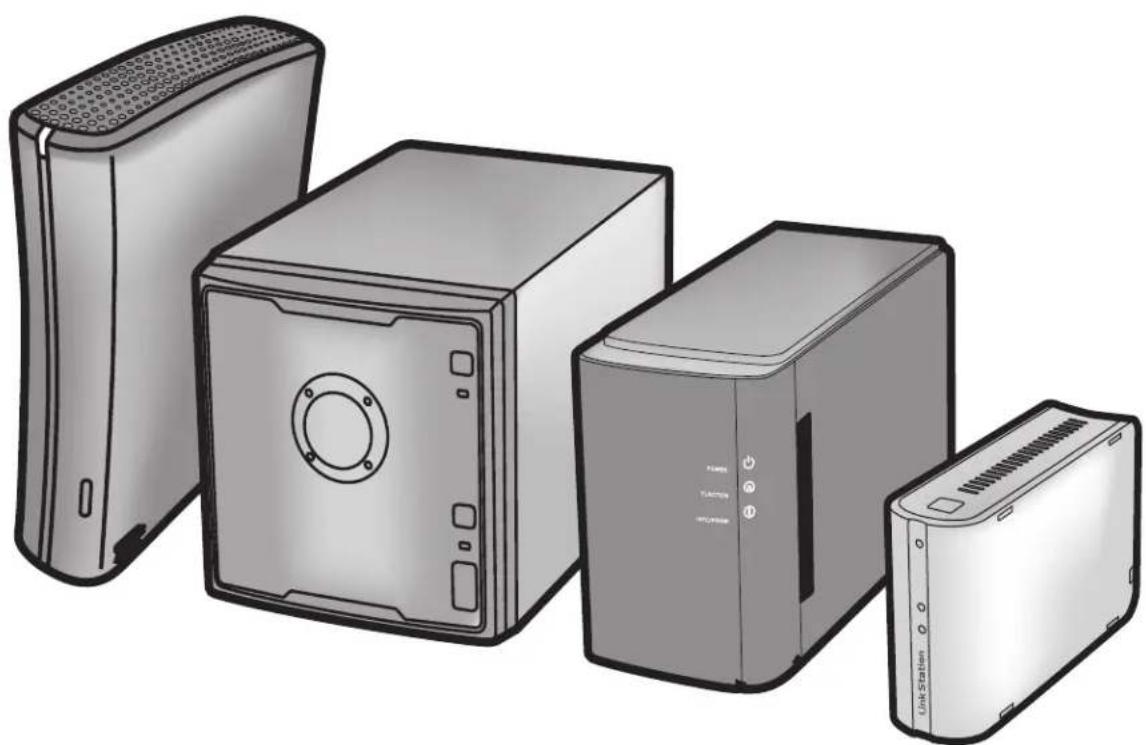
Configuration 5
Configuration du logiciel LinkNavigator (LS-VL, LS-XHL, LS-CHL)...5
Configuration du logiciel LinkNavigator (LS-WVL, LS-WXL).........7
Configuration du logiciel LinkNavigator (LS-WSXL) 9
Configuration du logiciel LinkNavigator (LS-QVL) 12
Schémas et disposition (LS-VL, LS-XHL, LS-CHL) 14
Schémas et disposition (LS-WVL, LS-WXL) 16
Schémas et disposition (LS-WSXL) 18
Schémas et disposition (LS-QVL) 20
Comment utiliser votre linkstation 22
Ouvrez le dossier partagé 22
Ouvrir le dossier partagé depuis un autre ordinateur 23
Ajout de LinkStations supplémentaires 24
Modes d'alimentation 25
Interface Web Admin 27
Ajouter des dossiers partagés 30
Restrictions d'accès 32
Quotas des disques 42
DirectCopy 50
Utilisateurs/Groupes 52
Ajouter des utilisateurs 52
Ajouter des groupes 54 Mot de passe Admin 55
Réseau. 56
Jumbo Frame. 56 Serveur Web 58 Serveur MySQL 59
Paramètres système 60
Nom, Date et Heure 60
Stockage système 62
Vérifier le disque. 62 Formater un disque. 64 Ajouter du stockage. 66 Retirer le disque. 70
Sauvegarde système 71
Time Machine 71 Sauvegarde système 76
Maintenance du système 96
Notification par courrier électronique 96
Gestion de l'alimentation système 98
Paramètres de l'onduleur 98 Minuteur de la mise en veille 99 Rétablir les paramètres d'usine par défaut 101 Formater la LinkStation 104
Extensions 105
WebAccess 105 Serveur Network-USB 106 Serveur d'impression 108 BitTorrent Client 115
Serveur multimédia 117 Utiliser iTunes avec le serveur multimédia 126 Serveur Squeezebox 127 Intégration de Flickr 128 Eye-Fi connected 130
L'interface web admin 136
Accueil 136 Dossiers partagés 137 Utilisateurs/Groupes 140 Réseau 143 Système 150 Extensions 164
Annexe 169
Caractéristiques 169 Paramètres par défaut 170
Mappage de dossiers partagés supplémentaires 171
Windows 171 Mac OS X 172
Logiciel 173 Dossier Info 176 Voyant d'état (LS-VL, LS-XHL, LS-CHL) 177 Voyant d'état (LS-WVL, LS-WXL) 180
Sauvegarde des données 195
Informations sur le code GPL 195
Configuration du logiciel linknavigator (ls-vl, ls-xhl, ls-chl)
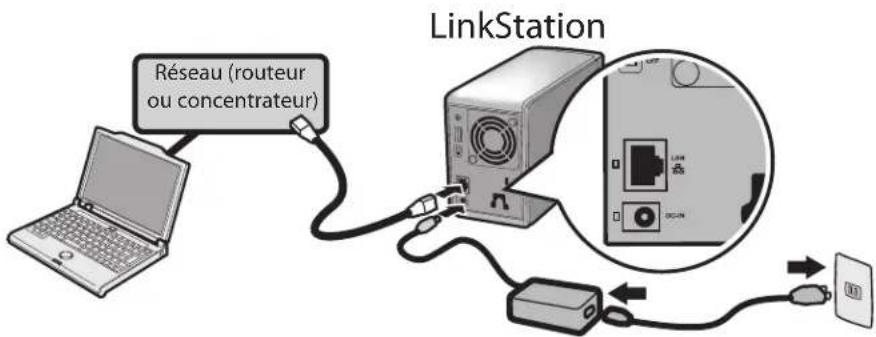
1 Branchez la LinkStation avec un câble Ethernet et l'adaptateur CA inclus. Branchez le câble d'alimentation sur un parasurtenseur ou sur une prise. Connectez le câble Ethernet à un routeur, un concentrateur ou un commutateur de votre réseau. Le câble Ethernet émettra un « clic » pour indiquer qu'il est correctement inséré.
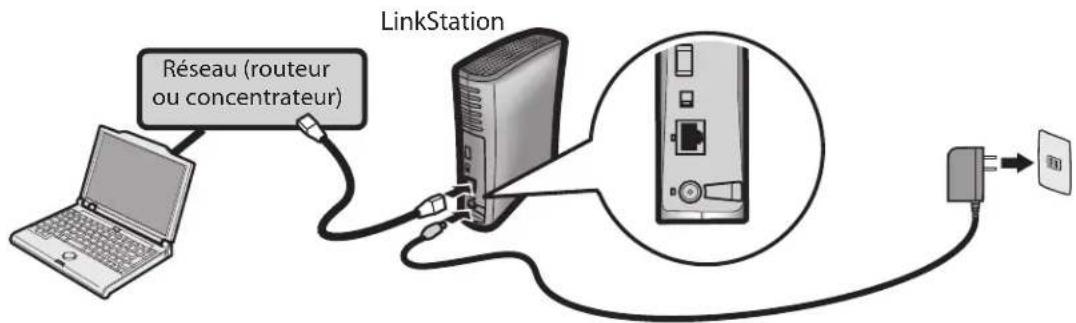
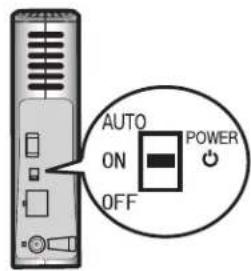
Placez l'interrupteur du mode d'alimentation situé à l'arrière de la Link-Station sur ON (Marche).
Remarque: ne placez pas l'interrupteur du mode d'alimentation sur AUTO pour l'instant. Lorsque l'installation initiale est terminée, le mode d'alimentation automatique peut être utilisé.
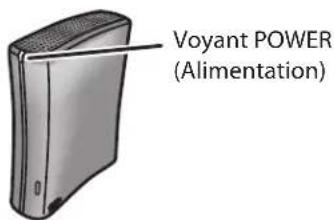
3 Patientez jusqu'à ce que le voyant d'alimentation (POWER) cesse de clignoter et émette une lumière bleue fixe.
Insérez le CD de l'utilitaire dans le lecteur CD de votre ordinateur. Le logiciel LinkNavigator se lance. Cliquez sur [Begin Installation (Commencer l'installation)]. L'assistant vous guide tout au long de l'installation.
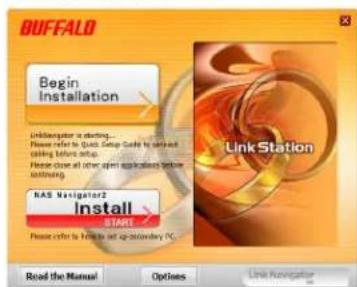
Si LinkNavigator ne se lance pas automatiquement, ouvrez le CD de l'utilitaire puis double-cliquez sur [LSNavi.exe].
Cet exemple illustre une LinkStation Pro (LS-VL). Votre écran peut être différent.
Remarques: si vous utilisez Windows 7 ou Vista, l'écran d'exécution automatique devrait s'afficher. Cliquez sur [Exécuter LSnavi.exe).
Si le message « Voulez-vous autoriser le programme suivant à apporter des modifications à cet ordinateur ? » s'affiche sous Windows 7, cliquez sur [Oui].
Si le message « Un programme a besoin de votre autorisation pour continuer » s'affiche sous Windows Vista, cliquez sur [Continuer].
Sous OS X, double-cliquez sur l'icône LinkNavigator disponible sur le CD de l'utilitaire.
Si vous rencontrez des problèmes lors de l'installation, désactivez temporairement votre logiciel antivirus ainsi que votre pare-feu logiciel. Une fois la configuration terminée, reactivez-les.
Si votre ordinateur ne possède pas de lecteur CD, vous pouvez télécharger le logiciel LinkNavigator depuis le site www.buffalotech.com.
Cliquez sur [Finish (Terminer)] ou sur [Complete (Terminé)]. L'utilitaire NAS Navigator2 se lance automatiquement.
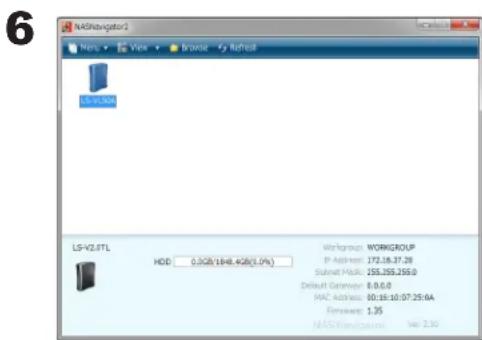
Dans NAS Navigator2, double-cliquez sur l'icône de votre LinkStation.
Le dossier partagé de votre LinkStation s'ouvre. Vous pouvez créer utiliser le dossier partagé de la LinkStation pour enregistrer des fichiers, exactement comme avec n'importe quel autre dossier.
Remarque: sous Mac OS, la LinkStation se présente sous la forme d'une icône de lecteur sur le bureau ou est affichée dans la barre latérale du Finder.
La configuration est maintenant terminée.
Configuration du logiciel linknavigator (ls-wvl, ls-wxl)
1 Branchez la LinkStation avec un adaptateur secteur et un câble Ethernet. Branchez le câble d'alimentation sur un para-surtenseur ou sur une prise. Connectez le câble Ethernet à un routeur, un concentrateur ou un commutateur de votre réseau. Le câble Ethernet émettra un « clic » pour indiquer qu'il est correctement inséré.
Placez l'interrupteur du mode d'alimentation situé à l'arrière de la LinkStation sur ON (Marche).
Remarque: ne placez pas l'interrupteur du mode d'alimentation sur AUTO pour l'instant. Lorsque l'installation initiale sera terminée, le mode d'alimentation automatique pourrait être utilisé.
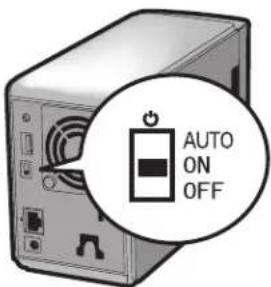
3 Patientez jusqu'à ce que le voyant d'alimentation (POWER) clignote et émette une lumière bleue fixe.
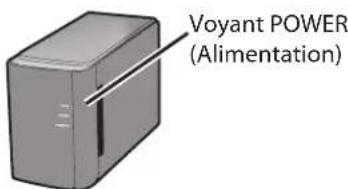
Insérez le CD de l'utilitaire dans le lecteur CD de votre ordinateur. Le logiciel LinkNavigator se lance. Cliquez sur [Begin Installation (Commencer l'installation)]. L'assistant vous guide tout au long de l'installation.
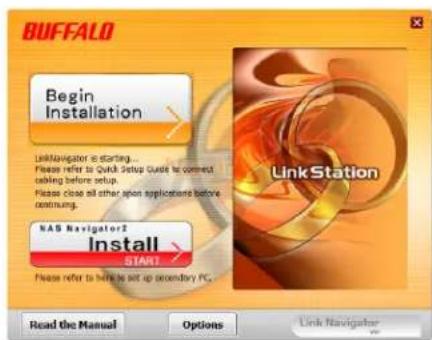
Si le LinkNavigator ne se lance pas, ouvre le CD de l'utilitaire puis double-cliquez sur [LSNavi.exe].
Cet exemple illustre une LinkStation Pro Duo (LS-WVL). Votre écran peut être différent.
Remarques: si vous utilisez Windows 7 ou Vista, l'écran d'exécution automatique devrait s'afficher. Cliquez sur [Exécuter LSnavi.exe].
Si le message « Voulez-vous autoriser le programme suivant à apporter des modifications à cet ordinateur ? » s'affiche sous Windows 7, cliquez sur [Oui].
Si le message « Un programme a besoin de votre autorisation pour continuer » s'affiche sous Windows Vista, cliquez sur [Continuer].
Sous OS X, double-cliquez sur l'icône LinkNavigator disponible sur le CD de l'utilitaire.
Si vous rencontrez des problèmes lors de l'installation, désactivez temporairement votre logiciel anti-virus ainsi que votre pare-feu logiciel. Une fois la configuration terminée, reactivez-les.
Si votre ordinateur ne possède pas de lecteur CD, vous pouvez télécharger le logiciel LinkNavigator depuis le site www.buffalotech.com.
Cliquez sur [Finish (Terminer)] ou sur [Complete (Terminé)]. L'utilitaire NAS Navigator2 se lance automatiquement.
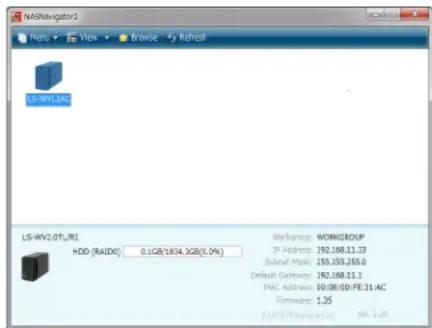
Dans le NAS Navigator2, double-cliquez sur l'icône de votre LinkStation.
Le dossier partagé de votre LinkStation s'ouvre. Vous pouvez à présent utiliser le dossier partagé de la LinkStation pour enregistrer des fichiers, exactement comme avec n'importe quel autre dossier.
Remarque : sous OS X, la LinkStation se présente sous la forme d'une icône de lecteur sur le bureau ou est affichée dans la barre latérale du Finder.
La configuration est maintenant terminée.
Configuration du logiciel linknavigator (ls-wsxl)
1 Branchez la LinkStation avec un adaptateur secteur et un câble Ethernet. Branchez le câble d'alimentation sur un para-surtenseur ou sur une prise. Connectez le câble Ethernet à un routeur, un concentrateur ou un commutateur de votre réseau. Le câble Ethernet émettra un « clic » pour indiquer qu'il est correctement inséré.
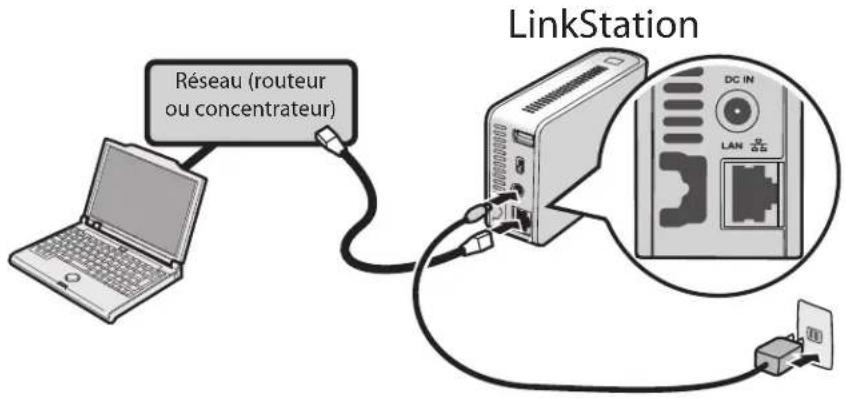
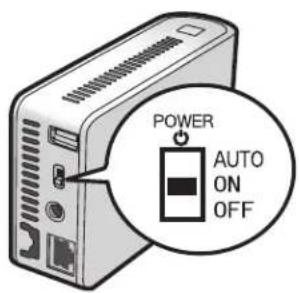
2 Placez l'interrupteur du mode d'alimentation situé à l'arrière de la LinkStation sur ON (Marche).
Remarque: ne placez pas l'interrupteur du mode d'alimentation sur AUTO pour l'instant. Lorsque l'installation initiale sera terminée, le mode d'alimentation automatique pourrait être utilisé.
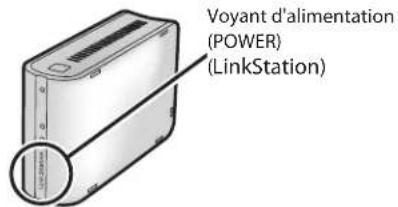
3 Patientez jusqu'à ce que le voyant d'alimentation cesse de clignoter et émette une lumière bleue fixe
4 Insérez le CD de l'utilitaire dans le lecteur CD de votre ordinateur. Le logiciel LinkNavigator se lance. Cliquez sur [Begin Installation (Commencer l'installation)]. L'assistant vous guide tout au long de l'installation.
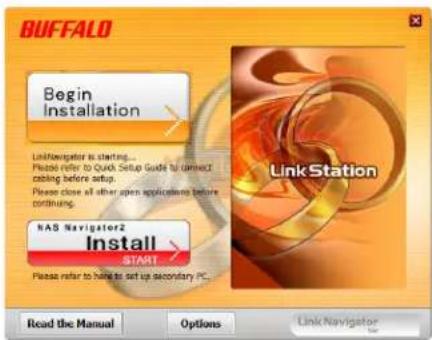
Remarques : si le LinkNavigator ne se lance pas, ouvre le CD de l'utilitaire puis double-cliquez sur [LSNavi.exe].
Si vous utilisez Windows 7 ou Vista, l'écran d'exécution automatique devrait s'afficher. Cliquez sur [Exécuter LSnavi. exe].
Si le message « Voulez-vous autoriser le programme suivant à apporter des modifications à cet ordinateur ? » s'affiche sous Windows 7, cliquez sur [Oui].
Si le message « Un programme a besoin de votre autorisation pour continuer » s'affiche sous Windows Vista, cliquez sur [Continuer].
Sous Mac OS, double-cliquez sur l'icône LinkNavigator disponible sur le CD de l'utilitaire.
Si vous rencontrez des problèmes lors de l'installation, désactivez temporairement votre logiciel anti-virus ainsi que votre pare-feu logiciel. Une fois la configuration terminée, réactivez-les.
Si votre ordinateur ne possède pas de lecteur CD, vous pouvez télécharger le logiciel LinkNavigator depuis le site www.buffalotech.com.
Cliquez sur [Finish (Terminer)] ou sur [Complete (Terminé)]. L'utilitaire NAS Navigator2 se lance automatiquement.

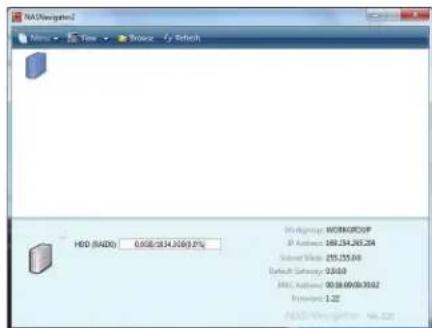
Double-cliquez sur l'icône de la LinkStation dans la fenêtre du NAS Navigator2.
Le dossier partagé de votre LinkStation s'ouvre. Vous pouvez à présent utiliser le dossier partagé de la LinkStation pour enregistrer des fichiers, exactement comme avec n'importe quel autre dossier.
Remarque: sous OS X, la LinkStation se présente sous la forme d'une icône de lecteur sur le bureau ou est affichée dans la barre latérale du Finder.
La configuration est maintenant terminée.
Configuration du logiciel linknavigator (ls-qvl)
1 Branchez la LinkStation avec un câble Ethernet et l'adaptateur CA inclus. Branchez le câble d'alimentation sur un parasurtenseur ou sur une prise. Connectez le câble Ethernet à un routeur, un concentrateur ou un commutateur de votre réseau. Le câble Ethernet émettra un « clic » pour indiquer qu'il est correctement inséré.
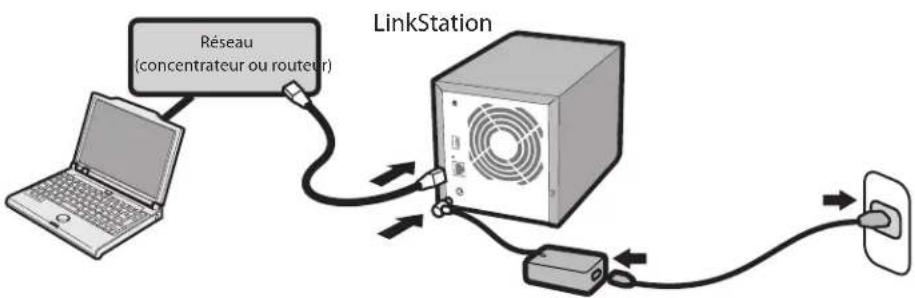
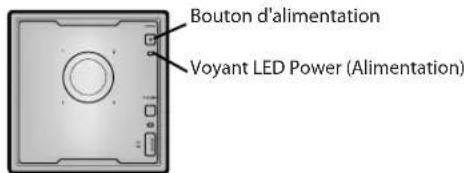
2 Appuyez pendant une seconde sur le bouton d'alimentation situé à l'avant de la LinkStation. Le voyant LED Power (Alimentation) bleu clignote pendant que la LinkStation démarre. Lorsque la LinkStation est prête, le voyant LED arrête de clignoter et devient fixe.
Remarque: L'interrupteur du mode d'alimentation situé sur l'arrêt doit être placé sur Manual (Manuel) et non pas sur Auto (Automatique). La position Auto (Automatique) sera utilisable une fois la configuration initiale terminée.
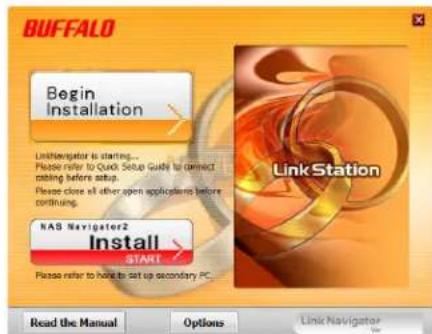
Insérez le CD de l'utilitaire dans le lecteur CD de votre ordinateur. Le logiciel LinkNavigator se lance. Cliquez sur [Begin Installation (Commencer l'installation)]. L'assistant vous guide tout au long de l'installation.
Si LinkNavigator ne se lance pas automatiquement, ouvrez le CD de l'utilitaire puis double-cliquez sur [LSNavi.exe].
Remarques: Si vous utilisez Windows 7 ou Vista, l'écran d'exécution automatique devrait s'afficher. Cliquez sur [Run LSnavi. exe (Exécuter LSnavi. exe)].
Si le message « Do you want to allow the following program to make changes to this computer? (Voulez-vous autoriser le programme suivant à apporter des modifications à cet ordinateur ?) » s'affiche sous Windows 7, cliquez sur [Yes (Oui)].
Si le message « A program needs your permission to continue (Un programme a besoin de votre autorisation pour continuer) » s'affiche sous Windows Vista, cliquez sur [Continue (Continuer)].
Sous OS X, double-cliquez sur l'icône LinkNavigator disponible sur le CD de l'utilitaire.
Si vous rencontrez des problèmes lors de l'installation, désactivez temporairement votre logiciel antivirus ainsi que votre pare-feu logiciel. Une fois la configuration terminée, réactivez-les.
Si votre ordinateur ne possède pas de lecteur CD, vous pouvez télécharger le logiciel LinkNavigator depuis le site Web www.buffalotech.com.
Cliquez sur [Finish (Terminer)] ou sur [Complete (Terminé)]. L'utilitaire NAS Navigator2 se lance automatiquement.

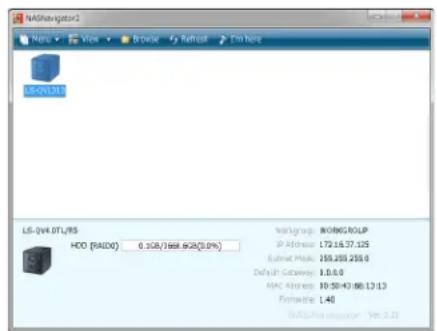
Dans NAS Navigator2, double-cliquez sur l'icône de votre LinkStation.
Le dossier partagé de votre LinkStation s'ouvre. Vous pouvez à présent utiliser le dossier partagé de la LinkStation pour enregistrer des fichiers, exactement comme avec n'importe quel autre dossier.
Remarque: Sous Mac OS, la LinkStation se présente sous la forme d'une icône de lecteur sur le bureau ou est affichée dans la barre latérale du Finder.
La configuration est maintenant terminée.
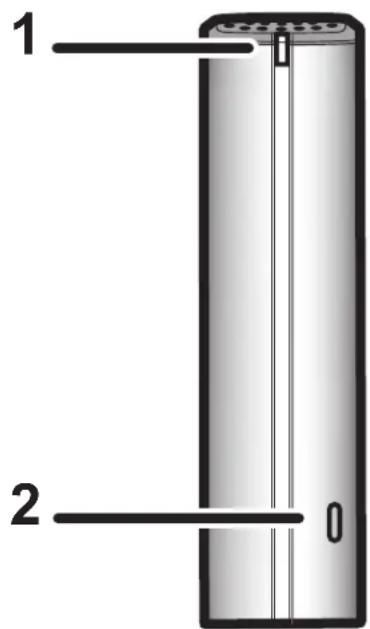
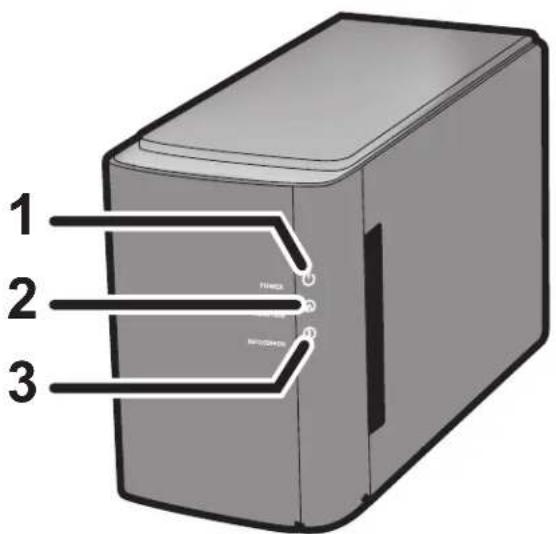
1 Voyant POWER
Voyant LED bleu : alimentation activée.
Voyant LED éteint : alimentation coupée.
Bleu clignotant : lors du démarrage ou de l'arrêt.
Le voyant orange clignote : le voyant orange clignote lorsqu'il y a un messag état » en page 179.
Le voyant rouge clignote : le voyant rouge clignote lorsqu'une erreur est survenu état » en page 177.
2 Bouton FUNCTION (fonction)
Le bouton FUNCTION (Fonction) permet de lancer la fonction DirectCopy, de déconnecter les périphériques USB, et de réinitialiser la LinkStation.
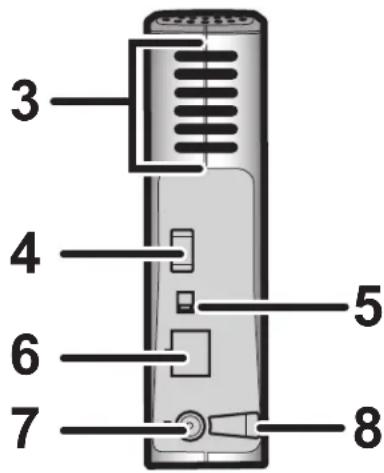
3 Ventilateur
Ne bloquez pas le ventilateur lorsque vous installez l'unité.
4 Port USB 2.0
Vous pouvez y insérer un périphérique USB, un appareil photo numérique, une imprimante, un lecteur de carte mémoire ou encore un disque dur par exemple. Les concentrateurs USB, les souris, les claviers et les imprimantes tout-en-un ne sont pas pris en charge. Les lecteurs de cartes USB prenant en charge plusieurs cartes mémoire peuvent ne pas fonctionner correctement.
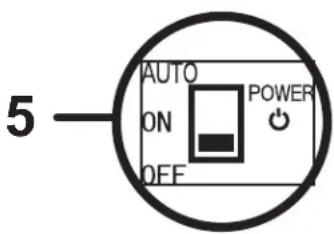
5 Interrupteur du mode d'alimentation
AUTO: allume et éteint automatiquement la LinkStation en même temps que votre ordinateur.
ON (Marche) : active l'alimentation de la LinkStation. OFF (Arrêt) : coupe l'alimentation de la LinkStation.
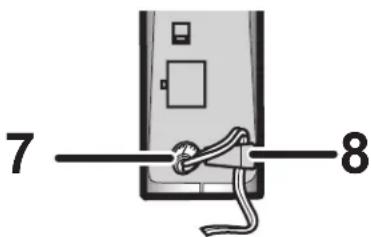
6 Port LAN Un câble Ethernet doit être branché ici. Le voyant Link/Activité en regard du port LAN passe au vert lorsque l'unité est connectée au réseau, et clignote lorsqu'une activité est détectée sur le réseau. 7 Connecteur d'alimentation Connectez ici l'adaptateur secteur. Lorsqu'il est correctement branché, le voyant situé sur la droite s'allume vert. 8 Crochet Fait office de réducteur de tension pour le câble de l'adaptateur secteur.
Vue arrière
Remarque: - Veillez à ne pas soulever la LinkStation par son capot avant. Ce dernier pourrait s'enlever.
1 Voyant POWER (alimentation)
Voyant bleu : alimentation activée.
Voyant éteint : alimentation coupée.
Bleu clignotant : lors du démarrage et de l'arrêt.
2VOYANT function (fonction)
Le voyant FUNCTION (Fonction) est bleu lorsque la fonction DirectCopy est terminée, au cours de la réinitialisation, et lors de la déconnexion d'un périphérique USB (environ 60 secondes). Il clignote bleu lorsque DirectCopy est en cours.
3 Voyant info/error (info/erreur)
Le voyant Info/Error (Info/Erreur) clignote orange en cas de message et rouge en cas d'erreur.
4 Bouton FUNCTION (fonction)
Le bouton FUNCTION (Fonction) permet de lancer la fonction DirectCopy, de déconnecter des périphériques USB, et de réinitialiser la LinkStation.
5 Port USB 2.0
Vous pouvez y insérer un périphérique USB, un appareil photo numérique, une imprimante, un lecteur de carte mémoire ou encore un disque dur par exemple. Les concentrateurs USB, les souris, les claviers et les imprimantes tout-en-un ne sont pas pris en charge. Les lecteurs de cartes USB prenant en charge plusieurs cartes mémoire peuvent ne pas fonctionner correctement.
6 Interrupteur du mode d'alimentation
AUTO : la LinkStation s'allume et s'éteint automatiquement avec
votre ordinateur ou vos ordinateurs.
ON (Marche): la LinkStation démarre et est opérationnelle.
OFF (Arrêt): la LinkStation s'arrête.

AUTO ON OFF
7 Port LAN
Connectez-vous à votre réseau local à l'aide d'un câble Ethernet.
8 Voyant link/act (liaison/accès)
S'allume vert pour indiquer la connexion.
Clignote vert pour indiquer l'accès.
9 Connecteur d'alimentation
L'adaptateur secteur doit être branché ici.
10 Ventilateur
Ne bloquez pas le ventilateur lorsque vous installez l'unité.
11 Verrou de sécurité anti-vol
Nombreux sont les câbles de sécurité compatibles avec ce verrou.
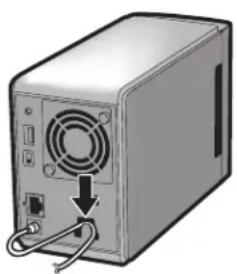
12 Crochet
Fixez-y le câble d'alimentation de sorte qu'il ne puisse pas s'enlever accidentellement.
Faites glisser le câble vers le bas pour le mettre en place.
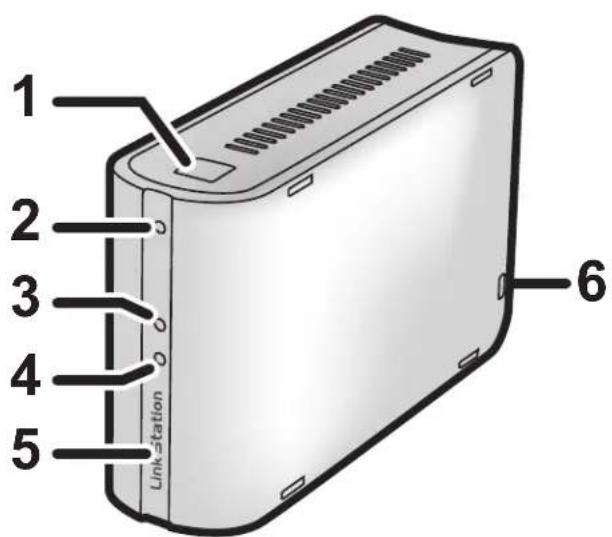
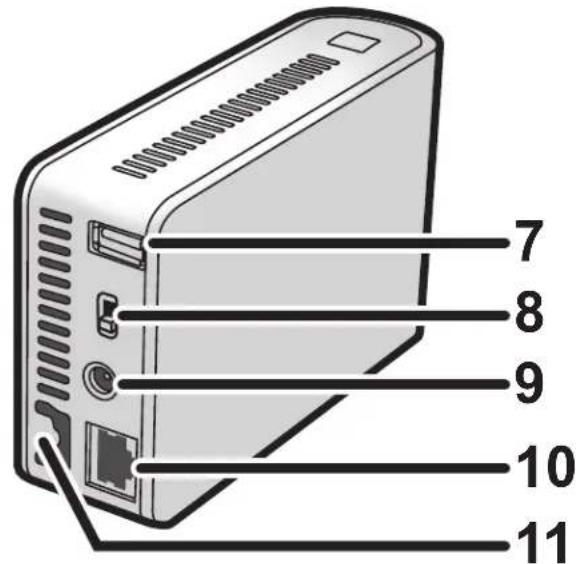
1 Bouton FUNCTION (fonction)
Le bouton FUNCTION (Fonction) permet de lancer la fonction DirectCopy, de déconnecter des périphériques USB, et de réinitialiser la LinkStation.
2VOYANT function (fonction)
Le voyant FUNCTION (Fonction) est bleu lorsque la fonction DirectCopy est terminée, au cours de la réinitialisation, et lors de la déconnexion d'un périphérique USB (environ 60 secondes). Au cours d'une DirectCopy, le voyant FUNCTION (Fonction) clignote bleu.
3 Voyant link/act (liaison/accès)
S'allume vert pour indiquer la connexion.
Clignote vert pour indiquer l'accès.
4 Voyant info/erreur
Le voyant Info/Error (Info/Erreur) clignote orange en cas de message et rouge en cas d'erreur.
Voyant bleu : alimentation activée.
Voyant éteint : alimentation coupée.
Bleu clignotant : lors du démarrage/de l'arrêt.
6 Verrou de sécurité anti-vol
Nombreux sont les câbles de sécurité compatibles avec ce verrou.
7 Port USB 2.0
Vous pouvez y insérer un périphérique USB, un appareil photo numérique, une imprimante, un lecteur de carte mémoire ou encore un disque dur par exemple. Les concentrateurs USB, les souris, les claviers et les imprimantes tout-en-un ne sont pas pris en charge. Les lecteurs de cartes USB prenant en charge plusieurs cartes mémoire peuvent ne pas fonctionner correctement.
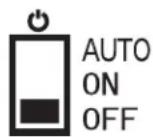
8 Interrupteur du mode d'alimentation
Auto: la LinkStation s'allume et s'éteint automatiquement avec votre ordinateur ou vos ordinateurs.
On (Marche): la LinkStation démarre et est opérationnelle.
Off (Arrêt) : la LinkStation s'arrête et s'éteint.
9 Connecteur d'alimentation
L'adaptateur secteur doit être branché ici.
10 Port LAN
Connectez-vous à votre réseau local à l'aide d'un câble Ethernet.
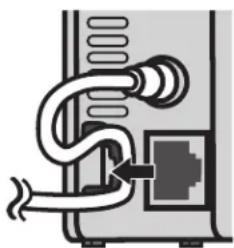
11 Crochet
Fixez-y le câble d'alimentation de sorte qu'il ne puisse pas s'enlever accidentellement. Faites glisser le câble vers le bas pour le mettre en place.
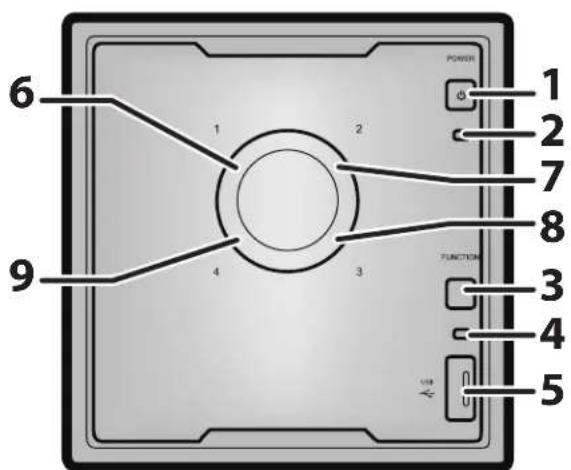
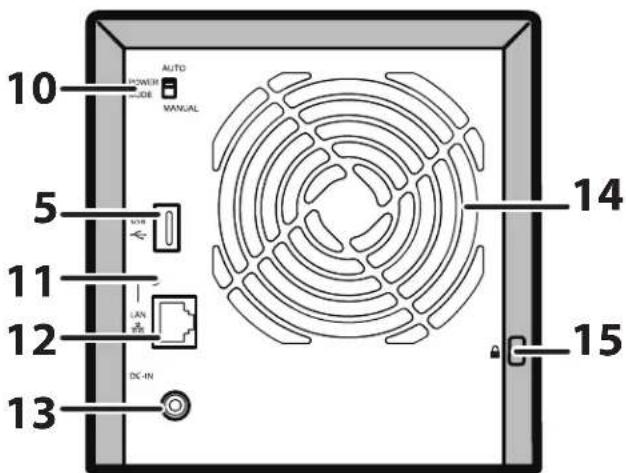
1 Bouton d'alimentation
Mise en marche: appuyez sur le bouton d'alimentation pour la mise sous tension.
Arrêt: appuyez sur le bouton d'alimentation pendant 3 secondes.
2 Voyant led power (alimentation)
Voyant LED bleu : alimentation activée.
Voyant LED éteint : alimentation coupée.
Bleu clignotant : lors du démarrage ou de l'arrêt.
Levoyant orange clignote: levoyant orange clignote lorsqu'il y a un message. Leclignotement depend du message. Pour de plus amples informations, reportez-vous à la section «Voyant LED d'etat » en page 189.
Levoyant rouge clignote: levoyant rouge clignote lorsqu'une erreur est survenue. Leclignotement dépend du message. Pour de plus amples informations, reportez-vous à la section «Voyant LED d'etat » en page 187.
3 Bouton function (fonction)
Utilisez ce bouton pour réaliser les opérations suivantes :
- DirectXCopy
- Retrait des périphériques USB
- Rétablir les paramètres d'usine par défaut
4VOYANT led function(fonction)
Le voyant LED Function (Fonction) est bleu lorsque le bouton Function (Fonction) est activé.
5 Port USB 2.0
Vous pouvez y insérer un périphérique USB, un appareil-photo numérique, une imprimante, un lecteur de carte mémoire ou encore un disque dur par exemple. Les concentrateurs USB, les souris, les claviers et les imprimantes tout-en-un ne sont pas pris en charge. Les lecteurs de cartes USB prenant en charge plusieurs cartes mémoire peuvent ne pas fonctionner correctement.
6~9 Voyants led d'état 1 à 4
Ils indiquent l'état du disque dur correspondant au numéro.
Vert fixe : fonctionnement normal (clignote pendant la connexion)
Rouge fixe : une erreur s'est produite sur le disque dur. Remplacez le disque dur dont le numéro s'allume en rouge.
10 Interrupteur du mode d'alimentation
Permet de basculer entre les modes d'alimentation AUTO (Automatique) et MANUAL (Manuel) (page 26).
11 Voyant LED link/act
Vert fixe: reliée
Vert clignotant : en cours d'accès
12 Port LAN
Permet le raccordement à un routeur, un concentrateur ou un commutateur de votre réseau Ethernet.
13 Connecteur d'alimentation
Utilisez le cordon CA fourni pour effectuer le branchement.
14 Ventilateur
Veillez à ne pas bloquer le ventilateur.
15 Emplacement pour la protection antivol
Vous pouvez également protégerez l'appareil à l'aide d'un système de verrouillage disponible dans le commerce.
1 Lancez le NAS NAVIGATOR2.
Remarques : sous Windows, cliquez sur [Démarrer] - [(Tous les) Programmes] - [BUFFALO] - [BUFFALO NAS Navigator2] - [BUFFALO NAS Navigator2].
Sous Mac OS, double-cliquez sur icône [NAS Navigator2] présente sur le Dock.

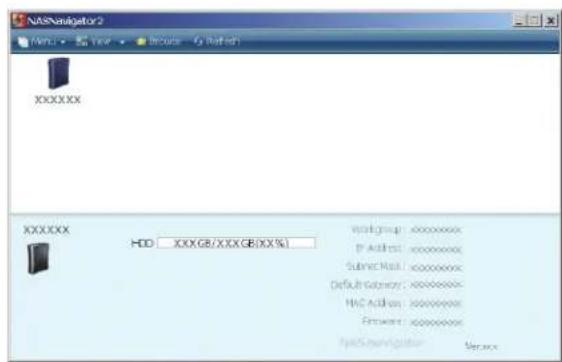
Double-cliquez sur l'icône LinkStation.
3 Le dossier partagé de votre linkstation s'ouvre.
Remarque : sous OS X, le dossier partagé se présente sous la forme d’une icône de lecteur sur le bureau ou est affiché dans la barre latérale du Finder.
Vous pouvez à présent utiliser le dossier partagé de la LinkStation pour enregistrer des fichiers, exactement comme avec n'importe quel autre dossier.
Ouvrir le dossier partagé depuis un autre ordinateur
Dès lors que la LinkStation est installée sur un ordinateur, il est inutile de recommencer l'installation entièrement pour ajouter un deuxième ordinateur. Il suffit d'installer le NAS Navigator2 sur chacun des ordinateurs supplémentaires pour pouvoir accéder à la LinkStation.
1. Insérez le CD de l'utilitaire dans le lecteur CD de votre ordinateur. Le logiciel LinkNavigator se lance.
Remarques: si le LinkNavigator ne se lance pas, ouvre le CD de l'utilitaire puis double-cliquez sur [LSnavi.exe].
Si vous utilisez Windows 7 ou Vista, l'écran d'exécution automatique devrait s'afficher. Cliquez sur [Exécuter LSNavi. exe].
Si le message « Voulez-vous autoriser le programme suivant à apporter des modifications à cet ordinateur ? » s'affiche sous Windows 7, cliquez sur [Oui].
Si le message « Un programme a besoin de votre autorisation pour continuer » s'affiche sous Windows Vista, cliquez sur [Continuer].
Sous Mac OS, double-cliquez sur l'icône LinkNavigator disponible sur le CD de l'utilitaire.
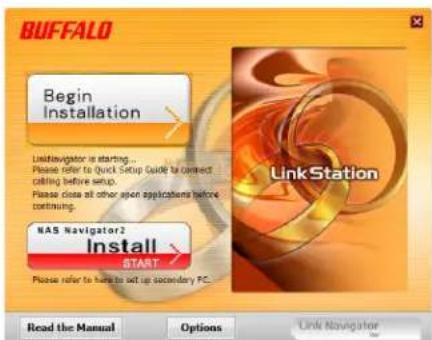
Cliquez sur [Options] - [Additional Software Installation (Installation de logiciel supplémentaire)].
Sous Mac OS, cliquez sur [InstallNAS (NavigatorInstaller NAS Navigator)]
Suivez les instructions affichées à l'écran pour installer le NAS Navigator2.
Une fois le NAS Navigator2 installé, cliquez sur la toue en haut à droite de la fenêtre du programme d'installation pour la fermer.
5 Lancer le NAS NAVIGATOR2:
Sous Windows, cliquez sur [Démarrer] - [(Tous les) Programmes] - [BUFFALO] - [BUFFALO NAS Navigator2] - [BUFFALO NAS Navigator2].
Sous OS X, double-cliquez sur l'icône [NAS Navigator2] présente sur le Dock.

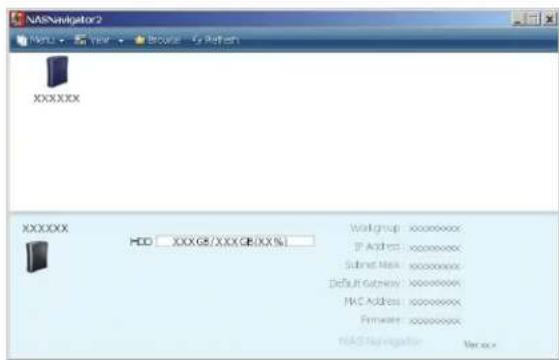
Double-cliquez sur l'icone LinkStation.
7 Le dossier partagé de votre linkstation s'ouvre.
Remarque : sous Mac OS, la LinkStation se présente sous la forme d'une icône de lecteur sur le bureau ou est affichée dans la barre latérale du Finder.
La configuration est terminée. Vous pouvez à présent utiliser le dossier partagé de la LinkStation pour enregistrer des fichiers, exactement comme avec n'importe quel autre dossier.
Ajout de linkstations supplémentaires
Pour ajouter une ou plusieurs LinkStations supplémentaires à votre réseau, exécutez à nouveau le programme d'installation pour chacune d'elles.
Modes d'alimentation
La LinkStation peut s’allumer et s’arrêter automatiquement en même temps que vos ordinateurs. Pour utiliser cette fonctionnalité, installez le NAS Navigator2 sur chaque ordinateur puis placez l’interrupteur du mode d’alimentation sur AUTO.
LS-VL, XHL, CHL LS-WVL, WXL LS-WSXL
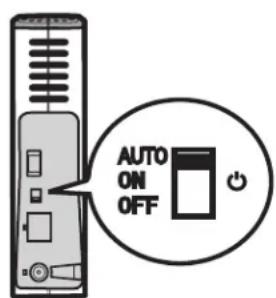
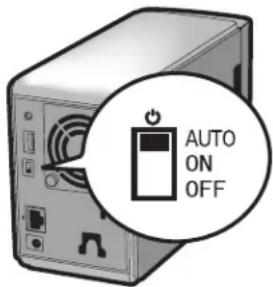
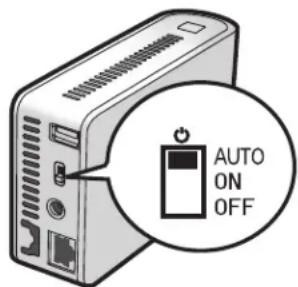
Auto : lorsque l'interrupteur est en position AUTO, la LinkStation s'éteint automatiquement lorsque tous les ordinateurs du réseau dotés du NAS Navigator2 s'éteignent. Si l'un des ordinateurs du réseau est allumé, alors la LinkStation s'allume automatiquement.
On (Marche) : la LinkStation reste allumée, même si les ordinateurs sont éteints.
Off (Arrêt) : coupe l'alimentation de la LinkStation.
Remarques: ne débranchez jamais le câble d'alimentation de la LinkStation lorsque l'interrupteur est en position ON.
Le mode d'alimentation automatique (AUTO) peut ne pas fonctionner dans certains environnements de réseau. Si tel était le cas, placez l'interrupteur sur ON pour pouvoir utiliser la LinkStation.
Une fois tous les ordinateurs éteints, la LinkStation peut prendre plusieurs minutes pour s'arrêter.
Lors de la configuration initiale, laissez l'interrupteur du mode d'alimentation sur ON. Ne le placez pas sur AUTO tant que l'unité n'est pas configurée et que le NAS Navigator2 n'est pas installé sur tous les ordinateurs qui auront accès à la LinkStation.
En cas de coupure de courant, si l'alimentation de la LinkStation vient à se couper alors que son mode d'alimentation est défini sur AUTO, la LinkStation ne s'allumera plus automatiquement lorsque le courant sera restauré. Placez l'interrupteur du mode d'alimentation sur ON pour allumer la LinkStation. Une fois l'unité démarrée, vous pouvez alors replacer l'interrupteur du mode d'alimentation sur AUTO.
Immédiatement après que l'interrupteur du mode d'alimentation est placé sur AUTO, il faudra attendre au moins 5 minutes pour que la LinkStation s'arrête, même si tous les ordinateurs du réseau sont éteints.
Les modèles LinkStation dotés de plusieurs disques durs ne s'arrêtent pas pendant l'initialisation ou la recréation de la batterie de disques RAID.
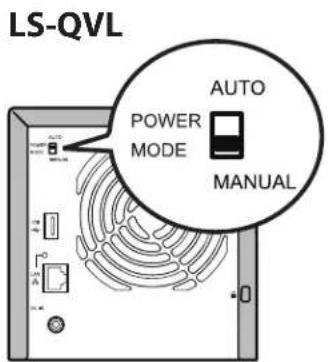
Manuel (par défaut) :
Lorsque le mode manuel est défini, le bouton d'alimentation situé à l'avant de la LinkStation permet d'allumer et d'éteindre l'unité. Il n'est pas affecté par l'état de l'alimentation des ordinateurs connectés.
Mode automatique :
Si le mode automatique est défini et si tous les ordinateurs connectés sont éteints, la LinkStation s'éteint également. Si un ordinateur connecté est allumé, alors la LinkStation s'allume également.
Remarques :
Lorsque votre ordinateur est éteint, la LinkStation peut mettre quelques minutes à s’éteindre à son tour. - Lorsque l’interrupteur du mode d’alimentation passe de Auto (Automatique) à Manual (Manuel), ou inversement, il faut environ 5 minutes pour que le changement prenne effet. - Allumez la LinkStation avant de déplacer l’interrupteur en position Auto (Automatique). - Installez le logiciel NAS Navigator2 sur tous les ordinateurs qui bénéficieront d’un accès à la LinkStation avant de passer en mode d’alimentation automatique. - Certains réseaux peuvent ne pas prendre en charge le mode d’alimentation automatique. En cas de problèmes, utilisez le mode d’alimentation manuel.
Interface web admin
Pour ouvrir l'interface d'administration basée sur le Web de la LinkStation, procédez comme suit :
1 Lancez le NAS NAVIGATOR2.
Sous Windows, cliquez sur [Démarrer] - [(Tous les) Programmes] - [BUFFALO] - [BUFFALO NAS Navigator2] - [BUFFALO NAS Navigator2].
Sous OS X, double-cliquez sur l'icone [NAS Navigator2] présente sur le Dock.
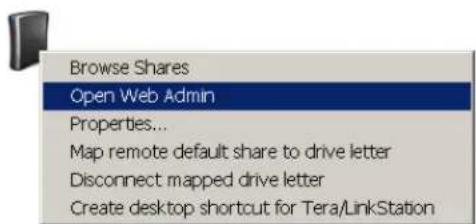
Sous Windows, cliquez-droit sur l'icône de la LinkStation. Sous OS X, cliquez sur l'icône tout en maintenant la touche Contrôle enfonnée. Sélectionnez [Open Web Admin (Ouvrir Web Admin)] dans le menu qui s'affiche.
Si au moins deux LinkStations et/ou TeraStations sont connectées au réseau, plusieurs icônes sont affichées. Cliquez-droit sur l'unité que vous souhaitez afficher.
Lorsque l'icône d'une LinkStation est sélectionnée, les informations relatives à ses paramètres apparaissent en bas à droite de la fenêtre.
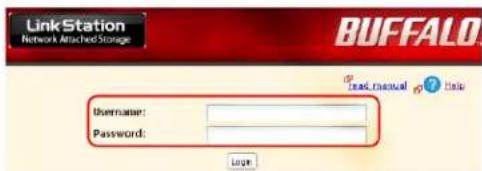
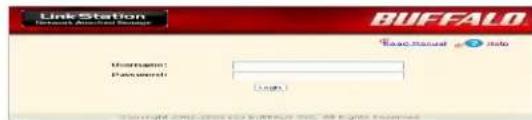
Saisissez vos nom d'utilisateur et mot de passe, puis cliquez sur [Login (Connexion)].
Les noms d'utilisateur et mot de passe par défaut sont :
Nom d'utilisateur: admin
Mot de passe : password
Une fois connecté(e), reportez-vous à la page 55 pour modifier le mot de passe à des fins de sécurité.
L'interface Web Admin s'ouvre. Le nom, l'adresse IP, le groupe de travail et les informations sur le disque dur de la LinkStation s'affichent sur la gauche de la fenêtre.
Remarque: l'interface Web Admin est compatible avec Internet Explorer 6.0 Service Pack 2 ou ultérieur, Firefox 1.5 ou ultérieur, et Safari 3 ou ultérieur.
L'interface Web Admin se compose des sections suivantes.
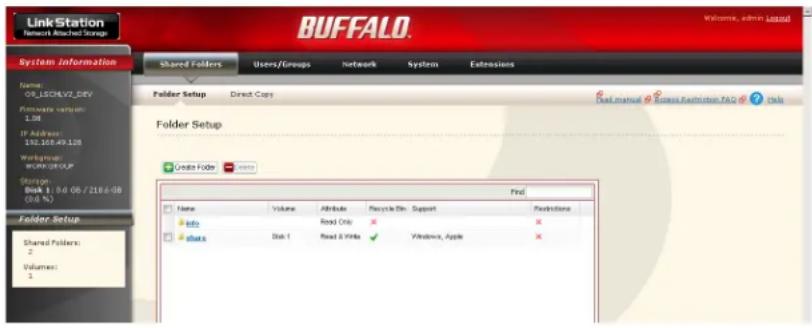
Ajouter/Supprimer des dossiers partagés, définir des restrictions d'accès et configurer DirectCopy.
- Utilisateurs/Groupes
Enregistrer et supprimer des utilisateurs et des groupes.
- [Réseau]
Enregistrer et supprimer des réseaux et des groupes de travail.
- [Système]
Configurer le nom, l'heure, le format de vérification du disque, la sauvegarde, les paramètres de notification par courrier électronique, les minuteurs, les paramètres de synchronisation avec l'onduleur, la réinitialisation, et formater les lecteurs.
Configurer WebAccess, le serveur multimédia, le serveur d'impression, BitTorrent et la Time Machine.
Pour ouvrir l'interface Web Admin depuis un autre ordinateur, ouvre un explorateur et saisissez l'adresse IP de la LinkStation dans la barre d'adresse.
Sous Mac, vous pouvez ouvrir l'interface Web Admin grâce à la fonctionnalité Bonjour, comme décrit ci-après.
1. Lancez Safari. 2. Sélectionnez [Affichage] - [Afficher la barre des signets] dans le menu de Safari.
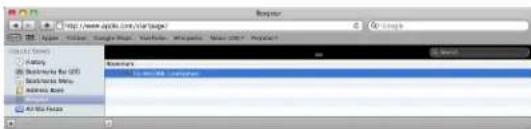
Sélectionnez [Bonjour] dans le menu de gauche, puis cliquez sur votre LinkStation dans la liste des signets.
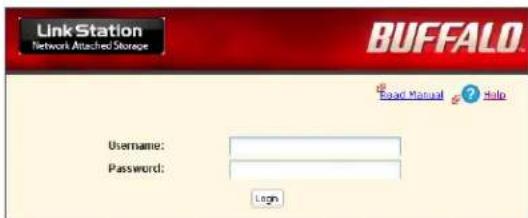
1 Saisissez votre nom d'utilisateur et votre mot de passe. 2 Cliquez sur [Login (Connexion)]
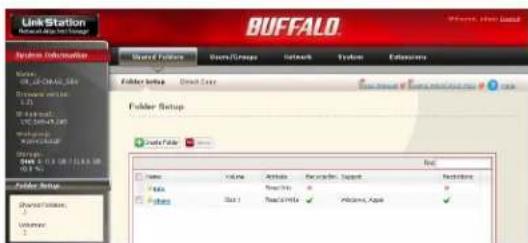
L'interface Web Admin s'ouvre.
Le nom, l'adresse IP et les informations sur le lecteur de la LinkStation s'affichent sur la gauche.
Ajouter des dossiers partagés
Par défaut, la LinkStation inclut un « partage » de dossier partagé. Pour ajouter des dossiers supplémentaires, procédez comme suit :
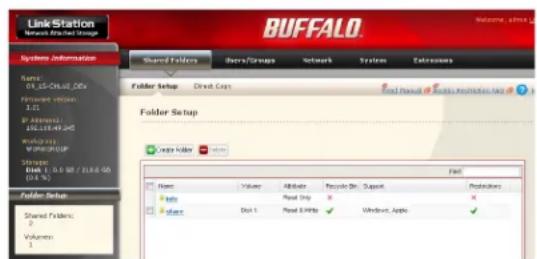
Dans l'interface Web Admin, cliquez sur [Shared Folders (Dossiers partagés)] - [Folder Setup (Configuration des dossiers)]. Cliquez sur [Create Folder (Créer un dossier)]
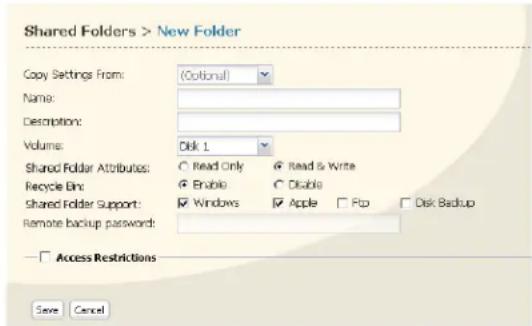
1 Saisissez les caractéristiques voulues pour le nouveau dossier de partage.
Remarque: si vous souhaitez copier les paramètres d'un dossier existant, sélectionnez un dossier source dans le menu déroulant [CopySettings From (Copier les paramètres à partir de)].
2 clics sur [Save (Enregistrer)].
Le dossier partagé est désormais créé.
Pour protéger vos données de toute suppression accidentelle, vous avez la possibilité d'activer une [Recycle Bin (Corbeille)] pour le partage (non disponible pour les connexions Apple et FTP). Les données supprimées d'un dossier partagé seront temporairement placées dans le dossier [Recycle Bin (Corbeille)]. Pour récupérer les données supprimées, ouvrez le dossier [Recycle Bin (Corbeille)] puis déplacez les fichiers concernés.
Les dossiers partagés en lecture seule ne peuvent être ni modifiés ni supprimés. Pour créer un dossier partagé en lecture seule, sélectionnez [Read Only (Lecture seule)] dans l'écran du [Shared Folder (Dossier partagé)] puis cliquez sur [Save (Enregistrer)].
Remarques: • Par défaut, les [Shared Folder Attributes (attributs du dossier partagé)] sont définis sur [Read & Write (Lecture et écriture)].
- Aucun utilisateur ni aucun groupe, qu'il dispose ou non de droits de lecture et d'écriture, ne peut écrire de données dans un dossier partagé en [Read Only (lecture seule)]. Les dossiers en lecture seule concernent tous les utilisateurs.
- Les dossiers partagés en lecture seule sont décrits comme en [Read Only (Lecture seule)] dans la description du dossier partagé.
Remarques:
- Si vous utilisez des caractères codés sur plusieurs octets (ce qui est le cas du japonais par exemple), créez des noms de dossier ou de fichier de 80 octets (UTF-8) maximum. Vous pourriez ne pas parvenir à copier un dossier ou un fichier dont le nom requiert plus de 80 octets.
- Vous ne pouvez pas définir comme masqués ou en lecture seule des attributs associés à des sous-dossiers ou des fichiers de la LinkStation.
- Si des noms de dossiers ou de groupes de travail n'utilisant pas l'alphabet romain ne s'affichent pas correctement, renommez le dossier ou le groupe de travail à l'aide de caractères romains. Veillez à ne pas utiliser les mots suivants lorsque vous nommez un dossier partagé. Ces termes sont réservés à un usage interne par la LinkStation :
info, spool, usbisk1, usbisk2, usbisk3, usbisk4, lost+found, global, printers, homes, lp, auth, test, ram, disk1, disk2, disk3, disk4, array1, array2, msdfs_root, mt-daapd
- Les caractères qui seront générés de manière différente sous Mac OS X et sous Windows. Évitez d'utiliser ces caractères lorsque vous partagez des données entre Mac OS X et Windows :
-c£
- Les caractères qui suivent ne s'affichent pas correctement sous Windows, ni sous Mac lorsque la liaison à la LinkStation se fait via SMB. Évitez d'utiliser ces termes lorsqu vous nommez des fichiers qui seront utilisés avec la LinkStation.
N'arrêtez jamais la LinkStation ni ne débranchez son câble Ethernet pendant l'écriture de données. Cela pourrait en effet générer un fichier incomplet qu'il serait impossible d'ouvrir ou de supprimer. Si cette situation se présente, redémarrez la LinkStation, supprimez le fichier concerné, puis recommencez la copie du fichier.
- Votre système d'exploitation peut actualiser la date et l'estampille temporelle conservées sur le disque dur de la LinkStation, ou sur un lecteur USB relié à la LinkStation. Cela peut générer des informations inexactes sur la date de création de données ou encore sur la date d'accès aux données de la LinkStation.
- z la taille du disque depuis un Mac plus ancien, ou depuis un ordinateur Windows, cette dernière peut être exprimée en gibioctets, ou 1 gibioctet = 1 073 741 824 octets. Puisqu'un gibioctet est supérieur à un gigaoctet, l'expression de la capacité du disque utilisée a un nombre plus petit que la taille du disque réelle.
Restrictions d'accès
Il existe différentes façons de restreindre l'accès aux utilisateurs d'une LinkStation.
Restrictions d'accès pour les utilisateurs et/ou groupes de la linkstation
La page qui suit décrit comment définir des restrictions d'accès pour des utilisateurs et/ou groupes locaux.
Restrictions d'accès au domaine NT
Suivez la procédure décrite en page 35 pour configurer.
Restrictions d'accès à l'active directory
Suivez la procédure décrite en page 37 pour configurer.
Remarque : • Ce chapitre décrit la procédure à suivre pour utiliser Active Directory avec Windows 2000 Server, Server 2003 et Server 2008.
- En fonction des paramètres de sécurité, la LinkStation pourrait ne pas être en mesure de rejoindre un domaine, ou pourrait le rejoindre mais ne pas être authentifiée par ce domaine. Dans ce cas, il est recommandé de restreindre l'accès en déléguant l'autorité.
Restrictions d'accès au moyen de la fonctionnalité déléguer l'autorité du serveur
Pour ce faire, suivez la procédure décrite en page 39.
Remarques : • Les autorisations sont attribuées aux dossiers partagés. Les dossiers enfants d'un dossier partagé héritent des autorisations du dossier parent. Si un fichier ou un dossier est déplacé dans un nouveau dossier partagé ayant des autorisations différentes de celles du dossier initial, il héritera alors des restrictions d'accès du nouveau dossier partagé.
- Lorsque vous accédez à la LinkStation depuis Windows via SMB, il n'est pas possible de modifier les autorisations représentées dans l'écran Propriétés, onglet Sécurité, du dossier. Les restrictions d'accès des dossiers partagés de la LinkStation ne peuvent être configurées que depuis l'interface Web Admin.
Accès restreint aux utilisateurs locaux
Vous pouvez définir des restrictions d'accès aux dossiers partagés selon le nom d'utilisateur ou le nom de groupe d'utilisateurs enregistrés sur la LinkStation.
1 Créez de nouveaux comptes d'utilisateurs et mots de passe sous Windows, ou enregistrez les noms d'utilisateurs et mots de passe Windows existants. Les noms d'utilisateurs et mots de passe des comptes de la LinkStation seront identiques à ceux des comptes d'utilisateurs Windows.
2 Enregistrez des utilisateurs et des groupes sur la LinkStation.
1 Ajoutez des utilisateurs comme décrit en page 52. 2 Ajoutez des groupes comme décrit en page 54.
3 Configurez les restrictions d'accès pour des groupes et/ou des utilisateurs.
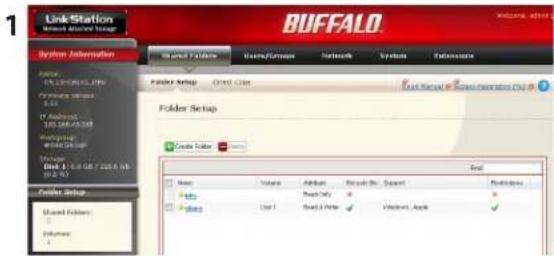
Dans l'interface Web Admin, naviguez jusqu'à [Shared Folders (Dossiers partagés)] - [Folder Setup (Configuration des dossiers)].
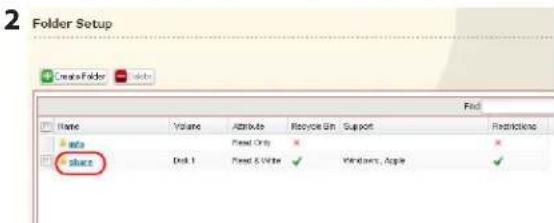
Cliquez sur le dossier partagé pour lequel vous souhaitez définir des restrictions d'accès.
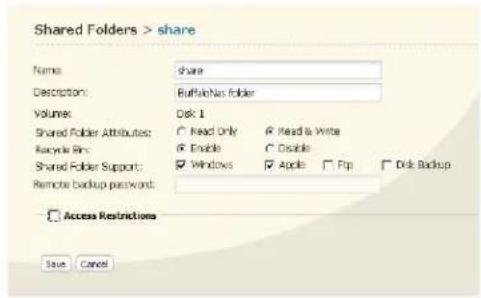
Cochez [Access Restrictions (Restrictions d'accès)] pour activer l'option.
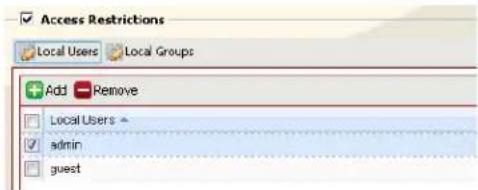
Cliquez sur [Add (Ajouter)].
Remarque: la procédure décrite ici présente comment définir des restrictions d'accès pour des utilisateurs. Pour définir des restrictions d'accès pour un groupe d'utilisateurs, cliquez sur [Local Groups (Groupes locaux)] - [Add (Ajouter)].
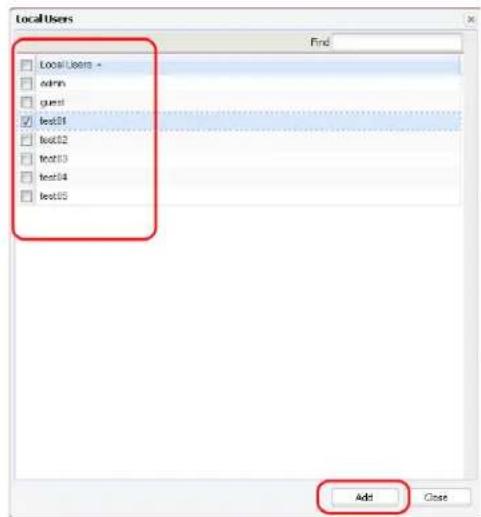
1 Cochez les utilisateurs (ou groupes) auxquels vous souhaitez autoriser l'accès au dossier partagé.
2 Cliquez sur [Add (Ajouter)].
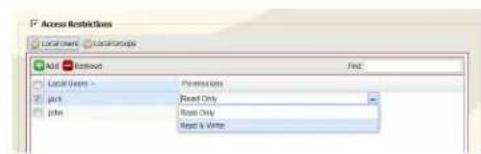
Sélectionnez le niveau d'accès de l'utilisateur ou du groupe que vous avez ajouté.
Cliquez sur [Save (Enregistrer)].
Des restrictions d'accès ont été assignées.
- Si vous vous connectez à partir d'un domaine réseau Microsoft, vous pouvez définir les [Access Restrictions (Restrictions d'accès)] relatives aux utilisateurs et/ou groupes enregistrés dans ce domaine.
- Si les autorisations [Read only (Lecture seule)] et [Read & Write (Lecture et écriture)] sont toutes deux octroyées à un utilisateur, ce dernier bénéficiera uniquement d'un accès en lecture seule.
Restrictions d'accès au domaine NT
La LinkStation peut télécharger des utilisateurs, des groupes et des mots de passe depuis un serveur de Domaine NT. Cette procédure est réservée aux administrateurs réseau uniquement.
Remarque: la LinkStation LS-CHL ne prend pas en charge le domaine NT aux États-Unis et en Europe.
Créez un compte sur le contrôleur de Domaine pour la LinkStation.
Remarque: Si l'option « Accept accounts for computers with Windows 2000 or earlier » (Accepter des comptes pour les ordinateurs Windows 2000 ou version antérieure) est disponible, sélectionnez-la.
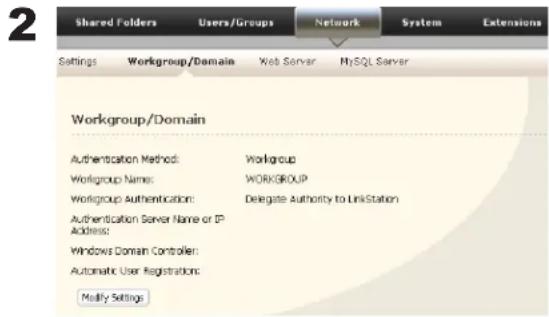
Cliquez sur [Network (Réseau)] - [Workgroup/ Domain (Groupe de travail/Domaine)] - [Modify Settings (Modifier les paramètres)] dans l'interface Web Admin.
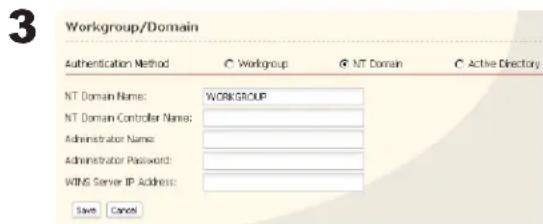
1 Sélectionnez [NT Domain (Domaine NT)]. 2 Renseignez le champ [NT Domain Name (Nom du domaine)]. 3 Renseignez le champ [NT Domain Controller Name (Nom du contrôleur de domaine)]. 4 Renseignez le champ [Administrator Name (Nom de l'administrateur)]. 5 Renseignez le champ [Administrator Password (Mot de passe administrateur)]. 6 Renseignez le champ [WINS Server IP Address (Adresse IP du serveur WINS)] (facultative). 7 Cliquez sur [Save (Enregistrer)].
4 Suivez les instructions fournies dans la section précédente pour ajouter des restrictions d'accès au domaine.
Remarque : • Vous pouvez saisir jusqu'à 23 octets (UTF-8) pour [NT Domain Name (Nom du domaine)]. Les caractères alphanumeric, les caractères codés sur plusieurs octets, les -(tirets), les _ (traits de soulignement) et les. (points) sont autorisés. Le premier caractère ne peut pas être un symbole.
- Vous pouvez saisir jusqu'à 63 octets (UTF-8) pour [NT Domain Controller Name (Nom du contrôleur de domaine)]. N'utilisez aucun caractère codé sur plusieurs octets. Les caractères alphanumeric, -(traits d'union) et _ (traits de soulignement) sont autorisés. Le premier caractère ne peut pas être un symbole.
Remarque: • Si vous modifiez le nom de la LinkStation, vous ne pourrez plus utiliser les utilisateurs et groupes du domaine ni les restrictions d'accès. Rejoignez le domaine.
- Si un nom d'utilisateur de Domaine compte plus de 20 octets, la LinkStation le réduit à 20 octets.
- La LinkStation télécharge uniquement les 1000 premiers utilisateurs ou les 1000 premiers groupes depuis un contrôleur de Domaine.
- Si vous utilisez la LinkStation comme serveur membre du domaine NT ou du domaine Active Directory, vous ne pourrez pas vous connecter en tant qu'invite via AFP.
- Lorsque vous modifiez les paramètres d'utilisateur ou de groupe sur le contrôleur de Domaine, il se peut que ces modifications ne prennt pas effet immédiatement sur la LinkStation. Si vous avez besoin que ces modifications apparaissent immédiatement sur le contrôleur de Domaine, redémarrez la LinkStation.
- Si votre LinkStation est un serveur membre d'un domaine NT ou un domaine Active Directory et que vous modifiez la [Authentication Method (Méthode d'authentification)] du [Workgroup (Groupe de travail)] dans [Network (Réseau)] - [Workgroup/Domain (Groupe de travail/Domaine)] - [Modify Settings (Modifier les paramètres)] dans l'interface Web Admin, le compte de l'ordinateur sur le contrôleur de Domaine ne sera pas supprimé automatiquement.
- S'il a rejoint un réseau de Domaine, vous ne pouvez pas vous connecter à la LinkStation via FTP.
Restrictions d'accès à l'active directory
La LinkStation peut télécharger des utilisateurs, des groupes et des mots de passe depuis un serveur de Domaine Active Directory. Cette procédure est réservée aux administrateurs réseau uniquement.
Remarque: la LinkStation LS-CHL ne prend pas en charge le domaine Active Directory aux États-Unis et en Europe.
Créez un compte sur le contrôleur de Domaine pour la LinkStation.
Remarque: Si l'option « Accept accounts for computers with Windows 2000 or earlier » (Accepter des comptes pour les ordinateurs Windows 2000 ou version antérieure) est disponible, sélectionnez-la.
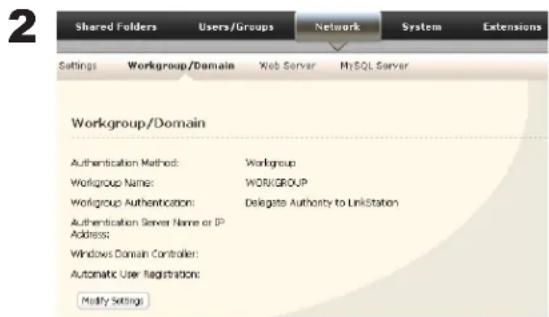
Cliquez sur [Network (Réseau)] - [Workgroup/Domain (Groupe de travail/Domaine)] - [Modify Settings (Modifier les paramètres)] dans l'interface Web Admin.
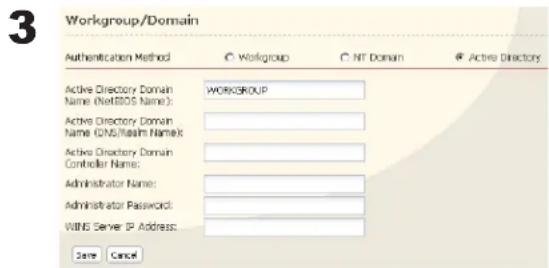
1 Sélectionnez [Active Directory]. 2 Entrez un [Active Directory Domain Name (NetBIOS Name) (Nom du domaine Active Directory [nom NetBIOS])]. 3 Entrez un [Active Directory Domain Name (DNS/Realm Name) (Nom du domaine Active Directory [nom DNS/nom de domaine Kerberos])]. 4 Saisissez un [Active Directory Domain Controller Name (Nom du contrôleur de Domaine Active Directory)]. 5 Renseignez le champ [Administrator Name (Nom de l'administrateur)]. 6 Renseignez le champ [Administrator Password (Mot de passe administrateur)]. 7 Entrez une [WINS Server IP Address (Adresse IP du serveur WINS)] (facultative). 8 Cliquez sur [Save (Enregistrer)].
4 Suivez les instructions décrites en page 33 et 34 pour ajouter des restrictions d'accès aux utilisateurs/groupes du domaine.
Les paramètres de cette fonction sont désormais configurés.
Remarques : • Si vous LinkStation a rejoint un domaine Active Directory, vous devez préciser le serveur DNS capable de résoudre les noms pour le domaine Active Directory.
- Une fois le domaine Active Directory créé, le mot de passe de l'administrateur nécessaire pour rejoindre le domaine Active Directory doit être modifié au moins une fois, sous peine de ne pas pouvoir rejoindre le domaine Active Directory.
- Le nom DNS et le nom NetBIOS du domaine Active Directory doivent être identiques.
- Si l'écart entre l'horloge de la LinkStation et celle du contrôleur de Domaine est supérieur à 5 minutes, alors il sera peut-être impossible de rejoindre le domaine ou d'authentifier le groupe ou l'utilisateur du domaine.
Restrictions d'accès au moyen de la fonctionnalité déléguer l'autorité du serveur
Vous avez la possibilité d'administrer de manière centrale tous les comptes d'utilisateur et tous les mots de passe depuis un serveur délégué comme décrit ci-après. Cette procédure est réservée aux administrateurs réseau.
Remarques : • Vous pouvez définir les restrictions d'accès relatives aux dossiers partagés. Vous ne pouvez toutefois pas attribuer à différents dossiers d'un même dossier partagé des restrictions différentes. Les dossiers enfants d'un dossier partagé héritent des autorisations du dossier parent.
- Lorsque vous accédez à la LinkStation depuis Windows via SMB, il n'est pas possible de modifier les autorisations représentées dans l'écran Propriétés, onglet Sécurité, du dossier. Les restrictions d'accès des dossiers partages de la LinkStation ne peuvent être configurées que depuis l'interface Web Admin.
L'administration basée sur la délegation de l'autorité à un serveur implique des restrictions :
- Pour accéder à la LinkStation, vous devez être connecté à Windows avec le compte enregistré par le serveur d'authentification.
- Si vous utilisez l'option D'éléguer l'autorité, vous ne pouvez pas vous connecter en tant que guest (invite) via AFP.
- Si vous utilisez l'option Déléguer l'autorité, vous ne pouvez pas vous connecter de manière anonyme via FTP.
Remarques :
Les utilisateurs de Windows 7/Vista et Windows Server 2003/2008 doivent modifier leurs paramètres de sécurité pour pouvoir utiliser la fonction Déléguer l'autorité au serveur SMB externe et restreindre l'accès.
Cliquez sur [Démarrer] - [BUFFALO] - [Outil pour la sécurité des fichiers] - [Outil pour la sécurité des fichiers], puis sélectionnez [Change Security level] (Modifier le niveau de sécurité) pour modifier les paramètres de sécurité (sélectionné « Recover default security level » [Rétablir le niveau de sécurité par défaut] pour revenir au paramètre précédent).
Vous pouvez télécharger la toute dernière version de l'outil File Sharing Security Level Change Tool (Outil de modification du niveau de sécurité pour le partage de fichiers) sur le site www.buffalotech.com.
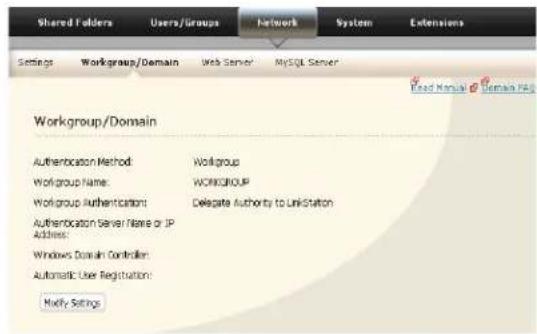
Dans l'interface Web Admin, naviguez jusqu'à [Network (Réseau)] - [Workgroup/Domain (Groupe de travail/domaine)].
Cliquez sur [Modify Settings (Modifier les paramètres)].
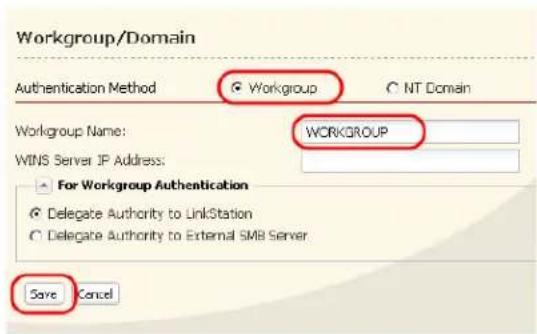
1 Cliquez sur [Workgroup (Groupe de travail)] (même si vous êtes dans un environnement de domaine).
2 Saisissez le [Workgroup Name (Nom du groupe de travail)]. Pour utiliser un contrôleur de Domaine Windows comme serveur d'authentification SMB externe, saisissez son nom dans [Workgroup Name (Nom du groupe de travail)].
3 Sélectionnez [Déléguer l'autorité au serveur SMB externe].
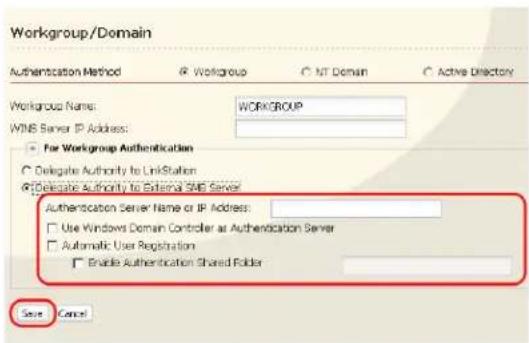
Saisissez les [Authentication Server Name or IP Address (Nom ou adresse IP du serveur d'authentification)].
Remarque : lors d'une connexion avec AFP ou FTP, il est recommandé de saisir l'adresse IP.
2 Cochez [Use Windows Domain Controller as Authentication Server (Utiliser le contrôleur de domaine Windows comme serveur d’authentification)], [Automatic User Registration (Enregistrement d’utilisateur automatique)] et [Enable Authentication Shared Folder (Activer le dossier partagé d’authentification)].
3 Saisissez le nom du dossier partagé à authentifier.
4 Cliquez sur [Save (Enregistrer)].
4 Le dossier partagé à authentifier doit être créé sur la linkstation
Un utilisateur enregistré sur le serveur d'authentification spécifique sera automatiquement enregistré en tant qu'utilisateur de la LinkStation lorsqu'il ouvrira le dossier partagé pour authentification (vous avez également la possibilité d'enregistrer des utilisateurs directement).
La configuration du serveur d'authentication est terminée.
Remarques :
- Un utilisateur automatiquement enregistré relèvera du groupe « hdusers ». Il pourrait être ajouté à d'autres groupes depuis les paramètres Groupe.
- Vous pouvez restreindre l'accès aux dossiers partagés selon le nom d'utilisateur ou le groupe.
- Les noms des utilisateurs enregistrés sont répertoriés dans [Users/Groups (Utilisateurs/Groupes)] - [External Users (Utilisateurs externes)]. Pour supprimer un utilisateur qui a été enregistré automatiquement, sélectionnez-le puis cliquez sur [Delete (Supprimer)].
- Lors d'une connexion via AFP ou FTP, utilisez toujours une adresse IP. L'utilisation d'un nom de serveur peut créer des problèmes d'authentification.
- Pour indiquer un serveur provenant d'un autre sous-réseau, saisissez son adresse IP.
- Les connexions AFP et FTP ne prennent pas en charge la délégation d'autorité à un serveur SMB externe.
Remarques:
- Lorsque vous paramétrez des quotas, désactivez la corbeille ou videz le dossier de la corbeille. L'espace limite inclut l'espace utilisé par la corbeille.
- Les quotas s'entendent par disque ou par batterie de disques. Si un quota est défini sur 1 Go, chaque disque ou batterie de disques pourrait utiliser 1 Go au maximum.
- Les quotas ne peuvent pas être définis pour les disques durs USB externes connectés à la LinkStation, mais uniquement pour les disques internes.
- La LinkStation LS-CHL ne prend pas en charge les quotas des disques aux États-Unis et en Europe.
Quotas d'espace disque pour les utilisateurs
Pour limiter l'espace des dossiers partagés que chaque utilisateur peut utiliser, procédez comme suit.
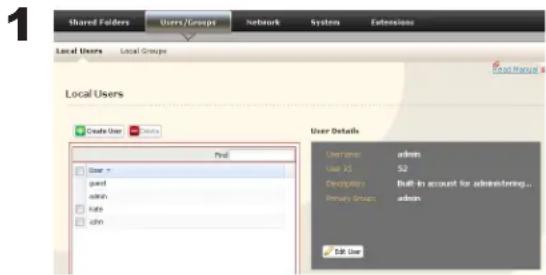
1 Dans l'interface Web Admin, naviguez jusqu'à [Users/Groups (Utilisateurs/Groupes)] - [Local Users (Utilisateurs locaux)]. 2 Cliquez sur [Create User (Créer un utilisateur)].
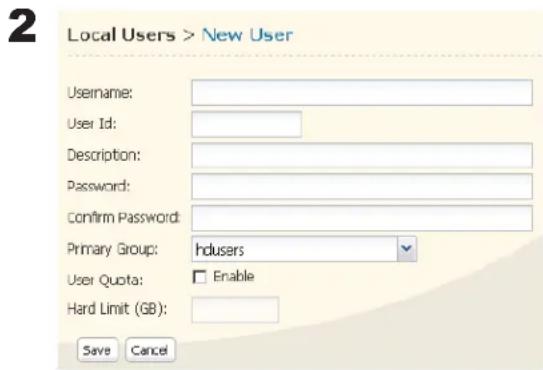
1 Entrez un [Username (Nom d'utilisateur)], un [UserID (ID utilisateur)], un [Password (Mot de passe)] et une [Description]. Remarque: les ID utilisateur doivent être compris entre 1000 et 1999. Ne dupliquez pas les ID utilisateur. 2 Cochez [Enable (Activer)] sous [User Quota (Quota utilisateur)]. 3 Entrez l'espace maximum que cet utilisateur peut utiliser dans [Hard Limit (GB) (Limite stricte [Go])]. 4 Cliquez sur [Save (Enregistrer)].
Remarques :
- Les nom d'utilisateur et mot de passe doivent être identiques à ceux qu'utilise l'utilisateur pour se connecter à Windows. Si ces valeurs divergent, les dossiers partagés dont l'accès est restreint ne seront pas accessibles.
- La suppression ou l'ajout permanent d'utilisateurs peut générer un mauvais fonctionnement des quotas.
3 Sélectionnez [Shared Folders (Dossiers partagés)] - [Folder Setup (Configuration des dossiers)], puis cliquez sur [Create Folder (Créer un dossier)]).
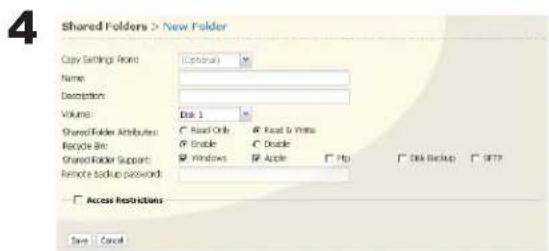
1 Configurez les paramètres souhaités. 2 Cliquez sur [Access Restrictions (Restrictions d'accès)].
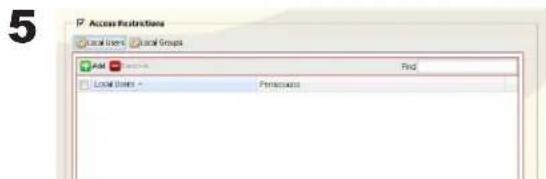
Cliquez sur [Add (Ajouter)].
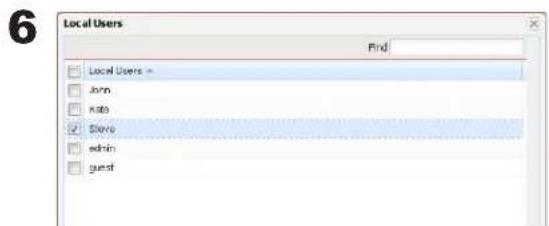
1. Cochez l'utilisateur que vous avez créé à l'étape 2. 2. Cliquez sur [Add (Ajouter)].
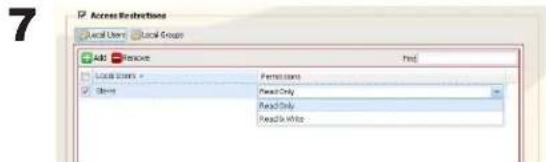
Sélectionnez le niveau de privilèges d'accès dont bénéficiera l'utilisateur que vous avez ajouté parmi [Read Only (Lecture seule)] ou [Read & Write (Lecture et écriture)].
Cliquez sur [Save (Enregistrer)].
Un quota de disque est désormais configuré pour les utilisateurs.
Quotas d'espace disque pour les groupes
Pour limiter l'espace des dossiers partagés que chaque groupe peut utiliser, procédez comme suit.
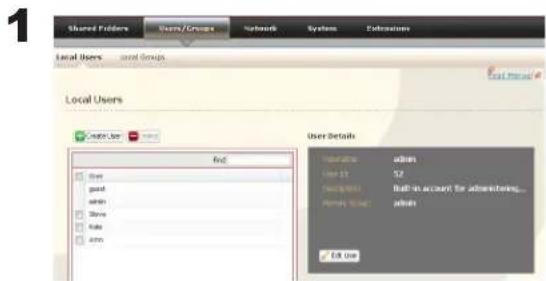
1 Dans l'interface Web Admin, sélectionnez [Users/ Groups (Utilisateurs/Groupes)] - [Local Users (Utilisateurs locaux)]. 2 Cliquez sur [Create User (Créer un utilisateur)].
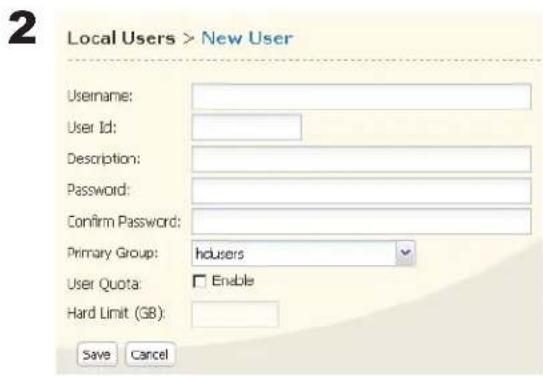
Entrez un [Username (Nom d'utilisateur)], un [UserID (ID utilisateur)], un [Password (Mot de passe)] et une [Description].
Remarque:
Les ID utilisateur doivent être compris entre 1 000 et 1 999. Ne dupliquez pas les ID utilisateur. 2 Cliquez sur [Save (Enregistrer)].
Répétez les étapes 1 et 2 pour chacun des utilisateurs du groupe.
Remarques :
- Les noms d'utilisateur et mots de passe doivent être identiques à ceux qu'utilisent les utilisateurs pour se connecter à Windows.
- Si deux quotas différents s'appliquent, un quota utilisé et un quota groupe par exemple, le quota le plus petit est appliqué.
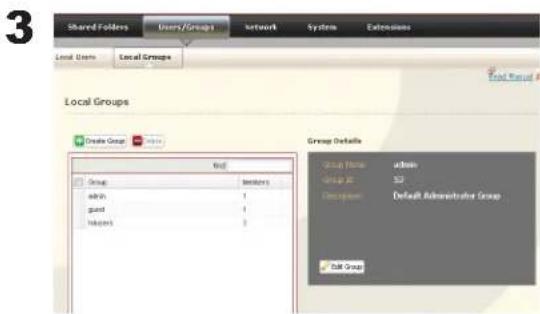
1 Sélectionnez [Users/Groups (Utilisateurs/Groupes)] - [Local Groups (Groupes locaux)]. 2 Cliquez sur [Create Group (Créer un groupe)].
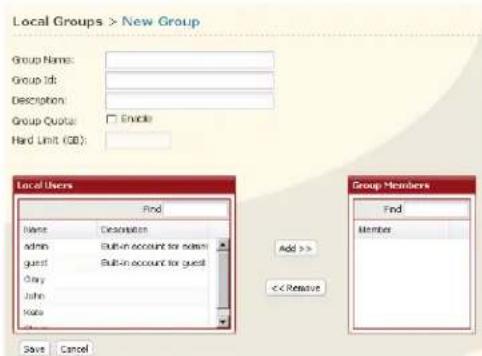
1 Renseignez les champs [Group Name (Nom de groupe)], [Group Id (ID de groupe)] et [Description]. Remarque: L'ID de groupe peut être n'importe quel nombre compris entre 1000 et 1999. Ne dupliquez pas les ID de groupe. 2 Cliquez sur [Enable (Activer)] sous [Group Quota (Quota de groupe)]. 3 Entrez l'espace total que le groupe peut utiliser dans le champ [Hard Limit (GB) (Limite stricte [Go])]. 4 Sélectionnez les utilisateurs de l'étape 2 dans [Local Users (Utilisateurs locaux)], et cliquez sur [Add (Ajouter)] pour chacun d'entre eux. 5 Cliquez sur [Save (Enregistrer)].
Remarque : • La suppression ou l'ajout permanent de groupes peut générer un mauvais fonctionnement des quotas.
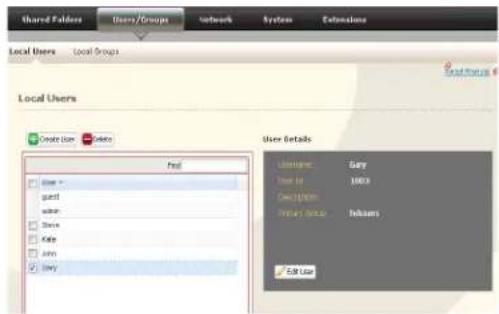
1 Cliquez sur [Utilisateurs/Groupes] - [Utilisateurs locaux]. 2 Sélectionnez un utilisateur de l'étape 2, puis cliquez sur [Modifier l'utilisateur]
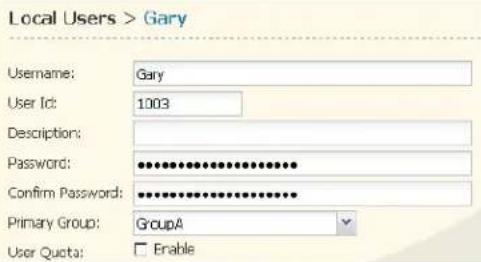
Sélectionnez le groupe créé à l'étape 4 dans [Primary Groupe (Groupe principal)], puis cliquez sur [Save (Enregistrer)].
Cliquez sur [Shared Folders (Dossiers partagés)] - [Folder Setup (Configuration des dossiers)].
Cliquez sur [Create Folder (Créer un dossier)].
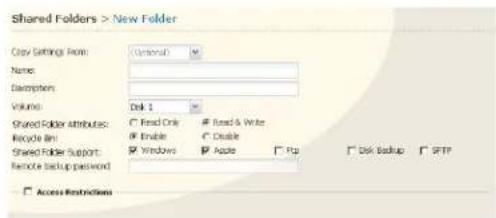
1. Configurez les paramètres souhaités. 2. Cliquez sur [Access Restrictions (Restrictions d'accès)].
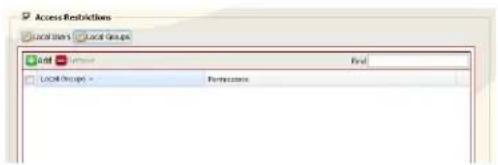
1. Cliquez sur [Groupes locaux (Local Groups)]. 2. Cliquez sur [Ajouter (Add)].
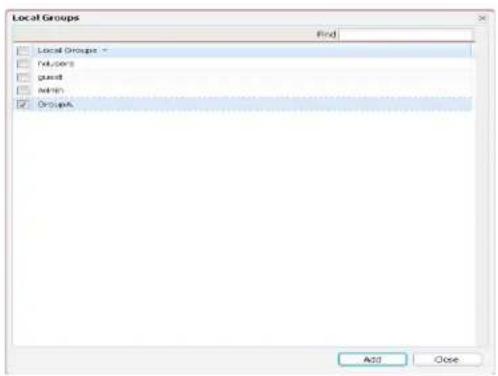
1 Cochez le groupe que vous avez créé à l'étape 4. 2 Cliquez sur [Add (Ajouter)].
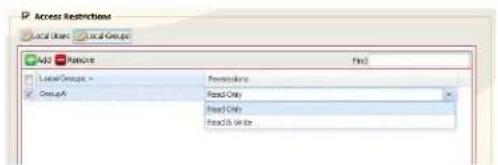
Sélectionnez le niveau de privilèges d'accès dont bénéficiera le groupe que vous avez ajouté parmi [Read Only (Lecture seule)] ou [Read & Write (Lecture et écriture)].
Cliquez sur [Save (Enregistrer)].
Un quota de groupe est désormais configuré.
Serveur FTP
Par défaut, les dossiers partagés de la LinkStation ne sont accessibles que par des utilisateurs connectés au même réseau ou au même routeur que la LinkStation. Le serveur FTP facultatif permet aux utilisateurs d'accéder à la LinkStation depuis l'extérieur du réseau local. Pour l'activer, procédez comme suit :
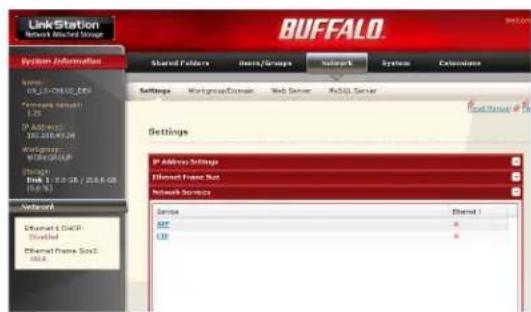
Dans l'interface Web Admin, naviguez jusqu'à [Network (Réseau)] - [Settings (Paramètres)] - [Network Services (Services réseau)] puis cliquez sur [FTP].
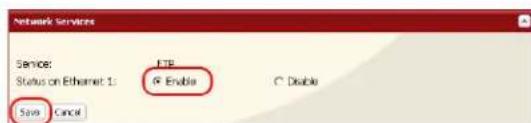
1 Sélectionnez [Enable (Activer)]. 2 Cliquez sur [Save (Enregistrer)].
Cliquez sur [Shared Folders (Dossiers partagés)] - [Folder Setup (Configuration des dossiers)].
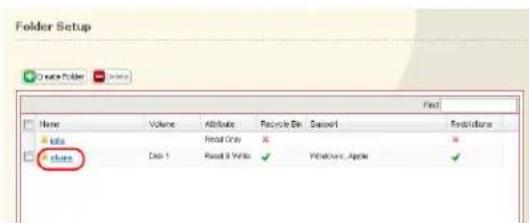
Cliquez sur le dossier pour activer l'accès FTP à distance.
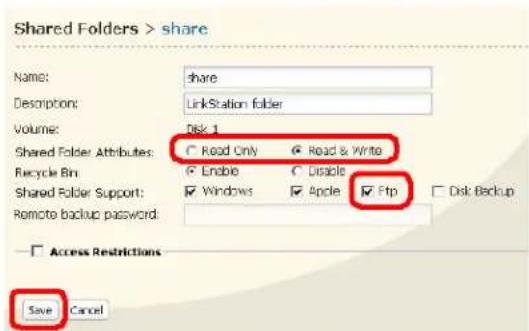
1 Précisez si le dossier partagé est en mode [Read Only (Lecture seule)] ou [Read & Write (Lecture et écriture)]. 2 Cochez [FTP]. 3 Cliquez sur [Save (Enregistrer)].
Le dossier est désormais configuré pour un accès FTP. N'oubliez pas d'attribuer des autorisations de lecture (ou d'écriture) à tous les utilisateurs qui pourront accéder au dossier partagé à distance. Les autorisations du dossier ne peuvent être modifiées que depuis l'interface Web Admin. La modification à distance de ces autorisations avec un logiciel client FTP n'est pas prise en charge.
Pour accéder à la linkstation avec un client FTP
Configurez votre logiciel client FTP à l'aide des paramètres suivants :
- Nom d'hôte adresse IP de la LinkStation.
- Nom d'utilisateur nom d'utilisateur enregistré sur la LinkStation
- Mot de passe mot de passe enregistré sur la LinkStation · Port 21
Exemple ftp://192.168.11.150/
- Vous ne pouvez écrire de données via FTP si le dossier partagé est défini en lecture seule sur la LinkStation.
- Les restrictions d'accès s'appliquent en fonction des paramètres de la LinkStation. Les restrictions ne s'affichent pas pour les utilisateurs n'ayant aucune autorisation d'accéder au dossier partagé.
- Pour accéder à votre dossier partagé FTP depuis l'extérieur de votre réseau, vous devrez configurer votre routeur et votre pare-feu. Consultez la documentation de votre routeur pour de plus amples informations.
- Les dossiers partagés apparaissent comme suit lors d'une connexion via FTP :
-disk1share -usbdisk1 -info
- Le disque dur interne de la LinkStation est affiché en tant que disk1, et un disque dur USB (facultatif) s'affiche en tant que usbdisk1.
- « usbdisk1 » ne s'affiche pas lorsqu'aucun disque dur USB n'est connecté, ou si l'accès est restreint.
Accéder à la linkstation avec un utilisateur anonyme :
Pour autoriser tout accès anonyme à votre dossier partagé FTP, désactivez les restrictions d'accès relatives à ce dossier partagé. Configurez votre FTP client comme suit :
Nom d'hôte adresse IP de la LinkStation - Nom d'utilisateur anonyme - Mot de passe toute série de caractères - Port 21
Exemple ftp://192.168.11.150/
- Pour rendre votre dossier partagé FTP accessible depuis l'extérieur de votre réseau, vous devrez configurer votre routeur et votre pare-feu. Consultez la documentation de votre routeur pour obtenir des informations sur la manière d'autoriser le traffic FTP.
- Si la LinkStation est intégrée à un domaine, les utilisateurs anonymes ne peuvent y accéder.
- Les dossiers créés ou copiés via une connexion AFP pourraient ne pas être supprimés de la connexion AFP. Cela est dû au fait que le nom d'un dossier «.AppleDouble» se génère automatiquement et commence par un point. Pour supprimer ces fichiers, utilisez une connexion SMB.
- Lorsque vous créez un fichier/dossier via une connexion FTP, son nom ne doit pas dépasser les 250 caractères, chemin d'accès au réseau inclus. Dans le cas contraire, vous ne pourrez ni le consulter ni le supprimer dans Explorer ou dans d'autres applications.
DirectCopy
DirectCopy copie automatiquement et directement les films, musiques et images d'un périphérique USB vers la LinkStation.
Vous pouvez connecter plusieurs types de périphériques USB à la LinkStation, notamment des disques durs USB, des lecteurs flash USB, des lecteurs de cartes à une seule carte, des appareils photos numériques, et des imprimantes USB. Les concentrateurs, souris, claviers et lecteurs de cartes USB prenant en charge 2 cartes au minimum ne sont pas pris en charge.
Connectez un périphérique USB (lecteur flash/appareil photo numérique/disque dur/lecteur de cartes USB) à la LinkStation.
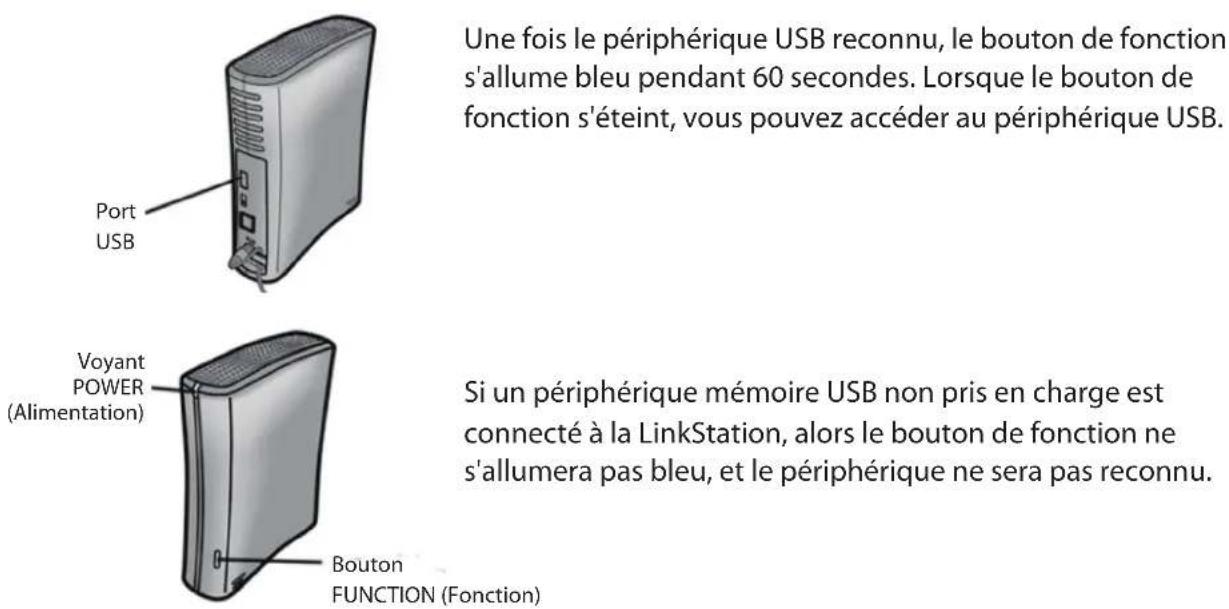
2 Lorsque le bouton de fonction est bleu, appuyez-dessus pour copier automatiquement les données d'un périphérique USB vers un dossier partagé de la LinkStation. Le bouton de fonction clignote alors bleu pendant toute la durée de la copie. Appuyez de nouveau sur le bouton de fonction pour interrompre la copie.
Les fichiers sont copiés dans le dossier :
<dossier partagé>/images/aaaammmjj
aaaa : année de la copie
mm : mois de la copie
jj: jour de la copie
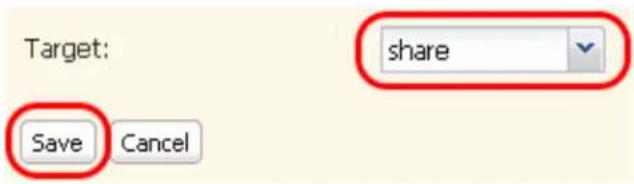
Vous avez la possibilité de modifier le dossier partagé de destination de DirectCopy dans [Shared Folders (Dossiers partagés)] - [Direct Copy (Copie directe)] - [Modify Settings (Modifier les paramètres)] dans l'interface Web Admin. Les dossiers DirectCopy ultérieurs sont alors créés dans :
/images/aaaa/mm/jj/n
aaaa : année de la copie
mm : mois de la copie
jj: jour de la copie
n: 1re fois n = 0. 2e fois n = 1. 3e fois = 2 etainsideseuite.
S'agissant des périphériques USB de stockage de masse, les fichiers dotés des extensions suivantes seront copiés :
avi, divx, asf, mpg, mpe, m1v, vob, mts, m2ts, m2t, mpg, mpg2, vdr, spts, tp, ts, 3gp, mov, m4v, wmv, dvr-ms, xvid, mp4, jpg, JPEG, gif, png, tif, tiff, yuv, bmp, mp3, mpa, wma, aac, apl, ac3, lpcm, pcm, wav, m3u, m4a, m4b, aif, aiff, flac, ogg, mp2, mp1
Dans le cas des appareils photos numériques ne répondant pas à la norme du stockage de masse USB, tous les fichiers du périphérique seront copiés.
Le voyant d'accès du périphérique USB s'éteint pour indiquer que la copie est terminée.
Déconnectez le périphérique USB avant de le retirer.
Pour déconnecter un périphérique USB lorsque la LinkStation est allumée, maintenez enfoncé le bouton de fonction (FUNCTION) pendant 3 secondes. Le voyant bleu s'éteint, et le périphérique USB est déconnecté. Vous pouvez désormais le retirer en toute sécurité.
Si la LinkStation est arrêtée, alors le périphérique USB est déjà déconnecté ; aussi, vous pouvez le retirer en toute sécurité.
Ajouter des utilisateurs
Ajoutez des utilisateurs comme illustré ci-dessous.
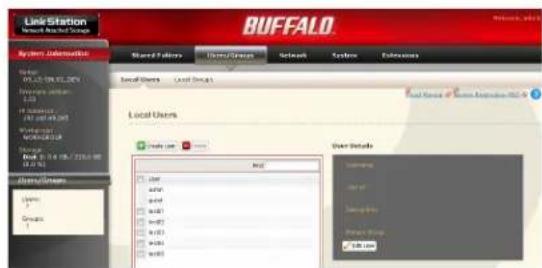
Dans l'interface Web Admin, naviguez jusqu'à [Users/Groups (Utilisateurs/Groupes)] - [Local Users (Utilisateurs locaux)].
2 Cliquez sur [Create User (Créer un utilisateur)].
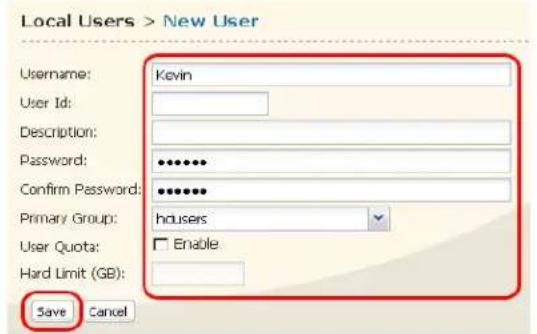
1 Configurez les paramètres souhaités pour le nouvel utilisateur.
2 Cliquez sur [Save (Enregistrer)].
Un utilisateur a été ajouté.
Utilisez les mêmes nom d'utilisateur et mot de passe que ceux qu'utilise l'utilisateur pour se connecter à Windows. Si les noms d'utilisateur et mots de passe sont différents, l'utilisateur pourrait ne pas être autorisé à accéder aux dossiers partagés soumis à restrictions.
Remarques :
- Lors de l'utilisation de restrictions d'accès, vous pouvez enregistrer jusqu'à 300 utilisateurs sur la LinkStation.
- Veillez à ne pas utiliser l'un des termes suivants dans un nom d'utilisateur ou un nom de groupe:
- Si vous travailliez sous Mac OS 9 ou une version antérieure, n'utilisez pas plus de 9 caractères alphanumériques pour le mot de passe de l'utilisateur; dans le cas contraire, l'utilisateur pourrait ne pas parvenir à accéder aux dossiers partagés de la LinkStation.
Ajouter des groupes
Ajoutez des groupes comme illustré ci-dessous :
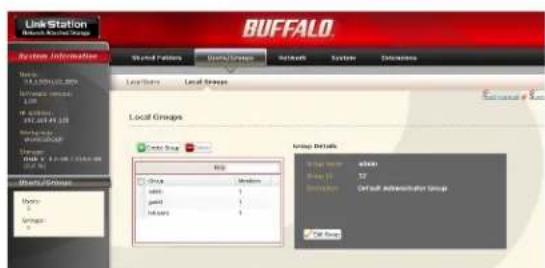
Dans l'interface Web Admin, naviguez jusqu'à [Users/Groups (Utilisateurs/Groupes)] - [Local Groups (Groupes locaux)].
Cliquez sur [Create Group (Créer un groupe)].
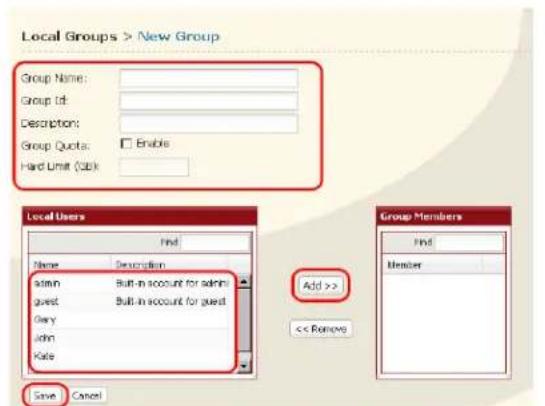
1 Saisissez le [Group Name (Nom de groupe)] et sa [Description (Description)]. 2 Sélectionnez les utilisateurs que vous souhaitez inclure au groupe. 3 Cliquez sur [Add (Ajouter)], puis sur [Save (Enregistrer)].
Un groupe a été ajouté.
Veillez à ne pas utiliser l'un des termes suivants dans le nom du groupe :
Pour modifier le mot de passe admin, procédez comme suit :
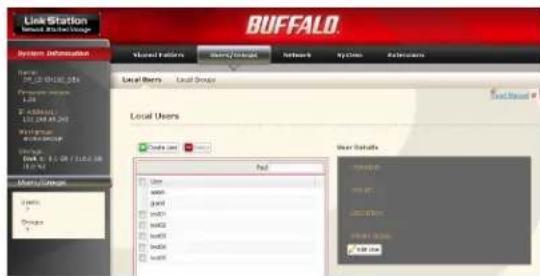
Dans l'interface Web Admin, naviguez jusqu'à [Users/Groups (Utilisateurs/Groupes)] - [Local Users (Utilisateurs locaux)].
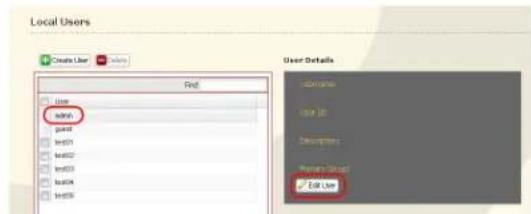
Sélectionnez [admin] puis cliquez sur [Edit User (Modifier l'utilisateur)].
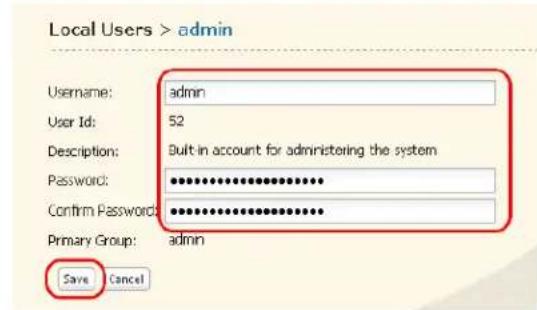
1 Entrez un [Username (Nom d'utilisateur)] et un [Password (Mot de passe)].
2 Clique sur [Save (Enregistrer)].
Le mot de passe admin est désormais modifié.
Remarque : Vous ne pouvez pas définir de restrictions d'accès ni utiliser WebAccess avec un compte admin. Utilisez uniquement le compte admin pour vous connecter à l'interface Web Admin.
Réseau
Si vos autres périphériques réseau les prennent en charge, vous pourriez réussir à optimiser vos performances réseau à l'aide de Jumbo Frame.
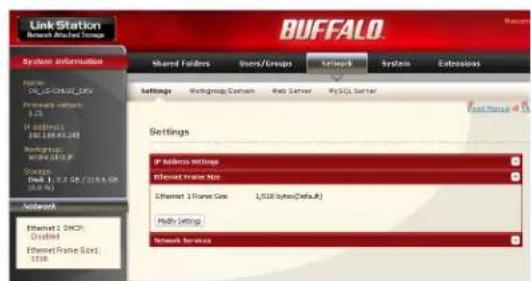
1 Dans l'interface Web Admin, naviguez jusqu'à [Network (Réseau)] - [Settings (Paramètres)] - [Ethernet FrameSize (Taille de trame Ethernet)]. 2 Cliquez sur [Modify Settings (Modifier les paramètres)].

1 Sélectionnez [Taille de trame Ethernet]. 2 Cliquez sur [Enregistrer].
Remarques : • Pour utiliser la LinkStation avec Jumbo Frame, votre routeur/commutateur/concentrateur doit prendre en charge Jumbo Frame.
- Pour utiliser Jumbo Frame (4102/7422/9694 octets), les cartes d'interface réseau et tous les commutateurs, concentrateurs et routeurs situés sur la voie de transmission de votre ordinateur doivent prendre en charge Jumbo Frame. Si un périphérique de la voie de transmission ne prend pas en charge Jumbo Frame, utilisez alors une transmission standard (1518 octets).
- Si vous utilisez Jumbo Frame et des données de sauvegarde provenant d'une LinkStation/TeraStation vers une autre LinkStation/TeraStation, définissez la taille des trames Ethernet des LinkStations/TeraStations selon les mêmes paramètres (ou selon les paramètres les plus proches). Si la taille des trames Ethernet est significativement différente, la sauvegarde pourrait échouer. Si vous rencontres des problèmes lors des opérations de sauvegarde, sélectionnez la taille de trame par défaut (1518 octets).
| Connexion Transmission | |||
| LinkStation Jumbo Frame (410.2/742.2/96.94) | Jumbo Frame prises en charge | Jumbo Frame prises en charge | Transmet Jumbo Frame (410.2/742.2/96.94) |
| LinkStation Jumbo Frame (410.2/742.2/96.94) | Jumbo Frame prises en charge | Jumbo Frame non prises en charge | Transmet normalement(1518) |
| LinkStation Jumbo Frame (410.2/742.2/96.94) | Jumbo Frame non prises en charge | Jumbo Frame non prises en charge | Transmet normalement (1518) |
| LinkStation Jumbo Frame (410.2/742.2/96.94) | Jumbo Frame non prises en charge | Jumbo Frame prises en charge | Pas de transmission |
Serveur web
La LinkStation peut faire office de serveur Web.
Le code HTML, les scripts CGI, les images et JavaScript sont pris en charge.
Remarque : • Le serveur Web de la LinkStation est réservé aux utilisateurs avancés. Ne l'activez pas si vous n'êtes pas sûr de vous. - La LinkStation LS-CHL ne prend pas en charge le serveur Web.
1 Naviguez jusqu'à [Network (Réseau)] - [Serveur Web] - [Web Server (Paramètres du serveur Web)] dans l'interface Web Admin, puis cliquez sur [Modify Settings (Modifier les paramètres)]. 2 Sélectionnez [Enable (Activer)] sous [Serveur Web], choisissez un paramètre pour le port externe (81 est le paramètre par défaut) sous [Port No. (No. du port)], puis un dossier public pour le serveur Web sous [Target Folder (Dossier cible)], avant de cliquer sur [Save (Enregistrer)].
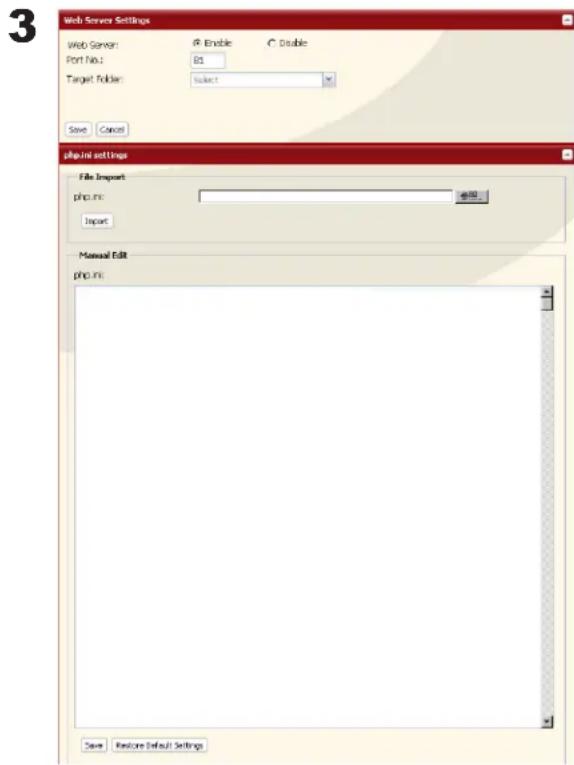
Éditez le fichier php.ini pour modifier les paramètres d'interprétable linguistique PHP. Les instructions figurent dans le fichier.
Le serveur Web est désormais configuré.
Serveur mysql
La LinkStation peut faire office de serveur MySQL.
Une base de données MySQL peut être reliée au serveur Web.
Remarque: • Le serveur MySQL de la LinkStation est réservé aux utilisateurs avancés.
- Ne l'activez pas si vous n'êtes pas sûr de vous.
- La LinkStation LS-CHL ne prend pas en charge le serveur MySQL.
1 Naviguez jusqu'à [Network (Réseau)] - [MySQL Server (Serveur MySQL)] - [Paramètres du serveur MySQL] dans l'interface Web Admin, puis cliquez sur [Modify Settings (Modifier les paramètres)]. 2 Sélectionnez [Enable (Activer)] sous [MySQL Server (Serveur MySQL)], désignez un [Port No. (No. du port)] et un [Data Folder (Dossier de données)], puis cliquez sur [Save (Enregistrer)].
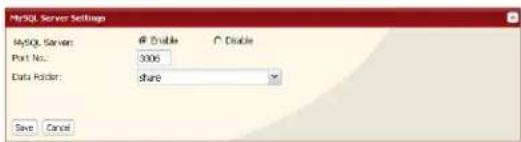
Le serveur MySQL est désormais configuré.
Nom, date et heure
Configurez le nom d'hôte, la date ou l'heure de la LinkStation comme suit :
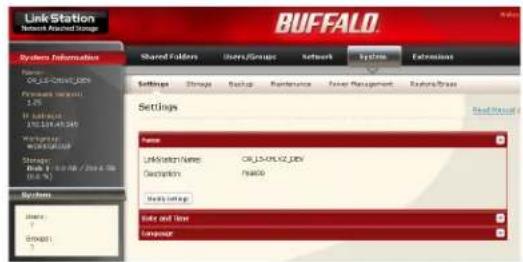
Dans l'interface Web Admin, naviguez jusqu'à [System (Système)] - [Settings (Paramètres)] - [Name (Nom)]. Cliquez sur [Modify Settings (Modifier les paramètres)].
Saisissez le [LinkStation Name (Nom de la LinkStation)] et sa [Description (Description)], puis cliquez sur [Save (Enregistrer)].
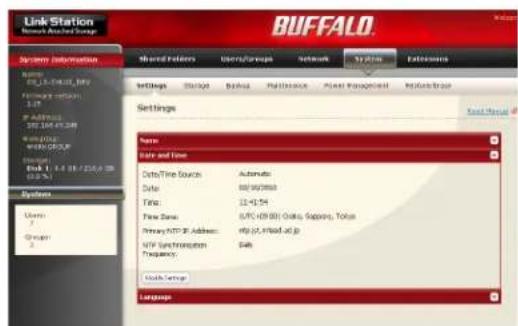
1 Dans l'interface Web Admin, naviguez jusqu'à [System (Système)] - [Settings (Paramètres)] - [Date and Time (Date et Heure)]. 2 Cliquez sur [Modify Settings (Modifier les paramètres)].
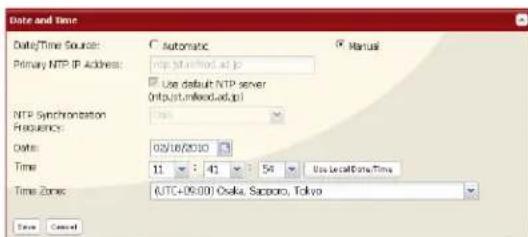
1 Entrez la [Date (Date)] et l'[Time (Heure)]. 2 Cliquez sur [Save (Enregistrer)].
Cliquez sur [Utiliser l'heure locale] pour utiliser les paramètres temporels de votre ordinateur sur la LinkStation.
Par défaut, la LinkStation ajuste son horloge automatiquement en utilisant un serveur NTP.
Il se peut que ce protocole ne fonctionne pas dans certains environnements réseau.
Le serveur NTP par défaut (ntp.jst.mfeed.ad.jp) appartient à Internet Multi Feed Inc.
Pour de plus amples informations, veuillez consulter le site www.jst.mfeed.ad.jp.
Utilisez le NTP à vos propres risques. Buffalo Technology ne saurait en aucun cas prendre la responsabilité de toute perte de données ou dommage occasionnés par l'utilisation, l'arrêt ou les défaillances de ce service.
Vous avez configuré le nom d'hôte et l'heure pour la LinkStation.
Remarque : l'horloge interne de la LinkStation peut tourner à une vitesse légèrement différente des autres horloges de votre réseau ; aussi, au bout d'une assez longue période, il est possible que vos péripériques réseau présentent des heures différentes. Si les horloges de votre réseau varient de plus de 5 minutes, un comportement inattendu pourrait survenir. Pour de meilleurs résultats, veillez à ce que toutes les horloges de votre réseau conservent la même heure en les réglant régulièrement, ou utilisez un serveur NTP pour les corriger toutes automatiquement.
Vérifier le disque
Une vérification de disque teste les données générées sur un lecteur de la LinkStation ou reliées via USB. Les erreurs sont automatiquement corrigées. Une vérification de disque peut prendre plus de dix heures. Il est alors impossible d'accéder aux dossiers partagés pendant toute la durée de la vérification du disque. Veillez à ne pas éteindre la LinkStation au cours de la vérification du disque.
Si l'interrupteur du mode d'alimentation est positionné sur AUTO, alors la LinkStation s'éteindra au terme de la vérification du disque.
Pour effectuer une vérification du disque, procédez comme suit :
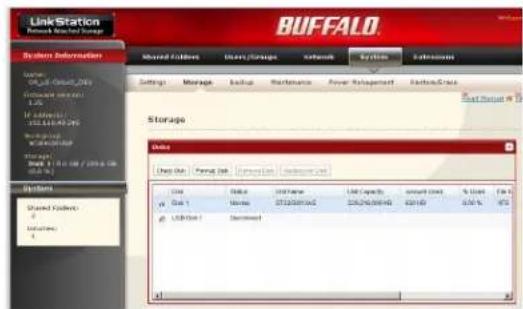
Dans l'interface Web Admin, naviguez jusqu'à [System (Système)] - [Storage (Stockage)].
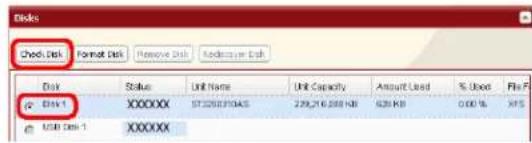
1 Sélectionnez le disque dur à analyser.
2 Cliquez sur [Check Disk (Vérifier le disque)]).
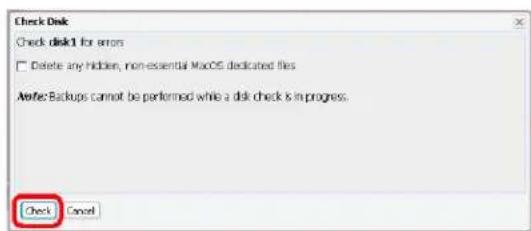
Le voyant d'état situé à l'avant de la LinkStation clignote pendant toute la durée de la vérification du disque.
Remarque: si une coupure de courant déconnecte la LinkStation en plein milieu d’une vérification de disque, vous ne pourrez peut-être plus accéder aux dossiers partagés de la LinkStation depuis un ordinateur Mac OS. Cela s’explique par le fait que la base de données créée par Mac OS est endommagée. Pour solutionner ce problème, naviguez jusqu’à [System (Système)] - [Storage (Stockage)] - [Check Disk (Vérifier le disque)], puis ichier dédié MacOS masqué et non essentiel)]. Relancez la vérification du disque lorsque vous avez terminé.
Remarque: si vous accédez à un dossier partagé depuis un ordinateur Macintosh, les fichiers d'informations pour Macintosh seront générés automatiquement. Ne supprimez pas ces fichiers depuis un ordinateur Windows. Vous pourriez ne plus être en mesure d'accéder aux dossiers depuis l'ordinateur Macintosh. Si vous ne parvenez pas à y accéder, chier dédié MacOS masqué et non essentiel)] dans [System (Système)] - [Storage (Stockage)] - [Check Disk (Vérifier le disque)].
Formater un disque
- Un formatage supprime toutes les données d'un disque dur. Soyez vigilant, et sauvegardez toutes les données importantes d'un disque avant de le formater. Plusieurs minutes sont nécessaires pour formater un disque dur.
- Pendant le formatage, il est impossible d'accéder aux dossiers partagés.
- N'eteignez pas l'interrupteur d'alimentation ni ne débranchez l'alimentation pendant le formatage d'un disque dur.
- Si l'interrupteur du mode d'alimentation est positionné sur AUTO, alors la LinkStation s'éteindra au terme du formatage.
- Pour effacer toutes les données présentes sur un disque, sélectionnez [Disk Management] (Gestion du disque) - [Erase Disk (Effacer le disque)].
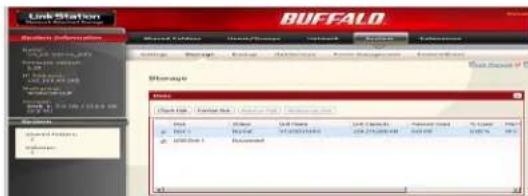
Dans l'interface Web Admin, naviguez jusqu'à [System (Système)] - [Storage (Stockage)].
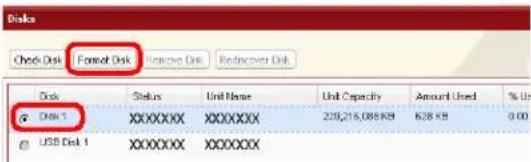
1 Sélectionnez le disque à formater.
2 Clique sur [Format Disk (Formater le disque)]
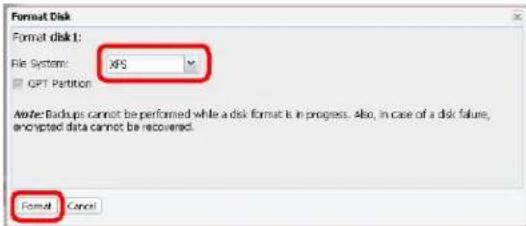
1 Sélectionnez le type de format.
2 Cliquez sur [Format (Formater)].
L'écran [Confirm Operation (Confirmer l'opération)] s'affiche. Entrez le numéro affiché dans le champ [Confirmation Number (Numéro de confirmation)] dans les 60 secondes, puis cliquez sur [Apply (Appliquer)].
Suivez les instructions affichées à l'écran.
Remarque: la durée de formatage d'un disque dur varie selon la taille et le type de formatage du disque dur (de quelques secondes à plusieurs minutes).
Le voyant INFO situé à l'avant de la LinkStation clignote pendant toute la durée du formatage. Il est impossible d'accéder aux dossiers partagés de la LinkStation pendant le formatage du disque.
Si le disque dur est connecté au port USB, les partitions seront recréées.
Ajouter du stockage
La LinkStation dispose d'un port USB à l'arrière. Vous pouvez connecter un disque dur externe Buffalo à ce port USB. Le disque apparaîtra alors comme un dossier partagé supplémentaire de la LinkStation.
Connectez le disque dur comme illustré ci-dessous. Si le disque dur n'est pas formaté, formatez-le depuis l'interface Web Admin.
Reportez-vous à la page 70 pour retirer le disque dur de la LinkStation.
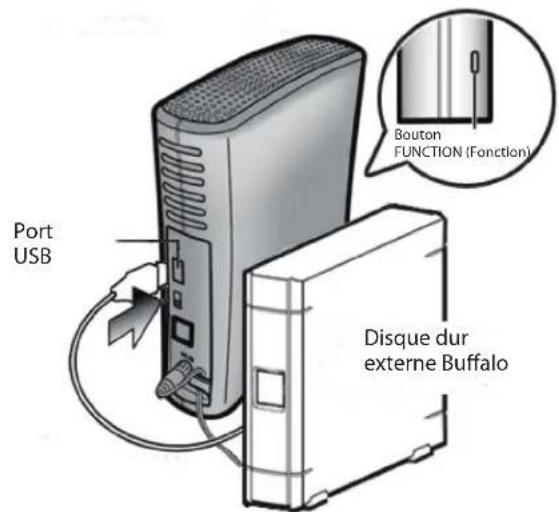
- Un seul disque dur à la fois peut être connecté à la LinkStation. Les disques alimentés par le bus ne sont pas pris en charge. Utilisez toujours l'adaptateur secteur du disque.
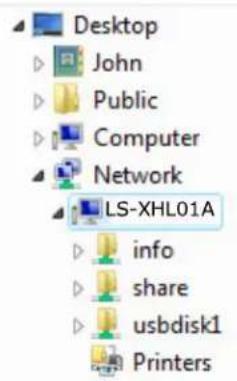
Si le disque est correctement connecté, [usbdisk1] viendra s'ajouter au dossier partagé de la LinkStation du réseau.
Remarque: si le disque USB est formaté en FAT 32 (ou FAT 16), les fichiers créés automatiquement par Mac OS X (.DS_Store par exemple) ne pourraient être sauvegardés sur disque.
Formater un disque dur USB
Pour obtenir plusieurs résultats avec la LinkStation, reformatez le disque USB externe depuis l'interface Web Admin. Le formatage entraînera la suppression de toutes les données générées sur le disque. Il est donc impératif de sauvegarder toutes les données importantes avant de formater.
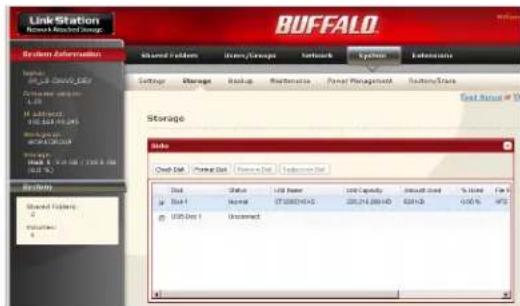
Dans l'interface Web Admin, naviguez jusqu'à [System (Système)] - [Storage (Stockage)].
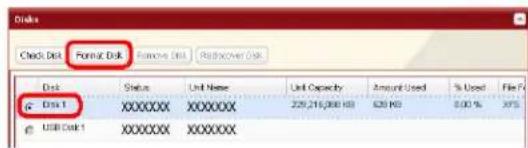
1 Sélectionnez le disque dur USB.
2 Cliquez sur [Format Disk (Formater le disque)]
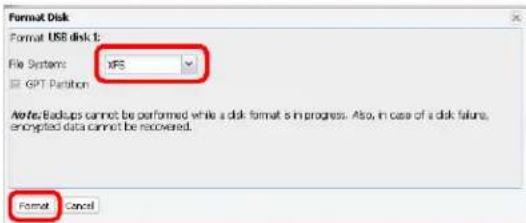
1 Sélectionnez un type de formatage (voir la page suivante).
2 Cliquez [Format (Formater)].
L'écran [Confirm Operation (Confirmer l'opération)] s'affiche.
Entrez le numéro affiché dans le champ [Confirmation Number (Numéro de confirmation)] dans les 60 secondes, puis cliquez sur [Apply (Appliquer)].
Suivez les instructions affichées à l'écran.
Au terme du formatage, créez un dossier partagé sur le disque.
Remarque :
| Type de formatage Avantages | Inconvénients | |
| FAT 32Les disques formatés en FAT 32 peuvent être déconnectés de la LinkStation pour être connectés à un ordinateur Windows ou Mac directement. Ils fonctionnent parfaitement avec un grand nombre de périphériques, mais ne prenant pas en charge les tailles de fichiers importantes. | • Prise en charge de la lecture/ écriture avec la LinkStation, les ordinateurs Windows et Mac.• Vous pouvez connecter le disque dur à un ordinateur Windows ou à un Mac à tout moment et l'utiliser normalement. | • Ne peut copier ni sauvégarder des fichiers dont la taille est supérieure à 4 Go.• Certains caractères de Mac OS X ne peuvent être utilisés, ce qui est le cas par exemple des [.].• L'accès depuis l'interface Web Admin ou le NAS Navigator2 nécessite un peu plus de temps. |
| EXT3Recommandé si vous doivent vous reconnectçez à et utiliser une autre LinkStation/TeraStation. | • Prend en charge la lecture et l'écriture.• Prend en charge la journalisation du système de fichiers.• Également disponible lors de la connexion à une autre LinkStation. | • Le formatage peut prendre un certain temps (de quelques minutes à plusieurs minutes).• Offre moins d'espace que le XFS après le formatage.• Plus il y a de fichiers dans un dossier, plus l'accès est lent.*Vous ne pouvez pas dire de données en vous connectant directement à un ordinateur. |
| XFSCe format est recommendé lorsque vous n'utilise le disque qu'avac une LinkStation ou TeraStation. | • Prend en charge la lecture et l'écriture.• Prend en charge la journalisation du système de fichiers.• Offre plus d'espace après le formatage.• La vitesse d'accès n'est pas alte même si davantage de fichiers sont prêts dans le dossier. | Non pris en charge par les LinkStations traditionnelles (les séries HD-LAN, HD-HLAN et HD-HGLAN par exemple).Vous ne pouvez pas dire de données en vous connectant directement à un ordinateur. |
| NTFSNTFS fonctionne parfaitement avec les ordinateurs Windows. En lecture seule depuis la LinkStation. | Peut être utilisé avec Windows XP, Windows 2000, Vista, Windows Server2003 et Windows Server2008. | • En lecture seule depuis la LinkStation ou un Mac.• Ne convient pas pour la sauvegarde depuis la LinkStation. |
| HFS+HFS+ fonctionne parfaitement avec les ordinateurs Mac. En lecture seule depuis la Linkstation. | Peut être utilisé pour se connecter à un Mac OS X 10.3.9 ou une version ultérieure. | • En lecture seule depuis la Linkstation.• Non compatible avec les ordinateurs Windows. |
Définir les restrictions d'accès d'un disque dur supplémentaire
Vous avez la possibilité de paramétrer les restrictions d'accès liées aux dossiers partagés d'un disque dur USB externe. Dans l'interface Web Admin, naviguez jusqu'à [Shared Folders (Dossiers partagés)] - [Folder Setup (Configuration des dossiers)].
Remarque : même si un dossier partagé n'est pas visible, vous pouvez quand même formater le disque, effectuer une vérification de disque, ou sauvegarder vers le disque dur USB externe.
- Vous pouvez connecter plusieurs types de périphériques USB à la LinkStation, notamment des disques durs USB, des lecteurs flash USB, des lecteurs de cartes à une seule carte, des appareils photos numériques, et des imprimantes USB. Les concentrateurs, souris, claviers et lecteurs de cartes USB prenant en charge 2 cartes au minimum ne sont pas pris en charge.
- Un seul disque dur ou un seul autre périphérique peut être connecté à la LinkStation à la fois. Les concentrateurs USB ne sont pas pris en charge. Seuls les disques durs Buffalo sont pris en charge.
- Les disques durs dont l'interrupteur du mode d'alimentation est placé sur AUTO peuvent ne pas être reconnus par la LinkStation. Placez l'interrupteur du mode d'alimentation sur MANUAL pour pouvoir utiliser le disque avec la LinkStation.
- Les disques durs alimentés par le bus ne sont pas pris en charge. Utilisez toujours l'adaptateur secteur pour un disque dur.
- Seule la partition principale de disques durs USB peut être reconnue. Les partitions secondaires ou les autres partitions ne seront pas reconnues.
- Si le disque USB externe est formaté en FAT32 ou FAT 16, il se peut que vous ne puissiez ni copier ni sauvegarder de fichiers ou dossiers depuis un ordinateur Mac OS X vers ce disque. En effet, ces fichiers pourraient inclure des caractères non pris en charge par FAT 32 ou FAT 16.
- Lorsque vous sauvegardez vers un disque dur USB FAT 32 avec l'option Remplacement de la sauvegarde (sauvegarde différentielle) activée, il se peut que le système remplace les données, même s'il n'existe aucune différence entre ces dernières. Si la seconde de la date de création du fichier est un nombre entier, une sauvegarde par remplacement est effectuée à chaque fois, que les données soient différentes ou non.
Pour retirer le disque dur:
Si la LinkStation est sous tension, déconnectez le disque dur USB avant de le retirer. Pour ce faire, maintenez enfoncé le bouton FUNCTION (Fonction) pendant 3 secondes. Le voyant bleu s'éteint pour indiquer que le disque est déconnecté. Vous pouvez désormais le retirer en toute sécurité.
Si la LinkStation est arrêtée, alors le périphérique USB est déjà déconnecté; aussi, vous pouvez le retirer en toute sécurité.
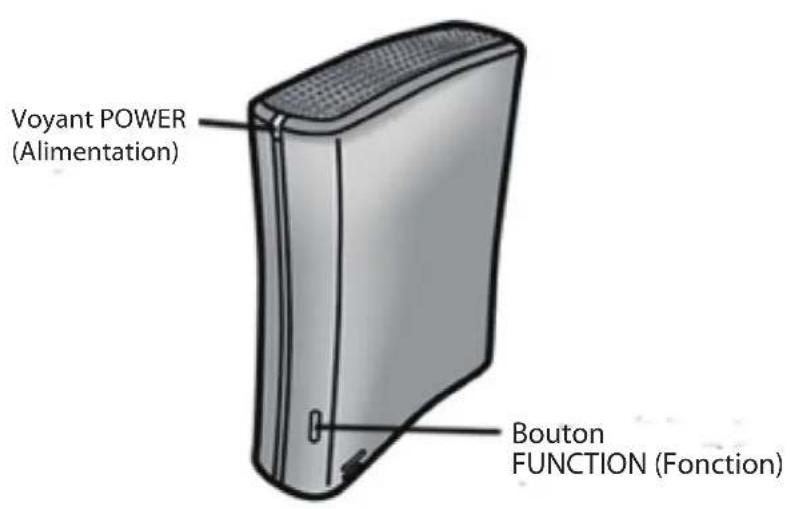
Sauvegarde système
Time Machine est un programme de sauvegarde inclus avec Mac OS X 10.5 et les versions ultérieures. Il peut être sauvegardé sur votre LinkStation si vous configurez la LinkStation comme suit :
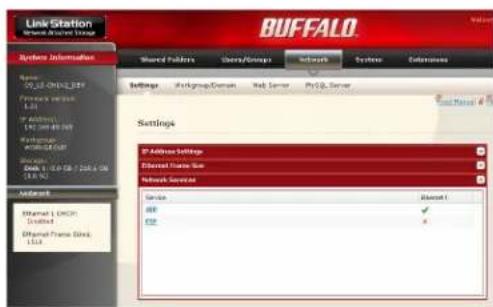
1 Dans l'interface Web Admin, naviguez jusqu'à [Network (Réseau)] - [Settings (Paramètres)] - [Network Services (Services réseau)]. 2 Cliquez sur [AFP].
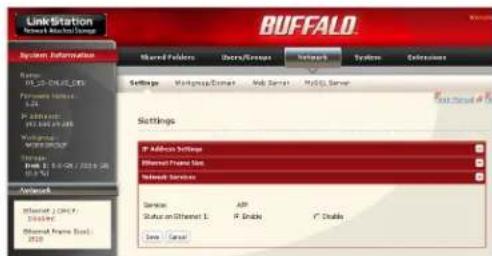
Sélectionnez [Enable (Activer)], puis cliquez sur [Save (Enregistrer)].
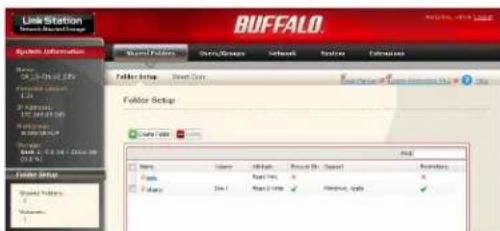
1 Cliquez sur [Shared Folders (Dossiers partagés)]. 2 Sélectionnez un dossier partagé qui fera office de destination de la sauvegarde du programme Time Machine, ou créez un nouveau dossier partagé, puis sélectionnez-le.
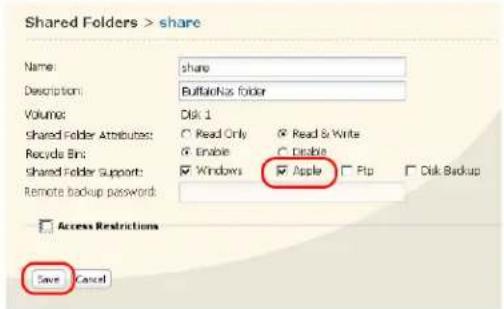
1 Sélectionnez [Apple]. 2 Cliquez sur [Save (Enregistrer)].
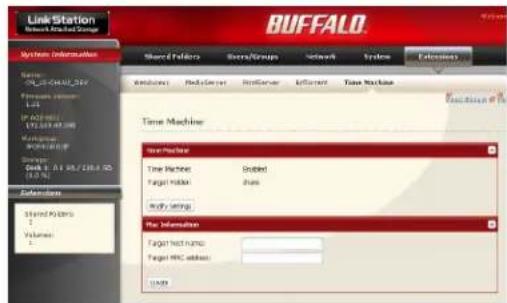
1 Clique sur [Extensions (Extensions)] - [Time Machine]. 2 Cliquez sur [Modify Settings (Modifier les paramètres)]. Note: Le passage est déjà correct et ne nécessite aucune modification selon les règles données.
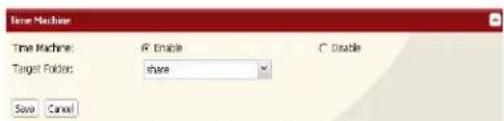
1 Sélectionnez [Enable (Activer)]. 2 Sélectionnez le dossier partagé que vous avez besoin à l'étape 3. 3 Cliquez sur [Save (Enregister)].
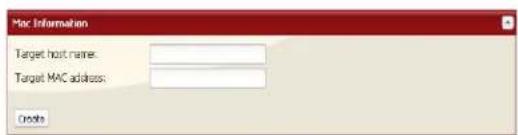
1 Saisissez le [Target host name (Nom d'hôte cible)]. 2 Saisissez le [Target MAC address (Adresse MAC cible)]. 3 Cliquez sur [Create (Créer)].
- Vous pouvez trouver le nom d'hôte du Mac sous [Nom de l'ordinateur] dans [Préférences système] - [Partage].
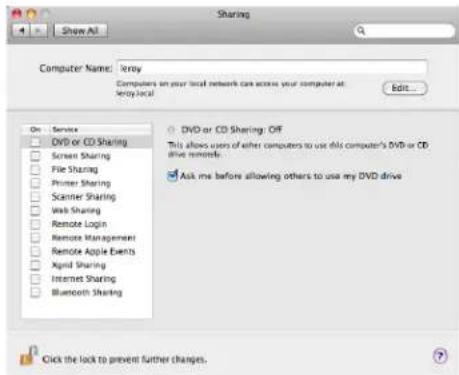
ex.) Si « bbbbbbbbbb.local » est affiché, saisissez « bbbbbbbbbb » dans le champ du nom d'hôte. Si « cccccccc.eee-ee.local » est affiché, saisissez « cccccccc » dans le champ du nom d'hôte. Si « ddddddddd.fff-ff.jp » est affiché, saisissez « ddddddddd » dans le champ du nom d'hôte.
- Pour vérifier l'adresse MAC du Mac :
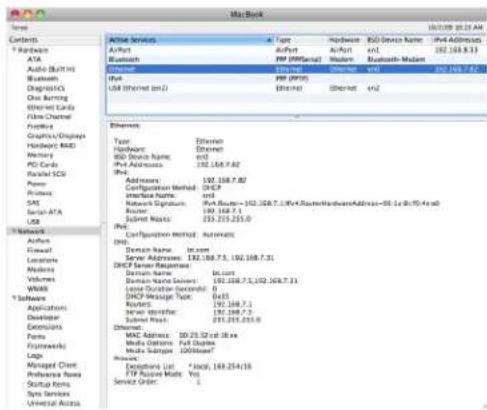
1 Ouvrez [À propos de ce Mac] dans le menu Apple, puis cliquez sur [Plus d'infos]. 2 Lorsque le System Profiler est ouvert, cliquez sur [Réseau] dans le menu figurant à gauche de l'écran. 3 Sélectionnez l'adresse MAC du périphérique dont le nom de périphérique BSD est [en0] sous [Services actifs]. Normalement, cette information apparait en dessous de « Adresse MAC Ethernet ». Copiez-la puis collez-la dans [Adresse MAC cible].
Le dossier _.sparsebundle sera créé dans le dossier de la LinkStation sélectionné. Notez que modifier ce nom de dossier ou supprimer ce dossier empêchera la Time Machine de l'utiliser comme destination de sauvegarde.
Sélectionnez [Préférences système] dans le menu Apple d'un Mac OS X 10.5.
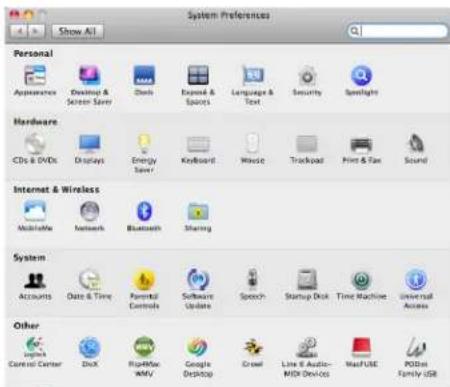
Cliquez sur [Time Machine].
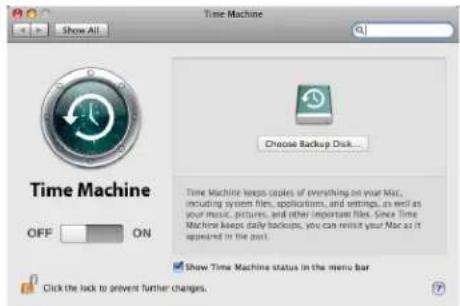
Cliquez sur [Choisir le disque de sauvegarde].
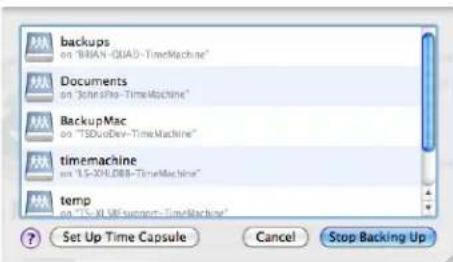
Sélectionnez le dossier sur la LinkStation puis cliquez sur [Utiliser pour la sauvegarde].
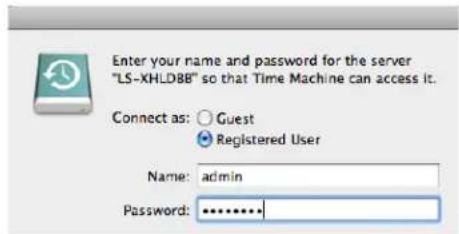
Saisissez le [Nom] et le [Mot de passe] pour accéder au dossier partagé de la LinkStation, puis cliquez sur [Connector].
Si vous n'utilisez pas de restrictions d'accès pour le dossier partagé de la LinkStation que vous avez défini comme destination de la sauvegarde, entrez « admin » dans le champ Nom d'utilisateur, et « admin » à nouveau dans le champ Mot de passe. Si vous utilisez des restrictions d'accès, saisissez un nom d'utilisateur et un mot de passe associés à des droits d'accès pour la lecture et l'écriture dans ce dossier.

Veillez à ce que le curseur de la Time Machine soit placé sur ON. Le nombre de secondes affichées dans [Sauvegarde suivante] fera l'objet d'un décompte ; la tâche de sauvegarde débutera lorsque le décompte sera terminé (zéro). La tâche de sauvegarde s'effectuera en arrêté-plan, ce qui vous permettra d'utiliser et d'arrêter le Mac comme d'habitude. Pour récupérer des données ou définir des éléments que vous souhaitez exclure de la sauvegarde, reportez-vous à l'aide de Mac OS.
Votre LinkStation est maintenant configurée pour fonctionner avec Time Machine.
Sauvegarde système
1 Sauvegarde de données sur la LinkStation
Vous pouvez sauvegarder des dossiers partagés sur la LinkStation depuis l'interface Web Admin.
- Autre LinkStation
LinkStation Autre Link/TeraStation
Les sections qui suivent évoqueront comment :
- Paramétrer le dossier de destination de la sauvegarde sur la LinkStation
- Trouver le dossier de destination de la sauvegarde depuis la LinkStation
- Paramétrer une tâche de sauvegarde sur la LinkStation
- Disque dur USB connecté à la LinkStation
LinkStation Disque dur USB
Les sections qui suivent évoqueront comment :
- Paramétrer une tâche de sauvégarde sur la LinkStation
Paramétrer le dossier de destination de la sauvegarde sur la LinkStation n°1 Vous couvrez configurer sur une LinkStation un dossier de destination destiné aux tâches de sauvegarde à partir d'une TeraStation ou d'une autre LinkStation.
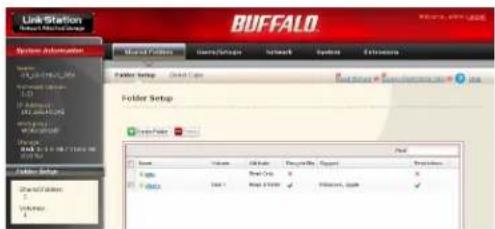
Dans l'interface Web Admin, cliquez sur [Shared Folders (Dossiers partagés)].
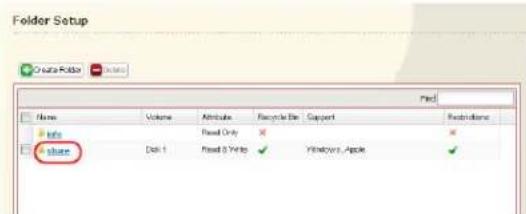
Cliquez sur le dossier partagé que vous souhaitez définir en tant que destination de sauvegarde.
1. Cochez [Sauvegarde de disque].
Remarque: si vous entrez un mot de passe de sauvegarde, les utilisateurs des autres LinkStations (et TeraStations) devront également saisir ce mot de passe avant d'utiliser cette LinkStation comme destination de sauvegarde.
2 Cliques sur [Save (Enregisterr)].
3 Trouvez le dossier de destination de la sauvegarde depuis la linkstation n° 2
Si un mot de passe est défini pour le dossier de destination de la sauvegarde, vous devez saisir ce mot de passe pour pouvoir configurer le dossier comme destination d’une tâche de sauvegarde.
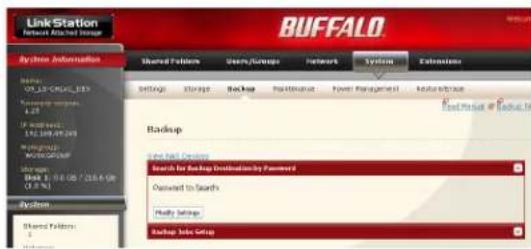
Dans l'interface Web Admin, naviguez jusqu'à [System (Système)] - [Backup (Sauvegarde)].
Cliquez sur [Modify Settings (Modifier les paramètres)] dans [Search for Backup Destination by Password (Rechercher une destination de sauvegarde en fonction d'un mot de passe)].

Entrez le [Password to Search (Mot de passe à rechercher)] pour le dossier faisant office de destination de la sauvegarde.
La recherche détectera sur le réseau les dossiers associés à la sauvegarde ayant le même mot de passe que celui que vous avez saisi lors de la recherche, ou encore ceux n'ayant aucun mot de passe défini.
4 Configurer la linkstation n° 2 pour utiliser la linkstation n° 1 comme destination de sauvegarde
Dans l'interface Web Admin, naviguez jusqu'à [System (Système)] - [Backup (Sauvegarde)].
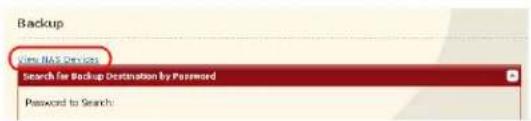
Cliquez sur [View NAS Devices (Afficher les dispositifs NAS)].
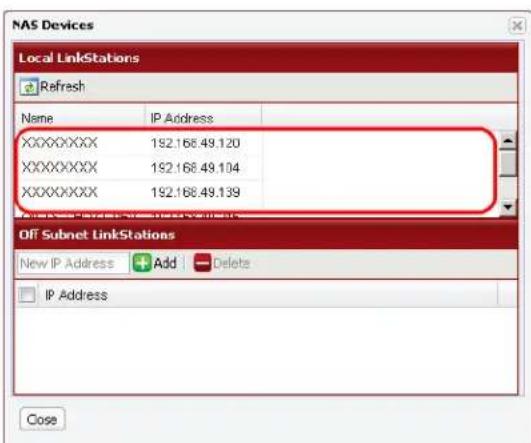
1 Vérifiez l'adresse IP de la LinkStation que vous souhaitez utiliser comme destination de sauvegarde dans [Local LinkStations] (LinkStations locales).
2 Saisissez l'adresse IP de la LinkStation que vous pouvez utiliser pour la sauvegarde des [Off Subnet LinkStations (LinkStations hors sousréseau)] puis cliquez sur [Add (Ajouter)].
Remarques :
Si la LinkStation n° 2 (sauvegarde) et la LinkStation n° 1 (contenant le dossier de destination) se trouvent sur des réseaux différents, vous devez créer une connexion VPN entre les deux réseaux pour que les LinkStations puissent se détecter entre elles ou effectuer les sauvegardes de l'une vers l'autre.
Si vous utilisez des Jumbo Frame et des données de sauvegarde provenant d'une LinkStation ou TeraStation vers une autre LinkStation ou TeraStation, définissez la taille des trames Ethernet des LinkStations/TeraStations selon les mêmes paramètres (ou selon les paramètres les plus proches). Si la taille des trames Ethernet est significativement différente, la sauvegarde pourrait échouer. Si vous rencontrez des problèmes lors des opérations de sauvegarde, sélectionnez la taille de trame par défaut (1518 octets).
5 Paramétrer une tâche de sauvegarde sur la linkstation n° 2
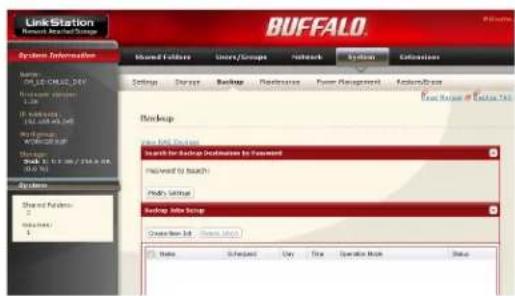
Dans l'interface Web Admin, naviguez jusqu'à [System (Système)] - [Backup (Sauvegarde)] - [Backup Jobs Setup (Configuration des tâches de sauvegarde)].

Cliquez sur [Create New Job (Créer une tâche)].
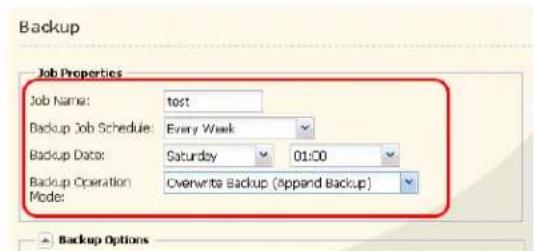
Sélectionnez les options de sauvegarde.
Modes de fonctionnement des sauvegardes
Trois modes de fonctionnement des sauvegardes sont disponibles.
Sauvegarde normale
Tous les fichiers du dossier source sont sauvegardés dans le dossier de destination.
Remplacement de la sauvegarde (ajout)
Lors de la première sauvegarde, tous les fichiers du dossier source sont sauvegardés normalement. Si, plus tard, un fichier A est ajouté au dossier source à sauvegarder et que le fichier B est supprimé, alors, la sauvegarde suivante ajoutera le fichier A mais le fichier B ne sera pas supprimé du dossier de destination de la sauvegarde. Cela prendra plus de place sur le dossier de destination de la sauvegarde en raison des fichiers qui n'auront pas été supprimés.
Remplacement de la sauvegarde (sauvegarde différentielle)
Lors de la première sauvegarde, tous les fichiers du dossier source sont sauvegardés normalement. Si, plus tard, un fichier A est ajouté au dossier source à sauvegarder et que le fichier B est supprimé, alors, la sauvegarde suivante ajoutera le fichier A et supprimera le fichier B du dossier de destination. Cela occupe la même place sur le dossier de destination de la sauvegarde qu'une sauvegarde normale.
Les types de dossiers qui suivent peuvent être utilisés comme sources de sauvegarde ou comme destinations de sauvegarde :
- Les dossiers partages de votre LinkStation, y compris les lecteurs USB qui y sont connectés, à l'exception du dossier Info;
- Les dossiers partagés d'une autre TeraStation ou LinkStation du réseau local, mais pas les lecteurs USB qui y sont connectés;
- Les dossiers partagés d'une TeraStation ou LinkStation d'un autre réseau qui a été sélectionnée manuellement à l'aide de son adresse IP, mais pas les lecteurs USB qui y sont connectés.
Remarques :
Avant d'utiliser un dossier pour la sauvegarde, naviguez jusqu'à [Shared Folders (Dossiers partagés)] dans l'interface Web Admin, et vérifiez dans [Disk Backup (Sauvegarde de disque)] que l'option [Shared Folder Support (Prise en charge du dossier partagé)] est activée.
Les sous-dossiers des dossiers partagés ne sont pas pris en charge pour la sauvegarde.
Pour qu'une TeraStation ou une LinkStation d'un autre réseau puisse être utilisée comme destination de la sauvegarde, naviguez jusqu'à [System (Système)] - [Backup (Sauvegarde)] - [View NAS Devices (Afficher les dispositifs NAS)] dans l'interface Web Admin de la LinkStation d'origine, et ajoutez-la au moyen de son adresse IP.
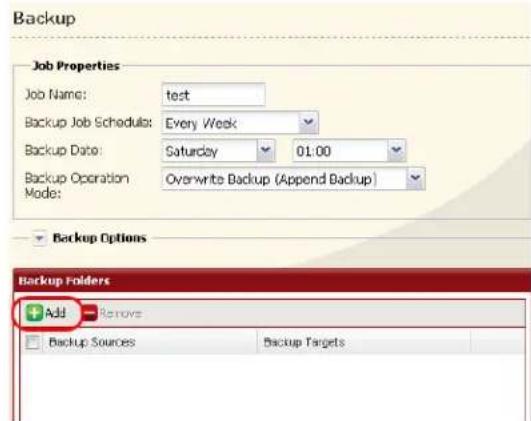
Cliquez sur [Add (Ajouter)] dans les [Backup Folders (Dossiers de sauvegarde)].
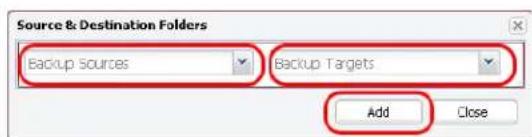
Sélectionnez les [Backup Source (Dossiers source de sauvegarde)] et les [Backup Targets (Dossiers cible de sauvegarde)], puis cliquez sur [Add (Ajouter)].
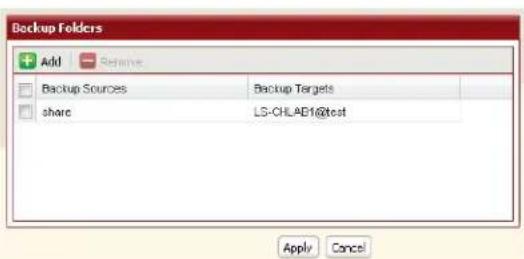
Cliquez sur [Apply (Appliquer)].
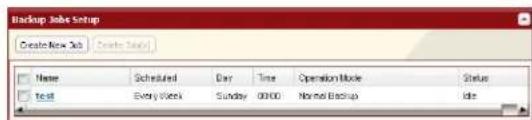
La tâche ajoutée s'affiche alors dans la liste des sauvegardes.
Une tâche de sauvegarde est désormais configurée.
Remarques :
- Vous pouvez enregistrer jusqu'au deuxième niveau des sous-dossiers. Néanmoins, les dossiers dont le nom requiert plus de 80 octets (UTF-8) ne peuvent être sélectionnés.
- Le périphérique de destination de la sauvegarde doit être configuré en tant que tel par avance pour pouvoir le sélectionner le moment youlu.
- Pour obtenir des résultats optimaux, les disques durs USB connectés à la LinkStation en vue d'une sauvégarde doivent être formats en XFS ou EXT3. Si un disque dur connecté à la LinkStation est formaté en FAT 32 ou FAT 16, les restrictions ci-après s'appliquent :
Vous ne pouvez pas sauvegarder plus de 2 Go de données par fichier en FAT 16 et plus de 4 Go de données par fichier en FAT 32.
Les fichiers créés par Mac OS X ne peuvent être sauvegardés car ils comportent des caractères non autorisés par FAT 32 ou FAT 16.
- Vous devez modifier les paramètres de sauvegarde si vous formatez le disque dur après avoir paramétré la sauvegarde. Si aucun dossier partagé ne fait office de dossier de destination, un message d'erreur s'affiche à l'écran.
Batteries de disques RAID
Plusieurs modes RAID sont disponibles pour les modèles LinkStation dotés de plusieurs disques durs. Les modèles LinkStation dotés d'un seul disque dur ne prennent pas en charge les modes RAID.
Remarques : la modification du mode RAID entraîne la perte de toutes les données. Il est donc impératif de sauvegarder toutes les données importantes avant de changer de mode RAID.
Dans ce document, on utilise le terme « restauration » pour indiquer que l'on fait revenir la LinkStation à un état antérieur à la survenue d'un dysfonctionnement. On n'entend pas par ce terme la lecture de données depuis des disques durs défaillants.
Le fait de modifier le mode RAID efface toutes les données des disques. Avant d'effectuer une telle opération, il est donc impératif que vous sauvegardiez les données importantes de la batterie de disques.
Mode RAID 1
Batterie de disques incluant 2 disques durs mis en miroir. La capacité d'un disque peut être utilisée. Les mêmes données sont écrites sur les deux disques. Si l'un des deux disques est endommagé, vous pouvez récupérer les données en le remplaçant.
Remarque: les disques durs de la LinkStation LS-WSXL ne peuvent pas être remplacés par l'utilisateur. Si vous êtes confronté à une défaillance du disque avec ce modèle, contactez le support technique de Buffalo pour obtenir de l'aide.
Mode RAID 0 (paramètre par défaut des ls-qvl, ls-wvl, ls-wxl, and ls-wsxl)
Plusieurs disques durs sont combinés dans une même batterie de disques. La capacité totale de tous les disques peut être utilisée. Si un disque est endommagé, toutes les données de la batterie de disques sont perdues.
Mode normal
Chaque disque est accessible séparément, comme un disque indépendant. La capacité totale de chaque disque est utilisée.
Cependant, si un disque est endommagé, toutes les données qu'il inclut sont perdues.
Mode RAID 5 (4 disques durs)
Le mode RAID 5 (4 disques durs) est disponible pour les modèles LinkStation dotés de 4 disques durs. Il utilise 4 disques durs dans une même batterie de disques. Ce mode génère la parité lors des opérations d'écriture ; l'accès s'effectue moins rapidement que pour les autres modes RAID. L'espace disponible correspond à la somme de l'espace disponible sur 3 disques durs. Si l'un des disques durs de la batterie de disques est endommagé, vous pouvez récupérer vos données en remplaçant le disque défaillant. En revanche, les données seront perdues si 2 disques ou plus sont endommagés.
Mode RAID 5 (3 disques durs)
Le mode RAID 5 (3 disques durs) est disponible pour les modèles LinkStation dotés de plus de 3 disques durs. Il utilise 3 disques durs dans une même batterie de disques. Ce mode généralise la part des opérations d'écriture ; l'accès s'effectue moins rapidement que pour les autres modes RAID. L'espace disponible correspond à la somme de l'espace disponible sur 2 disques durs. Si l'un des disques durs de la batterie de disques est endommagé, vous pouvez recouvrer vos données en remplaçant le disque défaillant. En revanche, les données seront perdues si 2 disques ou plus sont endommagés.
Mode RAID 10
Le mode RAID 10 est disponible pour les modèles LinkStation dotés de 4 disques durs. Le mode RAID 10 combine 4 disques durs dans une même batterie de disques. L'espace utilisable correspond à la somme de l'espace disponible sur 2 disques durs. L'écriture de données se fait rapidement et l'accès s'effectue plus vite qu'avec les autres modes RAID, à l'exception du mode RAID 0. Puisque les mêmes données sont écrites simultanément sur 2 disques durs, si l'un des disques d'une paire (1-2 ou 3-4) est endommagé, les données pourront être récupérées en remplaçant le disque dur endommagé. Si les deux disques durs d'une même paire (1-2 et 3-4) sont endommagés, alors vous ne pourrez pas récupérer vos données.
- Utilisation en mode RAID 1
1 Passez le système en mode normal (page 89).
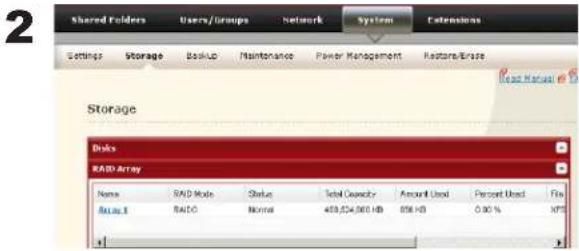
Cliquez sur [System (Système)] - [Storage (Stockage)] - [RAID Array (Batterie de disques RAID)] dans l'interface Web Admin.

Cliquez sur la batterie de disques à paramétrer.
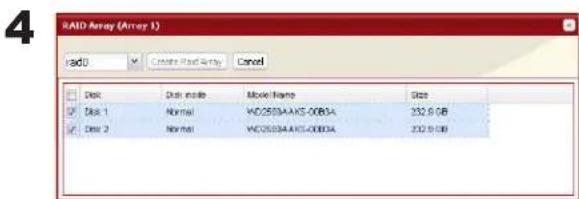
Sélectionnez les disques durs à utiliser en RAID 1.
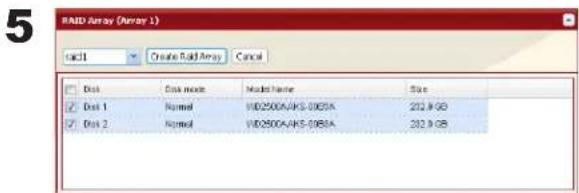
1 Sélectionnez [RAID 1].
2 Cliquez sur [Create Raid Array (Construction du groupe de disques RAID)]).
6 L'écran [Confirm Operation (Confirmer l'opération)] s'affiche. Entrez le numéro affiché dans le champ [Confirmation Number (Numéro de confirmation)] dans les 60 secondes, puis cliquez sur [Apply (Appliquer)].
Pendant la construction de la batterie de disques, le transfert de fichiers est ralenti. Environ 6 heures sont nécessaires à la création d'une batterie de disques RAID de 1 To. Le voyant LED Info/Error (Info/Erreur) ou le voyant LED Power (Alimentation) clignotent orange pendant la construction de la batterie de disques. N'eteignez pas la LinkStation avant la fin de la construction de la batterie de disques RAID.
Suivez les instructions affichées à l'écran.
Lorsque la construction est terminée, le voyant LED arrêté de clignoter. La batterie de disques RAID 1 est réalisais paramétrée. Consultez la page 30 pour créer un dossier partagé.
Remarque: en cas de coupure de courant lors d'une recreation de batterie de disques RAID, cette dernière se poursuivra dès que le courant sera rétabli.
Lorsque vous réalisez l'une des tâches suivantes, un écran [Confirm
Operation (Confirmer l'opération)] s'affiche. Pour continuer, indique le numéro affiché dans les 60 secondes qui suivent puis cliquez sur [Apply (Appliquer)].
- Modifier la batterie de disques RAID (Création/Suppression) - Formater une batterie de disques ou un disque
- Supprimer le dossier - Supprimer le disque
- Rétablir les paramètres d'usine par défaut - Reconstruction de la batterie de disques RAID
- Formater l'unité LinkStation
- Passer en mode RAID 0
1 Passez le système en mode normal (page 89).
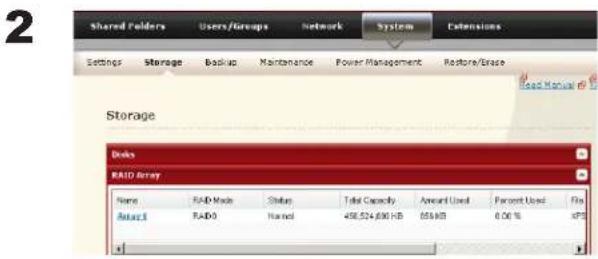
Cliquez sur [System (Système)] - [Storage (Stockage)] - [RAID Array (Batterie de disques RAID)] dans l'interface Web Admin.

Cliquez sur la batterie de disques à paramétrer.
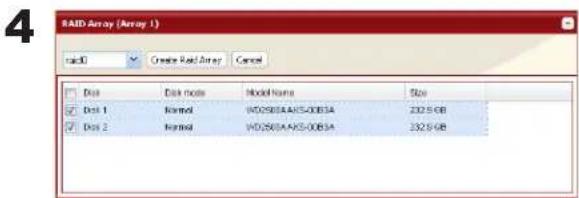
Sélectionnez tous les disques durs disponibles.
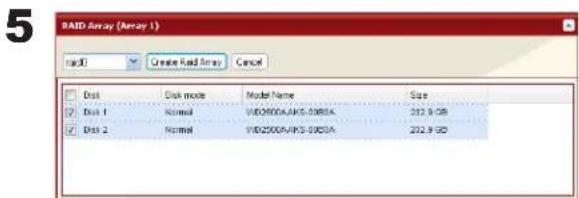
1 Sélectionnez [raid 0].
2 Cliquez sur [Create Raid Array (Configuration de la batterie de disques RAID)]).
6 L'écran [Confirm Operation (Confirmer l'opération)] s'affiche. Entrez le numéro affiché dans le champ [Confirmation Number (Numéro de confirmation)] dans les 60 secondes, puis cliquez sur [Apply (Appliquer)]. 7 Suivez les instructions affichées à l'écran. La batterie de disques RAID 0 est désormais paramétrée. Consultez la page 30 pour créer un dossier partagé.
- Passer en mode normal
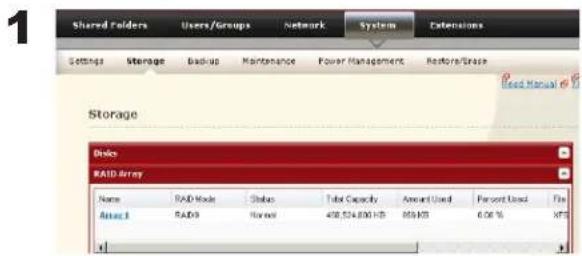
Cliquez sur [System (Système)] - [Storage (Stockage)] - [RAID Array (Batterie de disques RAID)] dans l'interface Web Admin.

Cliquez sur la batterie de disques à paramétrer.
3 Cliquez sur [Delete RAID Array (Suppression d'une batterie de disques RAID)]. 4 Lorsque le message « Are you sure you want to change the RAID mode? » (« Voulez-vous vraiment changer de mode RAID ? ») s'affiche, cliquez sur [Apply (Appliquer)]. 5 L'écran [Confirm Operation (Confirmer l'opération)] s'affiche. Entrez le numéro affiché dans le champ [Confirmation Number (Numéro de confirmation)] dans les 60 secondes, puis cliquez sur [Apply (Appliquer)]. 6 Suivez les instructions affichées à l'écran.
Le mode Normal est désormais configurable. Consultez la page 30 pour créer un dossier partagé.
- Passer en mode RAID 5 (4 disques durs)
1. Passez le système en mode normal (page 89).
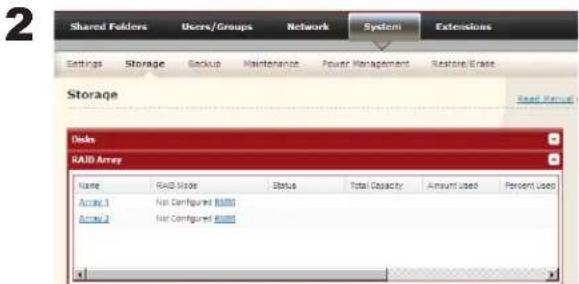
Cliquez sur [System (Système)] - [Storage (Stockage)] - [RAID Array (Batterie de disques RAID)] dans l'interface Web Admin.
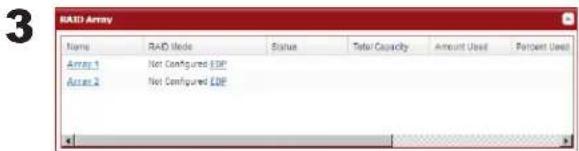
Cliquez sur la batterie de disques à configurer.
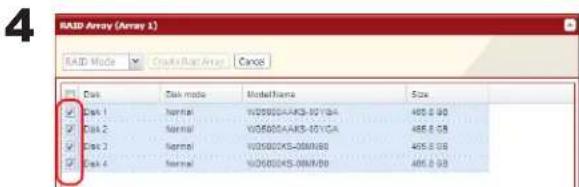
Sélectionnez les (4) disques durs à utiliser en RAID5.
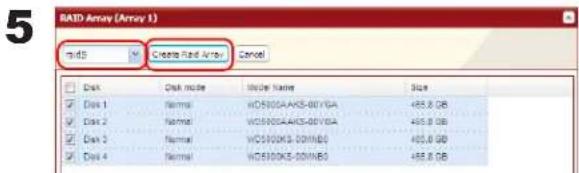
1 Sélectionnez [raid5].
2 Cliquez sur [Create Raid Array (Construction du groupe de disques RAID)]).
L'écran [Confirm Operation (Confirmer l'opération)] s'affiche. Entrez le numéro affiché dans le champ [Confirmation Number (Numéro de confirmation)] dans les 60 secondes, puis cliquez sur [Apply (Appliquer)].
Pendant la construction de la batterie de disques, le transfert de fichiers est ralenti. Environ 6 heures sont nécessaires à la création d'une batterie de disques RAID de 1 To. Le voyant LED Power (Alimentation) clignote pendant la construction de la batterie de disques. N'eteignez pas la LinkStation avant la fin de la construction de la batterie de disques RAID.
Suivez les instructions affichées à l'écran.
Lorsque la construction est terminée, le voyant LED arrêté de clignoter. La batterie de disques RAID 5 est désormais paramétrée. Consultez la page 30 pour créer un dossier partagé.
- Passer en mode RAID 5 (3 disques durs)
Passez le système en mode normal (page 89).
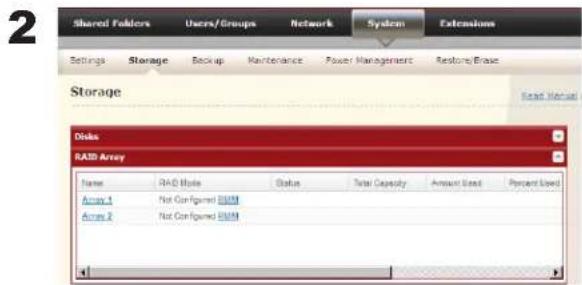
Cliquez sur [System (Système)] - [Storage (Stockage)] - [RAID Array (Batterie de disques RAID)] dans l'interface Web Admin.
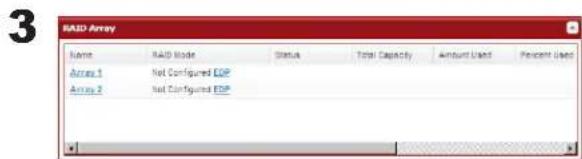
Cliquez sur la batterie de disques à configurer.
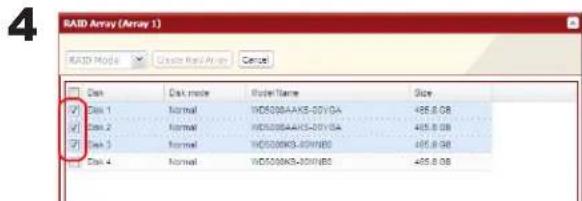
Sélectionnez les (3) disques durs à utiliser en RAID5.
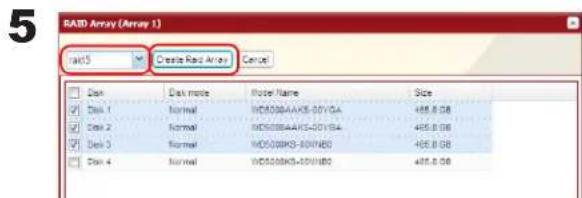
1 Sélectionnez [raid5].
2 Cliquez sur [Create Raid Array (Construction du groupe de disques RAID)]).
L'écran [Confirm Operation (Confirmer l'opération)] s'affiche. Entrez le numéro affiché dans le champ [Confirmation Number (Numéro de confirmation)] dans les 60 secondes, puis cliquez sur [Apply (Appliquer)].
Pendant la construction de la batterie de disques, le transfert de fichiers est ralenti. Environ 6 heures sont nécessaires à la création d'une batterie de disques RAID de 1 To. Le voyant LED Power (Alimentation) clignote pendant la construction de la batterie de disques. N'eteignez pas la LinkStation avant la fin de la construction de la batterie de disques RAID.
Suivez les instructions affichées à l'écran.
Lorsque la construction est terminée, le voyant LED arrêté de clignoter. La batterie de disques RAID 5 est désormais paramétrée. Consultez la page 30 pour créer un dossier partagé.
- Passer en mode RAID 10
1 Passez le système en mode normal (page 89).
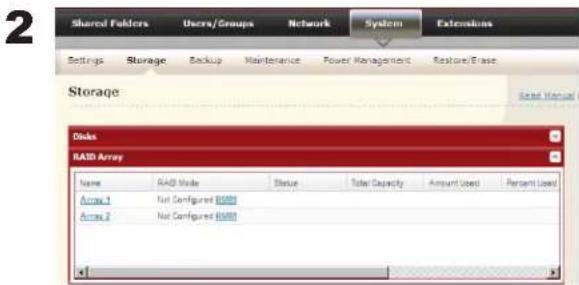
Cliquez sur [System (Système)] - [Storage (Stockage)] - [RAID Array (Batterie de disques RAID)] dans l'interface Web Admin.
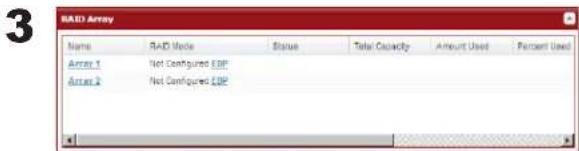
Cliquez sur la batterie de disques à configurer.
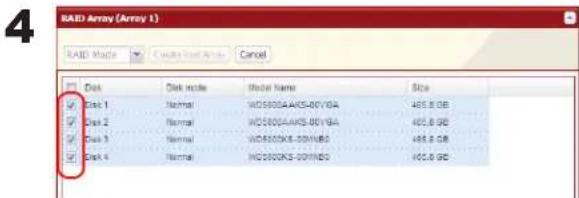
Sélectionnez les (4) disques durs à utiliser en RAID10.
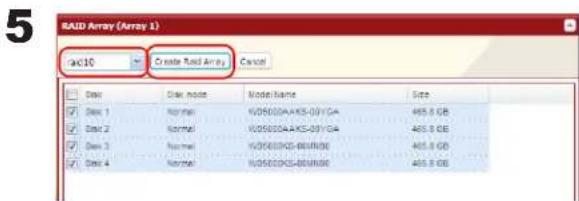
1 Sélectionnez [RAID10].
2 Cliquez sur [Create Raid Array (Configuration de la batterie de disques RAID)]).
L'écran [Confirm Operation (Confirmer l'opération)] s'affiche. Entrez le numéro affiché dans le champ [Confirmation Number (Numéro de confirmation)] dans les 60 secondes, puis cliquez sur [Apply (Appliquer)].
Pendant la construction de la batterie de disques, le transfert de fichiers est ralenti. Environ 6 heures sont nécessaires à la création d'une batterie de disques RAID de 1 To. Le voyant LED Power (Alimentation) clignote pendant la construction de la batterie de disques. N'eteignez pas la LinkStation avant la fin de la construction de la batterie de disques RAID.
Suivez les instructions affichées à l'écran.
Lorsque la construction est terminée, le voyant LED cesse de clignoter. La batterie de disques RAID 10 est désormais paramétrée. Consultez la page 30 pour créer un dossier partagé.
Avec RMM ou EDP, vous pouvez créer ou agrandir un RAID 1 ou un RAID 5 sans perdre les données présentes sur les disques. L'exemple suivant illustre le fonctionnement de RMM. EDP, utilisé sur les LinkStations LS-WVL et LS-WXL, fonctionne de manière identique.
Remarque : tous les disques d'une même batterie de disques RAID doivent disposer de la même capacité.
Passer du mode normal à RAID 1 :
Les disques durs n'appartenant pas à une batterie de disques RAID portent la mention [Normal (RMM available) (RMM disponible)].
Ajouter un disque à une batterie de disques existante ou ajouter un disque et changer de mode RAID : Les disques ne faisant pas partie de la batterie de disques portent les mentions [Normal (RMM available) (RMM disponible)] ou [Normal].
Attention:
Si vos disques durs portent la mention [Normal] au lieu de [Normal (RMM available) (RMM disponible)], il vous est alors impossible d'utiliser RMM. Si vous créez une batterie de disques RAID 1, toutes les données continues sur les disques concernés seront perdues. Il est donc impératif de sauvegarder toutes les données importantes avant de modifier votre batterie de disques RAID.
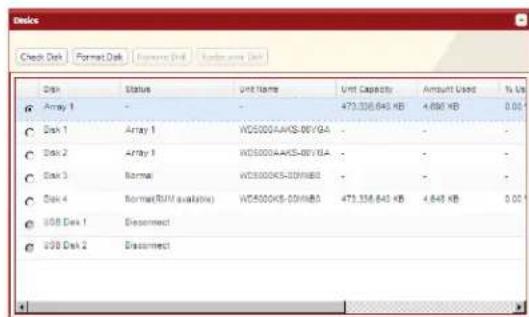
Si plusieurs disques durs internes ne font pas partie d'une batterie de disques RAID, ou si les disques ont été formatés depuis l'interface Web Admin, le [Status (Statut)] sous [System (Système)] - [Storage (Stockage)] apparaît comme [Normal (RMM available)].
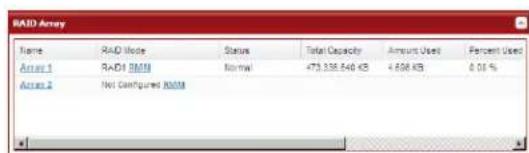
Dans l'interface Web Admin, naviguez jusqu'à [System (Système)] - [Storage (Stockage)] - [RAID Array (Batterie de disques RAID)]. Sélectionnez [RMM] pour [RAID Mode (Mode RAID)].
3 Remarque : Toutes les données du nouveau disque dur seront supprimées. Pensez à sauvegarder au préalable toutes les données importantes.
Passer du mode normal à RAID 1 :
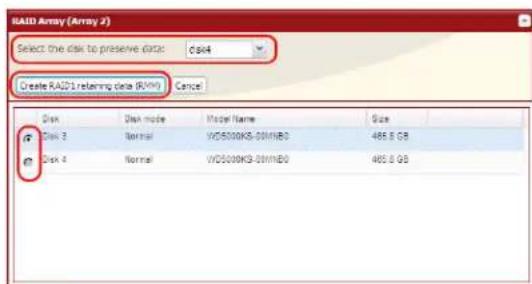
1 Choisissez dans le menu déroulant le disque dont les données ne seront pas effacées.
2 Choisissez le disque à ajouter à la batterie de disques RAID.
3 Cliquez sur [Create RAID1 retaining data (RMM) (Créer RAID1 en sauvegardant les données, RMM)]).
Ajouter un disque à une batterie de disques existante ou ajouter un disque et changer de mode RAID :
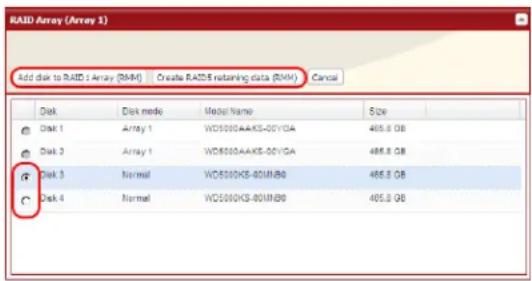
1 Choisissez le disque à ajouter à la batterie de disques RAID. 2 Une fois le disque ajouté, CHOisissez le mode RAID souhaité pour la batterie de disques RAID.
4 L'écran [Confirm Operation (Confirmer l'opération)] s'affiche. Indiquez le numéro affiché dans le champ [Confirmation Number (Numéro de confirmation)] dans les 60 secondes qui suivent. Cliquez sur [Apply (Appliquer)].
Pendant la construction de la batterie de disques, le transfert de fichiers est ralenti. Environ 6 heures sont nécessaires à la création d'une batterie de disques RAID de 1 To. Le voyant LED Info/Error (Info/Erreur) ou le voyant LED Power (Alimentation) clignotent orange pendant la construction de la batterie de disques. N'eteignez pas la LinkStation avant la fin de la construction de la batterie de disques RAID.
Suivez les instructions affichées à l'écran.
Lorsque la construction est terminée, le voyant LED arrêté de clignoter. La procédure pour changer le mode RAID avec RMM ou EDP est terminée.
Analyse RAID
Les modèles LinkStation en mode RAID 1, RAID 5 et RAID 10 prennent en charge les analyses RAID. Une analyse de batterie de disques RAID permet de tester une batterie de disques afin d'analyser ses performances. Si des secteurs défaillants sont détectés, ces derniers sont réparés automatiquement. Si votre LinkStation dotée de plusieurs disques est en mode RAID 1, vous devez effectuer des analyses RAID régulièrement. Pour ce faire, procédez comme suit :
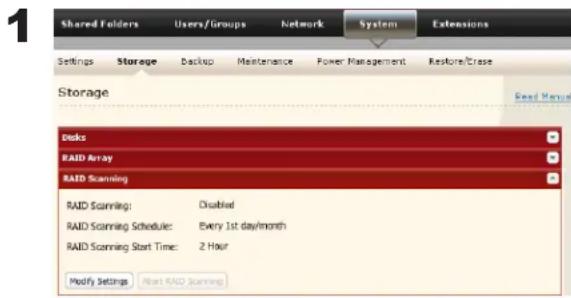
Naviguez jusqu'à [System (Système)] - [Storage (Stockage)] - [RAID Scanning (Analyse RAID)] dans l'interface Web Admin. Sous [RAID Scanning (Analyse RAID)], cliquez sur [Modify Settings (Modifier les paramètres)].
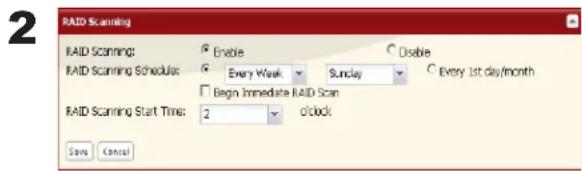
Sélectionnez [Enable (Activer)], entrez le calendrier désiré, puis cliquez sur [Save (Enregistrer)].
Remarque: sélectionnez [Shutdown (Arrêt)] pour arrêter automatiquement la LinkStation lorsqu'une erreur de batterie de disques RAID survient. Cochez [Begin Immediate RAID (Lancer une analyse RAID immédiatement)] pour commencer immédiatement une analyse de la batterie de disques RAID.
Pour arrêter une analyse RAID, cliquez sur [Abort RAID Scanning (Annuler l'analyse RAID)].
Les LinkStations à un seul disque ne prennent en charge ni les batteries de disques RAID ni les analyses RAID.
L'analyse RAID est désormais configurée.
Notification par courrier électronique
Votre LinkStation peut vous envoyer des rapports quotidiens via courrier électronique. Elle peut également vous envoyer un courrier électronique en cas de modification des paramètres ou de survenue d'une erreur.
Les éléments suivants vous seront transmis via courrier électronique :
- État du disque dur - Notification des tâches de sauvegarde terminées - Notification des erreurs liées au ventilateur - Notification des erreurs liées au disque dur
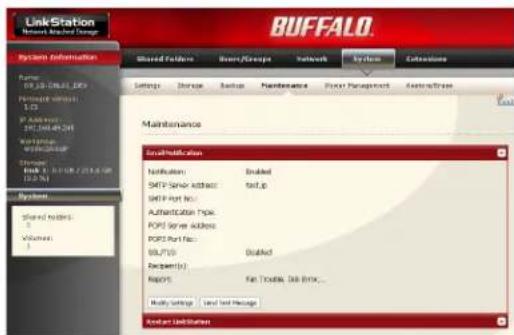
Dans l'interface Web Admin, naviguez jusqu'à [System (Système)] - [Maintenance (Maintenance)].
2 Cliquez sur [Modify Settings (Modifier les paramètres)] dans [Modify Settings (Notification par courrier électronique)].
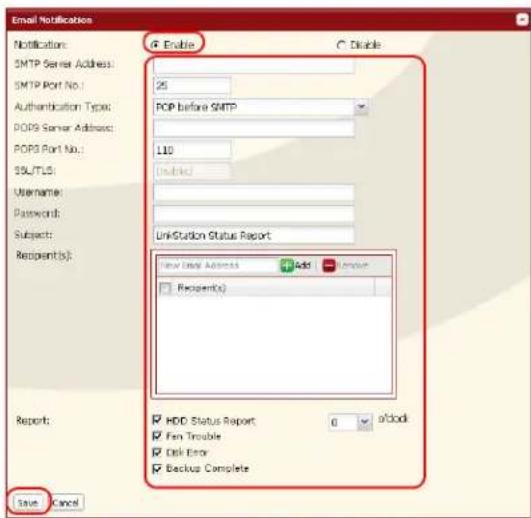
1 Cliquez sur [Enable (Activer)] dans Notification. 2 Entrez [SMTP Server Address (Adresse du serveur SMTP)] et le [SMTP port No. (Nombre de port SMTP)]. Remarque: Si vous utilisez la fonction [POP before SMTP (Serveur POP situé avant le serveur SMTP)], indiquez l' [POP3 Server address (Adresse du serveur POP3)] et le [POP3 port No. (Nombre de port POP3)]. 3 Sélectionnez [Authentication Type (Type d'authentication)] dans [Disabled (Désacté)]/[POP before SMTP (Serveur POP lié avant le serveur SMTP)]/[LOGIN(SMTP-AUTH)]/[CRAM-MD5 (SMTP-AUTH)/CRAM-MD5)].
4 Entrez un nom d'utilisateur.
5 Entrez un mot de passe qui sera utilisé pour la vérification.
6 Pour utiliser une connexion sécurisée, sélectionnez [SSL]/[TLS].
7 Précisez l' [Objet] du courrier électronique de notification. Cliquez sur [Reset to Default (Réinitialiser selon les paramètres par défaut)] pour réinitialiser la ligne d'objet afin qu'elle indique [LinkStation Status Report (Rapport d'état de la LinkStation)].
Entrez l'adresse de courrier électronique du destinataire. Le courrier électronique peut être envoyé à 5 destinataires maximum.
9 Sélectionnez les conditions dans lesquelles les courriers électroniques seront envoyés.
- [HDD Status Report (Rapport de statut du lecteur de disque dur)] Envoie périodiquement le statut du disque dur.
- [Fan Failure (Erreur liée au ventilateur)] Envoie un message en cas d'erreur liée au ventilateur.
- [Disk Error (Erreur liée au disque)] Envoie un message en cas de défaillance du disque dur.
- [Sauvegarde terminée] Envoie un message lorsque la sauvegarde est terminée.
10 Si vous avez sélectionné [HDD Status Report (Rapport de statut du lecteur de disque dur)] comme condition d'envoi, sélectionnez également l'heure de l'envoi.
Cliquez sur [Save (Enregistrer)].
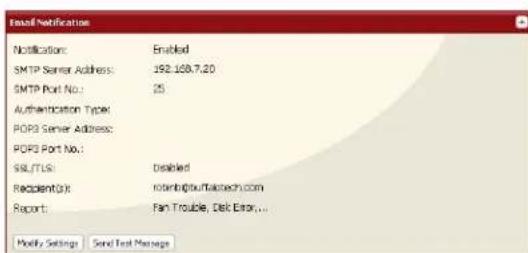
Cliquez sur [Send Test Message (Envoyer un message de test)] pour envoyer un message de test.
Paramètres de l'onduleur
Un onduleur (alimentation sans coupure, ou UPS) peut arrêter automatiquement votre LinkStation en cas de coupure de courant. Pour utiliser la LinkStation avec un onduleur, configurez les paramètres qui seront :
1. Branchez le câble d'alimentation de l'onduleur sur une prise murale. 2. Branchez l'adaptateur secteur de la LinkStation à l'onduleur. 3. Reliez l'onduleur et la LinkStation à l'aide d'un câble USB. 4. Allumez l'onduleur, puis la LinkStation.
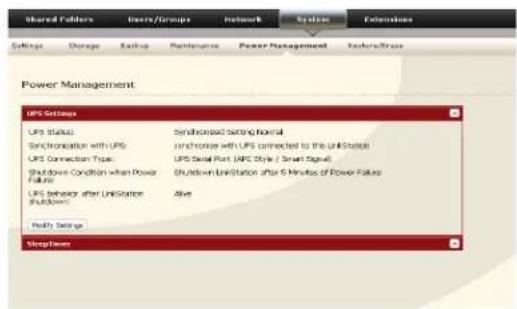
Dans l'interface Web Admin, naviguez jusqu'à [System (Système)] - [Power Management (Gestion de l'énergie)] - [UPS Settings (Paramètres de l'UPS)] puis cliquez sur [Modify Settings (Modifier les paramètres)].
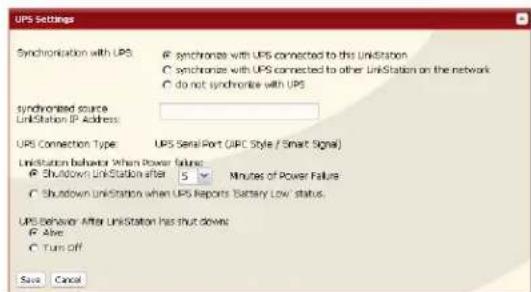
Si vous LinkStation est connectée directement à l'onduleur, sélectionnez [synchronize with UPS connected to this LinkStation (Synchronisation avec l'onduleur connecté à ce dispositif LinkStation)]. Pour configurer l'onduleur de façon qu'il arrête plusieurs LinkStations sur le même réseau, sélectionnez [synchronize with UPS connected to other LinkStation on the network (Synchronisation avec l'onduleur connecté à l'autre dispositif LinkStation du réseau)] et entrez dans le champ ci-dessous l'adresse IP de la LinkStation connectée directement à l'onduleur. Cliquez sur [Save (Enregistrer)].
La LinkStation est désormais configurée pour fonctionner avec l'onduleur.
Remarque: si la LinkStation s'arrête automatiquement en raison d'une coupure de courant, veillez à ce que le problème d'alimentation soit résolu avant de la rallumer. Si la LinkStation est rallumée alors qu'elle dépend encore de la batterie de l'onduleur, ce dernier ne l'arrête plus à nouveau, même si sa batterie est quasiment vide.
Minuteur de la mise en veille
Pour économiser de l'énergie, vous pouvez préciser à quels moments mettre en veille la LinkStation, ce qui implique que le disque dur et les voyants LED de l'unité s'arrêtent. Le minuteur de la mise en veille ne fonctionne que lorsque l'interrupteur du mode d'alimentation de la LinkStation est placé sur ON. Cette fonction ne peut être utilisée lorsque le mode d'alimentation est défini sur AUTO.
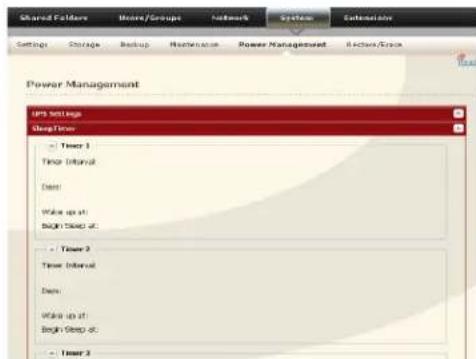
Dans l'interface Web Admin, naviguez jusqu'à [System (Système)] - [Power Management (Gestion de l'énergie)] - [Sleep Timer (Minuteur de la mise en veille)]
2 Cliquez sur [Modify Settings (Modifier les paramètres)].
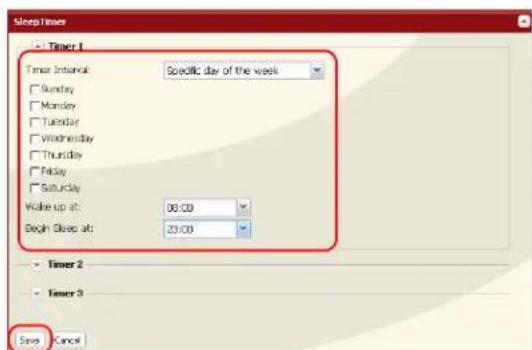
1 Renseignez les paramètres [Timer Interval (Intervalle du minuteur)], [Wake up at (Sortir de veille à)] et [Begin Sleep at (Démarrer la mise en veille à)].
2 Cliquez sur [Save (Enregistrer)] en bas de l'écran.
- Vous pouvez paramétrer jusqu'à 3 minuteurs.
- Vous pouvez paramétrel l'heure de fin de 0 h 00 à 27 h 45.
Vous pouvez paramétrer l'heure de début de 0 h 00 à 23 h 45.
Si l'heure de fin est définie sur 24 h 00 ou plus tard, alors l'heure de début peut être configurée de 4 h 00 à 23 h 45.
Si 24 h 00 équivaut à 0 h 00 le lendemain, alors 27 h 00 équivaut à 3 h 00 le lendemain.
- Vous ne pouvez pas définir l'heure de fin avant ou à la même heure que l'heure de début.
- egarde ou encore lorsqu’une tâche de sauvegarde doit s’effectuer 5 minutes avant ou après l’heure actuelle, la LinkStation n’entrera pas en mode Veille, même si l’heure de fin a été atteinte.
- Si l'heure des minuteurs est dupliquée, l'intervalle de temps le plus long est alors utilisé.
Exemples de minuteurs multiples :
Le minuteur défini sur Mercredi 10 h 00 est activé:
Minuteur 1 : Tous les jours 12 h 00 - 24 h 00
Minuteur 2 non utilisé
Minuteur 3 non utilisé
Rien ne passe à 12 h 00, et le mode Veille se déclenche à 24 h 00.
Le minuteur défini sur mercredi 10 h 00 est activé :
Minuteur 1 : Tous les jours 9 h 00 - 18 h 00
Minuteur 2 : Jour précisé : Mercredi 10 h 00 - 20 h 00
Minuteur 3 non utilisé
Hormis le mercredi, la LinkStation s'allume à 9 h 00 et entre en mode veille à 18 h 00.
Le mercredi, elle entre en veille à 20 h 00.
Le minuteur défini sur Mercredi 10 h 00 est activé :
Minuteur 1 : Tous les jours 9 h 00 - 18 h 00
Minuteur 2 : Jour précis : Mercredi 10 h 00 - 25 h 00
Minuteur 3 non utilisé
Hormis le mercredi, la LinkStation s’allume à 9 h 00 et entre en mode veille à 18 h 00. -> Le mercredi, elle entre en mode veille à 1 h 00 le jour suivant.
Le minuteur défini sur Mercredi 10 h 00 est activé :
Minuteur 1 : Tous les jours 9 h 00 - 18 h 00
Minuteur 2 : Jour précis : Mercredi 07 h 30 - 22 h 00
Minuteur 3 non utilisé
Hormis le mercredi, la LinkStation entre en mode veille à 18 h 00.
La LinkStation s'allume le mercredi à 7 h 30 et entre en mode veille à 22 h 00.
Lorsqu'elle est en veille, appuyez sur le bouton FUNCTION (Fonction) de la LinkStation ou placez son interrupteur de mode d'alimentation sur AUTO pour la rallumer.
Les paramètres du minuteur de veille sont désormais définis.
Rétablir les paramètres d'usine par défaut
Pour rétablir les paramètres d'usine par défaut de la LinkStation, procédez comme suit :
Pour les modèles de LinkStation LS-VL, LS-XHL, LS-CHL, LS-WVL, LS-WXL, LS-WSXL
1 Placez l'interrupteur d'alimentation sur OFF pour arrêter la LinkStation. 2 Placez l'interrupteur d'alimentation sur ON tout en maintenant le bouton FUNCTION enfoncé. Le bouton de fonction clignote bleu pendant 1 minute.
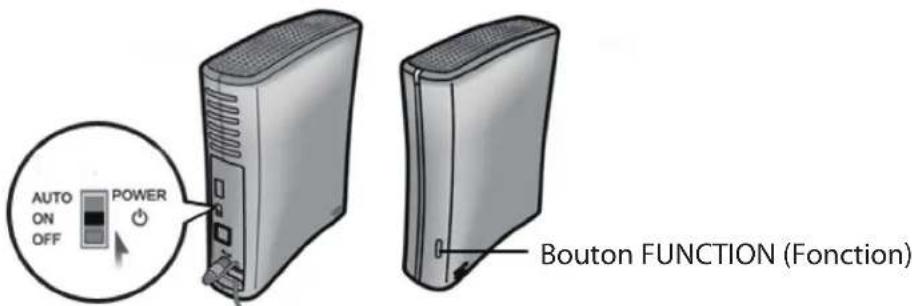
3 Tandis que le bouton de fonction clignote bleu, appuyez à nouveau dessus. Le voyant d'état clignote bleu à son tour. Il commencera à clignoter orange dès le début de la réinitialisation (2 - 3 minutes).
Pour le modèle de linkstation ls-qvl
1 Maintenez le bouton d'alimentation enfoncé pendant trois secondes pour éteindre la LinkStation. 2 Appuyez sur le bouton d'alimentation tout en maintenant le bouton Function (Fonction) enfoncé. Le voyant LED Function (Fonction) clignote bleu (pendant une minute environ).
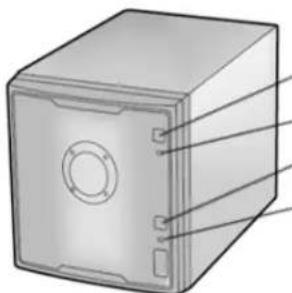
Bouton d'alimentation
Bouton FUNCTION (Fonction)
Voyant LED Function (Fonction)
Pendant que le voyant LED Function (Fonction) clignote bleu, appuyez une nouvelle fois sur le bouton Function (Fonction). Le processus de reinitialisation est lancé. Pendant la reinitialisation, le voyant LED Power (Alimentation) clignote orange.
Remarques : • Cette méthode de réinitialisation de la LinkStation permet de restaurer les paramètres de son adresse IP, les paramètres de la taille des trames Ethernet, ainsi que le mot de passe de l'administrateur (admin) selon les paramètres d'usine par défaut. Si vous désirez de ne pas réinitialiser le mot de passe de l'administrateur dans l'interface Web Admin, seules l'adresse IP et la taille des trames Ethernet seront réinitialisées. Vous pouvez également réinitialiser d'autres éléments depuis l'interface Web Admin.
- Si vous ne souhaitez pas réinitialiser le mot de passe admin au moment de réinitialiser la LinkStation, sélectionnez [Keep current admin password (Conserver le mot de passe
- Si vous choisissez de ne pas réinitialiser le mot de passe ! Inscrivez votre mot de passe sur un papier et conservez-le dans un endroit sûr.
Réinitialisation depuis l'interface web admin
Veuillez réinitialiser les paramètres suivants depuis l'interface Web Admin : nom de la LinkStation, description, paramètres NTP, paramètres du groupe de travail, paramètres des services partagés, restrictions d'accès au dossier partagé, paramètres de l'utilisateur, groupes, paramètres de notification par courrier électronique, paramètres de synchronisation avec l'onduleur, paramètres de sauvegarde, nom d'utilisateur et mot de passe de l'administrateur, paramètres du serveur d'impression, WebAccess, paramètres de langues, SleepTimer (minuteur de la mise en veille), paramètres du serveur multimédia, paramètres BitTorrent, configuration de la Time Machine, serveur Web, serveur MySQL et Services réseau. Serveur Network-USB, Eye-Fi connected et Intégration de Flickr.

Dans l'interface Web Admin, naviguez jusqu'à [System (Système)] - [Restore/Erase (Rétablir/ Formater)].
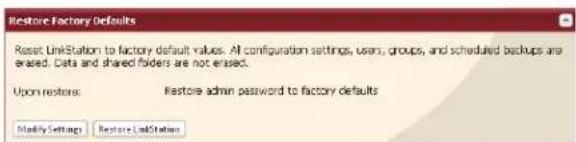
Cliquez sur [Restore LinkStation (Rétablir la configuration de l'unité LinkStation)]).
3 L'écran [Confirm Operation (Confirmer l'opération)] s'affiche. Entrez le numéro affiché dans le champ [Confirmation Number (Numéro de confirmation)] dans les 60 secondes, puis cliquez sur [Apply (Appliquer)].
Suivez les instructions affichées à l'écran.
Votre LinkStation a été réinitialisée.
Formater la linkstation

Dans l'interface Web Admin, naviguez jusqu'à [System (Système)] - [Restore/Erase (Rétablir/Formater)].
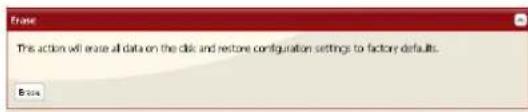
Cliquez sur [Erase (Effacer)].
L'écran [Confirm Operation (Confirmer l'opération)] s'affiche.
Entrez le numéro affiché dans le champ [Confirmation Number (Numéro de confirmation)] dans les 60 secondes, puis cliquez sur [Apply (Appliquer)].
Suivez les instructions affichées à l'écran.
Avertissement : le formatage de la LinkStation entraîne la perte de toutes les données présentes sur le disque ! Il est donc impératif de sauvegarder toutes les données importantes avant de formater.
Après un formatage, Votre LinkStation procède à un redémarrage. Les paramètres sont réinitialisés sur leurs valeurs par défaut. Les modèles LinkStation dotés de plusieurs disques durs sont définis en mode « normal » pour lequel l'accès aux lecteurs se fait de manière individuelle. Les lecteurs sont vides, sans partage. Vous nevez créé au minimum un dossier partagé avant de pouvoir utiliser la LinkStation.
Qu'est-ce que webaccess?
WebAccess vous permet d'accéder aux fichiers de votre LinkStation depuis Internet. Des restrictions d'accès peuvent être définies pour les dossiers partagés, et le paramétrage automatique du routeur via UPnP et la fonction de redirection depuis le serveur buffalonas.com (semblable au DNS dynamique) simplifie la configuration.
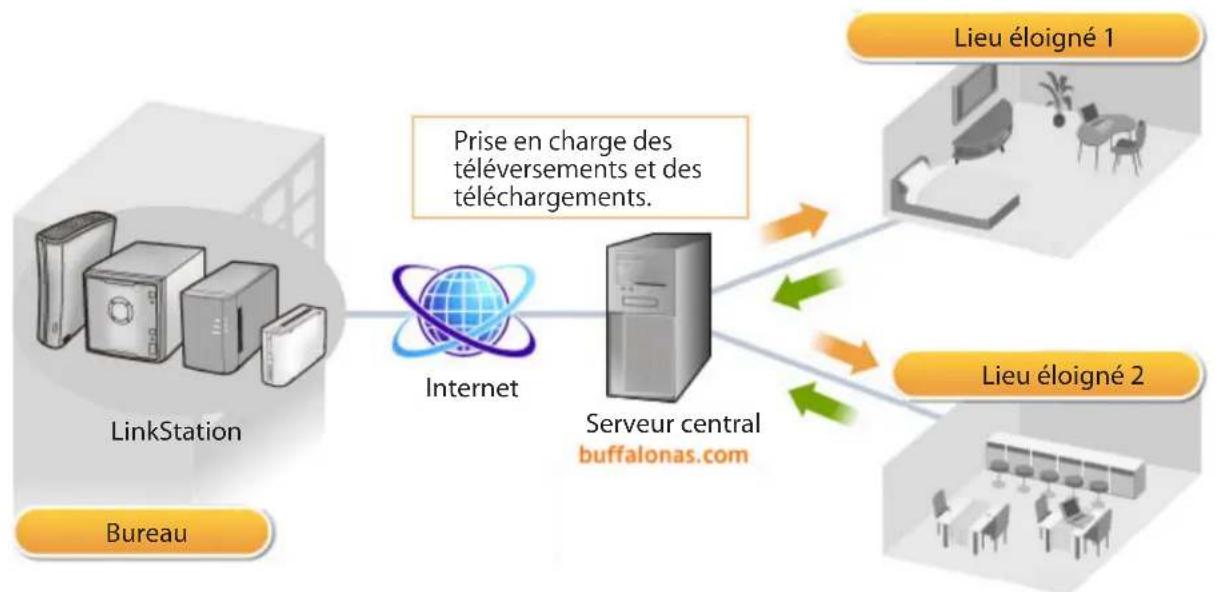
Remarque : La configuration de WebAccess doit être rigoureuse. Certains paramètres peuvent rendre les fichiers du dossier partagé accessibles à n'importe quel utilisateur d'Internet sans restrictions d'accès.
Pour de plus amples informations sur WebAccess, consultez le site http://buffalonas.com/manual/fr/
Serveur network-usb
Un serveur Network-USB vous permet de vous connecter, à partir de différents ordinateurs, aux périphériques USB reliés à une LinkStation. Chaque périphérique USB ne peut être connecté qu'à un seul ordinateur à la fois.
Avant de connecter un périphérique USB à votre LinkStation, connectez-le d’abord à votre ordinateur afin d’y installer le pilote.
Remarque :
- Pour obtenir la liste des périphériques USB compatibles avec le serveur Network-USB, reportez-vous au site Web www.buffalotech.com.
- Lorsque le serveur Network-USB est activé, les périphériques et les fonctions suivantes ne pourront pas utiliser le port USB:
Disques durs USB
- Serveur d'impression
- Onduleur USB
- DirectXCopy
- Les modèles de LinkStation LS-XHL, LS-CHL, LS-WXL, et LS-WSXL ne prennent pas en charge le serveur Network-USB.
- Nombre maximum de périphériques USB connectables : 15 (plus un concentrateur USB). Le nombre de périphériques connectables dépend de l'environnement d'exploitation de l'utilisateur.
- Si un périphérique USB est reconnu comme multiple, le nombre maximum de périphériques connectables est réduit.
- Un seul concentrateur USB peut être connecté.

Dans l'interface Web Admin, naviguez jusqu'à [Extensions] - [Network-USB Server (Serveur Network-USB)], puis cliquez sur [Modify Settings (Modifier les paramètres)].

1 Sélectionnez [Enable (Activer)]. 2 Cliquez sur [Save (Enregistrer)].
Suivez ensuite la procédure présentée à la page suivante pour installer Network-USB Navigator.
Utilisateurs windows
1 Insérez le CD LinkNavigator.
2 L'assistant de configuration se lance automatiquement. Si ce n'est pas le cas, ouvre le CD et double-cliquez sur [LSNavi.exe]. Le logiciel LinkNavigator se lance.
Cliquez sur [Options] - [Installation de logiciel supplémentaire] - [Network-USB Navigator] - [Installer].
L'installation de Network-USB Navigator est terminée. Pour de plus amples informations, reportez-vous au « Manuel d'utilisation du Network-USB »
Utilisateurs macintosh
1 Insérez le CD LinkNavigator.
2 Double-cliquez sur l'icone LinkNavigator disponible sur le CD de l'utilitaire. Le logiciel LinkNavigator se lance.
Cliquez sur [Continue (Continuer)]. L'assistant vous guide tout au long de l'installation.
L'installation de Network-USB Navigator est terminée. Pour de plus amples informations, reportez-vous au « Manuel d'utilisation du Network-USB »
Serveur d'impression
La LinkStation est dotée d'un port USB à l'arrière. La LinkStation LS-QVL est équipée d'un port USB à l'avant et à l'arrière. Vous pouvez ainsi connecter une imprimante USB à la LinkStation, comme illustré ci-dessous.
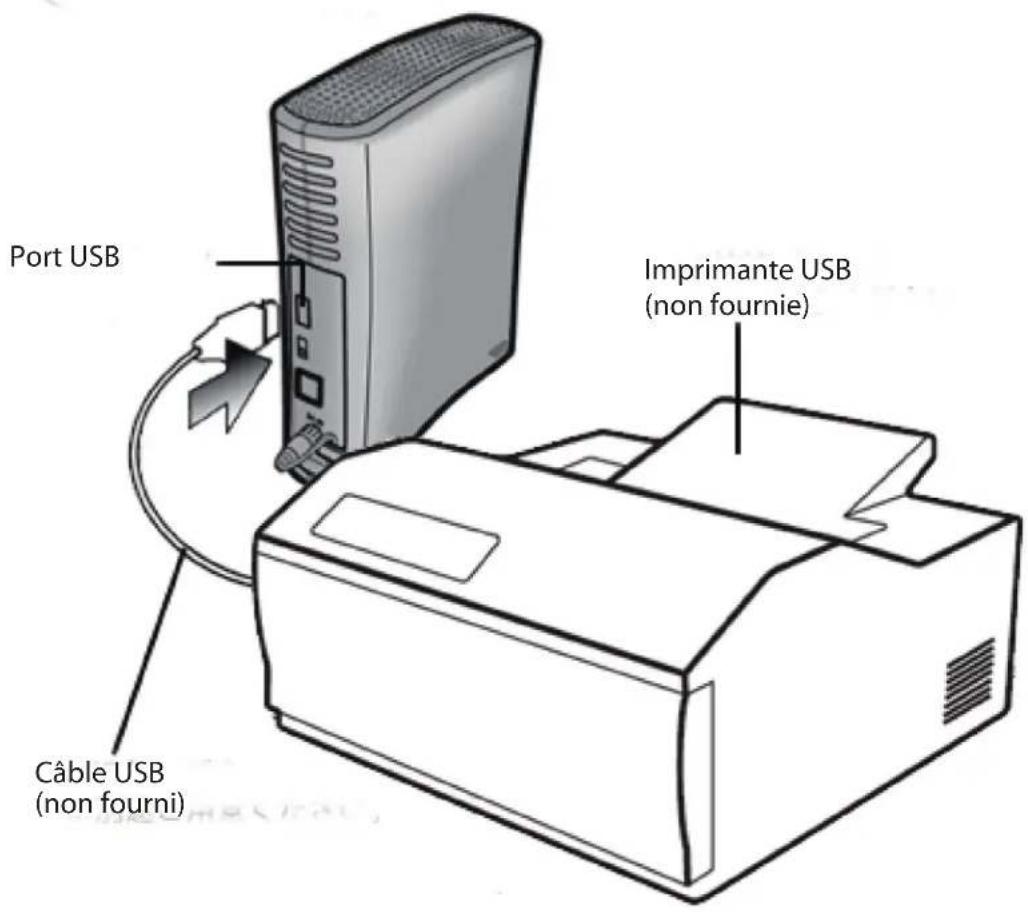
Remarques :
- Une seule imprimante peut être reliée à la LinkStation.
- La LinkStation ne prend pas en charge les communications bidirectionnelles. Par exemple, elle ne peut pas vous indiquer la quantité d'encre restante.
- Les imprimantes multifonctions ne sont pas prises en charge.
- Les imprimantes ne prenant en charge que la communication bidirectionnelle ou que le système d'impression de Windows (WPS) ne sont pas prises en charge. Mac OS X ne peut envoyer de commandes d'impression à une imprimante reliée à la LinkStation.
Paramétrer une imprimante sous windows 7/vista
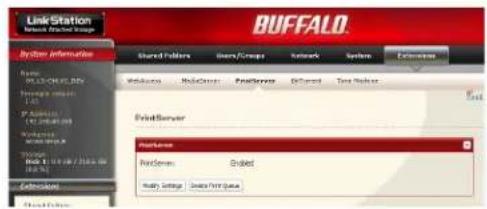
Dans l'interface Web Admin, naviguez jusqu'à [Extensions] - [PrintServer (Serveur d'impression)], puis cliquez sur [Modify Settings (Modifier les paramètres)].

Sélectionnez [Enable (Activer)], puis cliquez sur [Save (Enregistrer)].
Reportez-vous aux instructions fournies dans le manuel d'installation de l'imprimante. Vous devrez peut-être installer le pilote de l'imprimante à partir d'un disque logiciel.
Cliquez sur [Start (Démarrer)] - [Network (Réseau)].
Double-cliquez sur le nom du serveur de la LinkStation.
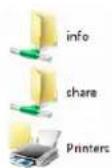

Double-cliquez sur l'icône de l'imprimante de la LinkStation (« Impr »).
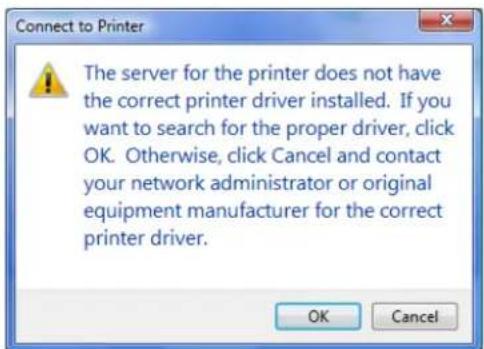
Cliquez sur [OK].
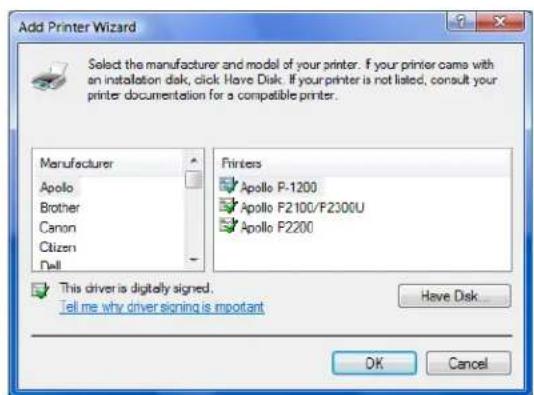
1 Sélectionnez votre imprimante. Sélectionnez le fabricant sur la gauche, et le modèle sur la droite. Si votre imprimante n'est pas répertoriée, cliquez sur [Have Disk] (Disque fourni), et suivez les instructions d'installation fournies par le fabricant de l'imprimante.
2 Cliquez sur [OK].
Une imprimante a été ajoutée.
Paramétrer une imprimante sous windows XP
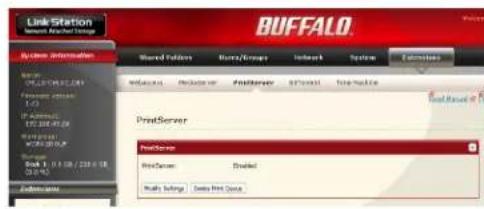
Dans l'interface Web Admin, naviguez jusqu'à [Extensions] - [PrintServer (Serveur d'impression)], puis cliquez sur [Modify Settings (Modifier les paramètres)].

Sélectionnez [Enable (Activer)], puis cliquez sur [Save (Enregistrer)]. Rien à corriger dans ce passage selon les règles données.
Reportez-vous aux instructions fournies dans le manuel d'installation de l'imprimante. Vous devrez peut-être installer le pilote de l'imprimante à partir d'un disque logiciel.
Cliquez sur [Démarrer] - [Panneau de configuration].
Cliquez sur l'icône [Connexions Internet et Réseau].
Double-cliquez sur [Voir les ordinateurs du groupe de travail] - (Nom du serveur de la LinkStation) dans cet ordre.
Double-cliquez sur l'icône de l'imprimante de la LinkStation (« Impr »).
Si le message « Le pilote de l'imprimante de votre ordinateur sera automatiquement installé. Voulez-vous continuer ? » s'affiche, cliquez sur [Oui].
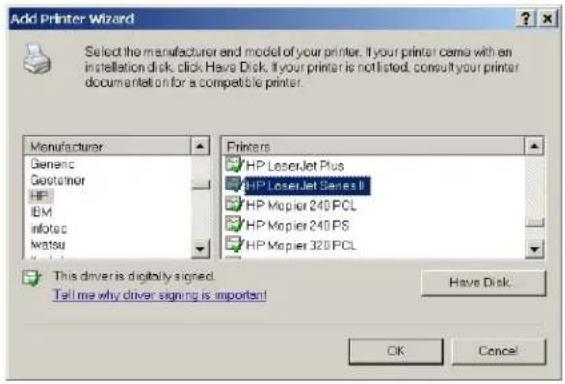
1 Sélectionnez votre imprimante. Sélectionnez le fabricant sur la gauche, et le modèle sur la droite. Si votre imprimante n'est pas répertoriée, cliquez sur [Have Disk] (Disque fourni), et suivez les instructions d'installation fournies par le fabricant de l'imprimante.
2 Cliquez sur [OK].
Une imprimante a été ajoutée.
Paramétrer une imprimante sous windows 2000
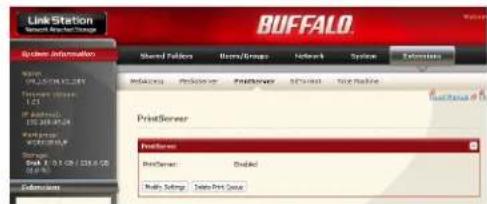
Dans l'interface Web Admin, naviguez jusqu'à [Extensions] - [PrintServer (Serveur d'impression)], puis cliquez sur [Modify Settings (Modifier les paramètres)].

1 Cliquez sur [Enable (Activer)]. 2 Cliquez sur [Save (Enregistrer)]. Note: "Cliques" a été corrigé en "Cliquez" et "Enregisterer" a été corrigé en "Enregistrer". Les autres éléments ont été conservés tels quels.
Reportez-vous au manuel de votre imprimante pour installer le pilote de l'imprimante.
Double-cliquez sur [Favoris réseau (^*)] - [Tout le réseau] - (nom du serveur de la LinkStation).
- Sous Windows NT 4.0, on peut dire [Réseau].

Double-cliquez sur l'icone de l'imprimante de la LinkStation (« Im »).

Cliquez sur [OK].

Cliquez sur [Yes (Oui)].
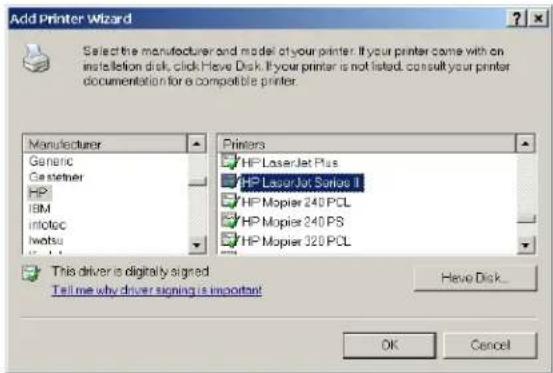
1 Sélectionnez votre imprimante. Sélectionnez le fabricant sur la gauche, et le modèle sur la droite. Si votre imprimante n'est pas répertoriée, cliquez sur [Have Disk] (Disque fourni), et suivez les instructions d'installation fournies par le fabricant de l'imprimante.
2 Cliquez sur [OK].
Une imprimante a été ajoutée.
BitTorrent est un protocole de partage de fichiers. Vous pouvez télécharger des fichiers rapidement puisque ces derniers sont transmis sur le réseau, et que le traffic réseau n'est pas concentré, même s'il s'agit d'un fichier volumineux. Ce protocole ne respecte pas l'anonymat; aussi, il est très facile de connaître l'identité de la personne qui a publié les fichiers.
Avertissement: ne téléchargez pas de fichiers soumis à un copyright sans l'autorisation de son propriétaire.
Consultez le site http://www.bittorrent.com/ pour obtenir de plus amples informations sur BitTorrent.
Diagramme de téléchargement avec bittorrent :
1 Utilisez un moteur de recherche pour trouver le torrent d'un fichier que vous pouze. Téléchargez le torrent.
Remarques :
- Les Torrents sont des fichiers d'informations portant une extension «.torrent »
- Les fichiers torrent peuvent être téléchargés depuis le site Web de BitTorrent, Inc. ou depuis un grand nombre d'autres sites Web. Respectez les conditions d'utilisation et les règles de copyright de chaque site Web.
2 Envoyez les informations torrent à un serveur appelé « tracker » et recevez des informations sur un terminal disposant d'un fichier donné. 3 Commencez le téléchargement à partir des informations transmises par le serveur « tracker ». 4 Téléchargez plusieurs ensembles de données à partir de plusieurs terminaux, et rassemblez-les pour n'en faire qu'un seul fichier.
Respectez les étapes qui suivent pour télécharger des fichiers partagés vers la LinkStation à l'aide de BitTorrent.
Activer bittorrent et sélectionner des dossiers

Dans l'interface Web Admin, naviguez jusqu'à [Extensions] - [BitTorrent].
2 Cliquez sur [Modify Settings (Modifier les paramètres)].
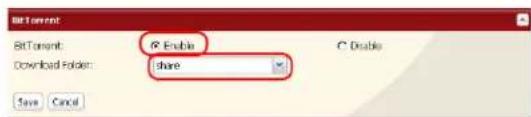
1 Cliquez sur [Enable (Activer)].
2 Sélectionnez un dossier pour archiver sur la Linkstation les téléchargements provenant du [Download Folder (Dossier de téléchargement)].
3 Cliquez sur [Save (Enregistrer)].
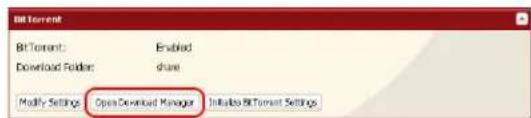
Cliquez sur [Open Download Manager (Ouvrir le gestionnaire de téléchargement)].
Saisissez le nom d'utilisateur et le mot de passe pour le gestionnaire de téléchargement.
Les nom d'utilisateur et mot de passe par défaut sont :
Nom d'utilisateur : admin
Mot de passe : (vide ; pas de mot de passe)
Le Gestionnaire de téléchargement s'ouvre.
Le Gestionnaire de téléchargement est semblable à « iTorrent ». Pour de plus amples informations sur son utilisation, recherche « iTorrent » sur Internet.
Serveur multimédia
La LinkStation est dotée d'un serveur multimédia DLNA. Les vidéos, images et musiques enregistrées sur la LinkStation peuvent être affichées ou lues sur un téléviseur, des appareils audio, des consoles de jeu ou encore sur d'autres périphériques réseau compatibles DLNA.
La norme DLNA (Digital Living Network Alliance) définit les directives Home Network Device Interoperability Guidelines (Intéropérabilité des péripériques du réseau domestique), qui sont des directives liées à la conception du produit dans la technologie standard du secteur et qui ont pour but de créer l'environnement d'interconnexion nécessaire pour les péripériques numériques (ordinateurs, appareils ménagers, dispositifs portables, etc.).
Pour utiliser la DLNA sur la LinkStation, commencez par l'activer.
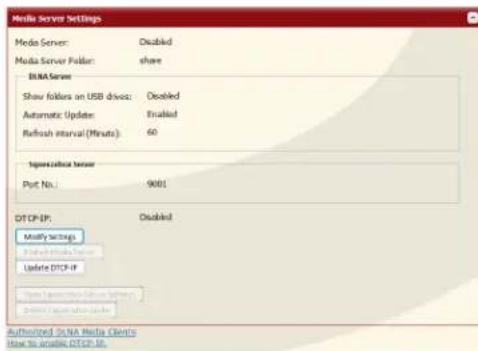
Dans l'interface Web Admin, naviguez jusqu'à [Extensions] - [MediaServer (Serveur multimédia)], puis cliquez sur [Modify Settings (Modifier les paramètres)].
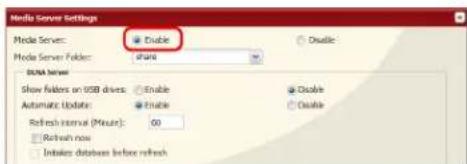
Si l'option est définie sur [Disable (Désactiver)], cliquez sur [Enable (Activer)].
Cliquez sur [Save (Enregistrer)] en bas de l'interface Web Admin.
La DLNA est désormais activée sur la LinkStation.
Se connecter à la linkstation et dire des fichiers
Cet exemple montre comment utiliser les lecteurs multimédia compatibles DLNA pour lire des fichiers de la LinkStation. Les captures d'écran proviennent d'un lecteur multimédia Buffalo LinkTheater LT-H90.
1 Connectez les périphériques compatibles DLNA au réseau, et mettez-les sous tension. Remarque: reportez-vous aux manuels d'utilisation de ces périphériques pour savoir comment les connecter. 2 Sélectionnez le serveur DLNA de la LinkStation depuis l'écran permettant de sélectionner les périphériques compatibles DLNA.
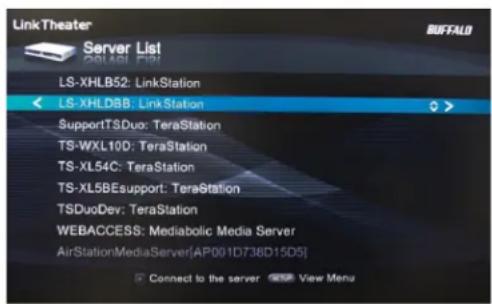
Sélectionnez votre LinkStation dans la liste des périphériques disponibles. Par défaut, son nom sera son numéro de modèle suivi des 3 derniers chiffres de son adresse MAC. Par exemple, une LinkStation LS-XHL Pro dont l'adresse MAC se termine en DBB portera le nom LS-XHLDBB.
Sélectionnez le contenu que vous souhaitez partager.
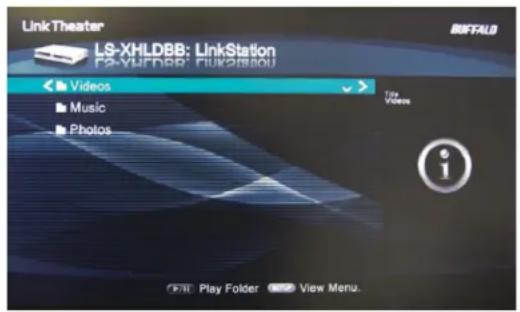
Choisissez entre [Vidéos], [Musique], ou [Photos].
Sélectionnez le fichier que vous souhaitez lire, puis lisez-le.
Paramètres du serveur multimédia
Par défaut, la LinkStation est paramétrée pour que toutes les vidéos, images et musiques contenues dans le dossier partagé puissent être lues. Vous pouvez la configurer afin qu'elle ne mette que les vidéos, images et musiques d'un dossier donné.
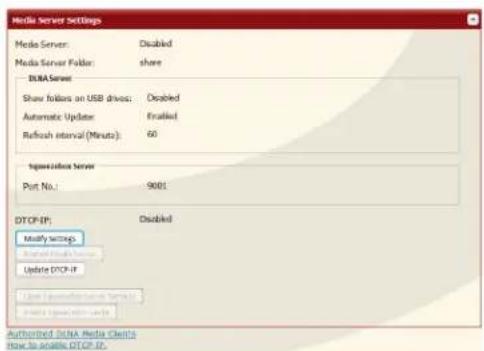
Dans l'interface Web Admin, naviguez jusqu'à [Extensions] - [MediaServer (Serveur multimédia)], puis cliquez sur [Modify Settings (Modifier les paramètres)].
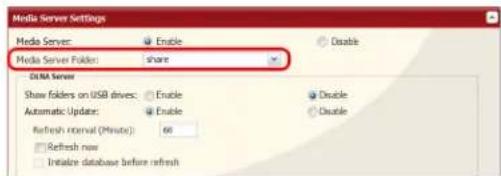
Les dossiers et sous-dossiers partagés peuvent être déroulés depuis le [Media Server Folder (Dossier de serveur multimédia)]. Sélectionnez un dossier à partager.
Cliquez sur [Save (Enregistrer)] en bas de la page.
Désormais, tous les fichiers enregistrés dans le dossier que vous avez sélectionné à l'étape 2 peuvent être sélectionnés ou lors depuis des périphériques compatibles DLNA.
Afficher les périphériques compatibles DLNA reliés à la linkstation :
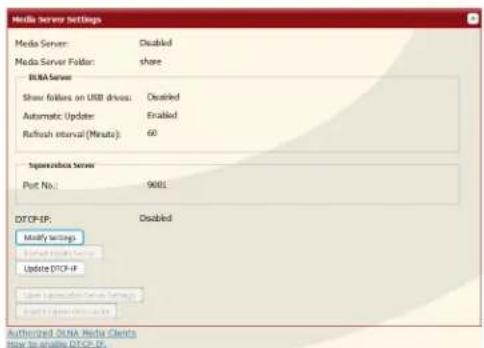
Dans l'interface Web Admin, naviguez jusqu'à [Extensions] - [Media Server (Serveur multimédia)].
2 Cliquez sur [authorized DLNA media clients (clients multimédias DLNA autorisés)]
![BUFFALO LinkStation Pro Quad - Cliquez sur [authorized DLNA media clients (clients multimédias DLNA autorisés)] - 1](/content/2026/02/355324/images/adb0430b84dad985f18df88db0dad7c10803ebdd78dda7bd517aa702678e417d.jpg)
Une liste des périphériques compatibles DLNA présents sur le réseau apparait, indiquant leur [Adresse MAC], leur [Adresse IP] et le [Nom du dispositif].
Si un périphérique DLNA ne renvoie pas son nom ou son adresse IP, [cannot be acquired (acquisition impossible)] sera affiché.
Après avoir relié un nouveau périphérique DLNA au réseau, ou avoir modifié ses paramètres, cliquez sur [Refresh client list (Actualiser la liste des clients)].
Liste multimédia DLNA
La LinkStation gère une base de données de vidéos, d'images et de musiques enregistrées dans son dossier multimédia, et transmet une liste des fichiers multimédias disponibles aux lecteurs multimédia DLNA du réseau. Cette liste est transmise après chaque redémarrage, et, par défaut, une fois toutes les 60 minutes. Configurez la base de données comme décrit ci-dessous.
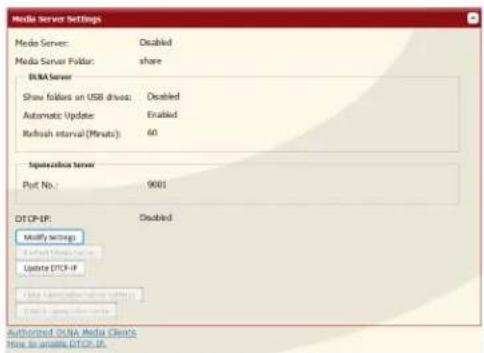
Dans l'interface Web Admin, naviguez jusqu'à [Extensions] - [MediaServer (Serveur multimédia)], puis cliquez sur [Modify Settings (Modifier les paramètres)].
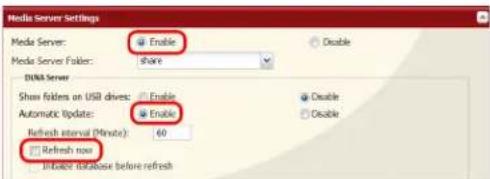
Pour transmettre la liste des fichiers multimédia disponibles, cliquez sur [Enable (Activer)] sous [Refresh now (Mise à jour automatique)], puis sur [Automatic Update (Actualiser maintenant)].
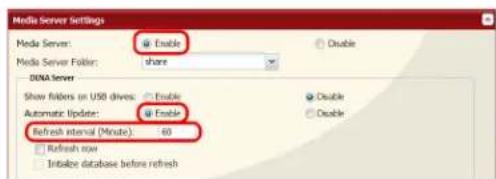
Vous pouvez également choisir un intervalle d'actualisation différent. Pour transmettre la liste des fichiers multimédia à un intervalle de temps différent, saisissez l'intervalle désiré en minutes dans le champ [Refresh interval (Intervalle d'actualisation)].
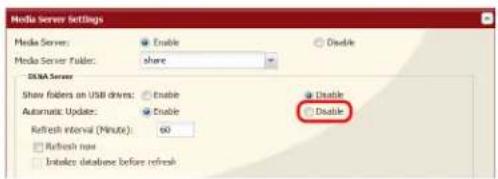
Pour désactiver complètement la transmission de la liste des fichiers multimédia, cliquez sur [Disable (Désactiver)] sous [Automatic Update (Mise à jour automatique)].
Cliquez sur [Save (Enregistrer)] pour sauvegarder vos paramètres.
Si d'autres périphériques multimédia DLNA ne reconnaissent pas la linkstation :
Si le serveur multimédia de la LinkStation est désactivé, les autres périphériques DLNA ne pourront reconnaître cette dernière. Vous devrez alors activer le serveur multimédia de la LinkStation comme suit :
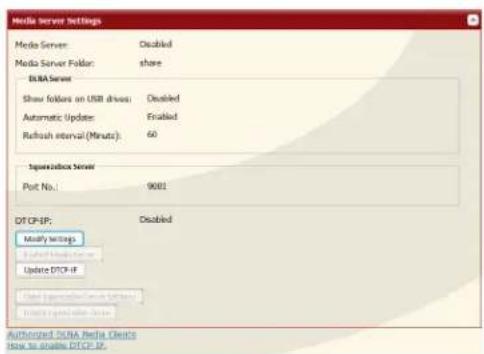
Dans l'interface Web Admin, naviguez jusqu'à [Extensions] - [MediaServer (Serveur multimédia)], puis cliquez sur [Modify Settings (Modifier les paramètres)].
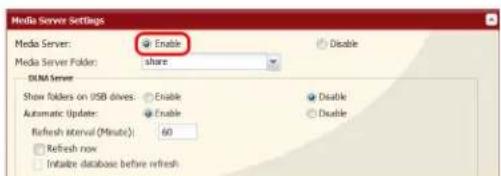
Cliquez sur [Enable (Activer)].
Cliquez sur [Save (Enregister)].
Pour désactiver la lecture depuis un lecteur multimédia DLNA donné
Par défaut, la LinkStation autorise la lecture depuis n'importe quel lecteur multimédia compatible du même réseau. Pour interdire la lecture à un lecteur multimédia DLNA spécifique, suivez les instructions ci-après.
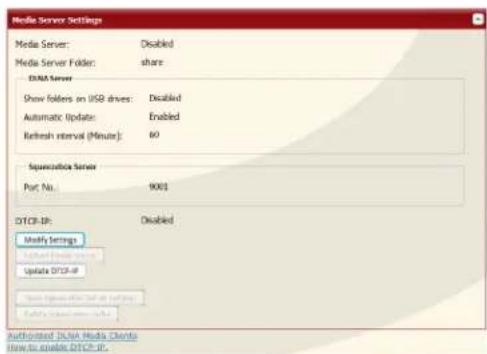
Dans l'interface Web Admin, naviguez jusqu'à [Extensions] - [MediaServer (Serveur multimédia)], puis cliquez sur [Modify Settings (Modifier les paramètres)]. --- Fin du texte corrigé ---
Cliquez sur [Clients multimédias DLNA autorisés].
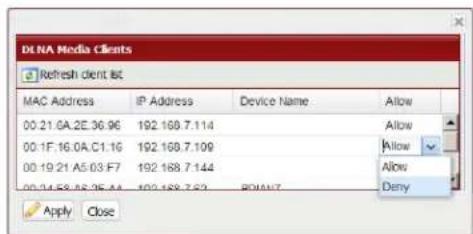
Sélectionnez [Deny (Refuser)] pour le ou les lecteurs multimédia DLNA que vous souhaitez empêcher d'accéder aux fichiers multimédia de la LinkStation. Les lecteurs multimédia qui sont autorisés à accéder aux fichiers multimédia de la LinkStation doivent être paramétrés sur [Allow (Autoriser)].
Cliquez sur [Save (Enregistrer)].
Problème : le lecteur multimédia DLNA ne parvient pas à accéder aux fichiers multimédia présents sur la linkstation
Si vos lecteurs multimédia DLNA ne peuvent pas accéder aux fichiers multimédia présents sur la LinkStation, alors la liste des fichiers multimédia disponibles devra être actualisée. Essayez ce qui suit :
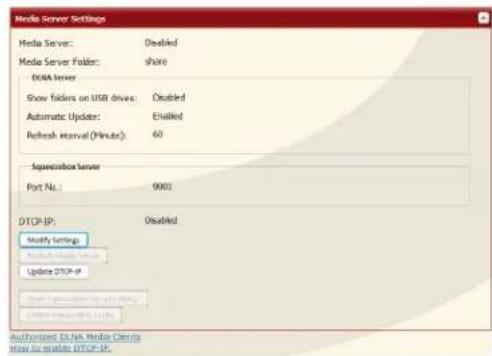
Dans l'interface Web Admin, naviguez jusqu'à [Extensions] - [MediaServer (Serveur multimédia)], puis cliquez sur [Modify Settings (Modifier les paramètres)].
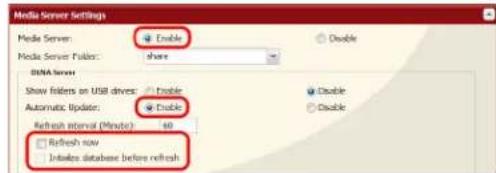
Sélectionnez [Enable (Activer)] dans [MediaServer (Serveur multimédia)] et [Automatic Update (Mise à jour automatique)]. Cochez [Refresh now (Actualiser maintenant)] et [Initialize database before refresh (Initialiser la base de données avant l'actualisation)].
Cliquez sur [Save (Enregistrer)].
Si vous ne pouvez pas dire certains fichiers :
Le serveur multimédia DLNA de la LinkStation prend en charge les types de fichiers qui suivent. Seuls ces types de fichiers pourront être accessibles par les lecteurs multimédia DLNA du réseau.
| Types Extensions de fischiers | |
| Fichiers video | .avi, .divx, .asf, .mpg, .mpe, .m1v, .vcb, .mts, .m2ts, .m2t, .mpeg, .mpeg2, .vdr, .spts, .tp, .ts, .3gp, .mov, .m4v, .wmv, .dvr-ms, .xvid, .mp4, .m4v |
| Fichiers image | .jpg, .jpeg, .gif, .png, .tif, .tiff, .yuv, .bmp |
| Fichiers musicaux | .mp3, .mpa, .wma, .aac, .apl, .ac3, .lpcm, .pcm, .wav, .m3u, .m4a, .mp4, .3gp, .m4b, .aif, .aiff, .flac, .ogg, .mp2, .mp1, .mp4 |
Votre lecteur multimédia ne prend peut-être pas en charge tous ces types de fichiers. Il est possible que les fichiers non pris en charge par votre lecteur multimédia ne soient pas visibles sur ce dernier. Consultez la documentation de vos lecteurs multimédia pour connaître la liste des types de fichiers qu'ils peuvent lire.
Utiliser itunes avec le serveur multimédia
Les ordinateurs du réseau exécutant iTunes peuvent accéder aux fichiers musicaux MP3, M4A, et M4P du serveur multimédia de la LinkStation. Activez le serveur multimédia de la LinkStation comme décrit ci-après.
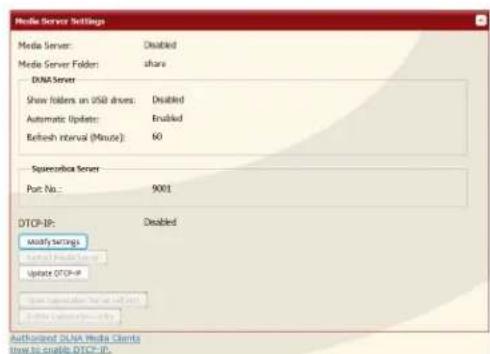
Dans l'interface Web Admin, naviguez jusqu'à [Extensions] - [MediaServer (Serveur multimédia)], puis cliquez sur [Modify Settings (Modifier les paramètres)].
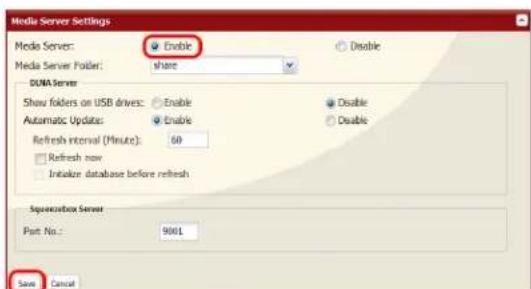
1 Sélectionnez [Enable (Activer)].
2 Cliquez sur [Save (Enregistrer)].
Remarque: si vous ajoutez, modifiez ou supprimez des fichiers musicaux de la LinkStation, iTunes peut interrompre la lecture jusqu'à ce que la base de données soit actualisée et la liste des fichiers multimédia soit transmise. Une fois les modifications apportées aux fichiers multimédia, actualisez la liste des fichiers multimédia comme décrit sur la page suivante, puis redémarrez iTunes.
Une fois le serveur multimédia activé, la LinkStation apparaît dans iTunes comme l'un des ordinateurs du réseau, et les fichiers musicaux de la LinkStation peuvent être lus normalement.
Serveur squeezebox
La Squeezebox est un lecteur de musique sans fil de Logitech qui permet de diffuser la musique sauvegardée sur votre réseau en utilisant votre LAN filaire ou sans fil. Activez le serveur Squeezebox pour écouter la musique de la LinkStation directement sur la Squeezebox sans utiliser d'ordinateur. Suivez la procédure ci-dessous pour la configuration.
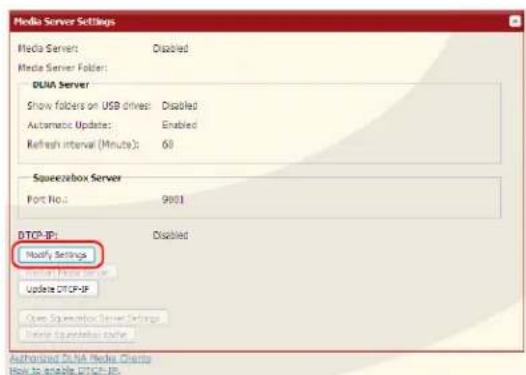
Dans l'interface Web Admin, naviguez jusqu'à [Extensions] - [MediaServer (Serveur multimédia)], puis cliquez sur [Modify Settings (Modifier les paramètres)].
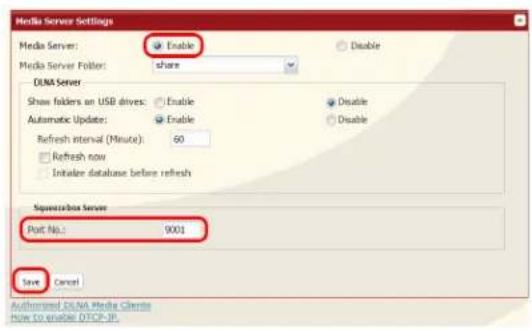
1 Sélectionnez [Enable (Activer)]. 2 Entrez le [Port No. (Numéro de port)] pour le serveur Squeezebox. 9001 est indiqué par défaut. Normalement, il n'est pas nécessaire de le modifier. 3 Cliquez sur [Save (Enregistrer)].
3 Cliquez sur [Open Squeezebox Server Settings (Ouvrir les paramètres du serveur Squeezebox)]. L'écran de configuration du serveur Squeezebox s'ouvre alors.
Pour de plus amples informations concernant l'utilisation du serveur Squeezebox, recherchez « serveur Squeezebox » sur internet.
Remarque :
Les types de fichiers suivants sont pris en charge:
Fichiers musicaux mp3, flac, aac, he-aac v2, wma
La procédure d'activation de la lecture des données musicales enregistrées sur la LinkStation est terminée.
Intégration de flickr
Flickr (www.flickr.com) est un site Web de partage de photos géré par Yahoo! Inc.
Une fois le dossier partagé de votre LinkStation relié à Flickr, vous pourrez déposer des fonctionnalités ci-dessous.
- Vos images Flickr disponibles sont synchronisées avec le dossier partagé de votre LinkStation. Les images sauvegardées sur le dossier partagé de votre LinkStation sont visibles sur Flickr et les images téléchargées sur Flickr sont accessibles depuis le dossier partagé de votre LinkStation.
- Affichez un diaporama des images de votre compte Flickr sur un périphérique compatible DLNA.
- Vos amis peuvent accéder à vos photos grâce à l'option de partage Flickr.
Dans l'interface Web Admin, naviguez jusqu'à [Extensions] - [Web Service Support (Intégration des services Web)].
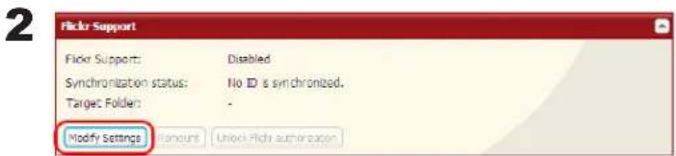
Cliquez sur [Modify Settings (Modifier les paramètres)].
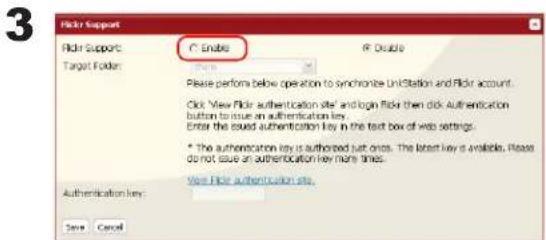
Sélectionnez [Enable (Activer)].
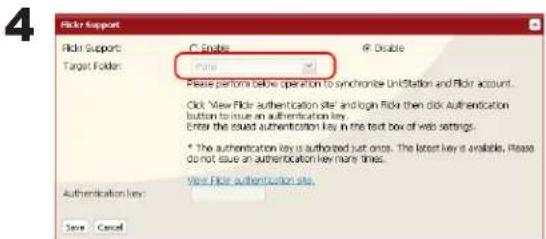
Dans le champ [Target Folder (Dossier cible)], sélectionnez le dossier à relier.

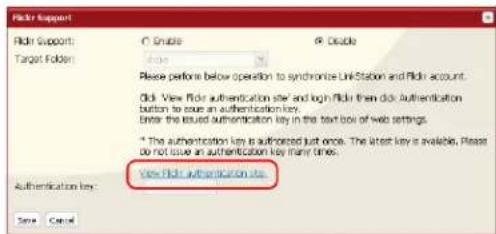
Cliquez sur [View Flickr authentication site (Afficher la page de connexion de Flickr)]. Le site Web de Flickr s'ouvre. Entrez votre nom d'utilisateur Yahoo et votre mot de passe. Si vous ne possédez pas de compte Yahoo, créez-en un.
Cliquez sur [OK, I'LL AUTHORIZE IT (OUI, JE L'AUTORISE)] pour afficher votre clé d'authentification (un numéro à 9 chiffres). Notez-la quelque part.

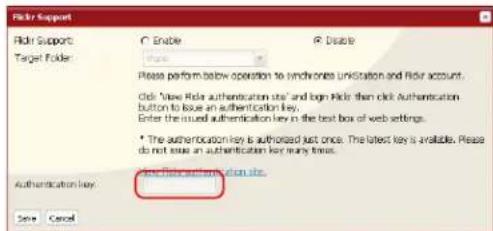
Entrez la clé d'identification, puis cliquez sur [Save (Enregistrer)]. (Note: "Enregister" a été corrigé en "Enregistrer" car c'est une correction clairement identifiable et le mot complet existe dans le contexte.)
Le dossier présent sur votre LinkStation est maintenant relié à votre compte Flickr et vos photos seront synchronisées. Glissez et déposez vos photos dans le dossier pour qu'elles soient automatiquement publiées sur Flickr.
Dossiers spéciaux
Les dossiers spéciaux « sets » et « stream » sont créés dans le dossier partagé relié. Il est impossible d'y créer des sous-dossiers. Ces dossiers sont reliés à votre compte Flickr. Les images copiées dans les dossiers « stream » et « sets » seront publiées sur Flickr. Les images publiées sur Flickr seront copiées dans le dossier « stream ».
Remarque: Si une erreur se produit lors du téléchargement, un dossier « fail to upload » est créé automatiquement et les images y sont copiées.
Les types d'images suivants sont pris en charge.
Les images avec les extensions suivantes sont prises en charge : jpg, JPEG, gif, png, TIFF
Remarques :
- Il est possible que la taille indiquée pour les fichiers en cours de transfert soit de 0 octet, mais la taille s'affiche correctement une fois le fichier ouvert.
- Une fois l'image copiée, le téléchargement des fichiers sur Flickr peut prendre un peu de temps.
- Il existe quelques limites quant aux photographies pouvant être téléchargées. Pour de plus amples informations, reportez-vous au site officiel de Flickr.
Eye-Fi connected permet de transférer les images d'un appareil-photo numérique equipped d'une carte Eye-Fi (disponible chez Eye-Fi) vers votre LinkStation en passant par internet.
Les éléments suivants sont indispensables pour utiliser l'Eye-Fi connected :
- Un point d'accès au réseau local sans fil
- Un appareil-photo numérique compatible avec les cartes SD ou SDHC
- Un ordinateur avec un port USB et une connexion internet Une carte Eye-Fi
1 Si vous utilisez la carte Eye-Fi pour la première fois, connectez-la au préalable à votre ordinateur afin de la configurer.
Remarque : Pour l'installation de la carte, l'installation du pilote et la déconnexion, reportez-vous au manuel fourni avec la carte Eye-Fi.
2 Retirez la carte Eye-Fi de l'ordinateur et insérez-la dans votre appareil-photo numérique. 3 Dans l'interface Web Admin, naviguez jusqu'à [Extensions] - [Web Service Support (Intégration des services Web)] - [Eye-Fi connected].
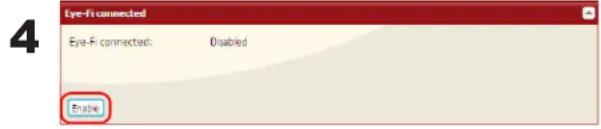
Cliquez sur [Enable (Activer)].
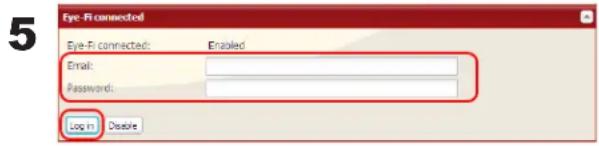
1 Entrez l'[Email] et le [Password (mot de passe)] définis à l'étape 1. 2 Cliquez sur [Log in (Connexion)].
6 Le nom de la carte ou du périphérique définis dans [Eye-Fi connected > Cards/Devices Settings (Paramètres des cartes/périphériques)] à l'étape 1 s'affiche. Cliquez sur le nom de la carte ou du périphérique dont les données seront transférées vers la LinkStation.
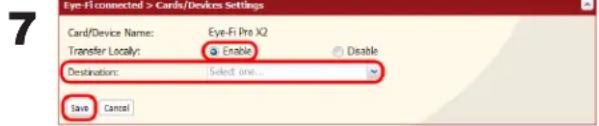
1 Sélectionnez [Enable (Activer)]. 2 Sélectionnez [Destination]. 3 Cliquez sur [Save (Enregistrer)]. Règles appliquées : - Correction de l'orthographe : "Enregisterer" corrigé en "Enregistrer". - Tous les autres éléments restent inchangés car ils sont corrects ou ne nécessitent aucune modification selon les règles données.
Les images enregistrées sur la carte sont automatiquement copiées sur la LinkStation.
Remarques:
- Seules les images au format JPEG sont prises en charge.
- Les fichiers vidéo ne sont pas copiés sur la LinkStation.
- Il n'est pas possible de définir un périphérique USB connecté à la LinkStation comme dossier de destination.
Chapitre 3 NAS NAVIGATOR2
Le NAS Navigator2 est un programme utilisé qui facilite l'affichage de l'interface Web Admin, la modification de son adresse IP ou la vérification de son disque dur.
Windows vista/xp/2000 et windows server2003/server2008
Si vous configurez la LinkStation à l'aide du CD LinkNavigator, le NAS Navigator2 est installé et configuré de manière à s'exécuter automatiquement dans la zone de notification au démarrage.
Vous pouvez lancer le NAS Navigator2 de l'une des deux façons suivantes :
- Cliquez sur l'icône NAS Navigator située sur votre bureau.
- Cliquez sur [Démarrer] - [(Tous les) Programmes] - [BUFFALO] - [BUFFALO NAS Navigator2] - [BUFFALO NAS Navigator2].
Écran :
Le fait de cliquer sur une icône LinkStation permet d'afficher sa capacité totale, sa capacité utilisée, son [IP Address (adresse IP)], son [Workgroup (groupe de travail)], son [Subnet Mask (masque de sous-réseau)], sa [Default Gateway (passerelle par défaut)], son [MAC Address (adresse MAC)], et la version de son [Firmware (microprogramme)].
| Nom Description | ||
| Menu (Menu) | Map remote default share to drive letter (Mapper le partage par défaut distant à une dette de lecteur) (*) | Le dossier partagé de la LinkStation est assimilé à un lecteur réseau. |
| Disconnect mapped drive letter (Déconnecter la dette de lecteur mappé) (*) | Supprime le mappyage du lecteur réseau. | |
| Map all remote shares to drive letters (Mapper tous les partages distants à des lettres de lecteurs) | Tous les dossiers partagés de la LinkStation sont assimilés à des lecteurs réseau. | |
| Create desktop shortcut for Tera/LinkStation (Créer un raccourci sur le bureau pour la Tera/LinkStation)(*) | Crée un raccourci vers le dossier partagé de la LinkStation (partage). | |
| Launch NAS Navigator2 on startup (Lancer NASNavigator2 au démarrage) | Lance le NAS Navigator2 dans la barre des tâches au démarrage de Windows. | |
| Display the error information (Afficher les informations d'erreur) | En cas d'erreur, un message d'erreur surgit de l'icône du NAS Navigator2 située dans la barre des tâches. | |
| Properties (Propriétés) (*) Ouvre la fenêtre des Propriétés de la Linkstation sélectionnée. | ||
| Close (Fermer) Ferme le NAS Navigator2. | ||
| View (Affiche) | View (Affichage) [Icône] : affiche une icône pour plus de simplicité. [Détails] : affiche le Nom, le Nom du produit, le Groupe de travail, l'Adresse IP, le Masque de sous-réseau et la Passerelle par défaut. | |
| Sort by (Trier par) SéLECTIONNTE l'ordre de tri à respecter pour l'affichage lorsque plusieurs LinkStations sont détectées : Nom d'hôte, Nom du produit, Groupe de travail, Adresse IP, Masque de sous-réseau, Passerelle par défaut | ||
| Browse (Parcourir) (*) Ouvre le dossier partagé de la LinkStation. | ||
| Refresh (Actualiser) Recherche à nouveau au périphériques NAS disponibles sur le réseau. | ||
- ne s'affiche que lorsque vous cliquez sur l'icône LinkStation.
Lorsque le NAS Navigator 2 est minimisé sur la barre des tâches, son icône offre les options suivantes.
| Option de menu Description | ||
| Nom de la LinkStation | Browse Shares (Parcourir les partages) | Ouvre le dossier partagé de la LinkStation. |
| Open Web Admin (Ouvrir Web Admin) | Ouvre l'interface Web Admin dans un explorateur Web. | |
| Properties (Propriétés) | Ouvre la page des propriétés de la LinkStation. | |
| Map remote default share todrive letter (Mapper le partage par défaut distant à une dette de lecteur) | Le dossier partagé par défaut de la LinkStation est assimilé à un lecteur réseau. | |
| Disconnect mapped drive letter (Déconnecter la dette de lecteur mappé) | Supprime le mappage du lecteur réseau. | |
| Create short cut (Créer un raccourci) | Crée un raccourci vers le dossier partagé de la LinkStation (partage). | |
| Refresh (Actualiser) Actualise la liste des péripériques NAS. | ||
| Browse Shares (Parcourir les partages) | Affiche la fenêtre du NAS Navigator2. | |
| Exit (Quitter) Quitte le NAS Navigator2. | ||
La fenêtre des propriétés de la LinkStation vous permet de réaliser les tâches suivantes :
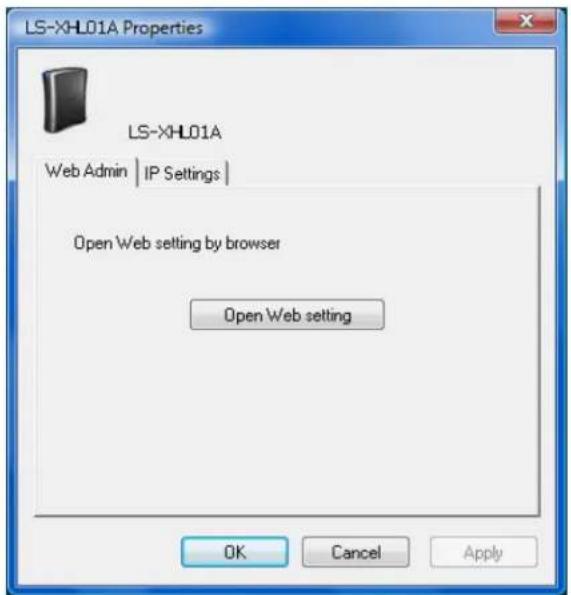
| Option de menu Description |
| Web Admin Ouvre une interface Web Admin. |
| IP Settings (Paramètres IP) Si l'option [Obtenir automatiquement une adresse IP via DHCP] est activée, la LinkStation tente d'obtenir son adresse IP automatiquement depuis le serveur DHCP. Autrement, vous pouvez saisir manuellement l"[adresse IP], le [masque de sous-réseau], et l'adresse de la [passerelle par défaut] de la LinkStation. |
Mac OS x 10.3.9 ou version ultérieure
Si vous avez installé la LinkStation avec le CD LinkNavigator, le NAS Navigator2 a été installé automatiquement. Pour le lancer, cliquez sur l'icone NAS Navigator2 située sur le Dock.
NasNavigator2
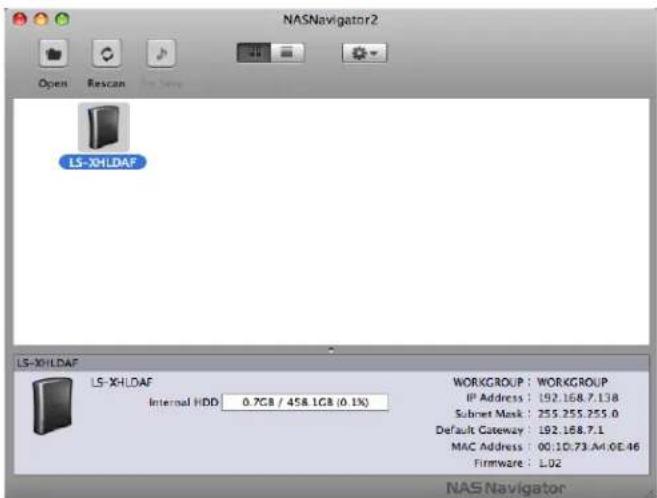
Cliquez sur une icône LinkStation pour afficher sa capacité totale, sa capacité utilisée, son [Workgroup (Groupe de travail)], son [IP Address (Adresse IP)], son [Subnet Mask (Masque de sous-réseau)], sa [Default Gateway (Passerelle par défaut)], son [MAC Address (Adresse MAC)] et la version de son [Firmware (Microprogramme)]. Double-cliquez pour ouvrir un dossier partagé sur la LinkStation.
| Nom Description | ||
| Open (Ouvrir) Oùvreet le dossier partagé par défaut d'une LinkStation sélectionnée. | LinkStation sélectionnée. | |
| Rescan (Analyser à nouveau) Actualise la liste des péripères nériques NAS. | ||
| Tool (Menu Outils) Open Web | Web (Ouvrir la page Web ) | Ouvre l'interface Web Admin sélectionnée. |
| Configure (Configurer) Affiche la fenêtre permettant d'ouvrir l'interface Web Admin ou de modifier une adresse IP. | ||
| Color Label (Étiquette de couleur) | Sélectionne la couleur du nom affché en-dessous de l'icône. | |
| Show View Options (Afficher les options de vue) | Définit l'ordre des icônes, leur taille, ainsi que la position des étiquettes. | |
Accueil
Les options suivantes peuvent être configurées depuis l'écran d'accueil.
| Nom Description | |
| Name (Nom) Affiche le nom de la | LinkStation. |
| Firmware version (Version du microprogramme) | Affiche la version du microprogramme de la LinkStation. |
| IP Address (Adresse IP) Affiche l'adresse IP de la LinkStation. | Adresse IP de la LinkStation. |
| Workgroup (Groupe de travail) Affiche le groupe de travail de la LinkStation. | Affiche le groupe de travail de la LinkStation. |
| Storage (Stockage) Affiche la capacité | acité totale du disque dur de la LinkStation, ainsi que l'espace utilisé. |
| Shared Folders (Dossiers partagés) | Affiche les dossiers partagés et les disques présents sur la LinkStation. Si l'onglet [Users/Groups (Utilisateurs/Groupes)] est sélectionné, les utilisateurs et les groupes sont affichés à l'écran. Si l'onglet [Network (Réseau)] est sélectionné, il indique si le serveur DHCP est activé ou désactivé, ainsi que la taille des trames Ethernet. |
| Logout (Déconnexion) | Déconnexion de l'interface Web Admin. |
Dossiers partagés
Les options qui suivent peuvent être définies depuis l'écran [Dossiers partagés].
| Nom Description | ||
| Folder Setup (Configuration des dossiers) | Folder Setup (Configuration des dossiers) | Cliquez sur [Create Folder (Créer un dossier)] pour ouvrir l'écran Ajouter un nouveau dossier partagé.Cliquez sur le nom d'un dossier partagé pour ouvrir l'écran des paramètres de ce dossier partagé.Sélectionnez le dossier partagé puis cliquez sur [Delete (Supprimer)] pour le supprimer.Encrez une dette dans le champ [Find (Recherche)] pour afficher les dossiers dont le nom commence par cette dette.Cliquez sur le nom d'un dossier de la liste pour sélectionner ce dossier.Les tâches suivantes permettent d'ouvrir l'écran [Confirm Operation (Confirmer l'opération)].Supprimer le dossierRétablier les paramètres d'usine par défautFormaterEntrez le numéro affché dans le champ [Confirmation Number (Numéro de confirmation)] dans les 60 secondes, puis cliquez sur [Apply (Appliquer)]. |
| Folder Setup (Configuration des dossiers) > New Folder (Nouveau dossier) | Copy Settings From (Copier les paramètres à partir de) | Sélectionnez le dossier partagé dont vous souhaitez copier les paramètres. |
| Name (Nom) Indiquez le nom du dossier partagé.Vous pouvez saisir jusqu'à 27 octets (UTF-8). Les caractères alphanumericiques, les caractères codés sur plusieurs octets, les tirets et les traits de soulignement sont autorisés.En revanche, vous ne pouvez pas indiquer un symbole comme premier caractère du nom. | ||
| Cliquez sur [Create Folder (Créer un dossier)] pour accéder à cette option. | Description (Description) | Indiquez la description du dossier partagé.Vous pouvez saisir jusqu'à 75 octets (UTF-8). Les caractères alphanumericiques, les caractères codés sur plusieurs octets, les tirets, les traits de soulignement et les espaces sont autorisés.En revanche, vous ne pouvez pas indiquer un symbole comme premier caractère de la description. |
| Nom Description | |||
| Folder Setup(Configuration desdossiers)>New Folder (Nouveaudossier)Clique sur [CreateFolder (Créer undossier)] pour accederà cette option. | Volume (Volume) S'électionnez le volume du dossier partagé. | ||
| Shared FolderAttributes(Attributes dudossoir partagé) | Le dossier partagé peut être en lecture seule ou en modeécriture. | ||
| Recycle Bin(Corbeille) | Si cette option est activée, les fichiers supprimés sontplaces dans le dossier Corbeille au lieu d'être vérablementsupprimés.Vous pouvez activer la fonction Corbeille pour chacun desdossiers partages de la Linkstation ainsi que pour chaqueusb disk1.Pour utiliser la Corbeille avec un usb disk1, formattez-le enEXT3, XFS, ou FAT 32. NTFS et HFS+ ne sont pas pris en chargecar les fichiers ne peuvent être supprimés avec ces formats.La Corbeille n'est pas prise en charge dans le cas d'uneconnexion via AFP ou FTP. | ||
| Shared FolderSupport (Prise encharge du dossoirpartagé) | S'électionnez les systèmes d'exploitation et les fonctionnalitésqui seront prises en charge par le dossier partagé. | ||
| Prise en chargedu dossierpartagé | Description | ||
| Windows(SMB) | Cochez cette option pour activer la prise encharge SMB dans le cas d'une connexion àWindows ou Mac OS X. | ||
| Apple (AFP) Cochez cette option pour activer la prise encharge AFP en cas de connexion à Mac OS. Enoutre, naviguez jusqu'à [Network (Réseau)]-[Network Settings (Paramètres réseau)]-[Network Services (Services réseau)] et assurez-vous que l'AFP y est également activé. | |||
| FTP Cochez cetteoption pour activer l'accès FTPàdistance au dossier partagé. En outre, naviguez jusqu'à [Network (Réseau)]-[Network Settings (Paramètres réseau)]-[Network Services (Services réseau)] et activez également le FTP à cet endroit | |||
| Sauvegarde withdisque | Cochez cette option pour autoriser les autresLinkStations à utiliser ce dossier partagé commedossoir de destination de la sauvegarde. | ||
| SFTP Sélectionnezcette option si vous connectez par SFTP. | |||
| Nom Description | ||
| Folder Setup (Configuration des dossiers) > New Folder (Nouveau dossier) Cliquez sur [Create Folder (Créer un dossier)] pour accéder à cette option. | Remote backup password (Mot de passer de la sauvegarde distante) | Si une autre LinkStation sauvegarde vers ce dossier partagé, pense à configurer un mot de passer pour la sauvegarde distante. Cela facilitera la configuration de l'autre LinkStation pour qu'elle sauvegarde dans le dossier partagé ajustat, et empêchera les autres utilisateurs de sauvegardar dans ce dossier par erreur. Les mots de passer peuvent compter jusqu'à 8 octets (UTF-8). Les caractères alphanumériques, les tirets et les traits de souligneme sont autorisés. |
| [Access Restrictions (Restrictions d'accès)] Cliquez sur [Access Restrictions (Restrictions d'accès)] dans la fenêtre [Create Shared Folders (Créer des dossiers partages)] pour accéder à cette option. | Access Restrictions (Restrictions d'accès) | Si vous utilisez des restrictions d'accès,clinque sur [Add (Ajouter)] pour ajouter les utilisateurs ou les groupes qui seront autorisés à accéder au dossier partagé. Vous pouvez également supprimer des utilisateurs ou des groupes de la liste des utilisateurs/groups autorisés à accéder au dossier en cliquant sur le bouton [Remove (Supprimer)]. Dans le cas d'une connexion AFP et FTP,les restrictions d'accès peuvent être définies en fonction de l'utilisateur. |
| Direct Copy (DirectCopy) Cliquez sur [Modify Settings (Modifier les paramètres)] pour changer les paramètres. | Target (Cible) Choisissez le dossier de destination de la copie directe (DirectCopy). | |
Utilisateurs/groupes
Vous pouvez définir les options suivantes dans la fenêtre [Utilisateurs/Groupes].
| Nom Description | ||
| Local Users (Utilisateurs locaux) | Local Users (Utilisateurs locaux) | Affiche le [Username (Nom d'utiliser), l'[User Id (ID utiliser)], la [Description (Description)], et le [Primary Group (Groupe principal)].Pour créé un utiliser, cliquez sur [Create User (Créer un utiliser)].Pour apporter des modifications à l'utiliser, Sélectionnez son nom d'utiliser puis cliquez sur [Edit User (Modifier l'utiliser)]. Pour supprimer l'utiliser, Sélectionnez-le puis cliquez sur [Delete (SupPLIER)].Si l'options [Delegate Authority to External SMB Server (Déléguer l'autorité au serveur SMB externe)] est sélectionné dans [Network (Réseau)] - [Workgroup/Domain (Groupe de travail/domaine)] pour l'options [Pour l'authentication du groupe de travail], un utiliser enregistré sur la LinkStation peut.devenir un utiliser autorisé du serveur SMB externe en cliquant sur [The selected user(s) will be converted to external users (Les utiliser sélectionnés seront convertis en UTILISateurs externes)].Entrez une dette dans le champ [Find (Recherche)] pour afficher la liste des UTILISateurs dont le nom commence par cette dette. Les UTILISateurs [admin] et [guest] sont intégrés à la LinkStation. Il est impossible de les supprimer.Si la LinkStation fait partie d'un domaine, [Domain Users (Utilisateurs du domaine)] sera également disponible. |
| Local Users (Utilisateurs locaux) > New User (Nouvel utiliser) Pour afficher cette option, cliquez sur [Createa user (Créer un utiliser)]. Utilisateurs locaux | Username (Nom d'utiliser) | Les noms d'utiliser peuvent compter jusqu'à 20 octets (UTF-8). Les caractères alphanumériques, -(trait d'union), (_trait de soulignement), (.point), !, #, &, @, , *, ^, % sont autorisés.N'utilise aucun caractère codé sur plusieurs octets. Vous ne pouvez pas indiquer un symbole comme premier caractère du nom d'utiliser. |
| User Id (ID utiliser) | Si l'ID utiliser est laissé vierge, un ID utiliser sera automatiquement attribué. Lorsque vous utilisez la fonction Quota, utiliser des nombres compris entre 1 000 et 1 999 pour définir un ID de groupe manuelle. Assurez-vous que l'ID utiliser n'est pas dupliqué pour d'autres UTILISateurs. | |
| Description (Description) | Les descriptions peuvent compter jusqu'à 75 octets (UTF-8). Les caractères alphanumériques, les caractères codés sur plusieurs octets, les tirets, les traits de soulignement et les espaces sont autorisés.Le premier caractère ne peut être ni un symbole ni un espace. Les nouveaux UTILISateurs relièvent automatiquement du groupe [hdusers]. Vous pouvez modifier le groupe auquel appartient l'utiliser dans les paramètres Groupe. | |
| Local Users (Utilisateurs locaux) > New User (Nouvel utiliser) Pour afficher cette option, cliquez sur [Createa user (Créer un utiliser)]. Utilisateurs locaux | Password (Mot de passer) | Saisissez le mot de passer de l'utiliseur. Il doit s'agir du même mot de passer que celui que l'utiliseur utilise pour se connecter à son ordinateur.Les mots de passer peuvent compter jusqu'à 20 octets (UTF-8). N'utilisez chaque caractère codé sur plusieurs octets. Les caractères alphanumeric et les caractères qui suivent sont autorisés.- _ @!# % & ' () *+, ./; <> = ? [ ] ^ {} | ~N'utilisez chaque symbole, à l'exception du (_trait de souignement) comme premier caractère.Vous pouvez saïrir jusqu'à 8 octets (UTF-8) si vous utilisez MAC OS. Sinon, vous ne pourrez pas acceder aux dossiers partages de votre LinkStation. |
| Confirm Password (Confirmer le mot de passer) | Saisissez à nouveau le mot de passer pour le confirmer. | |
| Primary Group (Groupe principal) | Lorsqu'un utiliser appartiennent à plusieurs groupes, un groupe principal doit lui être attribué. Si l'espace utilisé est limite par la fonction Quota pour ce groupe, alors la limitation de l'espace utilisé du groupe sélectionné est appliquée. | |
| User Quota (Quota utiliser) | Pour utiliser un quota afin de restreindre l'espace disponible à un utiliser, cliquez sur [Enable (Activer)]. | |
| Hard Limit (GB) (Limite stricte (Go)) | Définissez l'espace usable (en Go).* Les quotas ne restreignent que l'espace du disque dur disponible. Cette fonction ne fournit pas de quotas par utiliser ; elle doit être générée par utiliser individuel. Pour vérifier le contrôle, ouvrez la nouvelle fenêtre et cliquez sur l'onglet [Owner (Propriétaire)] en selectionnant l'onglet [Security (Sécurité)] dans l'écran des propriétés de chaque filcher ou dossier, et en cliquant sur [Advanced Settings (Paramètres avancés)]. (La procédure à suivre pour vérifier le contrôle peut varier selon votre système d'exploitation). L'exemple ci-dessous illustrate la procédure sous Windows XP). | |
| Domain Users (Utilisateurs du domaine) | Domain Users (Utilisateurs du domaine) | La liste des utilisateurs du domaine s'affiche lorsqu'un utiliser rejoint un [NT Domain (Domains NT)] ou l'[Active Directory]. |
| Domain Groups (Groupes du domaine) | Domain Groups (Groupes du domaine) | La liste des groupes du domaine s'affiche lorsqu'un groupe rejoint un [NT Domain (Domains NT)] ou [Active Directory]. |
| External Users (Utilisateurs externes) | External Users (Utilisateurs externes) | Naviguez jusqu'à [Network (Réseau)] - [Workgroup/Domain (Groupe de travail/domaine)] - [For Workgroup Authentication (Pour l'autotéfication du groupe de travail)] puis sélectionnez [Delegate Authority to External SMB Server (Déléguer l'autorité au serveur SMB externe)] et [Automatic User Registration (Enregistrement d'utiliser automatique)]. Les utilisateurs seront automatiquement enregistrées, puis répertoriés.Pour supprimer les utilisateurs enregistrés automatique, sélectionnez chaque utiliser puis cliquez sur [Delete External Users (Supprimer les utilisateurs externes)]. |
| Local Groups (Groupes locaux) | Local Groups (Groupes locaux) | Affiche le [Group Name (Nom de groupe)], l'[Group Id (ID de groupe)], et [Description (Description)].Pour créé un groupe, cliquez sur [Create Group (Créer un groupe)].Pour modifier un groupe, sélectionnez-le puis cliquez sur [Edit Group (Modifier le groupe)].Pour supprimer un groupe, sélectionnez-leuis cliquez sur [Delete (SupPLIER)].Remarque: entrez une dette dans le champ [Find (Rechercheur)] pour afficher la liste des groupes dont le nom commence par cette dette. Cliqu sur un nombre de groupe de la liste pour sélectionner le groupe concerné. |
| Local Groups (Groupes locaux) > New Group (Nouveau groupe) Pour afficher cette option, cliquez sur [Create Group (Créer un groupe)] dans la fenêtre Groupe. | Group Name (Nom de groupe) | Les noms de groupe peuvent compter jusqu'à 20 octets (UTF-8). Les caractères alphanumeric, les tirets, les traits de soulignement et les points sont autorisés. N'utilisez aucun caractère codé sur plusieurs octets.Vous ne pouvez pas utiliser un symbole comme premier caractère du nom d'un groupe. |
| Group Id (ID de groupe) | Si l'ID de groupe est laissé vierge, un ID de groupe sera automatiquement attribué. Lorsque vous utilisez la fonction Quota,utilissez des nombres compris entre 1 000 et 1 999 pour définir un IDde groupe manuelle. Assurez-vous que l'ID de groupe n'est pasdéjà utilisé pour d'autres groupes. | |
| Description (Description) | Les descriptions de groupe peuvent compter jusqu'à 75 octets(UTF-8). Les caractères alphanumeric, les caractères codés surplusieurs octets, les tirets, les traits de soulignement et les espaces sont autorisés.En revanche, vous ne pouvez pas saisir un espace en tant que premier caractère d'une description. | |
| Group Quota (Quota de groupe) | Pour utiliser un quota afin de restreindre l'espace disponible à un groupe, cliquez sur [Enable (Activer)]. | |
| Hard Limit (GB)(Liminé riguroso (GB)) | Définissez l'espace utilisable (en Go).* La fonction Quota ne restreint que l'espace du disque dur disponible. Cette fonction n'affiche pas l'espace actuellément utilisépar chaque groupe. Elle doit être gérée par groupe individuel. Pour vérifier le propriétaire, ouvrez une nouvelle fenêtre et cliquez surl'onglet [Owner (Propriétaire)] en sélectionnant l'onglet [Security(Securité)] dans l'écran des propriétés de chaque fjichier ou dossier,et en cliquant sur le bouton [Advanced Settings (Paramètresavances)]. (La procédure à suivre pour vérifier le propriétaire peutvarier selon le système d'exploitation). L'exemple ci-dessus illustré laprocédure sous Windows XP). | |
| Local Users/Group Members (Utilisateurs locaux/Membres du groupe) | Local Users (Utilisateurs locaux) | Pour ajouter un utilisateur au groupe, sélectionnez l'utilisateurconcerné, puis cliquez sur [Add (Ajouter)].Remarque: les utilisateurs de Domaine du contrôleur de domaine ne peuvent être ajustés à des groupes de cette façon. |
| Group Members (Membres du groupe) | Affiche les utilisateurs enregistrrés dans un groupe. Pour supprimer l'enregistrement d'un utilisateur, sélectionnez-le puis cliquez sur[Remove (SupPLIER)]. | |
Réseau
Vous pouvez définir les options suivantes dans fenêtre [Réseau].
| Nom Description | ||
| IP Address Settings(Paramètres d'adresse IP)Cliquez sur [Modify Settings(Modifier les paramètres)] pour changer les paramètres. | DHCP Si cette option est activée, la LinkStation essaire d'obtenir son adresse IP depuis un serveur DHCP du réseau. | Définissez l'adresse IP. |
| Primary IP Address(Adresse IP principale) | ||
| Subnet Mask (Masque de sous-réseau) | Définissez le masque de sous-réseau. | |
| Default GatewayAddress (Adresse de passerelle par défaut) | Indiquez au moyen de l'adresse IP si l'adresse de passerelle par défaut existe. | |
| Primary DNS Server(Serveur DNS principal) | Indiquez l'adresse IP du serveur DNS prioritaire. | |
| Secondary DNSServer (Serveur DNS secondaire) | Indiquez l'adresse IP d'un serveur DNS supplémentaire. | |
| Ethernet Frame Size (Taille de trame Ethernet)Cliquez sur [Modify Settings(Modifier les paramètres)] pour changer les paramètres. | Ethernet FrameSize (Taille de trameEthernet) | La taille de trame Ethernet représentée le volume maximum de données pouvant être envoyé en une seule fois. Si tous les périphériques de votre réseau prènnant en charge Jumbo Frame, vous pourrez améliorer l'efficacité de la transmission enCHOISIGSANTUANTIQUENOUPLAUXTALLE DE TRAME PAR DEFAUT.[1 518 octets (par défaut)]. Ce paramètre est définis par défaut sur 1 518 octets.[4 102 octets (Jumbo Frame)] Transfert à 4 102 octets.[7 422 octets (Jumbo Frame)] Transfert à 7 422 octets.[9 694 octets (Jumbo Frame)] Transfert à 9 694 octets. |
| Network Services(Services réseau) | Network Services(Services réseau) | Activez ou désactive l'AFP et le FTP.[AFP] doit être activé ici pour permettre une connexion via AFP avec des ordinateurs Mac OS. Par ailleurs, activez l'AFP dans les paramètres du dossoir partagé pour pouvoir utiliser l'AFP.[FTP] doit être activé ici pour que les utilisateurs distants puissant accéder à la LinkStation via FTP. Par ailleurs, activez le FTP dans le paramètres du dossoir partagé pour pouvoir utiliser le FTP. |
| Workgroup/Domain (Groupe de travail/domaine)Cliquez sur [Modify Settings (Modifier les paramètres)] pour changer les paramètres. | AuthenticationMethod (Méthode d'authentication) | Sélectionnez la méthode à utiliser pour rejoindre le réseau ([Workgroup (Groupe de travail)], [NT Domain (Domains NT)] ou [Active Directory]). Par défaut, la méthode utilisée est [Workgroup (Groupe de travail)]. Une connaissance des systèmes réseau est requise pour configurer d'autres méthodes. Contactez votre administrateur réseau pour de plus amples détails. |
| Workgroup Name(Nom du groupe de travail) | Saisissez un [Workgroup Name (Nom du groupe de travail)] pour que la LinkStation rejoigne un groupe réseau Microsoft. Les noms de groupe de travail peuvent compter jusqu'à 23 octets (UTF-8). Les caractères alphanumeric, les caractères codés sur plusieurs octets, les tirets, les traits de soulignement et les points sont autorisés. Vous ne pouvez pas utiliser un symbole comme premier caractère du nom d'un groupe de travail. | |
| WINS Server IP Address(Adresse IP du serveur WIN) | Entrez l'adresse IP du serveur WINS pour pouvoir utiliser le serveur WINS. | |
| NT Domain Name(Nom du domaine NT) | Saisissez le [NT Domain Name (Nom du domaine)] pour utiliser le [NT Domain (Domains NT)] pour rejoindre le réseau. * Vous pouze saisir jusqu'à 23 octets (UTF-8). * Les caractères alphanumeric, les caractères codés sur plusieurs octets, les-(tirets), les_(traits de soulignement) et les (.points) sont autorisés. * Le premier caractête ne peut pas être un symbole. | |
| NT Domain Controller Name (Nom du contrôleur du domaine NT) | Saisissez le [NT Domain Controller Name (Nom du contrôleur du domaine)] pour utiliser le [NT Domain (Domains NT)] pour rejoindre le réseau. Enregistrez le compte de l'ordinateur portant le même nom que la LinkStation sur le contrôleur de domaine. * Vous pouze saisir jusqu'à 63 octets (UTF-8). N'utilise aucune caractère code sur plusieurs octets. * Les caractères alphanumeric, -(traits d'union) et (_traits de soulignement) sont autorisés. * Le premier caractête ne peut pas être un symbole. | |
| Active Directory Domain Name (NetBIOS Name) (Nom du domaine Active Directory (nom NetBIOS) | Saisissez le nom du domaine [Active Directory] pour utiliser Active Directory pour rejoindre le réseau. * Vous pouze saisir jusqu'à 23 octets (UTF-8). * Les caractères alphanumeric, les caractères codés sur plusieurs octets, les-(tirets), les_(traits de soulignement) et les (.points) sont autorisés. * Le premier caractête ne peut pas être un symbole. | |
| Active Directory Domain Name (DNS/Realm Name) Nom du domaine Active Directory (nom DNS/nom de domaine Kerberos) | Saisissez le [Active Directory Domain Name (NetBIOS Name) (Nom du domaine Active Directory (nom NetBIOS))] pour utiliser le[Active Directory] pour rejoindre le réseau. * Vous pouze saisir jusqu'à 255 octets (UTF-8). N'utilise aucune caractère code sur plusieurs octets. * Les caractères alphanumeric, -(traits d'union), (_traits de soulignement), et (.points) sont autorisés. | |
| Workgroup/Domain (Groupe de travail/ domaine)Cliquez sur [Modify Settings (Modifier les paramètres)] pour changer les paramètres. | Active Directory Domain Controller Name (Nom du contrôleur de domaine Active Directory | Saisissez un [Active Directory Domain Controller Name (Nom du contrôleur de domaine] pour pouvoir utiliser [Active Directory].* Vous pouvez saisir jusqu'à 63 octets (UTF-8). N'utilisez aucune caractère codé sur plusieurs octets.* Les caractères alphanumeric, -(traits d'union) et _ (traits de Saulignement) sont autorisés.* Le premier caractère ne peut pas être un symbole. |
| Administrator Name (Nom de l'administrateur) | Entrez le nom d'utilisateur du compte de l'administrateur dans le champ [Administrator Name (Nom de l'administrateur)].* Ce dernier doit être saisi si l'options [NT Domain (Domaine NT)] ou [Active Directory] est sélectionnée comme [Authentication Method (Méthode d'authentication)].* Vous pouvez saisir jusqu'à 256 octets (UTF-8). N'utilisez aucune caractère codé sur plusieurs octets.* Les caractères alphanumeric, -(traits d'union), _ (traits de Saulignement), et . (points) sont autorisés.* Le premier caractère ne peut pas être un symbole. | |
| Administrator Password (Mot de passer administrateur) | Renseignez le champ [Administrator Password (Mot de passer administrateur)].* Ce dernier doit être saisi si l'options [NT Domain (Domaine NT)] ou [Active Directory] est sélectionnée comme [Authentication Method (Méthode d'authentication)].* Vous pouvez saisir jusqu'à 256 octets (UTF-8). N'utilisez aucune caractère codé sur plusieurs octets.* Les caractères alphanumeric, -(traits d'union) et _ (traits de Saulignement) sont autorisés.* Le premier caractère ne peut pas être un symbole. | |
| Workgroup/Domain (Groupe de travail/ domaine) | For Workgroup Authentication (Pour l'authentication du groupe de travail) | Sélectionnez ici la méthode d'authentication des utilisateurs. [Delegate Authority to LinkStation (Déléguer l'autorité à l'unité LinkStation)] (généralement conseillé) Seuls les utilisateurs enregistrés peuvent acceder à la LinkStation. Les noms d'utilisateur et les mots de passer doivent être exactement les même que ceux utilisés pour se connecter à Windows. [Delegate Authority to External SMB Server (Déléguer l'autorité au serveur SMB externe)] Les utilisateurs sont authentifiés par un serveur d'authentication externe. Une connaissance du réseau Microsoft est requise pour cette configuration. Contactez votre administrateur système pour de plus amples détails. [Use Windows Domain Controller as Authentication Server (Utiliser le contrôleur de domaine Windows comme serveur d'authentication)] Sélectionnez cette option si vous souhaitez procédé à l'authentication avec l'aide du contrôleur de domaine, mais que la LinkStation ne rejoigne pas le domaine. Remarque: le contrôleur de domaine Windows a été assigné pour être un serveur SMB d'authentication externe. Le nom de groupe de travail sur la LinkStation doit être le même que le nom de domaine Windows. [Automatic User Registration (Enregistrement d'utilisateur automatique)] Sélectionnez cette option pour enregistrer automatiquement les utilisateurs autorisés par le serveur d'authentication dans la liste des utilisateurs.authortifiés de la LinkStation. [Enable Authentication Shared Folder (Activer le dossier partagé d'authentication)] Utilisez le dossier comme un dossier de test d'authentication auquel peuvent acceder les utilisateurs enregistrés sur le serveur d'authentication. |
| Workgroup/Domain (Groupe de travail/domaine)Cliquez sur [Modify Settings (Modifier les paramètres)] pour changer les paramètres. | Authentication Server Name or IP Address (Nom ou adresse IP du serveur d'authentication) | Lorsque l'options [Delegate Authority to External SMB Server (Déléguer l'autorité au serveur SMB externe)] est sélectionné dans [For Workgroup Authentication (Pour l'authentication du groupe de travail)], indiquez le serveur externe utilisé pour authenticate les utilisateurs grâce à son nom ou à son adresse IP.Remarque: · Lors d'une connexion via AFP ou FTP/FTPS, utilisez toujours une adresse IP. L'authentication peut échoucher si un nom de serveur est utilisé. · Entrez l'adresse IP只能 être que le nom du serveur dés lors que le serveur ne figure pas sur le même sous-réséau. |
| Enable Authentication Shared Folder (Activer le dossier partagé d'authentication) | Lorsque les options [Delegate Authority to External SMB Server (Déléguer l'autorité au serveur SMB externe)], [Automatic User Registration (Enregistrement d'utilisateur automatique)], et [Enable Authentication Shared Folder (Activer le dossier partagé d'authentication)] sont sélectionnées dans [For Workgroup Authentication (Pour l'authentication du groupe de travail)], indiquez le nom du dossier partagé pour le test d'authentication. Toute personne ouvrant le dossier partagé en vue du test d'authentication peut se faire enregistrer automatiquement en tant qu'utilisateur de la LinkStation.Remarque: · Vous ne pouvez pas créé plus de 2 dossiers partagés pour le test d'authentication. · Un utiliser automatiquement enregistrré relèvera du groupe [hdusers]. ·若您 ne pouvez pas utiliser un nom de dossier partagé déjà existant comme nom de dossier partagé pour le test d'authentication. ·若您 pouvez saisir jusqu'à 27 octets (UTF-8). · Les caractères alphanumeric, les caractères codés sur plusieurs octets, les -(tirets), et les (_traits de soulignement) sont autorisés. · Le premier caractère ne peut pas être un symbole ni un numéro. · Les connexions AFP et FTP/FTPS ne permettent pas de déléguer l'autorité à un serveur SMB externe pour obtenir des informations sur les utilisateurs. | |
| Web Server Settings (Paramètres du serveur Web)Cliquez sur [Modify Settings (Modifier les paramètres)] pour changer les paramètres | Web Server (Serveur Web) | Permet d'utiliser le serveur Web |
| Port No. (No. du port) | Saisissez un nombre de port ou ne renseignez pas pour utiliser le port par défaut (81). | |
| Web Server Settings (Paramètres du serveur Web) | Target Folder (Dossier cible) | Sélectionnez le dossier cible auquel le serveur Web doit accéder. - (Dossier cible)/htdocs/ ·Ce dossier contient les données. ·Utilise ce dossier comme emplacement d'installation des fischiers HTML et des scripts PHP. ·Example : si le dossier cible est un dossier partagé nommé « web », les fischiers HTM, PHP et autres sont installés sous \(\backslash\) (Nom de la LinkStation)\web\htdocs via SMB. - (Dossier cible)/cgi-bin/ ·Ce dossier contient les scripts Perl. ·Utilise ce dossier comme emplacement d'installation des scripts Perl. Seuls les scripts Perl portant une extension .pl ou .cgi doivent être placés dans ce dossier. Pour executer un script CGI, copiez-le dans le dossier «.cgi-bin». ·Les fischiers CGI au format Perl et portant une extension .cgi ou .pl sont acceptés dans le dossier.cgi-bin. Les fischiers PHP portant une extension .php sont acceptés dans le dossierhtdocs. - (Dossier cible)/log/ ·Les journaux du serveur Web sont triés dans ce dossier. L'affichage d'informations phpinfo (paramètres d'interprétabletation PH) indique que le serveur Web fonctionne correctement. Pour accéder au serveur Web, naviguez jusqu'à http://adresse IP LinkStation: numéro de port Exemple : http://192.168.11.150:81 |
| Cliquez sur [Modify Settings (Modifier les paramètres)] pour changer les paramètres | ||
| Web Server (Serveur Web) | php.ini Settings (Paramètres php.ini) | Pour modifier les paramètres d'interprétable linguistique PH, modifier le filchier php.ini. Ne modifies pas ces paramètres si vous n'étes pas sûr(e) de vous! Pour restaurer les paramètres par défaut du filchier php.ini, cliquez sur [Restore Default Settings (Restaurer les paramètres par défaut)]. [File Import (Importer un filchier)] vous permet d'importer un filchier php.ini de votre ordinateur. [Manual Edit (Modifications manuelles)] vous permet de modifier manuellement le filchier php.ini affché dans la zone de texte. |
| MySQL Server Settings (Paramètres du serveur MySQL) Cliquez sur [Modify Settings (Modifier les paramètres)] pour changer les paramètres. | MySQL Server (Servidor MySQL) | Permet d'utiliser le serveur MySQL. |
| Port No. (No. du port) Saisissez le numéro d'un port pour le serveur MySQL | ||
| Data Folder (Dossier de données) | Permet de sélectionner le dossier partagé dans lequel la base de données MySQL est enregistrée. | |
| Open phpMyAdmin (Ouvrir phpMyAdmin) | Permet d'ouvrir phpMyAdmin dans lequel la gestion de la base de données MySQL peut être effectué. Le serveur Web doit être activé pour pouvoir utiliser phpMyAdmin. | |
| Les nom d'utiliser et mot de passer phpMyAdmin par défaut sont : Nom d'utiliser : admin Mot de passer : password | ||
| * Les nom d'utiliser et mot de passer phpMyAdmin peuvent être modifiés dans phpMyAdmin. * Bien que leurs valeurs par défaut soient identiques, l'administration des noms d'utiliser et mots de passer phpMyAdmin et LinkStation est totalement indépendante. * Buffalo Technology ne propose pas d'assistance technique sur phpMyAdmin. | ||
Système
Vous pouvez définir les options suivantes dans l'onglet [Système].
| Nom Description | ||
| Paramètres | ||
| Name (Nom)Cliquez sur[Modify Settings(Modifier les paramètres)]pour changer les paramètres. | LinkStationName (Nom de laLinkStation) | Indiquez un nom pour identifier la LinkStation sur le réseau. Les noms peuvent compter jusqu'à 15 octets (UTF-8).Les caractères alphanumeric,les tirets et les traits deoulignement sont autorisés.N'utilisez aucun caractère codésur plusieurs octets.De la même manière vous ne pouvez pas indiquer un symbole comme premier caractère du nom. |
| Description(Description) | Les descriptions peuvent compter jusqu'à 75 octets (UTF-8).Les caractères alphanumeric,les caractères codés sur plusieurs octets,les tirets,les traits de soulignement et les espaces sont autorisés.En revanche,vous ne pouvez pas saïrir un espace en tant que premier caractère d'une description.Les descriptions sont uniquement affichées sous Windows,pas sous Macintosh. | |
| Date and Time(Date et heures)Cliquez sur[Modify Settings(Modifier les paramètres)]pour changer les paramètres. | Date/Time Source(Source date/heure) | Sélectionnez [Automatic (Automatique)] pour utiliser un protocole NTP pour corriger automatiquement l'heure du système.Sélectionnez [Manual (Manuel)] pour définir l'heure manuellement. |
| Primary NTPIP Address(Adresse IP NTPprincipale) | Indiquez le nom du serveur DNS ou l'adresse IP d'un serveur NTP. Vous pouvez utiliser ntp.jst.mfeed.ad.jp ou 192.168.11.123 par exemple.Si vous voulez indiquer ntp.jst.mfeed.ad.jp en tant qu'adresse du serveur NTP, Sélectionnez l'options [Use default NTP server (ntp.jst.mfeed.ad.jp) (Utiliser le serveur NTP par défaut [ntp.jst.mfeed.ad.jp])]. | |
| NTP Synchronization Frequency(Fréquence desynchronisation NTP) | Vous pouvez demander au NPT de corriger l'heure de votre système [Daily (Quotidiennement)], [Weekly (Une fois parSEMaine)], ou [Every 3 hours (Toutes les 3 heures)]. | |
| Time Zone(Fuseau hora) | Indiquez le fuseau hora. | |
| Date (Date) | Affiche une date (année, mois et jour). Vous pouvez modifier les valeurs affichées. | |
| Time (Heure) | Affiche une-heure. Saisissez d'autres chiffres pour modifier cette valeur manuellement. Cliquez sur [Use Local Date/Time(Utiliser l'heure locale)] pour connaître l'heure et le fuseau hora à partir de l'horloge interne de votre ordinateur.Remarque: si les horloges des systèmes de votre réseau affchéant un écart de plus de 5 minutes entre elles, des problèmes peuvent survenir sur votre réseau. Pour deromeilleurs résultats, utilisez un serveur NTP pour définir automatiquement l'heure système de l'ensemble des péripériques de votre réseau, y compris de la LinkStation. | |
| Language(Language) | Display Language(Langue d'affichage) | Sélectionnez la langue à afficher. |
| Cliquez sur [Modify Settings (Modifier les paramètres)] pour changer les paramètres. | Windows Client Language (Langue du client Windows) | Sélectionnez la langue à utiliser dans le client Windows. |
| Stockage | ||
| Disks (Disques) | Check Disk(Vérifier le disque) | Vous peuvent exécuter une vérification de disque sur les disques durs intégrés à la LinkStation ou connectés à la LinkStation via USB. En fonction de la taille du disque, la vérification peut prendre plusieurs heures.Remarques : ·您ne ne pouvez effectuer simultanément une vérification de disque et une sauvégarde.Pendant toute la durée de la vérification du disque, le service de partage de fichiers s'arrête.Si l'unité est anormalement déconnectée de Mac OS, la base de données créé par Mac OS peut être détruite. En outre, vous pourriez ne plus réussir à vous connecter à l'unité. Dans ce cas, sélectionnez [Delete any hidden, non-essential MacOS dedicated files (Supprimer tout fisquier dédié MacOS masqué et non essentiel)] et lancez une vérification du disque.Tous les fischiers répertoriés ci-dessous seront supprimés, ce qui inclut les sous-répertoires.AppleDBAppleDesktopAppleDoubleLe dosquier des paramètres du volume.Le dosquier Corbeille du réseau.Avant de lancer la vérification du disque, voirlez à ce que la LinkStation ne soit pas séLECTIONnée comme dossier de destination de la sauvégarde pour d'autres unités LinkStation.Dans le cas contraire, ne lancez pas de vérification du disque. |
| Stockage | ||
| Disks (Disques) | Format Disk(Formater le disque) | Vous pouvez formater des disques intégrés ou connectés à la LinkStation. Toutes les données prsentes sur les disques seront supprimées en cas de formatage. Il est donc impératif de sauvegarder toutes les données importantes avant de formater un disque.Vous ne pouvez pas formater un disque si vous avezprogrammé une tâche de sauvégarde. Par ailleurs,ne formatez pas le disque s'il fait office de dossier dedestination de la sauvégarde d'une autre LinkStation.Les tâches suivantes permettent d'ouvir l'écran [Confirm Operation (Confirmer l'opération)].Supprimer le dossierRétablier les paramètres d'usine par défaut de laLinkStationEffacer le disque de la LinkStationEntrez le numéro affché dans le champ [Confirmation Number (Numéro de confirmation)] dans les 60 secondes,puis cliquez sur [Apply (Appliquer)].La LinkStation peut assurer ou reconnaître les types de formatage suivants : |
| Type deformatageDescription | ||
| EXT3(disque dur USBuniquement)EXT3 est recommendé pour les disques externes connectés à la LinkStation. •Vous pouvez dire et écrire.Prend en charge la journalisation du système de fichiers.Le formatage peut prendre un certain temps (de quelques minutes à une heures).Offre moins d'espace que le XFS une fois formaté.Présence d'un plus grand nombre de fichiers dans un dossoir, ce qui ralentit le temps d'accès.Remarque : un lecteur EXT3 est inclus dans ce microprogramme pour dire des disques EXT3 depuis un ordinateur Windows. | ||
| Nom | Description | |||||
| Stockage | ||||||
| Disks(Disques) | Format Disk(Formater le disque) | Type de formatage | Description | |||
| XFS(Disque dur USB/Disque dur interne de la LinkStation) | Ce format est recommandé pour le disque interne de la TeraStation ou de la LinkStation.Prend en charge la lecture et l'écriture.Prend en charge la journalisation du système de fischiers.Offre plus d'espace que le XFS une fois formaté.La vitesse d'accès ne sera pas altrérée même si le dossier comporte un grand nombre de fischiers.XFS n'est pas pris en charge par les LinkStations traditionnelles (les séries HD-LAN, HD-HLAN, ou HD-HGLAN par exemple).Vous ne pouvez pas dire de données sur un lecteur XFS en vous connectant directement à votre ordinateur. | |||||
| FAT32(disque dur USBuniquement) | FAT32 est recommandé si vous avez l'intention de connecter le disque à des ordinateurs Windows et Mac ainsi qu'à la LinkStation. Il fonctionne avec la majorité des ordinateurs et des péripériques.Prend en charge la lecture et l'écriture.Ne peut copier ni sauvegarder des fischiers contenant plus de 4 Go de données.Certains caractères de Mac OS X ne peuvent être utilisés, ce qui est le cas par exemple des [.]. | |||||
| NTFS(disque dur USBuniquement) | Ne peut pas formater depuis l'interface Web Admin. En lecture seule pour la LinkStation. Peut être utilisé pour la lecture/l'écriture avec Windows 7/Vista/XP/2000, ou Windows Server2003/Server2008.Lecture seule (non inscrutable non plus pour la sauvegarde). | |||||
| HFS+(disque dur USBuniquement) | Ne peut pas formater depuis l'interface Web Admin. En lecture seule.Neu peut être utilisé pour se connecter à un Mac OS X 10.3.9 ou une version ultérieure.Lecture seule (non inscrutable non plus pour la sauvegarde). | |||||
| Des partitions GPT (64 bits) sont recommandées pour les disques durs USB connectés de 2,2 To ou plus. Les autres types de partitions n'exploiteront pas l'intégrality de disques plus importants. Les partitions GPT sont prises en charge sous Windows 7, Windows Vista, Windows Server 2003 SP1 ou version supérieur Windows Server 2008, Mac OS X 10.4 ou version supérieure et sur les TeraStation et LinkStations Buffalo (par exemple, TS-XL, TS-XEL, TS-WXL, LS-XHL et LS-CHL). Veuillez notes que les autres systèmes d'exploitation (Windows XP notamment) peuvent ne pas détaquer correctement les partitions GPT. Pour dire des disques durs de plus de 2,2 To sous Windows XP, utilisez une solution authenticate ou plusieurs partitions de moins de 2,2 TB. | ||||||
| Remove Disk(Supprimer le disque) | Sélectionnez le disque dur USB, puis cliquez sur [Remove Disk (Supprimer le disque)] pour pouvoir retirer le disque dur USB en toute sécurité. | |||||
| Rediscover Disk(Redétector le disque) | Option non utilisée pour ce produit | |||||
| Nom | Description | |||||
| Stockage | ||||||
| RAID Array *1 (Batterie de disques RAID*1) *1: Modèles LinkStation avec plusieurs disques durs uniquement | Configurez les batteries de disques RAID à partir de ce menu. Plusieurs modes RAID sont disponibles pour les modèles LinkStation dotés de plusieurs disques durs. Si l'options RAID est désactivée, les lecteurs de la LinkStation sont disponibles en tant que lecteurs séparés. [Disk Structure (Structure de disque)] : Pour configurer une batterie de disques RAID, Sélectionnéz les lecteurs cibles et un mode RAID, puis cliquez sur [Create Raid Array (Créer une batterie de disques RAID)]. Pour supprimer la batterie de disques RAID, cliquez sur [Delete RAID Array (Suppression d'une batterie de disques RAID)]. Avertissement : la modification de la batterie de disques RAID entraîne la perte de toutes les données. Il est donc impératif de sauvégarder toutes les données importantes avant de modifier les paramètres RAID. [RAID Array Error Detection Response (Réponse de la détction d'une erreur dans la batterie de disques RAID)] : Si l'accêt est désactivé, la LinkStation s'arrête automatiquementès qu'une erreur RAID 1 est détectée. Les batteries de disques RAID 0 et les lecteurs en mode normal ne sont pas affectés par ce paramètre. Le paramètre par défaut est [Shutdown (Arrêt)]. [RAID Array check speed (Vitesse de la batterie de disques RAID)] : Sélectionnéz la vitesse de l'analyse RAID parmi les possibilités suivantes : [High (Élevé(e))]: 10 heures pour 1 To de la batterie de disques RAID ; [Normal (Moyen(ne))]: 20 heures pour 1 To de la batterie de disques RAID ; [Low (Faible)]: 100 heures pour 1 To de la batterie de disques RAID. | |||||
| RAID Scanning *1 (Analyse RAID *1) *1: Modèles LinkStation avec plusieurs disques durs uniquement | Une analyse de batterie de disques RAID permet de tester une batterie, afin de détecter toute erreur évventuelle. Le système s'efforce de corriger automatiquement les erreurs détectées. Si vous utilisez une batterie de disques RAID, nous vous recommendons de la soumettre à des analyses régulières. Les erreurs réparables détectées au cours des opérations de fichiers standard sont automatiquement réparées, que l'analyse RAID soit activée ou non. | |||||
| État Exemples | ||||||
| Erreurs réparables Erreurs | de lecture des données ou de la zone système d'une batterie de disques RAID 1 | |||||
| Erreurs non réparables Erreurs | d'écriture, erreurs de zone de gestion RAID, erreurs de partition, éché de détention de lecteur | |||||
| Nom Description | ||||||
| Stockage | ||||||
| RAID Scanning *1 (Analyse RAID *1) *1: Modèle LinkStation avec plusieurs disques durs uniquement | Si plusieurs erreurs réparables (groupement incorrect) sont détectées sur l'un des disques durs qui compose la batterie RAID, ce disque sera retire et le système passera automatiquement en mode dégradé. Puisque les données ne sont pas protégées en mode dégradé, il est vivement recommendé de replacer immédiatement le disque dur défaillant. Lorsque vous exécuter l'analyse RAID pour la première fois, il est fortement conseilé de sauvegarder les données prsentes sur la LinkStation avant de commencer. [RAID Scanning (Analyse RAID)] : Définissez si vous souhaitez utiliser une analyse RAID ou non. [RAID Scanning Schedule (Planification de l'analyse RAID)] : Sélectionnez un calendrier pour exécuter l'analyse RAID. ·[Every Week (Chaque semaine)], choisissez un jour compris entre le [Sunday (Dimanche)] et le [Saturday (Samedi)] ·[1st (1re)], du [Sunday (Dimanche)] au [Saturday (Samedi)] ·[2nd (2ème)], du [Sunday (Dimanche)] au [Saturday (Samedi)] ·[3rd (3ème)], du [Sunday (Dimanche)] au [Saturday (Samedi)] ·[4th (4ème)], du [Sunday (Dimanche)] au [Saturday (Samedi)] ·[1st, 3rd (1ère, 3ème)], du [Sunday (Dimanche)] au [Saturday (Samedi)] ·[2nd, 4th (2ème, 4ème)], du [Sunday (Dimanche)] au [Saturday (Samedi)] ·[Every 1st day/month (Chaque 1er jour/mois)] Sélectionnez [Begin Immediate RAID Scan (Lancer une analyse RAID immédiatement)] puis cliquez sur [Save (Enregistrer)] pour exécuter immédiatement la maintenance. [RAID Scanning Start Time (Heure de début de l'analyse RAID)] : Sélectionnez l'heure à laquelle démarrer l'analyse RAID (entre 0 h 00 et 23 h 00). *Cliquez sur [Abort RAID Scanning (Annuler l'analyse RAID)] pour arrêtier l'opération. | |||||
| Sauvegarde | ||||||
| View NAS Devices (Afficher les dispositifs NAS) | Local LinkStations (LinkStations locales) | Affiche les LinkStations et les TeraStations disponibles sur le réseau avec les fichiers partagés activés pour la sauvegarde. Cliquez sur [Refresh (Actualiser)] pouractualiser la liste. | ||||
| Off Subnet LinkStations (Unités LinkStations hors sous-réseau) | Vouppouvazajouter une LinkStation ou une TeraStation hors sous-réseau à la liste. Entrez l'adresse IP de la LinkStation/TeraStation, puis cliquez sur [Add (Ajouter)]. Remarque :seuls les périphériques dotés de dossiers partagés destinés à la sauvegarde peuvent être enregistrrés. | |||||
| Nom Description | ||||||
| Sauvegarde | ||||||
| Search for Backup Destination by Password (Recherche une destination de sauvegarde en fonction d'un mot de passer) Cliquez sur [Modify Settings (Modifier les paramètres)] pour changer les paramètres. | Password to Search (Mot de passer à rechercher) | Entrez un mot de passer à rechercher pour les LinkStations et les TeraStations ayant défini ce mot de passer pour la sauvegarde.Example de configuration Configuration de la LinkStation (dosquier de destination de la sauvegarde) | ||||
| Nom d'os s i e r partagé1 | d'os s i e r partagé2 | dosquier_partagé Libre | ||||
| Mot de passer de la sauvegarde distante | 111 222 Aucun | |||||
| Example de configuration Configuration de la LinkStation (dosquier de destination de la sauvegarde) | ||||||
| Dossier partagé faisant office de dosquier de destination de la sauvegarde qui s'affiche lorsque « 222 » est saisi dans « Search for Backup Destination by Password (Recherche une destination de sauvegarde en fonction d'un mot de passer) sur la LinkStation faisant office de dosquier source de sauvegarde. | Affichage | Non affché | Affichage | |||
| Dossier partagé faisant office de dosquier de destination de la sauvegarde qui s'affiche lorsque « 222 » est saisi dans « Search for Backup Destination by Password (Recherche une destination de sauvegarde en fonction d'un mot de passer) sur la LinkStation faisant office de dosquier source de sauvegarde. | Non affché | Affichage | Affichage | |||
| Un dossier partagé faisant office de dosquier de destination de la sauvegarde affché lorsque le mot de passer n'est pas définir. | Non affché | Non affché | Affichage | |||
| Nom Description | ||
| Sauvegarde | ||
| Search for Backup Destination by Password (Rechercheer une destination de sauvegarde en fonction d'un mot de passer) Cliquez sur [Modify Settings (Modifier les paramétres)] pour changer les paramétres. | Password to Search (Mot de passer à rechercher) | Étapes de la configuration 1 Dans l'interface Web Admin du dossier de destination de la sauvegarde, définitse le [Remote backup password (Mot de passer de la sauvegarde distante)] pour chaque des dossiers partagés. 2 Lorsque vous configurer la sauvegarde pour la LinkStation qui sert de dossier source de sauvegarde, définitse le même mot de passer dans [Search for Backup Destination by Password (Rechercheer une destination de sauvegarde en fonction d'un mot de passer)] que pour le [Remote backup password (Mot de passer de la sauvegarde distante)] qui est défini pour le dossier partagé que vous souhaitez afficher en tant que dossier de destination de la sauvegarde. 3 Définisse la sauvegarde au niveau de la LinkStation servant de dossier source de sauvegarde. Séléctionnez les dossiers partagés de la destination de sauvegarde parmi les suivants. • Dossiers partagés de la LinkStation qui sert de source de sauvegarde. • Disque dur USB relié à la LinkStation servant de source de sauvegarde. • Dossier partagé pour lequel le [Remote backup password (Mot de passer de la sauvegarde distante)] n'est pas définiti dans la Link/TeraStation servant de destination de la sauvegarde. • Dossier partagé dont le [Remote backup password (Mot de passer de la sauvegarde distante)] sur la LinkStation/TeraStation servant de source de sauvegarde correspond au mot de passer saisi dans [Search for Backup Destination by Password (Rechercheer une destination de sauvegarde en fonction d'un mot de passer)]. * L'option [Backup (Sauvegarde)] doit être activée en tant que destination publiée au moment de configurer le dossier partagé. |
| Backup Jobs Setup (Configuration des tâches de sauvegarde) | Backup Jobs Setup (Configuration des tâches de sauvegarde) | Cliquez sur [Create New Job (Créer une tâche)] pour définitir jusqu'à 8 minuteurs de sauvegarde. Sauvegardez les données enregistrées sur la LinkStation sur le disque dur externe USB ou sur une autre Link/TeraStation au moment défini. Remarques : • Si vous désissez le disque dur USB pour utiliser cette fonction de sauvegarde, le disque USB doit être formatted en FAT32, XFS ou EXT3. Le type de formatage d'un disque dur USB peut être affché dans l'interface Web Admin , [System (Système)] - [Storage (Stockage)]. • Si un disque USB est formatté en FAT32, la taille de filchier maximum pouvant être sauvégédée est de 4 Go. • Ne débranchez jamais le cable Ethernet relié à la LinkStation ni le disque dur USB pendant toute la durée de la sauvegarde. • Ne réinitialisez pas, ne lance pas de vérification du disque, ne configurer pas de tâches de sauvegarde, ne configurer pas de dossier, d'utiliser/de groupe, n'ajoute pas, ne modifies pas ni ne supprimez d'utiliser pendant toute la durée de la sauvegarde. Cela pourrait conduire à l'échec de la sauvegarde. • Si une erreur survient au cours d'une sauvegarde régulièrement planifiée (Chaque jour/Chaque semaine), cette tâche de sauvégarde ne sera plus exécutée par la suite. Vous devrez alors la reconfiguer. Toutefois, cela ne s'applique pas lorsque l'options [Ignore Errors and Proceed with Backup (Ignorer les erreurs et effectuer la sauvégarde)] est sélectionnée. |
| Nom | Description | |
| Sauvegarde | ||
| Job Name (Nom de tâche) | Saisissez le nom que vous souhaitez attribuer à la tâche de sauvegarde. | |
| Backup Job Schedule (Planification de la tâche de sauvegarde) | Sélectionnez la planification d'opération parmi [Not Scheduled (Non planifiée)], [Immediate (Immediatedate)], [Every Day (Chaque jour)], [Every Week (Chaque semaine)], [1st (1ère)], [2nd (2ème)], [3rd (3ème)], [4th (4ème)], [1st, 3rd (1re, 3ème)], [2nd/4th (2ème, 4ème)] ou [Every 1st day/month (Chaque 1er jour/mois)]. | |
| Backup Date (Date de la sauvegarde) | Sélectionnez le jour ou l'heure auquel/à laquelle la tâche de sauvegarde devra être exécutée. | |
| Backup Operation Mode (Mode d'opération de la sauvegarde) | Sélectionnez le mode d'opération de la sauvegarde parmi les choix suivants: · [Normal Backup (Sauvegarde normale)] · [Overwrite Backup (Remplacement de la sauvegarde) (Append Backup) (ajout)] · [Overwrite Backup (Remplacement de la sauvegarde) (Differential Backup) (sauvegarde différentielle)] | |
| Attention: si vous sélectionnez [Overwrite Backup (Remplacement de la sauvegarde) (Differential Backup) (sauvegarde différentielle)], les fichiers qui n'existent pas dans le dossier source seront supprimés sans aucun autre préavis. Hormis le mode de sauvegarde normal, tous les modes d'opération remplaçaron toutes les données dans le dossier de destination de la sauvegarde. · N'effectuez aucune opération sur des fichiers (renommer ou supprimer un:fichier par exemple) dans les dossiers sources de sauvegarde au cours d'une tâche de sauvegarde. Dans le cas contraire, la tâche de sauvegarde pourrait s'interr compromise et renvoyer des erreurs. Si tel était le cas, reliancez la tâche de sauvegarde. | ||
| Nom Description | |||||
| Sauvegarde | |||||
| Backup Operation Mode (Configuration des tâches de sauvegarde) Cliquez sur [Create New Job (Créer une tâche)] pour afficher cette option dans la fénête [Backup (Sauvegarde)]. | Backup Operation Mode (Mode d'opération de la sauvegarde) | Le tableau qui suit illustré le comportement constaté pendant chaque mode d'opération. Les comportements varient selon que l'options [Create Target Folder for Backup (Créer un dossier cible pour la sauvegarde)] est sélectionné ou non dans l'options Sauvegarde.Remarque: cet exemple utilise le terme « /cible » pour désigner le dossier cible de la Si les données sont sauvégadées sur le disque dur USB, la « cible » ci-dessous indiquera « usbisk*», où * est remplaçé par le chiffre 1 ou 2.Si les données sont sauvégadées sur la TeraStation, la « cible » ci-dessous, le nom du dossier partagé de la source de sauvegarde sera affchéé.Le filchier journal de la sauvegarde est affchéé en dessous des noms suivants dans les Sources de sauvegarde.backup log (numéro de la tâche de sauvegarde)_heure du début de la sauvegarde).txt Exemple: si la sauvegarde a commencé le 27 mars 2004, à 19 h 55, alors le filchier « backuplog1_200403271955.txt » est créé. | |||
| Normal (Copie tous les fichiers sans replacer les données précédemment sauvégardées à chaque fois) | |||||
| Dossier cible pour la sauvegarde | Dossiers source de sauvegarde | Dossiers cibles de sauvegarde/Résultat | Remarques | ||
| Créer (Forçage) /dosier partagé/cible/(Date)*1/dossier partagé | |||||
| /dossier partagé/dossier | /cible/(Date)*1/dossier | ||||
| Remplacement de la sauvegarde (Ajout) (Copie et remplace uniquement les fichiers représentant des modifications en se basant sur la taille du filchier et sur l'horodatage*2) | |||||
| Dossier cible pour la sauvegarde | Dossiers source de sauvegarde | Dossiers cibles de sauvegarde/Résultat | Remarques | ||
| Créer /dosier partagé/cible/_sauvegarde | /cible/_sauvegarde | /dossier partagé | |||
| /dossier partagé/dossier | /cible/_sauvegardes/dossier partagé/dossier | ||||
| Ne pas créé /dosier | partagé/cible | ||||
| /dossier partagé/dossier | /cible/dossier | ||||
| *1 Le format du dossier est aaammmjhhmm, en fonction de l'heure de départ de la sauvegarde.Par exemple, si la sauvegarde a commencé le 27 mars 2004, à 19 h 55, le nom du dossier sera « 200403271955 ».*2 [Time Stamp (Horodatage)] n'est pas ici l'information temporelle pouvant être vérifiée sous Windows ou Macintosh, mais plutôt l'information temporelle gérée par la LinkStation.*3 En cas de différence dans les dosiers partages en avant du dossier de sauvegarde, les fichiers ne seront pas supprimés. | |||||
| Nom Description | ||
| Sauvegarde | ||
| Backup Jobs Setup(Configurationdes tâches desauvegarde)Cliquez sur [CreateNew Job (Créer une tâche)] pourafficher cetteoption dans lafenêtre [Backup(Sauvegarde)]. | BackupOptions(Options desauvegarde) | [Create Target Folder for Backup (Créer un dossier cible pour la sauvegarde)]Selon les options que vous avez séLECTIONnées dans le mode d'opération dela sauvegarde, le comportement variera fortement. Reportez-vous au tableaudécrit dans la section Mode d'opération.[Create Backup Log File (Créer un fjichier journal de sauvegarde)]Créez le fjichier journal de la sauvegarde.[Use Encrypted Transfer Method (Utiliser une méthode de transfert crypté)] Sélectionnez si vous souhaitez que les données soient transférées cryptées ou non pendant la sauvegarde.* Le résultat est dégradé si le cryptage est demandé.* Ne sélectionnez pas cette option lorsque le dossier de destination de la sauvegarde est un disque dur USB.[Use Compressed Transfer Method (Utiliser une méthode de transfertcompressé)]Sélectionnez si vous souhaitez que les données soient transférées compresséesou non pendant la sauvegarde.* Si vous lancez une tâche de sauvegarde via le réseau, le fait de compresserle transfert peut permettre d'améliorer la vitesse de transfert lorsque labande passante réseau est réduite (cela ne signifie pas que les données sontarchivées dans un fjichier et sauvegardés).* Ne sélectionnez pas cette option lorsque le dossier de destination de la sauvegarde est un disque dur USB.[Ignore backup failure and continue backup job on schedule (Ignorer leserreurs et effectuer la sauvegarde)):La sauvegarde suivant sera réalisée même si la première sauvegarde a étéinterrompue en raison d'erreurs.[Exclude trash boxes from backup target (Exclure les corbeilles du support desauvegarde)]Excluez les données prsentes dans les corbeilles pour la sauvegarde.[Complete Backup (Sauvegarde terminée)]Remplacez les fjichiers qui n'ont pas été modifiés. |
| Backup Folders(Dossiers desauvegarde)Cliquez sur unnummer de tâchepour afficher cetteoption dans lafenêtre [Backup(Sauvegarde)]. | BackupFolders(Dossiers desauvegarde) | Sélectionnez le dossier source de sauvegarde et le dossier partagé dans lesdossiers de destination de la sauvegarde, puis cliquez sur [Add (Ajouter)].Vous pouze sélectionner les dossiers suivants comme des dossiers partagésdu dossier de destination de la sauvegarde.Dossiers partages de la Link/TeraStation affché dans [View NAS Devices(Afficher les dispositifs NAS)]usbtdisk1 et usbdisk2 connectés au dossier source de sauvegarde de laLinkStation*N'indique pas comme dossier source de sauvegarde un dossier dont le nomcomporte des caractères katakana japonais. La tâche de sauvegarde seraitinterrompue. |
| Maintenance | ||
| Email Notification (Notification par courier électronique) Cliquez sur [Modify Settings (Modify les paramètres)] pour changer les paramètres. Cliquez sur [Send Test Message (Envoyer un message de test)] pour envoyer un courier électronique test à l'adresse de courier électronique qui a été définie. | Notification (Notification) | Sélectionnez si vous souhaitez ou non utiliser la fonction de Notification par courrier électronique. Le message suivant est envoyé en utilisant la Notification par courrier électronique.Remarque: le serveur de messagerie affiche la liste [POP before SMTP (Serveur POPitué avant le serveur SMTP)] (méthode permettant d'autoriser l'utilisation du serveur SMTP en authentifiant sur le serveur POP induçu avant d'envoyer un courrier électronique). Si cela est défini, cette fonction ne peut pas être utilisée. |
| SMTP Server Address (Adresse du serveur SMTP) | Saisissez l'[SMTP Server Address (Adresse du serveur SMTP)] (adresse de serveur de messagerie). | |
| SMTP Port No. (Numéro de port SMTP) | Saisissez le [SMTP Port No. (Numéro de port SMTP)]. | |
| Authentication Type (Type d'authentication) | Sélectionnez le [Authentication Type (Type d'authentication)] parmi les valeurs suivantes: [POP before SMTP (Serveur POPitué avant le serveur SMTP)], [LOGIN(SMTP-AUTH)], et [CRAM-MD5(SMTP-AUTH/CRAM-MD5)]. | |
| POP3 Server Address (Adresse du serveur POP3) | Saisissez une [POP3 Server Address (Adresse de serveur POP3)] (adresse de serveur de messagerie). | |
| POP3 Port No. (Numéro de port POP3) | Saisissez un [POP3 Port No. (Numéro de port POP3)]. | |
| SSL/TLS (SSL/TLS) Lorsque les options [LOGIN(SMTP-AUTH)] et [CRAM-MD5(SMTP-AUTH/CRAM-MD5)] sont sélectionnées dans [Authentication Type (Type d'authentication), indication si vous souhaitez utiliser le protocole [SSL] ou [TLS]. | ||
| Username (Nom d'utilisateur) | Entrez un nom d'utilisateur qui sera utilisé pour l'authentication. | |
| Password (Mot de passer) | Entrez le mot de passer utilisé pour obtenir l'accès avec le nom d'utilisateur évoqué ci'avant. | |
| Subject (Objet) Indi que l'objet du courrier électronique devant être envoyé. Utilisez uniquement des caractères codés sur un octet, et non des caractères codés sur deux octets. | ||
| Recipient(s) (Destinataires) | Indiquez l'ad处方 messengerie d'un destinatère puis cliquez sur [Add (Ajouter)]. Vous pouvez enregistrer jusqu'à 5 adresses de destinataires. | |
| Report (Rapport) Sénéctionné le contenu à envoyer dans la notification par courrier électronique.· [HDD Status Report (Rapport de statut du lecteur de disque dur)] Envoyzé le statut du disque dur de la LinkStation à l'heure déterminée dans [HDD Status Sending Time (Heure d'envoi du statut du lecteur de disque dur)].· [Fan Failure (Erreur liée au ventilateur)] Transmis si un problème est détecté sur le ventilateur de la LinkStation.· [Disk Error (Erreur liée au disque)] Transmis en cas d'erreur sur le disque.· [Backup Complete (Sauvegarde terminée)] Lorsque la tâche de sauvégarde est terminée. Transmis si la sauvégarde de la LinkStation est achievée. | ||
| Restart LinkStation (Redémarrer l'unité LinkStation) | Restart the LinkStation (Redémarrer la LinkStation) | Cliquez sur [Restart (Redémarrer)] pour redémarrer la LinkStation. |
| Gestion de l'énergie | ||
| UPS Settings (Paramètres de l'onduleur) Cliquez sur [Modify Settings (Modifier les paramètres)] pour changer les paramètres. | Synchronization with UPS (Synchronisation avec l'UPS) | [synchronize with UPS connected to this LinkStation (Synchronisation avec l'onduleur connecté à ce dispositif LinkStation)]: Sélectionnez cette option pour synchroniser la LinkStation avec un onduleur connecté directement. [synchronize with UPS connected to other LinkStation on the network (Synchronisation avec l'onduleur connecté à l'autre dispositif LinkStation du réseau)]: Sélectionnez cette option pour synchroniser la LinkStation avec un onduleur connecté à une autre LinkStation sur le même réseau. [do not synchronize with UPS (Pas de synchronisation avec l'onduleur)]: Sélectionnez cette option si vous ne souhaitez pas synchroniser avec un onduleur. |
| synchronize with UPS connected to this LinkStation (Adresse IP du dispositif LinkStation source lors de la synchronisation) | Si l'option [synchronize with UPS connected to other LinkStation on the network (Synchronisation avec l'onduleur connecté à l'autre dispositif LinkStation du réseau)] est sélectionnée, saisissez l'adresse IP de la LinkStation connectée directement à l'onduleur. | |
| UPS Connection Type (Type de connexion de l'UPS) | Sélectionnez une méthode de connexion pour l'onduleur. Remarque: [USB Port (APC Style) Port USB (style APC) ] ou [USB Port (OMRON Style) Port USB (style OMRON)] ne peuvent être définies que lorsqu'un onduleur USB fabriqué par APC est connecté. | |
| LinkStation behavior When Power failure (Comportement de l'unité LinkStation en cas de panne de courant) | Vous permet de définir l'houra à laquelle l'arrêt intervendra si la panne de courant se poursuit. Il est également possible de déclencher l'arrêt dès lors que l'onduleur présente une « Batterie faible » Remarque: l'arrêt dû à une « batterie faible » n'est possible qu'avac des onduleurs connectés à la LinkStation via USB | |
| UPS Behavior After LinkStation has shut down (Comportement de l'UPS après l'arrêt de l'unité LinkStation) | Indiquez si vous souhaitez ou non arrêtier l'onduleur après l'arrêt de la LinkStation. | |
| SleepTimer (Minuteur de la mise en voille) Cliquez sur [Modify Settings (Modifier les paramètres)] pour changer les paramètres. | Timer Interval (Intervalle du minuteur) | Sélectionnez l'intervalle du minuteur de mise en voille en choisisant parmi [Disable (Déactiver)], [Everyday (Tous les jours)], ou [Specific day of the week (Un jour particulier de la这段时间)]. Si vous choisissez [Specific day of the week (Un jour particulier de la这段时间)], précise le jour exact enclinquant sur la case correspondante. Le minuteur peut être définie entre 1 et 3. |
| Wake up at (Sortir de veille à) | Indiquez l'heure de sortie du mode veille et de restauration de l'état normal de la LinkStation. Une heures comprise entre 0 h 00 et 23 h 45 est autorisée. | |
| Begin Sleep at (Démarrer la mise en voille à) | Indiquez l'heure à laquelle la LinkStation passé du mode de fonctionnement normal à l'état de voille (« mode veille »). Une heures comprise entre 0 h 00 et 23 h 45 est autorisée. Remarque: l'heure de sortie de voille doit être ultérieure à la date de début. | |
| Nom Description | ||
| Rétablir/Formater | ||
| Restore Factory Defaults (Rétablir les paramètres d'usine par défaut) | Upon restore (Après le rétablissement des paramètres) | Cliquez sur [Modify Settings (Modifier les paramètres)] et sélectionné si vous souhaitez ou non que le mot de passer admin soit réinitialisé. Remarque : si l'options [Keep current admin password (Conserver le mot de passer admin actuel)] a été sélectionnée, vous ne pouvez pas reconfigérer la LinkStation sans le mot de passer. Inscrivez le mot de passer sur un morceau de papier et gardez-le en lieu sûr ! |
| Restore LinkStation (Rétablir LinkStation) | Les paramètres qui suivent sont rétablis via l'options [Restore LinkStation (Rétablir la configuration de l'unité LinkStation)]. nom de la LinkStation, description, paramètres NTP, paramètres du groupe de travail, paramètres des services partages, restrictions d'accès aux dossiers partages, paramètres de l'utilisateur, paramètres du groupe d'utilisateurs, paramètres de notification par courrier électronique, paramètres de l'onduleur, paramètres de sauvégarde, nom d'utilisateur et mot de passage de l'administrateur, paramètres du serveur d'impression, WebAccess, paramètres de langues, SleepTimer (minuteur de la mise en voille), interruption de la rotation du disque dur, paramètres du serveur multimédia, paramètres BitTorrent, configuration de la Time Machine, serveur Web et serveur MySQL. Remarque : les tâches suivantes nécessitent l'écran [Confirm Operation (Confirmer l'opération)]. • Supprimer le dossier • Rétablir la configuration de l'unité LinkStation • Formater l'unité LinkStation • Effacer le disque Entrez le numéro affché dans le champ [Confirmation Number (Numéro de confirmation)] dans les 60 secondes, puis cliquez sur [Apply (Appliquer)]. | |
| Erase (Effacer) | Erase (Effacer) Si vous cliquez sur [Erase (Effacer)], toutes les données contenues sur le disque dur de la LinkStation seront effacées. Remarque : • Toutes les données seront effacées. Vous ne pourrez pas récapacérer! • Pendant l'effacement, les paramètres de la LinkStation ne peuvent être modifiés. | |
Vous pouvez définir les options suivantes dans l'onglet [Extensions].
| Nom Description | ||
| WebAccess | ||
| WebAccess (WebAccess) | WebAccess Settings (Paramètres WebAccess) | Activez tout d'abord le service WebAccess, puis cliquez sur le nom d'un dossier partagé pour ouvrir la fenêtre [Edit (Modifier)]. Les informations relatives au dossier de la LinkStation devant être publiées par l'option Paramètres WebAccess seront affichées dans [Name (Nom)] et [Description (Description)]. Dans [WebAccess Settings (Paramètres WebAccess)], les restrictions d'accès qui suivent peuvent être sélectionnées. [Disable (Déactiver)]: Ne publié pas les dossiers partagés. [Allow Anonymous (Autoriser l'anonymat)]: Tout le monde peut acceder (consulter) les dossiers partagés. [Allow All Group / Users (Autoriser tous les groupes/utilisateurs)]: Autorise l'accès (ou la consultation) aux seuils groupes et utilisateurs enregistrrés sur la LinkStation. [Use Inherited Folder Permissions (Utiliser les autorisations de dossiers hériétés)]: Utilise les mêmes autorisations que celles définies dans la fenêtre Dossier partagé. Si aucune restriction d'accès n'est définié dans la fenêtre Dossier partagé, cette option n'apparait pas. |
| WebAccess Service (Service WebAccess) | WebAccess Service (Service WebAccess) | [WebAccess Service (Service WebAccess)] Permet de configurer si vous souhaitez utiliser WebAccess ou non. [BuffaloNAS.com Name (Nom BuffaloNAS.com)]: Saisissez le nom de votre compte avec WebAccess. ·Notez-le en lieu sûr. Vous en aurez besoin pour utiliser WebAccess. ·Si votre LinkStation est déconnectée d'Internet pendant 60 jours minimum, vos nom et compte BuffaloNAS peuvent être supprimés du serveur BuffaloNAS.com. [WebAccess Service (Service WebAccess)] Permet de configurer si vous souhaitez utiliser WebAccess ou non. [HTTPS/SSL Encryption (Cryptage HTTPS/SSL)]: Permet de configurer si vous souhaitez utiliser des transferts de données via SSL. [Use BuffaloNAS.com (Utiliser BuffaloNAS.com)]: Permet de configurer si vous souhaitez utiliser le serveur BuffaloNAS.com. |
| Cliquez sur [Easy WebAccess Settings (Configuration simplifiée de WebAccess)] pour changer les paramètres. | ||
| WebAccess Service(ServiceWebAccess) | WebAccessService(ServiceWebAccess) | [BuffaloNAS.com Name (Nom BuffaloNAS.com)]:Saisissez le nom de votre compte avec WebAccess.Notez-le en lieu sûr. Vous en aurez besoin pour utiliserWebAccess.Si vous LinkStation est déconnectée d'Internet pendant 60 jours minimum, vos nom et compte BuffaloNAS peuvent être supprimés du serveur BuffaloNAS.com.[BuffaloNAS.com Key (Clé BuffaloNAS.com)]:Choisissez un mot de passer (facultatif) lors de la saisie de votre compte avec WebAccess.[DNS Hostname (Nom d'hôte DNS)]:L'utilisation du nom BuffaloNAS.com est recommendée pour la plupart des utilisateurs. Vous pouvez cependant utiliser un autre service DNS en saisissant son nom d'hôte.[Auto-Configure Firewall (UPnP) (Configurer automatiquement le pare-feu [UPnP])]:Si vous routur prend en charge l'UPnP, il est recommendé de sélectionner [Enable (Activer)] pour [Auto-Configure Firewall (UPnP) (Configurer automatiquement le pare-feu [UPnP])].L'UPnP doit être activé sur le routeur pour que cela fonctionne.[External Port (Port externe)]:Pour configurer manuellement le pare-feu sans utiliser l'UPnP,saisissez un numéro de port.Dans les paramètres du routeur, remplaceze ce numéro de port externe par un port interne de votre LinkStation sur le réseau local.[NAS Internal Port (Numéro de port interne NAS)]:Saisissez le numéro de port interne de votre LinkStation sur le réseau.[Exclusive session (Session exclusive)]:Si l'options [Exclusive session (Session exclusive)] est activée, un compte utilisé ne peut pas être utilisé pour connecter plusieurs ordinateurs simultanément à WebAccess. Seule la的最后一rxe connexion est active.[Session expiration time (minute) (Heure d'expiration de la session [minute]):Saisissez une durée en minutes (1 à 120) avant la déconnexion des utilisateurs inactifs de WebAccess ou selectionnez [Unlimited (Illimité)].Si l'options [Exclusive session (Session exclusive)] est activée, [Unlimited (Illimité)] ne peut pas être selectionné. |
| Serveur multimédia | ||
| Media Server Settings (Paramètres de serveur multimédia) | [Restart Media Server (Redémarrer le serveur multimédia)]: Cliquez pour redémarrer le serveur multimédia. [Authorized DLNA Media Clients (Clients multiméias DLNA autorisés)]: Permet d'afficher l'adresse MAC, l'adresse IP et le nom du dispositif des clients DLNA connectés. Cliquez sur [Allow (Autoriser)] pour permettre au client sélectionné d'accéder au multimédia DLNA, puis cliquez sur [Apply (Applique)]. Cliquez sur [Refresh client list (Actualiser la liste des clients)] pour actualiser la liste des clients disponibles et connectés au réseau. [Media Server (Serveur multimédia)]: Pour activer le serveur multimédia, cliquez sur [Modify Settings (Modifier les paramètres)] et sélectionnez [Enable (Activer)]. [Media Server Folder (Dossier de serveur multimédia)]: Cliquez sur [Modify Settings (Modifier les paramètres)] et sélectionnez un dossier de serveur multimédia. Si l'options [Show folders on USB drives (afficher les dossiers sur les disques USB)] est activée, le multimédia présente sur les lecteurs USB connectés est également accessible aux clients DLN. [Automatic Update (Mise à jour automatique)]: Si l'option [Automatic Update (Mise à jour automatique)] est activée, la base de données DLNA est actualisée automatiquement. Pouractualiser la base de données immidiatement, sélectionnez [Refresh now (Actualiser maintainant)] et cliquez sur [Save (Enregister)]. Pour initialiser etactualiser la base de données, sélectionnez [Initialize database before refresh (Initialiser la base de données avant l'actualisation)] et cliquez sur [Save (Enregister)]. Remarque: l'option [Initialize database before refresh (Initialiser la base de données avant l'actualisation)] n'est pas disponible pour les LinkStations LS-XHL dotées du microprogramme version 1.20 ou ultérieure. [Refresh interval (Minute) (Intervalle d'actualisation [minute])]: Lorsque vous cliquez sur [Modify Settings (Modifier les paramètres)], l'intervalle d'actualisation automatique peut être précisé en minutes. La LinkStation LS-WXL prend en charge la fonction DTCP-IP. Le contentu protégé par un copyright peut être utilisé dans des lecteurs prénant en charge la fonction DTCP-IP. Les lecteurs incompatibles n'affichent aucun contenu multimédia DTCP-IP. [Update DTCP-IP (Mettre à jour la fonction DTPC-IP)]: Permet de télécharger la dernière version de la clé de cryptage DTCP-IP. Le serveur multimédia redémarre automatiquement une fois le téléchargement terminé. | |
| Media Server Settings (Paramètres de serveur multimédia) | ||
| Cliquez sur [Modify Settings (Modifier les paramètres)] pour changer les paramètres | ||
| Paramètres de serveur multimédia | Paramètres de serveur multimédia | [DTCP-IP] : Permet d'indiquer si la fonction DTCP-IP est activée ou désactivée, ainsi que le numéro de version DTCP-IP en cours. La fonction DTCP-IP est activée par défaut pour une LinkStation avec le microprogramme version 1.20 et supérieures. |
| Cliquez sur [Modify Settings (Modifier les paramètres)] pour changer les paramètres | [Disk space for DTCP-IP contents. (Espace disque pour le contenu DTCP-IP.) ] : Pour une LinkStation comptant plusieurs disques durs, vous pouvezCHOISIR le disque ou la matrice utilisé(e) pour stocker les fjichiers multimédia DTCP-IP. | |
| [How to enable DTCP-IP. (Mode d'activation de la fonction DTCP-IP.) ] :Lorsque la fonction DTCP-IP est désactivée, cliquez sur [How to enableDTCP-IP. (Mode d'activation de la fonction DTCP-IP.) ] et suivez lesinstructions. | ||
| Nom Description | ||
| Serveur d'impression | ||
| PrintServer (Serveur d'impression) | PrintServer (Serveur d'impression) | Choisissez si vous souhaitez ou non utiliser le serveur d'impression (sous Windows uniquement). Cliquez sur [Delete Print Queue (Supprimer la file d'atte de d'impression)] pour supprimer les tâches d'impression. Remarque : certaines imprimantes peuvent ne pas fonctionner avec le serveur d'impression. |
| Cliquez sur [Modify Setting (Modifier les paramètres)] pour changer les paramètres. | ||
| Nom Description | ||
| BitTorrent | ||
| BitTorrent(BitTorrent)Cliquez sur [Modify Settings (Modifier les paramètres)] pour changer les paramètres. | BitTorrent(BitTorrent) | [Enable (Activer)] ou [Disable (Désactiver)]: Sélectionnéz [Enable (Activer)] pour utiliser Bit Torrent.[Download Folder(Dossier de téléchargement)]: si vous utilisez BitTorrent, Sélectionnéz un dossier de destination de la sauvégarde, puis cliquez sur [Save (Enregistrer)]. Pour afficher l'écran de téléchargement, cliquez sur [Open Download Manager (Ouvrir le gestionnaire de téléchargement)]. |
| Time Machine | ||
| TimeMachine(Time Machine) | Timemachine(TimeMachine) | Sélectionnez [Enable (Activer)] pour désigner la LinkStation comme dossier de destination de la sauvegarde de la Time Machine sous Mac OS X 10. 5 ou une version ultérieure. Sélectionnez un dossier partagé comme dossier de destination de la sauvegarde dans [Target Folder (Dossier cible)]. |
| Cliquez sur[Modify Settings(Modifier les paramètres)]pour changerles paramètres. | ||
| MacInformation(InformationsMac) | MacInformation(InformationsMac) | Saisissez le [Target host name (Nom d'hôte cible)] et l'[Target MAC address (Adresse MAC cible)] de l'ordinateur Macintosh qui utilisera la Time Machine avec la LinkStation. |
Caractéristiques
Consultez les catalogues ou le site Web (www.buffalotech.com) de Buffalo pour obtenir des informations sur les derniers produits ou les modèles compatibles.
| Interface -port LAN) | Interface: conforme à la norme IEEE802.3ab (1000BASE-T) conformé à la norme IEEE802.3u (100BASE-TX) conformé à la norme IEEE802.3 (10BASE-T) Vitesse de transfert: 1 000 Mbits/s en duplex intégral (AutoNegotiation) 100 Mbits/s en duplex intégral/en semi-duplex (AutoNegotiation), 10 Mbits/s en duplex intégral/en semi-duplex (AutoNegotiation), Nombre de ports: 1 port (prise en charge d'AUTO-MDIX) Type de connecteur: RJ-45 8 broches Méthode d'accès: CSMA/CD Protocole: TCP/IP Systèmes de fichiers réseau: SMB/CIFS, AFP, FTP, HTTP/HTTPS Longueur Jumbo Frame: 1 518/4 102/7 422/9 694 octets (dont 14 octets pour l'en-tête et 4 octets de série de contrôle de trame [FCS]) | |
| Interface (Port USB) | Interface: USB Standard Révision 2.0 Vitesse de transfert des données: 480 Mbits/s maximum (valeur théorique Port: port USB (serie A) X 1* Prise en charge des péripériques USB: disque dur USB fabriqué par Buffalo, onduleur USB, imprimante USB, etc. Veuillez vérifier que votre onduleur USB est bien pris en charge sur le site Web de Buffalo (www.buffalotech.com). *LS-QVL: port USB (serie A) X 2 | |
| Alimentation/Consommation électrique | 100 C c.a., 50/60 Hz LS-VL, XHL, CHL: Environ 24 W (maximum) Environ 17 W (moyenne) LS-WVL, WXL: Environ 48 W (maximum) Environ 26 W (moyenne) LS-WSXL: Environ 15 W (maximum) Environ 9 W (moyenne) LS-QVL: Environ 80 W (maximum) Environ 45 W (moyenne) | |
| Taille extérieure/Poids | LS-VL, XHL, CHL: L45 X H175 X P156 mm (sauf parties saillantes) / environ 1,1 kg LS-WVL, WXL: L86 X H127 X P204 mm (sauf parties saillantes) / environ 2,3 kg LS-WSXL: W40 X H82 X D135 mm (sauf parties saillantes) / environ 0,5 kg LS-QVL: L150 X H150 X P230 mm (sauf parties saillantes) / environ 5,5 kg | |
| Environnement de fonctionnement | Température 5 - 35 °C / Humidité 20 - 80 % (sans condensation) | |
| Modèles compatibles | Ordateur compatible | Compatible IBM/PC (specification OADG), NEC série PC98-NX, Apple série Mac REMARQUE: doté d'une interface LAN. • La LinkStation ne peut être reliée à des ordinateurs via USB; elle ne peut se connecter que via le réseau local. |
| Systèmes d'exploitation compatibles | Windows 7/Vista/XP/2000, Windows Server2003/Server2008, Mac OS X 10. 3. 9 ou version ultérieure | |
Paramètres par défaut
Les paramètres suivants sont des paramètres d'usine par défaut de la LinkStation.
| Administrator's Name (Nom de l'administrateur) | admin |
| Password (Mot de passer) | password |
| Shared folders (Dossiers partagés) | Par défaut, le dossier « share » est accessible depuis les ordinateurs Windows et Macintosh. Par défaut, la corbeille est [Enabled (activée)] dans le dossier partagé. |
| DHCP Client En temps non mal, la LinkStation obtient automatiquement son adresse IP depuis un serveur DHCP du réseau. Si aucun serveur DHCP n'est disponible, alors l'adresse IP sera assignée comme suit : Adresse IP : 169.254.xxx.xxx ou xxx sont des nombres aléatoires compris entre 1 et 254. Masque de sous-réseau : 255.255.0.0 | |
| Registered Group (Groupe enregistrré) | Par défaut, la LinkStation compte 3 groupes : hdusers, admin et guest (invité). Vous ne pouvez ni modifier ni supprimer ces groupes. |
| Microsoft Network Group Setting (Paramétrage des groupes réseau Microsoft) | WORKGROUP Remarque : si vous avez installé la LinkStation à partir du CD d'installation LinkNavigator, alors le groupe de travail de la LinkStation est définir sur le même groupe de travail que l'ordinateur que vous avez utilisé pour la configuration. |
| Ethernet Frame Size (Taille des trames Ethernet) | 1518 octets |
| AFP Désactivé | |
| FTP Désactivé | |
| NTP Automatique | |
| Print Server (Serveur d'impression) | Utilisé |
| WebAccess Désactivé | |
| Media Server (Serveur multimédia) (DLNA/iTunes) | Utilisé |
| BitTorrent Désactivé | |
| Serveur Network-USB Désactivé | activé |
| Intégration de Flickr | Désactivé |
| Eye-Fi connected | Désactivé |
Remarque : le programme d'installation du CD LinkNavigator ne peut configurer une LinkStation qu'une seule fois. Pour installer automatiquement une LinkStation pour la deuxième fois, utilisez tout d'abord le bouton Init pour réinitialiser la configuration de la LinkStation.
Mappage de dossiers partagés supplémentaires
Lorsque vous avez installé la LinkStation, un dossier partagé était mappé en tant que lecteur réseau sur l'ordinateur utilisé pour l'installation. Vous pouvez mapper d'autres dossiers partagés, ou mapper des dossiers partagés sur d'autres ordinateurs.
Sous Windows 7/Vista/XP/2000 ou Windows Server2003/Server2008, utilisez le NAS Navigator2 pour mapper un disque de lecteur à un dossier partagé de la LinkStation.
Cliquez sur l'icône [Buffalo NAS Navigator2] présente sur votre bureau. Le NAS Navigator2 se lance.
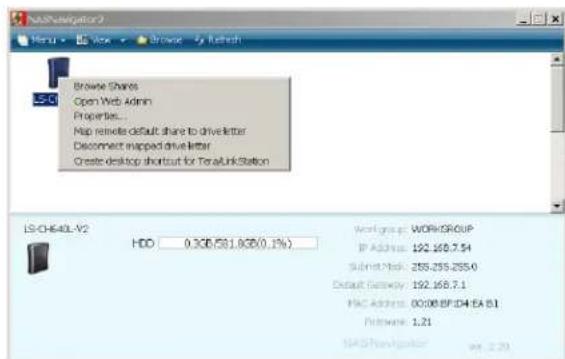
Cliquez-droit sur l'icône de la LinkStation et choisissez [Map remote default share to drive letter (Mapper le partage par défaut distant à une lettre de lecteur)].
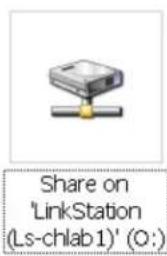
Une icône correspondant au dossier mappede apparait dans [Poste de travail]. Vous pouvez utiliser ce lecteur réseau comme n'importe quel autre disque dur.
Une icône de lecteur est désormais mappée à un dossier partagé du réseau. Si la LinkStation est déconnectée ou éteinte au redémarrage de votre ordinateur, le message « The network path could not be found. The connection was not established » (Impossible de trouver le chemin d'accès au réseau. La connexion n'a pu être établie) s'affiche à l'écran.
Sous Mac OS X 10.3 ou ultérieur, utilisez le NAS Navigator2 pour créer un dossier partagé depuis la LinkStation sous la forme d'un lecteur sur Mac.

NasNavigator2
Cliquez sur l'icône [NAS Navigator2] présente sur le Dock. Le NAS Navigator2 se lance.
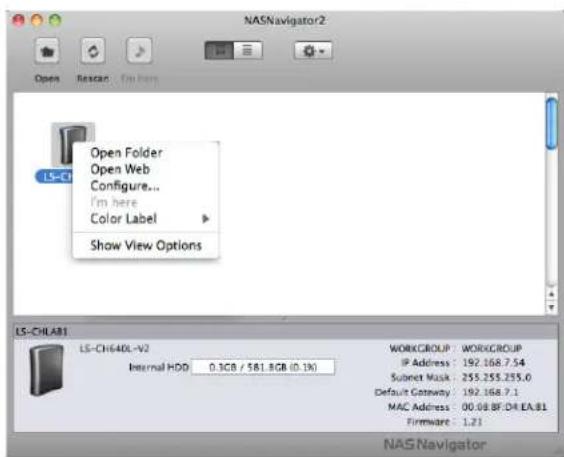
Maintenez la touche Contrôle enfoncée, cliquez sur l'icône de la LinkStation, puis sélectionnez [Open Folder (Ouvrir le dossier)].
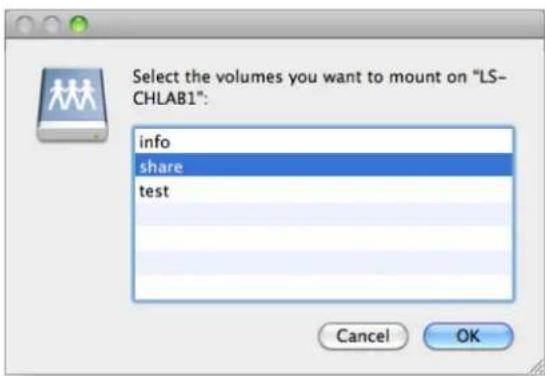
Sélectionnez le dossier que vous souhaitez créer et cliquez sur [OK].
Une icône de lecteur apparaît sur le bureau. Le dossier partagé est désormais créé en tant que lecteur réseau. Pour supprimer le dossier partagé, faites glisser son icône dans la corbeille.
Logiciel
Vous pouvez installer les applications logicielles qui suivent et les manuels afférents en utilisant le CD d'utilitaires fourni avec la LinkStation.
Sélectionnez le logiciel à partir de l'écran de sélection qui s'affiche pendant la configuration (ou cliquez sur [Option]), puis suivez les instructions à l'écran pour installer le logiciel.
NAS NAVIGATOR2
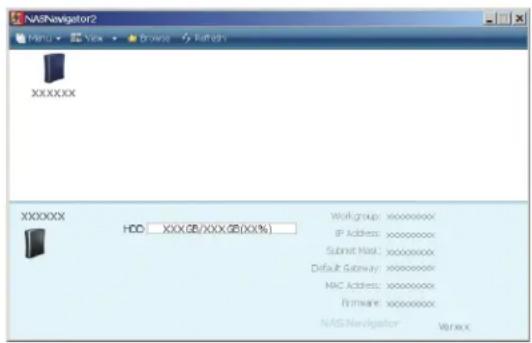
Vous devez utiliser le NAS Navigator2 pour afficher l'interface Web Admin de la LinkStation ou rechercher la LinkStation depuis le réseau.
Il est installé d'office lorsque vous configurez en cliquant sur [Begin Installation (Démarrer l'installation)] dans LinkNavigator.
Remarque: - Lorsque vous utilisez la fonction Gestion de l’énergie depuis un PC, vous devez installer le NAS Navigator2 sur tous les ordinateurs connectés au même réseau que la LinkStation.
Outil de modification du niveau de sécurité pour le partage de fichiers
Pour utiliser la LinkStation avec Windows Vista, Windows Server2003, Windows Server2008, ou Windows 7, vous devez modifier certains paramètres de sécurité dans Windows. L'outil de sécurité des fichiers effectuera ces modifications automatiquement pour vous.
Lors de la configuration initiale, le message « Modifier le niveau de sécurité. Voulez-vous continuer ? » s'affiche. Cliquez sur [Yes] (Oui), suivez les instructions qui s'affichent à l'écran, puis redémarrez votre ordinateur.
Vous pouvez télécharger l'utilitaire File Sharing Security Level Change Tool (Outil de modification du niveau de sécurité pour le partage de fichiers) sur le site Web www.buffalotech.com.
Cliquez sur [Démarrer] - [BUFFALO] - [Outil pour la sécurité des fichiers] - [Outil pour la sécurité des fichiers].
L'outil pour la sécurité des fichiers se lance. Si le message « A program needs your permission to continue » (Un programme a besoin de votre autorisation pour continuer) s'affiche, cliquez sur [Continuer].
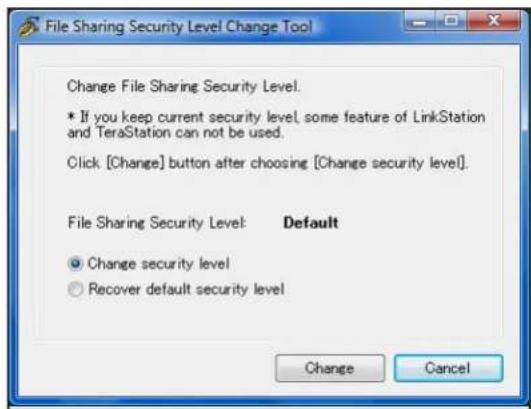
1 Lorsque la fenêtre [Change File Sharing Security Level (Modifier le niveau de sécurité pour le partage de fichiers)] s'ouvre, sélectionnez [Change security level (Modifier le niveau de sécurité)].
2 Cliquez [Change (Modifier)].
3 Le message « Modifier le niveau de sécurité. Voulez-vous continuer ? » s'affiche. Cliquez sur [Oui].
Le message « Voulez-vous redémarrer votre ordinateur ? » s'affiche. Cliquez sur [Oui]. Votre ordinateur doit redémarrer.
Le niveau de sécurité a été modifié.
Vous pouvez rétablir les paramètres de sécurité par défaut Windows en procédant comme suit.
1 Cliquez sur [Démarrer] - [BUFFALO] - [Outil pour la sécurité des fichiers] - [Outil pour la sécurité des fichiers]. Si le message « A program needs your permission to continue » (Un programme a besoin de votre autorisation pour continuer) s'affiche, cliquez sur [Continuer]. 2 Lorsque la fenêtre [Change File Sharing Security Level (Modifier le niveau de sécurité pour le partage de fichiers)] s'ouvre, sélectionnez [Recover default security level (Rétablir le niveau de sécurité par défaut)]. 3 Cliquez sur [Change (Modifier)].
Les paramètres sont désormais rétablis.
TurboCopy accelère les opérations de copie de fichiers sous Windows.
TurboPC
TurboPC optimise les vitesses de transfert pour les disques durs en plaçant les données en cache au niveau de la RAM de votre ordinateur. Le fonctionnement est optimal lorsque TurboCopy est également installé.
Remarque : votre LinkStation ne bénéficia pas de TurboPC.
Remarque :
TurboCopy et TurboPC fonctionnent avec Windows 7, Windows Vista et Windows XP. Les autres systèmes d'exploitation ne sont pas pris en charge.
Dossier info
Dans le dossier intitulé « Info » du disque dur interne de la LinkStation figurent des programmes d'installation tels que celui du NAS Navigator2.
Dossier [Info]-[anglais]
- Dossier [NASNavi2].... Installe le NAS Navigator2 en double-cliquant sur Inst. exe.
Dans le cadre d'un fonctionnement normal, le voyant POWER (Alimentation) est allumé en bleu.
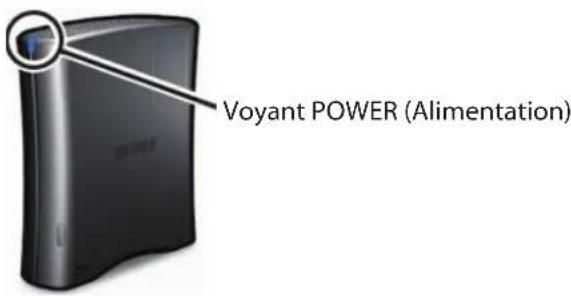
Rouge clignotant
Le voyant POWER (Alimentation) clignote rouge si la LinkStation fait l'objet d'une erreur. La manière dont il clignote indique le type d'erreur rencontrées.
Remarque: en cas d'erreur, ouvre le NAS Navigator2. Il contient peut-être un message d'erreur.
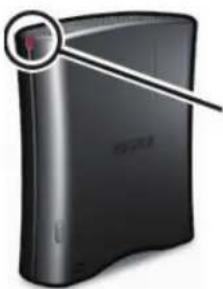
Cycle du code d'erreur (rouge clignotant)
| Description d'un code d'erreur État | |
| 10s, emplacement de code d'erreur | r Levoyant est allumé pendant 1 seconde toutes les 0,3 secondes. Le nombre de clignotements correspond au chiffre des dizaines d'un code d'erreur. |
| 1s, emplacement de code d'erreur | Levoyant est allumé pendant 0,5 seconde toutes les 0,3 secondes. Le nombre de clignotements correspond au chiffre des unités d'un code d'erreur. |
| Code de l'erreur Descriptions | |
| E01 Problèmes dans la LIGNE DE | DONNÉES DRAM. Contactez le support technique de Buffalo pour obtenir de l'aide. |
| E02 Problèmes dans la LIGNE D' | ADRESSE DRAM. Contactez le support technique de Buffalo pour obtenir de l'aide. |
| E03 Problème dans le PROCESSEUR | UR RTC. Contactez le support technique de Buffalo pour obtenir de l'aide. |
| E04 Échéç de l'extraction du kerel | nel. Contactez le support technique de Buffalo pour obtenir de l'aide. |
| E06 Le microprogramme est correct | rompu. Contactez le support technique de Buffalo pour obtenir de l'aide. Patientez 5 minutes jusqu'à l'affichage du message « E04», puis arrêtez l'unité. Ou mettez l'unité hors tension. |
| E07 Aucun disque dur n'est détaisé | cté. Si les disques durs sont correctement connectés, contactez le support technique de Buffalo pour obtenir de l'aide. |
| E10 Fonctionnement depuis la b | batterie de l'onduleur. La LinkStation sera éteinte normalement. Une fois la LinkStation éteinte, vérifie que l'onduleur est bien alimenté. En l'absence de problème, appuyezrapidement sur le bouton de fonction de la LinkStation pour procéder à une réinitialisation. Ne maintainez pas le bouton de fonction enforcé trop longtemps car vous pourriez obtenir des résultats inattendus. |
| E11 Erreur du ventilateur. Le ventilateur tourne trop lentement ou s'est arrêté. Déplacez l'unité dans un endroit frais bénéficiant d'une circulation de l'air importante et voirlez à ce qu'aucun object ne bloque le ventilateur. Si levoyant reste allumé, remplacez le ventilateur par la piece OP-FAN/LS, vendue séparément. | |
| E15 Erreur d'entrée/sortie du dis | que dur. Contactez le support technique de Buffalo pour obtenir de l'aide. |
| E16 Le disque dur n'est pas con | necté ou est défaillant. Contactez le support technique de Buffalo pour obtenir de l'aide. |
| E17 Erreur du contrôleur interne | Contactez le support technique de Buffalo pour obtenir de l'aide. |
| E20 La carte de circuits imprimés | est peut-être endommagée. Coupez puis rallumez le courant. Redémarrez la LinkStation. Si l'erreur persiste, contactez le support technique de Buffalo pour obtenir de l'aide. |
| E21 Erreur du contrôleur interne | Contactez le support technique de Buffalo pour obtenir de l'aide. |
| E22 Erreur de montage du disqu | e. Contactez le support technique de Buffalo pour obtenir de l'aide. |
| E23 Le disque dur est peut-être | endommagé. Contactez le support technique de Buffalo pour obtenir de l'aide. |
Voyant POWER (alimentation) en orange clignotant
Le Voyant POWER (Alimentation) clignote orange avec des codes d'informations. Le schéma de clignotement permet de connaître le message.
Remarque: si le Voyant POWER (Alimentation) clignote orange, vous pouvez ouvrir le NAS Navigator2. Ce dernier vous informera de l'état de la LinkStation.
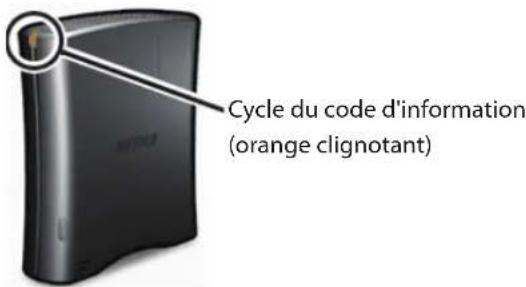
| Emplacement État | |
| 10s, emplacement Le voyage | t est allumé pendant 1 seconde toutes les 0,3 secondes. Le nombre de clignotements correspond au chiffre des dizaines du code d'information. |
| 1s, emplacement Le voyage | est allumé pendant 0,5 seconde toutes les 0,3 secondes. Le nombre de clignotements correspond au chiffre des unités du code d'information. |
| Codes d'information Descriptions | |
| I01 Vérification de la zone système en cours. | |
| I19 Effacement du disque (remplit le disque de zéros). | |
| I20 Formatage du disque dur en cours. | |
| I21 Vérification du disque dur en cours. | |
| I23 Réinitialisation des paramètres système. | |
| I25 Mise à jour du microprogramme. | |
| I26 Initialisation des paramètres dans l'interface Web Admin. | |
| I27 Vérification d'un disque dur USB. | |
| I28 Formatage d'un disque dur USB. |
La LinkStation comporte 5 voyants : « Power », « Function », « Info/Error », « Link/Act », et « AC adaptateur ».
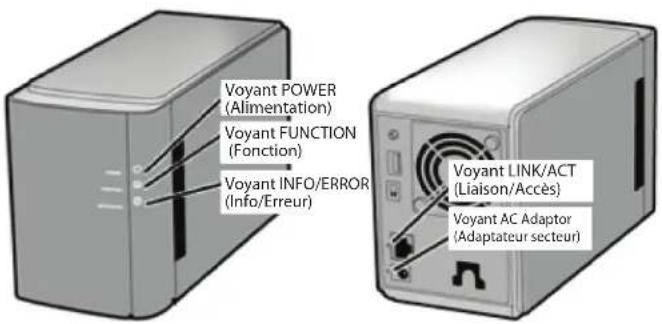
Voyant POWER (alimentation)
| État | Descriptions |
| Bleu fixe La LinkStation est sous tension. | |
| Bleu clignotant La LinkStation est en cours de démarrage ou d'arrêt. | |
| Voyant étèint La LinkStation est hors tension. |
Voyant function (fonction)
| État Descriptions | |
| Bleu fixe DirectCopy est prét (s'allume) me pendant 1 minute). Le pérophérique USB est déconnecté (s'allume pendant 5 secondes). Réinitialisation en cours. | |
| Bleu clignotant DirectCopy est en cours d'utilisation. Remarques : Levoyant FUNCTION (bleu) et levoyant INFO/ERROR (orange) clignotent en même temps si une erreur survient au cours de la DirectXCopy. Dans ce cas, procédez comme suit : 1. Arrêtez la LinkStation . 2. Retirez le pérophérique USB de la LinkStation . 3. Reconnectez le pérophérique USB à la LinkStation . 4. Mettez la LinkStation sous tension. |
Voyant info/error (info/erreur)
Le voyant INFO/ERROR (Info/Erreur) clignote orange pour indiquer la présence d'un message. Le message est codé en fonction du schéma du clignotement.
Remarque: - Les messages peuvent également être consultés (non codés) dans le NAS Navigator2.
| Place État | |
| 10s, emplacement Levoyant est allumé pendant 1 seconde toutes les 0,3 secondes. Le nombre de clignotements correspond au chiffre des dizaines du code d'information. | |
| 1s, emplacement Levoyant est allumé pendant 0,5 seconde toutes les 0,3 secondes. Le nombre de clignotements correspond au chiffre des unités du code d'information. | |
| Code d'information Descriptions | |
| I01 Vérification de la zone système en cours. | |
| I11 Plusieurs secteurs défaillants ont été décelés. | |
| I12 La batterie de disques RAID passes en mode dégradé. | |
| I13 La batterie de disques RAID est en cours de formatage. | |
| I14 La batterie de disques RAID est en cours de vérification. | |
| I15 Le statut de l'erreur survenu dans la batterie de disques RAID est en cours de recherche.Les transferts de données seront plus lent que d'habitude jusqu'à ce que cette opération soit terminée. | |
| I16 La batterie de disques RAID est en cours de création. | |
| I17 La batterie de disques RAID est en cours de resynchronisation.Les transferts de données seront plus lent que d'habitude jusqu'à ce que cette opération soit terminée. | |
| I18 La batterie de disques RAID est en cours de reconfiguration.Les transferts de données seront plus lent que d'habitude jusqu'à ce que cette opération soit terminée. | |
| I19 La batterie de disques RAID est en cours d'effacement. | |
| I20 Formatage du disque dur en cours. | |
| I21 Vérification du disque dur en cours. | |
| I23 Réinitialisation des paramètres système | |
| I25 Mise à jour du microprogramme | |
| I27 Vérification d'un lecteur USB | |
| I28 Formatage d'un disque dur USB |
Le voyant INFO/ERROR clignote rouge pour indiquer la présence d'une erreur.
L'erreur peut être identifiée grâce au schéma de clignotement.
Remarque: L'erreur peut également être identifiée dans le NAS Navigator 2.
| Place État | |
| 10s, emplacement Le voyant | est allumé pendant 1 seconde toutes les 0,3 secondes. Le nombre de clignotements correspond au chiffre des dizaines du code d'erreur. |
| 1s, emplacement Le voyant | est allumé pendant 0,5 seconde toutes les 0,3 secondes. Le nombre de clignotements correspond au chiffre des unités du code d'erreur. |
| Code de l'erreur | Descriptions |
| E00 Le CPU est anormal ; absence d'alimentation. Contactez le support technique de Buffalo pour obtenir de l'aide. | |
| E01 La ligne des données DRAM est anormale. Contactez le support technique de Buffalo pour obtenir de l'aide. | |
| E02 La ligne d'adresse DRAM est anormale. Contactez le support technique de Buffalo pour obtenir de l'aide. | |
| E03 Le processeur RTC est anormal. Contactez le support technique de Buffalo pour obtenir de l'aide. | |
| E04 Échec de l'extraction du kernel. Contactez le support technique de Buffalo pour obtenir de l'aide. | |
| E14 La batterie de disques RAID ne peut être installée. Coupez l'alimentation, puis rallumez-la. Si la même erreur s'affiche, reconfigurez la batterie de disques RAID. Et si la même erreur s'affiche à nouveau, contactez le support technique de Buffalo pour obtenir de l'aide. | |
| E15 Erreur d'entrée/disque dur. Contactez le support technique de Buffalo pour obtenir de l'aide. | |
| E16 Le disque dur n'est pas connecté ou le transfert des données a échoué. Vérifiez le statut de votre disque dur. Si l'erreur persiste, remplacez votre disque dur. | |
| E17 Erreur du contrôleur. Contactez le support technique de Buffalo pour obtenir de l'aide. | |
| E21 Erreur du contrôleur. Contactez le support technique de Buffalo pour obtenir de l'aide. | |
| E23 Le disque dur a planté. Remplacez votre disque dur. | |
Voyant LINK/ACT (Liaison/Accès)
| État Descriptions | |
| Vert fixe En cours de liaison. | |
| Vert clignotant En cours d'accès. |
Voyant AC Adaptor (Adaptateur secteur)
| État Descriptions | |
| Vert L'alimentation est allumée. | |
| Éteint L'alimentation est coupée. |
La LinkStation comporte 4 voyants : « Function », « Info/Error », « Link/Act », et « Power ».
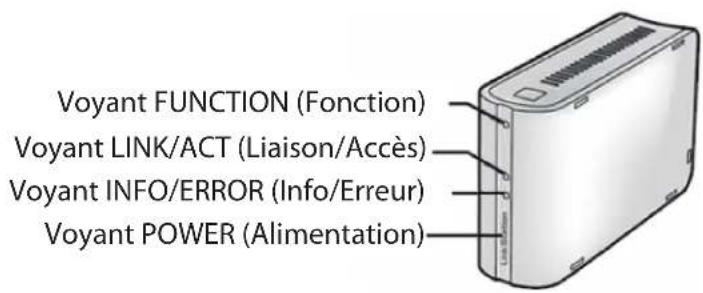
Voyant function (fonction)
| État Descriptions | |
| Bleu fixe DirectCopy est prét (s'allum | ne pendant 1 minute). Le pérophérique USB est déconnecté (s'allume pendant 5 secondes). Une réinitialisation est en cours. |
| Bleu clignotant DirectCopy est en cours | cours d'utilisation. Remarques : Levoyant FUNCTION (bleu) et levoyant INFO/ERROR (orange) clignotent en même temps si une erreur survient au cours de la DirectXCopy. Dans ce cas, procédez comme suit : 1. Arrêtez la LinkStation . 2. Retirez le pérophérique USB de la LinkStation . 3. Reconnectez le pérophérique USB à la LinkStation . 4. Mettez la LinkStation sous tension. |
Voyant link/act (liaison/accès)
| État Descriptions | |
| Vert fixe En cours de liaison. | |
| Vert clignotant En cours d'accès. |
Voyant info/error (info/erreur)
Le voyant Info/Error (Info/Erreur) clignote orange pour indiquer la présence d'un message.
Le message est codé en fonction du schéma du clignotement.
Remarque : Les messages peuvent également être consultés (non codés) dans le NAS Navigator 2.
| Place État | |
| 10s, emplacement Levoyant est | allumé pendant 1 seconde toutes les 0,3 secondes. Le nombre de clignotements correspond au chiffre des dizaines du code d'information |
| 1s, emplacement Levoyant est | allumé pendant 0,5 seconde toutes les 0,3 secondes. Le nombre de clignotements correspond au chiffre des unités du code d'information. |
| Code d'information Descriptions | |
| I01 Vérification de la zone système en cours. | |
| I11 Plusieurs secteurs défaillants ont été décelés. | |
| I12 La batterie de disques RAID passes en mode dégradé. | |
| I13 La batterie de disques RAID est en cours de formatage. | |
| I14 La batterie de disques RAID est en cours de vérification. | |
| I15 Le statut de l'erreur survenuè dans la batterie de disques RAID est en cours de recherche.Les transferts de données seront plus lents que d'habitude jusqu'à ce que cette opération soit terminée. | |
| I16 La batterie de disques RAID est en cours de création. | |
| I17 La batterie de disques RAID est en cours de resynchronisation.Les transferts de données seront plus lents que d'habitude jusqu'à ce que cette opération soit terminée. | |
| I18 La batterie de disques RAID est en cours de reconfiguration.Les transferts de données seront plus lents que d'habitude jusqu'à ce que cette opération soit terminée. | |
| I19 La batterie de disques RAID est en cours d'effacement. | |
| I20 Formatage du disque dur en cours. | |
| I21 Vérification du disque dur en cours. | |
| I23 Réinitialisation des paramétres système | |
| I25 Mise à jour du microprogramme | |
| I27 Vérification d'un lecteur USB | |
| I28 Formatage d'un disque dur USB |
Le voyant INFO/ERROR clignote rouge pour indiquer la présence d'une erreur.
L'erreur peut être identifiée grâce au schéma de clignotement.
Remarque: - L'erreur peut également être identifiée dans le NAS Navigator2.
| Place État | |
| 10s, emplacement Le voyageant est allumé pendant 1 seconde toutes les 0,3 secondes.Le nombre de clignotements correspond au chiffre des dizaines du code d'erreur. | 1s, emplacement Le voyageant est allumé pendant 0,5 seconde toutes les 0,3 secondes.Le nombre de clignotements correspond au chiffre des unités du code d'erreur. |
| Code de l'erreur | Descriptions |
| E00 Le CPU est an | ormal ; absence d'alimentation. Contactez le support technique de Buffalo pour obtenir de l'aide. |
| E01 La ligne des d | connées DRAM est anormale. Contactez le support technique de Buffalo pour obtenir de l'aide. |
| E02 La ligne d'adre | esse DRAM est anormale. Contactez le support technique de Buffalo pour obtenir de l'aide. |
| E03 Le processeur | RTC est anormal. Contactez le support technique de Buffalo pour obtenir de l'aide. |
| E04 Échec de l'ext | action du kernel. Contactez le support technique de Buffalo pour obtenir de l'aide. |
| E14 La batterie de | disques RAID ne peut être installée. Coupez l'alimentation, puis rallumez-la. Si la même erreur s'affiche, reconfigurez la batterie de disques RAID. Et si la même erreur s'affiche à nouveau, contactez le support technique de Buffalo pour obtenir de l'aide. |
| E15 Erreur d'entré | e/sorting du disque dur. Contactez le support technique de Buffalo pour obtenir de l'aide. |
| E16 Le disque dur | n'est pas connecté ou le transfert des données a échoué. Vérifiez le statut de votre disque dur. Si l'erreur persiste, contactez le support technique de Buffalo pour obtenir de l'aide. |
| E17 Erreur du con | trôleur. Contactez le support technique de Buffalo pour obtenir de l'aide. |
| E21 Erreur du con | trôleur. Contactez le support technique de Buffalo pour obtenir de l'aide. |
| E23 Le disque dur | a planté. Contactez le support technique de Buffalo pour obtenir de l'aide. |
Voyant POWER (alimentation)
| État Descriptions | |
| Bleu fixe La LinkStation est sous tension. | |
| Bleu clignotant La LinkStation est en cours | s de démarrage ou d'arrêt. |
| Éteint La LinkStation est hors tension. |
Dans le cadre d'un fonctionnement normal, le voyant LED Power (Alimentation) est bleu.
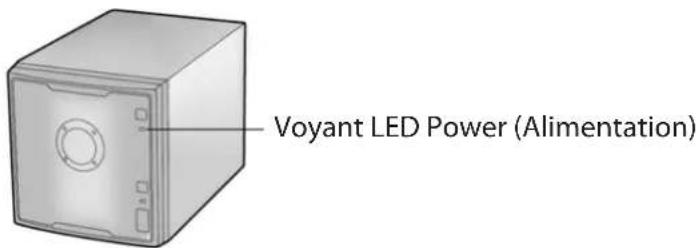
Rouge clignotant
Le voyant LED Power (Alimentation) clignote rouge si la LinkStation fait l'objet d'une erreur. La manière dont il clignote indique le type d'erreur rencontres.
Remarque: en cas d'erreur, ouvrez le NAS Navigator2. Il contient peut-être un message d'erreur.
| Emplacement du code d'erreur Statut | |
| 10s, emplacement de code d'erreur Le voyant LED est allumé pendant 1 seconde toutes les 0,3 secondes.Le nombre de clignotements correspond au chiffre des dizaines du code d'erreur | |
| 1s, emplacement de code d'erreur Le voyant LED est allumé pendant 0,5 seconde toutes les 0,3 secondes.Le nombre de clignotements correspond au chiffre des unités du code d'erreur |
| Code d'erreur Descriptions | |
| E00 « E00 » se produit lorsque le | voyant LED Power (Alimentation) ne s'allume pas alors que vous avez appuyé sur le bouton d'alimentation. Il s'agit d'une erreur du CPU. Contactez le support technique de Buffalo pour obtenir de l'aide. |
| E01 Problème dans la ligne de c | connées DRAM. Contactez le support technique de Buffalo pour obtenir de l'aide. |
| E02 Problème dans la ligne d'adresse DRAM. Contactez le support technique de Buffalo pour obtenir de l'aide. | |
| E03 Problème dans le processeur RTC. Contactez le support technique de Buffalo pour obtenir de l'aide. | |
| E04 Échec de l'extraction du kernel. Contactez le support technique de Buffalo pour obtenir de l'aide. | |
| E05 Le système s'est arrêté. Débranchez le cordon d'alimentation, puis rebranchez-le et redémarrez la LinkStation. Si l'erreur persiste, contactez le support technique de Buffalo pour obtenir de l'aide. | |
| E06 Le microprogramme est corrrompu. Contactez le support technique de Buffalo pour obtenir de l'aide. Patientez 5 minutes jusqu'à l'affichage du message « E04», puis arrêtez l'unité. Ou mettez l'unité hors tension. | |
| E07 Aucun disque dur n'est déteé | dé. Si les disques durs sont correctement connectés,contactez le support technique de Buffalo pour obtenir de l'aide. |
| E10 Fonctionnement depuis la bataillerie de l'onduleur. La LinkStation sera éteinte normalalement. Une fois la LinkStation éteinte, vérifie que l'ondulure est bien alimenté. Vérifiez l'alimentation fournie à l'ondulure, si vous ne detectez aucune problème, rallumez la LinkStation. | |
| E11 Erreur du ventilateur. Le verillement dilateur tourne trop lentement ou s'est arrêté. Déplacez l'unité dans un endroit frais et bien aéré et voirlez à ce qu'aucun objet ne bloque le ventilateur. Si levoyant LED continue de s'allumer, contactez le support technique de Buffalo pour obtenir de l'aide. | |
| E12 La température du système | dépasse la limite. Vérifiez qu'il n'y a peuçon à proximité de la Linkstation ou installez là dans un endroit plus frais. |
| E13 Une erreur est survenue dans la batterie de disques RAID. L'opération va se poursuivre mais en mode dégradé. Remplacez le disque dur défectieux lorsqu'elles possibles. Une fois le remplacement effectué, allumez la LinkStation et reconstruirez la batterie de disques en suivant l'écran de configuration. | |
| E14 La batterie de disques RAID | ne peut être installée. Si la même erreur s'affiché après que vous avez étéint et rallumé la LinkStation, reconstruirez le RAID. Si l'erreur persististe, contactez le support technique de Buffalo pour obtenir de l'aide. |
| E15 Les secteurs défectueux du disque dur ont atteint un niveau dangereux. Remplacez le disque dur indiqué par le voyant LED d'état rouge. | |
| E16 Le disque dur n'est pas connecté ou est défaillant. Contactez le support technique de Buffalo pour obtenir de l'aide. | |
| E17 La carte de circuits imprimés | est peut être endommagée. Coupe puis rallumez le courant. Redémarrez la LinkStation. Si l'erreur persististe, contactez le support technique de Buffalo pour obtenir de l'aide. |
| E18 La carte de circuits imprimés | est peut être endommagée. Coupe puis rallumez le courant. Redémarrez la LinkStation. Si l'erreur persististe, contactez le support technique de Buffalo pour obtenir de l'aide. |
| E19 La carte de circuits imprimés | est peut être endommagée. Coupe puis rallumez le courant. Redémarrez la LinkStation. Si l'erreur persististe, contactez le support technique de Buffalo pour obtenir de l'aide. |
| E20 La carte de circuits imprimés | est peut être endommagée. Coupe puis rallumez le courant. Redémarrez la LinkStation. Si l'erreur persististe, contactez le support technique de Buffalo pour obtenir de l'aide. |
| E21 La carte de circuits imprimés | est peut être endommagée. Coupe puis rallumez le courant. Redémarrez la LinkStation. Si l'erreur persististe, contactez le support technique de Buffalo pour obtenir de l'aide. |
| E22 L'installation du disque dur a échoué. Formatez le disque dur. Si l'erreur persiste après le formatage et le redémarrage, remplacez le disque dur. Si l'erreur persiste, contactez le support technique de Buffalo pour obtenir de l'aide. | |
| E23 Une erreur s'est produit et a le disque dur a été retire de la batterie de disques RAID. Remplacez le disque dur indiqué par le voyant LED d'état rouge. | |
Voyant LED power (alimentation) en orange clignotant
Le voyant LED Power (Alimentation) clignote orange avec des codes d'informations. Le schéma de clignotement permet de connaître le message.
Remarque: Si le voyant LED Power (Alimentation) clignote orange, vous pouvez ouvrir le NAS Navigator2. Ce dernier vous informera de l'état de la LinkStation.
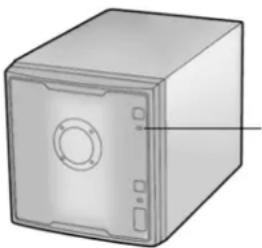
| Emplacement Statut | |
| 10s, emplacement Levoyant LED | est allumé pendant 1 seconde toutes les 0,3 secondes. Le nombre de clignotements correspond au chiffre des dizaines du code d'information. |
| 1s, emplacement Levoyant LED | est allumé pendant 0,5 seconde toutes les 0,3 secondes. Le nombre de clignotements correspond au chiffre des unités du code d'information. |
| Code d'information Descriptions | |
| I10 La température interne de la LinkStation a dépasse la limite acceptable. Ne placez aucune objet à proximité de la Linkstation ou installez-la dans un endroit plus frais. | |
| I11 Les secteurs défectueux du disque dur ont atteint un niveau dangereux. Remplacez le disque dur indiqué par levoyant LED d'accès rouge. | |
| I12 La batterie de disques RAID passée en mode dégradé. | |
| I13 La batterie de disques RAID est en cours de formatage. | |
| I14 La batterie de disques RAID est en cours de vérification. | |
| I15 Le statut de l'erreur survenue dans la batterie de disques RAID est en cours de recherche. Les transferts de données seront plus lents que d'habitude jusqu'à ce que cette opération soit terminée. | |
| I16 La batterie de disques RAID est en cours de création. | |
| I17 La batterie de disques RAID est en cours de resynchronisation. Les transferts de données seront plus lents que d'habitude jusqu'à ce que cette opération soit terminée. | |
| I18 La batterie de disques RAID est en cours de reconfiguration. Les transferts de données seront plus lents que d'habitude jusqu'à ce que cette opération soit terminée. | |
| I20 Formatage du disque dur en cours. | |
| I21 Vérification du disque dur en cours. | |
| I22 Un formatage à zéro est en cours, les données du disque dur seront complètement effacées. | |
| I23 Réinitialisation des paramètres système | |
| I25 Mise à jour du microprogramme | me |
| I26 Initialisation des paramètres | dans l'interface Web Admin. |
| I27 Vérification d'un lecteur USB | |
| I28 Formatage d'un disque dur USB | |
Voyant LED d'état 1~4
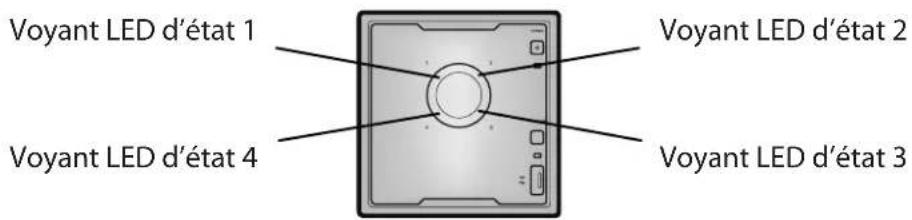
| Statut Descriptions | |
| Vert fixe Fonctionnement norma. Il clignote durant l'accès. | |
| Rouge fixe Une erreur s'est produeite sur le disque dur. Remplacez le disque dur correspondant au numéro allumé en rouge. | |
Voyant LED link/act
Voyant LED Link/Act
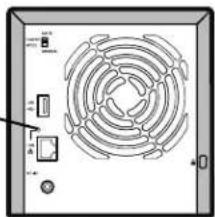
| Statut Descriptions | |
| Vert fixe En cours de liaison. | |
| Vert clignotant En cours d'accès. |
Voyant LED fonction
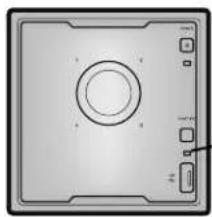
Voyant LED Fonction
| Statut Descriptions | |
| Bleu fixe Lors de l'i' | installation d'un périphérique USBLorsque le périphérique USB est reconnu, levoyant LED Function (Fonction) s'allume bleu(pendant environ 60 secondes).Une fois que le voyant LED Function (Fonction) s'est allumé bleu, le périphérique USB est accessibleLors de la déconnexion d'un périphérique USBPourzheimer un périphérique USB connecté à la LinkStation, appuyez sur le bouton Function(Fonction) pendant au moins trois secondes. Le voyageant LED passa au bleu. Une fois que le voyantLED Function (Fonction) s'est étéint, retirez le périphérique USB.Lors du lancement de DirectCopyUne fois le périphérique USB connecté, si vous appuyez sur le bouton Function (Fonction) de laLinkStation pendant que le voyageant LED Function (Fonction) est bleu (environ 60 secondes), lesdonnées du périphériques USB seront copiées dans le dossier DirectCopy. |
| Bleu clignotant Lors | de l'exécution de DirectCopyLevoyant LED clignote bleu lors de l'opération DirectXCopy. Appuyez une nouvelle fois sur lebouton Function (Fonction) pour annuler l'opération DirectXCopy en cours.Lors de la réinitialisation des paramètres LinkStationSi vous appuyez sur le bouton d'alimentation tout en maintainant le bouton Function (Fonction)enforcé, le voyageant LED clignote bleu (pendant 1 minute). Pour lancer le processus de réinitialisationappuyez sur le bouton Function (Fonction) pendant que levoyant LED clignote bleu. |
Avertissement lié au marquage ce
Ceci est un produit de classe B. Dans un environnement domestique, ce produit peut générer des interférences au niveau des fréquences radio. Si tel est le cas, l'utilisateur pourra se voir contraint de prendre les mesures qui s'imposent.
Respect de l'environnement
- La fabrication de l'équipement que vous venez d'acquérir a nécessité l'extraction et l'utilisation de ressources naturelles.
- Cet équipement peut contenir des substances dangereuses susceptibles de nuire à la santé ou à l'environnement.
- Afin d'éviter la diffusion de ces substances dans l'environnement et de limiter l'impact sur les ressources naturelles, nous vous encourageons à recourir aux dispositifs de mise au rebut adéquats.
- Ces dispositifs réutiliseront ou recycleront de façon correcte la plupart des matériaux composant votre équipement.
- Le symbole représentant une poubelle barrée vous invite à utiliser ces dispositifs de mise au rebut.
- Pour de plus amples informations sur les dispositifs de collecte, de réutilisation et de recyclage, veuillez contacter les services compétents.

Configuration impossible
La section qui suit répertorie les causes et les épisodes courants liés à l'impossibilité de configurer la LinkStation à l'aide du LinkNavigator ou à l'impossibilité d'utiliser la LinkStation, même après avoir terminé la configuration.
Épisode : le message « Cannot find LinkStation » (Impossible de trouver la LinkStation), « No available LinkStation was found » (Aucune LinkStation disponible n'a été trouvée), ou « La configuration n'a pas pu être terminée » est affiché à l'écran.
Cause 1. Un câble Ethernet est débranché.
Rebranche l'adaptateur secteur et le câble Ethernet, puis rallumez la LinkStation.
Cause 2. Le pare-feu est activé, ou un logiciel s'exécutant en arrière-plan est installé.
Désactivez le pare-feu ou désinstallez le logiciel qui active le pare-feu, et essayez de rechercher la LinkStation à nouveau.
Cause 3. L'adaptateur sans fil et l'adaptateur Ethernet sont tous deux actifs.
Désactivez tous les adaptateurs, à l'exception de l'adaptateur Ethernet servant à vous connecter à la LinkStation.
Cause 4. Le câble Ethernet défectueux ou la connexion est instable.
Connectez ou replacez le câble Ethernet sur un autre port du concentrateur.
Cause 5. Notre carte Ethernet ou votre adaptateur Ethernet est défaillant.
Remplacez le matériel concerné.
Cause 6. La carte Ethernet que vous utilisez ou le mode de transfert du concentrateur n'est pas configuré.
Changez de carte Ethernet, ou modifiez le mode de transfert en [10M half-duplex (10 M semi-duplex)] ou [100M half-duplex (100 M semi-duplex)].
Certaines cartes Ethernet et concentrateurs ne sont peut-être pas correctement connectés au réseau si le mode de transfert est défini sur [Auto Negotiation].
Cause 7. Il existe un pont réseau.
Si un pont réseau inutilisé est présent, effacez-le.
Cause 8. Vous effectuez une recherche depuis un autre réseau.
Vous ne pouvez pas rechercher la LinkStation sur d'autres segments de réseau. Connectez la LinkStation au même segment que l'ordinateur utilisé pour la recherche.
Cause 9. Le protocole TCP/IP ne fonctionne pas correctement.
Réinstallé le pilote de l'adaptateur LAN.
Cause 10. Vous effectuez la configuration pour la deuxième fois au moins (elle a déjà été effectuée précédemment).
Après avoir réinitialisé la LinkStation, suivez les étapes décrites à la section « Configuration du logiciel LinkNavigator » en page 5 pour exécuter la configuration.
Remarque: - Lorsque vous utilisez la fonction Gestion de l’énergie depuis un PC, vous devez installer NAS Navigator2 sur tous les ordinateurs connectés au même réseau que la LinkStation.
Si un dossier partagé ne s'ouvre pas dans NAS NAVIGATOR2
La LinkStation n'est peut-être pas physiquement connectée ou n'est peut-être pas correctement reconnue. Rebranchez le câble Ethernet et redémarrez votre ordinateur et la LinkStation.
Un dossier partagé ne s'ouvre soudainement plus
Si vous utilisez sur la LinkStation un dossier partagé comme lecteur réseau, il se peut que vous ne puissiez plus accéder à la LinkStation lorsque l'adresse IP ou le groupe de travail a changé.
Dans ce cas, suivez les instructions fournies dans la section « Ouvrir un dossier partagé » en Page 22 et ouvrez le dossier partagé de la LinkStation en utilisant NAS Navigator2.
Remarque: - Sous Mac OS, la LinkStation se présente sous la forme d'une icône de lecteur sur le bureau ou est affichée dans la barre latérale du Finder.
- Si le problème persiste au terme des procédures décrites ci-avant sous Mac OS, sélectionnez [Système]-[Stockage]-[Disques]-[Vérifier le disque]-[Supprimer tout fichier dédié MacOS masqué et non essentiel] dans l'interface Web Admin, et exécutez une vérification de disque.
Si un dossier partagé ne s'ouvre pas alors que le NAS NAVIGATOR2 reconnaît la linkstation
Si une coupure de courant se produit ou si l'adaptateur secteur est débranché alors que la LinkStation est allumée, le microprogramme de la LinkStation peut se trouver corrompu et les dossiers partagés peuvent ne pas s'ouvrir (vous pouvez rechercher des dossiers dans le NAS Navigator2 mais ils ne s'ouvrent pas).
Remarque: - Dans ce cas, le nom de la LinkStation affiché dans le NAS Navigator2 ou l'interface Web Admin de la LinkStation se présente sous la forme LS-XHL-EM abc (abc représentant les 3 derniers chiffres de l'adresse MAC de la LinkStation) ou LS-CHL-EM abc, LS-WXL-EM abc, LS-WSXL-EM abc. Dans ce cas, téléchargez le dernier microprogramme sur le site Web de BUFFALO (www.buffalotech.com) et mettez-le à jour.
Sauvegarde des données
Lors de l'exploitation d'une unité LinkStation, il se peut que vous perdiez des données vitales suite à un accident, à la défaillance d'un disque dur ou à une erreur de manipulation. C'est pour cette raison que vous devez impérativement sauvegarder vos données, afin de pouvoir les récupérer ou, le cas échéant, de limiter les pertes.
Les disques durs de stockage de masse fabriqués par BUFFALO (TeraStation/LinkStation et disque dur externe USB) constituent une destination de sauvegarde particulièrement appropriée.
Informations sur le code GPL
Le code source des produits Buffalo ayant recours au code GPL est disponible à l'adresse suivante : http://opensource.buffalo.jp/.
KC Warning

- Configuration 5
- Comment utiliser votre linkstation 22
- Réseau. 56
- Paramètres système 60
- Stockage système 62
- Sauvegarde système 71
- Maintenance du système 96
- Gestion de l'alimentation système 98
- Extensions 105
- L'interface web admin 136
- Annexe 169
- Configuration du logiciel linknavigator (ls-vl, ls-xhl, ls-chl)
- Configuration du logiciel linknavigator (ls-wvl, ls-wxl)
- Configuration du logiciel linknavigator (ls-wsxl)
- Configuration du logiciel linknavigator (ls-qvl)
- Voyant POWER
- Bouton FUNCTION (fonction)
- Ventilateur
- Port USB 2.0
- Interrupteur du mode d'alimentation
- Vue arrière
- Voyant POWER (alimentation)
- 2VOYANT function (fonction)
- Voyant info/error (info/erreur)
- Bouton FUNCTION (fonction)
- Port USB 2.0
- Interrupteur du mode d'alimentation
- Port LAN
- Voyant link/act (liaison/accès)
- Connecteur d'alimentation
- Ventilateur
- Verrou de sécurité anti-vol
- Crochet
- Bouton FUNCTION (fonction)
- Voyant link/act (liaison/accès)
- Voyant info/erreur
- Verrou de sécurité anti-vol
- Port USB 2.0
- Interrupteur du mode d'alimentation
- Port LAN
- Crochet
- Bouton d'alimentation
- Voyant led power (alimentation)
- Bouton function (fonction)
- 4VOYANT led function(fonction)
- 6~9 Voyants led d'état 1 à 4
- Interrupteur du mode d'alimentation
- Voyant LED link/act
- Port LAN
- Connecteur d'alimentation
- Ventilateur
- Emplacement pour la protection antivol
- Lancez le NAS NAVIGATOR2.
- Le dossier partagé de votre linkstation s'ouvre.
- Ouvrir le dossier partagé depuis un autre ordinateur
- Lancer le NAS NAVIGATOR2:
- Le dossier partagé de votre linkstation s'ouvre.
- Ajout de linkstations supplémentaires
- Modes d'alimentation
- Remarques :
- Interface web admin
- Ajouter des dossiers partagés
- Remarques:
- Restrictions d'accès
- Restrictions d'accès pour les utilisateurs et/ou groupes de la linkstation
- Restrictions d'accès au domaine NT
- Restrictions d'accès à l'active directory
- Restrictions d'accès au moyen de la fonctionnalité déléguer l'autorité du serveur
- Accès restreint aux utilisateurs locaux
- Le dossier partagé à authentifier doit être créé sur la linkstation
- Quotas d'espace disque pour les utilisateurs
- Quotas d'espace disque pour les groupes
- Serveur FTP
- Pour accéder à la linkstation avec un client FTP
- Accéder à la linkstation avec un utilisateur anonyme :
- DirectCopy
- Ajouter des utilisateurs
- Ajouter des groupes
- Réseau
- Serveur web
- Serveur mysql
- Nom, date et heure
- Vérifier le disque
- Formater un disque
- Ajouter du stockage
- Formater un disque dur USB
- Définir les restrictions d'accès d'un disque dur supplémentaire
- Pour retirer le disque dur:
- Sauvegarde système
- Trouvez le dossier de destination de la sauvegarde depuis la linkstation n° 2
- Configurer la linkstation n° 2 pour utiliser la linkstation n° 1 comme destination de sauvegarde
- Paramétrer une tâche de sauvegarde sur la linkstation n° 2
- Modes de fonctionnement des sauvegardes
- Sauvegarde normale
- Remplacement de la sauvegarde (ajout)
- Remplacement de la sauvegarde (sauvegarde différentielle)
- Batteries de disques RAID
- Mode RAID 1
- Mode RAID 0 (paramètre par défaut des ls-qvl, ls-wvl, ls-wxl, and ls-wsxl)
- Mode normal
- Mode RAID 5 (4 disques durs)
- Mode RAID 5 (3 disques durs)
- Mode RAID 10
- - Utilisation en mode RAID 1
- - Passer en mode RAID 0
- - Passer en mode normal
- - Passer en mode RAID 5 (4 disques durs)
- - Passer en mode RAID 5 (3 disques durs)
- - Passer en mode RAID 10
- Passer du mode normal à RAID 1 :
- Attention:
- Ajouter un disque à une batterie de disques existante ou ajouter un disque et changer de mode RAID :
- Analyse RAID
- Notification par courrier électronique
- Paramètres de l'onduleur
- Minuteur de la mise en veille
- Rétablir les paramètres d'usine par défaut
- Pour le modèle de linkstation ls-qvl
- Réinitialisation depuis l'interface web admin
- Formater la linkstation
- Qu'est-ce que webaccess?
- Serveur network-usb
- Remarque :
- Utilisateurs windows
- Utilisateurs macintosh
- Serveur d'impression
- Paramétrer une imprimante sous windows 7/vista
- Paramétrer une imprimante sous windows XP
- Paramétrer une imprimante sous windows 2000
- Diagramme de téléchargement avec bittorrent :
- Activer bittorrent et sélectionner des dossiers
- Serveur multimédia
- Se connecter à la linkstation et dire des fichiers
- Paramètres du serveur multimédia
- Afficher les périphériques compatibles DLNA reliés à la linkstation :
- Cliquez sur [authorized DLNA media clients (clients multimédias DLNA autorisés)]
- Liste multimédia DLNA
- Si d'autres périphériques multimédia DLNA ne reconnaissent pas la linkstation :
- Pour désactiver la lecture depuis un lecteur multimédia DLNA donné
- Problème : le lecteur multimédia DLNA ne parvient pas à accéder aux fichiers multimédia présents sur la linkstation
- Si vous ne pouvez pas dire certains fichiers :
- Utiliser itunes avec le serveur multimédia
- Serveur squeezebox
- Intégration de flickr
- Dossiers spéciaux
- Les types d'images suivants sont pris en charge.
- Chapitre 3 NAS NAVIGATOR2
- Windows vista/xp/2000 et windows server2003/server2008
- Mac OS x 10.3.9 ou version ultérieure
- Accueil
- Dossiers partagés
- Utilisateurs/groupes
- Système
- Caractéristiques
- Paramètres par défaut
- Mappage de dossiers partagés supplémentaires
- Logiciel
- NAS NAVIGATOR2
- Outil de modification du niveau de sécurité pour le partage de fichiers
- TurboPC
- Dossier info
- Rouge clignotant
- Voyant POWER (alimentation) en orange clignotant
- Voyant POWER (alimentation)
- Voyant function (fonction)
- Voyant info/error (info/erreur)
- Voyant link/act (liaison/accès)
- Voyant LED power (alimentation) en orange clignotant
- Voyant LED d'état 1~4
- Voyant LED link/act
- Voyant LED fonction
- Avertissement lié au marquage ce
- Respect de l'environnement
- Configuration impossible
- Si un dossier partagé ne s'ouvre pas dans NAS NAVIGATOR2
- Un dossier partagé ne s'ouvre soudainement plus
- Si un dossier partagé ne s'ouvre pas alors que le NAS NAVIGATOR2 reconnaît la linkstation
- Sauvegarde des données
- Informations sur le code GPL
Marque : BUFFALO
Modèle : LinkStation Pro Quad
Catégorie : Serveur