
9H.A2501.5AE - Appareil photo BENQ - Notice d'utilisation et mode d'emploi gratuit
Retrouvez gratuitement la notice de l'appareil 9H.A2501.5AE BENQ au format PDF.


| Type de produit | Appareil photo numérique compact |
| Marque | BenQ |
| Modèle | 9H.A2501.5AE |
| Capteur | CCD 16 mégapixels, 1/2,3 pouces, Sony |
| Zoom optique | 21x |
| Zoom numérique | Jusqu'à 5x (prévisualisation) / jusqu'à 12x (lecture) |
| Focale (équivalent 35 mm) | 25 – 525 mm |
| Ouverture | F3,1 (W) – F5,8 (T) |
| Écran | LCD 3,0 pouces, 460 000 pixels |
| Résolutions d'image | 16M (4608x3456), 3:2 (4608x3072), 8M (3264x2448), 5M (2592x1944), 3M (2048x1536), HD 16:9 (1920x1080), VGA (640x480) |
| Enregistrement vidéo | HD 720p (1280x720), VGA (640x480), QVGA (320x240), Web (640x480) – 30 i/s, avec son |
| Vitesse d'obturation | Auto : 1/2000 – 1 s ; Manuel : 1/2000 – 15 s |
| Balance des blancs | Auto, Ensoleillé, Nuageux, Tungstène, Fluorescent H, Fluorescent L, Manuel |
| Sensibilité ISO | Auto, 100, 200, 400, 800, 1600, 3200 (3M ou inférieur), 6400 (3M ou inférieur) |
| Mode flash | Auto, Anti yeux rouges, Activé, Synchro lente, Désactivé |
| Retardateur | 10 s, 2 s, Double (10 s puis 2 s) |
| Alimentation | 4 piles AA (alcalines, NiMH ou lithium) |
| Autonomie (CIPA) | Environ 330 photos (alcalines), 500 (NiMH), 850 (lithium) |
| Stockage | Mémoire interne ~108 Mo ; carte SD/SDHC/SDXC (SD jusqu'à 4 Go, SDHC jusqu'à 32 Go, SDXC > 32 Go) |
| Formats de fichier | Photo : JPEG (EXIF 2.3) ; Vidéo : MJPEG ; Audio : WAV |
| Dimensions (L x H x P) | 112,5 x 75,9 x 63,4 mm |
| Poids (sans batterie ni carte) | 355 g |
| Interface | USB 2.0, sortie A/V (NTSC/PAL), PictBridge |
| Accessoires fournis | Câble USB, CD logiciel et manuel, guide d'introduction, couvercle d'objectif, dragonne d'objectif, bandoulière, 4 piles AA non rechargeables, sacoche (optionnel) |
| Contenu de la boîte | Appareil photo, guide d'introduction, câble USB, piles AA x4, bandoulière, CD logiciel et manuel, sacoche (optionnel), couvercle d'objectif, dragonne d'objectif |
FOIRE AUX QUESTIONS - 9H.A2501.5AE BENQ
Questions des utilisateurs sur 9H.A2501.5AE BENQ
0 question sur cet appareil. Repondez a celles que vous connaissez ou posez la votre.
Poser une nouvelle question sur cet appareil
Téléchargez la notice de votre Appareil photo au format PDF gratuitement ! Retrouvez votre notice 9H.A2501.5AE - BENQ et reprennez votre appareil électronique en main. Sur cette page sont publiés tous les documents nécessaires à l'utilisation de votre appareil 9H.A2501.5AE de la marque BENQ.
MODE D'EMPLOI 9H.A2501.5AE BENQ
Manuel de l'utilisateur

Copyright
Copyright © 2011 par BenQ Corporation. Tous droits réservés. Aucune partie de ce document ne peut être reproductive, transmise, transcribe, stockée dans un système de restitution ou traduite dans quelque langue ou quelque langage informatique que ce soit, sousquelque forme ou parquelque moyen que ce soit, électronique, mécanique, magnétique, optique, chimique, manuel ou autre, sans l'autorisation écrite préalable de BenQ Corporation.
Tous les autres noms de logo, de produits ou de société mentionnés dans ce manuel sont à titre d'information uniquement, et peuvent être des marques enregistrées ou des marques déposées de leurs'auteurs respectifs.
Décharge de responsabilité
La société BenQ Corporation n'accorde aucune représentation ni garantie, qu'elle soit explicite ou implicite, quant au contenu des prsentes, et en particulier se dégage de toute responsabilité concernant la valeur commerciale ou la convenance à un usage particulier. En outre, la société BenQ Corporation se réserve le droit de réviser le contenu de la présente publication et d'y apporter des modifications de temps à autre, sans pour autant être tenue d'informer qui que ce soit de ces révisions ou modifications.
Ce manuel vise à fournir aux utilisateurs les informations les plus exactes et à jour, et donc le contenu peut être modifié de temps à autre sans préavis. Veuillez visiter http://www.benq.com pour la dernière version de ce manuel.
BenQ ecoFACTS
BenQ s'est devoué à creer et à développer des designs plus 'verts' pour ces produits pour réaliser son but de société "Apporter du plaisir et de la qualité à votre vie" avec le but ultime de creer une société créé aussi peu de carbone que possible. En plus de la conformité aux normes et règlements internationaux de gestion écologique, BenQ a fait tout ce qu'il pouvait pour développer des nouvelles initiatives afin d'incorporer le design de cycle de vue dans tous les aspects de selection des matériaux, de fabrication, d'emballage, de transport, d'utilisation et de recyclage des produits. Le label BenQ ecoFACTSiste les points principaux 'verts' de chaque produit, pour s'assurer que les consommateurs soient bien informés des choix qu'ils puissant faire lors de l'achat. Vérifiez le site Web CSR de BenQ sur http://csr.BenQ.com/ pour plus de détails sur l'engagement de BenQ envers l'environnement et les performances actuelles.
Directive WEEE
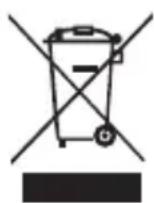
WEEE
Instructions de mise au rebut des apparciels électriques et électroniques et/ou des piles usages par les utilisateurs dans les foyers privés dans l'Union Européenne
La présence de ce symbole sur le produit ou son emballage indique que vous ne doivent pas jeter ce produit dans une poubelle normale. Vous doivent être responsable de jeter vos approeils usages et/ou vos piles. À cet effet, vous doivent tenu de les remettre à un point de collecte agréé pour le recyclage des approeils électriques et électroniques et/ou des piles. Pour plus d'informations sur les lieux de collecte des approeils usages et/ou des piles, veuillez contacter votre mairie, le magasin où vous avez acheté le produit ou votre service de traitement des déchets menagers Le recyclage de vos approeils usages permet de préserver les ressources naturelles et de s'assurer que ces approeils sont recyclés dans le respect de la santé humaine et de l'environnement.
Batterie
Informations relatives aux recyclage : Consultez le site http://www.benq.com/support/recycle pour plus de détails.
Avis reglementaire pour la CE
Le present apparéil est conforme aux normes du Conseil des Directives pour les lois des Pays Membres relatives à la Compatibility électromagnetique (2004/108/CE); à la Directive de Basse Tension (2006/95/CE); à la Directive sur la Restriction d'utilisation de certaines substances dangereuses dans les équipements ELECTriques et électroniques (2002/95/CE), Directive EEE turque; à la Directive 2005/32/CE sur la Réglementation de la commission (CE) No 1275/2008 du Parlement européen, et du Conseil, relative aux exigences en matière d'écoconception pour la consommation d'énergie électrique en mode de veille et hors tension des équipements domestiques et professionnels ELECTriques et électroniques, et à la Directive 2009/125/CE du Parlement européen et du Conseil, établissant un cadre de travail pour la mise en place de l'écoconception des produits consommant de l'énergie.
Règlement de la FCC
Cet équipement a ete teste et declare conforme aux limitations prevues dans le cadre de la categorie B des appeareils numériques definies par la section 15 du reglement de la FCC. Ces limitations sont stipulées aux fins de garantir une protection raisonnable contre les interférences nuisibles en installation residentielle. Cet équipement génére, utilise et diffuse des ondes radio et, s'il n'est pas installé ni utilisé en conformité avec les instructions dont il fait l'objet, il peut causeer des interférences nuisibles avec les communications radio. Cependant, nous ne pouvons vous garantir qu'une interférence ne se produit pas dans une installation particulière. Si cet équipement provoque des interférences nefastes pour la réception de la radio ou de la télévision, ce qui peut etre déterminé en éteignant puis en rallumant l'appareil, l'utilisateur est encouragé à tenter de corriger les interférences par une ou plusieurs des mesures suivantes:
-
Réorienter ou déplacer l'antenne de réception
-
Augmenter la distance séparant l'équipement et le récepteur.
- Connecter l'équipment à un circuit différent de celui auquel le récepteur est connecté.
- Contacter votre revendeur ou un technician radio/TV qualifié.
Cet équipement est conforme à la section 15 du règlement de la FCC. Son fonctionnement est soumis aux deux conditions suivantes : (1) Cet équipement ne doit pas causeur d'interférences nuisibles, et (2) cet équipement doit accepter toute interférence reçue, y compris les interférences risquant d'engendrer un fonctionnement indésirable.
Avertissement de la FCC : Toutes modifications ou tous changements effectués sans l'accord expres de la partie responsable de la conformité aux normes pourraient contraindre l'utilisateur à ne plus utiliser son équipement.
Consignes et averissements de sécurité
Avant d'utiliser l'appareil photo, prenez quelques minutes pour生存 et comprendre le contenu de cette section. Si vous ignorez les instructions ou que vous ne respectez pas les averisations indiqués dans cette section, la garantie de l'appareil photo peut être nulle. De plus, vous risqueriez d'endommager l'appareil photo, les objets à proximé et aussi de vous exposer à des risques de blessures graves ou mortelles.
Pour votre sécurité
- Gardez l'appareil photo et les accessoires hors de la portée des bébés et des jeunes enfants. En particulier, les petites pieces comme les cartes de mémoire SD et les batteries pourrait facilement être démontées ou même avalées.
- Utilisez seulement les accessoires originaux pour réduire le risque de dommage ou de blessure, et pour vous conformer aux règlements légaux associés.
- Ne démontez jamais l'appareil photo.
- Lorsque vous poulez utiliser le flash, évitez de trop vous rapprocher trop pres des yeux de la personne (en particulier les bébés et les jeunes enfants) ou des animaux. Autrement, lorsque le flash se déclenché, la lumière peut faire mal aux yeux des personnes ou des animaux.
- Les batteries pourraient explodeer par exemple. Toutes les batteries ont le potentiel de causeur des dommages matériels, des blessures ou des incendies si un matériel conducteur touche les bornes de la batterie, par ex. des bijoux, des clés ou des colliers. Le matériel peut causeur un court-circuit et l'appareil pourrait devenir très chaud. Faites attention lorsque vous manipulez des batteries recharges, en particulier lorsque vous les transportez dans une poche, un sac a main ou tout autre endroit pouvant aussi contérer des objets métalliques. Ne jetez jamais des batteries dans un feu, elles pourraient explodeer.
- Pour réduire le risque d'électrocution, ne pas démonter ou réparer cet apparéil photo vous-même.
-
Certains modèles d'appareil photo peuvent aussi fonctionner avec des piles non rechargeables. Lorsque vous utilisez ces types de piles, ne les rechargez pas. Autrement, elles pourraient exploser ou poser un risque d'accendie.
-
Risque d'explosion si la pile de rechange n'est pas du type ajustat. Mettre les piles usages au rebut, selon les instructions.
Garantie
- La garantie sera annulée si les dommages ou la panne du système ont été causés par des facteurs externes comme un choc, un incendie, une inondation, de la poussière, un tremblement de terre ou tout autre cas de force majeure, ainsi que une utilisation incorrecte de l'électricité ou l'utilisation d'accessoires non originaux.
- L'utilisateur sera entierement responsable si le problème ( comme par ex. la perte des données ou la panne du système) a eté causé par l'utilisation d'un logiciel ou de pieces qui n'ont pas été installés en usine ou par des accessoires non originaux.
- Ne modifies pas l'appareil photo. Toute tentative de modification annulera automatiquement la garantie.
Entretien de votre apparéil photo
- Gardez toujours l'appareil photo dans l'étui en cuir fourni ou un étui pour plus de protection contre les éclaboussements, la poussière et les chocs.
- Il n'est possible de remplacer la pile et la carte mémoire qu'en ouvrant le couvercle du compartment Batterie/carté mémoire.
- Jetez les batteries usées et les apparèils photo d'une manière appropriée et respectez les lois dans votre pays.
- L'eau peut poser un risque d'incendie ou d'électrocution. Gardez donc l'appareil photo dans un endroit sec.
- Si vous appeareil photo a ete mouille par accident, essuyez-le immediatement avec un chiffon sec.
Du sel ou de I'eau de mer risque d'endommager severement l'appareil photo. - Ne faites pas tomber l'appareil photo et évitez de le cogner ou de le secouer. Des mouvements brusques lorsque vous utilisez l'appareil photo poursaient endommager le circuit électronique interne, déformer l'objectif ou bloquer l'ouverture/fermeture de l'objet.
- Ne pas utiliser de produits chimiques corrosifs, des solvants de nettoyage ou des déterments forts pour nettoyer l'appareil photo.
- Des empreintes de doigs都可以 rester visibles sur l'objet de l'objet photo et les photos ou les clips video都可以 aie etre flous. Pour eviter ceci, nettoyez always the objectif de I'apeuti el photo avant de prendre des photos ou d'enregister des clips video. Nettoyez aussi frquement I'objectif de I'apeuti el photo.
- Si l'objet est sale, utilisez une Brosse à objectif ou un chiffon doux pour nettoyer l'objet.
- Ne jamais toucher l'objet if avec vos doigts.
-
Si un corps étranger ou de l'eau penètre dans votre apparéil photo, veuillez l'éteindre immédiatement et débrancher les batteries. Enlevez ensuite le corps étranger ou l'eau, et envoyez l' apparéil à un centre de maintenance.
-
Lorsque la mémoire interne ou la carte de mémoire externe contient des données, n'oubliez pas de sauvegarder régulièrement ces données sur un ordinateur ou un disque. Vous aurez ainsi une copie de secours en cas de perte des données.
- Si l'objet ne rentre plus dans l'appareil, veuillez dans un premier temps remplaçer les piles (qui sont en général déchargeés). L'objet devrait alors se rétractor automatiquement. Si l'objet ne se rétracte toujours pas, contactez votre revendeur.
- Vous ne doivent jamais appuyer pour faire rétractor manuellement l'objet; ceci peut endommager l'objet photo.
- Les accessoires originaux ont ete conus specifquement pour etre utilise avec ce modele d'appareil photo que yous avez achete. Nutilisez pas ces accessoires aved d'autres modeles ou d'autres marques d'appareils photo pour reduire les risques ou les dommages.
- Avant d'utiliser pour la première fois une carte mémoire, utilisez l'appareil pour formater la carte.
- N'oubliez pas de glisser l'onglet de protection en écriture (s'il existe) en position déverrouillée. Autrement toutes les données (le cas échéant) sur la carte mémoire seront protégées et la carte ne pourrait pas êtreédité/formatée.
Environnement de fonctionnement
-
Ne pas utiliser ni garder votre apparéil photo dans les endroits décrits ci-dessous :
-
Directement au soleil.
- Des endroits poussiêux.
- Près d'un apparueils de climatisation, d'un chauffage électrique ou toute autre source de chaleur.
- Dans une voiture fermée directement au soleil.
-
Dans des endroits instables
-
Ne pas utiliser votre apparéil photo à l'extérieur s'il pleut ou s'il neige.
- Ne pas utiliser votre apparéil photo après de ou sous l'eau.
- Cet apparéil photo doit être utilisé dans des endroits avec une température entre 0 et 40 degrés Celsius. La durée d'utilisation de la batterie sera plus courte dans des endroits plus froids.
- Le stockage dans des endroits trop froids ou trop chauds réduira aussi progressivement la capacité de la batterie. La durée d'utilisation de votre apparéil photo peut donc être considérablement réduite.
- Il est normal que cet apparéil photo chauffe lorsque vous l'utilise, car le boîtier métallique de l' apparéil photo conduit la chaleur.
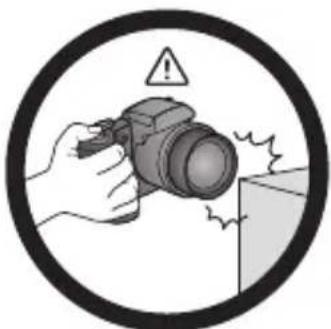
N'utilisez pas l'appareil photo avec une force excessive. De plus, protégéz l'appareil photo contre les chocs forts.
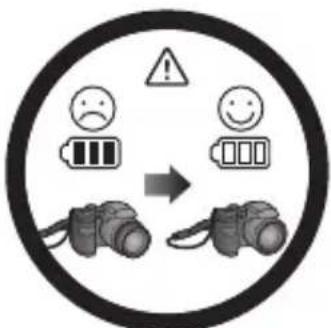
Si les piles sont vides et que l'objectif n'arrive pas à se rétractor, veuillez protéger l'objetif pour éviter de le cogner et insérez des piles neuves dés que possible.
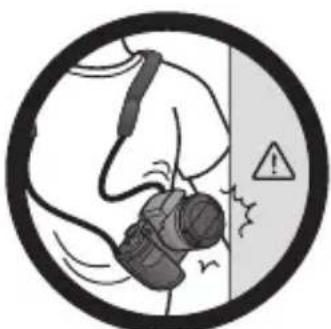
Gardez vous appeareil photo à l'abri des objets pointus et évitez de le cogner.
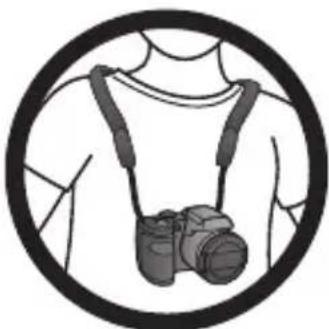
Pour éviter une chute accidentelle, veuilles attacher la dragonne de cou à l'appareil photo et toujoursmettre l'appareil photo autour de votre cou.
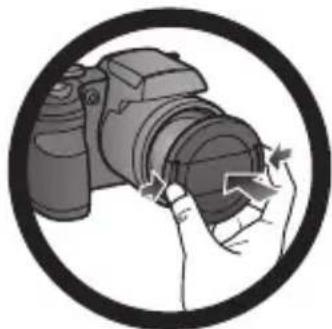
Lorsque l'appareil photo n'est pas utilisé, éteignez-le toujours. De plus, avant de ranger l'appareil photo dans son étui, assurez-vous que l'objectif s'est rétracté correctement et que vous avez remis le couvercle de l'objectif. Si vous n'allez pas utiliser l'appareil photo pendant une longue période, veuilles enlever les piles de l'appareil photo et les ranger avec soin.
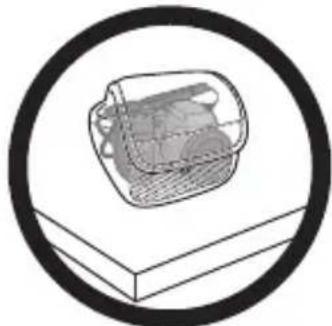
Lorsque l'appareil photo n'est pas utilisé, veuilles le remetre dans son et qui et le garder un endroit stable. De plus, gardez toujours votre apparéil photo à l'abri de la pression pour éviter tout dommage possible.
Table des matieres
Présentation de l'appareil photo 12
Vérifier le contenu de la boîte 12
Camera 13
Vue de devant et de dessous 13
Vue de derriere 14
Boutons multifonctions 15
Preparation de l'appareil photo avant utilisation 16
Attacher la dragonne 16
Installation des piles 17
Installation d'une carte SD 19
Allumer et eteindre l'appareil 20
Ouvrir le Flash 20
Premiers réglages 21
Réglage de la langue 21
Réglage de la date et de l'heure 21
Utilisation de l'appareil photo 22
Mode Capture 24
Mode Flash 25
Traç. Visage 26
Mode Mise au point 27
Selection du mode de capture 28
Utilisation du mode Priorité ouverture 29
Utilisation du mode Priorité déclencheur 29
Utilisation du mode Manuel 29
Utilisation du mode Capture continue 30
Utilisation du mode Panoramaque 30
Utilisation du mode Scène intelligente 32
Réglage du mode Scène 32
Capturer sourire 36
Detecteur de clign. 37
Portrait d'amour 37
Très grand angle 37
Pre-composition 38
Enchere Web 38
Utilisation du menu Fonction 39
Taille dl'image 40
Qualité d'image 40
Tailles des films 41
Réglage EV 41
Balance du blanc 41
ISO 42
Mesure lum 43
Mode Effet 43
Enregistrement video 45
Utilisation du menu Capturer 45
Réglage de Commande 46
Réglage de Zone AF 46
Utilisation de Témoin aide AF 46
Réglage de la Nettété, de la Saturation et du Contraste 47
Zoon num. 47
Affich. Date 47
Aff. Inst. 48
Stabilis. 48
Etat des piles 48
Autres réglages 49
Mode Lecture 51
Options de lecture et d'edition 52
Agrandir une photo 52
Faire tourner une photo 52
Afficher plusieurs fichiers en même temps 52
Lecture des clips video 53
Réglage du son pendant la lecture 53
Diaporama 54
Supprimer des fichiers 54
Protégér les fichiers 55
Anti-yeux Rouge 55
Mémo Vocal 55
Effet photo 56
Couper 57
Redimensionner 57
Image dem. 58
DPOF 58
Flou radial 59
Utilisation d'un ordinateur et d'un système AV 59
Logiciels inclus 59
Connexion de l'appareil photo à un ordinateur 60
Connexion de l'appareil photo à un système AV 60
Impression d'images 60
Impression avec PictBridge 61
Guide de dépannage et informations de service 62
Présentation de l'ordinateil photo
Vérifier le contenu de la boîte
Ouvrez l'emballage avec soin et vérifie que les pieces suivantes sont toutes presents.
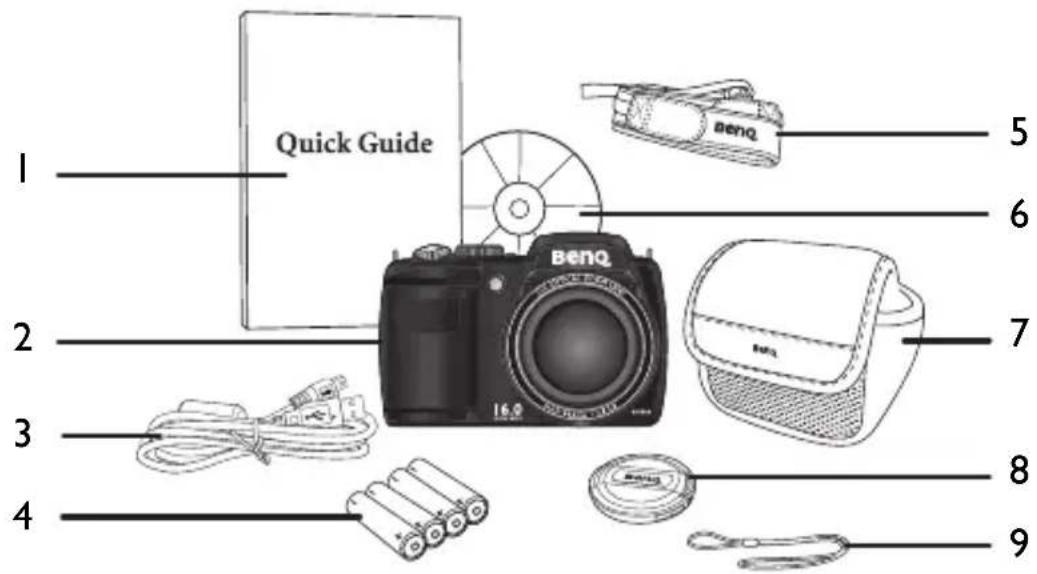
I. Guide d'introduction
2. Appareil photo numérique
3. Cable USB
4. Piles AA x 4
5. Bandoulière
6. CD du logiciel & du manuel d'utilisation
7. Sacoche (optionnel)
8. Couvercle d'objectif
9. Dragonne d'objectif

- Toutes les images, les captures d'écran et les iconônes utilisées dans ce manuel sont à titre de référence. Les accessoires, les produits et l'apparance peuvent varier en fonction de l'endetroit où vous l'avez acheté.
- Si des pieces manquent ou sont endommagées, contactez immédiatement votre revendeur.
- Conserve l'emballage au cas où vous en auriez besoin au futuro ou pour le stockage.
Caméra
Vue de devant et de dessous
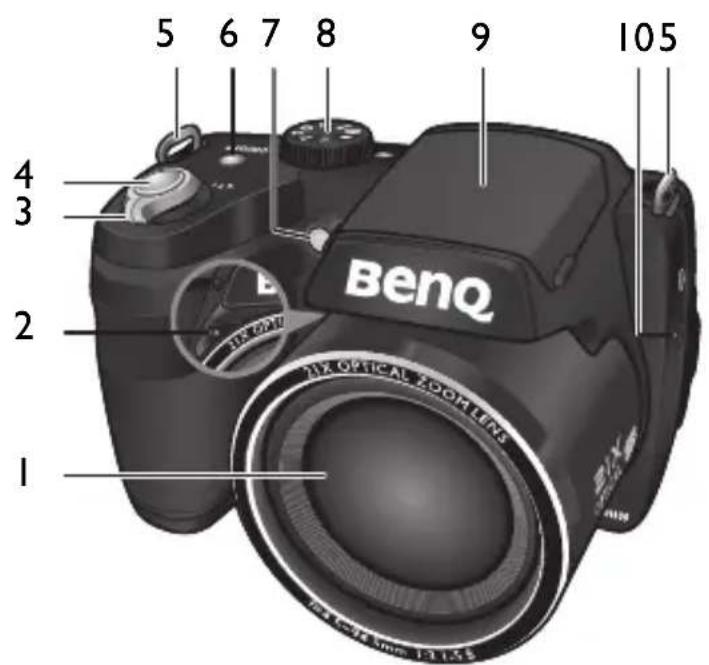
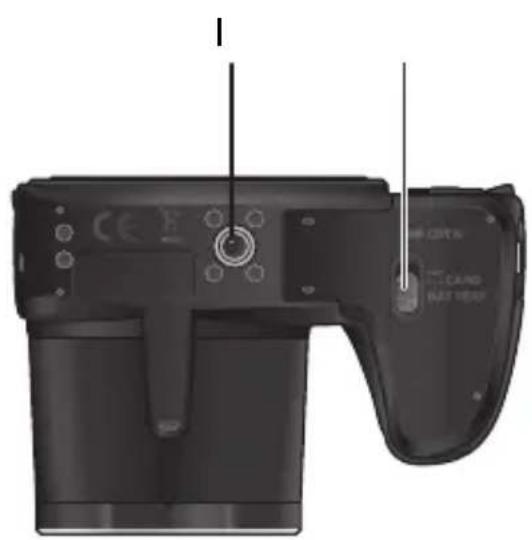
I. Focale variable
2. Microphone
3. Levier de zoom
4. Bouton Declencheur
5. Oeillet de bandoulière
6. Bouton Marche
7. Témoin AF / Indicateur DEL du retardateur
8. Sélecteur de mode
9. Flash
10.Haut-parleur
II.Montage sur trépied
12.Couvercle batterie / carte
Vue de derrière
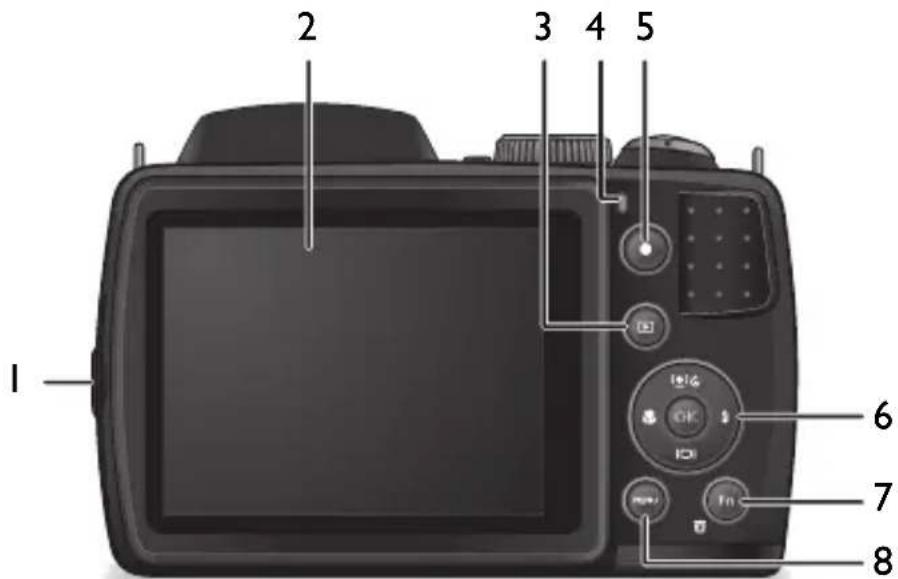
I. Port USB / AV
2. Ecran LCD
3. Bouton LECTURE
4. DEL d'etat
5. Bouton ENREGISTRER
6. Boutons multifonctions (avec un contrôle à 4 directions et un bouton DK
7. Bouton Fonction / Supprimer Fn·面
8. Bouton MENU MENU
Voyant DEL
| Indicateur | Etat Description | |
| DEL d'etat Eteinte L'appareil | photo numérique est eteint. | |
| Vert allumé • L'appareil photo numérique est prét pour prendre des photos. • L'appareil photo numérique est en train de s'allumer, ou bien il est en mode d'économie d'énergie. | ||
| DEL d'etat Vert clignotant | L'appareil photo numérique ne peut pas semettre au point. • L'appareil photo numérique est en train de capturer un clip video. • Le flash est en train de se recharger ou un transfert/une communication USB est en cours. | |
| DEL du retardateur | Rouge clignotant | La fonction retardateur est activée. |

- Il est normal que cet apparéil photo chaffe lorsque vous l'utilisez, car le boîtier métallique de l' apparéil photo conduit la chaleur.
- L'écran LCD de cet apparéil photo est un écran très sophistique, et plus de 99,99% des pixels de l'écran LCD sont conformes aux normes standard. Cependant il est possible que moins de 0,01% des pixels de l'écran LCD soient défectueux, sous forme de points lumineux ou avec des couleurs bizarrenes. Ceci est normal et n'indique enaucun cas un problème d'affichage; ce phénomène n'affectora pas non plus les photos que vous prenez avec l' apparéil photo.
- L'image sur l'écran LCD s'obscurcit en cas d'ensoleillement important ou de forte lumière. Ceci est normal.
- Pour éviter que les photos ne soient floues lorsque vous appuyez sur le déclencheur, maintenez toujours l'appareil photo sans bouger. Ceci est particulièrement important lorsque vous prenez des photos dans des endroits sombles ; dans de telles circonstances, l'appareil doit baisser la vitesse du déclencheur de façon à obtenir une bonne exposition.
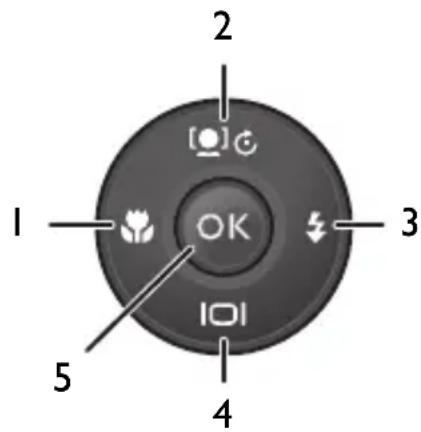
Boutons multifonctions
Vous pouze changer les réglages de l'appareil photo en appuyant sur le bouton à 4 directions ou sur OK
I. Gauche/Mise au point :
- Aller vers la gauche dans les menus.
-
Passer d'un mode de mise au point à un autre.
-
Haut/Traçage Visage :
-
Aller vers le haut dans les menus.
- Activer/désactiver la fonction Traçage de visage : Voir "Traç. Visage" à la page 26 pour plus de détails.
-
Faire tournier une photo Voir "Faire tournier une photo" à la page 52 pour plus de détails.
-
Droite/Flash :
-
Aller vers la droite dans les menus.
-
Sélectionner un mode Flash.
-
Bas/Affichage :
-
Aller vers le bas dans les menus.
- Pour changer entre les modes d'affichage.
5.: Knfirme un reglage selectionné.
Préparation de l'ordinateille photo avant utilisation
Cette section explique comment faire pour préparer l'appareil photo avant la première utilisation.
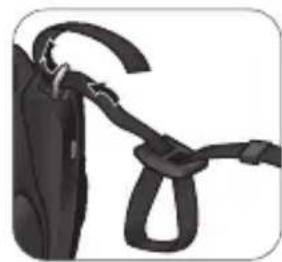
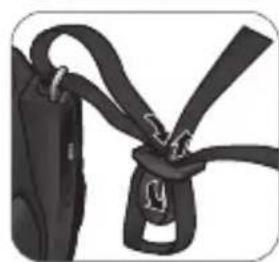
Attacher la dragonne
Pour attacher la dragonne d'objectif et la bandoulière sur votre apparéil photo, faites ce qui suit :
I. Insérez une extrémité de la bandoulière dans l'oeillet de bandoulière.
-
Faites passer dans la boucle interne.
-
Faites passer l'autre extrémité de la bandoulière dans l'autre boucle pour l'attacher. Suivez les étapes ci-dessus pour attacher l'autre côté de la bandoulière.
-
Insérez une extrémité de la dragonne d'objectif dans l'oeillet de bandoulière. Faites une boucle pour l'attacher.
-
Attachez l'autre extrémité dans la dragonne d'objectif sur le couvercle d'objectif.
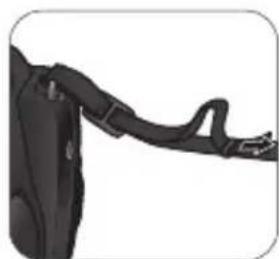
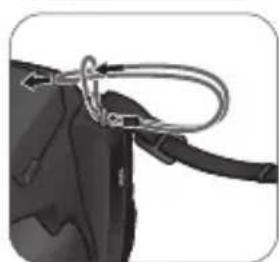
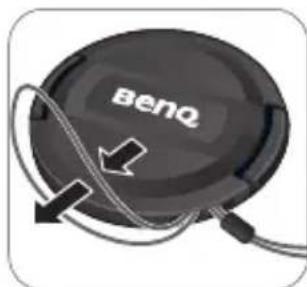
- Une fois terminé, assurez-vous que la dragonne et la bandoulière sont bien serrées.
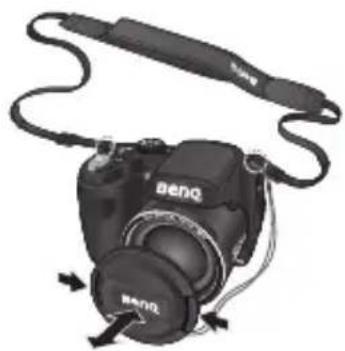

- Il est dangereux d'enrouler la bandoulière autour de votre cou. Faites attention à ce que les enfants ne jouent pas avec la bandoulière.
- Enlevez le couvercle d'objet avant d'utiliser l'appareil photo.
Installation des piles
Utilisez seulement les batteries recommendées pour cet apparéil photo, et éteignez toujours l' apparéil photo avant d'enlever les batteries.
Pour installer les batteries :
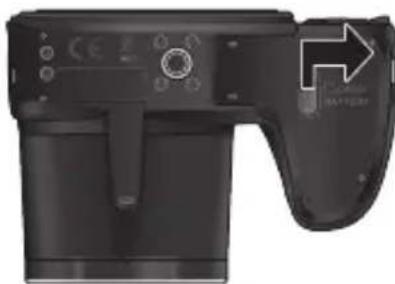
I. Poussez le bouton vers le haut puis poussez le couvercle des piles/de la carte vers la droite pour l'ouvrir.
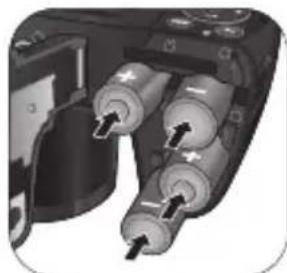
- Insérez lespilese dans le bon sens en faisant attention aux bornes ^+ - dans le compartment des piles.
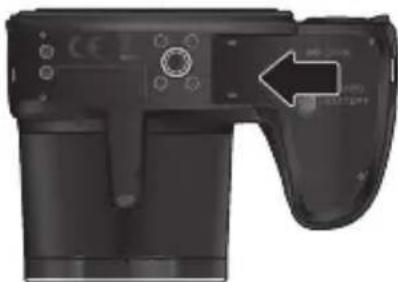
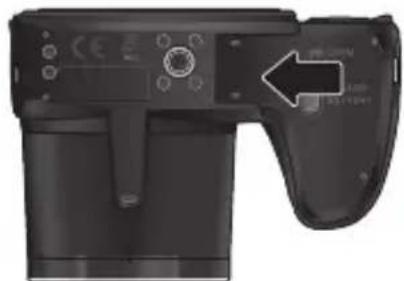
- Fermez le couvercle des piles/de la carte et poussez-le vers la gauche pour l'attacher.
Pour enlever les piles :
I. Poussez le bouton vers le haut puis poussez le couvercle des piles/de la carte vers la droite pour l'ouvrir.
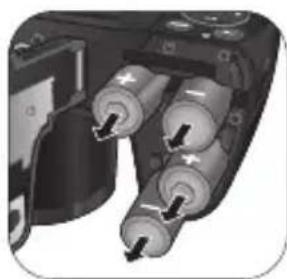
2. Enlevez les piles.
3. Fermez le couvercle des piles/de la carte et poussez-le vers la gauche pour l'attacher.

- Eteignez l'appareil photo avant d'enlever les piles.
- Utilisez seulement la batterie spécifiée. Utiliser d'autres types de piles peut endommager l'appareil photo et invalider la garantie.
- Vérifiez que les piles sont insérées dans l'appareil dans le bon sens. Une mauvaise polarité peut endommager l'appareil photo ou poser un risque d'accidie.
- Téléchargez toutes les images et enlevez les piles de l'appareil photo si vous n'allez pas utiliser l'appareil photo pendant une longue période.
- Les piles peuvent devenir chaudes après l'utilisation. Ceci est normal et n'indique pas un problème.
- Lorsque vous utilisez l'appareil photo dans un environnement froid, conservez-le au chaud avec les piles en les maintainant sous votre manteau ou dans un autre endroit chaud.
- Veuillez désirsir le bon type de piles avant d'utiliser l'appareil. (voir "Type batter." à la page 50 pour plus de détails).
- L'utilisation de piles rechargeables à haute capacité (par exemple 2500 mAh) est recommandée.
- Les piles au carbone-zinc ne sont pas recommendées.
- Les piles AA fournies avec cet apparéil ne sont pas rechargeables.
- Ne pas utiliser des piles neuves avec des piles usages, ou des piles de différents types.
- Les performances des piles alcalines varient grandement selon le fabricant. Choisissez une bonne marque.
Installation d'une carte SD
Cet apparéil photo numérique estirqué d'un mémoire Flash vous permettant d'enregistrer des photos, des clips video ou des clips audio sur l'ordinateil photo. Vous pouvez également ajouter une carte mémoire SD pour enregistrer plus de fichiers.
Pour installer une carte SD :
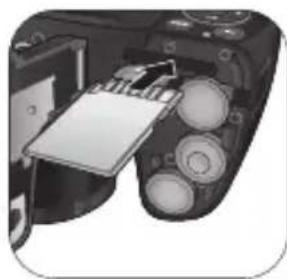
I. Poussez le bouton vers le haut puis poussez le couvercle des piles/de la carte vers la droite pour l'ouvrir.
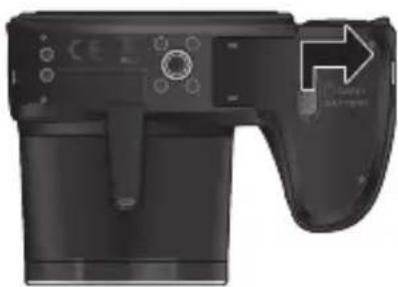
- Insérez une carte SD dans le bon sens.
- Fermez le couvercle des piles/de la carte et poussez-le vers la gauche pour l'attacher.
Pour enlever une carte SD :
I. Poussez le bouton vers le haut puis poussez le couvercle des piles/de la carte vers la droite pour l'ouvrir.
2. Appuyez légèrement sur le bord de la carte mémoire pour l'éjecter.
3. Fermez le couvercle des piles/de la carte et poussez-le vers la gauche pour l'attacher.

Avant d'utiliser une nouvelle carte SD, vousdez la formater en appuyant sur
MENU>

Gestion mémoire > OK / ↓ > Formmatter > OK > Oui.
Allumer et éteindre l'appareil

Avant d'allumer l'appareil photo, enlevez toujours le couvercle d'objectif. Autrement l'objet ne pourrait pas sortir et l'appareil photo fera trois bips d'advertisement.
Vous pouvez allumer l'appareil photo de deux manieres :
- Appuyez sur le bouton Marche.
L'objectif du soom sort et l'appareil photo s'allume en mode Enregistrer.
Appuyez et maintenez
L'appareil photo s'allume en mode Lecture et l'objectif ne sort pas.
Ouvrir le Flash
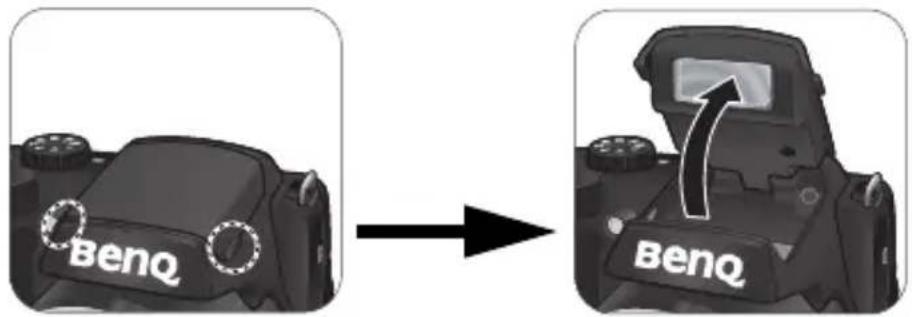
Vousevez ouvr manuellement le flash avant de selectionner le mode flash.
Pour ouvrir le flash :
Utilisez vos mains pour soulever le flash pour l'ouvrir.
Pourfermerleflash:
Pressez sur le flash pour le fermer.
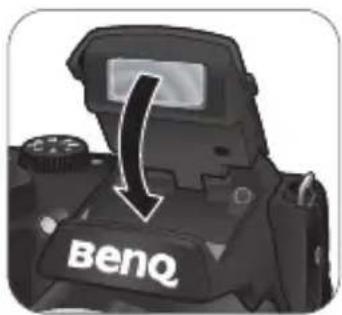

Lorsque le flash est fermé, le mode flash est automatiquement régèle sur Flash éteint.
Premiers réglages
Vous serez invite à régler la langue et la date et l'heure lorsque vous allumez l'appareil photo la première fois.
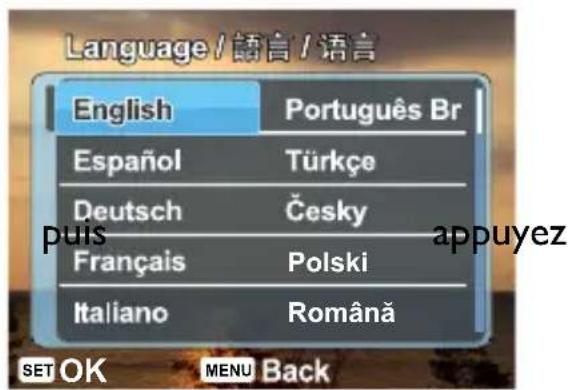
Réglage de la langue
Sélectionnez la langue d'affichage sur l'écran (OSD).
Pour selectionner une langue :
I. Appuyez sur MENU'Etape I n'est nécessaire qu'aupres les premiers réglages.)
2. Appuyez sur [ə] pour [O] localiser Language/语言/语言,sur OK du
3. Appuyez sur , au [O] OI pour aller sur la langue désirée.
4. Appuyez sur 6ur selectionner la langue.
Réglage de la date et de l'heure
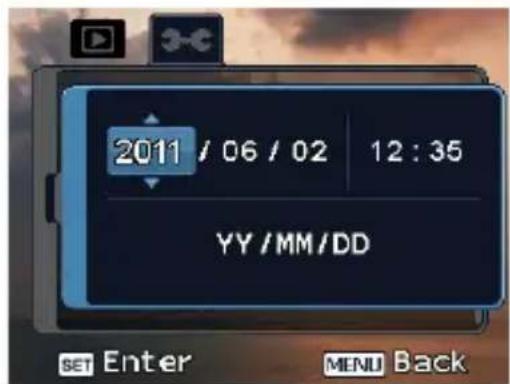
Lorsque vous utilisez cet apparéil photo la première fois ou si la batterie a été enlevée pendant une longue période de temps, vous aurez besoin de re-régler la date et l'heure. La date et l'heure sont automatiquement enregistrées lorsque vous prenez une photo ou un clip video.
Pour régler la date et l'heure :
I. Appuyez sur MEN (L'Etape) n'est nécessaire qu'aupres les premiers réglages.)
2. Appuyez sur pour aller sur Date/Heure puis appuyez sur Ok . 3. Appuyez sur pour selectionner la date, l'heure et le format de la date. Appuyez sur pour aller a une autre colonne comme desirede.
4. Appuyez sur Kur régler la date et l'heure.
Utilisation de l'ordinateil photo
La procédure désrite ci-dessous est un guide général d'utilisation des fonctions basiques. Elle est particulièrement utile si vous venez d'acheter cet apparéil photo.
I. Appuyez sur le bouton Marche pourmettre sous tension.
Assurez-vous d'avoir bien enlevé le couvercle d'objet avant d'allumer l'appareil photo.
- Utilisez le selectiveur de mode pour aller sur Eu l'un des modes de capture.
Voir "Selection du mode de capture" à la page 28 pour plus de détails.

Suivez les instructions et les messages qui s'affichent sur l'écran ou poussez le levier de zoom sur QT pour plus d'informations (si disponible) Appuyez ensuite sur les boutons correspondant pour ouvrir et régler des options. Vous pouze annuler à tout moment l'opération en cours en appuyant sur Mont returner à l'étape précédente.
- Si vous avez besoin d'utiliser le flash pour des photos, ouvre le flash.
- Utilisez le levier de zoom pour faire un zoom avant ou arrrière sur le sujet.
-
Appuyez sur le déclencheur à moitié pour régler automatiquement la mise au point.
-
Une fois que la mise au point a ete reglee, la couleur du cadre de photo change de blanc (pas de mise au point) a vert (mise au point effectuee). Si le cadre de mise au point est rouge et que vous appuyez sur le déclencheur, vous risquez d'obtenir une photo floue.
-
Appuyez complètement sur le déclencheur pour prendre la photo.
-
Pour aller au mode Film, appuyez sur ● . L'enregistrement video commence automatiquement.
-
Pendant l'enregistrement, utilisez le levier de zoom pour faire un zoom avant ou arrriere sur le sujet. Appuyez a nouveau sur pour arrêter l'enregistrement video.
Appuyer sur la faire une pause/continuer l'enregistrement video. -
Pour aller au mode Lecture, appuyez sur l . En mode Lecture, vous pouvez regarder les photos prises ou les videos enregistrées.
-
Vous pouvez appuyer sur ou pour afficher d'autres photos/videos, pousser le levier de zoom vers pour faire un zoom avant sur une photo prise ou pousser le levier de zoom vers pour afficher 9 photos miniatures sur l'écran.
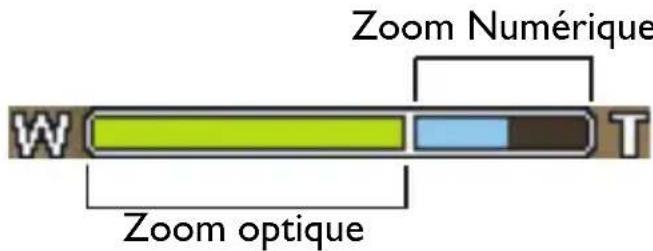

- Lorsque vous faites un zoom avant/arrrière, vous verrez une barre séparatrice dans la barre de zoom, entre et . Pour une meilleure qualité, il est recommendé d'utiliser seulement le zoom optique, et de garder l'agrandissement entre et la barre séparatrice.
- Le flash est automatiquement eteint lorsque vous selectionnez le mode Film.
- En mode Film, l'appareil photo enregistre le son et la video en même temps. L'enregistrement est continu, mais l'enregistrement s'arrête automatiquement si la carte mémoire est pleine.
- En mode Film, le son est temporairement coupé pendant le zoom avant/arrière.
- Appuyez n'importe quand sur le bouton de mise en marche pour eteindre l'appareil photo.
- En mode Capture ou Lecture, appuyez sur [bɒr] décider quelles informations à afficher sur l'écran.
Mode Capture
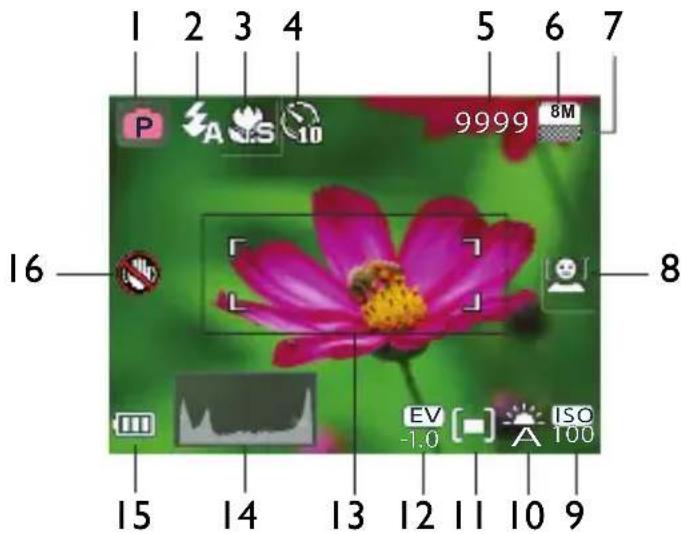
| Élement Description Page de référence | ||
| 1 | M o d e d | e s c é n e |
| 2 | M o d e d | e f l a s h |
| 3 Mode de mise au point 27 | ||
| 4 Commande 46 | ||
| 5 Nombre de photos disponibles -- | ||
| 6 Taille d'image 40 | ||
| 7 Qualité d'image 40 | ||
| 8 Traç. Visage 26 | ||
| 9 | I S O 4 | 2 |
| 10 | Balance du blanc | 41 |
| 11 | Métrage AE 43 | |
| 12 | Indice de lumination (EV) | 41 |
| 13 | Zone AF | 46 |
| 14 | Histogramme | -- |
| 15 | Etat des piles | 48 |
| 16 | Avertissement de secousse de l'appareil photo | -- |

- En mode Capture, appuyez sur [O] pour alterner entre les 4 modes d'affichage (standard, complet, aucun, et règle des tiers).
- Utilisez le mode d'affichage Loi du troisième pour améliorer la composition des photos en plaçant les sujets sur au moins l'une des croisement de ces 4 lignes imaginaires.
- Lorsque le déclencheur est enforcé à moitié, la couleur de la zone AF change à vert; un avertissement de tremblement de l'appareil photo (s'affiche seulement si l'appareil photo tremble trop), la valeur de l'ouverture, la vitesse du déclencheur et le réglage ISO s'affichent aussi sur l'écran.
Mode Flash
Le flash vous permet d'utiliser une source d'éclairage supplémentaire (normalement utilisé dans des endroitssons). Vous pouvez prendre des photos avec l'un des modes Flash suivants :
| Icône Mode Description | |
| Flash auto Le flash est automatiquement utilisé en fonction des conditions d'éclairage ambient. | |
| Anti yeux rouges auto Ce mode permet de réduire le phénomène des yeux rouges lorsque vous poulez obtenir des photos naturelles d'animaux et de personnes dans des conditions d'éclairage faibles. Demandez au sujet de regarder l'objectif de l'appareil photo et d'être aussi prét que possible de l'appareil photo. Le flash est automatiquement utilisé en fonction des conditions d'éclairage ambient. | |
| Flash ON Le flash est toujours utilisé, qu'elle que soit les conditions d'éclairage ambient. Sélectionnez ce mode pour prendre des photos avec un fort contraste (en contre-jour) et des ombres profondes. | |
| Sync lente Ce «Sync Rideau Avant» lance le flash immédiatement au début de l'exposition avec une vitesse d'obturator plus longue, pour que l'éclairage ambient des sujets au fond et des scènes de fond soit suffisant dans des endroits à faible éclairage. | |
| Flash OFF Le flash ne marche pas. Sélectionnez ce mode dans un endroit où les photos avec un flash sont interdites, ou lorsque la distance vous séparant du sujet est trop grande pour l'efficacité du flash. | |
Pour selectionner un mode de flash :
I. Utilisez le/selecteur de mode pour selectionner le mode de capture désiré. Voir "Sélection du mode de capture" à la page 28 pour plus de détails.
2. Ouvrez le flash. Voir "Ouvrir le Flash" à la page 20 pour plus de détails.
3. Appuyez plusieurs fois sur jusqu'à ce que le mode de flash désiré s'affiche sur l'écran LCD.

- Le flash n'est pas disponible dans les modes Capture continue et Panoramaque.
- Le mode du flash restera sur "Flash eteint" si le flash n'est pas ouvert.
- Lorsque le flash est fermé, le mode flash est automatiquement réglé sur Flash éteint.
Trac Visage
Effectue la mise au point simultanée sur les visages (10 visages maximum). Lorsque vous utilisez la fonction deTRAÇAGE de visage,pointez l'appareil photo vers la (les) personne(s) que vous voulez photographier. Les cadres de mise au point de la fonction Traçage de visage détectera les visages (maximum de 10) et les montrera sur I'écran LCD.
Pour utiliser la fonction de tracage de visage :
I. Utilisez le/selecteur de mode pour selectionner le mode de capture désiré. Voir "Selection du mode de capture" à la page 28 pour plus de détails.
2. Pour activer la fonction, appuyez sur [O]G
Une icône apparait sur le moniteur LCD.
![BENQ 9H.A2501.5AE - Pour activer la fonction, appuyez sur [O]G - 1](/content/2026/02/355113/images/496bd648094222a13e4f321395edd2c26a1973075e8300d70f3481d24c55730a.jpg)
Pour désactiver la fonction de tracage de visage, appuyez à nouveau sur [O]G
- Cette fonction n'est pas disponible dans la plupart des modes de capture. L'appareil photo détectera automatiquement si cette fonction est disponible.
- A cause de différents facteurs environnementaux comme l'éclairage, le nombre de visages déteçés peut être différent du nombre de visages actuels.
- Pour de plusieurs résultats, demandez aux personnes de ne pas tournier leur visage et de regarder vers l'objet.
Mode Mise au point
| Icône Mode Description | ||
| [AF] | Autofocus Pour régler automatiquement la mise au point. | |
| [O] | Macro Utilisé pour prendre des photos en gros plan. | |
| [S] | Super Macro Utilisé pour prendre des photos en très gros plan. | |
| [PR] | Mise au point Pan. | Utilisé pour la capture de sujets dans une certaine plage de mise au point. |
| [A] | Infini Utilisé pour prendre des photos d'objets éloignés. |
Pour selectionner le mode Mise au point :
I. Utilisez le/selecteur de mode pour selectionner le mode de capture désire.
Voir "Selection du mode de capture" à la page 28 pour plus de détails.
- Appuyez plusieurs fois sur pour changer entre les modes Auto focus et focus.
Sélection du mode de capture
Tournez le sélection de mode pour sélectionner l'un des huit modes de capture :

| No. | Icone Mode Description |
| 1. Programme L'appareil photo besoin automatiquement les réglages les plus appropriés, pour prendre des photosrapidement et facilement. | |
| 2. Priorité déclencheur Vous pouvez besoin la vitesse du déclencheur; la taille de l'ouverture est automatiquement sélectionnée en fonction des conditions d'éclairage du sujet. Voir "Utilisation du mode Priorité déclencheur" à la page 29 pour plus de détails. | |
| 3. Priorité ouverture欢迎您 pouvez besoin la taille de l'ouverture; la vitesse d'obturation est automatiquement sélectionnée en fonction des conditions d'éclairage du sujet. Voir "Utilisation du mode Priorité ouverture" à la page 29 pour plus de détails. | |
| 4. Manif给您 permutation paramétrer manuelle l'ouverture et la vitesse du déclencheur. Voir "Utilisation du mode Manuel" à la page 29 pour plus de détails. | |
| 5. Cap cont Permet de prendre une série de plusieurs photos en appuyant une seule fois sur le déclencheur. Voir "Utilisation du mode Capture continue" à la page 30 pour plus de détails. | |
| 6. Panoramaque Permet de creer une photos panoramicique à partir de trois photos. Voir "Utilisation du mode Panoramaque" à la page 30 pour plus de détails. | |
| 7. Mode Scène Permet de sélectionner le mode scène désiré, qui convient le mistrix à votre environnement. Voir "Réglage du mode Scène" à la page 32 pour plus de détails. | |
- Scène intel. L'appareil p
photo détecte les conditions de capture et change automatiquement au mode scène le plus approprié. Voir "Utilisation du mode Scène intelligente" à la page 32 pour plus de détails.
Utilisation du mode Priorité ouverture
Le réglage Priorité à l'ouverture est généralement utilisé pour prendre des photos d'objets statiques ou pourmettre l'accent sur la profondeur du champ. En général,utilisez une petite ouverture pour une plus grande profondeur de champ.
Pour régler la taille de l'ouverture :
I. Reglez le selecteur de mode sur Av
2. Appuyez sur OK
3. Appuyez sur pour reglerla taille de l'ouverture.
4. Appuyez sur Kur confirmer le réglage.
Utilisation du mode Priorité déclencheur
Le réglage Priorité à l'obturator est généralement utilisé pour prendre des photos de sujets en train de bouger. En général, utilisez une vitesse d'obturation plus courte pour prendre des photos qui bougent plus rapidement.
Pour régler la vitesse de l'obturator dans Priorité obturator :
- Reglez le selecteur de mode sur .Tv
- Appuyez sur OK
- Appuyez sur pour régler la vitesse du déclencheur.
- Appuyez sur Kur confirmer le réglage.
Utilisation du mode Manuel
Vous pouvezCHOISIR la taille de I'ouverture et la vitesse de I'obturateur dans le mode Manuel.
Pour régler ces valeurs dans le mode Manuel:
I. Reglez le selecteur de mode sur M
2. Appuyez sur OK
3. Changez les réglages.
Appuyez sur [O] pour regler la taille de l'ouverture.
Appuyez sur pour régler la vitesse du déclencheur.
- Appuyez sur Kur confirmer le réglage.
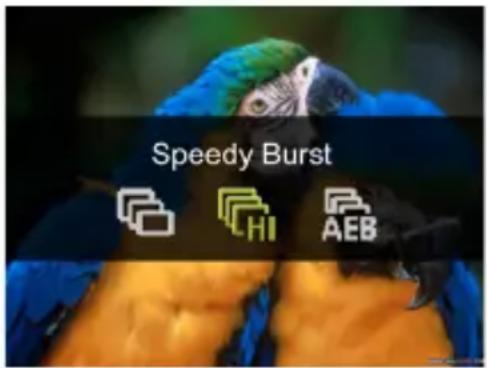
Utilisation du mode Capture continue
Dans ce mode, vous pouvez prendre plusieurs photos à la suite.
| Icône Mode Description | ||
| Rafale Prend des photos tant que vous continue d'appuyer sur le déclencheur. Le flash est toujours éteint dans ce mode. | ||
| Av. Rapide Appuyez puis relâchéz le déclencheur. Lorsque vous avez sélectionné la taille de photo VGA, le mode Av. rapide prendra une série continue de 30 photos par seconde. Ceci s'accêtera après l seconde ou lorsque la carte de mémoire est pleine. | ||
| Plage expo. (Support d'exposition auto) | Prend automatiquement 3 photos avec des réglages de la vitesse du déclencheur et de la taille de l'ouverture légersement différents. | |
Pour selectionner un mode continu :
I. Reglez le selecteur de mode sur
2. Appuyez sur pour ouvrir le mode selectionné.
3. Appuyez sur pour selectionner l'option désirée.
4. Appuyer sur Kur confirmer.
Utilisation du mode Panoramaque
Created une image panoramicique à partir de plusieurs photos. Deux ou trois photos sont attachées ensembles pour creer une image unique plus grande. Pour des valeurs performances, la résolution de l'image est automatiquement réalisée sur IM (1024 x 768) lorsque vous choisissez ce mode.
I. Reglez le selecteur de mode sur
2. Appuyez sur pour désoirir le nombre de photos à attacher ensemble.
- Appuyez sur le déclencheur pour prendre la première photo.
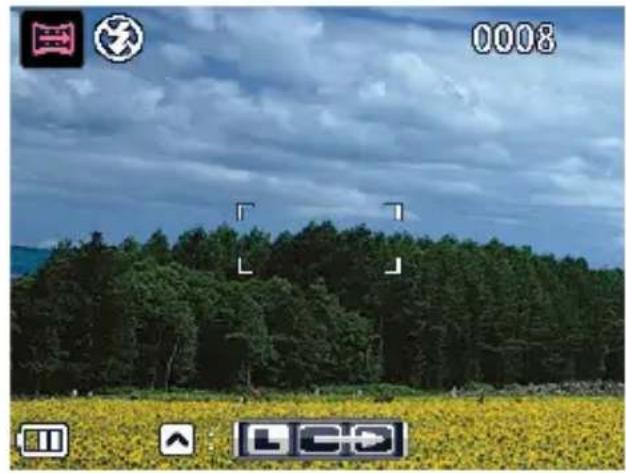
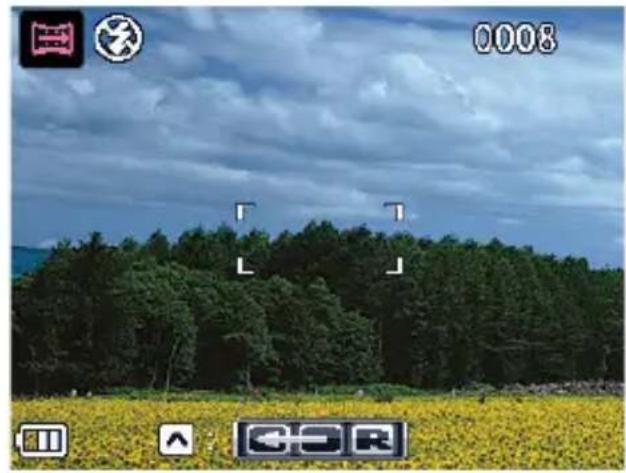
| Icône Mode Description | ||
| GCS | Gauche à droite | Les photos suivantes seront à droite de la première photo. |
| GDR | Droite à gauche | Les photos suivantes seront à gauche de la première photo. |
- Une barre guide apparait en haut de l'écran. L'icone de l'écran désigne la position de l'écran actuel. Tournez laamera en suivant la flèche guide.
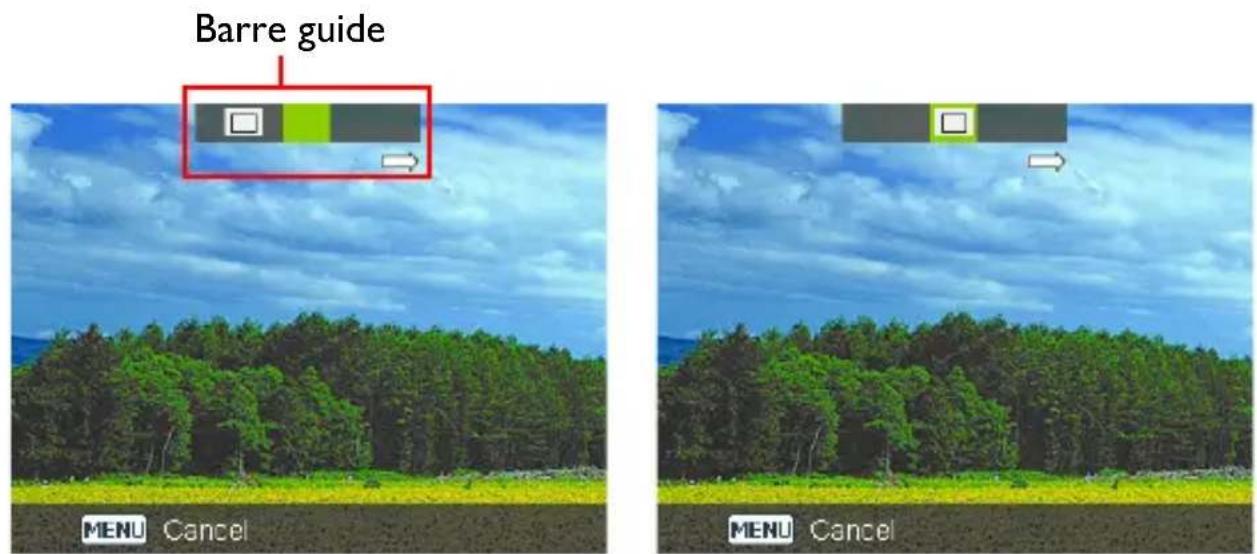
-
Lorsque l'icone de l'écran au-dessus du bloc vert, laamera prendra automatiquement la deuxième photo. Si vous n'allez utiliser que deux photos, appuyez sur 06ur créé l'image panoramicique. Autrement continuez à l'étape suivante.
-
Pour prendre la troisième photo, tournez laamera dans le sens de la flèche guide. Lorsque l'icone de l'écran est au-dessus du bloc vert, laamera prendra automatiquement la troisième photo.
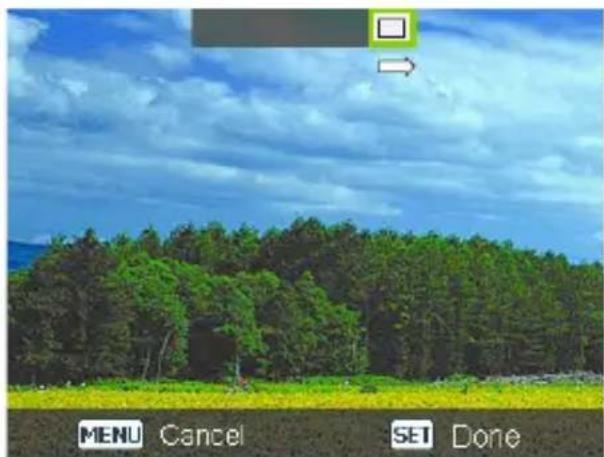
Laamera prend la photo lorsquel'icone de Iecran est au-dessus du bloc.
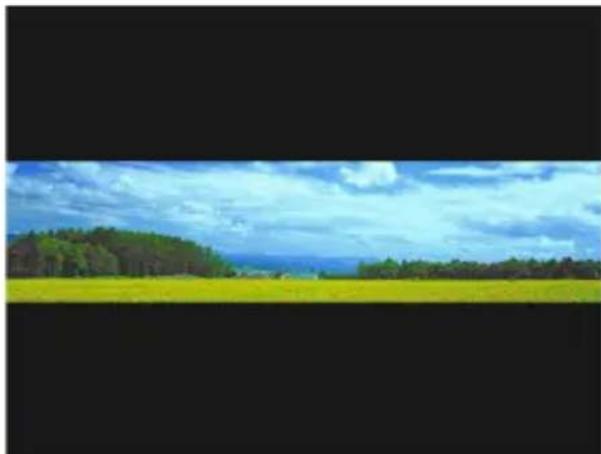
Prévisualisation de l'image panoramicique
Utilisation du mode Scène intelligente
Sélectionne automatiquement le meilleur mode de scène, entre Portrait AUTO Paysage AUTO, Couchée sol. AUTO, Rétroécl. AUTO, Portrait en rétroécl. AUTO, Portr. Noct. AUTO Nocturne, N AUTO, Mots AUTO, Reuillage AUTO Macro . AUTO
I. Reglez le selecteur de mode sur
2. Appuyez sur le déclencheur à moitié pour régler automatiquement la mise au point. Le mode de prise de vueCHOIs s'affiche en haut a gauche de I'ecran.
3. Appuyez sur le déclencheur pour prendre une photo.
Réglage du mode Scène
Selectionnez l'un des modes de scene suivants en fonction des conditions ambantes.
| Icône Mode Description | ||
| Capturer sourire Pour prendre automatiquement une photo lorsqu'un sourire est détecté. | ||
| Icône Mode Description | ||
| PRE | Pré-composition | Capture d'abord l'arrière-plan, l'aide peut alors l'utiliser pour prendre la capture définitive. |
| HDR | HDR Augmented | la plage dynamique et optimisez les détails des zones sombres. |
| Très grand angle | Donne un effet de lentille à très grand angle pour creer une image déformé en forme de cercle. | |
| Peau douce Opti | mise le ton de la peau, la peau du visage apparait plus douce. | |
| Portrait Pour faire | le point sur le sujet (normalement une personne) et le rendre plus net et avec des couleurs plus naturelles. | |
| Autoportrait Per | met de capturer un autoportrait avec au moins un visage, dans un espace confiné. | |
| Portrait d'amour | Permet de capturer un autoportrait avec au moins deux visages, dans un espace confiné. | |
| Détecteur de clign. | Avert des clignements d'yeux déçetés et vous permet de décider si vous foulez ou non enregistrrer le fichier image. | |
| Icône Mode Description | |
| Portr. Noct. Pour prendre clairément des scènes/portraits de nuit. Veuillez utiliser un trépied ou évitez de trembler lorsque vous utilisez ce mode. | |
| Enfant Augmente la sensibilité et met en valeur les tonalités de couleur de la peau des enfants. | |
| Sports Pour augmenter la vitesse du déclencheur pour prendre des photos d'objets en train de bouger. | |
| Nourriture Pour prendre des photos de nourriture, en améliorant le contraste des couleurs pour obtenir des couleurs plus vivantes. | |
| Partie Pour capturer l'atmosphère de soitée, sous des lumières d'intérieur. | |
| Bougie Pour rendre une photo plus chaude, et capturer l'ambiance d'une bougie. Le flash est toujours éteint. | |
| Rétroécl. Pour augmenter l'exposition (en utilisant le flash) lorsque l'éclairage est derrière le sujet. | |
| Nocturne Pour prendre des photos dans des endroits sombres comme leoir ou la nuit. | |
| Feux d'art. Pour augmenter la durée d'exposition lorsque vous prenez des photos de我喜欢 d'artifices. Veuillez utiliser un trépied ou évitez de trembler lorsque vous utilisez ce mode. | |
| Paysage Pour prénde des photos d'une scène à distance avec la zone de mise au point régée sur infini et une valeur d'ouverture plus BASSE. Une profondeur de vue maximale peut être obtenue. | |
| Feuillage Pour prénde des photos claires et vivantes de plantes ou de fleurs en intensifiant la saturation et la nettété des couleurs. | |
| Eau en mouv. Utilise une vitesse lente du déclencheur pour obtenir un flou du mouvement. Veuillez utiliser un trépied ou évitez de trembler lorsque vous utilisez ce mode. | |
| Couchée sol. Pour capturer l'ambiance et l'atmosphère (réprésentés par la teinte) d'un coucher ou d'un lever de soleil. | |
| Neige Utilisé dans des endroits très réfléchissants, par exemple avec de la neige. | |
| Bâtiment Optimisé les lignes et les contrastes pourmettre en valeur les trois dimensions (3D) d'un bé计提. | |
| Enchère Web Réduit la taille du fichier pour un chargement plus rapide sur Internet. | |
| Mots Pour augmenter la clarté et le contraste des photos de documents en gros plan. | |
| Enreg. Voc. (Enregistrement vocal) Pour enregistrer le son seulement (pas de photo ou de clip video). Lorsque vous écoutez le fichier audio plus tard, une icône unique s'affiche sur l'écran, indiquant qu'il s'agit d'un fichier audio. |
Pour selectionner un mode de scene :
I. Reglez le selecteur de mode sur SCN
2. Appuyez sur le dernier mode de scène sélection est affché dans l'option du menu.
3. Appuyez sur [p] pour chois le mode de scene désiré.
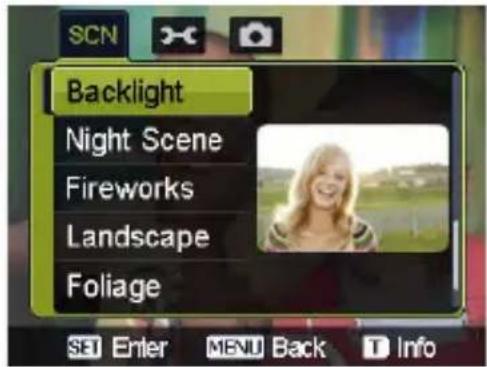

Lorsque vousCHOisissez entre les differents modes de scene, poussez le levier de zoom vers O pour plus d'informations sur chaque mode de scene. Poussez le levier de zoom vers V pour fermer la description du mode de scene lorsque vous avez fini.
- Appuyez sur Kur confirmer le réglage.
Capturer sourire
Capture une image lorsque le sujet sourit.
I. Reglez le selecteur de mode sur SCN
2. Appuyez sur selectionnez Capturer sourire.
3. L'appareil photo analysera le visage de votre sujet (un cadre blanc sera visible)
4. Lorsqu'un sourire est detecté, l'appareil photo prend automatiquement une photo.
5. L'appareil photo continue de rechercher un sourire et prendra d'autres photos (l'etape 3 se repete).

La fonction de reconnaissance de visage (un visage seulement) est toujours activée lorsque vous âtes dans le mode 'Capturer sourire'.
Detecteur de clign.
Détction automatique du clignement des yeux au moment de la capture d'une photo.
I. Reglez le selecteur de mode sur SCN
2. Appuyez sur et selectionnez Detecteur de clign..
3. Appuyez sur le déclencheur pour prendre la photo. En cas de détention d'un clignement des yeux, un message d'advertissement apparait à l'écran.
4. Appuyez sur pour écrire la photo ou la supprimer, puis appuyez sur Your confirmer.
Portrait d'amour
Permet de capturer un autoportrait avec au moins deux visages.
I. Reglez le selecteur de mode sur SCN
2. Appuyez sur lesselectionnez Portrait d'amour.
3. Lorsque des visages sont détectés, l'appareil va automatiquement prendre une photo au bout de deux secondes.

Pendant le compte à rebours, appuyez sur le déclencheur pour annuler ce dernier. L'appareil va alors relancer la détction de visage(s).
- L'appareil détecte le ou les visages, puis prend plusieurs photos en répétant l'étape 2. Cette détction de visage est automatiquement interrompu si chaque visage n'est détecté.
Très grand angle
Donne un effet de lentille à très grand angle pour creer une image déformé en forme de cercle.
I. Reglez le selecteur de mode sur SCN
2. Appuyez sur les électionsnées Très grand angle.
3. Prénez une photo. (L'effect Très grand angle est appliqué immédiatement à cette photo.
AvantAprès
Pre-composition
Capture d'abord l'arrière-plan pour positionner l'image définitive. Ce mode est idéal lorsque vous demandez à une autre personne de prendre votre photo.
I. Reglez le selecteur de mode sur SCN
2. Appuyez sur Ie selectionnez Pré-composition.
3. Appuyez sur le déclencheur pour capturer l'arrière-plan. La section au bas de l'écran affiche l'image d'arrière-plan capturée dans une zone semitransparente.
4. Utilisez l'image de l'arrière-plan capturée pour cadrer la composition, puis appuyez sur le déclencheur pour capturer l'image finale.
Enchere Web
Combine un maximum de 4 photos en une seule image de taille VGA (640 x 480), pour pouvoir facilement l'utiliser dans des enchères Internet, etc. Chaque image peut avoir différents effets de couleur.
I. Reglez le selecteur de mode sur SCN
2. Appuyez sur selectionnez Enchere Web.
3. Appuyez sur pour aller sur le nombre de photos que vous voulez prendre puis appuyez sur OK
| Icône Mode Description | |
| 1 photos Prend une seule photo. | |
| 2 photos Prend deux photos en fonction de l'ordre numérique indiqué ci-dessous : | |
| 3 photos Prend trois photos en fonction de l'ordre numérique indiqué ci-dessous : | |
| 4 photos Prend quatre photos en fonction de l'ordre numérique indiqué ci-dessous : | |
- Appuyez sur le déclencheur pour prendre une photo.
- Si vous étés content avec la photo, appuyez sur Kur prendre la photo suivante.
- Vous pouvez aussi changer l'effet des couleurs (si besoin). Voir "Mode Effet" à la page 43 pour plus de détails.
- Si vous foulez reprendre la photo précédente, appuyez sur menu repétez l'Etape 3.
- Lorsque vous avez fini de prendre toutes les photos, l'appareil photo combinera automatiquement les photos en une image.
Utilisation du menu Fonction
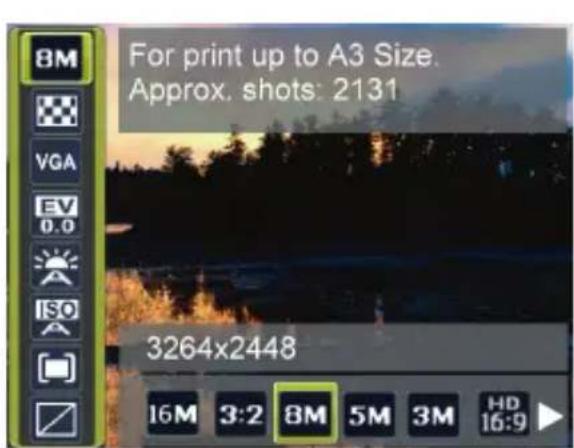
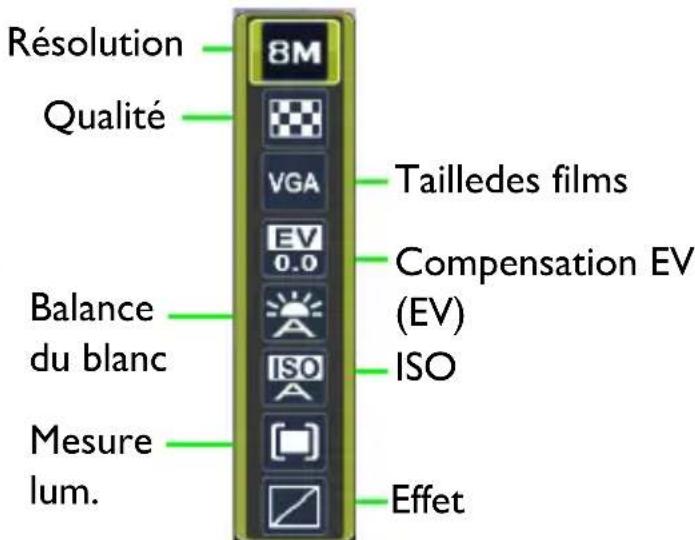
Appuyez sur le bouton Fonction Pour acceder à d'autres options de capture. En fonction de vos réglages, les icones d'options affichées dans le menu Fonction peuvent varier.
Pour utiliser le menu Fonction :
I. Appuyez sur pour ouvrir le menu Fonction; les réglages sélectionnées seront affichés.
2. Appuyez sur pour selectionner un élément du menu.
3. Appuyez sur pour selectionner un réglage.
4. Appuyez sur Kur confirmer le réglage.
Tailledl'image
| Icône | Description Icône Description | ||
| 16M | 16 megapixels (4608 x 3456) | 3 m'égapiels | (2048 x 1536) |
| 3:2 | 3:2 (14 megapixels; 4608 x 3072) | HD 16:9 | HD 16:9 (Format HD pleine 1920 x 1080) |
| 8M | 8 megapixels (3264 x 2448) | VGA (640 x 480) | |
| 5M | 5 megapixels (2592 x 1944) | -- |
Pour selectionner une taille d'image :
I. Appuyez sur Resolution.
2. Appuyez sur pour selectionner un réglage.
3. Appuyez sur Kur confirmer le réglage.
Qualité d'image
| Icône Mode Description | |
| Super fin Meilleur re qualité d'image avec taux de compression le plus bas. La taille des fichiers est plus grande. | |
| Fin Très bien qualité d'image avec taux de compression moyen. La taille des fichiers est moyenne. | |
| Normal Bonne qualité d'image avec taux de compression le plus haut. La taille des fichiers est plus petite. |
Pour selectionner un niveau de qualité d'image :
I. Appuyez sur Qualité.
2. Appuyez sur pour selectionner un réglage.
3. Appuyez sur Kur confirmer le réglage.
Tailles des films
| Icône Description Icône Description | |||
| HD 720p | HD 720p (16:9; 1280 x 720) | QVGA (320 x 240) | |
| VGA | VGA (640 x 480) Web (640 x 480) Web | ||
Pour selectionner une taille de film :
I. Appuyez sur Format video.
2. Appuyez sur pour selectionner un réglage.
3. Appuyez sur Kur confirmer le réglage.
Réglage EV
EV (valeur d'exposition) permet de prendre la photo plus claire ou plus foncée. Reglez la valeur EV lorsque la luminosité n'est pas équilibrée entre le sujet et l'arrière-plan, ou lorsque le sujet occupe uniquement une petite partie de la photographie.
Pour régler la valeur EV:
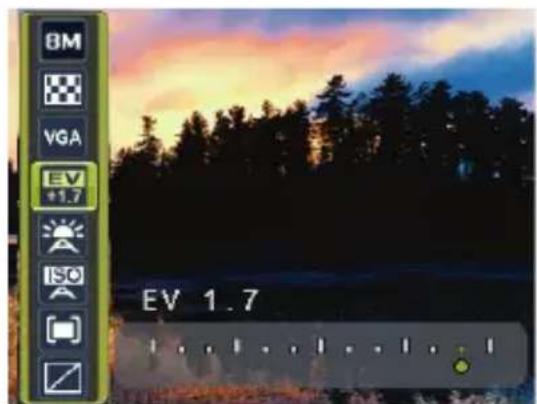
I. Appuyez sur Compensation EV.
2. Appuyez sur pour selectionner un réglage EV sur la barre EV.
3. Appuyez sur Kur confirmer le réglage.
Balance du blanc
Permet de corriger la température des couleurs en fonction des conditions d'éclairage ambient, de façon à ce que le blanc et les autres couleurs apparaisent normalement sur les photos que vous prenez.
| Icône Mode Description | ||
| Auto Pour ajuster | automatiquement la balance du blanc. | |
| Ensoleillé Adapté | à la lumière d'une journée ensoleillée. | |
| Nuageux | Adapté aux conditions nuageuses, de crépuscule ou d'ombre. | |
| Tungstène Adapté aux sujets éclairés par des lumières au tungstène (incandescente). | ||
| Fluorescent H Adapté aux lampes fluorescentes. Réduit l'effet vert causé par les éclairages fluorescentes. Idéal pour les photos d'intérieur sans flash avec un éclairage fluorescent. | ||
| Manuel Utilisé lorsque vous désirez régler manuellement la balance du blanc en fonction des conditions d'éclairage ambient. | ||
Pour selectionner la balance du blanc :
I. Appuyez sur Balance du blanc.
2. Appuyez sur pour selectionner et désir un réglage pour la balance du blanc. Le résultat de la prévisualisation de la balance des blancs sélectionnée est affché sur l'écran. (Si vous selectionnéz le mode manuel, vous devrez pointer laamera sur une feuille de papier blanc ou quelque chose similaire et appuyer sur le déclencheur de laamera pour détecter les bonnes couleurs.)
3. Appuyez sur sur confirmer le réglage.
ISO
ISO permet de régler la sensibilité de l'appareil photo à la lumière. Un ISO plus élevé permet d'obtenir une image plus claire dans des endroits peu éclairés. Cependant, la photo peut être plus graineuse avec une valeur ISO élevé.
| Icône Description | |
| ISO | Choisit automatiquement la valeur ISO. |
| ISO 100 ISO 200 | Equivalent à une pellicule couleur ISO 100/200. Utilisé pour prendre des photos à l'extérieur sous un ciel ensoleillé. |
| ISO 400 ISO 800 | Equivalent à une pellicule couleur ISO 400/800/1600/3200/6400. Utilisé pour prendre des photos dans des endroits sombres ou lorsque l'utilisation du flash n'est pas permise. • ISO 6400/3200 pour une résolution de 3M/16: 9/VGA uniquely |
Pour selectionner une valeur ISO :
I. Appuyez sur ISO.
- Appuyez sur

pour selectionner une valeur ISO.
- Appuyez sur
Kur confirmer le réglage.
Mesure lum
| Icône Mode Description | |
| Matrice Choisit une valeur d'exposition basée sur plusieurs points situés autour du sujeet. | |
| Poids centr. Choïsit une valeur d'exposition pour l'écran entier, avec les valeurs au centre de l'écran sont plus importantes. | |
| Point Choisit une valeur d'exposition basée sur un point central sur le sujet. | |
Pour selectionner l'option de mesure :
I. Appuyez sur

Mesure.
- Appuyez sur

pour selectionner l'option de mesure.
- Appuyez sur

ur confirmer le réglage.
Mode Effet
Pour utiliser divers effets de couleur à la photo ou au clip video que vous désirez prendre.
| Icône Mode Description | |
| Normal Aucun effet n'est utilisé. | |
| LOMO Permet de créé un effet de type lomo en ajoutant des couleurs sursaturées, des coins sombres, etc. | |
| Vif Pour ajouter un effet vif avec des couleurs plus vives et claires. | |
| Sépia Pour ajouter un effet avec des couleurs brunes/ rougeâtres, et donner un effet 'ancien' à la photo ou au clip video. | |
| Accent couleur (rouge) Permet de mettre l'accent sur les sujets en conservant uniquement les rouges sur l'image et en convertissant les autres zones en noir et blanc. | |
| Icône | Mode Description | |
| Accent couleur(vert) | Permet demettre l'accent sur les sujets en conservant uniquement les vertes sur l'image et en convertissant les autres zones en noir et blanc. | |
| Accent couleur(bleu) | Permet demettre l'accent sur les sujets en conservant uniquement les bleus sur l'image et en convertissant les autres zones en noir et blanc. | |
| N/B (Noir et blanc) | Pour ajouter un effet avec des couleurs monochromatiques. | |
| Rouge vif La photo | devient rougeâtre. | |
| Vert vif La photo | devient verdâtre. | |
| Bleu vif La photo | devient bleuâtre. |
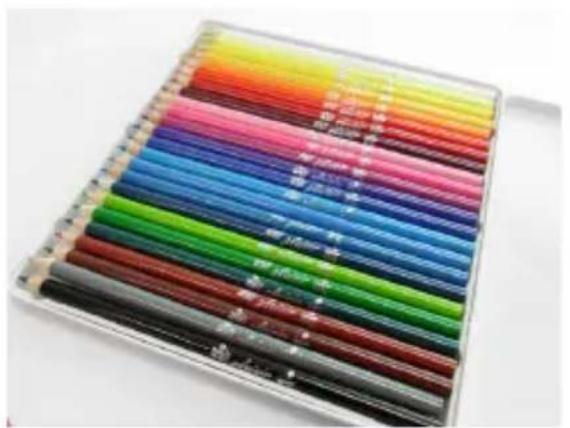
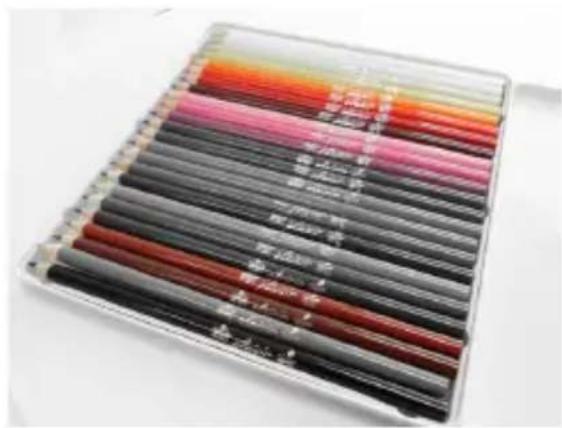
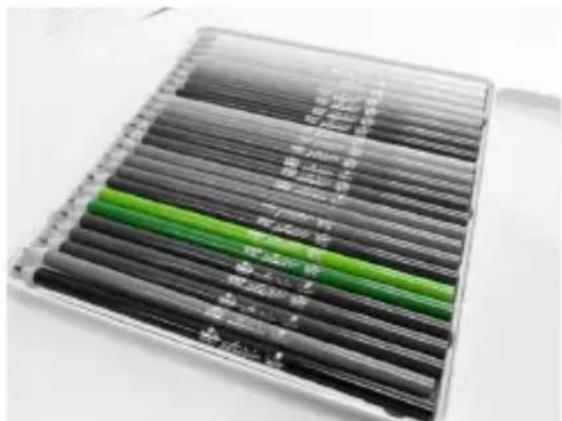
AvantAprès-avecapplicationdeI'Accentde couleur(Rouge)
Après - avec application de l'Accent de Après - avec application de l'Accent de couleur (Vert)
couleur (Bleu)
Pour selectionner un effet :
I. Appuyez sur Pn Effet.
2. Appuyez sur pour selectionner une option de mode de couleur.
3. Appuyez sur ①ur confirmer le réglage.
Enregistrement video
Vous pouvez enregistrer des clips video avec l'appareil photo. Réglez la taille des films avant de débuter l'enregistrement d'une video. Voir "Taille des films" à la page 41 pour plus de détails.
Pour enregistrer un clip video :
I. Appuyez sur pour commencer l'enregistrement.
2. Utilisez le levier de zoom pour faire un zoom avant ou arrriere sur le sujet.
3. Appuyez sur la fille une pause. Appuyez de nouveau sur pour continuer.
4. Appuyez sur pour arrêté l'enregistrement.

- L'enregistrement video s'arrête automatiquement lorsque la taille du fichier video est 4 Go.
- L'enregistrement video HD 720p (16:9; 1280 x 720) s'arrête automatiquement lorsque la taille du fichier video est 4 Go ou que la durée totale d'enregistrement est presque 29 minutes.
- L'enregistrement d'une video en haute définition 720p (16:9; 1280 x 720) requiert un carte SDHC de classe 6 ou de classe supérieure.
- LesVIDEOS enregistrées en mode Web sont enregistrées dans le dossier XXXUTUBE (XXX représentant des numérios) avec une limite de taille de fischi er de IGo ou de 10 minutes par fischier video (I'enregistrement video s'arrête automatiquement).
Utilisation du menu Capturer
Appuyez sur Mauv ouvrir le menu Capture. Dans ce menu, vous pouvez changer le mode Commande et régler d'autre réglages de capture.
I. Appuyez sur MENU
2. Appuyez sur pour selectionner un élément du menu.
3. Appuyez sur OK pour ouvrir le sous-menu.
4. Appuyez sur pour selectionner les réglages.
5. Appuyez sur OK pour enregistrer le réglage et quitter le menu.
Réglage de Commande
Cette fonction vous permet de régler les réglages du retardateur.
| Icône Mode Description | ||
| Retardateur 10 sec/2 sec | L'appareil prend automatiquement une photo après un début de 2 ou 10 secondes. Ce mode est pratique lorsque vous désirez être sur la photo | |
| Double Pour utiliser un début et prendre deux photos :Utilise un début de 10 secondes puis prend une photo.Atend 2 secondes de plus puis prend une autre photo. | ||
| OFF | Off (Une) Pour事先 ne donnant pas le contrôle sur la photo, ne donnant pas le contrôle sur la photodelays. | |
Pour selectionner un mode Commande :
- Appuyez sur MenuCommande.
- Appuyez sur OK, et schoisissez l'option désirée.
- Appuyez sur OK. MENU
Réglage de Zone AF
Cette fonction permet de déterminer la zone vers laquelle l'appareil photo doit faire le point.
Pour régler la zone AF :
- Appuyez sur >Menu>Zone AF.
- Appuyez sur K , et selectionnez Large ou Centre.
- Appuyez sur OK. MENU
Utilisation de Témoin aide AF
Cette fonctionnalité vous permet d'ajouter une lumière supplémentaire lorsqu'éclairage est insuffisant, tout en capturant des images.
Pour activer le témoin d'aide AF :
I. Appuyez sur MENU Temoaide AF.
2. Appuyez sur OK, purchoisissez.
3. Appuyez sur OK. MENU

Réglage de la Nettété, de la Saturation et du Contraste
Vous pouvez régler les couleurs des photos en réglient la nettété, la saturation et le contraste.
Pour changer le réglage de la netteté, de la saturation et du contraste :
I. Appuyez sur MENU > , puis choisissez Nettete, Saturation, ou Contraste.
2. Appuyez sur OK ou 4, et choisissez entre Fort, Normal, et Faible.
3. Appuyez sur OK MENU
Zoon num.
Le zoom numérique augmente ou réduit la taille de l'image en utilisant un logiciel de traitement d'image.
| Icône Mode Description | |
| Zoom intell. Réduit la taille de l'image, augmentant ainsi la longueur effective du zoom sans pour autantacrifier la qualité de l'image. | |
| Zoom num. Active la fonction de zoom numérique. | |
| OFF | Off Désactive la fonction de zoom numérique. |
Pour selectionner un zoom numérique:
I. Appuyez sur MENZoom num.
- Appuyez sur OK, et schoisissez le type de zoom désiré ou .
OFF
- Appuyez sur OK MENU
Affich. Date
Pour ajouter la date de prise de la photo, directement sur la photo.
Pour régler l'affichage de la date :
- Appuyez sur MENU Affich. Date.
- Appuyez sur OK, et choisissez entre Date, Date/heure, ou OFF
- Appuyez sur OK MENU
Aff. Inst.
Cette fonction affiche la photo prisependant I seconde. Pour utiliser la fonction d'affichage instantané:
I. Appuyez sur MENUAffInst..
2. Appuyez sur OK, et selectionnez ou ON OFF
3. Appuyez sur OK. MENU

En affichage instantané, appuyez de moitié sur le déclencheur pour returner en mode capture.
Stabilis.
Pour régler le Stabilisateur :
I. Appuyez sur MENVO.I.S
2. Appuyez sur OK, etLECTIONnez ou ON OFF
3. Appuyez sur OK. MENU

Lorsque la puissance des piles est faible, le Stabilisateur s'eteindra automatiquement.
État des piles
| Icône Description | |
| III | La batterie est pleine. |
| IV | La batterie est toujours utilisable. |
| O | La batterie est faible. |
| O | La batterie est très faible. Vous neez la remplacer aussi où que possible. |
Autres réglages
Appuyez sur MENet choisissez une option.
| Icône Mode Description | ||||
| Sons [Démarrage] PourCHOISIR un type de son au démarrage. | ||||
| [Obturator] Pouractiver ou déactivé le son de l'obturator. | ||||
| [Opération] Pouractiver ou déactivé le son des boutons (sauf le déclencheur). | ||||
| [Volume de bip] Ajusté le volume du son de l'obturator, du son de démarrage, du son d'fonctionnement et du son de lecture. | ||||
| Economie en. | 1 min[1 min] | Pour économiser l'énergie, l'appareil va automatiquement semettre en mode veille s'il n'a pas été sollicitépendant une certaine durée. (Appuyez sur n'importe qu'elle touche pour reprene.) | ||
| 3 min[3 min] | ||||
| 5 min[5 min] | ||||
| OFF[Off] | L'appareil photo restesous tension lorsqu'il est en veille. | |||
| Econ. LCD | ON[On] | Pour économiser l'énergie, l'écran LCD s'assombrit automatiquement après 20 secondes d'inactivitéde l'appareil. (Appuyez sur n'importetquelette touche pour reprendre.) | ||
| OFF[Off] | L'écran LCD restelumineux lorsque l'appareil est en veille. | |||
| Date/Heure Pour régler la date et l'heure. | ||||
| Langue Pour selectionner la langue des menus et des autres informations à l'écran. | ||||
| Numéro fichiers | 123[Série] | Enregistre le nombrefichier dernièrement utilisé, même si vous supprimez des fichiers ou changez la carte mémoire. Ceci est pratique pour éviter d'obtenir des fichiers avec le même nom lorsque vous transférez des images sur un ordinateur. | ||
| [Réinitialiser] | Pour réinitialiser le système de numérotation des fichiers chaque fois que vous changez la carte mémoire. | |||
| Sortie TV Vous | pouvez regarder les photos sur un téléviseur en utilisant le cable AV. | |||
| [NTSC] | Amérique, Japon, Taiwan et autres | |||
| [PAL] | Chine, Europe, Océanie et autres | |||
| Le Format TV doit être régé sur NTSC ou sur PAL, en fonction de votre pays. Pour plus de détails sur le système que vous devez utiliser, vérifiez auprès de vos autorités régionales. | ||||
| Lumin. LCD | [Auto] | La luminosité LCD est régée automatiquement en fonction de l'éclairage de l'environnement ambient. | ||
| [Haut] | La luminosité de l'écran LCD est augmentée. | |||
| [Normal] | La luminosité de l'écran LCD reste à sa valeur par défaut. | |||
| Type batter. Sélectionnez le bon type de piles pour que l'indicateur du niveau des piles soit correct. Nous recommendons l'utilisation de piles Carbone-Zinc. | ||||
| [Alcaline] | Lorsque vous utilisez des piles alcalines. | |||
| [NiMH] | Lorsque vous utilisez des piles NiMH. | |||
| [Lithium] | Lorsque vous utilisez des piles au lithium. | |||
| Gestion mémoire | [Formater] | Pour formater la mémoire interne ou la carte mémoire. | ||
| [Cop.carteSD] | Copie les fichiers de la mémoire interne sur la carte mémoire. | |||
| Réinitialiser tout | Pour réinitialiser tous les menus et les boutons sur les régages d'origine.Les régages suivants ne sont pas affectés par la fonction Réinitialiser tout:Heure et dateRéglage de la langueRéglage de Sortie TV | |||
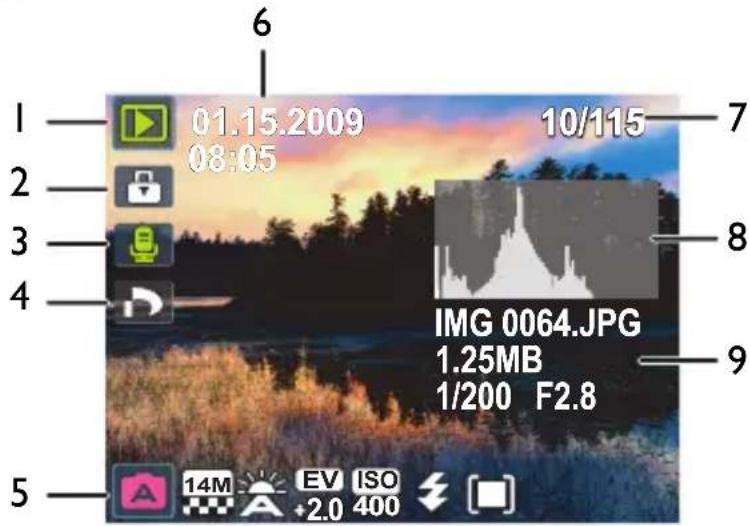
Mode Lecture
Appuyez sur pour aller au mode Lecture.

- Si l'appareil photo est eteint, vous pouvez selectionner directement le bouton Lecture en appuyant sans arreter sur
- Pendant une pause dans une lecture video, vous pouvez appuyer sur le déclencheur pour capturer l'image affichée comme une image au format VGA.
| Élement | Description Page de | référence |
| 1 Indique que que l'appareil photo est en mode Lecture. | - | |
| 2 Indique que que le fichier est protégé et ne peut pas être supprimé. | 55 | |
| 3 Indique que que ce fichier contient un mémo vocal ou que le fichier est un fichier audio. | 55 | |
| 4 Indique que la photo a été marquée pour impression. -- | ||
| 5 Affiche les paramètres de prise de vue lorsque vous prenez la photo ou les commandes de lecture. Appuyez sur pour passer d'une information affichée à une autre. | -- | |
| 6 Date et heures lorsque le fichier a été créé -- | ||
| 7 Numéro de fichier -- | ||
| 8 Histogramme -- | ||
| 9 Nom de fichier, taille de fichier, vitesse d'obturateur et la valeur de l'ouverture. | -- | |
Options de lecture et d'edition
Lorsque l'appareil photo est en mode Lecture, appuyez sur ou pour afficher les fichiers enregistrres suivants/précédents. Vous pouvez également selectionner les options suivantes :
Agrandir une photo
Permet d'agrandir une photo, pour voir plus de détails.
Pour agrandir une photo :
I. Appuyez sur Our aller au mode Lecture.
2. Appuyez sur pour selectionner l'imag que vous désirez agrandir.
3. Utilisez le levier de zoom pour faire un zoom avant ou arrriere sur l'image.
4. Appuyez sur [O] ou pou als sur l'endroit que vous désirez agrandir.
5. Appuyez sur pourretourner à la taille normale de la photo.
Faire tourner une photo
Vous pouvez appuyer sur pour changer l'orientation d'une image à 90 degrés dans le sens horaire.

Pour chaque rotation, le fichier d'images est automatiquement enregistré dans le nouveau sens.
Afficher plusieurs fichiers en même temps
Pour afficher jusqu'à 9 fichiers photo sur l'écran.
Pour afficher plusieurs fichiers :
I. Appuyez sur Our aller au mode Lecture.
2. Poussez le levier de zoom vers dans ce mode, un maximum de 9 fichiers (sous forme de diapos) s'afficheront sur l'écran. Appuyez sur [O]G IOI, pour selectionner un fichier puis appuyez sur ou OK MENU pour le regarder individuellement sur l'écran.
3. Poussez le levier de zoom vers VEs ce mode, tous les fichiers seront
arrangés par la date. Appuyez sur [O], ou pour seLECTIONner un fichier puis appuyez sur OK pour regarder individuellement sur l'écran.

S'il y a plus de 9 diapos, vous pouvez appuyer plusieurs fois sur jusqu'à ce que la barre de défilament soit en surbrillance. Vous pouvez ensuite appuyer sur [O]G pour aller aux 9 diapos précédentes ou sur [p]our aller aux 9 diapos suivantes.
Pour annuler la selection de la barre de défilament, appuyez simplement sur
Lecture des clips video
Permet de regarder des clips video enregistrés en mode Lecture.
Pour regarder un clip video :
I. Appuyez sur Our aller au mode Lecture.
2. Appuyez sur pour selectionner le clip video que vous pouze regarder.
3. Appuyez sur Kur commencer la lecture du clip video.
- Appuyez sur [O] pour arrêtier le clip video ou appuyez sur [O] pour faire une pause. Appuyez de nouveau sur [p] continueur.

- Pendant la lecture du clip video, appuyez sur pour avancer rapidement ou sur pour reculer rapidement.
- Pendant une pause dans une lecture video, vous pouvez appuyer sur le déclencheur pour capturer l'image affichée comme une image au format VGA.
- Lorsque la lecture video est sur pause, il est possible de visionner la video image
par image. Appuyez sur pour passer à l'image suivante, ou sur pour returner à l'image précédente. Restez appuyé sur pour avancer image par image en continu, ou sur pour reculer image par image en continu.
Réglage du son pendant la lecture
Permet d'augmenter ou de diminuer le volume des clips video, des clips audio ou des+memos vocaux.
Pour régler le volume de lecture:
I. Appuyez sur pour aller au mode Lecture.
2. Appuyez sur pourCHOIsir un clip video, un clip audio ou un memo vocal que vous voulez jouer.
3. Pour régler le volume.
Pour augmenter le volume, poussez le levier de zoom vers QT
Pour baiser le volume, poussez le levier de zoom vers W

Il est possible de régler le volume pendant la lecture et non pendant une avance/un recul rapide ou une pause.
Diaporama
Pour régler la durée de l'intervalle pendant l'affichage d'une série de photos et des clips vidés enregistrrés (premier cadre seulement).
Pour regarder un diaporama :
I. Appuyez sur Our aller au mode Lecture.
2. Appuyez sur MENU Diaporama > Ok .
3. Changer les réglages de diaporama.
-
Utilisez les quatre boutons de navigation pour régler les effets de diaporama suivants :
-
Applique un effet de transition de la gauche vers la droite.
- Applique un effet de transition depuis le côte gauche supérieur vers le côte d'ordroit inférieur.
- Applique un effet transitionnel horizontal.
- Applique un effet transitionnel vertical.
-
Applique un effet transitionnel horizontal en intersectant une image.
-
Vous pouvez régler l'intervalle entre 1/3/5/10 secondes.
-
Sélectionnez si vous voulez repêze le diaporama.
- Sélectionnez Demarrer et appuyez sur Qur activer le diaporama.

Si vous foulez faire une pause, appuyez sur OKppuyez à nouveau sur poOK continuer la lecture. Pour arrêté le diaporama, appuyez sur MENU
Supprimer des fichiers
Pour supprimer les fichiersselectionnés ou tous les fichiers.
Pour supprimer des fichiers :
I. Appuyez sur Our aller au mode Lecture.
2. Appuyez sur MENU Supprimer > OK
3. Sélectionnez si vous foulez supprimer ce fichier sélectionné, le mémo vocal uniquement, d'autres fichiers sélectionnés, ou tous les fichiers, puis appuyez sur OK.
Protégérglesfichiers
Permet de protégger certains fichiers contre un effacement accidentel.
Pour protégér des fichiers :
I. Appuyez sur pour aller au mode Lecture.
2. Appuyez sur MENU Protégger > OK sur .
3. Sélectionnez si vous voulez supprimer ce fichier sélectionné, d'autres fichiers sélectionnés, ou tous les fichiers, puis appuyez sur OKicône s'affichera, indiquant que le fichier est protégé.

Vous pouvez annuler la protection à tout moment en procédant de la même manière. Veuillez notes que dans l'objet 2 ci-dessus, les instructions vous demanderont su vous d'esirez annuler la protection.
Anti-yeux Rouge
La fonction Anti-yeux rouges est utilisé pour réduire les yeux rouges dans les photos prises. Cette fonction est disponible uniquement avec les photos. La fonction de correction des yeux rouges peut être utilisé plusieurs fois sur la même photo, cependant la qualité peut se déterminer.
I. Appuyez sur pour aller au mode Lecture.
2. Appuyez sur pour selectionner l'image sur laquelle vous pouze utiliser la fonction Anti-yeux rouges.
3. Appuyez sur MENU Anti-yeux Rouge > OK .
4. Appuyez sur ∅Kur confirmer le changement et enregistrer le fichier photo.

Vou ne pouvez pas utiliser cette fonction avec les photos prises avec le mode Panoramaque.
Mémo Vocal
Permet d'insérer une mémo vocale sur un fichier de photo.
Pour enregistrer une<memo VOCALE:
I. Appuyez sur Our aller au mode Lecture.
2. Appuyez sur sur pour selectionner l'image sur laquelle vous désirez ajouter un mémo vocal.
3. Appuyez sur MENU Mémo Vocal > OK .
- Sélectionnez Demarrer > OK pour commencer l'enregistrement vocal.
- Sélectionnez Stop > Qkur arrêté l'enregistrement vocal.
Pour écouter une mémo vocale :
I. Appuyer sur 0ur jouer la mémo vocale.
2. Appuyez sur pour faire une pause.
3. Appuyez sur pour continuer l'écoute.
4. Appuyez sur pour quitter la lecture.
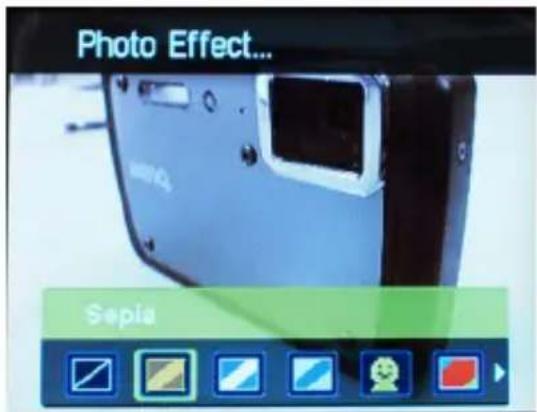
Effet photo
Vous pouvez ajouter des effets spéciaux sur les photos.
| Icône Mode Description | |
| Normal Aucun effet spécial n'est utilisé. | |
| Sépia Les photos sont enregistrées avec un effet sépia. | |
| N/B Pour convertir la photo à noir & blanc. | |
| Négatif Les couleurs deviennent l'opposé des couleurs de la photo d'origine. | |
| Mosaïque Pour ajouter un effet de mosaïque sur la photo. | |
| Rouge vif La photo devient rougeâtre. | |
| Vert vif La photo devient verdâtre. | |
| Bleu vif La photo devient bleuâtre. |
Pour ajouter un effet spécial à l'image :
I. Appuyez sur Our aller au mode Lecture.
2. Appuyez sur sur pour selectionner l'image sur laquelle vous désirez ajouter un effet spécial.
3. Appuyez sur MENU Effet photo > OK .
4. Appuyez sur pour selectionner I'effet.
- Appuyez sur Kur confirmer le changement et enregistrer le fichier photo.

Vous ne pouvez pas utiliser cette fonction avec les photos prises avec le mode Panoramaque.
Couper
Pour couper certaines parties d'une photo, réduire la taille d'une photo et remplacer le fichier photo ou l'enregistrer comme un nouveau fichier.
Pour couper une photo :
I. Appuyez sur pour aller au mode Lecture.
2. Appuyez sur pour selectionner l'image que vous désirez couper.
3. Appuyez sur MENU Couper > OK .
4. Utilisez le levier de zoom pour selectionner la taille de l'image cible (8M, 5M, 3M, VGA) que vous désirez réduire.
5. Appuyez sur , ou pour alter sur kendroit que vous désirez couper.
6. Appuyez sur Kur confirmer le changement et enregistrer le fichier photo.

Vous ne pouvez pas couper les photos de taille 3:2, 16:9, ou VGA ou les photos prises avec le mode Panoramaque.
Redimensionner
Pour réduire la taille d'un fichier photo et remplacer le fichier photo ou l'enregistrer comme un nouveau fichier.
Pour redimensionner une photo :
I. Appuyez surour aller au mode Lecture.
- Appuyez sur pour selectionner l'image que vous désirez redimensionner.
- Appuyez sur MENU Redimens. > Ok .
- Appuyez sur [O] pour selectionner la taille que vous désirez utiliser.
- Appuyez sur Kur confirmer le changement et enregistrer le fichier photo.

Vou ne pouvez pas redimensionner les photos de taille 3:2, 16:9, ou VGA ou les photos prises avec le mode Panoramaque.
Image dem.
Pour changer l'image de l'écran de démarrage, lorsque vous allumez l'appareil photo.
Pour changer l'image de l'écran de démarrage :
I. Appuyez surour aller au mode Lecture.
2. Appuyez sur MENUImage dem. > ou . OK
- Pour utiliser l'écran de démarche par défaut,CHOISSEZ DÉFaut.
- Pour utiliser une image personnalisée, Sélectionnez Mes Photo et appuyez ensuite sur la sur pour Sélectionner une image.
-
Pour désactiver l'écran de démarrage par défaut, choisissez Off.
-
Appuyez sur OK
DPOF
Le réglage DPOF (Digital Print Order Format) vous permet de sélectionner des photos à imprimer sur la carte mémoire et de spécifier le nombre de copies directement sur l'appareil photo. Ceci est très pratique lorsque vous envoyez des photos à développer ou que vous désirez imprimer des photos directement sur une imprimante compatible avec la fonction d'impression directe.
Pour régler la fonction DPOF :
I. Appuyez sur Our aller au mode Lecture.
2. Appuyez sur MENJ DPOF.
3. Appuyez sur [a] et désisséz l'une des options suivantes.
-
Pour utiliser le réglage DPOF sur une seule image, Sélectionnez Une. Appuyez sur au pour sélectionner une image.
-
Pour utiliser le réglage DPOF pour toutes les photos d'un seul coup, Sélectionnez Tous.
-
Pour effacer tous les réglages DPOF sur les valeurs d'origine, Sélectionnez Réinitialiser.
-
Appuyez sur pour chois le nombre de copies.
- Appuyez sur pouin activer l'horodatage.
- Appuyez sur OK
Flou radial
Ajoute un effet de mouvement tournant pour donne run effet de vitesse.
Pour ajouter un effet de flou radial :
I. Appuyez sur pocr aller au mode Lecture.
2. Appuyez sur MENUFlou-radial > ou . OK
3. Appuyez sur et choisissez un niveau de Flou radial.
4. Appuyez sur ∅ur confirmer le changement et enregistrer le fichier photo.

Vous ne pouvez pas utiliser cette fonction avec les photos prises avec le mode Panoramaque.
Utilisation d'un ordinateur et d'un système AV
Logiciels inclus
L'appareil photo est fourni avec un CD contenant les logiciels suivants.
| ArcSoft PhotolImpression 5 | Combine l'édition de photo avec des outils d'amélioration et de partage pour augmenter au maximum votre expérience multimédia numérique. |
| ArcSoft VideolImpression 2 | Pour creer des presentações multimédia en combinant des photos, des clips video, de l'audio, du texte et des scènes de transition. |
Pour installer ces programmes, veuillez consulter le guide d'instruction accompagnant le CD.
Connexion de l'ordinateil photo à un ordinateur
Vous pouvez connecter l'appareil photo à un PC ou à un ordinateur portable pour transférer, visualiser, imprimer ou editor les fichiers.
Pour connecter l'appareil photo à un ordinateur :
I. Ouvrez le couvercle du port USB/AV.
2. Branchez la petite extrémité du cable USB sur l'appareil photo.
3. Allumez l'appareil photo.
4. Branchez l'autre extrémité du cable USB sur un port USB de votre ordinateur.
5. Sélectionnez Ordinateur et attendez la connexion.
6. Une icône Disque amovable apparait dans Mon ordinateur. Cliquez sur cette icône pour acceder aux fichiers de l'appareil photo.
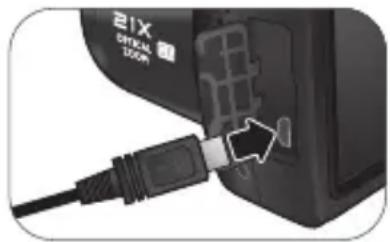

- Lorsque vous connectez l'appareil photo à un ordinateur, la batterie doit être presente dans l'appareil photo.
- Lorsque vous connectez l'appareil photo à un ordinateur, utilisez seulement le cable USB original pour éviter des conflicts et d'endommager l'appareil photo.
Connexion de l'appareil photo à un système AV
Vous pouvez jouer des fichiers enregistrres sur l'appareil photo directement sur un système AV comme un téléviseur ou un projecteur.
Pour connecter l'appareil photo à un système AV :
I. Ouvrez le couvercle du port USB/AV.
2. Branchez la petite extrémité du cable AV sur l'appareil photo.
3. Branchez la fiche video jaune et la fiche audio blanche du cable AV sur les entrées video et audio (canal gauche) d'un système AV.
4. Allumez le système AV et selectionnez le canal AV relié à l'appareil photo.
5. Allumez l'appareil photo.
6. Suivez les instructions à l'écran pour utiliser l'appareil photo via l'écran du téléviseur ou du projecteur.
Impression d'images
En plus d'imprimer des photos en connectant l'appareil photo à une imprimante via un ordinateur ou en plus d'emmener la carte mémoire (si disponible) dans un centre de développement de photo, vous pouvez désirer d'imprimer via PictBridge.
Impression avec PictBridge
Vous pouvez imprimer directement des photos en connectant votre apparéil photo à une imprimante compatible PictBridge sans besoin d'utiliser un ordinateur.
Pour imprimer des photos avec une imprimante compatible PictBridge :
I. Ouvrez le couvercle du port USB/AV.
2. Branchez la petite extrémité du cable USB sur l'appareil photo.
3. Branchez l'autre extrémité du cable USB sur un port USB de votre impréminte.
4. Allumez l'imprimante. Attendez jusqu'à ce qu'elle ait fini de s'allumer et qu'elle soit préte pour l'impression.
5. Allumez l'appareil photo.
6. Sélectionnez Imprimante et attendez la connexion.
7. Choisissez l'une des options suivantes:
- Pour imprimaer une photo à la fois, Sélectionnez Sélection imprimer et appuyez ensuite sur pour sélectionner une image.
- Pour imprimer toutes les photos à la fois, SélectionnezImprimer tout.
- Pour imprimer toutes les photos à la fois (miniaturisées), Sélectionnez Imprimer index.
8. Appuyez sur OK

- La procédure ci-dessus peut varier en fonction du type d'imprimante utilisée.
- Si vous connectez l'appareil photo à l'imprimantependant que l'imprimante est en train de s'allumer, l'appareil photo s'eteindra automatiquement.
- Un message d'erreur pourrait apparaître si vous ne respectez pas ces instructions. Veuillez déconnecter l'appareil photo; l'appareil photo s'éteindra automatiquement.
Guide de dépannage et informations deservice
Si vous appeareil photo ne fonctionne pas correctement, lisez ce chapitre pour plus d'informations sur les problèmes et solutions les plus fréquents. Si le problème persiste, contactez votre centre de réparation le plus proche ou l'assistance technique.
| Problème Cause Solution | ||
| L'appareil photo ne s'allume pas. | Pas de batterie ou la batterie n'est pas correctement insérée. | Insérez correctement les batteries. |
| Les batteries sont vides. Remplacez les batteries. | ||
| La batterie s'use troprapidement. | La température ambiente est trop BASSE. | -- |
| L'appareil est utilisé dans des endroits sombres,necessitant le flash. | -- | |
| Les batteries ou l'appareil devient chaud. | L'appareil photo ou le flash a été utilisé continuèlementpendant une longue période de temps. | -- |
| L'écran LCD est tout noir. | Le couvercle d'objectif est installé. | Enlevez le couvercle d'objectif. |
| Aucune image n'est affichée sur l'écran et l'appareil photo bipe trois fois. | Le couvercle d'objectif est installé. | Enlevez le couvercle d'objectif. |
| Je n'arrive pas à changer le mode du flash. | Le flash est fermé. Ouvrez le flash. | flash. |
| Le flash ne marche pas. | Le flash de l'appareil photo a été éteint. | Réglez le flash sur le mode Flash Auto. |
| L'éclairage ambient est suffisant. | -- | |
| Le flash marche mais la photo est toujours trop foncée. | La distance entre le sujet et l'appareil est trop grande pour le flash. | Rapprochez-vous du sujet et repreneze une photo. |
| La photo est trop claire ou trop foncée. | L'exposition est excessive ou inappropriée. | Réinitialisez la compensation d'exposition. |
| Je n'arrive pas à formater une carte mémoire. | La carte mémoire est protégée en écriture. | Déprotégez la carte mémoire. |
| La carte mémoire a atteint sa durée de vie limite. | Utilisez une nouvelle carte mémoire. | |
| Je n'arrive pas à copier les images sur mon ordinateur. | L'espace libre sur le disque dur de votre ordinateur est insuffisant. | Assurez-vous que l'espace libre sur le disque dur est suffisant pour lancer Windows et que le pilote permettant de télécharger des fichiers image dispose d'un espace libre équivalent ou supérieur à la taille de la carte mémoire dans l'appareil photo. |
| L'appareil photo n'est pas alimenté. | Remplacez les batteries. | |
| L'appareil photo ne prend aucune photo lorsque j'accuis sur le déclencheur. | Les batteries sont trop faibles. | Remplacez les batteries. |
| L'appareil photo n'est pas en mode Capture. | Allez au mode Capture. | |
| Le déclencheur n'a pas été complètement enfoncé. | Enforcez le déclencheur au maximum. | |
| La mémoire flash ou la carte mémoire est pleine. | Utilisez une autre carte mémoire ou supprimez des fichiers. | |
| Le flash est en train de se recharger. | Attendez jusqu'à ce que l'icône de flash s'arrêté de clignoter sur l'écran. | |
| L'appareil photo ne détecte pas la carte mémoire. | Formatez la carte mémoire avant la première utilisation ou avant de l'utiliser avec un autre apparéil photo. | |
| Je n'arrive pas à imprimer des photos avec des imprimantes compatibles PictBridge. | L'appareil photo est connecté à l'imprimante lorsqu'il est étant. | Connectez l' apparéil photo à l'imprimante, mettez l' apparéil en marche et sélectionnez Imprimante. |
Pour les mises à jour gratuites des pilotes, les informations sur nos produits et les communiqués de presse, veuillez visitor le site Web suivant :
http://www.BenQ.com
Specifications
| Captiveur CDD 16 Méga pixels, 1/2,3 pouces, SONY | |
| Zoom Optique : 21X | Numérique : Jusqu'à 5X (prévisualisation) / jusqu'à 12X (lecture) |
| Focale variable f = 4,5 (W) ~ 94,5 (T) mmF= 3,1 (W) ~ 5,8 (T)(f = 25 mm ~ 525 mm, 35 mm équivalent) | |
| Plage de mise au point | Normal : W = 50 cm ~ Infini ; T = 500 cm ~ InfiniMacro : W = 2 cm ~ Infini ; T = 60 cm ~ InfiniSuper Macro : 1 cm (M)~ Infini |
| LCD 3,0" LCD 460k | pixels |
| Résolutionsd'image | 16M / 3:2 / 8M / 5M / 3M / 16:9 / VGA |
| Mode Film HD 720p | (1280 x 720) / VGA (640 x 480) / QVGA (320 x240) / Web (640 x 480)30 images/sec, enregistrement continu avec son |
| Vitesse de l'obturator | Auto : 1/2000 ~ 1 sec.Mode manuel : 1/2000 ~ 15 sec.(Feux d'artifice 2 sec. ; Scène nocturne 1/2000 ~ 15 sec.) |
| Balance du blanc Auto | to / Ensoleillé / Nuageux / Tungstène / Fluorescent H / Fluorescent L / Manuel |
| Exposition -2,0 ~ +2 | 0 EV (0,3 EV/étape) |
| ISO Auto / 100 / 200 | / 400 / 800 / 1600 / 3200 (3M ou inférieur) /6400 (3M ou inférieur) |
| Flash Flash auto / Anti yeux rouges auto / Flash ON / Sync lente /Flash OFF | |
| Mode Commande Arrêt / 10 sec. / 2 sec. / Double | |
| Sourced'alimentation | CIPA environ 330 (basé sur des piles alcalines AA) ; 500basé sur des piles NiMH ; 850 basé sur des piles au Lithium) |
| Type de stockage Mémoire interne environ 108Mo (+-5%)SD (jusqu'à 4Go) / SDHC (jusqu'à 32Go) / SDXC (> 32Go) | |
| Format de fichiers Photo: JPEG (compatible avec EXIF 2.3); compatible avec DCF; supporte DPOF Vidéo: MJPEG Audio: WAV | |
| Dimensions / Poids | 112,5 x 75,9 x 63,4 mm 355g (sans batterie ni carte SD) |
| Interface Sortie numérique: Compatible avec USB 2.0 Sortie Audio/Viséo (NTSC/PAL) Compatible avec PictBridge | |
| Accessoires Câble U | USB / CD avec logiciel et Manuel de l'utilisateur / Guide d'introduction / Couvercle d'objectif / Dragonne d'objectif / Bandoulière / Piles AA non rechargeables/ Sacoche (optionnel) Les accessoires disponibles dépendent de ce qui vous a été livré et peuvent différer de la liste ci-dessus. |

Les caractéristiques, le design et les specifications sont susceptibles à modification sans préavis.

- Copyright
- Décharge de responsabilité
- BenQ ecoFACTS
- Directive WEEE
- Avis reglementaire pour la CE
- Règlement de la FCC
- Consignes et averissements de sécurité
- Pour votre sécurité
- Garantie
- Entretien de votre apparéil photo
- Environnement de fonctionnement
- Table des matieres
- Présentation de l'appareil photo 12
- Preparation de l'appareil photo avant utilisation 16
- Premiers réglages 21
- Utilisation de l'appareil photo 22
- Mode Capture 24
- Selection du mode de capture 28
- Réglage du mode Scène 32
- Utilisation du menu Fonction 39
- Enregistrement video 45
- Utilisation du menu Capturer 45
- Etat des piles 48
- Autres réglages 49
- Mode Lecture 51
- Utilisation d'un ordinateur et d'un système AV 59
- Présentation de l'ordinateil photo
- Vérifier le contenu de la boîte
- Caméra
- Vue de devant et de dessous
- Vue de derrière
- Voyant DEL
- Boutons multifonctions
- Préparation de l'ordinateille photo avant utilisation
- Attacher la dragonne
- Installation des piles
- Pour enlever les piles :
- Installation d'une carte SD
- Allumer et éteindre l'appareil
- Ouvrir le Flash
- Premiers réglages
- Réglage de la langue
- Réglage de la date et de l'heure
- Utilisation de l'ordinateil photo
- Mode Capture
- Mode Flash
- Pour selectionner un mode de flash :
- Trac Visage
- Pour utiliser la fonction de tracage de visage :
- Pour activer la fonction, appuyez sur [O]G
- Mode Mise au point
- Pour selectionner le mode Mise au point :
- Sélection du mode de capture
- Utilisation du mode Priorité ouverture
- Utilisation du mode Priorité déclencheur
- Utilisation du mode Manuel
- Utilisation du mode Capture continue
- Utilisation du mode Panoramaque
- Utilisation du mode Scène intelligente
- Réglage du mode Scène
- Capturer sourire
- Detecteur de clign.
- Portrait d'amour
- Très grand angle
- Pre-composition
- Enchere Web
- Utilisation du menu Fonction
- Pour utiliser le menu Fonction :
- Tailledl'image
- Pour selectionner une taille d'image :
- Qualité d'image
- Pour selectionner un niveau de qualité d'image :
- Tailles des films
- Réglage EV
- Balance du blanc
- ISO
- Mesure lum
- Mode Effet
- Pour selectionner un effet :
- Enregistrement video
- Utilisation du menu Capturer
- Réglage de Commande
- Réglage de Zone AF
- Utilisation de Témoin aide AF
- Réglage de la Nettété, de la Saturation et du Contraste
- Zoon num.
- Affich. Date
- Aff. Inst.
- Stabilis.
- État des piles
- Autres réglages
- Mode Lecture
- Options de lecture et d'edition
- Agrandir une photo
- Pour agrandir une photo :
- Faire tourner une photo
- Afficher plusieurs fichiers en même temps
- Pour afficher plusieurs fichiers :
- Lecture des clips video
- Réglage du son pendant la lecture
- Diaporama
- Supprimer des fichiers
- Protégérglesfichiers
- Anti-yeux Rouge
- Mémo Vocal
- Effet photo
- Couper
- Redimensionner
- Image dem.
- DPOF
- Flou radial
- Utilisation d'un ordinateur et d'un système AV
- Logiciels inclus
- Connexion de l'ordinateil photo à un ordinateur
- Connexion de l'appareil photo à un système AV
- Impression d'images
- Impression avec PictBridge
- Appuyez sur OK
- Guide de dépannage et informations deservice
Marque : BENQ
Modèle : 9H.A2501.5AE
Catégorie : Appareil photo