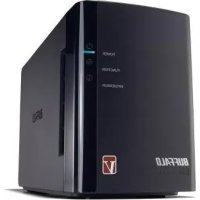
LSWV2.0TLR1EU - Serveur BUFFALO - Notice d'utilisation et mode d'emploi gratuit
Retrouvez gratuitement la notice de l'appareil LSWV2.0TLR1EU BUFFALO au format PDF.


| Type de produit | Serveur de stockage réseau (NAS) |
| Marque | Buffalo |
| Modèle | LSWV2.0TLR1EU |
| Capacité de stockage | 2 To (2 disques durs en RAID 0/1) |
| Dimensions (L x H x P) | 160 x 75 x 220 mm |
| Poids | 2,5 kg |
| Alimentation électrique | 100-240 V AC, 50/60 Hz, adaptateur secteur |
| Consommation électrique | 30 W (en fonctionnement), 5 W (veille) |
| Interface réseau | Gigabit Ethernet (10/100/1000) |
| Ports USB | 1 x USB 2.0 (pour extension ou sauvegarde) |
| Protocoles supportés | SMB/CIFS, AFP, NFS, FTP, HTTP, DLNA |
| Fonctions principales | Serveur de fichiers, serveur multimédia, sauvegarde, accès à distance |
| Serveur multimédia intégré | DLNA compatible, mise à jour via interface web |
| Configuration RAID | RAID 0, RAID 1, JBOD (selon modèle) |
| Système de fichiers | XFS, ext3, FAT32 (via USB) |
| Ventilation | Ventilateur silencieux intégré |
| Niveau sonore | 25 dB (en fonctionnement) |
| Température de fonctionnement | 5 à 35 °C |
| Humidité de fonctionnement | 20 à 80 % (sans condensation) |
| Entretien et nettoyage | Dépoussiérer avec un chiffon doux ; éviter les liquides |
| Consignes de sécurité | Débrancher avant nettoyage ; éviter les chocs et l'humidité |
| Pièces détachées | Adaptateur secteur, câble réseau, vis pour disques durs |
| Réparabilité | Disques durs remplaçables par l'utilisateur ; support Buffalo |
| Garantie | 2 ans |
FOIRE AUX QUESTIONS - LSWV2.0TLR1EU BUFFALO
Questions des utilisateurs sur LSWV2.0TLR1EU BUFFALO
0 question sur cet appareil. Repondez a celles que vous connaissez ou posez la votre.
Poser une nouvelle question sur cet appareil
Téléchargez la notice de votre Serveur au format PDF gratuitement ! Retrouvez votre notice LSWV2.0TLR1EU - BUFFALO et reprennez votre appareil électronique en main. Sur cette page sont publiés tous les documents nécessaires à l'utilisation de votre appareil LSWV2.0TLR1EU de la marque BUFFALO.
MODE D'EMPLOI LSWV2.0TLR1EU BUFFALO
LinkStation 1.20 et suivantes
Connectez la LinkStation à Internet
■Eteignez la LinkStation, ensuite ré-allumez la
La LinkStation vamettre a jour le serveur multimédia automatiquement.
■Depuis un ordinateur connecté au même réseau que la LinkStation, Ouvrez l'interface web d'administration de la LinkStation
■Allez dans [Extensions]-[Serveur multimédia] et clique [mettre à jour serveur multimédia]
La LinkStation vamettre à jour le serveur multimédia.
Mise a jour fonction DTCP-IP : Note de Publication
Date de production : 2010/12/06(Mon)
Version DTCP-IP: DTCP-IP_1.40-20101129
[Note de Production du microprogramme]
Serveur Multimédia Ver.1.40 (DTCP-IP:1.40-20101129)
Problèmes Serveur Multimédia résolus : Films enregistrés avec caméscope HDV ou AVCHD sont maintainant disponible pour lecture depuis certains apparèils client DLNA.

Marque : BUFFALO
Modèle : LSWV2.0TLR1EU
Catégorie : Serveur