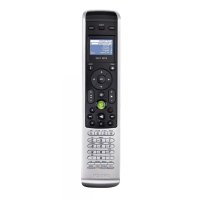
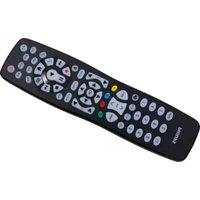
SRM7500 - Télécommande PHILIPS - Notice d'utilisation et mode d'emploi gratuit
Retrouvez gratuitement la notice de l'appareil SRM7500 PHILIPS au format PDF.

| Type de produit | Télécommande universelle avec contrôleur musical |
| Marque | Philips |
| Modèle | SRM7500 |
| Alimentation | 3 piles LR6/AA (alcalines recommandées) |
| Connectivité PC | Sans fil RF (portée 10 m) via émetteur-récepteur USB |
| Contrôle appareils | Jusqu'à 6 appareils audio/vidéo + PC Media Center |
| Activités programmables | Jusqu'à 8 activités, 25 étapes maximum |
| Copie de touches | Jusqu'à 200 touches depuis télécommandes originales |
| Écran | Intégré avec icônes et menus contextuels |
| Fonction contrôleur musical | Navigation et lecture de musique depuis PC sans allumer l'écran |
| Dimensions approximatives | 200 x 60 x 30 mm (estimation) |
| Poids approximatif | 200 g (avec piles, estimation) |
| Accessoires fournis | Télécommande, émetteur-récepteur USB, CD d'installation |
| Entretien | Nettoyer avec un chiffon doux et sec ; ne pas utiliser de liquides |
| Sécurité | Ne pas mélanger différents types de piles ; respecter la polarité |
| Réparabilité | Menu de configuration pour réinitialisation ; copie de touches possible |
FOIRE AUX QUESTIONS - SRM7500 PHILIPS
Questions des utilisateurs sur SRM7500 PHILIPS
0 question sur cet appareil. Repondez a celles que vous connaissez ou posez la votre.
Poser une nouvelle question sur cet appareil
Téléchargez la notice de votre Télécommande au format PDF gratuitement ! Retrouvez votre notice SRM7500 - PHILIPS et reprennez votre appareil électronique en main. Sur cette page sont publiés tous les documents nécessaires à l'utilisation de votre appareil SRM7500 de la marque PHILIPS.
MODE D'EMPLOI SRM7500 PHILIPS
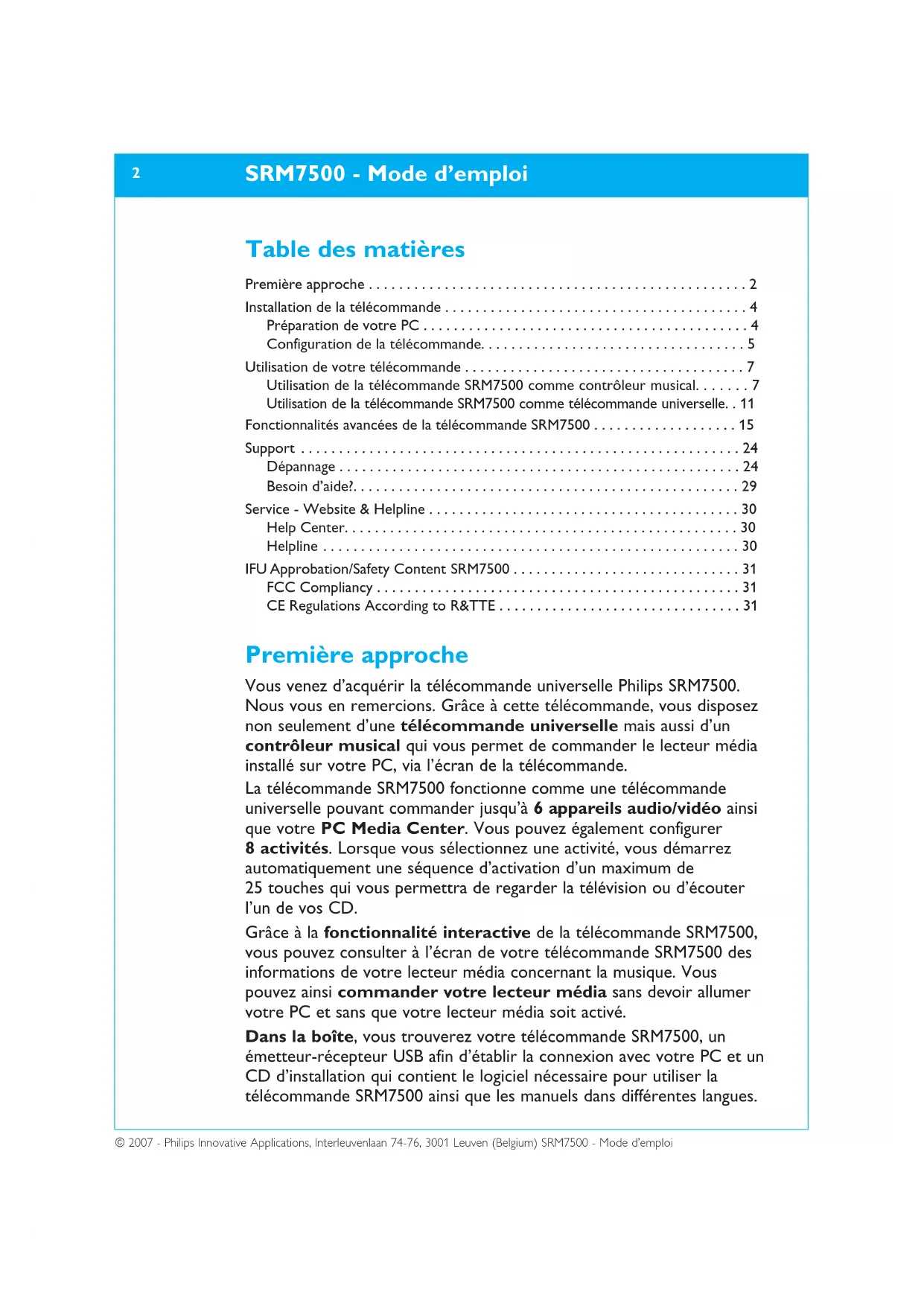
SRM7500 - Mode d'emploi
Table des matières
Première approche 2
Installation de la télécommande 4
Préparation de votre PC 4
Configuration de la télécommande....5
Utilisation de votre télécommande 7
Utilisation de la télécommande SRM7500 comme contrôleur musical....7
Utilisation de la télécommande SRM7500 comme télécommande universelle. . 11
Fonctionnalités avancées de la télécommande SRM7500 .... 15
Support 24
Dépannage 24
Besoin d'aide? 29
Service - Website & Helpline 30
Help Center....30
Helpline 30
Vous venez d'acquérir la télécommande universelle Philips SRM7500. Nous vous en remercions. Grâce à cette télécommande, vous disposez non seulement d'une télécommande universelle mais aussi d'un contrôleur musical qui vous permet de commander le lecteur média installé sur votre PC, via l'écran de la télécommande.
La télécommande SRM7500 fonctionne comme une télécommande universelle pouvant commander jusqu'à 6 appareils audio/vidéo ainsi que votre PC Media Center. Vous pouvez également configurer 8 activités. Lorsque vous sélectionnez une activité, vous démarrez automatiquement une séquence d'activation d'un maximum de 25 touches qui vous permettra de regarder la télévision ou d'écouter l'un de vos CD.
Grâce à la fonctionnalité interactive de la télécommande SRM7500, vous pouvez consulter à l'écran de votre télécommande SRM7500 des informations de votre lecteur média concernant la musique. Vous pouvez ainsi commander votre lecteur média sans devoir allumer votre PC et sans que votre lecteur média soit activé.
Dans la boîte, vous trouverez votre télécommande SRM7500, un émetteur-récepteur USB afin d'établir la connexion avec votre PC et un CD d'installation qui contient le logiciel nécessaire pour utiliser la télécommande SRM7500 ainsi que les manuels dans différentes langues.
© 2007 - Philips Innovative Applications, Interleuvenlaan 74-76, 3001 Leuven (Belgium) SRM7500 - Mode d'emploi
Installation de la télécommande
L'installation initiale de votre télécommande comporte 2 grandes phases :
- Préparation du PC que vous v oulez commander à l'aide de la télécommande SRM7500. Pour ce faire, installez le logiciel MediaControl et l'émetteur-récepteur USB ci-joint.
- Configuration de la télécommande afin de paramétrer la connexion au PC voulu et de définir les appareils que la télécommande SRM7500 commandera.
Préparation de votre PC
Avertissement Pendant l'installation, il est très important de respecter l'ordre de la séquence d'actions indiqué.
Vous devez d'abord installer le logiciel. Ce logiciel contrôle la connexion de la télécommande SRM7500 au PC et vous permettra d'utiliser les fonctionnalités de votre lecteur média. Ce n'est qu'ensuite que vous pouvez insérer l'émetteur-récepteur USB.
1 Insérez le CD d'installation ci-joint.
Un assistant d'installation apparaît à l'écran de votre PC.
2 Installez le logiciel MediaControl en suivant les instructions qui s'affichent à l'écran.
Une fois le logiciel installé, l'icône MediaControl apparaît dans la barre des tâches à l'écran de votre PC.
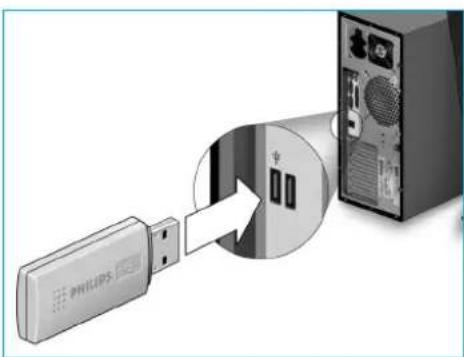
3 Lorsque l'assistant d'installation vous y invite, insérez l'émetteur-récepteur USB dans le port dédié sur votre PC.
L'émetteur-récepteur USB sera reconnu et installé automa tique ment.
Une fois l'émetteur-récepteur USB est installé correctement, l'icône MediaControl devient orange :
4 Lorsque l'émetteur-récepteur USB est installé, insérez les piles dans la télécommande (voir illustration).
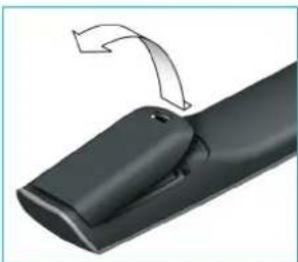
Appuyez sur le couvercle et soulevez-le.
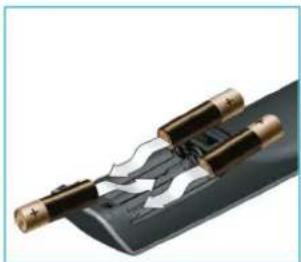
Insérez les 3 piles dans le compartiment prévu à cet effet.
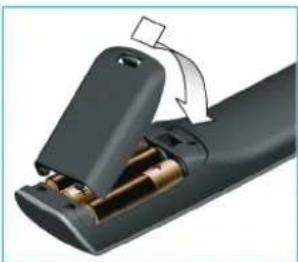
Remettez le couvercle en place et appuyez fermement dessus jusqu'à ce que vous entendiez un déclic.
La télécommande s'initialise et est prête à être configurée comme indiqué ci-dessous.
Remarque Laissez votre PC allumé pendant la configuration de la télécommande. Vous devez encore configurer la connexion entre la télécommande et le PC.
Configuration de la télécommande
Un assistant vous guidera pas à pas à l'écran de la télécommande afin de procéder à la configuration initiale de votre télécommande SRM7500.
1 A l'aide des touches du curseur, sélectionnez la langue des instructions apparaissant sur la télécommande, puis appuyez sur OK
2 Sélectionnez Ensuite, puis appuyez sur la touche OK. Veillez à ce que la télécommande se trouve dans un rayon de 6 pieds (2 mètres) du PC.
Si la connexion entre la télécommande et le PC a été installée correctement, un message de confirmation apparaît à l'écran de la télécommande SRM7500 et l'icône MediaControl dans la barre des tâches de votre PC devient vert:
Le nom du PC que vous voulez contrôler à l'aide de votre télécommande SRM7500 apparaît.
3 Confirmez que vous voulez ajouter d'autres appareils, par exemple votre téléviseur ou votre lecteur de DVD. Pour ce faire, sélectionnez
Oui, puis appuyez sur OK
Vous remplacez ainsi la télécommande originale de ces appareils par votre télécommande SRM7500.
L'installation des 4 appareils dure en moyenne 20 minutes.
SRM7500 - Mode d'emploi
4 A l'aide des touches du curseur, sélectionnez l'appareil et la marque de l'appareil que vous voulez ajouter, puis appuyez sur OK
La télécommande recherche dans la base de données les jeux de codes disponibles.
5 Suivez les instructions à l'écran pour tester les codes.
Si un jeu de codes utilisable est trouvé, votre appareil est installé correctement.
Si aucun code utilisable n'est trouvé,
■Vous pouvez effectuer une recherche dans la base de données complète afin de trouver un jeu de codes corrects.
La recherche complète dans la base de données peut durer jusqu'à 25 minutes.
- Vous pouvez copier les codes de la télécommande d'origine de l'appareil. Reportez-vous au chapitre 'Réparer une touche' à la page 17 pour plus d'informations sur la copie des codes.
Une fois l'appareil installé, l'écran suivant apparaît.
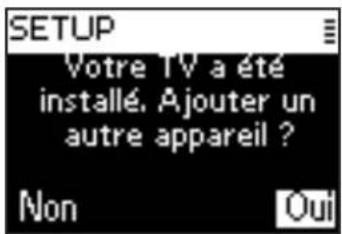
6 Si vous souhaitez ajouter un autre appareil, sélectionnez Oui, appuyez sur 🔒 recommencez les étapes 5 et 6.
- ou -
Si vous avez déjà ajouté tous vos appareils, sélectionnez Non et appuyez sur pour quitter l'assistant.
Remarque A toute heure, vous pouvez modifier les paramètres de la télécommande SRM7500 via le menu Configuration. Reportez-vous à la page 15 pour plus d'informations sur ces fonctionnalités avancées.
Remplacement des piles
Lorsque les piles sont presque déchargées, l'icône Piles faibles apparaît.
Remplacez les piles par de nouvelles piles alcalines LR6 ou AA et respectez la législation locale en vigueur en matière de système de collecte des piles usagées.
Avertissement Lorsque vous remplacez les piles, ne mélangez pas différentes marques et n'utilisez pas de piles zinc-carbone dans la télécommande. Vous pourriez déclencher des réactions imprévisibles.
Utilisation de votre télécommande
La télécommande SRM7500 combine 2 fonctions importantes en 1 seule télécommande.
Vous disposez, d'une part, d'un contrôleur musical, qui interagit avec le lecteur média de votre PC et vous permet de contrôler la musique disponible sur votre PC sans devoir allumer l'écran de votre PC ni le lecteur. Reportez-vous au chapitre 'Utilisation le SRM7500 comme un contrôleur musical' à la page 7.
D'autre part, vous avez à votre disposition une télécommande universelle qui remplace la télécommande d'origine de 6 appareils audio/vidéo et du Media Center de votre PC. Sélectionnez l'appareil de votre choix et la télécommande SRM7500 en devient la télécommande particulière. Reportez-vous au chapitre 'Utilisation de la télécommande SRM7500 comme télécommande universelle' à la page 11.
Utilisation le SRM7500 comme un contrôleur musical
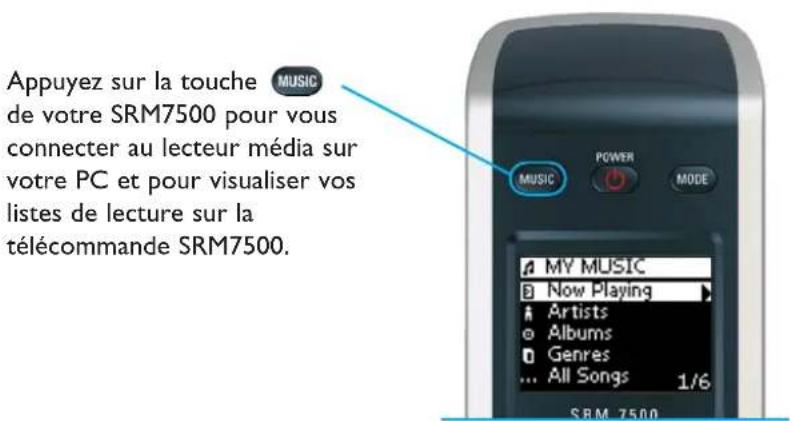
Si vous n'avez pas installé de PC lors de l'installation initiale, vous pouvez lancer l'assistant de configuration de la connexion au PC en appuyant sur MUS exportez-vous au chapitre 'Configuration de la télécommande' à la page 5 pour plus d'informations sur la configuration de la connexion.
Remarque
Si l'icône Pas de connexion

clignote dans le coin supérieur télécommande ne parvient pas à
droit de l'écran, cela signifie que la télécommande ne parvient pas à se connecter à votre PC.
Reportez-vous au chapitre 'Dépannage' à la page 24 pour résoudre le problème.
Rechercher et lire de la musique
La télécommande SRM7500 vous permet d'effectuer une recherche parmi la musique disponible sur votre PC.
Pour naviguer dans les différents menus sur la télécommande :
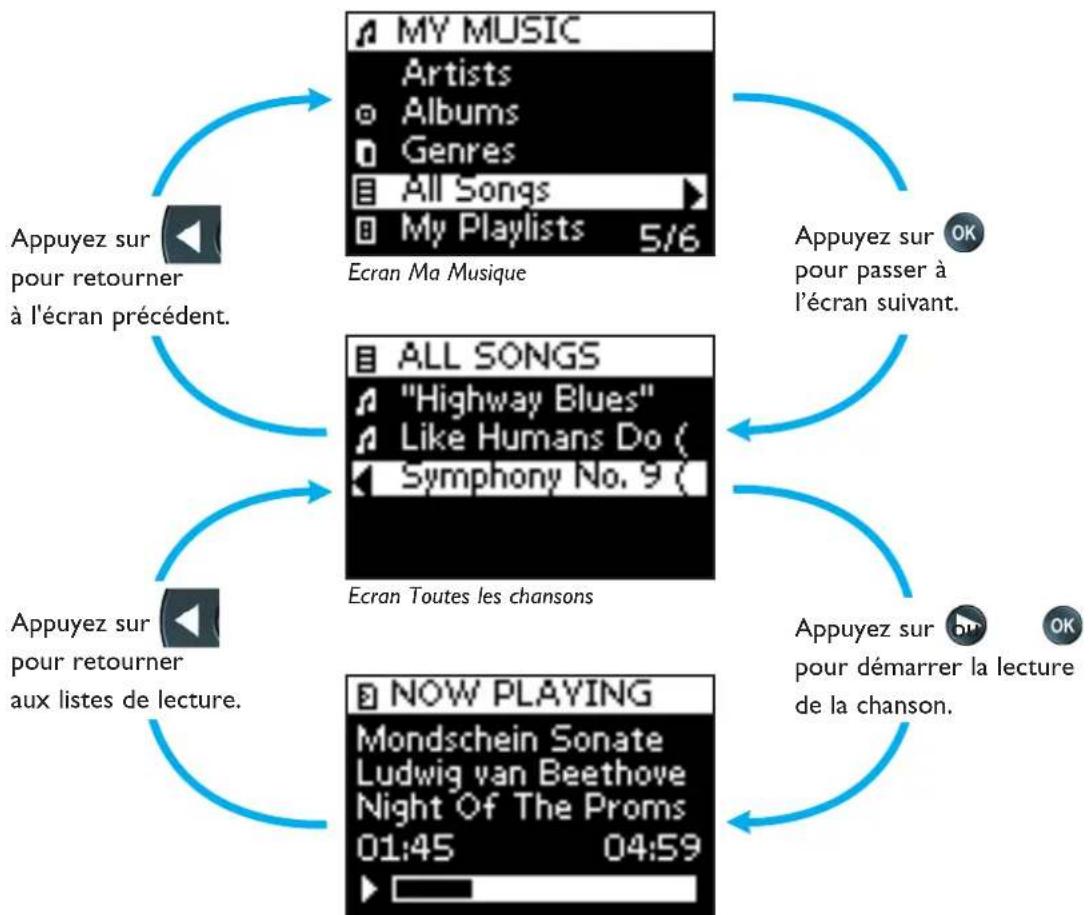
flowchart
graph TD
    A["My MUSIC\nArtists\nAlbums\nGenres\nAll Songs\nMy Playlists 5/6"] --> B["Ecran Ma Musique"]
    B --> C["Appuyez sur pour passer à l'écran suivant."]
    C --> D["ALL SONGS\n"Highway Blues"\nLike Humans Do (\nSymphony No. 9)"]
    D --> E["Appuyez sur pour démarrer la lecture de la chanson."]
    E --> F["NOW PLAYING\nMondschein Sonate\nLudwig van Beethove\nNight Of The Proms\n01:45 04:59"]
    F --> G["Appuyez sur pour retourner aux listes de lecture."]
    G --> H["Appuyez sur pour retourner à l'écran précédent."]
    H --> I["Ecran Toutes les chansons"]
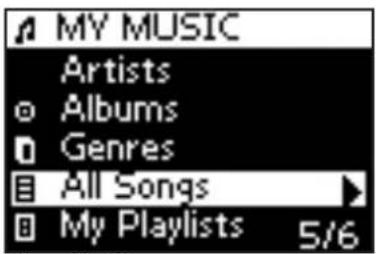
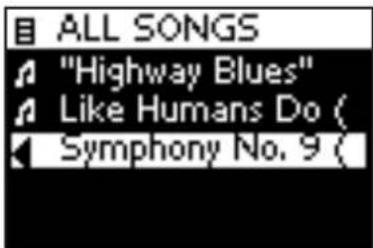
Appuyez sur pour passer à l'écran suivant.

Appuyez sur pour retourner à l'écran précédent.
Appuyez sur pour démarrer la lecture de la chanson.

Appuyez sur pour retourner aux listes de lecture.
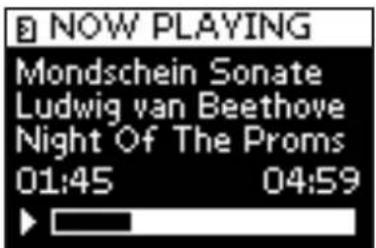
Ecran En cours de lecture

Pour faire défiler une liste à l'écran :
Utilisez les touches numériques pour passer directement à un endroit précis de la liste. Cette méthode est la plus efficace pour faire défiler une liste très rapidement.
Par exemple, si vous appuyez 3 fois sur , vous passerez automatiquement au premier élément de la liste commençant par 'r'.
Utilisez les touches du curseur Haut et Bas pour sélectionner l'élément précédent ou suivant dans la liste.
Vous pouvez consulter les informations suivantes à propos de la chanson à l'écran En cours de lecture :
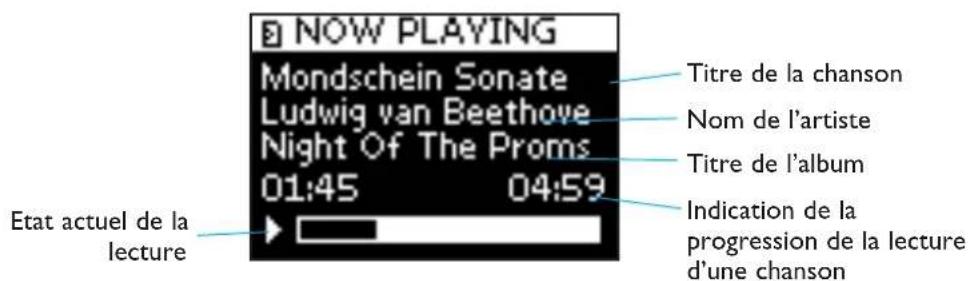
Configuration des options de lecture
La télécommande vous permet de rejouer la liste de lecture ou de la jouer en ordre aléatoire.
Pour activer une option de lecture :
1 Appuyez sur i pour ouvrir le menu Paramètres de lecture.
2 Sélectionnez l'une des options suivantes, puis appuyez sur OK.
■ Répéter : pour répéter la lecture de la liste.
Aléatoire : pour lire la liste sélectionnée en ordre aléatoire.
L'icône correspondant à votre choix apparaît à l'écran de la télécommande.
Remarque Si vous utilisez iTunes, vous pouvez répéter une seule chanson en sélectionnant Répéter dans les paramètres de la lecture, puis en appuyant deux fois sur OK.
L'icône apparaît à l'écran de la télécommande.
SRM7500 - Mode d'emploi
Pour désactiver une option de lecture :
1 Appuyez sur i pour ouvrir le menu Paramètres de lecture.
2 Sélectionnez l'option que vous voulez désactiver, puis appuyez de nouveau sur OK
L'icône correspondant disparaît de l'écran de la télécommande SRM7500.
Création d'une file d'attente
Vous pouvez créer facilement une file d'attente sur votre télécommande SRM7500 en ajoutant des chansons à la liste 'En cours de lecture' (pour lecteur Windows Media) ou 'Mix de soirée' (pour iTunes).
Vous pouvez toujours effacer la file d'attente, mais vous ne pouvez pas effacer une chanson dans cette file.
Pour ajouter une chanson dans la file d'attente :
1 A l'aide des touches du curseur, déplacez-vous jusqu'à la chanson que vous voulez ajouter.
2 Appuyez sur pour ajouter la chanson à la file d'attente.
Un message de confirmation apparaît à l'écran et la chanson est ajoutée à la file d'attente.
Remarques • Vous ne pouvez ajouter une chanson à la file d'attente que lorsqu'une autre chanson est en cours de lecture. Si aucune chanson n'est en cours de lecture, la lecture de la chanson sélectionnée démarrera immédiatement.
- Pour arrêter la chanson en cours de lecture et démarrer la lecture de la chanson sélectionnée, appuyez sur
Pour effacer une file d'attente :
1 A l'aide des touches de curseur, déplacez-vous jusqu'à la liste En cours de lecture (pour lecteur Windows Media) ou Mix de soirée (pour iTunes), puis appuyez sur OK
La file d'attente apparaît à l'écran.
2 Sélectionnez Effacer liste, puis appuyez sur OK.
La file d'attente est effacée et la lecture en cours s'arrête.
Remarque Une file d'attente n'est pas la même chose qu'une liste de lecture sur votre lecteur média. Au contraire de la liste de lecture sur votre PC, la file d'attente créée sur votre télécommande ne peut pas être enregistrée. Cette file d'attente est plutôt une liste de lecture immédiate.
Utilisation de la télécommande SRM7500 comme télécommande universelle
La lecture de la musique lancée à l'aide de la télécommande utilisée comme contrôleur musical continuera même si vous appuyez sur la touche 📋ir utiliser la télécommande SRM7500 comme télécommande universelle.
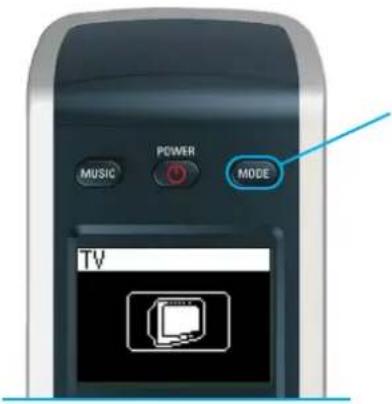
Appuyez sur la touche «rétaire SRM7500 pour utiliser votre télécommande SRM7500 comme télécommande universelle. L'icône représentant le dernier appareil que vous avez sélectionné apparaît à l'écran.
Sélection d'un appareil
Pour sélectionner un appareil que vous avez installé sur votre télécommande, appuyez plusieurs fois sur la touche 📄 qu'à ce que l'icône de l'appareil concerné apparaisse à l'écran de la télécommande SRM7500.
A partir de ce moment, les touches de votre télécommande SRM7500 ont la même fonction que les touches correspondantes sur la télécommande d'origine de l'appareil sélectionné.
Remarques • Plusieurs touches spécifiques disponibles sur la télécommande d'origine ne le sont pas sur la télécommande SRM7500, et vice versa. Vérifiez les fonctions disponibles sur votre télécommande d'origine.
- Vous pouvez copier les fonctions de la télécommande d'origine. Reportez-vous au chapitre 'Réparer une touche' à la page 17 pour plus d'informations sur la copie des codes.
- Si la télécommande a été mise en veille pendant un certain temps, le dernier appareil sélectionné avant la veille sera actif.
Vous pouvez ajouter à votre télécommande SRM7500 jusqu'à 6 appareils audio/vidéo ainsi que votre PC Media Center, si vous en possédez un. Reportez-vous aux chapitres 'Ajouter un appareil' et 'Supprimer un appareil' aux pages 16 et 17 pour plus d'informations sur l'ajout et la suppression d'appareils sur votre télécommande.
SRM7500 - Mode d'emploi
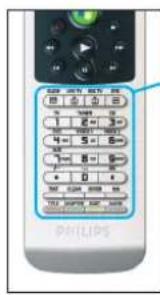
Touches spécifiques à l'appareil
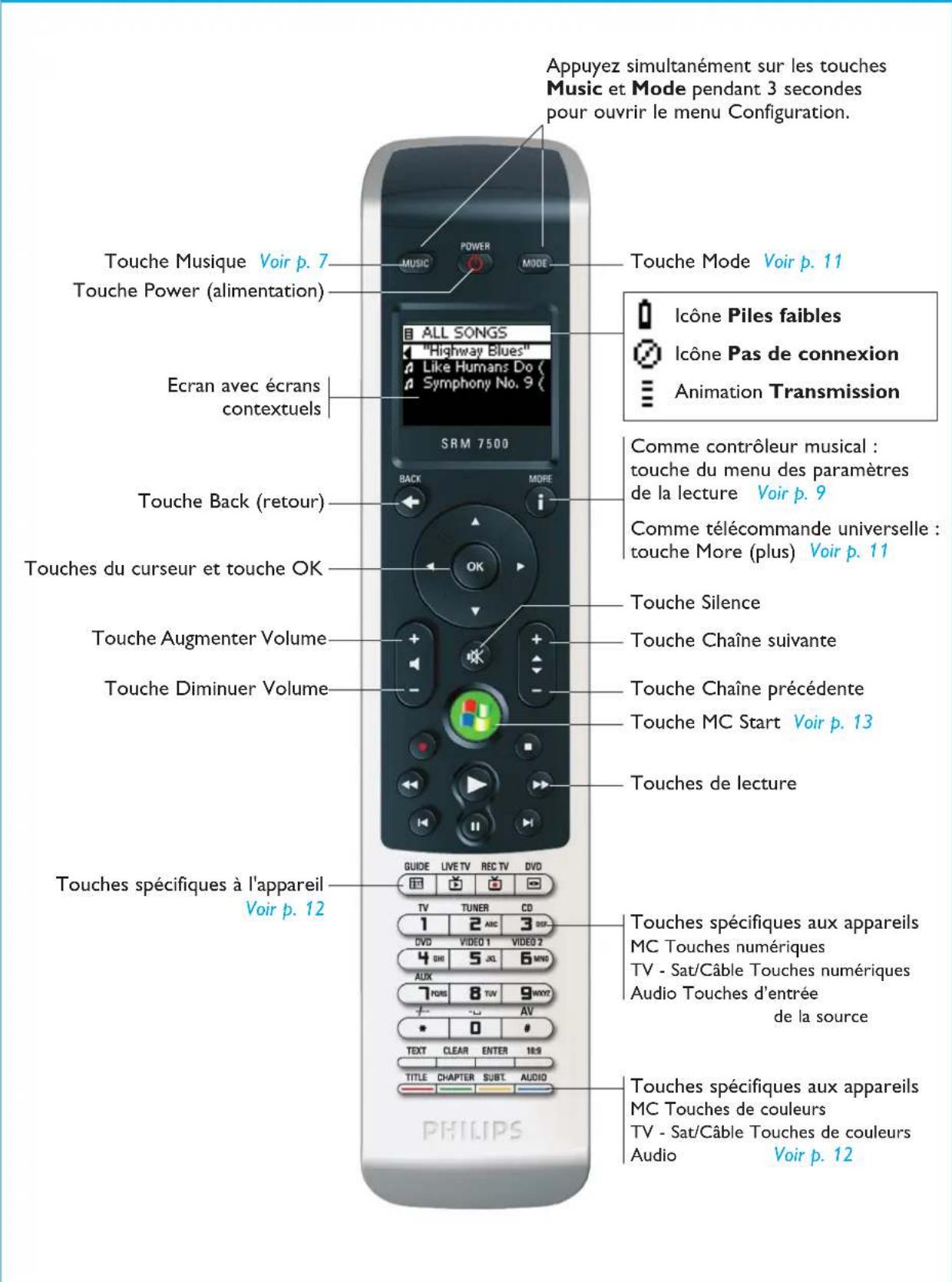
Les touches spécifiques à l'appareil sur la télécommande SRM7500 peuvent avoir différentes fonctions, selon l'appareil que vous avez sélectionné au moyen de la touche Mode.
Vous trouverez, ci-dessous, un aperçu complet des fonctions pour toutes les touches spécifiques à l'appareil pour Windows Media Center, un téléviseur, le câble/satellite et votre appareil audio.
Remarque Les autres appareils installés utilisent les fonctions indiquées sur la télécommande. En cas de doute, vérifiez sur votre télécommande d'origine.
MC TV Sat/Câble Audio
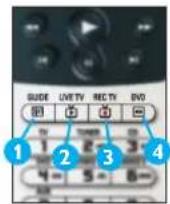
| 1 | Guide Guide Guide Bande de fréquences | |||
| 2 | TV en direct Quitter Retour à la TV en direct Balayage | |||
| 3 | TV enregistrée | - | Quitter | - |
| 4 | Menu DVD | Menu | Menu | Menu |
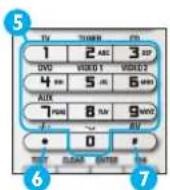
| 5 | Touches numériques | Touches numériques | Touches numériques | Sources d'entrée |
| 6 | * | -/-- | -/-- | Surround |
| 7 | # Entrée AV | Entrée TV/SAT | Mode Surround |
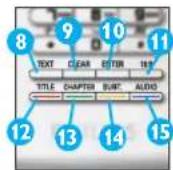
| 8 | Texte | Texte | Texte | RDS |
| 9 | Effacer | Texte désactivé | Aide | Effacer |
| 10 | Entrée PIP | Entrée | Entrée | |
| 11 | 16:9 | 16:9 | Intro | GEQ |
| 12 | Touche de couleur | Touche de couleur | Touche de couleur | Avant |
| 13 | Touche de couleur | Touche de couleur | Touche de couleur | Centre |
| 14 | Touche de couleur | Touche de couleur | Touche de couleur | Arrière |
| 15 | Touche de couleur | Touche de couleur | Touche de couleur | Test |
Sélection de fonctions supplémentaires
Les appareils peuvent aussi disposer de fonctions supplémentaires, qui ne sont pas couvertes par les touches non programmables de la SRM7500. Vous pouvez sélectionner ces fonctions dans l'écran.
1 Appuyez sur

Les fonctions supplémentaires de l'appareil sélectionné apparaissent dans l'écran.
2 Utilisez les touches du curseur Haut et Bas pour parcourir les fonctions.
3 Une fois la fonction recherchée sélectionnée, appuyez sur La télécommande envoie le signal IR.
Pour ajouter des fonctions supplémentaires, reportez-vous au chapitre 'Ajout d'une fonction' à la page 19.
Astuce Si vous ne trouvez pas la fonction supplémentaire que vous recherchez, appuyez à nouveau sur jour quitter.
Remarque Pour certains appareils, aucune fonction supplémentaire n'est disponible dans la base de données intégrée. Vous pouvez cependant copier d'autres fonctions à partir de la télécommande d'origine, et ce grâce aux touches d'apprentissage. Reportez-vous à 'Ajout d'une fonction' à la page 19.
Ouverture de votre PC Media Center
Pour ouvrir votre PC Media Center sur votre PC, appuyez sur la touche 📁 Le menu principal du PC Media Center apparaît à l'écran de votre PC ou de votre téléviseur, selon la configuration.
Utilisez les touches du curseur pour parcourir le contenu de votre PC Media Center, puis appuyez sur OK.
Pour revenir à votre PC Media Center après avoir commandé un autre appareil au moyen de votre télécommande SRM7500, vous pouvez :
■ Appuyer sur pour revenir au menu principal.
Appuyer plusieurs fois sur la touche MODE, jusqu'à ce que l'icône du PC apparaisse à l'écran de la télécommande. Vous reviendrez ainsi au PC Media Center dans l'état où il se trouvait avant que vous passiez à un autre appareil.
Remarque La touche MUSIC vous permet de contrôler le contenu musical présent sur votre PC, tandis que la touche 📋 vous permet de contrôler tous les contenus multimédias présents sur votre PC.
SRM7500 - Mode d'emploi
Démarrer une activité
Une activité est une suite d'activations de touches que vous pouvez programmer. Par exemple, pour regarder un DVD, vous devez normalement :
■ Mettre le téléviseur en marche ;
■ Mettre le lecteur de DVD en marche ;
■ Mettre le système de son surround en marche ;
■ Sélectionner l'entrée appropriée sur votre téléviseur et sur votre système de son surround ;
■ Appuyer sur la touche de lecture pour démarrer le DVD.
Si vous sélectionnez l'activité 'Regarder DVD', toutes ces actions seront exécutées automatiquement dans l'ordre prédéfini.
Pour démarrer une activité :
1 Appuyez plusieurs fois sur la touche MODE, jusqu'à ce que le nom de l'activité apparaisse dans l'en-tête de l'écran de la télécommande SRM7500.
2 Confirmez votre sélection en appuyant sur L'activité démarre.
Vous pouvez ajouter jusqu'à 8 activités à votre télécommande SRM7500. Reportez-vous aux chapitres 'Ajouter une activité' et 'Supprimer une activité' aux pages 20 et 21 pour plus d'informations sur l'ajout et la suppression d'activités sur votre télécommande.
Fonctionnalités avancées de la télécommande SRM7500
Le menu Configuration vous permet d'accéder aux diverses fonctionnalités avancées de la télécommande SRM7500.
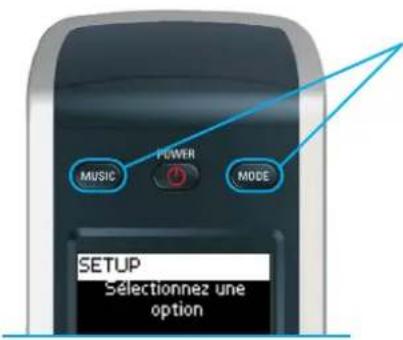
Appuyez sur les touches 🎋 MODE 🎋 MUSIC simultanément pendant 3 secondes pour ouvrir le menu Configuration.
Pour sélectionner une option dans le menu Configuration, faites défiler la liste à l'aide des touches du curseur, puis confirmez votre sélection en appuyant sur OK
Le menu Configuration propose les options suivantes :
Option Description p
| Ajouter un appareil Permet d'ajouter un nouvel appareil | 16 | |
| Supprimer un appareil Permet de supprimer un appareil programmé | 17 | |
| Réparer une touche | Permet de réparer une touche qui ne fonctionne pas correctement en la copiant depuis votre télécommande d'origine | 17 |
| Ajouter une fonction | Ajoute une fonction supplémentaire, en la 'recopiant' de la télécommande d'origine | 19 |
| Paramètres RF | ||
| Afficher les détails Permet d'afficher la puissance de la connexion avec votre PC | 19 | |
| Paramètres RF | ||
| Reconnecter du PC Permet de rétablir la connexion entre votre télécommande SRM7500 et votre PC | 20 | |
| Ajouter une activité | Permet de programmer une séquence d'activations de touches | 20 |
| Supprimer une activité | Permet de supprimer une activité programmée | 21 |
| Modifier la langue | Permet de modifier la langue des instructions de la télécommande | 22 |
| Temporisation d'écran Permet de modifier le délai de mise en veille de la télécommande | 22 | |
| Copier le volume | Permet de copier les touches de volume d'un appareil source à un autre appareil | 23 |
| Réinitialiser | Permet de supprimer toutes les options configurées sur votre télécommande SRM7500 | 23 |
| Quitter la configuration | Permet de quitter le menu de configuration et de revenir à la télécommande dans l'état tel qu'elle se trouvait avant que vous ouvriez le menu Configuration. | |
Si vous voulez quitter le menu Configuration et passer :
Directement à vos listes de lecture, appuyez sur la touche MUSIC de la télécommande.
A votre dernier appareil sélectionné, appuyez sur la touche de la télécommande.
Ajouter un appareil
Pour pouvoir commander vos appareils au moyen de votre télécommande SRM7500, vous devez les ajouter à votre télécommande. Vous pouvez ajouter jusqu'à 6 appareils à partir de la liste des appareils disponibles.
Vous ne pouvez pas ajouter un même appareil deux fois. Une fois que vous avez ajouté un appareil à votre télécommande, il disparaît de la liste. Toutefois, une liste d'appareils contient 'TV-2' ou 'MAG. SCOPE-2' lorsque vous souhaitez programmer un deuxième téléviseur ou un deuxième magnétoscope.
1 A l'aide des touches du curseur, sélectionnez l'option Ajouter un appareil dans le menu Configuration, puis appuyez sur OK
Remarque Si vous avez déjà ajouté 6 appareils à la télécommande, en plus de votre PC Media Center, vous serez invité à supprimer un appareil. Reportez-vous à la page 17 pour plus d'informations sur la suppression d'un appareil.
2 Sélectionnez l'appareil et la marque que vous voulez ajouter, puis appuyez sur OK
La télécommande recherche les codes disponibles pour la marque.
3 Suivez les instructions à l'écran pour tester les codes.
Si un jeu de codes utilisable est trouvé, votre appareil est installé correctement.
Si aucun code utilisable n'est trouvé,
■Vous pouvez effectuer une recherche dans la base de données complète afin de trouver un jeu de codes corrects. La télécommande enverra alors tous les codes disponibles dans la base de données jusqu'à ce qu'elle trouve un code utilisable. N'oubliez pas que le balayage de la base de données complète peut durer jusqu'à 25 minutes.
- Vous pouvez copier les codes de la télécommande d'origine de l'appareil. Reportez-vous au chapitre 'Réparer une touche' à la page 17 pour plus d'informations sur la copie des codes.
Une fois l'appareil installé, l'écran suivant apparaît.
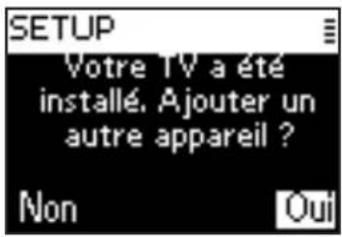
4 Si vous souhaitez ajouter un autre appareil, sélectionnez Oui, puis appuyez sur 📣 répétez les étapes 2 et 3.
- ou -
Si vous avez ajouté tous vos appareils, sélectionnez Non, puis appuyez sur pour retourner au menu Configuration.
Supprimer un appareil
Vous pouvez supprimer un appareil programmé de votre télécommande.
1 A l'aide des touches du curseur, sélectionnez l'option Supprimer un appareil dans le menu Configuration, puis appuyez sur OK
2 Sélectionnez l'appareil que vous voulez supprimer, puis appuyez sur OK.
3 Confirmez la suppression de l'appareil en sélectionnant Oui, puis en appuyant sur OK
L'appareil est supprimé et redevient disponible dans la liste des appareils que vous pouvez ajouter.
4 Sélectionnez Quitter et appuyez sur OK pour retourner au menu Configuration.
Remarques Les touches de l'appareil sélectionné qui sont utilisées ailleurs, par exemple dans une activité, ou les touches de volume que vous avez copiées seront supprimées également.
Vérifiez les activités que vous avez programmées ainsi que les touches de volume de vos appareils et reprogrammez-les si nécessaire.
Réparer une touche
Si une touche ne fonctionne pas correctement avec votre appareil, vous pouvez la réparer en la copiant à partir de votre télécommande d'origine.
Vous pouvez réparer toutes les touches de la télécommande SRM7500, à l'exception des touches Mode, Music et MC Start.
La télécommande SRM7500 peut stocker jusqu'à 200 touches copiées.
SRM7500 - Mode d'emploi
1 A l'aide des touches du curseur, sélectionnez l'option Réparer une touche, puis appuyez sur OK
2 Sélectionnez l'appareil pour lequel vous souhaitez réparer une touche, puis appuyez sur OK
3 Confirmez qu'une télécommande d'origine en état de marche est disponible pour la copie. Pour ce faire, sélectionnez Oui, puis appuyez sur OK.
Remarque Si vous avez déjà copié 200 touches, vous serez informé que la mémoire est pleine et vous serez ramené au menu Configuration. Pour libérer de la mémoire, supprimez un appareil possédant des touches réparées. Reportez-vous à la page 17 pour plus d'informations sur la suppression d'un appareil.
4 Suivez les instructions à l'écran pour réparer la touche.
1 Placez les 2 télécommandes l'une envers l'autre à une distance de 2 à 5 cm (0.5 - 2 inch).
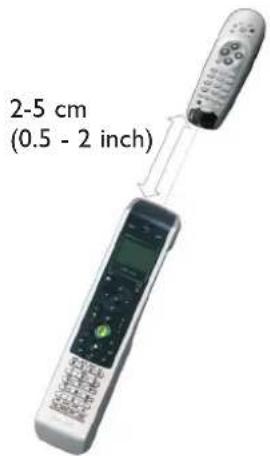
2 Appuyez sur la touche que vous souhaitez réparer sur la télécommande SRM7500.
Pour sélectionner des fonctions supplémentaires, appuyez sur la touche, sélectionnez la fonction avec les touches du curseur Haut et Bas, puis appuyez sur OK
3 Appuyez sur la touche correspondante sur la télécommande d'origine jusqu'à ce que vous entendiez un bip.
La touche est copiée et réparée. L'écran suivant apparaît.
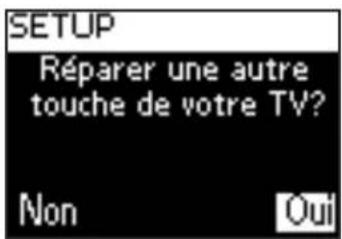
5 Si vous souhaitez réparer d'autres touches pour cet appareil, sélectionnez Oui, puis appuyez sur recommencez l'étape 4.
- ou -
Si vous avez réparé toutes les touches, sélectionnez Non, puis appuyez sur 📣ur retourner au menu Configuration.
Remarque Lorsque vous réparez une touche, vous écrasez les données enregistrées dans votre télécommande SRM7500. Cela signifie que si cette touche est utilisée dans une activité, cette dernière sera modifiée.
Ajout d'une fonction
Vous pouvez ajouter des fonctions supplémentaires à la SRM7500.
1 Sélectionnez l'option Ajouter une fonction dans le menu Setup puis appuyez sur OK
2 Sélectionnez l'appareil auquel vous souhaitez ajouter une fonction.
3 Sélectionnez la désignation que vous souhaitez donner à cette fonction.
4 Copiez la fonction à partir de la télécommande d'origine.
La fonction est ajoutée à la télécommande. Pour accéder aux fonctions supplémentaires, appuyez sur i
Afficher les détails
Vous pouvez vérifier l'état de la connexion de votre télécommande SRM7500.
1 A l'aide des touches du curseur, sélectionnez l'option Paramètres RF dans le menu Configuration, puis appuyez sur OK
2 Sélectionnez Afficher les détails, puis appuyez sur OK.
Le nom du PC connecté et la puissance du signal apparaissent.
3 Sélectionnez Suivant, puis appuyez sur OK pour revenir au menu Configuration.
Remarque Lorsque les détails des paramètres RF indiquent Pas de connexion, cela signifie que la télécommande n'a pas pu se connecter à votre PC. Reportez-vous au chapitre 'Dépannage' à la page 24 pour résoudre le problème.
Reconnecter du PC
Si vous voulez utiliser votre télécommande avec un autre PC ou en cas de problèmes, enlevez le dongle, insérez-le dans le (nouveau) PC, installez le logiciel et reconnectez la télécommande au PC.
1 A l'aide des touches du curseur, sélectionnez l'option Paramètres RF dans le menu Configuration, puis appuyez sur OK
2 Sélectionnez Reconnecter du PC et appuyez sur OK.
3 Sélectionnez Suivant, puis appuyez sur OK pour retourner au menu Configuration.
Vous ne trouverez plus l'option Paramètres RF dans le menu Configuration.
Ajouter une activité
Une activité consiste en plusieurs activations de touches envoyées par votre télécommande lorsque vous sélectionnez l'activité en question. Vous pouvez ajouter jusqu'à 8 activités à votre télécommande SRM7500. Une activité peut contenir au maximum 25 étapes.
Par défaut, la télécommande SRM7500 insère un intervalle de 0,6 s entre chaque activation de touche afin de garantir que vos appareils répondent correctement aux signaux. Vous pouvez écraser cet intervalle par défaut.
Si l'un de vos appareils a besoin d'un intervalle plus long avant de recevoir le signal IR suivant, vous pouvez insérer un intervalle de 1 ou 3 secondes. Le remplacement de l'intervalle par défaut compte comme une étape de l'activité.
Si une activité n'a besoin d'aucun intervalle entre les différentes activations de touches afin de simuler l'activation longue d'une seule touche, vous pouvez ajouter l'option '0 seconde'.
Exemple Si vous souhaitez augmenter le volume pendant une activité en appuyant 4 fois sur la touche d'augmentation du volume, vous ne devez pas insérer d'intervalle entre les 4 activations de la touche. Ajoutez l'option '0 seconde' entre chaque étape.
1 A l'aide des touches du curseur, sélectionnez l'option Ajouter une activité dans le menu Configuration, puis appuyez sur OK
Remarque Si vous avez déjà ajouté 8 activités, vous serez invité à supprimer l'une d'entre elles. Reportez-vous à la page 21 pour plus d'informations sur la façon de supprimer une activité.
2 Sélectionnez la désignation que vous souhaitez donner à cette activité, puis appuyez sur OK
3 Pour créer une activité, suivez les instructions à l'écran.
1 Sélectionnez l'appareil, appuyez sur 0'suis sur la touche de votre choix pour insérer une activation de cette touche.
2 Sélectionnez l'intervalle que vous voulez ajouter et appuyez sur
Une fois que vous avez ajouté une étape à votre activité, l'écran suivant apparaît.
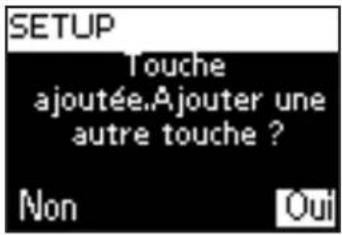
4 Si vous souhaitez ajouter une autre activation de touche à l'activité, sélectionner Oui, appuyez sur 📄 répétez l'étape 3.
N'oubliez pas qu'une activité contient au maximum 25 étapes. - ou -
Si vous avez ajouté toutes les activations de touches et tous les intervalles, sélectionnez Non, puis appuyez sur OK
L'activité est installée sur votre télécommande.
5 Sélectionnez Quitter et appuyez sur OK pour retourner au menu Configuration.
Astuce Vous pouvez démarrer l'activité en appuyant plusieurs fois sur la touche MTEs qu'à ce que le nom de l'activité apparaisse dans l'en-tête de l'écran de la télécommande SRM7500. Appuyez ensuite sur OK
Supprimer une activité
Vous pouvez supprimer une activité de votre télécommande.
1 A l'aide des touches du curseur, sélectionnez l'option Supprimer une activité dans le menu Configuration, puis appuyez sur OK
2 Sélectionnez l'activité que vous voulez supprimer et appuyez sur OK.
3 Sélectionnez Oui pour confirmer que vous voulez supprimer l'activité, puis appuyez sur OK
L'activité est supprimée et redevient disponible dans la liste des activités que vous pouvez ajouter.
SRM7500 - Mode d'emploi
4 Sélectionnez Quitter et appuyez sur OK pour retourner au menu Configuration.
Modifier la langue
Vous pouvez modifier la langue des instructions sur votre télécommande. Les langues suivantes sont disponibles :
English
Español
Français
Deutsch
Nederlands
Italiano
1 A l'aide des touches du curseur, sélectionnez l'option Modifier la langue dans le menu Configuration, puis appuyez sur OK
2 Sélectionnez la langue de votre choix et appuyez sur OK.
Le menu Configuration apparaît à l'écran dans la langue que vous avez sélectionnée.
Modifier la temporisation d'écran
Pour économiser de l'énergie, votre télécommande SRM7500 s'éteindra si vous ne l'utilisez pas pendant un certain temps. Il s'agit de la temporisation d'écran. Vous pouvez modifier la durée de cette temporisation de façon à ce qu'elle soit :
Courte
Moyenne
Longue
1 A l'aide des touches du curseur, sélectionnez l'option Temporisation d'écran dans le menu Configuration, puis appuyez sur OK
2 Sélectionnez la temporisation d'écran de votre choix, puis appuyez sur OK.
La temporisation est modifiée pour votre télécommande. Le menu Configuration apparaît à l'écran.
Remarque La temporisation d'écran a un impact sur la durée de vie des piles : plus le rétro-éclairage reste activé longtemps, plus les piles s'usent rapidement.
Copier le volume
Une fois que vous avez ajouté des appareils, la télécommande SRM7500 copie automatiquement les touches Volume ainsi que la touche Silence, comme suit :
Les appareils vidéo tels que lecteur de DVD, enregistreur de DVD, magnétoscope et décodeur satellite utilisent les touches de volume du téléviseur (pour autant que vous ayez programmé un téléviseur).
Les appareils audio tels que lecteur de CD, récepteur multimédia numérique et tuner utilisent les touches de volume de l'amplificateur ou du récepteur (pour autant que vous ayez programmé un amplificateur ou un récepteur).
Remarque Par défaut, votre PC utilise les paramètres du volume de Microsoft Windows.
Ces touches de volume ne peuvent pas être copiées sur un autre appareil. Cependant, vous pouvez copier les touches de volume d'un autre appareil, comme un amplificateur, sur le PC.
Si aucun téléviseur ou amplificateur n'est installé, les touches de volume n'enverront pas de codes. Si l'appareil source est ajouté ultérieurement, les touches de volume seront mises à jour automatiquement.
Vous pouvez modifier le choix des touches de volume utilisées, par exemple si vous souhaitez utiliser les touches de volume de l'amplificateur pour le lecteur de DVD.
1 A l'aide des touches du curseur, sélectionnez l'option Copier le volume, puis appuyez sur OK
2 Sélectionnez l'appareil dont vous souhaitez copier les touches de volume (TV, AMP ou TUNER-AMP, par exemple), puis appuyez suOK
3 Sélectionnez l'appareil sur lequel vous souhaitez copier (DVD ou SAT, par exemple), puis appuyez sur OK
4 Pour confirmer que vous souhaitez copier les touches de volume d'un appareil sur un autre, sélectionnez Oui et appuyez sur OK Les touches Volume et Silence sont copiées.
5 Sélectionnez Quitter et appuyez sur OK pour retourner au menu Configuration.
Réinitialiser
Vous pouvez réinitialiser la télécommande SRM7500 complètement et ainsi, supprimer tous les appareils, activités, touches copiées et autres paramètres. Après la réinitialisation, vous devrez reconfigurer votre télécommande.
SRM7500 - Mode d'emploi
1 A l'aide des touches du curseur, sélectionnez l'option Réinitialiser dans le menu Configuration, puis appuyez sur OK
2 Pour confirmer que vous souhaitez réinitialiser la télécommande, sélectionnez Oui et appuyez sur OK
3 Appuyez sur la touche pour confirmer une seconde fois. La télécommande supprime tous les paramètres. Lorsque la réinitialisation est terminée, la télécommande se réinitialise.
Si vous utilisez le même PC qu'avant la réinitialisation, vous pouvez commencer immédiatement à configurer la télécommande, selon les instructions données à la page 5. Il vous suffit d'appuyer sur la touche MUSIC.
Si vous utilisez un autre PC, vous devez préparer celui-ci afin de pouvoir le contrôler au moyen de la télécommande SRM7500. Pour ce faire, suivez les instructions données à la page 4.
Support
Dépannage
Préparation de votre PC
| SolutionCauseProblème | ||
| Je ne parviens pas à installer le logiciel MediaControl. | Pour installer le logiciel, vous devez posséder les droits d'administrateur. | Le logiciel doit être installé par un compte administrateur. Une fois que le logiciel est installé, tous les comptes peuvent utiliser la télécommande. |
| L'icône MediaControl est orange: | Le PC n'est pas configuré pour se connecter à la télécommande. | ■Si l'option paramètres RFn'est pas disponible dans le menuConfiguration, appuyez sur le boutonsur votre SRM7500pour démarrer l'assistant et suivez les instructions à l'écran.■Si l'option paramètres RFn'est pas disponible dans le menuConfiguration, reconnectez la télécommande au PC.Reportez-vous au chapitre 'Reconnecter du PC' à la page 20. |
Configuration de la télécommande SRM7500
| SolutionCauseProblème | ||
| 'Aucun PC trouvé' Votre télécommande n'est pas assez proche du PC. | Approchez-vous jusqu'à 1 m du PC et appuyez sur le bouton pour refaire une tentative.OK | |
| 'Impossible de con - nec ter le PC' apparaît à l'écran de la télé - commande SRM7500. | Votre PC n'est pas configuré pour se connecter à la télécommande. | Reconnectez la télécommande au PC. Reportez-vous au chapitre 'Reconnecter du PC' à la page 20. |
| Je ne trouve pas ma marque dans la liste de l'appareil sélectionné. | Toutes les marques ne sont pas disponibles dans la base de données. | Si votre marque n'apparaît pas dans la liste, sélectionnez Autre etExécutez une recherche dans la base de données complète.La télécommande testera alors tous les codes disponibles sur la télé com - mande. Cette opération peut prendre jusqu'à 25 minutes.Vous pouvez copier les touches de la télécommande d'origine de l'appareil sur la télé com mande SRM7500. Reportez-vous au chapitre 'Réparer une touche' à la page 17. |
| Les marques sont classées par appareil. Vous examinez peut-être la liste correspondant à un autre appareil. | DECODEUR contient les différents décodeurs pour satellite et TNT.AUDIO SET contient la combi - maison tuner-amplificateur et CD ou DVD dans certains cas.HTS contient les systèmes de home cinéma.PVR contient personal video recorders (les magnétoscopes personnels) and hard disc recorders (les enregistreurs de disque dur).DMR contient Digital Media Receivers (les récepteurs multimédias numériques).TV-MAG. SCOPE, TV-DVD, DVD-MAG. SCOPE, DVD-HDD contiennent des combinaisons d'appareils.CONSOLE contient les fonctions de lecture DVD des consoles de jeu telles que Xbox et Play Station. | |
SRM7500 - Mode d'emploi
| SolutionCauseProblème | ||
| Je souhaite quitter l’assistant d’installation. | Pour quitter l’assistant d’installation, appuyez une seule fois sur 📄IDE 🐎MUSIC■Si vous n’avez pas encore installé de connexion au PC, l’assistant redémarrera sur la télécommande SRM7500.■Si vous avez déjà installé la connexion au PC, la télé - commande a la fonction d’un contrôleur musical. Pour installer un appareil, vous devez l’ajouter individuellement selon les instructions données au chapitre ‘Ajouter un appareil’ à la page 16. |
Utilisation de votre télécommande SRM7500
| SolutionCauseProblème | ||
| L’icônePas de connexion clignote dans le coin supérieur droit de l’écran. | La télécommande SRM7500 est trop éloignée du PC pour pouvoir configurer une connexion. | La télécommande SRM7500 doit se trouver à une distance maximale de 10 m (33ft) par rapport au PC. Les obstacles entre la télécommande et le PC peuvent réduire cette distance. |
| Le PC n’est pas sous tension. | Mettez votre PC sous tension. | |
| Le PC est en mode de veille. | Quelques instants peuvent être nécessaires pour que le PC démarre après le mode de veille. Pendant le démarrage, l’icônePas de connexionclignote sur la télécommande. | |
| Le logiciel MediaControl est désactivé. | Vérifiez l’icône dans la barre des tâches. Si l’icône est bleu, le logiciel est désactivé.Pour activer le logiciel, cliquez avec le bouton droit de la souris dans la barre des tâches et sélectionnezActiver.L’icône devient vert | |
| L'icônePas de connexionclignote dans le coin supérieur droit de l'écran. | L'émetteur-récepteur USB est déconnecté. | Si l'icône MediaControl dans la barre des tâches est rouge, l'émetteur-récepteur USB est déconnecté du PC.Retirez l'émetteur-récepteur USB de votre PC, attendez quelques secondes et réinsérez-le. L'icône doit changer de couleur. |
| Un autre appareil émettant des ondes, par exemple un four à micro-ondes, est installé à proximité du PC et interfère avec les signaux de la télécommande. | Mettez hors tension tous les appareils se trouvant à proximité du PC qui pourraient provoquer des interférences et essayez de reconnecter la télécommande. | |
| La connexion à la télécommande sur votre PC est peut-être perdue parce que vous avez formaté votre PC ou désinstallé le pilote. | Rétablissez la connexion à la télécommande.1Préparez votre PC en réinstallant le logiciel et l'émetteur-récepteur USB.Reportez-vous au chapitre 'Préparation de votre PC' à la page 5.2Reconnectez le PC configuré sur la télécommande. Reportez-vous au chapitre 'Reconnecter du PC' à la page 20. | |
| Une ou plusieurs touchesne fonctionnent pas correctement. | La fonction en question n'est pas disponible sur la télécommande d'origine. | N'oubliez pas que la télécommande SRM7500 ne possède que des touches dure.Cela signifie que seules les touches de la télécommande SRM7500 ayant une fonction sur l'appareil fonctionnent. |
SRM7500 - Mode d'emploi
| SolutionCauseProblème | ||
| Une ou plusieurs touches ne fonctionnent pas correctement. | Le code faisant fonctionner la touche est défectueux. | Vous pouvez réparer les touches à partir de votre télécommande d'origine. Reportez-vous au chapitre ‘Réparer une touche’ à la page 17. |
| Certaines touches possèdent des fonctions spécifiques à l'appareil. | Reportez-vous au chapitre ‘Touches spécifiques à l'appareil’ à la page 12 pour plus d'informations. | |
| Les touches de volume ne fonctionnent pas correctement. | L'appareil source par défaut pour votre appareil n'est pas installé. | Une fois que vous avez ajouté des appareils, la télécommande SRM7500 copie automatiquement les touches Volume ainsi que la touche Silence, comme suit :■ Les appareils vidéo tels que lecteur de DVD, enregistreur de DVD, magnétoscope et décodeur utilisent les touches de volume du téléviseur.■ Les appareils audio tels que lecteur de CD, récepteur multi - média numérique et tuner utilisent les touches de volume de l'amplificateur ou du récepteur.Si vous n'avez pas installé l'appareil source, les touches de volume et la touche Silence ne fonctionneront pas. Vous pouvez choisir d'in stal-ler l'appareil source sur votre télécommande. Reportez-vous à la page 16. Ou de copier les touches de volume d'un autre appareil source. |
| Toute la musique disponible sur mon PC n'apparaît pas à l'écran de ma télécommande SRM7500. | Seule la musique disponible dans la bibliothèque de votre lecteur média sélectionné apparaît à l'écran de la télécommande. | Enregistrez la musique disponible sur votre PC dans la bibliothèque de votre lecteur média sélectionné. |
| Je ne parviens pas à relancer la télé - commande SRM7500 après une période de veille. | Le niveau des piles est trop bas. | Retirez les piles actuelles et insérez-en de nouvelles. |
Fonctionnalités avancées
| SolutionCauseProblème | ||
| Je souhaite ajouter un PC après l’installation initiale. | Préparez le PC selon les instructions données au chapitre ‘Préparation de votre PC’ à la page 4. | |
| Je souhaite remplacer le PC connecté par un autre. | Un seul PC peut être connecté à votre télécommande. | 1 Préparez le nouveau PC selon les instructions données au chapitre ‘Préparation de votre PC’ à la page 5. Vous ne devez pas réinsérer les piles.2 Reconnectez au PC via le menu Configuration. Reportez-vous à la page 20. |
Besoin d'aide?
Si vous avez la moindre question concernant la télécommande SRM7500, n'hésitez pas à nous contacter. Vous trouverez toutes nos coordonnées à la page 30 de ce mode d'emploi.
Lisez attentivement ce mode d'emploi avant de nous contacter. Lorsque vous contactez le système d'assistance par téléphone, assurez-vous d'avoir le périphérique sous la main de sorte que nos opérateurs puissent
vous aider à déterminer si votre télécommande fonctionne correctement.
Le numéro de modèle de votre télécommande universel Philips est le SRM7500.
Date d'achat : ....../....../.... (jour/mois/année)
Service - Website & Helpline
Help Center
www.philips.com/URC
Helpline
Country Phone number Tariff
| België/Belgique 070 253 011 €0,17 | ||
| Danmark 35258758 Local takst | ||
| Deutschland 0180 5 007 533 €0,12 | ||
| España 902 889 343 €0,15 | ||
| France | 08 9165 0007 | € 0,23 |
| Ireland 01 6011158 | Local tariff | |
| Italia | 199 404 043 €0.25 | |
| Luxembourg | 40 6661 5645 | Tarif local |
| Nederland | 0900 0400 062 | € 0.20 |
| Norge | 22 70 82 58 | Lokal takst |
| Österreich | 0820 901116 | Lokaler Tarif |
| Portugal | 2 1359 1441 Preço de chamada local | |
| Suisse/die Schweiz | 044 212 00 45 | Tarif local/Lokaler Tarif |
| Suomi | 09 2294 8258 | Paikallinen puhelumaksu |
| Sverige | 08 7505196 | Lokal taxa |
| United Kingdom | 0906 1010 018 | £ 0.15 |
| United States | +1 919 573 7854 charges apply | |
Mise au rebut des produits en fin de vie


Ce produit a été conçu et fabriqué avec des matériaux et composants recyclables de haute qualité.
Le symbole d'une poubelle barrée apposé sur un produit signifie que ce dernier répond aux exigences de la directive européenne 2002/96/EC.
Informez-vous auprès des instances locales sur le système de collecte des produits électriques et électroniques en fin de vie. Conformez-vous à la législation en vigueur et ne jetez pas vos produits avec les déchets ménagers. Seule une mise au rebut adéquate des produits peut empêcher la contamination de l'environnement et ses effets nocifs sur la santé.


- SRM7500 - Mode d'emploi
- Table des matières
- Installation de la télécommande
- Préparation de votre PC
- Configuration de la télécommande
- Remplacement des piles
- Utilisation de votre télécommande
- Utilisation le SRM7500 comme un contrôleur musical
- Remarque
- Rechercher et lire de la musique
- Configuration des options de lecture
- Création d'une file d'attente
- Utilisation de la télécommande SRM7500 comme télécommande universelle
- Sélection d'un appareil
- Touches spécifiques à l'appareil
- Sélection de fonctions supplémentaires
- Ouverture de votre PC Media Center
- Démarrer une activité
- Fonctionnalités avancées de la télécommande SRM7500
- Ajouter un appareil
- Supprimer un appareil
- Réparer une touche
- Ajout d'une fonction
- Afficher les détails
- Reconnecter du PC
- Ajouter une activité
- Supprimer une activité
- Modifier la langue
- Modifier la temporisation d'écran
- Copier le volume
- Réinitialiser
- Support
- Dépannage
- Besoin d'aide?
- Service - Website & Helpline
- Help Center
- Helpline
- Mise au rebut des produits en fin de vie
Marque : PHILIPS
Modèle : SRM7500
Catégorie : Télécommande