
PSC805 - Carte son PHILIPS - Notice d'utilisation et mode d'emploi gratuit
Retrouvez gratuitement la notice de l'appareil PSC805 PHILIPS au format PDF.
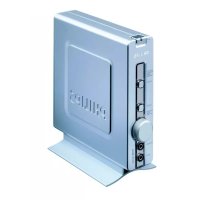


| Type de produit | Processeur audio USB externe 5.1 canaux avec logiciel de contrôle |
| Marque | Philips |
| Modèle | PSC805 Aurilium |
| Interface de connexion | USB 1.1 / 2.0 |
| Résolution audio | 24 bits, convertisseurs haute définition |
| Canaux | 5.1 (avant, arrière, centre/LFE) |
| Sorties audio analogiques | Avant (vert), arrière (noir), centre/LFE (orange), casque (panneau avant) |
| Sorties audio numériques | S/PDIF optique et coaxiale (RCA) |
| Entrées audio | Entrée ligne (bleu), microphone (panneau avant) |
| Alimentation | Bus USB (aucune alimentation externe requise) |
| Logiciel fourni | Philips Sound Agent 2 (PSA2) avec interface graphique |
| Fonctions clés | QSizzle, QRumble, Normalisation, effets 3D (QXpander, QSurround, QMSS), égaliseur 10 bandes, réverbération QEM (15 environnements) |
| Détection automatique | Nombre de haut-parleurs, connexion casque, présence microphone |
| Compatibilité systèmes d'exploitation | Windows 2000, Windows XP |
| Configuration minimale requise | Processeur 350 MHz, 64 Mo RAM, port USB, 20 Mo disque libre |
| Accessoires inclus | Câble USB, CD d'installation, support de montage, vis, guide de démarrage rapide, carte de garantie |
| Entretien et nettoyage | Nettoyer avec un chiffon doux et sec. Éviter les liquides et les solvants. |
| Sécurité | Utiliser dans un environnement sec, à l'abri des chocs et des températures extrêmes. |
| Pièces détachées et réparabilité | Contacter le service après-vente Philips pour toute réparation ou pièce détachée. |
FOIRE AUX QUESTIONS - PSC805 PHILIPS
Questions des utilisateurs sur PSC805 PHILIPS
0 question sur cet appareil. Repondez a celles que vous connaissez ou posez la votre.
Poser une nouvelle question sur cet appareil
Téléchargez la notice de votre Carte son au format PDF gratuitement ! Retrouvez votre notice PSC805 - PHILIPS et reprennez votre appareil électronique en main. Sur cette page sont publiés tous les documents nécessaires à l'utilisation de votre appareil PSC805 de la marque PHILIPS.
MODE D'EMPLOI PSC805 PHILIPS
PSC805 Aurilium™ 5.1 Processeur audio externe avec PSA2™

Philips Sound Solutions
Mai 2003

PHILIPS
Contrat de licence du logiciel
ATTENTION : L'UTILISATION DE CE LOGICIEL EST SOUMISE AUX CONDITIONS DE LA LICENCE STIPULÉES CI-DESSOUS. PAR L'UTILISATION DE CE LOGICIEL, VOUS DÉCLAREZ ACCEPTER LES CONDITIONS DE LA LICENCE. SI VOUS N'ACCEPTEZ PAS CES CONDITIONS, VOUS POUVEZ RENVOYER LE LOGICIEL ET EN DEMANDER LE REMBOURSEMENT INTÉGRAL. SI LE LOGICIEL EST FOURNI AVEC UN AUTRE PRODUIT, VOUS POUVEZ RENVOYER LE PRODUIT COMPLET, À CONDITION QU'IL N'AIT PAS ÉTÉ UTILISÉ, ET EN DEMANDER LE REMBOURSEMENT INTÉGRAL.
© KONINKLIJKE PHILIPS ELECTRONICS N.V. 2000 Tous droits réservés. Toute reproduction en tout ou en partie sans l'accord écrit du détenteur des droits d'auteur est illégale. Le logiciel est exclusivement destiné à être utilisé par des utilisateurs finaux.
1. Copyright
Éléments inclus dans le coffret
Le coffret contient les éléments suivants :
- Processeur audio Aurilium
- Support pour montage vertical ou horizontal
- Vis de fixation, câble USB standard
- CD d'installation de l'Aurilium
- Guide de l'utilisateur Aurilium (sur le CD d'installation)
- Guide de démarrage rapide (GDR)
- Applications logicielles audio (sur le CD d'installation)
- Carte de garantie
Philips Aurilium™
Processeur audio USB externe 5.1 canaux
Copyright 2002
Aurilium™ est une marque des Solutions audio Philips.
Philips Sound Agent™ et PSA2™ sont des marques des Solutions audio Philips.
QSound™, QEM™, QSound Environment Modeling, QSound Multi-Speaker Systems, QMSS™, Q3D™, QSurround™, QXpander™, QInteractive3D™, Audio Pix™ et le logo Q sont des marques de QSound Labs, Inc.
EAX et Environmental Audio Extensions sont des marques de Creative Technology Ltd. aux États-Unis et dans d'autres pays.
Microsoft™ et Windows™ sont des marques déposées de Microsoft Corporation.
DirectX™ et DirectSound™ sont des marques de Microsoft Corporation.
Toutes les autres marques sont la propriété de leurs détenteurs respectifs.
Table des matières
1. Introduction 1
1.1. Fonctions clés 2 1.2. Configuration minimale requise 3
2. Le périphérique Philips Aurilium 4
2.1. Démarrage 4
2.1.1. Fonctions et commandes du panneau avant 5 2.1.2. Connecteurs du panneau arrière 7
2.2. Guide d'installation rapide 9 2.3. Guide d'installation détaillé 10
2.3.1. Installation matérielle 10 2.3.2. Branchement des haut-parleurs 10 2.3.3. Connexion USB 11 2.3.4. Installation logicielle 13
3. Utilisation des commandes du périphérique 15
4. Philips Sound Agent 2 (PSA2) 17
4.1. Principes de fonctionnement de l'interface 17 4.2. Panneau de configuration compact 19 4.3. Panneau de configuration principal 21
4.3.1. Onglet Effets 21 4.3.2. Onglet Égaliseur 23 4.3.3. Onglet Configuration 24
4.3.3.1. Configuration des haut-parleurs non valide 24
4.3.4. Onglet Table de mixage 27
4.3.4.1. Commandes de la source de lecture 27 4.3.4.2. Commandes de la source d'enregistrement 28
4.3.5. Onglet Présélections 28 4.3.6. Onglet Info 30
4.4. Volet Visualisation 31
5. Désinstallation de PSA2 32
6. Assistance technique et garantie 34
6.1. Adresse Internet : 34 6.2. Informations d'assistance technique 34
- Annexe A, Conseils utiles pour la configuration des haut-parleurs 35
7.1.1. Scénario d'écoute idéal (haut-parleurs) 35 7.1.2. Scénario d'écoute idéal (casque) 35 7.1.3. Évitement des surfaces réfléchissantes (haut-parleurs) 35 7.1.4. Balance des haut-parleurs et du casque 35
- Annexe B, Utilisation d'un concentrateur USB 36
8.1. Présentation des concentrateurs USB 36
8.1.1. Limite de puissance 36 8.1.2. Problèmes de limitation de largeur de bande 36
- Annexe C, Dépannage 37
1. Introduction
Merci d'avoir acheté le PSC 805, processeur audio USB 5.1 Aurilium ! Vous disposez désormais de la qualité et de la flexibilité audio optimales pour votre PC.
Votre nouveau processeur audio externe offre toutes les fonctions avancées de n'importe quelle carte son interne, sans que vous ne deviez enlever le châssis de votre PC.
1.1. FONCTIONS CLÉS
Des composants audio orientés jeu et musique transforment votre portable ou ordinateur de bureau en un processeur audio numérique avancé !
- Connexion USB aisée. Inutile d'ouvrir le châssis de votre PC (idéal pour les portables).
- Alimenté par bus USB. Aucune alimentation externe nécessaire.
- Convertisseurs de données haute définition 24 bits pour une qualité sonore optimale.
- Centre de commande audio visuel interactif Sound Agent 2.
- Vous pouvez contrôler toutes les principales fonctions audio de manière interne grâce à Sound Agent 2 ou aux commandes externes du panneau avant.
- Détecte automatiquement le nombre de haut-parleurs branchés et optimise la sortie pour obtenir la meilleure qualité sonore possible.
- Détecte la présence d'un casque et coupe automatiquement les haut-parleurs lorsque la fiche du casque est insérée et les réactive lorsqu'elle est débranchée.
- Détecte la présence d'un microphone et passe automatiquement de l'entrée ligne vers l'entrée micro lorsque la fiche du microphone est insérée, et inversement lorsque la fiche est débranchée.
- Les voyants bleus indiquent clairement les fonctions et niveaux sélectionnés.
- Connexion de bureau aisée pour microphone, casque et haut-parleurs.
- La technologie QInteractive3D offre un positionnement sonore 3D précis avec toutes les configurations de sortie casque et haut-parleurs et est compatible avec les API DirectSound3D, EAX 1.0, EAX 2.0/I3D niveau 2 et A3D.
- QXpander convertit N'IMPORTE QUELLE entrée stéréo ordinaire en son surround 3D, quelle que soit la configuration casque ou deux haut-parleurs.
- Quinze environnements de réverbération uniques grâce aux algorithmes exclusifs QEM (QSound Environmental Modeling) pour une immersion totale dans les jeux et des performances musicales spectaculaires.
- Le filtrage dynamique actif assuré par les nouveaux composants QSizzle et QRumble est constitué d'algorithmes d'amplification des basses, moyennes et hautes fréquences qui permettent de récupérer la fidélité sonore des fichiers audio numériques fortement compressés tels que les fichiers MP3 et WMA. En clair, cette fonction rend le son des fichiers MP3 exceptionnel.
- La technologie QMSS 5.1 exclusive crée 6 canaux audio indépendants à partir de TOUTES les sources stéréo en mode Haut-parleurs 5.1 canaux.
- La technologie QSurround améliore les sources Dolby Digital 6 canaux en comblant la séparation sonore entre les haut-parleurs afin de créer une expérience audio complète à 360°, uniforme et naturelle. Mais elle crée surtout un son surround 3D virtuel avec une configuration à deux haut-parleurs.
- La normalisation aplanit les différences de volume au sein des fichiers audio et réduit les variations de volume pour toutes les sources audio, et ce, automatiquement.
- Un égaliseur 10 bandes de type professionnel pour l'optimisation sonore précise de tous les supports audio numériques.
- Une sortie numérique standard (sortie S/PDIF) permet le raccordement à des haut-parleurs numériques ou à des décodeurs externes.
- Deux branchements à la sortie numérique S/PDIF sont possibles : connecteurs optiques ou coaxiaux.
- Des présélections par défaut et personnalisées de la plupart des paramètres pour une adaptation optimale des jours, des films et de la musique à vos préférences.
1.2. Configuration minimale requise
Processeur de 350 MHz
64 Mo de RAM
Un lecteur de CD-ROM
Un port USB disponible
Résolution d'écran 800 × 600 (1 024 × 768 recommandée)
Casque ou haut-parleurs amplifiés
20 Mo d'espace disponible sur le disque dur
Système d'exploitation Windows® 2000 ou Windows® XP.
Remarque : Chaque système d'exploitation possède sa propre configuration minimale requise. En outre, de nombreux lecteurs et applications DVD peuvent nécessiter des ressources supérieures à celles indiquées ci-dessus.
2. Le périphérique Philips Aurilium
2.1. Démarrage
Pour tirer pleinement parti de toutes les fonctions de votre processeur audio Aurilium, prenez le temps de vous familiariser avec le contenu de ce guide. Les schémas des deux pages suivantes illustrent toutes les fonctions disponibles.
La vidéo d'installation sur le CD d'installation peut vous fournir une vue d'ensemble rapide de l'installation du processeur audio. Vous trouverez d'autres informations d'installation dans ce manuel.
Remarque : Si vous n'installez pas PSA2, le processeur audio Aurilium sera limité aux fonctions de sortie stéréo uniquement.
2.1.1. Fonctions et commandes du panneau avant
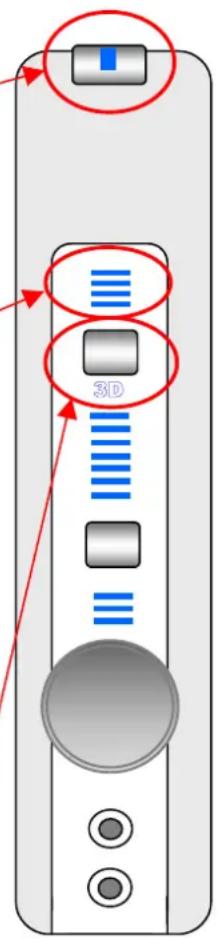
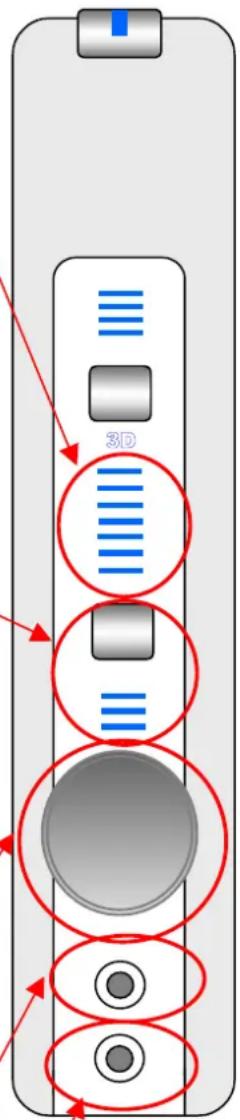
Figure 1 Fonctions du panneau avant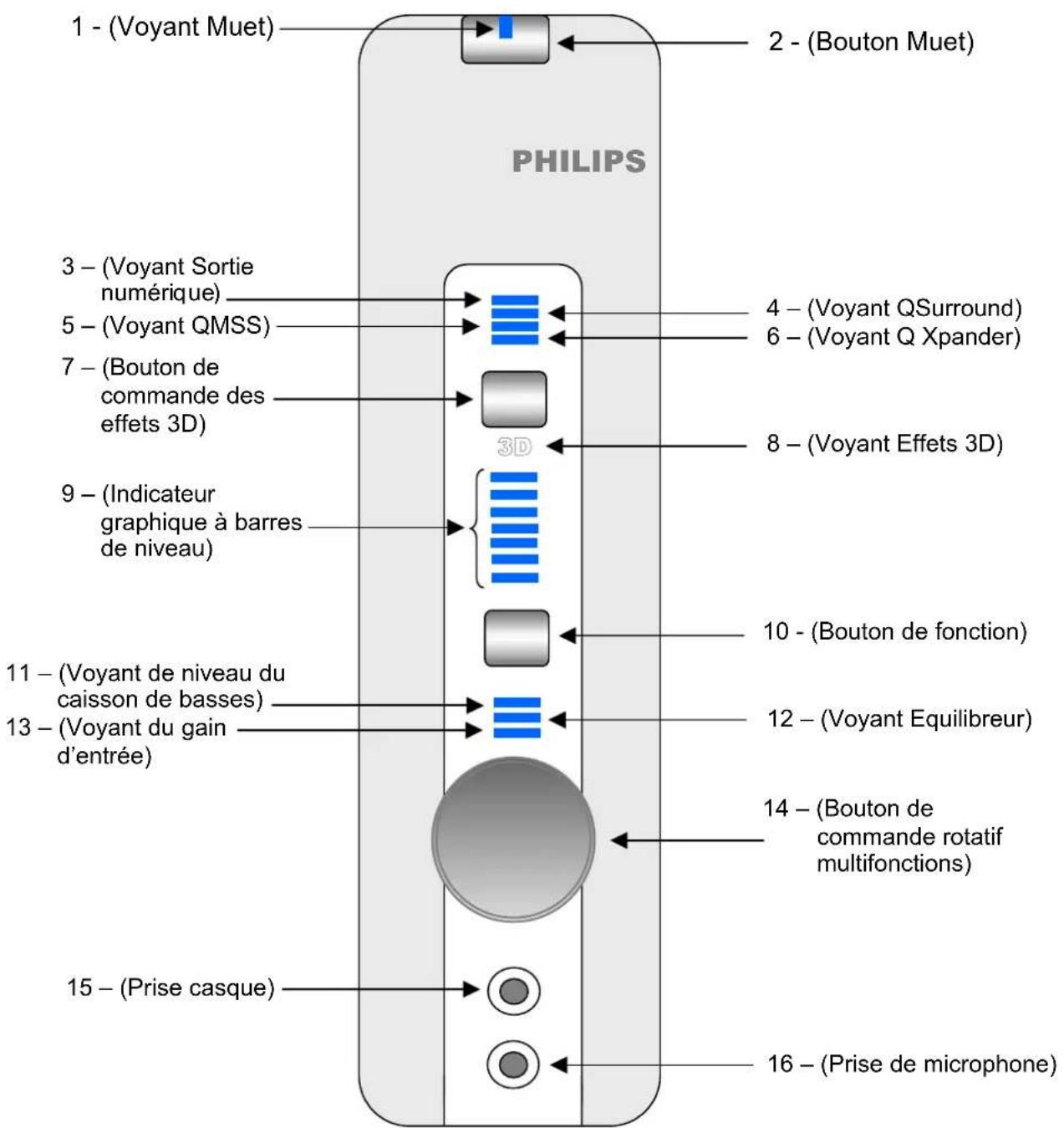
Reportez-vous à la page suivante pour obtenir une brève description des fonctions.
Vous trouverez ci-dessous une brève description des commandes et indicateurs situés sur le panneau avant du processeur audio Aurilium. Pour plus d'explications sur chaque commande ou indicateur, reportez-vous à la section Utilisation des commandes matérielles.
- Voyant Muet : indique si la fonction Muet est activée.
- Bouton Muet : coupe ou rétablit toutes les sorties audio.
- Voyant Sortie numérique : indique si la sortie S/PDIF est activée/désactivée.
- Voyant QSurround : indique si QSurround est activé.
- Voyant QMSS : indique si QMSS est activé.
- Voyant QXpander : indique si QXpander est activé.
- Bouton de commande des effets 3D : active ou désactive les effets 3D.
- Voyant Effets 3D : indique si le mode Effets 3D est activé.
- Indicateur graphique à barres de niveau : ces sept voyants indiquent le niveau du volume, de l'équilibreur, du caisson de basses ou du gain d'entrée selon la fonction sélectionnée au niveau du bouton de fonction (N° 10). Lorsque les trois voyants de fonction sont éteints, le graphique à barres indique le niveau du volume.
- Bouton de fonction : ce bouton permet de sélectionner la fonction à contrôler à l'aide du bouton de commande rotatif (N° 14), indiquée par les voyants de fonction (N° 11, 12 et 13). Le niveau de chaque fonction est affiché par l'indicateur graphique à barres (N° 9).
- Voyant de niveau du caisson de basses : lorsqu'il est allumé, le bouton rotatif contrôle le niveau du caisson de basses, indiqué par l'indicateur graphique à barres (N° 9).
- Voyant Équilibrateur : lorsqu'il est allumé, le bouton rotatif contrôle le niveau de l'égaliseur, indiqué par l'indicateur graphique à barres (N° 9).
- Voyant du gain d'entrée : lorsqu'il est allumé, le bouton rotatif contrôle le niveau du gain d'entrée, indiqué par l'indicateur graphique à barres (N° 9).
- Bouton de commande rotatif multifonctions : ce bouton contrôle le niveau du volume, de l'égaliseur, du caisson de basses ou du gain d'entrée, comme indiqué par les voyants de fonction (N° 11, 12 et 13).
- Prise casque : permet de brancher le casque.
- Prise de microphone : permet de brancher le microphone.
2.1.2. Connecteurs du panneau arrière
Figure 2 Panneau arrière. Reportez-vous à la page suivante pour obtenir une brève description des fonctions.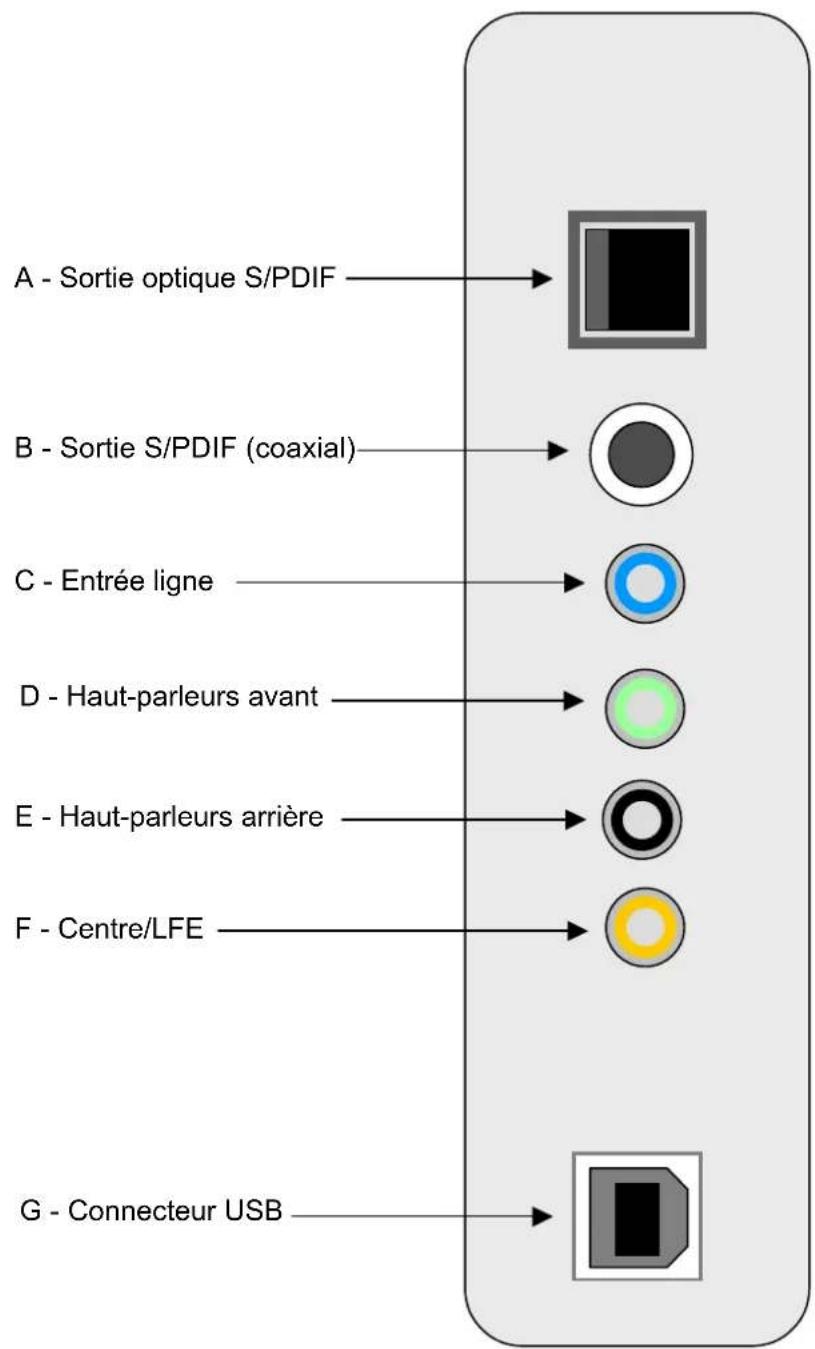
Vous trouverez ci-dessous une brève description de tous les connecteurs audio situés sur le panneau arrière du processeur audio Aurilium. Pour plus d'explications sur chaque connecteur audio, reportez-vous à la section Utilisation des commandes matérielles.
A. Prise de sortie optique pour la sortie du signal numérique (S/PDIF) B. Prise de sortie coaxiale (RCA) pour la sortie du signal numérique (S/PDIF) C. Entrée ligne, prise stéréo standard double-ligne (bleu) D. Haut-parleurs avant, prise stéréo standard (vert citron) E. Haut-parleurs arrière, prise stéréo standard (noir) F. Centre/LFE, prise stéréo standard (orange) G. Connecteur USB standard de type B
2.2. Guide d'installation rapide
L'installation de l'Aurilium est très simple et peut s'effectuer en trois étapes. Toutefois, si vous avez besoin d'informations supplémentaires, reportez-vous à la section suivante Guide d'installation détaillé.
Étape 1 :
Placez la base à l'emplacement souhaité comme illustré à la Figure 3, en fonction de la position choisie pour l'unité. Fixez la base au boîtier de l'Aurilium à l'aide de la vis fournie. Ne forcez pas lors du serrage de la vis, sinon vous risquez d'endommager le boîtier.
Figure 3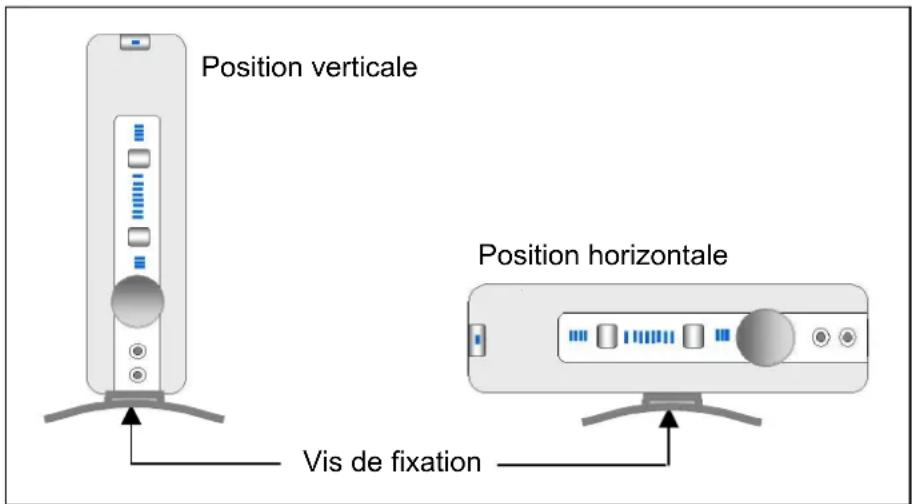
Étape 2 :
Branchez le câble USB (fourni) au connecteur USB à l'arrière de l'Aurilium, puis raccordez l'autre extrémité au port USB du PC. Le port USB peut se trouver tant à l'arrière qu'à l'avant du PC étant donné que la plupart des nouveaux ordinateurs présentent des ports USB à l'un ou l'autre de ces endroits. Consultez la documentation de votre ordinateur pour localiser le port USB. Connectez les haut-parleurs auto-alimentés aux prises audio situées à l'arrière de l'Aurilium. Si vous possédez plusieurs haut-parleurs, veillez à connecter les haut-parleurs corrects aux prises correspondantes.
Il se peut que vous deviez utiliser un concentrateur USB si tous les ports USB de votre PC sont utilisés. Si vous n'avez pas l'habitude d'utiliser des concentrateurs USB, reportez-vous à l'annexe B, Utilisation d'un concentrateur USB de ce guide.
Étape 3 :
Installez Philips Sound Agent 2 à l'aide du CD d'installation (fourni). Insérez le CD dans le lecteur de CD et attendez que l'exécution automatique ouvre le volet d'installation du lancement automatique de PSA2. Cliquez sur le bouton "Installer Philips Sound Agent 2" et respectez les instructions à l'écran.
Si l'exécution automatique est désactivée, cliquez sur Exécuter dans le menu Démarrer en bas de l'écran. Saisissez la chaîne suivante dans la fenêtre Exécuter et cliquez sur OK :
D:\autolauncher.exe (où D:\ est la lettre du lecteur de CD).
Remarque : Si vous n'installez pas PSA2, le processeur audio Aurilium sera limité aux fonctions de sortie stéréo uniquement et ses fonctions avancées seront inopérantes.
2.3. Guide d'installation détaillé
Votre nouveau processeur audio Aurilium est un périphérique audio USB standard. Ce qui signifie que, même si vous n'installez pas PSA2, vous pouvez lire tous les flux audio du PC en connectant simplement le processeur audio Aurilium au port USB de votre ordinateur. Toutefois, si PSA2 n'est pas installé, vous n'avez pas accès à toutes les fonctionnalités. Veillez à installer les pilotes Philips Sound Agent 2 pour tirer pleinement profit de votre périphérique audio PC à la pointe du progrès. Commencez par installer le périphérique comme suit :
2.3.1. Installation matérielle
Avant d'installer le périphérique, vous devez assembler la base du boîtier. Vous pouvez positionner le boîtier de l'Aurilium horizontalement ou verticalement sur votre bureau. Fixez la base au côté étroit ou large du boîtier, comme illustré à la Figure 3. Utilisez la vis fournie pour fixer solidement la base au boîtier de l'Aurilium. Un serrage excessif risque d'endommager le boîtier.
2.3.2. Branchement des haut-parleurs
Vous devez disposer d'un ensemble de haut-parleurs auto-alimentés. Les haut-parleurs auto-alimentés sont des haut-parleurs dont l'alimentation est intégrée et reliée à une prise de courant alternatif ou qui fonctionnent sur piles. Il est vivement conseillé de consulter la documentation des haut-parleurs pour déterminer leur type et leurs caractéristiques de connexion. Si vous utilisez généralement un ensemble de haut-parleurs stéréo pour PC, branchez-les dans la prise verte munie de l'étiquette "Front" (avant) à l'arrière de l'Aurilium (voir Figure 2).
Remarque importante : Si vous branchez les haut-parleurs arrière ou le caisson de basses avant les haut-parleurs avant, un message d'erreur "Configuration des haut-parleurs non valide" s'affiche dans l'angle inférieur droit de l'écran, comme illustré à la Figure 4. Si vous ne possédez que deux haut-parleurs, ils doivent, même s'ils sont situés à l'arrière de la position d'écoute, être branchés dans la prise avant. Reportez-vous à la section "Configuration des haut-parleurs non valide" sous la section de description de l'onglet Configuration.
Figure 4 Message d'erreur Configuration des haut-parleurs non valide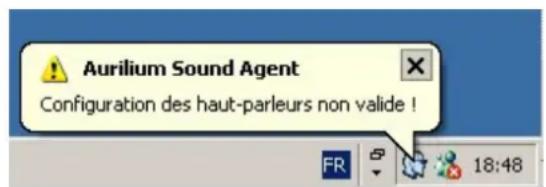
Si vous possédez des haut-parleurs numériques ou un autre type de décodeur numérique utilisant un signal audio numérique (S/PDIF), identifiez le type de câble fourni avec les haut-parleurs. Le processeur audio Aurilium possède deux types de connecteurs de sortie du signal numérique : la prise RCA et le connecteur optique. Branchez le câble dans la prise appropriée à l'arrière de l'Aurilium. Si le connecteur optique est muni d'un cache protecteur, enlevez-le avant tout branchement. Pour activer la sortie numérique, ouvrez l'onglet Configuration du panneau PSA2 (voir la description de l'onglet Configuration de la section Panneau de configuration principal).
Rendez-vous à l'adresse www.philips.com/sound (Europe) ou www.philips.com/ce (États-Unis) pour découvrir la gamme complète de haut-parleurs auto-alimentés de Philips.
2.3.3. Connexion USB
Le câble USB inclus possède différents connecteurs à chaque extrémité. Connectez l'extrémité appropriée à son port respectif. Un port USB d'un PC peut être situé à l'avant, à l'arrière ou les deux. Sur les portables, il peut être situé à l'arrière avec les autres ports et connecteurs ou sur l'un des côtés de l'ordinateur.
Les PC possèdent normalement au moins deux ports USB. La plupart des nouveaux PC en possèdent deux à l'avant et deux à l'arrière. Les ports USB situés à l'avant peuvent être protégés par un clapet rabattable. Consultez la documentation de votre PC pour localiser le port USB. La Figure 4 fournit des exemples de ports USB sur portables ou ordinateurs de bureau.
a. Schéma de ports USB à l'arrière d'un PC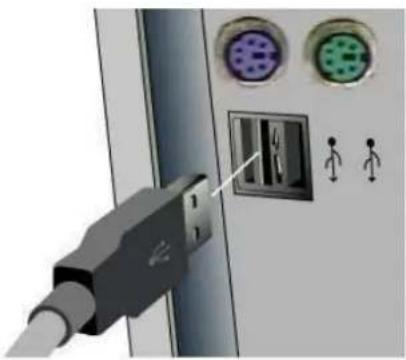

b. Photos de ports USB à l'avant d'un PC Figure 5 Emplacements ordinaires des ports USB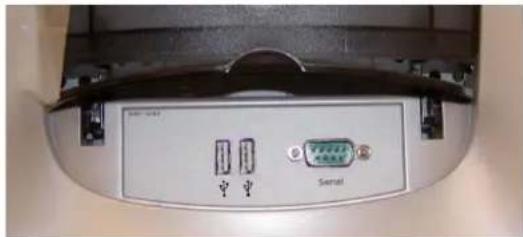
Le processeur audio Aurilium est compatible USB 1.1 et USB 2.0. Si votre PC dispose des deux ports, vous pouvez le brancher dans celui de votre choix. Windows 2000 et Windows XP reconnaissent le processeur audio Aurilium comme un périphérique audio et lui attribuent les pilotes de base requis. Une fois l'Aurilium reconnu et installé, vous pouvez lire des fichiers MP3 ou d'autres flux audio, y compris vos CD audio. Vous devez toutefois installer PSA2 pour activer toutes les fonctions uniques de votre nouveau processeur audio. Si vous n'installez pas PSA2, l'Aurilium sera limité aux fonctions de sortie stéréo uniquement.
Windows 2000 et XP détectent automatiquement le processeur Aurilium sans intervention de l'utilisateur. Si vous êtes habitué au processus d'installation de périphérique USB par Windows, passez à la section Installation logicielle.
Windows XP :
Lors du premier branchement de l'Aurilium (ou de tout périphérique USB), Windows détecte automatiquement la connexion et affiche le message "Nouveau matériel détecté" dans l'angle inférieur droit de l'écran (voir Figure 5). Il se peut que ce message soit suivi par "Périphérique audio USB" ou "Périphérique audio PSC805". Le processus de détection peut durer quelques minutes, en fonction de la vitesse de votre ordinateur. Lorsque le processus est terminé, le message suivant s'affiche : "Votre nouveau matériel est installé et prêt à l'emploi". Voir Figure 5. Vous pouvez maintenant installer le logiciel PSA2 figurant sur le CD d'installation.
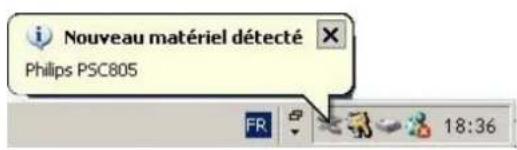
Figure 6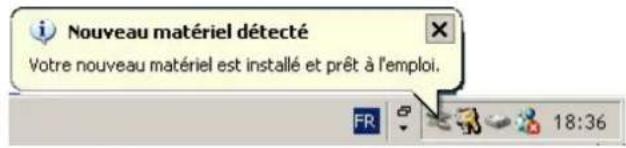
Windows 2000
Lors de l'installation de l'Aurilium sur un système fonctionnant sous Windows 2000, la fenêtre "Nouveau matériel détecté" s'affiche et reste ouverte pendant tout le processus de l'installation matérielle. La fenêtre change de texte alternativement (voir Figure 6) et sa disparition confirme l'installation de l'Aurilium.
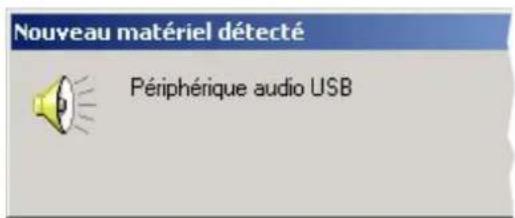
Figure 7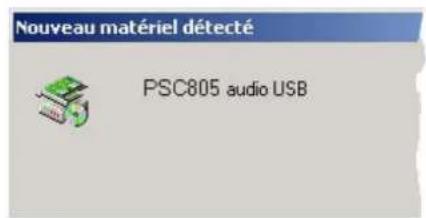
2.3.4. Installation logicielle
Insérez le CD d'installation dans le lecteur de CD-ROM. Le PC détecte le CD et affiche automatiquement le volet de lancement de l'application (voir Figure 7). Cliquez sur le bouton "Installer les pilotes de Philips Sound Agent 2" et respectez les instructions à l'écran.
Si, pour quelque raison que ce soit, le volet de lancement de l'application ne s'affiche pas, cliquez sur le bouton Démarrer et sélectionnez Exécuter. Saisissez la chaîne suivante dans la fenêtre :
D:\autolauncher.exe
Où D:\ est la lettre de votre lecteur CD.
Cliquez sur OK.
Une fois l'installation terminée, vous êtes invité à redémarrer votre ordinateur. Ensuite, l'icône Philips Sound Agent 2 s'affiche dans la barre d'état système de Windows (normalement, dans l'angle inférieur droit de l'écran), comme illustré à la Figure 9.
Pour installer l'une des applications incluses (ou toutes les applications), réinsérez le CD ou répétez les étapes précédentes pour afficher de nouveau le volet de lancement automatique.
Une fois l'installation terminée, il peut être utile de lancer l'utilitaire de test des haut-parleurs (sous l'onglet Configuration du panneau de configuration principal de PSA2) pour en vérifier la connexion.
Figure 8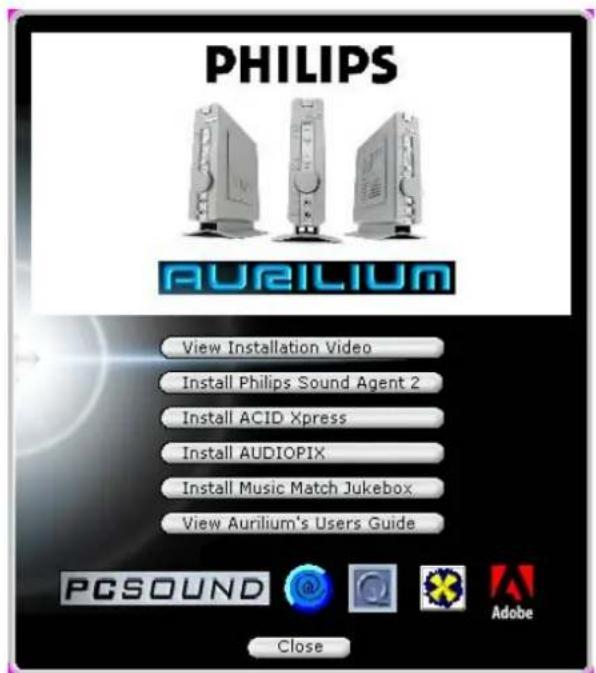
Figure 9 Barre d'état système
3. Utilisation des commandes du péripérisque
Le panneau avant du processeur audio Aurilium présente plusieurs commandes qui permettent d'activer différentes fonctions audio. L'Aurilium détecte automatiquement le nombre de haut-parleurs connectés. Il détecte également si le casque est connecté à la prise casque et, le cas échéant, coupe automatiquement tous les haut-parleurs. Les connexions microphone et entrée ligne sont automatiquement détectées.
Vous trouverez ci-dessous une explication détaillée des commandes et indicateurs.
Bouton et voyant Muet
Si vous appuyez sur ce bouton, vous coupez le son de tous les haut-parleurs sans pour autant arrêter le lecteur qui envoie des signaux audio à l'Aurilium. Appuyez de nouveau sur ce bouton pour activer la sortie audio. Ce bouton fonctionne de la même manière que le bouton Muet du panneau de PSA2. Lorsque le voyant est allumé, le mode Muet est activé.
Quatre premiers voyants
Le premier des quatre voyants est celui de la sortie numérique. Lorsqu'il est allumé, il indique que la sortie S/PDIF est activée dans les sorties RCA et optique.
Le deuxième voyant indique si QSurround est activé. Cette fonction s'active automatiquement si un signal source (habituellement DVD) est configuré pour une sortie 6 canaux et si deux haut-parleurs uniquement sont connectés à l'Aurilium. Cette fonction permet d'obtenir un son surround 3D virtuel. Si plus de deux haut-parleurs sont connectés à l'Aurilium, cette fonction amplifie le son surround pour fournir un son surround virtuel complet.
Lorsqu'il est allumé, le troisième voyant indique que QMSS est activé. Si vous disposez d'une source stéréo et avez branché quatre haut-parleurs minimum à l'Aurilium, cette fonction s'active automatiquement et convertit la source stéréo en son surround multicanaux.
Lorsqu'il est allumé, le quatrième voyant indique que QXpander est activé. Cette fonction s'active automatiquement si vous disposez d'une source stéréo (MP3 ou CD audio) et si deux haut-parleurs ou un casque est connecté à l'Aurilium.
Bouton de commande des effets 3D
Ce bouton permet d'activer les effets 3D. Le signe "3D" sous le bouton s'allume lorsque l'un des effets 3D est activé. Pour plus d'informations, reportez-vous au paragraphe Effets 3D de la section PSA2 de ce guide.
Indicateur graphique à barres de niveau
Ces sept voyants affichent le niveau du volume sous la forme d'un graphique à barres. Ils affichent également le niveau de l'équilibreur, du caisson de basses et du gain d'entrée du microphone, selon la fonction sélectionnée au niveau du bouton de fonction. Vous pouvez modifier le niveau de la fonction sélectionnée à l'aide du bouton de commande rotatif multifonctions.
Bouton et voyants de fonction
Si vous appuyez sur ce bouton, vous changez la fonction du bouton de commande rotatif et le contenu d'affichage des voyants de l'indicateur de niveau.
Par défaut, les trois voyants de fonction sont éteints, le bouton rotatif contrôle le volume et les sept voyants du graphique à barres affichent le niveau du volume. Vous pouvez toutefois changer ce réglage par défaut à l'aide du bouton de fonction.
Si vous appuyez une fois sur le bouton de fonction, le premier des trois voyants de fonction s'allume, indiquant que le bouton de commande contrôle le niveau du caisson de basses et le graphique à barres affiche le niveau du volume du caisson de basses.
Si vous appuyez deux fois sur le bouton de fonction, le deuxième voyant s'allume. Le bouton de commande contrôle l'équilibreur et le graphique à barres affiche le niveau de l'équilibreur.
Si vous appuyez trois fois sur le bouton de fonction, le troisième voyant s'allume, indiquant que le bouton de commande contrôle le niveau du gain d'entrée, et le graphique à barres affiche le niveau du gain d'entrée.
Après cinq secondes, les voyants du graphique à barres et la fonction du bouton de commande reviennent au niveau de volume par défaut.
Bouton de commande rotatif multifonctions
Vous pouvez contrôler le niveau du volume, du caisson de basses, de l'équilibreur et du gain d'entrée (ligne ou microphone) à l'aide du bouton de commande rotatif. Pour plus d'informations sur le contrôle de ces fonctions, reportez-vous à la section Bouton et voyants de fonction ci-dessus.
Prise casque
Cette prise est située à un endroit pratique pour permettre un accès aisé. Si vous branchez le casque dans cette prise, l'Aurilium le détecte et coupe tous les haut-parleurs. Lorsque vous débranchez le casque, tous les haut-parleurs sont de nouveau actifs.
Prise de microphone
Cette prise est aisément accessible et lorsque vous y branchez un microphone, l'Aurilium le détecte et désactive la prise d'entrée ligne à l'arrière. Si un signal est transmis à l'entrée ligne, il est bloqué jusqu'au débranchement du microphone. Vous pouvez toutefois contourner l'option en sélectionnant une source d'entrée ligne ou autre disponible dans la table de mixage de PSA2.
4. Philips Sound Agent 2 (PSA2)
Philips Sound Agent 2 est une interface utilisateur graphique qui fournit toutes les fonctions uniques et puissantes du processeur audio Aurilium. Le PSA2 et l'Aurilium sont capables de détecter le nombre de haut-parleurs connectés et le type de sources du flux audio. Sur la base de ces facteurs, le système détermine la nature du traitement audio et les algorithmes spatiaux qui fournissent une qualité sonore optimale. Toutefois, la qualité du son reste personnelle et subjective. C'est pourquoi PSA2 permet de régler et d'optimiser le son en fonction des préférences individuelles.
Les sections suivantes fournissent une description détaillée des fonctions de PSA2.
4.1. Principes de fonctionnement de l'interface
Pour lancer et configurer le panneau de configuration de Philips Sound Agent 2, double-cliquez sur l'icône PSA2 dans la barre d'état système (normalement dans l'angle inférieur droit de l'écran). Figure 10.
Figure 10
Si l'icône PSA2 est munie d'une marque rouge, comme illustré à la Figure 11, cela signifie que le périphérique n'est pas connecté ou que le système d'exploitation ne peut pas détecter l'Aurilium.
Figure 11
Si l'Aurilium est connecté au PC à l'aide d'un câble USB et si la marque rouge est toujours présente, reportez-vous à la section Dépannage pour plus d'informations sur la résolution de ce problème.
Lors du premier lancement de PSA2, le programme apparaît dans sa forme étendue, comme illustré à la Figure 12. Le volet présente trois sections différentes : le panneau de configuration compact, le panneau de configuration principal et le volet Visualisation. Vous pouvez passer de la forme étendue à la forme compacte à l'aide du bouton Redimensionner. Le panneau de configuration compact encombre très peu l'écran et contient les commandes de niveau supérieur. Toutefois, pour définir ou modifier certains des paramètres, vous devez afficher le panneau de configuration principal. Pour ce faire, utilisez le bouton Redimensionner.
Figure 12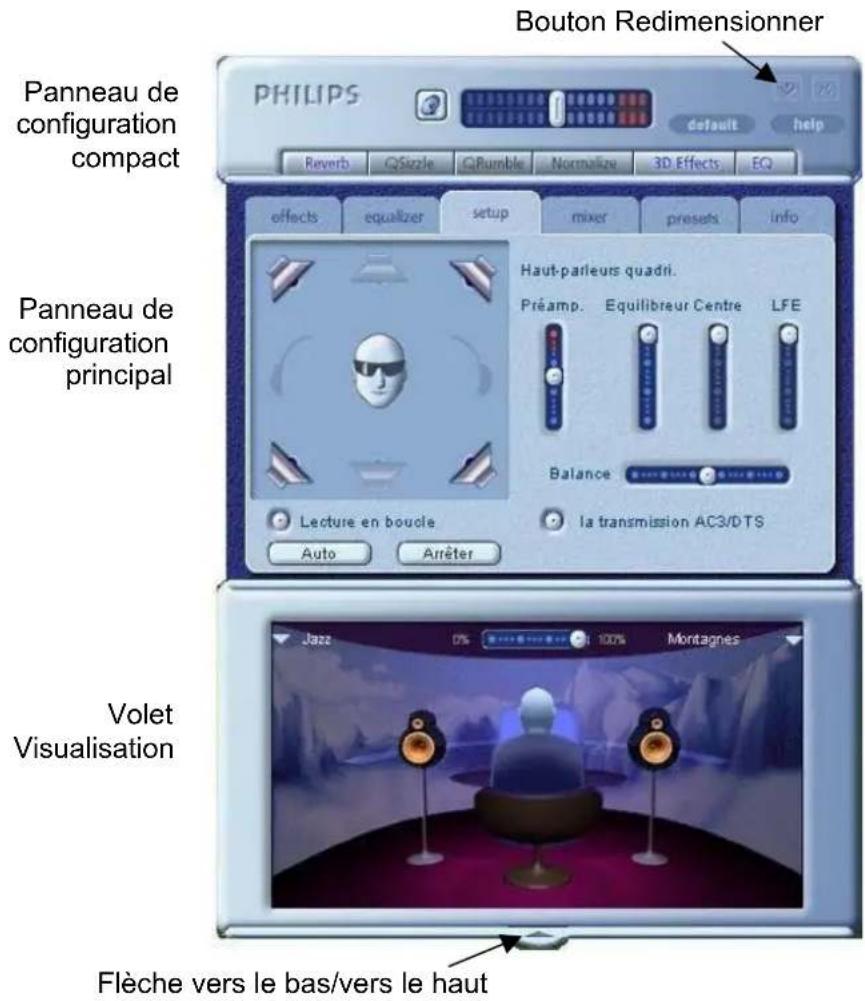
Le volet Visualisation fournit une représentation graphique des fonctions de traitement audio avancées de l'Aurilium. Il comprend également des commandes permettant d'activer les effets d'environnement. Le volet Visualisation ne s'affiche qu'en mode agrandi, en recouvrant le panneau de configuration principal.
La Figure 12 indique que quatre haut-parleurs sont connectés à l'Aurilium. Le caisson de basses central et le casque apparaissent en grisé, signifiant qu'ils ne sont pas raccordés à l'Aurilium.
Les sections suivantes contiennent des descriptions détaillées des fonctions de chaque volet.
4.2. Panneau de configuration compact
Le panneau de configuration compact contient les commandes suivantes :
Figure 13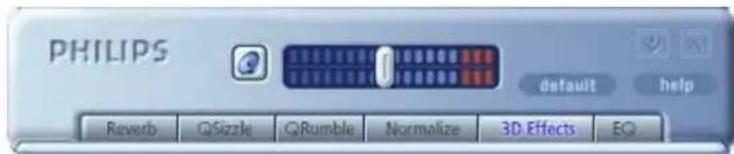
Volume principal
Le volume principal contrôle le niveau de sortie global du système audio. Cette commande de volume est synchronisée avec le bouton de volume du panneau avant de l'Aurilium.
Muet
Ce bouton permet d'activer ou de désactiver les haut-parleurs ou le casque raccordés. Il est synchronisé avec le bouton Muet du boîtier de l'Aurilium.
Redimensionner
Bascule entre le mode compact (commandes de base) et agrandi (options plus avancées).
Fermer
Ferme le panneau de configuration de PSA2 sans affecter le fonctionnement audio.
Par défaut
Le bouton Par défaut rétablit l'état fonctionnel prédéfini de la plupart des commandes. Tous les effets, à l'exception des effets 3D, sont désactivés. Tous les curseurs de lecture de la table de mixage sont réactivés, sauf le microphone. Les curseurs d'enregistrement conservent le réglage de l'utilisateur. Les curseurs d'égaliseur et de volume sont réinitialisés et les présélections réglées sur Neutre.
Aide
Ce bouton lance le système d'aide en ligne. Il contient des descriptions détaillées de toutes les fonctions de l'interface de PSA2 et de son fonctionnement.
Réverbération
Active ou désactive QEM (QSound Environmental Modeling). Toutefois, certains jeux appliquent leurs propres effets d'environnement, qui ne sont pas contrôlés par ce bouton. Cette option utilise la réverbération (sons réfléchis) et les délais pour créer l'impression que l'auditeur se trouve dans un environnement particulier.
QEM fournit un large éventail d'effets de modélisation environnementale de haute qualité sélectionnables dans le volet Visualisation. En sélectionnant un environnement par défaut, vous imposez les effets de celui-ci à la musique, aux films et aux jeux n'utilisant pas la fonction EAX
PSA2 réagit automatiquement aux jours qui utilisent les commandes EAX et EAX2.0. Ces deux commandes contrôlent automatiquement la sélection d'environnements (quelle que soit la sélection dans le volet Visualisation) et l'adaptent aux changements de scènes et de lieux. L'intensité de réverbération appliquée est contrôlable par un curseur dans le volet Visualisation. Réglez ce curseur si le niveau de réverbération ne vous satisfait pas.
Active l'effet QSizzle. Lorsqu'il est activé, il amplifie la bande de moyennes/hautes fréquences d'un flux audio compressé numérique. Le libellé du bouton s'éclaire lorsque QSizzle est activé.
Active l'effet QRumble. Lorsqu'il est activé, il amplifie la bande de basses fréquences du flux audio. Le libellé du bouton s'éclaire lorsque QRumble est activé.
Active l'effet QRumble. Lorsqu'il est activé, il amplifie la bande de basses fréquences du flux audio. Le libellé du bouton s'éclaire lorsque QRumble est activé.
Active ou désactive la normalisation (nivellement automatique du volume). Le libellé du bouton s'éclaire lorsque la normalisation est activée.
Active ou désactive la normalisation (nivellement automatique du volume). Le libellé du bouton s'éclaire lorsque la normalisation est activée.
Active ou désactive les effets 3D. Cette fonction n'affecte pas les produits audio 3D, mais les produits audio non 3D utilisant la fonction de remixage 2D en 3D. Le libellé du bouton s'éclaire lorsque les effets 3D sont activés. Cette fonction doit être activée pour pouvoir utiliser les produits audio automatiques tels que QSurround, QMSS et QXpander.
Active ou désactive les effets 3D. Cette fonction n'affecte pas les produits audio 3D, mais les produits audio non 3D utilisant la fonction de remixage 2D en 3D. Le libellé du bouton s'éclaire lorsque les effets 3D sont activés. Cette fonction doit être activée pour pouvoir utiliser les produits audio automatiques tels que QSurround, QMSS et QXpander.
Active et désactive l'égaliseur 10 bandes. Le libellé du bouton s'éclaire lorsque l'égaliseur est activé. Lorsque le bouton n'est pas activé, l'égaliseur reste inopérant.
Active et désactive l'égaliseur 10 bandes. Le libellé du bouton s'éclaire lorsque l'égaliseur est activé. Lorsque le bouton n'est pas activé, l'égaliseur reste inopérant.
4.3. Panneau de configuration principal
Le panneau de configuration principal figure au centre du mode agrandi et permet d'accéder aux paramètres avancés de la plupart des commandes de PSA2, répartis dans cinq onglets. Voir Figure 14.
Si le panneau de configuration compact est seul visible, vous devez l'agrandir en cliquant sur le bouton Redimensionner dans l'angle droit, à côté de l'icône Fermer.
Si le volet Visualisation recouvre le panneau de configuration principal, faites-le glisser vers le bas en cliquant sur la flèche au centre de son bord inférieur.
Une fois le panneau de configuration principal ouvert, vous pouvez choisir l'un des onglets pour sélectionner le jeu de commandes désiré. Vous trouverez ci-dessous une description de chaque onglet, de gauche à droite :
4.3.1. Onglet Effets
L'onglet Effets est le premier des onglets du panneau de configuration principal. Vous trouverez ci-dessous une description de toutes les fonctions de l'onglet Effets.
QSizzle
QSizzle est un algorithme d'amplification des moyennes et hautes fréquences (aigus) qui permet de compenser une perte de présence, de punch et de détail des signaux fréquemment due à des supports numériques compressés, tels que les formats MP3 et WMA.
QSizzle s'adapte automatiquement, en temps réel, à la réponse en fréquence du signal d'entrée. Il diffère ainsi de l'égaliseur, qui est un processeur à fréquence fixe. Ce dernier ne contrôle pas le signal d'entrée et n'est pas adaptatif. Le libellé « QSizzle activé » s'illumine lorsque QSizzle est activé et « QSizzle inactif » lorsqu'il est désactivé.
QRumble
QRumble est un puissant algorithme d'amplification des basses fréquences qui permet de compenser la perte de basse due à des supports numériques compressés tels que les formats MP3 ou WMA.
QRumble réagit en temps réel à la variation du signal d'entrée et s'y adapte automatiquement. Il diffère ainsi de l'égaliseur, qui est un processeur à fréquence statique. Ce dernier ne contrôle pas le signal d'entrée et n'est pas adaptatif.
Le libellé « QRumble activé » s'illumine lorsque QRumble est activé et « QRumble inactif » lorsqu'il est désactivé.
Normalisation
La normalisation compense automatiquement les variations de volume dans différents fichiers ou flux audio. Les signaux plus faibles sont amplifiés pour correspondre aux niveaux les plus forts, de façon à ce que le volume d'écoute reste constant. Ainsi, lorsque vous lisez des fichiers avec des niveaux de sortie variables, vous ne devez plus régler autant le volume de vos haut-parleurs.
Le libellé « Normalisation activée » s'illumine lorsque la normalisation est activée et « Normalisation inactive » lorsqu'elle est désactivée.
Effets 3D
Trois algorithmes d'amplification audio 3D sont utilisés pour maximiser l'expérience spatiale, quelle que soit l'association de type de signal et de matériel de sortie.
Lorsque les effets 3D sont activés, le processeur audio sélectionne automatiquement l'algorithme approprié (mode 3D) en fonction de votre configuration de sortie et du type de signal d'entrée. Les voyants d'effets 3D du panneau avant et les indicateurs de l'onglet Effets s'allument pour indiquer l'algorithme activé à un moment donné.
QXpander optimise l'entrée stéréo sur 2 haut-parleurs ou sur un casque. Lorsque QXpander est activé, il assure un champ sonore plus large, qui dépasse nettement la position physique des haut-parleurs.
QSurround optimise une source multicanaux (p. ex. un DVD 5.1 canaux) pour créer des haut-parleurs "virtuels" et immerger l'auditeur dans un son surround lors de l'utilisation de haut-parleurs 5.1, quadri. ou stéréo.
QMSS optimise les sources d'entrée stéréo pour la lecture avec des haut-parleurs multicanaux (4 ou 5.1 canaux). La plupart des sources sont stéréo (p. ex. MP3, CD audio, fichiers Wave, etc.). QMSS les transforme en expériences d'immersion à 4 ou 5.1 canaux, selon votre configuration de haut-parleurs.
4.3.2. Onglet Égaliseur
L'égaliseur (EQ) contrôle la réponse en fréquence du système en augmentant ou en diminuant celle de dix bandes de fréquences indépendantes.
Son fonctionnement est très similaire à celui des égaliseurs des systèmes audio haute qualité. Chaque curseur contrôle le niveau relatif d'une bande (plage) de fréquences. Le chiffre indiqué au-dessus de chaque curseur représente la fréquence centrale de la bande qu'il contrôle. Lorsqu'un curseur est placé en position centrale, les fréquences de cette bande restent égales et le gain est de 0 dB. Voir Figure 15.
Figure 15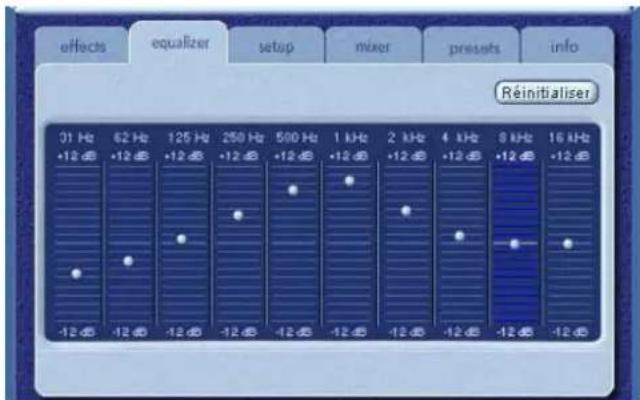
Pour amplifier le niveau d'une bande donnée, faites glisser son curseur au-dessus de la ligne centrale. Pour réduire le niveau relatif d'une bande donnée, faites glisser son curseur au-dessous de la ligne centrale. L'amplification ou la réduction maximale est de ±12 dB pour chaque niveau de fréquence.
Vous pouvez centrer chaque curseur en cliquant dessus avec le bouton droit ou les centrer tous en cliquant sur le bouton Réinitialiser dans l'angle supérieur droit du panneau. Pour ce faire, vous pouvez également utiliser le bouton Par défaut du panneau de configuration compact. Notez que ce bouton réinitialise également plusieurs autres fonctions.
4.3.3. Onglet Configuration
Un panneau de configuration des haut-parleurs et d'autres commandes audio importantes se trouvent sous l'onglet Configuration. Le panneau de configuration des haut-parleurs affiche graphiquement la configuration des haut-parleurs ou du casque existante. La détection des haut-parleurs est une fonction dynamique et automatique de PSA2. Il suffit juste de brancher les haut-parleurs ou le casque pour que PSA2 détecte la nouvelle configuration et l'affiche dans le panneau.
Si la configuration n'est pas valide (voir paragraphe suivant), un message s'affiche au bas de l'écran jusqu'à ce que la configuration soit corrigée ou pendant 30 secondes. La note d'état des haut-parleurs dans l'onglet Configuration indique donc "Configuration non valide".
Remarque : Si vous ne corrigez pas la configuration des haut-parleurs non valide, vous risquez de perdre tout ou partie du signal audio.
4.3.3.1. Configuration des haut-parleurs non valide
Le branchement des haut-parleurs centre/LFE ou arrière sans les haut-parleurs avant constitue une configuration non valide. Le branchement des haut-parleurs centre/LFE sans les haut-parleurs arrière représente également une configuration non valide même si les haut-parleurs avant sont raccordés. Il existe au total huit connexions différentes des haut-parleurs, dont quatre valides et quatre non valides. Le branchement du casque à tout moment permet de corriger une configuration non valide et de faire disparaître une note d'avertissement.
| Configurations valides Configurations non valides | |
| 1. Aucun haut-parleur*2. Avant uniquement3. Avant et arrière4. Avant, arrière et centre/LFE | 5. Arrière uniquement6. Arrière et centre/LFE7. Centre/LFE uniquement8. Avant et centre/LFE (sans arrière) |
- Ce qui suppose l'utilisation d'un casque pour périphérique externe.
Figure 16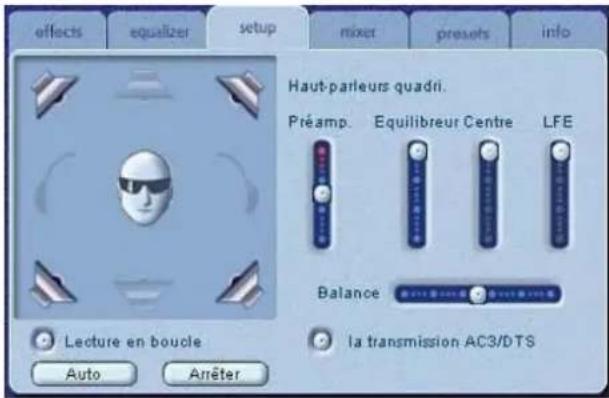
Utilitaire de test des haut-parleurs
L'utilitaire de test des haut-parleurs permet de tester la configuration en cours des haut-parleurs pour assurer une connexion correcte au boîtier de l'Aurilium. Le test de chaque canal de haut-parleur garantit un positionnement et une connexion corrects.
L'utilitaire de test met en surbrillance chaque canal de sortie disponible pour le test. Cliquez sur un haut-parleur actif pour envoyer le son test au haut-parleur correspondant. La
Figure 16 indique que le casque est branché et que les haut-parleurs sont désactivés.
Le bouton Tests en boucle permet de répéter le test jusqu'à ce que vous appuyiez sur le bouton Stop. Si cette option est désactivée, le son n'est émis qu'une fois lorsque vous cliquez sur un bouton de haut-parleur.
Le bouton Test envoie le son test une fois à chaque haut-parleur et passe automatiquement au haut-parleur suivant. Si le bouton Tests en boucle et le bouton Test sont utilisés ensemble, le signal test sera transmis en boucle à tous les haut-parleurs connectés jusqu'à ce que vous appuyiez sur le bouton Stop.
Branchement des haut-parleurs
Lors de la connexion des haut-parleurs, veillez à les brancher correctement afin d'obtenir une performance optimale. Un branchement dans la prise incorrecte nuira à la qualité de la sortie audio.
Si vous ne possédez que deux haut-parleurs, branchez-les dans les prises de sortie avant.
Si vous possédez quatre haut-parleurs, branchez-les dans les prises de sortie avant et arrière.
Si vous possédez six haut-parleurs (5.1), branchez-les dans les prises de sortie avant, arrière et centre/LFE. Veillez à ce que l'étiquette des haut-parleurs corresponde à l'étiquette des prises, c'est-à-dire, les haut-parleurs avant avec la prise avant, les haut-parleurs arrière avec la prise arrière, etc.
Curseur Préamp.
La commande de niveau de préamplification permet d'amplifier le signal audio d'entrée avant son traitement par PSA2. Elle a le même effet que celle du volume principal mais ne doit pas être utilisée à la place de celle-ci.
REMARQUE : L'accroissement du niveau PréAmp. peut entraîner une distorsion audio avec certains signaux d'entrée élevés. Dans certains cas, un signal audio peut atteindre une telle amplitude qu'il peut causer une distorsion audio au niveau par défaut de préamplification. Le cas échéant, diminuez simplement le niveau de préamplification pour éliminer toute distorsion.
Curseur Équilibreur
Ce curseur permet de contrôler la balance entre les haut-parleurs avant et arrière. Vous pouvez également utiliser le bouton de fonction et le bouton de commande rotatif multifonctions du panneau avant de l'Aurilium.
Curseur Centre
Contrôle le niveau de sortie du haut-parleur central uniquement. Utilisez ce curseur pour régler le volume du haut-parleur central.
Curseur LFE
Permet de contrôler le niveau de volume du caisson de basses. Vous pouvez également utiliser le bouton de fonction et le bouton de commande rotatif multifonctions du panneau avant de l'Aurilium.
Curseur Balance
Ce curseur permet de régler la balance des haut-parleurs gauche et droit. Il porte uniquement sur les haut-parleurs avant et arrière.
Les sorties numériques S/PDIF (optique et RCA) constituent normalement l'équivalent numérique du signal lié au niveau des sorties analogiques (haut-parleurs avant ou casque). Toutefois, lorsque cette option est activée, le son Dolby Digital (AC3) ou DTS provenant de la lecture d'un DVD est transmis par les sorties S/PDIF optiques et RCA pour un décodage externe et toutes les sorties analogiques (y compris le casque) sont coupées. Le voyant Sortie numérique du panneau avant de l'Aurilium s'allume, indiquant que cette option est sélectionnée. Voir Figures 1 et 2.
REMARQUE : Pour une transmission AC3/DTS correcte, d'autres paramètres de configuration peuvent être demandés par le lecteur de DVD logiciel. Pour plus d'informations, consultez la documentation du lecteur de DVD logiciel.
REMARQUE : Lorsque le casque est connecté, le mode de sortie numérique est désactivé. Pour activer le mode de sortie numérique, débranchez le casque. Ainsi, lorsque le mode de sortie numérique est activé, le casque est coupé.
4.3.4. Onglet Table de mixage
Les commandes de la table de mixage permettent de sélectionner et de contrôler la lecture et l'enregistrement des sources d'entrée.
4.3.4.1. Commandes de la source de lecture
Vous pouvez couper ou réactiver individuellement autant de sources de lecture que vous le souhaitez.
Les curseurs Volume définissent le niveau de lecture de chaque source.
Les curseurs Balance règlent le niveau de sortie gauche et droit relatif de chaque source stéréo. Il est conseillé de les laisser sur leur position centrée par défaut. Cliquez avec le bouton droit sur les curseurs Balance pour les centrer.
En fonction du nombre de sources de lecture disponibles de votre PC, le nombre de curseurs horizontaux et verticaux peut varier et une barre de défilement peut ou non être prédéfinie. La zone d'affichage de l'onglet Table de mixage affiche des commandes pour un maximum de quatre sources de lecture à la fois. Utilisez la barre de défilement de la source de lecture (si présente) pour afficher d'autres commandes de sources. Voir Figure 17.
Figure 17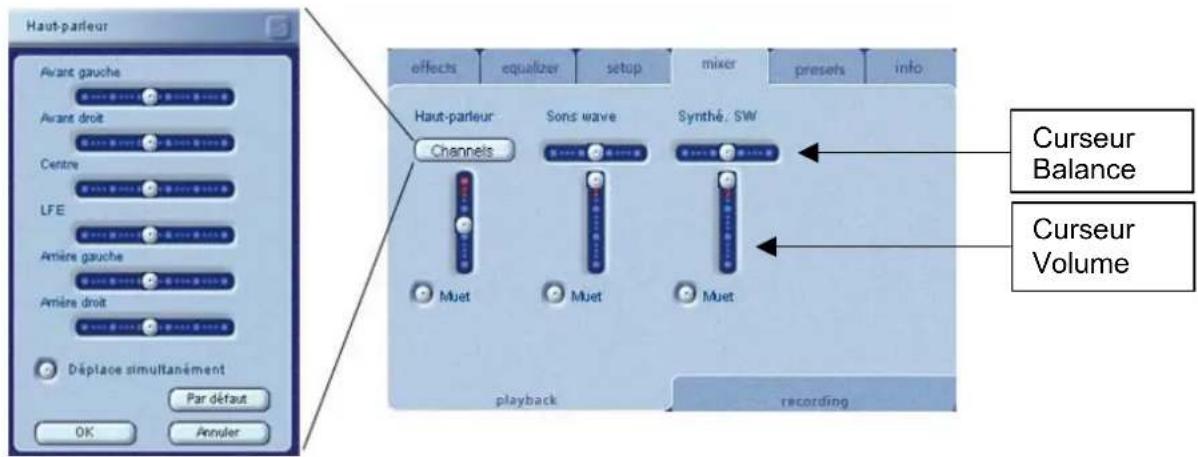
Volume du canal
Ce bouton n'est disponible qu'avec Windows XP. Utilisez ce bouton pour contrôler chaque haut-parleur séparément. Si vous cliquez sur ce bouton, un autre volet s'ouvre qui contient une commande de séparation pour chaque haut-parleur, c'est-à-dire que l'une d'elles, par exemple, permet d'augmenter ou de diminuer le volume du haut-parleur arrière droit. Voir
Figure 17. Remarque : Après avoir réglé le volume, cliquez sur le bouton OK pour appliquer les modifications, sinon celles-ci seront perdues.
Lors de la lecture d'un CD audio sur le lecteur CD-ROM de votre PC, il est normalement possible d'activer l'extraction audio numérique dans le gestionnaire de périphériques système. Pour plus d'informations, reportez-vous à la section Dépannage de l'Annexe C de ce manuel.
4.3.4.2. Commandes de la source d'enregistrement
L'Aurilium Philips permet d'enregistrer des sons et de la musique depuis de nombreuses sources d'entrée. Sélectionnez l'onglet "Table de mixage" et cliquez sur l'onglet "Enregistrement" au bas du panneau. Ce sous-onglet permet de sélectionner et de contrôler les sources d'enregistrement.
Avant de débuter l'enregistrement, vous devez configurer la source. Pour ce faire, cliquez sur le bouton "Sélectionner" approprié. Chaque source possède ses propres commandes de balance et de niveau. Pour régler chaque curseur sur sa position par défaut, cliquez dessus avec le bouton droit.
La source d'enregistrement par défaut est l'entrée ligne, mais lorsque l'Aurilium détecte un microphone connecté, PSA2 reconnaît automatiquement le microphone comme la source d'entrée d'enregistrement. Toutefois, l'utilisateur peut contourner cette sélection et désigner une source différente dans le volet Enregistrement de PSA2.
Contrôle de l'entrée ligne
La fonction du bouton de contrôle permet d'entendre le son en cours d'enregistrement. Lorsque vous appuyez sur le bouton de contrôle, le signal d'entrée est sélectionné et envoyé aux haut-parleurs avant. Cela signifie qu'aussi longtemps que le bouton de contrôle est enfoncé, les haut-parleurs avant ne peuvent pas émettre le son envoyé par toute application audio ou par le système. Ce bouton n'est opérationnel que si l'entrée ligne est sélectionnée comme périphérique de capture. Si une autre source est sélectionnée, le contrôle est impossible et le bouton est désactivé.
L'Aurilium assure une amplification supplémentaire pour les signaux de microphone plus faibles. Vous pouvez augmenter ou diminuer le gain d'entrée à l'aide du bouton de commande rotatif, mais vous devez d'abord sélectionner "Gain d'entrée" à l'aide du bouton de fonction situé juste au-dessus du bouton de volume sur le panneau avant de l'Aurilium. Le voyant "Gain d'entrée" s'allume et le graphique à 7 barres affiche le niveau sélectionné. En cas de distorsion, diminuez le niveau de gain.
4.3.5. Onglet Présélections
Les fonctions de présélection permettent d'effectuer des instantanés de l'état de toutes les commandes de Philips Sound Agent 2, afin de pouvoir les recharger rapidement à tout moment.
Les présélections permettent d'enregistrer l'état des commandes de PSA2 lorsque vous avez défini des réglages de personnalisation de votre expérience d'écoute, de sorte à pouvoir réutiliser ce réglage pour n'importe quelle source et environnement de lecture.
Par exemple, si vous écoutez de la musique drum'n'bass et réglez les commandes en fonction de vos préférences, vous pouvez enregistrer rapidement une présélection "Drum'n'Bass". Lorsque vous réécoutez ce type de musique, il suffit de charger cette présélection pour que tous les paramètres enregistrés soient appliqués.
Sound Agent 2 est fourni avec six présélections d'usine, qui figurent dans l'onglet Présélections. Vous trouverez ci-après une description de chaque fonction de l'onglet Présélections.
Charger
Si vous cliquez sur ce bouton, vous chargez une présélection existante. Pour charger une autre présélection, mettez-la en surbrillance dans la liste et cliquez sur Charger.
Enregistrer
Lorsque vous chargez et modifiez l'une de vos présélections, vous pouvez l'enregistrer en cliquant sur le bouton Enregistrer. Si vous avez sélectionné et modifié l'une des présélections d'usine, vous devez l'enregistrer sous un nouveau nom. Sound Agent 2 ne peut pas écraser les présélections d'usine, mais uniquement celles que vous avez créées.
Enregistrer sous
Vous pouvez charger une présélection existante (présélection d'usine ou personnalisée), la modifier et l'enregistrer sous un nouveau nom.
Supprimer
Supprime définitivement la présélection sélectionnée de la liste. Lorsque vous sélectionnez une présélection et cliquez sur ce bouton, une boîte de dialogue de confirmation s'affiche et, si vous cliquez sur OK, la présélection est supprimée de la liste. Ce bouton ne supprime aucune des présélections d'usine.
4.3.6. Onglet Info
Cet onglet contient des informations utiles sur le produit. Il indique le numéro de version du pilote logiciel, le nom du fabricant et les adresses Web.
Figure 20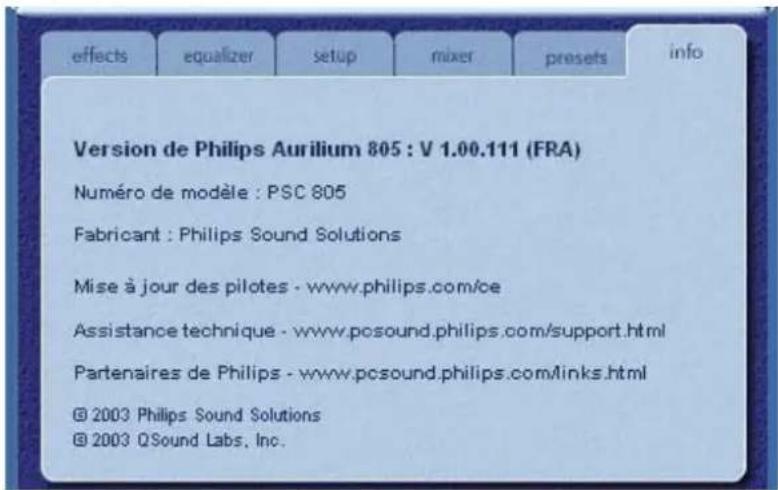
4.4. Volet Visualisation
Le volet Visualisation fournit une représentation graphique des environnements et des effets créés par Philips Sound Agent 2. Il contient également deux menus et un curseur Intensité de réverbération.
Le menu déroulant de droite contient quinze effets différents d'environnements de réverbération à sélectionner. Pour sélectionner un environnement de réverbération, vous devez activer le bouton Réverbération du panneau de configuration principal.
Le menu déroulant de gauche contient toutes les présélections d'usine et personnalisées pour différents types de musique. Ce menu permet d'accéder aisément aux présélections via le volet Visualisation.
Le curseur horizontal central supérieur contrôle l'intensité de l'effet de réverbération appliqué. Effectuez les réglages nécessaires pour atteindre l'intensité correcte de réverbération en fonction de vos préférences.
Vous pouvez déplacer le volet Visualisation vers le haut ou le bas pour masquer ou afficher le panneau de configuration principal en cliquant sur la flèche située au centre de son bord inférieur.
Figure 21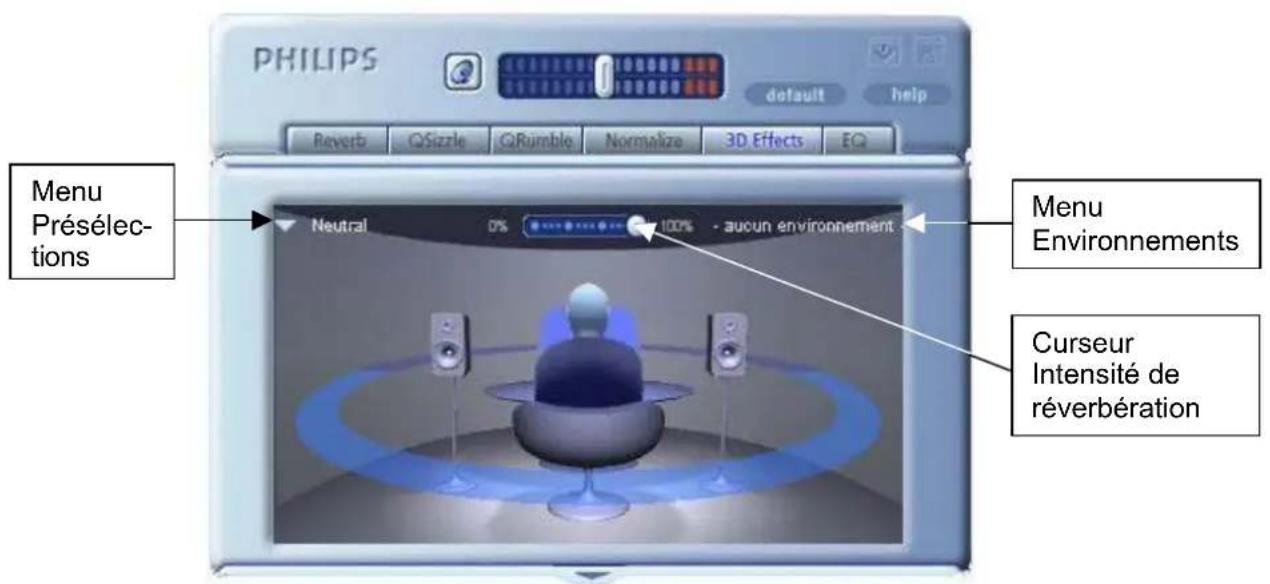
5. Désinstallation de PSA2
S'il s'avère nécessaire, pour quelque raison que ce soit, de désinstaller les pilotes PSA2, vous avez le choix entre deux méthodes. Vous pouvez ouvrir le panneau de configuration système et lancer l'utilitaire "Ajouter ou supprimer des programmes" comme illustré aux Figures 22 et 23. Recherchez et sélectionnez PSC805 dans la liste des programmes. Cliquez sur le bouton "Modifier/Supprimer".
Ou, vous pouvez utiliser le programme de désinstallation fourni avec PSA2. Pour ce faire, cliquez sur le bouton Démarrer de Windows, sur "Programmes" (ou "Tous les programmes" sous XP) et sur le dossier Philips, puis sélectionnez et exécutez le programme de désinstallation de Philips.
Figure 22 Windows XP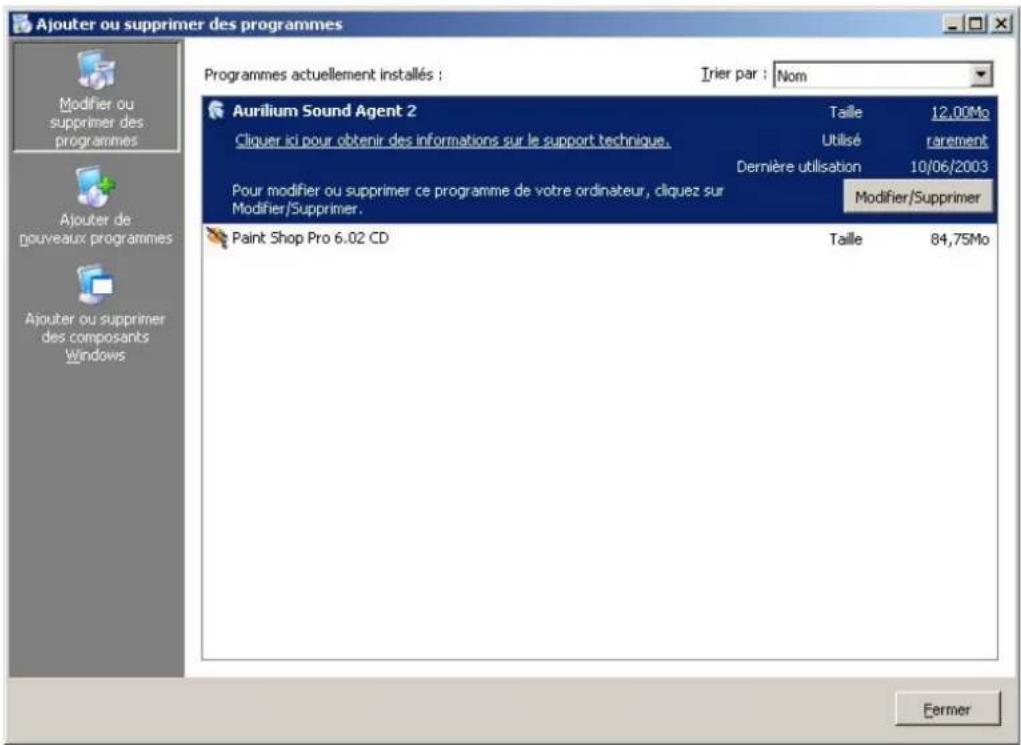
Figure 23 Windows 2000
6. Assistance technique et garantie
Avant de contacter l'assistance technique, assurez-vous de disposer des informations suivantes :
- Numéro de série du modèle et date d'achat
- Type d'ordinateur, vitesse d'horloge et mémoire disponible
- Système d'exploitation (par exemple, Windows® 2000 ou XP).
- Messages d'erreur affichés à l'écran
- Autres périphériques connectés à l'Aurilium.
6.1. Adresse Internet :
Vous pouvez trouver des informations utiles et les derniers pilotes et produits à l'adresse suivante :
www.pcsound.philips.com
Le site Web européen est le suivant :
http://www.philips.com/sound
Le site Web général de Philips est le suivant :
http://www.philips.com/sound
6.2. Informations d'assistance technique :
Numéros de téléphone gratuits :
Disponible de 6 h 00 à 22 h 00, heure normale du Centre
États-Unis : 1-800-835-3506
Reste du monde : Consultez le document des conditions de garantie figurant dans l'emballage.
7. Annexe A, Conseils utiles pour la configuration des haut-parleurs
Vous trouverez ci-dessous quelques suggestions de configuration de vos haut-parleurs pour des résultats optimaux.
7.1.1. Scénario d'écoute idéal (haut-parleurs)
Pour obtenir un son correct, qu'il soit stéréo, surround ou 3D, il convient avant tout de disposer chaque paire de haut-parleurs aussi symétriquement que possible.
Les haut-parleurs avant doivent être situés à la même hauteur, au même angle et à la même distance par rapport à l'auditeur. Vous obtiendrez des résultats excellents si la distance vous séparant des haut-parleurs est approximativement égale à celle qui sépare les haut-parleurs.
Une configuration multimédia ordinaire, avec les haut-parleurs placés de part et d'autre du moniteur, est idéale pour l'écoute stéréo ou quadriphonique. Néanmoins, si vous possédez un haut-parleur central, il est conseillé d'espacer davantage les haut-parleurs avant gauche et droit, tout en maintenant une distance égale par rapport à la position d'écoute.
Les haut-parleurs surround doivent être placés derrière l'auditeur et, si possible, à une distance non supérieure à celle des haut-parleurs avant. Ils doivent également présenter la même hauteur et la même orientation que ces derniers.
7.1.2. Scénario d'écoute idéal (casque)
Lorsque vous utilisez un casque, une grande partie des problèmes potentiels associés aux haut-parleurs sont éliminés. Par exemple, vous êtes automatiquement positionné au centre et, si vous vous déplacez, votre position par rapport aux haut-parleurs ne changera pas.
7.1.3. Évitement des surfaces réfléchissantes (haut-parleurs)
Si possible, éloignez les haut-parleurs des surfaces réfléchissantes. Par exemple, si vous les avez disposés dans un coin et que l'un d'eux est très proche d'une paroi latérale, le son sera dégradé. En effet, les ondes sonores rebondiront sur le mur et parviendront à vos oreilles avec un léger retard par rapport à celles provenant directement du haut-parleur.
Cela se produit dans tous les environnements, à l'exception des chambres anéchoïques (sans écho). Toutefois, lorsque la surface est proche du haut-parleur, le son réfléchi ne sera que légèrement retardé et toujours assez fort par rapport à l'original, ce qui réduira la clarté du signal entendu.
Il en va de même lorsque vous placez les haut-parleurs directement sur une surface dure. Si possible, élevez-les sur des socles afin de les éloigner de la surface réfléchissante. Cela améliorera légèrement le son et les effets.
7.1.4. Balance des haut-parleurs et du casque
Tous les sons, notamment stéréo, surround et, en particulier, 3D, peuvent être dégradés par une balance gauche/droite incorrecte. Si vos haut-parleurs ou amplificateurs possèdent des commandes de balance, nous conseillons vivement de les régler sur leur position centrale.
De nombreuses commandes de balance physiques représentent une marque désignant la position centrale.
Si chaque haut-parleur possède une commande de volume distincte, essayez de les régler aussi uniformément que possible. Vous pouvez employer l'utilitaire de test de Philips Sound Agent 2 pour évaluer les niveaux de volume.
Procédez de la même manière pour le casque.
8. Annexe B, Utilisation d'un concentrateur USB
8.1. Présentation des concentrateurs USB
Un concentrateur est un périphérique USB qui utilise un port USB pour la connexion à un PC et présente en général quatre ports supplémentaires pour la connexion à des périphériques USB. Sa fonction est la même que celle d'un bloc ou d'une rallonge électrique multiprises.
Certains anciens ordinateurs ne possèdent que deux ports USB, généralement situés à l'arrière. Dans ce cas, si vous possédez plus de deux périphériques USB à connecter au PC, vous avez besoin d'un concentrateur USB. L'utilisation d'un concentrateur permet non seulement de disposer de plusieurs ports USB, mais également d'accéder aisément aux ports situés à l'arrière de l'ordinateur.
Les ordinateurs plus récents possèdent deux concentrateurs USB à l'arrière et deux ports supplémentaires à l'avant. Les ports situés à l'avant sont généralement dissimulés derrière un clapet rabattable. Consultez la documentation de votre PC pour localiser ces ports.
Vous pouvez ajouter une carte contrôleur hôte USB à un ordinateur s'il ne possède aucun port USB. Ces cartes doivent être installées à l'intérieur de l'ordinateur, dans un emplacement PCI.
8.1.1. Limite de puissance
Les concentrateurs, comme tout périphérique USB, peuvent être alimentés par bus ou auto-alimentés. Un concentrateur auto-alimenté dispose d'une alimentation externe, reliée à une prise électrique, et peut fournir une alimentation maximale spécifiée à tous ses ports USB. Un concentrateur alimenté par bus puise son énergie dans le port USB racine et fournit donc une alimentation limitée aux périphériques USB connectés.
8.1.2. Problèmes de limitation de largeur de bande
Chaque port USB du PC possède une largeur de bande maximum de 12 mégabits par seconde (Mbit/s). Des périphériques USB différents nécessitent des largeurs de bande différentes. La connexion de périphériques nécessitant plus de deux largeurs de bande élevées peut entraîner des dysfonctionnements de certains ou de tous les périphériques connectés. Par exemple, la connexion d'une webcam et d'un périphérique audio au même concentrateur peut rendre la lecture vidéo ou audio discontinue. Elle peut même empêcher les périphériques de fonctionner, ce qui arrive généralement au dernier périphérique utilisé lorsque d'autres périphériques USB sont actifs.
9. Annexe C, dépannage
Cette annexe reprend certains problèmes et erreurs courants que vous pouvez éviter.

Aucun son n'est émis
- Vérifiez les haut-parleurs.
a. Vérifiez si les haut-parleurs sont connectés à l'arrière de l'Aurilium. b. Vérifiez si l'alimentation des haut-parleurs est branchée dans la prise secteur ou, s'ils fonctionnent sur piles, essayez de nouvelles piles. c. Vérifiez si le volume des haut-parleurs est remonté.
- Vérifiez si le bouton Muet est désactivé, c'est-à-dire si le voyant correspondant sur l'Aurilium est éteint.
- Vérifiez le bouton de volume de l'Aurilium et remontez-le.
- Cliquez sur le bouton Par défaut sur le panneau de configuration de PSA2.

Message d'erreur système
Lorsque vous tentez de lancer une application de lecture audio, l'un des messages d'erreur suivants peut s'afficher (dans de rares cas), en fonction du système d'exploitation de votre PC. Ce message d'erreur empêche également toute lecture audio.
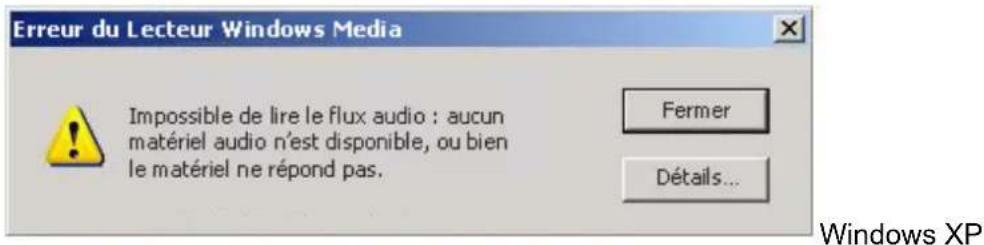
Figure 24
Ce message d'erreur s'affiche en raison d'une largeur de bande insuffisante au niveau du concentrateur USB auquel est connecté l'Aurilium. Si vous possédez un périphérique d'images USB (webcam ou scanner) et si une application d'images est ouverte, essayez d'ouvrir une application de lecture audio telle que Winamp ou Windows Media Player.
Solution
Cliquez sur "Fermer" ou "Non", selon le message d'erreur affiché.
Fermez l'application de lecture audio.
Fermez l'application d'images.
Ouvrez de nouveau l'application de lecture audio et lancez la lecture du flux audio.

Matériel non installé
Si le système d'exploitation ne reconnaît pas l'Aurilium comme périphérique USB et ne confirme pas l'installation, une marque rouge peut apparaître sur l'icône PSA2 dans la barre d'état système de Windows, comme illustré à la Figure 25 :
Figure 25
Solution
Débranchez le câble USB de l'Aurilium, attendez deux ou trois secondes et rebranchez-le dans le port USB. En général, le système d'exploitation prend plusieurs secondes minimum pour reconnaître et enregistrer le périphérique audio USB. La marque rouge doit disparaître dès que le matériel est enregistré.
Pour vérifier si le système d'exploitation a enregistré le périphérique audio USB, respectez les étapes suivantes. Il existe trois instances du PSC805 dans le gestionnaire de périphériques.
Windows 2000
- Cliquez avec le bouton droit sur l'icône Poste de travail.
- Parcourez la liste et sélectionnez Propriétés.
- Cliquez sur l'onglet Matériel.
- Cliquez sur le bouton Gestionnaire de périphériques.
- Cliquez sur le signe + figurant à côté de Périphériques d'interface utilisateur. Il se peut qu'il ne soit pas présent si l'Aurilium n'est pas enregistré et si aucun périphérique d'interface utilisateur n'est connecté au PC. Si le système d'exploitation a reconnu l'Aurilium, un ou deux éléments de périphériques d'interface utilisateur doivent apparaître dans la liste.
- Cliquez sur le signe + figurant à côté de Contrôleurs son, vidéo et jeu. "Périphérique audio USB" doit normalement figurer dans la liste.
- Cliquez sur le signe + figurant à côté de "Contrôleurs de bus USB". "Périphérique USB composite" doit normalement figurer dans la liste.
- Si aucun des éléments susmentionnés ne s'affiche, cela signifie que l'Aurilium n'est pas reconnu par le système d'exploitation et que vous devez débrancher et rebrancher l'Aurilium. À chaque branchement de l'Aurilium, vérifiez que la marque rouge ne figure pas sur l'icône PSA2 de la barre d'état système avant d'utiliser le système audio.
- Si un ou deux des éléments susmentionnés figurent dans la liste, le processus d'énumération n'est pas terminé. Le cas échéant, débranchez l'Aurilium, fermez toutes les applications et quittez le système à partir du menu Démarrer. Attendez au moins 10 secondes, puis redémarrez l'ordinateur. Branchez l'Aurilium et vérifiez que la marque rouge ne figure pas sur l'icône PSA2.
Windows XP
Pour lancer le gestionnaire de périphériques sous Windows XP, vérifiez d'abord si l'icône Poste de travail figure sur le bureau. Dans ce cas, répétez les étapes du lancement sous Windows 2000. Dans le cas contraire, ouvrez le menu Démarrer et sélectionnez-la (normalement en haut de la colonne de droite) en cliquant dessus avec le bouton droit de la souris. Répétez toutes les étapes susmentionnées du lancement sous Windows 2000.

Aucun son n'est émis lors de la lecture d'un CD audio à partir du lecteur de CD.
Vous pouvez utiliser le lecteur de CD-ROM système pour lire des CD audio. Il doit toutefois être configuré pour extraire le son numériquement et l'envoyer par les lignes de données système à l'Aurilium pour lecture. Voici les étapes d'activation de cette fonction :
Windows 2000
- Cliquez avec le bouton droit sur l'icône "Poste de travail". Sous Windows 2000, cette icône apparaît sur le bureau. Sous Windows XP, elle se situe dans la partie supérieure droite du menu Démarrer.
- Parcourez la liste et cliquez sur "Propriétés".
- Cliquez sur l'onglet "Matériel".
- Cliquez sur le bouton "Gestionnaire de périphériques" au milieu du volet.
- Cliquez sur le signe + figurant à côté de Lecteurs de CD-ROM/DVD-ROM.
- Cliquez avec le bouton droit sur le lecteur de CD-ROM qui s'affiche. S'il y a plusieurs lecteurs de CD-ROM, cliquez sur celui utilisé pour la lecture d'un CD audio.
- Parcourez la liste et cliquez sur "Propriétés".
- Un nouveau volet s'ouvre. Voir Figure 26.
- Cliquez sur l'onglet Propriétés.
- Cochez la case portant le libellé "Activer la lecture numérique sur ce lecteur de CD-ROM".
- Cliquez sur le bouton OK et fermez toutes les fenêtres associées.
Figure 26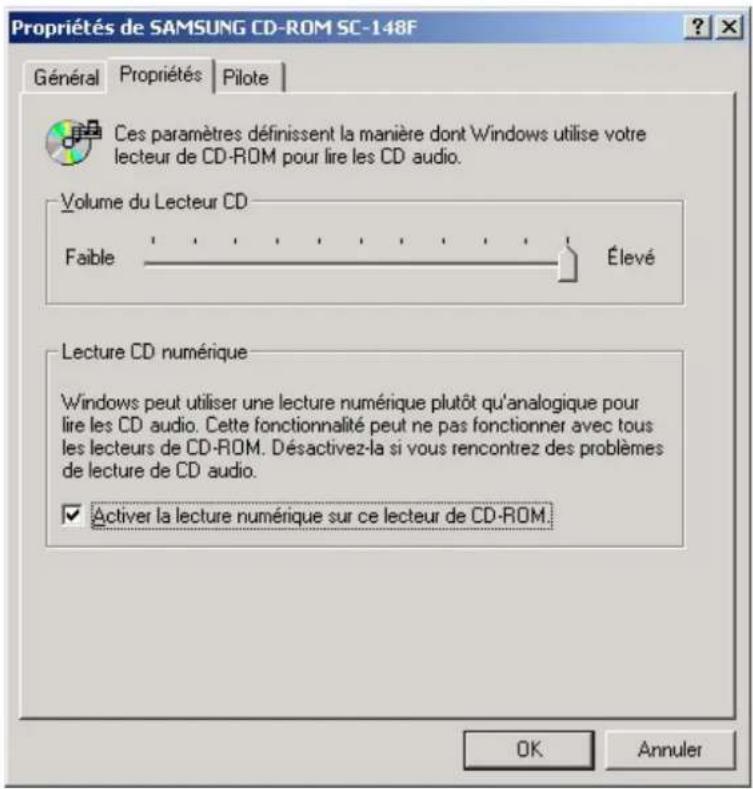
Le contrôle de la lecture d'un CD dans l'onglet de lecture de la table de mixage n'a aucun effet sur la sortie lors de la lecture d'un CD audio avec le lecteur de CD
Le lecteur de CD envoyant les flux audio via les lignes de données numériques, Windows traite cette source comme n'importe quelle autre source audio numérique telle que les fichiers MP3. Ainsi, pour contrôler le volume et la balance, utilisez les commandes des fichiers "wave".

Aucune icône PSA2 n'apparaît dans la barre d'état système
Si, après l'installation de PSA2 à partir du CD d'installation, l'icône disparaît de la barre d'état système, ouvrez le menu Démarrer, cliquez sur Programmes (Windows 2000 ou Windows XP), sur Philips, sur Philips PSC805, puis sur le panneau de configuration PSC805 PSA2.

Lors de la lecture d'un DVD, une musique de fond est émise mais aucun dialogue ne l'est, ou à un niveau très faible
Vérifiez la connexion des haut-parleurs. Ce problème peut survenir si les haut-parleurs avant ne sont pas connectés alors que les haut-parleurs arrière et le caisson de basses le sont. Si ce problème survient même si les haut-parleurs sont connectés correctement, la bande sonore du DVD est peut-être altérée ou endommagée. Vous pouvez la tester en connectant un casque à l'Aurilium pour l'écouter. Le casque émet toujours la bande sonore réduite par mixage. Si le casque émet le même son que les haut-parleurs, la bande sonore est endommagée.

Message d'erreur apparaissant à l'écran
Le message d'erreur de la Figure 27 s'affiche lorsque la configuration des haut-parleurs n'est pas valide. Vérifiez que les haut-parleurs avant sont connectés correctement à l'arrêt de l'Aurilium.
Figure 27
Les connecteurs des haut-parleurs possèdent un code couleur pour éviter les erreurs. Vert citron correspond aux haut-parleurs avant. Noir correspond aux haut-parleurs arrière et orange aux haut-parleurs centre/LFE ou au caisson de basses. Voir Figure 2. Pour plus d'informations, reportez-vous également à la section Onglet Configuration de ce document.
Les configurations correctes sont les suivantes :
| Nbre de haut-parleurs | Lieu de connexion |
| Deux haut-parleurs Connecteur AVANT à l'arrêté de l'Aurilium. | |
| Quatre haut-parleurs Connecteurs AVANT et ARRIERÉ. | |
| Cinq ou six haut-parleurs Connecteurs AVANT, ARRIERÉ et Centre/LFE. | |
| Casque Prise casque du panneau avant de l'Aurilium. | |
- PSC805 AURILIUM™ 5.1 PROCESSEUR AUDIO EXTERNE AVEC PSA2™
- CONTRAT DE LICENCE DU LOGICIEL
- COPYRIGHT
- ÉLÉMENTS INCLUS DANS LE COFFRET
- PHILIPS AURILIUM™
- PROCESSEUR AUDIO USB EXTERNE 5.1 CANAUX
- TABLE DES MATIÈRES
- INTRODUCTION
- LE PÉRIPHÉRIQUE PHILIPS AURILIUM
- UTILISATION DES COMMANDES DU PÉRIPHÉRIQUE
- PHILIPS SOUND AGENT 2 (PSA2)
- DÉSINSTALLATION DE PSA
- ASSISTANCE TECHNIQUE ET GARANTIE
- FONCTIONS CLÉS
- CONFIGURATION MINIMALE REQUISE
- DÉMARRAGE
- FONCTIONS ET COMMANDES DU PANNEAU AVANT
- CONNECTEURS DU PANNEAU ARRIÈRE
- GUIDE D'INSTALLATION RAPIDE
- ÉTAPE
- GUIDE D'INSTALLATION DÉTAILLÉ
- INSTALLATION MATÉRIELLE
- BRANCHEMENT DES HAUT-PARLEURS
- CONNEXION USB
- WINDOWS XP
- WINDOWS
- INSTALLATION LOGICIELLE
- UTILISATION DES COMMANDES DU PÉRIPÉRISQUE
- BOUTON ET VOYANT MUET
- QUATRE PREMIERS VOYANTS
- BOUTON DE COMMANDE DES EFFETS 3D
- INDICATEUR GRAPHIQUE À BARRES DE NIVEAU
- BOUTON ET VOYANTS DE FONCTION
- BOUTON DE COMMANDE ROTATIF MULTIFONCTIONS
- PRISE CASQUE
- PRISE DE MICROPHONE
- PRINCIPES DE FONCTIONNEMENT DE L'INTERFACE
- PANNEAU DE CONFIGURATION COMPACT
- VOLUME PRINCIPAL
- MUET
- REDIMENSIONNER
- FERMER
- PAR DÉFAUT
- AIDE
- RÉVERBÉRATION
- ACTIVE L'EFFET QRUMBLE. LORSQU'IL EST ACTIVÉ, IL AMPLIFIE LA BANDE DE BASSES FRÉQUENCES DU FLUX AUDIO. LE LIBELLÉ DU BOUTON S'ÉCLAIRE LORSQUE QRUMBLE EST ACTIVÉ
- ACTIVE OU DÉSACTIVE LA NORMALISATION (NIVELLEMENT AUTOMATIQUE DU VOLUME). LE LIBELLÉ DU BOUTON S'ÉCLAIRE LORSQUE LA NORMALISATION EST ACTIVÉE
- ACTIVE OU DÉSACTIVE LES EFFETS 3D. CETTE FONCTION N'AFFECTE PAS LES PRODUITS AUDIO 3D, MAIS LES PRODUITS AUDIO NON 3D UTILISANT LA FONCTION DE REMIXAGE 2D EN 3D. LE LIBELLÉ DU BOUTON S'ÉCLAIRE LORSQUE LES EFFETS 3D SONT ACTIVÉS. CETTE FONCTION DOIT ÊTRE ACTIVÉE POUR POUVOIR UTILISER LES PRODUITS AUDIO AUTOMATIQUES TELS QUE QSURROUND, QMSS ET QXPANDER
- ACTIVE ET DÉSACTIVE L'ÉGALISEUR 10 BANDES. LE LIBELLÉ DU BOUTON S'ÉCLAIRE LORSQUE L'ÉGALISEUR EST ACTIVÉ. LORSQUE LE BOUTON N'EST PAS ACTIVÉ, L'ÉGALISEUR RESTE INOPÉRANT
- PANNEAU DE CONFIGURATION PRINCIPAL
- ONGLET EFFETS
- QSIZZLE
- QRUMBLE
- NORMALISATION
- EFFETS 3D
- ONGLET ÉGALISEUR
- ONGLET CONFIGURATION
- CONFIGURATION DES HAUT-PARLEURS NON VALIDE
- UTILITAIRE DE TEST DES HAUT-PARLEURS
- CURSEUR PRÉAMP
- CURSEUR ÉQUILIBREUR
- CURSEUR CENTRE
- CURSEUR LFE
- CURSEUR BALANCE
- ONGLET TABLE DE MIXAGE
- COMMANDES DE LA SOURCE DE LECTURE
- VOLUME DU CANAL
- COMMANDES DE LA SOURCE D'ENREGISTREMENT
- CONTRÔLE DE L'ENTRÉE LIGNE
- ONGLET PRÉSÉLECTIONS
- CHARGER
- ENREGISTRER
- ENREGISTRER SOUS
- SUPPRIMER
- ONGLET INFO
- VOLET VISUALISATION
- ADRESSE INTERNET
- INFORMATIONS D'ASSISTANCE TECHNIQUE
- ANNEXE A, CONSEILS UTILES POUR LA CONFIGURATION DES HAUT-PARLEURS
- SCÉNARIO D'ÉCOUTE IDÉAL (HAUT-PARLEURS)
- SCÉNARIO D'ÉCOUTE IDÉAL (CASQUE)
- ÉVITEMENT DES SURFACES RÉFLÉCHISSANTES (HAUT-PARLEURS)
- BALANCE DES HAUT-PARLEURS ET DU CASQUE
- ANNEXE B, UTILISATION D'UN CONCENTRATEUR USB
- PRÉSENTATION DES CONCENTRATEURS USB
- LIMITE DE PUISSANCE
- PROBLÈMES DE LIMITATION DE LARGEUR DE BANDE
- ANNEXE C, DÉPANNAGE
- AUCUN SON N'EST ÉMIS
- MESSAGE D'ERREUR SYSTÈME
- SOLUTION
- MATÉRIEL NON INSTALLÉ
- AUCUN SON N'EST ÉMIS LORS DE LA LECTURE D'UN CD AUDIO À PARTIR DU LECTEUR DE CD
- AUCUNE ICÔNE PSA2 N'APPARAÎT DANS LA BARRE D'ÉTAT SYSTÈME
- LORS DE LA LECTURE D'UN DVD, UNE MUSIQUE DE FOND EST ÉMISE MAIS AUCUN DIALOGUE NE L'EST, OU À UN NIVEAU TRÈS FAIBLE
- MESSAGE D'ERREUR APPARAISSANT À L'ÉCRAN
Marque : PHILIPS
Modèle : PSC805
Catégorie : Carte son