HABU Gaming Laser Mouse USB - Souris MICROSOFT - Notice d'utilisation et mode d'emploi gratuit
Retrouvez gratuitement la notice de l'appareil HABU Gaming Laser Mouse USB MICROSOFT au format PDF.

| Caractéristiques Techniques | Détails |
|---|---|
| Type de souris | Souris laser |
| Connectivité | USB |
| Résolution | 3200 DPI (points par pouce) |
| Nombre de boutons | 5 boutons programmables |
| Ergonomie | Design ambidextre |
| Compatibilité | Windows et Mac OS |
| Utilisation recommandée | Jeux vidéo et utilisation quotidienne |
| Maintenance | Nettoyage régulier de la surface et des capteurs |
| Réparation | Assistance technique disponible via Microsoft |
| Sécurité | Utiliser sur des surfaces appropriées pour éviter l'usure |
| Informations générales | Vérifier la compatibilité avec les jeux avant l'achat |
FOIRE AUX QUESTIONS - HABU Gaming Laser Mouse USB MICROSOFT
Questions des utilisateurs sur HABU Gaming Laser Mouse USB MICROSOFT
0 question sur cet appareil. Repondez a celles que vous connaissez ou posez la votre.
Poser une nouvelle question sur cet appareil
Téléchargez la notice de votre Souris au format PDF gratuitement ! Retrouvez votre notice HABU Gaming Laser Mouse USB - MICROSOFT et reprennez votre appareil électronique en main. Sur cette page sont publiés tous les documents nécessaires à l'utilisation de votre appareil HABU Gaming Laser Mouse USB de la marque MICROSOFT.
MODE D'EMPLOI HABU Gaming Laser Mouse USB MICROSOFT
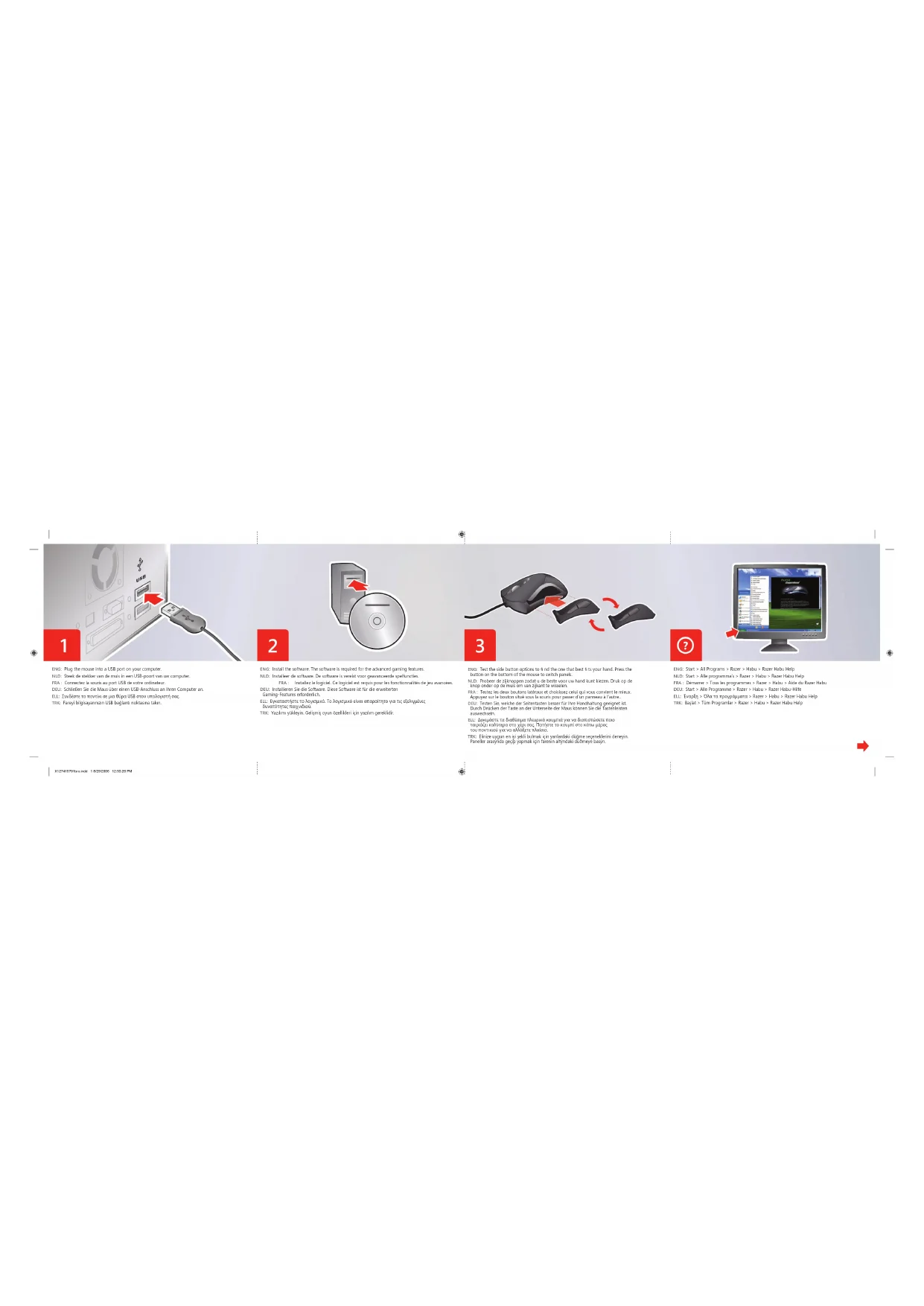
FRA : Installez le logiciel. Ce logiciel est requis pour les fonctionnalites de jeu avances
Gaming-Features erforderlich.
FRA : Testez les deux boutons latéraux et choisissez celui qui vous convient le mieux.
Appuyez sur le bouton situé sous la souris pour passer d'un panneau à l'autre..
FRA : Démarrer > Tous les programmes > Razer > Habu > Aide du Razer Habu
DEU: Start > Alle Programme > Razer > Habu > Razer Habu-Hilfe
FRA : Pour configurer votre souris pour des jeux spécifiques, ouvrez le Razer Habu Configurator à partir du menu Démarrer.
FRA : Pour chaque profil souhaité, définissez vos paramètres et assignez les boutons de
la souris. Vous pouvez également créer des macros.
Rus abtenir les toutes dernières informations et mises à nous visitez le site
PRO : Pour obtenir les toutes dem www.microsoft.com/hardware
A Pour obtenir des informations importantes sur la sécurité consultez le qui
du produit
du produit.