72273EU - Clavier KENSINGTON - Notice d'utilisation et mode d'emploi gratuit
Retrouvez gratuitement la notice de l'appareil 72273EU KENSINGTON au format PDF.

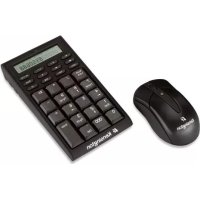
| Type de produit | Clavier numérique sans fil avec souris |
| Modèle | 72273EU |
| Marque | Kensington |
| Connectivité | Sans fil 2,4 GHz via récepteur USB |
| Alimentation clavier | 2 piles AAA (non fournies) |
| Alimentation souris | 2 piles AAA (non fournies) |
| Portée sans fil | Environ 10 mètres |
| Dimensions du clavier (approx.) | 250 x 100 x 20 mm |
| Poids du clavier (approx.) | 200 g (sans piles) |
| Contenu de l'emballage | Clavier, souris, récepteur USB, étui de transport, guide de démarrage rapide |
| Fonctions principales | Saisie numérique, navigation, connectivité plug-and-play |
| Entretien et nettoyage | Nettoyer avec un chiffon doux légèrement humide. Ne pas utiliser de produits abrasifs. |
| Sécurité | Retirer les piles en cas de non-utilisation prolongée. Garder hors de portée des enfants. |
| Pièces détachées et réparabilité | Piles AAA standard. Aucune pièce réparable par l'utilisateur. |
FOIRE AUX QUESTIONS - 72273EU KENSINGTON
Questions des utilisateurs sur 72273EU KENSINGTON
0 question sur cet appareil. Repondez a celles que vous connaissez ou posez la votre.
Poser une nouvelle question sur cet appareil
Téléchargez la notice de votre Clavier au format PDF gratuitement ! Retrouvez votre notice 72273EU - KENSINGTON et reprennez votre appareil électronique en main. Sur cette page sont publiés tous les documents nécessaires à l'utilisation de votre appareil 72273EU de la marque KENSINGTON.
MODE D'EMPLOI 72273EU KENSINGTON

Kensington®
Wireless Notebook Keypad and Mouse set
QUICK START GUIDE
GUIDE DE DEMARRAGE RAPIDE
KURZANLEITUNG
SNELSTARTGIDS
GUIDA DI RIFERIMENTO RAPIDO
MANUAL DE INICIO RÁPIDO
natural_image
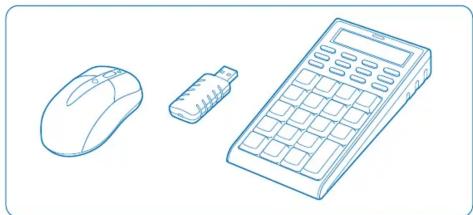
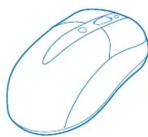
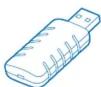
Line drawing of three electronic devices: a mouse, a USB jack, and a calculator (no text or symbols)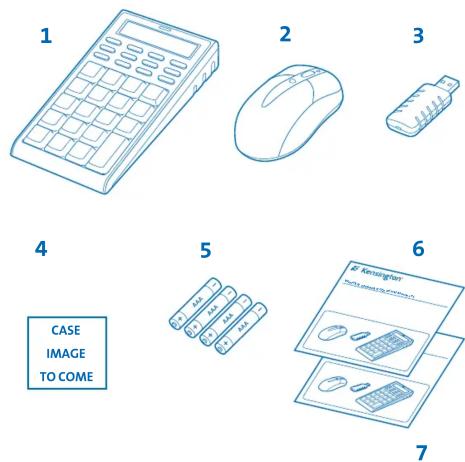
1a
text_image
Medical illustration showing hand placement and catheter insertion steps with blue arrows indicating placement direction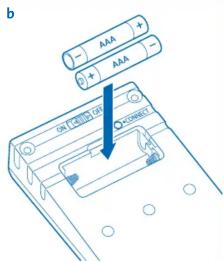
text_image
UNITED ORDER AAA AAA -3 a
text_image
ON ON OFF CONNECTb
2 a
b
c
d
text_image
ON CHILL ON CONNECTEnglish
Setup
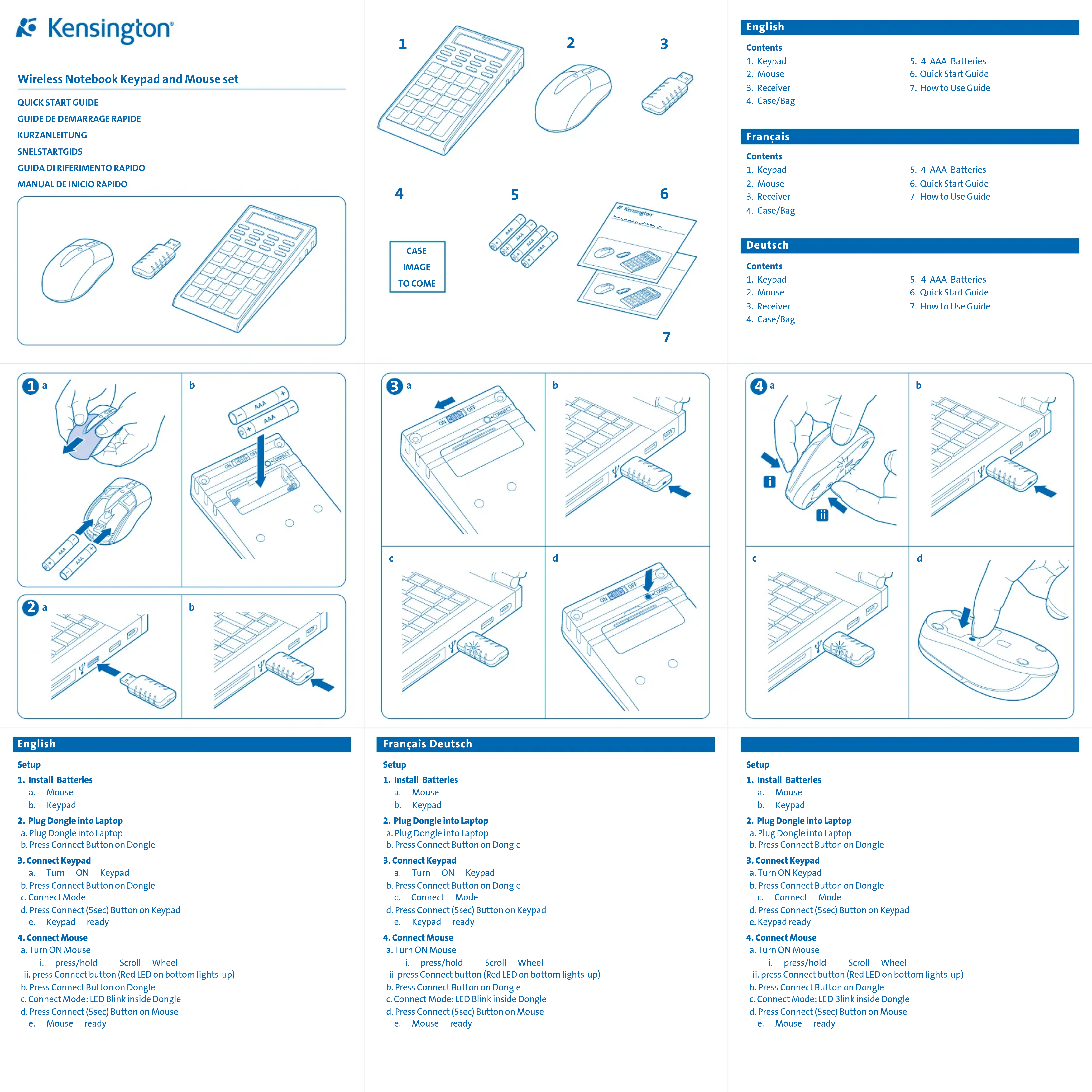
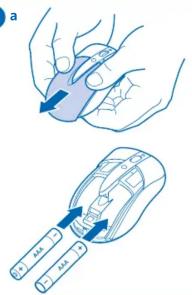
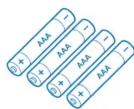
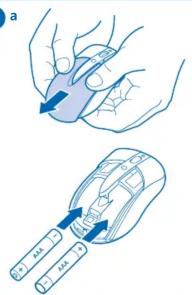
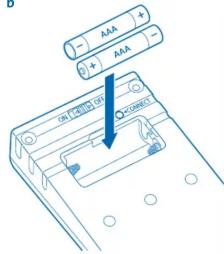
- Install Batteries
a. Mouse
b. Keypad
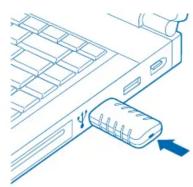
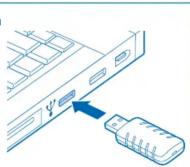
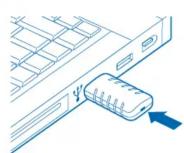
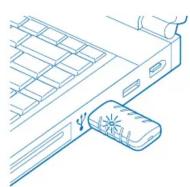
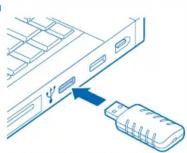
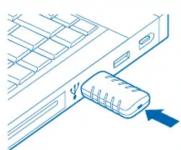
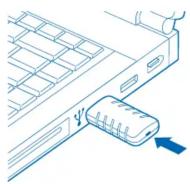
- Plug Dongle into Laptop
a. Plug Dongle into Laptop
b. Press Connect Button on Dongle
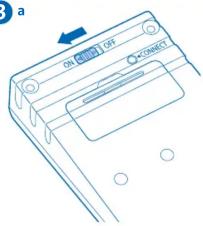
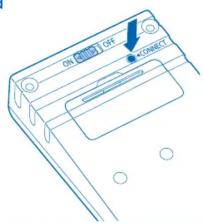
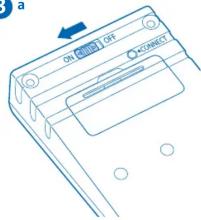
- Connect Keypad
a. Turn ON Keypad
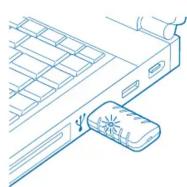
b. Press Connect Button on Dongle
c. Connect Mode
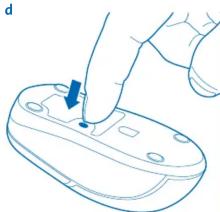
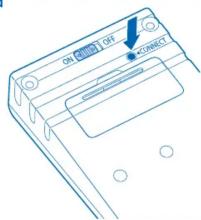
d. Press Connect (5sec) Button on Keypad
Keypad ready
- Connect Mouse
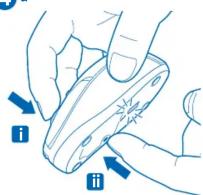
a. Turn ON Mouse
Scroll Wheel
ii. press Connect button (Red LED on bottom lights-up)
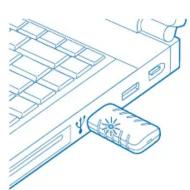
b. Press Connect Button on Dongle
c. Connect Mode: LED Blink inside Dongle
d. Press Connect (5sec) Button on Mouse
e. Mouse ready
Français Deutsch
Setup
- Install Batteries
a. Mouse
b. Keypad
- Plug Dongle into Laptop
a. Plug Dongle into Laptop
b. Press Connect Button on Dongle
- Connect Keypad
a. Turn ON Keypad
b. Press Connect Button on Dongle
c. Connect Mode
d. Press Connect (5sec) Button on Keypad
e. Keypad ready
- Connect Mouse
a. Turn ON Mouse
press/hol
Scroll Wheel
ii. press Connect button (Red LED on bottom lights-up)
b. Press Connect Button on Dongle
c. Connect Mode: LED Blink inside Dongle
d. Press Connect (5sec) Button on Mouse
e. Mouse ready
English
Contents
-
Keypad
-
Mouse
-
Receiver
-
Case/Bag
5.4 AAA Batteries
-
Quick Start Guide
-
How to Use Guide
Français
Contents
-
Keypad
-
Mouse
-
Receiver
-
Case/Bag
5.4 AAA Batteries
-
Quick Start Guide
-
How to Use Guide
Deutsch
Contents
-
Keypad
-
Mouse
-
Receiver
-
Case/Bag
5.4 AAA Batteries
-
Quick Start Guide
-
How to Use Guide
4 a
natural_image
Illustration of two hands holding a device with labeled arrows (i and ii) pointing to the interior area (no text or symbols beyond labels)b

c
d
natural_image
Line drawing of a hand inserting a small object into a device (no text or symbols)Setup
- Install Batteries
a. Mouse
b. Keypad
- Plug Dongle into Laptop
a. Plug Dongle into Laptop
b. Press Connect Button on Dongle
- Connect Keypad
a. Turn ON Keypad
b. Press Connect Button on Dongle
c. Connect Mode
d. Press Connect (5sec) Button on Keypad
e. Keypad ready
- Connect Mouse
a. Turn ON Mouse
press/hold Scroll Wheel
ii. press Connect button (Red LED on bottom lights-up)
b. Press Connect Button on Dongle
c. Connect Mode: LED Blink inside Dongle
d. Press Connect (5sec) Button on Mouse
e. Mouse ready
1

natural_image
Line drawing of a standard calculator with no text or symbols4
5

2
3
6
7
1 a
text_image
a 20 AM 30 AMb
text_image
0 AAA + - 3+ AAA - (1) (2) (3) (4) (5) (6) (7) (8) (9) (10) (11) (12) (13) (14) (15) (16) (17) (18) (19) (20) (21) (22) (23) (24) (25) (26) (27) (28) (29) (30)2 a
b
3 a
text_image
ON COLD OFF CONNECTb
c
d
text_image
ON CHIPS OFF CONNECTNederlands
Setup
- Install Batteries
a. Mouse
b. Keypad
- Plug Dongle into Laptop
a. Plug Dongle into Laptop
b. Press Connect Button on Dongle
- Connect Keypad
a. Turn ON Keypad
b. Press Connect Button on Dongle
c. Connect Mode
d. Press Connect (5sec) Button on Keypad
e. Keypad ready
- Connect Mouse
a. Turn ON Mouse
i. press/hold Scroll Wheel
ii. press Connect button (Red LED on bottom lights-up)
b. Press Connect Button on Dongle
c. Connect Mode: LED Blink inside Dongle
d. Press Connect (5sec) Button on Mouse
e. Mouse ready
Italiano Español
Setup
- Install Batteries
a. Mouse
b. Keypad
- Plug Dongle into Laptop
a. Plug Dongle into Laptop
b. Press Connect Button on Dongle
- Connect Keypad
a. Turn ON Keypad
b. Press Connect Button on Dongle
c. Connect Mode
d. Press Connect (5sec) Button on Keypad
e. Keypad ready
- Connect Mouse
a. Turn ON Mouse
. press/hold Scroll Wheel
ii. press Connect button (Red LED on bottom lights-up)
. Press Connect Button on Dongle
c. Connect Mode: LED Blink inside Dongle
d. Press Connect (5sec) Button on Mouse
e. Mouse ready
Nederlands
Contents
-
Keypad
-
Mouse
-
Receiver
-
Case/Bag
5.4 AAA Batteries
-
Quick Start Guide
-
How to Use Guide
Italiano
Contents
-
Keypad
-
Mouse
-
Receiver
-
Case/Bag
-
4 AAA Batteries
-
Quick Start Guide
-
How to Use Guide
Español
Contents
-
Keypad
-
Mouse
-
Receiver
-
Case/Bag
-
4 AAA Batteries
-
Quick Start Guide
-
How to Use Guide
4 a
natural_image
Illustration of two hands holding a small object with arrows and a starburst pattern (no text or symbols)b
c
d
natural_image
Line drawing of a hand inserting a small electronic device into a control panel (no text or symbols)Setup
- Install Batteries
a. Mouse
b. Keypad
- Plug Dongle into Laptop
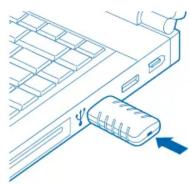
a. Plug Dongle into Laptop
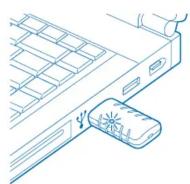
b. Press Connect Button on Dongle
- Connect Keypad
a. Turn ON Keypad
b. Press Connect Button on Dongle
c. Connect Mode
d. Press Connect (5sec) Button on Keypad
e. Keypad ready
- Connect Mouse
a. Turn ON Mouse
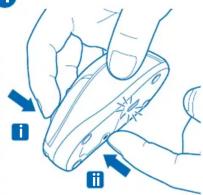
i. press/hold Scroll Wheel
ii. press Connect button (Red LED on bottom lights-up)
b. Press Connect Button on Dongle
c. Connect Mode: LED Blink inside Dongle
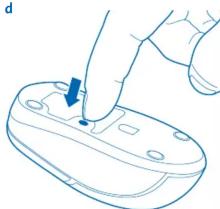
d. Press Connect (5sec) Button on Mouse
e. Mouse ready