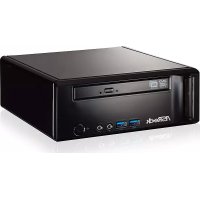
Mini 180D - Ordinateur de bureau ASROCK - Notice d'utilisation et mode d'emploi gratuit
Retrouvez gratuitement la notice de l'appareil Mini 180D ASROCK au format PDF.

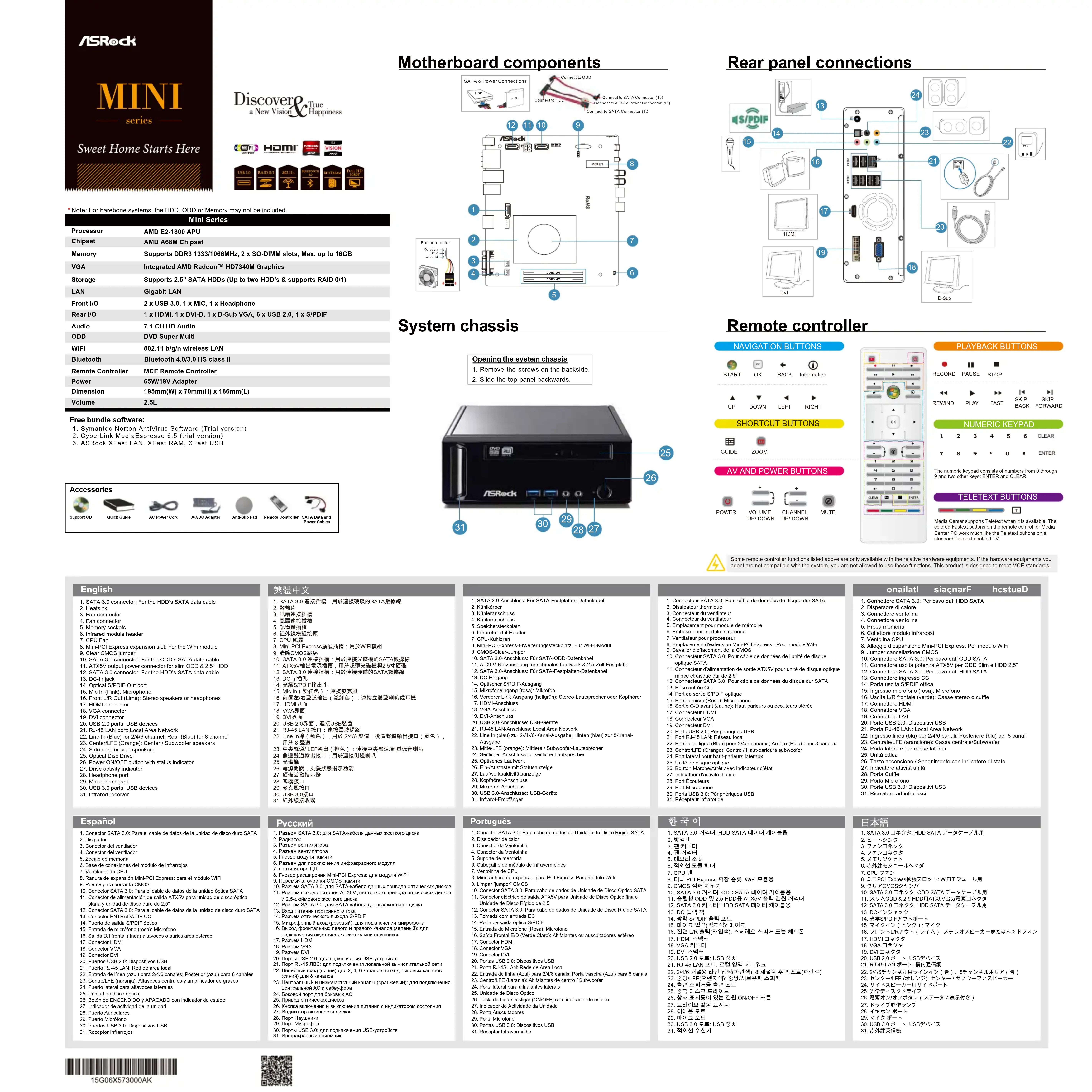
| Type de produit | Ordinateur de bureau compact |
| Marque | ASROCK |
| Modèle | Mini 180D |
| Alimentation | Entrée CC (adaptateur secteur externe) |
| Connecteurs avant | 1x écouteurs, 1x microphone, 2x USB 3.0, récepteur infrarouge |
| Connecteurs arrière | 1x HDMI, 1x VGA, 1x DVI, 2x USB 2.0, 1x RJ-45 LAN, 1x S/PDIF optique, 1x entrée ligne, 1x sortie ligne, 1x centre/LFE, 1x latéral |
| Stockage interne | 1x baie pour disque dur 2,5" SATA, 1x baie pour unité optique slim |
| Mémoire | Supports des barrettes RAM (type non spécifié, généralement SO-DIMM DDR3/DDR4) |
| Fonctions principales | Bureautique, multimédia, navigation internet, lecture de DVD |
| Entretien et nettoyage | Dépoussiérer régulièrement l'extérieur avec un chiffon doux ; éviter l'humidité et les chocs |
| Sécurité | Débrancher l'alimentation avant toute manipulation interne ; utiliser sur une surface stable |
| Pièces détachées et réparabilité | RAM et disque dur remplaçables par l'utilisateur ; autres composants nécessitent un professionnel |
| Informations générales | Ordinateur de bureau compact adapté aux espaces restreints ; livré sans système d'exploitation (barebone) |
FOIRE AUX QUESTIONS - Mini 180D ASROCK
Questions des utilisateurs sur Mini 180D ASROCK
0 question sur cet appareil. Repondez a celles que vous connaissez ou posez la votre.
Poser une nouvelle question sur cet appareil
Téléchargez la notice de votre Ordinateur de bureau au format PDF gratuitement ! Retrouvez votre notice Mini 180D - ASROCK et reprennez votre appareil électronique en main. Sur cette page sont publiés tous les documents nécessaires à l'utilisation de votre appareil Mini 180D de la marque ASROCK.
MODE D'EMPLOI Mini 180D ASROCK
optique SATA 11. Conposteur d'alimentation de sortie ATYFV pour unité de discuoi etique
-
Connecteur d'alimentation de sorte ATX3V pour unite de disque op mince et disque dur de 2,5"
-
Connecteur SATA 3.0: Pour câble de données du disque dur SATA
-
Prise entrée CC
-
Part de section S
-
Port de sortie S/PDIF opique
-
Entrée micro (Rose): Microphor
-
Sortie G/D avant (Jaune): Haut-parleurs ou écouteurs stéréo
-
Connecteur HDM
-
Connecteur VCA
-
Connecteur VGA
-
Connecteur DVI
-
Ports USB 2.0: Périphériques USB
-
Port RJ-45 LAN: Réseau local
-
Entrée de l'env (Riv) pour 2H
-
Ennoe de ligne (Bled) pour 2/4/6 canaux ; Amère (Bled) pour 8 canaux
-
Centre/LEF (Orange); Centre / Haut-parleurs subwoofer
-
Port latéral pour haut-parleurs latéraux
-
Unité de disque optique
-
Boulon Marché/Arrêt avec
-
Indicateur d'activité d'unité
-
Port Écouteurs
-
Port Microphone
-
Ports USB 3.0: Périphériques USB
- Récepteur infrarouge
Installation rapide du système
-
Branchement de périphériques USB (Ports USB 2.0)
-
Branchement du moniteur VGA (Port VGA
-
Branchement du réseau (Port RJ-45 LAN)
-
Branchement de perphenques HDMI (Port HDMI)
-
Suppression to print images RAM/Pout RAM
-
Connexion de perphenique DVI (Port DVI)
-
Congestion du périothrique audio automo (Port diastate de ligne pour 2196, sequ'on Port
-
Connexion du parphenique abuso externe (Port d'entrée de ligne pour 246 canaux, Port
-
Branchement de haut nordiers ou d'un casque stéloire (Port de Sortie Auant Front G/D).
-
Branchement de multi-poleurs ou d'un casque stereo (F ont de Sonne Avant, F ont CrD)
-
Branchement du microphone (F ont d'entole Mir)
-
Branchement des haut-parleurs centraux / Caisson de basses (Port Centre) FF
-
Connexion des haut-parleurs latéraux (Port latéral pour 4/6/8 canvaux)
-
Branchement des périphériques optiques (Port de sortie S/PDIF optique)
-
Branchement de l'alimentation (Port d'entrée DC)
-
Mise sous tension du système (Interrupteur d'alimentation)
-
Connexion d'écouteurs / D'un Micro / De périphériques USB3.0
[Non-Text]
Utilisation du patin anti-dérapant
Reinstallation des composants du système
- Folsatz Ives Via du Espot sur le planmat au armare. Rempresse : Pour des mieux de aiguëti, uvilling vous sevues que la factory

Marque : ASROCK
Modèle : Mini 180D
Catégorie : Ordinateur de bureau