VisionX 323B - Ordinateur de bureau ASROCK - Notice d'utilisation et mode d'emploi gratuit
Retrouvez gratuitement la notice de l'appareil VisionX 323B ASROCK au format PDF.

| Type de produit | Ordinateur de bureau |
| Marque | Asrock |
| Modèle | VisionX 323B |
| Chipset | Intel HM77 |
| Support RAID | RAID 0, RAID 1, Intel Rapid Storage |
| Ports SATA | 4 ports SATA (4 canaux indépendants) |
| Compatibilité OS | Windows 7, Windows 7 64-bit, Windows Vista, Windows Vista 64-bit |
| Fonction RAID 0 | Striping : amélioration des performances, pas de tolérance de panne |
| Fonction RAID 1 | Mirroring : protection des données par duplication |
| Fonction Intel Rapid Storage | RAID 0 et 1 sur deux disques avec partitions virtuelles |
| Taille de stripe configurable | 8 Ko, 16 Ko, 64 Ko, 128 Ko |
| Configuration RAID | Via BIOS (mode RAID) et utilitaire Intel Option ROM |
| Précautions RAID | Sauvegarder les données avant configuration ; utiliser disques neufs de même taille recommandé |
| Nombre de disques minimum pour RAID | 2 |
| Support de disques SATA | Disques durs SATA de différentes capacités |
| Utilitaire de configuration RAID | Intel Application Accelerator RAID Option ROM v4.0.6180 |
| Entretien | Débrancher avant nettoyage ; éviter humidité et poussière |
| Sécurité | Utiliser dans un environnement sec ; éviter les surtensions |
| Accessoires fournis | Non spécifié, consulter la notice |
| Informations générales | Ordinateur de bureau Asrock VisionX 323B, manuel d'installation RAID fourni |
FOIRE AUX QUESTIONS - VisionX 323B ASROCK
Questions des utilisateurs sur VisionX 323B ASROCK
0 question sur cet appareil. Repondez a celles que vous connaissez ou posez la votre.
Poser une nouvelle question sur cet appareil
Téléchargez la notice de votre Ordinateur de bureau au format PDF gratuitement ! Retrouvez votre notice VisionX 323B - ASROCK et reprennez votre appareil électronique en main. Sur cette page sont publiés tous les documents nécessaires à l'utilisation de votre appareil VisionX 323B de la marque ASROCK.
MODE D'EMPLOI VisionX 323B ASROCK
Guide pour l'Installation des Disques Durs SATA et la Configuration RAID
- Guide pour l'Installation des Disques Durs SATA ...... 2
1.1 Installation de disques durs Série ATA (SATA) ..... 2
- Guide de Configurations RAID 3
2.1 Introduction au RAID 3
2.2 Précautions avant les Configurations RAID .... 5
2.3 Installation de Windows ^® 7 / 7 64-bit / Vista™ / Vista™ 64-bit avec fonctions RAID .... 6
2.4 Paramétrer les constituants du BIOS RAID ..... 7
2.5 Configurer le RAID BIOS Intel 7
2.6 Supprimer le volume RAID Volume .... 11
1. Guide pour l'Installation des Disques Durs SATA
1.1 Installation de disques durs Série ATA (SATA)
Le jeu de puces HM77 est compatible avec les disques durs Serial ATA (SATA) disposant des fonctions RAID, dont RAID 0, RAID 1 et la mémoire à sélection rapid Intel. Veuillez lire attentivement les configurations du RAID de ce manuel, en fonction du jeu de puces southbridge Intel accepté par votre carte mère. Vous installez peut-être les disques durs SATA sur cette carte mère pour les dispositifs de mémoire interne. Pour l'installation du SATA, veuillez vous référer à l'installation des disques durs Serial ATA (SATA) dans le "Manuel de l'utilisateur" du CD de support. Cette section va vous expliquer comment créer un système RAID sur les ports SATA.
2. Guide de Configurations RAID
2.1 Introduction au RAID
Cette carte mère accepte le jeu de puces southbridge Intel qui intègre le contrôleur RAID, compatible avec les niveaux RAID 0 / RAID 1/ la Intel Rapid Storage selon les quatre canaux indépendants Serial ATA (SATA). Cette section va vous présenter les bases du système RAID et vous guidez dans la configuration des paramétrages des niveaux RAID 0 / RAID 1/de la mémoire à sélection rapid Intel.
RAID
Le terme "RAID" est le sigle de "Redondant Array for Independant Disks" (Ensemble redondant pour disques indépendants), c'est une méthode combinant deux disques durs ou plus en une seule unité logique.
RAID 0 (Striping: Répartition des données)
RAID 0 est qualifié de striping de données, et il permet d'optimiser deux unités de disque dur identiques pour la lecture et l'écriture des données dans des piles parallèles et entrelacées. Il permet d'améliorer le stockage et l'accès aux données, car il double la vitesse de transfert de données d'un disque unique, tandis que deux disques durs effectuent le même travail comme s'il s'agissait d'un disque unique, mais possédant une vitesse de transfert des données soutenue.
AVERTISSEMENT !!
Bien que la fonction RAID 0 soit capable d'améliorer les performances d'accès, elle ne fournit pas de tolérance de faute. Connecter à chaud n'importe quel disque dur du groupe RAID 0 provoquera des dommages aux données ou une perte de données.
RAID 1 (Mirroring: Données en Miroir)
RAID 1 est appelé miroir de données et permet de conserver une image identique des données du premier disque dur sur le second. It permet de protéger les données et augmente la résistance aux erreurs de l'ensemble du système car le logiciel de gestion de l'ensemble de disques dirigera toutes les applications vers l'unité survivante, car elle contient une copie complète des données de l'autre disque si celui-ci défaille.
Intel Rapid Storage
La technologie de la Intel Rapid Storage vous permet de créer un niveau RAID 0 et RAID 1 en n'utilisant que deux lecteurs de disque dur. La technologie de Intel Rapid Storage va créer deux partitions sur chaque lecteur de disque dur et créer ainsi deux niveaux virtuels RAID 0 et RAID 1. Cette technologie vous permet également de modifier la dimension des partitions du lecteur de disque dur sans perdre vos données.
2.2 Précautions avant les Configurations RAID
-
Veuillez utiliser deux nouvelles unités si vous créez une matrice RAID 0 (striping) pour garantir les performances. Il est recommandé d'utiliser deux unités SATA de même taille. Si vous utilisez deux unités de tailles différentes, le disque dur ayant la plus petite capacité servira de base pour la taille de stockage de chacune des unités. Par exemple, si un disque dur a une capacité de stockage de 80 Go et l'autre disque dur une capacité de 60 Go, la capacité de stockage maximum de l'unité de 80 Go sera réduite à 60 Go, et la capacité de stockage totale de cet ensemble RAID 0 sera de 120 Go.
-
Vous pouvez utiliser deux disques neufs ou utiliser un disque existant et un disque neuf si vous créez une matrice RAID 1 (mirroring) pour raison de protection (le disque neuf doit être de la même taille ou de taille supérieure au disque existant). Si vous utilisez deux disques de tailles différentes, le disque dur contenant la capacité inférieure définira la taille de stockage de base. Par exemple, si un disque dur possède la capacité de stockage de 80GB et l'autre disque dur possède 60GB, la capacité de stockage maximum pour le RAID 1 sera 60GB.
-
Veuillez vérifier l'état de vos disques durs avant d'installer votre nouvelle matrice RAID.
AVERTISSEMENT !!
Veuillez sauvegarder vos données avant d'utiliser des fonctions RAID. Durant le processus de création RAID, le système vous demandera si vous souhaitez "Clear Disk Data(Effacer les données du disque)" ou pas. Il est recommandé de choisir "Yes(Oui)" cela permettra que la construction de vos futures données se déroule dans un environnement sain.
2.3 Installation de Windows ^® 7 / 7 64-bit / Vista ^TM /
Vista™ 64-bit avec fonctions RAID
Si vous voulez installer un système d'exploitation Windows® 7 / 7 64-bits / Vista™ / Vista™ 64-bits avec fonctions RAID sur votre système, veuillez suivre la procédure ci-dessous.
ETAPE 1 : Configurez le UEFI.
A. Accédez à UEFI SETUP UTILITY (Utilitaire de configuration UEFI) ; écran Avancé ; -Configuration SATA.
B. Réglez «SATA Mode « sur [RAID].
ETAPE 2: Utilisez "RAID Installation Guide" pour définir la configuration RAID.
Avant de commencer à configurer la fonction RAID, vous devez consulter le guide d'installation sur le CD d'assistance pour connaître la configuration correcte. Veuillez vous reporter à la documentation qui se trouve sur le CD d'assistance, "Guide d'installation des disques durs SATA et de configuration RAID," qui se trouve dans le dossier sur le chemin suivant : .. \ RAID Installation Guide
ETAPE 3: Installer le système d'exploitation Windows ^® 7 / 7 64-bit / Vista ^™ / Vista ^™ 64-bit sur votre système.
Après l'installation des systèmes d'exploitation Windows® 7 / 7 64-bit / Vista™ / Vista™ 64-bit, si vous voulez contrôler les fonctions RAID, vous pouvez utiliser le «Guide d'installatio- n RAID « et les «Informations de gestionnaire de mémoire à sélection rapid Intel « pour la configuration RAID. Veuillez vous reporter au document dans le CD de support, «Guide à l'installation de disques durs SATA et à la configuration RAID» qui est située dans le dossier au chemin suivant : . \ guide installation RAID et document dans le CD de support, «Guide du gestionnaire de mémoire à sélection rapid Intel « qui est situé dans la dossier au chemin suivant : . \ Informations de gestionnaire de mémoire à sélection rapid Intel

Si vous voulez utiliser "Intel Rapid Storage" dans un environnement Windows ^® , veuillez réinstaller les pilotes SATAII à partir du CD d'assistance afin que "Intel Rapid Storage" soit aussi installé dans votre système.
2.4 Paramétrer les composants du BIOS RAID
Une fois les lecteurs de disque dur installés, veuillez placer les composants nécessaires du RAID dans le BIOS avant de paramétrer votre configuration RAID. Initialisez votre système et appuyez sur la touche
2.5 Configurer le BIOS RAID Intel
Réinitialisez votre ordinateur. Patientez jusqu'à ce que le logiciel RAID vous demande d'appuyer sur
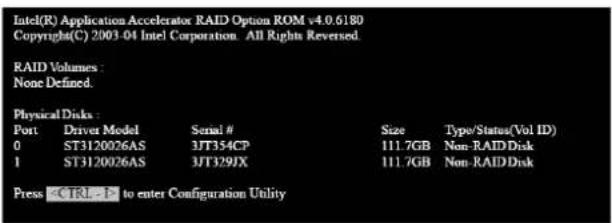
Appuyez sur
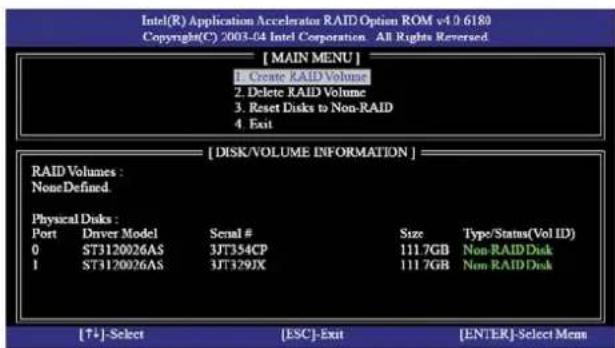
Choisissez l'option Créer un Volume RAID et appuyez sur
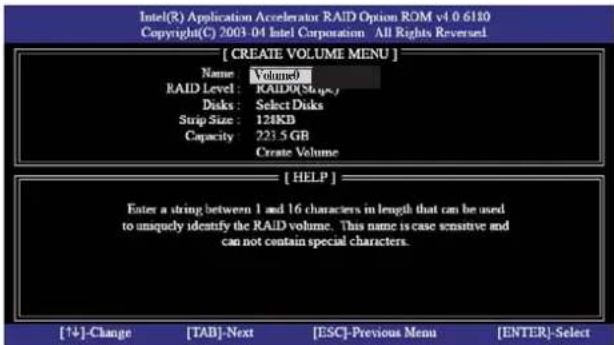
Dans le menu Créer un volume, sous Nom, saisissez un nom unique composé de 1 à 16 lettres correspondant à votre volume RAID puis appuyez sur
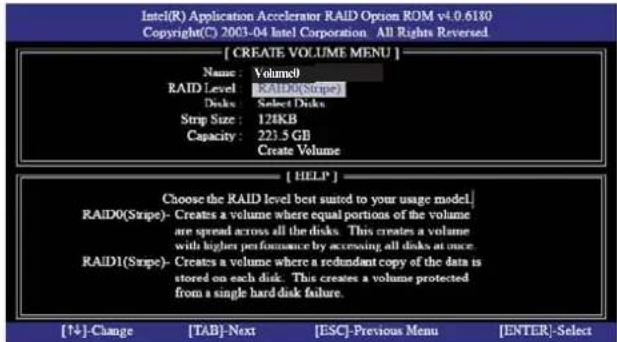
Utilisez les touches de déplacement vers le haut ou vers le bas pour choisir le niveau RAID désiré. Vous pouvez choisir entre le niveau RAID0 (Stripe), le niveau RAID1 (Mirror) ou la Rapid Storage. Appuyez sur
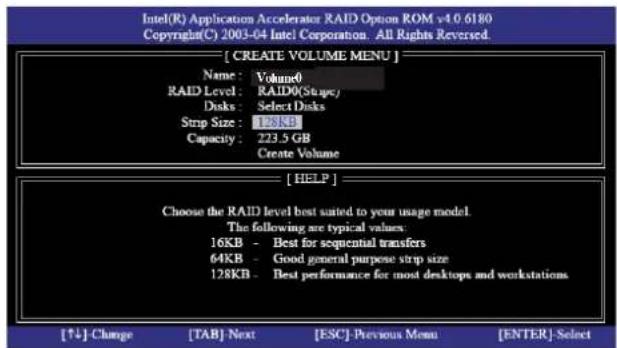
Si vous optez pour le niveau RAID 0 (Stripe), utilisez les flèches de déplacement vers le bas ou vers le haut pour choisir la dimension de votre matrice puis appuyez sur
8 /16 Ko – faible utilisation du lecteur
64 Ko - utilisation normale du lecteur
128 Ko - utilisation haute performance du lecteur
Une fois que vous avez choisi la dimension des blocs de disque, appuyez sur
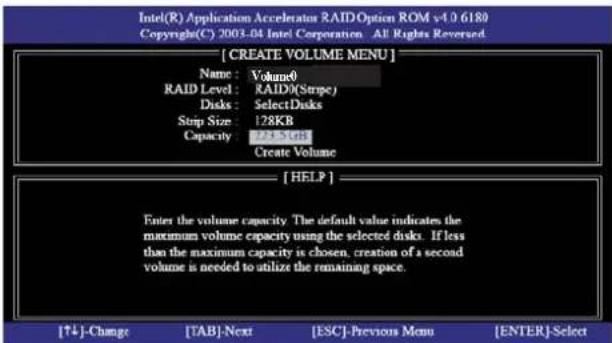
Après avoir paramétrer la Capacité, veuillez appuyer sur
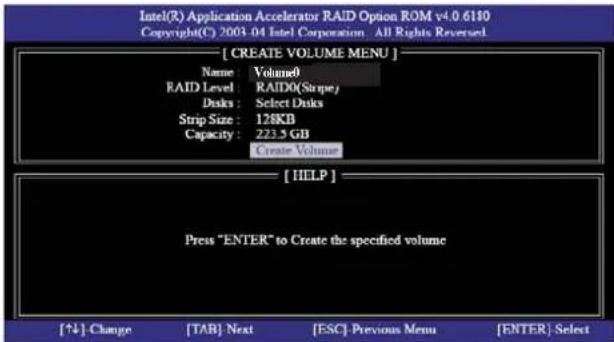
Sous Créer le Volume, appuyez sur
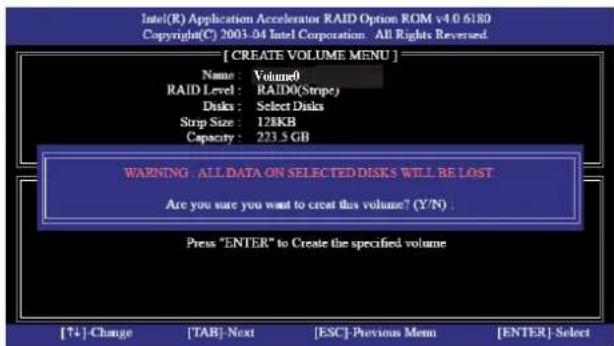
Appuyez sur
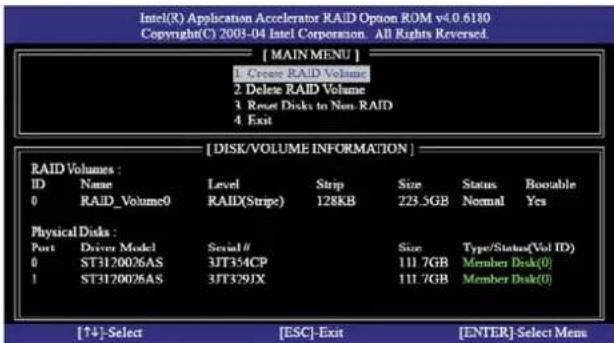
Une fois le paramétrage achevé, les informations détaillées relatives au système RAID que vous venez de paramétrer s'affichent.

Veuillez noter que vous ne pouvez créer qu'une seule partition RAID à tout moment dans l'environnement BIOS RAID. Si vous désirez créer d'autres partitions RAID, utilisez l'utilitaire RAID dans l'environnement Windows pour configurer les fonctions RAID après avoir installé le système d'exploitation.
2.6 Supprimer le volume RAID
Si vous voulez supprimer un volume RAID, veuillez choisir l'option Supprimer le Volume RAID et appuyez sur la touche
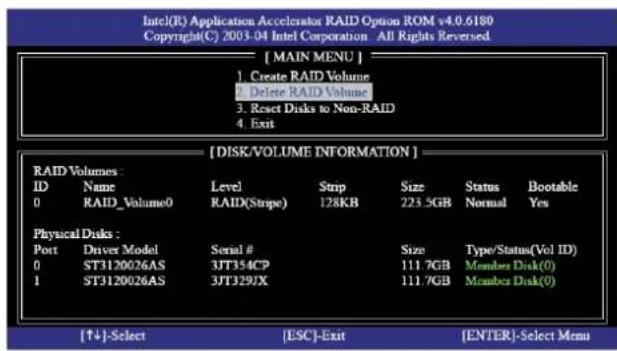

- Guide pour l'Installation des Disques Durs SATA et la Configuration RAID
- Guide pour l'Installation des Disques Durs SATA
- Installation de disques durs Série ATA (SATA)
- Guide de Configurations RAID
- Introduction au RAID
- RAID
- RAID 0 (Striping: Répartition des données)
- AVERTISSEMENT !!
- RAID 1 (Mirroring: Données en Miroir)
- Intel Rapid Storage
- Précautions avant les Configurations RAID
- Installation de Windows ® 7 / 7 64-bit / Vista TM /
- Vista™ 64-bit avec fonctions RAID
- ETAPE 1 : Configurez le UEFI.
- ETAPE 2: Utilisez "RAID Installation Guide" pour définir la configuration RAID.
- ETAPE 3: Installer le système d'exploitation Windows ® 7 / 7 64-bit / Vista ™ / Vista ™ 64-bit sur votre système.
- Paramétrer les composants du BIOS RAID
- Configurer le BIOS RAID Intel
- Supprimer le volume RAID
Marque : ASROCK
Modèle : VisionX 323B
Catégorie : Ordinateur de bureau