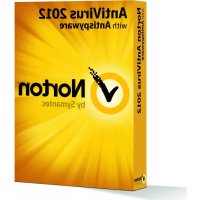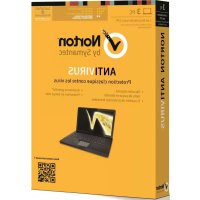
Norton AntiVirus 2013 - Logiciel antivirus SYMANTEC - Notice d'utilisation et mode d'emploi gratuit
Retrouvez gratuitement la notice de l'appareil Norton AntiVirus 2013 SYMANTEC au format PDF.


| Type de produit | Logiciel antivirus |
| Marque | Symantec |
| Modèle | Norton AntiVirus 2013 |
| Version | 2013 |
| Type de licence | Abonnement renouvelable |
| Langues disponibles | Français, anglais et nombreuses autres langues |
| Méthode d'installation | CD-ROM ou fichier téléchargé |
| Activation requise | Oui, dans les délais impartis |
| Compte en ligne | Compte Norton nécessaire pour enregistrement et gestion |
| Fonctions principales | Antivirus, antispyware, protection SONAR, prévention d'intrusion, protection courriel et navigateur, LiveUpdate |
| Analyses disponibles | Analyse rapide, analyse complète du système, analyse de réputation, analyse du mur Facebook |
| Mise à jour des définitions | Via LiveUpdate |
| Outil de récupération | Norton Bootable Recovery Tool (CD/DVD ou clé USB) |
| Systèmes d'exploitation compatibles | Windows 8, 7, Vista, XP |
| Configuration minimale requise | Non précisée dans la notice, compatible avec la majorité des PC de l'époque |
| Support technique | Chat, courriel, téléphone, centre d'assistance Norton |
| Entretien | Garder le logiciel à jour via LiveUpdate |
| Sécurité | Indicateur d'état du système (fiable, attention, vulnérable) |
| Options de personnalisation | Paramètres avancés pour chaque fonction de protection |
| Nombre d'ordinateurs couverts | Dépend de la licence (généralement 1 à plusieurs) |
| Durée de l'abonnement | Variable (exemple : 1 an, renouvelable) |
FOIRE AUX QUESTIONS - Norton AntiVirus 2013 SYMANTEC
Questions des utilisateurs sur Norton AntiVirus 2013 SYMANTEC
0 question sur cet appareil. Repondez a celles que vous connaissez ou posez la votre.
Poser une nouvelle question sur cet appareil
Téléchargez la notice de votre Logiciel antivirus au format PDF gratuitement ! Retrouvez votre notice Norton AntiVirus 2013 - SYMANTEC et reprennez votre appareil électronique en main. Sur cette page sont publiés tous les documents nécessaires à l'utilisation de votre appareil Norton AntiVirus 2013 de la marque SYMANTEC.
MODE D'EMPLOI Norton AntiVirus 2013 SYMANTEC
Guidedel'utilisateur
Pouruneinstallationrapide,voirauverso.
Norton™ AntiVirusGuidedel'utilisateur
Le logiciel décrit dans ce manuel est fourni dans le cadre d'un contrat de licence et ne peut être utilisé qu'en accord avec les conditions de ce contrat.
Copyright © 2012 Symantec Corporation. Tous droits réservés.
Symantec, le logo Symantec, LiveUpdate, Norton 360 et Norton sont des marques commerciales ou déposées de Symantec Corporation ou de ses sociétés affiliées aux Etats-Unis et dans d'autres pays. Copyright sur les parties de ce produit 1996-2011 Glyph & Cog, LLC. Les autres noms peuvent être des marques de leurs détenteurs respectifs.
Le produit décrit dans ce document est distribué aux termes d'une licence limitant son utilisation, sa copie, sa distribution et sa décompilation/ingénierie inverse. Ce document ne peut, en tout ou partie, être reproduit sous aucune forme et par aucun moyen sans l'autorisation préalable écrite de Symantec Corporation et de ses concédants éventuels.
LA DOCUMENTATION EST FOURNIE "EN L'ETAT" ET TOUTE GARANTIE OU CONDITION D'AUCUNE SORTE, EXPRESSE OU IMPLICITE, Y COMPRIS, SANS QUE CELA SOIT LIMITATIF, LES GARANTIES OU CONDITIONS IMPLICITES DE QUALITE MARCHANDE, D'ADEQUATION A UN USAGE PARTICULIER OU DE RESPECT DES DROITS DE PROPRIETE INTELLECTUELLE EST REFUTEE, EXCEPTÉ DANS LA MESURE OÙ DE TELLES EXCLUSIONS SERAIENT TENUES POUR LEGALEMENT NON VALIDES. SYMANTEC CORPORATION NE PEUT ETRE TENUE POUR RESPONSABLE DES DOMMAGES DIRECTS OU INDIRECTS RELATIFS AU CONTENU OU A L'UTILISATION DE LA PRESENTE DOCUMENTATION. LES INFORMATIONS PRESENTES DANS CETTE DOCUMENTATION SONT SUJETTES A DES MODIFICATIONS SANS PREAVIS.
Le logiciel et la documentation sous licence sont considérés respectivement comme "logiciel informatique commercial", selon les définitions de la section FAR 12.212 et soumis aux restrictions spécifiées dans les sections FAR 52.227-19, "Commercial Computer Software - Restricted Rights" et DFARS 227.7202, et sections suivantes "Commercial Computer Software and Commercial Computer Software Documentation", comme applicable, et à toute réglementation ultérieure. Toute utilisation, modification, reproduction, représentation ou divulgation du logiciel ou de la documentation par le gouvernement des Etats-Unis ne pourra se faire que conformément au présent Contrat.
Symantec Corporation
350 Ellis Street,
Mountain View, CA 94043
http://www.symantec.fr
Imprimé en République tchèque.
10987654321
Tabledesmatières
Chapitre 1 Présentation .... 5
A propos de Norton AntiVirus .... 5
Chapitre 2 Installation 7
Avant de commencer .... 7
Installation de Norton AntiVirus 7
Installation de Norton AntiVirus sur un netbook, une tablette ou un ordinateur sans lecteur de disque optique .... 8
Si l'écran d'accueil n'apparaît pas 8
Chapitre 3 Prise en main 9
Accès à Norton AntiVirus 9
Activation de votre produit .... 10
Création d'un compte Norton 11
Exploration de la fenêtre principale .... 12
Réponse aux indicateurs d'état de sécurité .... 14
Contrôle de l'état de protection d'une fonction .... 15
Pour plus d'informations .... 16
Chapitre 4 Réaction aux urgences .... 17
Utilisation de l'outil de récupération au démarrage Norton .... 17
Télécharger l'assistant Norton Bootable Recovery Tool .... 19
Solutions de service et de support 21
Index 25
Installation rapide 28
Présentation
1
Ce chapitre traite des sujets suivants :
A propos de Norton AntiVirus
AproposdeNortonAntiVirus
Norton AntiVirus protège votre ordinateur contre les virus, les robots, les vers, etc., et ce sans causer de ralentissement ni de gêne.
La technologie intelligente identifie et cible uniquement les fichiers à risque pour des analyses plus rapides et moins fréquentes. La Protection contre les vulnérabilités empêche les menaces d'exploiter les failles de sécurité des logiciels installés sur votre ordinateur. Contrairement aux autres solutions, Norton AntiVirus fournit des explications simples à comprendre sur les menaces et des informations concernant l'utilisation de l'UC et des ressources de mémoire. Cela vous permet de protéger votre PC contre de futures infections et de maintenir les performances de votre PC.
Ce chapitre traite des sujets suivants :
Avant de commencer
Installation de Norton AntiVirus
Installation de Norton AntiVirus sur un netbook, une tablette ou un ordinateur sans lecteur de disque optique
Si l'écran d'accueil n'apparaît pas
Avantdecommencer
Avant de commencer, fermez tous les programmes actifs sur votre ordinateur et vérifiez que vous êtes connecté à Internet.
Norton AntiVirus contient un programme antivirus. Si d'autres programmes antivirus sont installés sur l'ordinateur, une boîte de dialogue peut s'afficher pour vous aider à les supprimer. Il est fortement recommandé de supprimer ces programmes. Suivez les instructions affichées à l'écran.
InstallationdeNortonAntiVirus
Vous pouvez installer Norton AntiVirus à partir d'un CD-ROM ou d'un fichier téléchargé.
InstallationdeNortonAntiVirus
1 Effectuez l'une des opérations suivantes :
Si vous installez à partir d'un CD, insérez ce dernier dans le lecteur optique. Sous Windows Vista ou Windows XP, cliquez sur Installation de Norton AntiVirus.
Sous Windows 7 ou Windows 8, cliquez sur Lancer Norton Install, puis sur InstallerNortonAntiVirus.
Si vous avez téléchargé votre copie de Norton AntiVirus, cliquez deux fois sur le fichier téléchargé.
Installation InstallationdeNortonAntiVirussurunnetbook,unetabletteouunordinateursanslecteurdedisque optique
2 Dans la page d'installation Norton AntiVirus, entrez la clé de produit si vous y êtes invité.
3 Cliquez sur le lien Contrat de licence Norton, lisez le contrat, puis cliquez sur Fermer.
4 Après avoir lu le contrat, cliquez sur Acceptor et installer.
InstallationdeNortonAntiVirussurunnetbook,une tabletteouunordinateursanslecteurdedisqueoptique
Vous pouvez installer Norton AntiVirus sur un netbook, une tablette ou un PC ultra-mobile conformes à la configuration requise de Norton AntiVirus.
InstallationdeNortonAntiVirussurunnetbook,unetabletteouunordinateur sanslecteurdedisqueoptique
1 Rendez-vous à la page suivante : www.norton.fr/digital
2 Suivez les instructions à l'écran.
Sil'écrand'accueiln'apparaîtpas
Il arrive parfois que le lecteur de CD-ROM d'un ordinateur n'exécute pas automatiquement un CD-ROM.
Pourdémarrerl'installationdepuisleCD-ROM
1 Sur le Bureau, cliquez deux fois sur Poste de travail.
2 Dans la boîte de dialogue Poste de travail, cliquez deux fois sur l'icône représentant le lecteur optique.
3 Dans la liste des fichiers, double-cliquez sur Start.exe, puis cliquez sur InstallationdeNortonAntiVirus.
Ce chapitre traite des sujets suivants :
Accès à Norton AntiVirus
■ Activation de votre produit
Création d'un compte Norton
■ Exploration de la fenêtre principale
Réponse aux indicateurs d'état de sécurité
Contrôle de l'état de protection d'une fonction
Pour plus d'informations
AccèsàNortonAntiVirus
Norton AntiVirus protège l'ordinateur sur lequel il est installé. Vous n'avez pas besoin de lancer le programme pour être protégé.
Vous pouvez à tout moment ouvrir Norton AntiVirus pour modifier des paramètres ou effectuer des opérations de maintenance préventive. Toutes les fonctions du programme sont accessibles à partir de la fenêtre principale.
OuverturedeNortonAntiVirus
◆ Effectuez l'une des opérations suivantes :
■ Dans la zone de notification système de Windows, cliquez deux fois sur l'icône de NortonAntiVirus.
■ Sous Windows Vista, Windows XP et Windows 7, cliquez sur Démarrer > Touslesprogrammes>NortonAntiVirus>NortonAntiVirus.
■ Sous Windows 8, dans l'écran Démarrer, cliquez sur Norton AntiVirus.
Activationdevotreproduit
Si vous n'avez pas activé le produit lors de l'installation, vous recevrez régulièrement une alerte activation requise jusqu'à ce que vous procédiez à l'activation.
L'activation de produit permet de limiter le piratage informatique et garantit que vous utilisez un logiciel Symantec authentique. L'activation vous offre une période d'abonnement spécifique à votre produit Norton. Vous pouvez également renouveler votre abonnement pour continuer à utiliser Norton AntiVirus.

Vous devez activer le produit dans les délais spécifiés par l'alerte. Dans le cas contraire, le produit cessera de fonctionner.
Vous pouvez activer votre produit directement depuis l'alerte activation requise ou depuis la fenêtre principale. L'activation ne devrait prendre que quelques minutes.
La fenêtre Compte Norton apparaît au cours de l'activation. Vous pouvez créer votre compte Norton et enregistrer votre produit. Vous pouvez également afficher des détails tels que votre clé de produit, votre date d'enregistrement et les dernières mises à jour pour leproduit. Si vous ignorez la fenêtre CompteNorton, le produit est activé, mais la clé de produit n'est pas enregistrée dans le compte Norton. Vous pouvez imprimer la clé de produit en vue d'une réinstallation future de votre produit.
Pouractivervotreproduitdepuisl'alerte
1 Dans l'alerte, effectuez l'une des opérations suivantes :
Si vous avez acheté une version sur abonnement d'un produit au détail ou si le produit était fourni avec l'ordinateur, sélectionnez Activer maintenant (Recommandé).
Si vous souhaitez renouveler l'abonnement de votre produit, sélectionnez Renouvelermaintenant.
Vous pouvez également activer ou renouveler l'abonnement de votre produit à partir de n'importe quel compte utilisateur non administrateur.
2 Cliquez sur OK.
3 Suivez les instructions à l'écran pour activer ou renouveler votre produit.
4 Dans la fenêtre qui s'affiche, cliquez sur Terminé.
Pouractivervotreproduitàpartirdelafenêtreprincipale
1 Dans la fenêtre principale de Norton AntiVirus, effectuez l'une des opérations suivantes :
Si vous avez acheté une version d'abonnement d'un produit vendu au détail, cliquez sur Activer maintenant.
Si le produit était installé sur votre ordinateur, cliquez sur Activer en ligne maintenant.
Si vous souhaitez renouveler l'abonnement de votre produit, cliquez sur Renouveler.
Vous pouvez également activer ou renouveler l'abonnement de votre produit à partir de n'importe quel compte utilisateur non administrateur.
2 Suivez les instructions à l'écran pour activer votre produit ou vous y abonner.
3 Dans la fenêtre qui s'affiche, cliquez sur Terminé.
A propos des problèmes au cours de l'activation
Si vous ne parvenez pas à vous connecter aux serveurs Symantec pour activer le produit, vérifiez d'abord votre connexion Internet. Vous devez ensuite vérifier d'avoir un logiciel de contrôle parental, soit installé ou par votre FAI, susceptible de bloquer la connexion.
Un problème de connexion peut se produire si un logiciel de contrôle parental est utilisé. Si vous pensez que ce logiciel de contrôle parental pourrait bloquer la connexion, configurez-le pour qu'il ne bloque pas la procédure d'activation. Vous devez vous connecter au logiciel de contrôle parental ou à l'Internet via votre ISP en tant qu'administrateur pour modifier votre configuration.
Si vous passez par un serveur proxy pour vous connecter à Internet, vous devez configurer les paramètres de proxy. Pour utiliser l'option Serveurproxy, ouvrez la fenêtre principale de Norton AntiVirus, puis cliquez sur Paramètres > Réseau >Paramètres des écurité réseau >Serveurproxy> Configurer.
Création d'un compte Norton
Vous pouvez stocker la clé et les informations de facturation de votre produit sur votre compte Norton. Vous pouvez également enregistrer votre produit avec le Compte Norton.
Ce compte vous permet de plus d'effectuer les actions suivantes :
Accéder à la clé de produit ainsi qu'à d'autres informations sur le produit lorsque vous en avez besoin.
Réinstaller le produit Norton.
Acheter des clés supplémentaires pour votre domicile ou votre bureau.
Vérifier et télécharger la dernière version du produit à l'aide du Centre de mise à jour Norton.
Enregistrer les commandes effectuées sur Internet et mettre à jour les informations de facturation.
Votre ordinateur doit être connecté à Internet pour créer un compte Norton. Si vous passez par un serveur proxy pour vous connecter à Internet, vous devez configurer les paramètres de proxy. Pour configurer les paramètres du serveur proxy de votre réseau, ouvrez la fenêtre principale de Norton AntiVirus, puis cliquez sur Paramètres > Réseau > Paramètres de sécurité réseau > Serveur proxy> Configurer.
Vous pouvez également créer un compte lorsque vous activez votre produit. Lorsque vous créer votre Compte Norton depuis le produit, celui-ci est enregistré sur votre compte. Si vous disposez d'un compte Norton existant, vous pouvez fournir la même adresse électronique dans la fenêtre Compte Norton dans votre produit. Ainsi, vous pouvez enregistrer votre produit actuel et l'ajouter à la liste des produits Norton dans votre Compte Norton existant. Si vous mettez à niveau votre produit enregistré avec la dernière version disponible, votre produit reste
enregistré sur le même Compte Norton. Dans ce cas, vous pouvez continuer à utiliser les mêmes identifiants de connexion Compte Norton.

Les produits Symantec antérieurs à la référence 2006 n'apparaissent pas dans Compte Norton.
PourcréeruncompteNortonàpartirdelapageWebCompteNorton
1 Dans la fenêtre principale de Norton AntiVirus, cliquez sur Compte.
2 Dans la page Web Compte Norton qui s'affiche, cliquez sur Soumettre maintenant.
3 Dans la page SoumettreCompteNorton, spécifiez les détails du compte, puis cliquez sur Soumettre.
1 Dans la fenêtre principale de Norton AntiVirus, cliquez sur Compte.
2 Dans la fenêtre Terminer l'activation de votre produit, tapez votre adresse électronique, puis cliquez sur Suivant.
3 Dans la fenêtre Créer votre Compte Norton, indiquez les détails du compte, puis cliquez sur Suivant.
Vos informations de produit sont enregistrés dans votre compte uniquement lorsque vous vous connectez à votre compte Norton.
4 Dans la fenêtre qui s'affiche, cliquez sur Terminé.
PourcréeruncompteNortonetenregistrervotreproduitaprèsl'activation
Pour vous connecter à votre compte Norton et accéder aux informations de produit, visitez le site Web https://account.norton.com.
Explorationdelafenêtreprincipale
A l'ouverture de Norton AntiVirus, la fenêtre principale permet d'accéder à toutes les fonctionnalités et options de Norton AntiVirus, ainsi qu'à l'aide et au support.
Pourexplorerlafenêtreprincipale
Sereporterà"Accès àNortonAntiVirus" àlapage9.
1 Ouvrez Norton AntiVirus.
2 En haut de la fenêtre principale, cliquez sur le lien que vous voulez explorer. Vos options sont:
| Paramètres | Permetd'afficherlespagesParamètresd'ordinateur,Paramètres réseauetParamètresgénéraux. |
| Vouspermetd'afficheretdecontrôlerl'activitésystème.Performances | |
| Commentaire | Vouspermetdecommuniquerdescommentairessurvotreproduit Norton. |
| Compte | VouspermetdegérerlesinformationsdetousvosproduitsNorton depuisunemplacementunique. |
| Support | Permetd'afficherlespagesCentred'assistancedeNorton,Support technique,Didacticiels,Dernièreversion,Contratdelicence utilisateur,Etatdel'abonnementetAproposdeNortonAntiVirus. |
3 Au centre de la fenêtre, cliquez sur l'option que vous voulez explorer. Vous disposez des options suivantes :
| AnalysermaintenantLiveUpdate | Permetd'exécuteruneanalysedel'ordinateur,uneanalysederéputationouuneanalysedumurFacebook.Permetd'effectuerlesdernièresmisesàjourdedéfinitionsdevirusetdeproduit.Permetd'affichertouteslesfonctionnalitésdeNortonAntiVirus.Avancé |
4 Sur la droite de la fenêtre principale, cliquez sur l'option que vous voulez explorer :
| Gérer | PermetdegérerlesinformationsdetousvosproduitsNortondepuisunemplacementunique. |
| ⚠️ CettefonctionpeutnepasêtredisponibleaveccertainesversionsdeNortonAntiVirus. | |
| SafeWebLite | Permetdevérifierlafiabilitéd'unsiteWeboud'effectuerunerechercheSafeWeb. |
| ⚠️ CettefonctionpeutnepasêtredisponibleaveccertainesversionsdeNortonAntiVirus. | |
| Sauvegarde | PermetdeconfigureruncompteNortonOnlineBackupoud'accéderàl'étatdevotresauvegardeenligne. |
| ⚠️ CettefonctionpeutnepasêtredisponibleaveccertainesversionsdeNortonAntiVirus. |
Réponseauxindicateursd'étatdesécurité
Norton AntiVirus affiche l'état de protection général de votre ordinateur dans la section Sécurisé de la fenêtre principale. Lorsque l'état du système nécessite votre attention ou est vulnérable, vous pouvez prendre des mesures adéquates pour améliorer l'Etat du système. Votre protection repose sur les programmes installés sur votre ordinateur. Pour améliorer votre protection, assurez-vous que ces programmes sont à jour.
L'indicateur d'état du système affiche les états suivants :
| Fiable | Indiquequel'ordinateuretsesactivitéssontprotégéscontre lesmenaces,risquesetdommages. |
| Attention | Indiquequel'ordinateuretsesactivitésrequièrentvotre attention.Appliquezl'actionappropriéepouraméliorerleniveaude protection. |
| Vulnérable | Indiquequel'ordinateuretsesactivitéssontvulnérables.Appliquezl'actionappropriéepouraméliorerleniveaude protection. |
Vous pouvez répondre aux indicateurs d'état du système directement depuis la fenêtre principale.
Pourrépondreauxindicateursd'étatdusystèmeàpartirdelafenêtreprincipale
1 Dans la partie inférieure de la fenêtre principale de Norton AntiVirus, cliquez sur Corriger.
2 Suivez les instructions à l'écran.
Contrôledel'étatdeprotectiond'unefonction
La fenêtre principale de Norton AntiVirus fait office d'interface de gestion de la sécurité. Vous pouvez accéder aux fonctionnalités principales et surveiller les performances de votre ordinateur depuis la fenêtre principale.
Vous pouvez vouloir désactiver des options pour une quelconque raison. Dans ce cas, l'état du système est remplacé par Attention ou Vulnérable. Vous pouvez ignorer alors l'état de protection d'une fonction pour maintenir l'intégrité de l'état de l'ensemble du système. Supposons que vous voulez désactiver la protection du navigateur pendant une période limitée en maintenant la sécurité du système. Dans ce cas, vous pouvez ignorer l'état Protection du navigateur et désactiver l'option. Lorsque vous ignorez l'état de protection d'une fonction, vous n'affectez pas l'état système général.
Vous pouvez également contrôler l'état de protection d'une fonction ignorée à tout moment.
Vous pouvez ignorer ou contrôler l'état de protection des fonctions sélectionnées disponibles dans la fenêtre Avancé uniquement.
Ces fonctions sont :
Antivirus
Antispyware
■Protection SONAR
■Prévention d'intrusion
■ Protection du courrier électronique
■Protection du navigateur
Pourcontrôlerl'étatdeprotectiond'unefonction
1 Dans la fenêtre principale de Norton AntiVirus, cliquez sur Avancé.
2 Dans la fenêtre qui apparaît, placez le pointeur de la souris sur le nom de la fonction.
3 Dans la fenêtre contextuelle qui s'affiche, effectuez l'une des opérations suivantes :
■ Pour ignorer l'état de protection de la fonction qui affecte l'évaluation de l'état d'intégrité de votre ordinateur, cliquez sur Ignorer.
Pour contrôler l'état de protection de la fonction ignorée, cliquez sur Contrôler.
Pourplusd'informations
La documentation du produit offre une assistance pour l'utilisation de Norton AntiVirus. Vous trouverez les informations requises sur votre ordinateur et sur le site Web de Symantec.
Accèsàl'aide
Vous pouvez accéder à l'aide où que vous vous trouviez dans votre produit Norton. L'aide fournit des liens vers des informations pouvant vous aider dans le cadre des tâches spécifiques que vous souhaitez effectuer. L'aide en ligne permet d'accéder à un guide décrivant la plupart des fonctions.
Pouraccéderàl'aide:
1 Dans la partie supérieure de la fenêtre principale, cliquez sur Support.
2 Dans le menu déroulant, cliquez sur Aide.
Pourimprimerunerubriqued'aide:
1 Dans la fenêtre Aide, cliquez sur l'icône Imprimante.
2 Cliquez sur OK.
AccèsausiteWebdeSymantec
Vous pouvez accéder au site Web de Symantec à partir de votre produit ou en utilisant un navigateur.
PouraccéderausiteWebdeSymantecdepuislenavigateur
1 Ouvrez votre navigateur Web.
2 Rendez-vous à la page suivante : www.symantec.fr
Ce chapitre traite des sujets suivants :
Utilisation de l'outil de récupération au démarrage Norton
■ Télécharger l'assistant Norton Bootable Recovery Tool
Utilisationdel'outilder récupérationaudémarrageNorton
Si l'installation de votre produit Norton échoue, utilisez l'Outil de récupération au démarrage Norton pour analyser et supprimer les menaces de sécurité qui empêchent la réussite de l'installation. Si votre ordinateur est infecté et vous n'êtes pas en mesure de démarrer le système d'exploitation Windows, l'Outil de récupération au démarrage Norton vous permet de supprimer les menaces et de rétablir ainsi votre ordinateur.
L'outil de récupération au démarrage Norton est disponible sur le CD du produit que vous avez acheté. Utilisez ce CD de produit comme support de récupération.
Si vous avez acheté ce produit sous format téléchargeable, accédez à l'URL suivante pour télécharger l'assistant Norton Bootable Recovery Tool :
http://www.norton.com/fr/recoverytool_n360
Norton Bootable Recovery Tool télécharge automatiquement les définitions de virus les plus récentes à partir des serveurs Symantec et les utilise pour protéger votre ordinateur contre tous les types de virus et les dernières menaces de sécurité. Si le protocole DHCP (Dynamic Host Configuration Protocol) est activé, les définitions de virus sont automatiquement mises à jour lorsque votre ordinateur est connecté à Internet. Vous devez donc utiliser une connexion Ethernet pour mettre à jour les définitions de virus dans Norton Bootable Recovery Tool. Vous ne pouvez pas mettre à jour les définitions de virus de Norton Bootable Recovery Tool en utilisant une connexion réseau sans fil.
Si les définitions de virus sont périmées, Norton Bootable Recovery Tool peut ne pas être en mesure de détecter et de supprimer toutes les menaces de sécurité les plus récentes présentes sur votre ordinateur.

Pour utiliser l'outil Norton Bootable Recovery Tool, vous avez besoin de la clé de produit du produit Norton que vous avez acheté. Si vous utilisez une version d'essai de Norton AntiVirus, vous devez créer un compte Norton pour recevoir une clé de produit et utiliser l'outil Norton Bootable Recovery Tool.
PourutiliserNortonBootableRecoveryTool:
1 Insérez le support de récupération de Norton Bootable Recovery Tool.
2 Démarrez ou redémarrez votre ordinateur en mode BIOS. Vous pouvez accéder au mode BIOS en appuyant sur la touche affichée immédiatement après la mise sous tension du système.
3 Sélectionnez le support de récupération sur lequel vous avez créé l'outil de récupération Norton Bootable Recovery Tool et appuyez sur Entrée.
Si votre ordinateur est compatible UEFI, sélectionnez le support de récupération via l'option Legacy Boot (démarrage en mode héritage) plutôt que l'option UEFI Boot (démarrage en mode UEFI).
Le support de récupération peut être le CD, le DVD ou la clé USB de Norton Bootable Recovery Tool.
4 Lisez le Contrat de licence Norton, saisissez la clé de produit, puis cliquez sur J'accepte.
Si vous utilisez un clavier autre que QWERTY, utilisez l'option Claviervirtuel pour saisir votre clé de produit.
5 Dans la fenêtre de Norton Bootable Recovery Tool, cliquez sur Analyse de récupérationavancéeNorton.
6 Dans la section Analyser, cliquez sur Lancer l'analyse.
A la fin de l'analyse, la fenêtre des résultats répertorie les éléments suivants.
■ Le nombre total de fichiers analysés
■ Le nombre total de menaces détectées
■ Le nombre total de menaces corrigées
■ Le nombre total de menaces non traitées
■ Les détails de chaque menace détectée
7 Dans la fenêtre des résultats de l'analyse, effectuez l'une des opérations suivantes :
Pour réparer toutes les menaces détectées sur votre ordinateur, sélectionnez DéfinirtouteslesactionsàRéparer.
Pour effectuer des actions appropriées pour chacune des menaces, sélectionnez Corriger ou Ignorer.
8 Cliquez sur Continuer.
9 Cliquez sur OK si une boîte de dialogue de confirmation s'affiche.
10 Dans la fenêtre Résumé de l'analyse, passez en revue le résumé de l'analyse et effectuez l'une des opérations suivantes :
■ Cliquez sur Terminé.
■ Pour exécuter une autre analyse, cliquez sur Nouvelle analyse.
Téléchargerl'assistantNortonBootableRecoveryTool
Si votre tentative d'installation d'un produit Norton ne réussit pas, téléchargez l'assistant de l'outil de récupération au démarrage Norton. Cet assistant de simple utilisation vous aide à créer l'outil de récupération au démarrage Norton sur un CD, DVD ou sur une clé USB. Utilisez l'outil de récupération au démarrage Norton pour analyser votre ordinateur et supprimer les menaces de sécurité qui empêchent la réussite de l'installation.
Il est recommandé de télécharger et installer l'assistant de l'outil de récupération au démarrage Norton sur un ordinateur ne comportant aucune menace de sécurité et de créer l'outil de récupération au démarrage Norton. Si vous créez l'outil de récupération au démarrage Norton sur un ordinateur infecté, vous risquer d'infecter aussi le CD, DVD ou la clé USB de récupération.

Pour utiliser l'outil Norton Bootable Recovery Tool, vous avez besoin de la clé de produit du produit Norton que vous avez acheté. Si vous utilisez une version d'essai de Norton AntiVirus, vous devez créer un compte Norton pour recevoir une clé de produit et utiliser l'outil Norton Bootable Recovery Tool.
Vous pouvez désinstaller l'assistant Norton Bootable Recovery Tool de votre ordinateur de l'une des manières suivantes :
A partir du menu Démarrer.
A partir du site Web de support Norton.
Pourtéléchargerl'assistantNortonBootableRecoveryToolàpartirdumenu Démarrer
1 Dans la barre des tâches Windows, effectuez l'une des opérations suivantes :
■ Sous Windows XP, cliquez sur Démarrer > Programmes > Norton AntiVirus>NortonRecoveryTools.
■ Sous Windows Vista ou Windows 7, cliquez sur Démarrer > Tous les programmes>NortonAntiVirus>NortonRecoveryTools.
■ Dans Windows 8, dans l'écran de démarrage, cliquez sur Norton Recovery Tools.
2 Suivez les instructions à l'écran.
Pourtéléchargerl'assistantNortonBootableRecoveryToolàpartird'Internet
1 Ouvrez votre navigateur Web et rendez-vous à l'URL suivante : http://www.norton.com/fr/recoverytool
2 Suivez les instructions à l'écran.
Pourtéléchargerl'assistantNortonBootableRecoveryToolàpartirdeNorton AntiVirus
1 Dans la fenêtre principale de Norton AntiVirus, cliquez sur Analyser maintenant.
2 DanslevoletAnalysedel'ordinateur, effectuezl'unedesopérations suivantes:
■ Cliquez sur Analyse rapide.
■ Cliquez sur Analyse complète du système.
3 En bas de la fenêtre d'analyse, en regard de Si vous pensez qu'il y a encore des risques, cliquez sur cliquez ici.
4 Sur la page Web de Norton Rescue Tools, cliquez sur Télécharger Norton BootableRecoveryTool.
5 Suivez les instructions à l'écran.
Solutionsdeserviceetde support
Aproposdusupport
Si vous avez acheté Norton AntiVirus, vous pouvez accéder au support à partir du produit.

Les offres de support peuvent varier selon la langue ou le produit.
AccèsàNortonAutofix
Cette fonctionnalité est disponible pour Norton 360, Norton Internet Security et Norton AntiVirus.
Norton Autofix offre des outils qui diagnostiquent et résolvent automatiquement les problèmes courants. Vous pouvez également rechercher des solutions ou accéder facilement au support par téléphone, ainsi qu'au support par chat et courrier électronique.

La disponibilité du support varie selon les régions. Des frais de téléphone et de connexion Internet au tarif normal s'appliquent dans certains pays. Pour en savoir plus sur le support, rendez-vous sur :
www.norton.com/globalsupport
PouraccéderàNortonAutofix
1 Dans la fenêtre principale du produit, cliquez sur Support.
2 Dans le menu déroulant, cliquez sur Obtenir un support.
AproposduSupportintégré
Le site Web de Symantec vous permet de trouver une réponse à la plupart de vos questions. Sur notre site Web, vous pouvez :
Trouver de l'aide relative à votre abonnement, au téléchargement, à l'activation de produit ou à tout autre problème non technique.
Chercher dans nos Ressources Support pour trouver de l'aide relative aux questions techniques, telles que l'installation, la configuration ou le dépannage des erreurs avec vos produits Norton.
Rechercher des informations sur les derniers menaces virales et outils de suppression.
Vous pouvez accéder au site du support de Symantec à l'adresse :
www.norton.com/globalsupport
Si vous êtes un membre Premium de Norton One, rendez-vous sur le site Web de support de Norton One pour plus d'informations à ce sujet :
En plus d'utiliser nos options de support intégré, vous pouvez entrer en contact avec un agent de support par chat, les envoyer par courrier électronique ou téléphoner.

La disponibilité du support varie selon les régions. Des frais de téléphone et de connexion Internet au tarif normal s'appliquent dans certains pays. Pour en savoir plus sur le support, visitez :
www.norton.com/globalsupport
Voici un aperçu de nos offres de support :
| Chat | Dialogueentempsréelavecunagentdesupport.Pourdesproblèmestechniquespluscomplexes,lechatoffrela possibilitéd'autoriserunagentdesupportàseconnectorà distancesurvotreordinateurpourrésoudrevotreproblème.Le supportparchatestgratuit,excepténotreservicedesolutions antivirusetantispyware. |
| Courrierélectronique | PosezvotrequestionsurnotresiteWebetrevezuneréponse parcourrierélectronique.Lesupportparcourrierélectroniquedonneundélai d'interventionpluslentcomparéauchatouautéléphone.Le supportparcourrierélectroniqueestgratuit.Parlezàunagentdesupportentempsréel.Téléphone |
Pour entrer en contact avec un agent de support, veuillez visiter le site du support de Symantec à l'URL suivante :
www.norton.com/globalsupport
L'option de support en ligne s'affiche d'abord, suivie des options de contact où vous pouvez sélectionner le type de support que vous préférez.
Politiquedesupport
Symantec vous recommande d'avoir la dernière version du produit, car elle contient de nouvelles fonctionnalités améliorées offrant une meilleure protection contre les menaces de sécurité. L'aide et le support de votre produit Norton sont actuellement disponibles sur l'URL suivante :
www.norton.com/globalsupport
Symantec se réserve le droit de modifier ses politiques de support à tout moment sans communication préalable. Vous pouvez afficher la dernière version de la politique de support à l'URL suivante :
Aproposdelaconservationdevotreabonnementactuel
La durée de l'abonnement varie selon les produits Symantec. Pour maintenirune protection ininterrompue, vous devez tenir votre abonnement à jour. Si vous ne renouvez pas l'abonnement, vous ne pouvez plus obtenir de mise à jour, quelle qu'elle soit, et votre logiciel ne fonctionne plus.
Lorsque vous exécutez LiveUpdate peu avant l'expiration de la période d'abonnement, vous êtes invité à vous réabonner moyennant une sommemodique. Suivez les instructions à l'écran pour renouveler votre abonnement.
Lorsque vous renouvez votre abonnement, les mises à jour des définitions et les nouvelles fonctionnalités du produit sont disponibles pendant la période d'abonnement. Veuillez noter que des fonctionnalités peuvent être ajoutées, modifiées ou supprimées pendant cette période.
Serviceetsupportdanslemonde
Les solutions de support ou de service client mondial varient en fonction des pays. Pour contacter l'un de nos bureaux de support, allez sur le site Web suivant et choisissez votre langue.
www.norton.com/globalsupport
Si vous êtes un membre Premium de Norton One, rendez-vous sur le site Web de support de Norton One pour plus d'informations à ce sujet :
l'Outil de récupération au démarrage
Norton 17
installation du produit à partir de 8
Compte Norton
création 11
Contact
Support 22
F
fenêtre principale
Aide et support 13
Avancé 13
compte Norton 13
fonctionnalités 12
Internet 13
Laisser un commentaire 13
options 12
Ordinateur 13
Support 12
|
indicateur de l'état de la sécurité
affichage 15
Indicateurs d'état de sécurité
réponse 14
installation
à partir d'un CD 7
à partir d'un fichier téléchargé 7
instructions 7
problèmes 8, 17, 19
N
Norton AntiVirus
activation 10
démarrage 9
enregistrement 11
fenêtre principale 12
icône 9
0
ordinateur
état de la protection 15
Outil de récupération au démarrage Norton
utilisation 17
P
politique de support 23
S
Support
service mondial 23
Support intégré 21
Téléphone 22
Support intégré 21
Support technique
de Norton AntiVirus 16
de Symantec 16
Symantec, site Web 16
accès à partir de votre explorateur 16
Installationrapide
Avec Norton AntiVirus, vous bénéficiez des mises à jour de la protection et des nouvelles fonctions dès qu'elles sont disponibles pendant la période de service renouvelable. Avec ce service, vous pouvez utiliser ce produit sur un ordinateur ou sur un nombre spécifique d'ordinateurs pendant toute la durée du service, qui débute à la première installation. Avec ce service renouvelable, vous bénéficiez de mises à jour de la protection et des nouvelles fonctions dès qu'elles sont disponibles pendant toute la durée de cette période, sous réserve d'acceptation du contrat de licence inclus avec ce produit, que vous pouvez consulter à l'adresse suivante :
www.symantec.fr
Desfonctionspeuventêtreajoutées, modifiéesousuppriméespendantlapériodedeservice.
Avant de commencer, fermez tous les programmes actifs sur votre ordinateur et vérifiez que vous êtes connecté à Internet.
InstallationdeNortonAntiVirus
Vous pouvezinstaller Norton Anti Virus à partird un CD-ROMoud unfichiert téléchargé.
PourinstallerNortonAntiVirus:
1 Effectuezl'unedesopérationssuivantes:
-Sivousinstallezàpartird'unCD,insérezcedernierdanslelecteuroptique.
SousWindowsVistaouWindowsXP,cliquezsurInstallationdeNortonAntiVirus.
Sous Windows 7 ou Windows 8, cliquez sur Lancer Norton Install, puis sur Installer Norton AntiVirus.
- Si vous avez téléchargé votre copie de Norton AntiVirus, cliquez deux fois sur le fichier téléchargé.
2 Danslapaged'installationNortonAntiVirus,entrezlaclédeproduitsivousyêtesinvité.
3 Cliquez sur le lien Contrat de licence Norton, lisez le contrat, puis cliquez sur Fermer.
4 Aprèsavoirlulecontrat, cliquezsurAccepteretinstaller.