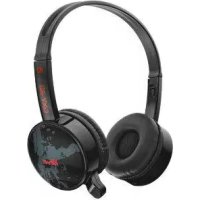
GXT 20 - Ecouteur TRUST - Notice d'utilisation et mode d'emploi gratuit
Retrouvez gratuitement la notice de l'appareil GXT 20 TRUST au format PDF.


| Type de produit | Casque-micro sans fil (écouteur) |
| Marque | Trust |
| Modèle | GXT 20 |
| Alimentation | Batterie rechargeable via câble USB (diode LED rouge pendant charge, s'éteint quand complètement chargée) |
| Connectivité | Sans fil via récepteur USB |
| Portée sans fil | Jusqu'à 10 mètres (peut être réduite par les murs et objets) |
| Indicateurs LED | B1 (bleu) : connexion active ; B2 (rouge) : charge en cours |
| Fonctions principales | Écoute audio en continu, microphone intégré pour communication vocale |
| Configuration requise | Ordinateur avec port USB, Windows 7/Vista/8 |
| Entretien et nettoyage | Nettoyer avec un chiffon doux et sec. Ne pas utiliser de solvants ni d'eau. Éviter l'humidité. |
| Sécurité | Ne pas exposer à l'eau ou à des températures extrêmes. Utiliser le câble de charge fourni uniquement. |
| Informations générales | Notice d'utilisation disponible en téléchargement. Assistance via www.trust.com/18037/faq |
FOIRE AUX QUESTIONS - GXT 20 TRUST
Questions des utilisateurs sur GXT 20 TRUST
0 question sur cet appareil. Repondez a celles que vous connaissez ou posez la votre.
Poser une nouvelle question sur cet appareil
Téléchargez la notice de votre Ecouteur au format PDF gratuitement ! Retrouvez votre notice GXT 20 - TRUST et reprennez votre appareil électronique en main. Sur cette page sont publiés tous les documents nécessaires à l'utilisation de votre appareil GXT 20 de la marque TRUST.
MODE D'EMPLOI GXT 20 TRUST
-
Le casque doit être totalement chargé avant d'être utilisé.
-
Connectez le cable de charge USB au casque et à votre ordinateur pour recharger la batterie du
casque. - Lorsque le casque est connecté, la diode (B2) LED vire au rouge pendant la mise en charge.
- La diode (B2) LED s'eteint quand la batterie du casque est totalement rechargée.
- Branchez le Récépteur USB sur votre ordinateur.
- Allumez le casque.
- Lorsque le casque est connecté, la diode (B1) LED vire au bleu.
Configuration
Windows 7/Vista
4 Accedez à "Periphériques de lecture" pour configurer le casque.
5 Reglez le periphérique par défaut sur «Wireless Audio»
-Selectionnez Ionglet "Enregistrement".
- Reglez le périhérique par défaut sur «Wireless Audio»
Double-cliquez sur "Microphone".
Réglez le niveau à 100%.
Windows
8 Accedez à "Aiuster les propriétés audio" pour configurer le microphone.
- Reglez le periphérique par défaut sur Wireless Audio(voix et enregistrement).
- Allez dans l'onglet "Voix".
10 Cliquez sur le bouton "Volume" de la rubrique "Enregistrement vocal".
11 Reglez le niveau a 100%.
Dépannage
| Problème | Solution |
| Le casque émet un bip sonore | - La batterie est presque vide. Veuillez chargez le casque. |
| Mauvaise qualité de son | - Chargez le casque. |
| - Branchez le récepteur USB sur un autre port USB. | |
| - La portée sans fil maximal est de 10 m mais les murs et les objets peuvent la diminuier. | |
| Aucun son | - Assurez-vous d'avoir chargé le casque. |
| - Faites de votre casque seront disposif audio par défaut. | |
| Reportez-vous aux étapes "4" ou "8". | |
| - Branchez le récepteur USB sur un autre port USB. | |
| Mon ami surMSN/skype ne m'entend pas | - Augmentez le volume du microphone et vérifie si le casque sans fil est réglié par défaut. Suivez les étapes '4' ou '8'. |
Si neu parvence pas a resoudre toute probleme, veuliez contacter le service d'assistance via la page Web www.trust.com/18037/faq


Marque : TRUST
Modèle : GXT 20
Catégorie : Ecouteur