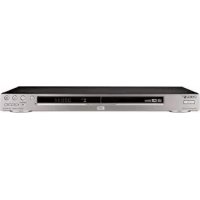
DVPNS585P - Lecteur dvd SONY - Notice d'utilisation et mode d'emploi gratuit
Retrouvez gratuitement la notice de l'appareil DVPNS585P SONY au format PDF.


| Type de produit | Lecteur DVD |
| Marque | Sony |
| Modèle | DVP-NS585P |
| Dimensions (L × H × P) | 430 × 43 × 238 mm (approx.) |
| Poids | 1,95 kg |
| Alimentation | 220–240 V CA, 50/60 Hz |
| Consommation électrique | 12 W |
| Sorties vidéo | Composite, S-Vidéo, Composante (Y, Pb/Cb, Pr/Cr), SCART (RGB/S-Video) |
| Sorties audio | Analogique stéréo (L/R), Numérique coaxiale et optique |
| Formats de disques lus | DVD-Video, DVD-RW (VR et Vidéo), DVD+R/RW, CD-Audio, CD-Video (PBC), Super VCD, CD-R/RW (MP3, JPEG) |
| Formats audio | Dolby Digital, DTS, MPEG Audio, PCM |
| Fonctions spéciales | Reprise de lecture (multi-disque), lecture programmée, aléatoire, répétée, zoom, navigation par images |
| Contrôle parental | Oui (verrouillage parental et contrôle parental) |
| Télécommande | Oui (avec piles R6/AA) |
| Entretien et nettoyage | Nettoyer le boîtier avec un chiffon doux légèrement imbibé d'eau savonneuse neutre. Ne pas utiliser de solvants. Nettoyer les disques du centre vers l'extérieur avec un chiffon doux. |
| Sécurité | Produit laser de classe 1. Ne pas ouvrir le boîtier. Tenir à l'abri de la pluie et de l'humidité. Ne pas placer de récipients remplis de liquide sur l'appareil. |
| Pièces détachées et réparabilité | Les réparations doivent être confiées à un personnel qualifié. Le cordon d'alimentation doit être remplacé uniquement dans un centre de service agréé. |
| Accessoires fournis | Télécommande, piles R6 (2) |
FOIRE AUX QUESTIONS - DVPNS585P SONY
Questions des utilisateurs sur DVPNS585P SONY
0 question sur cet appareil. Repondez a celles que vous connaissez ou posez la votre.
Poser une nouvelle question sur cet appareil
Téléchargez la notice de votre Lecteur dvd au format PDF gratuitement ! Retrouvez votre notice DVPNS585P - SONY et reprennez votre appareil électronique en main. Sur cette page sont publiés tous les documents nécessaires à l'utilisation de votre appareil DVPNS585P de la marque SONY.
MODE D'EMPLOI DVPNS585P SONY
Pour prévenir tout risque d'incendie ou d'électrocution, gardez cet appareil à l'abri de la pluie ou de l'humidité. Pour éviter tout risque d'électrocution, n'ouvrez pas le boîtier. Confiez l'entretien de cet appareil à un personnel qualifié exclusivement. Le cordon d'alimentation doit être remplacé uniquement dans un centre de service après-vente agréé.
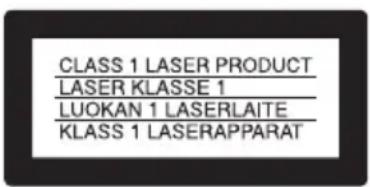
Cet appareil entre dans la catégorie des produits LASER de CLASSE 1. L'ETIQUETTE INDIQUANT L'APPARTENANCE DE CE LECTEUR A LA CLASSE 1 est apposée à l'arrière du boîtier.
ATTENTION
L'utilisation d'instruments optiques avec cet appareil augmente les risques de lésions aux yeux. Ne tentez pas de démonter le boîtier, car le faisceau laser utilisé par ce lecteur CD/DVD pourrait être dangereux pour vos yeux. Pour l'entretien, adressez-vous à un personnel qualifié uniquement.
Précautions
Sécurité
- Cet appareil fonctionne à une tension de 220 – 240 V CA, 50/60 Hz. Vérifiez que la tension de fonctionnement de l'appareil est compatible avec votre source d'alimentation locale.
- Pour éviter des risques d'incendie ou d'électrocution, ne posez pas de récipients remplis de liquides (p. ex. un vase) sur l'appareil.
Installation
- N'installez pas l'appareil en position inclinée. Il est conçu pour fonctionner uniquement à l'horizontale.
- Tenez le lecteur et les disques éloignés des appareils équipés de puissants aimants, comme les micro-ondes ou les enceintes à forte puissance.
- Ne posez pas d'objets lourds sur le lecteur.
Félicitations !
Merci d'avoir fait l'acquisition de ce lecteur CD/DVD Sony. Avant de le faire fonctionner, lisez attentivement ce mode d'emploi et conservez-le pour toute référence ultérieure.
Précautions
Sécurité
- Si un objet ou du liquide pénètre à l'intérieur du boîtier, débranchez le lecteur et faites-le vérifier par un personnel qualifié avant de le remettre en marche.
Alimentation
- Le lecteur n'est pas déconnecté de l'alimentation secteur (CA) tant qu'il reste branché à la prise secteur, même si le lecteur lui-même a été mis hors tension.
- Débranchez votre lecteur de la prise murale si vous prévoyez de ne pas l'utiliser pendant une période prolongée. Pour débrancher le cordon d'alimentation (CA), saisissez-le au niveau de la fiche, ne tirez jamais sur le cordon.
Installation
- Installez le lecteur dans un endroit suffisamment ventilé pour éviter toute surchauffe interne.
- N'installez pas le lecteur sur une surface molle, telle qu'un tapis, qui risquerait de boucher les orifices de ventilation situés sous l'appareil.
- N'installez pas votre lecteur à proximité de sources de chaleur ou dans un endroit soumis aux rayons du soleil, à la poussière excessive ou aux chocs mécaniques.
Fonctionnement
- Si le lecteur est transporté directement d'un endroit froid à un endroit chaud ou s'il est installé dans une pièce très humide, de la condensation risque de se former sur les lentilles situées à l'intérieur du boîtier. Votre lecteur risque alors de ne pas fonctionner correctement. Dans ce cas, retirez le disque et laissez le lecteur sous tension pendant environ trente minutes, jusqu'à ce que l'humidité se soit complètement évaporée.
- Avant de déplacer votre lecteur, retirez tous les disques. Sinon, vous risquez de les endommager.
Réglage du volume
N'augmentez pas le volume lorsque vous écoutez un passage avec de très faibles niveaux d'entrée ou sans signal audio. Vous risqueriez d'endommager les enceintes au moment d'un passage caractérisé par un niveau sonore élevé.
Entretien
Nettoyez le boîtier, le panneau et les commandes avec un chiffon doux légèrement imprégné d'une solution détergente neutre. N'utilisez pas de tampons abrasifs, de poudre à récurer ou de solvant tel que l'alcool ou la benzine.
Entretien des disques
N'utilisez pas les disques de nettoyage disponibles dans le commerce. Ils risquent de provoquer un problème de fonctionnement.
IMPORTANT
Attention : Ce lecteur est capable de maintenir indéfiniment l'affichage d'une image vidéo fixe ou d'un menu sur l'écran de votre téléviseur. En laissant une image vidéo fixe ou un menu écran affiché sur votre téléviseur pendant une période prolongée, vous risquez de provoquer des dommages irréversibles à votre écran. Les téléviseurs à écran à plasma et les téléviseurs à projection sont sensibles à ce phénomène.
Pour toute question ou tout problème concernant votre lecteur, n'hésitez pas à consulter votre revendeur Sony le plus proche.
Table des matières
AVERTISSEMENT....2
Félicitations !....2
Précautions 3
A propos de ce mode d'emploi 6
Ce lecteur permet la lecture des types de disques suivants ..... 6
Remarques sur les disques .... 8
Nomenclature des pièces et des commandes. 9
Guide du menu de commande (Magic Pad) 13
Raccordements 16
Raccordement du lecteur....16
Etape 1 : Déballage ..... 16
Etape 2 : Insertion des piles dans la télécommande ..... 16
Etape 3 : Raccordement des câbles vidéo ..... 17
Etape 4 : Raccordement des câbles audio ..... 20
Etape 5 : Raccordement du cordon d'alimentation ..... 25
Etape 6 : Installation rapide . . . . . . . . . . . . . . . . . . . . . . . . . . . . . . . . . . . . . . . . . . . . . . . . . . . . . . . . . . . . 25
Lecture de disques 28
Lecture de disques....28
Reprise de la lecture à l'endroit où vous avez arrêté le disque (Reprise de la lecture/Reprise multi-disque) 30
Utilisation du menu DVD 31
Sélection de "ORIGINAL" ou "PLAY LIST" sur un disque DVD-RW ..... 32
Lecture de CD VIDEO dotés de fonctions PBC (lecture PBC) ..... 33
Fonctions de mode de lecture (lecture programmée, lecture aléatoire, lecture répétée, lecture répétée A-B). 34
Recherche d'une scène 39
Recherche d'un point spécifique sur le disque (Recherche, Balayage, lecture au ralenti, arrêt sur image). 39
Recherche d'un titre, d'un chapitre, d'une plage, d'une scène, etc. 40
Recherche par scène (NAVIGATION PAR IMAGES) 42
Visualisation des informations relatives au disque ..... 43
Vérification du temps de lecture et de la durée restante ..... 43
Réglages du son 46
Commutation du son 46
Réglages TV Virtual Surround (TVS). 47
Options de visualisation des films 49
Changement de l'angle de vue 49
Affichage des sous-titres 49
Réglage de l'image de lecture (MODE DE PERSONNALISATION DE L'IMAGE) 50
Accentuation du contour d'une image (NETTETE) 51
Lecture d'un DATA CD 53
A propos des plages audio MP3 et des fichiers image JPEG ..... 53
Lecture de DATA CD comportant une plage audio MP3 et des fichiers image JPEG 54
Spécification de la durée du diaporama....58
Sélection d'un effet pour les fichiers image du diaporama ..... 59
Utilisation de plusieurs fonctions complémentaires ..... 61
Verrouillage de disques (VERROUILLAGE PARENTAL PERSONNALISE et CONTROLE PARENTAL) 61
Commande de votre téléviseur avec la télécommande fournie. ..... 65
Installation et réglages 67
Utilisation du menu d'installation 67
Sélection de la langue d'affichage et de la piste sonore (CHOIX DE LA LANGUE)....69
Réglages de l'affichage (REGLAGE DE L'ECRAN) 70
Réglages personnalisés (REGLAGE PERSONNALISE)....73
Réglages du son (REGLAGE AUDIO)....74
Informations complémentaires 77
Dépannage 77
Fonction d'autodiagnostic (lorsque des chiffres et des lettres s'affichent) . . 80
Glossaire 80
Spécifications....83
Liste des codes de langue 84
Index 85
A propos de ce mode d'emploi
Vérification du numéro de modèle
Les directives de ce mode d'emploi sont destinées aux quatre modèles suivants : DVP-NS355, NS360, NS585P et NS590P. Vérifiez le numéro de modèle inscrit sur le panneau frontal de votre lecteur. DVP-NS585P est le modèle reproduit dans les illustrations. Toute différence de fonctionnement est clairement signalée dans le texte, par exemple "DVP-NS585P uniquement".
- Les directives de ce mode d'emploi décrivent les commandes de la télécommande. Vous pouvez également utiliser les commandes sur le lecteur si leur nom est identique ou similaire à celui sur la télécommande.
- Le terme générique “DVD” peut être employé pour désigner les DVD VIDEO, DVD+RW et les DVD+R, ainsi que les DVD-RW et DVD-R.
• L'affichage à l'écran est légèrement différent en fonction de la zone de vente. - Les icônes utilisées dans le présent mode d'emploi ont la signification suivante :
| Icône Signification | |
| DVD-V | Fonctions disponibles pour les DVD VIDEO et les DVD+RW ou DVD+R ou les DVD-RW ou DVD-R en mode vidéo. |
| DVD-RW | Fonctions disponibles pour les DVD-RW en mode VR (enregistrement vidéo) |
| VCD | Fonctions disponibles pour les CD VIDEO, les Super VCD ou les CD-R et CD-RW en format CD vidéo ou Super VCD |
| CD | Fonctions disponibles pour les CD audio et les CD-R ou CD-RW au format CD audio |
| DATA CD | Fonctions disponibles pour les DATA CD (CD-ROM, CD-R et CD-RW contenant des plages audio MP3* et des fichiers image JPEG) |
* Le MP3 (MPEG 1 couche audio 3) est un format de compression de données audio normalisé par ISO/MPEG.
Ce lecteur permet la lecture des types de disques suivants
| Formats de disques | |
| DVD VIDEO(page 81) |  |
| DVD-RW(page 81) |  |
| CD VIDEO |  |
| CD audio |  |
"DVD VIDEO" et "DVD-RW" sont des marques commerciales.
Remarques sur les CD
Le lecteur peut lire les CD-ROM, CD-R et CD-RW enregistrés dans les formats suivants:
-format de CD audio
-format de CD vidéo
-formats des plages audio MP3 et des fichiers d'image JPEG conformes à la norme ISO9660* niveau 1 ou 2, ou au format d'extension Joliet
-format de CD image KODAK.
* Hiérarchie logique de dossiers et de fichiers sur CD-ROM définie en tant que norme ISO (Organisation internationale de normalisation).
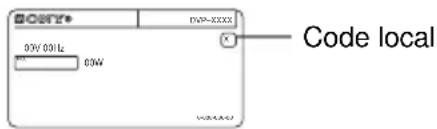
Code local
Votre lecteur est identifié par un code local indiqué à l'arrière de l'appareil et il ne peut lire que les DVD VIDEO (lecture seule) identifiés par un code local identique. Ce système sert à la protection des droits d'auteur.
Les DVD VIDEO identifiés par le logo peuvent également être lus sur ce lecteur

Si vous tentez de lire tout autre DVD VIDEO, le message suivant s'affiche à l'écran du téléviseur : "Lecture de ce disque interdite en
raison des limites de zone". Selon les DVD VIDEO, il est possible qu'aucun code local ne soit indiqué, même si la lecture du DVD VIDEO est restreinte par les limites de zone.
Exemples de disques ne pouvant pas être lus par le lecteur
Le lecteur ne peut pas lire les disques suivants :
- CD-ROM (y compris les PHOTO CD), CD-R ou CD-RW, enregistrés sous un format autre que les formats indiqués à la page précédente :
- Sections de données sur les CD-Extra.
• DVD-ROM - DVD Audio
• Couche HD des Super Audio CD
De plus, le lecteur ne peut pas lire les disques suivants :
- DVD VIDEO dotés d'un code local différent.
- Disques de forme non standard (en forme de carte ou de cœur, par exemple).
- Disques sur lesquels sont collés du papier ou des autocollants.
- Disques portant des traces de colle provenant d'une bande adhésive ou d'un autocollant.
Remarque
- Remarque au sujet des DVD+RW et DVD+R, DVD-RW et DVD-R ou des CD-R et CD-RW Certains DVD+RW, DVD+R, DVD-RW, DVD-R ou CD-R et CD-RW ne peuvent pas être lus sur ce lecteur à cause de la qualité de l'enregistrement ou de l'état du disque ou suivant les caractéristiques de l'appareil d'enregistrement et du logiciel de création.
Le disque ne peut pas être lu s'il n'a pas été finalisé correctement. Pour de plus amples informations, reportez-vous au mode d'emploi de l'appareil d'enregistrement. Notez que certaines fonctions de lecture risquent d'être inopérantes avec certains DVD+RW et DVD+R, même s'ils ont été finalisés correctement. Dans ce cas, visionnez le disque en lecture normale. De même, la lecture de certains DATA CD créés au format Packet Write est impossible.
- Disques audio encodés par des technologies de protection des droits d'auteur
Cet appareil est conçu pour la lecture de disques conformes à la norme Compact Disc (CD). Récemment, des disques audio encodés par des technologies de protection des droits d'auteur ont été mis en vente par certaines compagnies de disques. Veuillez noter que, parmi ces disques, certains ne sont pas conformes à la norme CD et qu'il est possible qu'ils ne puissent pas être lus sur cet appareil.
Remarque sur les opérations de lecture des DVD et CD VIDEO
Certaines opérations de lecture de DVD et de CD VIDEO peuvent avoir été intentionnellement définies par les éditeurs de logiciels. Etant donné que ce lecteur lit les DVD et les CD VIDEO conformément au contenu du disque défini par les éditeurs de logiciels, il se peut que certaines fonctions de lecture ne soient pas disponibles. Veuillez également vous reporter aux instructions fournies avec les DVD et les CD VIDEO.
Droits d'auteur
Ce produit intègre une technologie de protection des droits d'auteur couverte par des brevets américains, ainsi que par d'autres droits sur la propriété intellectuelle. L'emploi de cette technologie de protection des droits d'auteur doit faire l'objet d'une autorisation par Macrovision et est exclusivement destiné à une utilisation dans le cercle familial et à d'autres fins de visionnage limitées, sauf autorisation de Macrovision. Toute étude d'ingénierie inverse, ainsi que le démontage de cet appareil sont interdits.
Remarques sur les disques
- Pour que les disques restent propres, tenez-les par la partie périphérique. Ne touchez jamais la surface.
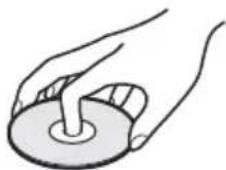
- N'exposez pas les disques au rayonnement direct du soleil ni à des sources de chaleur, telles que des conduits d'air chaud, et ne les laissez pas dans une voiture garée en plein soleil, car la température à l'intérieur de l'habitacle peut augmenter considérablement.
- Après avoir lu un disque, rangez-le dans son boîtier.
- Nettoyez le disque avec un chiffon de nettoyage. Essuyez le disque en partant du centre vers l'extérieur.

- N'utilisez pas de solvants, tels que de la benzine, des diluants, des nettoyants disponibles dans le commerce ou des vaporisateurs antistatiques destinés aux disques vinyle.
Nomenclature des pièces et des commandes
Pour plus de détails, reportez-vous aux pages indiquées entre parenthèses.
Panneau frontal
DVP-NS585P/NS590P
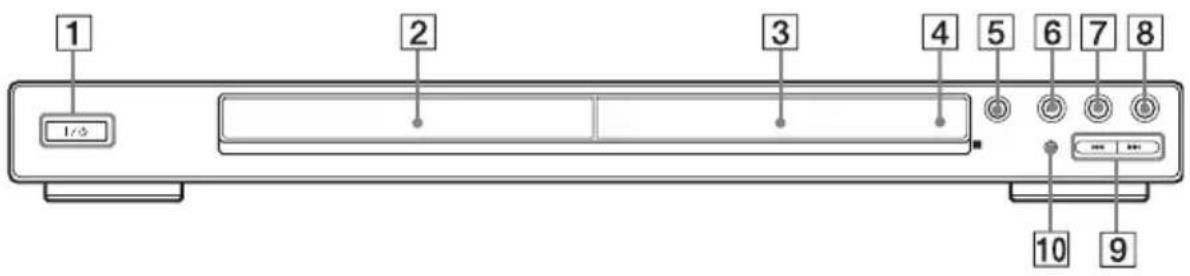
DVP-NS355/NS360
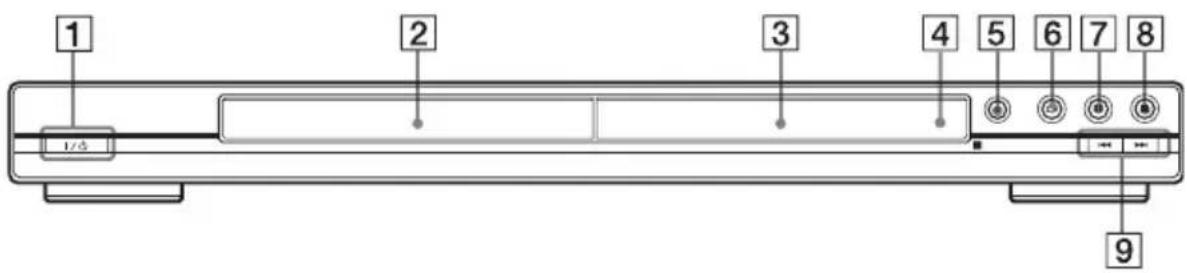
1 Touche I/ ^1 (marche/veille) (28)
2 Plateau de disque (28)
3 Fenêtre d'affichage du panneau frontal (10)
4 (capteur de télécommande) (16)
5 Touche ≅ (ouvrir/fermer) (28)
6 Touche ▷ (lecture) (28)
7 Touche II (pause) (29)
8 Touche ■ (arrêt) (29)
9 Touches ◀◀◀/▶▶▶ (précédent/suivant) (39)
10 L'indicateur PROGRESSIVE (progressif) (18)
(DVP-NS585P/NS590P uniquement)
S'allume lorsque le lecteur émet des signaux progressifs.
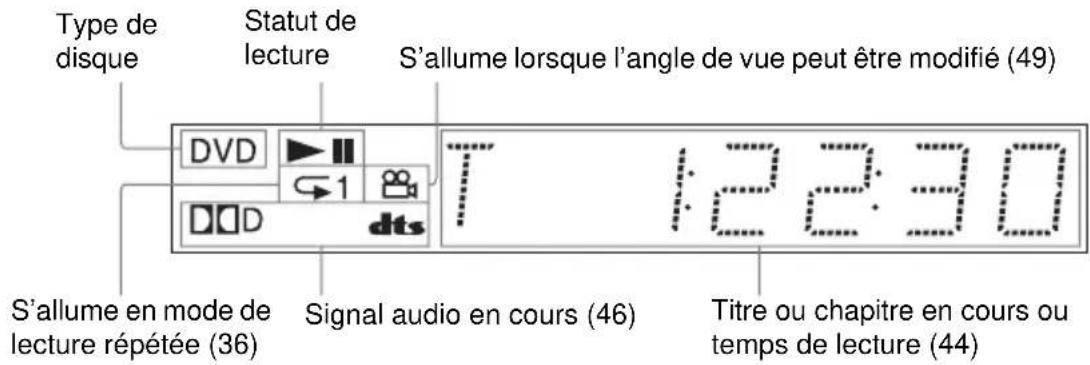
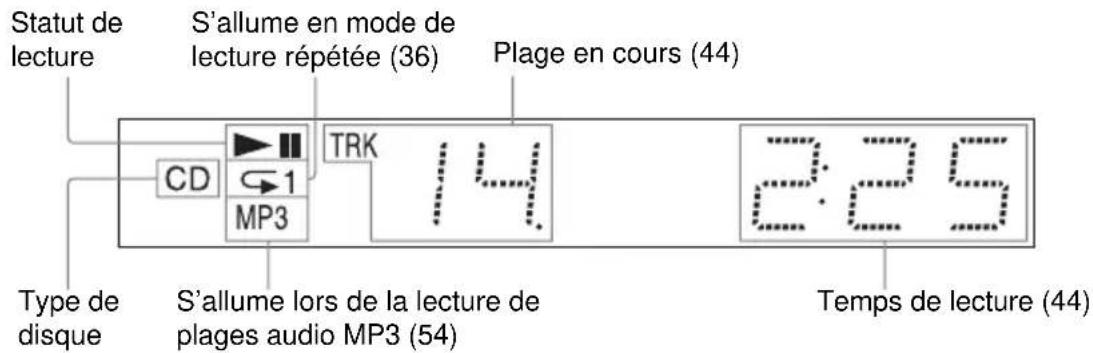
Fenêtre d'affichage du panneau frontal
Pendant la lecture d'un DVD VIDEO ou d'un DVD-RW
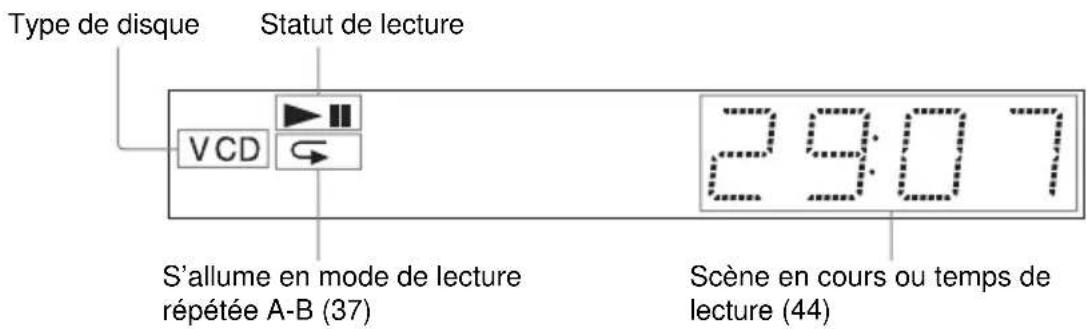
Pendant la lecture d'un CD VIDEO avec la commande de lecture (fonction PBC) (33)
Pendant la lecture d'un CD, d'un DATA CD (audio MP3) ou d'un CD VIDEO (sans PBC)
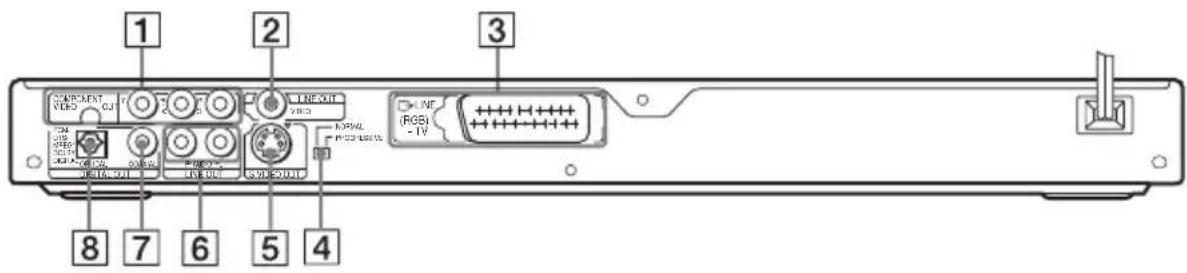
Panneau arrière
DVP-NS585P/NS590P
DVP-NS355/NS360
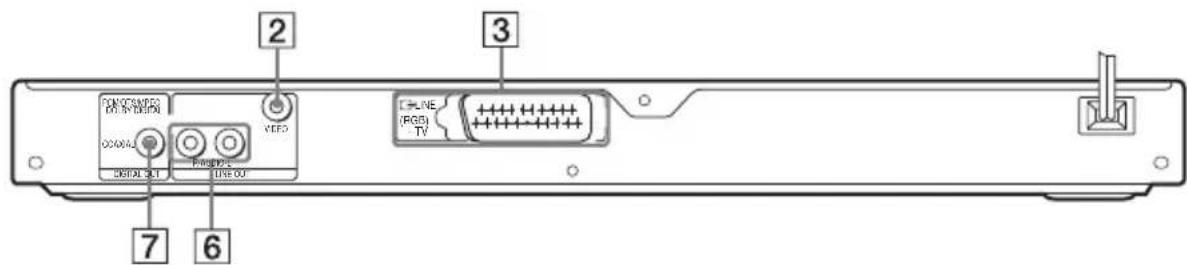
1Prises COMPONENT VIDEO OUT** (Y, P_B / C_B PR / CR) (17) (DVP-NS585P/NS590P uniquement)
2Prise LINE OUT* (VIDEO) (sortie de ligne vidéo) (17)
3Prise LINE (RGB) - TV* (17) (26)
4 Commutateur NORMAL/ PROGRESSIVE** (72) (DVP-NS585P/NS590P uniquement)
5Prise S VIDEO OUT* (17) (DVP-NS585P/NS590P uniquement)
6Prises LINE OUT L/R (AUDIO) (sorties de ligne audio gauche/droite) (21) (22) (23)
7Prise DIGITAL OUT (COAXIAL) (sortie numérique coaxiale) (22) (23) (24)
8Prise DIGITAL OUT (OPTICAL) (sortie numérique optique) (22) (23) (24) (DVP-NS585P/NS590P uniquement)
Télécommande
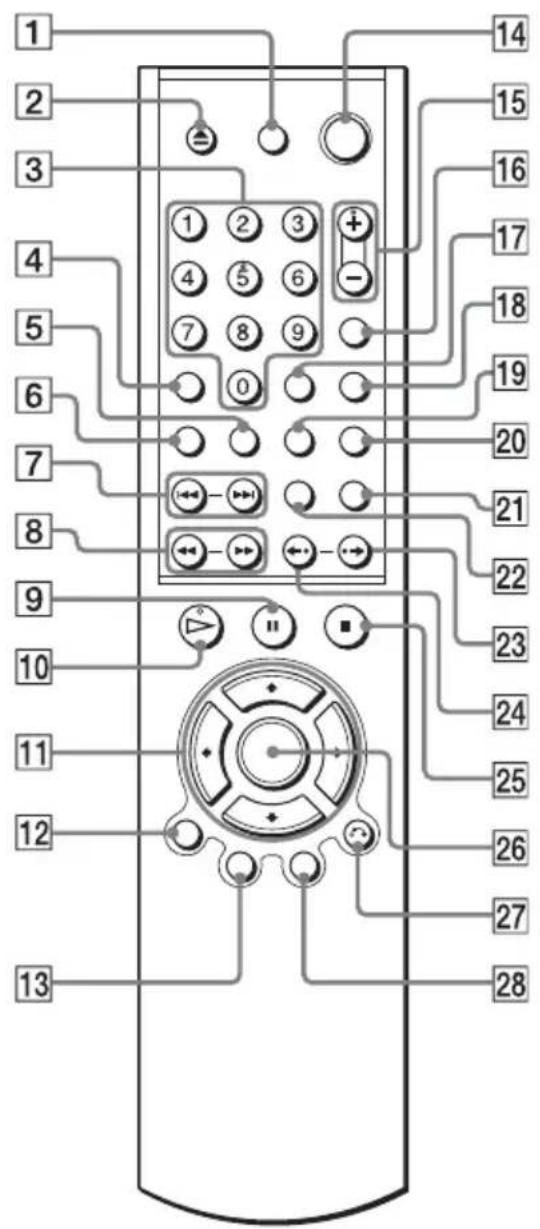
1 Touche TV I/⏻ (télévision marche/veille) (65)
2 Touche ▲ (ouvrir/fermer) (29)
③ Touches numériques (31)
La touche numérique 5 possède un point tactile.*
4 Touche CLEAR (annulation) (34)
5 Touche (sous-titres) (49)
6 Touche (audio) (46)
7 Touches ◀◀◀/▶▶▶ (précédent/suivant) (29)
8 ◀◀◀/▶▶ ▶ Touches (balayage/ralenti) (40)
9 Touche II (pause) (29)
10 Touche ▷ PLAY (lecture) (29)
La touche ▷ possède un point tactile.*
11 Touches ←/↑/↓/→ (31)
12 Touche DISPLAY (13)
13 Touche TOP MENU (menu principal)
(31)
14 Touche I/ (marche/veille) (29)
15 Touches △ (volume) +/- (65)
La touche + possède un point tactile.*
16 Touche → (Télévision/Vidéo) (65)
17 Touche TIME/TEXT (temps/texte)
(44)
18 Touche PICTURE MODE (mode image) (50)
19 Touche 🔍 (angle) (49)
20 Touche SUR (son ambiophonique) (47)
21 Touche PICTURE NAVI (navigation par images) (42)
22 Touche ZOOM (57)
23 Touche (avance instantanée/ incrément) (29, 39)
24 Touche (reprise instantanée/ incrément) (29, 39)
25 Touche ■ (arrêt) (29)
26 Touche ENTER (entrée) (25)
27 Touche 🔍 RETURN (retour) (33)
28 Touche MENU (31) (54)
Guide du menu de commande (Magic Pad)
Utilisez le menu de commande pour sélectionner une fonction et visionner les informations qui s'y rapportent. Appuyez plusieurs fois sur DISPLAY pour afficher les menus à l'écran ou passer d'un menu de commande à l'autre, comme suit :
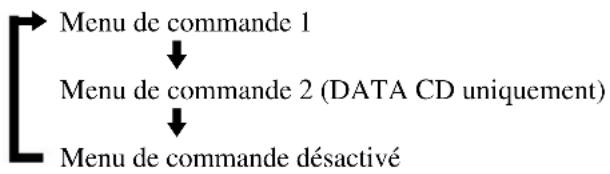
flowchart
graph TD
    A["Menu de commande 1"] --> B["Menu de commande 2 (DATA CD uniquement)"]
    B --> C["Menu de commande désactivé"]
Affichage du menu de commande
Les menus de commande 1 et 2 affichent différents paramètres selon le type de disque. Pour plus de détails sur chaque paramètre, reportez-vous aux numéros de pages entre parenthèses.
Exemple : affichage du menu de commande 1 lors de la lecture d'un DVD VIDEO.
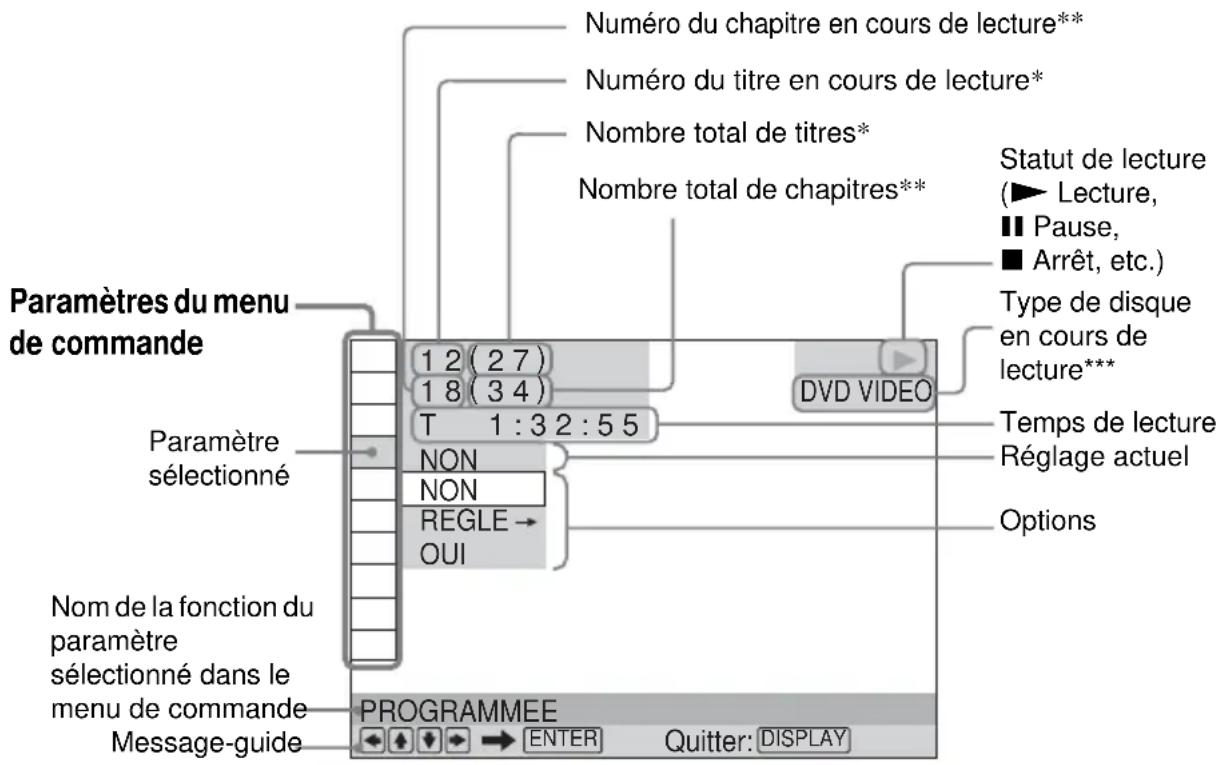
* Contient le numéro de scène pour les CD VIDEO (lorsque la fonction PBC est activée), le numéro de plage pour les CD VIDEO, les CD et le numéro d'album pour les DATA CD.
** Affiche le numéro d'index pour les CD VIDEO et le numéro de plage audio MP3 ou le numéro du fichier d'image JPEG pour les DATA CD.
***Affiche les Super VCD comme "SVCD".
Pour désactiver l'affichage
Appuyez sur DISPLAY.
Liste des paramètres du menu de commande
| Para mètre | Nom du paramètre, fonction et type de disque correspondant |
 | TITRE (page 40)/SCENE (page 40)/PLAGE (page 40)Permet de sélectionner le titre, la scène ou la plage à lire. DVD-V DVD-RW VCD |
 | CHAPITRE (page 40)/INDEX (page 40)Permet de sélectionner le chapitre ou l’index à lire. DVD-V DVD-RW VCD |
 | PLAGE (page 40)Permet de sélectionner la plage à lire. CD DATA CD |
 | ORIGINAL/PLAY LIST (page 32)Permet de sélectionner le type de titre (DVD-RW) à lire, soit des titres ORIGINAL ou des titres montés dans la PLAY LIST. DVD-RW |
 | TEMPS/TEXTE (page 40)Permet de vérifier le temps écoulé et le temps de lecture restant.Permet de saisir le code temporel pour la recherche d’image et de musique.Permet d’afficher les informations textuelles des disques DVD et CD ou les noms des disques DATA CD. DVD-V DVD-RW VCD CD DATA CD |
 | |
 | PROGRAMMEE (page 34)Permet de sélectionner des titres, des chapitres ou des plages à lire dans l’ordre de votre choix. DVD-V VCD CD |
 | ALEATOIRE (page 35)Permet de lire le titre, le chapitre ou la plage dans un ordre aléatoire. DVD-V VCD CD |
 | REPETEE (page 36)Permet de lire en boucle la totalité du disque (tous les titres, toutes les plages et tous les albums) ou un seul titre, un seul chapitre, une seule plage ou un seul album. DVD-V DVD-RW VCD CD DATA CD |
 | A-B REPETEE (page 37)Permet de définir les parties que vous souhaitez lire de manière répétée. DVD-V DVD-RW VCD CD |
 | NETTETE (page 51)Permet d’accentuer les contours de l’image afin de produire une image plus nette. DVD-V DVD-RW VCD DATA CD |
 | CONTROLE PARENTAL (page 62)Activez cette fonction pour interdire la lecture sur ce lecteur. DVD-V VCD CD |
 | REGLAGE (page 67)Installation RAPIDE (page 25)La configuration rapide permet de définir la langue des menus à l’écran, le format d’image à l’écran du téléviseur, et le signal de sortie audio.Réglage PERSONNALISEPermet de régler des paramètres supplémentaires à ceux de la configuration rapide. REINITIALISATIONPermet de rétablir les paramètres du menu “REGLAGE” à leurs valeurs par défaut. DVD-V DVD-RW VCD CD DATA CD |
| ALBUM (page 40)Permet de sélectionner l’album à lire. DATA CD |
 | FICHER (page 40)Permet de sélectionner l'image JPEG à lire. | DATA CD |
 | DATEAffiche la date enregistrée, etc. de l'image JPEG actuelle. | DATA CD |
 | INTERVALLE (page 58)Permet de spécifier la durée d'affichage des diapositives à l'écran. | DATA CD |
 | EFFET (page 59)Permet de sélectionner l'effet à utiliser pour changer les diapositives lors d'un diaporama. | DATA CD |
 | MODE (MP3, JPEG) (page 56)Permet de sélectionner le type de données ; plage audio MP3 (AUDIO), fichier image JPEG (IMAGE) ou les deux (AUTO) lors de la lecture d'un DATA CD. | DATA CD |

Conseil
L'icône du menu de commande s'allume en vert

lorsque vous sélectionnez
un paramètre sauf "NON". ("PROGRAMEE",
"ALEATOIRE", "REPETEE", "A-B REPETEE",
"NETTETE" uniquement). L'indicateur
"ORIGINAL/PLAY LIST" s'allume en vert lorsque
"PLAY LIST" est sélectionné (réglage par défaut).
Raccordement du lecteur
Suivez les étapes 1 à 6 pour raccorder le lecteur et ajuster ses réglages.
Remarques
- Enfichez les cordons solidement afin d'éviter les parasites.
- Reportez-vous aux modes d'emploi fournis avec les appareils à raccorder.
- Vous ne pouvez pas raccorder ce lecteur à un téléviseur dépourvu d'une prise d'entrée vidéo ou SCART (EURO AV).
- Veillez à débrancher tous les appareils des prises secteur avant d'effectuer les raccordements.
Etape 1 : Déballage
Vérifiez que vous disposez des accessoires suivants :
• Télécommande (1)
• Piles R6 (taille AA) (2)
Etape 2 : Insertion des piles dans la télécommande
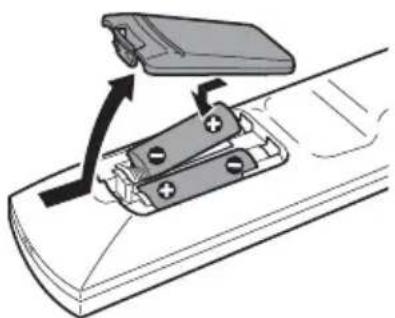
Vous pouvez commander le lecteur à l'aide de la télécommande fournie. Insérez deux piles R6 (AA) en faisant correspondre les pôles ⊕ et ⊖ avec les inscriptions à l'intérieur du logement des piles. Lorsque vous utilisez la télécommande, orientez-la vers le capteur de télécommande R du système.
- Ne laissez pas la télécommande dans un endroit extrêmement chaud ou humide.
- Ne laissez tomber aucun corps étranger dans le boîtier de la télécommande, en particulier lors du remplacement des piles.
- N'exposez pas le capteur de télécommande au rayonnement direct du soleil ou à la lumière d'appareils d'éclairage. Ceci pourrait entraîner un problème de fonctionnement.
- Si vous prévoyez de ne pas utiliser la télécommande pendant une période prolongée, retirez-en les piles pour éviter toute fuite d'électrolyte ou toute corrosion susceptible de l'endommager.
Etape 3 : Raccordement des câbles vidéo
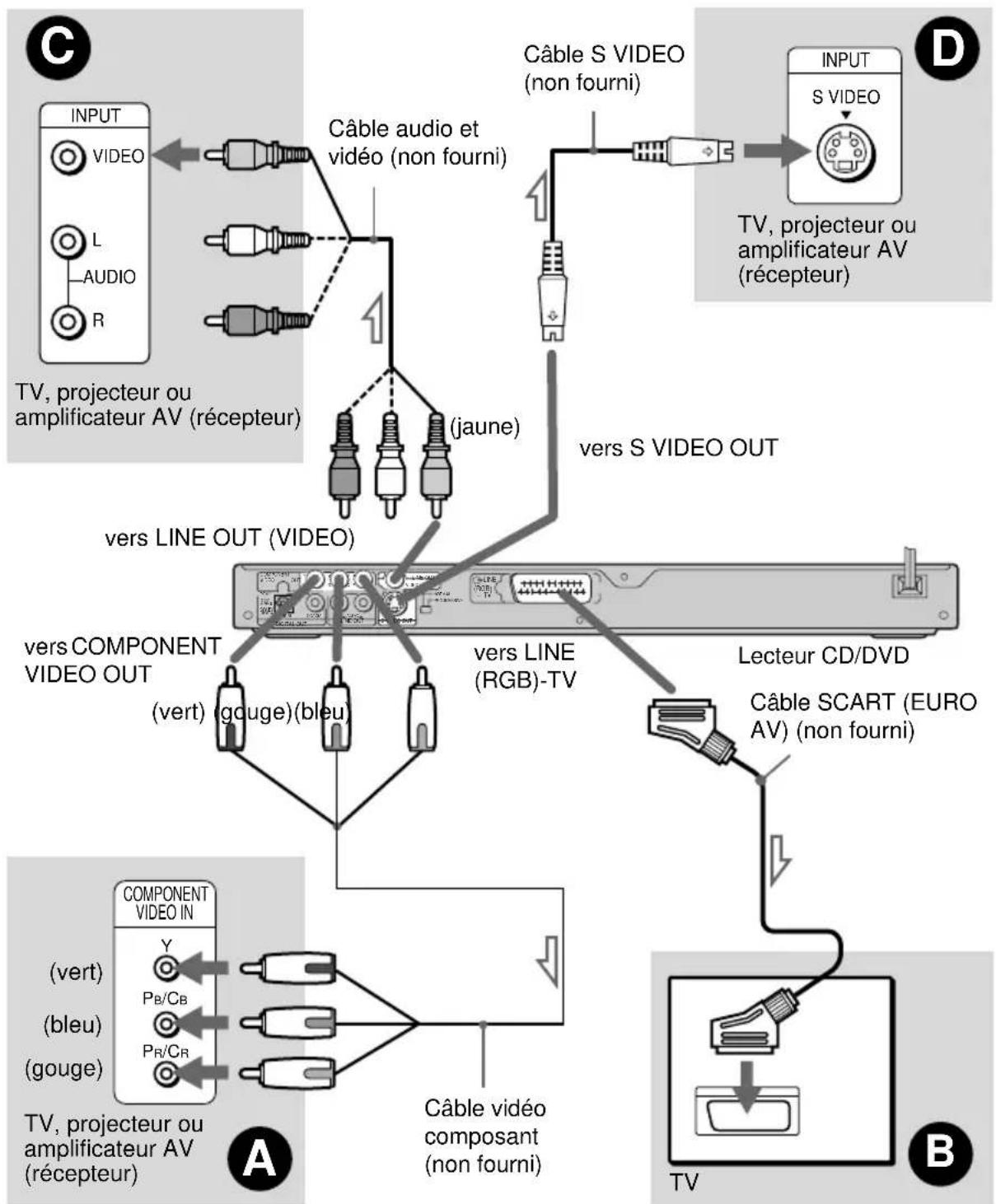
Raccordez ce lecteur à votre moniteur de télévision, projecteur ou amplificateur audio et vidéo (récepteur) à l'aide du câble vidéo. Sélectionnez l'un des raccordements Ⓐ à Ⓓ, selon la prise d'entrée de votre téléviseur, projecteur ou amplificateur AV (récepteur).
(Pour le DVP-NS585P/NS590P uniquement)
Afin de visionner des images à signaux progressifs (525p ou 625p) avec un téléviseur, un projecteur ou un moniteur compatible, vous devez utiliser le raccordement Ⓐ.
flowchart
graph TD
    A["INPUT"] --> B["Câble audio et vidéo (non fourni)"]
    C["TV, projecteur ou amplificateur AV (récepteur)"] --> D["vers LINE OUT (VIDEO)"]
    E["Lectureur CD/DVD"] --> F["Versus LINE (RGB)-TV"]
    G["TV, projecteur ou amplificateur AV (récepteur)"] --> H["Versus COMPONENT VIDEO OUT"]
    I["Input"] --> J["Câble S VIDEO (non fourni)"]
    K["TV, projecteur ou amplificateur AV (récepteur)"] --> L["Versus S VIDEO OUT"]
    M["Component Video IN"] --> N["Versus COMPONENT VIDEO OUT"]
    O["TV, projecteur ou amplificateur AV (récepteur)"] --> P["Versus COMPONENT VIDEO OUT"]
    Q["TV, projecteur ou amplificateur AV (récepteur)"] --> R["Versus COMPONENT VIDEO OUT"]
    S["Component Video IN"] --> T["Versus COMPONENT VIDEO OUT"]
    U["TV, projecteur ou amplificateur AV (récepteur)"] --> V["Versus COMPONENT VIDEO OUT"]
    W["TV, projecteur ou amplificateur AV (récepteur)"] --> X["Versus COMPONENT VIDEO OUT"]
    Y["TV, projecteur ou amplificateur AV (récepteur)"] --> Z["Versus COMPONENT VIDEO OUT"]
    AA["Câble SCART (EURO AV) (non fourni)"] --> AB["Câble video composant (non fourni)"]
    AC["Câble video composant (non fourni)"] --> AD["Câble video OUT"]
→ : Sens du signal
Remarque
Lors du raccordement à un téléviseur progressif, il est recommandé d'utiliser uniquement le raccordement de type Ⓐ. Si vous raccordez l'appareil à votre téléviseur en utilisant à la fois le raccordement Ⓐ et le raccordement Ⓑ, un signal de commande spécifique transmis via le câble Péritel SCART (EURO AV) peut entraîner la commutation du signal vers la prise Péritel SCART (EURO AV).
A Lors du raccordement du lecteur à un moniteur, un projecteur ou un amplificateur AV (récepteur) équipé de prises d'entrée vidéo composante (Y, P_B/C_B , P_R/C_R ) (DVP-NS585P/NS590P uniquement)
Raccordez l'appareil via les prises COMPONENT VIDEO OUT à l'aide d'un câble vidéo composant (non fourni) ou de trois câbles vidéo (non fournis) du même type et de la même longueur. Vous obtenez ainsi une reproduction des couleurs très précise et des images d'excellente qualité.
Si votre téléviseur accepte les signaux de format 525p/625p progressifs, utilisez ce raccordement, puis réglez le commutateur NORMAL/PROGRESSIVE sur PROGRESSIVE sur le panneau arrière pour accepter des signaux vidéo progressifs. L'indicateur PROGRESSIVE s'allume lorsque le lecteur émet des signaux progressifs.

flowchart
graph LR
    A["Vert"] --> B["Valve"]
    C["Bleu"] --> D["Valve"]
    E["Rouge"] --> F["Valve"]
    B --> G["Central Connector"]
    D --> G
    F --> G
    G --> H["Vert"]
    G --> I["Bleu"]
    G --> J["Rouge"]
B Lors du raccordement à une prise d'entrée SCART (EURO AV)
Raccordez le câble SCART (EURO AV) (non fourni). Veillez effectuer des raccordements solides afin d'éviter les bourdonnements et les parasites. Lors du raccordement via le câble SCART (EURO AV), vérifiez que le téléviseur prend en charge les signaux S-vidéo ou RVB. Reportez-vous au mode d'emploi fourni avec le téléviseur à raccorder. De même, lorsque vous réglez "LINE" sur "S VIDEO" ou "RVB," "REGLAGE DE L'ECRAN" dans le menu d'installation (page 71), utilisez un câble SCART (EURO AV) prenant en charge chaque signal.

© Lors du raccordement du lecteur à une prise d'entrée vidéo
Branchez la fiche jaune du câble audio et vidéo (non fournie) sur les prises jaunes (vidéo). Vous obtenez ainsi des images de qualité standard.
Réglez le commutateur NORMAL/PROGRESSIVE situé sur le panneau arrière sur NORMAL lorsque vous utilisez ce raccordement.

flowchart
graph LR
    A["Jaune"] --> B["Blanc (L - gauche)"]
    A --> C["Rouge (R - droite)"]
    D["Jaune"] --> E["Blanc (L - gauche)"]
    D --> F["Rouge (R - droite)"]
Utilisez les fiches rouges et blanches pour le raccordement aux prises d'entrée audio (page 21)
D Lors du raccordement du lecteur à une prise d'entrée S VIDEO (DVP-NS585P/NS590P uniquement)
Raccordez le câble S VIDEO (non fourni). Vous obtenez ainsi des images de grande qualité.

Lors du raccordement à un téléviseur à grand écran
Selon le disque utilisé, il se peut que le format de l'image ne soit pas adapté à l'écran de votre téléviseur. Si vous souhaitez modifier le format de l'image, reportez-vous à la page 70.
Remarques
- Ne raccordez pas de magnétoscope ou d'autre appareil entre votre téléviseur et le lecteur. Si vous faites passer les signaux du lecteur via le magnétoscope, il est possible que l'image reçue sur l'écran du téléviseur ne soit pas claire. Si votre téléviseur ne dispose que d'une prise d'entrée audio et vidéo, raccordez le lecteur à cette prise.
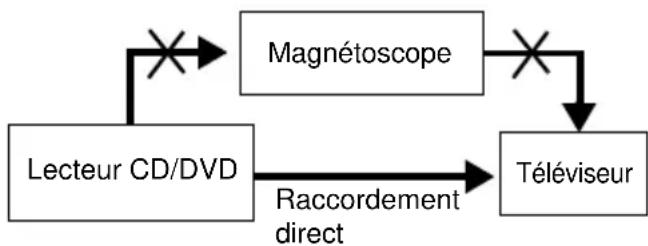
flowchart
graph TD
    A["Lecteur CD/DVD"] -->|Raccordement direct| B["Téléviseur"]
    C["Magnétoscope"] -->|X| A
    C --> D["×"]
    B -->|X| C
- Notez que les téléviseurs à haute définition ne sont pas tous entièrement compatibles avec ce lecteur. Lorsqu'un tel téléviseur est raccordé, des parasites peuvent apparaître à l'image. En cas de problèmes d'image dus au balayage progressif 525 ou 625, il est recommandé à l'utilisateur de commuter la connexion sur la prise de sortie de "résolution standard". Pour toute question au sujet de la compatibilité de votre téléviseur avec ce lecteur DVD 525p et 625p, veuillez contacter notre centre de service après-vente.
- Lors du raccordement du lecteur à votre téléviseur via la prise SCART (EURO AV), la source d'entrée du téléviseur est automatiquement réglée sur le lecteur lorsque vous lancez la lecture. Dans ce cas, appuyez sur la touche TV/video de la télécommande afin de commuter l'entrée vers le téléviseur.
- Si vous réglez “LINE” sur “RVB” sous “REGLAGE DE L'ECRAN” (page 26, 71) le lecteur n'émet aucun signaux vidéo composant.
Etape 4 : Raccordement des câbles audio
Reportez-vous au tableau ci-dessous pour sélectionner le raccordement le plus adapté à votre système. Reportez-vous également au mode d'emploi des appareils que vous souhaitez raccorder.
Sélection d'un raccordement
Choisissez l'un des raccordements suivants, de

| Appareils à raccorder Raccordement Exemple | d'installation | |
| Téléviseur(page 21) | A | 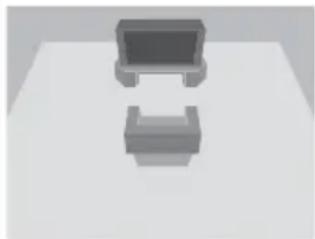 |
| Amplificateur stéréo (récepteur) et deux enceintes ou Platine MD ou DAT | B(page 22) | 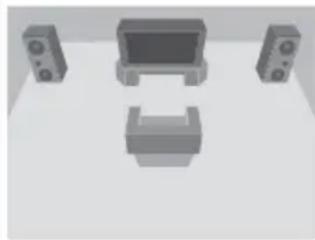 |
| Amplificateur AV (récepteur) équipé d'un décodeur Dolby* Surround (Pro Logic), et de 3 à 6 enceintes | C(page 23) | 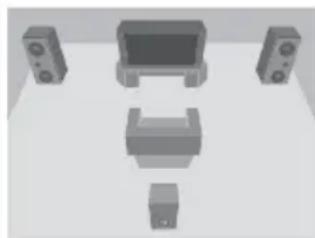 |
| Amplificateur AV (récepteur) équipé de prises d'entrée numérique, d'un décodeur Dolby Digital, DTS** ou MPEG audio et de 6 enceintes | D(page 24) | 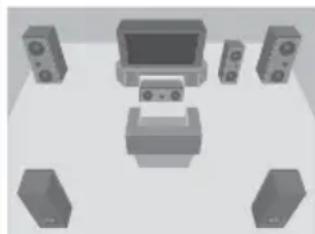 |
Conseil
Lorsque vous raccordez un amplificateur AV (récepteur) prenant en charge la fréquence d'échantillonnage de 96 kHz, utilisez le raccordement D.
* Fabriqué sous licence de Dolby Laboratories. Les termes “Dolby” et “Pro Logic”, ainsi que le sigle double D sont des marques commerciales de Dolby Laboratories.
** “DTS” et “DTS Digital Out” sont des marques commerciales de Digital Theater Systems, Inc.
A Raccordement à un téléviseur
Ce raccordement utilise les enceintes de votre téléviseur pour le son. Lors du raccordement via le câble SCART (EURO AV) en raccordement Ⓑ de “Etape 3 : Raccordement des câbles vidéo” (page 17), vous n’avez pas à raccorder les câbles audio à votre téléviseur.
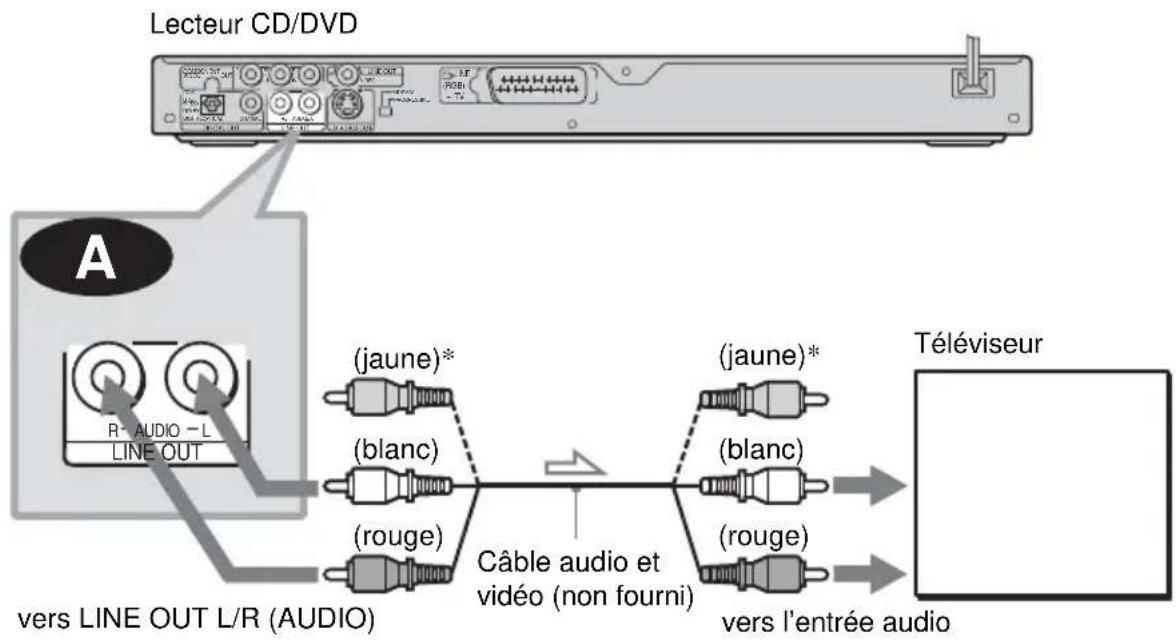
→ : Sens du signal
* La fiche jaune transmet les signaux vidéo (page 17).

Conseil
Lorsque vous raccordez ce lecteur à un téléviseur mono, utilisez un câble de conversion stéréo-mono (non fourni). Raccordez les prises LINE OUT L/R (AUDIO) à la prise d'entrée audio du téléviseur.
B Raccordement à un amplificateur stéréo (récepteur) et à deux enceintes ou à une platine MD ou DAT
Si l'amplificateur stéréo (récepteur) est équipé uniquement de prises d'entrée audio L et R, utilisez B-1. Si l'amplificateur (récepteur) est équipé d'une prise d'entrée numérique ou si vous connectez le lecteur à une platine MD ou DAT, utilisez B-2. Ils ce cas, vous pouvez également raccorder le lecteur directement à la platine MD ou DAT sans utiliser votre amplificateur stéréo (récepteur).
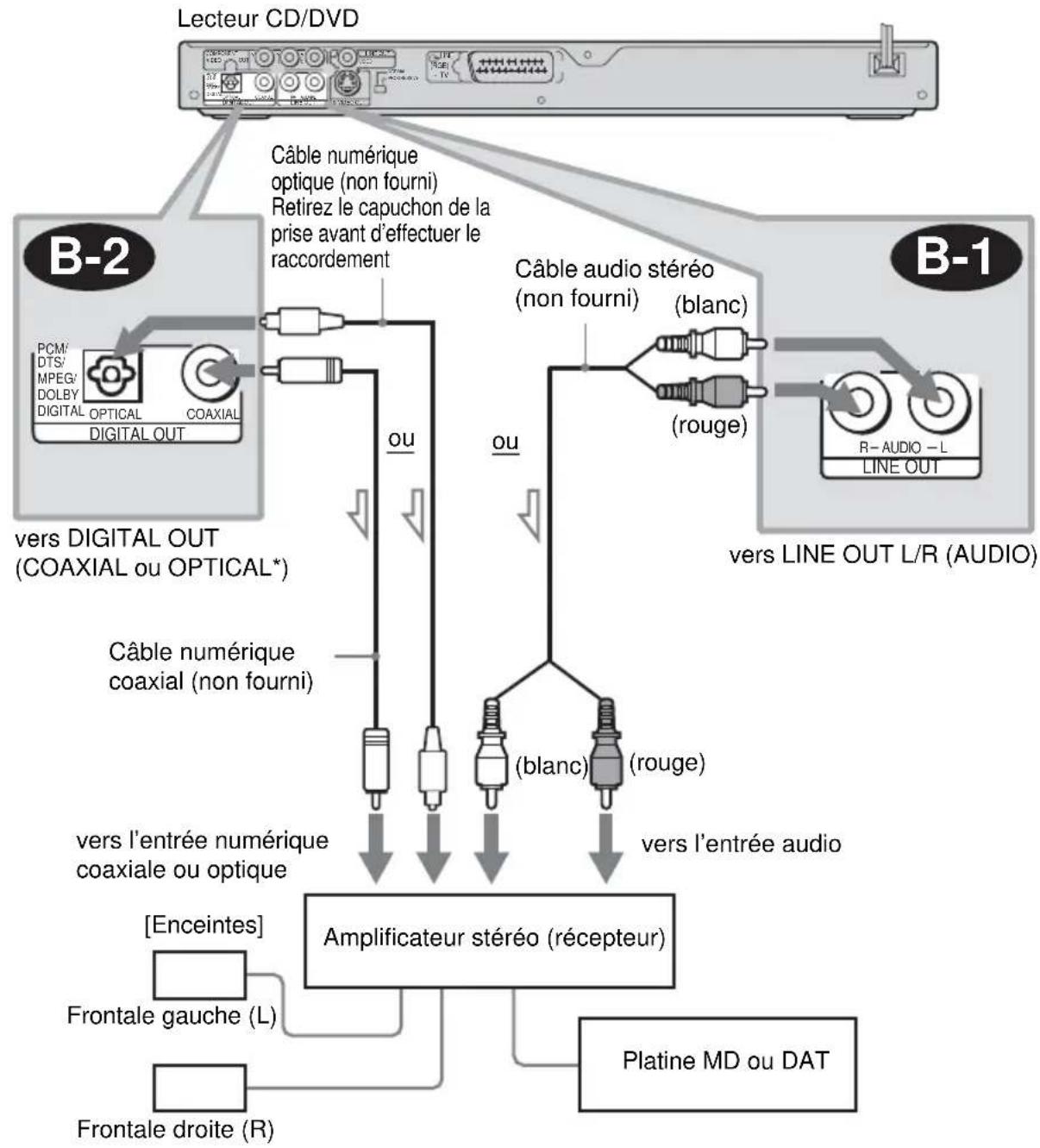
flowchart
graph TD
    A["Lecteur CD/DVD"] --> B["B-2"]
    A --> C["B-1"]
    B --> D["ou"]
    C --> E["ou"]
    D --> F["vers DIGITAL OUT (COAXIAL ou OPTICAL*)"]
    E --> G["vers LINE OUT L/R (AUDIO)"]
    F --> H["vers l'entrée numérique coaxiale ou optique"]
    G --> I["vers l'entrée audio"]
    H --> J["Amplificateur stéréo (récepteur)"]
    I --> J
    J --> K["[Enceintes"]]
    J --> L["Frontale gauche (L)"]
    J --> M["Frontale droite (R)"]
    J --> N["Platine MD ou DAT"]
    B --> O["Câble numérique optique (non fourni) Retirez le capuchon de la prise avant d'effectuer le raccordement"]
    C --> P["Câble audio stéréo (non fourni) (blanc)"]
    C --> Q["(rouge)"]
    D --> R["Câble numérique coaxial (non fourni)"]
    E --> S["(blanc)"]
    E --> T["(rouge)"]
→ : Sens du signal
* Pour le DVP-NS585P/NS590P uniquement
C Raccordement à un amplificateur AV (récepteur) équipé d'un décodeur Dolby Surround (Pro Logic) et de 3 à 6 enceintes
Seuls les disques audio Dolby surround ou multicanaux (Dolby Digital) vous permettent de profiter des effets Dolby Surround.
Si l'amplificateur (récepteur) est équipé uniquement de prises d'entrée audio L et R, utilisez
C-1. Si l'amplificateur (récepteur) est équipé d'une prise d'entrée numérique, utilisez C-2
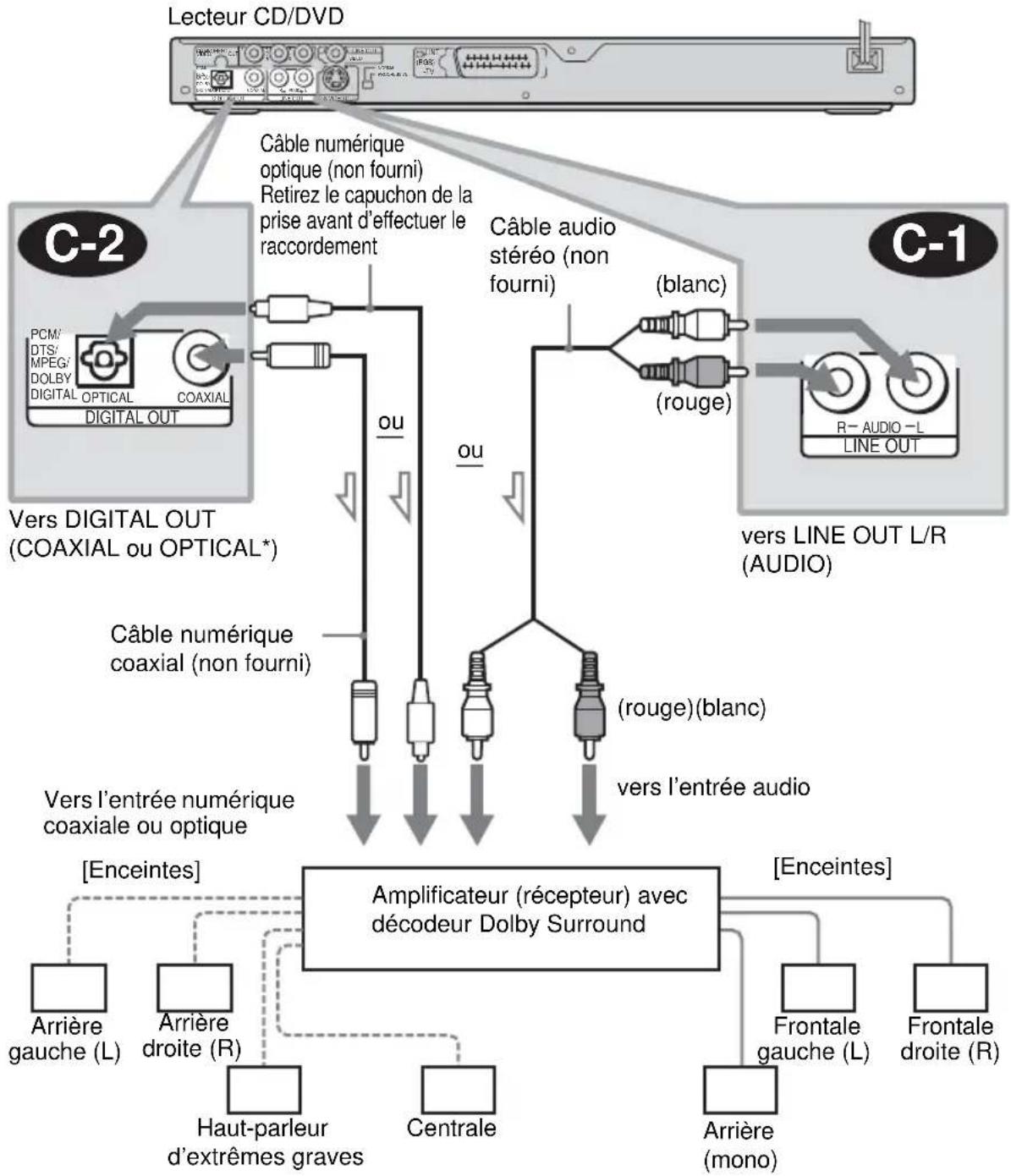
flowchart
graph TD
    A["Lecteur CD/DVD"] --> B["C-2"]
    A --> C["C-1"]
    B --> D["ou"]
    C --> E["ou"]
    D --> F["Vers DIGITAL OUT (COAXIAL ou OPTICAL*)"]
    D --> G["Vers LINE OUT L/R (AUDIO)"]
    E --> H["Vers l'entrée numérique coaxiale ou optique"]
    E --> I["Amplificateur (récepteur) avec décodeur Dolby Surround"]
    I --> J["[Enceintes"]]
    I --> K["[Enceintes"]]
    I --> L["[Enceintes"]]
    I --> M["[Frontale gauche (L)"]
    I --> N["Frontale droite (R)"]
    I --> O["Arrière gauche (L)"]
    I --> P["Arrière droite (R)"]
    I --> Q["Haut-parleur d'extrêmes graves"]
    I --> R["Centrale"]
    I --> S["Arrière (mono)"]
    B --> T["Câble numérique optique (non fourni)"]
    B --> U["Câble audio stéréo (non fourni)"]
    C --> V["(blanc)"]
    C --> W["(rouge)"]
    C --> X["vers LINE OUT L/R (AUDIO)"]
→ : Sens du signal
* Pour le DVP-NS585P/NS590P uniquement
Remarque
Lors du raccordement de 6 enceintes, remplacez l'enceinte arrière mono par une enceinte centrale, 2 enceintes arrière et un haut-parleur d'extrêmes graves.
D Raccordement à un amplificateur AV (récepteur) à prise d'entrée numérique et décodeur Dolby Digital, MPEG audio ou DTS, avec 6 enceintes
Ce raccordement vous permet d'utiliser la fonction de décodeur Dolby Digital, MPEG audio ou DTS de votre amplificateur AV (récepteur).
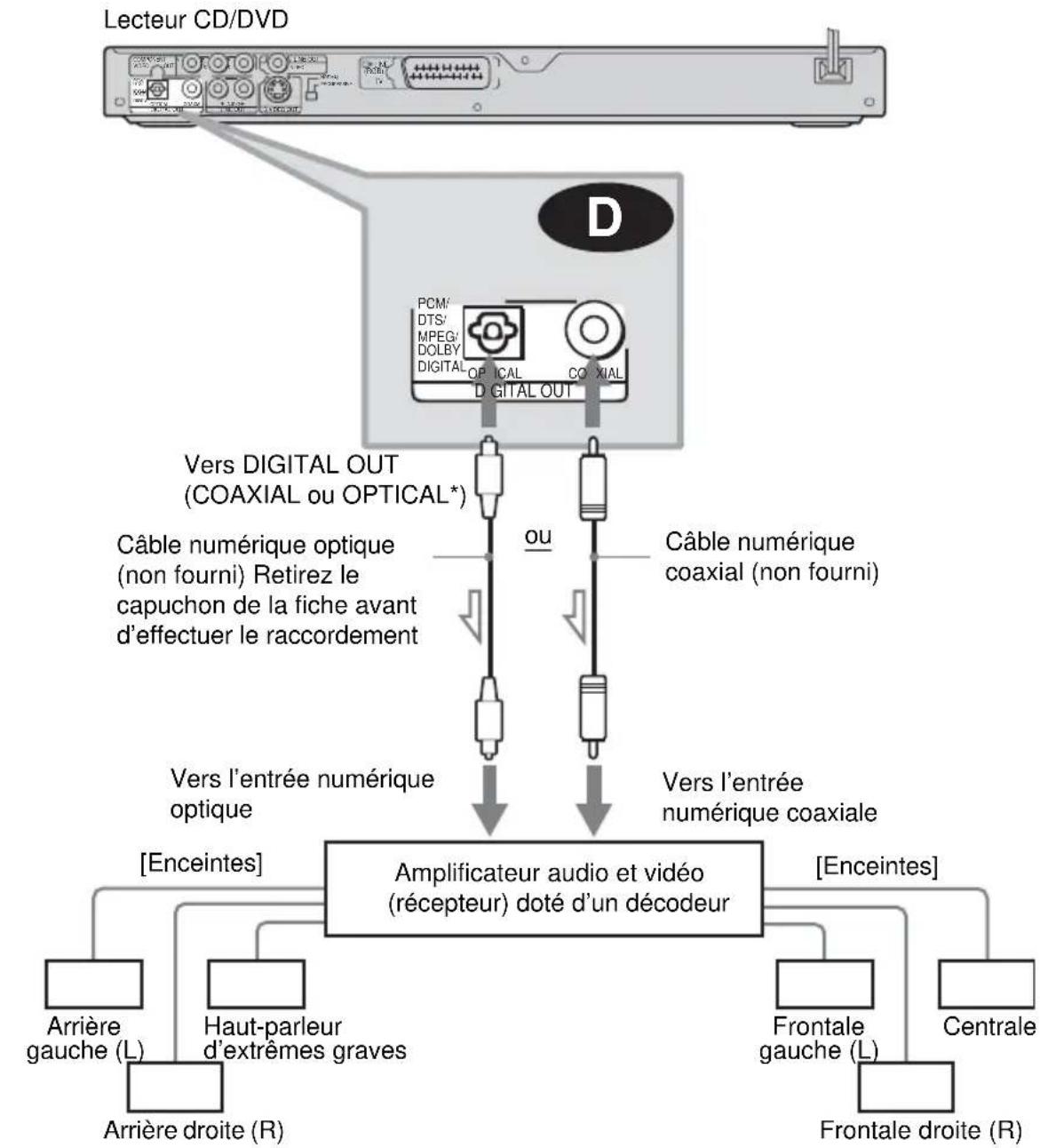
flowchart
graph TD
    A["Lecteur CD/DVD"] --> B["PCM/DTS/MPEG/DOLY/DIGITAL/OPTICAL/COXIAL/DIGITAL OUT"]
    B --> C["Câble numérique optique (non fourni) Retirez le capuchon de la fiche avant d'effectuer le raccordement"]
    B --> D["Câble numérique coaxial (non fourni)"]
    B --> E["Vers DIGITAL OUT (COAXIAL ou OPTICAL*)"]
    B --> F["Vers l'entrée numérique optique"]
    B --> G["Vers l'entrée numérique coaxiale"]
    B --> H["Amplificateur audio et vidéo (récepteur) doté d'un décodeur"]
    H --> I["[Enceintes"]]
    H --> J["[Enceintes"]]
    H --> K["[Enceintes"]]
    H --> L["Frontale gauche (L)"]
    H --> M["Centrale"]
    H --> N["Frontale droite (R)"]
    H --> O["Arrière gauche (L)"]
    H --> P["Haut-parleur d'extrêmes graves"]
    H --> Q["Arrière droite (R)"]
→ : Sens du signal
* Pour le DVP-NS585P/NS590P uniquement
Conseil
Utilisez un raccordement Dique vous raccordez 7 enceintes ou plus (6.1 canaux ou plus).
Remarques
- Lorsque le raccordement est terminé, veillez à régler "DOLBY DIGITAL" sur "DOLBY DIGITAL" et "DTS" sur "OUT" dans le menu d'installation rapide (page 25). Si votre amplificateur audio et vidéo (récepteur) dispose d'une fonction de décodeur audio MPEG, réglez "MPEG" sur "MPEG" (page 76). Sinon, les
enceintes n'émettent pas de son ou un bruit de forte amplitude.
- Vous devez utiliser ce raccordement pour écouter des plages audio DTS. Les plages audio DTS ne sont pas émises via les prises LINE OUT L/R (AUDIO), même si vous réglez “DTS” sur “OUI” dans l’installation rapide (page 25).
- Lorsque vous raccordez un amplificateur (amplituner) conforme à la fréquence d'échantillonnage 96 kHz, réglez "48kHz/96kHz PCM" sur "96kHz/24bit" dans "REGLAGE AUDIO" (page 76).
Etape 5 : Raccordement du cordon d'alimentation
Branchez les cordons d'alimentation du lecteur et du téléviseur sur des prises secteur.
Etape 6 : Installation rapide
Suivez les étapes ci-dessous pour régler uniquement les paramètres de base nécessaires à l'utilisation du lecteur. Pour sauter un réglage, appuyez sur ▶▶▶. Pour revenir au réglage précédent, appuyez sur ◀◀◀.
L'affichage à l'écran diffère selon les modèles de lecteurs.
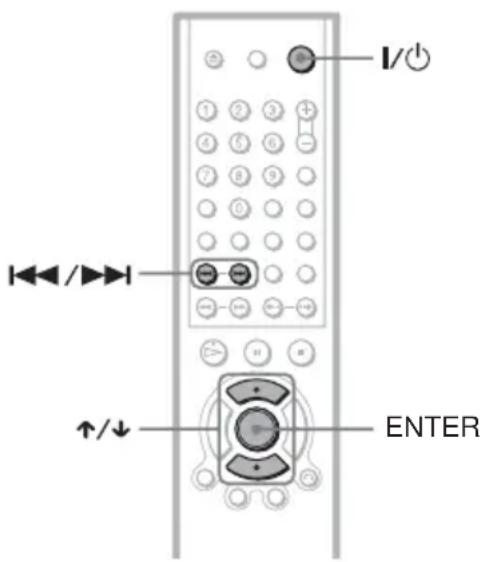
1 Mettez le téléviseur sous tension.
2 Appuyez sur I/☐.
3 Commutez le sélecteur d'entrée du téléviseur de manière à ce que le signal provenant du lecteur apparaisse à l'écran du téléviseur.
Le message “Press [ENTER] to run QUICK SETUP” (“Appuyez sur [ENTER] pour la INSTALLATION RAPIDE”) s’affiche en bas de l’écran. Si ce message ne s’affiche pas, sélectionnez “QUICK” (RAPIDE) sous “SETUP” (REGLAGE) dans le menu de commande pour lancer le réglage rapide (page 68).
4 Appuyez sur ENTER sans insérer de disque.
Le menu d'installation permettant de sélectionner la langue des menus à l'écran s'affiche.
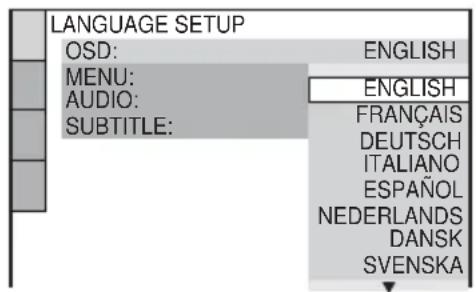
5 Appuyez sur les touches ↑/↓ pour sélectionner la langue d'utilisation.
Le lecteur affiche ensuite le menu, ainsi que les sous-titres, dans la langue sélectionnée.
6 Appuyez sur ENTER.
Le menu d'installation permettant de sélectionner le format d'image du téléviseur à raccorder s'affiche.
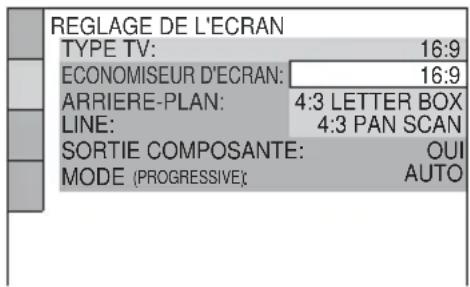
7 Appuyez sur les touches ↑/↓ pour sélectionner le réglage correspondant au type de téléviseur utilisé.
◆ Téléviseur à écran large ou téléviseur standard 4:3 offrant le format d'affichage écran large
• 16:9 (page 70)
♦ Téléviseur standard 4:3
• 4:3 LETTER BOX ou 4:3 PAN SCAN (page 70)
8 Appuyez sur ENTER.
Le menu d'installation permettant de sélectionner le type de signal vidéo émis à partir de la prise COMPONENT VIDEO OUT s'affiche.

9 Appuyez sur ↑/↓ pour décider si vous souhaitez ou non recevoir des signaux vidéo progressifs.
Sélectionnez "OUT" uniquement si vous avez effectué le raccordement vidéo (page 17) et que vous souhaitez visionner des signaux vidéo au format progressif.
10 Appuyez sur ENTER.
Le menu d'installation permettant de sélectionner le type de signal vidéo provenant de la prise LINE (RGB)-TV apparaît.
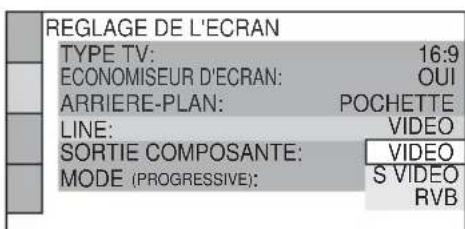
11 Appuyez sur ↑/↓ pour sélectionner le type de signal vidéo sortant de la prise LINE (RGB)-TV.
Lorsque vous réglez "LINE" sur "RVB", vous ne pouvez pas sélectionner "SORTIE COMPOSANTE". (le lecteur n'émet aucun signal vidéo composant.
◆ Signaux vidéo
• VIDEO (page 71)
◆ Signaux S video
• S VIDEO (page 71)
◆ Signaux RVB
• RVB (page 71)
12 Appuyez sur ENTER.
Le menu d'installation permettant de sélectionner le type de prise utilisé pour le raccordement d'un amplificateur (récepteur) s'affiche.
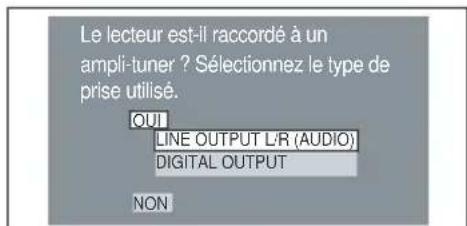
13 Appuyez sur les touches ↑/↓ pour sélectionner le type de prise utilisé (le cas échéant) pour le raccordement d'un amplificateur (récepteur), puis appuyez sur ENTER.
Choisissez le paramètre correspondant au raccordement audio que vous avez sélectionné aux page 21 à 24 (A)
D).
A
- Si vous raccordez le lecteur à un téléviseur uniquement, sélectionnez "NON". L'installation rapide et les raccordements sont terminés.
B-1 C-1
- Sélectionnez "LINE OUTPUT L/R (AUDIO)". L'installation rapide et les raccordements sont terminés.
B-20 2D
- Sélectionnez "DIGITAL OUTPUT". Le menu d'installation pour "DOLBY DIGITAL" s'affiche.
14 Appuyez sur ↑/↓ pour sélectionner le type de signal Dolby Digital à envoyer à l'amplificateur (récepteur).
Choisissez le signal correspondant au raccordement audio que vous avez sélectionné aux pages 22 à 24 ( B
D).
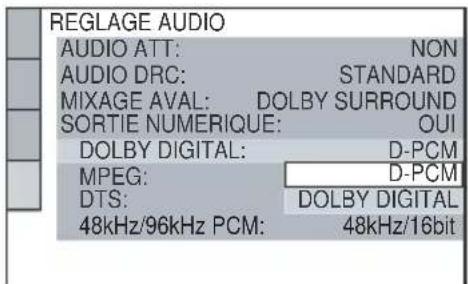
B-202
• D-PCM (page 75)
D
• DOLBY DIGITAL (uniquement si l'amplificateur (récepteur) est équipé d'un décodeur Dolby Digital) (page 75)
15 Appuyez sur ENTER.
“DTS” est sélectionné.
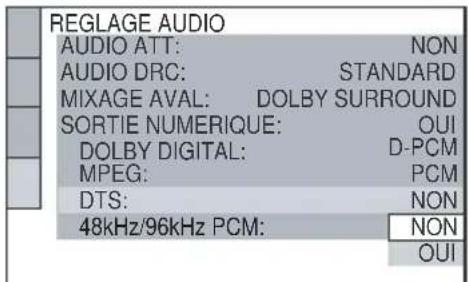
16 Appuyez sur ↑/↓ pour activer ou désactiver l'envoi d'un signal DTS à l'amplificateur (récepteur).
Choisissez le paramètre correspondant au raccordement audio que vous avez sélectionné aux pages 22 à 24 (B)
D).
B-202
• NON (page 76)
D
- OUI (uniquement si l'amplificateur (récepteur) dispose d'un décodeur DTS) (page 76)
17 Appuyez sur ENTER.
Le réglage rapide est terminé. Tous les opérations de raccordement et de réglage sont terminées.
Si votre amplificateur AV (récepteur) dispose d'un décodeur audio MPEG, réglez "MPEG" sur "MPEG" (page 76).
Effets sonores ambiophoniques (surround)
Pour profiter des effets ambiophoniques de votre lecteur ou de votre amplificateur (récepteur), regardez les éléments suivants comme décrit ci-dessous pour le raccordement audio que vous avez sélectionné aux pages pages 22 à 24 (B)
D). Il s'agit de réglages par défaut et, par conséquent, il est inutile de les modifier lorsque vous raccordez le lecteur pour la première fois. Reportez-vous à la page 67 pour le fonctionnement du menu d'installation.
Raccordement audio (pages 21 à 24)
A
- Aucun réglage supplémentaire n'est nécessaire.
B-1 C-1
- Réglez “MIXAGE AVAL” sur “DOLBY SURROUND” (page 75)
- En cas de distorsion audio même à faible volume, réglez “AUDIO ATT” sur “OUI” (page 74).
B-2 C-2 D
- Réglez "MIXAGE AVAL" sur "DOLBY SURROUND" (page 75)
- Réglez "SORTIE NUMERIQUE" sur "OUI" (page 75)
Lecture de disques
Lecture de disques
DVD-V
DVD-RW
VCD
CD
DATA CD
Les fonctions disponibles peuvent varier ou être limitées selon les DVD ou les CD VIDEO.
Reportez-vous au mode d'emploi fourni avec le disque.
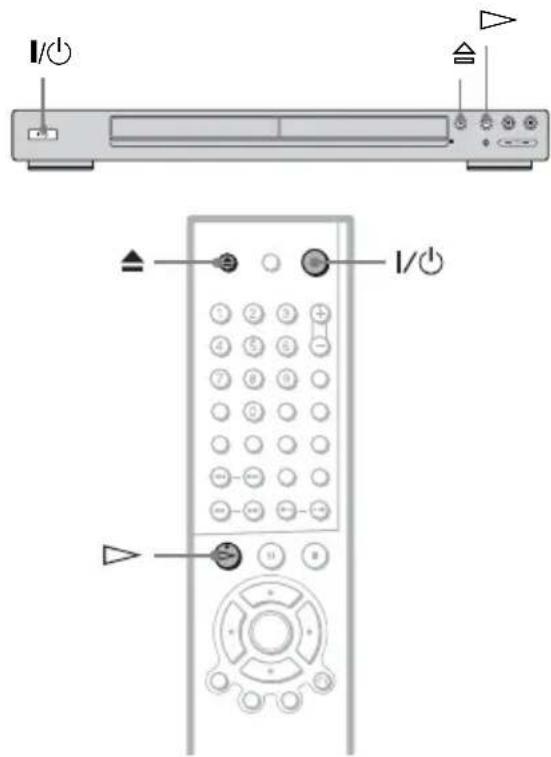
1 Mettez votre téléviseur sous tension.
2 Appuyez sur la touche I/
Le lecteur s'allume.
3 Commutez le sélecteur d'entrée du téléviseur de manière à ce que le signal provenant du lecteur apparaisse à l'écran du téléviseur.
◆ Lorsque vous utilisez un amplificateur (récepteur)
Mettez l'amplificateur (récepteur) sous tension et sélectionnez le canal permettant d'entendre le son provenant du lecteur.
4 Appuyez sur la touche ≅ du lecteur et placez un disque sur le plateau de disque.
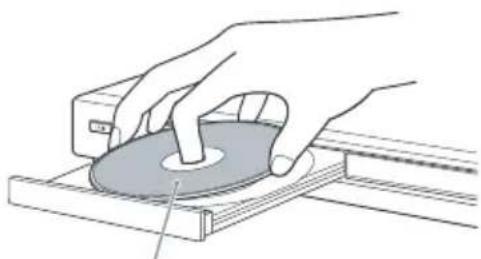
Face de lecture vers le bas
5 Appuyez sur ▷.
Le plateau se referme et le lecteur entame la lecture du disque (lecture en continu). Réglez le volume sur le téléviseur ou l'amplificateur (récepteur).
Selon le disque en lecture, un menu peut apparaître sur l'écran du téléviseur. Pour les DVD VIDEO, reportez-vous à la page 31. Pour les CD VIDEO, reportez à la page 33.
Pour mettre le lecteur hors tension
Appuyez sur I/©. Le lecteur passe en mode de veille.
Conseil
Vous pouvez régler le lecteur pour qu'il se mette automatiquement hors tension lorsque vous le laissez en mode d'arrêt pendant plus de 30 minutes. Pour activer cette fonction, réglez "ARRET AUTOMATIQUE" sur "OUY" dans "REGLAGE PERSONNALISE" (page 73).
Fonctions complémentaires
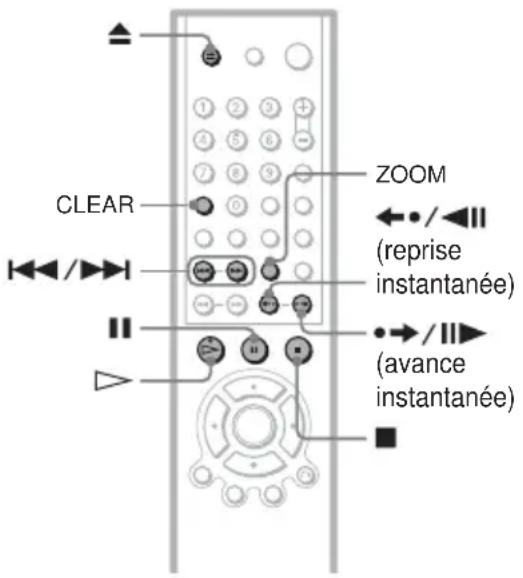
Pour Opération
| Arrêt Appuyez sur ■ | |
| Pause Appuyez sur ▪ | |
| Reprendre la lecture après une pause | Appuyez sur ▪ ou sur ▷ |
| Passer au chapitre, à la plage ou à la scène suivant en mode de lecture continue | Appuyez sur ▶▶ |
| Revenir au chapitre, à la plage ou à la scène précédent en mode de lecture continue | Appuyez sur ▶◀◀ |
| Arrêter la lecture et retirer le disque | Appuyez sur ▲ |
| Répéter la scène précédente* | Appuyez sur ←• / ◀|| (reprise instantanée) pendant la lecture |
| Avancer rapidement dans la scène en cours** | Appuyez sur •→ / ||▶ (avance instantanée) pendant la lecture |
| Agrandir l'image*** | Appuyez plusieurs fois sur ZOOM. Appuyez sur CLEAR pour annuler. |
* Pour les DVD VIDEO et les DVD-RW et DVD-R uniquement
**Pour les DVD VIDEO et les DVD-RW et DVD-R ou DVD+RW uniquement
***Pour les images vidéo et JPEG uniquement (à l'exception des images BACKGROUND). Vous pouvez déplacer l'image agrandie à l'aide des touches ←/↑/↓/→. Suivant le contenu du disque, il est possible que la fonction ZOOM s'annule automatiquement lors du déplacement de l'image.
Conseils
- La fonction de reprise instantanée de lecture est pratique lorsque vous souhaitez revoir une scène ou un dialogue que vous avez manqué.
- La fonction d'avance instantanée est pratique lorsque vous souhaitez sauter une scène que vous n'avez pas envie de regarder.
Remarque
La fonction de reprise instantanée et d'avance instantanée peuvent ne pas être disponibles pour certaines scènes.
Verrouillage du plateau de lecture (Verrouillage enfants)
Vous pouvez verrouiller le plateau de lecture pour empêcher les enfants de l'ouvrir.
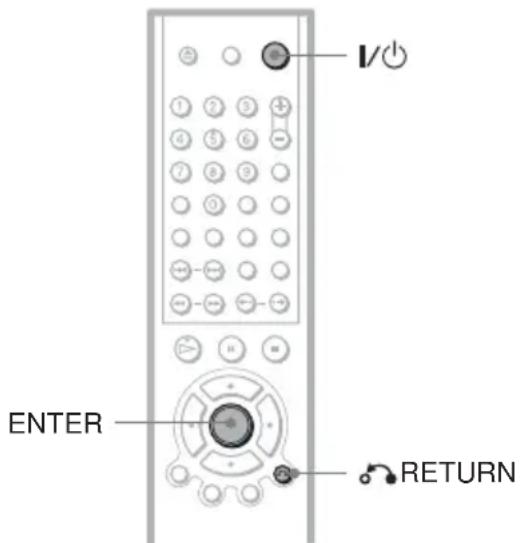
Alors que le lecteur est en mode de veille, appuyez sur 📞 RETURN, ENTER, puis sur la touche ⚫ de la télécommande.
Le lecteur se met sous tension et l'indication "LOCKED" apparaît dans la fenêtre d'affichage du panneau frontal. Lorsque le verrouillage enfants est activé, les touches ▲ de la télécommande et du lecteur ne fonctionnent pas.
Pour déverrouiller le plateau de lecture
Pendant que le lecteur est en mode de veille, appuyez de nouveau sur ⚙️ RETURN, ENTER, puis sur la touche ⏻.
Remarque
Même si vous sélectionnez
"REINITIALISATION" sous "REGLAGE" dans le menu de commande, (page 68), le plateau de lecture demeure verrouillé.
Reprise de la lecture à l'endroit où vous avez arrêté le disque (Reprise de la lecture/Reprise multi-disque)
Le lecteur retrouve le point où vous avez arrêté le disque.
Reprise de la lecture pour le disque en cours (Reprise de la lecture)
DVD-V DVD-RW VCD CD DATA CD
Le lecteur retrouve le point où vous avez arrêté le disque, même si vous avez mis le lecteur en mode de veille en appuyant sur I/☐.
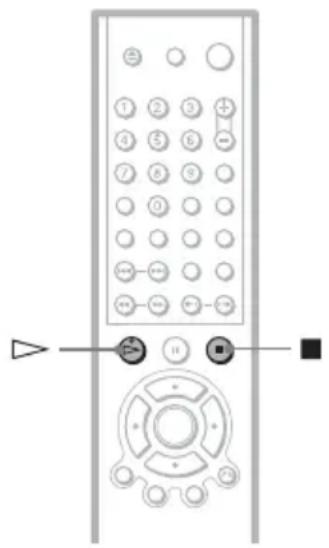
1 Pendant qu'un disque est en lecture, appuyez sur ■ pour arrêter la lecture.
“RESUME” apparaît dans la fenêtre d'affichage du panneau frontal.
2 Appuyez sur ▷.
La lecture commence au point d'arrêt du disque à l'étape 1.
Conseil
Pour reprendre la lecture depuis le début du disque, appuyez deux fois sur ■, puis appuyez sur ▷.
Remarques
- Le point de reprise de lecture pour le disque en cours est effacé lorsque :
– vous changez de mode de lecture ;
– vous modifiez les réglages du menu d'installation.
– vous ouvrez le plateau de lecture (DVP-NS355 uniquement).
– vous débranchez le cordon d'alimentation secteur.
- Pendant la lecture d'un DVD-RW en mode VR, le point où vous vous êtes arrêté est supprimé de la mémoire lorsque vous ouvrez le plateau de lecture ou que vous débranchez le cordon d'alimentation secteur.
- Pendant la lecture d'un CD, le point où vous vous êtes arrêté est supprimé de la mémoire lorsque vous ouvrez le plateau de lecture ou que vous débranchez le cordon d'alimentation secteur.
- Pendant la lecture d'un DATA CD, le point où vous vous êtes arrêté est supprimé de la mémoire lorsque le lecteur passe en mode de veille, lorsque vous ouvrez le plateau de lecture ou que vous débranchez le cordon d'alimentation secteur.
- Cette fonction peut ne pas être disponible pour certains disques.
- La fonction de reprise de lecture n'est pas disponible en mode de lecture aléatoire ou de lecture programmée.
Mémorisation du point où vous avez arrêté le disque (Reprise lecture multi-disque) (DVP-NS360/NS585P/NS590P uniquement) DVD-V VCD
Le lecteur enregistre le point d'arrêt du disque pour un maximum de 6 disques et reprend la lecture à partir de ce point lorsque ce disque est de nouveau utilisé. Lorsque vous enregistrez un point de reprise de lecture pour un septième disque, le point de reprise de lecture du premier disque est effacé de la mémoire.
Conseils
- Pour reprendre la lecture depuis le début du disque, appuyez deux fois sur ■, puis appuyez sur ▷.
- Pour désactiver la fonction de reprise de lecture multi-disque, réglez “REPRISE LECTURE” sur “NON” dans “REGLAGE PERSONNALISE” (page 73). La lecture ne reprend au point mémorisé que pour le disque inséré dans le lecteur.
Remarques
- Pour que cette fonction soit active, “REPRISE LECTURE” doit être réglé sur “OUI” (réglage par
défaut) dans “REGLAGE PERSONNALISE” (page 73).
- Le point d'arrêt de la lecture est effacé de la mémoire lorsque :
– vous changez de mode de lecture ;
– vous modifiez les réglages du menu d'installation. - Cette fonction peut ne pas être disponible pour certains disques.
- La fonction de reprise de lecture n'est pas disponible en mode de lecture aléatoire ou de lecture programmée.
- Si “REPRISE LECTURE” sous “REGLAGE PERSONNALISE” est réglé sur “OUI” et que vous lancez la lecture d’un disque enregistré tel qu’un DVD-RW, le lecteur peut lire d’autres disques enregistrés depuis le même point de reprise. Pour reprendre la lecture depuis le début appuyez deux fois sur ▷ 3 puis appuyez sur ■.
Utilisation du menu DVD
DVD-V
Un DVD est divisé en longues sections d'images ou de musique appelées "titres". Lors de la lecture d'un DVD comportant plusieurs titres, vous pouvez sélectionner le titre de votre choix à l'aide de la touche TOP MENU.
Lors de la lecture de DVD permettant de faire certains réglages, tels que la langue des sous-titres et de la bande sonore, sélectionnez ces paramètres avec la touche MENU.
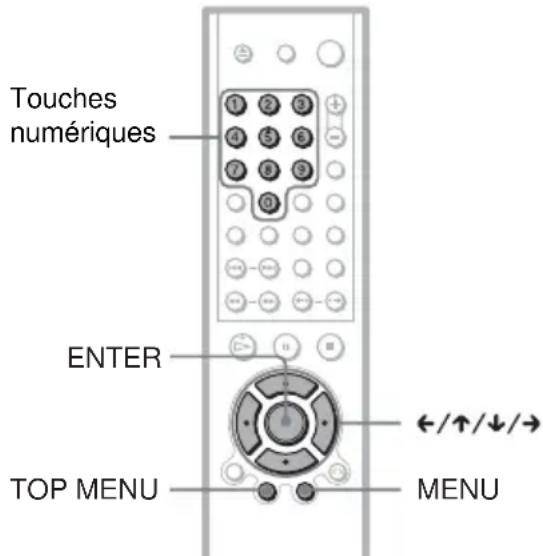
1 Appuyez sur TOP MENU ou MENU.
Le menu du disque s'affiche à l'écran du téléviseur.
Les éléments du menu varient d'un disque à l'autre.
2 Appuyez sur ←/↑/↓/→ ou sur les touches numériques pour sélectionner l'élément que vous souhaitez écouter ou modifier.
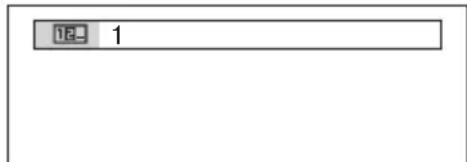
Si vous appuyez sur les touches numériques, l'affichage suivant apparaît. Appuyez sur les touches numériques pour sélectionner l'élément souhaité.
3 Appuyez sur ENTER.
Sélection de "ORIGINAL" ou "PLAY LIST" sur un disque DVD-RW DVD-RW
Certains DVD-RW en mode VR (enregistrement vidéo) contiennent deux types de titres disponibles pour la lecture : les titres de l'enregistrement d'origine (ORIGINAL) et les titres qui peuvent être créés sur des lecteurs de DVD enregistreurs pour montage (PLAY LIST). Vous pouvez sélectionner le type de titre à jouer.
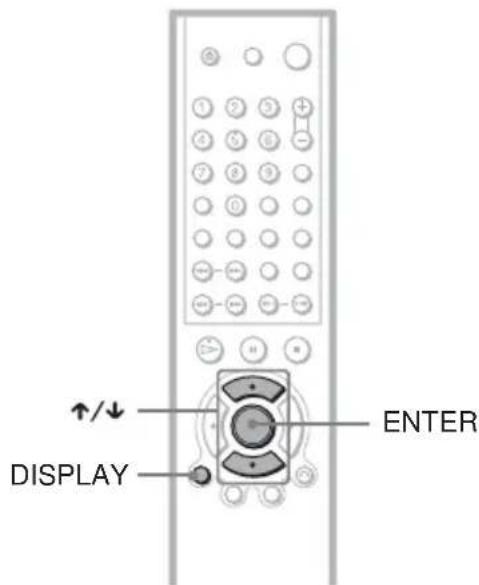
1 Appuyez sur DISPLAY en mode d'arrêt.
Le menu de commande s'affiche.
2 Appuyez sur les touches ↑/↓ pour sélectionner (ORIGINAL/PLAY LIST), puis appuyez sur ENTER.
Les options de "ORIGINAL/PLAY LIST" apparaissent.
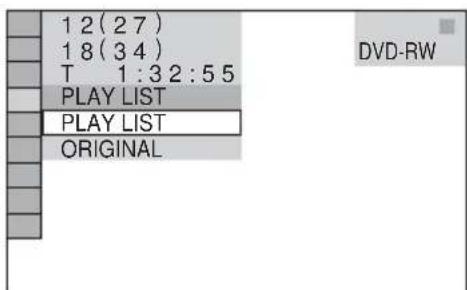
3 Appuyez sur les touches ↑/↓ pour sélectionner un réglage.
- PLAY LIST : lecture des titres créés par montage à partir du contenu "ORIGINAL".
• ORIGINAL : lecture des titres de l'enregistrement d'origine.
4 Appuyez sur ENTER.
Lecture de CD VIDEO dotés de fonctions PBC
(lecture PBC) VCD
La lecture PBC (commande de lecture) permet la lecture interactive des CD VIDEO par l'entremise d'un menu à l'écran du téléviseur.
1 Lancez la lecture d'un CD VIDEO doté de fonctions PBC.
Le menu du paramètre sélectionné s'affiche.
2 Sélectionnez le numéro du paramètre souhaité en appuyant sur les touches numériques.
3 Appuyez sur ENTER.
4 Suivez les instructions du menu pour commander les fonctions interactives.
Comme le mode de fonctionnement peut varier selon les CD VIDEO, reportez-vous au mode d'emploi fourni avec le disque.
Pour revenir au menu
Appuyez sur 📌 RETURN.
Conseil
Pour utiliser le lecteur sans les fonctions PBC, appuyez sur ◀◀◀/▶▶▶ ou sur les touches numériques lorsque le lecteur est arrêté pour sélectionner une plage, puis sur ▷> ou sur ENTER. L'indication "Lecture sans PBC" s'affiche à l'écran du téléviseur, puis le lecteur lance la lecture continue. Vous ne pouvez pas lire d'images fixes telles qu'un menu. Pour reprendre la lecture en mode PBC, appuyez deux fois sur ■ puis appuyez sur ▷>.
Remarque
Selon le CD VIDEO en lecture, l'indication "Appuyez sur ENTER" de l'étape 3 peut être remplacée par l'indication "Appuyez sur SELECT" dans le mode d'emploi fourni avec le disque. Dans ce cas, appuyez sur ▷.
Fonctions de mode de lecture (lecture programmée, lecture aléatoire, lecture répétée, lecture répétée A-B)
Vous pouvez régler les modes de lecture suivants :
• Lecture programmée (page 34)
• Lecture aléatoire (page 35)
- Lecture répétée (page 36)
• Lecture répétée A-B (page 37)
Remarque
Le mode de lecture est annulé lorsque :
– vous ouvrez le plateau de lecture.
- vous faites passer le lecteur en mode de veille en appuyant sur la touche ⚫/♡.
Création d'un programme personnalisé (Lecture programmée) DVD-V VCD CD
Vous pouvez lire le contenu d'un disque dans l'ordre que vous souhaitez en organisant l'ordre des titres, des chapitres ou des plages du disque afin de créer votre propre programme. Vous pouvez programmer jusqu'à 99 titres, chapitre et plages.
1 Appuyez sur DISPLAY.
Le menu de commande s'affiche.
2 Appuyez sur ↑/↓ pour sélectionner (PROGRAMMEE), puis appuyez sur ENTER.
Les options de la lecture "PROGRAMMEE" s'affichent.
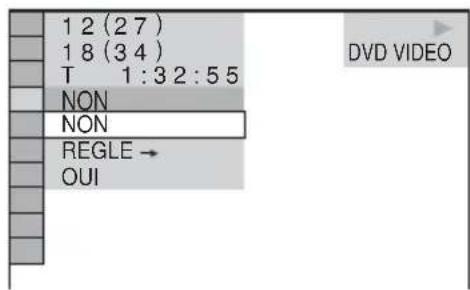
3 Appuyez sur ↑/↓ pour sélectionner "REGLE →" puis appuyez sur ENTER.
"PLAGE" s'affiche en cours de lecture d'un CD VIDEO ou CD.
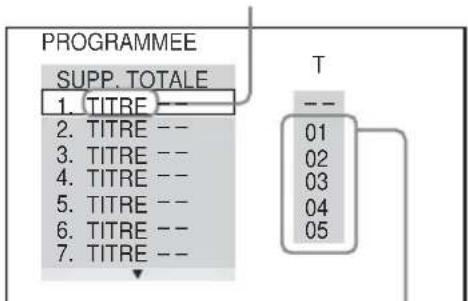
flowchart
graph TD
    A["PROGRAMME E"] --> B["SUPP. TOTALE"]
    B --> C["1. TITRE --"]
    B --> D["2. TITRE --"]
    B --> E["3. TITRE --"]
    B --> F["4. TITRE --"]
    B --> G["5. TITRE --"]
    B --> H["6. TITRE --"]
    B --> I["7. TITRE --"]
    J["T"] --> K["01"]
    J --> L["02"]
    J --> M["03"]
    J --> N["04"]
    J --> O["05"]
Plages ou titres enregistrés sur un disque
4 Appuyez sur →.
Le curseur se déplace vers la colonne "T" contenant les titres ou les plages (ici, "01").
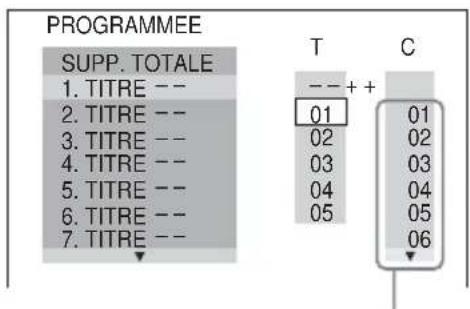
Chapitres enregistrés sur un disque
5 Sélectionnez le titre, le chapitre ou la plage à programmer.
◆ Pendant la lecture d'un DVD VIDEO
Par exemple, pour sélectionner le chapitre "03" du titre "02."
Appuyez sur ↑/↓ pour sélectionner “02” sous “T”, puis appuyez sur ENTER.
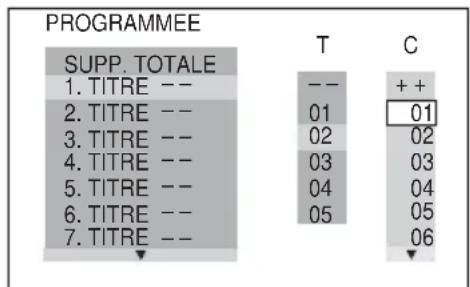
Appuyez ensuite sur ↑/↓ pour sélectionner “03” sous “C”, puis appuyez sur ENTER.
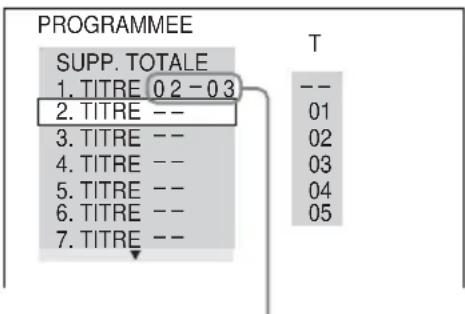
Titre et chapitre sélectionnés
◆ Lors de la lecture d'un CD VIDEO ou d'un CD
Par exemple, pour sélectionner la plage "02":
Appuyez sur ↑/↓ pour sélectionner “02” sous “T”, puis appuyez sur ENTER.
Plage sélectionnée
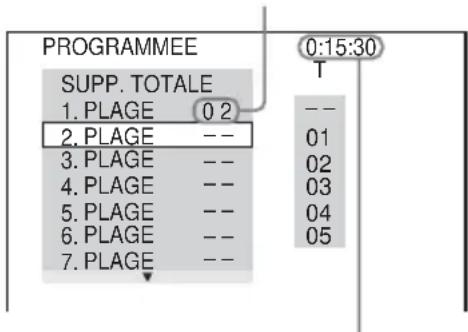
Durée totale des plages programmées
6 Répétez les étapes 4 et 5 pour programmer d'autres titres, chapitres ou plages.
Les titres, chapitres et plages programmés s'affichent dans l'ordre de programmation.
7 Appuyez sur ▷ pour démarrer la lecture programmée.
La lecture programmée commence.
Lorsque le programme est terminé, vous pouvez le redémarrer en appuyant sur ▷.
Pour revenir à une lecture normale
Appuyez sur CLEAR ou sélectionnez “NON” à l’étape 3. Pour lancer de nouveau la lecture du même programme, sélectionnez “OUT” à l’étape 3, puis appuyez sur ENTER.
Pour modifier ou supprimer un programme
1 Suivez les étapes 1 à 3 de la section "Création d'un programme personnalisé (Lecture programmée)".
2 Sélectionnez le numéro de programme du titre, du chapitre ou de la plage à modifier ou à annuler à l'aide de la touche ↑/↓, puis appuyez sur →.
3 Suivez l'étape 5 pour effectuer une nouvelle programmation. Pour annuler un programme, sélectionnez “--” sous “T”, puis appuyez sur ENTER.
Pour supprimer tous les titres, chapitres et plages dans l'ordre de programmation
1 Suivez les étapes 1 à 3 de la section "Création d'un programme personnalisé (Lecture programmée)."
2 Appuyez sur ↑ et sélectionnez “SUPP. TOTALE”.
3 Appuyez sur ENTER.
Conseil
Vous pouvez effectuer une lecture répétée ou aléatoire de titres, de chapitres ou de plages programmé(e)s. Pendant la lecture programmée, suivez les étapes de la section “Lecture répétée” (page 36) ou “Lecture aléatoire” (page 35).
Remarque
Vous ne pouvez pas utiliser cette fonction avec des CD VIDEO et des Super VCD avec la lecture PBC.
Lecture dans un ordre quelconque (Lecture aléatoire)
DVD-V VCD CD
Le lecteur peut “mélanger” des titres, des chapitres ou des plages. Des lectures aléatoires successives peuvent donner un ordre de lecture différent.
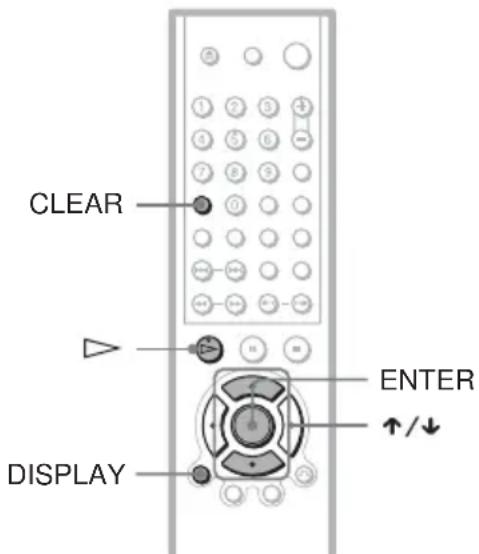
1 Appuyez sur DISPLAY pendant la lecture.
Le menu de commande s'affiche.
2 Appuyez sur ↑/↓ pour sélectionner (ALEATOIRE), puis appuyez sur ENTER.
Les options de “ALEATOIRE” apparaissent.
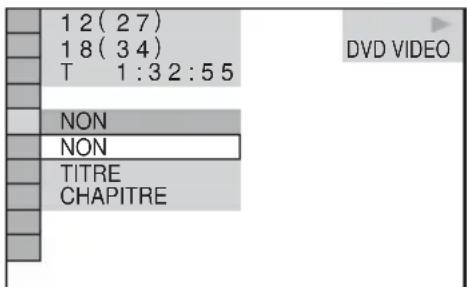
3 Appuyez sur ↑/↓ pour sélectionner l'élément à lire de manière aléatoire.
◆ Pendant la lecture d'un DVD VIDEO
• TITRE
- CHAPITRE
◆ Lors de la lecture d'un CD VIDEO ou un CD
- PLAGE
◆ Lorsque la lecture programmée est activée
- OUI : effectue la lecture, dans un ordre aléatoire, des titres, chapitres ou plages programmés par la fonction de Lecture programmée.
4 Appuyez sur ENTER.
La lecture aléatoire commence.
Pour revenir à une lecture normale
Appuyez sur la touche CLEAR ou sélectionnez “NON” à l’étape 3.
Conseils
- Vous pouvez régler la lecture aléatoire lorsque le lecteur est arrêté. Après avoir sélectionné le paramètre “ALEATOIRE”, appuyez sur ▷. La lecture aléatoire commence.
- Lorsque “CHAPITRE” est sélectionné, jusqu’à 200 chapitres d’un disque peuvent être lus dans un ordre aléatoire.
Remarque
Vous ne pouvez pas utiliser cette fonction avec des CD VIDEO et des Super VCD avec la lecture PBC.
Lecture en boucle (Lecture répétée)
DVD-V DVD-RW VCD CD DATA CD
Cette fonction permet la lecture en boucle de tous les titres ou toutes les plages d'un disque, ou la lecture en boucle d'un seul titre, d'un seul chapitre ou d'une seule plage.
Il est possible de combiner le mode de lecture aléatoire et le mode de lecture programmée.
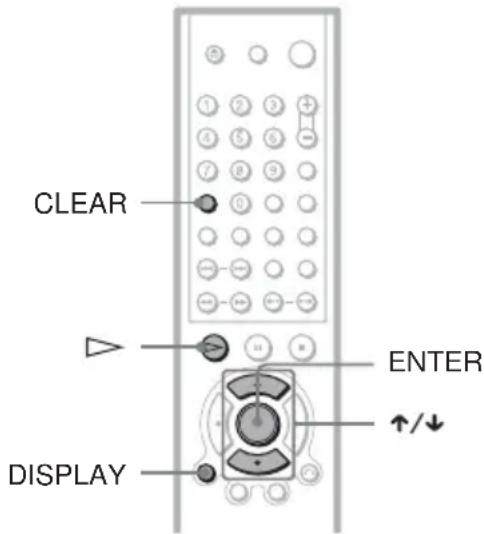
1 Appuyez sur DISPLAY pendant la lecture.
Le menu de commande s'affiche.
2 Appuyez sur ↑/↓ pour sélectionner (REPETEE), puis appuyez sur ENTER.
Les options de la fonction "REPETEE" s'affichent.
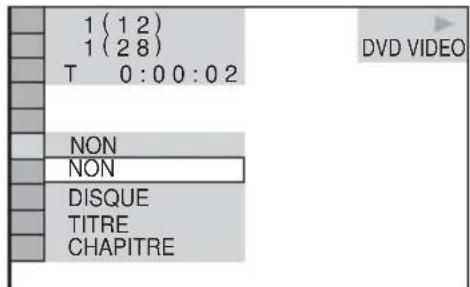
◆ Lors de la lecture d'un DVD VIDEO
• DISQUE : lecture en boucle de tous les titres.
• TITRE : lecture en boucle du titre en cours sur le disque.
- CHAPITRE : lecture en boucle du chapitre en cours.
◆ Lors de la lecture d'un DVD-RW
- DISQUE : lecture en boucle de tous les titres du type sélectionné.
• TITRE : lecture en boucle du titre en cours sur le disque.
- CHAPITRE : lecture en boucle du chapitre en cours.
◆ Lorsque vous lisez un CD VIDEO ou un CD
• DISQUE : lecture en boucle de toutes les plages.
- PLAGE : lecture en boucle de la plage en cours.
◆ Lors de la lecture d'un DATA CD (audio MP3)
• DISQUE : lecture en boucle de tous les albums.
- ALBUM : lecture en boucle de l'album en cours.
- PLAGE : lecture en boucle de la plage en cours.
◆ Lors de la lecture d'un DATA CD (image JPEG)
• DISQUE : lecture en boucle de tous les albums.
- ALBUM : lecture en boucle de l'album en cours.
◆ Lors de la lecture d'un DATA CD (audio MP3 et image JPEG)
• DISQUE : lecture en boucle de tous les albums.
- ALBUM : lecture en boucle de l'album en cours.
- PLAGE : lecture en boucle de la plage en cours. (audio MP3)
◆ Lorsque la lecture programmée ou la lecture aléatoire est activée
• OUI : répétition de la lecture programmée ou de la lecture aléatoire.
3 Appuyez sur ↑/↓ pour sélectionner l'élément à répéter, puis appuyez sur ENTER.
La lecture répétée commence.
Pour revenir à une lecture normale
Appuyez sur la touche CLEAR ou sélectionnez "NON" à l'étape 2.
Conseil
Vous pouvez régler la lecture répétée lorsque le lecteur est arrêté. Après avoir sélectionné le paramètre "REPETEE", appuyez sur ▷. La lecture répétée commence.
Remarque
- Vous ne pouvez pas utiliser cette fonction avec des CD VIDEO et des Super VCD avec la lecture PBC.
- Lors de la répétition d'un DATA CD contenant des plages audio MP3 et des fichiers d'image JPEG, le son ne correspond pas au fichier d'image si leurs temps de lecture ne sont pas identiques.
- Lorsque le paramètre "MODE (MP3, JPEG)" est réglé sur "IMAGE (JPEG)" (page 56), vous ne pourez pas sélectionner "PLAGE".
Répétition d'un passage défini du disque (Lecture répétée A-B)
DVD-V DVD-RW VCD CD
Cet appareil permet la lecture en boucle d'un passage précis dans un titre, un chapitre ou une plage. (Cette fonction est utile lorsque vous souhaitez mémoriser les paroles d'une chanson par exemple.)
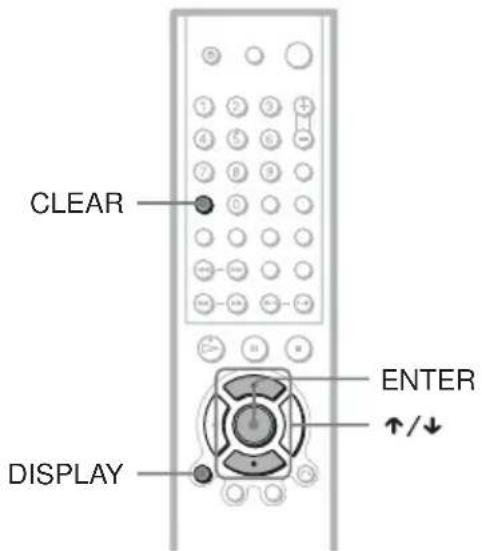
1 Appuyez sur DISPLAY pendant la lecture.
Le menu de commande s'affiche.
2 Appuyez sur ↑/↓ pour sélectionner (A-B REPETEE), puis appuyez sur ENTER.
Les options de “A-B REPETEE” apparaissent.
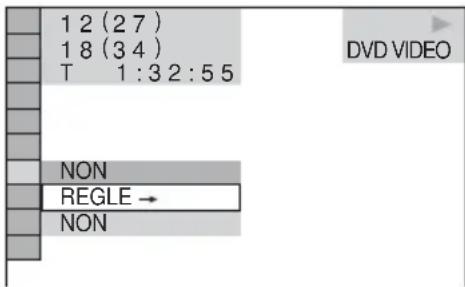
3 Appuyez sur ↑/↓ pour sélectionner "REGLE →", puis appuyez sur ENTER.
La barre d'installation de "A-B REPETEE" apparaît.
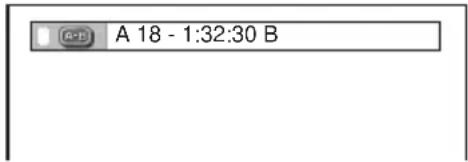
4 Pendant la lecture, appuyez sur ENTER lorsque vous avez repéré le point de départ (point A) du passage à lire en boucle.
Le point de départ (point A) est défini.
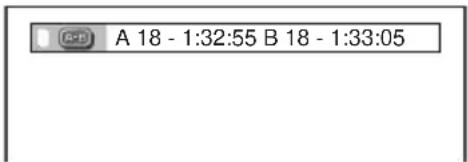
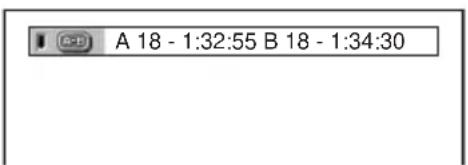
5 Appuyez à nouveau sur ENTER lorsque vous avez atteint le point de fin (point B).
Les points définis s'affichent et le lecteur commence la lecture répétée de ce passage.
Pour revenir à une lecture normale
Appuyez sur la touche CLEAR ou sélectionnez "NON" à l'étape 3.
Remarques
- Lorsque vous activez la fonction de lecture répétée A-B, les réglages de lecture aléatoire, répétée et programmée sont annulés.
- La lecture répétée A-B ne fonctionne pas sur plusieurs titres.
Recherche d'une scène
Recherche d'un point spécifique sur le disque
(Recherche, Balayage, lecture au ralenti, arrêt sur image)
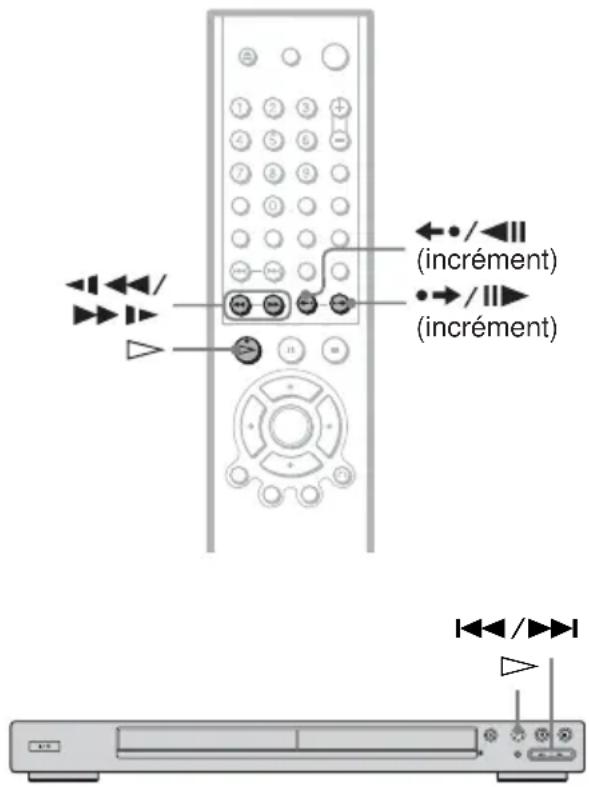
Vous pouvez rechercher rapidement un passage précis du disque en regardant l'image en lecture ou en effectuant une lecture au ralenti.
Remarques
- Certaines des fonctions décrites ci-dessous peuvent ne pas être disponibles avec certains DVD ou CD VIDEO.
- Pour les DATA CD, vous pouvez rechercher un point spécifique du disque uniquement sur une plage audio MP3.
Pour trouver rapidement un endroit à l'aide des boutons précédent et suivant (recherche)
DVD-V DVD-RW VCD CD DATA CD
Il existe plusieurs manières de rechercher un point spécifique sur le disque à l'aide des touches ◀◀◀/▶▶▶ sur le lecteur.
En cours de lecture, appuyez sur ▶▶▶ sur le lecteur et maintenez-la enfoncée pour trouver un point dans le sens de la lecture ou appuyez sur ◀◀◀ et maintenez-la enfoncée pour trouver un point dans le sens contraire. Une fois que vous avez atteint l'endroit souhaité, relâchez le bouton pour revenir à la vitesse de lecture normale.
Localisation rapide d'un point en lisant un disque en avance rapide ou retour rapide (Balayage)
DVD-V DVD-RW VCD CD DATA CD
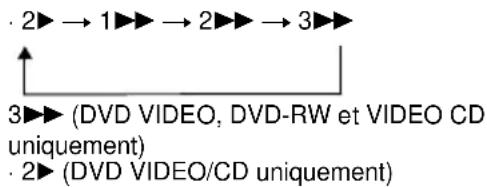
Appuyez sur ◀◀◀◀ ou sur ▶▶▶▶▶ lorsqu'un disque est en cours de lecture. Lorsque vous atteignez l'endroit souhaité, appuyez sur ▷▶ pour revenir en vitesse normale. A chaque pression sur ◀◀◀◀ ou ▶▶▶▶▶▶▶▶▶▶▶▶▶▶▶▶▶▶▶▶▶▶▶▶▶▶▶▶▶▶▶▶▶▶▶▶▶▶▶▶▶▶▶▶▶▶▶▶▶▶▶▶▶▶▶▶▶▶▶▶▶▶▶▶▶▶▶▶▶▶▶▶▶▶▶▶▶▶▶▶▶▶▶▶▶▶▶▶▶▶▶▶▶▶▶▶▶▶▶▶▶>
Sens de lecture
Sens inverse
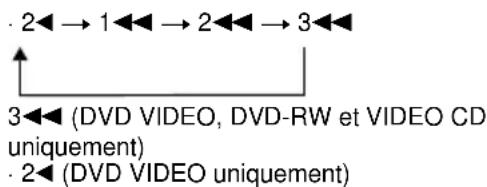
La vitesse de lecture “· 2▶”/“· 2◀” est environ deux fois plus rapide que la vitesse normale.
La vitesse de lecture “3▶▶”/“3◀◀” est supérieure à la vitesse “2▶▶”/“2◀◀” et la vitesse de lecture “2▶▶”/“2◀◀” est supérieure à la vitesse “1▶▶”/“1◀◀”.
Visualisation image par image (lecture au ralenti)
DVD-V DVD-RW VCD
Appuyez sur la ◀◀◀◀ ou ▶▶▶▶ lorsque le lecteur est en mode de pause. Pour revenir en vitesse normale, appuyez sur ▷.
A chaque pression sur ◀◀◀◀ ou ▶▶▶▶ en cours de lecture au ralenti, la vitesse de lecture change. Deux vitesses sont disponibles. A chaque pression sur la touche, l'affichage change comme suit :
Sens de lecture
2 ▶ ← 1 ▶
Sens inverse (DVD uniquement)
2 1
La vitesse de lecture de “2 ▶”/“2 ◀” est inférieure à celle de “1 ▶”/“1 ◀”.
Lecture d'un disque image par image (Arrêt sur image)
DVD-V DVD-RW VCD
Lorsque le lecteur est en mode de pause, appuyez sur (incrément) pour passer à l'image suivante. Appuyez sur ←•/◀| (incrément) pour aller à l'image précédente (DVD uniquement). Pour revenir à la lecture normale, appuyez sur ▷.
Remarque
Il est impossible de rechercher une image fixe sur un DVD-RW en mode VR.
Recherche d'un titre, d'un chapitre, d'une plage, d'une scène, etc.
DVD-V DVD-RW VCD CD
DATA CD
Vous pouvez effectuer une recherche par titre ou par chapitre sur un DVD et une recherche par plage, index ou scène sur un CD VIDEO, un CD ou un DATA CD. Chaque titre et plage étant identifié par un numéro unique sur le disque, vous pouvez sélectionner le titre ou la plage souhaité en saisissant son numéro. Vous pouvez aussi rechercher une scène à l'aide du code temporel.
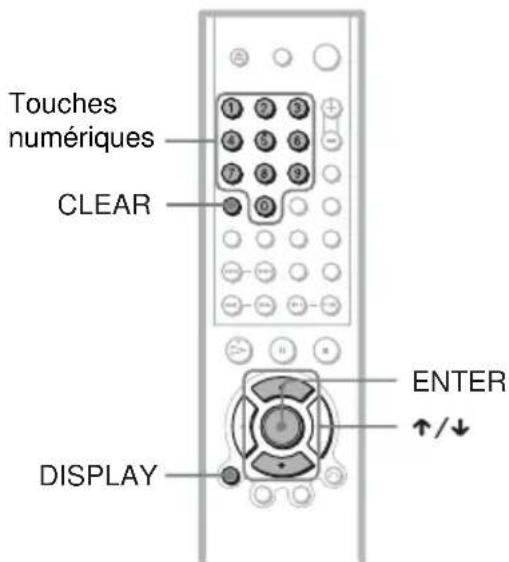
1 Appuyez sur DISPLAY (lors de la lecture d'un DATA CD contenant des fichiers d'image JPEG, appuyez deux fois).
Le menu de commande s'affiche.
2 Appuyez sur ↑/↓ pour sélectionner la méthode de recherche.
◆ Pendant la lecture d'un DVD VIDEO ou d'un DVD-RW.
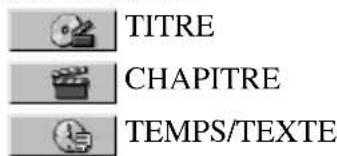
Pour rechercher un point de départ en saisissant un code temporel, sélectionnez "TEMPS/TEXTE".
◆ Pendant la lecture d'un CD VIDEO ou d'un Super VCD sans fonctions de lecture PBC.
PLAGE
INDEX
◆ Pendant la lecture d'un CD VIDEO ou d'un Super VCD doté de fonctions de lecture PBC.
SCENE
◆ Pendant la lecture d'un CD

PLAGE
◆ Pendant la lecture d'un DATA CD (audio MP3)
ALBUM
PLAGE
◆ Pendant la lecture d'un DATA CD (fichier JPEG)
ALBUM

FICHIER
Exemple : lorsque vous sélectionnez CHAPITRE

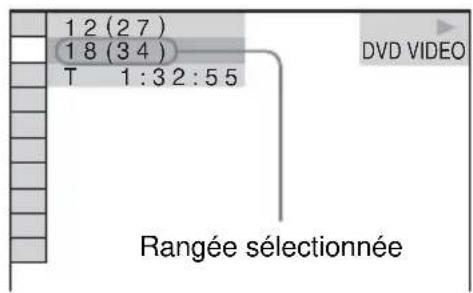
“** (**)” est sélectionné (** correspond à un numéro).
Le numéro entre parenthèses indique le nombre total de titres, chapitres, plages, index ou scènes.
3 Appuyez sur ENTER.
“** (**)” est remplacé par “-- (**)”.
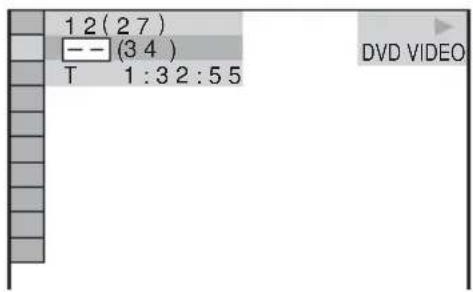
4 Appuyez sur ou sur les touches numériques pour sélectionner le numéro de titre, de chapitre, de plage, d'index ou de scène à rechercher.
Si vous faites une erreur
Annulez le chiffre saisi en appuyant sur CLEAR, puis saisissez un autre chiffre.
5 Appuyez sur ENTER.
La lecture démarre au numéro ou au code sélectionné.
Pour rechercher une scène a l'aide du code temporel (DVD VIDEO/DVD-RW uniquement)
1 Sélectionnez TEMPS/TEXTE à l'étape 2.
“T **:**:**” (temps de lecture du titre en cours) est sélectionné.
2 Appuyez sur ENTER.
“T **:**:**” est remplacé par “T --:--:--”.
3 Saisissez le code temporel à l'aide des touches numériques, puis appuyez sur ENTER.
Par exemple, pour trouver la scène à 2 heures, 10 minutes et 20 secondes après le début, tapez simplement "2:10:20".
Conseils
- Lorsque le menu de commande est désactivé, vous pouvez rechercher un chapitre (DVD VIDEO/DVD-RW) ou une plage (CD) en appuyant sur les touches numériques puis sur ENTER.
- Vous pouvez afficher la première scène des titres, chapitres ou plages enregistrés sur le disque sur un écran divisé en neuf sections. Vous pouvez démarrer directement la lecture en sélectionnant une des scènes. Pour plus de détails, voir la section “Recherche par scène (NAVIGATION PAR IMAGES)” à la page suivante.
Remarques
- Le nombre de titres, de chapitres ou de plages affiché correspond au nombre de titres, de chapitres ou de plages enregistrés sur le disque.
- Vous ne pouvez pas utiliser le code temporel pour rechercher une scène sur un DVD+RW.
Recherche par scène
Vous pouvez diviser l'écran en 9 sous-écrans et repérer rapidement la scène recherchée.
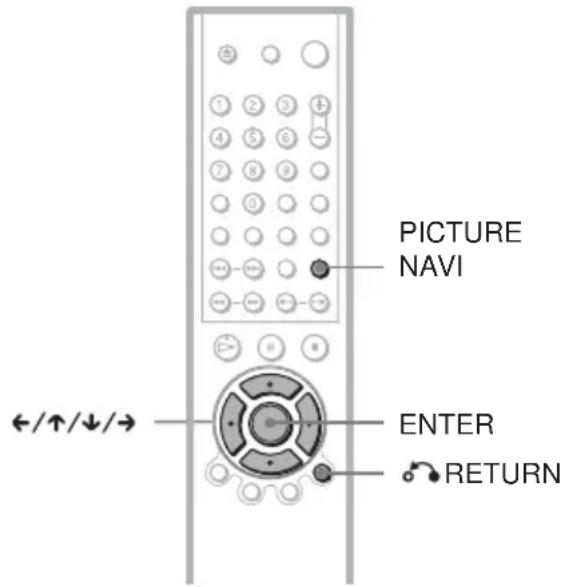
1 Appuyez sur PICTURE NAVI en cours de lecture.
Le menu ci-dessous s'affiche.
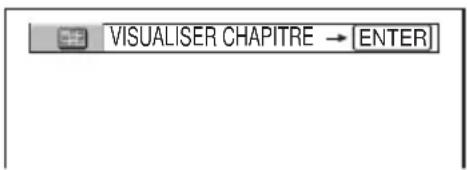
2 Appuyez plusieurs fois sur la touche PICTURE NAVI pour sélectionner le réglage souhaité.
Reportez-vous aux explications données pour chaque réglage dans les sections suivantes.
• VISUALISER CHAPITRE (DVD VIDEO)
• VISUALISER TITRE (DVD VIDEO)
• VISUALISER PLAGE (CD VIDEO)
3 Appuyez sur ENTER.
Le menu ci-dessous s'affiche.
| 1 | 2 | 3 |
| 4 | 5 | 6 |
| 7 | 8 | 9 |
4 Appuyez sur ←/↑/↓/→ pour sélectionner un chapitre, un titre ou une plage, puis appuyez sur ENTER.
La lecture démarre.
Conseil
S'il y a plus de 9 titres, chapitres ou plages, ▼ s'affiche en bas, à droite de l'écran. Pour afficher les chapitres, titres ou plages supplémentaires, sélectionnez la scène du bas et appuyez sur ↓. Pour revenir à la scène précédente, sélectionnez la scène du haut et appuyez sur ↑.
Remarque
Selon le disque, il se peut que ces fonctions ne soient pas toutes disponibles.
Visualisation des informations relatives au disque
Vérification du temps de lecture et de la durée restante
DVD-V
DVD-RW
VCD
CD
DATA CD
Vous pouvez vérifier le temps de lecture et la durée restante du titre, du chapitre ou de la plage en cours. Il est aussi possible de vérifier les informations textuelles du DVD/CD ou les noms de plages (audio MP3) enregistrés sur le disque.
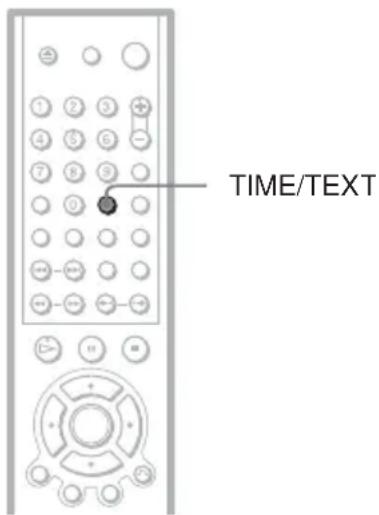
1 Appuyez sur TIME/TEXT en cours de lecture.
Le menu ci-dessous s'affiche.
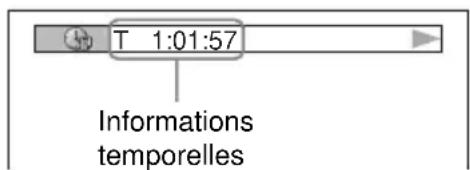
2 Appuyez plusieurs fois sur TIME/TEXT pour changer les informations temporelles affichées.
Les informations temporelles disponibles varient en fonction du type de disque lu.
◆ Pendant la lecture d'un DVD VIDEO ou d'un DVD-RW
- T *:*:* (heures : minutes : secondes)
Temps de lecture du titre en cours
• T—*:*:** Durée restante du titre en cours
• C *:*:*: Temps de lecture du chapitre en cours
• C—*:*:** Durée restante du chapitre en cours
◆ Pendant la lecture d'un CD VIDEO ou d'un Super VCD (avec fonctions PBC)
- *:* (minutes : secondes)
Temps de lecture de la scène en cours
◆ Pendant la lecture d'un CD VIDEO (sans fonctions PBC) ou d'un CD
- T *:* (minutes : secondes) Temps de lecture de la plage en cours
- T-*:*
Durée restante de la plage en cours
• D *:** Temps de lecture du disque en cours - D-*:* Durée restante du disque en cours
◆ Pendant la lecture d'un Super VCD (sans fonctions PBC)
• T *:* (minutes : secondes) Temps de lecture de la plage en cours
◆ Pendant la lecture d'un DATA CD (audio MP3)
- T *:* (minutes : secondes) Temps de lecture de la plage en cours
Vérification des informations de lecture du disque
Pour vérifier le DVD/CD
Appuyez plusieurs fois sur TIME/TEXT à l'étape 2 pour afficher les informations textuelles enregistrées sur le disque DVD ou CD.
Les informations textuelles du disque DVD ou CD s'affichent uniquement si du texte est enregistré sur le disque. Vous ne pouvez pas modifier le texte. Si aucune information textuelle n'est enregistrée sur le disque, l'indication "NO TEXT" s'affiche.
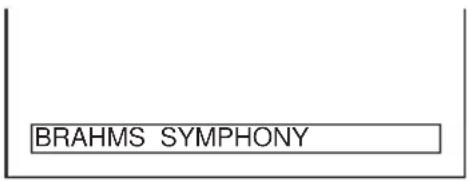
Pour vérifier les informations textuelles d'un DATA CD (audio MP3)
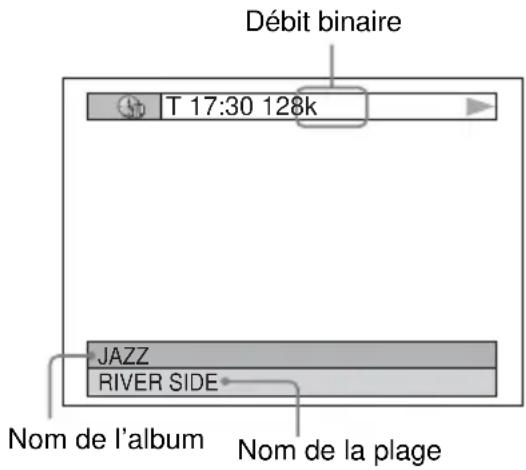
Le nom de la plage et le nom de l'album s'affichent lorsque vous appuyez sur TIME/ TEXT pendant la lecture de plages audio MP3 d'un DATA CD. Vous pouvez également afficher le débit binaire audio (quantité de données par seconde du son courant) sur l'écran de votre téléviseur.
Affichage des informations dans la fenêtre d'affichage du panneau frontal
Les informations temporelles et textuelles s'affichant à l'écran du téléviseur peuvent également être affichées dans la fenêtre d'affichage du panneau frontal. Lorsque vous modifiez les informations temporelles à l'écran du téléviseur, les informations affichées dans la fenêtre d'affichage du panneau frontal changent tel qu'indiqué ci-dessous.
Pendant la lecture d'un DVD VIDEO ou d'un DVD-RW
Temps de lecture du titre en cours
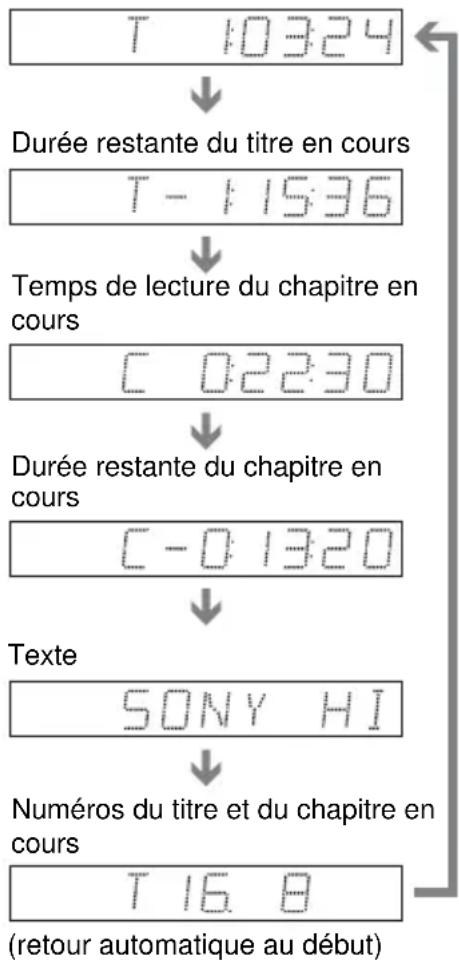
flowchart
graph TD
    A["T 103:24"] --> B["Durée restante du titre en cours"]
    B --> C["T - 1:15:36"]
    C --> D["Temps de lecture du chapitre en cours"]
    D --> E["C 0:22:30"]
    E --> F["Durée restante du chapitre en cours"]
    F --> G["C - 0:13:20"]
    G --> H["Texte"]
    H --> I["SONY HI"]
    I --> J["Numéros du titre et du chapitre en cours"]
    J --> K["T 16:8"]
    K --> L["(retour automatique au début)"]
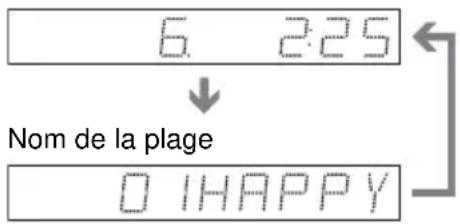
Pendant la lecture d'un DATA CD (audio MP3)
Temps de lecture et numéro de la plage en cours
Pendant la lecture d'un CD VIDEO (sans fonctions PBC) ou d'un CD
Temps de lecture et numéro de la plage en cours
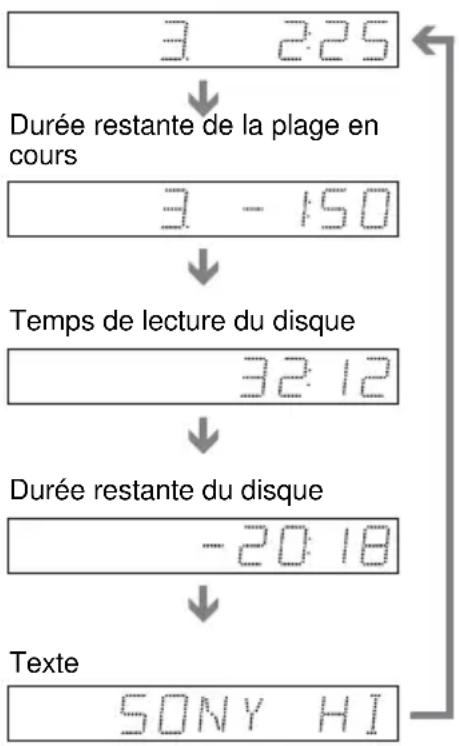
flowchart
graph TD
    A["3 2:25"] --> B["Durée restante de la plage en cours"]
    B --> C["3 - 150"]
    C --> D["Temps de lecture du disque"]
    D --> E["32:12"]
    E --> F["Durée restante du disque"]
    F --> G["-20:18"]
    G --> H["Texte"]
    H --> I["SONY HI"]
Conseils
- Le numéro de plage et le numéro d'index sont affichés après les informations textuelles lorsque vous lisez des CD VIDEO sans fonctions PBC.
- Le numéro de la scène ou le temps de lecture apparaissent lorsque vous lisez des CD VIDEO avec fonctions PBC.
- Les informations textuelles qui ne peuvent être affichées sur une seule ligne défilent dans la fenêtre d'affichage du panneau frontal.
- Vous pouvez également vérifier les informations temporelles et textuelles avec le menu de commande (page 13).
Remarques
- Selon le type de disque en lecture, le texte des DVD/CD ou le nom de plage peuvent ne pas s'afficher.
- Le lecteur peut uniquement afficher le texte de premier niveau du DVD/CD, tel que le nom ou le titre du disque.
- Le temps de lecture des plages audio MP3 peut ne pas s'afficher correctement.
- Si vous lisez un disque contenant des fichiers d'image JPEG uniquement, “NO AUDIO DATA” s’affiche lorsque “MODE (MP3, JPEG)” est réglé sur “AUTO” et “JPEG” s’affiche lorsque “MODE (MP3, JPEG)” est réglé sur “IMAGE (JPEG)” dans la fenêtre d’affichage du panneau frontal.
Réglages du son
Commutation du son
DVD-V DVD-RW VCD CD
DATA CD
Lors de la lecture d'un DVD VIDEO enregistré selon plusieurs formats audio (PCM, Dolby Digital, MPEG audio ou DTS), vous pouvez changer le format audio. Si le DVD VIDEO est enregistré avec des bandes sonores multilingues, vous pouvez également sélectionner la langue de votre choix. Sur des CD, des DATA CD ou des CD VIDEO, vous pouvez sélectionner le son du canal droit ou du canal gauche et écouter le son du canal sélectionné simultanément via les enceintes droite et gauche. Par exemple, sur un disque comportant une chanson avec la partie vocale sur le canal droit et la partie instrumentale sur le canal gauche, vous pouvez écouter la partie instrumentale à partir des deux enceintes en sélectionnant le canal gauche.
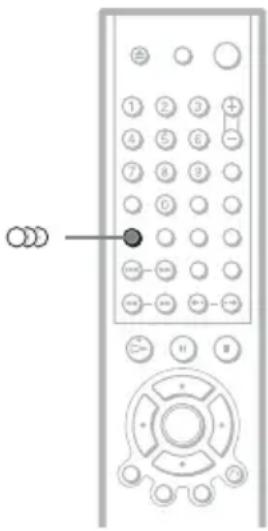
1 Appuyez sur 🐎 (audio) en cours de lecture.
Le menu ci-dessous s'affiche.
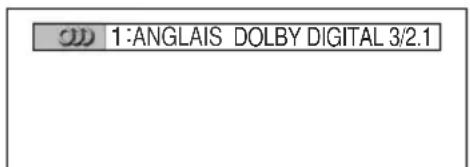
2 Appuyez plusieurs fois sur 🐎 (audio) pour sélectionner le signal audio souhaité.
◆ Pendant la lecture d'un DVD VIDEO
Les langues disponibles varient suivant les DVD VIDEO.
Si 4 chiffres sont affichés, ils indiquent le code de la langue. Reportez vous à la "Liste des codes de langue" à la page 84 pour vérifier quelle langue le code représente. Lorsque la même langue est affichée plusieurs fois, le DVD VIDEO est enregistré sous plusieurs formats audio.
◆ Pendant la lecture d'un DVD-RW
Les types de plages audio enregistrées sur un disque sont affichés. Le réglage par défaut est souligné.
Exemple :
• 1 : P R I N C I(Ba Ade sonore principale)
• 1: SECONDAIRE (bande sonore secondaire)
- 1 : PRINCIPAL+SECONDAIRE (bandes sonores principale et secondaire)
◆ Pendant la lecture d'un disque CD VIDEO, CD ou DATA CD (audio MP3)
Le réglage par défaut est souligné.
• S T E R E Son stéréo standard
• 1/G : Son du canal gauche (mono)
• 2/D : Son du canal droit (mono)
◆ Pendant la lecture d'un Super VCD
Le réglage par défaut est souligné.
• 1 : STEREO : Le son stéréo de la plage audio 1
- 1 : 1/G : Son du canal gauche de la plage audio 1 (mono)
- 1 : 2/D : Son du canal droit de la plage audio 1 (mono)
• 2 : STEREO : Le son stéréo de la plage audio 2
- 2 : 1/G : Son du canal gauche de la plage audio 2 (mono)
- 2 : 2/D : Son du canal droit de la plage audio 2 (mono)
Remarque
Pendant la lecture d'un Super VCD sur lequel aucune plage audio 2 n'est enregistrée, aucun son n'est émis si vous sélectionnez "2 : STEREO", "2 : 1/G" ou "2 : 2/D".
Vérification du format du signal audio DVD-V
Si vous appuyez plusieurs fois sur 🐎 (audio) pendant la lecture, le format du signal audio en cours (Dolby Digital, DTS, PCM, etc.) s'affiche comme illustré ci-dessous.
Exemple:
Dolby Digital à 5,1 canaux
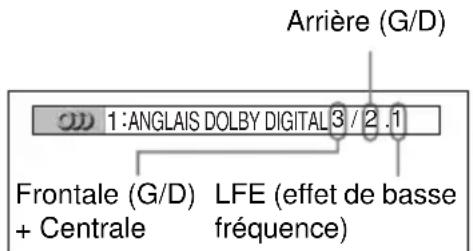
Exemple:
Dolby Digital à 3 canaux
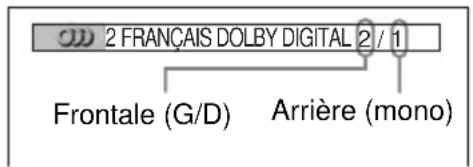
A propos des signaux audio
Les signaux audio enregistrés sur un disque comportent les éléments sonores (canaux) représentés ci-après. Chaque canal correspond à la sortie d'une enceinte.
- Frontale (gauche)
- Frontale (droite)
- Centrale
- Arrière (gauche)
- Arrière (droite)
- Arrière (mono) : Il peut s'agir soit des signaux traités par le décodeur Dolby Surround, soit des signaux mono arrière du système Dolby Digital.
- LFE : Signal (d'effet de basse fréquence)
Remarques
- Si “DTS” est réglé sur “NON” dans “REGLAGE AUDIO”, l’option de sélection de la piste DTS n’apparaît pas à l’écran, même si le disque contient des pistes DTS (page 76).
- Les signaux audio MPEG contenant plus de deux canaux apparaissent comme indiqué ci-dessus (3/2.1, 2/1), mais seuls les signaux des sorties Frontale (L) et Frontale (R) sont émis par les deux enceintes frontales.
Réglages TV Virtual Surround (TVS) DVD-V
Lorsque vous raccordez un téléviseur stéréo ou 2 enceintes frontales, la fonction TVS (TV Virtual Surround) vous permet de profiter des effets du son ambiophonique en utilisant l'imagerie sonore pour créer des enceintes arrière virtuelles à partir du son des enceintes frontales (L : gauche, R : droite) sans utiliser d'enceintes arrière réelles. La fonction TVS a été mise au point par Sony afin de permettre, à domicile, la reproduction du son ambiophonique avec un simple téléviseur stéréo.
Cela fonctionne uniquement lors de la lecture d'une plage audio multicanal Dolby. Par ailleurs, si le lecteur est réglé de façon à caneltre le signal à partir de la prise DIGITAL OUT (OPTICAL* ou COAXIAL), l'effet ambiophonique est audible uniquement si vous réglez "DOLBY DIGITAL" sur "D-PCM" dans "REGLAGE AUDIO" (page 76).
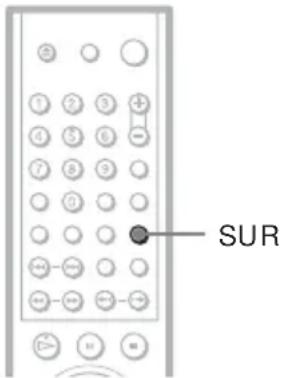
1 Appuyez sur SUR pendant la lecture.
Le menu ci-dessous s'affiche.
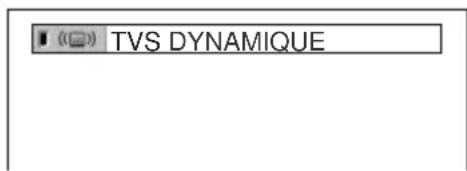
2 Appuyez plusieurs fois sur SUR pour sélectionner l'un des paramètres audio TVS.
Chaque mode est expliqué dans les paragraphes suivants.
• TVS DYNAMIQUE
→ Suite
• TVSLARGE
• TVS NUIT
• TVS STANDARD
* Pour le DVP-NS585P/NS590P uniquement
Pour annuler le réglage
Sélectionnez "NON" à l'étape 2.
TVS DYNAMIQUE
Crée un ensemble d'enceintes arrière virtuelles à partir du son des enceintes avant (L, R) sans utiliser d'enceintes arrière réelles (voir l'illustration ci-dessous).
Ce mode est utile lorsque la distance entre les enceintes frontales est réduite, par exemple dans le cas d'enceintes intégrées à un téléviseur stéréo.


TVS LARGE
Crée cinq ensembles d'enceintes arrière virtuelles à partir du son des enceintes avant (L, R) sans utiliser d'enceintes arrière réelles. Les enceintes virtuelles sont reproduites comme dans l'illustration ci-dessous.
Ce mode est utile lorsque la distance entre les enceintes frontales est réduite, par exemple dans le cas d'enceintes intégrées à un téléviseur stéréo.
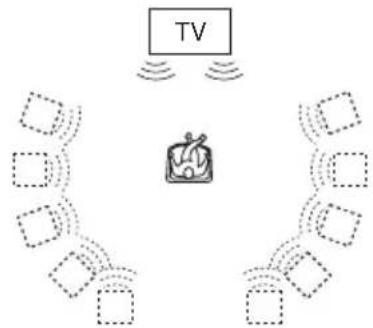
TVS NUIT
Les sons de forte amplitude, tels que les explosions, sont supprimés, mais les sons d'amplitude normale sont émis normalement. Ce mode est utile lorsque vous souhaitez bien entendre les dialogues et profiter des effets ambiophoniques du mode "TVS LARGE" à un faible volume.
TVS STANDARD
Crée trois ensembles d'enceintes arrière virtuelles à partir du son des enceintes avant (L, R) sans utiliser d'enceintes arrière réelles. Les enceintes virtuelles sont reproduites comme dans l'illustration ci-dessous. Utilisez ce réglage lorsque vous souhaitez utiliser le mode TVS avec 2 enceintes séparées.
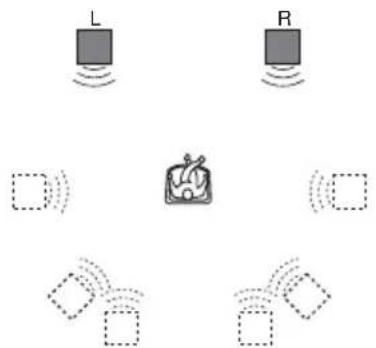
flowchart
graph TD
    L["Device L"] -->|Wireless Signal| Device["Central Device"]
    R["Device R"] -->|Wireless Signal| Device
    Device -->|Wireless Signal| Shape1["Shape 1"]
    Device --> Shape2["Shape 2"]
    Shape1 --> Square1["Square1"]
    Shape2 --> Square2["Square2"]
    Shape1 --> Square3["Square3"]
    Shape2 --> Square4["Square4"]
L : Enceinte frontale (gauche)
R : Enceinte frontale (droite)
□ : Enceinte virtuelle
Remarques
- Lorsque le signal lu ne comporte pas de signal pour les enceintes arrière, les effets ambiophoniques peuvent être difficiles à percevoir.
- Lorsque vous sélectionnez l'un des modes TVS, désactivez le réglage ambiophoniques du téléviseur ou de l'amplificateur (récepteur) raccordé.
- Centrez votre position d'écoute par rapport aux enceintes et assurez-vous que chacune des enceintes se trouve dans un environnement similaire.
- Les disques ne produisent pas tous le même effet avec le mode "TVS NUIT".
Options de visualisation des films
Changement de l'angle de vue DVD-V
Si plusieurs angles sont enregistrés sur le DVD VIDEO pour une scène, l'indication "s'affiche sur la fenêtre d'affichage du panneau frontal. Cela signifie que vous pouvez modifier l'angle d'observation.
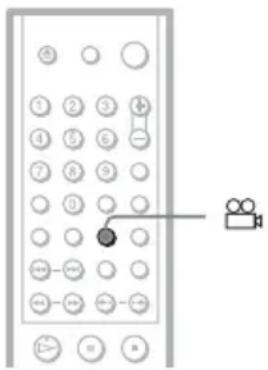
1 Appuyez sur 🔍 (angle) en cours de lecture.
Le numéro de l'angle apparaît dans la fenêtre d'affichage.
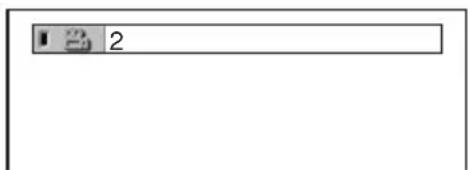
2 Sélectionnez le numéro d'angle en appuyant plusieurs fois sur 📌 (angle).
La scène change selon l'angle de vue sélectionné.
Remarque
Selon les DVD VIDEO, il se peut que vous ne puissiez pas changer l'angle de vue, même si plusieurs angles sont enregistrés sur le DVD VIDEO.
Affichage des sous-titres DVD-V DVD-RW
Si des sous-titres ont été enregistrés sur le disque, vous pouvez les modifier, les activer ou les désactiver à tout moment pendant la lecture d'un DVD.
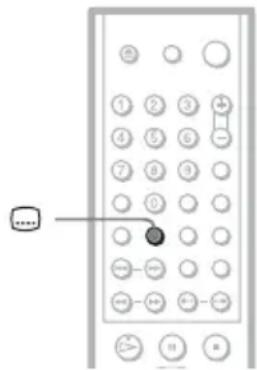
1 Appuyez sur ⚠️ (sous-titres) en cours de lecture.
Le menu ci-dessous s'affiche.
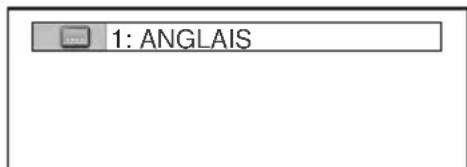
2 Appuyez plusieurs fois sur (sous-titres) pour sélectionner le paramètre.
◆ Pendant la lecture d'un DVD VIDEO Sélectionnez la langue. Les langues disponibles varient suivant les DVD VIDEO. Si 4 chiffres sont affichés, ils indiquent le code de la langue. Reportez vous à la "Liste des codes de langue" à la page 84 pour vérifier quelle langue le code représente.
◆ Pendant la lecture d'un DVD-RW Sélectionnez "OUI".
Pour désactiver l'affichage des sous-titres Sélectionnez "NON" à l'étape 2.
Remarque
Suivant les DVD VIDEO, il se peut que vous ne puissiez pas modifier les sous-titres, même si des sous-titres multilingues sont enregistrés sur le DVD. Il est également possible que vous ne puissiez pas les désactiver.
Réglage de l'image de lecture (MODE DE
PERSONNALISATION DE L'IMAGE)
DVD-V DVD-RW VCD DATA CD
Vous pouvez régler le signal vidéo du DVD, du CD VIDEO ou du DATA CD au format JPEG provenant du lecteur afin d'obtenir la qualité d'image souhaitée.
Choisissez le réglage le mieux adapté au programme que vous regardez.
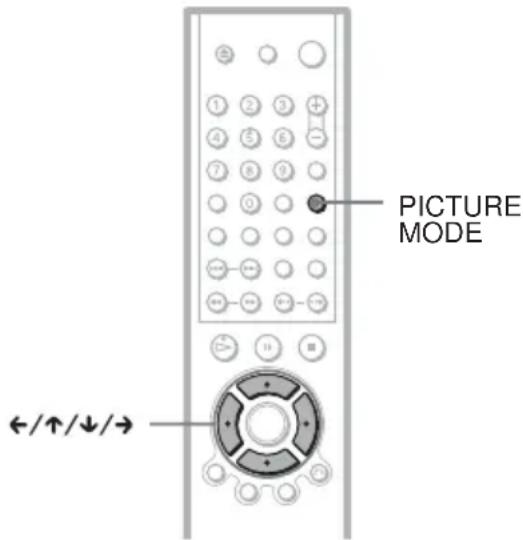
1 Appuyez sur PICTURE MODE en cours de lecture.
Le menu ci-dessous s'affiche.
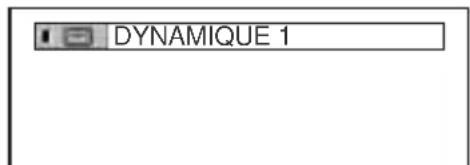
2 Appuyez plusieurs fois sur PICTURE MODE pour sélectionner le réglage souhaité.
Le réglage par défaut est souligné.
• STANDARD : affiche une image standard.
- DYNAMIQUE 1 : affiche une image dynamique accentuée en augmentant le contraste et l'intensité des couleurs de l'image.
• DYNAMIQUE 2 : affiche une image plus dynamique que DYNAMIQUE 1 en augmentant encore davantage le contraste et l'intensité des couleurs.
• CINEMA 1 : accentue les détails dans les zones sombres en augmentant le niveau du noir.
• CINEMA 2 : les couleurs claires s'éclaircissent, les couleurs foncées deviennent plus riches et le contraste des couleurs augmente.

Conseil
Le réglage "CINEMA 1" ou "CINEMA 2" est recommandé lorsque vous regardez un film.
Accentuation du contour d'une image (NETTETE)
DVD-V DVD-RW VCD DATA CD
La fonction de netteté accentue les contours des images sur l'écran de votre téléviseur.
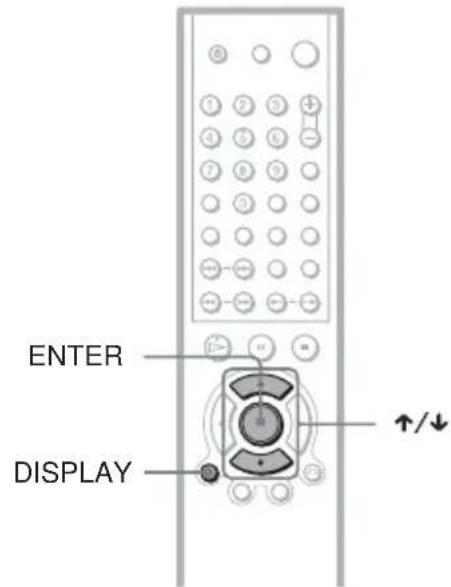
1 Appuyez sur DISPLAY pendant la lecture.
Le menu de commande s'affiche.
2 Appuyez sur ↑/↓ pour sélectionner (NETTETE), puis appuyez sur ENTER.
Les options de la fonction "NETTETE" s'affichent.
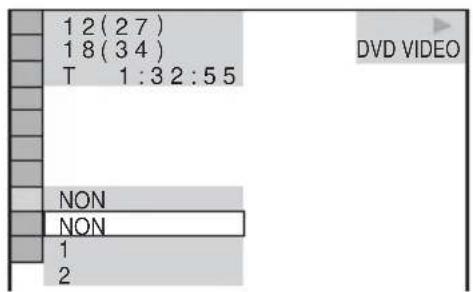
3 Appuyez sur ↑/↓ pour sélectionner un niveau.
- 1 : accentue les contours de l'image.
- 2 : accentue les contours à un coefficient supérieur à celui du réglage 1.
4 Appuyez sur ENTER.
Le réglage sélectionné est activé.
Pour annuler le réglage "NETTETE"
Sélectionnez "NON" à l'étape 3.
A propos des plages audio MP3 et des fichiers image JPEG
Qu'est-ce-que MP3/JPEG ?
MP3 est une technologie de compression audio conforme aux réglementations ISO/MPEG. JPEG est une technologie de compression des images.
Disques pouvant être lus sur le lecteur
Vous pouvez lire des DATA CD (CD-ROM, CD-R ou CD-RW) enregistrés au format MP3 (MPEG 1 couche audio 3) et JPEG.
Cependant, les disques doivent être enregistrés conformément à la norme ISO9660 niveau 1 ou 2 ou au format Joliet pour que le lecteur puisse reconnaître les plages (ou les fichiers). Cet appareil permet également la lecture des disques enregistrés en multisession.
Pour plus de détails sur le format d'enregistrement, reportez-vous aux modes d'emploi fournis avec les lecteurs CD-R/CD-RW et le logiciel d'enregistrement (non fourni).
Remarque sur les disques multisession
Si des plages audio MP3 ou des fichiers d'image JPEG sont enregistrés dans la première session, le lecteur lira également les plages audio ou les fichiers d'image JPEG d'autres sessions. Lorsque des plages audio au format CD musical ou des images au format CD vidéo sont enregistrées dans la première session, seule la première session est lue.
Remarque
Il est possible que le lecteur ne puisse pas lire certains DATA CD créés au format Packet Write. Dans ce cas, vous ne pouvez pas visualiser les images JPEG enregistrées.
Plages audio MP3 ou fichiers d'image JPEG pouvant être lus par le lecteur
Le lecteur peut lire les plages audio MP3 ou les fichiers image JPEG suivants :
- portant l'extension “.MP3” (plage audio MP3) ou “.JPG” (fichier image JPEG)
- conformes au format de fichier image DCF*
* "Design rule for Camera File system": normes d'image concernant les caméscopes numériques émises par la Japan Electronics and Information Technology Industries Association (JEITA).
Remarques
- Le lecteur lit toutes les données portant l'extension “.MP3”, “.JPG” ou “.JPEG” même si elles ne sont pas au format MP3 ou JPEG. La lecture de ces données entraîne un bruit de forte amplitude pouvant endommager vos enceintes.
- Le lecteur n'est pas conforme au format audio MP3PRO.
- La lecture de certains types de fichiers JPEG est impossible.
Ordre de lecture des plages audio MP3 ou des fichiers d'image JPEG
Les albums, les plages audio MP3 ou les fichiers image JPEG enregistrés sur un DATA CD sont lus dans l'ordre suivant:
◆Structure du répertoire du disque
Hiérarchie 1 Hiérarchie 2 Hiérarchie 3 Hiérarchie 4 Hiérarchie 5
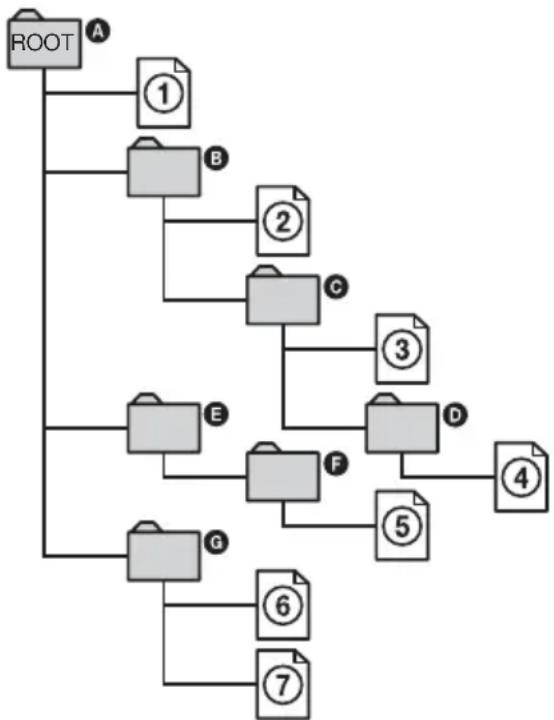
flowchart
graph TD
    A["ROOT"] --> B["①"]
    A --> C["②"]
    A --> D["③"]
    A --> E["④"]
    A --> F["⑤"]
    A --> G["⑥"]
    A --> H["⑦"]
    B --> I["B"]
    C --> J["C"]
    D --> K["D"]
    E --> L["E"]
    F --> M["F"]
    G --> N["G"]

Album

Plage (audio MP3) ou Fichier (image JPEG)
→ Suite
Lorsque vous insérez un DATA CD et que vous appuyez sur ▷, les plages numérotées (ou les fichiers) sont lus. Les sous-albums ou plages (ou fichiers) de l'album sélectionné ont priorité sur l'album suivant dans la même arborescence. (Exemple : Ⓓ contient Ⓓ ; ④ est donc lu avant ⑤.)
Lorsque vous appuyez sur MENU, la liste des noms des albums s'affiche (page 55) dans l'ordre suivant :
A → B → C → D → F → G. Les albums qui ne contiennent aucune plage (ou aucun fichier) (par ex. l'album E) n'apparaissent pas dans la liste.
Conseils
- Si vous ajoutez des numéros (01, 02, 03, etc.) devant le nom de la plage/du fichier lorsque vous enregistrez les plages (ou les fichiers) sur un disque, ceux-ci seront lus dans cet ordre.
- Etant donné qu'un disque comportant de nombreuses arborescences exige un délai plus long avant le début de la lecture, il est recommandé de ne pas créer plus de deux arborescences dans chaque album.
Remarques
- Selon le logiciel utilisé pour enregistrer le DATA CD, l'ordre de lecture peut être différent de celui de l'illustration ci-dessus.
- L'ordre de lecture ci-dessus risque de ne pas s'appliquer si chaque album contient plus de 300 plages/fichiers ou s'il y a plus de 200 albums.
- Le lecteur peut reconnaître jusqu'à 200 albums (le lecteur compte uniquement les albums, y compris les albums ne comportant aucune plage audio MP3 et aucun fichier image JPEG). Le lecteur ne peut pas lire les albums au-delà du 200 ème.
- La lecture peut être plus longue à se déclencher lorsque vous passez à l'album suivant ou que vous sautez vers un autre album.
Lecture de DATA CD comportant une plage audio MP3 et des fichiers image JPEG
DATA-CD
Les plages audio MP3 et les fichiers image JPEG enregistrés sur des DATA CD (CD-ROM/CD-R/CD-RW) peuvent être lus sur ce lecteur.
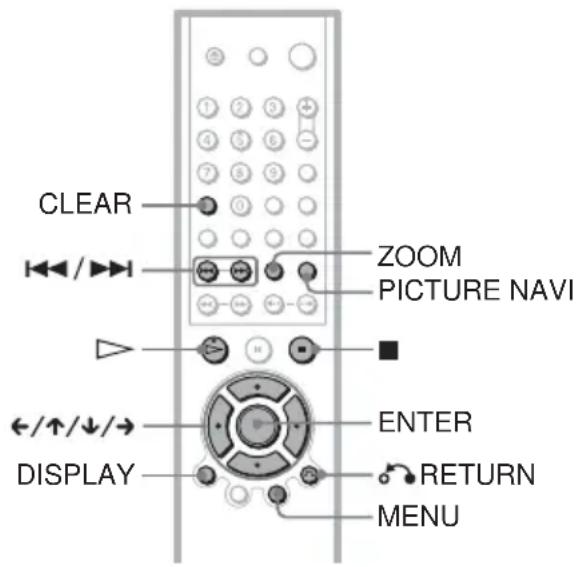
Conseils
- Vous pouvez visualiser les informations relatives au disque lors de la lecture de plages audio MP3 et de fichiers image JPEG (page 43).
- Vous pouvez sélectionner les fonctions Lecture répétée (page 36) et audio (page 46) lors de la lecture d'une plage audio MP3.
Remarque
La lecture du CD image KODAK commence automatiquement lorsque le disque est inséré.
Sélection d'un album sur un DATA CD
1 Insérez un DATA CD dans le plateau de disque.
La liste des albums MP3 enregistrés sur le DATA CD s'affiche.
Lors de la lecture d'un album, son titre apparaît en grisé.
Vous pouvez activer et désactiver la liste des albums en appuyant sur la touche MENU.
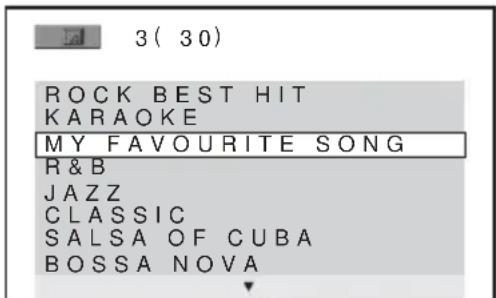
2 Appuyez sur ↑/↓ pour sélectionner l'album souhaité, puis appuyez sur ▷.
Le lecteur entame automatiquement la lecture de l'album sélectionné.
Pour arrêter la lecture
Appuyez sur ■.
Pour lire la plage audio MP3 précédente ou suivante
Appuyez sur ▶▶▶ ou sur ◀◀◀. Notez que vous pouvez sélectionner l'album suivant en maintenant la touche ▶▶▶ enfoncée après la dernière plage du premier album, mais que vous ne pouvez pas revenir à l'album précédent en appuyant sur ◀◀◀. Pour revenir à l'album précédent, sélectionnez-le dans la liste des albums.
Pour passer au fichier JPEG précédent ou suivante
Appuyez sur → ou sur ←. Notez que vous pouvez sélectionner l'album suivant en maintenant la touche → enfoncée après la dernière image du premier album, mais que vous ne pouvez pas revenir à l'album précédent en appuyant sur ←. Pour revenir à l'album précédent, sélectionnez-le dans la liste des albums.
Pour désactiver l'affichage
Appuyez sur MENU.
Sélection d'une plage audio MP3 sur un DATA CD
1 Insérez un DATA CD dans le plateau de disque.
La liste des albums enregistrés sur le DATA CD s'affiche. Lors de la lecture d'un album, son titre apparaît en grisé.
2 Sélectionnez un album en appuyant sur ↑/↓, puis sur ENTER
La liste des plages de l'album s'affiche.
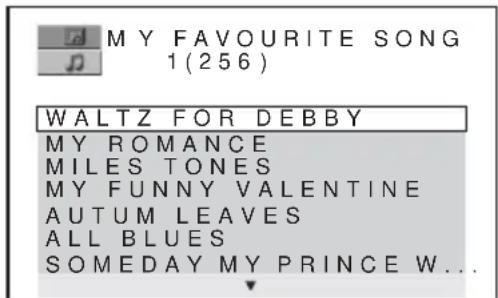
3 Sélectionnez une plage en appuyant sur ↑/↓, puis sur ENTER.
La lecture de la plage sélectionnée commence. Vous pouvez effacer la liste des plages en appuyant sur la touche MENU. Appuyez de nouveau sur la touche MENU pour afficher la liste des albums.
Pour arrêter la lecture
Appuyez sur ■.
Pour lire la plage audio MP3 précédente ou suivante
Appuyez sur ▶▶▶ ou sur ◀◀◀. Notez que vous pouvez sélectionner l'album suivant en maintenant la touche ▶▶▶ enfoncée après la dernière plage du premier album, mais que vous ne pouvez pas revenir à l'album précédent en appuyant sur ◀◀◀. Pour revenir à l'album précédent, sélectionnez-le dans la liste des albums.
Pour revenir à l'affichage précédent
Appuyez sur 📌 RETURN.
Pour désactiver l'affichage
Appuyez sur MENU.
Sélection d'un fichier image JPEG sur un DATA CD
1 Insérez un DATA CD dans le plateau de disque.
La liste des albums enregistrés sur le DATA CD s'affiche. Lors de la lecture d'un album, son titre apparaît en grisé.
2 Sélectionnez un album en appuyant sur ↑/↓, puis sur PICTURE NAVI.
Les images des fichiers de l'album s'affichent dans 16 sous-écrans.
| 1 | 2 | 3 | 4 | 1 |
| 5 | 6 | 7 | 8 | |
| 9 | 1 | 0 | 1 | |
| 13 14 15 16 |
3 Sélectionnez l'image que vous souhaitez visualiser en appuyant sur ←/↑/↓/→, puis appuyez sur ENTER.
L'image sélectionnée apparaît. Exemple
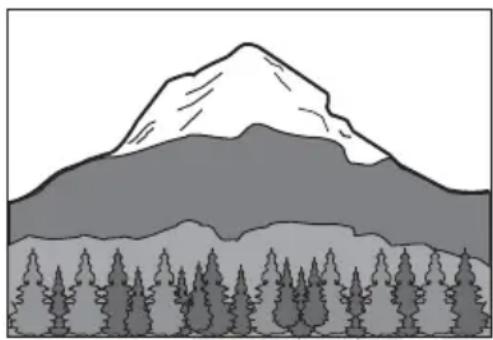
Pour passer à l'image suivante ou précédente
Appuyez sur → ou ←. Notez que vous pouvez sélectionner l'album suivant en maintenant la touche → enfoncée après la dernière image du premier album, mais que vous ne pouvez pas revenir à l'album précédent en appuyant sur ←. Pour revenir à l'album précédent, sélectionnez-le dans la liste des albums.
Pour visualiser les images sous forme de diaporama
Appuyez sur ▷. Le diaporama démarre à partir de l'image sélectionnée.
Pour arrêter la lecture
Appuyez sur ■.
Conseils
- Une case de défilement s'affiche sur le côté droit de l'écran. Pour afficher les fichiers image supplémentaires, sélectionnez l'image du bas et appuyez sur ↓. Pour revenir à l'image précédente, sélectionnez l'image du haut et appuyez sur ↑.
- Vous pouvez également modifier la durée du diaporama (page 58), les effets (page 59) et la netteté (page 51).
Lecture de plages audio et d'images sous forme de diaporama avec une bande sonore
1 Vous pouvez lire un diaporama avec une bande sonore en plaçant préalablement les fichiers JPEG et MP3 dans le même album sur un DATA CD. Sélectionnez ensuite le mode AUTO pendant la lecture du DATA CD, comme expliqué ci-dessous.
1 Insérez un DATA CD dans le plateau de disque.
La liste des albums enregistrés sur le DATA CD s'affiche.
2 Appuyez sur DISPLAY en mode d'arrêt.
Le menu de commande s'affiche.
3 Appuyez sur ↑/↓ pour sélectionner MODE (MP3, JPEG), puis appuyez sur ENTER.
Les options de la fonction “MODE (MP3, JPEG)” s'affichent.
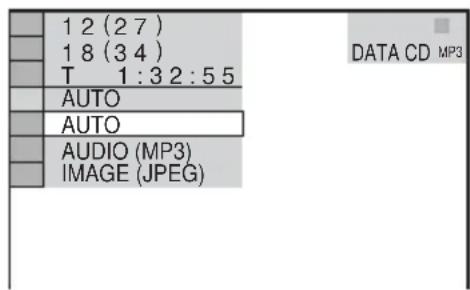
4 Appuyez sur ↑/↓ pour sélectionner le réglage souhaité, puis appuyez sur ENTER.
Le réglage par défaut est souligné.
AUTO:
Lecture des fichiers image JPEG sous forme de diaporama avec une bande sonore (plage audio MP3)
◆ AUDIO (MP3):
Lecture de plages audio MP3 en continu.
◆ IMAGE (JPEG):
Lecture de fichiers image JPEG sous forme de diaporama.
5 Appuyez sur MENU.
La liste des albums enregistrés sur le DATA CD s'affiche.
6 Appuyez sur ↑/↓ pour sélectionner l'album souhaité, puis appuyez sur ▷.
Le lecteur entame automatiquement la lecture de l'album sélectionné.
Vous pouvez activer et désactiver la liste des albums en appuyant plusieurs fois sur MENU.
Conseils
- Vous pouvez également modifier la durée du diaporama (page 58), les effets (page 59) et la netteté (page 51) pendant le visionnage des fichiers image JPEG.
- Si vous souhaitez exécuter un diaporama avec la même plage, réglez cette plage sur Lecture répétée (page 36).
- Lorsque vous sélectionnez AUTO, le lecteur peut reconnaître jusqu'à 300 fichiers MP3 et 300 fichiers JPEG dans un seul album. Lorsque vous sélectionnez AUDIO (MP3) ou IMAGE (JPEG), le lecteur peut reconnaître jusqu'à 600 fichiers MP3 et 600 fichiers JPEG dans un seul album. Jusqu'à 200 albums peuvent être reconnus, quel que soit le mode sélectionné.
Remarques
- Si vous lisez en même temps un gros fichier audio MP3 et un gros fichier image JPEG, il est possible que le son saute. Il est conseillé de régler le débit binaire MP3 sur 128 kbps ou sur une valeur inférieure lors de la création du fichier. Si le son continue de sauter, vous devez réduire la taille du fichier JPEG.
- Vous ne pouvez pas lire de fichiers JPEG et de plages MP3 en même temps s'ils ne font pas partie du même album.
-
Lorsque la durée de lecture du fichier image JPEG est supérieure à la plage audio MP3, le diaporama d'images se poursuit sans la bande sonore.
-
Lorsque la plage audio MP3 est plus longue que la durée de lecture du fichier image JPEG, la plage audio continue sans diaporama.
- S'il n'y a aucune plage audio MP3 ni fichier image JPEG sur le DATA CD, les messages "Pas de piste sonore" et "Pas de photo" s'affichent sur l'écran.
- La touche PICTURE NAVI est inopérante lorsque AUDIO (MP3) est sélectionné.
Rotation d'une image JPEG
Lorsqu'un fichier image JPEG est affiché sur l'écran, vous pouvez la faire pivoter de 90 degrés.
Appuyez sur ↑/↓ tout en visionnant une image. Chaque fois que vous appuyez sur ↑, l'image pivote de 90 degrés dans le sens inverse des aiguilles d'une montre.
Exemple, lorsque vous appuyez une fois sur ↑ :
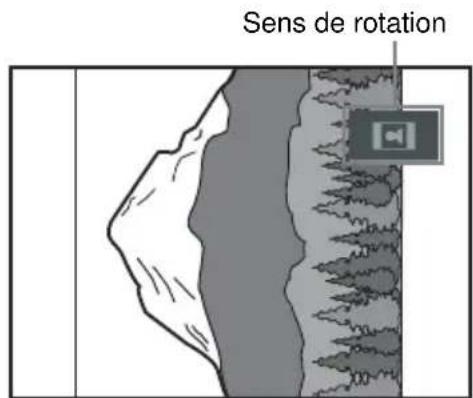
Appuyez sur CLEAR pour revenir à un affichage normal.
Agrandissement d'une image JPEG
Lorsqu'un fichier image JPEG est affiché sur l'écran, vous pouvez l'agrandir avec la fonction de zoom.
◆Appuyez une fois sur ZOOM
Agrandissez l'image à deux fois (x2) sa taille réelle.
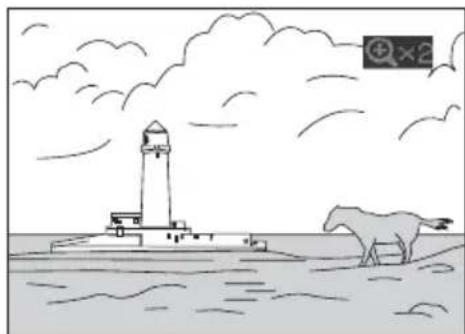
◆Appuyez deux fois sur ZOOM
Agrandissez l'image à deux fois (x4) sa taille précédente (x2).
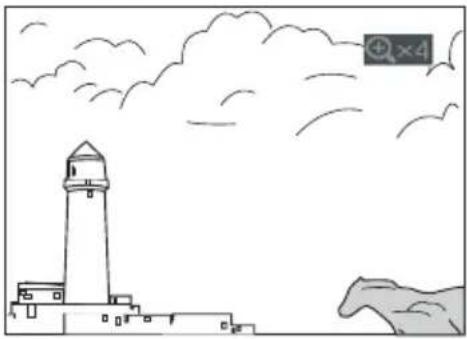
Pour revenir à l'image réelle à tout moment.
Appuyez sur CLEAR.
Conseil
Vous pouvez déplacer l'image agrandie à l'aide des touches ←/↑/↓/→.
Remarques
- Si vous appuyez sur ou pour passer à l'image précédente, les fonctions de rotation de l'image JPEG sont annulées.
• Le diaporama s'arrête si vous appuyez sur ↑/↓ ou ZOOM. - Rien ne se passe quand vous appuyez sur ← tout en lisant le premier fichier image de l'album.
Spécification de la durée du diaporama DATA CD
Lorsque vous lisez des fichiers image JPEG avec un diaporama, vous pouvez spécifier la durée d'affichage des diapositives à l'écran.
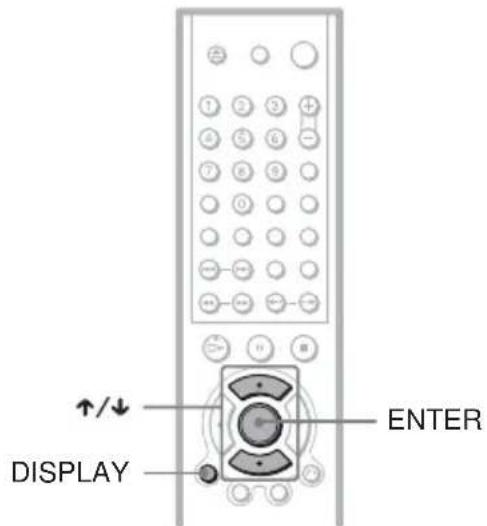
1 Appuyez deux fois sur DISPLAY.
Le menu de commande des fichiers JPEG s'affiche.
2 Appuyez sur ↑/↓ pour
sélectionner
INTERVALLE
puis appuyez sur ENTER.
Les options de la fonction "INTERVALLE" s'affichent.
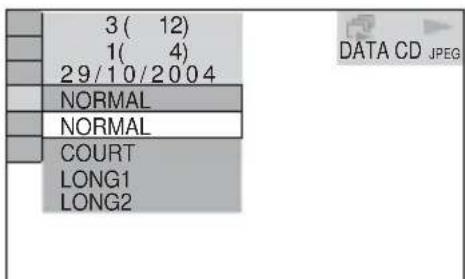
3 Appuyez sur ↑/↓ pour sélectionner le réglage souhaité.
Le réglage par défaut est souligné.
♦ NORMAL:
Règle la durée entre 6 et 9 secondes.
◆ COURT:
Règle une durée plus courte que NORMAL.
◆ LONG1:
Règle une durée plus longue que NORMAL.
◆ LONG2:
Règle une durée plus longue que LONG1.
4 Appuyez sur ENTER.
Le réglage sélectionné est activé.
Remarque
Certains fichiers JPEG, notamment les fichiers JPEG au format progressif ou les fichiers JPEG de 3 000 000 pixels ou plus, peuvent prendre plus de temps que d'autres pour s'afficher, ce qui donne l'impression que la durée est plus longue que celle définie dans l'option sélectionnée.
Sélection d'un effet pour les fichiers image du diaporama DATA CD
Lorsque vous lisez un fichier image JPEG, vous pouvez sélectionner l'effet à utiliser lors du visionnage du diaporama.
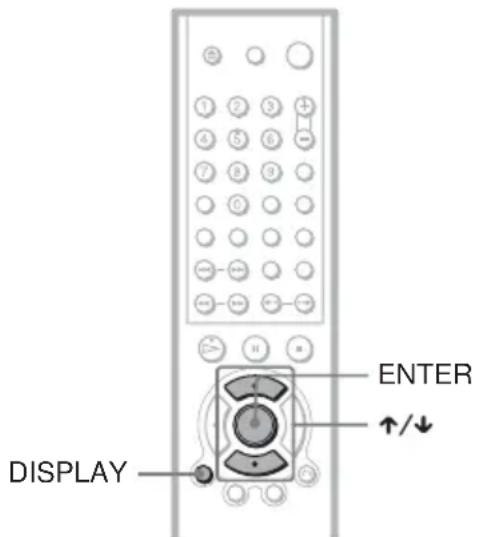
1 Appuyez deux fois sur DISPLAY.
Le menu de commande s'affiche.
2 Appuyez sur ↑/↓ pour sélectionner OFFSET, puis appuyez sur ENTER.
Les options de la fonction “EFFET” s'affichent.
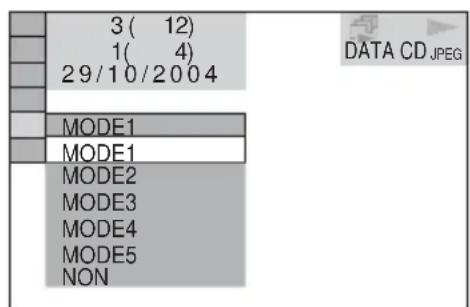
3 Appuyez sur ↑/↓ pour sélectionner le réglage.
Le réglage par défaut est souligné.
◆ MODE1:
L'image arrive de haut en bas.
◆ MODE2:
L'image arrive de gauche à droite.
◆ MODE3:
L'image s'étire à partir du centre de l'écran.
◆ MODE4:
Les images s'affichent avec tous les effets utilisés tour à tour de façon aléatoire.
◆ MODE5:
L'image suivante glisse sur l'image précédente.
NON:
Permet de désactiver cette fonction.
4 Appuyez sur ENTER.
Le réglage sélectionné est activé.

Conseil
Vous pouvez également modifier ce réglage en appuyant deux fois sur DISPLAY à l'arrêt.
Utilisation de plusieurs fonctions complémentaires
Verrouillage de disques (VERROUILLAGE PARENTAL PERSONNALISE et CONTROLE PARENTAL)
Vous pouvez définir deux types de limitations de lecture pour chaque disque.
- Verrouillage parental personnalisé Vous pouvez fixer des limitations de lecture de sorte que le lecteur n'entame pas la lecture de certains disques dont le contenu ne convient pas aux enfants.
- Contrôle parental La lecture de certains DVD VIDEO peut être limitée suivant un niveau prédéterminé, tel que l'âge des utilisateurs. La lecture de certaines scènes peut être bloquée ou elles peuvent être remplacées par d'autres. Le même mot de passe est utilisé pour les fonctions de contrôle parental et de verrouillage parental personnalisé.
Verrouillage parental personnalisé DVD-V VCD CD
Vous pouvez utiliser le même mot de passe de verrouillage parental personnalisé pour 40 disques au maximum. Lorsque vous réglez le 41ème disque, le premier est annulé.
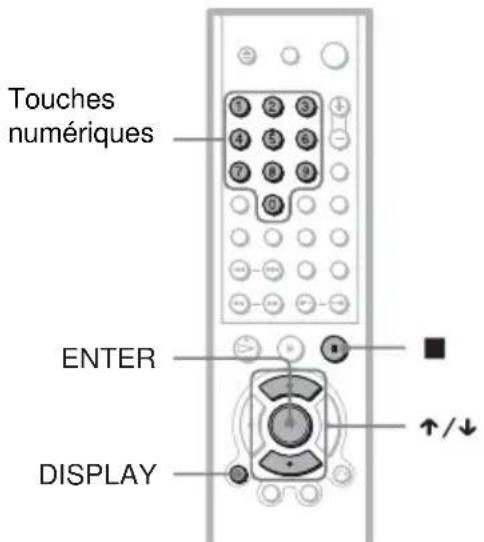
1 Insérez le disque à verrouiller. Si le disque est en cours de lecture, appuyez sur ■ pour arrêter la lecture.
2 Appuyez sur DISPLAY pendant que le lecteur est en mode d'arrêt.
Le menu de commande s'affiche.
3 Appuyez sur ↑/↓ pour sélectionner (CONTROLE PARENTAL), puis appuyez sur ENTER.
Les options de la fonction “CONTROLE PARENTAL” s'affichent.
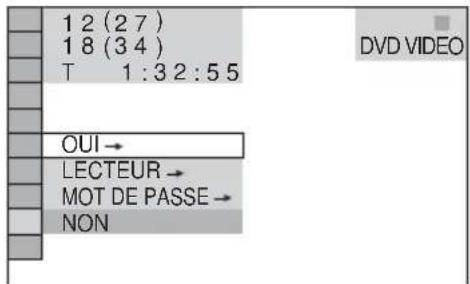
4 Appuyez sur ↑/↓ pour sélectionner "OUI →" puis appuyez sur ENTER.
◆ Si vous n'avez pas encore enregistré de mot de passe
L'écran de saisie d'un nouveau mot de passe s'affiche.
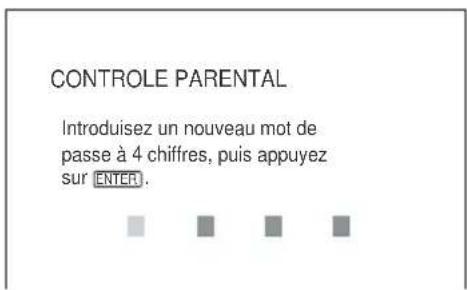
Saisissez un mot de passe à 4 chiffres avec les touches numériques, puis appuyez sur ENTER.
L'écran de confirmation du mot de passe s'affiche.
◆ Si vous avez déjà saisi un mot de passe
L'écran de saisie du mot de passe s'affiche.
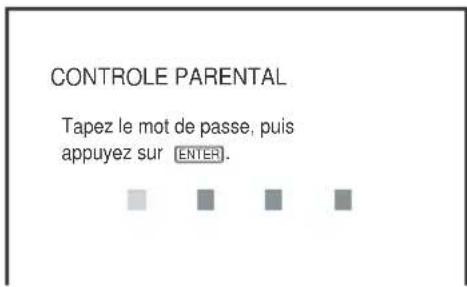
→ Suite
5 Saisissez votre mot de passe à 4 chiffres avec les touches numériques, puis appuyez sur ENTER.
Le message “Le verrouillage parental personnalisé est activé” s'affiche, puis l'écran revient au menu de commande.
Pour désactiver la fonction de verrouillage parental personnalisé
1 Suivez les étapes 1 à 3 de la section "Verrouillage parental personnalisé".
2 Appuyez sur ↑/↓ pour sélectionner "NON →" puis appuyez sur ENTER.
3 Saisissez votre mot de passe à 4 chiffres avec les touches numériques, puis appuyez sur ENTER.
Pour lire un disque en mode de verrouillage parental personnalisé
1 Insérez le disque pour lequel le verrouillage parental personnalisé est activé. L'écran "VERROUILLAGE PARENTAL PERSONNALISE" s'affiche.
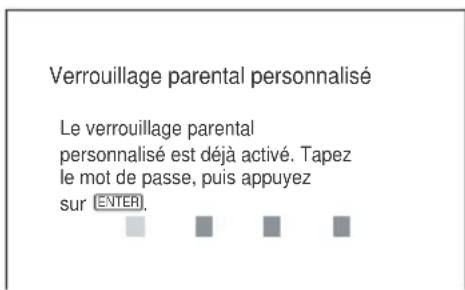
2 Saisissez votre mot de passe à 4 chiffres avec les touches numériques, puis appuyez sur ENTER.
Le lecteur est prêt pour la lecture.
Conseil
Si vous oubliez votre mot de passe, saisissez le numéro à 6 chiffres “199703” à l’aide des touches numériques lorsque l’affichage
"VERROUILLAGE PARENTAL
PERSONNALISE" vous demande votre mot de passe, puis appuyez sur ENTER. L'affichage vous invite à saisir un nouveau mot de passe à 4 chiffres.
Contrôle parental (lecture limitée) DVD-V
La lecture de certains DVD VIDEO peut être limitée suivant un niveau prédéterminé, tel que l'âge des utilisateurs. La fonction de "CONTROLE PARENTAL" vous permet de fixer un niveau de limitation de la lecture.
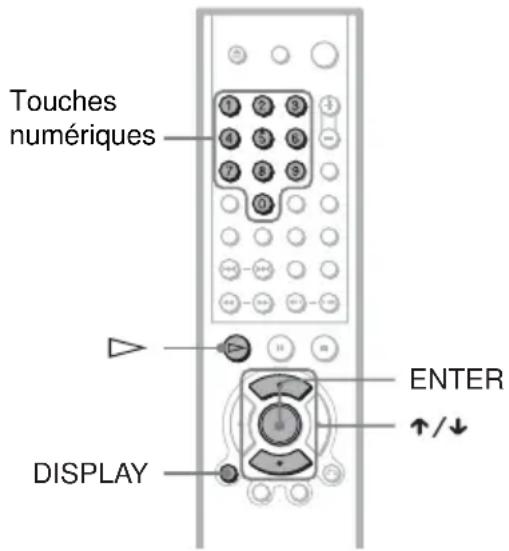
1 Appuyez sur DISPLAY pendant que le lecteur est en mode d'arrêt.
Le menu de commande s'affiche.
2 Appuyez sur ↑/↓ pour sélectionner (CONTROLE PARENTAL), puis appuyez sur ENTER.
Les options de la fonction “CONTROLE PARENTAL” s'affichent.
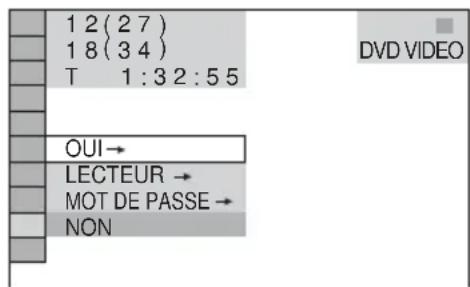
3 Appuyez sur ↑/↓ pour sélectionner "LECTEUR →" puis appuyez sur ENTER.
◆ Si vous n'avez pas encore enregistré de mot de passe
L'écran de saisie d'un nouveau mot de passe s'affiche.
![CONTROLE PARENTAL Introduisez un nouveau mot de passe à 4 chiffres, puis appuyez sur [ENTER].](/content/2026/02/352834/images/01d79b5338fbe14c9b805ff044c395b40d2b528f89f3646f1f64ea8bffe69c58.jpg)
Saisissez un mot de passe à 4 chiffres avec les touches numériques, puis appuyez sur ENTER.
L'écran de confirmation du mot de passe s'affiche.
◆ Si vous avez déjà enregistré un mot de passe
L'écran de saisie du mot de passe s'affiche.
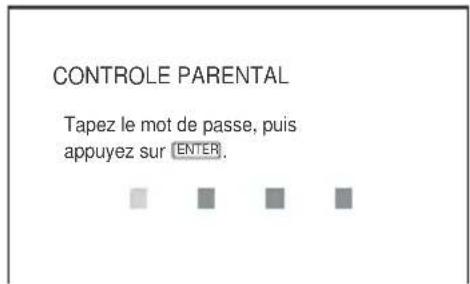
4 Saisissez votre mot de passe à 4 chiffres avec les touches numériques, puis appuyez sur ENTER.
L'écran de réglage du niveau de limitation de lecture s'affiche.
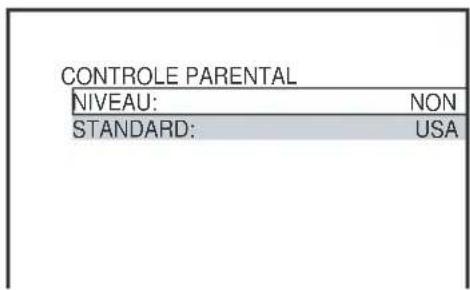
5 Appuyez sur ↑/↓ pour sélectionner "STANDARD", puis appuyez sur ENTER.
Les réglages de l'option "STANDARD" s'affichent.
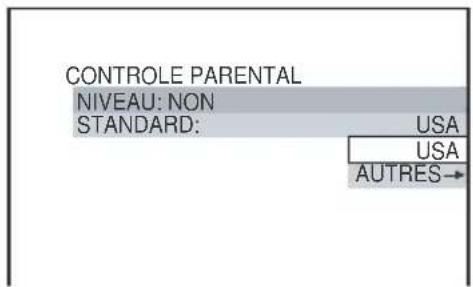
6 Appuyez sur ↑/↓ pour sélectionner une zone géographique pour le niveau de limitation de lecture, puis appuyez sur ENTER.
La zone est sélectionnée.
Lorsque vous choisissez “AUTRES →”, sélectionnez un code standard parmi ceux indiqués dans le tableau de la page 64 et saisissez le code correspondant avec les touches numériques.
7 Appuyez sur ↑/↓ pour sélectionner "NIVEAU", puis appuyez sur ENTER.
Les options de "NIVEAU" s'affichent.
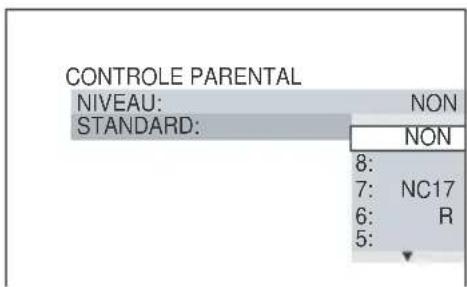
8 Sélectionnez le niveau souhaité en appuyant sur ↑/↓, puis appuyez sur ENTER.
Le réglage du contrôle parental est terminé.
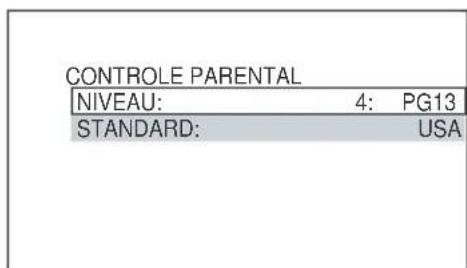
Plus la valeur est faible, plus la limitation est stricte.
Pour désactiver la fonction de contrôle parental
Réglez “NIVEAU” sur “NON” à l’étape 8.
Pour lire un disque pour lequel le contrôle parental est activé
1 Insérez le disque et appuyez sur ▷. L'écran de saisie du mot de passe s'affiche.
2 Saisissez votre mot de passe à 4 chiffres avec les touches numériques, puis appuyez sur ENTER. Le lecteur démarre la lecture.
Conseil
Si vous oubliez votre mot de passe, retirez le disque et répétez les étapes 1 à 3 de la section “Contrôle parental (lecture limitée)”. Lorsque vous êtes invité à saisir votre mot de passe, saisissez “199703” à l’aide des touches numériques, puis appuyez sur ENTER. L’affichage vous invite à saisir un nouveau mot de passe à 4 chiffres. Après avoir saisi un nouveau mot de passe à 4 chiffres, remettez le disque dans le lecteur et appuyez sur ▷. Lorsque l’écran de saisie du mot de passe s’affiche, saisissez votre nouveau mot de passe.
Remarques
- Les menus de commande affichent différents paramètres selon le type de disque.
- Lors de la lecture de disques qui ne comportent pas la fonction de contrôle parental, la lecture ne peut pas être limitée avec ce lecteur.
- Suivant les disques, il se peut que l'on vous demande de modifier le niveau de contrôle parental pendant la lecture du disque. Dans ce cas, saisissez votre mot de passe, puis modifiez le niveau. Si le mode de reprise de la lecture est désactivé, le niveau précédent est rétabli.
Codes de zone
| Standard Code | |
| Allemagne 2109 | |
| Argentine 2044 | |
| Australie 2047 | |
| Autriche 2046 | |
| Belgique 2057 | |
| Brésil 2070 | |
| Canada 2079 | |
| Chili 2090 | |
| Chine 2092 | |
| Corée 2304 | |
| Danemark 2115 | |
| Espagne 2149 | |
| Finlande 2165 | |
| France 2174 | |
| Inde | 2248 |
| Indonésie | 2238 |
| Italie | 2254 |
| Japon | 2276 |
| Malaisie 2363 | |
| Mexique 2362 | |
| Norvège | 2379 |
| Nouvelle-Zélande | 2390 |
| Pakistan 2427 | |
| Pays-Bas | 2376 |
| Philippines | 2424 |
| Portugal 2436 | |
| Royaume-Uni | 2184 |
| Russie | 2489 |
| Singapour | 2501 |
| Suède | 2499 |
| Suisse | 2086 |
| Thaïlande 2528 | |
Modification du mot de passe
1 Appuyez sur DISPLAY pendant que le lecteur est en mode d'arrêt. Le menu de commande s'affiche.
2 Appuyez sur ↑/↓ pour sélectionner (CONTROLE PARENTAL), puis appuyez sur ENTER.
Les options de la fonction “CONTROLE PARENTAL” s’affichent.
3 Appuyez sur ↑/↓ pour sélectionner "MOT DE PASSE →" puis appuyez sur ENTER.
L'écran de saisie du mot de passe s'affiche.
4 Saisissez votre mot de passe à 4 chiffres avec les touches numériques, puis appuyez sur ENTER.
5 Saisissez un nouveau mot de passe à 4 chiffres avec les touches numériques, puis appuyez sur ENTER.
6 Pour confirmer votre mot de passe, saisissez-le de nouveau avec les touches numériques, puis appuyez sur ENTER.
En cas d'erreur lors de la saisie du mot de passe
Appuyez sur ← avant d'appuyer sur ENTER et saisissez le bon numéro.
Commande de votre téléviseur avec la télécommande fournie
Vous pouvez régler le volume sonore, commuter la source d'entrée et commander l'alimentation de votre téléviseur Sony avec la télécommande fournie.
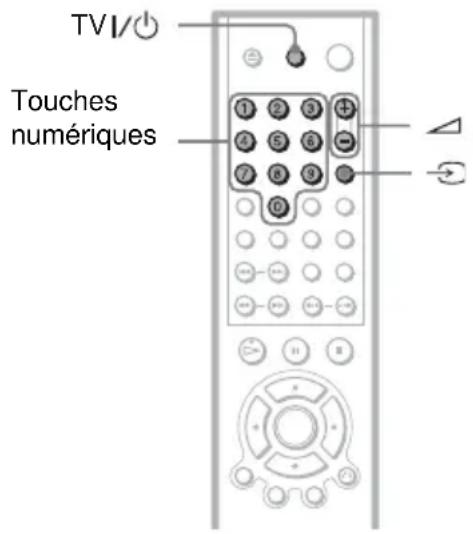
Vous pouvez commander votre téléviseur à l'aide des touches suivantes.
En appuyant sur Vous pouvez
| TV I/○ Allumer ou éteindre le téléviseur | |
| ∠ (volume) +/- Régler le volume du téléviseur | |
| ∅ (Téléviseur/ vidéo) | Basculez la source d'entrée du téléviseur entre le téléviseur et d'autres sources d'entrée. |
Remarque
Selon l'appareil que vous êtes en train de raccorder, il est possible que certaines touches de la télécommande fournie ne vous permettent pas de contrôler votre téléviseur.
Contrôle de votre téléviseur avec la télécommande
Vous pouvez régler le volume sonore, commuter la source d'entrée et commander l'alimentation de téléviseurs n'appartenant pas à la marque Sony.
Si votre téléviseur est cité dans la liste ci-dessous, réglez le code fabricant approprié.
1 Tout en maintenant la touche TV I/½ enfoncée, appuyez sur les touches numériques pour sélectionner le code fabricant de votre téléviseur (voir le tableau ci-dessous).
2 Relâchez la touche TV I/
Numéros de code des téléviseurs pouvant être commandés
Si plusieurs codes sont indiqués, essayez-les un par un, jusqu'à ce que vous trouviez celui qui fonctionne avec votre téléviseur.
| Fabricant Code | |
| Sony 01 (par défaut) | |
| Aiwa 01 (par défaut) | |
| Grundig 11 | |
| Hitachi 24 | |
| JVC 33 | |
| LG 06 | |
| Loewe 06 | |
| Panasonic 17, 49 | |
| Philips 06, 08 | |
| Samsung 06, 71 | |
| Sanyo 25 | |
| Sharp | 29 |
| Thomson | 43 |
| Toshiba | 38 |
Remarques
- Selon l'appareil que vous êtes en train de raccorder, il est possible que certaines touches de la télécommande fournie ne vous permettent pas de contrôler votre téléviseur.
- Lorsque vous saisissez un nouveau code, il remplace le code saisi précédemment.
- Lorsque vous remplacez les piles de la télécommande, il se peut que le code réglé soit réinitialisé à la valeur par défaut. Dans ce cas, vous devez redéfinir le numéro de code.
Installation et réglages
Utilisation du menu d'installation
Le menu d'installation vous permet d'effectuer divers réglages, par exemple ceux de l'image et du son. Vous pouvez également, entre autres, choisir la langue des sous-titres et du menu d'installation. Pour de plus amples informations sur les différents paramètres du menu d'installation, reportez-vous aux 69 à 76.
Remarque
Les réglages de lecture enregistrés sur le disque sont prioritaires par rapport aux réglages du menu d'installation et il est possible que les fonctions décrites ne fonctionnent pas toutes.
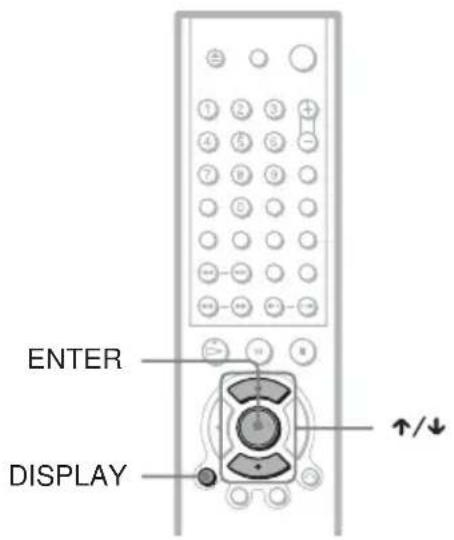
1 Appuyez sur DISPLAY lorsque le lecteur est en mode d'arrêt.
Le menu de commande s'affiche.
2 Appuyez sur ↑/↓ pour sélectionner (REGLAGE), puis appuyez sur ENTER.
Les options du menu "REGLAGE" s'affichent.
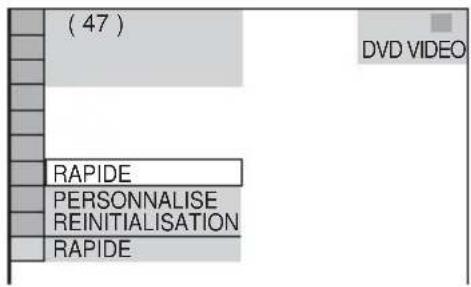
3 Appuyez sur ↑/↓ pour sélectionner “PERSONNALISE”, puis appuyez sur ENTER.
Le menu d'installation s'affiche.
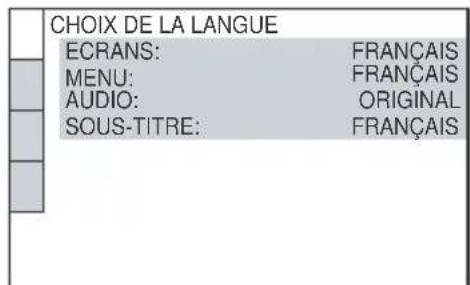
4 Appuyez sur ↑/↓ pour sélectionner le paramètre d'installation dans la liste affichée : "CHOIX DE LA LANGUE", "REGLAGE DE L'ECRAN", "REGLAGE PERSONNALISE", ou "REGLAGE AUDIO". Puis appuyez sur ENTER.
Le paramètre d'installation est sélectionné. Exemple : "REGLAGE DE L'ECRAN"
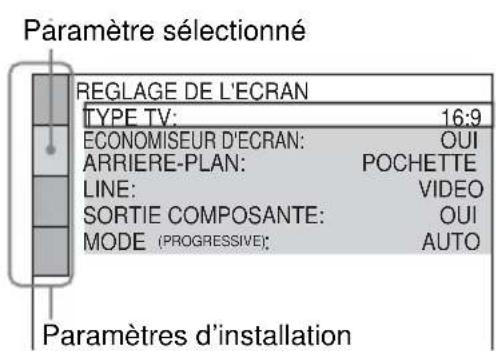
5 Sélectionnez un paramètre en appuyant sur ↑/↓, puis sur ENTER.
Les options du paramètre sélectionné apparaissent.
Exemple : "TYPE TV"
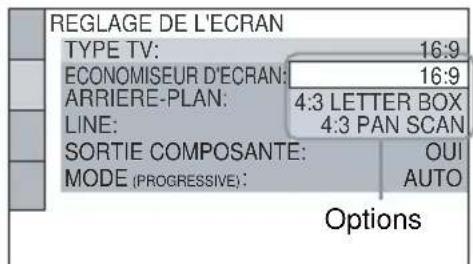
6 Sélectionnez un réglage en appuyant sur ↑/↓, puis appuyez sur ENTER.
Le réglage est sélectionné et l'installation est terminée.
Exemple : "4:3 PAN SCAN"
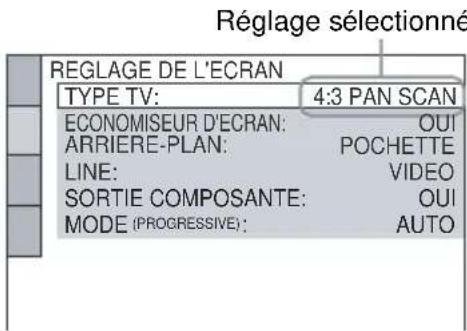
Pour passer en mode Installation rapide Sélectionnez "RAPIDE" à l'étape 3. Suivez les étapes à partir de l'étape 5 du guide de configuration rapide pour effectuer les réglages de base (page 25).
Pour réinitialiser tous les réglages du menu "REGLAGE"
1 Sélectionnez "REINITIALISATION" à l'étape 3, puis appuyez sur ENTER.
2 Sélectionnez "OUT" avec les touches ↑/↓.
Vous pouvez également quitter le processus de réglage et revenir au menu de commande en sélectionnant "NON" ici.
3 Appuyez sur ENTER.
Tous les réglages présentés aux pages 69 à 76 sont réinitialisés. N'appuyez pas sur I/© pendant la réinitialisation du lecteur, qui prend quelques secondes.
Sélection de la langue d'affichage et de la piste sonore (CHOIX DE LA LANGUE)
Le menu “CHOIX DE LA LANGUE” vous permet de sélectionner une langue pour les menus à l’écran et la piste sonore.
Sélectionnez “CHOIX DE LA LANGUE” dans le menu de réglage. Pour utiliser l'affichage, reportez-vous à la section “Utilisation du menu d’installation” (page 67).
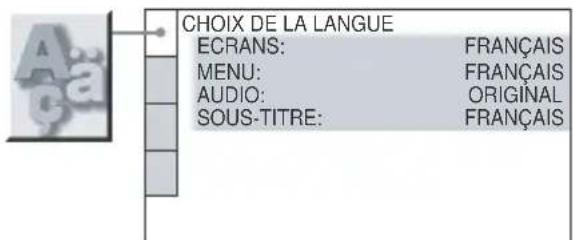
◆ ECRANS (menus à l'écran)
Permet de changer la langue des menus à l'écran.
◆ MENU (DVD VIDEO uniquement)
Vous pouvez sélectionner la langue à afficher pour le menu du disque.
◆ AUDIO (DVD VIDEO uniquement)
Permet de changer la langue de la piste sonore.
Si vous sélectionnez "ORIGINAL", la langue par défaut du disque est sélectionnée.
◆ SOUS-TITRE (DVD VIDEO uniquement)
Permet de changer la langue parmi les sous-titres enregistrés sur le DVD VIDEO.
Si vous sélectionnez "IDEM AUDIO", la langue des sous-titres change selon la langue que vous avez sélectionné pour la piste sonore.
Conseil
Si vous sélectionnez “AUTRES →” dans “MENU”, “SOUS-TITRE” ou “AUDIO”, saisissez un code de langue de la “Liste des codes de langue” à la page 84 avec les touches numériques.
Remarque
Lorsque vous sélectionnez une langue qui n'est pas enregistrée sur le DVD VIDEO dans "MENU", "SOUS-TITRE" ou "AUDIO", l'une des langues enregistrées est automatiquement sélectionnée.
Réglages de l'affichage
(REGLAGE DE L'ECRAN)
Choisissez les réglages en fonction du téléviseur que vous souhaitez raccorder au lecteur.
Sélectionnez “REGLAGE DE L’ECRAN” dans le menu de réglage. Pour utiliser l'affichage, reportez-vous à la section “Utilisation du menu d’installation” (page 67).
Les réglages par défaut sont soulignés.
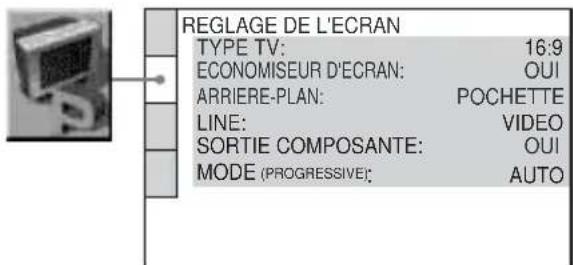
TYPE TV
Permet de sélectionner le format d'écran du téléviseur raccordé (standard 4:3 ou grand écran).
| 16:9 Sélection | nez ce réglage si vous raccordez un téléviseur à grand écran ou un téléviseur disposant de la fonction grand écran. |
| 4:3 LETTER BOX | Sélectionnez ce paramètre si vous raccordez un téléviseur à écran 4:3. Affiche les images élargies avec des bandes dans le haut et le bas de l’écran. |
| 4:3 PAN SCAN | Sélectionnez ce paramètre si vous raccordez un téléviseur à écran 4:3. Affiche automatiquement les images élargies sur la totalité de l’écran et coupe les parties qui ne tiennent pas à l’écran. |
16:9
Selon les DVD, il se peut que "4:3 LETTER BOX" soit automatiquement sélectionné au lieu de "4:3 PAN SCAN" et vice-versa.
◆ ECONOMISEUR D'ECRAN
L'image de l'économiseur d'écran apparaît lorsque vous laissez le lecteur en mode de pause ou d'arrêt pendant 15 minutes ou lorsque vous lisez un CD ou DATA CD (audio MP3) pendant plus de 15 minutes. L'économiseur d'écran évite les altérations (image rémanente) au niveau de votre écran d'affichage. Appuyez sur ▷ pour désactiver l'économiseur d'écran.
| OUI Active l’économiseur d’écran. |
| NON Désactive l’économiseur d’écran. |
◆ARRIERE-PLAN
Permet de sélectionner la couleur d'arrière-plan ou l'image affichée sur l'écran du téléviseur en mode d'arrêt ou pendant la lecture d'un CD ou d'un DATA CD (audio MP3).
| POCHETTE | L’image de la pochette (image fixe) s’affiche, mais uniquement si l’image de la pochette est déjà enregistrée sur le disque (CD-EXTRA, etc.). Si le disque ne contient pas d’image de pochette, l’image “GRAPHIQUE” s’affiche. |
| GRAPHIQUE | Une image mémorisée dans le lecteur apparaît. |
| BLEU L’arrière | -plan est bleu. |
| NOIR L’arrière | -plan est noir. |
LINE
Permet de sélectionner la méthode d'émission des signaux vidéo via le connecteur LINE (RGB)-TV sur le panneau arrière du lecteur.
| VIDEO | Permet d’émettre les signaux vidéo. |
| S VIDEO | Permet d’émettre les signaux S-vidéo. |
| RVB | Permet d’émettre des signaux RVB. |
Remarques
- Si votre téléviseur n'est pas compatible avec les signaux S VIDEO ou RVB, aucune image n'apparaît à l'écran de votre téléviseur même si vous sélectionnez "S VIDEO" ou "RVB". Reportez-vous au mode d'emploi fourni avec votre téléviseur.
- Si votre téléviseur est équipé d'un seul connecteur SCART (EURO AV), ne sélectionnez pas "S VIDEO".
- Lorsque “LINE” est réglé sur “RVB” dans la section “REGLAGE DE L'ECRAN”, vous ne pouvez pas sélectionner “SORTIE COMPOSANTE” (le lecteur n'émet aucun signal vidéo composant).
- Lorsque “SORTIE COMPOSANTE” est réglé sur “OUI”, vous ne pouvez pas sélectionner “RVB”.
◆ SORTIE COMPOSANTE (NS585P/NS590P uniquement)
Permet à votre téléviseur de recevoir des signaux provenant des prises COMPONENT VIDEO OUT.
| OUI | Sélectionnez cette option si vous raccorder votre téléviseur aux prises COMPONENT VIDEO OUT du lecteur. |
| NON | Le lecteur n'émet aucun signaux vidéo composant |
A propos du commutateur NORMAL/PROGRESSIVE (DVP-NS585P/ NS590P uniquement)
Le commutateur NORMAL/PROGRESSIVE sur le panneau arrière du lecteur sélectionne le signal transmis par les prises COMPONENT VIDEO OUT : entrelacé ou progressif. Le commutateur est prioritaire sur le réglage effectué sur “SORTIE COMPOSANTE”.
Pour commuter le format de signal vidéo
Si vous avez sélectionné “PROGRESSIVE” pour un téléviseur ne prenant pas en charge les signaux au format progressif, ou si les signaux vidéo du logiciel ne conviennent pas à la conversion de signaux vidéo progressifs, visionnez les images au format entrelacé. Réglez le commutateur NORMAL/ PROGRESSIVE situé sur le panneau arrière du lecteur à la position “NORMAL”.
Conseil
L'indicateur PROGRESSIVE s'allume lorsque le lecteur émet des signaux progressifs.
Remarques
- Lorsque vous raccordez le lecteur à un moniteur ou à un projecteur via les prises COMPONENT VIDEO OUT uniquement, ne sélectionnez pas “NON”. Si vous sélectionnez “NON” dans ce cas, l'image peut ne pas s'afficher.
- Lors de la lecture d'un logiciel produit à partir d'une bande vidéo avec des signaux progressifs, des parties de certains types d'images peuvent apparaître peu naturelles en raison du procédé de conversion lors de la sortie via les prises COMPONENT VIDEO OUT.
- Si vous réglez le commutateur NORMAL/PROGRESSIVE sur PROGRESSIVE, vous ne pouvez pas sélectionner “LINE” et “SORTIE COMPOSANTE”.
Si le commutateur NORMAL/PROGRESSIVE est réglé sur PROGRESSIVE (DVP-NS585P/NS590P uniquement)
Vous pouvez régler précisément la sortie du signal vidéo 525p/625p progressif lorsque vous réglez le commutateur NORMAL/PROGRESSIVE sur PROGRESSIVE (le voyant PROGRESSIVE s'allume) et que vous raccordez le lecteur à l'aide des prises COMPONENT VIDEO OUT à un téléviseur qui accepte les signaux vidéo au format progressif.
◆ MODE (Modes de conversion)
Les logiciels DVD sont de deux types : les logiciels basés sur des films et les logiciels produits à partir d'une bande vidéo. Les logiciels produits à partir de bandes vidéo sont inspirés des programmes télévisés, tels que des films télévisés et sitcoms et affichent les images à 30 images/60 champs (25 images/50 champs) par seconde. Les logiciels provenant de films sont des enregistrements effectués à partir de la pellicule originale d'un film, et affichent les images à 24 images par seconde. Certains logiciels de DVD contiennent à la fois le format vidéo et le format film. Pour que les images apparaissent naturelles à l'écran lorsqu'elles sont émises en mode PROGRESSIVE (50 ou 60 images par seconde), les signaux vidéo progressifs doivent être convertis pour correspondre au type de logiciel DVD que vous regardez.
| AUTO Cette option détermine automatiquement si les logiciels lus sont basés sur des films ou produits à partir de bandes vidéo, puis convertit le signal au mode de conversion approprié. Sélectionnez habituellement ce réglage. |
| VIDEO Cette option règle le mode de conversion pour les logiciels produits à partir de bandes vidéo, quel que soit le type de logiciel en cours de lecture. |
Remarques
- Lors de la lecture d'un logiciel produit à partir d'une bande vidéo avec des signaux progressifs, des parties de certains types d'images peuvent apparaître peu naturelles en raison du procédé de conversion lors de la sortie via les prises COMPONENT VIDEO OUT.
- L'utilisation de la prise LINE OUT (VIDEO), LINE (RGB) ou S VIDEO OUT rend l'image du téléviseur floue ou celle-ci devient blanche lorsque vous réglez le commutateur NORMAL/PROGRESSIVE sur PROGRESSIVE. Dans ce cas, réglez le commutateur NORMAL/PROGRESSIVE sur NORMAL de sorte que l'indicateur PROGRESSIVE s'éteigne.
Réglages personnalisés (REGLAGE PERSONNALISE)
Ce menu vous permet de régler les paramètres liés à la lecture, entre autres paramètres.
Sélectionnez "REGLAGE
PERSONNALISE" dans le menu de réglage.
Pour utiliser l'affichage, reportez-vous à la section "Utilisation du menu d'installation" (page 67).
Les réglages par défaut sont soulignés.
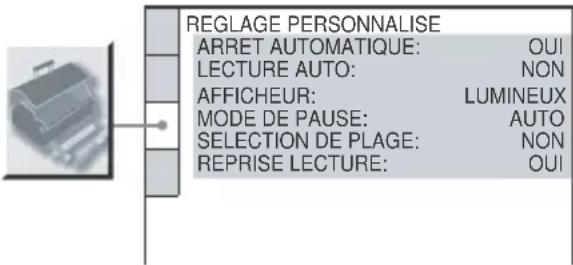
◆ ARRET AUTOMATIQUE
Permet d'activer ou de désactiver la fonction de mise hors tension automatique.
| OUI Le lecteur | passe en mode de veille lorsqu'il est resté en mode d'arrêt pendant plus de 30 minutes. |
| NON Permet | de désactiver cette fonction. |
♦ LECTURE AUTO
Permet d'activer ou de désactiver le réglage de lecture automatique. Cette fonction est utile quand le lecteur est connecté à un programmateur (non fourni).
| NON | Désactive cette fonction. |
| OUI Lance automatiquement la lecture lors de la mise sous tension du lecteur. | |
AFFICHEUR
Règle la luminosité de la fenêtre d'affichage du panneau frontal.
| LUMINEUX | Augmente la luminosité. |
| SOMBRE Assombrit la fenêtre. | |
◆ MODE DE PAUSE (DVD VIDEO et DVD-RW uniquement)
Permet de sélectionner une image pour le mode de pause.
| AUTO Une image stable est affichéesans tremblements, même si ellecomporte des sujets animés etdynamiques. Sélectionnzzhabituellement ce réglage. | |
| IMAGE L’image comportant des sujetsqui ne se déplacent pasdynamiquement est affichée àhaute résolution. |
◆ SELECTION DE PLAGE (DVD VIDEO uniquement)
Lors de la lecture d'un DVD VIDEO sur lequel plusieurs formats audio sont enregistrés (PCM, MPEG audio, DTS ou Dolby Digital), permet de sélectionner en priorité la piste audio comportant le plus grand nombre de canaux.
| NON | Aucune priorité accordée. |
| AUTO Priorité accordée. | |
Remarques
- Lorsque vous réglez le paramètre sur “AUTO”, la langue peut être modifiée. Le réglage “SELECTION DE PLAGE” est prioritaire sur les réglages “AUDIO” dans “CHOIX DE LA LANGUE” (page 69).
- Si vous réglez “DTS” sur “NON” (page 76), la piste audio DTS n’est pas luc, même si vous réglez “SELECTION DE PLAGE” sur “AUTO”.
- Si les pistes audio PCM, DTS, MPEG audio et Dolby Digital disposent du même nombre de canaux, le lecteur sélectionne les plages audio PCM, DTS, Dolby Digital et MPEG audio dans cet ordre.
◆ REPRISE LECTURE (DVD VIDEO ou CD VIDEO uniquement) (DVP-NS360/NS585P ou NS590P uniquement)
Active ou désactive le réglage Reprise lecture. Le point de reprise de la lecture peut être enregistré en mémoire pour un maximum de 6 disques DVD VIDEO ou CD VIDEO différents (page 30).
| OUI Mémorise | le point de reprise de la lecture pour jusqu'à six disques. |
| NON N'enregistre | pas le réglage de reprise en mémoire. La lecture ne reprend au point mémorisé que pour le disque en cours dans le lecteur. |
Réglages du son
(REGLAGE AUDIO)
Le menu “REGLAGE AUDIO” vous permet de régler le son en fonction des conditions de lecture et de raccordement.
Sélectionnez “REGLAGE AUDIO” dans le menu de réglage. Pour utiliser l'affichage, reportez-vous à la section “Utilisation du menu d’installation” (page 66).
Les réglages par défaut sont soulignés.
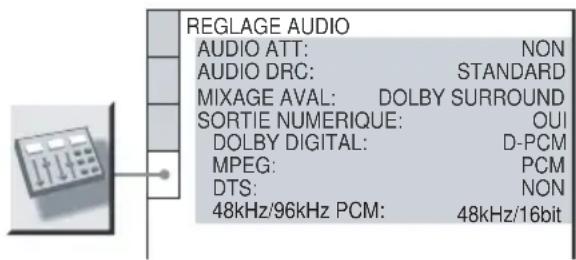
Si le son de lecture est déformé, réglez ce paramètre sur "OUT". Le lecteur réduit le niveau de sortie audio.
Cette fonction agit sur la sortie des prises suivantes :
- Prises LINE OUT L/R (AUDIO)
- Prise LINE (RGB) - TV
| NON Vous devez normalement sélectionner cette position. | |
| OUI Sélectionnez ce réglage lorsque le son de lecture provenant des enceintes est déformé. |
◆ AUDIO DRC (commande de plage dynamique) (DVD VIDEO et DVD-RW uniquement)
Cette fonction rend le son plus clair lors de la lecture à faible volume d'un DVD doté de la fonction "AUDIO DRC". Cette fonction agit sur la sortie des prises suivantes :
- Prises LINE OUT L/R (AUDIO)
- Prise LINE (RGB) - TV
- Prise DIGITAL OUT (OPTICAL* ou COAXIAL) uniquement si “DOLBY DIGITAL” est réglé sur “D-PCM” (page 75).
| STANDARD | Sélectionnez habituellement ce réglage. |
| TV Permet de r | rendre clairement les sons de faible amplitude, même si vous réglez le volume à un niveau très bas. |
| LARGE PLAGE | Reproduit l’ambiance sonore d’une salle de concert. |
◆ MIXAGE AVAL (DVD VIDEO et DVD-RW uniquement)
Cette fonction permet de changer la méthode de mixage vers un son à 2 canaux lors de la lecture d'un DVD possédant des composantes de signal arrière (canaux) ou qui est enregistré au format Dolby Digital. Pour plus de détails sur les signaux arrière, reportez-vous à la section "Vérification du format du signal audio" (page 47). Cette fonction agit sur la sortie des prises suivantes :
-Prises LINE OUT L/R (AUDIO)
-Prise LINE (RGB) - TV
-Prise DIGITAL OUT (OPTICAL* ou COAXIAL) lorsque “DOLBY DIGITAL” est réglé sur “D-PCM” (page 75).
| DOLBY SURROUND | Vous devez normalement sélectionner cette position. Les signaux audio multicanaux sont émis vers deux canaux permettant de profiter de sons ambiophoniques. |
| NORMAL Les | signaux multicanaux sont ramenés à deux canaux pour une utilisation avec votre système stéréo. |
◆ SORTIE NUMERIQUE
Active ou désactive la sortie des signaux audio via la prise DIGITAL OUT (OPTICAL* ou COAXIAL).
| OUI | Sélectionnez habituellement ce réglage. Si vous sélectionnez “OUT”, reportez-vous à la section “Réglage du signal de sortie numérique” pour plus de détails sur les autres réglages. |
| NON L | ’effet du circuit numérique sur le circuit analogique est minime. |
Réglage du signal de sortie numérique
Cette fonction permet de changer la méthode de sortie des signaux audio lorsque vous raccordez un appareil doté d'un connecteur d'entrée numérique, tel qu'un amplificateur (récepteur) ou une platine MD.
Pour plus de détails sur les raccordements, reportez-vous à la page 20.
Sélectionnez “DOLBY DIGITAL”, “MPEG”, “DTS”, et “48kHz/96kHz PCM” après avoir réglé “SORTIE NUMERIQUE” sur “OUT”.
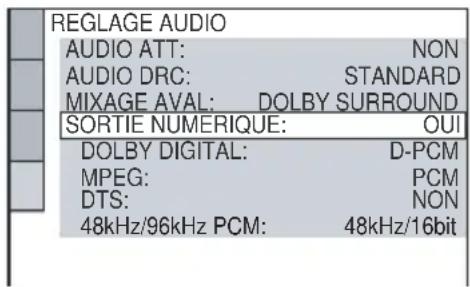
Si vous raccordez un appareil non conforme au signal audio sélectionné, aucun son n'est émis ou un bruit de forte amplitude est émis par les enceintes, ce qui risque d'entraîner des lésions auditives ou d'endommager les enceintes.
◆ DOLBY DIGITAL (DVD VIDEO et DVD-RW uniquement)
Permet de sélectionner le type de signal Dolby Digital.
| D-PCM Lors du raccordement de ce lecteur à un appareil audio sans décodeur Dolby Digital intégré. Les réglages du paramètre “MIXAGE AVAL” dans “REGLAGE AUDIO” permettent de préciser si les signaux sont conformes ou non au Dolby Surround (Pro Logic) (page 74). | |
| DOLBY DIGITAL | Sélectionnez ce réglage si le lecteur est raccordé à un appareil audio équipé d’un décodeur Dolby Digital intégré. |
◆ MPEG (DVD VIDEO et DVD-RW uniquement)
Permet de sélectionner le type de signal MPEG audio.
| PCM Sélection | nez ce réglage si le lecteur est raccordé à un appareil audio sans décodeur MPEG intégré. Pendant la lecture de plages audio MPEG,seuls les signaux des sorties Frontale (L) et Frontale (R)sont émis par les deux enceintes frontales. |
| MPEG Sélection | nez ce réglage si le lecteur est raccordé à un appareil audio équipé d’un décodeur MPEG intégré. |
◆ DTS
Permet d'activer ou de désactiver l'émission des signaux DTS.
| NON | Sélectionnez ce réglage si le lecteur est raccordé à un appareil audio sans décodeur DTS intégré. |
| OUI Sélectionnez | ce réglage si le lecteur est raccordé à un appareil audio équipé d’un décodeur DTS intégré. |
◆ 48kHz/96kHz PCM (DVD VIDEO uniquement)
Permet de sélectionner la fréquence d'échantillonnage du signal audio.
| 48kHz/16bit | Les signaux audio des DVD VIDEO sont toujours convertis en 48kHz/16bit. |
| 96kHz/24bit | Tous les types de signaux, y compris 96kHz/24bit, sont émis dans leur format d'origine. Toutefois, si le signal est codé à des fins de protection des droits d'auteur, le signal est uniquement émis en 48kHz/16bit. |
Remarque
Les signaux audio analogiques provenant des prises LINE OUT L/R (AUDIO) ne sont pas affectés par ce réglage et conservent leur niveau de fréquence d'échantillonnage d'origine.
Informations complémentaires
Dépannage
Si vous rencontrez l'une des difficultés ci-dessous pendant le fonctionnement du lecteur, utilisez ce guide de dépannage pour essayer de remédier au problème avant de demander assistance. Si le problème persiste, contactez votre revendeur Sony.
Alimentation
Le lecteur ne se met pas sous tension.
→ Vérifiez que le cordon d'alimentation est solidement raccordé.
Image
Aucune image n'apparaît ou l'image comporte des parasites.
→ Rebranchez solidement le câble de raccordement.
→ Les câbles de raccordement sont endommagés.
→ Vérifiez le raccordement à votre téléviseur (page 17) et actionnez le sélecteur d'entrée du téléviseur de manière à ce que le signal provenant du lecteur apparaisse sur l'écran du téléviseur.
→ Dans le menu d'installation, réglez "LINE" dans "REGLAGE DE L'ECRAN" sur le paramètre approprié à votre système (page 70).
→ Le disque est sale ou défectueux.
Si les signaux vidéo de votre lecteur doivent passer par votre magnétoscope pour atteindre votre téléviseur ou bien si vous êtes connecté à un combiné télé-magnétoscope, les signaux de protection contre la copie de certains DVD peuvent affecter la qualité de l'image. Si le problème persiste une fois que vous avez raccordé ce lecteur directement à votre téléviseur, essayez de le raccorder plutôt à l'entrée S VIDEO de votre téléviseur (page 17).
→ Le disque en cours de lecture est enregistré sous un système couleur différent de celui de votre téléviseur.
→ Vous avez réglé le commutateur
NORMAL/PROGRESSIVE sur
PROGRESSIVE, sur le panneau arrière
(l'indicateur PROGRESSIVE s'allume) même si votre téléviseur n'accepte pas les signaux progressifs. Dans ce cas, réglez le commutateur NORMAL/PROGRESSIVE sur NORMAL sur le panneau arrière de sorte que l'indicateur PROGRESSIVE s'éteigne.
→ Vous avez réglé le commutateur NORMAL/PROGRESSIVE sur PROGRESSIVE sur le panneau arrière (l'indicateur PROGRESSIVE s'allume) mais vous n'avez pas raccordé votre téléviseur aux prises COMPONENT VIDEO OUT du lecteur avec un câble vidéo composante. Réglez-le sur PROGRESSIVE uniquement lorsque vous raccordez votre téléviseur aux prises COMPONENT VIDEO OUT du lecteur à l'aide d'un câble vidéo composante (page 17).
Même si votre téléviseur est compatible avec les signaux au format progressif 525p/625p, l'image peut être affectée lorsque vous réglez le lecteur au format progressif. Dans ce cas, réglez le commutateur NORMAL/PROGRESSIVE sur NORMAL pour que l'indicateur PROGRESSIVE s'éteigne et pour régler le lecteur au format normal (entrelacé).
→ Si vous réglez “LINE” sur “RVB” sous “REGLAGE DE L'ECRAN” (page 26, 70) le lecteur n'émet aucun signaux vidéo composant.
Même si vous réglez le format de l'image dans "TYPE TV" sous "REGLAGE DE L'ECRAN", l'image ne remplit pas l'écran.
→ Le format d'image est fixé sur votre DVD pour ce disque.
L'image est en noir et blanc.
→ Dans le menu d'installation, réglez "LINE" dans "REGLAGE DE L'ECRAN" sur le paramètre approprié à votre téléviseur (page 70).
→ Selon les téléviseurs, l'image à l'écran s'affiche en noir et blanc lors de la lecture d'un disque enregistré dans le système couleur NTSC.
→ Si vous utilisez un câble SCART (EURO AV), assurez-vous d'utiliser uniquement un câble entièrement câblé (21 broches).
Son
Il n'y a pas de son.
→ Rebranchez solidement le câble de raccordement.
→ Le câble de raccordement est endommagé.
→ Le lecteur n'est pas raccordé au bon connecteur d'entrée sur l'amplificateur (récepteur) (page 22, 23, 24).
→ La source d'entrée de l'amplificateur (récepteur) n'est pas réglée correctement.
→ Le lecteur se trouve en mode de pause ou de lecture au ralenti.
→ Le lecteur se trouve en mode d'avance rapide ou de retour rapide.
→ Si le signal audio ne passe pas par la prise DIGITAL OUT (OPTICAL* ou COAXIAL), vérifiez les réglages du son (page 75).
→ Pendant la lecture d'un Super VCD sur lequel la plage audio 2 n'est pas enregistrée, aucun son n'est émis si vous sélectionnez "2 : STEREO", "2 : 1/G" ou "2 : 2/D".
→ Pendant la lecture de plages audio MPEG, seuls les signaux des sorties Frontale (L) et Frontale (R) sont émis par les deux enceintes frontales.
* Pour le NS585P/NS590P uniquement
Le son comporte des distorsions.
→ Dans “REGLAGE AUDIO”, réglez “AUDIO ATT” sur “OUI” (page 74).
Le volume est très faible.
→ Le volume est faible sur certains DVD. Il peut s’améliorer si vous réglez “AUDIO DRC” sur “TV” (page 74).
→ Dans “REGLAGE AUDIO”, réglez “AUDIO ATT” sur “NON” (page 74).
Fonctionnement
La télécommande ne fonctionne pas.
→ Les piles de la télécommande sont faibles.
→ Des obstacles séparent la télécommande du lecteur.
→ La télécommande est trop éloignée du lecteur.
→ La télécommande n'est pas pointée vers le capteur de télécommande du lecteur.
La lecture du disque ne démarre pas.
→ Le disque est introduit à l'envers.
Placez le disque sur le plateau de lecture avec la face de lecture orientée vers le bas.
→ Le disque est inséré de travers.
→ Le lecteur ne peut pas lire certains disques (page 7).
→ Le code local figurant sur le DVD n'est pas compatible avec le lecteur.
→ De l'humidité s'est condensée à l'intérieur du lecteur (page 3).
→ Le lecteur ne peut pas lire un disque enregistré qui n'a pas été finalisé correctement (page 7).
Une plage audio MP3 ne peut pas être lue (page 54).
→ Le DATA CD n'est pas enregistré au format MP3 conforme à la norme ISO 9660 niveau 1 ou 2 ou à la norme Joliet.
→ La plage audio MP3 ne possède pas l'extension “.MP3”.
→ Les données ne sont pas au format MP3, même si le fichier comporte l'extension “.MP3”.
→ Les données ne sont pas au format MPEG 1 couche audio 3.
→ Ce lecteur ne peut pas lire les plages audio au format MP3PRO.
→ Le réglage “MODE (MP3, JPEG)” est défini sur “IMAGE (JPEG)” (page 56).
Le fichier image JPEG ne peut pas être lu (page 54).
→ Le DATA CD n'est pas enregistré dans un format JPEG conforme à la norme ISO 9660 niveau 1/niveau 2 ou au format Joliet.
→ Son extension n'est pas "JPEG" ou ".JPG".
→ Il est supérieur à 3072 (largeur) X 2048 (hauteur) en mode Normal, ou supérieur à 3300 000 pixels au format JPEG progressif.
→ Il ne remplit pas l'écran (ces images sont réduites).
→ Le réglage “MODE (MP3, JPEG)” est défini sur “AUDIO (MP3)” (page 56).
La lecture des plages audio MP3 et des fichiers image JPEG démarre simultanément.
→ “AUTO” a été sélectionné sous “MODE (MP3, JPEG)” (page 56).
Les noms de l'album/de la plage/du fichier ne s'affichent pas correctement.
→ Le lecteur ne peut afficher que les chiffres et les lettres de l'alphabet. Les autres caractères sont remplacés par un astérisque “*”.
La lecture ne démarre pas à partir du début du disque.
→ Le mode de lecture programmée, aléatoire, répétée ou répétée A-B a été sélectionné (page 37).
→ La fonction de reprise de la lecture est activée (page 30).
Le lecteur entame automatiquement la lecture du disque.
→ Le disque possède une fonction de lecture automatique.
→ Dans “REGLAGE PERSONNALISE”, “LECTURE AUTO” est réglé sur “OUI.” (page 73).
La lecture s'arrête automatiquement.
→ Pendant la lecture de disques possédant un signal de pause automatique, le lecteur interrompt la lecture au signal de pause automatique.
Impossible d'exécuter certaines fonctions, telles que l'arrêt de lecture, la recherche ou la lecture au ralenti, répétée, aléatoire ou programmée.
→ Certaines des fonctions décrites ci-dessus peuvent ne pas être disponibles sur certains disques. Consultez le mode d'emploi fourni avec le disque.
Impossible de changer la langue de la bande sonore.
→ Essayez de faire ce réglage dans le menu du DVD au lieu d'utiliser la touche de sélection directe de la télécommande (page 31).
→ Le DVD en cours de lecture ne contient pas de bandes sonores multilingues.
→ Le DVD ne permet pas de changer la langue de la bande sonore.
Impossible de changer la langue des sous-titres ou de les désactiver.
→ Essayez de faire ce réglage dans le menu du DVD au lieu d'utiliser la touche de sélection directe de la télécommande (page 31).
→ Le DVD en cours de lecture ne contient pas de sous-titres multilingues.
→ Le DVD ne permet pas de changer les sous-titres.
Impossible de changer l'angle de vue.
→ Essayez de faire ce réglage dans le menu du DVD au lieu d'utiliser la touche de sélection directe de la télécommande (page 31).
→ Le DVD en cours de lecture ne contient pas d'angles de vue multiples.
→ L'angle de vue peut uniquement être modifié lorsque l'indicateur "allume dans la fenêtre d'affichage du panneau frontal (page 10).
→ Le DVD ne permet pas de changer l'angle de vue.
Le lecteur ne fonctionne pas correctement.
→ Si de l'électricité statique ou un autre facteur de ce genre entraîne un problème de fonctionnement du lecteur, débranchez-le.
Un code de 5 chiffres ou lettres s'affiche à l'écran et dans la fenêtre d'affichage du panneau frontal.
→ La fonction d'autodiagnostic est activée. (Reportez-vous au tableau de la page 80.)
Le plateau de lecture ne s'ouvre pas et l'indication "LOCKED" apparaît dans la fenêtre d'affichage du panneau frontal.
→ Le verrouillage enfants est activé (page 29).
Le plateau de lecture ne s'ouvre pas et l'indication "TRAY LOCKED" apparaît dans la fenêtre d'affichage du panneau frontal.
→ Contactez votre revendeur Sony ou un centre de service après-vente Sony agréé.
Le message “Erreur de donnée” s'affiche à l’écran du téléviseur pendant la lecture d’un DATA CD.
→ La plage audio MP3/le fichier image JPEG que vous souhaitez écouter est défectueux.
→ Les données ne sont pas au format MPEG 1 couche audio 3.
→ Le format du fichier image JPEG n'est pas compatible DCF (page 53).
→ Son extension est “.JPG” ou “.JPEG” mais pas au format JPEG.
Fonction d'autodiagnostic (lorsque des chiffres et des lettres s'affichent)
Lorsque la fonction d'autodiagnostic est activée pour éviter tout problème de fonctionnement au niveau du lecteur, un numéro de service à cinq caractères (C 13 50, par exemple) composé d'une lettre et de quatre chiffres apparaît à l'écran et dans la fenêtre d'affichage du panneau frontal. Dans ce cas, consultez le tableau suivant.
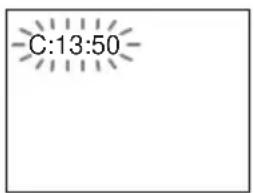
Trois premiers Cause et/ou action caractères du corrective numéro de service
C 13 Le disque est sale ou enregistré dans un format que ce lecteur ne peut pas lire (page 8).
→Nettoyez le disque avec un chiffon doux ou vérifiez son format (page 8).
C 31 Le disque n'a pas été introduit correctement.
→Réintroduisez le disque correctement.
E XX Pour prévenir une panne, le (où xx est un lecteur a exécuté la fonction chiffre) d'autodiagnostic.
→Contactez votre revendeur Sony ou le centre de service après-vente Sony agréé le plus proche en indiquant le numéro de service à 5 caractères. Exemple : E 61 10
Glossaire
Album (page 53, 54)
Elément dans lequel des fichiers image JPEG ou des plages audio MP3 sont enregistrés sur un DATA CD. ("Album" est une définition qui ne concerne que ce lecteur.)
Chapitre (page 10)
Sections d'une image ou d'un morceau musical plus courtes que des titres. Un titre est composé de plusieurs chapitres. Suivant le disque, il est possible qu'aucun chapitre ne soit enregistré.
Dolby Digital (page 20, 75)
Technologie de compression audio numérique développée par Dolby Laboratories. Cette technologie est compatible avec le son ambiophonique multicanal. Le canal arrière est de type stéréo. Ce format intègre également un canal de haut-parleur d'extrêmes graves discret. Le système Dolby Digital fournit les mêmes canaux discrets offrant un son numérique de haute qualité, que les systèmes audio ambiophoniques "Dolby Digital" pour le cinéma. Une séparation efficace des canaux est rendue possible par l'enregistrement distinct des données pour chaque canal. En outre, le traitement entièrement numérique des données garantit une détérioration minimale du son.
Dolby Surround (Pro Logic) (page 20)
Technologie de traitement du signal audio développée par Dolby Laboratories pour le son ambiophonique. Si le signal d'entrée comprend une composante ambiophonique, le processus Pro Logic émet les signaux avant, central et arrière. Le canal arrière est mono.
DTS (page 20, 76)
Technologie de compression audio numérique développée par Digital Theater Systems, Inc.. Cette technologie est compatible avec le son ambiophonique multicanal. Le canal arrière est de type stéréo. Ce format intègre également un canal de haut-parleur d'extrêmes graves discret. Le mode
DTS offre les mêmes canaux offrant un son numérique de grande qualité. Une séparation efficace des canaux est rendue possible par l'enregistrement distinct des données pour chaque canal. En outre, le traitement entièrement numérique des données garantit une détérioration minimale du son.
DVD VIDEO (page 6)
Type de disque pouvant contenir jusqu'à 8 heures d'images animées, bien que son diamètre soit le même que celui d'un CD. La capacité de données d'un DVD à couche unique et à une seule face est de 4,7 Go (giga-octets), soit 7 fois supérieure à celle d'un CD. La capacité de données d'un DVD double-couche et à une seule face est de 8,5 Go, celle d'un DVD à couche unique et à deux faces est de 9,4 Go et celle d'un DVD double-couche et double-face est de 17 Go. Les données vidéo sont enregistrées suivant le format MPEG 2, l'une des normes internationales appliquées pour la technologie de compression numérique. Les fichiers d'image sont compressés jusqu'à environ 1/40 (en moyenne) de leur taille d'origine. Le DVD utilise également la technologie d'encodage à débit variable qui modifie les données à assigner en fonction du statut de l'image. Les données audio sont enregistrées en format multicanal, par exemple en Dolby Digital, ce qui vous permet d'écouter des sons d'une présence accrue. En outre, diverses fonctions avancées sont également offertes sur les DVD, entre autres les fonctions d'angles de vue multiples, de bande sonore multilingue et de contrôle parental.
DVD-RW (page 6)
Un DVD-RW est un disque enregistrable et réinscriptible de même capacité qu'un DVD VIDEO. Le DVD-RW peut être enregistré dans deux modes différents : le mode VR et le mode vidéo. Les DVD-RW créés en mode Vidéo ont le même format qu'un DVD VIDEO, alors que les disques créés en mode VR (enregistrement vidéo) permettent de programmer et de monter le contenu.
DVD+RW (page 6)
Un DVD+RW (plus RW) est un disque enregistrable et réinscriptible. Les DVD+RWs utilisent un format d'enregistrement comparable au format DVD VIDEO.
Fichier (page 53, 56)
Une image JPEG enregistrée sur un DATA CD ("Fichier" est une définition qui ne concerne que ce lecteur.) Un fichier se compose d'une seule image.
Format JPEG Progressif
Ce format est surtout utilisé sur Internet. Il diffère des autres formats JPEG par sa capacité à apparaître progressivement et non à s'afficher de haut en bas lors de son affichage sur un navigateur. Cela vous permet de visionner l'image pendant son téléchargement.
Format Normal (entrelacé) (page 77)
Le format Normal (entrelacé) est la technologie standard d'affichage des images de télévision. Dans de type d'image, une ligne sur deux est affichée en tant que “champ” distinct. Dans de type d'image, une ligne sur deux est affichée en tant que champ distinct. Le champ pair affiche les lignes paires d'une image, tandis que le champ impair affiche les lignes impaires.
Format progressif (page 18)
Tandis que le format entrelacé affiche l'un après l'autre deux jeux de lignes (champs) pour la reproduction de chaque image, le format progressif affiche l'image entière en une seule étape. Tandis que le format entrelacé ne peut afficher que 25 ou 30 images (50-60 champs) par seconde, le format progressif permet d'afficher 50-60 champs images par secondes. Ainsi, la qualité de l'image est améliorée, ainsi que la netteté des images fixes, du texte et des lignes horizontales. Ce lecteur est compatible avec le format progressif 525 ou 625.
Index vidéo (CD VIDEO) (page 13)
Nombre qui divise une plage en sections vous permettant de trouver rapidement un passage sur un CD VIDEO. Suivant le disque, il est possible qu'aucun index ne soit enregistré.
Logiciel basé sur un film, Logiciel produit à partir d'une bande vidéo (page 72)
Les DVD sont des logiciels qui sont créés soit à partir de films, soit à partir de bandes vidéo. Les images des DVD basés sur des films sont du même type que les films de cinéma (24 images par seconde).
Les images des DVD provenant d'une bande vidéo, par exemple des émissions de télévision dramatiques ou des comédies, affichent les images à 30 images/60 champs (25 images/50 champs) par seconde.
MPEG audio (page 20, 76)
Système d'encodage normalisé international autorisé par ISO/IEC utilisé pour comprimer les signaux audio numériques. MPEG 1 est compatible avec la stéréo à 2 canaux. Le système MPEG 2 utilisé sur les DVD est compatible avec le son ambiophonique 7.1 canaux.
Plage (page 10)
Sections d'une image ou d'un enregistrement musical sur un CD VIDEO, CD ou DATA CD (de la longueur d'une chanson).
("Plage" sur un DATA CD est une définition exclusive pour ce lecteur.)
Scène (page 10)
Sur un CD VIDEO doté de fonctions PBC (commande de lecture), les menus à l'écran, les images animées et les images fixes sont divisés en sections appelées “scènes”.
Titre (page 10)
La plus longue séquence d'images ou de musique d'un DVD, d'un film, etc., dans un logiciel vidéo ou la totalité de l'album dans un logiciel audio. ("Plage" du DATA CD est une définition qui ne concerne que ce lecteur.)
Spécifications
Système
Laser : Laser à semi-conducteur
Système couleur : PAL/NTSC
Caractéristiques audio
Réponse en fréquence : DVD VIDEO (PCM 96 kHz) : 2 Hz à 44 kHz (±1,0 dB)/DVD VIDEO (PCM 48 kHz) : 2 Hz à 22 kHz (±0,5 dB)/CD : 2 Hz à 20 kHz (±0,5 dB)
Rapport signal-bruit (S/B) : 115 dB (prises LINE OUT L/R (AUDIO) uniquement)
Distorsion harmonique : 0,003 %
Plage dynamique : DVD VIDEO : 103 dB/CD : 99 dB
Pleurage et scintillement : En dessous du seuil mesurable (crête ±0,001 % W)
Sorties
(Désignation de la prise : type de prise/niveau de sortie/impédance de charge)
LINE OUT (AUDIO) : Prise phono/2 V eff./supérieure à 10 kilohms
DIGITAL OUT (OPTICAL) (DVP-NS585P/NS590P uniquement): Prise de sortie optique/–18 dBm (longueur d’onde de 660 nm)
DIGITAL OUT (COAXIAL) : Prise phono/0,5 Vc-c/75 ohms
LINE OUT (VIDEO) : Prise phono/1,0 Vc-c/75 ohms
S VIDEO OUT (DVP-NS585P/NS590P uniquement): mini-DIN à 4 broches / Y : 1,0 V c-c, C : 0,3 V c-c (PAL), 0,286 V c- c (NTSC)/75 ohms
COMPONENT VIDEO OUT (sortie vidéo composante) (Y, PB/CB, PR/CR) (DVP-NS585P/NS590P uniquement): Prise phono / Y : 1,0 V c-c, PB/CB, PR/ CR : 0,7 V c-c / 75 ohms
Généralités
Alimentation requise :
220 à 240 V CA, 50/60 Hz
Consommation électrique:
DVP-NS355/NS360 : 11 W
DVP-NS585P/NS590P : 12 W
(largeur/hauteur/profondeur) y compris
les parties saillantes
Poids (approx.) : 1,95 kg
Température de fonctionnement :
5 °C à 35 °C
Humidité de fonctionnement :
25 % à 80 %
Accessoires fournis
Reportez-vous à la page 16.
La conception et les spécifications sont sujettes à modification sans préavis.
Liste des codes de langue
Pour plus de détails, reportez-vous aux pages 46, 49 et 69.
L'orthographe des noms de langues est conforme à la norme ISO 639 : 1988 (E/F).
| Code | Langue Code | Langue Code | Langue Code | Langue |
| 1027 | Afar | 1183 Irish | 1347 Maori | 1507 Samoan |
| 1028 | Abkhazian | 1186 Scots Gaelic | 1349 Macedonian | 1508 Shona |
| 1032 | Afrikaans | 1194 Galician | 1350 Malayalam | 1509 Somali |
| 1039 | Amharic | 1196 Guarani | 1352 Mongolian | 1511 Albanian |
| 1044 | Arabic | 1203 Gujarati | 1353 Moldavian | 1512 Serbian |
| 1045 | Assamese | 1209 Hausa | 1356 Marathi | 1513 Siswati |
| 1051 | Aymara | 1217 Hindi | 1357 Malay | 1514 Sesotho |
| 1052 | Azerbaijani | 1226 Croatian | 1358 Maltese | 1515 Sundanese |
| 1053 | Bashkir | 1229 Hungarian | 1363 Burmese | 1516 Swedish |
| 1057 | Byelorussian | 1233 Armenian | 1365 Nauru | 1517 Swahili |
| 1059 | Bulgarian | 1235 Interlingua | 1369 Nepali | 1521 Tamil |
| 1060 | Bihari | 1239 Interlingue | 1376 Dutch | 1525 Telugu |
| 1061 | Bislama | 1245 Inupiak | 1379 Norwegian | 1527 Tajik |
| 1066 | Bengali; Bangla | 1248 Indonesian | 1393 Occitan | 1528 Thai |
| 1253 Icelandic | 1403 (Afan) Oromo | 1529 Tigrinya | ||
| 1067 | Tibetan | 1254 Italian | 1408 Oriya | 1531 Turkmen |
| 1070 | Breton | 1257 Hebrew | 1417 Punjabi | 1532 Tagalog |
| 1079 | Catalan | 1261 Japanese | 1428 Polish | 1534 Setswana |
| 1093 | Corsican | 1269 Yiddish | 1435 Pashto; | 1535 Tonga |
| 1097 | Czech | 1283 Javanese | Pushto | 1538 Turkish |
| 1103 | Welsh | 1287 Georgian | 1436 Portuguese | 1539 Tsonga |
| 1105 | Danish | 1297 Kazakh | 1463 Quechua | 1540 Tatar |
| 1109 | German | 1298 Greenlandic | 1481 Rhaeto- | 1543 Twi |
| 1130 | Bhutani | 1299 Cambodian | Romance | 1557 Ukrainian |
| 1142 | Greek | 1300 Kannada | 1482 Kirundi | 1564 Urdu |
| 1144 | English | 1301 Korean | 1483 Romanian | 1572 Uzbek |
| 1145 | Esperanto | 1305 Kashmiri | 1489 Russian | 1581 Vietnamese |
| 1149 | Spanish | 1307 Kurdish | 1491 Kinyarwanda | 1587 Volapük |
| 1150 | Estonian | 1311 Kirghiz | 1495 Sanskrit | 1613 Wolof |
| 1151 | Basque | 1313 Latin | 1498 Sindhi | 1632 Xhosa |
| 1157 | Persian | 1326 Lingala | 1501 Sangho | 1665 Yoruba |
| 1165 | Finnish | 1327 Laothian | 1502 Serbo- | 1684 Chinese |
| 1166 | Fiji | 1332 Lithuanian | Croatian | 1697 Zulu |
| 1171 | Faroese | 1334 Latvian; Lettish | 1503 Singhalese | |
| 1174 | French | 1505 Slovak | ||
| 1181 | Frisian | 1345 Malagasy | 1506 Slovenian | 1703 Non spécifié |
Index
Chiffres
16:9 70
4:3 LETTER BOX 70
4:3 PAN SCAN 70
48kHz/96kHz PCM 76
fenêtre d'affichage du panneau frontal 10
menu d'installation 67
menu de commande 13
AFFICHEUR 73
ALBUM 40
Album 53, 80
ALEATOIRE 35
ANGLE 49
ARRET AUTOMATIQUE 73
Arrêt sur image 40
ARRIERE-PLAN 70
AUDIO 46, 69
AUDIO ATT 74
AUDIO DRC 74
Avance instantanée 29
B
Balayage 39
C
CD 6, 28
CD VIDEO 6, 28
CHAPITRE 40
Chapitre 10, 80
CHOIX DE LA LANGUE 69
CONTROLE PARENTAL 61
D
DATA CD 6
Dépannage 77
Diaporama 56
Disques compatibles 6
Fenêtre d'affichage du panneau frontal 10
Fichier 81
Format JPEG Progressif 81
Format Normal (entrelacé) 81
Format progressif 81
I
INDEX 41
Index 82
Installation rapide 25, 68
INTERVALLE 58
J
JPEG 53
L
Lecture aléatoire 35
Lecture au ralenti 40
LECTURE AUTO 73
Lecture continue CD/CD VIDEO 28 DVD 28
Lecture PBC 33
Lecture programmée 34
Lecture répétée 36
LINE 71
Localisation d'un passage en regardant l'écran du téléviseur 39
Logiciel basé sur un film 82
Logiciel produit à partir d'une bande vidéo 82
M
Manipulation des disques 8
MENU 69
Menu à l'écran menu d'installation 67 menu de commande 13
Menu d'installation 67
Menu de commande 13
Menu du DVD 31
MIXAGE AVAL 75
Reprise de la lecture 30
Reprise de la lecture/Reprise multi-disque) 30
Reprise instantanée 29
REPRISE LECTURE 73
Reprise lecture multi-disque 30
S
SCAN (balayage) 39
SCENE 40
Scène 10, 82
SELECTION DE PLAGE 73
SORTIE NUMERIQUE 75
Sortie numérique 75
Sortie S VIDEO 17
SOUS-TITRE 69
SURROUND 47
T
Télécommande 16, 65
TEMPS/TEXTE 41
TITRE 40
Titre 10, 82
TOP MENU 31
Verrouillage enfants 29
VERROUILLAGE
PARENTAL
PERSONNALISE 61
VISUALISER CHAPITRE
42
VISUALISER PLAGE 42
VISUALISER TITRE 42
ACHTUNG
DVP-NS355/NS360 : 430 · 43 · 237,7 mm
DVP-NS585P/NS590P :
Zoeken op scène (BEELDNAVIGATIE)....40