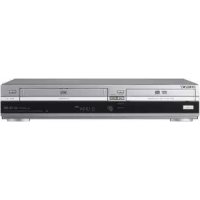
RDRVX420 - Enregistreur DVD SONY - Notice d'utilisation et mode d'emploi gratuit
Retrouvez gratuitement la notice de l'appareil RDRVX420 SONY au format PDF.

| Type de produit | Enregistreur DVD avec magnétoscope VHS intégré |
| Marque | Sony |
| Modèle | RDRVX420 |
| Alimentation | 220-240 V CA, 50 Hz |
| Formats disques enregistrables | DVD+RW, DVD-RW (mode VR/Vidéo), DVD+R, DVD+R DL, DVD-R (mode VR/Vidéo) |
| Formats disques lus | DVD VIDEO, CD audio, CD vidéo, Super VCD, CD-R/RW, DVD+RW, DVD-RW, DVD+R, DVD-R, CD de données (MP3, JPEG, DivX), DVD de données (MP3, JPEG, DivX) |
| Connectique | Prise SCART LINE1-TV, LINE3/DECODER, prises S-Vidéo, composite, composante Y/Pb/Pr, sorties audio analogiques et numériques (optique et coaxiale), entrée DV (i.LINK), antenne AERIAL IN/OUT, prises LINE 2 IN (avant) |
| Fonctions principales | Enregistrement programmé (ShowView), copie VHS ↔ DVD, copie DV one-touch, liste de titres, liste de lecture, montage de titres, contrôle parental, verrouillage enfant, recherche par titre/chapitre/temps |
| Sécurité | Laser classe 1, protection contre la copie (CPRM), fusible interne, arrêt automatique en cas de problème |
| Entretien et nettoyage | Nettoyer les têtes vidéo avec une cassette de nettoyage ; éviter la condensation en laissant l'appareil sous tension 3 heures après un changement de température |
| Accessoires fournis | Télécommande, piles R6 (AA) x2, câble audio/vidéo (RCA 3x), câble d'antenne, câble SCART (modèles français) |
| Dimensions (approx.) | 430 x 85 x 300 mm (non officiel) |
| Poids (approx.) | 5,2 kg (non officiel) |
FOIRE AUX QUESTIONS - RDRVX420 SONY
Questions des utilisateurs sur RDRVX420 SONY
0 question sur cet appareil. Repondez a celles que vous connaissez ou posez la votre.
Poser une nouvelle question sur cet appareil
Téléchargez la notice de votre Enregistreur DVD au format PDF gratuitement ! Retrouvez votre notice RDRVX420 - SONY et reprennez votre appareil électronique en main. Sur cette page sont publiés tous les documents nécessaires à l'utilisation de votre appareil RDRVX420 de la marque SONY.
MODE D'EMPLOI RDRVX420 SONY
Pour découvrir des conseils, des tuyaux et des informations utiles sur les produits et services Sony, veuillez vous connecter sur le site suivant : www.sony-europe.com/myproduct.
RDR-VX420
AVERTISSEMENT
Pour réduire les risques d'incendie ou d'électrocution, conservez cet appareil à l'abri de la pluie et de l'humidité. Pour prévenir les risques d'électrocution, ne pas ouvrir le boîtier. Confier la réparation de l'appareil à un technicien qualifié uniquement. Le cordon d'alimentation doit être remplacé uniquement dans un centre de service après-vente agréé.
Cet appareil entre dans la catégorie des produits LASER de CLASSE 1.
L'indication CLASS 1 LASER PRODUCT est apposée à l'arrière de l'appareil.
ATTENTION
L'utilisation d'instruments optiques avec ce produit augmente les risques de lésions oculaires. N'essayez pas de démonter le boîtier, car le faisceau laser de cet enregistreur de DVD constitue un danger pour les yeux. Confiez la réparation de l'appareil à un technicien qualifié uniquement.
Cette étiquette est apposée sur le boîtier protecteur du laser à l'intérieur du boîtier de l'appareil.
Précautions
- Cet appareil fonctionne sous une tension de 220 – 240 V CA, 50 Hz. Veillez à ce que la tension de service de l'appareil corresponde à celle de l'alimentation secteur du pays d'utilisation.
- Pour prévenir les risques d'incendie ou d'électrocution, ne posez pas de récipients remplis de liquide (notamment un vase) sur l'appareil.
- Installez cet appareil de façon à pouvoir débrancher immédiatement le cordon d'alimentation secteur de la prise murale en cas de problème.
SHOWVIEW est une marque déposée par Gemstar Development Corporation. Le système SHOWVIEW est fabriqué sous licence de Gemstar Development Corporation.
Traitement des appareils électriques et électroniques en fin de vie (Applicable dans les pays de l'Union Européenne et aux autres pays européens disposant de systèmes de collecte sélective)

Ce symbole, apposé sur le produit ou sur son emballage, indique que ce produit ne doit pas être traité avec les déchets ménagers. Il doit être remis à un point de
collecte approprié pour le recyclage des équipements électriques et électroniques. En s'assurant que ce produit est bien mis au rebut de manière appropriée, vous aiderez à prévenir les conséquences négatives potentielles pour l'environnement et la santé humaine. Le recyclage des matériaux aidera à préserver les ressources naturelles. Pour toute information supplémentaire au sujet du recyclage de ce produit, vous pouvez contacter votre municipalité, votre déchetterie ou le magasin où vous avez acheté le produit.
Précautions
Sécurité
Si un objet ou du liquide pénètre à l'intérieur du boîtier, débranchez l'enregistreur et faites-le vérifier par un technicien qualifié avant de le remettre en marche.
Alimentation
- L'enregistreur n'est pas déconnecté de l'alimentation secteur tant qu'il reste branché à la prise murale, même s'il a été mis hors tension.
- Si vous prévoyez de ne pas utiliser l'enregistreur pendant une longue période, débranchez-le de la prise murale. Pour débrancher le cordon d'alimentation, tirez dessus en le saisissant par la fiche et non par le cordon.
Installation
- Pour éviter une surchauffe interne, installez l'enregistreur dans un endroit offrant une ventilation suffisante.
- Si l'enregistreur est déplacé d'un endroit froid à un endroit chaud ou s'il est placé dans une pièce très humide, l'humidité peut se condenser à l'intérieur sur les lentilles et endommager la tête vidéo, la bande et le bloc optique. Dans ce cas, l'enregistreur risque de ne plus fonctionner correctement. Lors de la première installation de l'enregistreur ou lorsque vous le déplacez d'un endroit froid à un endroit chaud, retirez le disque ainsi que la cassette et laissez-le sous tension pendant trois heures environ avant de l'utiliser.
- N'installez pas l'enregistreur sur une surface non rigide, comme un tapis, susceptible d'obstruer les orifices de ventilation.
-
N'installez pas l'enregistreur dans un espace restreint, comme une bibliothèque ou un meuble similaire.
-
Protégez l'enregistreur contre les chocs et ne l'installez pas à proximité de sources de chaleur, dans un endroit poussiéreux ou soumis aux rayons directs du soleil.
- N'installez pas l'enregistreur en position inclinée. Il est conçu pour fonctionner uniquement en position horizontale.
- Conservez l'enregistreur, les disques et les cassettes éloignés des appareils équipés d'aimants puissants, comme un four à microondes ou des enceintes de grandes dimensions.
- Ne posez pas d'objets lourds sur l'enregistreur.
- Avant de déplacer l'enregistreur, retirez le disque. Si vous omettez de le faire, le disque risque d'être endommagé.
Enregistrement
- Aucune compensation relative au contenu de l'enregistrement ne sera accordée si l'enregistrement ou la lecture sont impossibles en raison d'un mauvais fonctionnement de l'enregistreur, du disque, etc.
- Faites des essais d'enregistrement avant d'effectuer le véritable enregistrement.
Droits d'auteur
- Les programmes télévisés, films, cassettes vidéo, disques et autres enregistrements peuvent être protégés par des droits d'auteur. Leur enregistrement non autorisé peut être contraire aux lois sur les droits d'auteur. De même, l'utilisation de cet enregistreur pour enregistrer des émissions de télévision par câble peut nécessiter l'autorisation de l'opérateur du câble et/ou du propriétaire du programme.
- Ce produit intègre une technologie de protection des droits d'auteur couverte par des brevets américains et d'autres droits sur la propriété intellectuelle. L'emploi de cette technologie de protection des droits d'auteur doit faire l'objet d'une autorisation par Macrovision et est exclusivement destiné à une utilisation dans le cercle familial et à d'autres fins de visionnage limitées, sauf autorisation de Macrovision. Toute étude d'ingénierie inverse, ainsi que le démontage de cet appareil sont interdits.
Fonction de protection contre la copie
Étant donné que cet enregistreur est doté d'une fonction de protection contre la copie, les programmes captés via un tuner externe (non fourni) peuvent contenir des signaux de protection contre la copie (fonction de protection contre la copie) et leur enregistrement peut par conséquent être impossible, en fonction du type de signal.
AVIS IMPORTANT
Attention : Cet enregistreur peut maintenir indéfiniment une image fixe ou un menu à l'écran d'un téléviseur. Si une image vidéo fixe ou un menu reste affiché à l'écran du téléviseur pendant une période prolongée, ce dernier peut subir des dommages irréversibles. Les écrans plasma et les téléviseurs à projection sont particulièrement sensibles à ce phénomène.
En cas de questions ou de problèmes à propos de votre enregistreur, contactez votre revendeur Sony le plus proche.
À propos de ce mode d'emploi
- Les directives de ce mode d'emploi décrivent les commandes de la télécommande. Vous pouvez également utiliser les commandes présentes sur l'enregistreur si leur nom est identique ou similaire à celui indiqué sur la télécommande.
- Les illustrations de menus à l'écran utilisées dans ce mode d'emploi peuvent ne pas être identiques aux graphismes affichés à l'écran de votre téléviseur.
- Les explications relatives aux disques fournies dans ce mode d'emploi se rapportent aux disques enregistrés sur cet enregistreur. Les explications ne s'appliquent pas aux disques enregistrés sur d'autres enregistreurs et lus sur cet enregistreur.
| Icône Signification | |
| +RW | Fonctions disponibles pour les DVD+RW |
| -RWVR | Fonctions disponibles pour les DVD-RW en mode VR (enregistrement vidéo) |
| -RWVideo | Fonctions disponibles pour les DVD-RW en mode vidéo |
| +R | Fonctions disponibles pour les DVD+R |
| -RVR | Fonctions disponibles pour les DVD-R en mode VR (enregistrement vidéo) |
| -RVideo | Fonctions disponibles pour les DVD-R en mode vidéo |
| DVD | Fonctions disponibles pour les DVD VIDEO |
| VCD | Fonctions disponibles pour CD vidéo, Super VCD ou CD-R/CD-RW aux formats CD vidéo ou Super VCD. |
| CD | Fonctions disponibles pour les CD ou CD-R/CD-RW au format CD audio |
| DATA CD | Fonctions disponibles pour les DATA CD (CD-ROM/CD-R/CD-RW contenant des plages audio MP3*1, des fichiers images JPEG ou des fichiers vidéo DivX *2) |
| Icône Signification | |
| DATA DVD | Fonctions disponibles pour les DVD de données (DVD-ROM/DVD+RW/DVD-RW/DVD+R/DVD-R contenant des plages audio MP3*1, des fichiers images JPEG ou des fichiers vidéo DivX*2) |
| VHS | Fonctions disponibles pour les vidéos VHS |
*1 MP3 (MPEG1 Audio Layer 3) est un format standard de compression des données audio défini par l'ISO/MPEG.
*2 DivX® est une technologie de compression de fichier vidéo, développée par DivXNetworks, Inc. DivX, DivX Certified et les logos associés sont des marques commerciales de DivXNetworks, Inc. et sont utilisées sous licence.
Table des matières
AVERTISSEMENT 2
Précautions 2
Qu'est-ce qu'un Video Cassette Recorder/DVD Recorder ? 8
Utilisation des menus à l'écran 10
Raccordements et réglages 12
Raccordement de l'enregistreur 12
Étape 1 : Déballage....12
Étape 2 : Raccordement du câble d'antenne ..... 13
Étape 3 : Raccordement à votre téléviseur ..... 14
Étape 4 : Raccordement à votre amplificateur audio et vidéo (Récepteur) ..... 17
Étape 5 : Raccordement du cordon d'alimentation ..... 19
Étape 6 : Préparation de la télécommande ..... 19
Étape 7 : Réglage facile ..... 22
Raccordement d'un autre magnétoscope ou d'un appareil similaire ..... 27
Raccordement à un tuner satellite ou numérique 29
Raccordement d'un décodeur Télévision payante/Canal+ 30
Présentation rapide des types de disques 32
Disques reconnus pour l'enregistrement et la lecture 32
Disques reconnus 35
Utilisation de l'enregistreur de DVD
Lecture des DVD 37
Lecture 37
Options de lecture 38
Lecture d'un titre à partir de la Liste des titres 43
Recherche d'un Titre/Chapitre/Plage, etc. 44
Lecture de plages audio MP3 et de fichiers image JPEG 46
Lecture de fichiers vidéo DivX® 50
Affichage de la durée et des informations de lecture 52
Enregistrement d'un DVD 53
Avant l'enregistrement 53
Enregistrement DVD sans programmateur 55
Enregistrement par programmateur (Standard/ShowView) 57
Enregistrement à partir d'un appareil externe avec programmateur (Enregistrement synchro) 61
Modification ou annulation de réglages du programmateur DVD (Liste de minuterie) 62
Enregistrement à partir d'un appareil sans programmateur raccordé à l'enregistreur ....64
Montage de DVD 65
Avant le montage 65
Montage d'un titre 66
Modification du nom d'un titre 70
Création d'une liste de lecture 71
Montage d'une liste de lecture 73
Formater/Renommer/Protéger un disque 77
Utilisation du magnétoscope
Lecture d'une cassette 79
Lecture 79
Options de lecture 81
Recherche à l'aide de diverses fonctions ....82
Affichage de la durée et des informations de lecture .....83
Sélection du son durant la lecture 84
Enregistrement sur cassette 85
Avant l'enregistrement 85
Enregistrement sur magnétoscope sans programmateur ....86
Enregistrement sur magnétoscope par programmateur (Standard/ShowView) .....88
Enregistrement à partir d'un appareil externe avec programmateur (Enregistrement synchro) .....92
Modification ou suppression de réglages du programmateur du magnétoscope (Liste de minuterie)....93
Enregistrement à partir d'un appareil sans programmateur raccordé à l'enregistreur ....95
Copie (CASSETTE ↔ DVD) 96
Copie d'une cassette VHS sur un DVD 96
Copie d'un DVD sur une cassette VHS 97
Finalisation d'un disque (Préparation d'un disque à la lecture sur un autre appareil) 100
Copie DV (DV → DVD) 102
Avant la copie DV 102
Raccordement d'un caméscope numérique à la prise DV IN .....102
Copie d'une cassette au format DV sur un DVD .....103
Réglages 107
Utilisation des menus Réglages ....107
Réglages de réception de l'antenne (Préréglage tuner) .....108
Réglage de l'horloge (Réglage horloge)....110
Réglages Vidéo (Vidéo) 111
Réglages Audio (Audio) 113
Enregistrement et réglages du magnétoscope (Caractéristiques) .....116
Langue, Réglages Contrôle parental/Réglages par défaut (Options) .....118
Réglage facile (Réinitialisation de l'enregistreur) .....120
Informations complémentaires .... 121
Dépannage 121
Remarques sur cet enregistreur 127
Spécifications 128
À propos de i.LINK 130
Guide des pièces et des commandes 132
Glossaire 137
Langue Audio/Sous-Titres des DVD 139
Index 140
Qu'est-ce qu'un Video Cassette Recorder/DVD Recorder ?
C'est un enregistreur de DVD avec une platine vidéo VHS intégrée qui permet l'enregistrement/lecture de DVD et de cassettes VHS. Il permet également de copier des enregistrements sur DVD.
Enregistrement et enregistrement par programmateur
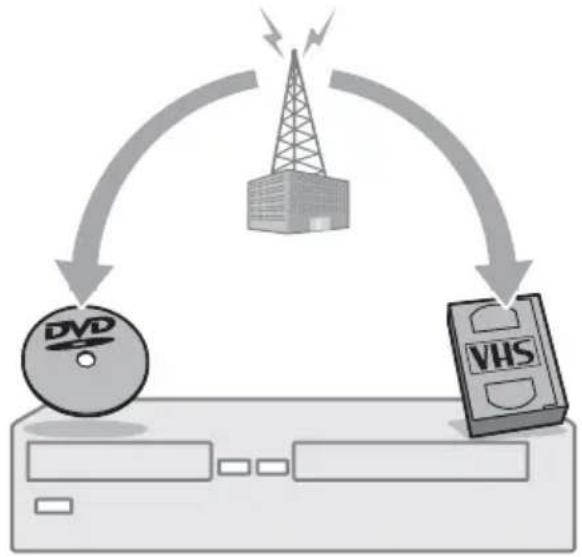
Enregistrez des programmes télévisés sur un DVD ou une cassette VHS, manuellement ou à l'aide du programmateur.
flowchart
graph TD
    A["CD"] --> B["VHS"]
    B --> C["Wireless Signal Transmission"]
    C --> D["Server"]
    style A fill:#f9f,stroke:#333
    style B fill:#ccf,stroke:#333
    style C fill:#cfc,stroke:#333
    style D fill:#fcc,stroke:#333
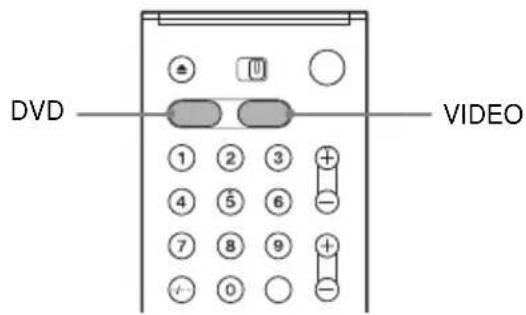
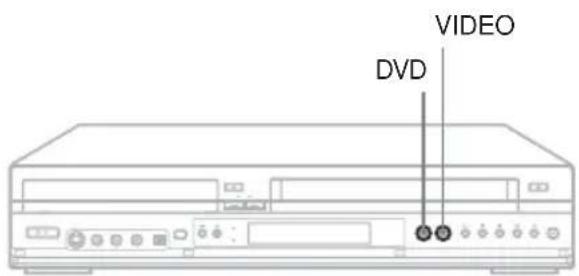
Sélection aisée du mode DVD ou magnétoscope
Appuyez simplement sur la touche DVD ou VIDEO pour sélectionner le type de support que vous souhaitez utiliser.
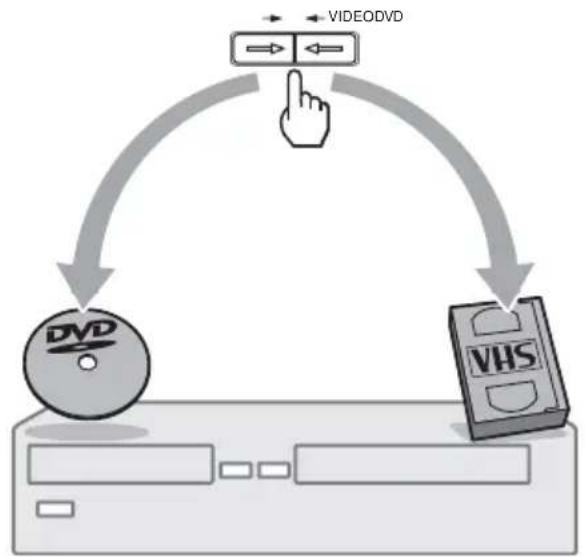
Copie aisée
Copiez le contenu d'une cassette VHS sur un DVD et inversement en appuyant simplement sur une touche.
flowchart
graph TD
    A["DV"] --> B["VHS"]
    B --> C["Hand pointing to a finger"]
    C --> D["← VIDEO DVD"]
    D --> A
* Notez que les signaux de protection contre la copie ne seront pas enregistrés.
Accès rapide aux titres enregistrés - Liste titres
Affichez la Liste des titres afin de visualiser tous les titres d'un disque et d'en sélectionner un en vue de le lire ou de le copier.
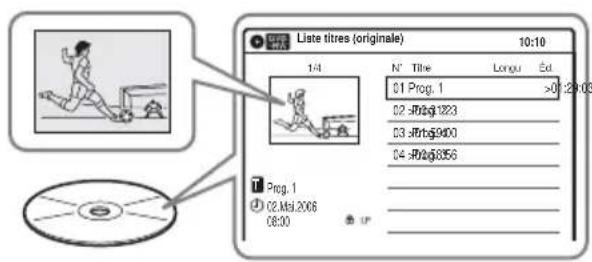
Création de votre propre programme - Liste de lecture
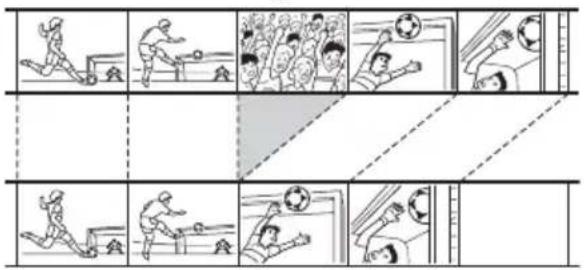
Enregistrez un programme sur un DVD-RW (mode VR) ou un DVD-R (mode VR), puis effacez, déplacez ou ajoutez des scènes comme vous le souhaitez sans modifier le contenu original.
Originale
Copie une touche - Copie DV
Connectez votre caméscope numérique à la prise DV IN et appuyez sur la touche ONE TOUCH DUBBING pour copier une cassette au format DV sur un disque.
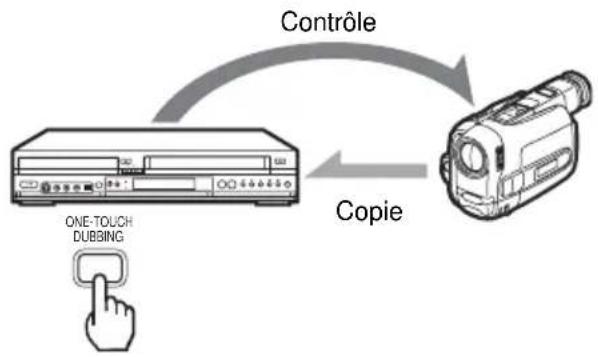
flowchart
graph TD
    A["ONE-TOUCH DUBBING"] -->|Contrôle| B["Video Camera"]
    B -->|Copie| A
Restrictions d'utilisation
| Opération en cours | Opérations simultanées possibles | |||
| Lecture d'une cassette | Enregistrement sur cassette | Lecture d'un DVD | Enregistrement d'un DVD | |
| Lecture d'une cassette VHS*1 | — Non Non Oui | |||
| Enregistrement sur une cassette VHS | Non — Oui Oui | *3 | ||
| Lecture d'un DVD*2 | Non Oui — Non | |||
| Enregistrement sur un DVD Oui | Oui | *3 | Non — | |
*1 Lorsque la touche DVD est enfoncée, le magnétoscope interrompt la lecture.
*2 Lorsque la touche VIDEO est enfoncée, le lecteur de DVD interrompt la lecture.
*3 Seul un même programme peut être enregistré simultanément sur un DVD et sur une cassette VHS.
Utilisation des menus à l'écran
L'utilisation de cet enregistreur est principalement commandée à partir des trois écrans suivants. Une fois familiarisé avec les opérations de base, l'utilisation de l'enregistreur vous semblera aisée.
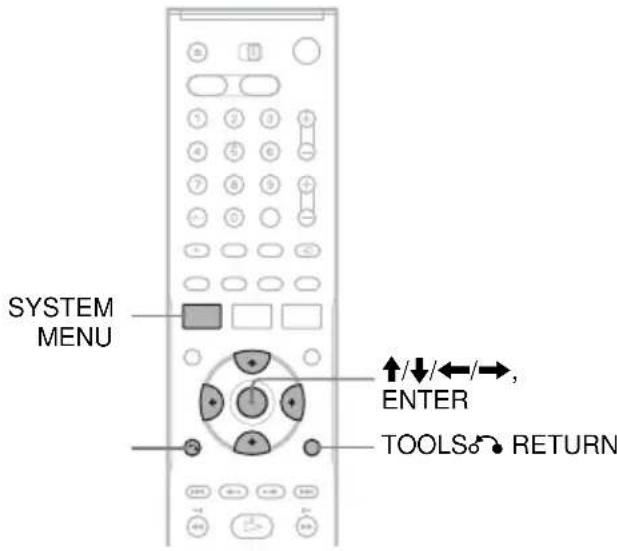
Menu Système
Le menu Système s'affiche lorsque vous appuyez sur SYSTEM MENU. Il vous donne accès à toutes les fonctions principales de l'enregistreur, telles que l'enregistrement par programmateur et les réglages.
Sélectionnez une option en appuyant sur ↑/↓ et sur ENTER.
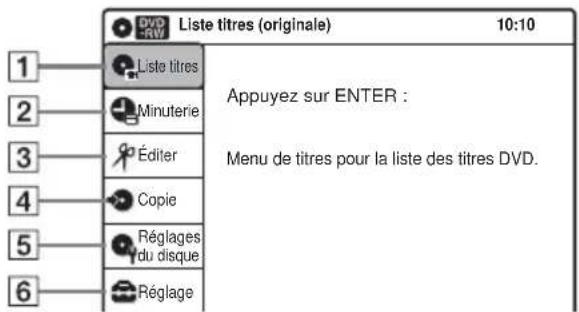
1 « Liste titres »
Affiche la liste du contenu du disque, y compris les informations d'enregistrement et la vignette du film, ce qui vous permet de sélectionner le titre que vous souhaitez lire ou copier.
2 «Minuterie»
Permet de définir un nouvel enregistrement par programmateur pour un disque ou une cassette VHS, ainsi que de modifier ou d'annuler des enregistrements programmés.
3 « E d i t e r »
Permet de créer ou de modifier une liste de lecture (DVD-RW (mode VR)/DVD-R (mode VR) non finalisés uniquement).
4 «Copie»
Permet de copier un disque sur une cassette VHS et inversement, mais également de copier une cassette au format DV sur un disque.
5 « Réglages du disque »
Permet de renommer, formater ou finaliser un disque.
6 «Réglage»
Affiche l'écran « Réglage » qui vous permet de régler l'enregistreur en fonction de vos préférences.
Sous-menu
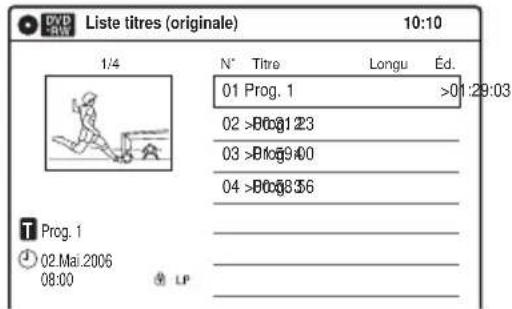
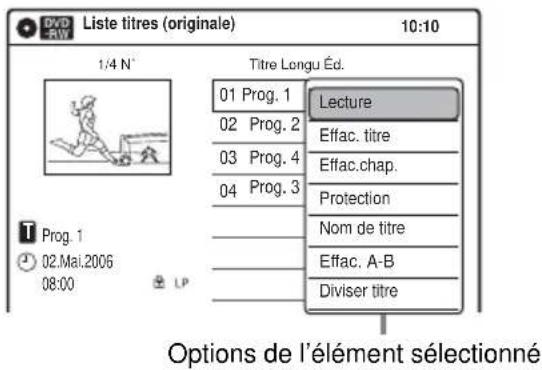
Le sous-menu s'affiche lorsque vous sélectionnez un élément d'un menu de liste affiché (notamment un titre du menu Liste des titres) et appuyez sur ENTER. Le sous-menu permet d'afficher des options s'appliquant uniquement à l'élément sélectionné. Les options affichées varient selon la situation et le type de disque.
Sélectionnez une option en appuyant sur ↑/↓ et sur ENTER.
Exemple : Le menu Liste des titres
TOOLS
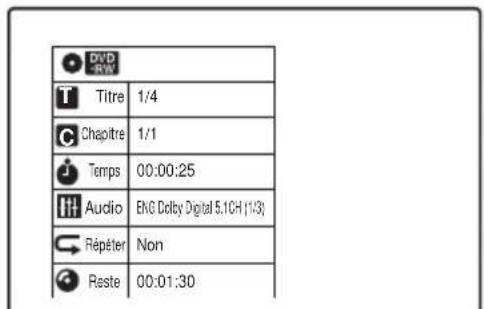
Le menu TOOLS s'affiche lorsque vous appuyez sur TOOLS. Il vous permet de rechercher un(e) titre/chapitre/piste, de vérifier la durée de lecture et la durée restante ou de modifier les réglages audio et de répétition. Les options affichées varient en fonction du type de support.
Appuyez sur ↑/↓ pour sélectionner une option, appuyez sur ←/→ pour sélectionner l'élément souhaité, puis appuyez sur ENTER.
Exemple : Lorsque vous appuyez sur TOOLS pendant la lecture d'un DVD-RW (en mode VR).
Options accessibles
Les options du menu Système varient en fonction du type de support, de l'état du disque et du mode de fonctionnement.
Exemple : Lorsqu'un disque ou une cassette VHS est en mode d'arrêt.
| Type | Options accessible | ||||
| +RW | |||||
| -RWVR | *1 | ||||
| -RW Video | *1 | ||||
| +R | *1 | *1 | |||
| -RVR | *1 | *1 | |||
| -RVideo | *1 | ||||
| DVD | |||||
| VCD | |||||
| CD | |||||
| DATA CD | |||||
| DATA DVD | |||||
| VHS | *2 | ||||
*1 Uniquement pour les disques non finalisés
*2 Quand un disque est inséré
Pour revenir à l'affichage précédent
Appuyez sur o RETURN.
Remarques
- Il est possible que le menu TOOLS ne s'affiche pas lors de l'enregistrement d'un DVD.
- Le menu Système n'apparaît pas pendant l'enregistrement ou la copie.
- Vous ne pouvez pas utiliser les touches DVD ou VIDEO lorsque le menu Système est activé.
Raccordement de l'enregistreur
Pour raccorder l'enregistreur et en modifier les réglages, suivez les étapes 1 à 7.
Remarques
- Branchez correctement les câbles pour éviter tout bruit indésirable.
- Reportez-vous aux modes d'emploi fournis avec les appareils à raccorder.
- Vous ne pouvez pas raccorder cet enregistreur à un téléviseur dépourvu d'une prise d'entrée vidéo ou SCART.
- Veillez à débrancher le cordon d'alimentation de tous les appareils avant d'effectuer les raccordements.
Étape 1 : Déballage
Vérifiez si vous disposez des éléments suivants :
- Câble audio et vidéo
(fiche phono × 3 ↔ fiche phono × 3) (1)
• Câble d'antenne (1)
• Câble SCART (1) (fourni avec les modèles français)
• Télécommande (1) - Piles R6 (taille AA) (2)
Étape 2 : Raccordement du câble d'antenne
Pour raccorder le câble d'antenne, suivez les étapes ci-dessous. Ne raccordez pas le cordon d'alimentation secteur avant d'avoir atteint l'« Étape 5 : Raccordement du cordon d'alimentation » (page 19).
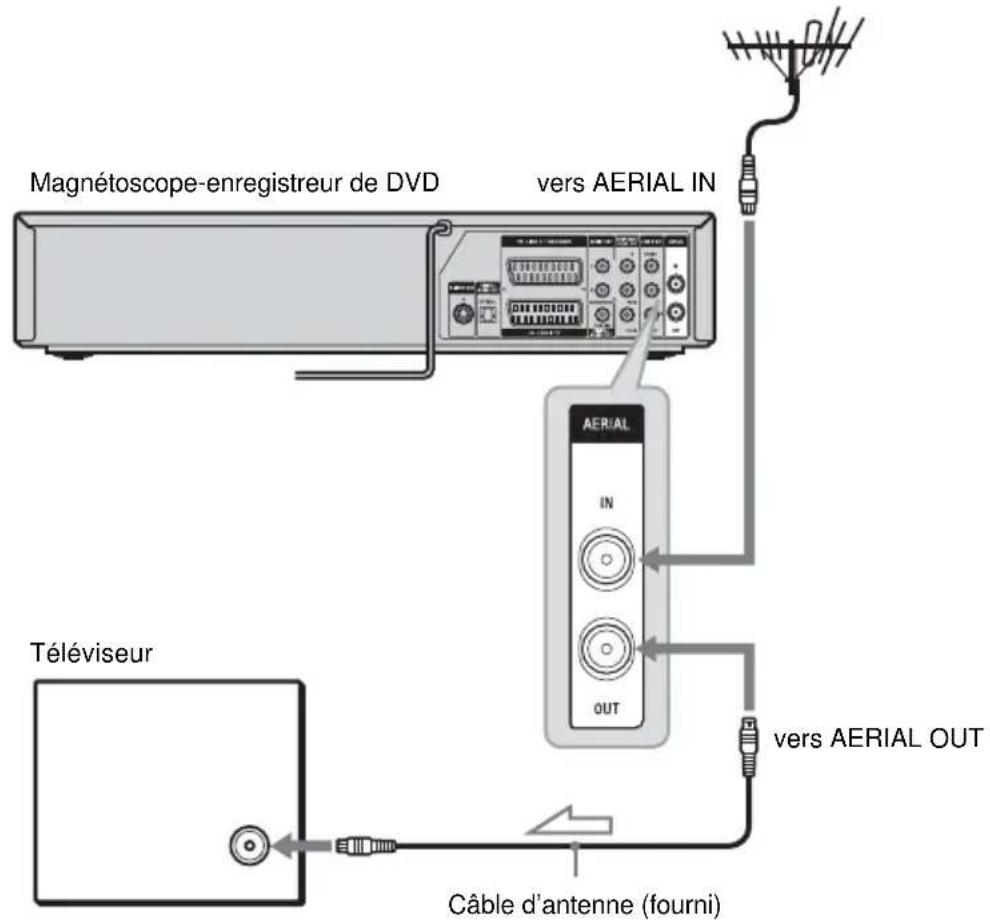

: Sens du signal
1 Débranchez le câble d'antenne de votre téléviseur et raccordez-le à la prise AERIAL IN du panneau arrière de l'enregistreur.
2 Raccordez la prise AERIAL OUT de l'enregistreur à la prise d'entrée de l'antenne de votre téléviseur, à l'aide du câble d'antenne fourni.
Étape 3 : Raccordement à votre téléviseur
Raccordez le câble audio/vidéo fourni aux prises LINE 2 OUT (VIDEO/AUDIO L/R) de l'enregistreur. Pour bénéficier d'images de qualité supérieure, raccordez un câble S-Verdeo (non fourni) à la place de la fiche (vidéo) jaune. Si vous utilisez cette connexion, veillez à raccorder le câble audio aux prises LINE 2 OUT (AUDIO L/R).
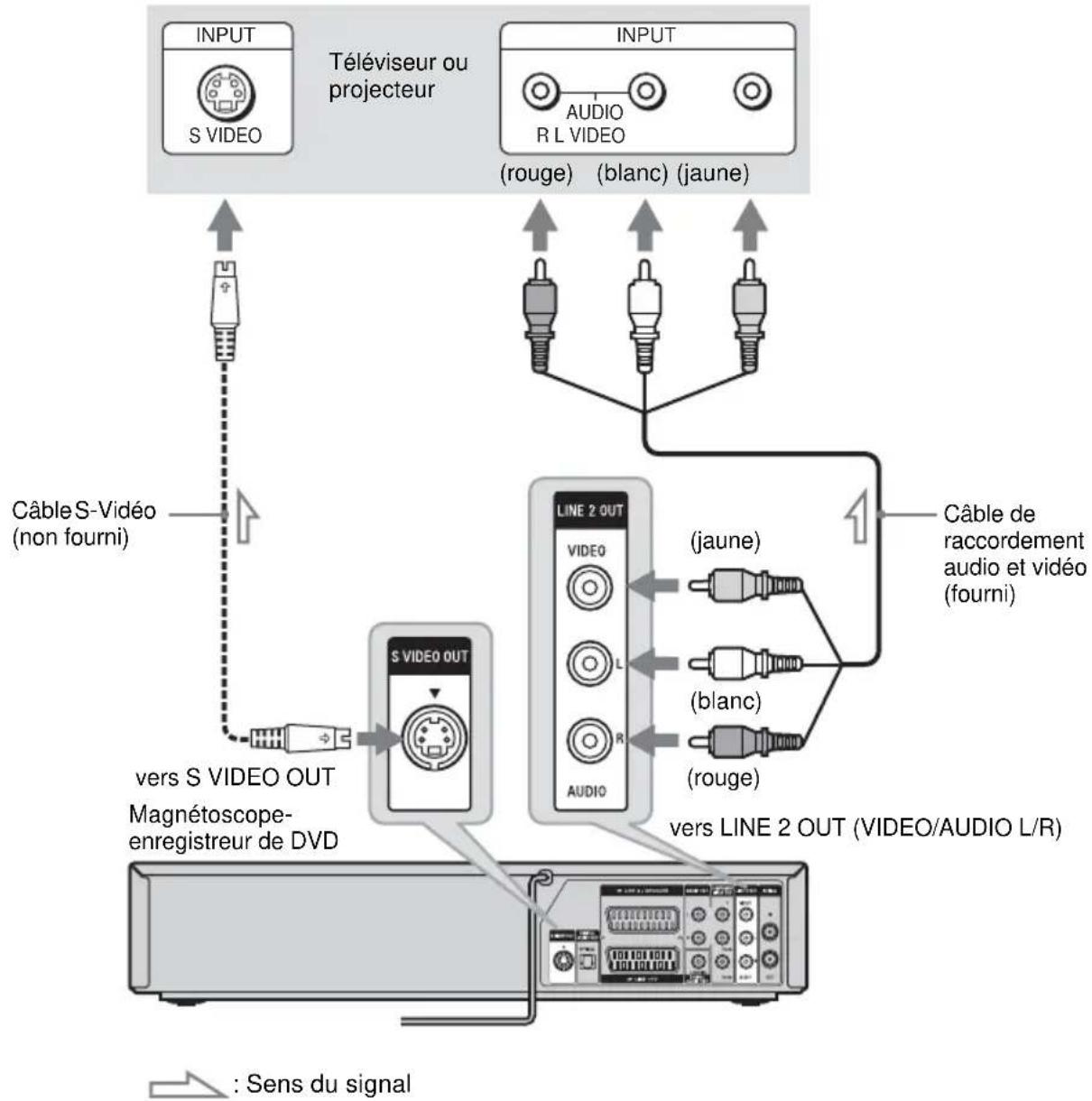
flowchart
graph TD
    A["INPUT\nS VIDEO"] -->|Téléviseur ou projecteur| B["INPUT\nAUDIO R L VIDEO"]
    B -->|(rouge) (blanc) (jaune)| C["Câble de raccordement audio et vidéo (fourni)"]
    C -->|(jaune)| D["LINE 2 OUT\nVIDEO"]
    C -->|(blanc)| D
    C -->|(rouge)| D
    D -->|vers LINE 2 OUT (VIDEO/AUDIO L/R)| E["S VIDEO OUT\nMagnetoscope-enregistreur de DVD"]
    E -->|vers S VIDEO OUT\n(non fourni)| F["Câble S-Video\n(non fourni)"]
    F -->|: Sens du signal| G["Output"]
Lecture d'images « écran large »
Il est possible que certaines images enregistrées ne puissent pas être affichées à l'écran de votre téléviseur. Pour modifier le format de l'image, reportez-vous à la page 111.
Remarques
- Ne raccordez pas simultanément la prise S VIDEO OUT et la prise LINE 2 OUT (VIDEO) jaune.
- Durant l'enregistrement d'un DVD, vous ne pouvez pas visionner d'images VHS en appuyant sur VIDEO, car la prise S VIDEO OUT reproduit uniquement des signaux vidéo DVD.
- Ne raccordez pas simultanément les prises de sortie audio du téléviseur aux prises LINE 2 IN (AUDIO L/R). Cela entraînerait la reproduction d'un bruit indésirable par les enceintes du téléviseur.
Raccordement à la prise SCART
Raccordez-la à la prise LINE 1-TV à l'aide d'un câble SCART. Veillez à brancher les fiches solidement afin d'éviter bourdonnements et parasites.
Reportez-vous au mode d'emploi fourni avec le téléviseur à raccorder.
Si vous utilisez cette connexion, sélectionnez « Vidéo » ou « RGB » comme réglage de sortie ligne 1 à l'étape 16 du Réglage facile (page 22).
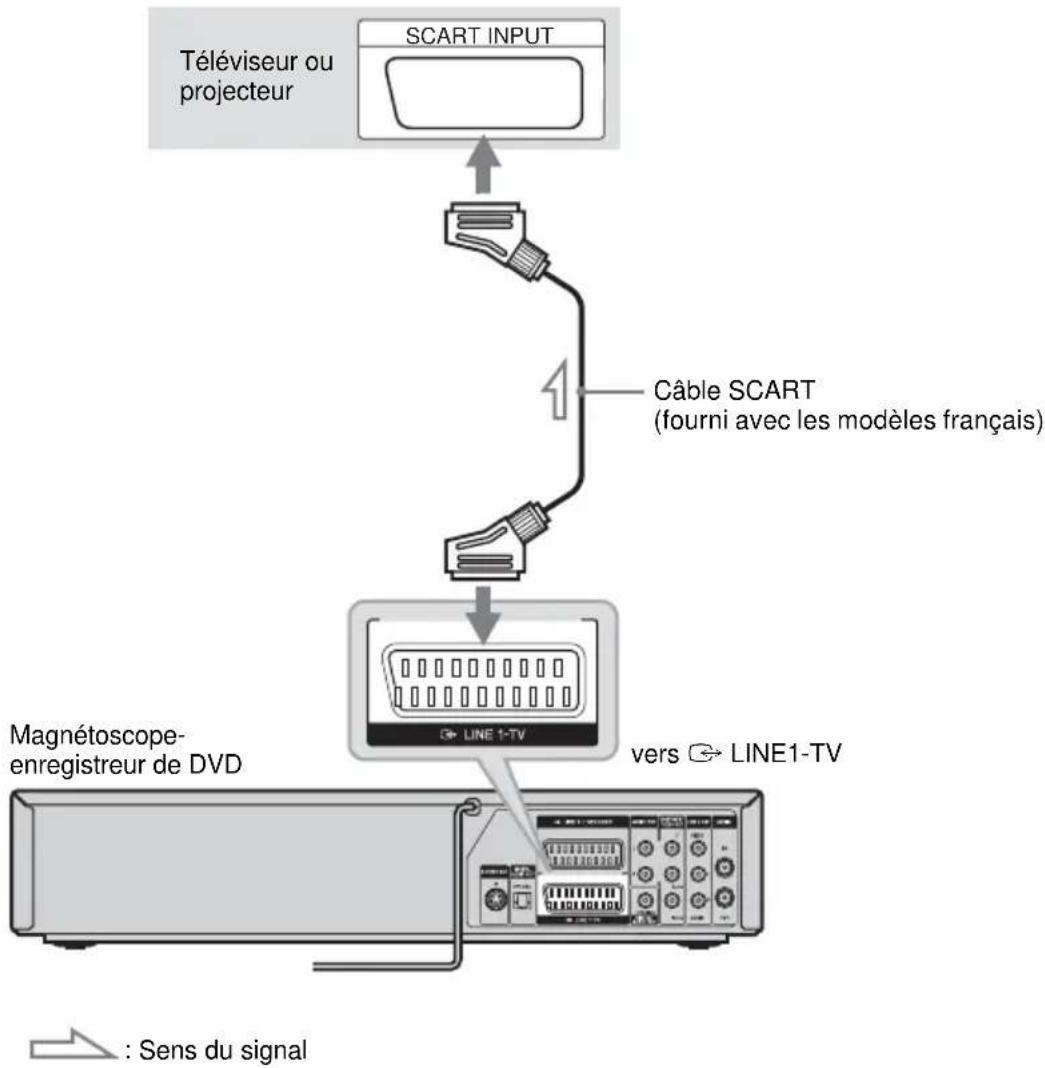
flowchart
graph TD
    A["Téléviseur ou projecteur"] --> B["SCART INPUT"]
    B --> C["Câble SCART (fourni avec les modèles français)"]
    C --> D["Magnétoscope-enregistreur de DVD"]
    D --> E["vers LINE1-TV"]
    E --> F[": Sens du signal"]
Remarque
Lorsque vous raccordez l'enregistreur au téléviseur via les prises SCART, la source d'entrée du téléviseur se règle automatiquement sur l'enregistreur lorsque vous allumez celui-ci. Si nécessaire, appuyez sur la touche TV/VIDEO de la télécommande pour régler la source d'entrée sur le téléviseur.
Si votre téléviseur dispose de prises d'entrée vidéo composante
Raccordez-les aux prises COMPONENT VIDEO OUT à l'aide d'un câble vidéo composante (non fourni) ou de trois câbles vidéo (non fournis) du même type et de même longueur. Vous obtenez ainsi une reproduction très fidèle des couleurs et des images d'excellente qualité.
Si vous utilisez cette connexion, sélectionnez « Oui » comme réglage de sortie composante à l'étape 12 du Réglage facile (page 22).
Si votre téléviseur est compatible avec les signaux au format progressif 525 p/625 p, vous devez utiliser ce type de raccordement, puis régler « Progressif » sur « Oui » dans les réglages « Vidéo » (page 112).
Le voyant PROGRESSIVE s'allume lorsque l'enregistreur reproduit des signaux progressifs.
Si vous utilisez cette connexion, veillez à raccorder le câble audio aux prises LINE 2 OUT (AUDIO L/R).
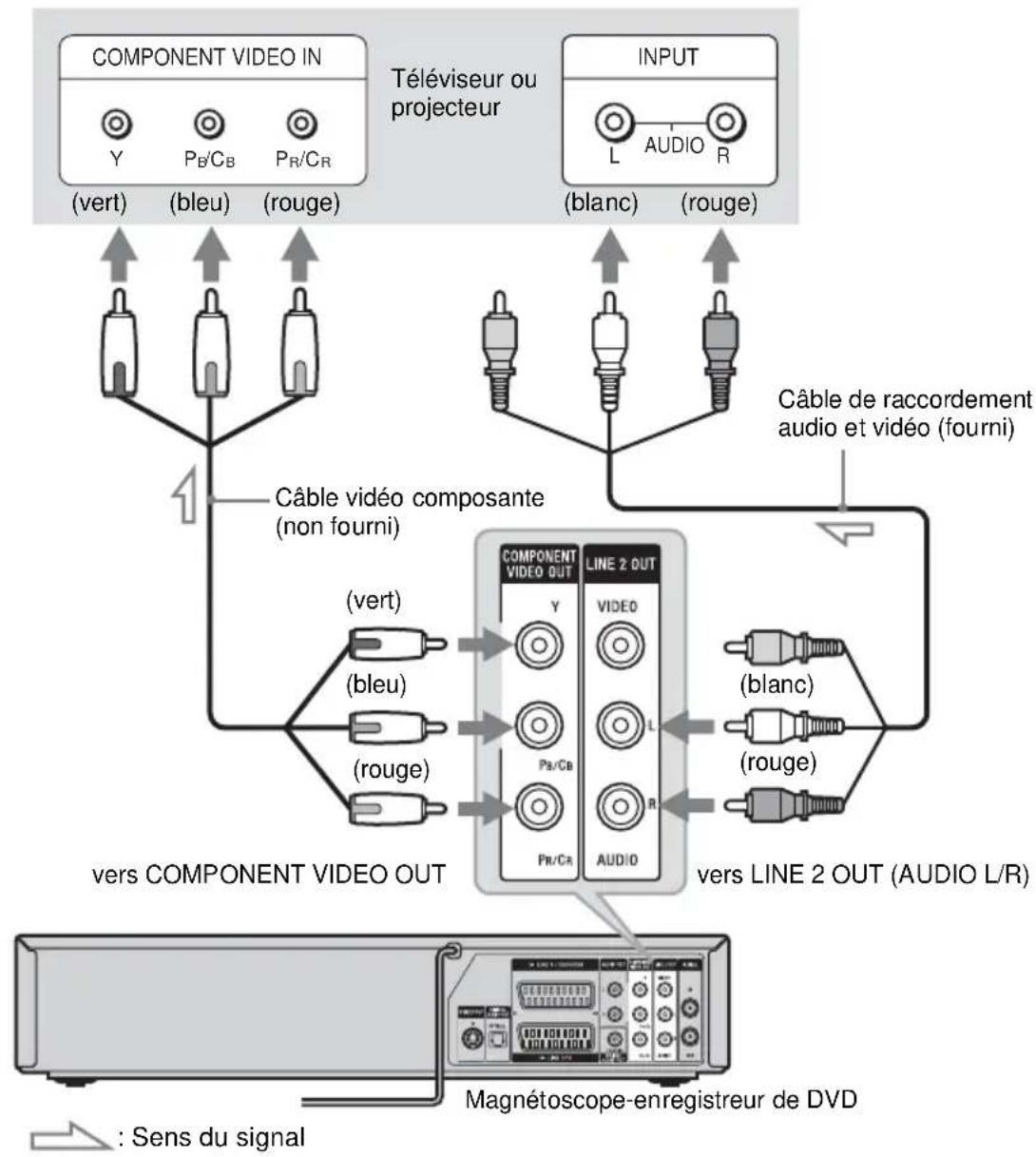
flowchart
graph TD
    A["COMPONENT VIDEO IN"] --> B["(vert)"]
    A --> C["(bleu)"]
    A --> D["(rouge)"]
    E["Téléviseur ou projecteur"] --> F["(blanc)"]
    E --> G["(rouge)"]
    H["INPUT"] --> I["(blanc)"]
    H --> J["(rouge)"]
    K["Câble vidéo composante (non fourni)"] --> L["(vert)"]
    K --> M["(bleu)"]
    K --> N["(rouge)"]
    O["vers COMPONENT VIDEO OUT"] --> P["(vert)"]
    O --> Q["(bleu)"]
    O --> R["(rouge)"]
    S["LINE 2 OUT"] --> T["(branc)"]
    S --> U["(rouge)"]
    V["AUDIO"] --> W["(branc)"]
    V --> X["(rouge)"]
    Y["Magnétoscope-enregistreur de DVD"] --> Z[": Sens du signal"]
    style A fill:#f9f,stroke:#333
    style E fill:#f9f,stroke:#333
    style H fill:#f9f,stroke:#333
    style K fill:#ccf,stroke:#333
    style O fill:#ccf,stroke:#333
    style S fill:#ccf,stroke:#333
    style V fill:#ccf,stroke:#333
    style Y fill:#ccf,stroke:#333
    style Z fill:#ccf,stroke:#333
Conseil
Le signal vidéo peut également être reproduit par la prise COMPONENT VIDEO OUT lors de la lecture d'une cassette VHS.
Remarque
Durant l'enregistrement d'un DVD, vous ne pouvez pas visionner d'images VHS en appuyant sur VIDEO, car les prises COMPONENT VIDEO OUT reproduisent uniquement des signaux vidéo DVD.
Étape 4 : Raccordement à votre amplificateur audio et vidéo (Récepteur)
Sélectionnez un des schémas suivants Ⓐ ou Ⓑ, selon la prise d'entrée de votre amplificateur audio et vidéo (récepteur).
Cela vous permet d'entendre des sons via votre amplificateur audio et vidéo (récepteur).
Si vous utilisez cette connexion, sélectionnez le type de fiche que vous utilisez à l'étape 18 du Réglage facile (page 22).
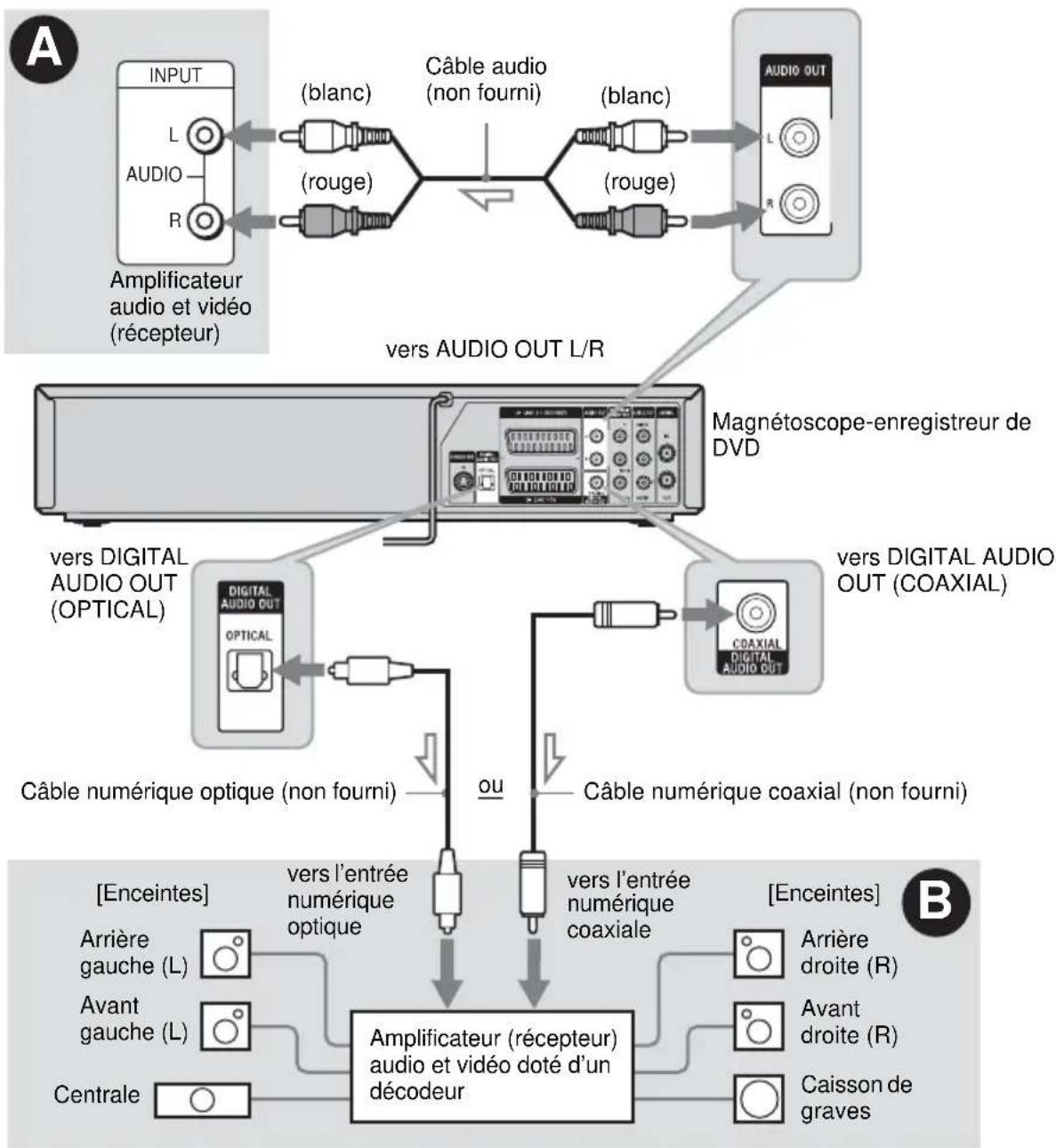
flowchart
graph TD
    A["INPUT"] --> B["(blanc)"]
    B --> C["(rouge)"]
    C --> D["Câble audio (non fourni)"]
    D --> E["(blanc)"]
    E --> F["(rouge)"]
    F --> G["AUDIO OUT"]
    H["Amplificateur audio et vidéo (récepteur)"] --> I["vers AUDIO OUT L/R"]
    J["vers DIGITAL AUDIO OUT (OPTICAL)"] --> K["Digital Audio Out"]
    L["Câble numérique optique (non fourni)"] --> M["ou"]
    N["Câble numérique coaxial (non fourni)"] --> O["vers DIGITAL AUDIO OUT (COAXIAL)"]
    P["[Enceintes"]] --> Q["vers l'entrée numérique optique"]
    R["[Enceintes"]] --> S["vers l'entrée numérique coaxiale"]
    T["[Enceintes"]] --> U["[Arrière droite (R)""]
    V["[Enceintes"]] --> W["Avant droite (R)"]
    X["[Enceintes"]] --> Y["Caisson de graves"]
    Z["Centrale"] --> AA["Centrale gauche (L)"]
    AB["Ant gauche (L)"] --> AC["Centrale gauche (L)"]
    AD["Arrière gauche (L)"] --> AE["Centrale gauche (L)"]
    AF["Arrière droite (R)"] --> AG["Centrale droite (R)"]
: Sens du signal
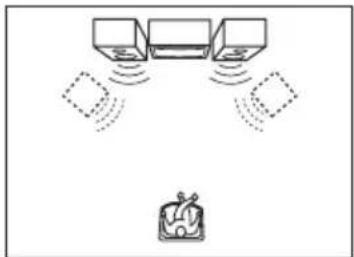
Ce raccordement utilise les deux enceintes avant d'un amplificateur (récepteur) stéréo pour le son. Vous pouvez jouir de la fonction Surround qui crée des enceintes virtuelles à partir de deux enceintes stéréo. Choisissez un des effets Surround parmi « Surround1 », « Surround2 » ou « Surround3 » (page 38).
Surround 1
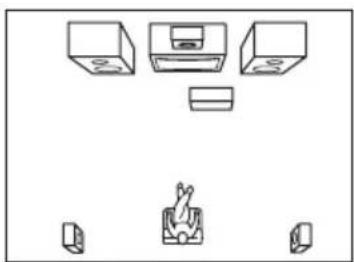
B Raccordement à une prise d'entrée audio numérique
Utilisez ce raccordement si votre amplificateur audio et vidéo (récepteur) est doté d'un décodeur audio Dolby*1 Digital, DTS*2 ou MPEG et d'une prise d'entrée numérique. Vous pouvez bénéficier de l'effet Surround de Dolby Digital (5.1 canaux), DTS (5.1 canaux) ou MPEG audio (5.1 canaux).
*1 Fabriqué sous licence de Dolby Laboratories. Les termes « Dolby » et le sigle double D sont des marques commerciales de Dolby Laboratories.
*2 « DTS » et « DTS Digital Out » sont des marques commerciales de Digital Theater Systems, Inc.
Conseils
- Pour déterminer l'emplacement correct des enceintes, reportez-vous aux modes d'emploi des appareils raccordés.
- Le signal audio numérique peut aussi être reproduit pendant la lecture d'une cassette VHS.
Remarques
- Durant l'enregistrement d'un DVD, vous ne pouvez pas entendre le son VHS en appuyant sur VIDEO, car les prises DIGITAL AUDIO OUT et les prises AUDIO OUT reproduisent uniquement des signaux audio DVD.
- Après avoir terminé le raccordement, effectuez les réglages appropriés dans Réglage facile (page 22). Si votre amplificateur audio et vidéo (récepteur) est doté d'un décodeur audio MPEG, réglez « Sortie numérique » – « MPEG » sur « MPEG » dans le réglage « Audio » (page 114). Sinon, les enceintes émettent un bruit de forte amplitude ou pas de son du tout.
- Si vous disposez d'une connexion numérique optique ou coaxiale, vous ne pouvez pas utiliser les effets Surround virtuels de cet enregistreur.
- En cas de reproduction par les prises DIGITAL AUDIO OUT, vous ne pouvez pas permuter les bandes son bilingues d'un DVD-RW (mode VR) ou DVD-R (mode VR) en appuyant sur (audio).
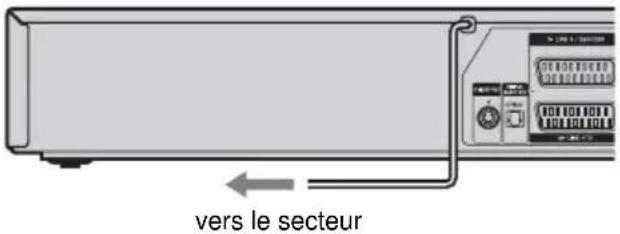
Étape 5 : Raccordement du cordon d'alimentation
Branchez les cordons d'alimentation de l'enregistreur et du téléviseur sur le secteur. Après avoir branché les cordons d'alimentation, vous devez patienter un instant avant de commencer à utiliser l'enregistreur. Vous pouvez utiliser l'enregistreur uniquement lorsque la fenêtre d'affichage du panneau avant s'allume et que l'enregistreur passe en mode d'attente. Si vous raccordez un appareil supplémentaire à l'enregistreur (page 27), veillez à raccorder le cordon d'alimentation une fois tous les autres raccordements effectués.
Étape 6 : Préparation de la télécommande
Vous pouvez commander l'enregistreur à l'aide de la télécommande fournie. Insérez deux piles R6 (AA) en faisant correspondre les pôles ⊕ et ⊖ des piles avec les inscriptions situées à l'intérieur du logement des piles. Veillez à fermer correctement le couvercle du logement des piles. Lorsque vous utilisez la télécommande, pointez-la vers le capteur de télécommande le l'enregistreur.
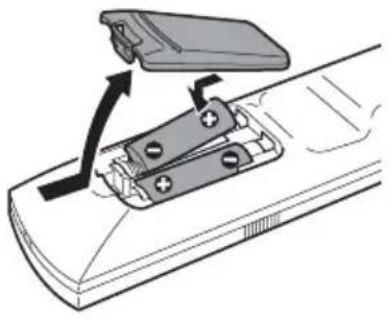
- Si la télécommande fournie interfère avec celle d'un autre enregistreur ou lecteur de DVD Sony, modifiez le numéro du mode de commande de cet appareil (page 25).
- Utilisez les piles correctement afin d'éviter tout risque de fuite ou de corrosion. En cas de fuite, ne touchez pas le liquide à mains nues. Tenez compte des consignes suivantes :
- N'utilisez pas une pile neuve avec une pile usagée, et ne mélangez pas des piles de différentes marques.
- Ne tentez pas de recharger les piles.
- Si vous avez l'intention de ne pas utiliser la télécommande pendant une période prolongée, retirez les piles.
- En cas de fuite d'électrolyte, essuyez le liquide répandu dans le logement des piles et insérez de nouvelles piles.
- N'exposez pas le capteur de télécommande (portant l'indication sur le panneau avant) à une forte lumière, telle que les rayons directs du soleil ou un appareil d'éclairage. L'enregistreur risque de ne pas répondre à la télécommande.
- Dans le cadre d'une utilisation normale, les piles devraient durer de trois à six mois.
- Ne conservez pas la télécommande dans un endroit extrêmement chaud ou humide.
- Ne laissez s'infiltrer aucun corps étranger dans le boîtier de la télécommande, en particulier lorsque vous remplacez les piles.
Contrôle de votre téléviseur avec la télécommande
Vous pouvez régler le signal de la télécommande afin de contrôler votre téléviseur.
Si vous avez raccordé l'enregistreur à un amplificateur audio et vidéo (récepteur), vous pouvez également utiliser la télécommande fournie pour contrôler le volume de l'amplificateur (récepteur).
Remarques
- Selon l'appareil raccordé, il se peut que vous ne puissiez pas commander votre téléviseur ou amplificateur audio et vidéo (récepteur) avec certaines ou toutes les touches ci-dessous.
- Lorsque vous saisissez un nouveau code, il remplace le code saisi précédemment.
- Lorsque vous remplacez les piles de la télécommande, il se peut que le numéro de code soit réinitialisé à la valeur par défaut. Dans ce cas, vous devez redéfinir le numéro de code approprié.
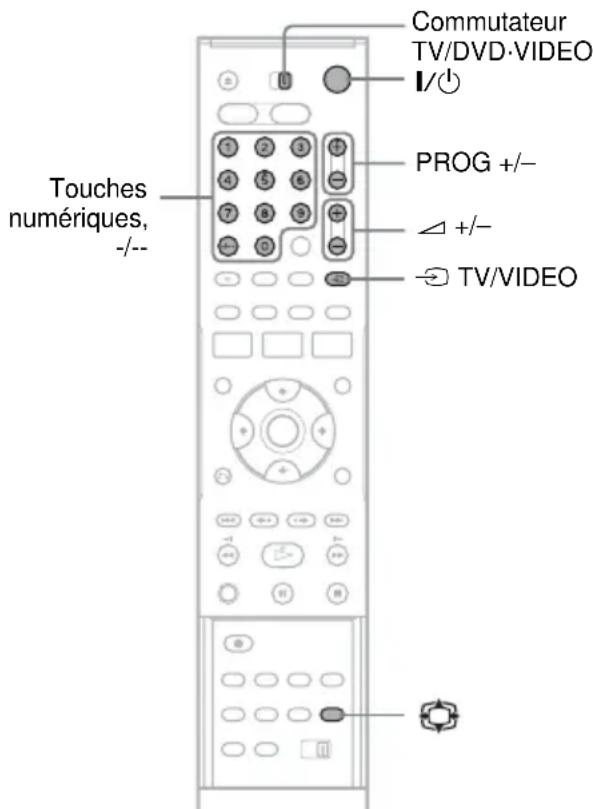
1 Réglez le commutateur TV/DVD·VIDEO sur TV.
2 Maintenez enfoncée la touche I/⏻.
3 Saisissez le code du fabricant de votre téléviseur (voir ci-dessous) à l'aide des touches numériques.
4 Relâchez I/♠.
Lorsque le commutateur TV/DVD·VIDEO est réglé sur TV, la télécommande permet les opérations suivantes :
| Appuyez sur Pour | |
| I/⏻ Mettre votre téléviseursous tension et hors tension | |
| ∠ (volume) +/- Régler le volume du téléviseur | |
| PROG +/- Sélectionner le canal survotre téléviseur | |
| → TV/VIDEO Commuter la source d'entrée de votre téléviseur | |
| Touches numériques, -/--* | Sélectionner le canal sur un téléviseur Sony |
| ○ (mode grand écran) | Activer ou désactiver le mode grand écran d'un téléviseur Sony grand écran |
* Pour sélectionner le canal du téléviseur avec les touches numériques lorsque le numéro comprend deux chiffres, appuyez d'abord sur -/--, puis sur les touches numériques.
Pour utiliser la touche → TV/VIDEO (pour les raccordements SCART uniquement)
La touche TV/VIDEO permet de passer de l'enregistreur à la dernière source d'entrée sélectionnée sur le téléviseur et vice versa. Pointez la télécommande vers l'enregistreur lorsque vous utilisez cette touche. Cette touche fonctionne même si le commutateur TV/DVD·VIDEO est réglé sur DVD·VIDEO.
Lorsque vous raccordez l'enregistreur au téléviseur via les prises SCART, la source d'entrée du téléviseur se règle automatiquement sur l'enregistreur lorsque vous allumez celui-ci. Pour regarder une autre source, appuyez sur la touche TV/VIDEO pour modifier la source d'entrée du téléviseur. « TV » apparaît sur la fenêtre d'affichage du panneau avant.
Numéros de code des téléviseurs compatibles
Si plusieurs codes sont indiqués, essayez-les un par un, jusqu'à ce que vous trouviez celui qui fonctionne avec votre téléviseur.
| Fabricant Numéro de code | |
| Sony 01 (par défaut) | |
| Aiwa 01 (par défaut) | |
| Grundig 11 | |
| Hitachi 23, 24, 72 | |
| Loewe 06, 45 | |
| Nokia 15, 16, 69, 73 | |
| Panasonic 17, 49 | |
| Philips 06, 07, 08, 23, 45, 72 | |
| Saba 12, 13, 36, 43, 74, 75 | |
| Samsung 06, 22, 23, 71, 72 | |
| Sanyo 25 | |
| Sharp 29 | |
| Telefunken 12, 13, 36, 43, 74, 75 | |
| Thomson | 12, 13, 43, 74, 75 |
| Toshiba | 38 |
| LG | 06 |
| JVC | 33 |
Contrôle du volume de votre amplificateur audio et vidéo (récepteur) avec la télécommande
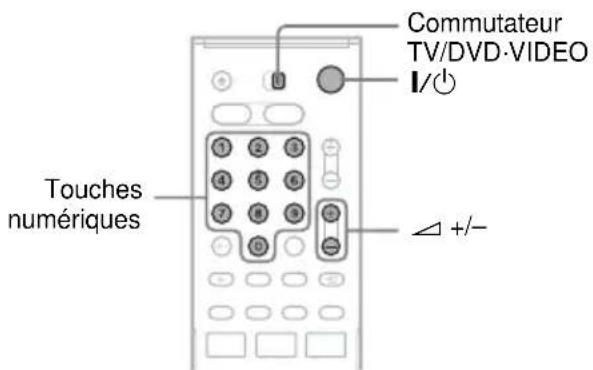
1 Réglez le commutateur TV/DVD·VIDEO sur DVD VIDEO.
2 Maintenez la touche I/½ enfoncée et saisissez le code du fabricant (voir tableau ci-dessous) de votre amplificateur audio et vidéo (récepteur) à l'aide des touches numériques.
3 Relâchez I/⏻.
Les touches △+/- contrôlent le volume de l'amplificateur audio et vidéo.
Si vous souhaitez contrôler le volume du téléviseur, réglez le commutateur TV/DVD-VIDEO sur TV.
Conseil
Si vous souhaitez contrôler le volume du téléviseur même si le commutateur TV/DVD·VIDEO est réglé sur DVD·VIDEO, répétez les étapes ci-dessus et entrez le numéro de code 90 (par défaut).
Numéros de code des amplificateurs audio et vidéo (récepteurs) compatibles
Si plusieurs codes sont indiqués, essayez-les un par un, jusqu'à ce que vous trouviez celui qui fonctionne avec votre amplificateur audio et vidéo (récepteur).
| Fabricant Numéro de code | |
| Sony | 78, 79, 80, 91 |
| Denon | 84, 85, 86 |
| Kenwood | 92, 93 |
| Onkyo | 81, 82, 83 |
| Pioneer | 99 |
| Sansui | 87 |
| Technics | 97, 98 |
| Yamaha 94, 95, 96 | |
Étape 7 : Réglage facile
Suivez les étapes ci-dessous pour régler uniquement les paramètres de base nécessaires à l'utilisation de l'enregistreur. Si vous ne terminez pas la procédure de Réglage facile, celle-ci s'affiche chaque fois que vous mettez votre enregistreur sous tension.
Effectuez les réglages dans l'ordre suivant.
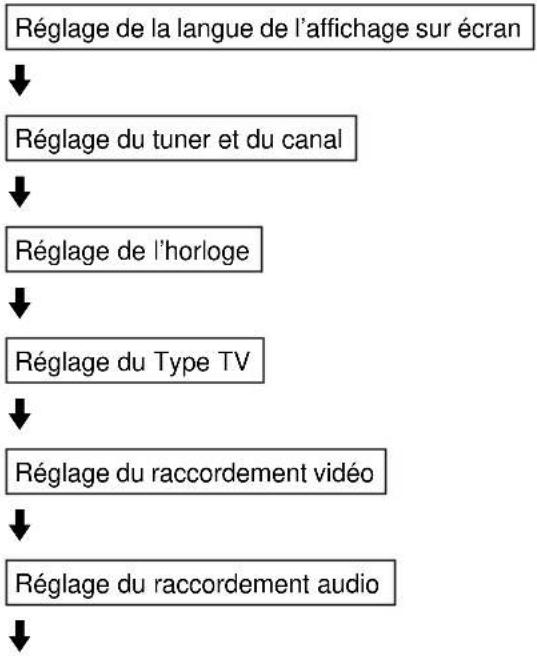
flowchart
graph TD
    A["Réglage de la langue de l'affichage sur écran"] --> B["Réglage du tuner et du canal"]
    B --> C["Réglage de l'horloge"]
    C --> D["Réglage du Type TV"]
    D --> E["Réglage du raccordement vidéo"]
    E --> F["Réglage du raccordement audio"]
Opération terminée !
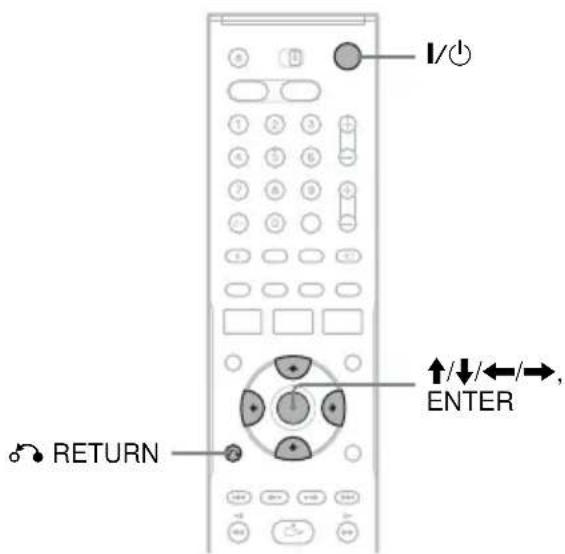
1 Mettez le téléviseur sous tension.
2 Appuyez sur I/⏻.
L'enregistreur se met sous tension.
3 Commutez le sélecteur d'entrée du téléviseur de manière à ce que le signal provenant de l'enregistreur apparaisse à l'écran du téléviseur.
Le message « Initial setting necessary to operate the DVD recorder will be made. You can change them later using setup. (Les réglages initiaux nécessaires pour l'utilisation de l'enregistreur de DVD vont être effectués. Vous aurez la possibilité de les changer ultérieurement avec Réglages.) » s'affiche.
- Si ce message n'apparaît pas, sélectionnez « Réglage facile » dans l'écran « Réglage » pour exécuter le Réglage facile (page 120).
4 Appuyez sur ENTER.
Le menu de réglage s'affiche. Il permet de sélectionner la langue de l'affichage sur écran.
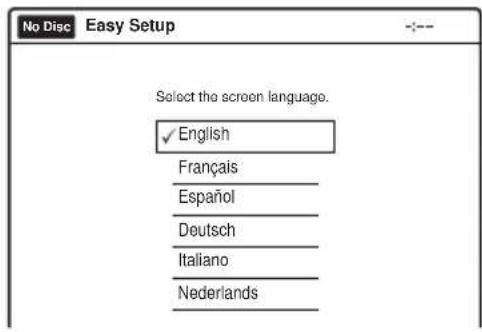
5 Sélectionnez une langue, puis appuyez sur ENTER.
Le menu de réglage permettant de sélectionner votre pays s'affiche.
Exemple
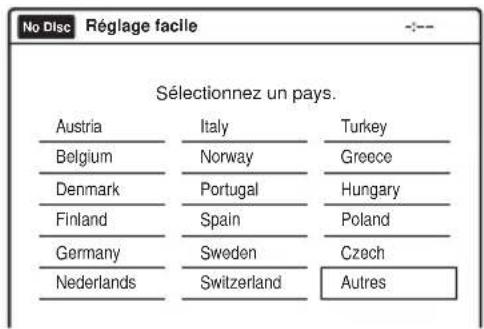
6 Sélectionnez votre pays, puis appuyez sur ENTER.
7 La fonction Préréglage tuner démarre automatiquement.
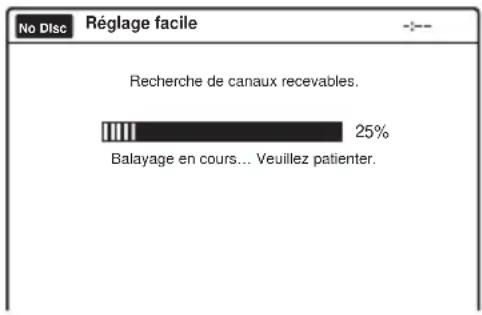
Pour régler les canaux manuellement, reportez-vous à la page 109.
8 Lorsque le téléchargement ou la recherche sont terminés, la fonction Horloge démarre automatiquement.
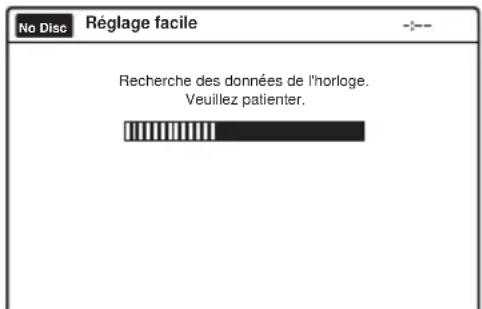
Si la date et l'heure actuelles ne sont pas définies, réglez l'horloge manuellement.
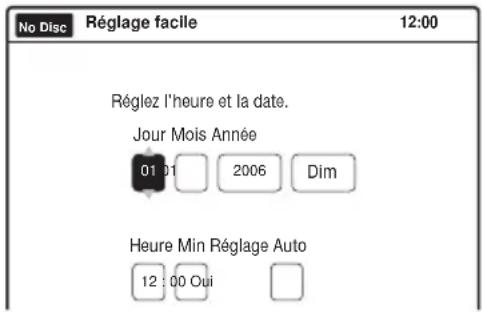
Appuyez sur ↑/↓ pour régler le jour, puis appuyez sur →. Réglez le mois, l'année, les heures et les minutes de la même façon. Réglez « Réglage Auto » sur « Oui » pour activer la fonction de réglage automatique de l'horloge. L'enregistreur règle automatiquement l'horloge à chaque mise hors tension.
9 Appuyez sur ENTER.
Le menu de réglage permettant de sélectionner le format d'image du téléviseur connecté s'affiche.
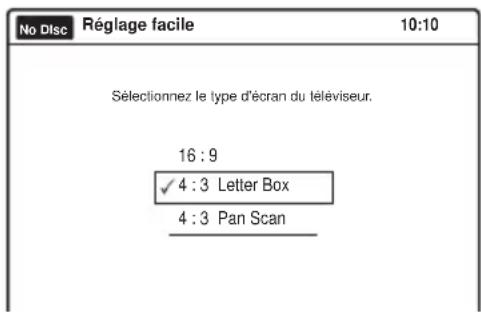
10 Sélectionnez le réglage correspondant à votre type de téléviseur.
« 4:3 Letter Box » : Pour les téléviseurs standard.
Affiche les images au format « grand écran » avec des bandes en haut et en bas de l'écran. « 4:3 Pan Scan » : Pour les téléviseurs standard.
Affiche automatiquement les images au format « grand écran » sur toute la surface de l'écran et coupe les parties excédentaires.
« 16:9 » : Pour les téléviseurs grand écran ou les téléviseurs standard disposant du mode grand écran.
Pour plus d'informations, reportez-vous à la section « Réglages Vidéo (Vidéo) », page 111.
11 Appuyez sur ENTER.
Le menu de réglage des prises de sortie composante s'affiche.
12 Sélectionnez l'utilisation éventuelle des prises COMPONENT VIDEO OUT.
Sélectionnez « Oui » si vous utilisez les prises COMPONENT VIDEO OUT. Dans le cas contraire, sélectionnez « Non ».
13 Appuyez sur ENTER.
Le menu de réglage de la prise LINE 3/DECODER s'affiche.
14 Sélectionnez l'utilisation éventuelle de la prise → LINE 3/DECODER.
Sélectionnez « Oui » si vous avez l'intention de raccorder un décodeur à la prise → LINE 3/DECODER.
Dans le cas contraire, sélectionnez « Non ».
15 Appuyez sur ENTER.
Le menu de réglage permettant de sélectionner le type de signal vidéo reproduit par la prise LINE 1-TV s'affiche.
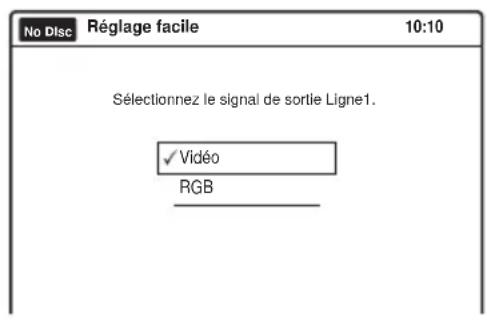
16 Sélectionnez le type de signal que vous souhaitez reproduire par la prise → LINE 1-TV.
« Vidéo » : Reproduit des signaux vidéo.
« RGB » : Reproduit des signaux RVB.
Remarquez que si vous sélectionnez « Oui » à l'étape 12, vous ne pouvez pas sélectionner « R G B ».
17 Appuyez sur ENTER.
Le menu de réglage permettant de sélectionner le type de prise utilisé pour le raccordement de l'appareil à votre amplificateur (récepteur) s'affiche.
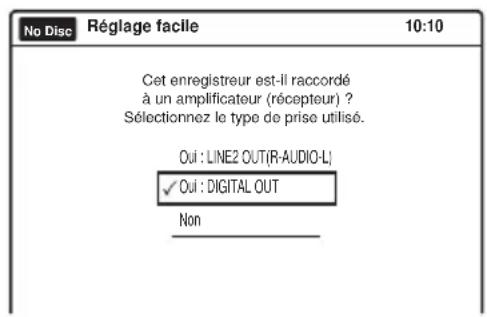
18 Sélectionnez le type de prise utilisé (le cas échéant) pour le raccordement d'un amplificateur (récepteur).
Si vous n'avez pas raccordé d'amplificateur audio et vidéo (récepteur), sélectionnez « Non », puis passez à l'étape 23.
Si vous avez raccordé un amplificateur audio et vidéo (récepteur) à l'aide d'un câble audio aux prises LINE 2 OUT (AUDIO L/R) ou AUDIO OUT L/R, sélectionnez « Oui : LINE 2 OUT (R-AUDIO-L) », puis passez à l'étape 23.
Si vous avez raccordé un amplificateur audio et vidéo (récepteur) à l'aide d'un câble numérique optique ou coaxial, sélectionnez « Oui : DIGITAL OUT ».
19 Appuyez sur ENTER.
Le menu de réglage permettant de sélectionner le type de signal Dolby Digital s'affiche.
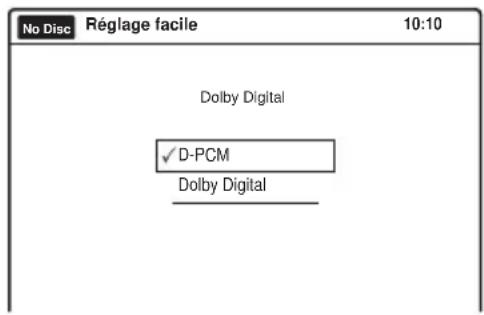
20 Sélectionnez le type de signal Dolby Digital à envoyer à l'amplificateur (récepteur).
Si votre amplificateur audio et vidéo (récepteur) dispose d'un décodeur Dolby Digital, sélectionnez « Dolby Digital ». Dans le cas contraire, sélectionnez « D-PCM ».
21 Appuyez sur ENTER.
Le menu de réglage permettant de sélectionner le type de signal DTS s'affiche.
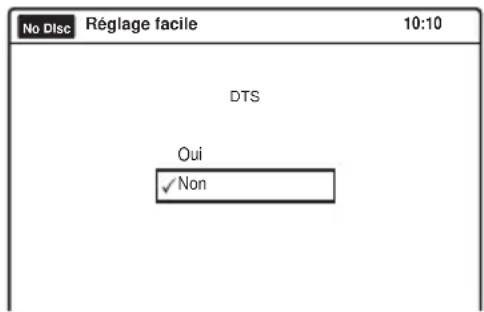
22 Sélectionnez si vous souhaitez ou non envoyer un signal DTS à votre amplificateur (récepteur), puis appuyez sur ENTER.
Si votre amplificateur audio et vidéo (récepteur) dispose d'un décodeur DTS, sélectionnez « Oui ». Dans le cas contraire, sélectionnez « Non ».
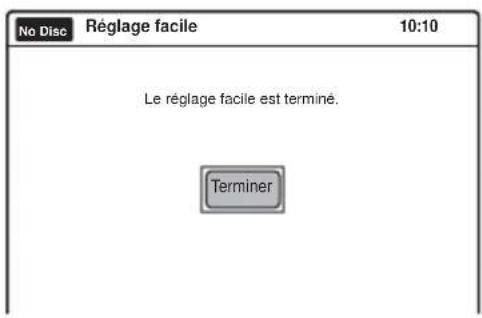
23 Appuyez sur ENTER lorsque le message « Terminer » s'affiche.
Le réglage facile est terminé. Toutes les opérations de raccordement et de réglage sont terminées.
Pour revenir à l'affichage précédent
Appuyez sur 📌 RETURN.
Conseils
- Si votre amplificateur audio et vidéo (récepteur) est doté d'un décodeur audio MPEG, réglez « Sortie numérique » – « MPEG » sur « MPEG » dans le réglage « Audio » (page 114).
- Si vous souhaitez réexécuter le Réglage facile, sélectionnez « Réglage facile » dans le menu « Réglage » (page 120).
Remarque
Pour enregistrer des programmes télévisés à l'aide du programmateur, vous devez régler l'horloge avec précision.
Si vous possédez un lecteur de DVD Sony ou plusieurs enregistreurs de DVD Sony
Si la télécommande fournie interfère avec les commandes de votre autre enregistreur ou lecteur de DVD Sony, réglez le numéro du mode de commande de cet enregistreur et de la télécommande fournie sur un réglage différent de celui de l'autre enregistreur ou lecteur de DVD Sony.
Le mode de commande de cet enregistreur et de la télécommande fournie est réglé par défaut sur DVD 3.
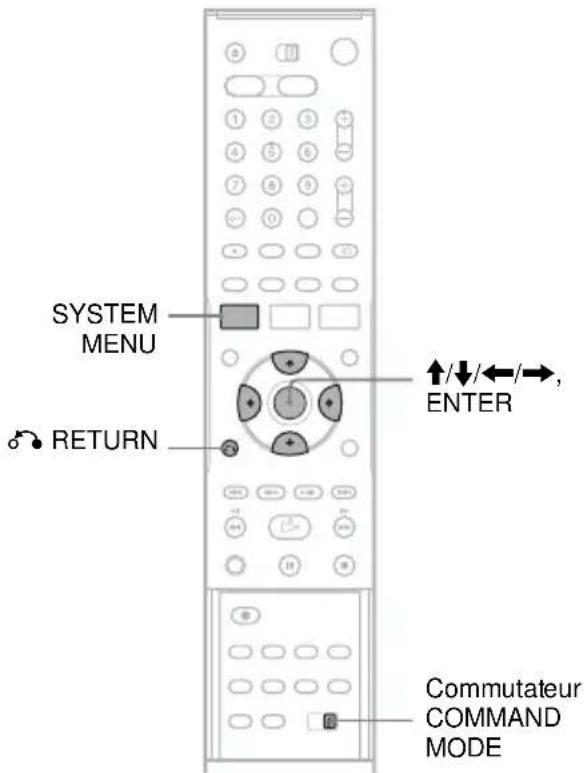
1 Appuyez sur la touche SYSTEM MENU.
Le menu Système s'affiche.
2 Sélectionnez « Réglage », puis appuyez sur ENTER.
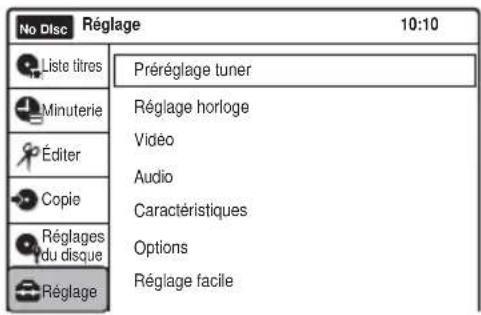
3 Sélectionnez « Options », puis appuyez sur ENTER.
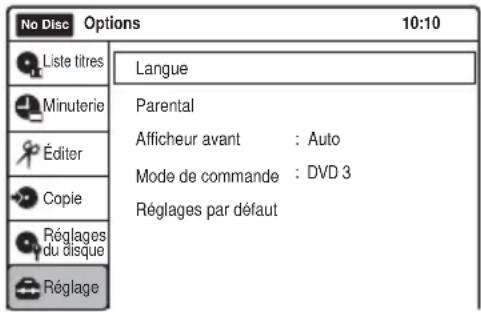
4 Sélectionnez « Mode de commande », puis appuyez sur ENTER.
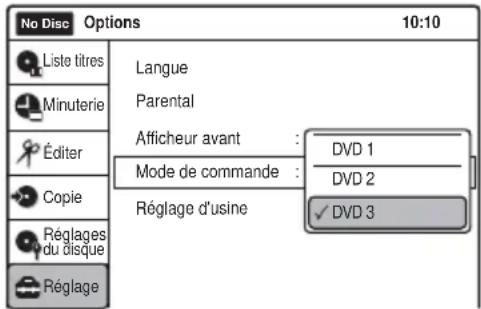
5 Sélectionnez le mode de commande ( « DVD 1 », « DVD 2 » ou « DVD 3 » ), puis appuyez sur ENTER.
6 Faites coulisser le commutateur COMMAND MODE de la télécommande pour que son réglage corresponde au mode sélectionné ci-dessus.
Pour revenir à l'affichage précédent
Appuyez sur o RETURN.
Remarque
Si le mode de commande ne correspond pas, le mode de commande de l'enregistreur apparaît dans la fenêtre d'affichage du panneau avant lorsque vous utilisez la télécommande. Réglez le mode de commande de la télécommande afin qu'il corresponde à celui de l'enregistreur.
Raccordement d'un autre magnétoscope ou d'un appareil similaire
Quand vous raccordez un appareil supplémentaire à l'enregistreur, veillez à raccorder le cordon d'alimentation une fois tous les autres raccordements effectués (page 19).
Consultez également le mode d'emploi fourni avec l'appareil raccordé.
Pour graver un disque sur cet enregistreur, sélectionnez une source d'entrée (LINE 2 ou LINE 3) adaptée à la prise qui est raccordée. Reportez-vous à la section « Enregistrement à partir d'un appareil sans programmateur raccordé à l'enregistreur », pages 64 et 95. Raccordez l'appareil à la prise LINE 3/DECODER de l'enregistreur pour enregistrer à l'aide de la fonction d'enregistrement synchronisé (pages 61 et 92).
Remarquez que cet enregistreur est doté d'une fonction de protection contre la copie (pages 54 et 85). Les images contenant des signaux de protection contre la copie qui empêchent toute copie ne peuvent pas être enregistrées. Il est impossible de copier des DVD VIDEO sur cet enregistreur.
Raccordement aux prises LINE 2 IN du panneau avant
Raccordez un autre magnétoscope ou enregistreur similaire aux prises LINE 2 IN de cet enregistreur. Si l'appareil dispose d'une prise S-Vidéo, vous pouvez utiliser un câble S-Vidéo (non fourni) plutôt que la prise (vidéo) jaune du câble audio/vidéo. Vous pouvez raccorder un deuxième lecteur de DVD et graver des DVD.
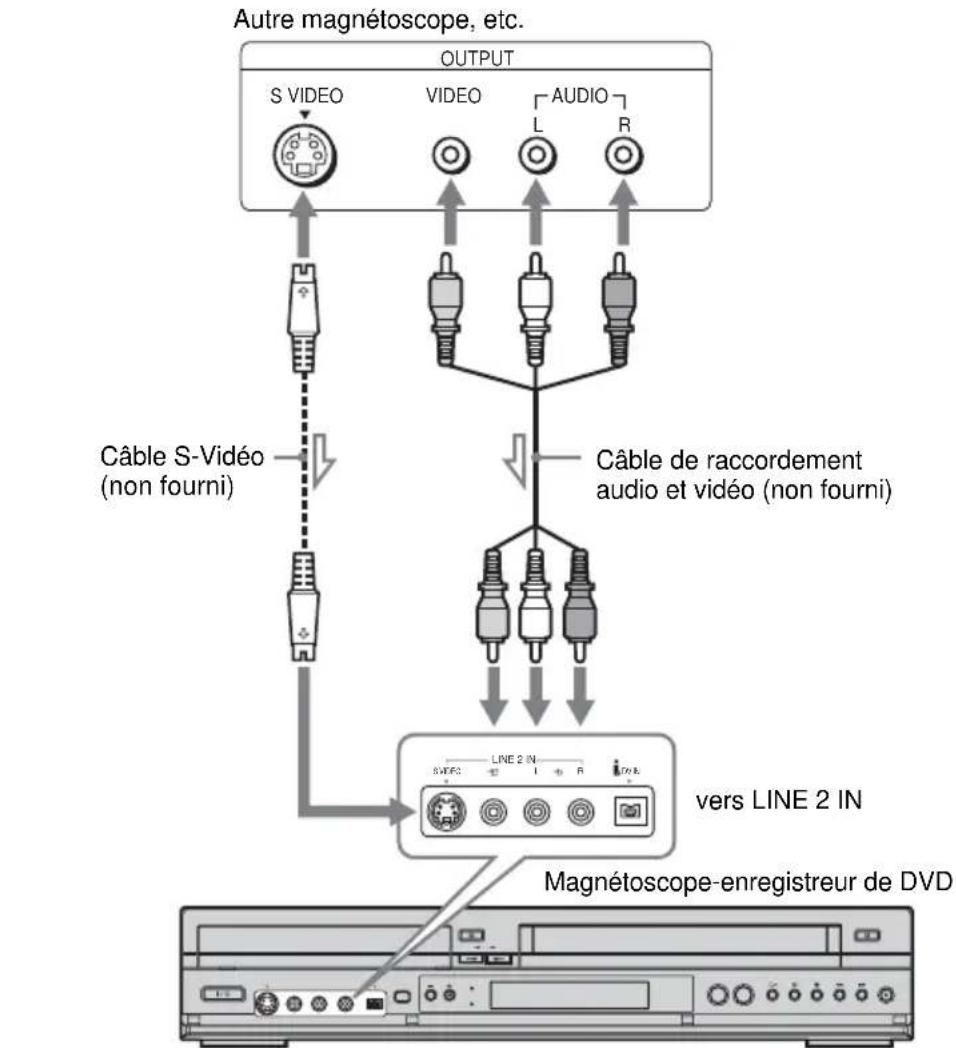
flowchart
graph TD
    A["OUTPUT"] --> B["S VIDEO"]
    A --> C["VIDEO"]
    A --> D["AUDIO"]
    B --> E["Câble S-Video (non fourni)"]
    C --> F["Câble de raccordement audio et vidéo (non fourni)"]
    D --> G["vers LINE 2 IN"]
    E --> H["Magnétoscope-enregistreur de DVD"]
    F --> H
    G --> H

: Sens du signal
Lorsque l'appareil raccordé ne reproduit qu'un son mono, connectez un câble audio à la prise LINE 2 IN → (audio) L (MONO).
Remarques
- Ne raccordez pas la prise jaune LINE 2 IN ➕ (vidéo) lorsque vous utilisez un câble S-Vidéo.
- Mettez l'enregistreur sous tension pour regarder les images provenant de l'appareil raccordé.
Raccordement à la prise LINE 3/DECODER
Raccordez un autre magnétoscope ou enregistreur similaire à la prise LINE 3/DECODER à l'aide d'un câble SCART.
Lorsque vous mettez sous tension l'appareil raccordé, l'enregistreur ne se met pas sous tension, mais envoie néanmoins automatiquement au téléviseur le signal provenant de cet appareil.
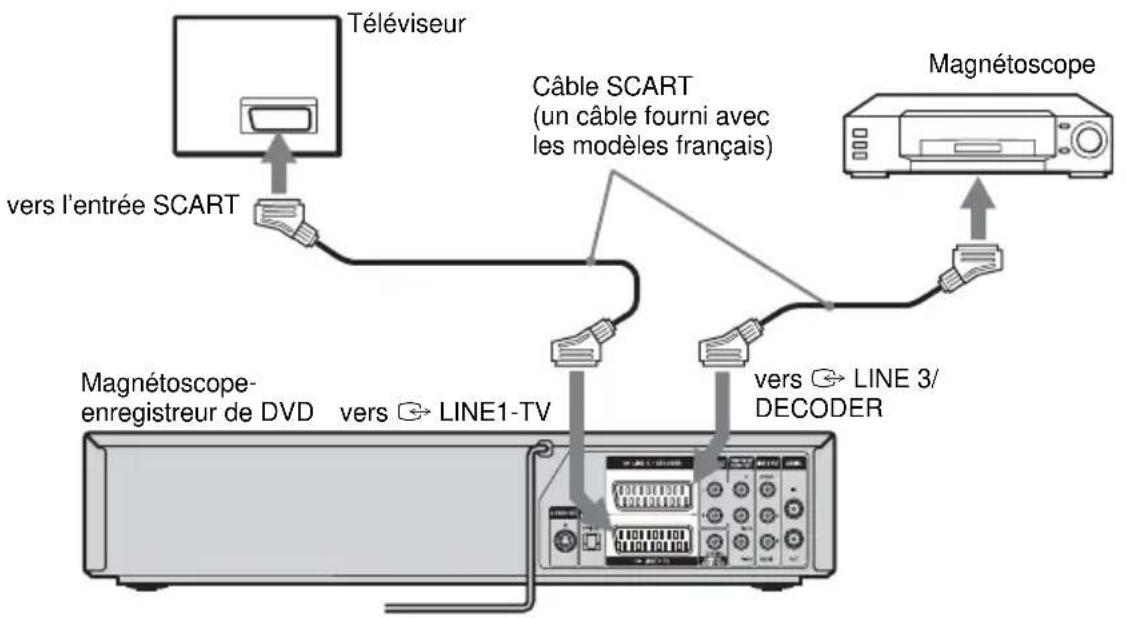
Remarques
- Ne raccordez pas simultanément plus d'un type de câble vidéo entre l'enregistreur et votre téléviseur.
- Ne raccordez pas la prise de sortie de cet enregistreur à la prise d'entrée d'un autre appareil alors que la prise de sortie de cet autre appareil est raccordée à la prise d'entrée de cet enregistreur. Cela peut créer des parasites (effet larsen).
- Si vous faites transiter les signaux de l'enregistreur via le magnétoscope, il est possible que l'image reproduite sur l'écran du téléviseur ne soit pas nette.

flowchart
graph LR
    A[" "] --> B["Magnétoscope Magnétoscope-enregistreur de DVD Téléviseur"]
    B --> C["X"]
Veillez à raccorder votre magnétoscope au magnétoscope-enregistreur de DVD et à votre téléviseur dans l'ordre illustré ci-dessous. Pour visionner des cassettes vidéo, utilisez une deuxième entrée ligne de votre téléviseur.

flowchart
graph LR
    A["Magnétoscope Magnétoscope enregistreur de DVD Téléviseur"] --> B["Entrée ligne 1"]
    A --> C["Entrée ligne 2"]
Raccordement à un tuner satellite ou numérique
Raccordez un tuner satellite ou numérique à cet enregistreur à l'aide de la prise LINE 3/DECODER.
Débranchez l'enregistreur de l'alimentation secteur lorsque vous connectez le tuner.
Lorsque vous mettez le tuner sous tension, l'enregistreur ne se met pas sous tension, mais envoie néanmoins automatiquement au téléviseur le signal provenant du tuner.
Pour utiliser la fonction Enregistrement synchro, reportez-vous au schéma ci-dessous.
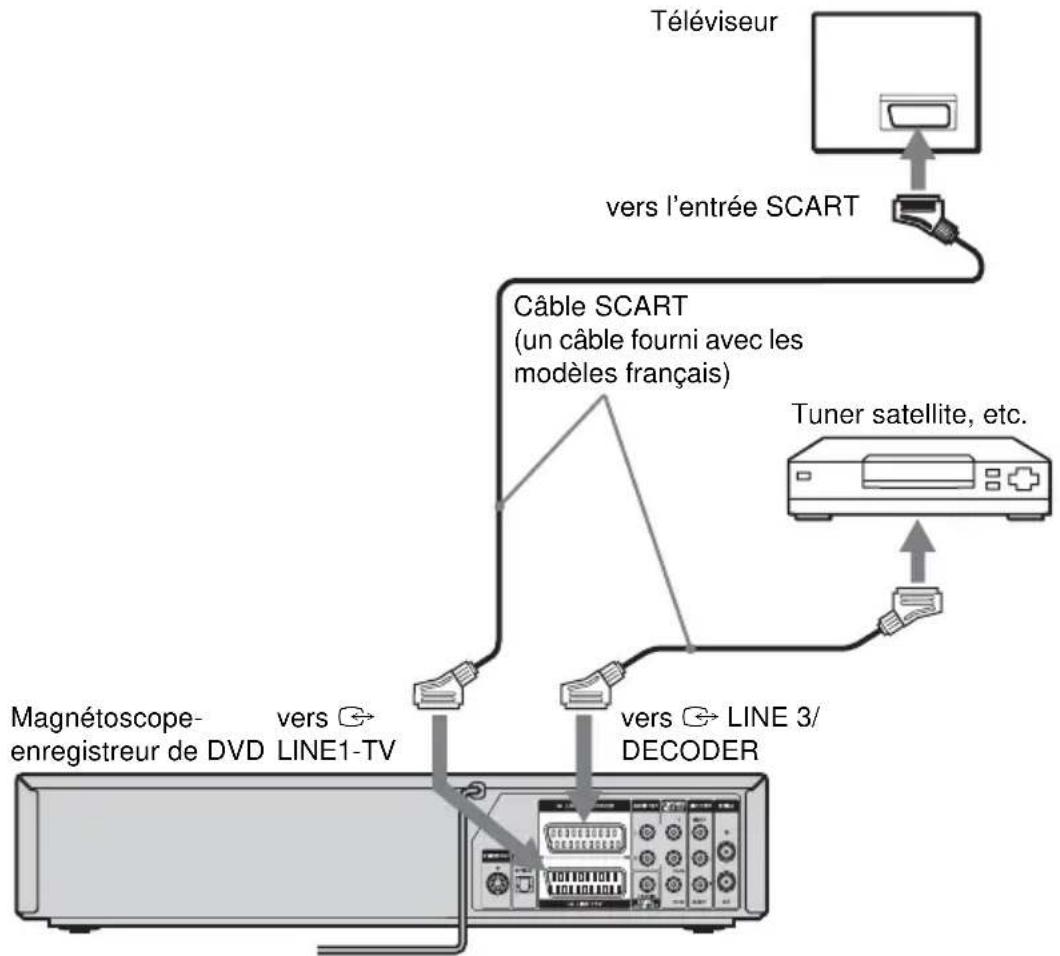
flowchart
graph TD
    A["Téléviseur"] --> B["vers l'entrée SCART"]
    B --> C["Câble SCART (un câble fourni avec les modèles français)"]
    C --> D["Magnétoscope-enregistreur de DVD LINE1-TV"]
    C --> E["vers LINE 3/DECODER"]
    F["Tuner satellite, etc."] --> G["Line 3/DECODER"]
Si le tuner satellite peut reproduire des signaux RVB
Cet enregistreur accepte les signaux RVB. Si le tuner satellite peut reproduire des signaux RVB, raccordez le connecteur TV SCART du tuner satellite à la prise LINE 3/DECODER.
Si vous souhaitez utiliser la fonction Enregistrement synchro
Ce raccordement est nécessaire pour l'utilisation de la fonction d'enregistrement synchronisé.
Reportez-vous à la section « Enregistrement à partir d'un appareil externe avec programmateur (Enregistrement synchro) » (pages 61 et 92).
Si vous utilisez un tuner B Sky B, raccordez la prise VCR SCART du tuner à la prise LINE 3/DECODER.
Remarques
- L'enregistrement synchronisé ne fonctionne pas avec certains tuners. Pour obtenir des informations détaillées, reportez-vous au mode d'emploi du tuner.
- L'enregistreur est incapable d'enregistrer les signaux RVB provenant du tuner, c'est pourquoi il les enregistre au format vidéo composite.
- Lorsque vous raccordez l'enregistreur au téléviseur via les prises SCART, la source d'entrée du téléviseur se règle automatiquement sur l'enregistreur lorsque vous allumez celui-ci.
Raccordement d'un décodeur Télévision payante/Canal+
Vous pouvez regarder ou enregistrer des programmes de Télévision payante/Canal+ si vous raccordez un décodeur (non fourni) à l'enregistreur. Débranchez l'enregistreur de l'alimentation secteur lorsque vous connectez le décodeur.
Lorsque vous mettez le décodeur sous tension, l'enregistreur ne se met pas sous tension, mais envoie néanmoins automatiquement au téléviseur le signal provenant du décodeur.
Pour regarder ou enregistrer des programmes de Télévision payante/Canal+, réglez votre enregistreur pour recevoir les canaux à l'aide de l'écran « Réglage ». Réglez « Réglage manuel » – « TV Payante/Canal+ » sur « Oui » dans le réglage « Préréglage tuner ». Pour de plus amples informations, reportez-vous à la page 108.
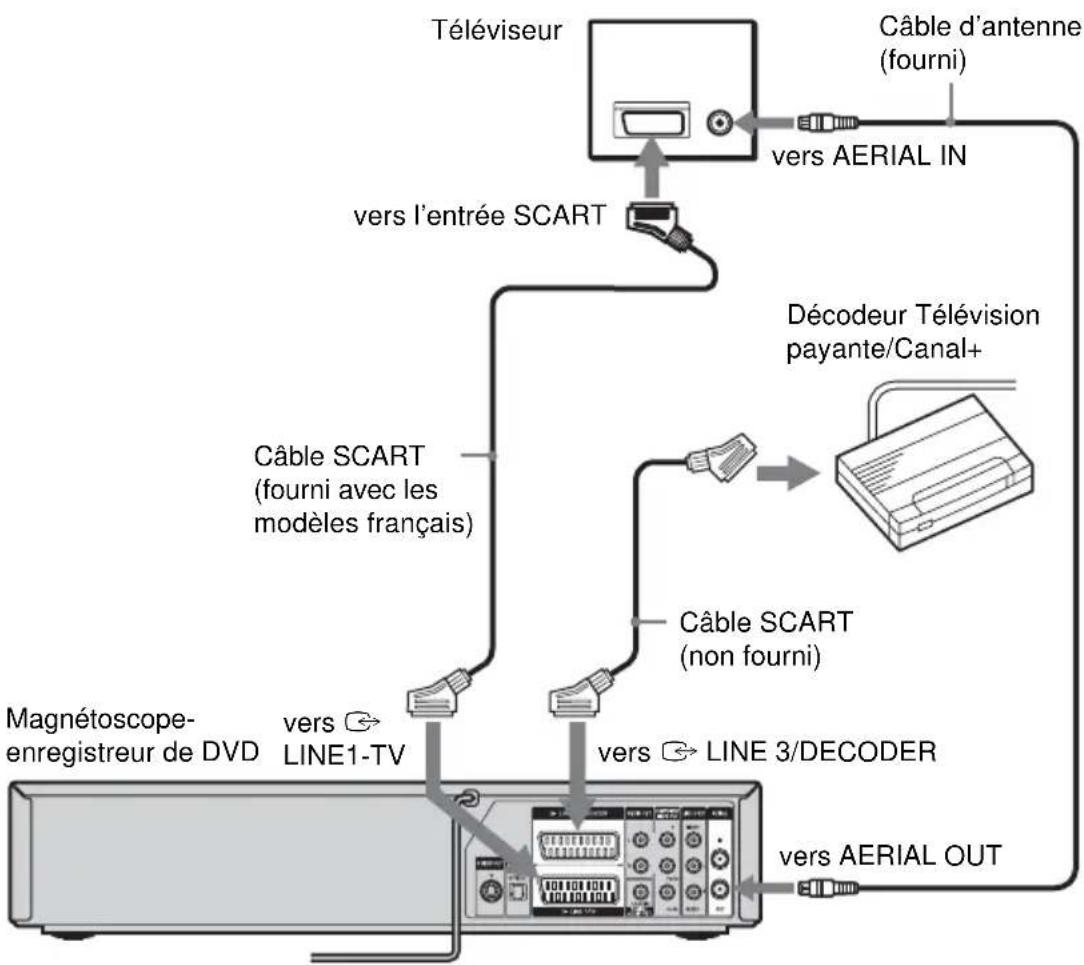
flowchart
graph TD
    A["Téléviseur"] -->|vers AERIAL IN| B["Câble d'antenne (fourni)"]
    A -->|vers l'entrée SCART| C["Câble SCART (fourni avec les modèles français)"]
    A -->|vers LINE1-TV| D["Magnétoscope-enregistreur de DVD"]
    A -->|vers LINE 3/DECODER| E["vers AERIAL OUT"]
    A --> F["Décodeur Télévision payante/Canal+"]
    A --> G["Câble SCART (non fourni)"]
Disques reconnus pour l'enregistrement et la lecture
| Type de disque | Logo du disque | Icône utilisée dans ce guide | Formatage (disques neufs) | Compatibilité avec d'autres lecteurs de DVD (finalisation) | ||
| DVD+RW |  DVD+ReWritable DVD+ReWritable | +RW | Formaté automatiquement | Peut être lu sur des lecteurs compatibles DVD+RW (finalisé automatiquement) | ||
| DVD-RW | Mode VR |   | -RWVR | Formater en mode VR*2 (page 54) | Peut être lu uniquement sur des lecteurs compatibles avec le mode VR (la finalisation n'est pas nécessaire) (page 100) | |
| Mode Vidéo | -RWVideo | Formater en mode Vidéo*2 (page 54) | Peut être lu sur la plupart des lecteurs de DVD (finalisation nécessaire) (page 100) | |||
| DVD+R DVD+R DL |  DVD+R DVD+R  DVD+R DL DVD+R DL | +R | Formaté automatiquement | Peut être lu sur les lecteurs compatibles DVD+R (finalisation nécessaire) (page 100) | ||
| DVD-R | Mode VR |  | -RVR | Formater en mode VR à l'aide de l'écran « Réglages du disque » (page 54) | Peut être lu uniquement sur des lecteurs de DVD-R compatibles avec le mode VR (la finalisation est nécessaire) (page 100) | |
| Mode Vidéo | -RVideo | Formaté automatiquement en mode Vidéo | Peut être lu sur la plupart des lecteurs de DVD (finalisation nécessaire) (page 100) | |||
Versions de disques compatibles (en février 2006)
- DVD+RW 4× max.
- DVD-RW 2× max. (Ver.1.1, Ver.1.1 avec CPRM ^*1 )
- DVD-RW 4× max. (Ver.1.2, Ver.1.2 avec CPRM)
-
DVD+R 16× max.
-
DVD-R 16× max. (Ver.2.0, Ver.2.0 avec CPRM, Ver.2.1, Ver.2.1 avec CPRM)
- Disques (double couche) DVD+R DL 2,4× ^*6
Les logos « DVD+RW », « DVD-RW », « DVD+R », « DVD+R DL » et « DVD-R » sont des marques.
| Fonctions d'enregistrement Fonctions d'édition | ||||||||
| Réécriture(page 77) | Chapitre Auto(page 56) | Chapitre Manuel(page 69) | Modifier le nom du titre(page 70) | Effacer Titre/ Chapitre(page 66) | Effacer A-B(page 68) | Diviser titre(page 69) | Liste de lecture(page 71) | |
| Oui Oui | Oui Oui Oui/Non | *3 | Oui Oui | Non | ||||
| Oui Oui | Oui Oui Oui/Oui | *4 | Oui Oui | Oui | ||||
| Oui Oui | Non Oui Oui/Non | *3 | Non Non | Non | ||||
| Non Oui | Non Oui Oui/Non | *5 | Non Non | Non | ||||
| Non Oui | Oui Oui Oui/Oui | *5 | Oui Oui | Oui | ||||
| Non Oui | Non Oui Oui/Non | *5 | Non Non | Non | ||||
*1 La protection CPRM (Content Protection for Recordable Media) est une technologie d'encodage assurant la protection des droits d'auteur relatifs aux images.
*2 Les DVD-RW inutilisés sont automatiquement formatés en fonction du paramètre « Format DVD-RW » dans le réglage « Caractéristiques » (page 116).
*3 La suppression de titres libère de l'espace mémoire sur le disque uniquement si vous supprimez le dernier titre.
*4 La suppression de titres ou de chapitres libère de l'espace sur le disque.
*5 La suppression de titres ou de chapitres ne libère pas d'espace sur le disque.
*6 Quand vous utilisez des DVD+R DL (Double couche), reportez-vous aux instructions fournies avec le disque.
Disques de 12 cm/8 cm
| Type de disque | 12 cm 8cm | ||||
| Lecture | Enregistrement | Lecture | Enregistrement | ||
| DVD+RW Oui Oui Oui Non | |||||
| DVD-RW | Mode VR Oui Oui Oui Non | ||||
| Mode Vidéo Oui Oui Oui Non | |||||
| DVD-R | Mode VR Oui Oui — — | ||||
| Mode Vidéo Oui Oui Oui Non | |||||
| DVD+R Oui Oui — — | |||||
Disques non enregistrables
- Disques de 8 cm
• DVD-RAM
Disques reconnus
| Type de disque | Logo du disque | Icône utilisée dans ce Manuel | Caractéristiques |
| DVD VIDEO |  |  | Disques qui peuvent être achetés ou loués, notamment des films |
| CD VIDEO |  |  | CD VIDEO ou CD-R/CD-RW au format CD VIDEO/Super VIDEO CD (avec fonction PBC) |
| CD |  |  | CD audio ou CD-R/CD-RW au format CD audio vendus dans le commerce |
| CD de données |  |  | CD-ROM/CD-R/CD-RW créés sur un PC, ou équipement similaire, au format audio, MP3, JPEG ou DivX compatible ISO9660* Niveau 1/Niveau 2 |
| DVD de données | — |  | DVD-ROM/DVD+RW/DVD-RW/DVD+R/DVD-R au format MP3, JPEG ou DivX conforme à UDF. |
| DVD+RW/DVD-RW/DVD-R 8 cm | — | — | DVD+RW, DVD-RW et DVD-R 8 cm enregistrés avec un caméscope DVD (Il n'est pas possible de lire des images fixes enregistrées sur caméscope DVD.) |
Les logos « DVD VIDEO » et « CD » sont des marques.
* Un format logique de fichiers et de dossiers sur CD de données, défini par l'ISO (International Standard Organization).
Conseil
Cet enregistreur lit les DVD-RAM de 12 cm/8 cm contenant des fichiers DVD Video, MP3, JPEG ou DivX. Il est seulement possible de lire des disques dépourvus de cartouche ou retirés de celle-ci.
Disques non reconnus
- CD-ROM/CD-R/CD-RW qui ne sont pas enregistrés au format de CD musical ou de CD Vidéo, ou encore qui ne contiennent pas de plages audio MP3, de fichiers image JPEG ou de fichiers vidéo DivX.
- Sections de données sur les CD-Extra
- DVD-ROM qui ne sont pas enregistrés au format DVD Vidéo ou qui ne contiennent pas de plages audio MP3, de fichiers image JPEG ou de fichiers vidéo DivX.
- Disques DVD audio
- Disques DVD-R DL (double couche) en mode VR
• Couche HD des Super Audio CD - Les DVD VIDEO ayant un code de zone différent (reportez-vous à la page 36)
- DVD-RAM et/ou DVD-RAM en cartouche uniquement qui ne sont pas enregistrés au format DVD Vidéo ou qui ne contiennent pas de plages audio MP3, de fichiers image JPEG ou de fichiers vidéo DivX.
Remarque relative aux opérations de lecture de DVD VIDEO/CD VIDEO
Certaines opérations de lecture de DVD VIDEO/CD VIDEO peuvent être configurées intentionnellement par les éditeurs de logiciels. Comme cet enregistreur peut lire les DVD VIDEO/CD VIDEO en fonction du contenu du disque conçu par l'éditeur du logiciel, il se peut que certaines fonctions de lecture ne soient pas disponibles. Reportez-vous également aux instructions qui accompagnent les DVD VIDEO/CD VIDEO.
Remarque sur les DualDiscs
Un DualDisc est un disque double face qui comporte les données d'un DVD sur une face et des données audio numériques sur l'autre face. La face du contenu audio des DualDiscs n'étant pas conforme à la norme Compact Disc (CD), la lecture de ces disques sur cet appareil n'est pas garantie.
Code de zone (DVD VIDEO uniquement)
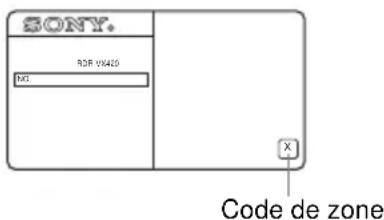
Votre enregistreur est identifié par un code de zone indiqué à l'arrière de l'appareil et il ne peut lire que les DVD VIDEO (lecture seule) identifiés par un code de zone identique. Ce système sert à la protection des droits d'auteur.
Les DVD VIDEO identifiés par le logo 📄 peuvent également être lus sur cet enregistreur. Si vous tentez de lire d'autres types de DVD VIDEO, un message s'affiche sur l'écran du téléviseur, indiquant que le disque n'est pas reconnu. Selon les DVD VIDEO, il est possible qu'aucun code de zone ne soit indiqué, même si la lecture du DVD VIDEO est restreinte par les limites de zone.
Disques audio encodés par des technologies de protection des droits d'auteur
Cet appareil est conçu pour la lecture des disques conformes à la norme Compact Disc (CD). Dernièrement, certaines maisons de disques ont lancé sur le marché divers types de disques audio encodés selon des technologies de protection des droits d'auteur. Notez que, parmi ces types de disques, certains ne sont pas conformes à la norme CD. La lecture de ces disques peut alors être impossible avec cet appareil.
Remarques
- Certains DVD+RW/DVD+R, DVD-RW/DVD-R ou CD-RW/CD-R ne peuvent pas être lus sur cet enregistreur à cause de la qualité de l'enregistrement ou de l'état du disque ou encore des caractéristiques de l'appareil d'enregistrement et du logiciel de création. L'enregistreur ne peut pas lire le disque s'il n'a pas été correctement finalisé. Pour plus de détails, reportez-vous au mode d'emploi de l'appareil d'enregistrement.
- Vous ne pouvez pas utiliser simultanément le mode VR et le mode Vidéo sur le même DVD-RW ou DVD-R. Pour modifier le format du DVD-RW, reformatez le disque (page 77). Notez que le formatage supprime toutes les données contenues sur le disque.
- Vous ne pouvez pas réduire le temps nécessaire à l'enregistrement, même si vous utilisez des disques à grande vitesse. Par ailleurs, vous ne pouvez pas effectuer un enregistrement sur le disque s'il n'est pas compatible avec la vitesse 1x.
- Il est recommandé d'utiliser les disques sur l'emballage desquels figure la mention « Pour Vidéo ».
- Vous ne pouvez pas ajouter de nouveaux enregistrements sur les DVD-RW (mode Vidéo), les DVD+R ou les DVD-R (mode Vidéo) qui contiennent des enregistrements effectués sur d'autres enregistreurs DVD.
- Il est possible que vous ne puissiez pas poursuivre l'enregistrement d'un DVD+RW gravé sur un autre enregistreur. Notez que l'enregistrement sur de tels disques peut entraîner la réécriture du menu DVD par l'enregistreur.
- Si le disque contient des données informatiques qui ne peuvent pas être reconnues par cet enregistreur, celles-ci risquent d'être supprimées.
Lecture des DVD
Lecture

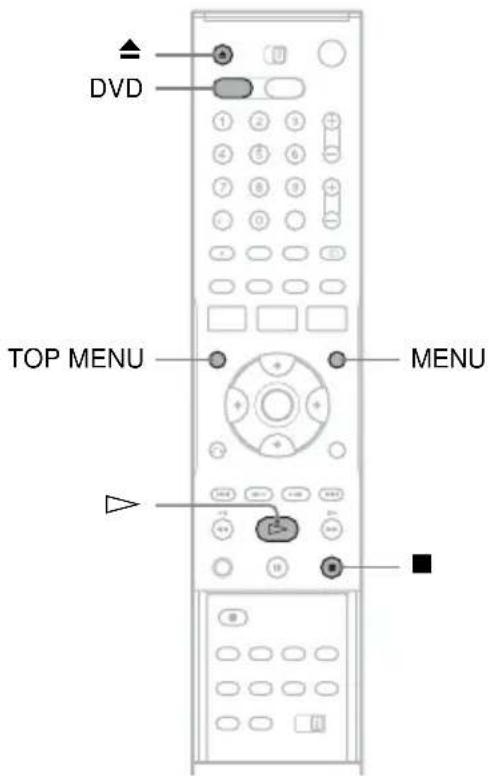
1 Appuyez sur DVD pour utiliser l'enregistreur de DVD.
2 Appuyez sur ▲ (ouvrir/fermer) et placez un disque sur le plateau de lecture.
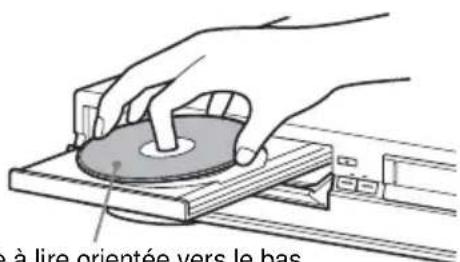
Face à lire orientée vers le bas
3 Appuyez sur ▲ pour fermer le plateau de lecture.
Patientez jusqu'à ce que « LOAD » disparaisse de la fenêtre d'affichage du panneau avant.
4 Appuyez sur ▷ (lire).
La lecture démarre.
Pour arrêter la lecture
Appuyez sur ■ (arrêter).
Conseils
- Lors de la lecture d'un DVD+RW, DVD-RW, DVD+R et DVD-R, vous pouvez sélectionner le titre à partir du menu Liste des titres. Reportez-vous à la section « Lecture d'un titre à partir de la Liste des titres » (page 43).
- Pour lire des CD de données ou des DVD de données contenant des plages MP3, des fichiers JPEG ou des fichiers DivX, reportez-vous aux pages 46 et 50.
- Si vous insérez un DVD VIDEO, un CD VIDEO ou un CD, la lecture commence automatiquement en fonction du disque.
Remarques
- Pour lire sur cet enregistreur un disque enregistré sur un autre appareil, finalisez d'abord le disque sur l'appareil d'enregistrement.
- Pour une utilisation simultanée du magnétoscope et de l'enregistreur de DVD, reportez-vous à la page 9.
Utilisation du menu du DVD

Lorsque vous lisez un DVD VIDEO ou encore un DVD+RW, un DVD-RW (mode Vidéo), un DVD+R ou un DVD-R (mode vidéo) finalisé, vous pouvez afficher le menu du disque en appuyant sur TOP MENU ou sur MENU.
Options de lecture
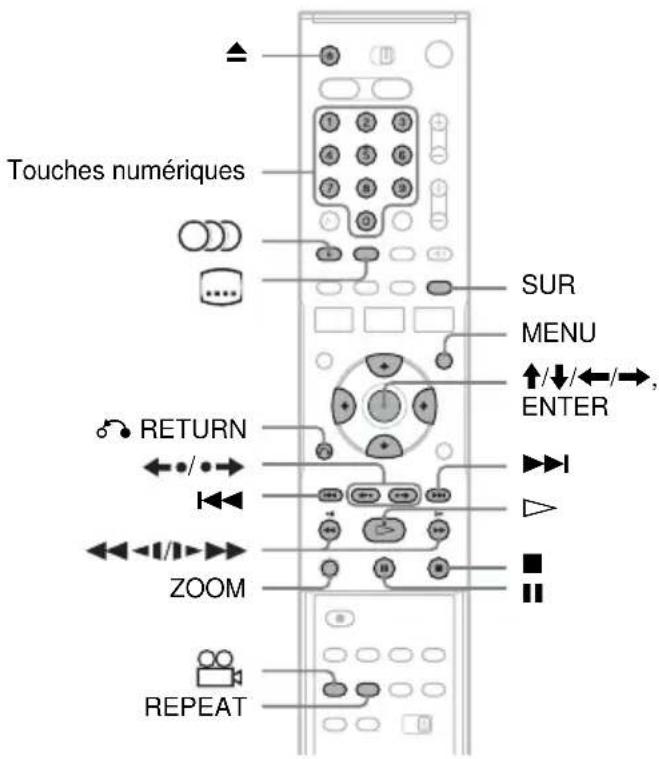
| Touche Utilisation Disque | ||
| ▲ (ouvrir/fermer) | Permet d’interrompre la lecture et d’ouvrir le plateau de lecture. | Tous les disques |
 (audio) Permet de sélectionner une des plages audio enregistrées sur le disque, en appuyant plusieurs fois sur cette touche.DVD DATA CD PernDATA DVD électionner le format audio ou la langue.VCD : Permet de sélectionner des plages audio stéréo ou mono. (audio) Permet de sélectionner une des plages audio enregistrées sur le disque, en appuyant plusieurs fois sur cette touche.DVD DATA CD PernDATA DVD électionner le format audio ou la langue.VCD : Permet de sélectionner des plages audio stéréo ou mono. | DVD VCDDATA CD * DATA DVD ** Fichier vidéo DivX seulement | |
 (sous-titre) (sous-titre) | Permet de sélectionner une langue de sous-titres, en appuyant plusieurs fois sur cette touche. | DVD DATA CD * DATA DVD ** Fichier vidéo DivX seulement |
 (angle) (angle) | Permet de sélectionner un angle de vue en appuyant plusieurs fois sur cette touche.Si plusieurs angles (angles multiples) sont enregistrés pour une scène sur le disque, « >apparaît sur la fenêtre d’affichage du panneau avant. | DVD |
| Touche Utilisation Disque | |
| ZOOM Pour faire un zoom sur une scène en mode de lecture ou de pause, en appuyant à plusieurs reprises.L’agrandissement s’effectue comme suit :normal ×2 ×4 normalSelon le DVD, il est possible que la fonction zoom ne fonctionne pas.Pour effectuer un zoom dans une image JPEG, reportez-vous à la page 47. | +RW -RWVR -RWvideo+R -RVR -RVideoDVD VCD |
| SUR(surround) | La fonction « Surround » vous permet de bénéficier d’effets d’ambiance sonores à l’aide de l’imagerie sonore pour créer des enceintes arrière virtuelles à partir d’un téléviseur stéréo ou de deux enceintes avant (page 18).Permet de sélectionner un des effets en appuyant plusieurs fois sur cette touche.« Non » : Aucun effet surround« Surround1 » : Crée un ensemble d’enceintes surround virtuelles.« Surround2 » : Crée deux ensembles d’enceintes surround virtuelles.« Sur round 3 » : Cré e tro is en semblés d’enceintes virtuelles.Cette fonction est efficace si vous utilisez deux enceintes avant distinctes. |
| ←•/•→(relire/avancer) | En cours de lecture, permet de relire une scène ou d’avancer rapidement.En mode pause, permet d’atteindre l’image précédente ou suivante. |
| |◄◄/►►|(précédent/suivant) | Permet d’atteindre le début du titre/chapitre/scène/plage actuel ou suivant et de poursuivre la lecture, en cas d’appui en cours de lecture.Permet d’atteindre le début du titre/chapitre/scène/plage précédent en cas d’appui de |◄◄ dans les trois secondes qui suivent le début du titre/chapitre/scène/plage. |
| ◄◄◄/►►>(recul/avance rapide) | Permet de faire reculer/avancer rapidement le disque lorsque vous appuyez sur cette touche pendant la lecture.La vitesse de recherche varie à chaque pression :recul rapide avance rapideFR1 ← → FF1 *1FR2*2 ← ← → FF2*2FR3*3 ← ← ← → → FF3*3 |
| (ralenti)En mode de pause, permet de lire au ralenti.La vitesse de lecture varie à chaque pression de la touche :recul au ralenti avance au ralenti 3 3 2 2 1 1 | +RW-RWVR-RW Video+R-RVR-R VideoDVD VCD *1DATA CD *1*2 DATA DVD *1*2*1Sens de lecture uniquement*2Fichier vidéo DivX seulement |
| (pause) Permet d’effectuer une pause de lecture.Si vous effectuez une pause de lecture de plus de cinq minutes, la lecture reprend automatiquement. | Tous les disques |
| REPEAT Permet d’afficher les éléments à répéter lorsque la touche est enfoncée.Sélectionnez un élément à l’aide de ↑/↓, puis appuyez sur ENTER.Pour annuler la lecture répétée, sélectionnez « Non », puis appuyez sur ENTER. Appuyez sur 🔍 RETURN pour éteindre l’affichage.Lors de la lecture d’un DVD« Chapitre » : Répète le chapitre en cours.« Titre » : Répète le titre en cours sur un disque.« A-B » (Lecture répétée A-B) : Répète un passage spécifique du disque (page 42).Lors de la lecture d’un CD VIDEO (avec fonction PBC désactivée)« Plage » : Répète la plage en cours.« Disque » : Répète toutes les plages.« A-B » (Lecture répétée A-B) : Répète un passage spécifique du disque (page 42).Lors de la lecture d’un CD de données/DVD de données (DivX)« Fichier » : Répète le fichier en cours.« Album » : Répète l’album en cours.« A-B » (Lecture répétée A-B) : Répète un passage spécifique du disque (page 42). | +RW-RWVR-RW Video+R-RVR-R VideoDVD VCD *CD DATA CD DATA DVD* Avec fonction PBC désactivée |
| Permet de sélectionner l’élément à répéter lorsque la touche est enfoncée à plusieurs reprises. Pour annuler la lecture répétée, sélectionnez « Non ».Lors de la lecture d’un CD« Plage » : Répète la plage en cours.« Disque » : Répète toutes les plages.Lors de la lecture d’un CD de données/DVD de données (audio MP3)« Fichier » : Répète la plage en cours.« Dossier » : Répète l’album en cours. |
Pour revenir à la lecture normale après une lecture à des vitesses variées, appuyez sur ▷.
Conseils
- Vous pouvez modifier les options de lecture, telles que les sous-titres, les plages audio, les angles, etc. à l'aide du menu TOOLS (page 11).
- En mode lecture ou de pause, les touches ◀◀/▶▶ de l'enregistreur et les touches ◀◀/▶▶▶ de la télécommande fonctionnent de la même manière (page 39). Durant la lecture, maintenez ces touches enfoncées pour avancer ou reculer rapidement. En mode de pause, vous pouvez lire au ralenti. Trois vitesses sont disponibles, en fonction de la durée pendant laquelle la touche est enfoncée.
- Reportez-vous à la section « Langue Audio/Sous-Titres des DVD », page 139 pour la signification de l'abréviation des langues.
Remarques
- Vous ne pouvez pas utiliser la fonction de lecture répétée avec des CD VIDEO lorsque la fonction PBC est activée (page 41).
- Si le signal lu ne comporte pas de signal pour les enceintes surround, les effets surround peuvent être difficiles à percevoir.
- Lorsque vous sélectionnez l'un des modes surround, désactivez les réglages surround du téléviseur ou de l'amplificateur (récepteur) raccordé.
- Si vous effectuez une pause de lecture d'un CD ou d'un CD de données/DVD de données contenant des plages audio MP3 ou des fichiers vidéo DivX, la lecture ne démarre que lorsque vous enfoncez la touche ▷ ou ■.
- Centrez votre position d'écoute par rapport aux enceintes et assurez-vous que chacune d'elles se trouve dans un environnement similaire.
- Le son est interrompu durant le Balayage Audio (page 41).
Remarques sur la lecture des bandes son DTS d'un CD
Lors de la lecture de CD encodés selon le système DTS, les prises stéréo analogiques reproduisent un bruit excessif. Pour éviter d'endommager le système audio, l'utilisateur doit prendre les précautions qui s'imposent lorsque les prises stéréo analogiques de l'enregistreur sont raccordées à un amplificateur. Pour profiter de la lecture DTS Digital Surround™, un décodeur externe 5.1 canaux doit être raccordé à la prise numérique de l'enregistreur.
Remarques sur la lecture de DVD comportant une bande son DTS
Les signaux audio DTS sont uniquement reproduits via la prise DIGITAL AUDIO OUT (COAXIAL ou OPTICAL).
Lorsque vous lisez un DVD comportant des bandes son DTS, réglez « Sortie numérique » – « DTS » sur « Oui » dans le réglage « Audio » (page 114).
Lecture rapide avec son (Balayage audio) (DVD avec bandes son Dolby Digital uniquement)
Durant l'avance rapide FF1 d'un DVD comportant des bandes son Dolby Digital, vous pouvez effectuer une lecture rapide des dialogues ou du son. Appuyez simplement sur ▶▶ durant la lecture.
Conseil
Pour désactiver la fonction de balayage audio, réglez « Balayage audio » sur « Non » dans le réglage « Audio » (page 115).
Remarque
Le son est interrompu durant le Balayage Audio.
Lecture de CD VIDEO avec fonctions PBC
VCD
La fonction PBC (Playback Control) vous permet de lire des CD VIDEO de manière interactive à l'aide du menu affiché sur l'écran de votre téléviseur.
Lorsque vous commencez à lire un CD VIDEO doté de fonctions PBC, un menu s'affiche. Sélectionnez un élément à l'aide des touches numériques, puis appuyez sur ENTER. Ensuite, suivez les instructions du menu (appuyez sur ▷ lorsque « Appuyez sur SELECT » apparaît). Les opérations diffèrent selon le disque. Reportez-vous aux instructions fournies avec le disque.
Pour annuler la lecture PBC
Appuyez sur MENU pour afficher « Menu : Non ». Pour utiliser les fonctions PBC, appuyez à nouveau sur MENU pour afficher « Menu : Oui ».
Pour reprendre la lecture là où le disque s'est arrêté (Reprise de la lecture)

Appuyez à nouveau sur ▷ après avoir arrêté un disque pour reprendre la lecture là où vous l'avez interrompue.
Pour reprendre au début, appuyez deux fois sur ■ et appuyez sur ▷.
Le point d'arrêt de la lecture est effacé de la mémoire lorsque :
– vous ouvrez le plateau de lecture ;
– vous lisez un autre titre ;
– vous faites basculer le menu Liste des titres entre Original et Liste de lecture (DVD-RW (en mode VR)/DVD-R (mode VR) uniquement) ;
-vous modifiez le titre après l'arrêt de la lecture ;
– vous effectuez un enregistrement.
Répétition d'un passage spécifique (Lecture répétée A-B)

1 Durant la lecture, appuyez sur REPEAT.
2 Sélectionnez « A » à l'aide de ↑/↓.
3 Appuyez sur ENTER au début (point A) du passage à lire de façon répétée.
« A- » s'affiche.
4 Poursuivez la lecture ou appuyez sur ◀◀/▶▶ pour définir la fin (point B), puis appuyez sur ENTER.
La lecture répétée A-B démarre.
Pour revenir au mode de lecture normal, appuyez sur REPEAT pour sélectionner « Non », puis appuyez sur ENTER. Appuyez sur ♂ RETURN pour éteindre l'affichage.
*1 La répétition des DVD-RW (mode VR) et des DVD-R (mode VR) se limite à un seul chapitre.
*2 Uniquement avec fonction PBC désactivée
*3 Fichier vidéo DivX seulement
Lecture de DVD à accès limité (Blocage parental)
DVD
Si vous lisez un DVD à accès limité, un message vous demande si vous souhaitez outrepasser la restriction.
1 Sélectionnez « OK », puis appuyez sur ENTER.
L'écran de saisie du mot de passe s'affiche.
2 Saisissez votre mot de passe à quatre chiffres à l'aide des touches numériques.
L'enregistreur commence la lecture.
Pour enregistrer ou modifier le mot de passe, reportez-vous à la section « Parental (DVD VIDEO uniquement) », page 118.
Verrouillage de l'enregistreur (Child Lock)
Vous pouvez verrouiller toutes les touches de l'enregistreur afin que les réglages ne soient pas annulés par erreur.
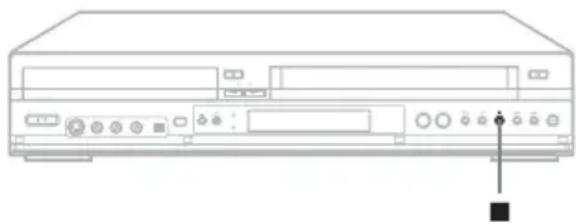
Lorsque l'enregistreur est sous tension et arrêté, maintenez enfoncée sa touche ■ pendant plus de dix secondes. L'enregistreur se met hors tension et « CHILD LOCK » apparaît sur la fenêtre d'affichage du panneau avant. Le voyant ⏻ demeure allumé si un enregistrement est programmé. L'enregistreur fonctionne uniquement pour les enregistrements programmés.
Pour déverrouiller l'enregistreur, maintenez enfoncée sa touche ■ jusqu'à ce que « CHILD LOCK » disparaisse de la fenêtre d'affichage du panneau avant. L'enregistreur est déverrouillé et se met sous tension.
Pour interrompre un enregistrement programmé alors que l'enregistreur est verrouillé, appuyez deux fois sur la touche ■. L'enregistrement s'arrête et l'enregistreur est déverrouillé.
Remarque
L'enregistreur se déverrouille lorsque :
- vous interrompez l'enregistrement programmé en appuyant sur ■ ;
– vous insérez une cassette.
Lecture d'un titre à partir de la Liste des titres
+RW -RWVR -RWVideo +R -RVR -RVideo
Le menu Liste des titres affiche les titres disponibles sur le disque.
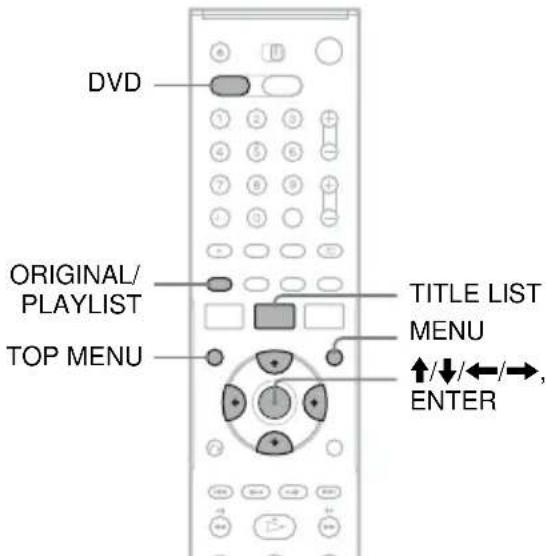
1 Appuyez sur DVD pour utiliser l'enregistreur de DVD.
2 Placez un disque sur le plateau de lecture.
3 Appuyez sur TITLE LIST.
Exemple : DVD-RW (mode VR)
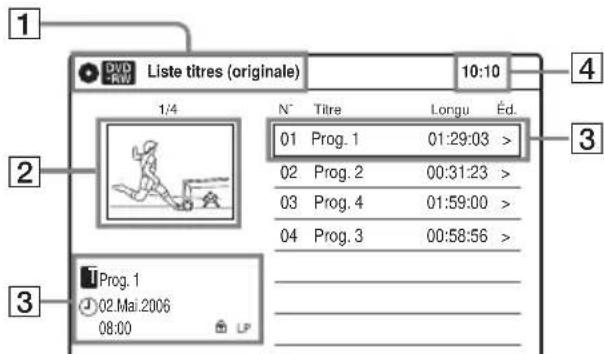
1Type de disque :
Affiche un type de disque.
Affiche aussi le type de titre (original ou liste de lecture) pour les DVD-RW (mode VR) et les DVD-R (mode VR).
2 Vignette du film
3 Informations sur le titre :
Affiche le numéro de titre, le nom du titre, la date et le mode d'enregistrement.
« »indique un titre protégé, tandis que « »indique un titre non protégé.
4 Horloge
4 Sélectionnez le titre, puis appuyez sur ENTER.
Le sous-menu s'affiche.
5 Sélectionnez « Lecture », puis appuyez sur ENTER.
La lecture commence à partir du titre sélectionné sur le disque.
À propos de la Liste des titres pour les DVD-RW (mode VR) et DVD-R (mode VR)
Vous pouvez faire basculer la Liste des titres entre l'affichage Original et la Liste de lecture.
Lorsque le menu Liste des titres est activé, appuyez sur ORIGINAL/PLAYLIST à plusieurs reprises pour sélectionner « Liste titres (originale) » ou « Playlist ».
Pour de plus amples informations, reportez-vous à la section « Options de montage des DVD-RW (mode VR)/DVD-R (mode VR) », page 65.
Pour désactiver l'affichage de la Liste des titres
Appuyez sur TITLE LIST.
Remarques
- La liste des titres ne s'affiche pas pour les DVD-RW (mode Vidéo), DVD+R ou DVD-R (mode Vidéo) qui ont été finalisés. Pour visionner un titre, appuyez sur TOP MENU ou MENU (page 37).
- La Liste des titres peut ne pas s'afficher pour les disques créés sur d'autres enregistreurs de DVD.
- Les lettres qui ne peuvent pas être affichées sont remplacées par un « * ».
Recherche d'un Titre/Chapitre/Plage, etc.

Vous pouvez effectuer des recherches par titre ou chapitre sur un DVD, ou encore par plage ou par scène sur un CD VIDEO. Chaque titre et plage étant identifié par un numéro unique sur le disque, sélectionnez le titre ou la plage souhaité en saisissant son numéro. Vous pouvez également rechercher une scène à l'aide du code temporel.
* Fichier vidéo DivX seulement
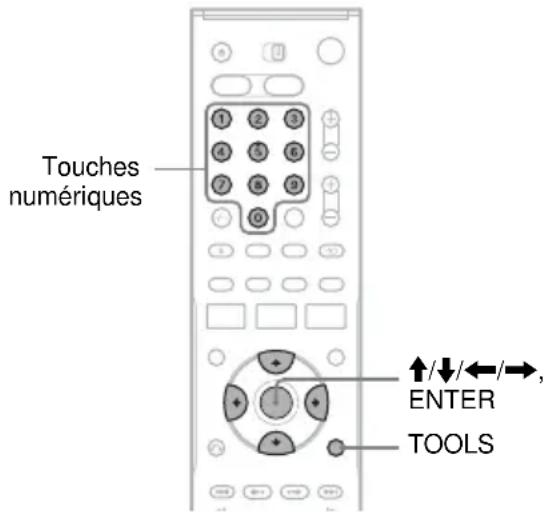
1 Appuyez sur TOOLS en cours de lecture.
Le menu TOOLS s'affiche.
2 Sélectionnez une méthode de recherche.
« Titre » (pour DVD)
« Chapitre » (pour DVD)
« Plage » (pour CD VIDEO avec fonction PBC désactivée)
« Album », « Fichier » (pour des fichiers vidéo DivX sur un CD/DVD de données)
« Temps » (pour DVD/CD VIDEO) : Permet la recherche d'un point de départ par la saisie du code temporel.
3 Appuyez sur ↑/↓/←/→ pour sélectionner le numéro du titre, chapitre, plage, etc. que vous souhaitez ou utilisez les touches numériques pour introduire le code temporel.
Par exemple : « Temps »
Pour rechercher une scène située 2 heures, 5 minutes et 20 secondes après le début, saisissez « 2 0 5 2 0 ».
En cas d'erreur, patientez un instant jusqu'à ce que l'écran affiche à nouveau le temps de lecture écoulé, puis sélectionnez un autre nombre.
4 Appuyez sur ENTER.
L'enregistreur commence la lecture à partir du point sélectionné.
Pour éteindre l'affichage, appuyez sur TOOLS.
Remarque
En fonction du disque, il est possible que vous ne puissiez pas utiliser le menu TOOLS pour rechercher un titre/chapitre/plage ou pour saisir le code temporel d'un point de lecture.
Création d'un signet pour une scène préférée (Signet)
DVD
L'enregistreur peut stocker en mémoire des passages spécifiques d'un disque et les lire immédiatement chaque fois que vous le souhaitez (Signet). Vous pouvez définir dix signets maximum par disque.
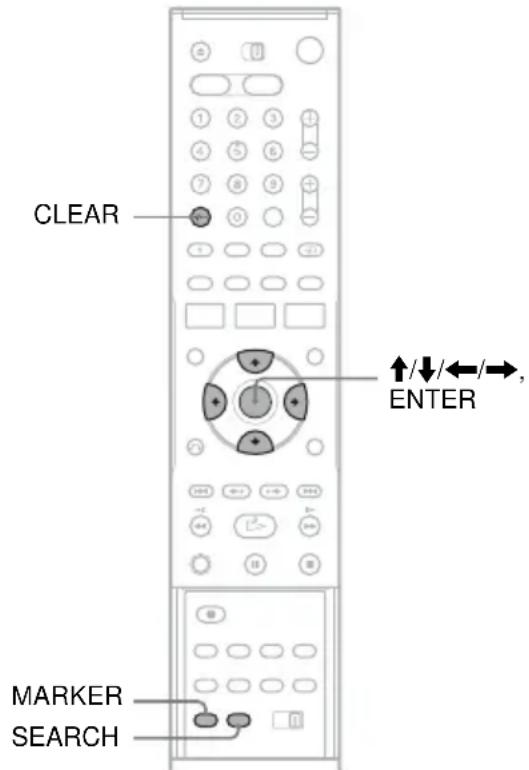
Durant la lecture, appuyez sur MARKER au cours d'une scène préférée.
Le signet est défini.
Pour lire à partir de signets
1 Durant la lecture, appuyez sur SEARCH.
Rechercher
01 02 03 04 05 -- -- -- -- N:5
2 Appuyez sur ←/→ pour sélectionner un signet, puis appuyez sur ENTER. La lecture commence au signet sélectionné.
Pour supprimer des signets
1 Durant la lecture, appuyez sur SEARCH.
2 Appuyez sur ←/→ pour sélectionner le signet à supprimer.
3 Appuyez sur CLEAR.
Remarque
Les informations des signets sont effacées lorsque :
– vous ouvrez le plateau de lecture ;
– vous annulez la reprise de la lecture en appuyant deux fois sur ■ (page 42) ;
– vous mettez l'enregistreur DVD hors tension.
Lecture de plages audio MP3 et de fichiers image JPEG
DATA CD DATA DVD
Vous pouvez lire des CD de donnéesd (CD-ROM/CD-R/CD-RW)/DVD de données (DVD-ROM/DVD+RW/DVD-RW/DVD+R/DVD-R) contenant des plages audio MP3 ou des fichiers image JPEG.
Conseil
Pour lire un disque contenant des fichiers vidéo DivX, reportez-vous à la section « Lecture de fichiers vidéo DivX ^® » (page 50).
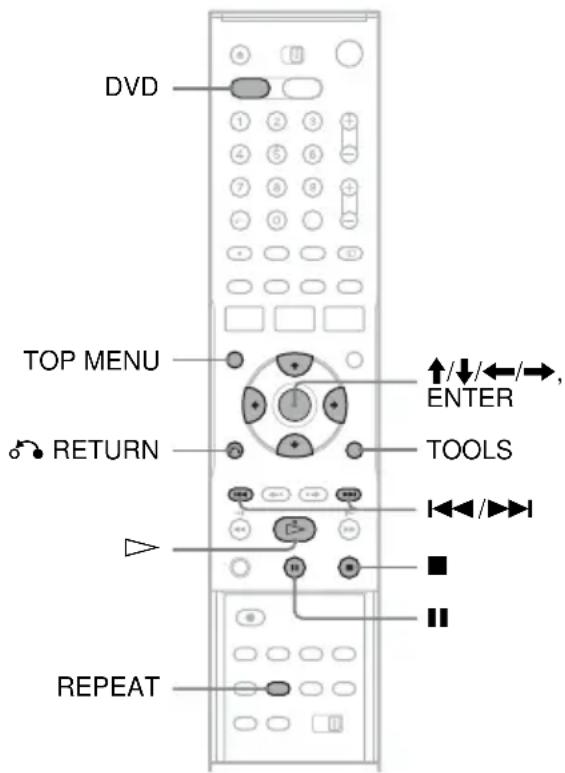
Lecture de plages audio MP3
Vous pouvez lire des plages audio MP3 enregistrées sur des CD de données ou des DVD de données.
1 Appuyez sur DVD pour utiliser l'enregistreur de DVD.
2 Placez un CD/DVD de données sur le plateau de lecture.
Lorsque vous insérez un CD/DVD de données contenant des plages audio MP3 et des fichiers image JPEG, l'écran de sélection du type de média s'affiche. Lorsque vous sélectionnez « Mixage », vous pouvez regarder un diaporama avec son (page 48).
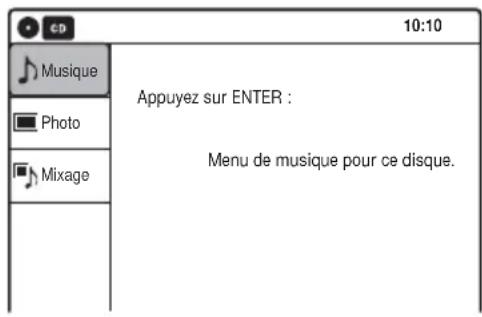
Si vous insérez un CD/DVD de données contenant uniquement des plages audio MP3, l'écran « Musique » s'affiche. Passez à l'étape 4.
3 Sélectionnez « Musique », puis appuyez sur ENTER.
L'écran « Musique » apparaît.
4 Sélectionnez un album, puis appuyez sur ENTER.
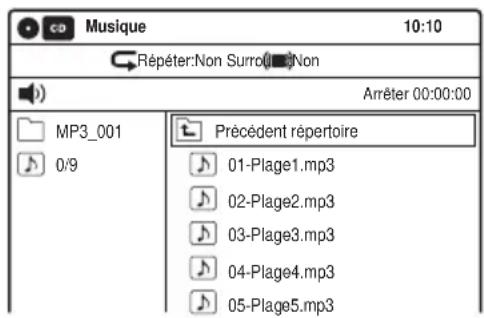
5 Sélectionnez une plage, puis appuyez sur ENTER.
La lecture commence à partir de la plage sélectionnée.
Lorsqu'une plage ou un album est en cours de lecture, le titre est affiché dans une boîte.
Pour arrêter la lecture
Appuyez sur ■.
Pour effectuer une pause de lecture
Appuyez sur II.
Pour reprendre la lecture, appuyez sur ▷ ou Ⅱ.
Pour lire de façon répétée
Appuyez sur REPEAT à plusieurs reprises durant la lecture.
« Non » : Ne lit pas de façon répétée.
« Fichier » : Répète la plage en cours.
« Dossier » : Répète l'album en cours.
Pour revenir à l'affichage précédent
Appuyez sur 📞 RETURN.
Pour basculer entre des plages audio MP3 et des fichiers image JPEG
Appuyez sur ■, puis sur TOP MENU.
Conseil
Lorsque la lecture de toutes les plages audio MP3 de l'album est terminée, l'enregistreur s'arrête.
Lecture de fichiers image JPEG
Vous pouvez lire des fichiers image JPEG enregistrés sur des CD de données ou des DVD de données.
1 Appuyez sur DVD pour utiliser l'enregistreur de DVD.
2 Placez un CD/DVD de données sur le plateau de lecture.
Lorsque vous insérez un CD/DVD de données contenant des plages audio MP3 et des fichiers image JPEG, l'écran de sélection du type de média s'affiche. Lorsque vous sélectionnez « Mixage », vous pouvez regarder un diaporama avec son (page 48).
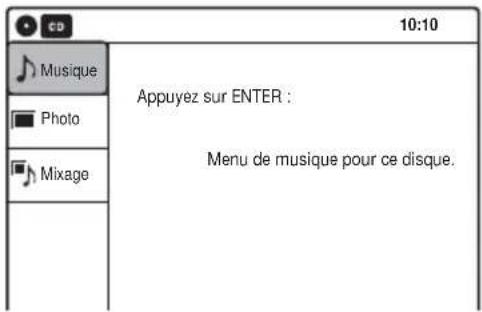
Si vous insérez un CD/DVD de données contenant uniquement des fichiers image JPEG, l'écran « Photo » s'affiche. Passez à l'étape 4.
3 Sélectionnez « Photo », puis appuyez sur ENTER.
L'écran « Photo » apparaît.
4 Sélectionnez un dossier, puis appuyez sur ENTER.
Informations du répertoire
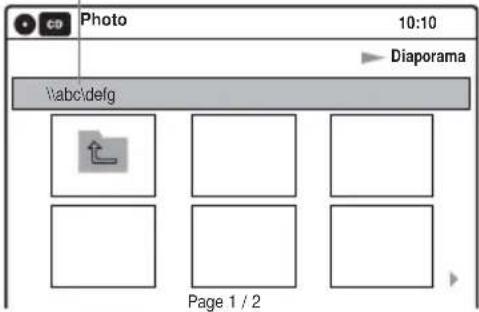
Pour afficher la page précédente ou suivante, appuyez sur ◀◀◀/▶▶.
5 Sélectionnez un fichier image, puis appuyez sur ENTER.
L'image sélectionnée s'affiche sur tout l'écran.
Pour afficher l'image précédente ou suivante, appuyez sur ◀◀◀/▶▶.
Les icônes de menu suivantes apparaissent dans la partie supérieure de l'écran.
: Pour revenir à l'écran « Photo ». : Pour lancer le diaporama (page 48). : Pour modifier l'orientation de l'image (page 48).
+ : Pour effectuer un zoom sur l'image (page 48).
Appuyez sur TOOLS pour activer/désactiver les icônes de menu.
Pour lire le diaporama
1 Appuyez sur ←/→ pour sélectionner « » plus appuyez sur ENTER.
Le menu « Vitesse de diaporama » s'affiche.

2 Appuyez sur ←/→ pour sélectionner la vitesse souhaitée, puis appuyez sur ENTER. Le diaporama démarre à partir de l'image sélectionnée. Pour interrompre la lecture, appuyez sur ■.
Pour effectuer une rotation de l'image sélectionnée
Appuyez sur ←/→ pour sélectionner « ↓ », puis appuyez sur ENTER.
Chaque fois que vous appuyez sur ENTER, l'image effectue une rotation de 90° dans le sens des aiguilles d'une montre.
Pour effectuer un zoom sur une image
Appuyez sur ←/→ pour sélectionner « ⊕ », puis appuyez sur ENTER.
Chaque fois que vous appuyez sur ENTER, l'agrandissement s'effectue comme suit :
$$ 2 \times \rightarrow 4 \times \rightarrow 2 \times \rightarrow \text { normal } $$
Pour revenir à l'affichage précédent
Appuyez sur 📌 RETURN.
Pour basculer entre des plages audio MP3 et des fichiers image JPEG
Appuyez sur ■, puis sur TOP MENU.
Conseil
Vous pouvez également lancer le diaporama en appuyant sur ▷ à l'étape 5 ci-dessus.
Remarques
- Vous ne pouvez pas utiliser ↑/↓/←/→ pour déplacer l'image dans l'écran pendant un zoom.
- Un seul sens de lecture est disponible pour le diaporama.
- Vous ne pouvez pas modifier l'orientation ou effectuer un zoom pendant le diaporama.
- Si vous sélectionnez « 📄 » dans l'écran de l'image dont l'orientation a été modifiée, l'orientation des images de l'écran « Photo » ne sera pas modifiée.
Lecture d'un diaporama avec son
Si un disque contient à la fois des plages audio MP3 et des fichiers image JPEG, vous pouvez regarder un diaporama avec son.
1 Appuyez sur DVD pour utiliser l'enregistreur de DVD.
2 Insérez un CD/DVD de données contenant à la fois des plages audio MP3 et des fichiers image JPEG.
L'écran de sélection d'un type de support s'affiche.
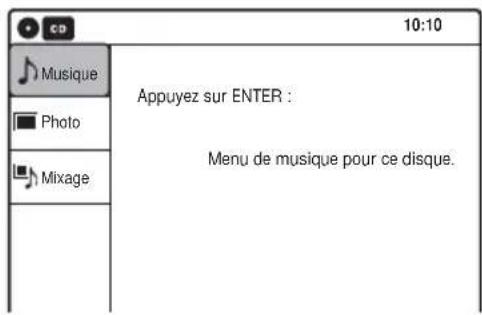
3 Sélectionnez « Mixage », puis appuyez sur ENTER.
L'écran « Musique » apparaît.
4 Sélectionnez un album, puis appuyez sur ENTER.
5 Sélectionnez une plage, puis appuyez sur ENTER.
La lecture commence à partir de la plage sélectionnée et un écran de confirmation s'affiche.
6 Sélectionnez « Oui », puis appuyez sur ENTER.
L'écran « Photo » apparaît.
7 Sélectionnez le dossier de votre choix, puis appuyez sur ENTER.
8 Appuyez sur ▷ pour démarrer le diaporama.
Le menu « Vitesse de diaporama » s'affiche.
9 Appuyez sur ←/→ pour sélectionner la vitesse du diaporama, puis appuyez sur ENTER.
Le diaporama avec son commence.
Pour arrêter le diaporama
Appuyez sur ■.
Conseils
- Vous pouvez aussi utiliser les menus à l'écran lorsque vous lisez des images JPEG. Pour de plus amples informations, reportez-vous à la section « Lecture de fichiers image JPEG » (page 47).
- La lecture du diaporama est répétée jusqu'à l'arrêt de le lecture du MP3.
- Pour répéter un diaporama avec son, sélectionnez d'abord « Non » à l'étape 6 ci-dessus, puis appuyez plusieurs fois sur REPEAT (page 47). Reprenez ensuite à partir de l'étape 5.
À propos des plages audio MP3 et des fichiers image JPEG
MP3 est le nom de la technologie de compression du son qui répond aux prescriptions ISO/CEI MPEG.
JPEG est une technologie de compression des images.
Vous pouvez lire des CD de données (CD-ROM/CD-R/CD-RW) ou des DVD de données (DVD-ROM/DVD+RW/DVD-RW/DVD+R/DVD-R) enregistrés aux formats MP3 (MPEG1 Audio Layer 3) et JPEG.
Toutefois, cet enregistreur ne peut lire que des CD de données possédant le format logique ISO9660 Niveau 1/Niveau 2 ou Joliet, et des DVD de données au format UDF (Universal Disk Format). Pour de plus amples informations sur le format d'enregistrement, reportez-vous aux instructions fournies avec les lecteurs de disque et le logiciel d'enregistrement (non fourni).
Remarque
Il se peut que l'enregistreur ne puisse pas lire certains CD ou DVD de données créés au format Packet Write.
Plages audio MP3 et fichiers image JPEG Ius par l'enregistreur
L'enregistreur peut lire les plages et fichiers suivants :
– Plages audio MP3 (MPEG1 Audio Layer 3).
- Plages audio MP3 portant l'extension « .MP3 ».
– Fichiers image JPEG portant l'extension « .JPEG » ou « . J P G ».
Conseils
- Si vous ajoutez les numéros (01, 02, 03, etc.) au début des noms de fichiers, ils sont lus dans cet ordre.
- Comme la lecture d'un disque contenant de nombreuses arborescences met plus longtemps à démarrer, il est recommandé de créer des albums comprenant deux arborescences maximum.
Remarques
- Certains CD ou DVD de données ne peuvent pas être lus par cet enregistreur en fonction du format de fichier.
- Il n'est possible de lire qu'une seule session d'un DVD de données multisession.
- Seules les lettres de l'alphabet et les chiffres sont admis dans les noms d'albums ou de plages. Tout autre caractère s'affiche sous la forme d'un astérisque.
- L'enregistreur lit toute donnée portant l'extension « .MP3 », même si elle n'est pas au format MP3. La lecture de telles données peut produire un bruit de forte amplitude susceptible d'endommager vos enceintes.
- L'enregistreur ne prend pas en charge les plages audio au format MP3PRO.
- L'enregistreur peut reconnaître jusqu'à 499 plages audio MP3 au sein d'un même album. Il est possible que l'enregistreur ne reconnaisse pas certains disques en fonction de l'appareil utilisé pour l'enregistrement ou de l'état du disque.
- L'enregistreur peut lire des plages audio MP3 enregistrées aux fréquences d'échantillonnage suivantes : 32 kHz, 44,1 kHz, 48 kHz.
- Les balises ID3 ne peuvent pas être affichées.
- Si vous ajoutez l'extension « .JPG » ou « .JPEG » aux données qui ne sont pas au format JPEG, un message apparaît indiquant que le format n'est pas pris en charge.
- En fonction du disque, de la taille ou du nombre total de fichiers, la lecture peut prendre un peu de temps avant de démarrer.
- L'enregistreur peut reconnaître jusqu'à 999 fichiers image JPEG au sein d'un même dossier. Il est possible que l'enregistreur ne reconnaisse pas certains disques en fonction de l'appareil utilisé pour l'enregistrement ou de l'état du disque.
- Les fichiers image JPEG à compression progressive et sans perte ne sont pas pris en charge.
- Le format de l'image que l'enregistreur peut afficher est limité à 32 - 7 680 pixels en largeur et 32 - 8 192 pixels en hauteur.
- Les fichiers image JPEG conformes au format de fichier image DCF* ne sont pas pris en charge.
* « Design rule for Camera File system » : Normes d'image pour appareils photo numériques définies par la JEITA (Japan Electronics and Information Technology Industries Association).
Lecture de fichiers vidéo DivX®
DATA CD DATA DVD
Vous pouvez lire des fichiers vidéo DivX sur des CD de données (CD-ROM/CD-R/CD-RW) ou des DVD de données (DVD-ROM/DVD+RW/DVD+R/DVD-RW/DVD-R).
Conseil
Pour lire un disque contenant des plages audio MP3 ou des fichiers image JPEG, reportez-vous à la section « Lecture de plages audio MP3 et de fichiers image JPEG » (page 46).
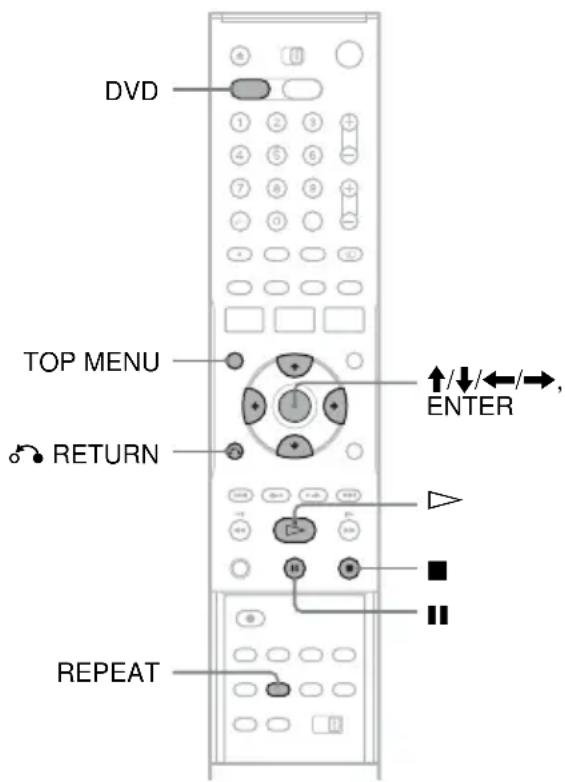
1 Appuyez sur DVD pour utiliser l'enregistreur de DVD.
2 Placez un CD/DVD de données sur le plateau de lecture.
Lorsque vous insérez un CD/DVD de données contenant des plages audio MP3, des fichiers image JPEG ou des fichiers vidéo DivX, l'écran de sélection du type de support s'affiche.
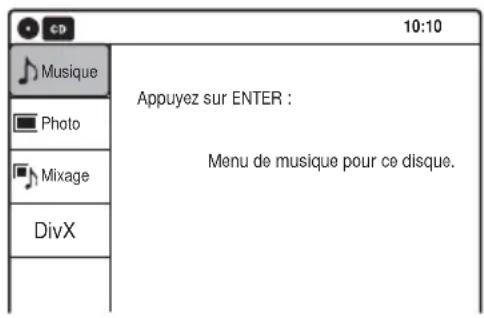
Si vous insérez un CD/DVD de données contenant uniquement des fichiers vidéo DivX, l'écran « DivX » s'affiche. Passez à l'étape 4.
3 Sélectionnez « DivX », puis appuyez sur ENTER.
L'écran « DivX » apparaît.
4 Sélectionnez un album, puis appuyez sur ENTER.
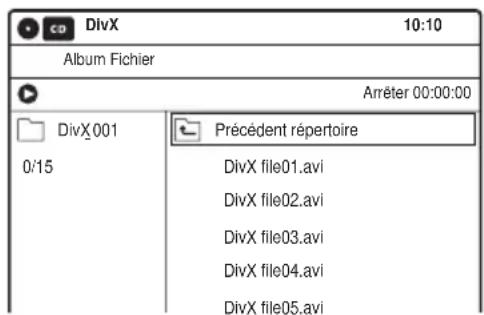
5 Sélectionnez un fichier, puis appuyez sur ENTER.
La lecture démarre.
Pour de plus amples informations sur les options de lecture, reportez-vous à la page 38.
Pour arrêter la lecture
Appuyez sur ■.
La liste des fichiers vidéo DivX réapparaît à l'écran.
Pour effectuer une pause de lecture
Appuyez sur II.
Pour reprendre la lecture, appuyez sur ▷ ou ||.
Pour lire de façon répétée
Appuyez sur REPEAT à plusieurs reprises durant la lecture.
« Non » : Ne lit pas de façon répétée.
« Fichier » : Répète la plage en cours.
« Album »: Répète l'album en cours.
« A-B » (Lecture répétée A-B) : Répète un passage spécifique du disque (page 42).
Pour revenir à l'affichage précédent
Appuyez sur 📞 RETURN.
Pour revenir à l'affichage de sélection d'un type de support
Appuyez deux fois sur ■, puis sur TOP MENU.
Conseils
- Certains fichiers vidéo DivX incluent une fonction de menu qui vous permet de rechercher un chapitre, de modifier les réglages du son et des sous-titres, etc. Quand un menu s'affiche sur l'écran du téléviseur, suivez les instructions du menu. Les options et opérations de menu varient selon le fichier vidéo.
- Vous pouvez aussi modifier les options de lecture, telles que les sous-titres, le format audio, etc. à l'aide du menu TOOLS (page 11).
À propos des fichiers vidéo DivX
DivX ^® est une technologie de compression de fichier vidéo, développée par DivXNetworks, Inc. Ce produit est un produit certifié DivX ^® officiel. Vous pouvez lire des fichiers vidéo DivX sur des CD de données (CD-ROM/CD-R/CD-RW) ou des DVD de données (DVD-ROM/DVD+RW/DVD+R/DVD-RW/DVD-R). Toutefois, les disques doivent être enregistrés selon le format ISO9660 Niveau 1/Niveau 2 ou Joliet et les DVD de données doivent être au format UDF (Universal Disk Format) pour que les fichiers soient reconnues par l'enregistreur.
Pour de plus amples informations sur le format d'enregistrement, reportez-vous aux instructions fournies avec les lecteurs de disque et le logiciel d'enregistrement (non fourni).
Pour vérifier le code d'enregistrement de l'enregistreur
Sélectionnez « Code d'enregistrement DivX » dans le réglage « Caractéristiques » (page 117). Pour de plus amples informations, visitez le site Web à l'adresse http://www.divx.com/vod.
Conseils
- Si vous ajoutez les numéros (01, 02, 03, etc.) au début des noms de fichiers, ils sont lus dans cet ordre.
- Comme la lecture d'un disque contenant de nombreuses arborescences met plus longtemps à démarrer, il est recommandé de créer des albums comprenant deux arborescences maximum.
Remarques
- Certains CD ou DVD de données ne peuvent pas être lus par cet enregistreur en fonction du format de fichier.
- Il n'est possible de lire qu'une seule session d'un DVD de données multisession.
- Seules les lettres de l'alphabet et les chiffres sont admis dans les noms d'albums ou de fichiers. Tout autre caractère s'affiche sous la forme d'un astérisque.
- L'enregistreur peut lire les fichiers vidéo DivX portant l'extension « .AVI » ou « .DIVX ». L'enregistreur ne peut pas lire les fichiers qui ne contiennent pas de vidéo DivX, même s'ils portent l'extension « .AVI » ou « .DIVX ».
- Il se peut que l'enregistreur ne puisse pas lire un fichier vidéo DivX qui a été combiné à partir de deux fichiers vidéo DivX ou plus.
- L'enregistreur ne peut pas lire les fichiers vidéo DivX d'une taille supérieure à 720 (largeur) × 576 (hauteur)/2 Go.
- Suivant le disque, il se peut que la lecture normale ne soit pas possible. Il se peut, par exemple, que l'image ne soit pas claire, que la lecture ne soit pas régulière, que le son saute, etc.
- La lecture des fichiers vidéo DivX d'une durée supérieure à dix heures n'est pas garantie.
- Il se peut que l'enregistreur ne puisse pas lire certains CD ou DVD de données créés au format Packet Write.
- Selon le disque, le démarrage de la lecture peut prendre un certain temps.
- Selon le fichier vidéo DivX, l'image peut se figer ou être floue. Dans ce cas, il est recommandé de créer le fichier à un débit inférieur. Si le son comporte toujours du bruit, MP3 est le format audio recommandé. Remarquez cependant que cet enregistreur ne prend pas en charge le format WMA (Windows Media Audio).
- Selon le fichier vidéo DivX, le son risque de ne pas correspondre aux images affichées à l'écran.
- L'enregistreur peut reconnaître jusqu'à 1 499 fichiers sur un même disque. Remarquez qu'il se peut que l'ordre de lecture ne soit pas applicable, selon le logiciel utilisé pour la création du fichier vidéo DivX, ou s'il existe plus de 500 albums et 499 fichiers vidéo DivX dans chaque album.
Affichage de la durée et des informations de lecture

Vous pouvez vérifier les informations du disque, telles que la durée de lecture, le mode d'enregistrement et l'espace disque restant.
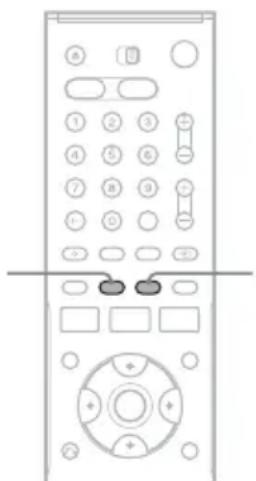
Appuyez sur DISPLAY.
L'écran Informations apparaît.
À chaque pression sur la touche, l'affichage varie comme suit :
Informations disque et cassette/date et heure
flowchart
graph TD
    A["Informations disque uniquement"] --> B["Aucun affichage"]
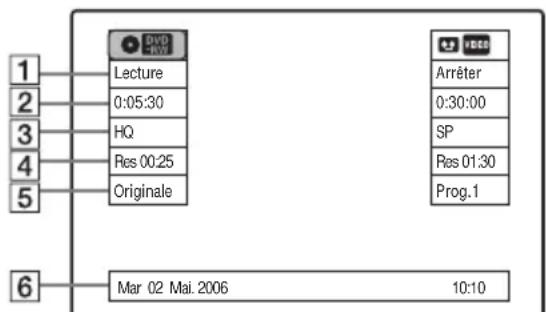
◆ DVD
1 État de lecture
2 Temps de lecture
3 Mode d'enregistrement
4 Espace disque restant (en mode d'arrêt)
Durée restante du titre en cours (durant la lecture ^*1 )
5Canal ou source d'entrée *2
6Date et heure
*1 Apparaît aussi en mode d'arrêt quand la reprise de la lecture est activée (page 42).
*2 Type de titre (original ou liste de lecture) pour les DVD-RW (mode VR)/DVD-R (mode VR).
Visualisation des informations sur la fenêtre d'affichage du panneau avant
Vous pouvez visualiser les informations sur la fenêtre d'affichage du panneau avant.
Appuyez plusieurs fois sur TIME/TEXT.
L'affichage change en fonction du type de disque ou de l'état de lecture.
Exemple : Pendant la lecture d'un DVD Durée de lecture du titre en cours
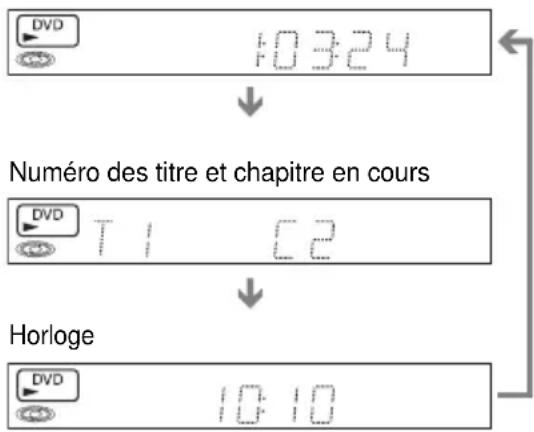
Exemple : Lorsqu'un DVD est arrêté
Horloge

Numéro des titre et chapitre en cours

Espace disque restant

Canal ou source d'entrée
Exemple : Pendant la lecture d'un CD
Temps de lecture de la plage en cours

Numéro de la plage en cours

Horloge
Enregistrement d'un DVD
Avant l'enregistrement
Avant de commencer à enregistrer...
- Cet enregistreur permet l'enregistrement sur divers types de disques. Sélectionnez le type de disque en fonction de vos besoins (page 32).
- Vérifiez qu'il y a suffisamment d'espace mémoire libre sur le disque pour l'enregistrement (page 52). Pour les DVD+RW ou les DVD-RW, vous pouvez libérer de l'espace mémoire sur le disque en supprimant des titres (page 66).

Conseil
Pour lire un disque enregistré avec cet enregistreur sur un autre appareil, finalisez le disque (page 100).
Remarques
- Les enregistrements par programmateur sont effectués si l'enregistreur est sous tension (page 57). L'enregistreur se met automatiquement hors tension lorsqu'un enregistrement est terminé.
- Cet enregistreur enregistre à la vitesse ×1.
- L'enregistreur de DVD et le magnétoscope partagent un seul tuner. Vous ne pouvez pas enregistrer simultanément des programmes différents sur un DVD et une cassette VHS.
Mode d'enregistrement
Comme les modes d'enregistrement SP ou LP des magnétoscopes, cet enregistreur possède huit modes d'enregistrement différents. Sélectionnez un mode d'enregistrement en fonction de la durée et de la qualité d'image nécessaires. Par exemple, si la qualité d'image est votre principale priorité, sélectionnez le mode « HQ » (High Quality). Si la durée d'enregistrement est votre priorité, « SLP » peut être un choix possible.
Appuyez plusieurs fois sur REC MODE pour basculer entre les modes d'enregistrement.
Je souhaite enregistrer avec la meilleure qualité d'image possible, je choisis donc HQ.

Mode d'enregistrement et durée d'enregistrement
Le tableau suivant mentionne la durée d'enregistrement approximative pour un seul DVD (4,7 Go).
| Mode d'enregistrement | Durée d'enregistrement approximative (en minutes) |
| HQ (haute qualité) 60 | |
| HSP ↑ 90 | |
| SP (mode standard) 120 | |
| LSP ↓ 150 | |
| ESP ↓ 180 | |
| LP ↓ 240 | |
| EP ↓ 360 | |
| SLP (longue durée) 480 |
Conseil
La durée d'enregistrement approximative des DVD+R DL (double couche) est la suivante :
HQ : 1 heure 48 minutes
HSP : 2 heures 42 minutes
SP : 3 heures 37 minutes
LSP : 4 heures 31 minutes
ESP : 5 heures 25 minutes
LP : 7 heures 14 minutes
EP : 10 heures 51 minutes
SLP : 14 heures 28 minutes
Remarque
Les situations indiquées ci-dessous peuvent entraîner de légères inexactitudes au niveau de la durée d'enregistrement.
- Enregistrement d'un programme dont la réception est mauvaise ou d'un programme ou d'une source vidéo dont la qualité d'image est médiocre
- Enregistrement sur un disque ayant déjà été monté
- Enregistrement d'une image fixe ou du son uniquement
Enregistrement de programmes stéréo et bilingues
L'enregistreur reçoit et enregistre automatiquement les programmes stéréo et bilingues basés sur le système ZWEITON ou NICAM.
Un DVD-RW (mode VR) et un DVD-R (mode VR) peut enregistrer les bandes son principale et secondaire. Appuyez sur la touche (audio) pour passer de la bande son principale à la bande son secondaire et vice versa pendant la lecture du disque.
Un DVD+RW, DVD-RW (mode Vidéo), DVD+R ou DVD-R (mode Vidéo) ne peut enregistrer qu'une seule piste audio (principale ou secondaire) à la fois. Sélectionnez la piste audio à l'aide de l'écran « Réglage » avant que l'enregistrement démarre. Réglez « Enr. biling. DVD » sur « Principal » (par défaut) ou « Secondaire » dans le réglage « Caractéristiques » (page 117).
Système ZWEITON (stéréo allemand)
Lors de la réception d'un programme basé sur le système ZWEITON stéréo ou bilingue, « STEREO » s'affiche sur la fenêtre d'affichage du panneau avant.
Système NICAM
Lors de la réception d'un programme basé sur le système NICAM stéréo ou bilingue, « STEREO » et « NICAM » s'affichent sur la fenêtre d'affichage du panneau avant.
Pour enregistrer un programme NICAM, veillez à régler « Réglage manuel » – « Son du tuner » sur « NICAM » (par défaut) dans le réglage « Préréglage tuner » (page 108). Si le son n'est pas net lors de l'écoute de programmations NICAM, sélectionnez « Standard ».
Conseil
Vous pouvez sélectionner la bande son (principale ou secondaire) pendant l'enregistrement de programmes bilingues à l'aide de la touche (audio). Cela n'affecte pas le son enregistré.
Types d'images ne pouvant pas être enregistrées
Les images dotées d'une protection contre la copie ne peuvent pas être enregistrées sur cet enregistreur. L'enregistrement s'interrompt lorsqu'un signal de protection contre la copie est détecté.
| Contrôle de la copie signaux | Disques enregistrables | ||
| Copy-Free (pas de restriction) | +RW | -RWVR | -RW Video |
| +R | -RVR | -R Video | |
| Copy-Once (copie unique) | -RWVRVer.1.1 avec CPRM*Ver.1.2 avec CPRM*- RVRVer.2.0 avec CPRM*Ver.2.1 avec CPRM* | ||
| Copy-Never (copie interdite) | Aucun | ||
* Le disque enregistré peut être lu uniquement sur un appareil compatible CPRM (page 32).
Formatage d'un nouveau disque
Les nouveaux disques non formatés sont automatiquement formatés la première fois qu'ils sont insérés dans l'enregistreur.
Pour les DVD-RW/DVD-R, vous pouvez sélectionner un format d'enregistrement (mode VR ou Vidéo) en fonction de vos besoins (page 32).
- Les DVD-RW inutilisés sont automatiquement formatés en fonction du paramètre « Format DVD-RW » dans le réglage « Caractéristiques » (page 116).
- Les DVD-R inutilisés sont automatiquement formatés en mode Vidéo. Pour formater en mode VR, modifiez le format d'enregistrement à l'aide de l'écran « Réglages du disque » (page 77).
Remarques
- Vous ne pouvez pas utiliser simultanément le mode VR et le mode Vidéo sur le même DVD-RW ou DVD-R.
- Vous pouvez changer de format d'enregistrement sur des DVD-RW en les reformatant (page 77).
- Vous ne pouvez pas modifier le format d'enregistrement des DVD-R usagés.
- L'enregistreur enregistre sur les nouveaux DVD-R en mode Vidéo, sauf si vous les formatez auparavant en mode VR.
Enregistrement DVD sans programmateur

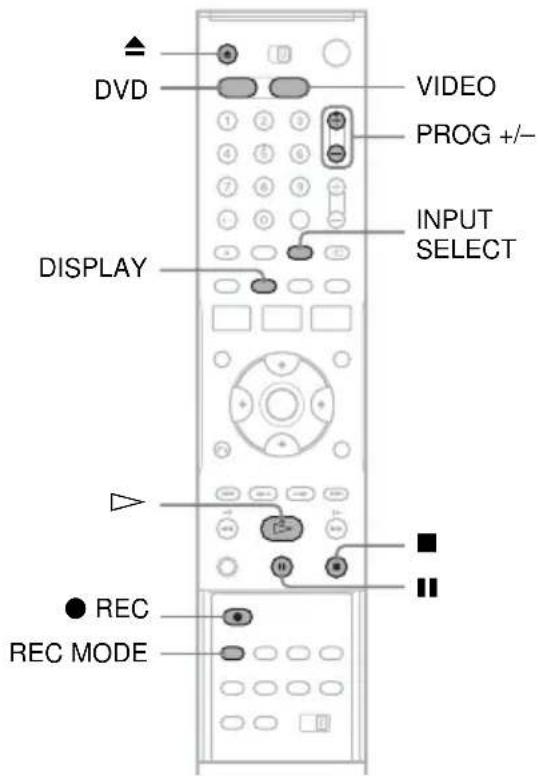
1 Appuyez sur DVD pour utiliser l'enregistreur de DVD.
2 Appuyez sur ▲ (ouvrir/fermer) et placez un disque enregistrable sur le plateau de lecture.
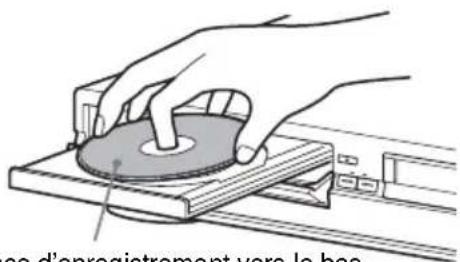
La face d'enregistrement vers le bas
3 Appuyez sur ▲ pour fermer le plateau de lecture.
Patientez jusqu'à ce que « LOAD » disparaisse de la fenêtre d'affichage du panneau avant. Les disques inutilisés sont automatiquement formatés. Pour le format d'enregistrement des DVD-RW/DVD-R (mode VR ou mode Vidéo), reportez-vous à la section « Formatage d'un nouveau disque », page 54.
4 Appuyez sur PROG +/- ou INPUT SELECT plusieurs fois pour sélectionner la chaîne ou la source d'entrée que vous souhaitez enregistrer.
5 Appuyez plusieurs fois sur REC MODE pour sélectionner le mode d'enregistrement.
L'affichage de l'écran du téléviseur varie comme suit :
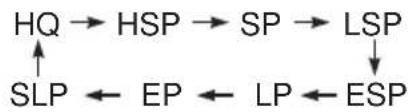
flowchart
graph TD
    HQ --> HSP --> SP --> LSP
    HQ --> SLP <-- EP <-- LP <-- ESP
Pour de plus amples informations sur le mode d'enregistrement, reportez-vous à la page 53.
6 Appuyez sur ● REC.
L'enregistrement démarre. L'enregistrement continue jusqu'à ce que vous y mettiez fin ou que le disque soit plein.
Pour arrêter l'enregistrement
Appuyez sur ■.
Notez que l'arrêt de l'enregistrement peut prendre quelques secondes.
Pour effectuer une pause d'enregistrement
Appuyez sur II.
Pour redémarrer l'enregistrement, appuyez à nouveau sur III.
Pour visionner une cassette VHS pendant un enregistrement
Appuyez sur VIDEO pour utiliser le magnétoscope, insérez une cassette, puis appuyez sur ▷.
Conseils
- Pour lire un disque enregistré avec cet enregistreur sur un autre appareil, finalisez le disque (page 100).
- Vous pouvez utiliser les touches numériques pour sélectionner un canal. Saisissez le numéro du canal, puis appuyez sur ENTER.
- Vous pouvez sélectionner une source vidéo parmi les prises LINE à l'aide de la touche INPUT SELECT.
- Vous pouvez mettre le téléviseur hors tension pendant l'enregistrement. Lors de l'utilisation d'un décodeur, veillez à le laisser sous tension.
Remarques
- Il est possible que l'enregistrement ne démarre pas immédiatement lorsque vous appuyez sur ● REC.
- Pendant l'enregistrement ou pendant la pause d'enregistrement, vous ne pouvez pas modifier le mode d'enregistrement.
- En cas de coupure de courant, il est possible que le programme en cours d'enregistrement soit supprimé.
- Vous ne pouvez pas modifier le canal ou la source d'entrée durant l'enregistrement.
- Vous ne pouvez pas regarder un programme de télévision payante/Canal+ pendant l'enregistrement d'un autre programme de télévision payante/Canal+.
Enregistrement à l'aide du Quick Timer
(Enregistrement par programmateur à l'aide d'une seule touche)
Vous pouvez régler l'enregistreur de manière à ce qu'il enregistre par incréments de 30 minutes.
1 Appuyez sur DVD pour utiliser l'enregistreur de DVD.
2 Appuyez plusieurs fois sur ● REC pour régler la durée.
À chaque pression, la durée augmente de 30 minutes, avec un maximum de huit heures*.

« Ⓐ » et « OTR » s'allument et la durée d'enregistrement restante apparaît sur la fenêtre d'affichage du panneau avant. Lorsque le compteur atteint « 0:00 », l'enregistreur interrompt l'enregistrement et se met hors tension.
* 12 heures 30 minutes pour les DVD+R DL (double couche).
Pour désactiver la fonction Quick Timer
Appuyez plusieurs fois sur ● REC jusqu'à ce que le compteur s'affiche dans la fenêtre d'affichage du panneau avant. L'enregistreur revient au mode d'enregistrement normal.
Pour arrêter l'enregistrement
Appuyez deux fois sur ■.
Notez que l'arrêt de l'enregistrement peut prendre quelques secondes.
Vérification de l'état du disque pendant l'enregistrement
Vous pouvez vérifier les informations d'enregistrement telles que la durée d'enregistrement ou le type de disque.
Appuyez sur DISPLAY durant l'enregistrement.
L'écran Informations apparaît.
Appuyez sur la touche à plusieurs reprises pour modifier l'affichage (page 52).
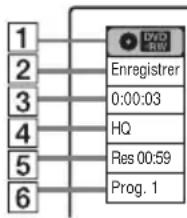
1Type de disque
2 État d'enregistrement
3 Durée d'enregistrement
4 Mode d'enregistrement
5 Espace disque restant
6Canal ou source d'entrée
Conseil
Vous pouvez également visualiser les informations sur la fenêtre d'affichage du panneau avant. Appuyez plusieurs fois sur TIME/TEXT pour modifier l'affichage. Veuillez noter que la fonction TIME/TEXT ne fonctionne pas durant l'enregistrement par programmateur à l'aide d'une seule touche.
Création de chapitres dans un titre
L'enregistreur divise automatiquement un enregistrement (un titre) en chapitres en insérant des signets de chapitre à des intervalles de 5 ou 15 minutes pendant l'enregistrement.
Sélectionnez l'intervalle, « 5 Min » (par défaut) ou « 15 Min » dans « Chapitre auto DVD » du réglage « Caractéristiques » (page 116).
Si vous ne souhaitez pas diviser les titres, sélectionnez « Non ».
Conseil
Vous pouvez créer des chapitres manuellement lors de la lecture de DVD+RW, DVD-RW (mode VR) ou DVD-R (mode VR) (page 69).
Enregistrement par programmateur (Standard/ ShowView)
+ RW
-RWVR
-RWVideo
+R
-RVR
-RVideo
Pour le DVD et le magnétoscope, vous pouvez au total régler le programmateur pour
12 programmes et jusqu'à un mois à l'avance.
Remarquez que la durée maximale d'enregistrement continu d'un même titre est de 12 heures. Au-delà de cette durée, le contenu n'est plus enregistré.
Il est possible de régler le programmateur de deux manières : à l'aide de la méthode normale ou de la méthode ShowView.
- Standard : réglez la date, l'heure et la chaîne du programme manuellement.
• ShowView : entrez le numéro de code ShowView attribué à chaque programme télévisé (page 59).
Remarque
L'enregistrement par programmateur n'est possible que si l'enregistreur est en mode attente.
Réglage manuel du programmateur (Standard)
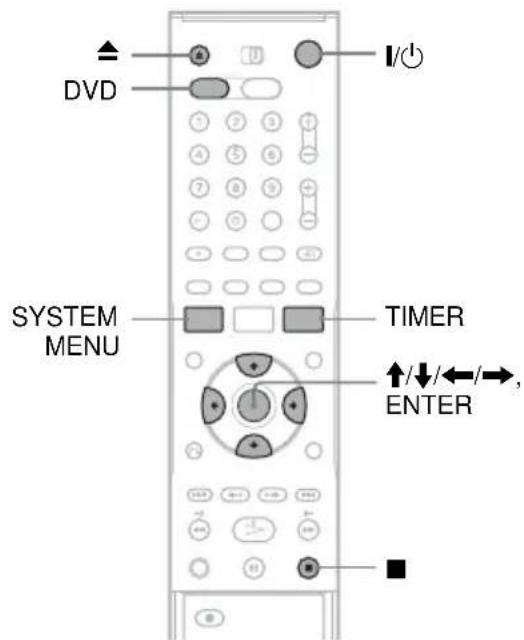
1 Appuyez sur DVD pour utiliser l'enregistreur de DVD.
2 Appuyez sur ▲ (ouvrir/fermer) et placez un disque enregistrable sur le plateau de lecture.
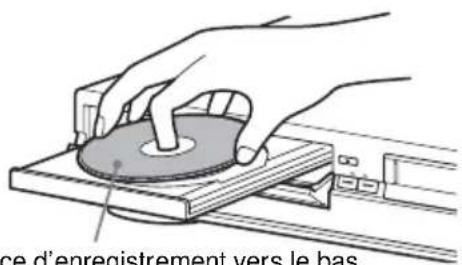
3 Appuyez sur ▲ pour fermer le plateau de lecture.
Patientez jusqu'à ce que « LOAD » disparaisse de la fenêtre d'affichage du panneau avant. Les disques inutilisés sont automatiquement formatés. Pour le format d'enregistrement des DVD-RW/DVD-R (mode VR ou mode Vidéo), reportez-vous à la section « Formatage d'un nouveau disque », page 54.
4 Appuyez sur TIMER.
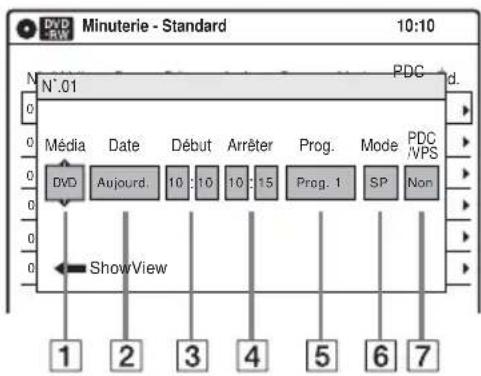
- Si le menu de programmation (ShowView) s'affiche, appuyez sur ← pour accéder au menu « Standard ».
5 Sélectionnez un élément à l'aide des touches ←/→ et procédez au réglage à l'aide des touches ↑/↓.
1 « Média » : permet de sélectionner « DVD ».
2 « Date » : permet de régler la date à l'aide de ↑.
Pour enregistrer le même programme tous les jours, ou le même jour chaque semaine, appuyez sur ↓.
L'élément change comme suit :
Aujourd. Dim\~Sam (dimanche à samedi) Lun\~Sam (lundi à samedi)
Lun\~Ven (lundi à vendredi) Dim (chaque dimanche) Lun (chaque lundi) ... Sam (chaque samedi)
1 mois plus tard ... Aujourd.
3 « Début » : permet de régler l'heure de début.
4 « Arrêter » : permet de régler l'heure de fin.
5 « Prog. » : permet de sélectionner la chaîne ou la source d'entrée.
6 « Mode » : permet de sélectionner le mode d'enregistrement (page 53). Pour utiliser la fonction Rec Mode Adjust (page 58), sélectionnez « AUTO ».
7 « P D C / V P S »: permet de rég fonction PDC/VPS. Voir « À propos de la fonction PDC/VPS » (page 58).
- Si vous faites une erreur, sélectionnez l'élément et modifiez le réglage.
6 Appuyez sur ENTER.
Le menu Liste de minuterie (page 62) s'affiche.
Si des réglages du programmateur se chevauchent, un message s'affiche. Pour modifier ou annuler un enregistrement par programmateur, sélectionnez « Éd. » dans la Liste de minuterie (page 62).
7 Appuyez sur SYSTEM MENU pour désactiver le menu.
8 Appuyez sur I/⏻ (marche/attente) pour éteindre l'enregistreur.
Le voyant ⏻ s'allume sur la fenêtre du panneau avant et l'enregistreur est alors prêt à commencer l'enregistrement.
Si le voyant ⏻ clignote sur la fenêtre du panneau avant, vérifiez qu'un disque enregistrable est inséré et qu'il dispose de suffisamment d'espace disque pour l'enregistrement.
Si des réglages du programmateur se chevauchent
L'enregistrement qui commence en premier a la priorité et le deuxième enregistrement ne démarre que lorsque le premier est terminé.
Si les programmes commencent au même moment, le programme répertorié en premier dans le menu a priorité. Si l'heure de fin d'un réglage et l'heure de début d'un autre sont identiques, le début du deuxième programme n'est pas enregistré.
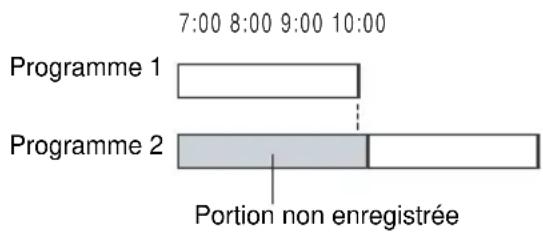
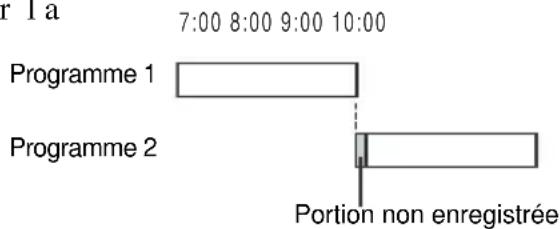
Pour modifier ou annuler l'enregistrement par programmateur
Reportez-vous à la section « Modification ou annulation de réglages du programmateur DVD (Liste de minuterie) », page 62.
Pour utiliser la fonction Rec Mode Adjust
Si l'espace disque restant n'est pas suffisant pour l'enregistrement actuel, l'enregistreur ajuste automatiquement le mode d'enregistrement. Sélectionnez « AUTO » pour « Mode » lors du réglage du programmateur.
À propos de la fonction PDC/VPS
Des signaux PDC/VPS sont transmis avec des programmes télévisés dans certains systèmes de diffusion. Ces signaux assurent que les enregistrements par programmateur sont effectués quels que soient les retards de diffusion, démarrages en avance ou les interruptions de diffusion.
Pour arrêter l'enregistrement
Appuyez deux fois sur ■.
Notez que l'arrêt de l'enregistrement peut prendre quelques secondes.
◆Pour utiliser la fonction PDC/VPS
Réglez « PDC/VPS » sur « Oui » à l'étape 5 ci-dessus.
L'enregistreur commence à balayer le canal avant le début de l'enregistrement par programmateur.
Conseils
- Vous pouvez lire le programme enregistré en sélectionnant son titre dans le menu Liste des titres (page 43).
- Vous pouvez utiliser l'enregistreur après avoir réglé le programmateur. Appuyez simplement sur I/ pour allumer l'enregistreur. Éteignez l'enregistreur pour le ramener en attente d'enregistrement, avant que l'enregistrement par programmateur démarre.
- Lorsque l'heure de début et le canal ou la source d'entrée à enregistrer sont identiques mais que le réglage « Média » diffère, le programme est enregistré sur le disque DVD et sur la cassette VHS.
- Vous pouvez également activer le menu de programmation à partir du menu Système. Appuyez sur SYSTEM MENU pour sélectionner « Minuterie », puis sélectionnez « Minuterie-Standard ».
Remarques
- Pour enregistrer un programme satellite, mettez le tuner satellite sous tension et sélectionnez le programme satellite que vous souhaitez enregistrer. Laissez le tuner satellite allumé jusqu'à la fin de l'enregistrement. Si vous raccordez un appareil doté d'une fonction de programmateur, vous pouvez utiliser la fonction Synchro Rec (page 61).
- Même correctement réglé, il est possible que le programme ne soit pas enregistré si un autre enregistrement est en cours ou s'il chevauche un autre réglage qui a la priorité.
- Avant que l'enregistrement par programmateur débute, « TIMER REC » clignote sur la fenêtre d'affichage du panneau avant.
- L'enregistreur se met automatiquement hors tension quand un enregistrement par programmateur est terminé.
- L'enregistreur n'enregistre pas de programmes dotés de signaux Copy-Never. De tels enregistrements s'interrompent après quelques secondes.
- Le début de certains enregistrements peut manquer si vous utilisez la fonction PDC/VPS.
Enregistrement de programmes télévisés avec le système ShowView
Le système ShowView est une fonction qui simplifie le réglage du programmateur. Entrez simplement le code ShowView indiqué dans votre guide de programmes télévisés. La date, l'heure et le canal de ce programme sont réglés automatiquement.
Vérifiez si les canaux sont correctement réglés dans le réglage « Préréglage tuner » (page 108).
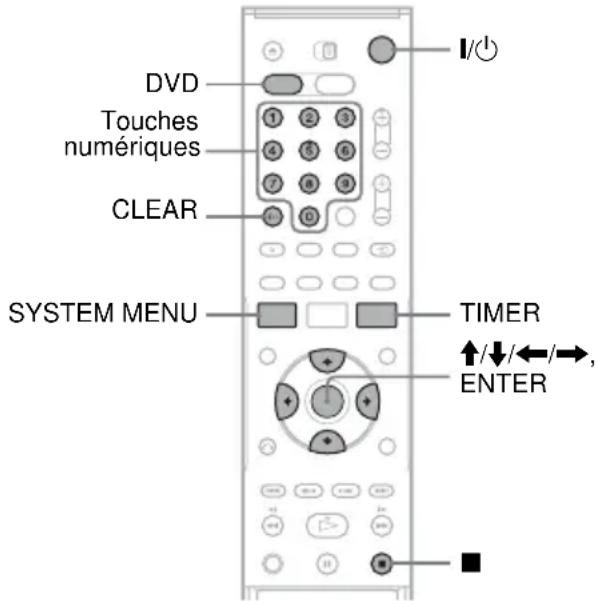
1 Appuyez sur DVD pour utiliser l'enregistreur de DVD.
2 Insérez un disque enregistrable.
3 Appuyez sur TIMER.
![DWD Minuterie - ShowView 10:10 Liste titres Minuterie Éditer Copie Réglages du disque Réglage Régler le numéro de code ShowView. [0-9] Standard](/content/2026/02/352832/images/9ba7f34e25cd1c5fd4407f0bfa358057cd8997eead7da4c1d9ab73317a2e44e8.jpg)
- Si le menu de programmation (Standard) s'affiche, appuyez sur ← pour accéder au menu « ShowView ».
4 Appuyez sur les touches numériques pour saisir le code ShowView.
- Si vous faites une erreur, appuyez sur CLEAR et saisissez le numéro correct.
5 Appuyez sur ENTER.
La date, les heures de début et de fin, le canal, le mode d'enregistrement et le réglage PDC/VPS (page 58) s'affichent.
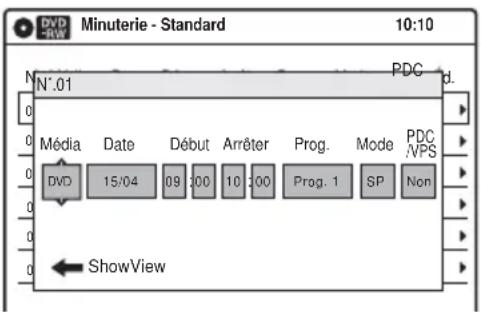
- Si vous souhaitez modifier le réglage, appuyez sur / afin de sélectionner l'élément, puis appuyez sur / pour apporter les modifications désirées.
6 Sélectionnez « DVD » pour « Média », puis appuyez sur ENTER.
Le menu Liste de minuterie (page 62) s'affiche.
Si des réglages de minuterie se chevauchent, un message s'affiche. Pour modifier ou annuler un enregistrement par programmateur, sélectionnez « Éd. » dans la Liste de minuterie (page 62).
7 Appuyez sur SYSTEM MENU pour désactiver le menu.
8 Appuyez sur I/⏻ (marche/attente) pour éteindre l'enregistreur.
Le voyant ⏻ s'allume sur la fenêtre du panneau avant et l'enregistreur est alors prêt à commencer l'enregistrement.
Si le voyant ⏻ clignote sur la fenêtre du panneau avant, vérifiez qu'un disque enregistrable est inséré et qu'il dispose de suffisamment d'espace disque pour l'enregistrement.
Pour arrêter l'enregistrement
Appuyez deux fois sur ■.
Notez que l'arrêt de l'enregistrement peut prendre quelques secondes.
Si des réglages de programmateur se chevauchent
Reportez-vous à la page 58.
Pour modifier ou annuler l'enregistrement par programmateur
Reportez-vous à la section « Modification ou annulation de réglages du programmateur DVD (Liste de minuterie) », page 62.
Conseils
- Vous pouvez lire le programme enregistré en sélectionnant son titre dans le menu Liste des titres.
- Vous pouvez utiliser l'enregistreur après avoir réglé le programmateur. Appuyez simplement sur I/© pour allumer l'enregistreur. Éteignez l'enregistreur pour le ramener en attente d'enregistrement, avant que l'enregistrement par programmateur démarre.
- Lorsque l'heure de début et le canal ou la source d'entrée à enregistrer sont identiques mais que le réglage « Média » diffère, le programme est enregistré sur le disque DVD et sur la cassette VHS.
- Vous pouvez également activer le menu de programmation à partir du menu Système. Appuyez sur SYSTEM MENU pour sélectionner « Minuterie », puis sélectionnez « Minuterie - ShowView ».
Remarques
- Pour enregistrer un programme satellite, mettez le tuner satellite sous tension et sélectionnez le programme satellite que vous souhaitez enregistrer. Laissez le tuner satellite allumé jusqu'à la fin de l'enregistrement. Si vous raccordez un appareil doté d'une fonction de programmateur, vous pouvez utiliser la fonction Synchro Rec (page 61).
- Même correctement réglé, il est possible que le programme ne soit pas enregistré si un autre enregistrement est en cours ou s'il chevauche un autre réglage qui a la priorité.
- Avant que l'enregistrement par programmateur débute, « TIMER REC » clignote sur la fenêtre d'affichage du panneau avant.
- L'enregistreur se met automatiquement hors tension quand un enregistrement par programmateur est terminé.
- L'enregistreur n'enregistre pas de programmes dotés de signaux Copy-Never. De tels enregistrements s'interrompent après quelques secondes.
- Le début de certains enregistrements peut manquer si vous utilisez la fonction PDC/VPS.
Enregistrement à partir d'un appareil externe avec programmateur (Enregistrement synchro)
+RW -RWVR -RWVideo +R -RVR -RVideo
Vous pouvez régler l'enregistreur de façon à ce qu'il enregistre automatiquement les programmes depuis un appareil raccordé doté de la fonction programmateur (tel qu'un tuner satellite). Raccordez l'appareil à la prise LINE 3/DECODER à l'arrière de l'enregistreur (page 29). Lorsque l'appareil raccordé est mis sous tension, l'enregistreur commence l'enregistrement d'un programme via la prise LINE 3/DECODER.
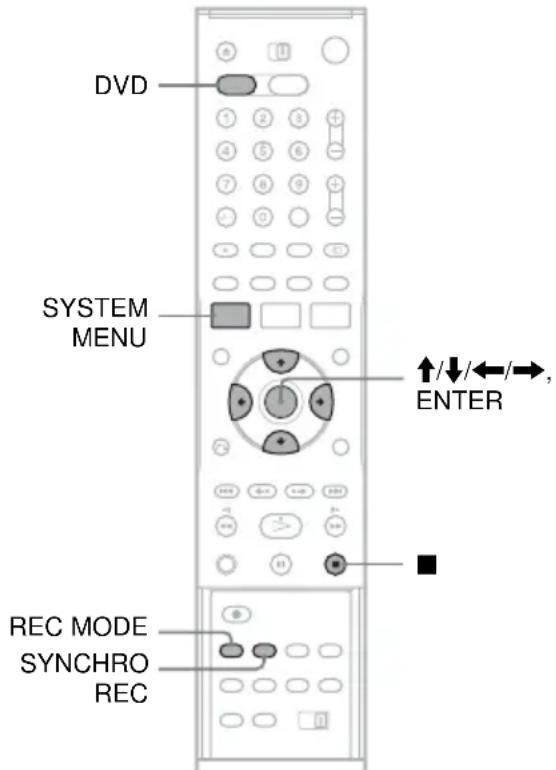
1 Appuyez sur DVD pour utiliser l'enregistreur de DVD.
2 Insérez un disque enregistrable.
3 Sélectionnez l'entrée audio.
Réglez « Entrée audio » sur « Stéréo » ou « Bilingue » dans le réglage « Audio » (page 115).
4 Appuyez plusieurs fois sur REC MODE pour sélectionner le mode d'enregistrement. L'affichage de l'écran du téléviseur varie comme suit :
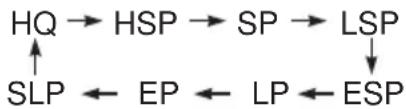
flowchart
graph TD
    HQ --> HSP --> SP --> LSP
    HQ --> SLP <-- EP <-- LP <-- ESP
Pour de plus amples informations sur le mode d'enregistrement, reportez-vous à la page 53.
5 Appuyez sur SYSTEM MENU pendant que l'enregistreur est en mode d'arrêt.
6 Sélectionnez « Réglage », puis appuyez sur ENTER.
7 Sélectionnez « Caractéristiques », puis appuyez sur ENTER.
Le réglage « Caractéristiques » s'affiche.
8 Sélectionnez « Enregist. Synchro », puis appuyez sur ENTER.
9 Sélectionnez « vers DVD », puis appuyez sur ENTER.
10 Appuyez sur SYSTEM MENU pour désactiver le menu.
11 Réglez le programmateur sur l'appareil raccordé à l'heure du programme que vous souhaitez enregistrer et mettez-le hors tension.
12 Appuyez sur SYNCHRO REC.
Le voyant SYNCHRO REC s'allume sur le panneau avant et l'enregistreur passe en mode d'attente pour l'enregistrement synchronisé. L'enregistreur commence l'enregistrement dès qu'un signal est reçu de l'appareil raccordé. Quand l'appareil raccordé s'éteint, l'enregistrement s'arrête et l'enregistreur se met hors tension.
Pour arrêter l'enregistrement
Appuyez deux fois sur ■.
Pour annuler la fonction d'enregistrement synchronisé
Appuyez sur SYNCHRO REC avant le début de l'enregistrement. Le voyant SYNCHRO REC de l'enregistreur s'éteint.
Si vous appuyez sur la touche SYNCHRO REC pendant un enregistrement synchronisé, l'enregistrement s'arrête, le voyant SYNCHRO REC s'éteint et l'enregistreur se met hors tension.
Si les réglages de programmateur d'un enregistrement synchronisé et un autre réglage de programmateur se chevauchent
Qu'il s'agisse d'un programme d'enregistrement synchronisé ou non, le programme qui commence en premier a priorité. L'enregistreur débute l'enregistrement du deuxième programme environ dix secondes après la fin du premier programme. Si l'heure de fin d'un réglage et l'heure de début d'un autre sont identiques, le début du deuxième programme n'est pas enregistré.
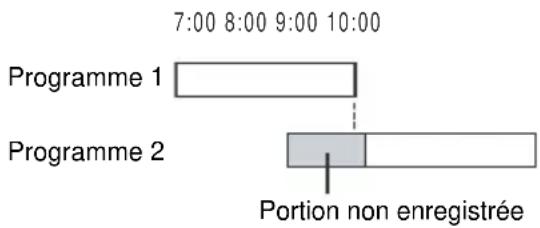
Remarques
- L'enregistreur commence l'enregistrement dès qu'il détecte un signal vidéo provenant de l'appareil raccordé. Il est possible que le début du programme ne soit pas enregistré, que l'enregistreur soit sous tension ou non.
- Pour utiliser l'appareil raccordé durant l'attente d'enregistrement synchronisé, annulez le mode attente en appuyant sur SYNCHRO REC. Pour revenir au mode attente, veillez à mettre l'appareil hors tension et appuyez sur SYNCHRO REC avant le début de l'enregistrement synchronisé.
- La fonction d'enregistrement synchronisé ne fonctionne pas avec certains tuners. Pour obtenir des informations détaillées, reportez-vous au mode d'emploi du tuner.
- Durant l'attente d'enregistrement synchronisé, la fonction Auto Clock Set ne fonctionne pas (page 110).
- Lorsqu'un enregistrement est terminé, l'enregistreur passe en mode d'attente d'enregistrement synchronisé jusqu'à ce que le voyant SYNCHRO REC s'éteigne.
- Si l'enregistrement synchronisé démarre alors que l'enregistreur est sous tension, celui-ci se met hors tension à la fin de l'enregistrement.
- L'enregistreur n'enregistre pas de programmes dotés de signaux Copy-Never. De tels enregistrements s'interrompent après quelques secondes.
Modification ou annulation de réglages du programmateur DVD (Liste de minuterie)
+RW -RWVR -RWVideo +R -RVR -RVideo
Vous pouvez modifier ou annuler des réglages de programmateur à l'aide du menu Liste de minuterie.
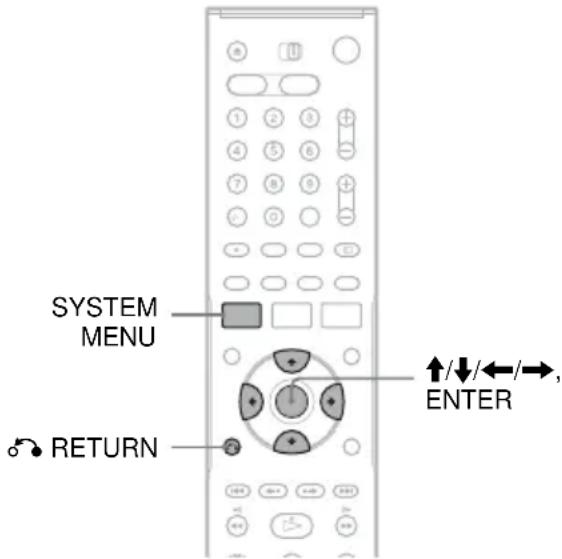
1 Appuyez sur la touche SYSTEM MENU.
Le menu Système s'affiche.
2 Sélectionnez « Minuterie », puis appuyez sur ENTER.
3 Sélectionnez « Liste de minuterie », puis appuyez sur ENTER.
| DVD RV | Liste de minuterie | 10:10 | ||||||
| N° | Média | Date | Début | Arrêter | Prog. | Mode | PDC /VPS | Éd. |
| 01 | DVD | 15/04 | 09:00 | 10:00 | Prog. 1 | SP | Non | |
| 02 | DVD | 30/04 | 09:15 | 09:45 | Prog. 2 | SP | Non | |
| 03 | --- | --/-- | --/-- | --/-- | ---- | --- | -- | |
| 04 | --- | --/-- | --/-- | --/-- | ---- | --- | -- | |
| 05 | --- | --/-- | --/-- | --/-- | ---- | --- | -- | |
| 06 | --- | --/-- | --/-- | --/-- | ---- | --- | -- | |
Les informations relatives au programmateur affichent notamment la date, l'heure et le mode d'enregistrement.
S'il y a plus de six réglages du programmateur, appuyez sur ↓ pour afficher la page suivante.
4 Sélectionnez le réglage de programmateur que vous souhaitez modifier ou annuler, puis appuyez sur ENTER.
Le sous-menu s'affiche.
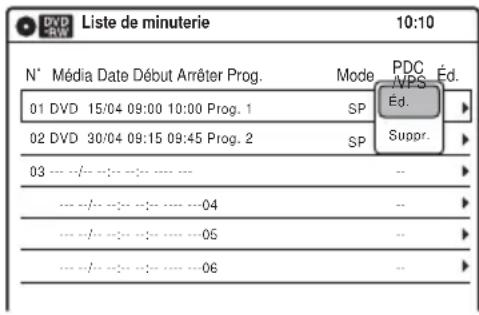
5 Sélectionnez une des options, puis appuyez sur ENTER.
« Éd. » : permet de modifier le réglage du programmateur.
Sélectionnez un élément à l'aide des touches
←/→ et procédez au réglage à l'aide des touches ↑/↓. Appuyez sur ENTER.
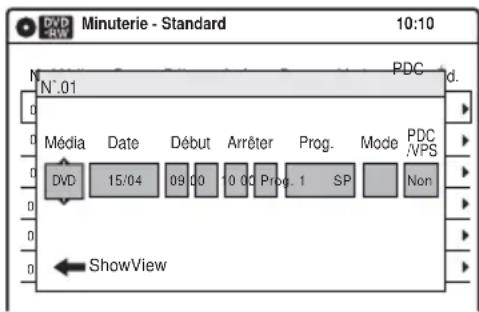
« Suppr. » : permet de supprimer le réglage du programmateur.
Sélectionnez « OK », puis appuyez sur ENTER lorsque vous êtes invité à confirmer.
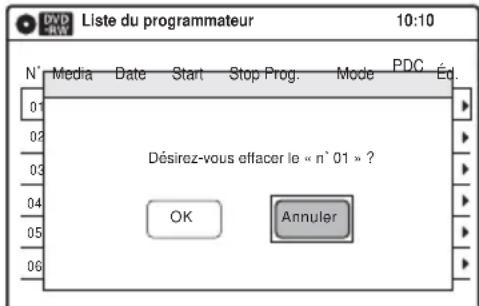
6 Appuyez sur SYSTEM MENU pour désactiver la Liste de minuterie.
Si des réglages demeurent actifs, mettez l'enregistreur hors tension pour revenir en attente d'enregistrement.
Remarques
- Même correctement réglé, il est possible que le programme ne soit pas enregistré si un autre enregistrement est en cours ou s'il chevauche un autre réglage qui a la priorité. En ce qui concerne la priorité, reportez-vous à la page 58.
- Vous ne pouvez pas modifier les réglages du programmateur pour un enregistrement en cours.
- La Liste de minuterie affiche les réglages du programmateur de l'enregistreur de DVD et du magnétoscope.
Enregistrement à partir d'un appareil sans programmateur raccordé à l'enregistreur
+RW -RWVR -RWVideo +R -RVR -RVideo
Vous pouvez enregistrer à l'aide d'un magnétoscope ou d'un appareil similaire raccordé.
Pour de plus amples informations concernant le raccordement, reportez-vous à la section
« Raccordement d'un autre magnétoscope ou d'un appareil similaire », page 27.
Utilisez la prise DV IN du panneau avant si l'appareil dispose d'une prise de sortie DV (prise i.LINK).
Pour enregistrer à partir d'un caméscope numérique raccordé à la prise DV IN, reportez-vous à la page 102.
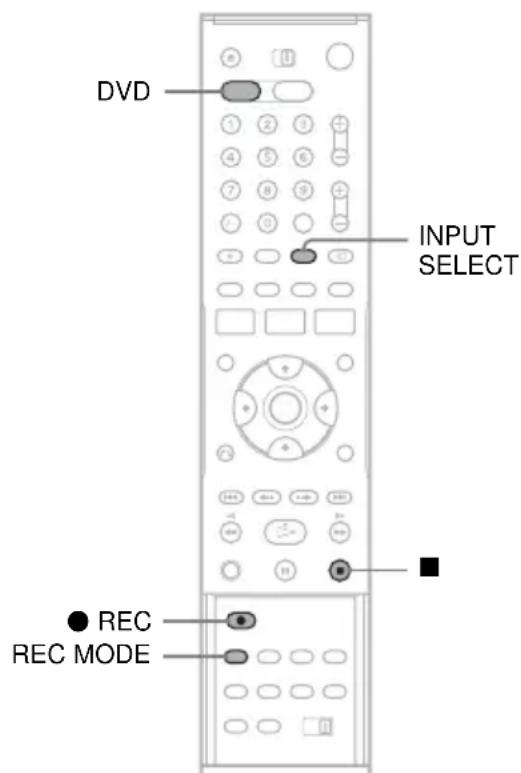
1 Appuyez sur DVD pour utiliser l'enregistreur de DVD.
2 Insérez un disque enregistrable.
3 Appuyez plusieurs fois sur INPUT SELECT pour sélectionner une source d'entrée en fonction du raccordement.
La fenêtre d'affichage du panneau avant varie comme suit :
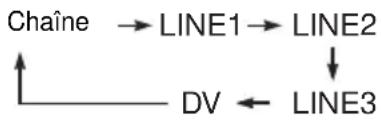
flowchart
graph TD
    A["Chaîne"] --> B["LINE1"]
    B --> C["LINE2"]
    C --> D["LINE3"]
    D --> E["DV"]
    E --> A
4 Appuyez plusieurs fois sur REC MODE pour sélectionner le mode d'enregistrement.
L'affichage de l'écran du téléviseur varie comme suit :
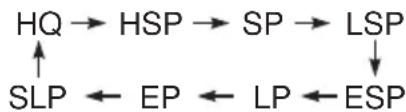
Pour de plus amples informations sur le mode d'enregistrement, reportez-vous à la page 53.
5 Sélectionnez l'entrée audio.
Réglez « Entrée audio » sur « Stéréo » ou « Bilingue » dans le réglage « Audio » (page 115).
6 Insérez la cassette source dans l'appareil raccordé et mettez ce dernier en pause de lecture.
7 Appuyez en même temps sur ● REC sur cet enregistreur et sur la touche pause ou lecture de l'appareil raccordé.
L'enregistrement démarre.
Pour arrêter l'enregistrement en cours, appuyez sur ■ sur cet enregistreur.
Remarques
- L'image d'un jeu vidéo peut ne pas être enregistrée clairement.
- L'enregistreur n'enregistre pas de programmes dotés de signaux Copy-Never. De tels enregistrements s'interrompent après quelques secondes.
- Durant l'enregistrement ou la pause d'enregistrement, vous ne pouvez pas modifier le mode d'enregistrement.
- Vous ne pouvez pas modifier le canal ou la source d'entrée durant l'enregistrement.
Montage de DVD
Avant le montage
Cet enregistreur offre diverses options de montage pour différents types de disques. Avant de procéder au montage, vérifiez le type de disque et sélectionnez l'option disponible pour celui-ci (page 32).
Remarques
- Pendant le montage, si vous retirez le disque ou si un enregistrement par programmateur commence, il se peut que le contenu copié soit perdu.
- Vous ne pouvez pas monter des enregistrements sur les DVD-RW (mode Vidéo), DVD+R ou DVD-R (mode Vidéo) enregistrés sur d'autres enregistreurs DVD.
Options de montage des DVD+RW/DVD-RW (mode Vidéo)/DVD+R/DVD-R (mode Vidéo)
+RW
RW Video
+R
-Rvideo
Vous pouvez effectuer des montages simples. Puisque les titres en mode Vidéo sont des enregistrements réels sur le disque, vous ne pouvez pas annuler les montages que vous avez réalisés. Fonctions de montage disponibles avec les titres du mode Vidéo :
– Identification d'un titre (page 70).
– Suppression d'un titre (page 66).
- Réglage d'une protection contre la suppression (DVD+RW uniquement) (page 66).
-Suppression d'une section d'un titre (Effacer A-B) (DVD+RW uniquement) (page 68).
-Division d'un titre (DVD+RW uniquement) (page 69).
Remarques
- Une fois le disque finalisé, vous ne pouvez pas enregistrer de nouvelles données sur ce disque ni le modifier (sauf pour les DVD+RW).
- Si un message s'affiche pour indiquer que les informations de contrôle du disque sont saturées, supprimez des titres superflus.
Options de montage des DVD-RW (mode VR)/DVD-R (mode VR)
-RWVR
-RVR
Vous pouvez profiter de fonctions de montage avancées. Pour un DVD-RW (mode VR) et un DVD-R (mode VR), vous disposez d'abord de deux options : soit le montage de l'enregistrement original (appelé l'« original »), soit le montage des informations de lecture créées à partir de l'original (appelées « Playlist » ou listes de lecture). Puisque ces deux options sont de nature différente et qu'elles présentent des avantages différents, lisez ce qui suit et choisissez l'option qui répond le mieux à vos besoins.
Pour monter les titres originaux
Les modifications apportées aux titres d'origine sont définitives. Si vous souhaitez conserver un enregistrement original non modifié, créez et montez une liste de lecture (voir ci-dessous).
Fonctions de montage disponibles avec les titres d'origine :
– Identification d'un titre (page 70).
– Suppression d'un titre (page 66).
– Suppression d'un chapitre (page 67).
– Réglage d'une protection contre la suppression (page 66).
– Suppression d'une section d'un titre (Effacer A-B) (page 68).
-Division d'un titre (page 69).
Pour créer et monter des titres de liste de lecture
Une liste de lecture est un groupe de titres de liste de lecture créé à partir d'un titre original pour montage. Lorsque vous créez une liste de lecture, seules les informations de commande nécessaires à la lecture, telles que l'ordre de lecture, sont enregistrées sur le disque. Comme les titres d'origine ne sont pas modifiés, les titres de liste de lecture peuvent être à nouveau montés.
Si vous supprimez un titre original utilisé dans une liste de lecture, cette liste de lecture est également supprimée.
Exemple : Vous avez enregistré les derniers matchs d'un tournoi de football sur un DVD-RW (mode VR). Vous souhaitez créer un résumé des buts et autres moments forts, mais vous souhaitez aussi conserver l'enregistrement original.
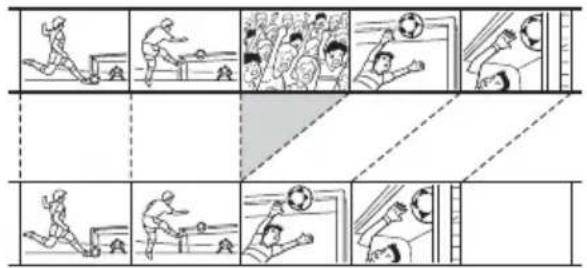
Dans ce cas, vous pouvez compiler des moments forts sous la forme d'un titre de liste de lecture. Vous pouvez même modifier l'ordre des scènes dans le titre de liste de lecture. Reportez-vous à la section « Montage d'une liste de lecture », page 73.
Fonctions de montage avancées disponibles avec les titres de liste de lecture :
-Identification d'un titre (page 70).
– Suppression d'un titre (page 66).
-Suppression d'un chapitre (page 67).
-Suppression d'une section d'un titre (Effacer A-B) (page 68).
- Montage d'une scène de liste de lecture (page 73).
- Division d'un titre (page 69).
- Combinaison de titres (page 74).
Conseil
Vous pouvez faire basculer la Liste des titres entre l'affichage Original et la Liste de lecture. Quand le menu Liste titres est activé, appuyez sur ORIGINAL/PLAYLIST à plusieurs reprises.
Remarques
- Vous ne pouvez pas protéger des titres de liste de lecture.
- Si un message s'affiche pour indiquer que les informations de contrôle du disque sont saturées, supprimez des titres superflus.
- Une fois le disque finalisé, vous ne pouvez pas créer ou modifier des titres de liste de lecture sur le disque.
Montage d'un titre
+RW -RWVR -RWVideo +R -RVR -RVideo
Cette section présente les fonctions de base du montage. Notez que le montage est irréversible. Pour éditer un DVD-RW (mode VR) ou un DVD-R (mode VR) sans modifier les enregistrements originaux, crééez un titre de liste de lecture (page 71).
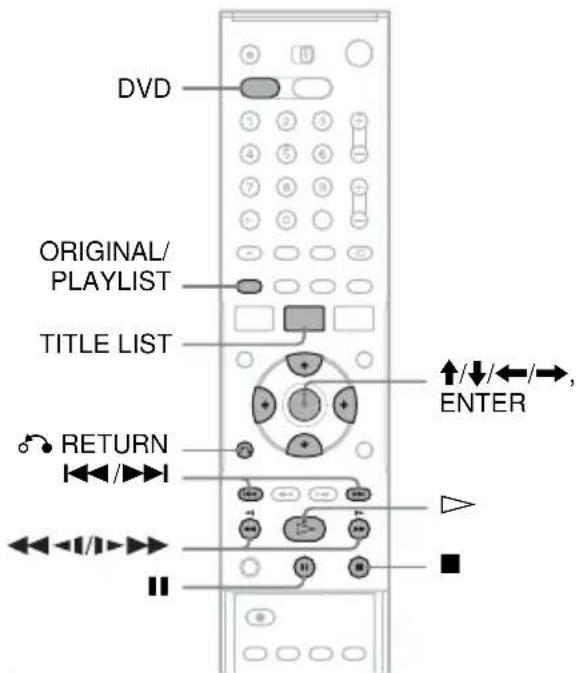
3 Sélectionnez un titre, puis appuyez sur ENTER.
Le sous-menu s'affiche.
4 Sélectionnez une option, puis appuyez sur ENTER.
Vous pouvez faire votre choix parmi :
« Effac. titre » : Supprime le titre sélectionné. Sélectionnez « OK » lorsqu'on vous demande confirmation.
« Effac.chap. » ^*1 : Vous permet de sélectionner un chapitre dans le titre et de le supprimer (voir ci-dessous).
« Protection Permet de protéger le titre. Sélectionnez « Oui » lorsque le menu de protection s'affiche. « apparaît pour le titre protégé. Pour annuler la protection, sélectionnez « Non ». « devient « ».
« Nom de titre » : Pour renommer le titre (page 70).
« Effac. A-B » ^*2 : Permet de supprimer une section du titre (page 68).
« Diviser titre » ^*2 : Permet de diviser un titre en deux (page 69).
*1 DVD-RW (mode VR) et DVD-R (mode VR) seulement
*2 DVD+RW, DVD-RW (mode VR) et DVD-R (mode VR) seulement
À propos de la libération d'espace disque
Suppression de titres, chapitres ou scènes :
–libère de l'espace disque sur un DVD-RW (en mode VR) ;
-libère de l'espace disque sur un DVD+RW/ DVD-RW (mode Vidéo) uniquement si vous effacez le dernier titre ou chapitre ;
-ne libère pas d'espace disque sur un DVD+R/DVD+R DL/DVD-R.
Conseil
Vous pouvez également renommer un disque (page 77).
Remarques
- Lors de l'édition d'un DVD-RW (mode Vidéo), d'un DVD+R ou d'un DVD-R, finissez tous vos montages avant de finaliser le disque. Vous ne pouvez pas monter un disque finalisé.
- Vous ne pouvez pas supprimer de titres protégés ou supprimer des chapitres d'un titre protégé.
- Si vous supprimez un titre original utilisé dans une liste de lecture, cette liste de lecture est également supprimée.
Suppression d'un chapitre (Effacer chapitre)
-RWVR -RVR
Vous pouvez sélectionner un chapitre dans un titre et le supprimer. Veuillez noter que la suppression de chapitres de titres originaux n'est pas impossible.
1 Appuyez sur TITLE LIST.
Appuyez sur ORIGINAL/PLAYLIST pour basculer vers la « Liste titres (originale) », si nécessaire.
2 Sélectionnez un titre, puis appuyez sur ENTER.
Le sous-menu s'affiche.
3 Sélectionnez « Effac.chap. », puis appuyez sur ENTER.
L'écran de suppression de chapitres s'affiche.
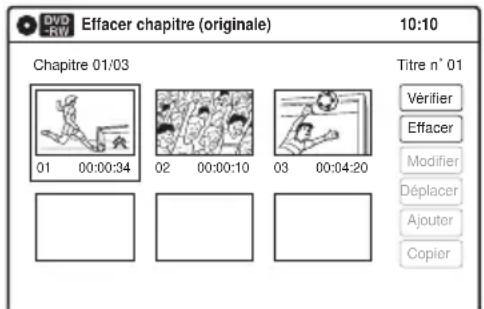
4 Sélectionnez le programme à supprimer, puis appuyez sur ENTER.
« Vérifier » est sélectionné. Pour afficher le chapitre, appuyez sur ENTER. Lorsque la lecture est terminée ou lorsque vous appuyez sur 📞 RETURN, l'écran revient à « Effacer chapitre (originale) ».
5 Sélectionnez « Effacer », puis appuyez sur ENTER.
Un message de demande de confirmation s'affiche.
6 Sélectionnez « OK », puis appuyez sur ENTER.
Le chapitre sélectionné est supprimé du titre. Pour supprimer d'autres chapitres, répétez la procédure à partir de l'étape 4.

Conseil
Vous pouvez également supprimer des chapitres d'un titre de liste de lecture (page 73).
Remarque
Si vous supprimez un titre original utilisé dans une liste de lecture, cette liste de lecture est également supprimée.
Suppression d'une section d'un titre (Effacer A-B)
+RW
-RWVR
-RVR
Vous pouvez sélectionner une section (scène) dans un titre et l'effacer. Veuillez noter que la suppression de scènes de titres originaux est permise.
1 Appuyez sur TITLE LIST.
Lors du montage d'un DVD-RW (mode VR) ou d'un DVD-R (mode VR), appuyez sur ORIGINAL/PLAYLIST pour basculer vers la « Liste titres (originale) », si nécessaire.
2 Sélectionnez un titre, puis appuyez sur ENTER.
Le sous-menu s'affiche.
3 Sélectionnez « Effac. A-B », puis appuyez sur ENTER.
Le menu de réglage des points A et B s'affiche.
« Début » est sélectionné.
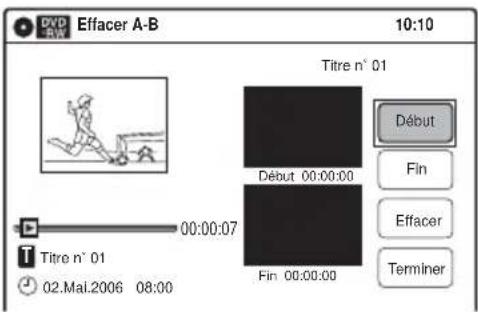
4 Appuyez sur ENTER au début de la section à effacer (point A).
Vous pouvez utiliser ▷, ◀◀◀/▶▶▶, ◀◀◀/▶▶▶, ■ et ■ pour rechercher le point.
« Fin » est sélectionné.
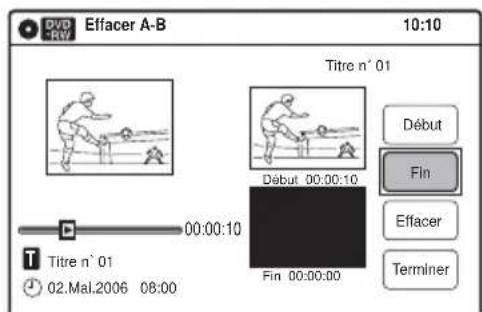
5 Appuyez sur ENTER à la fin de la section (point B).
« Effacer » est sélectionné.
Pour redéfinir le début ou la fin, sélectionnez « Début » ou « Fin » et répétez la procédure à partir de l'étape 4 ou 5.
6 Appuyez sur ENTER.
Un message de demande de confirmation s'affiche.
7 Sélectionnez « OK », puis appuyez sur ENTER.
La scène est supprimée.
Pour continuer, répétez la procédure à partir de l'étape 4. Pour terminer, sélectionnez « Terminer », puis appuyez sur ENTER.
Conseils
- Un signet de chapitre est inséré après la suppression de la scène. Le titre est divisé en chapitres distincts de part et d'autre du signet.
- Vous pouvez également supprimer une section d'un titre d'une liste de lecture (page 73).
Remarques
- Les images ou le son peuvent être momentanément interrompus au point de suppression d'une section d'un titre.
- Il est impossible d'effacer des sections inférieures à cinq secondes.
- Le début et la fin d'un titre peuvent être différents de ce que vous avez défini.
- Si vous supprimez un titre original utilisé dans une liste de lecture, cette liste de lecture est également supprimée.
Division d'un titre en deux (Diviser titre)
+RW -RWVR -RVR
Vous pouvez diviser un titre en deux. Veuillez noter que la division de titres originaux est permise.
1 Appuyez sur TITLE LIST.
Lors du montage d'un DVD-RW (mode VR) ou d'un DVD-R (mode VR), appuyez sur ORIGINAL/PLAYLIST pour basculer vers la « Liste titres (originale) », si nécessaire.
2 Sélectionnez un titre, puis appuyez sur ENTER.
Le sous-menu s'affiche.
3 Sélectionnez « Diviser titre », puis appuyez sur ENTER.
L'écran de réglage du point de division s'affiche.
« Point » est sélectionné.
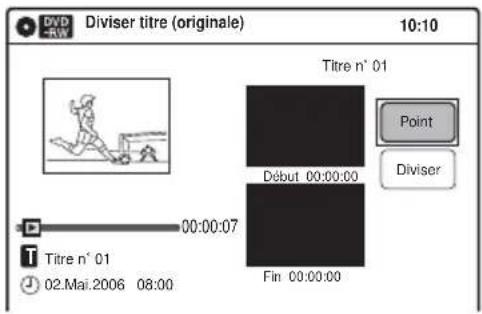
4 Appuyez sur ENTER à l'endroit où vous souhaitez diviser le titre.
Vous pouvez utiliser ▷, ◀◀◀/▶▶▶, ◀◀◀/▶▶▶, ■ et || pour rechercher le point. « Diviser » est sélectionné.
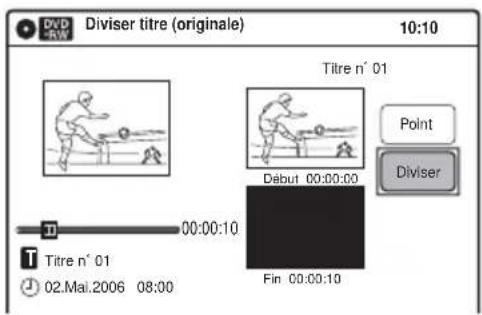
5 Appuyez sur ENTER.
Un message de demande de confirmation s'affiche.
Pour redéfinir le point de division, sélectionnez « Non » et appuyez sur ENTER ; répétez ensuite la procédure à partir de l'étape 4.
6 Sélectionnez « Oui », puis appuyez sur ENTER.
L'écran vous propose de renommer le titre. Pour utiliser le même nom, sélectionnez « Non », puis appuyez sur ENTER pour terminer.
7 Sélectionnez « Oui », puis appuyez sur ENTER.
L'écran « Nom de titre » apparaît.
8 Suivez les étapes 5 à 7 de la section « Modification du nom d'un titre » (page 70) pour terminer.
Le titre divisé s'affiche dans la Liste des titres sous son nouveau nom.
Conseil
Vous pouvez également diviser un titre d'une liste de lecture (page 73).
Création manuelle de chapitres
+RW -RWVR -RVR
Vous pouvez insérer manuellement un signet de chapitre à n'importe quel point au cours de la lecture.
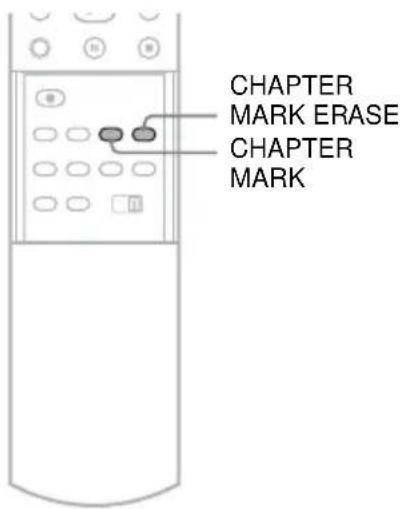
Appuyez sur CHAPTER MARK à l'endroit où vous souhaitez diviser le titre en chapitres.
À chaque pression de la touche, « Marquage... » s'affiche à l'écran et les scènes précédant et suivant le signet deviennent des chapitres distincts.
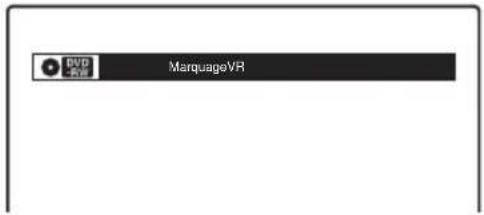
Pour effacer des signets de chapitre
Vous pouvez combiner deux chapitres en effaçant le signet de chapitre pendant la lecture.
Durant la lecture, appuyez sur CHAPTER MARK ERASE.
Le chapitre en cours est combiné avec le chapitre précédent.
Remarques
- Si un message s'affiche pour indiquer qu'il n'est plus possible d'ajouter des signets de chapitre, il se peut que vous ne puissiez pas enregistrer sur le disque ou l'éditer.
- Vous ne pouvez pas ajouter ou supprimer de signets de chapitre sur des titres ou disques protégés.
Modification du nom d'un titre

Vous pouvez saisir un nom de titre comportant jusqu'à 32 caractères. Le nombre de caractères affichés étant limité, leur aspect dans des menus tels que Liste des titres peut différer. Lorsque l'écran de saisie des caractères s'affiche, suivez les étapes ci-dessous.
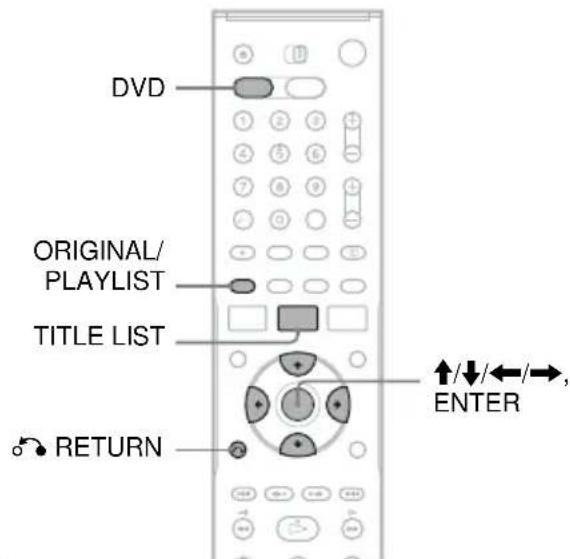
1 Appuyez sur DVD pour utiliser l'enregistreur de DVD.
2 Appuyez sur TITLE LIST.
Lors du montage d'un DVD-RW (mode VR) ou d'un DVD-R (mode VR), appuyez sur ORIGINAL/PLAYLIST pour basculer vers la « Liste titres (originale) », si nécessaire.
3 Sélectionnez un titre, puis appuyez sur ENTER.
Le sous-menu s'affiche.
4 Sélectionnez « Nom de titre », puis appuyez sur ENTER.
L'écran « Nom de titre » apparaît.
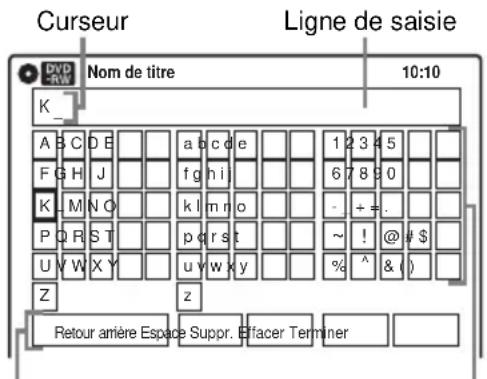
Touches de réglage
Palette de caractères
5 Sélectionnez le caractère que vous souhaitez entrer à l'aide de ↑/↓/←/→ puis appuyez sur ENTER.
Le caractère sélectionné apparaît dans la ligne de saisie.
Vous pouvez uniquement saisir les caractères et symboles affichés.
- Pour modifier le position du curseur, sélectionnez la ligne de saisie à l'aide de , puis appuyez sur / .
- Pour supprimer un caractère, sélectionnez l'une des touches de réglage suivantes, puis appuyez sur ENTER.
« Retour arrière » : Pour supprimer le caractère à gauche du curseur.
« Suppr. » : Pour supprimer le caractère sur lequel se trouve le curseur.
« Effacer » : Pour supprimer tous les caractères de la ligne de saisie.
- Pour insérer un espace, déplacez le curseur jusqu'à l'endroit souhaité, sélectionnez « Espace », puis appuyez sur ENTER.
- Pour insérer un caractère, déplacez le curseur jusqu'à l'endroit souhaité, sélectionnez le caractère, puis appuyez sur ENTER.
6 Répétez l'étape 5 pour saisir les caractères restants.
Pour revenir à la Liste des titres sans renommer le titre, appuyez sur ⚫ RETURN.
7 Sélectionnez « Terminer », puis appuyez sur ENTER.
Conseil
Vous pouvez également renommer un disque (page 77).
Suivez les étapes 5 à 7 mentionnées ci-dessus lorsque
l'écran « Nom du disque » apparaît.
Création d'une liste de lecture
-RWVR -RVR
Les titres de liste de lecture vous permettent d'éditer sans modifier les enregistrements originaux (reportez-vous à la section « Options de montage des DVD-RW (mode VR)/DVD-R (mode VR) », page 65). Vous pouvez créer un titre de liste de lecture en combinant jusqu'à 99 sections (scènes) des titres originaux.
Remarques
- Si vous supprimez un titre original utilisé dans une liste de lecture, cette liste de lecture est également supprimée.
- Une fois le disque finalisé, vous ne pouvez pas créer de titres de liste de lecture sur le disque.
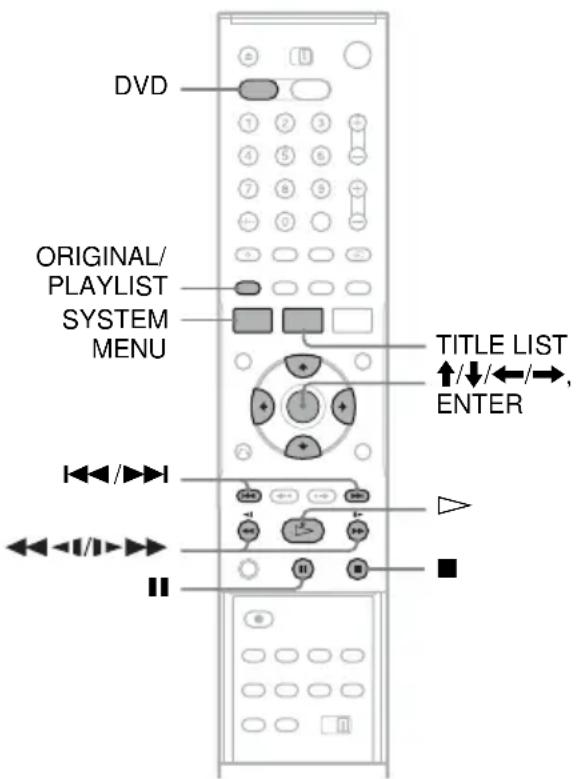
1 Appuyez sur DVD pour utiliser l'enregistreur de DVD.
2 Appuyez sur SYSTEM MENU pendant que l'enregistreur est en mode d'arrêt.
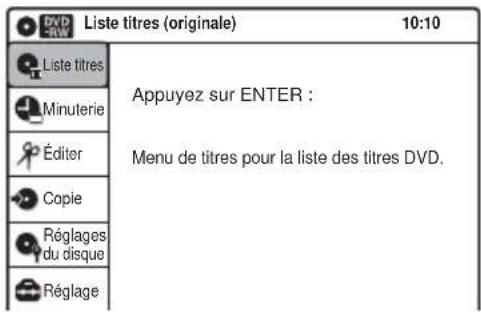
3 Sélectionnez « Éditer », puis appuyez sur ENTER.
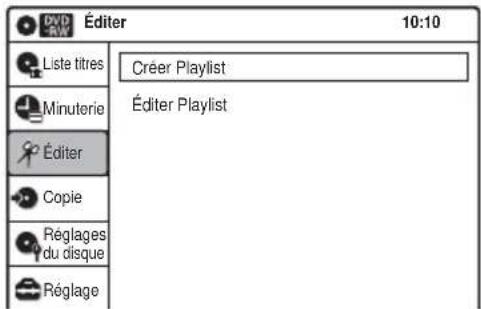
4 Sélectionnez « Créer Playlist », puis appuyez sur ENTER.
L'écran de création d'une liste de lecture s'affiche.
« Début » est sélectionné.
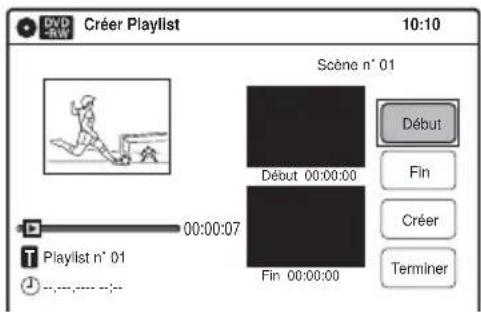
5 Appuyez sur ENTER au début.
Vous pouvez utiliser ▷, ◀◀◀◀/▶▶▶, ◀◀◀/▶▶▶, ■ et ■ pour rechercher le point. « Fin » est sélectionné.
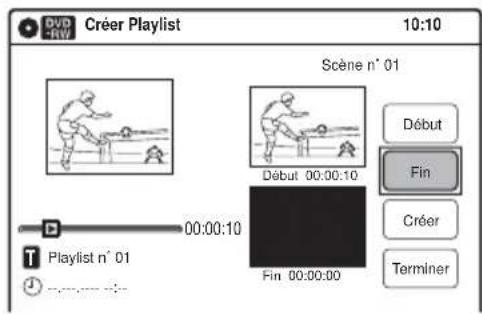
6 Appuyez sur ENTER à la fin.
« Créer » est sélectionné. Pour redéfinir le début ou la fin, sélectionnez « Début » ou « Fin » et répétez les étapes 5 ou 6.
7 Appuyez sur ENTER.
La section sélectionnée est capturée en tant que scène. Pour continuer, répétez la procédure à partir de l'étape 5.
8 Lorsque vous avez terminé de capturer des scènes, sélectionnez « Terminer », puis appuyez sur ENTER.
Lecture d'un titre de liste de lecture
1 Appuyez sur TITLE LIST.
2 Appuyez sur ORIGINAL/PLAYLIST pour basculer vers la Liste des titres « P I a y l i s t ».
3 Sélectionnez un titre de Liste de lecture, puis appuyez sur ENTER.
Le sous-menu s'affiche.
4 Sélectionnez « Lecture », puis appuyez sur ENTER.
Conseil
Lorsqu'un titre Liste de lecture est créé, les points de début et de fin sont transformés en signets de chapitre et chaque scène devient un chapitre.
Remarques
- L'image peut se figer pendant la lecture d'une scène éditée.
- Le début et la fin d'un titre peuvent être différents de ce que vous avez défini.
Montage d'une liste de lecture
-RWVR -RVR
Vous pouvez éditer des titres de liste de lecture ou des scènes en faisant partie, sans modifier les enregistrements réels.
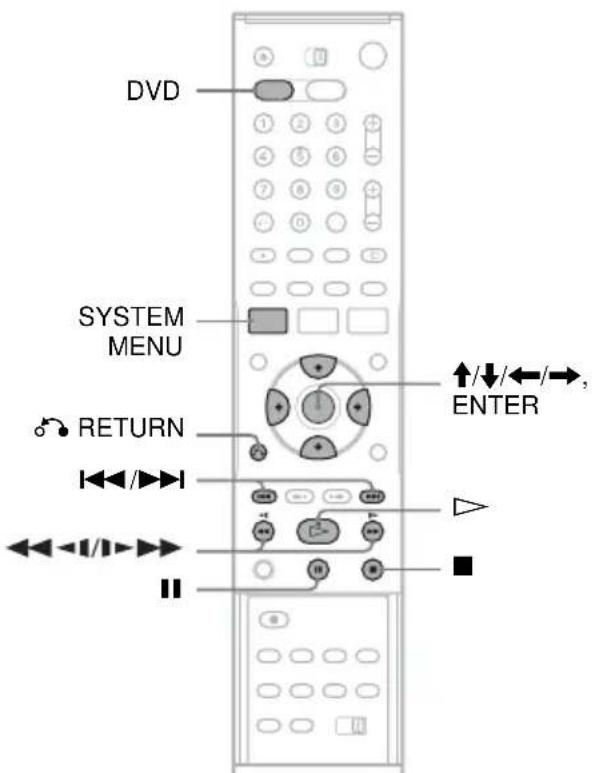
3 Sélectionnez « Éditer », puis appuyez sur ENTER.
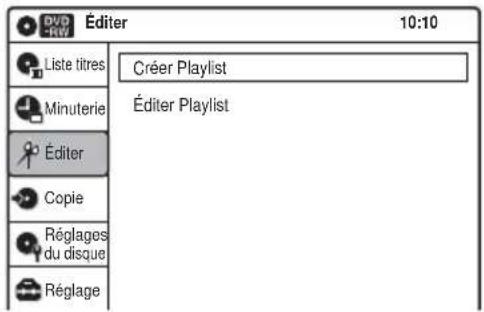
4 Sélectionnez « Éditer Playlist », puis appuyez sur ENTER.
La Liste des titres « Playlist » apparaît.
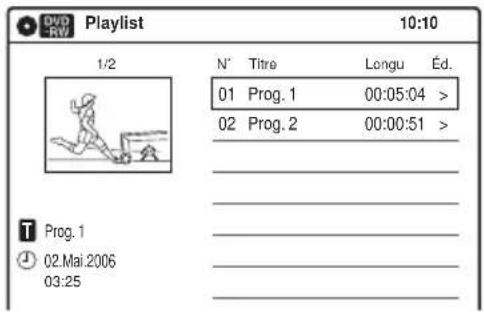
5 Sélectionnez un titre de Liste de lecture, puis appuyez sur ENTER.
Le sous-menu s'affiche.
6 Sélectionnez une option, puis appuyez sur ENTER.
Faites votre choix parmi les options suivantes. Pour de plus amples informations, reportez-vous aux numéros de pages indiqués entre parenthèses.
« Effac. titre » : Pour supprimer le titre. Sélectionnez « OK » lorsqu'on vous demande confirmation.
« Effac.chap. » : Pour sélectionner les chapitres dans le titre de la liste de lecture à supprimer (page 68).
« Nom de titre » : Pour renommer le titre (page 70).
« Effac. A-B » : Pour sélectionner les sections dans le titre à effacer (page 68).
« Éditer scène » : Pour rééditer des scènes dans le titre de la liste de lecture. Passez à l'étape 7.
« Diviser titre » : Pour diviser le titre en deux à un endroit souhaité (page 69).
« Combiner titres » : Pour combiner deux titres en un (page 74).
7 Sélectionnez « Éditer scène », puis appuyez sur ENTER.
L'écran d'édition de scènes s'affiche.
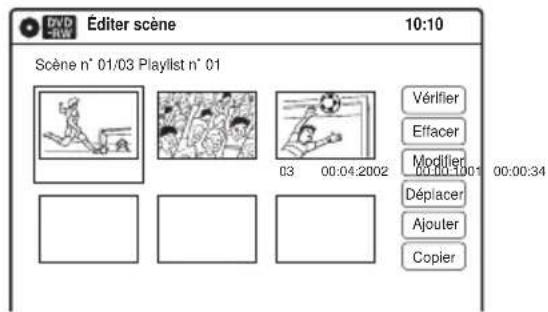
« Vérifier » : Pour afficher une scène. Débute la lecture de la scène sélectionnée lorsque vous appuyez sur ENTER. L'écran « Éditer scène » s'affiche à nouveau lorsque la lecture est terminée ou lorsque vous appuyez sur RETURN.
« Effacer » : Pour supprimer une scène (page 75).
« Modifier » : Pour modifier le point de début et de fin d'une scène (page 75).
« Déplacer » : Pour modifier l'ordre d'une scène (page 75).
« Ajouter » : Pour ajouter d'autres scènes avant une scène sélectionnée (page 76).
« Copier » : Pour copier une scène (page 77).
Pour revenir à l'affichage précédent
Appuyez sur 📋 RETURN.
Pour désactiver l'affichage
Appuyez sur la touche SYSTEM MENU.
Conseil
La fonction Resume Play (Reprise de la lecture) fonctionne pour la lecture de scène.
Remarque
Une fois le disque finalisé, vous ne pouvez pas modifier des titres de liste de lecture sur le disque.
Combinaison de deux titres en un (Combiner titres)
-RWVR -RVR
Vous pouvez sélectionner un titre d'une liste de lecture et le combiner à un autre titre de liste de lecture.
1 Suivez les étapes 1 à 5 de la section « Montage d'une liste de lecture » (page 73) pour sélectionner un titre d'une liste de lecture.
Le sous-menu s'affiche.
2 Sélectionnez « Combiner titres », puis appuyez sur ENTER.
Le titre suivant est également sélectionné.
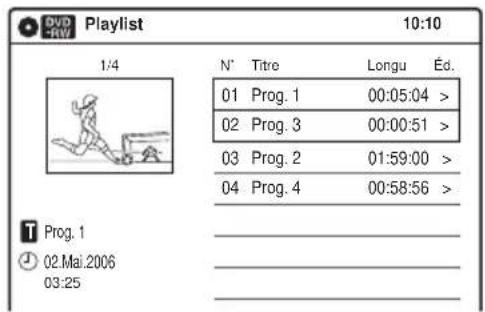
3 Sélectionnez un titre d'une liste de lecture à combiner.
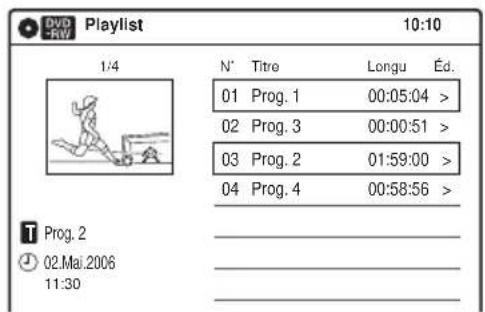
4 Appuyez sur ENTER.
Un message de demande de confirmation s'affiche.
5 Sélectionnez « Oui », puis appuyez sur ENTER.
L'écran vous propose de renommer le titre. Pour utiliser le même nom, sélectionnez « Non », puis appuyez sur ENTER pour terminer.
6 Sélectionnez « Oui », puis appuyez sur ENTER.
L'écran « Nom de titre » apparaît.
7 Suivez les étapes 5 à 7 de la section « Modification du nom d'un titre » (page 70) pour terminer.
Les deux titres de liste de lecture deviennent un seul titre de liste de lecture sous le nouveau nom.
Suppression d'une scène (Effacer)
-RWVR -RVR
Vous pouvez supprimer une scène sélectionnée.
1 Suivez les étapes 1 à 7 de la section « Montage d'une liste de lecture » (page 73).
Le menu « Éditer scène » s'affiche.
2 Sélectionnez la scène à supprimer, puis appuyez sur ENTER.
3 Sélectionnez « Effacer », puis appuyez sur ENTER.
Un message de demande de confirmation s'affiche.
4 Sélectionnez « OK », puis appuyez sur ENTER.
La scène sélectionnée est supprimée.
Pour supprimer d'autres scènes, répétez la procédure à partir de l'étape 2.
Modification d'une scène (Modifier)
-RWVR -RVR
Vous pouvez modifier le point de début et de fin de la scène sélectionnée.
1 Suivez les étapes 1 à 7 de la section « Montage d'une liste de lecture » (page 73).
Le menu « Éditer scène » s'affiche.
2 Sélectionnez la scène à modifier, puis appuyez sur ENTER.
3 Sélectionnez « Modifier », puis appuyez sur ENTER.
« Début » est sélectionné.
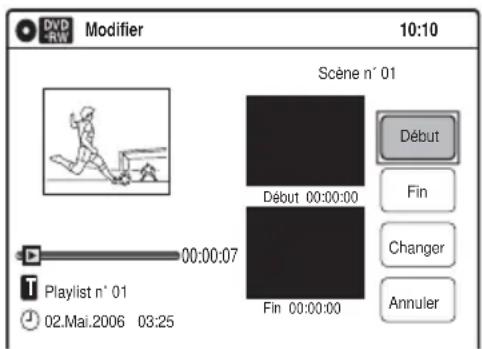
4 Appuyez sur ENTER au début.
Vous pouvez utiliser ▷, ◀◀◀/▶▶▶, ◀◀◀/▶▶▶, ■ et || pour rechercher le point. « Fin » est sélectionné.
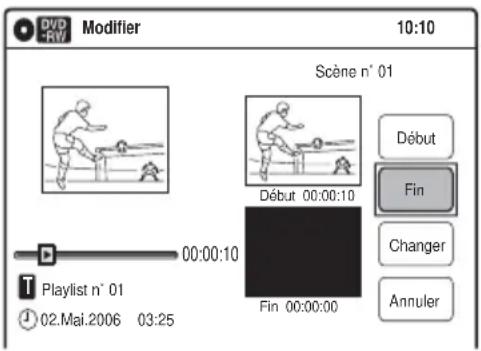
5 Appuyez sur ENTER à la fin.
« Changer » est sélectionné. Pour redéfinir le point de début ou de fin, sélectionnez « Début » ou « Fin » et répétez la procédure à partir de l'étape 4 ou 5.
6 Appuyez sur ENTER.
L'écran « Éditer scène » s'affiche à nouveau. La section resélectionnée est capturée en tant que scène.
Pour supprimer d'autres scènes, répétez la procédure à partir de l'étape 2.
Pour annuler la modification
Sélectionnez « Annuler », puis appuyez sur ENTER.
Remarque
Le point de début et de fin d'un titre peuvent être différents de ce que vous avez défini.
Déplacement d'une scène (Deplacer)
-RWVR -RVR
Vous pouvez modifier l'ordre des scènes dans le titre de liste de lecture.
1 Suivez les étapes 1 à 7 de la section « Montage d'une liste de lecture » (page 73).
Le menu « Éditer scène » s'affiche.
2 Sélectionnez la scène à déplacer, puis appuyez sur ENTER.
3 Sélectionnez « Déplacer », puis appuyez sur ENTER.
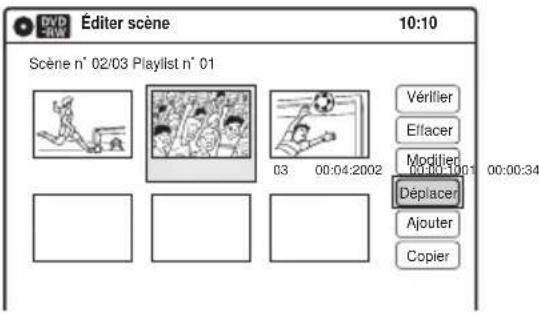
4 Sélectionnez un nouvel emplacement à l'aide de ←/→, puis appuyez sur ENTER.
La scène sélectionnée est déplacée vers son nouvel emplacement.
Pour déplacer d'autres scènes, répétez la procédure à partir de l'étape 2.
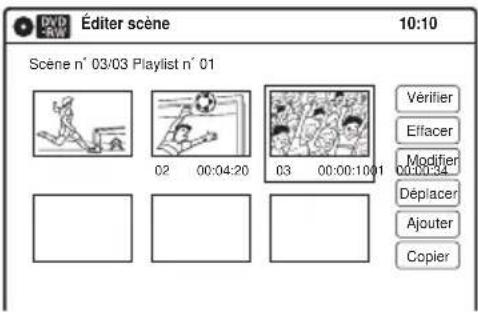
Ajout d'une scène (Ajouter)
-RWVR -RVR
Vous pouvez ajouter une scène avant la scène sélectionnée.
1 Suivez les étapes 1 à 7 de la section « Montage d'une liste de lecture » (page 73).
Le menu « Éditer scène » s'affiche.
2 Sélectionnez l'emplacement auquel vous souhaitez ajouter la scène, puis appuyez sur ENTER.
Une nouvelle scène est ajoutée avant celle sélectionnée.
3 Sélectionnez « Ajouter », puis appuyez sur ENTER.
« Début » est sélectionné.
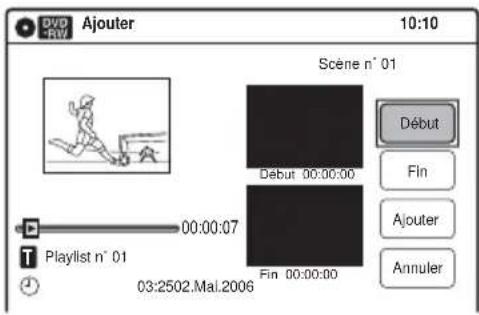
4 Appuyez sur ENTER au début.
Vous pouvez utiliser ▷, ◀◀◀/▶▶▶, ◀◀◀/▶▶▶, ■ et || pour rechercher le point. « Fin » est sélectionné.
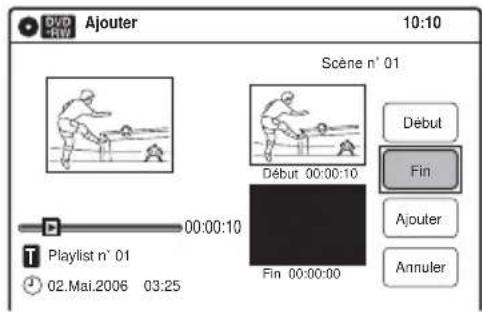
5 Appuyez sur ENTER à la fin.
« Ajouter » est sélectionné.
Pour redéfinir le point de début ou de fin, sélectionnez « Début » ou « Fin » et répétez la procédure à partir de l'étape 4 ou 5.
6 Appuyez sur ENTER.
L'écran « Éditer scène » s'affiche à nouveau. La section sélectionnée est ajoutée avant la scène sélectionnée à l'étape 2.
Pour ajouter d'autres scènes, répétez la procédure à partir de l'étape 2.
Pour annuler un ajout
Sélectionnez « Annuler », puis appuyez sur ENTER.
Remarque
Le point de début et de fin d'un titre peuvent être différents de ce que vous avez défini.
Copie d'une scène (Copier)
-RWVR -RVR
Vous pouvez copier et ajouter une scène sélectionnée.
1 Suivez les étapes 1 à 7 de la section « Montage d'une liste de lecture » (page 73).
Le menu « Éditer scène » s'affiche.
2 Sélectionnez la scène à copier, puis appuyez sur ENTER.
3 Sélectionnez « Copier », puis appuyez sur ENTER.
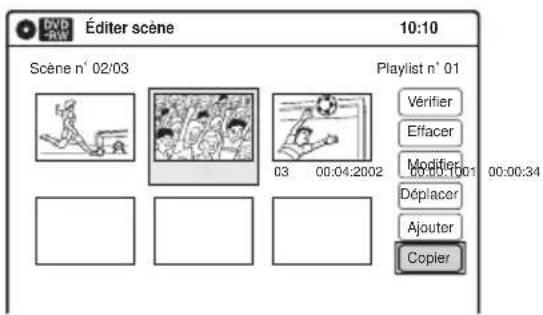
4 Sélectionnez l'emplacement de copie à l'aide de ←/→, puis appuyez sur ENTER.
La scène est copiée à l'emplacement sélectionné.
Pour copier d'autres scènes, répétez la procédure à partir de l'étape 2.
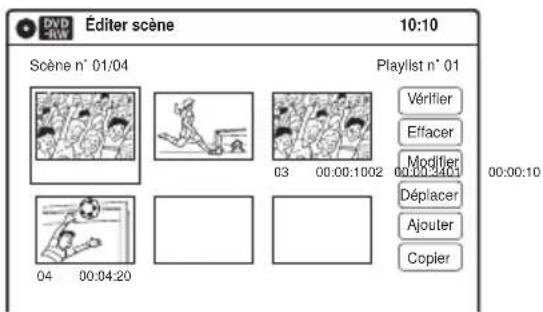
Formater/Renommer/ Protéger un disque
+RW -RWVR -RW Video +R -RVR -RVideo
L'écran « Réglages du disque » vous permet de vérifier les informations du disque ou de modifier le nom du disque. En fonction du type de disque, vous pouvez également formater ou définir une protection.
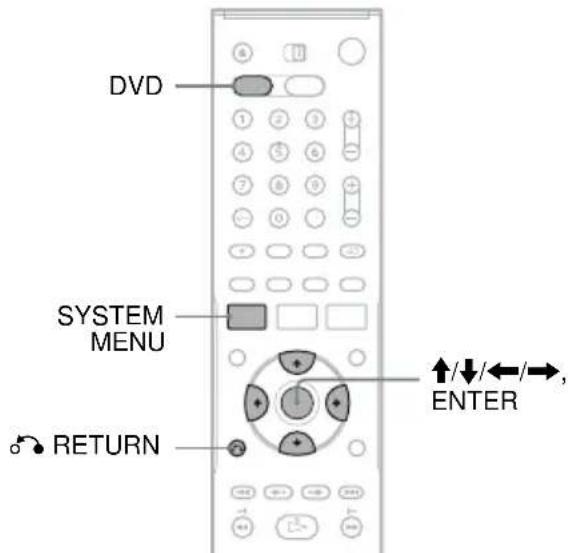
1 Appuyez sur DVD pour utiliser l'enregistreur de DVD.
2 Appuyez sur SYSTEM MENU pendant que l'enregistreur est en mode d'arrêt.
3 Sélectionnez « Réglages du disque », puis appuyez sur ENTER.
L'écran « Réglages du disque » s'affiche.
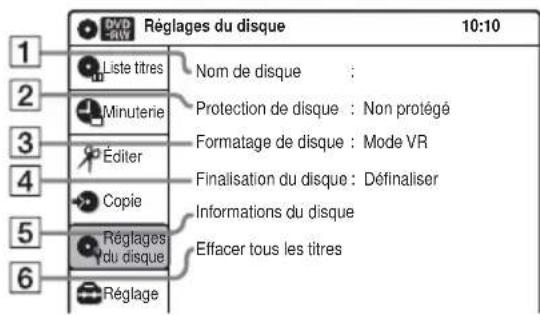
4 Sélectionnez une option, puis appuyez sur ENTER.
1 « Nom de disque » : Pour renommer un disque. Pour plus d'informations sur la saisie des caractères, reportez-vous à la page 70.
2 « Protection de disque » (DVD+RW/ DVD-RW (mode VR)/DVD-R (mode VR) uniquement) : Pour protéger tous les titres du disque lorsque « Protégé » est sélectionné. Pour annuler la protection, sélectionnez « Non protégé ».
3 « Formatage de disque » (DVD+RW/DVD-RW/DVD-R uniquement) :
Supprime tout le contenu du disque, y compris le titres protégés, et crée un disque vierge (excepté pour les DVD-R).
Pour les DVD-RW, sélectionnez un format d'enregistrement (« Mode VR » ou « Mode Vidéo ») en fonction de vos besoins.
Pour formater des DVD-R vierges en mode VR, sélectionnez « Mode VR », puis « OK ».
4 « Finalisation du disque » : Pour finaliser un disque. Pour plus d'informations, reportez-vous à la page 100.
5 « Informations du disque » : Pour afficher les informations suivantes.
- Nom de disque
- Type de disque (et format d'enregistrement pour un DVD-RW (mode VR)/DVD-R (mode VR))
- Nombre total de titres
• Réglages de protection - La date d'enregistrement la plus ancienne et la plus récente
- La durée d'enregistrement disponible totale pour chaque mode d'enregistrement.
| Informations du disque 10:10 | |||
| Nom de disque | Disc 1 | ||
| Support | DVD-RW Mode VRFormat | ||
| N° titre | Originale 6 / Playlist 1 | ||
| Protégé | Non protégé | ||
| Date | 5.04.2006 ~ 30.04.2006 | ||
| Restant | HQ : 0H 57M HSP : 1H 26M SP : 1H 55MLSP : 2H 23M ESP : 2H 52M LP : 3H 50MEP : 5H 46M SLP : 7H 40M 4.4/4.7GB | ||
6 « Effacer tous les titres » (DVD+RW/DVD-RW/DVD-R (mode VR) uniquement) : Pour effacer tous les titres du disque (à l'exception des titres protégés). Sélectionnez « OK » lorsqu'on vous demande confirmation. Pour un DVD-RW (VR mode)/DVD-R (mode VR), les listes de lecture créées avec des titres protégés sont également effacées.
Pour revenir à l'affichage précédent
Appuyez sur 📋 RETURN.
Conseils
- Vous pouvez établir une protection pour des titres individuels (page 66).
- Le reformatage permet de modifier le format d'enregistrement de DVD-RW ou d'enregistrer de nouveau sur des DVD-RW (mode Vidéo) qui ont été finalisés.
Remarques
- Vous pouvez attribuer au disque un nom comportant jusqu'à 32 caractères ; néanmoins, il est possible que le nom ne s'affiche pas sur d'autres lecteurs de DVD.
- Vous ne pouvez pas attribuer un nom à un DVD-R (mode Vidéo) inutilisé. Vous devez d'abord l'enregistrer.
- Vous ne pouvez pas utiliser simultanément le mode VR et le mode Vidéo sur le même DVD-RW ou DVD-R.
- Vous ne pouvez pas modifier le format d'enregistrement des DVD-R usagés.
- L'enregistreur enregistre sur les nouveaux DVD-R en mode Vidéo, sauf si vous les formatez auparavant en mode VR (page 54).
Lecture d'une cassette
Lecture
VHS
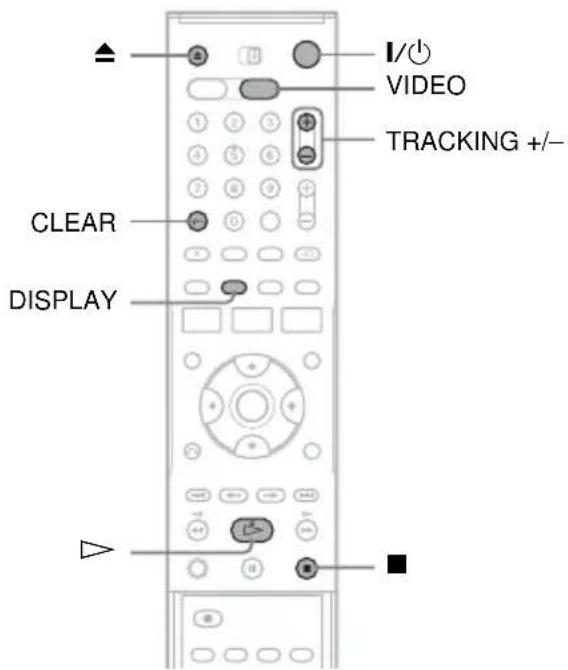
1 Appuyez sur VIDEO pour utiliser le magnétoscope.
2 Insérez une cassette.
La lecture démarre automatiquement si vous insérez une cassette dont l'onglet de sécurité est ôté.
natural_image
Line drawing of a device with two ports and a central display (no text or symbols)3 Appuyez sur ▷ (lire).
La fenêtre d'affichage du panneau avant indique la durée de lecture. Lorsque la cassette arrive au bout, elle rembobine automatiquement.
Pour arrêter la lecture
Appuyez sur ■ (arrêter).
Pour éjecter la cassette
Appuyez sur ▲ (éjecter).
Pour mettre l'appareil hors tension pendant qu'il rembobine (Rewind Shut Off)
Appuyez sur I/☉ pendant que la cassette se rembobine. L'appareil se met hors tension mais la cassette continue à rembobiner jusqu'au bout.
Pour utiliser le compteur
Appuyez sur CLEAR à l'endroit que vous souhaitez rechercher ultérieurement. Le compteur de la fenêtre d'affichage du panneau avant se réinitialise à « 0:00:00 ».
Pour rechercher le point 0:00:00 automatiquement, reportez-vous à la page 82. Pour afficher le compteur sur l'écran du téléviseur, appuyez sur DISPLAY.
Remarques
- Durant la lecture, le magnétoscope détecte automatiquement le système d'enregistrement et le mode d'enregistrement, SP (Standard Play) ou LP (Long Play), de la cassette. Les enregistrements au mode EP (Extended Play) réalisés sur d'autres appareils peuvent être lus, mais la qualité d'image n'est pas garantie.
- Le compteur se réinitialise sur « 0:00:00 » chaque fois qu'une cassette est insérée.
- Le compteur s'interrompt lorsqu'il atteint une partie exempte d'enregistrement.
- Si la lecture ne démarre pas, bien que vous ayez inséré une cassette dont l'onglet de sécurité est ôté, réglez « Fonction du magnétoscope » – « Lecture automatique » sur « Oui » dans le réglage « Caractéristiques » (page 116).
- Si vous basculez en mode magnétoscope lors de la lecture d'un disque, la lecture du DVD s'interrompt.
- Si vous lisez une cassette en mode LP ou EP avec le système NTSC, le son devient mono.
- Pour une utilisation simultanée du magnétoscope et du DVD, reportez-vous à la page 9.
Réglage de l'image (alignement)
Vous pouvez régler manuellement le tracking si la qualité d'enregistrement est insuffisante pour être résolue par le tracking automatique du magnétoscope (un compteur de tracking s'affiche durant le tracking automatique).
Appuyez sur TRACKING +/-.
Le compteur de tracking s'affiche. Appuyez sur TRACKING +/- plusieurs fois jusqu'à ce que la distorsion disparaisse.
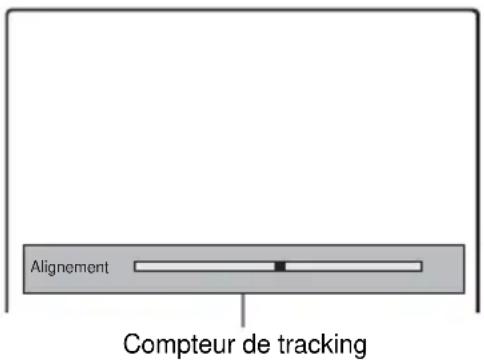
Pour reprendre le tracking automatique
Appuyez simultanément sur les touches TRACKING + et TRACKING – de l'enregistreur pendant minimum dix secondes. Ou éjectez la cassette et réinsérez-la.
Options de lecture
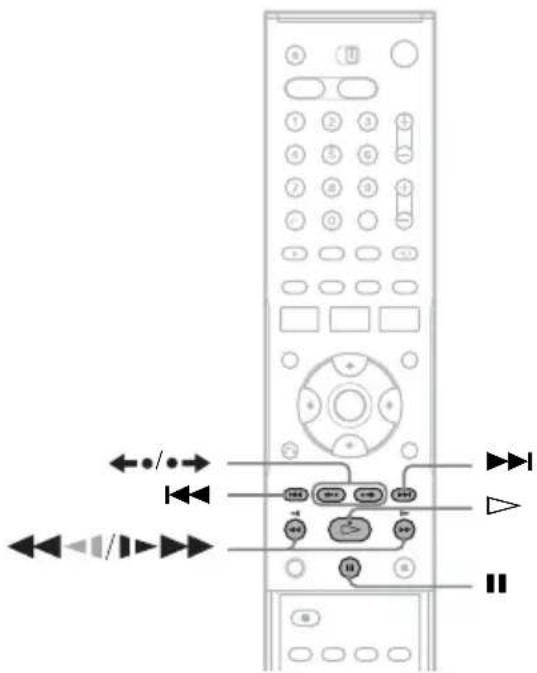
| Touche Utilisation | |
| (recul/avance rapide) | En mode arrêt, permet de reculer ou d’avancer rapidement.Lorsque vous maintenez cette touche enfoncée lors du recul ou de l’avance rapide,vous pouvez visionner l’image.Permet de lire en vitesse accélérée lorsque la touche est brièvement enfoncée durantla lecture.Tant que vous maintenez la touche enfoncée durant la lecture, la lecture en vitesseaccélérée se poursuit. |
| (ralenti) | En mode de pause, permet de lire au ralenti. |
| •→ (avance) • En mode pause, permet d’avancer d’une image à chaque pression.En cours de lecture, permet de faire avancer rapidement la scène en cours pendant30 secondes.*1 | |
| ←• (relire) En cours de lecture, permet de relire la scène précédente.*2 | |
| (I◄◄/►►I(précédent/suivant) | Appuyez durant la lecture. La vitesse de lecture varie à chaque pression de la touche :-×7←→-×5←→-×3←→ PAUSE←→RALENTI←→LECTURE←→×2←→×3←→×5←→×7 |
| II (pause) Permet d’effectuer une pause de lecture.Si vous effectuez une pause de lecture de plus de cinq minutes, la lecture reprendautomatiquement. | |
*1 Peut être enfoncée jusqu'à quatre fois pour avancer d'environ deux minutes.
*2 Pendant 10 secondes en mode SP ou LP/pendant 15 secondes en mode EP.
Pour revenir à la lecture normale, appuyez sur ▷.
Remarques
- Lors de la lecture à des vitesses variées, le son est coupé.
- Lors du recul rapide, l'image peut présenter des parasites.
Recherche à l'aide de diverses fonctions
VHS
Le magnétoscope marque automatiquement la cassette avec un signal d'index à l'endroit où chaque enregistrement démarre.
Vous pouvez rechercher aisément un point spécifique à l'aide de plusieurs fonctions de recherche.
Remarque
Durant l'enregistrement d'un DVD, vous ne pouvez pas utiliser les fonctions de recherche du magnétoscope.
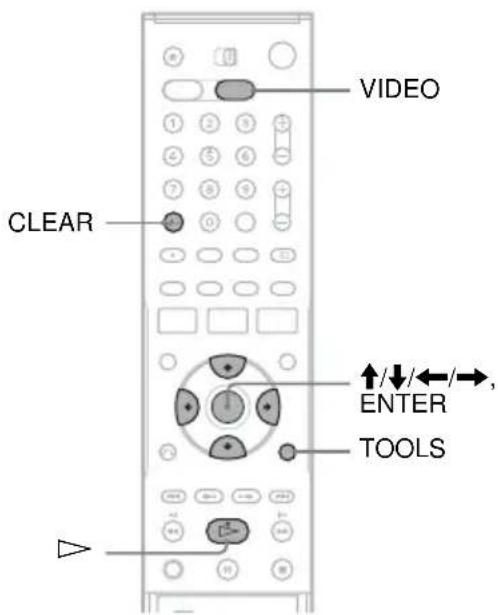
1 Appuyez sur VIDEO pour utiliser le magnétoscope.
2 Appuyez sur TOOLS.
3 Sélectionnez une méthode de recherche dans le menu TOOLS, puis appuyez sur ENTER.
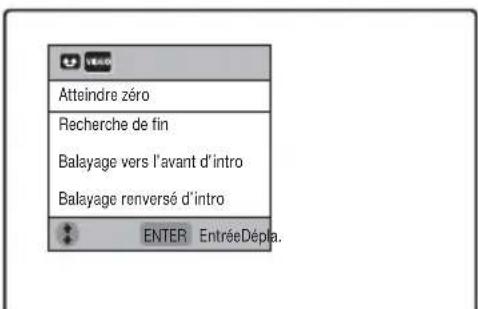
« Atteindre zéro » : Permet de rechercher le point 0:00:00 sur le compteur de bande. Pour réinitialiser le compteur sur 0:00:00, appuyez sur CLEAR.

« Recherche de fin » : Pour rechercher le début d'un espace vierge. Si aucun espace vierge n'est trouvé, la cassette atteint la fin.
« Balayage vers l'avant d'intro »/« Balayage renversé d'intro » : Pour rechercher une marque d'index et débuter la lecture environ cinq secondes avant ce point.
Appuyez sur ▷ (lire) pour regarder ce programme. Si vous n'appuyez pas sur ▷, le magnétoscope recherche automatiquement la marque d'index suivante et ne s'arrête que s'il atteint la fin de la bande.

Remarques
- Il est possible que le magnétoscope ne reconnaisse pas la fin d'un espace vierge en fonction de sa longueur.
- Aucun signal d'index n'est inséré si vous effectuez une pause d'enregistrement avant de poursuivre l'enregistrement du même programme. Pour insérer un index, appuyez sur ■ ou modifiez le canal durant la pause d'enregistrement.
Affichage de la durée et des informations de lecture
VHS
Vous pouvez consulter les informations de lecture, comme le temps écoulé ou restant, le mode d'enregistrement, etc. sur l'écran du téléviseur.
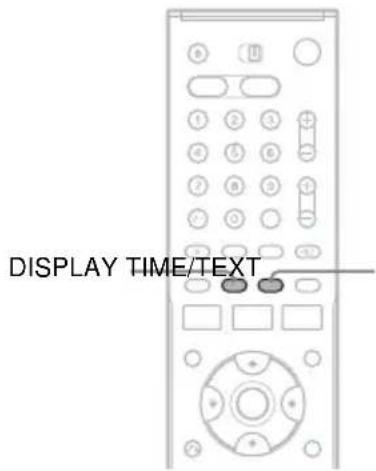
Appuyez sur DISPLAY durant la lecture.
L'écran Informations apparaît.
À chaque pression sur la touche, l'affichage varie comme suit :
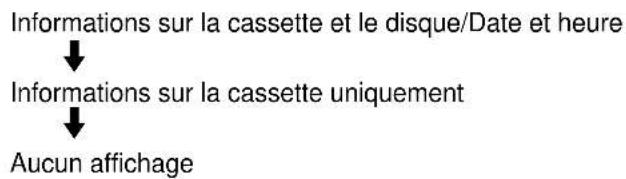
flowchart
graph TD
    A["Informations sur la cassette et le disque/Date et heure"] --> B["Informations sur la cassette uniquement"]
    B --> C["Aucun affichage"]
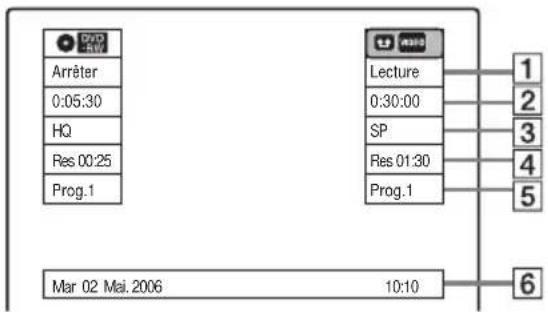
flowchart
graph TD
    A["Arrêter"] --> B["0:05:30"]
    B --> C["HQ"]
    C --> D["Res 00:25"]
    D --> E["Prog.1"]
    F["Lecture"] --> G["1"]
    F --> H["2"]
    F --> I["3"]
    F --> J["4"]
    F --> K["5"]
    L["Prog.1"] --> M["6"]
    N["Mar 02 Mai 2006"] --> O["10:10"]
1 État de lecture
2 Compteur (temps écoulé)
3 Mode d'enregistrement
4 Longueur de bande restante
5 Canal ou source d'entrée
6 Date et heure
Visualisation des informations sur la fenêtre d'affichage du panneau avant
Vous pouvez visualiser les informations sur la fenêtre d'affichage du panneau avant.
Appuyez plusieurs fois sur TIME/TEXT.
L'affichage varie en fonction de l'état.
Exemple : Pendant la lecture d'une cassette
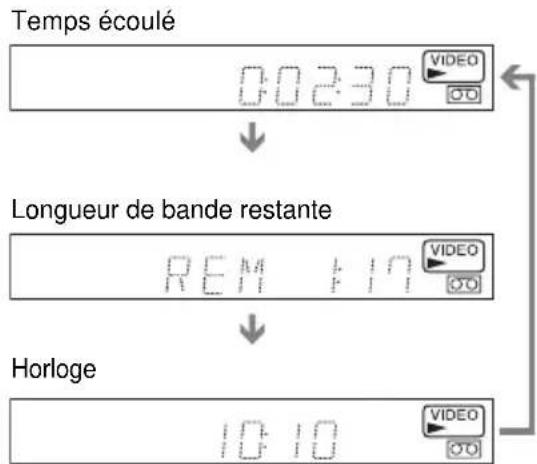
Exemple : Lorsqu'une cassette est en mode arrêt
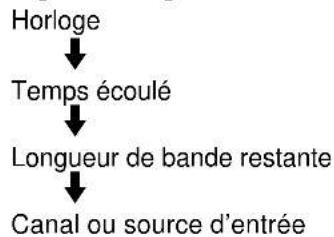
flowchart
graph TD
    A["Horloge"] --> B["Temps écoulé"]
    B --> C["Longueur de bande restante"]
    C --> D["Canal ou source d'entrée"]
Sélection du son durant la lecture
VHS
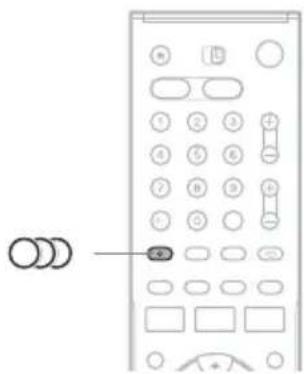
Appuyez sur (audio) à plusieurs reprises durant la lecture.
| Pour écouter | Affichage à l’écran | Fenêtre d’affichage du panneau avant |
| Stéréo Hi-Fi STEREO | ||
| Canal gauche Gauche STEREO | ||
| Canal droit Droite STEREO | ||
| Canaux gauche et droit mélangés | Mixage STEREO | |
| Son mono sur la piste audio normale | Mono STEREO* |
* Aucun voyant n'apparaît sur la fenêtre d'affichage du panneau avant lorsque vous lisez une cassette sans enregistrement Hi-Fi.
Enregistrement du son sur une cassette vidéo Le magnétoscope enregistre le son sur deux pistes distinctes. Le son Hi-Fi est enregistré sur la piste principale, avec l'image. Le son mono est enregistré sur la piste audio standard, sur le bord de la bande.
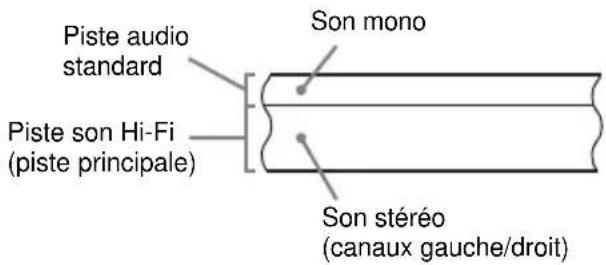
Remarques
- Pour lire une cassette en stéréo, vous devez utiliser les raccordements A/V.
- Lorsque vous lisez une cassette enregistrée en mono, le son est reproduit en mono, quel que soit le réglage (audio).
Enregistrement sur cassette
Avant l'enregistrement
Avant de commencer à enregistrer...
- Ce magnétoscope enregistre au format VHS.
- Veillez à ce que la durée d'enregistrement ne soit pas plus longue que la cassette (page 83).
Remarques
- Les enregistrements par programmateur sont effectués si l'enregistreur est sous tension (page 88). L'enregistreur se met automatiquement hors tension lorsqu'un enregistrement est terminé.
- L'enregistreur de DVD et le magnétoscope partagent un seul tuner. Vous ne pouvez pas enregistrer simultanément des programmes différents sur un DVD et une cassette VHS.
- Cet enregistreur est doté d'une fonction de protection contre la copie. Les programmes dotés d'un signal de protection contre la copie Copy-Never ne peuvent pas être enregistrés correctement sur ce magnétoscope.
Protéger un enregistrement
Pour éviter toute suppression accidentelle, brisez l'onglet de sécurité comme illustré. Pour enregistrer à nouveau sur la cassette, colmatez l'orifice laissé par l'onglet avec du ruban adhésif.
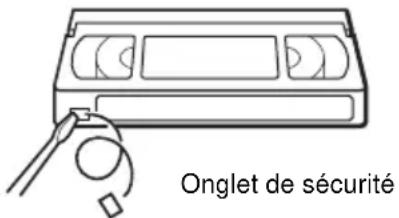
Mode d'enregistrement
Les modes d'enregistrement « LP » (Long Play) ou « SP » (Standard Play) sont disponibles en mode d'enregistrement (vitesse de bande). « LP » offre une durée d'enregistrement deux fois plus longue que « SP ». Néanmoins, « SP » produit une meilleure qualité d'image et de son.
Durée d'enregistrement maximale
| Longueur bande | SP LP | |
| E180 3 h 6 h | ||
| E240 4 h 8 h |
| Longueur bande | SP LP | |
| E 2 6 0 4 h 2 0 m | n 8 h 4 0 m n | |
| E300 5 h 10 h |
Remarques
- Les cassettes enregistrées en mode LP ( × 2) par ce magnétoscope ne peuvent pas être lues sur des platines vidéo VHS ne disposant que du mode SP.
- Des parasites peuvent apparaître sur l'image lorsque les cassettes enregistrées en mode LP par ce magnétoscope sont lues sur d'autres platines vidéo VHS dotées du mode LP.
Enregistrement de programmes stéréo et bilingues
L'enregistreur reçoit et enregistre automatiquement les programmes stéréo et bilingues basés sur le système ZWEITON ou NICAM.
Vous pouvez passer de la bande son principale à la bande son secondaire et vice versa pendant la lecture d'une cassette (page 84).
Système ZWEITON (stéréo allemand)
Lors de la réception d'un programme basé sur le système ZWEITON stéréo ou bilingue, « STEREO » s'affiche sur la fenêtre d'affichage du panneau avant.
Système NICAM
Lors de la réception d'un programme basé sur le système NICAM stéréo ou bilingue, « STEREO » et « NICAM » s'affichent sur la fenêtre d'affichage du panneau avant.
Pour enregistrer un programme NICAM, veillez à régler « Réglage manuel » – « Son du tuner » sur « NICAM » (par défaut) dans le réglage « Préréglage tuner » (page 108). Si le son n'est pas net lors de l'écoute de programmations NICAM, sélectionnez « Standard ».
Conseil
Vous pouvez sélectionner la bande son (principale ou secondaire) pendant l'enregistrement de programmes bilingues à l'aide de la touche (audio). Cela n'affecte pas le son enregistré.
Enregistrement sur magnétoscope sans programmateur
VHS
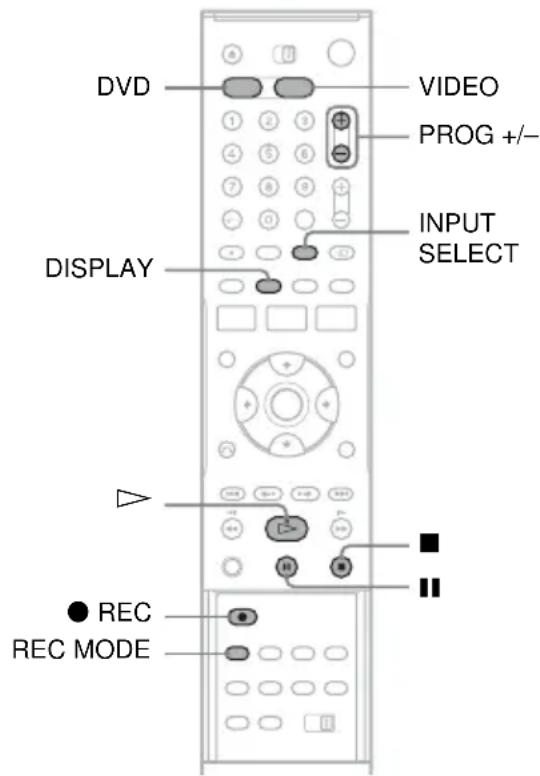
1 Appuyez sur VIDEO pour utiliser le magnétoscope.
2 Insérez une cassette dotée d'un onglet de sécurité.
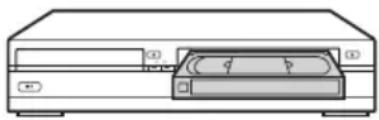
natural_image
Line drawing of a device with a rectangular box and a circular button, no text or symbols present3 Appuyez sur PROG +/- ou INPUT SELECT plusieurs fois pour sélectionner la chaîne ou la source d'entrée que vous souhaitez enregistrer.
4 Appuyez sur REC MODE à plusieurs reprises pour sélectionner le mode d'enregistrement, « SP » ou « LP ».
Pour de plus amples informations sur le mode d'enregistrement, reportez-vous à la page 85.
5 Appuyez sur ● REC.
« REC » apparaît dans la fenêtre d'affichage du panneau avant et l'enregistrement commence.
Pour arrêter l'enregistrement
Appuyez sur ■.
Pour effectuer une pause d'enregistrement
Appuyez sur II.
Pour redémarrer l'enregistrement, appuyez à nouveau sur III.
Si vous effectuez une pause d'enregistrement de plus de cinq minutes, l'enregistrement s'interrompt automatiquement.
Visionner un DVD pendant un enregistrement
Appuyez sur DVD pour utiliser l'enregistreur de DVD, insérez un disque, puis appuyez sur ▷.
Conseils
- Vous pouvez utiliser les touches numériques pour sélectionner un canal. Saisissez le numéro du canal, puis appuyez sur ENTER.
- Vous pouvez sélectionner une source vidéo de la prise LINE à l'aide de la touche INPUT SELECT.
- Les informations de bande affichées sur l'écran du téléviseur ne sont pas enregistrées sur la cassette.
- Vous pouvez mettre le téléviseur hors tension pendant l'enregistrement. Lors de l'utilisation d'un décodeur, veillez à le laisser sous tension.
Remarques
- Vous ne pouvez pas modifier le mode d'enregistrement, le canal ou la source d'entrée durant l'enregistrement.
- Si vous insérez une cassette dont l'onglet de sécurité est ôté, elle est éjectée lorsque vous appuyez sur
- REC.
- Vous ne pouvez pas regarder un programme de télévision payante/Canal+ pendant l'enregistrement d'un autre programme de télévision payante/Canal+.
Enregistrement à l'aide du Quick Timer (Enregistrement par programmateur à l'aide d'une seule touche)
Vous pouvez régler l'enregistreur de manière à ce qu'il enregistre par incréments de 30 minutes.
1 Appuyez sur VIDEO pour utiliser le magnétoscope.
2 Appuyez plusieurs fois sur ● REC pour régler la durée.
À chaque pression, l'heure avance de 30 minutes, avec un maximum de six heures.

« ⏻ » et « OTR » s'allument et la durée d'enregistrement restante apparaît sur la fenêtre d'affichage du panneau avant. Lorsque le compteur atteint « 0:00 », l'enregistreur interrompt l'enregistrement et se met hors tension.
Pour désactiver la fonction Quick Timer
Appuyez plusieurs fois sur ● REC jusqu'à ce que le compteur s'affiche dans la fenêtre d'affichage du panneau avant. L'enregistreur revient au mode d'enregistrement normal.
Pour arrêter l'enregistrement
Appuyez deux fois sur ■.
Vérification de la longueur de bande restante
Vous pouvez vérifier les informations d'enregistrement, telles que la longueur de bande restante ou le mode d'enregistrement, etc.
Appuyez sur DISPLAY pendant l'enregistrement.
L'écran Informations apparaît. Appuyez sur la touche à plusieurs reprises pour modifier l'affichage (page 83).
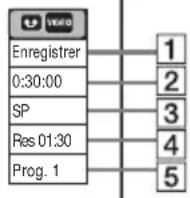
1 État d'enregistrement
2 Compteur
3 Mode d'enregistrement
4 Longueur de bande restante
5 Canal actuel
Pour vérifier la longueur de bande restante, réglez correctement « Fonction du magnétoscope » – « Longueur bande » dans le réglage « Caractéristiques » (page 116).
Conseil
Vous pouvez également visualiser les informations sur la fenêtre d'affichage du panneau avant. Appuyez plusieurs fois sur TIME/TEXT pour modifier l'affichage. Veuillez noter que la fonction TIME/TEXT ne fonctionne pas durant l'enregistrement par programmateur à l'aide d'une seule touche.
Remarques
- Dans le cas de cassettes courtes comme les E-20 ou E-30, ou dans le cas de cassettes enregistrées en mode EP, il est possible que la longueur de bande restante ne soit pas indiquée précisément.
- Après avoir appuyé sur DISPLAY, il est possible que la longueur de bande restante n'apparaisse qu'après une minute.
Enregistrement sur magnétoscope par programmateur (Standard/ShowView)
VHS
Pour le DVD et le magnétoscope, vous pouvez au total régler le programmateur pour
12 programmes et jusqu'à un mois à l'avance.
Il est possible de régler le programmateur de deux manières : à l'aide de la méthode normale ou de la méthode ShowView.
- Standard : réglez la date, l'heure et la chaîne du programme manuellement.
- ShowView : entrez le numéro de code ShowView attribué à chaque programme télévisé (page 90).
Remarque
L'enregistrement par programmateur n'est possible que si l'enregistreur est en mode attente.
Réglage manuel du programmateur (Standard)
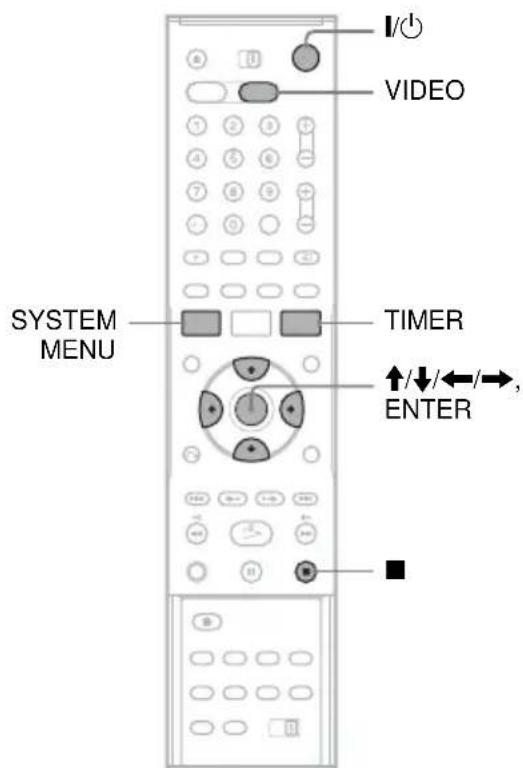
1 Appuyez sur VIDEO pour utiliser le magnétoscope.
2 Insérez une cassette dotée d'un onglet de sécurité.
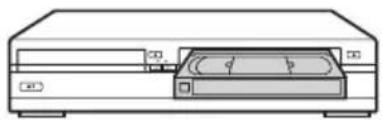
natural_image
Line drawing of a CD-ROM drive with front panel and rear panel (no text or symbols)3 Appuyez sur TIMER.
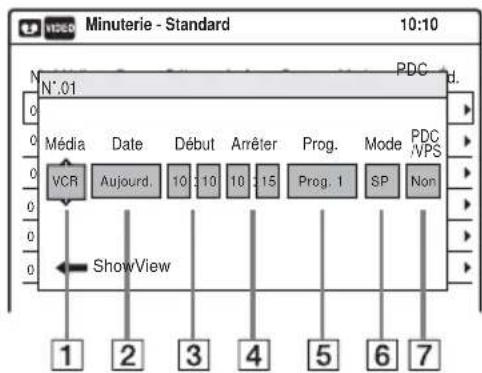
- Si le menu de programmation (ShowView) s'affiche, appuyez sur ← pour accéder au menu « Standard ».
4 Sélectionnez un élément à l'aide des touches ←/→ et procédez au réglage à l'aide des touches ↑/↓.
1 « Média » : Sélectionnez « VCR ».
2 « Date » : permet de régler la date à l'aide de ↑. Pour enregistrer le même programme tous les jours, ou le même jour chaque semaine, appuyez sur ↓. L'élément change comme suit : Aujourd. ↔ Dim\~Sam (dimanche à samedi) ↔ Lun\~Sam (lundi à samedi) ↔ Lun\~Ven (lundi à vendredi) ↔ Dim (chaque dimanche) ↔ Lun (chaque lundi) ↔ ... ↔ Sam (chaque samedi) ↔ 1 mois plus tard ↔ ... ↔ Aujourd.
3 « Début » : permet de régler l'heure de début.
4 « Arrêter » : permet de régler l'heure de fin.
5 « Prog. » : permet de sélectionner la chaîne ou la source d'entrée.
6 « Mode » : permet de sélectionner le mode d'enregistrement ; « SP » ou « LP ». Pour utiliser la fonction Rec Mode Adjust (page 89), sélectionnez « AUTO ».
7 « P D C / V P S »: permet de régler la fonction PDC/VPS. Reportez-vous à la section « À propos de la fonction PDC/ VPS » (page 89).
- Si vous faites une erreur, sélectionnez l'élément et modifiez le réglage.
5 Appuyez sur ENTER.
Le menu Liste de minuterie (page 93) s'affiche.
Si des réglages du programmateur se chevauchent, un message s'affiche. Pour modifier ou annuler un enregistrement par programmateur, sélectionnez « Éd. » dans la Liste de minuterie (page 93).
6 Appuyez sur SYSTEM MENU pour désactiver le menu.
7 Appuyez sur I/⏻ (marche/attente) pour éteindre l'enregistreur.
Le voyant ⏻ s'allume sur la fenêtre du panneau avant et l'enregistreur est alors prêt à commencer l'enregistrement.
Si le voyant Ⓑ clignote dans le fenêtre d'affichage du panneau avant, vérifiez si une cassette dotée d'un onglet de sécurité est insérée.
Pour arrêter l'enregistrement
Appuyez deux fois sur ■.
Si des réglages du programmateur se chevauchent
L'enregistrement qui commence en premier a la priorité et le deuxième enregistrement ne démarre que lorsque le premier est terminé. Si les programmes commencent au même moment, le programme répertorié en premier dans le menu a priorité. Si l'heure de fin d'un réglage et l'heure de début d'un autre sont identiques, le début du deuxième programme n'est pas enregistré.
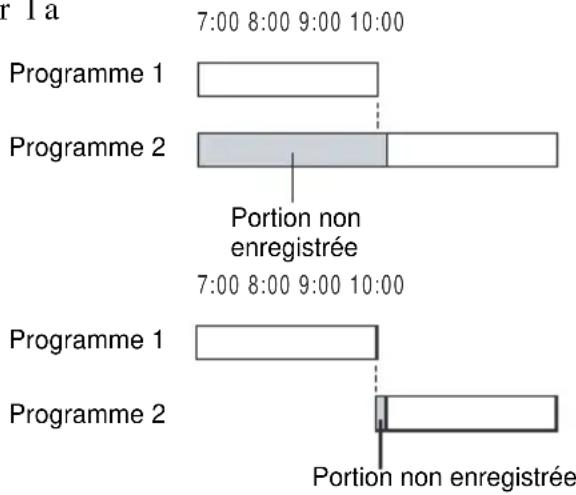
bar_stacked
| Programme | Time Window | Portion | | --------- | ----------- | ------- | | Programme 1 | 7:00 | 1 | | Programme 1 | 8:00 | 1 | | Programme 1 | 9:00 | 1 | | Programme 1 | 10:00 | 1 | | Programme 2 | 7:00 | 1 | | Programme 2 | 8:00 | 1 | | Programme 2 | 9:00 | 1 | | Programme 2 | 10:00 | 1 | | Programme 2 (dashed line) | Portion non enregistrée | 1 |Pour modifier ou annuler l'enregistrement par programmateur
Reportez-vous à la section « Modification ou suppression de réglages du programmateur du magnétoscope (Liste de minuterie) », page 93.
Pour utiliser la fonction Rec Mode Adjust
Si la longueur de bande restante est trop courte pour l'enregistrement en cours, le magnétoscope bascule automatiquement du mode d'enregistrement SP au mode LP.
Lors du réglage du programmateur, sélectionnez « AUTO » dans « Mode », puis vérifiez si le réglage « Longueur bande » correspond à la bande insérée (« Fonction du magnétoscope » -
« Longueur bande » dans le réglage « Caractéristiques » (page 116)).
Veuillez noter que l'image peut présenter des parasites lorsque le mode d'enregistrement est modifié. Si vous souhaitez conserver le mode d'enregistrement, sélectionnez « SP » ou « LP » pour « Mode ».
À propos de la fonction PDC/VPS
Des signaux PDC/VPS sont transmis avec des programmes télévisés dans certains systèmes de diffusion. Ces signaux assurent que les enregistrements par programmateur sont effectués quels que soient les retards de diffusion, démarrages en avance ou les interruptions de diffusion.
◆Pour utiliser la fonction PDC/VPS
Réglez « PDC/VPS » sur « Oui » à l'étape 4 ci-dessus.
L'enregistreur commence à balayer le canal avant le début de l'enregistrement par programmateur.
Conseils
- Vous pouvez utiliser l'enregistreur après avoir réglé le programmateur. Appuyez simplement sur I/© pour allumer l'enregistreur. Éteignez l'enregistreur pour le ramener en attente d'enregistrement, avant que l'enregistrement par programmateur démarre.
- Lorsque l'heure de début et le canal ou la source d'entrée à enregistrer sont identiques mais que le réglage « Média » diffère, le programme est enregistré sur le disque DVD et sur la cassette VHS.
- Vous pouvez également activer le menu de programmation à partir du menu Système. Appuyez sur SYSTEM MENU pour sélectionner « Minuterie », puis sélectionnez « Minuterie-Standard ».
Remarques
- Pour enregistrer un programme satellite, mettez le tuner satellite sous tension et sélectionnez le programme satellite que vous souhaitez enregistrer. Laissez le tuner satellite allumé jusqu'à la fin de l'enregistrement. Si vous raccordez un appareil doté d'une fonction de programmateur, vous pouvez utiliser la fonction Synchro Rec (page 92).
- Même correctement réglé, il est possible que le programme ne soit pas enregistré si un autre enregistrement est en cours ou s'il chevauche un autre réglage qui a la priorité.
- Vous ne pouvez pas enregistrer sur une cassette dont l'onglet de sécurité a été ôté.
- Avant que l'enregistrement par programmateur ne débute, « TIMER REC » clignote sur la fenêtre d'affichage du panneau avant.
- L'enregistreur se met automatiquement hors tension quand un enregistrement par programmateur est terminé.
- Le début de certains enregistrements peut manquer si vous utilisez la fonction PDC/VPS.
Enregistrement de programmes télévisés avec le système ShowView
Le système ShowView est une fonction qui simplifie le réglage du programmateur. Entrez simplement le code ShowView indiqué dans votre guide de programmes télévisés. La date, l'heure et le canal de ce programme sont réglés automatiquement.
Vérifiez si les canaux sont correctement réglés dans le réglage « Préréglage tuner » (page 108).
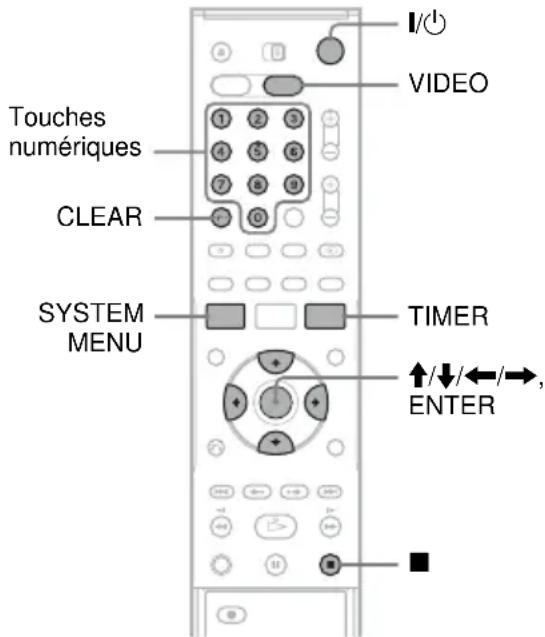
1 Appuyez sur VIDEO pour utiliser le magnétoscope.
2 Insérez une cassette dotée d'un onglet de sécurité.
3 Appuyez sur TIMER.
![Minuterie - ShowView 10:10 Liste titres Minuterie Éditer Copie Réglages du disque Réglage Régier le numéro de code ShowView. [0-9] Standard](/content/2026/02/352832/images/c900a8b417ea890a21fb0ded8de294c8f87e929ad33f135562e2ed08117bf12c.jpg)
- Si le menu de programmation (Standard) s'affiche, appuyez sur ← pour accéder au menu « ShowView ».
4 Appuyez sur les touches numériques pour saisir le code ShowView.
- Si vous faites une erreur, appuyez sur CLEAR et saisissez le numéro correct.
5 Appuyez sur ENTER.
La date, les heures de début et de fin, le canal, le mode d'enregistrement et le réglage PDC/VPS (page 89) s'affichent.
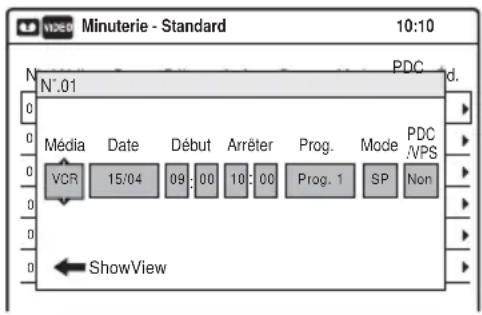
- Si vous souhaitez modifier le réglage, appuyez sur / afin de sélectionner l'élément, puis appuyez sur / pour apporter les modifications désirées.
Pour entrer à nouveau le code ShowView, appuyez sur CLEAR.
6 Sélectionnez « VCR » pour « Média », puis appuyez sur ENTER.
Le menu Liste de minuterie (page 93) s'affiche.
Si des réglages du programmateur se chevauchent, un message s'affiche. Pour modifier ou annuler un enregistrement par programmateur, sélectionnez « Éd. » dans la Liste de minuterie (page 93).
7 Appuyez sur SYSTEM MENU pour désactiver le menu.
8 Appuyez sur I/⏻ (marche/attente) pour éteindre l'enregistreur.
Le voyant ⏻ s'allume sur la fenêtre du panneau avant et l'enregistreur est alors prêt à commencer l'enregistrement.
Si le voyant Ⓐ clignote dans le fenêtre d'affichage du panneau avant, vérifiez si une cassette dotée d'un onglet de sécurité est insérée.
Pour arrêter l'enregistrement
Appuyez deux fois sur ■.
Si des réglages du programmateur se chevauchent
Reportez-vous à la page 89.
Pour modifier ou annuler l'enregistrement par programmateur
Reportez-vous à la section « Modification ou suppression de réglages du programmateur du magnétoscope (Liste de minuterie) », page 93.
Conseils
- Vous pouvez utiliser l'enregistreur après avoir réglé le programmateur. Appuyez simplement sur I/© pour allumer l'enregistreur. Éteignez l'enregistreur pour le ramener en attente d'enregistrement, avant que l'enregistrement par programmateur démarre.
- Lorsque l'heure de début et le canal ou la source d'entrée à enregistrer sont identiques mais que le réglage « Média » diffère, le programme est enregistré sur le disque DVD et sur la cassette VHS.
- Vous pouvez également activer le menu de programmation à partir du menu Système. Appuyez sur SYSTEM MENU pour sélectionner « Minuterie », puis sélectionnez « Minuterie - ShowView ».
Remarques
- Pour enregistrer un programme satellite, mettez le tuner satellite sous tension et sélectionnez le programme satellite que vous souhaitez enregistrer. Laissez le tuner satellite allumé jusqu'à la fin de l'enregistrement. Si vous raccordez un appareil doté d'une fonction de programmateur, vous pouvez utiliser la fonction Synchro Rec.
- Même correctement réglé, il est possible que le programme ne soit pas enregistré si un autre enregistrement est en cours ou s'il chevauche un autre réglage qui a la priorité.
- Avant que l'enregistrement par programmateur ne débute, « TIMER REC » clignote sur la fenêtre d'affichage du panneau avant.
- L'enregistreur se met automatiquement hors tension quand un enregistrement par programmateur est terminé.
Enregistrement à partir d'un appareil externe avec programmateur (Enregistrement synchro)
VHS
Vous pouvez régler l'enregistreur de façon à ce qu'il enregistre automatiquement les programmes depuis un appareil raccordé doté de la fonction programmateur (tel qu'un tuner satellite). Raccordez l'appareil à la prise LINE 3/DECODER à l'arrière de l'enregistreur (page 29). Lorsque l'appareil raccordé est mis sous tension, l'enregistreur commence l'enregistrement d'un programme via la prise LINE 3/DECODER.
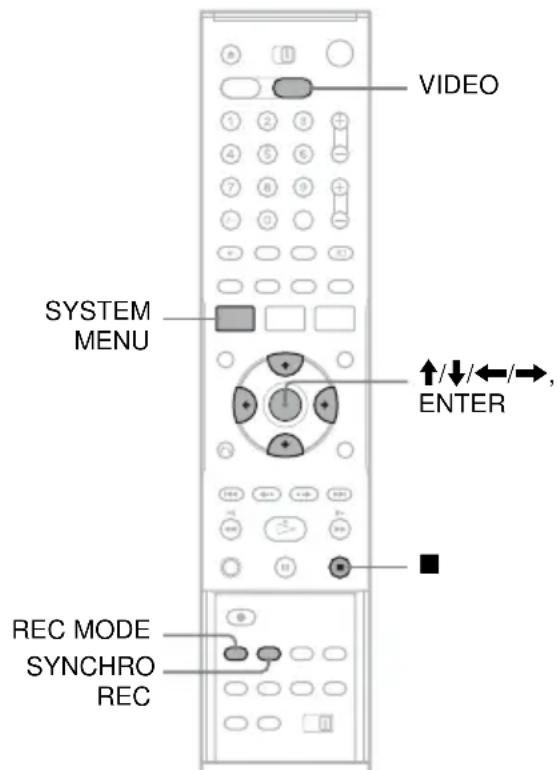
1 Appuyez sur VIDEO pour utiliser le magnétoscope.
2 Insérez une cassette dotée d'un onglet de sécurité.
3 Appuyez sur REC MODE à plusieurs reprises pour sélectionner le mode d'enregistrement, « SP » ou « LP ».
4 Appuyez sur SYSTEM MENU pendant que l'enregistreur est en mode d'arrêt.
5 Sélectionnez « Réglage », puis appuyez sur ENTER.
6 Sélectionnez « Caractéristiques », puis appuyez sur ENTER.
Le réglage « Caractéristiques » s'affiche.
7 Sélectionnez « Enregist. Synchro », puis appuyez sur ENTER.
8 Sélectionnez « vers VIDEO », puis appuyez sur ENTER.
9 Appuyez sur SYSTEM MENU pour désactiver le menu.
10 Réglez le programmateur sur l'appareil raccordé à l'heure du programme que vous souhaitez enregistrer et mettez-le hors tension.
11 Appuyez sur SYNCHRO REC.
Le voyant SYNCHRO REC s'allume sur le panneau avant et l'enregistreur passe en mode d'attente pour l'enregistrement synchronisé. L'enregistreur commence l'enregistrement dès qu'un signal est reçu de l'appareil raccordé. Quand l'appareil raccordé s'éteint, l'enregistrement s'arrête et l'enregistreur se met hors tension.
Pour arrêter l'enregistrement
Appuyez deux fois sur ■.
Pour annuler la fonction d'enregistrement synchronisé
Appuyez sur SYNCHRO REC avant le début de l'enregistrement. Le voyant SYNCHRO REC de l'enregistreur s'éteint. Si vous appuyez sur la touche SYNCHRO REC pendant un enregistrement synchronisé, l'enregistrement s'arrête, le voyant SYNCHRO REC s'éteint et l'enregistreur se met hors tension.
Si les réglages de programmateur d'un enregistrement synchronisé et un autre réglage de programmateur se chevauchent
Qu'il s'agisse d'un programme d'enregistrement synchronisé ou non, le programme qui commence en premier a priorité. L'enregistreur débute l'enregistrement du deuxième programme environ dix secondes après la fin du premier programme. Si l'heure de fin d'un réglage et l'heure de début d'un autre sont identiques, le début du deuxième programme n'est pas enregistré.
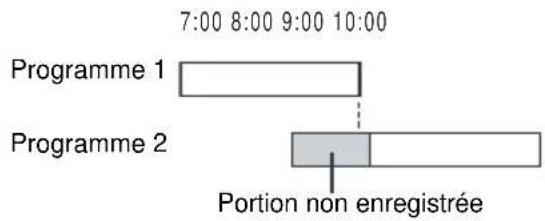
Remarques
- L'enregistreur commence l'enregistrement dès qu'il détecte un signal vidéo provenant de l'appareil raccordé. Il est possible que le début du programme ne soit pas enregistré, que l'enregistreur soit sous tension ou non.
- Pour utiliser l'appareil raccordé durant l'attente d'enregistrement synchronisé, annulez le mode attente en appuyant sur SYNCHRO REC. Pour revenir au mode attente, veillez à mettre l'appareil hors tension et appuyez sur SYNCHRO REC avant le début de l'enregistrement synchronisé.
- La fonction d'enregistrement synchronisé ne fonctionne pas avec certains tuners. Pour obtenir des informations détaillées, reportez-vous au mode d'emploi du tuner.
- Durant l'attente d'enregistrement synchronisé, la fonction Réglage de l'horloge automatique ne fonctionne pas (page 110).
- Lorsqu'un enregistrement est terminé, l'enregistreur passe en mode d'attente d'enregistrement synchronisé jusqu'à ce que le voyant SYNCHRO REC s'éteigne.
- Vous ne pouvez pas enregistrer sur une cassette dont l'onglet de sécurité a été ôté.
- Si l'enregistrement synchronisé démarre alors que l'enregistreur est sous tension, celui-ci se met hors tension à la fin de l'enregistrement.
Modification ou suppression de réglages du programmateur du magnétoscope (Liste de minuterie)
VHS
Vous pouvez modifier ou annuler des réglages de programmateur à l'aide du menu Liste de minuterie.
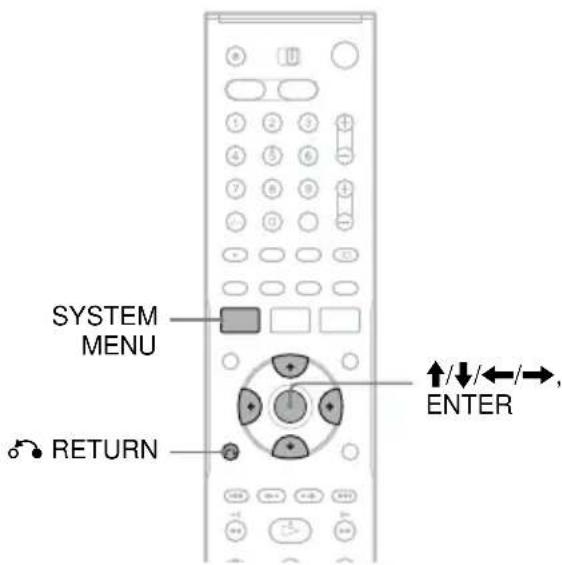
1 Appuyez sur la touche SYSTEM MENU.
Le menu Système s'affiche.
2 Sélectionnez « Minuterie », puis appuyez sur ENTER.
3 Sélectionnez « Liste de minuterie », puis appuyez sur ENTER.
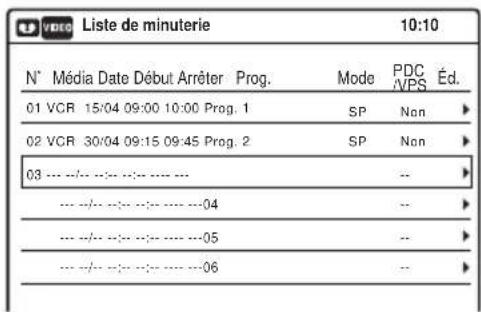
Les informations relatives au programmateur affichent notamment la date, l'heure et le mode d'enregistrement.
S'il y a plus de six réglages du programmateur, appuyez sur ↓ pour afficher la page suivante.
4 Sélectionnez le réglage de programmateur que vous souhaitez modifier ou annuler, puis appuyez sur ENTER.
Le sous-menu s'affiche.
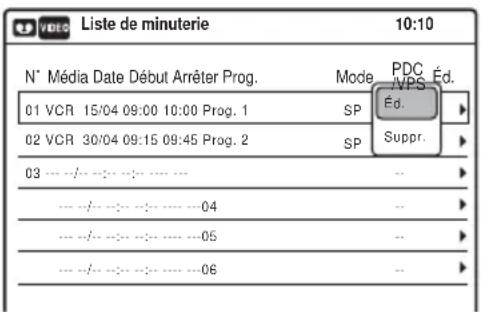
5 Sélectionnez une des options, puis appuyez sur ENTER.
« Éd. » : permet de modifier le réglage du programmateur.
Sélectionnez un élément à l'aide des touches
←/→ et procédez au réglage à l'aide des touches ↑/↓. Appuyez sur ENTER.
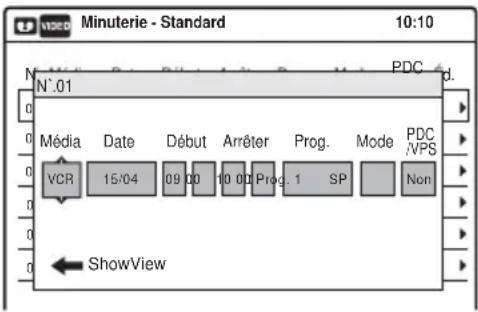
« Suppr. » : permet de supprimer le réglage de minuterie.
Sélectionnez « OK », puis appuyez sur ENTER lorsque vous êtes invité à confirmer.
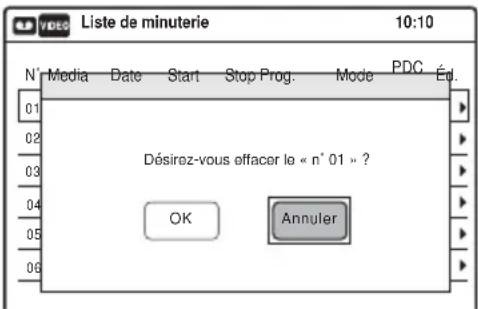
6 Appuyez sur SYSTEM MENU pour désactiver la Liste de minuterie.
Si des réglages demeurent actifs, mettez l'enregistreur hors tension pour revenir en attente d'enregistrement.
Pour revenir à l'affichage précédent
Appuyez sur 📌 RETURN.
Remarques
- Même correctement réglé, il est possible que le programme ne soit pas enregistré si un autre enregistrement est en cours ou s'il chevauche un autre réglage qui a la priorité. En ce qui concerne la priorité, reportez-vous à la page 89.
- Vous ne pouvez pas modifier les réglages du programmateur pour un enregistrement en cours.
- La Liste de minuterie affiche les réglages du programmateur de l'enregistreur de DVD et du magnétoscope.
Enregistrement à partir d'un appareil sans programmateur raccordé à l'enregistreur
VHS
Vous pouvez enregistrer à l'aide d'un magnétoscope ou d'un appareil similaire raccordé. Pour de plus amples informations concernant le raccordement, reportez-vous à la section « Raccordement d'un autre magnétoscope ou d'un appareil similaire », page 27.
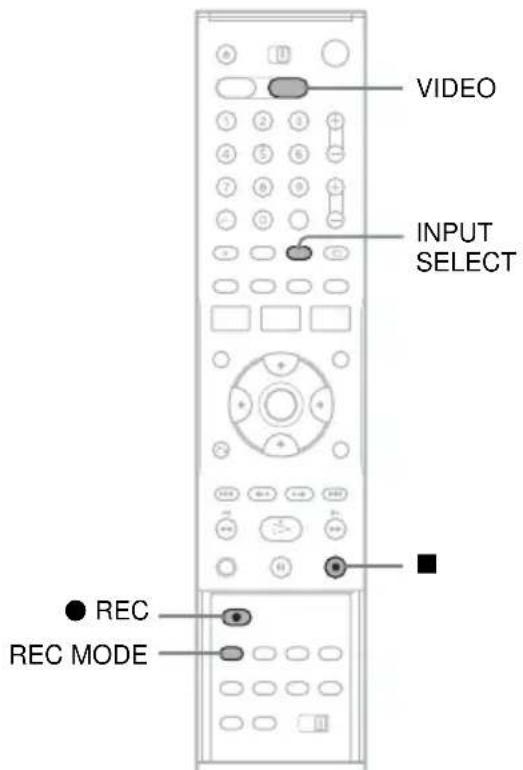
1 Appuyez sur VIDEO pour utiliser le magnétoscope.
2 Insérez une cassette dotée d'un onglet de sécurité.
3 Appuyez plusieurs fois sur INPUT SELECT pour sélectionner une source d'entrée en fonction du raccordement.
La fenêtre d'affichage du panneau avant varie comme suit :
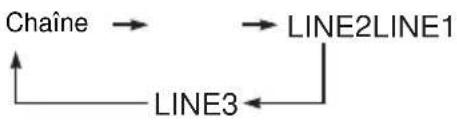
flowchart
graph TD
    A["Chaine"] --> B["LINE2LINE1"]
    B --> C["LINE3"]
    C --> A
4 Appuyez sur REC MODE à plusieurs reprises pour sélectionner le mode d'enregistrement, « SP » ou « LP ».
5 Insérez la cassette source dans l'appareil raccordé et mettez ce dernier en pause de lecture.
6 Appuyez en même temps sur ● REC sur cet enregistreur et sur la touche pause ou lecture de l'appareil raccordé.
L'enregistrement démarre.
Pour arrêter l'enregistrement en cours,
appuyez sur ■ sur cet enregistreur.
Remarques
- L'image d'un jeu vidéo peut ne pas être enregistrée clairement.
- Vous ne pouvez pas enregistrer sur une cassette dont l'onglet de sécurité a été ôté.
- Durant l'enregistrement ou la pause d'enregistrement, vous ne pouvez pas modifier le mode d'enregistrement.
- Vous ne pouvez pas modifier le mode d'enregistrement, le canal ou la source d'entrée durant l'enregistrement.
Copie (CASSETTE ↔ DVD)
Copie d'une cassette VHS sur un DVD

VHS
Vous pouvez aisément enregistrer (copier) une cassette VHS sur un disque. Avant la copie, effectuez les réglages son nécessaires sur l'enregistreur de DVD.
◆Création de titres et de chapitres
L'enregistreur prend chaque enregistrement de la cassette VHS et les divise automatiquement en titres au fur et à mesure qu'ils sont copiés sur un disque. Les titres sont ensuite divisés en chapitres à intervalles de 5 ou 15 minutes, selon le réglage « Chapitre auto DVD » dans « Caractéristiques » (page 116).
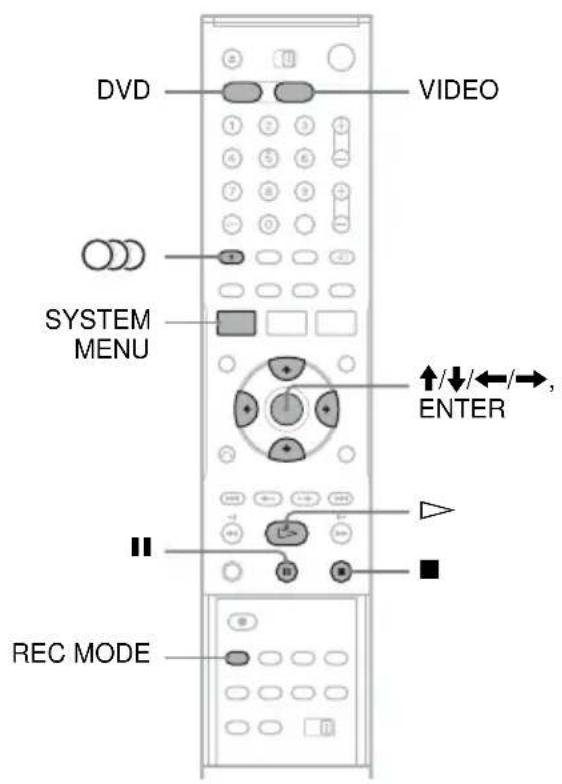
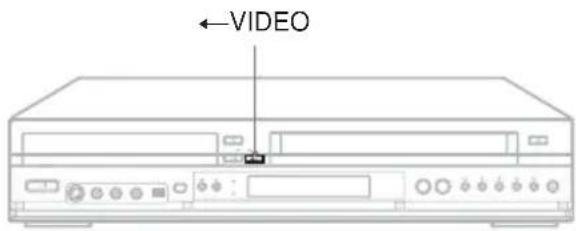
1 Appuyez sur DVD et insérez un disque enregistrable.
Pour sélectionner le mode d'enregistrement, appuyez sur REC MODE à plusieurs reprises (reportez-vous à la page 53).
2 Insérez une cassette VHS source.
3 Appuyez sur VIDEO pour utiliser le magnétoscope.
4 Lancez la lecture de la cassette VHS, puis appuyez sur ■ (Arrêt) ou ■ (Pause) à l'endroit où vous souhaitez commencer la copie.
Pour sélectionner le son du magnétoscope, appuyez sur (audio) durant la lecture (reportez-vous à la page 84).
5 Appuyez sur la touche ← VIDEO de l'enregistreur.
La copie débute.
Interrompre la copie
Appuyez sur ■.
Veuillez noter que l'arrêt de l'enregistrement peut prendre quelques secondes.
Lire sur un autre lecteur de DVD des disques enregistrés avec cet enregistreur
Finalisez le disque (reportez-vous à la page 100).
Copier à l'aide du menu à l'écran
1 Après l'étape 4 ci-dessus, appuyez sur SYSTEM MENU.
2 Sélectionnez « Copie » dans le menu Système, puis appuyez sur ENTER.
3 Sélectionnez « Copie simple », puis appuyez sur ENTER.
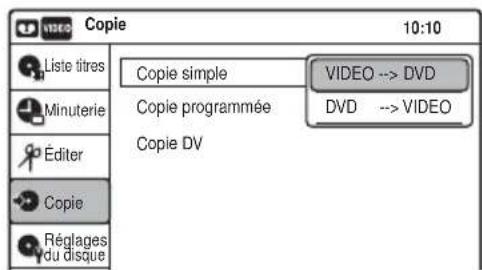
4 Sélectionnez « VIDEO → DVD », puis appuyez sur ENTER.
Un message de demande de confirmation s'affiche.
5 Sélectionnez « Oui », puis appuyez sur ENTER. La copie débute.
Conseils
- Si un écran noir (aucun signal) s'affiche à la fin du disque copié, cela n'indique pas un problème de fonctionnement. Cet écran est enregistré s'il y a un écart de durée entre le disque et la cassette à la fin de l'enregistrement.
- Lors de la copie d'une cassette VHS sur un DVD, la valeur du compteur de la cassette VHS peut être légèrement différente de la durée d'enregistrement du DVD.
- Le son de lecture du magnétoscope est émis durant la copie.
Remarques
• La copie est impossible :
- avec un DVD non enregistrable ;
- avec un logiciel VHS doté de fonctions de protection contre la copie.
• La copie s'interrompt lorsque :
– la cassette VHS arrive au bout et s'arrête ;
- la platine vidéo VHS ou la platine DVD est arrêtée ;
- la durée restante du disque est écoulée.
- Le menu Système, le menu TOOLS et l'écran Informations ne s'affichent pas pendant la copie.
- Droits d'auteur
– Les enregistrements réalisés à partir de cassettes VHS et de tout autre matériel protégé par des droits d'auteur sont uniquement destinés à une utilisation privée ; toute autre utilisation non autorisée est interdite par les lois sur les droits d'auteur.
- L'édition non autorisée de matériel protégé par des droits d'auteur est interdite par les lois sur les droits d'auteur.
Copie d'un DVD sur une cassette VHS

Vous pouvez enregistrer (copier) un titre DVD sur une cassette VHS. Veuillez noter que lorsque vous enregistrez un logiciel protégé contre la copie sur une cassette, l'image peut sembler découse lors d'une lecture ultérieure de la cassette.
Vous pouvez également sélectionner des titres ou scènes et les copier ensemble. Reportez-vous à la section « Copie de titres et de scènes sélectionnés (Copie programmée) », page 98.
Avant la copie, effectuez les réglages son nécessaires sur l'enregistreur de DVD.
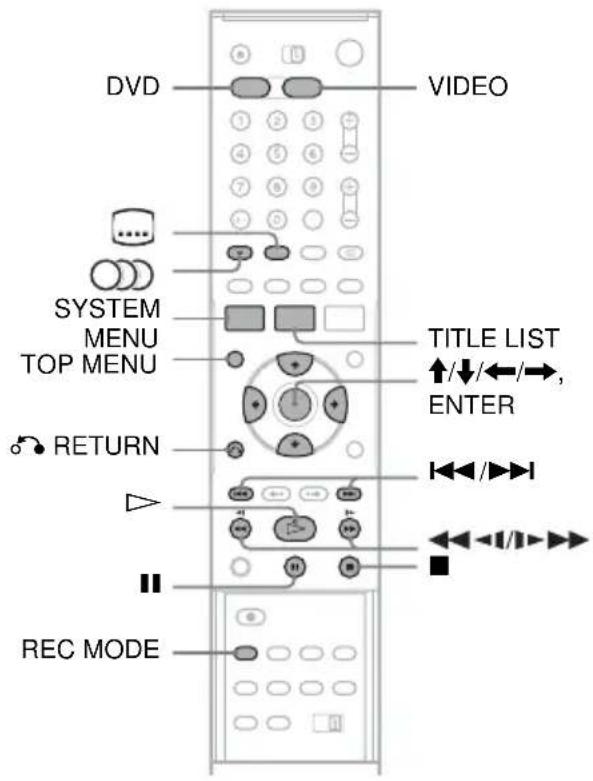
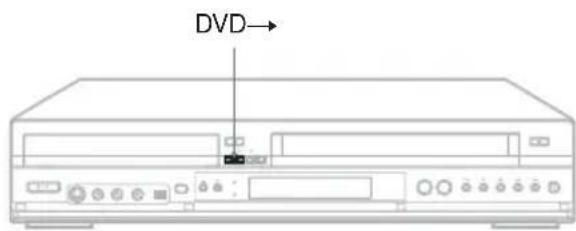
1 Appuyez sur VIDEO et insérez une cassette VHS dotée d'un onglet de sécurité.
Pour sélectionner le mode d'enregistrement, SP ou LP, appuyez sur REC MODE à plusieurs reprises.
2 Insérez un disque source.
3 Appuyez sur DVD pour utiliser l'enregistreur de DVD.
4 Appuyez sur TOP MENU ou TITLE LIST pour sélectionner un titre.
5 Lancez la lecture du DVD, puis appuyez sur ■ (Arrêt) ou ■ (Pause) à l'endroit où vous souhaitez commencer la copie.
Pour sélectionner le son du DVD, la langue ou le sous-titre, appuyez sur (Audio) ou
(Sous-titre) durant la lecture (reportez-vous à la page 38).
6 Appuyez sur la touche DVD → de l'enregistreur.
La copie débute.
Interrompre la copie
Appuyez sur ■.
Veuillez noter que l'arrêt de l'enregistrement peut prendre quelques secondes.
Copier à l'aide du menu à l'écran
1 Après l'étape 5 ci-dessus, appuyez sur SYSTEM MENU.
2 Sélectionnez « Copie » dans le menu Système, puis appuyez sur ENTER.
3 Sélectionnez « Copie simple », puis appuyez sur ENTER.
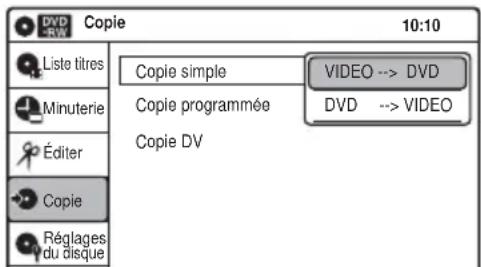
4 Sélectionnez « DVD → VIDEO », puis appuyez sur ENTER.
Un message de demande de confirmation s'affiche.
5 Sélectionnez « Oui », puis appuyez sur ENTER.
La copie débute.
Si le menu du disque s'affiche lorsque la lecture du DVD est terminée, appuyez sur ■ pour arrêter la copie. Dans le cas contraire, le menu du disque est enregistré jusqu'à la fin de la cassette.
Conseils
- La luminosité de l'image de lecture peut varier par rapport à l'image de lecture du DVD standard.
- La durée de lecture du DVD peut varier légèrement par rapport à la valeur du compteur de la cassette VHS.
- Le son lu (principal, secondaire, etc.) correspond au son copié.
Remarques
- La copie est impossible lorsque « Progressif » est réglé sur « Oui » dans le réglage « Vidéo » (page 112).
- La copie s'interrompt lorsque :
- le DVD est lu jusqu'au bout et s'arrête ;
- la platine DVD ou la platine vidéo VHS est arrêtée ;
- la durée restante de la cassette est écoulée.
- Le menu Système, le menu TOOLS et l'écran Informations ne s'affichent pas pendant la copie.
- Droits d'auteur
- Les enregistrements réalisés à partir de disques et de tout autre matériel protégé par des droits d'auteur sont uniquement destinés à une utilisation privée; toute autre utilisation non autorisée est interdite par les lois sur les droits d'auteur.
- L'édition non autorisée de matériel protégé par des droits d'auteur est interdite par les lois sur les droits d'auteur.
Copie de titres et de scènes sélectionnés (Copie programmée)
Vous pouvez sélectionner des titres ou des scènes d'un DVD et en copier simultanément le contenu sur une cassette VHS.
1 Appuyez sur VIDEO et insérez une cassette VHS dotée d'un onglet de sécurité.
Pour sélectionner le mode d'enregistrement, SP ou LP, appuyez sur REC MODE à plusieurs reprises.
2 Appuyez sur DVD et insérez un disque source.
Pour sélectionner le son du DVD, la langue ou le sous-titre, appuyez sur (Audio) ou .... (Sous-titre) durant la lecture (reportez-vous à la page 38).
3 Appuyez sur la touche SYSTEM MENU.
Le menu Système s'affiche.
4 Sélectionnez « Copie », puis appuyez sur ENTER.
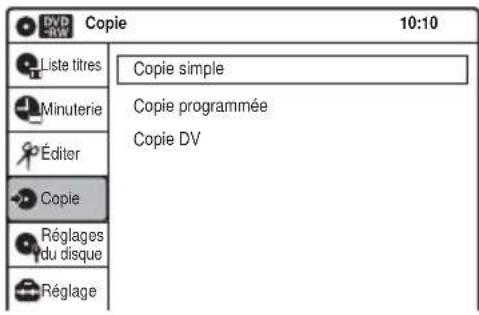
5 Sélectionnez « Copie programmée », puis appuyez sur ENTER.
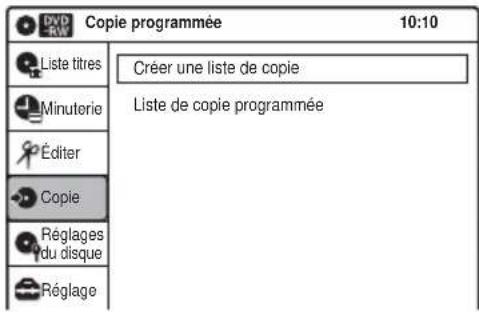
6 Sélectionnez « Créer une liste de copie », puis appuyez sur ENTER.
Si vous avez réalisé une liste de copie auparavant, l'écran vous invite à confirmer. Pour continuer, sélectionnez « Oui », puis appuyez sur ENTER.
Le menu de sélection des titres apparaît.
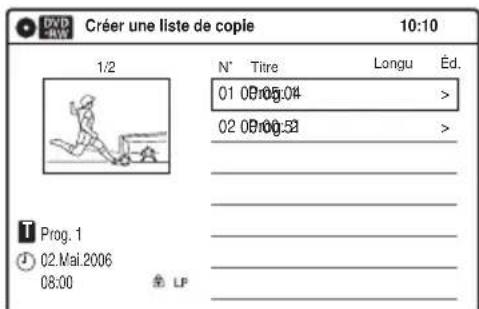
7 Sélectionnez le titre à copier, puis appuyez sur ENTER.
Le sous-menu s'affiche.
Pour copier la totalité du titre, sélectionnez « Copie de titre », puis appuyez sur ENTER. La Liste de copie programmée apparaît avec le titre sélectionné. Passez à l'étape 13. Pour sélectionner une scène à copier, passez à l'étape 8.
8 Sélectionnez « Copie de scène », puis appuyez sur ENTER.
L'écran de sélection d'une scène s'affiche. « Début » est sélectionné.
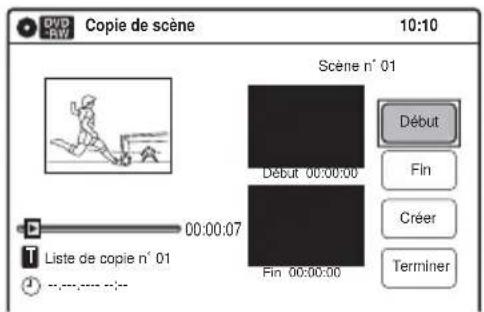
9 Appuyez sur ENTER au début.
Vous pouvez utiliser ▷, ◀◀◀/▶▶▶, ◀◀◀/▶▶▶, ■ et ■ pour rechercher le point. « Fin » est sélectionné.
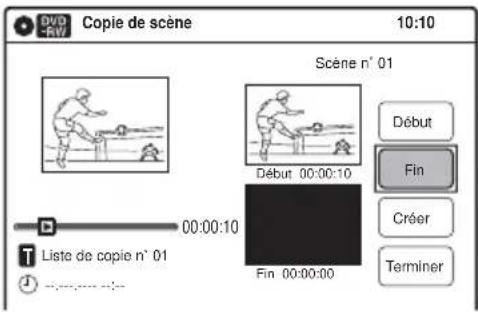
10 Appuyez sur ENTER à la fin.
« Créer » est sélectionné. Pour redéfinir le début ou la fin, sélectionnez « Début » ou « Fin » et répétez la procédure à partir de l’étape 9 ou 10.
11 Appuyez sur ENTER.
Pour continuer, répétez la procédure à partir de l'étape 9.
12 Sélectionnez « Terminer », puis appuyez sur ENTER.
La Liste de copie programmée apparaît avec la scène sélectionnée.
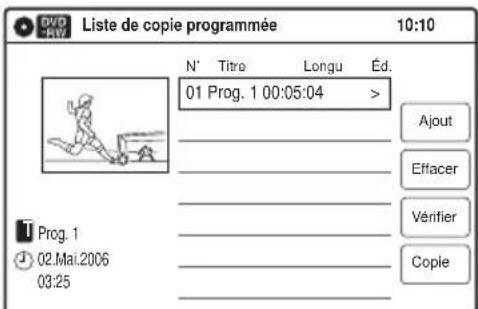
13 Sélectionnez une option, puis appuyez sur ENTER, si nécessaire.
« Ajout » : Pour ajouter d'autres titres ou scènes. Répétez la procédure à partir de l'étape 7.
« Effacer » : Pour annuler le titre ou la scène sélectionné. Lorsque vous êtes invités à confirmer, sélectionnez « OK », puis appuyez sur ENTER.
« Vérifier » : Pour lire le titre ou la scène sélectionné. Lorsque la lecture est terminée ou lorsque vous appuyez sur ⚙️ RETURN, l'écran revient à « Liste de copie programmée ».
Pour annuler la copie, appuyez sur RETURN.
14 Sélectionnez « Copie », puis appuyez sur ENTER.
La copie débute.
Interrompre la copie
Appuyez sur ■.
Veuillez noter que l'arrêt de l'enregistrement peut prendre quelques secondes.
Conseils
- La luminosité de la vidéo lue peut différer de celle d'un DVD standard.
- La durée de lecture du DVD peut varier légèrement par rapport à la valeur du compteur de la cassette VHS.
- Le son lu (principal, secondaire, etc.) correspond au son copié.
Remarques
- La copie est impossible lorsque « Progressif » est réglé sur « Oui » dans le réglage « Vidéo ».
- La copie s'interrompt lorsque :
- le DVD est lu jusqu'au bout et s'arrête ;
- la platine DVD ou la platine vidéo VHS est arrêtée ;
- la durée restante de la cassette est écoulée.
- Le menu Système, le menu TOOLS et l'écran Informations ne s'affichent pas pendant la copie.
- Droits d'auteur - Les enregistrements réalisés à partir de disques et de tout autre matériel protégé par des droits d'auteur sont uniquement destinés à une utilisation privée; toute autre utilisation non autorisée est interdite par les lois sur les droits d'auteur.
- L'édition non autorisée de matériel protégé par des droits d'auteur est interdite par les lois sur les droits d'auteur.
- Lorsque le disque est éjecté, la Liste de copie programmée est effacée.
Finalisation d'un disque (Préparation d'un disque à la lecture sur un autre appareil)
+RW -RWVR -RWVideo +R -RVR -RVideo
La finalisation est nécessaire pour lire sur un autre lecteur de DVD des disques enregistrés avec cet enregistreur.
Lorsque vous finalisez un DVD+RW/DVD-RW (mode Vidéo)/DVD+R/DVD-R (mode Vidéo), un menu de DVD est automatiquement créé et peut être affiché sur un autre appareil DVD.
Avant la finalisation, vérifiez les différences entre les types de disques dans le tableau ci-dessous.
Différences entre les types de disques
+RW
Les disques sont automatiquement finalisés lorsqu'ils sortent de l'enregistreur. Si vous souhaitez à nouveau enregistrer un disque, reformatez-le (page 77). Cependant, veuillez noter que le reformatage d'un disque efface tout son contenu.
-RWVR
La finalisation n'est pas nécessaire pour lire un disque sur un appareil compatible avec le format VR. Même si l'autre appareil DVD est compatible avec le format VR, il se peut que vous deviez finaliser le disque, en particulier si la durée d'enregistrement est courte. Après la finalisation, vous ne pouvez pas enregistrer d'autres données sur ce disque ou en modifier le contenu. Si vous souhaitez effectuer un autre enregistrement ou modifier les données, vous devez reformater le disque (page 77). Cependant, veuillez noter que le reformatage d'un disque efface tout son contenu.
-RWvideo
La finalisation est nécessaire pour lire le disque sur n'importe quel appareil autre que cet enregistreur. Après la finalisation, vous ne pouvez pas enregistrer d'autres données sur ce disque ou en modifier le contenu. Si vous souhaitez effectuer un autre enregistrement ou modifier les données, vous devez reformater le disque (page 77). Cependant, veuillez noter que le reformatage d'un disque efface tout son contenu.
-RVR
La finalisation est nécessaire pour lire le disque sur n'importe quel appareil autre que cet enregistreur. Les disques finalisés peuvent être lus sur d'autres lecteurs compatibles avec le mode VR. Après la finalisation, vous ne pouvez à nouveau ni enregistrer de nouvelles données sur le disque ni en modifier le contenu.
+R
RVideo
La finalisation est nécessaire pour lire le disque sur n'importe quel appareil autre que cet enregistreur. Après la finalisation, vous ne pouvez à nouveau ni enregistrer de nouvelles données sur le disque ni en modifier le contenu.
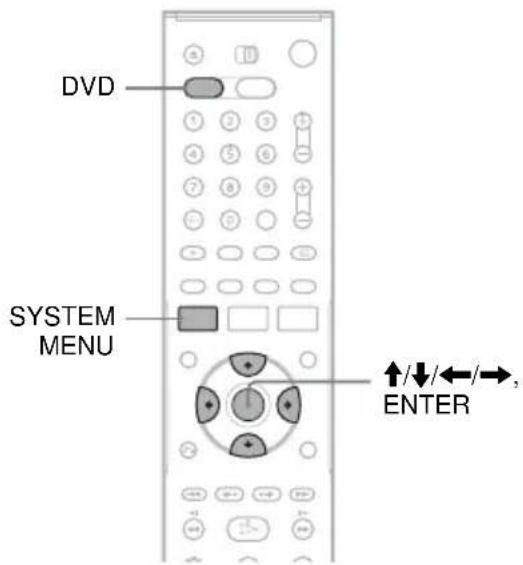
1 Appuyez sur DVD pour utiliser l'enregistreur de DVD.
2 Insérez un disque.
3 Appuyez sur SYSTEM MENU pendant que l'enregistreur est en mode d'arrêt.
Le menu Système s'affiche.
4 Sélectionnez « Réglages du disque », puis appuyez sur ENTER.
L'écran « Réglages du disque » s'affiche.
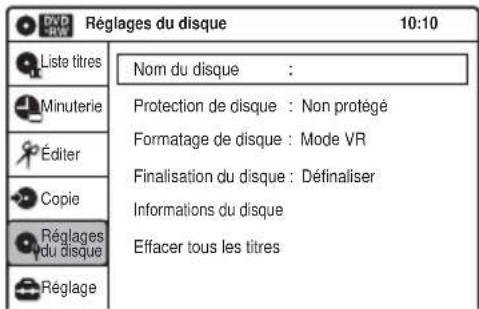
5 Sélectionnez « Finalisation du disque », puis appuyez sur ENTER.
Un message de demande de confirmation s'affiche.
Désirez-vous finaliser ce disque ?

Définaliser
6 Sélectionnez « Finaliser », puis appuyez sur ENTER.
Un message de demande de confirmation s'affiche à nouveau.
Le disque va être finalisé. Désirez-vous continuer ?
OK
Annuler
7 Sélectionnez « OK », puis appuyez sur ENTER.
L'enregistreur commence la finalisation du disque.
Pour désactiver l'affichage
Appuyez sur la touche SYSTEM MENU.
Pour définaliser un DVD-RW
Si vous ne pouvez pas enregistrer de nouvelles données sur un DVD-RW finalisé ou en modifier le contenu, définalisez le disque en sélectionnant « Définaliser » à l'étape 6 ci-dessus.
Conseils
- Vous pouvez vérifier si le disque a été finalisé ou non. Si vous ne pouvez pas sélectionner « Finaliser » à l'étape 6 ci-dessus, cela signifie que le disque est déjà finalisé.
- Pour vérifier les informations du disque, sélectionnez « Informations du disque » dans l'écran « Réglages du disque », puis appuyez sur ENTER. Reportez-vous à la page 77 pour plus d'informations.
Remarques
- En fonction de l'état du disque, de l'enregistrement ou de l'appareil DVD, il peut être impossible de lire des disques, même s'ils sont finalisés.
- Il est possible que l'enregistreur ne soit pas en mesure de finaliser un disque s'il a été enregistré sur un autre enregistreur.
Avant la copie DV
Cette section explique comment effectuer des copies avec un caméscope numérique via la prise DV IN du panneau avant. Si vous souhaitez effectuer la copie à l'aide des prises LINE 2 IN, reportez-vous à la section « Enregistrement à partir d'un appareil sans programmateur raccordé à l'enregistreur » à la page 64.
Pour enregistrer à partir de la prise DV IN
La prise DV IN de cet enregistreur s'adapte à la prise i.LINK standard. Vous pouvez raccorder tout autre appareil disposant d'une prise i.LINK (DV) et enregistrer des signaux numériques.
Suivez les instructions de la section
« Raccordement d'un caméscope numérique à la prise DV IN », puis passez à la section consacrée à la copie.
Pour plus de détails sur i.LINK, reportez-vous à la section « À propos de i.LINK », page 130.
Conseil
Si vous avez l'intention de procéder à un montage supplémentaire sur un disque après la copie initiale, utilisez la prise DV IN et effectuez l'enregistrement sur un DVD-RW (mode VR). Notez que la suppression de scènes indésirables ne libère pas de l'espace disque pour les DVD-R (mode VR).
Remarques
- La prise DV IN est exclusivement destinée à l'entrée. Elle n'émet pas de signaux de sortie.
- Vous ne pouvez pas utiliser la prise DV IN si :
- votre caméscope numérique n'est pas compatible avec cet enregistreur. Raccordez l'appareil aux prises LINE 2 IN et reportez-vous aux instructions de la section « Enregistrement à partir d'un appareil sans programmateur raccordé à l'enregistreur » à la page 64.
– le signal d'entrée n'est pas au format DVC-SD. Ne raccordez pas de caméscope numérique au format MICROMV, même s'il possède une prise i.LINK.
- les images de la cassette contiennent des signaux de protection contre la copie limitant l'enregistrement.
Raccordement d'un caméscope numérique à la prise DV IN
Vous pouvez raccorder un caméscope numérique à la prise DV IN du graveur afin de procéder à un enregistrement ou à un montage à partir d'une cassette au format DV.
Cette opération est simple, car l'enregistreur de DVD effectue une avance ou un recul rapide de la cassette à votre intention. Il n'est plus nécessaire d'actionner votre caméscope numérique. Procédez de la manière suivante pour utiliser les fonctions « Édition DV » de cet enregistreur.
Avant d'effectuer le raccordement, reportez-vous également au mode d'emploi fourni avec le caméscope numérique.
Raccordements
Magnétoscope-enregistreur de DVD
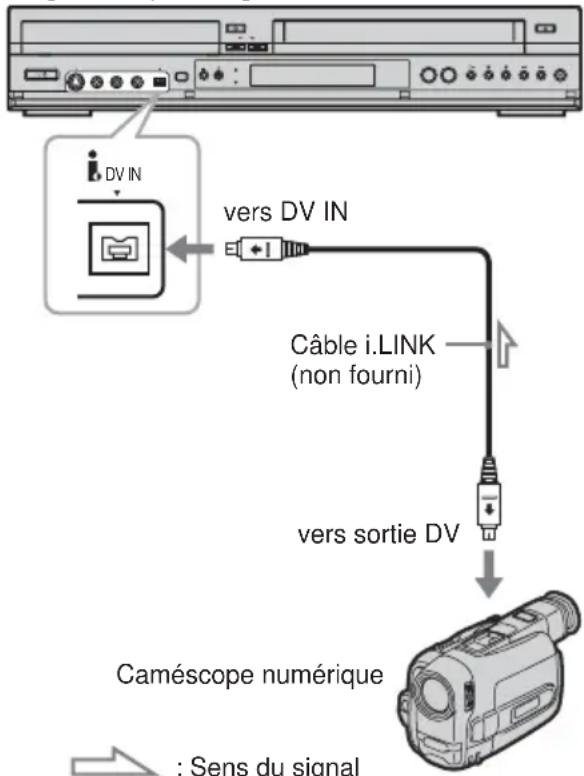
Copie d'une cassette au format DV sur un DVD
+RW -RWVR -RWVideo +R -RVR -RVideo
Vous pouvez enregistrer une cassette au format DV sur un disque. L'enregistreur commande le caméscope numérique. Vous pouvez avancer ou reculer rapidement, lire au ralenti et arrêter la cassette pour sélectionner les scènes à l'aide du menu à l'écran.
Pour copier simplement le contenu d'une cassette au format DV (One Touch Dubbing), reportez-vous à la page 105.
◆Création de titres et de chapitres
Le contenu copié sur le disque devient un titre et est ensuite divisé en chapitres à intervalles de 5 ou 15 minutes, selon le réglage « Chapitre auto DVD » dans « Caractéristiques » (page 116).
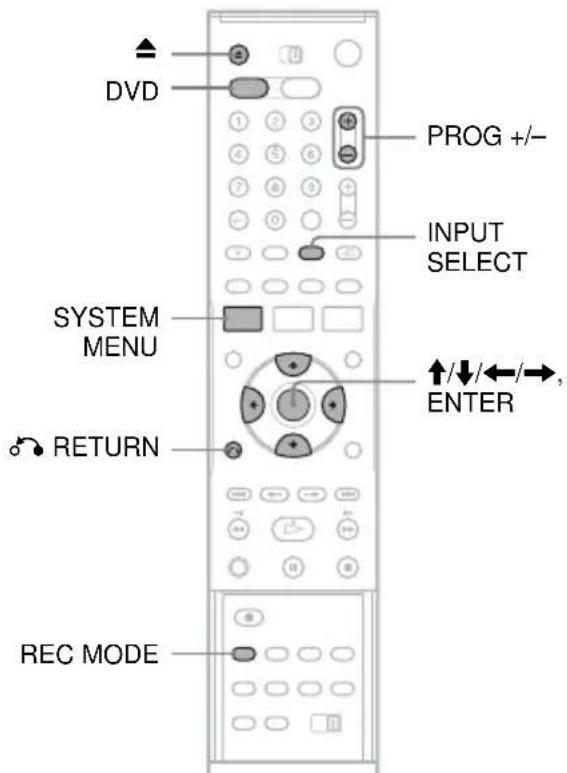
1 Appuyez sur DVD pour utiliser l'enregistreur de DVD.
2 Appuyez sur ▲ (ouvrir/fermer) et placez un disque enregistrable sur le plateau de lecture.
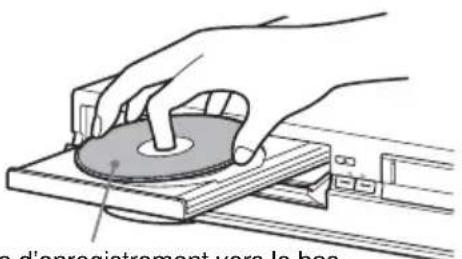
La face d'enregistrement vers le bas
3 Appuyez sur ▲ pour fermer le plateau de lecture.
Patientez jusqu'à ce que « LOAD » disparaisse de la fenêtre d'affichage du panneau avant. Les disques inutilisés sont automatiquement formatés. Pour le format d'enregistrement des DVD-RW/DVD-R (mode VR ou mode Vidéo), reportez-vous à la section « Formatage d'un nouveau disque », page 54.
4 Insérez la cassette au format DV source dans votre caméscope numérique.
Pour que l'enregistreur procède à l'enregistrement ou au montage, votre caméscope numérique doit être réglé en mode de lecture vidéo.
5 Appuyez plusieurs fois sur INPUT SELECT pour sélectionner « DV ».
6 Appuyez plusieurs fois sur REC MODE pour sélectionner le mode d'enregistrement. Pour de plus amples informations sur le mode d'enregistrement, reportez-vous à la page 53.
7 Appuyez sur SYSTEM MENU pendant que l'enregistreur est en mode d'arrêt. Le menu Système s'affiche.
8 Sélectionnez « Réglage », puis appuyez sur ENTER. Le menu « Réglage » s'affiche.
9 Sélectionnez « Audio », puis appuyez sur ENTER.
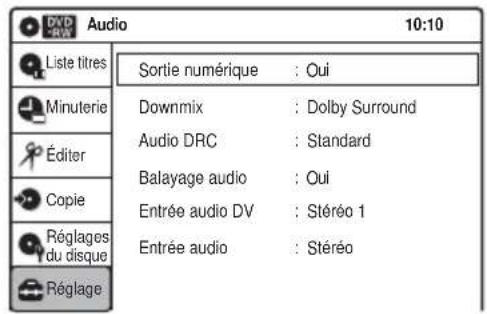
10 Sélectionnez « Entrée audio DV », puis appuyez sur ENTER.
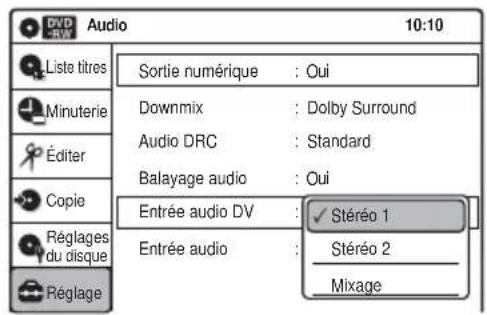
« Stéréo 1 » : Pour enregistrer le son d'origine uniquement. Sélectionnez habituellement ce réglage lors de la copie d'une cassette au format DV.
« Stéréo 2 »: Pour enregistrer du son supplémentaire uniquement.
« Mixage » : Pour enregistrer du son d'origine et du son supplémentaire.
Sélectionnez « Stéréo 2 » ou « Mixage » si vous avez ajouté un deuxième canal son lors de l'enregistrement avec votre caméscope numérique.
Pour de plus amples informations, reportez-vous à la page 115.
11 Sélectionnez une option, puis appuyez sur ENTER.
12 Appuyez deux fois sur 📌 RETURN.
13 Sélectionnez « Copie », puis appuyez sur ENTER.
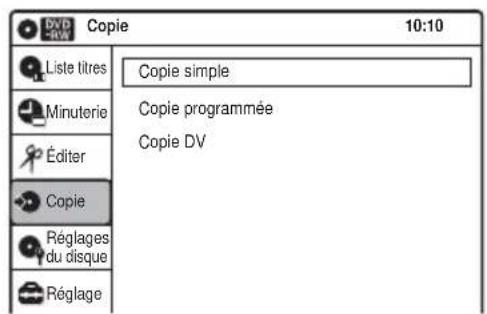
14 Sélectionnez « Copie DV », puis appuyez sur ENTER.
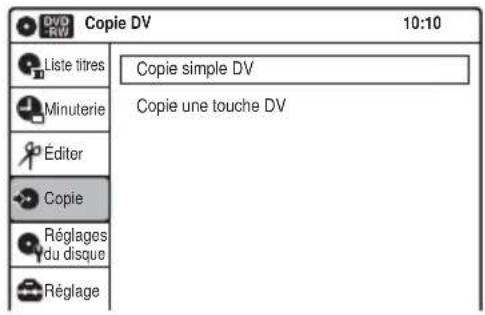
15 Sélectionnez « Copie simple DV », puis appuyez sur ENTER.
L'écran suivant apparaît.
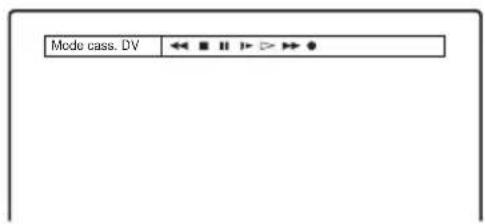
Si « DV » ou « Mode camésc. DV » s'affiche au lieu de « Mode cass. DV », vérifiez si le caméscope numérique est correctement raccordé, s'il est sous tension et s'il est réglé en mode copie.
16 Recherchez le point de départ de la copie sur la cassette, puis interrompez la lecture ou effectuez une pause.
Appuyez sur ←/→ pour sélectionner ◀◀, ■, □, ▶, ▷ ou ▶▶ à l'écran du téléviseur, appuyez sur ENTER pour rechercher le point, puis arrêtez ou passez en pause à l'aide de ■ ou □.
17 Appuyez sur → pour sélectionner ● à l'écran du téléviseur, puis appuyez sur ENTER.
La copie débute.
Pour arrêter l'enregistrement
Sélectionnez ● à l'écran du téléviseur, puis appuyez sur ENTER.
Notez que l'arrêt de l'enregistrement peut prendre quelques secondes.
Désactiver l'affichage pour la copie DV
Appuyez sur INPUT SELECT ou PROG +/-.
Conseil
Si « Mode caméc. DV » apparaît sur l'écran du téléviseur, vous pouvez utiliser ● sur l'écran du téléviseur pour enregistrer directement l'image du caméscope sur l'enregistreur.
Remarques
- Si vous souhaitez lire le disque sur un autre appareil DVD, vous devez le finaliser (page 100).
- Vous ne pouvez pas raccorder plusieurs appareils vidéo numériques à l'enregistreur.
- Vous ne pouvez pas enregistrer la date, l'heure ou le contenu d'une cassette au format DV sur le disque.
- Si vous enregistrez à partir d'une cassette au format DV contenant une piste audio enregistrée à plusieurs fréquences d'échantillonnage (48 kHz, 44,1 kHz ou 32 kHz), aucun son n'est émis lors de la lecture du point de commutation de la fréquence d'échantillonnage sur le disque, ou le son reproduit ne paraît pas naturel.
- L'image enregistrée peut être momentanément affectée si le format de l'image source change ou si aucune donnée n'est enregistrée sur la cassette.
- Des parasites peuvent apparaître lorsque vous modifiez le mode d'échantillonnage automatique (48 kHz/16 bits → 32 kHz/12 bits).
Copie d'une cassette au format DV sur un DVD (Copie une pression)
+RW -RWVR -RW Video +R -R
Vous pouvez enregistrer l'intégralité du contenu d'une cassette au format DV sur un disque d'une simple pression de la touche ONE TOUCH DUBBING (Copie une pression). L'enregistreur contrôle le caméscope numérique tout au long du processus et achève l'enregistrement.
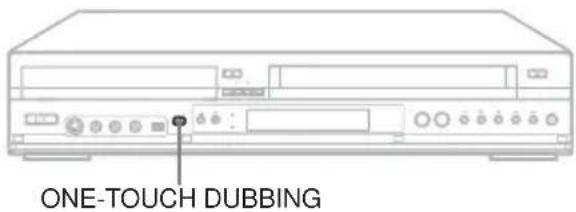
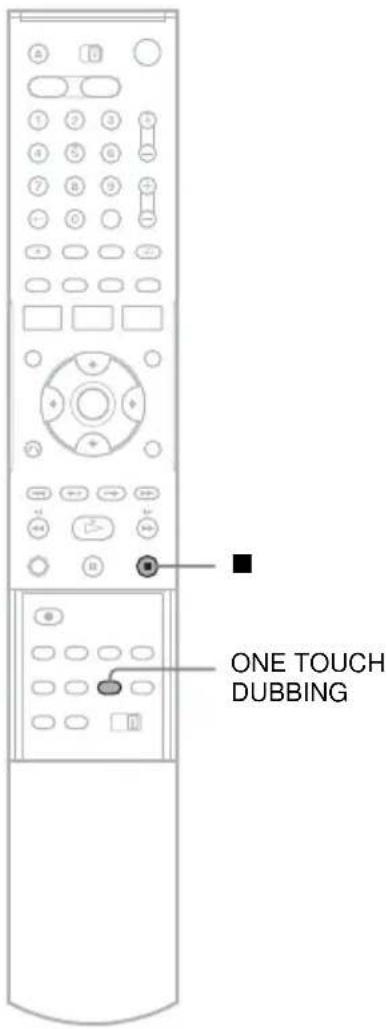
1 Suivez les étapes 1 à 11 de la section « Copie d'une cassette au format DV sur un DVD » (page 103), puis appuyez sur SYSTEM MENU pour désactiver l'affichage.
2 Appuyez sur ONE TOUCH DUBBING.
L'enregistreur rembobine la cassette du caméscope numérique, puis lance l'enregistrement de son contenu à partir du début. Quand la lecture de la cassette s'arrête, la copie une pression s'arrête elle aussi automatiquement.
Pour arrêter l'enregistrement
Appuyez sur ■.
Notez que l'arrêt de l'enregistrement peut prendre quelques secondes.
Conseil
Vous pouvez également réaliser une copie une pression à l'aide du menu Système. Sélectionnez « Copie », puis « Copie une touche DV ». Suivez les instructions s'affichant sur l'écran du téléviseur.
Réglages
Utilisation des menus Réglages
Les menus Réglages vous permettent d'effectuer divers réglages, par exemple ceux de l'image et du son, ainsi que ceux de la langue des sous-titres. Les menus Réglages sont utilisés de la manière suivante.
Remarque
Les réglages de lecture enregistrés sur le disque ont priorité sur ceux des menus Réglages et il est possible que les fonctions décrites ne fonctionnent pas toutes.
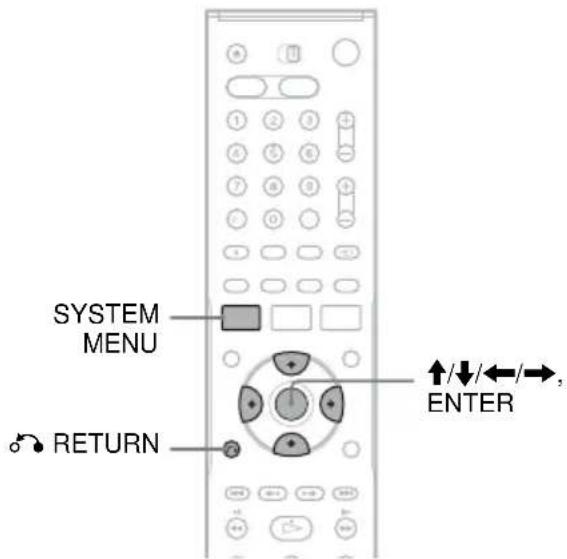
1 Appuyez sur SYSTEM MENU pendant que l'enregistreur est en mode d'arrêt.
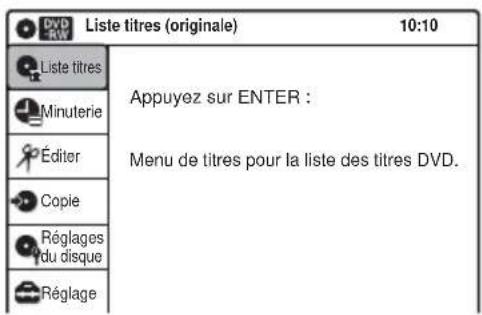
2 Sélectionnez « Réglage », puis appuyez sur ENTER.
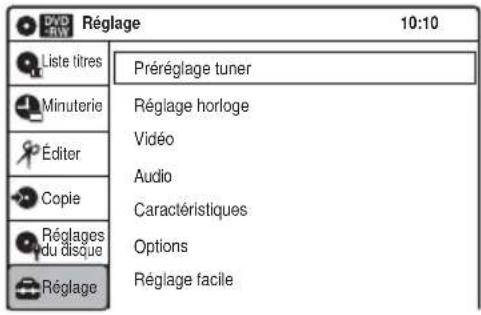
3 Sélectionnez « Préréglage tuner », « Réglage horloge », « Vidéo », « Audio », « Caractéristiques », « Options » ou « Réglage facile », puis appuyez sur ENTER.
Le menu Réglages sélectionné s'affiche.
Exemple : réglages « Vidéo »
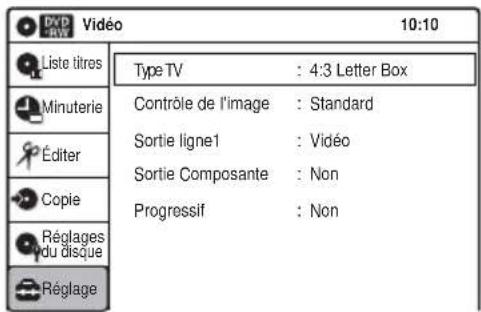
4 Sélectionnez l'élément à régler, puis appuyez sur ENTER.
Les options disponibles pour l'élément s'affichent.
Exemple : « Type TV »
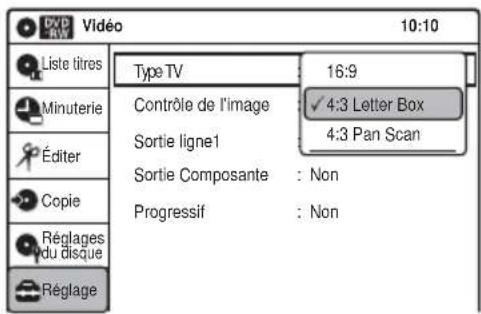
Certains éléments affichent une boîte de dialogue qui requiert des réglages supplémentaires.
Exemple : lorsque « Parental » est sélectionné dans le réglage « Options ».
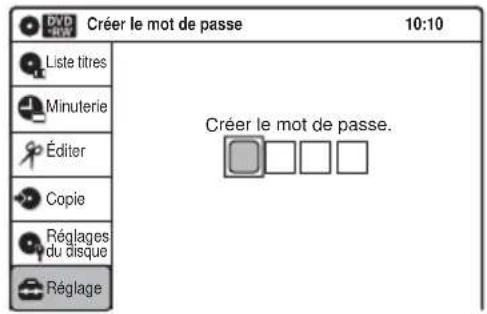
5 Sélectionnez une option, puis appuyez sur ENTER.
L'option actuellement sélectionnée est affichée à côté de l'élément de réglage.
Exemple : lorsque « 16:9 » est défini.
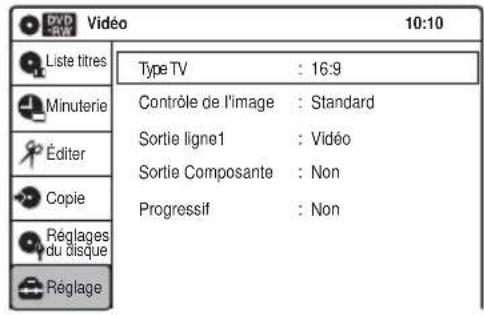
Pour revenir à l'affichage précédent
Appuyez sur o RETURN.
Pour désactiver l'affichage
Appuyez sur la touche SYSTEM MENU.
Réglages de réception de l'antenne (Préréglage tuner)
Le réglage « Préréglage tuner » vous permet d'effectuer des réglages du tuner pour l'enregistreur.
Sélectionnez « Préréglage tuner » tuner dans l'écran « Réglage ».
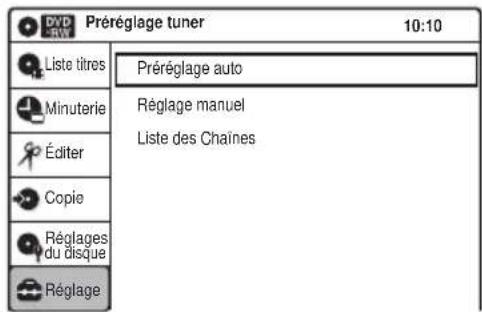
Remarque
Vous ne pouvez pas prédéfinir de canaux pour un décodeur raccordé.
Préréglage auto
Prédéfinit automatiquement les canaux pouvant être captés.
Tous les canaux pouvant être captés sont prédéfinis dans l'ordre des numéros.
1 Sélectionnez « Préréglage auto », puis appuyez sur ENTER.
2 Sélectionnez votre pays, puis appuyez sur ENTER.
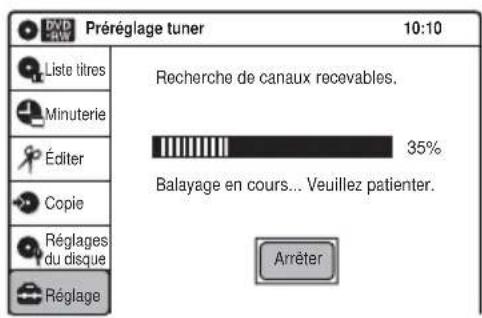
Réglage manuel
Prédéfinit ou désactive les canaux manuellement. Si vous n'avez pas pu régler certains canaux à l'aide de la fonction « Préréglage auto » ou « Réglage facile », vous pouvez les régler manuellement.
1 Sélectionnez « Réglage manuel », puis appuyez sur ENTER.
L'écran de réglage manuel apparaît. Exemple
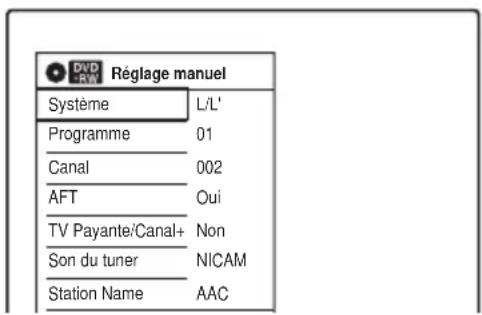
2 Sélectionnez une option, puis appuyez sur ENTER.
« Système » : pour sélectionner un système de téléviseur disponible (modèles français uniquement).
« Programme » : appuyez sur ↑/↓ à plusieurs reprises pour sélectionner la fréquence (de 1 à 80) du canal, puis appuyez sur ENTER.
« Canal » : appuyez sur ↑/↓ pour sélectionner le numéro de canal (de 002 à 255), puis sur ENTER.
« AFT » : pour mettre au point le canal et obtenir une image nette. Si ce n'est pas le cas, sélectionnez « Non », puis appuyez sur ENTER. Reportez-vous à la section « Régler les images manuellement » (page 109).
« TV Payante/Canal+ » : pour regarder ou enregistrer des émissions sur des canaux de télévisions payantes/Canal Plus, sélectionnez « Oui », puis appuyez sur ENTER.
« Son du tuner » : pour régler les canaux pour la diffusion NICAM. Normalement, sélectionnez « NICAM ». Si le son de la diffusion NICAM n'est pas net, sélectionnez
« Standard », puis appuyez sur ENTER.
« Station Name » : pour modifier un nom de station. Reportez-vous à la section
« Renommer la station » (page 109).
◆Régler les images manuellement
Sélectionnez « Non » pour « AFT » dans l'écran de réglage manuel. Lorsque la barre d'accord fin s'affiche, appuyez sur ←/→ pour obtenir une image plus nette, puis appuyez sur ENTER.
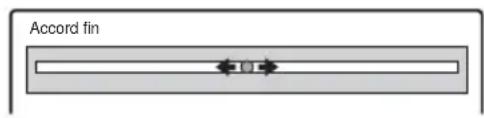
◆Renommer la station
Vous pouvez définir jusqu'à quatre caractères pour le nom de la station. Sélectionnez « Station Name » dans l'écran du réglage manuel.
Appuyez sur ↑/↓ pour sélectionner un caractère. À chaque pression de la touche ↑, le caractère varie comme suit : A → B... → Z → 0 → 1... → 9 → - → A
Appuyez sur → pour définir le caractère suivant. Pour corriger un caractère, appuyez sur ← et redéfinissez-le. Après avoir défini tous les caractères, appuyez sur ENTER.
Liste des Chaînes
Vous pouvez modifier ou désactiver les chaînes après le réglage des canaux. Les chaînes désactivées sont passées lorsque vous appuyez sur PROG +/-.
1 Sélectionnez « Liste des Chaînes », puis appuyez sur ENTER.
La liste de tous les canaux prédéfinis s'affiche.
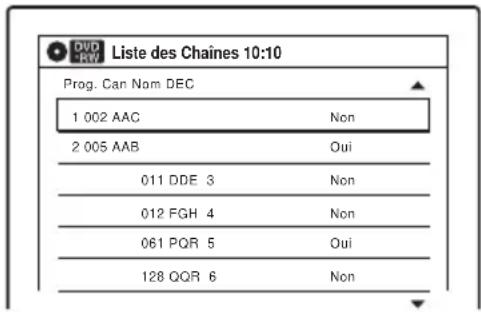
2 Appuyez sur ↑/↓ pour sélectionner la rangée contenant la chaîne que vous souhaitez modifier ou désactiver.
Pour la modifier, appuyez sur ENTER et passez à l'étape 3.
Pour la désactiver, appuyez sur CLEAR et passez à l'étape 5.
S'il y a plus de six réglages de canaux, appuyez sur ↑/↓ pour afficher la page suivante à plusieurs reprises.
3 Appuyez sur ↑/↓ jusqu'à ce que la rangée du canal sélectionné passe à la position de programme souhaitée.
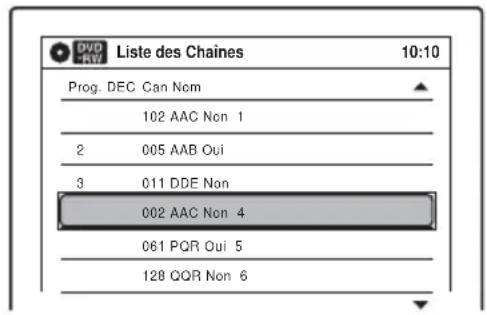
4 Appuyez sur ENTER.
Le canal sélectionné est inséré à la nouvelle chaîne.
5 Pour modifier ou désactiver le canal d'une autre station, répétez la procédure à partir de l'étape 2.
Remarque
Veillez à sélectionner correctement la chaîne que vous souhaitez désactiver. Si vous désactivez une chaîne par erreur, vous devez réinitialiser ce canal manuellement.
Réglage de l'horloge (Réglage horloge)
Le réglage « Réglage horloge » vous permet d'effectuer les réglages de l'horloge de l'enregistreur.
Sélectionnez « Réglage horloge » dans l'écran « R é g l a g e ».
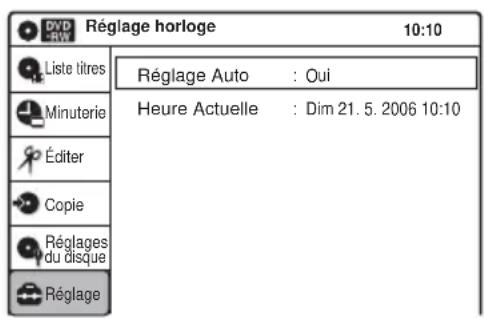
Réglage Auto
Permet d'activer la fonction Réglage de l'horloge automatique lorsqu'un canal de votre région diffuse un signal horaire.
La fonction Réglage de l'horloge automatique est activée chaque fois que l'enregistreur est mis hors tension.
Si l'enregistreur ne reçoit de signal horaire d'aucune station, « Réglage Auto » revient automatiquement sur « Non » et le menu de réglage manuel de l'horloge s'affiche à l'écran.
Reportez-vous à la section « Heure Actuelle » ci-dessous.
Remarque
La fonction Réglage de l'horloge automatique ne fonctionne pas pendant l'enregistrement.
Heure Actuelle
Si la fonction Réglage de l'horloge automatique ne règle pas l'horloge correctement pour votre région, réglez l'horloge manuellement.
1 Sélectionnez « Heure Actuelle », puis appuyez sur ENTER.
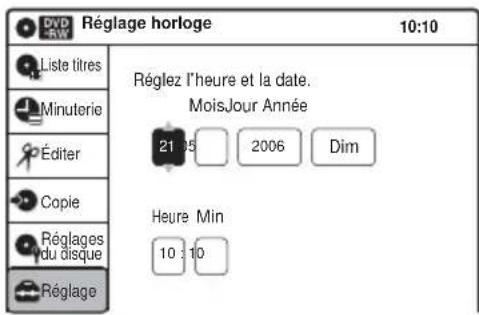
2 Appuyez sur ↑/↓ pour régler le jour, puis appuyez sur →. Réglez le mois, l'année, les heures et les minutes, dans cet ordre. Appuyez sur ←/→ pour sélectionner l'élément à régler, puis appuyez sur ↑/↓ pour régler l'élément. Le jour de la semaine est réglé automatiquement.
3 Appuyez sur ENTER pour démarrer l'horloge.
Réglages Vidéo (Vidéo)
Le réglage « Vidéo » vous permet de régler des éléments relatifs à l'image, tels que le format et la couleur.
Choisissez les réglages en fonction du type de téléviseur ou de tuner raccordé à l'enregistreur.
Sélectionnez « Vidéo » dans l'écran « Réglage ». Les réglages par défaut sont soulignés.
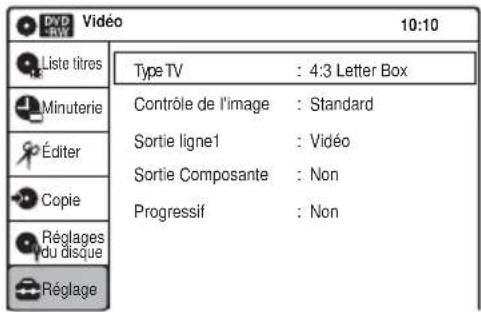
Type TV
Permet de sélectionner le format d'écran du téléviseur raccordé (standard 4:3 ou grand écran).
| 16:9 Sélectionnez ce réglage si vous raccordez un téléviseur grand écran ou un téléviseur disposant de la fonction grand écran. | |
| 4:3 Letter Box | Sélectionnez ce réglage en cas de raccordement à un téléviseur à écran 4:3. Affiche les images au format grand écran avec des bandes dans le haut et le bas de l’écran. |
| 4:3 Pan Scan | Sélectionnez ce réglage en cas de raccordement à un téléviseur à écran 4:3. Affiche automatiquement les images au format grand écran sur toute la surface de l’écran et coupe les parties excédentaires. |
16:9

natural_image
Simple line drawing of a mountain landscape with trees and a river (no text or symbols)4:3 Letter Box
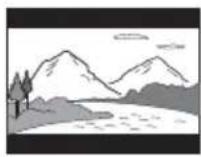
4:3 Pan Scan
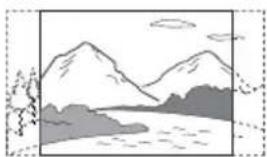
natural_image
Simple line drawing of a mountain landscape with trees and water (no text or symbols)Remarque
Selon les disques, il se peut que « 4:3 Letter Box » soit automatiquement sélectionné au lieu de « 4:3 Pan Scan » et vice versa.
Contrôle de l'image
Vous pouvez régler le signal vidéo à partir de l'appareil pour obtenir la qualité d'image souhaitée. Sélectionnez le réglage le plus adapté au programme que vous regardez.
| Dynamique 1 | Produit une image très dynamique en augmentant le contraste de l’image et l’intensité de la couleur. |
| Dynamique 2 | Produit une image plus dynamique que « Dynamique 1 » en augmentant davantage le contraste de l’image et l’intensité de la couleur. |
| Standard | Affiche une image standard (fonction désactivée). |
| Cinéma 1 Les | tons blancs deviennent plus clairs, les tons noirs deviennent plus riches et le contraste des couleurs est accentué. |
| Cinéma 2 Améliore les détails dans les zones sombres en augmentant le niveau des noirs. | |
| Personnel Réglez « Contraste », « Luminosité », « Couleur » et « Teinte » à l’aide de ↑/↓/←/→. | |
Conseil
Pour regarder un film, les réglages « Cinéma 1 » ou « Cinéma 2 » sont recommandés.
Sortie ligne1
Permet de sélectionner une méthode d'émission des signaux vidéo pour la prise → LINE 1-TV.
| éo Émet des signaux vidéo |
| RGB Émet des signaux RGB. |
Remarque
Vous ne pouvez pas sélectionner « RGB » lorsque « Sortie Composante » ci-dessous est réglé sur « Oui ».
Sortie Composante
Permet de sélectionner l'émission des signaux vidéo à partir des prises COMPONENT VIDEO OUT.
| Oui Émet des | signaux vidéo composant. Sélectionnez ce réglage pour afficher les signaux progressifs. |
| Non | N’émet aucun signal. |
Remarques
- Lorsque vous réglez « Sortie ligne 1 » sur « RGB », vous ne pouvez pas régler « Sortie Composante » sur « O u i ».
- Lorsque vous raccordez l'enregistreur à un moniteur ou un projecteur via les prises COMPONENT VIDEO OUT uniquement, ne sélectionnez pas « Non », car l'image n'apparaîtra pas.
Progressif
Si votre téléviseur accepte les signaux au format progressif (525 p/625 p), vous obtenez une reproduction très précise des couleurs et des images d'excellente qualité.
1 Sélectionnez « Progressif », puis appuyez sur ENTER.
2 Sélectionnez « Oui », puis appuyez sur ENTER.
![DVD RAN 10:10 Liste Sortie à balayage progressif 1) Assurez-vous TV capable balayage progr. 2) Raccordez aux prises de sortie vidéo composantes. (connexions rouge/vert/bleu) 3) Sélectionnez [OK] pour tester le signal vidéo. 4) Si le signal vidéo est correct. Le raccordement vidéo est terminé. Régla du dis Régla OK Annuler](/content/2026/02/352832/images/55da1ff15e94fa9f322bd9ede86ebb2d4197735f9e48c9e8f9fc23cb9e05de25.jpg)
3 Suivez les instructions s'affichant sur l'écran du téléviseur.
1) Assurez-vous TV capable balayage progr.
2) Raccordez aux prises de sortie vidéo composantes. (connexions rouge/vert/bleu) Reportez-vous à la section « Si votre téléviseur dispose de prises d'entrée vidéo composante », page 16.
3) Sélectionnez [OK] pour tester le signal vidéo.
4) Si le signal vidéo est correct, le raccordement vidéo est terminé.
4 Sélectionnez « OK », puis appuyez sur ENTER.
Le voyant PROGRESSIVE de l'enregistreur s'allume.
Si l'image est déformée, appuyez sur
RETURN.
Vérifiez le raccordement (page 16).
Conseil
Pour annuler le réglage « Progressif », sélectionnez « Non » à l'étape 2 ci-dessus. Ou appuyez sur DVD pour utiliser l'enregistreur de DVD, puis maintenez enfoncée la touche ■■ PAUSE de l'enregistreur pendant cinq secondes ou davantage.
Remarque
Si vous sélectionnez les signaux progressifs lorsque vous raccordez l'enregistreur à un téléviseur qui n'accepte pas de signaux au format progressif, la qualité de l'image se détériore. Dans ce cas, réglez « Progressif » sur « Non ».
Réglages Audio (Audio)
Les réglages « Audio » vous permettent de régler le son en fonction des conditions de lecture et de raccordement.
Sélectionnez « Audio » dans l'écran « Réglage ». Les réglages par défaut sont soulignés.
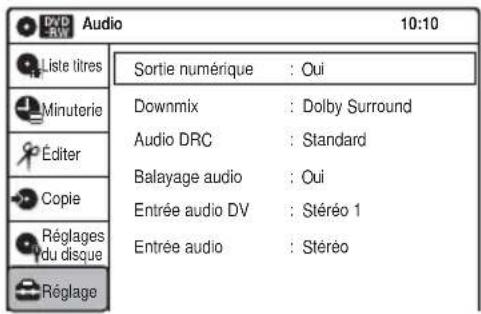
Sortie numérique
Sélectionnez ce réglage si les signaux audio sont émis via la prise DIGITAL AUDIO OUT (OPTICAL ou COAXIAL).
| Oui Sélectionnez habituellementce réglage. Appuyez surENTER et sélectionnez« Dolby Digital », « DTS »ou « MPEG » pour les autresréglages (voir ci-dessous). |
| Non L’effet du circuit numériquesur le circuit analogique estminime. |
Les éléments de réglage suivants permettent de changer la méthode de sortie des signaux audio lorsque vous raccordez un appareil doté d'un connecteur d'entrée numérique, tel qu'un amplificateur (récepteur).
Pour de plus amples informations concernant le raccordement, reportez-vous à la section « Étape 4 : Raccordement à votre amplificateur audio et vidéo (Récepteur) », page 17.
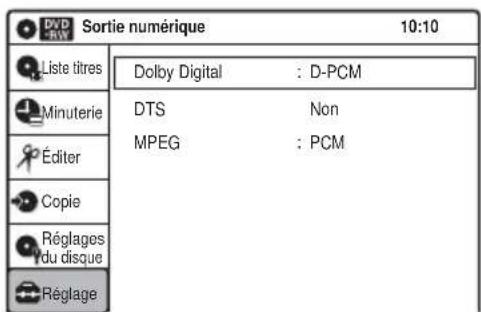
Remarque
Si vous raccordez un appareil qui n'accepte pas le signal audio sélectionné, un bruit de forte amplitude est émis par les enceintes (ou aucun son n'est émis), ce qui risque d'entraîner des lésions auditives ou d'endommager les enceintes.
◆Dolby Digital (DVD uniquement)
Permet de sélectionner le type de signal Dolby Digital.
| D-PCM Sélectionnez ce réglage si l’enregistreur est raccordé à un appareil audio non équipé d’un décodeur Dolby Digital intégré. Les réglages du paramètre « Downmix » dans le réglage « Audio » permettent de préciser si les signaux sont conformes Dolby Surround ou non (page 114). |
| Dolby Digital Sélectionnez ce réglage si l’enregistreur est raccordé à un appareil audio équipé d’un décodeur Dolby Digital intégré. |
◆DTS (DVD VIDEO uniquement)
Permet d'activer ou de désactiver l'émission des signaux DTS.
| Oui Sélectionnez ce réglage si l’enregistreur est raccordé à un appareil audio équipé d’un décodeur DTS intégré. | |
| Non | Sélectionnez ce réglage si l’enregistreur est raccordé à un appareil audio sans décodeur DTS intégré. |
◆MPEG (DVD VIDEO uniquement)
Permet de sélectionner le type de signal MPEG audio.
| PCM Sélectionnez ce réglage si l’enregistreur est raccordé à un appareil audio sans décodeur MPEG intégré. Lors de la lecture de pistes audio MPEG, l’enregistreur émet des signaux stéréo via la prise DIGITAL AUDIO OUT (OPTICAL ou COAXIAL). | |
| MPEG Sélectionnez ce réglage si l’enregistreur est raccordé à un appareil audio équipé d’un décodeur MPEG intégré. |
Downmix (DVD uniquement)
Cette fonction permet de changer la méthode de mixage vers un son à deux canaux lors de la lecture d'un DVD possédant des composantes de signal arrière (canaux) ou qui est enregistré au format Dolby Digital. Pour de plus amples détails sur les composantes de signal arrière, reportez-vous à la section « A Raccordement aux prises audio L/R », page 18. Cela affecte la sortie des prises suivantes :
– Prises LINE 2 OUT (AUDIO L/R), AUDIO OUT L/R
-Prise LINE 1-TV
- Prise DIGITAL AUDIO OUT (OPTICAL ou COAXIAL) uniquement si « Dolby Digital » est réglé sur « D-PCM ».
| DolbySurround | Sélectionnez habituellement ce réglage.Les signaux audio multicanaux sont émis vers deux canaux permettant de profiter de sons surround. |
| Normal Les signaux audio multicanaux sont ramenés à deux canaux pour une utilisation avec votre système stéréo. | |
Audio DRC (commande de plage dynamique) (DVD uniquement)
Cette fonction rend le son plus clair lors de la lecture à faible volume d'un DVD doté de la fonction « Audio DRC ». Cela affecte la sortie des prises suivantes :
-Prises LINE 2 OUT (AUDIO L/R), AUDIO OUT L/R
- Prise LINE 1-TV
-Prise DIGITAL AUDIO OUT (OPTICAL ou COAXIAL) uniquement si « Dolby Digital » est réglé sur « D-PCM ».
| Standard Sélectionnez habituellement ce réglage. | |
| TV Rend les sons faibles plus clairs, même si vous réduisez le volume. | |
| Large Plage | Restitue plus fidèlement l’ambiance d’une prestation en public. |
Balayage audio (DVD uniquement)
| Oui | Émet des signaux audio durant l’avance rapide FF1 d’un disque DVD avec pistes audio Dolby Digital. Pour de plus amples informations, reportez-vous à la page 41. |
| Non Désactive | cette fonction.Aucun son n’est émis pendant l’avance rapide FF1. |
Remarque
Le son est interrompu durant le Balayage Audio.
Entrée audio DV
| Stéréo 1 | Enregistre uniquement le son d’origine. Sélectionnez habituellement ce réglage lors de la copie d’une cassette au format DV. |
| Stéréo 2 Enregistre uniquement du son supplémentaire. | |
| Mixage Enregistre le son d’origine et le son supplémentaire. | |
Remarque
Sélectionnez « Stéréo 2 » ou « Mixage » si vous avez ajouté un deuxième canal son lors de l'enregistrement avec votre caméscope numérique.
Entrée audio
Lors de l'enregistrement à partir d'un appareil raccordé à la prise LINE input sur un disque DVD sur cet appareil, sélectionnez line input audio. Pour de plus amples informations sur l'enregistrement bilingue, reportez-vous à la page 54.
| Stéréo Enregistre uniquement le son stéréo. Sélectionnez cette option avec des disques autres que des DVD-RW (mode VR)/ DVD-R (mode VR) | |
| Bilingue Enregistre les deux pistes audio différentes sur des DVD-RW (mode VR)/ DVD-R (mode VR). Lors de la lecture du disque, vous pouvez sélectionner l'une ou l'autre piste audio. |
Conseil
Le son sélectionné avec l'appareil raccordé est enregistré sur un disque autre qu'un DVD-RW (mode VR)/DVD-R (mode VR).
Enregistrement et réglages du magnétoscope (Caractéristiques)
Le réglage « Caractéristiques » vous permet de modifier les réglages de la longueur de bande, de lecture automatique et de répétition automatique.
Sélectionnez « Caractéristiques » dans l'écran « R é g l a g e ».
Les réglages par défaut sont soulignés.
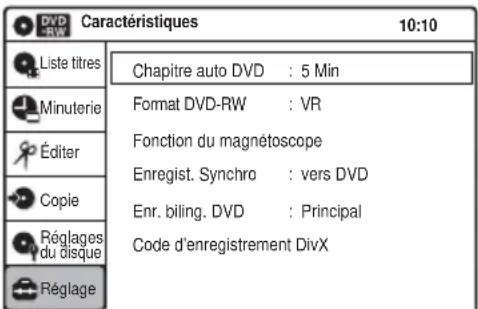
Chapitre auto DVD
Permet de diviser automatiquement un enregistrement (un titre) en chapitres en insérant des signets de chapitre à des intervalles spécifiés.
Les signets sont insérés durant l'enregistrement.
| Non Aucun signet de chapitre n'est inséré. | |
| 5 Min | Permet d'insérer des signets de chapitre à des intervalles de 5 minutes environ. |
| 15 Min Permet d'insérer des signets de chapitre à des intervalles de 15 minutes environ. | |
Remarque
Les intervalles réels peuvent différer en fonction de la taille de l'enregistrement. L'intervalle sélectionné doit être considéré comme approximatif.
Format DVD-RW (DVD-RW uniquement)
Sélectionne le format pour un DVD-RW non utilisé, lorsqu'il est inséré pour la première fois.
| VR Permet de formater automatiquement le disque en mode VR. | |
| Vidéo Permet de formater automatiquement le disque en mode Vidéo. |
Fonction du magnétoscope
Appuyez sur ENTER et sélectionnez « Longueur bande », « Lecture automatique », « Répét. automatique » ou « Système de couleur ».
◆Longueur bande
| E180 Pour les cassettes E180 ou inférieures. | |
| E240 | Pour les cassettes E240. |
| E260 Pour les cassettes E260. | |
| E300 Pour les cassettes E300 ou supérieures. | |
◆Lecture automatique
| Oui | Démarre automatiquement lorsque vous insérez une cassette dont l’onglet de sécurité est ôté. |
| Non Désactive | cette fonction. Vous devez appuyer sur ▷ (Lecture) pour démarrer la lecture, même si vous avez inséré une cassette sans onglet de sécurité. |
◆Répét. automatique
| Oui Lit une cassette de façon répétée.Le magnétoscope rembobine entièrement la cassette et en recommence la lecture automatiquement. |
| Non Désactive cette fonction. |
◆Système de couleur
| AutoPAL Pour une | Sélectionne automatiquement le système de couleurs.Sélectionnez habituellement ce réglage. Si la lectures'accompagne de bandes, sélectionnez le système dans lequel la cassette a été enregistrée (voir ci-dessous).cassette enregistrée dans le système de couleurs PAL. |
| SECAM Pour | une cassette enregistrée dans le système de couleurs SECAM (modèles français uniquement). |
| MESECAM | Pour une cassette enregistrée dans le système de couleurs MESECAM (modèles français uniquement). |
| B/W Pour une | cassette enregistrée en noir et blanc. |
| NT4.43 Lors | de la lecture d’une cassette NTSC sur un téléviseur multistandard. |
| NTPB Lors de | la lecture d’une cassette NTSC sur un téléviseur PAL. |
Enregist. Synchro
| vers DVD | Règle l’enregistreur pour enregistrer des programmes à partir d’un appareil raccordé doté d’une fonction programmateur (comme un tuner satellite) sur un disque DVD. |
| vers VIDEO | Règle l’enregistreur pour enregistrer des programmes à partir d’un appareil raccordé doté d’une fonction programmateur (comme un tuner satellite) sur une cassette VHS. |
Enr. biling. DVD (pour tous les disques enregistrables sauf les DVD-RW/DVD-R en mode VR)
Permet de sélectionner le son à enregistrer sur le disque. Ce réglage n'est pas nécessaire pour enregistrer sur des DVD-RW (mode VR)/DVD-R (mode VR) qui enregistrent les pistes principale et secondaire.
| Principal | Permet d’enregistrer la bande son principale pour les programmes bilingues. |
| Secondaire | Permet d’enregistrer la bande son secondaire pour les programmes bilingues. |
Code d'enregistrement DivX
Affiche le code d'enregistrement DivX de cet enregistreur.
Pour de plus amples informations, visitez le site
Web à l'adresse http://www.divx.com/vod
Langue, Réglages Contrôle parental/Réglages par défaut (Options)
Le réglage « Options » vous permet d'ajuster d'autres réglages d'utilisation.
Sélectionnez « Options » dans l'écran
« Réglage ».
Les réglages par défaut sont soulignés.
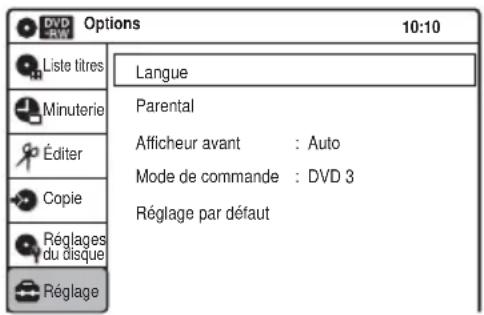
Langue
◆Écrans (OSD)
Permet de changer la langue des menus à l'écran.
◆Menu du disque (DVD VIDEO uniquement)
Permet de changer la langue du menu du DVD.
◆Audio (DVD VIDEO uniquement)
Modifie la langue de la bande son.
Si vous sélectionnez « Originale », la langue par défaut du disque est sélectionnée.
◆Sous-Titre (DVD VIDEO uniquement)
Permet de changer la langue des sous-titres parmi les sous-titres enregistrés sur le disque.
Si vous sélectionnez « Auto », la langue des sous-titres varie en fonction de la langue sélectionnée pour la piste audio. Reportez-vous à la page 139 pour la signification de l'abréviation des langues.
Conseil
Si vous sélectionnez « Autres » pour « Menu du disque », « Audio » ou « Sous-Titre », vous avez le choix parmi les 18 langues supplémentaires. Appuyez sur ↑/↓ pour sélectionner la langue souhaitée, puis appuyez sur ENTER.
Remarque
Lorsque vous sélectionnez une langue dans « Menu du disque », « Sous-Titre » ou « Audio » qui n'est pas enregistrée sur le DVD VIDEO, une des langues enregistrées est automatiquement sélectionnée.
Parental (DVD VIDEO uniquement)
La lecture de certains DVD VIDEO peut être limitée suivant un niveau prédéterminé, tel que l'âge des utilisateurs. La lecture de certaines scènes peut être bloquée ou celles-ci peuvent être remplacées par d'autres.
1 Sélectionnez « Parental », puis appuyez sur ENTER.
- Si vous n'avez pas enregistré de mot de passe, l'écran d'enregistrement d'un nouveau mot de passe s'affiche.
Saisissez un mot de passe comportant 4 chiffres à l'aide du clavier numérique.
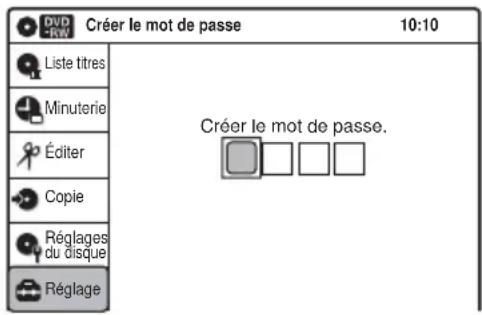
L'écran de confirmation du mot de passe s'affiche.
Saisissez à nouveau le mot de passe.
- Si vous avez déjà enregistré un mot de passe, l'écran de saisie du mot de passe s'affiche. Saisissez un mot de passe comportant 4 chiffres à l'aide du clavier numérique.
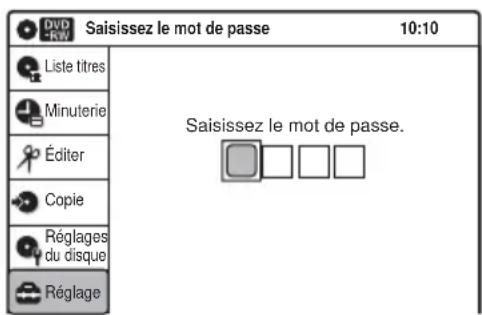
2 Sélectionnez « Niveau de contrôle », puis appuyez sur ENTER.
Les réglages de l'option « Niveau de contrôle » s'affichent.
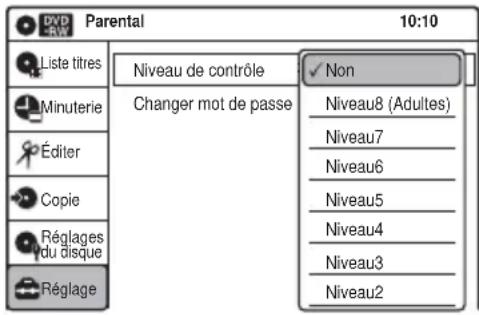
Plus la valeur est faible, plus la limitation est stricte.
3 Sélectionnez le niveau, puis appuyez sur ENTER.
Le réglage du contrôle parental est terminé.
Pour annuler le contrôle parental pour le disque, réglez « Niveau de contrôle » sur « Non » à l'étape 3.
Pour modifier le mot de passe, sélectionnez « Changer mot de passe » à l'étape 2, puis appuyez sur ENTER. Si l'écran d'enregistrement d'un mot de passe s'affiche, saisissez un nouveau mot de passe de quatre chiffres à l'aide du clavier numérique.
Remarques
- Si vous oubliez votre mot de passe, sélectionnez « Réglages par défaut » dans le réglage « Options ».
- L'enregistreur ne permet pas de limiter la lecture de disques ne disposant pas de la fonction Contrôle parental.
- Suivant les disques, il se peut que l'on vous demande de modifier le niveau de blocage parental pendant la lecture du disque. Dans ce cas, saisissez votre mot de passe, puis modifiez le niveau.
Afficheur avant
Permet de régler la luminosité de la fenêtre d'affichage du panneau frontal.
| Auto Permet de diminuer l’éclairage lorsque l’appareil est désactivé. |
| Clair Permet de conserver un éclairage important lorsque l’appareil est désactivé. |
| Rhéostat Permet de conserver un éclairage de faible puissance que l’appareil soit activé ou non. |
| Non Permet d'éteindre l'éclairage lorsque l'appareil est désactivé. Permet de conserver l'éclairage lorsque l'appareil est activé. |
Mode de commande
Permet de modifier le mode de commande de l'enregistreur si le même mode de commande est attribué à d'autres appareils DVD. N'oubliez pas de changer également le commutateur COMMAND MODE de la télécommande afin qu'il corresponde à celui de l'enregistreur. Pour plus d'informations, reportez-vous à la section « Si vous possédez un lecteur de DVD Sony ou plusieurs enregistreurs de DVD Sony », page 25.
| DVD 1DVD 2 | Sélectionnez le réglage qui n’entre pas en conflit avec d’autres appareils DVD. |
| DVD 3 | Mode de commande par défaut de l’enregistreur. |
Réglages par défaut
Permet de restaurer les réglages à leurs valeurs par défaut. Remarquez que tous les réglages effectués précédemment seront perdus.
1 Sélectionnez « Réglages par défaut », puis appuyez sur ENTER.
2 Sélectionnez « Début », puis appuyez sur ENTER.
Permet de restaurer les réglages à leurs valeurs par défaut.
3 Appuyez sur ENTER lorsque le message « Finish » s'affiche.
L'appareil s'éteint et se rallume automatiquement et les réglages d'usine de l'enregistreur sont restaurés.
Lorsque l'écran « Réglage facile » apparaît, suivez les instructions du Réglage facile (page 22) à partir de l'étape 4.
Réglage facile (Réinitialisation de l'enregistreur)
Sélectionnez cette option pour exécuter le programme Réglage facile.
1 Sélectionnez « Réglage facile » dans l'écran « Réglage ».
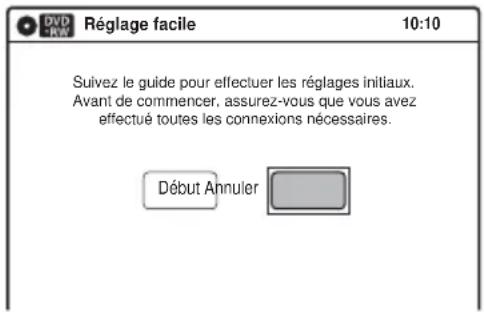
2 Sélectionnez « Début », puis appuyez sur ENTER.
3 Suivez les instructions de la procédure Réglage facile (page 22) à partir de l'étape 4.
Informations complémentaires
Dépannage
Si vous rencontrez l'une des difficultés ci-après pendant l'utilisation de l'enregistreur, utilisez ce guide de dépannage pour essayer de remédier au problème avant de demander assistance. Si le problème persiste, contactez votre revendeur Sony.
Alimentation
L'enregistreur ne se met pas sous tension.
→ Vérifiez que le cordon d'alimentation est solidement branché.
Image
Il n'y a pas d'image.
→ Rebranchez solidement tous les câbles de raccordement.
→ Les câbles de raccordement sont endommagés.
→ Vérifiez le raccordement de votre téléviseur (page 13).
Réglez le commutateur d'entrée du téléviseur (comme sur « VIDEO ») de manière à ce que le signal provenant de l'enregistreur apparaisse sur l'écran du téléviseur.
→ Si vous branchez l'enregistreur sur votre téléviseur via les prises COMPONENT VIDEO OUT uniquement, réglez « Sortie Composante » dans le réglage « Vidéo » sur « Oui » (page 112).
→ Cet enregistreur ne peut pas enregistrer les signaux NTSC.
L'image présente des parasites.
→ Vérifiez le raccordement à votre téléviseur (page 13) et basculez le commutateur d'entrée de votre téléviseur afin que le signal de l'enregistreur apparaisse sur l'écran du téléviseur.
→ Si les signaux de sortie vidéo de votre enregistreur doivent passer par votre magnétoscope pour atteindre votre téléviseur ou bien si vous êtes connecté à un combiné télémagnétoscope TV/VIDEO, les signaux de protection contre la copie de certains DVD peuvent affecter la qualité de l'image. Si le problème persiste une fois que vous avez raccordé cet enregistreur directement à votre téléviseur, essayez de le raccorder plutôt à l'entrée S VIDEO de votre téléviseur.
→ Vous avez réglé l'enregistreur sur le format progressif (l'indicateur PROGRESSIVE s'allume) alors que votre téléviseur ne prend pas en charge les signaux progressifs. Dans ce cas, réglez « Progressif » sur « Non » dans le réglage « Vidéo » (page 112).
Même si votre téléviseur est compatible avec les signaux au format progressif (525 p/625 p), l'image peut être affectée si vous réglez l'enregistreur sur le format progressif. Dans ce cas, réglez « Progressif » sur « Non » dans le réglage « Vidéo » (page 112).
→ Le disque en cours de lecture est enregistré sous un système de couleurs différent de celui de votre téléviseur.
Le programme télévisé capté n'est pas affiché sur tout l'écran.
→ Réglez le canal manuellement dans le réglage « Préréglage tuner » (page 108).
→ Sélectionnez la source correcte à l'aide de la touche INPUT SELECT ou sélectionnez une chaîne pour n'importe quel programme du téléviseur à l'aide des touches PROG +/-.
Les images du programme télévisé sont déformées.
→ Réorientez l'antenne du téléviseur.
→ Réglez l'image (reportez-vous au mode d'emploi du téléviseur).
→ Vérifiez si le « Système » (système de télévision) est correctement réglé dans le réglage « Préréglage tuner » (page 109) (pour les modèles français uniquement).
→ Éloignez l'enregistreur du téléviseur.
→ Éloignez le téléviseur du faisceau de câbles d'antennes.
Les canaux télévisés ne peuvent pas être modifiés.
→ Le canal est désactivé (page 109).
→ Un enregistrement par programmateur a débuté, ce qui a modifié le canal.
L'image de l'appareil raccordé à la prise d'entrée de l'enregistreur n'apparaît pas à l'écran.
→ Si l'appareil est raccordé à la prise LINE 1-TV, sélectionnez « LINE1 » sur la fenêtre d'affichage du panneau avant en appuyant sur INPUT SELECT.
Si l'appareil est raccordé aux prises LINE 2 IN, sélectionnez « LINE2 » sur la fenêtre d'affichage du panneau avant en appuyant sur INPUT SELECT.
Si l'appareil est raccordé à la prise LINE 3/DECODER, sélectionnez « LINE3 » sur la fenêtre d'affichage du panneau avant en appuyant sur INPUT SELECT.
Si l'appareil est raccordé à la prise DV IN (ce qui est généralement le cas pour le raccordement d'un caméscope numérique), sélectionnez « DV » sur la fenêtre d'affichage du panneau avant en appuyant sur INPUT SELECT.
L'image de lecture ou le programme télévisé de l'appareil raccordé via l'enregistreur est déformé.
Si l'image de lecture est émise via un lecteur de DVD, un magnétoscope ou un tuner et si elle passe par votre enregistreur pour atteindre le téléviseur, le signal de protection contre la copie de certains programmes peut affecter la qualité de l'image. Débranchez l'appareil de lecture en question et raccordez-le directement à votre téléviseur.
L'image n'est pas affichée sur tout l'écran.
→ Réglez « Type TV » dans le réglage « Vidéo » afin qu'il corresponde au format d'image de votre téléviseur (page 111).
L'image ne remplit pas l'écran, même si le format d'écran est réglé sur « Type TV » dans le réglage « Vidéo ».
→ Le format d'image est fixé sur votre DVD pour ce disque.
Son
Il n'y a pas de son.
→ Rebranchez solidement tous les câbles.
→ Le câble de raccordement est endommagé.
→ Le réglage de la source d'entrée sur l'amplificateur ou le raccordement à l'amplificateur est incorrect.
→ L'enregistreur se trouve en mode de lecture inverse, d'avance rapide, de lecture au ralenti ou de pause.
→ Si le signal audio ne passe pas par les prises DIGITAL AUDIO OUT (OPTICAL ou COAXIAL), vérifiez les réglages « Audio » (page 113).
Le son présente des parasites.
→ Lors de la lecture d'un CD contenant des bandes son DTS, du bruit est diffusé par les prises LINE 2 OUT (AUDIO L/R), les prises AUDIO OUT L/R ou la prise LINE 1-TV (page 41).
Le volume est très faible.
→ Le volume est faible sur certains DVD. Le volume peut s’améliorer si vous réglez « Audio DRC » dans le réglage « Audio » sur « Large Plage » (page 115).
Il est impossible d'enregistrer ou de lire une autre plage audio.
→ Lors de l'enregistrement à partir d'un appareil raccordé, réglez « Entrée audio » dans le réglage « Audio » sur « Bilingue » (page 115).
→ Les pistes (principale et secondaire) multilingues ne peuvent pas être enregistrées sur des DVD+RW, DVD-RW (mode Vidéo), DVD+R ou DVD-R (mode Vidéo).
Pour enregistrer la langue, sélectionnez « Principal » ou « Secondaire » dans « Enr. biling. DVD » dans le réglage « Caractéristiques » avant l'enregistrement (page 117).
Pour enregistrer les pistes principale et secondaire, enregistrez sur un DVD-RW ou DVD-R (mode VR).
→ Si vous avez raccordé un amplificateur audio et vidéo à la prise DIGITAL AUDIO OUT (OPTICAL ou COAXIAL) et si vous souhaitez modifier la piste audio pour un DVD-RW (mode VR)/DVD-R (mode VR) pendant la lecture, réglez « Sortie numérique » – « Dolby Digital » sur « D-PCM » dans le réglage « Audio » (page 113).
Lecture des DVD
La lecture du disque ne démarre pas.
→ Le disque est inséré à l'envers. Insérez le disque face imprimée vers le haut.
→ Le disque n'a pas été inséré correctement.
De l'humidité s'est condensée à l'intérieur de l'enregistreur. Retirez alors le disque et laissez l'enregistreur sous tension pendant environ une demi-heure jusqu'à complète évaporation de l'humidité.
→ Si le disque a été enregistré sur un autre enregistreur, celui-ci ne peut pas lire ce disque s'il n'a pas été finalisé (page 100).
Le disque ne démarre pas au début.
→ La fonction de reprise de la lecture est activée (page 42).
→ Vous avez inséré un disque dont le menu de titres ou le menu DVD s'affiche automatiquement sur l'écran du téléviseur lors de la première insertion du disque. Utilisez le menu pour lancer la lecture.
L'enregistreur entame automatiquement la lecture du disque.
→ Les DVD VIDEO possèdent une fonction de lecture automatique.
La lecture s'arrête automatiquement.
→ Si le disque possède un signal de pause automatique, l'enregistreur interrompt la lecture au signal de pause automatique.
Certaines fonctions, telles que l'arrêt de lecture, la recherche ou la lecture au ralenti ne sont pas disponibles.
→ Certaines des fonctions décrites ci-dessus peuvent ne pas être disponibles sur certains disques. Consultez le mode d'emploi fourni avec le disque.
→ Lorsque l'enregistreur lit des informations du disque, les fonctions de lecture ne fonctionnent pas.
Impossible de modifier la langue de la bande son.
→ Les pistes multilingues ne sont pas enregistrées sur le disque en cours de lecture.
→ Le DVD VIDEO ne permet pas de modifier la langue de la bande son.
→ Essayez de modifier la langue en utilisant le menu du DVD VIDEO.
Impossible de modifier la langue des sous-titres ou de les désactiver.
→ Le DVD VIDEO en cours de lecture ne contient pas de sous-titres multilingues.
→ Le DVD VIDEO ne permet pas de modifier les sous-titres.
→ Essayez de modifier les sous-titres en utilisant le menu du DVD VIDEO.
→ Les sous-titres ne peuvent pas être modifiés pour les titres enregistrés sur cet enregistreur.
Impossible de modifier l'angle de vue.
→ Le DVD VIDEO en cours de lecture ne contient pas d'angles de vue multiples.
→ Vous essayez de modifier les angles alors que « » ne s'affiche pas sur la fenêtre d'affichage du panneau avant (page 38).
→ Le DVD VIDEO ne permet pas de modifier l'angle de vue.
→ Essayez de modifier l'angle en utilisant le menu du DVD VIDEO.
→ L'angle de vue ne peut pas être modifié pour les titres enregistrés sur cet enregistreur.
Impossible de lire la piste audio MP3.
→ Le CD de données n'est pas enregistré au format MP3 compatible avec ISO9660 Niveau 1/Niveau 2.
→ La piste audio MP3 ne dispose pas de l'extension «. M P 3 ».
→ Bien qu'elles soient dotées de l'extension « .MP3 », les données ne sont pas au format MP3.
→ Il ne s'agit pas de données MPEG1 Audio Layer 3.
→ L'enregistreur ne lit pas les pistes audio au format MP3PRO.
→ Lors de la lecture d'un disque contenant des fichiers JPEG ou DivX, « Musique » n'est pas sélectionné (page 46).
Impossible de lire un fichier image JPEG.
→ Le CD de données n'est pas enregistré dans un format JPEG compatible avec ISO9660 Niveau 1/Niveau 2.
→ Le fichier image JPEG n'est pas doté de l'extension « .JPG » ou « .JPEG ».
→ Bien qu'elles soient dotées de l'extension « .JPG » ou « .JPEG », les données ne sont pas au format JPEG.
→ La longueur ou largeur de l'image est supérieure à 4 720 points.
→ Lors de la lecture d'un disque contenant des plages MP3 ou des fichiers DivX, « Photo » n'est pas sélectionné (page 47).
Impossible de lire un fichier vidéo DivX.
→ Le fichier n'a pas été créé au format DivX.
→ Le fichier possède une extension différente de « .AVI » ou « .DIVX ».
→ Le CD/DVD de données n'est pas créé dans un format DivX conforme à la norme ISO9660 Niveau 1/ Niveau 2 ou Joliet/UDF.
→ La taille du fichier vidéo DivX est supérieure à 720 (largeur) × 576 (hauteur) /2 Go.
→ Le fichier vidéo DivX a une durée supérieure à dix heures.
Les données ne sont pas formatées au format DivX, alors qu'elles portent l'extension « .AVI » ou « .DIVX », ou elles sont bien au format DivX, mais celui-ci n'est pas conforme à un profil certifié DivX.
→ Lors de la lecture d'un disque contenant des plages MP3 ou des fichiers JPEG, « DivX » n'est pas sélectionné (page 50).
Les noms de titre/plage/fichier ne s'affichent pas correctement.
Pour certains disques, l'enregistreur affiche uniquement les chiffres et les lettres de l'alphabet. Les autres caractères s'affichent sous la forme d'un astérisque.
Enregistrement de DVD/ Enregistrement par programmateur/Montage
Vous ne pouvez pas passer à une chaîne autre que celle en cours d'enregistrement.
→ Réglez la source d'entrée du téléviseur sur « TV ».
L'enregistrement ne démarre pas immédiatement lorsque vous appuyez sur ● REC.
→ Utilisez l'enregistreur uniquement lorsque « LOAD », « FORMAT » ou « INF WRITE » ont disparu de la fenêtre d'affichage du panneau avant.
Rien n'a été enregistré alors que le réglage du programmateur était correct.
L'enregistreur était déjà sous tension au moment du démarrage de l'enregistrement par programmateur. Mettez l'enregistreur en mode attente avant que commence l'enregistrement par programmateur.
→ Il y a eu une coupure de courant pendant l'enregistrement.
→ Débranchez l'enregistreur de l'alimentation secteur, puis rebranchez-le.
→ Le programme contient des signaux de protection contre la copie qui restreignent les possibilités de copie.
L'enregistrement qui commence en premier a la priorité et le deuxième enregistrement ne démarre que lorsque le premier est terminé. Si les programmes commencent au même moment, le programme répertorié en premier dans le menu a priorité (page 58).
→ Aucun DVD n'est inséré dans l'enregistreur.
→ L'espace mémoire du disque est insuffisant pour l'enregistrement.
L'enregistrement ne s'arrête pas immédiatement lorsque vous appuyez sur ■ (Arrêt).
→ L'enregistreur a besoin de quelques secondes pour saisir les données de disque avant de pouvoir mettre fin à l'enregistrement.
L'enregistrement par programmateur n'est pas terminé ou n'a pas commencé au début.
→ Il y a eu une coupure de courant pendant l'enregistrement.
→ L'horloge interne de l'enregistreur s'est arrêtée suite à une panne de secteur. L'horloge est automatiquement réglée par PDC/VPS (page 110), mais est affichée sous la forme « --:-- » ou n'est pas correctement réinitialisée en l'absence de réception du signal PDC/VPS. Réinitialisez l'horloge (page 110).
→ L'enregistrement qui commence en premier a la priorité et le deuxième enregistrement ne démarre que lorsque le premier est terminé. Si les programmes commencent au même moment, le programme répertorié en premier dans le menu a priorité (page 58). → L'espace mémoire du disque est insuffisant pour l'enregistrement.
Le voyant ⏻ clignote une fois l'enregistrement par programmateur programmé.
→ Insérez un disque enregistrable (page 32).
→ Insérez un disque disposant de suffisamment d'espace pour l'enregistrement.
→ Le disque contient 99 titres ou plus, ce qui empêche tout nouvel enregistrement.
→ Le disque est protégé (page 77).
Le voyant SYNCHRO REC clignote lorsque l'enregistrement synchro est réglé.
→ Insérez un disque enregistrable (page 32).
→ Insérez un disque disposant de suffisamment d'espace pour l'enregistrement.
→ Le disque contient 99 titres ou plus, ce qui empêche tout nouvel enregistrement.
→ Le disque est protégé (page 77).
Les données enregistrées précédemment ont été effacées.
→ Les données enregistrées sur un DVD avec un ordinateur sont supprimées du disque lors de l'insertion de celui-ci.
Lecture d'une cassette
L'image de lecture ne s'affiche pas sur l'écran du téléviseur.
→ Veillez à ce que le téléviseur soit réglé sur le canal du magnétoscope. Si vous utilisez un moniteur, réglez-le sur l'entrée Vidéo.
L'image n'est pas nette.
→ Réglez le tracking à l'aide des touches TRACKING +/-.
→ Réglez correctement « Système de couleur » dans le réglage « Caractéristiques » sur le système de couleurs dans lequel la cassette a été enregistrée (page 116).
Les têtes vidéo sont sales (reportez-vous à la page 128). Nettoyez les têtes vidéo à l'aide d'une cassette de nettoyage de têtes vidéo Sony. Si aucune cassette de nettoyage Sony n'est disponible dans votre région, faites nettoyer les têtes vidéo chez le revendeur Sony le plus proche (des frais de service standard vous seront imputés). N'utilisez pas de produit liquide disponible dans le commerce, car il pourrait endommager les têtes vidéo.
→ Il est possible que les têtes vidéo doivent être remplacées. Consultez votre revendeur Sony pour plus d'informations.
→ La cassette est défectueuse.
L'image défile verticalement durant la recherche d'image.
→ Réglez le bouton de réglage de la stabilité verticale du téléviseur ou du moniteur.
L'image n'émet aucun son.
→ La cassette est défectueuse.
→ Vérifiez le raccordement du câble audio.
Impossible d'insérer une cassette.
→ Vérifiez si aucune cassette ne se trouve dans la platine.
Enregistrement sur cassette
Vous ne pouvez pas passer à une chaîne autre que celle en cours d'enregistrement.
→ Réglez la source d'entrée du téléviseur sur « TV ».
Aucun programme n'apparaît sur l'écran du téléviseur.
→ Veillez à ce que le téléviseur soit réglé sur le canal du magnétoscope. Si vous utilisez un moniteur, réglez-le sur l'entrée vidéo.
→ Sélectionnez la source correcte à l'aide des touches PROG +/- ou INPUT SELECT. Sélectionnez un numéro de canal lors de l'enregistrement de programmes télévisés ; sélectionnez « LINE1 », « LINE2 » ou « LINE3 » lors de l'enregistrement à partir d'un autre appareil.
La réception du téléviseur est mauvaise.
→ Réglez l'antenne du téléviseur.
La lecture démarre dès que la cassette est insérée.
→ L'onglet de sécurité a été ôté. Pour enregistrer sur cette cassette, colmatez l'orifice laissé par l'onglet.
La cassette est éjectée lorsque la touche ● REC est enfoncée.
→ Vérifiez si l'onglet de sécurité n'a pas été ôté.
Rien ne se passe lorsque la touche ● REC est enfoncée.
→ Vérifiez si la cassette n'est pas au bout.
Enregistrement sur magnétoscope par programmateur
Le programmateur ne fonctionne pas.
→ Vérifiez si l'horloge est réglée.
→ Vérifiez si une cassette a bien été insérée.
→ Vérifiez si l'onglet de sécurité n'a pas été ôté.
→ Vérifiez si la cassette n'est pas au bout.
→ Vérifiez si un programme a bien été réglé pour l'enregistrement par programmateur.
→ Vérifiez si les réglages du programmateur ont été effectués pour une période ultérieure.
→ Vérifiez si le décodeur est activé.
→ « - - : - - » apparaît sur la fenêtre d'affichage du panneau avant lorsque l'enregistreur reste déconnecté de l'alimentation pendant plus d'une minute. Réglez à nouveau l'horloge et le programmateur.
→ Mettez l'appareil hors tension et débranchez le cordon d'alimentation.
→ L'enregistreur était déjà sous tension au moment du démarrage de l'enregistrement par programmateur. Mettez l'enregistreur en mode attente avant que commence l'enregistrement par programmateur.
L'enregistrement qui commence en premier a la priorité et le deuxième enregistrement ne démarre que lorsque le premier est terminé. Si les programmes commencent au même moment, le programme répertorié en premier dans le menu a priorité (page 89).
Le voyant ⏻ clignote une fois l'enregistrement par programmateur programmé.
→ Vérifiez si l'onglet de sécurité n'a pas été ôté.
Le voyant SYNCHRO REC clignote lorsque l'enregistrement synchro est réglé.
→ Vérifiez si l'onglet de sécurité n'a pas été ôté.
Affichage
Les menus ou affichages n'apparaissent pas à l'écran.
→ Lorsque l'enregistreur lit des informations du disque, le System Menu, le menu TOOLS ou l'affichage des informations n'apparaissent pas.
« - - : - - » apparaît sur la fenêtre d'affichage du panneau avant.
→ Réglez de nouveau l'horloge (page 110).
Le voyant ⏻ clignote.
→ L'espace mémoire du disque est insuffisant.
→ Insérez un disque enregistrable ou une cassette dotée de l'onglet de sécurité dans l'enregistreur.
Télécommande
La télécommande ne fonctionne pas.
→ Les piles sont faibles.
→ La télécommande est trop éloignée de l'enregistreur.
→ Le code du fabricant de la télécommande est revenu au réglage par défaut lorsque vous avez remplacé les piles. Réinitialisez le code (page 20).
→ Mettez l'enregistreur sous tension.
→ La télécommande n'est pas pointée vers le capteur de télécommande du enregistreur.
→ Des modes de commande différents ont été réglés pour l'enregistreur et la télécommande. Réglez des modes de commande identiques (page 25).
→ Réglez le commutateur TV/DVD·VIDEO sur DVD VIDEO (page 20).
D'autres appareils Sony répondent à la télécommande.
→ Le même mode de commande est sélectionné pour les appareil DVD Sony. Sélectionnez un mode de commande différent pour l'enregistreur (page 25).
Autres
L'enregistreur ne fonctionne pas correctement.
→ Redémarrez l'enregistreur. Maintenez la touche I/© de l'enregistreur enfoncée pendant plus de dix secondes jusqu'à ce que « SONY DVD » apparaisse sur la fenêtre d'affichage du panneau avant.
→ Si de l'électricité statique, etc. entraîne un problème de fonctionnement de l'enregistreur, mettez-le hors tension et attendez que l'horloge apparaisse sur la fenêtre d'affichage du panneau avant. Ensuite, débranchez l'enregistreur, laissez-le hors tension pendant un certain temps, puis branchez-le à nouveau.
Le plateau de lecture ne s'ouvre pas lorsque vous appuyez sur ▲ (ouvrir/fermer).
L'ouverture du plateau de lecture peut prendre quelques secondes après l'enregistrement ou le montage d'un disque. Cela est dû au fait que l'enregistreur ajoute des données sur le disque.
Le message « CAN NOT RECORD BECAUSE OF HIGH TEMP. » s'affiche sur la fenêtre d'affichage du panneau avant.
→ Vérifiez si l'orifice situé à l'arrière de l'enregistreur n'est pas obstrué. Ensuite, mettez l'enregistreur hors tension, attendez que l'horloge apparaisse sur la fenêtre d'affichage du panneau avant et débranchez le cordon d'alimentation. Laissez l'enregistreur hors tension pendant un certain temps, puis branchez à nouveau le cordon d'alimentation et appuyez sur la touche I/© de l'enregistreur.
« CHILD LOCK » apparaît sur la fenêtre d'affichage du panneau avant.
→ L'enregistreur est verrouillé. Annulez la fonction Child Lock (page 42).
Remarques sur cet enregistreur
Réglage du volume
N'augmentez pas le volume lors de l'écoute d'un passage présentant un très faible niveau d'entrée ou sans signal audio. Ceci pourrait endommager les enceintes lors d'un passage de niveau sonore de crête.
Nettoyage de l'appareil
Nettoyez le boîtier, le panneau et les commandes avec un chiffon doux légèrement imbibé d'une solution détergente neutre. N'utilisez pas de tampons abrasifs, de poudre à récurer ou de solvants tels que de l'alcool ou de la benzine.
À propos du nettoyage des disques et des produits de nettoyage des disques/lentilles N'utilisez pas de disque de nettoyage ou de produit de nettoyage (liquide ou vaporisateur) de disque/lentille. Ils peuvent altérer le bon fonctionnement de l'appareil.
A propos du remplacement des pièces
En cas de réparation de cet appareil, les pièces réparées peuvent être conservées en vue de leur réutilisation ou de leur recyclage.
Remarques sur les disques
- Pour que les disques restent propres, tenez-les par les bords. Ne touchez jamais la surface des disques. Si le disque est rayé ou couvert de poussière ou de traces de doigts, il est possible qu'il ne fonctionne pas correctement.
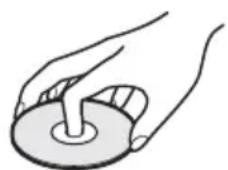
natural_image
Illustration of a hand holding a circular object with a handle (no text or symbols)
- N'exposez pas les disques au rayonnement direct du soleil ou à des sources de chaleur telles que des conduites d'air chaud, et ne les laissez pas dans un véhicule garé en plein soleil, car la température à l'intérieur de l'habitacle peut augmenter considérablement.
- Après avoir lu un disque, rangez-le dans son boîtier.
- Nettoyez le disque avec un chiffon de nettoyage. Essuyez le disque en partant du centre vers l'extérieur.

- N'utilisez pas de solvants, tels que de la benzine, des diluants, des nettoyants pour disque/lentille disponibles dans le commerce ou des vaporisateurs antistatiques destinés aux disques vinyle.
- N'utilisez pas les types de disques suivants : - disques de forme non standard (en forme de carte ou de cœur, par exemple) ; - disques sur lesquels sont collés une étiquette ou un autocollant ; - disques portant des traces de colle provenant d'une cassette adhésive ou d'un autocollant.
Symptômes causés par des têtes vidéo contaminées
contamination → terminale initiale
Lorsque les têtes vidéo sont sales, nettoyez-les à l'aide d'une cassette de nettoyage de têtes vidéo Sony. Si aucune cassette de nettoyage Sony n'est disponible dans votre région, faites nettoyer les têtes vidéo chez le revendeur Sony le plus proche (des frais de service standard vous seront imputés). N'utilisez pas de produit liquide disponible dans le commerce, car il pourrait endommager les têtes vidéo.
Spécifications
Système
[Section enregistreur de DVD]
Laser
Laser à semi-conducteur
Format d'enregistrement audio
Dolby Digital
Format d'enregistrement vidéo
Vidéo MPEG
[Section magnétoscope]
Format
Standard VHS PAL
Système d'enregistrement vidéo
Système FM à balayage hélicoïdal à tête rotative
Têtes vidéo
Double azimut quatre têtes
Vitesse de bande
SP : PAL 23,39 mm/s
LP : PAL 11,70 mm/s
EP : NTSC 11,12 mm/s, lecture uniquement
Durée d'enregistrement/de lecture maximale
10 h en mode LP (avec cassette E300)
Durée de rebobinage
Approx. 1 mn (avec cassette E180)
[Section tuner]
Plage de couverture des canaux
PAL (B/G, D/K)
VHF : E2 à E12, canaux italiens A à H
UHF : E21 à E69
CATV : S01 à S05, S1 à S41
HYPER : S21 à S41
SECAM (L) (pour les modèles français uniquement)
VHF : F2 à F10
UHF : F21 à F69
CATV : B à Q
HYPER : S21 à S41
La couverture des canaux précédente assure la réception des canaux dans ces plages. Elle ne garantit pas la possibilité de réception des signaux en toutes circonstances.
Sortie antenne
Prise d'antenne asymétrique 75 ohm
[Section programmateur]
Horloge
A verrouillage de quartz
Indication programmateur
Cycle de 24 heures
Réglage programmateur
12 programmes au total (max.)
Entrées et sorties
LINE 2 IN
VIDEO IN, prise phono (1)
Signal d'entrée : 1 Vc-c, 75 ohms, non
équilibré, sync négative
AUDIO IN, prises phono (2)
Niveau d'entrée : 327 mVrms
Impédance d'entrée : plus de 47 kilohms
S VIDEO, 4 broches, prise mini-DIN (1)
Y : 1,0 Vc-c, non équilibré, sync négative
C : 0,286 Vc-c, impédance de charge
75 ohms
LINE OUT
VIDEO OUT, prise phono (1)
Signal de sortie : 1Vc-c, 75 ohms, non
équilibré, sync négative
AUDIO OUT, prises phono (2)
Sortie standard : 327 mVrms
Impédance de charge : 47 kilohms
Impédance de sortie : inférieure à
10 kilohms
LINE 1-TV
21 broches
CVBS IN/OUT
RGB OUT (en amont)
LINE 3/DECODER
21 broches
CVBS IN/OUT
RGB IN (en aval)
Décodeur
DV IN
4 broches/i.LINK S100
DIGITAL AUDIO OUT
OPTICAL, prise de sortie optique
-18 dBm (longueur d'onde : 660 nm)
COAXIAL, prise phono
Signal de sortie : 0,5 Vc-c, 75 ohms
COMPONENT VIDEO OUT (Y, P_B/C_B , P_R/C_R )
Prise phono
Y : 1,0 Vc-c, PB/CB, PR/CR : 0,7 Vc-c,
75 ohms
S VIDEO OUT
4 broches, prise mini-DIN
Y : 1,0 Vc-c, non équilibré, sync négative
C : 0,286 Vc-c, impédance de charge
75 ohms
Généralités
Alimentation requise
220-240 V CA, 50 Hz
Consommation électrique
36 W
Alimentation de secours
Durée du secours : 0 mn
Température de fonctionnement
de 5 °C à 35 °C
Température de stockage
de -20^ à 60^
Humidité de fonctionnement
de 25 % à 80 %
Dimensions y compris les parties saillantes et commandes (l/h/p)
Approx. 430 × 82 × 334 mm
Poids
Approx. 4,9 kg
Accessoires fournis
Télécommande (1)
Piles R6 (taille AA) (2)
Câble d'antenne (1)
Cordon audio et vidéo (1)
Câble SCART (1) (fourni avec les modèles
français)
La conception et les spécifications sont sujettes à modification sans préavis.
Systèmes de couleurs compatibles
[Section enregistreur de DVD]
Cet appareil est conçu pour enregistrer en utilisant le système de couleurs PAL et pour lire en utilisant les systèmes de couleurs PAL ou NTSC.
Les signaux du système de couleurs SECAM peuvent être captés ou enregistrés, mais ils ne sont lus qu'en système de couleurs PAL.
[Section magnétoscope]
Cet appareil est conçu pour enregistrer en utilisant les systèmes de couleur PAL et SECAM (pour les modèles français seulement) et pour lire en utilisant les systèmes de couleurs PAL et SECAM (pour les modèles français seulement).
Pour les modèles français, les cassettes enregistrées avec le système de couleurs
MESECAM peuvent être lues sur cet appareil en utilisant un téléviseur ou un moniteur prenant en charge le système de couleurs SECAM.
L'enregistrement des sources vidéo basées sur d'autres systèmes de couleurs n'est pas garanti.
À propos de i.LINK
La prise DV IN de cet enregistreur est compatible i.LINK. Cette section décrit la norme i.LINK et ses caractéristiques.
Qu'est-ce que i.LINK ?
i.LINK est une interface série numérique pour la gestion des données vidéo numériques, audio numériques et d'autres données dans les deux sens entre des appareils dotés de la prise i.LINK, et pour le contrôle des autres appareils.
Les appareils compatibles i.LINK peuvent être raccordés à l'aide d'un seul câble i.LINK. Les applications possibles sont des opérations et transactions de données à l'aide de divers appareils audio et vidéo numériques. Lorsque plusieurs appareils compatibles i.LINK sont raccordés à cet enregistreur en guirlande, les opérations et transactions de données peuvent être réalisées non seulement avec l'appareil sur lequel cet enregistreur est branché, mais également avec les autres appareils, via l'appareil raccordé directement.
Notez cependant que la méthode d'utilisation peut varier en fonction des caractéristiques et spécifications de l'appareil à raccorder et qu'il peut arriver que les opérations et transactions de données ne puissent pas être effectuées sur certains appareils branchés.
Remarque
Normalement, un seul appareil peut être raccordé à cet enregistreur à l'aide du câble i.LINK (câble de raccordement DV). Si vous raccordez cet enregistreur à un appareil compatible i.LINK disposant de plusieurs prises i.LINK (prises DV), reportez-vous au mode d'emploi de cet appareil.
À propos du nom « i.LINK »
i.LINK est un terme plus familier pour désigner le bus de transport de données IEEE 1394 proposé par SONY. Il s'agit d'une marque commerciale approuvée par de nombreuses entreprises.
IEEE 1394 est une norme internationale définie par l'Institute of Electrical and Electronics Engineers.
Débit en bauds i.LINK
Le débit en bauds maximum de i.LINK varie d'un appareil à l'autre. Trois débits en bauds maximum sont définis :
S100 (environ 100 Mbits/s*)
S200 (environ 200 Mbits/s)
S400 (environ 400 Mbits/s)
Le débit en bauds est indiqué à la section
« Spécifications » du mode d'emploi de chaque appareil. Il est également indiqué à côté de la prise i.LINK de certains appareils.
Le débit en bauds maximum d'un appareil ne portant aucune indication à ce sujet, comme le présent appareil, est de « S100 ».
Si l'appareil est raccordé à des appareils possédant un débit en bauds maximum différent, celui-ci peut différer du débit en bauds indiqué.
* Que signifie Mbits/s?
Mbits/s est l'abréviation de mégabits par seconde, c'est-à-dire de la quantité de données pouvant être envoyées ou reçues en une seconde. Par exemple, un débit en bauds de 100 Mbits/s signifie que 100 mégabits de données peuvent être envoyés en une seconde.
Fonctions i. LINK de cet enregistreur
Pour de plus amples informations sur la copie lorsque cet enregistreur est raccordé à un autre appareil vidéo doté de prises DV, reportez-vous à la page 102.
La prise DV de cet enregistreur ne prend en charge que les signaux d'entrée DVC-SD. Elle n'émet pas de signaux de sortie. La prise DV ne prend pas en charge les signaux MICROMV provenant d'un appareil tel qu'un caméscope numérique MICROMV doté d'une prise i.LINK.
Pour connaître les autres précautions à prendre, reportez-vous aux remarques de la page 102.
Pour de plus amples informations sur les précautions à prendre lors du raccordement de cet enregistreur, consultez également le mode d'emploi de l'appareil que vous souhaitez raccorder.
Câble i.LINK requis
Utilisez le câble 4 broches à 4 broches Sony i.LINK (lors de la copie DV).
i.LINK et isont des marques commerciales.
Guide des pièces et des commandes
Pour de plus amples informations, reportez-vous aux numéros de pages indiqués entre parenthèses.
Panneau avant
Les touches de commande de l'enregistreur possèdent les mêmes fonctions que les touches de la télécommande si leurs noms sont identiques ou similaires.
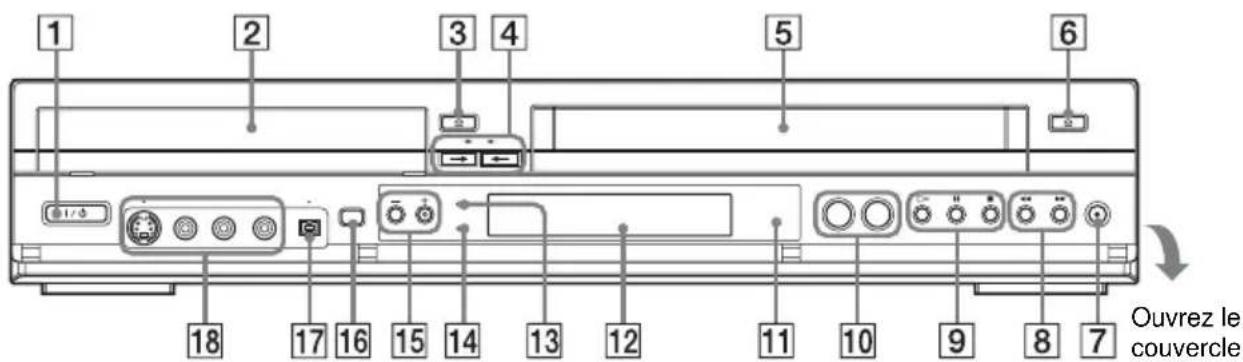
1 Touche I/⏻ (marche/veille) (22)
2 Plateau de lecture (37, 55)
3 Touche ≜ (ouvrir/fermer) (38, 55)
④ Touche DVD → (97)
Touche ← VIDEO (96)
5 Platine (79, 86)
6 Touche ≜ (éjecter) (79)
7 Touche ● REC (enregistrer) (55, 86)
8 Touches ◀◀/▶▶ (recul/avance rapide)
(41)
⑨ Touche ▷ (lecture) (37, 79)
Touche ■ (pause) (38, 55, 81, 86)
Touche ■ (arrêt) (37, 55, 79, 86)
10 Touches SELECT DVD/VIDEO (37, 55, 79, 86)
11 (Rapteur de télécommande) (19)
12 Fenêtre d'affichage du panneau avant (52, 83)
13 Indicateur PROGRESSIVE (16, 112)
14 Indicateur SYNCHRO REC (61, 92)
15 Touches PROGRAM/TRACKING +/-*
(55, 80, 86)
16 Touche ONE TOUCH DUBBING (105)
17Prise DV IN (102)
18 Prises LINE 2 IN (S VIDEO/→(video)/→(audio) L/R) (27)
Télécommande
Pour les fonctions DVD
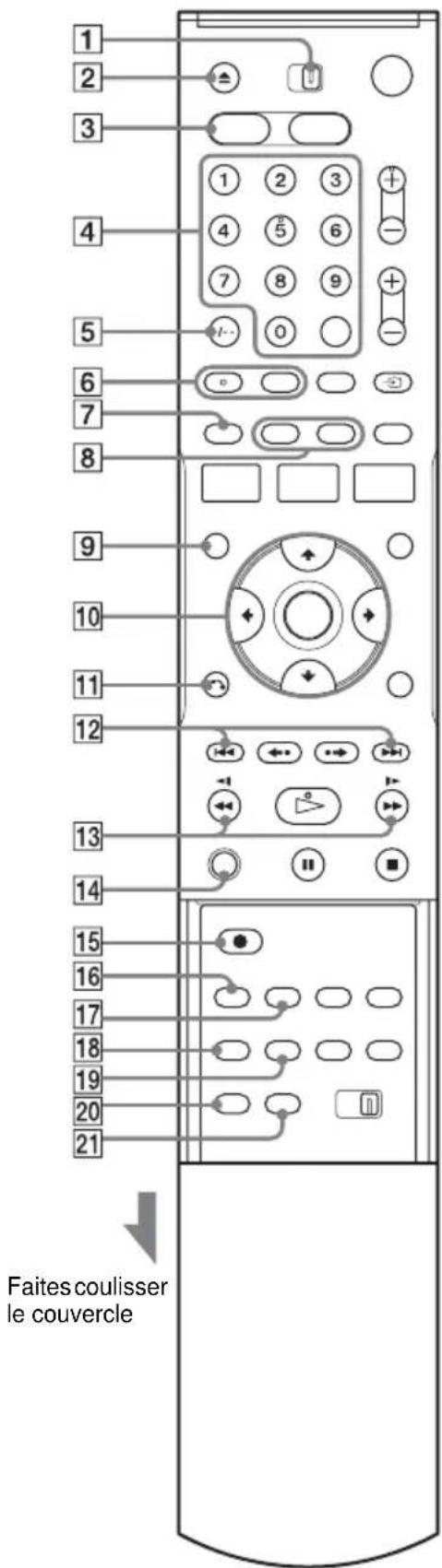
Les touches en regard desquelles se trouve un point orange peuvent être utilisées avec votre téléviseur lorsque le commutateur TV/DVD·VIDEO est réglé sur TV.
1 Commutateur TV/DVD·VIDEO (20)
2 Touche ▲ (ouvrir/fermer) (37, 55)
③ Touche DVD (37, 55)
4 Touches numériques ^1 (20, 59)
Touche SET ^2
5 Touche CLEAR/ -/-- (dizaines) (20, 45)
6 Touche (audio) (38) *1
Touche .... (sous-titres) (38)
7 Touche ORIGINAL/PLAYLIST (43, 66)
⑧ Touche DISPLAY (52)
Touche TIME/TEXT (52)
⑨ Touche TOP MENU (37)
10 Touche ↑/↓/←/→/ENTER (22)
11 Touche 📌 RETURN (22)
12 Touches ◀◀◀ (précédent)/▶▶▶ (suivant)
(38)
13 Touches ◀◀◀/▶▶▶ (recherche) (38)
14 Touche ZOOM (38)
15 Touche ● REC (record) (55)
16 Touche REC MODE (55, 103)
17 Touche SYNCHRO REC (61)
18 Touche (angle) (38)
19 Touche REPEAT (38)
20 Touche MARKER (45)
21 Touche SEARCH (45)
*1 Les touches numéro 5 et possèdent un point tactile. Utilisez le point tactile comme référence. *2 La touche SET ne fonctionne pas avec ce modèle.
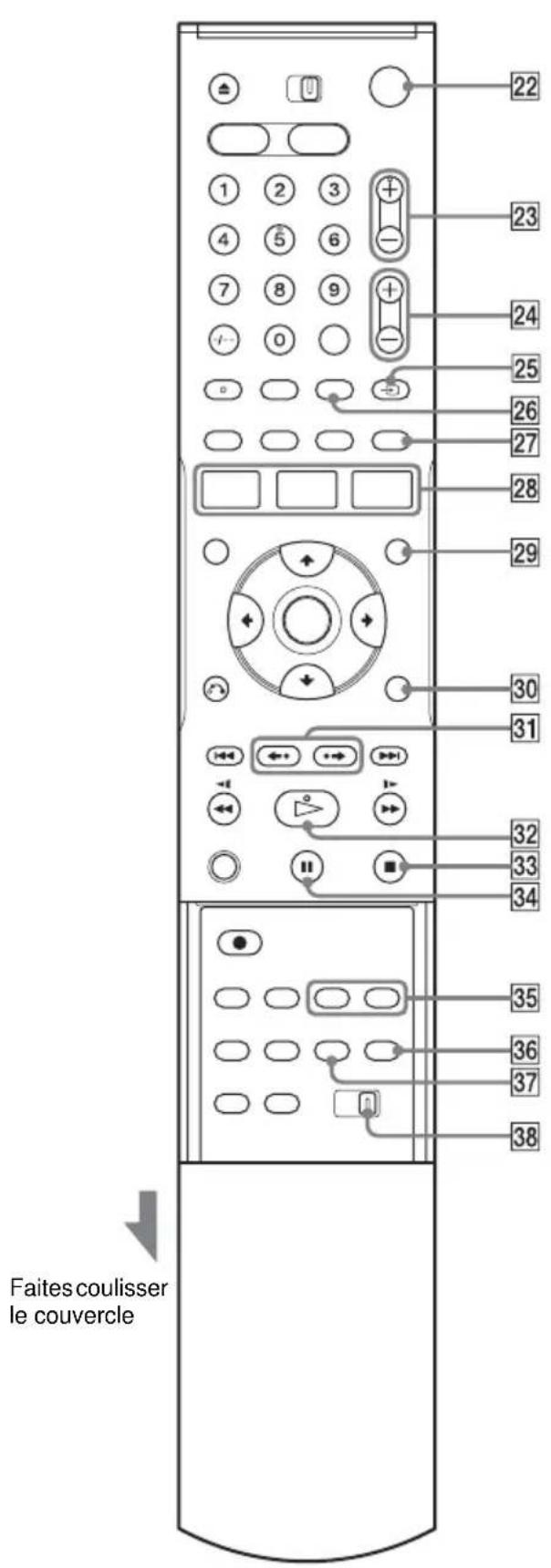
22 Touche I/⏻ (marche/veille) (22)
23 Touches PROG (programme) +/-* (20, 55)
24 Touches ∠ (volume) +/- (20)
25Touche → TV/VIDEO (20)
26 Touche INPUT SELECT (55, 64, 103)
27 Touche SUR (surround) (38)
28 Touche SYSTEM MENU (10)
Touche TITLE LIST (43, 66)
Touche TIMER (57)
29 Touche MENU (37)
30 Touche TOOLS (11, 44)
31 Touches (relire)/ (avancer) (38)
32Touche ▷ (lecture)* (37)
33 Touche ■ (arrêt) (37, 55)
34 Touche II (pause) (38, 55)
35 Touches CHAPTER MARK/CHAPTER MARK ERASE (69)
36 Touche (mode grand écran) (20)
37 Touche ONE TOUCH DUBBING (105)
38 Commutateur COMMAND MODE (DVD 1, 2, 3) (25)
Pour les fonctions magnétoscope
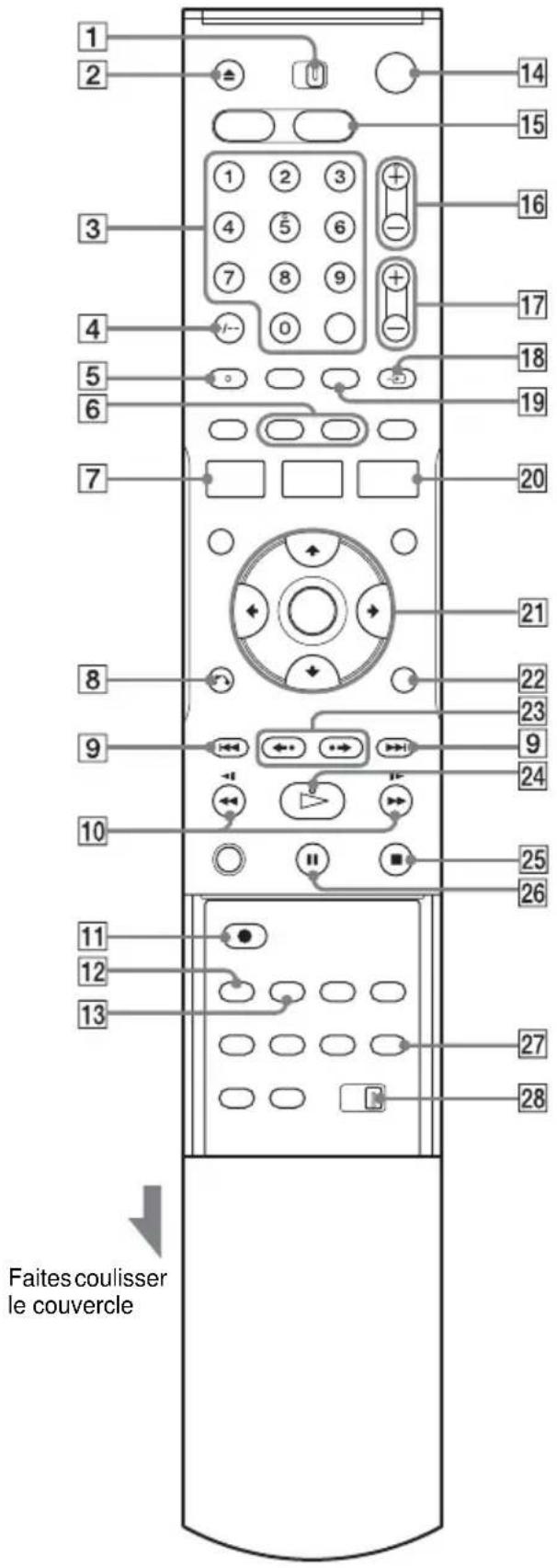
1 Commutateur TV/DVD·VIDEO (20)
2 Touche ▲ (éjecter) (79)
3 Touches numériques (20, 90) *1
Touche SET*2
4 Touche CLEAR/ -/-- (dizaines) (20, 79)
5 Touche 🐎 (audi684)
⑥ Touche DISPLAY (83)
Touche TIME/TEXT (83)
⑦ Touche SYSTEM MENU (10)
8 Touche 🔍 RETURN (22)
9 Touches ◀◀◀ (précédent)/▶▶I (suivant)
(81)
10 Touches (recherche)(81)
11 Touche ● REC (enregistrement) (86)
12 Touche REC MODE (86)
13 Touche SYNCHRO REC (92)
14 Touche I/ ^1 (marche/attente) (22)
15 Touche VIDEO (79, 86)
16 Touches PROG (programme)/TRACKING +/-*1 (20, 80, 86)
17 Touches △ (volume) +/- (20)
18 Touche → TV/VIDEO (20)
19 Touche INPUT SELECT (86, 95)
20 Touche TIMER (88)
21 Touche ↑/↓/←/→/ENTER (22)
22 Touche TOOLS (82)
23 Touches (relire)/ (avaneer) (81)
24Touche ▷ (lecture) *1 (79)
25 Touche ■ (arrêt) (79, 86)
26 Touche II (pause) (81, 86)
27 Touche ⚙ (mode grand écran) (20)
28 Commutateur COMMAND MODE (DVD 1, 2, 3) (25)
*1 Les touches numéro 5, PROG + et ▷ possèdent un point tactile. Utilisez le point tactile comme référence.
*2 La touche SET ne fonctionne pas avec ce modèle.
Fenêtre d'affichage du panneau avant
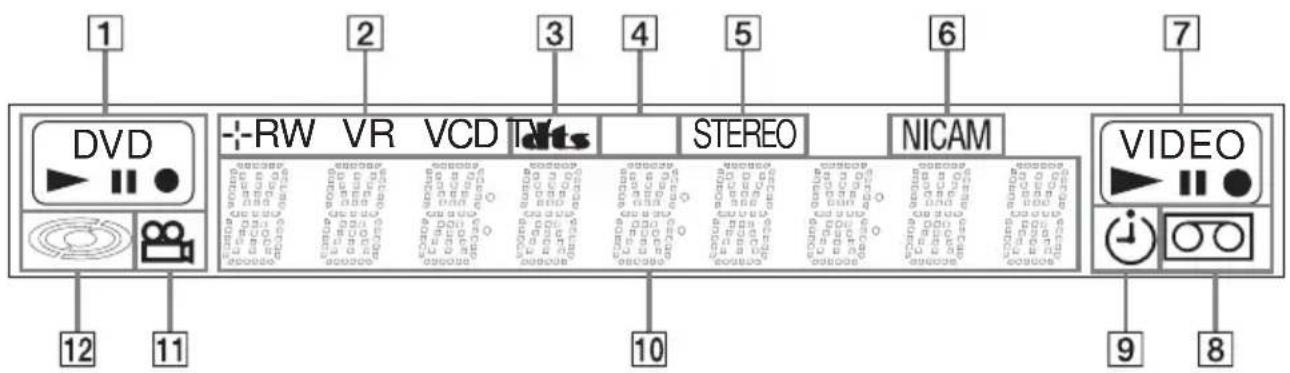
flowchart
graph LR
    A["1"] --> B["DVD"]
    B --> C["2"]
    C --> D["3"]
    D --> E["4"]
    E --> F["5"]
    F --> G["6"]
    G --> H["7"]
    B --> I["11"]
    I --> J["12"]
    B --> K["+RW"]
    K --> L["VR"]
    L --> M["VCD"]
    M --> N["TVds"]
    N --> O["STEREO"]
    O --> P["NICAM"]
    P --> Q["VIDEO"]
1 Statut de lecture/enregistrement DVD
2 Type de disque/format d'enregistrement
3 Indicateurs de signal audio
4 Indicateur TV (20)
5 Indicateur STEREO (54)
6 Indicateur NICAM (54)
7 Statut de lecture/enregistrement VIDEO
8 Indicateur de bande
9 Indicateur de programmateur (57, 88)
10 Permet d'afficher les informations suivantes (52, 83) :
• Temps de lecture ou durée restante
- Numéro du titre, du chapitre, de la plage ou de l'index en cours
- Durée d'enregistrement ou mode d'enregistrement
• Horloge
- Chaîne
11 Indicateur (angle) (38)
12 Indicateur disque
Panneau arrière
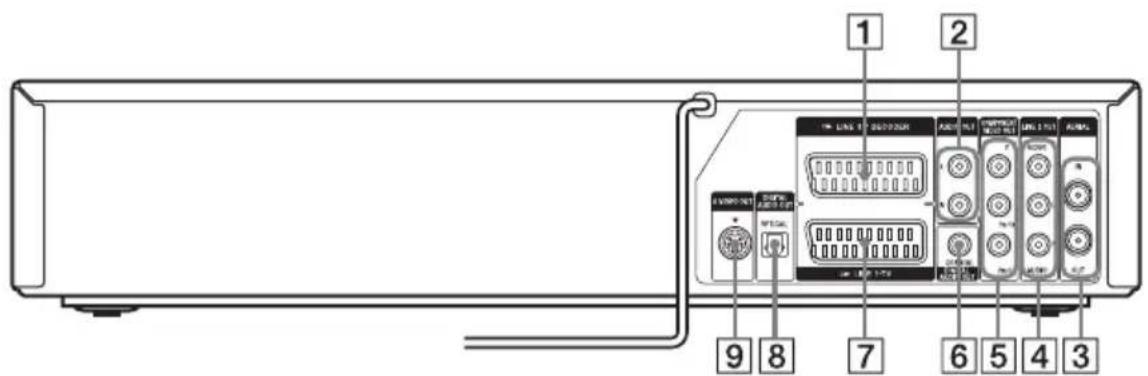
1Prise ⇔ LINE 3/DECODER (29)
2Prises AUDIO OUT L/R (17)
3Prises AERIAL IN/OUT (13)
4Prises LINE 2 OUT (VIDEO/AUDIO L/R) (14, 16)
5Prises COMPONENT VIDEO OUT (Y, P_B / C_B , PR / CR ) (16)
6Prise DIGITAL AUDIO OUT (COAXIAL) (17)
7Prise ⇌ LINE 1-TV (15)
8Prise DIGITAL AUDIO OUT (OPTICAL) (17)
9Prise S VIDEO OUT (14)
Glossaire
Chapitre (page 44)
Sections d'une image ou d'un morceau musical plus courtes que des titres. Un titre est composé de plusieurs chapitres. Suivant le disque, il est possible qu'aucun chapitre ne soit enregistré.
DivX ^® (page 50)
Technologie vidéo numérique créée par DivXNetworks, Inc. Les vidéos encodées à l'aide de la technologie DivX comptent parmi celles qui sont dotées de la plus haute qualité avec une taille de fichier relativement réduite.
Dolby Digital (page 113)
Technologie de compression audio numérique développée par Dolby Laboratories. Cette technologie est compatible avec le son surround multicanaux. Le canal arrière est de type stéréo. Ce format intègre également un canal de caisson de graves discret. Le système Dolby Digital fournit les mêmes canaux discrets offrant un son numérique de haute qualité comparable aux systèmes audio surround « Dolby Digital » pour le cinéma. L'enregistrement distinct des données pour chaque canal permet une séparation efficace des canaux. En outre, le traitement complètement numérique des données de canaux garantit une détérioration minimale du son.
DTS (page 113)
Technologie de compression audio numérique de Digital Theater Systems, Inc. Cette technologie est conforme au son surround multicanaux. Le canal arrière est de type stéréo. Ce format intègre également un canal de caisson de graves discret. Le mode DTS offre les mêmes canaux discrets offrant un son numérique de grande qualité. L'enregistrement distinct des données pour chaque canal permet une séparation efficace des canaux. En outre, le traitement complètement numérique des données de canaux garantit une détérioration minimale du son.
DVD+RW (page 32)
Un DVD+RW (prononcez « plus RW ») est un disque enregistrable et réinscriptible. Les DVD+RW utilisent un format d'enregistrement comparable au format DVD VIDEO.
DVD-RW (page 32)
Un DVD-RW est un disque enregistrable et réinscriptible de même taille qu'un DVD VIDEO. Le DVD-RW peut être enregistré dans deux modes différents : le mode VR et le mode Vidéo. Les DVD créés en mode Vidéo ont le même format qu'un DVD VIDEO, alors que les disques créés en mode VR (enregistrement vidéo) permettent de programmer et de monter le contenu.
DVD+R (page 32)
Un DVD+R (lire « plus R ») est un disque enregistrable de même taille qu'un DVD VIDEO. Le contenu ne peut être enregistré qu'une fois sur un DVD+R et il est du même format qu'un DVD VIDEO.
DVD-R (page 32)
Un DVD-R est un disque enregistrable de même taille qu'un DVD VIDEO. Le contenu ne peut être enregistré qu'une fois sur un DVD-R. Le DVD-R possède deux modes distincts : le mode VR et le mode Vidéo. Les DVD créés en mode Vidéo ont le même format qu'un DVD VIDEO, alors que les disques créés en mode VR (enregistrement vidéo) permettent de programmer et de monter le contenu.
DVD VIDEO (page 35)
Type de disque pouvant contenir jusqu'à huit heures d'images animées, bien que son diamètre soit le même que celui d'un CD.
La capacité de données d'un DVD à couche unique et à une seule face est de 4,7 Go (giga-octets), soit 7 fois supérieure à celle d'un CD. La capacité de données d'un DVD double-couche et à une seule face est de 8,5 Go, celle d'un DVD à couche unique double face est de 9,4 Go et celle d'un DVD double-couche et double-face est de 17 Go.
Les données vidéo sont enregistrées suivant le format MPEG 2, qui est une norme internationale appliquée à la technologie de compression numérique. Les données d'image sont compressées jusqu'à environ 1/40 (en moyenne) de leur taille d'origine. Le DVD utilise également la technologie d'encodage à débit variable qui modifie les données à assigner en fonction du statut de l'image. Les données audio sont enregistrées en format multicanal, par exemple en Dolby Digital, ce qui vous permet d'écouter des sons d'une présence accrue.
En outre, diverses fonctions avancées sont également offertes sur les DVD, entre autres les fonctions d'angles de vue multiples, de bande son multilingue et de blocage parental.
Format entrelacé
Le format entrelacé affiche une ligne sur deux d'une image sous la forme d'un « champ » unique. Il s'agit de la méthode normale d'affichage des images à la télévision. Le champ pair affiche les lignes paires d'une image et le champ impair, ses lignes impaires.
Format progressif (page 112)
En comparaison avec le format entrelacé qui affiche en alternance une ligne sur deux d'une image (champ) afin de créer une image, le format progressif affiche immédiatement l'intégralité de l'image sous la forme d'une image unique. Par conséquent, alors que le format entrelacé peut afficher 30 images/60 champs par seconde, le format progressif peut afficher 60 images par seconde. La qualité d'image générale augmente et les images fixes, le texte ainsi que les lignes horizontales sont plus nets.
Liste de lecture (page 65)
Informations de lecture créées à partir des enregistrements réels sur un DVD-RW (mode VR) ou DVD-R (mode VR). Une liste de lecture laisse les titres originaux inchangés et ne contient que les informations nécessaires au contrôle de la lecture. Un titre de liste de lecture ne prend que très peu d'espace sur le disque.
Originale (page 65)
Titres réellement enregistrés sur un DVD-RW (en mode VR) ou DVD-R (mode VR) La suppression de titres originaux libère de l'espace disque sur les DVD-RW.
Plage (page 44)
Sections d'un morceau musical sur un CD (de la longueur d'une chanson).
Signaux de protection contre la copie (page 54)
Limitation de la copie établie par les détenteurs des droits d'auteur, etc. Ces signaux sont inclus dans certains logiciels ou programmes télévisés en vue de restreindre l'enregistrement sur cet enregistreur.
Titre (page 44)
La plus longue séquence d'images ou de musique d'un DVD, d'un film, etc., dans un logiciel vidéo ou la totalité de l'album dans un logiciel audio.
Langue Audio/Sous-Titres des DVD
Lorsque vous lisez un DVD VIDEO, la langue de la piste audio ou du sous-titre sélectionné est abrégée comme suit : Reportez-vous à la page 118 pour modifier la piste audio ou le sous-titre.
| ARA Arabe ITA Italien | ||
| BUL Bulgare IWR Hébreux | ||
| CHI Chinois JPN Japonais | ||
| CRO Croate KOR Coréen | ||
| CZE Tchèque MAL Malais | ||
| DAN Danois NLD Néerlandais | ||
| DEU Allemand NOR Norvégien | ||
| ENG Anglais POL Polonais | ||
| ESP Espagnol POR Portugais | ||
| FIN Finnois RUS Russe | ||
| FRA Français SVE Suédois | ||
| GRE Grec THA Thai | ||
| HUN Hongrois TUR Turc | ||
| IDN Indonésien VIE Vietnamien | ||
| IND Hindi ZAF Afrikaans | ||
| ISL Islandais | ||
Index
Les mots entre guillemets apparaissent dans l'affichage sur écran.
Chiffres
16:9 23, 111
4:3 Letter Box 23, 111
4:3 Pan Scan 23, 111
A
Abréviations des langues 139
Affichage fenêtre d'affichage du panneau avant 136 Menu Réglages 107
Affichage à l'écran Menu Réglages 107 Menu Système 10 Menu TOOLS 11 Sous-menu 11
« Afficheur avant » 119
« Ajoute76
Album 46, 50
Alignment 80
Angle 38
Antenne 13
« Audio 18
Audio 38
« Audio DRC15
Avance rapide 39, 81
B
« Balayage audio » 41, 115
Blocage parental 42
C
Caméscope numérique 102 Canal+ 30
CD de données 35, 46, 50
CD VIDEO 35
Chapitre 44, 137
« Chapitre auto DVD » 116
CHAPTER MARK 70
CHAPTER MARK ERASE 70
Child Lock 42
Code d'enregistrement DivX 117
Code de zone 36
« Combiner titres » 74
Commutateur TV/
DVD·VIDEO 20
COMPONENT VIDEO OUT 16
Compteur 79
« Contrôle de l'image » 112
Contrôle de votre téléviseur avec la télécommande 20
« Copie 96, 98
« Copie D V04
Copie programmée 98
Copie une pression 105
« Copier77»
Copy-Free (pas de restriction) 54
Copy-Never (copie interdite) 54
Copy-Once (copie unique) 54
Cordon d'alimentation 19
CPRM 32, 54
Création de chapitres 56, 69
« Créer Playlist » 72
D
« Définaliser » 101
Dépannage 121
« Déplacer » 76
Diaporama 47, 48
DIGITAL AUDIO OUT 17
Disques reconnus35
« Diviser titre » 69
DivX 4, 50
Dolby Digital 24, 114, 137
«Down mix14
DTS 24, 41, 114, 137
Durée d'enregistrement 53, 56, 85
DV IN 102
DVD de données 35, 46, 50
DVD VIDEO 35, 137
DVD+R 32, 137
DVD+R DL 32
DVD+RW 32, 137
DVD-R 32, 137
DVD-RW 32, 137
E
« Effacer » 67, 75
« Effacer A-B » 68
« Effacer tous les titres » 78
« Enr. biling. DVD » 117
Enregistrement 53, 85
disques enregistrables 32
format d'enregistrement 32
Mode d'enregistrement 53
vitesse de bande 85
Enregistrement bilingue 54, 85
Enregistrement par
programmateur 57, 88
modifier/annuler 62, 93
réglage manuel 57, 88
ShowView 59, 90
Enregistrement synchro 61, 92, 117
« Entrée audio » 61, 64, 115
« Entrée audio DV » 104, 115
Espace disque restant 52, 56
F
Fenêtre d'affichage du panneau avant 136
Fichiers image JPEG 47
« Finalisation du disque » 78, 101
« Fonction du
magnétoscope » 116
« Format DVD-RW » 116
Format entrelacé 138
Format progressif 138
Formatage 54, 77
« Formatage de disque » 78
H
« Heure Actuelle » 110
Horloge 23
|
i.LINK 102, 130
« Informations du disque » 78
INPUT SELECT 64, 95, 103
L
« Langue » 118
Langue d'« Écrans » 22, 118
Lecture 37, 79
Fichiers image JPEG 47
Fichiers vidéo DivX 50
Lecture au ralenti 40, 81
Lecture répétée 40
Plages audio MP3 46
Reprise de la lecture 42
« Lecture automatique » 116
Lecture répétée A-B 42
LINE 1-TV 15
LINE 2 IN 27
LINE 3/DECODER 29
Liste de lecture 44, 65, 71, 138
Liste de minuterie 62, 93
Liste des Chaînes 109
Liste titres 43, 66
« Longueur bande » 116
Longueur de bande restante 83, 87
M
Manipulation des disques 127
MARKER 45
MENU 37
Menu
Menu principal 37
« Menu du disque » 118
Menu Réglages 107
Menu Système 10
Mode d'enregistrement 53
« Mode de commande » 26, 119
Mode LP 85
Mode SP 85
Mode Vidéo 32
Mode VR 32
Mode EP 79
Modification/annulation des réglages de programmateur
(Liste de minuterie) 62, 93
« Modifier » 75
MPEG 114
N
Nettoyage de disques 127
Nettoyage des têtes vidéo 128
NICAM 54, 85
« Nom de titre » 67, 73
« Nom du disque » 77
0
Onglet de sécurité 85
ORIGINAL/PLAYLIST 44, 66
Originale 44, 65, 138
P
Panneau arrière 136
Panneau avant 132
« Parent all»
PBC 41
PDC 58, 89
Piles 19
Plage 44, 138
Plages audio MP3 46
« Préréglage auto » 108
Préréglage tuner 23
« Progress§112»
« Protection » 67
Protection contre la copie 54, 138
« Protection de disque » 78
Q
Quick Timer 56, 87
R
Raccordement à votre téléviseur 14 câble d'antenne 13 câbles audio 17
REC 55, 86
REC MODE 55, 86
Recherche
« Atteindre zéro » 82
« Chapitre » 44
«P1age44
« Recherche de fin » 82
« Titre » 44
balayage d'intro 82
recherche temporelle 44
Recul rapide 39, 81
Réglage « Audio » 113
Réglage « Caractéristiques » 116
Réglage « Préréglage tuner » 108
Réglage « Réglage horloge » 110
Réglage « Vidéo » 111
« Réglage Auto » 110
Réglage facile 22, 120
Réglage Horloge Auto 110
Réglage Horloge Manuel 110
« Réglage manuel » 109
Réglages 107
Réglages « Options » 118
« Réglages du disque » 77, 101
« Réglages par défaut » 119
Réinitialisation 120
REPEAT 40
« Répét. automatique » 116
Reprise de la lecture 42
« R G B »24, 112
Rotation 48
S
Saisie de caractères 70
SEARCH 45
ShowView 59, 90
Signet 45
« Sortie Composante »112
« Sortie ligne1 » 112
« Sortie numérique » 113
Sous-menu 11
Sous-Titre 38, 118
« Suppr. » 63, 94
Suppression
chapitres 67
Effacer A-B 68
titres 67
tous les titres 78
Surround 39
S-VIDEO 14
Systèmes de couleurs 116, 130
T
Télécommande 19, 133
Télévision payante 30
TIME/TEXT 52, 83
TIMER 57, 88
Titre 44, 138
TOOLS 11
TOP MENU 37
Touches numériques 20, 44, 59, 90
TV/VIDEO 20
« Type TV1»1
Types d'images ne pouvant
pas être enregistrées 54
Types de disques 32
V
« Vidéo » 24, 112
Vitesse de bande 85
VPS 58, 89
Z
ZOOM 39
Zoom 48
ZWEITON 54, 85
É
« É d. » 63, 94
« Éditer Playlist » 73
« Éditer scène » 73