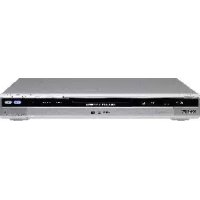
RDRHX920 - Enregistreur DVD SONY - Notice d'utilisation et mode d'emploi gratuit
Retrouvez gratuitement la notice de l'appareil RDRHX920 SONY au format PDF.


| Type de produit | Enregistreur DVD avec disque dur |
| Dimensions (L × H × P) | 430 × 65 × 328 mm |
| Poids | 4,2 kg |
| Alimentation | 220 – 240 V CA, 50/60 Hz |
| Consommation électrique | 44 W |
| Capacité du disque dur | 250 Go |
| Formats d'enregistrement vidéo | MPEG-2, MPEG-1 |
| Types de disques compatibles | DVD+RW, DVD-RW (VR/Video), DVD+R, DVD-R (VR/Video), DVD+R DL, CD audio, CD vidéo, CD de données (MP3, JPEG, DivX) |
| Sorties vidéo | Péritel (RGB/Composite), S-Video, Composante (Y, Pb/Cb, Pr/Cr), Composite |
| Sorties audio | Numérique coaxiale, analogique stéréo (RCA) |
| Entrée numérique | DV (i.LINK) 4 broches |
| Fonctions d'enregistrement | Enregistrement programmé (Standard/ShowView), Quick Timer, Enregistrement synchro, Pause TV |
| Modes d'enregistrement | HQ+, HQ, HSP, SP, LSP, ESP, LP, EP, SLP |
| Fonctions de lecture | Lecture de DVD, CD, MP3, JPEG, DivX ; ralenti, avance/retour rapide, arrêt sur image |
| Fonctions de montage | Effacement, division, combinaison de titres ; création de playlists ; marquage de chapitres |
| Copie | HDD → DVD (copie simple, copie par sélection), Copie DV, copie avec conversion de mode |
| Entretien et nettoyage | Nettoyer le boîtier avec un chiffon doux légèrement humide ; ne pas utiliser de solvants. Nettoyer les disques du centre vers le bord. |
| Sécurité | Laser de classe 1 ; éviter l'exposition à l'humidité ; ne pas ouvrir le boîtier ; déconnecter en cas d'orage |
| Pièces détachées et réparabilité | Confier toute réparation à un technicien qualifié. Le remplacement du disque dur n'est pas recommandé par l'utilisateur. Utiliser uniquement un cordon d'alimentation agréé. |
FOIRE AUX QUESTIONS - RDRHX920 SONY
Questions des utilisateurs sur RDRHX920 SONY
0 question sur cet appareil. Repondez a celles que vous connaissez ou posez la votre.
Poser une nouvelle question sur cet appareil
Téléchargez la notice de votre Enregistreur DVD au format PDF gratuitement ! Retrouvez votre notice RDRHX920 - SONY et reprennez votre appareil électronique en main. Sur cette page sont publiés tous les documents nécessaires à l'utilisation de votre appareil RDRHX920 de la marque SONY.
MODE D'EMPLOI RDRHX920 SONY
Pour découvert des conseils, des tuyaux et des informations utiles sur
les produits et services Sony, veuillez vous connecter sur le site
suivant: www.sony-europe.com/myproduct.
RDR-HX520/HX720/HX722/HX920

DVD+ReWritable

VIDEO/R/RW

DIGITALVIDEO

SHOWVIEW
AVERTISSEMENT
Pour réduire les risques d'incendie ou d'électrocution, n'exposez pas cet appeareil à la pluie ou à l'humidité.
Pour prévenir les risques d'électrocution, ne pas ouvrir le boîtier. Confier la réparation de l'appareil à un technicien qualifié uniquement.
Le cordon d'alimentation doit être remplace uniquement dans un centre de service après-venture agree.
Cet apparéil entre dans la catégorie des produits LASER de CLASSE1. L'indication CLASS 1 LASER PRODUCT se trouve sur le boîtier de protection laser à l'intérieur de l' apparéil.
ATTENTION
L'utilisation d'instruments optiques avec ce produit augmente les risques de léasons oculaires. Ne pas essayer de démonter le boîtier, car le faisceau laser de cegraveur de DVD constitue un danger pour les yeux.
Confier la réparation de l'appareil à un technicien qualifié uniquement.
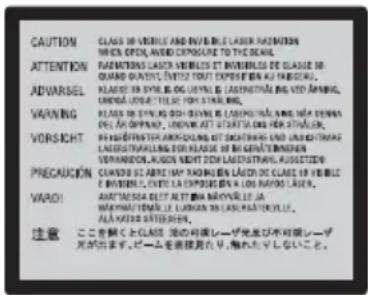
Cette étiquette est apposée sur le boitantier protecteur du laser à l'intérieur du boitantier de l'appareil.
Precautions
Cet apparéil fonctionné sous une tension de 220 à 240 V CA et à 50 / 60Hz .Vérifier que la tension de service de l' apparéil correspond à celle de l'alimentation secteur du pays d'utilisation.
- Pour prévenir les risques d'incendie ou d'électrocution, ne pas poser de recipients replis de liquide (p. ex. un vase) sur l'appareil.
- Installez cet appeareil de façon à pouvoir débrancher immédiatement le cordon d'alimentation secteur de la prise murale en cas de problème.
ShowView est une marque déposée par Gemstar Development Corporation. Le système ShowView est fabriqué sous licence de Gemstar Development Corporation.

Traitement des apparils électriques et électroniques en fin de vie (Applicable dans les pays de l'Union Européenne et aux autres pays européens disposant de systèmes de collecte sélective)
Ce symbole, appose sur le produit ou sur son emballage, indique que ce produit ne doit pas etre traité avec les déchets menagers. Il doit etre remis a un point de collecte approprié pour le recyclage des équipements electriques et electroniques. En s'assurant que ce produit est bien mis au rebut de maniere appropric, vous aidrez a prévenir les conséquences négatives potentielles pour l'environnement et la santé humaine. Le recyclage des matériaux aidera à preserver les ressources naturelles. Pour toute information supplémentaire au sujet du recyclage de ce produit, vous pouvez contacter notre municipalite, votre déchetterie ou le magasin ou vous avez achete le produit.
Précautions
Cet apparéil a été testé et jugé conforme aux limites établies par la directive CEM relative à l'utilisation de cables de connexion d'une longueur inférieure à trois mètres.
Sécurité
Si un objet ou un liquide penetre dans le boitier, debranchez l'enregistreur et faites-le vérifier par un technicien qualifie avant de le remetre sous tension.
A propos du disque dur
Le disque dur possede une densite de stockage elevée qui autorise les enregistements longs et permet d'acceder rapidement aux données enregistrées. Il peut, toutefois, etre facilement endommagé par des chocs,des vibrations ou la poussière et doit etre tenu à l'ecart des aimants. Pour eviter la perte de données importantes, respectez les précautions suivantes:
- Ne soumettez pas l'enregistreur à des choses importantes.
- Ne placez pas l'enregistre dans un endroit où il serait soumis à des vibrations mécaniques ou sur une position instable.
- Ne placez pas l'enregistreur sur une surface chaude telle que le dessus d'un magnétoscope ou d'un amplificateur (récepteur).
N'utilisez pas l'enregistreur dans un endroit soumis à de fortes variations de température (le taux de variation de température doit être inférieur à 10^ /heure). - Nc déplacez pas l'enregistreur alors que son cordon d'alimentation secteur est branché.
-
Ne débranchez pas le cordon d'alimentation secteur alors que l'appareil est allumé.
-
Avant de débrancher le cordon d'alimentation secteur, éteignez l'appareil et assurez-vous que le disque dur ne fonctionne pas (l'horloge doit apparaitre sur l'afficheur du panneau avant pendant au moins 30 secondes et toute opération d'enregistrement ou de copie doit être arrêtée).
- Ne déplacez pas l'enregistreur dans la minute qui suit le débranchement du cordon d'alimentation secteur.
N'essayez pas de replacer ou d'augmenter la capacité du disque dur par vous-même car il pourrait en résultat un dysfonctionnement.
En cas de dysfonctionnement du disque dur, vous ne pourriez pas recupérer les données perdues. Le disque dur n'est qu'un espace de stockage-temporaire des données.
Réparation du disque dur
Lorsque you donne le disque dur a réparer ou à vérifier en cas d'anomalie ou pour une modification, il se peut que son contenu doit être vérifié. Sony ne procède alors à aucune copie ou sauvégarde du contenu.
- Si un reformatage ou un remplacement du disque dur est nécessaire, cette opération sera effectue à la désirection de Sony. Tout le contenu du disque dur sera alors effacé, y compris tout contenu qui ne respecterait pas les droits d'auteur.
Sources d'alimentation
Le graveur n'est pas déconnecté de l'alimentation secteur tant qu'il reste branché à la prise murale, même si le graveur lui-même a été mis hors tension.
- Débranchez l'enregistreur de la prise murale si vous ne comptez pas l'utiliser pendant longtemps. Pour débrancher le cordon d'alimentation (secteur), tenez-le par la fiche; ne tirez jamais directement sur le cordon lui-même.
Lieu d'installation
- Placez l'enregistreur dans un endroit bien aéré pour éviter toute accumulation de chaleur à l'intérieur.
- Ne placez pas l'enregistreur sur une surface molle comme un tapis car ceci pourrait obstruer les orifices d'acration.
- Ne placez pas l'enregistreur dans un espace réduit tel qu'une bibliothèque ou un autre meuble.
- Ne placez pas l'enregistreur pres d'une source de chaleur ou dans un endroit directement exposé aux rayons directs du soleil, à une poussière excessive ou à des chocs mécaniques.
- Ne placez pas l'enregistreur en position inclinee. Il n'est concu que pour fonctionner à l'horizontal.
- Éloignez l'enregistreur et les disques de tout apparéil avec des aimants puissants tel qu'un four à micro-ondes ou de grandes enceintes.
- Ne placez pas d'objets lourds sur l'enregistreur.
Enregistrement
Faites des tests d'enregistrement avant l'enregistrement reel.
Indemnisation pour perte d'enregistrement
La responsabilité de Sony ne saurait être engageée et aucune indemnisation ne saurait être accordée par Sony pour des enregistrements perdus ou des pertes s'y rapportant, notamment lorsque des enregistrements ne peuvent pas etre effectués pour des raisons telles que la defaillance de l'enregistreur ou lorsque le contenu de l'enregistrement est perdu ou endommagé par suite d'une defaillance de l'enregistreur ou de réparations effectuees sur celui-ci. En aucun cas, Sony ne restaurera, ne recuperera ou ne dupliquera le contenu enregistré.
Droits d'auteur
-
Les émissions télévisées, films, cassettes video, disques et autres contenus peuvent être protégés par des droits d'auteur. L'enregistrement non autorisé de tels contenus peut contrévenir aux dispositions des lois sur les droits d'auteur. De même, l'utilisation de cet enregistreur pour une émission de télévision par cable peut être soumise à l'autorisation du Cable opérateur et/ou du titulaire des droits de l'émission.
-
Ce produit est doté d'une technologie de protection des droits d'auteur protégée par des brevets américain et autres droits sur la propriété intellectuelle. L'emploi de cette technologie de protection des droits d'auteur doit faire l'objet d'une autorisation par Macrovision et est exclusivement réservé à une utilisation dans le cercle familial et à d'autres types de visionnage limités, sauf autorisation expresse de Macrovision. Les opérations d'ingénieirie inverse et de démontage sont interdites.
Fonction de protection contre la copie
L'enregistre est doté d'une fonction de protection contre la copie. Il se peut donc que certaines émissions reçues via un démodulator externe (non fourni) ne puisent pas être enregistrées car elles contiennent des signaux de protection contre la copie interdisant l'enregistrement (fonction de protection contre la copie).
AVIS IMPORTANT
Attention: Cet enregistreur est capable de figer indéfiniment une image video fixe ou une image des menus OSD (affichage sur écran) sur votre téléviseur. Ne laissez pas une telle image affichée de manière prolongée car ceci pourrait endommager irrémédiablement l'écran de votre téléviseur. Les téléviseurs à écran plasma et les téléprojecteurs sont particulièrement vulnérables.
Pour toute question ou problème concernant votre enregistrure, adresse-vous au revendeur Sony le plus proche.
Notes sur le mode d'emploi
Vérification du modele
Les instructions containues dans ce mode d'emploi s'appliquent à 4 modèles : RDR-HX520, RDR-HX720, RDR-HX722, et RDR-HX920. Vérifie le nom de votre modèle sur le panneau avant de l'enregistreur.
- Dans ce manuel, le disque dur interne est désigné par « HDD ». Le terme « disque » peut désigner globalement le disque dur, les DVD ou les CD, sauf lorsque le type de disque est explicitement indiqué dans le texte ou les illustrations.
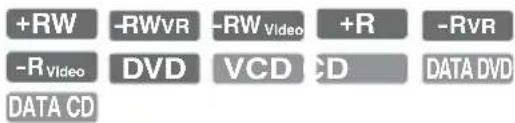
Des icones telles que DVD au-dessus d'une explication indiquent les types de support pouvant etre utilisés avec la fonction expliquée. - Dans ce manuel, les commandes de la télécommande sont utilisées pour la description des procédures. Vous pouvez également utiliser les commandes sur l'enregistreursi elles portent des nomsidentiques ou similaires.
- Il se peut que les illustrations des menus OSD (affichage sur écran) soient différentes de ce qui s'affiche réellement sur votre téléviseur.
- Dans ce manuel, les explications sur les DVD concernent les DVD enregistrés avec cet enregistrur. Elles ne s'appliquent pas aux DVD créés sur d'autres enregistrurs et lus sur cet enregistrur.
Table des matieres
AVERTISSEMENT 2
Precautions 2
Guide rapide des types de disque 8
Disques pouvant etre enregistrres etlus 8
Disques pouvant etre lus. 10
Raccordements et réglages 12
Raccordement de I'enregistreur 12
Étape 1: Raccordement du cable d'antenne 13
Etape 2: Raccordement des cordons video 14
Fonctionnalités SMARTLINK (pour liaison PÉRITEL seulement) 15
Étape 3: Raccordement des cordons audio 17
Etape 4: Raccordement du cordon d'alimentation secteur 18
Etape 5: Préparation de la télécommande 19
Commande de téléviseurs avec la télécommande 19
Si vous utilisez un lecteur DVD Sony ou plusieurs enregistruresDVD Sony 20
Changement des chaînes de l'enregistreur à l'aide de la télécommande. 22
Étape 6: Réglage facile 22
Raccordement d'un magnétoscope ou d'un apparéil similaire 24
Raccordement à la prise LINE 3/DECODER. 24
Raccordement aux prises LINE 2 IN du panneau avant 25
Raccordement à un tuner satellite ou numérique 26
Raccordement d'un decodeur de TV payante/Canal+ analogue 27
Raccordement d'un decodeur 27
Réglage des chaînes de TV payante/Canal+ analogue 28
Huit opérations de base — Premiers pas avec votre enregistrateur DVD
1.Insertion d'un disque 30
- Enregistrement d'une émission 30
Verification de I'etat du disque pendant I'enregistrement 31
-
Lecture de l'émission enregistrée (Liste de titres) 32
-
Affichage du temps de lecture/temps restant et des informations de lecture 34
Vérification du temps de lecture/temps restant 35
Verification de l'espace disque restant 36
-
Changement de nom d'une émission enregistrée 37
-
Titrage et protection d'un disque 38
Titrage d'un disque 38
Protection d'un disque. 39
- Lecture d'un disque sur un autre apparéil DVD (Finaliser) 40
Finalisation du disque à l'aide de la touche (ouverture/fermeture) 40
Finalisation du disque à l'aide de l'affichage « Informations disque »...41
Definalisation d'un disque 41
- Reformatage d'un disque 42
Enregistrementprogramme 43
Avant I'enregistrement 43
Mode d'enregistrement 43
Enregistrement d'émissions stéreo et bilingualues 44
Images ne pouvant pas etre enregistrées. 44
Enregistrementprogramme (Standard/ShowView) 45
Programmation manuelle d'un enregistrement (Standard) 45
Enregistrement d'émissions TV à l'aide du système ShowView. 48
Utilisation de la fonction Quick Timer 49
Réglage de la qualité et du format de l'image enregistrée 49
Creation de chapitres dans un titre 50
Vérification/modification/annulation de programmes
(Liste minuterie) 51
Enregistrement depuis un apparéil externe 53
Enregistrement depuis un apparéil externe avec fonction de programmation (Enregistrement synchro). 53
Enregistrement depuis un apparéil externe sans fonction de programmation 54
Lecture 56
Lecture 56
Options de lecture. 58
Réglage de la qualité de l'image. 59
Réglage du décalage entre l'image et le son (SYNC AV). 60
Mise en pause d'une émission TV (Pause TV). 60
Pour regarder une émission depuis le début en cours d'enregistrement (Lecture différée). 61
Lecture d'une émission enregistrée tout en effectuant un nouvel enregistrement (Enregistrement et lecture simultanés) 61
Recherche d'un titre/chapitre/plage, etc. 62
Lecture de plages audio MP3, de fichiers d'image JPEG ou de fichiers video DivX 63
Plages audio MP3, fichiers d'image JPEG et fichiers video DivX. 65
Plages audio MP3, fichiers d'image JPEG et fichiers video DivX pouvant être lus par l'enregistreur 65
Ordre de lecture des albums, plages et fichiers 66
Effacement et montage 67
Avant le montage 67
Effacement et montage d'un titre 68
Effacement de plusieurs titres (Supprimer titres) 69
Effacement d'un passage d'un titre (Supprimer A-B) 70
Division d'un titre (Diviser) 70
Creation manuelle de chapitres 71
Creation et montage d'une Playlist 72
Déplacement d'un titre Playlist (Changer l'ordre) 74
Combaison de plusieurs titres Playlist (Combiner). 74
Division d'un titre Playlist (Diviser) 75
Copie (Disque dur DVD) 76
Avant la copie 76
A propos du « Mode copie » 76
Copie 79
Copied'unseultitre(Copie titre). 79
Copie de plusieurs titres (Copier titres selec.) 80
Copie DV .82
Avant la copie DV 82
Preparation de la copie DV 82
Enregistrement de toute une cassette DV (Copie DV une pression) .84
Montage de programme 85
Réglages et paramètres 88
Réglages de réception de l'antenne et de langue (Basique) 88
Réglage du canal. 88
Classement des canaux 90
Enregistrement auto du nom du programme (Page Programmes TV). 91
Horloge 92
Affichage sur écran 93
Réglages video (Védo) 93
Réglages audio (Audio) 96
Paramétres d'enregistrement (Enregistr.) 99
Réglages disque (DVD) 100
Réglages de la télécommande/Réglages d'usine (Autres) 103
Réglage facile (Réinitialisation de l'enregistreur) 104
Informations complémentaires 105
Dépannage 105
Fonction d'autodiagnostic (Lorsqu'un code lettuce/chiffres apparait sur l'afficheur) 112
Remarques sur cet enregistrur 112
Specifications 113
Li.LINK 114
Guide des pieces et commandes 116
Listedes codes de langue 119
Code de zone 120
Index 121
Guide rapide des types de disque
Disques pouvant etre enregistrres et lus
| Type | Logo de disque | Icône utilisée dans ce manuel | Formatage (disques neufs) | Compatibilité avec d'autres lecteurs DVD (finalisation) | |
| Disque dur (interne) | HDD | HDD | Formatage inutile | Copie du contenu du disque dur sur un DVD afin de le dire sur d'autres lecteurs DVD | |
| DVD+RW | DVD+ReWritable High Speed DVD+ReWritable | +RW | Automatique-ment formaté en mode +VR (DVD+RW video) | Lecture possible sur des lecteurs compatiblesDVD+RW (automatiquement finalisés) | |
| DVD-RW | Mode VR | DVD-RW | -RWVR | Formatage en mode VR (page 30) | Lecture possible uniquement sur des lecteurs compatibles avec le mode VR (finalisation inutile) |
| Mode Video | DVD-RW2 | -RWVideo | Formatage en mode Video (page 30) | Lecture possible sur la plupart des lecteurs compatiblesDVD (finalisation nécessaire) (page 40) | |
| DVD+RDVD+R DL | DVD+RDVD+RDL | +R | Automatique-ment formaté en mode +VR (DVD+R video) | Lecture possible sur la plupart des lecteurs compatiblesDVD (finalisation nécessaire) (page 40) | |
| DVD-R | Mode VR | DVD-R4.7 | -RVR | Formatage en mode VR (page 30) *1Le formatage s'effectue sur l'affichage « Informations disque ». | Lecture possible uniquement sur des lecteurs compatibles avec les DVD-R en mode VR (finalisation nécessaire) (page 40) |
| Mode Video | -RVdeo | Automatique-ment formaté en mode Video | Lecture possible sur la plupart des lecteurs compatiblesDVD (finalisation nécessaire) (page 40) | ||
Versions de disque utilisables (mars 2006)
DVD+RW 8x ou moins
DVD-RW 6x ou moins (Ver.1.1, Ver.1.2 avec CPRM*2)
DVD+R 16x ou moins
DVD-R 16x ou moins (Ver.2.0, Ver.2.1 avec CPRM*2)
DVD+R DL (Double Layer = double couche) 8x ou moins
DVD + RW , DVD - RW , DVD + R ,
DVD + R DL et DVD - R sont des marques.
1 Lorsque vous insérez un DVD-R non formaté, l'enregistreur le formate automatiquement en mode Video. Pour formater un nouveau DVD-R en mode VR, formatez-le à l'aide de l'affichage « Informations disque » (page 30).
2 CPRM (Content Protection for Recordable Media) est une technologie de codage qui protège les droits d'auteur sur les images.
Disques sur lesquels il n'est pas possible d'enregistrer
Disques de 8 cm
DVD-R DL (Dual Layer = double couche)
Disques pouvant etre lus
| Type | Logo de disque | Icône utilisée dans ce manuel | Caracteristique |
| DVD(video) | DVDVIDEO | DVD | Disques tels que films en vente dans le commerce ou en location Cét enregistreur reconnaît également les DVD-R double couche (Mode video) comme étant des disques compatibles DVD(video. |
| CD(video) | COMPACT DISC DIGITALVIDEO | VCD | CD matériel ou CD-R/CD-RW au format CD matériel/Super CD Video |
| CD | COMPACT DISC DIGITAL AUDIO | CD | CD audio ou CD-R/CD-RW au format CD audio |
| DVD de données | — | DATA DVD | DVD+RW/DVD+R/DVD-RW/DVD-R/DVD-ROM contenant des fichiers d'image JPEG ou des fichiers matériel DivX |
| CD de données | — | DATA CD | CD-ROM/CD-R/CD-RW contenant des plages audio MP3, des fichiers d'image JPEG ou des fichiers matériel DivX |
| 8 cm DVD+RW/DVD-RW/DVD-R | — | — | 8 cm DVD+RW, DVD-RW et DVD-R enregistrées avec un caméoscope DVD (Les images fixes enregistrées avec un caméoscope DVD ne peuvent pas être lues.) |
DVD video et CD sont des marques. DivX, DivX Certified et les logos s'y rattachant sont des marques de DivX, Inc. et sont utiliséssons licence.
DivX est une technologie de compression de fichiers video mise au point par DivX, Inc.
Disques ne pouvant pas etre lus
CD photo
- CD-ROM/CD-R/CD-RW ayant eté enregistrés dans un format différent de ceux mentionnés dans le tableau ci-dessus.
- Partie des données des CD-Extra
DVD-ROM/DVD+RW/DVD-RW/ DVD+R/DVD-R ne contenant pas de fichiers DVD video, de fichiers video DivX ou de fichiers d'image JPEG.
Disques DVD audio
DVD-RAM
Couche HD (haute densité) des CD Super Audio
DVD videoaVECUN code de zone different (page 11).
DVD enregistrés sur un enregistrur différent et non correctement finalisés.
Nombre maximum de titres enregistrables
Disque Nombre de titres*
Disque dur 300
DVD-RW/DVD-R 99
DVD+RW/DVD+R 49
DVD+R DL 49
- La duréeemaxale d'un titre est de huit heures.
Remarque sur les opérations de lecture des DVD video/CD video
Certaines opérations de lecture des DVD video/CD video peuvent avoir ete intentionnellement reglées par les fabricants de logiciels. Cet enregistreur lit les DVD video/CD video d'après leur contenu tel que conqu par leur fabricant. Il se peut donc que certaines fonctions de lecture ne soient pas disponibles.Consultez les instructions accompagnant les DVD video/CD video.
Code de zone (DVD video seulement)
Cet enregistrur est doté d'un code de zone indiqué sur sa face arrêté et ne peut dire que des DVD video (lecture seule) portant le même code de zone sur leur étiquette. Le système de codes de zone est utilisé pour protégger les droits d'auteur.
Les DVD video portant la mention peuvent également être lus sur cet enregistrateur.

Si vous essayez d'utiliser tout autre DVD video, le message « Lecture interdite par code de zone. » s'affiche sur l'écran du téléviseur. Il se peut que certains DVD video ne comportent aucune indication de code de zone sur leur étiquette bien que leur lecture soit interdite par les limitations de zone.
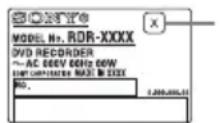
Code de zone
Disques audio encodés par des technologies de protection des droits d'auteur
Cet apparéil est conçu pour la lecture de disques conformés à la norme Compact Disc (CD).
Réécément, des disques audio encodés par des technologies de protection des droits d'auteur ont été mis en vente par certaines comptagnes de disques. Veuillez notes que, parmi ces disques, certains ne sont pas conformés à la norme CD et qu'il est possible qu'ils ne puissant pas être lus sur cet apparéil.
Remarque sur les DualDiscs
Un DualDisc est un disque double face qui comporte les données d'un DVD sur une face et des données audio numériques sur l'autre face.
La face du contenu audio des DualDiscs n'Etant pas conforme à la norme Compact Disc (CD), la lecture de ces disques sur cet appeareil n'est pas garantie.
Remarques
- Certains DVD+RW/DVD+R, DVD-RW/DVD-R ou CD-RW/CD-R ne peuvent pas etre lus par cct enregistrure si leur qualite d'enregistrement, leur etat physique, les caractéristiques de I'appareil sur lequel ils ont ete enregistrres ou le logiciel de creation ne le permettent pas. Le disque ne peut pas non plus etre lu s'il n'a pas ete correctement finalise. Pour plus d'informations, consultez le mode d'emploi de I'appareil enregistrure.
- Vous ne pouvez pas utiliser en même temps le mode VR et le mode Video sur un même DVD-RW. Pour changer le format d'un disque, vous devez le reformater (page 42). Notez que le reformatage effacera le contenu du disque.
- Vous ne pouvez pas raccourcir la durée d'enregistrement même en utilisant des disques haute vitesse.
- Il est recommandé d'utiliser des disques portant la mention « Pour Video » sur leur emballage.
- Vous ne pouvez pas ajouter de nouveaux enregistements sur des DVD+R, DVD-R ou DVD-RW (mode Video) contenant des enregistements effectuels sur d'autres apparciels DVD.
- Dans certains cas, il se peut que vous ne puissiez pas ajouter de nouveaux enregistements sur des DVD+RW contenant des enregistements effectuels sur d'autres apparciels DVD. Si vous ajoutez un nouvel enregistrement, cet enregistreur reécrita le menu du DVD.
- Vous ne pouvez pas monter des enregistements de DVD+RW, DVD-RW (mode Video), DVD+R ou DVD-R effectués sur d'autres apparueils DVD.
- Si le disque contient des données d'ordinateur non reconnues par cet enregistrateur, ces données pourront etre effacées.
- Il se peut que vous ne puissiez pas enregistrer sur certains disques enregistrables.
Raccordement de l'enregistreur
Pour le raccordement et le réglage des paramètres de l'enregistreur, procédez comme il est indiqué aux étapes 1 à 6. Ne raccordez pas le cordon d'alimentation secteur tant que vous n'avez pas atteint la section « Étape 4 : Raccordement du cordon d'alimentation secteur » à la page 18.
Remarks
- Pour la liste des accessoires fournis, voir « Spécifications » (page 113).
- Branchez solidement les cordons pour éviter les bruits parasites indésirables.
- Consultez le mode d'emploi accompagnant les apparciels à raccorder.
- Vous ne pouvez pas raccorder cet enregistrer à un téléviseur qui ne compte pas une prise PÉRITEL ou une prise d'entrée video.
- Avant le raccordement, débranchez le cordon d'alimentation secteur de chaque apparéil.
Étape 1: Raccordement du cable d'antenne
Raccordez le cable d'antenne en procédant comme il est indiqué ci-dessous.
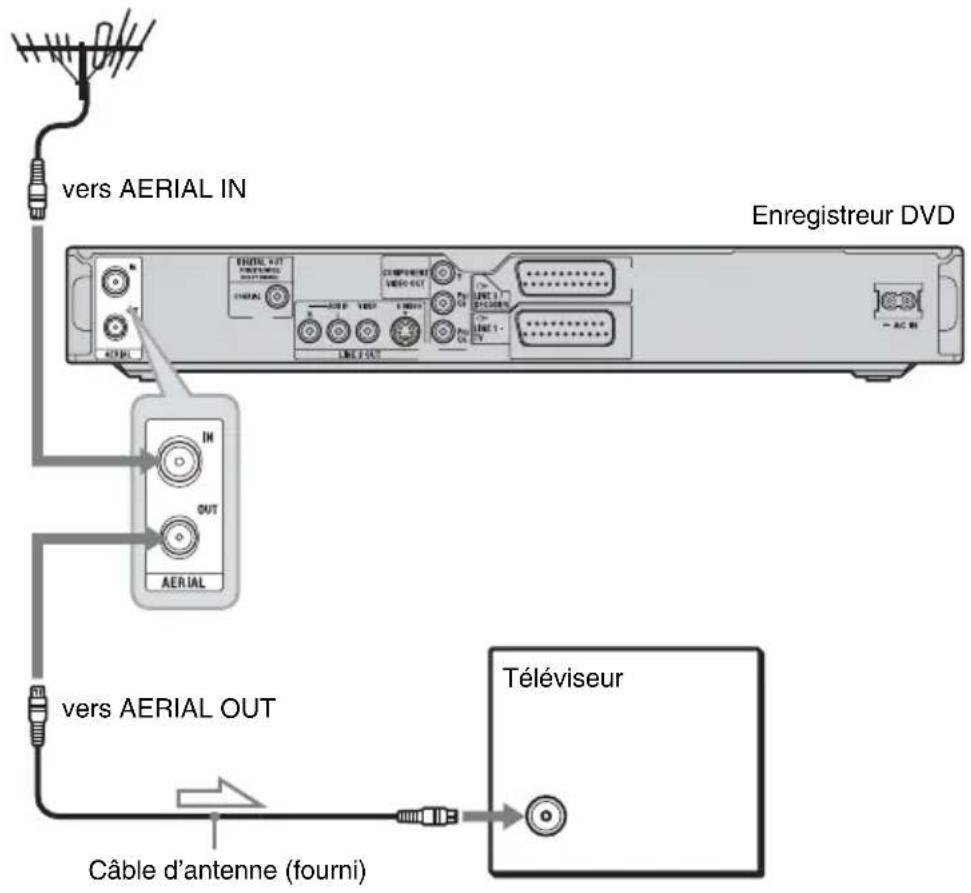

: Sens du signal
1 Debranche le cable d'antenne du téléviseur et branche-le à AERIAL IN sur le panneau arrêté de l'enregistreur.
2 Raccordez AERIAL OUT de l'enregistreur à l'entrée d'antenne de votre téléviseur à l'aide du cable d'antenne fourni.
Étape 2 : Raccordement des cordons video
Selectionnez l'une des méthodes de raccordement à suivantes selon la prise d'entrée de votre téléviseur, projecteur ou amplificateur (récepteur) AV. Ceci vous permettra de voir les images.
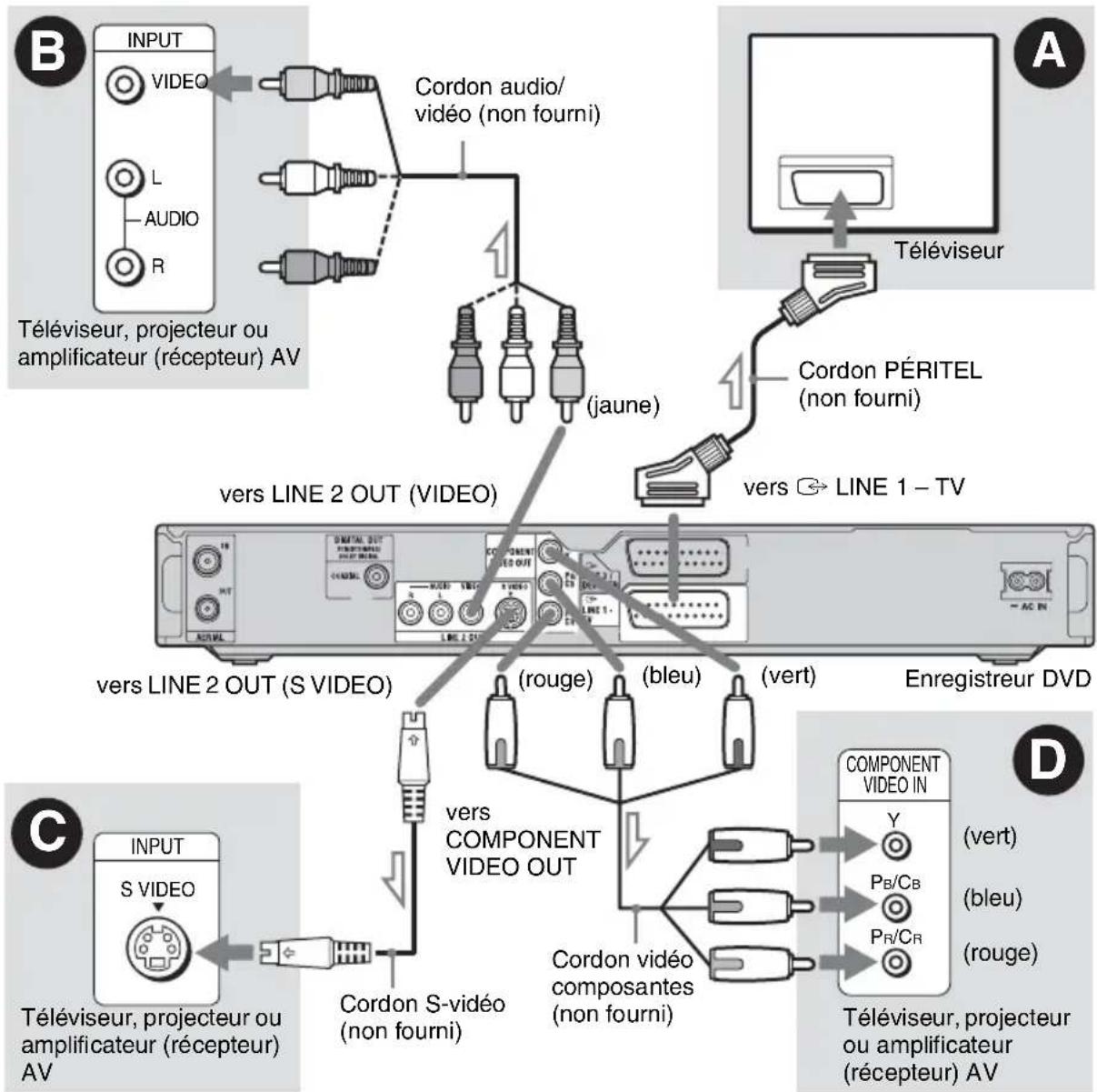

: Sens du signal
Prise d'entrée PÉRITEL
Si vous avez place « Réglage facile - Sortie ligne1 » sur « S Video » ou « RVB » (page 22), utilisez un cordon PÉRITEL conforme au signal sélectionné.
B Prise d'entrée video
Vous obtiendrez des images de qualite standard.
Prise d'entrée SVIDEO
Vous obtiendrez des images de haute qualite.
Prises d'entrée video composantes (Y, P_B / C_B PR / CR)
Vous obtiendrez une restitution fidèle des couleurs et des images de haute qualité. Si vous télévisuer prend en charge les signaux de format progressif 525p / 625p youvevez utiliser cette methode de raccordement et placer « Sortie Composante » sur « Oui » sur l'affichage de réglage « Video » (page 94). Puis placez « Sortie progressif » sur « Activée » sur l'affichage de réglage « Video » pour l'émission de signaux video progressifs. Pour plus de détails, voir « Sortie progressif » à la page 94.
Lors de la lecture d'images de « format 16:9 »
Il se peut que certaines images enregistrées ne tiennent pas sur l'écran de votre téléviseur. Pour changer le format d'image, voir page 93.
Pour le raccordement d'un magnétoscope
Raccordez vous magnétoscope à la prise LINE 3/DECODER de l'enregistreur (page 24).
Remarques
- Ne raccordez pas simultanement plusieurs types de cordons video entre l'enregistreur et le téléviseur.
- Si l'enregistreur est raccordé au téléviseur via les prises PÉRITEL, il est automatiquement sélectionné comme source d'entrée du téléviseur lorsque vous lancez la lecture. Pour sélectionner le téléviseur comme source d'entrée, appuyez sur TV
- Pour une liaison SMARTLINK correcte, vous devez utiliser un cordon PÉRITEL ayant toutes ses 21 broches câblées. Consultez également le mode d'emploi du téléviseur pour ce raccordement.
- Si vous raccordez cet enregistrur à un téléviseur compatible SMARTLINK, placez « Réglage facile - Sortie ligne 1 » sur « Video »
Fonctionnalités SMARTLINK (pour liaison PÉRITEL seulement)
Si le télévisuer (ou un autre apparéil tel que boîtier décodeur) est compatible SMARTLINK, NexView Link ^3 , MEGALOGIC ^1 , EASYLINK ^2 , CINEMALINK ^2 , Q-Link ^3 , EURO VIEW LINK ^4 ou T-V LINK ^5 , vous pourrez bénéficier des fonctions SMARTLINK suivantes.
- Téléchargement préréglé
- Les données de préselection des chaînes du tuner de votre téléviseur peuvent être transférées vers cet enregistrreur pour en régler les canaux à l'aide de la fonction « Régl. facile ». Ceci simplifie considérablement la procédure « Régl. facile ». Ne débranche pas les cables et ne quitter pas la fonction « Régl. facile » pendant cette opération (page 22).
- Enreg. TV Direct
- Cette fonction vous permet d'enregistrer facilement l'émission que vous regardez (page 31).
- Lecture par pression sur une seule touche
Vous pouvez allumer l'enregistreur et le télévisueur, selectionner l'enregistreur comme source d'entrée du télévisueur etancer la lecture par une simple pression sur la touche (lecture) (page 57). - Menu par pression sur une seule touche Vous pouvez allumer l'enregistreur et le téléviseur, selectionner l'enregistreur comme source d'entrée du téléviseur et afficher le menu Liste de titres par une simple pression sur la touche TITLE LIST (page 57).
- Programmation par pression sur une seule touche
Vous pouvez allumer l'enregistreur et le téléviseur, selectionner l'enregistreur comme source d'entrée du téléviseur et afficher le menu des programmations par une simple pression sur la touche TIMER (page 47). -
Misc hors tension automatique L'enregistreur s'eteint automatiquement si vous ne l'utilisez pas après avoir eteint le téléviseur.
-
Téléchargement NexTView
Vous pouvez facilement programmer un enregistrement en utilisant la fonction de téléchargement NexTView de votre téléviseur.
Consultez le mode d'emploi de votre téléviseur.
^1 « MEGALOGIC » est une marque déposée de Grundig Corporation.
2 « EASYLINK » et « CINEMALINK » sont des marques de Philips Corporation.
^3 « Q-Link » et « NexView Link » sont des marques de Panasonic Corporation.
4 « EURO VIEW LINK » est une marque de Toshiba Corporation.
*5 « T-V LINK » est une marque de JVC Corporation.
Conseil
Le SMARTLINK fonctionne également avec des téléviseurs ou autres apparciels dotés des fonctions de programmation d'enregistrement EPG (guide des programmeslectronique),telechargement des titres EPG et enregistrement en cours. Pour plus d'informations, consultez le mode d'emploi de votre téléviseur ou autre apparéil.
Remarques
- Les fonctionnalités SMARTLINK ne sont disponibles que lorsque « Video » est sélectionnédans « Sortie ligne1 »
- Il faut que l'appareil soit allumé pour que toutes les fonctionnalités SMARTLINK autres que Lecture par pression sur une seule touche, Menu par pression sur une seule touche et Programmation par pression sur une seule touche puisent être utilisées.
- Tous les téléviseurs ne-replydent pas aux fonctions ci-dessus.
Étape 3 : Raccordement des cordons audio
Selectionnez l'une des méthodes de raccordement A ou B suivantes selon la prise d'entrée de votre téléviseur, projecteur ou amplificateur (récepteur) AV. Ceci vous permettra d'écouter le son.
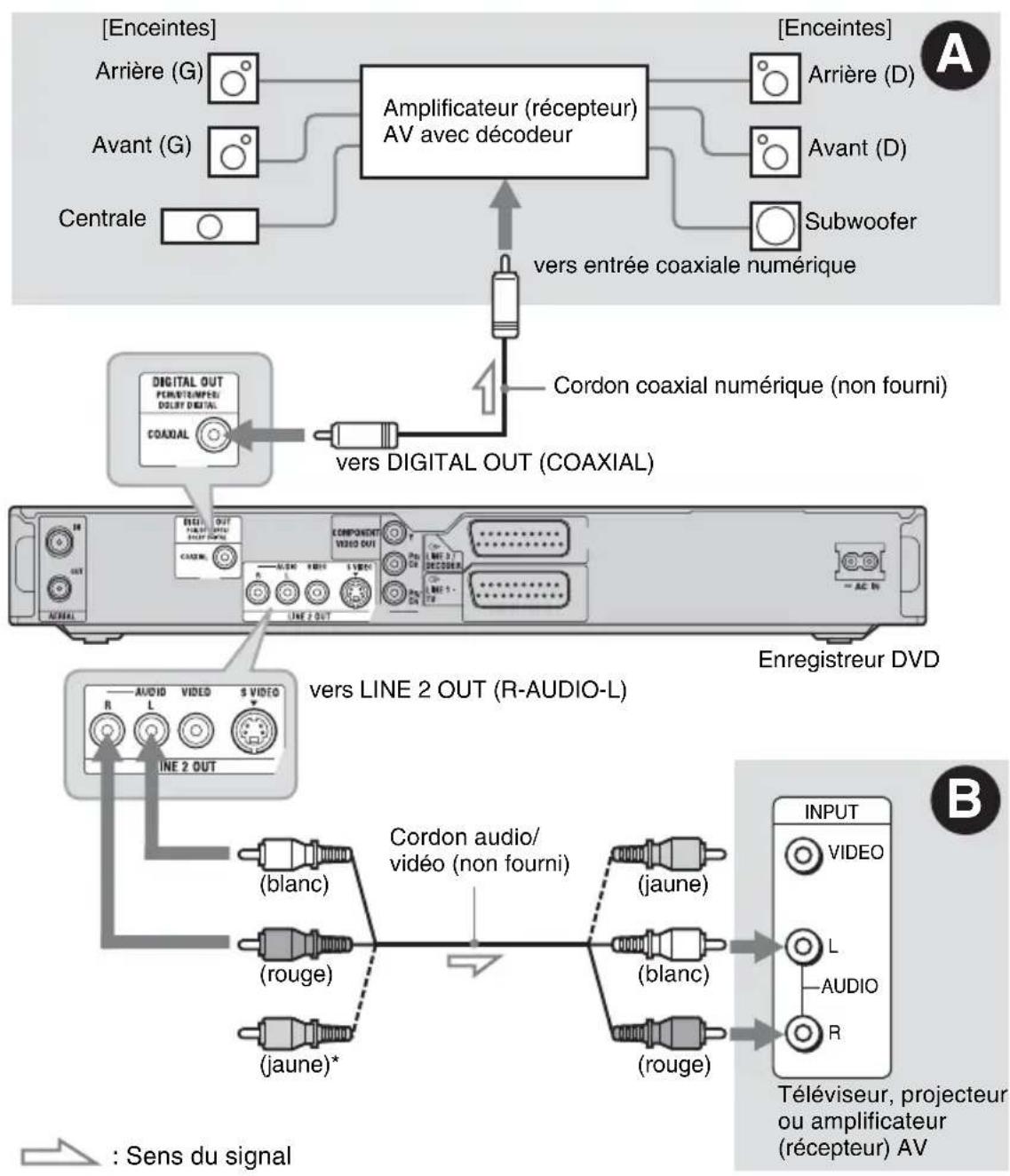
* La fiche jaune est utilisé pour les signaux video (page 14).
A Prise d'entrée audio numérique
Utilisez cette méthode de raccordement si vous amplificateur (récepteur) AV est doté d'un décodeur Dolby*1 Digital, DTS^*2 ou MPEG audio et d'une prise d'entrée numérique. Vous bénéficierez alors des effets surround Dolby Digital (5.1 canaux), DTS (5.1 canaux) et MPEG audio (5.1 canaux).
Prises d'entrée audio L/R (gauche/ droit)
Cette méthode de raccordement vous permet d'utiliser les deux haut-parleurs de votre téléviscur ou les deux enceintes de votre amplificateur (récepteur) stéreo pour le son.
Conseil
Pour le positionnement correct des enceintes, consultez le mode d'emploi des appareils externes utilisés.
Remarques
- Ne raccordez pas simultanément les prises de sortie audio du téléviseur aux prises LINE IN (R-AUDIO-L). Il en résultatait des bruits parasites aux haut-parleurs du téléviseur.
- Avec la méthode de raccordement , ne connectez pas à la fois les prises LINE IN (R-AUDIO-L) et LINE 2 OUT (R-AUDIO-L) aux prises de sortie audio de votre téléviseur. Il en résultatait des bruits parasites aux haut-parleurs du téléviseur.
- Avec la méthode de raccordement A,procédez au paramétrage approprié décrit sous « Réglage facile - Raccordement audio » (page 22) après avoir terminé les connexions.À défaut, il n'y aurait pas de son ou un bruit important serait émis aux enceintes.
1 Fabriqué sous licence de Dolby Laboratories.
Le terme « Dolby » et le sigle double D sont des marques commerciales de Dolby Laboratories.
^2 « DTS » et « DTS Digital Out » sont des marques de Digital Theater Systems, Inc.
Étape 4: Raccordement du cordon d'alimentation secteur
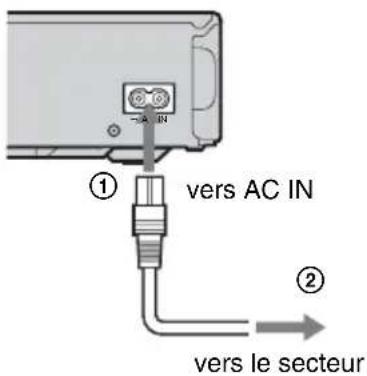
Raccordez le cordon d'alimentation secteur fourni à la borne AC IN de l'enregistreur.
Branchez les cordons d'alimentation secteur de l'enregistreur et du téléviseur à une prise de courant. ÀpRES avoir branché le cordon d'alimentation secteur, vous devez attendre un court instant avant d'utiliser I'enregistreur. Vous pouvez
utiliser l'enregistreur lorsque l'afficheur du panneau avant s'allume et que l'enregistreur se met en veille.
Si vous raccordez d'autres apparèils à cet enregistrreur (page 24), ne branchez le cordon d'alimentation secteur qu'après avoir terminé tous les raccordements.
Étape 5: Préparation de la télécommande
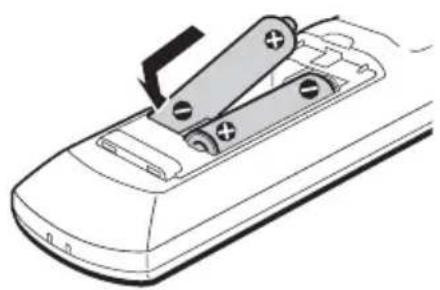
Vous pouvez commander l'enregistreur à l'aide de la télécommande fournie. Insérez deux piles R6 (format AA) dans le logement des piles en faisant correspondre leurs polarités et avec les marques à l'intérieur du logement. Lorsque vous utilisez la télécommande, dirigez-la vers le capteur de télécommande de l'enregistreur.
Remarks
- Si la télécommande fournie perturbe un autre enregistrateur ou lecteur DVD Sony, selectionnez un autre numero de mode de commande pour cet enregistrateur (page 20).
-
Utilisez les piles correctement afin d'éviter qu'elles ne coulent et provoquent une corrosion. Si les piles coulent, ne touche pas le liquide avec les mains nues. Observe les points suivants :
-
N'utilisez pas une pile neuve avec une pile usagec ou des pilcs dc fabricants differents.
- N'essayez pas de recharger les piles.
-
Retirez les piles si vous prévoyez que la télécommande restera longtemps inutilisée.
-Si les piles ont coule, essuyez le liquide dans le logement des piles et inserez des piles neuves. -
N'exposez pas le capteur de télécommande (marqué sur le panneau avant) à une forte lumière telle que rayons directs du soleil ou appeareil d'éclairage. L'enregistreur pourrait ne pas répondre à la télécommande.
Lorsque vous remplacez les piles de la télécommande, il est possible que le numero de code et le mode de commande soient ramenés aux valeurs par défaut. Reprogrammez alors le numero de code et le mode de commande appropriés.
Commande de téléviseurs avec la télécommande
Vous pouvez régler le signal de la télécommande pour que celle-ci commande votre téléviseur.
Remarks
- Selon l'appareil raccordé, vous ne pourrez peut-être pas commanderer votre téléviseur avec certaines ou toutes les touches ci-dessous.
- Si vous saississez un nouveau numero de code, le numero de code precedent est efface.
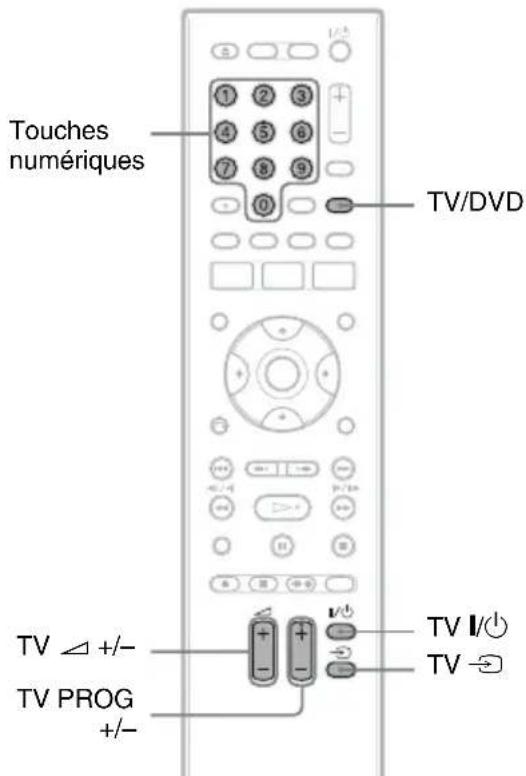
1 Maintenez la touche TV I/au bas de la télécommande enfonnée.
N'appuyez pas sur la touche I/ en haut de la télécommande.
2 Avec la touche TV I/1 enforcée, saisissez le code fabricant du téléviseur à l'aide des touches numériques.
Par exemple, pour saisir « 09 », appuyez sur « 0 » puis sur « 9 ». Avec avoir saisi le dernier chiffre, relâchéz la touche TV I/Ü.
Codes fabricant des téléviseurs pouvant etre commandés
Si plusieurs nombres de code figurent dans la liste, essayez-les successivement pour déterminer celui qui fonctionne avec votre téléviscur.
| Fabricant Numéro de code |
| Sony 01 (par défaut) |
| Hitachi 24 |
| JVC 33 |
| Panasonic 17, 49 |
| Philips 06, 08 |
| Samsung 71 |
| Sanyo 25 |
| Thomson 43 |
| Toshiba 38 |
La télécommande effectue les opérations suivantes:
| Touches Opérations | |
| TV √(Permet d'allumer ou d'eteindre le téléviscur | |
| TV √(volume) +/- | Permet de régler le volume du téléviscur |
| TV PROG +/- | Permet de changer de chaîne sur le téléviscur |
| TV √(Permet de selectionner la source d'entrée du téléviscur | |
Pour utiliser la touche TV/DVD (pour les liaisons PÉRITEL seulement)
La touche TV/DVD yous permit de passer entre I'enregistre et la derniere source d'entree selectionnee sur le taveliseur. Pointez la telecommande vers I'enregistre lorsque yous utilisez cette touche. Si I'enregistre est raccordé au taveliseur via les prises PERITEL, il est automatquement selectionné comme source d'entree du taveliseur lorsque yous lance la lecture. Si yous désirez regardcr une autre source, appuyez sur la touche TV/DVD pour changer la source d'entree du taveliseur.
Si vous utilisez un lecteur DVD Sony ou plusieurs enregistrures DVD Sony
Si la télécommande fournie perturbe votre autre enregistrateur DVD Sony ou votre lecteur DVD Sony, spécifie pour cet enregistrateur et la télécommande fournie un numero de mode de commande différent de celui de l'autre enregistrateur DVD Sony ou du lecteur DVD Sony après avoir terminé l'« Étape 6: Réglage facile ».
Le mode de commande selectionné par défaut pour cet enregistrateur et la télécommande fournie est DVD3.
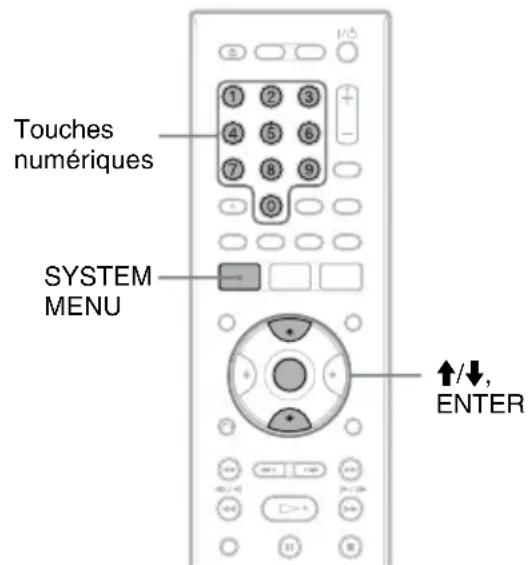
1 Assurez-vous que le « Réglage facile » (page 22) a été effectué. Si le « Réglage facile » n'a pas été effectué, effectuez d'abord l'opération « Réglage facile »
2 Appuyez sur SYSTEM MENU.
Le menu système apparait.
3 Sélectionnez « RÉGLAGES », puis appuyez sur ENTER.

RÉGLAGE
| Baisque | Réglage du canal |
| Vidéo | Classement des canaux |
| Audio | Page Programmes TV |
| Enregistr. | Horloge |
| DVD | Affichage sur écran . Français € |
| Autres | |
| Régl. fiscale |
4 Sélectionnez « Autres », puis appuyez sur ENTER.

RÉGLAGE
| Basque | Atticheur : | Normal |
| Vidéo | Mode de commande : DVD3 | |
| Audio | Code d'enregistrement | |
| Enregistrir. | Réglage Par Default | |
| DVD | Formater | |
| Autres | ||
| Réal, facile | ||
5 Sélectionnez « Mode de commande », puis appuyez sur ENTER.

REGLAGE
| Basique | Attecheur : |
| Vidéo | Mode de commande |
| Audio | Code d'enregistre |
| Erregistr. | Réglage Par Default |
| DVD | Formater |
| Autres | |
| Réal, facile | |
6 Sélectionnez le mode de commande (DVD1, DVD2 ou DVD3), puis appuyez sur ENTER.
7 Spécifiez le même mode de commande pour la télécommande que celui spécifique pour l'enregistreur CIDessus.
Procedez comme suit pour specifier le mode de commande de la télécommande.
①Maintenez la touche ENTER enforcée.
② Tout en maintainant la touche ENTER enfoncée, saisissez le code de mode de commande à l'aide des touches numériques.
| Mode de commande | Numero de code |
| DVD1 touche | numérique 1 |
| DVD2 touche | numérique 2 |
| DVD3 touche | numérique 3 |
③ Appuyez en même temps sur la touche numérique et la touche ENTER pendant plus de trois secondes.
Pour vérifier le mode de commande pour l'enregistreur
Appuyez sur ■ sur l'enregistreur alors que celui-ci est eteint. Le mode de commande pour l'enregistreur apparait sur l'afficheur du panneau avant.
Si vous n'avez pas changé le mode de commande pour l'enregistreur, spécifiez le mode de commande par défaut DVD3 pour la télécommande. Si vous changez le mode de commande pour la télécommande sur DVD1 ou DVD2, vous ne pourrez pas commander cet enregistreur.
Changement des chaînes de l'enregistreur à l'aide de la télécommande
Vous pouvez changer les chaînes de l'enregistreur à l'aide des touches numériques.
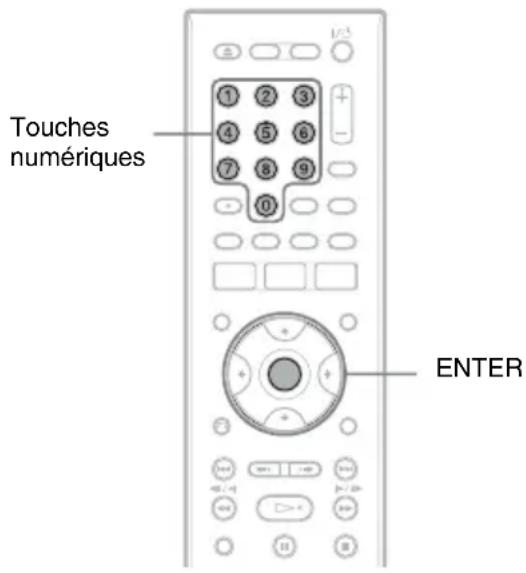
Exemple: pour le canal 50
Appuyez sur 5 , 0 ,puis sur ENTER.
Étape 6 : Réglage facile
Effectuez les réglages de base en suivant les instructions à l'écran de la fonction « Réglage facile »
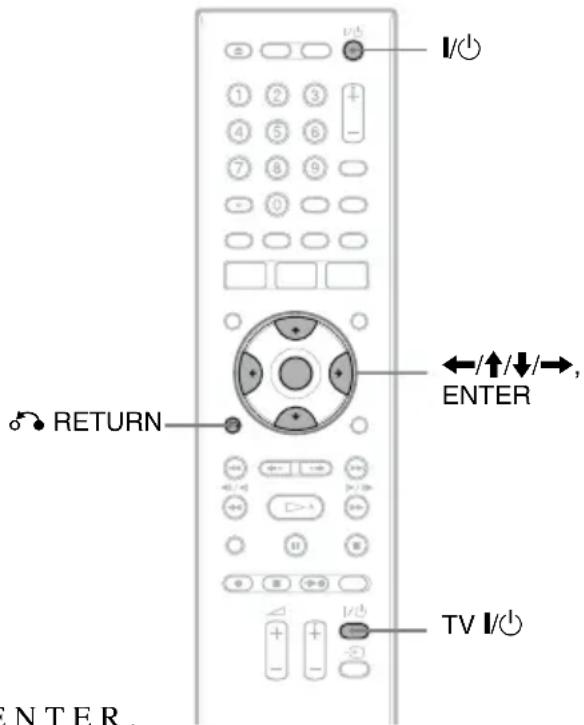
1 Allumez l'enregistreur et votre téléviseur. Reglez ensuite le selecteur d'entrée du téléviseur de façon que le signal de l'enregistreur apparaisse sur l'écran du téléviseur. Le message des réglages initiaux apparait.
- Si ce message n'appeaît pas, seLECTIONnez « RÉGL. facile » de « RÉGLAGE » dans le menu système (« Réglages et paramètres » à la page 88).
2 Appuyez sur ENTER.
Suivez les instructions à l'écran pour effectuer les réglages suivants.
Réglage facile - Affichage sur écran
Sélectionnez la langue de l'affichage OSD (affichage sur écran).
Réglage facile - Systeme tuner
Sélectionnez votre pays/région ou la langue.
L'ordre des chaînes sera régé en fonction du pays/région sélectionné. Pour régler les chaînes manuellement, voir page 88.
- Si vous utilisez l'appareil dans un pays francophone ne figurant pas sur la liste affichée, Sélectionnez « ELSE - English »
Réglage facile - Horloge
L'enregistreur recherche automatiquement un signal d'horloge. S'il n'en trouve pas, reglez l'horloge manuellement à 1'aide de / / / , puis appuyez sur ENTER.
Réglage facile - Type TV (page 93)
Si vous utilisez un écran large, délectionnez « 16:9 ». Si vous utilisez un teléviseur classique,** délectionnez « 4:3 Letter Box » (image avec des bandes noires en haut et en bas) ou « 4:3 Pan Scan » (image recadrée pour couvrir tout l'écran). Ceci déterminera comment les images « écran large » s'afficheront sur votre téléviseur.
Reglage facile - Sortie Composantes Si vous utilisez une prise COMPONENT VIDEO OUT, selectionnez « Oui »
Réglage facile - Entreige ligne3
Si vous comptez raccorder un decodeur tel qu'un decodeur de TV payante/ Canal+ analogue a la prise LINE 3/ DECODER, selectionnez « Oui »
Réglage facile - Sortie ligne1
Pour une sortie de signaux video,
sélectionnez « Video ».
Pour une sortie de signaux S-video,
sélectionnez « S Video ».
Pour une sortie de signaux RVB,
sélectionnez « RVB ».
Sélectionnez « Video » pour bénéficier des fonctionnalités SMARTLINK.
- Si vous placez « Réglage facile - Sortie Composantes » sur « Oui », vous ne pouvez pas sélectionner « RVB »
- Si vous placez « Réglage facile - Entreigne 3 » sur « Oui », vous ne pouvez pas sclectionner « S Video »
Réglage facile - Raccordement audio
Si vous avez raccordé un amplificateur (récepteur) AV à l'aide d'un cordon coaxial, Sélectionnéz « Oui : DIGITAL OUT » et Sélectionnéz le type de signal de sortie numérique (page 97).
3 Appuyez sur ENTER lorsque « Terminer » apparait.
Le « Réglage facile » est terminé.
Pour revenir à l' étape précédente
Appuyez sur RETURN.
Conseils
- Si vous amplificateur (récepteur) AV compte une fonction de décodeur MPEG audio, placez « MPEG » sur « MPEG » (page 97).
- Pour ré-exéçuter la procédure « Réglage facile », Sélectionnez « Régul. facile » dans « RÉGLAGE » du menu système (page 104).
Raccordement d'un magnétoscope ou d'un apparéil similaire
Débranchez d'abord l'enregistreur de la prise de courant, puis raccordez un magnétoscope ou un apparil enregistreur similaire aux prises LINE IN de cet enregistreur.
Utilisez la prise DV IN du panneau avant si l'appareil externe comporte une prise de sortie DV (prise i.LINK) (page 82).
Pour plus d'informations, consultez le mode d'emploi de l'appareil raccardé.
Pour enregistrer sur cet enregistrure, voir « Enregistrement depuis un apparéil externe sans fonction de programmation » à la page 54.
Raccordement à la prise LINE 3/DECODER
Raccordez un magnétoscope ou un apparéil enregistrur similaire à la prise LINE 3/DECODER de cet enregistrur.
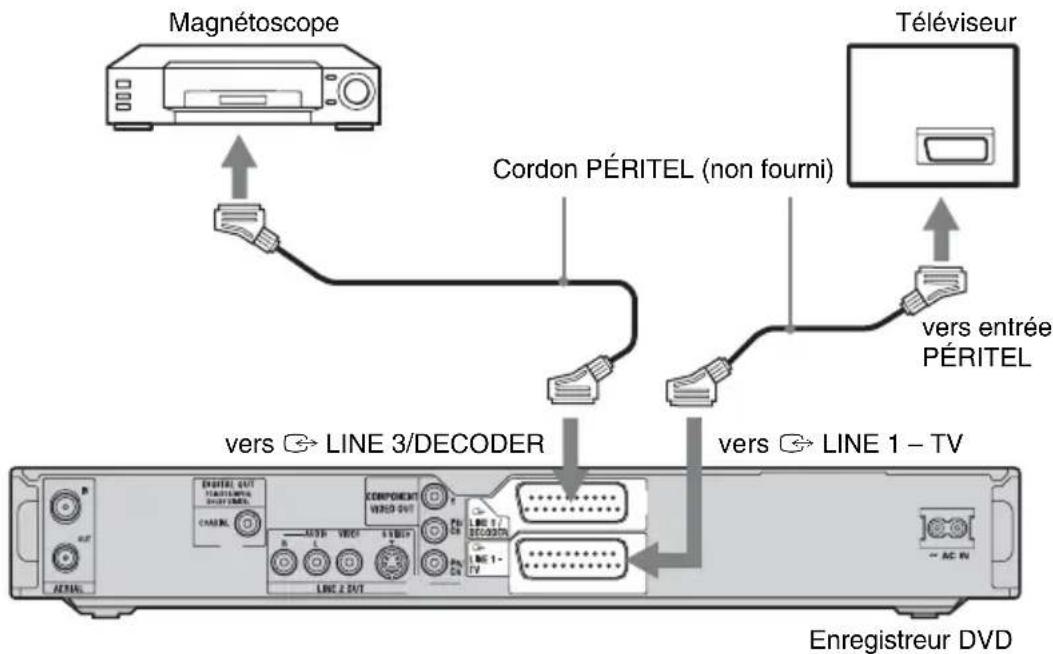
Remarques
- Il n'est pas possible d'enregistrer les images contenant des signaux de protection contre la copie interdisant toute copie.
- Si vous faites passer les signaux de l'enregistreur par le magnétoscope, l'image risque de ne pas être nette sur l'écran de votre téléviseur.

Raccordez voire magetoscope a l'enregistreur DVD et au televiseur dans 1'ordre represente ci-dessous. Pour regarder des cassettes video, utilisez I'entrec de ligne 2 de suaive televiscur.

- Les fonctionnalités SMARTLINK ne sont pas disponibles pour les apparueils raccordés via la prise LINE 3/DECODER de l'enregistreur DVD.
- Lorsque vous enregistrez sur un magnétoscope via cet enregistrer DVD, ne sélectionnez pas le téléviseur comme source d'entrée en appuyant sur la touche TV/DVD de la télécommande.
- Si vous débranchez l'enregistreur, vous ne pourrait pas voir l'image du magnétoscope raccordé.
Raccordement aux prises LINE 2 IN du panneau avant
Raccordez un magnétoscope ou un apparil enregistrur similaire aux prises LINE 2 IN de cet enregistrur. Si l' apparil est doté d'une prise S-video, vous pouvez utiliser un cordon S-video au lieu d'un cordon audio/video.
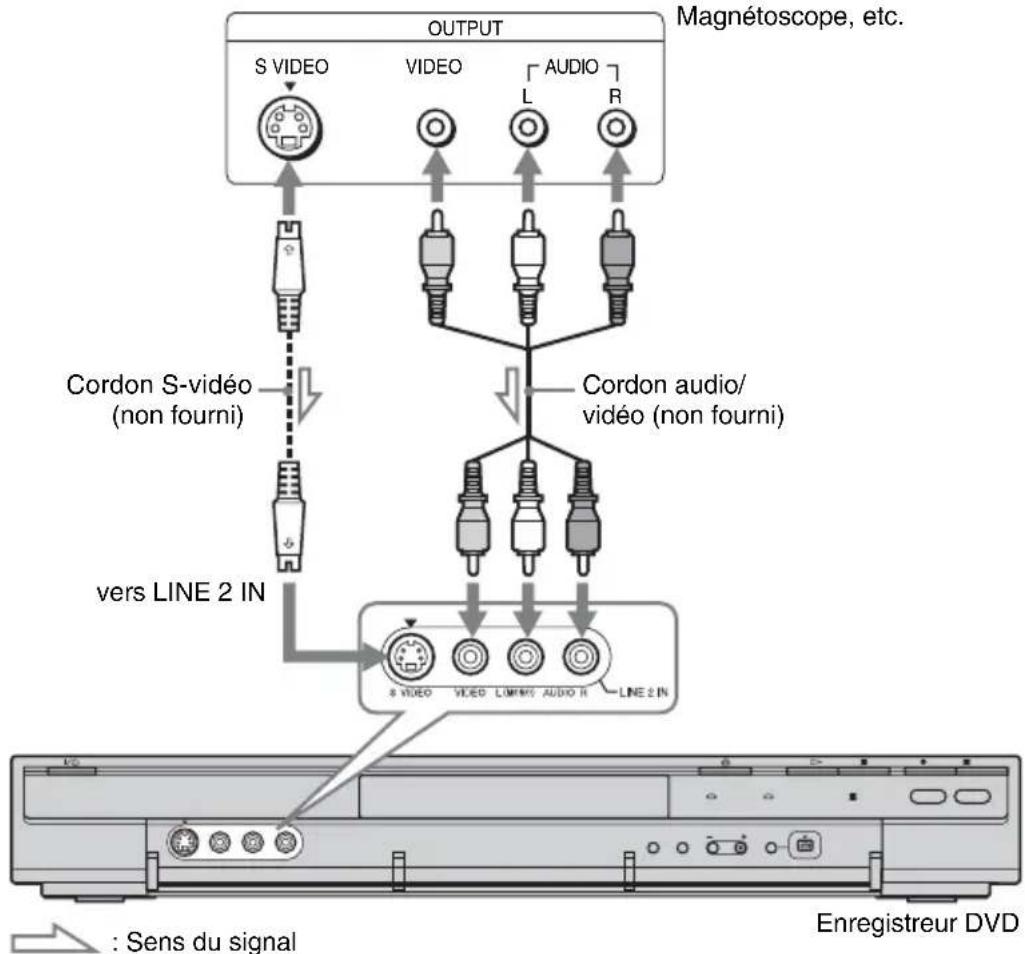
Conseil
Si I'apparcil raccorde n'emet que du son mono, nc le raccordez qu'aux prises d'entrec L(MONO) et VIDEO sur la face avant de I'enregistreur. Ne le raccordez pas a la prise d'entree R.
Remarks
- Si vous utilisez un cordon S-video, ne raccordez pas la prise LINE IN (VIDEO) jaune.
- Ne raccordez pas la prise de sortie de cet enregistrer à la prise d'entrée d'un autre apparéil si la prise de sortie de cet autre apparéil est raccordée à la prise d'entrée de cet enregistrer. Ceci pourrait provoquer des bruits parasites (effet de Larsen).
- Ne raccordez pas simultanement plusieurs types de cordons video entre l'enregistreur et le téléviseur.
Raccordement à un tuner satellite ou numérique
Raccordez le tuner satellite ou numérique à cet enregistrer à l'aide de la prise LINE 3/DECODER. Avant de raccorder le tuner, débranchez l'enregistrer de la prise de courant. Pour utiliser la fonction Enregistrement synchronisé, voir ci-dessous. NE placez PAS « Entreē ligne3 » de « Réglage Scart » sur « Decodeur » sur l'affichage de réglage « Video » lors de ce raccordement.
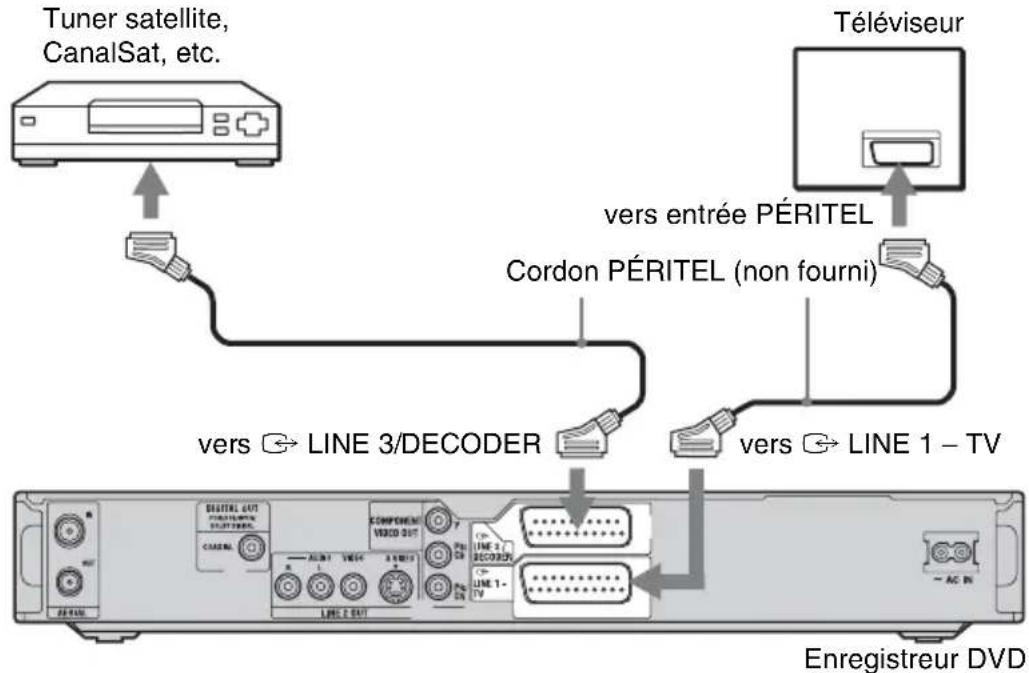
Si le tuner satellite peut émettre des signaux RVB
Cet enregistreur prend en charge les signaux RVB. Si le tuner satellite peut émettre des signaux RVB, raccordez le connecteur PÉRITEL TV (TV SCART) du tuner satellte à la prise LINE 3/DECODER et placez « Entrée ligne3 » de « Réglage Scart » sur « Video/RVB » sur l'affichage de réglage « Video » (page 95). Pour les modèles RDR-HX520 (sauf modèle pour la France) et RDR-HX720/HX722, des images de signaux RVB peuvent être affichées sur l'écran du téléviscur mais il n'est pas possible de les enregistrer. Notez que ce raccordement et ce réglage désactivernt la fonction SMARTLINK. Pour utiliser la fonction SMARTLINK avec un boîtier décodeur compatible, consultez le mode d'emploi du boîtier décodeur.
Pour utiliser la fonction Enregistrement synchronisé
Ce raccordement est nécessaire pour utiliser la fonction Enregistrement synchronisé. Voir « Enregistrement depuis un apparéil externe avec fonction de programmation (Enregistrement synchro) » à la page 53. Placez « Entrée ligne3 » de « Réglage Scart » sur l'option correspondant aux specifications de votre tuner satellite sur l'affichage de réglage « Video » (page 95). Pour plus d'informations, consultez le mode d'emploi de votre tuner satellite. Si vous utilisçez un tuner B Sky B (British Sky Broadcasting), raccordez la prise VCR SCART du tuner à la prise LINE 3/DECODER. Placez ensuite « Entrée ligne3 » de « Réglage Scart » sur l'option correspondant aux specifications de la prise VCR SCART de votre tuner satellte.
Remarques
-
L'enregistrement synchronisé ne fonctionne pas avec certains tuners. Pour plus d'informations, consultez le mode d'emploi du tuner.
-
Si vous débranchez l'enregistreur, vous ne pourrez pas voir l'image du tuner raccordé.
Raccordement d'un décembre de TV payante/Canal+ analogue
Vous pouvez regarder ou enregistrer des émissions de décembre de TV payante/Canal+ analogique si vous raccordez un décembre (non fourni) à l'enregistreur. Avant de raccarder le décembre, débranchez l'enregistreur de la prise de courant. Notez que, lorsque vous place « Entrée ligne3 » sur « Decodeur » à l' étape 5 de « Réglage des chaînes de TV payante/Canal+ analogique » (page 28), vous ne pouvez pas sélectionner « L3 » car la ligne 3 devient la ligne dédiée du décembre.
Raccordement d'un décodeur
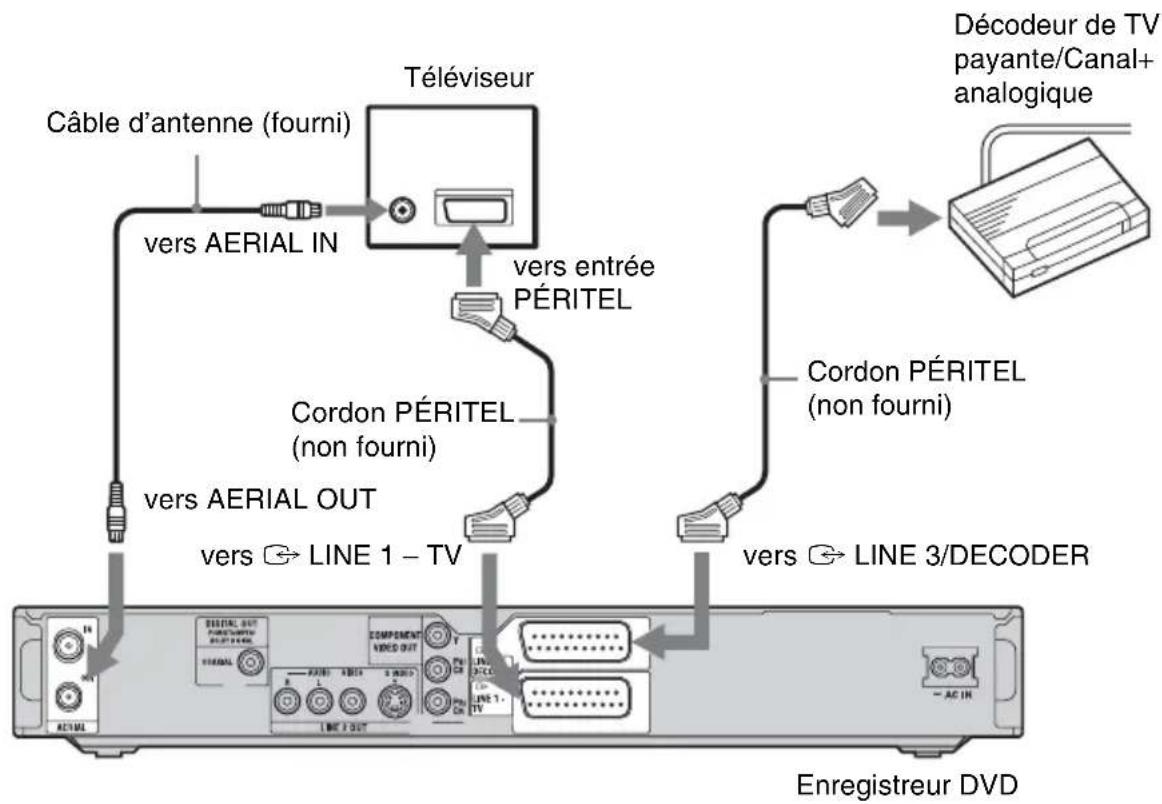
Réglage des chaînes de TV payante/Canal+ analogue
Pour pouvoir regarder ou enregistrer des émissions de TV payante/Canal+analogue, reglez votre enregistrateur pour qu'il recoive les chaines à l'aide des menus de l'affichage sur écran.
Pour régler correctement les chaînes, procédez rigoureusement comme il est indiqué ci-dessous.
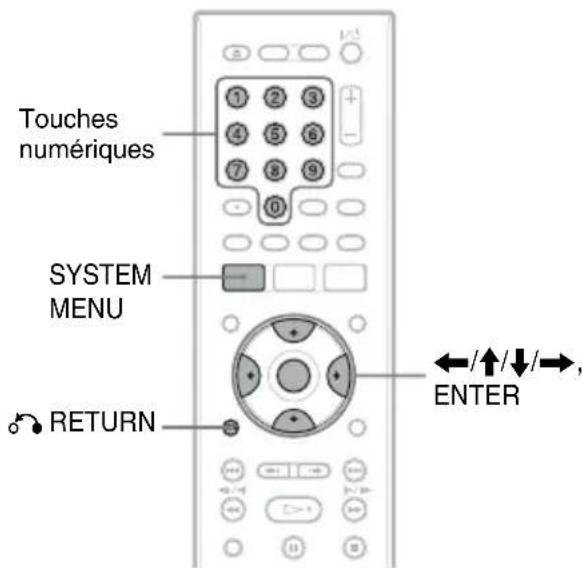
1 Appuyez sur SYSTEM MENU.
Le menu système apparait.
2 Sélectionnez « RÉGLAGES », puis appuyez sur ENTER.
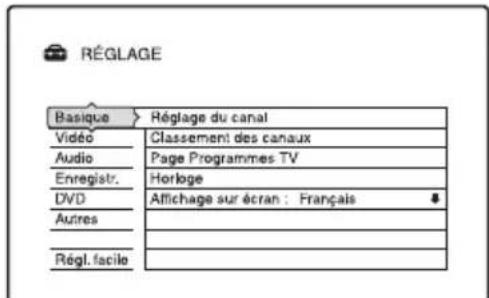
3 Sélectionnez « Video», puis appuyez sur ENTER.
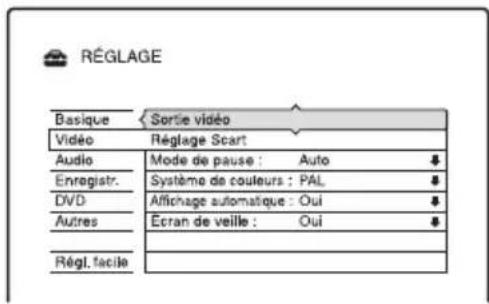
4 Sélectionnez « Réglage Scart», puis appuyez sur ENTER.
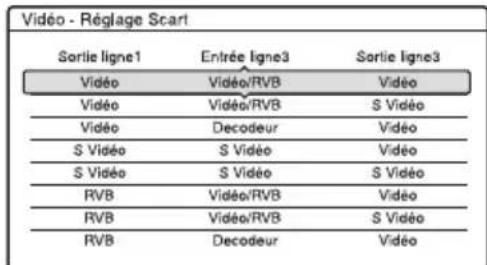
5 Appuyez sur ↑/↓ pour sélectionner « Video » ou « RVB » pour « Sortie ligne1 », « Decodeur » pour « Entreëe ligne3 » et « Video » pour « Sortie ligne3», puis appuyez sur ENTER. L'affichage de réglage « Video » réapparait.
6 Appuyez sur RETURN pour ramener le curseur sur la colonne de gauche.
7 Sélectionnez « Basique », puis appuyez sur ENTER.
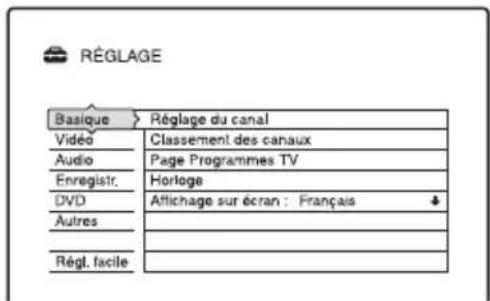
8 Sélectionnez « Réglage du canal », puis appuyez sur ENTER.
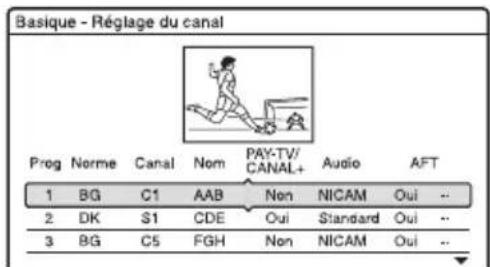
9 Appuyez sur ↑/↓ pour sélectionner le numéro de chaine désiré et appuyez sur ENTER.
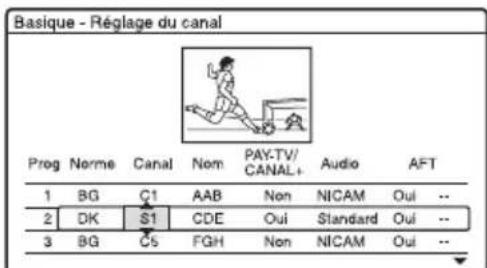
10 Sélectionnez « Norme » à l'aide de ←/→.
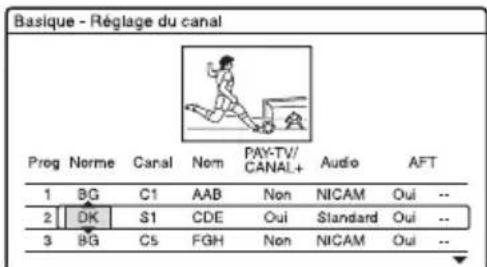
11 Appuyez sur ↑/↓ pour sélectionner une norme de télévision disponible BG, DK, I ou L. «L» n'est disponible que sur les modèle RDR-HX520 et RDR-HX920 pour la France. Pour receivevoir les émissions en France, sélectionnez «L».
12 Sélectionnez « Canal » à l'aide de ←/→.
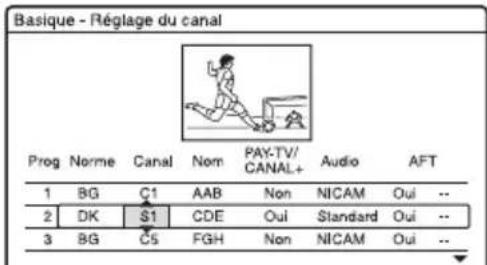
13 Sélectionnez le canal de TV payante/ Canal+ analogique à l'aide de ↑/↓ ou des touches numériques.
14 Sélectionnez « PAY-TV/CANAL+ » à l'aide de ←/→.
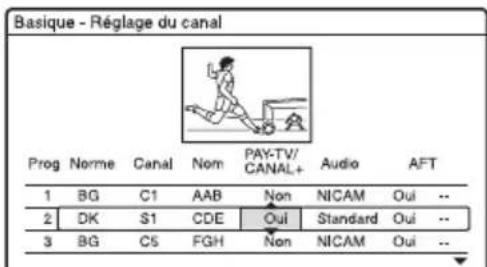
15 Sélectionnez « Oui » à l'aide de ↑/↓, puis appuyez sur ENTER.
Pour revenir à l'objet précédente
Appuyez sur RETURN.
Remarque
Si vous débranchez l'enregistreur, vous ne pourrez pas voir l'image du contrôleur raccordé.
Huit opérations de base Premiers pas avec votre enregistrure DVD
1. Insertion d'un disque
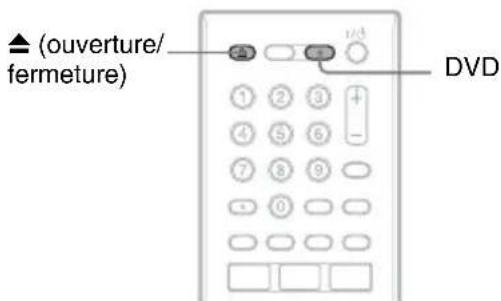
1 Appuyez sur DVD.
2 Appuyez sur (ouverture/fermeture) et placez un disque sur le plateau.
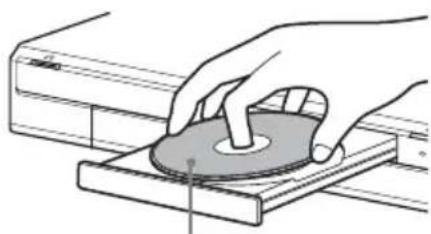
Face d'enregistrement/lecture vers le bas
3 Appuyez sur (ouverture/fermeture) pour refermer le plateau.
Attendez que LOAD disparaisse de l'afficheur du panneau avant. Les DVD vierges sont automatiquement formates.
- Pour les DVD-RW Les DVD-RW sont formates au format d'enregistrement (mode VR ou mode Video) selectionné avec « Format DVD-RW » sur l'affichage de réglage « DVD »
- Pour les DVD-R Les DVD-R sont automatiquement formates en mode Video. Pour formater un DVD-R vierge en mode VR, utilisez l'affichage « Informations disque » (page 42) avant l'enregistrement. Si le disque est enregistrable sur cet enregistrer, vous pourrez le reformater pour qu'il soit a nouveau vierge (page 42).
2. Enregistrement d'une émission

Cette section présente les opérations de base pour enregistrer l'émission TV que vous regardez sur le disque dur (HDD) ou sur un disque (DVD). Pour la marche à suivre pour effectuer un enregistrement programme, voir page 43.
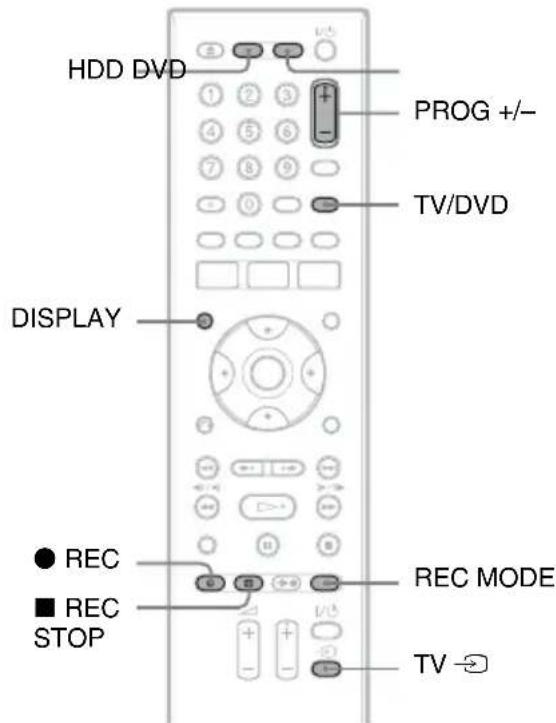
1 Appuyez sur HDD ou DVD.
Si vous désirez enregistrer sur un DVD, insérez un DVD enregistrable.
2 Appuyez sur PROG + / - pour selectionner la chaine ou la source d'entrée à enregistrer.
3 Appuyez plusieurs fois sur REC MODE pour selectionner le mode d'enregistrement.
À chaque pression sur la touche, l'affichage sur l'écran du téléviseur change comme suit :

Pour plus d'informations sur le mode d'enregistrement, voir page 43.
4 Appuyez sur REC.
L'enregistrement commence.
L'enregistrement s'arrête automatiquement après 8 heures d'enregistrement continu ou lorsque le disque dur ou le DVD est plein.
Pour arrêter l'enregistrement
Appuyez sur ■ REC STOP.
Notez que plusieurs secondes peuvent etre nécessaires pour que l'enregistre cese d'enregistrer.
Pour regarder une émission TV tout en enregistrant une autre émission
Si vous teléviseur est raccordé à la prise LINE 1 - TV, réglez-le sur l'entrée TV à l'aide de la touche TV/DVD, puis sélectionnez l'émission que vous désirez regarder. Si vous teléviseur est raccordé aux prises LINE 2 OUT ou COMPONENT VIDEO OUT, réglez-le sur l'entrée TV à l'aide de la touche TV (page 19).
Enreg. TV Direct
Si vous utilisez la liaison SMARTLINK et si « Enreg. TV Direct » se trouve sur « Oui » (page 100), vous pouvez facilement enregistrer l'émission que vous regardez sur le téléviseur. Avec le téléviseur et l'enregistrure allumés, appuyez sur REC. L'enregistrure commence à enregistrer l'émission que vous regardez.
Remarque
Si « TV » apparait sur l'afficheur du panneau avant, vous ne pouvez pas eteindre le téléviseur ou changer de chaine pendant l'enregistrement TV Direct. Pour désactiver cette fonction, placez « Enreg. TV Direct » sur « Non » sur l'affichage de réglage « Enregistr. » (page 100).
Fonction telétexte
Certaineschains offrent un service Tetexte*avecle guide complet des programmes quotidiens et leurs données (titre, date, chaine, heures de début d'enregistrement, etc.).Lors del'enregistrementd'une émission, 1'enregistreur obtient automatiquement le nom de l'émission des pages tetexte et le memorise comme nom de titre. Pour plus d'informations,voir «Enregistrement auto du nom du programme (Page Programmes TV) » a la page 91.
Notez que les informations télétexte ne s'affichent pas sur l'écran de votre téléviseur. Pour les afficher, appuyez sur TV/DVD de la télécommande pour selectionner le téléviseur comme source d'entrée (page 19).
- non disponible dans certaines régions
Remarks
- Lorsque vous appuyez sur REC, un certain temps peut être nécessaire pour que l'enregistrement commence.
- Vous ne pouvez pas changer de mode d'enregistrement pendant l'enregistrement.
- En cas de coupure de courant, il se peut que l'émission en cours d'enregistrement soit effacée.
- Vous ne pouvez pas regarder une émission TV-Payante/Canal+ pendant l'enregistrement d'une autre émission TV-Payante/Canal+.
- Avant d'utiliser la fonction Enreg. TV Direct, vousdezverreglercorrectement l'horloge de l'enregistreur.
Vérification de l'etat du disque pendant l'enregistrement
Vous pouvez vérifier les informations d'enregistrement telles que la durée d'enregistrement ou le type de disque.
Appuyez sur DISPLAY pendant l'enregistrement.
Les informations d'enregistrement apparaissent.
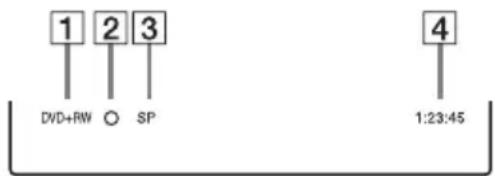
1Type/format de disque
2Etat d'enregistrement
3Mode d'enregistrement
4Durée d'enregistrement
Appuyez sur DISPLAY pour désactiver l'affichage.
3. Lecture de l'émission enregistrée (Liste des titres)
HDD
+RW
-RWVR
-RWVideo
+R
-RVR
Video
Pour la lecture d'un titre enregistré, selectionnez ce titre sur la liste de titres.
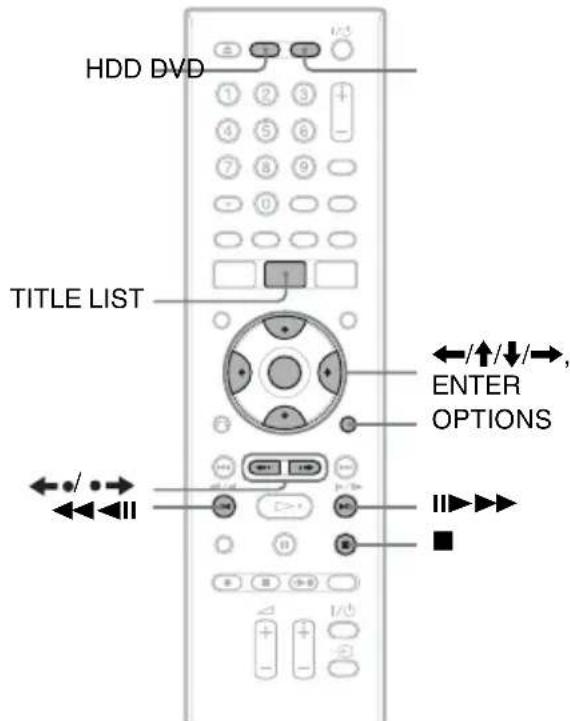
1 Appuyez sur HDD ou DVD.
Si vous avez selectionné DVD, insérez un DVD (voir « 1. Insertion d'un disque » à la page 30).
La lecture commence automatiquement avec certains disques.
2 Appuyez sur TITLE LIST.
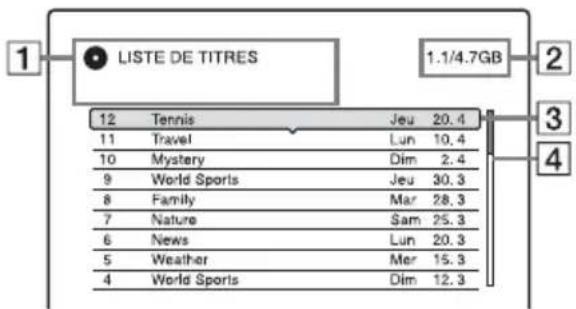
Pour afficher la liste de titres étendue, appuyez sur OPTIONS afin de selectionner « Afficher liste », puis appuyez sur ENTER.
Liste de titres avec vignette (exampie: DVD+RW)
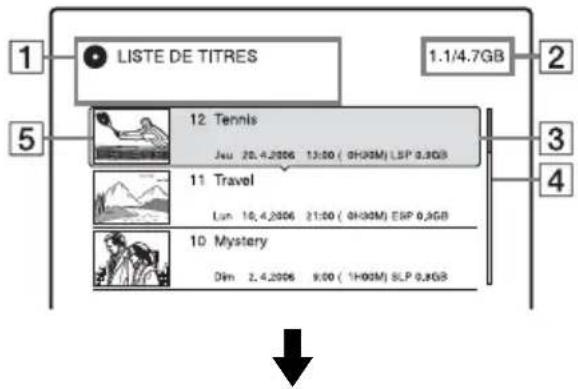
Liste de titres etendue
1Type de disque:
Affiche le type de support d'enregistrement : disque dur ou DVD. Affiche également le type de titre (Original ou Playlist) pour le disque dur ou les titres du DVD-RW/DVD-R (mode VR).
2Espace disque (restant/total)
3 Informations sur le titre :
Affiche le numero de titre, le nom de titre et la date d'enregistrement. La taille du titre s'affiche dans la liste de titres avec vignette.
- (rouge) : Indique que le titre est en cours d'enregistrement.
:Indique que le titre est en cours de copie.
:Indique que le titre est protégé.
« NEW »: Indique que le titre vient d'être enregistré (non encore lu) (Disque dur seulement).
COPY : Indique des titres contenant des signaux de protection contre la copie
Copie autorisée une seule fois (Disque dur seulement) (page 78).
4Barredefilement:
Apparait lorsque tous les titres ne tiennent pas sur la liste. Pour voir les titres cachés, appuyez sur / .
5Image de la vignette de titre: Les images fixes de chaque titre sont affichées.
3 Sélectionnez un titre et appuyez sur ENTER.
Le sous-menu apparait.
Le sous-menu affiche des options qui ne s'appliquent qu'à l'élement sélectionné.
Les options affichées different selon le modele, la situation et le type de disque.
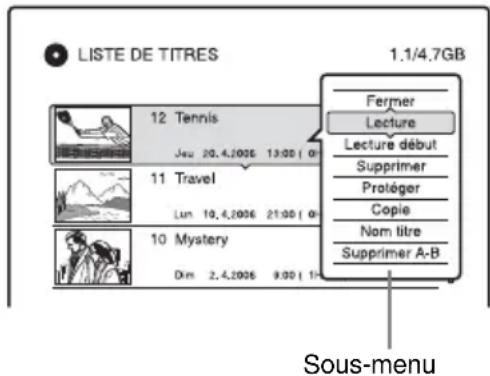
4 Sélectionnez « Lecture », puis appuyez sur ENTER.
La lecture commence à partir du titre sélectionné.
Pour arreter la lecture
Appuyez sur (arret).
Pour faire défilé l'affichage de la liste page par page (mode Page)
Appuyez sur /a/ lors que l'affichage de liste est activé.À chaque pression sur / liste de titres passc à la page de titres suivante/précédente.
Liste de titres pour le disque dur et les DVD-RW/DVD-R (mode VR)
Vous pouvez faire passer la liste de titres entre le mode Original et le mode Playlist. Alors que le menu Liste de titres est activé, appuyez sur /
Pour changer I'ordre des titres (Trier)
Alors que le menu Liste de titres est activé, appuyez sur OPTIONS pour sélectionner « Trier titres ». Appuyez sur ↑/↓ pour sélectionner l'élément, puis appuyez sur ENTER.
Ordre Trié
| Par date Dans l'ordre chronologique d'enregistrement des titres. Le titre enregistré en dernier se trouve en haut de la liste. | |
| Par titre Par ordre alphabetique. | |
| Par numéro Dans l'ordre des numérios de titre enregistrés. | |
| Tit non visib (Disque dur seulement) | Dans l'ordre chronologique d'enregistrement des titres. Le titre enregistré en dernier et non encore lu se trouve en haut de la liste. Les titres Playlist ne s'affichent pas. |
Pour changer l'image d'une vignette de titre (Vignette) (Disque dur/DVD-RW/DVD-R en mode VR seulement)
Vous pouvez selectionner une scene de votrechoix comme image d'une vignetteapparaissant dans le menu Liste de titres.
1 Appuyez sur TITLE LIST. Appuyez sur / pour changer les listes de titres si nécessaire.
2 Sélectionnez un titre et appuyez sur ENTER.
Le sous-menu apparait.
3 Sélectionnez « Régler vignette», puis appuyez sur ENTER. L'affichage pour la sélection de la scene à utiliser pour la vignette apparait et la lecture du titre commence.
4 Tout en regardant l'image en cours de lecture, appuyez sur / pour selectionner la scene que vous désirez utiliser comme image de vignette, puis appuyez sur ENTER. La lecture est mise en pause.
5 Appuyez sur ENTER si la scène vous convient.
Si la scène ne vous convient pas, appuyez sur pour selectionner la scène que vous désirez utiliser comme image de vignette, puis appuyez sur ENTER. L'affichage vous demande de confirmer votre intention.
Pour changer la vignette, appuyez sur
6 Sélectionnez « OK», puis appuyez sur ENTER.
La scène est définitie comme image de vignette du titre.
Pour désactiver la liste de titres
Appuyez sur TITLE LIST.
Conseils
-
Àpres l'enregistrement, la première scène de l'enregistrement (le titre) est automatiquement définie comme image de vignette.
-
Vous pouvez selectionner « LISTE DE TITRES » dans le menu système.
Remarques
- Il se peut que les noms de titre n'apparaissent pas pour des DVD créés sur d'autres enregistrateurs DVD.
L'affichage des images de vignette peut demander quelques secondes. - Àproun montage, il se peut que l'image de la vignette de titre soit remplacede par la première scene de I'enregistrement (titre).
- Àprous une copie, l'image de vignette de titre ayant été définitic sur l'enregistrement source est annulée.
4. Affichage du temps de lecture/temps restant et des informations de lecture
Vous pouvez vérifier le temps de lecture et le temps restant du titre, du chapitre, de la plage ou du disque actuels. Vous pouvez également vérifier le nom du disque enregistré sur le DVD/CD.
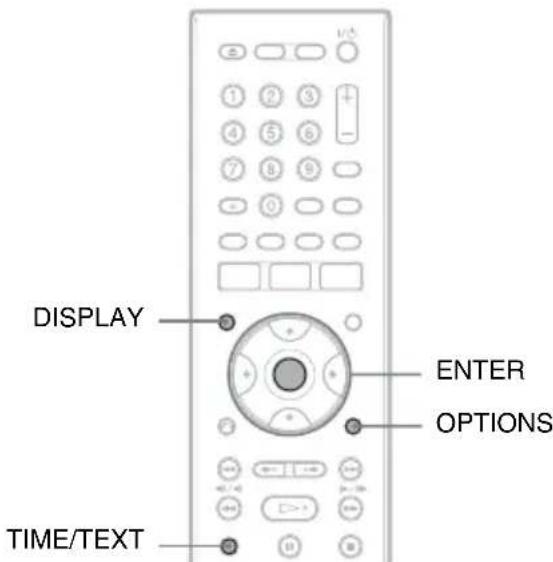
Appuyez sur DISPLAY.
Les affichages different selon le type de disque ou l'etat de lecture.
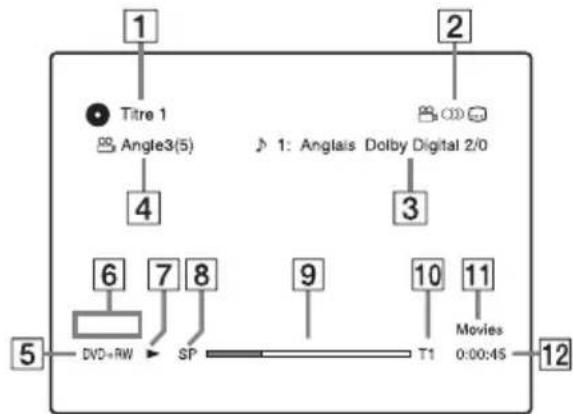
1 Numéro/nom du titre (Indique le numéro de plage, le nom de plage, le numéro de scene ou le nom de fichier pour les CD, CD video, DVD de données ou CD de données.)
2 Fonctions disponibles pour les DVD video (angle de vue/ audio) sous-titres, etc.) ou données de lecture pour les DVD de données et les CD de données
3 Fonction ou réglage audio actuellesment sélectionnés (ne s'affiche que temporairement) Exemple: Dolby Digital 5.1 canaux
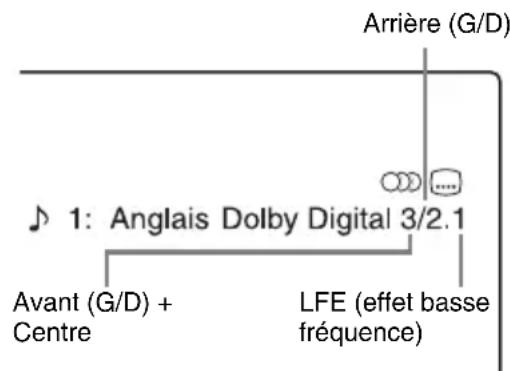
4 Angle de vue actuellément selectionné
5Type *1/formatage de disque (page 8)
6Type de titre (n'apparait que pour Playlist)
7Mode de lecture
Mode d'enregistrement (page 43)
9 Barre d'etat de lecture *2
10 Numéro de titre (numéro de chapitre ^3 ) (page 62) (Indique le numéro de plage, número de scene, número d'album ^3 , ou número de fichier pour les CD, CD video, DVD de données ou CD de données.)
11Le nom d'album apparait pour les DVD de données ou les CD de données. Pour les CD avec CD Texte, appuyez sur TIME/TEXT.
12Temps de lecture (temps restant *3)
^1 Les Super CD video sont indiqués par « SVCD», les CD de données par « CD » et les DVD de données par « DVD ».
2 N' apparait pas avec les CD video, les DVD de données et les CD de données.
*3 S'affiche lorsque vous appuyez plusieurs fois sur TIME/TEXT.
Conseils
- Si « DTS » de « Raccordement audio » se trouve sur « Non » sur l'affichage de réglage « Audio », l'option de sélection de piste DTS n'apparait pas à l'écran même si le disque contient des pistes DTS (page 97).
- Lorsque « Affichage automatique » se trouve sur « Oui » (par défaut) sur l'affichage de réglage « Video » (page 96), les informations s'afficient automatiquement sur l'écran lorsque vous utilisez l'enregistreur.
Remarks
Il se peut que le temps de lecture des plages audio MP3 ne s'affiche pas correctement.
Vérification du temps de lecture/temps restant
Vouspouviezverifierlesinformationsd lecture ou de temps sur l'afficheur du panneau avant.
Appuyez plusieurs fois sur TIME/TEXT.
Les affichages different selon le type de disque ou l'etat de lecture.
Exemple : Lors de la lecture d'un DVD
Temps de lecture et numero du titre actuel
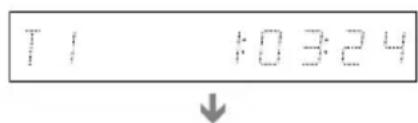
Temps restant du titre actuel

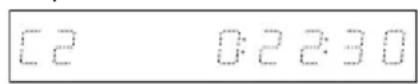
Temps restant du chapitre actuel

Exemple:Lors de la lecture d'un CD video
Temps de lecture et numero de la scene ou de la plage actuelle

Exemple:Lors de la lecture d'un CD
Temps de lecture de la plage et numéro de la plage/index actuels



CD Texte (si disponible)
Exemple:Lors de la lecture d'une plage audio MP3
Temps de lecture et numero de la plage actuelle
Numéro d'album actuel
Exemple:Lors de la visualisation d'une image JPEG
Numero de fichier actuel et nombre total de fichiers dans l'album actuel

Exemple:Lors de la lecture d'un fichier video DivX
Numero de fichier actuel et temps de lecture du fichier actuel
Remarques
- L'enregistreur ne peut afficher que le premier niveau du CD Texte (nom de disque, par exemple).
- Il se peut que le temps de lecture des plages audio MP3 ne s'affiche pas correctement.
Vérification de l'espace disque restant
Vous peuvent vérifier l'espace disque restant à l'aide de l'affichage « Informations disque »
1 Insérez un disque.
Voir « 1. Insertion d'un disque » à la page 30.
2 Appuyez sur OPTIONS pour selectionner « Informations disque», puis appuyez sur ENTER.
L'affichage « Informations disque » apparait. Les réglages disponibles diffèrent selon le type de disque.
Exemple:Lorsque you inserez un DVD+RW.
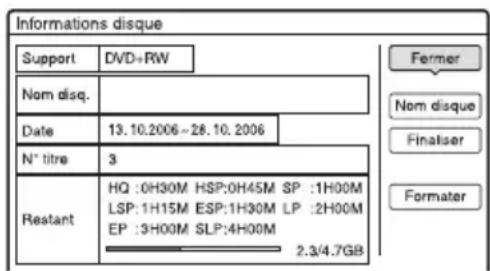
Restant (approximatif)
- Temps d'enregistrement restant dans chaque mode d'enregistrement
- Barre de l'espace disque
- Espace disque restant/espace disque total
Conseil
Pour augmenter l'espace disque, voir « Pour libreter de l'espace disque » (page 68).
5. Changement de nom d'une émission enregistrée

Vous pouvez attribuer un nom à un DVD, un titre ou une émission en saisissant des caractères. Vous pouvez saisir jusqu'à 64 caractères pour un titre ou nom de disque, mais le nombre de caractères effectivement affché sur des menus tels que la Liste de titres varie. La procédure ci-dessous explique comment changer le nom de l'émission enregistrée.
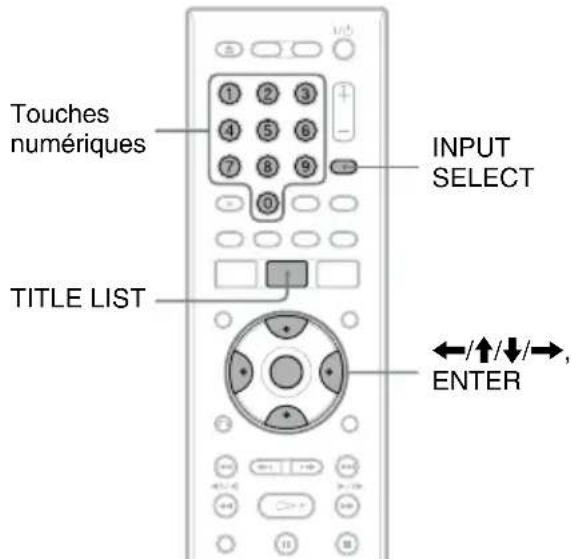
1 Appuyez sur TITLE LIST.
2 Sélectionnez un titre et appuyez sur ENTER.
Le sous-menu apparait.
3 Sélectionnez « Nom titre », puis appuyez sur ENTER.
L'affichage pour la saisie de caractères apparait.
4 Appuyez sur / / / pour déplacer le curseur vers la droite de l'affichage et Sélectionné « A » (majuscules), « a » (minuscules) ou « Symbole », puis appuyez sur ENTER.
Les caractères du type sélectionné s'affichent.
5 Appuyez sur / / / pour selectionner le caractere que vous désirez saisir, puis appuyez sur ENTER.
Le caractère sélectionné apparait en haut de l'affichage.
Exemple : Saisir le nom du titre
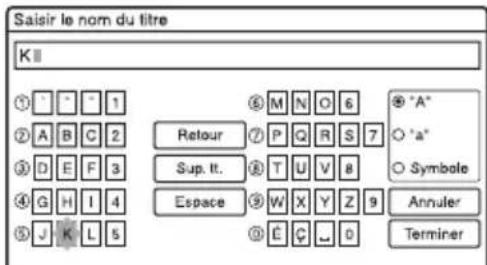
Le type de caractères varie selon la langue sélectionnée dans « Réglage facile ». Certaines langues vous permettent de saisir des accents.
Pour saisir une dette accentuee, selectionnez d'abord l'accent, puis la dette.
Exemple: Sélectionnéz « `», puis « a » pour saisir « à »
Pour insérer un espace, selectionnez «Espace».
6 Repetez les étapes 4 et 5 pour saiser les autres caractères.
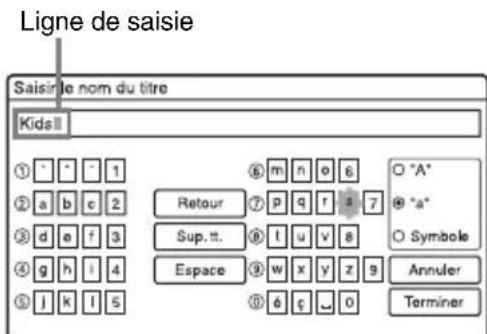
Pour effacer un caractère, déplacez le curseur sur la droite du caractère sur la ligne de saisie. Sélectionnez « Retour », puis appuyez sur ENTER.
Pour insérer un caractère, déplacez le curseur sur la droite du point où vous désirez effectuer l'insertion. Sélectionnez le caractère, puis appuyez sur ENTER. Pour effacer tous les caractères, sélectionnez « Sup. tt.», puis appuyez sur ENTER.
7 Sélectionnez « Terminer », puis appuyez sur ENTER.
Pour abandonner la saisie, selectionnez « Annuler »
Pour utiliser les touches numériques
Vous pouvez également utiliser les touches numériques pour saisir des caractères. Reportez-vous au numéro devant chaque ligne de lettres sur 1'écran du téléviseur.
1 A l' étape 5 ci-dessus, appuyez plusieurs fois sur une touche numérique pour selectionner un caractère.
Exemple :
Appuyez une fois sur la touche 3 pour saisir D
Appuyez trois fois sur la touche 3 pour saisir « F »
2 Appuyez sur ENTER, puis selectionnez le caractère suivant.
3 Sélectionnez « Terminer », puis appuyez sur ENTER.
Conseil
Vous pouvez passer entre « A » (majuscules), « a » (minuscules) et « Symbole » en appuyant sur INPUT SELECT.
6. Titrage et protection d'un disque
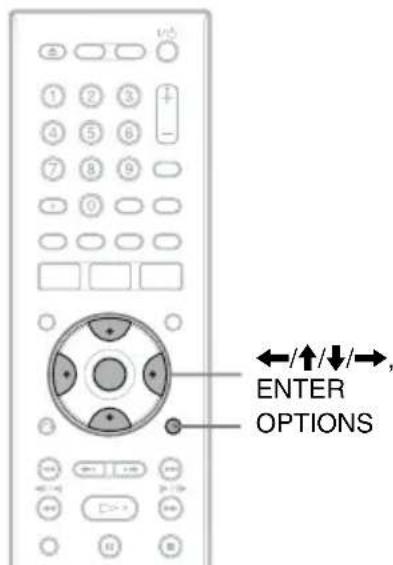
Vous pouvez executer des opérations s'appliquant à tout le disque à l'aide de l'affichage « Informations disque »
Titrage d'un disque
+RW
-RWVR
-RWVideo
+R
-RVR
Video
1 Insérez un disque.
Voir « 1. Insertion d'un disque » à la page 30.
2 Appuyez sur OPTIONS pour selectionner « Informations disque», puis appuyez sur ENTER.
L'affichage « Informations disque » apparait. Les réglages disponibles diffèrent selon le type de disque.
Exemple:Lorsque le disque insere est un DVD+RW.
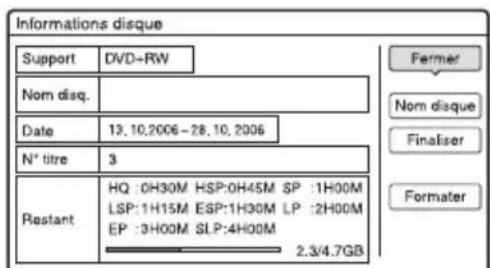
3 Sélectionnez « Nom disque», puis appuyez sur ENTER.
Saisissez le nom de disque sur l'affichage « Saisir le nom du disque » (page 37).
Remarque
Vous pouvez saisir jusqu'à 64 caractères pour un nom de DVD. Il se peut que le nom de disque n'apparaisse pas lors de la lecture du disque sur un autre appeareil DVD.
Protection d'un disque
-RWVR
-RVR
1 Insérez un disque.
Voir « 1. Insertion d'un disque » à la page 30.
2 Appuyez sur OPTIONS pour sélectionner « Informations disque», puis appuyez sur ENTER.
L'affichage « Informations disque » apparait. Les réglages disponibles différent selon le type de disque. Exemple : Lorsque le disque inséré est un DVD-RW (mode VR).
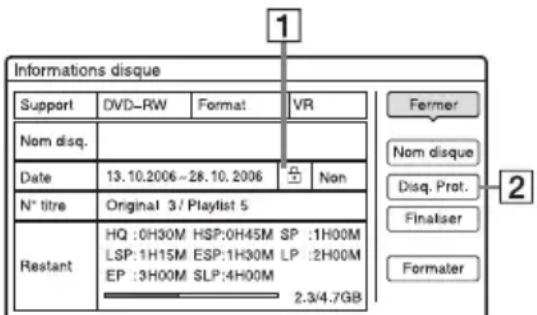
1 « Oui »/ « Non »: Indique si la protection est activée ou désactivée (DVD-RW/DVD-R en mode VR seulement)
2 Disq. Prot.
3 Sélectionnez « Disq. Prot.», puis appuyez sur ENTER.
4 Sélectionnez « Protégéger », puis appuyez sur ENTER.
Pour annuler la protection
Sélectionnéz « Non prot » à l' étape 4.
Conseil
Vous pouvez proteger des titres individuels (page 68).
7. Lecture d'un disque sur un autre apparéil DVD (Finaliser)
+RW
-RWVR
-RWVideo
+R
RVR
-Video
La finalisation est nécessaire pour pouvoir dire un disque enregistré sur cet enregistrure sur un autre apparéil DVD.
Lorsque you finalisez un DVD+RW, DVD-RW (mode Video), DVD+R ou DVD-R (mode Video), un menu de DVD est automatiquement cree et peut etre affiche sur un autre appeareil DVD.
Avant la finalisation, vérifie les différences entre les types de disque dans le tableau cédssous.
Différences entre les types de disque
+RW
Les disques sont automatiquement finalisés lorsque vous les retirez de l'enregistreur. Vous devez, toutefois, les finaliser pour certains apparciels DVD ou si leur durée d'enregistrement est courte. Vous pouvez continuer à effectuer des montages ou enregistrents sur le disque après la finalisation.
-RWVR
La finalisation est inutil si le disque sera lu sur un apparéil compatible avec le format VR. Mème si l'autre apparéil DVD est compatible avec le format VR, il se peut que vous deviez finaliser le disque, notamment si sa durée d'enregistrement est courte. Vous pouvez continuer à effectuer des montages ou enregistrents sur le disque après la finalisation.
-RWVideo
La finalisation est nécessaire si le disque sera lu sur un apparéil autre que cet enregistrur.
Après la finalisation, vous ne pouvez plus effectuer de montages ou d'enregistrements sur le disque. Pour pouvoir à nouveau enregistrer sur le disque, vous doivent le définaliser (page 41) ou le reformater (page 42). Toutceois, si vous reformatez le disque, tout le contenu enregistré sera effacé.
-RVR
La finalisation est nécessaire. Le disque ne peut etre lu que sur un apparéil prénant en charge les DVD-R en mode VR.
Après la finalisation, il n'est pas possible d'effectuer des montages ou d'enregistrer sur le disque à I'aide de cet enregistrur.
+R
La finalisation est nécessaire si le disque sera lu sur un apparéil autre que cet enregistrur.
-RVideo
Après la finalisation, vous ne pouvez plus effectuer de montages ou d'enregistements sur le disque.
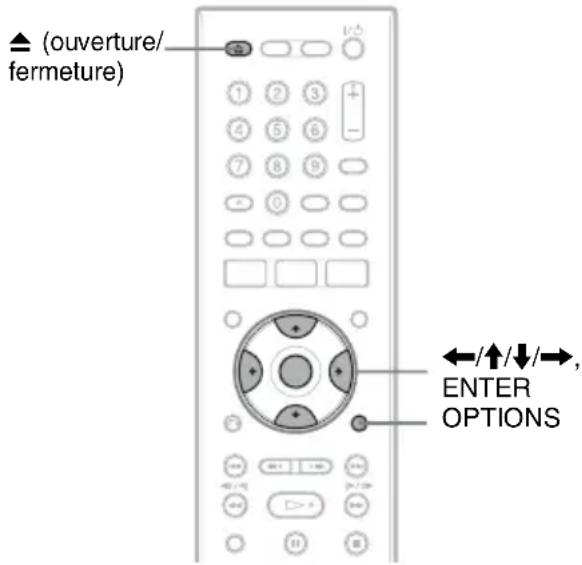
Finalisation du disque à l'aide de la touche (ouverture/fermeture)
1 Effectuez un enregistrement.
Voir « 2. Enregistrement d'une émission » à la page 30.
2 Appuyez sur (ouverture/fermeture).
L'affichage indique le temps approximatif nécessaire pour la finalisation et vous demande de confirmer votre intention.
Pour les DVD+RW, l'enregistreur commence automatiquement la finalisation. Avec la finalisation, le disque est automatiquement ejecté.
3 Sélectionnez « OK », puis appuyez sur ENTER.
L'enregistreur commence la finalisation du disque.
Après la finalisation, le disque est automatiquement éjecté.
Finalisation du disque à l'aide de l'affichage « Informations disque »
1 Insérez un disque.
Voir « 1. Insertion d'un disque » à la page 30.
2 Appuyez sur OPTIONS pour sélectionner « Informations disque», puis appuyez sur ENTER.
L'affichage « Informations disque » apparait.
3 Sélectionnez « Finaliser », puis appuyez sur ENTER.
L'affichage indique le temps approximatif nécessaire pour la finalisation et vous demande de confirmer votre intention. (exemple: DVD+RW)
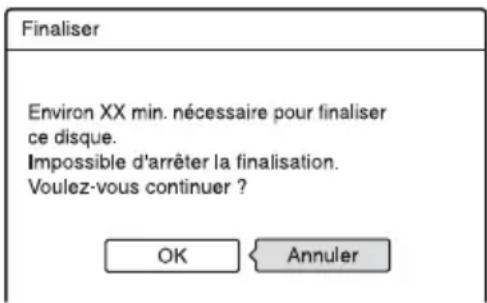
4 Sélectionnez « OK», puis appuyez sur ENTER.
L'enregistreur commence la finalisation du disque.
Conseil
Vouspouverezverifiersiundisqueaetéfinalise.Si younepouvazpasélectionner«Finaliser»à l'etape3ci-dessus,ceciindique queledisquadejaéta été finalisé.
Remarques
- Mème après avoir été finalisé, il se peut qu'un disque ne puisse pas être lu si son état, son mode d'enregistrement ou l'appareil DVD ne le permettent pas.
- Cet enregistrur ne peut pas toujours finaliser des disques enregistrés sur d'autres enregistrurs.
Définalisation d'un disque
-RWVR -RWvideo
Pour les DVD-RW (mode Video)
Vous pouvez définaliser un DVD-RW (mode Video) ayant eté finalisé (pour interdire tout enregistrement ou montage ultérieurs) afin de pouvoir à nouveau enregistrer dessus ou y effectuer des montages.
Pour les DVD-RW (mode VR)
Si vous ne parvenez pas à effectuer un enregistrement ou un montage sur un DVD-RW (mode VR) ayant été finalisé sur un autre appeareil DVD, définalisez le disque.
Remarque
Cet enregistrur ne permet pas de définaliser des DVD-RW (mode Video) ayant eté finalisés sur un autre enregistrur.
1 Insérez un disque.
Voir « 1. Insertion d'un disque » à la page 30.
2 Appuyez sur OPTIONS pour selectionner « Informations disque», puis appuyez sur ENTER.
L'affichage « Informations disque » apparait.
3 Sélectionnez « Définaliser », puis appuyez sur ENTER.
L'enregistreur commence à définaliser le disque.
La définalisation peut demander plusieurs minutes.
8. Reformatage d'un disque
+RW
-RWVR
RWVideo
Les disques neufs sont automatiquement formats lors de leur insertion. Si nécessaire, vous pouvez reformater manuellement un DVD+RW ou un DVD-RW pour le rendre vierge. Pour les DVD-RW, vous pouvez selectionner le format d'enregistrement (mode VR ou mode Video) désire (page 67).
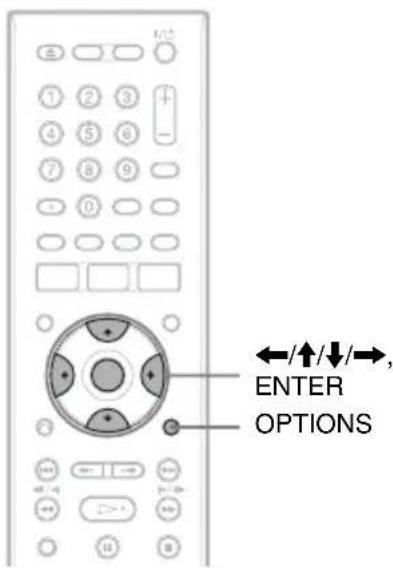
1 Insérez un disque.
Voir « 1. Insertion d'un disque » à la page 30.
2 Appuyez sur OPTIONS pour selectionner « Informations disque», puis appuyez sur ENTER.
Exemple:Lorsque youinserez un DVD+RW.
| Informations disque | ||
| Support | DVD+RW | |
| Nom disq. | ||
| Date | 13.10.2006-28.10.2006 | |
| N° titre | 3 | |
| Restant | HQ :0H30M HSP:0H45M SP :1H00M LSP:1H15M ESP:1H30M LP :2H00M EP :3H00M SLP:4H00M 2.3/4.7GB | |
3 Sélectionnez « Formater », puis appuyez sur ENTER.
4 Sélectionnez « OK», puis appuyez sur ENTER.
Pour les DVD-RW et les DVD-R (mode Video) non enregistrres, selectionnez VR ou Video et appuyez sur ENTER.
Tout le contenu du disque est effacé.
Conseil
En reformatant, vous pouvez changer le format d'enregistrement d'un DVD-RW ou réenregistrer sur un DVD-RW ayant été finalisé.
Remarque
Sur ce modele,1 Go (lire «gigaoctets ») équivaut à 1 milliards d'octets. Plus le nombre est élevé, plus l'espace disque est important.
Enregistrement programme
Avant I'enregistrement
Avant de commencer à enregistrer...
Assurez-vous qu'il y a assez d'espace disponible sur le disque pour l'enregistrement (page 36). Pour le disque dur, les DVD+RW et DVD-RW, vous pouvez libreter de l'espace en effaçant des titres (page 68).
- Reglez la qualité d'image et le format d'image de l'enregistrement si nécessaire (page 49).
Conseil
Les enregistements programmés s'effectuent que l'enregistreur soit allumé ou eteint. Vous pouvez eteindre l'enregistreur sans affercer l'enregistrement meme lorsque celui-ci a commencé.
Remarque
Après l'enregistrement, finalisez le disque si vous désirez le tire sur un autre apparéil DVD (page 40).
Mode d'enregistrement
Comme les modes d'enregistrement standard × 3 des cassettes video, vous pouvez selectionner le mode d'enregistrement desirable à l'aide de la touche REC MODE.
Un mode d'enregistrement en qualite elevated offre un plus bel enregistrement, mais la durée d'enregistrement est raccourcie car le volume de données est plus grand.
A l'inverse, un mode longue durée allonge la durée d'enregistrement, mais la qualité d'image est plus grossière en raison du plus faible volumc de données.
Appuyez plusieurs fois sur REC MODE pour changer le mode d'enregistrement.
Pour sélectionner le mode HQ+, placez «Réglage HQ » de «Réglages enregistrement HDD » sur «HQ+ » sur l'affichage de réglage « Enregistr. » (page 99). Le mode « HQ+ » permet d'enregistrer les images sur le disque dur avec une qualité supérieur à celle du mode HQ. Notez que le mode HQ+ est indiqué par HQ sur l'afficheur du panneau avant et sur l'écran.
| Mode d'enregistrement | Durée d'enregistrement approximative (heures) | ||||
| Disque dur DVD* | |||||
| RDR-HX520 | RDR-HX720/ HX722 | RDR-HX920 | |||
| HQ+ (haute qualité) | 8 | 2 | 0 | 3 | 3 |
| HQ ↑ 13 32 53 1 | |||||
| HSP ↑ 19 46 77 1 h | 30 min | ||||
| SP (mode standard) | 26 61 102 2 | ||||
| LSP ↓ 33 77 127 2 h | 30 min | ||||
| ESP ↓ 39 93 153 3 | |||||
| LP ↓ 53 124 205 4 | |||||
| EP ↓ 79 187 308 6 | |||||
| SLP (ultra longue durée) | 106 249 410 8 | ||||
- Les durées d'enregistrement des DVD+R DL (double couche) sont les suivantes :
HQ:1hour48minutes
HSP:2heures42minutes
SP:3 heures 37 minutes
LSP:4 heures 31 minutes
ESP:5 heures 25 minutes
LP:7 heures 14 minutes
EP:10heures51minutes
SLP:14 heures 28 minutes
Remarques
- La duréeemaxale d'enregistrement en continu pour un seul titre est de huit heures.
- Les conditions ci-dessous peuvent affecter légèrement la précision de la durée d'enregistrement.
- Enregistrement d'une émission dont la réception est mauvaise ou d'une émission ou d'une source video dont la qualité d'image laisse à désirer
- Enregistrement sur un disque sur lequel des montages ont déjà été effectuels
- Enregistrement seulement d'une image fixe ou du son
Enregistrement démissions stéreo et bilingues
Cet enregistre capte et enregistré automatiquement les émissions stéreo et bilingues basées sur le système ZWEITON ou le système NICAM.
Le disque dur et les DVD-RW (mode VR) ou DVD-R (mode VR) peuvent enregistrer à la fois la piste sonore principale et la piste sonore secondaire. Vous pouvez passer de l'une à l'autre pendant la lecture du disque. Dans le cas du disque dur, vous pouvez sélectionner la piste sonore avant d'enregistrer. Sélectionnez « Principal », « Secondaire » ou « Principal+Secondaire » dans « Enregistrement bilingue » de « Réglages enregistrement HDD » sur l'affichage de réglage « Enregistrir. » (page 99).
Il n'est possible d'enregistrer qu'une seule piste sonore (principal ou secondaire) à la fois sur un DVD+RW, DVD-RW (mode Video), DVD+R ou DVD-R (mode Video). Sélectionnez la piste sonore à l'aide de l'affichage Réglages avant de commencer à enregistrer. Placez « Enregistrement bilingue » de « Réglages enregistrement DVD » sur « Principal » (par défaut) ou « Secondaire » sur l'affichage de réglage « Enregistrir. » (page 99).
Système ZWEITON (stéreo allemand)
Lors de la réception d'une émission stéreo, « Stéréo » apparaît.
Lors de la réception d'une émission ZWEITON bilingue, l'indication
« Principal », « Secondaire » ou « Princip./ Sec. » apparait.
Système NICAM
Lors de la réception d'une émission NICAM stéreo ou bilingue, l'indication « NICAM » apparait sur l'afficheur du panneau avant. Pour enregistrer une émission NICAM, placez « Audio » sur « NICAM » (par défaut) dans « Réglage du canal » de l'affichage « Basique ». Si le son n'est pas clair lorsque vous écoutez des émissions NICAM, placez « Audio » sur « Standard » (voir « Réglage du canal » à la page 88).
Conseil
Vous pouvez selectionner la piste sonore (principal ou secondaire) pendant 1'enregistrement d'émissions bilingues à l'aide de la touche AUDIO. Cela n'afecte pas le son enregistré.
Images ne pouvant pas etre enregistrées
Les images protégées contre la copie ne peuvent pas etre enregistrées sur cet enregistrur.
Lorsque l'enregistreur recoit un signal de protection contre la copie, il n'enregistre plus qu'un écran vide de couleur grise.
| Signaux de limitation de copie | Disques enregistrables | |
| Copie libre | HDD | +RW -RWVR |
| -RWVideo | +R -RVR | |
| -RVideo | ||
| Copie autorisée une seule fois | HDD | |
| -RWVR | (CPRM*) | |
| -RVR | (CPRM*) | |
| Copie interdite Aucun (un écran vide est enregistré) | ||
- Le disque enregistré ne peut être lu que sur un apparéil compatible CPRM (page 8).
Enregistrement programme (Standard/ ShowView)
HDD
+RW
-RWVR
-RWVideo
+R
RVR
RVideo
Vous pouvez programmermer 40 enregistements (8 enregistements lorsque vous utilisez la fonction PDC/VPS) à la fois jusqu'à 30 jours à l'avance.
Deux méthodes peuvent être utilisées pour programmer un enregistrement : la méthode standard et la méthode ShowView.
- Standard:Programmez la date,les heures et la chaine manuellement.
- ShowView: Saisissez le numéro de programmation ShowView spécifique pour chaque émission de télévision (page 48).
Programmation manuelle d'un enregistrement (Standard)
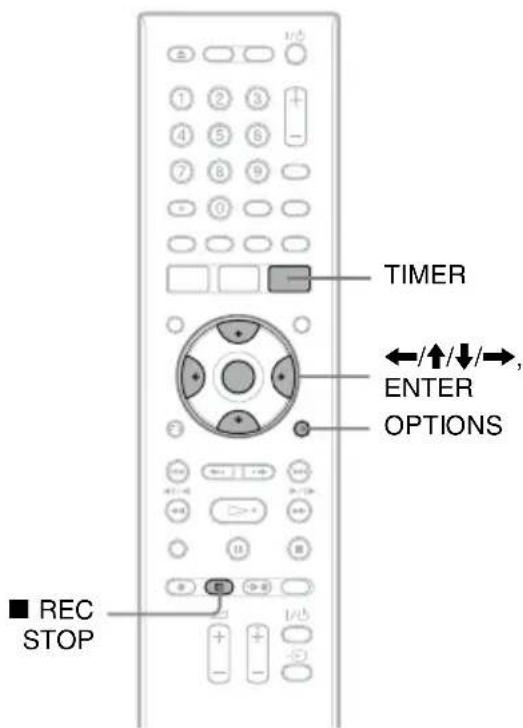
1 Appuyez sur TIMER.
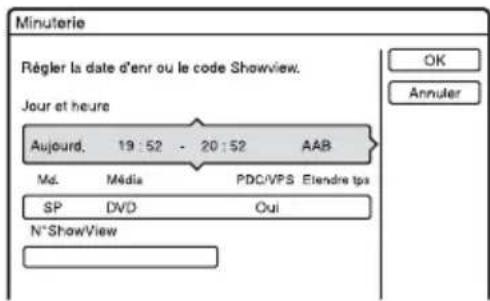
2 Appuyez sur ↑/↓ pour sélectionner la ligne « Jour et heures » ou « Md. ». Appuyez ensuite sur ENTER.
3 Sélectionnez un élément à l'aide de / et réglez-le à l'aide de / . Appuyez ensuite sur ENTER.
Pour effectuer d'autres modifications sur d'autres lignes, revenez à l'étépe 2. Les éléments pouvant être régés sont indiqués ci-dessous.
«Jour et heures»:
Permet de spécifier la date, l'hour de début et l'heure d'arrêt et de seLECTIONner la chaine ou la source d'entrée.
La date change comme suit :
Aujourd. ...Sam 28.10 (dans 30 jours) Dim (tous les dimanches)
Sam (tous les samedis)
Lun - Ven (du lundi au vendredi)
Lun - Sam (du lundi au samedi)
Quotidien Aujourd.
Md.
Permet de selectionner le mode d'enregistrement (page 43).
« Media »:
Permet de selectionner le support d'enregistrement : disque dur ou DVD.
PDC / VPS
Permet d'activer ou désactiver la fonction PDC/VPS. Voir « Fonction PDC/VPS » ci-dessous.
Etendre tps :
Permet de selectionner la durée par tranches de 10 minutes jusqu'a 60 minutes lorsqu'un enregistrement programme est en cours. Si vous prolongez manuellement la durée d'un enregistrement quotidien ou hebdomadaireprogramme,le temps de prolongation manuelle specifie ici s'ajoute aux durées d'enregistrement programmes successives.
Notez que lorsque « PDC/VPS » se trouve sur « Oui », vous ne pouvez pas modifier le paramètre « Etendre tps »
- Si vous commettez une erreur, seLECTIONnez l'élément et changez son réglage.
4 Sélectionnez « OK», puis appuyez sur ENTER.
L'affichage « LISTE MINUTERIE » (page 51) apparait. L'indicateur TIMER REC s'allume sur le panneau avant et l'enregistreur est prét à enregistrer. À la différence d'un magnétoscope, il n'est pas nécessaire d'éteindre l'enregistreur pour qu'un enregistrementprogramme puisse commencer.
Pour arrêté un enregistrementprogrammependant sonexecution
Appuyez sur ■ REC STOP.
Notez que plusieurs secondes peuvent etre nécessaires pour que I'enregistre arrete I'enregistrement.
Fonction PDC/VPS
Des signaux PDC/VPS sont transmis avec les émissions de certaines chaînes. Ces signaux garantissent que toute émission programmée soit enregistrée du début jusqu'à la fin même si elle commence en retard ou en avance ou si elle est interrompue.
Pour utiliser la fonction PDC/VPS
Placez « PDC/VPS » sur « Oui » à l' étape 3 ci-dessus.
Lorsque vous activez cette fonction, l'enregistreur commence à balayer les canaux d'émission avant le début de l'enregistrementprogramme. Si vous regardez une émission TV lorsque ce balayage commence, un message s'affiche sur l'écran du téléviseur. Si vous désirez continuer à regarder l'émission, sélectionnez le tuner du téléviseur comme source d'entrée ou désactivez la fonction de balayage du canal PDC/VPS.
Notez que si vous désactivez la fonction de balayage du canal PDC/VPS,
l'enregistrementprogramme ne demarrera pas.
Pour désactiver provisoirement le balayage des canaux PDC/VPS
Appuyez sur OPTIONS, puis scélectionnez « Balay. PDC/VPS Non »
Pour vous assurer que la fonction PDC/VPS fonctionnera correctement, éteignez l'enregistreur avant le début de l'enregistrementprogramme. La fonction de balayage du canal PDC/VPS sera automatiquement activée avec l'enregistreur eteint.
Réglage mode enreg.
Si l'espace disque disponible est insuffisant pour l'enregistrement, l'enregistreur selectionne automatiquement un mode d'enregistrement permettant d'enregistrer l'intégralité de l'émission. Placez « Réglage mode enreg. » de « Régages minuterie » sur « Oui » sur l'affichage de réglage « Enregistr. » (page 99).
Suppr. Titres auto (Disque dur seulement)
Si l'espace est insuffisant pour un enregistrementprogramme, l'enregistreur efface automatiquement les ancients titres du disque dur. Le titre ayant ete lu en premier est effacé. Placez « Suppr. Titres auto » de « Reglages minuterie » sur « Oui » sur l'affichage de reglage « Enregistr. » (page 99). Les titres protégés ne sont pas effacés.
Si des programmations se chevauchent
Les programmes qui se chevauchent s'affichent de la façon suivante.
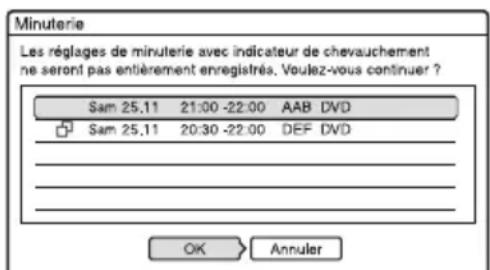
Pour conserver la programmation indiquée, selectionnez « OK ». La programmation sans marque devant a priorite et
l'enregistrement d'une programmation chevauchée par une autre ne commence qu'a la fin de l'enregistrement de la première programmation.
Pour annuler la programmation chevauchée par une autre, Sélectionnez « Annuler »
Pour vérifier, modifier ou annuler une programmation d'enregistrement
Voir « Vérification/modification/annulation de programmes (Liste minuterie) » à la page 51.
Pour prolonger la durée d'enregistrement pendant un enregistrement
1 Appuyez sur OPTIONS pendant l'enregistrement pour selectionner « Etendre enregistr.», puis appuyez sur ENTER.
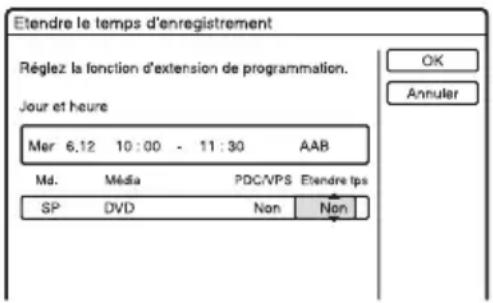
2 Appuyez sur / pour selectionner la durée. Vous pouvez régler la durée par tranches de 10 minutes jusqu'à 60 minutes.
3 Sélectionnez « OK », puis appuyez sur ENTER.
Programmation par pression sur une seule touche
Si vousutilizez la liaisonSMARTLINK,
vous pouvez facilement afficher le menu des
programmations.
Alors que le téléviseur est allumé ou envoie, appuyez sur TIMER. L'enregistreur s'allume automatiquement et l'enregistreur est sélectionné comme source d'entrée du téléviseur. Le menu des programmations apparait.
Conseil
Si vous enregistrez sur le disque dur ou un DVD-RW (mode VR) de vitesse 2x ou supérieure en mode SP ou inférieur, vous pouvez visionner le titre pendant son enregistrement en le selectionnant sur la liste de titres (page 61).
Remarques
- Si un message indiquant que le disque est plein apparait à l'écran, changez le disque ou faites de la place pour l'enregistrement (Disque dur/ DVD+RW/DVD-RW seulement) (page 69).
Assurcz-vous que l'horloge est correctement reglee avant de programmer un enregistrement. L'enregistrementprogramme ne serait autrement pas possible.
Pour enregistrer une émission satellite, allumez le tuner satellite, puis selectionnez l'émission à enregistrer. Laissez le tuner satellite allumé jusqu'à ce que l'enregistreurtait fini d'enregistrer. Si vous raccordez un appeareil doté d'une fonction de programmation, vous pouvez utiliser la fonction Enregistrement synchronisé (page 53).
- Meme si vous programmes un enregistrement quotidien ou hebedomadaire, cet enregistrement ne s'effectuera pas si sa programmation chevauche celle d'une autre émission ayant priorité. « » apparaît devant la programmation qui est chevauchée par une autre dans le menu Liste minuterie. Vérifiez l'ordre de priorité des programmations.
- Meme si la fonction d'enregistrement programme est activée, un enregistrement programme n'est pas possible pendant l'enregistrement d'une émission ayant priorité.
- La fonction Réglage du mode d'enregistrement n'est disponible que pour un enregistrementprogramme et lorsque la fonction PDC/VPS est désactivée. Elle n'est pas disponible avec la fonction Quick Timer ou Enregistrement synchronisé. La fonction Réglage du mode d'enregistrement n'est pas non plus disponible lorsque vous enregistrez sur le disque dur alors que « Suppr. Titres auto » de « Régages minuterie » se trouve sur « Oui » sur l'affichage de réglage « Enregistrr. »
- Il se peut que le début de certaines émissions ne soit pas enregistré lorsque vous utilisez la fonction PDC/VPS.
- Vous ne pouvez pas prolonger la durée d'enregistrement lorsque « PDC/VPS » se trouve sur « Oui »
Enregistrement démissions TV à l'aide du système ShowView
Le système ShowView est une fonction simplifiable la programmation d'un enregistrement. Il vous suffit de saisir le numéro de programmation ShowView indiqué dans votre programme de télévision. La date, les heures et la chaine de cette émission sont programmes automatiquement.
Assurez-vous que les chaînes sont correctement régles dans « Réglage du canal » de l'affichage « Basique » (page 88).
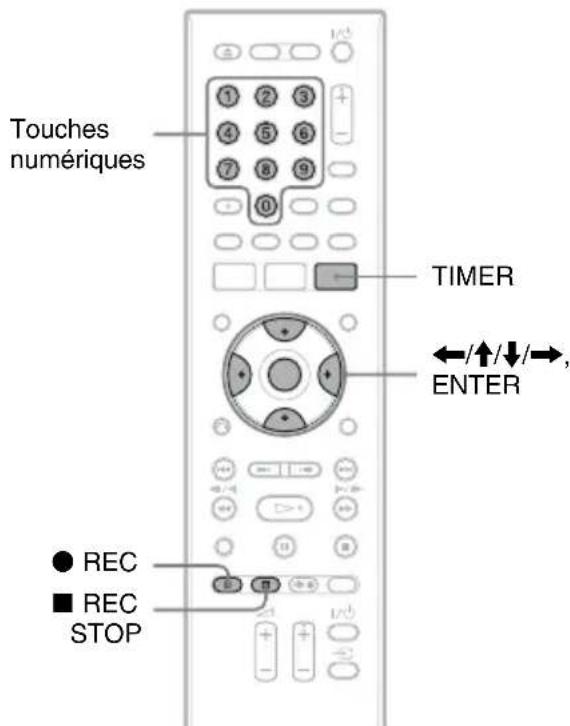
1 Appuyez sur TIMER.
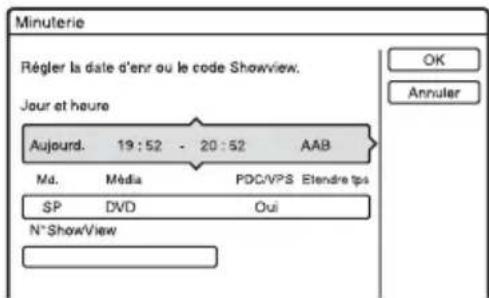
2 Sélectionnez « N°ShowView » à l'aide de ↑/↓, puis appuyez sur ENTER.
3 Appuyez sur les touches numériques pour saisir le nombre de programmation ShowView, puis appuyez sur ENTER.
La date, les heures de début et de fin, la chaine, le mode d'enregistrement, etc., programmes apparaissent.
- Si vous commette une erreur, avant d'appuyer sur ENTER, appuyez sur , puis saisissez le numero correct.
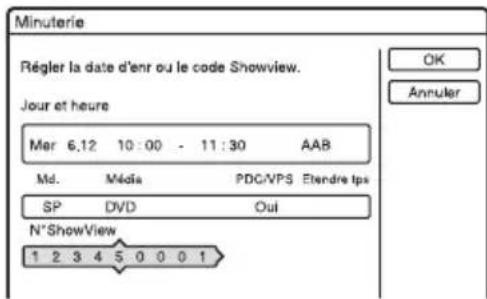
- Pour modifier la programmation, appuyez sur / pour selectionner l'élément, puis appuyez sur / pour effectuer la modification.
- Pour saisir à nouveau le nombre de programmation ShowView, Sélectionnez « N°ShowView», puis appuyez sur ENTER. Saisissez ensuite à nouveau le nombre de programmation ShowView.
4 Sélectionnez « OK», puis appuyez sur ENTER.
L'indicateur TIMER REC s'allume sur le panneau avant et 1'enregistreur est pret a enregistrer.
Pour arrêter un enregistrement programmependant son exécution
Appuyez sur ■ REC STOP.
Notez que plusieurs secondes peuvent etre nécessaires pour que I'enregistreur arrete I'enregistrement.
Si des programmations se chevauchent Voir page 46.
Pour prolonger la durée d'enregistrement pendant un enregistrement
Voir page 47.
Pour vérifier, modifier ou annuler une programmation d'enregistrement
Voir « Vérification/modification/annulation de programmes (Liste minuterie) » à la page 51.
Conseil
La fonction Reglages du mode d'enregistrement est également disponible avec cette méthode de programmation (page 46).
Utilisation de la fonction Quick Timer
Vous pouvez programmerl'enregistreur pour qu'il enregistre par tranches de 30 minutes.
Appuyez plusieurs fois sur REC pour régler la durée.
A chaque pression sur la touche, la durée augmente par tranches de 30 minutes. La durée maximale est de six heures.
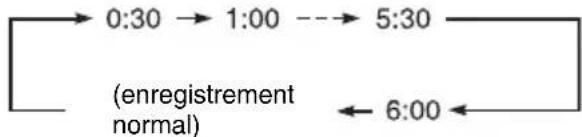
Le compteur de temps compte à rebours jusqu'à 0:00 par tranches d'une minute, puis l'enregistrement s'arrête (l'appareil ne s'éteint pas). Meme si vous éteignez l'enregistreur pendant l'enregistrement, celui-ci se poursuit jusqu'à la fin du compte à rebours.
Notez que la fonction Quick Timer est inopérante si « Enreg. TV Direct » se trouve sur « Oui » sur l'affichage de réglage « Enregistr. » (page 100).
Pour désactiver la fonction Quick Timer
Appuyez plusieurs fois sur REC jusqu'à ce que le compteur apparaisse sur l'afficheur du panneau avant. L'enregistreur revient au mode d'enregistrement normal.
Réglage de la qualité et du format de l'image enregistrée
Vous pouvez régler la qualité et le format de 1'image enregistrée.
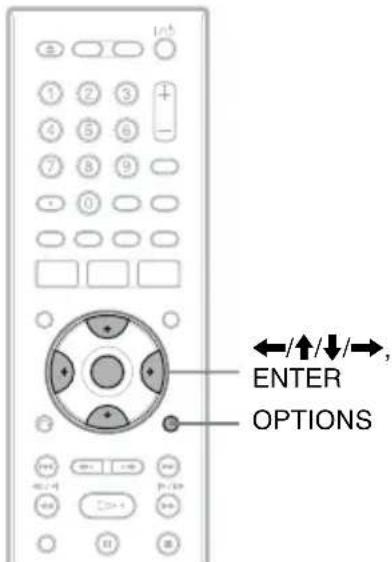
1 Avant le début de l'enregistrement, appuyez sur OPTIONS pour selectionner « Réglages enregistr.», puis appuyez sur ENTER.
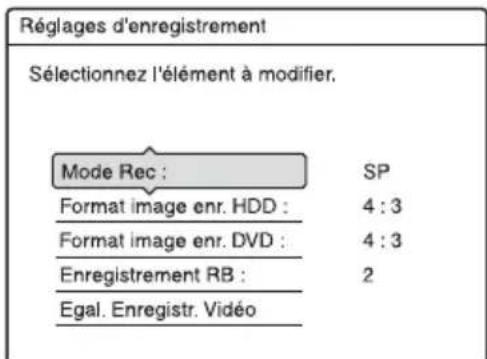
2 Sélectionnez l'élement que vous désirez régler, puis appuyez sur ENTER.
Le menu de réglage apparait.
Example:EnregistrementRB
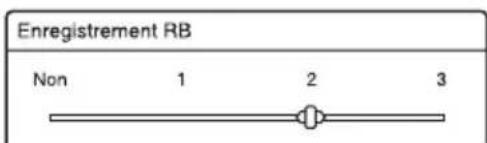
M o d e R e c :
Permet de selectionner le mode d'enregistrement afin d'obtenir la durée d'enregistrement et la qualite d'imagedesirées.Pour plus d'informations,voir «Mode d'enregistrement» à la page 43.
Format image enr. HDD / Format image enr.DVD
Permet de selectionner le format d'image de l'émission à enregistrer.
4:3 (par défaut): Permet de sélectionner le format d'image
- 16:9 : Permet de sélectionner le format d'image 16:9 (mode large).
- Auto (Disque dur seulement): Permet de selectionner automatiquement le format reel de l'image.
L'option « Format image enrol. DVD » est disponible pour les DVD-RW et DVD-R (mode Video) lorsque le mode d'enregistrement sélection est HQ, HSP, SP, LSP, ou ESP. Pour tous les autres modes d'enregistrement, le format d'écran est fixé à « 4:3 »
Pour les DVD-R/DVD-RW (mode VR), le format réel de l'image est enregistré qu'elle que soit l'options sélectionnées. Par exemple, si l'image reçue est au format 16:9, elle sera enregistrée en 16:9 sur le disque même si « Format image enr. DVD » se trouve sur « 4:3 »
Pour les DVD+RW/DVD+R, le format d'écran est fixé à « 4:3 »
« Enregistrement RB » (réducteur de bruit): Permet de réduire le bruit parasite contenu dans le signal video.
« Egal. Enregistr. Video »: Permet d'effectuer un réglage plus détaillé de l'image.
Appuyez sur ↑/↓ pour sélectionner l'objet à régler, puis appuyez sur ENTER.
- Contraste : Permet de changer le contraste.
- Luminosite: Permit de changer la luminosite globale de l'image.
- Couleur: Permet d'assombrir ou d'éclaircir les couleurs.
3 Sélectionnez le réglage à l'aide de / / / , puis appuyez sur ENTER.
Le réglage par défaut est souligné.
Enregistrement RB : (faible) Non 1 2 3 (fort)
« Egal. Enregistr. Video »:
- Contraste: (faible) -3 0 3 (fort)
- Luminosite: (sombre) -3 0 3 (clair)
- Couleur: (clair) -3 0 3 (sombre)
Pour régler d'autres éléments, repêze les opérations des étapes 2 et 3.
Remarks
Si une émission contient deux formats d'image, le format sélectionné est enregistré. Toutefois, si le signal 16:9 ne peut pas être enregistré en 16:9, il est enregistré en 4:3.
Lors de la lecture d'une image au format 16:9 enregistrée en 4:3, le mode 4:3 Letter Box est selectionné qu'elle que soit l'option可以选择 pour « Type TV » sur l'affichage de réglage « Video » (page 93).
- Des résidus d'image peuvent apparaître à l'écran lorsque vous utilisez la fonction « Enregistrement RB ».
- La fonction « Egal. Enregistr. Video » n' affecte pas le signal d'entrée de la prise DV IN et n' accepte pas les signaux RVB.
Déciation de chapitres dans un titre
L'enregistreur peut diviser automatiquement un enregistrement (un titre) en chapitre en insérant des marques de chapitres à des intervalles de 6 minutes environ pendant l'enregistrement. Pour désactiver cette fonction, placez « Chapitre automatique » sur « Non » sur l'affichage de réglage « Enregistr. » (page 100).
Lors de l'enregistrement sur le disque dur, un DVD-R (mode VR) ou un DVD-RW (mode VR), vous pouvez insérer et effacer manuellement des marques de chapitre (page 71).
Remarque
Lors de la copie (page 76), les marques de chapitre du titre d'origine ne sont pas conservées dans le titre copiedé.
Verification/ modification/annulation de programmations (Liste minuterie)
HDD +RW -RWVR -RWVideo +R RVR -RVideo
Vous pouvez vérifier, modifier ou annuler des programmations à l'aide de la Liste minuterie.
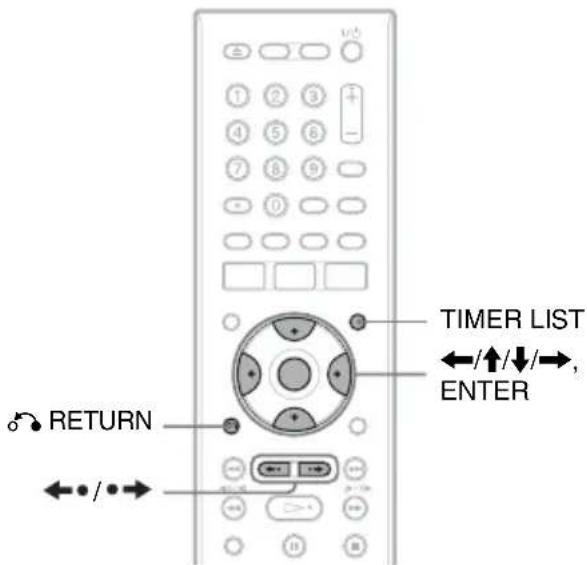
1 Appuyez sur TIMER LIST.
Le menu Listeminiterie apparait.
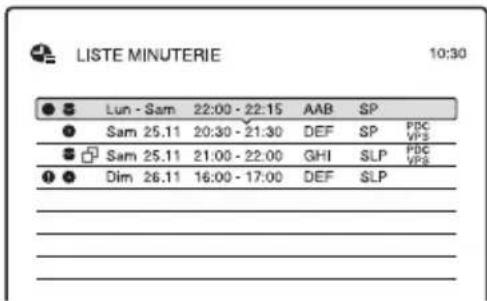
Les informations de programmation indiquent la date, l'heure, le mode d'enregistrement, etc.
Indique un enregistrement programme chevauché par un autre.
(rouge) :
Indique un enregistrement programme en cours d'execution.
0
Indique un enregistrement qui ne peut pas etre effectue tel qu'il a ete programme (enregistrementprogramme ne pouvant pas etre effectue dans le mode selectionne, par exemple).
:
Indique qu'un enregistrement programme est en cours d'execution sur le disque dur.
:
Indique qu'un enregistrement programme est en cours d'execution sur un DVD.
Si toutes les programmes ne tiennent pas sur la liste, la barre de défilament apparait.
Pour voir les programmations cachees, appuyez sur / .
2 Sélectionnez la programmation que vous désirez vérifier/modifier/ annuler, puis appuyez sur ENTER.
Le sous-menu apparait.
3 Sélectionnez l'une des options et appuyez sur ENTER.
« Edition »:
Permet de modifier une programmation.
Selectionnez un élément à l'aide de
/ et reglez-le a l'aide de /
Selectionnez OK ,puis appuyez sur ENTER.
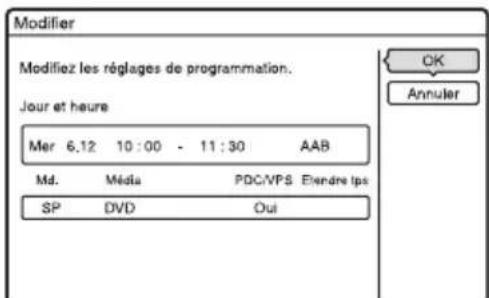
Supprimer
Efface la programmation. Sélectionnez
OK ,puis appuyez sur ENTER.
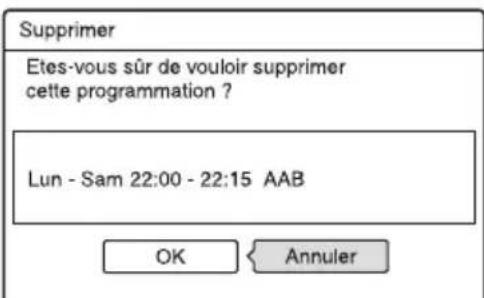
« Vérif. superpo. »:
Permet de vérifier si la programmation n'en chevauche pas une autre.
La programmation sans marque a priorité sur les autres programmes.
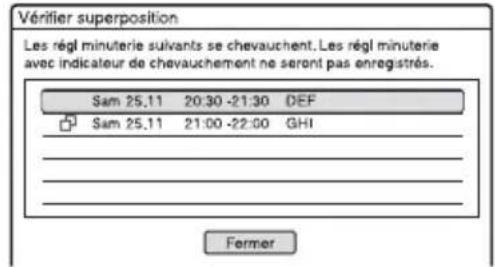
Selectionnez «Fermer » pour revenir au menu Liste minuterie. Pour modifier ou annuler la programmation, repetez les opérations des étapes 2 et 3 ci-dessus.
Si des programmations se chevauchent
L'émission qui commence en premier a priorité et l'enregistrement de la seconde émission ne commence qu'à la fin de la première.
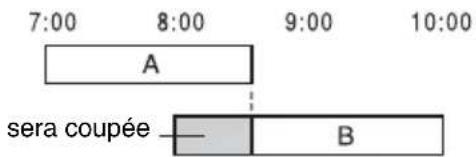
Si des enregistements programmés commence à la même heures
L'émission programmée en dernier a priorité. Dans cet exemple, la programmation B a été effectuee après la programmation A de sorte que la première partie de la programmation A ne sera pas enregistrree.
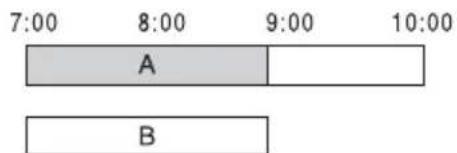
Si I'heure de fin d'un enregistrement programme et I'heure de début d'un autre enregistrement programme sont les mêmes
Il se peut que le second enregistrement commence un certain temps après la fin du premier.
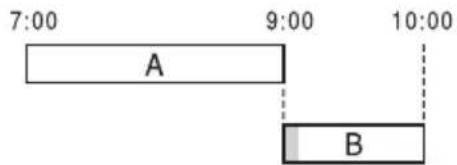
Pour faire défilier l'affichage de la liste page par page (mode Page)
Appuyez sur /a/ ; que l'affichage de liste est activé. A chaque pression sur / · /; le menu Liste minuterie passée à la page de programmations suivante/ precedente.
Pour désactiver le menu Liste minuterie
Appuyez sur TIMER LIST ou RETURN.
Conseil
Pendant l'enregistrement, vous ne pouvez pas modifier la programmation de l'enregistrement en cours, mais vous pouvez prolonger la durée d'enregistrement (page 47).
Remarques
Lorsque « PDC/VPS » sc trouve sur « Oui » pour un ou plusieurs enregistements programmes, l'heure de début change si l'émission commence en retard ou en avance.
-
Meme si la fonction d'enregistrementprogramme est activée, un enregistrement programme n'est pas possible pendant l'enregistrement d'une émission ayant priorité.
-
Meme si vous programmez un enregistrement quotidien ou hebdomadaire, cet enregistrement ne s'effectuera pas si sa programmation chevauche celle d'une autre émission ayant priorité. « » apparait devant la programmation qui est chevauchée par une autre dans le menu Liste minuterie. Verifiez l'ordre de priorité des programmes.
Enregistrement depuis un apparéil externe
HDD
+RW
-RWVR
RWVideo
+R
RVR
Video
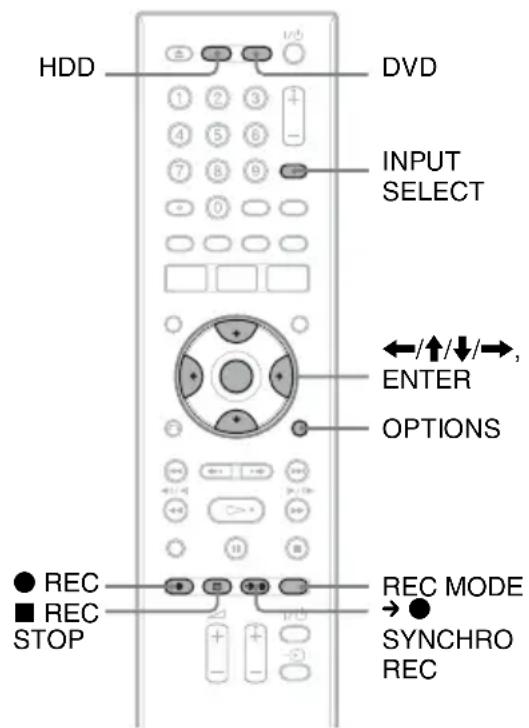
Enregistrement depuis un appareil externe avec fonction de programmation (Enregistrement synchro)
Vous pouvez programmerl l'enregistre pour qu'il enregistre automatiquement une émission via un apparcel externe avec fonction de programmation (tuner satellite, par exemple). Raccordez l' apparcel externe à la prise LINE 3/DECODER de l'enregistreur (page 26). Lorsque l' apparcel externe s'allume, l'enregistreur commence à enregistrer l'émission via la prise LINE 3/DECODER.
1 Avant d'enregistrer, selectionnez HDD ou DVD.
Si vous avez selectionné DVD, insérez un DVD enregistrable (voir « 1. Insertion d'un disque » à la page 30).
2 Placez « Enregistrement synchro » sur « Enregistrer sur HDD » ou « Enregistrer sur DVD » sur l'affichage de réglage « Enregistr. » (page 100).
3 Appuyez plusieurs fois sur INPUT SELECT pour selectionner « L3 »
4 Sélectionnez le signal sonore désire lorsque vous enregistrez une émission bilingue sur le disque dur ou DVD-RW/DVD-R (mode VR).
Appuyez sur OPTIONS pour sélectionner « Entreie ligne audio», puis appuyez sur ENTER. Sélectionnez ensuite « Bilingue», puis appuyez sur ENTER.
Pour plus d'informations sur l'enregistrement bilingue, voir page 44.
5 Appuyez plusieurs fois sur REC MODE pour sélectionner le mode d'enregistrement.
Pour plus d'informations sur le mode d'enregistrement, voir page 43.
6 Programmez l'heure de l'émission à enregistrer sur l'appareil externe, puis éteignez l'appareil externe.
7 Appuyez sur SYNCHRO REC.
L'indicateur SYNCHRO REC s'allume sur le panneau avant. L'enregistreur est pret a commencer l'enregistrement synchro.
L'enregistreur commence automatiquement a enregistrer lorsqu'il recoit un signal d'entrée depuis l'appareil externe. Il s'arrête d'enregistrer lorsque l'appareil externe s'esteint.
Pour arrêter l'enregistrement
Appuyez sur ■ REC STOP ou
● SYNCHROREC.
Pour annuler l'enregistrement synchro
Appuycz sur SYNCHRO REC.
L'indicateur SYNCHRO REC de
1'enregistreursieteint.
Remarques
- L'enregistre ne commence à enregistrer qu'après avoir detecté le signal video de l'appareil externe. Il se peut donc que le début de l'émission ne soit pas enregistré même si l'enregistre est allumé.
- Pendant l'enregistrement synchro, d'autres opérations telles que l'enregistrement normal ne peuvent pas'être executées.
- Pour utiliser l'appareil externe alors que l'enregistreur est en mode d'atte de l'enregistrement synchro, annulez l'enregistrement synchro en appuyant sur SYNCHRO REC. Éteignez l'appareil externe et appuyez sur SYNCHRO REC pour reactiver l'enregistrement synchro avant le début de l'enregistrement programme.
- La fonction Enregistrement synchronisé est inopérante lorsque « Entreē ligne3 » de « Réglage Scart » se trouve sur « Decodeur » sur l'affichage de réglage « Video » (page 95).
- La fonction d'enregistrement synchro est inopérante avec certains tuners. Pour plus d'informations, consultez le mode d'emploi du tuner.
- Lorsque l'enregistreur est en mode d'attente d'enregistrement synchronisé, la fonction de réglage automatique de l'horloge (page 92) est inopérante.
- Avant d'utiliser la fonction d'enregistrement synchro, vous devez régler correctement l'horloge de l'enregistreur.
Si la programmation d'un enregistrement synchronisé chevauche celle d'un autre enregistrement programmé
L'émission qui commence en premier a priorité qu'il s'agisse ou non d'une émission d'enregistrement synchronisé, et l'enregistrement de la seconde émission ne commence qu'après la fin de la première.
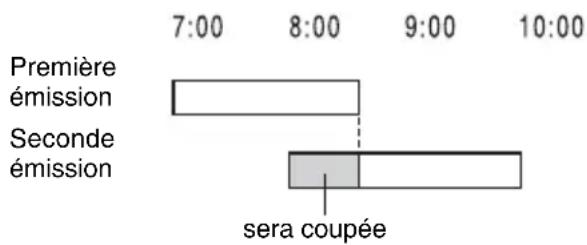
Enregistrement depuis un apparéil externe sans fonction de programmation
Vous pouvez enregistrer depuis un magnétoscope ou autre apparéil similaire externe. Pour raccorder un magnétoscope ou un apparéil similaire, voir « Raccordement d'un magnétoscope ou d'un apparéil similaire » à la page 24. Utilisez la prise DV IN du panneau avant si l' apparéil externe compte une prise de sortie DV (prise i.LINK).
1 Appuyez sur HDD ou DVD.
Si vous avez selectionné DVD, insérez un DVD enregistrable (voir « 1. Insertion d'un disque » à la page 30).
2 Appuyez sur INPUT SELECT pour selectionner la source d'entree correspondant au raccordement effectue.
L'afficheur du panneau avant change comme suit :

3 Sélectionnez le signal sonore désire lorsque vous enregistrez une émission bilingue sur le disque dur ou DVD-RW/DVD-R (mode VR).
Appuyez sur OPTIONS pour selectionner « Entrece ligne audio», puis appuyez sur ENTER. Sélectionnez ensuite « Bilingue», puis appuyez sur ENTER.
Pour plus d'informations sur l'enregistrement bilingue, voir page 44.
4 Appuyez plusieurs fois sur REC MODE pour selectionner le mode d'enregistrement.
Pour plus d'informations sur le mode d'enregistrement, voir page 43.
5 Introduisez la cassette source dans l'appareil externe et mettez celui-ci en pause de lecture.
6 Appuyez sur REC.
L'enregistrement commence sur cet enregistrateur.
7 Appuyez sur la touche pause (ou lecture) sur l'appareil externe pour quitter le mode de pause de lecture.
La lecture commence sur 1'appareil externe et 1'image lue est enregistrée par cet enregistrcur.
Pour arrêté l'enregistrement, appuyez sur ■ REC STOP de cet enregistreur.
Si vous raccordez un caméscope numérique doté d'une prise DV IN
Voir « Copie DV » à la page 82 pour la manière d'enregistrer via la prise DV IN.
Conseil
Vous pouvez modifier les réglages de l'image enregistrée avant l'enregistrement. Voir « Réglage de la qualité et du format de l'image enregistrée » à la page 49.
Remarques
- Lors de l'enregistrement d'une image de console de quelquesideos, il se peut que l'écran ne soit pas net.
- Une émission contenant un signal de protection contre la copie « Copie interdite » ne peut pas être enregistrée. L'enregistreur continue à enregistrer, mais un écran vide est enregistré.
Lecture
Lecture
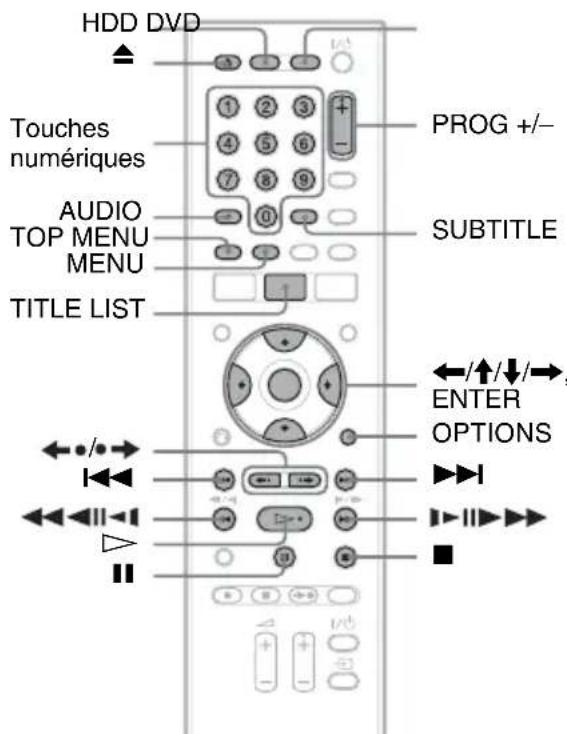
1 Appuyez sur HDD ou DVD.
- Si vous sélectionné DVD, insérez un disque (voir « 1. Insertion d'un disque » à la page 30).
- Si vous avez inséré un DVD video, CD video ou CD, appuyez sur . La lecture commence.
2 Appuyez sur TITLE LIST.
Pour plus d'informations sur la liste de titres, voir « 3. Lecture de l'émission enregistrée (Liste de titres) » à la page 32.
Exemple : DVD+RW
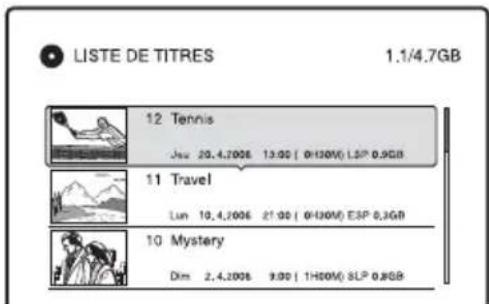
3 Sélectionnez le titre, puis appuyez sur ENTER.
Le sous-menu apparait.
4 Sélectionnez « Lecture», puis appuyez sur ENTER.
La lecture commence à partir du titre sélectionné.
Pour utiliser le menu du DVD
Lors de la lecture d'un DVD video ou d'un DVD+RW, DVD-RW (mode Video), DVD+R ou DVD-R (mode Video) finalisé, vous pouvez afficher le menu du disque en appuyant sur TOP MENU ou MENU.
Pour lire des CD video avec fonctions PBC
La fonction PBC (Playback Control - commande de lecture) vous permet de commander la lecture de CD video de manière interactive à l'aide du menu qui s'affiche sur l'écran du téléviseur.
Le menu s'affiche au début de la lecture d'un CD video avec fonctions PBC.
Selectionnez un élément du menu à l'aide des touches numériques, puis appuyez sur ENTER. Suivez ensuite les instructions du menu (appuyez sur lorsque le message « Appuyez sur SELECT » apparait).
La fonction PBC des Super CD Video n'est pas disponible avec cet enregistrateur. Les Super CD Video ne peuvent etre lus qu'en mode de lecture continu.
Pour changer l'angle de vue
Si plusieurs angles de vue (multiangle) pour une scene ont ete enregistrres sur le disque, Apparait sur I'afficheur du panneau avant. Appuyez sur OPTIONS pendant la lecture pour selectionner « Changer I'angle», puis appuyez sur ENTER.
Pour arrêter la lecture
Appuyez sur ■.
Pour une lecture rapide avec son (Balayage audio)
Si vous appuyez sur▶ pendant la lecture d'un titre enregistré sur le disque dur, la lecture s'effectue à grande vitesse avec les dialogues et le son (« x1,3 » s'affiche).
Il n'y a pas de son lorsque vous appuyez plusieurs fois sur▶ pour changer la vitesse de recherche.
Pour reprendre la lecture au point où vous l'avez arrêtée (Reprise de lecture)
Lorsque you appuyez a nouveau sur après avoir arrete la lecture, l'enregistreur reprend la lecture au point où vous avez appuyé sur ■.
Pour reprendre la lecture depuis le début, appuyez sur OPTIONS pour sélectionner « Lecture début», puis appuyez sur ENTER. La lecture commence au début du titre/plage/scène.
Le point où vous avez arrêté la lecture est effacé lorsque :
- vous ouvrez le plateau (sauf pour le disque dur).
- vous lisez un autre titre (sauf pour le disque dur).
- vous sélectionné l'option Original ou Playlist sur le menu Liste de titres (Disque dur/DVD-RW/DVD-R en mode VR sculclement).
- vous modifiez le titre après avoir arrêté la lecture.
- vous changez les réglages sur l'enregistreur.
- vous éteignez l'enregistreur (CD video/CD/DVD de données/CD de données seulement).
- vous effectuez un enregistrement (sauf pour le disque dur et les DVD-RW/DVD-R en mode VR).
- vous débranchez le cordon d'alimentation secteur.
Remarque
La reprise de lecture n'est pas possible pendant une pause TV.
Pour dire des DVD à accès limite (Blocage Parental)
Lors de la lecture d'un DVD à accès limite, le message « Changer momentarilyement le niveau de contrôle parental sur * ? » apparait sur l'écran du téléviseur.
1 Sélectionnez « OK», puis appuyez sur ENTER.
L'affichage pour la saisie du mot de passage apparait.
2 Saisissez votre mot de passer à quatre chiffres à l'aide des touches numériques.
3 Appuyez sur ENTER pour selectionner OK
L'enregistreur commence la lecture.
Pour enregistrer ou modifier le mot de passer, voir « Blocage Parental (DVD videoselundement) » à la page 100.
Pour verrouiller le plateau (Verrouillage enfants)
Vous pouvez verrouiller le plateau pour empêcher les enfants d'éjecter le disque. Alors que l'enregistreur est allumé, appuyez continuèlement sur ■ jusqu'à ce que « LOCKED » apparaisse sur l'afficheur du panneau avant. La touche ▲ (ouverture/fermeture) est inopérante lorsque la fonction Verrouillage enfants est activée.
Pour déverrouiller le plateau, appuyez continuèlement sur ■ alors que l'enregistreur est allumé jusqu'à ce que « UNLOCKED » apparaisse sur l'afficheur du panneau avant.
Lecture par pression sur une seule touche
Si vous utilisez la liaison SMARTLINK, vous pouvez facilement lancer la lecture. Appuyez sur . L'enregistreur et le téléviseur s'allument automatiquement et I'enregistreur est selectionné comme source d'entrée du téléviseur. La lecture commence automatiquement.
Menu par pression sur une seule touche
Si vous utilisez la liaison SMARTLINK,
vous pouvez facilement afficher la liste de
titres.
Appuyez sur TITLE LIST. L'enregistre et le téléviseur s'allument automatiquement et l'enregistreur est selectionné comme source d'entrée du téléviseur. La liste de titres apparait.
Conseils
- À l' étape 3 (page 56), vous pouvez également utiliser la touche pour lancer la lecture.
- Mème si vous sélectionnez « Réglage Par Default » sur l'affichage de réglage « Autres » (page 103), le verrouillage enfants reste activé.
Options de lecture
Pour vérifier la position des touches ci-dessous, voir l'illustration de la page 56. Pour les opérations MP3, JPEG, ou DivX, voir « Lecture de plages audio MP3, de fichiers d'image JPEG ou de fichiers video DivX» (page 63).
| Touches | Opérations |
| AUDIO Sélectionne l'une des pistes sonores enregistrées sur le disque | |
| HDD -RWVR -RVR | lorsqu'on appuie dessus plusieurs fois en mode de lecture normale. |
| DVD VCD CD | DVD: Permet de sélectionner la langue. |
| HDD -RWVR -RVR: Permet de sélectionner la piste sonore principale ou secondaire. | |
| VCD CD: Permet de sélectionner les pistes sonores stéréo ou mono. | |
| SUBTITLE Sélectionne une langue de sous-titres lorsqu'on appuie dessus | |
| DVD | plusieurs fois. |
| ←/•(lecture instantanée/avance instantanée) | Relit la scène/exécute une brève avance rapide dans la scène. |
| HDD +RW -RWVR | |
| -RW Video +R -RVR | |
| -RVideo DVD | |
| (préçédent)/ (suisant) | Passe au début du titre/chapitre/scène/plage précédent(e)/ suivant(e).Pour le disque dur, vous ne pouvez pas revenir au début du titre précédent/passer au début du titre suivant. |
| (retour rapide/avance rapide) | Exécute un retour rapide/une avance rapide sur le disque lorsqu'on appuie dessus pendant la lecture.La vitesse de recherche change comme suit :retour rapide avance rapide*1←1←→1*1*2←2←→→2*2Tant que vous appuyez continuèment sur cette touche, l'avance rapide/retour rapide se poursuit à la vitesse sélectionnée jusqu'à ce que vous relâchiez la touche.*1Si vous appuyez une fois sur▶pendant la lecture d'un titre enregistré sur le disque dur, la lecture s'effectue à grande vitesse avec le son (« x1,3 » s'affiche).*2←3 et 3*3 ne sont disponibles que pour le disque dur et les DVD. |
| (ralenti, arrêt sur image) | Exécute une lecture au ralenti lorsqu'on appuie dessus pendant plus d'une seconde en mode de pause.Exécute une lecture image par image lorsqu'on appuie brièvement sur cette touche en mode de pause. |
| HDD +RW -RWVR | |
| -RW Video +R -RVR | |
| -RVideo DVD * | |
| *Sens de lecture seulement | |
| (pause) Suspend la lecture. | |
Pour reprendre la lecture normale, appuyez sur
Remarques
- Il n'est pas possible de changer les angles de vue et les sous-titres pour les titres enregistrés sur cet enregistrateur.
- Les diaporamas créés avec un caméscope DVD ne peuvent être que lus. Les autres fonctions de lecture telles que l'avance rapide ne peuvent pas être utilisées.
Remarques sur la lecture de pistes sonores DTS d'un CD
- Lors de la lecture de CD codés en DTS, le bruit est excessif aux prises stéreo analogiques. Pour ne pas risquer d'endommager la chaine, vous devez prendre des précautions appropriées lorsque les prises stéreo analogiques de l'enregistreur sont raccordées à un système d'amplification. Pour obtenir l'effect DTS Digital Surround™ à la lecture, vous devez raccorder un décodeur DTS externe à la prise DIGITAL OUT de l'enregistreur.
Lors de la lecture de pistes sonores DTS d'un CD, reglez le son sur « StéreO » à l'aide de la touche AUDIO (page 58).
Remarque sur la lecture de DVD à pistes sonores DTS
Les signaux audio DTS ne sont émis que par la prise DIGITAL OUT (COAXIAL).
Pour la lecture d'un DVD à pistes sonores DTS, placez « DTS » sur « Oui » sur l'affichage de réglage « Audio » (page 97).
Réglage de la qualité de l'image
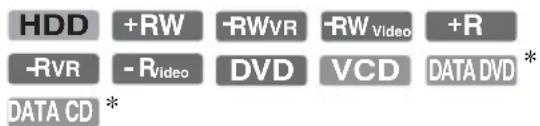
- Fichier video DivX seulement
1 Appuyez sur OPTIONS pendant la lecture pour sélectionner « Réglages Video», puis appuyez sur ENTER.
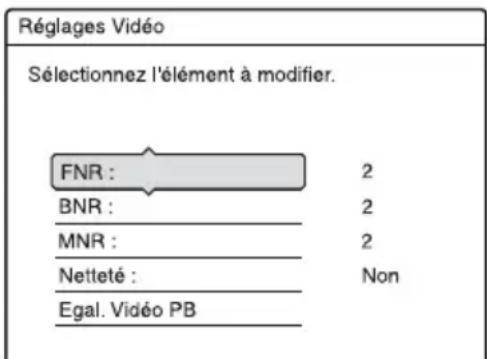
2 Sélectionnez un élément, puis appuyez sur ENTER.
Le menu de réglage apparait.
« FNR » (réduction de bruit d'image): Permet de réduire le bruit dans la composante de luminance du signal video.
BNR (réduction du bruit de bloc): Permet de réduire le bruit de bloc ou les effets de mosaïque sur l'image.
« MNR » (réduction du bruit de moustique):
Permet de réduire le léger bruit qui se manifeste au voisinage du contour des images. Les effets de la réduction de bruit sont automatiquement régés dans chaque plage de réglage en fonction du débit binaire video et d'autres facteurs.
« Netteté » :
Permet d'accentuer les contours des images.
« Egal. Video PB » (égaliseur video de lecture):
Permet d'effectuer un réglage plus détaillé de l'image.
Selectionnez un élément, puis appuyez sur ENTER.
- Contraste : Permet de changer le contraste.
- Luminosite: Permit de changer la luminosite globale de l'image.
- Couleur : Permet d'assombrir ou d'éclaircir les couleurs.
- Teinte : Permet de changer la balance des couleurs.
3 Appuyez sur pour effectuer le réglage, puis appuyez sur ENTER.
Les réglages par défaut sont soulignés.
FNR : (faible) Non 1 2 3 (fort)
BNR : (faible) Non 1 2 3 (fort)
MNR : (faible) Non 1 2 3 (fort)
Nettete ^* : (faible) Non 1 2 3 (fort)
« Egal. Video PB »:
- Contraste : (faible) - 3 0 3 (fort)
- Luminosite: (sombre) -3 0 3 (clair)
- Couleur: (clair) -3 0 3 (sombre)
- Teinte : (rouge) - 3 0 3 (vert)
Pour régler d'autres éléments, repêze les opérations des étapes 2 et 3.
^ 喜 1 adoucitlescontoursdesimages.
accentuelescontourset 3 lesaccentue
plusfortementque 2
Remarques
- Si les contours des images à l'écran sont flous, placez « BNR » et/ou « MNR » sur « Non »
- Pour certains disques ou scènes, les effets BNR, MNR, ou FNR ci-dessus peuvent être difficilement perceptibles lors de la lecture. Ces fonctions sont par ailleurs inopérantes avec certains formats d'écran.
- Lorsque vous utilisez la fonction « Netteté », le bruit dans le titre peut devenir plus perceptible. Nous vous recommendons alors d'utiliser la fonction BNR avec la fonction « Netteté ». S'il n'y a pas d'amélioration, réglez le niveau de « Netteté » sur « Non »
Réglage du décalage entre l'image et le son (SYNC AV)
1 Appuyez sur OPTIONS pendant la lecture pour selectionner « Réglages Audio », puis appuyez sur ENTER.
2 Sélectionnez « SYNC AV », puis appuyez sur ENTER.
Lorsque l'image video est retardée, cette fonction retarde également le son afin qu'il soit synchronisé avec l'image video (0 à 120 ms). Une valeur plus élevée indique un retard plus important du son pour la synchronisation avec l'image video. Avant de proce der à une copie sur un magnétoscope ou sur un autre apparéil enregistrer, ramenez cette valeur à 0 ms (valeur par défaut).
3 Appuyez sur / pour effectuer le réglage, puis appuyez sur ENTER.
Mise en pause d'une émission TV (Pause TV)
Vous pouvezmettre en pause 1'émission TV en cours, puis regarder la suite plus tard.
Vous trouvrez cette fonction utile lorsque vous receivez un appel téléphonique ou une visite alors que vous regardez la télévision.
1 Pendant que vous regardez une émission TV avec cet enregistrur, appuyez sur II.
L'image est mise en pause. Vous pouvez laisser l'image en pause pendant trois heures au maximum.
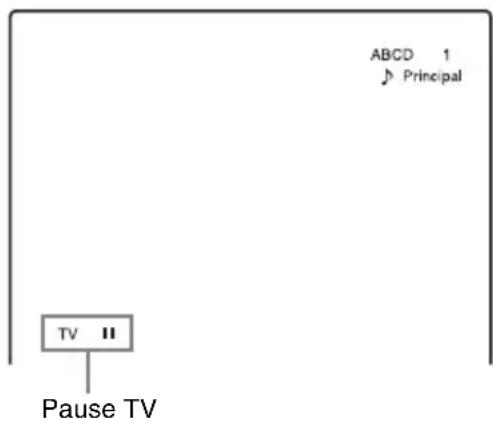
2 Appuyez à nouveau sur II ou pour regarder la suite de I'émission.
Remarques
- Les titres mis en pause ne sont pas sauvégardés sur le disque dur.
-
Cette fonction est désactivée lorsque :
-
vous appuyez sur ■ (arrêt).
- vous appuyez sur PROG + / -
- vous appuyez sur DVD.
- vous appuyez sur (ouverture/fermeture).
- vous appuyez sur TITLE LIST.
- vous appuyez sur INPUT SELECT.
- vous éteignez l'enregistreur.
- un enregistrement programme ou un enregistrement synchronisé commence.
- la fonction PDC/VPS se trouve sur « Oui » et un balayage de canal a commencé.
-
uncopic DV ou uncopic ordinaire commence.
-
Une minute ou plus peut être nécessaire pour reprendre la lecture de l'émission mise en pause.
- Meme si vous effectuez une avance rapide dans l'émission enregistrée, il y aura toujours la différence d'une minute ou plus entre l'émission enregistrée et l'émission TV en direct.
Pour regarder une émission depuis le début en cours d'enregistrement (Lecture différée)
HDD
-RWVR
La fonction « Lecture différée » vous permet de commencer à regarder la partie déjà enregistrée d'une émission tout en continuant l'enregistrement. Il n'est pas nécessaire que vous attendiez la fin de l'enregistrement.
Appuyez sur OPTIONS pendant l'enregistrement pour selectionner « Lecture differee », puis appuyez sur ENTER.
La lecture commence depuis le début de l'émission que vous enregistrez.
Lorsque you effectuez une avance rapide jusqu'au point de l'enregistrement en cours, l'apparil quitte le mode de lecture differee pour reprendre la lecture normale.
Remarques
- Pour les DVD-RW (mode VR), cette fonction est inopérante lors d'un enregistrement:
- sur un DVD-RW 1x.
- en mode d'enregistrement HQ ou HSP.
- L'image DVD se fige pendant quelques secondes sur l'écran du téléviseur lorsque vous effectuez une avance rapide/retour rapide ou une relecture/avance instantanée.
- La lecture différée est possible à partir d'une minute après le début de l'enregistrement.
- Meme si vous effectuez une avance rapide dans l'émission enregistrée, il y aura toujours la différence d'une minute ou plus entre l'émission enregistrée et l'émission TV en direct.
Lecture d'une émission enregistrée tout en effectuant un nouvel enregistrement (Enregistrement et lecture simultanés)
HDD
+RW
-RWVR
RW Video
+R
-RVR
Video
DVD
VCD
CD
DATA DVD
DATA CD
La fonction « Enregistrement et lecture simultanés » vous permet de regarder une émission déjà enregistrée tout enregistrant une autre émission. La lecture se poursuit même si un enregistrement programme commence. Utilisez cette fonction de la manière suivante :
- Pendant l'enregistrement sur le disque dur : Vous pouvez visionner un autre titre du disque dur.
Vous pouvez visionner une émission precedemment enregistrée sur un DVD en appuyant sur DVD. - Pendant l'enregistrement sur un DVD: Vous pouvez visionner une émission précédemment enregistrree sur le disque dur en appuyant sur HDD.
- Pendant l'enregistrement sur un DVD-RW (mode VR)*1:
Vous pouvez visionner un autre titre du même DVD-RW (mode VR).*2
^1 La fonction Enregistrement et lecture simultanés est inopérante lorsque vous enregistrez : - sur un DVD-RW 1x. - en mode d'enregistrement HQ ou HSP.
2 Un bruit d'image peut apparaitre dans certaines conditions d'enregistrement ou lors de la lecture d'un titre enregistré en mode HQ ou HSP. L'image se figependant quelques secondes lorsque vous effectuez une avance rapide/retour rapide ou une relecture/avance instantanée.
La lecture de DVD video, CD video, Super CD Video, CD, DVD de données ou CD de données est également possible lors de l'enregistrement sur le disque dur.
Exemple : Visionner un autre titre du disque dur tout en enregistrant sur le disque dur.
1 Pendant l'enregistrement, appuyez sur TITLE LIST pour afficher la liste de titres du disque dur.
2 Sélectionnez le titre que vous désirez visionner, puis appuyez sur ENTER.
3 Sélectionnez « Lecture » dans le sousmenu, puis appuyez sur ENTER. La lecture commence à partir du titre sélectionné.
Exemple : Visionner un DVD tout enenregistrant sur le disque dur.
1 Pendant l'enregistrement, appuyez sur DVD et inserez le DVD dans l'enregistreur.
2 Appuyez sur TITLE LIST pour afficher la liste de titres du DVD.
3 Sélectionnez le titre que vous désirez visionner, puis appuyez sur ENTER.
4 Sélectionnez « Lecture » dans le sousmenu, puis appuyez sur ENTER. La lecture commence à partir du titre sélectionné.
Remarque
Vous ne pouvez pas visionner un DVD, une video DivX ou un CD video enregistrés en système couleur NTSC pendant un enregistrement sur le disque dur. Lors de la lecture d'une video DivX ou d'un CD video, place « Système de couleurs » sur « PAL » sur l'affichage de réglage « Video » (page 96).
Recherche d'un titre/ chapitre/plage, etc.
Vous pouvez rechercher un titre, un chapitre, une scène ou une plage dans un disque. Les titres et plages sont identifiés par des numérios et vous pouvez les sélectionner en saississant leur numéro. Vous pouvez également rechercher une scène en utilisant le code temporel.
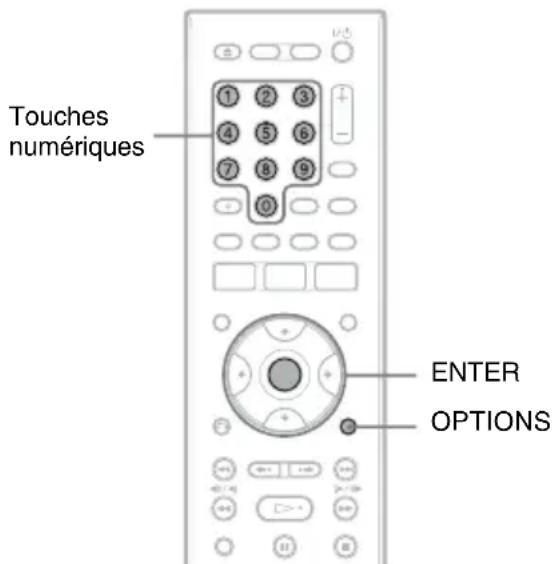
1 Appuyez sur OPTIONS pendant la lecture pour selectionner une méthode de recherche, puis appuyez sur ENTER.
« Rechercheur titre » (pour les DVD)
« Rechercher chapitre » (pour le disque dur et les DVD)
« Rechercheur plaque » (pour les CD/CD de données)
« Recherche » (pour les CD video)
« Rech. Album » (pour les DVD de données/CD de données)
« Recherche durée » (pour le disque dur et les DVD/DVD de données/CD de données): Recherche du point de départ par la saisie du code temporel.
* Fichier video DivX seulement
Rech. fichier (pour les DVD de données/CD de données)
L'affichage pour la saisie du numero apparait.
Exemple : Rechercher titre
Titre:-- (21)
Le nombre entre parentheses indique le nombre total de titres, plages, etc.
2 Appuyez sur les touches numériques pour selectionner le numero du titre, chapitre, plage, code temporel, etc., désire.
Par exemple: RechercheurDurée Pour localiser une scene située 2 heures, 10 minutes et 20 secondes, saisissez 21020 Si vous commetez une erreur, selectionnez un autre numero.
3 Appuyez sur ENTER.
L'enregistreur commence la lecture a partir du numero selectionné.
Remarque
La fonction « Rechercheur titre » ne peut pas etre utilisée pour le disque dur.
Lecture de plages audio MP3, de fichiers d'image JPEG ou de fichiers video DivX®
DATA DVD DATA CD
Cet enregistreur peut dire des plages audio MP3, des fichiers d'image JPEG et des fichiers video DivX sur des CD de données (CD-ROM/CD-R/CD-RW) ou des fichiers d'image JPEG et des fichiers video DivX sur des DVD de données (DVD-ROM/DVD+RW/DVD+R/DVD-RW/DVD-R).
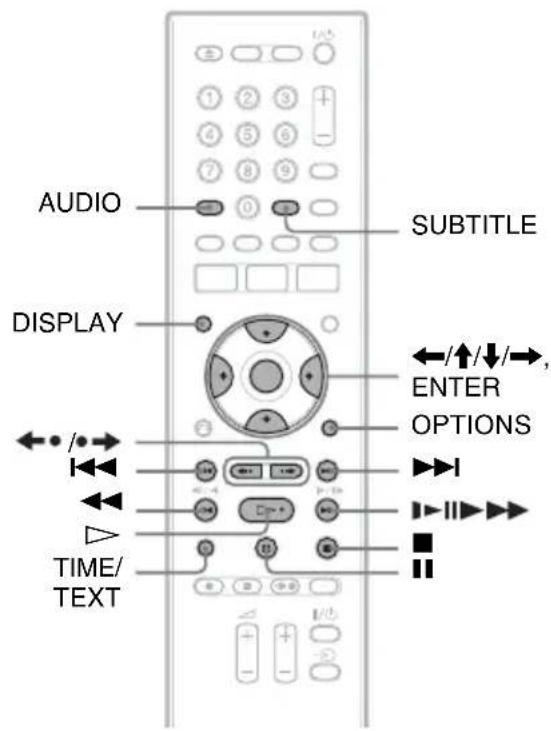
1 Insérez un disque.
Voir « 1. Insertion d'un disque » à la page 30.
2 Appuyez sur ▷.
Pour les disques MP3, la lecture commence à partir de la première plage audio MP3 du disque.
Pour les fichiers JPEG, un diaporama des images sur le disque commence.
Pour les fichiers video DivX, la lecture commence à partir du premier fichier video DivX du disque.
Si le disque contient des plages audio MP3, des fichiers d'image JPEG et des fichiers video DivX, seuls les fichiers video DivX sont lus lorsque vous appuyez sur
Si le disque contient des plages audio MP3 et des fichiers d'image JPEG, seeds les fichiers d'image JPEG sont lus lorsque vous appuyez sur
Pour arrêter la lecture ou un diaporama Appuyez sur ■.
Pourmettre la lecture ou un diaporama en pause
Appuyez sur II.
Pour la lecture du début d'une plage audio MP3 ou d'un fichier video DivX
Appuyez sur OPTIONS pour sélectionnner « Lecture début », puis appuyez sur ENTER.
Pour une avance rapide ou un return rapide dans une plage audio MP3 ou un fichier video DivX
Appuyez sur / pendant la lecture.
Pour passer à la plage audio MP3, au fichier d'image JPEG ou au fichier video DivX suivants ou précédents
Appuyez sur ou pendant la lecture. Si vous appuyez plusieurs fois sur ou ,vous passez a 1'album suivant ou revenez au precedent. (Sauf fichier d'image JPEG)
Pour la lecture d'un fichier video DivX au ralenti/image par image (sens de lecture seulement)
Appuyez sur / en mode de pause.
Pour revenir à l'album précédent ou passer au suivant (Sauf pour les fichiers video DivX)
Appuyez sur pendant la lecture ou le diaporama.
Pour afficher le code d'enregistrement pour cet enregistrur
Sélectionnez « Code d'enregistrement » dans le réglage de « Autres » (page 103).
Pour faire pivoter une image
Appuyez sur OPTIONS alors que l'image JPEG est affichee pour selectionner « Rotation a droite » ou « Rotation a gauche», puis appuyez sur ENTER.
Conseils
- Appuyez sur AUDIO pour passer entre les pistes sonores stéreo ou mono pendant la lecture de plages audio MP3.
- Vous pouvez changer de piste sonore pendant la lecture de son MP3 ou MPEG de fichiers video DivX à l'aide de la touche AUDIO.
- Vous pouvez afficher les sous-titres pendant la lecture de fichiers video DivX à l'aide de la touche SUBTITLE.
- Vous pouvez faire pivoter une image JPEG à l'aide des touches / alors que l'image est affichée.
- Appuyez plusieurs fois sur DISPLAY pour afficher les informations de l'album JPEG ou l'image sur l'écran TV. Appuyez ensuite sur TIME/TEXT pour passer alternatively entre le numéro d'image actuellement sélectionné et le numéro d'album.
Remarques
- Certains fichiers JPEG et en particulier les fichiers de trois millions de pixels ou plus peuvent rallonger l'intervalle du diaporama.
- Les images JPEG pivotées ne sont pas sauvegardees lorsque vous changez de dossier.
- Les images de taille supérieure à 720 × 480 sont ramenées à la taille 720 × 480 lors de l'affichage.
- Les images suivantes ne sont pas affichées:
- fichiers d'image JPEG au format progressif
- fichiers d'image JPEG en niveaux de gris
- fichiers d'image JPEG au format 4:1:1
- Lors d'une tentative de lecture d'un fichier endommagé ou ne satisfaisant pas aux conditions de lecture, apparait et l'enregistreur ne peut pas dire le fichier.
- L'enregistreur ne peut pas dire un fisier video DivX dont la taille depasse 720 (largeur) × 576 (hauteur)/4 Go.
Plages audio MP3, fichiers d'image JPEG et fichiers video DivX
MP3 est une technologie de compression du son qui satisfait à certaines règles ISO/ MPEG. JPEG est une technologie de compression d'image.
Cet enregistreur peut dire des plages audio MP3 (MPEG1 Audio Layer 3) et des fichiers d'image JPEG de CD de données (CD-ROM/ CD-R/CD-RW) ou des fichiers d'image JPEG de DVD de données (DVD-ROM/ DVD+RW/DVD+R/DVD-RW/DVD-R). Les CD de données et DVD de données doivent etre enregistrres au format ISO9660 niveau 1, niveau 2 ou Joliet pour que l'enregistreur reconnaisse les fichiers video DivX et les fichiers d'image JPEG.
Pour que l'enregistreur puisse reconnaître les plages MP3, les CD de données doivent être enregistrés au format ISO9660 niveau 1, niveau 2 ou Joliet. DivX® est une technologie de compression de fichiers video mise au point par DivX, Inc. Ce produit est un produit DivX® Certified officiel. Il peut dire des CD de données et des DVD de données contenant des fichiers video DivX.
Des disques enregistrés en multisection/zone frontière peuvent également être lus. Pour plus d'informations sur le format d'enregistrement, voir les instructions accompagnant lesgraveurs de disque et le logiciel de gravage (non fourni).
Remarque sur les disques multisession/multiborder
Si la première session/zone frontière contient des plages audio et des images au format CD audio ou au format CD video, seule la première session/zone frontière sera lue.
Remarque
Il se peut que l'enregistreur ne puisse pas direc cients CD de données/DVD de données crees en format Packet Write (ecriture par paquets).
Plages audio MP3, fichiers d'image JPEG et fichiers video DivX pouvant etre lus par I'enregistreur
L'enregistreur peut dire les plages et fichiers suivants:
- Plages audio MP3 portant l'extension «.mp3 ».
-Fichiers d'image JPEG portant l'extension «.jpeg » ou «.jpg »
-Fichiers d'image JPEG compatibles avec le format de fichier d'imag DCF^*
-Fichiers video DivX portant l'extension «.avivou «.divx » - « Design rule for Camera File system » : Norme d'image pour les apparciels photo numériques fixée par la JEITA (Japan Electronics and Information Technology Industries Association).
Remarques
Cet enregistreur lit tout fichier portant l'extension «.mp3», «.jpeg», «.jpg», «.avi» ou «.div même si celui-ci n'est pas au format MP3, JPEG ou DivX. La lecture de tels fichiers peut s'accompagner d'un bruit puissant susceptible d'endommager les enceintes.
- L'enregistreur n'est pas compatible avec les plages audio au format mp3PRO.
- Il se peut que l'enregistre ne puisse pas dire un fichier video DivX si celui-ci a ete combiné à partir de plusieurs fischiers video DivX.
- Pour certains disques, il se peut que la lecture normale ne soit pas possible. L'image peut, par exemple, manquer de nettete, la lecture estre irrégulière, le son sautiller, etc.
- Pour certains disques, le démarrage de la lecture peut demander un certain temps.
- Certains fichiers ne peuvent pas etre lus.
Ordre de lecture des albums, plages et fichiers
Les albums sont lus dans l'ordre suivant :
Structure du contenu du disque
Arbores- Arbores- Arbores- Arbores- Arborescence 1 cence 2 cence 3 cence 4 cence 5
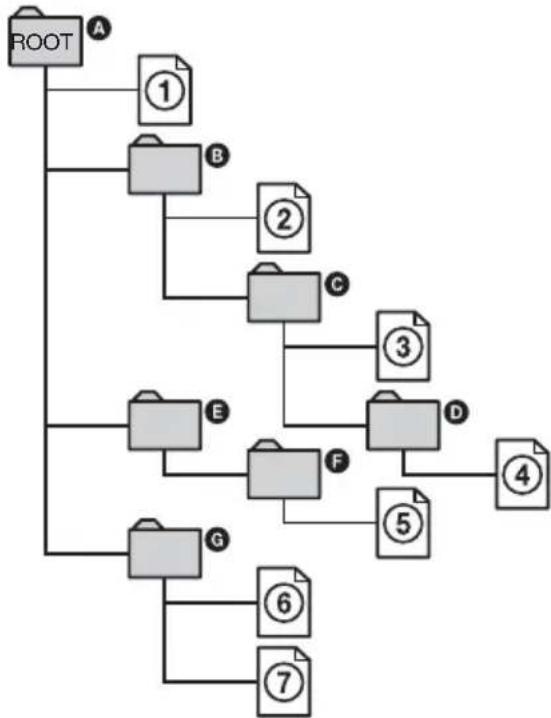
Lorsque you insérez un CD de données/DVD de données et appuyez sur ,les plages (ou fichiers) numérotiées sont lues dans l'ordre de ① à ⑦ Pour des fichiers d'imag JPEG, appuyez sur pour passer a l'album suivant. (Par exemple, lorsque you foulez passer de ① à ② .) Les sous-albums/ plages (ou fichiers) contenus dans l'album actuellement selectionné ont priorité sur l'album suivant de la même arborescence. (Exemple: contient de sorte que ④ est lue avant ⑤ .
Conseils
- Si vous ajoutez des numérores (01, 02, 03, etc.) devant les noms de plage/fichier lorsque vous les sauvegardez sur un disque, les plages et fichiers seront lus dans cet ordre.
Le démarrage de la lecture est plus long si le disque compte de nombreux niveaux de répertoires. Il est donc recommendé de limiter le nombre de niveaux de répertoires d'un album à deux.
Remarques
- Selon le logiciel utilise pour la création du DVD de données/CD de données, l'ordre de lecture peut différer de celui de l'illustration ci-dessus.
- Le nombre total maximum de dossiers individuels pouvant etre lus est de 999. (Les dossiers ne contenant pas de fichiers JPEG/MP3/ DivX sont egalement comptes.)
- Un nombre total maximum de 999 dossiers et de 9999 fichiers peut être lu. (Les fichiers autres que JPEG/MP3/DivX et les dossiers ne contenant pas de fichiers JPEG/MP3/DivX sont également comptés.)
- Le nombre maximum de dossiers et fichiers pouvant être reconnus à l'intérieur d'un même dossier est de 999. (Les dossiers ne contenant pas de fichiers JPEG/MP3/DivX sont également comptés.)
- Le passage à l'album suivant ou à un autre album peut demander un certain temps.
Cet enregistrur prend en charge des débits binaires audio MP3 jusqu'à 320 kbit/s.
Avant le montage
Cet enregistreur offre plusieurs options d'edition pour divers types de disques.
Remarques
- Vous risquez de perdre le contenu edited si vous retirez le disque ou si un enregistrement programme commence pendant l'edition.
- Le montage de disques créé par des caméscopes DVD n'est pas possible avec cet enregistrur.
- Si un message apparait pour signaler que la capacité d'enregistrement d'informations de commande du disque est depassée, effacez ou montez les titres inutiles.
- Dans le cas d'un DVD+R ou DVD-R, terminez toutes les opérations d'édition avant de finaliser le disque. Vous ne pouvez pas écrire un disque finalisé.
| Fonctions de montage | HDD | -RWVR | +RW | ||
| -RVR | -RW video | ||||
| Titre original | Titre Playlist | Titre original | Titre Playlist | +R | |
| -Rideo | |||||
| Supprimer (page 68) Oui Oui Oui Oui Oui | |||||
| Protégier (page 68) Oui Oui Oui Non Oui | |||||
| Nom titre (page 68) Oui Oui Oui Oui Oui | |||||
| Supprimer A-B (page 70) Oui Oui Oui Oui Oui* | |||||
| Supprimer titres (page 69) Oui Oui Oui Oui Oui | |||||
| Diviser (page 70) Oui Oui Non Oui Non | |||||
| Régler vignette (page 68) Oui Oui Oui Oui Non | |||||
| Marque de chapitre (page 71) | Oui Oui Oui Oui Non | ||||
| Création et montage d'une Playlist (page 72) | Oui Oui Oui Oui Non | ||||
| Changer l'ordre (page 74) Non Non Non Oui Non | |||||
| Combiner (page 74) | Non Oui Non Oui Non | ||||
- DVD+RW圭lement
Pour libérer de l'espace disque
Pour libérer de l'espace disque sur un DVD+RW ou un DVD-RW (mode Video), effacez le titre portant le nombre le plus élevé sur la liste de titres.
Numero de titre le plus élevé
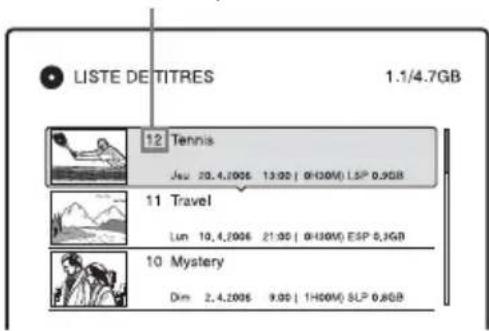
Pour le disque dur et les DVD-RW (mode VR), vous pouvez effacer n'imporce quel titre.
Pour les DVD-R et les DVD+R, l'espace disque disponible n'augmente pas lorsque vous effacez des titres.
Voir « Effacement et montage d'un titre » à la page 68 ou « Effacement de plusieurs titres (Supprimer titres) » à la page 69.
Pour passer entre la Playlist et la liste de titres
Vous pouvez afficher les titres Playlist dans la liste de titres ( Playlist) ou les titres originaux dans la liste de titres ( Original). Pour passer entre les deux listedes de titres, appuyez sur / alors que l'une d'elles est affichec. Pour creer et monter une Playlist voir page 72.
Effacement et montaged'un titre

Cette section explique les fonctions de montage de base. Notez que le montage est irreversible. Pour effectuer un montage sur le disque dur ou un DVD-RW/DVD-R (mode VR) sans changer l'enregistrement original, creez un titre Playlist (page 72).
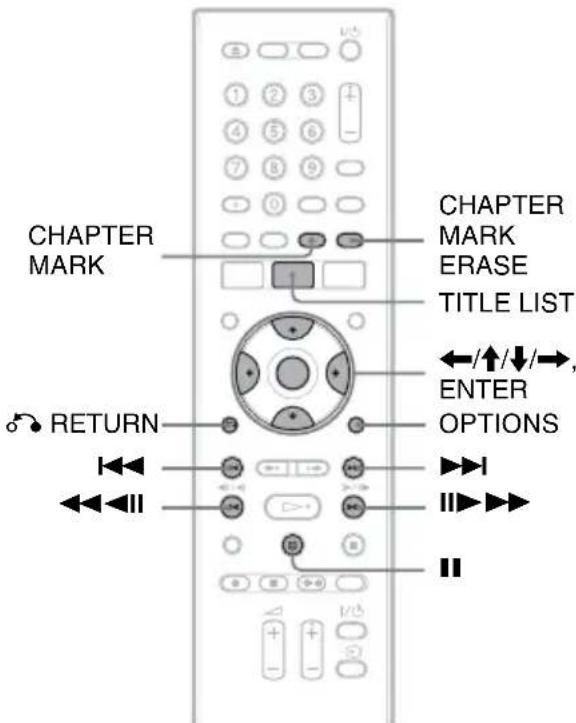
1 Appuyez sur TITLE LIST.
Pour les titres du disque dur ou les DVD-RW/DVD-R en mode VR, appuyez sur / pour changer de liste de titres si nécessaire.
2 Sélectionnez un titre et appuyez sur ENTER.
Le sous-menu apparait.
3 Sélectionnez une option, puis appuyez sur ENTER.
Vous pouvez effectuer les éditions suivantes sur le titre.
« Supprimer »: Efface le titre sélectionné. Sélectionnez « OK » lorsqu'il vous est demandé de confirmer votre intention.
« Protégger »: Permet de protégger le titre.
apparait en regard du titre protégé.
«Nom titre»:Vouspermet de saisir ou de resaisir un nom de titre (page 37).
Supprimer A-B : Permet d'effacer un passage d'un titre (page 70).
« Diviser »: Permet de diviser un titre en deux (page 70).
« Régler vignette »: Permet de changer l'image de vignette de titre apparaisant dans la liste de titres (page 33).
« Creer Playlist »: Permet d'ajouter le titre complet au titre Playlist comme une-scène (page 73).
Conseils
- Vous pouvez effacer plusieurs titres à la fois (page 69).
- Vous pouvez effacer automatiquement tous les titres ayant déjà été lus (page 99).
- Vous pouvez titrer ou re-titrer des DVD (page 38).
Remarque
Les titres Playlist de DVD-RW/DVD-R (mode VR) ne peuvent pas etre protégés.
Effacement de plusieurs titres (Supprimer titres)

Vous pouvez selectionner plusieurs titres et les effacer a la fois a l'aide du menu OPTIONS.
1 Appuyez sur TITLE LIST.
Pour les titres du disque dur ou les DVDRW/DVD-R en mode VR, appuyez sur
/ pour changer de liste de titres si nécessaire.
2 Appuyez sur OPTIONS pour selectionner « Supprimer titres », puis appuyez sur ENTER.
L'affichage pour la seLECTION des titres à supprimer apparait.
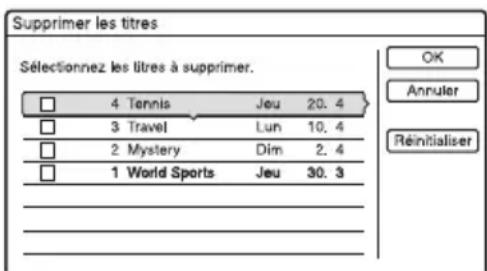
3 Sélectionnez un titre et appuyez sur ENTER.
La case devant le titre seLECTIONné est cochée.
- Pour découvert la case, appuyez à nouveau sur ENTER.
- Pour découvert toutes les cases, Sélectionnez « Réinitialiser »
4 Repetez l'opération de I'etape 3 pour selectionner tous les titres a effacer.
5Après avoir fini de selectionner des titres,selectionnez « OK »,puis appuyez sur ENTER.
La liste des titres à supprimer s'affiche pour confirmation.
- Pour modifier la sélection, scélectionnez « Changer », puis répétez les opérations depuis l' étape 3.
6 Sélectionnez « OK », puis appuyez sur ENTER.
Les titres sont effacés.
Pour effacer tous les titres du disque
Vous pouvez reformater le disque dur, un DVD+RW ou un DVD-RW pour le rendre vierge.
Pour formater le disque dur, voir
Formater a la page 103.
Pour formater un DVD+RW ou DVD-RW, voir « 8. Reformatage d'un disque » à la page 42.
Effacement d'un passage d'un titre (Supprimer A-B)
HDD +RW -RWVR -RVR
Vous pouvez selectionner un passage (scene) d'un titre et l'effacer. Notez que l'effacement de scènes d'un titre ne peut pas être annulé.
1Après l'etape 2 d'Effacement et montage d'un titre «, selectionnez « Supprimer A-B », puis appuyez sur ENTER.
L'affichage pour le réglage du point A apparait. La lecture du titre commence.
Pour revenir au début du titre, appuyez sur Puis appuyez sur
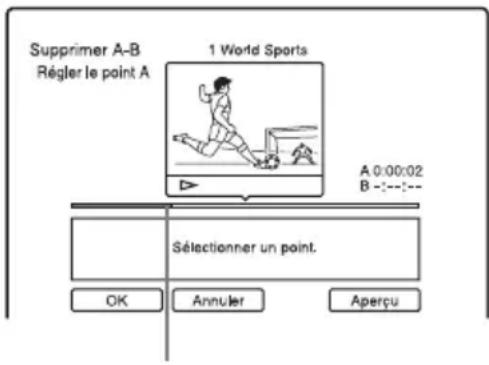
Point de lecture
2 Sélectionnez le point A à l'aide de / , puis appuyez sur ENTER.
La lecture est mise en pause.
3 Si le point A est correct, appuyez sur ENTER.
Si le point A est incorrect, seLECTIONnezle à l'aide de / / , puis appuyez surENTER.L'affichage pour le réglage du point B apparait.
4 Sélectionnez le point B à l'aide de / , puis appuyez sur ENTER.
La lecture est mise en pause.
5 Si le point B est correct, appuyez sur ENTER.
Si le point B est incorrect, selectionnez-le à l'aide de / / , puis appuyez sur ENTER. L'affichage vous demande de confirmer votre intention.
-
Pour spécifique à nouveau le point A, appuyez sur et RETURN, puis passez à l'objet 2.
-
Pour spécifique à nouveau le point B, appuyez sur ↑ puis repêzez l'étape 4.
- Pour afficher l'aperçu du titre sans les scènes à effacer, Sélectionnez
« Aperçu » (sauf pour les DVD+RW).
6 Sélectionnez « OK », puis appuyez sur ENTER.
La scène est effacée. L'affichage pour le réglage du point A apparait.
- Pour continuer, passez à l'étape 2.
- Pour finir, sélectionnez « Annuler »
Conseil
Une marque de chapitre est insérée après la scene effacée. La marque de chapitre divise le titre en deux chapitres séparés, l'un de chaque côte.
Remarks
- Il se peut que l'image ou le son soit momentanément interrompus au point d'effacement du passage d'un titre.
- Les passages de moins de cinq secondes peuvent ne pas etre effacés.
- Pour les DVD+RW, le passage efface peut être légarement décalé par rapport aux points sclectionnés.
Division d'un titre (Diviser)
HDD -RWVR * -RVR
Pour copier un long titre sur un disque sans affecter la qualité d'image, divisez-le en deux titres plus courts. Notez que la division d'un titre ne peut pas être annulée.
- Seuls les titres Playlist peuvent être divisés pour les DVD-RW/DVD-R (mode VR).
1 Appuyez sur TITLE LIST.
Appuyez sur / pour changer les listes de titres si nécessaire.
2 Sélectionnez un titre et appuyez sur ENTER.
Le sous-menu apparait.
3 Sélectionnez « Diviser », puis appuyez sur ENTER.
L'affichage pour le réglage du point de division apparait et la lecture du titre commence.
- Pour revenir au début du titre, appuyez sur qui appuyez sur.
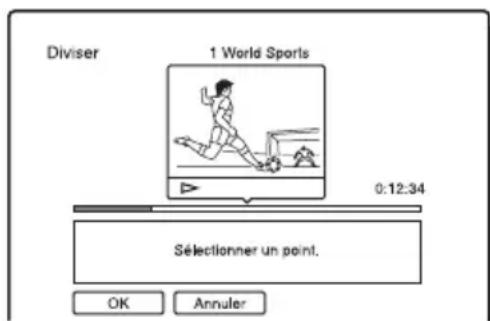
4 Sélectionnez le point de division en appuyant sur / , puis appuyez sur ENTER.
La lecture est mise en pause.
5 Si le point de division est correct, appuyez sur ENTER.
Si le point de division est incorrect, selectionnez-le a l'aide de / ,puis appuyez sur ENTER.L'affichage vous demande de confirmer votre intention.
- Pour changer le point de division, appuyez sur .
6 Sélectionnez « OK », puis appuyez sur ENTER.
Le titre est divisé en deux.
Conseil
Après la division d'un titre, le nom de titre d'avant la division est attribué à la fois à la première section et à la seconde section.
Creation manuelle de chapitres
HDD
-RWVR
-RVR
Vous pouvez insérer manuellesment une marque de chapitre en un point quelconque pendant la lecture ou l'enregistrement.
Appuyez sur CHAPTER MARK au point où vous désirez diviser le titre en chapitres.
Achaque pression sur la touche,
« Marquage ... » apparait à l'écran et les scènes à gauche et à droite de la marque deviennent des chapitres distinct.
Pour effacer des marques de chapitre
Vous pouvez joindre deux chapités en effacant la marque de chapitre qui les séparependant la lecture.
Appuyez sur / pour rechercher un numero de chapitre et, alors que le chapitre contenant la marque de chapitre a effacer est affché, appuyez sur CHAPTER MARK ERASE.
Le chapitre actuel est joint au chapitre precedent.
Remarks
- Lors de la copie, toute marque de chapitre ayant eté insérèc est effacée.
- Pour insérer manuellement une marque de chapitre pendant l'enregistrement, placez « Chapitre automatique » sur « Non » sur l'affichage de réglage « Enregistrr. »
Création et montaged'une Playlist
HDD
-RWVR
-RVR
Le montage d'une Playlist vous permet d'effectuer ou recommencer des montages sans changer les enregistements réels. Vous pouvez créé jusqu'à 97 titres Playlist.
Exemple: Supposons que vous ayez enregistré les derniers matches d'une rencontres de football sur un DVD-RW/DVD-R (mode VR). Vous désirez en creer un résumé avec les scènes de but et autres grands moments tout en conservant l'enregistrement original.
Original
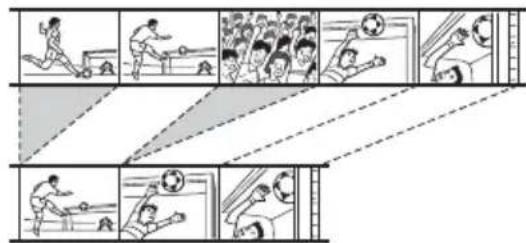
Playlist
Vous pouvez alors compiler les meilleures scènes comme un titre Playlist. Vous pouvez même changer l'ordre des scènes dans le titre playlist.
Un titre Playlist appelle les données des titres originaux pour les dire. Lorsqu'un titre original est utilise pour un titre Playlist, vous ne pouze pas le monter ou l'effacer.
Remarque
Si des titres Playlist contiennent des titres enregistrés avec un signal de protection contre la copie « Copie autorisée une seule fois », vous ne pouvez ni les copier ni les déplacer (page 78).
1 Appuyez sur TITLE LIST.
Si la liste de titres (Original) apparait, appuyez sur
2 Appuyez sur OPTIONS pour selectionner « Créer une Playlist », puis appuyez sur ENTER.
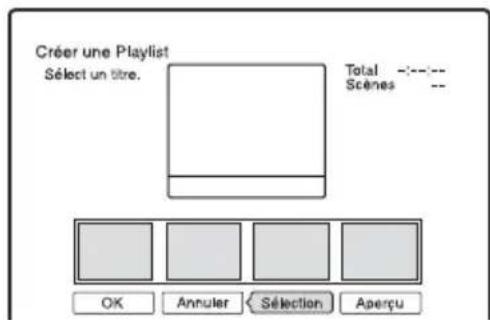
3 Sélectionnez « Sélection», puis appuyez sur ENTER.
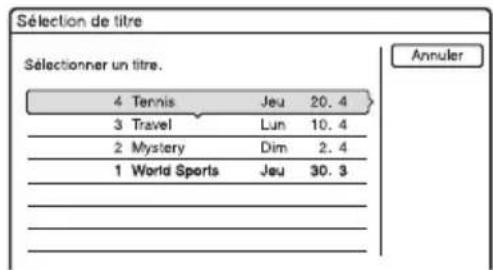
4 Sélectionnez le titre que vous désirez ajouter au titre Playlist, puis appuyez sur ENTER.
L'affichage pour le réglage du point de départ (IN) apparait. La lecture du titre commence.
Pour revenir au début du titre, appuyez sur Iuis appuyez sur
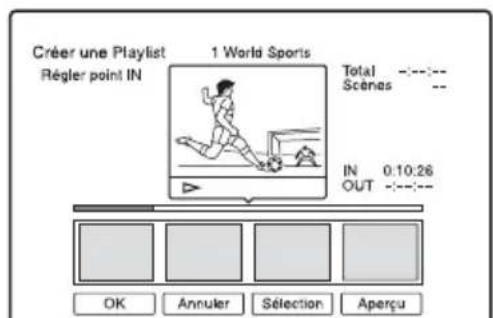
5 Sélectionnez le point IN à l'aide de «/», puis appuyez sur ENTER.
La lecture est mise en pause.
6 Si le point IN est correct, appuyez sur ENTER.
Si le point IN est incorrect, selectionnez-le a l'aide de / / , puis appuyez sur ENTER.
L'affichage pour le réglage du point de final (OUT) apparait.
7 Sélectionnez le point OUT à l'aide de <</>>, puis appuyez sur ENTER.
La lecture est mise en pause.
8 Si le point OUT est correct, appuyez sur ENTER.
Si le point OUT est incorrect,
sLECTIONnez-le a l'aide de /11, puis appuyez sur ENTER.
La scene selectionnee s'ajoute à la liste des scènes.
- Pour ajouter d'autres scènes, passerez à l' étape 5.
9Aprés avoir fini d'ajouter des scènes, appuyez sur
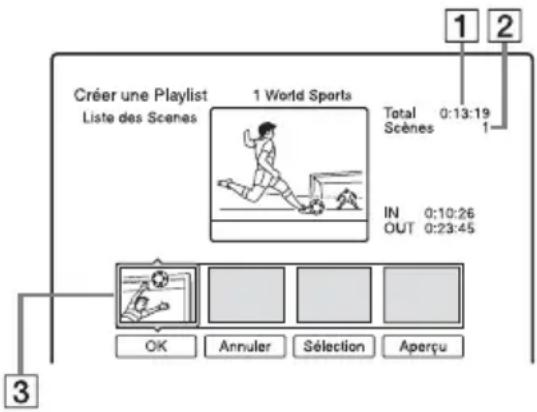
1Durée totale de la scene selectionnee
2Nombre total de scènes
3Scène selectionnee
10 Sélectionnez la scène que vous désirez utiliser pour un nouveau montage, puis appuyez sur ENTER.
Le sous-menu apparait.
Deplacer :Permet de changer I'ordre des scenes avec / et appuyez sur ENTER.
Supprimer :Permet d'effacer la scene.Lorsque youes etes invitea confirmervoire intention,selectionnez OK
- Pour ajouter d'autres scènes, appuyez sur et passez à l' étape 5.
- Pour ajouter d'autres scènes d'un autre titre, Sélectionnez « Sélection » et passez à l'étépe 4.
- Pour afficher l'aperçu de toutes les scènes capturées dans l'ordre de la liste, Sélectionnez « Aperçu »
11Après avoir terminé de monter la liste des scènes, selectionnez « OK», puis appuyez sur ENTER.
Le titre de la Playlist créé s'ajoute à la liste de titres ( Playlist). Le nom de titre est celui de la première scene.
Conseil
Lorsqu'un titre Playlist est créé, le point IN et le point OUT deviennent des marques de chapitre et chaque scène un chapitre.
Remarque
Il se peut que l'image soit mise en pause lors de la lecture de la scène Editede.
Pour ajouter le titre complet au titre Playlist comme une scene (Créer Playlist)
1 Appuyez sur TITLE LIST. Si la liste de titres ( Playlist) apparait, appuyez sur .
2 Sélectionnez le titre, puis appuyez sur ENTER.
Le sous-menuparait.
3 Sélectionnez « Créer Playlist », puis appuyez sur ENTER.
Le titre sélection s'ajoute à la liste de titres ( Playlist).
Le nom de titre est le même que le nom de titre original.
Pour lire un titre Playlist
1 Appuyez sur TITLE LIST. Si la liste de titres (Original) apparait, appuyez sur
2 Sélectionnez un titre et appuyez sur ENTER.
Le sous-menu apparait.
3 Sélectionnez « Lecture», puis appuyez sur ENTER.
Déplacement d'un titre Playlist (Changer l'ordre)
-RWVR -RVR
Vous pouvez changer I'ordre des titres Playlist dans la liste de titres ( Playlist).
1 Appuyez sur TITLE LIST.
Si la liste de titres (Original) apparait, appuyez sur .
2 Appuyez sur OPTIONS pour selectionner « Changer l'ordre », puis appuyez sur ENTER.
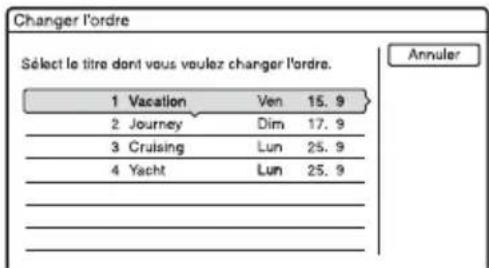
3 Sélectionnez le titre à déplacer, puis appuyez sur ENTER.
4 Sélectionnez le nouvel emplacement pour le titre à l'aide de ↑/↓, puis appuyez sur ENTER.
Le titre se déplace sur son nouvel emplacement.
- Pour déplacer d'autres titres, passesz à l'étépe 3.
- Pour finir, Sélectionnez « Annuler », puis appuyez sur ENTER.
Combaison de plusieurs titres Playlist (Combiner)
HDD -RWVR -RVR
1 Appuyez sur TITLE LIST.
Si la liste de titres (Original) apparait, appuyez sur
2 Appuyez sur OPTIONS pour selectionner « Combiner», puis appuyez sur ENTER.
L'affichage pour la selection des titres apparait.
3 Sélectionnez un titre et appuyez sur ENTER.
Un numero indiquant I'ordre dans lequel
vous avez selectionné le titre apparait. Pour annuler la selection, appuyez a
nouveau sur ENTER.
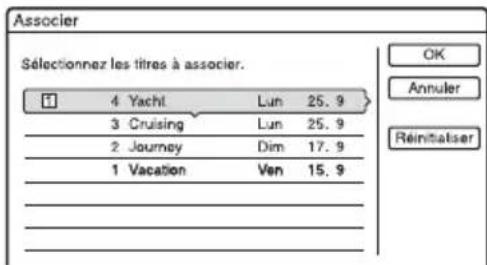
4 Repetez l'opération de I'etape 3 pour selectionner tous les titres a combiner.
Pour annuler toutes les sélections, Sélectionnez « Réinitialiser »
5 Sélectionnez « OK», puis appuyez sur ENTER.
La liste des titres à combiner apparait. Pour modifier la sélection, Sélectionnez « Changer», puis passez à l'objet 3.
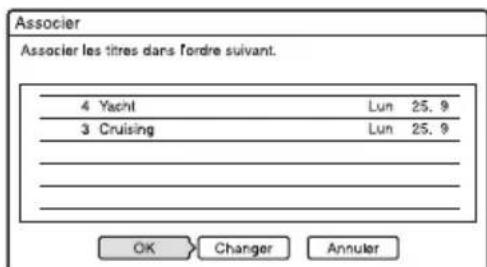
6 Sélectionnez « OK», puis appuyez sur ENTER.
Les titres sont combinés.
Conseil
Après une combinaison de titres, le nom de titre est celui du premier titre d'avant la combinaison.
Remarque
Si le nombre de chapitres du titre à combiner dépasse la limite, les derniers chapitres sont combinés en un seul.
Division d'un titre Playlist (Diviser)
HDD -RWVR -RVR
Vous pouvez diviser un titre Playlist. Pour la procédure, voir page 70.
Copie (Disque dur DVD)
Avant la copie
HDD
+RW
-RWVR
-RWVideo
+R
-RVR
Video
Dans cette section, « copie » signifie la « copie d'un titre du disque dur interne (HDD) vers un autre disque ou inversement ». Vous avez le besoin de copier un seul titre à la fois (Copie de titre – voir « Copie d'un seul titre (Copie titre) » à la page 79) ou plusieurs titres à la fois (Copie de plusieurs titres – voir « Copie de plusieurs titres (Copier titres sélection.) » à la page 80). Avant de commencer, lisez les précautions suivantes qui sont communes aux deux méthodes de copie.
Pour enregistrer depuis un caméoscope numérique raccordé à la prise DV IN, voir « Copie DV » à la page 82. Pour enregistrer depuis un apparéil raccordé aux prises LINE IN, voir « Enregistrement depuis un apparéil externe sans fonction de programmation » à la page 54.
Avant de commencer...
- Vous ne pouvez pas enregistrer à la fois la piste sonore principale et la piste sonore secondaire sur un DVD+RW, un DVD-RW (mode Video), un DVD+R ou un DVD-R (mode Video). Pour les émissions bilingues, placez « Enregistrement bilingue » de « Réglages enregistrement DVD » sur « Principal » (par défaut) ou « Secondaire » sur l'affichage de réglage « Enregistr. » (page 99).
- Les marques de chapitre du titre d'origine ne sont pas conservées dans le titre copié. Lorsque « Chapitre automatique » se trouve sur « Oui » sur l'affichage de réglage « Enregistr.», des marques de chapitre sont automatiquement insérées à des intervalles de 6 minutes environ.
Conseils
- Lorsque vous copiez un titre Playlist, il est enregistré comme un titre original.
- Lorsque vous copiez depuis un DVD sur le disque dur, le format d'image et les types de son initialement enregistrés sont conservés.
Remarques
- Il n'est pas possible d'effectuer un enregistrement pendant la copie.
- Àpres la copie, finalisez le disque si vous désirez le dire sur un autre apparéil DVD (page 40).
- Vous ne pouvez pas copier depuis un DVD video sur le disque dur.
- Les vignettes sélectionnées pour le titre d'origine (page 33) ne sont pas conservées dans le titre copié.
- Lors de la copie sur un DVD+R DL, l'image video peut être momentarily interrompue au point de changement de couche du disque.
A propos du « Mode copie »
Le mode d'enregistrement pour la copie est indiqué par « Mode copie » sur cet enregistreur. Trois méthodes de copie sont disponibles : la copie à grande vitesse, la copie originale et la copie avec conversion du mode d'enregistrement. Lisez ce qui suit, puis sélectionnez le mode en fonction de la durée, de l'espace disque et de la qualité d'image requis.
Copie à grande vitesse (Copie rapide)
HDD

+RW


+R
/
VR
-Video
Ce mode vous permet de copier le contenu du disque dur sur un DVD haute vitesse (DVD+RW 8x/DVD-RW 6x/DVD+R 16x/DVD-R 16x ou version plus lente de chaque type de disque), sans changer le mode d'enregistrement.
Placez « Mode copie » sur « Rap » dans la procédure de « Copie d'un seul titre (Copie titre) » (page 79) ou « Copie de plusieurs titres (Copier titres sélect.) » (page 80).
Lorsque you copiez plusieurs titres, you pouvez utiliser l'option « Rap » s'il y a un ou plusieurs titres pouvant etre copies à grande vitesse parmi les titres selectionnés.
Toutefois, les titres ne pouvant pas etre copies a grande vitesse seront copiedes dans le mode de copie original.
Les temps minimum requis sont les suivants (approximativement).
Temps requis pour la copie rapide depuis le disque dur sur un DVD (pour un enregistrement de 60 minutes) *1
| Vitesse*2 | 6x 6x | 8x | 8x 2,4x | ||
| Mode d'enregis-trement | DVD-RWAchte vitesse | DVD+RWhaute vitesse | DVD-Rhaute vitesse | DVD+Rhaute vitesse | DVD+R(Double couche) |
| HQ | Environ10 min | Environ10 min | Environ8 min | Environ8 min | Environ25 min |
| HSP | Environ6 min40 s | Environ6 min40 s | Environ5 min | Environ5 min | Environ16 min40 s |
| SP | Environ5 min | Environ5 min | Environ3 min45 s | Environ3 min45 s | Environ12 min30 s |
| LSP | Environ4 min | Environ4 min | Environ3 min | Environ3 min | Environ10 min |
| ESP | Environ3 min20 s | Environ3 min20 s | Environ2 min30 s | Environ2 min30 s | Environ8 min20 s |
| LP | Environ2 min30 s | Environ2 min30 s | Environ2 min | Environ2 min | Environ6 min15 s |
| EP | Environ1 min40 s | Environ60min*3 | Environ1 min15 s | Environ60min*3 | Environ60min*3 |
| SLP | Environ1 min15 s | Environ60min*3 | Environ56 s | Environ60min*3 | Environ60min*3 |
1 Les valeurs du tableau ci-dessus ne sont qu'indicatives. Les temps réels pour la copie doivent également comprendre le temps nécessaire pour la création des informations de commande du disque et d'autres données.
2 Vitesse d'enregistrement maximale de cet enregistrure. La vitesse d'enregistrement ne peut pas dépasser la valeur indiquée dans le tableau ci-dessus même si les disques utilisés autorisent des vitesse supérieures. Il se peut également que l'enregistrure ne puisse pas enregistrer à la vitesse maximale indiquée dans le tableau si le disque est en mauvais état.
^*3 La copie rapide n'est pas disponible lors de la copie de titres enregistrres en mode EP ou SLP sur des DVD+RW et DVD+R.
Remarques
- La copie rapide n'est pas disponible pour les titres suivants :
- Titres enregistrés en HQ+.
- Titres contenant à la fois une piste sonore principale et une piste sonore secondaire (sauf pour les DVD-RW/DVD-R (mode VR)).
- Titres avec plusieurs formats d'image différents (4:3, 16:9, etc.) (sauf pour les DVD-RW/DVD-R (mode VR)).
- Copie depuis un DVD sur le disque dur
- Copie d'un titre en format 16:9 du disque dur sur un DVD+RW/DVD+R
- Lors de la copie d'un titre au format d'image 16:9 enregistré en mode LP, EP ou SLP sur un DVD-RW ou DVD-R en mode Video.
- Lors de la copie sur un DVD-RW (mode Video)/DVD+RW/DVD+R/DVD-R (mode Video), il se peut que les « coutures » de montage video demeurent sur le disque. Pour modifier un titre, utilisez la méthode de copie originale ou la méthode de copie avec conversion du mode d'enregistrement. Ceci listera les « coutures » de montage video.
Copie originale

La copie originale vous permet d'effectuer des copies sans transitions visibles en lissant les « coutures » résiduelles du montage video. L'enregistrement s'effectue alors dans le même mode que celui utilisé pour l'enregistrement du titre source.
Pour placer « Mode copie » sur « Original », vous devez effectuer la sélection depuis l'affichage « Copier titres sélection. » (page 80). Notez que vous ne pouvez pas selectionner « Original » lorsque vous utilisez la méthode de copie expliquée sous « Copie d'un seul titre (Copie titre) » (page 79).
Remarque
Si le mode dans lequel le titre à copier est enregistré est inconnu lors d'une copie depuis un DVD sur le disque dur, « Mode copie » est automatiquement placé sur « SP » sur l'affichage « Copier titres sélection. » (page 80).
Copie avec conversion du mode d'enregistrement

Ce mode vous permet de copier depuis le disque dur sur un DVD, et inversement, dans un mode de copie différent de celui de l'enregistrement original. En utilisant, par exemple, le mode SP pour copier un titre HQ (grande taille de données), vous réduisçez la taille des données et pouvez ainsi sauvegarder plus de titres sur moins d'espace. Sélectionnez un mode différent de celui de l'enregistrement original dans « Mode copic » dans la procédure de « Copie d'un seul titre (Copie titre) » (page 79) ou « Copie de plusieurs titres (Copier titres sélection.) » (page 80). Lors de la copie de plusieurs titres, tous les titres sélectionnés seront enregistrés dans le même mode d'enregistrement.
Conseil
La copie dans le mode utilisé pour l'enregistrement du titre source sisse les « coutures » résiduelles du montage video.
Remarks
- Pour un titre avec plusieurs formats d'image différents (16:9 et 4:3):
Lors d'une copie depuis le disque dur sur un DVD-RW (mode Video) ou un DVD-R (mode Video), le format d'image est déterminé par l'option selectionnée dans « Format image enrich. DVD » (page 49).
Lors d'une copie depuis le disque dur sur un DVD-RW/DVD-R (mode Video) en mode LP, EP ou SLP, le format d'imagé est toujours de 4:3.
Lors d'une copie depuis le disque dur sur un DVD+RW ou un DVD+R, le format d'image est toujours 4:3. - La qualité d'image ne s'améliore pas lorsqu'un titre est converti dans un mode d'enregistrement offrant une meilleure qualité d'image.
Limitations de copie
Vous ne pouvez pas copier des films et d'autres DVD video sur le disque dur. D'autre part, lors de la copie depuis un DVD sur le disque dur, un écran vide de couleur grise est enregistré pour les scènes contenant un signal de protection contre la copie.
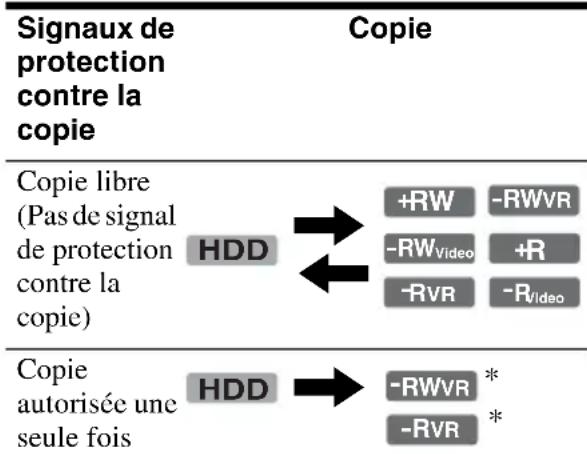
- DVD-RW/DVD-R (mode VR) compatibles CPRM seulement CPRM (Content Protection for Recordable Media) est une technologie de codage qui protège les droits d'auteur sur les images.
Déplacer

Les titres contenant des signaux de protection contre la copie « Copie autorisée une seule fois » ne peuvent être déplaces que depuis le disque dur vers un DVD-RW/DVD-R (mode VR)* (après ce déplacement, le titre original est effacé du disque dur). La procédure de la fonction « Déplacer » est la même que la procédure de copie (page 79). Les titres contenant des signaux de protection contre la copie « Copie autorisée une seule fois » sont indiqués par COPY
Remarks
-
Il n'est pas possible de déplacer les titres suivants d'un disque dur.
-
Titres protégés
- Titres Playlist
-
Titres originaux référencés depuis une Playlist
-
Lorsqu'une copie (déplacement) est interrompue, aucune partie du titre n'est déplaced vers la destination de copie. Notez, toutefois, que ceci diminue l'espace disque disponible sur les DVD+R/DVD-R.
- Meme vous effacez une scene contenant un signal de protection contre la copie, les limites à l'enregistrement sur ce titre sont conservées.
- DVD-RW/DVD-R (modc VR) compatibles CPRM seulment.
Copie
HDD
+RW
-RWVR
-RWVideo
+R
RVR
Video
Copie d'un seul titre (Copie titre)
1 Insérez le DVD que vous désirez utiliser comme destination ou source de copie.
2 Appuyez sur HDD ou DVD pour selectionner la source.
3 Appuyez sur TITLE LIST.
Appuyez sur pour changer les listes de titres si nécessaire.
4 Sélectionnez un titre et appuyez sur ENTER.
Le sous-menu apparait.
5 Sélectionnez « Copie », puis appuyez sur ENTER.
L'affichage pour la selection du mode de copie apparait.
Si vous seLECTIONnez un titre avec COPY (page 78) sur la liste de titres, un écran de confirmation s'affiche.
Pour confirmer l'opération « Déplacer», Sélectionnez « OK »
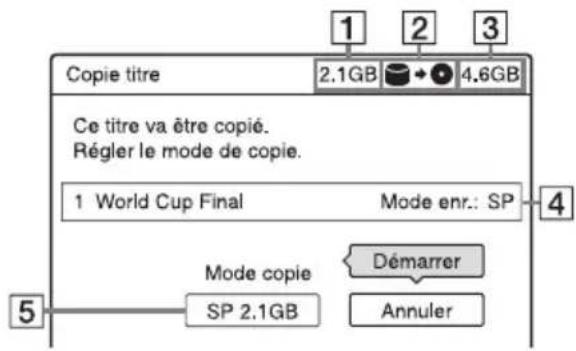
1 Taille du titre (approximative)
Ceci s'affiche en rouge lorsque la taille dépasse l'espace disponible sur le support de destination de copie.
2Sens de copie
3Espace disponible sur le disque de destination de copie (approximatif)
4 Informations sur le titre à copier
5Mode de copie et espace restant après la copie (approximatif)
6 Sélectionnez « Mode copie »
7 Sélectionnez un mode de copie à l'aide de ↑/↓.

*Depuis le disque dur sur un DVD seulement. Apparait lorsque la copie rapide est disponible pour le titre (page 76).
8 Sélectionnez « Démarrer», puis appuyez sur ENTER.
Le temps restant de la copie apparait sur l'afficheur du panneau avant.
Pour régler automatiquement le mode de copie
Si l'espace disque disponible sur le disque de destination de copie est insuffisant, l'enregistreur selectionne automatiquement un mode de copie avec une qualite d'image inférieure pour y remedier. Si l'espace disque disponible est insuffisant pour le mode de copie selectionné, l'affichage suivant apparait après 1'etape 8.
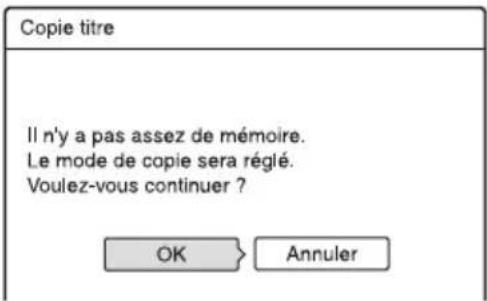
Selectionnez OK et passez a 1'etape 8. Pour selectionner manuellement un autre mode de copic, selectionncz Annuler , puis passez a 1'etape 7.
Pour arreter la copie
Appuyez sur OPTIONS pour sclectionner « Arreter la copie », puis appuyez sur ENTER. Lorsque vous estes invite a confirmer votre intention, sclectionnez « OK », puis appuyez sur ENTER.
Lorsqu'une copie (déplacement) est interrompue, aucune partie du titre n'est déplacée vers la destination de copie. Notez, toute fois, que ceci diminue l'espace disque disponible sur les DVD+R/DVD-R.
Conseil
Vous pouvez eteindre I'enregistreur pendant la copie.L'enregistreur terminera la copie,meme une fois eteint.
Copie de plusieurs titres (Copier titres sélect.)
Vous pouvez copier jusqu'à 30 titres seLECTIONnés à la fois.
1 Insérez le DVD que vous désirez utiliser comme destination ou source de copie.
2 Appuyez sur HDD ou DVD pour selectionner la source.
3 Appuyez sur TITLE LIST.
Appuyez sur / pour changer les listes de titres si nécessaire.
4 Appuyez sur OPTIONS pour selectionner « Copier titres selec.», puis appuyez sur ENTER.
5 Sélectionnez les titres dans l'ordre dans lequel vous désirez les copier, puis appuyez sur ENTER.
Les titres sont numérotés dans l'ordre de leur sélection.
- Pour annuler la sélection, appuyez à nouveau sur ENTER.
- Pour annuler toutes les sélections, Sélectionnez « Réinitialiser »
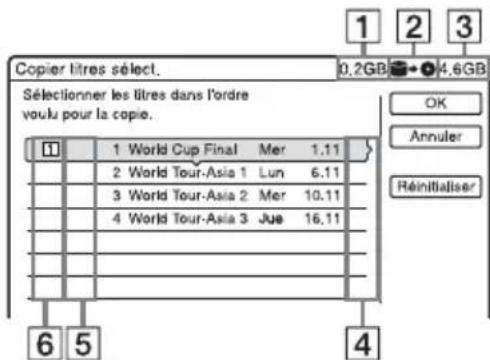
1 Taille totale des titres selectionnés Ceci s'affiche en rouge lorsque la taille depasse l'espace disponible sur le support de destination de copie.
2Sens de copie
3Espace disponible sur le disque de destination de copie (approximatif)
4PL>Indique le titre Playlist.
5: Indique des titres contenant des signaux de protection contre la copie « Copie autorisée une seule fois » (page 78). Lorsque vous selectionnez un titre avec l'affichage demande une confirmation. Pour confirmer l'opération « Déplacer », selectionnez « OK »
6Ordre de copie
6 Repetez l'opération de I'etape 5 pour selectionner tous les titres a copier.
7 Sélectionnez « OK», puis appuyez sur ENTER.
L'affichage pour la selection du mode de copie apparait.
8 Sélectionnez un mode de copie à l'aide de ↑/↓.

- Depuis le disque dur sur un DVD seulement. Apparait lorsque cette option est disponible pour le titre (page 76).
9 Sélectionnez « Démarrer», puis appuyez sur ENTER.
Le temps restant de la copie apparait sur l'afficheur du panneau avant.
Pour régler automatiquement le mode de copie
Si l'espace disque disponible sur le disque de destination de copie est insuffisant,
l'enregistreur sélectionnement automatiquement un mode de copie avec une qualité d'image inférieure pour y remedier. Le même mode de copie est sélectionné pour tous les titres. Si l'espace disque disponible est insuffisant pour le mode de copie sélectionné,
l'affichage suivant apparait après l'étape 9 de « Copic de plusieurs titres (Copier titres select.) » à la page 80.
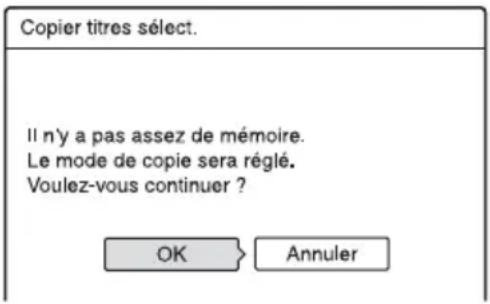
Sélectionnez « OK » et passez à l' étape 9. Pour sélectionner manuellement un autre mode de copie, Sélectionnez « Annuler », puis passez à l' étape 8.
Pour arrêter la copie
Appuyez sur OPTIONS pour sélectionner « Arrêter la copie », puis appuyez sur ENTER. Lorsque vous âtes invite à confirmer votre intention, sélectionnez « OK », puis appuyez sur ENTER.
Lorsqu'une copie (déplacement) est interrompue, aucune partie du titre n'est déplacée vers la destination de copie. Notez, toute fois, que ceci diminue l'espace disque disponible sur les DVD+R/DVD-R.
Conseil
Vous pouvez eteindre I'enregistreur pendant la copie.L'enregistreur terminera la copie,meme une fois eteint.
Avant la copie DV
Cette section explique la copie à l'aide d'un caméoscope numérique via la prise DV IN du panneau avant. Pour copier via les prises LINE IN, voir « Enregistrement depuis un appeareil externe sans fonction de programmation » à la page 54.
La prise DV IN de cet enregistrure est conforme à la norme i.LINK.
Suivez les instructions données sous
« Préparation de la copie DV », puis passes à la section sur la copie. Pour plus d'informations sur i.LINK, voir
« L'i.LINK » à la page 114.
Préparation de la copie DV
Vous pouvez racorder un caméoscope numérique à la prise DV IN de l'enregistreur pour effectuer des enregistrements ou montages depuis une cassette DV/Digital8. L'opération est simple car les opérations d'avance rapide et de remboinage de la bande sont commandées par l'enregistreur.
Vous n'vez pas à commander le caméscope numérique. Procedez comme il est indiqué ci-dessous pour commencer à utiliser les fonctions « Édition DV » de cet enregistrur.
Avant le raccordement, consultez également le mode d'emploi fourni avec le caméscope numérique.
Conseil
Si vous prévoyez d'effectuer d'autres montages sur un disque après la copie initiale, utilisez la prise DV IN et enregistrez sur un DVD-RW/DVD-R (mode VR) ou le disque dur.
Remarques
- Il n'est pas possible d'effectuer un enregistrement pendant la copie DV.
- La prise DV IN n'est destinée qu'a l'entrée des signaux. Elle ne permet pas la sortie de signaux.
-
Vous nc pouvez pas utiliser la prise DV IN si :
-
l'entrée de signal à la prise DV IN du panneau avant ou la commande de l'enregistreur ne s'effectuant pas correctement lors de l'utilisation d'un caméoscope numérique (voir « L'i.LINK » à la page 114).
Raccordez le caméscope à la prise LINE IN et suivez les instructions données sous
« Enregistrement depuis un appareil externe sans fonction de programmation » à la page 54.
- le signal d'entrée n'est pas au format DVC-SD.
Ne raccordez pas un caméoscope numérique au format MICRO MV, même s'il est doté d'une prise i.LINK.
- les images sur la cassette contiennent des signaux de protection contre la copie qui limitent l'enregistrement.
- Si vous désirez dire le disque sur un autre apparéil DVD, finaliséz-le (page 40).
Raccordements
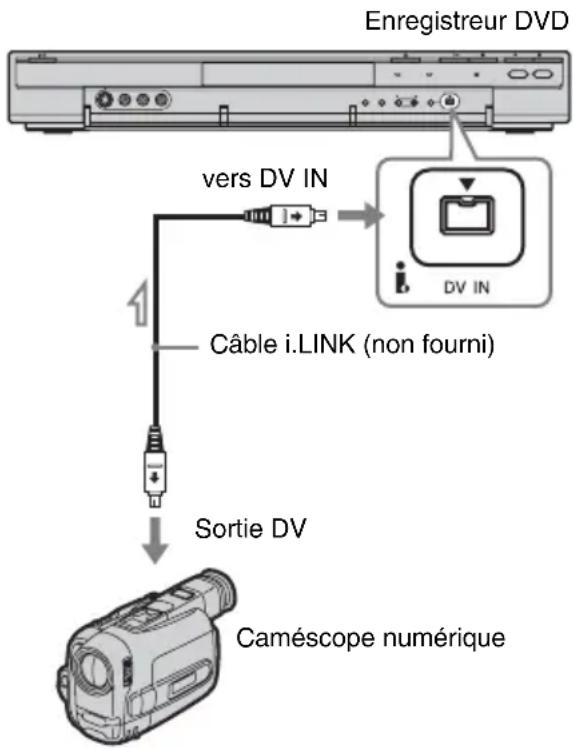
Sens du signal
1 Appuyez sur HDD ou DVD pour sélectionner la destination d'enregistrement.
Si vous sélectionnez DVD, insérez un disque (voir « 1. Insertion d'un disque » à la page 30).
2 Insérez la cassette DV/Digital8 que vous désírez utiliser comme source dans le caméscope numérique.
Pour que l'enregistreur puisse enregistrer ou effectuer une édition, il faut que le caméoscope numérique se trouve en mode de lecture video.
3 Appuyez plusieurs fois sur INPUT SELECT de la télécommande pour selectionner « DV »
L'afficheur du panneau avant change comme suit :

4 Appuyez plusieurs fois sur REC MODE de la télécommande pour selectionner le mode d'enregistrement.
Le mode d'enregistrement change comme suit :

Pour plus d'informations sur le mode d'enregistrement, voir page 43.
5 Appuyez sur OPTIONS de la télécommande pour selectionner « Entrée audio DV», puis appuyez sur ENTER. Sélectionnez ensuite le réglage pour l'entrée audio.
« Stéroid» (par défaut): N'enregistre que le son original. Sélectionnez normalement cette option lors de la copie d'une cassette DV.
« Mix »: Enregistre à la fois les canaux stéreo 1 et 2.
Stereo2 : N'enregistre que le son additionnel.
Ne sélectionnez « Mix » ou « Stéreo2 » que si vous avez ajoute un second canal audio lors de l'enregistrement avec le caméscope numérique.
Vous estesmaintenantpretacommencer lacopie.Selectionnezl'une des
methodesdecopiedespages suivantes.
6 Reglez la qualité et le format de l'image enregistrée.
Avant le début de la copie, appuyez sur OPTIONS pour selectionner « Reglages enregistr. » et reglez les paramétres enregistr. (page 49).
Conseil
Vous pouvez eteindre l'enregistreur pendant la copie. L'enregistreur terminera la copie, meme une fois eteint.
Remarques
- Vous ne pouvez pas raccarder plusieurs apparéils video numériques à l'enregistreur.
- Vous ne pouvez pas commander l'enregistreur à l'aide d'un autre appeareil ou d'un autre enregistreur de même méthode.
- Vous ne pouvez pas enregistrer la date, l'heure ou le contenu de la mémoire de la cassette sur le disque.
- Si vous enregistrez depuis une cassette DV/ Digital8 responsable plusieurs pistes sonores (cassette avec plusieurs fréquences d'échantillonnage (48 kHz, 44,1 kHz ou 32 kHz), par exemple), le son sera interrompu ou ne sera pas naturel lors de la lecture du point de changement de fréquence d'échantillonnage sur le disque.
- Pour pouvoir utiliser la fonction « Chapitre automatique » de l'enregistreur (page 84, 85), réglez correctement l'horloge de votre caméscope numérique avant la prise de vue.
- L'image enregistrée peut être momentarily affectée ou le point de départ et le point final d'une émission peuvent être différents de ceux que vous avez spécifiés si la cassette DV/Digital8 utilisée comme source présente l'une des conditions suivantes. Dans un tel cas, voir « Enregistrement depuis un apparéil externe sans fonction de programmation » (page 54).
- il y a un espace vierge sur la partie enregistrée de la cassette.
- le code temporel de la cassette n'est pas séquentiel.
-si le format d'image ou le mode d'enregistrement sur la cassette en cours dcopic change.
Enregistrement de toute une cassette DV (Copie DV une pression)
HDD +RW -RWVR -RWVideo +R -RVR -RVideo
Vous pouvez enregistrer tout le contenu d'une cassette DV/Digital8 sur un disque par une simple pression sur ONE-TOUCH DUB de l'enregistrreur. L'enregistrreur commande le camoscope numérique pendant toute l'opération et execute l'enregistrement.
Comment sont créé les chaprites
Le contenu copié sur le disque dur ou sur le DVD forme un seul titre. Lorsque « Chapitre automatique » se trouve sur « Oui » sur l'affichage de réglage « Enregistr.», ce titre est divisé en chapîtres. Lors de la copie sur le disque dur ou sur un DVD-RW/DVD-R (mode VR), chaque session de prise de vue de la cassette devient un chapitre du disque. Pour les autres disques, l'enregistrur divise le titre en chapîtres à des intervalles de 6 minutes environ.
Procedez comme il est indiqué aux étapes 1 à 6 de « Préparation de la copie DV » à la page 82, puis appuyez sur ONE-TOUCH DUB de l'enregistreur.
L'enregistreur rembobine la bande et commence a enregisterr le contenu de la cassette.
À la fin de l'enregistrement, l'enregistreur rembobine la cassette dans le caméscope numérique.
Pour arrêter un enregistrement en cours
Appuyez sur ■ REC STOP.
Notez que plusieurs secondes peuvent etre nécessaires pour que I'enregistreur arrete I'enregistrement.
Conseils
- Si vous place « Finaliser le disque » sur « Auto » pour « Copie DV une pression » sur l'affichage de réglage « DVD » (page 102), le disque enregistré (sauf DVD-RW (mode VR)) est automatiquement finalisé à la fin de l'enregistrement.
- Vous pouvez visionner un titre précédemment enregistré sur le disque dur pendant l'execution de la fonction Copie DV une pression.
Remarques
- Si l'espace vierge entre deux enregistements de la cassette est supérieur à cinq minutes, la Copie une pression s'arrête automatiquement.
- L'enregistreur enregistrre un espace vierge de cinq minutes avant d'arreter la copie. Pour arreter l'enregistrement de l'espace vierge, appuyez sur ■ REC STOP.
Montage de programme
HDD
+RW
-RWVR
-RWVideo
+R
-RVR
-Video
Vous pouvez selectionner des scenes d'une cassette DV/Digital8, puis les enregistrer automatiquement sur un disque dur ou sur un DVD de votrechoix.
Pour utiliser cette fonction, procédez comme suit :
Raccordez vous caméscope numérique et préparez-le pour l'enregistrement

Sélectionnez et montez les scènes que vous désirez copier
À l'aide de la télécommande de l'enregistreur, faites avancer ou reculer rapidement la bande pour selectionner les scènes. À ce stade, les scènes sélectionnées ne sont pas encore copiees sur le disque. L'enregistreur ne fait que memoriser les points IN et OUT des scènes que vous avez sélectionnées pour la copie. Vous pouvez également effacer ou changer 1'ordre des scènes.

Copiez les scènes sélectionnées
Une fois les scènes sélectionnées,
l'enregistre fait avancer ou reculer
rapidement la bande automatiquement et
enregistre les scènes sur un disque dur ou sur
un DVD de votrechoix.
Comment sont créés les chapitres
Le contenu copié sur le disque dur ou sur le DVD forme un seul titre. Lorsque « Chapitre automatique » se trouve sur « Oui » sur l'affichage de réglage « Enregistr.», ce titre est divisé en chapitres. Lors de la copie sur le disque dur ou sur un DVD-RW/DVD-R (mode VR), chaque session de prise de vue de la cassette et chaque scène sélectionnée deviennent un chapitre du disque. Pour les autres disques, l'enregistreur divise le titre en chapitres à des intervalles de 6 minutes environ.
1 Procedez comme il est indiqué aux étapes 1 à 6 de « Préparation de la copie DV » à la page 82, puis appuyez sur SYSTEM MENU.
2 Sélectionnez « MONTAGE DV », puis appuyez sur ENTER.
L'affichage vous demande si vous désirez commencer la sélection des scènes.
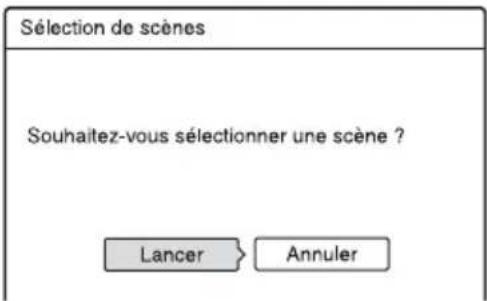
Si vous avez precedemment sauvegarde un programme, l'affichage vous demande si vous désirez effectuer un montage sur ce programme ou si vous désirez creer un nouveau programme. Pour reprendre le montage d'un programme existant, selectionnez « Data enreg.», puis passez à l'etape 9.
3 Sélectionnez « Lancer», puis appuyez sur ENTER.
L'affichage pour le réglage du point IN (début de la scène) apparait. La lecture de la scène commence.
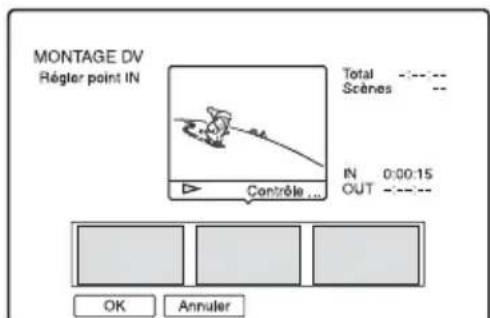
4 Sélectionnez le point IN à l'aide de «/», puis appuyez sur ENTER.
La lecture est mise en pause.
5 Si le point IN est correct, appuyez sur ENTER.
Si le point IN est incorrect, selectionnez-le a l'aide de / / , puis appuyez sur ENTER.
L'affichage pour le réglage du point OUT (fin de la scène) apparait.
6 Sélectionnez le point OUT à l'aide de <>, puis appuyez sur ENTER.
La lecture est mise en pause.
7 Si le point OUT est correct, appuyez sur ENTER.
Si le point OUT est incorrect, selectionnez-le a l'aide de /II▶, puis appuyez sur ENTER.
La scène selectionnee est ajoutee au bloc d'informations de scene.
- Pour ajouter d'autres scènes, passes à l'étépe 4.
8Aprés avoir fini d'ajouter des scènes, appuyez sur
La liste des scènes s'affiche.
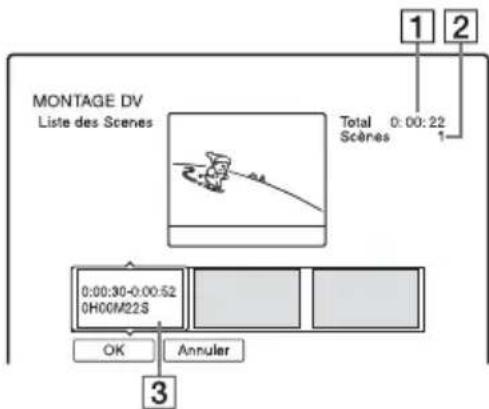
1Durée totale du programme
2Nombre total de scènes
3Bloc d'informations de scene
9 Sélectionnez le bloc d'informations de scène que vous désirez monter à l'aide de , puis appuyez sur ENTER.
Le sous-menu apparait.
Deplacer :Permet de changer l'ordre des scènes avec / et ENTER.
« Supprimer »: Permet d'effacer la scene.
Lorsque vous estes invite à confirmer votre intention, Sélectionnez « OK »
« Aperçu »: Permet de dire la scène sélectionnée.
- Pour ajouter d'autres scènes, appuyez sur et passez à l' étape 4.
10Après avoir terminé de monter la liste des scènes, selectionnez « OK», puis appuyez sur ENTER.
L'affichage pour la saisie du nom de titre apparait. Pour saisir un nouveau nom, selectionnez « Entrer», puis suivez les instructions de la page 37.
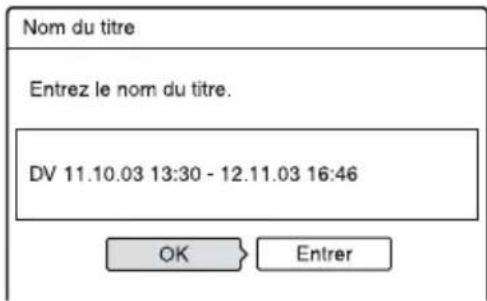
11 Sélectionnez « OK », puis appuyez sur ENTER.
Le nom de titre est fixé et un message
vous demande si vous désirez
commencer l'enregistrement.
Pour changer de type de disque,
sélectionnez « Média», puis appuyez sur
↑/↓. Pour changer de mode de copie,
sélectionnez « Mode copie», puis
appuyez sur ↑/↓.
Espace disque requis pour la copie. Ceci s'affiche en rouge lorsque la taille dépasse l'espace disponible sur le support de destination de copie.
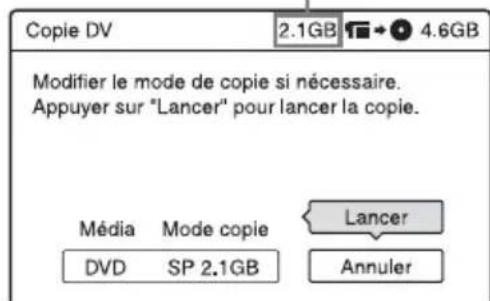
12 Sélectionnez « Lancer», puis appuyez sur ENTER.
L'enregistreur commence a enregistrer le contenu de la cassette comme vous l'avez programmé.
Pour arrêter un enregistrement en cours
Appuyez sur ■ REC STOP.
Notez que plusieurs secondes peuvent etre nécessaires pour que I'enregistreur arrete I'enregistrement.
Pour régler automatiquement le mode de copie
Si l'espace disque disponible sur le disque de destination de copie est insuffisant,
l'enregistreur sélectionnement automatiquement un mode de copie avec une qualité d'image inférieure pour y remedier. Le même mode de copie est sélectionné pour tous les titres. Si l'espace disque disponible est insuffisant pour le mode de copie sélectionné,
l'affichage suivant apparait après l'étape 12.
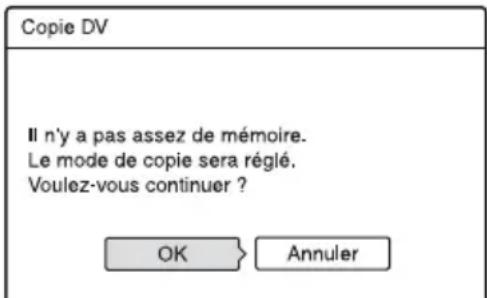
Selectionnez « OK » et passez à l' étape 12. Si vous ne désirez pas changer le mode de copie, selectionnez « Annuler ». Notez, toute fois, que la copie se terminera avant la fin de l'enregistrement source.
Remarques
- Si vous définiennent le début de la bande comme point IN et la fin de la bande comme point OUT, les points IN et OUT peuvent se déplacer légarement pendant la copie.
- Vous ne pouvez pas définir une scene de moins d'une seconde.
Réglages et paramètres
Réglages de réception de l'antenne et de langue (Basique)
L'affichage « Basique » vous aide à effectuer les réglages du tuner, de l'horloge et des chaînes de l'enregistreur.
1 Appuyez sur SYSTEM MENU alors que l'enregistreur est en mode d'arrêt.
2 Sélectionnez « RÉGLAGES », puis appuyez sur ENTER.
3 Sélectionnez « Basique », puis appuyez sur ENTER.
Les options pour « Basique »
apparaissent. Les réglages par défaut sont soulignés.
Pour désactiver l'affichage, appuyez plusieurs fois sur SYSTEM MENU.
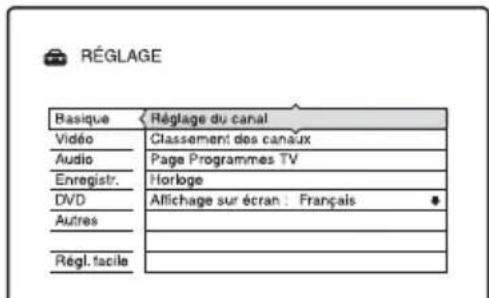
Réglage du canal
Permet de préregler les chaînes manuellement.
Si la fonction « Réglage facile » n'a pas régle certaines chaînes, vous pouvez les régler manuellement.
S'il n'y a pas de son ou si l'image est déformée, il se peut que la fonction « Réglage facile » ait préné glé un système de tuner incorrect. Sélectionnez alors le système de tuner correct manuellement dans la procédure ci-dessous.
1 Sélectionnez « Réglage du canal » dans « Basique », puis appuyez sur ENTER.
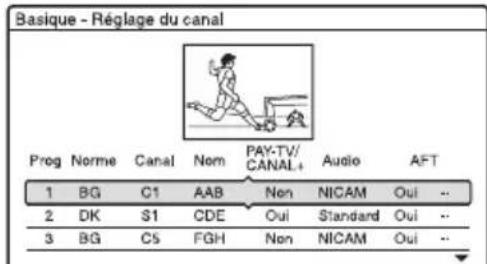
2 Appuyez sur / pour selectionner le numero de chaine et appuyez sur ENTER.
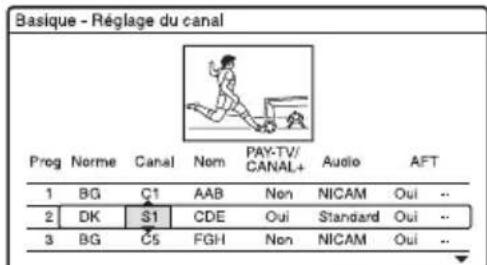
3 Sélectionnez l'élement que vous désirez changer à l'aide de / , modifiez les réglages à l'aide de / , puis appuyez sur ENTER.
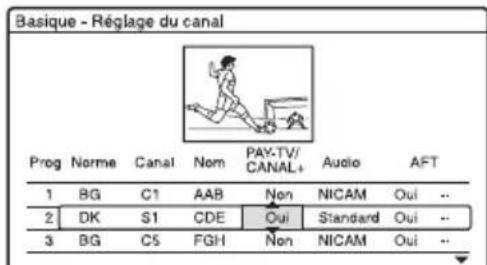
4 Pour prérégler une autre chaine, répétez la procédure depuis 1' étape 2.
Norme
Selectionnez l'un des systèmes de télévision disponibles (page 89).
| BG Sélectionnez cette option pour les pays d'Europe de l'Ouest qui ne figurent pas sur la liste « Canaux pouvant être captés » à la page 89. | |
| DK Sélectionnez cette option pour les pays d'Europe de l'Est. | |
| I Sélectionnéz cette option pour la Grande-Bretagne/Irlande. | |
| L* Sélectionnéz cette option pour la France. |
L n'est disponible qu'vec les modeles RDR-HX520 et RDR-HX920 pour la France.
Canal
Appuyez plusieurs fois sur ↑/↓ pour afficher la chaine désirée.
Les chaînes sont balayées dans l'ordre indiqué dans le tableau ci-dessous.
- Si vous connaissiez le nombre de la chaînes désirée, saisissez-le avec les touches numériques. Par exemple, pour la chaîne 5, appuyez sur « 0», puis sur « 5 »
- Pour désactiver une chaine, saisissez « 00 ». Les chaines désactivées sont maintainant sautees lorsque vous appuyez sur PROG +/−.
- Pour selectionner un canal cable ou satellite, appuyez sur ↑/↓ jusqu'à ce que le canal désiré s'affiche.
Nom
Permet de saisir un nouveau nom de chaine ou de le modifier (jusqu'a 5 caractères). Pour que le nom des chânes s'affiche automatiquement, l'enregistreur doit recevoir les informations de chaine (informations SMARTLINK, par exemple).
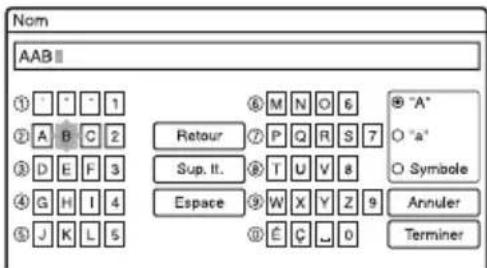
Pour saisir les caractères, voir page 37.
PAY-TV/CANAL+
Permet de régler les canaux de TV-Payante/ Canal+.
Pour plus de détails, voir page 28.
Audio
Sélectionnez « NICAM » ou « Standard »
| NICAM Sélectionnez normalement cette position. |
| Standard Sélectionnez cette option si le son des émissions NICAM n'est pas clair. |
AFT
Sélectionnez « Oui » pour activer la fonction AFT.
| Oui Active la fonction AFT (Auto Fine Tuning - accord fin automatique). Sélectionnez normalement cette position. | |
| Non Permet | de régler l'images manuellement. |
- Si la fonction AFT (accord fin automatique) ne procure pas l'effet escompté, selectionnez « Non», puis appuyez sur .
Appuyez sur / pour obtenir une image plus nette, puis appuyez sur .

Canaux pouvant etre captes
| Système de télévision | Couverture des canaux |
| BG (Pays d'Europe de l'Ouest qui ne figurent pas sur la liste ci-dessous) | E2 - E12 VHF |
| Italie A - H VHF | |
| E21 - E69 UHF | |
| S1 - S20 CATV | |
| S21 - S41 HYPER | |
| S01 - S05 CATV | |
| DK (Pays d'Europe de l'Est) | R1 - R12 VHF |
| R21 - R69 UHF | |
| S1 - S20 CATV | |
| S21 - S41 HYPER | |
| S01 - S05 CATV | |
| I (Grande-Bretagne/Irlande) | Irlande A - J VHF |
| Afrique du Sud 4 - 13 VHF | |
| B21 - B69 UHF | |
| S1 - S20 CATV | |
| S21 - S41 HYPER | |
| S01 - S05 CATV | |
| L* (France) F2 - F10 | VHF |
| F21 - F69 UHF | |
| B - Q CATV | |
| S21 - S41 HYPER |
- « L » n'est disponible qu'avec les modèles RDR-HX520 et RDR-HX920 pour la France. Pour receivevoir les émissions en France, sélectionnez « L »
Réglage des canaux CABLE français
Cet enregistreur peut balayer les canaux CABLE B a Q et les canaux de fréquences HYPER BANDE S21 a S41. Dans le menu Réglage Canal, les canaux sont indiqués par les nombres S1 à S44. Le canal B, par exemple, est indiqué par le numéro de réglage canal S1 et le canal Q par le numéro de réglage canal S23 (voir le tableau ci-dessous). Si le canal CABLE que vous désirez prérégler est indiqué par sa fréquence (152,75 MHz, par exemple), consultez le tableau ci-dessous pour tracer le numéro de canal correspondant.
| Canal correspondant | Numéro de réglage canal | Plage des fréquences captables (MHz) |
| B S1 116,75–124,75 | ||
| C S2 124,75–132,75 | ||
| D S3 132,75–140,75 | ||
| D S4 140,75–148,75 | ||
| E S5 148,75–156,75 | ||
| F S6 156,75–164,75 | ||
| F S7 164,75–172,75 | ||
| G S8 172,75–180,75 | ||
| H S9 180,75–188,75 | ||
| H S10 188,75–196,75 | ||
| I S11 196,75–204,75 | ||
| J S12 204,75–212,75 | ||
| J S13 212,75–220,75 | ||
| K S14 220,75–228,75 | ||
| L S15 228,75–236,75 | ||
| L S16 236,75–244,75 | ||
| M S17 244,75–252,75 | ||
| N S18 252,75–260,75 | ||
| N S19 260,75–268,75 | ||
| O S20 268,75–276,75 | ||
| P S21 276,75–284,75 | ||
| P S22 284,75–292,75 | ||
| Q S23 292,75–300,75 | ||
| S21 S24 299,25–307,25 | ||
| S22 S25 307,25–315,25 | ||
| S23 S26 315,25–323,25 | ||
| Canal correspondant | Numéro de réglage canal | Plage des fréquences captables (MHz) |
| S24 S27 | 323,25–331,25 | |
| S25 S28 | 331,25–339,25 | |
| S26 S29 | 339,25–347,25 | |
| S27 S30 | 347,25–355,25 | |
| S28 S31 | 355,25–363,25 | |
| S29 S32 | 363,25–371,25 | |
| S30 S33 | 371,25–379,25 | |
| S31 S34 | 379,25–387,25 | |
| S32 S35 | 387,25–395,25 | |
| S33 S36 | 395,25–403,25 | |
| S34 S37 | 403,25–411,25 | |
| S35 S38 | 411,25–419,25 | |
| S36 S39 | 419,25–427,25 | |
| S37 S40 | 427,25–435,25 | |
| S38 S41 | 435,25–443,25 | |
| S39 S42 | 443,25–451,25 | |
| S40 S43 | 451,25–459,25 | |
| S41 S44 | 459,25–467,25 |
Classement des canaux
Après le réglage des chaînes, vous pouvez en changer l'ordre sur la liste affichée.
1 Sélectionnez « Classement des canaux » dans « Basique », puis appuyez sur ENTER.
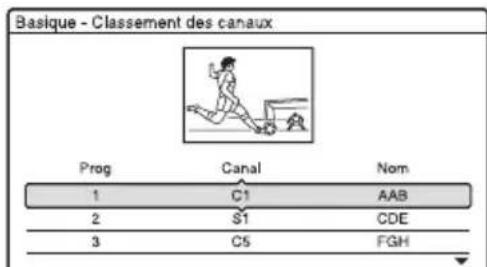
2 Appuyez sur / pour selectionner la ligne sur laquelle se trouve la chaine dont vous désirez changer la position, puis appuyez sur ENTER.
Pour afficher d'autres pages pour les chaînes 4 à 99, appuyez plusieurs fois sur ↑/↓.
3 Appuyez sur / jusqu'à ce que la ligne de la chaine selectionnée viennent sur la position où vous désirez déplacer la chaine.
La chaine selectionnee est inseree sur la nouvelle position de chaine.
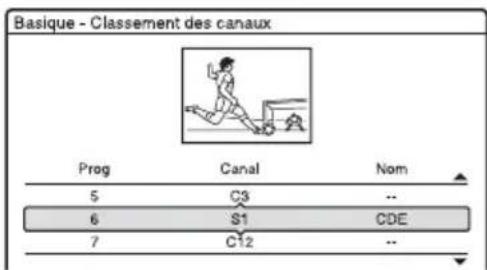
4 Appuyez sur ENTER pour confirmer le réglage.
5 Pour changer le numero de chaîne d'un autre canal, repêze la procédure depuis l'étape 2.
Enregistrement auto du nom du programme (Page Programmes TV)
Certaines chaînes offrent un service Téletexte* avec le guide complet des programmes quotidiens et leurs données (titre, date, chaîne, heures de début d'enregistrement, etc.). Il y a une page de programmes TV pour chaque jour de la semaine. Lors de l'enregistrement d'une émission, l'enregistreur obtient automatiquement le nom de l'émission des pages têletexte et le memorisc comme nom de titre. Les nombres de page de programmes TV dépendent entièrement des chaînes et sont susceptibles d'être modifiés. Il se peut donc que vous deviez modifier les nombres de page de programmes TV manuellement dans le menu Page Programmes TV.
- Non disponible dans certaines régions.
1 Sélectionnez « Page Programmes TV » dans « Basique », puis appuyez sur ENTER.
Le menu Page Programmes TV apparait.
2 Sélectionnez la chaine dont vous désirez spécifique ou modifier la page du guide des programmes TV à l'aide de PROG +/- ou des touches numériques.
- Les nombres de page de programmes TV (exemple : P301) apparaisent automatiquement lorsquel'enregistreurs détece.
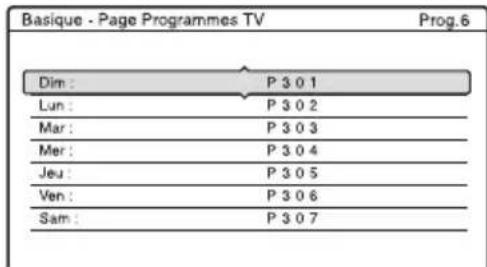
- Si aucun numéro de page de programmes TV n'est détecté (P000), vousdezestpecifierle número approprié manuellement.
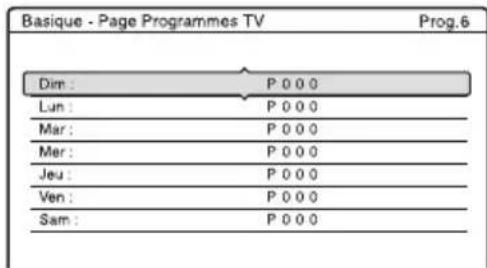
3 Sélectionnez le numéro de page de programmes TV à modifier, puis appuyez sur ENTER.
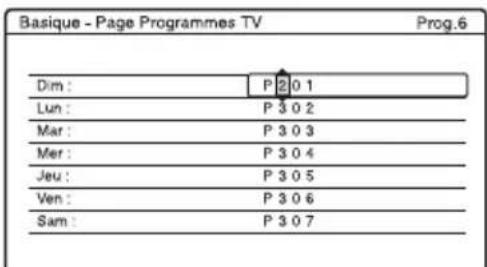
4 Appuyez sur les touches numériques ou sur / / / pour saisir le numéro de page de programmes TV, puis appuyez sur ENTER pour valider.
- Si vous commette une erreur, saisissez le numéro correct.
- Pour revenir aux réglages initiaux, appuyez sur RETURN.
5 Pour spécifique ou modifier un autre numéro de page de programmes TV, repétez les opérations des étapes 3 et 4 ci-dessus.
Conseil
Pour afficher les informations télétexte sur l'écran de votre téléviseur pendant une émission, sélectionnez le téléviseur comme source d'entrée en appuyant sur TV/DVD.
Remarques
Saisissez « 000 » à l'étépe 4 ci-dessus si vous ne désirrez pas utiliser le nombre de page de programmes TV pour le titrage automatique. L'enregistreur utilise à la place un nom de titre par défaut (chaine, heures de début - heures de fin).
- Pour obtenir le numéro de page de programmes TV avec le titre des émissions et leur heures de début, consultez les informations télétexte sur l'écran de votre téléviseur.
- Si le guide des programmes TV télétexte comporte une page qui indique toujours les programmes du jour, le nombre de page doit être saisi pour tous les jours.
- Si vous commence à enregistrer plus de trois minutes avant l'heure de début de l'émission, il se peut que les informations de titrage correctes ne soient pas transférées.
- Notez que cette fonction peut ne pas fonctionner correctement avec les émissions de certaines chaînes.
- Si la chaîne met à jour les informations télétexte au moment où l'enregistrement commence, le titrage peut ne pas correspondre à l'émission enregistrée. Vous devez alors saisir manuellement le titre correct (page 37).
Horloge
Réglage Auto
Active la fonction de réglage automatique de l'horloge lorsqu'une chaine de votre région émet un signal horsaire.
1 Sélectionnez « Horloge » dans « Basique », puis appuyez sur ENTER.
2 Sélectionnez « Réglage Auto», puis appuyez sur ENTER.
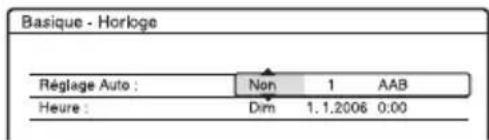
3 SLECTIONNcZ « Oui », puis appuyez sur
4 Appuyez plusieurs fois sur / jusqu'à ce que la chaine qui émet un signal horaire apparaisse, puis appuyez sur ENTER.
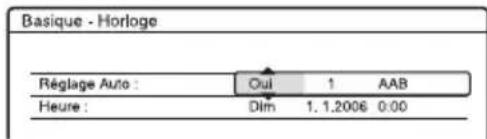
- Si l'enregistreur ne recoit de signal horaire d'aucune station, « Réglage Auto » revient automatiquement sur « Non » et le menu pour le réglage manuel de l'horloge apparait à l'écran.
Conseil
Si vous placez « Réglage Auto » sur « Oui », la fonction de réglage automatique de l'horloge est activée à chaque fois que vous éteignez l'enregistreur.
Remarque
La fonction de réglage automatique de l'horloge est inopérante lorsque l'enregistreur est en mode d'attente d'enregistrement synchronisé.
Pour régler l'horloge manuellement
Si la fonction de réglage automatique de l'horloge ne règle pas correctement l'horloge à l'heure locale, faites une nouvelle tentative avec une autre chaine ou réglez l'horloge manuellement.
1 Sélectionnez « Horloge » dans « Basique », puis appuyez sur ENTER.
2 Sélectionnez « Réglage Auto», puis appuyez sur ENTER.
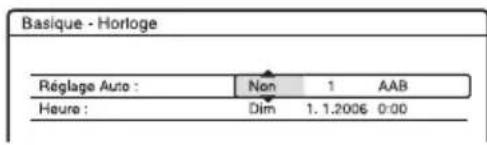
3 Sélectionnez « Non», puis appuyez sur ENTER.
4 Sélectionnez « Heure», puis appuyez sur ENTER.
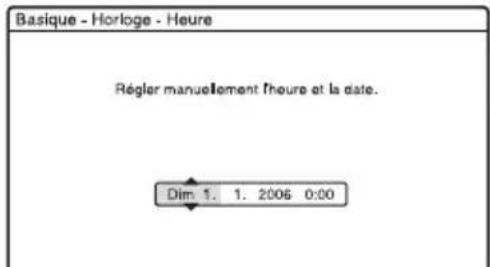
5 Appuyez sur / pour régler le jour, puis appuyez sur . Réglez le mois, l'année, les heures et les minutes dans cet ordre. Appuyez sur / pour sélectionner l'élément à régler, puis appuyez sur / pour sélectionner les nombres. Le jour de la semaine est régé automatiquement.
Pour modifier les nombres, appuyez sur pour revenir à l'élement à changer, puis appuyez sur / .
6 Appuycz sur ENTER pour demarrer l'horloge.
Affichage sur écran
Permet de changer la langue affichée à l'écran.
Réglages video (Video)
Les réglages video permettent de régler des paramètres relatifs à l'image tels que le format et la couleur.
Effectuez ces réglages en fonction du type de téléviseur, de tuner ou de décembre raccordé à l'enregistreur DVD.
1 Appuyez sur SYSTEM MENU alors que l'enregistreur est en mode d'arrêt.
2 Sélectionnez « RÉGLAGES », puis appuyez sur ENTER.
3 Sélectionnez « Video», puis appuyez sur ENTER.
L'affichage de réglage « Video » apparait avec les options ci-dessous. Les réglages par défaut sont soulignés.
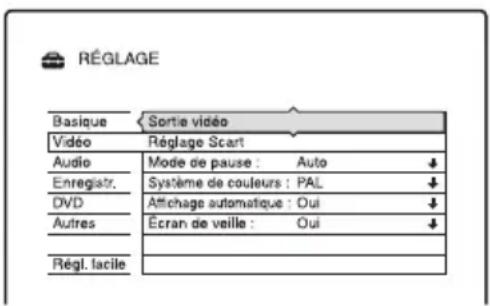
Sortie video
Type TV
Permet de sélectionner le format d'image lors de la lecture d'un titre enregistré depuis un contenu video au format 16:9 (page 49) ou un contenu DVD video en 16:9 en vente dans le commerce.
Selectionnez le format de l'image de lecture en fonction du type de téléviseur connecté (televiseur à écran large/à mode large ou à format d'écran 4:3 conventionnel).
| 16:9 Sélectionnez cette option si vous utilisez un téléviseur à écran large ou un téléviseur avec fonction mode écran large. | |
| 4:3 Letter Box | Sélectionnez cette option si vous utilisez un téléviseur à format d'écran 4:3. Avec cette option une image au format large est affichée avec des bandes en haut et en bas de l'écran. |
| 4:3 Pan Scan | Sélectionnez cette option si vous utilisez un téléviseur à format d'écran 4:3. Lorsque l'image est au format 16:9, elle est automatiquement recadrée pour couvrir tout l'écran, ses bords étant coupés. |
16:9
4:3 Letter Box
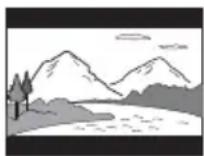
4:3 Pan Scan
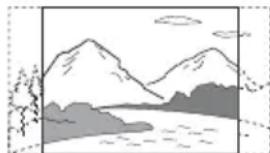
Remarque
Avec certains disques, il se peut que l'option « 4:3 Letter Box » soit automatiquement selectionnée au lieu de « 4:3 Pan Scan » ou vice versa.
Sortie Composante
Permet de sélectionn s'il y a une sortie de signaux video par les prises COMPONENT VIDEO OUT.
| Oui Des signaux produits ou autres signaux de la société (e.g. des produits de l'entreprise) | Oui Des signaux produits ou autres signaux de la société (e.g. des produits de l'entreprise) |
| Non | Aucun signal n'est émis. |
Remarques
- Si vous placez « Sortie ligne1 » sur « RVB », vous ne pouvez pas placer « Sortie Composante » sur « Oui »
- Lorsque vous raccordez l'enregistreur à un moniteur ou un projeteur via les prises COMPONENT VIDEO OUT seulement, ne sélectionnez pas « Non ». Si vous sélectionnez « Non», il se peut que l'image ne s'affiche pas.
Sortie progressif
Si vous télévisuer prend en charge les signaux de format progressif (525p/625p), placez « Sortie progressif » sur « Activée ». Vous obtienda une restitution fidèle des couleurs et des images de haute qualité.
1 Sélectionnez « Sortie progressif», puis appuyez sur ENTER.
2 Sélectionnez « Activée», puis appuyez sur ENTER. L'affichage vous demande de confirmer votre intention.
3 Sélectionnez « Lancer», puis appuyez sur ENTER. L'appareilonne passes sur un signal progressifpendant 5 secondes.
4 Si le signal videooissemble normal,
selectionnez « Oui», puis appuyez sur ENTER.
Si I'image est deformede, selectionnez
« Non», puis appuyez sur ENTER.
Mode progressif
Les contenus DVD peuvent être classés en deux types: les contenus film et les contenus video. Les contenus video proviennent de la télévision et sont affichés à une cadence de 25 trames/50 champs (30 trames/60 champs) par seconde. Les contenus film proviennent du cinema et sont affichés à 24 trames par seconde. Certains DVD ont à la fois un contenu video et un contenu film.
Pour que les images à l'écran soient naturelles lorsqu'elles sont restituees en mode progressif (50 ou 60 trames par seconde), le signal video progressif doit etre converti pour le type de contenu DVD que vous regardez.
Vous pouvez régler finement le signal video progressif 525p/625p qui est émis lorsque vous placez « Sortie progressif » sur « Activée »
Notez que vous devez raccarder l'apparéil à un téléviscur à balayage progressif par les prises COMPONENT VIDEO OUT (page 14).
| Auto Déetect | automatiquement le type de contenu (film ou video) et sélectionne le mode de conversion approprié. Sélectionnez normalement cette position. |
| Vidéo Utilise | le mode de conversion pour contenu video. |
Remarque
Lorsqu'un bruit d'image apparait après que l'on a placé l'enregistreur en mode progressif, tout en Maintenant la touche ■ enforcée, appuyez sur PROGRAM - (moins) sur l'apparcil.
Réglage Scart
Permet de sélectionner le type d'entrée/sorting des signaux par les prises SCART (péritel) du panneau arrêté de l'enregistreur.
Selectionnez une option pour chaque paramètre ci-dessous en fonction de la combinaison de prises et des types de signal que vous utiliserez.
Sortie ligne1
Permet de selectionner le type de sortie des signaux video pour la prise LINE 1 - TV.
| RVB Sortie de signaux RVB. | |
| Vidéo | Sortie de signaux matériel. |
| S Vidéo Sortie de signaux S-vidéo. | |
Remarques
- Si vous teléviseur ne prend pas en charge les signaux S-video ou RVB, aucune image n' apparait sur l'écran du téléviseur lorsque vous sélectionnez « S Video » ou « RVB ». Consultez le mode d'emploi de votre téléviseur.
- Vous ne pouvez pas seLECTIONNER « RVB » lorsque « Sortie Composante » ci-dessus se trouve sur « Oui »
- Les fonctions SMARTLINK ne sont disponibles que lorsque « Video » est sélectionné.
Entrée ligne3
Permet de sélectionner le type d'entrée de signaux video pour la prise LINE 3/DECODER. L'image ne sera pas nette si l'options sélectionnée ne correspond pas au type de signal d'entrée video.
| Vidéo/RVB | Entrée de signaux video ou de signaux RVB. |
| Decodeur | Délectionnez cette option lorsque vous utilisez un décodeur de TV payante/Canal+ analogue.Si vous raccordez un décodeur cable/recepteur satellite tel que CanalSat, ne sélectionnez pas cette option. |
| S Vidéo | Entrée de signaux S-video. |
Remarque
Les signaux RVB ne peuvent pas etre enregistrres lorsque « Video/RVB » est selectionné (seuls les modeles RDR-HX520 et RDR-HX920 pour la France peuvent enregistrer en mode video ou RVB).
Sortie ligne3
Permet de selectionner le type de sortie des signaux video pour la prise LINE 3/DECODER.
| Vidéo | Sortie de signaux videoto. |
| S Vidéo Sortie de signaux S-vidéo. | |
Mode de pause (le disque dur et les DVD seulement)
Permet de selectionner la qualite d'image en mode de pause.
| Auto | L' image ne sautille pas, même si elle comporte des sujets qui se déplacent dynamiquement. Sélectionnez normalement cette position. |
| Image L' image | L' image est affichée avec une haute résolution lorsqu'elle comporte des sujets qui ne se déplacent pas dynamiquement. |
Système de couleurs
Permet de sélectionner le système de couleurs lors de la lecture des CD video (y compris les Super CD Video)/fichiers video DivX.
| PAL Permet | de dire un disque en système de couleurs PAL. |
| NTSC Permet | de dire un disque en système de couleurs NTSC. |
Affichage automatique
| Oui | Les informations sont automatiquement affichées à l'écran lorsque vous allumez l'enregistreur, etc. |
| Non Les informations ne sont affichées que lorsque vous appuyez sur DISPLAY. | |
Écran de veille
L'écran de voille apparait lorsque l'enregistreur reste inutilisé pendant plus de 10 minutes alors qu'il y a un affichage sur écran tel que le menu système sur l'écran du téléviseur. L'image de l'écran de voille protège l'écran contre les dommages (image résiduelle).
| Oui | Permet d'activer la fonction d'écran de veille. |
| Non Permet | de désactiver la fonction. |
Réglages audio (Audio)
L'affichage de réglage « Audio » vous permet de régler le son en fonction des conditions de lecture et de raccordement.
1 Appuyez sur SYSTEM MENU alors que l'enregistreur est en mode d'arrêt.
2 Sélectionnez « RÉGLAGES », puis appuyez sur ENTER.
3 Sélectionnez « Audio », puis appuyez sur ENTER.
L'affichage de réglage « Audio » apparait avec les options ci-dessous. Les réglages par défaut sont soulignés.
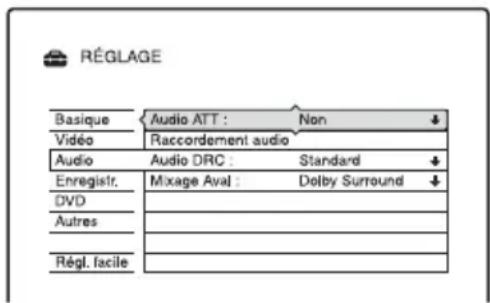
Si le son de lecture est déformé, placez cette fonction sur « Oui ». L'enregistreur réduit alors le niveau dcourtie audio.
Cette fonction a un effet sur la sortie des prises suivantes :
- Prises LINE 2 OUT R-AUDIO-L
-Prise LINE 1 -TV - Prise LINE 3/DECODER
| Oui Sélectionnez cette option si le son de lecture provenant des enceintes est déformé. | |
| Non | Sélectionnez normalement cette position. |
Raccordement audio
Les options suivantes permettent de désirar la méthode de sortie des signaux audio lorsque vous raccordez un apparéil tel qu'un amplificateur (récepteur) doté d'une prise d'entrée numérique.
Pour plus d'informations, voir « Étape 3 : Raccordement des cordons audio » à la page 17.
Selectionnez « Dolby Digital», « MPEG », « DTS » et « 48kHz/96kHz PCM » après avoir place « Sortie numérique » sur « Oui »
Si vous raccordez un apparéil n'acceptant pas le signal audio sélectionné, les enceintes pourront émettre un bruit puissant (ou pas de son) susceptible d'affector vos oreilles ou d'endommager les enceintes.
1 Sélectionnez « Raccordement audio » dans « Audio », puis appuyez sur ENTER.
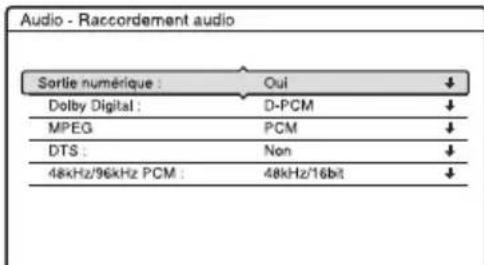
2 Sélectionnez « Sortie numérique », puis appuyez sur ENTER.
| Oui Sélection | nez normalement cette position. |
| Non L'effet | du circuit numérique sur le circuit analogique est minime. |
3 Sélectionnez « Oui», puis appuyez sur ENTER.
4 Sélectionnez le type de signal de sortie numérique.
- Dolby Digital (Disque dur/DVDsubsection) Permet de selectionner le type de signal Dolby Digital.
| D-PCM Sélectionnez cette option si l'enregistreur est raccardé à un apparil audio dépourvu d'un écodeur Dolby Digital. Les effets surround des signaux de sortie sont déterminés par l'option sélectionnée pour « Mixage Aval » sur l'affichage de réglage « Audio ». | |
| Dolby Digital | Sélectionnez cette option si l'enregistreur est raccardé à un apparil audio pourvu d'un écodeur Dolby Digital. |
- MPEG (DVD video footage)
Permet de selectionner le type de signal audio MPEG.
| PCM | Sélectionnez cette option si l'enregistreur est raccordé à un apparil audio sans décodeur MPEG. Lors de la lecture de pistes sonores MPEG audio, l'enregistreur émet des signaux stéréo via la prise DIGITAL OUT (COAXIAL). |
| MPEG Sélectionnez cette option si l'enregistreur est raccordé à un apparil audio avec décodeur MPEG. | |
- DTS (DVD video seulement)
Permet d'activer ou désactiver la sortie des signaux DTS.
| Oui Sélection | nez cette option si l'enregistreur est raccordé à un apparil audio pourvu d'un décodeur DTS. |
| Non | Sélectionnez cette option si l'enregistreur est raccordé à un apparil audio dépourvu d'un décodeur DTS. |
- 48kHz / 96kHz PCM (DVD videoskeleton)
Permet de sélectionner la fréquence d'échantillonnage du signal audio.
| 48kHz/16bit | Les signaux audio des DVD video sont convertis à 48 kHz/16 bits avant d'être émis. |
| 96kHz/24bit | Tous les signaux de 96 kHz/24 bits sont émis sans être convertis. Ils sont, toute fois, émis en 48 kHz/16 bits s'ils contiennent des signaux de protection des droits d'auteur. |
Remarque
Le réglage « 48kHz/96kHz PCM » est sans effet lorsque les signaux audio sont émis par les prises LINE 2 OUT (R-AUDIO-L) ou par la prise LINE 1 - TV/LINE 3/DECODER. Si la fréquence d'échantillonnage est de 96 kHz, les signaux sont simplement convertis en signaux analogiques avant d'être émis.
Audio DRC (réglage de la plage dynamique) (DVD seulement)
Permet de selectionner la plage dynamique (diffERENCE entre le niveau minimum et le niveau maximum des sons) lors de la lecture de DVD conformes Audio DRC. Cette fonction a un effet sur la sortie des prises suivantes:
- Prises LINE 2 OUT R-AUDIO-L
-Prise LINE 1-TV - Prisc LINE 3/DECODER
- Prise DIGITAL OUT (COAXIAL))-- leulement lorsque « Dolby Digital » est sur « D-PCM » (page 97).
| Standard | Sélectionnez normalement cette position. |
| TV Permet d'obtenir un son bas plus clair, même à bas volume. | |
| Large Plage | Restitue l'ambiance sonore du «live » . |
Mixage Aval (DVD tableau)
Permet de sélectionner la méthode pour le remixage d'un son multicanal en un signal deux canaux lors de la lecture d'un DVD comportant des éléments (canaux) audio arrêté ou enregistré en format Dolby Digital. Pour plus d'informations sur les éléments de signal arrêté, voir « 4. Affichage du temps de lecture/temps restant et des informations de lecture » à la page 34. Cette fonction a un effet sur la sortie des prises suivantes :
- Prises LINE 2 OUT R-AUDIO-L
- Prise LINE 1 - TV
-Prise LINE 3/DECODER - Prise DIGITAL OUT (COAXIAL) lorsque « Dolby Digital » est sur « D-PCM » (page 97).
| Dolby Surround | Sélectionnez normalement cette position. Les signaux audio multicanal sont émis sur deux canaux pour vous permettre de bénéficier du son surround. |
| Normal Les | signaux audio multicanal sont remixés sur deux canaux pour une utilisation sur un apparéil stéréo. |
Paramètres d'enregistrement (Enregistr.)
L'affichage de réglage « Enregistr. » vous permet de régler les paramètres d'enregistrement.
1 Appuyez sur SYSTEM MENU alors que l'enregistreur est en mode d'arrêt.
2 Sélectionnez « RÉGLAGES », puis appuyez sur ENTER.
3 Sélectionnez « Enregistr.», puis appuyez sur ENTER.
L'affichage de réglage « Enregistr. » apparait avec les options ci-dessous. Les réglages par défaut sont soulignés.
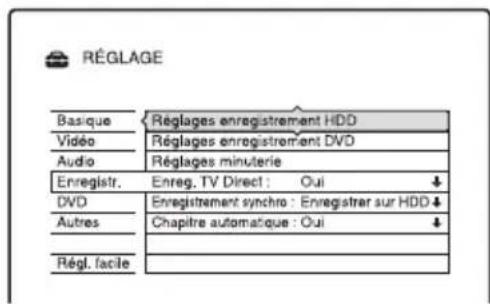
Réglages enregistrement HDD
Enregistrement bilingual
Permet de selectionner la ou les pistes sonores qui seront enregistrées sur le disque dur.
| Principal Permet d'enregistrer la piste sonore principale d'une émission bilingue. | |
| Secondaire | Permet d'enregistrer la piste sonore secondaire d'une émission bilingue. |
| Principal+Secondaire | Permet d'enregistrer la piste sonore principale et la piste sonore secondaire d'une émission bilingue. |
Remarque
Si vous changez le mode d'enregistrement lors de la copie d'un DVD sur le disque dur, le son de la source (DVD) est applique qu'elle que soit l'option可以选择 ci-dessus.
Réglage HQ
Permet de selectionner le mode HQ utilise pour enregistrer sur le disque dur (page 43).
| HQ+ Enregistrement en qualité supérieure (15 Mbit/s environ). |
| HQ Enregistrement en mode HQ standard. |
Réglages enregistrement DVD
Enregistrement bilingue (pour tous les disques enregistrables autres que les DVD-RW/DVD-R en mode VR)
Permet de selectionner les pistes sonores qui seront enregistrées sur le disque enregistrable. Cette selection n'est pas nécessaire lors de l'enregistrement sur des DVD-RW/DVD-R (mode VR) car la piste sonore principale et la piste sonore secondaire sont toutes deux enregistrées.
| Principal | Permet d'enregistrer la piste sonore principale d'une émission bilingue. |
| Secondaire | Permet d'enregistrer la piste sonore secondaire d'une émission bilingue. |
Réglages minuterie
Réglage mode enreg.
| Oui Règle automatiquement le mode d'enregistrement afin que toute l'émission puisse être enregistrée (page 46). | |
| Non Permet | de désactiver la fonction. |
Suppr. Titres auto (Disque dur seulment)
| Oui Efface | automatiquement les ancients titres enregistrés sur le disque dur (page 46). |
| Non Permet | de désactiver la fonction. |
Enreg. TV Direct (Disque dur/DVD+RW/DVD-RW/DVD+R/DVD-R seul)
| Oui Permet d'enregistrer facilement l'émission que vous regardez à la télévision à l'aide de la fonction SMARTLINK. | |
| Non Permet | de désactiver la fonction d'enregistrement TV Direct. |
Enregistrement synchro
Permet de selectionner la destination d'enregistrement utilisée pour l'enregistrement synchronisé (page 53).
| Enregistrer sur HDD | Enregistr sur le disque dur. |
| Enregistrer sur DVD | Enregistr sur des DVD. |
Chapitre automatique
Cette fonction permet de diviser automatiquement un enregistrement (un titre) en chapitres pendant l'enregistrement ou la copie.
| Oui Des marques de chapitre sont insérées à des intervalles de 6 minutes environ. |
| Non Aucune marque de chapitre n'est insérée. |
Remarques
L'intervalle réel des marques de chapitre varie en fonction du volume d'informations du contenu video à enregistrer.
- Des marques de chapitre sont automatiquement insérées au point de départ de chaque enregistrement sur la cassette lorsque « Chapitre automatique » se trouve sur « Oui » pendant une copie DV sur le disque dur ou sur un DVD-RW/DVD-R (mode VR).
Réglages disque (DVD)
L'affichage de réglage « DVD » vous permet de régler les paramètres de blocage parental et de langue ainsi que d'autres paramètres DVD connexes.
1 Appuyez sur SYSTEM MENU alors que l'enregistreur est en mode d'arrêt.
2 Sélectionnez « RÉGLAGES », puis appuyez sur ENTER.
3 Sélectionnez « DVD », puis appuyez sur ENTER.
L'affichage de réglage « DVD » apparait avec les options ci-dessous. Les réglages par défaut sont soulignés.
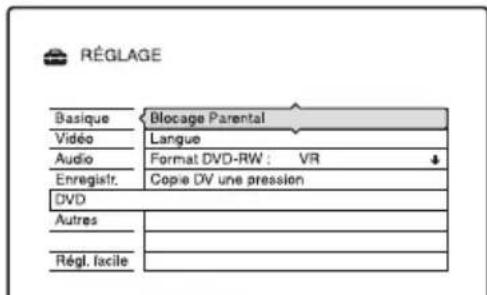
Blocage Parental (DVD video seulement)
La lecture de certains DVD video peut etre limitec selon un niveau prcdeterminé tel que l'age des utilisateurs. Certaines scenes peuvent etre bloquées ou remplacées par d'autres.
1 Sélectionnez « Blocage Parental » dans « DVD », puis appuyez sur ENTER.
- Si vous n'avez pas saisi de mot de passer, l'affichage pour l'enregistrement d'un nouveau mot de passer apparait.
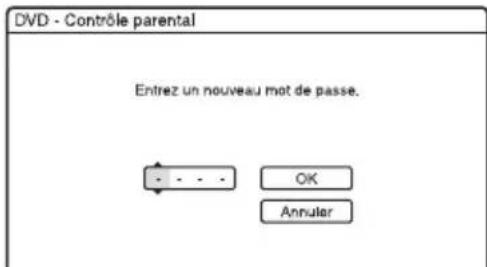
- Si vous avez déjà enregistré un mot de passage, l'affichage pour la saisie du mot de passage apparait.
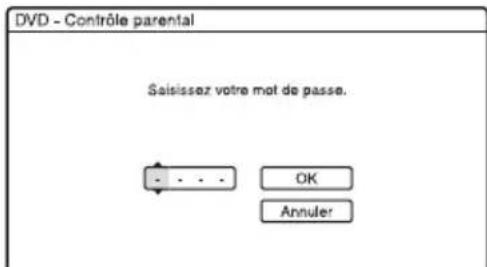
2 Saisissez votre mot de passer à quatre chiffres à l'aide des touches numériques, puis selectionnez « OK » et appuyez sur ENTER.
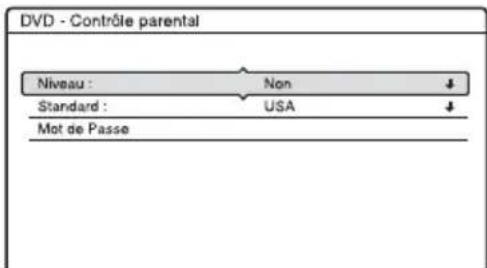
3 Sélectionnez « Standard », puis appuyez sur ENTER.
Les paramètres pour « Standard » s'affichent.
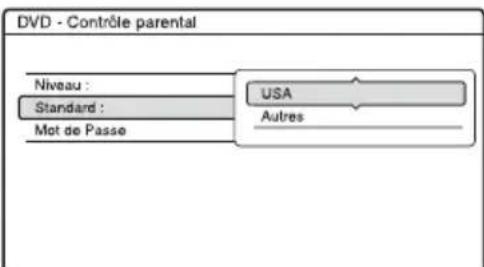
4 Sélectionnez une zone géographique pour définir le niveau de censure, puis appuyez sur ENTER. La zone est validée.
- Si vous avez besoin « Autres», appuyez sur les touches numériques pour Sélectionner un code de zone dans le tableau (page 120). Sélectionnez ensuite « OK », puis appuyez sur ENTER.
5 Sélectionnez « Niveau », puis appuyez sur ENTER.
Les paramètres pour « Niveau » s'affichent.
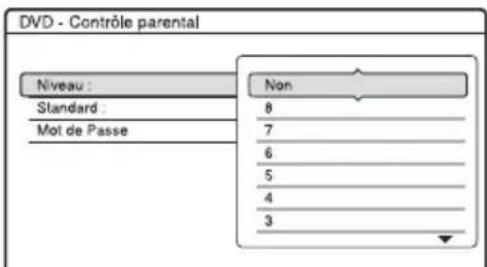
Plus la valeur est faible, plus la censure est sévere.
Tous les disques de niveaux supérieurs à celui que vous sélectionnez seront bloqués.
6 Sélectionnez le niveau et appuyez sur ENTER.
Le réglage du blocage parental est terminé.
Pour désactiver le réglage du blocage parental pour le disque, placez « Niveau » sur « Non » à l'éta Pour changer le mot de passer, Sélectionnez « Mot de Passe » à l' étape 3, puis appuyez sur ENTER. Lorsque l'affichage pour l'enregistrement du mot de passer apparait, saisissez un nouveau mot de passer à quatre chiffres à l'aide des touches numériques, puis sélectionnez « OK » et appuyez sur ENTER.
Remarques
- Si vous oubliez votre mot de passer, vous doivent réinitialiser en scélectionnant « Blocage Parental » dans « Réglage Par Default » de l'affichage de réglage « Autres » (page 103).
- Si le disque ne comporte pas de fonction de blocage parental, vous ne pouvez pas en limiter la lecture sur cet enregistrur.
- Pour certains disques, il peut vous être demandé de changer le niveau de contrôle parental pendant la lecture. Saisissez alors votre mot de passer, puis changez le niveau.
Langue (DVD video seulement)
Menu DVD
Permet de selectionner la langue pour le menu DVD.
Audio
Permet de changer la langue de la piste sonore.
Si vous sélectionnez « Original», la langue ayant priorité sur le disque sera sélectionnée.
Sous-Titre
Permet deCHOISIR la langue des sous-titres enregistrés sur le disque.
Si vous seLECTIONnez « Idem Audio», la langue des sous-titres change en fonction de la langue que vous avez seLECTIONnée pour la piste sonore.
Conseil
Si vous avez selectionné «Autres » dans « Menu DVD», « Sous-Titre » ou « Audio», recherche le code de langue sur la «liste des codes de langue » à la page 119 et saississez-le à l'aide des touches numériques.
Remarque
Si vous sélectionnez une langue dans « Menu DVD», « Sous-Titre » ou « Audio » qui n'est pas enregistrée sur le DVD video, l'une des langues enregistrées est automatiquement sélectionnée.
Format DVD-RW (DVD-RW tableau)
Lorsque you inserez un DVD-RW neuf non formate, l'enregistreur le formate automatiquement en mode VR ou en mode Video selon 1'option selectionnee ci-dessous.
| VR Le disque | est automatiquement formé en mode VR. |
| Vidéo Le disque | est automatiquement formé en mode Vidéo. |
Copie DV une pression
Permet d'afficher les options suivantes pour la fonction Copie DV une pression.
Finaliser le disque (pour tous les disques enregistrables autres que les DVD-RW en mode VR)
Permet de specifier si le disque sera finalisé automatiquement après une Copie DV une pression (page 84).
| Auto Le disque est finaliséautomatiquement après uneCopie DV une pression. |
| ManuelPermet de finaliser le disquemanuellesment. |
Réglages de la télécommande/Réglages d'usine (Autres)
L'affichage de réglage « Autres » vous permet de définir d'autres options de fonctionnement.
1 Appuyez sur SYSTEM MENU alors que l'enregistreur est en mode d'arrêt.
2 Sélectionnez « RÉGLAGES », puis appuyez sur ENTER.
3 Sélectionnez « Autres », puis appuyez sur ENTER.
L'affichage de réglage « Autres » apparait avec les options ci-dessous. Les réglages par défaut sont soulignés.
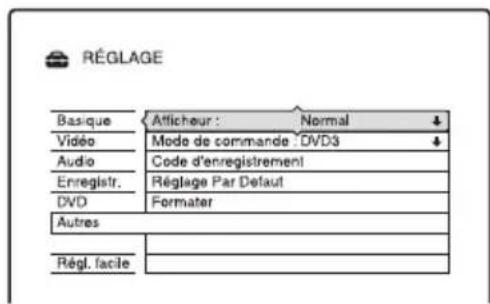
Afficheur
Permet de régler l'éclairage de l'afficheur du panneau avant.
| Normal Éclairage fort. |
| Économie d'énergie Éclairage faible. L'éclairage s'éteint lorsque vous éteignez l'appareil. |
Mode de commande
Permet de changer le mode de commande de l'enregistreur si ce mode de commande a déjà été affecté à un autre appeareil DVD. Pour plus de détails, voir « Si vous utilisez un lecteur DVD Sony ou plusieurs enregistreurs DVD Sony » à la page 20.
Code d'enregistrement
Permet d'afficher le code d'enregistrement des fichiers video DivX pour cet enregistrure. Pour plus d'informations, visitez le site Internet http://www.divx.com/vod.
Réglage Par Default
Permet de selectionner les réglages par groupe et de les ramener aux valeurs par défaut. Notez que tous les réglages que vous avez effectués jusqu'ici seront perdus.
1 Sélectionnez « Réglage Par Default » dans « Autres », puis appuyez sur → ou ENTER.
L'affichage pour la sélection d'un groupe de réglages apparait.
2 Sélectionnez le groupe de réglages que vous désirez ramener aux réglages par défaut parmi « Basique », « Video », « Audio », « Enregistr.», « DVD », « Autres », « Blocage Parental », et « Tous » puis appuyez sur → ou ENTER.
3 Sélectionnez « Lancer», puis appuyez sur ENTER.
Les réglages sélectionnés sont raménés à leurs valeurs par défaut.
4 Appuyez sur ENTER lorsque « Terminer » apparait.
Formater
Cette fonction vous permet d'effacer tous les titres enregistrés sur le disque dur.
Réglage facile (Réinitialisation de l'enregistreur)
Sélectionnez cette option pour executer le programme « Réglage facile »
1 Appuyez sur SYSTEM MENU alors que l'enregistreur est en mode d'arrêt.
2 Sélectionnez « RÉGLAGES », puis appuyez sur ENTER.
3 Sélectionnez « Régl. facile », puis appuyez sur ENTER.
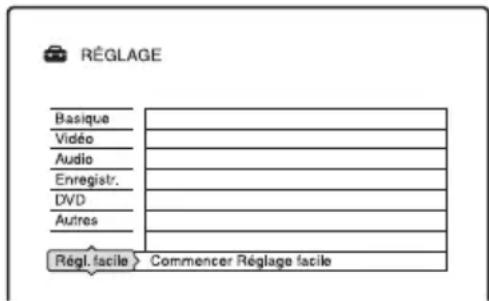
4 Sélectionnez « Lancer »
5 Suivez les instructions de la procédure « Réglage facile » (page 22) depuis l' étape 2.
Informations complémentaires
Dépannage
Si vous rencontres l'un des problèmes suivants lors de l'utilisation de l'enregistreur, essayez de le résoudre en utilisant ce guide de dépannage avant de le porter à réparer. Si le problème persististe, consultez le revendeur Sony le plus proche.
Alimentation
L'appareil ne s'allume pas.
Assurez-vous que le cordon d'alimentation secteur est bien branché.
Image
Il n'y a pas d'image.
Rebranche correctement tous les cordons de raccordement.
Les cordons de raccordement sont endommages.
Vérifiez le raccordement au téléviseur (page 13).
Reglez le sélection d'entrée du téléviseur (sur « magnétoscope », par exemple) de façon que le signal de l'enregistreur apparaissse sur l'écran du téléviseur.
Assurez-vous que l'option selectionnée pour « Réglage Scart » sur l'affichage de réglage « Video » est appropriée pour votre système (page 95).
→ Si l'enregistreur est raccordé au téléviseur via les seules prises COMPONENT
VIDEO OUT, placez « Sortie
Composante » sur « Oui » sur l'affichage de réglage « Video » (page 94).
Cet enregistrer ne peut pas enregistrer les signaux NTSC.
Lors de la lecture d'un DVD double couche, l'image et le son peuvent etrememomentanement interrompus au point de changement de couche du disque.
Présence de bruits parasites sur l'image.
Si le signal de sortie d'image de l'enregistreur passée par un magnétoscope avant de parvenir au téléviseur ou si vous utilisez un combiné téléviseur/magnétoscope, le signal de protection contre la copie de certains contenus DVD peut afferter la qualité d'image. Si le problème persististe après que vous avez raccordé l'enregistreur directement au téléviseur, essayez de le raccorder à l'entrée S-vidéo du téléviseur.
Vous avez place l'enregistreur en mode progressif alors que vous telèviseur n'accepte pas les signaux progressifs. Maintenez alors la touche ■ enforcée et appuyez sur PROGRAM - (moins) sur l'appareil.
Meme si vous télévisuer est compatible avec les signaux progressifs (525p/625p), il se peut que l'image soit affectée lorsque vous placez l'enregistreur en mode progressif. Maintenez alors la touche enfoncée et appuyez sur PROGRAM - (moins) sur l'appareil. L'enregistreur sera alors ramené en mode normal (entrelacé).
Le DVD que vous regardez est enregistré dans un système de couleur différent de celui de votre téléviseur.
Du bruit peut apparaitre sur les images enregistrées sur le disque dur. Ceci provient des caractéristiques du disque dur et n'est pas une anomalie.
Lors de la lecture d'un DVD double couche, l'image et le son peuvent etreamomentanément interrompus au point de changement de couche du disque.
Il n'y a pas d'image ou l'image est parasitée lorsque la prise DV IN est utilisée pour le raccordement.
Essayez ce qui suit: ① Eteignez, puis rallumez l'enregistreur. ② Eteignez, puis rallumez l'apparcil raccorde. ③ Debranchez, puis rebranchez le cable i.LINK.
L'émission TV n'est pas affichée sur tout l'écran.
Reglez le canal manuellement dans «Réglage du canal » sur l'affichage de réglage « Basique » (page 88).
→ Sélectionnez la source correcte à l'aide de la touche INPUT SELECT ou selectionnez le canal d'une émission de télévision quelconque à l'aide des touches PROG +/-
L'imag de I'émission TV est déformée.
Rectoriez l'antenne du téléviseur.
Reglez l' image (consultez le mode d'emploi du téléviseur).
→ Eloiignez davantage l'enregistreur du téléviseur.
→ Éloignez l'ensemble de câbles d'antenne du télévisueur.
Le cable d'antenne est raccordé à la prise AERIAL OUT de l'enregistreur.
Raccordez-le à la prise AERIAL IN.
Les canaux TV ne peuvent pas etre changés.
Le canal est désactivé (page 89).
Un enregistrement programme ayant résultat en un changement de canal a commencé.
L' image de l'appareil raccordé à la prise d'entrée de l'enregistreur n'appeaît pas à l'écran.
Si l'appareil est raccordé à la prise LINE 1 -TV, selectionnez « L1 » sur l'afficheur du panneau avant en appuyant sur PROG +/- ou sur INPUT SELECT.
Si l'apparil est raccordé aux prises LINE 2 IN, Sélectionnez « L2 » sur l'afficheur du panneau avant en appuyant sur PROG +/- ou sur INPUT SELECT.
Si l'appareil est raccordé à la prise LINE 3/DECODER, Sélectionnez « L3 » sur l'afficheur du panneau avant en appuyant sur PROG +/- ou sur INPUT SELECT.
Si l'appareil est raccordé à la prise DV IN ( comme c'est généralement le cas pour une liaison de caméoscope numérique), sélectionnez « DV » sur l'afficheur du panneau avant en appuyant sur INPUT SELECT.
L'image de lecture ou de l'émission TV de l'appareil raccordé via l'enregistreur est déformée.
Si la sortie d'image de lecture d'un lecteur DVD, magnétoscope ou tuner passé par l'enregistreur avant de parvenir au téléviseur, le signal de protection contre la copie de certains contenus peut affecter la qualité de l'image. Débranchez l'apparil de lecture en question et branchez-le directement au téléviseur.
L'image ne remplit pas l'écran.
→ Sélectionnéz l'option correspondant au format d'écran de votre téléviseur dans « Type TV » de « Sortie video » sur l'écran de réglage « Video » (page 93).
L'image ne remplit pas l'écran bien que vous ayez sélectionné le format d'image dans « Type TV » de « Sortie video » sur l'affichage de réglage « Video »
Le format d'image du titre est fixe.
L'imagestnoireetblanc.
Assurez-vous que l'option scélectionnée pour « Sortie ligne1 » dans « Réglage Scart » de l'affichage de réglage « Video » est appropriée pour votre système (page 95).
Si vous utilisez un cordon SCART (péritel), assurez-vous qu'il a tous ses contacts (21 broches) cablés.
Son
Il n'y a pas de son.
Rebranche correctement tous les cordons de raccordement.
Le cordon de raccordement est endommagé.
La source d'entrée selectionnée sur l'amplificateur ou le raccordement à l'amplificateur sont incorrectly.
L'enregistreur est en mode de lecture inversee, d'avance rapide, de ralenti ou de pause.
Si le signal audio ne sort pas par les prises DIGITAL OUT (COAXIAL), vérifie les réglages « Raccordement audio » sur l'affichage de réglage « Audio » (page 96).
Cet enregistreur ne prend en charge que le son MP3 et le son MPEG pour les fichiers video DivX. Appuyez sur AUDIO pour selectionner le son MP3 ou le son MPEG.
Distorsion du son.
Placez « Audio ATT » sur « Oui » sur l'affichage de réglage « Audio » (page 96).
Le son est parasité.
Lors de la lecture d'un CD avec des pistes sonores DTS, des bruits parasites sont émis par les prises LINE 2 OUT R-AUDIO-L, la prise LINE 1 - TV ou la prise LINE 3/DECODER (page 59).
Le volume sonore est bas.
Le volume sonore est bas sur certains DVD.
Vous pourrait peut-être améliorer le volume sonore en plaçant « Audio DRC » sur « TV » sur l'affichage de réglage « Audio » (page 98).
Placez « Audio ATT » sur « Non » sur l'affichage de réglage « Audio » (page 96).
La piste sonore auxiliaire ne peut pas etre enregistrree ou lue.
Lorsque vous enregistrez depuis un apparéil raccordé à cet enregistrur, placez « Entre le ligne audio » sur « Bilingue » dans le menu OPTIONS (page 54).
Les pistes multilingues (principal et secondaire) ne peuvent pas etre enregistrées sur des DVD+RW, DVD-RW (mode Video),DVD + ou DVD-R (mode Video). Pour enregistrer la langue, placez « Enregistrement bilingue » de « Reglages enregistrement DVD » sur l'affichage de réglage « Enregistr. » sur « Principal » ou « Secondaire » avant 1'enregistrement (page 99). Pour enregistrer à la fois les pistes sonores principale et secondaire, utilisez des DVD-RW/DVD-R (mode VR).
→ Seuls le disque dur et les DVD-RW/DVD-R (mode VR) permettent d'enregistrer à la fois les pistes sonores principale et secondaire. Pour enregistrer sur le disque dur, placez « Enregistrement bilingue » de « Réglages enregistrement HDD » sur l'affichage de réglage « Enregistrir. » sur « Principal+Secondaire » (page 99).
Si vous avez raccordé un amplificateur AV à la prise DIGITAL OUT (COAXIAL) et désirez changer la piste sonore pour un disque dur et les DVD-RW/DVD-R (mode VR) pendant la lecture, placez « Dolby Digital » de « Raccordement audio » sur l'affichage de réglage « Audio » sur « D-PCM » (page 97).
Lecture
L'enregistreur ne lit aucun type de disque (autre que le disque dur).
Le disque est à l'envers. Insérez le disque avec son étiquette vers le haut.
Le disque n'est pas correctement introduit.
De l'humidité s'est condensée à l'intérieur de l'enregistreur. S'il est allumé, laissez-le allumé (laissez-le étcint s'il est étcint) pendant une heures environ pour permettre à l'humidité de s'évaporer.
Si le disque a ete enregistré sur un autre apparéil et n'a pas ete finalise (page 40), I'enregistreur ne peut pas le dire.
L'enregistre ne commence pas la lecture au début du disque.
La fonction Reprise de lecture a ete activee (page 57).
Vous avez introduit un DVD dont le menu des titres ou le menu du DVD apparait automatiquement sur l'écran du téléviseur lorsqu'il est inséré. Utilisez le menu pour commencer la lecture.
L'enregistreur commence la lecture automatiquement.
Le DVD video est doté d'une fonction de lecture automatique.
La lecture s'arrête automatiquement.
Si le DVD contient un signal de pause automatique, l'enregistreur arrêté la lecture lorsqu'il rencontres ce signal.
Certaines fonctions telles qu'arrêt, recherche ou lecture au ralenti ne peuvent pas etre executées.
Certaines des opérations ci-dessus ne peuvent pas etre executées sur tous les DVD.Consultez le mode d'emploi du disque.
La langue de la piste sonore ne peut pas etre changée.
Le DVD en cours de lecture ne comporte pas de pistes multilingues.
Le DVD video interdit le changement de langue pour la piste sonore.
Essayez de changer la langue à l'aide du menu du DVD video.
La langue des sous-titres ne peut pas etre changée ou désactivée.
Le DVD video ne contient pas de sous-titres multilingues.
Le DVD video interdit le changement des sous-titres.
Essayez de changer les sous-titres en utilisant le menu du DVD video.
Les sous-titres ne peuvent pas etre changés pour les titres enregistrres sur cet enregistrur.
L'angle de vue ne peut pas etre changé.
Le DVD video en cours de lecture ne contient pas plusieurs angles de vue.
Vous essayez de changer l'angle de vue alors que « n.apparait pas sur l'écran du téléviseur (page 56).
Le DVD video interdit le changement d'angle de vue.
Essaye de changer l'angle de vue en utilisant le menu du DVD video.
Les angles de vue ne peuvent pas etre changes pour les titres enregistrres sur cet enregistrure.
Les angles de vue ne peuvent pas etre changés lors d'une lecture au ralenti ou d'une pause de lecture.
Un fichier video DivX n'est pas lu.
Le fichier n'a pas etecree en format DivX.
Le fichier a une extension autre que «.avi » ou «.divx »
Le CD de données (video DivX)/DVD de données (video DivX) n'a pas eté créé dans un format DivX conforme à ISO 9660 niveau 1/niveau 2 ou Joliet.
Le fichier video DivX dépasse 720 (largeur) × 576 (hauteur).
Les plages audio MP3 ne sont pas lues.
Les plages audio MP3 ne sont pas enregistrées dans un format pouvant être lu par l'enregistreur (page 63).
Les fichiers d'image JPEG ne sont pas lus.
Les fichiers d'image JPEG ne sont pas enregistrés dans un format pouvant être lu par l'enregistreur (page 63).
Les images JPEG progresses ne peuvent pas etre lues.
La fonction Pause TV est inopérante.
Vous enregistrez sur le disque dur ou le disque dur est plein.
Enregistrement/ Enregistrement programme/ Montage
Vous ne parvenez pas à passer sur une autre chaine que celle que vous enregistrez.
→ Sélectionnez « TV » comme source d'entrée du téléviseur.
L'enregistrement ne commence pas immédiatement lorsque vous appuyez sur REC.
Attendez que l'indication « LOAD», «FORMAT» ou «INFOWRITE» ait disparu de l'afficheur du panneau avant pour utiliser l'enregistreur.
Rien n'a été enregistré bien que vous ayez programme correctement l'enregistrement.
Une coupure de courant s'est produitpendant I'enregistrement.
L'horloge interne de I'enregistreur a ete arrêtée par une coupure de courant ayant duré plus d'une heures. Remettez l'horloge à I'heure (page 92).
→ Le canal a été désactifé après la programmation d'un enregistrement. Voir « Réglage du canal » à la page 88.
Debranchez l'enregistreur de la prise de courant, puis rebranchez-le.
L'option « Balay. PDC/VPS Non » a été selectionnée dans le menu OPTIONS (page 46).
L'émission contient des signaux de protection contre la copie qui limitent la copie.
La programmation est chevauchée par une autre (page 52).
Il n'y a pas de DVD dans l'enregistreur.
Il n'a pas assez d'espace disque pour 1'enregistrement.
L'enregistreur executait une copie (disque dur DVD).
L'enregistreur executait une copie DV.
L'enregistrement ne s'arrête pas immédiatement lorsque vous appuyez sur ■REC STOP.
Plusieurs secondes sont nécessaires pour que l'enregistreur inscrite les données du disque avant que l'enregistrement ne s'arrête.
L'enregistrement ne s'arrête pas lorsque vous appuyez sur ■.
Appuyez sur ■ REC STOP.
L'enregistrement programme n'est pas complet ou n'a pas commencé depuis le début.
Une coupure de courant s'est produitpendant I'enregistrement. Si le courant se rétablit alors qu'il y a un enregistrementprogramme, I'enregistreur reprendI'enregistrement.
Si la coupure de courant dure plus d'une heures, vous devez remettre l'horloge à l'heure (page 92).
La programmation est chevauchée par une autre (page 52).
L'espace disque est insuffisant.
La fonction PDC/VPS est active.
Le contenu précédent enregistré a eté efface.
Si un DVD enregistré sur un ordinateur contient des données ne pouvant pas etre lues sur cet enregistrateur, celles-ci sont effacees du disque lorsque vous I'introduisez.
« Suppr. Titres auto » de « Réglages minuterie » sur l'affichage de réglage « Enregistr. » se trouve sur « Oui » (page 99).
La fonction PDC/VPS est inopérante.
Assurez-vous que l'heure et la date sont correctement régies.
Assurez-vous que l'heure PDC/VPS programme est correcte (il peut y avoir une erreur dans le guide des programmes TV). Si la chaine que vous désirez enregistrer n'envoie pas les bonnes informations PDC/VPS, l'enregistreur ne commence pas l'enregistrement.
Si la réception est mauvaise, il se peut que le signal PDC/VPS soit alteré et que l'enregistreur ne puisse pas commencer à enregistrer.
L'option « Balay. PDC/VPS Non » est sélectionnée (page 46).
Enregistrement depuis un apparéil avec fonction de programmation
Rien n'a eté enregistré bien que vous ayez activé correctement l'enregistrement synchronisé.
Vous avez oublie d'eteindre l'autre apparéil. Éteignez l'autre apparéil et place l'enregistreur en mode d'attente d'enregistrement synchronisé (page 53).
L'enregistreur n'a pas ete place en mode d'attente d'enregistrement synchronise. Appuyez sur SYNCHRO REC pour placer l'enregistreur en mode d'atte de enregistrement. Assurez-vous que I'indicateur SYNCHRO REC s'allume sur le panneau avant (page 53).
L'appareil n'est pas raccordé à la prise LINE 3/DECODER de l'enregistreur.
L'enregistreur est raccordé à la prise de sortie TV de l'autre apparéil.
L'enregistrement synchronisé ne se termine pas.
La programmation sur l'autre apparéil chevauche celle de l'enregistreur (page 54).
Une coupure de courant s'est produitpendant I'enregistrement.
L'enregistreur se met automatiquement à enregistrer lorsque le récepteur satellite est allumé.
La fonction Enregistrement synchronisé a été activée. Désactiver le récepteur satellite et la fonction Enregistrement synchronisé (page 53).
Copie
Vous avez copie un titre, mais ce titre n'apparait pas sur la liste de titres du disque dur.
Le titre contenait un signal de protection contre la copie, de sorte qu'il a eté déplaced (page 78).
La copie rapide n'est pas possible.
Ce titre ne peut pas etre copie a grande vitesse (page 77).Meme si vous procedez a un effacement A-B de façon que le titre ne contienne plus des formats d'imaginedifferents,ce titre sera encore traité comme s'il contenait des formats d'imaginedifferents.
Affichage
L'horloge s'est arrêtée.
Reglez à nouveau l'horloge (page 92).
L'horloge a ete arrete par une coupure de courant ayant duré plus d'une heures. Remettez l'horloge a 1'heur (page 92).
L'indicateur TIMER REC clignote.
Il n'y a pas assez d'espace sur le disque.
Insérez un disque enregistrable dans l'enregistreur.
Le DVD inséré est protégé (page 39).
L'indication du mode d'enregistrement est incorrecte.
Si la durée de l'enregistrement ou de la copie est inférieure à dix minutes ou si une image à faible mouvement est affichée pendant plus de dix minutes, il se peut que l'indication du mode d'enregistrement soit incorrecte. L'enregistrement ou la copie réels s'effectuant, toute fois, correctement dans le mode d'enregistrement sélectionné.
→Aprés la lecture de titres ayant été enregistrés en mode EP ou SLP, il se peut que l'indication du mode d'enregistrement change selon le contenu enregistré.
L'horloge n'apparait pas sur I'afficheur du panneau avant lorsque I'enregistreur est eteint.
La fonction « Afficheur » se trouve sur « Économie d'énergie » sur l'affichage de réglage « Autres » (page 103).
Télécommande
La télécommande ne fonctionne pas.
Les piles sont usées.
La télécommande se trouve trop loin de 1'enregistreur.
Le code fabricant de la télécommande a eté ramné au réglage par défaut lorsque vous avez remplace les piles. Reprogrammez le code fabricant (page 19).
La télécommande n'est pas dirigée vers le capteur de télécommande sur l'enregistreur.
Des modes de commande DIFFÉRents sont sélectionnés pour l'enregistreur et la télécommande. Sélectionné le même mode de commande (page 20). Le mode de commande sélectionné par défaut pour cet enregistreur et la télécommande fournie est DVD3.
Appuyez sur ■ (arrêt) sur l'appareil alors que l'enregistreur est eteint pour vérifier le mode de commande actuel.
Autres
L'enregistre un fonctionne pas correctement.
Redémarrez l'enregistreur. Appuyez sur I/ou sur l'enregistreur pendant plus de dix secondes jusqu'à ce que « WELCOME » apparaisse sur l'afficheur du panneau avant.
Lorsque de 1'électricité statique, etc., provoque un dysfonctionnement de l'enregistreur, éteignez-le et attendez que l'horloge apparaisse sur l'afficheur du panneau avant. Débranchez ensuite l'enregistreur, attendez un certain temps, puis rebranchez-le.
Un code à cinq lettres/chiffres est indiquésur l'afficheur du panneau avant.
La fonction d'autodiagnostic a ete activee (voir le tableau de la page 112).
Le plateau ne s'ouvre pas lorsque vous appuyez sur (ouverture/fermeture).
A p rès u n e n r e g i s t r e m e n t o u n m o n t a g e s u r un DVD,plusieurs secondes peuvent etre nécessaires pour que le plateau s'ouvre.Le plateau doit,en effet,attendre que l'enregistreur ait fini d'inscrite les données du disque sur le disque.
Le plateau ne s'ouvre pas et « LOCKED » apparait sur l'afficheur du panneau avant.
Le plateau est verrouillé. Désactivez la fonction de verrouillage enfants (page 57).
Le plateau ne s'ouvre pas et « TRAY LOCKED » apparait sur l'afficheur du panneau avant.
Adressez-vous à votre revendeur Sony ou à un centre de service après-vente/agree Sony local.
Le plateau ne s'ouvre pas et vous ne pouvez pas-retirer le disque lorsqu'youssappuyez sur (ouverture/fermeture).
→ Eteignez l'enregistreur. Lorsque l'horloge apparait sur l'afficheur du panneau avant, débranchez le cordon d'alimentation secteur. (Si l'enregistreur ne s'eteint pas ou si l'horloge n'apparait pas sur l'afficheur du panneau avant, débranchez le cordon d'alimentation secteur.) Rebranchez le cordon d'alimentation secteur tout en appuyant sur la touche ≡ de l'enregistreur et relâchéz la touche lorsque le plateau s'ouvre. Maintenez ensuite la touche I/ü de l'enregistreur enforcée pendant dix secondes environ jusqu'à ce que « WELCOME » apparaisse sur l'afficheur du panneau avant.
« RECOVERY » apparait sur l'afficheur du panneau avant.
La fonction de récapération a été activée alors que l'enregistreur était allumé car l'alimentation a été coupée ou il y a eu une panne de courant pendant l'enregistrement. Laissez l'enregistreur allumé jusqu'à ce que « RECOVERY » disparaisse de l'afficheur du panneau avant.
« HDD ERROR » apparait sur l'afficheur du panneau avant.
Une erreur de disque dur s'est produit. Appuyez sur / sur l'enregistreur pendant dix secondes jusqu'à ce que « WELCOME » apparaissé sur l'afficheur du panneau avant. Si cela ne résout pas le problème, reformeze le disque dur de l'enregistreur en appuyant sur la touche HDD sur l'enregistreur pendant plus de dix secondes jusqu'à ce que « FORMAT » apparaissé sur l'afficheur du panneau avant. Notez que tout le contenu enregistré sur le disque dur est alors effacé. Si le problème persististe, adressez-vous à votre revendeur Sony le plus proche.
« FAN ERROR » apparait sur l'afficheur du panneau avant.
Vérifiez que l'orifice situé à l'arrière de l'enregistreur n'est pas bloqué. Débranche ensuite immédiatement le cordon d'alimentation. Laissez l'enregistreur hors tension pendant un certain temps, puis branchez à nouveau le cordon d'alimentation et appuyez sur / de l'enregistreur.
Un bruit mécanique se fait entendre lorsque l'enregistre est étant.
Il se peut que vous entendiez certains bruits de fonctionnement (tels que celui du ventilateur interne) lorsque l'enregistreur regle l'horloge pour la fonction de réglage automatique de l'horloge ou balaie les chaînes pour la fonction PDC/VPS, même si l'appareil est étant. Ceci n'est pas une anomalie.
Fonction d'autodiagnostic (Lorsqu'un code lettuce/ chiffres apparait sur l'afficheur)
Lorsque la fonction d'autodiagnostic est activée pour empêcher un dysfonctionnement de l'enregistreur, un code de maintenance à cinq caractères (C 13 00, par exemple) formé d'une dette suivie de quatre chiffres apparait sur l'afficheur du panneau avant. Consultez alors le tableau suivant.
| Trois premiers caractères du code de maintenance | Cause et/ou remède |
C 13 Le disque dur presente un problème.
Adressez-vous à voter revendeur Sony ou au centre de service après vente agreé Sony local. Le DVD est sale.
Nettoyez le disque avec un chiffon doux.
C 31 Le DVD/CD n'a pas eté
correctement inséré.
Reinserez correctementle disque.
EXX
ou xx est un nombre)
Pour empêcher un
dysfonctionnement, l'enregistreur a execute une opération d'autodiagnostic.
Adresse-vous au revendeur Sony le plus proche ou a un centre de service après-venture agreé Sony local et indiquez-lui le code de maintenance à cinq caractères. Exemple : E 61 10
Remarques sur cet enregistrreur
Fonctionnement
- Si l'enregistreur est déplaced directement d'un endroit froid à un endroit chaud ou place dans une piece très humide, l'humidité peut se condenser sur les lentilles à l'intérieur. L'enregistreur risque alors de mal fonctionner. S'il est allumé, laissez-le allumé (laissez-le eteint s'il est eteint) pendant une heures environ pour permettre à l'humidité de s'évaporer.
- Pour déplacer l'enregistreur, retirez le disque et n'applique pas de chocol ou de vibrations au disque dur. Sinon, le disque ou le disque dur pourrait être endommagé (page 2).
Réglagedu volume
N'augmentez pas le volume lorsque vous écoutez un passage à signaux d'entrée très faibles ou sans signal audio. Les enceintes pourraient autrement être endommagées lors de la lecture d'un passage à niveau de créte.
Nettoyage
Nettoyez le boitier, le panneau et les commandes avec un chiffon doux légèrement humecté d'une solution détergente douce. N'utilisez pas de tampons abrasifs, de poudres à récurer ou de solvants tels qu'alcool ou benzène.
Réparation du disque dur
- Le technicien devra peut-être acceder aux données enregistrées sur le disque dur pour effectuer des tests. Son intention n'est nullement de copier ou d'enregistrer les données, titres ou toute autre information.
- Si un remplacement ou une initialisation (formatage) sont nécessaires, nous nous réservons le droit de formater le disque dur. Notez que tout le contenu enregistré sur le disque dur (y compris celui qui ne respecterait pas la loi sur les droits d'auteur) sera alors effacé.
Nettoyage des disques, produits de nettoyage de disques/ lentilles
N'utilisez pas un disque de nettoyage ou un produit de nettoyage de disques/lentilles en vente dans le commerce (type liquide ou en atomiseur). Il pourrait en résultat un dysfonctionnement de l'enregistreur.
Remarques sur les disques
- Pour ne pas salir les disques, prenez-les par leur bord. Ne touche pas leur surface. La poussière, les traces de doigts ou les rayures sur le disque peuvent provoquer un dysfonctionnement.

- N'exposez pas les disques aux rayons directs du soleil ou à des sources de chaleur telles que bouches d'air chaud et ne les laissez pas dans une voiture en plein soleil, car la température à l'intérieur de l'habitacle peut augmenter considérablement.
- ÀpRES la lecture, rangez les disques dans leur boitier.
- Nettoyez les disques avec un tissu de nettoyage. Essuyez le disque du centre vers le bord.

- N'utilisez pas de solvants tels que benzine, diluants, produits de nettoyage en vente dans le commerce ou produits anti-électricité statique en aérosol conçus pour les disques vinyle.
- N'utilisez pas les disques suivants :
disque de forme non standard (carte, chour, par exemple).
disque avec une étiquette ou un autocollant.
disque avec du ruban adhésif ou de la colle pour étiquette.
Remplacement de pieces
Au cas où cet apparéil est réparé, il est possible que les pieces replacées soient récapurées à des fins de réutilisation ou de recyclage.
Specifications
Système
Laser : Laser à semi-conducteur
Couverture des canaux :
PAL (B/G, D/K, I)
VHF: E2 à E12, R1 à R12, Italie A à
H, Irlande A à J, Afrique du Sud 4 à 13
UHF:E21aE69,R21aR69,B21a B69
CATV: S01 à S05, S1 à S20
HYPER: S21 à S41
SECAM (L) (pour les modèles RDR-HX520 et RDR-HX920 pour la France seulement)
VHF:F2aF10
UHF:F21aF69
CATV:FranceBàQ
HYPER: S21 à S41
La couverture des canaux ci-dessus ne fait qu'assurer que les canaux seront reçus dans ces plages. Elle ne garantit pas la capacité à receivevoir les signaux en toutes circstantes. Pour plus d'informations, voir « Canaux pouvant être captés » (page 89).
Réception video : Synthèseur de fréquence
Réception audio : Système à porteuse divisée
Sortie antennae: Prisc d'antenne 75 ohms, asymétrique
Programmation:Horloge:A quartz/ Indication des programmations:Cycle de 24 heures (numérique)/Durée de l'alimentation de secours:1 heures
Format d'enregistrement video: MPEG-2, MPEG-1
Format d'enregistrement audio/débit binaire applicable : Dolby Digital 2 canaux 256 kbit/s/128 kbit/s (en modes EP et SLP)
Entrées et sorties
LINE 2 OUT
(AUDIO): Prise CINCH/2 Vrms/ 10 kilohms
(VIDEO): Prise CINCH/1,0 Vc-c
(SVIDEO): Mini-DIN 4 broches/ Y:1,0 Vc-c,C:0,3 Vc-c (PAL)
LINE 2 IN
(AUDIO): Prise CINCH/2 Vrms/plus de 22 kilohms
(VIDEO): Prise CINCH/1,0 Vc-c
(SVIDEO): Mini-DIN 4 broches/ Y:1,0 Vc-c,C:0,3 Vc-c (PAL)
LINE 1 - TV : 21 broches
CVBS IN/OUT
(Les signaux RVB ne peuvent pas etre enregistrres, sauf avec les modetes RDRHX520 et RDR-HX920 pour la France.) S-Video OUT (en aval) Decodeur
DV IN : 4 broches/i.LINK S100
DIGITAL OUT (COAXIAL) : Prise CINCH/0,5 Vc-c/75 ohms
COMPONENTVIDEO OUT (Y, P_B / C_B, P_R / C_R) :
Consommation électrique :
RDR-HX520:42W
RDR-HX720/HX722/HX920:44W
430× 65× 328mm (largeur/hauteur/profondeur), y compris les pieces saillantes
Capacité du disque dur :
RDR-HX520:80Go
RDR-HX720/HX722:160Go
RDR-HX920:250Go
Poids (approx.): 4,2kg
Température de fonctionnement : 5 °C à 35 °C
Humidité de fonctionnement : 25 % à 80 %
Accessoires fournis :
Cordon d'alimentation secteur (1)
Cable d'antenne (1)
Télécommande (1)
Les specifications et la conception sont susceptibles d'être modifiées sans préavis.
Standards couleur compatibles
Cet enregistreur est concu pour enregistrer dans le standard couleurs PAL et pour diren PAL ou NTSC.
Pour les modèles RDR-HX520 et RDR-HX920 pour la France seulement
Les signaux du standard couleurs SECAM peuvent être captés ou enregistrés, mais ils ne sont lus qu'en PAL. L'enregistrement de sources videoutilisant d'autres standards couleurs n'est pas garantie.
L'i.LINK
La prise DV IN de cet enregistre est conforme à la norme i.LINK pour les caméscopes numériques. Cette section déscrit la norme i.LINK et ses fonctions.
Qu'est-ce que I'i.LINK?
L'i.LINK est une interface série numérique pour le transfert bidirectionnel des données video numériques, audio numériques et autres entre des apparciels dotés d'une prise i.LINK et pour la commande d'autres apparciels.
La connexion d'appareils compatibles i.LINK s'effectue à l'aide d'un seul cable i.LINK.
L'i.LINK permit d'effectuer des opérations et d'échanger des données avec d'autres apparèils AV numériques divers. Lorsque plusieurs apparèils compatibles i.LINK sont connectés en guirlande à cet enregistrreur, les opérations et échanges de données sont possibles non seulement avec l'ordinateur directement connecté à l'enregistrreur, mais également avec les autres apparèils via l'ordinateur directement connecté à l'enregistrreur.
Notez, toute fois, que le mode de fonctionnement varie parfois en fonction des caractéristiques et specifications de l'apparil connecté et que les opérations et échanges de données ne sont pas toujours possibles pour certains appareils connectés.
Remarque
Un seul apparéil peut normalément être connecté à cet enregistrreur par le cable i.LINK (câble de raccordement DV). Pour connecter cet enregistrreur à un apparéil compatible i.LINK compteant plusieurs prises i.LINK (prises DV), consultez le mode d'emploi de l' apparéil à connecter.
A propos du nom « i.LINK »
i.LINK est le nom familier du bus de transport de données IEEE 1394 proposé par SONY et une marque/agreee par de nombreuses sociétés.
IEEE 1394 est une norme internationale de l'Institute of Electrical and Electronics Engineers.
Vitesse de transmission i.LINK
La vitesse de transmission maximale i.LINK varie en fonction de l'appareil. Trois vitesses de transmission maximales sont définies :
S100 (100 Mbit/s environ*)
S200 (200 Mbit/s environ)
S400 (400 Mbit/s environ)
La vitesse de transmission est indiquée sous « Spécifications » dans le mode d'emploi de chaque apparéil. Elle est également indiquée pres de la prise i.LINK sur certains apparëils.
La vitesse de transmission maximale des apparèils sur lesquels elle n'est pas mentionné tels que cet enregistrreur est « S 100 »
Lorsque des apparèils sont connectés à d'autres apparèils ayant une vitesse de transmission maximale différente, la vitesse de transmission différente parfois de la vitesse de transmission indiquée.
Mbit/s signifie megabits par seconde ou le volume total de données pouvant etre envoyes ou reçues en une seconde. Ainsi, une vitesse de transmission de 100 Mbit/s signifie que
100 megabits de données peuvent etre envoyes en une seconde.
Fonctions i.LINK de cet enregistrur
Pour plus d'informations sur la maniere de copier un enregistrement lorsque cet enregistrure est connecté à un autre apparéil video doté d'une prise DV, voir page 82.
La prise DV de cet enregistreur ne peut receivevoir que des signaux DVC-SD. Elle ne permet pas la sortie de signaux. La prise DV n'accepte pas des signaux MICRO MV d'appareils tels qu'un camoscope numérique MICRO MV dated'une prise i.LINK.
Pour les précautions à prendre, voir les remarques à la page 82.
Pour les précautions à prendre lors de la connexion de cet enregistrure, consultez également les modes d'emploi de l'appareil à connecter.
Cable i.LINK à utiliser
Utilisez un cable i.LINK 4 broches/4 broches Sony (durant la copie DV).
i.LINK et isont des marques.
Guide des pieces et commandes
Pour plus d'informations, voir les pages entre parentheses.
Télécommande
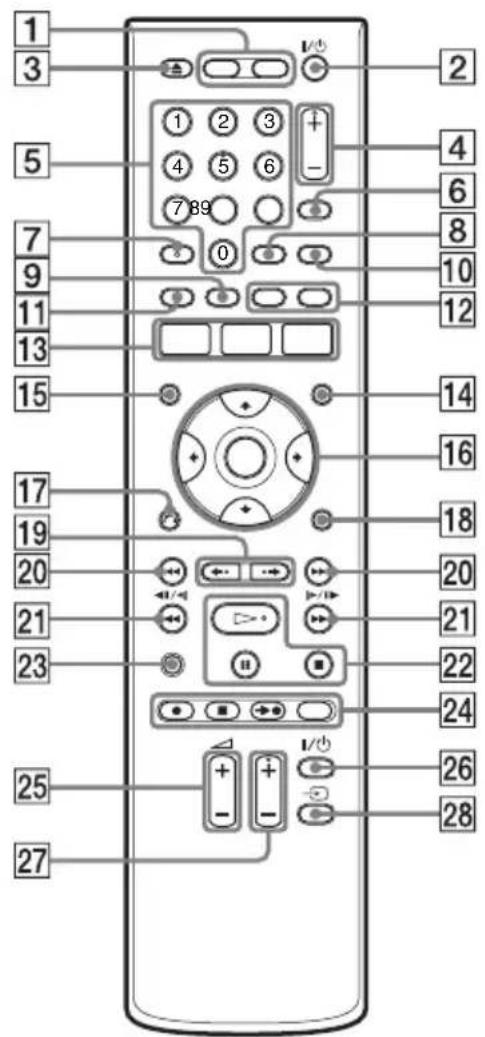
1 Touche HDD (30) Touche DVD (30)
2 Touche I/ (marche/veille) (22)
3 Touche (ouverture/fermeture) (30)
4 Touches PROG (chaine) + / - (30) La touche ^+ comporte un point tactile.
5 Touches numériques (48, 62) La touche numérique 5 comporte un point tactile.
6 Touche INPUT SELECT (54, 82)
7 Touche AUDIO (58) La touche AUDIO comperte un point tactile*.
8 Touche SUBTITLE (58)
9 Touche MENU (56)
10 Touche TV/DVD (19)
1 Touche TOP MENU (56)
12 Touche CHAPTER MARK (71) Touche CHAPTER MARK ERASE (71)
13 Touche SYSTEM MENU (85, 88) Touche TITLE LIST (32, 56, 68) Touche TIMER (45, 48)
14 Touche TIMER LIST (51)
15 Touche DISPLAY (34)
16 Touche / / / ENTER (22)
17 Touche RETURN (51)
18 Touche OPTIONS (42)
19 Touches (electure instantanee)/ (avance instantanee) (32, 63)
20 Touches / (précept/ suivant) (58)
21 Touches (recherche/ralenti/arrêt sur image) (58)
22 Touche (lecture) (56) Touche (pause) (58) Touche (arret) (56) La touche comporte un point tactile.
23 Touche TIME/TEXT (34)
24 Touche REC (30) Touche REC STOP (30) Touche SYNCHRO REC (53) Touche REC MODE (30)
25 Touches TV (volume) + / - (19)
26 Touche TV (marche/veille) (19)
27 Touches TV PROG (chaine) + / - (19) La touche ^+ comporte un point tactile*.
28 Touche TV (19)
Utilisez ce point tactile comme repère lorsqu'vous commandez l'enregistreur.
Panneau avant
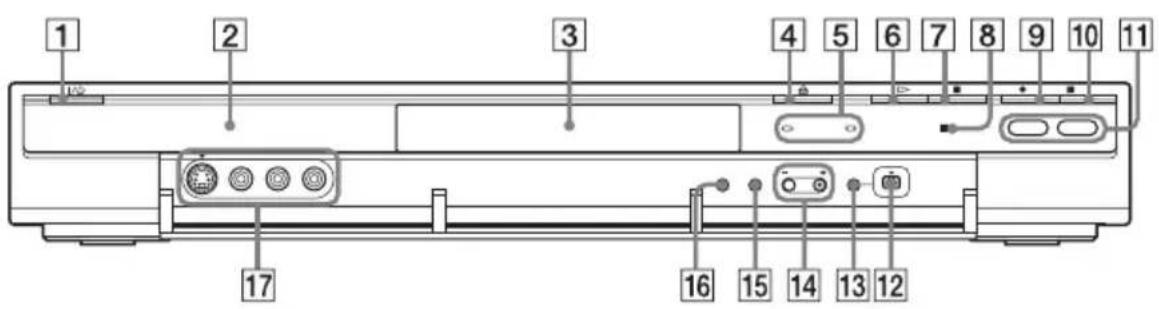
1 Touche I/ (marche/veille) (22)
2 Afficheur du panneau avant (118)
3Plateau (30)
4 Touche (ouverture/fermeture) (30)
5 Indicateur TIMER REC (45) Indicateur SYNCHRO REC (53)
6 Touche (lecture) (56)
7 Touche (arret) (56)
8 (Capteur de télécommande) (19)
9 Touche REC (30)
10 Touche ■ REC STOP (30)
11 Touche/indicateur HDD (30) Touche/indicateur DVD (30)
12Prise DV IN (82)
13 Touche ONE-TOUCH DUB (84)
14 Touches PROGRAM + / - (30) La touche ^+ comporte un point tactile*.
15 Touche INPUT SELECT (53, 82)
16 Touche REC MODE (30)
17 Prises LINE 2 IN (SVIDEO/VIDEO/L(MONO) AUDIO R) (25)
- Utilisez ce point tactile comme repère lorsque vous commandez l'enregistreur.
Afficheur du panneau avant
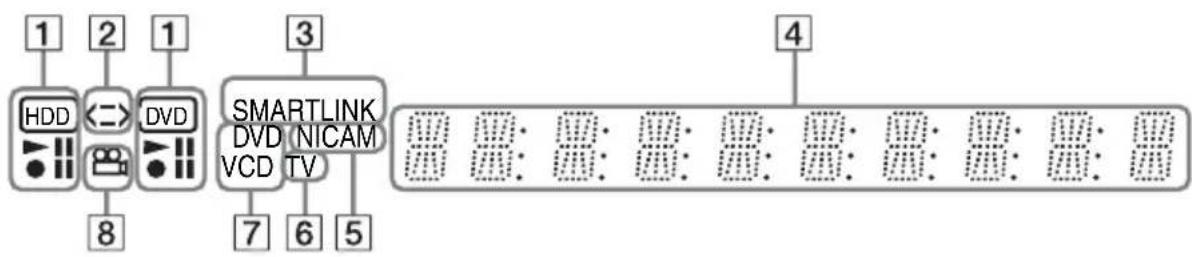
1 Indicateurs HDD/DVD Indiquen le support d'enregistrement selectionne et I'etat de lecture/ enregistrement.
2 Indicateur de sens de copie
3 Indicateur SMARTLINK (15)
4 Affiche les informations suivantes :
Temps de lecture/temps restant
- Numéro de titre/chapitre/plage/index actuels
Durée d'enregistrement/model d'enregistrement
Horlogc
- Chaine
- Indication d'enregistrement TV Direct (30):
« TV » apparait sur les deux dernières positions.
5Indicateur NICAM (44)
6Indicateur TV (30)
7Type de disque*
8 Indicateur angle de vue) (56)
- Affiche les CD de données comme « CD ».
Conseil
Si vous désirez que l'afficheur du panneau avant s'éteigne lorsque vous éteignez l'enregistreur, place « Afficheur » sur « Économie d'énergie » sur l'affichage de réglage « Autres » (page 103).
Panneau arrête
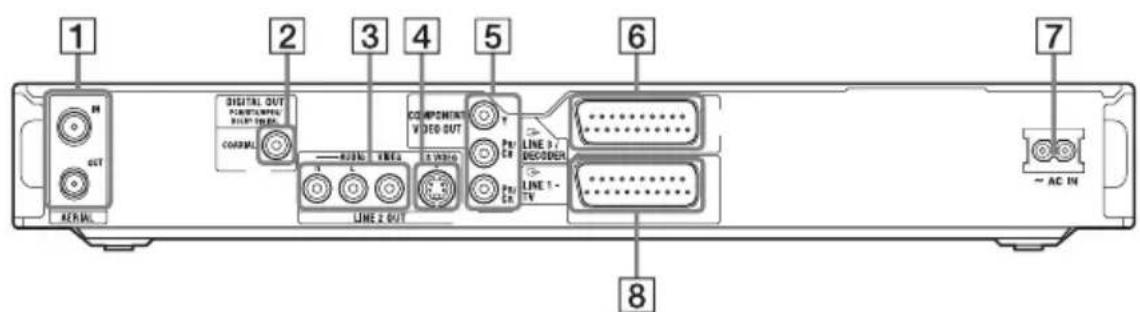
1 Prises AERIAL IN/OUT (13)
2Prise DIGITAL OUT (COAXIAL) (17)
3Prises LINE 2 OUT (R-AUDIO-L/VIDEO) (14, 17)
4 Prise LINE 2 OUT (SVIDEO) (14)
5 Prises COMPONENTVIDEO OUT (Y,P_B / C_B,P_R / C_R) (14)
6Prise LINE 3/DECODER (14)
7Borne AC IN (18)
8Prise LINE 1-TV (14)
Listedes codes delangue
Pour plus de détails, voir page 102.
L'orthographe des langues est conforme à ISO 639 : Norme 1988 (E/F).
| Code | Langue Code | Langue Code | Langue Code | Langue Code | Langue Code | Langue Code |
| 1027 | Afar | 1183 | Irish | 1347 | Maori | 1507 |
| 1028 | Abkhazian | 1186 | Scotts Gaelic | 1349 | Macedonian | 1508 |
| 1032 | Afrikaans | 1194 | Galician | 1350 | Malayalam | 1509 |
| 1039 | Amharic | 1196 | Guarani | 1352 | Mongolian | 1511 |
| 1044 | Arabic | 1203 | Gujarati | 1353 | Moldavian | 1512 |
| 1045 | Assamese | 1209 | Hausa | 1356 | Marathi | 1513 |
| 1051 | Aymara | 1217 | Hindi | 1357 | Malay | 1514 |
| 1052 | Azerbaijani | 1226 | Croatian | 1358 | Maltese | 1515 |
| 1053 | Bashkir | 1229 | Hungarian | 1363 | Burmese | 1516 |
| 1057 | Byelorussian | 1233 | Armenian | 1365 | Nauru | 1517 |
| 1059 | Bulgarian | 1235 | Interlingua | 1369 | Nepali | 1521 |
| 1060 | Bihari | 1239 | Interlingue | 1376 | Dutch | 1525 |
| 1061 | Bislama | 1245 | Inupiak | 1379 | Norwegian | 1527 |
| 1066 | Bengali; | 1248 | Indonesian | 1393 | Occitan | 1528 |
| Bangla | 1253 | Icelandic | 1403 | (Afan)Oromo | 1529 | |
| 1067 | Tibetan | 1254 | Italian | 1408 | Oriya | 1531 |
| 1070 | Breton | 1257 | Hebrew | 1417 | Punjabi | 1532 |
| 1079 | Catalan | 1261 | Japanese | 1428 | Polish | 1534 |
| 1093 | Corsican | 1269 | Yiddish | 1435 | Pashto; | 1535 |
| 1097 | Czech | 1283 | Javanese | Pushto | 1538 | |
| 1103 | Welsh | 1287 | Georgian | 1436 | Portuguese | 1539 |
| 1105 | Danish | 1297 | Kazakh | 1463 | Quechua | 1540 |
| 1109 | German | 1298 | Greenlandic | 1481 | Rhaeto- | 1543 |
| 1130 | Bhutani | 1299 | Cambodian | Romance | 1557 | |
| 1142 | Greek | 1300 | Kannada | 1482 | Kirundi | 1564 |
| 1144 | English | 1301 | Korean | 1483 | Romanian | 1572 |
| 1145 | Esperanto | 1305 | Kashmiri | 1489 | Russian | 1581 |
| 1149 | Spanish | 1307 | Kurdish | 1491 | Kinyarwanda | 1587 |
| 1150 | Estonian | 1311 | Kirghiz | 1495 | Sanskrit | 1613 |
| 1151 | Basque | 1313 | Latin | 1498 | Sindhi | 1632 |
| 1157 | Persian | 1326 | Lingala | 1501 | Sangho | 1665 |
| 1165 | Finnish | 1327 | Laothian | 1502 | Serbo- | 1684 |
| 1166 | Fiji | 1332 | Lithuanian | Croatian | 1697 | |
| 1171 | Faroese | 1334 | Latvian; | 1503 | Singhalese | |
| 1174 | French | Lettish | 1505 | Slovak | ||
| 1181 | Frisian | 1345 | Malagasy | 1506 | Slovenian | 1703 |
Code de zone
Pour plus de détails, voir page 100.
Code Zone Code Zone Code Zone Code Zone
| 2044 Argentine | 2165 Finlande | 2362 Mexique | 2501 Singapour |
| 2047 Australie | 2174 France | 2376 Pays-Bas | 2149 Espagne |
| 2046 Autrique | 2109 Allemagne | 2390 Nouvelle- | 2499 Suède |
| 2057 Belgique | 2248 Inde | Zélande | 2086 Suisse |
| 2070 Brésil | 2238 Indonésie | 2379 Norvège | 2528 Thaïlande |
| 2079 Canada | 2254 Italie | 2427 Pakistan | 2184 Royaume-Uni |
| 2090 Chili | 2276 Japon | 2424 Philippines | |
| 2092 Chine | 2304 Corée | 2436 Portugal | |
| 2115 Danemark | 2363 Malaisie | 2489 Russie |
Index
Les mots entre guillemets apparaisent dans les menus OSD (affichage sur écran).
Chiffres
16:9 23, 94
4:3LetterBox23,94
4:3 Pan Scan 23, 94
48kHz/96kHz PCM 98
A
Affichage automatique 96
Affichage sur écran 22,93
« Afficheur » 103
Afficheur du panneau avant 35, 118
AFT 89
Album 35, 66
Angle de vue 56
Antenne 13
«Aperçu73,86
Arret sur image 58
AUDIO 58
« Audio 96, 102
« Audio AT 96»
« Audio DR 98»
«Autresb03
B
Balayage audio 56
Barred'at de lecture 35
Basiq88
«Bilingue»53,54
Blocage Parental 57, 100
BNR 59
C
Caméscope numérique 82
Canal+ 27
CD 10
CD de données 10
CD video 10
«Changer1'angle»56
« Chapitre automatique » 100
CHAPTER MARK 71
CHAPTER MARK
ERASE 71
Classement des canaux 90
Code d'enregistrement 103
Code de zone 11, 120
Combiner 74
Commande de téléviseurs avec la télécommande 19
COMPONENTVIDEO
OUT 15
Contraste 50 , 59
Copie
Copie avec conversion du mode d'enregistre 78
Copie originale 77
Copie rapide 76
Mode copie 76
Copie autorisée une seule fois 44
Copie DV 82
Copie DV une
pression 84, 102
Montage de programme 85
Copie DV une pression 84, 102
Copie interdite 44
Copie libre 44
Cordon audio 17
Cordon d'alimentation secteur 18
Cordon video 14
Couleur 50 , 59
CPRM 9
Creation de chapitures 71
« Creme Play I73st »
« Creer une Playlist » 72
D
Decodeur 28
Définalisation 41
« Définaliser » 41
Dépannage 105
«Déplore73» 86
Disq.Prot. 39
Disques enregistrables 8
Disques pouvant etre lus 10
Disquesutilisables8,10
Divise70
Dolby Digital 17, 97
DTS 97
Durée d'enregistrement 43
DVD 100
DVD+R 8,67
DVD+RW8,67
DVD-R 8,67
DVD-RW 8,67
DVD video 10
DV IN 82
E
« Écran de veille » 96
« Edition » 51
Effacer tous les titres 69
« Egal. Enregistr. Video » 50
« Egal. Video PB » 59
«Enreg.TVDiBct» 100
« Enregistr. » 99
Enregistrement 43
durée
d'enregistrement 31,43
en regardant une autre émission 31
format
d'enregistrement 8
mode
d'enregistrement 31,43
réglage de l'image 49
Enregistrement
bilingue 99
Enregistrement bilingue 44
Enregistrement et lecture
simultanés 61
Enregistrement
programme
Enregistrement synchro 53
programmation manuelle 45
« Réglage mode enreg. » 46
ShowView 48
Enregistrement RB 50
Enregistrement synchro 53
« Entreé audio DV » 83
« Entreigne3 » 95
Entree video 14
Espace disque 36, 68
F
Fichiers d'image JPEG 63
Fichiers video DivX 63
Finalisation 40
« Finaliser » 41
« Finaliser le disque » 102
FNR 59
Formatage 42
Format d'image 49
«Format DVD-RW» 102
Formate42>103
Format image enr.
DVD 50
Format image enr.
HDD 50
G
Go 42
Guide rapide des types de disque 8
H
«Heure» 92
Horloge 23, 92
1
i.LINK 114
Image de vignette 33
« Informations disque »
36, 38, 42
INPUT SELECT 54, 83
L
« Langue » 102
Lecture 10, 56
arrêt sur image 58
avance instantanée 58
avance rapide 58
balayageaudio56
Fichiers d'imag JPEG 63
Fichiers video DivX 63
lecture au ralenti 58
Plages audio MP3 63
reprise de lecture 57
retour rapide 58
Lecture au ralenti 58
Lecture par pression sur une seule touche 57
LINE2 IN 25
LINE 3/DECODER 24
Listedescenes73
Listedtitres32,56
Trier 33
Vignette 33
Liste minuterie 51
« Luminosite » 50, 59
M
Manipulation des disques 113
MENU 56
Menu
Menu du DVD 56
Menu supérieur 56
« Menu DVD » 102
Menu par pression sur une seule touche 57
«Mix»83
«MixageAval»98
MNR 59
Mode copie 76 ,86
Mode de commande 21, 103
Mode de lecture 35
Mode de pause 95
Mode Page 33, 52
Mode progressif 94
M o d e R e 49
Mode Video 8
Mode VR 8
Montage 67, 72
Montage DV 82
Montage de programme 85
« MONTAGE DV » 85
MPEG 97
N
« Netteté » 59
NICAM44,89
« N o m »89
«Nom titre» 69
Norme88
Numero d'album 35
Numero de chapitre 35
Numero de titre 35
0
Original 33,67
P
Pièces et commandes 116
Piles 19
Programmation par pression sur une seule touche 47
Protection disque 38 titre 68
Protégé68
Q
Qualité d'image 49, 59
Quick Timer 49
R
Raccordement des cordons audio 17 des cordons video 14 du cable d'antenne 13
«Raccordementaudio» 23,97
REC 31
«Rech.Albu62»
«Rech.fich62r»
Recherche balayage audio 56 localisation du début du titre/chapitre/ plage 58 methode de recherche 62 retour rapide/avance rapide 58
« Rechercher » 62
« Rechercher chapitre » 62
« Rechercheurée » 62
« Rechercher plage » 62
« Rechercher titre » 62
RECSTOP31,84
Réglage
image de lecture 59
image enregistrée 49
son de lecture 60
«Réglage Auto» 92
Réglage automatique de l'horloge 92
Réglage du canal 88
Réglage facile 22, 104
《Réglage H99》
Réglage manuel de l'horloge 92
«Réglage mode enreg.» 46,99
« Réglages Audio » 60
« Réglage Scart » 95
Réglagesdisque38,42 100
«Réglages enregistr.» 49
« Réglages enregistrement
DVD » 99
Reglages enregistrement HDD 99
Réglesminu99eri
« Régles Vi d'O»
Régler vignette 69
Réinitialisation de l'enregistreur 104
Reprise de lecture 57
RVB 23 ,95
s
Saisie de caractères 37
ShowView 48
Signaux de limitation decopie 44
SMARTLINK 15
Sortie Composante 23, 94
Sortie ligne 1 95
Sortie ligne3 95
Sortie numérique 97
Sortie progressif 94
《Sortie video》93
« Sous-Tit102»
Standards couleur 113
« S t é r e o 83
« Sté réo 23
SUBTITLE 58
Super CD Video 10
Suppr. Titres auto 46 99
Supprimer 51 ,68,73, 86
Supprimer A-B 70
Supprimer titres 69
SVIDEO 14
S Video23,95
SYNCAV 60
Système de couleurs 96
Système de télévision 88
Système tuner 22
T
« Teinte» 59
Télécommande 19, 116
Télétexte 31, 91
Temps resistant 35
TIME/TEXT 35
TIMER 45
TITLE LIST 56
Pitrage 38
Titre 35
TOP MENU 56
Touches numériques 38, 48
Trier 33
Tuner satellite 26
TV/DVD 20,31
TV-Payante 27
TV 19, 31
Types de disque 8, 67
Type TV23, 93
V
Vérif. superpo. 52
Imprimé sur papier 70% , ou plus, recyclé.

2-672-836-12(2)