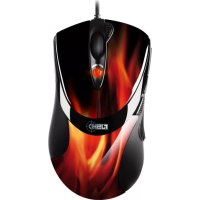
FireGlider - Souris Sharkoon - Notice d'utilisation et mode d'emploi gratuit
Retrouvez gratuitement la notice de l'appareil FireGlider Sharkoon au format PDF.


| Type de produit | Souris laser filaire |
| Modèle | FireGlider |
| Marque | Sharkoon |
| Nombre de boutons | 7 (dont 6 programmables) |
| Résolution maximale (DPI/CPI) | 3600 |
| Incéments DPI/CPI | 600, 800, 1200, 1600, 2000, 3600 |
| Accélération maximale | 20 G |
| Poids (avec câble) | 118 g à 135 g (système d'ajustement de poids inclus) |
| Poids du système d'ajustement | Jusqu'à 19,5 g |
| Connecteur | USB (câble de 1,8 m) |
| Alimentation | 5 V – 60 mA |
| Mémoire interne | Oui, pour macros et profils (2 profils) |
| Systèmes d'exploitation supportés | Windows 2000, XP, XP (x64), Vista x86 |
| Fonctions principales | Sélecteur DPI avec indicateur couleur, molette de défilement précise, zones de prise antidérapantes, design ergonomique, mouvements de souris (16 types), macro programmable |
| Contenu de la boîte | Souris FireGlider, CD avec logiciel et manuel PDF |
| Entretien et nettoyage | Débrancher la souris avant nettoyage. Utiliser un chiffon doux légèrement humide. Éviter les solvants. |
| Sécurité | Ne pas regarder directement le faisceau laser. Conserver hors de portée des enfants. |
| Pièces détachées et réparabilité | Les pièces détachées ne sont pas fournies par le fabricant. En cas de panne, contacter le service client. |
| Informations générales | Conçu pour applications professionnelles et jeux. Poids ajustable. Garantie et service client via support@sharkoon.com. |
FOIRE AUX QUESTIONS - FireGlider Sharkoon
Questions des utilisateurs sur FireGlider Sharkoon
0 question sur cet appareil. Repondez a celles que vous connaissez ou posez la votre.
Poser une nouvelle question sur cet appareil
Téléchargez la notice de votre Souris au format PDF gratuitement ! Retrouvez votre notice FireGlider - Sharkoon et reprennez votre appareil électronique en main. Sur cette page sont publiés tous les documents nécessaires à l'utilisation de votre appareil FireGlider de la marque Sharkoon.
MODE D'EMPLOI FireGlider Sharkoon
Manuel d'utilisation
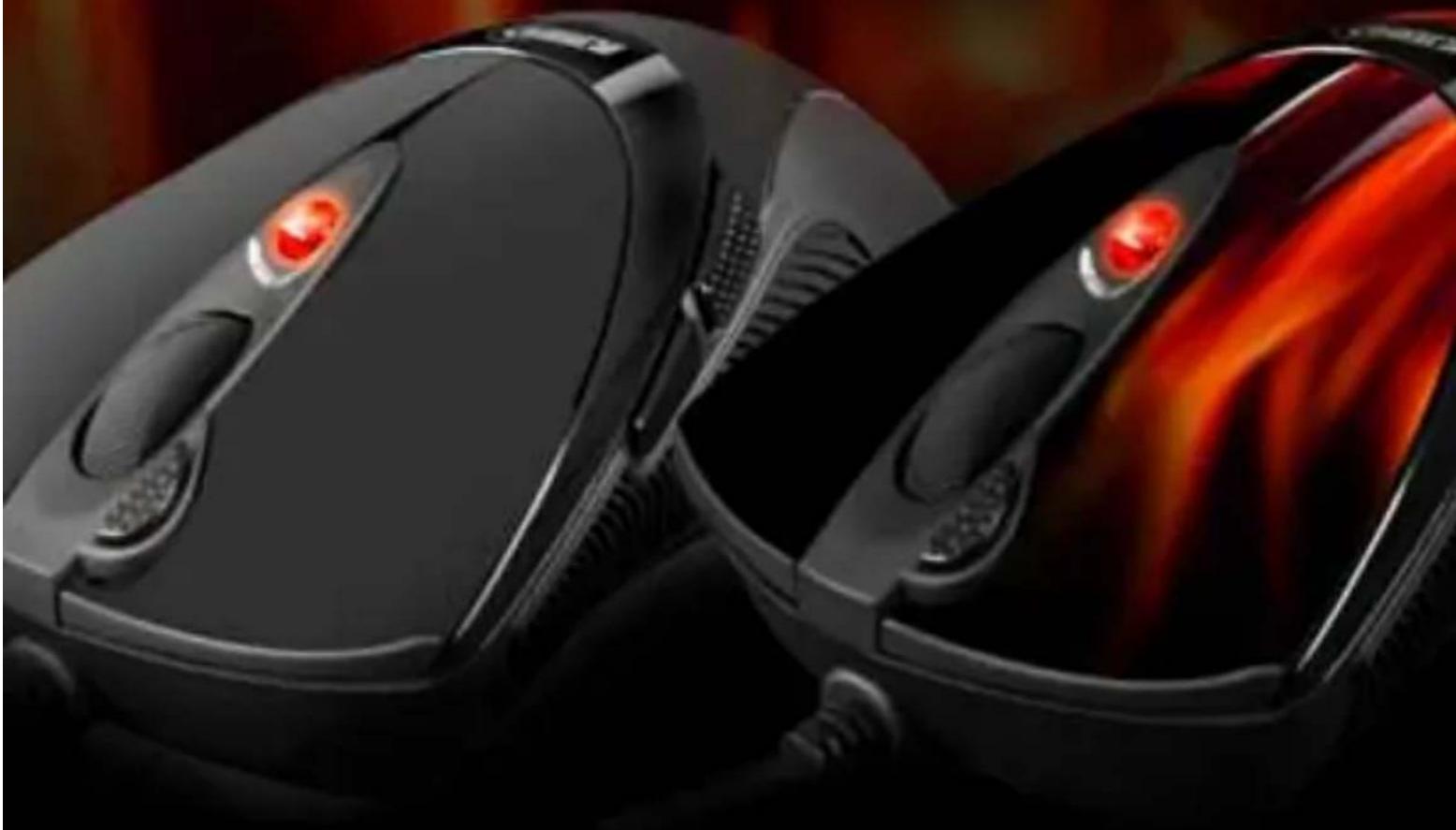
- Fonctions
- Caractéristiques techniques
- Contenu de la boîte
- La souris d'un coup d'oeil
- Connexion à un PC
- Installation du logiciel
- L'éditeur de souris
7.1 Lancer l'éditeur de souris
7.2 L'interface utilisateur (fenêtre principale)
7.3 Les autres menus
7.3.1 Réglages DPI
7.3.2 Menus déroulant
7.3.3 Mouvements de la souris
7.3.4 Gestionnaire Macro
7.3.4.1 Aperçu général
7.3.4.2 Les onglets "Loop"(Boucle),
"Key"(Touche), "If"(Si) et "Equ"
7.3.4.3 Icônes de commande
7.3.4.4 La fonction d'enregistrement
7.3.4.5 Mode de lecture Macro
7.3.4.6 Contrôle du temps
7.3.4.7 Mouvements absolus/relatifs
7.3.5 Autres fonctions

Evitez tout contact direct entre les yeux et le faisceau laser!
Cher client!
Félicitations pour votre achat d'un produit de qualité SHARKOON.
Afin d'assurer à ce produit une longue durée de vie et d'en profiter au mieux, nous vous recommandons de lire entièrement ce manuel. Nous vous souhaitons du plaisir dans l'utilisation de ce produit !
SHARKOON Technologies
1. Fonctions
- Souris laser avec 7 boutons (6 des ces boutons sur programmables)
- Interrupteur DPI avec affichage couleur (6 étapes)
- Système d'ajustement du poids (max. 19,5 g)
• Mémoire interne pour macros
• Molette de défilement précise et douce - Design ergonomique pour facilité d'utilisation
- Zones de prise spéciales pour une prise optimale
- Idéal pour les applications professionnelles et les jeux
- Systèmes d'exploitation pris en charge : Windows 2000, XP, XP (x64) et VISTA x86
2. Caractéristiques techniques
| DPI/CPI max.: | 3600 |
| Incréments DPI/CPI: | 600 – 800 – 1200 – 1600 – 2000 – 3600 |
| Accélération max.: | 20 G |
| Poids de la souris max.: | 135 g |
| Poids de la souris min.: | 118 g |
| Connecteur: | USB (longueur de câble : 1,8 m) |
| Alimentation: | 5 V – 60 mA |
3. Contenu de la boîte
- Rush Fireglider
• CD avec logiciel et manuel (au format PDF)
Remarque :
Si l'un des éléments ci-dessus venait à manquer, veuillez contacter immédiatement notre service clientèle :
support@sharkoon.com (Allemagne et Europe)
support@sharkoon.com.tw (international).
4. La souris d'un coup d'oeil
A – Bouton 1: bouton gauche de la souris
B – Bouton 2: bouton de double-clic (programmable)
C – Bouton 3: bouton droit de la souris (programmable)
D – Bouton 4: bouton central de la souris et molette de défilement (programmable)
E - Bouton 5: Sélecteur DPI (programmable)
F – Bouton 6: Bouton programmable
A - Système d'ajustement du poids (max. 19,5 g)
B – Défilement de la souris
5. Connexion à un PC
-
Connectez le connecteur USB de la souris à un port USB de votre PC.
-
Le système d'exploitation détectera automatiquement la souris et installera les pilotes requis.
-
Si votre souris n'est pas automatiquement détectée, débranchez-la et reconnectez-la à un autre port USB de votre PC.
6. Installation du logiciel
-
Avant d'installer le logiciel inclus, désinstallez tous les autres logiciels de souris installés sur votre système.
-
Insérez le CD d'installation fournis dans votre lecteur de CD/DVD.
-
Ouvrez le dossier du lecteur de CD/DVD (par ex. D:).
-
Choisissez le dossier "MouseGeneral..." et double-cliquez sur le fichier "setup.exe".
-
L'assistant d'installation s'affichera (fig. 1).
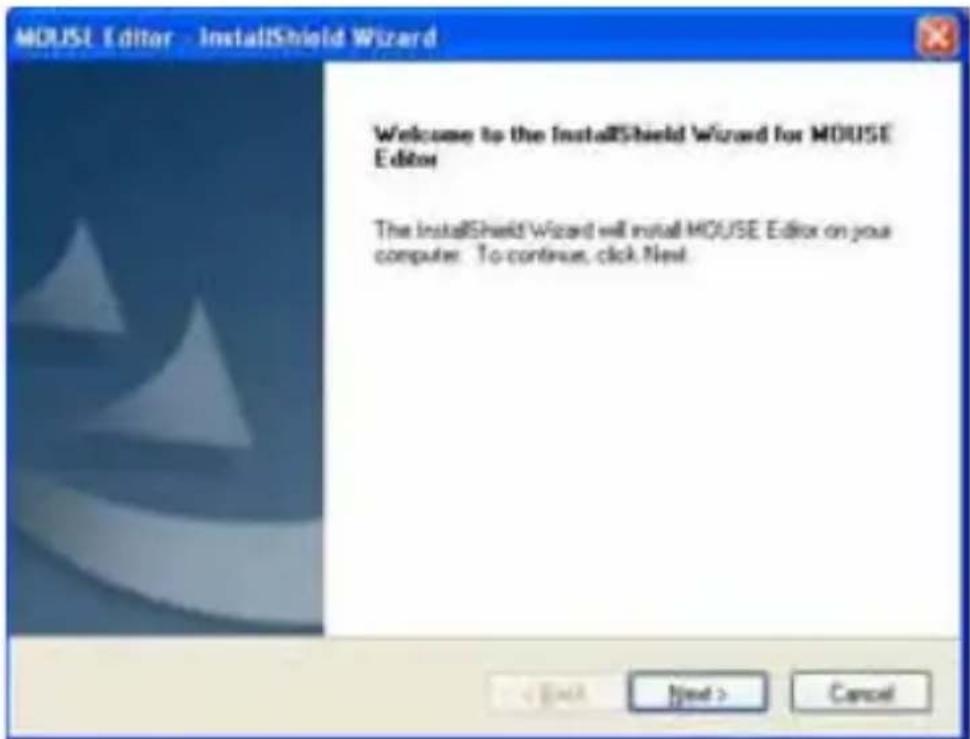
Continuez en appuyant sur "Next" (Suivant) ou appuyez sur "Cancel" (Annuler) pour annuler l'installation.
- Commencez le processus d'installation en cliquant sur "Install" (Installer) (fig. 2).
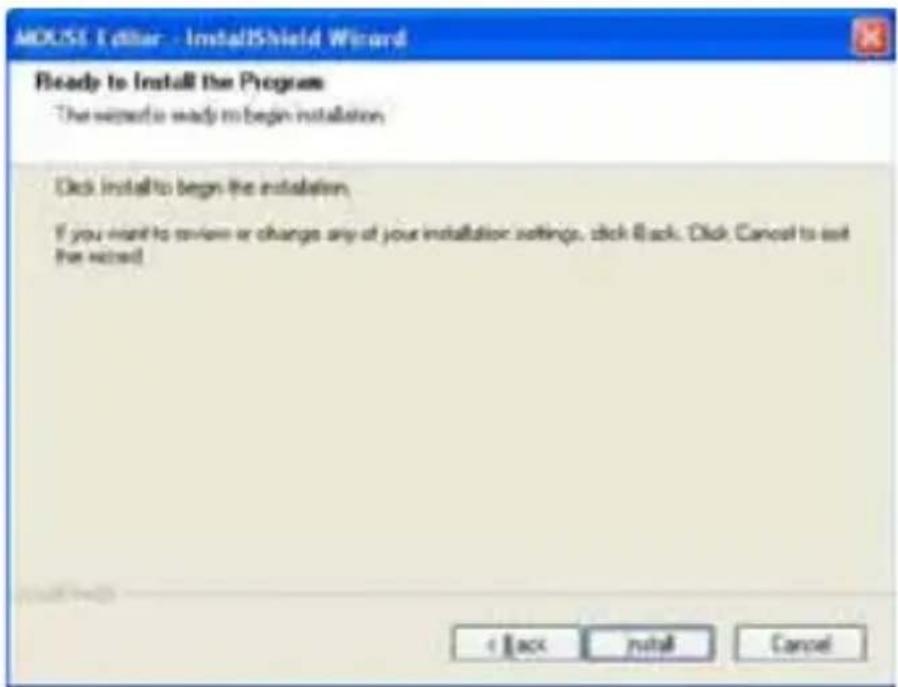
"Back" (Retour) vous permet de retourner à la fenêtre pré cédente, "Cancel" (Annuler) vous permet d'arrêter le processus d'installation.
- Une fois que l'installation est terminée, la fenêtre suivante s'affichera (fig. 3).
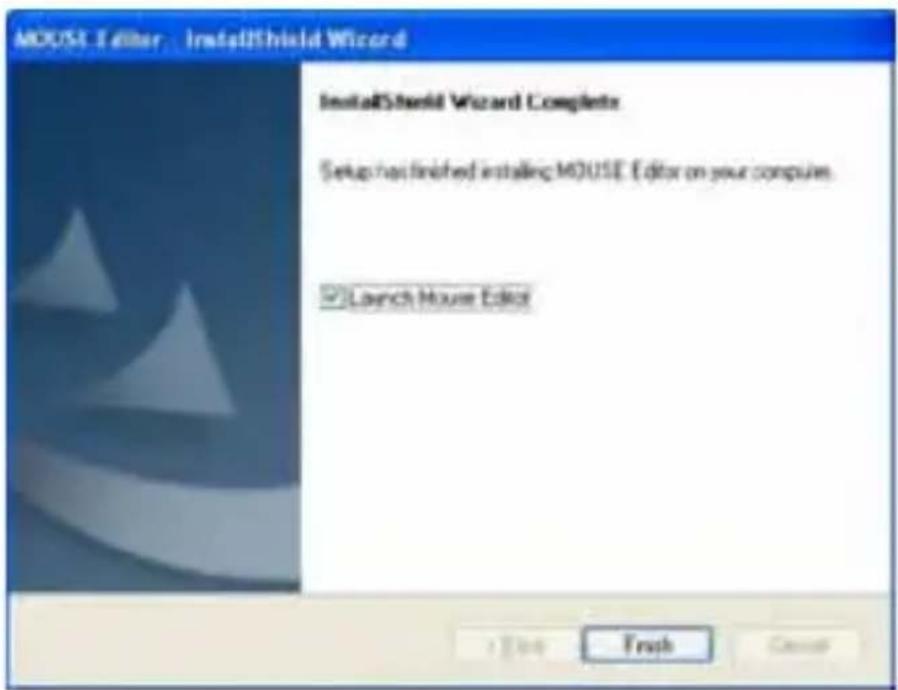
Cochez la case “Launch Mouse Editor” (Lancer l’éditeur de souris) si vous voulez lancer l’éditeur de souris immédiatement après l’installation, lorsque vous cliquez sur “Finish” (Terminer).
7. L'éditeur de souris
7.1 Lancer l'éditeur de souris
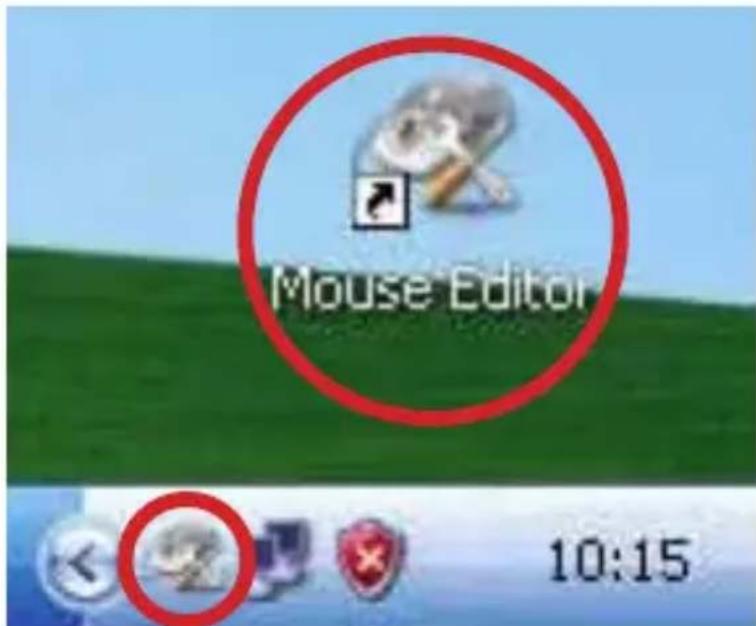
- Lancez l'application en double-cliquant sur le symbole sur votre bureau ou sur l'icône correspondant dans la barre des tâches (fig. 4).
text_image
Mouse Editor 10:15fig. 4
7.2 L'interface utilisateur (fenêtre principale)
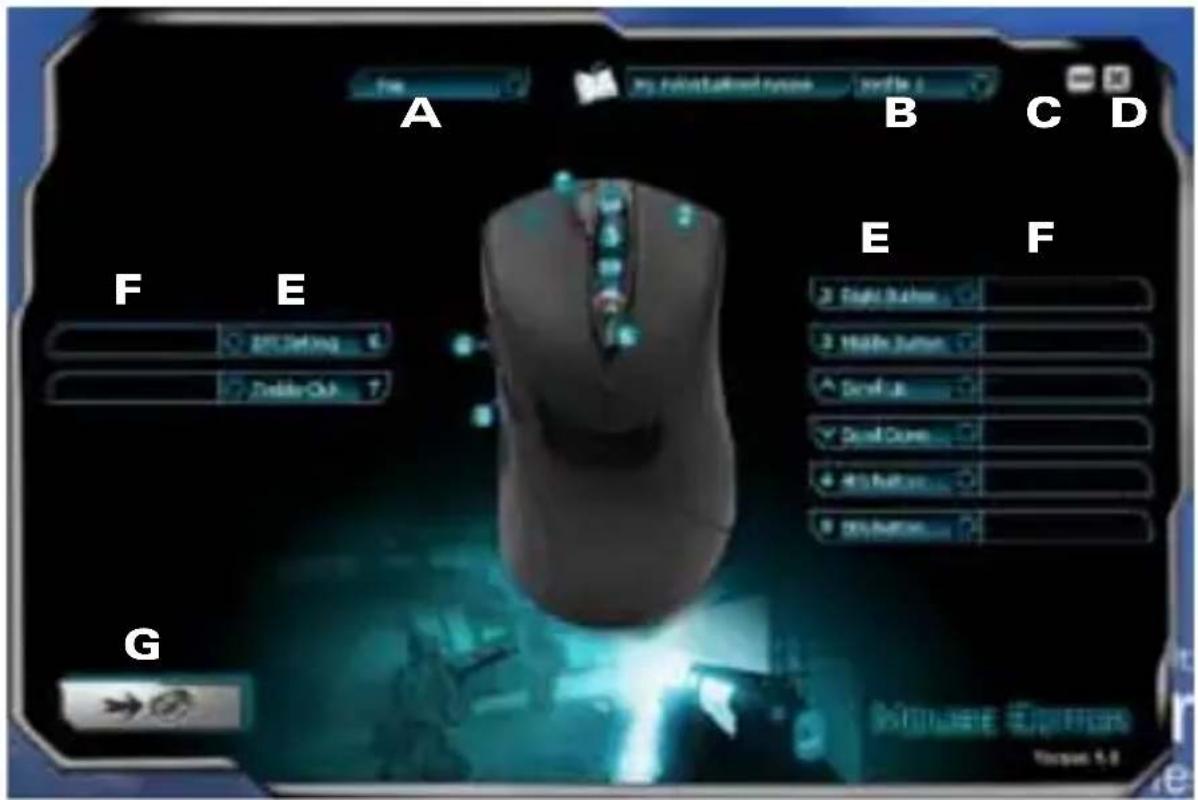
A – Menu File (Fichiers): voir fig. 5 ci-dessous
B – Menu Profile (Profil): 2 scripts peuvent être programmés sur la mémoire interne de la souris ; sélectionnez-les à partir du menu déroulant (fig. 6)
C – Réduire la fenêtre
D – Fermer la fenêtre/l'application
E – Configuration des boutons: des fonctions différentes peuvent être assignées à tous les boutons de la souris; sélectionnez les fonctions à partir des menus déroulants correspondants (voir la section 7.3.2 ci-dessous)
F – Description des fonctions : utilisez ces boîtes de pour décrire les fonctions de chaque bouton
G – Cliquez sur ce bouton pour transférer toutes les modifications effectuées dans l'éditeur de souris sur la souris
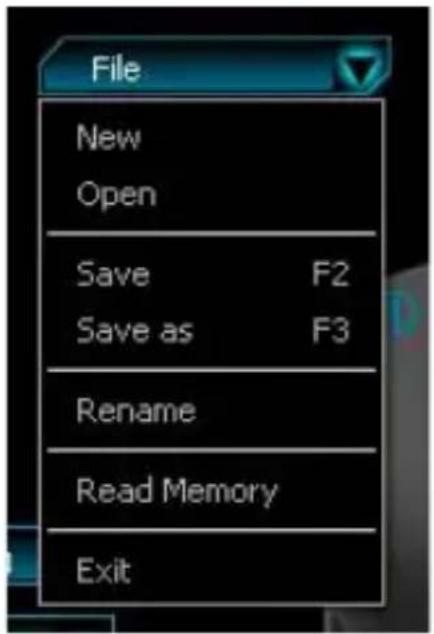
fig. 5 (menu Fichiers)
New (Nouveau) – pour créer un nouveau profil Open (Ouvrir) – pour ouvrir/charger un profil existant Save (Enregistrer) – pour enregistrer le profil sélectionné et utilisant le même nom
Save as (Enregistrer sous) – pour enregistrer le profil sélectionné en utilisant un nouveau nom
Rename (Renommer) – pour changer le nom du profil Read memory (Lire la mémoire) – pour lire le profil à partir de la mémoire interne de la souris Exit (Quitter) – pour fermer l’application
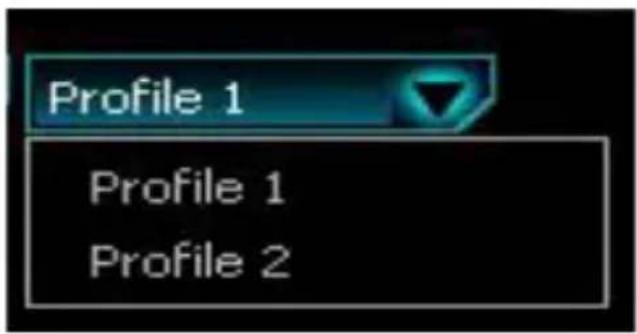
Ouvrez la liste en cliquant sur la flèche.
Choisissez entre Profile 1 (Profil 1) et Profile 2 (Profil 2).
fig. 6 (menu Profil)
7.3 Les autres menus
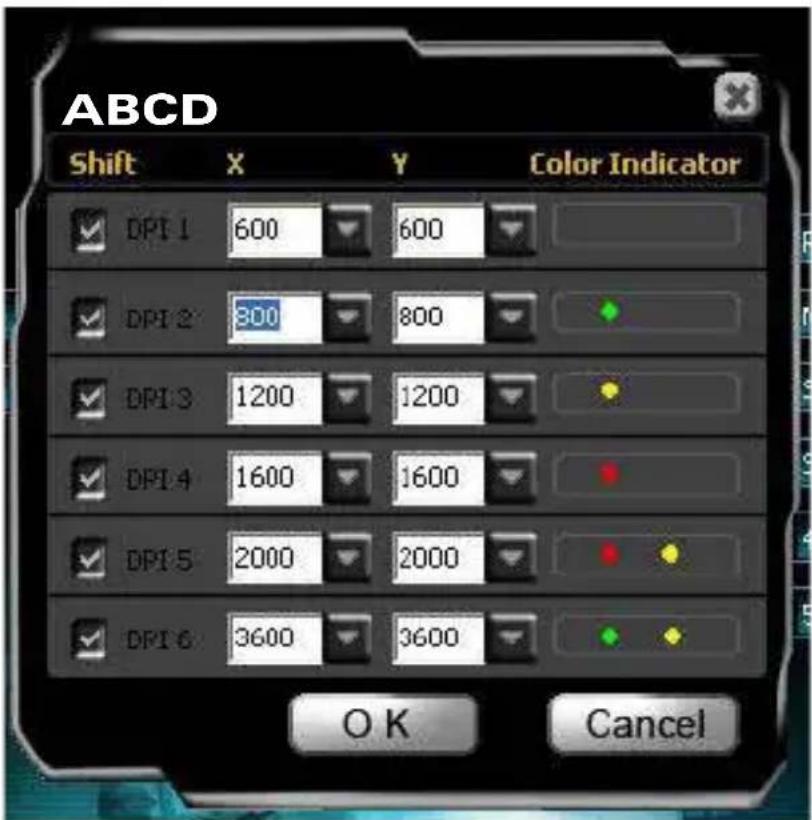
7.3.1 Réglages DPI
text_image
ABCD Shift X Y Color Indicator ✓ DPI 1 600 600 ✓ DPI 2 800 800 ✓ DPI 3 1200 1200 ✓ DPI 4 1600 1600 ✓ DPI 5 2000 2000 ✓ DPI 6 3600 3600 OK CancelA – Activer/désactiver le réglage DPI correspondant
B – Réglage DPI pour les coordonnées X
C – Réglage DPI pour les coordonnées Y
D – Indicateur de couleur correspondante
7.3.2 Menus déroulant
Les menus déroulants s'ouvriront lorsque vous appuyez sur le bouton correspondant. Les menus déroulants sont similaires pour tous les boutons de la souris (fig. 7).
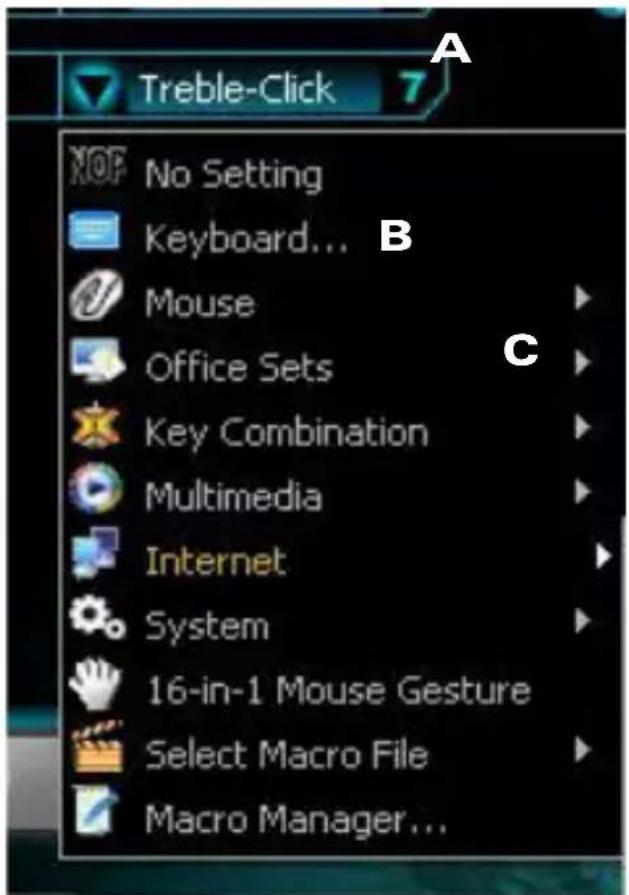
A - Bouton
B – Eléments du menu
C – Menus volants avec d'autres fonctions/options
- Choisissez entre les éléments de menu suivants:
a) No setting (Aucun réglage): le bouton n'a aucune fonction.
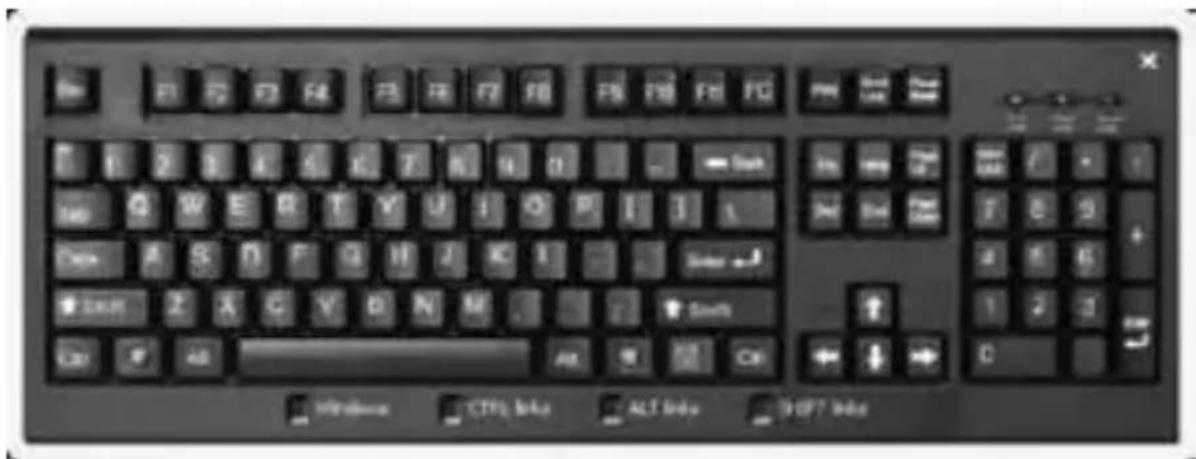
b) Keyboard (Clavier): pour assigner des fonctions de clavier au bouton (fig. 8)
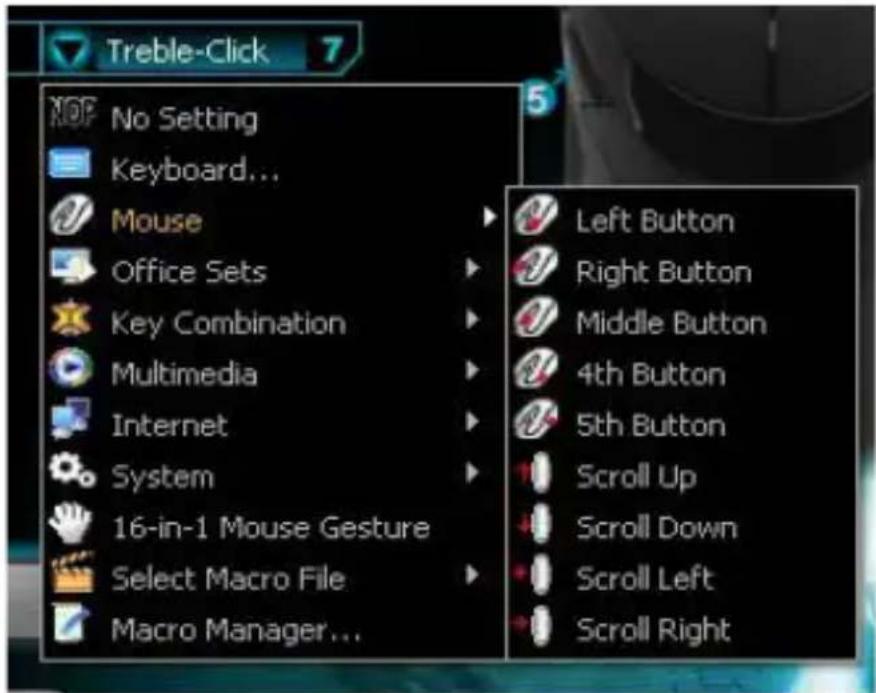
c) Mouse (Souris): cliquez sur la flèche pour faire apparaître un menu volant (fig. 9). Assignez des fonctions de souris au bouton.
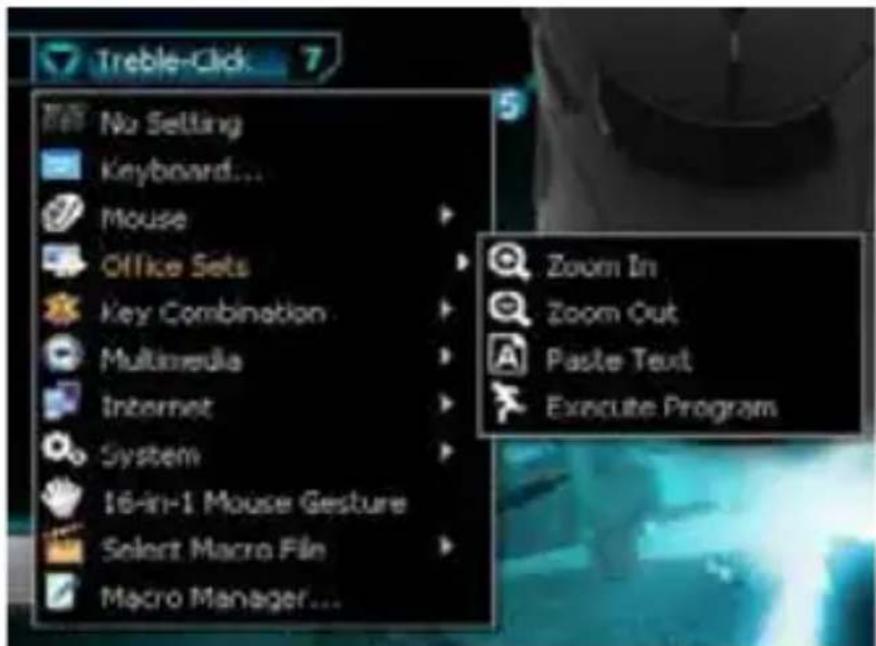
d) Office Sets (Fonctions de bureau): cliquez sur pour faire apparaître un menu volant (fig. 10). Assignez des fonctions de souris au bouton.
text_image
Treble-Click: 7 No Setting Keyboard... Mouse Office Sets Key Combination Multimedia Internet System 16-in-1 Mouse Gesture Select Macro Filn Macro Manager... Zoom In Zoom Out Paste Text Execute Programfig. 10
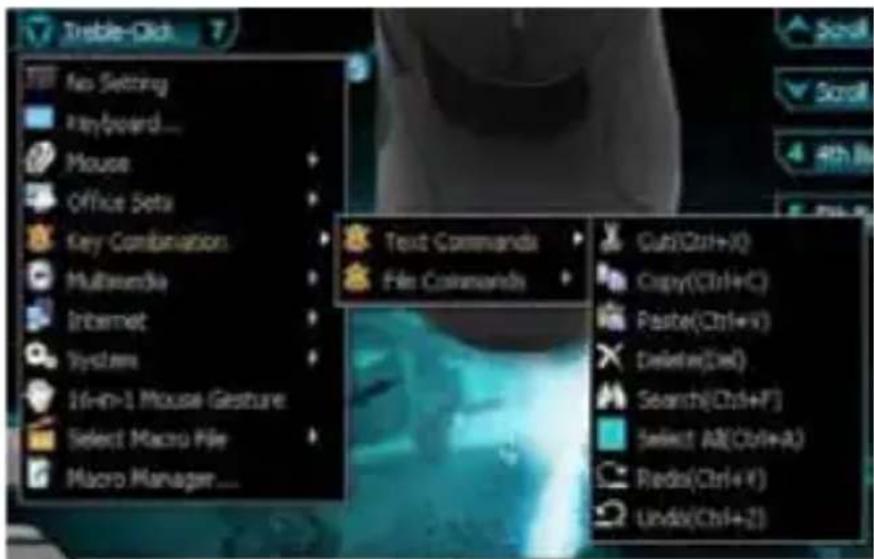
e) Key combination (Combinaison de touches): cliquez sur la flèche pour faire apparaître un menu volant. Assignez une combinaison de touches à partir de "Text commands" (Commandes de texte) (fig. 11) ou "File Commands" (Commandes de fichier) (fig. 12) au bouton.
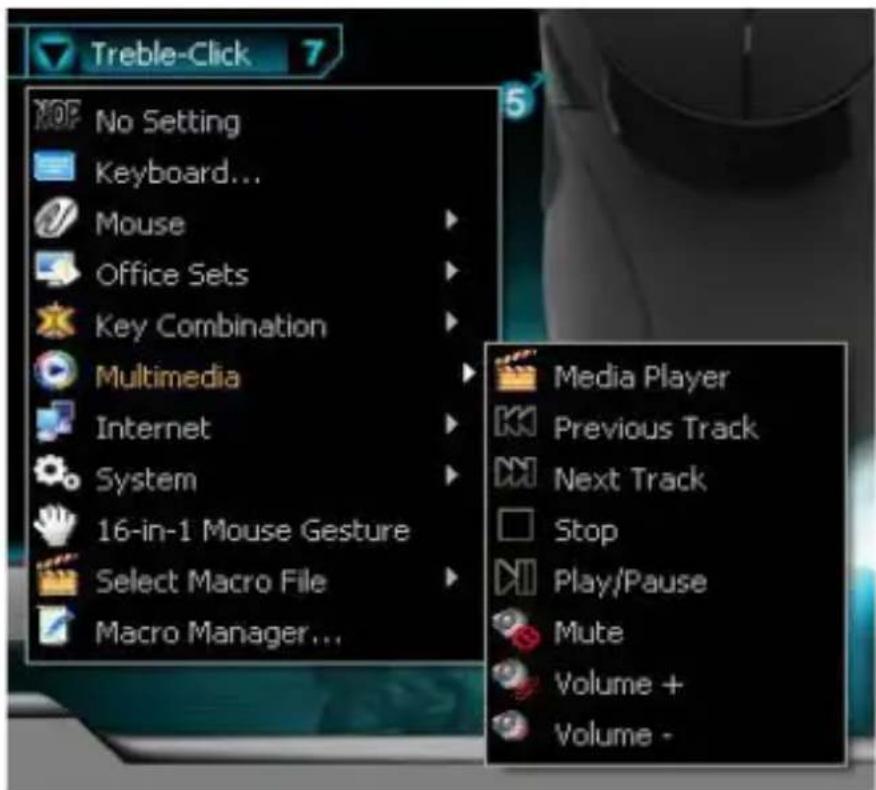
f) Multimedia (Multimédia) : cliquez sur la flèche pour faire apparaître un menu volant (fig. 13). Assignez des fonctions multimédia au bouton.
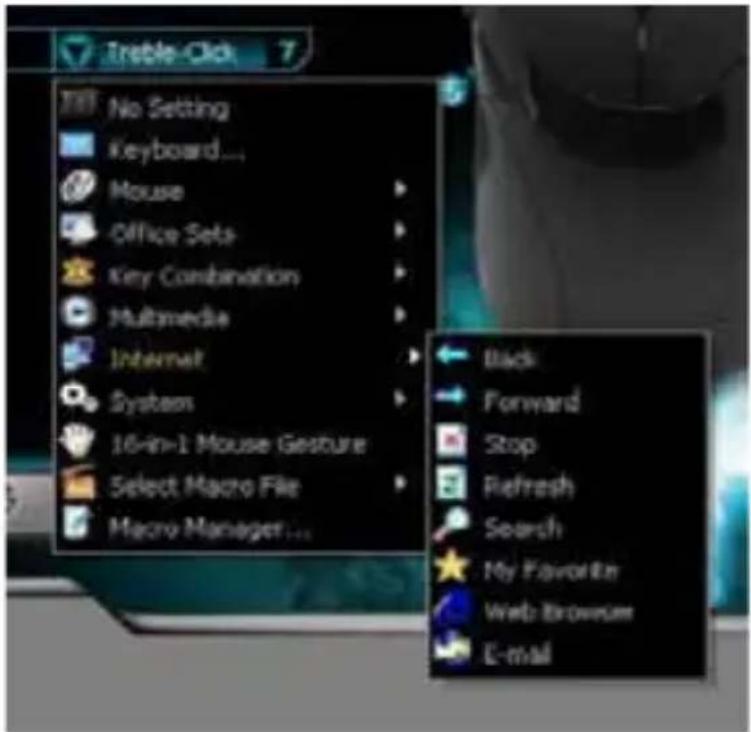
g) Internet: cliquez sur la flèche pour faire apparaître menu volant (fig. 14). Assignez une fonction de navigation au bouton.
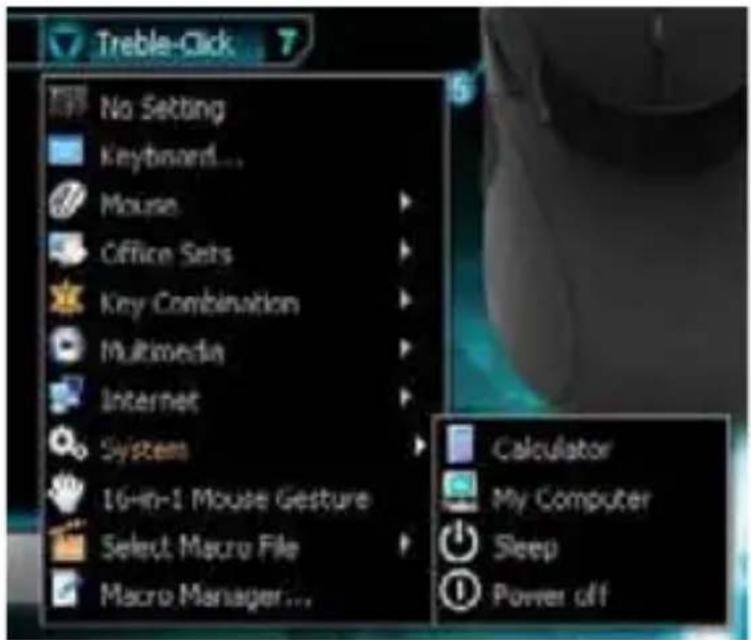
h) System (Système): cliquez sur la flèche pour faire apparaître un menu volant (fig. 15). Assignez une fonction de système au bouton.
i) 16-in-1 Mouse Gesture (Mouvement de la souris 16-en-1): pour activer la fonction de mouvement de souris (voir la section 7.3.3 ci-dessous).
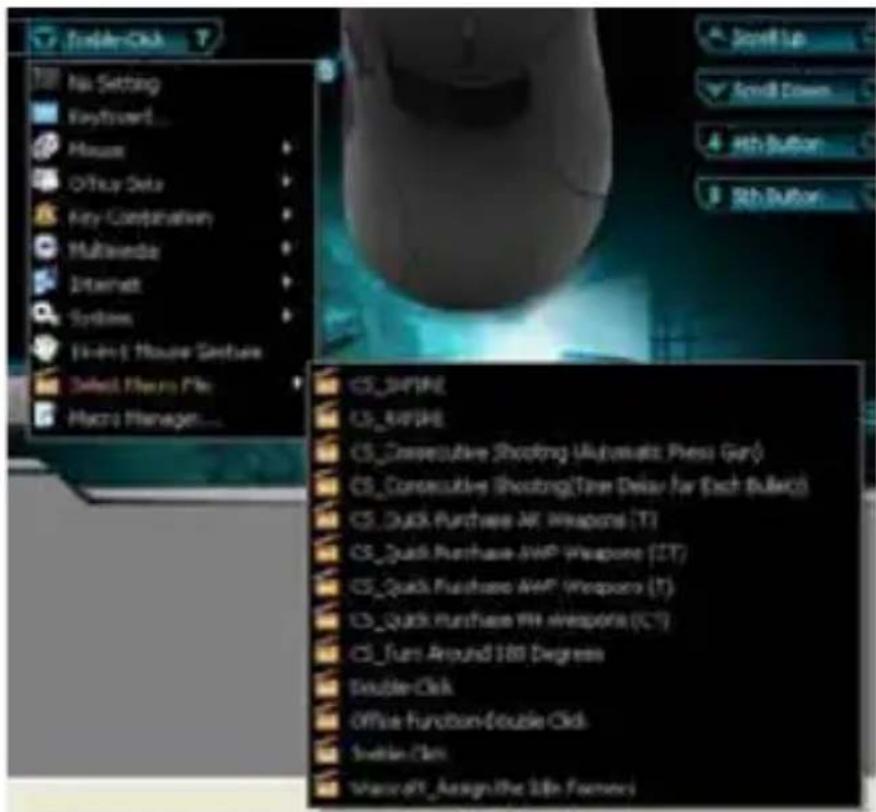
j) Select Macro File (Sélectionner Fichier Macro): cliqu sur la flèche pour faire apparaître un menu volant (fig. 16). Assignez une fonction Macro prédéfinie au bouton.
k) Macro Manager (Gestionnaire Macro): pour lancer gestionnaire macro (voir la section 7.3.4 ci-dessous).
- Lorsque vous cliquez sur le bouton “”, toutes les modifications effectuées dans l'éditeur de souris seront transférées sur la souris.
7.3.3 Mouvements de la souris
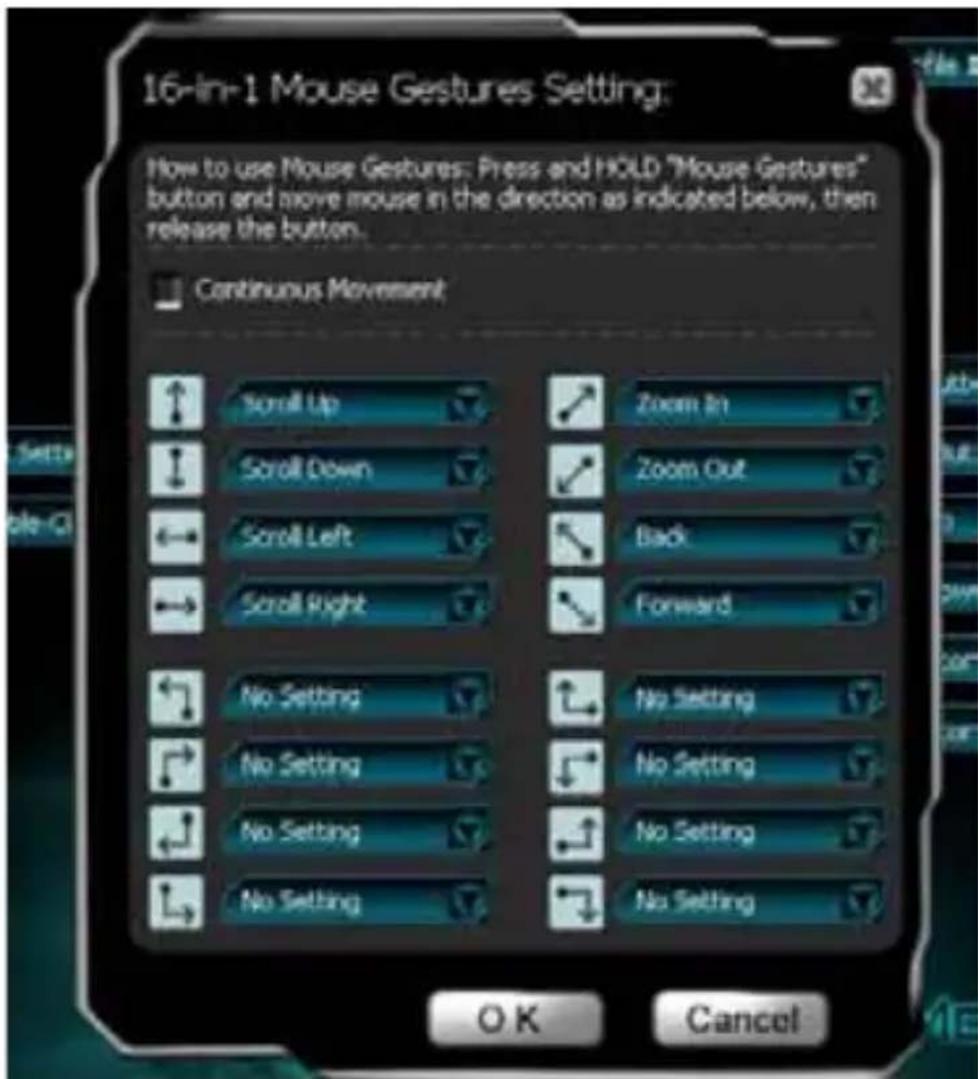
La souris supporte jusqu'à 16 "mouvements de la souris". Cette fonctionnalité permet d'exécuter des instructions diverses en déplaçant simplement la souris d'une manière spéciale (mouvements).
Huit types de mouvements sont prédéfinis et ne peuvent pas être modifiés ; les huit autres types de mouvements peuvent être programmés avec vos propres fonctions (fig. 17).
La fonction de mouvement de la souris peut être assignée à n'importe quel bouton (voir la section 7.3.2i ci-dessus).
Activez le mouvement en exécutant le mouvement prédéfini tout en appuyant sur le bouton de mouvement de la souris.
7.3.4 Gestionnaire Macro
Utilisez le gestionnaire macro pour créer vos propres sur que vous pouvez ensuite assigner à n'importe quel bouton (voir la section 7.3.2k ci-dessus).
Vous pouvez créer un script de 3 manières :
- Ajoutez les fonctions désirées en utilisant les boutons les modules de fonction.
- Utilisez les mouvements de la souris et des combinaisons de touches en utilisant la fonction d'enregistrement.
- Entrez des instructions en utilisant la zone d'entrée et le clavier connecté au PC.
Enregistrez vos réglages en cliquant sur "H".
Appuyez sur le bouton "→" dans la fenêtre principale pour transférer vos réglages sur la souris.
7.3.4.1 Aperçu général
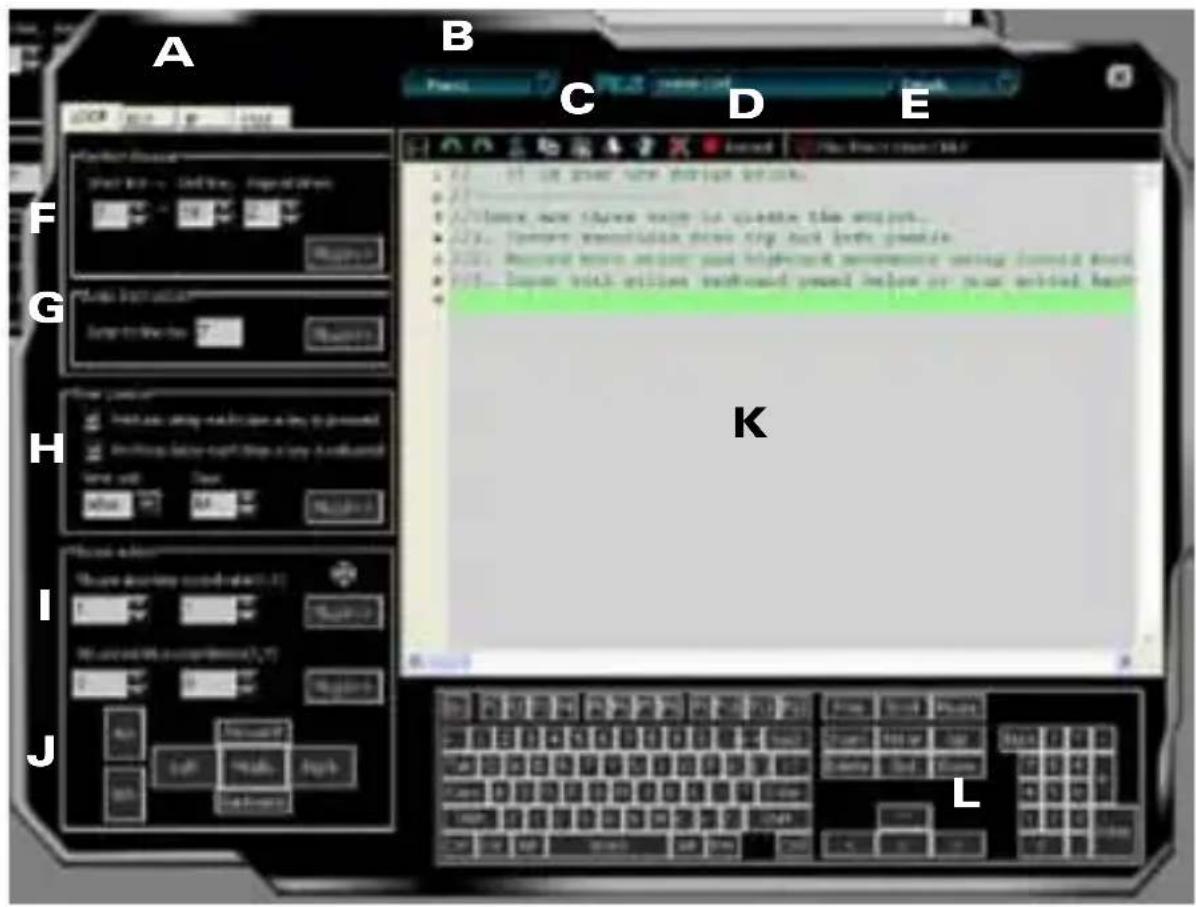
A – Les onglets “Loop”(Boucle), “Key”(Touche), “If”(Si) et “Equ”(Equ) (voir la section 7.3.4.2 ci-dessous)
B - Barre de menu
C – Icônes de commande (voir la section 7.3.4.3 ci-dessous)
D – Fonction d'enregistrement (voir la section 7.3.4.4 ci-dessous)
E - Mode de lecture Macro (voir la section 7.3.4.5 ci-dessous)
F – Insérer une répétition de section (voir la section 7.3.4.6 ci-dessous)
G - Insérer une instruction de saut (voir la section 7.3.4.7 ci-dessous)
H – Définir un délai (voir la section 7.3.4.8 ci-dessous)
I – Définir les mouvements absolus et relatifs du curseur de la souris (voir la section 7.3.4.9 ci-dessous)
J - Définir une séquence d'appui sur les boutons de la souris
K - Zone de code
L - Définir une séquence d'appui sur les touches
7.3.4.2 Les onglets "Loop"(Boucle), "Key"(Touche), "If"(Si) et "Equ"(Equ)
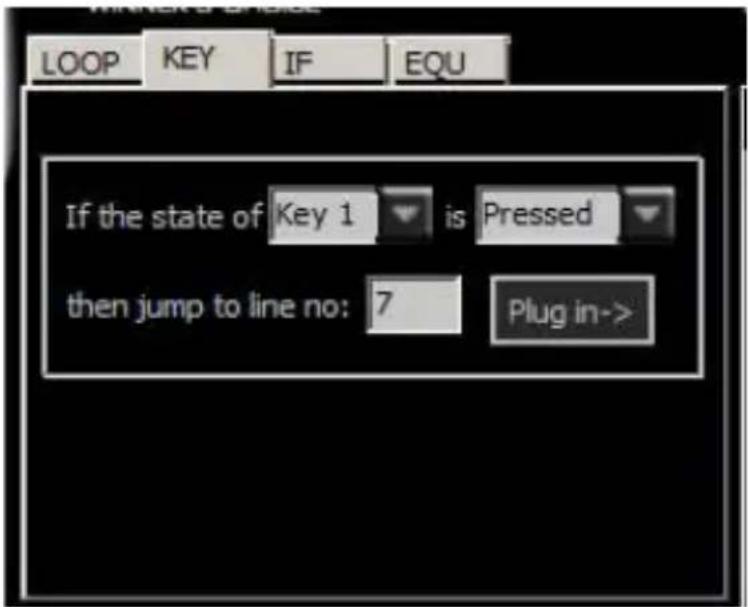
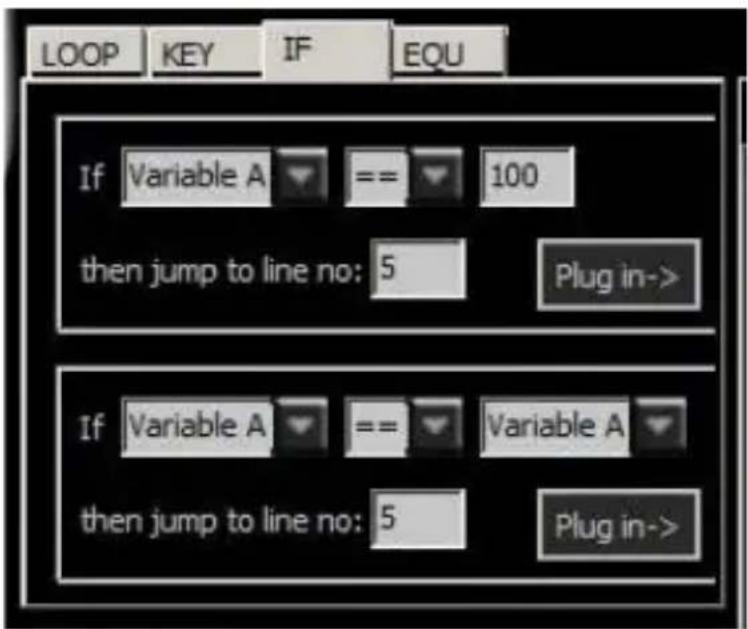
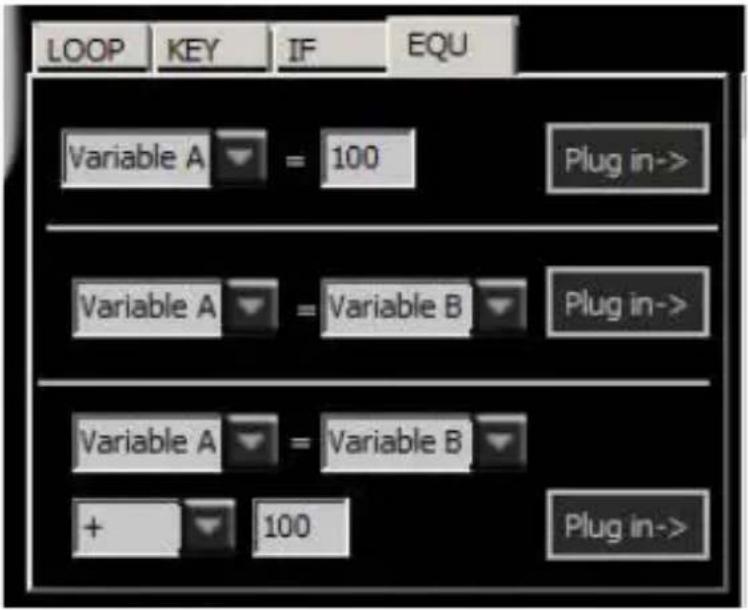
Les onglets “Loop”(Boucle), “Key”(Touche), “If”(Si) et “Equ”(Equ) vous permettent de définir des instructions différentes qui seront ensuite copiées dans le script lorsque vous cliquez sur le bouton “Plug in”.
1. Loop (Boucle):
a) Insérer une répétition de section
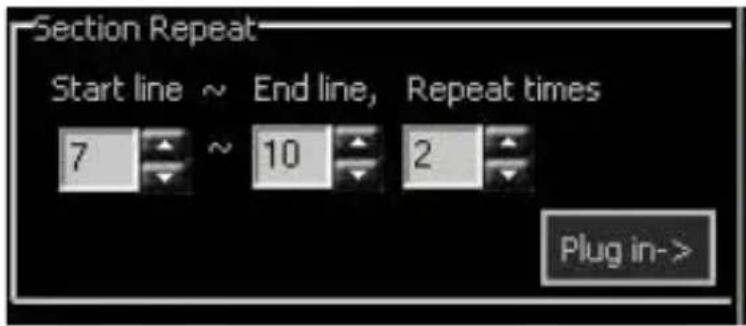
Utilisez les zones d'entrée pour entrer la ligne du début et de la fin et pour définir la fréquence de répétition dans le script. Appuyez sur le bouton "Plug in" pour copier la section définie dans le script.
b) Insérer une instruction de saut
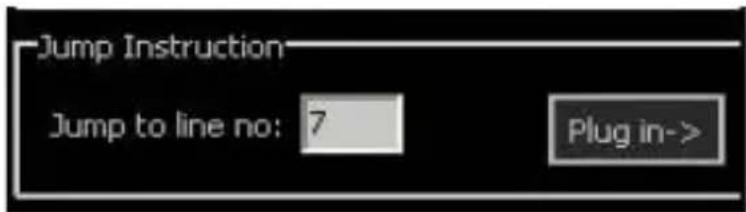
Cette fonction vous permet de définir des instructions de saut qui seront ensuite copiées dans le script lorsque vous cliquez sur le bouton "Plug in".
- Key (Touche) : Pour définir l'effet d'appui/de d'un bouton et copier cette condition dans le script lorsque vous cliquez sur le bouton "Plug in".
relâche
- If (Si) : Pour définir des conditions différentes et les insérer dans le script lorsque vous cliquez sur le bouton "Plug in"
- Equ (Equ) : Pour créer des conditions différentes les insérer dans le script lorsque vous cliquez sur le bouton "Plug in".
7.3.4.3 Icônes de commande

7.3.4.4 La fonction d'enregistrement
Lorsque vous appuyez sur le bouton "Record", vous pouvez facilement créer une macro en entrant les actions de clavier/souris complètes. Les instructions uniques seront affichées simultanément dans la zone de code. Utilisez le bouton "—" pour enregistrer le code d'instructions créé.
7.3.4.5 Mode de lecture Macro
Choisissez entre les éléments de menu suivants:
-
Play Macro Once ONLY (Jouer Macro une fois SEULEMENT): la Macro ne sera exécutée qu'une seule fois lorsque vous appuyez sur le bouton.
-
Play Macro Repeatedly (Jouer Macro répétitivement): Macro sera exécutée plusieurs fois. Vous pouvez aussi choisir si la Macro doit être répétée jusqu'à ce que bouton soit relâché (Appuyez pour commencer. Arrêtez d'appuyer pour arrêter) ou si la Macro doit être répétée indéfiniment après l'appui sur le bouton jusqu'à ce autre bouton soit appuyé (Appuyez pour commencer. Appuyez de nouveau pour arrêter).
7.3.4.6 Contrôle du temps
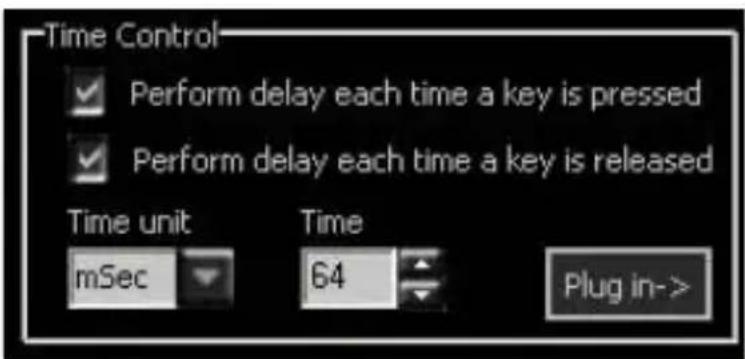
Cochez la case désirée pour choisir si le délai doit être après l'appui sur un bouton, ou après que le bouton ait été relâché.
Les zones combo vous permettent de régler la durée et l'unité du délai.
"Plug in" copie vos réglages dans la zone de code.
7.3.4.7 Mouvements absolus/relatifs
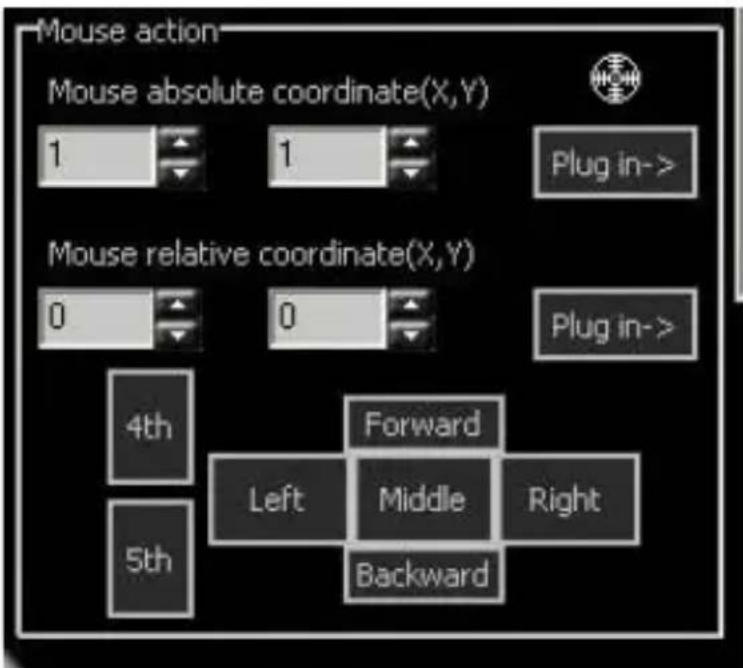
Pour détecter les présentes coordonnées absolues, attrapez la réticule ( ) en appuyant (sans arrêter d'appuyer) sur le bouton de la souris et en déplaçant la réticule à travers l'écran.
Les coordonnées relatives sont définies en utilisant les formes d'entrée respectives.
"Plug in" copie vos réglages dans la zone de code.
7.3.5 Autres fonctions
Vous pouvez accéder à d'autres fonctions et configurations en cliquant avec le bouton droit sur l'icône “ 🎨 ” dans la barre des tâches.
Le menu contextuel suivant s'affichera (fig. 18):
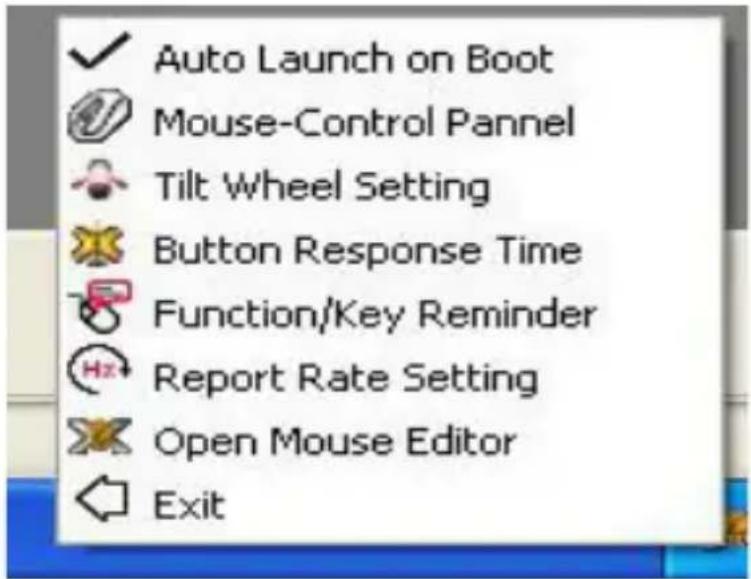
Choisissez entre les éléments de menu suivants:
- Auto Launch on Boot (Lancement auto au démarrage): pour choisir si le logiciel de la souris doit être lancé automatiquement lorsque le système est démarré.
- Mouse-Control Panel (Panneau de contrôle de la sou pour ouvrir l'interface utilisateur du logiciel de la souris.
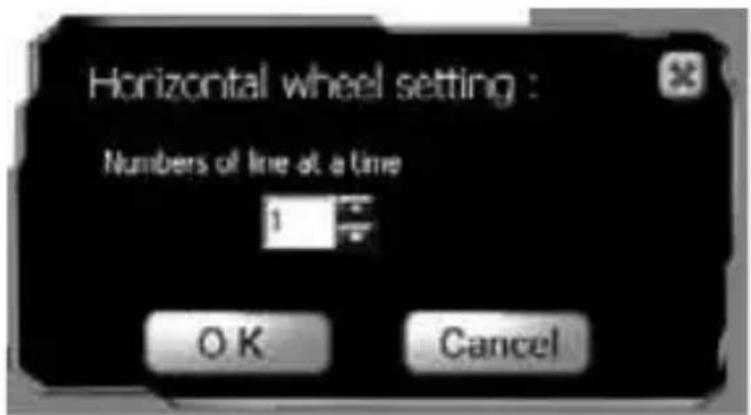
- Tilt Wheel Setting (Réglage d'inclinaison de la souri (fig. 19): pour définir la vitesse de défilement. "OK" confirmer vos réglages, "Cancel" (Annuler) pour annuler.
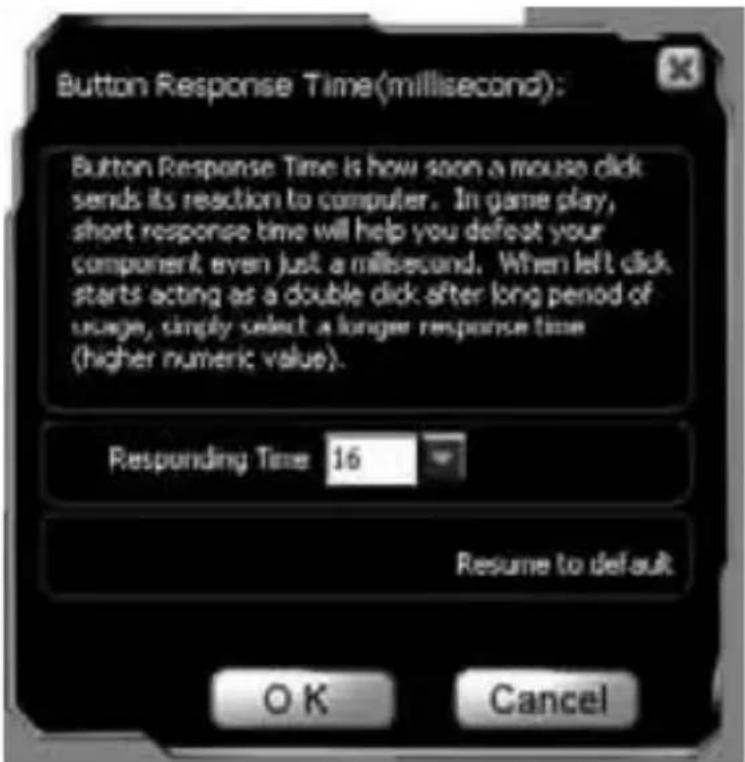
- Button Response Time (Temps de réponse des boutons) (fig. 20): pour régler le temps de réponse des boutons.
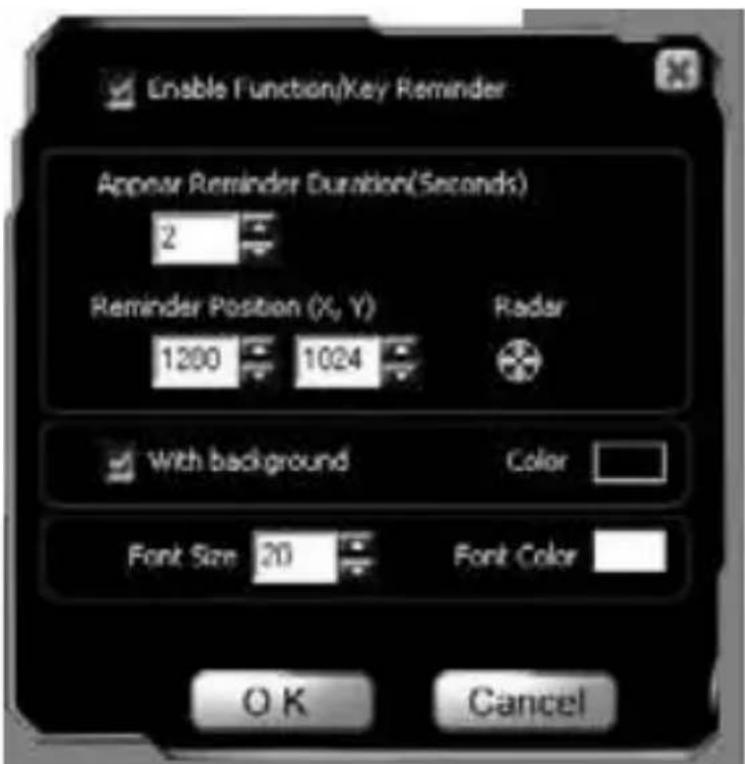
- Function/Key Reminder (Rappel de fonction/touche) (fig 21): pour choisir si les fonctions de chaque bouton de la souris doivent être affichées sur l'écran.
- Open Mouse Editor (Ouvrir l'éditeur de souris)
- Exit (Quitter): pour fermer le menu contextuel.
Avertissement:
Sharkoon n'assume aucune responsabilité concernant la perte potentielle de données, surtout si elle due à une mauvaise manipulation.
Tous les produits et descriptions cités sont des marques commerciales et/ou des marques commerciales déposées de leurs fabricants respectifs, et sont acceptés comme protégés.
En raison de notre politique d'amélioration continue des produits chez Sharkoon, la conception et les spécifications sont sujettes à modifications sans préavis. Les spécifications des produits peuvent varier selon les pays.
Les doits légaux des logiciels inclus appartiennent à leurs détenteurs respectifs. Veuillez respecter les termes de la licence du fabricant avant d'utiliser un logiciel.
Tous droits réservés, en particulier (même pour les extraits) pour la traduction, la réimpression, la reproduction par copie ou autres moyens techniques. Toute infraction donnera lieu à une demande de compensation.
Tous droits réservés, en particulier dans le cas d'une assignation de brevet ou de brevet public. Les moyens de livraison et les modifications techniques sont réservés.
Mise au rebut de votre produit
Votre produit est conçu et fabriqué avec les matériaux composants de haute qualité, qui peuvent être recyclés et réutilisés.
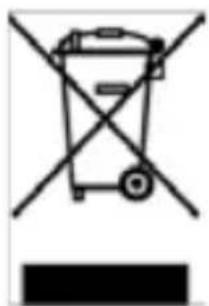
Lorsque ce symbole de poubelle à roulettes barrée est présent sur le produit, cela signifie que le produit est couvert par la Directive Européenne 2002/96/EC.
Veuillez vous informer sur votre système local de colle séparée pour les produits électriques et électroniques.
Veuillez agir en accord avec vos réglementations locales ne pas jeter vos anciens produits avec les ordures ménagères normales. La mise au rebut correcte de votre ancien produit aide à prévenir les conséquences potentiellement négatives sur l'environnement et sur la santé humaine.
© SHARKOON Technologies 2012
www.sharkoon.com