HDIHD Smart D1 - Lecteur multimédia Dune - Notice d'utilisation et mode d'emploi gratuit
Retrouvez gratuitement la notice de l'appareil HDIHD Smart D1 Dune au format PDF.

| Caractéristiques techniques | Détails |
|---|---|
| Type de produit | Lecteur multimédia |
| Formats supportés | MP4, MKV, AVI, ISO, etc. |
| Résolution maximale | 4K UHD (3840 x 2160) |
| Connectivité | HDMI, USB, Ethernet, Wi-Fi |
| Capacité de stockage | Support pour disques durs externes et clés USB |
| Interface utilisateur | Menu intuitif avec télécommande |
| Utilisation | Lecture de fichiers multimédias, streaming en ligne |
| Maintenance | Nettoyage régulier, mise à jour du firmware |
| Réparation | Service après-vente recommandé pour les pannes |
| Sécurité | Utiliser uniquement des accessoires certifiés |
| Informations générales | Vérifier la compatibilité avec votre téléviseur avant l'achat |
FOIRE AUX QUESTIONS - HDIHD Smart D1 Dune
Questions des utilisateurs sur HDIHD Smart D1 Dune
0 question sur cet appareil. Repondez a celles que vous connaissez ou posez la votre.
Poser une nouvelle question sur cet appareil
Téléchargez la notice de votre Lecteur multimédia au format PDF gratuitement ! Retrouvez votre notice HDIHD Smart D1 - Dune et reprennez votre appareil électronique en main. Sur cette page sont publiés tous les documents nécessaires à l'utilisation de votre appareil HDIHD Smart D1 de la marque Dune.
MODE D'EMPLOI HDIHD Smart D1 Dune
Guide de démarrage rapide
La dune HD Smart D1 est une solution tout-en-un pour la lecture video en Full HD 1080p.
principales
- Nouvelle puce media Sigma Designs 8642/8643: Pour une excellente lecture des contenus interactifs.
- Lecteur Disque Dur: Connectez un Disque Dur au lecteur et lisez directement son contenu.
- Lecteur réseau: Connectez le lecteur au réseau local et lisez vos fichiers depuis un PC ou un NAS (UPnP, SMB, NFS).
- Lecteur MKV: lecture de fichiers au format MKV en HD ou SD et autres formats video, incluant une qualité d'image HD exceptionnelle à très haut débit.
RealD: Regardez de la video en 3D comme au cinema pour les derniers films. - Audio HD: Profitez des dernières bandes sons HD (Dolby TrueHD, DTS HD Master Audio, LPCM, FLAC).
- 3 ports USB: Connectez facilement disques durs, clés USB, lecteurs de cartes USB et autres périhériques de stockage USB.
- Port eSATA: Connectez un disque dur via l'interface eSATA.
- Option Disque Dur interne: Installez un Disque Dur eSATA 3.5" directement à l'intérieur du lecteur.
- Port USB client: Pour un transfert facile et rapide de fichiers entre le DD interne et le PC.
- Port Carte Mémoire SD: Regardez facilement du contenu multimédia sur les cartes mémoires SD ou utilisez cette carte mémoire comme périhérique de stockage (nécessaire pour la fonction BD Live).
- HDMI 1.3: pour une qualité HD audio et video optimale.
- Une multitude de connecteurs Audio/Video: Sortie optique, analogique, composante et composite pour faciliter le branchement de n'importeuel matériel.
- Compatibleite avec les nouveaux formats sonores Dolby TrueHD et DTS HD Master Audio: Sortie directe du signal pour tout amplificateur compatible ou decodage en LPCM pour tout type d'equipement audio.
- Sorties video et résolution multiples: depuis la résolution SD jusqu'au 1080p (24p/PAL/NTSC).
-Scaler: Mise à l'échelle de haute qualité de DVD (ou autre source SD) jusqu'àu 1080p FULL HD. - Gestionnaire de fichiers avancé: grande facilité de gestion de contenu (copies, déplacer, effacer, renomer, organiser, trier)
Fonctions supplémentaires
- Lecture musicale de haute qualite: lit les fichiers musicaux (jusqu'en 192Khz /24-bit) de divers formats (FLAC, Monkey's Audio APE, WAV/PCM, DTS, etc).
- Listes de lecture: Créez des listedes de lecture depuis vos dossiers, jouez vos propres listedes de lecture, avec fonctions répéter et aléatoire.
- Fonction NAS: accédez aux fichiers sur des contenus externes (Disque Dur, lecteur optique, etc), depuis votre réseau local.(en utilisant le protocole SMB ou FTP).
- BitTorrent: Fonction BitTorrent pour télécharger des fichiers sur les réseaux P2P.
- Interface personnalisable: Fonctionne avec les bibliothèques media utilisant le système de recherche par jaquettes.
- Applications Flash: augmentez les fonctionnalités du lecteur grâce aux applications Flashlite.
- Radio Internet: Lecture et enregistrement de nombreuses stations de radio Internet (HTTP/MP3).
- IPTV: Lecture et enregistrement de flux IPTV (multicast UDP/RTP) depuis votre accès Internet*.
- TNT HD: Lecture et enregistrement de chaînes TV numérique grâce au tuner TNT HD sur clef USB optionnelle**.
-
Navigateur Internet: Surfez sur internet sur votre TV en utilisant le navigateur intégré***
-
Sous réserve de disponibilité des flux UDP/RTP de votre fournisseur d'accès.
** Tuner TNT HD sur clef USB non inclus et vendu séparation.
*** Le navigateur Internet intégré est limite et peut ne pas fonctionner sur certains sites.
Contenu de la boîte
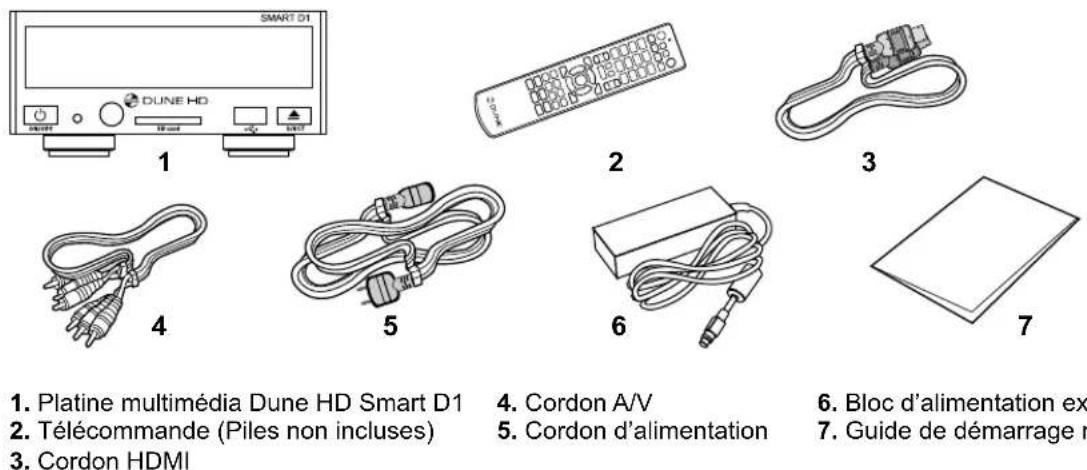
NOTE: Des accessoires supplémentaires (optionnels) peuvent etre inclus dans la boite en fonction du pays, du distributeur et de la configuration du lecteur.
Vues extérieures
Face avant:
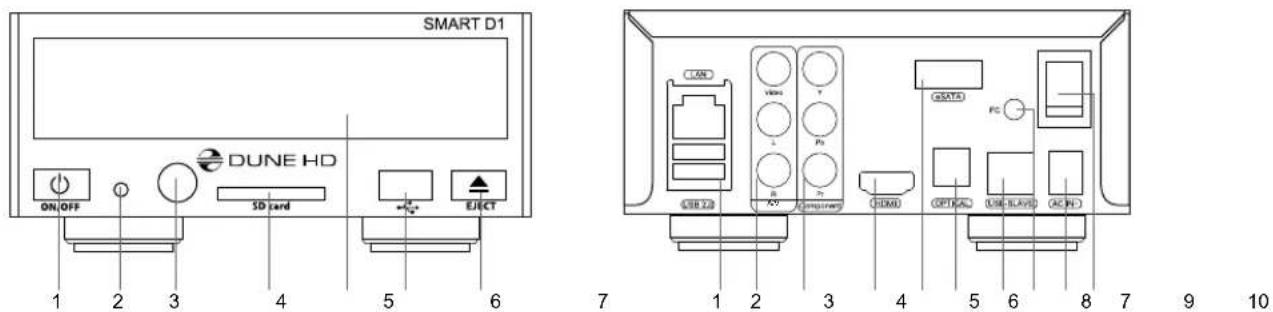
- Bouton Marche/Arret
- Indicateur LED
3.Capteur IR - Port cartememoire SD
5.Afficheur
6.Port USB 2.0 - Bouton d'ouverture*
- Pour contrôler un lecteur optique externe (lorsqu'il est connecté)
Panneau arrête:
- Port LAN et 2 ports USB 2.0
2.Sortie video composite et stereo analogique
3.Sortie video composante (Y / P b / P r)
4.HDMI 1.3 - Port eSATA
6.Sortie numérique optique
7.Port USB client - Bus dédié (I2C) (pour de futures appareils externes) *
- Alimentation 12V
-
Interrupteur Marche/Arrêt
-
Non compatible avec des écouteurs ou autres apparèels A/V; Brancher des écouteurs ou tout autre apparèil A/V peut endommager votre équipement.
Télécommande
- Indicateur de commande — clignote en réponse à la pression de touches sur la télécommande.
2.EJECT — ouverture/fermeture du tiroir du lecteur optique. MUTE — Mise en sourdine du son. MODE — Changement de sortie video; peut s'appliquer à d'autres fonctions du lecteur. POWER — mise en voille du lecteur. - A (rouge), B (Vert), C (Jaune), D (Bleu) — accès aux fonctions des disques Blu-ray ; peut s'appliquer à d'autres fonctions du lecteur.
4.0-9 — clavier numérique et alphabetique ; peut s'appliquer à d'autres fonctions du lecteur.
5.SEARCH - permit l'accès à une position définie durant la lecture. ZOOM - permit de modifier le ratio d'agrandissement de l'image durant la lecture. SETUP - permit l'entrée/sorting au menu réglages ainsi que la modifi cation d'options en cours de lecture. - V + / V (volume plus/volume moins) — contrôle du volume.
- P + / P - (page plus / page moins) — défillement haut/bas dans diverses listes, peut s'appliquer à d'autres fonctions du lecteur.
- Flèches (Gaughe, Droite, Bas, Haut), ENTER, RETOUR, TOP MENU, POP UP MENU, INFO — touches principales de contrôle du lecteur (navigation entre les options à l'écran, validation de l'option sélectionnée,回头 à l'écran précédent, aller au menu principal, affichage du menu popup et de ses options, affichage des informations; peut s'appliquer à d'autres fonctions du lecteur.
- LECTURE, PAUSE, STOP, RALENTI, RETOUR ARRRIERE, AVANCE RAPIDE, PRECEDENT, SUIVANT — Contrôle de lecture
- SOUSTITRES, ANGLE/ROTATION, AUDIO, ENR, DUNE, URL — Contrôle de lecture ainsi que d'autres fonctions du lecteur.
NOTES:
Utilisez des piles alkaline AAA
- Respectez la polarité des piles.
- Dirigez bien la télécommande vers le lecteur. Aucun obstacle ne doit se couver entre la télécommande et le lecteur.
- Si la télécommande ne fonctionne que sur une courte distance ou ne fonctionne pas du tout, assurez vous de replacer les piles.
- Certaines touches de la télécommande peuvent avoir plusieurs fonctions selon le mode de lecture.
- Certaines touches de la télécommande ne sont disponibles que dans certains modes ou pendant la lecture de certains contenus.

Démarrage
Pour laonne marche du lecteur, assurez-vous d'avoir au moins 10cm d'espace libre de chaque coté du lecteur.
Assurez-vous que les piles sont installées dans la télécommande.
Connectez le lecteur à votre télévisuer ou à tout autre équipement A/V de manière appropriée. Préférez l'utilisation de la connexion HDMI pour une qualité d'image et de son optimale. Assurez-vous d'eteindre le lecteur ainsi que tous les équipements A/V avant d'effectuer les branchements. Assurez-vous que vous télévisuer et vos différents apparciels A/V soient bien configurés au niveau des entrées.
Allumez le lecteur. Le lecteur effectue sa procEDURE d'initialisation, qui peut prendre jusqu'à une minute. Durant le démarrage, le logo "DUNE" s'affiche à l'écran.
- Si le logo "DUNE" n' apparait pas lors du démarriage du lecteur, cela vient peut-être d'un problème de connexion entre le lecteur et votre diffuseur ou bien d'une mauvaise seLECTION d'entrée video. Si tel est le cas, vérifie vos cables ainsi que les réglages video de votre diffuseur, remplacez les cables si nécessaire ou désissez une autre manière de connecter le lecteur au diffuseur.
- Si vous Voyez le logo "DUNE" sur votre écran lorsque vous allumez le lecteur et qu'il disparaît sans qu'aucune image n'apparaissependant au moins 10 secondes, cela peut dire qu'il y a un problème de sortie video du lecteur. Dans ce cas veuillez appuyer sur la touche "MODE" de la télécommande et utilisez les touches "1", "2", "3", "4" ou "5" pour changer de résolution video (cf. Réglage rapide de sortie video).
Finally, you devriez voir apparaitre le menu principal du lecteur. L'écran principal se compose d' éléments permettant à l'utilisateur d'acceder aux différents péripériques (internes ou externes) ou réseaux et d'acceder aux paramétres du lecteur.
Vou puez accedez aux reglages du lecteur en selectionnant l'icone "SETUP" sur I'ecran principal du lecteur ou tout simplement en appuyant sur la touche "SETUP" de la télécommande. Vous pouze également régler les paramétres video, audio et réseau.
Pour désir la langue du lecteur, veuillez selectionner "Setup / General / Interface language".
Utilisez les touches "LEFT", "RIGHT", "UP", "DOWN", "ENTER", "RETURN" de la télécommande pour naviguer à travers les menus du lecteur. Utilisez la touche "MENU" de la télécommande pour afficher la liste des commandes disponibles. Utilisez la touche "INFO" de la télécommande pour afficher les informations disponibles sur l'objet selectionné.
Réglage rapide de sortie video
La touche "MODE" de la télécommande permet de régler de façon rapide les modes de sorties video sans passer par le menu setup du lecteur; ce qui peut être utile si aucune image n'apparait après allumage du lecteur.
Appuyez sur la touche "MODE" de la télécommande puis sur l'une des touches "1", "2", "3", "4" ou "5" api n de commuter entre les différents modes de sortie video suivants :
- Composite/Composante, PAL
- Composite/Composante, NTSC
3.HDMI,480i,60Hz
4.HDMI,720p,60Hz
5.HDMI,1080i,60Hz
Après affichage de l'image à l'écran, appuyez sur la touche "ENTER" de la télécommande, allez ensuite dans le menu setup du lecteur afin d'effectuer des réglages de sortie video plus précis si nécessaire.
NOTE: La procédure de réglage rapide de sortie video ne peut être utilisée en mode lecture. Pour assurer le bon déroulement de la procédure, éteignez le lecteur puis rallumez-le et patientez environ 1 minute afin que le lecteur puisse achievever son démarrage.
Connexion de péripériques USB
Pour brancher un appareil USB, assurez-vous d'être sur le menu principal du lecteur et de le connecter sur l'un des ports USB. Le lecteur va reconnaître le périhérique USB qui sera symbolisé par une icône sur le menu principal.
Lorsqu'un péripérisque USB nécessite une alimentation conséquence ( comme un disque dur externe USB), il est préférible d'utiliser une alimentation externe. Le courant fournit par les ports USB peut ne pas être suffisant pour faire fonctionner correctement le péripérisque USB.
Ne jamais débrancher ou déconnecter un périphérique USB lorsqu'une opération d'écriture est en cours.
Utilisation de carte mémoire SD
Pour insérer une carte mémoire SD, assurez-vous d'être sur le menu principal du lecteur, puis insérez la carte mémoire SD dans l'emplacement prévu à cet effet. Le lecteur va reconnaître automatiquement la carte mémoire qui sera symbolisé par une icône sur l'écran principal. Certaines cartes mémoires SD peuvent ne pas être reconnues par le lecteur ou ne pas fonctionner correctement; dans ce cas, veuillez utiliser un另一种 type de carte mémoire SD.
Ne pas éjecter la carte mémoire SD lorsqu'une opération d'écriture est en cours.
Connexion de péripériques eSATA
Pour connecter un périhérique eSATA, éteignez le lecteur et le périhérique eSATA, connectez le périhérique eSATA au port eSATA correspondant du lecteur (et connectez également le périhérique eSATA à son alimentation électrique), allumez le périhérique eSATA, et enfin, allumez le lecteur. Le lecteur va reconnaitre automatiquement le périhérique eSATA qui sera symbolisé par une icône sur l'écran principal.
Eteignez et débranchez le périphérique eSATA seulement après avoir étéint le lecteur.
Utilisation de la fonction USB client
Pour connecter le lecteur avec un disque dur interne via le port USB client, veuillez d'abord eteindre le lecteur, puis branche z le port USB client du lecteur au port USB client du PC et enfin rallumer le lecteur. Le PC va reconnaître un nouveau materiel USB. Apre s avoir terminé vos operations entre le lecteur et le PC, assurez-vous que le materiel USB est bien deconnectec du PC ("Veuillez retarder l'appareil en toute sécurité" ou fonction similaire), eteignez le lecteur, puis debranchez le port USB client du lecteur au port USB client du PC.
Acceder aux péripériques réseau
Pour connecter un péripérisque réseau utilisant les protocoles SMB ou NFS, assurez-vous d'être sur le menu principal du lecteur, ensuite pressez la touche "MENU" de la télécommande, puis sélectionnez "Nouveau Dossier Réseau" et renseignez les paramètres du péripérisque réseau tels qu'ils vous sont demandés. Le lecteur affichera alors une icône correspondant au péripérisque réseau configuré sur l'écran principal.
Pour naviguer dans la liste des ressources reseau accessibles via les protocoles SMB ou UPnP, clique sur l'icone "Navigateur Reseau" située sur I'ecran principal du menu du lecteur.
NOTE: Si certaines ressources reseau ne sont pas affichees par le lecteur, il se peut que vous soyez amenes à patienter quelques minutes, voire à reessayer (ou pressez la touche "MENU" de la télécommande et selectionnez "Rafraîchir").
Formatage disque dur
Pour formater un disque dur rattaché au lecteur, Sélectionné l'icone correspondante au périphérique sur l'écran principal du menu du lecteur, pressez la touche "INFO" sur le télécommande et désisesz "Formater Disque" (pour formater complètement le disque) ou "Formater Partition" (pour formater une partition déjà existante uniquement). Le lecteur va formater le disque en utilisant le système "EXT2".
NOTE: Pour utiliser les disques formats par le lecteur sur un PC Windows, vous pouze etre amené à installer un logiciel tiers tel que "EXT2FSD" (http://www.ext2fsd.com/).
Allumage et extinction du lecteur
Pour allumer le lecteur, assurez-vous que l'interrupteur situé sur le panneau arrière est sur la position "ON" et appuyez sur la touche "POWER" sur la télécommande ou le bouton "ON/OFF" situé sur la face avant du lecteur.
Pourmettrelelecteur enveille,appuyez sur la touche"POWER"de la telecommande ou le bouton"ON/ OFF"situé sur la face avant du lecteur. Pour sortir du mode veille,appuyez de nouveau sur l'une de ces touches.
En fonction des réglages du lecteur (voir menu setup du lecteur), la mise en veille "matérielle" ou la mise en veille "simple" peuvent être utilisées. Dans le mode mise en veille "matérielle", l'extinction complète du lecteur ne fait quasiment consommer aucune energia. Dans le mode mise en veille "simple", le lecteur ne produit plusaucen signal video mais restactif.Par exemple,si vous aze des peripériques de stockage connectés au lecteur, vous pouvez toujours y avoir accès (fonction "NAS" du lecteur).Sortir de la mise en veille "simple" ne prend que quelques secondes. Quand le lecteur est en mode veille "simple", il continue de consommer de I'énergie de maniere significative. Il n'est pas recommandé de laisser le lecteur en mode veille "simple" durant trop longtemps si vous n'en ave pas l'utilité.
Pour eteindre complètement le lecteur, appuyez sur l'interrupteur situé sur le panneau arrière du lecteur. Veillez à ne pas effectuer cette opération si vous avez des périhériques connectés au lecteur ou si une opération d'ecriture est en cours.
NOTE: Àpres l'extinction complète ou mise en veille "matérielle" du lecteur, il est recommandé d'attendre environ 1 minute avant de rallumer le lecteur.
NAS (Périphrérique de Stochage Réseau)
Voupez acceder aux peripheriques de stockage connectés au lecteur depuis le réseau local par l'intermédiaire des protocoles FTP et SMB. Sur un PC Windows, tapez "ftp://adresse_ip" ou "adresse_ip" dans l'explorateur Windows; "adresse_ip" étant l'adresse réseau du lecteur.
WiFi
Yououpouvezutiliserun adaptateurUSBWiFi pour connecterle lecteur au reseau local viaWiFi.
Pour plus d'informations concernant la compatibilité des adaptateurs USB WiFi, veuillez vous rendre à l'adresse suivante : http://dune-hd.com/support/hw_compat/
Disque Dur interne 3.5" eSATA
La possibilité d'installer le disque dur interne 3.5" eSATA peut dépendre de votre revendeur. Merci de contacter votre revendeur le plus proche pour plus d'informations.
Restrictions
La compatibilité du lecteur avec certains matériels (amplificateurs A/V, matériels reseau, disques durs, etc.) peut dépendre de plusieurs facteurs (modèle particulier, installation et usage spécifique, configuration du lecteur avec le matériel, etc.). Si le lecteur ne fonctionne pas correctement avec un matériel particulier, essayez de modifier la configuration du lecteur et du matériel, d'utiliser le matériel différemment ou d'utiliser un autre matériel.
La compatibilité du lecteur avec certains contenus multimédia (fichiers, disques, etc.) peut dépendre de plusieurs facteurs (encodage spécifique de fichier, configuration particulière du lecteur, etc.). Si le lecteur ne fonctionne pas correctement avec un contenu multimédia particulier, essayez de modifier la configuration du lecteur, ou utilisez un contenu multimédia encode différemment.
Mise à jour du lecteur et informations complémentaires
Pour rechercher les dernières mises à jour firmware du lecteur (pouvant améliorer le fonctionnement du lecteur et étendre ses capacités), rendez-vous à l'adresse suivante:
NOTE: Vous pouvez également relier le lecteur à Internet afin d'effectuer la mise à jour en ligne (Setup / Misc / Firmware Upgrade)
Pour obtenir les dernières informations et documentations sur l'utilisation du lecteur, rendez-vous aux adresses suivantes:
http://dune-hd.com/manuals/
http://dune-hd.com/support/
Modules Supplémentaires
Les lecteurs Dune HD Smart permettent de creer des configurations personalisées basées sur l'unité principale comme la Dune HD Smart B1/H1/D1 et plusieurs modules d'extensions de votrechoix, qui peuvent etres combinés afi n de former un lecteur integre.
Le lecteur Dune HD Smart est une unité principale à laquelle vienne se rajouter différents modules supplémentaires comme :
- Dune HD Smart HE (Rajoute l'option d'installation facile d'un Disque Dur SATA de 3,5" avec la fonction "changement à chaud")
Dune HD Smart ME (rajoute l'option d'installation de différents modules supplémentaires)
Les modules d'extension marchent exclusivement avec l'unité principale (lecteur Dune HD Smart) et utilisant un système de contrôle commun, implémenté dans celle-ci. Le nombre de modules à connecter peut varier de 2 à 6 suivant le système Dune HD Smart désire.
Afin de pouvoir grouper les modules SMART par 2 ou 3 horizontally, des fixations spéciales peuvent être utilisées. Par exemple, un groupe de 3 modules, incluant l'unité principale, composera un nouveau lecteur de taille standard comme le modele Dune HD Max.
En outre, grouper le nombre necessaire de modules permet d'augmenter les fonctionnalités du lecteur Dune HD Smart en gagnant en flexibilité. Plus précisément, l'approche modulaire offre la possibilité de groupe n'importe quel module, n'importe quand, selon les besoin de l'utilisateur, mais également de replacer un module en particulier sans changer le matériel tout entier.
De plus amples informations sont disponibles sur le site Internet suivant :
http://www.dune-hd.com