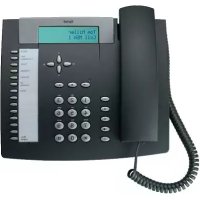
290 ISDN - Téléphone TIPTEL - Notice d'utilisation et mode d'emploi gratuit
Retrouvez gratuitement la notice de l'appareil 290 ISDN TIPTEL au format PDF.


| Caractéristiques | Détails |
|---|---|
| Type de téléphone | Téléphone ISDN |
| Nombre de lignes | 2 lignes ISDN |
| Affichage | Écran LCD rétroéclairé |
| Fonctionnalités | Répondeur intégré, haut-parleur, identification de l'appelant |
| Connectivité | Ports ISDN BRI |
| Consommation d'énergie | Faible consommation en mode veille |
| Maintenance | Nettoyage régulier avec un chiffon doux, mise à jour du firmware si nécessaire |
| Sécurité | Protection contre les surtensions, utilisation dans un environnement sec |
| Dimensions | Compact, adapté pour un bureau |
| Poids | Léger, facile à déplacer |
| Garantie | 2 ans |
FOIRE AUX QUESTIONS - 290 ISDN TIPTEL
Questions des utilisateurs sur 290 ISDN TIPTEL
0 question sur cet appareil. Repondez a celles que vous connaissez ou posez la votre.
Poser une nouvelle question sur cet appareil
Téléchargez la notice de votre Téléphone au format PDF gratuitement ! Retrouvez votre notice 290 ISDN - TIPTEL et reprennez votre appareil électronique en main. Sur cette page sont publiés tous les documents nécessaires à l'utilisation de votre appareil 290 ISDN de la marque TIPTEL.
MODE D'EMPLOI 290 ISDN TIPTEL
Mode d'emploi (F/B/CH)
Téléphones RNIS
avec répertoire
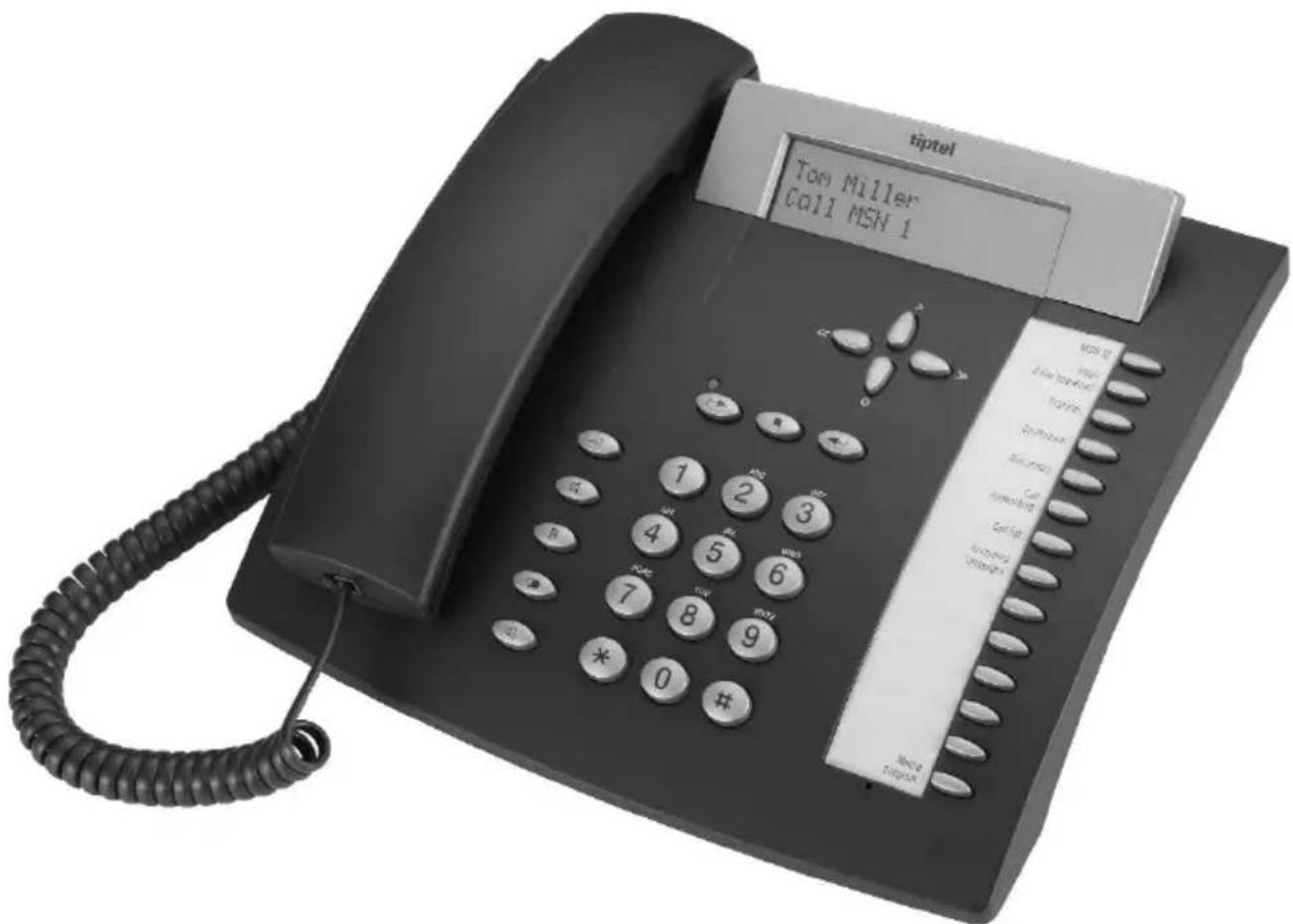
tiptel 290 ISDN
avec répondeur numérique et SMS
tiptel 291 ISDN/Mailbox
avec répertoire et connexion PC intégrés
tiptel 292 ISDN/CTI
avec répondeur numérique et SMS
tiptel 293 ISDN/CTI/Mailbox
Description (face supérieure de
l'appareil, clavier) 4
Description (face inférieure de l'appareil) .....5
Mise en service
Contenu de la livraison .....6
Raccordement 6
Connexion RNIS 6
Alimentation Restreinte / de secours .....6
Fonctions des touches
Fonctions des touches .....7
Conseils d'utilisation
Introduction des MSN 8
Sélection du MSN sortant ....8
Réglage du volume .....9
Volume du combiné .....9
Structure du menu .....10-11
Téléphoner
Compteur d'appels .....12
Sélection manuelle directe .....12
Configuration de l'appareil pour la France ....13
Préparation d'appel .....14
Sélection à partir du répertoire téléphonique ..14
Recomposition....15
Rappel automatique (CCBS) .....16
Recomposition automatique de numéros .....17
Ecoute amplifiée .....17
Mains-libres 17-18
Touche Secret / Secret micro .....18
Enregistrement de communications
téléphoniques .....18
Identification des appels malveillants .....19
Mise en attente / Continuer la conversation ...19
Terminer une communication .....19
Fonction Va-et-vient .....20
Conférence à trois .....20
Transférer la communication .....20-21
Parquer la communication .....21
Signal d'appel .....22
Accepter un appel .....23
Protocole Keypad .....24
Sous-adressage 24
Liste d'appels .....25
Répertoire
Généralités .....26
Introduction de caractères .....26
Mémoriser les entrées .....27
Modifier les entrées .....28
Réglages système
Introduction des MSN .....29
Sélection du MSN sortant .....29
Présentation du numéro d'appel .....30
Régler le signal d'appel .....31
Régler le transfert .....32
Régler le renvoi de terminal (CD) .....32
Services RNIS internes** 33
Régler heure / date .....34
Régler le contraste de l'écran .....34
Introduire un nouveau mot de passe / code PIN 35
Coût / unité .....35
Configuration d'usine .....36
Prise de ligne pour liste d'appel .....36
Mise à jour par ligne RNIS .....37
Charger un nouveau logiciel* .....38
Réglages téléphone
Sonnerie ....39
Numéro d'appel direct / d'urgence .....40
Entrer / modifier des rendez-vous .....43
Programmation horaire
Entrer / modifier la programmation horaire .44-45
Information
Coûts 46
Mémoire 47
Communications 48
Macroprogrammation
Renvoi sur réseau .....50-51
Répondeur téléphonique\*\*
Répondeur activé .....52
Réglage répondeur .....52-53
Annonces ....54
Messages ....55
Mémo / Info ....56
Notification 56
Appel groupé ....56
Réglage notification .....57
Interrogation à distance
Exécuter l'interrogation à distance .....58
Code d'interrogation à distance .....58
Code message ....58
Code VIP / PRIV....58
Mise en service à distance .....59
Effacement à distance .....59
Economiseur 59
Interrogation à distance - Fonctions .....60-61
Réglage de l'interrogation à distance .....62-63
Connexion PC / TipKom\*
Connexion PC / TipKom .....64
Installation 64
Autres remarques ....64
Composition via la commande AT .....64
TAPI 64-65
Garantie 66-67
Remarques importantes
Panne de réseau .68
Entretien 68
Installation 68
Dérangement....68
Respect de l'environnement .....68
Réglages d'usine 69
Conseils en cas de problèmes .....70
Données techniques .....71
Registre des mots clés .....72
* uniquement tiptel 292/293
** uniquement tiptel 291/293
Description (face supérieure de l'appareil, clavier)
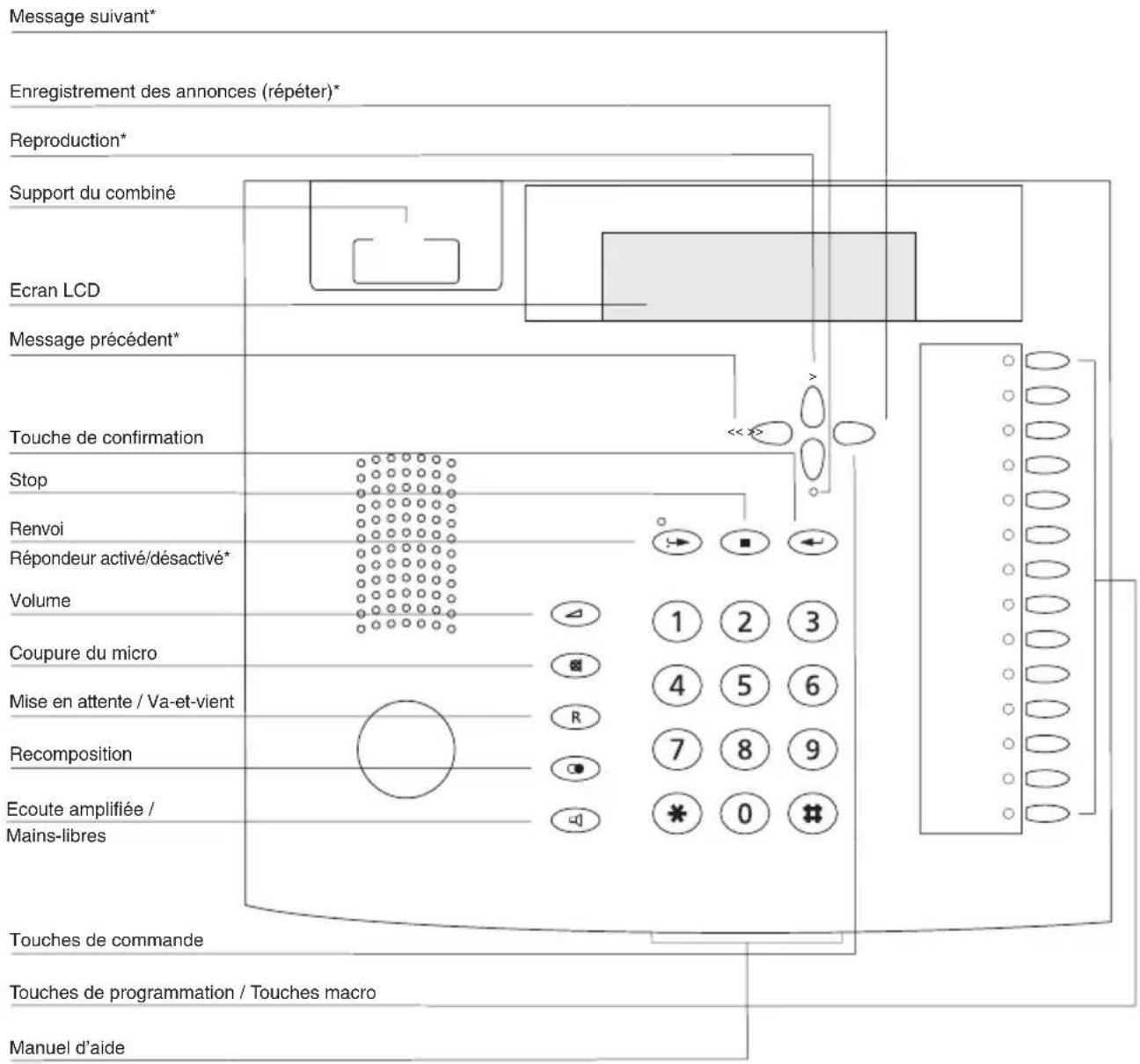
*uniquement tiptel 291/293
Description de l'appareil (face inférieure de l'appareil)
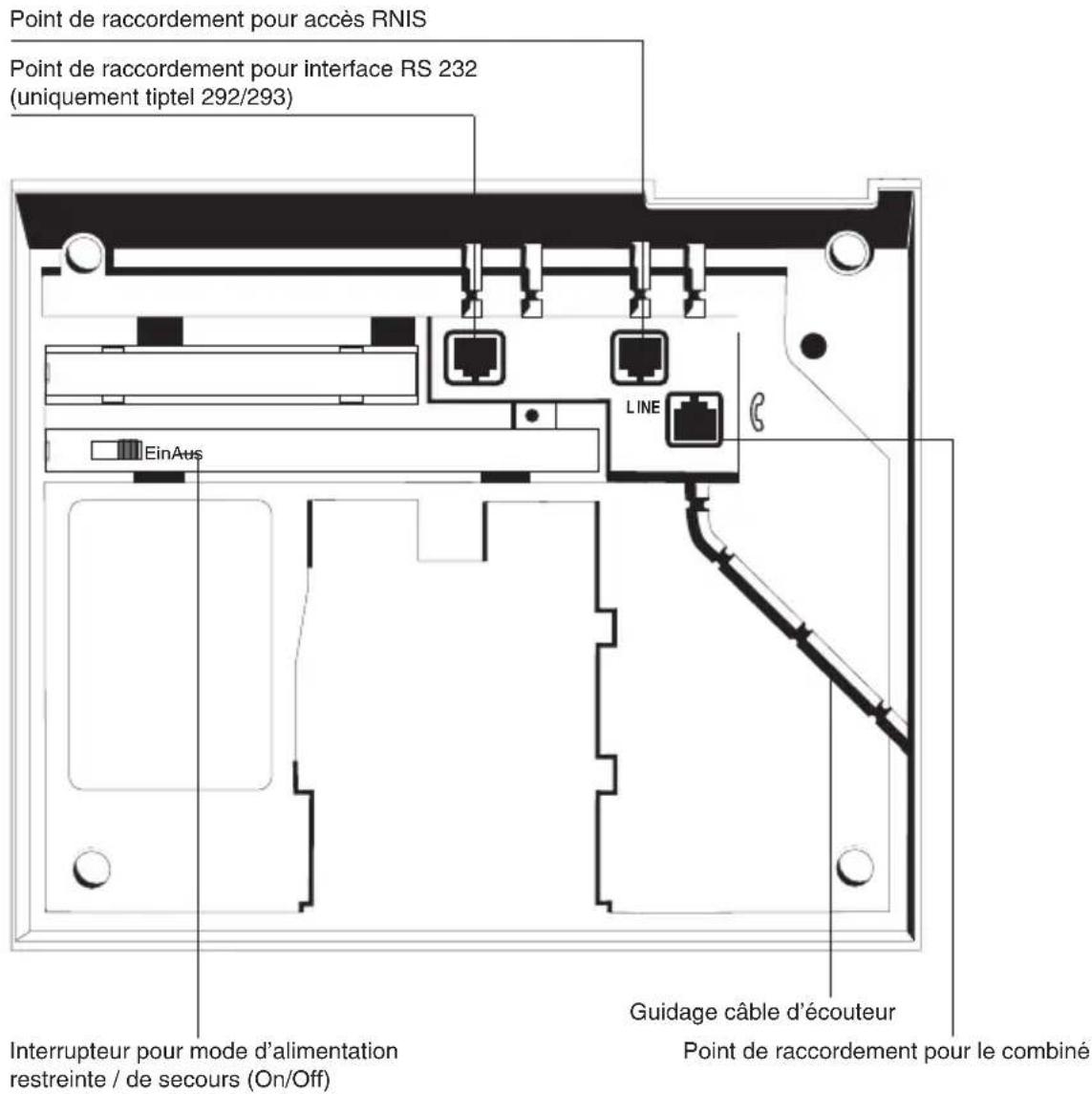
Utilisation sur un accès réseau non-alimenté :
tiptel 290/292:
Utilisez le bouton se trouvant dans le compartiment des piles de l'appareil. Mettre le commutateur dans la position "Ein" (en direction du pôle négatif des piles). Lorsque vous connecterez le téléphone, celui-ci s'initialisera et vous devrez obtenir la tonalité de composition. Lors de la première utilisation, il est parfois nécessaire de renouveler l'initialisation en décrochant puis raccrochant plusieurs fois le combiné.
tiptel 291/293:
Mêmes remarques que pour le poste tiptel 290/292. Il est à noter que le poste tiptel 291/293 utilisé sur un accès RNIS non alimenté offre les mêmes fonctions que le poste tiptel 290/292: appels entrants et sortants ; pas de fonction répondeur.
Mise en service
Contenu de la livraison
Le tiptel 290-293 est livré avec les accessoires suivants :
Oun combiné
Oun cordon à spirale
Oun câble de connexion RNIS
Oun mode d'emploi
Oun câble de connexion RS 232 (uniquement tiptel 292/293)
Ole logiciel Windows «TipKom» pour Windows (uniquement tiptel 292/293)
Ole programme de gestion TAPI «tiptel phone 1» (uniquement tiptel 292/293)
Accessoire optionnel (uniquement tiptel 291/293):
Télécommande (numéro de comm. 1122330): elle permet l'interrogation à distance de votre répondeur téléphonique à partir de téléphones qui ne disposent pas du mode de composition DTMF.
Raccordement
Le tiptel 290-293 a été conçu comme terminal pour un raccordement point à multipoint RNIS ou Euro-RNIS. Avant de pouvoir mettre votre appareil en service, vous devez installer tous les câbles de raccordement nécessaires. Pour ce faire, retournez l'appareil, face inférieure vers le haut :
Olsérez la fiche du cordon à spirales avec l'extrémité la plus longue dans le connecteur ① et l'extrémité la plus courte dans le combiné.
○Insérez le câble de raccordement du téléphone dans le connecteur «LINE» de l'appareil et l'autre bout dans la prise téléphonique RJ45.
Pour éviter une trop grande tension sur le câble, enfoncez ce dernier dans le guidage de câble.
Connexion RNIS
Votre tiptel 292/293 est conçu pour recevoir les services offerts par le réseau RNIS. Certains de ces services sont payants et doivent être demandés auprès de votre opérateur. Lors de votre raccordement, l'opérateur vous communique plusieurs numéros d'appel (MSN) par lesquels votre connexion est accessible. Le premier MSN est automatiquement enregistré après le premier appel. Vous devez enregistrer ces numéros d'appel (MSN) dans le menu MSN afin que votre téléphone soit accessible. Tous les autres réglages du téléphone et du répondeur téléphonique (uniquement tiptel 291/293) peuvent être effectués individuellement pour chaque MSN. Si le téléphone est connecté derrière un central, les possibilités sont limitées. Veuillez vous reporter au chapitre «Prise de ligne» et «Régler le transfert».
Alimentation restreinte/de secours
L'alimentation de votre téléphone s'effectue par le biais de votre raccordement RNIS. La TNR / le NT RNIS doit être raccordé(e) à une alimentation 230 V. En cas de panne de l'alimentation 230 V, un service en mode d'alimentation restreinte/de secours est assuré pour au max. 1 terminal grâce à l'alimentation à distance, via le central téléphonique. Si vous utilisez votre tiptel 292/293 dans ce mode, placez le commutateur d'alimentation restreinte/de secours sur «Marche/On». Dans ce cas, le téléphone n'est utilisable que de manière limitée. En l'occurrence, les fonctions suivantes ne sont pas disponibles:
Oécran LCD en position repos
Oconfiguration du téléphone
O toutes les fonctions du répondeur téléphonique (uniquement tiptel 291/293)
OMains-libres / Ecoute amplifiée
Fonctions des touches

Les touches de commande "monter / descendre" permettent l'ouverture du répertoire. Dans les fonctions de saisie, la touche ⏻ permet d'effacer un caractère et la touche Ⓗd'en ajouter un.

Les touches de commande “gauche / droite” vous permettent de sélectionner des fonctions ou des plans de menu. Dans les fonctions de saisie, elles servent à positionner le curseur.

La touche "entrée" sert à confirmer les entrées ou les fonctions sélectionnées.

La touche Stop interrompt une fonction en cours ou ramène au menu supérieur.

La touche “renvoi” active / désactive le renvoi préprogrammé ou le répondeur téléphonique préréglé (uniquement tiptel 291/293).

Vous pouvez régler le volume au moyen des touches ○○ après avoir pressé la touche volume.

La touche Secret active / désactive le microphone

La touche "R" permet les fonctions Mise en attente / Va-et-vient

La touche recomposition permet de recomposer le dernier numéro appelé

La touche volume active / désactive les fonctions Mains-libres ou Prise de ligne

Touches numériques pour la sélection des numéros d'appel

Les touches ETOILE et DIÈSE sont susceptibles de remplir des fonctions particulières au sein de l'installation téléphonique.

Les touches de programmation permettent de mémoriser des numéros d'appel direct ou vous pouvez leur attribuer des fonctions au moyen de la macroprogrammation.
Conseils d'utilisation
Introduction des MSN
Votre raccordement RNIS et donc votre tiptel 290-293 peuvent être joints par un ou plusieurs numéros d'appel (MSN). (Les numéros d'appel doivent être demandés à l'opérateur). Vous pouvez attribuer au tiptel 290-293 jusqu'à six numéros d'appel.
-
Appuyez sur la touche ○ou ○pour sélectionner «Réglages».
-
Appuyez sur la touche 0.
-
Appuyez sur la touche ○ou ○pour sélectionner «Système».
-
Appuyez sur la touche 0.
-
Appuyez sur la touche 0.
-
Appuyez sur la touche 0.
-
Appuyez sur la touche ○ou ○pour sélectionner le «MSN»souhaité (MSN1 ... MSN 6).
-
Appuyez sur la touche ↙.
-
Entrez votre MSN au moyen via le clavier.
-
Appuyez sur la touche ↩.
A chaque pression sur cette touche, la fonction précédente/suivante est affichée.
La mention «Rendez-vous» ou «Répondeur» apparaît à l'écran.
La mention «Système» apparaît à l'écran.
La mention «RNIS» apparaît à l'écran.
La mention «MSN» apparaît à l'écran.
La mention «MSN 1» et le MSN même apparaissent (si enreg.).
Le MSN apparaît à l'écran.
La mention «Entrer MSN» apparaît à l'écran.
Le MSN est mémorisé.
Sélection du MSN sortant
Cette fonction permet de sélectionner les MSN affichés chez vos correspondants pour tout appel sortant. Les coûts sont alors imputés à ce MSN.
-
Appuyez sur la touche ○ou ○pour sélectionner «Réglages».
-
Appuyez sur la touche 0.
-
Appuyez sur la touche ○ou ○pour sélectionner «Système».
-
Appuyez sur la touche 0.
-
Appuyez sur la touche 0.
-
Appuyez sur la touche ○ou ○pour sélectionner «MSN sortant»
-
Appuyez sur la touche ↙.
-
Entrez un chiffre entre 1 et 6 au moyen du clavier pour sélectionner le MSN
-
Appuyez sur la touche ↩.
A chaque pression sur cette touche, la fonction précédente/suivante s'affiche.
La mention «Rendez-vous» ou «Répondeur» apparaît à l'écran.
La mention «Système» apparaît à l'écran.
La mention «RNIS» apparaît à l'écran.
La mention «MSN» apparaît à l'écran.
La mention «MSN sortant» apparaît à l'écran.
Le réglage actuel apparaît à l'écran.
Le réglage est mémorisé.
Conseils d'utilisation
Réglage du volume
Dans toutes les fonctions avec haut-parleur activé, vous pouvez régler le volume à l'aide du clavier. L'écran affiche le niveau du volume.

Si le volume n'est pas modifié pendant une durée de 2 s, le téléphone passe automatiquement à l'affichage précédent.
- Appuyez sur la touche ↙.
L'écran affiche le volume sonore.
- Appuyez sur la touche ○.
Augmenter le volume d'un niveau.
ou
Appuyez sur la touche ○.
Baisser le volume d'un niveau.
Volume du combiné
Pendant une conversation (sauf quand le haut-parleur est activé), on peut augmenter ou diminuer le volume du combiné.
Volume du combiné

- Appuyez sur la touche 🔒.
L'écran affiche le volume sonore.
- Appuyez sur la touche ○.
Augmenter le volume d'un niveau.
ou
Appuyez sur la touche ○.
Baisser le volume d'un niveau.
Si aucune touche n'est activée pendant une durée de 2 s, le téléphone revient automatiquement à l'affichage précédent.
Toutes les fonctions peuvent être réglées à l'aide d'un menu. Ci-dessous, vous trouverez un aperçu qui vous aidera à faire votre choix dans les différents menus. En position initiale, vous ouvrez le menu à l'aide des touches gauche ou droite. La touche ⏻ permet de descendre au niveau inférieur. La touche ⏻ confirme vos entrées. La touche Stop permet de monter d'un niveau ou, en appuyant deux fois, en position initiale. Après l'ouverture du menu, vous avez également la possibilité d'arriver directement à la fonction souhaitée à l'aide d'une série de chiffres. La série de chiffres correspond à l'arbre du menu. Ainsi, pour choisir p. ex des rendez-vous, il faut appuyer sur les touches ⏻- 6-2.
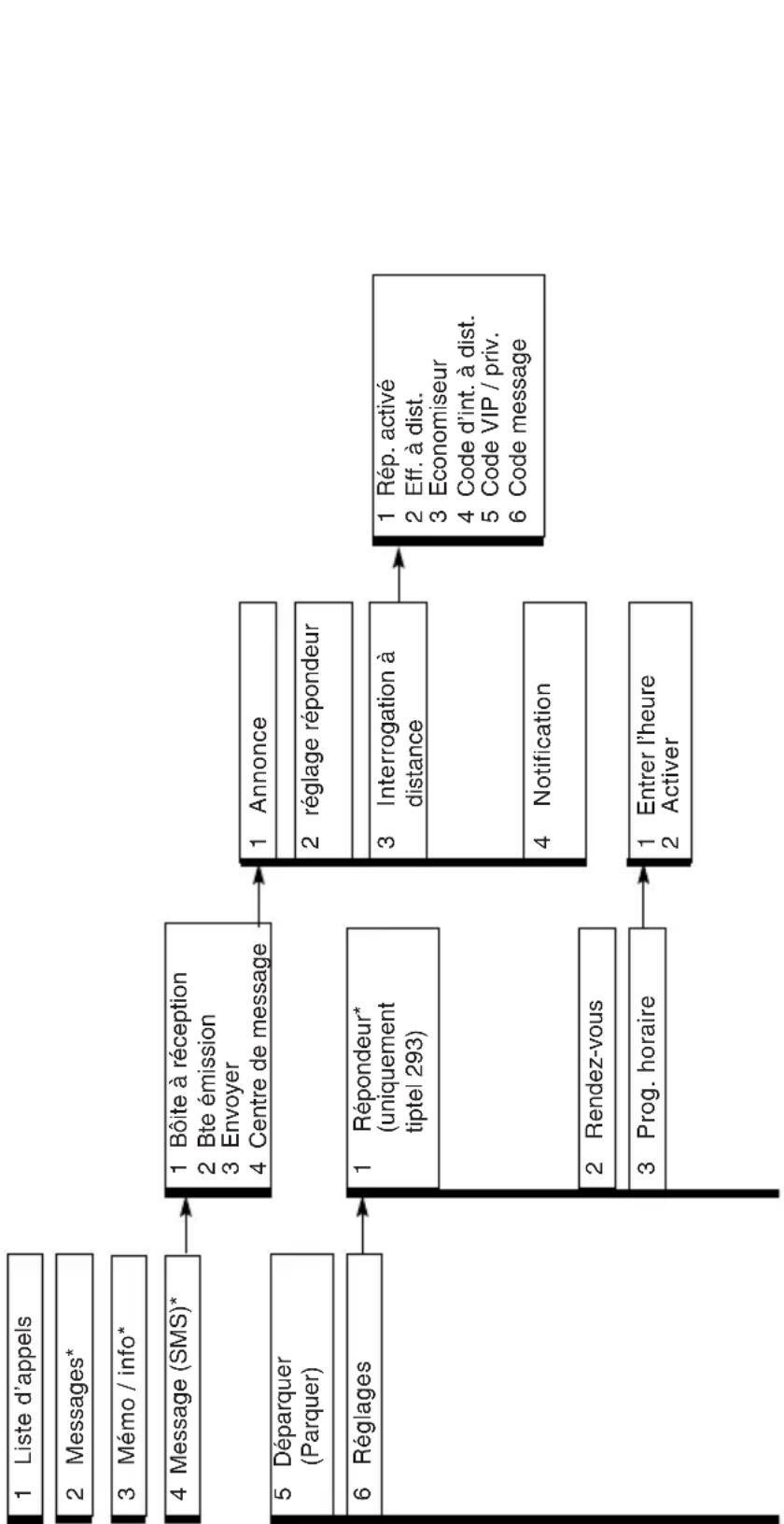
flowchart
graph TD
    A["1 Liste d'appels"] --> B["2 Messages*"]
    B --> C["3 Mémo / info*"]
    C --> D["4 Message (SMS)*"]
    D --> E["1 Bôte à réception\n2 Bte émission\n3 Envoyer\n4 Centre de message"]
    E --> F["1 Annonce"]
    E --> G["2 réglage répondeur"]
    G --> H["3 Interrogation à distance"]
    H --> I["1 Rép. activé\n2 Eff. à dist.\n3 Economiseur\n4 Code d'int. à dist.\n5 Code VIP / priv.\n6 Code message"]
    E --> J["2 Rendez-vous"]
    E --> K["3 Prog. horaire"]
    J --> L["1 Entrer l'heure\n2 Activer"]
    K --> M["End"]
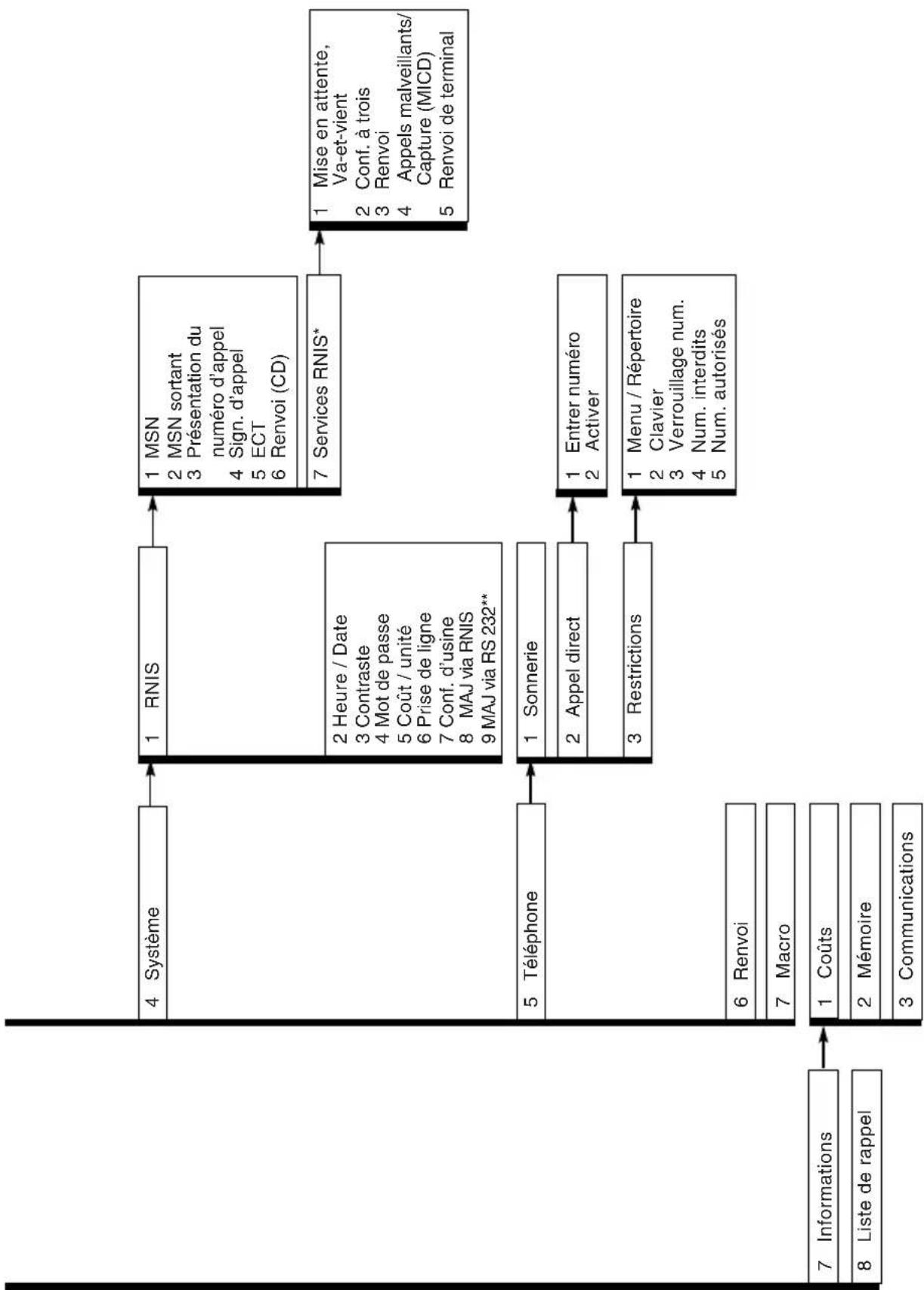
flowchart
graph TD
    A["4 Système"] --> B["1 RNIS"]
    B --> C["1 MSN\n2 MSN sortant\n3 Présentation du numéro d'appel\n4 Sign. d'appel\n5 ECT\n6 Renvoi (CD)"]
    B --> D["2 Heure / Date\n3 Contraste\n4 Mot de passe\n5 Coût / unité\n6 Prise de ligne\n7 Conf. d'usine\n8 MAJ via RNIS\n9 MAJ via RS 232**"]
    B --> E["7 Services RNIS*"]
    E --> F["1 Mise en attente, Va-et-vient\n2 Conf. à trois\n3 Renvoi\n4 Appels malveillants/ Capture (MICD)\n5 Renvoi de terminal"]
    G["5 Téléphone"] --> H["1 Sonnerie"]
    G --> I["2 Appel direct"]
    G --> J["3 Restrictions"]
    H --> K["1 Entrer numéro\n2 Activer"]
    I --> L["1 Menu / Répertoire\n2 Clavier\n3 Verrouillage num.\n4 Num. interdits\n5 Num. autorisés"]
    J --> M["6 Renvoi"]
    J --> N["7 Macro"]
    O["7 Informations"] --> P["1 Coûts"]
    O --> Q["2 Mémoire"]
    O --> R["3 Communications"]
    S["8 Liste de rappel"] --> T["8 Macros"]
* uniquement tiptel 292/293 ** uniquement tiptel 291/293
Téléphoner
Compteur d'appels
Votre appareil possède un compteur d'appels incorporé qui vous indique le nombre d'appels survenus en votre absence.
Ma 10.12.07
08:30
2 appels
Le compteur d'appels s'éteint automatiquement :
- en décrochant le combiné
- en demandant la liste d'appels
Sélection manuelle directe
Lors de la sélection directe, vous décrochez d'abord le combiné. Ensuite, vous formez le numéro d'appel pendant que l'appareil effectue la sélection. Une fois le dernier chiffre du numéro d'appel composé, tous les chiffres suivants sont émis comme signaux DTMF. Vous avez ainsi la possibilité de commander à distance des terminaux.

other
| Category | Value | |---|---| | Durée de la conversation | 021024280 | | Duration | 0:00:02 | | Amount | 0.121 | Affichage des taxes- Décrochez le combiné.
Le message «Composer» apparaît à l'écran.
- Composez le numéro d'appel à l'aide des touches numériques.
Les chiffres apparaissent et la sélection commence.
Dès que l'interlocuteur décroche, l'écran affiche la durée de communication et les coûts.
Après la conversation :
- Raccrochez le combiné.
Après quelques secondes, l'affichage revient à l'écran initial.
Les coûts seront ajoutés à la mémoire de coûts.
Téléphoner
Configuration de l'appareil pour la France
Si le téléphone est connecté directement sur un accès de base T0 (TNR) type Numéris (VN6 national, VN7 national, ...) :
Au 5ème niveau du menu (REGLAGE / SYSTEME / RNIS / SERVICE RNIS) :
- Régler GARDE, VA-ET-VIENT sur « VNX »
- Régler CONFERENCE A 3 sur « INTERNE » (291/293 uniquement)
- Régler RENVOI sur « RENVOI VNX »
- Régler RENVOI DE TERMINAL sur « RVTE »
Puis entrer un ou plusieurs numéros SDA à 10 chiffres dans le menu :
REGLAGES / SYSTEME / RNIS / MSN / MSN1, MSN2, ... (voir page 26)
Si le téléphone est connecté directement sur un accès de base T0 (TNR) type Euronuméris + (VN6 ETSI, VN7 ETSI, ...) :
Au 5ème niveau du menu (REGLAGES / SYSTEME / RNIS / SERVICE RNIS) :
- Régler GARDE, VA-ET-VIENT sur « DSS1 »
- Régler CONFERENCE A 3 sur « EXTERNE » (en VN7) ou bien « INTERNE » (293 uniquement)
- Régler RENVOI sur « RENVOI BUS »
- Régler RENVOI DE TERMINAL sur « DSS1 »
Si le téléphone est connecté sur un bus S0 au standard ETSI (microcommutateur TIPTEL, par exemple) :
Au 5ème niveau du menu (REGLAGES / SYSTEME / RNIS / SERVICE RNIS) :
- Régler GARDE, VA-ET-VIENT sur « DSS1 »
- Régler CONFERENCE A 3 sur « INTERNE » (291/293 uniquement)
- Régler RENVOI sur « INTERNE » (291/293 uniquement)
Téléphoner
Préparation d'appel
La préparation d'appel vous permet d'introduire d'abord le numéro d'appel qui peut ainsi être vérifié et éventuellement corrigé.
021024280
Composer
- Entrez le numéro d'appel.
Le numéro d'appel apparaît à l'écran. Vous pouvez effacer la dernière entrée via la touche 0.
- Décrochez le combiné.
Le numéro introduit est composé. Dès que l'interlocuteur décroche, la durée de communication et les coûts apparaissent à l'écran.
Après la conversation:
- Raccrochez le combiné.
L'affichage revient à sa position initiale au bout de quelques secondes. Les coûts de cette communication seront ajoutés à la mémoire des coûts.
Sélection à partir du répertoire téléphonique
- Appuyez sur la touche 0.
La première entrée du répertoire apparaît à l'écran.
- Appuyez sur la touche ⏻ ou ⏻.
A l'aide de ces touches, vous "consultez" le répertoire jusqu'à ce que le nom souhaité apparaisse à l'écran.
- Décrochez le combiné
L'appareil commence à composer le numéro d'appel.
ou
Appuyez sur la touche mémoire contenant un préfixe/code opérateur
La fonction «Mains-libres» s'enclenche. Le numéro enregistré sous la touche mémoire (ex.: préfixe/code opérateur alternatif) (Call by Call) suivi du numéro d'appel sélectionné dans le répertoire est composé.
Remarque :
Lorsque le répertoire est ouvert, vous avez la possibilité d'introduire un nom au moyen des touches numériques (cf. chapitre Répertoire). Après confirmation par la touche ⬤, l'entrée correspondante s'affiche. Vous pouvez continuer à consulter le registre.
Téléphoner
Recomposition
Les 20 derniers numéros d'appel sont automatiquement mémorisés et peuvent à nouveau être composés. Le numéro d'appel composé en dernier lieu figure toujours en tête de liste. Si vous désirez sélectionner le dernier numéro d'appel composé, décrochez d'abord le combiné et appuyez ensuite sur la touche Ⓞ.
Lu 13.12.2007
07:24
1: 021024280
-
Appuyez sur la touche Ⓞ.
-
Appuyez sur la touche ○ ou ○.
Le numéro de téléphone sélectionné en dernier lieu apparaît à l'écran.
A l'aide de ces touches, vous «consultez» la mémoire de recomposition jusqu'à ce que le numéro d'appel souhaité ou le nom souhaité apparaisse.
Sélection à partir de la mémoire de recomposition
- Décrochez le combiné.
L'appareil commence à composer le numéro d'appel affiché.
Afficher / effacer mémoire de recomposition
-
Appuyez sur la touche ↙.
-
Appuyez sur la touche ○ ou ○.
L'entrée est sélectionnée.
A chaque pression sur les touches, l'affichage commute entre :
- numéro d'appel ou nom
- date / heure
- durée de la communication / coûts
- effacer l'entrée
Pour effacer:
- Confirmer l'effacement de l'entrée au moyen de la touche ↩.
L'entrée est effacée. Le numéro d'appel suivant de la liste s'affiche.
- Appuyez sur la touche ☐ pour quitter la liste.
L'affichage revient à sa position initiale.
Rappel automatique (CCBS)
Lorsque la ligne de votre correspondant est occupée, un champ de sélection pour la répétition automatique des numéros ou le rappel automatique CCBS apparaît. Le service CCBS rappel automatique doit être activé par l'opérateur aussi bien sur votre central qu'auprès de votre correspondant. Raccrochez le combiné si vous ne souhaitez pas utiliser cette fonction. L'affichage du menu n'apparaît que si le service est disponible.
Correspondant occupé
Rappel
- Appuyez sur la touche ○ ou ○ pour sélectionner la fonction «Rappel».
- Appuyez sur la touche ⊙ et raccrochez.
- Attendez la tonalité.
- Raccrochez le combiné.
A chaque pression sur cette touche, la fonction précédente/suivante est affichée.
L'affichage revient à son état initial. Le rappel est mémorisé dans une liste de rappel.
Dès que la ligne est libre, vous obtenez un signal.
Dès que le combiné est raccroché, vous entendez le signal indiquant que la ligne est libre et le téléphone sonne chez votre correspondant.
Modifier la liste de rappel
021024280
Effacer rappel?
Vous avez activé plusieurs rappels (max. 6) et souhaitez en effacer quelques-uns.
A l'état initial :
- Appuyez sur la touche ○ ou ○ pour sélectionner la fonction «Liste de rappel».
A chaque pression sur cette touche, la fonction précédente/suivante est affichée.
- Appuyez sur la touche ↙.
La liste de rappel apparaît à l'écran.
- Appuyez sur la touche ○ ou ○.
A l'aide de ces touches, vous consultez la liste de rappel jusqu'à ce que le numéro d'appel souhaité ou le nom souhaité apparaisse.
- Appuyez sur la touche ⬇ ou
La donnée est effacée de la liste.
- Annulez au moyen de la touche ☐.
Téléphoner
Recomposition automatique de numéros
Lorsque la ligne de votre correspondant est occupée, un champ de sélection pour la répétition de numéros ou le rappel automatique CCBS apparaît. Sélectionnez la recomposition automatique de numéros afin que votre combiné recompose automatiquement le numéro sélectionné.
-
Appuyez sur la touche ○ ou ○ pour sélectionner la fonction «Recomposition».
-
Appuyez sur la touche ← et raccrochez le combiné.
A chaque pression sur cette touche, la fonction précédente/suivante s'affiche à l'écran.
L'indication de temps pour la prochaine recomposition apparaît à l'écran. Toutes les 30 sec, le téléphone compose automatiquement le numéro d'appel souhaité.
La recomposition automatique se termine:
- en décrochant le combiné
- en appuyant sur la touche ☐.
- automatiquement après 10 essais infructueux.
Ecoute amplifiée
Pendant une communication, vous pouvez activer l'amplificateur du haut-parleur afin de rendre la conversation audible dans toute la pièce.
- Appuyez sur la touche 📞.
Le haut-parleur est activé. - Appuyez à nouveau sur la touche 📞.
Le haut-parleur est désactivé.
Mains-libres
La fonction "Mains-libres" permet de téléphoner avec le combiné raccroché.
On vous appelle:
- Appuyez sur la touche 📞.
La fonction “Mains-libres” s’enclenche. Vous pouvez à présent téléphoner sans décrocher le combiné. - Après la conversation, appuyez à nouveau sur la touche 📄.
La fonction "Mains-libres" se désactive. La communication est coupée.
Vous appelez votre correspondant:
-
Appuyez sur la touche 📋. La fonction "Mains-libres s'enclenche".
-
Composez le numéro d'appel. L'appareil sélectionne le numéro.
-
Après la conversation, appuyez à nouveau sur la touche 📄. La fonction «Mains-libres» est désactivée. La communication est coupée.
Téléphoner
Commutation combiné / Mains-libres
Vous téléphonez avec le combiné et souhaitez passer à la fonction "Mains-libres":
- Appuyez sur la touche 🔒 et maintenez-la enfoncée.
- Raccrochez le combiné.
- Relâchez la touche 📞.
La fonction «Mains-libres» s'enclenche.
Vous téléphonez en fonction «Mains libres» et souhaitez revenir au combiné.
- Décrochez le combiné.
La fonction «Mains-libres» se désactive. Vous pouvez continuer la conversation avec le combiné.
Touche Secret / Secret micro
Pendant une communication, vous avez la possibilité de poser une question confidentielle à une personne se trouvant dans la pièce où vous vous trouvez sans que votre interlocuteur ne puisse l'entendre.
- Appuyez sur la touche Ⓗ.
Le symbole «Secret» apparaît à l'écran. Le combiné ou le microphone Mains-libres est déconnecté. Vous pouvez à présent vous concerter.
- Appuyez à nouveau sur la touche Ⓗ.
Le combiné ou le microphone Mains-libres est à nouveau enclenché.
Vous pouvez continuer à téléphoner.
Enregistrement de communications téléphoniques (uniquement tiptel 293)
Pendant une communication, vous pouvez enregistrer la conversation.
- Appuyez sur la touche ○ ou ○ pour sélectionner la fonction «Enreg. la comm.».
A chaque pression sur cette touche, la fonction suivante est affichée à l'écran
- Appuyez sur la touche ↻.
L'enregistrement est lancé. L'inscription «Enreg. la comm.» apparaît à l'écran.
Pour arrêter l'enregistrement:
- Appuyez sur la touche ☐.
L'enregistrement de la comm. est terminé.
L'enregistrement de la communication est mémorisé comme un enregistrement classique sur le répondeur téléphonique et peut à tout moment être écouté (cf. «Ecouter messages»).
L'enregistrement de la communication est automatiquement terminé lorsque l'on raccroche le combiné ou que la capacité d'enregistrement est épuisée.
Téléphoner
Identification des appels malveillants (MICD)
(Pour fonctionner, ce service doit être offert par l'opérateur)
Vous recevez un appel indésirable et vous souhaitez identifier votre interlocuteur, bien que son numéro d'appel n'ait pas été transmis.
- Appuyez sur la touche ○ou ○pour sélectionner la fonction «Capturer conversation».
A chaque pression sur cette touche, la fonction précédente/suivante est affichée.
- Appuyez sur la touche ↩.
Le numéro d'appel est mémorisé dans le central. Vous pouvez ainsi identifier votre interlocuteur en introduisant une demande auprès de l'opérateur
Mise en attente/Continuer la conversation
Au cours d'un communication, vous pouvez mettre votre interlocuteur en attente. Dans ce cas, vous pouvez parler avec une personne se trouvant dans la même pièce que vous ou appeler une autre personne. Votre correspondant en ligne ne peut entendre votre conversation. En outre, vous pouvez utiliser la fonction «Mise en attente» pour introduire les fonctions Va-et-vient, Conférence à trois et Transfert d'appel.
- Appuyez sur la touche Ⓡ.
Votre correspondant est mis en attente. Vous pouvez à présent vous concerter dans le local ou introduire le numéro d'appel d'un autre correspondant.
- Appuyez à nouveau sur la touche Ⓡ.
Vous êtes à nouveau en communication avec votre correspondant.
Terminer une communication
Vous souhaitez terminer une communication en cours pour activer une communication en attente.
- Appuyez sur la touche ○ou ○pour sélectionner la fonction «Raccrocher».
A chaque pression sur cette touche, la fonction précédente/suivante est affichée
- Appuyez sur la touche ↙.
La communication est terminée. Une communication en attente est automatiquement activée.
Téléphoner
Fonction "Va-et-vient"
A l'aide de la fonction «Va-et-vient», vous avez la possibilité de commuter alternativement entre une communication active et une communication en attente.
- Appuyez sur la touche Ⓑ.
La communication active est mise en attente et la communication en attente est activée.
Conférence à trois (uniquement sur tiptel 291/293)
(Pour fonctionner, ce service doit être offert par l'opérateur).
Vous souhaitez téléphoner simultanément avec deux personnes. Etablissez une communication active et une communication en attente.
-
Appelez le correspondant 1 et mettez-le en attente.
-
Appelez le correspondant 2.
-
Appuyez sur la touche ○ou ○pour sélectionner la fonction "Conférence à trois"
A chaque pression sur cette touche, la fonction précédente/suivante est affichée.
- Appuyez sur la touche ↻.
Vous pouvez à présent mener une conversation avec vos deux correspondants.
Pour terminer:
- Appuyez sur la touche ○ou ○pour sélectionner la fonction «Terminer conférence à trois».
A chaque pression sur cette touche, la fonction précédente/suivante est affichée.
- Appuyez sur la touche ↩.
La conférence est terminée. Une communication est mise en attente, l'autre reste active.
Sur le tiptel 293, si le service n'est pas offert par l'opérateur, il est possible de configurer une conférence par canal B.
Transférer la communication (Uniquement derrière un central)
Vous recevez un appel et souhaitez transférer celui-ci vers une autre ligne. (voir également chapitre réglages / transférer).
Vous souhaitez transférer votre correspondant:
- Appuyez sur la touche Ⓡ.
La communication est «mise en attente» et vous entendez la tonalité de composition.
- Composez le n ° souhaité.
Une nouvelle communication est établie.
- Raccrochez le combiné.
Votre correspondant est transféré vers le numéro composé.
Téléphoner
Transférer la communication (suite)
Vous êtes déjà en ligne et souhaitez prendre une deuxième communication et la transférer:
- Appuyez sur la touche Ⓡ.
La communication en cours est «mise en en attente». La communication avec l'appelant est activée.
- Appuyez sur la touche ○ou ○pour sélectionner la fonction «Transférer».
A chaque pression sur cette touche, la fonction précédente/suivante est affichée.
- Appuyez sur la touche ↩.
Vous entendez la tonalité de composition.
- Composez le n ° souhaité.
Une nouvelle communication est établie.
L'appel est transféré. Vous êtes à nouveau en communication avec votre premier correspondant.
Parquer la communication
(Pour fonctionner, ce service doit être offert par l'opérateur)
Vous êtes en communication avec un correspondant externe et désirez interrompre momentanément votre conversation,
- afin de poursuivre la conversation à partir d'un autre téléphone relié au même raccordement RNIS;
- afin d'utiliser le téléphone sur une autre prise du même raccordement RNIS.
Cette fonction vous permet de parquer / déparquer une communication en cours sur le réseau. Afin de différencier les diverses communications ainsi parquées, vous pouvez leur attribuer un code de reconnaissance à 2 chiffres.
Parquer:
- Appuyez sur la touche ○ou ○pour sélectionner la fonction «Parquer».
A chaque pression sur cette touche, la fonction précédente/suivante est affichée.
- Appuyez sur la touche ↙.
Le champ pour le code à 2 chiffres apparaît à l'écran.
- Entrez le code de reconnaissance et confirmez à l'aide de la touche ↩.
La liaison est parquée.
Déparquer (le combiné est raccroché):
- Appuyez sur la touche ○ ou ○ pour sélectionner la fonction «Déparquer».
A chaque pression sur cette touche, la fonction précédente/suivante est affichée.
- Appuyez sur la touche ↙.
Le champ pour introduire le code à 2 chiffres de la communication souhaitée apparaît à l'écran.
- Entrez le code de reconnaissance et confirmez à l'aide de la touche ↙.
La liaison est «déparquée». Vous pouvez poursuivre la conversation.
Téléphoner
Signal d'appel
Pendant une communication, quelqu'un essaie de vous joindre. Vous en êtes informé par un signal d'appel (brève double tonalité) et par l'affichage à l'écran du numéro de l'appelant. Sélectionnez au moyen des touches de commande la fonction désirée ou acceptez immédiate-ment la communication via la touche Ⓑ.
Vous recevez un appel pendant que vous téléphonez: Vous souhaitez accepter la communication:
- Appuyez sur la touche Ⓗ.
Votre premier correspondant est mis en «attente». Vous êtes en communication avec l'appelant. A l'aide de la touche Ⓑ, vous pouvez à présent commuter entre les deux communications (Va-et-vient)
Vous souhaitez refuser la communication:
- Appuyez sur la touche ○ou ○pour sélectionner la fonction «Refuser».
A chaque pression sur cette touche, la fonction précédente/suivante est affichée.
- Appuyez sur la touche ↻.
L'affichage revient à la position initiale.
Vous souhaitez transférer l'appelant vers votre répondeur (uniquement tiptel 293):
- Appuyez sur la touche ○ou ○pour sélectionner la fonction «Renv. répondeur».
A chaque pression sur cette touche, la fonction précédente/suivante est affichée.
- Appuyez sur la touche ↻.
L'affichage revient à l'état initial. L'appelant entend le texte d'annonce de votre répondeur téléphonique et peut laisser un message.
A chaque pression sur cette touche, la fonction précédente/suivante est affichée.
Vous souhaitez transférer l'appelant vers une autre ligne:
-
Appuyez sur la touche ○ ou ○ pour sélectionner la fonction «Renvoi (CD)» ou «Renvoi de terminal» (France*).
-
Appuyez sur la touche ↩.
Le numéro d'appel préprogrammé apparaît à l'écran. Entrez, si vous le souhaitez, un nouveau numéro d'appel.
- Appuyez sur la touche ↻.
L'appel est transféré.
*Ce service doit être disponible chez votre opérateur.
Téléphoner
Accepter un appel
Vous recevez un appel, votre téléphone sonne. La communication est indiquée par:
- le nom ou
- le numéro d'appel ou
- "Appel" ou
- l'indication d'appel anonyme "Num. non transmis"
Appel
0365366650
Vous souhaitez accepter la communication:
- Décrochez le combiné.
Vous êtes en communication avec votre correspondant et pouvez mener une conversation.
Vous souhaitez refuser la communication:
- Appuyez sur la touche ■.
Votre téléphone revient à l'affichage initial.
Vous souhaitez renvoyer l'appelant vers votre répondeur téléphonique (uniquement tiptel 293):
- Appuyez sur la touche ○ou ○pour sélectionner la fonction «Renv. répondeur».
A chaque pression sur cette touche, la fonction précédente/suivante est affichée.
- Appuyez sur la touche ↻.
Le répondeur téléphonique s'enclenche. L'appelant entend le message d'annonce.
Vous souhaitez renvoyer l'appelant vers une autre ligne:
- Appuyez sur la touche ○ou ○pour sélectionner la fonction «Renvoi (CD)».*
A chaque pression sur cette touche, la fonction précédente/suivante est affichée.
- Appuyez sur la touche ↙.
Le numéro d'appel préenregistré apparaît à l'écran. Entrez, si vous le désirez, un nouveau numéro d'appel.
- Appuyez sur la touche ↙.
L'appel est renvoyé.
* Pour la France, ce service doit être disponible chez votre opérateur.
Téléphoner
Protocole Keypad
Certains centraux publics utilisent le protocole KEYPAD pour programmer des fonctionnalités (par ex. renvoi). La programmation s'effectue à l'aide des touches numériques ainsi qu'à l'aide des touches ⓧ et Ⓗ. Programmez pour cela la fonction KEYPAD sur une touche d'appel direct, via la macroprogrammation (cf. macroprogrammation).
Les fonctions KEYPAD possibles sont prédéfinies par l'opérateur.
-
Décrochez le combiné.
-
Appuyez sur la touche de programmation (Keypad).
-
Entrez la séquence de programmation souhaitée.
-
Raccrochez.
Le message «Composer» apparaît à l'écran.
Le symbole «K» apparaît à l'écran.
Les chiffres apparaissent à l'écran. Le central reçoit l'information et confirme celle-ci.
Le téléphone revient en position initiale.
Sous-adressage
(Ce service doit être activé par l'opérateur)
En complément du numéro d'appel (MSN), vous pouvez introduire une sous-adresse afin p. ex. de commander des appareils à distance. Installez à cet effet la fonction de sous-adressage sur une touche de programmation via la macroprogrammation (cf. macroprogrammation). L'entrée de la sous-adresse ne peut s'effectuer que dans la préparation d'appel ou dans le répertoire. Votre téléphone ne gère pas les sous-adresses entrantes.
-
Entrez les numéros d'appel au moyen des touches numériques.
-
Appuyez sur la touche de sélection Sous-adressage.
-
Entrez la sous-adresse au moyen des touches numériques.
-
Décrochez.
-
Raccrochez.
Les chiffres apparaissent à l'écran.
Le symbole «S» apparaît à l'écran.
Les chiffres apparaissent à l'écran.
Le numéro d'appel avec sa sous-adresse est sélectionné. Le terminal appelé répond ou exécute une fonction.
Le téléphone revient à sa position initiale.
Téléphoner
Liste d'appels
Dans la liste d'appels, vous trouverez les 20 derniers appels avec heures/dates de MSN appelés ainsi que le numéro de téléphone de chaque appelant. Si le numéro a été transmis et si celui-ci est enregistré dans le répertoire, le nom du correspondant apparaît au lieu du numéro de téléphone. Si le numéro n'a pas été transmis, seule la signature «Appel» ou «Num. non transmis» apparaît.
Sélection à partir de la liste des appels:
- Appuyez sur la touche ○ou ○pour sélectionner la fonction «Liste d'appels».
- Appuyez sur la touche ↻.
- Appuyez sur la touche ○ou ○pour sélectionner le numéro souhaité
- Décrochez.
Afficher / effacer la liste d'appels :
- Appuyez sur la touche ○ou ○ pour sélectionner la fonction «Liste d'appels».
- Appuyez sur la touche ↻.
- Appuyez sur la touche ○ou ○pour sélectionner le correspondant désiré.
- Appuyez sur la touche ↙.
-
Appuyez sur la touche ○ ou ○.
-
Appuyez sur la touche ↩.
A chaque pression sur cette touche, la fonction précédente/suivante est affichée.
Le numéro ou le nom du dernier appelant avec l'heure et la date apparaissent à l'écran.
Vous parcourez la liste des appels.
Le numéro d'appel est composé.
A chaque pression sur cette touche, la fonction précédente/suivante est affichée.
Vous parcourez la liste d'appels.
Le MSN appelé et éventuellement la durée de la conversation apparaissent à l'écran.
Chaque fois que vous appuyez sur cette touche, l'affichage est modifié:
Reprendre numéro:
Vous pouvez copier le numéro dans le répertoire.
Effacer l'entrée:
Efface l'entrée sélectionnée de la liste.
Eff. liste d'appels:
Efface la liste d'appels complète.
La fonction sélectionnée est exécutée.
Généralités
Le répertoire gère les noms et les numéros d'appel de vos correspondants et constitue ainsi votre annuaire téléphonique personnel. Le répertoire gère jusqu'à 100 entrées. Pour chaque numéro enregistré, vous pouvez activer un compteur de taxes et différentes fonctions de filtre. Lorsque le compteur de taxes est activé, tous les coûts de communication relatifs à cette entrée sont additionnés et peuvent être appelés via la fonction «Répertoire». A l'aide de la fonction de filtre, les appels (uniquement si le numéro d'appel de l'appelant est transmis) sont traités séparément. Vous avez le choix entre le filtre VIP / PRIV. afin que votre téléphone sonne même si la tonalité est supprimée, le filtre d'appel afin que votre téléphone ne sonne pas pour cet appelant et le filtre renvoi terminal (renvoi CD) afin que l'appelant soit renvoyé vers la ligne préenregistrée (cf. chapitre régler CD). Une lettre F placée à droite à côté du nom indique que la fonction de filtre est activée lorsqu'on parcourt le répertoire. Toutes les entrées sont triées alphabétiquement. Comme application supplémentaire et pour une protection supplémentaire des données, le répertoire global peut être sauvegardé sur PC et rechargé dans le téléphone (voir chapitre logiciel PC TipKom).
L'introduction du nom s'effectue au moyen du clavier. La lettre est sélectionnée en appuyant plusieurs fois sur une touche numérique. Pour effacer les caractères erronés, appuyez sur la touche Ⓐ. Vous pouvez ajouter un espace en appuyant sur la touche Ⓐ. Vous pouvez vous déplacer dans le champ de texte au moyen des touches Ⓐ et Ⓐ.
Introduction des caractères
| Alphabet (touches 2 à 9): | ||||
| A = 1 fois 2 | H = 2 fois 4 | O = 3 fois 6 | V = 3 fois 8 | |
| B = 2 fois 2 | I = 3 fois 4 | P = 1 fois 7 | W = 1 fois 9 | |
| C = 3 fois 2 | J = 1 fois 5 | Q = 2 fois 7 | X = 2 fois 9 | |
| D = 1 fois 3 | K = 2 fois 5 | R = 3 fois 7 | Y = 3 fois 9 | |
| E = 2 fois 3 | L = 3 fois 5 | S = 4 fois 7 | Z = 4 fois 9 | |
| F = 3 fois 3 | M = 1 fois 6 | T = 1 fois 8 | ||
| G = 1 fois 4 | N = 2 fois 6 | U = 2 fois 8 | ||
| Caractères spéciaux (touches 0, 1, (*) et #): | ||||
| ä = 1 fois 1 | ( = 2 fois 0 | - = 3 fois * | . = 3 fois # | |
| ö = 2 fois 1 | ) = 3 fois 0 | : = 4 fois * | @ = 4 fois # | |
| ü = 3 fois 1 | _ = 4 fois 0 | ; = 5 fois * | & = 5 fois # | |
| β = 4 fois 1 | * = 1 fois * | # = 1 fois # | ||
| / = 1 fois 0 | + = 2 fois * | , = 2 fois # | ||
| Chiffres: | ||||
| 1 = 5 fois 1 | 4 = 4 fois 4 | 7 = 5 fois 7 | 0 = 5 fois | |
| 2 = 4 fois 2 | 5 = 4 fois 5 | 8 = 4 fois 8 | ||
| 3 = 4 fois 3 | 6 = 4 fois 6 | 9 = 5 fois 9 | ||
| Exemples: | ||||
| 1 x touche 8 | 3 x touche 4 | 1 x touche 7 | 1 x touche 8 | 2 x touche 3 |
| = T | = I | = P | = T | = E |
Répertoire
Mémoriser les entrées
| Une entrée dans le répertoire se compose du nom (= critère de recherche), du numéro de téléphone et, le cas échéant, d'autres réglages (p. ex. fonctions de filtre, compteur de taxes). | |
| 1. Appuyez sur la touche ⏻. | La mention «Nouvelle entrée» apparaît à l’écran. |
| 2. Appuyez sur la touche ⏻. | La mention «Nom» apparaît à l’écran. |
| 3. Entrez le nom au moyen des touches numériques. | Votre entrée apparaît à l’écran. Vous pouvez effacer le dernier caractère au moyen de la touche ⏻. |
| 4. Appuyez sur la touche ⏻. | L’introduction du nom est terminée. La mention «Numéro» apparaît à l’écran. |
| 5. Entrez le numéro au moyen des touches numériques. | Votre entrée apparaît à l’écran. |
| 6. Appuyez sur la touche ⏻. | L’introduction du numéro est terminée. La mention «Compteur non» apparaît à l’écran. Si vous ne souhaitez pas d’autres réglages, appuyez simplement sur la touche ⏻. Vous arrivez automatiquement à la fin de l’entrée (reportez-vous au point 10). |
| 7. Appuyez sur la touche ⏻ ou ⏻. | Chaque fois que vous appuyez sur cette touche, l’affichage est modifié. non: le compteur est déconnecté et éteint. oui: le compteur est enclenché. Les coûts relatifs à cette entrée sont mis à jour après chaque conversation. |
| 8. Appuyez sur la touche ⏻. | La mention «Pas de filtre» apparaît à l’écran. |
| 9. Appuyez sur la touche ⏻ ou ⏻. | Chaque fois que vous appuyez sur cette touche, l’affichage est modifié. Pas de filtre: aucun filtre n’est activé. Filtre VIP: la sonnerie retentit bien que le volume se trouve sur arrêt (OFF) dans l’affi-chage initial. Filtre d’appel: il n’y a pas de sonnerie. Filtre renvoi terminal: l’appel est renvoyé au numéro préprogrammé (voir chapitre CD). |
| 10. Appuyez sur la touche ⏻. | La mention «Mémoriser l’entrée» apparaît à l’écran. |
| 11. Appuyez sur la touche ⏻. | L’entrée est mémorisée. |
Répertoire
Modifier les entrées
Les entrées peuvent à tout moment être vérifiées, corrigées ou effacées.
-
Appuyez sur la touche 0.
-
Appuyez sur la touche ○ ou ○.
-
Appuyez sur la touche ↩.
Pour modifier:
-
Appuyez sur la touche ↙.
-
Entrez la modification.
ou
Pour effacer:
-
Appuyez sur la touche ○ou ○pour sélectionner effacer l'entrée
-
Appuyez sur la touche ↻.
La première entrée du répertoire apparaît à l'écran.
A l'aide de ces touches, vous «parcourez» le répertoire jusqu'à ce le nom désiré apparaisse à l'écran.
La mention «Modifier entrée» apparaît à l'écran.
La mention «Nom» apparaît à l'écran.
Entrez vos modifications. Procédez exactement comme pour une nouvelle entrée.
La mention «Effacer entrée» apparaît à l'écran.
L'entrée est effacée.
Introduction des MSN
Votre raccordement RNIS et donc votre tiptel 292/293 peuvent être joints par un ou plusieurs numéros d'appel (MSN). (Les numéros d'appel doivent être demandés à l'opérateur). Vous pouvez attribuer au tiptel 292/293 jusqu'à six numéros d'appel.
-
Appuyez sur la touche ○ou ○pour sélectionner «Réglages».
-
Appuyez sur la touche 0.
-
Appuyez sur la touche ○ou ○pour sélectionner «Système».
-
Appuyez sur la touche 0.
-
Appuyez sur la touche 0.
-
Appuyez sur la touche 0.
-
Appuyez sur la touche ○ou ○pour sélectionner le «MSN»souhaité (MSN1 ... MSN 6).
-
Appuyez sur la touche ↩.
-
Entrez votre MSN au moyen via le clavier.
-
Appuyez sur la touche ↩.
A chaque pression sur cette touche, la fonction précédente/suivante est affichée.
La mention «Rendez-vous» ou «Répondeur» apparaît à l'écran.
La mention «Système» apparaît à l'écran.
La mention «RNIS» apparaît à l'écran.
La mention «MSN» apparaît à l'écran.
La mention «MSN 1» et le MSN même apparaissent (si enreg.).
Le MSN apparaît à l'écran.
La mention «Entrer MSN» apparaît à l'écran.
Le MSN est mémorisé.
Sélection du MSN sortant
Cette fonction permet de sélectionner les MSN affichés chez vos correspondants pour tout appel sortant. Les coûts sont alors imputés à ce MSN.
-
Appuyez sur la touche ○ou ○pour sélectionner «Réglages».
-
Appuyez sur la touche 0.
-
Appuyez sur la touche ○ou ○pour sélectionner «Système».
-
Appuyez sur la touche 0.
-
Appuyez sur la touche 0.
-
Appuyez sur la touche ○ou ○pour sélectionner «MSN sortant»
-
Appuyez sur la touche ↻.
-
Entrez un chiffre entre 1 et 6 au moyen du clavier pour sélectionner le MSN
-
Appuyez sur la touche ↙.
A chaque pression sur cette touche, la fonction précédente/suivante s'affiche.
La mention «Rendez-vous» ou «Répondeur» apparaît à l'écran.
La mention «Système» apparaît à l'écran.
La mention «RNIS» apparaît à l'écran.
La mention «MSN» apparaît à l'écran.
La mention «MSN sortant» apparaît à l'écran.
Le réglage actuel apparaît à l'écran.
Le réglage est mémorisé.
Réglages système
Présentation du numéro d'appel
Pour fonctionner, ce service doit être offert par l'opérateur.
Vous avez la possibilité d'activer/désactiver l'affichage de votre numéro d'appel ou du numéro de votre correspondant. Le réglage est valable pour tous les MSN enregistrés.
- Appuyez sur la touche ○ou ○pour sélectionner «Réglages».
- Appuyez sur la touche 0.
- Appuyez sur la touche ○ou ○pour sélectionner «Système»
- Appuyez sur la touche 0.
- Appuyez sur la touche 0.
- Appuyez sur la touche ○ou ○pour sélectionner «Présent. d'appel».
- Appuyez sur la touche ↩.
- Appuyez sur la touche ○ ou ○.
A chaque pression sur cette touche, la fonction précédente/suivante est affichée.
La mention «Rendez-vous» ou «Répondeur» apparaît à l'écran.
La mention «Système» apparaît à l'écran.
La mention «RNIS» apparaît à l'écran.
La mention «MSN» apparaît à l'écran.
La mention «Présent. d'appel» apparaît à l'écran.
Le réglage actuel apparaît à l'écran.
Chaque fois que vous appuyez sur cette touche, l'affichage est modifié.
entrant, sortant: votre numéro ainsi que le numéro d'appel du correspondant sont transmis;
sortant: votre numéro d'appel personnel est transmis;
entrant: le numéro d'appel du correspondant est transmis;
non: votre numéro d'appel ainsi que le numéro d'appel de votre correspondant ne sont pas transmis.
Le réglage est mémorisé.
- Appuyez sur la touche ↩.
Réglages système
Régler le signal d'appel
Si vous êtes en communication et que vous recevez un second appel, vous pouvez déterminer ici si ce second appel doit vous être signalé (double tonalité) (cf. également chapitre «Signal d'appel»).
-
Appuyez sur la touche ○ou ○pour sélectionner «Réglages».
-
Appuyez sur la touche 0.
-
Appuyez sur la touche ○ou ○pour sélectionner «Système».
-
Appuyez sur la touche 0.
-
Appuyez sur la touche 0.
-
Appuyez sur la touche ○ou ○pour sélectionner «Signal d'appel».
-
Appuyez sur la touche ↩.
-
Appuyez sur la touche ○ ou ○.
-
Appuyez sur la touche ↩.
A chaque pression sur cette touche, la fonction précédente/suivante est affichée.
La mention «Rendez-vous» ou «Répondeur» apparaît à l'écran.
La mention «Système» apparaît à l'écran.
La mention «RNIS» apparaît à l'écran.
La mention «MSN» apparaît à l'écran.
La mention «Signal d'appel» apparaît à l'écran.
Le réglage actuel apparaît à l'écran.
Chaque fois que vous appuyez sur cette touche, l'affichage est modifié:
oui: un appel pendant la conversation est signalé;
non: un appel pendant la conversation n'est pas signalé.
Le réglage est mémorisé.
Régler le transfert
A l'aide de la fonction Transférer, vous avez la possibilité de transférer une conversation acceptée (cf. aussi chapitre «Transférer communication») sur un autre raccordement. Selon l'installation téléphonique, cette fonction est exécutée par le service RNIS ECT ou selon un autre procédé. Si votre installation téléphonique ne supporte pas ECT, veuillez désactiver cette fonction.
1. Appuyez sur la touche ○ou ○pour sélectionner «Réglages».
2. Appuyez sur la touche 0.
3. Appuyez sur la touche ○ou ○pour sélectionner «Système».
4. Appuyez sur la touche 0.
5. Appuyez sur la touche 0.
6. Appuyez sur la touche ○ou ○pour sélectionner «ECT».
7. Appuyez sur la touche ↙.
8. Appuyez sur la touche ○ ou ○.
9. Appuyez sur la touche ↙.
A chaque pression sur cette touche, la fonction précédente/suivante est affichée.
La mention «Rendez-vous» ou «Répondeur» apparaît à l'écran.
La mention «Système» apparaît à l'écran.
La mention «RNIS» apparaît à l'écran.
La mention «MSN» apparaît à l'écran.
La mention «ECT» apparaît à l'écran.
Le réglage actuel apparaît à l'écran.
Chaque fois que vous appuyez sur cette touche, l'affichage est modifié entre:
oui: transférer par ECT est activé;
non: transférer par ECT est désactivé.
Le réglage est mémorisé.
Régler le renvoi de terminal (CD)
Pour fonctionner, ce service doit être offert par l'opérateur.
Vous avez la possibilité de renvoyer un appel sur un autre numéro sans devoir accepter celui-ci au préalable. Vous pouvez programmer ici le numéro d'appel pour le numéro en question.
1. Appuyez sur la touche ○ou ○pour sélectionner «Réglages».
2. Appuyez sur la touche 0.
3. Appuyez sur la touche ○ou ○pour sélectionner «Système».
4. Appuyez sur la touche 0.
5. Appuyez sur la touche 0.
6. Appuyez sur la touche ○ou ○pour sélectionner «Renvoi (CD)».
7. Appuyez sur la touche ↙.
8. Entrez au moyen du clavier le numéro d'appel vers lequel la communication doit être renvoyée.
9. Appuyez sur la touche ↙.
A chaque pression sur cette touche, la fonction précédente/suivante est affichée.
La mention «Rendez-vous» ou «Répondeur» apparaît à l'écran.
La mention «Système» apparaît à l'écran.
La mention «RNIS» apparaît à l'écran.
La mention «MSN» apparaît à l'écran.
La mention «Renvoi (CD)» apparaît à l'écran.
La mention «Introduire destinataire» apparaît à l'écran.
Le numéro d'appel apparaît à l'écran.
Le réglage est mémorisé.
Services RNIS internes (uniquement tiptel 291/293)
Les services RNIS Mise en attente, Va-et-vient, Conférence à trois (uniquement tiptel 293) et Renvoi sont des fonctions de votre central qui peuvent être programmées via le téléphone. Vous avez ici la possibilité de faire exécuter ces fonctions par votre téléphone (ce service ne doit pas être activé par l'opérateur). Afin que votre téléphone puisse exécuter cette fonction, les deux prise de lignes (canaux B) de votre raccordement RNIS sont nécessaires.
-
Appuyez sur la touche ○ou ○pour sélectionner «Réglages».
-
Appuyez sur la touche 0.
-
Appuyez sur la touche ○ou ○pour sélectionner «Système».
-
Appuyez sur la touche 0.
-
Appuyez sur la touche 0.
-
Appuyez sur la touche ○ou ○pour sélectionner «Services RNIS».
-
Appuyez sur la touche 0.
-
Appuyez sur la touche ○ou ○pour sélectionner un service RNIS
-
Appuyez sur la touche ↩.
Garde, Va-et-vient:
- Appuyez sur la touche ○ ou ○.
Conférence à trois:
- Appuyez sur la touche ○ ou ○.
Renvoi:
-
Appuyez sur la touche ○ ou ○.
-
Appuyez sur la touche ↩.
A chaque pression sur cette touche, la fonction précédente/suivante est affichée.
La mention «Rendez-vous» ou «Répondeur» apparaît à l'écran.
La mention «Système» apparaît à l'écran.
La mention «RNIS» apparaît à l'écran.
La mention «MSN» apparaît à l'écran.
La mention «Services RNIS» apparaît à l'écran.
La mention «Garde, Va-et-vient» apparaît à l'écran.
Sélectionnez la fonction souhaitée.
La fonction apparaît à l'écran avec les possibilités de réglage suivantes:
L'affichage commute entre «Interne» (Mise en attente, Va-et-vient s'effectuent via le téléphone sur le plan interne) et «Externe» (Mise en attente, Va-et-vient s'effectuent via l'opérateur sur le plan externe), ou bien DSS1 ou VN pour la France.
L'affichage commute entre «Interne» (conférence à trois via le téléphone sur le plan interne) et «Externe» (conférence à trois via le central public). Selon le central, vous devez en outre configurer “Mise en attente/Va-et-vient” sur interne.
L'affichage commute entre «Interne» (renvoi via le téléphone sur le plan interne) et «Externe» (renvoi via le central), ou bien Bus et VN pour la France.
Remarque:
Les réglages dans renvoi sur «Non réponse» et sur «Occupation» ne sont pas possibles dans la position «interne».
Le réglage est mémorisé.
Réglages système
Régler heure / date
La date et l'heure sont automatiquement réglées lors d'une conversation sortante si ce service est fourni par l'opérateur. Sinon, vous avez la possibilité de les régler manuellement.
-
Appuyez sur la touche ○ou ○pour sélectionner «Réglages».
-
Appuyez sur la touche 0.
-
Appuyez sur la touche ○ou ○pour sélectionner «Système».
-
Appuyez sur la touche 0.
-
Appuyez sur la touche ○ou ○pour sélectionner heure / date.
-
Appuyez sur la touche ↙.
-
Entrez l'heure et la date via le clavier.
-
Appuyez sur la touche ↻.
A chaque pression sur cette touche, la fonction précédente/suivante est affichée.
La mention «Rendez-vous» ou «Répondeur» apparaît à l'écran.
La mention «Système» apparaît à l'écran.
La mention «RNIS» apparaît à l'écran.
La mention «Heure / date» apparaît à l'écran.
L'entrée apparaît à l'écran.
Le réglage est mémorisé.
Régler le contraste de l'écran
A l'aide de ce menu, vous avez la possibilité de régler le contraste de votre écran.
-
Appuyez sur la touche ○ou ○pour sélectionner «Réglages».
-
Appuyez sur la touche 0.
-
Appuyez sur la touche ○ou ○pour sélectionner «Système».
-
Appuyez sur la touche 0.
-
Appuyez sur la touche ○ou ○pour sélectionner «Contraste».
-
Appuyez sur la touche ↩.
-
Appuyez sur la touche ○ ou ○.
-
Appuyez sur la touche ↻.
A chaque pression sur cette touche, la fonction précédente/suivante est affichée.
La mention «Rendez-vous» ou «Répondeur» apparaît à l'écran.
La mention «Système» apparaît à l'écran.
La mention «RNIS» apparaît à l'écran.
La mention «Contraste» apparaît à l'écran.
La mention «Contraste» et la barre de contraste apparaissent à l'écran.
Le contraste augmente ou diminue.
Le réglage est mémorisé.
Introduire un nouveau mot de passe / code PIN
Vous avez besoin d'un code PIN (numéro d'identification personnel) pour activer / désactiver un blocage de sélection ou un verrouillage du clavier. (code initialement réglé 000)
-
Appuyez sur la touche ○ou ○pour sélectionner «Réglages».
-
Appuyez sur la touche 0.
-
Appuyez sur la touche ○ou ○pour sélectionner «Système».
-
Appuyez sur la touche 0.
-
Appuyez sur la touche ○ou ○pour sélectionner «Mot de passe».
-
Appuyez sur la touche ↻.
-
Entrez à présent votre numéro d'identification personnel au moyen du clavier (max. 10 chiffres)
-
Appuyez sur la touche ↩.
-
Entrez un nouveau numéro d'identification au moyen du clavier.
-
Appuyez sur la touche ↙.
A chaque pression sur cette touche, la fonction précédente/suivante est affichée.
La mention «Rendez-vous» ou «Répondeur» apparaît à l'écran.
La mention «Système» apparaît à l'écran.
La mention «RNIS» apparaît à l'écran.
La mention «Mot de passe» apparaît à l'écran.
La mention «Introduire mot de passe» apparaît à l'écran.
L'entrée apparaît à l'écran.
La mention «Nouveau mot de passe» apparaît à l'écran.
L'entrée apparaît à l'écran.
L'entrée est mémorisée.
Coût / unité
Le coût de l'unité de taxation (= coût / unité) peut être programmé individuellement. Si le coût / unité est programmé, votre téléphone affiche immédiatement le coût.
La gestion des coûts ne peut fonctionner que si ce service est activé par l'opérateur.
-
Appuyez sur la touche ○ou ○pour sélectionner «Réglages».
-
Appuyez sur la touche 0.
-
Appuyez sur la touche ○ou ○pour sélectionner «Système».
-
Appuyez sur la touche 0.
-
Appuyez sur la touche ○ ou ○.
-
Appuyez sur la touche ↙.
-
Entrez le coût par unité via le clavier.
-
Appuyez sur la touche ↙.
A chaque pression sur cette touche, la fonction précédente/suivante est affichée.
La mention «Rendez-vous» ou «Répondeur» apparaît à l'écran.
La mention «Système» apparaît à l'écran.
La mention «RNIS» apparaît à l'écran.
La mention «Coût /unité» apparaît à l'écran.
L'entrée apparaît à l'écran.
Le réglage est mémorisé.
Réglages système
Configuration d'usine
Vous pouvez à tout moment restaurer la configuration d'usine.
- Appuyez sur la touche ○ou ○pour sélectionner «Réglages».
- Appuyez sur la touche 0.
- Appuyez sur la touche ○ou ○pour sélectionner «Système».
- Appuyez sur la touche ↙.
- Appuyez sur la touche ○ ou ○.
- Appuyez sur la touche ↙.
Pour restaurer la configuration d'usine:
- Appuyez sur la touche ↙.
Pour annuler:
- Appuyez sur la touche ↙.
A chaque pression sur cette touche, la fonction précédente/suivante est affichée.
La mention «Rendez-vous» ou «Répondeur» (uniquement tiptel 293) apparaît à l'écran.
La mention «Système» apparaît à l'écran.
La mention «RNIS» apparaît à l'écran.
La mention «Config. d'usine» apparaît à l'écran.
L'avertissement «ATTENTION ! tout va être effacé» apparaît à l'écran.
La configuration d'usine est restaurée.
La fonction est annulée (les données sont conservées).
Prise de ligne pour liste d'appel
Si l'appareil est connecté derrière un central, il faut composer un code de prise de ligne avant le numéro d'appel pour les communications externes. Afin que ce code de prise de ligne soit automatiquement enregistré dans la liste d'appels, il est nécessaire, pour certains centraux téléphoniques, de le programmer dans le tiptel 292/293.
-
Appuyez sur la touche ○ou ○pour sélectionner «Réglages».
-
Appuyez sur la touche 0.
-
Appuyez sur la touche ○ou ○pour sélectionner «Système».
-
Appuyez sur la touche 0.
-
Appuyez sur la touche ○ou ○pour sélectionner «Prise de ligne».
-
Appuyez sur la touche ↻.
-
Entrez la suite de chiffres au moyen du clavier pour la prise de ligne (max. 4 chiffres).
-
Appuyez sur la touche ↙.
A chaque pression sur cette touche, la fonction précédente/suivante est affichée.
La mention «Rendez-vous» ou «Répondeur» apparaît à l'écran.
La mention «Système» apparaît à l'écran.
La mention «RNIS» apparaît à l'écran.
La mention «Prise de ligne» apparaît à l'écran.
Le curseur apparaît à l'écran.
L'entrée apparaît à l'écran.
Le réglage est mémorisé.
Réglages système
Cet appareil a été conçu avec une carte mère hardware totalement améliorée, qui permet la mise à jour du firmware via un serveur tiptel.
Le point „Charger un nouveau software“ du mode d'emploi est remplacé par les 2 points suivants: „Mise à jour par ligne RNIS“ et „Mise à jour par RS232“. Enfin, il est toujours possible d'effectuer la mise à jour via le programme PC livré avec le tiptel 292/293.
Mise à jour par ligne RNIS
-
Appuyez sur les touches fléchées ○ou ○pour sélectionner „Réglages“.
-
Appuyez sur la touche 0.
-
Appuyez sur la touche fléchée ○ou ○pour sélectionner „Système“.
-
Appuyez sur la touche 0.
-
Appuyez sur la touche ○ou ○ pour sélectionner „MAJ via RNIS“
-
Appuyez sur la touche ↻.
-
Entrez ce numéro de serveur, s'il ne s'affiche pas. Attention : si le tiptel 290-293 est connecté derrière un central, il se peut qu'il faille introduire le code d'accès au réseau. Avec les touches curseur, vous pouvez le cas échéans modifier le numéro : pour introduire un chiffre, utilisez la touche ⏰, pour effacer, la touche ⏱.
-
Validez l'entrée du numéro du serveur avec la touche ↩.
-
Validez avec la touche ↙.
A chaque pression de touche, l'écran propose les fonctions possibles.
L'écran affiche „Rendez-vous“ ou „Répondeur“ L'écran affiche „Système“.
L'écran affiche „RNIS“.
L'écran affiche „MAJ via RNIS“.
L'écran affiche le numéro du serveur, le cas échéant (00.49) 2102.428.438".
On vous demande de confirmer si vous souhaitez réellement le lancement de la mise à jour. A l'écran apparaît „Composer“ et le numéro du serveur TIPTEL s'affiche.
Pendant la mise à jour, l'écran affiche „Mise à jour, veuillez patienter“ ainsi que dans le coin gauche en bas de l'écran, un symbole rotatif. A la fin du processus, le tiptel 290-293 se remet automatiquement en position initiale.
Attention :
Si après la composition l'écran affiche „vous avez déjà la dernière version“, la mise à jour dans ce cas n'est pas nécessaire. L'appareil revient en position initiale. Lorsque la liaison avec le serveur est interrompue en cours de mise à jour, l'écran affiche alors „Mise à jour interrompue“ et l'appareil revient afficher le point du menu : „Mise à jour par RNIS“. Relancez dans ce cas le processus à partir du point 6 (s.o). Généralement les réglages et enregistrements sont conservés après une mise à jour. Nous conseillons cependant par mesure de sécurité une sauve-garde de toutes les données via le logiciel PC „Tipkom“ fourni.
Attention :
La mise à jour par ligne RNIS n'est pas encore disponible pour la version Firmware 1.36+
Charger un nouveau logiciel (uniquement tiptel 292/293)
Vous avez la possibilité de charger un nouveau logiciel dans votre téléphone. A cet effet, utilisez la connexion vers un PC ainsi que le logiciel TipKom 292/293 avec le nouveau programme (TIP293.Hex). Vous trouverez une description détaillée du chargement d'un nouveau logiciel dans l'aide du TipKom 292/293 sous les mots clés «Charger logiciel». Le logiciel actuel est effacé à l'aide du menu «charg. nouv. log.»; ensuite, le programme «Loader» pour le chargement du programme est lancé. Si pour une raison quelconque, votre logiciel était endommagé, vous pouvez lancer directement le programme «Loader» en appuyant sur les touches 2 et 4 et en reliant à nouveau le téléphone au raccordement RNIS.
Démarrez d'abord dans la configuration TipKom au point «Démarrer la transmission».
-
Appuyez sur la touche ○ou ○pour sélectionner «Réglages».
-
Appuyez sur la touche 0.
-
Appuyez sur la touche ○ou ○pour sélectionner «Système».
-
Appuyez sur la touche 0.
-
Appuyez sur la touche ○ou ○pour sélectionner «MAJ via RS 232».
-
Appuyez sur la touche ↩.
-
Appuyez sur la touche ⬆ pour effacer le logiciel (programme) et lancer Loader
A chaque pression sur cette touche, la fonction précédente/suivante est affichée.
La mention «Rendez-vous» ou «Répondeur» apparaît à l'écran.
La mention «Système» apparaît à l'écran.
La mention «RNIS» apparaît à l'écran.
La mention «MAJ via RS 232» apparaît à l'écran.
Les mentions «Attention ! le prog. va être effacé» et, après quelques secondes, «lancer Loader» apparaissent à l'écran.
La mention «Loader V1.5» apparaît à l'écran après quelques secondes.
A présent, vous pouvez charger un nouveau logiciel par le biais du logiciel PC.
Réglages téléphone
Sonnerie
La sonnerie incorporée peut être réglée individuellement quant à son volume, sa mélodie et son rythme. Vous pouvez attribuer une sonnerie personnelle à chaque MSN enregistré. Si vous souhaitez ne pas être dérangé par votre téléphone, réglez la sonnerie sur arrêt (OFF). Si vous souhaitez que le volume augmente progressivement après chaque signal, activez la fonction «Ampli».
- Appuyez sur la touche ○ou ○pour sélectionner «Réglages».
- Appuyez sur la touche 0.
- Appuyez sur la touche ○ou ○pour sélectionner « Téléphone ».
- Appuyez sur la touche 0.
- Appuyez sur la touche 0.
- Appuyez sur la touche ○ou ○pour sélectionner le MSN.
- Appuyez sur la touche ↙.
- Tapez le numéro de mélodie à 2 chiffres (00...99)
- Réglez à l'aide de la touche ○ ou ○ le volume souhaité ou l'amplificateur
- Appuyez sur la touche ↙.
A chaque pression sur cette touche, la fonction précédente/suivante est affichée.
La mention «Rendez-vous» ou «Répondeur» apparaît à l'écran.
La mention « Téléphone » apparaît à l'écran
La mention «Sonnerie» apparaît à l'écran.
La mention «MSN1» ainsi que la mélodie de sonnerie préprogrammée apparaissent à l'écran.
Le MSN apparaît à l'écran.
Le signal sonore retentit dans la position programmée.
L'entrée apparaît à l'écran. La nouvelle mélodie retentit.
L'affichage commute entre «Pas de sonnerie», la barre de volume et «Ampli activé».
Le réglage est mémorisé.
Réglages téléphone
Numéro d'appel direct / d'urgence
La fonction «numéro d'appel direct» (BABYCALL) permet la sélection automatique d'un numéro de téléphone prédéterminé en enfonçant une touche quelconque (en dehors de touches de menu) ou en décrochant le combiné.
- Appuyez sur la touche ○ou ○pour sélectionner «Réglages».
- Appuyez sur la touche 0.
- Appuyez sur la touche ○ou ○pour sélectionner « Téléphone ».
- Appuyez sur la touche 0.
- Appuyez sur la touche ○ou ○pour sélectionner «Numéro d'appel direct».
- Appuyez sur la touche 0.
- Appuyez sur la touche ↙.
- Entrez le numéro souhaité au moyen du clavier ou effacez le numéro actuel au moyen de la touche 0.
- Appuyez sur la touche ↙.
- Appuyez sur la touche ○ou ○pour sélectionner «Activer».
- Appuyez sur la touche ↩.
- Appuyez sur la touche ○ou ○pour activer ou désactiver la fonction
- Appuyez sur la touche ↙.
A chaque pression sur cette touche, la fonction précédente/suivante est affichée.
La mention «Rendez-vous» ou «Répondeur» apparaît à l'écran.
La mention « Téléphone » apparaît à l'écran.
La mention «Sonnerie» apparaît à l'écran.
La mention «Numéro d'appel direct» apparaît à l'écran.
La mention «Entrer numéro» apparaît à l'écran.
Votre entrée apparaît à l'écran.
Le réglage est mémorisé.
La mention «Activer» apparaît à l'écran.
Le réglage actuel apparaît à l'écran.
L'affichage commute entre oui et non.
Le réglage est mémorisé.
Réglages téléphone
Restrictions
Vous avez la possibilité de bloquer plusieurs touches (p. ex. le clavier ou l'entrée dans le menu et dans le répertoire) de votre téléphone. Les touches verrouillées ou le verrouillage de numéros ne peuvent être libérés que moyennant l'introduction d'un mot de passe/code PIN.
- Appuyez sur la touche ○ou ○pour sélectionner «Réglages».
- Appuyez sur la touche 0.
- Appuyez sur la touche ○ou ○pour sélectionner « Téléphone ».
- Appuyez sur la touche 0.
- Appuyez sur la touche ○ou ○pour sélectionner «Restrictions».
-
Appuyez sur la touche 0.
-
Appuyez sur la touche ○ ou ○.
-
Appuyez sur la touche ↩.
A chaque pression sur cette touche, la fonction précédente/suivante est affichée.
La mention «Rendez-vous» ou «Répondeur » apparaît à l'écran.
La mention « Téléphone » apparaît à l'écran.
La mention «Sonnerie» apparaît à l'écran.
La mention «Restrictions» apparaît à l'écran.
La mention «Menu / Répertoire» apparaît à l'écran.
Menu / Répertoire: bloque la possibilité de réglage via le menu ou via le répertoire.
Clavier: bloque l'entrée de numéros via le clavier dans les fonctions «Sélection manuelle» et «Appel direct».
Verrouillage num.: active ou désactive le blocage de sélection.
Num. interdits: ouvre l'entrée des suites de chiffres qui doivent être bloquées pour une sélection. Vous pouvez entrer jusqu'à 10 suites de chiffres différentes.
Num. autorisés: ouvre l'entrée des numéros d'appel, malgré l'identification d'une suite de chiffres. Vous pouvez entrer jusqu'à 10 numéros d'appel.
Vous vous trouvez dans l'entrée de la fontion sélectionnée
Réglages téléphone
| Menu / répertoire: | |
| 9. Appuyez sur la touche ○ ou ○. | Chaque fois qu'on enfonce une touche,l'affichage se modifieoui: la fonction est activée;non : la fonction est désactivée. |
| 10. Appuyez sur la touche ←. | Le réglage est mémorisé. |
| Clavier: | |
| 9. Appuyez sur la touche ○ ou ○. | Chaque fois qu'on enfonce une touche,l'affichage se modifieoui: la fonction est activée;non : la fonction est désactivée. |
| 10. Appuyez sur la touche ←. | Le réglage est mémorisé. |
| Verrouillage num.: | |
| 9. Appuyez sur la touche ○ ou ○. | Chaque fois qu'on enfonce une touche,l'affichage se modifieoui: la fonction est activée;non : la fonction est désactivée. |
| 10. Appuyez sur la touche ←. | Le réglage est mémorisé. |
| Num. interdits: | |
| 9. Appuyez sur la touche ○ou ○pour sélectionner un emplacement de mémoire | Le contenu de l'emplacement de mémoiresélectionné apparaît à l'écran. |
| 10. Appuyez sur la touche ←. | Le curseur apparaît. |
| 11. Entrez la suite de chiffres désirée au moyen du clavier. | Votre entrée apparaît à l'écran. |
| 12. Appuyez sur la touche ←. | Le réglage est mémorisé. |
| Num. autorisés: | |
| 9. Appuyez sur la touche ○ou ○pour sélectionner un emplacement de mémoire | Le contenu de l'emplacement de mémoiresélectionné apparaît à l'écran. |
| 10. Appuyez sur la touche ←. | Le curseur apparaît. |
| 11. Entrez la suite de chiffres désirée au moyen du clavier. | Votre entrée apparaît àl'écran. |
| 12. Appuyez sur la touche ←. | Le réglage est mémorisé. |
| Entrez éventuellement d'autres numéros d'appel ou quittez le menu au moyen de la touche ■. | |
Rendez-vous
Entrer / modifier des rendez-vous
Votre téléphone peut gérer 50 rendez-vous différents (uniques ou quotidiens). Au moment programmé, vous serez averti par un signal sonore. A l'aide de la liste de rendez-vous, vous pouvez gérer tous les rendez-vous programmés et les sélectionner en vue d'une modification. Pour entrer un nouveau rendez-vous, sélectionnez la première entrée «Nouvelle entrée».
- Appuyez sur la touche ○ou ○pour sélectionner «Réglages».
- Appuyez sur la touche ↩.
- Appuyez sur la touche ○ou ○pour sélectionner «Rendez-vous».
- Appuyez sur la touche ↩.
- Appuyez sur la touche ○ou ○pour sélectionner une entrée.
- Appuyez sur la touche ↻.
A chaque pression sur cette touche, la fonction précédente/suivante est affichée.
La mention «Rendez-vous» ou «Répondeur» apparaît à l'écran.
La mention «Rendez-vous» apparaît à l'écran.
La mention «Nouvelle entrée» ou le premier rendez-vous apparaît à l'écran.
La mention «Modifier entrée» ou le masque d'entrée en cas de «Nouvelle entrée» apparaît à l'écran.
Nouvelle entrée:
- Entrez le rendez-vous au moyen du clavier
8 Appuyez sur la touche ↻.
-
Entrez une information d'une ligne au moyen du clavier (cf. Répertoire).
-
Appuyez sur la touche ↻.
Entrez heure et date lors de rendez-vous quotidiens. Le rendez-vous s'efface après exécution.
N'entrez aucune date lors de rendez-vous journaliers, qui restent à l'écran.
La mention «Entrer information» apparaît à l'écran.
Votre entrée apparaît à l'écran.
Le rendez-vous est mémorisé.
Pour modifier:
-
Appuyez sur la touche ↩.
-
Entrez vos modifications.
-
Appuyez sur la touche ↙.
Pour effacer:
-
Appuyez sur la touche ○ou ○pour sélectionner «Effacer l'entrée».
-
Appuyez sur la touche ↻.
La mention «Entrer rendez-vous» apparaît à l'écran.
Les modifications sont mémorisées.
Le rendez-vous est effacé.
Programmation horaire
Entrer / Modifier la programmation horaire
La touche ⬤ (la programmation horaire active ou désactive la déviation d'appel et la mise en service du répondeur) permet de commander la prog. horaire. Au total, 10 entrées avec une prog. hebdomadaire sont possibles. Pour chaque entrée, vous pouvez introduire le jour de la semaine. Pour une nouvelle entrée, sélectionnez la première entrée « Nouvelle entrée ». L'ensemble de la prog. horaire est activée / désactivée dans le menu « Activer prog. horaire ». Lorsque la programmation horaire est activée, le symbole « ⭕ » apparaît à l'écran.
| Lu - Me Je Ve Sa Dim | |||
| 12:00 | Oui/ON | ||
Remarque concernant l'illustration : la touche ➕ est activée tous les lundis, mercredis, jeudis, vendredis, samedis et dimanches à 12 heures.
- Appuyez sur la touche ○ou ○pour sélectionner «Réglages».
- Appuyez sur la touche 0.
- Appuyez sur la touche ○ou ○pour sélectionner «Prog. horaire».
- Appuyez sur la touche 0.
- Appuyez sur la touche ①ou ①pour sélectionner «Entrer l'heure».
- Appuyez sur la touche ↩.
- Appuyez sur la touche ○ou ○pour sélectionner une entrée.
- Appuyez sur la touche ↙.
Nouvelle entrée:
-
Appuyez sur la touche ○ou ○pour sélectionner un jour de la semaine.
-
Appuyez sur la touche ♀ ou ♀ pour activer / désactiver la fonction d'activation pour le jour de la semaine programmé.
-
Appuyez sur la touche ⬤ pour sélectionner le réglage de l'heure.
-
Entrez l'heure au moyen du clavier.
A chaque pression sur cette touche, la fonction précédente/suivante est affichée.
La mention «Rendez-vous» ou «Répondeur» apparaît à l'écran.
La mention «Prog. horaire» apparaît à l'écran.
La mention «Entrer l'heure» apparaît à l'écran.
L'affichage commute entre «Entrer l'heure» et «Activer».
La première entrée ou «Nouvelle entrée» apparaît à l'écran.
La mention «Modifier l'entrée» ou le masque d'entrée pour «Nouvelle entrée» apparaît à l'écran.
Le jour sélectionné apparaît à l'écran.
En cas de fonction activée, le jour de la semaine apparaît à l'écran et le symbole «-» apparaît en cas de fonction non activée.
La mention apparaît à l'écran.
Votre entrée apparaît à l'écran.
Programmation horaire
Entrer / modifier la programmation horaire (suite)
- Appuyez sur la touche ⬆ pour sélectionner la fonction d'activation.
- Appuyez sur la touche ♦ ou ♦ pour activer / désactiver la touche ⚠.
- Appuyez sur la touche ↻.
L'entrée est mémorisée.
Pour modifier:
- Appuyez sur la touche ↻.
- Entrez vos modifications.
- Appuyez sur la touche ↩.
Les modifications sont mémorisées.
Pour effacer:
- Appuyez sur la touche ○ou ○pour sélectionner «Effacer entrée».
- Appuyez sur la touche ↻.
L'entrée est effacée.
Information
Coûts (ce service doit être activé par l'opérateur)
Le compteur affiche, pour chaque MSN, la somme de tous les coûts de communication enregistrés depuis la dernière remise à zéro du compteur. En outre, vous pouvez contrôler la somme totale des coûts de l'ensemble du raccordement (donc également les coûts occasionnés par d'autres terminaux à votre bus-SO).
- Appuyez sur la touche ○ou ○pour sélectionner «Informations».
- Appuyez sur la touche 0.
- Appuyez sur la touche ↙.
- Appuyez sur la touche ○ou ○pour sélectionner le MSN.
- Appuyez sur la touche ↙.
- Appuyez sur la touche ↙,
ou
Appuyez sur la touche ■.
La mention «Informations» apparaît à l'écran.
La mention «Coûts» apparaît à l'écran.
La mention «Raccordement» avec les coûts additionnés apparaît.
L'affichage commute entre les MSN.
La mention «Effacer les coûts?» apparaît à l'écran.
Les coûts sont remis à 0. La date actuelle est reprise comme date de départ des autres comptages.
Le processus d'effacement n'est pas exécuté. L'affichage précédent apparaît.
Information
Mémoire
Ici, vous pouvez vérifier la capacité de mémoire de votre téléphone.
Répertoire:
Ici, l'écran vous indique le pourcentage de la mémoire du répertoire qui est encore libre. La fonction d'effacement vous permet d'effacer l'ensemble du répertoire.
Mémoire vocale (uniquement tiptel 291/293):
La mémoire vocale comprend la mémoire des annonces et messages. La mémoire libre est indiquée en pourcentage. La fonction d'effacement permet d'effacer les messages (pas d'annonce).
-
Appuyez sur la touche ○ou ○pour sélectionner «Informations».
-
Appuyez sur la touche 0.
-
Appuyez sur la touche ○ou ○pour sélectionner «Mémoire».
-
Appuyez sur la touche ↙.
-
Appuyez sur la touche ○ ou ○ pour sélectionner la mémoire de texte ou vocale (uniquement tiptel 293).
-
Appuyez sur la touche ↙.
-
Appuyez sur la touche ⬆ ou
-
Appuyez sur la touche ■.
La mention «Informations» apparaît à l'écran.
La mention «Coûts» apparaît à l'écran.
La mention «Mémoire» apparaît à l'écran.
La mention «Répertoire» avec l'utilisation de la mémoire apparaît en pourcentage.
L'affichage commute entre mémoire vocale et répertoire.
La mention «Effacer mémoire?» apparaît à l'écran.
La mémoire est effacée.
Le processus d'effacement n'est pas exécuté. L'affichage précédent apparaît.
Information
Communications
Le compteur de communications vous informe de la fréquence d'utilisation et affiche le nombre de communications menées (entrantes et sortantes)
-
Appuyez sur la touche ○ou ○pour sélectionner «Informations».
-
Appuyez sur la touche 0.
-
Appuyez sur la touche ○ou ○pour sélectionner «Communications».
-
Appuyez sur la touche ↙.
-
Appuyez sur la touche ○ ou ○.
-
Appuyez sur la touche ↙.
-
Appuyez sur la touche ← ou
-
Appuyez sur la touche ■.
La mention «Informations» apparaît à l'écran.
La mention «Coûts» apparaît à l'écran.
La mention «Communications» apparaît à l'écran.
La mention «Sortant» avec le nombre de communications sortantes apparaît à l'écran.
L'affichage commute entre «Sortant» et «Entrant».
La mention «Effacer mémoire ?» apparaît à l'écran.
La mémoire est effacée. La date actuelle est considérée comme date de départ des prochains comptages.
Le processus d'effacement n'est pas exécuté. L'affichage précédent apparaît.
Macroprogrammation
Macroprogrammation
A l'aide de la macroprogrammation, vous avez la possibilité de programmer des fonctions ou numéros d'appel abrégés sur les 14 touches de programmation de votre téléphone. Ainsi, il vous est possible d'atteindre facilement pendant une conversation des réglages ou fonctions que vous utilisez souvent. Une partie des touches de programmation sont déjà préprogrammées.
-
Appuyez sur la touche ○ou ○pour sélectionner «Réglages».
-
Appuyez sur la touche 0.
-
Appuyez sur la touche ○ou ○pour sélectionner «Macro ».
-
Appuyez sur la touche ↻.
-
Appuyez sur la touche de programmation désirée
-
Appuyez sur la touche ○ou ○pour sélectionner une macrofonction.
Seulement avec numéro d'appel:
- Appuyez sur la touche ↻.
- Entrez le numéro via le
- Appuyez sur la touche ↙.
A chaque pression sur cette touche, la fonction précédente/suivante est affichée.
La mention «Rendez-vous» ou «Répondeur» apparaît à l'écran.
La mention «Macro» apparaît à l'écran.
La mention «App. sur la touche» apparaît à l'écran.
La touche de programmation désirée apparaît à l'écran.
La mention «Entrer numéro d'appel» apparaît à l'écran.
clavieruméro apparaît à l'écran.
La fonction ou le numéro d'appel est mémorisé(e).
Renvoi sur réseau
Renvoi sur réseau (CFU, CFB, CFNR)
Pour fonctionner, ce service doit être offert par l'opérateur. Le renvoi vous permet de transférer un appel qui vous est destiné à quelqu'un d'autre. Cette fonction de renvoi peut être programmée pour chaque MSN (France : pour l'ensemble des numéros SDA de l'accès). Pour activer, appuyez sur la touche ➕ en position initiale. Une diode lumineuse et la mention «Renvoi» à l'écran signalent que le renvoi est activé. Pour désactiver la fonction, appuyez à nouveau sur la touche ➕. Dans le menu renvoi, vous pouvez à tout moment contrôler quel renvoi a été programmé. (automatiquement demandé).
110 12.12.2007 08:32
Renvoi
-
Appuyez sur la touche ○ou ○pour sélectionner «Réglages».
-
Appuyez sur la touche 0.
-
Appuyez sur la touche ○ou ○pour sélectionner «Renvoi».
-
Appuyez sur la touche ↙.
-
Appuyez sur la touche ○ou ○pour sélectionner MSN.
-
Appuyez sur la touche ↙.
A chaque pression sur cette touche, la fonction précédente/suivante est affichée.
La mention «Rendez-vous» ou «Répondeur» apparaît à l'écran.
La mention «Renvoi» apparaît à l'écran.(N.B.: France: passer directement à l'étape 6).
La mention «MSN1» et le renvoi préprogrammé apparaissent à l'écran.
Sélectionnez le MSN souhaité. * ^1
La mention «Act. renvoi» apparaît à l'écran.
Renvoi sur réseau
Renvoi sur réseau (suite)
7. Appuyez sur la touche ○ ou ○.
L'affichage commute entre les fonctions Inconditionnel, Sur occupation, sur Non réponse, Rép. act. et Pas de renvoi:
Inconditionnel: chaque appel est directement renvoyé au numéro d'appel indiqué.
Sur occupation: l'appel est uniquement renvoyé pendant que vous téléphonez.* ^2
Sur non-réponse: l'appel est renvoyé s'il n'est pas accepté dans les 15 s. * ^3
Pas de renvoi: aucun renvoi n'a lieu. Le répondeur téléphonique ne s'enclenche pas.
8. Appuyez sur la touche ↙.
Le curseur apparaît à l'écran. La mention «Entrer destinataire» apparaît à l'écran (seulement pour la fonction act. renvoi inconditionnel, sur-occupation, sur non-réponse).
Entrer destinataire :
- Entrez le numéro d'appel désiré au moyen du clavier.
Votre entrée apparaît à l'écran.
- Appuyez sur la touche ↙.
Le réglage est mémorisé.
*1,2.3. NB: Cette étape n'existe pas pour la France avant VN7 ETSI.
Répondeur téléphonique (uniquement tiptel 291/293)
Répondeur activé
Le répondeur et le renvoi sont activés / désactivés via la touche ⬆ conformément à la pré-programmation. Le compteur d'appels et le compteur de messages apparaissent à l'écran et la diode lumineuse au-dessus de la touche ⬆ est allumée. Le compteur d'appels est mis sur 00. Les messages entrants sont en outre signalés par le clignotement de la diode. Un renvoi sera toujours exécuté prioritairement.
Di 11.12.2007 15:30
Mess. 00 Appels 00
Réglage répondeur
Les fonctions suivantes peuvent être réglées à l'aide du menu :
- Choisir l'annonce
- Nbre sonneries
- Sonnerie / Haut-parleur
- Durée enregistrement
-
Rép. Activé
-
Appuyez sur la touche ○ ou ○ pour sélectionner «Réglages».
- Appuyez sur la touche ↙.
- Appuyez sur la touche ↩.
- Appuyez sur la touche ○ ou ○ pour sélectionner «Réglage répondeur».
- Appuyez sur la touche ↙.
- Appuyez sur la touche ○ ou ○ pour sélectionner MSN.
- Appuyez sur la touche ↙.
- Appuyez sur la touche ○ ou ○ pour sélectionner une fonction.
- Appuyez sur la touche ↩.
A chaque pression sur cette touche, la fonction précédente/suivante est affichée.
La mention «Répondeur» apparaît à l'écran.
La mention «Annonce» apparaît à l'écran.
La mention «Réglage répondeur» apparaît à l'écran.
La mention «MSN1» apparaît à l'écran.
Le MSN apparaît à l'écran.
La mention «choisir l'annonce» apparaît à l'écran.
L'affichage commute entre les fonctions Choisir l'annonce, Nbre sonneries, Sonn. / Haut-parleur, Durée enregistr. et Notification.
La mention apparaît à l'écran pour la fonction choisie.
Répondeur téléphonique (uniquement tiptel 291/293)
Réglage répondeur
Choisir l'annonce:
- Entrez via le clavier un chiffre entre 1 et 7 pour l'annonce désirée.
Nbre sonneries:
- Entrez via la clavier une durée entre 1 s et 50 s.
Sonn. / haut-parleur:
- Appuyez sur la touche ○ ou ○.
Durée enregistrement:
- Entrez via le clavier une durée entre 1 min et 9 min.
Rép. Activé:
- Appuyez sur la touche ○ ou ○.
Ce menu vous permet de déterminer l'annonce que diffusera votre répondeur téléphonique en cas d'appel du MSN.
Ce menu vous permet de sélectionner le temps après lequel le répondeur doit répondre à l'appel.
L'affichage commute entre Oui et Non:
oui: sonnerie et haut-parleur activés pendant que la veille téléphonique;
non: sonnerie et haut-parleur non activés pendant la veille téléphonique.
Ce menu vous permet de déterminer la durée maximale du message que votre correspondant peut vous laisser.
L'affichage commute entre Oui et Non:
oui: le réglage pour la veille téléphonique est activé;
non: le réglage pour la veille téléphonique est désactivé (voir chapitre notification).
Répondeur téléphonique (uniquement tiptel 291/293)
Annonces
Votre tiptel 291/293 permet l'enregistrement de 6 annonces individuelles. Grâce au message type incorporé, vous pouvez directement activer votre répondeur sans enregistrer d'annonce au préalable (plug and answer).
- Appuyez sur la touche ○ou ○pour sélectionner «Réglages».
- Appuyez sur la touche 0.
- Appuyez sur la touche 0.
- Appuyez sur la touche ↙.
5 Décrochez le combiné si vous souhaitez écouter ou enregistrer les annonces au moyen de celui-ci.
Modifier l'annonce:
- Appuyez sur la touche ○ou ○pour sélectionner une annonce.
Ecouter l'annonce:
- Appuyez sur la touche Ⓐ.
Enregistrer annonce:
- Appuyez sur la touche ∅et maintenez-la enfoncée.
- Relâchez la touche 0.
Sans message
- Appuyez sur la touche ■.
Avec message
- Appuyez sur la touche ☐ et maintenez-la enfoncée. Relâchez la touche ☐.
Effacer l'annonce:
- Appuyez sur la touche ↙.
- Appuyez sur la touche ↻.
A chaque pression sur cette touche, la fonction précédente/suivante est affichée.
La mention «Répondeur» apparaît à l'écran.
La mention «Annonce» apparaît à l'écran.
La mention «Annonce 1» apparaît à l'écran.
L'affichage commute entre les annonces.
L'annonce préprogrammée est diffusée.
La mention «Enregistrer annonce» apparaît à l'écran. Enregistrez à présent l'annonce.
La mention «Enr. annonce fin» apparaît à l'écran.
A côté de la mention annonce apparaît «Sans enregistr.». Si cette annonce est choisie dans le menu «Réglage répondeur», l'appelant ne peut pas laisser de message.
Enregistrez l'annonce finale.
La mention «Effac. annonce?» apparaît à l'écran.
L'annonce choisie est effacée.
Remarque:
L'annonce peut être enregistrée aussi bien au moyen du combiné que du microphone «Mainslibres». Si vous utilisez le combiné, les bruits ambiants seront fortement atténués.
Répondeur téléphonique (uniquement tiptel 291/293)
Messages
Dans ce menu, tous les messages enregistrés dans la mémoire vocale peuvent être écoutés et effacés individuellement.
13.12.07
08:30
Mess. 1
-
Appuyez sur la touche ○ou ○pour sélectionner «Messages ».
-
Appuyez sur la touche ↻.
Ecouter le message:
- Appuyez sur la touche ⏰.
Répétition:
- Appuyez sur la touche 0.
Changer de message:
- Appuyez sur la touche ○ou ○pour sélectionner un message.
Effacer message:
-
Appuyez sur la touche ↩.
-
Appuyez sur la touche ↻.
A chaque pression sur cette touche, la fonction précédente/suivante est affichée. La date et l'heure du premier message apparaissent à l'écran.
La reproduction commence et l'appareil lit tous les messages les uns après les autres.
Les dernières secondes sont répétées.
L'information de la date / heure du message choisi apparaît à l'écran.
La mention «Effacer message?» apparaît à l'écran.
Le message sélectionné est effacé. Vous avez également la possibilité d'effacer tous les messages en même temps. Consultez, à ce sujet, le chapitre «Information/Communications»
Remarque:
La qualité du message a été améliorée. Si plus des 2/3 de la mémoire des messages sont occupés, une compression des messages est automatiquement exécutée. Celle-ci permet d'obtenir une haute qualité de messages ou une capacité élevée, en fonction de l'utilisation.
Répondeur téléphonique (uniquement tiptel 291/293)
Mémo / Info
Vous pouvez dicter des informations personnelles directement dans l'appareil. Si vous enregistrez votre info pendant que le répondeur est activé, d'autres personnes peuvent écouter ce message par le biais de l'interrogation à distance. Votre appareil devient ainsi une boîte aux lettres électronique.
- Appuyez sur la touche ○ou ○pour sélectionner « Mémo / info ».
A chaque pression sur cette touche, la fonction précédente/suivante est affichée.
- Appuyez sur la touche ↙.
La mention «Enregistrement» apparaît à l'écran.
Enregistrez votre information.
- Appuyez sur la touche ☐.
L'enregistrement est terminé. La diode lumineuse clignote.
Notification
Si le répondeur est activé avec notification, votre tiptel 291/293 compose automatiquement un numéro pré-programmé dès qu'il a reçu un message. Si la ligne est occupée, une recomposition est automatiquement effectuée toutes les 60 secondes (4 fois). Si le correspondant appelé ne réagit pas dans les 50 secondes, le numéro composé est interrompu. Si le numéro d'appel du destinataire suit le signe «#», ce temps est réduit à 1 seconde. Si le correspondant réagit, il entendra l'annonce type suivante: «Appel automatique, correspondant (votre numéro d'appel), X messages, veuillez interroger à distance. Je répète...».
Si l'interrogation à distance n'est pas exécutée, un rappel sera exécuté toutes les 20 minutes (2 fois).
Appel groupé
Si vous souhaitez rassembler plusieurs messages avant que la notification ne soit exécutée, entrez le nombre de messages souhaités (cf. chapitre «Réglage notification»).
Répondeur téléphonique (uniquement tiptel 291/293)
Réglage notification
Si le répondeur est activé avec notification, les messages enregistrés sont transférés vers un numéro d'appel souhaité. Ici, vous effectuez tous les réglages dont l'appareil a besoin pour exécuter la notification. Attention: n'oubliez pas d'activer l'interrogation à distance.
- Appuyez sur la touche ○ou ○pour sélectionner «Réglages ».
- Appuyez sur la touche 0.
- Appuyez sur la touche 0.
- Appuyez sur la touche ○ou ○pour sélectionner «Notification ».
- Appuyez sur la touche ↩.
- Appuyez sur la touche ○ou ○pour sélectionner le MSN.
- Appuyez sur la touche ↻.
- Appuyez sur la touche ○ou ○pour sélectionner une fonction.
- Appuyez sur la touche ↻.
En cas de notification:
- Appuyez sur la touche ○ ou ○.
En cas de groupement:
- Entrez via le clavier un chiffre entre 1 et 9.
Numéro de destinataire:
- Entrez via le clavier le numéro d'appel.
A chaque pression sur cette touche, la fonction précédente/suivante est affichée.
La mention «Répondeur téléphonique» apparaît à l'écran.
La mention «Annonce» apparaît à l'écran.
La mention «Notification» apparaît à l'écran.
La mention «MSN 1» apparaît à l'écran.
Choisissez ici le MSN pour lequel la notification doit avoir lieu.
La mention «Notification non» apparaît à l'écran.
L'affichage commute entre les fonctions notification, groupement et numéro d'appel.
Le curseur apparaît pour les fonctions sélectionnées.
L'affichage commute entre Oui et Non:
oui: notification activée;
non: notification désactivée.
Dans ce menu, vous déterminez le nombre de messages pour une notification.
Dans ce menu, vous entrez le numéro d'appel du correspondant à qui les messages doivent être notifiés.
Interrogation à distance (uniquement tiptel 291/293)
Exécuter l'interrogation à distance
- Réglez votre téléphone sur DTMF/FV (fréquence vocale) ou utilisez une télécommande que vous maintenez contre l'écouteur du combiné
- Appelez votre appareil et attendez le début de l'annonce.
- Introduisez le code d'interrogation à distance que vous avez préalablement enregistré dans votre appareil (1....4 chiffres). Votre tiptel 291/293 vous confirme vocalement chaque chiffre intro-duit. Pour terminer, appuyez sur la touche Ⓞ.
- Si le code est correct, votre téléphone confirme l'interrogation à distance au moyen du message vocal «Interrogation à distance». Exécutez les fonctions d'interrogation à distance souhaitées. Votre téléphone confirme vocalement chaque pression sur une touche.
- En cas d'introduction d'un code d'interrogation à distance erroné, l'appareil se désactive (protection contre l'abus). Si vous avez introduit un chiffre erroné, appuyez sur la touche ☀ et réintroduisez le code d'interrogation à distance.
- Terminez l'interrogation à distance en raccrochant le combiné ou en appuyant sur les touches ⓢet ⏻.
Le code d'interrogation à distance
Ce code vous permet de vous identifier lorsque l'appareil diffuse l'annonce. Votre code se compose d'un nombre arbitraire entre 0...9999. Introduisez ces chiffres lorsque vous entendez l'annonce. Vous pouvez régler le code d'interrogation à distance souhaité dans «Réglages interrogation à distance» sous le point «Code d'int. à dist.». Si vous ne souhaitez pas d'interrogation à distance, effacez simplement le code au moyen de la touche 0.
Le code message
Ce code vous permet de laisser un message même si l'appareil est réglé sur «Uniquement annonce». Votre code message se compose d'un nombre arbitraire entre 0 et 9999. Introduisez ces chiffres lorsque votre appareil répond au moyen de «Uniquement annonce». Une fois votre code message reconnu, vous pouvez enregistrer votre message. Vous pouvez régler le code message souhaité dans «Réglages interrogation à distance» sous le point «Code message». Si vous ne souhaitez pas de code message, effacez simplement le code message au moyen de la touche 0.
Code VIP/PRIV.
Le code VIP/priv. signale à votre tiptel 291/293 qu'un correspondant important souhaite vous joindre personnellement. Communiquez à vos correspondants importants votre code VIP/priv. Ce code peut être un nombre entre 0 et 9999. Votre correspondant doit introduire ce code lorsqu'il entend l'annonce. Une fois le code VIP / priv. reconnu, le haut-parleur fait retentir une tonalité pendant 1 minute. Pendant ce temps, vous pouvez vous rendre au téléphone et prendre personnellement la communication. Vous pouvez régler le code VIP /priv. souhaité dans «Réglages répondeur téléphonique interrogation à distance» sous le point «Code VIP / PRIV.» Si vous ne souhaitez pas de code VIP/PRIV., effacez simplement ce code au moyen de la touche Ⓑ.
Interrogation à distance (uniquement tiptel 291/293)
Mise en service à distance du répondeur
Cette fonction vous permet d'activer votre répondeur si vous avez p. ex. oublié de l'enclencher. Appelez votre téléphone. Après env. 50 s, l'appareil émet un signal sonore. Vous pouvez maintenant introduire votre code d'interrogation à distance. Une fois ce code reconnu, l'annonce préenregistrée est répétée en guise de contrôle. L'appareil peut à présent être interrogé à distance. Si vous raccrochez le combiné ou interrompez l'interrogation à distance (touche ^* et touche ^# ), votre appareil est mis en service et prend les appels.
La mise en service à distance n'est possible que si vous réglez «ACT. A DIST = oui» dans les réglages de l'interrogation à distance.
Effacement à distance
Pendant l'interrogation à distance, des messages déjà entendus peuvent être effacés. La mémoire ainsi libérée est à nouveau disponible pour de nouveaux messages. Cependant, si vous voulez protéger vos messages contre un effacement par inadvertance, vous pouvez régler «Eff. à dist = non» dans les réglages de l'interrogation à distance.
Economiseur
L'économiseur vous informe gratuitement s'il y a de nouveaux messages pour vous. Si oui, le répondeur téléphonique s'enclenche une fois que le temps préprogrammé avant le décrochage est écoulé. S'il n'y a pas encore de nouveau message, ce temps est rallongé de 10 s. Vous avez ainsi la possibilité de terminer votre appel avant que le répondeur ne s'enclenche.
La fonction «Economiseur» n'est possible que si vous réglez «Economiseur = oui» dans les réglages de l'interrogation à distance.
Interrogation à distance (uniquement tiptel 291/293)
Interrogation à distance – Fonctions
| Touche Fonction Remarque / Commande | ||
| 1 | Surveillance local | Le microphone du tiptel 291/293 est activé et vous entendez ce qui se passe à proximité de l'appareil. |
| 2 | Interrogation à distance nouveaux messages | L'appareil répète les nouveaux messages qui se sont ajoutés depuis la dernière interrogation à distance. Si tous les messages ont été écoutés, vous entendez «Fin des messages» |
| 3 | Interrogation à distance de tous les messages depuis l'activation du répondeur. | |
| 4 + MSN | Commutation du MSN | Permet d'interroger d'autres MSN à distance. Entrez le numéro d'appel du MSN désiré (1...6). L'appareil confirme le numéro d'appel. Toutes les autres demandes se rapportent dorénavant au nouveau MSN. |
| 5 | Lecture | L'appareil commence la reproduction à la position actuelle. |
| 7 + Annonce | Changer annonce | Permet la modification de l'annonce actuelle. Entrez le numéro d'annonce de 1 à 7. L'appareil confirme le numéro d'annonce et répète l'annonce choisie en guise de contrôle. |
| 8 Stop | La fonction en cours est interrompue. | |
| 9 + Annonce | Modifier annonce | Permet l'enregistrement à distance d'une nouvelle annonce. Entrez le numéro d'annonce de 1 à 6. L'appareil confirme le numéro d'annonce. Enregistrez la nouvelle annonce via le combiné téléphonique. S'il s'agit d'une annonce sans message, appuyez après enregistrement sur la touche 8 (Stop). S'il s'agit d'une annonce avec message, appuyez sur la touche #. Le cas échéant, enregistrez après demande une annonce finale. Appuyez ensuite à nouveau sur la touche #. L'appareil vous fait écouter l'ensemble de l'annonce pour contrôle. Raccrochez. Désormais, l'appareil diffuse la nouvelle annonce lors d'un appel. |
| * | Fonctions doubles oui / non | En appuyant sur la touche, vous atteignez les fonctions. |
| * + 1 | Mains libres | La fonction «Mains libres» s'enclenche. |
| * + 2 | Signal d'attention. | Génère une tonalité indicative dans le haut-parleur de l'appareil. Cette fonction correspond à la fonction VIP. Le signal d'attention est automatiquement interrompu après max 60 s. |
Interrogation à distance (uniquement tiptel 291/293)
Interrogation à distance – Fonctions (Suite)
Touche Fonction Remarque / Commande
* Capacité d'enregis- Le répondeur téléphonique vous indique la capacité d'entrement disponible registrement disponible
④ Notification oui/non Permet d'activer / désactiver la notification.
⑤ Modifier n° d'appel Permet de modifier à distance le numéro d'appel pour la + n° d'appel notification. Entrez le nouveau numéro. L'appareil confirme
chaque chiffre. Pour terminer, appuyez sur la touche Ⓥ. L'appareil répète encore une fois le numéro d'appel.
^ ⑥ Date / heure L'appareil vous communique la date et l'heure actuelles.
⑦ Effacer tous les messages L'appareil efface tous les messages depuis le début de la veille téléphonique. Cette fonction peut être désactivée pour éviter une utilisation par mégarde.
⑧ Activation du renvoi Avec cette fonction, vous pouvez activer / désactiver le renvoi du MSN activé (cf. également «Touche de fonction 4: commutation du MSN). La fonction de renvoi est toujours activée. Pour la désactiver, vous devez appeler votre téléphone via un autre MSN et ensuite sélectionner le MSN souhaité au moyen de l'interr. à dist.
⑨ Modifier n° d'appel
+ n° d'appel
Permet de modifier à distance le numéro d'appel pour le renvoi. Entrez le nouveau numéro. L'appareil confirme chaque chiffre. Pour terminer, appuyez sur la touche #.
L'appareil répète encore une fois le numéro d'appel.
^ ① Désactiver le répondeur L'appareil interrompt la communication et la veille téléphonique. Plus aucun appel n'est enregistré.
* # Fin de l'interrogation L'appareil interrompt la communication, mais reste activé. à distance
Fonctions durant la reproduction :
① Reproduction lente
② Reproduction normale
③ Reproduction rapide
④ Saut au début du message en cours ou saut au début du message précédent
⑥ Saut au début du prochain message
⑤ Répétition des dernières secondes
⑧ Stop
Interrogation à distance (uniquement tiptel 291/293)
Réglage de l'interrogation à distance
| Cette fonction vous permet de régler l'interrogation à distance selon vos souhaits personnels. | |
| 1. Appuyez sur la touche ○ou ○pour sélectionner « Réglages ». | A chaque pression sur cette touche, la fonction précédente/suivante est affiché. |
| 2. Appuyez sur la touche 0. | La mention «Répondeur» apparaît à l'écran. |
| 3. Appuyez sur la touche 0. | La mention «Annonce» apparaît à l'écran. |
| 4. Appuyez sur la touche ○ou ○pour sélectionner « Inter. à dist.». | La mention «Inter. à dist.» apparaît à l'écran. |
| 5. Appuyez sur la touche 0. | La mention «Act. à dist non» apparaît à l'écran. |
| 6. Appuyez sur la touche ○ou ○pour sélectionner une fonction.. | L'affichage commute entre code d'int. à dist., code VIP / priv., code message, act. à dist., eff. à dist., économiseur. |
| 7. Appuyez sur la touche 0. | La mention d'entrée correspondant à la fonction choisie apparaît à l'écran. |
| Code d'int. à dist.: | |
| 8. Entrez le code d'interrogation à distance souhaité | Votre entrée apparaît à l'écran. Le code compose au max. de 4 chiffres. |
| Code VIP / PRIV.: | |
| 8. Entrez le code VIP souhaité. | Votre entrée apparaît à l'écran. Le code compose au max. de 4 chiffres. |
| Code message: | |
| 8. Entrez le code VIP/priv. désiré. | Votre entrée apparaît à l'écran. Le code compose au max. de 4 chiffres. |
| Act. à dist.: | |
| 8. L'affichage commute entre oui et non au moyen des touches ○ ou 0. | Votre entrée apparaît à l'écran:oui: la veille téléphonique peut également être activée via l'interrogation à distance si votre répondeur n'est pas branché;non: la veille téléphonique peut seulement être activée sur l'appareil. |
Interrogation à distance (uniquement tiptel 291/293)
Réglage de l'interrogation à distance (suite)
| Effacement à distance: | |
| 8. L'affichage commute entre oui et non au moyen des touches ○ ou ○. | Votre entrée apparaît à l'écran.Oui: les messages peuvent être effacés pendant l'interrogation à distance;Non: les messages ne peuvent pas être effacés pendant l'interrogation à distance. |
| Economiseur: | |
| 8. L'affichage commute entre oui et non au moyen des touches ○ ou ○. | Votre entrée apparaît à l'écran.Oui: en cas de nouveaux messages, l'appareil prend la ligne programmée dans le menu «Réglage répondeur» une fois le nombre de sonneries écoulé. S'il n'y a pas de nouveaux messages l'appareil augmente le temps avant décrochage de 10 s. Vous pouvez ainsi raccrocher et économiser des coûts.Non: l'appareil décroche toujours après le temps programmé pour la prise de ligne». |
| 9. Appuyez sur la touche ⬤. | Le réglage est mémorisé. |
Connexion PC / TipKom (uniquement tiptel 292/293)
Connexion PC / TipKom
Le logiciel «TipKom pour Windows» livré avec votre appareil élargit considérablement les fonctions de votre tiptel 292/293, p. ex.:
- chargement et sauvegarde de la mémoire des numéros d'appel
- chargement et sauvegarde de la mémoire vocale (uniquement tiptel 293)
- gestion des données de communication
- modification des réglages, etc.
- composition
- chargement d'un nouveau logiciel.
Vous trouverez le dernier logiciel, le dernier logiciel pour PC et le programme de gestion TAPI sur Internet à l'adresse www.tiptel.be ou www.tiptel.fr ou en vous adressant à votre distributeur.
Installation
○ Raccordez votre tiptel 292/293 à n'importe quelle interface sérielle du PC. Si votre PC ne dispose que d'une connexion à 25 pôles, utilisez un adaptateur courant 9 pôles <> 25 pôles.
O Introduisez la disquette TipKom et lancez le programme «SETUP». Suivez les instructions.
Autres remarques:
La disquette comprend une documentation logicielle détaillée qui vous explique commandes et fonctions. Lancez à cet effet la fonction d'aide dans le programme TT193.
Configuration requise:
○ 486/DX 66 ou supérieur
○ 4 Mb RAM
○ Moniteur VGA
O Souris
○ Carte son (facultatif)
O Windows® 98, ME, NT, 2000 ou XP
Windows est une marque déposée de Microsoft Corporation.
Composition via la commande AT (indications pour les spécialistes)
Configuration interface PC: 9600, 8, N, 1 sans contrôle du flux de données
Commande:
○ATD numéro d'appel
OATH
○ATA
TAPI
A la livraison, un pilote TSP (TAPI) "tiptel phone 1" est fourni. Celui-ci vous permet d'utiliser votre téléphone avec les applications TAPI les plus courantes (par exemple : Outlook, Winphone, orgAnize, ACT, AdressPlus, ProCall).
Connexion PC / TipKom (uniquement tiptel 292/293)
Installation :
Un pilote TSP déjà existant n'est pas désinstallé ou remplacé par le setup. Le cas échéant, celui-ci doit être désinstallé manuellement. A cet effet, veuillez observer les indications correspondantes dans l'aide Windows portant sur la configuration téléphonique dans la commande du système.
Attention :
En principe, des difficultés sont toujours possibles quand plusieurs pilotes TSP / modem ont accès au même port COM. C'est typique pour Windows et ceci est dû au contrôle des pilotes individuels.
Condition préalable pour l'utilisation : un pilote TAPI 2.1 ou supérieur installé. Veillez à effectuer une nouvelle installation au préalable en particulier si vous utilisez Windows95 ou NT. Vous obtiendrez le pilote TAPI adéquat chez Microsoft.
Taxes :
OLors de chaque communication sortante, les téléphones émettent des informations de taxation à ce pilote TSP.
○ Le pilote TSP peut identifier automatiquement si les taxes sont signalées par le téléphone comme montant indiqué dans une certaine monnaie ou comme unités de taxation.
Cepen-dant, il est important que le taux de taxation correct soit réglé dans le pilote TSP. La conversion des unités à un montant est réalisée à l'intérieur avec 4 chiffres après la virgule.
○ Concernant la sortie ("output") des données (cela veut dire la direction vers l'application CTI), le pilote TSP peut être réglé comme suit: "unités comme séquence de chiffres", "montant comme séquence de chiffres" et "montant dans le format AOCDCurrency".
Le cas échéant, veuillez contacter l'installateur ou l'éditeur de votre application CTI pour obtenir des informations portant sur le réglage nécessaire.
Fonctions :
Oaccepter un appel Orefuser un appel
Oterminer un appel Oétablir une communication
Osignal de deuxième appel Oaccepter le deuxième appel
Orefuser le deuxième appel Omise en attente
○ va-et-vient avec deux communications
○ affichage de la taxation (voir ci-dessus)
D'autres fonctions ne sont pas soutenues actuellement.
Attention :
Le nombre et la réalisation des fonctions individuelles dépendent de l'application CTI utilisée. Certaines applications ne soutiennent pas des fonctions comme, par exemple, le signal de deuxième appel ou la fonction va-et-vient. En cas de doute, veuillez contacter l'installateur ou l'éditeur de votre application CTI.
Garantie
Cet appareil est livré avec une garantie étendue de 24 mois à l'exclusion de toute indemnité, modification ou autre exigence. En ce qui concerne cette garantie, nous assurons gratuitement le remplacement ou la réparation des pièces défectueuses suite à un vice de fabrication ou de matériau. Nous ne pouvons être tenus responsables des dégâts et pannes occasionnés par une utilisation non conforme ou pendant le transport. Vous pouvez signaler les dommages ou problèmes concernant cet appareil à votre distributeur. Les réparations ne peuvent être effectuées que par le fabricant. Dans le cas d'une réparation sous garantie, il ne peut être question d'une prolongation de la garantie, ni pour les pièces remplacées ni pour l'appareil proprement dit. Cette garantie n'est pas transmissible et ne peut être assumée par un nouveau propriétaire. Elle devient également caduque si des réparations sont effectuées par des tiers. Par ailleurs, les conditions générales de TIPTEL sont d'application. En cas de dommage ou de problème, vous devez nous envoyer l'appareil, via votre distributeur, en joignant une description du dommage ou du problème ainsi que le justificatif d'achat.
La garantie devient caduque lorsque :
- l'autocollant du type d'appareil ou l'autocollant de garantie (le sceau de garantie sur la vis du boîtier) a été retiré ou est endommagé;
- il n'y a pas de vice de fabrication;
- le mode d'emploi n'a pas été consulté (erreur d'utilisation)
- le bon d'achat ne peut être présenté et/ou a été modifié;
- des réparations ont été effectuées par d'autres services que ceux de Tiptel;
- les données sur l'autocollant d'origine de Tiptel ont été modifiées ou effacées;
- l'appareil est utilisé en combinaison avec un équipement qui ne répond pas aux autres exigences légales;
- la panne est causée par un élément externe (situé en dehors de l'appareil), par exemple un orage, une surtension, l'humidité ou le feu.
Garantie
Service technique
Vous avez acquis un produit high tech du Group Tiptel, conçu et fabriqué à Ratingen près de Düsseldorf. La fabrication ultra-moderne est garantie d'une excellente qualité. La qualité est confirmée par la certification selon DIN EN ISO 9001.
Si vous deviez rencontrer des problèmes ou si vous avez des questions concernant l'utilisation de ce produit, nous vous prions de vous adresser à votre revendeur spécialisé ou installateur, qui reste votre interlocuteur privilégié durant la durée de la garantie. La société Tiptel assure un support technique à votre installateur pour qu'il soit en mesure de vous donner – de manière qualifiée – tous les conseils et renseignements souhaités :
En France En Belgique En Suisse
www.tiptel.fr www.tiptel.be www.tiptel-online.ch
support@tiptel.fr tech@tiptel.be service@tiptel-online.ch
09.00 à 17.30 h (Lu-Je), De 08.30 à 17.00 h (Lu-Je) De 08.00 à 17.00 h (Lu-Ve)
(Ve jusque 17.00 h) De 08.30 à 15.00 h (Ve)
Téléphone 01 / 39 44 63 30 Téléphone 0903 / 99 333 * Téléphone 01 / 843 13 13
Télécopie 01 / 30 57 00 29 Télécopie 02 / 714 93 44 Télécopie 01 / 884 01 84
* 1,12 € la minute
Pour toutes questions concernant votre raccordement téléphonique, veuillez contacter votre opérateur.
Respect de l'environnement
Si vous respectez les consignes d'utilisation, vous ne risquez aucun contact avec des substances nocives. Les plastiques utilisés dans cet appareil sont constitués de granulés en partie recyclés. Les emballages ne contiennent aucune matière plastique. Carton et papier fabriqués à partir de matériaux partiellement recyclés sont les seules matières utilisées.
Déclaration de conformité
Par la présente, la Sté Tiptel.com GmbH déclare que l'appareil satisfait à toutes les exigences de la directive européenne 1999/5/EG. Vous trouverez d'autres détails sur la déclaration de conformité à l'adresse internet suivante : http://www.tiptel.com
Symbole CE
Cet appareil satisfait aux exigences de la directive UE : Directive relative aux installations de radiocommunication et aux postes terminaux de télécommunication et la reconnaissance mutuelle de sa conformité. La conformité à la directive susmentionnée est confirmée par le symbole CE sur l'appareil.

Cet équipement est marqué par le symbole représenté ci dessus. Cela signifie, qu'en fin de vie, cet équipement ne doit pas être mélangé à vos ordures ménagères, mais doit être déposé dans un point de collecte prévu pour les déchets des équipements électriques et électroniques. Votre geste préservera l'environment (union européenne seulement).
Remarques importantes
Panne de réseau
En cas de panne de réseau, les fonctions de base du téléphone sont maintenues (composition manuelle et sonnerie, voir chapitre «Alimentation de secours»).
Entretien
Utilisez un chiffon doux humidifié pour nettoyer le boîtier supérieur. N'utilisez ni produits chimiques, ni produits de nettoyage.
Le téléphone ne demande pas d'entretien particulier.
Installation
Placez les fils de raccordement précautionneusement afin que personne ne puisse glisser dessus. Les fils de raccordement ne peuvent être pliés, tirés ou subir des tractions.
Certains sprays pour meubles ou produits d'entretien sont susceptibles de s'attaquer aux supports en matière synthétique du tiptel 292/293 et de laisser des taches. Utilisez, dans ces cas-là, une base antidérapante.
L'appareil ne peut être installé, ni utilisé:
Odans des locaux humides, poussiéreux ou comportant des risques d'explosion
Oà des températures supérieures à 40 ° ou inférieures à 0° C
Odans un local soumis à des secousses ou vibrations importantes
○dans des lieux directement exposés aux rayons solaires.
Dérangement
Vérifiez à l'aide du chapitre «Conseils en cas de problèmes» ou d'un second appareil téléphonique si la cause du dérangement incombe à la liaison téléphonique ou au tiptel 292/293. N'ouvrez jamais un appareil défectueux et ne le branchez plus sur le réseau. Apportez l'appareil chez votre revendeur ou à votre service technique. Conservez l'emballage d'origine pour un éventuel renvoi, celui-ci protégeant le téléphone de manière optimale. Sauvegardez préalablement tous les enregistrements (p. ex. au moyen du logiciel PC TipKom sur un PC) pour éviter toute perte de données.
Respect de l'environnement
En cas d'utilisation conforme aux prescriptions, un contact avec des substances dangereuses pour la santé est impossible. Les matières synthétiques utilisées dans cet appareil se composent de granulés partiellement recyclés. Nos emballages ne contiennent aucune matière synthétique. Nous utilisons exclusivement du carton et du papier issus de matériaux partiellement recyclés.
Réglages d'usine
Réglages du téléphone
Composition directe ..... néant
Sonnerie
Amplificateur ..... arrêt / OFF
Volume .....moyen
Restrictions : ....néant
Réglages système
MSN .....néant (le premier MSN est établi par le premier appel entrant)
Affichage numéro de l'appelant .....marche / ON
Signal d'appel : .... .marche / ON
ECT (transférer) ..... arrêt / OFF
Numéro d'appel pour CD (renvoi) .....néant
Prise de ligne .... néant
Mot de passe (PIN) : 000
Coût / unité : 0,121 EURO
Renvoi: ....néant
Répondeur téléphonique (uniquement tiptel 291/293):
Annonce : ....7 (annonce type)
Déclenchement du répondeur après: .....6 s
Sonnerie / Ecoute amplifiée : .....marche / ON
Durée d'enregistrement : ....2 min
Répondeur activé (préréglage) : .... .marche / ON
Interrogation à distance (uniquement tiptel 291/293)
Activation : .... arrêt / OFF
Effacement à distance ..... arrêt / OFF
Economiseur : .... arrêt / OFF
Code d'int. à dist.: . . . . . . . . . . . . . . . . . . . . . . . . . . . . . . . . . . . . . . . . . . . . . . non réglé
Code VIP / PRIV.: non réglé
Code message : ....non réglé
Notification (uniquement tiptel 291/293)
Numéro d'appel : .....néant
Appel groupé : ....1
Conseils en cas de problèmes
Problème
Pas de tonalité en décro- chant.
Vous avez oublié le code secret.
L'appareil indique «Mémoire pleine».
Le téléphone ne sonne pas ou ne sonne pas toujours.
Pas d'affichage à l'écran.
L'écran affiche «Loader V1.5» (uniquement tiptel 292/293).
Cause possible
Câble de raccordement, fil du combiné, boîtier de contact RNIS
Le nombre max. d'entrées dans le répertoire est atteint.
Filtre d'appel activé; le volume de la sonnerie est sur bas, tous les numéros d'appel (MSN) ne sont pas enregistrés.
Renvoi programmé.
Votre raccordement se trouve peut-être en alimentation de secours.
Réglages d'usine effacés.
Mesure à prendre
Vérifiez tous les contacts, essayez la prise avec un autre téléphone.
Mettez-vous en contact avec notre service clientèle ou votre revendeur.
Effacez les données inutiles du répertoire.
Lisez les chapitres : Répertoire, Réglage de la sonnerie, Introduction du MSN et Renvoi.
Vérifiez l'alimentation de votre accès TNR /NT-RNIS.
Téléchargez un nouveau logiciel vers votre téléphone. Dans le logiciel PC, déconnectez la fonction «Sauvegarder données / Re-initialiser». Confirmez en déconnectant et reconnectant la fiche S0.
Données techniques
Alimentation électrique: alimenté via le S possible
0 ou T_0 alimentation de secours
Affichage: 2 x 20 caractères (alphanumériques, rétro-éclairé)
Réglage du contraste: 20 niveaux
Lignes de raccordement :
Raccordement téléphonique: Longueur = 3 m
Câble de données RS 232: Longueur = 3 m
Fiche = 9 pôles
Cordon du combiné: Longueur = max. 1,8 m (cordon spiralé)
Répondeur téléphonique (uniquement tiptel 293):
Nbre d'annonces: 6 individuelles, 1 annonce type
Capacité d'enregistrement: env. 50 min
Nombre de messages: max. 50
Sauvegarde mémoire
après coupure de courant: illimitée
Téléphone / mémoire:
Répertoire: 100 entrées
Liste d'appel: 20 entrées
Recomposition: 20 entrées
Rendez-vous: 50 entrées
Programmation horaire: 10 entrées
Sauvegarde mémoire après
coupure de courant: > 7 jours
Généralités:
Poids: env. 900 g
Dimensions (Lxhxl): env. 230 x 105 x 200 mm
Standard: EURO-RNIS
Température: 0°C à 40°C
Prescriptions:
EN 55022, EN 60950 / AS, EN 50082 Partie 1
TBR8
CTR3
Registre des mots clés
Accepter un appel ....23
Afficher / effacér mémoire de recomposition .15
Alimentation de secours ....6
Annonces ....54
Appel direct / d'urgence .....40
Appel groupé ....56
Autres remarques ....64
Charger un nouveau logiciel .....38
Code de prise de ligne .....36
Code d'interrogation à distance .....58
Code message ....58
Code VIP / priv. .....58
Communications 48
Commutation combiné / Mains-libres .....18
Compteur d'appels .....12
Compteur de coûts .....24
Conférence à trois .....20
Configuration d'usine .....36
Connexion PC / TipKom .....64-65
Connexion RNIS 6
Conseils d'utilisation .....8-9
Conseils en cas de problème .....70
Contenu de la livraison ....6
Coût / unité .....35
Coûts 46
Dérangement 68
Description (face inférieure de l'appareil) .....5
Description (face supérieure de l'appareil, clavier) 4
Données techniques .....71
Economiseur 59
Ecoute amplifiée .....17
Effacement à distance .....59
Enregistrement de communications téléphoniques 18
Entrer / modifier progr. horaire .....44-45
Entrer / modifier rendez-vous .....43
Entretien 68
Exécuter l'interrogation à distance .....58
Filtre d'appel 26
Filtre VIP/ priv. 26
Fonction Va-et-vient .....20
Fonctions des touches .....7
Garantie 66-67
Identification des appels malveillants .....19
Information .....46-48
Installation....68
Interrogation à distance .....58-63
Introduction de caractères .....26
Introduction du MSN .....8, 29
Keypad 24
Liste d'appels .....25
Logiciel 36
Mémoriser les entrées .....27
Messages 55
Mise à jour par ligne RNIS .....37
Mise en attente / Continuer la communication 19
Mise en service à distance .....59
Modifier entrées .....28
Modifier liste de rappel .....16
Modifier mot de passe .....35
Notification 56
Parquer communication .....21
Préparation d'appel .....14
Présentation du numéro de d'appel .....30
Raccordement 6
Rappel automatique (CCBS) .....16
Recomposition automatique .....17
Recomposition 15
Réglage de l'interrogation à distance ....62-63
Réglage du volume 9
Réglage notification .....57
Réglage répondeur .....52-53
Réglage signal d'appel .....31
Réglages d'usine ....69
Réglages système .....29-38
Réglages téléphone .....39-42
Régler heure / date .....34
Régler le contraste de l'écran .....34
Régler renvoi de terminal (CD) .....32
Régler le transfert .....32
Remarques importantes .....68
Renvoi sur réseau .....50-51
Répondeur activé .....52
Répertoire .....26-28
Répertoire généralités .....26
Répondeur téléphonique .....52-57
Respect de l'environnement .....68
Restrictions 41-42
Sélection à partir du répertoire .....14
Sélection du MSN sortant .....8, 29
Sélection manuelle directe .....12
Service RNIS internes .....33
Signal d'appel .....22
Sonnerie 39
Sous-adressage .....24
Structure du menu .....10-11
TAPI 64-65
Téléphoner .....12-25
TipKom 64-65
Transférer la communication .....20-21
Volume du combiné .....9
Tiptel.com GmbH Business Solutions
Halskestraße 1
D - 40880 Ratingen
Tel.: 0900 100 - 84 78 35*
Vanity Tel.: 0900 100 - TIPTEL*
Tél : 01 - 39 44 63 30
Fax : 01 - 30 57 00 29
E-mail : support@tiptel.fr
Internet : www.tiptel.fr
Tiptel NV/SA
Leuvensesteenweg 510 bus 4
B - 1930 Zaventem
Telefoon: 0903 - 99 333 (1,12 Euro / min)
Fax: 02 - 714 93 34
E-mail: tech@tiptel.be
Internet: www.tiptel.be
Tiptel GmbH
Tenschertstraße 5
A - 1230 Wien
Telefon: 01 - 616 78 71
Fax: 01 - 616 78 71-22
E-mail: office@tiptel.at
Internet: www.tiptel.at
Tiptel AG
Bahnstrasse 46
CH - 8105 Regensdorf
Telefon: 044 - 884 01 80
Fax: 044 - 843 13 23
E-mail: tiptel@tiptel-online.ch
Internet: www.tiptel-online.ch