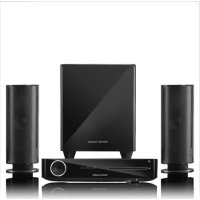
BDS 477 - Système home cinéma HARMAN KARDON - Notice d'utilisation et mode d'emploi gratuit
Retrouvez gratuitement la notice de l'appareil BDS 477 HARMAN KARDON au format PDF.

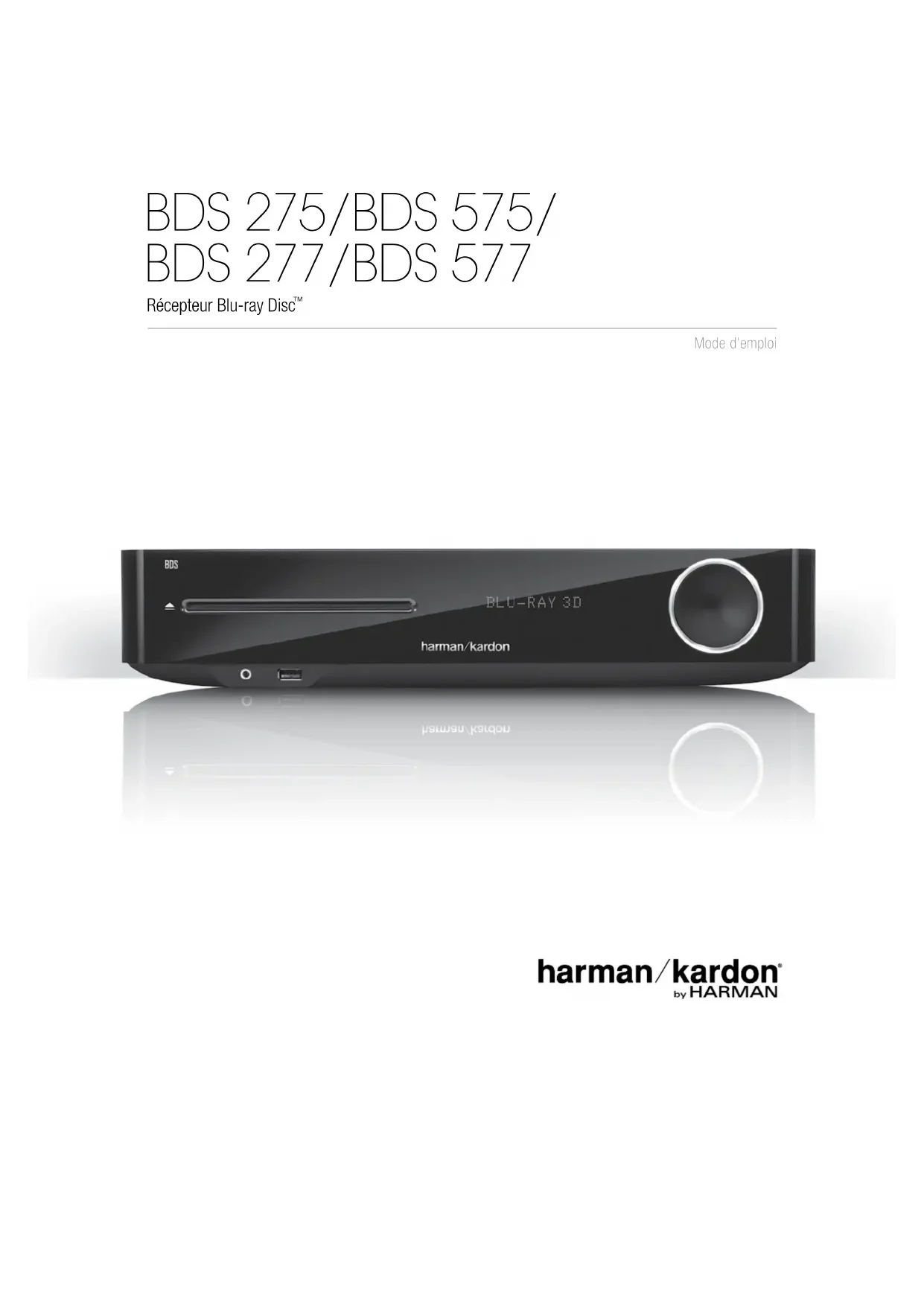
| Type de produit | Système home cinéma (récepteur Blu-ray Disc™) |
| Marque | Harman Kardon |
| Modèle | BDS 477 |
| Dimensions (L x H x P) | 400 mm x 80 mm x 285 mm |
| Poids | 3,6 kg (approx.) |
| Alimentation | 100-240 V AC, 50/60 Hz |
| Consommation électrique | 120 W max ; < 0,5 W en veille |
| Puissance de sortie (stéréo) | 65 W par canal (20 Hz-20 kHz, <1% THD, 6 ohms) |
| Formats de disque supportés | BD-Vidéo, DVD-Vidéo, DVD+R/RW, DVD-R/RW, CDDA, CD-R/RW |
| Fonctions principales | Lecteur Blu-ray 3D, radio FM, streaming réseau (DLNA, YouTube, Pandora, Picasa), AirPlay, Bluetooth, port USB, entrées HDMI (x3), entrée composante, entrées audio optique/coaxiale/analogique, sortie caisson de basses, EzSet/EQ™ calibration automatique |
| Code régional Blu-ray/DVD | Variable selon pays de vente (voir notice) |
| Connectivité | HDMI (entrée x3, sortie avec ARC), Ethernet, USB, Bluetooth, FM |
| Accessoires fournis | Télécommande, câble HDMI, antenne FM, microphone EzSet/EQ™, 3 piles AAA, câble d'alimentation |
| Entretien et nettoyage | Essuyer avec un chiffon doux et sec ; pour les saletés tenaces, utiliser un chiffon légèrement savonneux puis rincer à l'eau claire. Ne jamais utiliser de benzène, alcool ou nettoyants abrasifs. |
| Sécurité | Ne pas obstruer les orifices de ventilation ; maintenir un espace d'au moins 75 mm autour de l'appareil ; éviter l'humidité et la chaleur excessive ; débrancher avant de déplacer |
| Pièces détachées et réparabilité | Contacter le service client Harman Kardon ou un réparateur agréé ; aucune pièce détachée grand public listée |
| Informations générales | Compatibilité iPod/iPhone/iPad (via USB), mise à jour du firmware via USB ou réseau, BD-Live, contrôle parental, modes surround multiples (Dolby, DTS) |
FOIRE AUX QUESTIONS - BDS 477 HARMAN KARDON
Questions des utilisateurs sur BDS 477 HARMAN KARDON
0 question sur cet appareil. Repondez a celles que vous connaissez ou posez la votre.
Poser une nouvelle question sur cet appareil
Téléchargez la notice de votre Système home cinéma au format PDF gratuitement ! Retrouvez votre notice BDS 477 - HARMAN KARDON et reprennez votre appareil électronique en main. Sur cette page sont publiés tous les documents nécessaires à l'utilisation de votre appareil BDS 477 de la marque HARMAN KARDON.
MODE D'EMPLOI BDS 477 HARMAN KARDON
Récepteur Blu-ray Disc™
Mode d'emploi
harman/kardon®
by HARMAN
Votre récepteur BDS est compatible avec les informations sur la gestion des zones encodées sur la plupart des disques Blu-ray et des DVD. Votre récepteur reproduit uniquement les disques contenant le code régional correspondant au pays dans lequel il a été livré et dans lequel il va être vendu :
Région de vente
Code régional
du disque Blu-ray
Code régional
du DVD
États-Unis, Canada


Europe, Moyen-Orient


Corée, Asie du Sud-est


Mexique,
Amérique Latine


Australie,
Nouvelle-Zélande


Russie, Inde


Chine


Par exemple, les récepteurs BDS livrés et vendus aux États-Unis reproduisent uniquement les disques Blu-ray et les disques DVD portant le code régional 1.
INTRODUCTION 3
VÉRIFIER LA TENSION D'ALIMENTATION AVANT TOUTE UTILISATION 3
DÉBALLAGE 3
LIEU D'INSTALLATION 3
NETTOYAGE 3
DÉPLACER LE RÉCEPTEUR 3
ACCESSOIRES FOURNIS 3
COMMANDES DU PANNEAU AVANT DU RÉCEPTEUR 4
CONNEXIONS DU PANNEAU ARRIÈRE DU RÉCEPTEUR 6
FONCTIONS DE LA TÉLÉCOMMANDE 8
CONNEXIONS 10
PRÉPARATION DE LA TÉLÉCOMMANDE 13
CONFIGURATION DU RÉCEPTEUR 15
UTILISATION DU RÉCEPTEUR 20
UTILISATION DU LECTEUR DE DISQUE 22
DIFFUSER DES FICHIERS EN STREAMING VIA VOTRE RÉSEAU À DOMICILE 23
UTILISATION D'UN iPOD/iPHONE/iPAD 24
UTILISATION DE LA RADIO FM 24
UTILISATION DE SOURCES AUDIO 25
LECTURE DE FICHIERS VIA AIRPLAY 25
LECTURE DE FICHIERS À PARTIR DE PÉRIPHÉRIQUES USB ET DISQUES DE DONNÉES 25
UTILISATION DE LISTES DE LECTURE 27
RÉSOLUTION DES PROBLÈMES 28
LISTE DES CODES À DISTANCE DES COMPOSANTS AUX 29
CARACTÉRISTIQUES TECHNIQUES 37
Introduction
Veuillez enregistrer votre produit sur notre site Web à l'adresse www.harmankardon.com.
Remarque : il vous faudra le numéro de série du produit. Vous pourrez aussi choisir d'être informé sur nos nouveaux produits et/ou promotions spéciales.
Nous vous remercions d'avoir porté votre choix sur un produit Harman Kardon !
Depuis l'invention du récepteur haute-fidélité par les ingénieurs Harman Kardon, nous avons pris à cœur une philosophie particulière : apporter la joie du divertissement à domicile à autant de personnes que possible, en ajoutant des performances et des fonctionnalités conviviales qui améliorent l'expérience des utilisateurs. La série de systèmes BDS offre une solution complète de divertissement à domicile avec de nombreuses fonctionnalités d'écoute et de visualisation dans un récepteur au design élégant.
Pour tirer le meilleur parti de votre nouveau récepteur BDS, nous vous conseillons de lire attentivement ce manuel et de vous y référer ultérieurement lorsque vous vous familiariserez avec ses fonctionnalités et leur fonctionnement.
Si vous avez des questions sur ce produit, sur son installation ou sur son fonctionnement, contactez votre revendeur ou votre installateur, ou consultez notre site Web à l'adresse www.harmankardon.com.
Vérifier la tension d'alimentation avant toute utilisation
Votre récepteur BDS a été conçu pour être branché à un courant alternatif 100 – 240 volt, 50 Hz/60 Hz et comprend un câble d'alimentation IEC détachable conçu pour être utilisé dans la région où le récepteur est vendu.
Tout branchement sur une tension d'alimentation différente de celle prévue pour votre appareil peut représenter un danger pour la sécurité, provoquer un incendie ou endommager l'appareil. Si vous avez des doutes sur la tension exigée pour votre modèle ou sur la tension d'alimentation appliquée dans votre région, contactez votre revendeur avant de brancher l'appareil sur une prise secteur.
Déballage
Le carton et les matériaux d'emballage utilisés pour protéger votre nouvel appareil pendant le transport ont été spécialement conçus pour le protéger contre les chocs et vibrations. Nous vous suggérons de conserver le carton et les matériaux d'emballage pour vos futurs déménagements ou si l'appareil doit être réparé.
Vous pouvez aplatir la boîte de stockage pour réduire sa taille. Pour ce faire, coupez soigneusement le ruban adhésif sur le fond du carton et pliez ce dernier. Vous pouvez stocker les inserts de cartons de la même manière. Les matériaux d'emballage qui ne peuvent pas être repliés doivent être conservés avec le carton, dans un sac en plastique.
Remarque : le carton et les autres matériaux d'emballage sont recyclables. Veuillez respecter l'environnement et jeter ces matériaux dans un centre de recyclage local.
Retirez le film de protection en plastique de la lentille du panneau avant. Le film diminue les performances de votre télécommande.
Lieu d'installation
- Pour assurer un fonctionnement correct et éviter tout danger, placez l'appareil sur une surface ferme et de niveau. Lorsque vous placez l'appareil sur une étagère, vérifiez que la plate-forme et le matériel de montage peuvent supporter le poids du produit.
- Prévoyez un espace suffisant pour la ventilation au-dessus et au-dessous de l'appareil. Si cet appareil doit être installé dans une armoire ou un autre environnement clos, assurez-vous que la circulation d'air soit suffisante dans cette zone. Dans certains cas, il peut être nécessaire d'installer un ventilateur.
- Ne placez pas l'appareil directement sur un tapis.
- Évitez d'installer l'appareil dans des endroits extrêmement chauds ou froids, ou exposés au soleil ou un appareil de chauffage.
- Évitez les endroits humides.
- N'obstruez pas les ouvertures de ventilation sur le panneau arrière ou les fentes d'aération sur le dessus et les côtés de l'appareil et ne placez pas d'objets directement dessus ou à côté.
- Ne placez pas le récepteur directement au-dessus d'un produit qui génère une chaleur excessive.
- En raison de la chaleur générée par le récepteur, il est possible que les tampons en caoutchouc sur la partie inférieure des pieds de l'appareil laissent des marques sur le bois ou les matériaux en bois plaqué. Faites preuve de prudence lorsque vous placez l'unité sur des bois tendres ou d'autres matériaux que des objets lourds ou de la chaleur pourraient endommager. Certaines surfaces peuvent être particulièrement exposées à ce type de marques en raison d'une variété de facteurs indépendants du contrôle de Harman Kardon, y compris la nature de la finition, les produits de nettoyage utilisés, la chaleur normale et les vibrations causées par l'utilisation du produit ou d'autres facteurs. Votre garantie ne couvre pas ce type de dommages au mobilier, donc faites preuve de prudence lors du choix du lieu d'installation et dans l'exécution des tâches courantes de maintenance.
- Votre nouveau récepteur Blu-ray Disc™ Harman Kardon nécessite une connexion Internet haut débit pour ses fonctions de streaming et d'interactivité BD-Live™.
Nettoyage
Lorsque le récepteur est sale, essuyez-le avec un chiffon propre, doux et sec. Si nécessaire, et seulement après avoir débranché le cordon d'alimentation, nettoyez-le avec un chiffon doux imbibé d'eau légèrement savonneuse, puis avec un autre chiffon imbibé d'eau claire. Séchez l'appareil immédiatement avec un chiffon sec. N'UTILISEZ JAMAIS de benzène, de nettoyants aérosols, de diluant, d'alcool ou tout autre agent nettoyant volatile. N'utilisez pas de nettoyants abrasifs car ils peuvent endommager la surface des parties métalliques. Évitez de vaporiser des insecticides près de l'appareil.
Déplacement du récepteur
Avant de déplacer le récepteur, débranchez les cordons de connexion des autres composants, et débranchez l'appareil de sa prise secteur.
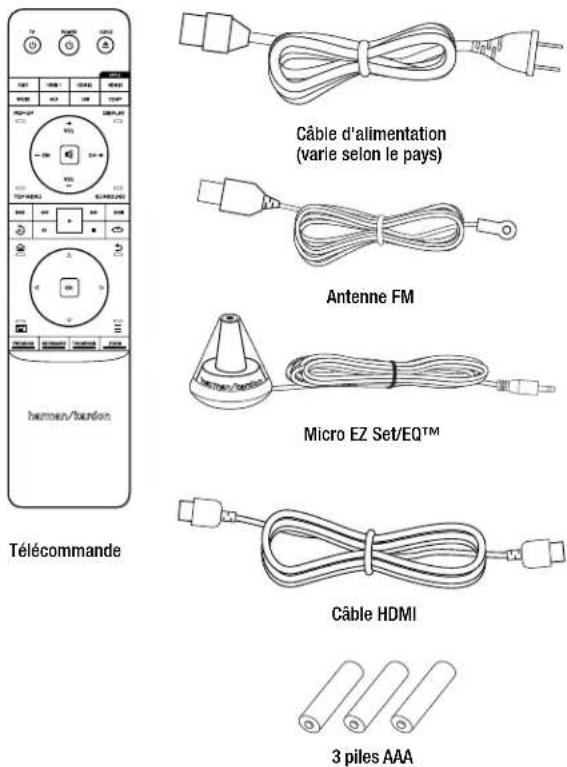
Accessoires fournis
Si l'un de ces accessoires est manquant, contactez le service clientèle d'Harman Kardon via le site www.harmankardon.com.
Commandes du panneau avant du récepteur
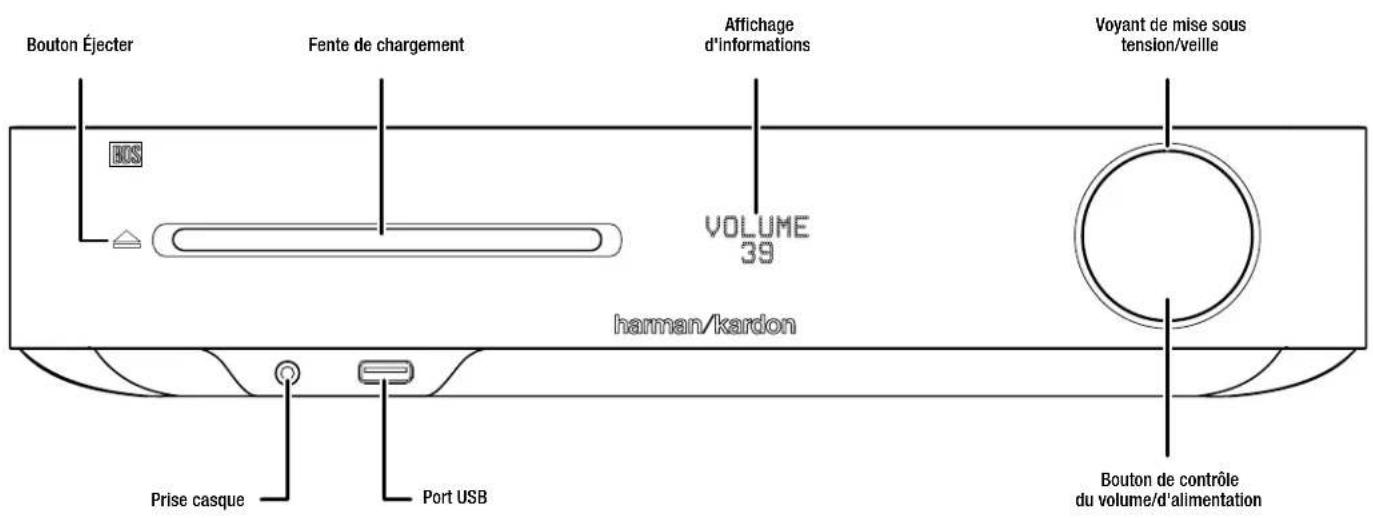
Bouton Éjecter (n'apparaît que si un disque a été inséré) : appuyez sur ce bouton pour éjecter un disque du lecteur de disque du Récepteur BDS. Avant d'appuyer sur ce bouton, assurez-vous qu'aucun objet ne bloque l'ouverture de la fente de chargement. REMARQUE : si vous ne retirez pas le disque éjecté dans les 30 secondes, il sera automatiquement rechargé dans le lecteur de disque à des fins de protection.
Fente de chargement : insérez un disque compatible dans la fente. Le lecteur de disque du Récepteur BDS accepte les disques de 12 cm (5 po) et 8 cm (3 po).
Affichage d'informations : différents messages apparaissent sur cet écran en réponse à des commandes et pour pour afficher l'audio ou la vidéo en cours de lecture, lesréglages ou d'autres aspects de l'état du Récepteur BDS comme décrits dans ce manuel.
Voyant de mise sous tension/veille : ce voyant concerne le Contrôle du volume. Lorsque le Récepteur BDS est branché sur l'alimentation secteur et que l'interrupteur d'alimentation principal du panneau arrière est activé, le voyant devient orange pour indiquer que le récepteur est en mode veille (et prêt à être allumé). Lorsque vous allumez le Récepteur BDS, le voyant devient blanc.
Prise casque : insérez le mini-connecteur stéréo de 3,5 mm (1/8 po) d'une paire d'écouteurs dans cette prise. REMARQUE : quand une fiche est insérée dans la prise casque, le haut-parleur du Récepteur BDS devient muet et la sortie audio HDMI reste active.
Port USB : le port USB permet de lire les fichiers audio d'un périphérique Apple iOS ^39 , mais également les fichiers audio MP3 et WMA, ainsi que les fichiers vidéo et image d'un périphérique USB. Insérez à fond le périphérique ou le connecteur dans le port USB. Vous pouvez à tout moment connecter/déconnecter un périphérique ; aucune procédure d'installation ou d'éjection n'est à effectuer.
Vous pouvez par ailleurs utiliser le port USB pour mettre à niveau le microprogramme. Dès qu'une nouvelle mise à jour du système d'exploitation du récepteur BDS est disponible, vous pouvez la télécharger via ce port. Vous recevrez des instructions détaillées le moment venu.
IMPORTANT : ne raccordez pas d'ordinateur ou d'autres contrôleurs/hôtes USB à ce port, car vous risquez d'endommager le récepteur BDS et les autres périphériques.
Contrôle du volume, bouton d'alimentation, indicateur de Marche/Veille : le récepteur BDS dispose de quatre modes d'alimentation différents :
- Éteint (le voyant marche/veille ne s'allume pas) : lorsque vous placez l'interrupteur d'alimentation du panneau arrière en position « OFF » ou débranchez le câble d'alimentation, le récepteur BDS est hors tension et ne répond à aucune commande. Branchez le câble d'alimentation à une prise en CA active et placez l'interrupteur d'alimentation en position « ON » pour mettre le récepteur BDS en mode veille.
- Veille (le voyant d'alimentation s'allume en orange) : le mode veille minimise la consommation d'énergie lorsque vous n'utilisez pas le récepteur BDS. Lorsque le récepteur BDS est en mode veille, il ne se met pas automatiquement sous tension et ne démarre pas automatiquement la lecture en réponse à un signal AirPlay (BDS 277/BDS 577 uniquement) ou provenant d'un périphérique Bluetooth. Lorsque le récepteur BDS est en mode veille, appuyez sur le bouton d'alimentation pour le mettre sous tension. Pour faire passer le récepteur BDS en mode veille lorsqu'il est sous tension, appuyez sur le bouton d'alimentation pendant au moins trois secondes. REMARQUE : le récepteur BDS passe automatiquement en mode veille si vous n'appuyez sur aucun bouton de commande ou si l'appareil ne reçoit aucun signal audio pendant au moins 15 minutes. Consultez la section Réglages généraux, mise en veille automatique/mode veille, à la page 16.
- Veille prolongée (le voyant d'alimentation s'allume en orange) : le mode veille prolongée permet de couper les sorties du récepteur BDS et d'éteindre son écran OSD et son affichage avant, mais permet au récepteur de s'allumer automatiquement et de lire des fichiers audio en réponse à un signal AirPlay (BDS 277/BDS 577 uniquement) ou provenant d'un appareil Bluetooth. Pour obtenir de plus amples informations, reportez-vous à la rubrique Lecture de fichiers via AirPlay, page 25. Lorsque le récepteur BDS est en mode veille prolongée, appuyez sur le bouton d'alimentation pour le mettre sous tension. Pour mettre le récepteur en veille prolongée quand il est allumé, appuyez sur le bouton d'alimentation momentanément.
- Allumé (le voyant d'alimentation devient blanc) : lorsque le récepteur BDS est sous tension, il est totalement opérationnel.
IMPORTANT : ne montez pas davantage le contrôle du volume du récepteur si le son des enceintes est déformé. Vous risqueriez d'endommager les haut-parleurs.
Connexions du panneau arrière du récepteur
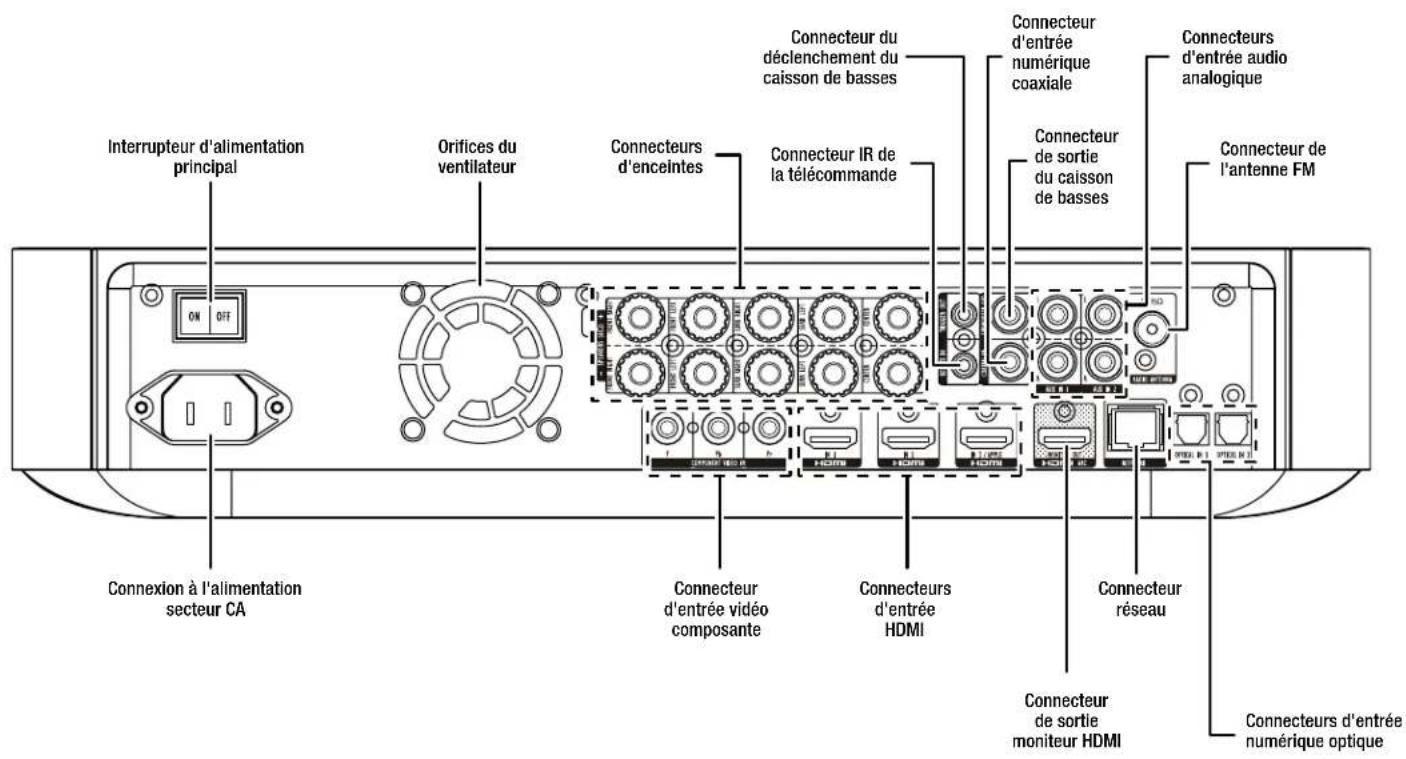
REMARQUE : consultez la section Connexions, à la page 10, pour des informations détaillées sur les connexions.
Interrupteur d'alimentation principal : cet interrupteur mécanique permet de mettre le récepteur BDS sous et hors tension. Après avoir effectué et vérifié toutes les connexions (consultez la section Connexions, à la page 10), activez cet interrupteur. Pendant une utilisation normale, vous laisserez habituellement cet interrupteur activé ; il ne peut être activé ou désactivé à l'aide de la télécommande. Pour économiser de l'énergie lorsque vous n'utilisez pas le récepteur pendant une période prolongée, désactivez cet interrupteur.
Orifices du ventilateur : ces orifices sont utilisés par le ventilateur du récepteur pour refroidir l'appareil. Maintenez une distance d'au moins 75 mm (3 po) de la surface la plus proche afin d'éviter une surchauffe de l'appareil.
REMARQUE IMPORTANTE : n'obstruez jamais les orifices de ventilation. Le récepteur BDS pourrait surchauffer à des niveaux dangereux.
Connecteurs d'enceintes : utilisez les câbles fournis avec les enceintes pour connecter les enceintes satellites et l'enceinte centrale aux bornes appropriées.
- Les récepteurs BDS 575 et BDS 577 (illustrés) ont des connexions pour cinq enceintes : avant gauche, avant droit, surround gauche, surround droite et central.
- Les récepteurs BDS 275 et BDS 277 (non illustrés) ont des connexions pour les deux enceintes : avant gauche et avant droit.
Pour obtenir de plus amples informations, reportez-vous à la section Connexions, page 10.
Connecteur de déclenchement du caisson de basses : ce connecteur fournit 12V CC lorsque le récepteur est en marche. Il peut être utilisé pour allumer et éteindre d'autres appareils comme un caisson de basses actif.
Connecteur d'entrée de capteur infrarouge : si le capteur infrarouge du panneau avant est inutilisable (notamment si le récepteur est installé dans un meuble fermé), raccordez un récepteur infrarouge en option au connecteur d'entrée de capteur infrarouge.
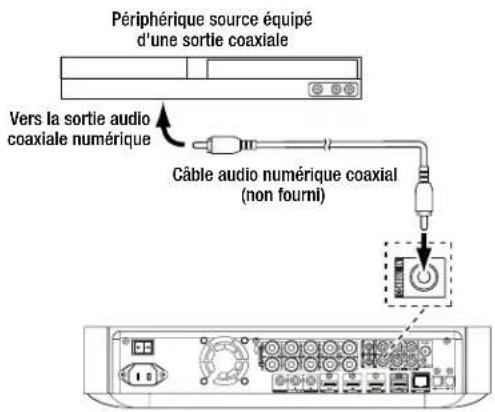
Connecteur d'entrée numérique coaxiale : connectez la sortie numérique coaxiale d'un composant source audio ici. Il peut s'agir d'un flux binaire Dolby® Digital, d'un flux binaire DTS® ou d'un flux binaire audio numérique PCM standard.
REMARQUE : utilisez un seul type de connexion numérique pour chaque composant source.
Connecteur de sortie du caisson de basses : utilisez un câble audio RCA mono pour relier cette prise à l'entrée de niveau ligne ou une prise jackd'un caisson de basses actif. Consultez la section Connexion d'un caisson de basses, à la page 10, pour plus de détails sur les connexions.
Connecteur d'entrée audio analogique auxiliaire : utilisez ces connecteurs pour connecter des appareils audio sources (comme un magnétophone). Ne connectez pas une platine vinyle à ces connecteurs sans un préampli phono.
Connecteur d'antenne FM : connectez l'antenne FM fournie à cette borne.
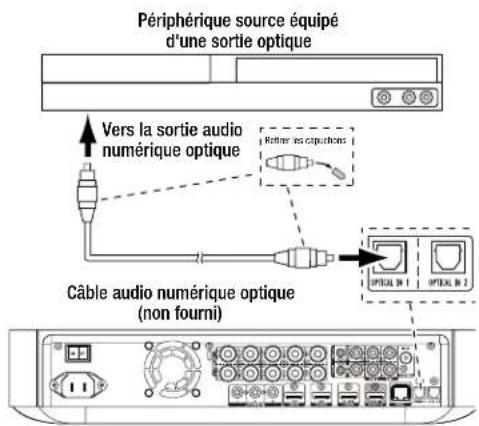
Connecteur d'entrée optique (numérique) : connectez la sortie numérique optique d'un composant source audio ici. Le signal peut être un flux binaire Dolby Digital, un flux binaire DTS ou flux binaire audio numérique PCM standard.
REMARQUE : utilisez un seul type de connexion numérique pour chaque composant source.
Connecteur réseau : utilisez un câble réseau de catégorie 5 ou de catégorie 5E (non fourni) pour raccorder le connecteur réseau du récepteur BDS à votre réseau domestique, et profiter ainsi du contenu en streaming et des contenus des périphériques compatibles DLNA® connectés au réseau. Pour obtenir de plus amples informations, reportez-vous à la rubrique Connexion à votre réseau domestique, page 12.
Connecteur de sortie moniteur HDMI ^2 : connectez la sortie HDMI du récepteur BDS à l'entrée HDMI de votre téléviseur. Puisque le câble HDMI transmet la vidéo et l'audio à la TV, nous vous recommandons de régler la sortie audio HDMI du récepteur BDS sur Off dans le menu audio du récepteur pour profiter pleinement de la performance audio supérieure de votre récepteur BDS. Si votre téléviseur est compatible 3D, vous pouvez regarder du contenu 3D en 3D soit à partir du lecteur de disque intégré au récepteur BDS ou d'autres périphériques source 3D compatibles connectés aux connecteurs de l'entrée HDMI du récepteur BDS (voir ci-dessous).
Le connecteur de sortie moniteur HDMI du récepteur BDS contient un canal de retour audio (ARC) qui transporte un signal audio numérique de votre téléviseur ou lecteur vidéo vers le récepteur. Cela vous permet d'écouter le son des appareils HDMI raccordés directement à votre téléviseur (p. ex., connexion Internet) sans effectuer d'autres connexions entre l'appareil et le récepteur BDS. REMARQUE : vous devez activer la sortie du canal de retour audio de votre téléviseur. Consultez le manuel d'utilisation de votre téléviseur pour plus d'informations.
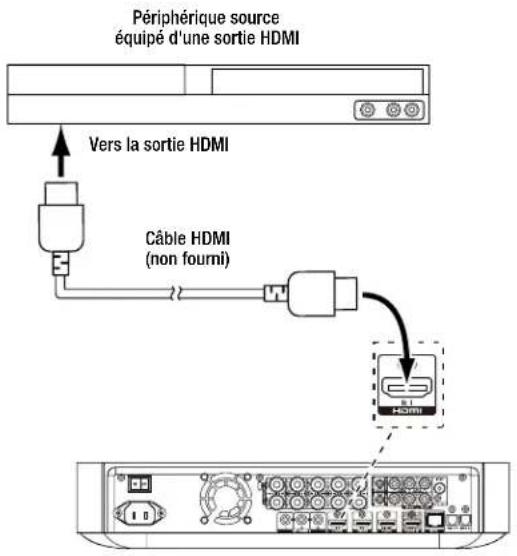
Connecteurs d'entrée HDMI : vous pouvez connecter jusqu'à trois appareils sources supplémentaires équipés de connecteurs HDMI au récepteur BDS. Étant donné que le câble HDMI transporte à la fois les signaux vidéo et les signaux audio, les périphériques raccordés via HDMI ne nécessitent aucune autre connexion. Le récepteur BDS transmettra les signaux vidéo 3D à partir d'appareils source HDMI compatibles 3D au téléviseur via le connecteur de sortie moniteur HDMI. Pour obtenir de plus amples informations, reportez-vous à la rubrique Connexion de vos périphériques sources HDMI, à la page 11.
REMARQUE : si vous avez un Apple TV, connectez sa sortie HDMI à l'entrée HDMI 3 du récepteur BDS. Lorsque la source sélectionnée est HDMI 3, vous pouvez utiliser la télécommande du BDS pour contrôler diverses fonctions d'Apple TV. Consultez la section Contrôle d'un Apple TV, à la page 15, pour plus d'informations.
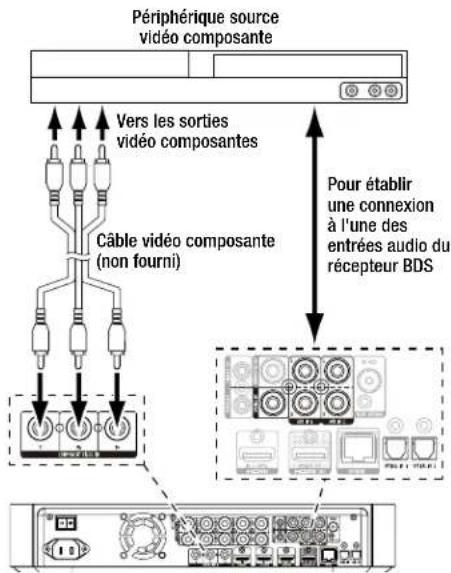
Connecteur d'entrée vidéo composantes : si vous avez un appareil vidéo source équipé d'un connecteur vidéo composante (et ne disposant pas d'un connecteur HDMI), utilisez le connecteur vidéo composante. Vous devrez également établir une connexion audio de l'appareil à l'un des connecteurs d'entrée audio du récepteur BDS. Pour obtenir de plus amples informations, reportez-vous à la section Connexions, à la page 10.
Connecteur d'alimentation : après avoir effectué tous les autres raccordements, branchez l'une des extrémités du cordon d'alimentation CA fourni à ce connecteur, et l'autre extrémité à une prise secteur non commutée.
Fonctions de la télécommande
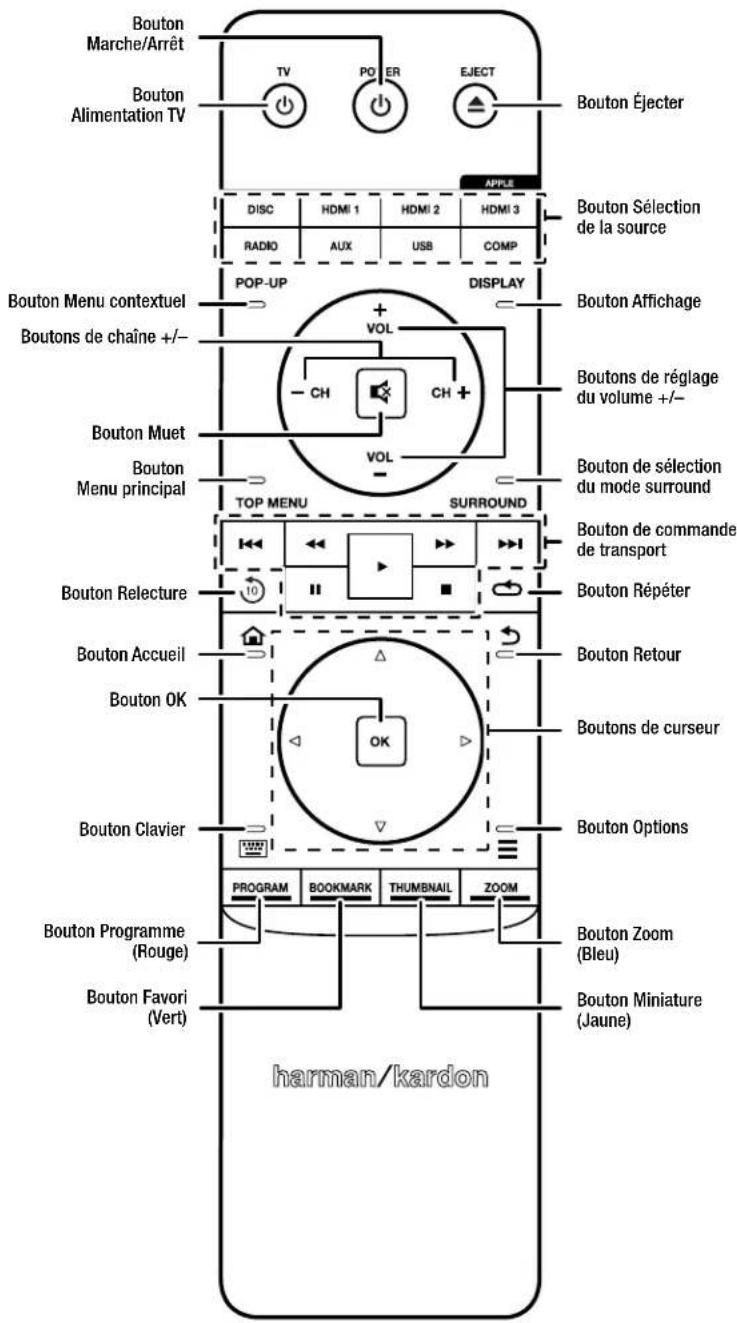
Bouton marche/arrêt : le récepteur BDS dispose de quatre modes d'alimentation différents :
- Éteint (le voyant marche/veille ne s'allume pas) : lorsque vous placez l'interrupteur d'alimentation du panneau arrière en position « OFF » ou débranchez le câble d'alimentation, le récepteur BDS est hors tension et ne répond à aucune commande. Branchez le câble d'alimentation à une prise en CA active et placez l'interrupteur d'alimentation en position « ON » pour mettre le récepteur BDS en mode veille.
- Veille (le voyant d'alimentation s'allume en orange) : le mode veille minimise la consommation d'énergie lorsque vous n'utilisez pas le récepteur BDS. Lorsque le récepteur BDS est en mode veille, il ne se met pas automatiquement sous tension et ne démarre pas automatiquement la lecture en réponse à un signal AirPlay (BDS 277/BDS 577 uniquement) ou provenant d'un périphérique Bluetooth. Lorsque le récepteur BDS est en mode veille, appuyez sur le bouton d'alimentation pour le mettre sous tension. Pour faire passer le récepteur BDS en mode veille lorsqu'il est sous tension, appuyez sur le bouton d'alimentation pendant au moins trois secondes. REMARQUE : le récepteur BDS passe automatiquement en mode veille si vous n'appuyez sur aucun bouton de commande ou si l'appareil ne reçoit aucun signal audio pendant au moins 15 minutes. Consultez la section Réglages généraux, mise en veille automatique/mode veille, à la page 16.
- Veille prolongée (le voyant d'alimentation s'allume en orange) : le mode Veille permet de couper les sorties du récepteur BDS et d'éteindre son système de menus à l'écran et de la face avant, mais permet au récepteur de s'allumer automatiquement et de lire des fichiers audio en réponse à un signal provenant d'un appareil AirPlay (BDS 277/BDS 577 uniquement) ou d'un appareilBluetooth. Pour obtenir de plus amples informations, reportez-vous à la rubrique Lecture de fichiers via AirPlay, page 25. Lorsque le récepteur BDS est en mode veille prolongée, appuyez sur le bouton d'alimentation pour le mettre sous tension. Pour mettre le récepteur en veille prolongée quand il est allumé, appuyez sur le bouton d'alimentation momentanément.
- Allumé (le voyant d'alimentation devient blanc) : lorsque le récepteur BDS est sous tension, il est totalement opérationnel.
Bouton Alimentation TV : après avoir programmé la télécommande, appuyez sur ce bouton pour mettre le téléviseur sous et hors tension. Consultez la section Programmation de la télécommande, à la page 13.
Bouton Éjecter : appuyez sur ce bouton pour éjecter un disque du lecteur intégré du récepteur BDS. Avant d'appuyer sur ce bouton, assurez-vous qu'aucun objet ne bloque l'ouverture de la fente de chargement.
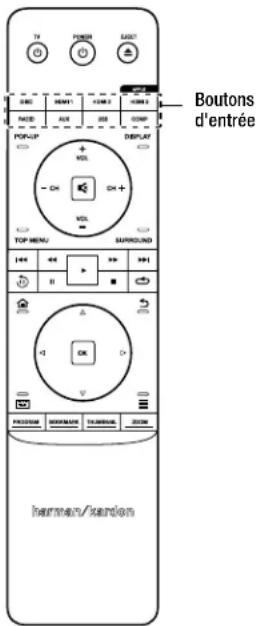
Boutons de sélection de la source : appuyez sur l'un de ces boutons pour sélectionner l'appareil source. Cela permet également de faire sortir le récepteur BDS du mode veille.
- La première pression sur le bouton Aux fait passer le récepteur BDS à la dernière source utilisée parmi les sources suivantes : Numérique coaxiale, Numérique optique 1, Numérique optique 2, Audio Analogique 1, Audio analogique 2, HDMI ARC. Chaque pression permet au récepteur BDS de parcourir ces sources une par une.
Appuyez sur le bouton Aux pour faire passer la télécommande en mode de commande auxiliaire, pour lui permettre de réaliser les fonctions préprogrammées et/ou programmées. Pour obtenir de plus amples informations, reportez-vous à la rubrique Utilisation de la radio FM, à la page 25.
REMARQUE : vous devez utiliser le menu Accueil pour sélectionner les sources Bluetooth et réseau (DLNA, YouTube™, Pandora® et Picasa™). Consultez la section Utilisation du récepteur, à la page 20, pour plus d'informations.
Bouton Menu contextuel : appuyez sur ce bouton pendant la lecture d'un disque Blu-ray ou DVD pour afficher le menu du disque. REMARQUE : cette fonction dépend du disque inséré. Tous les DVD ne comportent pas de menus contextuels. Si un DVD n'a pas de menus contextuels, appuyez sur le bouton Menu contextuel pour afficher le menu du disque, selon la façon dont le système de menu du disque a été écrit.
Bouton Affichage : quand vous regardez des disques Blu-ray et DVD, appuyez sur ce bouton pour activer l'affichage de la barre d'informations sur le disque ou programme en cours de lecture. Lorsque vous regarderez un diaporama vidéo ou photo à partir d'un périphérique USB inséré, appuyez sur ce bouton pour afficher la barre d'état. Le bouton ne fonctionne pas lorsque le récepteur BDS lit le contenu d'un appareil iOS, une source auxiliaire ou la radio.
Boutons Chaîne +/- : ces boutons n'ont aucun effet sur le récepteur BDS, mais peuvent être programmés pour contrôler les fonctions sur un composant auxiliaire.
Boutons de réglage du volume : appuyez sur ces touches pour augmenter ou diminuer le volume des enceintes du récepteur BDS. REMARQUE : les boutons Volume +/- ne permettent pas de modifier le volume de la sortie audio HDMI.
IMPORTANT : ne montez pas le volume davantage si le son des enceintes est déformé. Vous risqueriez d'endommager les haut-parleurs.
Bouton de coupure du son : appuyez sur ce bouton pour couper le son des enceintes du récepteur BDS. Appuyez sur le bouton à nouveau pour diffuser le son. REMARQUE : le bouton de coupure du son ne désactive pas la sortie audio HDMI.
Bouton Menu principal : affiche le menu principal du Blu-ray ou DVD en cours de lecture. REMARQUE : cette fonction dépend du disque inséré. Tous les DVD ne comportent pas de menus principaux. Si le DVD possède pas de menu principal, appuyez sur le bouton Menu principal peut afficher le menu du disque, selon la façon dont le système de menu du disque a été écrit. Consultez la section Utilisation du lecteur de disque, à la page 22, pour plus de détails.
Bouton de sélection du mode surround : appuyez sur ce bouton pour parcourir les modes surround disponibles pour le programme actif. Chaque pression sur le bouton permet de passer au mode suivant. Une fenêtre contextuelle apparaîtra, indiquant au fur et à mesure les modes affichés. REMARQUE : tous les modes surround ne sont pas disponibles pour tous les programmes. Pour obtenir de plus amples informations, reportez-vous à la section Modes surround, page 21.
Boutons de commande de lecture : ces boutons contrôlent le lecteur Blu-ray du récepteur BDS, l'iOS, les périphériques USB et les sources de streaming. Lorsque la télécommande est en mode de commande auxiliaire, elle peut contrôler les fonctions du composant auxiliaire.
Bouton Relecture : appuyez sur ce bouton pour rejouer les 10 dernières secondes du contenu du Blu-ray, DVD, CD, USB et disques de données.
Bouton Répétition : quand le récepteur BDS lit un Blu-ray, appuyez sur ce bouton pour parcourir les modes de répétition suivants : Chapitre, Titre, Désactivé. (Remarque : tous les disques Blu-ray ne prennent pas en charge la lecture répétée.) Lorsque le récepteur BDS lit un DVD, appuyez sur ce bouton pour parcourir les modes de répétition suivants : Chapitre, Titre, Tout, Désactivé. Quand le récepteur BDS lit un CD ou des médias stockés sur un iPod ou un périphérique USB, ce bouton permet de parcourir les modes de répétition suivants : Piste, Tout, Désactivé.
Bouton Accueil : appuyez sur ce bouton pour passer de l'affichage à l'écran à l'écran d'accueil à partir de n'importe quel écran actif lorsque vous appuyez sur le bouton.
Bouton Retour : appuyez sur ce bouton pour sortir du menu à l'écran et afficher l'écran précédent.
Bouton OK : appuyez sur ce bouton pour sélectionner l'élément mis en surbrillance sur le menu à l'écran.
Bouton fléchés : utilisez ces boutons pour parcourir les options du menu à l'écran.
Bouton Clavier : appuyez sur ce bouton pour afficher un clavier à 10 touches pour la saisie de lettres et de chiffres, comme pour la configuration du réseau, la recherche de piste ou chapitre, etc.
Bouton Options : appuyez sur ce bouton pour afficher les options disponibles pour l'élément actif au moment où vous appuyez sur ce bouton. Lorsque vous écoutez une source auxiliaire, appuyez sur le bouton Options pour régler le retard audio et éliminer les erreurs de synchronisation labiale entre le son et l'image lorsque vous regardez des programmes vidéo dont le son est diffusé via l'une des entrées audio du panneau arrière du récepteur. Consultez la section Lecture de sources audio, à la page 25, pour plus de détails.
Bouton Programme (Rouge) : appuyez sur ce bouton pour créer une liste de lecture programmée pour le disque en cours de lecture. Voir Lecture programmée, à la page 23, pour plus d'informations.
Bouton Zoom (Bleu) : appuyez sur Zoom pour effectuer un zoom avant ou arrière dans une image vidéo ou un diaporama. Utilisez les boutons de navigation pour zoomer dans des sections différentes de l'image. REMARQUE : cette fonction dépend du disque Blu-ray et des DVD. Le zoom n'est pas disponible sur tous les disques.
Bouton Favori (Vert) : appuyez sur ce bouton pour activer la fonction Favori. Consultez la section Fonction Favori, à la page 23, pour plus d'informations.
Bouton Miniature (jaune) : appuyez sur ce bouton pendant la lecture de photos en diaporama pour afficher des images miniatures de toutes les photos du diaporama.
Boutons Rouge, Vert, Jaune et Bleu : quand le récepteur BDS lit un Blu-ray, ces boutons peuvent activer des fonctions et des menus qui peuvent varier d'un disque à l'autre. Reportez-vous aux instructions du menu de chaque disque pour plus d'informations. REMARQUE : ces fonctions de disque Blu-ray peuvent outrepasser les fonctions Favori, Miniature, Programme et Zoom.
Connexions
MISE EN GARDE : avant toute connexion au récepteur BDS, veillez à ce que le câble d'alimentation du récepteur soit débranché du récepteur et de la prise secteur. Procéder aux raccordements des enceintes sur un récepteur branché et sous tension pourrait endommager vos enceintes.
Votre récepteur BDS comporte des bornes d'enceintes à code couleur :
BDS 275/BDS 277
| blanc : canal gauche (+) |
| rouge : canal droit (+) |
| noir : (-) pour les deux canaux |
BDS 575/BDS 577
| blanc : avant gauche (+) |
| rouge : avant droit (+) |
| bleu : surround gauche (+) |
| gris : surround droit (+) |
| vert : central (+) |
| noir : (-) pour tous les canaux |
Assurez-vous de brancher les enceintes de manière identique : la borne (+) sur l'enceinte avec la borne (+) sur le récepteur ou l'amplificateur, et la borne (−) sur l'enceinte avec la borne (−) sur le récepteur ou l'amplificateur. Un mauvais câblage des enceintes créera un son faible, des graves sans impact et une mauvaise image stéréo.
MISE EN GARDE : assurez-vous que les fils dénudés (+) et (-) ne se touchent pas ou ne touchent aucun objet métallique sur le panneau arrière du récepteur. Dans le cas contraire, un court-circuit risque de se produire, ce qui peut endommager votre récepteur ou votre amplificateur.
Connector les enceintes
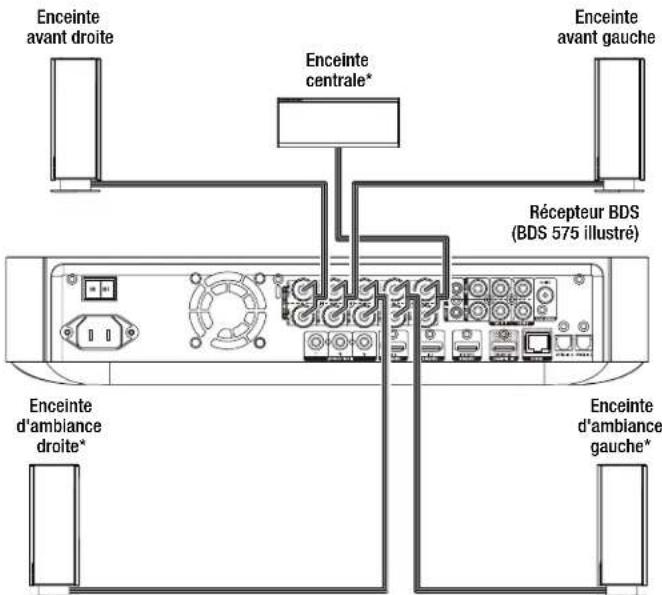
* Utilisée uniquement avec les récepteurs BDS 575/BDS 577
Connexion des bornes du récepteur
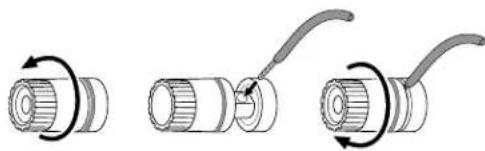
A. Dévissez l'embout B. Insérez le fil nu C. Resserrez l'embout
Connexion d'un caisson de basses actif
Utilisez un câble audio RCA mono pour raccorder le connecteur de sortie de caisson de basses du récepteur BDS à votre caisson de basses actif ; consultez le manuel d'utilisation de votre caisson de basses pour des informations sur les connexions à votre caisson de basses.
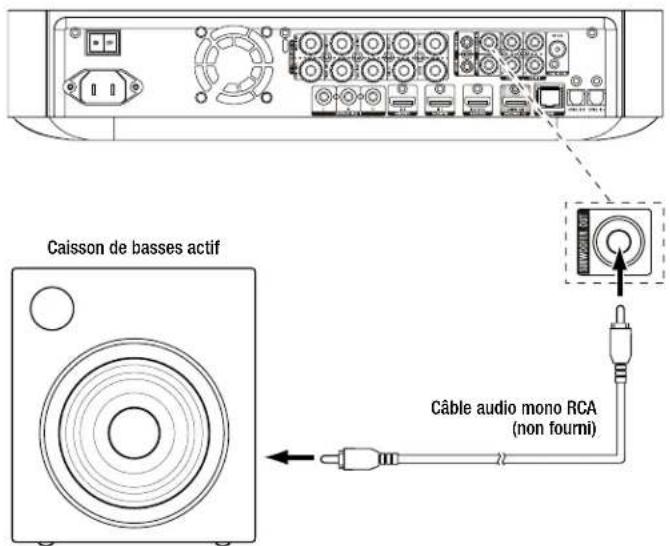
IMPORTANT : ne branchez pas encore le câble d'alimentation du caisson de basses à la prise secteur CA.
Connexion de l'antenne FM
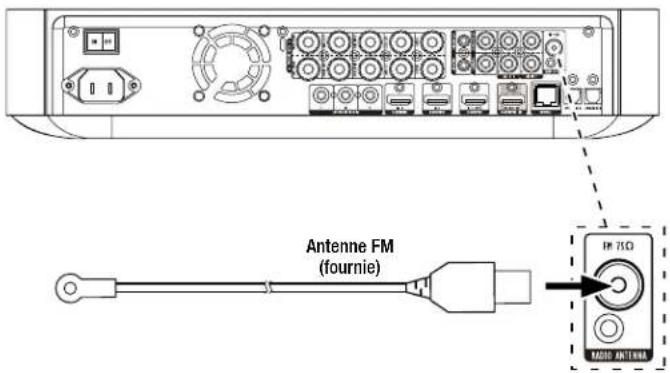
Connectez l'antenne fournie au connecteur d'antenne FM, comme le montre l'illustration ci-dessous. Déployez complètement le fil d'antenne et orientez-le dans différentes positions jusqu'à ce que vous obteniez la meilleure réception de vos stations préférées.
Connexion d'un écran de télévision ou d'un écran vidéo
Utilisez le câble HDMI fourni pour brancher la sortie HDMI du récepteur BDS à l'entrée vidéo HDMI de votre téléviseur. Le récepteur BDS est compatible HDMI avec 3D et Deep Color 30/36 bits.
REMARQUE : si des périphériques (comme un modem Internet) sont déjà connectés directement à votre téléviseur, vous pouvez les brancher au récepteur BDS via le Canal de retour audio de la sortie HDMI MONITOR OUT, et aucune connexion au récepteur supplémentaire ne sera requise.
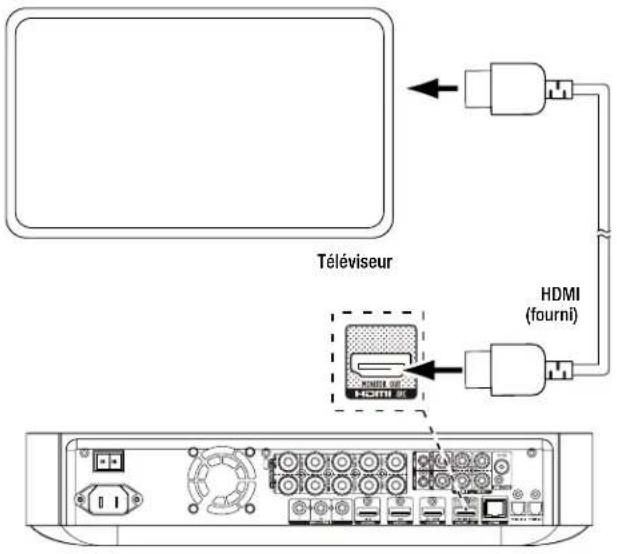
REMARQUE : la connexion HDMI fournit les signaux vidéo et audio à votre téléviseur ou écran vidéo. Nous vous suggérons de désactiver le système audio de votre téléviseur ou affichage vidéo pour profiter pleinement de la reproduction audio supérieure de votre récepteur BDS.
Connexion de vos périphériques HDMI sources
Si l'un de vos périphériques sources dispose de connecteurs HDMI, ceux-ci vous permettront d'obtenir une qualité audio et vidéo optimale. Étant donné que le câble HDMI transporte à la fois les signaux vidéo et audio, il n'est pas nécessaire de réaliser de connexion supplémentaire pour les périphériques raccordés par câble HDMI.
Connexion de votre périphérique source vidéo composante
Si l'un de vos périphériques sources dispose de connecteurs Composante vidéo (sans être doté de connecteurs HDMI), ceux-ci vous permettront d'obtenir une qualité vidéo supérieure. Il vous faudra établir une connexion audio entre l'appareil et l'une des entrées audio analogiques ou numériques du récepteur.
Connexion de votre périphérique source audio optique numérique
Si vos périphériques sources ne disposent pas de sortie HDMI mais disposent de sorties numériques optiques, raccordez-les aux connecteurs audio numériques optiques de votre récepteur. REMARQUE : ne réalisez qu'un seul type de connexion numérique (HDMI, optique ou coaxiale) à partir de chaque périphérique source.
Connexion de votre périphérique source audio coaxial numérique
Si l'un de vos périphériques sources non HDMI dispose d'une sortie numérique coaxiale, raccordez-le à l'entrée coaxiale numérique du récepteur. REMARQUE : ne réalisez qu'un seul type de connexion numérique (HDMI, optique ou coaxiale) à partir de chaque périphérique source.
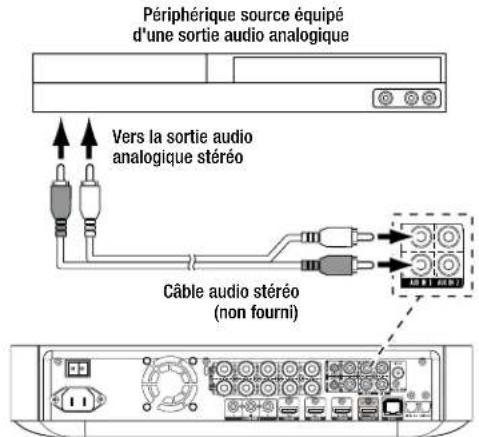
Connexion de votre périphérique source audio analogique
Utilisez les connecteurs audio analogiques du récepteur pour un maximum de deux périphériques sources qui ne disposent pas de connecteurs HDMI ou audio numériques.
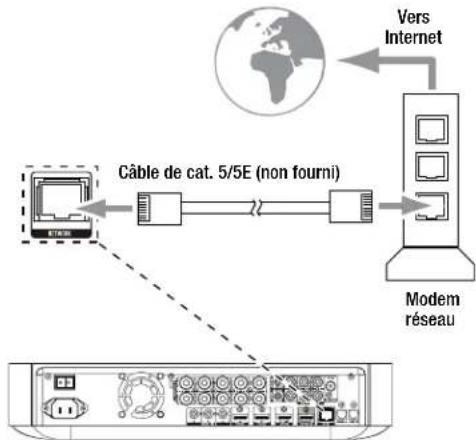
Connexion à votre réseau domestique
Utilisez un câble Ethernet de catégorie 5/5E (non fourni) pour raccorder le connecteur réseau du récepteur BDS directement à votre routeur, commutateur réseau, modem ou prise murale Ethernet domestique qui a accès à Internet. Consultez la section Paramètres généraux : Réseau, à la page 17, pour plus d'informations sur la connexion du récepteur BDS à votre réseau domestique.
flowchart
graph TD
    A["Global"] -->|Vers Internet| B["Modem réseau"]
    B --> C["Câble de cat. 5/5E (non fourni)"]
    C --> D["Modem réseau"]
    D --> E["Internal device with ports and connectors"]
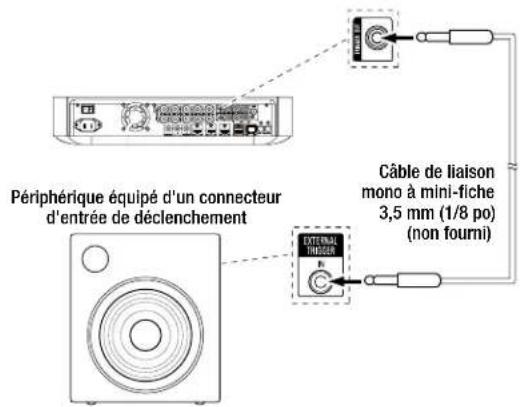
Branchez la sortie de déclenchement du caisson de basses
Si votre système dispose d'un équipement pouvant être contrôlé par un signal de déclenchement CC, raccordez ce dernier au connecteur de sortie de déclenchement du récepteur BDS à l'aide d'un câble de liaison mono à mini-fiche 3,5 mm (1/8 po). Dès sa mise sous tension, le récepteur BDS émet un signal de déclenchement 12 VCC (100 mA).
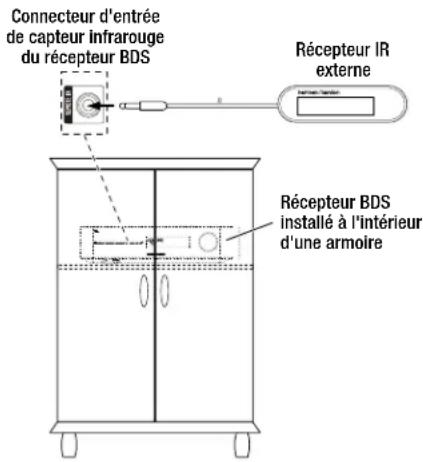
Connectez l'entrée de capteur infrarouge
Le récepteur BDS est équipé d'un connecteur d'entrée de capteur infrarouge qui vous permet de le contrôler à distance lorsque vous le placez dans un meuble ou un endroit qui se trouve hors de la ligne de visée de la télécommande. Connectez un récepteur IR externe, comme le Harman Kardon HE 1000 optionnel, au connecteur d'entrée de capteur infrarouge du récepteur.
Branchement au secteur CA
Le récepteur BDS est livré avec un cordon d'alimentation CA amovible. Ce type de cordon vous permet d'installer et de connecter plus facilement tous les câbles système au panneau arrière du récepteur.
REMARQUES :
- La puissance requise pour le récepteur BDS est de 100V - 240V CA, 50/60Hz, 120W (BDS 575/BDS 577) ou 90W (BDS 275/BDS 277). La connexion à une source d'alimentation autre que celles indiquées peut endommager le récepteur ou entraîner un fonctionnement anormal.
- Avant de brancher le cordon d'alimentation à une prise murale, vérifiez que vous avez correctement effectué toutes les connexions des enceintes, les connexions vidéo et les connexions audio composantes.
Branchez l'extrémité femelle du cordon d'alimentation amovible du récepteur au connecteur d'alimentation CA du récepteur. Branchez l'autre extrémité dans une prise murale CA non commutée fonctionnelle.
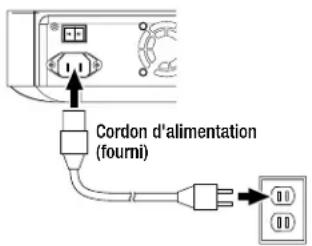
Placez l'interrupteur d'alimentation principal du récepteur en position « ON ». Le voyant marche/veille du récepteur devient orange, ce qui indique que le récepteur est en mode de veille.
Préparation de la télécommande
Insertion des piles
La télécommande de votre récepteur utilise trois piles AAA (fournies). Insérez les piles comme indiqué sur l'illustration, en veillant à respecter la polarité.
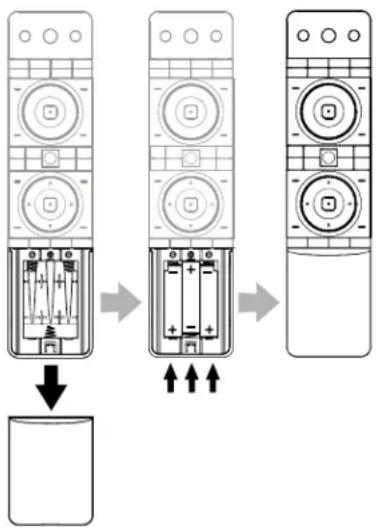
Utilisation de la télécommande
Lorsque vous utilisez la télécommande, n'oubliez pas de la diriger vers le panneau avant du récepteur. Assurez-vous qu'aucun objet, comme des meubles, ne bloque la visée de la télécommande du récepteur. Les lumières vives, lumières fluorescentes et affichages vidéo plasma peuvent interférer avec le fonctionnement de la télécommande.
- La télécommande a une portée d'environ 6,1 m (20 pi) en fonction des conditions d'éclairage.
- Vous pouvez utiliser la télécommande à un angle allant jusqu'à 30° de chaque côté du récepteur BDS.
Si la télécommande semble fonctionner par intermittence, ou si après avoir appuyé sur une un bouton de la télécommande aucun bouton d'entrée ne s'allume, assurez-vous que les piles sont correctement insérées. Si la télécommande fonctionne encore de façon intermittente, insérez trois piles neuves.
Programmation de la télécommande
En plus de contrôler le récepteur BDS, vous pouvez programmer la télécommande pour contrôler un composant auxiliaire (Aux). La télécommande peut également apprendre les codes directement à partir d'autres télécommandes. Cette capacité vous permet de combiner les commandes apprises avec des codes programmés, ce qui permet à la télécommande de contrôler plus d'un composant auxiliaire. Les composants aux. typiques sont un téléviseur, un récepteur satellite ou un récepteur câble. La télécommande contrôle le(s) composant(s) auxiliaire(s) uniquement lorsque le bouton source auxiliaire a été activé. En appuyant sur n'importe quel autre bouton source, la télécommande passera au mode de contrôle normal du récepteur BDS.
Pour programmer la télécommande afin de contrôler un composant auxiliaire :
- Consultez les codes de configuration pour le type de composant (par exemple box TV ou câble) et sa marque dans la Liste des codes de contrôle à distance des composants aux, à partir de la page 29.
- Allumez le composant auxiliaire.
- Maintenez enfoncé le bouton Aux pendant trois secondes, puis relâchez-le.
REMARQUE : la télécommande reste en mode de programmation pendant 20 secondes, vous devez effectuer l'Étape 4 pendant ce délai.
- Dirigez la télécommande vers l'appareil que vous venez d'allumer et entrez un numéro de code de configuration de l'étape 1, ci-dessus. Appuyez sur le bouton Programme (Rouge) pour le premier chiffre, le bouton Favori (Vert) pour le deuxième chiffre, le bouton Miniature (Jaune) pour le troisième chiffre, et le bouton Zoom (Bleu) pour le dernier chiffre. Si le code à saisir est 0, vous n'avez pas besoin d'appuyer sur le bouton correspondant ; à partir de 1, il suffit d'appuyer sur le bouton le nombre de fois requises. Lorsque vous avez entré les quatre chiffres, appuyez sur OK, ce qui éteindra le composant.
- Si la télécommande éteint l'appareil à l'étape 4, appuyez sur Aux une fois de plus pour enregistrer le numéro de code de configuration. Le voyant clignote trois fois pour confirmer que le code a été enregistré.
Méthode de recherche automatique
Si vous avez essayé les quatre chiffres du code indiqué pour votre appareil et qu'il est encore sous tension, vous devez utiliser la méthode de Recherche auto. suivante :
- Allumez l'appareil que vous souhaitez contrôler avec la télécommande BDS, soit manuellement, soit avec sa propre télécommande.
- Maintenez enfoncée le bouton Aux pendant trois secondes ; la télécommande BDS entrera mode de configuration. REMARQUE : la télécommande reste en mode de programmation pendant 20 secondes, vous devez effectuer l'étape 3 pendant ce délai.
-
Sélectionnez votre région et le type d'appareil que vous programmez : pour un téléviseur américain, n'appuyez pas sur les boutons Programme (Rouge), Favori (Vert), Miniature (Jaune) ou Zoom (Bleu).
-
Pour un téléviseur européen, appuyez sur Programme (Rouge) une (1) fois.
- Pour un téléviseur HD, appuyez sur Programme (Rouge) deux (2) fois.
- Pour un tuner câble américain, appuyez sur Programme (Rouge) trois (3) fois.
- Pour un tuner câble européen, appuyez sur Programme (Rouge) quatre (4) fois.
- Pour un tuner satellite américain, appuyez sur Programme (Rouge) cinq (5) fois.
-
Pour un tuner satellite européen, appuyez sur Programme (Rouge) six (6) fois.
-
Pointez la télécommande BDS vers l'appareil et appuyez sur le bouton haut ; chaque pression envoie un signal d'alimentation pour un numéro de code de configuration. Continuez à appuyer sur la le bouton haut pour produire un balayage rapide des numéros de code de configuration. Relâchez le bouton haut dès que l'appareil s'éteint. Si vous dépassez le bon code de configuration, vous pouvez y revenir en appuyant sur le bouton bas, un numéro de code à la fois, jusqu'à ce que l'appareil se rallume.
- Si la télécommande BDS éteint l'appareil à l'étape 4, appuyez sur Aux à nouveau pour enregistrer le numéro de code de configuration. Le voyant clignote trois fois pour confirmer que le code a été enregistré.
Programmation des codes individuels bouton de la télécommande
Vous pouvez programmer les codes des télécommandes d'autres composants sur les boutons de la télécommande BDS qui sont affichés en grisé dans la figure suivante :
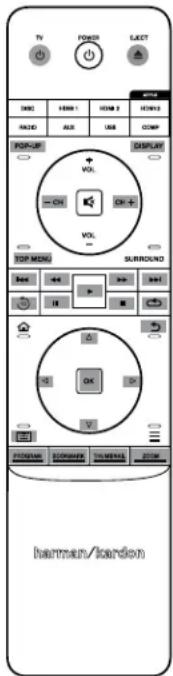
- Maintenez enfoncés le bouton Aux et les boutons Programme (Rouge) de la télécommande BDS pendant au moins trois secondes. Le bouton Aux de la télécommande clignotera une fois.
- Placez la télécommande du récepteur BDS et la télécommande à partir de laquelle vous voulez programmer les codes à environ 2,5 cm (1 po) l'une de l'autre, fenêtres d'émetteur IR face à face.
- Appuyez sur le bouton de la télécommande BDS distance à laquelle vous voulez apprendre une commande. (La télécommande reste en mode de programmation pendant 20 secondes après pression du bouton.)
- Appuyez sur le bouton de l'autre télécommande qui va programmer une commande à la télécommande BDS. Lorsque le code IR a été reçu et enregistré, le bouton Aux clignote trois fois, et la télécommande du récepteur BDS reste en mode de programmation. Si aucun code IR n'est reçu dans les 20 secondes, le voyant Aux clignote rapidement plusieurs fois et la télécommande quitte le mode de programmation.
- Répétez les étapes 3 et 4 pour chaque commande à programmer sur la télécommande du récepteur BDS. REMARQUE : si la voyant du bouton Aux s'éteint, vous devrez recommencer depuis l'étape 2. jusqu'à ce qu'il clignote trois fois.
- Appuyez sur Aux une fois, ou attendez 20 secondes pour annuler le mode de programmation. REMARQUE : tout code de configuration précédemment mémorisé sera effacé lorsque le mode de programmation est activé.
Commandes d'accès direct de contrôle des chaînes
Après avoir programmé la télécommande pour commander un composant auxiliaire (Aux), vous pouvez aussi la programmer pour contrôler les fonctions de défilement haut/bas des chaînes et de lecture (lecture, pause, etc.) du composant auxiliaire même lorsque la télécommande n'est pas en mode de commande Aux. Par exemple, si la télécommande est programmée pour commander votre téléviseur en mode de commande auxiliaire, vous pouvez aussi disposer des fonctions d'accès direct de défillement +/- des chaînes et même lorsque la télécommande est en mode de contrôle de disque, radio ou USB, par exemple. (REMARQUE : lorsque cette fonction est activée, les fonctions +/- de chaînes TV ou satellite remplacent n'importe quelle commande de chaîne configurée sur ce mode).
- Maintenez enfoncé le bouton source pour le dispositif principal que la télécommande va contrôler. Le bouton s'allume, s'éteint puis se rallume. Relâchez le bouton.
- Sélectionnez le type de programmation d'accès direct.
a) Pour la commande de chaîne d'accès direct, appuyez sur le bouton +.
b) Pour la commande de lecture d'accès direct, appuyez sur le bouton Lecture. - Appuyez sur le bouton Aux. Le bouton source clignote pour confirmer l'opération.
Vous pouvez répéter les étapes 1 à 3 pour les boutons source de la télécommande (disque, radio, etc.)
REMARQUE : les commandes de chaîne et de lecture d'accès direct remplacent les commandes existantes pour les boutons des modes de source que vous programmez.
Pour annuler la programmation d'un accès direct, suivez les étapes ci-dessus, mais appuyez sur le même bouton de sélection de source aux étapes 1 et 3.
Suppression d'un code programmé et restauration du code d'origine
- Maintenez simultanément Aux et Favori (vert) sur la télécommande BDS pendant au moins trois secondes. La télécommande BDS entrera en mode programmation après allumage du voyant Aux.
- Appuyez et relâchez le bouton de la télécommande que vous voulez effacer. Le bouton Aux clignote trois fois.
- Pour effacer d'autres boutons, appuyez sur les boutons sélectionnés.
- Pour quitter le mode d'effacement, appuyez sur Aux.
Réinitialisation de la télécommande
- Maintenez simultanément Aux et Miniature (Jaune) sur la télécommande BDS pendant au moins trois secondes.
- Le voyant Aux clignote trois fois, puis la télécommande quitte le mode de programmation/d'effacement. Remarque : en effaçant tous les codes programmés, tous les boutons de la télécommande BDS retrouveront leurs fonctions d'origine.
Contrôle d'un Apple TV
Si vous avez connecté un Apple TV à l'entrée HDMI 3 du récepteur BDS, vous pouvez également utiliser la télécommande BDS pour contrôler un Apple TV qui diffuse en streaming des fichiers audio et vidéo stockés sur votre réseau domestique, ou accéder à des fichiers à partir d'un service Internet comme Netflix, comme le montre l'illustration ci-dessous.
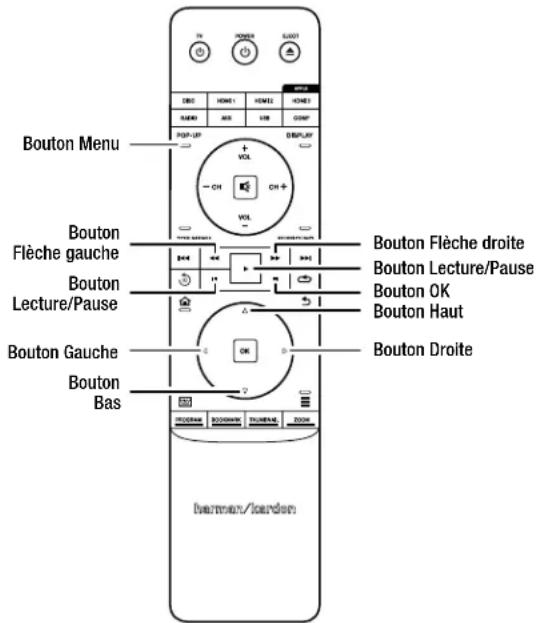
Sélectionnez une autre source d'entrée pour que la télécommande BDS reprenne son fonctionnement normal.
Utilisation de la télécommande après programmation
Appuyez sur le bouton de la télécommande Entrée auxiliaire pour passer au mode de contrôle auxiliaire et contrôler le(s) composant(s) auxiliaire(s) via les codes que vous avez programmés dans celle-ci.
Pour repasser au mode de contrôle normal de la télécommande BDS, appuyez sur l'un des boutons d'entrée ou sur le bouton Accueil.
Configuration du récepteur
REMARQUE : les écrans de menu figurant dans ce manuel sont fournis à titre illustratif et peuvent différer quelque peu des écrans réels.
Pour configurer votre récepteur BDS, il est nécessaire d'utiliser la télécommande afin de parcourir les menus affichés à l'écran et d'effectuer des sélections.
- Utilisez les touches directionnelles haut et bas pour parcourir les menus. Lorsqu'un élément est sélectionné, une bordure apparaît autour de celui-ci.
- Pour sélectionner une option mise en surbrillance, appuyez sur OK. L'interface de l'option sélectionnée s'affiche.
• Pour revenir à l'écran précédent, appuyez sur Retour.
Réglages initiaux
La première fois que vous mettez sous tension votre réception BDS, les écrans du menu Réglages initiaux s'affichent. Le premier écran permet de définir la langue d'affichage du récepteur BDS.
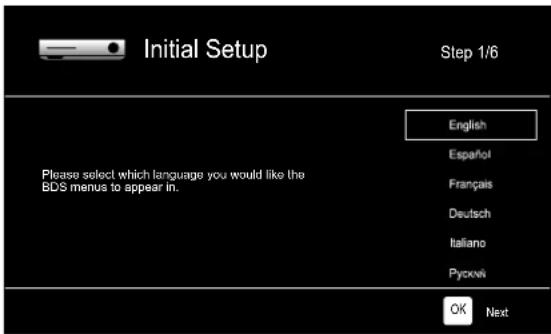
Appuyez sur OK pour afficher l'écran d'introduction des réglages initiaux.
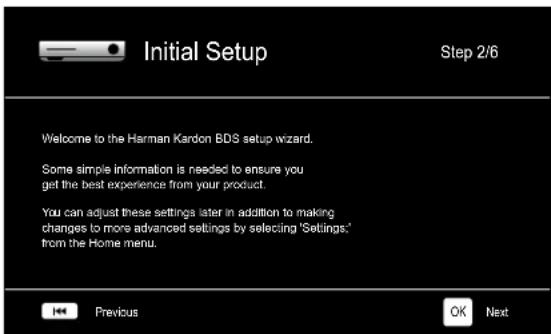
Appuyez sur OK pour afficher l'écran de réglage de la résolution du moniteur.
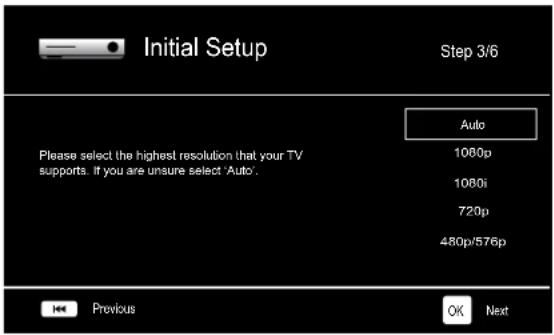
Après avoir sélectionné la résolution de votre téléviseur, appuyez sur OK pour afficher l'écran de réglage du rapport de format. Remarque : si vous ne savez pas quelle est la plus haute résolution de votre écran, sélectionnez Auto. Le récepteur BDS sélectionnera la résolution optimale à votre place.
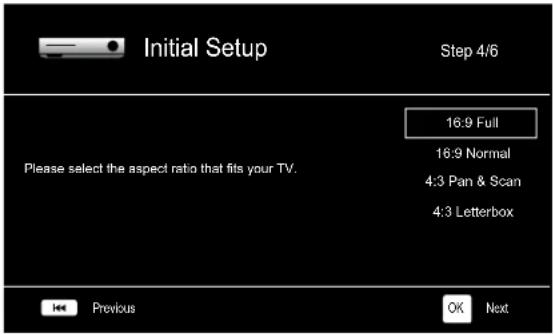
Après avoir sélectionné le rapport de format le mieux adapté à votre écran de télévision, appuyez sur OK pour afficher l'écran de sélection des enceintes.
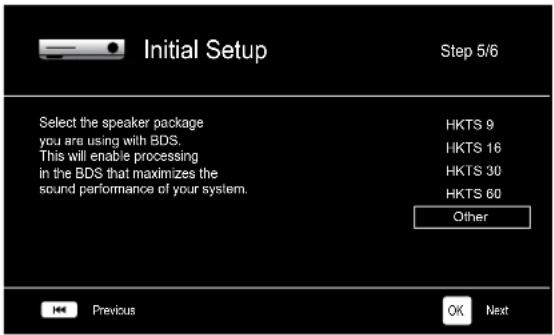
Ce réglage active une fonction au sein du récepteur BDS permettant de maximiser les performances audio de votre système. Si vous utilisez des enceintes Harman Kardon avec votre récepteur BDS, sélectionnez le numéro de modèle dans la liste. Si vous n'utilisez pas d'enceintes Harman Kardon, sélectionnez Autres.
Appuyez sur OK pour enregistrer vos réglages, puis appuyez à nouveau sur ce bouton pour quitter les écrans du menu Réglages initiaux.
Menu Paramètres
Appuyez sur Accueil sur la télécommande pour sélectionner le menu d'accueil. Vous pouvez y choisir un certain nombre de sources audio et vidéo, et accéder au menu Réglages qui vous permet de configurer diverses fonctions du récepteur. Pour accéder au menu Paramètres, parcourez les différentes options du menu accueil à l'aide de la flèche vers le bas jusqu'à ce que vous atteigniez le menu Paramètres.
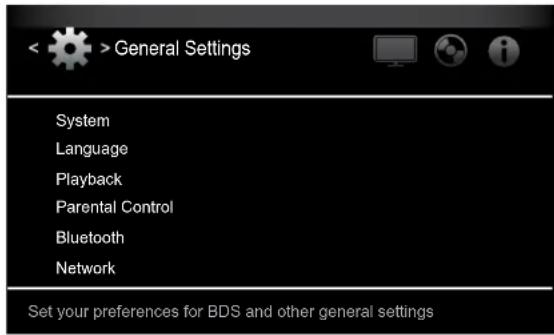
Utilisez les flèches gauche/droite de la télécommande pour passer d'un menu à un autre, utilisez le bouton haut/bas pour naviguer dans les listes qui s'affichent sur les différents écrans, puis le bouton OK pour sélectionner les éléments en surbrillance. Pour revenir à l'écran précédent, appuyez sur Retour.
Réglages généraux du récepteur BDS
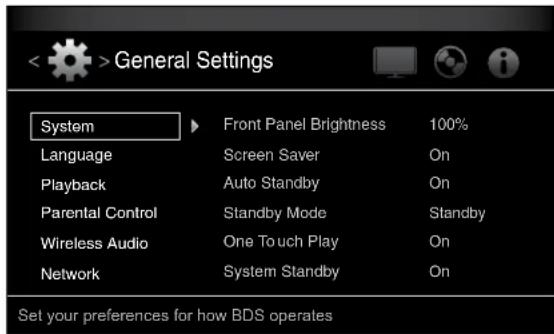
Système : l'option Système vous permet de définir les caractéristiques système suivantes :
Luminosité du panneau avant : cette option définit la luminosité de l'affichage des informations du récepteur BDS, à partir de Off/Auto Dim à 100%.
Économiseur d'écran : lorsque cette option est activée, l'économiseur d'écran s'active automatiquement après cinq minutes d'inactivité.
Mise en veille automatique : selon le réglage du mode veille (voir ci-dessous), lorsque cette option est activée, le récepteur BDS se met automatiquement en mode veille ou veille prolongée après 15 minutes d'inactivité (aucun signal audio ou entrée de commande d'utilisateur). Si cette option désactivée, le récepteur BDS restera allumé jusqu'à ce que vous entriez manuellement en mode veille ou veille prolongée. Consultez la section Contrôle du volume, bouton d'alimentation, voyant Marche/Veille, à la page 5, pour plus d'informations sur les modes Veille et Veille prolongée.
Mode veille : cette option détermine si le récepteur BDS passe automatiquement en mode veille ou veille prolongée après 15 minutes d'inactivité.
- Si le mode Veille auto est activé et que le mode Veille est réglé sur Veille prolongée, les récepteurs BDS 275 et BDS 575 entreront en mode Veille prolongée après 15 minutes d'inactivité, et passeront ensuite en mode Veille après avoir été en mode Veille prolongée pendant 15 minutes.
- Si le mode Veille auto est activé et que le mode Veille est réglé sur Veille prolongée, les récepteurs BDS 277 et BDS 577 entreront en mode Veille prolongée après 15 minutes d'inactivité, et passeront ensuite en mode Veille après avoir été en mode Veille prolongée pendant 30 minutes.
- Si le mode Veille auto est activé et que le mode Veille est réglé sur Veille, le récepteur passera en mode Veille après 15 minutes d'inactivité.
Lecture en un seul clic : lorsque cette option est activée, appuyez sur le bouton de lecture sur le récepteur BDS quand un disque Blu-ray ou DVD est inséré pour allumer automatiquement un téléviseur raccordé et passer à l'entrée sur laquelle le récepteur BDS est raccordé. REMARQUE : le téléviseur doit prendre en charge HDMI CEC (Consumer Electronics Control).
Mise en veille du système : lorsque cette option est activée, le passage en mode Veille d'un téléviseur connecté placera automatiquement le récepteur BDS connecté en mode Veille. REMARQUE : le téléviseur doit prendre en charge HDMI CEC (Consumer Electronics Control).
Mise à niveau du système : sélectionnez cette option si vous souhaitez installer une mise à jour du micrologiciel de votre récepteur BDS que vous aurez téléchargé à partir d'un site Web de Harman Kardon, un autre source Harman Kardon. Cette mise à jour peut être effectuée via une clé USB, Internet (via la connexion réseau du récepteur BDS) ou un CD-ROM.
REMARQUE : nous vous recommandons d'utiliser une clé USB ou une connexion internet, si possible, car la mise à niveau via un disque CD-ROM prend plus longtemps.
Réglages initiaux : cette option active le processus de configuration initiale du récepteur (voir Réglages initiaux, à la page 15).
Stockage BD-Live : lorsque vous sélectionnez les fonctions BD-Live dans le menu d'un disque, vous pouvez télécharger du contenu supplémentaire ou d'autres informations via Internet (via la connexion réseau du récepteur BDS) et sur une carte mémoire insérée dans le port USB du récepteur. Cette option vous permet de voir la quantité d'espace disponible sur la carte mémoire, et de supprimer du contenu BD-Live préalablement stocké à partir de l'appareil. (Voir Interactivité BD-Live, à la page 23, pour plus de détails.)
Réglages par défaut : cette option restaure les réglages d'usine par défaut du récepteur. REMARQUE : cette procédure supprime tous les réglages prédéfinis de stations FM et restaure le mot de passe de contrôle parental sur sa valeur par défaut de 0000.
Langue : ce paramètre vous permet de définir la langue du lecteur de disque Blu-ray ou DVD et des menus de disque, la langue audio et la langue des sous-titres préférées. REMARQUE : si la langue sélectionnée n'est pas disponible sur le disque en cours de lecture, utilisez le menu du disque pour sélectionner une langue parmi celles disponibles sur le disque.
Lecture : l'option de lecture vous permet de définir les caractéristiques suivantes de lecture de disque :
Afficher l'icône d'angle : cette option vous permet d'afficher automatiquement ou non l'icône d'angle quand un disque comportant des angles de caméra multiples est inséré.
Lecture automatique : cette option vous permet de lire automatiquement les disques quand ils sont insérés dans le lecteur du récepteur BDS.
Afficher l'icône PIP : cette option vous permet d'afficher automatiquement ou non l'icône image dans l'image (PIP) quand un disque Blu-ray avec du contenu PIP est inséré.
Icône Audio secondaire : cette option vous permet d'afficher automatiquement ou non l'icône audio secondaire lorsque un disque Blu-ray avec du contenu audio secondaire est inséré.
Reprise du disque : cette option vous permet de continuer ou non la lecture d'un disque qui a été éjecté lors de la lecture à partir de cet endroit quand il est réinséré dans le lecteur du récepteur.
DivX® VOD DRM : cette option affiche les informations d'enregistrement DivX Video-On-Demand Digital Rights Management de votre récepteur.
Contrôle parental : cette option vous permet de définir un contrôle parental par mot de passe et le niveau de contrôle parental. Utilisez le clavier alphanumérique à l'écran pour saisir un mot de passe nouveau ou existant. REMARQUE : le mot de passe par défaut est 0000.
Forcer le jumelage : cette option active le jumelage Bluetooth de sorte que vous puissiez jumeler le récepteur avec un nouveau dispositif.
Réseau : cette option vous permet de définir les fonctions réseau suivantes :
Informations : IP de votre réseau, masque de sous-réseau, passerelle et adresses DNS. Les appareils BDS 277 et BDS 577 affichent également l'adresse IP AirPlay.
Test de connexion : cette option teste la connexion réseau au récepteur BDS.
Paramètres IP : cette option vous permet de saisir vos paramètres réseau, automatiquement ou manuellement. Utilisez l'option Auto, sauf si votre administrateur réseau vous indique le contraire.
Connexion BD-Live : cette option vous permet de définir les préférences de connexion BD-Live du récepteur. « Always Allow » (Toujours autoriser) permet le téléchargement de contenu BD-Live à chaque fois qu'un disque avec contenu BD-Live est inséré. « Limit » (Limiter) permet de télécharger uniquement si le disque est officiellement certifié BD-Live. « Prohibited » (Interdit) ne permet pas un accès BD-Live.
Paramètres du proxy : « Disabled » (Désactivé) contourne le serveur proxy et les paramètres de port du serveur proxy et empêche leur sélection. « Enabled » (Activé) vous permet de sélectionner et de configurer l'hôte proxy et le port proxy si votre réseau nécessite un paramètre de proxy. Cette option est destinée aux utilisateurs avancés et, dans la plupart des cas, doit être laissée sur « Disabled » (Désactivé).
Paramètres d'affichage
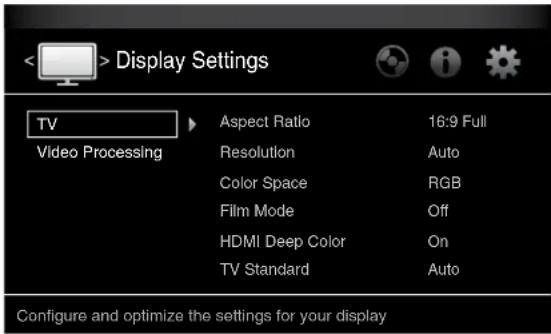
Téléviseur : cette option vous permet de définir les paramètres d'affichage suivants :
Format d'image : cette option vous permet de sélectionner le format 4:3 ou 16:9 sur un téléviseur 4:3 ou 16:9. « 16:9 Full » étend les images au format 4:3 pour remplir un écran de télévision 16:9. « 16:9 Normal » affiche des images au format 4:3 sur un téléviseur 16:9 avec des bandes noires de chaque côté de l'image, préservant le format original du programme sans déformation. « 4:3 Pan & Scan » fait un zoom sur du contenu 16:9 pour remplir un écran 4:3. « 4:3 Letterbox » affiche du contenu 16:9 avec des bandes noires au-dessus et en dessous de l'image, préservant le format original du programme sans déformation.
Résolution : cette option vous permet de sélectionner la plus haute résolution de votre téléviseur. « Auto » sélectionne automatiquement la meilleure résolution pour votre téléviseur ou votre écran plat.
Espace colorimétrique : cette option vous permet d'adapter la sortie vidéo du récepteur BDS à l'espace colorimétrique de l'écran raccordé. Consultez la documentation de votre téléviseur ou écran vidéo pour déterminer son espace colorimétrique.
Mode film : si votre téléviseur prend en charge un signal 1080p 24Hz (avec une résolution de 1080p et un taux de rafraîchissement vidéo qui est un multiple entier de 24), activez le Mode Film pour obtenir la résolution maximale du contenu Blu-ray disc remasterisé à 24 images par seconde. Si votre écran ne peut pas gérer un signal 1080p/24 Hz, désactivez cette option ; le récepteur BDS convertira le contenu à 24 trames par seconde à la vitesse de rafraîchissement vidéo standard de 30Hz.
HDMI Deep Color : cette option vous permet de régler la résolution de sortie couleur de votre téléviseur. Si votre téléviseur prend en charge la fonction Deep Color, cette option permet à votre téléviseur d'afficher une palette de couleurs améliorée.
- Activé : le récepteur BDS prend en charge la fonction 36-bit Deep Color si votre téléviseur la prend en charge également. Dans le cas contraire, le récepteur affichera des couleurs 30 bits.
- Désactivé : le récepteur BDS ne prend pas en charge Deep Color (24 bits).
Norme TV : cette option vous permet de régler le récepteur BDS pour correspondre à la norme de télévision de votre région. Sélectionnez NTSC pour les États-Unis ou PAL pour l'Europe. Sélectionnez « Auto » pour permettre au récepteur de correspondre à la norme de la TV connectée automatiquement.
REMARQUE : si vous utilisez le réglage « Auto », le récepteur sautera peut-être les deux premières secondes de contenu DivX PAL quand il passe en mode PAL. Pour éviter cela, utilisez le réglage PAL.
3D HDMI : cette option vous permet de déterminer la façon dont le récepteur BDS gérera le contenu 3D HDMI. Si vous avez connecté le récepteur à un téléviseur compatible 3D, sélectionnez Auto pour permettre au récepteur de lire le contenu 3D automatiquement en 3D. Si vous avez connecté le récepteur à un téléviseur qui n'est pas compatible 3D, sélectionnez Désactivé pour lire le contenu 3D en 2D.
Traitement vidéo : cette option vous permet de définir le traitement vidéo interne du récepteur BDS.
Modes vidéo : ce paramètre vous permet de sélectionner une option prédéfinie de traitement vidéo pour optimiser l'image du programme en cours en ajustant la luminosité, le contraste, la couleur et la netteté :
- Standard : paramètres de contrôle neutres.
• Vif : pour les jeux vidéo. - Cinéma : pour les films et émissions de télévision courants.
- Personnalisé : cette option vous permet d'ajuster les réglages manuellement. Les réglages de la luminosité, la saturation (saturation des couleurs), la teinte, le contraste, la netteté et CTI apparaissent comme des curseurs. Le réglage par défaut de chaque réglage est de 0. Utilisez les flèches gauche/droite pour changer la valeur de chaque paramètre.
Réglages audio
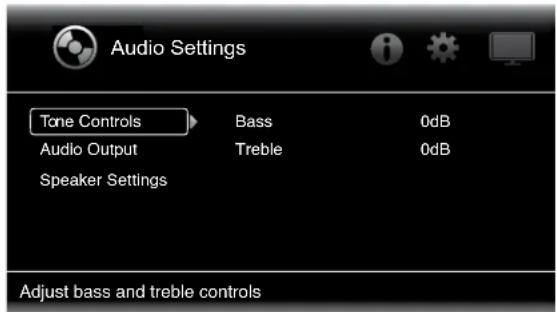
Commandes de tonalité : cette option vous permet d'augmenter ou de diminuer le niveau des graves (basses fréquences) et des aigus (hautes fréquences) du son. Le réglage varie entre -10 dB à +10 dB, par incréments de 1 dB.
Sortie audio : cette option vous permet de définir les éléments suivants :
Sortie audio HDMI : en plus des signaux vidéo numériques, la connexion HDMI du récepteur BDS transporte aussi les signaux audio numériques.
- PCM : cette option permet de diffuser un mixage réduit à deux canaux dérivés de natif du format audio natif du programme via la sortie HDMI.
- Désactivé : cette option désactive la sortie audio HDMI du récepteur. Nous vous recommandons de désactiver cette option afin que vous puissiez profiter pleinement de la capacité audio supérieure de votre récepteur BDS.
Contrôle de la plage dynamique : ce paramètre permet d'homogénéiser les parties fortes et faibles d'une bande sonore de film ou de musique (un processus connu sous le nom de compression). La compression vous permet de monter le volume de sorte que vous puissiez entendre les parties calmes sans que les parties fortes perturbent d'autres personnes. REMARQUE : cette fonctionnalité fonctionne uniquement avec les programmes Dolby Digital qui ont été spécialement encodés. Trois réglages sont disponibles :
- Désactivé : la compression n'est jamais appliquée. Utilisez ce réglage lorsque le volume peut être aussi fort que vous le désirez.
- Activé : la compression est toujours appliquée. Utilisez ce réglage lorsque vous voulez que le volume soit aussi bas que possible sans diminuer de façon excessive le volume des dialogues.
- Auto : applique la compression basée sur des informations codées dans le flux binaire Dolby Digital. Le récepteur applique sélectivement la compression uniquement pendant les parties les plus dynamiques de la bande sonore.
Entrée audio composante : ce paramètre vous permet d'associer l'une des connexions audio du récepteur BDS (coaxiale, optique 1, optique 2, Aux 1, Aux 2) à l'entrée vidéo composante. La connexion audio que vous désignez ici sera active lorsque l'entrée composante est sélectionnée.
Réglage des enceintes : cette option vous permet de configurer le récepteur de manière à fonctionner correctement avec vos haut-parleurs. Trois réglages sont disponibles :
EzSet/EQ : cette option permet au microphone EzSet/EQ de détecter automatiquement les capacités de chaque haut-parleur branché, et d'optimiser les performances du récepteur BDS pour vos enceintes. Vous bénéficierez d'excellents résultats dans la plupart des installations.
Configuration manuelle : cette option vous permet de configurer manuellement le récepteur BDS pour vos haut-parleurs. Sélectionnez cette option si vous souhaitez configurer le récepteur pour vos haut-parleurs manuellement ou si vous ne parvenez pas à lancer le calibrage EzSet/EQ.
Avec ces deux options, la première étape consiste à sélectionner la configuration de votre système d'enceintes :
- 2.0 : cette configuration comprend des haut-parleurs principaux gauche et à droit, sans caisson de basses. Avec cette configuration, toutes les basses sont envoyées aux haut-parleurs gauche et droit, alors assurez-vous qu'ils puissent gérer des basses profondes.
- 2.1 : cette configuration comprend des haut-parleurs principaux gauche et à droit, avec un caisson de basses.
- 3.1 : cette configuration comprend des haut-parleurs avant gauche, avant droit et central, avec un caisson de basses. (Cette option n'est disponible que sur les récepteurs BDS 575 et BDS 577).
- 5.1 : cette configuration comprend des haut-parleurs avant gauche, avant droit, surround gauche et surround droit, avec un caisson de basses. (Cette option n'est disponible que sur les récepteurs BDS 575 et BDS 577).
Ensemble d'enceintes : ce réglage active une fonction au sein du récepteur BDS permettant de maximiser les performances audio de votre système. Si vous utilisez des enceintes Harman Kardon avec votre récepteur BDS, sélectionnez le numéro de modèle dans la liste. Si vous n'utilisez pas d'enceintes Harman Kardon, sélectionnez « Other » (Autres).
EZ Set/EQ
Le système EZSet/EQ™ du récepteur BDS fait appel au microphone EzSet/EQ fourni pour effectuer automatiquement cette procédure importante. Avant de commencer, assurez-vous d'avoir correctement raccordé vos enceintes au récepteur BDS.
- Branchez le microphone EzSet/EQ fourni dans le connecteur pour casque du récepteur BDS.
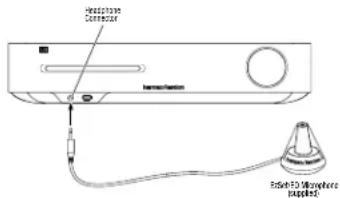
- Placez le microphone à hauteur de l'oreille par rapport à votre position d'écoute habituelle.
- Sélectionnez Continuer dans la fenêtre EzSet/Q (Configuration automatique) qui apparaît.
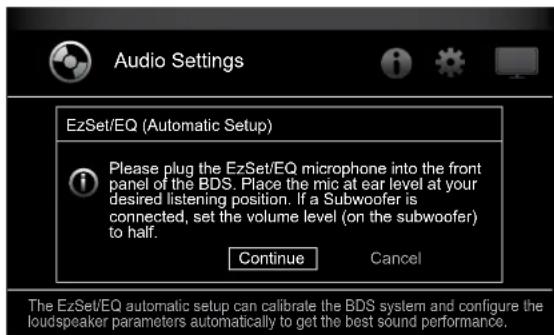
- Observez le silence le plus total pendant l'essai acoustique via les enceintes. Lors de l'essai acoustique, l'interface indique l'enceinte testée.
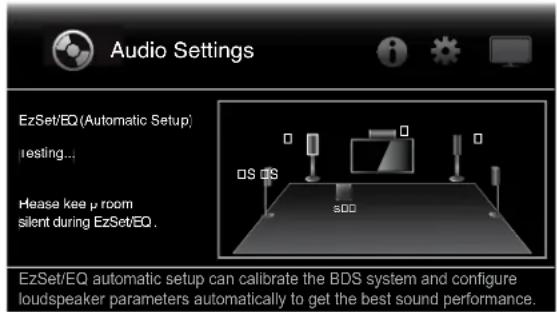
- Lorsque le processus de test est terminée, le message « Testing... » (Test en cours...) à l'écran deviendra « Test Complete » (Test terminé).
- Appuyez sur Retour pour quitter la procédure de test EzSet/EQ.
REMARQUE : si le test échoue, le message « Test failed, please make sure all speakers are connected correctly and the room is quiet then try again. » (Échec du test, vérifiez que toutes les enceintes sont connectées correctement et que la chambre est calme, puis réessayez.) s'affiche. Appuyez sur le bouton Retour, assurez-vous que toutes les enceintes sont correctement connectées et effectuez de nouveau le test de l'étape 4. Assurez-vous qu'il n'y a aucun bruit dans la pièce durant le test.
Configuration manuelle : après avoir sélectionné la configuration de votre système de haut-parleur, l'écran de configuration des enceintes s'affiche :
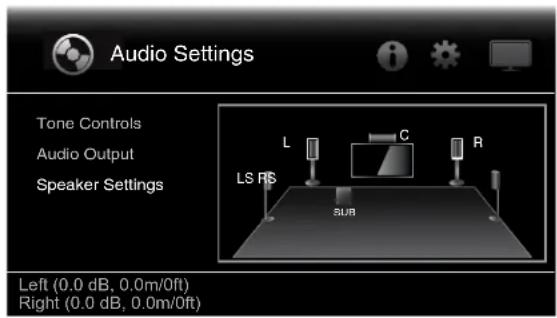
Définition de la distance des enceintes :
- Les enceintes avant gauche et avant droit seront mises en surbrillance. Appuyez sur OK. L'écran de sélection Niveau et Distance s'affiche.
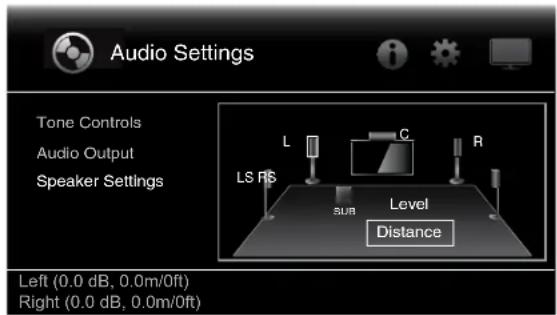
- Appuyez sur le bouton bas pour sélectionner la distance, et appuyez sur OK. Les barres de réglage Distance s'affichent.
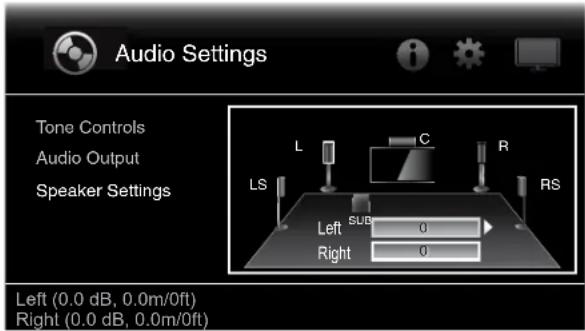
- Mesurez la distance entre la position d'écoute et chaque enceinte de votre système, y compris le caisson de basses. Notez ces distances.
- Utilisez les flèches gauche/droite pour régler la barre L jusqu'à ce qu'elle indique la distance que vous avez mesurée jusqu'à l'enceinte avant gauche (les flèches indiquent le haut-parleur en cours de réglage).
- Appuyez sur le bouton bas pour mettre en surbrillance la barre R. Utilisez les flèches gauche/droite pour régler la barre jusqu'à ce qu'elle indique la distance que vous avez mesurée jusqu'à l'enceinte avant droite.
- Appuyez sur Retour deux fois pour revenir à l'écran de configuration des enceintes (les enceintes avant gauche et avant droite resteront sélectionnées).
- Appuyez sur le bouton bas. Le caisson de basses est mis en surbrillance. Appuyez sur OK. L'écran Niveau et Distance s'affiche.
- Répétez les étapes 2 à 7 pour l'enceinte centrale, les enceintes surround et le caisson de basses.
- Lorsque vous avez saisi les distances entre toutes les enceintes et votre système, appuyez sur le bouton Retour à plusieurs reprises pour revenir à l'écran du menu d'accueil.
REMARQUE : laissez tous les niveaux des enceintes sur 0 pour le moment. Vous pourrez régler les niveaux de chaque enceinte une fois que votre système sera configuré et que vous écouterez de la musique ou des films. Consultez la section Réglage du volume des enceintes individuelles, à la page 20.
Menu Informations
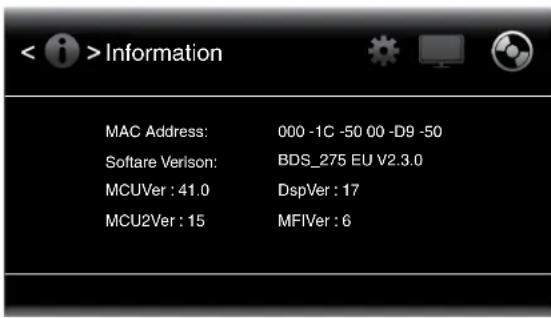
Le menu Informations affiche le numéro de version du logiciel/micrologiciel du récepteur et l'adresse MAC réseau du récepteur attribuée en usine. Cet écran est fourni à titre informatif seulement et ne propose aucun réglage utilisateur.
Utilisation du récepteur
REMARQUE : avant d'utiliser votre nouveau récepteur BDS, veillez à régler les distances des enceintes, comme expliqué dans Réglages audio : Réglages des enceintes, à la page 18.
Menu Accueil
Appuyez sur Accueil sur la télécommande pour afficher l'écran du menu d'accueil :
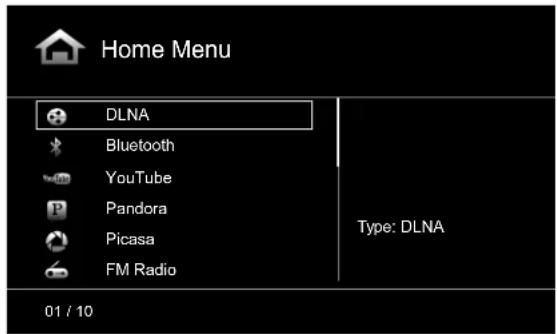
Les sources disponibles sont indiquées à gauche de l'écran.
Si un disque a été inséré dans la fente de chargement, il apparaîtra dans la liste comme un disque CDDA (CD), DVD Video (DVD) ou Blu-ray. Si vous avez connecté un appareil iOS au port USB du récepteur, il apparaîtra dans la liste comme un iPod. Si vous avez inséré un périphérique USB dans le port USB du récepteur, il apparaîtra dans la liste comme USB.
REMARQUE : les sources audio numériques et analogiques raccordées aux prises d'entrée optique numérique, numérique coaxiale et analogique du panneau arrière du récepteur n'apparaissent pas dans la liste, bien qu'il soit possible de les sélectionner à l'aide de le bouton de la source « Aux » de la télécommande (consultez la section Lecture de sources audio, à la page 25).
Pour sélectionner une source dans la liste, utilisez les touches directionnelles haut/bas afin de mettre en surbrillance la source souhaitée, puis appuyez sur OK pour la sélectionner. Vous pouvez également sélectionner une source directement en appuyant sur le bouton d'entrée de la télécommande.
Pour utiliser la fonction de liste de lecture, consultez la section Utilisation des listes de lecture, à la page 27.
Réglage du volume des enceintes individuelles
Vous pouvez régler le volume des haut-parleurs individuels du système pendant que vous écoutez de la musique.
- Appuyez sur le bouton Accueil et utilisez les touches directionnelles et OK pour sélectionner Réglages. Le menu Réglages s'affiche.
- Sélectionnez l'option Réglages audio. Le menu Réglages généraux s'affiche.
- Sélectionnez Réglages des enceintes, Configuration manuelle, puis la configuration des enceintes de votre système. Après avoir sélectionné la configuration de votre système, l'écran de configuration des enceintes apparaît.
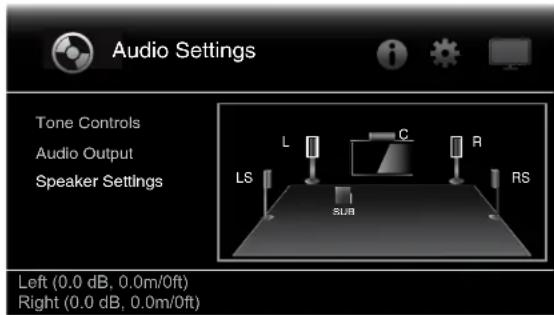
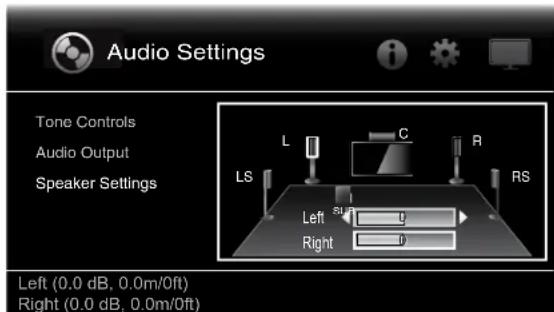
- Les enceintes avant gauche et avant droit seront mises en surbrillance. Pour régler l'une d'elles, appuyez sur le bouton OK. Pour régler une autre enceinte, utilisez les touches directionnelles pour la mettre en surbrillance, puis appuyez sur le bouton OK. L'écran de sélection Niveau et Distance s'affiche.
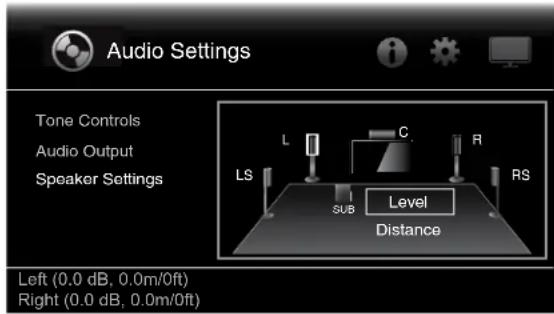
- Assurez-vous que le niveau est mis en surbrillance, puis appuyez sur le bouton OK. Les barres de réglage du volume s'affichent.
-
Sélectionnez l'enceinte que vous souhaitez régler, et utilisez les touches fléchées gauche et droite pour régler le volume. Vous pouvez faire varier le volume de +10 dB à -10 dB, par incréments de 1 dB.
-
Appuyez sur Retour deux fois pour revenir à l'écran de configuration des enceintes (les enceintes avant gauche et avant droite restoreront sélectionnées). Pour régler le volume d'une autre enceinte, utilisez les touches fléchées pour la mettre en surbrillance et appuyez sur le bouton OK. Répétez les étapes 5 à 6 pour cette enceinte.
- Lorsque vous avez fini de régler le volume de toutes les enceintes de votre système, appuyez sur le bouton Retour à plusieurs reprises pour revenir à l'écran du menu d'accueil.
Remarques concernant le réglage du volume des enceintes des systèmes 5.1 :
Bien que vous deviez régler le volume des enceintes de votre système selon vos préférences, voici quelques conseils qui peuvent vous être utiles :
- Pour les films et les programmes musicaux vidéo, vous devez tenter de créer un champ sonore enveloppant et réaliste qui vous plonge dans le film ou l'émission musicale sans dévier votre attention de l'action à l'écran.
- Pour les enregistrements musicaux multicanaux, certains producteurs créent un champ sonore qui place les musiciens autour de vous ; d'autres créent un champ sonore qui place les musiciens face à vous, avec une ambiance plus subtile dans les enceintes ambiophoniques (comme si vous étiez dans une salle de concert).
- Dans la plupart des films à 5.1 canaux, les canaux surround ne sont pas destinés à être aussi forts ni actifs que les canaux avant. Le fait de régler les enceintes surround de façon à ce qu'elles soient toujours aussi puissantes que les enceintes avant risque de rendre difficile la compréhension des dialogues et de reproduire certains effets sonores beaucoup trop fort.
Remarques concernant le volume du caisson de graves :
- Le volume du caisson de graves qui convient aux sources musicales est parfois trop élevé pour les films, et vice versa. Lorsque vous réglez le volume du caisson de graves, écoutez des sources musicales et des films dotés de graves puissantes afin de trouver un équilibre qui convient aux deux sources.
- Si votre caisson de graves est trop ou pas assez puissant, essayez de le changer de place. Placez-le dans un angle pour augmenter la sortie des graves et éloignez-le des murs ou des angles pour réduire cet effet.
IMPORTANT : ne montez pas davantage le volume du récepteur si le son des enceintes est déformé. Vous risqueriez d'endommager les haut-parleurs.
Modes de son surround
Votre récepteur BDS peut décoder et lire des programmes audio dans les formats audio natifs suivants :
- Dolby Digital
- Dolby Digital Plus
- Dolby TrueHD
• DTS Digital - PCM
• MP3 : débit 32 à 320 kbits/s, y compris le codage VBR
Les formats audio disponibles dépendent de chaque programme et de la façon dont vous avez configuré votre récepteur BDS dans le menu Réglages audio :
Formats audio disponibles
| Configuration d'installation à 2.0 et 2.1 canaux | Configuration d'installation à 3.1 canaux | Configuration d'installation à 5.1 canaux | |
| Programmes à 2.1 canaux | Dolby Virtual Speaker Wide (par défaut)/ Dolby Virtual Speaker Reference/Stéréo | D'origine (par défaut)/ Dolby PLII Movie/ Dolby PLII Music/ Dolby Virtual Speaker Wide/Dolby Virtual Speaker Reference/ Stéréo | D'origine (par défaut)/ Dolby PLII Movie/ Dolby PLII Music/ Dolby Virtual Speaker Wide/Dolby Virtual Speaker Reference/ Stéréo |
| Programmes à 3.1 canaux | Dolby Virtual Speaker Wide (par défaut)/ Dolby Virtual Speaker Reference/Stéréo | D'origine (par défaut)/ Dolby Virtual Speaker Wide/Dolby Virtual Speaker Reference/ Stéréo | D'origine (par défaut)/ Dolby PLII Movie/ Dolby PLII Music/ Dolby Virtual Speaker Wide/Dolby Virtual Speaker Reference/ Stéréo |
| Programmes à 4.1, 5.1 et 6.1 canaux | Dolby Virtual Speaker Wide (par défaut)/ Dolby Virtual Speaker Reference/Stéréo | Dolby Virtual Speaker Wide (par défaut)/ Dolby Virtual Speaker Reference/Stéréo | D'origine (par défaut)/ Dolby Virtual Speaker Wide/Dolby Virtual Speaker Reference/Stéréo |
Pour basculer entre les modes de son surround disponibles pour le programme en cours de lecture, appuyez sur le bouton Surround. Chaque pression permet de passer au mode suivant disponible en ligne. Un menu contextuel s'affiche sur le téléviseur, indiquant les modes pendant que vous les parcourez.
Utilisation du casque d'écoute
La prise casque de votre récepteur BDS accepte les fiches stéréo standard de 3,5 mm (1/8 po). Lorsque vous insérez la fiche du casque dans le connecteur, les haut-parleurs du récepteur deviennent muets : la sortie audio HDMI reste active.
Lorsque le casque est connecté à la prise casque du récepteur, appuyez sur le bouton Surround de la télécommande pour basculer entre ces deux modes :
- Casque HARMAN, qui virtualise une bande sonore surround multicanaux en la convertissant jusqu'à deux canaux. Ce mode conserve les signaux directionnels originaux de la bande sonore, vous permettant de profiter d'une expérience surround enveloppante avec n'importe quelle paire d'écouteurs stéréo ordinaire.
- Contournement de casque, qui convertit les programmes surround en mode stéréo normal. Ce mode ne conserve pas les signaux directionnels multicanaux du programme surround d'origine.
Utilisation du lecteur de disque
Précautions à prendre lors de la manipulation des disques
- Pour garder le disque propre, tenez-le par ses bords. Ne touchez pas sa surface.
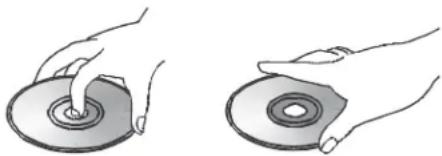
- Ne collez pas de papier ou de ruban adhésif sur le disque. S'il y a de la colle (ou une substance similaire) sur le disque, retirez complètement la matière avant d'utiliser le disque.
- N'exposez pas le disque à la lumière du soleil ou à des sources directes de chaleur telles que des sorties d'air chaud ; ne le laissez pas non plus dans une voiture garée en plein soleil, car la température peut augmenter considérablement à l'intérieur de l'habitacle.
- Après la lecture, rangez le disque dans son boîtier.
- N'écrivez pas sur la face imprimée avec un stylo à bille ou d'autres crayons pointus.
- Ne faites pas tomber le disque et ne le pliez pas.
Précautions à prendre lors du nettoyage du disque
- Avant la lecture, nettoyez le disque avec un chiffon. Essuyez le disque en partant du centre vers les bords.
- N'utilisez pas de solvants tels que la benzine, les diluants, les nettoyants disponibles dans le commerce ou des vaporisateurs antistatiques destinés aux disques vinyle.
Codage régionaux
Votre récepteur BDS est compatible avec les informations sur la gestion des zones encodées sur la plupart des disques Blu-ray et des DVD. Si le code de zone du disque est différent de celui de votre récepteur BDS, il ne pourra pas être lu dans votre récepteur BDS.
Consultez l'encadré à la page 2 pour des informations complètes sur le code de région de votre récepteur.
Droit d'auteur
Les supports audio-visuels peuvent comporter des œuvres protégées qui ne peuvent être enregistrées sans l'autorisation du propriétaire des droits d'auteur. Veuillez vous référer aux lois en vigueur relatives à la protection du droit d'auteur.
Protection contre la copie
Votre récepteur BDS est en conformité avec la norme HDCP (protection contre la copie haute définition), et tout écran vidéo connecté via la sortie HDMI doit également être compatible HDCP.
Le récepteur BDS prend en charge le système de protection contre la copie Rovi. Sur les disques Blu-ray et DVD qui comportent un code de protection contre la copie, si le contenu du disque est copié à l'aide d'un magnétoscope, le code anti-copie empêchera de lire la copie normalement.
Formats de disque compatibles
Le récepteur BDS peut lire les types de disques suivants 12 cm (5 po) et 8 cm (3 po) :
• BD-Viséo (simple ou double couche)
- DVD-Video
- DVD+R/+RW
- DVD-R/-RW
• CDDA (CD digital audio)
- CD-R/RW
REMARQUE : la compatibilité et les performances des disques double couche ne sont pas garanties.
Codecs multimédia compatibles
Le récepteur BDS peut lire des fichiers enregistrés avec les codecs audio/vidéo suivants :
- MPEG 2
H.264 - VC-1
• MP3 (à partir de CD-R/RW, DVD+R/+RW, BD-R/RE et USB) - JPEG (à partir de CD-R/RW, DVD+R/+RW, BD-R/RE et USB)
• DivX 3.x/4.x/5.x (à partir de CD-R/RW, DVD+R/+RW et USB)
REMARQUE : en raison des différences entre les formats, certains disques peuvent inclure une combinaison de caractéristiques, dont certaines ne sont pas compatibles avec le lecteur de disque. De même, bien que les disques Blu-ray et DVD soient dotés d'une large gamme de fonctions, et tous les disques ne comprennent pas toutes les capacités de leur système. Par exemple, bien que le récepteur BDS soit compatible avec les disques multi-angles, la fonction multi-angle n'est possible que lorsque le disque est encodé pour une lecture multi-angles. Pour s'assurer qu'une fonction spécifique ou une option de bande sonore est disponible, veuillez vérifier les options mentionnées sur la jaquette du disque.
La capacité de lecture des disques enregistrables peut varier en fonction des variations de la qualité du disque et du graveur utilisé pour créer le disque.
Chargement et lecture d'un disque
Tenez le disque à l'horizontale lors du chargement et insérez-le délicatement dans la fente de chargement. Le mécanisme de chargement du disque « avale » le disque et l'insère dans l'appareil.
Ne chargez pas plus d'un disque dans la fente de chargement à la fois.
• Ne chargez pas le disque à l'envers.
Après avoir chargé un disque dans le lecteur, appuyez sur le bouton Lecture pour commencer la lecture.
Utilisez les touches Lecture, Pause, Stop, Retour, Suivant, Recherche avant/Ralenti et Recherche arrière/Ralenti pour contrôler la lecture du disque. Consultez la section Fonctions de la télécommande, à la page 8, pour plus d'informations sur les fonctions de ces boutons.
Fonctions de lecture
Répétition : lorsque vous lisez un disque Blu-ray ou DVD, appuyez sur le bouton Répétition pour parcourir les modes de répétition suivants : Chapitre, Titre, Tout, Désactivé. Lorsque vous lisez un CD, ce bouton fait défiler les modes de répétition suivants : Piste, Tout, Désactivé.
Répétition A-B : lors de la lecture d'un disque Blu-ray ou DVD, maintenez le bouton Répéter pendant plus de trois secondes pour activer le mode de répétition A-B. Une brève pression supplémentaire sur le bouton Répétition configure le point A, la deuxième pression définit le point B et lance la répétition de la section du disque entre les deux points. Appuyez sur le bouton Retour lorsque le lecteur est en mode de répétition A-B pour en sortir. Remarque : cette fonction dépend du disque inséré. Tous les disques Blu-ray ne prennent pas en charge la répétition A-B.
Options : en appuyant sur le bouton Options, vous affichez les options disponibles pour le disque en cours de lecture. Les options Blu-ray comprennent le titre, le chapitre, l'affichage du temps, les options audio, les options d'angle, les sous-titres, la synchronisation labiale, l'avance rapide et la relecture. Les options DVD comprennent le titre, le chapitre, l'affichage du temps, les modes de lecture, les options audio, les options d'angle, la synchronisation labiale, l'avance rapide et la relecture. Les options de CD audio comprennent la sélection des pistes, l'affichage du temps, les modes de lecture, le débit, la recherche instantanée et la relecture instantanée.
Option de recherche : en sélectionnant l'option Rechercher en cours de lecture d'un disque, vous activez la fonction de recherche, vous permettant de passer directement à un emplacement spécifique sur le disque. Vous pouvez rechercher par titre, chapitre ou temps. Consultez la section Bouton Menu principal (à la page 23) pour plus d'informations. REMARQUE : tous les disques ne permettent pas de rechercher par titre. Sur ces disques, utilisez le menu du disque pour modifier les titres.
Option de synchronisation labiale : ce paramètre permet de resynchroniser les signaux audio et vidéo d'une source Blu-ray ou DVD en vue d'éliminer tout problème de « synchronisation labiale ». Des problèmes de synchronisation labiale peuvent survenir lorsque la portion vidéo d'un signal subit un traitement supplémentaire sur le dispositif d'affichage vidéo. Utilisez les touches gauche/droite pour retarder l'audio jusqu'à 250 ms jusqu'à ce qu'il soit synchronisé avec la vidéo. Appuyez sur Retour lorsque vous avez terminé. REMARQUE : ce paramètre n'est disponible que lorsqu'un disque Blu-ray ou DVD a été inséré dans le lecteur du récepteur BDS.
Bouton Affichage : lors de la lecture de disques Blu-ray et DVD, appuyez sur le bouton Affichage pour activer/désactiver la barre d'informations.
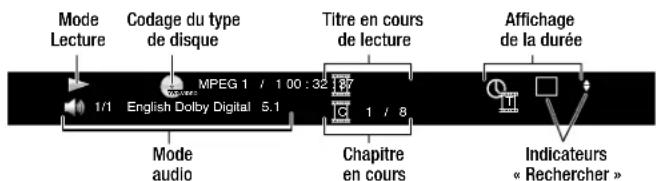
Bouton Menu principal : appuyez sur ce bouton pour afficher le menu principal du disque Blu-ray ou DVD en cours de lecture. REMARQUE : cette fonction dépend du disque inséré. Tous les DVD n'ont pas de menus principaux. Si le DVD possède pas de menu principal, appuyez sur le bouton Menu principal peut afficher le menu du disque, selon la façon dont le système de menu du disque a été écrit.
Bouton Menu contextuel : appuyez sur ce bouton pendant la lecture d'un disque Blu-ray pour afficher le menu contextuel. (les DVD affichent le menu du disque.) Remarque : si le disque Blu-ray ne supporte pas le menu contextuel, le menu du disque s'affiche à la place.
Fonction Favori : la fonction Favori vous permet de marquer un maximum de 12 emplacements sur le disque en cours de lecture. Appuyez sur le bouton Favori pour marquer l'emplacement actuel sur le disque. Pour effacer l'emplacement d'un favori, appuyez sur Retour. Pour lire le disque à partir de l'un de vos favoris, maintenez le bouton Favori enfoncé pour afficher la liste des favoris. Utilisez les boutons gauche/droite pour sélectionner le favori souhaité et appuyez sur le bouton OK pour lire le disque à partir de cet emplacement. REMARQUE : la fonction Favori dépend du disque inséré. Tous les disques ne permettent pas la fonction Favori.
Lecture programmée : cette option vous permet de créer une liste de lecture programmée pour un disque. La fonction Lecture programmée fonctionne pour les CD, DVD et quelques Blu-ray (pas tous).
- Appuyez sur Programme. L'écran Programme apparaît.
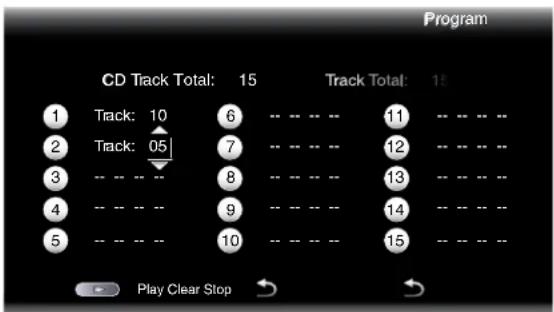
- Appuyez sur OK et utilisez les boutons Haut/Bas pour sélectionner le titre sur le disque (Blu-ray/DVD) ou la piste (CD) pour votre premier emplacement de programme.
- Appuyez sur le bouton de navigation droit et utilisez les boutons Haut/Bas pour sélectionner le chapitre correspondant à votre premier emplacement de programme (Blu-ray/DVD uniquement).
- Répétez les étapes 2 à 3 pour chaque entrée de votre liste programmée.
- Lorsque vous avez terminé la programmation de votre liste, appuyez sur le bouton Lecture pour lire la liste. Appuyez sur les boutons Retour/Précédent pour passer à l'élément programmé suivant ou précédent. REMARQUE : appuyez sur un chiffre du clavier contextuel de la télécommande pendant la lecture programmée pour sortir du mode de lecture programmée et passer directement au chapitre ou à la piste sélectionné(e).
La liste programmée reste active jusqu'à ce qu'elle soit lue entièrement. Appuyez sur le bouton Arrêt deux fois ou éjectez le disque pour effacer la liste programmée.
Interactivité BD-Live
L'interactivité BD-Live est disponible sur certains Blu-ray. Lorsque vous sélectionnez les fonctions BD-Live dans le menu d'un disque, vous pouvez télécharger du contenu supplémentaire ou d'autres informations via Internet (via la connexion réseau).
Si vous avez des difficultés à accéder à l'Internet en utilisant un disque BD-Live, appuyez sur le bouton Règlages et allez dans le menu de configuration du réseau. Sélectionnez « Test Connection » (Tester la connexion). Si le récepteur BDS peut accéder à Internet, le serveur informatique auquel le disque BD-Live tente d'accéder est peut être en panne. Vérifiez la jaquette du disque pour de plus amples informations ou contactez le fournisseur de contenu. Si la fonction « Test Connection » (Tester la connexion) ne fonctionne pas, contactez votre fournisseur d'accès Internet (FAI) pour obtenir les paramètres à entrer dans le menu de configuration IP du récepteur BDS. Si le problème persiste, contactez votre fournisseur d'accès Internet pour obtenir de l'aide.
Lecture de CD audio
Lorsque le récepteur BDS lit un CD de musique, la barre supérieure montre l'icône du mode de lecture actuel, le type de disque, la piste en cours de lecture, le nombre de pistes au total et l'affichage du temps.

Lecture de fichiers en streaming via votre réseau domestique
Votre récepteur BDS vous permet d'accéder sur d'autres appareils connectés à votre réseau domestique et de profiter du contenu multimédia à partir des services en ligne en streaming.
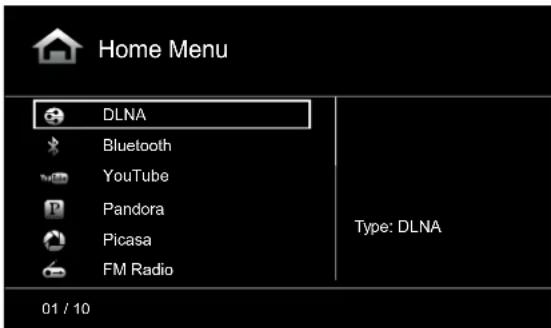
REMARQUE : les services Pandora, Picasa et YouTube ne sont pas disponibles dans toutes les régions. Reportez-vous au tableau ci-dessous. Si le service n'est pas disponible dans votre région, il n'apparaîtra pas dans la liste d'entrée OSD ci-dessus. (Reportez-vous à la liste à la page 2 pour trouver votre région Blu-ray/DVD) :
Région Blu-ray/DVD
Digital Living Network Alliance (DLNA) est un protocole de partage de fichiers qui crée un pont entre le récepteur BDS et d'autres appareils sur le même réseau qui contiennent des fichiers audio et vidéo. DLNA est pris en charge par les PC compatibles avec Windows Media Player, Windows Media Center ou le partage de fichiers Intel Media Server. Les ordinateurs Apple peuvent également partager des fichiers via DLNA en utilisant le logiciel Harman Music Manager, qui peut être téléchargé gratuitement sur www.harmankardon.com. (Des logiciels tiers permettant le partage de fichiers DLNA sont également disponibles.)
Le protocole DLNA vous permet de regarder un film depuis votre PC sur votre TV grand format via le récepteur BDS, ou de lire un fichier MP3 ou WMA stocké sur votre téléphone intelligent à travers le système BDS. Vous pouvez également surfer sur Internet pour profiter d'un certain nombre de services de cloud computing.
Avant d'accéder aux fichiers situés sur d'autres périphériques via le protocole DLNA, il est essentiel d'activer le partage de fichiers avec le récepteur BDS sur chaque périphérique. Pour autoriser le partage de fichiers sur un PC avec Windows Media Player :
- Ouvrez le Lecteur Windows Media.
- Ouvrez le menu Bibliothèque et sélectionnez Partage des fichiers multimédias. La fenêtre Partage des fichiers multimédias s'affiche.
- Cochez la case Partager mes fichiers multimédias. Une icône pour le récepteur BDS apparaîtra dans la fenêtre.
- Sélectionnez l'icône du récepteur BDS, sélectionnez Autoriser, puis cliquez sur OK.
Le récepteur BDS doit désormais pouvoir accéder aux fichiers WMA et MP3 de l'ordinateur. Pour partager des fichiers multimédias sur d'autres types d'ordinateurs, systèmes d'exploitation ou lecteurs, consultez la documentation correspondante.
Pour déterminer lequel de vos périphériques réseau autorise le partage de fichiers DLNA, il suffit de faire défiler le menu d'accueil du récepteur BDS et de sélectionner DLNA ; les différents périphériques réseau seront répertoriées sous le titre principal. Il suffit de cliquer sur un périphérique. S'il autorise le partage de fichiers, la structure du fichier s'affiche, vous permettant de trouver les fichiers disponibles.
REMARQUE : votre récepteur BDS est uniquement compatible avec les formats MP3 et WMA.
La connectivité Bluetooth vous permet de diffuser de l'audio sans fil à partir d'un dispositif qui a été couplé avec le récepteur BDS. Après avoir couplé le récepteur BDS avec un appareil Bluetooth, vous pouvez sélectionner Bluetooth comme source active dans le menu d'accueil.
L'écran de lecture de musique s'affiche sur le système de menus à l'écran.
Utilisez les touches de commande de lecture de la télécommande pour contrôler la lecture.
Lecture de vidéos depuis YouTube. YouTube est un service Internet qui vous permet de partager des vidéos avec vos amis, votre famille et le reste du monde.
Affichage de fichiers depuis Picasa. Picasa de Google est un service payant basé sur le nuage qui vous permet d'organiser, de modifier et de partager vos photos numériques via l'internet et de les visualiser sur votre téléviseur. REMARQUE : avant de pouvoir afficher le contenu de Picasa, vous devez d'abord créer un compte.
Lecture de musique depuis Pandora. Disponible uniquement sur les récepteurs BDS vendus aux États-Unis, Pandora est un service gratuit et personnalisé de radio Internet qui vous permet d'accéder à un large échantillon de styles et goûts musicaux. REMARQUE : avant de pouvoir diffuser des données audio depuis Pandora, vous devez d'abord créer un compte.
Utilisation d'un iPod/iPhone/iPad
Utilisez votre câble Apple (non fourni) pour connecter votre appareil mobile compatible iOS au port USB du panneau avant du récepteur BDS. L'icône iPod apparaîtra sur le menu d'accueil. Mettez en surbrillance l'icône iPod et appuyez sur le bouton OK. L'écran du récepteur BDS affichera l'écran Lecture en cours de l'Ipod.
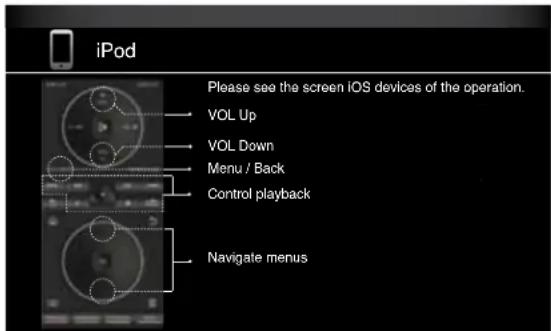
- Le récepteur BDS ne peut pas lire le contenu vidéo stocké sur un iPod, iPhone ou iPad.
- Le connecteur casque ne diffuse pas d'audio lorsque l'iPod est la source sélectionnée.
En plus de la lecture de contenu à partir d'un appareil compatible iOS, les boutons de la télécommande du récepteur contrôlent un certain nombre de fonctions iPod/iPhone/iPad, comme indiqué sur l'écran Lecture en cours.
Appuyez sur le bouton Accueil pour passer du système de menus à l'écran à l'accueil tout en continuant à écouter le contenu de l' iPod/iPhone/iPad via votre récepteur BDS. En appuyant sur le bouton Répétition, vous pouvez faire défiler le périphérique connecté entre Chanson, Répéter tout, Répétition désactivée.
Utilisation de la radio FM
Appuyez sur le bouton Radio de la télécommande ou, si l'écran d'accueil s'affiche à l'écran, mettez en surbrillance Radio et appuyez sur le bouton OK. L'écran Radio en cours de lecture apparaît et l'affichage des informations du récepteur BDS indique la fréquence FM actuelle ; la ligne inférieure de l'écran affiche les informations RDS de la station actuelle (si disponible).
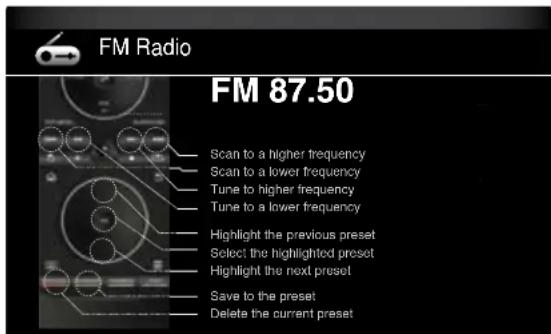
En plus de lire la radio via le récepteur, appuyez sur le bouton Radio pour contrôler la radio avec la télécommande, comme indiqué sur l'écran Lecture en cours.
Appuyez sur le bouton Accueil pour passer du système de menus à l'écran à l'écran d'accueil pendant que la radio est diffusée via la récepteur BDS. Pour afficher l'écran Radio en cours de lecture, appuyez sur Retour.
Appuyez sur Aux sur la télécommande. Le récepteur passe à l'entrée audio sélectionnée en dernier. Appuyez de nouveau sur Aux pour parcourir les entrées audio dans l'ordre suivant : Coaxial, optique 1, optique 2, Aux 1, Aux 2 et HDMI ARC (Audio Return Channel). L'écran Entrée aux. en cours de lecture sur l'écran TV ou l'écran plat.
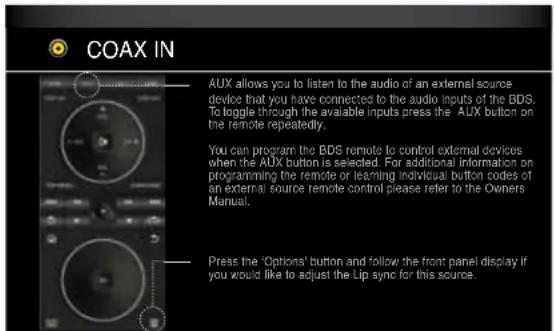
En plus de lire la source auxiliaire par l'intermédiaire du récepteur, appuyez sur Aux sur la télécommande pour la faire passer en mode de commande auxiliaire. Si vous avez programmé la télécommande de manière à commander un composant auxiliaire (soit en entrant un numéro de code ou programmant des commandes dans la télécommande), la télécommande utilisera désormais ce mode de programmation. (Voir Programmation de la télécommande, à la page 13.)
Retard de synchronisation labiale : lors de la lecture d'une source auxiliaire, les circuits de traitement audio et vidéo peuvent créer un léger décalage entre le son et l'image. Appuyez sur le bouton Options pour régler le retard audio et éliminer les erreurs de synchronisation labiale qui peuvent se produire entre le son et l'image dans les programmes vidéo dont le son est diffusé via l'une des entrées audio du panneau arrière du récepteur. Utilisez les flèches haut/bas pour augmenter ou diminuer le retard audio jusqu'à ce que les erreurs de synchronisation labiale disparaissent et que le son et l'image soient correctement synchronisés. La durée du retard audio est affichée sur l'écran Informations du panneau avant du récepteur.
Lecture de fichiers via AirPlay (BDS 277/BDS 577 seulement)
Si vous avez connecté un récepteur BDS 277 ou BDS 577 à votre réseau domestique, vous pouvez lire des flux audio pour le via AirPlay à partir de périphériques Apple compatibles avec iOS 4.2 ou plus récent et les ordinateurs dotés d'I Tunes 10.1 ou plus récent et qui sont reliés sur le même réseau. Consultez la section Connexion à votre réseau domestique, à la page 12, pour plus d'informations sur la connexion à votre réseau, et Réglages généraux : Réseau, à la page 17, pour plus d'informations sur la connexion à votre réseau.
Pour démarrer la diffusion via AirPlay sur le récepteur BDS :
- Pour démarrer la diffusion AirPlay à partir d'un ordinateur, lancez iTunes, cliquez sur le bouton AirPlay situé au bas de la fenêtre iTunes, puis sélectionnez « HK BDS » dans la liste déroulante qui s'affiche.
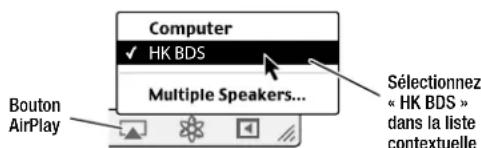
- Pour démarrer la diffusion AirPlay à partir d'un iPod, iPhone ou iPad, touchez le bouton AirPlay et sélectionnez « HK BDS » dans la liste de sélection de l'enceinte qui s'affiche.
Le flux audio AirPlay va interrompre la source en cours de lecture via le récepteur BDS (le système de menus à l'écran affichera « AirPlay Activated » [AirPlay activé]). Si le récepteur est en mode Veille, il s'allumera et commencera à diffuser le flux audio AirPlay. L'écran de lecture de musique s'affiche sur le système de menus à l'écran.
Utilisez les touches de commande de lecture de la télécommande pour contrôler la lecture.
Lecture de fichiers à partir de périphériques USB et disques de données
Votre récepteur BDS peut lire les MP3 (débit jusqu'à 320 kbits/s), afficher des photos JPEG et des vidéos MPEG 2 et DivX Home Theater stockés sur un périphérique USB ou un CD/DVD de données.
IMPORTANT : seuls les médias dans le système de fichiers FAT32 sont compatibles avec votre récepteur BDS.
Pour accéder aux fichiers sur un dispositif inséré dans le port USB du récepteur, appuyez sur le bouton Accueil et sélectionnez USB dans la liste des sources à l'écran.
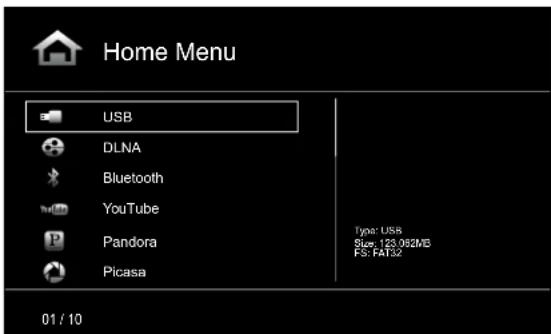
Indépendamment de la structure de fichiers du périphérique, l'écran affichera d'abord trois dossiers individuels nommés « Photo », « Music » (Musique), « Video » (Vidéo) et « AVCHD » (fichiers vidéo haute définition à partir de caméscopes AVCHD). Sélectionnez le type de média que vous voulez lire depuis ces trois dossiers.
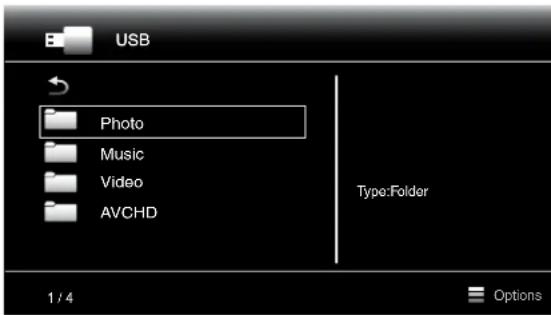
L'écran affichera alors la structure de fichiers de l'appareil. Sélectionnez un dossier pour afficher tous les fichiers du type de support sélectionné dans le dossier. Si des fichiers du type sélectionné se trouvent dans le répertoire racine de l'appareil, ils seront également présentés.
Pour monter d'un niveau dans le répertoire, appuyez sur la flèche gauche ou sélectionnez la flèche.
Visionnage de photos
Dans le répertoire racine, sélectionnez « Photo ». Sélectionnez le dossier contenant des photos et un fichier photo dans le dossier. Une miniature de la photo sélectionnée s'affiche à la droite de l'écran.
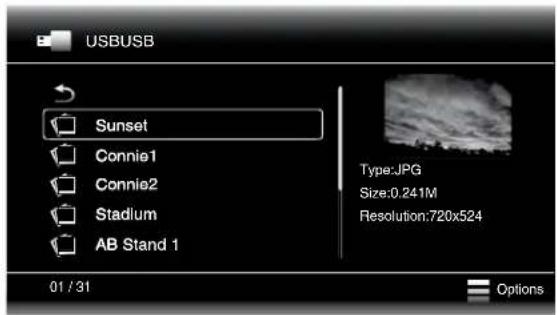
Utilisez ces touches de la télécommande tout en regardant des photos :
Bouton Lecture : appuyez sur ce bouton pour lancer un diaporama qui affiche les photos du dossier ou niveau du répertoire en cours (en commençant par le JPEG en surbrillance) pendant 15 secondes dans l'ordre où elles apparaissent dans le dossier.
Bouton Pause : appuyez sur ce bouton pour rester sur la photo affichée à l'écran. Appuyez sur le bouton Lecture pour reprendre le diaporama.
Bouton Stop : appuyez sur ce bouton pour arrêter le diaporama et revenir au répertoire.
Boutons Suivant et Retour : appuyez sur ces touches pour passer directement au fichier de photo suivant ou précédent dans le diaporama ou répertoire.
Bouton Haut : appuyez sur ce bouton alors qu'une photo est affichée pour la faire pivoter à 180°. Appuyez sur ce bouton alors que la liste de répertoire s'affiche pour mettre en surbrillance l'élément précédent dans le répertoire.
Bouton Bas : appuyez sur ce bouton alors qu'une photo est affichée pour afficher une image miroir. Appuyez sur ce bouton alors que la liste des répertoires s'affiche pour mettre en surbrillance l'élément suivant dans le répertoire.
Flèche gauche : appuyez sur ce bouton alors qu'une photo est affichée pour la faire pivoter à 90° dans le sens antihoraire. Appuyez sur ce bouton alors que la liste des répertoires s'affiche pour passer directement au niveau de répertoire supérieur suivant.
Bouton Droite : appuyez sur ce bouton alors qu'une photo est affichée pour la faire pivoter à 90° dans le sens horaire.
Bouton Options : appuyez sur ce bouton alors qu'une photo est affichée pour afficher le menu Options, qui propose les options suivantes :
• Fichier : sélectionnez un fichier à afficher.
- Mode de lecture : affichez les fichiers dans leur ordre normal, dans un ordre aléatoire (jusqu'à ce que vous appuyiez sur le bouton Stop) ou dans un ordre aléatoire de type shuffle (affiche chaque image dans le dossier une fois dans un ordre aléatoire, puis retourne dans le répertoire).
- Diaporama : sélectionnez le nombre de fois à afficher chaque diapositive : 5 secondes, 15 secondes ou 30 secondes.
• Transition : choisissez l'une des transitions d'image à image.
Appuyez sur le bouton Options quand un répertoire est affiché pour afficher la fenêtre Options de liste de lecture. Consultez la section Utilisation des listes de lecture, à la page 27, pour plus d'informations.
Bouton Miniature (Jaune) : appuyez sur ce bouton pendant la lecture d'un diaporama pour afficher des miniatures de toutes les photos du diaporama. Utilisez les touches directionnelles et le bouton OK pour mettre en surbrillance et sélectionner les images à afficher.
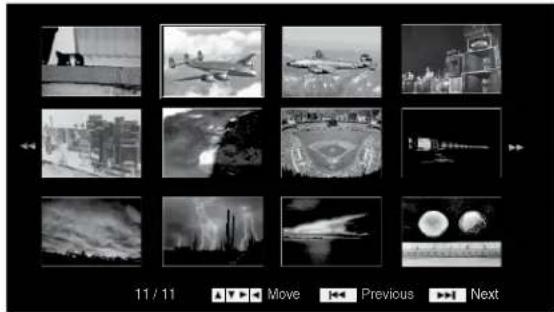
Bouton Zoom (Bleu) : appuyez sur ce bouton pendant un diaporama pour rester sur l'image en cours et faire un zoom 2x. Appuyez de nouveau sur le bouton pour modifier le zoom de 3x, 4x, 1/2, 1/3 et 1/4.
Lecture de fichiers musicaux
Dans le répertoire racine, sélectionnez « Music » (Musique). Sélectionnez les fichiers musicaux du dossier contenant et mettre en évidence un fichier musical dans le dossier. Des informations sur le fichier sélectionné apparaîtront sur la droite de l'écran.
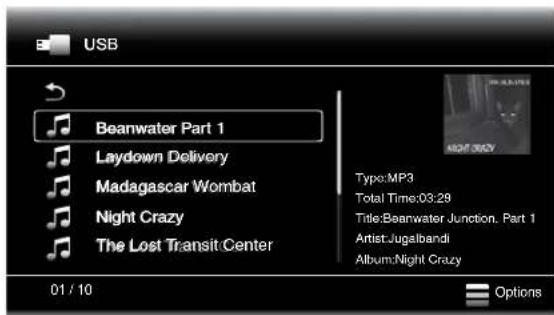
Sélectionnez un fichier musical pour le lire. Si d'autres fichiers musicaux se trouvent dans le dossier qui suit le fichier sélectionné, le récepteur les lira dans l'ordre où ils apparaissent à l'écran. L'écran suivant apparaît pendant la lecture des fichiers musicaux :
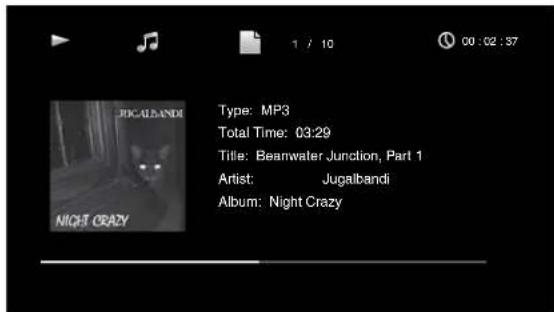
Si un fichier MP3 sélectionné dispose d'une balise ID3, la pochette sera affichée à l'écran.
Utilisez les touches de commande de lecture de la télécommande pour contrôler la lecture des fichiers musicaux. Consultez la section Fonctions de la télécommande, à la page 8, pour plus d'informations sur les fonctions de ces boutons.
Lorsque le récepteur BDS lit des fichiers musicaux à partir d'un périphérique USB ou un CD de données, les fonctions Répétition et Options diffèrent légèrement d'avec les disques Blu-ray, DVD et CD audio :
Bouton Répétition : appuyez sur ce bouton pour parcourir les modes de répétition suivants : 1 (chanson), Tout (dossier), Désactivé. Le mode de répétition actif est indiqué dans la barre en haut de l'écran.
Bouton Options : appuyez sur ce bouton pour afficher les options disponibles pour la chanson en cours de lecture :
• Fichier : sélectionnez un morceau à jouer.
• Durée : affichez la durée écoulée ou le temps restant sur la piste.
Mode de lecture : lit les pistes dans l'ordre normal, dans un ordre aléatoire (jusqu'à ce que vous appuyez sur le bouton Stop) ou en ordre aléatoire de type shuffle (lit chaque chanson du dossier une fois dans un ordre aléatoire, puis retourne dans le répertoire).
- Débit : affiche le débit de la chanson en cours de lecture.
- Avance rapide : effectue une rapide recherche sonore dans le morceau.
- Relecture : chaque pression sur le bouton OK fait un retour en arrière de dix secondes pendant la lecture.
- Rechercher : vous permet d'avancer à un moment précis de la piste.
Pendant la lecture de fichiers musicaux à partir d'un périphérique USB ou un CD de données, vous pouvez également afficher les photos qui sont sur le même support. Appuyez sur le bouton Accueil pendant la lecture du fichier musical, accédez au dossier contenant les photos, puis sélectionnez une photo pour commencer le diaporama.
Lecture de vidéos
Dans le répertoire racine, sélectionnez le dossier intitulé « Video » (Vidéo), ou le dossier intitulé « AVCHD ». Sélectionnez un dossier de fichiers vidéo et un fichier vidéo dans le dossier actif.
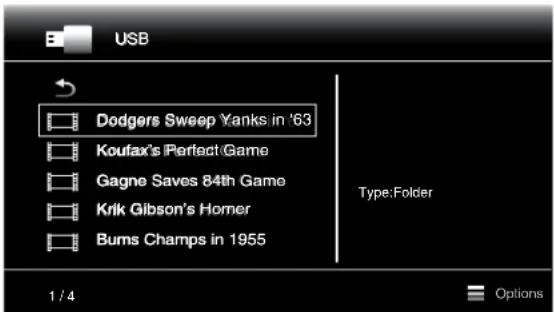
La vidéo se lancera automatiquement. Si d'autres fichiers vidéo se trouvent dans le dossier, le récepteur BDS lira chaque vidéo dans l'ordre où elles apparaissent dans le menu à l'écran.
Utilisez les touches de commande de lecture de la télécommande pour contrôler la lecture des vidéos. Consultez la section Fonctions de la télécommande, à la page 8, pour plus d'informations sur les fonctions de ces boutons.
Lorsque le récepteur BDS lit des fichiers vidéo à partir d'un périphérique USB ou un CD de données, les fonctions Répétition et Options sont légèrement différentes d'avec les disques Blu-ray et DVD :
Bouton Répétition : appuyez sur ce bouton pour parcourir les modes de répétition suivants : 1 (vidéo en cours), Tout (dossier), Désactivé.
Bouton Options : appuyez sur ce bouton pour afficher les options disponibles pour la vidéo en cours de lecture : Fichier, Titre, Chapitre, Durée, Mode de lecture, Audio, Sous-titres, Page de code, Débit, Avance rapide, Relecture, Réglage de la synchronisation labiale et Rechercher.
Utilisation des listes de lecture
Étant donné que les périphériques USB et les CD de données peuvent contenir un grand nombre de fichiers, vous pouvez créer une liste de lecture pour chaque source afin de faciliter l'accès aux fichiers sélectionnés.
Pour créer une liste de lecture :
REMARQUE : la procédure est la même pour une liste de lecture de CD de données et une liste de lecture USB.
- Appuyez sur le bouton Accueil. Le menu Accueil s'affiche.
- Sélectionnez un CD de données ou un périphérique USB. Les dossiers Photo, Musique et Vidéo s'affichent.
- Sélectionnez le type de fichier pour lequel vous souhaitez créer une liste de lecture. Vous pouvez créer une liste de lecture pour chaque type de fichier.
- Quand vous parcourez la structure de répertoire, lorsque vous voyez un fichier que vous souhaitez inclure dans la liste de lecture pour ce type de fichier, sélectionnez-le et appuyez sur le bouton Options. La fenêtre d'options de liste de lecture s'affiche.
- Pour ajouter le fichier à la liste de lecture, sélectionnez « Add to playlist » (Ajouter à la liste de lecture).
- Répétez les étapes 4 à 5 pour tous les fichiers que vous voulez ajouter à la liste de lecture.
Pour créer une liste de lecture pour un type de fichier différent, répétez les étapes 1 à 6, mais à l'étape 3, sélectionnez un type de fichier différent.
Pour lire une liste de lecture :
- Appuyez sur le bouton Accueil. Le menu Accueil s'affiche.
- Sélectionnez Liste de lecture. L'écran Photo, Musique et Vidéo s'affiche.
- Sélectionnez le type de fichier de la liste de lecture que vous souhaitez lire. La liste de lecture s'ouvre.
- Sélectionnez le premier élément de la liste de lecture et appuyez sur le bouton Lecture. La lecture de la liste commencera.
Pour répéter la liste de lecture, appuyez sur Répétition. Vous pouvez répéter un fichier (1) ou l'intégralité de la liste (Tout).
Dépannage
Si votre récepteur BDS ne fonctionne pas correctement, vérifiez si le problème que vous rencontrez est décrit dans la rubrique suivante avant de contacter votre revendeur Harman Kardon.
Problème Solution
| Le récepteur ne s'allume pas (le voyant Marche/Veille n'est pas allumé) : | Vérifiez que le cordon d'alimentation du récepteur est correctement branché au connecteur d'alimentation en courant alternatif du récepteur.Vérifiez que le cordon d'alimentation est branché dans une prise électrique en courant alternatif fonctionnelle. Si la prise est commandée par un interrupteur, assurez-vous que celui-ci est activé.Vérifiez que l'interrupteur d'alimentation principal du récepteur (situé sur le panneau arrière) est activé. |
| Le son sort des haut-parleurs, mais il n'y a aucune image : | Vérifiez la connexion HDMI entre le récepteur et le téléviseur.Vérifiez la connexion HDMI ou connexion vidéo composante entre l'appareil source et le récepteur BDS.Vérifiez que le téléviseur est allumé et qu'il est réglé sur la bonne source d'entrée.Débranchez le câble HDMI du téléviseur et rebranchez-le. |
| Il y a un bourdonnement constant : | Vérifiez que tous les câbles d'entrée sont branchés correctement dans leurs connecteurs.Vérifiez que tous les câbles se trouvent à au moins 3,3 m (10 pi) des lampes fluorescentes.Vérifiez que tous les connecteurs de câble sont propres. Si nécessaire, nettoyez-les avec un chiffon légèrement imbibé d'alcool. |
| Le service de streaming (Pandora, Picasa ou YouTube) n'apparaît pas sur le menu d'accueil : | Consultez le tableau à la page 23 pour vérifier que le service de streaming est disponible dans votre région. Si le service n'est pas disponible, il n'apparaîtra pas sur le menu d'accueil. |
| Impossible de se connecter au service de streaming qui apparaît sur le menu d'accueil : | Assurez-vous que le récepteur BDS est connecté à votre réseau domestique. Consultez la section Réglages généraux : réseau à la page 17 pour plus d'informations sur l'exécution d'un test de connexion. |
| Impossible de diffuser du contenu multimédia à partir d'autres appareils en réseau via DLNA : | Vérifiez que les périphériques réseau ont donné la permission de partager des fichiers. Consultez la section Digital Living Network Alliance (DLNA) à la page 23 pour plus d'informations. |
| Le disque ne se lance pas : | Vérifiez que le disque est inséré correctement (étiquette vers le haut).Vérifiez que le type de disque est adapté : BD-Vidéo (simple ou double couche), DVD-Vidéo, DVD+R/+RW, DVD-R/-RW, CDDA (CD audio numérique), CD-R/RW. Les autres types de disque ne se lancent pas.Assurez-vous que la surface du disque est propre et non rayée. |
| Il y a du bruit ou d'autres interférences à l'image lors de la lecture d'un disque Blu-ray ou DVD : | Assurez-vous que la surface du disque est propre et non rayée. |
| Le son et l'image ne sont pas synchronisés lors de la lecture sur une source auxiliaire : | Appuyez sur le bouton Options et effectuez le réglage de synchronisation labiale pour synchroniser le son et l'image. |
| Impossible de régler les stations de radio : | Vérifiez que l'antenne FM est correctement connectée.Ajustez la position de l'antenne. Si nécessaire, utilisez une antenne FM active ou extérieure. |
| Le récepteur ne répond pas aux commandes de la télécommande : | Remplacez les trois piles de la télécommande par des neuves, et assurez-vous qu'elles sont installées en respectant la polarité.Rapprochez télécommande du récepteur.Vérifiez que le capteur de la télécommande du récepteur est dans la ligne de détection de la télécommande. |
| La télécommande ne contrôle pas les composants programmés (TV ou vidéo) : | Vérifiez que vous avez appuyé sur le bouton Aux de la télécommande avant de faire fonctionner le composant.Reprogrammez les commandes du composant sur la télécommande. |
| Le symbole ∅ s'affiche à l'écran lorsque vous appuyez sur un bouton de commande à distance : | La fonction sélectionnée n'est pas autorisée au moment où vous appuyez sur le bouton. |
| Le récepteur ne répond pas aux commandes, ou il se comporte de manière erratique : | Débranchez le cordon d'alimentation du récepteur de la prise secteur, attendez 30 secondes, puis rebranchez-le. |
Vous pouvez trouver plus de solutions de dépannage en cliquant sur le lien des FAQ de la page de soutien du site www.harmankardon.com.
Liste des codes de contrôle à distance des composants Aux
TV/Enregistreur numérique
Fabricant Numéros de code
| a MaRk 0132 0122 | 1088 1105 | ||||
| aCeR 0143 1167 | |||||
| aDMIRaL 0192 1105 1088 1023 | |||||
| aDVeNT 0151 | |||||
| alwa 0027 1110 | |||||
| akal 0053 | 1042 | 1093 | 1089 | 1056 | 1053 |
| 1022 | 1020 | 1011 | |||
| akaL 0160 0123 | |||||
| akURa 1020 | |||||
| aLBa 1040 1020 | |||||
| aMpRO 0164 | |||||
| aNAM 0122 0112 0109 0106 0045 | |||||
| aNsONIC 1049 | 1148 | 1144 1145 1146 1147 | |||
| aOC | 0128 | 0123 0122 0037 0146 | |||
| 0150 | |||||
| apex 0154 2014 2016 | |||||
| aRC eN CleL | 1059 1056 1024 1019 1017 | ||||
| aRCaM 1017 | |||||
| aRIsTONa | 1086 | 1060 | 1048 | 1047 1033 | |
| 1025 | 1023 | 1022 | |||
| asa | 1201 1096 1088 1023 1012 | ||||
| aUDIOVOx | 0012 0155 | ||||
| aUTOVOx | 1088 1044 1025 | ||||
| BaNg & OLufseN | 1088 | ||||
| BaRCO | 1202 | ||||
| BasICLINE | 1020 | ||||
| BaUR | 1102 1077 1076 1075 | ||||
| BekO | 1022 | ||||
| BeNQ | 0166 0170 1165 | ||||
| BLaUpUNKT | 0084 1077 1076 1075 1011 | ||||
| BLU:seNs | 0174 | 0178 | 0185 | 1098 | 1109 |
| 1112 | 1120 | 1138 | 1170 | 1175 | |
| BLUe sky | 1144 | 1148 | 1149 | 1150 | 1151 |
| 1152 | 1153 | 1154 | 1155 | 1156 | |
| 1157 | 1158 | ||||
| BRaNDTeLECTRONIQUE | 1059 1056 1024 1019 1017 | ||||
| BRION Vega | 1203 1088 1023 | ||||
| BROCksONIC | 0206 0205 0072 | ||||
| BRUNs | 1088 1023 | ||||
Fabricant Numéros de code
| BUsH | 1092 1043 1040 1020 1010 | ||||
| BUsH(Uk) | 1044 | ||||
| CaNDLe | 0128 0123 | ||||
| CapeHaRT | 0059 | ||||
| CeLLO | 1178 1182 | ||||
| CeNTURION | 0171 0123 | ||||
| CeNTURy | 1088 1023 | ||||
| CeTRONIC | 0045 | ||||
| Cge | 1105 | ||||
| ClHaN | 1032 | ||||
| CITIZeN | 0132 0128 0123 0045 | ||||
| CLassIC | 0045 | ||||
| COBy | 0104 | ||||
| COMTeL | 1032 | ||||
| CONCeRTO | 0128 | ||||
| CONTeC | 0045 1010 | ||||
| CONTINeNTaL eDlsON | 1059 1056 1024 1019 1017 | ||||
| CORaNDO | 0172 | ||||
| CORONaDO | 0132 | ||||
| CRalg 0159 0158 0157 0045 | |||||
| CROsLey | 1088 1023 | ||||
| CROWN | 0132 0045 | ||||
| CURTIs MaTHes | 0128 0123 0132 0080 0082 | ||||
| CxC | 0045 | ||||
| DaewO | 0132 0128 | 0128 | 0127 | 0119 | 0116 |
| 0114 | 0111 | 0108 | 0106 | 0105 | |
| 0102 | 0087 | 0045 | 1022 | ||
| DaNsal | 1022 | ||||
| DayTRON | 0132 0128 | ||||
| DeCCa 1091 1032 | |||||
| DeCCa (Uk) | 1038 | ||||
| DegRaaf | 1015 | ||||
| DeLL 0075 | |||||
| DgM | 1190 | ||||
| DIBOss | 0186 | ||||
| DlgI LINK | 0200 | ||||
| DlgIfUsION 1184 | |||||
| DlgITRex 1192 | |||||
TV/Enregistreur numérique
Fabricant Numéros de code
| DlsH NeTwORk 0188 2012 | |||||
| DlxI 1022 | |||||
| DORIC 1029 | |||||
| DUMONT 1201 1199 1096 1088 1023 | |||||
| DUMONT-fINLUx 1044 1012 | |||||
| DyNasTy 0045 | |||||
| DyNaTeCH 0063 | |||||
| DyNaTRON 1022 1020 | |||||
| DyNex 0014 0083 0107 0189 | |||||
| eLBe 1211 1105 1095 | |||||
| eLCIT 1032 1023 | |||||
| eLeCTROgRapH | 0064 | ||||
| eLeCTROHOMe 0132 0115 | |||||
| eLeMeNT | 0048 0113 | ||||
| eMeRsON | 0205 | 0162 | 0159 | 0158 | 0157 |
| 0139 | 0132 | 0128 | 0123 | 0045 | |
| 0126 | 1195 | 1088 | 1023 | ||
| eMOTION 1189 | |||||
| epsON | 0074 | ||||
| eRRes | 1033 1022 | ||||
| feNNeR | 1022 | ||||
| feRgUsON 1197 | 1196 | 1099 | 1077 | 1076 | |
| 1075 | 1062 | 1047 | 1024 | 1001 | |
| fIDeLlty | 1047 | ||||
| fIDeLlty (Uk) | 1099 | ||||
| fINHeR | 1204 | ||||
| fINLaNDla | 1018 | ||||
| fINLUx | 1201 | 1199 1096 1088 1044 | |||
| 1012 | |||||
| fIRsT LINe | 1157 | 1159 | 1160 | 1161 | 1163 |
| 1164 | 1166 | 1168 | 1169 | ||
| flsHeR | 1088 1043 1023 | ||||
| fORgesTONE | 1099 1047 | ||||
| FORMeNTI | 1088 | ||||
| FORMeNTI-pHOeNix | 1088 | ||||
| fUJITsU | 1195 0041 0042 0249 0250 | ||||
| fUNal | 0045 0195 1195 | ||||
| fUTUREteCH | 0045 | ||||
| gaTeway | 0198 0199 | ||||
| gBC | 1043 | ||||
| ge | 0163 | 0159 | 0145 | 0133 | 0128 |
| 0123 | 0121 | 0087 | 0029 | ||
Fabricant Numéros de code
| geC (Uk) | 1061 | ||||
| gOODMaNs | 1043 1022 1010 1036 1041 | ||||
| gOReNJe 1124 1034 | |||||
| gRaNAda | 1104 | 1033 1029 1022 1018 | |||
| 1010 | |||||
| gRaNAda (Uk) | 1043 | ||||
| gRUNDlg | 0193 | 0203 | 1200 | 1096 1077 | |
| 1076 | 1075 | 1011 | |||
| gVa 0131 | |||||
| HaleR | 0135 0213 1028 | ||||
| HaLL MaRk | 0128 | ||||
| HaNNspRee | 1185 | ||||
| HaNseaTIC | 1043 1022 1020 1010 | ||||
| HaRMaN kaRDON | 0201 | ||||
| HHIVOx | 1080 | 1059 1056 1024 1019 | |||
| 1017 | |||||
| HINaRI 1195 1043 1020 1010 | |||||
| HIseNse | 0137 0140 0216 | ||||
| HITaCHI | 0147 | 0144 | 0132 | 0128 | 0123 |
| 1206 | 1101 | 1094 | 1093 | 1085 | |
| 1082 | 1080 | 1069 | 1066 | 1061 | |
| 1059 | 1058 | 1056 | 1055 | 1043 | |
| 1035 | 1026 | 1024 | 1018 | 1015 | |
| 1012 | 1010 | ||||
| Hp | 0076 0218 | ||||
| HUMax 0217 | 1030 | ||||
| HypeR | 1206 | ||||
| HypeRION | 0073 | ||||
| HyTek | 0016 | ||||
| HyUNDal 0220 0236 | |||||
| IkasU | 1212 | ||||
| ILO 0009 0056 | |||||
| INFINITY 0148 | |||||
| INkeL 0120 | |||||
| INNO HIT | 1068 | ||||
| INSlgNla | 0099 0107 | ||||
| INTeRfUNk | 1104 | 1088 | 1056 | 1033 1024 | |
| 1023 | 1022 | 1020 | |||
| INTeRVIsION | 1121 | 1119 | 1118 | 1117 | 1116 |
| 1115 | 1114 | 1113 | 1111 | ||
| Isls | 1186 | ||||
| ITT | 1100 1092 1046 1040 | ||||
| ITT-NOkla | 1100 1092 1058 1040 | ||||
TV/Enregistreur numérique
Fabricant Numéros de code
| JBL 0148 | |||||
| JCpeNNy 0145 0132 0128 0123 0115 | |||||
| JeNseN 0019 | |||||
| JeT pOINT 1208 | |||||
| JOHN Lewis 1193 | |||||
| JVC 0134 | 0087 | 0079 | 1092 | 1056 | |
| 1053 | 1047 | 1043 | 1010 | ||
| kaRCHer 1068 1012 | |||||
| kaTHReIN 1124 1034 | |||||
| kawasHO 0173 | |||||
| keC 0045 | |||||
| keNMarK 1183 | |||||
| keNNeDy 1025 | |||||
| keNwOOD 0204 0123 | |||||
| kLegg 0066 | |||||
| kLH 0006 | |||||
| kMC 0132 | |||||
| kNelsseL | 1105 | ||||
| kNOLLsysTeMs | 0224 | ||||
| kOgaN | 1180 | ||||
| kONka | 0225 | ||||
| kRlesLeR | 1060 | 1048 | 1047 | 1033 1025 | |
| 1023 | 1022 | ||||
| kTV | 0162 0132 0123 0045 | ||||
| LeVeL | 1191 | ||||
| Lg (gOLDsTaR) 0132 | 0128 | 0122 | 0110 | 0101 | |
| 0002 | 0013 | 0086 | 1022 | 1073 | |
| 2004 | |||||
| LINsaR | 1187 | ||||
| LLOyTRON | 0173 0172 | ||||
| LODgeNeT | 0069 | ||||
| LOewe | 0227 1027 | ||||
| LOewe OpTa | 1088 1023 1022 1020 | ||||
| LOglk | 0069 1099 1091 1047 1038 | ||||
| LUMa | 1022 | ||||
| LUxMaN | 0128 | ||||
| LUxOR | 1058 | ||||
| Lxl | 0148 0145 0077 | ||||
| M eLECTRONIC 1201 | |||||
| MagNaDyNe | 1088 1023 | ||||
| MagNasONIC | 0015 | ||||
Fabricant Numéros de code
| MagNaVOx 0148 | 0145 | 0132 | 0128 | 0123 | |
| 0030 | 0040 | 0088 | 0138 | 2007 | |
| 2008 | 2009 | 2010 | 2011 | ||
| MaNesTH | 1022 | ||||
| MaRaNTZ | 0148 0123 0115 1022 | ||||
| MaReLLI | 1088 | ||||
| MaRk | 1022 | ||||
| MaRks & speNCeR | 1182 | ||||
| MaTsUI | 0148 | 1091 | 1043 1040 1038 | ||
| 1020 | 1001 | ||||
| MaxeNT | 0199 | ||||
| MeDION | 1031 | ||||
| MeMORex 0128 0069 | |||||
| MeTZ | 0084 | 1088 | 1077 1076 1075 | ||
| 1023 | 1011 | ||||
| Mga 0128 0123 0115 | |||||
| MINeRVa | 0084 | 1200 | 1096 1077 1076 | ||
| 1075 | 1011 | ||||
| MINTek | 0065 | ||||
| Mlsakl | 0195 | ||||
| MITsUBIsHI | 0168 | 0167 | 0160 | 0128 | 0123 |
| 0115 | 0077 | 1124 | 1092 | 1091 | |
| 1090 | 1089 | 1083 | 1082 | 1079 | |
| 1077 | 1076 | 1075 | 1057 | 1050 | |
| 1046 | 1043 | 1039 | 1038 | 1034 | |
| 1029 | 1023 | 1022 | 1020 | 1013 | |
| 1011 | 1010 | 1007 | |||
| MOTOROLa | 2005 | ||||
| MTC | 0176 0175 | ||||
| MURpHy | 1021 | ||||
| NaTIONaL | 0182 | 0181 | 0180 0179 0177 | ||
| 0148 | 1018 | ||||
| NeC | 0125 | 0123 | 0121 0115 0010 | ||
| 1043 | 1010 | ||||
| NeCkeRMaNN | 1102 1088 1078 1023 | ||||
| NeON | 1182 | ||||
| Nikel | 0045 | ||||
| NOBLex | 1204 1205 | ||||
| NOkla | 1100 1092 1046 1040 | ||||
| NORDMeNDe | 1094 | 1093 | 1080 | 1069 | 1059 |
| 1056 | 1053 | 1024 | 1019 | 1017 | |
| 1009 | |||||
| Okl | 1045 1049 1081 1087 1097 | ||||
| OLeVla | 0007 | ||||
| ONkING | 0045 | ||||
| ONwa | 0045 | ||||
TV/Enregistreur numérique
Fabricant Numéros de code
| OpTOMa 0229 | |||||
| OpTONICa 0077 | |||||
| ORION 0211 | 0210 | 0209 | 0208 | 0207 | |
| 0230 | 1210 | 1209 | 1091 | 1040 | |
| 1038 | |||||
| OTTO VeRsaND 1207 | 1102 | 1092 | 1078 | 1077 | |
| 1076 | 1075 | 1043 | 1022 | 1020 | |
| 1010 | |||||
| paNasONIC 0169 | 0148 | 0087 | 0061 | 1137 | |
| 1136 | 1135 | 1134 | 1133 | 1132 | |
| 1131 | 1130 | 1129 | 1128 | 1002 | |
| 1004 | |||||
| pATHe' MaRCONI 1059 1056 1024 1019 1017 | |||||
| pHILCO 0148 | 0132 | 0128 | 0123 | 0115 | |
| 0045 | 1105 | 1088 | 1023 | ||
| pHILips 0148 | 0145 | 0132 | 0128 | 0123 | |
| 0036 | 0035 | 0034 | 0033 | 0089 | |
| 1108 | 1107 | 1104 | 1100 | 1099 | |
| 1095 | 1088 | 1086 | 1084 | 1078 | |
| 1071 | 1070 | 1068 | 1067 | 1061 | |
| 1060 | 1054 | 1048 | 1047 | 1046 | |
| 1033 | 1032 | 1027 | 1025 | 1023 | |
| 1022 | 1020 | 1014 | 1008 | 1176 | |
| 1177 | 1179 | 1181 | 1213 | ||
| pIONeeR 0128 | 0123 | 0024 | 1069 1056 | ||
| 1024 | 1022 | 1020 | |||
| pOLaROID 0003 0004 0005 0006 0043 | |||||
| pORTLaND 0132 0128 0231 | |||||
| pROLINe 1209 1020 | |||||
| pROsCaN | 0133 | ||||
| pROTeCH | 1022 | ||||
| pROTON | 0165 | 0132 0128 0122 0059 | |||
| 0008 | |||||
| QUasaR | 0087 0032 | ||||
| QUeLLe | 1200 | 1096 | 1077 | 1076 | 1075 |
| 1044 | 1038 | 1022 | 1020 | 1012 | |
| 1011 | |||||
| RaDIO sHaCk | 0197 | 0196 0180 0132 0128 | |||
| 0045 | |||||
| RaDIOLa 1078 | 1060 | 1048 | 1047 1033 | ||
| 1025 | 1023 | 1022 | |||
| RaDIOMaRELLI | 1088 | 1083 1082 1029 1023 | |||
| 1022 | |||||
| RBM (Uk) | 1044 | ||||
| RCa | 0163 | 0161 | 0145 | 0133 | 0128 |
| 0123 | 0115 | 0089 | 0188 | 2001 | |
| 2012 | |||||
| ReaListIC 0196 0167 0045 | |||||
| ReDiffUsION | 1083 1082 1029 | ||||
| Rex | 1198 1025 1022 | ||||
Fabricant Numéros de code
| RfT | 1127 | 1126 | 1125 | 1124 | 1123 | |
| 1122 | ||||||
| RTf | 1023 | |||||
| RUNCO | 0153 | 0152 | 0044 | 0046 | ||
| saa | 0183 | |||||
| saBa | 1094 | 1093 | 1088 | 1080 | 1069 | |
| 1059 | 1056 | 1024 | 1023 | 1019 | ||
| 1017 | 1009 | |||||
| saLORa | 1058 | 1018 | ||||
| saMpO 0128 | 0123 | 0059 | ||||
| saMsUNg 0226 | 0145 | 0132 | 0128 | 0124 | ||
| 0022 | 0020 | 1226 | 1208 | 1205 | ||
| 1204 | 1068 | 1022 | 2003 | |||
| saNyO | 0054 | 0026 | 0091 | 1092 | 1091 | |
| 1043 | 1038 | 1023 | 1012 | 1010 | ||
| sBR | 1086 | 1084 | 1061 | 1047 | 1046 | |
| 1033 | 1022 | |||||
| sCepTRe | 0232 | |||||
| sCHNelDeR 1196 | 1086 | 1078 | 1060 | 1048 | ||
| 1047 | 1033 | 1025 | 1023 | 1022 | ||
| sCOTT | 0132 | 0128 | 0045 | 1195 | ||
| seaRs | 0145 | 0132 | 0128 | |||
| seLeCO | 0078 | 1199 | 1198 | 1105 | 1025 | |
| 1022 | ||||||
| sHaRp | 0132 | 0128 | 0077 | 0062 | 0092 | |
| 1207 | 1043 | 1010 | ||||
| sHeRwOOD | 0067 | |||||
| sleMeNs | 0084 | 1077 | 1076 | 1075 | 1015 | |
| 1011 | 1010 | |||||
| slgNaTURE | 0069 | |||||
| sINgeR | 1105 | 1088 | 1023 | |||
| sINUDyNe 1209 | 1210 | |||||
| sOLe | 0068 | 0233 | ||||
| sONy | 0212 | 0194 | 0136 | 0130 | 0117 | |
| 0031 | 0028 | 0060 | 0093 | 1106 | ||
| 1103 | 1102 | 1091 | 1065 | 1064 | ||
| 1062 | 1043 | 1038 | 1016 | 1010 | ||
| 1006 | 1172 | 1173 | 1174 | |||
| sOUND waVe | 1020 | |||||
| sOUNDeslgN | 0128 | 0045 | ||||
| speCTRICON | 0122 | |||||
| sss | 0045 | |||||
| sTeRN | 1198 | 1025 | 1022 | |||
| sUNkal | 1210 | |||||
| sUpeRsCaN | 0195 | |||||
| sUpRaTeCH | 1139 | 1140 | 1141 | 1142 | 1143 |
TV/Enregistreur numérique
Fabricant Numéros de code
| syLVaNla 0148 | 0145 | 0128 | 0123 | 0025 | |
| 0057 | 0094 | 0098 | 0142 | ||
| syMpHONIC 0184 0195 | |||||
| TaNDBeRg 1080 1056 1023 | |||||
| TaNDy 0077 | |||||
| TaTUNg 0063 2018 | |||||
| TCL 0234 | |||||
| TeaC 0095 0244 | |||||
| TeCHNICs 0181 | |||||
| TeCHwOOD 0128 | |||||
| TekNIka 0132 | 0128 | 0123 0115 0069 | |||
| 0045 | 1195 | ||||
| TeLefUNkeN | 1069 1059 | 1056 1024 | |||
| TeLeReNT | 0069 | ||||
| TeNsal | 1022 | ||||
| TeRa 0156 | |||||
| THOMsON | 0191 | 0190 | 1094 | 1093 | 1082 |
| 1080 | 1074 | 1072 | 1069 | 1059 | |
| 1056 | 1053 | 1044 | 1040 | 1024 | |
| 1019 | 1017 | 1009 | 1005 | 1003 | |
| THORN | 1099 1047 | ||||
| THORN-feRgUsON | 1196 | 1197 | 1201 | 1103 1102 | |
| 1099 | 1047 | 1024 | |||
| TIVO | 0051 | 0052 1051 | 1052 2207 | ||
| 2204 | |||||
| TMk | 0128 | ||||
| TOsHIBa | 0202 | 0129 | 0063 | 0058 | 0096 |
| 0103 | 1105 | 1096 | 1092 | 1063 | |
| 1044 | 1043 | 1042 | 1037 | 1010 | |
| 1001 | 1162 | ||||
| TOTeVisION | 0132 | ||||
| TRIsTaR | 1099 | ||||
| TRIUMpH | 1199 1044 | ||||
| TRUTeCH | 0055 | ||||
| UHeR | 1044 | ||||
| ULTRaVOx | 1088 1023 | ||||
| UNIVeRsUM | 1201 | 1102 1077 | 1076 1075 | ||
| 1012 | |||||
| VIDeO CONCepTs | 0160 | ||||
| VIDeOCON | 1188 | ||||
| VIDIKRON | 0235 0253 | ||||
| VIDTeCH 0128 | |||||
| VIEWSONIC | 0011 0038 | 0047 | 0254 | 0255 | |
Fabricant Numéros de code
| VIORe | 0245 0237 |
| VIsTRON | 1194 |
| VIsUaLINNOVaTIONs | 1183 |
| VITO | 0070 |
| VIZIO | 0001 0002 0049 0050 0246 |
| VOxsON | 1088 1023 |
| waRDs | 0148 0132 0128 0069 |
| waTsON | 1077 1076 1075 |
| wega | 1088 1043 1010 |
| wega COLOR | 1023 |
| weLTBLICk | 1022 |
| wesTINGHOUse | 0017 0018 0023 0060 01001022 |
| wINBOOk | 0071 |
| wINTeRNITZ | 1206 |
| yaMaHa | 0128 0123 0238 0239 |
| yORk | 0128 |
| yUpfTeRU | 0045 |
| ZaNUssl | 1198 1025 1022 |
| ZeNITH | 0090 0069 0240 2002 20062019 |
| ZONDa | 0122 |
BOX CABLE
Fabricant Numéros de code
| aBC 3011 3001 | ||||
| aLLegRO 3111 | ||||
| aMeRICasT 3212 | ||||
| aMINO 3015 4031 | ||||
| aRCHer 3112 | ||||
| BeLCOR 3113 | ||||
| BT CaBLe 4007 | ||||
| CaBLe sTaR 3113 3033 | ||||
| CaBLeTiMe 4016 4012 4011 4008 | ||||
| ClsCO 3016 3021 4032 4033 | ||||
| CITIZeN | 3111 | |||
| CLyDe CaBLe VlsION | 4017 | |||
| COLOUR VOICe | 3090 3085 | |||
| COMCasT | 3007 | 3040 3054 4014 4015 | ||
| 4040 | ||||
| DeCasT CaNaL 4010 | ||||
| DlgI LINK 3114 | ||||
| eagLe | 3186 | |||
| easTeRN 3070 3066 | ||||
| eLeCTRICORD | 3039 | |||
| eMeRsON | 3112 | |||
| fILMNeT | 4020 4018 | |||
| fOxTel | 4019 | |||
| fRaNCe TeLeCOM | 4021 4013 | |||
| geC 4017 | ||||
| geNeRaL | 3054 4040 | |||
| INsTRUMeNT | ||||
| fOCUs 3116 | ||||
| fOxTel | 3043 | |||
| g.I | 3097 3096 3017 3011 3001 | |||
| gC eLeTRONICs | 3113 | |||
| geMINI | 3060 3032 | |||
| geNeRaL 3210 | ||||
| geNeRaL | 3210 3054 | |||
| INsTRUMeNT | ||||
| gOODMIND | 3112 | |||
| HaNLIN | 3208 | 3175 | 3117 3101 3100 | |
| 3099 | 3056 | |||
| HITaCHI | 3188 3001 | |||
| JasCO 3111 | ||||
| JeRROLD 3210 | 3188 | 3162 | 3097 3096 | |
| 3073 | 3017 | 3011 | 3002 3001 | |
| 4022 | 4001 | |||
Fabricant Numéros de code
| LINsay | 3118 | ||||
| MaCOM | 3191 | ||||
| MagNaVOx | 3068 3019 3017 | ||||
| MOTOROLa 3022 | 3023 | 3021 | 3031 4034 | ||
| 4035 | 4036 | 4038 | |||
| MOVle TIMe | 3039 3035 | ||||
| NsC | 3190 3035 | ||||
| Oak | 3220 3197 | ||||
| paCe | 3179 | ||||
| paNasONIC | 3214 3189 3177 3176 3053 | ||||
| panTHeR 3114 | |||||
| pHILips | 3090 | 3085 3020 3019 3013 | |||
| 4023 | |||||
| plONeeR | 3216 | 3215 | 3209 | 3171 3119 | |
| 3041 | 3001 | 4002 | |||
| pOpULaR MeCHaNIC | 3116 | ||||
| pReLUDe 3120 | |||||
| pRIMesTaR | 3162 | ||||
| QUesT 3037 4041 | |||||
| RaDIOsHaCk | 3213 3112 3111 | ||||
| RCa 3214 3053 | |||||
| ReCOTON | 3116 | ||||
| RegaL | 3208 3101 3100 3099 3056 | ||||
| ReMBRaN | 3032 | ||||
| sageM | 4028 | ||||
| saMsUNg | 3003 | 3186 3072 4024 4003 | |||
| 4002 | |||||
| saTBOX | 4004 | ||||
| sCleNTIfC aTLaNTa | 3222 | 3221 | 3203 | 3183 | 3038 |
| 4026 | 4025 | 4006 | 4005 | 4039 | |
| seaM | 3121 | ||||
| slgNaTURE | 3188 3001 | ||||
| spRUCer | 3189 3177 3081 3053 | ||||
| sTaRCOM | 3163 3011 3002 | ||||
| sTaRgaTe | 3120 | ||||
| TaNDy | 3024 | ||||
| TeLeCapaTION | 3028 | ||||
| TeLeseRVICe | 4011 | ||||
| TexsCaN 3036 | |||||
| TfC | 3122 | ||||
| TIMeLess 3123 | |||||
| TIVO | 3029 3030 4029 4030 |
BOX CABLE
Fabricant Numéros de code
| TOCOM 3205 3170 | |
| TUDI 4027 | |
| UNITeD CaBLe 3011 4001 | |
| UNIVeRsaL 3113 3042 3039 3034 3033 | |
| VIDeOway 3211 3124 | |
| VIEWSTaR 3190 | 3089 3086 3053 3025 |
| 3019 | |
| VisIOpass 4009 | |
| wesTMINsTeR CaBLe | 4007 |
| ZeNITH 3219 3211 3125 3065 | |
| ZeNTek 3116 | |
TUNERS SATELLITE
Fabricant Numéros de code
| alwa 6141 | ||||
| akal 6033 | ||||
| aLBa | 6111 6001 | |||
| aLpHasTaR | 5172 | |||
| aLpHasTaR DBs | 5150 | |||
| aLpHasTaR DsR | 5142 | |||
| aMsTRaD 6132 | ||||
| aNkaRO | 6121 | |||
| asTRO | 6183 | 6182 | 6181 | 6180 6179 |
| 6178 | 6177 | 6176 | ||
| BaRCOM | 6121 | |||
| BIRDView | 5125 | |||
| BLaUpUNkT 6090 6038 | ||||
| BUsH | 6106 6048 | |||
| BUsH(Uk) | 6053 | |||
| CaNaL | 5078 6013 | |||
| CaNaL DlgITaL | 6013 | |||
| CaNaL pLUs(CaNaL+) | 6013 | |||
| CHaNNeL MasTeR | 5061 5025 | 5021 5020 | ||
| CHapaRRaL 5151 5016 5015 | ||||
| CITOH | 5060 | |||
| DIReCTV | 5009 | 5010 5014 6002 6003 | ||
| 6005 | ||||
| DlsH NeTwORk | 5064 | |||
Fabricant Numéros de code
| DRake | 5181 5113 5018 5017 5013 | ||||
| DxaNTeNNa | 5183 | 5079 5052 5031 | |||
| eCHOsTaR | 5185 | 5184 | 5178 | 5177 | 5163 |
| 5153 | 5152 | 5097 | 5095 | 5064 | |
| 5008 | 5038 | 5040 | 6047 | 6021 | |
| 6025 | 6028 | ||||
| eLeCTRO HOMe | 5092 | ||||
| feRgUsON | 6124 | 6111 | 6106 | 6067 | 6064 |
| 6063 | 6053 | 6052 | 6048 | 6045 | |
| fINLUx | 6010 6009 | ||||
| fOxTeL | 5076 6016 | ||||
| fTe | 6080 | ||||
| fUBa | 6121 6047 6014 | ||||
| fUJITsU | 5034 5029 | 5024 | |||
| gOLDeN INTeRsTaR | 6020 | ||||
| gOODMaNs | 6111 | ||||
| gRUNDlg | 5074 | 6090 6067 6053 6038 | |||
| 6015 | |||||
| HITACHI 5155 5004 6111 6106 | |||||
| HOUstON TRaCkeR | 5163 | ||||
| HUgHes | 5189 5137 5005 5006 | ||||
| HUMax | 5072 6007 | ||||
| ITT | 6067 | ||||
| ITT-NOkla | 6067 | ||||
| JaNleL | 5066 | ||||
| JeRROLD | 5184 5168 5154 | ||||
| kaTHReIN | 5110 6090 6080 6033 6001 | ||||
| kCpl 5080 6037 | |||||
| kOsMOs | 6080 | ||||
| kyOTO gMI aTLaN | 6143 | ||||
| LegeND | 5153 | ||||
| LeMON | 6174 | ||||
| LOewe | 6175 | ||||
| LOReNZeN | 6174 6165 6164 6163 6161 | ||||
| MaCOM | 5071 5070 5069 5065 5017 | ||||
| MagNaVOx | 5173 5161 | ||||
| MaRaNTZ | 6033 | ||||
| MaspRO | 6106 6053 | ||||
| MeMORex | 5153 | ||||
| MeTZ | 6090 | ||||
| MINeRVa | 6090 | ||||
| MITsUBIsHI | 5007 6090 | ||||
TUNERS SATELLITE
Fabricant Numéros de code
| MOTOROLa 5012 5019 | |||||
| MULTIsTaR 6080 | |||||
| NeC 6073 6046 6036 6030 | |||||
| NeTa p562 6140 | |||||
| NexTwaVe 5123 | |||||
| NOkla 6067 | |||||
| NORsaT 5073 6046 | |||||
| OpTIMUs 5166 | |||||
| OTTO VeRsaND 6090 | |||||
| paCe 5187 | 5028 | 5043 | 5082 | 6124 | |
| 6067 | 6064 | 6063 | 6053 | 6048 | |
| 6017 | 6039 | ||||
| paCe Mss seRles 6067 | |||||
| paNasONIC 5169 | 5066 5157 5053 6124 | ||||
| 6031 | |||||
| paNsaT 5120 | |||||
| peRsONaL CaBLe 5118 | |||||
| pHILips | 5075 | 6124 | 6121 6053 6033 | ||
| 6032 | 6019 | ||||
| pICO | 5107 | ||||
| pReMleRe | 5057 6008 | ||||
| pResIDeNT 5104 5081 | |||||
| pRIMesTaR 5175 5168 5154 5112 5002 | |||||
| QUaDRaL | 6173 | 6172 | 6171 | 6170 6169 | |
| 6168 | 6167 | 6166 | |||
| QUeLLle | 6090 | ||||
| RaDIOLa | 6053 | ||||
| RaDlx | 6047 | ||||
| RCa 5190 | 5165 | 5139 | 5001 | 5158 | |
| 5058 | 5067 | 6035 | |||
| ReaListIC | 5180 5049 | ||||
| saMsUNg | 5142 | 5022 | 5026 | 5045 | 6132 |
| 6127 | 6080 | 6034 | |||
| saT | 6127 | ||||
| saTeLLITe seRVICE | 5088 5035 | ||||
| sCleNTIFIC aTLaNTa | 5039 5056 | ||||
| sCHNelDeR 6053 | |||||
| sleMeNs | 6090 6038 | ||||
| sky | 5043 5044 6006 6017 | 6018 | |||
| sky MasTeR | 6133 | ||||
| skyLaB 6121 | |||||
| sONY | 5105 5062 5041 6029 | ||||
Fabricant Numéros de code
| sTaR CHOICe DBs | 5159 | ||||
| sTaRCasT | 5047 | ||||
| sUpeR gUIDe | 5123 5027 | ||||
| TeCHNIsaT | 6047 | ||||
| TeeCOM | 5109 | 5093 5091 5090 5033 | |||
| 5030 | |||||
| TeLeCOM | 6041 | ||||
| TeLefUNkeN | 6083 | ||||
| THORN-feRgUsON | 6067 | 6064 | 6048 | 6063 6053 | |
| 6052 | 6045 | 6023 | |||
| TOpfleLD | 5063 6011 | ||||
| TOsHIBa | 5023 5162 | 5161 | 5160 | 5126 | |
| 5180 | 5179 | 5166 | 5103 | ||
| 5083 | 5081 | 5055 | 5054 | ||
| 5050 | 5049 | 5048 | 5032 | ||
| VlasaT | 5077 6012 | ||||
| VORTeC | 6142 6132 | ||||
| wisl | 6127 | 6047 6026 6027 6022 | |||
| 6004 | |||||
| ZeHNDeR | 6127 6080 | ||||
| ZeNITH 5188 | 5119 | 5094 | 5087 5085 | ||
| 5084 | 5059 | 6044 | |||
Caractéristiques techniques
Récepteurs BDS 577, BDS 575, BDS 277 et BDS 275
Section audio
| Puissance moyenne continue, modèle stéréo : 65 watts par canal, 20 Hz – 20 kHz, à <1 % THD, les deux canaux en 6 ohms |
| Puissance multicanaux (BDS 575/BDS 577 uniquement) : 65 watts par canal, 20 Hz – 20 kHz, à <1 % THD, en 6 ohms |
| Sensibilité/impédance d'entrée (entrées de ligne) : 250 mV/46 ohms |
| Rapport signal sur bruit (IHF-A) : -90 dB |
| Courbe de résonance à 1 W ( ± 0,5 dB) : 20 Hz – 20 kHz |
Section tuner FM
| Plage de fréquences : 87,5 - 108,0 MHz (États-Unis et Union européenne) |
| Sensibilité utile (IHF) : >14 dBf |
| Rapport signal sur bruit (mono/stéréo) : -60 dB/-55 dB |
| Distorsion (mono/stéréo) : 0,3 %/0,5 % |
| Séparation stéréo : -45 dB à 1 kHz |
| Réjection de la fréquence image : -70 dB |
| Réjection de la fréquence intermédiaire : -80 dB |
Section Lecteur de disque
| Formats de disque pris en charge : | BD-Visdeo 12 cm (5 po) ou 8 cm (3 po) (simple ou double couche), DVD-Visdeo, DVD+R/+RW, DVD-R/-RW, CDDA (CD audio numérique), CD-R/RW |
| Code région (BD/DVD) : Voir le tableau à la page 2 | |
| Formats audio : Dolby Digital, Dolby Digital Plus, Dolby TrueHD, DTS Digital, PCM, MP3 : débit de 32 à 320 kbits/s,y compris le codage VBR | |
| Formats d'images fixes : | JPEG, GIF et PNG |
| Système de signal vidéo : | NTSC (États-Unis) ou PAL (UE) |
| Réponse en fréquence : | 20 Hz – 20 kHz ± 0,5 dB |
| Rapport signal sur bruit : | -90 dB (pondéré A) |
| Plage dynamique : | 90 dB (16 bits) |
| THD à 1 kHz (DVD/CD) : | 0,1 % |
| Scintillement WOW : | Inférieur aux limites mesurables |
Bluetooth
| Plage de fréquences : | 2 402 à 2 480 MHz |
| Alimentation du transmetteur : | <20 dBm (ERIP) |
| Modulation : | GFSK/TT/4-DQPSK/8-DPSK |
| Fonctions : | Lecture audio en streaming, compatible Bluetooth 2.1 + EDR, A2DP 1.2, AVRCP v1.4, AAC |
Section vidéo
| Format TV : | NTSC ou PAL (sélectionnable) |
| Version HDMI : | Avec 3D et Deep Color 30/36 bits |
Généralités
| Système électrique : | 100 – 240 V c.a., 50/60 Hz |
| Consommation électrique : | 120 W maximum (BDS 575/BDS 577), 90 W maximum (BDS 275/BDS 277); <0,5 W en veille |
| Dimensions (H x L x P) : | 400 mm x 80 mm x 285 mm (3 1/8 po x 15 3/4 po x 11 1/4 po) |
| Poids : | BDS 275 – 3,5 kg (7,7 lb); BDS 277/BDS 575/BDS 577 – 3,6 kg (7,9 lb) |
La mesure de la profondeur ne comprend pas les bornes. La mesure de la hauteur comprend les pieds et le châssis,
HARMAN
HARMAN International Industries, Incorporated 8500 Balboa Boulevard, Northridge, CA 91329 USA 516.255.4545 (États-Unis uniquement)
Fabriqué en R.P.C.
© 2012 HARMAN International Industries, Incorporated. Tous droits réservés.
Harman Kardon est une marque de commerce de HARMAN International Industries, Incorporated, déposée aux États-Unis et/ou dans d'autres pays. EzSet/EQ est une marque de commerce de HARMAN International Industries, Incorporated. Blu-ray Disc et BD-Live sont des marques de commerce de la Blu-ray Disc Association. La marque et le logo Bluetooth sont des marques déposées appartenant à Bluetooth SIG, Inc., et tout usage de ces marques par HARMAN International Industries, Incorporated, se fait sous accord de licence. DIVX : À PROPOS DES VIDÉOS DIVX : DivX® est un format vidéo numérique développé par DivX, LLC, une filiale de Rovi Corporation. Cet appareil est un appareil DivX Certified® officiel prenant en charge les vidéos DivX. Consultez le site divx.com pour obtenir de plus amples Informations et télécharger des outils logiciels permettant de convertir vos fichlers en vidéos DivX. À PROPOS DE LA VIDÉO À LA DEMANDE DIVX® : vous devez enregistrer cet appareil DivX Certified® pour pouvoir visionner les vidéos à la demande (VOD) DivX que vous avez achetées. Pour obtenir votre code d'enregistrement, identifiez la section DivX VOD dans le menu de configuration de votre appareil. Consultez le site vod.divx.com pour obtenir de plus amples informations sur le processus d'enregistrement. DivX®, DivX Certified® et les logos associés sont des marques de commerce de Rovi Corporation ou de ses filiales, utilisées sous licence. DivX Certified® pour lire des vidéos DivX® pouvant avoir une résolution HD de 1080 p, y compris du contenu de qualité supérieure. DLNA®, le logo DLNA et DLNA CERTIFIED® sont des marques de commerce, des marques de service ou des marques de certification de la Digital Living Network Alliance. DOLBY DIGITAL PLUS TRUE-HD. Fabriqué sous licence de Dolby Laboratories. Dolby et le symbole du double D sont des marques déposées de Dolby Laboratories. DTS DIGITAL SURROUND. Fabriqué sous licence sous les brevets américains n° 5 956 674; 5 974 380; 6 487 535, et autres brevets américains et internationaux délivrés et en attente. DTS, le symbole, ainsi que DTS accompagné du symbole sont des marques déposées ; DTS Digital Surround et les logos DTS sont des marques de commerce de DTS, Inc. Ce produit inclut un logiciel. © DTS, Inc. Tous droits réservés. HDMI, le logo HDMI et High-Definition Multimedia Interface sont des marques déposées de HDMI Licensing LLC aux États-Unis et dans d'autres pays. iPhone, iPod and iPad sont des marques de commerce d'Apple Inc., déposées aux États-Unis et dans d'autres pays. iPod, iPhone et iPad non inclus. Les mentions « Made for iPod », « Made for iPhone » et « Made for iPad » signifient que l'accessoire électronique a été conçu spécialement pour fonctionner avec l'Ipod, l'Iphone ou l'iPad, respectivement, et que le fabricant répond aux normes de performance d'Apple. Apple décline toute responsabilité relative au fonctionnement de ces accessoires ou à leur conformité aux normes de sécurité et à la réglementation en vigueur. Notez que l'utilisation de cet accessoire avec un iPod, un iPhone ou un iPad peut avoir une incidence sur les performances sans fil. Java, Java Powered et le logo Java Steaming Coffee Cup sont des marques de commerce ou des marques déposées de Sun Microsystems, Inc., ou de ses filiales, aux États-Unis et dans d'autres pays. Microsoft, Windows et Windows Media sont des marques déposées de Microsoft Corporation aux États-Unis et/ou dans d'autres pays.
Pandora est une marque déposée de Pandora Media, Inc.
Picasa est une marque de commerce de Google, Inc.
WMA (Windows Media Audio) est un format de fichier propriétaire développé par Microsoft. Cet équipement intégre une technologie de protection des droits d'auteur qui est protégée par des brevets américains et d'autres droits de propriété intellectuelle de Rovi Corporation. La rétroconception et le désassemblage sont interdits.
YouTube est une marque de commerce de Google, Inc.
Réf. n° HKP4816, Rév. A
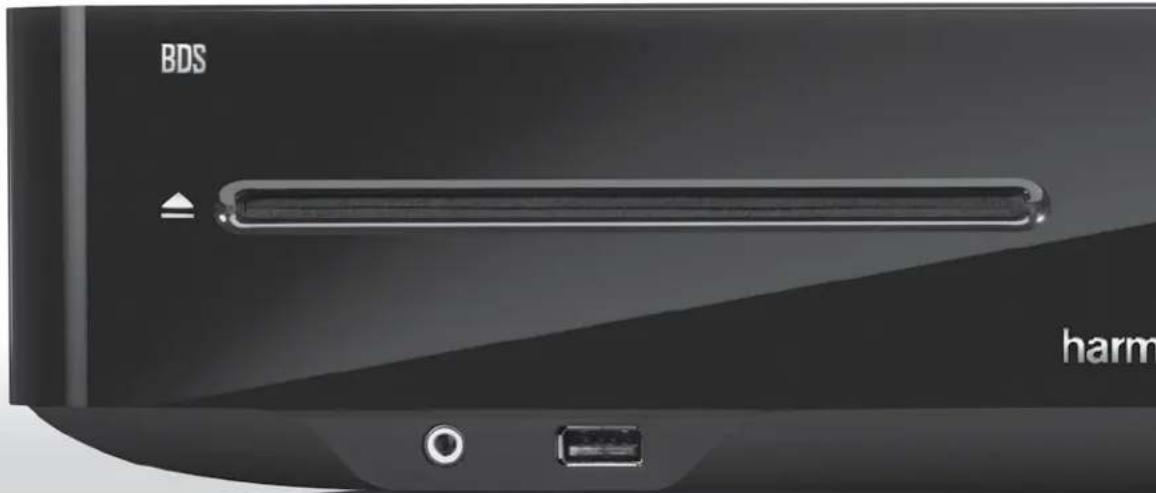
harm
USILL


- INTRODUCTION 3
- VÉRIFIER LA TENSION D'ALIMENTATION AVANT TOUTE UTILISATION 3
- DÉBALLAGE 3
- NETTOYAGE 3
- CONNEXIONS 10
- UTILISATION D'UN iPOD/iPHONE/iPAD 24
- UTILISATION DE SOURCES AUDIO 25
- LECTURE DE FICHIERS VIA AIRPLAY 25
- UTILISATION DE LISTES DE LECTURE 27
- RÉSOLUTION DES PROBLÈMES 28
- LISTE DES CODES À DISTANCE DES COMPOSANTS AUX 29
- CARACTÉRISTIQUES TECHNIQUES 37
- Introduction
- Nous vous remercions d'avoir porté votre choix sur un produit Harman Kardon !
- Vérifier la tension d'alimentation avant toute utilisation
- Déballage
- Lieu d'installation
- Nettoyage
- Déplacement du récepteur
- Accessoires fournis
- Commandes du panneau avant du récepteur
- Connexions du panneau arrière du récepteur
- Fonctions de la télécommande
- Connexions
- Connexion d'un caisson de basses actif
- Connexion de l'antenne FM
- Connexion d'un écran de télévision ou d'un écran vidéo
- Connexion de vos périphériques HDMI sources
- Connexion de votre périphérique source vidéo composante
- Connexion de votre périphérique source audio optique numérique
- Connexion de votre périphérique source audio coaxial numérique
- Connexion de votre périphérique source audio analogique
- Connexion à votre réseau domestique
- Branchez la sortie de déclenchement du caisson de basses
- Connectez l'entrée de capteur infrarouge
- Branchement au secteur CA
- REMARQUES :
- Préparation de la télécommande
- Insertion des piles
- Utilisation de la télécommande
- Programmation de la télécommande
- Pour programmer la télécommande afin de contrôler un composant auxiliaire :
- Méthode de recherche automatique
- Programmation des codes individuels bouton de la télécommande
- Commandes d'accès direct de contrôle des chaînes
- Suppression d'un code programmé et restauration du code d'origine
- Réinitialisation de la télécommande
- Contrôle d'un Apple TV
- Utilisation de la télécommande après programmation
- Configuration du récepteur
- Réglages initiaux
- Menu Paramètres
- Réglages généraux du récepteur BDS
- EZ Set/EQ
- Menu Informations
- Utilisation du récepteur
- Menu Accueil
- Réglage du volume des enceintes individuelles
- Remarques concernant le réglage du volume des enceintes des systèmes 5.1 :
- Remarques concernant le volume du caisson de graves :
- IMPORTANT : ne montez pas davantage le volume du récepteur si le son des enceintes est déformé. Vous risqueriez d'endommager les haut-parleurs.
- Modes de son surround
- Utilisation du casque d'écoute
- Utilisation du lecteur de disque
- Précautions à prendre lors de la manipulation des disques
- Précautions à prendre lors du nettoyage du disque
- Codage régionaux
- Droit d'auteur
- Protection contre la copie
- Formats de disque compatibles
- Codecs multimédia compatibles
- Chargement et lecture d'un disque
- Fonctions de lecture
- Interactivité BD-Live
- Lecture de CD audio
- Lecture de fichiers en streaming via votre réseau domestique
- Utilisation d'un iPod/iPhone/iPad
- Utilisation de la radio FM
- Lecture de fichiers via AirPlay (BDS 277/BDS 577 seulement)
- Pour démarrer la diffusion via AirPlay sur le récepteur BDS :
- Lecture de fichiers à partir de périphériques USB et disques de données
- Visionnage de photos
- Lecture de fichiers musicaux
- Lecture de vidéos
- Utilisation des listes de lecture
- Pour créer une liste de lecture :
- Pour lire une liste de lecture :
- Dépannage
- Liste des codes de contrôle à distance des composants Aux
- TV/Enregistreur numérique
- Caractéristiques techniques
- Récepteurs BDS 577, BDS 575, BDS 277 et BDS 275
- HARMAN
Marque : HARMAN KARDON
Modèle : BDS 477
Catégorie : Système home cinéma