Music Maker 2013 - Logiciel audio MAGIX - Notice d'utilisation et mode d'emploi gratuit
Retrouvez gratuitement la notice de l'appareil Music Maker 2013 MAGIX au format PDF.

| Caractéristique | Détails |
|---|---|
| Type de produit | Logiciel audio |
| Version | MAGIX Music Maker 2013 |
| Système d'exploitation | Windows XP, Vista, 7, 8 |
| Interface utilisateur | Interface intuitive avec glisser-déposer |
| Fonctionnalités principales | Création musicale, enregistrement audio, édition MIDI, effets audio |
| Formats audio supportés | WAV, MP3, MIDI, etc. |
| Matériel requis | Processeur 1 GHz, 512 Mo RAM, 1 Go d'espace disque |
| Maintenance | Mettre à jour régulièrement le logiciel pour bénéficier des nouvelles fonctionnalités et correctifs |
| Sécurité | Vérifier les mises à jour de sécurité et utiliser un antivirus lors du téléchargement |
| Assistance technique | Support en ligne et forums communautaires disponibles |
| Informations d'achat | Vérifier la compatibilité avec votre système avant l'achat |
FOIRE AUX QUESTIONS - Music Maker 2013 MAGIX
Questions des utilisateurs sur Music Maker 2013 MAGIX
0 question sur cet appareil. Repondez a celles que vous connaissez ou posez la votre.
Poser une nouvelle question sur cet appareil
Téléchargez la notice de votre Logiciel audio au format PDF gratuitement ! Retrouvez votre notice Music Maker 2013 - MAGIX et reprennez votre appareil électronique en main. Sur cette page sont publiés tous les documents nécessaires à l'utilisation de votre appareil Music Maker 2013 de la marque MAGIX.
MODE D'EMPLOI Music Maker 2013 MAGIX
La presente documentation est protégée par la loi des droits d'auteurs.
Tous droits, en particulier les droits de reproduction, diffusion et traduction sont réservés.
Aucune partie de cette publication ne doit être recopiee, que ce soit sous forme de copies, microfilms ou autre, ou ne doit etre traduite sous un autre langage machine, en particulier traitement de données, sans l'autorisation prealable ecrite de son auteur.
Tous les autres noms de produits mentionnés sont des marques déposées des propriétaires respectifs.
Sous réserve de modifications du contenu ou du programme
MAGIX et Music Maker sont des marques déposées par MAGIX Software GmbH.
VST et ASIO sont des marques déposées de Steinberg Media Technologies GmbH.
Il se peut que les autres noms de produits cités soient des marques déposées par leurs fabricants respectifs.
Avant-propos
MAGIX Music Maker 2013 propose un démarrage simple dans la création musicale tout en donnant la possibilité d'aller toujours plus loin. Des archives sonores très fournies, les procédures d'utilisation intuitives du logiciel et de nombreuses fonctions astucieuses font de ce programme une solution complète et imbattable pour la création de vos propres chansons.
Le programme est extrémement facile à utiliser. Les fichiers audio fournis peuvent être combinés sans problème avec les synthétiseurs logiciels. Vous pouvez utiliser des morceaux MP3 avec des pistes de CD audio, avec vos propres créations musicales et même avec des videos, des photos et des graphiques. Il est également possible d'intégrer des plug-in VST et DirectX ou des fichiers MIDI.
Avec ces caractéristiques,Vote PC se transforme en un veritable studio de production musicale et medias de toutes sortes. Les modules musicaux fournis, repertoriés selon leur tempo et leur harmonie, peuvent être combinés pour creer de nouveaux morceaux. Et pour ceux qui souhaitent creer un morceau complet rapidement et facilement, Song Maker s'occupe de tout!
Le tutorial (voir page 22) explique les fonctions de base du programme. Par la suite, toutes les fonctions seront précisément décrites et expliquées. Si vous préférez découvertir vous-même les possibités du logiciel, vous pouze également utiliser le manuel et le fichier d'aide comme ouvrage de référence. L'index alphétique facilitera vos recherches spécifiques.
Amusez-vous bien avec MAGIX Music Maker 2013!
L'équipe MAGIX
notre objectif est de fournir constamment une aide pratique, rapide et adaptée. Pour cela, nous vous proposons une gamme complet de services :
- Assistance Web illimitée :
En tant que client enregistré de MAGIX, vous bénéficiaz de l'assistance Web illimitée depuis le portail de services MAGIX au design accueillant http://support.imagix.net/. Depuis ce portail, vous avez accès à un assistant d'aide intelligent, à une rubrique haute qualité de questions les plus liéquement posées, à des correctifs et à des rapports d'utilisation sans cette mis à jour. La seule condition préalable est l'enregistrement de votre produit sur www.imagix.com.
- La Communauté en ligne en tant qu'aide rapide et plate-forme d'échange :
La Communaute en ligne www MAGIX.info est à la disposition des clients MAGIX gratuitement et sans limitation. Elle rassemble plus de 140 000 membres et permet de poser des questions concernant les produits MAGIX ou de rechercher certains thèmes ou d'obtenir des réponses par le biais de la fonction de recherche. La base de données de connaissances contient, autre les questions et réponses, un lexique, des videos tutorielles et un forum de discussion. Les nombreux experts présents quotidiennement sur www MAGix.info garantissant des temps de réponse très courts, quelques minutes seulement parfois.
- Assistance par e-mail pour les produits MAGIX :
Pour chaque nouveau produit MAGIX, vous bénéficiaz automatiquement d'un service clients gratuite par e-mail pendant 12 mois à compter de la date d'achat. Assistance par e-mail Premium :
Pour bénéficier d'un traitement prioritaire de la part de l'assistance ou si vous souhaitez que l'équipe d'assistance vous aide pour des problèmes informatiques non liés à MAGIX, vous pouvez acheter un ticket pour l'assistance par e-mail Premium. Pour le faire, veuillez vous rendre sur le site d'assistance MAGIX http://support.imagix.net et une fois connecté, cliquez sur « Acheter code d'accès » dans la barre de navigation. Le ticket est lié à un problème précis jusqu'à son'utilisation et il ne se limite pas à un e-mail.
Attention: si vous souhaitez profiter de l'assistance Premium par e-mail et de l'assistance produits gratuite par e-mail sur Internet, vous doivent enregistrer vos programme MAGIX à l'aide du numero de série. Ce numero de série se trouve sur la pochette du CD d'installation ou à l'intérieur de la jaquette du DVD.
Service clientèle supplémentaire par téléphone :
Outre les nombreux services clients Gratis, vous avez également la possibilité de joindre le service clientèle par téléphone (payant).
Les numéroes de téléphone du service clientèle et des autres rubriques de notre assistance technique sont disponibles à l'adresse suivante :
http://support.imagix.net/.
Courrier: MAGIX Development Support, Postfach 20 09 14, 01194 Dresden,
Allemagne
Veuillez vous munir des informations suivantes :
- Quel programme MAGIX etquelle version utilisez-vous?
- Quel système d'exploitation utilisez-vous?
- Quelle carte graphique etquelle résolution d'écran utilisez-vous?
- Quelle carte son utilisez-vous?
Utilisez-vous le périhérique audio par défaut de votre ordinateur? - Pour les programmes video : chaque carte video ou chaque carte FireWire utilisez-vous ?
- De combien de mémoire vive (RAM) disposeVoteur ordinateur?
- Quelle version de DirectX est installée sur votre PC?
Service commercial
Paris: (+33)182889303
Depuis le Canada (Montréal): 1-514-907-3163
Notre service commercial MAGIX est à votre disposition les jours ouvrés et peut vous aider pour les requêtes ou problèmes suivants :
- Commandes
- Conseil produit (avant l'achat)
- Demandes de mises à niveau
- Retours de commande
Sommaire
Copyright 2
Avant-propos 3
Qu'est-ce que MAGIX Music Maker 2013 ? 12
Quelles sont les nouveaux de MAGIX Music Maker 2013 ? 12
Les fonctions 14
Fonctions supplémentaires de la version Premium 17
Aperçu de l'interface du programme 20
Prise en main rapide 22
Lire un projet démo 22
Écouter et charger dessons 24
Creez un arrangement. 24
Editor des objets 25
Integrer des instruments virtuels 26
Ajouter des videotos ou des images 28
Effets 29
Exporter l'arrangement 29
Graver un CD audio 31
Arrangeur 32
Pistes(Tracks) 32
En-têtes de pistes et icones d'instruments 33
Zoomer 34
Grille 35
Plage de lecture : marqueurs de début et de fin 36
Déplacer le marqueur de lecture 37
Module de navigation (fonctions de lecture) 37
Boutons de l'arrangeur 39
Media Pool 40
Fonction aperçu 40
Configuration des Soundpools 41
Parametre Gestionnaire de fichiers 44
Configuration des instruments 47
Configuration des modèles 47
Paramètres du clavier 48
Configuration du contrôleur d'objet 48
Paramètres de Catooh 50
Modes souris 51
Outil Déplacer sélection 51
Déplacer sur piste 51
Déplacer tout 52
Dessiner 52
Séparer 52
Étirer 52
Preécouter 53
Scrubbing 53
Remplacer 53
Aide contextuelle 53
Arranger les Objets 54
Enregistrer et charger les arrangements 54
Fichiers multimédia et objets 54
Sélectionner les objets 55
Couper le son des objets 55
Créer et dissocier des groupes d'objets 55
Segmenter des objets 55
Dupliquer des objets 56
Poignées d'objets 56
Propriétés d'objet 58
Mixer audio 59
Objects audio 60
Formats audio 60
Ouvrir ettraiter des fichiers Audio 60
Smart Preview (préécoute intelligente) pour les échantillons fournis 60
Enregistrement audio 61
Importation d'un CD audio 64
Modifier le tempo de lecture ou la hauteur du son 69
Song Maker 70
Remix Agent 72
Remix Maker 79
Module d'harmonisation 81
Produce une voix à partir du texte (Text-to-speech)... 83
Objets MIDI 84
Arranger des objets MIDI 84
Charger des fichier MIDI 84
Connexion d'un dispositif externe 85
Jouer et enregistrer un synthetiseur MIDI 88
Editeur MIDI 88
Instruments virtues 110
Acceder au synthetiseur 111
Objets Synth 111
Beatbox 2 112
Loop Designer 119
LiViD - Little Virtual Drummer 123
ROBOTA 124
Atmos 133
PluginsSynthétiseur 133
MAGIX Vita 136
Instruments Vita Solo 138
Automation des instruments Vita et Vita Solo 139
Effects audio 142
142
Définir des effets audio 143
Utilisation d'effets plugin 145
Rack d'effets d'objects et master 146
Égaliseur 10 bandes 148
Compresseur 149
Égaliseur 6 bandes 149
Enhancer 151
Inverser la phase 152
Réverbération 152
SoundWarper 157
Gater 158
Reverse 159
Timestretching/Reéchantillonnage 159
essential FX 161
Suite d'effets Vintage 167
Vandal SE 179
Objets video et objets image 185
Formats video et bitmap 185
Écran video 185
Charger ettraiterlesVideosetlesBitmaps186
Simplifier la representation de I'objet 186
Scrubbing video 187
Séparer le son et l'image 187
Effets video 187
Editeur de titres 188
Compression video 190
Remarques generales sur les videos AVI 190
Mixeur 192
Regulateurs 192
Groupes de contrôle 193
Effets de piste 193
VST et DirectX Audio PlugIns 194
Pistes FX 194
Live-Monitoring 195
Piste master 195
Reprise l'arrangement 197
Assistant d'exportation 197
Exporteren tant que fichier joint dans un e-mail 198
Exporter comme sonnerie 199
Publication en ligne 201
Poursuite de l'edition 203
Graver un CD audio 204
Menu Fichier 205
Nouvel arrangement 205
Sauvegarden arrangement sous... 205
Importer 205
Exporter 206
Sauvegarde 215
Internet 216
Paramètres 220
Terminer 227
Menu Édition 228
Annuler 228
Rétablir 228
Objet 228
Piste 231
Page 231
Navigation 232
Selectionner tout 233
Menu Effets 234
Song Maker 234
Audio 234
Video 239
Titres 240
Menu Affichage 241
Structure standard 241
Zoom Soundpool et clavier 241
Arrangeur 241
Media Pool 242
Écran video 242
Mixer 243
Menu « Partage » 244
Publication en ligne 244
Utiliser comme musique de fond 245
Ajouter à la bibliothèque musicale 245
Éditer l'objet audio dans un éditeur externe 245
Graver audio sur CD-R(W) 246
Graver l'arrangement et les fichiers utilisés sur CD/DVD-R(W) 246
Menu Aide 246
Afficher la boite de dialogue de bienvenue 246
Documentation 246
Actualiser le programme / Elargir la fonction 247
magix.info - La Communauté de savoirs multimédia 247
Transfert d'écran - MAGIX Screenshot 248
A propos de MAGIX Music Maker 2013 249
Boutons et raccourcis clavier 250
Barredoutils 250
Raccourcis clavier 250
Si vous avez encore des questions... 257
Conseils pour l'aide du programme 257
Désinstallation du programme 257
Configuration requise 257
Numéro de série 258
Publication de travaux créés dans MAGIX Music Maker 2013 259
En savoir plus sur MAGIX 260
Services en ligne MAGIX 260
magix.info 260
Soundpool DVD Collection 261
Index 262
Introduction
Qu'est-ce que MAGIX Music Maker 2013 ?
MAGIX Music Maker 2013 est le logiciel idéal pour produit une musique d'excellente facture, même sans connaissances musicales particulières. Au sein d'une interface à l'utilisation intuitive, combinez des échantillons sonores produits par des professionnels et mixez-les pour en faire votre propre tube.
Vous souhaitez ne pas sonner comme les autres? Créez votre propre son à partir des sonorités offertes par les instruments virtuels inclus ou chargez votre propre plug-in de synthétiseur. Les effets haute qualité permettent le raffinement du son ou au contraire, une déformation totale du son qui devient alors méconnaisable. Enregistrez votre propre voix ou un instrument directement dans l'arrangement et donnez vie à vos propres idées de chansons.
La multitude de styles musicaux inclus permet de creer des morceaux rock, techno ou même de la musique de film avec un grand orchestre. Combinez des éléments de différentes bibliothèques de styles. Les différents tempos sont automatiquement ajustés pour que tout « colle » à la perfection. Le « rock flamenco » ou la « techno country » seront peut-être les genres musicaux des années à partir...
Si vous ne disposez toujours pas d'assez de sons et d'échantillons, Catooh vous propose une large sélection de sons, de videos, d'images et d'effets sonores créé par des professionnelnels, qui rendront votre projet encore plus original.
Vous souhaitez peut-être faire un remix ? Chargez vos tubes préféres de votre infancy et amusez-vous à lui ajouter une ligne de basse de folie et un beat moderne ! Lorsque vous chargez des pistes d'un CD audio ou des MP3 dans Music Maker, le tempo du morceau est reconnu puis adapte au tempo de l'arrangement, et même immédiatement divisé en boucles si vous le souhaitez.
Cependant, la musique n'est pas tout! Chargez des images ou des fichiers video dans votre arrangement, insérez des textes et ajoutez des effets video et visuels impressionnants. Le clip video obtenu peut alors être publié sur votre Album en ligne MAGIX personnel, sur YouTube ou sur Facebook, directement depuis Music Maker.
Quelles sont les nouvelles de MAGIX Music Maker 2013?
Nouveaux sons & nouvelles bocles
Comme d'habitude, vous bénéficiaz d'archives sonores flambant neuves avec différents styles allant de « tendance » à « rétro ». En plus des boucles sonores fournies, il est possible de télécharger 1000 boucles supplémentaires gratuites pour
les utiliser dans le programme. ÀpRES avoir installé MAGIX Music Maker 2013, pour télécharger lessons,cliquez sur le bouton « Catooh » dans le programme et suivez les instructions qui s'affichent.
Nouveau synthétiseur
Le lecteur d'échantillons Vita dispose d'une nouvelle interface et de bien plus d'instruments, parmi eux les nouveaux instruments Vita Solo String Ensemble et Rock Drums, ainsi que Bass Machine et World Percussion.
Interface améliorée
L'interface utilisateur ainsi que les procédures de travail ont été repensées et simplifiées. Les fenêtres de l'arrangeur, du Media Pool et de l'écran video (crêtement) peuvent être place librement et leur taille peut être ajustée. La hauteur des pistes peut être également ajustée.
Utilisation des Soundpools améliorée
L'affichage des Soundpools a été repensé et de nombreuses fonctions ont été ajoutées. Vous disposez désormais d'une recherche rapide par entrée de texte qui vous permettra de chercher des boucles et de filtrer la liste d'échantillons affichée selon leur tonalité et leur type (audio ou MIDI). Vous pouvez aussi désirir d'afficher uniquement vos échantillons favoris que vous avez marqués en tant que tels. Vous pouvez réorganiser la liste des échantillons selon chaque caractéristique d'échantillon (type, longueur, date de la dernière modification).
Compatibilité entre produits améliorée
Les arrangements de Music Maker peuvent être ouverts dans Music Studio 2013. Ce faisant, toutes les fonctions de Music Maker seront rétablies tant que possible dans Music Studio. Dans le cas où ceci ne fonctionnerait pas, vous avez désormais la possibilité d'exporter les arrangements de Music Maker en tant que pistes uniques.
Plus de pistes
Dans la version Premium, le nombre de pistes est maintainant illimité. Dans la version standarde, il passé de 64 à 96 pistes.
Nouveautés « sous le capot »
Music Maker démarre désormais plus rapidement et fonctionne de manière plus performante et stable. La prise en charge des pilotes WASAPI (à partir de Windows Vista) pour la reproduction sonore permet une latence plus réduite (la latence est le décalage temporel entre la pression des touches d'un clavier et le résultat sonore produit). Pour les péripériques audio posant problèmes, il est une bonne alternative aux pilotes ASIO.
Amélioration des effets
L'égaliseur paramétrique a maintainant six bandes (au lieu de quatre) et son interface utilisateur a été retravaillée. Vintage FX Suite, essentialFX Suite et Mastering Suite (version Premium uniquement) ont été optimisés et améliorés.
Nouveautés supplémentaires dans la version Premium
- Archives sonores encore plus grandes : plus de 5 000 boucles MIDI et échantillons sonores inédits, issus de tous les genres musicaux, accessible au moyen du bouton « Soundpools » dans le Media Pool.
Essential FX Vocal Strip: cet effet combiné est spécialement dédié à l'edition des voix parlées et chantées. - Deux nouveaux instruments : World Percussion offre une multitude de percussions comme des bongos, de congas et des timbales. L'idéal pour les rythmes latino-américains ou même seulement pour ajouter une petite note exotique. Bass Machine quant à lui, produit des sons de basse à faire trembler les murs, parfait pour les productions dubstep et hip-hop.
Les fonctions
Bibliothèque multimédia
La bibliothèque multimédia incluse propose des « blocs » audio et video (boucles) à combiner sur les pistes de l'arrangeur, ainsi que de très nombreuses méliodies, modèles d'effets et animations graphiques pour créé des chansons et clips vidésos originaux. Principe général : vous pouvez tout combiner avec tout. Notre créativité neconnait donc pas de limites.
Beatbox 2
Avec la BeatBox 2, le nouveau synthétiseur groove, vous pouvez creer facilement de super rhythes. Vous pouvez l'activer grâce au bouton « Synthétiseur » situé en bas du Media Pool. Pour cela, le mode Easy doit être désactivé.
Effects audio
MAGIX Music Maker 2013 fournit un très large choix d'effets audio. Aperçu :
- Le « rééchantillonnage », le « Timestretching » ou le « Pitchshifting » permettent de corriger en temps réel la tonalité et la vitesse de lecture.
- Avec les fonctions « Réverbération », « Écho », « Égaliseur », « Compresseur », « Proceseur temporel », « Distorsion » et « Filtre », le rack d'effets audio propose un grand nombre d'effets classiques permettant de réaliser tous vos souhaits musicaux. Par exemple, l'effect de réverbération propose des algorithmes de réverbération professionnelles très réalisistes pour donner plus de profondeur à vossons.
Le « Gater » permet une segmentation rythmique de sons.
Vandal SE est un ampli bassé et guitare produit par MAGIX. Comme pour un veritable ampli, vous pouvez configurer de nombreux paramètres sur son interface réalisée. - essentialFX : des effets basiques intégrés comme des plug-in VST.
- La « Vintage Effects Suite » propose des effets classiques de guitare qui étaient encore produits à l'aide d'une pédale au temps de Jimi Hendrix : plus de chaleur et de corps avec « Chorus», des effets spéciaux avec « Flanger » et des effets
ping-pong avec « Delay ». Le filtrer permet un filtrage des fréquences synchronisé avec le tempo.
Vous dispose de trois possibilites d'utilisation des effets :
- Effets d'objets : effets pour les objets sélectionnés. Vous trouvez ces effets dans le menu « Effets > Audio > Effets audio » ou dans le menu contextualuel (clic droit).
- Effets de pistes : effets pour des pistes entières. Vous trouvez ces effets dans l'en- tête de la piste ou dans les canaux du mixeur (touche M).
- Effets master : effets pour la totalité du son. Vous trouvez ces effets dans la zone master du mixeur (ou également dans le menu « Effets »).
Remarque: dans l'en-tête de la piste, vous ne trouvez que les effets de pistes pré-configurés, et dans les canaux du mixeur, les boîtes d'effets pouvant être éditées.
Banque de données medias
Retrouvez vos enregistements,sons,images et videos,facilitement et rapidement avec la banque de données medias de MAGIX. Une banque de donnéeses MAGIX de MAGIX Photo Manager ou MAGIX Media Manager est visible dans le Media Pool et peut'êtreactualisée directement depuis MAGIX Music Maker 2013.Grace à sa fonction de recherche pratique, vous trouvez en un clin d'oeil les images ou fichiers MP3 adaptations pour votre arrangement.
Importation
Vouaves les possibilites suivantes pour utiliservoirepropresuriel
- fichiers audio dans les formats les plus variés. Vous pouvez également utiliser les formats MIDI, video et Bitmap. Insérez les fichiers sur les pistes depuis le Media Pool en gardant le bouton de la souris,enforcé (glisser-)déposer).Vous trouverez une liste des formats pris en charge plus bas (voir page 16).
- Vous pouvez importer les CD audio directement dans MAGIX Music Maker 2013. Il vous suffit de les insérer dans le lecteur et de cliquer sur « CD/DVD » - vous pouze alors insérer toutes les pistes dans l'arrangeur par glisser-deposer. Que ce soit pour des remixes ou en tant que matériel sonore pour vos propres compositions : votre collection de CD prend beaucoup plus d'importance.
- La fonction d'enregistrement vous permet d'enregistrer des voix, des bruits ou autres instruments et de les intégrer dans l'arrangement.
32 bits en virgule flottante de haute qualité
L'édition du son est faite en 32 bits en virgule flottante. Gréace aux calculs informatiques poussés, vous obtiennent une haute qualité sonore similaire à celle des studios professionnelles. De cette manière, le son produit est particulièrement dynamique.
Mes enregistrements
La fonction d'enregistrement de MAGIX Music Maker 2013 vous permet d'enregistrer des voix, des bruits ou autres instruments et de les intégrer dans l'arrangement.
Audio & MIDI
Dans le domaine de la production musicale professionnelle, le format de fichier MIDI est toujours le format le plus important. Avec des fichiers MIDI, on peut commander des apparêls externes depuis son ordinateur, tels que des synthétiseurs ou des échantillonneurs, mais aussi des synthétiseurs logiciels internes tels que des plug-in VST.
MAGIX Music Maker 2013 permit de charger, d'enregistrer, d'arranger, d'editor et de dire des fichiers MIDI aussi simplement que les fichiers audio. Pour les éditions MIDI, vous disposez d'unéditeur MIDI spécialisé avec Piano Roll,éditeur de percussions,éditeur de velocité/de contrôleur et liste d'évenements. L'enregistrement peut être initiaé depuis l'arranger tout simplement en définissant le mode d'enregistrement « enregistrement MIDI » ou « Enregistrement Audio » dans l'en-tête de la piste.
Prise en charge VST
Dans toutes les versions de MAGIX Music Maker 2013, il est désormais possible d'utiliser des instruments VST externes et des effets VST en tant que plug-in. De nombreux plug-in DirectX et VST sont proposés dans le commerce ou directement sur Internet; il demultilient les possibités de MAGIX Music Maker 2013.
Les instruments et effets VST sont des programmes externes qui doivent être installés avant leur utilisation dans MAGIX Music Maker 2013. Vous les trouvez ensuite dans les emplacements de plug-in du mixeur ainsi que dans les en-têtes de pistes devant chaque piste. Les effets VST agissant sur une piste entière. Les instruments VST sont commandés via des objets MIDI.
Mixeur
MAGIX Music Maker 2013 comprehend un mixeur professionnel en temps réel avec un rack d'effets et deux effets d'insert par canal et pour le master, ainsi que des effets de mastering supplémentaires. En maintainant la touche Ctrl enfonnée, vous pouvez grouper des curseurs d'un même type (par exemple ceux du volume ou du panorama) et les contrôleur en même temps. Le moyen le plus rapide d'ouvrir et de fermer le mixeur est d'appuyer sur la touche M.
Module d'harmonisation
Le module d'harmonisation sert à reconnaître l'harmonie et définit automatiquement la tonalité et les accords des titres musicaux de votre choix. Affichez les tablatures de votre chanson préféree en temps réel dans l'arrangement.
Formats et interfaces
Importation: WAV, MP3, OGG Vorbis, WMA, QuickTime, MIDI, CD audio (sans protection contre la copie), BMP, JPG, AVI, MXV, WMV
Exportation: WAV, MP3, OGG Vorbis, WMA, QuickTime, MIDI, BMP, JPG, AVI, MXV, WMV, CD-A (version Premium)
Assistant Morceau (« Song Maker »)
Le « Song Maker » permet de creer facilement et rapidement des nouveaux arrangements ou d'agencer certains autres déjà existants, les étapes complexes comme le choix d'échantillon ou l'agencement se font automatiquement. Le « Song Maker » réalise l'arrangement de parties entières comme l'intro ou le refrain.
Fenêtre d'infos
Avec la nouvelle fenêtre d'infos, toutes les fonctions importantes peuvent être consultées directement pendant l'utilisation du logiciel. Il vous suffit de placer le curseur de la souris pendant quelques secondes sur le bouton à propos duquel vous souhaitez obtenir des informations et un texte d'aide apparait à l'écran.
Sessions Live
MAGIX Music Maker 2013 presente une nouvelle fonction d'enregistrement en live qui vous permet de jour des enregistrents directement avec vos arrangements. Pendant la lecture des instruments virtuels et dessons sur les pistes existantes, il vous est possible d'enregistrer une nouvelle piste en temps réel et d'y ajouter des effets en direct.
Sound Vision
Sound Vision est une façon toute nouvelle de représentater la musique permettant de visualiser en un coup d'oeil tous lessons écoulés simultanément. Vous pouvez activer Sound Vision dans le Media Pool. Pour cela, le mode Easy doit être désactisé.
Chargement sur de nombreuses plate-formes Web
Une fois que votre chanson est terminée, il serait préférible que le monde entier en profite, et pas seulement vos amis. Le plus rapide dans ce but reste Internet. Sous « Fichier > Exportation > Chargement sur la communauté», vous trouvez les communautés les plus connues sur lesquelles vous pouvez charger vos chansons.
Fonctions supplémentaires de la version Premium
Effects audio supplémentaires
-
« Elastic Audio » permet un contrôle total des voix (chants). Il est possible d'ajouter automatiquement au projet des échantillons de voix déjà existants ou desmelodies personnelles. L'« harmoniseur » de l'éditeur Elastic Audio vous permit d'ajouter des voix supplémentaires ou un choeur tout entier à une simple melodie.
Vocoder : produit des voix déformées à partir de sons de synthé. -
Mastering Suite: un rack d'effet spécial pour le « mastering ». Cela permet de peaufiner le morceau finalisé à l'aide de l'égaliser paramétrique, du « Multimax », du « Limiter » et du « Stereo-Enhancer ». Vous le trouvez dans le mixeur (touché « M »).
- AM-Track SE: un compresseur Vintage analogue pour un son particulièrement vivant et puissant. Accessible depuis le menu des effets pour les objets audio sélectionnés ou depuis l'emplacement de plug-in du mixeur.
Styles & échantillons supplémentaires
Davantage de contenus : la version Premium est fournie avec des styles supplémentaires et environ 2 000 échantillons sonores supplémentaires.
Instruments supplémentaires
- Revolta 2: un synthétiseur analogique 12 voix auxsons particulièrement variés et professionnels. Avec matrice audio, générateur de bruits et neuf types d'effets.
- BeatBox 2 plus: l'outil groove astucieux avec encore plus de percussions, d'automations et une section d'effets intégrée plus flexible.
- Les nouveaux arrivés : Century Guitars & Electric Bass.
Automatisation des courbes de piste et d'objet
Vous pouvez contrôler les effets et le volume à l'aide de courbes libres, qu'il s'agissé d'objets individuels ou de pistes complètes. Par exemple, il est possible de placer un écho ponctuel à un emplacement précis de la chanson, tout simplement en dessinant une pointe dans la courbe à l'endroit souhaité.
Enregistrement video
MAGIX Music Maker 2013 Producer Edition propose en outre pour l'enregistrement audio une fonction d'enregistrement pour la video, à partir de sources video analogiques.
Plugins DirectX et VST
MAGIX Music Maker 2013 permit l'utilisation directe des plugins DirectX et VST, pouvant'être obtenus dans tous commerces spécialisés ou directement sur Internet. Ces plugins (effets audio ou synthétiseurs d'autres fabricants) augmentent les performances de MAGIX Music Maker 2013.
MAGIX Mastering Suite 2.0.
Un son studio impressionant, similaire à celui d'un CD acheté dans le commerce! La MAGIX Mastering Suite comporte toute une série d'effets spéciaux à utiliser dans le canal principal du mixeur. Les effets proposés permettent le « Mastering», qui apporte la touche finale à votre création, à l'aide des fonctions égaliser paramétrique, MultiMax, Limiter et Stereo Enhancer.
Véritable son surround 5.1
MAGIX Music Maker 2013 propose un veritable son surround 5.1. Le surround 5.1 est le format audio de home cinema favorsi pris en charge dans la version Premium aussi bien pour l'importation et l'édition que pour l'exportation. Avec l'éditeur surround 5.1, déplacez votre musique dans la piece.
MAGIX Music Editor
Le spécialiste de l'edition audio en temps réel, de la gravure de CD, de la restauration du son, de la création d'échantillons sonores et du montage audio.
Revolta 2
Revolta 2 est un synthétiseur analogique aux sons variés et professionnels. Il possè de 12 voix, de nombreuses fonctions avances, une matrice de sons, un générateur de bruits et une toute nouvelle section d'effets avec 9 types d'effets.
Avec ce synthétiseur, vous pouvez creator tous lessons possibles et imaginables pour la musique electronique. Les préconfigurations sonores ont ete creees par des designers pour Access Virus et Rob Papens Albino, ce qui fait du Revolta 2 une vraie mine d'or, que ce soit pour les amateurs ou les spécialistes.
En supplément dans la version Premium
- Pistes supplémentaires : la version Premium propose pistes illimitée (au lieu de 96) - davantage de place pour les arrangements encore plus complexes.
- Timecode-Sync : pour des chansons créées en équipe sur plusieurs PC. Connectez simplement deux ordinateurs portables par cable MIDI et c'est parti !
- MIDI Step Recording: (enregistrement MIDI étape par étape) pour ceux qui débutent au clavier et veulent creer des melodies parfaites. Accessible par l'éditeur MIDI qui s'ouvre d'un double-clic sur un objet MIDI.
- ReWire : pour l'intégration d'autres logiciels audio. Les programmes compatibles ReWire comme Propellerhead Reason ou Ableton Live sont commandés comme des logiciels synthétiseurs depuis MAGIX Music Maker 2013 par objets MIDI.
- Enregistrement video : MAGIX Music Maker 2013 Premium dispose également d'une fonction d'enregistrement pour les videos de sources analogiques : produitez vos propres clips video. Vous trouvez cette fonction dans le menu « Fichier » sous « Importation > Enregistrement video »
- Automation de courbes : vous pouvez contrôler les effets et le volume à l'aide de courbes libres, qu'il s'agisse d'objets individuels ou de pistes complètes. Par exemple, il est possible de placer un écho ponctuel à un emplacement précis de la chanson, tout simplement en dessinant une pointe dans la courbe à l'endroit souhaité.
- MAGIX Music Editor: le spécialiste de l'edition audio en temps réel, de la gravure de CD, de la restauration du son, de la création d'échantillons sonores et du montage audio.
- MAGIX Xtreme Print Center permit la création rapide de pochettes de CD, de labels et de livrets personalisés.
Aperçu de l'interface du programme
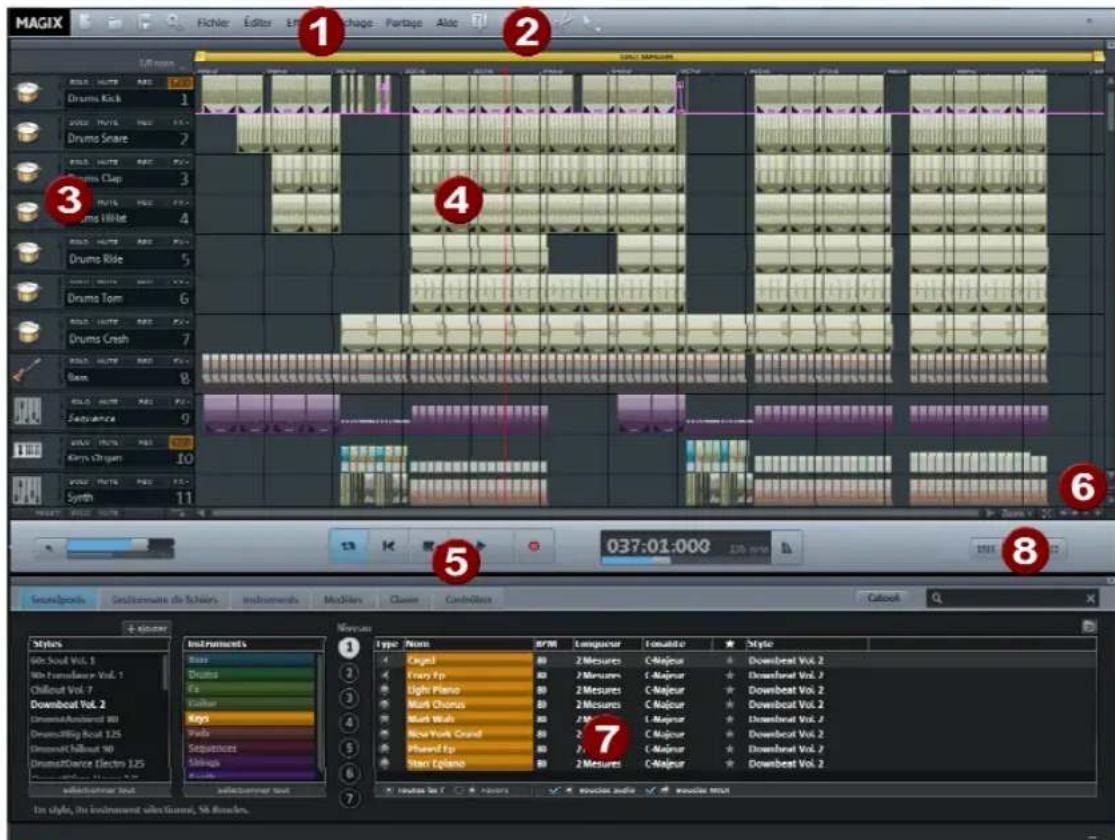
Barre de menu Vous avez toutes les commandes d'edition à disposition dans cette barre.
Barre d'outils Vous trouvez ici les boutons pour l'edition rapide et les différents modes souris.
3 En-têtes de piste Ici, vous pouvez couper le son des pistes de votrechioix (« Mute ») ou bien les jourer séparément (« Solo »). Les boutons d'effets FX permettent d'appliquer des effets aux pistes.
Arrangeur You pouvez positionner des contenus multimédias comme vous le souhaitez sur les pistes de l'arrangeur.
Module de navigation Au centre se trouvent le réglage du volume, les commandes de transport pour les fonctions de lecture et l'affichage du tempo.
6 Fonctions zoom A cet endroit, vous pouvez agrandir ou réduire l'affichage. Vous pouvez étirer ou rétrécir la barre de défillement horizontal pour zoomer.
Media Pool Tous les fichiers, boucles audio et synthétiseurs répertoriés ici peuvent être placés dans l'arrangeur par glisser-deposer.
Boutons de l'arrangeur Boutons servant à afficher le mixeur, Live-Performer et l'écran video avec créte-metre.
L'arrangeur, l'écran video et le Media Pool peuvent être masqués ou positionnés librement à l'écran. Music Maker peut toujours être raméné à sa structure standard via le menu Affichage (touche F11).
A l'aide des boutons d'agrandissement des fenêtres de l'arrangeur, du Media Pool et de l'écran video, la fenêtre en question peut être affichée en mode plein écran. C'est utile dans le cas de l'arrangeur par exemple car ceci facilité le positionnement et l'édition des objets.
Dans le cas de grands arrangements, l'écran video peut être utilisé pour une presentation d'ensemble (menu Affichage > Écran Video > Aperçu de l'arrangement).
Prise en main rapide
Ce chapitre explique les fonctions de base de MAGIX Music Maker 2013 à l'aide d'instructions étape par étape. Vous trouvez une description systématique des fonctions du programme dans les chapitres suivants du manuel.
Astuce : visionnez aussi les videos tutorielles et servez-vous des trucs et astuces des utilisateurs sur magix.info.
Lire un projet démo
Lors du premier démarrage de MAGIX Music Maker 2013, un écran de bienvenues affiche.
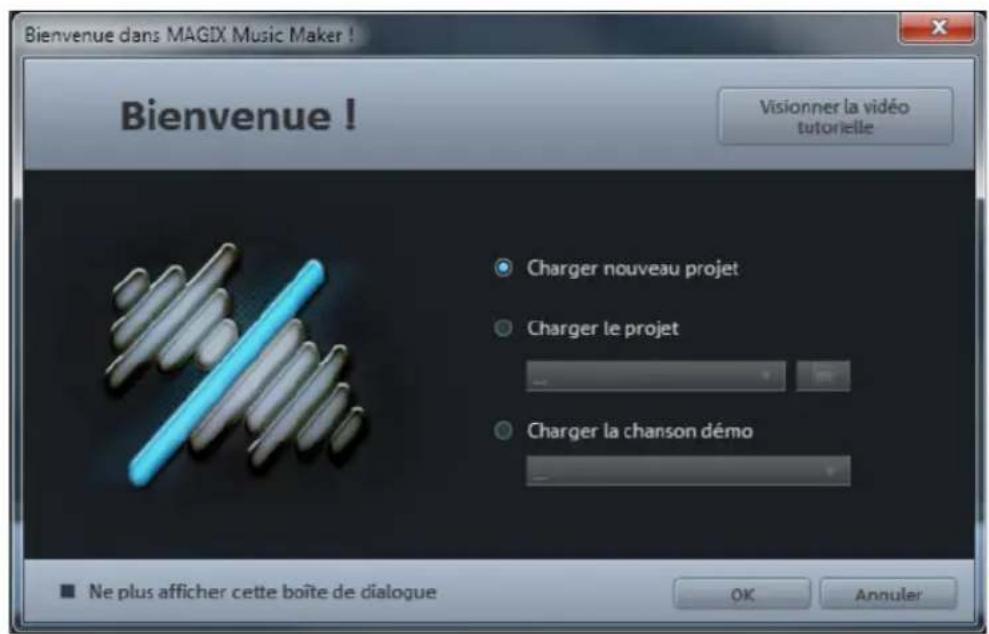
Afin d'avoir un aperçu grandeur nature de Music Maker, Sélectionnez le dernier point affché « Charger chanson de démo » puis choisissez un des morceaux. Voici à quoi ressemble l'interface de Music Maker une fois le chargement terminé :
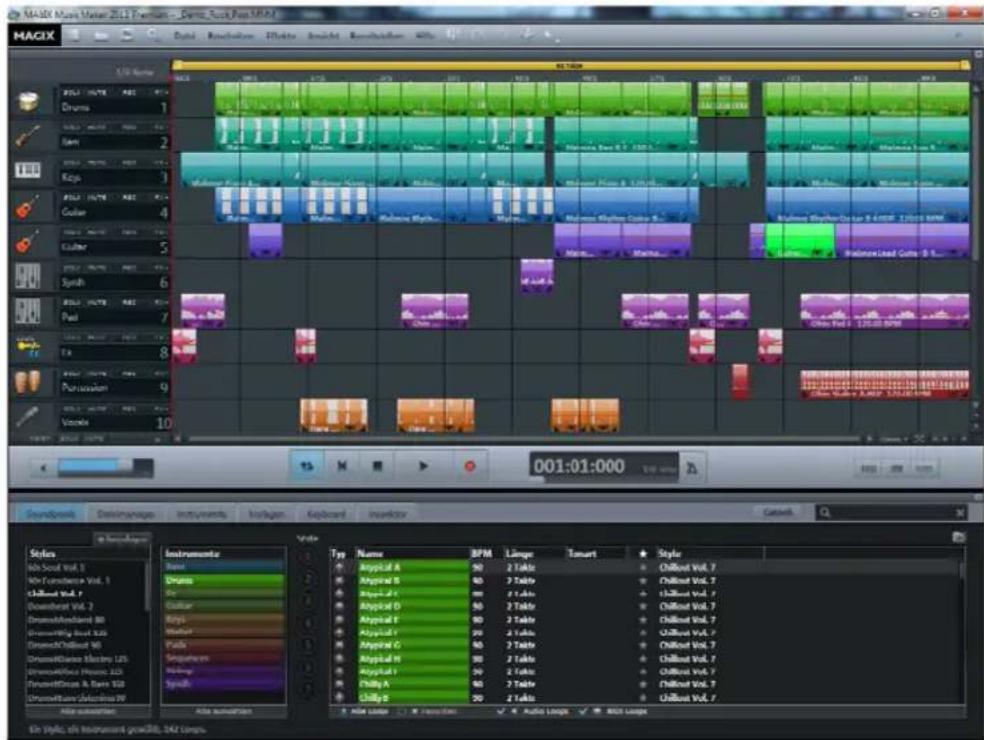
La grande interface comportant les pistes horizontales est appelée « arranger ». Les rectangles colorés sont des objets. Ils symbolisent différents échantillons, synthétiseurs et autres sons. Il y a aussi des objets pour les titres ou pour des fichiers image ou video.
Observe les différentes pistes du morceau dans l'arrangeur : MAGIX Music Maker 2013 permet de creer une chanson complète en combinant plusieurs objets. Pour visualiser toutes les pistes, cliquez sur la barre de défilament verticale située à droite de l'écran et tirez-la vers le bas en maintenant le bouton de la souris enforcé.
Au milieu se trouve un grand curseur de volume, la console de transport (voir page 37) et quelques boutons qui font acceder aux fenêtres importantes.
La partie inférieure de l'interface du programme contient le Media Pool. Vous pouvez ici passer d'une section à une autre. Sous Soundpools, vous trouverez les boucles fournies et les charger dans l'arrangement soit en les y faisant glisser (glisserdéposer), soit en double-cliquant.
Cliquez sur le symbole lecture ou appuyez sur la barre espace de votre clavier pour démarrer la chanson de démonstration. Une ligne rouge verticale, le marqueur de lecture, parcourt l'écran et vous entendez la musique dans les haut-parleurs.
Remarque: si vous n'entendez rien, vérifie dans la fenêtre des paramètres (touché « P ») si la bonne sortie de carte son a été activée pour la lecture. Bien sur, la sortie de la carte son doit être raccordée aux haut-parleurs.
Écouter et charger dessons
Chargez lieutenant un son dans l'arrangeur.

Creez un nouvel arrangement vide. Pour cela, cliquez sur ce bouton.
- Cliquez sur Soundpools dans le Media Pool (1).
- Differents styles sont affichés dans la partie gauche du Media Pool (2). Styles correspondant à des genres musicaux précis. Cliquez sur l'un des styles afin de voir les boucles musicales correspondant à ce genre musical.
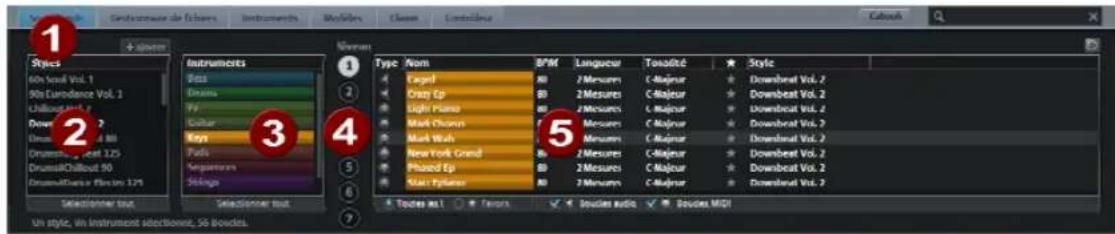
- Sous Instruments (3), Sélectionné que vous souhaitez utiliser. À droite, toutes les boucles sont listedes; vous pouvez sélectionner un son. La lecture du son sélectionné démarre automatiquement..
- La plupart des instruments sont classés par tonalités. Cliquez sur les tonalités (4) afin d'écouter le son sélectionné dans la tonalité en question. D'autres instruments, la batterie par exemple, ne sont pas répertoriés par tonalité.
- Pour charger une boucle dans l'arrangeur, Sélectionnez-la et pressez la touche Entrée. Vous pouvez également réaliser un glisser-deposer du fichier depuis le tableau jusqu'à que dans une piste de l'arrangeur. Lorsque vous l'âchez le bouton de la souris, le fichier apparaît dans la piste comme objet audio (ou MIDI), à la place où vous avez relâché le bouton.
Creez un arrangement.
Démarrez la lecture.
Pour charger de nouveaux échantillons dans l'arrangeur, il n'est pas nécessaire d'interrompre la lecture. MAGIX Music Maker 2013 dispose de la fonction « Smart Preview » qui vous permet de préécouter simultanément des échantillons dans le Media Pool de manière synchronisée avec la chanson de l'arrangeur. Cette fonction facile la recherche d'échantillons adaptés.
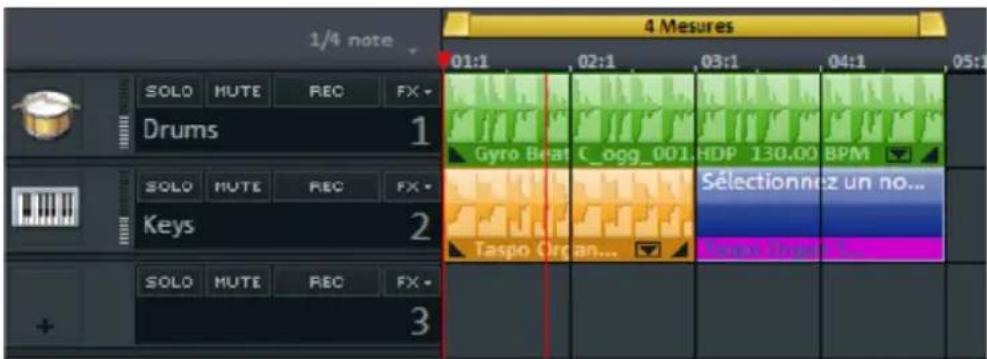
Vous pouvez de cette manière proceder à l'ajout de nombreuses boucles de divers styles directement dans l'arranger et les positionner ainsi les uns sur les autres, sur plusieurs pistes ou les uns à la suite des autres.

Les deux marqueurs tout en haut sur l'axe temporel définissant les points de départ et d'arrêt de la plage de lecture. Cette plage sera lue en boucle et les nouvelles boucles seront, si possible, placées ici.
Si vous souhaitez maintainant creer une nouvelle section dans la chanson, déplacez le marqueur de début en cliquant dans l'axe temporel avec le bouton gauche de la souris et le marqueur de fin à l'aide du bouton droit. Il est également possible de déplacer la plage de lecture dans sa totalité vers la droite à l'aide de la touche fléchéée du clavier.
Chaque objet se laisse gentiment déplacer dans l'arrangeur à l'aide de la souris, aussi bien horizontallyment au sein d'une piste que verticalement entre les différentes pistes.
Remarque : il existe une limitation notable en ce qui concerne le déplacement d'objets entre différentes pistes. Les Soundpools sont constitués de différentes sortes de boucles : audio ou MIDI. On reconnaît les boucles MIDI à leur symbole
Dans la liste. Ces boucles ne produit le son désiré que lorsqu'elles sont combinées avec un synthétiseur calculiel (voir page 109). Le synthétiseur calculiel est charge automatiquement dans la piste à laquelle la boucle a été ajoutée, où l'objet MIDI a aussi été placé. Vous ne devriez pas déplacer ces objets sur une autre piste par la suite.
Éditer des objets
Bien que les blocs de musique proposés permettent de creer des arrangements deonne facture, vous aurez surement envie par la suite de raccourcir un objet, de repeter une partie ou encore de supprimer les éléments de votre choix.
Vouss pouvez raccourcir ouétirer tous les objets. Pour cela, placez le curseur de votre souris dans un des angles inférieurs de l'objet : le curseur se transforme en symbole d'étirement (double-flèche). L'objet peut alors être étiré ou contracté jusqu'à ce que la longueur souhaïée soit atteinte. Lorsqu'un objet devient plus grand qu'il ne l'était, sa lecture est repétée (mise en boucle). Il vous est ainsi possible de créé des pistes rhythmiques complètes à partir d'échantillons de percussions en les étirant.
Lorsqu'un objet est selectionné, des « poignées » supplémentaires apparaisent.
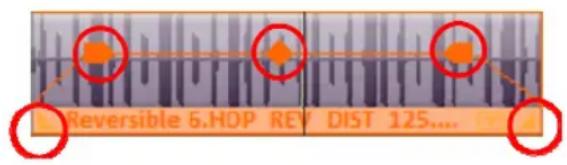
Les angles supérieurs des objets comportent deux poignées de fondu qui peuvent être tirées vers l'intérieur pour doter l'objet d'un fondu de début ou de fin. À l'aide de la poignée centrale supérieure, vous pouvez régler le volume des objets audio et la transparence des objets video.
Chaque objet peut être segmenté en plusieurs objets. Pour cela, dans le menu Éditer, Sélectionnez l'option « Découper les objets ». L'objet sélectionné est alors scindé à la position du marqueur de lecture.

Cette procédure est encore plus rapide à l'aide du mode souris de segmentation, accessible au moyen du bouton des modes souris dans la barre d'outils ou bien avec le raccourci « Alt + 6 »
Un clic droit sur un objet affiche un menu contextual et avec les options disponibles pour cet objet.
Astuce : l'edition orientée sur les objets se montre la plus efficace lors de l'application d'effets d'objets ! Tout objet audio peut se voir attribuer son propre effet. Coupez par exemple un sample avant une pause dans l'arrangement avant le dernier rythme et dotez l'objet précédent d'un effet d'echo ! Ou produisez une partie de batterie déjà où chaque échantillon a une configuration de filtré différente. Laissez libre cours à votre créativité.
Intégrer des instruments virtuels
Les boucles audio du Soundpool inclus sont d'une grande qualité et sont accordéesmelonidiquement entre elles. Toutefois, on peut souvent plus de liberté pour creer ses propres beats ou melodies et pourmettre ses idées de chansons en pratique. Dans ce cas, on a besoin d'instruments virtuels.
À l'inverse des objets audio qui sont en fait du contenu audio pré-enregistré, les sonorités des instruments virtuels sont créés en temps réel par l'ordinateur pendant la
lecture. Ces sonorités sont peut-être moins sophistiquées, mais leur avantage est qu'avez elles, vous avez tout contrôle sur chaque detail musical.
En outre, une partie non négligeable des boucles inclues dans Music Maker sont en fait des fichiers de commande pour les instruments virtuels (boucles MIDI). Les suites de notes de ces boucles peuvent êtreéditées dans l'éditeur MIDI (voir page 84). Vous pouvez aussi jourer vos propres méliodies à l'aide d'un clavier MIDI raccordé.
MAGIX Music Maker 2013 distinguish les instruments VST et les synthétiseurs objets.
Les synthétiseurs-objets sont des objets à part entière sur une piste et peuvent être déplacés, coupés ou positionnés les uns après les autres comme n'importe quels autres objets. Plusieurs synthétiseurs-objets peuvent être placés l'un derrière l'autre sur une piste. La commande de creation du son s'opère au sein du synthétiseur-object.
Les instruments VST sont toujours charges sur une piste et les objets MIDI de cette piste permettent de le commander. Les objets MIDI ne contiennent que des informations de commande (notes) qui font que l'instrument VST produit des sons. Différentes objets MIDI places l'un derrière l'autre commandant donc un seul et même synthétiseur et une piste ne peut se voir attribuer qu'un instrument.
Pour acceder au dossier contenant les synthétiseurs logiciels de MAGIX Music Maker 2013, vous devez d'abord ouvrir le dossier Instruments du Media Pool.
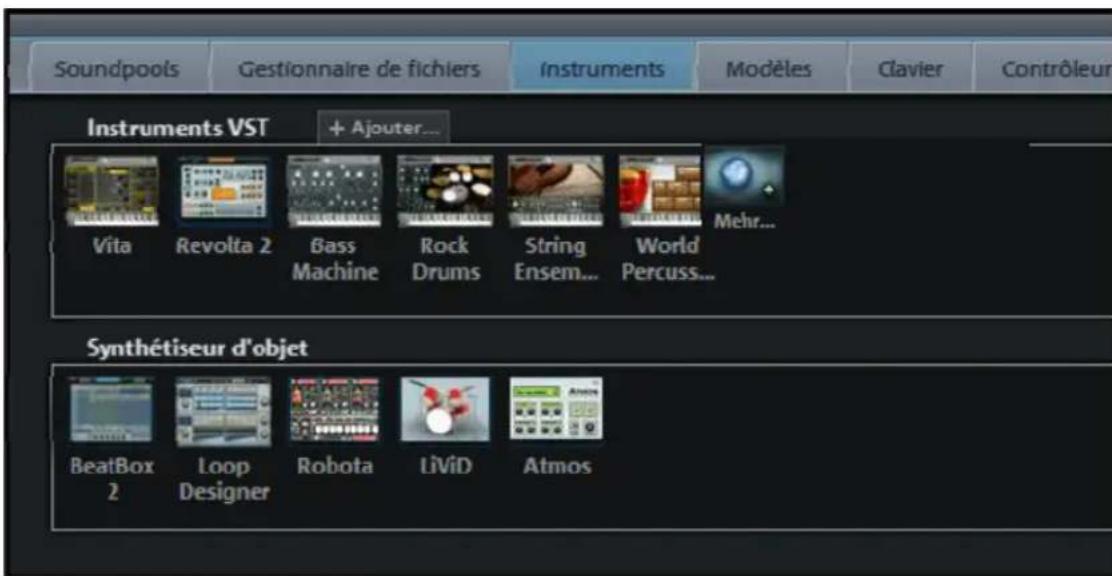
- Comme pour tous les objets du Media Pool, un aperçu du son de l'instrument en question est lu des sa selection.
- Cliquez sur le synthétiseur souhaite et place-le sur une piste de l'arrangeur en Maintenant le bouton de la souris enforcé.
- En ce qui concerne les synthétiseurs-objets, un objet du synthé est créé et une fenêtre de configuration du synthétiseur s'ouvre, dans laquelle vous pouvez «programmer» le synthétiseur. L'objet de synthétiseur obtenu peut être déplaced,
scindé, mis en boucle et peut se voir appliquer des effets comme tout objet audio classique.
- Lorsque les instruments VST sont charges sur une piste, un objet MIDI préréglé est placé sur la piste. Si vous faites un double clic sur celui-ci, l'éditeur MIDI s'ouvre, ce qui vous permet d'editor la melodie.
- Autre possibilité : passeriez au mode Clavier dans le Media Pool. Ici, vous pouvez jour du synthé en direct en vous servant des touches de votre clavier d'ordinateur. Si vous appuyez alors sur le bouton d'enregistrement, vous pouvez également enregistrer vos yej immediatement.
Astuce : vous accederez rapidement aux différents sons des instruments VST fournis Vita 2 et Revolta (version Premium seulement) via le bouton se trouvant tout à gauche au début de la piste.
Nous vous invitons à tester les différents synthétiseurs de MAGIX Music Maker 2013 et à utiliser leurs diverses possibilités selon vos besoins.
Ajouter des videos ou des images
Peut-etre souhaitez-vous produit un clip video ? Pour cela, dans le gestionnaire de fichiers du Media Pool, ouvre le dossier contenant les fichiers video ou photo que vous souhaitez utiliser et selectionnez-les.
Utilisez le bouton central à droite sous l'arrangeur pour activer l'écran video.
Un aperçu du fichier sélectionné apparait sur l'écran video.
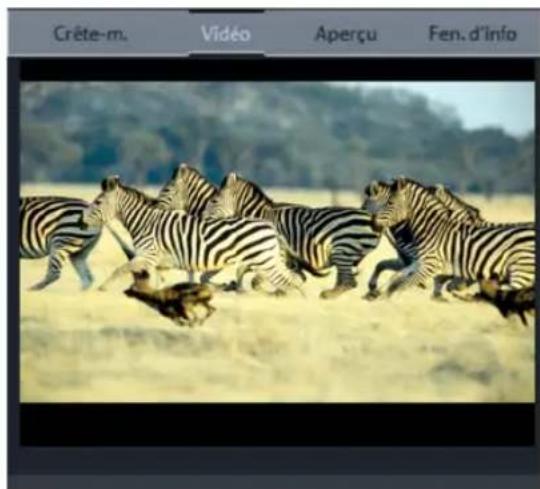
Dés que vous avez trouvez le fichier
adequat, placez-le sur une piste au choix,
comme vous l'avez fait precedemment
pour les fichiers audio, par glisser-
déposer. De cette manière, vous pouvez
ajouter à votre musique autant de fichiers
video et photo que vous voulez.
Les poignées d'objets (voir page 25) vous permettent d'ajuster la longueur de chacun des objets images.
Dans la section Modèles du Media Pool, vous trouvez aussi des modèles de titres animés (voir page 188) (« Titres »), des effets video (« Video FX ») et des effets visuels qui vous aidont à pimenter vos vidés.
Effets
Prenez le temps de tester et de découvert les divers effets. Vous pouze atteindre et selectionner les effets à appliquer aux objets dans le menu contextual. Des modules spécifiques s'ouvre et vous pouze y configurer chaque effet avec précision.
Vous pouvez également ajouter des effets en les déplaçant sur les objets par glisserdéposer. Il suffit d'ouvrir le dossier Modèles du Media Pool et de tester les effets de la liste au sein de la section Effets audio un à un, d'un simplecies. Comme pour toutes les autres rubriques du Media Pool, les effets sont accompagnés d'une image d'aperçu. Si un effet vous interesse et que vous souhaitez l'utiliser sur un objet dans votre arrangement, déposez-le simplement sur l'objet concerné dans l'arrangeur par glisserdéposer.
Astuce : n'hésitez pas à utiliser le contrôleur d'objet du Media Pool afin d'afficherrapidement tous les effets importants pour un objet.
Une autre façon d'utiliser des effets : l'utilisation d'effets de piste. Ces derniers agissant sur tous les signaux sonores d'une piste, ce qui rend facile l'attribution rapide d'un effet à plusieurs objets. Ils agissant aussi sur le son des synthétiseurs de piste. Les effets audio ne sont pas disponibles pour les objets MIDI ; les effets d'objets ne peuvent dont pas été utilisés pour ceux-ci.

Vous pouvez faire votrechioix au sein d'un menu de prépréglages adaptés aux effets de piste pouvant être ouvert en cliquant sur le bouton FX de l'en-tête de la piste. Ces prépréglages sont classés par instruments et par fonction.
Exporter l'arrangement
Une fois que votre arrangement est prét, en général, vous souhaitez en faire quelques chose dans le « monde reel ». Le montré à des amis par exemple. Pour cela, il faut que vous exportiez cette œuvre de MAGIX Music Maker 2013.
Vous avez accès aux principales fonctions correspondantes dans le menu « Fichier > Exporter > Options générales d'exportation »
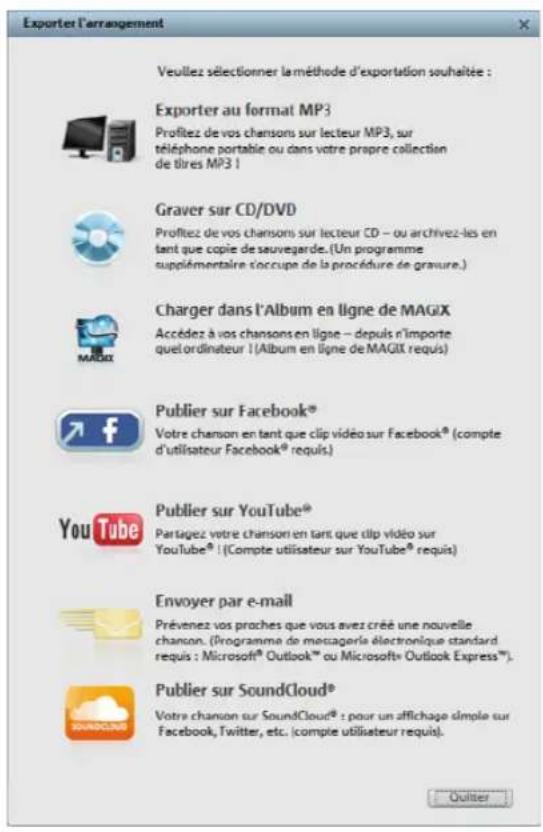
- Exporter au format MP3 : vous pouvez aussi exporteraire arrangement au format MP3 vers un lecteur portable.
- Graver sur CD/DVD: le procédé classique pour diffuser de la musique. Vous pouvez graver une seLECTION de chansons ou des arrangements d'albums complets directement sur CD.
Astuce: la version Premium met à votre disposition un outil de mastering de CD et un programme de gravure. Cliquez sur « Fichier » et seLECTIONnez l'option « Exportation » > « Graver audio sur CD-R(W) » L'arrangement est alors charge dans le programme de mastering CD MAGIX Music Editor et peut être directement grave sur disque depuis celui-ci.
- Charger dans l'Album en ligne de MAGIX: si la chanson est réussie, il serait préféable que le monde entier en profite, et pas seulement vos amis. La(Meilleure) méthode pour ca, c'est votre Album en ligne MAGIX.
- Publier sur Facebook (YouTube/SoundCloud): ces options vous permettent de publier vos créations directement sur les sites Internet les plus populaires.
- Exporter sous différents formats : dans le menu « Fichier > Exporter », vous trouvez tous les formats d'exportation pris en charge pour produit un fichieraudio ou video (pour les clips musicaux) à partir de l'arrangement.
Remarque: les calculs qui ont lieu lors de l'exportation sont indépendants des performances de lecture. Si l'ordinateur rencontres des problèmes lors de la lecture en raison de videos et d'affets nécessitant énormément de calcul, le fichier exporté sera tout de même calculé correctement. Dans ce contexte, si les performances du PC sont surchargees, il est recommendé d'exporter les passages finalisés d'arrangements complexes en un seul fichier, afin de libérer de la mémoire vivie (et des pistes). Un tel fichier peut être ensuite rechargé dans l'arrangement et réédité avec les autres parties de ce dernier.
Graver un CD audio
Pour graver un CD audio, exportez d'abord votre arrangement au format WAV :
- pour cela, cliquez sur « Fichier », puis sélectionnez l'option « Exporter l'arrangement » > « Audio au format Wave »
Le fichier WAV ainsi obtenu pourra alors être grave avec le programme de gravure intégré MAGIX Speed burnR comme CD audio.
Astuce : la version Premium met à votre disposition un outil de mastering de CD et un programme de gravure. Cliquez sur « Fichier » et Sélectionnez l'option « Exportation » > « Graver audio sur CD-R(W) » . L'arrangement est alors charge dans le programme de mastering CD MAGIX Music Editor et peut être directement gravé sur disque depuis celui-ci.
Arrangeur
Pistes (Tracks)
L'arrangeur est composé de pistes. Chaque piste se voit attribuer son propre canal de mixer (voir page 192). Pour l'ensemble des objets d'une piste, le volume peut être ajusté, des effets peuvent être insérés et il est possible d'activer ou désactiver les modes solo ou silencieux. En règle générale, les boucles d'un seul et même instrument (basse, chant...) seront rassemblés dans une piste, ce qui permet de leséditer collectivement.
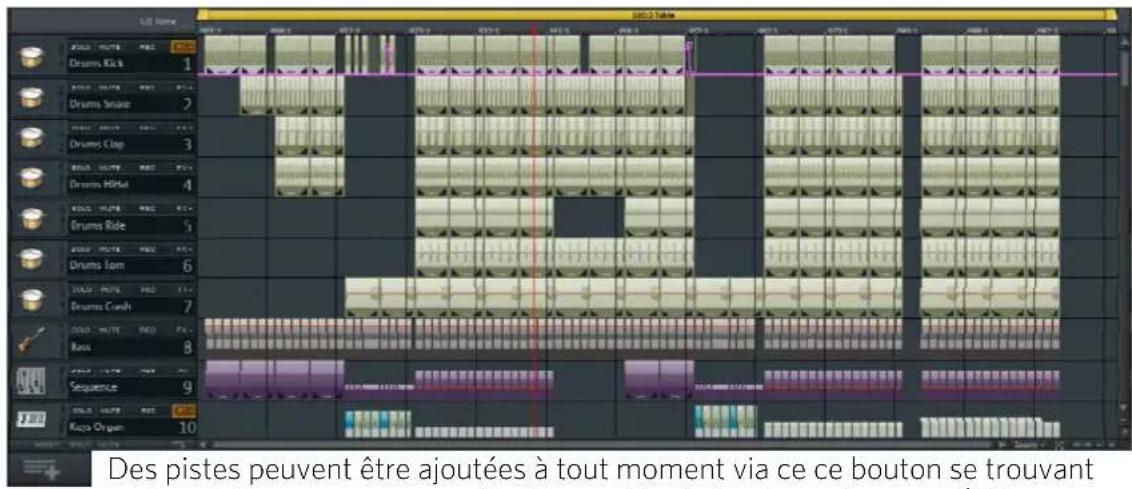
Piste > Ajouter nouvelle piste (raccourci: Ctrl+1).
Il est possible d'utiliser en tout 96 pistes stéreo pour un arrangement. Afin de déplacer une piste, ouvrez le menu FX (voir page 33) de la piste puis sélectionnez « Déplacer piste vers le haut/bas ». Une piste ne peut pas être supprimée. Toutefois, les pistes qui ne contiennentaucun objet seront automatiquement désactivées. En outre,les pistes inactives ne solliciteront pas votre processeur...
Si les pistes vous semble trop courtes, vous pouvez les agrandir en cliquant sur le bouton moins « - » en bas à droite, ce qui produit un zoom arrrière.. La taille de l'arrangement s'ajuste toute fois automatiquement lorsque les objets sont déplacés à partir du côté droit ou lorsque de nouveaux objets sont charges.
En-têtes de pistes et icones d'instruments
Devant chaque piste se trouve une en-tête de piste munie d' éléments de commande et de différentes indications.
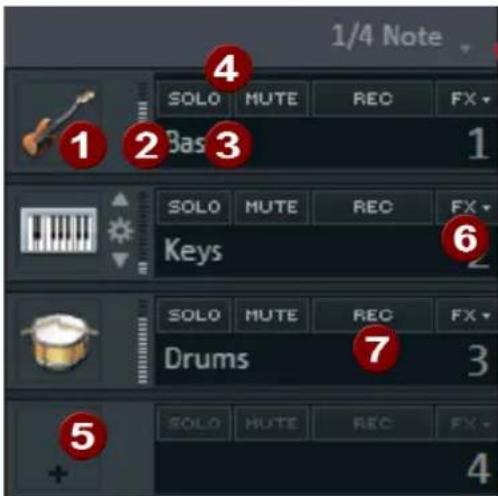
1 Icône d'instrument : lorsque vous faites glisser un échantillon depuis le Soundpool de MAGIX vers une piste vide, une icône appropriée s'affiche automatiquement ; vous pouvez cependant changer cette icône en faisant un clic droit dessus et en en cherchant une autre. Un clic gauche sur cette icône ouvre le menu du synthétiseur de piste (voir ci-dessous)
A cote des icones, you trouvez un crete-metre. Il vous permet de controller le volume de la piste et de voir si cette piste contient juste des éléments audio.
3 A gauche pres du numero de piste, vous trouvez le champ Nom de piste. Un double-clic dans ce champ vous permet de renomer la piste.
4 À l'aide de ces boutons, une piste unique (Mute) ou toutes les autres pistes (Solo) peuvent être rendues silencieuses. Le mode Solo n'est pas exclusif, en d'autre terme il est possible d'activer le mode Solo pour plusieurs pistes. En bas de l'arrangeur, au-dessous des en-têtes de pistes, se trouvent deux boutons Reset Solo/Mute, à l'aide desquels vous pouvez réinitialiser toutes les pistes simultanément.


En cliquant sur le champ des iconées d'instrument, vous ouvrez un menu相对较ient les sons des synthétiseurs logiciels fournis que vous pouze charger dans la piste. L'instrument sera ensuite utilisé par tous les objets MIDI se trouvant sur cette piste. Pour en savoir plus, veillez vous reférer aux chapitres Synthétiseurs (voir page 109) et Objets MIDI (voir page 84).
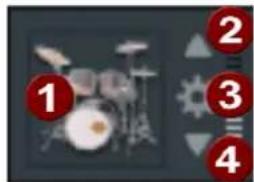
L'en-tête d'une piste dotée d'un synthétiseur est munie d'autres commandes : avec les flèches (2, 4), vous pouvez passer d'un preset de son de l'instrument à un autre et la roue dentée (3) ouvre l'éditeur de l'instrument logiciel.
6 Fx - Vos pouvez ici ouvrir le menu des effets de piste. Yous y trouverez pour chaque type d'instrument des parametes predefinis pour les effets de piste. Yous pouvez reorganiser les pistes grâce a la commande « Deplacer piste vers le haut/vers le bas »
Activez une piste pour un enregistrement audio ou MIDI en cliquant sur REC.
AUDIOREC Un simple cigc permit de metre la piste en mode enregistrement audio. De plus le monitoring s'active, c'est-à-dire que lors de la lecture, vous entendez le signal d'entree de voyage carte son. (Pour de plus amples informations a ce sujet, rendez-vous dans le chapitre « Mixeur » au paragraphe « Enregistrement/Live monitoring » (voir page 195)) Lorsque vous demarrez l'enregistrement (touche R), la boite de dialogue d'enregistrement audio (voir page 63) s'affiche. Le matériel audio enregistré est place sur cette piste dans la plage de lecture (voir page 36).
Un clic supplémentaire sur le bouton permet demettre la piste en mode d'enregistrement MIDI. Si un instrument logiciel est chargé, vous pouvez en jour avec un clavier MIDI raccordé. Lorsque vous démarrez l'enregistrement, un nouvel objet MIDI est place sur la piste et l'enregistrement MIDI (voir page 88) démarre.
Zoomer
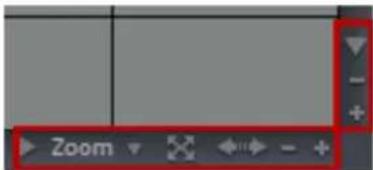
Les fonctions de zoom vertical permettent de déterminer le nombre de pistes visibles. Si l'arrangement contient un grand nombre de pistes, il est conseilé d'agrandir l'affichage (de zoomer) afin de pouvoir éoperator une piste ou un objet en affichage grand format dans les moindres détails.
Les fonctions de zoom horizontal, quant à elles, permettent de régler la portion visible de l'arrangement sur la Timeline.
Vous pouvez ajuster la hauteur d'une piste en tirant sur le côte inférieur de l'en-tête de piste.
Déplacer / Zoomer avec les barres de défilament
Si vous survolvez une des barres de défilament situées sur les extrémites de l'interface avec la souris, le curseur se transforme en symbole de double-flèche qui permet de selectionner, de diminuer ou d'étreirer la barre de défilament. Ceci vous permet de zoomer rapidement et progressivement en avant ou en arrêt. En faisant glisser la barre de défilament en son milieu, l'extrait visible sera agrandi.
La taille et la position des barres de défilament permettent d'identifier qu'elle partie de l'arrangement est actuèlement représentée. Si l'arrangement est affché dans son intégralité, les barres de défilament replissent l'espace qui leur est alloué. Il est
possible d'acceder à l'affichage intégral en double-cliquant sur les barres de défilament.
Toutefois, une piste ne peut pas etre réduite indéfiniment: le nombre de pistes maximal affichables est limite, ce qui signifie que vous ne pouvez pas voir toutes les pistes simultanément selon les circonstances.
Boutons de Zoom

Menu Zoom : vous pouvez selectionner certains niveaux de zoom à l'aide d'un cli c droit sur la barre de defilement inférieure horizontale ou en cliquant sur le menu Zoom. Ici aussi, il est possible d'acceder par sauts à des positions précises de l'arrangement.

Agrandir des objets : les niveaux de zoom vertical et horizontal sont agrandis de sorte à ce que tous les objets sélectionnés soient affichés dans leurs dimensions maximales. En désactivant cette fonction, le niveau de zoom précédent sera restauré.

Optimiser l'affichage (voir page 241)

Boutons de zoom : ces boutons permettent d'effectuer un zoom avant ou arrêtre.
Déplacer/zoomer avec la molette de la souris
Il est possible de déplacer, de diminuer ou d'agrandir la zone visible sans même cliquer, à l'aide de la molette de la souris.
Déplacer la durée visible Molette de la souris
Agrandir/réduire la durée visible (zoom) Ctrl + molette de la souris
Pistes affichées Maj + molette de la souris
Augmenter/reduire le nombre de pistes affichees et Ctrl + Maj + molette de la
la hauteur des pistes
souris
Grille
La durée de l'arrangement est représentée par l'axe vertical des pistes. PourGER la progression du temps, vous disposez tout en haut, juste au-dessus de la première piste, d'une reglette de mesure ou «Grille »
Deux objets qui se succèdent directement s'accrochant automatiquement et sans pause l'un à l'autre, même lorsqu'ils se trouvent sur des pistes différentes, ce qui permet d'éviter tout vide ou tout chevauchement indésirable.
La grille des mesures permet d'« accrocher » les objets et marqueurs de début, fin et de lecture à une certaine position temporelle, afin de les positionner en mesure.
Vous pouvez définir l'espacement des bords de la grille via le bouton se trouvant en haut à gauche.
Lorsque par exemple l'espacement est défini sur « 1/2 mesure », les objets et marqueurs sont positionnés à chaque déplacement toutes les demi-mesures. Cela permet des transitions sans blancs et pauses entre les objets ainsi que des coupes exactes. La sélection peut se faire sur des mesures entières ou jusqu'à 1/16 de la grille. Les valeurs triolets sont également possibles.
La configuration « Frame » permet un positionnement exact dans un code temps. L'affichage du temps sur l'axe temporel ainsi que dans le contrôle de transport est converti automatiquement du format Mesures:Battements:Tics en Heures:Minutes:Secondes.
Le bouton « Objects » permet de désactiver la grille des mesures ; la grille n'agit plus alors que sur les bords des objets. Vous pouvez également désactiver entièrement la grille en sélectionnant l'options « sans grille » ou la touche Ctrl + F12.
L'option « Sélectionner le type de mesure » permet de définir l'axe des mesures également sur des mesures impaires comme un 3/4 de mesure.
Plage de lecture : marqueurs de début et de fin
Dans la partie supérieure de la reglette de mesure s'affichent deux marqueurs. La zone située entre ces deux marqueurs est la plage de lecture. Elle est lue en boucle.

La durée de la plage de lecture s'affiche dans la zone bleue. Le chiffre avant le point indique le nombre de mesures; le nombre suivant indique le nombre de fragments correspondants à la grille sélectionné. Par exemple, 3.3 dans une grille 1/16 = 3 battements et 3/16. Un tilde (\~) dans l'affichage signifie que la plage de lecture ne possède pas la longueur de grille exacte et que la boucle est par conséquent « non circulaire ». Double-cliquez sur la plage de lecture pour définir la plage de lecture à tout l'arrangement. Double-cliquez de nouveau pour la définir entre le début de l'arrangement et le dernier object.
Cette plage détermine également les positions à copier ou à insérer, à l'aide des commandes du menu Édition (Ctrl+C, Ctrl+V, Ctrl+X).
Le marqueur de fin (marqueur de droite) est toujours déplaced en même temps que le marqueur de début. Ce qui a pour but que la durée de la plage de lecture reste constante, lorsque vous déplacez le marqueur de début.
Les marqueurs de début et de fin peuvent être déplacés grâce à la souris. Ainsi, vous pouvez définir la position des marqueurs soit par glisser-deposer, soit en cliquant à l'emplacement souhaité sur la réglette de mesure (clic gauche pour le marqueur de début etblick droit pour le marqueur de fin).
C'est encore plus simple avec le clavier : les touches fléchées permettent de déplacer l'intégrality de la plage en avant ou en arrêté dans le temps. L'utilisation simultanée de la touche Ctrl et des touches fléchées permet de déplacer la plage de lecture d'un quart de sa longueur. Enfin, si vous appuyez sur Maj + touches fléchées, vous raccourcissez de moitié (flèche gauche) ou doublez (flèche droite) la longueur de la plage de lecture.
L'utilisation combinée de Ctrl + Maj + touches fléchées vous permet d'allenger ou de raccourcir la plage de lecture d'une mesure. Vous pouze également utiliser ces fonctions pour définir rapidement la plage de lecture.
Si vous déplacez la plage de lecture pendant la lecture, l'ancienne plage sera exécutée jusqu'à la fin, puis la nouvelle plage sera enchainnée. Vous pouvez ainsi « remixer » vos pistes en temps réel avec le clavier!
Remarque: si la marque de fin est décalée au-delà de la fin de l'arrangement. Dans ce cas, appuyez sur la touche « Fin » du clavier informatique pour le ramener à la fin de l'arrangement.
Déplacer le marqueur de lecture
Le marqueur de lecture peut être déplace indépendamment du marqueur de départ. Pour ce faire, cliquez dans la partie inférieure de l'axe temporel. Lorsque le marqueur de lecture a atteint le marqueur de fin, la lecture reprend à la position du marqueur de début. Si le marqueur de lecture a été placé à droite en dehors de la plage de lecture, l'arrangement sera joué jusqu'à la fin. La plage selectionnée sera ensuite rejouee en boute.
Module de navigation (fonctions de lecture)
Les fonctions de lecture du module de navigation vous permettent de contrôler la lecture de l'arrangement avec la souris.

Astuce : lancez et stoppez la lecture rapidement avec la barre espace de votre clavier. Pour découvert tous les raccourcis clavier du programme, referez-vous à la fin du manuel.

Ce bouton vous permet de désactiver la lecture en boucle. La lecture s'arrête alors lorsque le marqueur de lecture atteint le marqueur de fin.

Au début: ce bouton permet de placer rapidement le marqueur de début au début de la plage de lecture. Si vous cliquez de nouveau sur « Au début », le marqueur de début et la plage de lecture seront ramenés en même temps au début de l'arrangement.
Stop: le bouton « Stop » interrupt la lecture. Le marqueur de lecture est renvoyé à sa position de départ.

Lecture/Pause: cette commande permet de démarrer la lecture de l'arrangement: quand le marqueur de lecture atteint le marqueur de fin, la plage entre les marqueurs de début et de fin est rejouee en boute. Si vous cliquez a nouveau sur le bouton Lecture, la lecture s'arrête à la position actuelle du marqueur de lecture (pause).

Enregistrement : démarre un enregistrement audio (voir page 63) ou midi (voir page 88), selon le type de piste activé dans l'en-tête de piste (voir page 33).
Réglagedu volume

Un curseur de volume se trouve à gauche du module de navigation. Il vous permet de régler rapidement le volume général de votre arrangement. Vous pouze utiliser le mixeur (voir page 192) pour définir le volume des différentes pistes séparément.
Vous pouvez couper le son global en cliquant sur le symbole représentant un haut-parleur.
En dessous du curseur de volume, vous trouvez un créé-mètre permettant un contrôle rapide du niveau global et un indicateur de signal MIDI entrant.
Affichage du temps

L'affichage du temps se trouve à côté du module de navigation. Il indique la position de lecture actuelle. Le curseur de position situé juste en-dessous permet de déplacerrapidement le marqueur de lecture dans la portion visible de l'arrangement. En faisant un clic droit, vous pouvez passer à l'affichage du temps restant (décompte jusqu'à la fin du projet) ou selectionner un autre type de compteur (hh:mm:ss ou frames).
Métronome
Lorsque ce symbole est actif, lors de la lecture et de l'enregistrement un métronome (clic) est audible. Il permet de suivre le rythme de l'arrangement lors des enregistements.
Tempo

Vous pouvez voir ici le tempo de la chanson indiqué en BPM (battements par minute). Le tempo est automatiquement définie en fonction du premier échantillon utilisé dans l'arrangement. Afin d'entrée un autre tempo, double-cliquez sur la valeur et entrez le nouveau tempo. Validatezinée entre a cec Entrée. Les objets de l'arrangement sont ajustés à l'aide du Timestretching.
Cliquez sur « BPM » pour ouvrir la boîte de dialogue « Bâttre tempo », dans laquelle vous pouvez configurer ce dernier. Il suffit de cliquer dans le tempo souhaïté sur « Bâttre le tempo » ou de presser la touche T : le tempo est alors mesure et affché dans la boîte de dialogue. Cliquez sur OK pour appliquer ce tempo.
Boutons de l'arrangeur
Sous la dernière piste de l'arrangeur se trouvent les boutons de l'arrangeur, permettant d'ouvrir et de fermer rapidement les fenêtres importantes :

Ce bouton ouvre le mixeur (voir page 192) grâce auquel vous pouvez définir le volume et la position des pistes dans le panorama stéreo et leur ajouter des effets.

Ce bouton permet d'ouvrir ou de fermer l'écran video (voir page 185). Dans Music Maker, l'écran video affiche les fichiers video et images charges. Il peut également être utilisé comme créè-tetre, fenêtre d'aperçu pour l'arrangement ou comme fenêtre d'infos contenant des textes d'aide.
Media Pool
Le Media Pool de MAGIX Music Maker 2013 sert à naviguer, pré-écouter et charger tous les types de medias pris en charge, en ligne ou hors ligne, par exemple les boucles audio et video fournies, les CD audio, les titres MP3, les instruments virtuels ou les effets.
Tous les types de medias sont charges dans l'arrangement directement depuis Internet ou depuis un lecteur local en effectuant un double-clic dessus ou par glisser-deposer.
Dans la partie supérieure du Media Pool se trouvent sept commandes qui servent à l'utiliser dans des configurations différentes.
- La configuration Soundpools offre un aperçu de la banque de données sur tous les soundpools.
- Le gestionnaire de fichiers est similaire à celui de l'Explorateur Windows. Il sert à naviguer parmi des fichiers medias de toutes sortes depuis le disque dur et à les charger.
- La section Synthétiseur (voir page 109) affiche une liste des instruments virtuels disponibles.
- Vous trouverez sous Modèles (voir page 47) les préréglages d'effets pour tous les effets audio, video et de titre.
- Le clavier permet de jourer directement ou enregistrer des instruments virtuels via un clavier à l'écran.
- Le contrôle d'objet permet un accès rapide aux propriétés des objets comme par exemple les effets audio d'objets audio. Dans le cas des objets MIDI (voir page 84), une version réduite de l'éditeur MIDI (voir page 88) s'affiche, dans laquelle vous pouvez éoperator l'objet selectionné.
- Catooh vous mène directement àCatooh (voir page 219).
Fonction aperçu
Il existe une fonction « Aperçu » pour tous les fichiers. Ainsi un seulblick sur un objet audio démarre la lecture sur la carte son. Tous les objets video, graphiques et textes sont affichés sur l'écran video.
C'est également valable pour les effets : vous pouvez ainsi prévisualiser leur comportement.
Au cours de la lecture, les échantillons de Soundpool vous propose une fonction d'aperçu supplémentaire (« Smart Preview (voir page 60) »), qui permet de préécouter lessons dans le contexte de l'arrangement.
Remarque : les fichiers audio sont ajustés au tempo actuel de l'arrangement via Timestretching, au cours de la préécoute (vous pouvez désactiver cette option dans les options audio/vidéo).
Configuration des Soundpools
Cette configuration permet de travailler avec les medias du Soundpool. Vous accédez aux Soundpools inclus via un nouvel aperçu clair de la banque de données, qui affiche les bouches classées par styles, par famille d'instruments et par tonalités.
Si vous n'avez pasinstallé les Soundpools sur le disque dur en même temps que le programme,inserez le DVD d'installation de MAGIX Music Maker 2013 dans voire lecteurDVD.Le contenu des Soundpools est alors importede dans la banque de données.De meme,les autres types de mediasSoundpool sont automatiquement reconnus et egalement importedes dans la banque de donnees.
Remarque : dans les paramètres du programme > onglet Généralités (voir page 221), vous trouvezez différentes options pour la maintenance et l'affichage de la banque de données du Soundpool.
Vous pouvez importer les Soundpools qui se trouvent deja sur le disque dur dans la banque de données en cliquant sur « Ajouter des styles »
Les Soundpools de versions precedentes de Music Maker ou les collections Soundpool achetées ultérieurement seront intégrées au Media Pool.
Un Soundpool est composé d'un ou plusieurs styles. Les styles sont des bibliothèques de sons issus d'un genre musical bien précis. Les sons (échantillons ou boucles MIDI) d'un style ont tous un tempo précis. Vous pouvez évidemment melanger des boucles de styles différents, les temps seront ajustés en conséquence. Pour chaque style, les boucles sonores sont classées par instrument; un dossier d'instruments comprend différents sons. Chaque son peut avoir différentes tonalités (à l'exception des percussions et des effets spéciaux sonores).
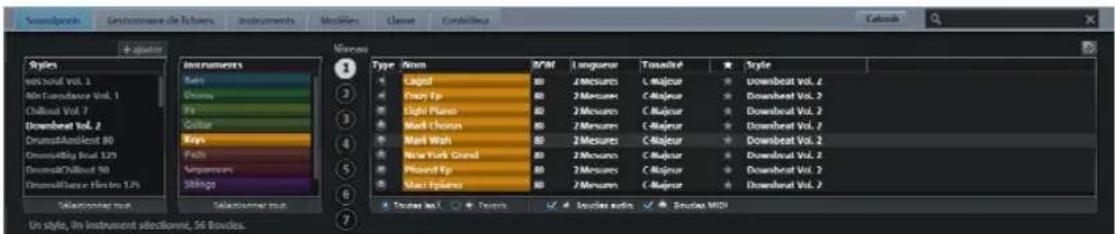
Dans la première colonne, vous apercevez tous les styles présents dans la banque de données. La seconde colonne contient la liste des instruments.
La liste des échantillons trouvés résultat de la sélection des entrées des deux premières colonnes. Le raccourci Ctrl + cliç permet d'agrandir ou de réduire la sélection. Aucune sélection (Ctrl + cliç sur un élément sélectionné) ou un cliç sur « sélectionner tout » affiche toutes les entrées de cette catégorie. Si par exemple vous sélectionnez les instruments « Batterie » et « Percussions » et tous les styles, tous les échantillons « Batterie » et « Percussion » de la banque de données seront affichés.
Un clic sur une boucle de son démarre sa préécoute. Enclinquant sur les chiffres de 1 à 7, vous pouvez changer de tonalité. Un besoin de tonalité est conservé même si vous cliquez sur une autre boucle.
En cliquant sur les titres des colonnes, vous réorganisez les boucles selon la catégorie en question (type, nom, BPM, longueur en mesures, favoris, style).
La liste peut être filtrée encore davantage :
Toutes les Loops Favoris
En cliquant sur l'une des étoiles au sein de la liste des échantillons, vous marquez la boucle comme favorites. À l'aide du filtrre « Favoris » en dessous de la liste, seules les boucles favorites seront affichées.
Boucles audio Boucles MIDI
Vous pouvez égalementCHOISIR d'afficher seulement les boucles audio,seulument les boucles MIDI ou les deux.Voir ci-dessous en ce qui concerne la differencé entre les boucles audio et les boucles MIDI.
Au-dessus de la liste des résultats, vous trouvez de plus un champ de saisie pour la recherche de mots-clés.
acid
Vous ave la possibilité de rechercher le nom d'un fichier audio précis dans la liste des sons trouvés en utilisant le champ de recherche.

Affichage Soundvision: cette commande presente tous les soundpools en tant que galaxie.
Boucles audio et boucles MIDI
Dans Music Maker, on désigne le contenu audio VST des boucles MIDI. Les boucles audio sont des fichiers audio normaux. Elles sont toute fois coupées en fonction du nombre de mesures (1,2 ou 4) pour qu'elles puissant être lues en boucle. Les boucles MIDI sont constituées d'une prise (voir page 58) MIDI contenant les notes (données MIDI) et les réglages de son d'un instrument virtuel spécifique. Ainsi, les deux sortes représent des avantages ainsi que des inconveniens :
| Icône | Avantages | Inconvénients | |
| Audio | • Enregistrentes d'instruments organiques et de synthétiseurs haut de gamme réalisés avec du matériel de studio professionnel. • Ils ont besoin de moins de ressources système que les sons créés en direct. | • Lorsque le tempo original de la boucle est modifié, le procédé de timestretching (voir page 159) utilise peut dégrader la qualité audio. • Mélodie et rythme sont déjà définis dans l'enregistrement et ne sont modifiables qu'avac peine via pitchshifting (modification de la hauteur). | |
| MIDI | • Les modifications de tonalité et de tempo ne sollicitent pas de ressources supplémentaires et ne provoquent pas de perte de qualité. • Dans l'éditeur MIDI (voir page 88), les méliodies des boucles peuvent être modifiées à volonté. | • Les instruments virtuels générent lessons en direct et sont donc plus gourmands en ressources. • Mème les échantillons de haute qualité ne pourront jamais sonner comme un veritable instrument. |
SoundVision
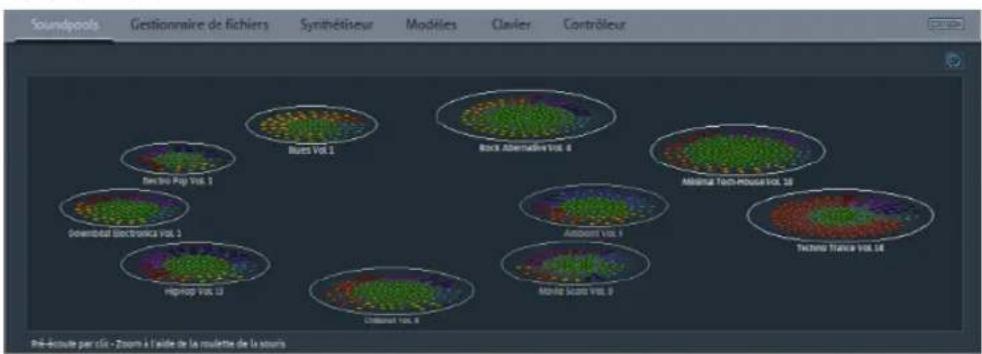
Cette représentation alternative de la bibliothèque Soundpool montre tous lessons disponibles sous forme graphique. Quelle que soit la taille de votre collection soundpool, vous aurez un aperçu bi-dimensionnel complet et unique de votre bibliothèque. Vous pouvez surviler avec votre souris cette « galaxie » et collecter dessons.
Les grands « amas d'étoiles » sont les styles. Ils sont classés en forme de spirale de l'intérieur vers l'extérieur avec un tempo croissant. Les plus lents se trouvent au centre et les styles sont de plus en plus rapides au fur et à mesure que vous vous dirigez vers l'extérieur.
Dans un même style se trouvent les différents instruments (par exemple des claviers, des basses, des séquences) ordonnés en cercle, les batteries sont au centre. À chaque
type d'instrument sont attribuées certaines couleurs identiques dans chaque style. Lessonsisolés sont des pointsautourdesquelslesharmonies(siellesexistant) sont rangees en forme de cercle.
Vous naviguez dans l'affichage Soundvision en déplaçant avec la souris les extraits montrés. L'affichage peut être agrandi ou diminué avec la roulette de la souris. Avec les points (qui représentent une bouche de son), vous pouvez agir comme dans l'affichage sous forme de liste du Pool Media, c'est à dire sélectionner en cliquant et charger en double-cliquant ou bien par glisser-deposer.
Paramètre Gestionnaire de fichiers
La structure et le fonctionnement du gestionnaire de fichiers correspondant largement à ceux de l'Explorateur Windows. Le Media Pool permet le contrôle et le chargement de fichiers medias de toutes sortes : videos, bitmaps, titres MP3, pistes de CD audio, fichiers textes .rtf pour des titres.
Le Media Pool est composé d'une liste détaillée sur la droite (le « Media Pool » réel), dans laquelle tous les types de medias à télécharger (et eventuellesment des sous-repertoires) sont listedes, et une zone de navigation sur la page de gauche.
Dans la liste des fichiers s'affichent tous les fichiers multimédia pris en charge et les dossiers du réseau actuellement sélectionné. Toutes les entrées peuvent être chargées par glisser-deposer ou par double cli c sur les pistes de l'arrangeur.
L'espace de navigation propose diverses commandes permettant d'acceder directement à des sous-repertoires prédéfinis (voir ci-dessous).
Avec un clic droit de la souris dans la liste des fichiers, vous pouvez définir librement des commandes supplémentaires sous forme de liens. Pour cela, vous doivent vous rendre dans le réseau pour lequel vous foulez创建工作 un lien et désirir l'option "Répertoire comme lien" dans le menu contextualuel.
Touches de navigation
Suivant/Précédent

Verslehaut

Affichage
Le bouton « Précédent » vous permet de revenir au dossier dans lequel vous étiez avant.
Le bouton « Retour » vous permet de remonter d'un niveau dans l'arborescence des dossiers.
Ces commandes permettent de modifier l'affichage des fichiers dans la liste (icones,liste ou détails).
Modes d'affichage de la liste des fichiers
Dans la liste des fichiers s'affichent tous les fichiers multimédias pris en charge et les dossiers du réseau actuellement sélectionné. Effectuez un click droit sur l'option ou dans le Media Pool pour afficher le menu contextuel et sélectionnez un des trois modes d'affichage à votre disposition (Liste, Détails, Grands icones).
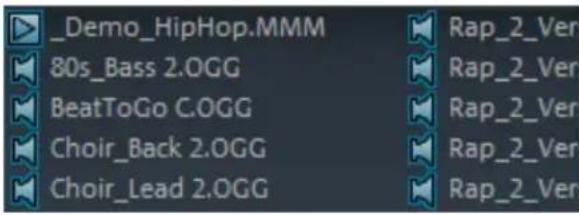
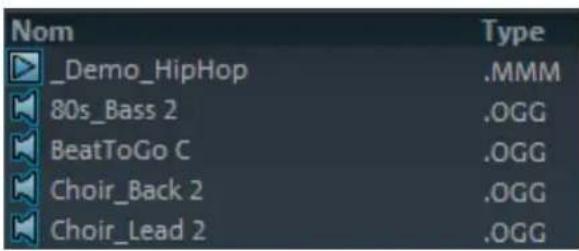
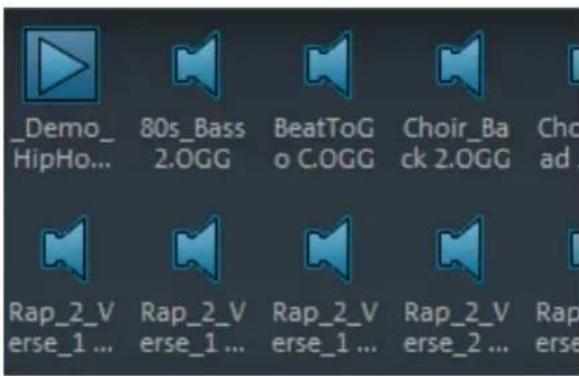
Liste:seuls les noms de fichiers sont affichés.Cemode presente le plus de fichiers simultanement.
Details: le type, laaille et la date de la derniere modification sont affichés pour chaque fichier media, à la suite du nom du fichier. La liste peut être triée en cliquant sur l'un de ces détails.
Grands icones: ce mode d'affichage a l'avantage de presenter la liste des fichiers un aperçu pour chaque fichier image ou video. Vous savez donc instantanément de quel matériel il s'agit. En revanche, la lecture de la liste des fichiers nécessite plus de temps.
Supprimer, copier et déplacer des fichiers
On peut selectionner, supprimer, déplacer ou bien copier dans d'autres repertoires (en maintainant enfoncée la touche de la souris pour « glisser-deposer ») tous les fichiers existant dans la fenêtre comme dans une liste des fichiers de Windows Explorer. Ainsi vous pourrez préparer à l'avance tous les éléments dont vous aurez besoin pour un arrangement, en les rassemblant dans un repertoire particulier.
D'autres fonctions peuvent être atteintes par le menu contextuel. Celui-ci s'ouvre par un clic avec le bouton droit de la souris sur une entrée.
Mes projets
Ce bouton permet d'ouvrir le dossier Projets. Il s'agit d'un sous-dossier se trouvant sous « Mes fichiers » connu comme le programme (MAGIX Music Maker 2013 seulement avec «-» et pas d'espace). Il est créé automatiquement lors de l'installation du programme. Par défaut, les neufs enregistrents et arrangements sont sauvégardés dans ce dossier et les arrangements finalaux sont exportés. Vous pouvez modifier l'emplacement de sauvégarde dans Paramètres du programme > Répertoires (voir page 221, voir page 220).
Mes fichiers : le contenu du dossier « Mes fichiers » s'affiche. Les fichiers video, image et musique standard y sont sauvégardés dans les sous-dossiers correspondants.
Mes MP3
Il s'agit d'un accès rapide à votre collection de MP3. . Lors de la première utilisation de ces touches, vous pouze selectionner le dossier dans lequel vos fichiers MP3 sont sauvegardés. Ultérieurement, vous pourrez modifier le chemin dans le menu « Paramètres du programme », onglet « Répertoires » (touché Y ou menu « Fichier > Paramètres > Paramètres du programme »).
Base de données
Ce bouton affiche les fichiers medias disponibles sur votre PC sous la forme d'une base de données clairement structurée.
Cela signifie que les fichiers ne sont plus affichés comme ils apparaissent dans les différents dossiers de votre disque dur, mais repertoriés selon des caractéristiques générées. Le « niveau de réseau » supérieur fait la distinction entre les fichiers audio, video et image, les sous-repertoires sont, par exemple, la date de la capture des photos ou le nom de l'interprête pour les fichiers audio MP3.
Pour afficher les fichiers medias de votre PC dans la base de données, vous devez d'abord les enregistrer dans la base de données MAGIX. Pour cela, cliquez droit sur « Base de données » et désissez l'option Demarrer le programme de gestion des medias pour photos et musique.
Le programme MAGIX correspondant s'ouvre alors et la fonction d'analyse de la base de données du programme démarre instantanément.
MAGIX Music Maker 2013 est fourni avec des programmes de gestion de photos et de musique, MAGIX Photo Manager et MAGIX Music Manager, Gratis. Si vous possédez les versions complètes MAGIX MP3 Maker ou MAGIX Digital Photo Maker, ces logiciels seront utilisés en priorité.
En réalisant un cli c droit sur « Base de données » et sur la commande « Recherche de bases de données », vous ouvrez une fenetre de recherche dans laquelle vous pouvez chercher votre base de données par media.
Recherche dans la base de données
Recherche rapide : dans la boîte de dialogue « Rechercher dans la base de données », vous pouvez entra un critère de recherche et le type de fichier (ex. photo, video, musique). Cliquez sur OK : les résultats de la recherche dans la base de données seront affichés.
Recherche avancée : vous pouvez affiner les paramètres de votre recherche, en indiquant les critères de recherche de la manière suivante :
Colonne base de Condition Élement comparatif données
par exemple Mesure est supérieur à 800
Il est possible d'effectuer une recherche selon trois colonnes de la base de données (maximum) en les reliant par « et » ou « ou »
« Et » signifie que seuls les fichiers replissant tous les critères sont répertoriés. « Ou » signifie que tous les fichiers replissant au moins un des critères sont répertoriés.
Configuration des instruments
Ce bouton permet d'ouvrir le dossier des instruments virtuels. Pour en savoir plus, veuillez vous reférer au chapitre Instruments virtuels (voir page 109).
Configuration des modèles
Voues pouvez afficher les repertoires des effets preconfigures que vous avez installés. Les effets audio et video preconfigures automatiquement sauvegardes ainsi que les modles de titres sont ranges dans ce repertoire de manière à obtenir, au fur et à mesure, une bibliothèque d'effets agrémenté de vos propres éléments.
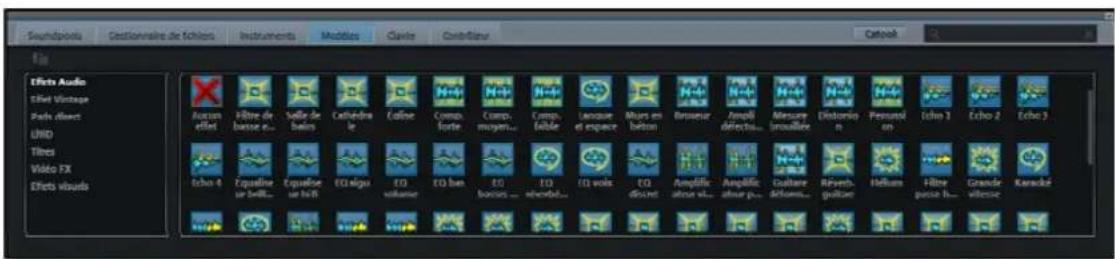
Les boutons situés sur la gauche permettent d'ouvrir les repertoires pour les effets audio (« audio FX »), les preset de la Vintage Effekt Suite (« Vintage FX »), les paramètres pour le Liveperformer (« Live Pads », le synthétiseur de percussions LiViD, les modèles de titres (« titres »), les effets video (« Video FX », « Video Mix FM ») et les animations (« Visuals »).
Vous pouvez également faire glisser les effets pour les utiliser (glisser-deposer). Il vous suffit de les faire glisser sur l'objet de votrechoix.
Vous pouvez régler les effets audio dans le Rack d'effets (voir page 142) dans le menu contextuel des objets audio.
Paramètres du clavier
Ce clavier permet de jour sur un synthétiseur logiciel (voir page 133) directement sur l'écran, mais également de l'enregistrer.
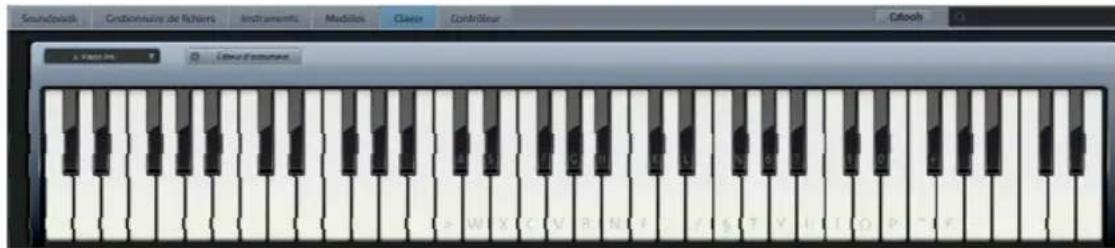
S'il n'existe pas encore de synthétiseur de piste, une nouvelle piste est créé lorsque vous passez dans l'affichage du clavier et un nouveau plug-in synthétiseur est charge (Vita avec Sound Acoustic Bar Piano).
Le clavier commande toujours le synthétiseur dont la piste a ete activee pour I'enregistrement MIDI.
Vous pouvez cliquer sur le clavier afin de jour d'un instrument. Plus vous cliquez sur le bord inférieur de la touche virtuelle, plus le son sera fort. Naturellement, il n'est pas possible de réellement jour d'un instrument avec la souris. (Cette fonction est prévue pour tester rapidement des sonorités.) C'est pourquoi vous pouvez également jour sur le clavier avec les touches du clavier de l'ordinateur.
Attention: ici fonctionne uniquement si vous avez cliquéAAParavant avec la souris dans le clavier. Dans le cas contraire, les touches sont interprétées comme des raccourcis clavier (voir page 250) pour les autres fonctions de Music Maker. Si vous contrôlez le clavier à l'aide des touches, le symbole de la touche correspondante est indiquée sur les touches du clavier.
Dans la liste, vous pouvez selectionner un programme audio du synthétiseur.
Ce bouton permet d'ouvrir la fenêtre de l'éditeur du synthétiseur, dans laquelle vous pourrez peaufiner les sonorités dans les moindres détails.
Configuration du contrôleur d'objet
Le contrôleur d'objet permet un accès rapide aux propriétés des objets comme par exemple les effets audio d'objets audio. Dans le cas des objets MIDI (voir page 84), une version réduite de l'éditeur MIDI (voir page 88) s'affiche, dans laquelle vous pouvez éditer l'objet sélectionné.
Objets audio
Si un objet audio est sélectionné, le contrôleur d'objet s'ouvre dans la section des objets audio.
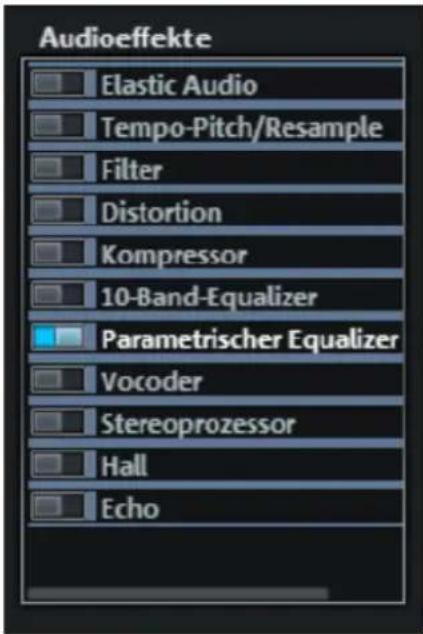
Dans ce dernier, une liste de tous les effets d'objets (voir page 143) disponibles est affichée. Ce bouton permet d'activer et de désactiver l'effect. Cliquez sur le nom de l'effet pour ouvrir la boîte de dialogue de configuration.
Objets MIDI
Lorsqu'un objet MIDI est selectionné, le contrôleur d'objets affiche une version réduite de l'éditeur MIDI. L'utilisation de l'éditeur MIDI dans le contrôleur d'objets est identique à la variante standard, mais le menu et certains paramètres de lecture et d'enregistrement ne sont pas disponibles.
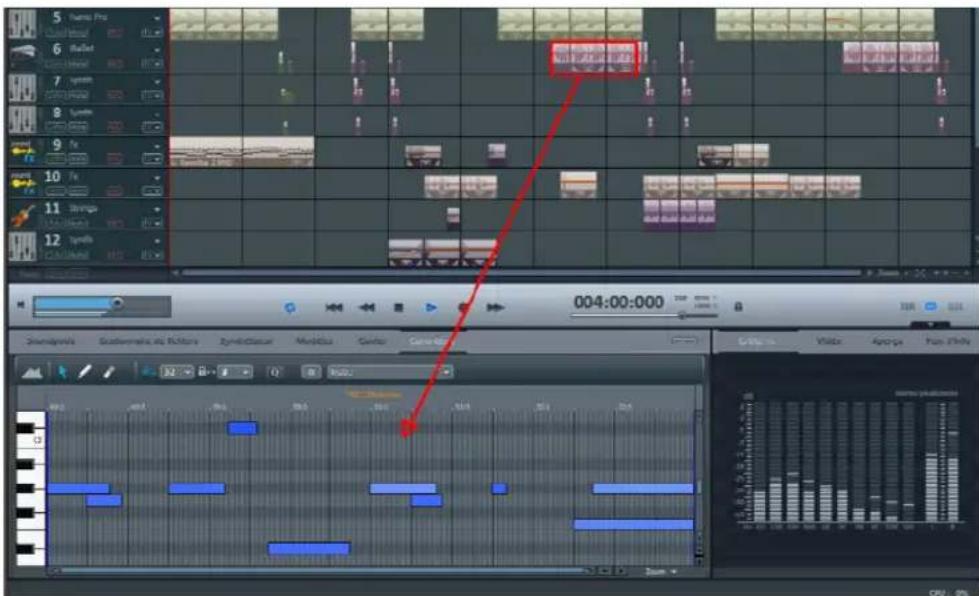
Pour en savoir plus, veuillez consulter la section Éditeur MIDI (voir page 88) dans le chapitre Objets MIDI.
Paramètres de Catooh
Vous pouvez pré-)couter des fichiers multimédias depuis le catalogue Médias en ligne Catooh, les télécharger dans l'arrangement, puis les éoperator.
Pour plus d'informations, reportez-vous au chapitre Catooh (voir page 219).
Modes souris
MAGIX Music Maker 2013 propose des modes souris spéciaux pour l'arrangement et l'édition d'objets.

Sur la petite flèche à côté du symbole du curseur de la souris, les différents modes souris peuvent être paramétrés.
Outil Déplacer sélection

Il s'agit du mode souris avec lequel se réalient la plupart des tâches.
Les objets peuvent être sélectionnés d'un simplecies. Si vous maintainez simultanément les touches « Maj » ou « Ctrl », vous pouvez selectionner plusieurs objets.
Voussoupiezéplacerlesobjetsselectionnésenmaintenantleboutongauche de la souris enfoncé.
Dans ce mode, vous pouvez utiliser les cinq poignées pour régler l' apparition et la disparition des objets, ainsi que leurs durées. Pour en savoir plus, veuillez vous reférer au chapitre « Arranger des objets (voir page 53) ». Un clic droit sur un objet affiche un menu contextualuel contenant les principaux effets et paramètres de l'objet correspondant.
Si une courbe d'effet est activée, vous pouvez la sélectionner et la déplacer à l'aide des poignées de courbes. Un double-clic sur la courbe créé un nouveau point de contact.
Raccourci clavier: Ctrl + 1, pavé numérique 1
Déplacer sur piste

Ce mode souris fonctionne en principe comme le « mode souris pour objets individuels ». Par contre, lors du déplacement d'un
objet, tous les autres objets se trouvant derrière cet objet sur la même piste seront également déplaces. Cela est très pratique lorsque vous avez besoin de place dans la première partie d'une piste mais que vous ne souhaitez pas modifier la suite d'objets située derrière.
Raccourci clavier: Ctrl + 2, pavé numérique 2
Déplacer tout

Ce mode souris fonctionne en principe comme le « mode souris pour objets individuels »,
sauf que tous les objets sont déplacés ensemble sur toutes les pistes à partir de la position de la souris.
Raccourci clavier: Ctrl + 3, pavé numérique 3
Dessiner

Ce mode vous permet de dessiner des objets supplémentaires semblables derrière un objet charge.
À partir du premier objet, les objets suivants sont toujours insérés en rythme de sorte que vous pouvez aussi vous figurer ce mode comme la création d'une automation « mode muet » pour une boucle continue. Pour en savoir plus, reférez-vous au paragraphe « Dessiner des boucles (voir page 57) » du chapitre « Arranger des objets »
Raccourci clavier: Ctrl + 5, pavé numérique 5
Séparer

Ce mode de souris vous permet de scinder rapidement des objets, par exemple pour supprimer certaines parties indésirables ou pour appliquer divers effets
à certaines parties d'un objet.
Raccourci clavier: Ctrl + 6, pavé numérique 6
Étirer

Ce mode spécifique sert à modifier la longueur des objets.
Les objets peuvent être étirés ou rétrécis en utilisant les poignées inférieures. Ainsi, le matériel audio sera étiré par Timestretching sans que la tonalité n'en soit modifiée. Indépendamment de cela, pour les objets audio, vous pouvez utiliser la poignée centrale pour modifier la tonalité de l'objet à l'aide du « Pitchshifting » dans la plage - 7.. + 7 demi-tons.
Raccourci clavier: Ctrl + 7, pavé numérique 7
Preécouter

Lorsque ce mode est activé, les objets audio peuvent être pré-écoutés du début à la fin tant que le bouton de la souris reste enforcé,
donc independamment des marqueurs de debut et de fin sur la rileg des mesures.
D'autres types d'objets sont protégés contre des déplacements malencontreux.
Raccourci clavier: Ctrl + 8, pavé numérique 8
Scrubbing

Un clic suffit pour préécouter l'arrangement à partir de la position actuelle du curseur de la souris.
Le marqueur de lecture suit les mouvements de la souris. Ce mode est particulièrement adapté pour la recherche d'emplacements précis dans l'arrangement.
Raccourci clavier: Ctrl + 9, pavé numérique 9
Remplacer

Ce mode souris simplifie la recherche d'échantillons appropriés : un clic gauche sur un objet du Soundpool MAGIX
remplace automatiquement l'objet par un autre de la même catégorie d'instrument. MAJ + clic gauche conserve l'objet mais modifie l'intensité du son. Idéal pour essayer rapidement!
Raccourci clavier: Ctrl + O, pavé numérique O
Aide contextuelle

Dans ce mode souris, cliquez sur la commande de votrechoix dans MAGIX Music Maker 2013 pour ouvrir la rubrique d'aide correspondante.
Raccourci clavier:Alt+F1
Arranger les Objets
Dans MAGIX Music Maker 2013 you could import the ensemble and do a few uniforme divers formats of fichiers, the traiter and the exporter. Dans ce chapitre nous aborderons la gestion de base des objets multimédia que sont les objets Audio, les objets Video, les Graphiques, les objets MIDI et les objets Synth.
Tous les traitements d'objets sont virtuels, c'est à dire non destructifs, ils sont calculés en temps réel lors de la reproduction. Le matériel multimédia n'est donc pas détruit (édition non destructive) et chaque modification peut être annulée avec la fonction « Retour » à plusieurs niveaux (Ctrl + z). Vous pouvez donc experimenter tant que vous le foulez sans craindre de changer ou d'endommager le matériel original.
Enregistrer et charger les arrangements
« Arrangement » désigne tous les objets qui se trouvent dans l'arrangeur (audio, video, MIDI, titres, graphiques, synthétiseurs) ainsi que leurs positions, les transitions, les paramètres de durée, de volume, de luminosité et les effets.
En passant par le menu Fichier, vous pouvez enregistrer et charger des arrangements sous forme de fichier MMM.
Lorsque vous chargez un arrangement, il est nécessaire que tous les objets utilisés soient disponibles dans les dossiers correspondants. Pour cette raison, il est recommendé de se servir de la fonction « Enregistrer l'arrangement et les medias utilisés » accessible dans le menu Fichier > Sauvegarde. L'intégrality de l'arrangement, avec tous les objets et les effets, est alors enregistrée dans un dossier au besoin de votre disque dur et votre projet peut être charge en toute simplicité depuis ce dernier.
Fichiers multimédia et objets
Dans le gestionnaire de fichiers vous avez la possibilité de pré-écouter tous les fichiers multimédia pris en charge par MAGIX Music Maker 2013 en cliquant simplement sur le nom du fichier, ou encore de visionner un aperçu et de les placer dans l'arrangeur par glisser-deposer. Lorsque vous relâchez le bouton de la souris, les fichiers sont affichés et positionnés sur les pistes comme des objets.
La touche Tabulateur vous permet d'alterner entre deux modes d'affichage des objets.
Dans le mode d'affichage alternatif, les objets ne sont plus affichés frame par frame dans l'arrangeur mais de façon simplifiée. C'est particulièrement utile pour un affichage plus rapide d'objets video : cela permet d'économiser de la mémoire de travail et d'améliorer les performances générales. Les objets audio seprésentant sous forme sinusoidale (une sinusoise ou deux en cas de son stéreo).
Un clic croit sur un objet affiche un menu contextual et avec les fonctions d'edition principales correspondant à l'objet en question.
Sélectionner les objets
Pour éditer ou supprimer des objets via le menu, ils doivent tout d'abord être sélectionnés. Pour cela, il vous suffit de cliquer sur l'objet à sélectionner. Si vous maintenez simultanément les touches Maj ou Ctrl, vous pouvez sélectionner plusieurs objets. L'édition d'objet (couper, déplacer, copier, etc.) est réalisée simultanément pour tous les effets sélectionnés.
Les poignées de l'objet sélectionné sont mises en surbrillance, afin d'indiquer que l'objet a bien été sélectionné et qu'il est prét à être Edited.
Plusieurs objets peuvent être sélectionnésrapidement enclinquant sur la piste a cote du premier objet et en formant un rectangle en maintainant le bouton de la souris enforcé. Tous les objets compris en partie ou entierement dans le rectangle seront selectionnés (selection au lasso).
Couper le son des objets
Vous pouvezmettre chaque objet en mode silencieux séparément. Pour cela, Sélectionnez le ou les objets concernés et tapez Ctrl+M (ou utilisez la commande correspondante dans le menu contextuel).
Créer et dissocier des groupes d'objects
Vous pouvez rassembler plusieurs objets en un groupe, pour éviter par exemple un déplacement inopiné.
La fonction de regroupement permet par la suite de n'avoir à cliquer que sur un seul objet du groupe, pour selectionner le groupe entier.
Pour creer un groupe ou pour dissocier un groupe, utilisez le bouton dans la barredouts ou la commande correspondance située dans le menu « Editor »
Segmenter des objets
Chaque objet peut être segmenté en plusieurs objets. Chacune de ces parties devient alors un nouvel objet indépendant. Pour cela, Sélectionnez l'objet à segmenter, placez le marqueur de lecture à l'endroit de la coupure souhaitée.

Cliquez sur ce bouton en haut sur la barre d'outils (voir page 250) ouCHOisissez I'option « Segmenter objets » dans le menu « Editor » ou pressez tout simplement la touche T de votre clavier.L'opération peut etre réaliséeencore plus rapidement a l'aide du mode souris « Séparer (voir page 52) »
Pour rassembler des objets par la suite, Sélectionnez chacune des parties et cliquez sur la commande « Grouper »
Dupliquer des objets
Vous pouvez dupliquer des objets très facilement, pour creer rapidement des arrangements plus grands. Sélectionnez d'abord les objets que vous souhaitez dupliquer. Puis, Sélectionnez le menu « Éditer -> Dupliquer des objets »
Une copie de l'objet apparait juste à côté de l'original. Cette copie peut être déplacée à l'aide de la souris.
C'est encore plus rapide si vous cliquez sur l'objet à copier tout en Maintenant la touche Ctrl. Un objet est ainsi créé et peut être déplaced à la position souhaitation par glisser-deposer. En outre, les copies d'objet ne doivent pas de mémoire supplémentaire.
Vous pouze également dupliquer des objets en utilisant les commande Copier/Coller du menu Editor.
Poignées d'objets
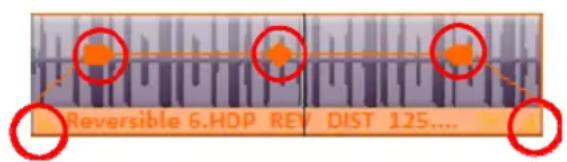
Les « poignées d'objets » permettent de faire directement dans l'Arrangeur certaines opérations comme le positionnement fin, le réglage du volume et de la luminosité, les fondus ainsi que les boucles. Tous les traitements s'exécutent en temps réel et sont calculés des la lecture. Le matériel multimédia n'est pas détruit (édition non destructive) et chaque changement peut être annulé avec la fonction Retour à plusieurs niveaux (Ctrl + z).
Fondus d'objects
Avec les « Pointeurs » gauche et droit, places au milieu de chaque objet, il est possible de faire des fondus de volume entre les objets. Avec des fondus entrants ou sortants sur des pistes différentes on peut réaliser des fondus enchânés (Crossfades) entre plusieurs objets. La longueur des fondus peut être régée directement en modifiant les pointeurs.
Raccourcir ou boucler les objets
Les objets peuvent être virtuellement coupés en les rapprochant les uns des autres avec la souris. Ils peuvent au contraire être rallongés en les étirant. Dans ce cas l'objet sera joué en boucle jusqu'à ce que le Curseur de lecture Play (Jouer) ait atteint la fin du marqueur « E » (fin). Ainsi on peut transformer très vite une boucle de batterie en une piste de batterie ou une très courte série video en une longue video.
Pour cela placez la souris sur le pointeur situé dans le coin inférieur de l'objet. Son indicateur se transforme alors en symbole Stretch (rallongé) et l'objet peut être alors allongé ou diminué à la longueur désirée.
Normalement un objet est produit en boucle sur la longueur totale du matériel (fichier audio ou video) de base. Pour définitir l'extrait d'un fichier comme boucle, raccourcissez l'objet à l'avant et à l'arrière à l'aide des poignées et Sélectionnez le menu « Éditer -> Définir boucle personnelisée ». Cette fonction est particulièrement utile pour définitir vos propres enregistements comme boucle, d'autant que les silences qui précédent généralement les enregistements « maison » peuvent être coupés.
Régler le volume et la luminosité
Avec la fonction de réglage du volume pour les fichiers audio ou de la luminosité des fichiers video, place au milieu de l'objet, il est possible de changer le volume des objets Audio et des fichiers MIDI ainsi que la luminosité des objets Video et des fichiers Bitmaps.
Si plusieurs objets sont produits parallèlement, on peut régler individuellement le volume et la luminosité entre les objets.
Les conditions de volume et de luminosité entre les pistes sont régles avec le Mixeur (voir page 192).
Desserer des bouches
Voussoupez dessiner des bocles audio dans les pistes de l'arrangeur à l'aide de la souris.

Pour cela, passez en mode souris Dessiner des objets en cliquant sur l'icone correspondant dans le menu des modes souris.
Chargez ensuite un échantillon audio qui vous servira de modèle et qui sera dessiné comme boucle plus loin sur la piste.
Procedez comme suit :
- chargez une boucle du Media Pool dans l'arrangeur;
- cliquez avec la souris dans une zone après cette boucle sur la même piste, et maintenez le bouton de la souris pour dessiner la boucle dans cette zone.
À partir du premier objet, la zone de la boucle sera toujours en synchronisation avec le battement. Ce qui signifie que la boucle dessinée n'est pas jouée depuis le début, mais commence à partir de la position à laquelle la boucle originale aurait commencé, si elle avant continué jusqu'à cette position. Autrement dit, sur la piste se trouve une boucle en cours d'exécution et vous pouvez dessiner les emplacements auxquels elle peut être entendue ou non (« automatisation Mute »). Le départ synchronisé de l'objet dans ce mode a une autre conséquence : lorsqu'un objet est déplace, seuils ses bords se meuvent, la boucle dessous reste dans la bonne mesure.
Prises
Voupez e罢lement sauegarder chaque objet en tant que « prise ». Les prises permettent d'enregistrer toutes les etapes d'edition d'un objet, c'est-à-dire la durée de l'objet, la configuration des fondus ainsi que tous les effets de l'objet. Les prises MIDI permettent d'enregistrer l'instrument que vous commandez (Sortie MIDI ou instrument virtuel).
Les prises sont enregistrées en tant que fichiers « TAK » (*.tak) et occupent peu d'espace sur le disque dur. Vous pouvez également couper vos propres échantillons, les agrémenter d'effets divers et les enregistrer en plusieurs prises différentes pour les utiliser ensuite avec toutes leurs modifications dans d'autres arrangements de MAGIX Music Maker 2013. L'échantillon d'origine n'est pas sauvégarde en plusieurs exemplaires, seuils les paramètres de l'objet et des effets sont enregistrés. Vous pouvez également enregistrer les objets Synth (voir page 133) en tant que prises et créé ainsi vos propres banques de prééglages pour ces synthétiseurs.

Les boucles MIDI fournies avec MAGIX Music Maker 2013 (reconnaisables dans le Media Pool grâce à ce symbole) sont d'ailleurs toujours des prises, car comme nous l'avons vu, les fichiers MIDI (voir page 84) d'origine ne produit de son que lorsqu'ils sont coupés au bon son de synthétiseur.
Attention! Pour pouvoir charger des prises, vous doivent vous assurer que le fjichier video ou audio pour lequel cette prise a été créé se trouve bien dans le dossier d'origine!
Raccourci: Alt + Maj + S
Propriétés d'objet
Cette fonction affiche l'ensemble des informations de l'objet actuellement sélectionné dont le nom du fichier, sa position sur le disque dur, le tempo, etc. D'autre part l'éditeur d'objet offre la possibilité de définir les couleurs d'arrête-plan et de premier plan de chaque objet de l'arrangement.
L'onglet tempo/tonalité donne des informations relatives à la correction ou plus précisé au tempo et à la hauteur tonale de l'objet audio. De plus, il fournit un aperçu des effets produits par les opérations de « Time-Stretching »
(étirage)/ « Pitch-shifting » (changement de tonalité) sur l'arrangement. Le réglage du tempo/tonalité lors du chargement de l'échantillon, l'effet du régulateur de tempo maître et du « Time-Processor » en tant que pistes d'effet sur l'objet se compensent mutuellesment. Cependant, ils peuvent également s'additionner de façon négative et provoquer l' apparition de facteurs ne pouvant plus être transposés de façon satisfaisante. C'est pourquoit il est possible de doubler/diviser le tempo de l'objet à l'aide de deux boutons. Utilisez également ces deux boutons si le tempo de certaines boucles a été reconnu incorrect sous le facteur 2.
Mixer audio
Lorsque la vue d'ensemble devient trop compliquée, que la mémoire centrale est surchargeée ou que vous souhaitez sauvegarder l'arrangement actuel, vous pouvez fusionner l'ensemble de l'arrangement ou les plages de l'arrangement en un objet audio ou video à l'aide de la fonction Mixdown.
Pour cela, sélectionnez la fonction Mixdown dans le menu « Éditer > Piste ». Définissez un nom et un dossier de sauvégarde pour l'objet Mixdown. « Mes projets » est le dossier par défaut. Lorsque les pistes complènent uniquement des objets audio, un fichier wave est généralé. Si l'arrangement comprend des pistes audio et video, vous pouvez déterminer si vous souhaitez créé un fichier audio ou video.
Les objets de l'arrangement ou de la plage sont replacés par un nouvel objet.
MAGIX Music Maker 2013 normalise automatiquement le fichier audio : cela signifie que le passage presentaient le volume le plus élevé de tous les objets audio Wave de l'arrangement correspond exactement à la valeur la plus haute de la résolution 16 bits. Cela permet d'éviter des pertes de sonorité, même lorsque le fichier Mixdown est utilisé à de nombreuses reprises dans l'arranger ou mixé à d'autres objets audio Wave.
Astuce : la fonction Mixdown est notamment appropriée lorsque vous souhaitez poursuivre votre travail avec l'objet Mixdown. Pour produit la version finale de la chanson ou de la video, nous recommendons, au lieu de la fonction « Mixdown», la fonction « Exporter arrangement » du menu « Fichier »
Raccourci clavier: Ctrl + Maj + G
Objects audio
Formats audio
MAGIX Music Maker 2013 permit de charger et d'editor des fischiers audio aux formats Wave (.wav), OGG Vorbis (.ogg), Windows Media Audio (.wma), MPEG (.mpg), MP3 (.mp3) et CDA (Audio-CD-Tracks). Les données stéreo et mono d'un fjichier s'affichent comme objet dans l'arrangeur de MAGIX Music Maker 2013. Le matériel est produit sous forme sinusoidale, le son est ainsi « visible » et son édition facilitée.
Outre les fichiers Wave, vous pouvez exporter des fichiers MP3, OGG Vorbis (.ogg) et des sonneries.
La version Premium permet de charger et d'exporter en plus les formats MP3-surround (après l'activation de l'encodeur), Surround-WMA et Wave (6 canaux mode entrelacé).
Ouvrir ettraiter des fichiers Audio
Le MediaPool donne accès à tous les fichiers audio qui peuvent être importés. Par un simplecies sur le nom d'un fichier, on peut obtenir une pré-écoute puis par « Drag & Drop», on le place dans l'arrangement.
Les pistes de CD audio, peuvent aussi être glissées dans l'arrangement par simple « Drag & Drop ». Montage, positionnement précis, volume, fondus, tout se fait directement dans l'Arrangeur à l'aide des pointeurs et marqueurs d'objets. Lire le chapitre « Arranger les objets »
Smart Preview (préécoute intelligente) pour les échantillons fournis
Vous pouvez écouter les échantillons fournis durant la lecture de l'arrangement. Ils sont toujours lus de manière synchronisée avec le morceau en cours. Cela signifie que lorsque vous combiniez des boucles de différents styles ayant différents tempos, le tempo du nouvel échantillon est déjà adapté au tempo de l'arrangement lors de la préécoute.
Vous pouvez doncmettre une chanson en place en temps réel, en chargeant différents échantillons puis en merchantant des blocs audio correspondants pendant la lecture.
En un cli c ou en une pression de la touche Entrée, la boucle peut etre ajoutee a l'arrangement. Elle peut etre alors supprimee avec la touche Suppr.
Astuce: servez-vous également des commandes de clavier afin de modifier rapidement la plage de lecture (voir page 36) avec les touches fléchéées, pour placer précisément les bouches dans l'arrangement.
Enregistrement audio
MAGIX Music Maker 2013 you permit via l'enregistrement audio d'enregistrer vos propressons comme des voix,des bruits ou des instruments.
RIC Cliquez sur le bouton REC dans la boite de piste pour définir la piste qui servira pour l'enregistrement.
L'affichage dans la boite de piste est modifie AUDIO REG
Si vous avez au préalable effectué les bonnes connexions (voir plus bas), le signal d'entrée est lu (Monitoring en temps réel (voir page 195)) avec tous les effets de piste (si existants).
Pour le monitoring en temps réel, vous devez utiliser un pilote ASIO (voir page 224).

L'enregistrement démarre lorsque vous cliquez sur le bouton rouge dans le contrôle de transport.
Branchement des sources d'enregistrement
Il faut tout d'abord brancher la source d'enregistrement à la carte son. Pour cela, vous avez plusieurs possibilités qui dépendent de votre matériel :
- si vous souhaitez enregistrer de la musique depuis une chaîne stéreo, utilisez l'entrée Line-ln de votre carte son. Si l'ampli de votre chaîne stéreo dispose de ports Line-out ou Aux-out, utilisez-les. Pour cela, branchez-les à l'entrée Line-ln (bleue le plus souvent) de la carte son. La plupart du temps, l'ampli hi-fi dispose de ports Cinch et la carte son de ports mini-jack stéreo. Vous devez donc vous procurer un cable adapté avec deux prises Cinch et un mini-jack stéreo.
- Si l'ampli ne dispose pas de sorties séparées (à part les branchements pour haut-parleurs), vous pouvez utiliser le branchement des écouteurs pour l'enregistrement. Pour cela, en règle générale, vous avez besoin d'un cable muni de prises stéreo ou stéreo mini-jack. Ce branchement a l'avantage de permettre un réglage du niveau du signal de l'entrée écouteurs à l'aide d'un bouton de réglage du volume sépare. Cela dit, les ports pour écouteurs ne sont pas de très bonne qualité. C'est pourquoi il est préféable d'utiliser les sorties Line-Out si vous en avez la possibilité.
-
Si vous enregistrez des cassettes depuis des magnétophones, il est possible de relier le port Line-Out du magnétophone directement à l'entrée Line de la carte son.
-
Pour les enregistements de vinyles, ne branchez pas les sorties du tourne-disque directement à la carte son : le signal phono doit d'abord être pré-amplifié. Souvent, il ne reste plus qu'à passer par le port pour écouteurs ou par un pré-amplificateur externe.
- Si vous souhaitez enregistrer à l'aide d'un micro, branchez le micro avec l'entrée micro de la carte son (prise rouge le plus souvent).
Ajustement du signal et enregistrement
L'enregistrement numérique par la carte son requiert lui aussi un réglage correct du volume pour obtenir une qualité sonore optimale.
Une fois que la source d'enregistrement est branchée à la carte son, ouvrez la boîte de dialogue d'enregistrement en cliquant sur le bouton rouge puis lancez la source de l'enregistrement.
Vous pouvez vérifier le volume à l'aide des LED de la boîte de dialogue d'enregistrement. Pour cela, il faut cocher la case « Afficher contrôle »
S'il est trop élevé au point que des distorsions sonores surviennent, le signal entrant doit être réduit. Si vous avez raccordé la source audio via des branchements Line-out depuis l'amplificateur ou le magnétophone avec la carte son, cela peut avoir lieu uniquement en utilisant la fenêtre de mixage de votre carte son. La console de mixage est accessible directement depuis la boîte de dialogue d'enregistrement enclistuant sur le bouton « Contrôle »
Si vous réduisez ici la sensibilité d'entrée à l'aide du curseur, vous réduisez simultanément la précision de la résolution avec laquelle le signal analogique est numérique. Pour cette raison, il est préférible de régler ce curseur le plus haut possible.
Le passage représentant le volume le plus élevé est optimal pour l'ajustement. Il est recommandé de régler ce dernier au maximum. L'enregistrement proprement dit débute lorsque vous cliquez sur le bouton « Enregistrement » dans la fenêtre « Enregistrement audio ». À la fin de l'enregistrement, un message apparait et vous demande si l'enregistrement doit être utilisé. Le matériel que vous venez d'enregistre est alors placé dans la prochaine piste libre à la position actuelle du marqueur de lecture dans l'arrangement.
Boîte de dialogue « Enregistrement audio »
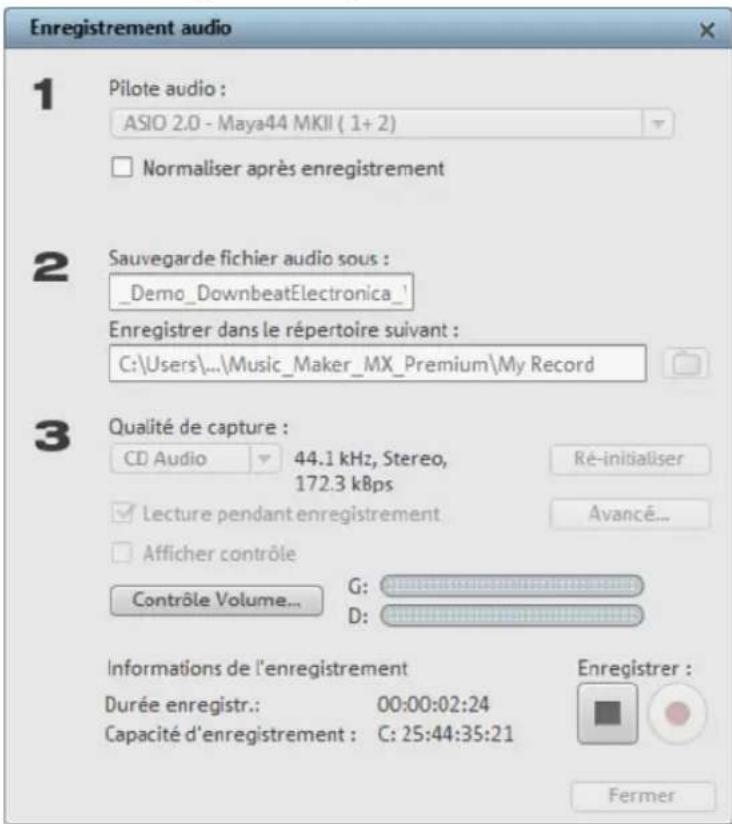
Normaliser après enregistrement : normalise le matériel selon le volume maximal, après enregistrement. Pour obtenir un résultat sonore optimal, vous devez cependant tenter de parameter la source sonore aussi fort que possible, sans saturation. L'affichage du créetre dans la boîte de dialogue devrait vous y aider.
Pilote audio : sélectionnez ici la carte son pour l'enregistrement.
Enregistrer le fichier audio comme.../ sous le dossier suivant...: entrez ici un nom pour le fichier audio à enregistrer. Vous pouvez en outre définir le repertoire dans lequel sauvegarder votre fichier.
Qualité d'enregistrement : définit la qualité du son. Dans le menu de préconfiguration,CHOISSEZ entre les qualités AM Tuner, FM radio, CD audio et DAT (Digital Audio Tape).
Afficher le contrôle (moniteur): grâce à l'affichage du contrôle (crête-mètre), vous pouvez surveiller l'intensité du signal d'entrée. Pour plus d'informations, consultez le paragraphe consacre au thème Ajuster le signal (voir page 62).
Enregistrement: ce bouton permet de démarrer un nouvel enregistrement. Le matériel audio des enregistrents suivants sera place sur la première piste libre
Stop: ce bouton met fin à l'enregistrement.
Lecture pendant l'enregistrement : lorsque cette option est activée, l'arrangement est lu durant l'enregistrement. Vous pouvez ainsi ajouter des enregistrents à l'arrangement.
Avancé: cette fonction vous permet d'acceder à une fenêtre dans laquelle vous pouvez selectionner trois fonctions spéciales.
Paramètres avances
- « Enregistrement mono » doit être activé pour un enregistrement en mono. L'espace mémoire nécessaire en sera réduit de moitié. Les enregistrents mono sont surtout recommendés pour les enregistrents de voix pour lesquels seul un micro mono (standard) est utilisé.
- Ajustement en temps réel du taux d'échantillonnage: cette option ajuste le taux d'échantillonnage du nouveau fichier à enregistrer automatiquement à celui de la piste sonore du film actuel (que vous configurez pendant l'enregistrement video).
- Réduction du volume (« Ducking »): si vous souhaitez ajouter d'autres commentaires vocaux ou du matériel sonore à une video déjà dotée d'une piste audio à la limite de la surmodulation, activez l'option « Réduction automatique du volume des autres pistes audio » dans la boîte de dialogue d'enregistrement. Ainsi, le volume sera automatiquement réduit lors de l'enregistrement aux emplacements de l'arrangement où se trouvent des objets audio. Cette procédure est basée sur une courbe de volume configurée automatiquement : le volume est réduit/augmente avant/après l'enregistrement de telle façon que le volume général reste homogène. (La réduction du volume pendant le commentaire est également appelé « Ducking ».)
Importation d'un CD audio
Le chargement d'un CD audio fonctionne comme l'insertion d'autres fichiers dans l'arrangement :
- Insérez un CD audio dans le lecteur CD/DVD.
- Dans le Media Pool (gestionnaire de fichiers > ordinateur), selectionnez vous lecteur CD/DVD. Les titres du CD apparaisent alors dans la liste des fichiers
- Un cli c sur un fichier demarre la lecture du titre.
- En effectuant un glisser-deposer dans une piste de l'arrangement actuel, le titre CD sera importé de manière numérique et copied sur le disque dur. Les fichiers sont sauvégardés dans le dossier d'importation (que vous pouvez configurer en passant par le menu Fichier > Paramètres > Paramètres du programme > Répertoires (pour plus d'informations, reféréz-vous au chapitre"Répertoires" voir page 227)).
- Dans la piste de l'arrangeur, les pistes du CD s'affichent comme objets audio : elles peuvent etre lues et editees instantanement.
CD-Manager
Cette option ouvre CD Manager, un gestionnaire de CD, dans lequel les pistes du CD audio peuvent etre selectionnées et chargées dans l'arrangement (entierement ou en partie). En outre, vous pouze selectionner le lecteur de votre choix, si plusieurs sont installés sur toute système, et le configurer.
Le CD Manager permet l'importation de données audio avec la plupart des lecteurs etgraveurs de CD et DVD. Renseignez-vous auprès de votre assistance technique pourconnaitre les lecteurs compatibles. Les données sont importees de manierecompletement numerique sans perte sonore. Les pistes audio sont importees dansl'arrangement comme fichiers Wave. Les fichiers sont enregistrres dans le repertoire d'importation (menu Fichier > Parametes > Parametes du programme > Systeme > Répertoires (pour plus d'informations, referez-vous au chapitre"Répertoires" voir page227)).
Pour importer les pistes d'un CD audio via CD-Manager, procedez comme suit :
- insérez un CD audio dans le lecteur et Sélectionnez « Importer piste(s) du CD audio » dans le menu Fichier. Une boîte de dialogue avec la liste des pistes du CD s'affiche. Si vous disposez de plusieurs lecteurs, vous devez d'abord sélectionner le lecteur dans lequel le CD a été inséré, dans Options du lecteur CD.
- Sélectionnez le ou les titres souhaités (pour une sélection multiple : Ctrl+bouton gauche de la souris).
- Cliquez sur « Copier piste(s) selectionnee(s)... »
- La boîte de dialogue « Importer projet » s'affiche. Vous pouvez alors définir le nom du fichier et le réseau cible.
- Le matériel audio est alors copie depuis le lecteur sur le disque dur. Une barre d'etat vous informe de l'évolution du processus.
- Une fois l'importation terminée, la boîte de dialogue se ferme et les pistes sont ajoutées dans l'arrangement comme objets.
La boîte de dialogue des listes de pistes
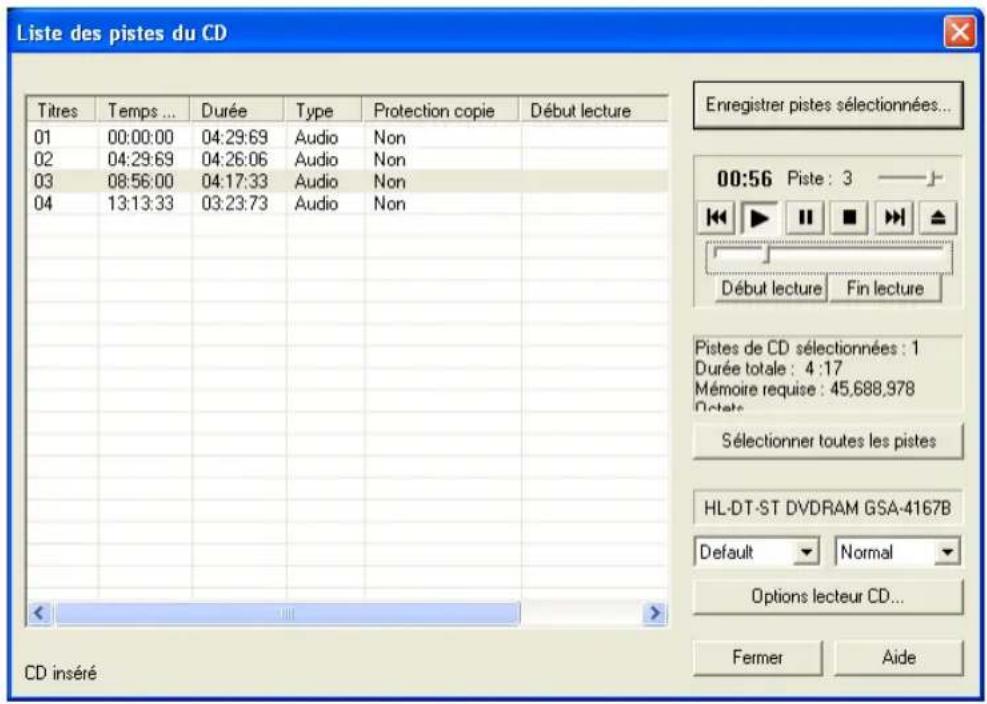
Dans la partie gauche de la liste, Sélectionné la ou les pistes du CD à importer. Vous pouvez sélectionner plusieurs pistes consécutives en maintainant la touche Maj enforcée tandis que vous effectuez votre sélection avec le bouton gauche de la souris. Pour sélectionner plusieurs pistes qui se trouvent sur des pistes séparées, maintainant la touche Ctrl enforcée. « Copier piste(s) Sélectionnée(s) » démarre le processus de copie audio. Dans l'arrangement, un nouvel object est créé pour chaque piste.
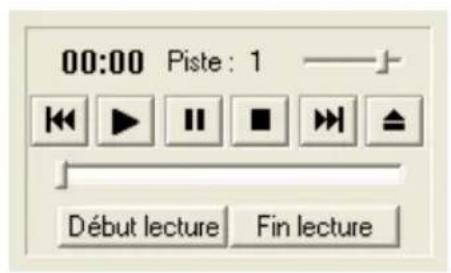
Contrôle de transport: cet outil vous permet de démarrer, suspendre et stopper la lecture, et également de vous déplacer d'avant en arrrière à l'intérieur des pistes, de même que pour un lecteur CD traditionnel.
Les petites réglettes supérieures vous permettent de contrôler le volume. Les réglettes inférieures vous permettent, quant à elles, de contrôler un certain emplacement dans une piste. Pour importer uniquement un extrait d'une piste CD, cliquez sur « Début lecture » au début de l'extrait, puis sur « Fin lecture » à la fin de l'extrait.
Sous le contrôle de transport s'affichent les informations concernant la durée totale et l'espace mémoire nécessaire des pistes ou des extraits sélectionnés.
Selectionner toutes les pistes : toutes les pistes audio sont selectionnées afin de copier l'intégralité du CD, par exemple.
Dans la boîte de scélection, vous pouvez définir la vitesse de lecture, à droite, le mode de lecture, à gauche (voir La boîte de dialogue de configuration du CD-ROM).
Options du lecteur CD : vous pouvez définir ici les paramètres du lecteur CD utilisé et selectionner le lecteur pour la lecture du CD, au cas où plusieurs lecteurs seraient installés sur toute système (voir La boîte de dialogue du lecteur CD).
La boîte de dialogue « Importer un projet »: cette boîte de dialogue apparait après la seLECTION de l'option « Copier piste(s) scélectionnée(s) ». Vous pouvez y définir les noms et repertoires cibles pour les fichiers audio. Les fichiers audio sont numéroétés de manière consécutive (« titre » -> titre_1.wav, titre_2.wav...).
CD audio protégés contre la copie
Selon la loi des droits d'auteur, il est interdit de copier un CD protégé contre la copie. Cependant, tout possesseur d'un CD peutmaker une copie de sauvegarde de ce CD pour lui-même. Le problème est qu'il est techniquement impossible de copier un CD protégé,car ce type de CD ne peut être lu par un lecteur.Pour creer une copie de sauvegarde d'un CD protégé contre la copie, vous devez executer le CD sur un lecteur audio et l'enregistrer de manière tout à fait « traditionnelle » via une carte son, c'està-dire réalisér un enregistrement analogique.
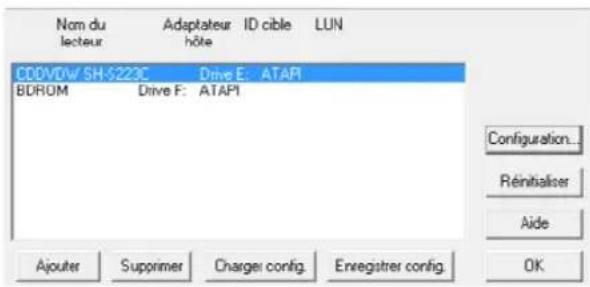
Listedes lecteurs CD/DVD
Configuration: ce bouton permet d'ouvrir la boîte de dialogue de configuration dans laquelle vous pouvez définir divers paramètres spéciaux.
Reset: restaure les paramètres standard du lecteur.
Ajouter : génére une nouvelle entrée dans la liste des lecteurs ; les paramètres spéciaux restent à configurer.
Supprimer: supprime le lecteur selectionné de la liste.
Charger configuration : charge la liste de lecteurs actuelle ainsi que toutes les données de configuration depuis un fichier *.cfg.
Enregistrer config.: enregistrre la liste de lecteurs actuelle et toutes les données de configuration dans un fichier au format *.cfg.
Configuration CD/DVD-ROM
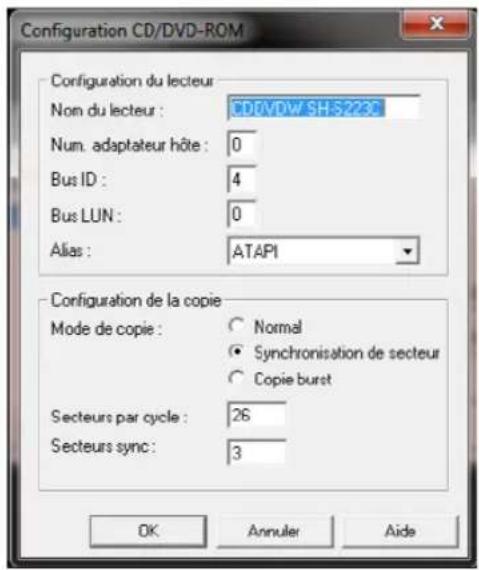
Nom du lecteur : vous pouvez indiquer ici le nom du lecteur. Ceci peut etre utile si plusieurs entrées du même lecteur sont utilisées.
Numéro d'adaptateur hôte : vous pouvez indiquer ici le numéro de l'adaptateur hôte SCSI - en principe 0.
ID bus : vous pouze indiquer ici le numéro d'identification de votre lecteur de CD-ROM. Veillez à indiquer un code correct, celui-ci ne sera pas vérifié.
LUN bus: définit le paramètre LUN, en principe O.
Alias :vous pouvez indiquer ici le fabricant du lecteur CD.
Mode de copie normal: copie les données audio sans aucune correction logicielle.
Mode de copie synchronisation de secteurs: copie les données audio à l'aide d'un algorithme de correction spécial. Ceci est particulièrement utile car de nombreux lecteurs CD ont des difficultés à viser une position exacte, ce qui peut provoquer des craquements.
Mode de copie Burst Copy: optimise la vitesse du processus de copie, aucune correction logicielle n'est appliquée.
Secteurs par cycle : définit le nombre de secteurs audio devant êtrelus dans le cycle de lecture du CD audio. Plus le nombre est important, plus la copie est rapide. Toutefois, de nombreux systèmes SCSI posit problème au-delà de 27 secteurs.
Secteurs synchro : règle le nombre de secteurs audio à utiliser pour la correction logicielle. Plus le nombre est élevé, plus la correction est stable, mais elle est aussi plus lente.
Enregister des CD audio
Dans certains cas, le CD peut être « importé » via un enregistrement. La piste du CD est simplement lue sur le lecteur CD/DVD et enregistrée à partir de la carte son. Cependant, vous doivent tenir compte du fait que les données numériques doivent être d'abord converties en signaux analogiques avec le convertisseur numérique-analogique du lecteur CD-ROM, puis de nouveau converties en données numériques avec le convertisseur analogue-numérique de la carte son. Selon la qualité du convertisseur utilisé, une perte de qualité peut se produit.
Avant tout, vous doivent activer l'option « Charger des pistes CD via la boîte de dialogue d'enregistrement » du menu « Fichier » > « Paramètres » > « Paramètres du programme » > « Audio ». En outre, la sortie audio du lecteur CD doit être connectée à l'entrée de la carte son. C'est déjà le cas avec la plupart des PC multimédias (sinon, c'est possible au moyen d'un petit cable interne à l'ordinateur).
L'activation de l'options « Charger des pistes CD via la boîte de dialogue d'enregistrement » permet de transférer des fragments de chansons dans l'arrangement sans avoir à charger l'intégrality de la piste.
Modifier le tempo de lecture ou la hauteur du son
Adaptation automatique des ondes au BPM
Adaptation automatique des ondes au BPM :
Lorsque ce mode est activé dans le menu « Fichier » > « Paramètres/Informations » > « Paramètres audio/video», MAGIX Music Maker tente d'ajuster automatiquement tous les échantillons au tempo actuel. Il utilise pour cela la fonction de Timestretching (allongement du temps) en temps réel.
Cela ne poseaucun probleme avec les échantillons MAGIX Soundpool car les informations concernant le tempo sont enregistrées dans les échantillons. Cela fonctionne également avec les autres boucles à condition que ces morceaux soient coupés en cadence. Veillez naturellement à ne pas trop modifier le tempo original afin d'obtenir un meilleur résultat.
Ajuster automatiquement Waves à la tonalité :
Dans le menu « Fichier » > « Paramètres/Informations » > « Paramètres audio/video », la tonalité des Waves peut être modifiée avec le Pitchshifting. Les échantillons utilisés doivent pour cela contenir des informations sur la tonalité comme les échantillons de MAGIX Soundpool. La tonalité de l'arrangement sera alorssemblable à celle du premier échantillon de l'arrangement.
Changer tempo/hauteur du ton des Objets individuels
Avec les fonctions de Resampling, de Time-Stretching et de Pitch-Shifting, on dispose de trois effets de grande valeur avec lesquels il est possible de changer la hauteur du ton et le tempo des objets audio sélectionns tous ensembles, ou independamment les uns des autres.
Ces fonctions sont directement accessibles via l'« Audio FX Rack ». Utilisez ces outils pour tous les fichiers audio, pour les échantillons livrés comme pour les enregistrements personnels, les pistes de CD ou lessons exportés d'Internet. Le moyen le plus rapide de changer le tempo de lecture peut se faire grâce à la souris, mais également via les modes « Stretch », les objets peuvent être comprimés ou allongés avec les pointeurs inférieurs ce qui fait varier la vitesse de lecture (voir le chapitre « Modes souris »).
Song Maker
Grêce à l'outil Song Maker, vous pouvez arranger automatiquement plusieurs objets audio (boucles) des échantillons fournis pour en faire des chansons ou parties de chansons, sans devoir les déplacer un à un depuis le Media Pool dans les différentes pistes. Bien sur, il ne faut pas attendre de miracles d'une seLECTION aléatoire de boucles, toute fois Song Maker est un bon moyen d'avoir une structure de base qui permettra de développer son morceau aisément par la suite.
Activez Song Maker depuis le menu « Effets » ou en utilisant le raccourci clavier W.
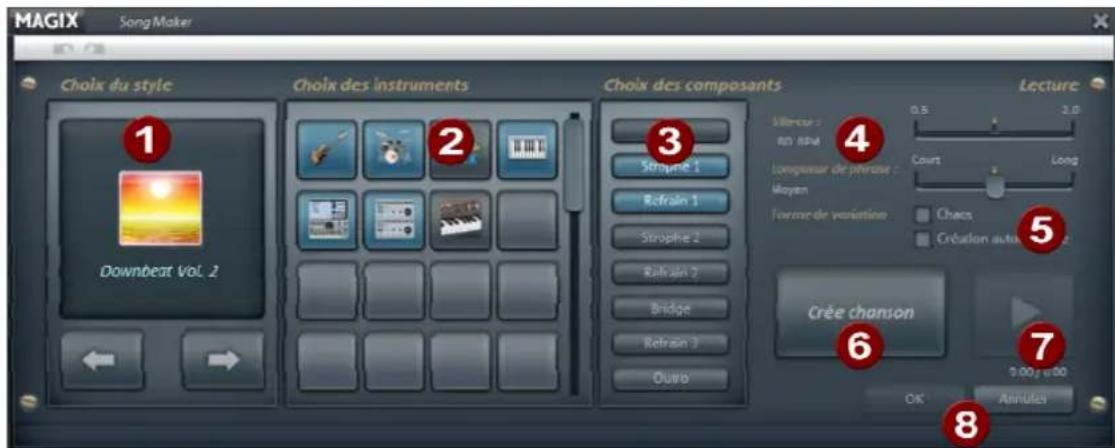
1 Sélectionnez un style musical.
2 Choisissez les instruments que vous souhaitez utiliser. Si vous pouze par exemple créé une base rythmiqueasse/batterie, vousdezésactiverles autres instruments à l'aide de la souris.
3 Choisissez la ou les partie(s) de chanson que vous poulez创建工作. Les parties se distinguent par la structure harmonique et la densité instrumentale; les couplets, par exemple, contiennent moins d'instruments que les refraints, même si l'accompagnement varie du couplet 1 au couplet 2, de même que pendant les refraints. L'ordre des accords reste cependant le même respectivement dans les couplets et dans les refraints. Si vous activez toutes les parties, Song Maker produit une chanson complète avec la structure classique des chansons pop. Intro - Strophe - Refrain - Strophe - Refrain - Bridge (transition ou solo) - Refrain - Outro.
4 Les curseurs à droite permettent de régler la vitesse et la durée de votre chanson.
L'option « Chaos » désits au hasard une boucle différente de l'instrument correspondant pour chaque nouvel objet. En règle générale, on utilise toujours la même boucle avec différentes tonalités dans chaque élément de chanson tel qu'un couplet, un refrain, etc. L'option « Automatique », comme son nom l'indique, create automatiquement une nouvelle chanson dans un style aléatoire dés qu'une chanson est lui.
Cliquez ensuite sur « Créer la chanson ». Song Maker compose alors automatiquement un arrangement. Il ne s'agit cependant que d'une proposition.
7 Vous pouvez pré-écouter la proposition de Song Maker à l'aide de la commande de lecture. Si le résultat ne vous satisfait toujours pas, vous pouvez répéter le processus. Les instruments que vous souhaitez conserver peuvent être protégés contre une suppression eventuelle en effectuant un clic droit. Vous pouvez returner à des étapes précédentes à tout moment en utilisant les boutons « Annuler » et « Rétablier »
8 Lorsque les propositions de Song Maker vous convennent, cliquez sur « Utiliser ». C'est à ce moment-là que les éléments sont ajoutés à l'arrangement actuel. En cliquant sur « Annuler », vous fermez Song Maker et returnez à l'état d'origine de l'arrangement.
Note : lorsque vous utilisez Song Maker dans un arrangement au sein duquel se trouve deja du contenu audio, ce dernier reste inchangé. Cela signifie que vous pouvez appliquer Song Maker de façon repétée, en ne conservant que les parties qui vous plaissent. Vous pouvez également créé des parties de chanson successives : les résultats de Song Maker seront toujours ajoutés à la position du marqueur de début. Si vous souhaitez par exemple changer de refrain après coup, placez d'abord le marqueur de début (voir page 36) au bon endroit.
Raccourci clavier: W
Remix Agent
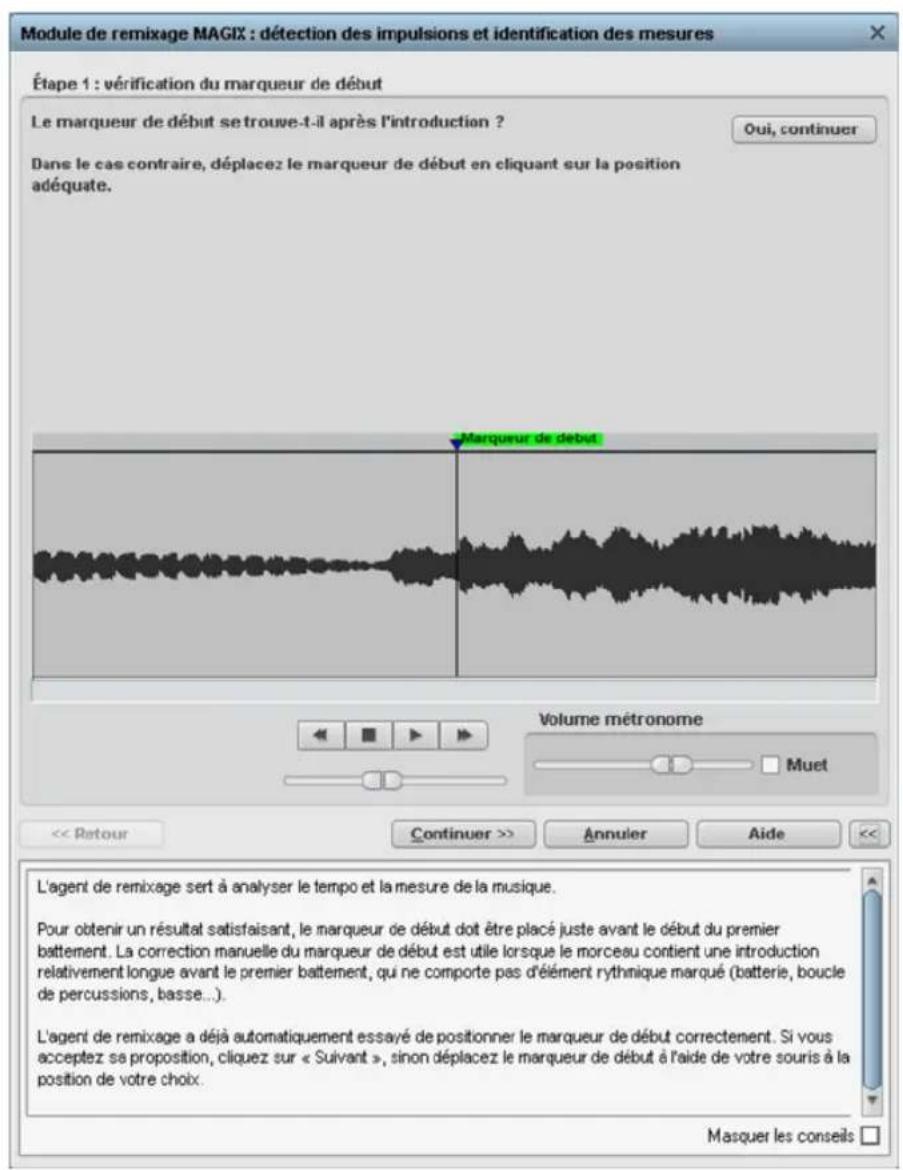
Si, lors du traitement par l'Agent de Remix, les informations relatives au tempo et à la mesure ont été stockées dans le fichier audio, il est possible de créé des objets de remixage via cette commande. Si l'Agent de Remixage n'a pas encore été activé, il demarrera la création de nouveaux objets de remixage sur la base des pré-réglages corrects. L'Agent de Remixage va détré les impulsions et identifier les mesures. Il indiquera automatiquement la vitesse en BPM (« beats per minute ») battements/temps par minute) et créera de nouveaux objets de remixage pouvant être ouverts via le menu contextual ou le menu effets.
Ceci est important quand par exemple le titre d'un CD audio a eté enregistré dans le MAGIX Music Maker 2013 et qu'il faut y ajouter des sons complémentaires tels que des boucles de batterie, des effets ou des voix de synthèse.
QuandutiliserI'AgentdeRemixage?
- Pour adapter le tempo de l'arrangement à celui de la chanson.
- Pour adapter le tempo de la chanson à celui d'un arrangement existant.
- Pour couper correctement une chanson et obtenir des objets de remixage à réarranger librement.
Conditions requise pour l'utilisation de Remix Agent.
- le morceau doit avoir une durée supérieure à 15 secondes.
- Le morceau doit containir une musique « rythmique » (dansable).
Le morceau doit être au format stéreo.Remarque : pour l'analyse, il faut que la chanson soit disponible en mesure 4/4. Si un des paramètres mentionnés ci'avant n'est pas rempli, le Loop Finder ne pourrait être utilisé.
Si les chansons chargées dans l'arrangement durable plus de 15 secondes, le module de remixage démarre automatique. Le tempo est automatiquement défini lors du chargement d'échantillons plus courts (< 15 s) et vos propres boucles s'adaptent automatiquement au tempo de l'arrangement. Cela vaut également pour la préécoute dans le Media Pool (Smart Preview).
Ce procédé peut être désactivé dans les options audio/video (touché A). Vous trouvrez plus d'informations à ce sujet dans le chapitre Menu « Fichier » > « Paramètres » > « Paramètres du programme »
Preparation
Avant d'ouvrir l'assistant de reconnaissance de tempo, le marqueur de début (S) doit être placé dans l'arrangeur à la position où doit débuter la détction. Lorsque le morceau contient une longue intro ne complenant pas de rythme, mais uniquement un son doux synthétique par exemple, le marqueur de début devrait être placé après l'intro.
En règle générale, l'assistant de reconnaissance de tempo ne devrait s'utiliser que pour des musiques rythmiques.
De plus, il vaudrait比较好 placer le marqueur de début juste avant un battement de noire ou, encore比较好, avant le premier temps d'une mesure.
Lorsque le marquee de début se trouve avant l'objet audio, l'objet sera contrôle dans son ensemble.
Si vous souhaitez abréger la détction, il suffit de raccourcir l'objet à l'aide des poignées au bout de l'objet.
Vérification de la détction automatique du tempo
La chanson doit replir les trois conditions suivantes pour pouvoir être correctement analysée :
- Elle doit faire plus de 15 secondes.
- Elle doit composer une musique « rythmée » (sur laquelle on peut danser).
- Elle doit être disponible dans un format stéreo.
L'analyse se fait en quatre étapes :
Étape 1: vérification du marqueur de début
Étape 2: détention du tempo
Étape 3: définition des débuts de mesure
Étape 4:utilisation de la détction du tempo et des mesures
Étape 1: vérification du marqueur de début
Avant de lancer l'analyse, placez le marqueur de début à la position du projet à laquelle le matériel rythmique commence. Ici, par exemple, après l'intro. Si l'assistant ne parvient pas à détecter des informations rythmiques, dans un premier temps, il demande si le marqueur de début se trouve après l'intro. Vous pouvez le déplacer à une position appropriée dans la boîte de dialogue.
Si le début du morceau de musique ne contient pas de structure rythmique, le programme vous demande si vous souhaitez déplacer le marqueur de début.
Étape 2 : vérification de la détction automatique du tempo
Le Remix Agent commence ensuite l'analyse du matériel audio et tente de déterminer le tempo. L'objet est lu et vous entendez un clic de métronome régulier tandis que des barres de temps vertes numéroétées apparaissent dans l'affichage sinusoidal.
À gauche, sous l'affichage sinusoidal, vous avez un affichage qui indique le tempo trouvez en BPM. Au centre, un petit module de navigation est à votre disposition pour faciliter la navigation. Le curseur sert de commande de position. Pour contrôle le volume du métronome, un autre curseur se trouve sur la droite, ainsi qu'un bouton « Mute » servant à couper le son.
La détction automatique du tempo ne réussit pas toujours d'emblée. Si les clics du métronome ne retentissent pas au rythme de la musique, cliquez sur le bouton « Non » dans la partie supérieure de la boîte de dialogue, vous accéderez ensuite à la saisie manuelle du tempo.
Pour la correction du tempo du métronome et d'un éventuel décalage temporel apparaisant entre les clics de métronome, vous disposez du bouton « Tap tempo » et de la correction du tempo :
Correction du tempo: le Remix Agent vous propose différents tempos. Le tempo que le Remix Agent considère comme le plus probable est paramétré par défaut. Si le tempo identifié ne convient pas, choisissez-en un autre qui convient dans la liste. Lors de la prochaine lecture de l'objet, les clics du métronome doivent être bien synchronisés.
Correction sur le temps/à contretemps: maintainant, il est encore possible que le tempo soit bon, mais que les battements soient décalés. Aidez-vous du bouton « Correction sur le temps/à contretemps», qui vous offre des alternatives afin de placer les battements de la mesure en fonction de la complexité du rythme. Essayez les alternatives jusqu'à ce que vous entendiez les clics du métronome tomber sur les temps.
Tap Tempo : outre la selection du tempo, dans « Correction du tempo », vous pouvez utiliser le bouton « Tap Tempo » en suivant la mesure de la musique ou la touche « T » de votre clavier. Des lignes bleues supplémentaires apparaisent alors dans l'affichage sinusoidal. ÀpRES au moins 4 clics sur le bouton, le Remix Agent tente de sélectionner le bon tempo dans la liste de la zone « Correction du tempo ». L'affichage à côté du bouton « Tap Tempo » indique la valeur actuelle. Cliquez sur « Tap Tempo » jusqu'à ce que le voyant rouge « Unlocked » (débloqué) se transforme en voyant vert « Locked » (bloqué).
Avec la touche « 0», vous pouvez placer les temps manuellement pendant la lecture. Les marqueurs environnants seront automatiquement supprimés de façon à ce que le tempo régle soit strictement conservé.
Avec la souris, vous pouvez déplacer individuellement les marqueurs. Si vous maintenez en même temps la touche « Ctrl »,enforcée,tous les marqueurs suivants sont déplacés avec le marqueur actuel.
Si les clics du métronome coincident avec les temps de la musique, vous pouvez passer à l'étape suivante.
Étape 3 : définir le début de la mesure et le style de mesure
Réglez d'abord le type de mesure. La mesure 4/4 est toujours préréglée. Corrigez maintainant le début de la mesure si nécessaire. Le premier temps de la mesure doit toujours coïncider avec le clic de métronome accentué ou avec la ligne rouge dans l'affichage sinusoidal.
Vous pouvez réaliser la correction en une seule étape : si vous entendez le début de la mesure, cliquez sur le bouton « Tap 1 » ou appuyez sur la touche « T » de votre clavier.
Sinon, vous pouvez égalementCHOISIR directement dans la boite de dialogue de combien de temps le premier temps doit etre reculé.
En appuyant sur la touche « 0», vous pouze également indiquer la position du début de la mesure (le premier temps) lors de la lecture. Cela vous donne un moyen efficace de corriger le début des mesures des sections longues.
Si les débuts de mesure du morceau tombent désormais bien, effectuez la dernière étape.
Étape 4 : appliquer
Dans cette dernière étape, vous appliquez les informations musicales au matériel audio.
Sur la base de ces informations, les coupes du matériel video de la piste 1 sont corrigées.
Réglage manuel du tempo et de l'On-/Offbeat
Si le résultat est incorrect, on peut corriger l'assistant de reconnaissance de tempo en quelques clics de souris. Pour cela, il existe deux possibilités :
- tout d'abord, la liste « correction tempo » contient des valeurs BPM alternatives qui pourrait correspondre à la musique. Les valeurs des BPM ajustables sont détectées automatiquement, le nombre peut varier d'une musique à une autre.
- Taper le rythme : pour du matériel audio complexe, nous vous conseillons l'utilisation du mode d'entrée « tapping ». Pour cela, utilisez la touche T ou tapez sur le bouton « taper rythme » au rythme de la musique. Avec avoir tape le rythme plusieurs fois de suite, observez la couleur dans l'afficheur BPM. Lorsqu'elle est rouge, état « Unlocked», le battement du rythme ne correspond pas au rythme de la musique. Tapez le rythme jusqu'à ce qu'apparaisse l'etat « Locked ». Peu après, vous entendrez si le résultat est correct avec le lancement du métronome.
Après, la correction Offbeat a lieu si nécessaire. Lorsque les battements des noires détectées sont légèrement décalées du rythme de la musique, vous pouvez désir parmi plusieurs alternatives proposées dans le champ de listedes de correction On/Offbeat.
Déterminer le début d'une mesure
Ensuite a lieu la correction du début de la mesure. Le battement sur le premier temps de la mesure doit toujours correspondre au son aigu du métronome ou à la ligne rouge dans l'affichage graphique des ondes. La correction peut se faire à l'aide d'un simple clic : lorsque vous reconnaîtrez le début de la mesure,clinquez avec la souris ou appuyez sur la touche T sur le premier temps de la mesure.
Si le marqueur de début a eté place juste avant le premier temps de la mesure, cette correction n'est pas nécessaire.
Remarque: Le métronome et les traits de visualisation dans l'affichage graphique des ondes ne réagissant qu'après un certain temps.
Utilisation de la détction de BPM et de tempo
Maintenant vous pouvez ajuster l'arrangement au morceau de musique (song) ou inversement, ou même éoperator le song aux endroits rythmiques.
Sauvegarder uniquement information de tempo et de battement
Seules les données du fichier wave sont sauvégardées. Ceci est tout particulièrement utile lors d'une correction manuelle.
Une fois les données sauvégardées, les ajustements de tempo ou la création d'objets de remix ultérieurs ne seront plus nécessaires.
Ajuster tempo
Ajuster le tempo de l'objet au tempo de l'arrangement: La longueur de l'objet est ajustée à l'arrangement. Trois différentes procédures sont possibles : le timestretching, le resampling (« rééchantillonnage ») ou la quantification audio. Pour le timestretching, la tonalité du morceau resteinchangée mais la qualité de son peut diminuer. Le resampling modifie la hauteur du son (tout comme lorsqu'on modifie le tempo d'un tourne-disque) mais conserve largement la qualité sonore initiale. Lors de la quantification audio, le fichier audio prend en considération les ajustements de tempo comme si des objets de remix (voir ci-dessous) étaient créés et immédiatement assemblés en un nouveau fichier audio. Lorsque la reconnaissance est incertaine, le résultat peut montré d'énormes fluctuations de tempo. Lci, il est particulièrement important de placer le marqueur de début de telle sorte à ce que le rythme soitvrément reconnu. L'avantage de la quantification audio réside dans le fait que les fluctuations légères du tempo sont rééquilibrées au cours de la musique. Le premier temps des mesures de la musique correspond toujours aux premiers temps des mesures de l'arrangement, il n y a donc pas de divergence au cours de l'arrangement.
Ajuster tempo de l'arrangement au tempo de l'objet : l'arrangement reprend la valeur du BPM trouvée, si le morceau est repris comme base pour une nouvelle composition, comme pour le remix par exemple, et si cette option est activée.
Créer objets de remix
Le morceau est découvert mesure après mesure en objets individuels. Ceci peut etre utile pour:
- Positionner des videos aux limites de l'objet
- Remixer des morceaux en modifiant l'ordre des objets, en coupant ou doublant des mesures ou encore en ajoutant au morceau de nouveaux loops ou objets synth. Placez par exemple un rythme techno sous votre chanson préfééré.
- Créer des loops à partir de morceaux complets qui peuvent être utilisés avec un autre matériel. Important : tous les objets de remix ne sont pas adaptés pour des loops et il vaut mieux utiliser du matériel simple tel que des batteries par exemple.
- Mixer deux morceaux : comme le beat et le tempo sont identiques, ils peuvent sans risque être superposés.
Vouss pouvez faire appel à cette fonction ultérieurement par le menu contextual de l'objet lorsque seules les données de tempo ont été sauvegardées.
Option de quantisation audio : ajusté le nouvel objet à la grille de l'arrangement.
Pour une musique faite « manuellement », des variations légères de tempo sont chose courante ; ceci provoque aussi des longueurs de mesures différentes. Pour ajuster malgré cette variation les objets à la grille de mesures fixe, le processeur de temps est automatiquement activé et le timestretching est appliqué sur les objets de manière à corriger ces différences de longueurs.
Utiliser le resampling pour de petites corrections : pour des corrections minimes, utilisez le resampling au lieu du timestretching. Par la suite, évitez de modifier le tempo maître, sinon vous risquez d'avoir des variations de tonalité.
Objets de remix en mode Loop: les nouveaux objets sont mis en mode loop. En rallongeant l'objet à l'aide de la poignée droite de l'objet, l'objet entier est encore rejoué.
Problèmes et aide concernant l'assistant de reconnaissance de tempo
Problème : la lecture saute, le métronome craque, surcharge CPU... (sur ordinateurs plus anciens.)
Aide : dans ce cas, nous vous conseillons d'utiliser en lecture audio le pilote Wave au lieu de Direct Sound ( raccourci clavier : touche p, fenêtre des paramétres de lecture)
Problème : le métronome ne fonctionne pas et les traits ne sont pas dessinés sur la représentation graphique des ondes.
Cause possible: le matériel ne contient pas de rythme ou le morceau comprend un passage sans rythme (par exemple uniquement du chant ou des plages de synthétiseur).
Aide: à l'aide des marqueurs de début et de fin de l'objet, limitez le morceau aux passages rythmiques uniquement.
2ème cause possible. Le battement était imparfait ou vous avez inséré une mauvaise valeur BPM.
Aide: essayez les boutons de correction du tempo ou tapez le rythme jusqu'à l'affichage de « locked ».
Problème : le métronome n'est pas très précis ou saute, les traits dans l'affichage graphique des ondes sont irréguliers et fins.
Aide: à l'aide des marqueurs de début et de fin, limitez le morceau aux passages rhythmiques uniquement.
Problème : la correction offbeat échoue.
Aide: le marqueur de début devrait être place juste avant un battement d'une noire (encore mistrs avant le battement du premier temps de la mesure).
Problème : le métronome bat subitement sur l'offbeat en plein milieu du morceau (ou vice versa...)
Cause: certains morceaux sont composés de manière à ce que des passages individuels soient décalés d'une croche. La musique techno utilise souvent cet effet de style et insère des breaks d'une durée de 7 croches.
Aide : lorsque le morceau doit être divisé en mesures individuelles, l'assistant de reconnaissance de tempo doit être utilisé plusieurs fois de suite de manière individuelle pour les passages avant et après le décalage.
Remix Maker
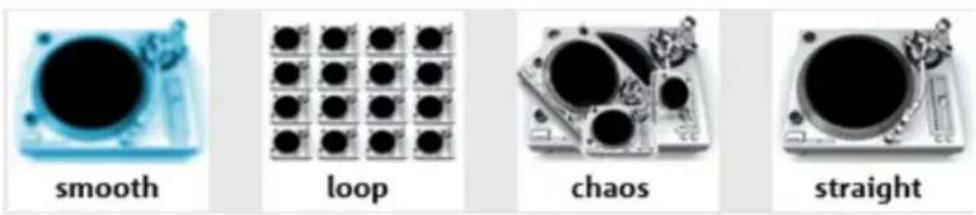
Le Remix Maker est directement raccordé au Remix Agent.
Le Remix Maker vous permet de réaliser des remixages automatiques. Ce faisant, les objets bouclés coupés par le Remix Agent sont regroupés selon des critères déterminés. Vous pouvez selectionner un de 4 DJs qui représentent différents styles; de plus, vous pouvez déterminer la longueur du remixage et la forme du regroupement.
Lancement du Remix Maker
-
Nouveau morceau de musique
-
Chargez une nouvelle chanson que vous désirez remodeler. Elle doit contenir des rythmes très clairs.
- Lors du chargement, le Remix Agent apparait afin de décomposer le morceau en séquences musicalement pertinentes (voir plus haut « Remix Agent »).
Activez, dans le dialogue du Remix Agent, l'option « Charger Remix Maker » -
Àpres le découvert de votre chanson par le Remix Agent, le Remix Maker est lancé automatiquement.
-
Chanson déjà coupée dans l'arrangeur
-
Chargez un arrangement qui contient une chanson découvert en objets « bouclés ».
- Sélectionnez un de ces objets.
-
Sélectionnez l'option « Remix Maker» dans le menu de contexte (clic avec le bouton de souris de droite).
-
Obj audio long et pas encore coupé dans l'arrangeur
-
Chargez un arrangement qui contient un long object audio qui n'a pas ete coupé.
- Sélectionnez l'option « Remix Maker » dans le menu de contexte (clic avec le bouton de souris de droite).
- Une fenêtre de dialogue s'ouvre pour savoir si des objets de remix doivent être créés.
Presets
Ici, vous sélectionnez parmi 4 DJs les différentes caractéristiques de remixage. Testez tout simplement tous les 4 DJs et écoutez les résultats!
Adaptation de longueur
Très courte : 20 secondes env.
Courte: demi-longueur du morceau original
Normale: longueur du morceau original
Double: longueur double du morceau original
Mode Shuffle
Ici, you precisez la selection et l'ordre des objets.
Aucun: l'ordre des objets est conservé.
Proche: une série d'objects («pattern») est soit répetée soit le pattern suivant est inséré
Loin: les objets à grande distance dans le morceau original sont regroupés.
Aléatoire : les objets sont disposés de manière aléatoire.
Mode Fill
« Fill » ou « Fill-In » signifie que l'objet « bouclé » coupé par le Remix Agent est, lui aussi, coupé en de très petits éléments qui sont ensuite bouclés ou produits très rapidement l'un après l'autre afin d'aérer un peu le beat normal.
Aucun: pas d'utilisation de « fill »
Modéré: utilisation de quelques « fill » simples.
Heavy:utilisation de nombreux « fill » compliqués.
Aléatoire : toutes les possibités pour les « fill » sont utilisées de manière aléatoire
Loop Finder
Le Loop Finder a ete devellope pour rechercher le BPM dans les passages rythmiques courts, pour integrer des boucles courtes dans un arrangement existant ou pour conceiveir des boucles de batteries a partir de passages rythmiques courts.
Pour de plus amples informations sur cette boîte de dialogue, reférez-vous au chapitre « Menu Effets »
Module d'harmonisation
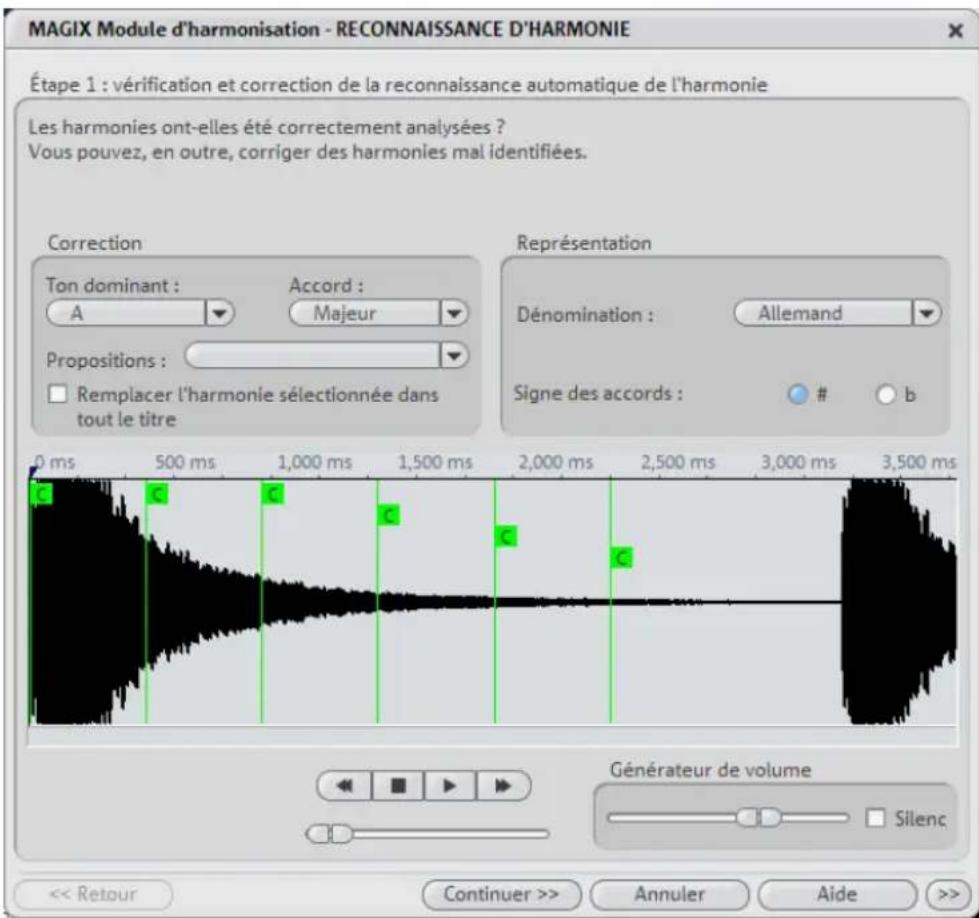
Le module d'harmonisation permet l'analyse des harmonies.
À son démarriage, le module d'harmonisation analyse la piste. Il tente d'identifier automatiquement les harmonies pour chaque battement de la musique. En effet, de bonnes informations de mesure est une condition absolue pour le bon fonctionnement du module d'harmonisation.
Pendant la lecture, l'harmonie trouvée est executée comme un accord par un générateur interne pour verification. Vous pouvez définir le volume à l'aide du « générateur de volume ». La fonction Mute désactive le générateur.
Le contrôle de transport contrôle la lecture de la piste. La reglette de position vous permet d'atteindre rapidement un passage particulier.
Vérification et correction de la reconnaissance automatique de l'harmonie
Après l'analyse, vous pouvez corriger manuellement les harmonies mal identifiées. Les accords en mode major sont définis par des majuscules et les accords en mode mineur par des minuscules.
Cliquez sur l'icone de l'harmonie dans l'affichage sinusoidale. Maintenez le bouton gauche de la souris enforcé si vous souhaitez selectionner plusieurs harmonies les unes à la suite des autres. Si, ensuite, vous effectuez un clic droit sur l'icone d'harmonie selectionné, un menu s'affiche. L'harmonie identifiée au départ est marquee d'un*.
Si aucune des alternatives ne vous convient, vous pouze selectionner, dans le menu contextual de la section « Correction», un « ton dominant » et un « accord ». Utilisez l'option « Remplacer l'harmonie selectionnée dans tout le titre », si vous estes certain que l'harmonie mal identifie n'est pas contene dans tout le titre. La confusion des modes major et mineur est typique.
Une fois que vous étés certain que toutes les harmonies sont correctement définies, cliquez sur « Continuer »
Utilisation de la reconnaissance de l'harmonie
Ici, vous pouvez appliquer les informations acquises par le module d'harmonisation.
Vous disposez de différentes options pour la sortie des harmonies :
- dans l'arrangement, vous pouvez creer des objets image, qui vous indiquent les harmonies, sous forme graphique à l'écran, en synchronisation avec la musique.
- Vous pouvez enregistrer les informations dans le fichier audio. Ainsi, les harmonies restent toujours à votre disposition. Par exemple, quand vous souhaitez afficher les informations d'harmonie dans l'axe temporel (Éditer>Marqueur d'objet->Marqueur d'harmonie).
- Vous avez le choix entre plusieurs possibilités d'affichage des symboles d'harmonie. Vous pouvez seLECTIONner l'« appellation » dessons en allemand, anglais ou en symboles romains. En outre, vous pouvez définir les « signes initiaux », pour forcer l'interpretation de l'harmonie. Avec « # », tous lessons sont affichés comme aigus (C#, D#, F#), avec « b », ils sont affichés comme basses (Ces, Des, Ges).
Produire une voix à partir du texte (Text-to-speech)...
Dans cette boîte de dialogue du menu « Effets » > « Audio», vous pouvez « faire parler » votre ordinateur en tapant du texte. Pour cela, vous pouvez selectionner différents types de voix. De plus, vous pouvez changer la langue dans la vitesse de lecture et dans le volume. Si vous étés satisfait du résultat après l'avoir préécoute, un fichier Wave est créé. Vous pouvez alors l'utiliser comme tout autre object audio dans l'arrangeur.
Charger un texte : vous pouvez charger tout fichier texte (formats *.txt ou *.rtf).
Enregisterr un texte: enregistrez le texte que vous avez entre.
Test : lorsque vous avez entree un texte, vous pouvez utiliser ce bouton pour préécouter le résultat.
Voix : choisissez parmi les différents types de voix.
Vitesse : utilisez ce curseur pour varier la vitesse de lecture.
Volume: ce curseur permet de modifier le volume de sortie :
Format: paramétrz la calidad du fichier Wave (.wav) créé.
Fichier :CHOIX DU Dossier DE DESTINATION DU FICHIER Wave a creer.
Objects MIDI
Arranger des objets MIDI
VoussoupiezéplacerlesobjetsMIDI,adapterleur volume(poignee du milieu)ou leurattribuerdesfondus(poigneesen hautàgaucheetadroite) commelesobjets audio,videtoynestéuse.Respoignéesdubaspermétentdecréerune piste à partird'uneboute sonoreMIDI.
Veuillez cependant noter ceci :
- Le volume sonore des objets MIDI (poignées du milieu ou fondus) est défini en fonction de la force de frappe des touches (velocité MIDI). Cependant de nombreux synthétiseurs ne modifient pas seulement le volume, mais également la sonorité en fonction de la force de frappe. Dans ce cas, utilisez la fonction Courbes d'effet - Automatisation.
- Les objets MIDI permettent de contrôler uniquement un synthétiseur par piste. Si vous déplacez un objet MIDI sur une autre piste, il commandera alors un autre synthétiseur et la sonorité de l'arrangement sera également modifiée.
Transposition MIDI
A l'aide de cette fonction presente via le menu contextuel, on peut modifier le registre de tonalité d'un objet MIDl. Indiquez simplement le nombre de demi-tons, afin de transposer la lecture vers les aiguës haute ou vers les graves.
Charger des fichier MIDI
Pour intégrer des fichiers MIDI dans l'arrangement, procédez comme suit :
- Ouvrez un réseau contenant les fichiers MIDI dans le Media Pool.
- Cliquez sur un fichier MIDI qui sera ensuite joué pour vous permettre de sélectionner les fichiers que vous souhaitez charger dans le projet. Le synthétiseur logiciel standard de Windows est utilisé (voir plus bas).
- Déplacez ensuite les fichiers souhaités dans l'arrangement. Terminate!
- Un objet MIDI s'affiche alors, dans lequel les notes MIDI sont représentées par des points ; les notes aigués sont représentées par les points dans la partie supérieure et les notes basses dans la partie inférieure. La force de battement des notes est également visible : plus la note est jouée forte, plus sa représentation sera foncée.
MAGIX Music Maker 2013 a besoin d'un périphérique MIDI externe (voir page 87) sans utilise d'instruments-logiciels et pour l'aperçu d'un fichier MIDI dans le Mediapool. Si vous n'entendez pas le fichier MIDI, cela peut être dû à plusieurs raisons :
- Vérifiez dans la fenêtre « Paramétres du programme » dans l'onglet « Audio/MIDI » (Touché P ou menu « Fichier > Paramétres > Paramétres du programme ») le périphérique de sortie MIDI. Le « synthétiseur Microsoft GS Wavetable SW » doit être préconfigured : il s'agit d'un synthétiseur logiciel standard inclus dans le système d'exploitation Windows. Le pilote MIDI de la carte son ou d'une interface MIDI doit être configuré pour des cartes sons avec leur propre synthétiseur ou pour des synthétiseurs périhériques branchés via MIDI !
- Le volume sonore du synthétiseur de la carte son est défini à l'aide d'un mixeur de carte son. Effectuez un double-clic sur le petit symbole du haut-parleur se trouvant dans le plateau puis cherchez la réglette du synthétiseur SW.
- Il se peut que certaines cartes son n'utilisent pas le Synthétiseur SW avec le pilote ASIO.
Le « synthétiseur Microsoft GS Wavetable SW » est considéré comme un périphérique MIDI externe, c'est-à-dire qu'il ne fait pas partie intégrante de MAGIX Music Maker 2013 même si ces sonorités sont produit dans l'ordinateur. Si vous souhaitez exporter les sonorités qu'il a produit dans l'arrangement, vous devezAAParavant effectuer un enregistrement (voir Convertir les objets MIDI en fichiersaudio (voir page 87).). La qualité sonore est cependant plus faible que les« dérivables » synthétiseurs logiciel comme MAGIX Vita ou Revolta.
Il est encore plus simple d'attribuer plusieurs synthétiseurs logiciels à l'objet MIDI après l'avoir charge. Les morceaux composés entièrement de fichiers MIDI, comme vous pourrez en trouver sur Internet, complrennent plusieurs pistes commandant les différents instruments. MAGIX Music Maker 2013 offre également la possibilité d'utiliser un synthétiseur logiciel par piste. Vous pouvez ainsi dupliquer l'objet MIDI sur autant de pistes qu'il y a d'instruments, puis appliquez le filtré de canal (voir page 92) correspondant aux objets MIDI (Menu « Options » dans l'éditeur MIDI), afin que chaque objet ne mise les notes que d'un seul canal. Ensuite, il est possible d'attribuer aux différents canaux des instruments logiciel via le menu des pistes (voir page 33).
Connexion d'un dispositif externe
Clavier MIDI USB
Au cours des dernières années, un nouveau type de périhérique dédié aux commandes des synthétiseurs logiciel a vu le jour, les claviers MIDI USB. La plupart du temps, ces périhériques ne produit plusaucunson, mais sont composés uniquement d'unclavier, de différentes réglettes et d'une interface MIDI qui peut être connectée à un ordinateur à l'aide d'un cable USB.
Généralement, l'utilisation de ces claviers ne requiertaucnPilote particulier. Il suffit de les connecter.Assurez-vous cependant que le périphérique est allumé et reconnu par l'ordinateur avant de démarrer MAGIX Music Maker 2013, car les Ports MIDI disponibles ne sont détectés que lors du démarrage du programme.
Il se peut que vous soyez amene à selectionner le périhérique comme périhérique d'entrée MIDI dans les paramètres du programme (Onglet « Audio ») (voir page 224). Il se nomme la plupart du temps « périhérique audio USB »
Remarque : les péripériques plus ancients fonctionnent parfois uniquement avec Windows XP. Bien que le péripérisque soit reconnu, le pilote MIDI correspondant n'apparait pas dans la liste. Dans ce cas, veuillez contacter le service clientèle de MAGIX.
Cablage MIDI
Entrées/sorties MIDI : si une carte son équipée de fonctions MIDI est installée sur votre ordinateur, ou si vous ordinateur dispose d'un port MIDI interne ou externe, connectez la sortie « MIDI Out » de votre clavier MIDI à l'entrée « MIDI In » de l'interface, carte son, etc. Si vous clavier MIDI peut générer lui-même ses propressons, reliez son entrée « MIDI In » à la sortie « MIDI Out » de l'ordinateur. Si vous ordinateur (ou interface MIDI) comporte plusieurs sorties MIDI, connectez-y d'autres générateurs de sons.
S'il comporte une seule sortie MIDI, connectez l'entrée MIDI du second générateur de sons au port MIDI Thru du clavier. Un troisième péripérisque peut être connecté au port MIDI Thru du second générateur, etc. Le port MIDI Thru restitue toujours tels quels les signaux transmis au port MIDI In. Il est toute fois préféable d'utiliser une connexion directe entre le port MIDI Out de l'ordinateur et un péripérisque au lieu de connecter en chaîne un trop grand nombre de péripérisques. Si un grand nombre de commandes MIDI sont transmises dans un bref intervalle de temps, des problèmes de synchronisation risquent de survenir dans la chaîne à cause des légers retards induits par chaque transmission du signal entre les ports MIDI In et MIDI Thru. Si votre ordinateur dispose de plusieurs entrées MIDI, vous pouvez y connecter des expanseurs MIDI.
MIDI Local Off: si vous clavier dispose d'une source sonore interne, vous devez le configurer de façon à l'empêcher de générer directement des sons. Si vous achetez un nouveau clavier à utiliser sans séquenceur et le connectez directement à un amplificateur, il génére des sons lors que vous appuyez sur ses touches. Autrement dit, le clavier est relié au générateur de sons par une connexion interne.
Or, il ne s'agit pas du genre de scenario que vous recherchez lorsque vous utilisez votre clavier avec midi studio. Dans ce cas, le clavier est utilisé comme périphérique d'entrée de l'ordinateur, et midi studio transmet les informations MIDI aux générateurs de sons connectés, qu'il s'agisse du générateur de sons propre au clavier, d'une carte son ou d'un autre module de sons connecté.
Si vous souhaitiez contrôle et enregistrer un autre module de sons avec votre clavier comme péripérisque d'entrée, les propres sons du clavier joueraient parallèlement à ceux de l'autre générateur de sons. C'est pourquoi le clavier doit être coupé de son propre générateur de sons interne.
Cette fonction s'appelle « Local OFF», et est directement accessible depuis votre clavier. Consultez le mode d'emploi de votre clavier pour obtenir de plus amples détails. N'ayez aucune crante à « couper » le lien entre le clavier et son générateur des sons interne—midi studio fait office de « lien manquant ». Pour jour de votre clavier sans utiliser l'ordinateur ou sans ouvrir midi studio, il suffit de faire basculer votre clavier de Local OFF sur Local ON. De nombreux claviers basculent automatiquement en mode Local ON à la mise sous tension. Si vous ne trouvez pas la fonction « Local » sous le menu MIDI de votre clavier, consultez son mode d'emploi. Certains claviers vous permettent de selectionner entre « Local », « MIDI » et « Both » pour chacune de leurs Parties. Dans ce cas, le réglage « MIDI » est équivalent à « Local Off »
Générateur de sons externe
Il est bien sur également possible de dire les objets MIDI via une interface MIDI sur des synthétiseurs externes, des modules audio, etc. Par défaut, le lecture MIDI « pure » (c'est-à-dire sans utiliser de plugin de synthétiseur calculiel) se fait sur le synthétiseur calculiel du système (Microsoft GS Wavetable SW Synth). Si le périhérique de sortie MIDI a été correctement configuré (voir paragraphs précédents), vous pouvez également faire contrôle un dispositif sonore externe par chaque objet MIDI.
Remarque: si l'objet MIDI se trouve sur une piste dans laquelle un synthétiseur logiciel a eté charge, l'objet contrôle dans un premier temps ce synthétiseur. Pour pouvoir dire par la sortie MIDI via le module audio externe, veuillez selectionner dans la liste des logiciels synthétiseurs « Aucun VSTi »
Convertir des objets MIDI en fichiers audio
Si vous utilisez des instruments VST, il n'est pas nécessaire de transformer les objets MIDI en fichiers audio avec l'exportation de l'arrangement, car leur sonorité est produit etédité dans l'ordinateur. Si vous souhaitez tout de même réaliser cette opération (par exemple pour ne pas surcharger votre ordinateur), utilisez la fonction « Compacter l'audio (voir page 59) »
Pour exporter des objet MIDI qui sont dirigés par un producteur sonore exter ne via une interface MIDI (voir page 87), vous doivent les convertir en objets audioAAPARAVANT. IIs comprennt uniquement des informations de commande pour laproduction sonore.
Pour cela, la sortie de la production sonore MIDI (par ex. la carte son) doit être connectée à l'entrée de la carte son. Le fichier MIDI peut ainsi être lu et réenregistré simultanément grâce à la fonction d'enregistrement. Vous obtenez un fichier audio qui peut être edited et exporté avec d'autres fischiers multimédia.
Jouer et enregistrer un synthétiseur MIDI
MAGIX Music Maker 2013 permit de jour et égarlement d'enregistrer un logiciel synthétiseur ou un périphérique MIDI externe directement depuis l'arrangeur. L'éditeur MIDI ne doit pas nécessairement être ouvert, comme elle avait été le cas dans les versions précédentes.
Tant les périhériques d'entrée et sortie MIDI soient correctement paramétrés (voir plus haut), vous pouvez jour de n'importe quel synthétiseur charge sur le clavier MIDI.
MIDIREC
Pour cela, vous doivent activer le mode enregistrement MIDI pour la piste correspondante en cliquant deux fois sur le bouton « REC » dans l'en-tête de piste. Toutes les notes que vous jouez sur le clavier sont alors produites par le synthétiseur.
Si un instrument logiciel est chargeé via l'en-tête de piste ou si l'éditeur MIDI est ouvert, le mode d'enregistrement MIDI est activé automatiquement.
Astuce : vous pouvez également jouer du synthétiseur en direct sans utiliser de clavier MIDI externe. Vous trouvrez dans le Mediapool un clavier écran que vous pouvez commander à l'aide des touches du clavier de l'ordinateur.

Pour enregistrer un nouvel objet MIDI, cliquez simplement sur le bouton d'enregistrement rouge du contrôle de transport.
Éditeur MIDI
L'éditeur MIDI permet d'éditer des objets MIDI. Il propose différents éditeurs, affichages, zones et outils.
En double-cliquant sur un objet MIDI, vous ouvrez l'éditeur MIDI Piano Roll pour l'enregistrement ou l'edition avances d'objects MIDI.
Astuce : dans le Mediapool, vous avez la possibilité d'afficher une version réduite de l'éditeur MIDI. Sélectionnez pour cela l'objet MIDI que vous souhaitez éditer puis cliquez sur le paramètres « contrôleur d'objets ». Cet éditeur MIDI fonctionne de la même manière que son grand frère mais le menu et divers paramètres de lecture et enregistrement ne sont pas disponibles.
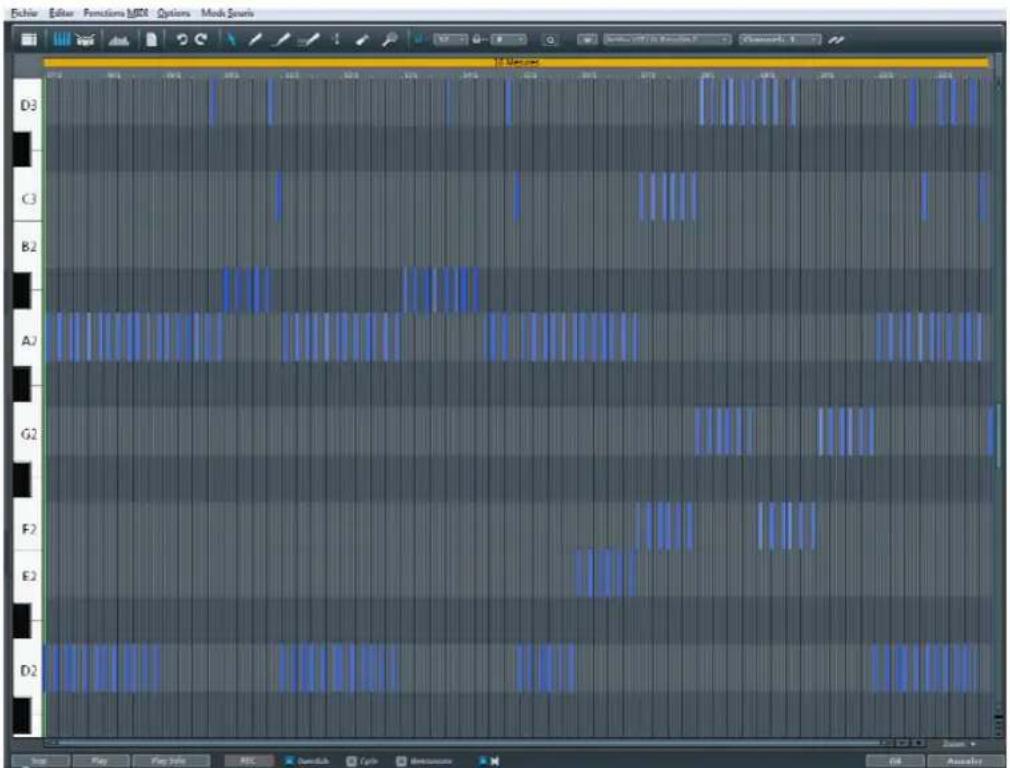
Au centre se trouve l'éditeur Piano Roll (voir page 93) dans lequel les notes sont représentées sous forme de barres et peuvent être modifiées avec la souris. Vous disposez de plusieurs boutons au dessus de Piano Roll :

En cliquant, la liste des événements (voir page 98) s'affiche. Cette liste affiche toutes les données MIDI d'un objet MIDI, même celles que vous ne pouze pas édrafter dans le Piano-Roll ou dans l'éditeur de contrôleurs. La liste des événements permet par exemple de supprimer les commandes de changement de programme non désirées dans les fichiers MIDI importés.

Ce bouton permet de basculer dans le mode Drum Editor (voir page 104).

Vous pouvez ainsi passer du Drum Editor (éditeur de percussion) au mode Piano Roll.

Un clic sur ce bouton permet d'afficher le contrôleur d'edition (voir page 96) dans la partie inférieure. Vous pouvez modifier ici l'intensité d'amorçage des notes, le Pitchwheel ou encore les données du contrôleur.

Supprime toutes les données MIDI de l'objet. Vous pouvez maintainant tout recommencer...

Les fonctions annuler/rétablir sont bien sur également disponibles pour toutes les opérations d'edition dans l'éditeur MIDI.
Dans la partie supérieure, vous dispose en outre des boutons de selection de l'outil d'édition (voir page 93), de quantisation (pour plus d'informations, reférez-vous au
chapitre"Paramétres de quantisation" voir page 100) ainsi que de la sortie (voir page 90) utilise pour l'objet MIDI (MIDI Out ou Instrument VST).
Selectionner les sons
Le son est produit à partir d'instruments virtuels (plug-in VST), du chip synthétiseur de la carte son ou des générateurs de sons MIDI externes. Chaque objet MIDI peut alors produit autant de sons que le généateur de sons correspondant le permet. Lessons eux-memes sont a parametre sur l'instrument,peu importe qu'il s'agisse d'un instrument VST virtuel ou d'un appeareil externe.
Si aucun instrument VST n'est charge, l'objet MIDI utilise la sortie MIDI comme générateur de sons externes ou encore le synthétiseur Microsoft livre avec Microsoft™ Windows®. Vous pouvez paramétre la sortie MIDI dans la fenêtre « Paramètres du programme », dans l'onglet « Audio/MIDI » (touche P ou « Fichier > Paramètres > Paramètres du programme »).
Instr:VSTi1:CenturyGuitar
Dans le menu, vous pourrez y selectionner l'instrument VST souhaite. Vous pouze également tester le même object MIDI avec divers synthétiseurs VST. Vous pouze définir le son des instruments VST dans l'éditeur d'instruments VST (voir page 135). Ouvrez l'éditeur d'instruments d'un clic droit sur le nom de l'instrument VST ou en cliquant sur le symbole de la roue dentée.
Vouss pouvez définir le canal de sortie MIDI sous le canal MIDI. Ceci est particulièrement important pour les instruments VST qui peuvent receivevoir des notes MIDI sur de multiples canaux et qui jouent différents sons simultanément (multimbral).
Play/PlaySolo
« Play solo » ne produit que l'objet MIDI pour lequel l'éditeur MIDI est actuellément ouvert (selon les réglages de filtré dans le menu des options). « Play » produit l'arrangement complet.
Jouer et écouter des instruments avec le clavier
Lorsque l'éditeur MIDI est ouvert, vous pouvez jouer des instruments logiciels directement depuis le clavier. L'attribution des notes aux touches du clavier est décrite dans le graphique suivant.
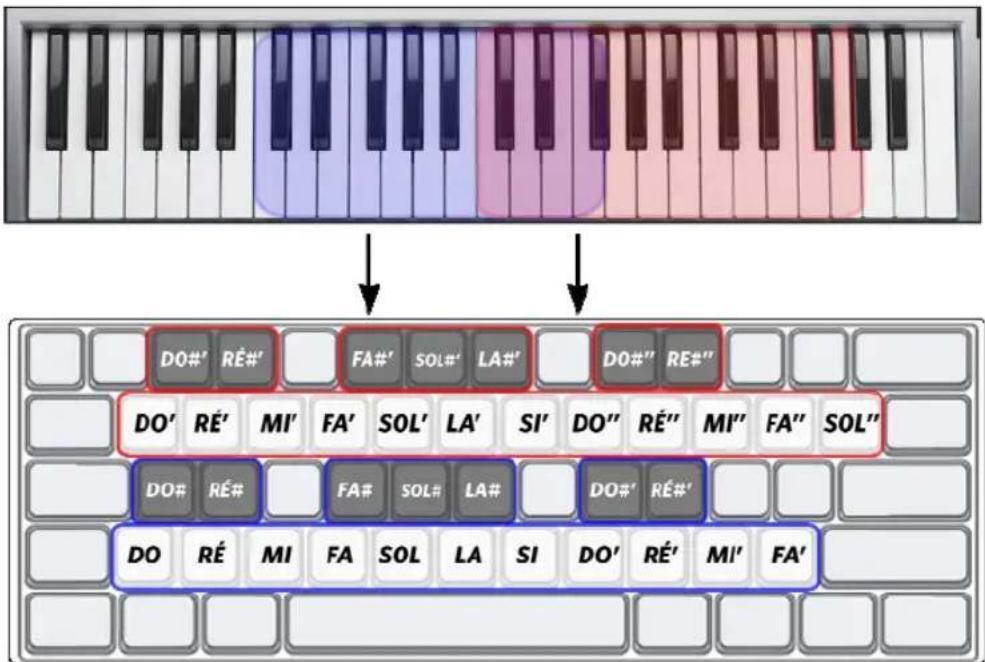
Avec les touches « Page Haut » et « Page Bas », l'octave peut être déplace vers le haut ou vers le bas.
Options d'enregistrement MIDI
Vous pouvez demarrer un enregistrement MIDI directement depuis l'éditeur MIDI. Pour cela, il suffit de cliquer sur le bouton rouge « REC ». Cette variante offre quelques options supplémentaires par rapport au mode d'enregistrement courant dans l'arrangeur.
Overdub : en général, les notes sont supprimées à chaque nouvel enregistrement. La fonction « Overdub » permet d'ajouter à l'enregistrement MIDI existant de nouvelles notes MIDI. Avec « Overdub » il est donc possible de creator pas à pas (ou prise par prise) une chanson MIDI completé.
Cycle: lit l'objet MIDI en boucle durant l'enregistrement. Vous avez donc la possibilité, avant la lecture, de dire une fois l'objet puis d'enregistrer la melodie à partir de la deuxieme lecture seulement.
Métronome : afin de respecter le rythme, vous disposez d'un métronome MIDI indiquant les battements. Il permet de vous orienter pendant que vous jouez mais il n'est pas enregistré.

Jouer l'arrangement durant l'enregistrement : lorsque cette option est active, l'arrangement est lu durant l'enregistrement.
Affichage des notes, déplacement, zoom
Les données MIDI peuvent etre editedes dans trois sections de l'editor MIDI :
- Piano Roll (voir page 95)
- Editeur de velocité (voir page 96)
- Editeur de listedes (voir page 98)
Vous disposez ici de divers outils, comme un crayon pour le dessin ou un outil de suppression, par exemple.
En général, toutes les modifications, par exemple, le déplacement ou la suppression de notes, de même que certains enregistements, se refèrent à tous les événements MIDI sélectionnés (affichés en rouge). Les modifications de la sélection dans une zone sont également valables pour toutes les autres zones. Vous pouvez, par exemple, selectionner un groupe de notes dans l'outil Piano Roll, puis ajuster l'intensité de ce groupe de notes dans l'éditeur de velocité, dans lequel toutes les notes selectionnées seront modifiées.
Réprésentation des notes dans le rouleau de piano mécanique et l'éditeur de contrôle (avec courbes velocité)
Les notes non selectionnées dans l'éditeur sont dessinées en bleu. L'intensité de la couleur symbolise la velocité : plus la couleur est foncée, plus la force de frappe est elevée.
Notes Sélectionnées : plusieurs notes sélectionnées sont représentées en rouge ; ici aussi, une couleur plus intense symbolise une force de frappe plus élevé.
Remarque: Les couleurs des notes sélectionnées en fonction de votre force de frappe peuvent aussi être définies individuelle. Pour ce faire, ouvrez le fichier graphique «vel_sel_map.bmp» dans le réseau Bitmap et modifiez les couleurs selon vos souhaits.
Evénement actuel : il apparait encadré d'un rouge éclatant. Les propriétés de l'événement actuèlement sélectionné sont affichées dans les champs d'edition au-dessus du rouleau de piano. Lorsqu'un événement est sélectionné au moyen de la souris, il devient l'événement actuel.
Filtrage de l'affichage des événement
Pour obtenir un meilleur aperçu des événements d'un objet MIDI, vous avez la possibilité de filtrer certains événements pour l'affichage.
Un objet MIDI peut containir des événements répartis jusqu'à 16 canaux et 16 titres MIDI (titre d'origine issu du fichier MIDI standard importé). Il est ainsi possible par exemple d'acceder avec un seulobjet à un instrument VST via plusieurs canaux MIDI. Dans cet objet, les notes peuvent êtreéditées dans l'éditeur MIDI sur plusieurs canaux simultanément ou dans un canal sélectionné.
Pour cela, de comforts options d'affichage sont à votre disposition :
- Un filtrre canal (menu options) permet de montré tous les canaux ou seulement ceux que vous avez scélectionnés. Les notes dans les autres canaux sont marquées en gris et ne peuvent pas'être atteintes par l'outil de scélection.
Exemple : l'objet MIDI dispose de notes dans les canaux MIDI 1,2 et 5. Vous pouvez maintainant rendre toutes les notes accessibles pour les outils de selection et d'édition dans les canaux 2 et 5 via la sélection des canaux MIDI dans le filtre du canal, en sélectionnant les deux canaux dans le menu. Toutes les notes non sélectionnées dans le canal 1 sont affichées en gris dans l'éditeur Piano et l'éditeur de listes.
Les événements des canaux filtrés peuvent être masqués avec la commande « Masquer les données MIDI filtrées » du menu Options.
- Un filtr de titres (également dans le menu Options) permet de manière identique de filtrer les fichiers d'après le fichier d'origine d'un fichier MIDI importé.
- L'éditeur de listedes (voir page 98) offre d'autres filtrés d'affichage qui affectent uniquement la liste. Les filtrés d'affichage sont d'abord initialisés avec la configuration des filtrés de reproduction (configuration Mute) mais les filtrés peuvent être ensuite configurés indépendamment.
Représentation d'événements «mute» (muets)
Les réglages d'objet MIDI (dans l'éditeur d'objets MIDI, Ctrl+O) permettent de supprimer le son des notes et de filtrer d'autres événements MIDI. La représentation de tels événements « mute » dans l'éditeur du rouleau de piano et dans l'éditeur de listes est plus pâle.
Les événements avant ou après le début d'objet ou la fin d'objet, reconnaissables par les lignes bleues dans l'éditeur ou en tant que zones grises lorsque la représentation transparente est activée, sont également plus pâles que les événements non muets au sein des limites d'objet.
Evénements au-dessus et en dessous de la section d'écran actuelle
Deux petits signaux rouges au-dessus et en dessous de la ligne scroll verticale sur le bord droit de l'écran de l'éditeur MIDI indiquent par le fait quils sont allumés en rouge si des notes se trouvent en dehors de la section d'écran actuelle.
Piano Roll - éditer des événements
Vous disposez de différentes possibilites d'edition pour les notes situées dans le Piano Roll, nous les appelons les modes souris. Dans tous les modes (sauf « Supprimer »), les mêmes fonctions d'edition des notes sont toujours disponibles, de sorte que ces modes ne se disquent que par leur comportement lors d'un clic dans une zone libre :
Outils d'edition

Mode velocité (Ctrl + 5)

Supprimer (Ctrl + 6)
Lasso : en Maintenant la touche de la souris enfoncée, vous pouvez dessiner un cadre de selection.
Il vous suffit de cliquer sur un espace vide pour annuler la seLECTION.
Vous pouvez dessiner une note en cliquant. Vous pouvez en définir le début et la durée selon les paramétres de quantisation actuels.
Une suite de notes est dessinée. Vous pouvez en définir les durées et l'espacement d'après les paramètres de quantisation actuels.
Si vous maintainez la touche
Ce mode permet de dessiner des motifs complets de percussion (ou des motifs mélodiques). Si vous souhaitez créé un nouveau motif, vous devez d'abord le sélectionner en « mode sélection » et appuyer sur les touches Ctrl+N (ou menu « Éditer » de l'éditeur MIDI/Drum puis « Crée un motif à partir de la sélection »). Si vous avez créé un motif, vous pouvez commencer à dessiner à n'importe quel endroit. Dessinez le motif à hauteur de la note la plus grave du motif pour entendre le résultat dans la tonalité d'origine. Bien sur, vous pouvez aussi le dessiner dans une autre tonalité.
Si vous maintenez la touche
Si vous déplacez la souris en arrêtre (vers la gauche), vous effacez les notes créées.
Dans ce mode, vous pouvez selectionner des événements et modifier la valeur de velocité de tous les événements selectionnés entre eux. Lorsque vous maintainez la touche Maj appuyée, des valeurs absolues sont entrees, c'est-à-dire que la même valeur de velocité est attribuée à tous les événements modifiés.
En cliquant sur une note sélectionnée, vous supprimez toutes les notes sélectionnées. En tirant avec la souris, vous effacez les notes situées sous la Gomme.
Vous pouvez activer le mode Supprimer à tout moment à l'aide du bouton droit de la souris. Vous pouvez donc par exemple ajouter de nouvelles notes avec le crayon en effectuant un clic gauche et supprimer des notes existantes d'un clic droit sans devoir changer d'outil.

Loupe (Ctrl + 7)
Bouton gauche de la souris: zoom avant
Bouton droit de la souris: zoom arrêté
Bouton gauche de la souris + faire glisser: zoom dans la partie étendue.
Selection d'événements MIDI
| Sélectionner l'événement | Clic gauche sur l'événement |
| Ajouter/retirer l'événement de la seLECTION | CTRL + clic gauche sur l'événement |
| Mettre l'événement actuel, déslectionner tous les autres événements | Double-clic sur l'événement |
| Modifier oumettre l'événement actuel dans sélection multiple | Double-clic gauche sur événement sélectionné |
| Sélection d'événements dans une ligne ou une zone | Clic à touche SHIFT enforcée |
| Sélection de toutes les notes d'une hauteur de ton | Double-clic sur la touche correspondante sur le clavier gauche |
| Sélection de toutes les notes CTRL + A (n'agit, pour la hauteur de ton sélectionnée par touche de clvier, que sur les notes de cette hauteur de ton) | |
| Sélection de la note suivante ou précédente | Touches de curseur |
Tout comme il résultat déjà de la liste, un simplecies constitue une possibilité très efficace de selectionner, au sein d'une selection de plusieurs événements, comme par ex. d'un « pattern», un seul événement de ce groupe en tant qu'évenement actif pour un traitement.
Édition de notes avec la souris
Si vous positionnez la souris sur une note, le curseur se modifie, et suivant la position sur la barre de la note, les possibilités suivantes vous sont offertes :
| ← | Modifier le temps de départ de la note : déplacez la barre de la note devant, la fin de la note resteinchangée. |
| → | Modifier la durée de la note (déplacer la barre de la note à l'arrête) |
| + Maj | Définir des durées de notes fixes par sélection multiple : maintenez la touche Maj appuyée et en allongez ou raccourcissez la durée d'une note. La durée sera attribuée à toutes les notes sélectionnées. |
| + Ctrl | Échelonner la durée de notes par sélection multiple : maintenez la touche Ctrl appuyée et en allongez la durée d'une note. La durée sera attribuée à toutes les notes sélectionnées. |
| → | Déplacer librement une note, la tonalité et le temps de départ seront modifiés. |
| → | Si lors du déplacement libre de la note vous maintainez la touche Alt appuyée, la note ne sera déplacee que horizontallyment et la |


tonalité sera conservée.
Si lors du déplacement libre de la note vous maintenez la touche Maj appuyée, seule la tonalité sera modifiée, la position de la note resterainchangée.
« Domaine de déplacement limite »: en activant ce paramètre dans le menu « Options», vous limitez les possibilités de déplacement. Enclinuant et glissant sur la partie avant de la note, vous pouvez modifier la position uniquement, sur la partie arrête, la tonalité uniquement.
Mouvement et zoom
Le segment d'affichage vertical et horizontal, ainsi que le zoom, peuvent être configurés avec les barres de défilament, comme dans la fenêtre du projet.
Molette de la souris: défilament horizontal
Maj+molette de la souris: zoom vertical
Maj+Ctrl+molette de la souris: défilament vertical
Ctrl+molette de la souris: zoom horizontal
Contrôleur : sélection et édition d'événements
Le contrôleur d'edition se trouve sous Piano Roll et peut être masqué.

Pour ouvrir le contrôleur, cliquez sur le bouton sous le clavier ou utilisez le raccourci « Alt+V »
Les valeurs de velocité des événements-notes existants sont représentés dans le contrôleur en couleur et sous forme de barres. Une barre plus foncée et plus haute symbolise des valeurs plus élevées. Les barres se trouvent verticalément directement sous les notes.
Les valeurs de tous les autres contrôleurs sont représentées dans l'éditeur de contrôleurs sous forme de rampses. Ici aussi, la hauteur des rampses et leur intensité de couleur symbolise la valeur définie récemment de chaque événements. La longueur des rampses représentées suffit pour chaque prochain événement différent. Les rampses d'évènements sélectionnées sont en rouge.
Astuces
- Plus particulièrement dans le cas d'événements polyphoniques, les barres sont superposées de sorte que la note en question ne peut être sélectionnée que difficilement. PourTRAiter unqulement les notes avec une hauteur de ton déterminée (par ex.toutes les notes C1 dans l'éditeur de contrôleur),cliquez sur la touche correspondante du clavier. La touche et le fond de la hauteur de ton selectionnée sont marqués. L'éditeur de contrôleur n'affiche que les notes ayant cette hauteur de ton.
- Les notes à différentes hauteurs de ton, par exemple toutes les notes C1, D1 et A1, peuvent être affichées par Ctrl+click (ou Shift+click pour la zone entre les notes). Il
s'agit là d'une pure option de visualisation de l'éditeur de velocité. Une selection de plusieurs notes est possible par double cliq.
- Une autre possibilité detraits des barres de contrôleur superposées déterminées est basée sur le fait que c'est toujours la barre de la note actuellément sélectionnée qui est selectionnée/traitée par la souris. Cliquez donc d'abord sur la note au sein du rouleau de piano ou cliquez sur les barres superposées et selectionnez ensuite la note souhaïée au moyen des touches de curseur. Modifiez ensuite la valeur de contrôleur en cliquant dans le tiers supérieur de la zone de barre rouge (actuelle).
- Outre le dessin direct de valeurs de contrôle, vous pouvez modifier plusieurs valeurs de velocité à la fois enclinquant avec la souris sur un endroit libre et en tirant ensuite; ceci permet de creer également des allures en déplacant la souris dans une courbe. Une (multi)sélection existante n'est pas prise en compte. Ainsi, vous pouvez réaliser facilement des crescendi ou decrescendi par courbe de velocité.
Outils
L'éditeur de commandes dispose de ses propres outils pour l'édition des courbes et des valeurs.

Selection du contrôleur: un click sur une zone du menu du bouton ouvre un menu de selection dans lequel vous pouvez selectionner le contrôleur MIDI pour l'edition.

Selection : il s'agit du outils combiné pour modifier de, pour dessiner à main levée ainsi que des lignes.
Cliquez sur la zone supérieure d'une barre de contrôle pour modifier instantanément la valeur du contrôleur en l'étirant. En cliquant dans les deux tiers inférieurs de la barre, la note correspondante sera selectionnée et affichée en rouge dans l'éditeur.
La sélection de plusieurs barres de contrôleurs fonctionne en cliquant et en étirant sur un emplacement dans l'éditeur de contrôleurs, la sélection de valeurs séparément en cliquant simplement dans une barre. Les événements sélectionnés du contrôleur seront mis en valeur en rouge.
Possibilities d'edition avec l'outil combiné :
- Clic sur la fin de la barre : permet de modifier la valeur du contrôleur en faisant glisser à la verticale. Appuyez maintainant sur MAJ et tous les événements sélectionnés seront placés sous la même valeur. Si vous appuyez en plus sur CTRL, la modification de valeurs de plusieurs valeurs de contrôleurs sélectionnés aura lieu de manière appropriée.
-
Alt + Glissement active le dessin à main levée, le curseur de la souris devenant le crayon. En faisant glisser dans l'emplacement du contrôleur correspondant, vous pourrez dessiner les tracés de courbes qui vous convennent.
-
MAJ + Glissement active le dessin de lignes, le curseur de la souris devenant croix de tracage. En tirant horizontally, vous pouvez dessiner des tracés linéaires de valeurs (rampes).

Dessin à main levée : dessiner de nouvelles valeurs de contrôle en forme de courbe ou de valeurs isolées enclinquant simplement sans faire glisser.
En faisant glisser en arriere, vous pouvez effacer les courbes dessinées pendant le tracage. En appuyant sur la touche MAJ + Étirer, vous pouvez dessiner une ligne avec la croix de tracage.

Dessiner des lignes : la fonction de lignes vous permet de dessiner rapidement une transition entre deux valeurs différentes du contrôleur.
Remarque : lorsque vous editedz la vitesse (velocité) avec les outils de dessin, aucune nouvelle note n'est créé, seules les valeurs existantes sont modifiées.
Quantifier les événements du contrôleur
Les événements du contrôleur MIDI peuvent être quantifiés et affinés. Pour cela, ouvrez la commande « affiner / quantifier le contrôleur » dans le menu « Fonctions MIDI ». La quantification est réalisée selon les paramètres de quantification (voir page 100).
Éditeur de listes
L'éditeur MIDI dispose d'un affichage liste intégré pour tous les événements, complenant également des options d'affichage et d'édition. Pour ouvrir l'éditeur, cliquez sur le bouton au-dessus du clavier ou utilisez le raccourci « Alt+L »
Lorsque l'éditeur est ouvert et prét pour de nouvelles entrées, il est entouré d'un fin bord rouge. Cela permet de différencier les fonctions s'appliquant aux listes uniquement, comme la sélection de l'évènement précédent/suivant (touches de déplacement du clavier) ou la commande Sélectionner tout (Ctrl+A).
L'éditeur de listedes n'affiche pas uniquement des événements, mais également le contrôleur MIDI et les messages Sysex. Ce contrôleur et ces messages peuvent être masqués ou même filtrés lors de la lecture (mode silencieux « Mute »).
Une note se voit toujours attribuer deux événements, « Note On » et « Note Off », plusieurs sélectionnés etédités Ensemble (les événements Note Off peuvent être affichés ou masqués en cochant la case correspondante sous l'éditeur).
L'éditeur de listes propose pour chaque colonne un filtré d'affichage, permettant d'éditer certains événements uniquement. Vous pouvez l'activer en cochant la case correspondante au-dessus des colonnes de l'éditeur de listes.
Selectionnez un événement représentatif, par exemple une note d'une certaine tonalité. Cochez ensuite un filtré d'affichage pour une certaine colonne, afin de n'afficher que les événements de ce type, par exemple les événement possédant la même tonalité. Tous les autres événements sont alors masqués.
Les filtres d'affichage peuvent être combinés. Par exemple : en association avec la commande « Sélectionner tout » (Ctrl + A), vous pouvez selectionné tous les événements de modification de contrôle de type 10 (Volume) se trouvant sur le canal MIDI 6 et les éditer.
Quantiser
Vous peuvent compenser les petites irrégularités de l'enregistrement grâce à la fonction de quantisation. En revanche, vous pouze donner plus de « groove » aux séquences un peu trop « mécaniques » grâce à la fonction « Swing »

Si vous cliquez sur le bouton Quantiser, toutes les notes sélectionnées sont déplacées sur une grille de quantisation régable.
Si vous n'effectuez pas de seLECTION préalable, toutes les notes seront quantifiées.
Vous avez le choix entre des 1/4, 1/8, 1/16, 1/32 de notes ainsi qu'une valeur de triolet correspondant pour le point de départ (trame) et la durée.
Le bouton Quantiser lance toujours la quantisation standard (par défaut : point de départ et durée des notes). Dans le menu Fonctions MIDI (voir page 102) > Quantisation avancée, vous avez accès à davantage de modes de quantisation (ex. durée uniquement, ou Soft Q). Dans les options de quantisation, vous pouvez déterminer plus exactement le type et la portée de la quantisation.
Grille de quantification («snap»)

Lorsque le snap est activé, les notes se placent lors de la création et de l'édition sur la valeur de quantification.
Les options de quantification sont à ce moment-là également prises en compte : les notes se placent ainsi par exemple lors de leurs déplacements à l'intérieur de la fenêtre de quantification sur la position correspondante.
Les positions de cadres sont affichées dans le Piano Roll comme une grille. Une quantification de Swing sera ainsi représentée par les écarts différents des fragments verticaux dans le Piano Roll. Vous pouvez cacher la grille avec la commande « masquer la grille de quantification » dans le menu Options (Raccourci : Alt + G).
En dessinant avec la souris et en maintainant enforcé en même temps sur la touche ALT, la fonction SNAP peut être déactivée lors de la création et l'edition de notes.
Déplacement relatif dans la grille (« menu options »): si cette option est activée, les notes conservent leur écart original lors du déplacement et non le point de départ des notes, mais la distance de déplacement se place sur la valeur de quantification. Utilisez cette option si vous poulez déplacer des notes non quantifiées d'un certain écart sans endommager le timing.
Raccourci: Ctrl + G
Paramètres de quantisation
Les paramètres de quantisation se trouvent dans le menu « Fonctions MIDI > Quantisation avancée » de l'éditeur MIDI. La boîte de dialogue des paramètres ne dépend pas de tel ou tel mode, elle est constante : vous pouvez donc la laisser ouverte si besoin est et tester certaines parties de votre arrangement avec différents paramètres.
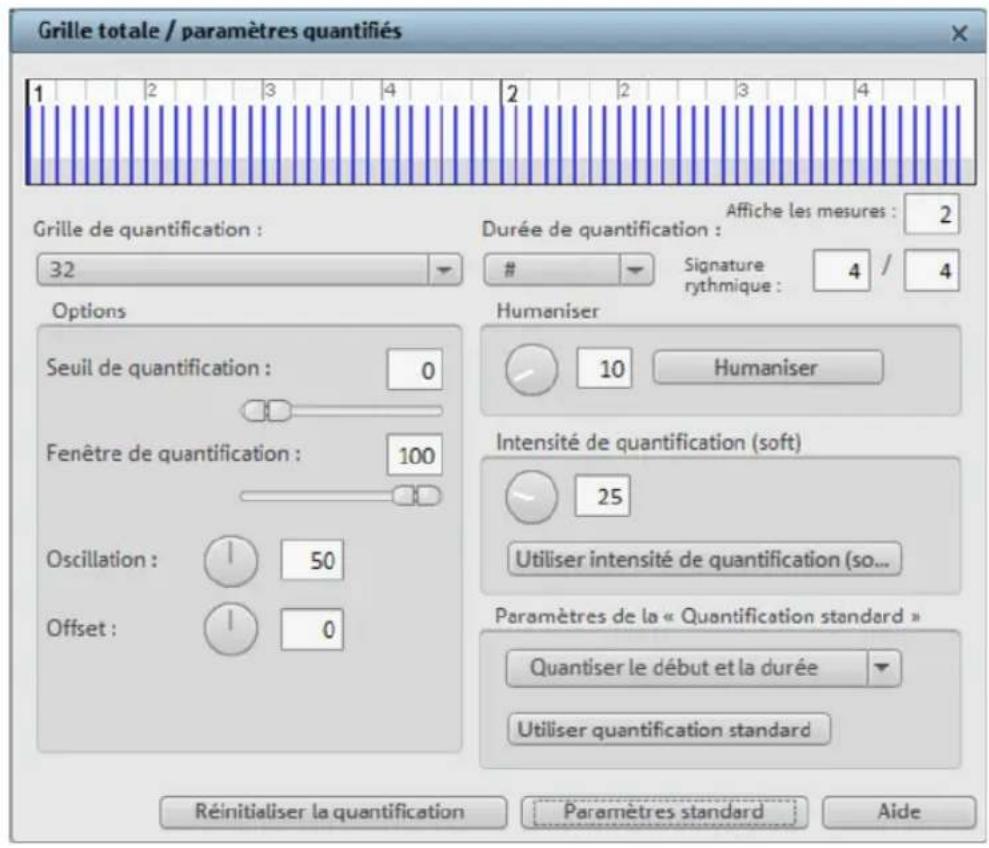
Vouss pouvez voir les paramètres de quantification sélectionnés dans la partie supérieure de la boîte de dialogue. Les tirets bleus montrent les positions cibles pour les notes quantifiées, c'est-à-dire les points d'accrochage. Les zones grisées autour de ces derniers marquent la fenêtre de quantification, c'est-à-dire les positions cibles concernées par la procédure de quantification.
Trame / Durée de quantification : il s'agit de la trame et de la durée de quantification en tant que points-cibles dans une mesure, sur laquelle les points de départ des notes ou les durées seront déplacés (voir ci-dessus).
Seuil de quantification / Fenêtre de quantification : le paramètre « Seuil de quantification » vous permet de faire varier légèrement la quantification en excluant de celle-ci les notes qui sont très proches de la valeur de quantification suivante. La « fenêtre de quantification » désigne l'espace à gauche et à droite d'un point d'accrochage : l'espace dans lequel tel ou tel événement va être quantifié. À l'extérieur de cet espace, aucune quantification n'a lieu. Cela signifie que les événements inférieurs au « seuil » ou supérieurs à la valeur de l'espace jusqu'àu point
d'accrochage spécifique dans la « fenêtre » ne seront pas quantifiés. L'espace temporel concerné sera affché grise dans la boîte de dialogue.
Swing: cette commande permet de configurer des styles musicaux entrainants « groove » (avec des triolts par exemple). Elle détermine le partage des points d'accrochage impairs.
- 50 ... Partage « 50-50 »: le 1/8ème impair se situe exactement à mi-chemin entre les 1/8ème pairs (type de jeu « pair »).
- 67... Type de jeu « Triolet », partage 3-2
Offset (décalage): modifier la valeur de l'offset déplace la trame de quantification dans son intégralité. Au niveau de l'arrangement, des valeurs négatives déplacent la trame de quantification vers la gauche, c'est-à-dire temporairement en arrêté, et des valeurs positives vers la droite, ce qui revient à avancer dans le temps. Une valeur maximale de 100 correspond à un décalage de la moitié de l'étendue de la trame.
La représentation des points d'accrochage bleus dans la boîte de dialogue ainsi que de la trame dans l'éditeur MIDI s'adapte directement aux modifications de ces valeurs.
Humaniser : le paramètre « Humaniser » ouvre d'autres possibilités de variations en positionnant de manière aléatoire des notes jusqu'à un intervalle définir autour de la valeur exacte de quantification. La valeur est définié en pourcentage d'1/16 de note. La valeur définié indique donc l'intervalle maximum des notes quantifiées par rapport à la valeur exacte de quantification.
Quantification progressive (soft): cette valeur définit l'intensité ou la souplesse de la valeur de quantification pour la procédure de quantification à réaliser.
- « 100 » déplace l'évenement à l'emplacement exact du point de trame de quantification,
- « 50 » le déplace au milieu entre la position actuelle et le point de trame de quantification,
- « O » n'entraîne aucun décalage - > pas de quantification.
La commande « Quantification progressive (soft) » prend en compte la valeur de l'intensité actuelle définie dans les options de quantification. Pour cette raison, la commande de quantification simple réussit toujours à 100% . Vous pouvez ainsi, à tout moment, désirier entre une quantification progressive (soft) ou nette sans devoir constamment modifier les options de quantification.
Configuration pour la quantification standard : sélectionnez dans la liste l'action de quantification (voir Fonctions MIDI (voir page 102)) qui doit avoir lieu lorsque vous cliquez sur le bouton « Quantifier ».
Réinitialiser la quantification : cette commande replace toutes les notes à leurs positions initiales.
Paramètres standards : cette commande rétablit les valeurs par défaut.
Fonctions MIDI
Vous trouvez dans le menu « Fonctions MIDI » de l'éditeur MIDI des fonctions supplémentaires de Quantisation (pour plus d'informations, reférez-vous au chapitre"Paramètres de quantisation" voir page 100) et d'édition des notes MIDI.
Les commandes du menu « Fonctions MIDI » se refèrent toujours aux notes scélectionnées. Si aucune note n'est scélectionnée, les fonctions s'appliquent à toutes les notes.
Legato :les notes sont rallongées si nécessaire jusqu'à la prochaine note afin d'être jouées de manière liée.
Quantisation des notes (standard): la quantisation standard est appliquée à toutes les notes sélectionnées. Si aucune note n'a été sélectionnée, la quantisation sera appliquée à toutes les notes Vous pouvez définir le mode de quantisation standard dans la boîte de dialogue des paramètres de quantisation (voir page 100). Le paramètre standard est « Quantisation des notes (début et durée) »… Vous pouvez ouvrir cette fonction en passant par le bouton « Quantisation » dans l'éditeur MIDI.
Quantisation avancée
Vous trouverez dans ce sous-menu des commandes de quantisation supplémentaires.
Demarrer Q: les notes marquées sont quantisées conformément à la valeur quantifiée de la grille. Les durées des notes restent inchangées.
Début et durée Q : les notes marquées sont quantisées conformément à la valeur quantifiée de la grille et de la durée. Cette quantisation dure a toujours une intense de 100% .
Soft Q (quantisation approximative): cette commande prend en compte la valeur actuelle de l'intensité dans les options de quantisation. Le bouton de quantisation lance une action de quantisation toujours égale à 100% . Vous pouvez ainsi à tout moment désirier entre une quantisation approximative (souple) ou dure, sans devoir ajuster à chaque fois les options de quantisation.
Durée Q : les notes marquées sont quantisées conformément à la valeur quantifiée de la durée. Le point de départ ne change pas.
Quantifier les fins des notes en position : La fin des notes sélectionnées est quantifiée conformément à la valeur quantifiée de la grille. Le point de départ ne change pas, par contre les longueurs de notes changent.
Annuler la quantisation : cette commande permet d'annuler toutes les actions de quantisation effectuees. Cela fonctionne aussi encore après l'enregistrement de l'arrangement.
Paramètres de quantisation : la boîte de dialogue des paramètres de quantisation (voir page 100) s'ouvre.
Quantifier les événements du contrôle: avec cette fonction, vous pouvez quantifier les événements du contrôle (voir page 98) pour réduire leur nombre.
Notes en mode silencieux (Mute): cette commande permet d'activer ou de désactiver le mode Silence pour les notes.
Supprimer les superpositions (polyphonie): les notes sont raccourcies si nécessaire afin de supprimer toutes les superpositions. Le programme reconnaît et ne corrige pas les accords (plusieurs notes jouées simultanément), ils ne sont pas décomposés.
Supprimer les superpositions (monophonie): les notes sont raccourcies si nécessaire afin de supprimer toutes les superpositions. Cette fonction nécessite une voix monophone.
Convertir la pedale de sustain en longueurs de notes : cette fonction transforme les événements du contrôleur de la pedale de sustain (contrôleur 64) en longueurs de notes. Toutes les notes qui ont commencé après un appui de pedale (CC64 > 64) seront prolongées jusqu'à ce que la pedale soit relachée (CC64 < 64) et que l'évenement « pedale » soit supprimé.
Tuyaux & astuces
Copy & Paste des notes MIDI est possible au sein de l'éditeur et entre les objets MIDI. Les notes sont toujours insérées à la position du curseur de lecture.
Duplication : les notes sélectionnées sont copiees et insérées à partir du point de trame suivant, derrière la selection, au cas où la trame est active (menu Options - Trame de quantification active), sinon directement derrière la selection.
Géné re dessin de seLECTION (Ctrl+P): la longueur du dessin est quantifiée lorsque la trame est active. Le « pattern » peut etre dessiné dans l'objet MIDI en mode de dessin («pattern»).
Afin de sélectionner directement des notes d'une hauteur de ton déterminée, double-cliquez sur un endroit libre avec cette hauteur de ton dans l'éditeur de rouleau de piano ou du clavier.
Raccourcis clavier de l'éditeur MIDI
Lecture/Stop Barre
Stop sur position O (pavé numérique)
Supprime tous les événements selectionnés. Ctrl + Suppr
Supprime toutes les notes MIDI selectionnées. Suppr
SeLECTIONNE toutes les notes (Piano Roll) ou tous les Ctrl + A
evénements (liste) non filtrés dans l'affichage
Notes en mode silencieux Ctrl ^+ M
Créer un motif à partir de la selection Ctrl ^+ W
Enregistrement MIDI Ctrl + R
Annuler Ctrl
Rétablir l'action precedemment annulée Ctrl + Y
Couper Ctrl
Copier Ctrl
Coller Ctrl
Dupliquer Ctrl
Importation de fichier MIDI standard Ctrl + I
Exportation de fichier MIDI standard Ctrl + E
Afficher/Masquer l'éditeur d'évenements Ctrl + L
Afficher/Masquer l'éditeur de velocité Ctrl + T
Afficher la grille de quantisation Ctrl + K
Modifier la velocité Ctrl + 5
Mode Supprimer Ctrl + 6
Loupe Ctrl + 7
Quantiser Ctrl
Options de quantisation Alt + Q
sLECTIONner la note/l'evénement precedent Flèche haut/gauche
sèlectionner la note/l'évenement suivant Flèche droite/bas
Jouer la note selectionnee Ctrl + N
Terminer toutes les notes Ctrl + P
Défilament automatique pendant la lecture Ctrl + F
Zoom vertical Ctrl + f1
Zoomarrierevertical Ctrl+flèchebas
Zoom horizontal Ctrl + flèche gauche
Zoomarrierehorizontal Ctrl+flèche droite
Défilament horizontal Molette de la souris
Défilament vertical Maj + Molette de souris
Zoomer Ctrl + molette de la souris
Editeur de percussion
Une fois l'éditeur MIDI ouvert par double-click sur un objet MIDI, enclinquant sur le bouton correspondant,

vous accedez à l'éditeur de percussion. Sur la gauche, au lieu des touches de piano, vous voyagez une liste d'instruments de percussion.
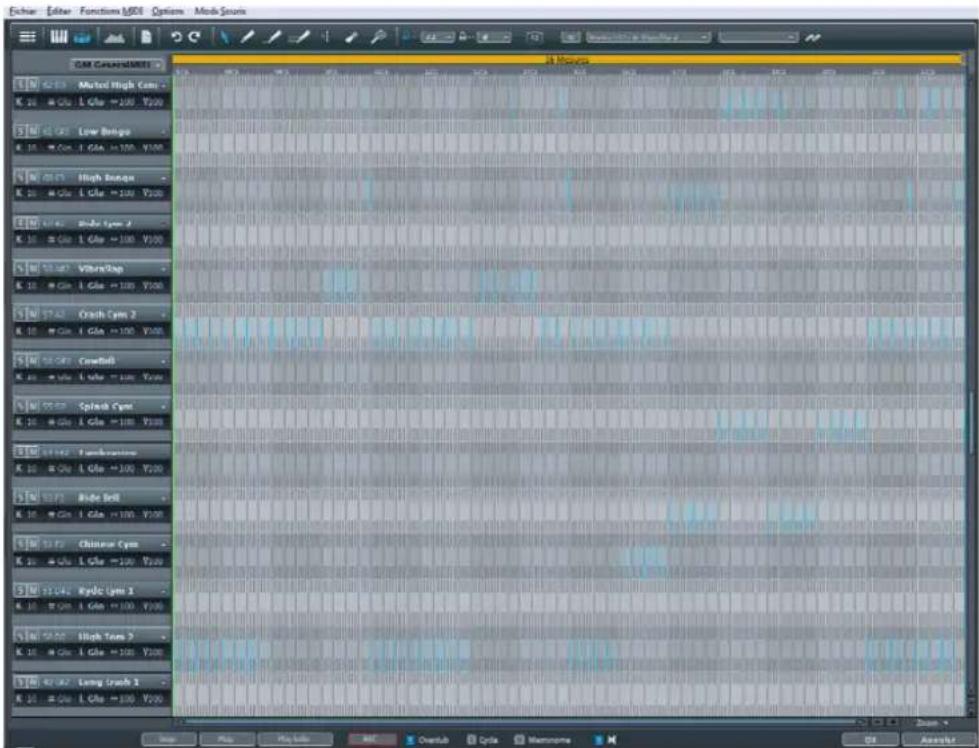
Remarque: si une configuration de batterie (Drum Map) est activée dans la piste de l'arrangeur (elle est alors visible dans le champ « Drum Map » en section MIDI de l'éditeur de piste), l'éditeur de percussion est automatiquement chargé à l'ouverture de l'éditeur MIDI.
En-tête de piste de l'éditeur MIDI : dans chaque en-tête de piste de l'éditeur de percussion, vous pouvez régler individuellement pour chaque instrument de percussion le canal MIDI, le magnétisme, la quantification de durée, la largeur d'affichage en mode cellules et la proportionnalité de la dynamique en %.
Proportionnalité de la dynamique: la valeur de dynamique de chaque note est multipliee par la valeur V/100 saisie ici et reglee dans la plage de valeurs 1-127 de la dynamique MIDI. L'application de la proportion est audible, mais pas visuable.
Quand l'éditeur de percussion s'ouvre, le mode d'édition de cellules (voir page 106) est activé par défaut. En outre, dans l'éditeur de percussion, vous pouvez régler
individuellesment la largeur de representation de chaque piste d'instrument dans chaque en- tête de piste.
Alterner dans le mode éditeur Drum
Après avoir ouvert l'éditeur MIDI (en double-cliquant sur un objet MIDI), vous pouvez alterner dans le modeéditeur Drum avec la commandeéditeur de percussion(Drumatector).

Une liste d'instruments batterie s'affiche à la place des touches du clavier sur la gauche.
Si vous alternez de nouveau en mode Piano Roll, le programme vous demande si vous souhaitez conserver le mappage ou non. En conservant le mappage, tous les paramètres de mappage qui permettent de dire une note dans une sonorité différente de cette dans laquelle est est affichée seront appliqués à l'objet MIDI. Si des notes ont été déplacées vers le canal 10 (canal GM Drum) lors du mappage par exemple, elles seront remplacées par les veritables événements de notes sur le canal 10.
Mode cellule
Le mode cellule permet d'avoir un meilleur aperçu, puisque l'affichage est réduit aux informations essentielles de position de la note d'entrée et vitesse des notes.
Les positions temporelles d'une mesure sont affichées sous forme de cellules, que l'on peut activer ou désactiver. La durée des notes n'est pas affichée, mais le programme utilise une largeur d'affichage unifiée. Le résultat estsemblable au séquenceur pas-à-pas d'une boîte à rhythmes (voir Robota (voir page 129)).
Voussoupiezirela grille de quantificationdefiniea l'aide de la largeur des cellules.Dememe,les parametesSwing et Offsetdes optionsde quantification sont clairmentindiques a I'aide de cellules de differentes largeurs et de déplacements.
La vitesse (Velocité) des notes est indiquée par la hauteur des cellules. Vous pouvez définir la vitesse des nouvelles notes de percussion grâce à la position temporelle verticale dans la cellule. Combine au mode dessin de percussion, vous pouvez simplement creator un roulement de tambour grandissant.
En cliquant sur le bord supérieur d'une cellule et en faisant glisser avec la souris, vous pouvez modifier directement la vitesse des notes, sans devoir utiliser le contrôleur d'edition. Vous pouvez opérer une modification plus simplement encore : en utilisant le mode souris (Ctrl+5), il suffit de cliquer n'importe où dans la cellule.
Boîte des pistes de l'éditeur de percussion
Dans l'éditeur de percussion, chaque note a sa propre boîte de piste. Vous pouvez y définir les paramètres pour chacun des instruments. Lorsque l'affichage est dézoomé, vous pouvez agrandir chaque boîte de piste par un simple cige de souris.
SIM : vous pouvezmettre chaque instrument en mode solo (S) ou en mode silencieux (M).
Hauteur des notes : vous pouvez définir la hauteur de la note. Elle peut différer de la hauteur de note actuelle de l'objet MIDI, permettant d'échanger certaines percussions. Pour rétablier l'affichage des notes habituel (notes basses en bas, notes haute vers le haut), cliquez sur « Map » et utilisez la commande « Classer DrumMap »
Nom de l'instrument : vous pouvez nommer votre instrument de percussion en double-cliquant dessus.

Options de quantification/couleurs : vous pouvez ici attribuer aux cellules d'un instrument percussion l'une des huits couleurs au choix. La boîte de dialogue pour les options de quantification s'ouvre également ici.
La boîte de dialogue est semble à celle des options de quantification (voir page 100) générales. Les paramètres ne sont pris en compte pour les options de quantification individuelles que lorsque une valeur de grille individuelle a été attribuée à la note.
K Canal de sortie
Grille de quantification, Glo correspond à la valeur globale. (pour plus d'informations, reféréz-vous au chapitre"Paramétres de quantisation" voir page 100)
G Durées des notes, # correspond à la valeur de grille, Glo à la valeur globale
Durée d'affichage des notes, # correspond à la valeur de grille (la longueur totale des cellules), Glo à la valeur globale de la durée des notes.
V Échelle de vitesse : la vitesse de chaque note est ici multipliee par la valeur à définir ici en %.
L'échéonnage est audible mais plus visualisé. Ce paramétrage permet d'ajuster le volume sonore de chaque instrument percussion. La plupart des instruments logiciel proposent un propre mixeur dans ce but.
Drum-Maps
Les Drum-Map définissant les différents instruments, par exemple Bass Drum, HiHat, Snare, etc. Vous pouvez définir une note d'entrée, un canal MIDI ainsi que l'échelle de vitesse pour chacun de ces instruments.
GM GeneralMIDI
Vous pouvez paramétre la Drum-Map dans l'éditeur en cliquant sur le champ « Map »
Le « General MIDI » Mapping est préprogrammé pour la répartition des noms de batterie et les sons. Il se peut toutefois que vous synthétiseur, vérable ou virtuel, utilise un autre Mapping (mappage).
Cela signifie que lors de la lecture de l'evènement Drum, vous n'entendrez pas le son que vous souhaitez (par exemple une note haute à la place d'une percussionasse). Dans ce cas, vous doivent retrier le mappage. Vous pouvez définir les paramétres pour chaque instrument dans la boîte des pistes. Pour des modifications plus importantes, nous vous conseillons d'utiliser l'éditeur Drum-Map. Vous pourrez également sauvegarder votre Drum-Map dans un fichier.
Un projet peut containir plusieurs Drum-Maps différentes. Vous pouvez selectionner toutes les Drum-Map du projet via le menu. Pour acceder à un fichier *.map, vous doivent tout d'abord charger le projet dans l'éditeur Drum-Map. Le fichier sera ensuite accessible depuis le menu. Vous pouvez modifier les différentes Drum-Map dans l'éditeur Drum-Map.
Editeur Drum Map
L'éditeur de Drum-Map permet de creator et editor des Drum-Map.
Toutes les Drum-Map du projet sont affichées dans la liste Drum-Map sur la gauche. La Drum-Map GM GeneralMIDI est toujours définie comme point de départ.
Nouveau : vous pouvez creer une nouvelle Drum-Map.
Copier : il n'existe pas de copie des Map existantes. Vous pouvez ainsi creer rapidement des variantes de Drum-Map avec différentes attributions de notes. Vous pouvez ensuite basculer depuis l'éditeur de percussion.
Charger/Sauvegarder : vous permet de sauvegarder une Drum-Map enregistrée (fichier au format *.map). Vous pouvez réutiliser une Drum-Map pour la production sonore dans d'autres projets. Toutes les Maps chargesés sont affichées dans le menu « Map » de l'éditeur.
Supprimer : supprime la Drum-Map selectionnee du projet.
Nom: permet de renomer une Drum-Map sélectionnée. Les paramètres (Mappings) de chaque note de la Drum-Map sélectionnée sont affichés sous forme de tableau.
Hauteur: il s'agit de la note d'entrée MIDI.
Instrument: le nom de la batterie, par exemple « Bassdrum 1 »
Grille : vous pouvez définir, si vous le souhaitez, une trame pour le point de départ de l'évenement Drum.
Durée : dans ce champ, vous pouvez définir la trame pour la durée des notes.
Note de sortie : il s'agit de la note vers laquelle la batterie (la note MIDI d'entrée dans le champ « Hauteur » doit être acheminée (ou « gemappt »).
Canal : vous pouvez définir ici un canal MIDI propre à chaque instrument.
Options de quantification : ouvre la boîte de dialogue des options de quantification (voir page 100) des différents instruments.
Instrument, grille, durée...à tous : permet d'appliquer à tous les instruments les paramètres définis pour un instrument sélectionné.
Instruments virtues
MAGIX Music Maker 2013 fournit différents synthétiseurs virtuels et plug-in synthétiseurs (instruments VST) pour la création de votre propre son. Les synthétiseurs peuvent être soit des instruments plug-in VST pouvant être contrôleés par des objets MIDI soit des objets synthétiseurs pouvant être arrangés avec d'autres objets au sein des pistes.
Voici une vue d'ensemble:
Synthétiseur
Type
Utilisation
Atmos Obj Synth Bruits de fond
BeatBox 2 ou
Objet Synth
Rythmes organiques et
BeatBox 2 plus (version
électroniques
Premium installment)
Loop Designer Obj Synth Breakbeats, lignes de basse
Livid Obj Synth Batterie acoustique (parties de
chanson completes)
Robot
Objet
Synth
Revolta 2
Plug-in VST
(version Premium tableau)
séquenceur
Vita Plug-in VST Instruments organiques, guitare,
basse, batterie acoustique, piano, cordes, vents
Instruments Vita Solo Plug-in VST divers
Plug-in VST Plug-in VST selon les plug-in installés
Acceder au synthétiseur
Comme tous les objets dans MAGIX Music Maker 2013, les instruments virtuels peuvent être charges via le Media Pool. Pour cela, ouvre les paramètres des Instruments dans le Media Pool.
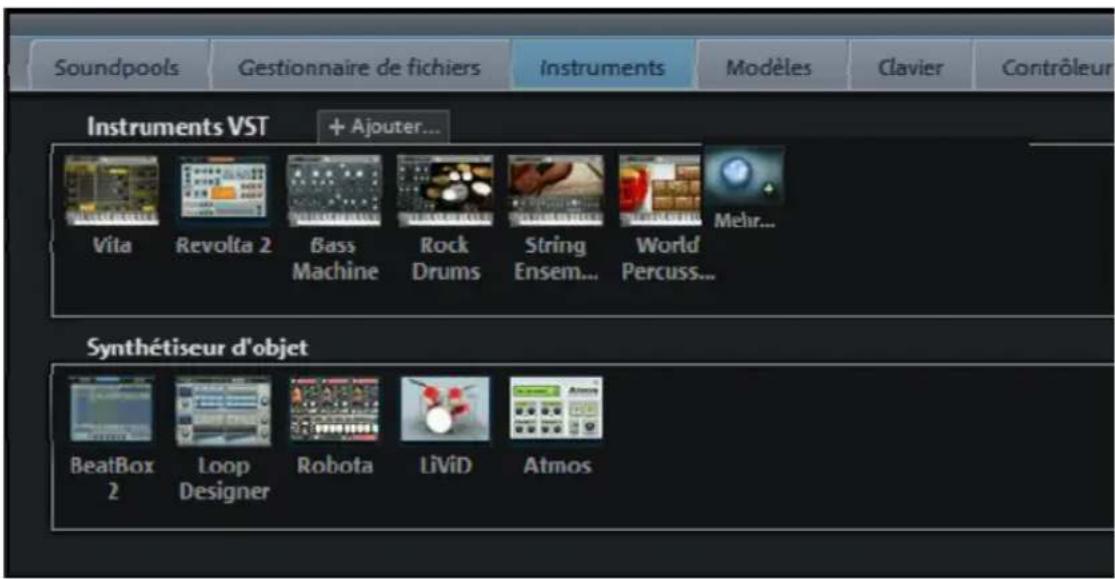
Dans le Media Pool apparaisent alors les symboles de tous les synthétiseurs virtuels disponibles. Dans la partie supérieure, vous trouvez les instruments VST et dans la partie inférieure les objets synthétiseurs.
Objects Synth
MAGIX Music Maker 2013 contient plusieurs synthétiseurs internes permettant la création de mesures complètes de percussions, de lignes de basse ou de bruits ambiants.
Vous pouvez amener un synthetiseur dans l'arrangement par simple glisser-deposer. Il apparait alors dans la piste concernee un objet Synth et l'interface de commande du synthetiseur s'ouvre. C'est grace a cette interface que I'objet Synth sera programme. Pour en savoir plus, reportez-vous aux chapitres correspondants aux differents synthetiseurs.
Lorsque la console de commande est ouverte, vous pouvez lancer ou interrompre la lecture à tout moment simplement en appuyant sur la barre d'espace. Si le synthétiseur possède sa propre commande « Play » ( comme la Beatbox par exemple), le plugin sera reproduit en mode solo sans que les autres pistes de l'arrangement ne soient lues.
Lorsque les rhythmes ou les méodies de l'objet Synth sont programmes, vous pouvez fermer la console et arranger l'objet Synth dans les pistes. En règle générale, les objets
Synth sont traités comme des objets audio, qui peuvent être écrites avec tous les effets (voir page 142) disponibles, être allongés ou réduits au moyen des poignées, être affichés ou masqué et dont on peut modifier le volume sonore.
L'interface de chaque objet Synth peut être réouverte par un simple double-click afin de reprogrammer l'objet. De plus, il est possible d'apporter sur les pistes-autant d'objets Synth provenant du même synthétiseur que souhaïte et de les programmesseparation. Vous pouvez aussi couper des objets Synth.
Beatbox 2
Remarque : la BeatBox 2 remplace l'ancienne BeatBox des versions antérieures et n'est plus compatible. Consultez pour cela les remarques pour utiliser des versions plus anciennes de MAGIX Music Maker.
La BeatBox 2 est une boîte à rythme à 16 voix avec un créateur de sons hybride et un séquenceur pas-à-pas. Les concepts d'utilisation de l'ancienne BeatBox ainsi que la programmation de matrice avec auto-copie ont été élargis en une édition comfortable de la vitesse et une création de sons particulièrement améliorée, y compris une section multi-effets (un effet par instrument de percussion).
Un son de percussion est créé dans la BeatBox 2 grâce à un échantillon ( comme pour l'ancienne BeatBox) combiné à un son synthétique, lui-même pouvant être engendré par trois modèles de synthèse ( création de sons hybride). La BeatBox 2 Plus permet l'édition et l'automatisation les plus détaillées de tous les paramètres sonores.
L'interface de la BeatBox 2 propose deux presentations. Dans une presentation fermée, vous pouvez écouter les sons et les profils fournis ou créés par vous-même sans que beaucoup de place ne soit occupée sur votre écran.

Dans cet affichage, seulement les commandes les plus importantes sont apparentes.
1 Reglette de volume:permet de regler le volume.
2 Crête-mètre et nom prédéfini (Preset): La sortie de la BeatBox 2 est contrôle visuellement sur le créte-mètre. La liste programmée (Preset) s'ouvre lorsque vous cliquez sur le triangle à côté du nom programme.
3 Suivant/précédent Preset
4 Sauvegarder Preset: la programmation comprend le Drumkit utilisé, le motif et les automatisations éventuelles.
5 Lecture/Arrêt : Vous pouvez démarrer la BeatBox seule avec le contrôle de lecture dans l'interface de la BeatBox 2 sans que l'arrangement ne soit joué en même temps.

Commande d'édition : celle-ci permet d'ouvrir la BeatBox 2 dans le mode d'édition pour programmer ses propres battements etsons.
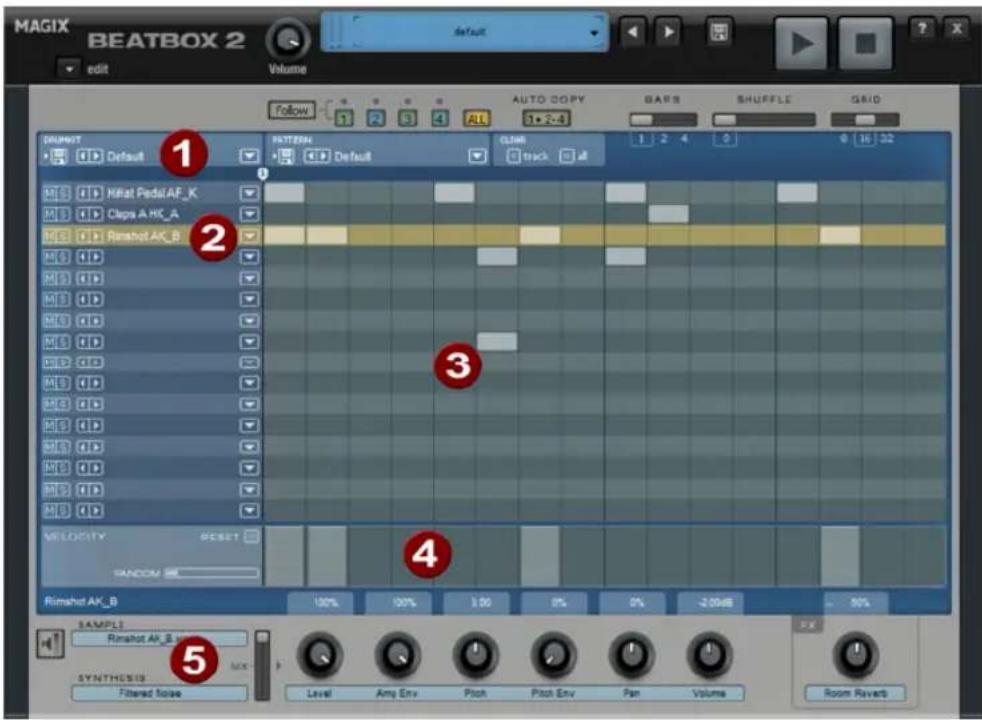
La BeatBox 2 en affichage ouvert
1 Drumkit: Dans cet espace, les Drumkits (seLECTIONs de plusieurs instruments de percussion) et les instruments de percussion isolés peuvent être charges.
Instrument de percussion selectionné : Les paramètres dans le secteur Synthese (6) et Velocité/Automatisation (5) se rapportent toujours à l'instrument de percussion selectionné.
3 Éditeur de motifs : cette fonction permet de programmer la séquence de battements. En haut, les motifs (séquences) peuvent être charges et enregistrés ainsi que divers paramètres pour l'affichage et les fonctions de l'éditeur de motifs. Le battement sera programmé dans la matrice. Une ligne correspond à un instrument de percussion, une colonne à une position de temps précise comprise entre une et quatre mesures. Si une case est cliquée, l'instrument de percussion est déclenché à cette position de temps.
Vitesse : dans l'emplacement vitesse, lessons pour les battements de l'instrument à percussion selectionné sont représentés sous forme de barres et peuvent être editedes de manière détaillée.
Synthese: c'est ici que vous pourrez(editer les paramétres de tonalité et le volume de l'effet de l'instrument à percussion sélectionné.
Ci-après, les diverses applications de la BeatBox 2 vont être décrites :
Drumkit
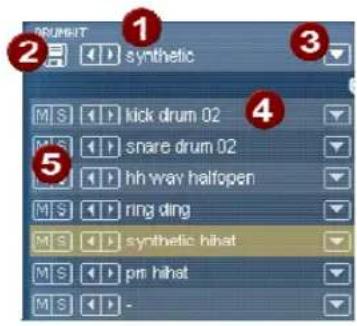
Dans cet espace, les Drumkits (selections de plusieurs instruments de percussion) et les instruments de percussion isolés peuvent être charges. Vous pouvez donc tester un motif déjàprogramme avec des kits différents ou bien échanger chaque instrument drum.
1 Sélectionner un Drumkit : avec ces commandes, vous pouvez passer en revue différents Drumkits. Un drumkit est une selection harmonisée d'instruments de percussion; par exemple une batterie rock ou des batteries électroniques à-la-TR-808. Par la modification des drumkits, il est possible de donner un autre son au rythme déjà créé.
Sauvegarder un Drumkit : Vous pouvez enregistrer la selection actuelle des instruments de percussion en tant que Drumkit avec cette commande.
3 Lieste de Drumkits: Un clic sur la flèche droite à côté du nom ouvre la liste complètes des Drumkits disponibles.
4 Sélectionner un instrument de percussion : Les commandes flèches fonctionnent de la même manière que celles du Drumkit. L'ordre des percussions dans le Drumkit peut être retrie avec le glisser-deposer.
Mute/Solo: la commande « Solo » lance un instrument de percussion Solo, c'est-à-dire les autres instruments de percussion en mode « Solo » passeront en mode silence. La commande « Mute » éteint un instrument de percussion.
Par glisser-deposer depuis l'explorateur Windows, vous avez la possibilité d'intégrer des sons d'effet ou de battement dans le drumkit actuel. Faites glisser un fichier WAVE sur un instrument de percussion pour creer un nouveau son Drum sur la base de cet échantillon. Ainsi, l'échantillon sera copié dans le fichier d'échantillons de la BeatBox 2 de sorte à ce que les instruments de percussion créés et les Drumkits soient réutilisables ultérieurement. Vous pouvez faire glisser aussi tout un dossier contenant des fichiers WAVE sur le Drumkit et de cette manière créé tout un kit sur la base des échantillons dans ce repertoire.
Menu contextuel
Un clic droit sur un instrument de percussion ouvre un menu contextuel :
- Copier/Coller : Vous pouvez copier un instrument d'une piste et le coller sur une autre.
Instrument vide: Un instrument vide est affché. Il ne produitaucun son, n'a pas de nom et sert à « ranger » des pistes non utilisées. -
Instrument par défaut : L'instrument standard est créé. Il a tous les paramètres standard pour toutes les formes de synthèses et sert de point de sortie pour vos propressons.
-
Réinitialisation de l'automatisation : certains paramètres de la BeatBox 2 contiennent des automatisations. Ce sont des modifications dynamiques de paramètres sonores comme par exemple des courbes de filtré ou des modifications de hauteurs de son. Cette commande vous permet de supprimer complètement ces dernières pour l'instrument sélectionné.
Commandes - éditeur de motifs

Motifs : avec les commandes <> , vous pouvez passer en revue les différents motifs. La flèche de droite ouvre une liste de tous les motifs disponibles. Avec la commande « Enregistrer », le motif en cours sera sauvégardé.
Effacer Piste / Tout : tous les événements de l'instrument sélectionné (Piste) ou bien tous ceux du motif (Tout) seront ontés en un clic de cette commande.
3 Sélection de mesure : la mesure à éditer peut être seLECTIONnée avec la commande-chiffre correspondante. La commande « Suire » définit si l'affichage d'une mesure suit la mesure actuellement jouée. Tout montre toutes les mesures du motif.
« 1 >2-4 » Auto Copie : Si plus d'une mesure a ete parametrée en tant que longueur de motif, le mode « Auto Copie » entraine le déplacement automatique des notes de percussion places dans la première mesure dans les mesures suivantes. Cela simplifie etalement la creation d'un battement continu dans une longueur de boucle de 4 mesures. Les notes placees dans les mesures suivantes ne sont pas touchees par la fonction Auto Draw, de sorte à ce qu'une variation puisse etre dessinee facilement par exemple seulement dans la quatrieme mesure.
5 Mesures : un motif de percussion peut atteindre au maximum 4 mesures. Les petites réglettes permettent de régler la longueur.
Shuffle: ces réglettes modifiert le timing de la BeatBox 2. Lorsque la réglette est déplacée vers la droite, le 1/8ème sera de plus en plus joué comme des triples croches. Si cela vous parait trop abstrait - n'hésitez pas à tester, au moins avec une figure HiHat 1/16ème qui vous montrera clairment ce que peut faire la réglette Shuffle!
7 Grid: la résolution temporelle de la BeatBox peut être configurée. Au besoin : 1/8ème de notes (pour des rythmes très simples), 1/16ème (préconfigure) et 1/32ème (pour des projets plus raffinés).
Matrice- Editeur de motifs
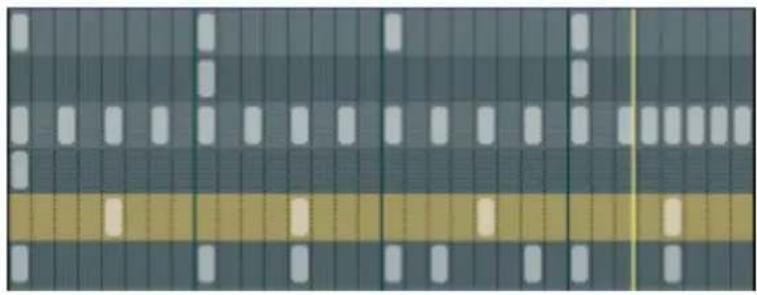
C'est le cœur de la BeatBox. En un clinc sur une position au besoin dans la matrice, vous pouvez creer et supprimer des notes de percussion (Events). En cliquant et faisant glisser, des suites de notes peuvent etre ajoutees. Cela facilitte la creation de DrumRolls (roulements de tambours) avec la fonction fonctions d'edition de la vitesse (voir page 117) (velocite).
En maintainant la touche SHIFT enforcée, un rectangle, avec lequel les notes se trouvant dans ce dernier sont sélectionnées, peut être activé. Vous pouvez copier ces notes en les faisant glisser vers une nouvelle position. Si vous appuyez en plus sur la touche CTRL, les notes restent à leur nouvelle position. Vous pouvez supprimer toutes les notes sélectionnées avec un clic droit.
eux commandes spécifiques sont à disposition pour la sélection :
Maj + double cliC Tout selectionner dans la mesure cliquee.
CTRL + Maj + double clié Sélectionner tout
Un simple cli c suspend la selection. Cette selection est automatiquement desactivee égarlement après avoir eté copiee. Si vous voulez conserver la selection, maintenez enfoncée la touche Shift pendant que vous copiez.
Commandes clavier
Vous pouvez utiliser de nombreuses fonctions de la BeatBox 2 avec le clavier. Par exemple, un battement peut être introduit dans le motif en cours avec la touche entrée. Ci-après, une liste complète de toutes les commandes clavier :
Général
Commande
clavier
Ouvrir /fermer l'éditeur e
Options - éditeur de motifs
《1>2-4》AutoCopie a
Suivre
f
Afficher mesure 1..4 1..4
Afficher toutes les mesures 0
Grille plus fine/floue +/-
Instrument de percussion selectionné
Précedent/suivant Flèche vers le haut / vers le bas
Aperçu
p
Entrée en direct Touche Entrée
Mode silence (Mute) actif/inactif m
Solo actif/inactifs
Vitesse
L'emplacement Vitesse sert à éditer la vitesse de chaque note drum en fonction de l'instrument à percussion sélectionné.

1 Réinitialiser : cette commande place lessons à 100%
Accès aléatoire : avec ce paramètre, vous pouvez ajouter des différences aléatoires aux vitesses configurées. Les battements sonneront ainsi de manière plus naturelle.
3 Vitesse : pour chaque note définie de l'instrument de percussion selectionné, la vitesse est représentée par la hauteur de la barre et peut être modifiée avec la souris. Plusieurs barres peuvent être également modifiées simultanément, voir Édition de valeurs de vitesse (voir page 117).
Édition de valeurs de vitesse
Maintenez la touche SHIFT enforcée et sélectionnez avec la souris un nombre de barres.eux commandes spécifiques sont à disposition pour la sélection :
Maj + double cliC Tout selectionner dans la mesure cliquee. CTRL + Maj + double cliC Selectionner tout
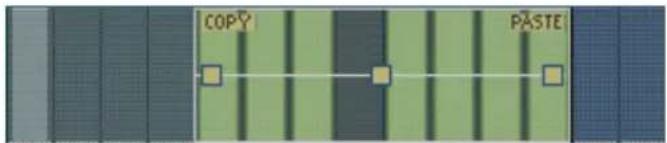
Copiez avec la commande « copie », copiez la sélection dans le presse-papier. Si vous ajoutez dans cette piste d'édition (ou dans une autre) une nouvelle sélection, vous pouvez également ajouter les notes avec la fonction « coller ». Si la sélection cible est plus grande que le contenu du presse-papiers, l'opération sera repétée une nouvelle fois. Ainsi, vous poupez copier rapidement un passage court sur la longueur totale du modele.
Vous pouvez editor les valeurs de vitesse avec les trois poignées.
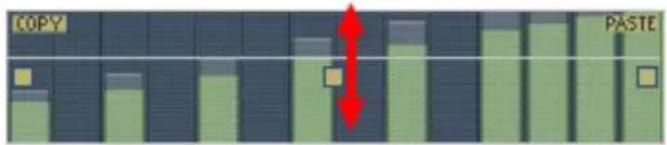
Avec la poignée du milieu, vous pouvez augmenter ou diminuer les valeurs en commun.
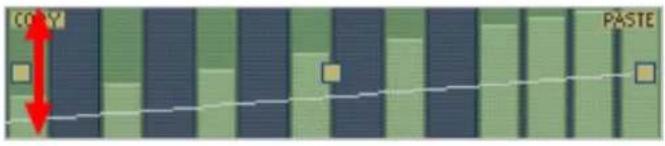
Avec les poignées gauche et droite, les valeurs peuvent être masquées.
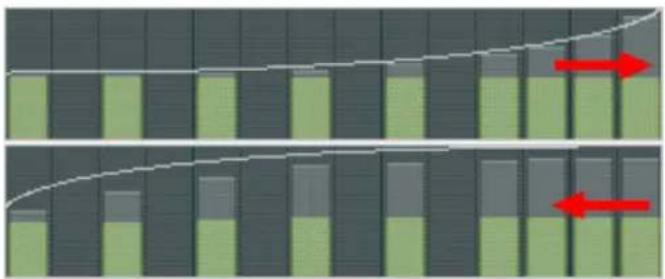
Si en plus vous déplacez les poignées horizontally, vous pouvez modifier la forme de courbe de la transition.
Un simplecies dans l'emplacement de vitesse supprime la selection.
Remarque : une selection de valeurs de vitesse a le même effet que la selection des notes correspondantes dans la piste d'éditeur de matrice.
Synthétiseur
Dans la partie inférieure de la BeatBox, vous pouvez configurer le son de l'instrument de percussion selectionné.
La synthèse de la BeatBox 2 est composé d'un échantillonneur Drum et d'un synthétiseur. Pour le synthétiseur, trois modèles différents de synthèse sont possibles : « Phase Distorsion Synth » (synthèse FM), « Filtered Noise » et « Physical Modelling » (modelage physique). Le signal mélange des deux composants est alors étité par un filtré multi-mode. Une courbe enveloppe (« Envelope Generator ») contrôle des modulations temporelles dans tous les composants.

1 pré-écouter un instrument de percussion
Mix: rapport de melange entre l'échantillonneur de percussion et le synthétiseur.
3 Reglette de paramètre: respectivement 6 paramètres de sonorité d'un son drum peuvent être régés et automatisés directement via la reglette de paramètre. Ces paramètres dépendent du son drum charge.

Intensité : chaque instrument de percussion de la BeatBox 2 est doté d'une unité d'effet qui est intercalée à la suite de la création et de l'édition de son. Ce type d'affets est dépendant du son drum choisi.
Loop Designer
Le Loop Designer réunit les deux éléments stylistiques marquants du genre Drum'n'Bass en un apparéil : des rythmes endiablés et des lignes de basseronronnantes. Le Loop Designer permet de produit des sons Drum'n'Bass authentiques, sans connaissances préalables dans ce domaine. Il remplace la « Drum'n'Bass-Machine » utilisé dans les versions précédentes.
Astuce : pour le Drum'n'Bass, le tempo est en général compris entre 160 et 180 BPM. Le Loop Designer convient également très bien pour d'autres genres musicaux, par exemple pour le BigBeat (120 BPM) ou le Trip-Hop (80 - 90 BPM).
Loop Designer : vue d'ensemble
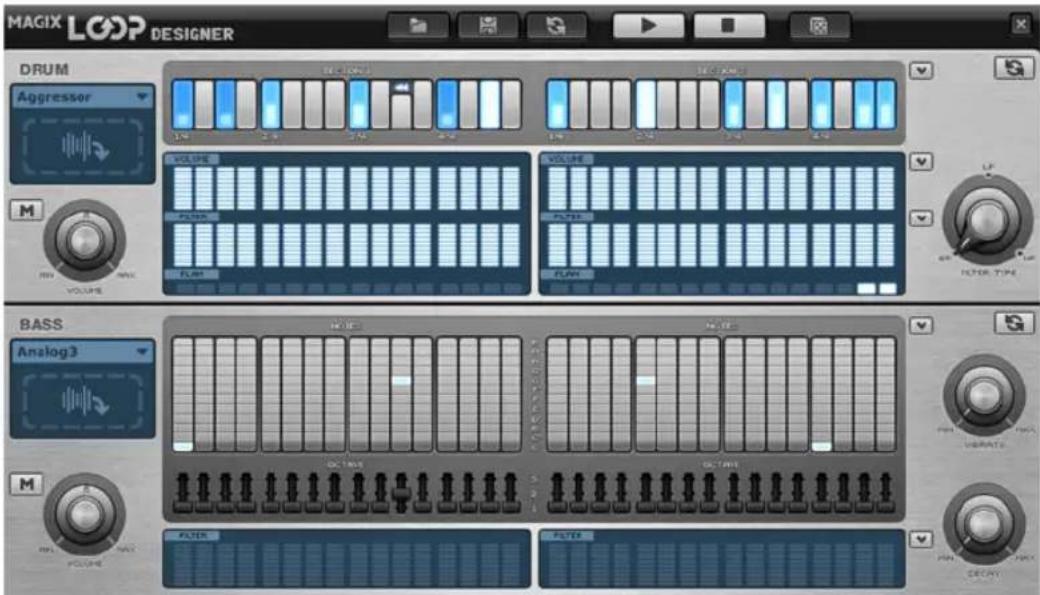
La partie supérieure du synthétiseur commande la section des rythmes, la partie inférieure permet de régler les basses. Le symbole « M » sur le bord gauche permet de faire passer les deux sections en mode muet. Vous pouvez ainsi désactiver la section des basses afin de n'importer que le breakbeat de la section des percussions dans l'arrangement. Lors d'un mixage de l'arrangement, seule la section des percussions sera incluse dans le fichier de mixage. À côté, vous avez le curseur de volume qui permet de définir le volume des deux sections.
Les boutons « Lecture » et « Stop » permettent de pré-)couter ou d'interrompre vos créations Drum'n'Bass.
Autres boutons :
Charge un motif precedemment enregistré avec tous les paramètres.
Enregistre un motif.
Annule tous les paramètres définis dans l'ensemble des sections.
Cree des paramètres de motif aléatoires dans les deux sections. Vous pouvez modifier les paramètres ultérieurement si vous le souhaitez.
Section batterie (moitié supérieure)
Permet de produit très simplement des breakbeats de type Jungle complexes aux sonorités fidèles. Ils sont produits dans des studios professionnelnels en divisant des boucles de percussions en de nombreux petits extraits qui sont ensuite assemblés dans un autre ordre. Le Loop Designer facilité grandement ces procédures de travail fastidieuses.
La nouvelle suite est définie sur la rangée supérieure, la série « Steps ». Les cellules grises désignent les différentes portions (temps) qui constituent la boucle.
Cliquez sur l'une des cellules grises pourCHOISIR une autre note ou un autre type de lecture. Les differentes notes sont representees par une barre claire qui « grandit » vers le haut a chaque clic. Donc, a chaque fois que vous cliquez sur une cellule grise, la barre grandit d'un palier.

1 sur 4 : lecture de la boucle de batterie à partir de la première note
2 sur 4: lecture de la boucle de batterie à partir de la deuxieme note
3 sur 4: lecture de la boucle de batterie à partir de la troisième note
Barre pleine : lecture de la boucle de batterie à partir de la quatrième note
Symbole retard : litre en arrêté à partir de cette position
Symbole stop : interrompre la lecture





Utilisez le bouton droit de la souris pour supprimer les paramètres d'une cellule Step ; la boucle de batterie est lue dans l'ordre original.

Le bouton de la double-flèche génére un ordre de steps aléatoire. Vous pouvez modifier ce rythme comme vous le souhaitez.
Cliquez sur le champ bleu dans la partie gauche de la section de batterie pour ouvrir une menu pop-up dans lequel vous pouvez désir la sonorité de la boucle de batterie. Si vous sélectionnez une autre boucle de percussions, elle sera importée et lue selon le mode de lectureprogramme.
Astuce : vous pouvez également insérer une boucle d'un Soundpool ou d'un fichier Wave dans le Loop Designer. Pour cela, Sélectionnez la boucle ou le fichier de votrechoix et insérez-la/le dans le champ par glisser-deposer.
Dans le champ situé sous la rangée « Steps», vous pouvez définir la manière dont vous poulez modifier la boucle. L'intensité du réglage est définié au moyen d'une commande similaire au créè-titre. Plus la barre est haute, plus son action sur la boucle est prononcée. Le bouton Gauche de la souris permet de définir les valeurs avec précision. « Volume » modifie le volume (plein = fort, vide = bas), « Filtre » modifie l'intensité du filtré (plein = clair, vide = sourd). Dans la série « Flam », vous pouvez decide de jour la note deux fois rapidement à cette position. Vous pouvez ainsi programmer des Rolls et Fill-Ins.
Le bouton fléché supérieur, situé sur le bordroit, permet de charger des paramétres de motif prédéfinis. La boucle initialement configurée n'en est pas modifiée. Les deux boutons fléchés inférieurs proposent des prêrglages sous forme de courbes standard pour le « Volume » et le « Filtre »
Le curseur « Type de filtrre » permet deCHOISIR la sonorité du filtré: « BP » pour « Bandpass » (passe-bande), « LP » pour « Low Pass » (passe-bas) et « HP » pour « High Pass » (passe-haut).
Section basse (moitié inférieure)
La section basse permet de produit des lignes de basse.
-
La première suite, la suite « Notes », permet de définir la suite de notes, c'est-à-dire la gamme. Sélectionnez une cellule en un clic; la note la plus BASSE est représentée en bas et la note la plus haute en haut. Vous pouvez supprimer la cellule avec un clic droit.
-
Dans la suite « Octave», il est possible de définir l'octave des basses. Les positions du curseur correspondant aux différentes octaves. Si le curseur est en bas, il produit une note grave; s'il est en haut, il produit une note aiguë. S'il se trouve au milieu, la tonalité est équilibrée.
Comme pour la section de batterie, vous disposez ici aussi des boutons fléchés sur la droite, qui vous permettent d'ouvrir des motifs préreglés, et du bouton de la double fléche pour le réglage aléatoire des valeurs. Le filtre se règle lui aussi comme dans la section de batterie. Le bouton fléché à côte de la zone du filtre permet de sélectionner des préreglages sous forme de courbes standard.
Le champ de selection bleu sur le côte gauche permet de définir le son de la basse. Comme pour la section de batterie, vous pouvez insérer des boucles et des échantillons WAV dans le champ par glisser-deposer.
De plus, vous dispose de deux curseurs à droite pour la modification de la sonorité :
le curseur « Vibrato » permet de faire oscillator la tonalité du son de basses. Si le curseur est situé tout à fait à droite, le son vibre davantage, et s'il est situé tout à fait à gauche, la tonalité ne change pas du tout.
Le curseur « Decay » permet de définir la durée du son. Tout à droite, le son s'arrête assez brutalement (au bout d'1/4 de seconde environ), et à gauche, le son résonne longtemps.
LiViD - Little Virtual Drummer
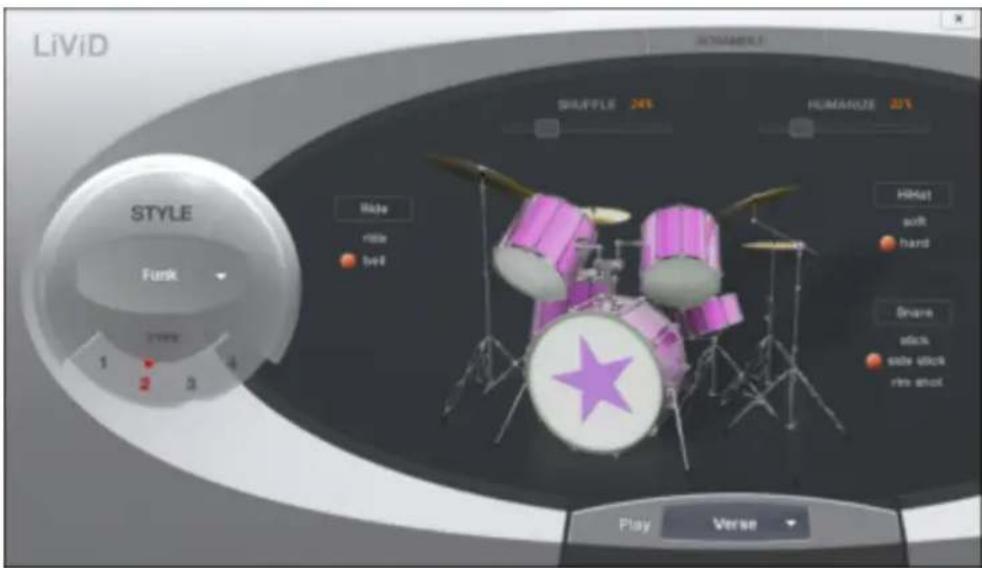
MAGIX LiViD est une grande aide lors de la création de chansons. Selon quelques directives seulement, il joue une piste de batterie complète avec intro, strophe, refrain, fill-in, etc... et définit exactement la structure du morceau complet. Les « Stereo Drum Samples » brillants insérés par les professionnels de studio et un « Humanize » progressivement régliable assurent un sentiment « drum » réel et un son parfait.
Sélectionnez un de quatre styles (Pop, Rock, Funk, Latin) qui est divisé en quatre sous-styles, en outre de six parties de chanson par Style/Substyle (Intro, Verse, Bridge, Chorus, Outro, Fill-in).
Scramble: de manière interne, une suite aléatoire de quatre pattern à une mesure est généraee par Style/Substyle/Songpart, le « scramble » générae une nouvelle suite.
Shuffle: déplace la deuxième et la quatrième double croche d'un beat progressivement vers l'arrête (100% = triolique).
Humanize: déplace la position de tous les événements de manière aléatoire vers l'avant/l'arrière ou pas du tout.
Attention : les déplacements ne sont que très faibles et ne sont audibles clairment qu'en partie!
Snare : modifier le type de frappe de « snare » entre « normal », « side stick » (coup sur le bord lorsque le stick est posé sur la peau) et « rim shot » (coup sur le bord et la peau en même temps).
Exception: le niveau de velocité le plus bas de snare demeure toujours normal (« Ghost Notes »).
Hi-Hat: modifier le type de frappe de la snare entre « soft » (pas ouverte) et « hard » (ouverte à moinsé). Exception: Hihat complètement ouverte (Pop, Typ1, Verse).
Ride : modifier le type de frappe de la cymbale ride entre « ride » (au bord) et « ride bell » (sur le sommet de cymbale).
ROBOTA
Le Robota est une batterie informatique à quatre voix avec une production de sons analogiques virtuels et de sons fondés sur l'échantillonnage. La procédure de production des sons analogiques virtuels est la suivante : les sons sont synthétisés en temps réel, c'est-à-dire produits à l'aide d'un synthétiseur. On obtient ainsi les sons analogiques classiques des batteries comme la Roland TR-808, TR-909, mais aussi des modèles plus modernes de ce type d'instrument, comme la Korg Electribe ou la Jomox X-Base. La production des sons fondée sur l'échantillonnage signifie que les échantillons (des enregistrents de sons de batterie mais aussi d'autres enregistrents) sont charges et utilisés comme base pour creator des sons.
Après la sélection de la production de cessons élémentaires, lessons de chacune des 4 voix ou « instruments » peuvent être retouchés et entièrement transformés grâce à des régulateurs (modulateurs) très efficaces.
Le Robota est activé au moyen d'un séquenceur d' étape intégrant une programmation avec témoin de fonctionnement. 4 impulsions de quart de temps (ou 2 impulsions de huitière de temps) sont alors commutées en boucle. À chaque position d'impulsion peut être attribuée une position de lecture via un simple clic de bouton. En mode « Evénement », les instruments sont répartis sur la trame des impulsions. En mode « Instantané », différents réglages sonores peuvent être également assignés aux instruments.
Création de sons
Les quatre instruments du Robota sont élaborés à l'identique. Chaque instrument peut créé tous les types de sons de batterie, depuis les cymbales charleston jusqu'à la grossse caisse.
Pour la production dessons elementaire de I'instrument, il fautchosirentre:
- un oscillateur avec forme d'onde sélectionnable (sinusoidale, triangulaire ou en dent de scie)
- un échantillon.
Un générateur de bruit (parasite) peut également être ajouté. L'oscillateur possède une courbe d'enveloppe de la hauteur du son et une courbe d'enveloppe du volume acoustique (attaque/déclin). Il peut en outre être modulé selon la fréquence et l'anneau. La profondeur de modulation est commandée par le paramètre des courbes d'enveloppe (Fm/ann déc). Une section « LO-Fl » vient alors se joindre au dispositif, comportant la distorsion (rectification), la réduction du début binaire (écrasement) et
la réduction du taux d'échantillonnage. La puissance des effets « LO-FI » peut également se commander temporairement via une courbe d'enveloppe (dec lofi). Un filtré à modes multiples (passe-bas/passe-bande/passe-haut) vient se raccarder, avec une pente des fronts de 12/24 db, auchioix. Par ailleurs, il est possible d'associer un filtré à peignes. La fréquence du filtré peut aussi être modulée via une courbe d'enveloppe. Enfin, un compresseur (réac comp) à puissance et comportement réglables ainsi qu'un système de simulation de l'amplification à tubes prènnant en charge la pression indispensable.
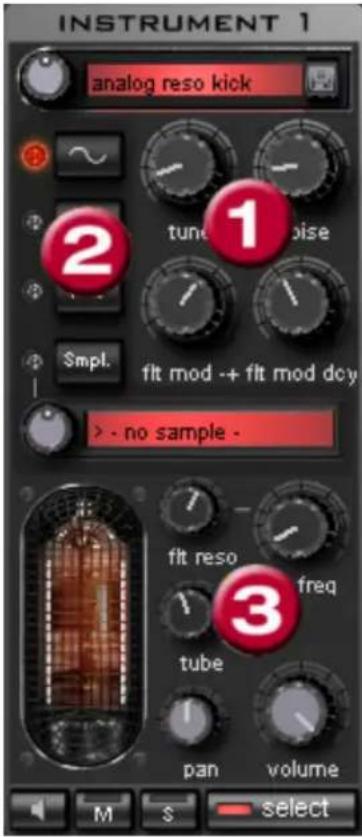
Pour simplifier, il n'est pas possible de modifier tous les paramétres (1) pour un même son, mais seulement ceux qui sont utiles pour le son sélectionné (Snare, Kick, High Hat, etc.). Il existe quatre paramétres variables sélectionnés, qui coincident exactement avec le son preset sélectionné. Forme d'onde de l'oscillateur (2): vous pouvez définir ici la forme de l'onde de l'oscillateur (sinusoidal, triangulaire, en dent de scie). Si « Smpl » est sélectionné, vous pouvez selectionner un échantillon à l'aide du bouton rotatif à l'infini, soit un son de batterie précédemment enregistré. Les échantillons sont, du reste, enregistrés dans le repertoire /Synth/robota/samples/. Vous pouvez également enregistrer vos propres échantillons dans ce repertoire en le sélectionnant dans la liste.
(3): les options systématique régibles pour chaque voix sont : Coupure filtré (voir page 126), Résonance (voir page 126), Tube (voir page 126), Volume et Panoramaque. (voir page 126)

Avec « select », vousCHOISSEZ l'instrument de retouche dans le séquenceur d'etape.
Avec « M » vous mettez l'instrument en mode muet, avec « S » en mode solo.
Via le bouton Haut-parleur vous pouvez préécouter l'instrument.
Section Master
Via l'option Volume, vous reglez le volume acoustique global du Robota. L'option « Distorsion » ajoute une déformation régiable des tubes afin de rendre le son encore plus impressionnant et plus sale. Le créte-mètre sert à contrôler le niveau de sortie. S'il oscille dans la zone rouge, réduisez le volume acoustique global.
Scheme de production sonore Robota

Vous trouverez ici un schéma de voix Robota avec description de tous les paramètres de commande.
Definit l'intensité de la retombée de la tonalité.
Tune (Ton)
Definit la tonalité de base de l'instrument.
Le Shaper ajoute des éléments de fréquence supplémentaires au son original de l'oscillateur en modifient artificièlement les formes des courbes. Une onde sinusoidale (shape=0) peut être transformée en onde rectangulaire (shape=max).
Oscillator Waveform (vagues)
La forme de l'onde de base de l'oscillateur est selectionnée parmi les échantillons d'ondes sinusoidales/triangulaires/en dent de scie. Lorsque « échantillon » est sélectionné, vous pouvez, à l'aide du régulateur continu, sélectionner un échantillon, c'est-à-dire un rythme préenregistré. Vous trouverez les échantillons dans le repertoire ./Synth/robota/samples/ (échantillons). Les échantillons que vous enregistrez dans ce réseau apparaissent dans la liste de selection.
Noise (bruit)
La relation entre la sonorité de l'oscillateur et le générateur de bruits est définie ici.
Attaque
La durée de montée de l'enveloppe du volume. Plus la valeur est élevé, plus faisle sera I'augmentation de la sonorite. La valeur d'attaque est également valable pour les effets Lo-Fi et I'enveloppe filtré.
Decay (déclin)
La durée de retombée de l'enveloppe de volume après le pic. Plus la valeur est élevé, plus l'instrument retentira lentement.
Fréquence de base de la modulation de fréquence ou modulation de phase.
FM Level (fm lvl)
Sur une fréquence basse, la modulation FM produit une vibration du son. Sur une fréquence haute et niveau plus bas, la FM produit un son de cloche. Sur un niveau plus élevé, on obtient dessons métalliques et enfin des éléments sonores bruyants.
La modulation de phase produit des fréquences secondaires typiques.
Temps de déclin de la modulation FM/de phase. Lors d'un petit déclin, seul le début du rythme est concerné par la modulation.
Rectify (rectifier)
Distorsion du signal audio
Crush
Réduction du début binaire. Des paramétrages plus importants permettent d'entendre des artefacts numériques.
Reduction du taux d'échantillonage. Parfait pour produit des sons « vieille école » sur d'anciennes machines Drum numériques. Plus la valeur est élevé et plus le son sera sourd.
Constante du temps de déclin des trois effets Lo-Fi pour « salir » le son. Lors d'un petit déclin, uniquement le début du son rythmique est affecté par les effets Lo-Fi. Vous pouvez ainsi agrémenter de manière intéressante le Kick d'un Kick Drum.
Modes filtre (flt mode)
Mode du filtrre : filtré passer-bas (LP) - tous les éléments du son situés au-dessus de la fréquence rectangulaire sont filtrés. Filtre passé-bande (BP) - tous les éléments du son situés au-dessus et au-dessous de la fréquence rectangulaire sont filtrés. Filtre passer-haut (HP) - tous les éléments du son situés au-dessous de la fréquence rectangulaire sont filtrés. Le mode, fixé dans les presets, ne peut être modifié.
Fréquence du filtré (flt freq)
Fréquence de coupure effective du filtré.
Résonance du filtré (flt reso)
Il y a résonance du filtré si d'autres éléments du son sont ajoutés à la fréquence de coupure effective du filtré. Lorsqu'il y a haute résonance, le filtré peut devenir lui-même oscillateur.
Modulation - / + du filtré (flt mod + +
Définit la puissance et la direction vers laquelle l'enveloppe filtre déplace la fréquence du filtré.
Filter-Modulation decay (flt mod dcy)
Temps de déclin de la modulation du filtré. Des petites valeurs par grande résonance produit un grésillement du filtré. Pour des valeurs plus grandes, on obtient une distraction du temps du filtré typique.
Définit la dépendance de la profondeur de la modulation du filtré par rapport à la vitesse des notes. Si vous augmentez cette valeur, Les battements fortsroduiront un trace du filtré plus puissant que les battements plus doux.
24dB
Le filtré travaillé avec des transitions de 12 db ou 24 db. Le mode, fixé dans les presets, ne peut être modifié.
Comb Filter (combfilt on)
Vous pouvez activer un filtré en peigne. Il s'agit d'un déclin réfléchi qui produit des sonorités résonantessemblables à une corde pincee. La temporisation et la puissance de la réponse sont étroitement liées aux paramétres du filtré (fréquence et résonance). Le filtré en peigne, fixé dans les presets, ne peut être modifié.
Compresseur
Définit la puissance du compresseur. Vous pouvez ainsi augmenter l'« impression » des sonorités Drum.
Définit le temps de réponse du compresseur. Plus la valeur est faible, plus le compresseur ajustera rapidement le volume.
Tube
Définit la puissance de la simulation de l'amplificateur. Il « sature » le signal de sortie de la voix et génére en peu de paramètres une sonorité chaude, qui, lors d'uneutilisation plus poussaee, peut passer à un effet « sale »
Volume/Pan
Définit le volume et la position panoramicique de l'instrument Drum.
Sequencer

Pour les motifs de batterie, c'est la programmation traditionnelle à témoin de fonctionnement qui est employée comme système de commande, étant donné que
Dans la pratique elle est utilisé sur toutes les batteries informatiques et boîtes à rythme classiques. Le séquenceur d' étape comporte 16 boutons-paliers différents avec des diodes qui correspondent chacune à une subdivision d'une impulsion. Quart ou huitière (une demi-impulsion est alors représentée systématiquement). Un bouton lumineux correspond au déclenchement de l'instrument à cet emplacement de l'impulsion (= étape). Un clic gauche active l' étape, un autre clic gauche la désactive à nouveau.
Un motif comprend au maximum 4 impulsions. La longueur peut etre selectionnée via le petit pouvoir sur la cordure du bouton.

L'impulsion à retravailler peut être selectionnée via le bouton « Éditer » correspondant. Le bouton « Suite » permet de déterminer si la presentation de l'étape d'une impulsion suit l'impulsion en cours de lecture.
« 1>2-4 » Auto Draw : si plus d'une mesure a eté activée comme modèle, le mode « Auto Draw » se charge de définir les notes de batterie, qui ont été définies dans la première mesure, également automatiquement dans les mesures suivantes. Il devient ainsi très facile de creer un battement continu à partir d'une boucle de 4 mesures. Les notes qui sont définies dans les mesures suivantes ne sont pas prises en compte par Auto Draw, de sorte que vous pouvez creator une variation dans les quatre mesures, très aisément.
Pour programmer un nouveau motif :
- selectionnez la durée du motif à l'aide du poussoir;
-
selectionnez le mode « Événement »;
-
si vous editedz alors qu'une reproduction est en cours, coupez de préférence la « Suite ». Choisissez l'impulsion à retoucher via les boutons « Éditer »;
- avec l'option « Sélectionner », désisissez l'instrument à retoucher;
- le bouton « Nettoyer barre des tâches » permet d'effacer toutes les étapes de l'impulsion pour l'instrument sélectionné;
-
activez les boutons d'etape correspondants grâce au régulateur de « Vitesse » vous pouvez ajuster au préalable la puissance d'action pour un rythme à composer ;
-
repetez la Procedure avec les autres instruments.
Instantanés
Les paramètres sonores en cours d'un instrument peuvent être mémorisés sur ce qu'on appelle des « instantanés » à chaque emplacement d'impulsion. Vous pouvez ainsi créé des modifications sonores très dynamiques au sein de la boucle.
Pour automatiser un instrument de batterie avec des instantanés :
- mettez le mode Edition en position « Instantané » :
- si vous editedz alors qu'une reproduction est en cours, coupez de préférence la « Suite ». Choisissez l'impulsion à retoucher via les boutons « Editor »;
- sélectionnez un instrument et modifiez-en le son en fonction de vos presentations. À tout moment, vous pouvez contrôler le son d'un instrument, et ce même lorsque la reproduction est arrêtée, enclinquant sur le bouton du haut-parleur;
- sauvegardez le son comme instantané sur l'un des boutons d'étape ;
- modifiez maintainant le son de l'instrument et enregistrez la configuration sur d'autres boutons d'etape.
Attention : les modifications de paramétrage n'interviensent pas de manière abrupte, mais sont effectuées en fondu en interne afin d'éviter toute rupture. Si deux instantanés avec des différences de paramétrage importantes se trouvent trop pres l'un de l'autre, lessons de batterie donneront un son autre que celui escompté lors de la lecture du motif.
-
Lorsque la reproduction est stoppée, vous pouvez passer d'un instantané à l'autre grâce aux touches fléchéées.
-
Activez à présent l'automatisation instantanée via l'options « On »
Réglage du Groove
Le secret de battements « groove » tient dans le fait que les battements simples sont ralentis ou anticipés par certains motifs.

Robota propose les preset Groove Velocity et Groove Swing. Groove Velocity contient pour chaque étape d'une mesure un certain offset, pour lequel la force de la frappe est augmentée ou diminuée. Groove Swing contient pour chaque étape d'un déplacement temporel pour lequel l'étape est ralentie ou anticipée. Le résultat est un séquence de batterie nettement plus vivante. L'intensité de l'effet peut être définie avec la réglette %.
Configurations,jeux debatterie,pré-réglages et motifs
Chaque son instrumental est mémorisé dans un pré-réglage
Les pré-réglages des quatre instruments sont enregistrés conjointement sous un jeu de batterie.

Toutes les informations concernant les notes et les instantanés sont sauvegarde(e)s dans un motif.
Tous ces éléments combinés (jeu de batterie + motif) forment une configuration.
Charger/Enregistrer
Les pré-reglages,iaux de batterie,motifs et configurations peuvent etre selectionnés via le regulateur continu pres du champ d'affichage. Pour effectuer une sauvegarde, cliquez sur le bouton « Enregistrer ».Vos pouvez alors indiquer un nouveau nom dans le champ de saisie. La touche « Entree »permet de réaliser la memorisation effective.
Attention: un jeu de batterie n'enregistre que les noms des pré-réglages, pas les paramètres en eux-mêmes. Si vous avez créé vos propres sons de batterie en modifiant les pré-réglages existants, et que vous souhaitez les enregistrer en tant que jeu de batterie, vous devez tout d'abord sauvégarder les sons de batterie comme nouveaux pré-réglages puis memoriser le nouveau jeu de batterie! La même procédure vaut pour les configurations, qui ne contiennent que les noms des motifs et des yeux de batterie.
De même, enregistrez toujours (si nécessaire) dans l'ordre chronologique suivant :
Pré-réglage > Jeu de batterie > Motif > Configuration.
Cette précision n'est bien entendu valable que pour la création de vos propres «modeles»; lorsque vous sauve gardez votre arrangement tout a fait normalement, c'est toujours le statut en cours complet (synthétiseur + séquenceur) du Robota qui est méorisé et ultérieurement correctement charge avec l'arrangement.
Atmos
Avec Atmos, vous pouze recreer simplement des bruits environnants fideles à la nature comme la pluie ou l'orage, des animaux ou encore la circulation routière.
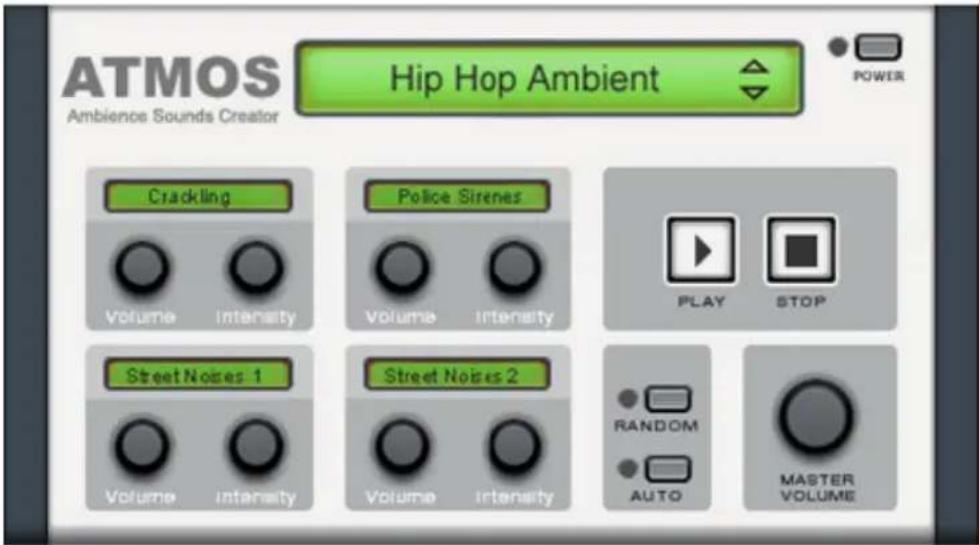
- Sélectionnez la catégorie supérieure en haut de la fenêtre. Sélectionnez ensuite le thème de la catégorie qui vous interesse (par exemple « Pluie et tonnerre »).
- Au milieu de la fenêtre se trouve une série d'éléments de commande, avec lesquels vous pouvez creator l'ambiance désirée. Chaque élément de commande dispose d'un titre (Tonnerre, par exemple) et de deux boutons rotatifs « Volume » et « Intensité ». Réglez le volume de l'élement avec le curseur Volume. Le curseur Intensité contrôle, selon l'élement de commande, les propriétés sonores correspondantes. Par exemple, avec « Tonnerre », vous pouvez définir ici la fréquence des coups de tonnerre et des éclairs.
- En bas à droite de la fenêtre se trouve un bouton de volume Master qui permet de définir le volume général du synthétiseur. De plus, vous y trouverez également le paramètre « Aléatoire ». Il vous permit de modifier les paramétres des éléments de commande de manière aléatoire.
Plugins Synthétiseur
MAGIX Music Maker 2013 fournit avec Vita et Revolta 2 deux synthétiseurs logiciel basés sur la technologie du plugin VST (voir plus bas). Ils se différencient des autres synthétiseurs actifs à partir des objets -Synth :
- Les Plugins d'instruments VST (VSTi) n'ont généralement pas de séquenceur et sont commandés via les objets MIDI.
-
Les instruments VST sont toujours charges sur une certaine piste, tous les objets MIDI de cette piste permettent de commander l'instrument VST. Les objets MIDI ne peuvent pas etre déplacés entre les pistes librement comme les objets Synth.
-
Les effets peuvent être appliqués uniquement au niveau des pistes.
Mais grâce aux commandes MIDI dans l'éditeur MIDI de MAGIX Music Maker 2013, ils sont largement plus simples à utiliser et des séquences peuvent être enregistrées (voir page 88) par le clavier MIDI.
Que sont les Plug-Ins VST et DirectX?
Un Plug-In est une section independante d'une application logicielle qui peut être ajoutée à un autre programme, pour élargir sa gamme de fonctions. Differents standards pour l'intégration des Plug-Ins ont été développés au départ, mais notamment les formats VST et DirectX sont largement diffusés.
VST sont les initiales de « Virtual Studio Technology » (Technologie de studio virtuel) développé par la société Steinberg à qui l'on doit le fameux logiciel Cubase. Les PlugIns VST offrent une manière élégante de copier et de creator des dispositifs virtuels qui sont normalement utilisés dans les studios d'enregistrement.
DirectX est un standard développé par la société Microsoft pour des Plug-Ins similaire aux Plug-Ins VST.
Les avantages :
- L'acquisition de processeurs externes ou de dispositifs d'effets couâteux n'est plus nécessaire.
- Il n'est plus obligatoire d'acquerir une carte audio couteuse pour des enregistements de haute qualité provenant d'appareils externes.
- Les instruments VST et les effets VST/DirectX sont offerts par beaucoup de tiers à des prix comparativement abordables ou même souvent gratuitement.
Les désavantages : Tous ces Plug-Ins demandent une haute performance informatique. Plus il y a de Plug-Ins à utiliser, plus performant doit être l'ordinateur. La performance informatique nécessaire dépend aussi, bien entendu, de la taille, la condition et la complexité des Plug-Ins.
Définir des instruments VST
Les instruments VST sont charges via le Mediapool. Ils sont affichés dans la partie inférieure des paramètres « Synthétiseur » (Piste synthétiseur).
Si vous avez installé MAGIX Music Maker 2013 récemment, aucun synthétiseur ne sera affché (hormis les synthétiseurs compris dans le programme). Vous devez d'abord préciser le dossier dans lequel Music Maker doit chercher les instruments VST. Vous pouvez installer les plugins VST dans n'importe quel dossier de votre disque dur.
Cliquez sur « Ajouter » (sur la droite du Mediapool) et cherchez votre dossier VST. Si vous utilisez déjà d'autres programmes avec des plugins VST et que vous avez deja créé un dossier pour vos plugins VST, vous pouvez indiquer ce dossier. Vous pouvez à
tout moment ajouter un dossier supplémentaire si vous avez installe des plugins dans un autre dossier, les plugins qui ont ete identifiés une fois etant toujours retrouvés, independamment du chemin definite. En cliquant sur OK, Music Maker va scanner le dossier à la recherche de plugins qui seront ensuite disponibles dans le Mediapool.

Vita et Revolta 2 (uniquement dans la version Premium) disposent de leur propre symbole dans le Mediapool, tous les autres instruments VST ont un symbole standard. Pour définir des instruments VST, réalisez un glisser-deposer pour ajouter le synthé VSTi dans une piste libre de l'arrangeur.
Un objet MIDI prédéfini s'affiche alors dans la piste correspondante et l'éditeur MIDI s'ouvre.
Vous pouvez également définir les sons du Vita et Revolta 2 (Premium seulement) via le menu Instruments dans la boîte de piste en sélectionnant l'un de vos preset. D'autres instruments VST sont disponibles dans le sous-menù instruments logiciels au bas du menu.

Afin d'utiliser les objets MIDI et l'éditeur MIDI, liquez le chapitre Objets MIDI (voir page 84).
Éditeur de plugins VST
L'éditeur de plugins VST s'ouvre en réalisant un clic droit sur le nom de l'instrument dans l'éditeur MIDI ou le slot du plugin correspondant dans le mixeur, ou encore via l'entrée « Éditeur d'instruments VST » de la liste des instruments.
L'éditeur d'instruments propose deux affichages, l'interface utilisateur graphique du plugin et l'affichage des paramètres. Ce dernier peut soit être automatiquement activé lorsque le plugin VST ne dispose d'aucune interface utilisateur graphique, soit être utilisé si l'interface utilisateur graphique du plugin est trop confuse ou qu'elle prend trop de place à l'écran. Cet affichage présente 8 paramètres du plugin, de manière claire, sous forme de réglettes. Dans le menu Fichier, vous pouvez passer d'un mode d'affichage à l'autre (boîte de dialogue des plugins/paramètres des plugins).
Charger/Enregistrer patch/bank: les paramètres des instruments peuvent être enregistrés et charges dans les formats traditionnels de patch (.fxp) et bank (.fxb) pour les plugins VST.
Paramètre aléatoire: cette fonction constitue une excellente source d'inspiration. Cependant, avant l'utilisation, pensez à sauvegarder le preset que vous venez de créé : aucun message d'avertissement ne s'affichera pour vous le rappeler.
Menu Programme : vous pouvez selectionner ici les presetts incorporeés aux plugins ou chargez via le menu Fichier.
MAGIX Vita
Le synthétiseur MAGIX Vita est spécialisé dans la reproduction très réalisé de « vrais » instruments. Il utilise pour cela la technologie d'échantillonnage, c'est-à-dire que des enregistements courts (échantillons) de vrais instruments dans des tonalités, techniques de jeu et volumes divers sont combinés puis lus dans la tonalité ajustate.
Interface Vita
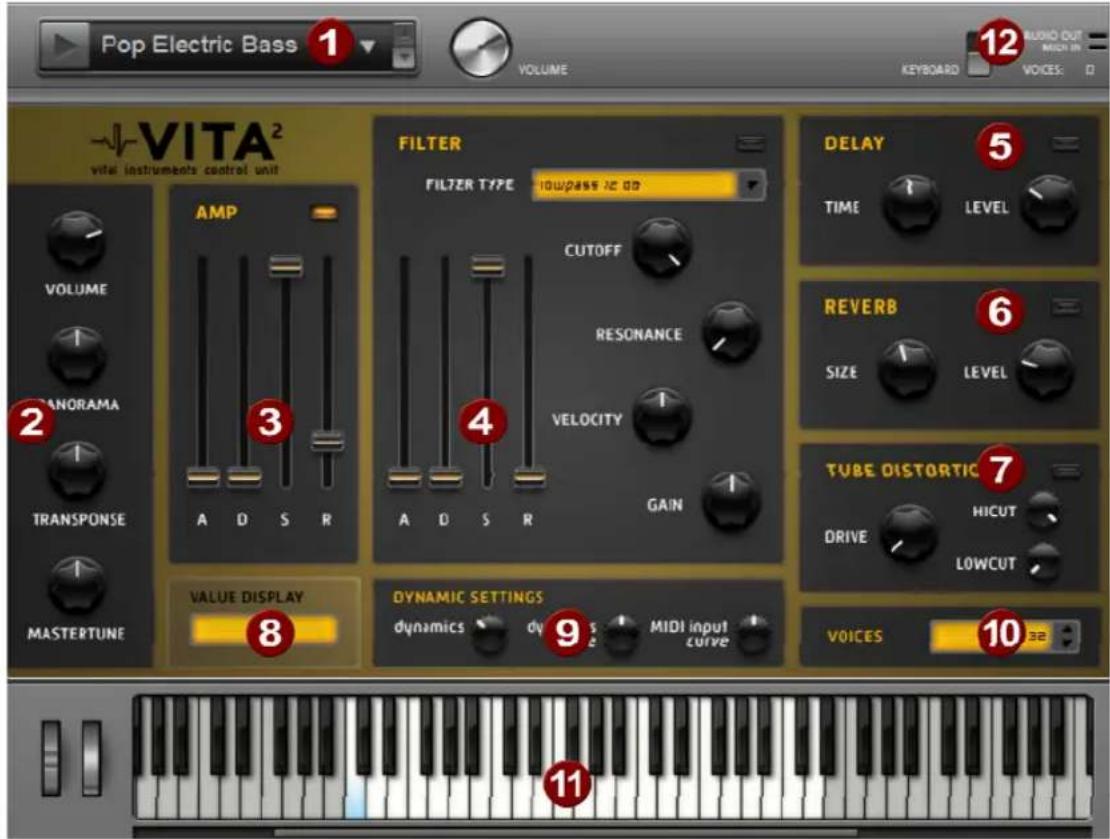
- Choix des sons/ Crête-metre :CHOISSEZ ici les sons de Vita, appelés « layers » (couches), à l'aide des touches fléchéées. Un clic droit sur cet affichage ouvre le menu des sons.
- Paramètres principaux : vous pourrez régler ici le volume, désirir la position panoramicique, un événuel changement de hauteur tonale (« Transpose ») et la sonorité générale (« Master Tune »).
- AMP: voici le réglage de la courbe de l'enveloppe de volume. Vous pourrez ici intervenir sur le comportement du volume de votre son dans le temps. A(tack) correspond à la durée nécessaire au son pour atteindre son volume maximal, dés qu'une touche est appuyée, D(ecay) est le temps que met le son à atteindre sa phase de maintien, après avoir atteint le pic de volume. S(ustain) est précisément ce temps de maintien. R(elease) déterminé la rapidité avec laquelle le son diminue puis s'éteint complètement une fois la touche relachée.
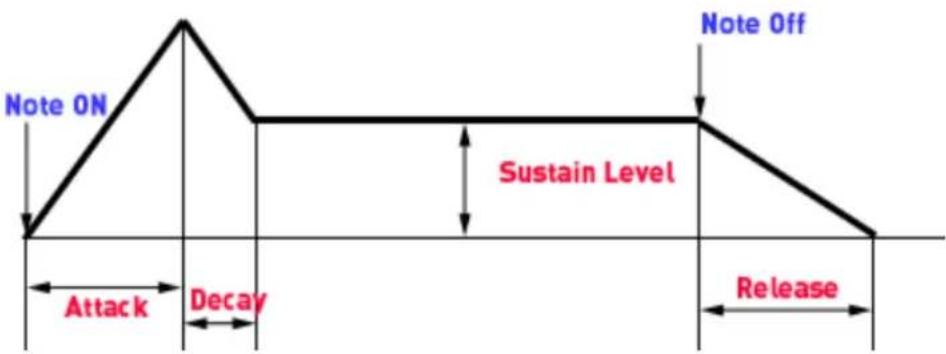
-
FILTER : ici, vous pouvez activer un filtré pour intervenir sur le son. Dans « FILTER TYPE »,CHOISSEZ UN TYPE DE FILTR. « CUTOFF » PERMET D'AJUSTER LA FREQUENCY DE COUPURE DU FILTR, « Resonance » l'intensité de la résonance de la fréquence du filtré. « Velocity » indique dans qu'elle mesure l'intensité de la frappe agit sur la fréquence du filtré. Avec « Gain », vous pouvez corriger le volume. L'enveloppe du filtré (curseur ADSR) influe sur la fréquence du filtré en fonction du temps.
-
DELAY: vous pouvez ici activer un effet d'echo, « Time » ajusté le temps de décalage, « Level » le niveau de l'écho.
-
REVERB : vous pouvez ici activer un effet de réverbération, « Time » règle le temps de réverbération, « Level » le niveau de la réverbération.
-
TUBE DISTORSION: effet de distorsion à lampes comme sur les amplis guitare. Très utile pour les sons de guitare électrique. Vous pouvez toute fois l'utiliser pour d'autres sons créatifs. « Drive » ajuste l'intensité de la distorsion, « hicut » et « lowcut » filtré les haute ou basses fréquences.
-
VALUE DISPLAY: l'affichage de valeurs indique toujours la valeur exacte du paramètre venant d'être modifié.
-
DYNAMIC RANGE: normalement, le rapport entre l'intensité du volume produit et l'intensité de la frappe MIDI est proportionnel. comme certains claviers MIDI nécessitant une frappe trop intense pour obtenir des sons forts ou inversement, livrent un son trop élevé pour une intensité de frappe faible, le rapport peut être rééquilré à l'aide de « MIDI Input Curve » (courbe d'entrée MIDI). Il est possible d'intervenir sur la dynamique du son, à savoir sur le rapport entre les sons les plus bas et les plus hauts à l'aide de « dynamic » et de « dynamic curve »
-
Voices : ici vous pouvez régler le nombre de voix reproductivees simultanément. Si, lors de passages rapides, certaines notes ne passent plus, vous pourrez augmenter ici le nombre de voix, au détriment de la qualité.
-
Keyboard : vous pouvez ici écouter un échantillon dessons du Vita. Ceci n'est possible que lors de la lecture ou de l'enregistrement ! Avec 12. le clavier peut être masqué.
Instruments Vita Solo
MAGIX Music Maker 2013 comprehend d'autres plug-in synthétiseurs basés sur le moteur d'échantillonnage Vita.
La version Premium de Music Maker comprend également :
D'autres synthétiseurs peuvent être ajoutés directement depuis MAGIX Music Maker 2013 via le bouton « Plus... ». Vous seront alors redirigé vers la page Internet des produits MAGIX.
La section des commandes de base est la même pour tous les synthétiseurs.
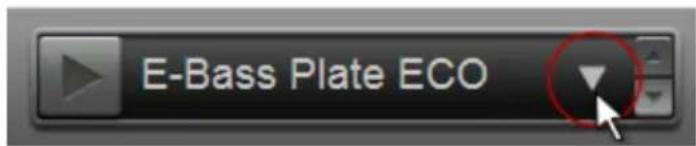
Lorsque vous cliquez sur le symbole de la flèche, un menu déroulant s'affiche ; vous pouvez y définir la sonorité globale de l'instrument. Si « ECO » figure dans le nom, alors il s'agit de paramètres particulièrement économique au niveau des ressources système, mais qui donnent un résultat acoustique peu satisfaisant. De plus, vous avez aussi la possibilité d'enregistrer les paramètres que vous avez modifiés et de les ajouter à une liste de favors pour les réutiliser plus tard.
Cela you permit de commander le volume général de l'instrument.
Ce commutateur vous permet d'activer ou de désactiver le clavier pour instruments.
Étant donné que ces échantillonneurs ont été complétés par des effets adaptés à chacun des instruments, leur fonctionnement est similaire à celui de synthétiseurs connus tels que ceux de la marque Vita. Si vous souhaitez savoir qu'elle influence ont
certains effets, vous trouvez quelques explications dans les chapitres Essential FX, Effets Vintage (voir page 167), Reverb (voir page 152) ou Distorsion & filtre (voir page 157).
Vous trouvrez également davantage d'informations à ce sujet dans le chapitre Plugin de synthétiseurs (voir page 133).
Articulation
Une particularité : dans une octave de bassé (C0-H0) du clavier, vous avez des notes spéciales qui permettent de changer de jeu (articulation). Cela revient à charger un autre set d'échantillons pour rendre la sonorité de la guitare ou de la basse encore plus réalisiste grâce à diverses techniques de jeu telles que le bending ou les harmoniques.
L'articulation est activée de manière durable et continue d'être utilisée jusqu'à ce que l'articulation normale soit à nouveau activée avec la note correspondante (CO).
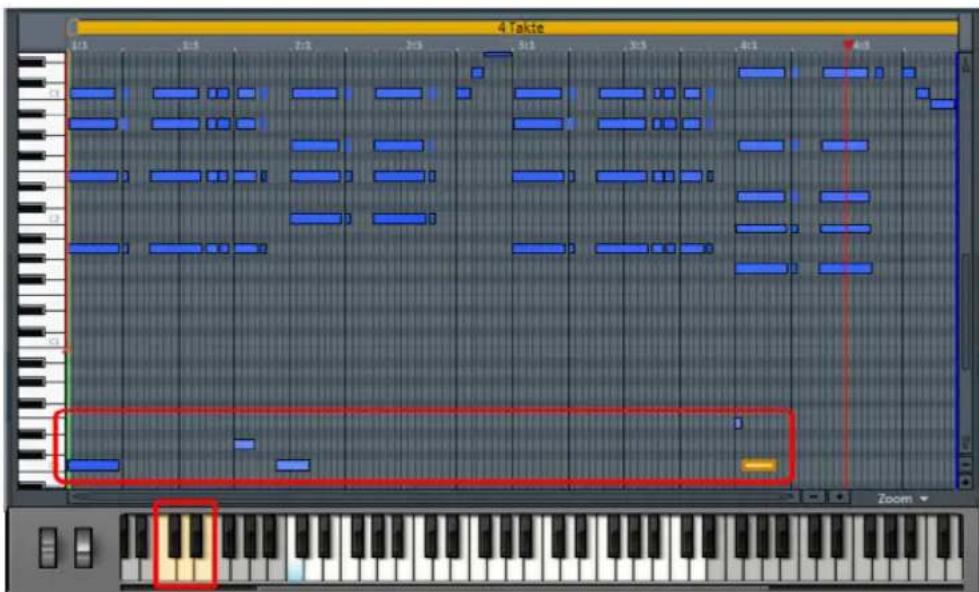
En bas du clavier de l'interface du synthétiseur, les touches permettant de passer d'une articulation à une autre sont représentées de différentes couleurs. Dans l'éditeur MIDI affchéé au-dessus, vous pouvez voir une application pratique de l'articulation. Les notes situées aux positions 1:4 et 4:1 sont rendues avec une articulation différente. Avant la note « correcte » suivante, C0 réactive l'articulation normale.
Automation des instruments Vita et Vita Solo
Dans MAGIX Music Maker 2013, il est possible d'automatiser les instruments Vita Solo. Cela vous permet d'utiliser une courbe d'automation pour modifier une valeur spécifique au cours de la lecture - cette valeur est alors « automatisée ». Nous allons maintainant déscrie la façon de proceder pour les courbes d'automation.
- Effectuez un clic droit sur l'un des curseurs d'effets. Un menu contextuel s'ouvre, dans lequel vous pouvez d'abord selectionner un numero de contrôleur MIDI (« midi ctrl # ») pour l'automation. Quelques assignations standard pour contrôleurs (par ex. 7 pour le volume, 10 pour le panorama, 91 pour la reverb) sont déjà prêtes à l'emploi.
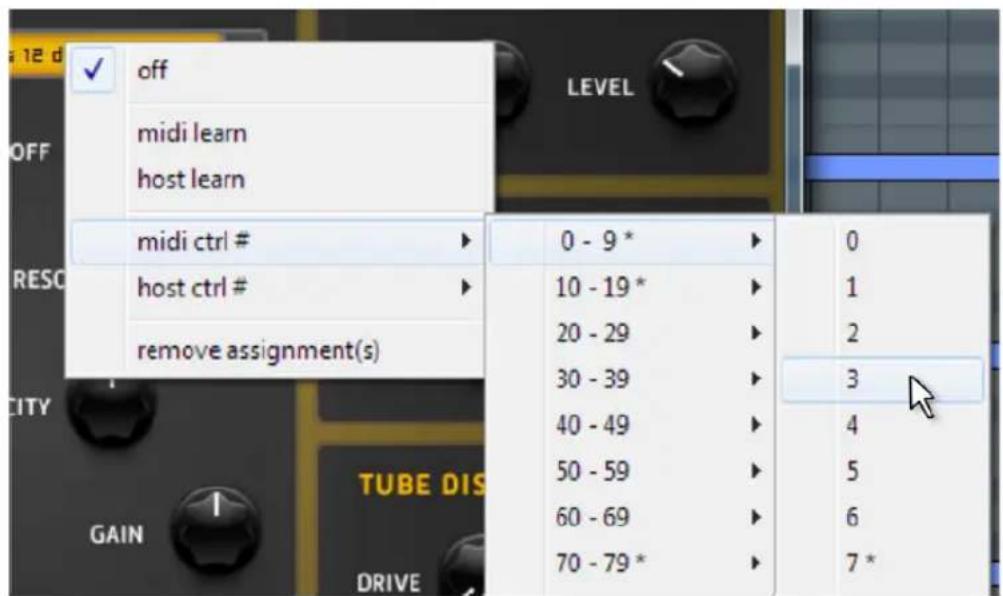
- Ouvrez maintainant l'éditeur MIDI (touché Y) puis passez en mode « Éditeur de vitesse/contrôleur »
- En bas à droite, vous pouvez maintainant désirir le numéro de contrôleur précédemment définis dans le champ de selection du contrôleur MIDI.
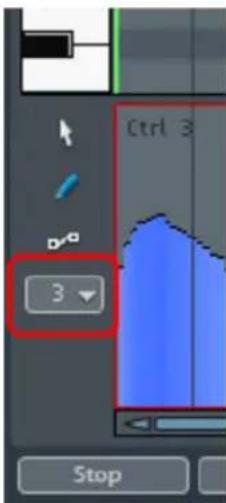
- Dessinez à présent la courbe d'automation de votrechoix.
Pour davantage d'informations, reportez-vous au chapitre Contrôleur : sélection et édition d'evénements (voir page 96).
Astuce: si vous utilisez un contrôleur externe, vous pouvez également l'utiliser pour commander des valeurs, et donc pour les automatisation. Pour cela, Sélectionnez « midi learn » dans le menu contextuel de l'instrument Vita Solo. Pour davantage d'informations, voir également le chapitre Utiliser un équipement externe (voir page 85).
Effets audio
MAGIX Music Maker 2013 offre une grande quantite d'effets audio qui peuvent etre régles continuellement et intuitivement.
Effets
Le spectre sonore de chaque objet audio et de chaque synthétiseur est enormément modifiable avec les effet de MAGIX Music Maker 2013. La plupart des effets fonctionnent en temps réel (voir ci-dessous) et proposent ainsi un terrain d'experimentation idéal pour des opérations sonores créatives.
Effets en temps réel
Les effets en temps réel sont calculés lors de la lecture de l'objet. Le fichier audio (matériel d'origine) n'en est pas touché. L'effect sera de nouveau calculé en temps réel lors de chaque lecture. L'objet conserve donc à chaque effet en temps réel son état d'origine.
Pour modifier un effet en temps réel, ouvrez le dépôt d'effets ou bien la boîte de dialogue de configuration de l'effect et faites glisser les éléments de contrôle actuels, les modifications pourront être écoutees tout de suite lors de la lecture.
Dans la partie inférieure d'un objet audio dans l'arrangeur, tous les effets actuelsment actifs de l'objet sont repertoriés sous une courte description.
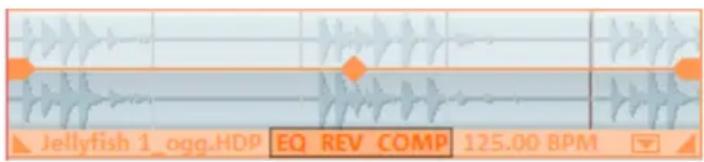
Commandes des appareils d'effets
Certaines options d'effets ouvrent une interface graphique ressemblant à s'y méprendre à un apparéil d'effets d'un studio d'enregistrement (par exemple les options du menu « Effets > Écho/Réverbération » ou « time stretching »).
Les apparueils d'effets virtuels sont contrôlés soit de manière classique grâce à des curseurs, des boutons rotatifs ou des boutons à cliquer, soit grâce à des champs de capteurs graphiques.
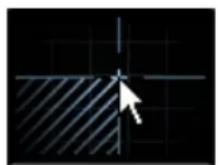
Champs de capteurs : les champes de capteurs sont contrôlés de manière intuitive par les déplacements de la souris, et l'image ainsi que la configuration des effets changent en fonction lesunes des autres.

Bouton de mise en marche : chaque périphérique d'effet du rack dispose d'un bouton individuel de mise en marche en haut sur la gauche. Ce bouton permet de comparer directement le son neutre non modifié de l'objet audio avec le paramètre d'effet sélectionné.

Reset: chaque effet dispose d'une fonction de réinitialisation qui annule les modifications et restaure l'état d'origine de l'appareil d'effets. Dans cet état, aucune ressource du processeur n'est consommée et aucun effet n'est rendu avec le son.

Liste de selection des prééglages : chaque apparéil d'effets dispose d'une selection de prééglages ayant fait leur preuves que vous pouvez selectionner dans un menu déroulant.

A/B: le bouton A/B compare deux configurations. Si vous avez choisi par exemple un prééglage pour un effet et que vous souhaitez modifier ensuite les paramètres manuellement, vous pouvez comparer le son du prééglage initial avec les nouveaux paramètres en actionnant le bouton A/B.
Remarque: les images visibles ici ne sont que des exemples et sont différentes selon l'appareil d'effets.
Effets sans temps réel
Quelques rares effets audio ne sont pas calculés en temps réel, des copies de votre matériel audio seront engendrées après la fermeture de la boîte de dialogue de configuration dans lesquelles l'effet sera « post-calculé ». Ainsi, aucune activités de calcul ne sera utilisée pendant la lecture.
Pour modifier un tel effet, vous pouvez utiliser la fonction annulation.
Les effets suivants ne sont pas en temps réel : filtré de dessin à main levée, Gater, retard en arrêté et inversion de phase.
Définir des effets audio
Des effets audio peuvent être utilisés à différentes positions dans l'arrangement, au niveau de l'objet, dans une piste complète ou dans le Master (c'est à dire dans tout ce qu'on peut écouter).
Effets d'objets audio
Les effets d'objets ne s'appliquent pas à l'ensemble d'une piste de l'arrangeur, mais seulement à certains objets. L'avantage est que les effets peuvent être utilisés seulement pour certains passages spécifique de l'arrangement et requisérant ainsi moins de performances de la part de votre système.
Il existe plusieurs façon d'appliquer des effets audio aux objets audio.
- Glisser-deposer : dans la configuration « Modèles » du Media Pool se trouvent les repertoires « Effets audio » et « Effets Vintage ». Ils contiennent des paramètres prédéfinis (Preset) pour les effets les plus importants. Ces prérogliages proposent une fonction d'aperçu et peuvent être appliqués à un élément audio dans l'arrangeur par glisser-deposer.
- Vous pouvez ouvrir les effets audio via un menu, soit en faisant un clic droit sur un élément audio, soit en passant par le menu « Effets » > Audio > « Effets audio »
- Vous pouvez également ouvrir le rack d'effets audio (voir page 146) en réalisant un double-clic sur un objet audio. Cette boîte de dialogue rassemblé les principaux effets ainsi que quelques fonctions spéciales, entre autres la possibilité de conserver l'ensemble des paramètres d'effets comme option prédéfinie.
Effets de piste
Outre les effets audio dans l'objet, vous disposez, pour chaque piste du mixeur, d'un rack d'effets de piste individuel avec égaliser, réverbération/écho, comprésur et plugins.
En outre, un égaliseur paramétrique à 6 canaux (voir page 149), accessible via le petit bouton EQ à côté du curseur Panorama, est disponible pour chacune des pistes.
Les plugins sont charges via les emplacements de plugins.

Le bouton FX vous permet d'ouvrir le rack d'effets audio de piste.
Si le bouton FX d'une piste apparait en bleu clair,ILA signifie que les effets sont actifs dans cette piste.
Voussouvez également utiliser les effets de piste sans devoir nécessairement ouvrir la table de mixage.

Dans la boîte de piste de l'arrangeur (voir page 33), vous trouvez également le menu des effets de piste. Vous y trouvrez pour chaque type d'instrument des paramètres prédéfinis pour les effets de piste (voir page 144).
Les effets de piste s'appliquent toujours à tous les objets audio d'une piste. Ainsi, vous utilisez moins d'espace mémoire que si vous appliquiez un effet à chaque objet de la piste séparément. Les effets fonctionnent exactement comme lorsqu'ils sont utilisés en tant qu'effets d'objet.
Effects Master
Les effets master s'appliquent à l'ensemble des pistes audio. Pour cela, vous disposez d'un rack d'effets audio master et des plugins supplémentaires sont installés dans la fenêtre du mixeur. MAGIX Music Maker 2013 vous propose en outre la MAGIX Mastering Suite pour un son parfait.
Courbes d'effets
De nombreux effets peuvent être contrôlés à l'aide des courbes d'effets pour une application encore plus dynamique. Cela signifie que certains paramètres d'effets peuvent être modifiés en cours de lecture. Il existe des courbes d'effets pour les objets et pour les pistes. Une courbe d'objet n'est valable que pour l'objet auquel elle est associée et est ainsi déplacee ou copiee en meme temps que cet objet. Une courbe de piste est enregistrree dans la piste et influence tous les objets de cette piste.
Afin d'editor les courbes d'effet, referez-vous au chapitre « Courbes d'effets »
Utilisation d'effets plugin
Pour en savoir plus sur les Plugins, veuillez consulter la section Plugins synthétiseur (voir page 133) dans le chapitre synthétiseurs.
À plusieurs reprises dans MAGIX Music Maker 2013, vous avez la possibilité d'utiliser des effets d'autres fournisseurs au format VST ou DirectX pour editor des effets. Certains effets inclus dans le programme (EssentialFX, Vintage FX Suite, Vandal SE) peuvent également être utilisés comme plugins.
Effets de piste
Les effets de piste sont selectionnés et paramétrés dans le mixeur. Ils s'appliquent à tous les objets de la piste correspondante.
Astuce: un effet appliqué dans le mixeur nécessite au cours de la lecture de l'arrangement d'importantes performances de la part de votre ordinateur. Par conséquent, vérifie si vous ne pouvez pas plutôt utiliser l'effect comme effet d'objet.
Dans le canal du mixeur pour la piste correspondante ou dans les pistes FX (voir page 194) se trouvent deux emplacements, dits « Slots » réservés aux effets de piste.
Si vous cliquez ici sur le petit triangle, MAGIX Music Maker 2013 établit une liste des effets à disposition. Vous pouvez alors selectionner l'effet de votrechioix dans cette liste.
La liste contient plusieurs sous-repertoires : plugins DirectX, plugins VST et plugins MAGIX pour les plugins contenus dans la Vintage Effects Suite (voir page 167), la série d'effets Essential FX et Vandal SE.
Si vous optez pour « Aucun effet », vous supprimez un plugin de l'emplacement plugin. Un cli cga gauche permit de deselectiver des plugins momentanement. Les plugins actifs sont affichés en bleu clair. Un cli croit sur l'emplacement ouvre la boite de dialogue de configuration du plugin.
Effets d'objets
Vous pouvez ouvrir le rack d'effets audio FX pour objets en réalisant un double-click sur unobjet audio.
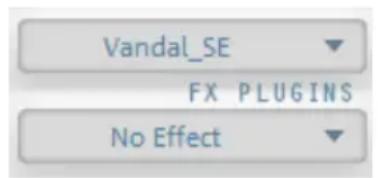
Tout en bas du rack, vous apercevez un module dans lequel deux effets plug-in peuvent être utilisés. Il fonctionne exactement de la même manière que les emplacements pour plug-in du mixeur :
- Cliquez sur la boite.
- Sélectionnez un effet.
- Ajustez l'effet dans la fenetre qui s'affiche.
Contrairement aux effets de piste, l'effet ici se refère à l'objet selectionné et ne nécessite un travail de calcul que lorsque l'objet est lu.
Effects Master
Dans le canal principal se trouve une fenêtre destinée à la sélection des effets Master. Les compresseurs sont souvent utilisés dans le matricage pour donner plus de force et d'importance au signal général.
La seLECTION des effets est la même que pour les effets de piste :
- Cliquez sur la boîte.
- Attendez que la liste d'effets disponible soit compilation.
- Sélectionnez l'effet et configurez-le.
Rack d'effets d'objets et master
Vouss pouvez ouvrir le rack d'effets audio pour les objets en réalisant un double-click sur un objet audio. Le rack d'effets audio pour les pistes individuelles ou pour le son global (« effets master ») s'ouvre via les boutons FX dans la fenêtre du mixeur (raccourci M).
Outre les processeurs d'effets principaux - égaliser 10 bandes, reverb/delay, compresseur, time processor (objet seulement), filtrer et enhancer stéreo (piste seulement) - vous disposez également des fonctions suivantes :
Volume de l'objet

Vous pouvez configurer ici le volume général pour tous les objets seLECTIONnés. Certaines distorsions non-désirées peuvent survenir dans le cas de certaines combinaisons d'effets, car de nombreux effets augmentent les gamas de fréquence. Dans ce cas, diminuez le volume général.
Les réglettes pour les deux canaux stéreo sont généralement déplacées ensemble.
Cependant, si vous désactivez le bouton Link, vous pouvez modifier les volumes de gauche et de droite individuellement dans le panorama stéreo.
Charger/sauver
Les paramètres actuels de tous les dispositifs d'effets utilisés du rack peuvent être sauvégardés dans une configuration d'effets pour les garder à disposition par exemple pour d'autres objets. Les paramètres seront enregistrés seulement pour les effets du rack qui ont été utilisés. Cela signifie que l'on peut combiner aussi les pré-configurations.
Cette fonction n'est pas disponible pour le rack d'effet de piste.
Plugins FX
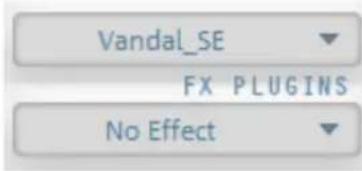
Si des plugins externes sont installés sur votre ordinateur, vous pouvez les activer à l'aide des commandes en bas à droite. Les effets audio de la Vintage Effect Suite (voir page 167) peuvent également être ouverts à l'aide de cette commande.
Pour en savoir plus sur les plugins, veuillez consulter le chapitre Utilisation des effets VST/DirectX (voir page 145).
Avec « Apply », vous pouvez « calculer » la configuration actuelle d'un effet ou de tous les effets dans un objet audio.
L'avantage de ce procédé est que par la suite, aucune capacité de calcul ne sera plus nécessaire pour l'effet. L'objet sera remplace par un nouveau fischie raudio qui contient le son de l'objet avec l'effet. Dès lors, le fichier sera executé et aucun calcul d'effet « en temps réel » ne sera requis.
L'inconvénient : il n'est plus possible de modifier les paramètres d'effet. Certes, vous pouvez annuler cette édition « destructive » immédiatement après application
(comme chaque opération d'édition dans MAGIX Music Maker 2013), à l'aide de la fonction d'annulation du menu Édition. Cette opération n'est cependant plus possible après enregistrement du projet.
Le rack d'effets master ne contientaucun bouton « Apply »,la fonction correspondante est accessible via le menu Édition (Compiler audio (voir page 231))
Lire objet/Lire arrangement
Tout à droite, sous le rack d'effets audio se trouvent deux boutons de lecture qui permettent d'exécuter soit l'objet sélectionné, soit l'ensemble de l'arrangement. Ils vous permettent d'éçouter en temps réel tous les paramètres d'effets.
Égaliseur 10 bandes
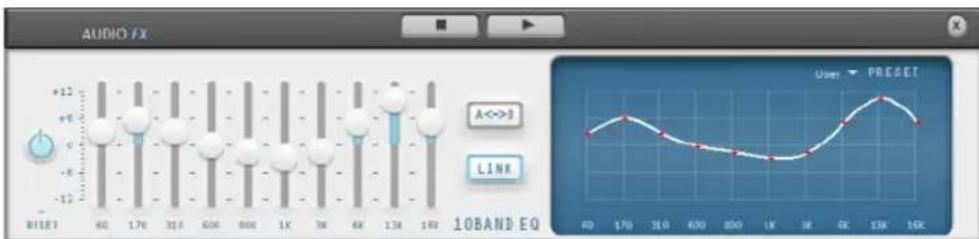
L'égaliseur 10 bandes divise le spectre de fréquence en 10 sections (bandes) et les équipe de curseurs de volume individuels. Ainsi, vous pouvez obtenir de nombreux effets impressionnants, d'une simple augmentation des basses à une distorsion totale du son. Si l'augmentation en particulier de fréquences graves est trop importante, le signal global est,enormément,elevé,ce qui peut entraîner des distorsions.Dans ce cas, il est conseilé de régler de nouveau le volume global à l'aide du curseur «Volume master » en bas au milieu du rack d'effets.
Curseurs : chacune des 10 bandes de fréquence peut être ajustée individuellement à l'aide des 10 curseurs de volume.
Link Bands (Relier bandes): avec cette commande, les bandes de fréquence peuvent être reliées les une aux autres de manière très flexible, afin d'éviter la sur-accentuation de certaines bandes par rapport à d'autres.
Écran tactile (fenêtre de croite de l'égaliseur): l'écran tactile est le « champ sensoriel » de l'égaliseur. À l'aide de la souris, vous pouvez dessiner une courbe qui positionne immédiatement le curseur en conséquence dans la partie gauche de l'égaliseur.
Compresseur

Le compresseur est un outil automatisé de réglage dynamique du volume : pour les passages où le volume est élevé, il est réduit, et vice-versa, de telle sorte que le son est uniformisé. Le compresseur est particulièrement utile notamment pour l'enregistrement de basses ou de voix, mais vous pouvez également l'utiliser comme effet master dans la console de mixage pour la post-edition du son dans son intégralité.
L'édition est réalisé comme avec des équipements de studio de haute qualité de manière « prévisionnelle », c'est-à-dire qu'il n'y aaucun pic de surmodulation ou d'autres artefacts sonores, car l'algorithmme ne peut jamais être surprise par des pics de niveau.
Intensité: ce paramètre contrôle l'intensité (ratio) de la compression.
Seuil: ceci vous permet de définir le seuil au-dessus ou en-dessous duquel la compression agit.
Attack (attaque): définissez ici la période pendant laquelle l'algorithmie réagit à une créée croissant. Les temps d'attaque réduits peuvent produit un son « pompeux » car la vitesse d'augmentation ou de réduction du volume est proportionnelle.
Release (relâchement): définisse ici la période pendant laquelle l'algorithm me réagit à une crête décroissant.
Gain: le curseur Gain renforce le signal compressé.
Égaliseur 6 bandes
L'égaliseur paramétrique consiste en six « bandes » de filtré, grâce auxquelles vous pouvez former approximativement la sonorité du morceau de musique. Chaque bande est un filtré en forme de « cloche ». Vous pouvez augmenter ou réduire le niveau du signal (gain) dans les limites d'une plage de fréquence déterminée par une fréquence moyenne régiable (fréquence). La largeur de cette plage de fréquence est appelée « bande passante ». La bande passante est définie par la valeur Q (qualité du filtré): plus la valeur Q est élevée, plus la courbe du filtré est étroite et raide.
Vous pouvez modifier la « sonorité de base » du mix en augmentant ou en réduisant la bande passante de certaines zones de fréquences (valeur Q faisible); de cette manière, le mix aura plus de « ventre » (fréquences moyennes inférieures, 200-
600 Hz) ou plus « d'air » (aigus, 10 KHz). Vous pouvez également diminuer des bandes étroites (valeur Q élevée) dans la réponse en fréquence, par exemple pour supprimer les fréquences génantes.
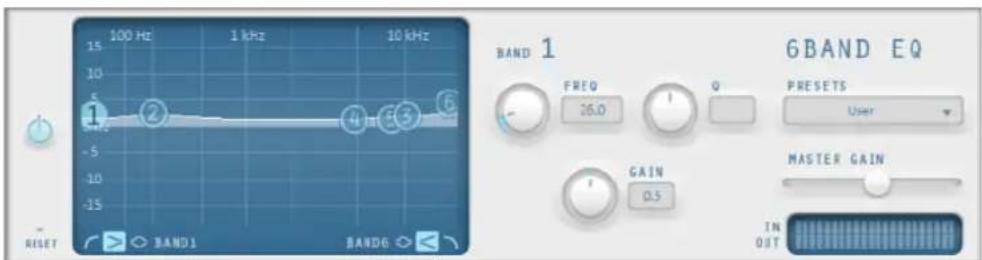
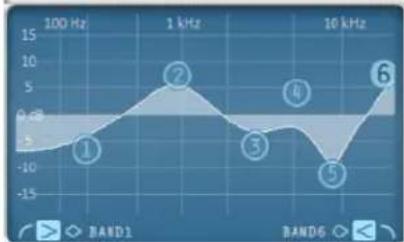
Écran tactile: la réponse en fréquence de l'égaliseur en résultat est affichée dans l'écran tactile. La fréquence est affichée horizontally, son augmentation ou sa réduction verticallement.
Les sphères bleues 1 à 6 symbolisent les six bandes de fréquence. Vous pouvez les déplacer avec la souris afin de définir la réponse en fréquence souhaitée.
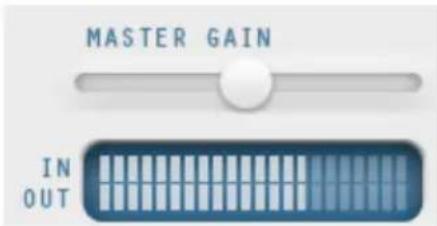
Le peakmeter (crete-metre) yous permit de controller le volume de sortie de l'égaliseur ; le curseur Master Gain, au-dessus, vous permit d'équilibrer les modifications effectues avec l'égaliseur.
Si vous cliquez sur l'une des sphères, d'autres paramètres pour la bande en question s'ouvre.
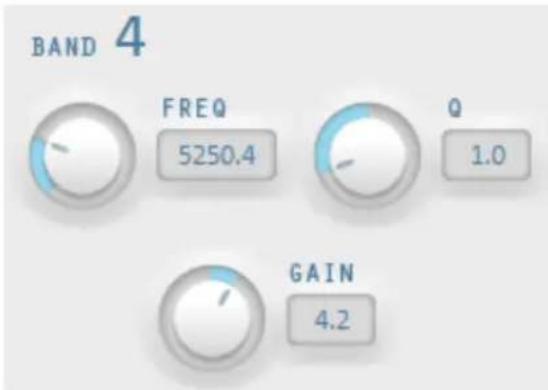
À l'aide des boutons rotatifs, ajustez la valeur pour chaque bande. Vous dispose aussi d'un champ de saisie numérique pour chaque paramètre régable.
Gain: vous pouvez ici ajuster l'amplification ou l'attenuation des filtres. La position O désactive le filtré et ne sollicite pas le processeur.
Freq : avec le curseur de fréquence, vous reglez la fréquence moyenne de chaque filtre entre 10 Hz et 24 kHz. Étant donné que vous pouvez désirar la fréquence librement, vous pouvez définir la même fréquence pour plusieurs filtres afin de produit un effet plus prononcé.
Q (largeur de bande): vous pouvez configurer ici la largeur de bande de chacun des filtres entre 10Hz et 10kHz .
Les bandes 1 et 6 ont une autre particularité : leur courbe de filtrre peut être edited en trois modes différents. Les quatre points de travail du graphique représentent alors différentes fonctions.

Peaking: la courbe d'effets est rapprochéée de chaque côté du point de travail qui pourrait se crete la plus haute (Peak) de la courbe.

Shelving (paramètre par défaut): le point de travail représenté le début de la courbe de filtré. À partir de ce point, les fréquences sont progressivement baissees ou augmentées.

Filtre passer-haut & passer-bas : dans la bande 1, le point de travail représenté la fréquence à partir de laquelle les haute fréquences/les basses fréquences sont éliminées par le contrôle.
Enhancer
Avec l'Enhancer, vous pouvez editor l'orientation du matériel audio dans le panorama stéreo. Lorsque des enregistements stéreo semble flous et peu différencies, l'élargissement de la base stéreo peut apporter une certaine transparence.
La fonction de maximisation place la partie de la pierce au premier plan et permet d'améliorer ainsi la reproduction stéreo.
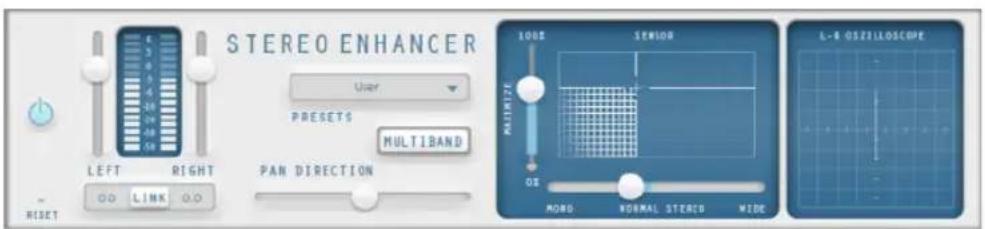
Curseur de volume : permet de regler le volume ainsi que le panorama complet pour chacun des canaux. L'atténuation est indiquée sous les réguleurs pour la gauche et la droite en dB.
Direction du panorama : ce curseur permet de déplacer la source sonore en provenance du milieu au sein du panorama stéreo. Ainsi, les signaux aux bords externes de l'image sonore ne sont pas influencés.
Multiband: permet de passer les effets stéreo en mode multiband. L'édition stéreo concerne désormais uniquement la bande centrale, les graves et les aigus restentinchangés.
Capteur de largeur de base/maximisation : permet de configurer la largeur de base entre Mono (à gauche), largeur inchangée (« stéreo normal ») et la largeur de base maximale (« Wide », tout à fait à droite). L'augmentation de la largeur de base (valeurs au-dessus de 100) peut entraîner une diminution de la compatibilité mono. Cela signifie que des enregistrents ainsiédités seront crux lorsqu'ils sont lus en mode mono.
La fonction Maximiser amplifie l'acoustique de l'enregistrement, ce qui augmente la transparence stéreo sans avoir d'impact sur la compatibilité mono.
Stérisme (indicateur de correlation): affiche l'intensité du signal audio sous forme graphique. Vous pouvez ainsi vérifier la direction du signal dans le panorama stéreo ainsi que les effets de l'optimiseur stéreo (Stereo-Enhancer). Afin de préserver la compatibilité mono, le « nuage » affiché doit toujours être un peu plus haut que large.
Inverser la phase
Cette fonction place l'objet dans les haut-parleurs arrêté d'une chaine Dolby-Surround. Ceci est un effet très impressionnant, rundout pour les pistes audio de productions video.
Réverbération
Le dispositif pour l'effet de réverbération offre des algorithmes novateurs et réalisistes pour ajouter plus de profondeur à vos enregistements.
La réverbération est probablement l'effet le plus important, mais également le plus difficile à générer.
Fondements
Notre experience quotidienne nous montre que toutes les salles ne convennent pas à tous les instruments. C'est pourquoi nous avons créé des salles « virtuelles ». Cependant, il reste important de trouver les paramètres déquats. Découvre ci-après des exemples de paramètres décisifs pour l'impression sonore dans des salles réelles et virtuelles.
-
Taille de la salle. Plus la salle est grande, plus le déplacement du son entre les murs et les objets est long. Notre cerveau « calcule » la taille à partir des différences de temps.
-
L'impression de grandeur est principalement définie par ce qu'on nomme les réflexions et les échos discrets. C'est seulement plus tard, que nous remarquons une éventuelle réverbération « diffuse »
- Le temps de réverbération est constamment influencé par la nature des murs, du plafond et du sol. Ce temps de réverbération dépend fortement de la fréquence. Ainsi, dans des salles avec rideaux, tapis, meubles et angles, les aigus et moyens sont moins amortis que dans des salles vides et carrelées.
- La densité de la réflexion. La série de la première réflexion est particulièrement importante. Une salle avec de nombreux échos perceptibles semble vivante, particulièrement si les échos sont émis de manière relativement espacée.
- La diffusion. Les apparèils de réverbération simples ne prennt pas en compte le fait que les réflexions deviennent de plus en plus complexes lorsqu'elles se développent. Ces apparèils estompent les premiers échos au début, ce qui fait que certains signaux ont l'air artificiens et « en deux dimensions ». Notre effet de réverbération, au contraire, agit comme une veritable salle dans laquelle les échos au cœur de la réverbération se répercutent au début de la réverbération, mais se reflètent ensuite les unes à la suite des autres, pour finir en un « bruit diffus »
Les 24 preset compensent de nombreuses salles adaptées à certains instruments et applications et dont les paramètres internes ont été optimisés pour ces applications. Cependant, vous pouvez modifier la plupart des caractéristiques des salles à l'aide des raglettes.
En outre, vous trouvez dans l'effet réverbération deux fonctions qui vous permettent de creator une réverbération artificielle très longue : Plate reverb et Spring Reverb.
Plate Reverb : le Plate Reverb consiste en un grand disque de métal (souvent de 0,5 à 1m^2 , ou plus), mis en mouvement par un aimant et un système de bobine ( comme un haut-parleur). Sur ce disque, à différents endroits, sont positionnés des « Taps ». Ces pick-ups sont comparables à ceux d'une guitare, Plusieurs d'entre eux se combinent en un signal global complexe. Les disques de réverbération produit un son très dense (haute diffusion), aucun écho direct ne peut être entendu. Pour cela, les percussions sont ideales. Avec les voix, le Plate Reverb génére un effet «/agréable et lisse »
Spring Reverb : vous connaisssez peut-être les amplificateurs de guitares et de claviers. Sous ces amplificateurs, une unité composée de deux à quatre spirales est montée sur un chariot sans vibration. De même qu'avoc le Reverb Plate, le Spring Plate utilise les systèmes pour transformer le signal électrique en signal mécanique. Il existe différents designs et tailles pour le Spring Reverb ; cependant, les différents modèles ont tous le même son particulier : le typique « bloing » lorsque les ressorts sont déplacés. Lorsque la réverbération s'évanouit, la tonalité basique du ressort est clairément perçu. En outre, la gamme de fréquences est considérablement limitée, du fait des pertes dans les spirales et dans le pick-up/transmetteur utilisé. Malgré cela, le son est spécial et la plupart des styles musicaux les plus récents (par exemple, le dub & reggae) seraient difficilles à reproduce sans le Spring Reverb.
Paramètres
L'effet de réverbération propose les paramètres suivants :
Taille : définit la taille de la salle (ou les systèmes pour le disque et le ressort). Avec des paramètres de taille faibles, vous pouze également réduire la distance entre chaque réflexion. Ceci permet à la résonnance, qui peut sembler oppressante si la réverbération est trop longue, de se développer (accentuation des gâmes de fréquence). Vous pouze déterminer la taille ajustée selon chaque instrument, en respectant l'interaction entre la salle et les résonnances.
Temps: le temps de réverbération. Cette commande vous permet de définir la distance que l'écho franchit, c'est à dire le temps d'expiration de la réverbération. Tournez le bouton vers la gauche pour réduire la durée, vous n'entendrez alors que la première reflexion. Si vous tournez le bouton vers la droite, vous réduisez l'absorption : il en résultat une réverbération plus longue.
Couleur : dans certaines limites, vous pouvez influencer les caractéristiques sonores des effets. L'effet rendu dépend du preset utilisé : dans les salles, la fonction « Couleur » commande l'amortissement des aigus dans la réverbération (de nombre à clair), ainsi que le pré-filtrage du signal. Avec les preset Plate et Spring, cette réglette définit également l'amortissement des basses.
Mix: cette réglette définit le mélange du signal original et du signal traité. Dans les salles, vous pouvez également modifier le signal en augmentant la proportion de l'effet. Les quatre derniers preset sont destinés à être utilisés dans un canal AUX du mixeur et sont définis sur 100% .
Presents
Les preset sont initialement triés par instruments ; cependant, vous pouze (et devriez) définir le preset que vous souhaitez utiliser pour chaque instrument. Les salles en particulier ont des caractéristiques complètement différentes qui peuvent être apparentes pour certains et plus subtiles pour d'autres. Généralement, nous recommendons la réverbération avec des réfections audibles individuellement et des diffusions basses pour des arrangements denses. D'un autre côté, vous pouze utiliser la fonction Plate Reverb avec les chansons peu traitées, afin de creator une atmophère dense.
Cependant, nous vous déconseillons d'ajouter l'effet de réverbération à un trop grand nombre d'instruments. Parfois, un mixage supplémentaire est suffisant pour faire resortir un instrument du son global. Il est souvent recommendé d'ajuster le prolongement de la réverbération au tempo de la chanson, c'est-à-dire que plus la piste est jouée rapidement, plus la réverbération est courte. D'une autre façon, le son est facilement flou et indifférent.
Décovrez ci-après une liste des preset et de leurs caractéristiques, afin de féliciter votrechoix.
Batterie et percussion
Batteries : Studio A : petite salle, haute diffusion, par exemple, pour les percussions.
Batteries: Studio B: un peu plus grand et vivant que le studio A, diffusion moyenne, premières réflexions distinctes, les signaux ont l'air plus proches que dans le studio A.
Batteries: salle de taille moyenne: salle de taille moyenne, réverbération modérée, diffusion moyenne, premières réflexions relativement rares.
Batteries : salle vide : salle vide de taille moyenne, diffusion moyenne.
Batteries : disque de réverbération Snare A : disque de réverbération, haute diffusion, caractère sonore relativement clair. Sifflement typique d'un disque de réverbération.
Batteries : disque de réverbération Snare B : disque de réverbération, haute diffusion, légère atténuation des aigus et des basses, le son se déplace plus vers une durée croissante centrée, panorama stéreo plus étroit qu'avec le Snare A.
Voix
Voix : salle principale A : salle standard, par exemple, pour le contrôle/l'enregistrement, salle moyenne, diffusion moyenne, réverbération faible.
Voix : salle principale B : identique à la salle A, mais avec une réverbération plus faible (temps de Delay plus long que A), modèle de réflexion plus distinct, durée de réverbération plus longue.
Voix : réflexions précoces : salle de taille moyenne, proportion de la réverbération faible, modèle de réflexions précoces très marqué, par exemple, pour les voix qui se propagent.
Voix : salle chaude : petite salle avec ambiance intime, caractère obscur.
Voix: studio disque de réverbération A: disque de réverbération avec diffusion moyenne, ajustage légèrement obscur, caractéristiques sonoresastes.
Voix : studio disque de réverbération B : identique à A, mais avec une diffusion supérieure et un ajustage sonore de clair à moyen, caractère légèrement Vintage.
Voix : grande salle : grande salle, diffusion moyenne, temps de réverbération relativement long.
Voix : cathédrale : action retardée, diffusion faible, modele d'echo complexe, quelques réflexions dures, ajustage des voixASFREVERBÉRATION long.
Guitare
Guitare: réverbération dessort mono A: simulation de réverbération pour les dessorts; son oscillant typique des dessorts, gamme de fréquences limitée.
Guitare: réverbération dessort mono B: identique à A, gamme de fréquences un peu plus large, diffusion plus élevé.
Guitare: réverbération dessort stéreo A: identique à réverbération dessort mono A, mais un dessort/système de transmission par canal (G/D), du fait de la connexion mécanique entre les systèmes, les réverbérations se rencontres dans le milieu du champ stéreo.
Guitare: réverbération dessort stéreo B: identique à stéreo A, gamme de fréquences un peu plus large, diffusion plus élevé.
Claviers (piano, synthétiseur)
Claviers: réverbération de scene : très grande salle avec scene, nombreuses premières reflexions complexes, action légèrement retardée, réverbération moyenne.
Claviers: réverbération piano : salle de concert, réverbération longue, diffusion moyenne, ajustage obscur minimum.
Aux (utilisé comme effet d'envoi sur une piste de mixeur FX)
Aux: salle: salle standard pour chemin Aux, mélange 100% , taille moyenne, diffusion moyenne, quelques premières réflexions distinctes, réverbération faible.
Aux: hall: hall de taille moyenne (100% wet), diffusion moyenne, temps de réverbération court.
Aux : disque de réverbération : disque de réverbération (100% wet), haute diffusion, ajustage légarement clair.
Aux: réverbération dessort : dessort de réverbération (100% wet), stéreo, haute diffusion, caractéristique sonore légèrement moyenne.
Echo
L'Effet Echo est déterminé par « Delay (retard) » et « Feedback (retour) » et introduit dans le son original avec « Mix »
Delay (retard): on peut fixer l'intervalle entre les échos. Plus le régulateur est tourné vers la gauche et plus les échos se suivent.
Feedback (retour): on fixe le nombre d'échos. À gauche il n'y a pas d'écho, à droite le nombre d'échos est pratiquement infini.
Sound Warper
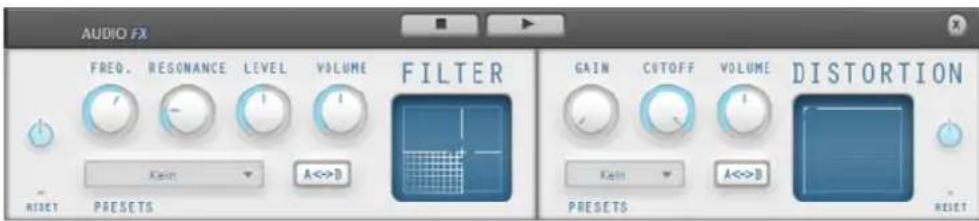
Distorsion
C'est un système de distorsion qui depasse l'Objet audio.
Gain: avec ces boutons, on peut étabir le degré de distorsion. Le gain désigne un stade préliminaire de l'amplificateur.
Cutoff: ici on établit les bandes de féquences qui doivent être distordues.
Volume: avec ce paramètre on fixe le volume de distorsion. Celui-ci augmente d'autant plus que le régulateur du « Gain » est haut en comparaison avec le volume.
Filter (filtre)
Le filtré, comme le correcteur de fréquences, règle le volume de certaines bandes de fréquence. Mais ici les fréquences peuvent être complètement supprimées de manière à ce que l'on peut obtenir des transformations im
Fréquence : avec ce paramètre, on établit la fréquence qui doit être filtrée.
Level (niveau): ici on fixe la puissance du filtrage.
Resonance: sur ce bouton, on fixe la largeur de bande autour de la fréquence qui doit être augmentée avec la fréquence elle-même.
Volume: on peut régler séparément grâce à cette option le volume du filtré.
Gater
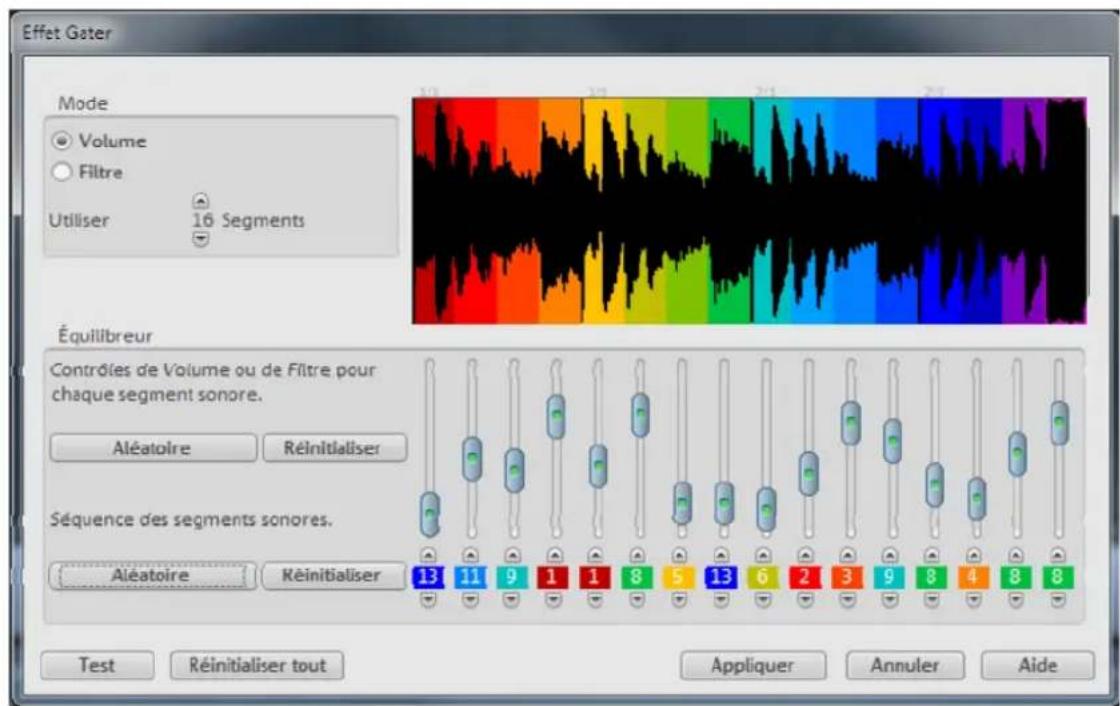
Cet effet spécial « tronçonne » un échantillon en un nombre de segments au choix (de 16 à 128). Entrez d'abord le nombre de segments déséré. Vous pouvez ensuite ajuster le volume de chaque segment à l'aide des curseurs (faders). De cette manière, vous pouvez créé non seulement des coupures franches mais aussi de légers changements de niveau.
La fonction Gater peut être également appliquée au filtr, afin de vous permettre de creer des effets hors du commun. Super pour la techno. Cette fonction est utile pour creer un échantillon bourre de groove à partir d'un son dénué de rythme.
Vous pouvez segmenter l'échantillon en bien plus de parties que la valeur minimale de 16. Les positions des curseurs seront alors répetées, c'est-à-dire que le pas 17 aura le même réglage que le pas 1.
Une fonction de préécoute en temps réel permet d'avoir un aperçu instantané de chaque mouvement de fader.
Deux modes de fonctionnement complémentaires sont à votre disposition :
Evolution de volume ou de filtré
L'objet de cette fonction consiste à modifier en 16 étapes ou plus, à l'aide de 16 lignes, le volume ou le caractère du son du matériel audio.
Le réglage d'origine prévoit que chaque ligne représenté 1/16 du matériel audio, pour 1 temps de boucle donc 1/16 de note, pour une boucle à 2 temps donc 1/8 de note, etc.
On obtient des résultats rythmiques très intéressants, par exemple par un abaisissement de certaines lignes de volume ou en créé une montée en forme d'escalier. On peut également creator rapidement différentes évolutions en utilisant la fonction de hasard. L'écoute en temps réel permet de contrôle en permanence le résultat.
Les évolutions de grille apportent une plus grande facilité pour creer des sonorités rhythmiques à partir de morceaux de cordes ou de synthétiseur ou pour relever ou atténuer certains Beat dans une boucle de rythme.
Reordering
A l'aide des champs de chiffres en couleur sous les lignes de niveau, on peut modifier l'ordre d'écoute des 16 étapes. Ainsi il est possible par exemple de repeter un Beat du premier 1/16, dans le quatrième 1/16. Pour cela il faut que le chiffre sous la ligne n^4 soit 1. On verra dans la représentation en couleur que la position 4 repête le matériel de la position 1. Cela pourrait compliqué? Alors essayez la fonction de hasard, elle creé rapidement les différentes variations, en utilisant la fonction d'écoute préalable en temps réel vous pouvez vous decide rapidement pour le meilleur Groove.
A l'aide de la fonction de réorganisation on peut très rapidement et efficacement creer des variations totalement différentes à partir d'une boucle de rythme.
Reverse
Il est ici possible d'inverser les données de I'échantillon le long de I'axe du temps de telle sorte que ces données puisent etre jouees de la fin au début. Vous obtendrez de cette maniere des effets très interressants.
Timestretching/Reéchantillonnage

Ce dispositif d'effet permet de modifier la vitesse et/ou la tonalité de l'objet.
Pitch: ce curseur modifie la tonalité indépendamment de la vitesse de l'objet (« Pitchshifting »).
Tempo: ce curseur modifie la vitesse independamment de la tonalité (« Timestretching »). L'objet est plus ou moins compré ou étiré dans la piste.
Tons/BPM: ces champs permettent la saisie numérique des changements de tonalité ou de vitesse à appliquer. Seuls les fichiers MAGIX Soundpool peuvent être utilisés
pour la saisie numérique étant donné qu'ils disposent d'informations quant à la tonalité et la vitesse.
Configuration: ce bouton ouvre une boîte de dialogue de configuration dans laquelle différentes procédures de Pitchshifting et de Timestretching peuvent être sélectionnées.
- Standard: Timestretching et Pitchshifting en qualite standard. La methode convient pour le matériel audio dont le rythme n'est pas très percutant. Les marqueurs de battements sont utilisés pour l'amélioration de la qualite audio.
- Lisse: Timestretching et Pitchshifting pour matériel audio sans parties impulsionnelles Cette méthode est appropriée pour des instruments d'orchestres polyphoniques, des surfaces sonores, les voix parlées et chantées. Les marqueurs de battements ne sont pas utilisés.
- Segmentation à l'aide des marqueurs de battements : Timestretching et Pitchshifting en rythme à l'aide de la découverte et du repositionnement dans le temps. Pour cette opération, des marqueurs de battements placés exactement sur les battements ou les transitoires sont nécessaires. Les marqueurs peuvent être générés en temps réel (automatique) ou exportés depuis le fichier source si celui-ci est disponible (correctif). Dans la version Premium, MAGIX Music Editor contient un outil correctif grâce auquel l'utilisateur peut placer lui-même les marqueurs.
- Stretching (étirement) à l'aide de marqueurs de batements : Timestretching et Pitchshifting aux batements synchronisés en qualité standard. Le matériel situé entre les positions des marqueurs de batements est étiré de sorte que les batements ou les attaques aux emplacements des marqueurs ne soient pas perturbés par l'étirement (stretching). Les marqueurs peuvent être générés en temps réel (automatique) ou exportés depuis le fichier source si celui-ci est disponible (correctif).
- Stretching (étirement) des marqueurs de battements (lissé): Timestretching et Pitchshifting en rythme en haute qualité audio, également lors de prolongements de durée plus importants. Des marqueurs de battements sont utilisés aux emplacements des battements ou des transitoires. Les marqueurs peuvent être générés en temps réel (automatique) ou exportés depuis le fichier WAV si celui est disponible (correctif).
- Universal HQ: méthode universelle pour Timestretching et Pitchshifting en très haute qualité audio. Cette méthode est appropriée pour touteASF de matériel audio.
- Voix monophonique : Timestretching et Pitchshifting pour les chants à une voix, les voix parlées ou les instruments solistes.
- Rééchantillonnage: la tonalité et le tempo ne peuvent pas être modifiés séparément. Cette méthode ne nécessite que très peu de temps de calcul.
essential FX
MAGIX essential FX est une collection de petits effets de base pour les cas d'utilisation principaux. Ils sont intégrés sous forme de plugins VST (accessibles dans le repertoire des plugins MAGIX) et peuvent être utilisés dans l'objet et dans la piste. Pour une'utilisation dans un objet, consultez la rubrique Plugins FX (voir page 147) du chapitre Effets audio ou Effets de piste (voir page 144) dans le chapitre consacre au Mixeur.
Il s'agit d'outils simples mais performants, avec des fonctionnalités pratiques pour les besoin quotidiens. Vous pouvez les utiliser avec peu de curseurs et de ressources.
Plugins MAGIX
Console
À l'ouverture de l'interface de certains plug-ins MAGIX apparait la «console», une barre d'outil qui sert à la gestion des prééglages et des fonctions avancées.

Derrière l'écran affichtant le préréglage (Preset) actuel se trouve un menu dérouulant avec les préréglages disponibles pour une selection ciblée. À droite, vous trouvez boutons flèchés pour passer en revue les préréglages.

L'enregistrement des prééglages se fait sur cette interface. Les plug-ins MAGIX ont un format d'enregistrement propre (*.fmxl)
Les prépréglages retrouvent leur valeur d'origine si l'on clique sur le bouton Réinitialiser (Reset).

Bouton Bypass: dirige directement la source d'entrée vers la sortie à la place du signal traité. Le calcul de traitement interne se poursuit normalement pour qu'à tout moment il soit possible de comparer le signal d'origine et le signal traité.
Comparaison A/B: très pratique pour tester les réglages. Normalement, lors de l'ouverture de l'interface, l'état des réglages est classé dans la mémoire «°A »
Comme il s'agit de l'état initial, « B » a d'abord les mêmes valeurs. Si vous souhaitez experimenter sans perdre les paramètres existants, appuyez sur le bouton « B » et essayer d'autres paramètres. Pour transférer les valeurs sur « A », appuyez sur le bouton « copier » entre les deux lettres.

Bouton «?»: outre l'aide plug-in en ligne.
Lissage des paramètres
Chaque plugin offre un comportement doux de ses commandes. Les réglages de potentiamètre passent progressivement en interne de l'ancienne valeur à la nouvelle.
Cela se remarque particulièrement au changement de prépréglage (preset) et c'est un atout, par exemple pour le jeu en « live ». Sont exclus de ce comportement pour des raisons de performances les commutateurs (par exemple, On/Off) et certains paramètres de VariVerb Pro qui modifient directement ou indirectement les temps de retard.
Fonctionnement des commandes
Certaines commandes rotatives possèdent un cran central qui sert au retardrapide à un état neutre. Àproximé de ce point de repos, un réglage précis de la valeur peut être plus difficilement réalisable qu'ailleurs. Vous pouvez temporairement supprimer ce comportement en maintainant la touche Maj enforcée avant de bouger la commande.
La molette de la souris peut être utilisé pour faire tourner les commandes rotatives (encodeurs ou potentiamètres). La combinaison « Maj + molette de la souris » ralentit l'augmentation ou la réduction d'un facteur 10.
Pour le mouvement des commandes, il faut encore remarquer que tous les plugins suivent les réglages de l'hôte, ce que l'on appelle le mode de souris linéaire ou circulaire. La plupart du temps, vous pouvez y désir si vous préférez les mouvements haut-bas du pointeur de la souris pour changer la valeur ou si vous préférez un mouvement circulaire autour de la commande.
Préroglages de essentialFX
Lorsque vous cliquez sur le symbole d'outil dans l'interface graphique, vous accedez au prééglages.
Avec «Tweak» vous trouvez pour les processeurs d'effets des possibités de réglages spécifique.
Sur «eFX Globals», vous avez des possibilités de réglages pour l'afficheur graphique de niveau et aussi pour les commandes de la souris.
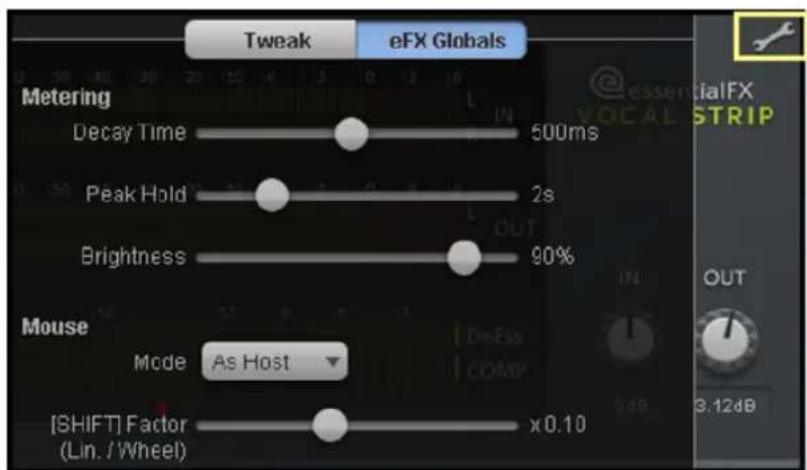
eFX Globals
Ces paramètres comptent pour tous les effets essentialiFX.
Affichage : vous pouvez ici configurer l'affichage du compteur.
Temps de decay règle la vitesse de réaction.
- Maintien de crête règle le temps de maintien du plus haut pic de niveau.
Luminosité régle la luminosité de l'affichage.
Souris : vous pouvez ici regler la reaction de l'affichage par rapport aux mouvements de la souris dans l'écran de l'effet essential FX.
- Mode linéaire fait en sorte que le curseur change selon les mouvements horizontalux ou verticaux de la souris.
Mode circulaire agit sur le curseur qui est alors guidé par des mouvements en cercle de la souris. - Mode As Host définit le contrôle du curseur par la souris comme dans Paramétres de la souris dans MAGIX Music Maker 2013.
- [Shift] Factor définit le facteur d'ajustement de chaque curseur avec la souris et la touche Maj enforcée.
Chorus Flanger
Ce plugin vous propose de modifier le signal simplement à l'aide de courts décalages et de modulations de la hauteur tonale afin de la rendre plus intéressant, plus flottant, plus compact, tout simplement plus étrange; les applications classiques sont la guitare, l'orgue Hammond, le piano électrique et les nappes de synthé.
Le chorus et le flanger sont deux effets similaires que nous avons réunis dans un plugin. D'habitude, ces deux effets se différencient par la durée de retard, le type de modulation et le degré de réinjection interne.
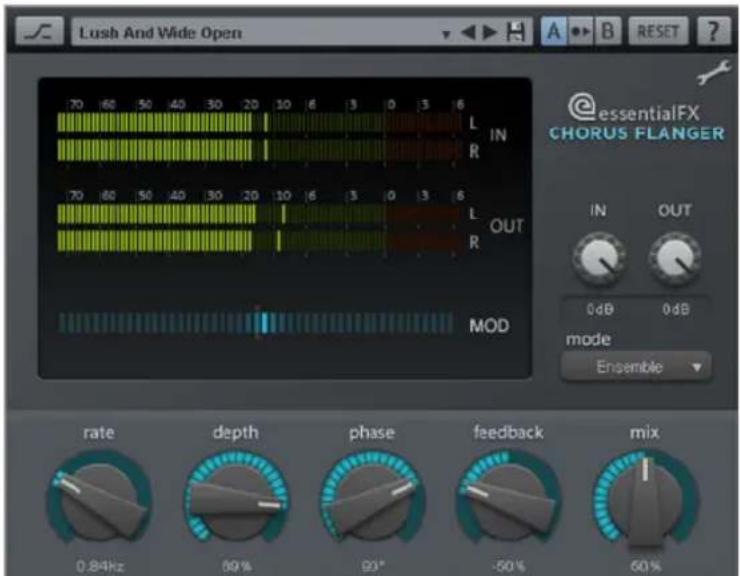
Paramètres du Chorus/Flanger
mode:
-
Chorus mono : dans ce mode, la tonalité du signal est modulée et le signal passé par une unité de retard (delay). L'original et la copie retardée sont ensuite mélangés en un signal de sortie mono.
-
Chorus stéreo : ici, par rapport au chorus mono, deux copies de l'original sont réalisées, modulées l'une par rapport à l'autre et dirigeées vers le canal de sortie gauche ou droit en fonction du mixage désiré.
-
Flanger mono et stéreo : ici, contrairement aux effets chorus, les temps de retard (delay) sont beaucoup plus réduits et la modulation est légèrement différente.
-
Taux : vous pouvez définir ici la vitesse de modulation. Des taux faibles produit des effets de flottement, des vitesses élevées produit dessons changeants ou « sous-marins » méconnaisables.
- Profondeur: ce paramètre définit la profondeur de la modulation, c'est-à-dire l'élongation de la modulation et le changement de tonalité qui en résultat.
- Réinjection: cette fonction permet de définir la portion de signal redirigée à l'entrée par l'étage de retard (delay). Le paramètre Réinjection accentue les effets de la modulation.
La position zéro du paramètre « réinjection » est le centre de la course du réglage. Vers la droite, la réinjection est dirigée dans l'entrée avec une phase inchangée ; vers la gauche, la phase de la réinjection est inversée. Les deux variantes peuvent donner des résultats très différents à l'oreille car elles favorisent différentes plages de fréquences lors de la modification de la hauteur tonale.
- Mix: cette fonction permet de définir le mélange entre le signal original et la partie retardée.
Phaser
En raison de son effet précis et coupant, l'effet phaser est souvent confondu avec l'effet flanger. Toutefois, ici, la hauteur tonale n'est pas modulée. Le processus de modulation descend de plusieurs troughs (notches) dans la réponse en fréquence, pratiquement comme un filtré en peigne modulé. Similaire à un avion au décollage, on parle parfois ici de l'effet Jet. Il est approprié pour les signaux maintainus longuement comme les nappes de synthé et pour la création d'atmosphères ou d'effets drastiques.
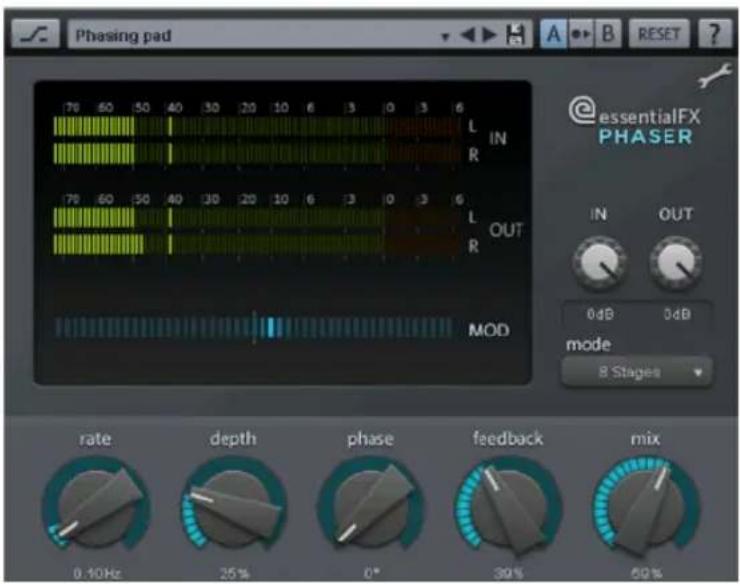
Paramètres du phaser
Mode : vous pouvezCHOISIR le nombre d'etages (stages) du filtré. Avec 4 ou 8 etages, vous obtiendrez déjà un effet reactif, les modèles complexes nécessitant 16 etages. Remarquez que plus le nombre d'etages est élevé, plus la durée de calcul est longue.
- Taux : il s'agit de la vitesse de modulation du contrôle. Le fonctionnement de base est similaire à celui du Chorus/Flanger.
- Profondeur : similaire au Chorus/Flanger, mais sans modulation de la hauteur tonale : seuls les troux (notches) dans la reponse en fréquence sont concernés
- Réinjection : la réinjection confère un effet plus « drastique » à l'ensemble.
Comme pour le Chorus/Flanger, la réinjection peut être en phase ou hors phase. - Mix: cette fonction permet de définir le mélange entre le signal original et la partie retardée.
Stereo Delay
Le delay stériso est un outil simple pour les effets de retardement courants. Néanmoins, l'algorithmie « analogue » représentée une spécifique qui permet de retrouver le son des effets écho du passé.
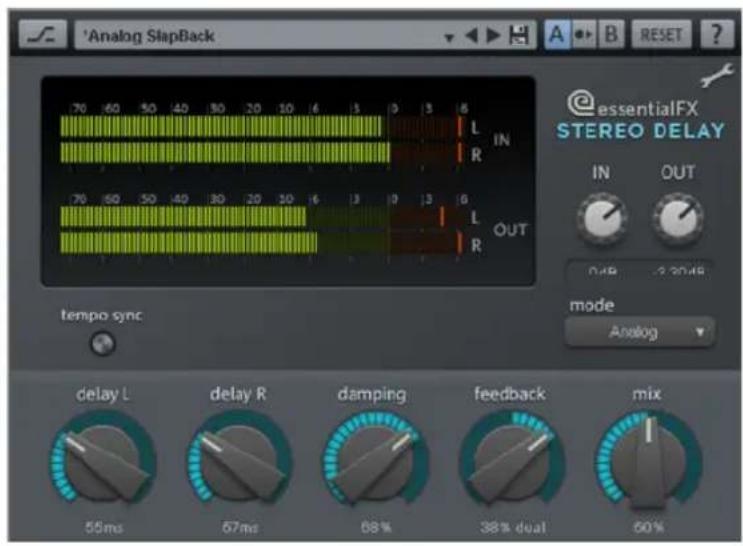
Paramètres du Stereo Delay
mode: ici, vous pouvezCHOISIR parmi les algorithmes de base :
- Numérique : retard normal, transparent
- Analogique: simulation d'un écho en chaine (BBD, Bucket Brigade Delay). Ces périphériques issus de l'ère pré-numérique utilisant des composants analogiques pour enregistrer les informations. Le signal était enregistré brièvement dans un circuit simple puis transmis à un autre. Ce principe permettait d'allonger le retard du signal. Mais dans la mesure où des informations audio étaient perdues et les bruits du système s'ajoutaient les uns aux autres à chaque étape de la chaine, tout spécifique avec des delays longs, ces apparciels utilisant un circuit companteur de compression-expansion : la dynamique du signal entrant est compressée puis de nouveau expansée en sortie. La simulation de l'eFX_Delay reproduit les pertes et le comportement de compression-expansion pour creer des caractéristiques sonores typiques, en particulier pour les delays longs et les taux de répétition (feedback) élevés.
- Delay G / Delay D : ici, vous pouvez définir le retard des canaux gauche et droit.
Synchro au tempo : lorsque cette fonction est activée, le plugin s'oriente au tempo de l'hote/du séquenceur. Dans ce mode, on peut modifier les retardes à l'aide de la grille musicale (par exemple, à la noire) grâce au paramètre Delay G/D. -
Amortissement : ici, vous pouvez définir la fréquence de coupure à partir de laquelle les haute fréquences sont attenuées à chaque retard. Cela est utile par exemple pour obtenir des delays naturels ou pour creer des effets spéciaux (notamment pour le reggae/dub).
-
Réinjection: ce paramètre permet de définir l'amplification interne du signal retardé reconduit à l'entrée. En mode « numérique », ce procédé est entièrement transparent; en revanche, en mode « analogique », la compression de la dynamique est audible si les valeurs sont élevées et/ou si le signal d'entrée est fort. Dans les deux modes, la position zéro du paramètre Réinjection est le milieu de la course du réglage. Vers la droite, le plugin fonctionne en mode Dual-Delay (les deux côts sont indépendants); vers la gauche, le mode Ping-Pong est actif (le signal retardé change alternatively de côté).
- Mix: cette fonction permet de définir le mélange entre le signal original et la partie retardée.
Suite d'effets Vintage
Que vous soyez guitariste, bassiste ou pianiste, le design de nos tout nouveaux effets Vintage ne vous sera certainement pas inconnu. Il s'agit en effet d'un modele numérique très précis réalisé a partir des « effets standard » analogiques de réels outils de musiciens live. Meme si nous avons repris l'aspect d'une pedale (angl.: Stomp boxes) et que vous avons donné à ces effets un son typiquement analogique, ils conviennent absolument au traitement en studio.
Tous les effets de la Suite Vintage sont soumis à un comportement de règlesouple. Les paramètres sont commutés en interne de la plus ancienne à la plus récente valeur. Ceci se manifeste particulièrement lors d'un changement de preset et représenté un avantage lors de la lecture en mode Live.
Cette suite vous propose les effets suivants :
- Chorus
Flanger
Filter - Analog Delay
Distortion - BitMachine
Delay analogue
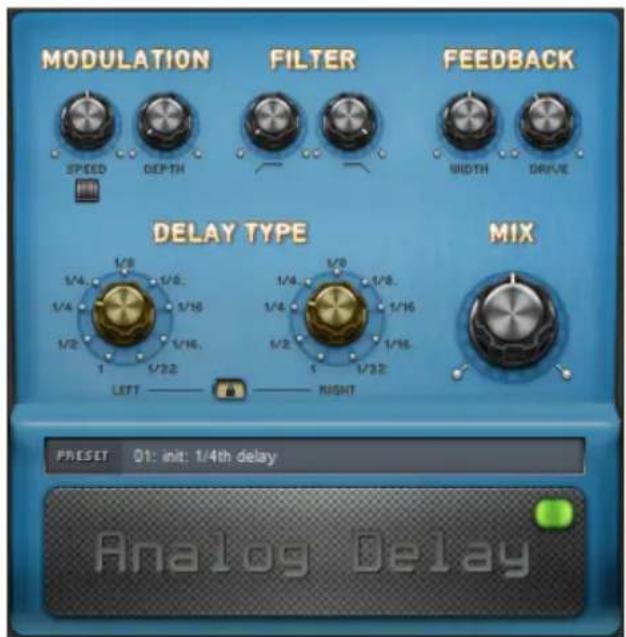
Par rapport aux effets de décalage habituels, ce Delay vous offre une aire de jeu créative bien à part. « Analogique » signifie dans cas, par exemple, que vous pouvez modifier les durées de Delay pendant la lecture sans que les artefacts numériques habituels n'apparaissent. Au lieu de cela, les durées peuvent être régles en douceur, comme sur les anciens apparciels d'écho à couplage de charge ou à bande pour lesquels une modification de la durée de décalage se faisait grâce à la vitesse de bande et dont le système avait nécessairement une inertie.
« Analogique » signifie également pour ce Delay que vous pouvez reproductive dessons d'échos de bande typiques tels que des pertes de hauteur de son à chaque répétition (Feedback). Le Feedback dispose d'un filtré deux bandes qui produit, selon sa configuration, des répétitions sombres, claires ou moyennes.
Profitez de ces propriétés pour creer par exemple des Delays inhabituels dans un style Dub/Reggae. Cela signifie également que vous ne pouvez pas surmoduler le Delay numériquement. même en cas de répétition infinie, le signal n'a pas de distorsion inconnélee mais est petit à petit légarement compressé avec une distorsionsemblable à celle d'une bande.
Configuration du retard analogique (Analog Delay)
L'Analog Delay met à votre disposition les paramètres suivants :
Delay Type (type de retard)
Delay Type (L + R) (type de retard - gauche/droite): les temps Delay peuvent etre réglés séparément pour la gauche et la droite (voir ci-dessous). Vous pouvez selectionner la valeur de note à laquelle les commutateurs rotatifs s'enclenchant. Des valeurs de notes droites et pointillées peuvent etre choses de 1/2 à 1/32. Veuillez
tener compte du fait que les temps Delay se rapportent toujours au tempo actuel dans le projet.

Bouton Link: appuyez sur ce bouton pour modifier les canaux simultanément au moyen d'une réglette « Delay Type »
Mix: permet de définir le comportement entre le signal original et le signal écho.
Modulation
Speed (vitesse): la vitesse de « scintillagement et pleurage ». Les petites valeurs ne modifiient le pleurage qu'assez lentement, les valeurs élevées ont un effet de pleurage très dramatique.
Depth (profondeur): l'intensité de la fluctuation. En cas de butée gauche de la réglette, il n'y a pas de modulation de la hauteur de ton. Pour un effet analogique subtil, nous vous recommendons de placer la réglette entre les positions 9 et 11 heures environ.
Filtre
Bas

ce régulateur supprime les graves des répetitions dans le sens des aiguilles d'une montre de sorte que le son devient de plus en plus faible « en bas ».
Haut
en cas de butée à droite, seule une très légère atténuation des aigués a lieu; plus le régulateur est tourné vers la gauche, plus le son des répétitions devient « mat »
Feedback
Width (largeur): ce bouton vous permet de régler a largeur stéreo des répetitions. Lorsque vous tournez « Width » vers la droite, un effet supplémentaire est créé : on obtient un effet « ping-pong »
Drive: tourné vers la gauche, une seule répétition a lieu. En cas de butée à droite, le feedback est presque infini, les répétitions nécessitant beaucoup de temps pour s'estomper.
La force effective de l'effet dépend du matériel, car la boucle de feedback fonctionne avec un effet de compression et un effet de saturation de la bande. Si vous envoyez un signal « fort » dans le retard, le feedabck retentira plus longtemps qu'vec un niveau d'entrée plus bas, car la compression et la saturation vont chercher jusqu'à un certain degré. Si vous étés habitués à un retard purement numérique, vous pouvez avoir besoin d'un bref temps d'adaptation. Les résultats seront cependant de manière beaucoup plus « vivante »
Flanger
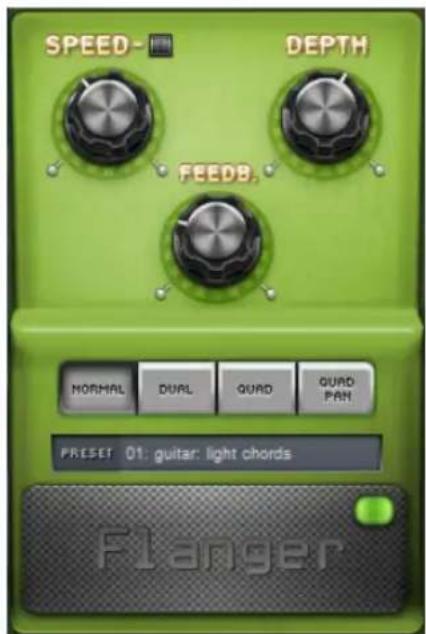
L'effet « Flanger » est similaire à celui du Chorus, mais a une autre toile de fond technique et historique. Il est né par hasard : une personne (beaucoup prétendant qu'il s'agit de John Lennon) a ralenti manuellement l'un des deux enregistrurs sur bande qui étaient interconnectés dans un studio. Résultat : le léger retard du second signal par rapport au premier a effacé certaines parties du spectre de fréquence, provoquant un effet appelé filtre-peigne (la somme des deux signaux créé des « pics » et des « gorges » dans le spectre, ce qui rappelle les dents d'un peigne).
Le Flanger est en fait un effet Chorus, représentant une durée de décalage plus réduite (moins de 10 ms). La libération ou le doublement des signaux n'est pas la priorité, mais只能 une déformation créative de la gamme de fréquence.
Un effet Flanger complet nécessite un feedback : la partie Flanger est renvoyée à l'entrée pour accenter l'effect. On parle souvent de « l'effect jet » car cela ressemble au décollage d'un avion à réaction.
Paramètres du Flanger
Speed : la vitesse de modulation.
Depth : la proportion de modulation au son global.
Feedback : l'intensité de la rétroaction interne.
Mode
Normal: Flanging.
Dual: 2 voix, réparties à gauche + droite dans le panorama.
Quad: 4 voix, réparties alternatively à gauche + droite dans le panorama.
Quad Pan : comme « Quad »; en plus, le régleur « Depth » détermine l'intensité de mouvement du signal dans le panorama (entre gauche + droite).
Filtre
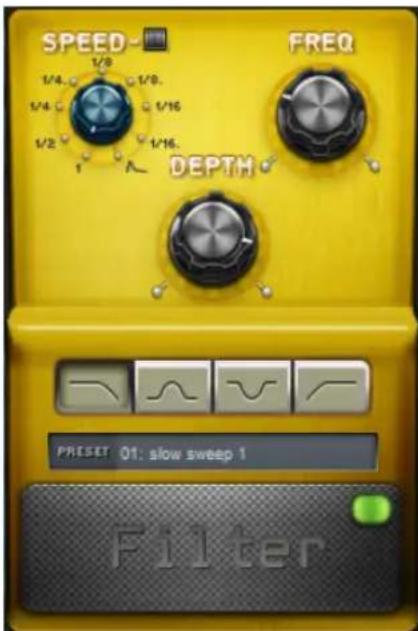
« Filtre » est un effet de modulation, tout comme le chorus et le flanger. Toutefois, ce n'est pas la tonalité, mais la gamme de fréquence uniquement qui est commandée depuis une source de modulation. Vous disposez pour cela de différents types de filtres et de durées de modulation.
Les domaines d'utilisation possibles sont les sonorités de synthétiseurs (distraction du temps du filtré sur les surfaces ou pads) ou des distorsions artistiques de boucles de percussions (par exemple pour les variations, fills, etc.). Il est possible de produit des effets Wah Wah typiques pour les guitares, soit avec la modulation du tempo, ou avec un mode particulier, la modulation via les « courbes enveloppès ». L'intensité du signal du moment decide alors de la fréquence du filtré à utiliser.
Paramètres des effets de filtré
Speed (vitesse): la vitesse de modulation, régable en valeurs de notes de 1/1 à 1/16, au besoin ligne droite ou pointillée. Tout comme dans le cas de l'effet Delay (retard), l'information de tempo est prise de l'arrangement.
Notez la derniere place de bouton rotatif :

La synchronisation du tempo sera désactivée et la modulation du contrôle sera contrôleé par le volume du signal.
Freq (Fréquence): ici, vous déterminez la fréquence d'utilisation de la modulation de contrôle.
Depth (Profondeur): ce regueur regle la profondeur de modulation, c'est-à-dire le déplacement de la fréquence d'utilisation vers le haut par le regueur de vitesse (ou le mode d'envelloppante mentionné ci-dessus). Pour obtenir un effet maximal par exemple, vous tournez « Freq » à fond à gauche et « Depth » tout à fait vers la droite.
Mode def titre
Tiefpass (passe-bas)

Filtre de 24 dB/octet avec un peu de résonance qui limite fortement les aigués au-dessus de la fréquence d'utilisation. Utilisation possible : boucles de batterie, par exemple.
Bandpass (bande passante)

Seules les fréquences autour du point d'utilisation peuvent passer (24dB avec résonance). Convient par exemple aux effets « Wah-Wah » des guitares.
Notch filter (filtré à élimination de bande)

Deux filtrés paralleilles (-36dB) avec fréquences d'utilisation séparées qui sont déplaces en même temps et qui assurent deux « encoches » (Notch = angl.: 'encoche') dans la courbe de fréquence. Dessons intéréssants peuvent par ex. être obtenus pour les accords de guitare, l'effet rappelle un peu un « phaser »
Hochpass (passe-haut)

Quasiment la variante opposée du passage-bas. Les fréquences en dessous du point d'utilisation sont abaisées à flanc raide. Par 'l'amincissement' basé sur le tempo dessons, différents passages (par exemple dans le cas des batteries) peuvent attirer une plus grande attention,URTout lorsque le spectre complet est ensuite de nouveau disponible (par exemple pour un objet suivant sans filtré).
Chorus
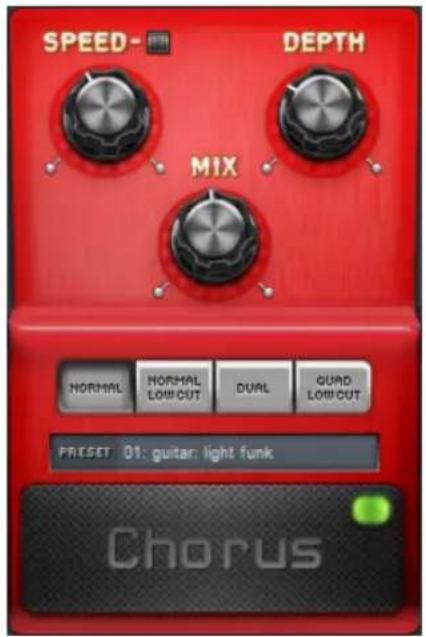
La pédale de Chorus produit un tapis sonore « flottant » typique, que l'on connait des sons de guitare ou de surfaces synth. Vous pouvez l'utilisier pour par exemple « épaissir » un instrument, lui donner un son plus rempli ou créé l'illusion d'être en présence de plusieurs instruments.
Le son de Chorus peut être créé en tirant profit de ce que l'on appelle l'effet Doppler. Cet effet se rencontres souvent dans le quotidien : la sirène d'une ambulance par exemple parait plus aiguë lorsque la voiture s'approche et plus basse lorsqu'elle s'éloigne. Cet effet est dû à la vitesse du son, qui à cet égard augmente d'abord puis diminue : la tonalité est également modifiée. S'il y a, à votre position d'écoute, une deuxieme sirène qui ne rouge pas, une interférence serait alors créée entre les deux sons ( comme en cas de désaccord entre deux instruments).
Lors de l'utilisation d'un effet Chorus, le signal est tout d'abord divisé au moins en deux : une partie directe et une partie effet. L'effet Doppler est produit par un léger décalage (« Delay ») du signal de la partie effet.
Ce retard est de 10 à 30 ms, c'est-à-dire assez court pour ne pas être perçu comme un écho. Vous obtiendaiez aussi des temps courts similaires en tant que musique experimenté, par exemple en doublant une piste de guitare (en la jouant de nouveau). Un retard court sonne comme un doublage du signal direct dans le mixage, mais pas de façon authenticate. Le désaccord evoqué plus haut joue alors un role important : le signal de l'effet est légarement modulé dans les aigus grâce au va-et-vient dans la boucle de retardement, l'interférence ainsi créée dont la vivacité dépend de la vitesse du drift.
Paramètres des effets chorus
Speed: la vitesse de modulation. Les tempos lourds générent un effet calme et continu: les vitesses élevées donnent lieu à un effet « Vibrato » ou, dans les cas extrêmes, comme « sous l'eau »
Depth : la profondeur de modulation. Elle détermine l'effet exercé par la vitesse sur la modulation de la hauteur de ton.
Mix: ici, vous déterminez le rapport de mélange entre le signal direct et le signal d'effet.
Mode
Normal: correspond à la combinaison du signal direct et le retard désaccordé.
Normal, low cut: est avantageux pour les guitares basses de sorte qu'en « bas », la sonorité demeure claire et définie et que l'effet s'y ajoute à partir de la gamme centrale.
Dual: par cela, la sonorité demeure plus vivie que dans le cas d'une seule voix. De plus, ce mode semble être plus large en raison de la répartition sur la gamme stéreo.
Quad, low cut': idéal pour poser par ex. des « tapis Synth » qui doivent toute fois demeurer « tendus » dans les basses.
Astuce : tout comme dans le cas des modèles « réels », vous pouvez activer et désactiver l'effet pour la comparaison A/B en cliquant sur la surface « gommée » de la pedale (en dessous de l'écriture). Ceci concerne d'ailleurs tous les effets de cette suite.
Distorsion
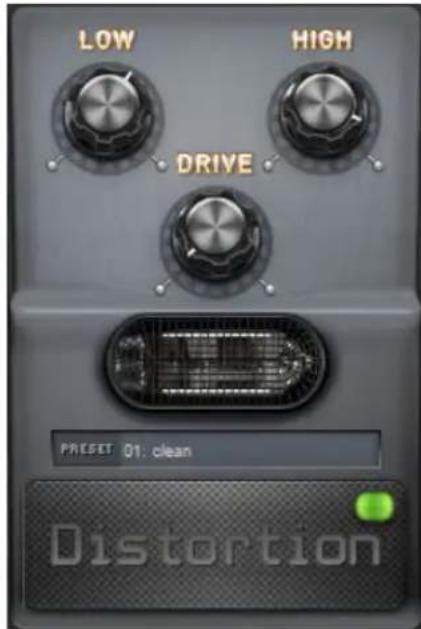
La pedale de distorsion est un déformateur « High-Gain » pour des sonorités de guitare crunch et lead. Si vous aimez lessons amplifiés typiquement « Britanniques » et que vous souhaitez enregisterr rapidement et aisément une piste de guitare, cette pedale est exactement ce qu'il vous faut.
Un circuit de pré-amplification de tube complet a été modelé, incluant la courbe d'égaliser typique; de ce fait, la déformation est de type « tube», c'est-à-dire qu'elle ne commence pas soudainement, mais de manière harmonieuse et douce. Meme en puissance maximale, la pédale réagit toujours douce à la guitare et ses paramètres (par exemple selection de pick-up et régulateur de tonalité). Vous pouvez influencer la distorsion en utilisant le bouton de volume de la guitare par exemple.
Cet effet dispose uniquement de trois paramètres qui, cependant, interagissant les uns avec les autres et peuvent, de ce fait, générer un son très variable :
-
Bas : le régulateur des basses. Il vous permet de définir la part des basses, même après distorsion. Le type de pré-filtrage est important pour les amplificateurs de guitare en particulier, et est caractéristique pour le son de base. Nous vous recommendons de définir le régulateur de basses en fonction du son de base de la guitare et du son que vous souhaitez obtenir (« grave » ou « aigu »).
-
Aigus : ce régulateur vous permet de définir la part d'ajus avant et après la distorsion. Si vous n'utilise pas de haut-parleur de guitare externe pour l'écoute, nous vous recommandons de placer le régulateur sur la position du milieu ou de le déplacer légerement vers la gauche. De cette manière, les aigus trop écants, générés par tous les amplis de guitare sans haut-parleur adapté, disparaisent. Simultanément, les medianes sont plus apparentes, ce qui donne plus de « punch » au son. D'autre part, vous pouvez donner de l'ampleur aux aigus si vous souhaitez obtenir un son plus neutre.
- Drive: degré de distorsion. Vous pouvez régler ici l'amplification avec laquelle le « circuit à tubes virtuel » fonctionne (60 dB maximum). Un niveau interne qui augmente petit à petit surmodule les tubes et les distorsions habituelles sont créées. Pour des sonorités avec de légères distorsions (Crunch), il est certainement suffisant de tourner le régulateur sur 10/11 heures; de plus, le circuit modelé fournit la dose habituelle d'accords de type Power-Rock et plus. Plus vous tournez ce régulateur vers la droite, plus les medianales du signal dessortent, de sorte que lessons Lead High-Gain sont plus audibles.
Vous pouvez également utiliser l'effect de distorsion en association avec le simulator d'amplification.
Bit Machine
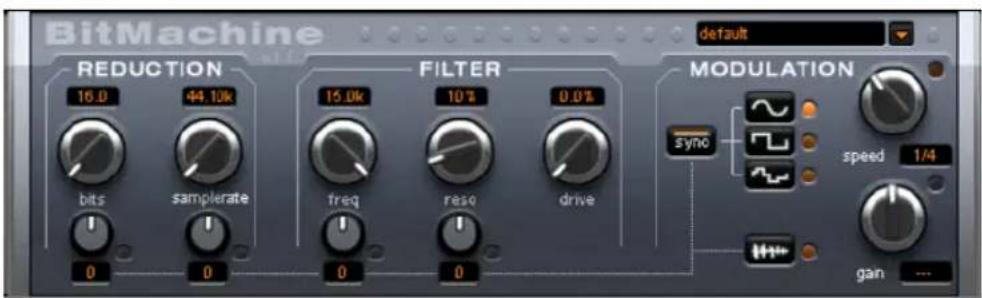
MAGIX Music Maker 2013 permet d'editor le matériel audio en haute qualité. Pourtant, il peut y avoir des situations, pendant lesquelles un son « Lo-Fi » (basse fidélité) peut faire son apparition dans une boucle de percussion par exemple ou un son synthétisé.
Pensez par exemple aux premiers échantillonneurs matériels des années 80 qui pouvaient travailler uniquement avec des taux d'échantillonnage réduits et, la plupart du temps, dans une résolution 12 bits seulement. Gréce à la Bit Machine, une transformation du son dans un apparéil de ce type ne pose aucun problème.
Vous pouvez également returner dans le temps, à l'epoque des ordinateurs équipés de cartessons de qualite mediocre.
La Bit Machine you propose un voyage dans le temps avec une section de réduction de taux en bits et d'échantillonnage ainsi qu'un contrôle activé ultérieurement d'après un modele analogue.
En conséquence, l'effet dispose d'une section de modulation, avec laquelle vous pouvez contrôler vous-même chaque paramètre, via un oscillateur (LFO), ainsi que le signal d'entrée.
En tant que démonstration de la capacité de la Bit Machine à remonter le temps, nous avons créé une série de prééglages typiques, auxquels vous pouvez acceder en haut à droite de l'interface.
Dans ce qui va suivre, la Bit Machine est décrite en détails.
Section « Réduction »
Bits: Ce régulateur commande la résolution du matériel audio. En tournant le régulateur tout à gauche, la quantisation est effectuee en 16 bits, ainsi la qualite du CD est intacte. Plus vous tournez le régulateur vers la droite, plus la dynamique de votre signal se dissout. Dans un cas extreme (1 bit), il n'existe plus que I'etat « allumé » ou « eteint »
Dans les niveaux intermédiaires, vous percevez une augmentation du niveau des bruits de fond et une réduction des dynamiques. Par exemple, une quantisation en 8 bits ne présente plus qu'une dynamique de 48 dB. Les emplacements silencieux du matériel sonnent de manière bruyante et les très silencieux seront « couverts ». Cet effet se renforce lorsque vous tournez le régulateur vers la droite, jusqu'à provoquer des craquements.
Taux d'échantillonnage: Avec ce régulateur, le matériel audio est « minimisé », ce qui signifie que le taux d'échantillonnage interne est réduit. Un nouveau taux de séparation entre l'ancien et le nouveau taux est créé. En fonction de ce taux, un échantillon du flux de données est « laissé社会发展 » à différents emplacements.
Remarque: référez-vous à la section « Modulation » pour plus d'informations sur les deux plus petits régulateurs.
Section « Filtre »
Dans la BitMachine, un filtré est le modele numérique d'un des filtres les plus connus de la musiquelectronique:le filtrer « Chamberlin à 2 pôles »,autrefoisutilisé dans les+.!.
vieux synthétiseurs Oberheim. Ce type de filtrre dispose d'une sonorité musicale exceptionnelle. Il peut également être utilisé de façon créative dans BitMachine et ne doit pas'être uniquement utilisé pour lisser les artefacts qui en résultat.
Le filtré s'utilise dans le mode « passage-bas », ce qui signifie que les aiguës sont attenués à partir d'une certaine fréquence.
freq:
Ce régulateur vous permet de spécifique passé-bas du contrôle. Le filtrage s'effectue au-dessus.
reso:
Ce régulateur permet au signal d'être fortement rehausse dans une zone située autour des fréquences passer-bas (« résonnance »: juste au-dessous de l'auto-oscillation). Les sonorités aiguées, tranchantes, sont ainsi possibles. L'effet devient plus net encore lorsque vous variez les fréquences passer-bas.
drive:
Les deux filtres individuels des connexions mentionnées ci-dessus permettent de se surmoduler en interne. Avec le régulateur « drive », vous pouvez régler le niveau de surmodulation. Plus vous tournez ce régulateur, plus le signal est surmomdulé. Il en résultat des interactions entre les paramètres à l'intérieur du filtré. Ainsi, en augmentant le drive, la résonnance est affaiblie, et simultanément, le signal prend en volume, ses basses prenant de l'ampleur et le signal devient plus complet sur le plan acoustique.
Remarque: référez-vous à la section « Modulation » pour plus d'informations sur les deux plus petits régulateurs.
Section « Modulation »
Voussoupiezautomatiserleseffetsa l'aide desparametesde la sectionModulation.
Voutrouvrez ici un oscillateur à basses fréquences (LFO), qui oscille à une vitesse paramétrable. Vous pouvez influencer la vitesse et le mode de la résonance.
Pour influencer la résonance, utilisez les deux petits régulateurs des secteurs Réduction et Filtre. Ces quatre régulateurs affichent les objectifs de modulation.
Exemple: le régulateur est configuré pour le taux d'échantillonnage par défaut. Tournez le petit régulateur du bas vers un côté ou l'autre. La modulation de la valeur du régulateur s'ajoute au taux d'échantillonnage: le LFO contrôle ces paramétres et la réduction du taux d'échantillonnage résonne en fonction de cette modulation.
Vous pouvez également appliquer ce principe aux autres régulateurs. Vous doivent prendre en compte le fait que le principal régulateur ne doit pas être tourné au maximum, sinon la modulation n'aurait aucun effet. La modulation est toujours ajoutée à la valeur réglée.
Exemple : tournez le petit régulateur situé au-dessous du régulateur de « bits » vers la gauche (valeur : - 50) et celui d'à côté (au-dessous de « taux d'échantillonnage ») vers la droite (+ 50). Vous avez ainsi affecté une modulation aux deux paramètres à l'aide du LFO. Ces deux paramètres ne se modifiient pas de façon homogène, mais de façon opposée : un réglage négatif n'est rien de plus qu'un inversement de la modulation : vous returnez le signal de commande.
Formes des ondes de la section Modulation
Nous avons commentedé l'exemple au moyen d'une oscillation sinusoidale. Pour le LFO, vous disposez des formes suivantes:
- forme sinusoidale,
- onde carrée (0 ou 1, pas de niveau intermédiaire),
- valeur aléatoire (un générateur aléatoire interne est interrogé au rythme ajusté)
Vitesse de l'oscillateur
La vitesse LFO est déterminée par le régulateur de vitesse « speed ». Si le bouton « sync » est actif, le LFO s'adapte au rythme de la chanson et le régulateur s'arrête sur des valeurs musicales (ex : 1/4 note). Ainsi, des processus rythmiques de distorsion sonore sont facilement possibles. Mais vous pouvez également déconnecter cette synchronisation et déterminer manuellement le rythme (en Hz).
Modulation avec « Envelope-Follower
Dans la section Modulation se trouve un quatrième bouton : le signal d'entrée audio. Lorsque ce mode est actif, le signal provoque la production d'une « tension de modulation », que l'on appelle Envelope Follower (suivi de courbe intrinsèque) et qui balaie continulement le signal d'entrée selon son volume.
Note: BitMachine ne reconnaît pas automatiquement le type du signal audio. Par conséquent, vous devriez régler la sensibilité de l'entrée à l'aide du régulateur « gain ». Utilisez pour cela le DEL de contrôle. Grace à une détction précise des dynamiques du signal, Avec une saisie correcte de la dynamique du signal, les attributions parviennent alors plus facilement aux quatre petits régulateurs pour la profondeur de la modulation et vous pouvez utiliser l'intégralité de leur champ de régulation.
En mode Envelope, le régulateur « speed » est utilisé pour contrôler la vitesse de réponse de la courbe intrinsèque (l'affichage passée alors en millisecond). Des durées réduites provoquent une réponse rapide, des durées plus longues font augmenter (et baisser) plus lentement la courbe intrinsèque. Nous vous recommendons de procéder à diverses experimentations du signal. Les préréglages fournis doivent seulement une direction générale.
Vandal SE
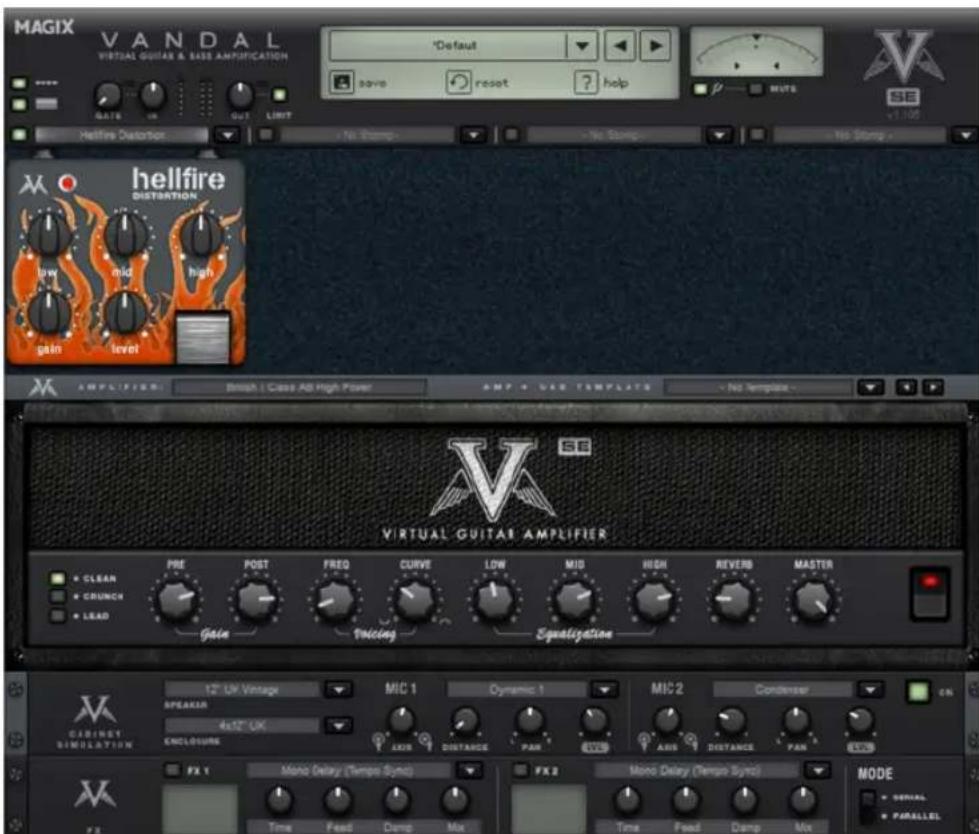
Amplification de guitare virtuelle et de basse
VANDAL est une suite complète de simulations pour les guitaristes et bassistes. Le plugin est en mesure de reproductive toute la chaine de signaux, de l'entrée en passant par les Stomp Box, l'amplificateur, les haut-parleurs microphone et jusqu'àux effets de studio ajoutés ultérieurement, toujours au plus haut niveau sonore.
Démarrage rapide via la sélection des prêreglages
Vous souhaitez voir rapidement les possibilités de Vandal SE ? Grattez vos cordes et écoutez-vous ou jouez en utilisant les différents preset disponibles. Vous pouze y acceder via la liste située dans la partie supérieure de l'interface.
Un préréglage comprend tous les paramètres des éléments principaux de Vandal SE : Stomps, configuration Amp, Cabinet Simulation, et effets de studio.
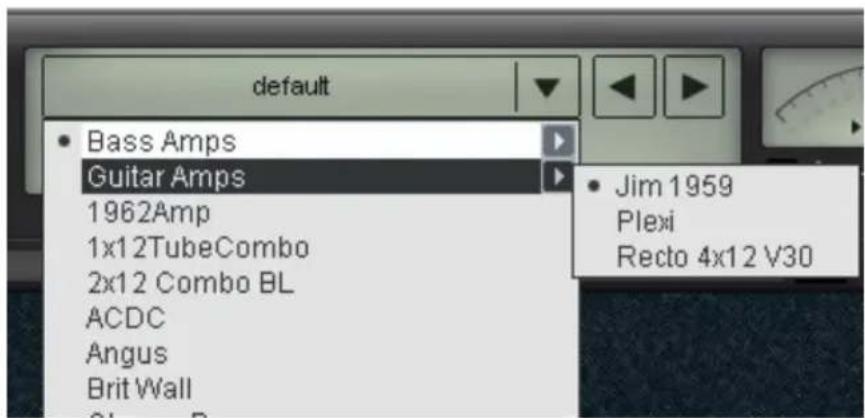
Accordeur
Le meilleur amplificateur ou la meilleure simulation sont totalement inutiles si la guitare n'est pas accordée. C'est pourquoi VANDAL propose son propre accordeur chromatique. Vous pouvez l'utiliser comme n'importe quel autre périphérique analogique : il indique automatiquement les notes jouées (avec octave) et vous montre sur l'écran les écarts (en cents).
Nous vousprésentons ci-dessous les éléments principaux de VANDAL en detail. Les stations sont décrites dans l'ordre de placement dans la chaine de signaux.
Entree
La station qui devrait premièrement vous insipirer est le curseur d'entrée. Commedans la configuration reelle d'une guitare ou d'une basse, il est ici important de s'assurer que le niveau d'entrée soit élevé afin de disposer d'un niveau suffisant pour les étapes de travail suivantes. Cela est d'autant plus important pour les sons distordus et les modes de jeu de type High Gain. Vous pouvez pour cela également utiliser l'appareil de mesure.
Le cas échéant, vous pouvez activer le portail Noise et l'ajuster de façon que le signal d'entrée durant les pauses soit légarement étouffé. VANDAL, contrairement aux portails classiques, ne coupe pas le signal de façon abrupte mais opère un réglage fin à l'aide de l'énergie du signal, en commencerant par les aigus dans lesquilles les bruits perturbateurs sont particulièrement dérangeants.
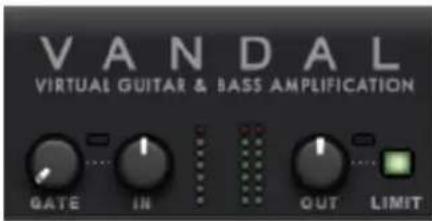
Stomp Boxes
Dans la réalité, les guitaristes et bassistes disposent de périphériques d'effets populaires sous la forme de pédales. Nous avons donc intégré une large palette de ce type de périphériques. Vandal SE inclut donc quatre « Stomp slots » que vous pouvez agrémenter d'effets sélectionnés dans la liste, selon vos besoin. Le flux du signal dans cette chaîne se déplace de la gauche vers la droite. Dans la mesure où de nombreux curseurs ne nécessitant aucune explication, nous ne nous y attardons pas ici.
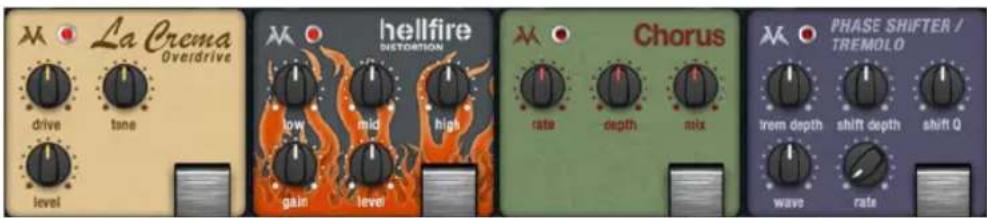
Vandal - Amplifier
Vandal SE comprend en fait 2 amplificateurs différents : Guitar Amp et Bass Amp. Le type d'amplificateur dépend du préréglage sélectionné.
Lors du développement, nous avons volontairement renoncé à de nombreuses marques et modèles d'amplificateurs. Mais afin de vous permettre de tirer un grand nombre de paramètres sonores de votre Vandal SE Amp, les amplificateurs ont été conçus pour être très variables. Des concepts d'interruteurs inclus sont basés sur les péripériques réels. À certaines endroits cruciaux, Vandal SE prend cependant un autre chemin.
Guitar Amp
Le Vandal SE Guitar Amp dispose de trois modes de préamplification différents et deux modèles d'étages de sortie désactivables. Cette configuration de base est modifiée en fonction du preset sélectionné.
L'amplificateur de guitare comprend trois canaux. À l'aide des curseurs de Pre et Post-Gain, vous pouvez régler pour chaque canal le rapport de mixage (Clean, Crunch et Lead). N'ayez pas peu d'experimenter : l'amplificateur se pouvient de la configuration du Gain lors du changement de canal. Il s'agit des préréglages du Gain pour les différents modes de jeu d'une chanson.
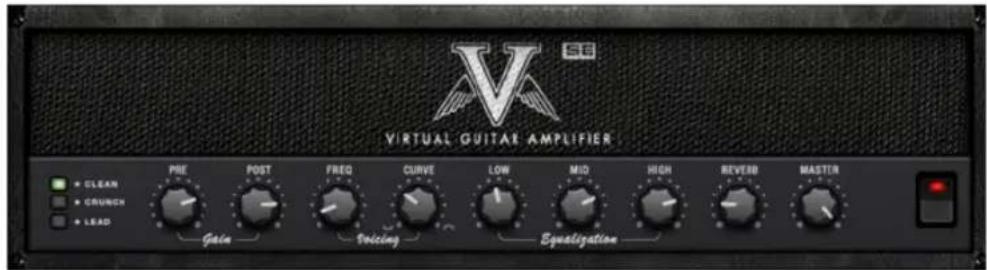
Voicing : nous avons équipé le préamplificateur Vandal SE de ce que nous appelons Curve EQ. Si par exemple vous utilisez une simple pedale EQ pour former le signal avant l'amplificateur, vous pouvez modifier entièrement ce son. Le Curve EQ fonctionne sur le même principe : il se trouve à plusieurs points stratégiques entre les différents étages d'amplification et filtreet le signal avant qu'il ne soit soumis à distorsion à l'étage suivant. Amusez-vous à modifier Curve en tirant dans les deux directions et jouez avec le curseur de fréquence sur le spectre. Vote Amp acquiert alors un tout nouveau caractère...
Égalisation : l'ajustement du son (« Tone Stack » est très commun : Vandal SE propose les options Low, Mid & High. Le tout fonctionne comme les réseaux de réglage de son passifs dans les amplificateurs réels, de sorte que les curseurs ont une influence les uns sur les autres et de nombreuses variations sont possibles.
Reverb (réverbération): Surf et Twang ne fonctionnent pas sans On-Board-Federhall. Lors du modelage, nous nous sommes inspirés de spirales de réverbération connues. Le tout avec un rendu très authenticate.
Bass Amp
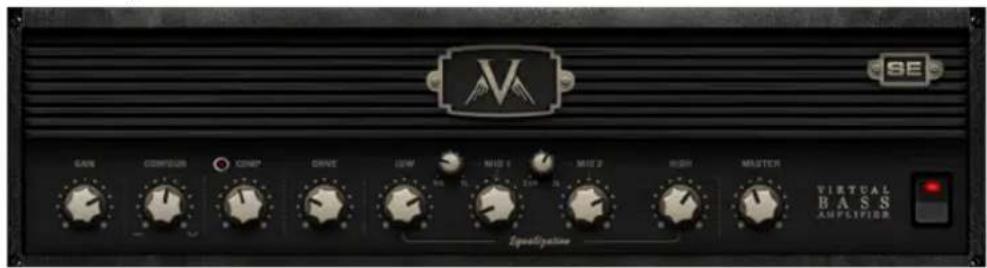
Après avoir procédé à un réglage approximatif du curseur de Gain, le signal de basses passée ensuite dans le Contour. Cet étage de filtrer fonctionne de manière similaire à une fonction « intensité », dans la mesure où les notes moyennes (basses) sont coupées et les basses profondes et les aigués sont relevés. On pourrait également parler de « Instant Slap »
Le signal passée ensuite dans l'étage du compresseur (Comp). Il s'agit d'un concept très simple mais extrémement musical : la basse déclenché une source lumineuse couplée à une résistance photo qui atténue le signal. Si cela vous rappelle quelles chose : le compresseur studio pour bassistes le plus connu, Urei LA2, fonctionne selon le même原則.
Après une éventuelle compression, vous pouvez à l'aide de la fonction Drive donner de la puissance à vos basses. La saturation du signal dépend de la fréquence : malgré les distorsions importantes qui peuvent se produit, les basses demeurent reliativement propres et nettes.
Enfin l'étage d'égalisation qui suit propose 4 plages de fréquences, les deux bandes moyennes étant définissables. La réglette de volume master permet de définir le volume de l'étage de sortie de l'amplificateur. comme pour un amplificateur de guitare, vous pouvez ici aussi écraser les tubes de sortie si cela vous semble approprié.
Effects en rack (FX1/FX2)
Certain effets ne sont pas toujours à leur place quand ils interviennent avant l'ampli, notamment la reverb et le delay. En général, ces effets sont placés à la fin de la chaîne du signal.
Pour le traitement final du son, nous vous proposons deux unités d'effet séparées de qualité studiosemblables aux vérables processeurs en rack 19".
Un grand nombre des algorithms génére un signal stéreo. Ainsi, vérifie que la tranche de console dans la piste du séquenceur est utilisé en mode « stéreo »

Les modules d'effet peuvent être utilisés l'un après l'autre (en série) ou parallèvement. Leur connexion peut être modifiée grâce au commutateur Mode.
Vou puevez besoin parmi les algorithmes & effets suivants :
-
Mono Delay (msec & tempo sync): delay simple avec temps de retard régiable ou synchronisé au tempo du séquenceur avec grille musique. Avec des valeurs de réinjection (feedback) élevées, il est conseilé d'abaisser la fréquence d'amortissement (Damping) afin d'obtenir des échos au son naturel.
-
Stereo Delay (msec & tempo sync): décliné en deux versions comme le Mono Delay. Les répetitions peuvent être produites séparément sur les deux côtes (bouton Feedback vers la droite: Dual Delay) ou en mode ping-pong (bouton vers la gauche) dans lequel le signal passé alternatively d'un côté à l'autre.
-
Chorus : produit un son flottant typique en modulant la hauteur tonale du signal pour épaissir le son ou le répartir dans le champ stéreo. Il est possible de créé un effet de « désaccordage » avec un delay court dont la durée est modifiée par la modulation. Ce faisant, vous noterez l' apparition de ce qu'on appelle l'effect Doppler qui élargit le signal.
-
Flanger: proche du chorus sur le plan de l'algorithmme utilisé, à la différence que le temps de retard est nettement plus court et que le delay utilise des répetitions (Feedback). Un flanger a un son plus tranchant et plus direct qu'un delay.
-
Phaser : effet de modulation comme Chorus & Flanger qui modifie périodiquement la phase du signal grâce à un réseau de filtres mais ne change pas sa hauteur tonale. Il en résultat des annulations de fréquences caractéristiques (effets de filtrer en peigne).
- Room Reverb / Hall Reverb : les effets reverb offrent des simulations réalisistes de réverbération naturelle. Room recreate l'acoustique d'une cabine d'enregistrement de petite à moyenne taille alors que Hall produit l'acoustique des grandes salles de concert. Les deux algorthèmes d'effet possèdent la particularité d'offrir un paramètre Modulation qui permet de supprimer d'eventuelles résonances avec un réglage faible et de creer un effet Chorus-Hall doux avec un réglage élevé.
- LoFi : selon les réglages, cet algorithme peut « salir » légarement le son ou créé un effet de destruction du signal. Réduisez libre la fréquence d'échantillonnage interne ou supprimez quelques bits de la résolution sonore. Vous vous éloignez nettement des styles conventionnels...
- Vintage Compressor : idéal pour densifier légèrement le signal en fin de chaine. L'algorithmé simule un type de circuit célibre par le passé que l'on retrouve sous différentes formes dans les processeurs de studio légendaires tels que le Urei 1176 tout comme dans certaines pédales de compression simples. Un composant de type FET (transistor à effet de champ) régule le volume sonore de façon simple mais efficace etURT tout très musicale à partir du niveau d'entrée, du taux de compression sélectionné (Ratio) et des réglages temporels attaque (Attack) et relâchément (Release).
- 3-Band EQ: cet égaliseur fonctionne comme celui d'un canal de console classique et offre un réglage pour le grave, un pour l'aigu et deux filtres semi-paramétriques pour les mediums. Il vous permet de parfaire votre son si nécessaire.
Objets video et objets image
Formats video et bitmap
MAGIX Music Maker 2013 peut charger et exporter des videos au format AVI, MAGIX Video (.mxv), Windows Media (.wmv) et Quicktime Movie (.mov).
Les graphiques peuvent être charges et exportés aux formats BMP et JPEG. Les fichiers texte RTF peuvent également être charges et utilisés comme sous-titres.
Des fichiers image et video sont fournis avec le programme. Vous pouvez cependant bien sur utiliser vos propres fichier et même enregistrer des videos.
Pour obtenir des résultats optimaux avec les effets video, utilisez des fichiers video et bitmap enregistrres en True Color (profondeur de couleur de 24 bits)
Écran video
Cliquez sur ce bouton ou sur la touche F3 pour ouvrir l'écran video.
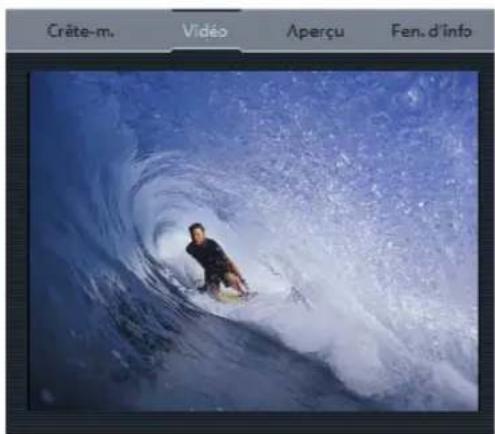
Vous pouvez modifier librement la position et la taille de I'ecran video sur votre écran d'ordinateur. Pour définir la taille, cliquez avec le bouton droit de la souris sur I'ecran etCHOISSEZ dans le menu contextualuel la taille que vous souhaitez, ou definisseez-la vous-meme (« Résolution personnalisée »). Sachez tout de même que de grands écrans video requiérant davantage de calculs et de performances de la part de votre ordinateur.
Double-cliquez sur l'écran video ou appuyez sur Alt+Entrée pour l'afficher en plein écran. Pour quitter le mode plein écran, appuyez sur Echap. De plus, vous pouvez afficher le temps en grand sur l'écran video grâce au menu contextual. « Afficher la durée de la lecture » permet d'afficher la position actuelle du marqueur de lecture dans l'écran video et il est possible d'en désir la couleur de premier-plan, la couleur de fond ainsi que le degré de transparence.
Crête-metre audio
L'écran video se transforme en un analyseur相对较une représentation graphique du son.
Raccourci clavier: Maj + F4
Vued'ensemble
Dans ce mode, vous gardez un œil sur l'ensemble de votre arrangement mais vous accédez tout de même rapidement à l'objet recherché: vous pouvez zoomer directement sur l'écran video ou déplacer l'extrait représenté dans l'arrangeur.
Raccourci clavier: Maj + F2
Fenêtred'infos
En mode « Fenêtre d'infos », des textes d'aide sont affichés dans l'écran d'aperçu lorsque vous passez le curseur au-dessus d'une commande de l'interface du programme.
Raccourci clavier: Maj + F1
Charger ettraiter les Vidéos et les Bitmaps
Le chargement et le traitement des objets video et des images se font exactement comme les autres objets. Pour ne pas decide à l'aveuglette quel fichier charger, il existe pour cela des aperçus. Cliquez avec la souris sur un fichier video ou graphique depuis le MediaPool, et la video ou l'image correspondante sera jouée et montré à l'écran.
- Si vous poulez utiliser cette video pour votre arrangement, faites glisser le fichier video ou bitmap sur une piste de l'Arrangeur.
- Lors de la lecture dans l'Arrangeur, la videoe complete ainsig que tout le matériel image de toutes les pistes et les effets inclus, sont reproduits en temps reel sur l'écran video.
- Vous pouvezTRAitter les Objects Video et image exactement comme les autres Objects : on peut les déplacer avec la souris, faire des fondus sortants et entrants grâce aux pointeurs des coins supérieurs, ou changer la luminosite avec le pointeur supérieur central et ainsi de suite...
Simplifier la représentation de l'objet
Avec la touche tabulation « TAB » vous pourrezCHOIsir entre deux types de presentation de I'objet video. Dans une seconde presentation, les objets ne sont plus montrés image par image dans l'Arrangeur mais de façon simplifiée. Ainsi, on gagne du temps pour acceder aux fichiers, temps nécessaire pour presenter des images correctes à chaque position de la ligne du temps. Derouler et « Zoomer » dans I'Arrangeur, ainsi que diverses manipulations sont bien plus rapides grace au mode TAB. La presentation Video sur I'ecran video n'est pas influencée négativement par cette presentation simplifiée de I'Objet.
Scrubbing video
Le mode de souris Scrabb permet de retrouver rapidement certaines séquences dans un film. Il suffit d'activer le mode Scrabb dans la barre des modes de souris puis de faire glisser le pointeur de la souris sur un objet video tout en maintainant le bouton de la souris appuyé. La video sera alors lue selon la position et de la vitesse de la souris, y compris tous les effets.
Séparer le son et l'image
Les videos qui contiennent du son apparaisent sur deux pistes dans l'arrangeur en tant que deux objets indépendants (objet video et objet audio). Ces deux objets sont automatiquement regroupés.
Pour pouvoir les editor séparément, utilisez la fonction Dégrouper (voir page 230) du menu Editor ou le bouton prévu à cet effet dans l'arrangeur.
Maintenant, vous pouvez échanger et editor séparément la piste son la piste image. Ensuite, vous pouvez réunir à nouveau les deux pistes en cliquant sur « Grouper »
Effets video
Tous les effets videoe fonctionnent en temps reel. En principe, on peut attribuer à toute video ou image une combinaison d'effets au choix, par exemple un certain mode de découvert, des couleurs différentes de la réalité, et doubler la vitesse de lecture.
Lorsque plusieurs videos ou bitmaps sont superposés, MAGIX Music Maker 2013 procède de haut en bas. L'objet video le plus haut fait donc toujours office d'arrière-plan. A cet élément viendraient se superposer ou se mélanger les éléments situés plus bas.
Donc, afin demettre un danseur en scene sur un fond de paysage en vous servant de I'effet Blue Box, le paysage doit se trouver par exemple sur la piste 1, le danseur sur la piste 2, et I'effet Blue Box doit etre activé pour la piste du danseur.
Les effets videoés se trouvent dans le dossier « Effets Video », que vous pouze ouvrir en cliquant sur le bouton correspondant dans le Media Pool, dans la configuration « Modèles ». Tous les effets videoés sont dotés d'une fonction d'aperçu et peuvent être placés dans l'arrangerur sur un objet video par Glisser-Déposer.
Éditeur de titres
Modèles d'objets texte et de titre
MAGIX Music Maker 2013 dispose d'une fonction simplifier l'ajout et l'edition de titres. Les titres correspondent à un texte affché dans les clips vidés, la plupart du temps animés, par exemple pour indiquer le nom de l'artiste et le titre du morceau.
Le titre est formé à partir d'un modele de titre que vous trouverez dans le Mediapool sous le paramètre « Modèles » et le bouton « Titre ». Pour intégrer et éoperator un titre pour votre projet, procédez comme suit :
- Sélectionnez un fichier. Un simplecies affiche la previsualisation du titre dans la fenetre video. Vous pouze ainsi previsualiser directement l'effect de vos paramétrages sur le titre.
- Une fois que vous avez trouvez le titre ajustat pour votre projet, amenez-le par glisser-deposer dans une piste de l'arrangeur. Il s'affiche alors comme objet-titre. Certains modèles de titre (par exemple les modèles YouTube), qui comprendnent des objets image supplémentaires, requiérènt deux pistes.
- L'éditeur de titres (voir ci-dessus) s'ouvre automatique. Vous pouvez l'ouvrir de nouveau ultérieurement par double-clic ou par clic droit dans le menu contextual, sous « Éditeur de titres »
Editeur de titres
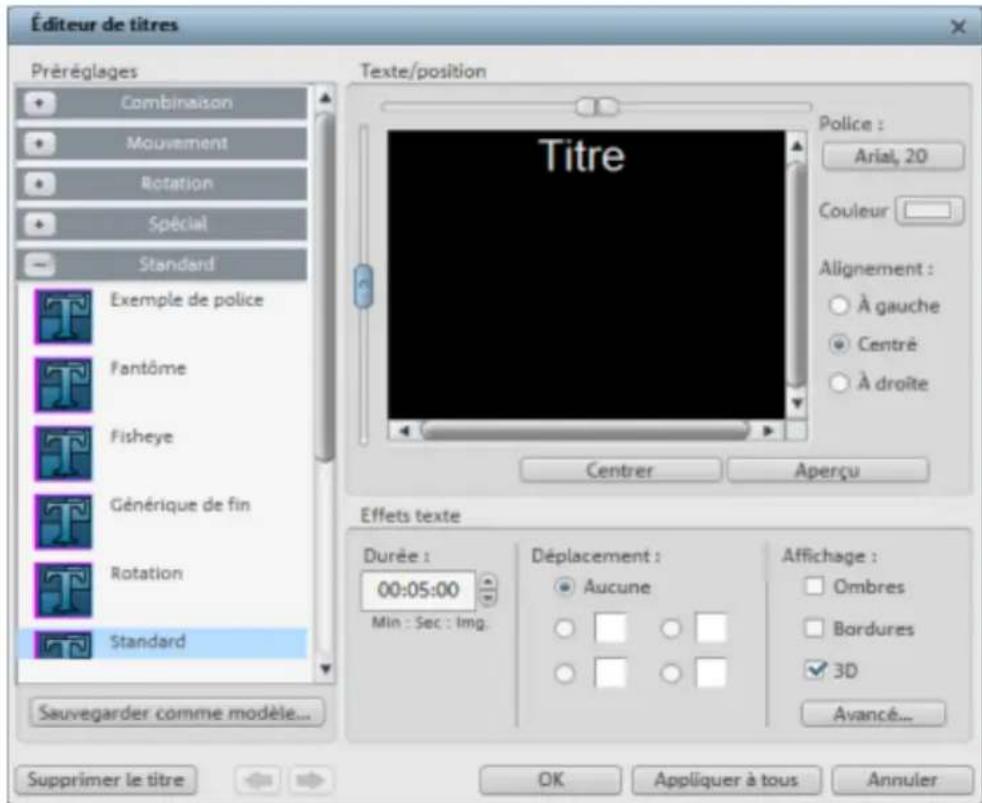
Vous pouvez y saisir du texte, par exemple pour un sous-titrage ou un générique de début ou de fin. Les textes peuvent être représentés dans toutes les polices d'écriture et couleurs possibles et imaginables.
Menu paramétres: ce menu contient les modèles de titre issus du répertoire de titres du Mediapool. Ainsi, vous pouvez tester différents mouvements, effets et designs. Les paramétres sontrangés dans des sous-dossiers différents, le symbole et la description aident à la recherche du modele le plus adapté.
Enregistrer en tant que modèle : votre paramétrage peut être sauvégarde en tant que modèle. Vous pourrez ensuite l'utiliser facilement depuis le Mediapool en utilisant la commande Glisser-Déposer.
Texte/position : entrez le texte pour votre sous-titre dans l'éditeur de titres. Pour positionner le texte sur l'écran, utilisez les barres de défilament sur la gauche et au-dessus de la fenêtre de texte. Vous pouvez positionner le texte verticalément et horizontallyment comme bon vous semble. Lorsque vous avez besoin un mouvement, cette position est définie comme position de départ du titre. Veuillez noter que, lors de la configuration d'un mouvement, la position de départ du titre se trouve par défaut en dehors de la fenêtre video. Vous pouvez néanmoins modifier cette position.
Police : you pouze entrer ici la police, la taille des caractères, la couleur, etc.
Couleur: ce bouton permet de rechercher une couleur souhaitée. Si vous ne souhaitez formater que certains mots ou certaines lettres, Sélectionnez-les avec la souris et désissez un autre format ou une autre couleur. Si vous ne Sélectionnez pasAAPARAVANT, le texte entier sera modifié.
Alignement :définissez ici si le titre doit être aligné à gauche, à droite ou place au centre.
Centrer position : un cli c sur ce bouton replace le titre exactement au milieu.
Aperçu: le bouton vous offre une prévisualisation complète du texte au cœur du film ou de la scène, dans le moniteur video. Si vous avez selectionné un mouvement, le titre sera affché animé. Vous pouvez à tout moment interrompre la prévisualisation avec le bouton « Stop »
Effets de texte : vous pouvez attribuer des mouvements, des ombres, des effets 3D ou un cadre au texte. Ces effets peuvent être paramétrés avec le bouton « Avancé »
Durée : vous pouvez définir la durée d'affichage du titre à l'écran.
Une fois que vous avez configuré les paramètres selon vos envies, fermez l'éditeur de titres en cliquant sur le bouton « OK »
Compression video
Le traitement de la video numérique sur un ordinateur PC est, par principe, comparable au traitement audio. Les données doivent tout d'abord être numériées avant de pouvoir être traitées par l'ordinateur. Toutefois, les exigences auxquelles est soumis le matériel informatique sont plus ou moins élevées pour le traitement video selon la qualité de l'image finale souhaitation. Afin d'être en mesure detraiter correctement les fichiers video sur les ordinateurs actuels, il convient de les comprimer, contrairement à l'audionumérique où la compression est utilisée uniquement afin d'économiser de la place en mémoire et limiter les débits de données.
Des données videoo comprimées sont mémorisées systématiquement dans des fichiers AVI. AVI signifie « Audio and Video Interleaved», c'est-à-dire mixage sonore et videoo. MAGIX Music Maker 2013 traite ces fichiers AVI directement.
La compression des données video exige l'utilisation de codecs. En fonction de la vitesse de compression, des débits de données considérables sont nécessaires. Une réserve respectable commence environ à partir de 2 MB par seconde, ce qui correspond toujours à une compression approximative de 1:10 par rapport à une réserve non comprimée offrant 20 MB par seconde de transfert de données. Des systèmes videos de haute qualité fonctionnent avec une compression de 3 ou 2, ce qui se traduit par la création de données pouvant aller jusqu'à 10 MB par seconde pour une video en continu. Une réserve non comprimée est également déjà traitée. MAGIX Music Maker 2013 peut également Traitser entièrement de telles données video à haute résolution.
Les données video non comprimées sont traitées à l'intérieur du logiciel. La haute qualité de la réalisation de tous les effets (mixages, etc.) est donc garantie. Il peut arriver que la reproduction d'un projet avec plusieurs videos ou effets en temps réel soit moins fluide que pour de petites vidés. Toutefois, ceci n'altère en rien le résultat final. Lors de l'exportation de la video, le calcul se fait cadre par cadre.
Remarques générales sur les videos AVI
Le format AVI (Audio Video Interleaved) n'est pas un « vrai » format de fichier. Il s'agit plutôt d'uneASFde conteneur pour lequel les conventions de transmission des données audio et videoa un programme sont definies de maniere tres generale. Le format de sauvegarde exact des données est déterminé par le codec (Codeur/decodeur). Un codec comprime des données audio et video dans son propre format qu'il est le seul a pouvoir reconnaître et decoder lors de la lecture.
Concretement, cela signifie qu'un fichier AVI créé sur un ordinateur ne peut etre charge ou lu sur un autre PC que si le meme codec y est instalé.
De nombreux codecs (Intel Indeo Video par exemple) sont désormais inclus dans l'installation WindowsTM. Certains ne le sont pas, comme le très/populaire codec DivX. Si vous souhaitez créé un fichier AVI avec un tel codec et l'utiliser sur d'autres
PC, vous devrez y installer le codec correspondant. Le mieux est de copier le fjichier d'installation du codec dans votre dossier d'exportation et de graver le tout pour l'avoir à disposition sur le PC sur lequel vous lisez des disques video.
Il peut arriver que certains codecs de cartes de montage video peu récentes posent problème car ils ne peuvent fonctionner qu'avac le matériel des cartes correspondantes. De tels fichier AVI peuvent être utilisés uniquement sur l'ordinateur avec lequel ils ont été créés. Nous vous recommendons si possible d'éviter d'utiliser ces codecs.
Mixeur
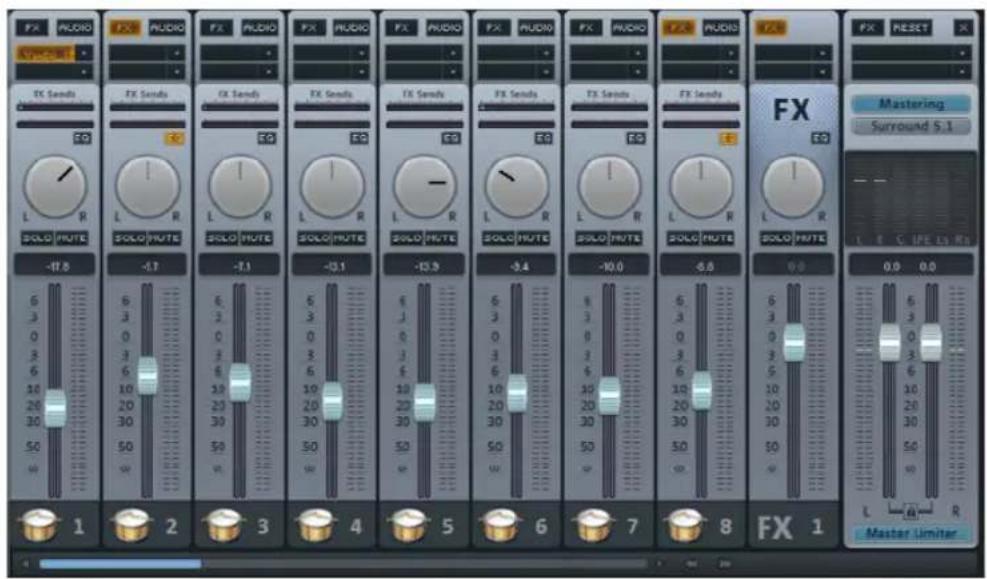
MAGIX Music Maker 2013 contient une console de mixage en temps réel avec une section d'effets master. La console de mixage peut être ouverte avec la touche M ou via la barre d'outils dans la fenêtre principale ou via le menu « Fenêtre » > « Mixeur »
La console de mixage est prédéfinie avec 8 pistes. À l'aide du bouton « / » à côté de la barre de défilament du dessous, la console de mixage peut être grossie ou bien diminuée. Vous accédez à d'autres pistes grâce à la barre de défilament.

Vous pouvez ainsi activer le Limiter qui empêche des surmodulations du signal de sortie.
Régulateurs
Chaque piste dispose de son propre régulateur de volume ou de luminosité. Ce régulateur agit sur les objets MIDI évientuèlement reliés à la piste.
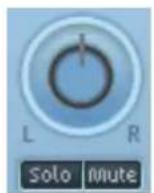
À l'aide du régulateurs Pan (panorama), on peut, pour chaque piste, déterminer la position stéreo.
À chaque piste peuvent s'appliquer les fonctions « Mute » (silencieux) et « Solo » (seule la piste à laquelle est appliquée cette fonction est entendue).
Un double cig sur un régulateur lui fait reprendre sa position standard initiale, avec laquelle aucune performance de calcul n'est nécessaire.
Groupes de contrôle
La réglette du volume, de la balance et des FX-Send (départ d'effet) des diverses pistes se concentrent en groupes de contrôle. Cliquez tout d'abord sur une réglette, puis pour constituer un groupe, cliquez ensuite sur toutes les autres réglettes devant appartenir au groupe tout en maintainant la touche Ctrl du clavier enfonnée. Si vous cliquez sur Maj, toutes les réglettes qui se trouve entre la première réglette cliquee et la dernière réglette cliquée seront groupées.
Vous pouvez par exemple paramétrer le volume de plusieurs pistes, sans modifier les rapport des volumes entre les différentes pistes. Paramétrrez par exemple le volume d'un instrument unique d'une batterie (grosse caisse, caisse claire, charleston) de façon équilibrée. Groupe à présent les raglettes de volume des pistes, vous pouvez alors régler le volume global de la batterie.
Afin d'extraire de nouveau une réglette du groupe de contrôle, cliquez de nouveau sur Ctrl. Il ne peut y avoir qu'un seul groupe de contrôle actif, la constitution d'un nouveau groupe remplace automatiquement un groupe existant.
Effets de piste
Outre les effets audio dans l'objet, vous disposez, pour chaque piste du mixeur, d'un rack d'effets de piste individuel avec égaliser, réverbération/écho, comprésur et plugins.
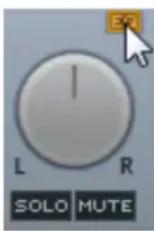
En outre, un égaliseur paramétrique à 6 canaux (voir page 149), accessible via le petit bouton EQ à côté du curseur Panorama, est disponible pour chacune des pistes.
Les plugins sont charges via les emplacements de plugins.

Le bouton FX vous permet d'ouvrir le rack d'effets audio de piste.
Si le bouton FX d'une piste apparait en bleu clair,ILA signifie que les effets sont actifs dans cette piste.
Vous pouvez également utiliser les effets de piste sans devoir nécessairement ouvrir la table de mixage.

Dans la boîte de piste de l'arrangeur (voir page 33), vous trouvez également le menu des effets de piste. Vous y trouverez pour chaque type d'instrument des paramètres prédéfinis pour les effets de piste
(voir page 144).
Les effets de piste s'appliquent toujours à tous les objets audio d'une piste. Ainsi, vous utilisez moins d'espace mémoire que si vous appliquiez un effet à chaque objet de la piste séparément. Les effets fonctionnent exactement comme lorsqu'ils sont utilisés en tant qu'effets d'objet.
Pour en savoir plus sur la fonction et l'utilisation des différents effets audio, reférez-vous s'il vous plaît au chapitre Effets audio (voir page 142).
VST et DirectX Audio PlugIns
MAGIX Music Maker 2013 assiste VST et DirectX Audio Plugin. Dans la plupart des cas, il s'agit là de modules d'effet tels que Hall, Equalizer, etc... Toutefois, des modules de synthétiseur logiciels, etc... sont également offerts en tant que Plugin. Gréce aux interfaces standardisées, il est possible d'intégrer tous ces Plugin dans le Mixer de MAGIX Music Maker 2013.
Avant d'utiliser des DirectX Plugin, il faut installer le système DirectX sur votre PC; toutefois, cette opération doit uniquement être réalisée à la main dans des cas rares. Souvent, le DirectX existe déjà après l'installation de Windows. Lorsque votre ordinateur n'est pas pourvu du système DirectX ou que d'une ancienne version, vous trouvez la version actuelle de DirectX sur le CD-ROM d'installation de MAGIX Music Maker 2013!
Les Plugins DirectX doivent naturellement aussi être installés - ceci dépend du plugin utilisé.
Dans le canal du mixeur pour les pistes correspondantes ou dans les pistes FX se trouvent deux emplacements, dits « Slots » pour les effets de piste.
Cliquez sur le petit triangle pour ouvrir une liste des effets à selectionner. Sélectionnez « Aucun effet » pour supprimer un plugin du slot. Un clic désactive le widget temporairement. Les plugins actifs sontprésentés en bleu clair. Un clic droit sur le slot ouvre la boîte de dialogue des paramètres du widget.
Pistes FX
Sous les slots des plugins se trouve deux réglettes FX (FX 1 et FX 2).
Vous pouvez déterminer le volume auquel vous souhaitez que le signal soit dirigé vers les deux pistes FX disponibles.
Une piste FX est une piste de mixer additionnelle qui fournit un rack d'effets complet et deux plugins à utiliser comme effet d'envoi.
Un effet d'envoi diffère d'un effet normal que l'on trouve d'habitude dans la piste (Insert), en cela qu'il peut(editer simultanément le signal de plusieurs pistes ou objets.
Dans le mixeur, les pistes FX sont généralement cachées; elles ne s'affichent que lorsqu'une règlette d'envoi FX est utilisé.
Dans la première piste FX, la fonction de réverbération est généralement activée, comme il s'agit de l'application les plus importante pour les effets d'envoi.
La réglette de volume sert à définir le volume des pistes FX et correspond aux anciennes réglettes AUX Return. Le bouton Mute sert à activer ou désactiver l'effect. Le bouton Solo vous permet d'éçouter une piste FX à la fois. Le créè-tre des pistes qui sont transmises aux pistes FX, s'affichent en gris.
Live-Monitoring
Le bouton REC vous permet d'activer l'enregistrement pour cette piste (voir également le paragraphe « Boîtes de pistes et icones des instruments (voir page 33) » du chapitre « Arrangeur »).
Le contrôle (monitoring) live peut être simultanément activé pour la piste. Cela signifie que, dans le canal de mixeur correspondant, le signal audio qui est appliqué à l'entrée de la carte de son est reproduit avec tous les effets et sans retard («latence»). Ceci concerne aussi bien les effets de piste que les effets AUX-Send et les effets maître.
Voussoupiezdoncourovoirvosenregistrementsdevoixoudeguitaredeseffe requisdéja lors del'enregistrement ouDOTERl'arrangement finid'effetslive.Le tout fonctionnependant l'enregistrement etla reproduction,toutefoispasàI'etatd'arrêt.
La condition du monitoring est l'utilisation d'un pilote ASIO. Les cartes de son professionnelles sont fournies avec de tels pilotes. Pour toutes les autres, MAGIX fournit le pilote MAGIX Low Latency qui met à disposition un tel pilote pour chaque carte de son ou chaque puce de son onboard équipée de pilotes WDM. Pour de plus amples informations, voir paragraphe: Menu Fichier - Réglages/Informations - Paramètres de lecture.
Le Multi-MAX génére, en fonction du principe, une latence élevée et est par conséquent désactivement lors du monitoring live.
Piste master
Le bouton FX et les slots des plugins fonctionnent exactement comme dans les pistes. Le bouton FX ouvre le rack d'effets audio master. Le bouton « Reset » vous permet de réinitialiser l'intégrality des paramètres du mixeur, y compris les pistes FX.
Les deux régulateurs ajustent le volume général.
Bouton « Link »: si vous désactive ce bouton, vous pouvez contrôler le volume des canaux droit et gauche individuellement.
Limiter Master: afin d'éviter les surmodulations.
Reprendre l'arrangement
Assistant d'exportation
Vous ouvrez l'assistant d'exportation depuis le menu « Fichier > Exportation > Options d'exportation courantes »
Celui-ci rassemble les différentes possibités pour exporter votre arrangement dans différents formats, pour le graver sur CD ou afin de le publier sur Internet sur diverses plateformes.
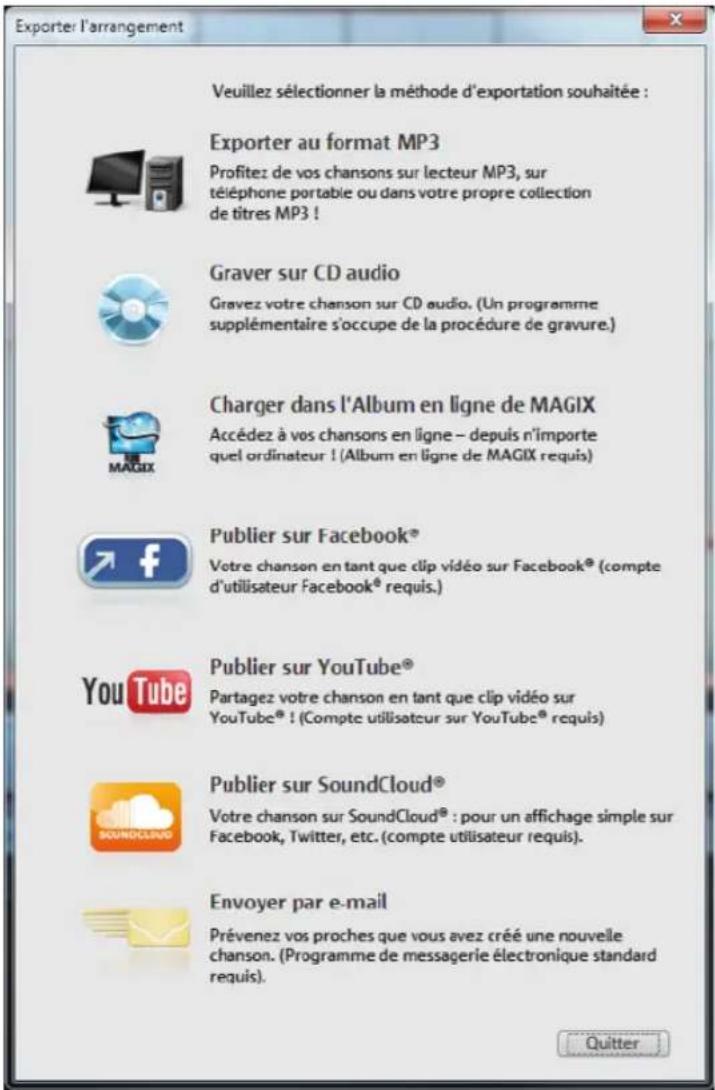
Exportation au format MP3: cette option exporte l'arrangement dans un format MP3 adaptable à l'utilisation sur Internet ou à la lecture sur périphériques portables (lecteurs MP3, téléphones portables, etc.). Pour en savoir plus sur la boîte de dialogue d'exportation, consultez le chapitre Menu Fichier > section Exportation (voir page 206).
Graver sur CD/DVD: cette option permet d'exporter l'arrangement en excellente qualité et ouvre un programme supplémentaire pour la gravure sur CD audio. Vous avez également la possibilité de réaliser une copie de sauvegarde sur CD ou DVD de l'intégrality de l'arrangement contenant tous les fichiers lui appartenant. Pour en savoir plus, consultez le chapitre « Graver un CD audio » (voir page 204).
Charger dans Album en ligne MAGIX : l'arrangement est charge dans Album en ligne MAGIX. Vous pouvez alors le rendre accessible pour vos amis. Le lecteur en ligne de Album en ligne MAGIX peut également être intégré dans n'importe quel autre site Web au besoin. Pour de plus amples informations sur Album en ligne MAGIX, consultez le chapitre « Menu Fichier » (voir page 216)
Partager sur Facebook : publiez votre arrangement directement dans votre profil Facebook. Il apparait alors en tant que message sur votre mur.
Publier sur YouTube : cette option permet de publier votre arrangement en tant que clip video sur YouTube. Pour en savoir plus sur l'utilisation de videos dans MAGIX Music Maker 2013, reférez-vous au chapitre Objects video et Objects image (voir page 185). Pour en savoir plus sur l'exportation vers YouTube, consultez la section « Exportation vers YouTube » (voir page 202) dans ce chapitre.
Publier sur SoundCloud: cette fonction permet de charger l'arrangement sur SoundCloud. Pour d'autres informations concernant l'environnement musical innovant, veillez vous reporter au chapitre Charger de la musique sur Soundcloud (voir page 203).
Envoyer par e-mail : l'arrangement est converti au format Windows Media et inséré en tant que piece jointe dans un nouvel e-mail. Pour cela, un programme de messagerie electronique (Outlook Express par exemple) doit être installé et configuré sur votre PC.
Remarque: si vous consultez uniquement vos e-mails dans un navigateur Internet, cette fonction n'est pas disponible. Vous pouvez cependant inviter des proches par e-mail à écouter vos chansons chargees dans Album en ligne MAGIX ou YouTube. Pour cela, utilisez les fonctions du site Web correspondant (chez MAGIX, il s'agit du MAGIX Online Photo & Video Manager).
Exporter en tant que fichier joint dans un e-mail
Dans le menu « Partage » > « Publication en ligne », l'option « Envoyer l'arrangement par e-mail » permet de produit un fichier au format Windows Media. Au même moment, votre programme de messagerie électronique est activé et le fichier créé est attaché à un nouveau message. Vous pouvez compresser et envoyer directement tout type de fichier joint sans étape intermédiaire.
Exporter comme sonnerie
MAGIX Music Maker 2013 you permit également de produit vos propres melodies de sonneries. Une fois que votre son est terminé, vous pouvez exporter l'arrangement avec l'options « Audio au format Wave/ADPCM » ou « Audio au format MP3 » dans le menu « Fichier > Exportation ». Le format devant être utilisé est déterminé par la capacité de lecture de votre téléphone mobile.
Pour bénéficier d'aide au sujet de la fenêtre d'exportation et des fenêtres de configuration des différents formats, veuillez dire le chapitre « Menu Fichier »
Quelques remarques sur la création de sonneries
Matériel audio : n'oubliez pas lors de la création de votre sonnerie que les hauts-parleurs des téléphones portables rendent mal les tonalités basses. Les tons aigus sont également moins perçu dans un environnement bruyant. Si votre sonnerie comprend des objets MIDI, activez des instruments VST sur les pistes correspondantes dans l'arrangement afin d'entendre dans la sonnerie les informations MIDI containues dans ces objets.
Certain fabricants proposent des effets VST permettant de simuler le son du haut-parleur de votre téléphone portable sur votre PC.
Durée : les sonneries habituelles ont une durée comprise entre cinq et soixante secondes. Vous pouvez creator des sonneries d'une durée supérieure avec MAGIX Music Maker 2013, mais n'oubliez pas de vérifier que votre téléphone portable dispose d'une mémoire suffisante.
Format fichier : sélectionnez un format pris en charge par votre téléphone portable dans la boîte de dialogue. Si plusieurs formats sont proposés, n'oubliez pas que la qualité audio diffère selon le format. On considère en général que la qualité augmente avec la taille du fichier. Si votre téléphone portable ne prend pas en charge la lecture audio en stéreo, activez l'options d'exportation « Mono», ce qui vous permet de pratiquement diminuer de moitié la taille de votre fichier. La taille du fichier est affichée dans la fenêtre du dialogue d'exportation.
Transfert de la sonnerie vers le téléphone portable : selon le modele de votre téléphone portable, il existe différentes possibilites d'envoyer la sonnerie depuis votre PC vers votre téléphone portable.
- Connexion sans cable via infrarouge (IrDA) ou via Bluetooth,
- via un cable de données et eventuellement un logiciel de transfert fourni par le fabricant, ou
- via un transfert WAP ou MMS.
Transfert Bluetooth
Attention: les étapes décrites ici correspondant à celles de Windows XP avec Service Pack 2!
Selon le pilote Bluetooth et la version du système d'exploitation, les boîtes de dialogue peuvent avoir une configuration différente et/ou l'ordre (par ex. pour l'attribution du mot de passer) peut varier lors du transfert sur le portable. Mais, en règle générale, la procédure à suivre si l'on utilise d'autres pilotes est similaire. Pour cela, lisez l'aide et/ou la section correspondante du manuel d'utilisation concernant le système d'exploitation et votre adaptateur Bluetooth.
- Si vous possédez un périphérique Bluetooth, vous pouvez exporter le film directement sur votre périphérique. Pour cela, votre téléphone portable et votre PC doivent-disposer d'une interface Bluetooth. Si un apparéil Bluetooth existe sur votre système, vous doivent activer l'option « Transfert via Bluetooth »
- Àprous la conversion du film dans le format souhaité, l'Assistant pour le transfert de données s'affiche.
- Lors de la première tentative de transfert de données sur votre périphérique via Bluetooth, vous doivent regardier cette apparéil comme destinataire dans la boîte de dialogue, enclinquant sur le bouton « Parcourir... » puis en sélectionnant votre périphérique. Le nom queporte vospermépérihérique dans le reseauBluetooth est déterminé pour ce périphérique dans les paramètresBluetooth. Pour cela, reportez-vous au manuel d'utilisation de cette périphérique. Sélectionnez cette périphérique et confirmez avec « OK »
- Saisissez maintainant un mot de passer quelconque que vous devrez confirmer ultérieurement dans le périhérique et, dans l'assistant, cliquez sur « Suivant ». Comme vous pouvez étabir des connexions simultanément entre plusieurs périhériques Bluetooth dans une piece, ce mot de passage sert non seulement à identifier une connexion précise, mais il a aussi des fonctions de sécurité.
Selon le pilote de périphérique Bluetooth, l'ordre peut également être inversé, c'est-à-dire que l'on vous demande tout d'abord un mot de passer sur le périphérique et que vous doivent ensuite le confirmer sur l'ordinateur. Important : utilisez le même mot de passer dans les deux cas.
- Il est possible que l'on vous demande d'indiquer une nouvelle fois le nom du fichier et le chemin d'accès du film. Dans ce cas, il est conseillé, lors de l'exportation du fichier, d'utiliser un dossier que vous retrouverez facilement (par ex. « Mes documents\MesVIDEOS »).
- Cliquez sur « Parcourir...», allez dans le dossier défini et double-cliquez sur votre fichier video pour le selectionner. Dans l'assistant, cliquez sur « Suivant »
-
Le cas échéant, vous devez alors activer la réception de données sur le périphérique et, eventulement, saisir de nouveau le mot de passer. La transmission de la video commence ensuite immédiatement.
-
Une fois que la transmission est achevée, le symbole pour les données reçues et/ou un nouveau message s'affiche dans le périphérique. Lisez à ce sujet la section correspondante du manuel d'utilisation de votre périphérique pour savoir comment saugevarder et lore la video.
Attention : il est conseillé de n'activer la réception de données via Bluetooth sur votre périphérique que si vous avez juste besoin de cette fonction, par ex. pour le transfert de fichiers. Une fois que vous avez terminé le processus de transmission, il est préféable que vous désactiviez le Bluetooth car un Bluetooth activé en permanence peut représenter un danger pour la sécurité !
Transférer via infrarouge
Pour les péripériques dotés d'une interface infrarouge, le transfert de films est similaire au transfert via Bluetooth. Pour cela, vous avez besoin d'une interface infrarouge aussi bien sur le PC que sur le péripérique. De nombreux ordinateurs portables sont déjà équipés en usine d'une telle interface infrarouge (IrDA).
- Avant d'ouvrir l'exportation, une connexion infrarouge doit être établie entre l'ordinateur et le périphérique. Activez donc l'interface infrarouge dans votre périphérique et établiesz la connexion avec l'ordinateur. Vous pouvez vérifier que la connexion a bien été établie en observant le symbole correspondant dans la barre des tâches. Vous trouvrez plus d'informations à ce sujet dans l'aide Windows sous le mot-clé « Connexion sans fil »
Remarque: certains péripériques désactiver l'interface infrarouge au bout d'un certain temps lorsqu'aucun échange de données ne se produit. Dans ce cas, vous pouze returner à votre film exporté dans le Media Pool, réactiver l'interface infrarouge de votre péripérique, ouvrir le menu contextuel de ce fichier puis envoyer à nouveau la video vers votre péripérique en cliquant sur « Transférer »
- Ouvrez la boîte de dialogue d'exportation avec le bouton « Exportation » et Sélectionnez, sous « Transférer après l'exportation », l'options « Transférer avec infrarouge » et confirmez avec le bouton « OK ». Une fenêtre s'ouvre alors qui vous informe sur l'état actuel de la transmission.
- Une fois que la transmission est achevée, le symbole pour les données reçues et/ou un nouveau message s'affiche dans le périphérique. Lisez à ce sujet la section correspondante du manuel d'utilisation de votre périphérique pour savoir comment saugevarder et lore la video.
Publication en ligne
Voupez telecharger les morceaux terminés sur différentes communautés Internet à l'aide du menu « Partage > Publier en ligne » ou via les assistants d'exportation.
Exportation sur Facebook
Vous pouvez charger votre arrangement directement sur Facebook depuis MAGIX Music Maker 2013.
Cette commande ouvre une boîte de dialogue dans laquelle vous pouvez indiquer le nom de l'arrangement (celui de MAGIX Music Maker 2013 s'affiche par défaut), une description et des mots-clés (appelés tags). ÀpRES avoir confirmé ces informations grâce à la touche « OK », l'arrangement sera exporté et charge sur Facebook. Vous doivent vous connecter à l'aide de vos données d'accès (nom d'utilisateur et mot de passer) Facebook pour qu'une connexion soit établie et que le transfert de la video fonctionne. Si vous n'étés pas inscrit à Facebook, veuilles duparavant ouvrir un navigateur Internet et vous créé un compte sur Facebook.
Après le chargement, votre navigateur s'ouvre et vous affiche la page_infos de votre video pour que vous puissiez vérifier une fois de plus les informations que vous avez indiquées. Si tout est correct, vous pourrez quitter cette page et la video apparaitra désormais dans la liste de vos videos professionnelles.
Exporter vers YouTubeTM
Vous pouvez charger votre arrangement directement sur YouTube depuis MAGIX Music Maker 2013.
Cette fonction se trouve dans le menu Fichiers > Exportation > « Chargement sur YouTube »
Cette commande ouvre une boîte de dialogue dans laquelle vous pouvez indiquer le nom de l'arrangement ( comme il est indiqué dans MAGIX Music Maker 2013), une description, des mots-clés (appeles Tags : informations de titres) et la catégorie de la video. ÀpRES avoir confirmé ces informations grâce à la touche « OK », l'arrangement sera exporté et charge sur YouTube. Évidemment, vous doivent connecté grâce à vos données d'accès (nom d'utilisateur et mot de passer) à YouTube pour que le transfert de la video fonctionne. Si vous n'êtes pas inscrit à YouTube, veuillesAAParavant ouvrir un navigateur Internet et vous créé un compte sur YouTube.
Après le chargement,Vote navigateur s'ouvre et vous affiche la page info de votere video pour que vous puissiez vérifier une fois de plus les informations que vous avez indiqué. Si tout est correct, vous pourrez quitter cette page et la video apparaitra)désormais dans la liste de vos videos personnes. Avres un bref delai, la video apparaitra en ligne sur YouTube et poursra etre vue sur Internet dans le monde entier.
Modèle de titre pour YouTube
Si vous arrangement ne comporte pas de video, vous pouze tout de même/agrémenteder votre video sur YouTube avec une belle image fixe.
Dans le Mediapool se trouve un sous-dossier « YouTube » auquel vous accédez via Paramétres, Modèles, Titre. Il comprend des modèles de titre spécifique adaptés pour le site YouTube. Les modèles sont neutres ou similaires au style des Soundpools
(Hip Hop, Rock, etc.), et complrennent un texte standard pour le nom de l'artiste, le titre, l'album et un commentaire. En outre, ils sont presents durant toute la durée de l'arrangement lors du téléchargement.
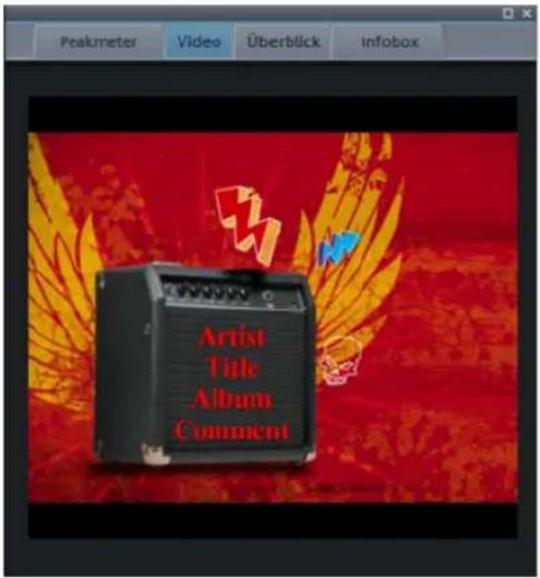
Télécharger une chanson sur Soundcloud
Soundcloud est une communauté destinée aux musiciens. La version gratuite offre un espace mémoire de 120 minutes pour vos chansons. Chaque morceau peut être intégré sur un autre site Internet comme gadget lecteur, le gadget permettant même d'introduire des commentaires sur la timeline du morceau et en option de télécharger le morceau original.
Si vous étés connecté à Internet, vous pouvez voir ici le lecteur Soundcloud.
Pour en savoir plus sur les fonctionnalités de la communauté Soundcloud et les différentes versions Premium, rendez-vous sur www.Soundcloud.com.
Ce site est exclusivement en angeais.
Poursuite de l'edition
Vous ave la possibilité de transférer votre arrangement directement dans d'autres programmes MAGIX pour continuer de les editor. Vous trouvez dans le menu « Partage » les applications possibles dans Music Maker.
Avec MAGIX Music Maker 2013 Premium, vous pouvez
- utiliser votre arrangement en tant que musique de fond pour des diaporamas ou des vidés.
-
ajouter votre arrangement à une bibliothèque musicale existante, dans MAGIX MP3 deluxe 17 par exemple
-
éditer votre arrangement dans un éditeur externe tel que MAGIX Audio Cleanic 17 deluxe
Attention : pour utiliser cette fonction, il faut que le programme MAGIX concerne soit installé. Siça n'est pas le cas, il se peut évientuellesment que toutes les possibilités ne vous soient pas ouvertes. Lisez le chapitre Menu « Partage » (voir page 243) pour savoir quels programmes sont requis pour les différentes options.
Graver un CD audio
Pour graver votre arrangement en tant que CD audio, vous disposez de deux possibilités :
- Pour graver un CD audio, exportez votre arrangement au format WAV : cliquez sur « Fichier » et selectionnez l'option « Exporter > Audio au format Wave/ADPCM ». Le fichier Wave ainsi create pourra alors être grave avec le programme de votrechoix comme CD audio.
- La fonction « Graver la chanson en tant que CD audio » du menu « Partage » permet d'exporter l'arrangement directement dans un fichier Wave et de l'envoyer vers le programme de gravure MAGIX Speed burnR. Dans la version Premium, vous disposez de MAGIX Music Editor pour effectuer cette opération. Vous pouze charger votre arrangement dans MAGIX Music Editor grâce à l'option « Graver l'arrangement sur un CD audio » puis le graver sur un CD audio depuis cet outil de mastering CD. Vous pouze en outre ouvrir MAGIX Speed burnR, par exemple à l'aide du menu contextuel du Media Pool. Avec MAGIX Speed burnR vous pouze également créé des CD de données MP3.
Menu Fichier
Nouvel arrangement
Cette première option issue du menu « Fichier » permet de creator un nouvel arrangement dans votre logiciel MAGIX Music Maker 2013. Vous pouvez ajouter des pistes supplémentaires via le menu Édition ou la boîte de dialogue « Propriétés de l'arrangement »
Raccourci: Ctrl + N
Charger arrangement
Avec cette option, il est possible de charger un arrangement qui a étéAAParavant mémorisé à l'aide de MAGIX Music Maker 2013. Veuillez notes qu'il faut que les fichiers objets (sons, videos, etc.) soient également disponibles pour leurs chargements. MAGIX Music Maker 2013 recherche les sons utilisés et les vidés en premier lieu dans l'arborescence où ils se trouvaient au moment de la mémorisation de l'arrangement. Sils ne sont plus là, MAGIX Music Maker 2013 recherche les objets dans le même dossier que l'arrangement lui- même.
Raccourci: Ctrl + O
Sauvegarden arrangement
L'arrangement actuel sera mémorisé sous le nom déjà existant. Si aucun nom n'a été attribué, une fenêtre de programme s'ouvre pour demander le nom et l'arborescence du fichier.
Raccourci: Ctrl + S
Sauvegarden arrangement sous...
Ouvre une boîte de dialogue dans laquelle il est possible de définir un chemin et un nom pour l'arrangement.
Raccourci clavier: Ctrl + Maj + S
Importer
Importer des pistes de CD audio
Vous pouvez facilement importer une ou plusieurs piste(s) de CD dans le Media Pool par glisser-deposer, comme un fichier standard. Si cette méthode ne fonctionne pas,
vous pouvez ouvrir avec cette commande le gestionnaire de CD, dans lequel les pistes du CD audio peuvent être selectionnées et chargees dans l'arrangement. (Pour en savoir plus, reférez-vous à la section « Importer un CD audio » (voir page 64) du chapitre « Objets audio »).
Raccourci clavier : C
Enregistrement audio
Voir Enregistrement audio (voir page 61).
Raccourci: R
Exporter
Options d'exportation courantes
Voutrouvz ici une selection rapide des possibilites d'exportation les plus courantes.
Pour en savoir plus, lisez également la section Assistant d'exportation (voir page 197).
Raccourci clavier : X
Graver audio sur CD-R(W)
Cette option permet d'exporter l'arrangement sous forme de fichier WAV et de le transférer dans le programme MAGIX Music Editor. Vous pourrez alors le graver sur un CD audio.
Raccourci clavier: Maj + C
Boîte de dialogue d'exportation audio
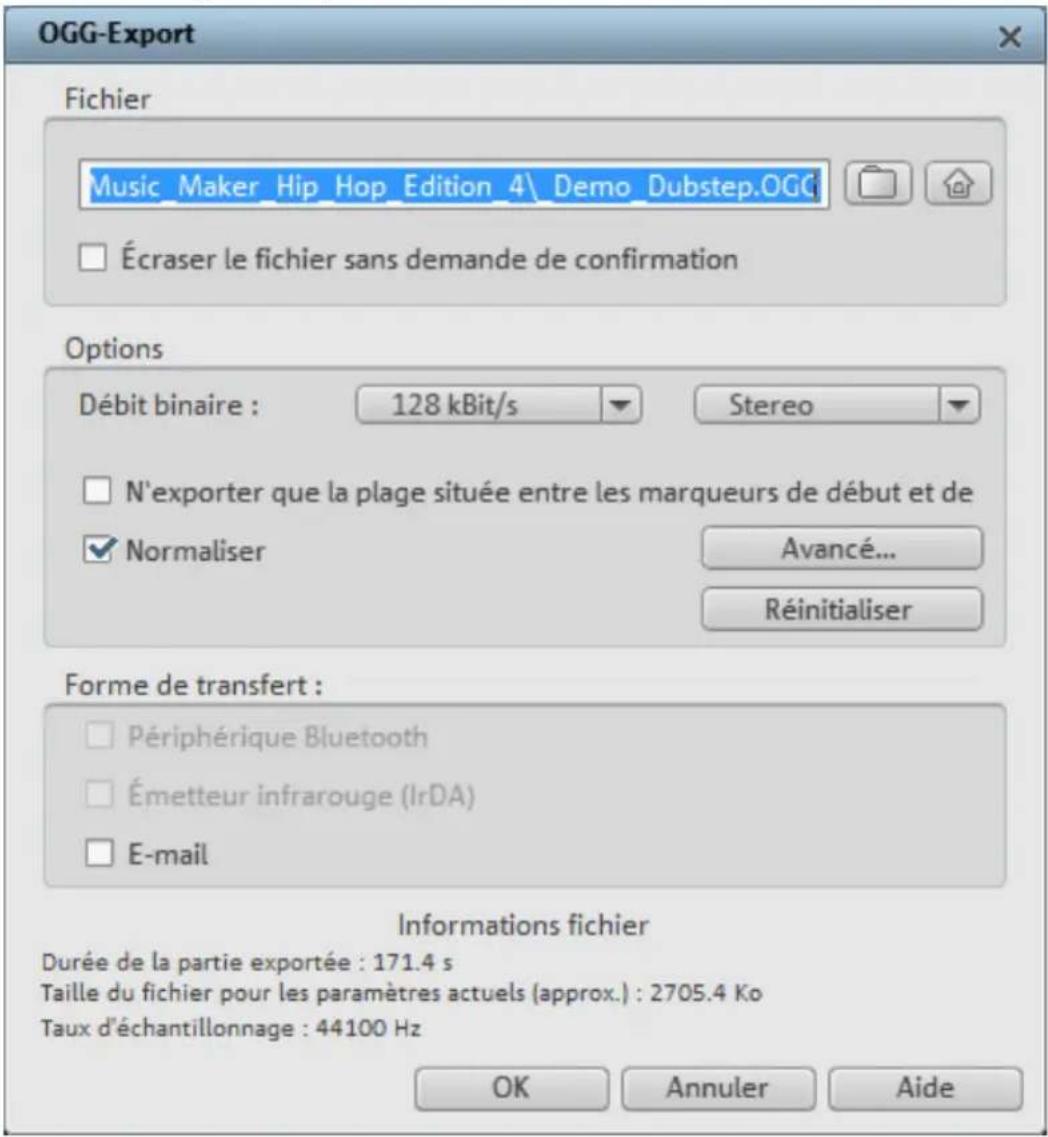
Fichier
Sous « Fichier », vous pouvez entraun un nom pour le fichier exporté.

Le symbole du dossier vous permet de selectionner le repertoire dans lequel le fichier doit etre exporte. La boite de dialogue retient le chemin pour toute exportation realizede ulterieurement.

Avec le symbole de la maison, le chemin d'exportation redevient le chemin prédéfini (pour plus d'informations, reféréz-vous au chapitre"Répertoires" voir page 227)par défaut.
Avec « Écraser fichier sans confirmation », vous pouvez executer plusieurs exportations toujours dans le même fichier.
Options
Exporter uniquely la zone entre les marqueurs de début et de fin :CHOISSEZ cette option si vous souhaitez exporter un extrait de l'arrangement.
Débit binaire : la sélection du « début binaire » détermine la force de la compression : plus le début binaire est élevé, plus la qualité du fichier audio exporté est elle aussi élevée. Le début binaire détermine par ailleurs la taille finale du fichier : plus le début binaire est petit, plus les fichiers seront eux aussi petits.
Plus : vous permet d'ouvrir la boîte de dialogue des paramètres avancés pour le format audio correspondant.
Mono: de nombreux péripériques mobiles ne possèdent qu'un seul haut-parleur. Afin d'économiser de l'espace mémoire, vous pouvez aussi exporter en mono.
Normalisation: cette fonction devrait toujours être activée. Elle garantit que la musique ne soit pas lue trop forté/saturée ou trop BASSE.
Formedetransmission
Vouss pouvez indiquer ici si vous souhaiter transférer l'arrangement exporté sur un périphérique mobile par Bluetooth ou infrarouge, ou si vous souhaitez l'envoyer par e-mail. Pour en savoir plus, veuillesz vous reférer au chapitre Reprendre l'arrangement (voir page 197)
Audio au format Wave/Wave ADPCM
Le matériel audio sera exporté au format Wave standard. Le matériel Wave est le format habitual pour continuer à utiliser le fichier sur un PC Windows. Les fichiers Wave ne sont pas compressés et offrent une qualité sonore complète.
Compression (IMA ADPCM): cette option permet de compresser le fichier Wave au format ADPCM. Ce format est nécessaire pour la lecture de fichiers Wave sur des téléphones portables. De nombreux téléphones portables requisérant de plus une fréquence d'échantillonnage moindre. (16 000 Hz en général).
Remarque: vous pouvez aussi exporter des pistes séparément. Il suffit de cliquer sur « mute » pou faire passer en mode muet les pistes que vous ne souhaitez pas inclure. La fonction n'exporte alors que les pistes encore actives.
Raccourci clavier: Maj + W
Audio au format MP3
MAGIX Music Maker 2013 fournit un encodeur MP3 pour des conversions particulièrement rapides avec un son de grande qualité au format audio MP3, très/populaire.
Remarque: l'encodeur MP3 ne peut pas etre utiliser comme codec pour la piste sonore de fichiers AVI audio.
Type de transfert
Déterminé ici comment le fichier audio doit être envoyé au périphérique portable. Pour cela, lisez Transfert des fichiers (voir page 199).
Options
Dans la section « Options », vous pouvez configurer le format et la compression pour le fichier audio.
Débit binaire : la sélection du « début binaire » détermine l'intensité de la compression : plus le début binaire est élevé, plus la qualité du fichier audio exporté est elle aussi élevée. Le début binaire définit également la taille finale du fichier : plus le début binaire est faible, plus le fichier est petit.
Mono/Stereo/Surround 5.1: de nombreux péripériques portables ne possèdent qu'un seul haut-parleur. Afin d'économiser de l'espace mémoire, vous pouvez aussi exporter en mono. Dans le mode Surround 5.1 (voir Mixeur en mode Surround), vous pouvez également exporter au format surround MP3.
Attention : avant de pouvoir utiliser l'encodeur MP3 pour son surround MP3, vous nevez l'activer. Cette activation est payante. Pour de plus amples informations, consultez le chapitre Activation des fonctions supplémentaires dans le menu Aide.
Normaliser : cette fonction devrait toujours être activée. Elle évite un volume trop élevé ou trop bas ainsi que des surmodulations pour votre musique.
Raccourci clavier: Maj + M
Audio au format OGG Vorbis
Ogg Vorbis est un codec audio open source sans licence avec de très bonnes propriétés sonores pour une taille de fichier plutilt moindre (semblable au MP3).
Dans les paramètres, sous « Avancé...», vous pouvez encore désirer entre trois modes d'encodage et définiir le débit binaire et la qualité. Un débit binaire constant fournit une capacité de streaming et une compatibilité maximales alors que le débit binaire variable permet d'obtenir une qualité audio améliorée avec les mêmes tailles de fichiers.
Raccourci clavier: Maj + O
Audio au format Windows Media Audio
Exportez l'arrangement au format Windows Media Audio. Pour en savoir plus sur les paramètres avances, veuilles consulter la section Exportation Windows Media Video (voir page 213).
Raccourci clavier: Maj + E
Audio au format AIFF
Le matériel audio est exporté au format AIFF. Il s'agit du format audio courant pour les ordinateurs Apple™.
Raccourci clavier: Maj + I
Audio au format FLAC
FLAC est l'abréviation de « Free Lossless Audio Codec », ce qui signifie « Codec de compression audio sans perte ». Il s'agit d'un format de sauvégarde libre permettant de compresser les données audio à environ 50% de leur taille originale.
Contrairement aux procédés de compression usuels entrainant une perte de qualité des données comme le MP3 ou OGG, la qualité du son est conservée entièrement.
Raccourci clavier: Maj + F
Pistes audio une par une au format Wav
Ouvre la boîte de dialogue d'exportation WAV avec l'options « Exporter les pistes une par une ». Enclinquant sur OK, chacune des pistes est enregistrée dans le dossier d'exportation définir.
Raccourci clavier: Maj + J
Boîte de dialogue d'exportation video
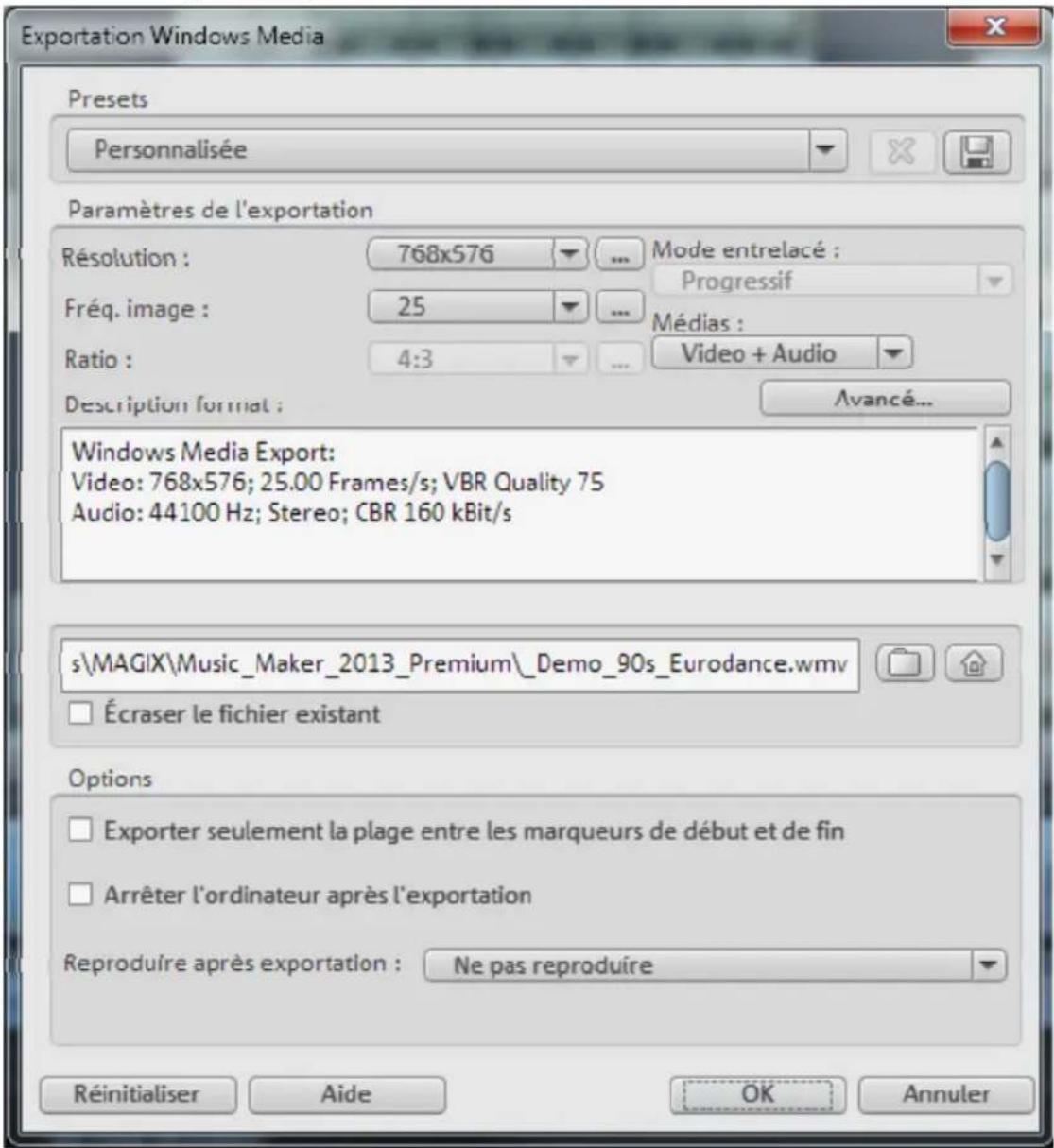
Vous pouvez exporterer votre arrangement sous différents formats video. Selon le format selectionné, les options proposées peuvent varier.
Presets : sous preset, vous trouvez une liste des paramétres typiques pour le format sélectionné et les applications les plus importantes.

Le bouton « Enregistrer » vous permet de sauvégarder vos paramètres personnels, le bouton « Supprimer » sert à les supprimer de la liste.
Paramétres d'exportation : les paramétres généraux d'exportation, tels que la résolution, le rapport hauteur/largeur et la fréquence d'images sont définis dans les boîtes de dialogue. Vous pouvez sélectionner dans les listes les valeurs les plus
courantes et, pour des valeurs personnelles, cliquer sur les touches « ... ». Les paramètres spécifiques pour le format video sélection sont accessibles via « Plus »
Sous « Fichier », vous pouze entraun un nom pour le fichier exporté.

Le symbole du dossier vous permet de sélectionner le repertoire dans lequel le fichier doit être exporté. La boîte de dialogue retient le chemin pour toute exportation réalisée ultérieurement.

Avec le symbole de la maison, le chemin d'exportation redevient le chemin prédéfini (pour plus d'informations, reféréz-vous au chapitre"Répertoires" voir page 227)par défaut.
Avec « Écraser fichier sans confirmation », vous pouvez executer plusieurs exportations toujours dans le même fichier.
Options
Éteindre l'ordinateur après une exportation réussie: cette option permet de désactiver automatiquement le PC à la fin d'un processus de gravure.
Exporter uniquely la zone entre les marqueurs de début et de fin :CHOISSEZ cette option si vous souhaitez exporter un extrait de l'arrangement.
Reproduire après l'exportation : Vous pouvez indiquer ici si vous souhaiter transférer l'arrangement exporté sur un périphérique mobile par Bluetooth ou infrarouge, ou si vous souhaitez l'envoyer par e-mail. Pour en savoir plus, veuillez vous reférer au chapitre Reprendre l'arrangement (voir page 197)
Video au format AVI
Lors d'une exportation au format video AVI, il est possible, autre les dimensions et la fréquence image de la video AVI à créé, de définir et de configurer les codecs de compression pour l'audio (compression audio) et la video (codec). Veuillez également tener compte des remarques générées sur les videos AVI (voir page 190, voir page 212) se trouvant dans le manuel d'utilisation PDF.
Raccourci clavier: Maj + A
Remarques générales sur les videos AVI
Le format AVI (Audio Video Interleaved) n'est pas un « vrai » format de fichier. Il s'agit plutôt d'un contèur pour lequel les conventions sont définies de manière générale seulement en ce qui concerne la transmission de données audio et video à un programme. Le format de sauvegarde exact des données est défini par le codec (Codeur/décodeur). Un codec comprime des données audio et video dans son propre format, que seul le coderc en question ne peut reconnaître et decoder lors de la lecture.
Concretement, cela signifie qu'un fichier AVI créé sur un ordinateur ne peut être chargeé ou lu sur un autre PC seulement si le même codec y est installé.
De nombreux codecs (Intel Indeo Video par exemple) sont désormais inclus dans l'installation de Windows™ alors que d'autres, tels que le célibre codec DivX, ne lesont pas. Si vous désirez creator un fichier AVI avec un tel codec et l'utiliser sur un autre PC, vous devrez y installer le codec correspondant.
Il peut arriver que certains codecs de cartes de montage video plus anciennes posent problème car ils ne peuvent fonctionner qu'avac le matériel de la carte correspondante. De tels fichier AVI peuvent etre utilisés uniquement sur l'ordinateur ou ils ont ete crees. Nous vous recommendons si possible d'eviter d'utiliser ces codecs.
Video au format MAGIX Video
Cette option permet d'exporter le projet au format MAGIX video.
MAGIX Music Maker 2013 utilise ce format pour l'enregistrement video : il est optimisé pour le montage video numérique avec un matériel de haute qualité.
Raccourci clavier: Maj + X
Védo au format Quicktime Movie
Exporte le film au format Quicktime Movie. Ce format permet une lecture en streaming des données audio ou video sur Internet.
Tout comme avec l'exportation Real Media, vous pouvez aussi, pour l'exportation Quicktime, régler les paramètres correspondants pour la taille de la vente, la fréquence image et les codecs. Dans la boîte de dialogue « Exportation », vous n'avez toute fois pas la possibilité d'ajouter des commentaires ou objets similaires à la vente.
Remarque: pour les fichiers Quicktime (*.mov), il faut que la bibliothèque Quicktime soit installée.
Raccourci clavier: Maj + Q
Video au format Windows Media
Cette option permet d'exporter l'arrangement au format Windows Media. Il s'agit d'un format audio/video universel de Microsoft. En conséquence, les possibilités de réglage dans la boîte de dialogue « Avancé... » sont complexes.
Configuration manuelle
Codec audio/video : différents codecs sont possibles en fonction des différentes versions de Windows Media (7,8,9). En cas de problèmes de compatibilité lors de la lecture, essayez un codec plus ancien avec un numéro de version inférieur.
Mode débit binaire : des débits binaires constants et variables sont possibles, mais, pour la plupart des périhériques et applications de streaming, un débit binaire constant est obligatoire. Avec les modes VBR 2Pass, la réserve est compressée deux
fois de suite afin de tirer profit au maximum de la bande passante pour les videos fortement compressées pour Internet.
Débit binaire/qualité/format audio: le débit binaire déterminé de manière décisive la qualité de l'affichage de la video et du son. Plus il est élevé,更好地 sont les videos, mais plus le volume des fichiers et le temps d'encodage nécessaire sont élevés. En cas de débits binaires variables, le débit binaire est ajusté dynamiquement aux exigences du matériel graphique ou audio concerné. On peut donc déterminer soit un indice de qualité de 1 à 100, soit, pour l'encodage 2Pass, un débit binaire moyen ou maximum. Pour l'audio, le débit binaire est de plus déterminé par le format audio.
Importation depuis le profil système (type d'exportation): pour les cas d'utilisation les plus courants, excepté la lecture sur périhériques portables (ou il est conseilé d'utiliser les paramètres préreglés fournis), comme par exemple le streaming Internet, Microsoft livre divers profils système parmi lesquels vous pouvez faire votrechoix. Si Windows Media Encoder 9 (à télécharger gratuitement depuis le site de Microsoft) est déjà installé sur votre PC, vous pouvez également editor les profils ou ajouter vos propres profils. Vous pouvez ensuite charger ceux-ci avec l'option « Importation depuis le fichier profil »
SousInfos du clip, il est possible d'ajouter titre, nom d'auteur, indications de copyright et une description.
Raccourci clavier: Maj + V
Image au format BMP
Exporte au format Bitmap (.bmp) l'image placée au niveau du marqueur de début actuel et affichée sur l'écran video.
Raccourci clavier: Maj + B
Image au format.JPG
Exporte au format JPEG (.jpg) l'image placee au niveau du marqueur de début actuel et affichee sur I'écran video.
Raccourci clavier: Maj + J
Envoyer arrangement par e-mail
Cette option vous permet de creator un fjichier compré au format Windows Media. Au même moment, votre programme de messagerie électronique est ouvert et le fjichier créé est attaché à un nouveau message. Il est possible de compressor et d'envoyer tout arrangement sans étapes intermédiaires.
Sauvegarde
Charger l'arrangement de sauvegarde
Cette commande vous permet de charger la sauvégarde d'un arrangement. MAGIX Music Maker 2013 create automatiquement des sauvégardes de l'arrangement qui peuvent être utilisées par exemple lorsqu'une erreur se produit dans le programme, afin de retrouver vos fichiers avec leurs dernières modifications. Ces sauvégardes automatiques se reconnaissent à l'extension de fichier MM_ (tiret de soulignement). Cette commande est particulièrement utile, par exemple, lorsque vous avez enregistré des changements sans le fouvoir et que vous souhaitez recupérer la précédente version de votre projet.
Sauvegarder l'arrangement et les fichiers utilisés
Ce menu vous permet d'enregistrer un arrangement MAGIX Music Maker 2013 complet avec tous les fichiers multimédias utilisés dans un dossier. Ceci est particulièrement utile lorsque vous foulez transférer ou archiver un arrangement, ou lorsque les fichiers se trouvent sur plusieurs supports de données (CD, DVD, etc.) et que vous doivent changer de support pendant le chargement. En outre, les fichiers effets utilisés sont enregistrés dans un dossier avec les autres fichiers.
Une boîte de dialogue s'affiche, dans laquelle vous pouvez définir un chemin d'accès et un nom pour l'arrangement.
Raccourci clavier: Ctrl + Alt + S
Enregister l'arrangement et les fichiers utilisés (audio au format Ogg Vorbis)
Vouss pouvez également创建工作 une copie de sauvegarde (voir plus haut) au format OGG qui provoquera la compression de tous les fichiers audio au format OGG. Vous pouvez ainsi archiver votre chanson en utilisant très peu de mémoire et la mesure à disposition sur Internet en tant que kit de remix.
Raccourci clavier: Ctrl + Maj + C
Graver l'arrangement et les fichiers utilisés sur CD/DVD-R(W)
Grçé à cette option, l'arrangement peut être grave sur CD ou DVD avec tous les fichiers correspondants.
Les plus gros arrangements peuvent également être directement graves sur disque. Si nécessaire, l'arrangement sera automatiquement segmented enlots pour être grave sur plusieurs disques. Un programme de restauration grave sur le premier disque lors de cette sauvegarde permet de relire sans problème la sauvegarde.
Raccourci clavier: Ctrl + B
Graver manuellement les fichiers selectionnés sur CD/DVD-R(W)
Cette commande ouvre le programme de gravure MAGIX Speed burnR pour graver des vidés ou d'autres fichiers sur CD/DVD. Vous pouvez selectionner les fichiers depuis l'explorateur MAGIX Speed burnR par glisser-deposer.
Raccourci clavier: Ctrl + Alt + B
Internet
Album en ligne MAGIX
Avec le Album en ligne MAGIX, vos photos préféries sont directement mises en ligne et un lien est ensuite transmis à votre entourage. Toutes les images sont disponibles n'importe où, n'importe quand : sur un site Internet photo au design professionnel, dans une galerie photo intelligible, via un diaporama exécutable en plein écran ou par e-carte photo personnalisée.
- Site web photo personnalisé dans de nombreux designs.
- Adresse Internet personnelle (URL).
- Téléchargement direct des photos depuis le téléphone portable sur le site Web, envoi de lien et visualisation sur d'autres téléphones portables.
- Diaporamas en ligne plein écran, agrémentés de musique et de transitions époustouflantes.
- Envoi d'e-cartes personalisées.
- Partage de photos avec votre entourage, gestion de l'adresse et accès aux albums privés par mot de passer inclus.
Vos photos sur Internet
Le Album en ligne MAGIX vous propose trois versions, parmi lesquilles la plus petite (avec 500 Mo de memoire pour vos photos) est entierement gratuite!
Les offres les plus importantes (CLASSIQUE et PREMIUM) sont soumises à un tarif mensuel, mais vous proposent plus de caractéristiques et de fonctions, telles qu'un site Internet plus rapide, 2.000 ou 5.000 Mo de mémoire, plus de modèles de design ou encore un accès pour les téléphones portables et PDA.
Pour de plus amples informations sur les prix et les fonctions, rendez vous sur http://fr.imagix-photosmagix-images.com, section Offres.
Un jeu d'enfant en seulement 3 étapes. Vos photos s'affichent sur Internet en quelques minutes!
1. Sélection des photos
Choisissez vos photos préférences tranquillement dans le programme et optimisez-les en quelques clicks. Combinez plusieurs de vos albums photo et ajoutez de la musique.
Économisez : faites tout hors connexion depuis votre PC !
Enfin, sélectionnez le menu « Services » dans la barre des menus de votre programme
(@Services > Album en ligne MAGIX > « Envoyer la sélection »).
2. Chargement des photos
Pour charger des photos dans votre Album en ligne MAGIX, connectez-vous simplement à l'aide de votre adresse e-mail. Bien entendu, votre accès est protégé par un mot de passer personnel.
Si vous ne disposez pas encore d'accès personnel, cliquez simplement sur S'inscrite, pour activer votre album en un rien de temps. Et c'est parti!
3. Notre propre site Web photo est prét!
Vos plus beauxSouvenirs photo resplendissent sur Internet sous forme de galleries photo ou de diaporamas (plein écran).
Vous pouvez inviter tous vos amis à visiter votre site ou afficher vos photos sur votre téléphone portable compatible WAP, avec apparéil photo intégré.
À l'aide de MAGIX Online Media Manager, gérez votre site Internet et vos photos, chargez des photos et de la musique, créez de nouveaux albums, ajoutez des styles et du texte, etc. Le tout en ligne, sans même télécharger le moindre logiciel!
International, facile et rapide en seulement quelques clicks.
Directement sous http://fr MAGix.photos.com.
Vous disposez egalement des fonctions suivantes :
Envoi d'e-cartes et d'e-mails photo
Envoyez vos photos sous forme de cartes électroniques personnalisées avec de nombreux styles originaux ou simplement sous forme d'e-mail photo.
Commandedépréuves et de cadeaux photo
Commandez des écpréuves de vos photos ou de superbescadeaux photos directement depuis votre Album en ligne MAGIX; receivez-les chez vous, par la poste ou allez les retarder au labo photo le plus proche. Le délambda de livraison est en moyenne de 2 à 3 jours.
Télécharger des fichiers
Cette fonction permet de télécharger des fichiers depuis l'Album en ligne MAGIX.
Ouvrir mon Album en ligne
Cette fonction permet d'ouvrir votre site Magix Online. Vous devez saisir vos identifiants et l'URL de la page pour continuer.
MAGIX Website Maker
Surfer n'est pas la seule activités simple sur Internet. MAGIX Service site Internet rend également possible la création et la publication de votre propre site Web, très aisément!
Ce service vous offre :
-ète Domaine auchoix (www.domaineauchoix.de) et un sous-domaine (http://votre-nom MAGIX.net/website);
250 Mo d'espace mémoire avec 5 boîtes mail d'1 Go ;
- Website Maker, avec des modèles pour les pages du site, des intros, des animations, des effets de textes, des designs et des formes, des modèles graphiques et visuels et des boutons, sans bannière publicitaire;
des options pour la photo (*.jpeg), la video (*.wmv) et la musique (*.mp3);
- des logiciels supplémentaires tels que MAGIX Webmail pour la gestion de vos boîtes mail.
MAGIX Service site Internet vous offre en outre la possibilité de tester ce service pendant trois mois, gratuitement et sans obligation d'achat. Vous disposez ainsi de suffisamment de temps pour découvert les multiples possibilités d'édition et de gestion de votre site Web avec MAGIX Website Maker.
MAGIX Website Maker you offre toutes les options nécessaires pour creer un site Web Flash parfait.
- Modèle de design : nombreux modèles de sites Web modernes et haut de gamme, concus dans un design Flash® professionnel, avec des sous-pages étitables : page d'accueil, page pour profil, page pour photos, page pour vidés, etc.
- Texte et effets de texte : champs texte à positionner librement, avec polices et effets de texte animés exceptionnels, à ajouter et formater individuellement.
- Contenus multimédias: photos, diaporamas,VIDEOS avec le lecteur video en ligne, musique de fond (à intégrer avec lecteur de musique en ligne et playlists).
- Éléments de décoration : objets exclusifs, nombreuses formes vectorielles, images d'arrières-plans, boutons, etc. pour une conception Web illimitée et unique.
- Objects d'animation: large besoin d'objects d'animation dynamiques pour un site Web vivant et époustouflant.
- Liens: création facile de liens entre les contenus d'un même site ou de raccourcis vers des sites Web externes.
-
Extras : compteur de visiteurs, livre d'or, formulaire de contact, fonction de commande du site et plein d'autres bonus utiles pour agrémenter le site Web.
-
Fonction d'exportation : liens entre des éléments unique du site Web (lecteur video, diaporama, lecteur de musique, etc.) ou même de tout le site vers des sites Web externes.
Procedez comme suit :
apres votre inscription, au cours de laquelle vous entrez votre domaine, vous pouze directement demarrer la creation de votre site Web.
- Dans MAGIX Website Maker, Sélectionnez tout d'abord le design dans lequel vous souhaitez afficher votre site.
- Si vous souhaitez que votre site Web débute avec une intro (sorte d'animation à l'ouverture de la page), au cours de la prochaine étape, Sélectionnez l'intro de votre choix.
- Vous pouvez ensuite ajouter votre texte. Tous les éléments individuels des pages du site peuvent etre librement positionnés. Pour ce faire, cliquez sur un élément pour le selectionner et déplacez-le par glisser-deposer.
- Une fois que vos pages vous plaissent, vous pouvez activer votre site pour Internet.
Catooh
Catooh you propose plus de 10 000 photos, videos, musiques de qualite et dans tous les thèmes ; il inclut un iContent intelligent avec des modeles de menus DVD originaux et des styles Slideshow Maker geniaux pour donner vie à vos projets photo, video et musicaux. Et tout cela, directement depuis votre produit MAGIX.
Cliquez simplement sur « Catooh... » dans le menu « Services » de votre programme, pour étabir une connexion Internet.
Pour de plus amples informations, reférez-vous au chapitre Internet.
Trouver des medias et les charger dans l'arrangement
Cette commande ouvre Catooh et charge les fichiers que vous avez acheté directement dans l'arrangement.
Raccourci clavier: O
Importer la sauvegarde des medias
Les iContent (ex.: transitions 3D) que vous pouvez acheter et télécharger depuis Catooh sont enregistrés dans le réseau Mes fichiers/MAGIX
Télécharges/Sauvegarde. Si vous avez telécharge ces contenus depuis d'autres programmes MAGIX, vous pouvez les importer avec la commande de sauvegarde des medias, pour ensuite les utiliser dans MAGIX Music Maker 2013.
Gestion des données d'accès
Voussouvez sauvegarder iciYOUR nom d'utilisateur (adresse e-mail) et vos mots de passage correspondants afin de pouvoir acceder à vos Services en ligne sans avoir à entrer vos données d'identification à chaque connexion.
Ces informations sont valables pour tous mes Services en ligne: si cette option est activée, les données d'identification saisies seront utilisées pour tous les Services en ligne. Désactive cette option si vous possédez des données de connexion différentes pour chacun des Services en ligne, Sélectionnez ensuite sous « Sélectionner un Service : » celui auquel vous souhaitez accéder et entrez vos données d'accès.
En savoir plus sur Services en ligne MAGIX
Ouvre un navigateur Internet affichant la page d'accueil du Services en ligne MAGIX.
Paramètres
Paramètres de l'arrangement
Définissez dans cette boîte de dialogue les propriétés d'ordre général de l'arrangement. De plus, des informations statistiques concernant l'arrangement y sont disponibles.
Raccourci clavier : E
Généralités
Nom : affiche le nom de l'arrangement actuel.
Paramètres généraux de l'arrangement
Chemin : chemin d'accès vers le dossier du disque dur dans lequel est enregistré l'arrangement.
Enregistrement automatique: garantit une sauvegarde automatique de l'arrangement à la fréquence indiquée dans les paramètres généraux du programme pour les sauvegardes automatiques.
Utiliser comme paramètre prédéfini pour les nouveaux projets : les paramètres définis dans la boîte de dialogue valent comme paramètres standard pour les nouveaux projets.
Nombre de pistes : vous pouvez définir ici le nombre de pistes à utiliser.
Taux d'échantillonnage audio : le taux d'échantillonnage définit la vitesse de lecture et la tonalité des objets audio Wave. Le taux d'échantillonnage que vous utilisez dépend de votre carte son (certaines cartes son permettent même de modifier le taux d'échantillonnage pendant la lecture). Ce paramètre est particulièrement utile, si vous souhaitez écouter votre arrangement au ralenti, afin de localiser certaines zones problématiques. Si vous divisez en deux la valeur du taux d'échantillonnage, les objets audio Wave sont executés une octave au-dessous.
Type de mesure : vous disposez également de types de mesures impaires, par exemple 3/4 de mesure. Gréace aux divers paramètres de la grille, vous pouvez également définir d'autres types de mesure, par exemple avec 3/4 de mesure et unité de temps 1/8, vous obtenez une mesure de 6/8.
Résolution video : vous pouvez ici définir les paramètres de la résolution video utilisé et définir le format video également.
Synchronisation
Options pour la Synchronisation et CompatibilityRwire.
Informations
Nom/Chemin : voir plus haut
Created le: affiche la date et l'heure auxquelles l'arrangement a ete create.
Dernière modification : affiche la date de la dernière sauvegarde.
Nombre d'objets utilisés : affiche la quantité d'objets dans l'arrangement.
Fichiers utilisés : vous trouvez ici les noms et chemins de tous les fichiers multimédia utilisés dans l'arrangement.
Enregistrement audio
Voir Enregistrement audio (voir page 61).
Raccourci clavier: Maj + R
Paramètres du programme
Configurez ici MAGIX Music Maker 2013 en fonction de vos besoin et souhaits.
Raccourci clavier: Y
Généralités
Autoscroll (défilament automatique): si cette option est activée, l'affichage à l'écran se déplace automatiquement quand le marqueur de lecture atteint le bord droit de l'écran, ce qui est particulièrement utile dans le cas d'arrangements longs. Le défilament nécessite un certain temps, dû au temps de calcul requis par l'affichage à l'écran, pouvant perturber ou interrompre la lecture, selon les performances de votre système. Si c'est le cas, veuillez désactiver le défilament automatique.
Affichage simplifié de l'objet : Cette option permet de déterminer si les objets doivent être affichés avec une ou deux formes d'onde. Lorsque l'option est activée, une forme d'onde apparait pour le canal gauche et une autre pour le canal droit.
Raccourci clavier: Ctrl + Alt + Z
Enregistrement automatique de sauvegardes d'arrangements : vous pouvez déterminer ici sousquel intervalle de temps les sauvegardes d'arrangement automatiques doivent être effectuees.
Soundpool
Masquer les boucles non disponibles : tous les soundpools sont sauvégardés automatiquement dans une base de données. Toutes les boucles enregistrées dans la base de données sont répertoriées dans le Media Pool, y compris celles en provenance de médias externes (disques Soundpool) qui ne se trouvent actuellement pas dans le lecteur CD. Il est ici possible de les masquer (consequence : l'affichage des résultats de recherche dans le Media Pool est ralenti).
Masquer l'affichage d'instruments non disponibles selon le style choisi : les groupes d'instruments pour lesquels aucune boucle n'est disponible selon le style selectionné sont masqués dans le Media Pool (au lieu d'être grisés).
Nettoyer Soundpool: chaque Soundpool détecté au moins une fois depuis un CD, un DVD ou depuis le disque dur est enregistré dans la banque de données et affché, même si le support de données correspondant ne se trouve pas dans le lecteur ou si le Soundpool a été effacé ou déplace. Cette option permet de supprimer ces entrées de la banque de données.
Rétablit le Soundpool: cette option efface la banque de données du Soundpool. Vous pouvez quand même conserver le contenu du Soundpool fourni et installé dans la banque de données.
Masquer les infobulles avances : les informations supplémentaires concernant les bouches trouées dans le Media Pool sont masquées.
Renseignement : Dans son nouveau statut, MAGIX Music Maker 2013 affiche un certain nombre de messages de sécurité en différents endroits du programme. Chacun d'entre eux peut'être désactivé en cochant l'options en bas de la boîte de dialogue « Ne plus afficher ce message ». Pour afficher de nouveau ces messages,CHOISSEZ l'options « Réactiver les boîtes de dialogue d'avertissement »
Interface du programme
Obscurcir l'interface lors de l'ouverture de boites de dialogue: l'obscurcissement intervient lorsque des boites de dialogue ouvertes doivent etre refermées pour pouvoir continuer a utiliser le programme. Si cela vous derange, vous pouvez désactiver cette fonction ici.
Masquer les news :Cette option désactive le MAGIX News Center dans l'interface principale de MAGIX Music Maker 2013.
Importation
Pré-)couter des échantillons (Wav, Ogg) pendant la lecture de l'arrangement : vous pouvez activer ici la pré-)coute pendant une reproduction (Smart Preview).
Ajuster automatiquement les échantillons au BPM : lors de leur chargement dans l'arrangement et au cours de leur préécoute, les échantillons sont ajustés au tempo de l'arrangement par MAGIX Music Maker 2013. Cette opération fonctionne toujours lorsqu'il s'agit des nouveaux échantillons MAGIX Soundpool, car les informations
concernant le tempo sont enregistrés dans les fichiers Wave. Cela fonctionne également avec les autres boucles à condition que ces morceaux soient coupés en cadence. (Voir le chapitre Arrangeur)
L'option « Uniquement pour les échantillons corrigés » désactive l'allongement du temps automatique pour tous les autres échantillons. L'option « Appliquer également aux échantillons les plus longs » permet d'ajuster les échantillons les plus longs, s'ils contiennent des informations de mesure et de tempo obtenues avec le module de remixage.
Ouvrir automatiquement le module de remixage pour la reconnaissance du tempo et des mesures dans le cas d'échantillons plus longs (>15 s): vous pouvez activer et désactiver ici l'ouverture automatique du module de remixage Remix Agent pour les échantillons plus longs (par exemple les pistes de CD ou les MP3).
Ajuster automatique les fichiers Wave à la tonalité : les fichiers Wave peuvent être automatique modifiés dans la tonalité via le pitchshifting. Pour cela, les échantillons utilisés doivent containir des informations sur la tonalité comme les échantillons des CD de Soundpools de MAGIX. La tonalité de l'arrangement sera alorssemblable à celle du premier échantillon de l'arrangement.
Utiliser l'ajustage destructif pour les échantillons courts : généralement, les échantillons charges sont ajustés à l'arrangement via un procédé d'allongement du temps en temps réel. Vous pouvez désactiver ce procédé si vous possédez un ordinateur aux faibles performances. L'effect d'allongement du temps (Timestretching) sera alors calculé dans un nouveau fichier, qui sera lui-même copie sur le disque dur.
Lire les pistes de CD audio en mode analogue au lieu de numérique : si cette option est activée, vous pouvez enregistrer des CD audio via le bouton d'enregistrement du contrôle de transport. Pour de plus amples informations, reférez-vous à la section « Enregistrer des CD audio » du chapitre « Objets audio » (voir page 69).
Ouvrir l'éditeur midi automatiquement après l'import de fichiers MIDI : l'éditeur MIDI s'ouvre automatiquement lorsque vous chargez des fichiers MIDI afin de procerder aux attributions d'instruments et canaux ou d'autres configurations.
Aperçu automatique dans le Media Pool pour... : vous pouvez ici désactiver le lancement immédiat de l'aperçu pour certains types de fichiers du Media Pool.
Formats d'importation : les formats de fichier que vous n'utilise jamais peuvent être déslectionnées et ne seront plus importés à l'avvenir. Veuillez notes également que pour certains types de fichiers (AVI, WMA), il existe différents modules d'importation, MAGIX Music Maker 2013 utilise toujours le plus rapide. Si vous rencontres des problèmes lors de l'importation d'un certain type de fichiers, vous pouvez désactiver certains modules d'importation et ainsi obliger le programme à utiliser des solutions moins rapides, mais compatibles.
Audio
Périphrérique de sortie : cette option permet de déterminer le carte son ou la sortie pour la lecture des objets audio Wave ainsi que les pilotes à utiliser.
Avancé: ce bouton permet d'acceder à la fenêtre des options de lecture fournissant des informations sur la carte son actuelle. Si vous scélectionnez « ASIO», vous accédez à la boîte de dialogue de configuration du pilote ASIO, par exemple celle du pilote ASIO MAGIX Low Latency.
Wave/Direct Sound/ASIO/WASAPI : vous pouvez définir avec cette commande si vous allez utiliser le pilote commun Windows™ Wave pour la carte son, le système DirectSound ou ASIO. À partir de Windows Vista, vous pouvez aussi selectionner le modele de pilote WASAPI.
Les pilotes Windows Wave ont l'avantage d'être relativement insensibles aux pics de surcharge, grâce à des tampons puissants. Si vous rencontres des problèmes au cours de la lecture en raison d'effets tels que le Timestretching qui nécessrent de lourds calculs, l'activation de pilotes Wave peut être utile. Sinon, le système réagit plus lentement avec des pilotes Wave en raison de la taille des tampons, c'est-à-dire que vous entendez toutes les modifications avec un peu de retard.
Communication 16/24 bits des pilotes Wave: si vous carte son est en mesure de reproductive dessons 24 bits,voire arrangement sera lu dans cette résolution assez elevée (en interne,le calcul est always fait en 32 bits flottants).Cela est valable uniquely pour les pilotes Wave.
Nous vous recommendons les pilotes ASIO pour l'utilisation du contrôle en direct ainsi que pour la lecture et l'enregistrement d'instruments VST en temps réel, avec un temps de reaction aussi court que possible (latence). Si vous carte son ne dispose pas de pilote ASIO, vous pouvez utiliser le pilote MAGIX Low Latency.
Si vous sélectionnez ASIO en tant que modèle de pilote, vous pouvez sélectionner la sortie dans la liste du haut (pour les cartes compteant plusieurs sorties) et le pilote ASIO dans la liste du bas. Dans notre cas, la commande Avancé ouvre la boîte de dialogue de configuration du pilote ASIO; plus d'informations dans le manuel de la carte son.
WASAPI est un nouveau type de pilote natif propre à Windows qui offre une latence faible, il représentée une bonne alternative à l'ASIO. C'est encore plus vrai quand la carte son ne possède pas de pilote ASIO et que le pilote MAGIX Low Latency ne fonctionne pas avec votre carte son.
Tampon audio :Vous pouvez ici spécifique la taille du tampon à utiliser pour la lecture de l'arrangement ou pour la pré-écoute de fichiers audio.
Vaut comme règle générale: si les durées d'attente et de chargement sont trop longues, la latence doit être diminuée, au contraire, en cas de perte de niveaux ou calcul de temps défectueux, augmentez la latence.
Si un dropout se produit, la taille du tampon doit être augmentée de 16 384 à 32 768, car une lecture sans faute est généralement plus importante que des temps de réaction rapides.
MIDI
Périphrérique de sortie : si vous n'utilise pas d'instruments virtuels, MAGIX Music Maker 2013 utilise le périphrérique MIDI externe pour l'aperçu de fichiers MIDI dans le Media Pool. Le « synthétiseur Microsoft GS Wavetable SW » doit être choisi par défaut : il s'agit d'un synthétiseur logiciel standard inclus dans le système d'exploitation Windows®. Le pilote MIDI de la carte son ou d'une interface MIDI doit être configuré pour des cartessons avec leur propre synthétiseur ou pour des synthétiseurs périphrériques branchés via MIDI !
FX: si la reproduction MIDI de la lecture audio est décalée, vous pouvez ici régler un facteur de vitesse.
Péripérisque d'entrée : vous pouvez ici scélectionner le pilote MIDI pour l'enregistrement MIDI, c'est-à-dire le pilote pour l'appareil MIDI auquel vous avez raccordé votre clavier MIDI ou le pilote pour votre clavier USB.
Utiliser le canal cible MIDI : le système MIDI offre 16 canaux différents qui pilotent 16 sons différents. Normalement, MAGIX Music Maker 2013 recoit les notes MIDI sur tous les canaux en même temps. Cette option permet deCHOISIR un canal en particulier. Ensuite, vous devez regler le son souhaite et le canal MIDI sur l'appareil puisCHOISIR le même canal dans les options d'enregistrement MIDI.
Latence du synthétiseur MIDI : certains synthétiseurs, en particulier les synthétiseurs logiciels comme les instruments VST, produit les sons avec un-delai, c'est-à-dire que les sons retentissent avec un peu de retard par rapport au moment où on a appuyé sur la touche. Grace à cette valeur, vous pouvez compenser ce retard. Toutes les notes enregistrées seront replacées conformément à la valeur temporelle indiquée.
Intégrer le clavier MIDI dans le Live Performer : le clavier MIDI peut être utilisé pour la commande à distance du Live Performer (seulement dans la version Premium), voir pour plus d'informations Assignation MIDI du Live Performer.
Options
Créer un fichier pour « Rétablir » lors de l'édition destructive : pour utiliser la fonction « Rétablir » après avoir utilisé des effets « destructifs », les fichiers originaux doivent être enregistrés sur le disque dur. Si vous utilisez frequentlyment de tels effets, vous pouvezmettre fin à l'annulation et ainsi économiser de la place sur le disque et le temps nécessaire à la création du fichier d'annulation.
Écriture audio en temps réel dans un fichier Wave: cette fonction permet de mixer et enregistrer simultanément l'ensemble de l'arrangement. Lors de la lecture, vous pouze donc paramétre des fondus audio ou des effets, ou vous servir des raccourcis pour dire les mesures dans un ordre différent dans l'arrangeur (l'ensemble de ces tâches est enregistré et sauvégarde dans un fichier Wave séparé). ÀpRES chaque arrêt
de la lecture, le programme vous propose d'enregistrer ce que vous venez de dire en tant que fichier WAV, de le charger dans l'arrangement ou de le supprimer.
Vidéo
Narme video: PAL est utilisé en Europe, NTSC, aux États-Unis et au Japon. Ce paramètre ne doit pas être modifié.
Affichage du film : la résolution, que vous pouvez configurer ici s'applique uniquement à l'affichage de videos DV. Si la lecture commence par un soubresaut, nous vous recommendons de définir une résolution plus faible. La qualité des videos exportées n'en sera pas alterée.
Extraire du son de videos lors de l'importation: si une video contient des fichiers video et audio, cette fonction vous permet d'extraire la piste audio de la video. Elle sera chargée directement sous la piste video et groupée avec celle-ci. Si vous dégroupez (menu édition) vous pourrez editor la piste sonore comme un objet audio indépendant.
Adapter automatiquement les videos au BPM lors de l'importation : si des informations BPM sont disponibles, vous pouvez creator automatiquement une video dont la série d'images est synchronisée avec le rythme de la musique. Dans ce cas, toutes les images d'une video ne sont pas reproduites, mais certaines images sont ignorées selon les paramètres BPM. Cela signifie que dans le cas d'une configuration BPM élevé, la video est executée plus rapidement comme si elle « dansait » au rythme du son. Le tempo peut être définir avant chaque nouvel arrangement dans le contrôle de transport. Par défaut, l'arrangement applique le tempo BPM du premier échantillon charge.
Adapter les différences de niveau de rapport de taille 4/3 pendant l'importation de bitmaps : cette option adapte automatiquement les photos Bitmap qui ont un rapport de taille d'approximativement 4/3 au format d'écran télé 4/3. Les images sont légèrement agrandies ou réduites. Les images peuvent alorsprésenter de légères distorsions. Si cette option est désactivée, des bandes noires apparaitront aux bords de l'image.
Prévisualisation automatique des clips exportés : cette option démarre le clip directement après exportation, pour vérification.
Copier automatiquement le matériel exporté dans le presse-papiers : cette option est utile en association avec d'autres programmes, tel que Microsoft Powerpoint. Si elle est activée, le fichier multimédia créé sera tout de suite disponible pour insertion.
Priorité de la video : généralement, les objets audio ont une priorité lors de la lecture. Dans ce cas, si vous ordinateur est surcharge en raison de nombreux effets, la reproduction video sautera, tandis que le son sera reproduit sans problème.
Pour modifier cela, vous pouvez définir ici la priorité de la reproduction video sur la reproduction sonore. Dans ce cas, la sortie video sera réactualisée selon les tampons audio, ce qui peut cependant provoquer des interruptions sonores.
Répertoires
Vous avez ici la possibilité de définir des chemins d'accès vers des dossiers dans lesquels :
- les arrangements sont enregistrés (Arrangements);
- les fichiers exportés (Exportation) ou importés (Importation) ainsi que les enregistrements (Enregistrements) sont stockés;
- se trouvent les fichiers du Soundpool (Soundpool);
- cette collection de MP3 sont stockés (Mes MP3).
Raccourcis clavier
Ouvre la boîte de dialogue d'édition des raccourcis utilisés dans MAGIX Music Maker 2013.
Raccourci: U
Langue
Vous pouvez ici seLECTIONner la langue de MAGIX Music Maker 2013. De manière standard, la langue affichée est celle dans laquelle vous avez effectué l'installation du logiciel.
Redéfinir par défaut les paramètres du programme
Avec cette fonction, tous les paramètres du programme (voir page 221, voir page 220), que vous avez définis dans MAGIX Music Maker 2013, sont réinitialisés.
Terminer
Permet de quitter MAGIX Music Maker 2013.
Raccourci clavier: Alt + F4
Menu Édition
Annuler

MAGIX Music Maker 2013 you propose de remonter assez loin dans le processus d'annulation des fonctions. Vous avez la possibilité de reprendre dans les arrangements les 10 derniers traitements effectuels, y compris les manipulations d'objets et de scourer. Grace à cette touche, ce ne sera plus un problème d'essayer de faire quelques opérations compliquées. Si celles-ci n'apportent pas le résultat对你u, elles pourront etre remises à leur état initial avec l'outil « Annuler »
Raccourci: Ctrl + Z
Rétablir

Cette option reprend une commande « Annuler » effectue peu de temps aparavant...
Raccourci: Ctrl + Y
Objet
Creer nouvel objet
Enregisterr un nouvel objet audio
Un nouvel objet audio est en cours d'enregistrement, voir Enregistrement audio.
Raccourciclavier:R
Créer un nouvel objet MIDI
Avec cette fonction, vous creez un nouvel objet MIDI dans la piste actuelle. Lorsque vous ouvrez cette fonction, un menu s'affiche : vous pouze alors désir entre un objet MIDI vide (empty) ou des modèles standard.
Raccourci clavier: Ctrl + Alt + N
Produire une voix à partir d'un texte
Pour de plus amples informations, referez-vous au chapitre « Objects audio » (voir page 82).
Raccourci clavier :
Ctrl + Maj + T
Créer un nouvel objet titre
Un nouvel objet titre est créé et l'éditeur de titre (voir page 188) est ouvert.
Raccourci clavier: Alt + Maj + T
Couper
Les objets repérés sont coupés dans l'arrangement et déposés dans le presse-papiers (« Clipboard »). Ils peuvent être déplacés à d'autres endroits.
Raccourci: Ctrl + X
Copier des objets
Les objets sélectionnés sont copés à partir de l'arrangement en cours et enregistrés dans le presse-papiers. Vous pouze ensuite les insérer à l'emplacement souhaité.
Raccourci clavier: Ctrl + C
Dupliquer objects
Ce sous-menu copie tous les objets scélectionnés. En comparaison avec l'original, les copies apparaisent un peu en retrait et peuvent ainsi être facilement déplacées au bon endroit à l'aide de la souris (Drag & Drop).
Raccourci: Ctrl + D
Coller des objets
Le contenu du presse-papiers est collé dans l'arrangement actuel à la position du marqueur de début.
Le marquee de lecture est positionné à la fin du dernier object inséré, permettant ainsi une utilisation facile et multiple de la commande. Les objets contenus sont écrasés.
Raccourci clavier: Ctrl + V
Coller des objets plusieurs fois
Cette fonction est similaire à la fonction « Coller », à la différence que vous pouvez indiquer combien de fois le contenu du presse-papiers doit être inséré.
Raccourci clavier: Ctrl + « + » du pavé numérique
Supprimer des objets
Les objets sélectionnés sont supprimés de l'arrangement et ne sont pas sauvégardés dans le presse-papiers.
Raccourci clavier: Suppr
Segmenter un objet
Voussouspoucezsegmenter un objet selectionné à la position du marqueeur de lecture, afin de creer deux objets plus petits. Si aucun objet n'est selectionné,tous les objets à la position du marqueeur de lecture seront segmentés..
Pour fusionner de nouveau deux objets en un seul, Sélectionnez les deux éléments, puis désissez la commande « Grouper »
Raccourci:T
Enregister les objets en tant que prises
Les objets sélectionnés sont enregistrés dans le dossier des prises. Pour en savoir plus sur l'utilisation des prises, veuillez consulter la section Prises (voir page 58) du chapitre « Arranger des objets »
Raccourci: Alt + Maj + S
Grouper
Grouper
Tous les objets sélectionnés sont rassemblés dans un groupe. Dans qu'un objet du groupe est sélectionné, tous les objets du groupe le sont aussi, ils peuvent ainsi être éditiones ensemble.
Raccourci clavier: Ctrl + G
Dégrouper
Tous les objets sélectionnés, qui font partie d'un groupe d'objets, redeviennent alors des objets indépendants.
Raccourci clavier: Ctrl + U
Zone boucle
Définir une boucle personalisée
Normalement, un objet est produit en boucle sur la longueur totale du matériel (fichier audio ou video) de base. Pour définitir l'extrait d'un fichier en tant que boucle, raccourcissez l'objet à l'avant et à l'arrière à l'aide des poignées et selectionnez le menu « Éditer > Obj > Plage lue en boucle > Définir boucle personnalisée ». Cette fonction est particulièrement utile pour définitir vos propres enregistements en tant que boucles car les silences qui précédent tout enregistrement peuvent être coupés.
Supprimer une boucle personalisée
La durée de boucles personalisée est réinitialisée.
Propriétés de l'objet
Cette fonction affiche l'ensemble des informations sur l'objet sélectionné, telles que le nom du fichier, son emplacement sur le disque dur, le tempo, etc.
Plus d'informations disponibles dans le chapitre Propriétés de l'objet.
Raccourci clavier: Ctrl + P
Piste
Ajouter une piste
Une nouvelle piste vide est ajoutée sous laforthème piste dans l'arrangeur. Dans le menu « Fichier » > « Propriétés de l'arrangement », vous pouvez déterminer le nombre de pistes.
Raccourci clavier: Ctrl + I
Mixer audio...
Cette fonction permet de mixer l'arrangement ou certaines parties de l'arrangement en un objet audio et/ou video. Pour en savoir plus, reférez-vous au paragraphe « Fusionner les pistes » (voir page 59) du chapitre « Arranger des objets »
Astuce : pour produit la version finale de la chanson ou de la video, nous recommandons, au lieu de la fonction « Mixdown », la fonction « Exporter arrangement » du menu « Fichier ».
Raccourci clavier: Ctrl + Maj + G
Plage
MAGIX Music Maker 2013 propose, en plus des fonctions d'edition basées sur les objets, d'autres fonctions de montage « basées sur une bande ». Celles-ci se refèrent toujours à l'arrangement entier, de la première à la dernière piste et à la plage entre les marqueurs de début et de fin.
Couper la plage
La plage entre les points d'entrée et de sortie est coupée hors de l'arrangement actuel et déposée de côte dans le presse-papiers. Elle pourra ainsi être reinsérée à un autre emplacement par exemple.
Raccourci clavier: Ctrl + Alt + X
Copier la plage
La plage entre les points d'entrée et de sortie est copiee depuis l'arrangement actuel dans le presse-papiers. Elle pourra ainsi etre reinseree a un autre emplacement.
Raccourci clavier: Ctrl + Alt + C
Insérer la plage
Le contenu du presse-papiers est collé dans l'arrangement actuel à la position du point d'entrée.
Raccourci clavier: Ctrl + Alt + V
Collage multiple de la plage
Cette fonction est similaire à la fonction « Coller », à la différence que vous pouvez indiquer combien de fois le contenu du presse-papiers doit être inséré.
Raccourci clavier: Ctrl + Alt + symbole « + » du pavé numérique
Supprimer la plage
La plage entre les points d'entrée et de sortie est supprimée de l'arrangement actuel sans être déposée dans le presse-papiers.
Raccourci clavier: Ctrl + Suppr
Extraire la plage
La plage entre les points d'entrée et de sortie est conservée, tout ce qui se trouve avant et après est supprimé. Utilisez cette option si vous souhaitez par exemple extraire seulement une partie d'un arrangement et poursuivre son édition.
Raccourci clavier: Ctrl + Alt + E
Navigation
Déplacer l'affichage
Cette commande vous permet de déplacer simultanément des extraits visibles et le marqueur de début sur la règlette des mesures. Vous pouvez aller et venir rapidement entre les différents marqueurs de saut et les bords des objets.
Raccourci: voir la vue d'ensemble des raccourcis du chapitre Affichage de l'arrangeur (voir page 255).
Déplacer la position de lecture
Permet de définir le marqueur de lecture à la position d'un marqueur de saut. Nous vous recommendons d'utiliser cette fonction via le clavier.
À l'arrêt, vous pouvez immédiatement déplacer le marqueur de lecture sur le marqueur de saut enregistré. En cours de lecture, la plage de lecture sera déplacée en même temps que le marqueur de lecture. Dans ce cas, la plage de lecture antérieure sera d'abord exécutée jusqu'à la fin, de sorte que vous pouvez remixer votre arrangement en direct à l'aide du clavier, sans changement de tempo, une fois que les marqueurs de saut ont été définis.
Raccourci : 1..0
Définir un marqueur de saut
Cette option vous permet de définir un marqueur de saut à la position actuelle du marqueur de lecture. Vous pouze ainsi indiquer un emplacement particulier dans l'arrangement. La fonction « Déplacer la position de lecture », vous pouze ensuite atteindre rapidement cette position.
Raccourci: Maj + 1..0
Créer une série de marqueurs de saut
Cette option fait varier la plage de lecture en cours de selection entre le marqueur de début et de fin, en plaçant des marqueurs de saut avec les mêmes écarts sur l'axe temporel. Chaque marqueur de saut peut être créé via le raccourci clavier.
Raccourci clavier: Ctrl + Alt + M
Définir un marqueur de saut > Supprimer tous les marqueurs de saut
Efface tous les marqueurs de saut existants.
Raccourci: Alt + Maj + M
Sélectionner tout
Sélectionne tous les objets du montage.
Raccourci clavier: Ctrl + A
Menu Effects
Song Maker
Avec cette commande, vous ouvre Song Maker (voir page 70) pour la création semi-automatique d'un arrangement.
Raccourci clavier: W
Audio
Pour plus d'informations, reportez-vous au chapitre « Effets audio »
Rack d'effets Audio Master
Permet d'ouvrir ou fermer le Rack d'effets Audio Master.
Raccourci clavier: B
Produire une voix à partir d'un texte
Pour de plus amples informations, reférez-vous au chapitre « Objects audio » (voir page 82).
Raccourci clavier: Ctrl + Maj + T
Rack d'effets d'objet
Voir Rack d'effets d'objet et master (voir page 146)
Raccourci clavier: E
Effects audio
Dans ce sous-menu, vous trouvez tous les effets des objets audio, y compris les effets Vintage et les effets de la MAGIX Mastering Suite (seulement version Premium), ces derniers sont utilisables séparément.
Rubriques d'aides concernant les effets audio disponibles dans le chapitre « Effets audio » (voir page 142).
Volume
Différents commandes de menu sont disponibles pour régler le son de vos objets audio.
Muet/Audible
À l'aide de cette commande, vous pouvez couper le son d'un ou de plusieurs objets scélectionnés. Utilisez la même commande pour réactiver le son.
Raccourci clavier: Ctrl + M
Définir le volume
Cette fonction, accessible via le menu Effets ou le menu contextualuel, contrôle le volume sonore des objets individuels, de la même façon que les poignées dans l'arrangeur.
Réduction automatique du volume
Cette commande réduit automatiquement le volume de tous les autres objets audio. Ainsi, vous pouze ajouter des commentaires vocaux (« Voice Over ») à votre arrangement ou des commentaires à propos d'un film (sur la bande son originale). En outre, vous pouze spécifique si vous souhaitez réduire uniquement le son original des vidés existantes ou de toutes les pistes audio de la même manière.
Dans la boîte de dialogue, vous pouvez configurer la réduction du volume ainsi que la durée de fondu audio d'entrée et de sortie.
La commande peut également être utilisée pendant un enregistrement audio (« Enregistrement audio » (voir page 63), « Options avances »).
Raccourci clavier: Ctrl + Maj + D
Normaliser
La fonction « Normaliser » augmente le volume d'un objet audio à son niveau maximal sans surmodulation du matériel. Pour cela, le pic de signal le plus élevé dans le matériel audio est recherché et le volume de l'objet est augmente jusqu'à ce que le pic corresponde exactement à 0 dB (contrôle maximal du volume).
Raccourci clavier: Alt + N
Ton / Tempo
Différents commandes de menu sont disponibles pour régler le ton et le tempo de vos objets audio.
Transposition MIDI
Cette commande est uniquement disponible pour les objets MIDI. Elle permet de d'augmenter ou de baisser d'une valeur définie (par demi-tons) le ton de toutes les notes d'un objet MIDI. Utilisez cette fonction par exemple pour adapter à d'autres projets audio le volume de fichiers MIDI importés. Vous obtiendrez de plusieurs résultats que si vous transposez des objets audio (Pitchshifting) car l'opération pourrait faire baisser la qualité sonore de ces derniers :ça n'est pas le cas pour des objets MIDI car ces derniers ne contiennent pas eux-mêmes de son mais des commandes pour synthétiseurs.
Raccourci clavier: Ctrl + T
Timestretching & Pitchshifting
Voir Timestretching & Pitchshifting (voir page 159)
Raccourci clavier: Maj + P
Module d'harmonisation
Le module d'harmonisation permet d'analyser les harmonies.
Pour de plus amples informations, referez-vous à la section correspondante dans le chapitre « Objects audio » (voir page 81)!
Raccourci clavier:H
Une tonalité plus haute/basse
Il est possible de modifier rapidement l'harmonie d'un échantillon sans devoir returner dans le réseau du Soundpool correspondant.
Avec les touches * et ÷ situées sur le pavé numérique à droite du clavier, vous pouvez remplacer l'échantillon en cours par un échantillon plus haut ou plus bas.
Avec les touches + et - du pavé numérique, vous pouvez modifier la hauteur de la note par Pitchshifting; l'effet correspondant situé dans le Rack d'effets audio sera employé.
Définir l'harmonie
Gréce à cette commande (seulément dans le menu contextuel d'échantillons du Soundpool), vous pouvez rapidement changer le niveau de son d'un objet sélectionné (si existant). Ceci est également possible en selection multiple. Sélectionnez simplement les objets se suivant et désissez un nouveau niveau de son afin de produit des variations dans l'arrangement.
Remix
Vous trouverez ici les commandes pour les fonctions Remix de MAGIX Music Maker 2013.
Créer des objets de remixage
Si des informations de tempo et de mesure ont ete enregistrées dans le fichier audio lors de l'utilisation du module de remixage, cette commande permet de creer des objets de remixage. Si vous n'vez pas encore utilise le module de remixage, cette commande permet alors de le lancer avec les preréglages corrects pour creer des objets de remixage.
Raccourci clavier: Ctrl + J
Remix Maker
Remix Maker permet de creer des remixes automatiques à partir des objets boucles du module de remixage.
Pour de plus amples informations, reférez-vous au chapitre « Objects audio » (voir page 79).
Raccourci clavier: Maj + K
Reconnaisance du tempo et des mesures
MAGIX Music Maker 2013 dispose d'un module de remixage pour la recherche automatique du tempo en BPM (beats per minute - battements par minute) et la création d'objets boucles.
Pour en savoir plus, lisez le chapitre « Remix Agent »!
Raccourci clavier: J
Loop Finder (detecteur de bocles)
Loop Finder a été développé pour détecter les BPM (battements par minute) de passages rhythmiques courts et pour ajuster les BPM dans l'arrangement. De plus, Loop Finder peut se reveler très utile pour ajuster et insérer de courtes boucles dans un arrangement existant ou même obtenir des boucles de batterie à partir de passages rhythmiques courts.
Remarque: pour des passages longs ( comme des pistes de CD entières), vous devriez utiliser Remix Agent ( voir page 237).
Dans la partie supérieure de la boîte de dialogue, la forme d'onde du matériel audio est affichée, avec un zoom prédéfini d'approximativement 10 secondes.
Il faut maintainant déplacer le marqueur de début vert au début d'une mesure et le marqueur de fin rouge au début de la mesure suivante. Alors, l'indicateur de BPM à gauche affiche le tempo de la boucle en battements par minute. Ici, il y a autant de battements dans le passage sélectionné que dans le champ de saisie, par défaut 4. Si deux mesures entières se trouvent entre les marqueurs de début et de fin, le nombre de battements doit être de 8. Dans le cas contraire, Loop Finder détecte la moitié du tempo.
Il est donc indispensable pour une détermination exacte de la longueur de boucle que la sélection de la longueur de mesure soit exacte. Ceci peut se faire manuellement en déplaçant les marqueurs de début et de fin; l'utilisation des fonctions de zoom offre ici une plus grande précision. Il est toute fois plus facile de proceder ainsi:
Tap Tempo: active un suivi de battements successifs pour déterminer le tempo. Lancez la lecture à la position du marqueur de début. Il vous est alors demandé d'appuyer sur la touche T en cadence avec la musique ou de cliquer avec la souris sur le bouton « Tap » afin de « taper » le tempo manuellement. Une fois le nombre de battements définit est atteint, la lecture s'arrête. Le marqueur de début se trouve maintainant au début de la série des battements et le marqueur de fin... à la fin. Et voilà! La mesure est maintainant selectionné et le tempo peut être « détecté ». Un dispositif automatique fait que les positions de début et de fin seront placés là où il faut sur le rythme suivant. même si le tap n'a pas fonctionné parfaitement, l'automate trouve tout de même presque toujours le bon tempo.
Snap Marker : vous pouvez utiliser la flèche rouge et la flèche bleue en haut à côte de l'affichage de forme d'onde, pour déplacer d'un temps le marqueur de début et de fin vers le battement précédent ou suivant. Ceci rend très facile la sélection de mesures entières (boucles « tournant rond ») pendant la lecture.
Dès qu'une boucle tourne sans accroc, le tempo correct peut être lu à gauche.
Ici vous doivent noter que le nombre de battements par mesure (4 par défaut) de la longueur de boucle doit être ajusté. Donc, si 4 mesures sont marquées comme une boucle, « 16 » doit être entre dans ce champ.
Marqueurs de début (S) et de fin (E): ces deux marqueurs indiquent comme leurs noms l'indiquent le début et la fin de la boucle. Ils peuvent être déplacés avec la souris afin d'ajuster la plage plus précisé.
Couper: si une boucle correcte a ete trovue, elle peut etre coupee grace a cette fonction, afin d'etre par exemple editee davantage plus tard.
Utiliser BPM : l'arrangement se base sur la valeur BPM obtenue.
Timestretching: adapte l'objet en fonction du tempo de l'arrangement par le biais du timestretching.
Rééchantillonnage : adapte l'objet en fonction du tempo de l'arrangement par le biais du rééchantillonnage.
Raccourci clavier: L
Sauvegarder, charger et rétabir les effets audio
Voussouspoucez enregister la combinaison d'effets actuelle d'un objet audio séparément et l'appliquer ensuite à d'autres objets. Ou vous pouze désactiver tous les effets appliqués (« Réinitialiser »), si vous souhaitez annuler les modifications.
Raccourcis- Charger les effets audio Ctrl + Alt + O clavier :
Sauvegarden les effets audio CTrl + Alt + S
Réinitialiser les effets audio Ctrl + Alt + R
Convertir un objet stéréo en deux objets mono
Cette option permet de diviser des enregistements stéreo en deux objets mono qui font alors partie du même groupe. La commande « Dégrouper » permit d'editor les canaux en tant qu'objets indépendants.
Raccourci clavier: Maj + Z
Éditer dans un éditeur externe
Gréce à cette option, un objet audio sélectionné peut être charge dans le programme externe MAGIX Music Editor et y'étaitédité à l'aide de nombreuses fonctions spéciales. À la fin de l'édition, l'objet modifié est utilisé dans MAGIX Music Maker 2013 à la place du matériel d'origine.
Raccourci clavier: Ctrl + Maj + M
Vidéo
Éditer l'image dans un éditeur externe
Les fichiers graphiques (BMP ou JPEG) peuvent êtreédités ultérieurement depuis l'arrangeur dans un programme de graphisme externe. Le fichier image sélectionné est charge automatiquement et, une fois l'édition terminée, il est utilisé dans MAGIX Music Maker 2013 à la place du matériel d'origine.
Raccourci clavier: Ctrl + Maj + B
Charger les effets video
Cette commande permet de charger une combinaison d'effets sauvegardée pour l'objet actuellément selectionné. Si vous avez selectionné plusieurs objets, la combinaison d'effets peut être utilisée sur chacun d'entre eux.
Enregister les effets video
Cette commande permet de sauvegarder séparément la combinaison d'effets actuelle de chacun des objets.
Réinitialiser effects video
Cette option vous permet de désactiver tous les effets en cours d'utilisation. Le projet est alors restauré tel qu'il était avant l'utilisation des effets.
Titres
Éditeur de titres
Cette commande ouvre l'éditeur de titres (pour plus d'informations, reférez-vous au chapitre"Éditeur de titres" voir page 188) pour l'objet photo ou video sélectionné.
Raccourci clavier :
Alt + Maj + T
Charger un modele de titre
Cette commande permet de charger un effet de titre sauvégardé au préalable pour l'objet actuel.
Enregistrer un modele de titre
Voussouvez sauvegarder séparément la combinaison d'effets dans sa configuration actuelle pour chaque objet titre et l'utiliser ultérieurement sur d'autres objets titres.
Menu Affichage
Structure standard
Cette option ramène la fenêtre du programme de MAGIX Music Maker 2013 à sa mise en page (ou structure) standard, avec l'arrangeur au-dessus et le Media Pool en dessous.
Raccourci clavier:F11
Zoom Soundpool et clavier
Ce réglage agrandit l'affichage des boucles dans l'affichage des Soundpools du Media Pool. Les touches du clavier apparaitront aussi plus grandes. Ceci permet d'améliorer l'utilisation de MAGIX Music Maker 2013 sur écrans tactiles.
Raccourci clavier: tabulation
Arrangeur
Arrangeur visible
Active/désactive l'arrangeur.
Raccourci clavier:F4
Optimiser l'affichage

Dans l'arrangement, le marqueur de début est place au début, le marqueur de fin à la fin du dernier object de sorte à ce que l'arrangement soit lu intégralement.
Il faut effectuer un zoom arrêté dans l'arrangement pour que celui-ci soit visible dans sa totalité. Le niveau de zoom vertical (hauteur des pistes) ne change pas.
Raccourciclavier: F12
Objets avec représentation stéréo
Cette option permet de déterminer si les objets doivent être affichés avec une ou deux formes d'onde. Lorsque l'option est activée, une forme d'onde apparait pour le canal gauche et une autre pour le canal droit.
Raccourci clavier: Ctrl + Alt + Z
Marquer une plage de boucle
Cette option vous permet d'afficher ou de masquer la plage de boucle (soit la bande située au-dessus de la première piste qui affiche la plage lue en boucle).
Afficher marqueur d'objet > Afficher marqueur de mesure/marqueur de battement/marqueur d'harmonie
Après l'analyse réalisée par le module de remixage ou le module d'harmonisation, le matériel audio reçoit des informations de battement ou d'harmonie sous forme de marqueurs, visuaisables dans l'arrangeur à l'aide de ces commandes.
Raccourci: Marqueur de mesure Ctrl + Maj + F9
Marqueur d'harmonie Ctrl + Maj + F10
Marqueur de battement Ctrl + Maj + F11
Media Pool
Media Pool visible...
Cette option permet d'afficher ou de masquer le Media Pool.
Raccourci clavier:F2
Interfaces du Media Pool / Répertoires de modèles
La commande permet d'acceder aux dossiers de votrechoix du Media Pool.
Atteignez encore plus rapidement les interfaces et les dossiers souhaités du Media Pool à l'aide des raccourcis clavier correspondants.
Écran video
Écran video visible
Cette option permet d'ouvrir et fermer la fenêtre video.
Raccourci clavier:F3
Moniteur video plein écran
Cette option affiche l'écran d'aperçu video en mode plein écran. Un clic droit ouvre le menu contextual, tandis que la touche Echap vous permet de revenir à l'affichage normal.
Raccourci clavier: Alt + Entre
Lecture video
Cette option active ou désactive l'écran d'aperçu pour l'affichage des objets videoés prênts dans l'arrangeur.
Raccourci clavier: Maj + F3
Vue d'ensemble de l'arrangement
Cette option vous permet d'afficher une vue d'ensemble de l'intégrality de l'arrangement à l'écran. Cette option est idéale pour les arrangements longs et complexes.
Dans ce mode, vous gardez en effet un œil sur l'ensemble de votre arrangement. Ainsi, vous pouvez repérer facilement certains objets, les agrandir directement dans l'écran video ou déplacer des extraits dans l'arrangeur.
Vous pouvez acceder à cette fonction directement via « Vue d'ensemble ».
Raccourci clavier: Maj + F2
Crête-metre audio
L'écran video se transforme en un analyseur importante une représentation graphique du son.
Raccourci clavier: Maj + F4
Fenêtre d'infos
En mode « Fenêtre d'infos », des textes d'aide sont affichés dans l'écran d'aperçu lorsque vous passez le curseur au-dessus d'une commande de l'interface du programme.
Raccourci clavier: Maj + F1
Mixer
Table demixage

Cette option ouvre ou ferme la table de mixage en temps réel. Pour en savoir plus, consultez le chapitre « Table de mixage » (voir page 192).
Raccourci clavier : M
Rack d'effets Audio Master
Permet d'ouvrir ou fermer le Rack d'effets Audio Master.
Raccourci clavier: B
Menu « Partage »
Le menu « Partage » établit l'accès aux réseaux sociaux sur Internet et aux fonctions d'exportation vers d'autres programmes MAGIX.
Vous disposez d'options pour charger des objets spécifique de l'arrangeur ou des fichiers du Media Pool, ou l'arrangement complet, au besoin au format audio ou video. Vous pouvez en outre transférer votre arrangement directement dans un autre programme MAGIX (si vous l'avez installé) afin de l'y utiliser comme musique de fond pour un diaporama par exemple.
Publication en ligne
Voupez telecharger les morceaux terminés sur différentes communautés Internet à l'aide du menu « Partage > Publier en ligne » ou via les assistants d'exportation.
Charger I'arrangement actu au format MP3 dans l'Album en ligne MAGIX.
Convert it la piste sonore de votre arrangement en un fichier MP3 et le charge sur votre Album en ligne MAGIX personnel.
Charger une vente sur Facebook
Charge l'arrangement actuel sur Facebook. Pour plus d'informations, referez-vous à Exportation sur Facebook (voir page 202).
Charger une video sur YouTube
Charge l'arrangement actuel sur YouTube. Pour une description détaillée, veuilles lire le chapitre Exporter vers YouTube (voir page 202).
Raccourci clavier: Maj + Y
Charger audio sur SoundCloud
Charge l'arrangement sur la plateforme musicale Soundcloud. Pour plus d'infos, veuilles you reférer au chapitre Charger audio sur SoundCloud (voir page 203).
Envoyer arrangement par e-mail
Cette option vous permet de creator un fichier compressé au format Windows Media. Au même moment, votre programme de messagerie électronique est ouvert et le fichier créé est attaché à un nouveau message. Il est possible de compressor et d'envoyer tout arrangement sans étapes intermédiaires.
Présenter de la musique sur magix.info
Ouvre un navigateur Internet affichant la page de chargement de medias du magix.info. Sélectionnez le fjchier que vous souhaitezprésenter sur ce portail.
Remarque: vous devez d'abord exporter (voir page 197) votre arrangement.
Utiliser comme musique de fond
Convertit votre arrangement au format MP3 et le transfere directement vers l'un des programmes listed, par exemple pour l'utiliser en tant que musique de fond.
- Video easy 3 SE
- Video easy 3 HD
- Videodeluxe MX HD
- Videodeluxe MX Plus HD
- Video deluxe MX Premium HD
- Photo Manager 10
- Photo Manager 10 Deluxe
- Photo Manager MX
- Photo Manager MX Deluxe
Remarque: cette fonction est uniquement disponible si au moins un des programmes de cette liste est installé sur votre PC.
Ajouter à la bibliothèque musicale
Convertit votre arrangement au format MP3 et le transfère directement vers un programme de gestion sociale de MAGIX (au format MP3 deluxe MX par exemple) pour l'ajouter à votre bibliothèque sociale.
Remarque: cette fonction est uniquement disponible si au moins un des programmes correspondants de MAGIX est installé sur votre PC.
Éditer l'objet audio dans un éditeur externe
Convertit votre arrangement au format WAV et le transfère directement vers l'un des programmes listed pour continuer à l'éditer.
Remarque: cette fonction est uniquement disponible si au moins un des programmes de cette liste est installé sur votre PC.
Graver audio sur CD-R(W)
Votre arrangement est transmis à MAGIX Speed burnR qui permet de le graver sur un CD audio. Dans la version Premium, vous disposez de MAGIX Music Editor pour effectuer cette opération.
Raccourci clavier: Maj + C
Graver l'arrangement et les fichiers utilisés sur CD/DVD-R(W)
Votre arrangement est transmis à MAGIX Speed burnR qui permet de le graver directement sur un CD ou un DVD.
Raccourci clavier: Ctrl+B
Menu Aide
Afficher la boîte de dialogue de bienvenue
Cette commande permet d'afficher à nouveau la boîte de dialogue de bienvenue. De là, vous accédez directement à toutes les fonctions importantes au démarrage du programme.
Documentation
Contenu
Utilisez cette commande pour afficher un aperçu de l'aide. De là, vous pouvez passer à d'autres commandes ou dire les renseignements que vous recherchez.
Raccourci clavier:F1
Manuel PDF
Ouvre le manuel d'utilisation du programme au format PDF.
Mode souris de l'aide contextualue
Le curseur de la souris se transforme en une flèche avec un point d'interrogation.
Cliquez sur une commande au besoin de l'interface principale : l'aide du programme pour l'élement de contrôle correspondant s'ouvre.
Raccourci clavier: Alt + F1
Afficher les infobulles
Les infobulles sont des petites fenêtres informatives qui s'affichent automatiquement lorsque le curseur de la souris reste quelques temps sur un bouton. Elles vous informant sur la commande ainsi désignée. Cette option peut être activée et désactivée.
Afficher la video d'introduction
La video d'introduction vous explique clairment le fonctionnement des principales tâches. Certains thèmes spécifique sont traités en detail dans des videos tutorielles supplémentaires.
Raccourci clavier: Ctrl + F1
Pour la lecture de la video d'introduction, vous devez insérer le CD du programme.
Visionner d'autres tutoriels en ligne
Ouvre les pages Web de magix.info avec des videos tutorielles en ligne.
Actualiser le programme / Élargir la fonction
S'inscire en ligne
Cette option ouvre la page d'inscription en ligne de MAGIX sur laquelle vous pouvez vous inscrire en tant qu'utilisateur MAGIX.
Une fois inscrit, vous avez accès au site Web d'assistance MAGIX qui propose diverses mises à jour de programmes et des programmes d'aide à télécharger (uniquement pour utilisateurs MAGIX inscrits).
Le formulaire d'inscription fourni (accessible en passant par le menu Demarrer sous MAGIX Music Maker 2013 > Service et assistance > Inscription) vous permet de vous inscrite également par courrier ou par fax. Il vous suffit de l'imprimer, de le replir et de l'envoyer.
Raccourci clavier: F12
Mise à jour en ligne
Cette option ouvre la page d'accueil de MAGIX pour rechercher des mises à jour du logiciel. Vous y trouverez la version du programme la plus récente.
magix.info - La Communauté de savoirs multimédia
Aider & se faire aider - vous avez accès à magix.info, la nouvelle Communauté des savoirs multimédias de MAGIX directement depuis le programme. Vous y trouvez
les réponses aux questions les plus fréquement posées à propos des produits MAGIX et sur le thème du multimédia en général. Vous ne trouvez pas la solution à votre problème ? Dans ce cas,POSEZ tout simplement la question à la communauté.
Poser des questions en ligne
Vouaves une question,un probleme avecvoireprogramme MAGIX ou yous
cherche des conseils et astuces sur le thème du multimédia:vous aze frappé à la
bonne porte!Indiquez voire question dans le champ et cliquez sur « Poser une
question»:le navigateur Internet s'ouvre et affiche la page de magix.info.
Trouver des savoirs et des ateliers
Consultez les derniers ateliers sur magix.info et découvert de nombreuses astuces interessantes des autres utilisateurs de MAGIX Music Maker 2013.
Présenter de la musique sur magix.info
Ouvre un navigateur Internet affichant la page de chargement de medias du magix.info. Sélectionnez le fjchier que vous souhaitezprésenter sur ce portail.
Remarque : vous devez d'abord exporter (voir page 197) votre arrangement.
Ouvrir magix.info - La Communauté multimédia
Ouvre la page d'accueil de magix.info.
Transfert d'écran - MAGIX Screenshot
Cette fonction vous permet de proposer votre aide à d'autres utilisateurs directement en ligne ou de solliciter leur aide. Pour utiliser ce service, vous doivent au préalable enregistrer MAGIX Music Maker 2013.
Remarque: afin d'informer vos invites du transfert d'écran, il est recommandé de communiquer simultanément par téléphone, chat ou autre.
Inscription pour un transfert d'écran en tant qu'hôte
- Pour démarrer vous-même une session, vous doivent d'abord vous inscrite en tant qu'hôte. Pour cela, ouvrez le menu « Partage » et Sélectionnez l'options « Transfert d'écran en tant qu'hôte... »
- Dans la boîte de dialogue, vous pouvez définir un nom pour le transfert d'écran ; le nom de votre compte utilisé est utilisé par défaut.
- Cliquez ensuite sur « Ouvrir la session ». Une petite fenêtre s'ouvre dans le coin inférieur droit vous indiquant l'état du transfert d'écran. En outre, un numéro s'affiche : il s'agit du mot de passer pour les invitations.
- Démarrez ensuite la session.
Inscription pour un transfert d'écran en tant qu'invité
- Pour pouvoir profiter d'un transfert d'écran, vous devez vous inscrite en tant qu'invité. Pour cela, ouvrez le menu « Partage » et Sélectionnez l'options « Transfert d'écran en tant qu'invité... »
- Entrez alors le mot de passer (suite de huit chiffres) communiqué par votre hôte.
- Cliquez ensuite sur « Ouvrir la session ». Une fenêtre s'ouvre alors dans laquelle vous Voyez une représentation réduite de l'écran de votre hôte.
À propos de MAGIX Music Maker 2013
Les indications sur le Copyright et le numéro de version de MAGIX Music Maker 2013 apparaisent ici.
Boutons et raccourcis clavier
Barredoutils

Enregistrer l'arrangement

Paramètres (voir page 221, voir page 220)

magix.info Retablir l'action


Annuler la derniere action (Annuler)

Scinder l'objet

Selectionner un mode souris (voir page 51)
Raccourcis clavier
Dans MAGIX Music Maker 2013, vous dispose de raccourcis clavier, qui vous permettent d'acceder à la fonction souhaïée très rapidement :
- entrées des menus ou menu contextuel des objets
- fonctions du Media Pools (menu Options)
- le menu Moniteur video
- se deplacer dans l'arrangeur et l'agrandir
- contrôle de lecture (déplacement du marqueur de lecture et de la plage de lecture)
- modes de souris
- fonctions Smart Preview (pré-)écoute des fichiers du Media Pool dans le contexte de l'arrangement)
Menu Fichier
Charger/enregisterl'arrangement
Enregister l'arrangement Ctrl + S
Enregister l'arrangement sous Maj + S
Importation
Importer piste(s) de CD audio C
Enregistrement audio R
Exportation
Options generales d'exportation X
Graver audio sur CD-R(W) Maj + C
Audio au format Wave/ADPCM Maj + W
Audio au format MP3 Maj + M
Audio au format OGG Vorbis Maj + O
Audio au format Windows Media Maj + E
Audio
Audio au format AIFF Maj + I
Audio au format FLAC Maj + F
Piste audio unique au format WAV Maj + U
Vidéo au format AVI Maj + A
Video au format MAGIX Video Maj + X
Vidéo au format Quicktime Movie Maj + Q
Vidéo au format Windows Media Maj + V
Video
Image au format BMP Maj + B
Image au format JPEG Maj + J
Charger une video sur YouTube Maj + Y
Charger audio sur MySpace Maj + S
Copie de sauvegarde
Sauvegarder l'arrangement et les Ctrl + Alt + S fichiers utilisés
Enregistrer l'arrangement et les fichiers utilisés (audio au format Ogg Vorbis)
Graver arrangement et fichiers Ctrl + B utilisés sur CD/DVD-R(W)
Graver sur CD/DVD les fichiers Ctrl + Alt + B
sélectionnés manuellement
Paramètres
Paramètres du programme P
Arrangement - Configuration A
Enregistrement audio R
Raccourci clavier U
Terminer Alt + F4
Menu Editor
Annuler Ctrl+Z
Rétablir Ctrl+Y
Selectionner tout Ctrl + A
Objet
Enregistrer un nouvel objet audio R
Nouvel Obj MIDI Ctrl + Alt + N
Produire une voix à partir d'un texte Ctrl + Maj + T
Créer un nouvel objet titre Alt + Maj + T
Couper Ctrl + X
Copier Ctrl + C
Dupliquer Ctrl + D
Coller Ctrl + V
Insertion multiple Ctrl + « + » du pavé numérique
Supprimer Suppr
Sélectionner tout Ctrl + A
Segmenter T
Enregistrer les objets en tant que Alt + Maj + S
prises
Grouper Ctrl + G
Dégrouper Ctrl + U
Propriétés de l'objet Ctrl + P
Plage
Couper Ctrl + Alt + X
Copier Ctrl + Alt + C
Coller Ctrl + Alt + V
Insertion multiple Ctrl + Alt + « + » du pavé numérique
Supprimer Ctrl + Suppr
Extraire Ctrl + Alt + E
Navigation: positionner le marqueur de saut, déplacer la position de lecture (voir « Contrôle de lecture »), modifier l'affichage (voir « Modification de l'affichage de l'arrangeur » (voir page 255)).
Menu Effets
Song Maker W
Audio
Rack d'effets audio Master B
Produire une voix à partir d'un texte Ctrl + Maj + T
Rack d'effets d'objet E
Égaliseur 10 bandes Q Compresseur Maj + D Inverser la phase Ctrl + Maj + I
Écho/Réverbération Maj + H
Distorsion/Filtre Maj + F Gater Ctrl + G
Enarriere Ctrl + Maj + R
Module d'harmonisation H
Un ton plus haut Num
Un ton plus bas Num/
Creer des objets de remix Maj + J
Remix Maker Maj + K
Loop Finder L
Module de remixage - J
reconnaisance du tempo et du
rythme
Charger les effets audio Ctrl + Alt + O
Réinitialiser effects audio Ctrl + Alt + H
Transformer un objet stéreo en deux Maj + E
objects mono
Editor Wave dans un éditeur externe Ctrl + Maj + M
Vidéo
Editor l'imag dans un editeur Ctrl + Maj + B
externe
Titre
Éditeur de titres Ctrl + T
Menu Affichage
Zoom Soundpool et clavier Tabulation
Arrangeur
Arrangeur visible F4
Optimiser l'affichage F12
Modifier l'affichage de I'objet Ctrl + Alt + Z
Afficher marqueeur d'objet
Marqueur de mesure Ctrl + Maj + F9
Marqueur d'harmonie Ctrl + Maj + F10
Marqueur de battement Ctrl + Maj + F11
Media Pool
Media Pool visible F2
Soundpool F5
Gestionnaire de fichiers F6
Synthétiseur F7
Modèles F
Catooh O
Ecran video
Écran video visible F3
Moniteur video plein écran Alt + Entre
Lecture video Maj + F3
Vue d'ensemble de l'arrangement Maj + F2
Crête-metre audio Maj + F4
Fenetre d'infos Maj + F1
Mixer
Mixer M
Rack d'effets audio Master B
Mise en page standard F11
Menu Aide
Mode souris de l'aide contextuelle Alt + F1
A propos de MAGIX Music Maker
2013
Menu contextuel des objets MIDI
Editeur MIDI Ctrl + Maj + D
Editeur de piste VSTi Ctrl + Maj + F
Transposition MIDI Alt+Shift+D
Media Pool
Paramètres
Soundpool F5
Gestionnaire de fichiers F6
Synthétiseur F7
Modèles F8
Clavier F9
Contrôleur d'objet F10
Catooh
Écran video
Écran video visible F3
Moniteur videoe plein écran Alt + Entreee
Lecture video Maj + F3
Vue d'ensemble de l'arrangement Maj + F2
Crête-mètre audio Maj + F4
Fenetre d'infos Maj + F1
Déplacer l'interface de l'arrangeur
Remarque : ces commandes permettent également de déplacer le marqueur de lecture lorsqu'il est à l'arrêt ; celui-ci reste toujours visible dans l'arrangement.
Acceder au bord de l'objet suivant Ctrl + 0
Acceder au bord de I'objet Ctrl + 9
préçédent
Acceder au début de l'arrangement Orig
Acceder à la fin de l'arrangement Quitter
Acceder au marqueeur de début Ctrl + Orig
Acceder au marqueeur de fin Ctrl + Fin
Page vers la droite/gauche Page suivante/précédente
Unité de grille vers la Ctrl + Page suivante/préciédente
droite/gauche
Acceder au prochain marqueeur de Ctrl + Maj + Page suivante
saut
Acceder au precedent marqueeur de Ctrl + Maj + Page precedente
saut
Affichage arrangeeur: agrandirRéduire l'extrait (Zoom)
Agrandir l'extrait (zoomer) Ctrl+Flèche vers le haut
Réduire l'extrait (dézoomer) Ctrl+Flèche vers le bas
Zoom 1 image Ctrl+1
Zoom 5 images Ctrl+2
Zoom 1s Ctrl+3
Zoom 10 s Ctrl+4
Zoom 1 min Ctrl+5
Zoom 10 min Ctrl+6
Zoom affichage entre les Ctrl+7
marqueurs de début et de fin
Zoom sur tout l'arrangement Ctrl+8
Augmenter la tonalité des pistes Alt+Flèche haut
Réduire la tonalité des pistes Alt+Flèche bas
Contrôle de lecture / déplacer le marqueur de lecture / déplacer la plage de lecture
Démarriage / arrêt de la lecture Barre espace
Arreter la lecture à la position Echap
arrête la lecture, déplacer le
marqueur de lecture à la position
actuelle)
Définir un marqueur de saut Maj+1..0
Marqueur de lecture au marqueur 1..0 de saut
Remarque : en position d'arrêt, le marqueur de lecture peut être déplaced jusqu'àu marqueur de saut au cours de la lecture (après la fin de la boucle actuelle).
Créer séquence de marqueurs de Ctrl+Maj+M
saut (10 marqueurs avec intervalles
réguliers le long de la plage de lecture)
Supprimer tous les marqueurs de Alt+Maj+M
saut
Déplacer la plage de lecture Flèche droite/gauche
Déplacer la plage de lecture d'1/4 Ctrl+Flèche droite/gauche
de sa longueur
Doubler/réduire de moitié la Maj+Flèche droite/gauche
longueur de la plage de lecture
Doubler/réduire de moitié la Ctrl+Maj+flèche gauche/droite
longueur de la plage de lecture en une mesure
Modes souris
Mode souris pour objets individuels Alt + 1
Relier les objets sur une piste Alt + 2
Relier les objets sur toutes les pistes Alt + 3
Mode souris courbes Alt + 4
Dessiner objets Alt + 5
Segmenter objets Alt + 6
Mode souris allongement de l'objet Alt + 7
(Stretch)
Mode préécoute des objets Alt + 8
Mode Scrub Alt + 9
Mode souris remplacer Alt + 0
Aperçu / Smart Preview
Aperçu des tons Num 0..9
Modifier aperçu objet Touches fléchéées
Ajouter dans l'arrangement Entre
Supprimer objet Smart Preview Suppr
Si vous avez encore des questions...
Conseils pour l'aide du programme
L'Aide comporte toutes les informations nécessaires à une bonne utilisation du programme ainsi que de nombreuses informations supplémentaires. De nombreux termes importants sont mis en exergue en italique dans le texte ; si vous cliquez dessus, une définition apparait.
Aide contextuelle : cliquez simplement sur la touche « F1 » du clavier à n'importe quel moment lorsque le programme est ouvert afin d'afficher l'aide automatique qui contient un article correspondant au sujet recherché.
Fonction recherche: cette fonction permet de rechercher des termes particuliers dans l'aide. Veuillez entra le mot recherche ou utiliser les opérateurs logiques (par ex. OR, AND, NEAR) lorsque vous recherchez plusieurs mots afin d'affiner la recherche :
- OR (entre 2 mots): tous les thèmes contenant au moins l'un des deux mots s'affichent.
AND (entre 2 mots): seuI les themes contenant les deux mots s'affichent. - NEAR (entre 2 mots): seuls les thèmes contenant les deux mots s'affichtent. Cependant 6 mots au maximum peuvent se situer entre les deux mots recherchés.
- NOT (avant un mot): les thèmes contenant ce mot ne s'affichent pas.
Imprimer : vous pouvez imprimer des thèmes spécifique ou une famille thématique à l'aide de la fonction d'impression de l'aide du programme. Le bouton d'impression se trouve dans la barre d'outils en haut de la fenêtre d'aide.
Déinstallation du programme
Si vous souhaitez désinstaller MAGIX Music Maker 2013, vous pouvez le faire dans le panneau de configuration sous « Ajouter ou supprimer des programmes », ou alors sous « Programmes > MAGIX > MAGIX Music Maker 2013 > Services et Support > Déinstaller MAGIX Music Maker 2013 »
Configuration requise
Pour Microsoft Windows XP Vista 7
Ordinateur :
PC avec processeur 2 GHz
- 1 Go de RAM (2 Go commandés)
- 6 Go d'espace disponible sur le disque dur
- Résolution d'écran 1024 x 768 pixels min.
- Carteson
- Lecteur DVD
En option :
- Création de CD/DVD avec graveur CD/DVD±R(W)
- Exportation au format MP3 avec Windows Media Player à partir de la version 10
Numéro de série
Chaque produit est livré avec un numéro de série. Ce numéro de série est nécessaire pour installer le logiciel et il vous permet d'utiliser des services additionnels. Il est donc recommendé de conserver ce numéro.
Utilisations du numéro de série
À l'aide du numero de série, votre logiciel vous est personnellement associé. L'accès à l'assistance technique gratuite par e-mail vous est garanti. Ce numero de série peut également empêcher toute utilisation non autorisée du logarithiel et nous permet ainsi de vous garantir un rapport qualité/prix optimal.
Où se trouve le numéro de série ?
Le numéro de série se trouve au dos de la jaquette du CD/DVD. Si vous produit est livré dans un emballage DVD Box par exemple, le numéro de série se trouve à l'intérieur de la boîte.
Pour les versions spéciales optimisées pour Internet (version à télécharger), le numéro de série vous sera envoyé par e-mail après l'achat pour activer le logiciel.
Quand avez-vous besoin du numero de série?
Le numéro de série est requis lors de la première utilisation et lors de l'enregistrement en tant qu'utilisateur.
Remarque : nous vous recommendons vivement de proceder à l'enregistrement gratuite du produit : vous aurez ainsi accès au téléchargement de mises à jour du programme, au site Internet du service client MAGIX (voir page 4) et à l'activation des codecs.
Publication de travaux créés dans MAGIX Music Maker 2013
À prendre en considération lors de la publication d'un morceau de musique ou d'un fond video
On distinguish entre l'usage « non-commercial » et l'usage « commercial »
1. Quand s'agit-il d'un usage commercial?
Lorsque vous produit des propres morceaux de musique ou que vous editedz le son de vos videos privées avec MAGIX Music Maker 2013, vous pouvez les partager sur des réseaux sociaux comme par exemple YouTube, Facebook, Twitter, ou sur votre blog ou site Web. Il est à considérer que vous n'avoz pas le droit de gagner de l'argent avec ces morceaux de musique ou le son de ces vidés.
Experiments d'usage non commercial :
- Un utiliseur produit un morceau avec MAGIX Music Maker 2013 et le charge sur son canal YouTube隱私.
- Un utilisateur produit un morceau avec MAGIX Music Maker 2013 et le copie sur un CD pour le donner à ses amis.
2. Quand s'agit-il d'un usage commercial?
Dans le cas où des morceaux ou dessons de videos sont produits dans un but commercial, on parle d'utilisation commercial. On parle d'un usage commercial, si il y a une vente, un financement (par ex. en partenariat avec YouTube ou une « monétarisation » ou des contrats équivalents. Dans ce cas, l'utilisateur doit acheter les licences nécessaires sur le marché média Catooh.
Exemple d'utilages commerciaux :
- Un utiliseur produit un morceau avec MAGIX Music Maker et le charge sur son canal YouTube financé par la pub (partenaires YouTube).
- Un utilisateur produit un morceau avec MAGIX Music Maker et le propose sur un site de téléchargementpayant (par ex. iTunes, Musicload etc.)
- Un musicien produit un morceau sur MAGIX Music Maker pour un CD qui est vendu sur des concerts.
- Un utilisateur create un video dans laquelle il fait la publicité de son entreprise et d'un produit de son entreprise.
Remarque: Les styles qui possèdent la licence destinée à un usage commercial qui peuvent être téléchargeé sur Catooh sont des fichiers Wav de haute qualité. Le fichier du logiciel MAGIX Music Maker 2013 du DVD d'installation existe uniquement au format .ogg ce qui permet d'économiser de la place.
En savoir plus sur MAGIX
Services en ligne MAGIX
Avec Services en ligne MAGIX, MAGIX propose une toute nouvelle variété des services pour vos photos, vos vidés et votre musique, accessible directement via le menu « Partage » dans MAGIX Music Maker 2013 :
Album en ligne MAGIX
Album en ligne MAGIX (voir page 216) est votre Album en ligne multimédia personnalisé. Album en ligne MAGIX vous permet de partager tous vos diaporamas et vidés en ligne.
MAGIX Website Maker
Avec MAGIX Website Maker, créez en quelques clic vous propre site Web, avec design professionnel, nom de Domaine et adresse e-mail individuels, sans connaissance particulière. Publiez des diaporamas et des videos, intégrez de la musique et différents effets à vos pages, pour donner à votre site professionnel ou personnel une touche personalisée.
Tirage en ligne MAGIX
Avec Tirage en ligne MAGIX, vous pouvez commander en ligne le tirage de vos photos ou leur impression sur des tasses, des t-shirts et des calendriers!
Catooh - le catalogue medias en ligne
S'il vous manque des images, des videos, ou de la musique pour votre projet, utilisez Catooh qui propose un choix incroyable. Achetez des medias de grande qualite à petit prix : menus DVD, styles Slideshow Maker, éléments de decoration, effets puissants en 3D, séries de transition en 3D, Soundpools, chansons, sonneries pour téléphones portables... Idéal pour tous les projets photo, video ou musique de MAGIX.
magix.info
Vouaves des questions,besoin d'aide,de conseils ou de videoeos explicatives faites par des experts concernant votre produit MAGIX? Sur magix.info, vous trouvez les réponses à vos questions et les solutions à vos problèmes ainsi que des formations et des ateliers professionnels pres de chez vous concernant les logiciels et le multimédia.
Vouspouvez acceder à magix.info en passant par www.magix.info.
Soundpool DVD Collection
MAGIX Music Maker 2013 fournit des milliers d' éléments sonores et video. Vous pouvez également commander des medias supplémentaires. MAGIX Soundpool DVD Collection 14 contient des boucles audio et des échantillons sonores de très haute qualité : idéal pour peaufiner tous vos projets dans de nombreux styles de musique différents. Par exemple :
- Ambient
BigBeat
Easy Listening - Dance / Electro
- disco / House
- Musiques de film
Hip Hop - Rock / Pop
- Techno / Trance
- Effets spéciaux

SOUNDPOOL
Vous pouvez commander directement MAGIX Soundpool DVD Collection 14 en vous rendant dans la barre supérieure du menu sous « Tâches » > « Voir plus »
Astuce: sur www.magix.com, vous trouvez toujours l'offre de soundpool la plus actuelle.
Index
3
32 bits en virgule flottante de haute qualite 15
A
A propos de MAGIX Music Maker 2013. 249
Acceder au synthetiseur 111
Accordeur 180
Actualiser le programme / Elargir la fonction 247
Adaptation automatique des ondes au BPM. 69
Affichage arrangeeur: agrandir/reduire l'extrait (Zoom) 255
Affichage des notes, déplacement, zoom. 92
Affichage du temps 38
Afficher la boite de dialogue de bienvenue 246
Afficher la video d'introduction 247
Afficher les infobulles 247
Afficher marqueur d'objet > Afficher marqueur de mesure/marqueur de battement/marqueur d'harmonie. 242
Aide contextuelle 53
Ajouter à la bibliothèque musicale 245
Ajouter des videotos ou des images 28
Ajouter une piste 231
Ajustement du signal et enregistrement 62, 63
Ajuster tempo 77
Album en ligne MAGIX 198, 216, 260
Alterner dans le mode editeur Drum 106
Annuler 228
Apercu / Smart Preview 256
Aperçu de l'interface du programme 20
Apply (edition destructive) 147
Arranger des objets MIDI 84
Arranger les Objects 51, 54
Arrangeur 32, 241
Arrangeur visible 241
Articulation 139
Assistance technique 4, 258
Assistant d'exportation 197, 206, 245, 248
Assistant Morceau ( 17
Astuces 96
Atmos. 133
Audio 61,86,224,234
Audio & MIDI 16
Audio au format AIFF 210
Audio au format FLAC 210
Audio au format MP3 208
Audio au format OGG Vorbis 209
Audio au format Wave/Wave ADPCM 208
Audio au format Windows Media Audio 210
Automation des instruments Vita et Vita Solo. 139
Automatisation des courbes de piste et d'objet 18
Avant-propos 3
B
Banque de données medias 15
Barredoutils. 56,250
Base de données 46
Bass Amp. 182
Beatbox 2 14, 112
Bibliothèque multimédia 14
Bit Machine 167, 175
Boite de dialogue. 34, 38, 63, 235
Boite de dialogue d'exportation audio 207
Boite de dialogue d'exportation video 211
Boite des pistes de I'editor de percussion. 107
Boucles audio et boucles MIDI 42
Boutons de l'arrangeur 39
Boutons de Zoom 35
Boutons et raccourcis clavier 250
Branchement des sources d'enregistrement 61
C
Cablage MIDI 86
Catooh 40,50,219
Catooh-le catalogue medias en ligne. 260
CD-Manager 65
Changer tempo/hauteur du ton des Objets individuels 70
Chargement sur de nombreuses plate-formes Web. 17
Charger audio sur SoundCloud 244
Charger des fichier MIDI 84
Charger et tracer les Videos et les Bitmaps 186
Charger l'arrangement actu au format MP3 dans l'Album en ligne MAGIX.....244
Charger l'arrangement de sauvegarde 215
Charger les effets video 239
Charger un modele de titre 240
Charger une video sur Facebook 244
Charger une video sur YouTube 244
Charger/sauver 147
Chorus 172
Chorus Flanger 163
Clavier MIDI USB 85
Collage multiple de la plage 232
Coller des objets 229
Coller des objets plusieurs fois 229
Commandes - editor de motifs 115
Commandes clavier 116
Commandes des appeareils d'effets 142
Compresseur 149
Compression video 190
Conditions requise pour l'utilisation de Remix Agent 73
Configuration CD/DVD-ROM 68
Configuration des instruments 47
Configuration des modèles 40, 47
Configuration des Soundpools 41
Configuration du contrôleur d'objet 48
Configuration du retard analogique (Analog Delay) 168
Configuration requise 257
Configurations,jeux debatterie, pre-reglages et motifs 132
Connexion d'un dispositif externe 85,141
Conseils pour l'aide du programme 257
Console 161
Contenu 246
Contrôle de lecture / déplacer le marqueur de lecture / déplacer la plage de lecture 255
Contrôleur: selection et edition d'evénements 89, 92, 96, 141
Convertir des objets MIDI en fichiers audio 85, 87
Convertir un objet stéreo en deux objets mono 239
Copier des objets 229
Copier la plage 231
Copyright 2
Couper 229
Couper la plage 231
Couper le son des objets 55
Courbes d'effets 145
Creation de sons 124
Creer des objets de remixage 236
Créer et dissocier des groupes d'objects 55
Creer nouvel objet. 228
Créer un nouvel objet MIDI 228
Créer un nouvel objet titre 229
Créer une série de marqueurs de saut. 233
Creez un arrangement 24
Crête-metre audio. 185, 243
D
Définir des effets audio 143
Définir des instruments VST 90, 110, 134
Définir le volume 235
Définir l'harmonie 236
Définir un marqueur de saut 233
Définir un marqueur de saut > Supprimer tous les marqueurs de saut................................233
Définir une boucle personnalisée 230
Dégrouper 187, 230
Delay analogue. 167, 168
Demarrage rapide via la selection des preréglages. 179
Déplacer / Zoomer avec les barres de défilament 34
Déplacer la position de lecture 232
Déplacer l'affichage 232
Déplacer le marqueur de lecture 37
Déplacer l'interface de l'arrangeur 232, 252, 255
Déplacer sur piste 51
Déplacer tout 52
Déplacer/zoomer avec la molette de la souris 35
Désinstallation du programme 257
Dessiner 52
Déterminer le début d'une mesure 76
Distorsion 157, 167, 174
Documentation 246
Drumkit 114
Drum-Maps. 107
Dupliquer des objets 56
Dupliquer objects 229
E
Echo 156
Ecouter et charger dessons 24
Écran video 39, 185, 242, 254
Écran video visible 242
Éditer dans un éditeur externe 239
Editor des objets 25, 28
Editor l'imag dans un editeur externe 239
Editor l'objet audio dans un éditeur externe 245
Editeur de listes 89, 92, 93, 98
Editeur de percussion 89, 105
Editeur de plugins VST 90,135
Editeur de titres 29,188,229,240
Editectur Drum Map. 108
Editeur MIDI. 40, 43, 48, 50, 88
Edition de notes avec la souris 95
Édition de valeurs de vitesse 116, 117
Effets 29, 142
Effets audio. 14, 47, 112, 142, 194, 234
Effets audio supplémentaires 17
Effets de piste 144, 145, 161, 193
Effets d'objets 146
Effets d'objets audio 49, 143
Effets en rack (FX1/FX2) 183
Effets en temps réel. 142
Effets Master. 145, 146
Effets sans temps réel. 143
Effets video 187
Égaliseur 10 bandes. 148
Égaliseur 6 bandes. 144, 149, 193
En savoir plus sur MAGIX 260
En savoir plus sur Services en ligne MAGIX 220
En supplément dans la version Premium 19
Enhancer 151
Enregistrement audio 61, 206, 221
Enregistrement video 18
Enregister des CD audio 69,223
Enregister et charger les arrangements 54
Enregister l'arrangement et les fichiers utilisés (audio au format Ogg Vorbis)....215
Enregister les effets video 239
Enregister les objets en tant que prises 230
Enregistrer un modele de titre 240
Enregisterurounouvelobjectaudio 228
En-têtes de pistes et icones d'instruments 32, 33, 38, 85, 144, 193, 195
Entree 180
Envoyer arrangement par e-mail 214, 244
essential FX. 161
Étirer 52
Evénements au-dessus et en dessous de la section d'écran actuelle 93
Evolution de volume ou de filtré 158
Exportation sur Facebook 202, 244
Exporter 197, 206
Exporter comme sonnerie 199, 209
Exporter en tant que fichier joint dans un e-mail 198
Exporter l'arrangement 29
Exporter vers YouTubeTM 198,202,244
Extraire la plage 232
F
Fenetre d'infos 17, 186, 243
Fichiers multimédia et objets 54
Filter (fibre) 157
Filtrage de l'affichage des événement 85, 92
Filtre 167, 171
Flanger. 170
Fonction aperçu 40
Fonctionnement des commandes 162
Fonctions MIDI 99, 101, 102
Fonctions supplémentaires de la version Premium 17
Fondements 152
Fondus d'objects 56
Formats audio 60
Formats et interfaces 15, 16
Formats video et bitmap 185
G
Gater 158
Généralités 41, 220, 221
Générateur de sons externé 84, 87
Gestion des données d'accès 220
Graver audio sur CD-R(W) 206, 246
Graver l'arrangement et les fichiers utilisés sur CD/DVD-R(W) 215, 246
Graver manuellement les fichiers selectionnés sur CD/DVD-R(W) 216
Graver un CD audio 31, 198, 204
Grille 35
Grille de quantification ( 99
Grouper 230
Groupes de contrôle 193
Guitar Amp. 181
1
Image au format BMP. 214
Image au format.JPG 214
Importation 15, 222
Importation d'un CD audio 64, 206
Importer 205
Importer des pistes de CD audio 205
Importer la sauvegarde des medias 219
Informations 221
Inscription pour un transfert d'écran en tant qu'hôte 248
Inscription pour un transfert d'écran en tant qu'invité 249
Insérer la plage 232
Instruments supplémentaires 18
Instruments virtues 25,33,40,47,110
Instruments Vita Solo. 138
Integrer des instruments virtuels. 26
Interface Vita 136
Interfaces du Media Pool / Repertoires de modèles 242
Internet 216
Introduction. 12
Inverser la phase 152
J
Jouer et écouter des instruments avec le clavier 91
Jouer et enregistrer un synthetiseur MIDI 34, 38, 88, 134
L
La boite de dialogue des listes de pistes 66
Lancement du Remix Maker 79
Langue 227
Lecture video. 242
Les fonctions 14
Lire object/Lire arrangement 148
Lire un projet démo 22
Lissage des paramètres 161
Listedes lecteurs CD/DVD 67
Live-Monitoring. 34, 61, 195
LiViD - Little Virtual Drummer 123
Loop Designer 119
Loop Designer
vued'ensemble 119
Loop Finder 81
Loop Finder (detecteur de boucles) 237
M
MAGIX Mastering Suite 2.0. 18
MAGIX Music Editor. 19
MAGIX Vita. 136
MAGIX Website Maker 218, 260
magix.info 260
magix.info - La Communauté de savoirs multimédia. 247
Manuel PDF 246
Marquer une plage de boucle 241
Matrice-Editeur de motifs 116
Media Pool 40,242,254
Media Pool visible. 242
Menu 204, 244
Menu Affichage 241, 253
Menu Aide 246, 254
Menu contextuel 114
Menu contextuel des objets MIDI 254
Menu Editor 251
Menu Edition 228
Menu Effects 234, 252
Menu Fichier 205, 250
Mes enregistements 16
Mes MP3 46
Mes projets 45
Métronome 39
Mise à jour en ligne 247
Mixer 243
Mixer audio. 59, 87, 231
Mixer audio. 148, 231
Mixeur. 16, 32, 38, 39, 57, 192, 243
Mode celluie 105, 106
Mode Fill. 80
Mode Shuffle 80
Mode souris de l'aide contextuelle 246
Modèle de titre pour YouTube 202
Modles d'objets texte et de titre 188
Modes d'affichage de la liste des fichiers 44
Modesouris 51,250,256
Modifier le tempo de lecture ou la hauteur du son 69
Module d'harmonisation 81, 236
Module de navigation (fonctions de lecture) 23, 37
Module d'harmonisation 16, 236
Moniteur video plein ecran 242
Mouvement et zoom. 96
Muet/Audible 234
N
Navigation 232
Normaliser 235
Nouveautes supplémentaires dans la version Premium 14
Nouvel arrangement 205
Numéro de série 258
0
Objet 228
Objects audio 49, 60
Objets avec representation stéréo 241
Objects video et objets image 185, 198
Optimiser l'affichage 35, 241
Options d'enregistrement MIDI 91
Options d'exportation courantes 206
Ouvrir ettraiteresfichiersAudio 60
Ouvrir magix.info - La Communauté multimédia 248
Ouvrir mon Album en ligne 217
P
Parametre Gestionnaire de fichiers 44
Paramètres 45, 154, 220, 227, 250
Parametres avances 64
Paramètres de Catooh 50
Paramètres de l'arrangement 220
Parametres de quantisation 89, 98, 100, 102, 103, 107, 109
Parametres des effets chorus 173
Parametres des effets de filtrer 171
Parametres du Chorus/Flanger. 164
Parametres du clavier 48
Parametres du Flanger. 170
Parametres du phaser 165
Parametres du programme 45, 221, 227, 250
Parametres du Stereo Delay 166
Phaser 165
Piano Roll -éditer des événements 89, 93
Piste 231
Piste master. 195
Pistes(Tracks) 32
Pistes audio une par une au format Wav 210
Pistes FX. 145, 194
Plage 231
Plage de lecture: marqueurs de début et de fin 34, 36, 61, 71
Play/PlaySolo 90
Plugins DirectX et VST 18
Plugins FX 147, 161
Plugins MAGIX 161
Poignées d'objets 56
Poser des questions en ligne 248
Poursuite de l'edition 203
Preécouter 53
Preparation. 73
Préroglages de essentialFX 162
Présenter de la musique sur magix.info 244, 248
Presets. 80, 154
Prise en charge VST. 16
Prise en main rapide 3,22
Prises 42,58,230
Problèmes et aide concernant l'assistant de reconnaissance de tempo 78
Produire une voix a partir du texte (Text-to-speech).. 83, 228, 234
Produce une voix à partir d'un texte 228, 234
Propriétés d'objet 58
Propriétés de l'objet 230
Publication de travaux créés dans MAGIX Music Maker 2013. 259
Publication en ligne. 201, 244
Q
Quantifier les événements du contrôle 98, 103
Quantiser 99
Que sont les Plug-Ins VST et DirectX ? 90, 134
Quelles sont les nouvelles de MAGIX Music Maker 2013 ? . 12
Quelques remarques sur la creation de sonneries 199
Qu'est-ce que MAGIX Music Maker 2013 ? 12
R
Raccourcir ou boucler les objets 57
Raccourcis clavier 48,227,250
Raccourcis clavier de I'éditeur MIDI 103
Rack d'effets Audio Master 234, 243
Rack d'effets d'objet 234
Rack d'effets d'objects et master 144, 146, 234
Recherche dans la base de données 46
Reconnaissance du tempo et des mesures 237
Redéfinir par défaut les paramètres du programme 227
Réduction automatique du volume 235
Réglage du volume 38
Réglage manuel du tempo et de l'On-/Offbeat 76
Regler le volume et la luminosite 57
Régulateurs 192
Réinitialiser effects video 240
Remarques generales sur les videos AVI. 190, 212
Remix 236
Remix Agent 72
Remix Maker 79, 237
Remplacer 53
Reordering 159
Répartoires 64, 65, 207, 212, 227
Reprendre l'arrangement 197, 208, 212
Representation d'evénements 93
Représentation des notes dans le rouleau de piano mécanique et l'éditeur de contrôle (avec courbes velocité) 92
Rétablit 228
Réverbération 139, 152
Reverse 159
Revolta 2 19
ROBOTA 124
S
Sauvegarde 215
Sauvegarden arrangement 205
Sauvegarden arrangement sous. 205
Sauvegarder l'arrangement et les fichiers utilisés. 215
Sauvegarder uniquely information de tempo et de battement 77
Sauvegarder, charger et rétabir les effets audio 239
Scheme de production sonore Robota. 125, 126
53
Scrubbing video. 187
Section 176, 177
Section basse (moitié inférieure) 121
Section batterie (moitié supérieure) 120
Segmenter des objets 55
Segmenter un objet 230
Selection d'evénements MIDI 92, 95
Selectionner les objets 55
Selectionner les sons 90
Selectionner tout 233
Séparer. 52, 56
Séparer le son et l'image 187
Sequencer 106, 129
Services en ligne MAGIX 260
Sessions Live 17
Si you avez enore des questions 257
Simplifier la representation de I'objet. 186
S'inscire en ligne 247
Smart Preview (préécoute intelligente) pour les échantillons fournis. 40, 60
Song Maker 70, 234
Sound Vision 17
SoundWarper 139,157
Soundpool DVD Collection 261
SoundVision 43
Stereo Delay 166
Stomp Boxes 181
Structure standard 241
Styles & échantillons supplémentaires 18
Suite d'effets Vintage 139, 146, 147, 167
Supprimer des objets 229
Supprimer la plage 232
Supprimer une boucle personalisée 230
Supprimer, copier et déplacer des fichiers 45
Synchronisation 221
Synthétiseur 118
T
Table de mixage 243
Télécharger des fichiers 217
Télécharger une chanson sur Soundcloud. 198, 203, 244
Tempo 39
Terminer 227
Timestretching & Pitchshifting 236
Timestretching/Reéchantillonnage 43,159,236
Tirage en ligne MAGIX 260
Titres. 240
Ton / Tempo 235
Touches de navigation 44
Transférer via infrarouge 201
Transfert Bluetooth 200
Transfert d'écran - MAGIX Screenshot 248
Transposition MIDI 84, 235
Trouver des medias et les charger dans l'arrangement 219
Trouver des savoirs et des ateliers 248
Tuyaux & astuces 103
U
Une tonalité plus haute/basse 236
Utilisation de la détction de BPM et de tempo 76
Utilisation de la reconnaissance de l'harmonie 82
Utilisation d'effets plugin 145, 147
Utiliser comme musique de fond 245
V
Vandal - Amplifier. 181
Vandal SE 179
Vérification de la détction automatique du tempo 73
Verification et correction de la reconnaissance automatique de l'harmonie...... 82
Veritable son surround 5.1 19
Video 226, 239
Video au format AVI 212
Video au format MAGIX Video 213
Video au format Quicktime Movie 213
Video au format Windows Media 210, 213
Visionner d'autres tutoriels en ligne 247
Vitesse 117
Volume 234
Volume de I'objet 147
VST et DirectX Audio PlugIns 194
Vue d'ensemble 186
Vue d'ensemble de l'arrangement 243
Z
Zone boucle 230
Zoom Soundpool et clavier 241
Zoomer 34