Privia PX350M - Piano CASIO - Notice d'utilisation et mode d'emploi gratuit
Retrouvez gratuitement la notice de l'appareil Privia PX350M CASIO au format PDF.


| Caractéristiques | Détails |
|---|---|
| Type de produit | Piano numérique |
| Clavier | 88 touches sensibles à la vélocité |
| Polyphonie | 256 notes |
| Sonorités | 18 sonorités différentes, y compris des pianos acoustiques et électriques |
| Effets | Reverb, Chorus, et autres effets intégrés |
| Connectivité | USB, MIDI, sortie casque, entrée audio |
| Dimensions | 1 400 x 300 x 150 mm |
| Poids | 11,5 kg |
| Alimentation | Adaptateur secteur inclus, autonomie avec piles non spécifiée |
| Utilisation | Idéal pour les débutants et les musiciens avancés, adapté pour les cours de musique |
| Maintenance | Nettoyer avec un chiffon doux, éviter l'humidité excessive |
| Sécurité | Ne pas exposer à des températures extrêmes, utiliser l'adaptateur fourni |
| Informations générales | Garantie de 2 ans, support technique disponible |
FOIRE AUX QUESTIONS - Privia PX350M CASIO
Questions des utilisateurs sur Privia PX350M CASIO
0 question sur cet appareil. Repondez a celles que vous connaissez ou posez la votre.
Poser une nouvelle question sur cet appareil
Téléchargez la notice de votre Piano au format PDF gratuitement ! Retrouvez votre notice Privia PX350M - CASIO et reprennez votre appareil électronique en main. Sur cette page sont publiés tous les documents nécessaires à l'utilisation de votre appareil Privia PX350M de la marque CASIO.
MODE D'EMPLOI Privia PX350M CASIO
Conservez en lieu sûr pour toute référence future.
Consignes de sécurité
Avant d'utiliser le piano numérique, veuillez lire les « Précautions concernant la sécurité » imprimées séparément.
Important!
Veuillez noter les informations suivantes avant d'utiliser le produit, car elles sont importantes.
- Avant d'utiliser l'adaptateur secteur AD-A12150LW en option pour alimenter ce produit, assurez-vous qu'il n'est pas endommagé. Vérifiez soigneusement si le cordon d'alimentation n'est pas coupé, les fils à nu ou s'il ne présente pas d'autres dommages. Ne jamais laisser un enfant utiliser un adaptateur sérieusement endommagé.
- Ce produit n'est pas destiné aux enfants de moins 3 ans.
- N'utiliser que l'adaptateur secteur CASIO AD-A12150LW.
• L'adaptateur secteur n'est pas un jouet. - Ne pas oublier de débrancher l'adaptateur secteur avant de nettoyer le produit.
Cette marque ne s'applique qu'aux pays de l'UE.
Déclaration de conformité à la Directive de l'Union Européenne

Manufacturer:
CASIO COMPUTER CO., LTD.
6-2, Hon-machi 1-chome, Shibuya-ku, Tokyo 151-8543, Japan
Guide général.... F-2
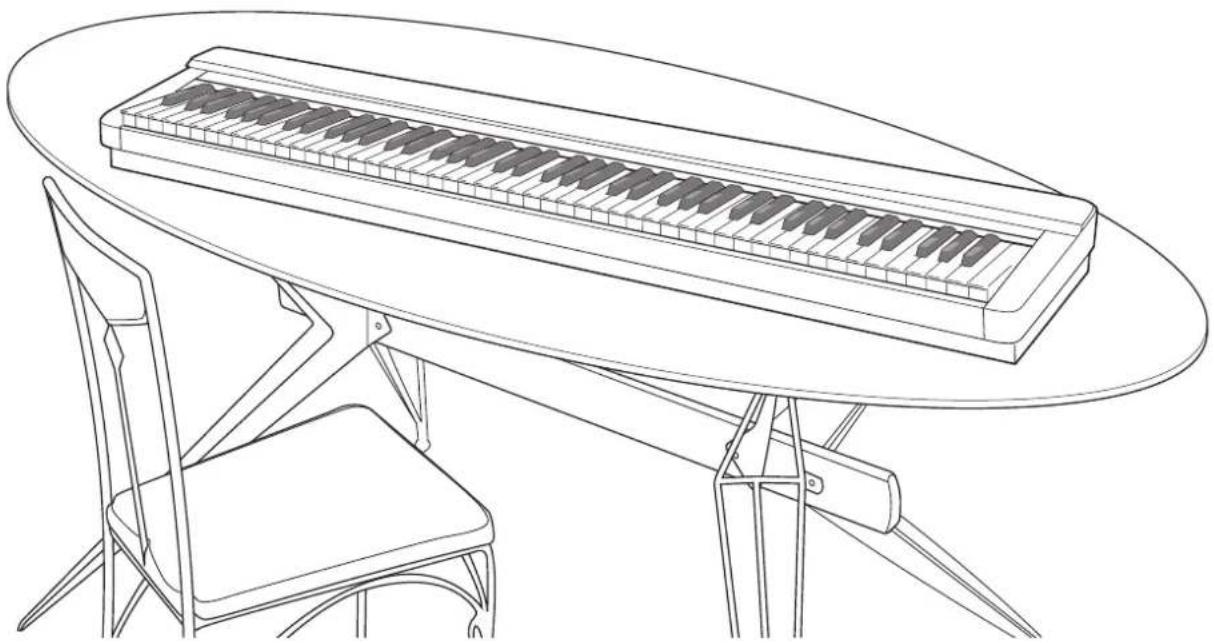
Installation du pupitre à musique....F-3
Sauvegarde des réglages et verrouillage du panneau de commande....F-4
Rétablissement des réglages par défaut du piano numérique....F-4
Prise d'alimentation ......F-5
Utilisation d'un adaptateur secteur ......F-5
Mise sous et hors tension....F-5
Raccordements......F-6
Raccordement d'un casque....F-6
Raccordement d'une pédale....F-6
Raccordement d'un appareil audio ou d'un amplificateur ......F-7
Accessoires fournis et optionnels ......F-8
Utilisation des sonorités intégrées....F-9
Sélection d'une sonorité ......F-9
Superposition de deux sonorités ......F-9
Partage du clavier entre deux sonorités ......F-10
Utilisation du décalage d'octave ......F-11
Réglage de la brillance d'une sonorité.....F-12
Ajout de réverbération à la sonorité....F-12
Ajout de l'effet de chorus à la sonorité....F-13
Utilisation du métronome....F-13
Utilisation de la molette de variation de la hauteur des notes....F-14
Interprétation à quatre mains....F-15
Utilisation de l'accompagnement automatique ....F-17
Reproduction d'un accompagnement automatique....F-17
Utilisation des préréglages instantanés ......F-20
Utilisation de l'harmonisation automatique ......F-20
Création de vos propres rythmes....F-21
Écoute des morceaux de démonstration....F-24
Écoute des morceaux de démonstration des sonorités....F-24
Écoute de morceaux chargés depuis une source externe....F-25
Écoute des données audio enregistrées sur une clé USB....F-27
Préréglages musicaux ......F-28
Sélection d'un préréglage musical....F-28
Création d'un préréglage personnalisé original ......F-29
Enregistrement de configurations de sonorités et de rythmes.....F-33
Enregistrement du morceau joué sur le clavier.... F-35
Enregistrement dans la mémoire de morceaux (Enregistreur de morceaux) F-35
Enregistrement ou écoute de plusieurs morceaux.... F-36
Enregistrement sur une piste particulière (Partie)..... F-37
Suppression des données enregistrées avec l'enregistreur de morceaux.... F-38
Réenregistrement d'un passage d'un morceau de l'enregistreur (Enregistrement à la volée) ...... F-39
Enregistrement sur une clé USB (Enregistreur audio) ...... F-41
Autres réglages.... F-43
Configuration des paramètres.... F-43
Clé USB.... F-47
Sauvegarde de données audio standard (fichiers WAV) sur une clé USB ...... F-48
Branchement et débranchement d'une clé USB du piano numérique ...... F-48
Formatage d'une clé USB.... F-49
Sauvegarde des données du piano numérique sur une clé USB ...... F-49
Chargement des données d'une clé USB dans la mémoire du piano numérique.... F-50
Suppression des données d'une clé USB.... F-51
Changement de nom d'un fichier d'une clé USB ..... F-51
Lecture d'un morceau d'une clé USB.... F-52
Messages d'erreur F-53
Raccordement à un ordinateur ...... F-54
Configuration système minimale de l'ordinateur ...... F-54
Raccordement du piano numérique à votre ordinateur.... F-54
Utilisation de MIDI....F-55
Transfert de données entre le piano numérique et un ordinateur.... F-55
Référence..... F-58
En cas de problème ...... F-58
Fiche technique.... F-60
Précautions d'emploi.... F-62
Appendice...... A-1
Liste des sonorités ......A-1
Liste des sons de batterie ......A-4
Liste des rythmes....A-5
Liste des préréglages musicaux....A-7
Guide des doigtés ......A-9
Liste des exemples d'accords....A-10
MIDI Implementation Chart
Les noms de société et de produits mentionnés dans ce manuel peuvent être des marques déposées de tiers.
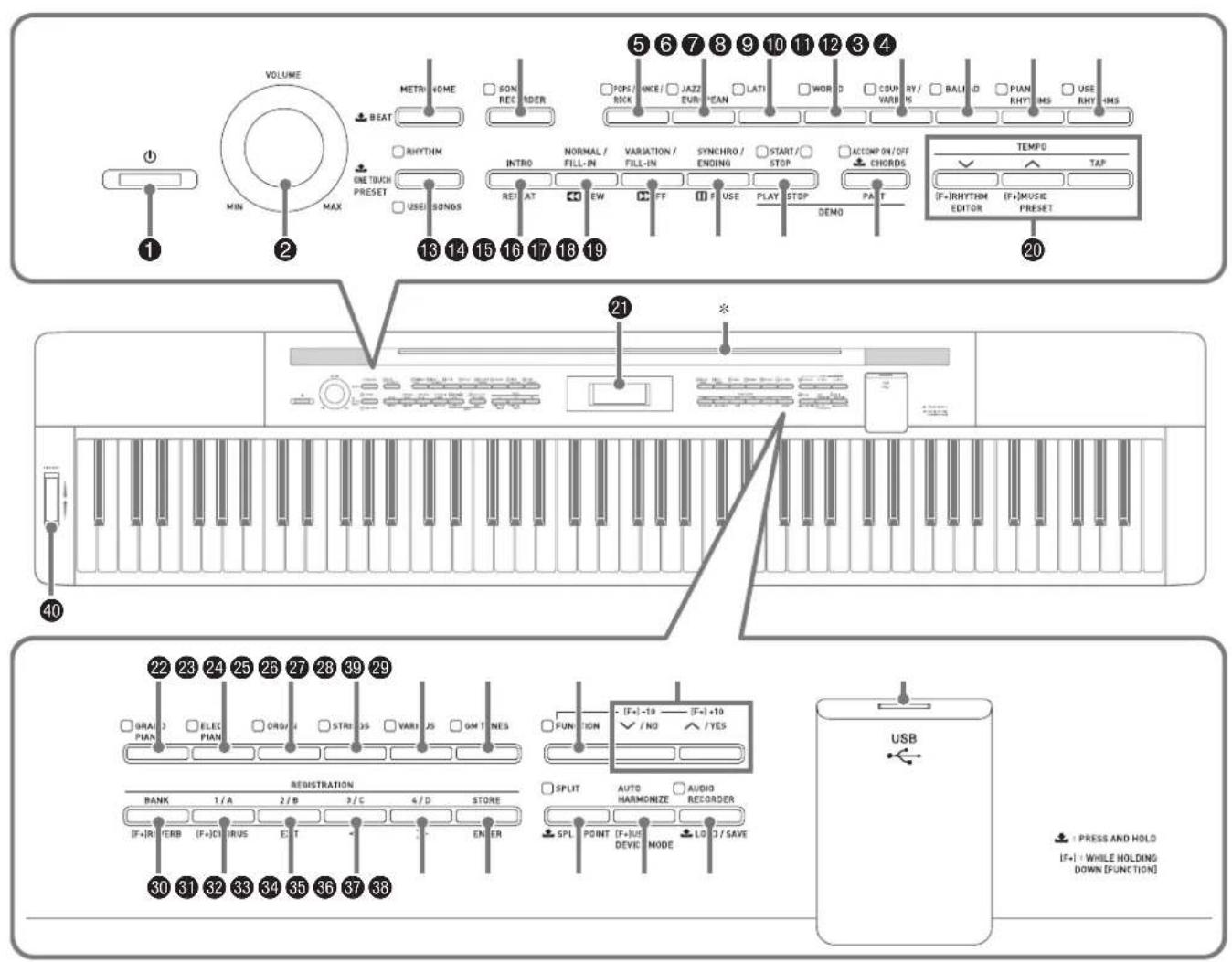
Guide général
text_image
VOLUME METRIC HOME SON REORDER BEAT RHYTHM ONE TOUCH PRESET USE SONGS INTRO NORMAL/FILL-IN VARIATION/FILL-IN SYNCHRO/ENDING START/STOP ACCOMP ON/OFF CHORDS REPEAT EW FF USE PLAY STOP DEMO PA T TEMP0 TAP (F-)RHYTHM EDITOR (F-)/MUSIC PRESET 21 40 22 23 24 25 26 27 28 29 GRAIL PIAN ELEC PIAN ORS/4 STRINGS VARI US GM T NES REGISTRATION BANK 1/A 2/B 3/C 4/D STORE (F+J) FERB (F+C) IRUS EIT ENTER 30 31 32 33 34 35 36 37 38 FUNCTION (F+)-10 - (F+)+10 ✓ / NO ✓/YES SPLIT AUTO HARMONIZE AUDIO RECORDER SPL POINT (F+JUS DEVIC MODE LO D/SAVE USB PRESS AND HOLD IF+I WHILE HOLDING DOWN [FUNCTION]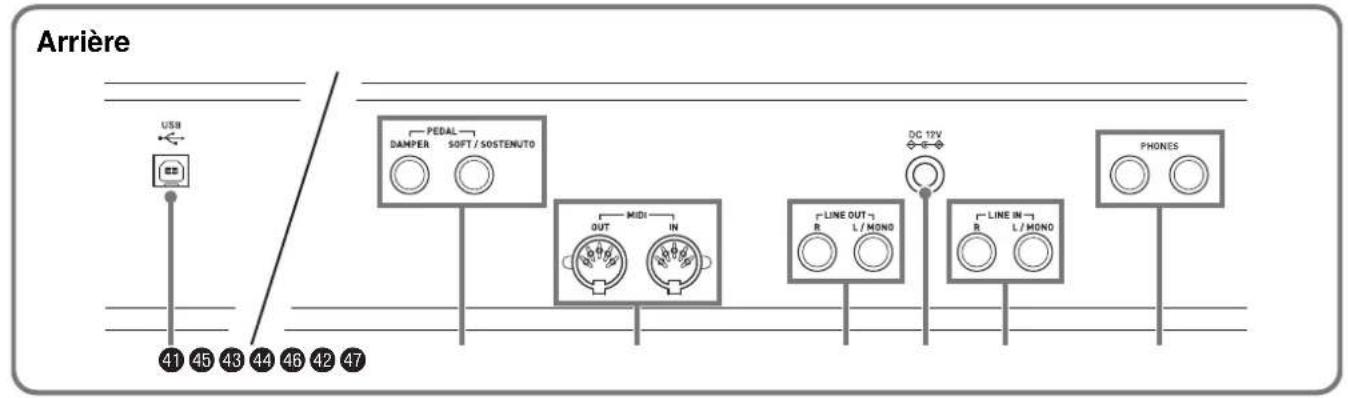
text_image
Arrière USB 41 45 43 44 46 42 47 PEDAL DAMPER SOFT/SOSTENUTO MIDI IN OUT R LINE OUT L/MONO DC 12V LINE IN B L/MONO PHONES
text_image
Dessous 48- Dans ce manuel, les boutons et les commandes sont désignés par les numéros et les noms suivants.
① Bouton d'alimentation ⏻ (POWER)
② Commande de réglage du volume (VOLUME)
③ Bouton de métronome (METRONOME)
④ Bouton d'enregistreur de morceaux (SONG RECORDER)
⑤ Bouton de pops/danse/rock (POPS/DANCE/ROCK)
⑥ Bouton de jazz/européen (JAZZ/EUROPEAN)
⑦ Bouton de musique latine (LATIN)
⑧ Bouton de musique mondiale (WORLD)
⑨ Bouton de musique country/diverse (COUNTRY/VARIOUS)
⑩ Bouton de ballade (BALLAD)
⑪ Bouton de rythmes piano (PIANO RHYTHMS)
12 Bouton de rythmes personnalisés (USER RHYTHMS)
13 Bouton de rythme, morceaux personnalisés (RHYTHM, USER SONGS)
14 Bouton d'intro, répétition (INTRO, REPEAT)
15 Bouton normal/intermède, recul (NORMAL/FILL-IN, ◀REW)
16 Bouton de variation/intermède, avance (VARIATION/FILL-IN, ▶FF)
⑰ Bouton de synchro/fin, pause (SYNCHRO/ENDING, PAUSE)
18 Bouton de démarrage/arrêt, lecture/arrêt (START/STOP, PLAY/STOP)
19 Bouton d'accompagnement en/hors service, partie (ACCOMP ON/OFF, PART)
20 Boutons de tempo, éditeur de rythme, préréglage musical (TEMPO, RHYTHM EDITOR, MUSIC PRESET)
21 Afficheur
22 Bouton de piano à queue (GRAND PIANO)
23 Bouton de piano électrique (ELEC PIANO)
24 Bouton d'orgue (ORGAN)
25 Bouton de cordes (STRINGS)
26 Bouton divers (VARIOUS)
27 Bouton de sonorités GM (GM TONES)
28 Bouton de fonction (FUNCTION)
29 Boutons décroissant/NON, croissant/OUI (∨/NO, ∧/YES)
30 Bouton de banque, réverbération (BANK, REVERB)
31 Bouton de mémoire de préréglage 1/A, chorus (REGISTRATION 1/A, CHORUS)
32 Bouton de mémoire de préréglage 2/B, sortie (REGISTRATION 2/B, EXIT)
33 Bouton de mémoire de préréglage 3/C, précédent (REGISTRATION 3/C, <)
34 Bouton de mémoire de préréglage 4/D, suivant (REGISTRATION 4/D, >)
35 Bouton de sauvegarde, validation (STORE, ENTER)
36 Bouton de partage, point de partage (SPLIT, SPLIT POINT)
37 Bouton d'autoharmonisation, mode de dispositif USB (AUTO HARMONIZE, USB DEVICE MODE)
38 Bouton d'enregistreur audio, chargement/sauvegarde (AUDIO RECORDER, LOAD/SAVE)
39 Port pour clé USB (USB)
40 Molette de variation de hauteur des notes (PITCH BEND)
41 Port USB (USB)
42 Prises de pédales forte, douce/sostenuto (DAMPER, SOFT/SOSTENUTO PEDAL)
43 Prises d'entrée/sortie MIDI (MIDI OUT/IN)
44 Prises de sortie de ligne droite, gauche/mono (LINE OUT R, L/MONO)
45 Prise de courant continu 12 V (DC 12V)
46 Prises d'entrée de ligne droite, gauche/mono (LINE IN R, L/MONO)
47 Prises de casques (PHONES)
48 Connecteur de pédales
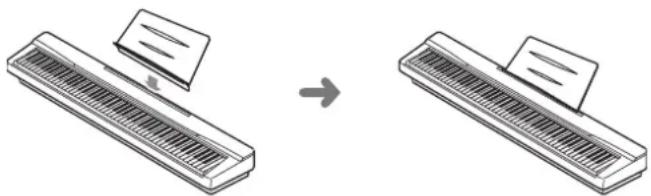
\* Installation du pupitre à musique
Insérez le bas du pupitre à musique dans la rainure pratiquée sur la console du piano numérique.
Sauvegarde des réglages et verrouillage du panneau de commande
Vous pouvez sauvegarder les réglages actuels du piano numérique et verrouiller les boutons pour empêcher les changements de réglages dus à des erreurs de manipulation. Pour de plus amples informations à ce sujet, reportez-vous à « Sauvegarde des réglages » (page F-46) et à « Verrouillage du panneau de commande » (page F-46).
Rétablissement des réglages par défaut du piano numérique
Procédez de la façon suivante pour ramener les données et les réglages sauvegardés sur le piano numérique à leurs valeurs par défaut.
-
Mettez le piano numérique hors tension.
-
Tout en tenant les boutons 27 (GM TONES) et 28 (FUNCTION) enfoncés, appuyez sur le bouton 1 (⏻).
- Le piano numérique se met sous tension et son système interne s'initialise. Le piano numérique est disponible un peu plus tard.
REMARQUE
- Reportez-vous à « Mise sous et hors tension » (page F-5) pour de plus amples informations sur la mise sous et hors tension.
Prise d'alimentation
Votre piano numérique fonctionne sur le courant secteur domestique. Veillez à l'éteindre lorsque vous ne l'utilisez pas.
Utilisation d'un adaptateur secteur
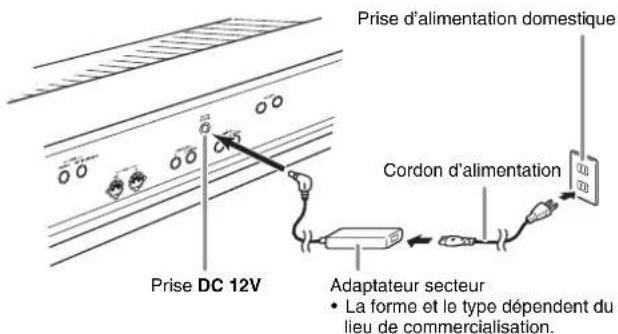
N'utilisez que l'adaptateur secteur (norme JEITA, avec fiche à polarité unifiée) fourni avec ce piano numérique. L'emploi d'un autre type d'adaptateur secteur peut entraîner une panne du piano numérique. Adaptateur secteur spécifié : AD-A12150LW
- Utilisez le cordon d'alimentation fourni pour raccorder l'adaptateur secteur comme indiqué sur l'illustration suivante.
text_image
Prise d'alimentation domestique Prise DC 12V Cordon d'alimentation Adaptateur secteur • La forme et le type dépendent du lieu de commercialisation.Veuillez prendre les précautions suivantes pour éviter d'endommager le cordon d'alimentation.
Pendant l'emploi
- Ne tirez jamais trop fort sur le cordon.
- Ne tirez jamais de façon répétée sur le cordon.
- Ne tordez jamais le cordon au niveau de la fiche ou du connecteur.
Pendant le changement de place
- Avant de changer le piano numérique de place, débranchez l'adaptateur secteur de la prise d'alimentation.
Pendant l'entreposage
- Enroulez et liez le cordon d'alimentation, mais ne l'enroulez pas autour de l'adaptateur secteur.

IMPORTANT!
- Ne raccordez jamais l'adaptateur secteur (norme JEITA, avec fiche à polarité unifiée) fourni avec ce piano numérique à un autre appareil que ce piano numérique. Ceci peut entraîner une panne.
- Assurez-vous que le piano numérique est éteint avant de brancher ou de débrancher l'adaptateur secteur.
- L'adaptateur secteur devient chaud au toucher après une longue période d'utilisation. C'est normal et il ne s'agit pas d'une défectuosité.
Mise sous et hors tension
- Appuyez sur le bouton Ⓤ (⏻) pour allumer le piano numérique.
- Ne touchez pas le clavier, la pédale ni les boutons lorsque le message « Please wait... » apparaît sur l'afficheur. Ceci peut causer une panne.
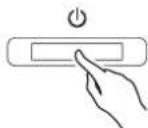
- Utilisez la commande VOLUME du piano numérique (②) pour régler le volume.
- Pour éteindre le piano numérique, appuyez sur le bouton Ⓞ (⏻) jusqu'à ce que son afficheur s'éteigne.

REMARQUE
- Une pression sur le bouton ① (⏻) pour éteindre le piano numérique, le met en fait en veille. En veille, un courant minime continue de circuler dans le piano numérique. Si vous prévoyez de ne pas utiliser le piano numérique pendant un certain temps, ou en cas d'orage, veillez à débrancher l'adaptateur secteur de la prise secteur.
Extinction automatique
Le piano numérique est conçu pour s'éteindre automatiquement au bout d'un certain temps d'inactivité afin d'économiser l'énergie. Le délai d'extinction automatique est d'environ quatre heures.
- Vous pouvez aussi suspendre temporairement l'extinction automatique de la façon suivante.
■Pour désactiver l'extinction automatique
- Lorsque le piano numérique est allumé, appuyez sur le bouton Ⓞ (⏻) pour l'éteindre.
- Tout en tenant le bouton 28 (FUNCTION) enfoncé, appuyez sur le bouton 1 (⏻) pour allumer le piano numérique.
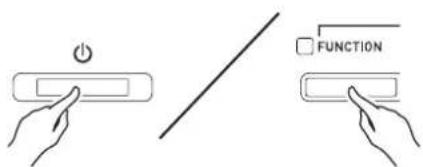
• L'extinction automatique se désactivera à ce moment.

REMARQUE
- L'extinction du piano numérique après les opérations précédentes réactive l'extinction automatique.
Raccordements
Raccordement d'un casque
IMPORTANT!
- Avant de raccorder des casques, veillez à réduire le niveau sonore avec la commande VOLUME du piano numérique. Vous pouvez augmenter le volume au niveau souhaité après le raccordement.
- Sur ce piano numérique la sortie sonore s'ajuste automatiquement au niveau adapté aux casques (lorsque des casques sont branchés) ou aux haut-parleurs intégrés (lorsqu'aucun casque n'est branché).
Arrière
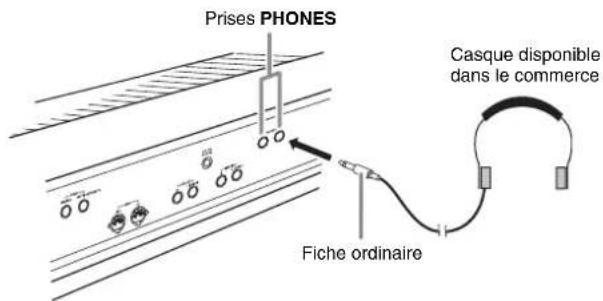
text_image
Prises PHONES Casque disponible dans le commerce Fiche ordinaireRaccordez des casques en vente dans le commerce aux prises PHONES. La sortie du son par les haut-parleurs est coupée lorsque des casques sont branchés sur les prises PHONES, ce qui permet de s'exercer la nuit sans déranger personne. Pour vous protéger l'ouïe, n'augmentez pas trop le niveau sonore lorsque vous utilisez un casque.
REMARQUE
- Enfoncez bien la fiche du casque à fond dans l'une des prises PHONES. Si la fiche n'est pas bien enfoncée, le son ne sortira que d'un côté du casque.
- Si la fiche du casque que vous utilisez ne s'insère pas dans les prises PHONES, utilisez l'adaptateur de fiche approprié en vente dans le commerce.
- Si vous utilisez un adaptateur de fiche pour votre casque, veillez à ne pas le laisser sur la prise lorsque vous débranchez le casque. Sinon, les haut-parleurs ne restitueront pas le son.
Raccordement d'une pédale
Deux prises de pédales se trouvent à l'arrière du piano numérique, l'une pour une pédale forte et l'autre pour une pédale douce ou de sostenuto.
Pour raccorder une pédale à la prise de pédale
Selon le type d'opération devant être exécutée par la pédale (SP-3), raccordez le câble de la pédale soit à la prise DAMPER PEDAL soit à la prise SOFT/SOSTENUTO PEDAL du piano numérique. Si vous voulez effectuer les deux types d'opérations (utiliser les deux prises), vous devrez vous procurer une autre pédale, disponible en option.
Arrière
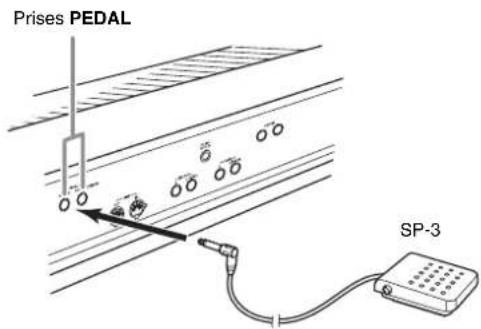
- Vous pouvez raccorder une pédale à la prise SOFT/SOSTENUTO PEDAL pour assourdir ou pour prolonger les notes jouées. Pour de plus amples informations à ce sujet, reportez-vous à « Réglage de la prise de pédale douce/de sostenuto » (page F-46).
Fonctions des pédales
- Pédale forte
Une pression sur cette pédale pendant l'exécution d'un morceau fait réverbérer longtemps les notes jouées.
- Lorsqu'une sonorité de piano est sélectionnée, l'effet de prolongation de la résonance du piano numérique s'active au moment où vous appuyez sur cette pédale, et les notes résonnent de la même manière que lorsque vous appuyez sur la pédale forte d'un piano acoustique.
- Pédale douce
Une pression sur cette pédale coupe les notes jouées sur le clavier après la pression et rend leur son plus doux.
- Pédale de sostenuto
Seules les notes jouées au moment où cette pédale est pressée sont soutenues jusqu'au relâchement de la pédale.
Connecteur de pédales
Vous pouvez raccorder le bloc 3 pédales (SP-33) disponible en option au connecteur de pédales sous le piano numérique. Vous pouvez ensuite utiliser les pédales pour obtenir une expression similaire à celle d'un piano acoustique.
Dessous
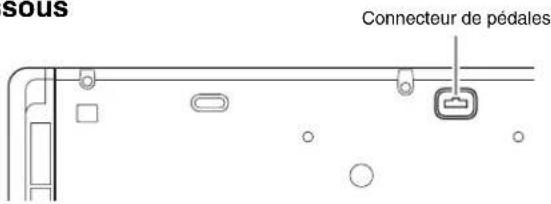
text_image
sous Connecteur de pédalesREMARQUE
- Le bloc pédales SP-33 permet les demi-pressions de pédales (pressions à mi-course). Vous pouvez ajuster le niveau de l'effet appliqué en appuyant à mi-course sur la pédale forte. Pour de plus amples informations à ce sujet, reportez-vous à « Effet de pédale mi-course » (page F-46).
- Le support spécial CS-67P disponible en option est nécessaire pour pouvoir utiliser le bloc pédales SP-33.
Raccordement d'un appareil audio ou d'un amplificateur
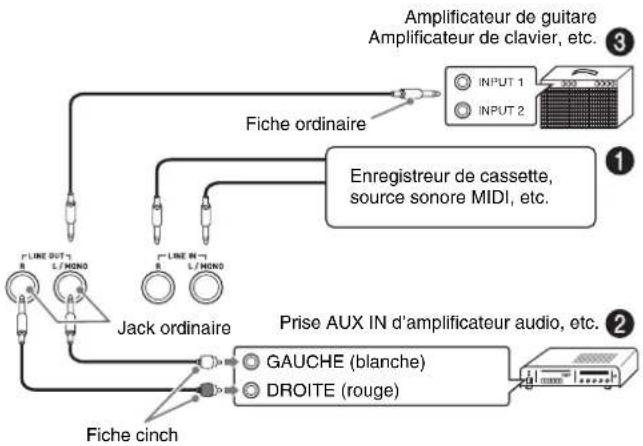
Vous pouvez raccorder un appareil audio ou un amplificateur de musique au piano numérique, puis transmettre le son à des enceintes pour l'amplifier et améliorer sa qualité.
IMPORTANT!
- Sur ce piano numérique la sortie sonore s'ajuste automatiquement au niveau adapté aux casques (lorsque des casques sont branchés) ou aux haut-parleurs intégrés (lorsqu'aucun casque n'est branché). En même temps, la qualité du son restitué par les prises LINE OUT R et L/MONO du piano numérique change.
- Avant de raccorder un appareil au piano numérique, réduisez le volume avec la commande VOLUME. Vous pouvez augmenter le volume au niveau souhaité après le raccordement.
- Avant de raccorder un appareil au piano numérique, veuillez lire la documentation fournie avec cet appareil.
flowchart
graph TD
    A["Amplificateur de guitare Amplificateur de clavier, etc."] --> B["Fiche ordinaire"]
    B --> C["Enregistreur de cassette, source sonore MIDI, etc."]
    C --> D["Jack ordinaire"]
    D --> E["FAIR OUT 8 L/MONO"]
    D --> F["FAIR IN 4 L/MONO"]
    D --> G["FAIR OUT 2 L/MONO"]
    D --> H["Fiche cinch"]
    H --> I["Prise AUX IN d'amplificateur audio, etc."]
    I --> J["GAUCHE (blanche)"]
    I --> K["DROITE (rouge)"]
Écoute du son d'un autre appareil par les haut-parleurs du piano numérique ①
Utilisez des câbles du commerce pour relier l'appareil audio aux prises LINE IN du piano numérique, comme indiqué sur la Figure ①.
Le son entrant par la prise LINE IN R est restitué par le haut-parleur droit du piano numérique, tandis que le son entrant par la prise LINE IN L/MONO est restitué par le haut-parleur gauche. Si seule la prise LINE IN L/MONO est reliée, le même son sera restitué par les deux haut-parleurs. Vous devez vous procurer des câbles de liaison compatibles avec l'appareil que vous raccordez.
Raccordement à un appareil audio ②
Utilisez des câbles du commerce pour relier un appareil audio externe aux prises LINE OUT du piano numérique, comme indiqué sur la Figure ②. La prise LINE OUT R fournit le son du canal droit tandis que la prise LINE OUT L/MONO fournit le son du canal gauche. Vous devez vous procurer des câbles de liaison identiques à ceux indiqués sur l'illustration pour relier l'appareil audio. Normalement, dans ce cas de figure, vous devez régler le sélecteur d'entrée de l'appareil audio sur le réglage correspondant à la prise (par exemple AUX IN) à laquelle le piano numérique est raccordé. Utilisez la commande VOLUME du piano numérique pour régler le volume.
Raccordement d'un amplificateur d'instrument de musique ③
Utilisez des câbles du commerce pour relier un amplificateur aux prises LINE OUT du piano numéro, comme indiqué sur la Figure ③. La prise LINE OUT R fournit le son du canal droit tandis que la prise LINE OUT L/MONO fournit le son du canal gauche. La liaison à la prise LINE OUT L/MONO seulement fournit un mixage des deux canaux. Vous devez vous procurer un câble identique à celui indiqué sur l'illustration pour relier l'amplificateur. Utilisez la commande VOLUME du piano numérique pour régler le volume.
IMPORTANT!
- Lorsque vous utilisez les prises LINE OUT, raccordez aussi des casques aux prises PHONES. La sortie LINE OUT se commutera sur la qualité sonore appropriée.
Accessoires fournis et optionnels
N'utilisez que les accessoires spécifiés pour ce piano numérique.
L'utilisation d'accessoires non autorisés crée un risque d'incendie, de choc électrique et de blessure.
REMARQUE
- Vous obtiendrez toutes les informations nécessaires sur les accessoires de ce produit vendus séparément dans le catalogue CASIO, disponible auprès de votre revendeur, ainsi que sur le site CASIO à l'adresse suivante. http://world.casio.com/
Utilisation des sonorités intégrées

Sélection d'une sonorité
Votre piano numérique présente 250 sonorités, qui se divisent en six groupes.
- Pour de plus amples informations à ce sujet, reportez-vous à la « Liste des sonorités » (page A-1).
-
Le piano numérique présente aussi des morceaux de démonstration qui mettent en valeur les différentes caractéristiques des sonorités. Pour de plus amples informations à ce sujet, reportez-vous à « Écoute des morceaux de démonstration des sonorités » (page F-24).
-
Utilisez la « Liste des sonorités » (page A-1) pour rechercher le groupe et le numéro de la sonorité souhaitée.
-
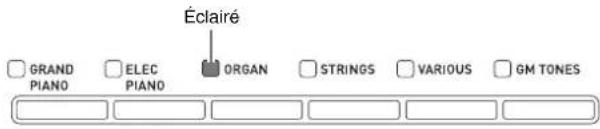
Utilisez les boutons 22 à 27 (groupes de sonorités) pour sélectionner le groupe souhaité.
Exemple : Pour sélectionner le groupe ORGAN
text_image
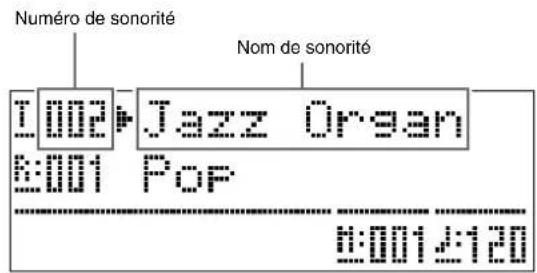
Éclairé GRAND PIANO ELEC PIANO ORGAN STRINGS VARIOUS GM TONES- Utilisez les boutons 29 (√, ∧) pour sélectionner la sonorité souhaitée.
Exemple : Pour sélectionner le groupe « 002 Jazz Organ »
text_image
Numéro de sonorité Nom de sonorité 1:002 Jazz Organ 2:001 Pop 0:001 2:120REMARQUE
- Pour revenir à la sonorité 001 du groupe actuellement sélectionné, appuyez simultanément sur et . Le numéro de sonorité changera plus rapidement si vous maintenez la pression sur l'un ou l'autre des deux boutons.
- Reportez-vous à la page F-43 pour de plus amples informations à ce sujet.
Superposition de deux sonorités
Vous pouvez superposer deux sonorités différentes qui résonnent ensemble lorsque vous appuyez sur une touche du clavier.
- La première sonorité sélectionnée est appelée « sonorité principale » et la seconde sonorité est appelée « sonorité superposée ».
- Sélectionnez la sonorité principale.
Exemple : Pour sélectionner GRAND PIANO MELLOW qui fait partie du groupe GRAND PIANO, appuyez sur le bouton 22 (GRAND PIANO), puis utilisez les boutons 29 (√, ∧) pour sélectionner « 006 GRAND PIANO MELLOW ».
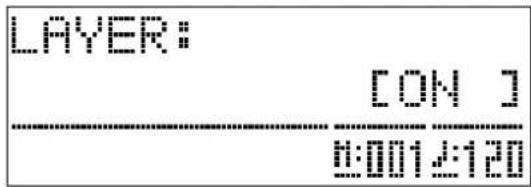
- Maintenez le bouton du groupe contenant la sonorité que vous voulez sélectionner comme sonorité superposée jusqu'à ce que « LAYER ON » apparaisse un instant sur l'afficheur, comme indiqué ci-dessous.
Les sonorités sélectionnées dans les deux groupes seront superposées.
text_image
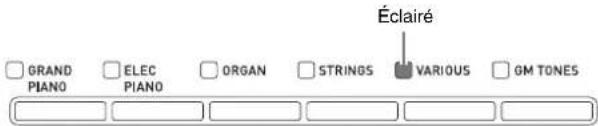
LAYER: [ON] 0:001 2:120Le bouton que vous maintenez enfoncé à l'étape 2 s'éclaire pour indiquer qu'il est sélectionné.
Exemple : Lorsque le groupe VARIOUS est sélectionné
text_image
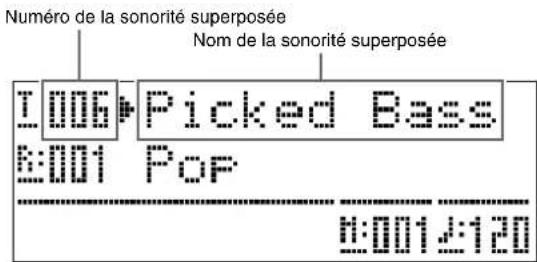
Éclairé GRAND ELEC ORGAN STRINGS VARIOUS GM TONES PIANO PIANO- Utilisez les boutons 29 (√, ∧) pour sélectionner la sonorité souhaitée dans le groupe sélectionné à l'étape 2.
Exemple : Lorsque « 006 Picked Bass » est sélectionné
text_image
Numéro de la sonorité superposée Nom de la sonorité superposée 1:006 Picked Bass E:001 Pop E:001 E:120- Pour mettre la superposition de sonorités hors service et revenir à une seule sonorité, appuyez sur un des boutons de groupes de sonorités.
REMARQUE
- Vous pouvez ajuster la balance entre la sonorité principale et la sonorité superposée. Pour de plus amples informations à ce sujet, reportez-vous à « Volume des sonorités superposées (Balance superposition) » (page F-44).
Partage du clavier entre deux sonorités
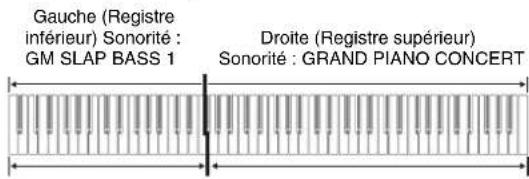
Le clavier peut être partagé de sorte que le côté gauche (registre inférieur) reproduise une sonorité et le côté droit (registre supérieur) reproduise un autre sonorité.
Exemple : Pour partager le clavier entre la sonorité GM SLAP BASS 1 à gauche (registre inférieur) et la sonorité GRAND PIANO CONCERT à droite (registre supérieur).
text_image
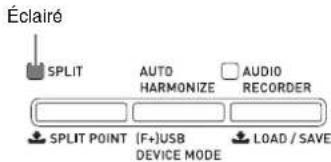
Gauge (Registre inférieur) Sonorité : GM SLAP BASS 1 Droite (Registre supérieur) Sonorité : GRAND PIANO CONCERT- Appuyez sur le bouton 36 (SPLIT).
Le témoin SPLIT s'éclaire, ce qui indique que le clavier est partagé entre deux sonorités.
text_image
Éclairé SPLIT AUTO HARMONIZE AUDIO RECORDER SPLIT POINT (F+)USB DEVICE MODE LOAD / SAVE- Sélectionnez la sonorité que vous voulez affecter au côté gauche (registre inférieur) du clavier.
Exemple : Pour sélectionner GM SLAP BASS 1 qui fait partie du groupe GM TONES, appuyez sur le bouton 27 (GM TONES), puis utilisez les boutons 29 (√, ∧) pour sélectionner « 037 GM SLAP BASS 1 ».
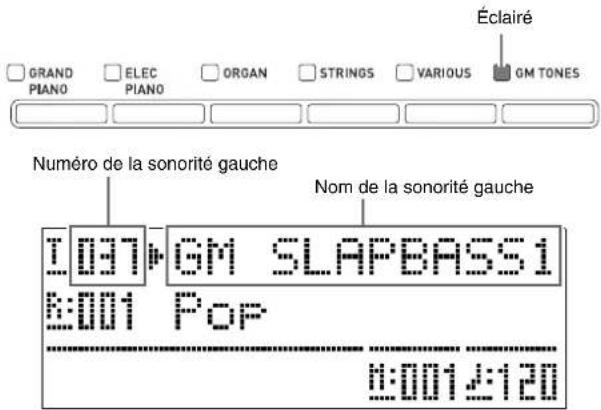
text_image
GRAND PIANO ELEC PIANO ORGAN STRINGS VARIOUS Éclairé GM TONES Numéro de la sonorité gauche Nom de la sonorité gauche I:037 GM SLAPBASS1 @:001 Pop 0:0012:120- Pour mettre le partage de clavier hors service et revenir à une seule sonorité, appuyez sur le bouton 36 (SPLIT).
Le témoin SPLIT s'éteint, ce qui indique que le clavier n'est plus partagé.
REMARQUE
- Si deux sonorités superposées sont spécifiées (page F-9) au moment où vous partagez le clavier, les sonorités superposées résonneront sur le côté droit (registre supérieur) du clavier.
Déplacement du point de partage du clavier
Vous pouvez procéder de la façon suivante pour spécifier la position où le clavier sera partagé entre côté droit et côté gauche. Cette position est appelée « point de partage ».
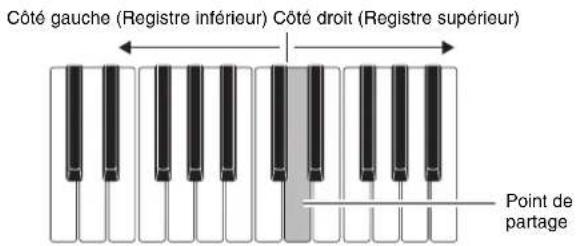
text_image
Côté gauche (Registre inférieur) Côté droit (Registre supérieur) Point de partage- Appuyez sur le bouton 36 (SPLIT) jusqu'à ce l'écran de réglage du point de partage suivant apparaisse sur l'afficheur.
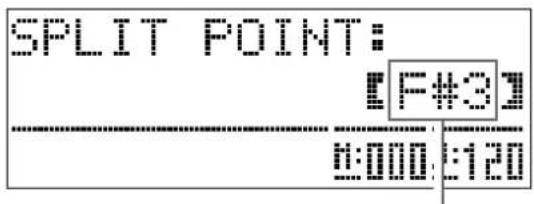
Nom de la touche correspondant au point de partage actuel
- Appuyez sur la touche de clavier souhaitée comme touche inférieure gauche de la sonorité droite (registre supérieur).
Le point de partage est spécifié à ce moment.
- Appuyez sur le bouton 36 (SPLIT).
L'écran du point de partage disparaît.
Utilisation du décalage d'octave
Après avoir partagé le clavier (page F-10), vous trouverez peut-être que les notes du registre inférieur à gauche sont trop basses ou que les notes du registre supérieur à droite sont trop hautes. Vous pouvez alors utiliser le décalage d'octave pour décaler le registre supérieur ou le registre inférieur d'une ou de plusieurs octaves vers le haut ou le bas.
- Tout en tenant le bouton 23 (FUNCTION) enfoncé, appuyez sur le bouton 22 (GRAND PIANO).
L'écran de décalage d'octave apparaît.
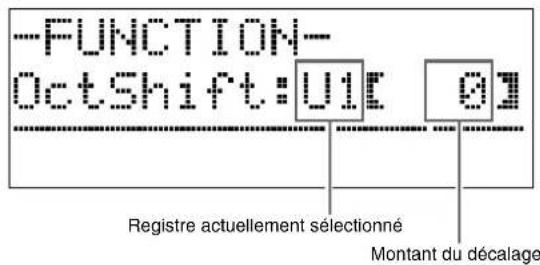
text_image
-FUNCTION- OctShift: U1 [ 03] Registre actuellement sélectionné Montant du décalage- Utilisez le bouton 19 (PART) pour sélectionner le registre dont vous voulez changer l'octave.
- À chaque pression du doigt sur 19 (PART), les registres changent de la façon suivante.
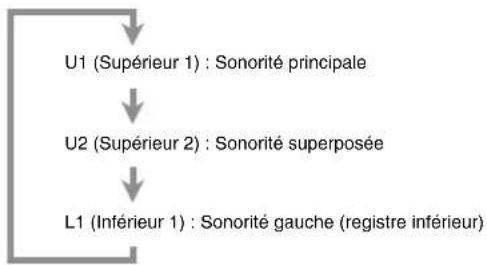
flowchart
graph TD
    A["U1 (Supérieur 1) : Sonorité principale"] --> B["U2 (Supérieur 2) : Sonorité superposée"]
    B --> C["L1 (Inférieur 1) : Sonorité gauche (registre inférieur)"]
- Utilisez les boutons 29 (√, ∧) pour décaler l'octave du registre actuellement sélectionné.
- Vous pouvez décaler l'octave de -2 à 0 à 2.
- Appuyez sur le bouton 28 (FUNCTION).
L'écran de décalage d'octave disparaît.
REMARQUE
- Le décalage d'octave peut aussi être effectué de la façon indiquée pour « Décalage d'octave » (page F-45).
Réglage de la brillance d'une sonorité
1. Appuyez sur le bouton 28 (FUNCTION).
Le témoin FUNCTION s'éclaire et l'écran des fonctions apparaît sur l'afficheur.
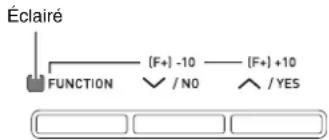
text_image
Éclairé FUNCTION [F+] -10 [F+] +10 ✓ / NO ↑ / YES2. Utilisez les boutons 34 (>) et 33 (<) pour sélectionner l'écran Tmpr/Effect.
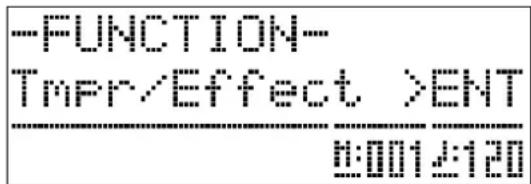
text_image
-FUNCTION- Tmpr/Effect >ENT 0:001±1203. Appuyez sur le bouton 35 (ENTER).
L'écran permettant de sélectionner les réglages du groupe Tmpr/Effect apparaît.
4. Utilisez le bouton 34 (>) ou 33 (<) pour sélectionner l'écran brilliance suivant.
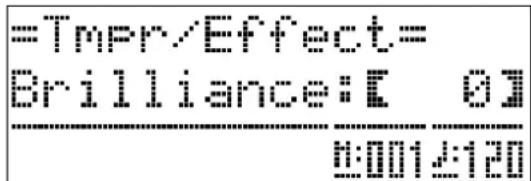
text_image
=Tmpr/Effect= Brilliance:【 0】 0:001±1205. Utilisez les boutons 29 (√, ∧) pour ajuster la brillance de la sonorité actuellement sélectionnée. Vous pouvez ajuster la brillance de -3 à 0 à 3.
V: Plus velouté et doux
∧: Plus lumineux et dur
6. Appuyez sur le bouton 28 (FUNCTION).
L'écran de brillance disparaît et le témoin FUNCTION s'éteint.
REMARQUE
- Reportez-vous à « Autres réglages » (page F-43) pour plus d'informations sur l'utilisation du bouton 28 (FUNCTION).
Ajout de réverbération à la sonorité
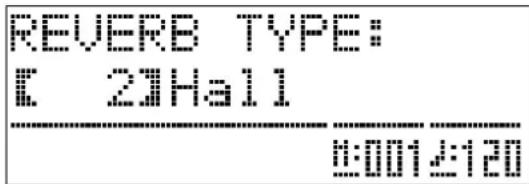
1. Tout en tenant le bouton 28 (FUNCTION) enfoncé, appuyez sur le bouton 30 (REVERB).
L'écran de sélection du type de réverbération apparaît.
text_image
REVERB TYPE: [ 23Hall ] 8:001±1202. Utilisez les boutons 29 (√, ∧) pour sélectionner le type de réverbération souhaité.
- Les cinq réglages de types de réverbération suivants sont disponibles.
0: OFF (pas de réverbération)
3. Appuyez sur le bouton 28 (FUNCTION).
L'écran de sélection du type de réverbération s'éteint.
Ajout de l'effet de chorus à la sonorité
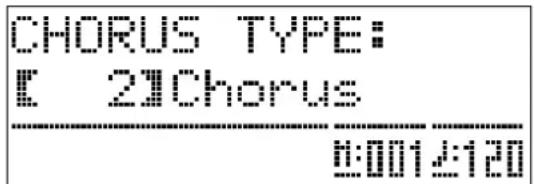
1. Tout en tenant le bouton 28 (FUNCTION) enfoncé, appuyez sur le bouton 31 (CHORUS).
L'écran de sélection du type de chorus apparaît.
text_image
CHORUS TYPE:21Chorus
0:0012:1202. Utilisez les boutons 29 (√, ∧) pour sélectionner le type de chorus souhaité.
- Les cinq réglages de types de chorus suivants sont disponibles.
0: OFF (pas de chorus)
1: Light Chorus
2: Chorus
3: Deep Chorus
4: Flanger
3. Appuyez sur le bouton 28 (FUNCTION).
L'écran de sélection du type de chorus s'éteint.
Utilisation du métronome
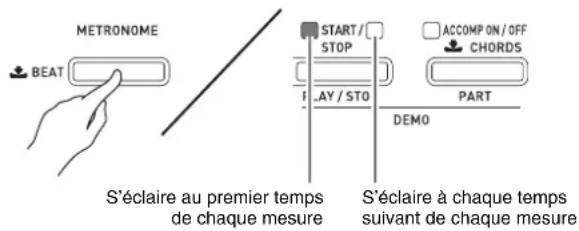
- Appuyez sur le bouton ③ (METRONOME). Le métronome se met en marche.
text_image
METRONOME BEAT START/ STOP ACCOMP ON/OFF CHORDS PART AY/STO DEMO S'éclaire au premier temps de chaque mesure S'éclaire à chaque temps suivant de chaque mesure2. Appuyez une nouvelle fois sur le bouton ③ (METRONOME) pour arrêter le métronome.
Changement des temps de la mesure
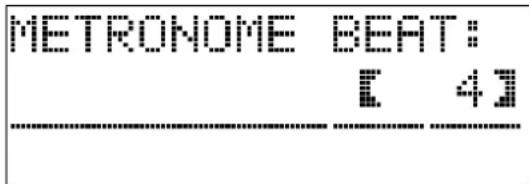
Vous pouvez spécifier de deux à six temps par mesure pour le métronome. Ensuite, un carillon résonnera au début de chaque mesure. Si vous spécifiez 0 comme réglage, un tic tac régulier retentira sans carillon. Vous pourrez alors vous exercer en suivant un battement constant.
- Appuyez sur le bouton Ⓐ (METRONOME) jusqu'à ce que l'écran de spécification du nombre de temps par mesure suivant apparaisse sur l'afficheur.
text_image
METRONOME BEAT: E 43- Utilisez les boutons 29 (√, ∧) pour sélectionner le nombre de temps par mesure souhaité.
- Appuyez sur le bouton Ⓔ (METRONOME) pour sortir de l'écran de spécification du nombre de temps par mesure.
Changement de réglage du tempo
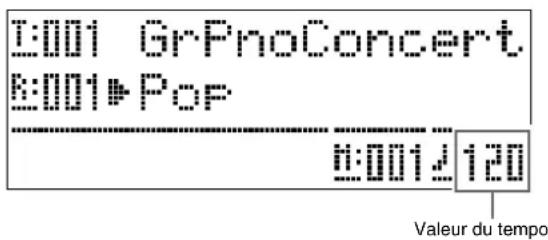
Vous pouvez changer le réglage du tempo de deux façons différentes : en appuyant sur les boutons 20 (∧) (plus rapide) et 20 (√) (plus lent) ou en tapant la mesure avec un bouton.
■ Pour régler le tempo avec les boutons 20 (TEMPO, ∨, ∧)
1. Utilisez les boutons 20 (TEMPO, ∨, ∧) pour régler le tempo.
À chaque pression du doigt sur un bouton, les battements par minute augmentent ou diminuent d'une unité.
- La valeur changera plus rapidement si vous maintenez la pression sur l'un ou l'autre des boutons.
- Vous pouvez spécifier une valeur de 20 à 255 comme tempo.
text_image
GrPnoConcert Pop 00012 120 Valeur du tempo■Pour régler le tempo en tapant la mesure
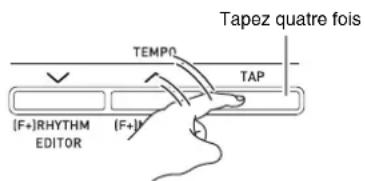
1. Tapez quatre fois sur le bouton 20 (TEMPO, TAP) au tempo souhaité.
- Le réglage du tempo change selon la vitesse de la frappe.
text_image
Tapez quatre fois TEMP0 TAP (F+)RHYTHM EDITOR (F+)- Après avoir utilisé cette méthode pour spécifier approximativement le tempo, ajustez-le plus exactement en procédant comme indiqué dans « Pour régler le tempo avec les boutons 20 (TEMPO, √, ∧) ».
Réglage du volume du métronome
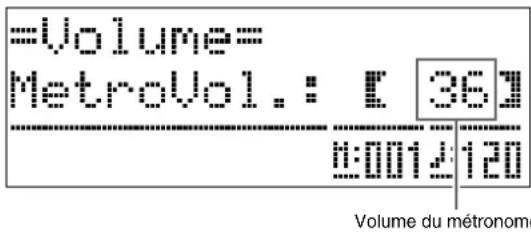
Vous pouvez changer le niveau sonore du métronome de la façon suivante, sans changer le niveau sonore du piano numérique.
1. Tout en tenant le bouton 28 (FUNCTION) enfoncé, appuyez sur le bouton 3 (METRONOME).
L'écran de volume du métronome apparaît.
text_image
=Volume= MetroVol.: [ 36] 0:0012:120 Volume du métronom2. Utilisez les boutons 29 (√, ∧) pour régler le volume du métronome.
3. Appuyez sur le bouton 28 (FUNCTION).
L'écran de réglage du volume du métronome disparaît et le témoin FUNCTION s'éteint.
REMARQUE
- Vous pouvez aussi régler le volume du métronome de la façon indiquée dans « Volume du métronome » (page F-44).
Utilisation de la molette de variation de la hauteur des notes
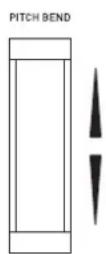
Vous pouvez utiliser la molette de variation pour décaler la hauteur des notes doucement vers le haut ou le bas. Ceci permet d'imiter les techniques de jeu employées avec un saxophone ou une guitare électrique.
Variation de la hauteur des notes
1. Tout en jouant une note sur le clavier, tournez la molette de variation de hauteur des notes sur la gauche du clavier vers le haut ou le bas.
L'ampleur de la variation de la note dépend de l'ampleur de la rotation de la molette.
- Ne tournez pas la molette de variation de hauteur des notes au moment où vous mettez le piano numérique sous tension.
REMARQUE
- Le fonctionnement de la molette peut être configuré en spécifiant l'ampleur de la variation au niveau de rotation maximale de la molette vers le haut ou le bas. Reportez-vous à « Plage de variation de la hauteur des notes » (page F-46) pour de plus amples informations.
Interprétation à quatre mains
Vous pouvez utiliser le mode Duo pour partager le clavier du piano numérique au centre de sorte que deux personnes puissent jouer à quatre mains. Ceci permet de configurer le clavier pour que le professeur joue, par exemple, sur le côté gauche et l'élève sur le côté droit. Ou bien une personne peut jouer la partie main gauche sur la gauche et une autre personne la partie main droite sur la droite.
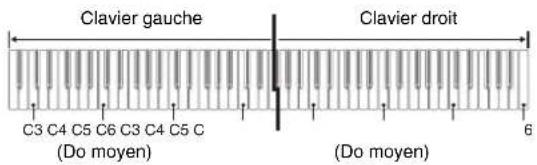
text_image
Clavier gauche Clavier droit C3 C4 C5 C6 C3 C4 C5 C (Do moyen) (Do moyen)Fonctionnement des pédales lors d'une interprétation à quatre mains
- Bloc pédales SP-33 en option
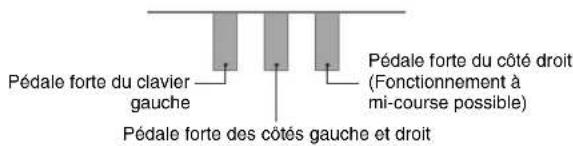
text_image
Pédale forte du clavier gauche Pédale forte des côtés gauche et droit Pédale forte du côté droit (Fonctionnement à mi-course possible)- Bloc pédales SP-3 fourni
Pour utiliser le bloc pédales SP-3 comme pédale forte de clavier droit, raccordez-le à la prise 42 (DAMPER PEDAL).
- Le fonctionnement à mi-course n'est pas possible dans ce cas.
Pour utiliser le bloc pédales SP-3 comme pédale forte de clavier gauche (réglage par défaut) ou de clavier droit (au choix), raccordez-le à la prise 42 (SOFT/SOSTENUTO PEDAL).
- Pour de plus amples informations sur la sélection de la commande du clavier gauche ou droit avec le bloc pédales SP-3, reportez-vous à « Réglage de la prise de pédale douce/de sostenuto » (page F-46).
Configuration du piano numérique pour l'interprétation à quatre mains
- Appuyez sur le bouton ⑬ (USER SONGS) de sorte que son témoin inférieur s'éclaire.
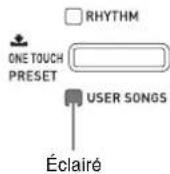
- Tout en tenant le bouton 28 (FUNCTION) enfoncé, appuyez sur le bouton 36 (SPLIT).
L'écran de mise en/hors service du mode Duo apparaît.
- Les touches du clavier sont désactivées lorsque cet écran est affiché.
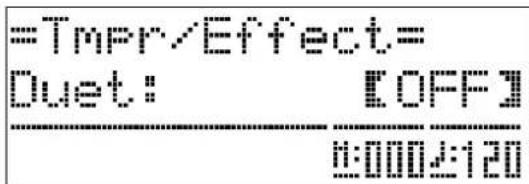
- Appuyez sur le bouton 29 (∧) pour mettre le mode Duo en service.
Le témoin du bouton 36 (SPLIT) clignote.
- Appuyez sur le bouton 28 (FUNCTION).
L'écran de mise en/hors service du mode Duo disparaît et le clavier du piano numérique est configuré pour une interprétation à quatre mains.
- Pour mettre le mode Duo hors service, appuyez sur le bouton 36 (SPLIT) de sorte que le témoin SPLIT s'éteigne.
REMARQUE
- Vous pouvez aussi mettre le mode Duo en ou hors service de la façon indiquée dans « Mode Duo » (page F-45).
Changement de l'octave d'un clavier en mode Duo
Vous pouvez changer l'octave des claviers gauche et droit en mode Duo de la façon suivante.
1. Tout en tenant le bouton 28 (FUNCTION) enfoncé, appuyez sur le bouton 36 (SPLIT).
L'écran de mise en/hors service du mode Duo indiqué à l'étape 2 de « Configuration du piano numérique pour l'interprétation à quatre mains » (page F-15) apparaît. Si le mode Duo est actuellement hors service, appuyez sur le bouton 29 (∧) pour le mettre en service.
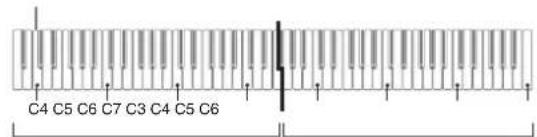
2. Parmi les quatre touches Do du clavier gauche, appuyez sur celle qui doit être le Do moyen.
- La note affectée à C4 résonne et l'octave du clavier gauche change.
Exemple : Pour changer la configuration de sorte que la touche Do la plus à gauche soit le Do moyen, comme indiqué ci-dessous.
Touche Do la plus à gauche (Touche pressée)
text_image
C4 C5 C6 C7 C3 C4 C5 C61 octave plus haut que le réglage par défaut
Inchangé
3. Vous pouvez procéder de la même manière qu'à l'étape 2 pour sélectionner une des touches Do sur le clavier droit et décaler son octave également.
4. Appuyez sur le bouton 28 (FUNCTION).
L'écran de mise en/hors service du mode Duo disparaît et le témoin du bouton 23 (FUNCTION) s'éteint. Les claviers gauche et droit seront configurés selon vos réglages.
REMARQUE
- Lorsque vous mettez le mode Duo hors service, les décalages d'octaves effectués sont annulés et le clavier revient à ses réglages par défaut.
Utilisation de l'accompagnement automatique

Pour obtenir un accompagnement automatique, il suffit de sélectionner le rythme de l'accompagnement et l'accompagnement approprié (batterie, guitare, etc.) puis de jouer un accord avec la main gauche. C'est comme si vous aviez votre propre groupe pour vous accompagner.
Ce piano numérique présente 180 motifs d'accompagnements automatiques, qui se répartissent en sept groupes. Vous pouvez modifier des rythmes intégrés pour créer vos propres rythmes (appelés « rythmes personnalisés ») qui peuvent être sauvegardés dans un huitième groupe. Pour de plus amples informations à ce sujet, reportez-vous à la « Liste des rythmes » (page A-5).
Reproduction d'un accompagnement automatique
- Appuyez sur le bouton 13 (RHYTHM) de sorte que son témoin supérieur s'éclaire.
L'accompagnement automatique est disponible.
- À chaque pression sur le bouton, l'éclairage change entre les témoins RHYTHM et USER SONGS.
-
Utilisez la « Liste des rythmes » (page A-5) pour rechercher le groupe et le numéro du rythme souhaité.
-
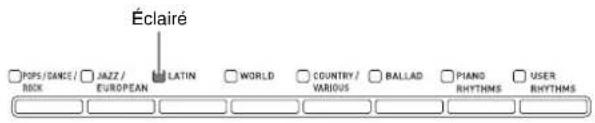
Utilisez les boutons ⑤ à ⑫ (groupes de rythmes) pour sélectionner le groupe souhaité.
Exemple : Lorsque le groupe LATIN est sélectionné
text_image
Éclairé POPS/DANCE/ JAZZ/EUROPEAN LATIN WORLD COUNTRY/VARIOUS BALLAD PIANO RHYTHMS USER RHYTHMS- Utilisez les boutons 29 (√, ∧) pour sélectionner le rythme souhaité.
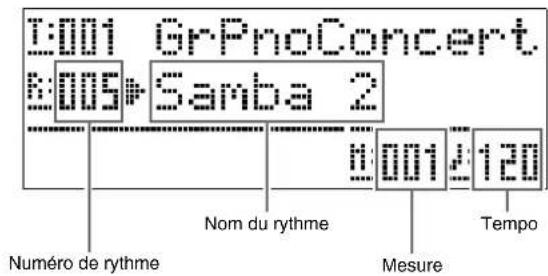
Exemple : Lorsque « 005 Samba 2 » est sélectionné
text_image
1:001 GrPnoConcert Samba 2 Numéro de rythme Nom du rythme Mesure Tempo-
Utilisez les boutons 20 (TEMPO, ∨, ∧) pour régler le tempo.
-
Vous procédez de même que pour le réglage du tempo du métronome (page F-13).
- Pour revenir au réglage de tempo normal du rythme, appuyez simultanément sur les boutons 20 (TEMPO, √, ∧).
6. Appuyez sur le bouton 19 (ACCOMP ON/OFF) de sorte que son témoin s'éclaire.
ACCOMP est mis en service de sorte que toutes les parties d'accompagnement résonnent.
- Lorsque ACCOMP est mis hors service et que le témoin ACCOMP s'éteint, seules les parties des instruments de percussion résonnent.
- À chaque pression sur le bouton 10 (ACCOMP ON/OFF), ACCOMP est mis en et hors service.

7. Appuyez sur le bouton 17 (SYNCHRO/ ENDING).
L'accompagnement automatique est mis en « attente synchro ». Dès que vous jouez un accord pendant l'attente synchro, l'accompagnement automatique démarre.
- Si vous appuyez sur le bouton 14 (INTRO) quand l'accompagnement automatique est en attente synchro, l'intro est mise en attente. Pour mettre le piano numérique en attente de variation, appuyez sur le bouton 16 (VARIATION). Pour de plus amples informations sur les motifs d'introduction et de variations, reportez-vous à « Modification des motifs d'accompagnement automatique » (page F-20).
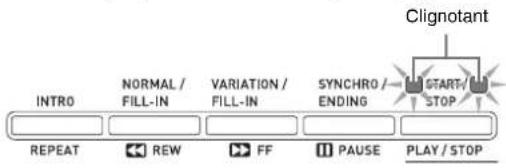
flowchart
graph LR
    A["INTRO"] --> B["NORMAL / FILL-IN"]
    B --> C["VARIATION / FILL-IN"]
    C --> D["SYNCHRO / ENDING"]
    D --> E["START / STOP"]
    E --> F["CLIGNOTANT"]
    G["REPEAT"] --> H["REW"]
    H --> I["FF"]
    I --> J["PAUSE"]
    J --> K["PLAY / STOP"]
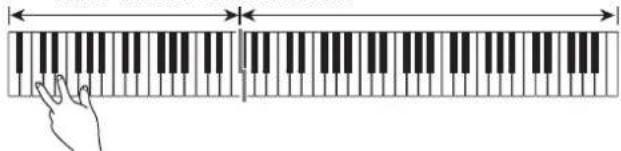
8. Jouez l'accord souhaité sur le clavier d'accords (touches du clavier gauche).
L'accompagnement automatique démarre dès que vous jouez un accord.
- Pour démarrer la partie percussion sans jouer un accord, appuyez sur le bouton 18 (START/STOP).
Exemple : Pour jour un accord de Do
Clavier d'accords Clavier de mélodie
9. Jouez d'autres accords de la main gauche tout en jouant la mélodie de la main droite.
- Vous pouvez utiliser « CASIO Chord » ou d'autres modes de doigtés d'accords simplifiés pour jouer des accords. Pour de plus amples informations à ce sujet, reportez-vous à « Sélection d'un mode de doigtés d'accords » dans la section suivante.
- Vous pouvez utiliser les boutons 15 (NORMAL) et 16 (VARIATION) pour modifier les motifs d'accompagnement. Pour de plus amples informations à ce sujet, reportez-vous à « Modification des motifs d'accompagnement automatique » (page F-20).
10. Lorsque vous avez terminé, appuyez une nouvelle fois sur le bouton ⑱ (START/STOP) pour arrêter l'accompagnement automatique.
- Une pression sur le bouton 17 (SYNCHRO/ ENDING) au lieu du bouton 18 (START/STOP) exécute un motif final avant l'arrêt de l'accompagnement automatique. Pour de plus amples informations sur les motifs finaux, reportez-vous à « Modification des motifs d'accompagnement automatique » (page F-20).
REMARQUE
- Vous pouvez ajuster le niveau sonore de l'accompagnement automatique de la façon suivante, sans changer le niveau sonore du piano numérique. Pour de plus amples informations à ce sujet, reportez-vous à « Volume de l'accompagnement automatique » (page F-44).
- Vous pouvez changer la dimension du clavier d'accords en utilisant le partage de clavier pour déplacer le point de partage (page F-11). Les touches du clavier à la gauche du point de partage forment le clavier d'accords.
Sélection d'un mode de doigtés d'accords
Vous avez le choix entre les cinq modes de doigtés d'accords suivants.
- Maintenez le bouton 19 (ACCOMP ON/OFF) enfoncé jusqu'à ce que l'écran de sélection de type d'accord apparaisse sur l'afficheur.
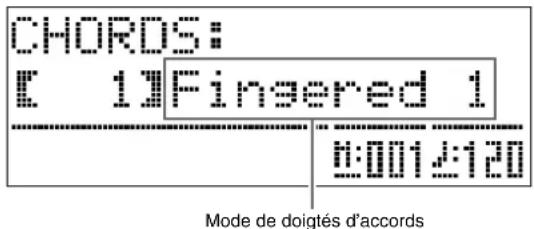
text_image
CHORDS:13 Fingered 1
0:0012:120 Mode de doigtés d'accords- Utilisez les boutons 29 (√, ∧) pour sélectionner le mode de doigté d'accords souhaité.
- Appuyez sur le bouton 19 (ACCOMP ON/OFF).
L'écran de doigté d'accords disparaît.
■Fingered 1, 2, 3
Avec ces trois modes de doigtés d'accords, vous jouez des accords sur le clavier d'accords en utilisant le doigté normal. Certaines formes d'accords sont abrégées et n'exigent que l'on appuie que sur une ou deux touches.
Pour de plus amples informations sur les types d'accords pouvant être joués et leurs doigtés, reportez-vous à « Guide des doigtés » (page A-9).
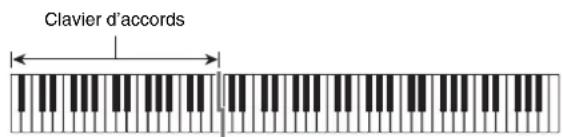
text_image
Clavier d'accordsFingered 1: Jouez les notes composant l'accord sur le clavier.
Fingered 2: À la différence de Fingered 1, un accord de 6e n'est pas possible dans ce mode.
Fingered 3: À la différence de Fingered 1, ce mode permet de jouer des accords partiels avec la note inférieure comme basse.
■CASIO CHORD
Avec « CASIO Chord », vous pouvez utiliser le doigté simplifié pour jouer les quatre types d'accords suivants.
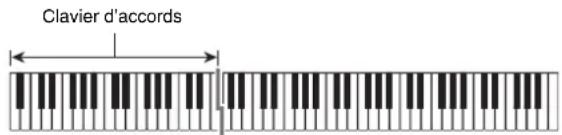
text_image
Clavier d'accords| Type d'accords Exemple | |
| Accords majeursAppuyez sur la touche dont la note correspond au nom de l'accord.Pour jouer un accord de Do Majeur, appuyez sur la touche C du clavier d'accords. L'octave de la note n'a aucune importance. | C (Do Majeur)Nom de la 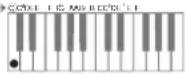 |
| Accords mineursAppuyez sur la touche du clavier d'accords correspondant à l'accord majeur tout en appuyant à droite sur une autre touche du clavier d'accords. | Cm (Do Mineur)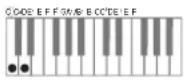 |
| Accords de septièmeAppuyez sur la touche du clavier d'accords correspondant à l'accord majeur tout en appuyant à droite sur deux autres touches du clavier d'accords. | C7 (Do Septième)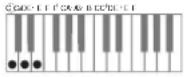 |
| Accords de septième mineureAppuyez sur la touche du clavier d'accords correspondant à l'accord majeur tout en appuyant à droite sur trois autres touches du clavier d'accords. | Cm7(Do Septième mineure)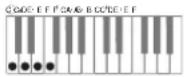 |
La ou les touches supplémentaires sur lesquelles vous appuyez sur le clavier d'accords peuvent être des touches blanches ou noires.
■FULL RANGE CHORD
Dans ce mode de doigtés d'accords, vous pouvez utiliser tout le clavier pour jouer les accords et la mélodie.
Pour de plus amples informations sur les types d'accords pouvant être joués et leurs doigtés, reportez-vous à « Guide des doigtés » (page A-9).
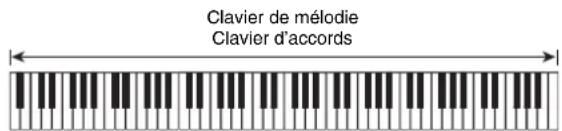
text_image
Clavier de mélodie Clavier d'accordsModification des motifs d'accompagnement automatique
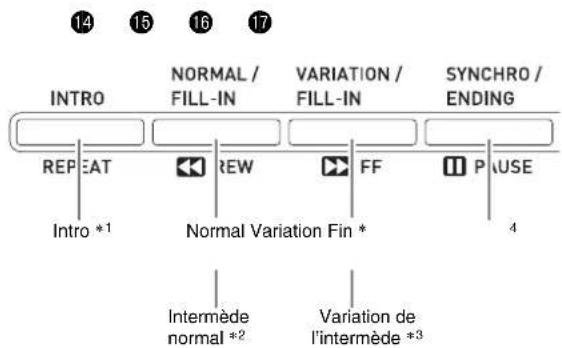
Les six motifs d'accompagnement automatique suivants sont disponibles. Vous pouvez changer de motifs pendant l'exécution de l'accompagnement et même modifier les motifs. Utilisez les boutons 14 à 17 pour sélectionner le motif souhaité.
flowchart
graph TD
    A["INTRO"] --> B["REPEAT"]
    B --> C["Intro *1"]
    D["NORMAL / FILL-IN"] --> E["REW"]
    E --> F["Normal Variation Fin *"]
    G["VARIATION / FILL-IN"] --> H["FF"]
    H --> I["PUSE"]
    J["SYNCHRO / ENDING"] --> K["4"]
*1 Appuyez au début d'un morceau.
L'accompagnement commence par le motif normal dès que l'intro est terminée. Si vous appuyez sur le bouton 16 (VARIATION/FILL-IN) avant d'appuyer sur ce bouton, une variation commencera dès que l'intro sera terminée.
*2 Appuyez pendant qu'un motif normal est joué pour insérer un intermède.
*3 Appuyez pendant qu'une variation est jouée pour insérer une variation de l'intermède.
*4 Appuyez à la fin d'un morceau.
Un motif final est joué, puis l'accompagnement automatique s'arrête.
Utilisation des préréglages instantanés
Un préréglage instantané permet d'accéder à des réglages de sonorité et de tempo, adaptés au motif rythmique de l'accompagnement automatique sélectionné, au moyen d'un seul bouton.
1. Appuyez au moins deux secondes sur le bouton ⑬ (RHYTHM).
La sonorité, le tempo et d'autres réglages adaptés au motif rythmique actuel sont configurés. À ce moment, l'accompagnement automatique se met aussi en attente synchro et démarrera automatiquement dès que vous jouerez un accord.
2. Jouez un accord sur le clavier.
L'accompagnement automatique commence.
REMARQUE
- Les préréglages instantanés ne sont pas disponibles pour les rythmes personnalisés (001 à 010 du groupe USER RHYTHMS).
Utilisation de l'harmonisation automatique
L'harmonisation automatique permet d'ajouter des harmoniques aux notes de la mélodie jouée à la main droite. Vous avez le choix entre 12 réglages d'harmonisation automatique.
1. Appuyez sur le bouton 37 (AUTO HARMONIZE).
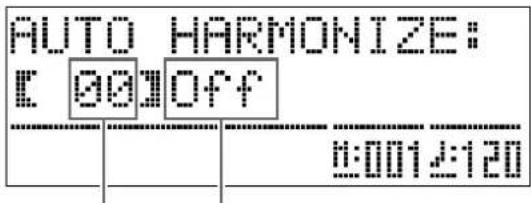
text_image
AUTO HARMONIZE: OFF 0:001±120Numéro du type Nom du type
2. Utilisez les boutons 29 (√, ∧) pour sélectionner le type d'autoharmonisation souhaité.
| Numéro du type | Nom du type | Description |
| 00 Off | Met l'harmonisation automatique hors service. | |
| 01 Duet 1 | Ajoute des harmoniques fermées à une note (séparées par deux à quatre degrés) en dessous de la note de mélodie. | |
| 02 Duet 2 | Ajoute des harmoniques ouvertes à une note (séparées par plus de 4 à 6 degrés) en dessous de la note de mélodie. | |
| 03 Country | Ajoute des harmoniques de style Country. | |
| 04 Octave | Ajoute la note à l'octave inférieure la plus proche. | |
| 05 5th | Ajoute la note du cinquième degré. | |
| 06 3-Way Open | Ajoute des harmoniques ouvertes à 2 notes, soit un total de trois notes. | |
| 07 3-Way Close | Ajoute des harmoniques fermées à 2 notes, soit un total de trois notes. | |
| 08 Strings | Ajoute des harmoniques optimales pour les cordes. | |
| 09 4-Way Open | Ajoute des harmoniques ouvertes à 3 notes, soit un total de quatre notes. | |
| 10 4-Way Close | Ajoute des harmoniques fermées à 3 notes, soit un total de quatre notes. | |
| 11 Block | Ajoute des notes d'accords groupés. | |
| 12 Big | Band | Ajoute des harmoniques de style grand orchestre populaire. |
3. Appuyez sur le bouton 37 (AUTO HARMONIZE).
L'écran d'harmonisation automatique disparaît.
4. Tout en jouant les accords, jouez la mélodie sur le clavier.
Des harmoniques seront ajoutées aux notes de la mélodie en fonction des accords joués.
Création de vos propres rythmes
L'éditeur de rythmes permet de modifier le rythme d'un accompagnement automatique intégré pour créer un « rythme personnalisé » original. Vous pouvez sélectionner une partie (batterie, basse, etc.) d'un motif normal, d'une intro ou d'un autre motif (page F-20) et le mettre en ou hors service, régler son niveau sonore et effectuer d'autres opérations.
-
Sélectionnez le numéro du rythme de l'accompagnement automatique que vous voulez modifier.
-
Appuyez simultanément sur les boutons ^28 (FUNCTION) et ^20 (RHYTHM EDITOR).
L'écran de l'éditeur de rythmes apparaît.
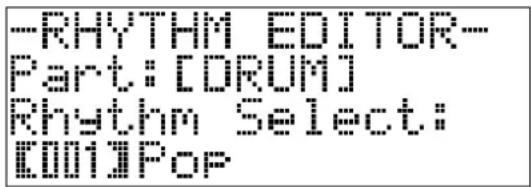
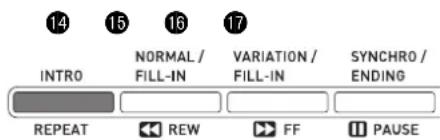
3. Utilisez les boutons de motifs d'accompagnement (14 à 17) pour sélectionner le motif (normal, intro, fin, etc.) que vous voulez modifier.
Le bouton sur lequel vous appuyez s'éclaire, ce qui indique que le motif est en train d'être modifié.
- Chaque pression sur le bouton 15 (NORMAL/FILL-IN) change la sélection entre NORMAL et FILL-IN et chaque pression sur le bouton 16 (VARIATION/FILL-IN) change la sélection entre VARIATION et FILL-IN. Le bouton correspondant clignote quand l'intermède est sélectionné.
Exemple : Lorsque l'intro est sélectionnée
text_image
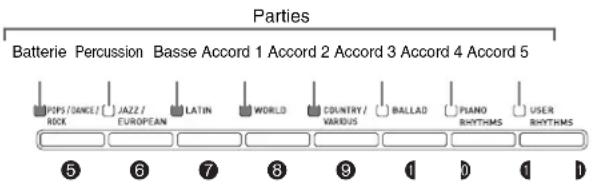
14 15 16 17 INTRO NORMAL / FILL-IN VARIATION / FILL-IN SYNCHRO / ENDING REPEAT ↔ REW > FF 11 PAUSE4. Utilisez les boutons de parties instrumentales (5 à 12) pour sélectionner la partie (batterie, basse, etc.) que vous voulez modifier.
Le nom de la partie sélectionnée apparaît sur l'afficheur. Les motifs rythmiques comprennent les huit parties suivantes.
- L'éclairage des boutons ne change pas lorsque vous appuyez sur les boutons de parties instrumentales (5 à 12). L'éclairage des boutons indique s'il existe des données d'accompagnement correspondant à chaque partie.
text_image
Parties Batterie Percussion Basse Accord 1 Accord 2 Accord 3 Accord 4 Accord 5 POPS/DANCE/ JAZZ/ LATIN WORLD COUNTRY/ BALLAD PLANO USER ROCK EUROPEAN VARDUS RHYTHMSExemple : Lorsque la basse est sélectionnée
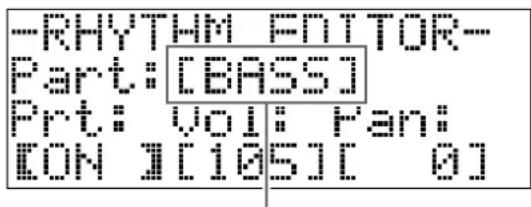
Nom de la partie instrumentale
5. Modifiez la partie sélectionnée de la façon souhaitée.
Les paramètres pouvant être modifiés figurent dans le tableau suivant.
- Utilisez les boutons 33 (<) et 34 (>) pour sélectionner un paramètre et les boutons 29 (√, ∧) pour changer son réglage. Vous pouvez aussi utiliser les boutons raccourcis (voir le tableau suivant) pour sélectionner les paramètres.
- Vous pouvez rétablir le réglage par défaut du paramètre sélectionné en appuyant simultanément sur les boutons 29 (√, ∧).
- Pour écouter le motif d'accompagnement édité jusqu'à présent, appuyez sur le bouton 18 (START/STOP). Pour écouter la partie instrumentale que vous êtes en train d'éditer, appuyez sur le bouton 19 (ACCOMP ON/OFF).
La procédure se poursuit page F-23.
1
| Paramètre Description | Réglage | Bouton raccourci | |
| Rhythm Select: Rythme | Remplace les données d'accompagnement de la partie (batterie, basse, etc.) par celui du numéro de rythme spécifié. *1 | 001 à 190 : Numéro de rythme *2 *3 | 22 |
| Tone Select: Sonorité | Règle la sonorité de la partie (instrument) sur celle du numéro de sonorité spécifié. | 001 à 250 : Numéros de sonorité *2 *4 | 23 |
| Pray Partie en/ hors service | Met en/hors service chaque partie. | OFF: Met la partie en sourdine. ON: Fait résonner la partie. | 24 |
| Vol: Niveau sonore | Règle le niveau sonore de chaque partie. | 000 à 127 | |
| Pan: Position panoramique | Précise si le son de la partie doit provenir du côté gauche ou du côté droit. | -64 à 0 à 63 *5 | |
| Reverb: Réverbération | Précise le niveau de l'effet de réverbération (page F-12) appliqué aux notes de la partie. | 000 à 127 | 25 |
| Chorus: Chorus | Précise le niveau de l'effet de chorus (page F-13) appliqué aux notes de la partie. | 000 à 127 |
*1 Le remplacement des données d'accompagnement de la partie efface toutes les modifications effectuées jusqu'à ce point sur les données d'accompagnement actuellement sélectionnées.
*2 Numéros séquentiels à partir de 001, qui correspond au premier rythme du premier groupe (POPS/DANCE/ROCK). Reportez-vous à la « Liste des sonorités » (page A-1) et à la « Liste des rythmes » (page A-5) pour de plus amples informations sur le système de numérotation.
*3 Dans le cas de l'intro et de la fin, si un rythme est spécifié pour une partie (batterie, basse, etc.), le même rythme sera automatiquement spécifié pour toutes les autres parties du motif.
*4 Seuls les sons d'ensembles de batterie (numéros de sonorité 237 à 250) peuvent être sélectionnés pour les parties batterie et percussion. Les sons des ensembles de batterie ne peuvent pas être sélectionnés pour les parties basse et accords 1 à 5.
*5 Une valeur inférieure décale la position vers la gauche tandis qu'une valeur supérieure la décale vers la droite. La valeur zéro correspond à la position centrale.
-
Répétez les étapes 3 à 5 pour modifier tous les motifs d'accompagnement et toutes les parties souhaités.
-
Lorsque vous avez terminé, ajustez au besoin le tempo du rythme.
- Le tempo que vous spécifiez ici devient le tempo par défaut du rythme.
- Appuyez sur le bouton 32 (EXIT).
Un message de confirmation vous demandant si vous voulez sauvegarder vos modifications apparaît.
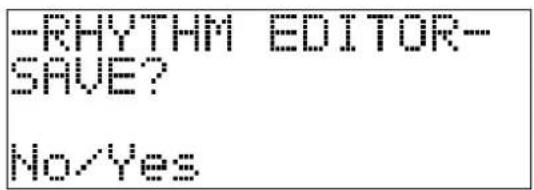
- Appuyez sur le bouton 29 (YES).
L'écran permettant de spécifier le numéro et le nom du rythme personnalisé apparaît.
- Si vous voulez abandonner l'édition sans rien sauvegarder, appuyez sur le bouton 29 (NO) au lieu du bouton 29 (YES).
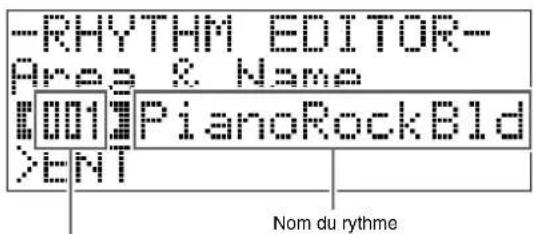
text_image
-RHYTHM EDITOR-- Area & Name [001] PianoRockBld >ENT Nom du rythmeNuméro de sauvegarde du rythme personnalisé
- Précisez le numéro où le rythme personnalisé doit être sauvegardé ainsi que son nom.
- Utilisez les boutons 33 (<) et 34 (>) pour amener le curseur sur le numéro et le caractère du nom de rythme personnalisé que vous voulez changer. Utilisez les boutons 29 (√, ∧) pour sélectionner le numéro ou le caractère souhaité.
- Les caractères pouvant être sélectionnés pour le nom de rythme sont les suivants. Pour insérer un espace, appuyez simultanément sur les boutons ^29 ( et ).
| ! | " | # | $ | % | & | ' | ( | ) | |
| * | + | . | - | . | / | 0 | 1 | 2 | 3 |
| 4 | 5 | 6 | 7 | 8 | 9 | : | ; | < | = |
| > | ? | @ | A | B | C | D | E | F | G |
| H | I | J | K | L | M | N | O | P | Q |
| R | S | T | U | V | W | X | Y | Z | [ |
| ¥ | ] | ^ | _ | ` | a | b | c | d | e |
| f | g | h | i | j | k | l | m | n | o |
| p | q | r | s | t | u | v | w | x | y |
| z | { | | | } | ||||||
- Appuyez sur le bouton 35 (ENTER).
Les données sont sauvegardées.
- Si le numéro de rythme où vous sauvegardez les données contient déjà des données, un message (Replace?) vous demandant si vous voulez remplacer les données existantes par les nouvelles apparaît sur l'afficheur.
IMPORTANT!
- Si vous sauvegardez les données d'un rythme sur un numéro de rythme personnalisé contenant déjà des données, les données existantes seront remplacées par les nouvelles.
REMARQUE
- Si la taille des données du motif d'accompagnement ou de la partie instrumentale est trop grande et ne permet pas d'éditer les données, le message de mémoire pleine (Memory Full) apparaît sur l'afficheur. Dans ce cas, sélectionnez un autre motif d'accompagnement ou une autre partie instrumentale pour l'édition.
Écoute des morceaux de démonstration

Écoute des morceaux de démonstration des sonorités
Votre piano numérique présente six morceaux de démonstration qui montrent les caractéristiques de chacun des six groupes de sonorités.
| No. | Nom du groupe de sonorités | Nom du morceau |
| 001 | GRAND PIANO Original | |
| 002 | ELEC PIANO Original | |
| 003 | ORGAN Original | |
| 004 | STRINGS Nessun Dorma [Turandot] | |
| 005 | VARIOUS Original | |
| 006 | GM TONES Original |
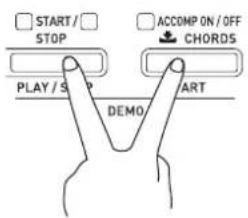
- Tout en tenant le bouton ⑲ (PART) enfoncé, appuyez sur le bouton ⑳ (PLAY/STOP).
La lecture des morceaux de démonstration commence à partir du morceau 1 et s'effectue dans l'ordre séquentiel.
text_image
START/ STOP ACCOMP ON/OFF CHORDS PLAY/S PART DEMO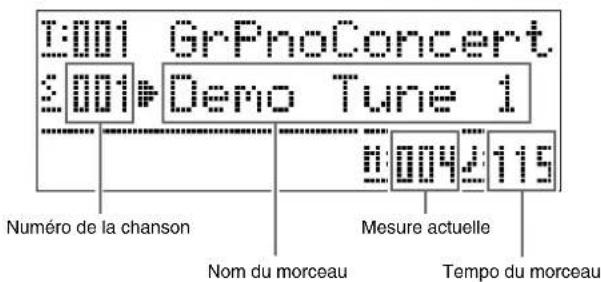
text_image
1:001 GrPnoConcert 2:001# Demo Tune 1 Numéro de la chanson Mesure actuelle Nom du morceau Tempo du morceau- En appuyant sur un bouton de groupe de sonorités (22 à 27) pendant l'écoute d'un morceau de démonstration, vous pouvez passer au morceau de démonstration de ce groupe de sonorités. Vous pouvez aussi faire défiler les morceaux à l'aide des boutons 29 (√, ∧).
- Appuyez sur le bouton 18 (PLAY/STOP).
La lecture des morceaux de démonstration s'arrête. Les morceaux de démonstration sont lus en boucle si vous ne les arrêtez pas en appuyant sur le bouton 18 (PLAY/STOP).
REMARQUE
- Seules les opérations mentionnées ci-dessus peuvent être effectuées pendant la lecture des morceaux de démonstration.
Écoute de morceaux chargés depuis une source externe
Vous pouvez importer les données d'un morceau enregistré sur une clé USB, en vente dans le commerce, ou sur un ordinateur au même titre qu'un morceau personnalisé et l'utiliser pour l'accompagnement automatique ou l'étude.
- Chargez les données du morceau que vous voulez écouter sur un des numéros de morceaux personnalisés du piano numérique.
- Pour de plus amples informations sur le chargement de données, reportez-vous à « Chargement des données d'une clé USB dans la mémoire du piano numérique » (page F-50) et à « Raccordement à un ordinateur » (page F-54).
- Vous pouvez aussi écouter directement un morceau depuis une clé USB sans l'importer dans la mémoire du piano numérique. Pour de plus amples informations à ce sujet, reportez-vous à « Lecture d'un morceau d'une clé USB » (page F-52).
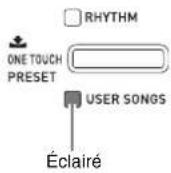
- Appuyez sur le bouton 13 (USER SONGS) de sorte que son témoin s'éclaire.
- À chaque pression du bouton, l'éclairage change entre témoin supérieur ou témoin inférieur.
- Utilisez les boutons 29 (√, ∧) pour sélectionner le morceau personnalisé souhaité.
Exemple : Lorsque le morceau personnalisé 003 est sélectionné
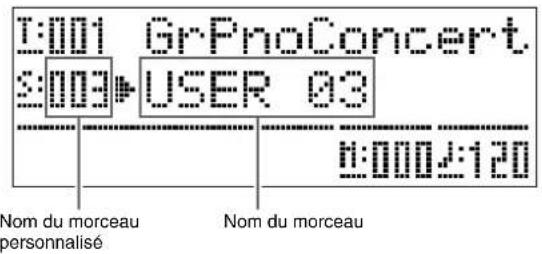
text_image
1:001 GrPnoConcert s:003→USER 03 0:0002:120 Nom du morceau personnalisé Nom du morceau- Appuyez sur le bouton 18 (PLAY/STOP).
La lecture du morceau commence.
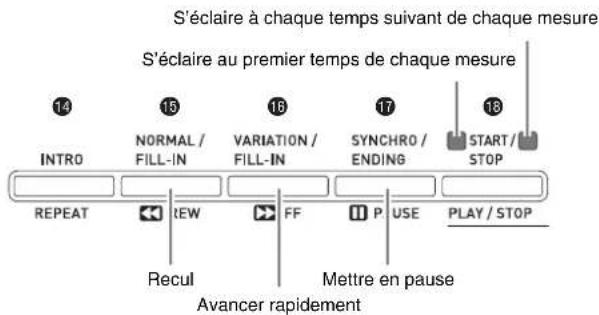
- Appuyez sur le bouton 16 (FF) pour avancer rapidement ou sur le bouton 15 (REW) pour reculer rapidement. Si vous appuyez et relâchez l'un ou l'autre bouton, vous avancerez d'une mesure à la fois mais si vous maintenez le bouton enfoncé, le défilement sera plus rapide.
- Appuyez sur le bouton 17 (PAUSE) pour interrompre la lecture. Appuyez une nouvelle fois pour poursuivre la lecture.
flowchart
graph LR
    A["S'éclaire à chaque temps suivant de chaque mesure"] --> B["INTRO"]
    B --> C["REPEAT"]
    C --> D["NEW"]
    D --> E["FF"]
    E --> F["SYNCHRO / ENDING"]
    F --> G["START / STOP"]
    G --> H["PLAY / STOP"]
    H --> I["Mettre en pause"]
    I --> J["Avancer rapidement"]
    style A fill:#f9f,stroke:#333
    style B fill:#ccf,stroke:#333
    style C fill:#cfc,stroke:#333
    style D fill:#fcc,stroke:#333
    style E fill:#cff,stroke:#333
    style F fill:#ffc,stroke:#333
    style G fill:#fcc,stroke:#333
    style H fill:#cfc,stroke:#333
    style I fill:#fcc,stroke:#333
- Appuyez une nouvelle fois sur le bouton 18 (PLAY/STOP).
La lecture du morceau s'arrête.
- La lecture du morceau s'arrête automatiquement à la fin du morceau. Pour régler le piano numérique pour la lecture en boucle d'un morceau, sans interruption, mettez « Répétition des morceaux » en service (page F-45).
Changement du tempo d'un morceau
Vous pouvez changer le tempo d'un morceau de la même façon que lorsque vous réglez le tempo du métronome. Pour de plus amples informations à ce sujet, reportez-vous à « Changement de réglage du tempo » (page F-14).
Jouer sur le clavier en utilisant la même sonorité que le morceau
- Appuyez au moins deux secondes sur le bouton ⑬ (USER SONGS).
La sonorité de la partie main droite du morceau actuel est attribuée au clavier.
REMARQUE
- Vous pouvez procéder comme indiqué dans « Étude de la partie d'une des mains (Mise hors service d'une partie) » (page F-26) pour mettre la partie main gauche hors service et la jouer sur le clavier avec la sonorité de cette main.
Réglage du volume d'un morceau
Vous pouvez ajuster le niveau sonore de l'accompagnement automatique d'un morceau, sans changer le niveau sonore du piano. Pour de plus amples informations à ce sujet, reportez-vous à « Volume des morceaux » (page F-44).
Étude de la partie d'une des mains (Mise hors service d'une partie)
Vous pouvez mettre la partie main droite ^1 ou la partie main gauche ^2 d'un morceau hors service et jouer cette partie sur le piano numérique tout en écoutant le morceau.
*1 Canal des données de morceaux 4 (fixe)
*2 Canal des données de morceaux 3 (fixe)
- Appuyez sur le bouton ⑲ (PART).
« L-[ON] R-[ON] » apparaît sur l'afficheur.
- Utilisez les boutons 29 (√, ∧) pour mettre la partie souhaitée hors service.
Appuyez sur (√) pour mettre en ou hors service la partie main gauche ou sur (∧) pour mettre en ou hors service la partie main droite.
- Appuyez une nouvelle fois sur le bouton 19 (PART).
L'écran de mise en/hors service disparaît.
- Appuyez au moins deux secondes sur le bouton 13 (USER SONGS).
- La sonorité de la partie de la main mise hors service est attribuée au clavier.
- Appuyez sur le bouton 18 (PLAY/STOP) pour démarrer la lecture de morceau.
La partie mise hors service ne résonne pas si bien que vous pouvez la jouer sur le clavier.
Battement d'une mesure au début d'un morceau
Vous pouvez régler le piano numérique pour qu'une mesure soit battue au début d'un morceau et vous permettre tout de suite d'avoir le bon rythme lorsque vous commencez à jouer sur le clavier. Pour de plus amples informations à ce sujet, reportez-vous à « Prémesure » (page F-45).
Lecture répétée d'un passage précis (Répétition)
Vous pouvez régler le piano numérique pour que le passage du morceau que vous voulez étudier soit répété. Vous pouvez, par exemple, spécifier la lecture répétée de la mesure 5 à la mesure 8.
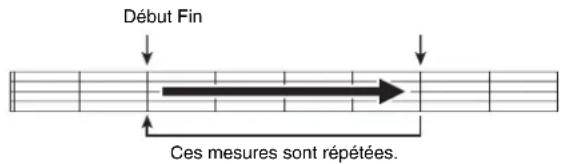
text_image
Début Fin Ces mesures sont répétées.- Appuyez sur le bouton 18 (PLAY/STOP).
La lecture du morceau commence.
- Lorsque la première mesure du passage devant être répété est atteinte, appuyez sur le bouton 14 (REPEAT).
Cette mesure devient la « mesure initiale » du passage à répéter.
Le témoin du bouton 14 (REPEAT) clignote à ce moment.
- Lorsque la dernière mesure du passage devant être répété est atteinte, appuyez une nouvelle fois sur le bouton 14 (REPEAT).
Cette mesure devient la « mesure finale » du passage à répéter.
La lecture répétée du passage spécifié commence dès que vous sélectionnez la mesure finale.
Le témoin du bouton 14 (REPEAT) est éclairé (ne clignote pas) à ce moment.
- Pour revenir à la lecture normale, appuyez une nouvelle fois sur 14 (REPEAT).
Le témoin du bouton 14 (REPEAT) s'éteint.
Écoute des données audio enregistrées sur une clé USB
Vous pouvez utiliser le piano numérique pour écouter les données audio (fichiers WAV*) enregistrées sur une clé USB du commerce.
Reportez-vous à « Clé USB » à la page F-47 pour de plus amples informations.
* PCM linéaire, 16 bits, 44,1 kHz, Stéréo
PRÉPARATIFS
- Préparez une clé USB contenant des données en utilisant l'enregistreur audio du piano numérique. Reportez-vous à « Enregistrement sur une clé USB (Enregistreur audio) » à la page F-41 pour de plus amples informations.
- Vous pouvez aussi utiliser un ordinateur pour sauvegarder des données audio (fichier WAV) sur la clé USB et les écouter par la suite. Reportez-vous à « Sauvegarde de données audio standard (fichiers WAV) sur une clé USB » à la page F-48 pour de plus amples informations.
-
Insérez la clé USB contenant les données que vous voulez écouter dans le port pour clé USB du piano numérique.
-
Appuyez sur le bouton 38 (AUDIO RECORDER).
• Le témoin du bouton s'éclaire.
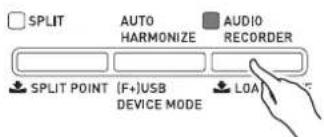
text_image
SPLIT AUTO HARMONIZE AUDIO RECORDER SPLIT POINT (F+)USB DEVICE MODE LOA- Tout en tenant le bouton 28 (FUNCTION) enfoncé, appuyez sur le bouton 38 (AUDIO RECORDER).
• L'écran de sélection de fichier audio apparaît.
- Utilisez les boutons 29 (√, ∧) pour sélectionner un morceau.
- Le bouton 29 (∧) fait défiler les noms de fichiers de morceaux vers l'avant (WAV01, WAV02, etc.) Le bouton 29 (√) fait défiler les noms de fichiers de morceaux vers l'arrière.
-
Appuyez sur le bouton ③2 (EXIT).
-
Appuyez sur le bouton 18 (PLAY/STOP).
- La lecture du morceau sélectionné commence.
- Pour arrêter un morceau, appuyez une nouvelle fois sur le bouton 18 (PLAY/STOP).
- Pour sortir de l'enregistreur audio, appuyez sur le bouton 38 (AUDIO RECORDER). Le témoin au-dessus du bouton AUDIO RECORDER s'éteint.
Préréglages musicaux

Les préréglages musicaux mettent à votre disposition des réglages de sonorités, de rythmes, d'accords ainsi que d'autres réglages optimisés pour certains genres musicaux et certains morceaux au moyen d'un seul bouton.
En plus de ces préréglages, vous pouvez créer vos propres préréglages musicaux (préréglages personnalisés).
En tout vous disposez de 300 préréglages musicaux intégrés, qui se divisent en trois groupes (1, 2, 3). Un quatrième groupe (4) est réservé aux préréglages personnalisés.
- Pour de plus amples informations à ce sujet, reportez-vous à la « Liste des préréglages musicaux » (page A-7).
Sélection d'un préréglage musical
- Tout en tenant le bouton 28 (FUNCTION) enfoncé, appuyez sur le bouton 20 (MUSIC PRESET).
Le témoin 19 (ACCOMP ON/OFF) clignote et l'écran des préréglages musicaux apparaît.
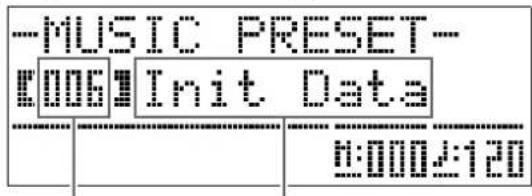
text_image
--MUSIC PRESET-- #006 Init Data 0:0002:120Numéro du préréglage musical Nom du préréglage musical
- Utilisez les boutons 31 à 34 (boutons de groupes de préréglages musicaux) pour sélectionner un groupe, puis utilisez les boutons 29 (√, ∧) pour sélectionner le préréglage musical souhaité.
Le piano numérique est configuré selon les réglages (sonorité, rythme, etc.) du préréglage musical sélectionné.
Un préréglage musical contient les réglages suivants.
- Sonorités (principale, superposition, partage inférieur) (page F-9)
• Balance des sonorités superposées (page F-9)
• Décalage d'octave (page F-11)
• Réverbération (page F-12) - Chorus (page F-13)
• Rythme (page F-21) -
Tempo (page F-20)
• Harmonisation automatique (page F-20) -
Appuyez sur le bouton 18 (START/STOP) pour lancer l'accompagnement automatique en commençant par la progression d'accords du préréglage musical. Jouez la mélodie sur le clavier.
-
La progression d'accords préréglée se répète jusqu'à ce que vous l'arrêtiez en appuyant une nouvelle fois sur le bouton 18 (START/STOP).
- Lorsque vous appuyez sur le bouton 19 (ACCOMP ON/OFF) de sorte que le témoin ACCOMP ON/OFF soit éclairé (ne clignote pas) ou éteint, la progression d'accords du préréglage musical s'arrête et le motif d'accompagnement automatique normal est joué. À chaque pression sur le bouton 10 (ACCOMP ON/OFF), la sélection change de la façon suivante.
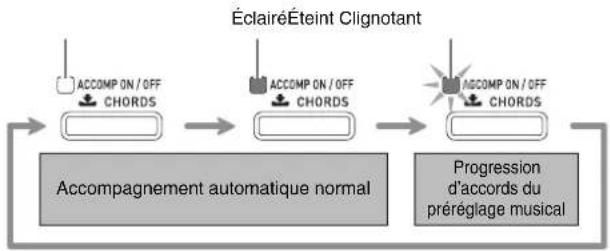
flowchart
graph LR
    A["Accompagnement automatique normal"] --> B["ÉclairéÉteint Clignotant"]
    B --> C["Completion on/off chords"]
    C --> D["Accompagnement on/off chords"]
    D --> E["Progression d'accords du préréglage musical"]
- Pour changer le rythme, utilisez les boutons ⑤ à ⑫ (groupe de rythmes) pour sélectionner le groupe de rythmes, puis utilisez les boutons ⑲ (√, ∧) pour sélectionner un numéro de rythme.
-
Pour changer de sonorité, utilisez les boutons 22 à 27 (groupe de sonorités) pour sélectionner le groupe de sonorités, puis utilisez les boutons 29 (√, ∧) pour sélectionner un numéro de sonorité.
-
Pour sortir du préréglage musical, appuyez sur le bouton 20 (MUSIC PRESET) tout en maintenant le bouton 28 (FUNCTION) enfoncé.
Création d'un préréglage personnalisé original
L'éditeur de préréglages musicaux permet de créer des préréglages musicaux originaux (préréglages personnalisés). En tout 50 préréglages musicaux peuvent être sauvegardés dans le groupe de préréglages musicaux 4.
- Sélectionnez le préréglage musical que vous voulez modifier pour créer un préréglage personnalisé.
- Changez le numéro de sonorité, le numéro de rythme et d'autres réglages du préréglage musical souhaité.
- Les réglages effectués ici seront sauvegardés comme préréglage musical. Reportez-vous à l'étape 2 de « Sélection d'un préréglage musical » (page F-28) pour les réglages pouvant être effectués et sauvegardés comme préréglage musical.
- Appuyez simultanément sur les boutons 28 (FUNCTION) et 20 (RHYTHM EDITOR).
Un écran permettant de sélectionner le type d'opération d'édition à effectuer apparaît.
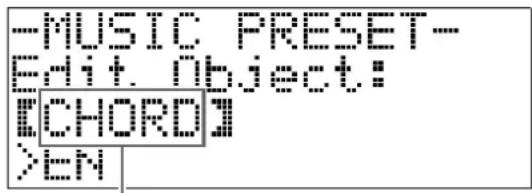
text_image
-MUSIC PRESET-- Edit. Object: #CHORDO >ENType d'opération d'édition
- Éditez les paramètres des préréglages musicaux.
4-1. Pour éditer la progression d'accords Appuyez sur le bouton 29 (√) pour afficher « CHORD » puis appuyez sur le bouton 35 (ENTER) pour passer à l'écran d'édition de progression d'accords.
Ensuite, effectuez les opérations décrites dans « Pour éditer la progression d'accords » (page F-30). Lorsque vous avez terminé, appuyez sur le bouton ③2 (EXIT) pour revenir à l'écran de sélection du type d'opération d'édition ci-dessus.
4-2. Pour éditer les paramètres de l'accompagnement automatique
Appuyez sur le bouton 29 (∧) pour afficher « Parameter » puis appuyez sur le bouton 35 (ENTER) pour passer à l'écran d'édition des paramètres de l'accompagement automatique.
Ensuite, effectuez l'opération d'édition décrite dans « Pour éditer les paramètres de l'accompagnement automatique » (page F-32). Lorsque avez terminé, appuyez sur le bouton ③2 (EXIT) pour revenir à l'écran de sélection du type d'opération d'édition ci-dessus.
- Lorsque tout est comme vous le souhaitez, appuyez sur le bouton 32 (EXIT).
- Un message vous demandant si vous voulez sauvegarder le préréglage personnalisé apparaît.
- Appuyez sur le bouton 29 (YES).
L'écran permettant de sélectionner le numéro et le nom du préréglage musical en vue de la sauvegarde des données éditées apparaît.
- Si vous ne voulez pas sauvegarder les données éditées, appuyez sur le bouton ^29 (NO) au lieu du bouton ^29 (YES).
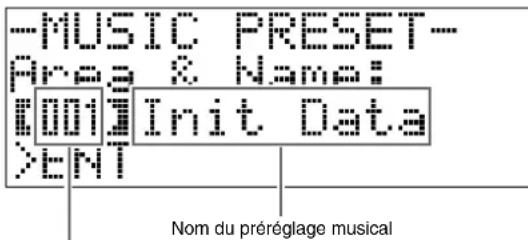
text_image
-MUSIC PRESET- Area & Name: [001] Init Data YENT Nom du préréglage musicalNuméro du préréglage musical pour la sauvegarde de données
-
Utilisez les boutons 29 (√, ∧) pour sélectionner le numéro de préréglage musical où vous voulez sauvegarder les données éditées.
-
Donnez un nom au préréglage.
Utilisez les boutons 83 (<) et 84 (>) pour amener le curseur sur le caractère que vous voulez changer, puis utilisez 29 (√, ∧) pour changer le caractère. Les caractères disponibles sont indiqués dans le tableau suivant.
- Pour insérer un espace, appuyez simultanément sur les boutons 29 (√ et ∧).
| ! | " | # | $ | % | & | ' | ( | ) | |
| * | + | , | - | . | / | 0 | 1 | 2 | 3 |
| 4 | 5 | 6 | 7 | 8 | 9 | : | ; | < | = |
| > | ? | @ | A | B | C | D | E | F | G |
| H | I | J | K | L | M | N | O | P | Q |
| R | S | T | U | V | W | X | Y | Z | [ |
| ¥ | ] | ^ | _ | ` | a | b | c | d | e |
| f | g | h | i | j | k | l | m | n | o |
| p | q | r | s | t | u | v | w | x | y |
| z | { | | | } | ||||||
- Appuyez sur le bouton 35 (ENTER).
Les données sont sauvegardées.
- Si le numéro de préréglage où vous sauvegardez les données contient déjà des données, un message (Replace?) vous demandant si vous voulez remplacer les données existantes par les nouvelles apparaît sur l'afficheur.
Appuyez sur le bouton 29 (YES) pour le remplacer ou sur le bouton 29 (NO) pour abandonner la sauvegarde.
■Pour éditer la progression d'accords
- Sur l'écran de sélection de l'opération d'édition (page F-29), sélectionnez « CHORD », puis appuyez sur le bouton 35 (ENTER) pour afficher l'écran d'édition de progression d'accords indiqué ci-dessous.
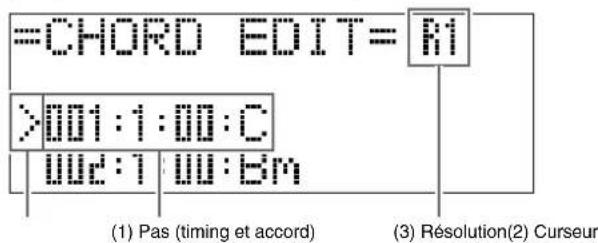
text_image
=CHORD EDIT= R1 >001:1:00:C 002:1:00:Bm (1) Pas (timing et accord) (3) Résolution(2) CurseurChaque moment d'une progression d'accords s'exprime par une suite de trois valeurs séparées par deux points (par exemple 001:1:00), qui indiquent la mesure ^1 (001), le temps (1) et le tick (00) ^2 . Cette suite de trois valeurs est désignée par le terme « Pas ».
L'illustration d'écran ci-dessus montre les deux premiers pas (001, 002) du préréglage musical. Utilisez les boutons ⑮ (REW) et ⑯ (FF) pour faire défiler et voir d'autres pas.
*1 999 mesures au maximum *2 Il y a 12 ticks par temps, comme indiqué ci-dessous.
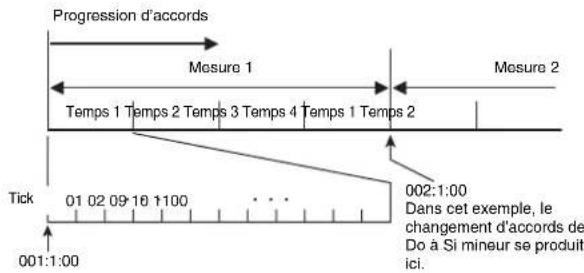
text_image
Progression d'accords Mesure 1 Mesure 2 Temps 1 Temps 2 Temps 3 Temps 4 Temps 1 Temps 2 002:1:00 Dans cet exemple, le changement d'accords de Do à Si mineur se produit ici. Tick 01 02 09 10 1100 001:1:00(2) Curseur
Spécifie le pas actuellement sélectionné pour l'édition.
(3) Résolution
La résolution est une unité utilisée lors de l'édition du timing des pas. La résolution initiale est R1 (une mesure), mais vous pouvez aussi sélectionner R4 (1 temps = 1 noire) si vous voulez spécifier des accords pour chaque temps. Utilisez les boutons des parties instrumentales (5 à 12) pour sélectionner une des huit résolutions suivantes.
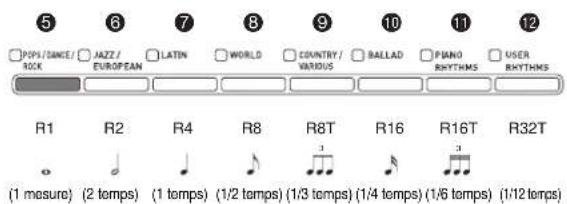
text_image
5 6 7 8 9 10 11 12 POP/DANCE/ Rock JAZZ/EUROPEAN LATIN WORLD COUNTRY/VARIOUS BALLAD PIANO RHYTHMS USER RHYTHMS R1 R2 R4 R8 R8T R16 R16T R32T (1 mesure) (2 temps) (1 temps) (1/2 temps) (1/3 temps) (1/4 temps) (1/6 temps) (1/12 temps)- Utilisez les boutons 15 (REW) et 16 (FF) pour déplacer le curseur (2) sur l'écran d'édition de progression d'accords jusqu'au pas que vous voulez sélectionner.
- Changez le contenu du pas sélectionné de la façon souhaitée.
3-1. Sélectionnez un mode de doigté d'accords et utilisez le clavier d'accords (page F-19) pour introduire des accords.
Lorsqu'un accord est joué, le curseur (2) avance automatiquement au pas suivant.
- Si vous voulez passer au pas suivant sans changer l'accord actuel, appuyez sur le bouton 17 (PAUSE).
- Si la résolution (3) est plus courte que le temps jusqu'au pas suivant, un nouveau pas (sans accord) égal au temps de la résolution sera inséré temporairement dans le préréglage musical. Si un accord est joué pour ce nouveau pas, ce pas sera enregistré comme partie intégrante du préréglage musical, et le curseur avancera au pas suivant.* Vous pouvez ainsi insérer un nouveau pas entre le pas actuel et le pas suivant.
* Si les boutons 15 (REW) et 16 (FF) sont utilisés pour déplacer le curseur sans qu'aucun accord ne soit saisi, le pas inséré temporairement sera supprimé.
3-2. Utilisez les boutons 29 (√, ∧) pour changer de pas (mesure:temps:tick).
À chaque pression du doigt sur un de ces boutons, le timing change selon la résolution.
- La plage des valeurs pouvant être spécifiées comme timing est limitée par les pas précédant et suivant le pas actuel.
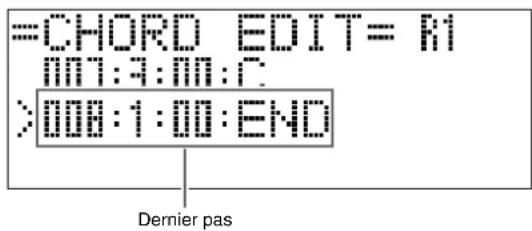
- Le timing du premier pas (001:1:00) est fixe et ne peut pas être changé. De même, le pas final est toujours une mesure, quelle que soit la résolution.
text_image
=CHORD EDIT= R1 M:3:M:2 >000:1:00:END Démier pas3-3. Pour supprimer un pas, appuyez simultanément sur les boutons 29 (√ et ∧).
- Vous ne pouvez pas supprimer le premier pas ni le dernier pas.
-
Répétez les étapes précédentes pour éditer d'autres pas, si nécessaire.
-
Vous pouvez écouter le préréglage musical en cours d'édition en appuyant sur le bouton 18 (START/STOP).
- Le tableau suivant décrit les autres opérations permettant d'éditer les préréglages musicaux. Appuyez sur le bouton ^23 (FUNCTION), utilisez les boutons ^33 (<) et ^34 (>) pour sélectionner l'opération souhaitée, effectuez les changements nécessaires et appuyez sur le bouton ^35 (ENTER) pour appliquer les changements et revenir à l'écran d'édition de progression d'accords.
- Pour sortir de l'édition et abandonner tous les changements effectués, appuyez sur le bouton (EXIT).
| Opération d’édition (Affichage) | Description Opération | ||
| 1 | Initialisation (Initialize) | Initialise tous les pas. L’initialisation est utile lorsque vous voulez créer une toute nouvelle progression d’accords. | - |
| 2 | Changer la tonalité (Change Key) | Change la tonalité (hauteur du son) des accords de tous les pas par demi-tons. | Appuyez sur les boutons Ⓞ (√, ∧) pour sélectionner le degré de changement souhaité (-5 à 6 demi-tons). |
| 3 | Ajouter au préréglage musical (Append Chords) | Copie tous les pas d’un autre préréglage musical à la fin du préréglage musical actuel. | Utilisez les boutons Ⓞ (√, ∧) pour sélectionner le numéro* du préréglage musical que vous voulez ajouter. |
| 4 | Supprimer des mesures (DELETE Measure) | Supprime un nombre précis de mesures à partir du pas où se trouve le curseur. | Utilisez les boutons Ⓞ (√, ∧) pour sélectionner les mesures. |
| 5 | Insérer une mesure (INSERT 1Measure) | Insère une mesure vierge à l’étape actuellement sélectionnée. | - |
* Les préréglages musicaux des groupes 2, 3 et 4 sont numérotés dans l'ordre séquentiel, à la suite des numéros du groupe 1, qui commencent par 1. Pour le détail sur les numéros séquentiels, reportez-vous à la « Liste des préréglages musicaux » à la page A-7.
- Lorsque avez terminé, appuyez sur le bouton ③2 (EXIT) pour revenir à l'écran de sélection de l'opération d'édition (page F-29).
REMARQUE
- Un seul préréglage peut contenir environ 2000 accords. Si la limite des accords est atteinte à la suite de vos modifications, le message « Memory Full » apparaît sur l'afficheur et toute autre modification est impossible.
■Pour éditer les paramètres de l'accompagnement automatique
- Sur l'écran de sélection de l'opération d'édition (page F-29), sélectionnez « Parameter », puis appuyez sur le bouton 35 (ENTER) pour afficher l'écran d'édition des paramètres de l'accompagnement automatique suivant.
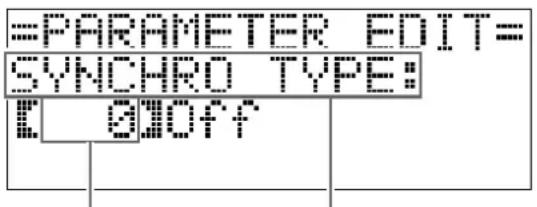
text_image
PARAMETER EDIT= SYNCHRO TYPE: QSOFFRéglage Paramètre
- Utilisez les boutons ③3 (<) et ③4 (>) pour sélectionner un paramètre et les boutons ⑲9 (√, ∧) pour changer son réglage.
| Paramètre Description | Réglage | ||
| 1 | SYNCHRO TYPE: Type de synchronisation | Sélectionne l’état et le type d’attente de synchronisation lorsqu’un préréglage musical est sélectionné. | 0 Off : Hors service (pas d’attente)1 Normal : De l’attente à un motif normal2 Variation : De l’attente à un motif de variation3 Intro : De l’attente à un motif d’intro |
| 2 | DRUM ON/OFF: Batterie en/hors service | Met en ou hors service la partie batterie (page F-22). | OFF : Met la partie en sourdine.ON : Fait résonner la partie. |
| 3 | PERC ON/OFF: Percussion en/hors service | Met en ou hors service la partie percussion (page F-22). | OFF : Met la partie en sourdine.ON : Fait résonner la partie. |
| 4 | BASS ON/OFF: Basse en/hors service | Met en ou hors service la partie basse (page F-22). | OFF : Met la partie en sourdine.ON : Fait résonner la partie. |
| 5 - 9 | CHORD1 - 5ON/OFF: Accord 1 - 5 en/hors service | Met en ou hors service les parties accords 1 à 5 (page F-22). | OFF : Met les parties en sourdine.ON : Fait résonner les parties. |
| 10 | INTRO CHORD: Accord de l’intro | Sélectionne les accords majeurs (× 12 touches) ou mineurs (× 12 touches) comme accords d’intro. | C - B : Majeur (C à B)Cm - Bm : Mineur (Cm à Bm) |
| 11 | ENDING CHORD: Accord final | Sélectionne les accords majeurs (× 12 touches) ou mineurs (× 12 touches) comme accords finaux. | C - B : Majeur (C à B)Cm - Bm : Mineur (Cm à Bm) |
| 12 | AUTO FILL-IN: Intermède automatique en/hors service | Spécifie si un intermède doit être inséré ou non dans la mesure finale d’une progression d’accords. | OFF : Pas d’insertion d’intermèdeON : Insertion d’un intermède |
| 13 | TIMING SET: Variation de la progression d’accords | Ce paramètre permet d’ajouter différentes variations dans la progression d’accords à éditer. Vous pouvez l’utiliser pour faire correspondre la progression d’accords au battement d’un rythme particulier.• Un accord (pas) hors du battement du rythme est tronqué. | 1 Normal : La progression d’accords éditée est exécutée en l’état.2 Half : Divise en deux le timing des accords d’une mesure.3 Double : Double le timing des accords d’une mesure.4 3/4 : Multiplie par 3/4 le timing des accords d’une mesure. Sélectionnez ce réglage pour adapter le timing à un rythme à 6/8 de temps.5 6/4 : Multiplie par 3/2 le timing des accords d’une mesure. Sélectionnez ce réglage pour adapter le timing à un rythme à 6/4 de temps. |
- Lorsque avez terminé, appuyez sur le bouton ③2 (EXIT) pour revenir à l'écran de sélection de l'opération d'édition (page F-29).
Enregistrement de configurations de sonorités et de rythmes

La mémoire de préréglages permet de sauvegarder des configurations du piano numérique (sonorité, rythme, etc.) que vous pourrez rappeler instantanément lorsque vous en aurez besoin. Elle permet d'interpréter plus aisément des morceaux complexes, exigeant des changements successifs de sonorité et de rythme.
Vous pouvez avoir jusqu'à 96 configurations dans la mémoire de préréglages. Le bouton ③0 (BANK) et les boutons ③1 (REGISTRATION 1) à
34 (REGISTRATION 4) sont utilisés pour l'enregistrement.
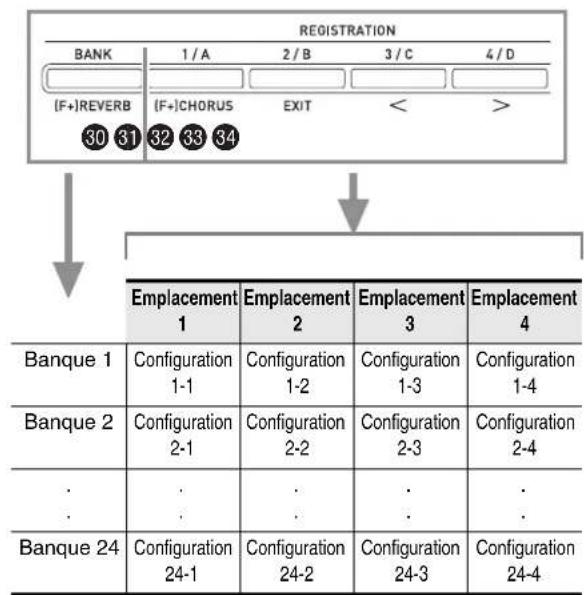
flowchart
graph TD
    A["REGISTRATION"] --> B["BANK 1/A 2/B 3/C 4/D"]
    B --> C["(F+)"]REVERB 30 31 32 33 34
    B --> D["(F+)"]CHORUS EXIT < >
    D --> E["Emplacement 1"]
    D --> F["Emplacement 2"]
    D --> G["Emplacement 3"]
    D --> H["Emplacement 4"]
    I["Banque 1"] --> J["Configuration 1-1"]
    I --> K["Configuration 1-2"]
    I --> L["Configuration 1-3"]
    I --> M["Configuration 1-4"]
    N["Banque 2"] --> O["Configuration 2-1"]
    N --> P["Configuration 2-2"]
    N --> Q["Configuration 2-3"]
    N --> R["Configuration 2-4"]
    S["..."] --> T["..."]
    S --> U["..."]
    V["Banque 24"] --> W["Configuration 24-1"]
    V --> X["Configuration 24-2"]
    V --> Y["Configuration 24-3"]
    V --> Z["Configuration 24-4"]
- À chaque pression sur le bouton 30 (BANK), les numéros de banques défilent, de 1 à 24.
- Les boutons 31 à 34 permettent de sélectionner l'emplacement correspondant dans la banque actuellement sélectionnée.
Données de la configuration 8-2
Réglages de sonorités
Sonorité du clavier : 014 Harpsichord
Luminosité : 2
Reverb : 1 Room
Chorus : Hors service
:
Réglages des accompagnements automatiques
Rythme : 005 Pop Rock
Tempo : 180
Volume de l'accompagnement : 20
:
■Types des données de configuration
- Réglages de sonorités
- Numéros de sonorités
(principale, superposition, partage)
• Superposition en service, hors service
• Balance des sonorités superposées
• Partage en service, hors service - Point de partage
• Décalage d'octave
• Luminosité - Réverbération
- Chorus
- Transposition
• Sensibilité au toucher - Réglage de la pédale douce/de sostenuto
• Réglage de la pédale forte - Plage de variation de la hauteur des notes
- Réglages de l'accompagnement automatique (Emplacements 1 à 4 seulement)
- Numéro de rythme
- Accompagnement en service, hors service
- Mode de doigtés d'accords
- Attente synchro
- Tempo
• Volume de l'accompagnement automatique
• Harmonisation automatique
Sauvegarde d'une configuration
- Configurez le piano numérique avec les réglages de sonorité, rythme, etc. que vous voulez sauvegarder.
- Appuyez sur le bouton 30 (BANK) pour sélectionner la banque où vous voulez sauvegarder le préréglage.
Exemple : Banque 4
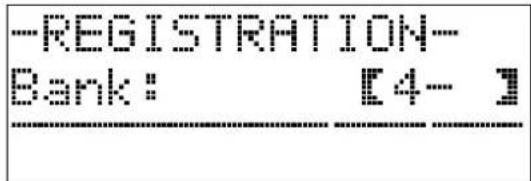
text_image
-REGISTRATION- Bank: [4- ]- Ensuite, utilisez les boutons ③1 à ③4 tout en maintenant le bouton ③5 (STORE) enfoncé pour sélectionner un emplacement.
Les données sont sauvegardées dans la banque et l'emplacement spécifié.
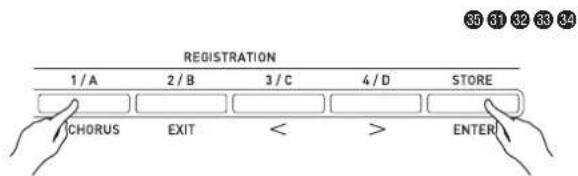
text_image
REGISTRATION 1/A 2/B 3/C 4/D STORE CHORUS EXIT < > ENTERExemple : Banque 4, Emplacement 1
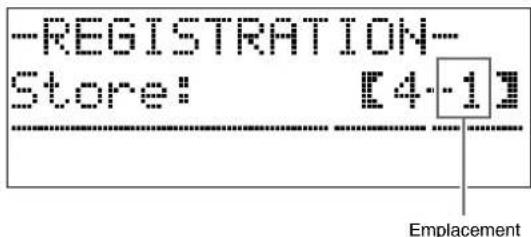
text_image
-REGISTRATION- Store: [4-1] EmplacementRappel d'une configuration
- Appuyez sur le bouton 30 (BANK) pour sélectionner la banque contenant la configuration que vous voulez rappeler.
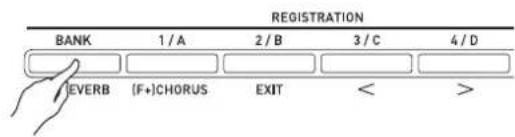
text_image
REGISTRATION BANK 1 / A 2 / B 3 / C 4 / D EVERB (F+)CHORUS EXIT < >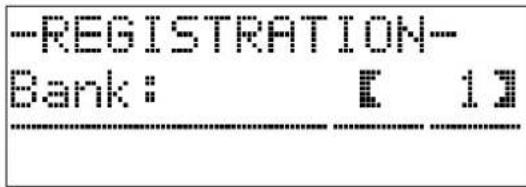
text_image
-REGISTRATION- Bank: [ 1]- Utilisez les boutons 31 à 34 pour sélectionner l'emplacement dont vous voulez rappeler la configuration.
La configuration est rappelée de la mémoire de préréglages et le piano numérique se règle en fonction de celle-ci.
Exemple : Lorsque les données de la configuration enregistrée dans la Banque 4, Emplacement 1 sont rappelées
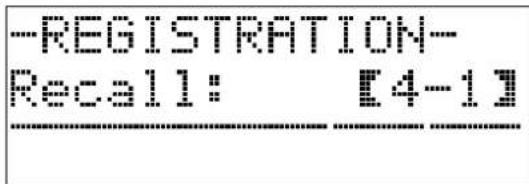
text_image
-REGISTRATION-- Recall: [4-13]■Sauvegarde des données échantillonnées sur un dispositif externe
Reportez-vous à « Raccordement à un ordinateur » (page F-54) pour le détail sur le transfert de données échantillonnées sur un ordinateur et leur sauvegarde.
Enregistrement du morceau joué sur le clavier

Vous pouvez utiliser l'enregistreur de morceaux pour enregistrer dans la mémoire de morceaux du piano numérique ce que vous jouez sur le piano numérique. Vous pouvez diviser une morceau en différentes parties (instrumentale, main gauche et main droite, etc.) et enregistrer chaque partie séparément. Vous pouvez même utiliser « l'enregistrement à la volée » pour éditer des parties particulières d'enregistrements existants.
Lorsqu'une clé USB, disponible du commerce, est insérée dans le port pour clé USB du piano numérique, les données audio sont enregistrées et lues depuis cette clé (Enregistreur audio).
Enregistrement dans la mémoire de morceaux (Enregistreur de morceaux)
Pour enregistrer ou écouter un morceau enregistré dans la mémoire, effectuez les opérations suivantes.
- Appuyez deux fois sur le bouton ④ (SONG RECORDER) de sorte que son témoin clignote.
L'enregistreur de morceaux se met en service et vous accédez au mode d'enregistrement.
- À chaque pression sur le bouton ④ (SONG RECORDER), les modes changent de la façon suivante.
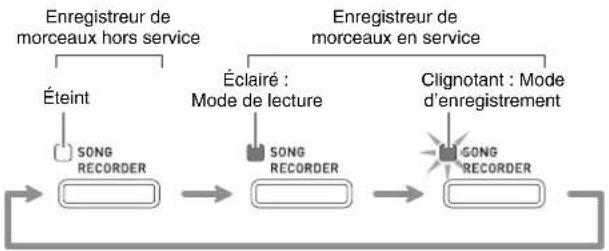
flowchart
graph LR
    A["Éteint"] --> B["SONG RECORDER"]
    B --> C["Éclairé : Mode de lecture"]
    C --> D["SONG RECORDER"]
    D --> E["Clignotant : Mode d'enregistrement"]
    E --> F["SONG RECORDER"]
-
Spécifiez la sonorité, le rythme et les autres réglages que vous voulez utiliser.
-
Les réglages effectués ici seront inclus dans les données du morceau enregistré.
-
Pour de plus amples informations sur ce qui est inclus dans les données du morceau enregistré, reportez-vous à « Piste système » (page F-37).
-
Jouez quelque chose sur le clavier.
L'enregistrement commence dès que vous jouez quelque chose.
- Si un accompagnement automatique est joué, il sera inclus dans les données enregistrées.
- Lorsque vous avez terminé, appuyez sur le bouton 18 (START/STOP).
Le témoin ④ (SONG RECORDER) se met à clignoter puis s'éclaire, ce qui indique le mode de lecture.
- Si vous utilisez un accompagnement automatique, vous pouvez aussi terminer l'enregistrement en appuyant sur le bouton 17 (ENDING).
Éclairé : Mode de lecture
- Pour écouter ce que vous avez enregistré, appuyez une nouvelle fois sur 18 (START/STOP).
- À chaque pression du doigt sur 18, la lecture démarre et s'arrête.
- Pour sortir de l'enregistreur de morceaux, appuyez une nouvelle fois sur le bouton ④ (SONG RECORDER) de sorte que son témoin s'éteigne.
Éteint : Enregistreur de morceaux hors service
REMARQUE
- La capacité de la mémoire est d'environ 10 000 notes par morceau. Lorsque la capacité restante n'est plus que de 100 notes, ou moins, le témoin du bouton (SONG RECORDER) se met à clignoter rapidement. L'enregistrement s'arrête automatiquement lorsque la mémoire est pleine.
- La répétition, l'avance rapide, le recul rapide, la pause et le réglage de tempo pendant la lecture s'effectuent de la même façon que pendant la lecture des morceaux personnalisés. Reportez-vous à « Écoute de morceaux chargés depuis une source externe » (page F-25) pour de plus amples informations.
- Vous pouvez écouter les données d'un morceau actuellement enregistré dans la mémoire de l'enregistreur à n'importe quel moment en appuyant sur le bouton ④ (SONG RECORDER) pour accéder au mode de lecture, puis en appuyant sur ⑱ (START/STOP).
IMPORTANT!
- Tout nouvel enregistrement remplace (supprime) l'enregistrement précédent.
- Si l'alimentation du piano numérique est coupée pendant l'enregistrement, tout ce qui avait été enregistré jusqu'à ce point est supprimé. Veillez à ne pas couper accidentellement l'alimentation pendant l'enregistrement.
Enregistrement ou écoute de plusieurs morceaux
Vous pouvez enregistrer jusqu'à cinq morceaux (numérotés de 1 à 5) dans la mémoire. Ensuite, vous pouvez sélectionner un de ces morceaux pour l'écouter.
- Utilisez le bouton ④ (SONG RECORDER) pour faire défiler les modes de l'enregistreur de morceaux jusqu'à ce que le témoin au-dessus du bouton SONG RECORDER soit éclairé. C'est le mode de lecture de l'enregistreur de morceaux.
Éclairé : Mode de lecture
- Tout en tenant le bouton ^28 (FUNCTION) enfoncé, appuyez sur le bouton ^4 (SONG RECORDER).
L'écran de sélection de morceau apparaît.
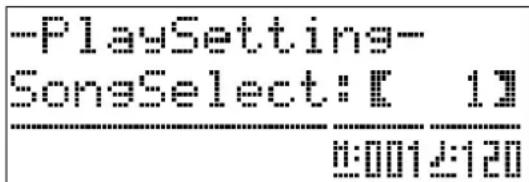
text_image
-PlaySetting- SongsSelect: [ 13] ---------------- 1:001±120- Utilisez les boutons 29 (√, ∧) pour sélectionner le numéro de morceau souhaité.
- Appuyez sur le bouton 32 (EXIT) pour sortir de l'écran de sélection de morceau.
- Pour enregistrer le morceau actuellement sélectionné, appuyez sur le bouton ④ (SONG RECORDER). Pour écouter le morceau actuellement sélectionné, appuyez sur le bouton ⑱ (START/STOP).
- Si vous êtes en train d'enregistrer, continuez à partir de l'étape 2 dans « Enregistrement dans la mémoire de morceaux (Enregistreur de morceaux) » (page F-35).
Enregistrement sur une piste particulière (Partie)
Vous pouvez enregistrer des instruments particuliers, la partie main gauche ou la partie main droite, ou d'autres parties d'un morceau séparément, puis les combiner en un morceau final.
■Qu'est-ce qu'une piste ?
Une « piste » est une partie d'un morceau enregistrée séparément. L'enregistreur de morceaux de ce piano numérique dispose en tout de 17 pistes, dont une piste système, comme indiqué ci-dessous.
- Piste système
En plus des notes que vous jouez sur le clavier et d'autres données concernant votre interprétation, la piste système contient un grand nombre d'informations sur le morceau, par exemple la mise en/hors service de la superposition, la mise en/hors service du partage du clavier, le tempo, les réglages de l'accompagnement automatique, la mise en/hors service de la réverbération, etc. Lorsque vous enregistrez un morceau comprenant une seule piste dans la mémoire de l'enregistreur, comme indiqué dans « Enregistrement dans la mémoire de morceaux (Enregistreur de morceaux) » (page F-35) et « Enregistrement ou écoute de plusieurs morceaux » (page F-36), tout est enregistré sur la piste système.
- Pistes 01 à 16
Ces pistes peuvent être utilisées pour enregistrer des notes ainsi que les manipulations de la molette de variation de la hauteur des notes et les manipulations des pédales, ainsi que le réglage de sonorité du clavier. Ces pistes peuvent être combinées avec la piste système et entre elles pour créer le morceau final.
■Données de pistes prises en charge
Les données pouvant être enregistrées sur chaque type de piste sont indiquées ci-dessous.
Piste système, Pistes 01 à 16
Notes du clavier, réglage de sonorité du clavier (principale), activation des pédales et de la molette de variation de hauteur des notes
Piste système seulement
Superposition, partage, décalage d'octave, réverbération, chorus, tempo, reproduction d'un accompagnement automatique, harmonisation automatique, préréglage instantané, préréglage musical, *1 configuration *1*2
*1 Rappel seulement
*2 Le niveau sonore de l'accompagnement automatique et le réglage de transposition des données rappelées ne sont pas inclus dans l'enregistrement.
- Enregistrez la première partie sur la piste système.
- Procédez comme indiqué dans « Enregistrement dans la mémoire de morceaux (Enregistreur de morceaux) » (page F-35) ou « Enregistrement ou écoute de plusieurs morceaux » (page F-36) pour enregistrer sur la piste système.
- Utilisez le bouton ④ (SONG RECORDER) pour faire défiler les modes de l'enregistreur de morceaux jusqu'à ce que le témoin au-dessus du bouton SONG RECORDER clignote. C'est le mode d'enregistrement de l'enregistreur de morceaux.
Clignotant : Mode d'enregistrement
- Tout en tenant le bouton 28 (FUNCTION) enfoncé, appuyez sur le bouton 4 (SONG RECORDER).
L'écran de sélection de piste apparaît.
Utilisez les boutons 29 (√, ∧) pour sélectionner la piste suivante à enregistrer (T01 à T16).
Après avoir sélectionné une piste, appuyez sur le bouton 32 (EXIT) pour sortir de l'écran de sélection de piste.
| Nom de la piste Afficheur | |
| Piste système Sys | |
| Pistes 01 à 16 T01 à T16 |
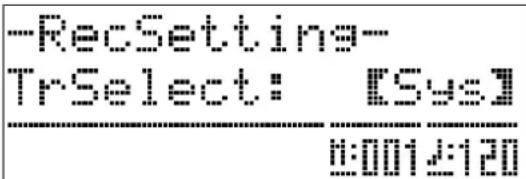
text_image
-RecSetting- TrSelect: [Sys] 0:001±120- Sélectionnez la sonorité de la partie que vous voulez enregistrer sur la piste.
- Appuyez sur le bouton 18 (START/STOP).
Ce que vous avez enregistré sur la piste système est lu et l'enregistrement commence sur la piste sélectionnée. Jouez ce que vous voulez enregistrer sur la piste actuelle pendant la lecture de la piste système.
- Pour arrêter l'enregistrement, appuyez une nouvelle fois sur le bouton 18 (START/STOP).
Vous accédez au mode de lecture. Pour écouter la piste que vous venez d'enregistrer, appuyez une nouvelle fois sur le bouton 18 (START/STOP). À chaque pression du doigt sur 18 (START/STOP), la lecture démarre et s'arrête.
- Procédez de la façon suivante pour mettre en service (lecture activée) et hors servie (lecture désactivée) des pistes précises. Ceci vous permet de n'écouter que la ou les pistes souhaitées pendant l'enregistrement d'une nouvelle piste.
(1) Tout en tenant le bouton 28 (FUNCTION) enfoncé, appuyez sur le bouton 4 (SONG RECORDER).
L'écran de sélection de morceau apparaît.
(2) Appuyez une fois sur le bouton 34 ( > ). L'écran de mise en/hors service de pistes apparaît.
(3) Utilisez les boutons 29 (√, ∧) pour sélectionner la piste souhaitée, puis appuyez sur le bouton 35 (ENTER) pour la mettre en ou hors service.
- Répétez les opérations 2 à 6 pour enregistrer toutes les pistes souhaitées.
Suppression des données enregistrées avec l'enregistreur de morceaux
Les données des morceaux interprétés sur le clavier et enregistrées avec l'enregistreur de morceaux peuvent être supprimées morceau par morceau. Vous pouvez aussi supprimer une piste particulière d'un morceau.
Suppression d'un morceau de l'enregistreur
- Utilisez le bouton ④ (SONG RECORDER) pour faire défiler les modes de l'enregistreur de morceaux jusqu'à ce que le témoin au-dessus du bouton SONG RECORDER soit éclairé. C'est le mode de lecture de l'enregistreur de morceaux.
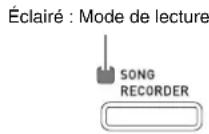
- Tout en tenant le bouton ^28 (FUNCTION) enfoncé, appuyez sur le bouton ^4 (SONG RECORDER).
L'écran de sélection de morceau de l'enregistreur apparaît. - Utilisez les boutons 29 (√, ∧) pour sélectionner le morceau de l'enregistreur que vous voulez supprimer.
- Appuyez sur le bouton ④ (SONG RECORDER) jusqu'à ce que le message « Sure? » apparaisse sur l'afficheur.
- Appuyez sur le bouton 29 (YES) pour supprimer le morceau de l'enregistreur.
- Pour abandonner l'opération, appuyez sur le bouton 29 (NO).
Suppression d'une piste particulière
- Effectuez les étapes 1 à 3 de « Suppression d'un morceau de l'enregistreur » pour sélectionner le morceau de l'enregistreur contenant la piste que vous voulez supprimer.
- Appuyez sur le bouton 34 (>). L'écran de sélection de piste apparaît.
- Utilisez les boutons 29 (√, ∧) pour sélectionner la piste que vous voulez supprimer.
- Appuyez sur le bouton ④ (SONG RECORDER) jusqu'à ce que le message « Sure? » apparaisse sur l'afficheur.
- Appuyez sur le bouton 29 (YES) pour supprimer la piste. • Pour abandonner l'opération, appuyez sur le bouton 29 (NO).
Réenregistrement d'un passage d'un morceau de l'enregistreur (Enregistrement à la volée)
Vous pouvez utiliser l'enregistrement à la volée pour réenregistrer un passage précis d'un morceau de l'enregistreur pour l'améliorer ou le corriger.
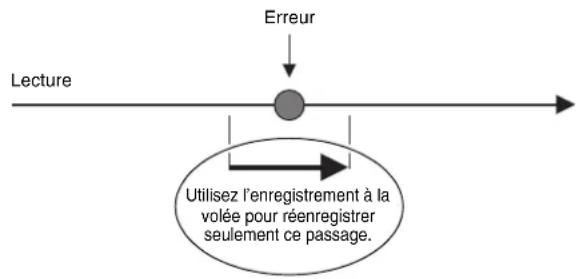
flowchart
graph TD
    A["Lecture"] --> B["Erreur"]
    B --> C["●"]
    C --> D["Utilisez l'enregistrement à la volée pour réenregistrer seulement ce passage."]
- Accédez au mode d'enregistrement de l'enregistreur de morceaux et sélectionnez la piste contenant le passage que vous voulez réenregistrer.
- Reportez-vous à l'étape 3 de « Enregistrement sur une piste particulière (Partie) » (page F-37).
- Appuyez sur le bouton ④ (SONG RECORDER) jusqu'à ce que l'écran d'enregistrement à la volée apparaisse sur l'afficheur.
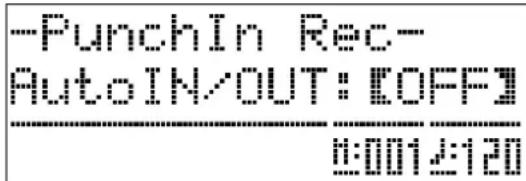
- Appuyez sur le bouton 18 (START/STOP). La lecture de la piste sélectionnée commence.
- Lorsque la lecture atteint le passage que vous voulez réenregistrer, jouez les notes et effectuez les opérations souhaitées.
L'enregistrement à la volée commence automatiquement et se poursuit jusqu'à l'étape 5 ci-dessous.
- Chacune des opérations suivantes a également pour effet d'activer l'enregistrement à la volée : activation de la pédale ou de la molette de variation de hauteur des notes ; pression sur le bouton ④ (SONG RECORDER) ; *1 changement du réglage de sonorité ; changement de rythme ou réglage du tempo*2
*1 Appuyez sur ④ (SONG RECORDER) pour commencer l'enregistrement à la volée sans introduire de notes ou changer de réglage. *2 Piste système seulement
- Vous pouvez utiliser les boutons 15 (REW), 16 (FF) et 17 (PAUSE) pendant la lecture pour passer plus rapidement au passage que vous voulez réenregistrer.
- Pour abandonner l'enregistrement à la volée, appuyez une nouvelle fois sur le bouton 18 (START/STOP).
Tout ce qui se trouve sur la piste après le point où vous avez appuyé sur le bouton 18 (START/STOP) sera retenu en l'état.
- Si vous voulez supprimer toutes les données de la piste juste après le passage réenregistré à la volée, appuyez sur le bouton 4 (SONG RECORDER) au lieu du bouton 18 (START/STOP) ci-dessus.
- Si vous voulez annuler l'enregistrement à la volée et retenir les données originales (non modifiées) de la piste, appuyez sur le bouton ④ (SONG RECORDER) jusqu'à ce que l'écran d'enregistrement à la volée disparaisse.
Spécification du passage à enregistrer à la volée (Enregistrement à la volée automatique)
Vous pouvez procéder de la façon suivante pour spécifier un passage particulier à enregistrer à la volée.
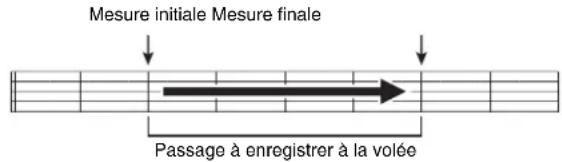
text_image
Mesure initiale Mesure finale Passage à enregistrer à la volée- Accédez au mode d'enregistrement de l'enregistreur de morceaux.
- Tout en tenant le bouton 28 (FUNCTION) enfoncé, appuyez sur le bouton 4 (SONG RECORDER). L'écran de configuration de l'enregistrement apparaît.
- Utilisez les boutons ③3 (<) et ③4 (>) pour afficher « AutoPu.IN » puis utilisez les boutons ⑲9 (√, ∧) pour sélectionner la mesure initiale.
- Utilisez les boutons ③3 (<) et ③4 (>) pour afficher « AutoPu.OUT » puis utilisez les boutons ⑲9 (√, ∧) pour sélectionner la mesure finale.
- Après avoir sélectionné les mesures initiales et finales, appuyez sur le bouton Ⓧ (EXIT) pour sortir de l'écran de configuration de l'enregistrement.
- Sélectionnez la piste contenant les mesures que vous voulez réenregistrer.
-
Reportez-vous à l'étape 3 de « Réenregistrement d'un passage d'un morceau de l'enregistreur (Enregistrement à la volée) » (page F-39).
-
Appuyez sur le bouton 29 (∧) pour mettre l'enregistrement à la volée automatique en service.
-
Appuyez sur le bouton 29 (∧) pour mettre l'enregistrement à la volée automatique en service.
-
Appuyez sur le bouton 18 (START/STOP) pour démarrer la lecture.
-
L'enregistrement à la volée commence à partir de la mesure initiale et s'arrête automatiquement à la mesure finale.
- Jouez les notes et effectuez les opérations souhaitées.
■Réalisation d'un enregistrement à la volée pour de passages inférieurs à une mesure
Procédez de la façon suivante pour spécifier un passage pour l'enregistrement à la volée à l'intérieur d'une mesure.
Exemple: Pour réenregistrer du temps 3 de la mesure 2 jusqu'au temps 1 de la mesure 4
Pour réenregistrer ce passage
- Procédez à la lecture du morceau contenant le passage devant être réenregistré.
- Lorsque le début du passage devant être réenregistré est atteint, appuyez sur le bouton 14 (REPEAT).
- Lorsque la dernière mesure du passage devant être réenregistré est atteinte, appuyez une nouvelle fois sur le bouton 14 (REPEAT).
-
Pour arrêter la lecture, appuyez une nouvelle fois sur le bouton 18 (START/STOP).
-
Accédez au mode d'enregistrement de l'enregistreur de morceaux et sélectionnez la piste contenant le passage que vous voulez réenregistrer.
- Pour plus d'informations sur la sélection d'une piste, reportez-vous à l'étape 3 de « Enregistrement sur une piste particulière (Partie) » (page F-37).
- Appuyez sur le bouton ④ (SONG RECORDER) jusqu'à ce que l'écran d'enregistrement à la volée apparaisse sur l'afficheur.
- Appuyez sur le bouton 29 (∧) pour mettre l'enregistrement à la volée automatique en service.
- Utilisez le bouton 14 (REPEAT) pour mettre la répétition en service.
- Appuyez sur le bouton 18 (START/STOP).
La lecture de l'enregistrement à la volée commence par la mesure précédant le point (début) spécifié à l'étape 2 ci-dessus.
- L'enregistrement à la volée démarre automatiquement lorsque la lecture atteint le point spécifié comme début et se termine automatiquement quand il atteint le point spécifié à l'étape 3 (fin).
Enregistrement sur une clé USB (Enregistreur audio)
Tout ce qui est joué sur le piano numérique est enregistré sur la clé USB sous forme de données audio (fichiers WAV *). Si vous jouez sur le piano numérique tout en écoutant les données enregistrées dans la mémoire de morceaux, les données écoutées et ce que vous interprétez sur le clavier seront enregistrés sur la clé USB.
* PCM linéaire, 16 bits, 44,1 kHz, Stéréo
Capacité de l'enregistrement
• 99 fichier (No. 01 à No. 99)
- Environ 25 minutes d'enregistrement maximal par fichier
Données enregistrées
- Tout ce qui est joué sur le piano numérique est enregistré.
- L'enregistrement de parties individuelles n'est pas possible.
Sauvegarde des données enregistrées
Tout nouvel enregistrement de données audio sur une clé USB reçoit automatiquement un nouveau nom de fichier si bien que les données existantes ne sont pas écrasées.
Enregistrement d'une interprétation au piano numérique (Enregistreur audio)
PRÉPARATIFS
- Veillez à formater la clé USB sur le piano numérique avant de l'utiliser. Reportez-vous à « Clé USB » à la page F-47 pour de plus amples informations.
- Insérez la clé USB dans le port pour clé USB du piano numérique.
- Lorsque vous effectuez une opération avec une clé USB ou allumez le piano numérique quand une clé USB est branchée, le piano numérique doit d'abord effectuer une « installation » qui le prépare pour l'échange de données avec la clé USB. Aucune opération n'est disponible sur le piano numérique pendant l'installation. Durant cette routine, le message « Media Mounting » s'affiche ou « ***** » clignote sur l'afficheur. Il faut de 10 à 20 secondes, parfois plus, pour installer la clé USB. N'effectuez aucune opération sur le piano numérique pendant toute cette routine. Une clé USB doit être installée chaque fois qu'elle est raccordée au piano numérique.
2. Appuyez sur le bouton 38 (AUDIO
RECORDER) autant de fois que nécessaire jusqu'à ce que son témoin se mette à clignoter (ce qui indique l'attente d'enregistrement audio).
- La première fois que vous appuyez sur le bouton (AUDIO RECORDER), le message « Media Mounting » peut apparaître sur l'afficheur du piano numérique. Dans ce cas, attendez que l'affichage redevienne normal. Ensuite, appuyez une nouvelle fois sur le bouton (AUDIO RECORDER) jusqu'à ce que son témoin se mette à clignoter.
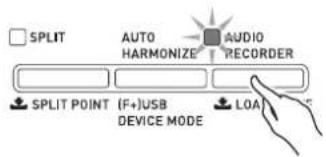
text_image
SPLIT AUTO AUDIO HARMONIZE RECORDER SPLIT POINT (F+)USB DEVICE MODE LOA- Commencez à jouer quelque chose sur le clavier.
- L'enregistrement sur la clé USB commence. Le message « A.Rec Start » apparaît sur l'afficheur quelques secondes après le début de l'enregistrement.
REMARQUE
- Ne retirez pas la clé USB du port pour clé USB quand le témoin du bouton AUDIO RECORDER est éclairé ou clignote. L'enregistrement sera interrompu et les données risquent d'être détruites.
- Pour arrêter l'enregistrement, appuyez sur le bouton 38 (AUDIO RECORDER).
- Le témoin du bouton AUDIO RECORDER clignote un bref instant après avoir été pressé, puis il cesse de clignoter et reste éclairé pour indiquer que l'enregistrement audio est terminé. N'effectuez pas les opérations suivantes lorsque le témoin du bouton AUDIO RECORDER clignote.
- À ce moment, vous pouvez appuyer sur le bouton 18 (PLAY/STOP) pour réécouter ce que vous venez d'enregistrer. Pour arrêter la lecture, appuyez sur le bouton 18 (PLAY/STOP).
- Pour continuer l'enregistrement audio, appuyez sur le bouton 38 (AUDIO RECORDER) de sorte que son témoin clignote. Pour sortir de l'enregistrement audio, appuyez deux fois sur le bouton 38 (AUDIO RECORDER) de sorte que son témoin s'éteigne.
Enregistrement de l'interprétation au piano numérique pendant la lecture de données enregistrées dans la mémoire de morceaux (Enregistreur audio)
- Appuyez sur le bouton ④ (SONG RECORDER).
• Le témoin du bouton SONG RECORDER s'éclaire.
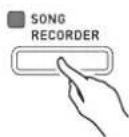
2. Appuyez sur le bouton 38 (AUDIO
RECORDER) autant de fois que nécessaire jusqu'à ce que son témoin se mette à clignoter (ce qui indique l'attente d'enregistrement audio).
- La première fois que vous appuyez sur le bouton 38 (AUDIO RECORDER), le message « Media Mounting » peut apparaître sur l'afficheur du piano numérique. Dans ce cas, attendez que l'affichage redevienne normal. Ensuite, appuyez une nouvelle fois sur le bouton 38 (AUDIO RECORDER) jusqu'à ce que son témoin se mette à clignoter.
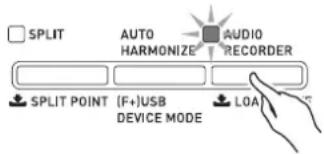
text_image
SPLIT AUTO AUDIO HARMONIZE RECORDER SPLIT POINT (F+)USB DEVICE MODE LOAD3. Appuyez sur le bouton 18 (PLAY/STOP).
- La lecture du contenu actuel de la mémoire de morceaux commence. Jouez en même temps sur le piano numérique.
4. Pour arrêter l'enregistrement, appuyez sur le bouton 38 (AUDIO RECORDER).
- Le témoin du bouton AUDIO RECORDER clignote un bref instant après avoir été pressé, puis il cesse de clignoter et reste éclairé pour indiquer que l'enregistrement audio est terminé. N'effectuez pas les opérations suivantes lorsque le témoin du bouton AUDIO RECORDER clignote. - Pour continuer l'enregistrement audio, appuyez sur le bouton ^38 (AUDIO RECORDER) de sorte que son témoin clignote. Pour sortir de l'enregistrement audio, appuyez deux fois sur le bouton ^39 (AUDIO RECORDER) de sorte que son témoin s'éteigne.
Lecture des données enregistrées sur une clé USB
1. Appuyez sur le bouton 38 (AUDIO RECORDER).
- Ce point est superflu si vous voulez écouter les données enregistrées immédiatement après l'enregistrement (parce que le témoin du bouton AUDIO RECORDER est déjà éclairé).
- Le témoin du bouton AUDIO RECORDER s'éclaire.
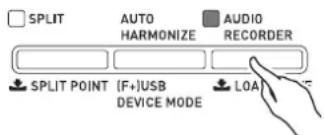
text_image
SPLIT AUTO AUDIO HARMONIZE RECORDER SPLIT POINT (F+)USB LOA DEVICE MODE2. Tout en tenant le bouton 28 (FUNCTION) enfoncé, appuyez sur le bouton 38 (AUDIO RECORDER).
L'écran de sélection de fichier audio apparaît.
3. Utilisez les boutons 29 (√, ∧) pour sélectionner un morceau.
- Le bouton 29 (∨) fait défiler les morceaux enregistrés du plus récent (enregistré en dernier) au plus ancien.
- Le bouton 29 (∧) fait défiler du plus ancien au plus récent.
4. Appuyez sur le bouton 32 (EXIT).
5. Appuyez sur le bouton 18 (PLAY/STOP).
6. Pour arrêter un morceau, appuyez une nouvelle fois sur le bouton 18 (PLAY/STOP).
- Pour sortir de l'enregistreur audio, appuyez sur le bouton 38 (AUDIO RECORDER). Le témoin au-dessus du bouton AUDIO RECORDER s'éteint.
Suppression d'un fichier audio d'une clé USB
Les fichiers peuvent être supprimés un à un.
IMPORTANT!
- Attention car toutes les données de la piste sélectionnée seront supprimées par les opérations suivantes. Les données supprimées ne pourront pas être récupérées. Assurez-vous de ne plus avoir besoin des données enregistrées dans la mémoire du piano numérique avant de continuer.
- Appuyez sur le bouton 38 (AUDIO RECORDER). • Le témoin du bouton AUDIO RECORDER s'éclaire.
2. Tout en tenant le bouton 28 (FUNCTION) enfoncé, appuyez sur le bouton 38 (AUDIO RECORDER).
L'écran de sélection de fichier audio apparaît.
3. Utilisez les boutons 29 (√, ∧) pour sélectionner le morceau que vous voulez supprimer.
- Le bouton 29 (√) fait défiler les morceaux enregistrés du plus récent (enregistré en dernier) au plus ancien. - Le bouton 29 (∧) fait défiler du plus ancien au plus récent.
4. Appuyez sur le bouton 38 (AUDIO RECORDER) jusqu'à ce que le message
« Sure? » apparaisse sur l'afficheur.
5. Pour supprimer les données, appuyez sur le bouton 29 (YES).
Les données sélectionnées de l'enregistreur audio sont supprimées.
- Pour abandonner l'opération, appuyez sur le bouton 29 (NO).
REMARQUE
- Le numéro du fichier supprimé reste inutilisé. Si vous enregistrez un nouveau fichier, le numéro de fichier suivant le dernier fichier enregistré sur la clé USB sera utilisé.
Autres réglages

Les paramètres mentionnés dans cette section peuvent être utilisés pour accorder le clavier, ajuster la sensibilité au toucher, configurer les pédales et les paramètres MIDI et régler d'autres paramètres permettant de configurer le piano numérique selon ses propres besoins.
Configuration des paramètres
1. Appuyez sur le bouton 28 (FUNCTION).
Le témoin FUNCTION s'éclaire et l'écran des fonctions apparaît. (Reportez-vous au tableau ci-dessous.)
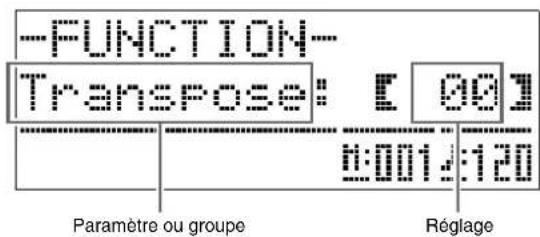
text_image
FUNCTION Transpose: 00 0:001:120 Paramètre ou groupe Réglage2. Utilisez les boutons 33 (<) et 34 (>) pour sélectionner un des paramètres (1 à 8) indiqués dans le tableau suivant.
- Les paramètres 4 à 8 sont en fait des groupes de paramètres. Après avoir sélectionné un groupe, appuyez sur le bouton 35 (ENTER), puis utilisez les boutons 33 (<) et 34 (>) pour sélectionner le paramètre souhaité.
- Les boutons raccourcis permettent d'accéder directement à un paramètre après une pression sur le bouton 28 (FUNCTION), sans passer par le menu. Reportez-vous à la colonne « Bouton raccourci » dans le tableau suivant pour savoir quel bouton raccourci correspond à chaque paramètre.
3. Utilisez les boutons 29 (√, ∧) pour changer le réglage du paramètre actuellement sélectionné.
- Pour revenir à l'écran de fonctions, appuyez sur le bouton ③2 (EXIT) ou ②8 (FUNCTION).
REMARQUE
- En tenant le bouton 28 (FUNCTION) enfoncé et appuyant sur les boutons 29 (√, ∧) à l'étape 3 vous pouvez changer le réglage par incréments de 10.
- Vous pouvez aussi utiliser le bouton (FUNCTION) pour changer plus rapidement le numéro de sonorité, le numéro de rythme et d'autres réglages défilants.
- Tenez le bouton 28 (FUNCTION) enfoncé tout en appuyant un bouton 29 (√, ∧) pour changer plus rapidement le réglage. Si vous relâchez d'abord le bouton 28 (FUNCTION), vous risquez d'obtenir un autre réglage que celui voulu.
| No. | Paramètre | Nom de l'écran | Description Réglages | Bouton raccourci* | |
| 1 | T o u c h e d (Transposition) | éTranspôse Ajuste | l'accordage du clavier par unités d'un demi-ton. | -12 à 00 à 12 demi-tons | 22 |
| 2 | Accordage fin du clavier (Accordage) | Tune Élève ou abaisse la hauteur générale du piano numérique par incréments de 0,1 Hz par rapport à la hauteur standard A4 = 440,0 Hz. | 415,5 Hz à 440,0 Hz à 465,9 Hz | 23 | |
| 3 | Sensibilité au toucher du clavier (Sensibilité au toucher) | Touch Ajuste la sensibilité au toucher du clavier. | Off : Hors service1: Son fort même lors d'une légère pression2: Normal3: Son normal même lors d'une forte pression | 24 | |
| 4 | Groupe Niveaux sonores Volume | 25 | |||
| 4-1 Volume des sonorités superposées (Balance superposition) | LayerBal. Ajuste | le niveau sonore de la sonorité superposée sans changer la sonorité principale du clavier. | -24 à 00 à 24 | - | |
| 4-2 Volume de l'accompagnement automatique | AccompVol. Ajuste | le niveau sonore de l'accompagnement automatique sans changer le niveau sonore de la sonorité du clavier. | 00 à 42 | 20 - 13* | |
| 4-3 Volume des morceaux SongVol. Ajuste le niveau sonore des morceaux personnalisés lus sans changer le niveau sonore de la sonorité du clavier. | 00 à 42 | 20 - 13* | |||
| 4-4 Volume du métronome | MetroVol. Voir page F-14. 00 à 42 | 20 - 3* | |||
| 5 | Groupe Tempéraments/ Tempr/Effect Effets | 26 | |||
| 5-1 Tempérament | Temper. | Change le tempérament du clavier et de l'accompagnement automatique pour utiliser, au lieu du tempérament égal, un autre accordage mieux adapté à la musique classique, etc. Si vous appuyez sur une touche du clavier lorsque l'écran de tempérament est affiché, la touche pressée deviendra la note de base du tempérament. | 00: Égal / 01: Pur Majeur / 02: Pur Mineur / 03: Pythagoricien / 04: Kirnberger 3 / 05: Werckmeister / 06: Moyen / 07: Rast / 08: Bayati / 09: Hijaz / 10: Saba / 11: Dashti / 12: Chahargah / 13: Segah / 14: Gurjari Todi / 15: Chandrakauns / 16: CharukeshiC à B (12 types) | - | |
| 5-2 Tempérament de l'accompagnement | AccompTmpr | Mettez ce réglage hors service pour jouer des motifs d'accompagnement automatique utilisant le tempérament égal normal (00 : Égal), quel que soit le réglage de tempérament actuellement sélectionné avec le paramètre Tempérament (5-1). | Off (Hors service), On (En service) | - | |
| 5-3 Élargissement des octaves | Stretch | Accentue les notes aiguës et nivelle les notes graves pour atteindre un accordage allongé. Mettez ce paramètre hors service pour jouer avec un accordage normal (non allongé). | Off (Hors service), On (En service) | - | |
| 5-4 Brilliance | Brilliance | Voir page F-12. | -3 à 0 à 3 | - | |
* 28 – 13 dans cette colonne signifie, « Tout en tenant 28 enfoncé, appuyez sur 13 ».
| No. | Paramètre | Nom de l'écran | Description | Réglages | Bouton raccourci* | |
| 5-5 | Décalage d'octave OctShift Voir page F-11. | U1 : -2 à 0 à 2 | U2 : -2 à 0 à 2L1 : -2 à 0 à 2 | 23 - 22 * | ||
| 5-6 | Mode Duo Duet Voir page F-15. Off (Hors service), | On (En service) | 23 - 36 * | |||
| 6 Lecture de morceau/ Play/Media Groupe Clé USB | ||||||
| 6-1 | Pré-mesure PreCount Mettez ce paramètre en service pour entendre une mesure au début de la lecture d'un morceau personnalisé ou d'un morceau enregistré sur une clé USB. | Off (Hors service), On (En service) | - | |||
| 6-2 | Répétition des morceaux | SongRepeat Mettez ce paramètre en service pour répéter un morceau personnalisé ou un morceau enregistré sur une clé USB. | Off (Hors service), On (En service) | 23 - 14 * | ||
| 6-3 | Formatage de clé USB MediaFormat Voir page F-49. - | - | ||||
| 6-4 | Suppression de fichiers d'une clé USB | FileDelete | Voir page F-51. - | - | ||
| 6-5 | Changement de noms de fichiers d'une clé USB | FileRename | Voir page F-51. | - | - | |
| 7 Groupe MIDI MIDI | ||||||
| 7-1 | Canal du clavier | KeyboardCh | Sélectionne le canal du clavier, c'est-à-dire le canal utilisé pour envoyer les données MIDI de ce qui est joué sur le clavier du piano numérique à un autre appareil. | 01 à 16 | - | |
| 7-2 | Sortie MIDI de l'accompagnement | AccompOut | Mettez ce paramètre en service pour envoyer les données MIDI de l'accompagnement automatique à un autre appareil. | Off (Hors service), On (En service) | - | |
| 7-3 | Jugement d'accords à l'entrée MIDI | ChordJudge | Précise si des accords doivent être exécutés lors de la réception d'un message de note enfoncée MIDI sur le clavier d'accords de l'accompagnement automatique. | Off (Hors service), On (En service) | - | |
| 7-4 | Contrôle local | LocalCtrl | Mettez ce paramètre hors service si les notes du clavier doivent être envoyées à un autre appareil sans résonner sur le piano numérique. | Off (Hors service), On (En service) | - | |
* 28 – 13 dans cette colonne signifie, « Tout en tenant 28 enfoncé, appuyez sur 13 ».
| No. | Paramètre | Nom de l'écran | Description Réglages | Bouton raccourci* | |
| 8 Groupe Autres paramètres General | |||||
| 8-1 Contraste de l'affichage | Contrast Ajuste | le contraste de l'affichage sur l'écran du piano numérique. | 00 à 26 | – | |
| 8-2 Verrouillage du panneau de commande | PanelLock Mettez | ce paramètre en service pour verrouiller le panneau de commande du piano numérique et éviter les opérations non autorisées ou accidentelles.Ce paramètre est désactivé en mode Duo, lorsque l'enregistreur est en service, pendant un accompagnement automatique, un morceau ou lorsque le métronome fonctionne. | Off (Hors service), On (En service) | – | |
| 8-3 Sauvegarde des réglages | BackUp Lorsque | ce paramètre est mis en service, les différents réglages du piano numérique valides au moment de la commutation sont sauvegardés et rétablis à la prochaine mise sous tension du piano numérique.Cette opération est désactivée en mode Duo, lorsque l'enregistreur est en service, pendant un accompagnement automatique, un morceau ou lorsque le métronome fonctionne. | Off (Hors service), On (En service) | – | |
| 8-4 Extinction automatique | AutoPower Spécifie si l'extinction automatique (page F-5) est activée (on) ou désactivée (oFF). Même lorsque « on » est sélectionné pour ce paramètre, vous pouvez désactiver temporairement l'extinction automatique en maintenant le bouton Ⓞ (FUNCTION) enfoncé tout en appuyant sur le bouton ⏻ (_) pour allumer le piano numérique. | Off (Hors service), On (En service) | |||
| 8-5 Réglage de la prise de pédale douce/de sostenuto | Ped.Assign Précise si le bloc-pédales raccordé à la prise SOFT/SOSTENUTO est une pédale douce ou une pédale de sostenuto.Voir page F-15 pour le détail sur les deux types de pédales. | SFT : Pédale douce SOS : Pédale de sostenuto | – | ||
| 8-6 Effet de pédale mi-course | HalfPedal Ajuste | le niveau de l'effet de pédale appliqué au moment où vous appuyez à mi-course sur la pédale forte. | 00 à 42 | – | |
| 8-7 Plage de variation de la hauteur des notes | BendRange Précise le montant de la variation appliquée lorsque la molette de variation de hauteur des notes est tournée complètement dans un sens ou l'autre. | 00 à 12 demi-tons | – | ||
* 28 – 13 dans cette colonne signifie, « Tout en tenant 28 enfoncé, appuyez sur 13 ».
flowchart
graph LR
    A["输入"] --> B{判断}
    B -->|是| C["处理1"]
    B -->|否| D["处理2"]
    C --> E["输出"]
    D --> F["结束"]
    style A fill:#f9f,stroke:#333
    style E fill:#ccf,stroke:#333
    style F fill:#ccf,stroke:#333
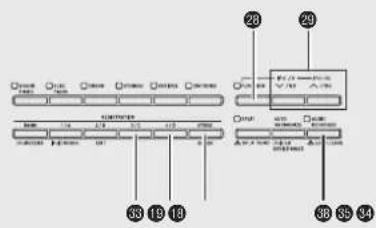
text_image
28 29 33 19 18 36 35 34Votre piano numérique permet d'effectuer les opérations suivantes sur une clé USB.
- Formatage d'une clé USB
-
Sauvegarde de données sur une clé USB
-
Les données de morceaux enregistrées avec l'enregistreur de morceaux du piano numérique se trouvent sous forme de fichiers MIDI (format SMF 0) sur une clé USB.
- Les données audio standard d'un ordinateur (fichiers WAV) peuvent aussi être sauvegardées sur une clé USB et reproduites sur le piano numérique.
- Ce qui vous jouez sur le piano numérique peut aussi être enregistré directement sur une clé USB. Pour de plus amples informations, reportez-vous à « Enregistrement sur une clé USB (Enregistreur audio) » (page F-41).
- Sauvegarde de données d'accompagnement automatique modifiées sur une clé USB
- Chargement des données d'une clé USB dans la mémoire du piano numérique
- Les fichiers MIDI et les fichiers de format CASIO sauvegardés sur une clé USB peuvent être chargés sur le piano numérique sous forme de morceaux personnalisés (page F-25).
- Suppression des données d'une clé USB
● Lecture aisée de morceaux depuis une clé USB
■Types de données
| Type de données | Description (Extension du nom de fichier) | Opérations prises en charge | |
| Sauvegarde sur une clé USB | Chargement depuis une clé USB | ||
| Rythmes personnalisés (page F-21) | Données d'accompagnement automatique éditées sur ce piano numérique (AC7) | ○ | ○ |
| Morceaux personnalisés (page F-25) | Un des deux types de données de musique suivants1. Données de format CASIO (CM2)2. Fichiers ordinaires MIDI (MID)Format SMF 0 ou Format 1 | - ○ | |
| Préréglages musicaux personnalisés (page F-29) | Données de préréglages musicaux éditées sur ce piano numérique (MPS) | ○ | ○ |
| Morceaux de l'enregistreur (page F-35) | Données des morceaux enregistrés sur ce piano numérique (CSR) | ○* ○ | |
| Configurations (page F-33) | Réglages des configurations de sonorités et de rythmes (CR6) | ○ | ○ |
* Peuvent être sauvegardés sous forme de fichier MIDI ordinaire (format SMF 0).
Sauvegarde de données audio standard (fichiers WAV) sur une clé USB
Lors de l'enregistrement avec l'enregistreur audio du piano numérique, un dossier intitulé AUDIO est créé sur la clé USB. Les fichiers WAV enregistrés dans le dossier AUDIO reçoivent automatiquement un nom de TAKE01.WAV à TAKE99.WAV. Vous pouvez aussi brancher une clé USB sur un ordinateur et changer les noms des fichiers (WAV) de données audio sous la forme « TAKEXX*.WAV », puis les remettre dans le dossier AUDIO. Pour pourrez ensuite les lire sur le piano numérique.
* XX = 01 à 99
Précautions à prendre lors de l'utilisation d'une clé USB et du port pour clé USB

IMPORTANT!
- Veillez à prendre les précautions mentionnées dans la notice fournie avec la clé USB.
- Évitez d'utiliser une clé USB dans les situations suivantes. Les données enregistrées sur la clé USB pourraient être détruites.
- Endroits exposés à une température élevée, à une humidité élevée ou à des gaz corrosifs
- Endroits exposés à une forte charge électrostatique et à du bruit numérique
- Ne retirez jamais la clé USB pendant l'écriture ou le chargement de données sur ou depuis celle-ci. Ceci pourrait détruire les données enregistrées sur la clé USB et endommager le port pour clé USB.
- N'insérez qu'une clé USB et rien d'autre dans le port pour clé USB. Ceci peut entraîner une panne.
- Une clé USB devient chaude après un très long usage. C'est normal et il ne s'agit pas d'une défectuosité.
- L'électricité statique transmise par votre main ou une clé USB au port pour clé USB peut causer un dysfonctionnement du piano numérique. Le cas échéant, mettez le piano numérique hors tension puis de nouveau sous tension.
Propriété intellectuelle
Vous pouvez utiliser des enregistrements pour votre usage personnel. Toute reproduction d'un fichier audio ou musical sans l'autorisation du détenteur des droits d'auteur est strictement interdite par les lois sur les droits d'auteur et par les traités internationaux. De plus, diffuser lesdits fichiers sur l'Internet ou les distribuer à des tierces, que ce soit avec ou sans compensation, est strictement interdit par les lois sur les droits d'auteur et par les traités internationaux. CASIO COMPUTER CO., LTD. décline toute responsabilité quant à l'usage de ce piano numérique en violation des lois sur les droits d'auteur.
Branchement et débranchement d'une clé USB du piano numérique

IMPORTANT!
- N'insérez qu'une clé USB et rien d'autre dans le port pour clé USB.
- Lorsque vous effectuez une opération avec une clé USB ou allumez le piano numérique quand une clé USB est branchée, le piano numérique doit d'abord effectuer une « installation » qui le prépare pour l'échange de données avec la clé USB. Aucune opération n'est disponible sur le piano numérique pendant l'installation. Durant cette routine, le message « Media Mounting » s'affiche ou « ***** » clignote sur l'afficheur. Il faut de 10 à 20 secondes, parfois plus, pour installer la clé USB. N'effectuez aucune opération sur le piano numérique pendant toute cette routine. Une clé USB doit être installée chaque fois qu'elle est raccordée au piano numérique.
■Pour insérer une clé USB
- Comme indiqué sur l'illustration suivante, insérez la clé USB dans le port pour clé USB du piano numérique.
- Enfoncez la clé USB avec précaution à fond dans le port. N'exercez pas de force lorsque vous insérez la clé USB.
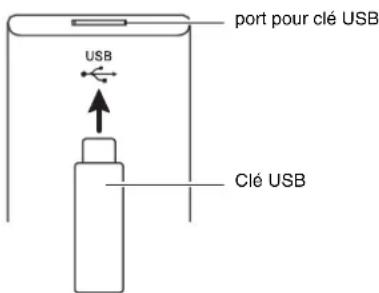
text_image
port pour clé USB USB Clé USB■Pour retirer une clé USB
- Assurez-vous qu'il n'y a pas d'échange de données en cours puis tirez la clé USB tout droit.
Formatage d'une clé USB

IMPORTANT!
- Veillez à formater une clé USB sur le piano numérique la première fois que vous l'utilisez.
- Avant de formater une clé USB, assurez-vous qu'elle ne contient pas de données importantes.
- Le formatage effectué par ce piano numérique est un « formatage rapide ». Si vous voulez supprimer complètement toutes les données de la clé USB, formatez-la sur votre ordinateur ou sur un autre dispositif.
Cet piano numérique prend en charge les clés USB formatées en FAT32. Si votre clé USB est formatée dans un autre système de fichier, utilisez la fonction de formatage de Windows pour la reformater en FAT32. N'utilisez pas un formatage rapide.
- Insérez la clé USB que vous voulez formater dans le port pour clé USB du piano numérique.
- Appuyez sur le bouton 28 (FUNCTION).
- Appuyez sur le bouton 38 (AUDIO RECORDER).
- Appuyez sur le bouton ③4 (>) pour passer à l'écran « MediaFormat ».
- Appuyez sur le bouton 35 (ENTER).
Le message de confirmation « SURE? » apparaît.
- Si vous voulez annuler le formatage, appuyez sur le bouton 29 (NO) ou 32 (EXIT).
- Appuyez sur le bouton 29 (YES).
- Le message « Please Wait » reste affiché sur l'écran pendant toute la durée du formatage. N'effectuez aucune opération sur le piano numérique tant que ce message est affiché. « Complete » apparaît sur l'écran lorsque le formatage est terminé.
Sauvegarde des données du piano numérique sur une clé USB
Procédez de la façon suivante pour sauvegarder les données du piano numérique sur une clé USB.
- Les morceaux de l'enregistreur de morceaux peuvent être convertis sous forme de fichiers MIDI ordinaires (format SMF 0) et sauvegardés.
-
Les morceaux personnalisés (morceaux téléchargés, etc.) ne peuvent pas être sauvegardés sur une clé USB.
-
Insérez la clé USB dans le port pour clé USB du piano numérique.
- Sélectionnez les données que vous voulez sauvegarder sur la clé USB.
| Pour sélectionner ce type de données:*1 | Faites ceci : |
| Rythmes personnalisés | Sélectionnez un des rythmes personnalisés 001 à 010 (page F-21). |
| Préréglages musicaux personnalisés | Sélectionnez un des préréglages musicaux personnalisés 001 à 050 (page F-29). |
| Morceaux de l'enregistreur | Sélectionnez un des morceaux de l'enregistreur 1 à 5 (page F-35). |
| Configurations*2 | Appuyez sur le bouton 18 (RHYTHM) de sorte que le témoin RHYTHM juxtaposé s'éclaire. |
*1Pour de plus amples informations sur les types de données, reportez-vous à la page F-47.
*2Toutes les données des configurations (24 banques × 4 emplacements) sont sauvegardées dans un seul fichier.
- Appuyez sur le bouton 38 (AUDIO RECORDER) jusqu'à ce que l'écran « LOAD » apparaisse pour les données sélectionnées.
- Vous pouvez abandonner l'opération LOAD/SAVE à n'importe quel moment en appuyant sur le bouton (EXIT).
- Appuyez sur le bouton 34 (>) pour afficher l'écran « SAVE » pour les données sélectionnées.
- Si vous sauvegardez un morceau de l'enregistreur dans un fichier MIDI ordinaire (SMF), appuyez une nouvelle fois sur le bouton 34 ( ≥slant ) de sorte que « SMF » apparaisse sur le côté droit de l'écran.
-
Utilisez les boutons 29 (√, ∧) pour sélectionner le numéro de fichier (01 à 99) que vous voulez affecter aux données lors de leur sauvegarde sur la clé USB.
-
Le numéro de fichier correspond aux deux derniers caractères du nom de fichier* indiqué sur l'écran. En le changeant de 01 à 99 à chaque sauvegarde, 99 fichiers contenant le même type de données peuvent être sauvegardés sur une clé USB.
* Les six premiers caractères du nom de fichier indiquent le type de données de la façon suivante. Ces caractères sont fixes et ne peuvent pas être changés.
| Type de données | Nom du fichier(** = numéro du fichier) |
| Rythmes personnalisés USRRHY** | |
| Préréglages musicaux personnalisés | USRMPS** |
| Morceaux de l'enregistreur | RECSNG** |
| Configurations REGIST** | |
-
Appuyez sur le bouton 35 (ENTER).
-
Le message « Please Wait » reste affiché sur l'écran pendant toute la durée de la sauvegarde. N'effectuez aucune opération sur le piano numérique tant que ce message est affiché. « Complete » apparaît à l'écran lorsque la sauvegarde est terminée.
- S'il existe déjà un fichier de même nom sur la clé USB, le message « Replace? », vous demandant si vous voulez le remplacer par les nouvelles données, apparaît. Appuyez sur le bouton 29 (YES) pour le remplacer ou sur le bouton 29 (NO) pour abandonner la sauvegarde.
■Emplacements des données (fichiers) sauvegardées sur une clé USB
La procédure précédente permet de sauvegarder des données du piano numérique dans un dossier de données de la clé USB. Le dossier dans lequel les données sont sauvegardées dépend du type de données.
| Type de données | Nom de dossier de données |
| Rythmes personnalisés RHYTHMAC | |
| Morceaux personnalisés MUSICLIB | |
| Préréglages musicaux personnalisés | MUSICPST |
| Morceaux de l'enregistreur de morceaux | RECORDER |
| Configurations REGISTMR |
- Les dossiers de données ci-dessus sont automatiquement créés lors du formatage de la clé USB sur le piano numérique (page F-49).
- Notez qu'un fichier ne se trouvant pas dans un de ces dossiers de données ne peut pas être chargé, supprimé ni renommé par le piano numérique. Il n'est pas non plus possible de rappeler, supprimer ni écouter un fichier sauvegardé dans un sous-dossier à l'intérieur d'un des dossiers de données.
Chargement des données d'une clé USB dans la mémoire du piano numérique
Procédez de la façon suivante pour charger les données d'une clé USB dans la mémoire du piano numérique.
IMPORTANT!
- Assurez-vous que les données que vous voulez charger se trouvent dans un des dossiers de données décrits dans la section précédente de ce manuel. Notez que si vous mettez des données dans un dossier de lecture seulement de données musicales (par exemple le dossier PLAY), vous ne pourrez pas charger le dossier dans la mémoire du piano numérique.
- Insérez la clé USB dans le port pour clé USB du piano numérique.
- Sélectionnez les données que vous voulez charger.
| Pour charger ce type de données* | Faites ceci : |
| Rythmes personnalisés | Sélectionnez un des rythmes personnalisés 001 à 010 (page F-21). |
| Morceaux personnalisés | Sélectionnez un des morceaux personnalisés 001 à 010 (page F-25). |
| Préréglages musicaux personnalisés | Sélectionnez un des préréglages musicaux personnalisés 001 à 050 (page F-29). |
| Morceaux de l'enregistreur | Sélectionnez un des morceaux de l'enregistreur 1 à 5 (page F-35). |
| Configurations | Appuyez sur le bouton ^18 (RHYTHM) de sorte que le témoin RHYTHM juxtaposé s'éclaire. |
* Pour de plus amples informations sur les types de données, reportez-vous à la page F-47.
- Appuyez sur le bouton 38 (AUDIO RECORDER) jusqu'à ce que l'écran
« LOAD » apparaisse pour les données sélectionnées.
- Vous pouvez abandonner l'opération LOAD/SAVE à n'importe quel moment en appuyant sur le bouton (EXIT).
- Utilisez les boutons 29 (√, ∧) pour sélectionner le fichier souhaité.
- Appuyez sur le bouton 35 (ENTER).
- Le message « Please Wait » reste affiché sur l'écran pendant toute la durée du chargement. N'effectuez aucune opération sur le piano numérique tant que ce message est affiché. « Complete » apparaît à l'écran lorsque le chargement est terminé.
- S'il existe déjà un fichier de même nom dans la mémoire du piano numérique, un message (Replace?) vous demandant si vous voulez le remplacer par les nouvelles données apparaît. Appuyez sur le bouton 29 (YES) pour le remplacer ou sur le bouton 29 (NO) pour annuler le chargement.
Suppression des données d'une clé USB
Procédez de la façon suivante pour supprimer les données de la clé USB (fichiers).
- Insérez la clé USB dans le port pour clé USB du piano numérique.
- Appuyez sur le bouton 28 (FUNCTION).
- Appuyez sur le bouton 38 (AUDIO RECORDER).
- Utilisez le bouton 34 (>) pour passer à l'écran « FileDelete ».
- Appuyez sur le bouton 35 (ENTER). Un écran permettant de sélectionner les données à supprimer apparaît.
- Utilisez les boutons 29 (√, ∧) pour sélectionner le fichier souhaité.
- Appuyez sur le bouton 35 (ENTER). Le message de confirmation « SURE? » appa
- Si vous voulez annuler la suppression, appuyez sur le bouton 29 (NO) ou 32 (EXIT).
- Appuyez sur le bouton 29 (YES).
- Le message « Please Wait » reste affiché sur l'écran pendant toute la durée de la suppression. N'effectuez aucune opération sur le piano numérique tant que ce message est affiché. « Complete » apparaît sur l'écran lorsque la suppression est terminée.
Changement de nom d'un fichier d'une clé USB
Procédez de la façon suivante pour changer le nom d'un fichier sauvegardé sur une clé USB.
- Insérez la clé USB dans le port pour clé USB du piano numérique.
- Appuyez sur le bouton 28 (FUNCTION).
- Appuyez sur le bouton 38 (AUDIO RECORDER).
- Utilisez le bouton 34 (>) pour passer à l'écran « FileRename ».
- Appuyez sur le bouton 35 (ENTER). L'écran permettant de changer le nom de fichier apparaît.
- Utilisez les boutons 29 (√, ∧) pour sélectionner le fichier souhaité.
- Utilisez les boutons 34 (>) et 33 (<) pour amener le curseur clignotant sur le caractère que vous voulez changer, puis utilisez les boutons 29 (√, ∧) pour changer le caractère.
- Les caractères pouvant être sélectionnés sont les suivants.
| 0 | 1 | 2 | 3 | 4 | 5 | 6 | 7 | 8 | 9 |
| A | B | C | D | E | F | G | H | I | J |
| K | L | M | N | O | P | Q | R | S | T |
| U | V | W | X | Y | Z | $ | & | _ | ' |
| ( | ) | - | ^ | { | } | @ | ~ | ` |
- Lorsque le nom de fichier est comme vous le souhaitez, appuyez sur le bouton 35 (ENTER).
Le message de confirmation « SURE? » apparaît.
- Si vous voulez annuler le changement de nom, appuyez sur le bouton 29 (NO) ou 32 (EXIT).
- Appuyez sur le bouton 29 (YES).
- Le message « Please Wait » reste affiché sur l'écran pendant toute la durée du changement de nom. N'effectuez aucune opération sur le piano numérique tant que ce message est affiché. « Complete » apparaît sur l'écran lorsque le changement de nom est terminé.
Lecture d'un morceau d'une clé USB
Procédez de la façon suivante pour écouter un morceau personnalisé (page F-25) sauvegardé sur une clé USB sans le charger dans la mémoire du piano numérique.
■Dossiers sur la clé USB
Le formatage d'une clé USB sur le piano numérique crée automatiquement un dossier PLAY sur la clé USB. De plus, quatre dossiers, A, B, C et D, sont automatiquement créés à l'intérieur du dossier PLAY. Mettez les morceaux que vous voulez écouter sur le piano numérique dans un des quatre dossiers à l'intérieur du dossier PLAY. Ces quatre dossiers permettent de regrouper les données musicales par membre d'une famille, d'un genre ou d'autres catégories. Utilisez les boutons 31 à 32 (A à D) pour sélectionner un dossier.
| Nom du dossier Attribution des boutons | |
| A | 31 (A) |
| B | 32 (B) |
| C | 33 (C) |
| D | 34 (D) |
- Sauvegardez les données musicales que vous voulez lire dans un des dossiers de la clé USB.
- Insérez la clé USB dans le port pour clé USB du piano numérique.
- Tout en tenant le bouton 28 (FUNCTION) enfoncé, appuyez sur le bouton 38 (AUDIO RECORDER).
- Appuyez sur un des boutons de sélection de dossier (31 à 34) pour sélectionner le dossier souhaité de la clé USB (Dossier A à Dossier D).
Un numéro de morceau et un nom de morceau apparaissent.
- Utilisez les boutons 29 (√, ∧) pour sélectionner le morceau souhaité.
- Appuyez sur le bouton 18 (PLAY/STOP).
- À chaque pression du doigt sur 18 (PLAY/STOP), la lecture démarre et s'arrête.
-
L'avance rapide, le recul rapide, le changement de tempo et d'autres opérations s'effectuent de la même façon que pendant la lecture d'un morceau personnalisé sauvegardé dans la mémoire du piano numérique. Pour de plus amples informations à ce sujet, reportez-vous à « Écoute de morceaux chargés depuis une source externe » (page F-25).
-
Pour sortir du mode de lecture de clé USB, appuyez sur le bouton 38 (AUDIO RECORDER) tout en tenant le bouton 28 (FUNCTION) enfoncé.
Écoute de tous les morceaux d'un dossier
Procédez de la façon suivante pour sélectionner un des quatre dossiers de la clé USB et écouter tous les morceaux du dossier l'un après l'autre.
- Tout en tenant le bouton ⑲ (PART) enfoncé, appuyez sur le bouton ⑳ (PLAY/STOP).
La lecture des morceaux de démonstration des sonorités commence (page F-24).
- Tout en tenant le bouton 28 (FUNCTION) enfoncé, appuyez sur le bouton 38 (AUDIO RECORDER).
Vous passez de la lecture des morceaux de démonstration des sonorités à la lecture des morceaux de la clé USB.
- Pendant la lecture, vous pouvez utiliser les boutons 31 à 34 (Dossier A à Dossier D) pour passer à la lecture d'un autre dossier.
- Pour arrêter la lecture, appuyez sur le bouton (START/STOP).
Messages d'erreur
En cas de problème, un des messages d'erreur suivants apparaît sur l'écran.
- Pour dégager un message d'erreur et revenir à l'affichage normal, appuyez sur le bouton 32 (EXIT).
| Message affiché C | Cause Solution | |
| No Media | 1. La clé USB n'est pas insérée dans le port pour clé USB du piano numérique.2. La clé USB a été retirée pendant une opération. 2. Ne retirez pas la clé USB pendant une opération.3. La clé USB est protégée. 3. Déprotégez la clé USB.4. La clé USB contient un antivirus. 4. Utilisez une clé USB sans antivirus. | 1. Insérez la clé USB correctement dans le port pour clé USB.Ne retirez pas la clé USB pendant une opération.USB sans antivirus. |
| No File | Il n'y a pas de fichier pouvant être chargé dans le dossier « MUSICLIB » ou à lire dans le dossier « A U D I O ». | Mettez le fichier que vous voulez charger dans le dossier « MUSICLIB » ou le fichier que vous voulez lire dans le dossier « AUDIO » (pages F-48 et F-49). |
| No Data | Vous essayez de sauvegarder des données sur une clé USB alors qu'il n'y a aucune donnée à sauvegarder. | Enregistrez quelque chose avant d'effectuer une sauvegarde. |
| Read Only | Un fichier de lecture seulement ayant le même nom que celui que vous essayez d'utiliser existe déjà sur la clé USB. | • Changez le nom puis sauvegardez les nouvelles données.• Elevez la protection du fichier sur la clé USB et remplacez le fichier par les nouvelles données.• Utilisez une autre clé USB. |
| Media Full | Espace disponible insuffisant sur la clé USB. Supprimez certains fichiers de la clé USB pour libérer de l'espace pour les nouvelles données (page F-51) ou utilisez une autre clé USB. | |
| File Full | 1. Trop de fichiers sur la clé USB. 1. Supprimez certains fichiers de la clé USB pour libérer de l'espace pour les nouvelles données.2. Il n'y a pas de dossier TAKE99.WAV dans le dossier « AUDIO ». | 2. Supprimer le fichier WAV du dossier « A U D I O ». |
| Not SMF01 | Vous essayez de lire les données d'un morceau de format SMF 2. | Ce piano numérique peut lire les fichiers de format SMF 0 ou 1 seulement. |
| Size Over | Les données sur la clé USB sont trop grosses pour pouvoir être lues. | Ce piano numérique peut lire les fichiers de morceaux ne dépassant pas 320 koctets. |
| Wrong Data | 1. Les données de la clé USB sont altérées. —2. La clé USB contient des données qui ne sont pas prises en charge par le piano numérique. | |
| Convert | La mémoire du piano numérique n'est pas suffisante pour qu'un morceau de l'enregistreur de morceaux puisse être converti en données SMF et sauvegardé sur la clé USB. | Réduisez la taille des données du morceau.Exemple :Supprimez les morceaux inutiles. |
| Format | 1. Le format de la clé USB n'est pas compatible avec ce piano numérique.2. La clé USB est altérée. 2. Utilisez une autre clé USB. | 1. Formatez la clé USB sur le piano numérique. |
| Media R/W | La clé USB est altérée. | Utilisez une autre clé USB. |
| File Name | Vous essayez de renommer un fichier de la clé USB alors que ce nom de fichier est déjà utilisé par un autre fichier sur la clé USB. | Donnez au fichier un autre nom. |
Raccordement à un ordinateur
Vous pouvez raccorder le piano numérique à un ordinateur pour échanger des données MIDI entre ces deux appareils. Ceci vous permettra d'envoyer des données du piano numérique vers un logiciel de musique du commerce installé sur votre ordinateur, ou bien d'envoyer des données MIDI de votre ordinateur sur le piano numérique pour les lire.
Configuration système minimale de l'ordinateur
La configuration système minimale de l'ordinateur pour envoyer et recevoir des données MIDI est la suivante. Vérifiez si votre ordinateur remplit ces conditions avant de lui raccorder le piano numérique.
- Système d'exploitation
Windows® XP (SP2 ou ultérieur) ^1
Windows Vista® *2
Windows ^® 7 ^*3
Mac OS ^® X (10.3.9, 10.4.11, 10.5.X, 10.6.X, 10.7.X)
*1: Windows XP Édition familiale Windows XP Professionnel (32 bits)
*2: Windows Vista (32 bits)
- Ne raccordez jamais le Synthétiseur à un ordinateur ne remplissant pas ces conditions. Ceci pourrait causer des problèmes au niveau de l'ordinateur.
Raccordement du piano numérique à votre ordinateur
IMPORTANT!
- Veillez à suivre scrupuleusement les différents points de la procédure. L'envoi et la réception de données peuvent être impossibles si le raccordement n'est pas correct.
- Mettez le piano numérique hors tension puis l'ordinateur en marche.
• N'ouvrez pas encore le logiciel de musique sur votre ordinateur !
- Après avoir mis en marche votre ordinateur, raccordez-le au piano numérique avec un câble USB du commerce.
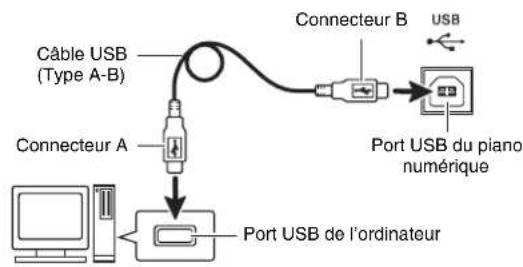
text_image
Câble USB (Type A-B) Connecteur A Connecteur B USB Port USB du piano numérique Port USB de l'ordinateur- Mettez le piano numérique sous tension.
- Si c'est la première fois que vous raccordez le piano numérique à votre ordinateur, le logiciel utilisé pour envoyer et recevoir des données sera automatiquement installé sur votre ordinateur.
-
Ouvrez le logiciel de musique, acheté dans le commerce, sur votre ordinateur.
-
Effectuez les opérations nécessaires dans le logiciel de musique pour sélectionner un des éléments suivants comme périphérique MIDI. CASIO USB-MIDI : Pour Windows Vista,
Windows 7, Mac OS X Périphérique audio USB : Pour Windows XP
- Pour de plus amples informations sur la sélection du périphérique MIDI, reportez-vous à la documentation fournie avec le logiciel de musique utilisé.
IMPORTANT!
- Veillez à mettre le piano numérique sous tension avant d'ouvrir le logiciel de musique sur votre ordinateur.
REMARQUE
- Un fois que vous avez pu vous connecter, vous pouvez laisser le câble USB branché même lorsque vous mettez l'ordinateur et/ou le piano numérique hors tension.
- Le piano numérique est compatible avec le format General MIDI Niveau 1 (GM).
- Pour de plus amples informations sur les caractéristiques techniques et les raccordements exigés pour l'envoi et la réception de données MIDI par le piano numérique, reportez-vous aux toutes dernières informations sur notre site à l'adresse suivante.
http://world.casio.com/
Utilisation de MIDI
Qu'est-ce que MIDI ?
Les lettres MIDI sont l'abréviation de Musical Instrument Digital Interface, le nom d'une norme universelle utilisée pour les signaux numériques et les connecteurs, qui permet d'échanger des données musicales entre des instruments de musique et des ordinateurs (machines) commercialisés par différents fabricants.
Pour de plus amples informations sur les spécifications MIDI de ce piano numérique, reportez-vous au document « Implémentation MIDI » sur notre site à l'adresse suivante.
http://world.casio.com/
REMARQUE
- Vous pouvez changer la configuration MIDI du piano numérique en changeant le canal d'envoi des données MIDI ou d'autres réglages. Pour de plus amples informations à ce sujet, reportez-vous au « Groupe MIDI » (page F-45).
- Utilisez un câble MIDI disponible séparément ou en vente dans le commerce pour relier les bornes MIDI de votre piano numérique et d'un autre instrument de musique pour l'échange de données MIDI.
Transfert de données entre le piano numérique et un ordinateur
Vous pouvez transférer de la façon suivante les données des accompagnements automatiques édités, les données de l'enregistreur ainsi que d'autres données du piano numérique pour les sauvegarder sur un ordinateur. Vous pouvez aussi transférer des fichiers MIDI ordinaires (SMF), de même que les données d'accompagnements automatiques téléchargées du site CASIO, de votre ordinateur vers la mémoire du piano numérique.
■Types de données prises en charge pour le transfert de données
Les types de données pouvant être sauvegardés ou importés sont les mêmes que ceux pouvant être sauvegardés sur une clé USB depuis le piano numérique (page F-47).*
* Les morceaux de l'enregistreur (page F-35) ne peuvent pas être convertis en données SMF pour être sauvegardés sur un ordinateur.
IMPORTANT!
- Si vous mettez le piano numérique hors tension lorsque les données sont en train d'être sauvegardées ou chargées, toutes les données actuellement sauvegardées dans la mémoire du piano numérique (morceaux enregistrés, etc.) seront supprimées. Veillez à ce que l'alimentation ne soit pas coupée accidentellement pendant la sauvegarde ou le chargement de données. Si les données sont supprimées, le piano numérique prendra plus de temps à se mettre sous tension la prochaine fois que vous l'allumerez (page F-5).
- Retirez la clé USB du port pour clé USB du piano numérique (page F-48).
- Vous ne pouvez pas transférer de données entre le piano numérique et un ordinateur si une clé USB est insérée dans le port pour clé USB.
- Effectuez les points 1 à 3 de « Raccordement du piano numérique à votre ordinateur » pour raccorder le piano à votre ordinateur (page F-54).
3. Tout en tenant le bouton 28 (FUNCTION) enfoncé, appuyez sur le bouton 37 (USB DEVICE MODE).
Vous accédez au mode de sauvegarde, qui permet de transférer des données avec l'ordinateur raccordé. Le témoin du bouton 29 (FUNCTION) clignote et l'écran suivant apparaît.
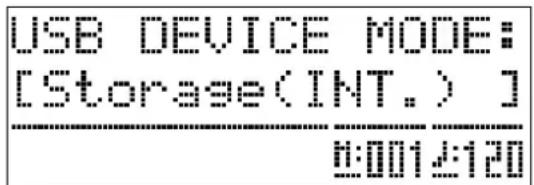
text_image
USB DEVICE MODE: [Storage(INT.)] 0:001:120- Pour sortir du mode de sauvegarde à n'importe quel moment, appuyez sur le bouton ^28 (FUNCTION). C'est la seule opération que vous pouvez effectuer quand le piano numérique est en mode de sauvegarde.
- Vous ne pouvez pas accéder au mode de sauvegarde pendant chacune des opérations suivantes : Métronome, Accompagnement automatique, Lecture de morceaux, Enregistreur (en service), Édition d'un accompagnement automatique, Édition d'un préréglage musical, Transfert de données entre le piano numérique et la clé USB
4. Si votre ordinateur fonctionne sous Windows XP, double-cliquez sur « Poste de travail ».\*
Dans les « Périphériques utilisant des supports amovibles », vous devriez voir un dossier représentant la mémoire du piano numérique ou la clé USB insérée dans le piano numérique.
* Windows Vista, Windows 7 : Double-cliquez sur « Ordinateur ».
Mac OS : Ignorez l'étape 4 et double-cliquez sur « PIANO » sur le bureau de votre Mac.
5. Double-cliquez sur « PIANO ».
Vous devriez voir maintenant cinq dossiers de données, un pour chaque type de données.
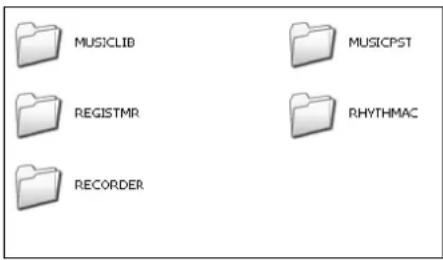
text_image
MUSICLIB MUSICPST REGISTMR RHYTHMAC RECORDER6. Reportez-vous au tableau suivant, ouvrez le dossier correspondant au type de données que vous voulez transférer.
| Pour charger ce type de données | Ouvrez ce dossier de données | Nom du fichier de données |
| Rythmes personnalisés(page F-21) | RHYTHMAC | BIDRHYnn.AC7(nn : 01 à 10)BIDRHYnn.Z00(nn : 01 à 10)BIDRHYnn.CKF(nn : 01 à 10) |
| Morceaux personnalisés(page F-25) | MUSICLIB | BIDSNGnn.MID(nn : 01 à 10)(Format SMF 0 ou Format 1)BIDSNGnn.CM2(nn: 01 à 10)(Format CASIO) |
| Préréglages musicaux personnalisés(page F-29) | MUSICPST | BIDMPSnn.MPS(nn : 01 à 50) |
| Morceaux de l'enregistreur(page F-35) | RECORDER | BIDRECnn.CSR(nn : 01 à 05) |
| Préréglage sauvegardé(page F-33) | REGISTMR BID | REGAL.CR6 |
- Les types de données et leurs contenus sont les mêmes que lors de la sauvegarde des données du piano numérique sur une clé USB ou de leur chargement depuis une clé USB. Reportez-vous à « Clé USB » (page F-47) pour de plus amples informations.
- Les extensions des noms de fichiers (.MID, .CM2, etc.) n'apparaissent pas si les réglages par défaut de Windows sont utilisés. Effectuez les opérations suivantes pour afficher les extensions des noms de fichiers.
(1) Ouvrez un des dossiers indiqués ci-dessus.
(2) Effectuez une des opérations suivantes pour afficher les informations des dossiers.
- Windows XP :
Dans le menu [Outils] dans la partie supérieure de la fenêtre du dossier, sélectionnez [Options des dossiers].
- Windows Vista, Windows 7 :
Sur le côté gauche de la fenêtre du dossier, cliquez sur [Organiser] et sélectionnez [Options des dossiers et de recherche].
(3) Sur la fenêtre Options des dossiers, cliquez sur l'onglet [Affichage].
(4) Dans la liste « Paramètres avancés », enlevez la coche devant « Masquez les extensions des fichiers dont le type est connu », puis cliquez sur [OK].
- Après avoir ouvert un dossier de données, effectuez une des opérations suivantes pour transférer les données.
8-1. Pour transférer les données de la mémoire du piano numérique sur un ordinateur, effectuez sur votre ordinateur l'opération permettant de copier les données du dossier du piano numérique ouvert à l'étape 6 ci-dessus à un autre endroit de votre ordinateur.
8-2. Pour charger les données de votre ordinateur vers la mémoire du piano numérique, copiez d'abord les données que vous souhaitez charger dans le dossier de données ouvert. Ensuite, renommez le fichier comme indiqué dans la colonne « Nom du fichier de données » * dans le tableau de l'étape 6 de cette procédure.
* Dans ce cas, la valeur attribuée à « nn » dans le nom de fichier de données indique le numéro personnalisé (rythme personnalisé, morceau personnalisé, morceau de l'enregistreur, préréglage personnalisé) que vous voulez donner aux données.
Exemple : Lorsque vous donnez aux données d'un morceau téléchargé dans le dossier MUSICLIB le nom BIDSNG04.CM2, le morceau personnalisé a le numéro 004.
- Appuyez sur le bouton Ⓤ (FUNCTION) pour sortir du mode de sauvegarde.
- Si vous utilisez un Macintosh, déposez le dossier PIANO dans la corbeille puis appuyez sur le bouton (FUNCTION) du piano numérique.
■Utilisation de données d'accompagnement automatique téléchargées du site CASIO
Vous pouvez télécharger des données d'accompagnement automatique depuis « le Système d'expansion de données Internet » sur le site de musique CASIO (http://music.casio.com/) pour les transférer dans la mémoire du piano numérique.
REMARQUE
- Comme les données d'accompagnement sont conçues pour d'autres modèles, des anomalies peuvent apparaître lors de la lecture sur ce modèle.
Propriété intellectuelle
Les droits des créateurs et les détenteurs de droits sur la musique, les images, les programmes informatiques, les bases de données et d'autres données, sont protégés par des lois sur la propriété intellectuelle. Vous êtes autorisé à reproduire de telles œuvres pour un usage personnel ou non commercial seulement. Pour tout autre but, toute reproduction (y compris la conversion du format des données), modification, transfert de reproductions, distribution par un réseau ou tout autre emploi sans autorisation du détenteur des droits, vous expose à des plaintes pour dommages et à des poursuites en justice pour contrefaçon de propriété intellectuelle et violation des droits personnels de l'auteur. Veillez à vous conformer aux lois sur la propriété intellectuelle lorsque vous reproduisez ou utilisez des œuvres protégées par des droits d'auteur.
En cas de problème
| Problème Cause Solution | Voir page | ||
| Aucun son lorsque j'appuie sur une touche du clavier. | 1. La commande VOLUME est réglée sur « MIN ».2. Un casque ou un adaptateur de fiche est branché sur une des prises PHONES. | 1. Tournez la commande VOLUME un peu plus vers « MAX ».2. Débranchez ce qui est branché sur la prise PHONES. | F-5F-6 |
| La hauteur du son du piano numérique est décalée. | 1. Le réglage de tonalité du piano numérique n'est pas « 440,0 Hz ».2. L'accord du piano numérique n'est pas correct.3. Un réglage de tempérament autre que le tempérament égal est utilisé.4. Le décalage d'octave est en service. | 1. Réglez la tonalité sur « 440,0 Hz » ou bien mettez le piano numérique hors tension puis de nouveau sous tension.2. Accordez le piano numérique ou mettez le piano numérique hors tension puis de nouveau sous tension.3. Changez le réglage de tempérament et sélectionnez « 00:Equal (Égal) », l'accordage moderne normal.4. Ramenez le réglage du décalage d'octave à 0. | F-44F-44F-44F-11 |
| Les sonorités et/ou les effets sonores sont bizarres. La mise hors tension puis sous tension du piano numérique n'élimine pas le problème.Exemple : L'intensité des notes ne change pas bien que je n'exerce pas la même pression sur les touches. | La fonction de « Sauvegarde des réglages » est activée. | Désactivez « Sauvegarde des réglages ». Ensuite, éteignez puis rallumez le piano numérique. | F-46 |
| Je ne peux pas transférer des données après avoir raccordé le piano numérique à un ordinateur. | — 1. Assurez-vous que le câble USB | est bien branché sur le piano numérique et sur l'ordinateur et que le périphérique est sélectionné correctement dans le logiciel de musique de votre ordinateur.2. Éteignez le piano numérique puis fermez le logiciel de musique sur votre ordinateur. Rallumez ensuite le piano numérique puis rouvrez le logiciel de musique sur votre ordinateur. | F-54 |
| Je ne peux pas enregistrer les données d'un accompagnement sur mon ordinateur. | La sortie MIDI de l'accompagnement est hors service. | Mettez la sortie MIDI de l'accompagnement en service. | F-45 |
| Impossible de sauvegarder des données sur une clé USB ou de charger des données depuis une clé USB. | — | Reportez-vous à « Messages d'erreur ». | F-53 |
| La lecture s'arrête en cours pendant le transfert de données de morceaux depuis mon ordinateur. | Du bruit numérique provenant du câble USB ou d'un cordon d'alimentation coupe la communication de données entre votre ordinateur et le piano numérique. | Arrêtez la lecture du morceau, débranchez le câble USB du piano numérique puis rebranchez-le. Ensuite, essayez de relire le morceau.Si le problème reste le même, fermez le logiciel MIDI utilisé, débranchez le câble USB du piano numérique puis rebranchez-le. Ensuite, rouvrez le logiciel MIDI puis essayez de relire le morceau. | F-54 |
| La qualité et le volume d'une sonorité sont légèrement différents selon l'endroit où les notes sont jouées sur le clavier. | Ceci provient de l'échantillonnage numérique* et non pas d'une défectuosité.* Les échantillons de son numériques sont pris dans les registres graves, moyens et aigus de chaque instrument de musique. C'est pourquoi, il peut y avoir une légère différence de qualité tonale et de volume entre les différents registres. | ||
| Lorsque j'appuie sur un bouton, la note qui résonne est coupée momentanément, ou bien il y a un léger changement dans la façon dont les effets sont appliqués. | Si vous touchez à un bouton tout en jouant à quatre mains, avec un accompagnement automatique, l'enregistreur ou d'autres fonctions, ceci peut se produire au moment où les effets de sonorités internes du piano numérique changent. Il ne s'agit pas d'une défectuosité. | ||
| Même lorsque je joue dans différents registres du clavier, les notes ne changent pas d'octaves. | Les plages de certaines sonorités sont limitées, et par conséquent les octaves changent normalement jusqu'à une certaine note grave ou aiguë. Avec ce type de sonorité, les notes de l'octave inférieure se répéteront à la gauche de la note la plus basse et celles de l'octave supérieure se répéteront à la droite de la note la plus aiguë. Ceci est dû aux limites du registre de l'instrument de musique original utilisé pour l'enregistrement de chaque sonorité et ne provient pas d'une défectuosité du piano numérique. | ||
Fiche technique
| Modèle PX-350MBK/PX-350MWE | |
| Clavier Clavier de piano à 88 touches, avec sensibilité au toucher (3 types) | |
| Polyphonie maximale 128 notes | |
| Sonorités 250 (avec Superposition et Partage) | |
| Effets | Réverbération (4 types), Chorus (4 types), Brillance (-3 à 0 à 3), Prolongation de la résonance |
| Métronome • Temps par mesure : 0, 2, 3, 4, 5, 6• Plage de réglage du tempo : 20 à 255 | |
| Duo | Plage de réglage des sonorités : 0 à 3 octaves pour le clavier gauche ; -4 à -1 octaves pour le clavier droit |
| Accompagnement automatique • Rythmes intégrés : 180• Rythmes personnalisés : 10 au maximum (Approximativement 40 Ko * maximum par rythme)• Préréglages instantanés : 180 types• Harmonisation automatique : 12 types | |
| Morceaux de démonstration | 6 morceaux (morceaux de démonstration des sonorités) |
| Morceaux personnalisés 10 morceaux au maximum (320 Ko * maximum par morceau) | |
| Préréglages musicaux Préréglages intégrés : 300Préréglages personnalisés : 50 au maximum (Approximativement 8 Ko* maximum par préréglage) | |
| Préréglage sauvegardé 96 (4 configurations × 24 banques) | |
| Enregistreur de morceaux • Fonctions : Enregistrement en temps réel, lecture• Nombre de morceaux : 5• Nombre de pistes : 17 (Piste système + Pistes 01 à 16)• Capacité : Approximativement 50 000 notes en tout (jusqu'à approximativement 10 000 notes par morceau)• Enregistrement à la volée | |
| Enregistreur audio • Enregistrement en temps réel et lecture sur une clé USB** PCM linéaire, 16 bits, 44,1 kHz, format .WAV stéréo• Morceaux : 99 fichiers• Environ 25 minutes d'enregistrement maximal par fichier. | |
| Pédales | Forte, douce/sostenuto (commutable) |
| Autres fonctions | • Transposition : ±1 octave (-12 à 00 à 12)• Accordage : A4 = 415,5 Hz à 440,0 Hz à 465,9 Hz• Décalage d'octave : ±2 octaves• Tempéraments : 17 types• Élargissement des octaves• Verrouillage du panneau de commande |
| MIDI | Multitimbral 16 canaux reçus, Norme GM Niveau 1 |
| Molette de pitch bend | Plage de variation de hauteur des notes : 00 à 12 demi-tons |
| Clé USB | Lecture SMF, sauvegarde de données, chargement de données, format de clé USB, lecture de données audio |
| Entrées/Sorties | • Prises PHONES : Jacks stéréo ordinaires × 2• Prises de pédales : Jacks ordinaires × 2• Prises MIDI OUT/IN• Prises LINE OUT R, L/MONO : Jacks ordinaires × 2Impédance de sortie : 2,3 KΩTension de sortie : 1,8 V (efficace) MAX• Prises LINE IN R, L/MONO : Jacks ordinaires × 2Impédance d'entrée : 9,0 KΩTension d'entrée : 200 mV• Alimentation : 12 V CC• Port USB : Type B• Port pour clé USB : Type A• Connecteur de pédales (pour le bloc pédales SP-33 seulement) |
| Haut-parleurs [13 cm × 6 cm (rectangulaire)] × 2 + | 5 cm × 2 (Sortie : 8,0 W + 8,0 W) |
| Alimentation Adaptateur secteur : AD-A12150LW• Extinction automatique : Environ 4 heures après la dernière pression. L'extinction automatique peut être désactivée. | |
| Consommation 12 V --- 18 W | |
| Dimensions 132,2 (L) × 28,6 (P) × 13,5 (H) cm | |
| Poids Approximativement 11,6 kg | |
* En prenant pour référence 1 Ko = 1024 octets, 1 Mo = 1024 ^2 octets
- Les spécifications et la conception sont susceptibles d'être changées sans avis préalable.
Précautions d'emploi
Veuillez lire et prendre les précautions suivantes.
■Emplacement
Évitez d'installer ce produit aux endroits suivants.
- Endroits exposés à la lumière directe du soleil et à une haute humidité
- Endroits exposés à de hautes températures
- À proximité d'un poste de radio ou de télévision, d'un magnétoscope, d'un ampli-tuner
- Les appareils mentionnés ci-dessus ne causent pas de panne sur ce produit, mais les interférences de ce produit peuvent agir sur le son et l'image d'un autre appareil.
■Entretien du produit
- N'utilisez jamais de benzine, d'alcool, de diluant ni de produits chimiques pour nettoyer ce produit.
- Pour nettoyer ce produit ou son clavier, utilisez un chiffon doux imprégné d'une solution faible d'eau et de détergent neutre. Extrayez bien toute l'humidité du chiffon avant d'essuyer.
■Accessoires fournis et optionnels
N'utilisez que les accessoires spécifiés pour ce produit. L'utilisation d'accessoires non autorisés crée un risque d'incendie, de choc électrique et de blessure.
■Lignes de soudure
Des lignes peuvent apparaître sur l'extérieur de ce produit. Ces « lignes de soudure » proviennent du moulage du plastique. Il ne s'agit pas de craquelures ni d'éraflures.
■Respect d'autrui
Lorsque vous utilisez ce produit, pensez aux personnes de votre entourage. Soyez particulièrement attentif aux autres lorsque vous jouez la nuit et réduisez le volume pour ne pas les déranger. Par respect des autres, vous pouvez aussi fermer les fenêtres ou utiliser un casque d'écoute lorsque vous jouez la nuit.
- Toute reproduction du contenu de ce manuel, complète ou partielle, est interdite. Toute utilisation du contenu de ce manuel dans d'autres buts que personnels sans l'autorisation de CASIO est formellement interdite par les lois du copyright.
- EN AUCUN CAS CASIO NE PEUT ÊTRE TENU POUR RESPONSABLE DES DOMMAGES, QUELS QU'ILS SOIENT (Y COMPRIS MAIS SANS S'Y LIMITER, DES DOMMAGES DUS AUX PERTES DE BÉNÉFICES, D'INTERRUPTION D'AFFAIRES, D'INFORMATIONS) RÉSULTANT DE L'EMPLOI OU DE L'IMPOSSIBILITÉ D'EMPLOYER CE MANUEL OU CE PRODUIT, MÊME SI CASIO A ÉTÉ AVISE DE LA POSSIBILITÉ DE TELS DOMMAGES.
- Le contenu de ce manuel est susceptible d'être changé sans avis préalable.
■Précautions à prendre avec l'adaptateur secteur
- Utiliser une prise facile d'accès de manière à pouvoir débrancher facilement l'adaptateur secteur en cas de problème, ou lorsqu'il doit être débranché.
- L'adaptateur secteur doit être utilisé à l'intérieur seulement. Ne pas l'utiliser à un endroit où il risque d'être exposé aux projections d'eau ou à l'humidité. Ne pas poser de récipient, vase ou autre, contenant du liquide sur l'adaptateur secteur.
- Ranger l'adaptateur secteur à un endroit sec.
- Utiliser l'adaptateur secteur à un endroit ouvert, bien aéré.
- Ne jamais recouvrir l'adaptateur secteur de papier, nappe, rideau ou autre article similaire.
- Débrancher l'adaptateur secteur de la prise d'alimentation si le piano ne doit pas être utilisé pendant un certain temps.
- Ne pas essayer de réparer soi-même l'adaptateur secteur ni de le modifier de quelque façon que ce soit.
- Environnement de fonctionnement de l'adaptateur secteur
Température : 0 à 40°C
Humidité : 10% à 90% HR
Polarité de la sortie : ◇-●-⊕
Précautions à prendre avec l'adaptateur secteur
Modèle : AD-A12150LW
- Lisez ces instructions.
- Gardez ces instructions à portée de main.
- Tenez compte de tous les avertissements.
- Respectez toutes les consignes.
- N'utilisez pas ce produit à proximité de l'eau.
- Nettoyez ce produit avec un chiffon sec.
- N'installez pas ce produit près de radiateurs, de résistances électriques, de poêles ou d'autres sources de chaleur (amplificateurs compris).
- N'utilisez que les fixations et accessoires spécifiés par le fabricant.
- Confiez toute réparation à un personnel qualifié. Une réparation est nécessaire dans chacune des situations suivantes : lorsque le produit est endommagé, lorsque le cordon d'alimentation ou sa fiche est endommagé, lorsque du liquide est tombé dans le produit, lorsqu'une matière étrangère a pénétré dans le produit, lorsque le produit a été exposé à la pluie ou à l'humidité, lorsque le produit ne fonctionne pas normalement, lorsque le produit est tombé.
- Ne laissez pas le produit à un endroit exposé à des fuites ou projections de liquide. Ne posez pas d'objet contenant du liquide sur le produit.
- Attention à ce que la charge électrique ne dépasse par la tension mentionnée sur l'étiquette.
- Assurez-vous que l'environnement est sec avant de brancher la fiche sur une source d'alimentation.
- Assurez-vous que le produit est orienté correctement.
- Débranchez le produit pendant les orages ou lorsque vous prévoyez de ne pas l'utiliser pendant un certain temps.
- Ne bloquez pas les ouvertures de ventilation de ce produit. Installez le produit selon les instructions du fabricant.
- Veillez à mettre le cordon d'alimentation à un endroit où il ne risque pas d'être piétiné ou tordu excessivement, en particulier au niveau des fiches et des prises, et à l'endroit où il sort du produit.
- L'adaptateur secteur devrait être branché sur une prise d'alimentation située à proximité du produit de sorte qu'il puisse être rapidement débranché de la prise en cas de problème.
Le symbole suivant signale la présence d'une tension dangereuse non isolée à l'intérieur du produit, pouvant être suffisamment puissante pour constituer un risque de décharge électrique.
Le symbole suivant signale la présence de consignes importantes concernant le fonctionnement et la maintenance (réparation) dans la documentation fournie avec ce produit.

Liste des sonorités
| Nom de groupe | Numéro de groupe | Numéro séquentiel | Nom de sonorité | Changement de programme | Sélection de MSB de banque |
| GRAND PIANO | |||||
| 001 001 | GRAND PIANO CONCERT 0 48 | ||||
| 002 002 | GRAND PIANO STUDIO 0 54 | ||||
| 003 003 | GRAND PIANO MODERN 0 49 | ||||
| 004 004 | GRAND PIANO CLASSIC 0 50 | ||||
| 005 005 | GRAND PIANO BRIGHT 1 52 | ||||
| 006 006 | GRAND PIANO MELLOW 0 51 | ||||
| 007 007 | GRAND PIANO DOLCE 0 55 | ||||
| 008 008 | ROCK PIANO 1 48 | ||||
| 009 009 | LA PIANO 1 49 | ||||
| 010 010 | DANCE PIANO 1 51 | ||||
| 011 011 | HONKY-TONK 3 48 | ||||
| 012 012 | OCTAVE PIANO 3 49 | ||||
| 013 | 013 | STRINGS PIANO | 0 | 52 | |
| 014 014 | PIANO PAD | 0 53 | |||
| ELEC PIANO | |||||
| 001 015 | ELEC.PIANO 1 | 4 48 | |||
| 002 | 016 | ELEC.PIANO 2 | 5 | 48 | |
| 003 017 | 60'S E.PIANO 4 51 | ||||
| 004 | 018 | E.GRAND 80 | 2 | 48 | |
| 005 019 | DYNO ELEC.PIANO | 4 49 | |||
| 006 | 020 | FM ELEC.PIANO | 5 | 49 | |
| 007 021 | MELLOW E.PIANO | 4 50 | |||
| 008 | 022 | POP ELEC.PIANO | 5 | 50 | |
| 009 023 | CHORUS E.PIANO | 4 53 | |||
| 010 | 024 | SYNTH-STR.E.PIANO | 4 | 52 | |
| 011 025 | VIBRAPHONE 11 | 48 | |||
| 012 | 026 | CLAVI | 7 | 48 | |
| 013 027 | WAH CLAVI | 7 49 | |||
| 014 | 028 | HARPSICHORD | 6 | 48 | |
| 015 029 | COUPLED HARPSICHORD | 6 49 | |||
| 016 | 030 | MARIMBA | 12 | 48 | |
| 017 031 | CHORUS VIBRAPHONE | 11 | 49 | ||
| ORGAN | |||||
| 001 032 | ROCK ORGAN 1 | 16 | 49 | ||
| 002 033 | JAZZ ORGAN 17 | 48 | |||
| 003 034 | DRAWBAR ORGAN | 16 | 48 | ||
| 004 | 035 | ROTARY DRAWBAR | 16 | 50 | |
| 005 036 | ROTARY ORGAN | 16 | 51 | ||
| 006 | 037 | PERC.ORGAN | 17 | 49 | |
| 007 038 | 70'S ORGAN | 17 | 50 | ||
| 008 | 039 | OVERDRIVE ORGAN | 16 | 52 | |
| 009 040 | TREMOLO ORGAN | 16 | 53 | ||
| 010 | 041 | ROCK ORGAN 2 | 18 | 48 | |
| 011 042 | ELEC.ORGAN | 16 | 54 | ||
| 012 | 043 | FULL DRAWBAR | 16 | 55 | |
| 013 044 | CHURCH ORGAN | 19 | 48 | ||
| 014 | 045 | CHAPEL ORGAN | 19 | 49 | |
| STRINGS | |||||
| 001 | 046 | STEREO STRINGS 1 | 49 | 48 | |
| 002 047 | STEREO STRINGS 2 | 48 | 49 | ||
| 003 | 048 | STRING ENSEMBLE | 48 | 48 | |
| 004 049 | SYNTH-STRINGS | 50 | 48 | ||
| 005 | 050 | 70'S SYNTH-STR. | 50 | 49 | |
| 006 051 | 80'S SYNTH-STR. | 50 | 50 | ||
| 007 | 052 | VIOLIN SECTION | 40 | 48 | |
| 008 053 | CHOIR | 52 | 48 | ||
| 009 | 054 | SYNTH-VOICE | 54 | 48 | |
| 010 055 | SYNTH-PAD | 90 | 48 | ||
| 011 | 056 | FANTASY | 88 | 48 | |
| 012 057 | NEW AGE | 88 | 49 | ||
| 013 | 058 | WARM PAD | 89 | 48 | |
| 014 059 | WARM VOX | 89 | 49 | ||
| 015 | 060 | POLYSYNTH PAD | 90 | 49 | |
| 016 061 | ATMOSPHERE PAD | 99 | 48 | ||
| Nom de groupe | Numéro de groupe | Numéro séquentiel | Nom de sonorité | Changement de programme | Sélection de MSB de banque | |
| VARIOUS | ||||||
| 001 062 | ACOUSTIC BASS | 32 | 48 | |||
| 002 | 063 | RIDE BASS | 32 | 49 | ||
| 003 064 | FINGERED BASS 1 | 33 | 48 | |||
| 004 | 065 | FINGERED BASS 2 | 33 | 49 | ||
| 005 066 | FINGERED BASS 3 | 33 | 50 | |||
| 006 | 067 | PICKED BASS | 34 | 48 | ||
| 007 068 | TRANCE BASS | 38 | 48 | |||
| 008 | 069 | NYLON STR.GUITAR | 24 | 48 | ||
| 009 070 | STEEL STR.GUITAR 1 | 25 | 48 | |||
| 010 | 071 | STEEL STR.GUITAR 2 | 25 | 49 | ||
| 011 072 | STEEL STR.GUITAR 3 | 25 | 50 | |||
| 012 | 073 | JAZZ GUITAR | 26 | 48 | ||
| 013 074 | CLEAN GUITAR | 27 | 49 | |||
| 014 | 075 | CHORUS CLEAN GUITAR | 27 | 48 | ||
| 015 076 | CRUNCH ELEC.GUITAR 1 | 27 | 50 | |||
| 016 | 077 | CRUNCH ELEC.GUITAR 2 | 27 | 51 | ||
| 017 078 | OVERDRIVE GUITAR | 29 | 48 | |||
| 018 | 079 | BREATHY ALTO SAX | 65 | 49 | ||
| 019 080 | BREATHY TENOR SAX 66 | 49 | ||||
| 020 | 081 | ALTO SAX | 65 | 48 | ||
| 021 082 | TENOR SAX | 66 | 48 | |||
| 022 | 083 | CLARINET | 71 | 48 | ||
| 023 084 | FLUTE | 73 | 48 | |||
| 024 | 085 | TRUMPET | 56 | 48 | ||
| 025 086 | TROMBONE | 57 | 48 | |||
| 026 | 087 | STEREO BRASS | 61 | 48 | ||
| 027 088 | BRASS SECTION | 61 | 49 | |||
| 028 | 089 | SYNTH-BRASS | 62 | 48 | ||
| 029 090 | 80'S SYNTH-BRASS | 62 | 49 | |||
| 030 | 091 | SAW LEAD | 81 | 48 | ||
| 031 092 | MELLOW SAW LEAD | 81 | 49 | |||
| 032 | 093 | SQUARE LEAD | 80 | 48 | ||
| 033 094 | ER HU | 110 | 56 | |||
| 034 | 095 | YANG QIN | 15 | 56 | ||
| 035 096 | ZHENG | 107 | 56 | |||
| 036 | 097 | PI PA | 105 | 56 | ||
| 037 098 | DI ZI | 72 | 56 | |||
| 038 | 099 | XIAO | 77 | 56 | ||
| 039 100 | SHENG | 109 | 56 | |||
| 040 | 101 | SITAR | 104 | 56 | ||
| 041 102 | TANPURA | 104 | 57 | |||
| 042 | 103 | HARMONIUM | 20 | 56 | ||
| 043 104 | SANTUR | 15 | 58 | |||
| 044 | 105 | SHANAI | 111 | 56 | ||
| 045 106 | KANUN | 15 | 59 | |||
| 046 | 107 | OUD | 105 | 59 | ||
| 047 108 | NEY | 72 | 57 | |||
| GM TONES | ||||||
| 001 109 | GM PIANO 1 | 0 | 0 | |||
| 002 | 110 | GM PIANO 2 | 1 | 0 | ||
| 003 111 | GM PIANO 3 | 2 | 0 | |||
| 004 | 112 | GM HONKY-TONK | 3 | 0 | ||
| 005 113 | GM E.PIANO 1 | 4 | 0 | |||
| 006 | 114 | GM E.PIANO 2 | 5 | 0 | ||
| 007 115 | GM HARPSICHORD | 6 | 0 | |||
| 008 | 116 | GM CLAVI | 7 | 0 | ||
| 009 117 | GM CELESTA | 8 | 0 | |||
| 010 | 118 | GM GLOCKENSPIEL | 9 | 0 | ||
| 011 119 | GM MUSIC BOX | 10 0 | ||||
| 012 | 120 | GM VIBRAPHONE | 11 | 0 | ||
| 013 121 | GM MARIMBA 12 0 | |||||
| 014 | 122 | GM XYLOPHONE | 13 | 0 | ||
| 015 123 | GM TUBULAR BELL | 14 0 | ||||
| 016 | 124 | GM DULCIMER | 15 | 0 | ||
| 017 125 | GM ORGAN 1 16 0 | |||||
| Nom de groupe | Numéro de groupe | Numéro séquentiel | Nom de sonorité | Changement de programme | Sélection de MSB de banque | |
| 018 126 | GM ORGAN 2 17 0 | |||||
| 019 127 | GM ORGAN 3 18 0 | |||||
| 020 128 | GM PIPE ORGAN 19 0 | |||||
| 021 129 | GM REED ORGAN 20 0 | |||||
| 022 130 | GM ACCORDION 21 0 | |||||
| 023 131 | GM HARMONICA 22 0 | |||||
| 024 132 | GM BANDONEON 23 0 | |||||
| 025 133 | GM NYLON STR.GUITAR 24 0 | |||||
| 026 134 | GM STEEL STR.GUITAR 25 0 | |||||
| 027 135 | GM JAZZ GUITAR 26 0 | |||||
| 028 136 | GM CLEAN GUITAR 27 0 | |||||
| 029 137 | GM MUTE GUITAR 28 0 | |||||
| 030 138 | GM OVER DRIVE GT 29 0 | |||||
| 031 139 | GM DISTORTION GT 30 0 | |||||
| 032 140 | GM GT HARMONICS 31 0 | |||||
| 033 141 | GM ACOUSTIC BASS 32 0 | |||||
| 034 142 | GM FINGE RED BASS 33 0 | |||||
| 035 143 | GM PICKED BASS 34 0 | |||||
| 036 144 | GM FRETELESS BASS 35 0 | |||||
| 037 145 | GM SLAP BASS 1 36 0 | |||||
| 038 | 146 | GM SLAP BASS 2 | 37 | 0 | ||
| 039 147 | GM SYNTH-BASS 1 38 0 | |||||
| 040 148 | GM SYNTH-BASS 2 39 0 | |||||
| 041 149 | GM VIOLIN 40 0 | |||||
| 042 150 | GM VIOLA 41 0 | |||||
| 043 151 | GM CELLO 42 0 | |||||
| 044 152 | GM CONTRABASS 43 0 | |||||
| 045 153 | GM TREMOLO STRINGS 44 0 | |||||
| 046 154 | GM PIZZICATO 45 0 | |||||
| 047 155 | GM HARP 46 0 | |||||
| 048 156 | GM TIMPANI 47 0 | |||||
| 049 157 | GM STRINGS 1 48 0 | |||||
| 050 158 | GM STRINGS 2 49 0 | |||||
| 051 159 | GM SYNTH-STRINGS 1 50 0 | |||||
| 052 160 | GM SYNTH-STRINGS 2 51 0 | |||||
| 053 161 | GM CHOIR AAHS 52 0 | |||||
| 054 162 | GM VOICE DOO 53 0 | |||||
| 055 163 | GM SYNTH-VOICE 54 0 | |||||
| 056 164 | GM ORCHESTRA HIT 55 0 | |||||
| 057 165 | GM TRUMPET 56 0 | |||||
| 058 166 | GM TROMBONE 57 0 | |||||
| 059 167 | GM TUBA 58 0 | |||||
| 060 168 | GM MUTE TRUMPET 59 0 | |||||
| 061 169 | GM FRENCH HORN 60 0 | |||||
| 062 170 | GM BRASS 61 0 | |||||
| 063 171 | GM SYNTH-BRASS 1 62 0 | |||||
| 064 172 | GM SYNTH-BRASS 2 63 0 | |||||
| 065 173 | GM SOPRANO SAX 64 0 | |||||
| 066 174 | GM ALTO SAX 65 0 | |||||
| 067 175 | GM TENOR SAX 66 0 | |||||
| 068 176 | GM BARITONE SAX 67 0 | |||||
| 069 177 | GM OBOE 68 0 | |||||
| 070 178 | GM ENGLISH HORN 69 0 | |||||
| 071 179 | GM BASSOON 70 0 | |||||
| 072 180 | GM CLARINET 71 0 | |||||
| 073 181 | GM PICCOLO 72 0 | |||||
| 074 182 | GM FLUTE 73 0 | |||||
| 075 183 | GM RECORDER 74 0 | |||||
| 076 184 | GM PAN FLUTE 75 0 | |||||
| 077 185 | GM BOTTLE BLOW 76 0 | |||||
| 078 186 | GM SHAKUHACHI 77 0 | |||||
| 079 187 | GM WHISTLE 78 0 | |||||
| 080 188 | GM OCARINA 79 0 | |||||
| 081 189 | GM SQUARE LEAD 80 0 | |||||
| 082 190 | GM SAW LEAD 81 0 | |||||
| 083 191 | GM CALLIOPE 82 0 | |||||
| 084 192 | GM CHIFF LEAD 83 0 | |||||
| 085 193 | GM CHARANG 84 0 | |||||
| 086 194 | GM VOICE LEAD 85 0 | |||||
| 087 195 | GM FIFTH LEAD 86 0 | |||||
| 088 196 | GM BASS-LEAD 87 0 | |||||
| 089 197 | GM FANTASY 88 0 | |||||
| Nom de groupe | Numéro de groupe | Numéro séquentiel | Nom de sonorité | Changement de programme | Sélection de MSB de banque |
| 090 | 198 | GM WARM PAD | 89 | 0 | |
| 091 199 | GM POLYSYNTH | 90 0 | |||
| 092 200 | GM SPACE CHOIR 91 0 | ||||
| 093 201 | GM BOWED GLASS 92 0 | ||||
| 094 202 | GM METAL PAD | 93 0 | |||
| 095 203 | GM HALO PAD | 94 0 | |||
| 096 204 | GM SWEEP PAD | 95 0 | |||
| 097 205 | GM RAIN DROP | 96 0 | |||
| 098 206 | GM SOUND TRACK | 97 0 | |||
| 099 207 | GM CRYSTAL | 98 0 | |||
| 100 208 | GM ATMOSPHERE | 99 0 | |||
| 101 209 | GM BRIGHTNESS | 100 | 0 | ||
| 102 | 210 | GM GOBLINS | 101 | 0 | |
| 103 211 | GM ECHOES 102 0 | ||||
| 104 | 212 | GM SF | 103 | 0 | |
| 105 213 | GM SITAR | 104 | 0 | ||
| 106 | 214 | GM BANJO | 105 | 0 | |
| 107 215 | GM SHAMISEN | 106 | 0 | ||
| 108 | 216 | GM KOTO | 107 | 0 | |
| 109 217 | GM THUMB PIANO | 108 | 0 | ||
| 110 | 218 | GM BAGPIPE | 109 | 0 | |
| 111 219 | GM FIDDLE | 110 | 0 | ||
| 112 | 220 | GM SHANAI | 111 | 0 | |
| 113 221 | GM TINKLE BELL | 112 | 0 | ||
| 114 | 222 | GM AGOGO | 113 | 0 | |
| 115 223 | GM STEEL DRUMS 114 0 | ||||
| 116 | 224 | GM WOOD BLOCK | 115 | 0 | |
| 117 225 | GM TAIKO | 116 | 0 | ||
| 118 | 226 | GM MELODIC TOM | 117 | 0 | |
| 119 227 | GM SYNTH-DRUM | 118 | 0 | ||
| 120 | 228 | GM REVERSE CYMBAL | 119 | 0 | |
| 121 229 | GM GT FRET NOISE | 120 | 0 | ||
| 122 | 230 | GM BREATH NOISE | 121 | 0 | |
| 123 231 | GM SEASHORE | 122 | 0 | ||
| 124 | 232 | GM BIRD | 123 | 0 | |
| 125 233 | GM TELEPHONE | 124 | 0 | ||
| 126 234 | GM HELICOPTER 125 0 | ||||
| 127 235 | GM APPLAUSE | 126 | 0 | ||
| 128 | 236 | GM GUNSHOT | 127 | 0 | |
| 129 237 | STANDARD SET 1 | 0 | 120 | ||
| 130 | 238 | STANDARD SET 2 | 1 | 120 | |
| 131 239 | STANDARD SET 3 | 2 | 120 | ||
| 132 | 240 | STANDARD SET 4 | 3 | 120 | |
| 133 241 | ROOM SET | 8 | 120 | ||
| 134 | 242 | HIP-HOP SET | 9 | 120 | |
| 135 243 | POWER SET | 16 | 120 | ||
| 136 | 244 | ELECTRONIC SET | 24 | 120 | |
| 137 245 | SYNTH SET 1 | 25 | 120 | ||
| 138 | 246 | SYNTH SET 2 | 30 | 120 | |
| 139 247 | TRANCE SET 31 120 | ||||
| 140 | 248 | JAZZ SET | 32 | 120 | |
| 141 249 | BRUSH SET | 40 | 120 | ||
| 142 | 250 | ORCHESTRA SET | 48 | 120 |
REMARQUE
- Lorsque le numéro séquentiel de sonorité 071 (STEEL STR.GUITAR 2) ou 072 (STEEL STR.GUITAR 3) est sélectionné, un effet de grattement de guitare est produit si l'on appuie sur plusieurs touches à l'extrême gauche du clavier. Il ne s'agit pas d'une défectuosité.
- Reportez-vous à la « Liste des sons de batterie » (page A-4) pour l'instrument de percussion affecté à chaque touche du clavier quand un ensemble batterie (Numéro séquentiel 237 à 250) est sélectionné.
Liste des sons de batterie
- « ← » indique une touche associée aux mêmes sonorités que pour STANDARD SET 1.
Liste des rythmes
| Nom de groupe | Numéro de groupe | Numéro séquentiel | Nom du rythme |
| POPS/DANCE/ROCK | |||
| POPS | |||
| 001 001 POP | |||
| 002 002 ACOUSTIC GUITAR POP | |||
| 003 003 FAST POP | |||
| 004 004 FUNK POP | |||
| 005 005 POP ROCK | |||
| 006 006 6/8 POP | |||
| 007 007 FAST SOUL | |||
| 008 008 SLOW SOUL | |||
| 009 009 60's SOUL | |||
| 010 010 POP SHUFFLE | |||
| 8 BEAT/16 BEAT | |||
| 011 011 STRAIGHT 8 BEAT 1 | |||
| 012 012 STRAIGHT 8 BEAT 2 | |||
| 013 013 FUNK 8 BEAT | |||
| 014 014 MELLOW 8 BEAT | |||
| 015 015 GUITAR 8 BEAT | |||
| 016 016 8 BEAT | |||
| 017 017 8 BEAT POP | |||
| 018 018 OLDIES 8 BEAT | |||
| 019 019 60's 8 BEAT | |||
| 020 020 16 BEAT | |||
| 021 021 16 BEAT SHUFFLE | |||
| DANCE | |||
| 022 022 HIP-HOP | |||
| 023 023 DANCE POP | |||
| 024 024 DISCO POP | |||
| 025 025 TECHNO POP | |||
| 026 026 TRANCE | |||
| 027 027 MODERN R&B | |||
| 028 028 MODERN DANCE | |||
| 029 029 DISCO SOUL | |||
| ROCK | |||
| 030 030 STRAIGHT ROCK | |||
| 031 031 SHUFFLE ROCK | |||
| 032 032 SHUFFLE BLUES | |||
| 033 033 ROCK BLUES | |||
| 034 034 EP BLUES | |||
| 035 035 SLOW BLUES | |||
| 036 036 SOFT ROCK | |||
| 037 037 LATIN ROCK | |||
| 038 038 SLOW ROCK | |||
| 039 039 50's ROCK | |||
| 040 040 50's PIANO ROCK | |||
| 041 041 NEW ORLNS R&R | |||
| 042 042 60's ROCK | |||
| 043 043 ROCK | |||
| 044 044 70's PIANO ROCK | |||
| 045 045 ROCK WALTZ | |||
| JAZZ/EUROPEAN | |||
| JAZZ | |||
| 001 046 SLOW BIG BAND | |||
| 002 047 MIDDLE BIG BAND | |||
| 003 048 FAST BIG BAND | |||
| 004 049 ORCHESTRA SWING | |||
| 005 050 SWING | |||
| 006 051 SLOW SWING | |||
| 007 052 JAZZ WALTZ | |||
| 008 053 FOX TROT | |||
| 009 054 QUICKSTEP | |||
| 010 055 JAZZ COMBO 1 | |||
| EUROPEAN | |||
| 011 056 SCHLAGER | |||
| 012 057 POLKA | |||
| Nom de groupe | Numéro de groupe | Numéro séquentiel | Nom du rythme |
| 013 058 | WALTZ 1 | ||
| 014 059 | WALTZ 2 | ||
| 015 060 | SLOW WALTZ | ||
| 016 061 | VIENNESE WALTZ | ||
| 017 062 | FRENCH WALTZ | ||
| 018 063 | SERENADE | ||
| 019 064 | TANGO | ||
| 020 065 | MARCH 1 | ||
| 021 066 | MARCH 2 | ||
| LATIN | |||
| LATIN I | |||
| 001 067 | BOSSA NOVA | ||
| 002 068 | SLOW BOSSA NOVA | ||
| 003 069 | BEGUINE | ||
| 004 070 | SAMBA 1 | ||
| 005 071 | SAMBA 2 | ||
| 006 072 | MAMBO | ||
| 007 073 | RHUMBA | ||
| 008 074 | CHA-CHA-CHA | ||
| 009 075 | MERENGUE | ||
| 010 076 | BOLERO | ||
| 011 077 | SALSA 1 | ||
| 012 078 | SALSA 2 | ||
| 013 079 | REGGAE | ||
| 014 080 | POP REGGAE | ||
| 015 081 | SKA | ||
| LATIN II | |||
| 016 082 | REGGAETON 1 | ||
| 017 083 | REGGAETON 2 | ||
| 018 084 | CUMBIA | ||
| 019 085 | CALYPSO | ||
| 020 086 | FORRO | ||
| 021 087 | PAGODE | ||
| 022 088 | BANDA | ||
| 023 089 | PASILLO | ||
| 024 090 | ARGENTINE CUMBIA | ||
| 025 091 | PUNTA | ||
| 026 092 | BACHATA | ||
| WORLD | |||
| WORLD I | |||
| AMERICAN | |||
| 001 093 | DIXIE | ||
| 002 094 | TEX-MEX | ||
| 003 095 | FAST GOSPEL | ||
| 004 096 | SLOW GOSPEL | ||
| 005 097 | HAWAIIAN | ||
| SPANISH/EASTERN EUROPEAN | |||
| 006 098 | PASODOBLE | ||
| 007 099 | CAUCASIAN | ||
| 008 100 | RUSSIAN CHANSON 1 | ||
| 009 101 | RUSSIAN CHANSON 2 | ||
| 010 102 | POLISH WALTZ | ||
| ARABIC/ORIENTAL | |||
| 011 103 | SIRTAKI | ||
| 012 104 | MUS | ||
| 013 105 | ADANI | ||
| 014 106 | BALADI | ||
| 015 107 | KHALIJI | ||
| 016 108 | MALFOUF | ||
| WORLD II | |||
| INDIAN | |||
| 017 109 | BHANGRA | ||
| 018 110 | DADRA | ||
| 019 111 | GARBA | ||
| 020 112 | KEHARWA | ||
| 021 113 | DANDIYA | ||
| 022 114 | TEEN TAAL | ||
| 023 115 | BHAJAN | ||
| CHINESE | |||
| 024 116 | GUANGDONG | ||
| 025 117 | JIANGNAN | ||
| 026 118 | BEIJING | ||
| 027 119 | DONGBEIYANGGE | ||
| 028 120 | JINGJU | ||
| 029 121 | HUANGMEIXI | ||
| 030 122 | QINQIANG | ||
| 031 123 | YUJU | ||
| 032 124 | YAOZU | ||
| 033 125 | DAIZU | ||
| 034 126 | MIAOZU | ||
| 035 127 | MENGGU | ||
| 036 128 | XINJIANG | ||
| 037 129 | ZANGZU | ||
| SOUTHEAST ASIAN | |||
| 038 130 | KRONCONG | ||
| 039 131 | DANGDUT | ||
| JAPANESE | |||
| 040 132 | ENKA | ||
| COUNTRY/VARIOUS | |||
| COUNTRY | |||
| 001 133 | MODERN COUNTRY | ||
| 002 134 | COUNTRY 8 BEAT | ||
| 003 135 | COUNTRY BALLAD | ||
| 004 136 | COUNTRY SHUFFLE | ||
| 005 137 | FINGER PICKING COUNTRY | ||
| 006 138 | COUNTRY WALTZ | ||
| 007 139 | BLUEGRASS | ||
| VARIOUS | |||
| 008 140 | CHRISTMAS SONG | ||
| 009 141 | CHRISTMAS WALTZ | ||
| 010 142 | SCREEN SWING | ||
| 011 143 | SYMPHONY | ||
| 012 144 | STR QUARTET | ||
| BALLAD | |||
| BALLAD | |||
| 001 145 | PIANO ROCK BALLAD | ||
| 002 146 | 90's BALLAD | ||
| 003 147 | MODERN BALLAD | ||
| 004 148 | ELECTRIC BALLAD | ||
| 005 149 | SLOW BALLAD 1 | ||
| 006 150 | SLOW BALLAD 2 | ||
| 007 151 | R&B BALLAD | ||
| 008 152 | 16 BEAT BALLAD | ||
| 009 153 | SOUL BALLAD | ||
| 010 154 | POP BALLAD 1 | ||
| 011 155 | POP BALLAD 2 | ||
| 012 156 | PIANO WALTZ BALLAD | ||
| 013 157 | 90's 6/8 BALLAD | ||
| 014 158 | 6/8 BALLAD 1 | ||
| 015 159 | 6/8 BALLAD 2 | ||
| 016 160 | ROCK BALLAD | ||
| PIANO RHYTHMS | |||
| PIANO RHYTHMS | |||
| 001 161 | PIANO 8 BEAT | ||
| 002 162 | PIANO BALLAD 1 | ||
| 003 163 | PIANO BALLAD 2 | ||
| 004 164 | EP BALLAD 1 | ||
| 005 165 | EP BALLAD 2 | ||
| 006 166 | BLUES BALLAD | ||
| 007 167 | JAZZ COMBO 2 | ||
| 008 168 | JAZZ COMBO 3 | ||
| 009 169 | RAGTIME | ||
| 010 170 | BOOGIE-WOOGIE | ||
| Nom de groupe | Numéro de groupe | Numéro séquentiel | Nom du rythme |
| 011 171 | PIANO ROCK & ROLL | ||
| 012 172 | ARPEGGIO 1 | ||
| 013 173 | ARPEGGIO 2 | ||
| 014 174 | ARPEGGIO 3 | ||
| 015 175 | PIANO MARCH 1 | ||
| 016 176 | PIANO MARCH 2 | ||
| 017 177 | STRIDE PIANO | ||
| 018 178 | WALTZ 3 | ||
| 019 179 | WALTZ 4 | ||
| 020 180 | WALTZ 5 |
REMARQUE
- Les rythmes des numéros 171 à 180 ne résonnent que si un accord est joué.
Liste des préréglages musicaux
| Nom de groupe | Numéro de groupe | Numéro séquentiel | Nom de préréglage |
| 1 | |||
| POPS | |||
| 1 1 Soft Pop | |||
| 2 2 Winter Pop | |||
| 3 3 Oldies Pop | |||
| 4 4 Alpiré Flora | |||
| 5 | 5 | G y p | |
| 6 6 Rain Pop | |||
| 7 7 Movie Waltz | |||
| 8 8 Funky Pop | |||
| 9 9 Love Pop | |||
| 10 10 60's Pop | |||
| 11 11 Rising Sun | |||
| 12 12 Pop Ska | |||
| 13 13 Weep Blues | |||
| 14 14 Cartoon | |||
| 15 15 Carol | |||
| 16 16 My Life | |||
| 17 17 Blue Love | |||
| 18 18 Xmas Pop | |||
| 19 19 Shuffle Pop1 | |||
| 20 20 Shuffle Pop2 | |||
| 21 21 70's Soul | |||
| 22 22 70's Pop | |||
| 23 23 Wrst Coast | |||
| 24 24 Bossa Pop | |||
| 25 25 Radio Pop | |||
| 26 26 Crazy Roll | |||
| 27 27 80's Pop 1 | |||
| 28 28 80's Pop 2 | |||
| 29 29 UK Pop 1 | |||
| 30 30 UK Pop 2 | |||
| 31 31 A Feeling | |||
| 32 32 Calling | |||
| 33 33 80's EuroPop | |||
| 34 34 The World | |||
| 35 35 Mexican Pop | |||
| 36 36 Guitar Pop | |||
| 37 37 90's Pop | |||
| 38 38 Wonder | |||
| 39 39 Modern Pop 1 | |||
| 40 40 Modern Pop 2 | |||
| 41 41 ModernPopRock | |||
| DANCE | |||
| 42 42 Funky Disco | |||
| 43 43 Funky Clavi | |||
| 44 44 Disco Soul | |||
| 45 45 70's Disco | |||
| 46 46 Disco Lady | |||
| 47 47 Staying | |||
| 48 48 Up&Down | |||
| 49 49 80's Disco | |||
| 50 50 80'sDancePop | |||
| 51 51 Bb Girl | |||
| 52 52 Bly Disco | |||
| 53 53 Lady Jam | |||
| 54 54 Into Your H | |||
| 55 55 Euro Pop | |||
| 56 56 Modern Dance | |||
| 57 57 Trance | |||
| 58 58 ShuffleDance | |||
| ROCK | |||
| 59 59 50's Rock 1 | |||
| 60 60 50's Rock 2 | |||
| 61 61 Heartache | |||
| 62 62 EP R&R | |||
| 63 63 Pop R&B | |||
| 64 64 60's Rock 1 | |||
| 65 65 60's Rock 2 | |||
| 66 66 60's Rock 3 | |||
| 67 67 60's Rock 4 | |||
| 68 68 60's Rock 5 | |||
| 69 69 Get Rock | |||
| 70 70 Honky Rock | |||
| 71 71 Wild Rock | |||
| 72 72 Alligator | |||
| 73 73 Movie Rock | |||
| 74 74 Pop Rock | |||
| Nom de groupe | Numéro de groupe | Numéro séquentiel | Nom de préréglage |
| 63 149 Aqua | |||
| 64 150 Single | |||
| 65 151 Sea Shore | |||
| 66 152 Poor Pitch | |||
| 67 153 Mountain | |||
| 68 154 Heartless | |||
| 69 155 Carnival | |||
| 70 156 Mythology | |||
| 71 157 Tico-Tico | |||
| 72 158 Beguine | |||
| 73 159 Amapola | |||
| 74 160 La Paloma | |||
| 75 161 Banana Boat | |||
| 76 162 Peanut | |||
| 77 163 A Cup Of | |||
| 78 164 Jamaica | |||
| 79 165 60's Movie 1 | |||
| 80 166 60's Movie 2 | |||
| 81 167 The No.5 | |||
| 82 168 Everyday | |||
| 83 169 Kiss Me | |||
| 84 170 E Tango | |||
| 85 171 E Choclo | |||
| 86 172 Reggae 1 | |||
| 87 173 Reggae 2 | |||
| 88 174 Pop Reggae 1 | |||
| 89 175 Pop Reggae 2 | |||
| 90 176 Latin Rock 1 | |||
| 91 177 Latin Rock 2 | |||
| 92 178 Modern Latin | |||
| COUNTRY | |||
| 93 179 US Folk 1 | |||
| 94 180 US Folk 2 | |||
| 95 181 50's Country | |||
| 96 182 70's Country | |||
| 97 183 60's Folk | |||
| 98 184 Tree | |||
| 99 185 A Friend | |||
| 100 186 Cowboy | |||
| 101 187 Country Bld1 | |||
| 102 188 Country Bld2 | |||
| 103 189 Country Bld3 | |||
| 104 190 CountryWaltz | |||
| 105 191 Mdm Country | |||
| 3 | |||
| BALLAD | |||
| 1 192 Love Ballad | |||
| 2 193 R&B Ballad | |||
| 3 194 Soul Ballad | |||
| 4 195 Blues Ballad | |||
| 5 196 MovieBallad1 | |||
| 6 197 MovieBallad2 | |||
| 7 198 MovieBallad3 | |||
| 8 199 Xmas Ballad | |||
| 9 | 2 | 0 0 L | |
| 10 201 Oldies Bld 1 | |||
| 11 202 Oldies Bld 2 | |||
| 12 203 Oldies Bld 3 | |||
| 13 204 Oldies Bld 4 | |||
| 14 205 E World | |||
| 15 206 Guitar Bld 1 | |||
| 16 207 Guitar Bld 2 | |||
| 17 208 Moon Waltz | |||
| 18 209 Theme | |||
| 19 210 Paradise | |||
| 20 211 60's Ballad1 | |||
| 21 212 60's Ballad2 | |||
| 22 213 Baroque Bld | |||
| 23 214 FrenchBallad | |||
| 24 215 Everywhere | |||
| 25 216 Wonderful | |||
| 26 217 70's Ballad1 | |||
| 27 218 70's Ballad2 | |||
| 28 219 70's Ballad3 | |||
| 29 220 My Song | |||
| 30 221 Peace | |||
| 31 222 Without | |||
| 32 223 Soundtrack | |||
| 33 224 Soft Ballad | |||
| 34 225 Memories | |||
| 35 226 Minor Ballad | |||
| 36 227 Pop Ballad 1 | |||
| Nom de groupe | Numéro de groupe | Numéro séquentiel | Nom de préréglage |
| 37 228 P | pp Ballad 2 | ||
| 38 229 P | anoBallad1 | ||
| 39 230 P | anoBallad2 | ||
| 40 231 Musical Bld | |||
| 41 232 R | Ballad | ||
| 42 233 Love Song | |||
| 43 234 80's Ballad1 | |||
| 44 235 80's Ballad2 | |||
| 45 236 80's Ballad3 | |||
| 46 237 80's Ballad4 | |||
| 47 238 F | riends | ||
| 48 239 R | pck Ballad1 | ||
| 49 240 R | pck Ballad2 | ||
| 50 241 T | wo Flames | ||
| 51 242 90's Ballad1 | |||
| 52 243 90's Ballad2 | |||
| 53 244 90's Ballad3 | |||
| 54 245 90's SoulBld | |||
| 55 246 I | Always | ||
| 56 247 6/8 Ballad | |||
| 57 248 W | ind Ballad | ||
| 58 249 90's 6/8 Bld | |||
| 59 250 My Ballad | |||
| 60 251 MdmSoulBld1 | |||
| 61 252 MdmSoulBld2 | |||
| 62 253 Mdm Pf Bld | |||
| 63 254 Rap Ballad | |||
| 64 255 Dance Ballad | |||
| 65 256 MdmRock Bld | |||
| 66 257 Slow Ballad | |||
| 67 258 90's R&B Bld | |||
| JAZZ | |||
| 68 259 My Swing | |||
| 69 260 Y | pur Things | ||
| 70 261 A | ngel | ||
| 71 262 T | me Passes | ||
| 72 263 P | ano Trio | ||
| 73 264 Goodbye | |||
| 74 265 Marine Dance | |||
| 75 266 V | ne Days | ||
| 76 267 TraneChanges | |||
| 77 268 R | rhythmChange | ||
| 78 269 Swing Mood | |||
| 79 270 The Big Mood | |||
| 80 271 B | rown Jug | ||
| 81 272 Jazz Club | |||
| 82 273 All Day Long | |||
| 83 274 A | venue | ||
| 84 275 Big Band 1 | |||
| 85 276 Big Band 2 | |||
| 86 277 Jazz Waltz 1 | |||
| 87 278 Jazz Waltz 2 | |||
| 88 279 Jazz Waltz 3 | |||
| 89 280 Mode Jazz | |||
| 90 281 Tea Time M | e | ||
| 91 282 Welcome Home | |||
| 92 283 Jazz Opera | |||
| 93 284 NY City | |||
| 94 285 Spul & Jazz | |||
| 95 286 Lonellness | |||
| 96 287 Foggy | |||
| 97 288 Moon Swing | |||
| 98 289 Jazz Ballad1 | |||
| 99 290 Jazz Ballad2 | |||
| 100 291 Jazz Ballad3 | |||
| 101 292 PatheticTrip | |||
| 102 293 Night Sky | |||
| 103 294 Twilight | |||
| 104 295 Blues in F | |||
| 105 296 Blues in Bb | |||
| 106 297 Blues in C | |||
| 107 298 I-V | |||
| 108 299 I-V-I | |||
| 109 300 Minor Blues | |||
Guide des doigtés
*1Avec Fingered 2, interprété comme Am7.
*2Avec Fingered 2, interprété comme Am7 ^b 5.
*3L'inversion d'accords n'est pas possible dans certains cas.
En plus des accords pouvant être joués avec Fingered 1 et Fingered 2, les accords suivants sont également reconnus.
| ^\#C · · · · · ^bC · ^bC · · ^\#mC · · |
| · · ^bmC · · ^b7C · 7C · 7C · 7C · ^badd9C |
REMARQUE
- Avec Fingered 3, la note jouée la plus basse est interprétée comme note de base. L'inversion d'accords n'est pas possible.
- Avec l'accord Full Range, l'accord est interprété comme accord partiel lorsque la note jouée la plus basse est à une certaine distance de la note suivante.
- À la différence de Fingered 1, 2 et 3, il faut appuyer au moins sur trois touches pour former un accord avec Full Range Chord.
Liste des exemples d'accords
| RootChordType | C | C^/(D^) | D | (D^)/E^ | E | F | F^/(G^) | G | (G^)/A^ | A | (A^)/B^ | B |
| M | ||||||||||||
| m | ||||||||||||
| dim | ||||||||||||
| aug | ||||||||||||
| sus4 | ||||||||||||
| sus2 | ||||||||||||
| 7 | ||||||||||||
| m7 | ||||||||||||
| M7 | ||||||||||||
| m7^b5 | ||||||||||||
| 7^b5 | ||||||||||||
| 7sus4 | ||||||||||||
| add9 | ||||||||||||
| madd9 | ||||||||||||
| mM7 | ||||||||||||
| dim7 | ||||||||||||
| 69 | ||||||||||||
| 6 | ||||||||||||
| m6 |
- Comme la plage de saisie des accords est limitée, ce modèle peut ne pas prendre en charge certains des accords indiqués ci-dessus.
Model PX-350M Version : 1.0
MIDI Implementation Chart
Mode 1 : OMNI ON, POLY Mode 2 : OMNI ON, MONO O : Yes
Mode 3 : OMNI OFF, POLY Mode 4 : OMNI OFF, MONO X : No
| Function Transmitted | Recognized Remarks | |||
| Basic Channel | Default Changed | 1 - 161 - 16 | 1 - 161 - 16 | |
| Mode | Default Messages Altered | Mode 3X***** | Mode 3X***** | |
| Note Number | 0 - 127 0 - 127***** | 0 - 127*1True voice | ||
| Velocity | Note ON Note OFF | O 9nH v = 1 - 127X 8nH v = 64 | O 9nH v = 1 - 127X 9nH v = 0, 8nH v =** | **: sans relation |
| After Touch | Key's Ch's | X X | X O | |
| Pitch Bender | O | O | ||
| Control Change | 0,32156,387101116171819646566 | OXXOOXXXXXXOOXX | OOOOOOOOOOOOOOOOOOOOOOOOOOOOOOOOOOOOOOOOOOOOOOOOOOOOOOOOOOOOOOOOOOOOOOOOOOOOOOOOOOOOOOOOOOOOOOOOOOOOOOOOOOOOOOOOOOOOOOOOOOOOOOOOOOOOOOOOOOOOOOOOOOOOOOOOOOOOOOOOOOOOOOOOOOOOOOOOOOOOOOOOOOOOOOOOOOOOOOOOoo | |
| 677677788081828384889193100, 101 | OXXXXXXXXOOOO | OOOOOOOOOOOO | Soft pedalVibrato rateVibrato depthVibrato delayDSP Parameter 4^*2 DSP Parameter 5^*2 DSP Parameter 6^*2 DSP Parameter 7^*2 Portamento ControlHigh resolution velocity prefix ^*3 Reverb sendChorus sendRPN LSB, MSB ^*2 | |
| ProgramChange | O***** | O0 - 127:True # | ||
| System Exclusive | O | O | *2 | |
| System Common | : Song Pos: Song Sel: Tune | XXXX | XXX | |
| System Real Time | : Clock: Commands | OO | XX | |
| Aux Messages | : All sound off: Reset all controller: Local ON/OFF: All notes OFF: Active Sense: Reset | OOXXOX | OOXXOO | |
| Remarks | *1 : Dépend de la sonorité.*2 : Pour le détail, voir Implementation MIDI à http://world.casio.com/.*3 : Note pressée seulement | |||

Ce sigle signifie que l'emballage est conforme à la législation allemande en matière de protection de l'environnement.
CASIO®
