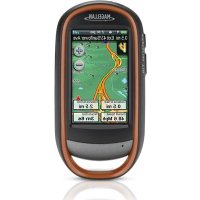
eXplorist 710 - Appareil GPS MAGELLAN - Notice d'utilisation et mode d'emploi gratuit
Retrouvez gratuitement la notice de l'appareil eXplorist 710 MAGELLAN au format PDF.


| Type de produit | Appareil GPS de randonnée (handheld) |
| Marque et modèle | Magellan eXplorist 710 |
| Dimensions (approximatives) | 6.4 x 15.2 x 3.8 cm (2.5 x 6 x 1.5 pouces) |
| Poids (avec piles) | Environ 250 g |
| Alimentation | 2 piles AA (alcalines, rechargeables ou lithium) ; autonomie ~16 h en utilisation normale |
| Affichage | Écran tactile couleur, rétroéclairage réglable |
| Fonctions de navigation | GPS, cartographie 2D/3D, boussole électronique, altimètre barométrique, piste active, retour en arrière, routes multi-étapes, points d'intérêt (POI), géocaching |
| Capteurs intégrés | GPS, boussole électronique, baromètre, altimètre |
| Appareil photo et média | Appareil photo (3,2 MP), enregistrement vidéo et audio, visionnage et diaporama |
| Stockage | Mémoire interne + micro carte SD (optionnelle) pour cartes supplémentaires et données |
| Connectivité | USB (connexion PC), communicateur Magellan pour geocaching.com |
| Étanchéité | Conçu pour une utilisation en extérieur ; résistant aux intempéries (norme IPX7 estimée) |
| Entretien et nettoyage | Nettoyer avec un chiffon doux sec ; éviter produits chimiques et immersion prolongée |
| Sécurité | Ne pas utiliser en conduisant ; ne pas modifier les réglages en conduisant ; utiliser uniquement les accessoires Magellan |
| Pièces détachées et réparabilité | Piles AA, câble USB, micro carte SD, antenne externe (en option) ; réparation par un technicien agréé recommandée |
| Informations générales | Menu OneTouch pour accès rapide, écran de bord personnalisable, profils de navigation, mode nuit, geofencing, alarmes |
FOIRE AUX QUESTIONS - eXplorist 710 MAGELLAN
Questions des utilisateurs sur eXplorist 710 MAGELLAN
0 question sur cet appareil. Repondez a celles que vous connaissez ou posez la votre.
Poser une nouvelle question sur cet appareil
Téléchargez la notice de votre Appareil GPS au format PDF gratuitement ! Retrouvez votre notice eXplorist 710 - MAGELLAN et reprennez votre appareil électronique en main. Sur cette page sont publiés tous les documents nécessaires à l'utilisation de votre appareil eXplorist 710 de la marque MAGELLAN.
MODE D'EMPLOI eXplorist 710 MAGELLAN
Manuel de l'utilisateur
Révisions
| Version initiale A 10/15/2010 Version initiale avec les fonctions principales | |||
Mises en garde de sécurité
Le Magellan eXplorist est un guide de navigation conçu pour vous aider à vous rendre vers la destination de votre choix. Ces règles de sécurité doivent être suivies afin de prévenir des accidents pouvant entraîner des blessures ou la mort pendant l'utilisation du Magellan eXplorist :
POUR DES RAISONS DE SÉCURITÉ, NE PAS UTILISER CET APPAREIL DE NAVIGATION EN CONDUISANT UN VÉHICULE.
N'essayez pas de modifier les paramètres de votre Maegellan eXplorist pendant que vous conduisez. Arrêtez complètement votre véhicule ou demandez au passager d'effectuer les modifications. Le fait de regarder ailleurs que sur la route est dangereux et peut entraîner un accident dans lequel vous ou d'autres personnes pourraient subir des blessures.
FAÎTES APPEL À VOTRE BON SENS
Ce produit constitue une excellente aide à la navigation, mais il ne se substitue en aucun cas à une orientation attentive ou au bon sens. Ne comptez jamais uniquement sur un appareil pour naviguer.
UTILISER AVEC PRÉCAUTION
Le système de géolocalisation Global Positioning System (GPS) est exploité par le gouvernement des États-Unis qui est entièrement responsable de la précision et du bon fonctionnement du réseau GPS. La précision des relevés de position peut être affectée par les réglages périodiques des satellites GPS effectués par le gouvernement des États-Unis et est susceptible d'être modifiée selon les règles d'utilisation civile du ministère de la Défense (Department of Defense) et du programme fédéral de radionavigation (Federal Radionavigation Plan). La précision peut également être affectée par une mauvaise géométrie satellite et par des obstacles, comme des immeubles et des arbres de grande taille.
UTILISER DES ACCESSOIRES APPROPRIÉS
Utiliser uniquement les câbles et les antennes fournis par Magellan. L'utilisation de câbles et d'antennes qui ne sont pas des produits Magellan peut affecter sérieusement les performances du récepteur ou l'endommager gravement, entraînant ainsi l'annulation de la garantie.
Aucune partie de ce guide ne peut être reproduite ni transmise sous quelque forme que ce soit ou par quelque moyen que ce soit, électronique ou mécanique, y compris par photocopie ou enregistrement, à toute fin autre que l'utilisation personnelle par l'acheteur, sans l'accord écrit préalable de MiTAC Digital Corporation.
Déclaration d'interférence de la Commission fédérale des communications (Federal Communication Commission)
Les essais de cet équipement ont démontré qu'il respecte les limites d'un appareil numérique Classe B, selon la Partie 15 des règlements FCC. Ces limites sont conçues pour assurer une protection raisonnable contre les interférences nuisibles dans une installation résidentielle. Cet appareil génère, utilise et peut émettre une énergie des fréquences radio et pourrait causer des interférences nuisibles aux communications radio s'il n'est pas installé ou utilisé conformément aux instructions. Cependant, il n'y a aucune garantie que des interférences ne se produiront pas pour une installation en particulier. Si cet appareil cause des interférences nuisibles à la réception d'ondes radio ou télévisuelles, ce qui peut être déterminé en éteignant et allumant successivement l'appareil, il est conseillé à l'usager d'essayer de corriger l'interférence par l'une des mesures suivantes :
- réorienter ou relocaliser l'antenne réceptrice;
- éloigner l'appareil du récepteur;
- raccorder l'appareil à un circuit différent de celui auquel le récepteur est branché;
- consulter le distributeur ou un technicien expérimenté en radio/TV pour toute assistance.
Cet appareil est conforme à la Partie 15 des règles de la FCC. L'appareil fonctionne sous réserve des deux conditions suivantes : (1) cet appareil ne doit pas causer d'interférences nuisibles, et (2) cet appareil doit accepter toutes les interférences, y compris celles qui peuvent causer un fonctionnement indésirable de l'appareil.
Mise en garde de la FCC : tous changements ou modifications qui n'ont pas été expressément approuvés par la partie responsable de la conformité pourraient annuler l'autorisation d'utilisation de l'équipement par l'utilisateur.
REMARQUE IMPORTANTE :
Déclaration d'exposition aux rayonnements :
Cet appareil est conforme aux limites FCC d'exposition aux rayonnements déterminées pour un environnement non contrôlé. Les utilisateurs finaux doivent suivre les instructions particulières de fonctionnement pour satisfaire aux normes d'exposition des RF.
Cet émetteur ne doit pas être situé à proximité ou fonctionner en même temps que d'autres antennes ou émetteurs.
Afin de rester conforme aux règlements FCC, des câbles armés doivent être utilisés avec cet appareil. L'utilisation d'équipements non homologués ou de câbles non blindés est susceptible d'entraîner des interférences à la réception d'ondes radio ou de téléviseur. L'utilisateur doit avoir conscience que les changements et les modifications effectués sans l'autorisation du fabricant pourraient annuler l'autorisation d'utilisation de l'équipement par l'utilisateur.
Trade Name Model Number

Le Magellan eXplorist doit être installé et utilisé à une distance supérieure à 20 cm (8 pouces) de l'utilisateur.
Cet appareil de Classe B respecte toutes les exigences de la Norme canadienne relative aux appareils susceptibles de provoquer un brouillage radioélectrique.
Déclaration IC
L'appareil fonctionne sous réserve des deux conditions suivantes :
cet appareil ne doit pas causer d'interférences;
cet appareil doit accepter toutes les interférences, y compris celles qui peuvent occasionner un fonctionnement indésirable de l'appareil.
REMARQUE IMPORTANTE :
Déclaration IC d'exposition aux rayonnements :
Cet appareil est conforme aux limites IC d'exposition aux rayonnements déterminées pour un environnement non contrôlé. Les utilisateurs finaux doivent suivre les instructions particulières de fonctionnement pour satisfaire aux normes d'exposition des RF.
Cet émetteur ne doit pas être situé à proximité ou fonctionner en même temps que d'autres antennes ou émetteurs.
L'information produite dans ce document est sujette à modification sans avertissement préalable. Les progrès et améliorations apportés au produit peuvent s'effectuer sans aucun avertissement formel. Consulter périodiquement le site Web de Magellan (www.magellanGPS.com) pour vérifier les mises à jour du produit et les informations additionnelles.
La température maximale d'utilisation est de 66 °C.
© 2010 MiTAC International Corporation. Le logo Magellan, Magellan, eXplorist et OneTouch sont des marques déposées de MiTAC International Corporation.
112-0012-101 A
Table of Contents
Utilisation du Megallan eXplorist ....1
Installation des piles ....1
Remplacement des piles ....1
Configuration du type de piles ....1
Mettre le Megallan eXplorist sous tension 2
Allumer le Récepteur ....2
Éteindre le Récepteur ....2
Économiser de l'énergie 2
Configuration du Temps de Suspension Actif....2
Réglage de la Minuterie hors tension ....3
Réglage de la Luminosité du Rétro-éclairage ....3
Réglage de la Minuterie de Rétro-Éclairage ....3
Installation de la micro carte SD ....3
Menus Magellan eXplorist ....4
Menu à Quatre angles ....4
Accéder au menu à Quatre angles ....4
Tableau de bord 4
Accès au Tableau de bord ....4
Menu OneTouch....4
Accéder au menu OneTouch 4
Menu principal 4
Accéder au menu Principal ....5
Menu Options....5
Accéder au menu des Options de la Carte ....5
Se déplacer dans eXplorist ....5
Utilisation de la touche Retour .... 5
Faire défiler les Listes de menus .... 5
Faire défiler les menus Options ....5
Faire défiler les Listes ....5
Saisir du texte ou des données numériques ....5
Écran des cartes....7
Vue d'ensemble de l'écran des Cartes ....7
Changer les niveaux du Zoom 7
Configurer le nombre de Champs de coordonnées ....7
Personnaliser les Champs des coordonnées ....7
Afficher une boussole dans l'écran des Cartes ....8
Lignes de navigation ....8
Masquer / Montrer la piste Active 8
Effacer la Piste Active 8
Démarrer une nouvelle piste ....8
Visionner le Résumé de Piste ....8
Avoir une vue d'ensemble de la Piste Active....8
Retour en arrière ....8
Créer une route Retour en arrière....8
Mode Panoramique ....9
Accéder au mode Panoramique....9
Créer une étape dans le mode Panoramique ....9
Créer une route dans le mode Panoramique ....9
Cartes 9
Accéder aux cartes chargées....9
Écrans du Tableau de bord ....10
Afficher l'écran du Tableau de bord 10
Changer l'écran du Tableau de bord....10
Écran de la boussole 10
Personnaliser le Graphique de la boussole....10
Écran de la Route 10
Écran de la Boussole dépouillée 11
Écran de l'état du Satellite 11
Écran du Baromètre 11
Écran de l'Altimètre 11
Écran du Tableau de bord 12
Écran Données seulement 12
Écran du Profile 12
Personnaliser les champs des coordonnées .... 12
Configuration du nombre de champs affichés....12
Modifier les données affichées ....13
Menu OneTouch ^® 14
Les bases du menu OneTouch 14
Accéder au menu OneTouch....14
Transformer un emplacement en une destination....14
Attribuer une fonction employée fréquemment ....14
Attribuer une recherche ....14
Touches OneTouch pré-chargées 15
Configurer une route vers la Maison, le Camp ou la Voiture.... 15
Définir votre emplacement actuel comme étant la Maison, le Camp ou la Voiture. .....15
Accéder aux touches OneTouch sauvegardées 15
Créer une route pour un emplacement sauvegardé .... 15
Accéder à la recherche sauvegardée ....15
Accéder à une fonction sauvegardée....15
Modifier une touche OneTouch 15
Modifier le nom ou réattribuer le Bouton....15
Supprimer un bouton défini 15
Étapes 16
Accéder à la liste des étapes 16
Organiser la liste des étapes ....16
Rechercher une étape sauvegardée ....16
Atteindre une étape parmi la liste des étapes ....16
Éditer une étape sauvegardée ....16
Atteindre une étape à partir de la description de l'étape....17
Visualiser l'étape sur la carte....17
Atteindre une étape tout en visualisant la carte....17
Définir une étape comme favorite ....17
Les étapes et l'écran des Cartes 17
Créer une étape tout en étant dans le mode Panoramique....17
Sauvegarder votre position actuelle comme une étape ....18
Anticipation d'une Étape 18
Anticiper une étape 18
Géocachettes ......19
Installation de Géocachettes
(envoi vers GPS) 19
Installation de Géocachettes avec « envoi vers GPS » (page liste)....19
Installation de Géocachettes avec « Envoi vers GPS » (page détaillée)....20
Le communicateur Magellan 21
Installation directe du communicateur Magellan depuis www.magellangps.com....21
Installation de Géocachettes (glisser et déposer) 21
Installation de Géocachettes avec Glisser et déposer 21
Liste des Géocachettes 22
Accéder à la liste des Géocachettes 22
Organiser la liste des Géocachettes ....22
Rechercher une géocachette sauvegardée ....22
Se rendre sur une géocachette à partir de la liste des Géocachettes ....22
Modifier les géocachettes sauvegardées ....22
Ajouter/Éditer/Supprimer une note de terrain 23
Afficher une géocachette à partir de la Description de la géocachette ....23
Visualiser la géocachette sur la carte ....23
Atteindre une géocachette tout en visualisant la carte ....23
Définir une géocachette comme favorite ....23
Ajouter une Géocachette 23
Sauvegarder votre position actuelle comme une étape géocachette 23
Résumé de la Géocachette 24
Accéder au Résumé de la Géocachette 24
Points d'Intérêt (POI) 25
Accéder aux POI 25
Chercher un POI par Catégorie....25
Chercher un POI en utilisant la recherche par nom ....26
Créer une route vers un POI ....26
Affichage des détails des POI 26
Média 27
Le menu Média 27
Accéder au menu Média 27
Prendre une photo 27
Enregistrement d'un Clip audio 27
Enregistrer une Vidéo....28
Affichage des Photos enregistrées ....28
Supprimer une Photos enregistrée ....28
Affichage d'un diaporama de toutes les photos ....28
Accéder aux Mémos vocaux enregistrés ....28
Supprimer un Mémo vocal enregistré ....28
Affichage des Vidéos enregistrées ....28
Supprimer une Vidéo enregistrée ....28
Configuration de la caméra 29
Modifier les réglages des photos 29
Modifier les réglages des vidéos ....29
Modifier les réglages des enregistrements ......29
Les outils de l'eXplorist ....30
Le menu Outils 30
Accéder au menu Outils 30
Réglages....30
Accéder aux Réglages du récepteur ....30
Profiles....30
Réglages des profiles ....30
Choisir un Profile 30
Remise à zéro de tous les profiles ....30
Résumé de Piste....30
Visionner le Résumé de Piste ....30
Résumé de la Géocachette ....30
Affichage du Résumé de la Géocachette ....30
Anticipation d'une Étape ....31
Anticiper une étape....31
Meilleures périodes pour pêcher & chasser ....31
Utilisation de l'outil Meilleures périodes pour pêcher & chasser ....31
Heures du lever et du coucher du soleil & de la lune 31
Utilisation de l'option Heures du soleil & de la lune ....31
Geofencing 31
Ajustement du Geofencing ....31
Réveils 31
Configuration du Réveil ....31
Aide 32
Accéder aux Fichiers d'aide ....32
Commencer le Produit Démo ....32
Accéder au Produit Démo 32
Arrêter le Produit Démo ....32
Capture d'Écran 32
Activation de la Capture d'Écran ....32
Information Propriétaire ....32
Configuration Information Propriétaire ....32
Réglages 33
Le menu Configuration 33
Accéder au menu Principal 33
Réglages 33
Luminosité et Volume 33
Réglage de la Luminosité ....33
Configuration de la Minuterie de Rétro-Éclairage ....33
Réglage du Volume 33
Fermer le Son 33
Réglage des Alertes pour qu'elles vibrent ....33
Activer et désactiver la touche Sons ....33
Alimentation 34
Configuration du Temps de Suspension Actif 34
Réglage de la Minuterie hors tension ....34
Sélectionner le Type de piles .... 34
Date et Temps....34
Sélectionner le Format de la Date ....34
Sélectionner le Format de l'heure ....34
Sélectionner le Format du Calendrier ....34
Sélectionner le Fuseau horaire (automatique ou manuel) 34
Options de la Carte....34
Réglage de l'Aperçu de la Carte (2D ou 3D)....34
Configuration de l'Orientation de la Carte 34
Réglage du nombre de Champs de la Carte ....34
Définir les Détails des Infos Rapides ....34
Activer ou désactiver les Lignes de Destination de la Position ....35
Activer et désactiver les Lignes de Destination d'Origine ....35
Activer ou désactiver les Lignes de Pistes ....35
Réglage du Niveau de Détail de la Carte 35
Activer ou désactiver les Lignes Topo ....35
Réglage de l'intensité du Relief Ombré ....35
Réglage des critères d'Affichage des Étapes de Géocachette 35
Réglage du Style d'Affichage des Étapes 35
Activer ou désactiver les Étapes POI 35
Sélectionnez l'Icône de l'Endroit Présent 35
Activer ou désactiver fonction Auto zoom ....35
Activer ou désactiver les Points de Cheminement ....36
Mode Dessin Carte 36
Unités (unités de mesure) 36
Réglage des Unités de mesure à distance ....36
Réglage des Unités de mesure de la Vitesse....36
Réglage des Unités de mesure de l'Altitude....36
Réglage des Unités de mesure de la Surface 36
Pistes 36
Réglage du Mode d'Enregistrement de Pistes ....36
Capteurs (eXplorist 610/710)....36
Activer ou désactiver le Capteur de la Boussole Électronique ....36
Activer ou désactiver le capteur du Baromètre....36
Passage à la Boussole GPS....36
Étalonner le Baromètre/Altimètre (eXplorist 610/710) ....37
Étalonnage du Baromètre/Altimètre 37
Alarmes....37
Configuration de l'Alarme Hors-Cours ....37
Activer ou désactiver l'Alarme d'Arrivée ....37
Définir l'Alarme d'Arrivée ....37
Réglage de l'Étape d'Alarme de proximité ....37
Mode Nuit 37
Réglage de l'Utilisation du Mode Nuit ....37
Fonctions du bouton....37
Attribuer des Fonctions du Bouton ....37
Boussole....37
Attribuer un Graphique de la Boussole ....37
Étalonnage de la Boussole (eXplorist 610/710) ....37
Fond d'écran 38
Satellite 38
Affichage de l'écran du Statut du Satellite ....38
GPS 38
Activer ou désactiver le récepteur GPS ....38
Navigation 38
Réglage du Système de Coordonnée Primaire ....38
Réglage du Type de Coordonnée Primaire ....38
Réglage de la Précision de la Coordonnée Primaire ....38
Réglage des Données de Coordonnée Primaire ....38
Réglage du Système de Cordonnée Secondaire ....38
Réglage du Type de Cordonnée Secondaire ....38
Réglage de la Précision de la Coordonnée Secondaire ....38
Réglage des Données de Cordonnée Secondaire ....38
Sélectionner Nord de Référence ....39
Réglage de la Source d'Altimètre 39
Mémoire....39
Utilisez une Carte SD pour le Stockage Externe 39
Vider la Mémoire du Dispositif ....39
Vider la Mémoire de la Carte SD 39
Rétablir les valeurs d'usine par défaut ....39
Formater la carte SD 39
Connectivité 39
Réglage de la connectivité du récepteur ....39
Diagnostiques 39
Activer le Test Vidéo....39
Langue 39
Sélectionner la langue ....39
Information sur le Produit 40
Affichage du Numéro de Série du récepteur ....40
Affichage des informations de la version SW, CLUF ou des droits d'auteur....40
Utilisation du Megallan eXplorist
Le récepteur Magellan eXplorist GPS a été conçu de façon à ce que son utilisation soit assez facile pour les randonneurs « occasionels » tout en possédant toutes les fonctions avancées nécessaires pour les « passionnés ». Ce chapitre fournit les informations de base pour l'utilisation du récepteur Magellan eXplorist GPS.
Installation des piles
Le récepteur Magellan eXplorist GPS fonctionne avec deux piles AA qui fournissent 16 h d'autonomie en condition d'utilisation normale. (Voir la section sur la Configuration de l'alimentation pour plus de renseignements sur la façon de prolonger la durée de vie des piles.) Des piles au lithium-ion, alcalines ou rechargeables peuvent être utilisées, cependant les deux piles doivent obligatoirement être du même type et doivent apparaître dans la fonction Outils > Alimentation du récepteur (voir Configuration du type de piles).
Remplacement des piles
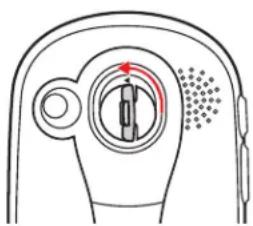
- Ouvrez le compartiment des piles en dévissant le loquet d'un quart de tour dans le sens des aiguilles d'une montre.
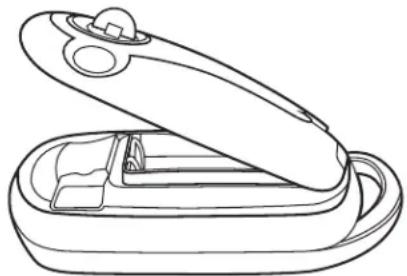
- Retirez le compartiment des piles. Le compartiment des piles s'ouvre en pivotant par le bas. Les points de raccordement se débloqueront lorsque le compartiment des piles sera levé.
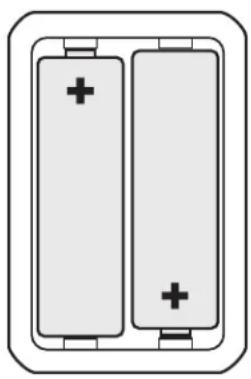
- Installez deux piles AA comme indiqué sur l'illustration.
- Replacez le compartiment des piles en alignant les points de raccordement du couvercle avec le récepteur.
- Baissez le couvercle jusqu'à ce que ce dernier soit parfaitement enclenché avec le récepteur. (Remarque : il se peut que vous deviez revisser le loquet du compartiment des piles dans le sens inverse des aiguilles d'une montre pour que le compartiment soit bien enclenché au récepteur.)
- Revissez le loquet du compartiment des piles, ainsi le couvercle sera bien en place.
Configuration du type de piles
- Quand le récepteur est allumé et l'écran des Cartes affiché, touchez la carte.
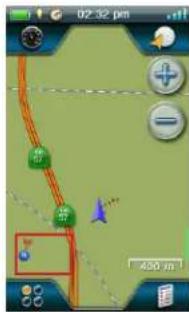
- L'écran du menu à Quatre angles est affiché. Touchez la touche du menu Principal dans le coin inférieur gauche de l'écran.
- Touchez l'icône Outil dans le bas de l'écran d'affichage.
- Touchez Configuration.
- Touchez Alimentation.
- Touchez Type de piles. Un menu déroulant s'affiche.
- Touchez sur le type de piles installées : alcalines, rechargeables ou au lithium-ion.
- Utilisez la flèche Retour pour revenir à l'écran des Cartes.
Mettre le Megallan eXplorist sous tension
Allumer le Récepteur
La touche de mise sous tension est désactivée et vous devez la maintenir enfoncée pendant 2 secondes pour éviter une mise sous tension accidentelle.
- Appuyez et maintenez la touche Alimentation enfoncée (en haut à gauche du récepteur) pendant 2 secondes.
Éteindre le Récepteur
Lors de la mise hors tension du récepteur vous disposez de deux options : Suspendre, Veille ou Hors tension.
Suspendre : Met le récepteur hors tension mais les informations du GPS continueront à se mettre à jour. Donc si vous avez réglé une alarme, elle continuera à sonner aux heures programmées. Utilisez la touche Alimentation pour activer l'affichage lorsqu'il est interrompu.
Veille : (L'option s'affiche uniquement lorsqu'une alarme est programmée.) Éteint l'écran affiché et le récepteur GPS, mais les alarmes continueront à fonctionner, en sonnant aux heures déjà programmées. Utilisez la touche Alimentation
pour activer l'affichage et le GPS lorsqu'ils sont en veille.
Mettre HORS TENSION. Éteint le récepteur complètement.
- Appuyez sur la touche Alimentation.
- Touchez Suspendre, Veille (quand disponible), ou Hors tension.

Attention : Soyez prudents lors de la configuration du récepteur en mode Suspension ou Veille. Le récepteur apparaîtra comme étant hors tension, mais il continuera à utiliser l'alimentation des piles. Assurez-vous d'éteindre le récepteur, lorsqu'il n'est pas utilisé, au moyen de la touche Hors tension.
Économiser de l'énergie
Le Magellan eXplorist peut être personnalisé pour prolonger la durée de vie des piles AA installées. Il y a quatre fonctions, (Minuterie de Rétro-Éclairage, Luminosité, Mode Suspension Active, et Minuterie hors tension) qui peuvent être réglées pour prolonger la durée de vie des piles.
Configuration du Temps de Suspension Actif
Cette option permet de régler la durée d'inactivité de l'écran avant que le récepteur ne se mette automatiquement en Mode Suspension. Appuyez sur la touche Alimentation pour sortir du Mode Suspension.
- Quand le récepteur est allumé et l'écran des Cartes affiché, touchez la carte.
- L'écran du menu à Quatre angles est affiché. Touchez la touche du menu Principal dans le coin inférieur gauche de l'écran.
- Touchez l'icône Outils dans le bas de l'écran d'affichage.
- Touchez Configuration.
- Touchez Alimentation.
- Touchez Temps de Suspension Actif. Un menu déroulant s'affiche.
- Touchez et choisissez la durée à partir de laquelle le récepteur se mettra automatiquement en mode suspension lorsque l'écran d'affichage n'est pas sollicité.
Réglage de la Minuterie hors tension
Cette option programme la durée de temps à partir de laquelle le récepteur s'éteindra si l'écran d'affichage n'est pas touché. (Utile lorsque vous oubliez que vous avez programmé le récepteur en mode suspension ou veille.)
- Quand le récepteur est allumé et l'écran des Cartes affiché, touchez la carte.
- L'écran du menu à Quatre angles est affiché. Touchez la touche du menu Principal dans le coin inférieur gauche de l'écran.
- Touchez l'icône Outils dans le bas de l'écran d'affichage.
- Touchez Configuration.
- Touchez Alimentation.
- Touchez Minuterie hors tension. Un menu déroulant s'affiche.
- Touchez et choisissez la durée à partir de laquelle le récepteur s'éteindra automatiquement lorsque l'écran d'affichage n'est pas sollicité.
Réglage de la Luminosité du Rétro-éclairage
Le rétro-éclairage du récepteur fait partie des principales fonctions qui raccourcissent la durée de vie des piles. Le réglage de la luminosité à environ 40 % et du rétro-éclairage à 1 minute permet à l'utilisateur de jouir d'une utilisation agréable du produit tout en prolongeant la durée de vie des piles.
- Quand le récepteur est allumé et l'écran des Cartes affiché, touchez la carte.
- L'écran du menu à Quatre angles est affiché. Touchez la touche du menu Principal dans le coin inférieur gauche de l'écran.
- Touchez l'icône Outils dans le bas de l'écran d'affichage.
- Touchez Configurations.
- Touchez Luminosité & Volume.
- Touchez la barre de défilement pour régler la luminosité du rétro-éclairage désiré.
Réglage de la Minuterie de Rétro-Éclairage
Cette option programme la durée de temps à partir de laquelle la luminosité s'éteindra si l'écran d'affichage n'est pas touché. Touchez l'écran d'affichage pour rétablir le rétro-éclairage.
- Quand le récepteur est allumé et l'écran des Cartes affiché, touchez la carte.
- L'écran du menu à Quatre angles est affiché. Touchez la touche du menu Principal dans le coin inférieur gauche de l'écran.
- Touchez l'icône Outils dans le bas de l'écran d'affichage.
- Touchez Configuration.
- Touchez Luminosité & Volume.
- Touchez la Minuterie de Rétro-Éclairage. Un menu déroulant s'affiche.
- Touchez et choisissez la durée à partir de laquelle le rétro-éclairage s'éteindra lorsque l'écran d'affichage n'est pas sollicité.
Installation de la micro carte SD
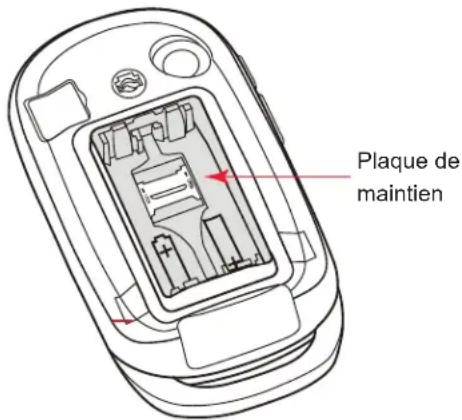
Une micro carte SD facultative peut être installée dans le récepteur en dessous des piles. Cette carte mémoire amovible peut être utilisée pour sauvegarder des trajets à partager avec d'autres personnes, pour charger des trajets que vous avez reçu ainsi que pour accéder à des cartes supplémentaires, téléchargées à partir de www.magellangps.com.
- Retirez le compartiment des piles ainsi que les piles.
- Faites glisser vers le haut du récepteur, la plaque métallique qui maintient la micro carte SD en place
-
Soulevez la plaque à l'aide de votre ongle.
-
Insérez la micro carte SD avec les contacts
pointant vers le bas et en direction du haut du récepteur.
- Fermez la plaque et faites la glisser vers le bas du récepteur, ainsi elle sera verrouillée.
- Réinstallez les piles et remettez le compartiment des piles en place.
Menus Magellan eXplorist
Menu à Quatre angles
Le Menu à Quatre angles donne accès au Tableau de bord, au menu OneTouch™, au menu Principal et aux Options de la carte.
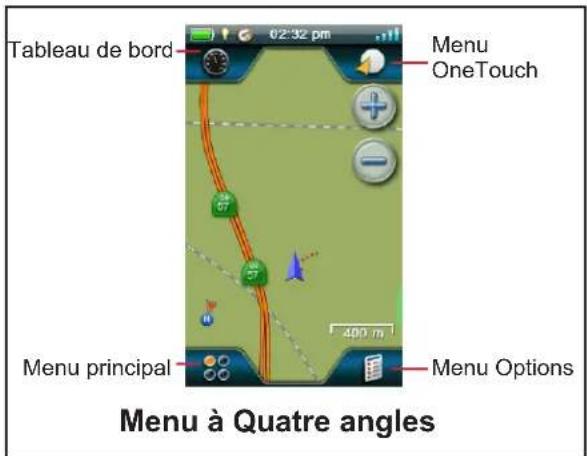
Accéder au menu à Quatre angles
- À partir de l'écran des Cartes, touchez n'importe quelle partie visible de la carte.
Remarque : Touchez la zone de la carte, ne faites pas glisser votre doigt et ne pointez pas sur la zone de la carte. Le fait de glisser sur la carte fait apparaître l'écran de Défilement panoramique, dont il est question dans le chapitre sur l'écran des Cartes.
Tableau de bord
Le Tableau de bord est un écran de navigation optionnel qui peut être utilisé en même temps que l'écran des Cartes. Il y a huit sortes tableaux de bord différents qui peuvent être sélectionnés. (Voir le chapitre sur l'écran du Tableau de bord pour de plus amples informations.)
Accès au Tableau de bord
- À partir de l'écran des Cartes, touchez n'importe quelle partie visible de la carte.
- Touchez l'icône du Tableau de bord dans le coin supérieur gauche de l'écran d'affichage.

rque : L'icône affichée change et dévoile le type de tableau de bord qui est utilisé.
Menu OneTouch
Le menu OneTouch est une fonction spéciale des produits Magellan qui vous permet d'accéder facilement aux recherches de destinations fréquentes ou aux outils que vous avez définis.
Accéder au menu OneTouch
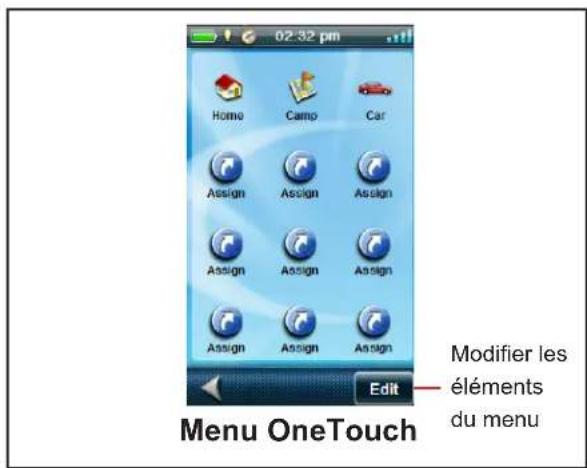
- À partir de l'écran des Cartes, touchez n'importe quelle partie visible de la carte.
- Touchez l'icône OneTouch dans le coin supérieur droit de l'écran d'affichage.
Menu principal
Le menu Principal vous donne accès aux outils étape, aux outils piste, aux géocachettes, aux cartes disponibles, aux outils de route, au carnet d'adresses, au POI et aux outils média. Le menu Principal donne également accès aux outils eXplorist et aux réglages.
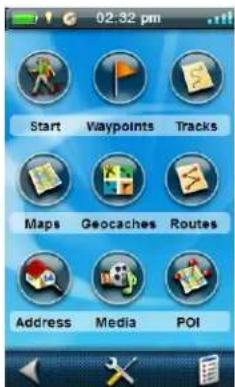
Accéder au menu Principal
- À partir de l'écran des Cartes, touchez n'importe quelle partie visible de la carte.
- Touchez l'icône du menu Principal dans le coin inférieur gauche de l'écran d'affichage.
Menu Options
L'on peut trouver le menu Options sur plusieurs écrans dans le coin inférieur droit de l'écran d'affichage. Ce menu donne un accès rapide aux fonctions les plus fréquemment utilisées en association avec l'écran affiché. Toutefois, il y a une seule exception pour l'emplacement du menu Options. En effet, sur l'écran des Cartes, on ne peut y accéder qu'en passant par l'écran du menu à Quatre angles.
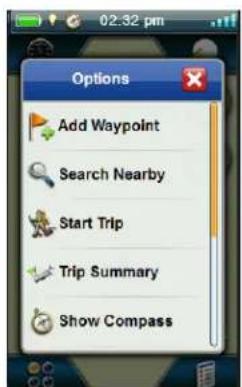
Accéder au menu des Options de la Carte
-
À partir de l'écran des Cartes, touchez n'importe quelle partie visible de la carte.
-
Touchez l'icône du menu Options dans le coin inférieur droit de l'écran d'affichage.
Se déplacer dans eXplorist
L'on peut accéder à toutes les fonctions et caractéristiques du Magellan eXplorist à partir des menus décrits ci-dessus. Les autres éléments qu'il faut encore décrire sont les défilements vers le haut et vers le bas dans les longues listes de menus ainsi que le retour vers l'écran précédent.
Utilisation de la touche Retour
Dans le bas de la plupart des écrans il y a une touche retour qui lorsque vous la touchez vous ramène vers l'écran visionné précédemment.
Faire défiler les Listes de menus
Faire défiler les menus Options
Pour faire défiler les éléments du menu, touchez tout en maintenant les éléments et faites glisser votre doigt vers le haut ou vers le bas pour faire apparaître les autres éléments.
Faire défiler les Listes
Dans le bas des listes d'éléments il y a deux icônes de flèches orientées vers le haut et vers le bas. Touchez la flèche adéquate pour déplacer une page entière vers le haut ou le bas de la liste.
Saisir du texte ou des données numériques
L'on peut saisir du texte et des chiffres au moyen d'un clavier affiché. Le clavier est divisé en deux pour que l'espace qui vous permet de saisir des données soit plus large et que vous puissiez le toucher même avec des gants.
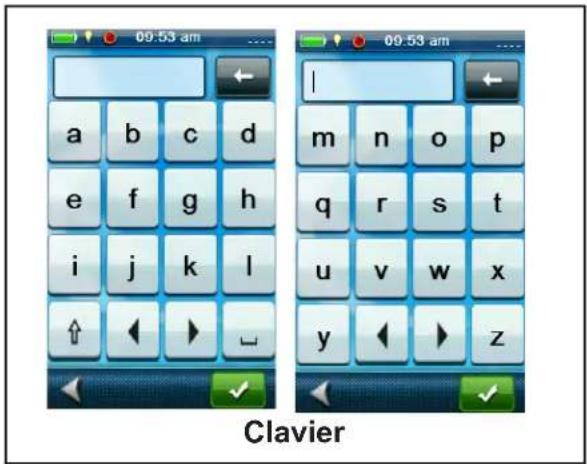
L'illustration ci-dessus affiche les deux moitiés du clavier standard. Il y a des claviers supplémentaires disponibles : Numérique, Symbole 1 et Symbole 2.
| Pour accéder aux différents types de claviers touchez la flèche orientée vers la gauche ou vers la droite. |  |
| Les caractères haut de casse peuvent également être utilisés en touchant le bouton shift. |  |
| Pour afficher un espace utilisez la barre d'espacement. |  |
| Pour reculer, touchez le bouton d'espacement arrière. |  |
| Pour sauvegarder le texte saisi, touchez le bouton vert accepter. |  |
| Pour annuler et retourner à l'écran précédent touchez le bouton retour. |  |
Écran des cartes
L'écran des Cartes sera l'écran que vous utiliserez le plus souvent et une bonne compréhension de son fonctionnement améliorera votre expérience avec le Magellan eXplorist. L'écran des Cartes peut être affiché dans deux modes, Naviguer et Panoramique. Dans le mode Naviguer, votre emplacement actuel est affiché ainsi que l'indication graphique de l'endroit où vous vous êtes rendus (piste) et les information sur votre destination (route). Dans le mode Panoramique vous pouvez effectuer un panorama de la carte pour chercher des lieux où vous rendre ou pour créer une étape.
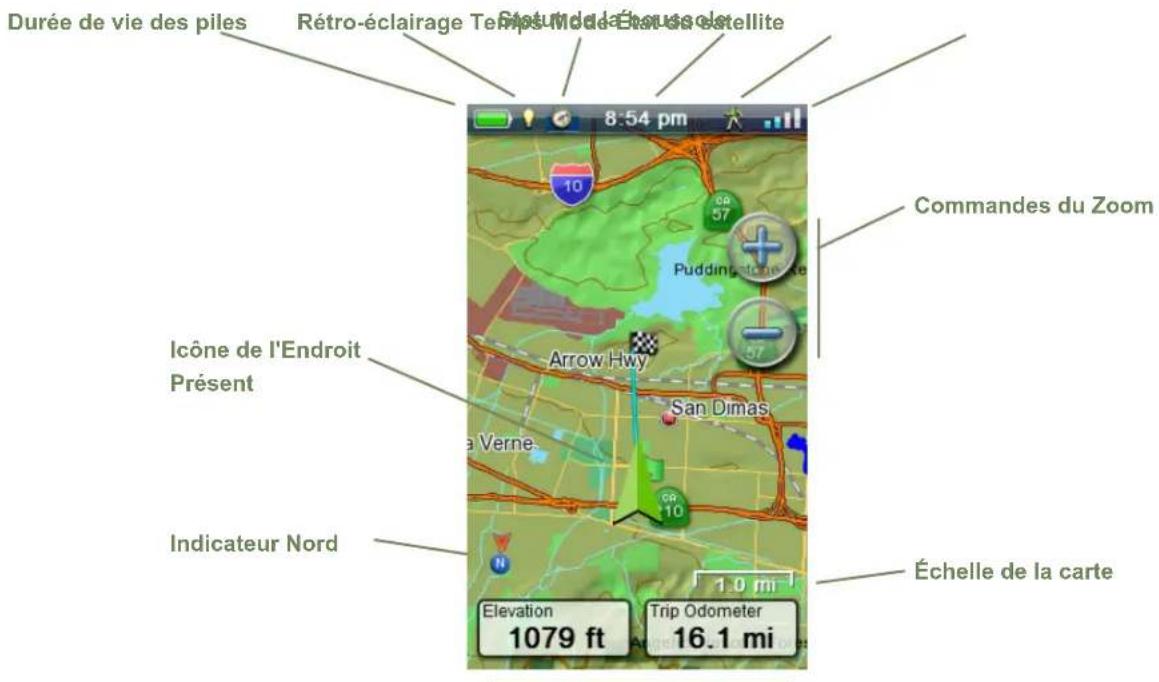
Champs des coordonnées
Vue d'ensemble de l'écran des Cartes
Changer les niveaux du Zoom
- Touchez les icônes Zoom avant (« + ») ou Zoom arrière (« - »).
- L'échelle de la carte changera et peut être trouvée dans la partie inférieure droite de la carte.
Remarque : si vous vous trouvez sur une route, l'échelle de la carte changera automatiquement et affichera une échelle qui présente l'itinéraire le mieux possible. Vous pouvez désactiver l'échelle automatique en allant dans Outils > Configuration > Options de la Carte.
Configurer le nombre de Champs de coordonnées
- Touchez l'écran des Cartes pour faire apparaître l'écran à Quatre angles.
- Touchez l'icône du menu Options dans le coin inférieur droit de l'écran.
- Sélectionnez Éditer # de Champs....
- Utilisez les flèches haut et bas affichées pour enregistrer le nombre de champs de coordonnées.
- Touchez la carte pour terminer.
Personnaliser les Champs des coordonnées
- Touchez le champ de coordonnées que vous désirez personnaliser.
- Touchez le type de champ de coordonnées parmi ceux affichés dans la liste.
Afficher une boussole dans l'écran des Cartes
- Touchez l'écran des Cartes pour faire apparaître l'écran à Quatre angles.
- Touchez l'icône du menu Options dans le coin inférieur droit de l'écran.
- Sélectionnez Montrer la Boussole.
Lignes de navigation
Les lignes de navigation sont affichées sur la carte et vous fournissent des indications sur l'itinéraire de destination ainsi qu'une piste active.
 | Piste Active. Elle affiche l'historique de vos trajets lorsque vous dirigez vers une destination. |
 | Piste Active. Elle affiche l'historique de vos trajets lorsque ne vous dirigez pas vers une destination. |
 | Ligne de Destination d'Origine. Route calculée initialement depuis le lieu d'origine vers votre destination. |
 | Ligne de la route. Route multi-étapes calculée. |
 | Ligne de Destination de la position. Vous guide depuis votre position actuelle vers votre lieu de destination. |
Masquer / Montrer la piste Active
- Touchez l'écran des Cartes pour faire apparaître l'écran à Quatre angles.
- Touchez l'icône du Menu principal dans le coin inférieur gauche de l'écran.
- Touchez l'icône des Pistes.
- Touchez l'icône du menu Options.
- Sélectionnez Masquer la Piste Active ou Montrer la Piste Active.
Effacer la Piste Active
- Touchez l'écran des Cartes pour faire apparaître l'écran à Quatre angles.
- Touchez l'icône du menu principal dans le coin inférieur gauche de l'écran.
-
Touchez l'icône des Pistes.
-
Touchez l'icône du menu Options.
- Sélectionnez Effacer la Piste Active.
Démarrer une nouvelle piste
- Touchez l'écran des Cartes pour faire apparaître l'écran à Quatre angles.
- Touchez l'icône du menu Options dans le coin inférieur droit de l'écran.
- Sélectionnez Démarrer Nouvelle Piste.
- Confirmez que vous désirez supprimer la piste active en cours et démarrer une nouvelle piste. Cette piste peut être mise en pause / mise en marche à nouveau et sauvegardée sur le récepteur.
Visionner le Résumé de Piste
- Touchez l'écran des Cartes pour faire apparaître l'écran à Quatre angles.
- Touchez l'icône du menu Options dans le coin inférieur droit de l'écran.
- Sélectionner Résumé de Piste.
- Un résumé de la piste en cours est affiché.
Avoir une vue d'ensemble de la Piste Active
- Touchez l'écran des Cartes pour faire apparaître l'écran à Quatre angles.
- Touchez l'icône du menu Options dans le coin inférieur droit de l'écran.
- Sélectionner Zone de Piste Active.
- L'échelle de l'écran des cartes est ajustée pour afficher la zone entière couverte par la piste active. La partie supérieure de l'écran fournit des informations sur la zone et le périmètre couvert par la piste.
Retour en arrière
Vous pouvez utiliser la piste de vos trajets en cours pour naviguer vers votre lieu de départ en créant une route retour en arrière. Celle-ci vous fournira les informations nécessaires pour effectuer le trajet du retour en suivant le même parcours que celui de votre trajet de l'aller.
Créer une route Retour en arrière
-
Touchez l'écran des Cartes pour faire apparaître l'écran à Quatre angles.
-
Touchez l'icône du menu Options dans le coin inférieur droit de l'écran.
- Sélectionnez Retour en Arrière.
Mode Panoramique
Accéder au mode Panoramique
- Faites glisser votre doigt sur la zone de la carte.
- L'écran des Cartes se met en mode Panoramique dans lequel il y a un bouton retour et une icône du menu Options dans le bas de l'écran.
- Continuer à déplacer vos doigts sur la carte pour afficher un lieu à partir duquel vous souhaitez créer une route ou une étape.
L'utilisation des boutons Zoom avant et Zoom arrière vous permettra de choisir un lieu rapidement et de manière précise.
Créer une étape dans le mode Panoramique
- Touchez la carte à l'endroit où vous désirez créer une étape.
- Lorsque le menu fugitif apparaît, touchez le côté gauche de ce menu.
- Modifiez et sauvegarder l'étape tel que décrit dans le chapitre sur les Étapes.
Créer une route dans le mode Panoramique
- Touchez la carte à l'endroit où vous désirez créer une étape.
- Lorsque le menu fugitif apparaît, touchez le côté droit de ce menu (icône orange Aller).
Cartes
Des cartes supplémentaires pour eXplorist peuvent être disponibles depuis le magasin Magellan à www.magellangps.com. Une fois que la carte est achetée et installée vous devrez activer votre récepteur.
Accéder aux cartes chargées
- Touchez l'écran des Cartes pour faire apparaître l'écran à Quatre angles.
- Touchez l'icône du menu Principal dans le coin inférieur gauche de l'écran.
- Sélectionnez Cartes.
- Choisissez cartes du Monde ou cartes Détaillées pour que chaque carte individuelle soit installée.
- Si la case en face du nom de la carte est cochée, cela signifie que la carte à été activée et qu'elle est utilisée par votre récepteur. Vous pouvez activer ou désactiver la carte en touchant la case à cocher, située à gauche du nom de la carte.
- Touchez le nom de la carte pour obtenir des informations supplémentaires à propos de la carte installée.
Écrans du Tableau de bord
Le Tableau de bord fournit un écran secondaire qui peut être utilisé pour vous assister lors de vos trajets. Il y a neuf écrans, la plupart d'entre-eux personnalisables, parmi lesquels vous pouvez choisir.
Accès au Tableau de bord
Afficher l'écran du Tableau de bord
- Touchez l'écran des Cartes.
- Touchez l'icône du Tableau de bord dans le coin supérieur gauche.
- L'écran du Tableau de bord choisi pour le moment est affiché.
Changer l'écran du Tableau de bord
- Accès à l'écran du Tableau de bord.
- Touchez l'icône du Tableau de bord (au milieu, en bas de l'écran d'affichage).
- Touchez l'icône de l'écran du Tableau de bord que vous souhaitez afficher.
Types d'écrans du Tableau de bord
Écran de la boussole
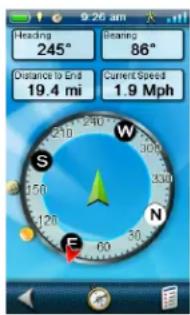
L'écran de la boussole affiche une boussole reconnaissable qui peut être utilisée pour indiquer votre cap, et ce, par rapport au soleil, à la lune, et à votre destination (flèche noire). Les champs de coordonnées, dans la partie supérieure de l'écran d'affichage, sont personnalisables (voir Personnaliser les champs de coordonnées). Le graphique affiché qui est utilisé par la boussole est également personnalisable.
Personnaliser le Graphique de la boussole
- Accédez à l'écran du tableau de bord et si nécessaire, modifiez l'écran affiché et passez à l'écran de la boussole.
- Touchez l'icône du menu Options.
- Sélectionnez Changer la Boussole.
- Servez-vous des boutons situés dans la partie inférieure de l'écran d'affichage pour vous déplacer parmi les différents types de graphiques de la boussole disponibles.
- Touchez la case à cocher verte pour sélectionner le graphique souhaité.
Écran de la Route
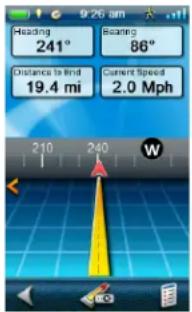
L'écran de la Route affiche une route sous forme de graphique avec une boussole dépouillée située au-dessus de la route. Cette boussole affiche votre cap, et ce, par rapport au soleil, à la lune, et à votre destination (flèche noire) lorsque ces éléments se trouvent dans un champ de 50 degrés autour de votre cap. Les champs de coordonnées, dans la partie supérieure de l'écran d'affichage, sont personnalisables (voir Personaliser les champs de coordonnées).
Écran de la Boussole dépouillée
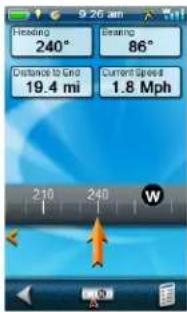
L'écran de la boussole dépouillée affiche une boussole dépouillée (similaire à l'écran de la Route, mais l'écran de la boussole dépouillée procure davantage d'espace pour des champs de coordonnées supplémentaires). Cette boussole affiche votre cap, et ce, par rapport au soleil, à la lune, et à votre destination (flèche noire) lorsque ces éléments se trouvent dans un champ de 50 degrés autour de votre cap. Les flèches oranges endessous de la boussole dépouillée vous indiqueront à quels endroits tourner pour vous rendre vers votre destination. Les champs de coordonnées, dans la partie supérieure de l'écran d'affichage, sont personnalisables (voir Personnaliser les champs de coordonnées).
Écran de l'état du Satellite
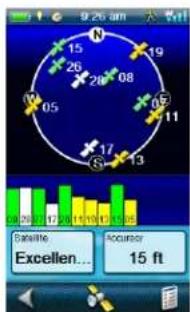
L'écran de l'état du satellite affiche une représentation graphique des satellites dans le ciel, en fonction de votre position actuelle (le centre du cercle) La couleur des graphiques du satellite, ainsi que le graphique à barres, indiquent l'intensité du signal des signaux. Les nombres indiquent le classement du satellite attribué, et ce, en fonction de votre position. Les champs de coordonnées, dans la partie inférieure de l'écran d'affichage, sont personnalisables (voir Personnaliser les champs de coordonnées).
Écran du Baromètre
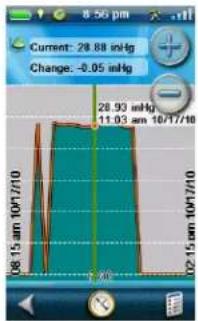
L'écran du baromètre (non disponible dans l'eXplorist 510) fait appel au senseur interne dans l'eXplorist 610 ou 710 pour afficher, sous la forme d'un graphique, la pression atmosphérique enregistrée. L'on peut effectuer un zoom avant du graphique, le déplacer mais aussi bouger la ligne verte le long de celui-ci, et obtenir de la sorte des informations atmosphériques détaillées à propos du point sélectionné sur le graphique.
Écran de l'Altimètre
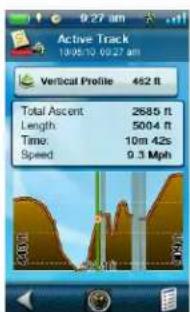
L'écran de l'altimètre affiche des informations détaillées sur l'altitude au moyen du signal GPS ou des senseurs intégrés mesurant l'altitude (eXplorist 610/710). La zone du graphique peut être élargie en touchant l'icône dans le coin inférieur droit et en définissant la zone à utiliser. De plus, une ligne peut être déplacée le long du graphique pour localiser un point exact sur le graphique et afficher les informations détaillées de ce point.
Écran du Tableau de bord
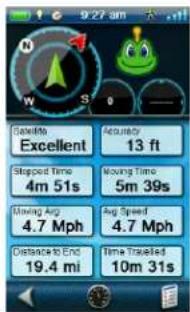
L'écran du Tableau de bord affiche une petite boussole et jusqu'à huit champs de coordonnées personnalisables. Les champs de coordonnées sont personnalisables (voir Personaliser les champs de coordonnées).
Écran Données seulement
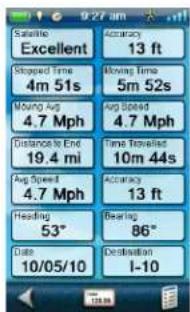
L'écran Données seulement affiche autant de champs de coordonnées disponibles pouvant être visionnés simultanément sur le récepteur. L'on peut visionner simultanément jusqu'à 14 champs de coordonnées personnalisables. Les champs de coordonnées sont personnalisables (voir Personnaliser les champs de coordonnées).
Écran du Profile
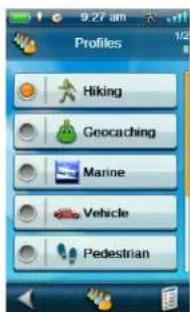
Les profiles peuvent être utilisés pour conserver les réglages que vous choisissez et qui sont « attribués » à un type de navigation en particulier. Par exemple, vous pourriez souhaiter que la distance soit affichée en miles et en pieds lorsque vous faites de la randonnée, mais que vous préfériez qu'elle s'affiche en miles marins lorsque vous faites du bateau. Vous pouvez le faire à partir des réglages effectués pour les profiles sauvegardés. (Voir le chapitre sur les Outils pour de plus amples informations.) L'écran du Tableau de bord du profile est employé pour changer rapidement le profile de navigation en cours d'utilisation. Il vous suffit de toucher le bouton du profile souhaité, ainsi tous les réglages changeront et seront ceux du profile sélectionné.
Remarque : une carte pour laquelle un routage peut être effectué est requise pour l'option du profile du véhicule.
Personnaliser les champs des coordonnées
Configuration du nombre de champs affichés
- Accéder à l'écran du Tableau de bord pour lequel vous désirez modifier le nombre de champs affichés.
- Touchez l'icône du menu Options.
- Sélectionnez Éditer # de Champs. (Non disponible sur l'écran de l'état du satellite.)
- Le nombre actuel de champs affichés est présenté au moyen d'une flèche se trouvant au-dessus et en-dessous.
- Touchez la flèche orientée vers le haut pour augmenter le nombre de champs affichés. (Remarque : elle arrête d'augmenter lorsqu'elle atteint le nombre maximum de champs disponibles pour l'écran du tableau de bord visionné.)
- Touchez la flèche orientée vers le bas pour diminuer le nombre de champs affichés. (Remarque : le nombre de champs affichés peut être réglé à 0 sauf pour l'écran Données seulement pour lequel le nombre minimum de champs est de 1.)
- Touchez l'écran du Tableau de bord pour sortir de l'option Éditer # de Champs.
Modifier les données affichées
- Accéder à l'écran du Tableau de bord pour lequel vous désirez modifier les données affichées.
- Touchez sur n'importe quel champ de coordonnées affiché pour modifier le type de données.
- Sélectionnez le type de données à exposer à partir de la liste affichée.
- L'écran du Tableau de bord est affiché tout en faisant apparaître les données sélectionnées.
Menu OneTouch®
Le menu OneTouch vous permet d'accéder rapidement et facilement aux destinations, fonctions et recherches que vous pouvez appliquer au menu. Choisissez une destination pour que vous puissiez lui attribuer rapidement une route, ou une fonction que vous utilisez souvent et accédez d'un simple toucher, ou encore une recherche d'étape, de géocachette ou de POI qui soit toujours à la portée de vos doigts.
Les bases du menu OneTouch
Accéder au menu OneTouch
- Touchez l'écran des Cartes pour faire apparaître l'écran du menu à Quatre angles.
- Touchez l'icône OneTouch dans le coin supérieur droit, ainsi le menu OneTouch s'affichera.

Retour Éditer
Transformer un emplacement en une destination
- Accéder au menu OneTouch.
- Touchez n'importe quel bouton « Attribuer » disponible.
- Touchez le bouton Location.
- Sélectionnez Étape (étapes sauvegardées précédemment), Géocachette (géocachettes conservées), Point d'Intérêt (POI pré-chargés dans le récepteur), Adresse (adresses des rues sauvegardées) ou Antérieur (destinations utilisées récemment).
- Une liste des destinations est affichée. Touchez la destination dans la liste pour la rajouter au menu OneTouch.
-
Attribuer à la destination un nouveau nom qui sera affiché dans le menu OneTouch ou acceptez le nom qui lui est déjà attribué.
-
Le raccourci est sauvegardé et le menu OneTouch est affiché avec l'ajout de la nouvelle destination.
Attribuer une fonction employée fréquemment
- Accéder au menu OneTouch.
- Touchez n'importe quel bouton « Attribuer » disponible.
- Touchez le bouton Fonction.
- Sélectionnez l'une des fonctions affichées.
- Le raccourci est sauvegardé et le menu OneTouch affiché.
Attribuer une recherche
- Accéder au menu OneTouch.
- Touchez n'importe quel bouton « Attribuer » disponible.
- Touchez le bouton Rechercher.
- Sélectionnez le type de données que vous désirez rechercher; Étapes, Géocachettes, ou Points d'Intérêt.
- Étapes : a) sélectionnez la manière dont vous désirez que la liste soit triée et touchez Suivant >, b) visualisez la liste affichée telle qu'elle sera présentée et touchez Suivant >, c) saisissez le nom à rechercher qui sera affiché dans le menu OneTouch.
Géocachettes : a) paramétrez les filtres désirés et touchez Suivant >, b) visualisez la liste affichée telle qu'elle sera présentée et touchez la case à cocher verte, c) touchez Sauvegarder dans le menu fugitif, d) saisissez le nom à rechercher qui sera affiché dans le menu OneTouch.
Points d'Intérêt : a) sélectionnez une catégorie, b) sélectionnez une sous-catégorie si nécessaire, c) touchez l'icône du menu Options, d) touchez Sauvegarder, e) saisissez
le nom à rechercher qui sera affiché dans le menu OneTouch.
Touches OneTouch pré-chargées
Trois touches (Maison, Camp et Voiture) sont préchargées dans le menu OneTouch et ne peuvent pas être détectées. Vous pouvez les configurer pour votre emplacement actuel ou leur créer une nouvelle route.
Configurer une route vers la Maison, le Camp ou la Voiture
- Accéder au menu OneTouch.
- Touchez Maison, Camp ou Voiture.
- La carte s'affiche et présente la route planifiée. Touchez Aller > pour commencer la route.
REMARQUE : s'il s'agit de votre première utilisation d'une des touches OneTouch ou si la mémoire a été réinitialisée aux paramètres d'usine l'on vous demandera de définir votre emplacement comme étant la touche de l'emplacement.
Définir votre emplacement actuel comme étant la Maison, le Camp ou la Voiture.
- Accéder au menu OneTouch.
- Touchez l'icône Éditer.
- Touchez Maison, Camp ou Voiture.
- Confirmez que vous désirez attribuer la touche sélectionnée à votre emplacement actuel.
Accéder aux touches OneTouch sauvegardées
Créer une route pour un emplacement sauvegardé
- Accéder au menu OneTouch.
- Touchez l'icône de l'endroit vers lequel vous désirez vous diriger.
- Une vue d'ensemble de la route est affichée. Si vous désirez créer cette route, touchez le bouton Aller.
Accéder à la recherche sauvegardée
- Accéder au menu OneTouch.
-
Touchez l'icône pour la recherche souhaitée.
-
Les résultats de la recherche sont affichés et triés selon l'ordre que vous avez choisi lors de la sauvegarde de celle-ci.
- Sélectionnez une destination parmi la liste.
- Touchez l'icône orange Aller, dans le bas de l'écran affiché, pour commencer la route.
Accéder à une fonction sauvegardée
- Accéder au menu OneTouch.
- Touchez l'icône de la fonction sauvegardée.
- La fonction est affichée avec la touche Retour vous permettant de revenir à l'écran des Cartes.
Modifier une touche OneTouch
Modifier le nom ou réattribuer le Bouton
- Accéder au menu OneTouch.
- Touchez l'icône Éditer dans le coin inférieur droit.
- Touchez l'icône que vous désirez éditer.
- Confirmez que vous désirez éditer le nom ou réattribuer le bouton.
- Modifier le nom : Touchez le nom du bouton affiché dans la partie supérieure de l'écran d'affichage. Utiliser le clavier pour saisir le nouveau nom. Touchez la case à cocher verte lorsque vous avez terminé.
Réattribuer le bouton : Sélectionnez le type de bouton en touchant Location, Fonction ou Recherche. Suivez les instructions de la page précédente afin de définir le bouton en tant que location, fonction ou recherche.
Supprimer un bouton défini
- Accéder au menu OneTouch.
- Touchez l'icône Éditer dans le coin inférieur droit.
- Touchez l'icône que vous désirez éditer.
- Confirmez que vous désirez éditer le nom ou réattribuer le bouton.
- Touchez l'icône du menu Options.
- Touchez Supprimer.
- Confirmez la suppression.
Étapes
Les étapes sont des endroits fixes possédant une latitude et une longitude qui peuvent être sauvegardées dans votre récepteur. Les étapes peuvent représenter une destination, un point le long du chemin menant vers une destination, ou un point de référence. Dans le récepteur eXplorist vous pouvez modifier les étapes sauvegardées au moyen de noms distinctifs et d'icônes descriptives afin que vous puissiez identifier l'étape dans une liste ou sur la carte.
La liste des étapes
Accéder à la liste des étapes
- Touchez l'écran des Cartes pour faire apparaître l'écran du menu à Quatre angles.
- Touchez l'icône du menu Principal dans le coin inférieur gauche de l'écran.
- Touchez l'icône des étapes. Toutes les étapes que vous avez sauvegardées s'afficheront sous la forme d'une liste.
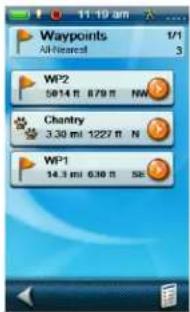
Organiser la liste des étapes
- Accéder à la liste des étapes.
- Touchez l'icône du menu Options.
- Sélectionnez Organiser & Rechercher.
- Sélectionnez organiser par Le plus proche, Date Crée, Type ou Nom.
Utiliser le menu déroulant Afficher pour sélectionner Tous ou juste montrer Favoris. - Touchez l'icône retour pour revenir à la liste des étapes.
Rechercher une étape sauvegardée
- Accéder à la liste des étapes.
- Touchez l'icône du menu Options.
-
Sélectionnez Organiser & Rechercher.
-
Touchez le bouton Chercher par nom.
- Utilisez le clavier pour saisir les premières lettres du nom de l'étape à rechercher.
- Touchez la case à cocher verte.
- La liste des étapes est affichée avec les résultats de la recherche.
Atteindre une étape parmi la liste des étapes
- Accéder à la liste des étapes.
- Touchez l'icône orange Aller à droite du nom de l'étape dans la liste.
- La route est créée et l'écran des Cartes affiché.
Éditer une étape sauvegardée
- Accéder à la liste des étapes.
- Touchez le nom de l'étape à modifier.
- La page de description de l'étape est affichée.
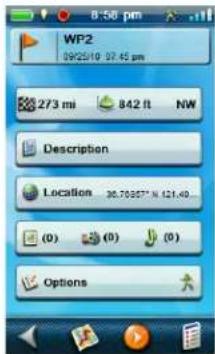
Icône : Touchez l'icône de l'étape pour sélectionner une nouvelle icône.
Nom : Touchez le nom de l'étape et saisissez un nouveau nom en utilisant le clavier.
Description : Touchez le bouton Description. Touchez l'écran en-dessous du bouton Description. Utilisez le clavier pour saisir une description de l'étape. Touchez l'icône Retour
lorsque vous avez terminé.
Location : Touchez le bouton Location. Touchez les champs des coordonnées Primaires ou Secondaires. Touchez les coordonnées à modifier et utilisez le clavier pour saisir les nouvelles données.
Média : Touchez le bouton Média. Touchez l'icône du menu Options et sélectionnez Ajouter un Média. Utilisez le menu Média pour créer ou sélectionner un élément média existant pour l'ajouter à l'étape.
Options : Touchez le bouton Options.
Utilisez le menu déroulant du Profile pour sélectionner le profile souhaité pour cette étape. Touchez Configuration pour modifier les données du profile.
Atteindre une étape à partir de la description de l'étape
- Accéder à la liste des étapes.
- Touchez le nom de l'étape par laquelle l'itinéraire passe.
- Touchez l'icône orange Aller dans le bas de l'écran d'affichage.
Visualiser l'étape sur la carte
- Accéder à la liste des étapes.
- Touchez le nom de l'étape à voir.
- La page de description de l'étape est affichée.
- Touchez l'icône Voir sur la Carte dans le bas de l'écran d'affichage. L'étape est affichée au moyen d'une route projetée allant depuis votre position actuelle jusqu'à l'étape.
Atteindre une étape tout en visualisant la carte
- Accéder à la liste des étapes.
- Touchez le nom de l'étape par laquelle l'itinéraire passe.
- Touchez l'icône Voir sur la Carte dans le bas de l'écran d'affichage.
- Touchez l'icône orange Aller pour commencer la route.
Définir une étape comme favorite
- Accéder à la liste des étapes.
- Touchez le nom de l'étape pour l'ajouter parmi
votre liste de favoris.
- Touchez l'icône du menu Options.
-
Sélectionnez Favoris.
-
La page de description de l'étape est affichée avec une étoile jaune jointe à l'icône dans le coin supérieur gauche, indiquant de la sorte que cette étape fait partie de vos favoris.
Les étapes et l'écran des Cartes
L'on peut voir les étapes sur l'écran des Cartes en utilisant l'icône par défaut ou de l'icône que vous avez choisi lors de la configuration de l'étape.
Créer une étape tout en étant dans le mode Panoramique
- Touchez l'écran des Cartes.
- L'écran du menu à Quatre angles est affiché.
- Faites glisser vos doigts sur la zone de la carte du menu à Quatre angles.
- Cette action déclenchera le mode Panoramique de la carte. Continuez à faire glisser votre doigt sur la carte, dans la direction où vous souhaitez vous rendre. L'utilisation du zoom vous permettra d'atteindre le point désiré rapidement et de manière précise.
- Une fois que vous voyez le point pour lequel vous souhaitez créer une étape, touchez-le.
- Un menu fugitif, comportant des informations sur le point sélectionné, s'affichera.
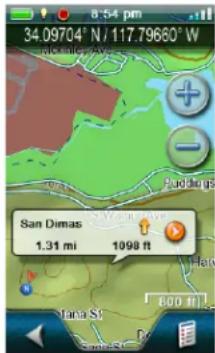
- Touchez le côté gauche du menu fugitif.
- La page de description de l'étape est affichée.
-
Modifier l'étape tel qu'il convient.
-
Touchez l'icône du Menu options.
- Sélectionnez Sauvegarder comme Étape.
- Confirmer la sauvegarde.
- La page de description de l'étape s'affiche à nouveau.
- Touchez l'icône du Disque dans le bas de l'écran.
- L'étape est sauvegardée. Touchez l'icône Retour pour revenir à la carte.
Sauvegarder votre position actuelle comme une étape
- Touchez l'écran des Cartes.
- Touchez l'icône du menu Options.
- Sélectionnez Ajouter une Étape.
- Modifier l'étape comme il vous convient.
- Touchez l'icône du Disque dans le bas de l'écran d'affichage.
- L'étape est sauvegardée et vous êtes ramenés vers l'écran des cartes.
Anticipation d'une Étape
L'on peut également créer une étape en effectuant la saisie de la distance et du cap de celle-ci à partir de votre position actuelle.
Anticiper une étape
- Touchez l'écran des Cartes.
- Touchez l'icône du menu Principal dans le coin inférieur gauche de l'écran.
- Touchez l'icône des étapes.
- À partir de la Liste des étapes, touchez le bouton du menu Options dans le coin inférieur droit.
- Touchez Ajouter une Étape.
- Touchez Projection.
- Touchez le champ de Relèvement. Utilisez le clavier numérique pour saisir le nombre de degrés qui séparent l'étape projetée de votre position actuelle.
- Touchez OK.
- Touchez le champ de la Distance. (Veuillez noter que vous pouvez toucher les unités de
mesure du menu déroulant pour modifier les unités à utiliser.
- Servez-vous du clavier numérique pour saisir la distance de votre position actuelle, pour laquelle vous désirez projeter une étape.
- Touchez OK.
- Touchez Suivant >.
- La page de description de l'étape est affichée. Effectuez les modifications nécessaires et touchez l'icône du disque, située dans la partie inférieure de l'écran, pour sauvegarder.
Géocachettes
Le géocaching est une activité de plein air qui se sert de votre récepteur pour trouver des trésors cachés (géocachettes) qui peuvent être positionnés n'importe où dans le monde. Une cachette typique est un récipient étanche, petit contenant un journal de bord et du « trésor ».
Le récepteur Magellan eXplorist a été conçu pour relier des millions de passionnés, en quête d'aventures sur www.geocaching.com. Geocaching.com est le premier site Web organisateur de géocachettes dans le monde. Si vous voulez en savoir plus sur le géocaching, dissimuler ou chercher une cachette, racontez vos expériences, ou en savoir plus sur un événement local de géocaching, Geocaching.com est votre unique représentant pour tout ce qui concerne le géocaching! Pas besoin de vous inquiéter à propos des mauvaises conversions de données, car le récepteur eXplorist se connecte sans interruption au site Web pour les fonctions les plus populaires comme Envoyer vers un GPS, Charger des notes de Terrain et transférer des Pocket Queries.
À l'achat, votre récepteur eXplorist est livré avec un essai gratuit de 30 jours pour l'abonnement de première classe sur Geocaching.com*. Un abonnement de première classe vous permet de télécharger plus de 20 attributs uniques pour chaque géocachette, un accès aux annonces de cachettes pour les « membres uniquement », la création de Pocket Query et un certain nombre d'autres fonctions avancées. Il vous faut juste un abonnement de base pour faire du géocaching, mais les fonctions du récepteur eXplorist sont encore développées avec l'accès de première classe.
Installation de Géocachettes
(envoi vers GPS)
Installation de Géocachettes avec « envoi vers GPS » (page liste)
- Aller sur www.geocaching.com grâce à votre navigateur.
- Utiliser les options de recherche sur le site geocaching.com pour afficher une liste de géocachettes.
Sélectionner le lien « cliquer ici » pour installer le communicateur Magellan. Le communicateur Magellan ne doit être installé que la première fois qu'une connexion est établie entre un navigateur Internet et le récepteur.
- Cliquer sur le bouton « Télécharger ».
- La géocachette sélectionnée est téléchargée sur votre récepteur GPS et ce dernier peut être consulté à partir de la fonction Géocachettes du menu principal de votre récepteur.
- Dans la ligne indiquée ci-dessus au moyen d'une case rouge, cliquer sur l'icône « Envoyer vers GPS » qui ouvre la fenêtre « Envoyer vers GPS ».
- Sélectionner l'onglet Magellan dans la fenêtre « Envoyer vers GPS ».
- La fonction Envoyer vers GPS détectera dans un premier temps si le communicateur Magellan est installé. Si ce n'est pas le cas, le message suivant s'affichera « Le communicateur Magellan est introuvable... ».
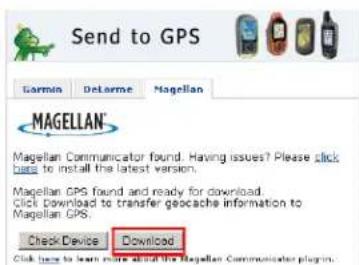
Si ces boutons sont ombrés, veuillez vérifier si votre navigateur vous demande d'exécuter Active X.
Installation de Géocachettes avec « Envoi vers GPS » (page détaillée)
- Aller sur www.geocaching.com à partir de votre navigateur.
- Utiliser les options de recherche sur le site geocaching.com pour afficher une liste de géocachettes.
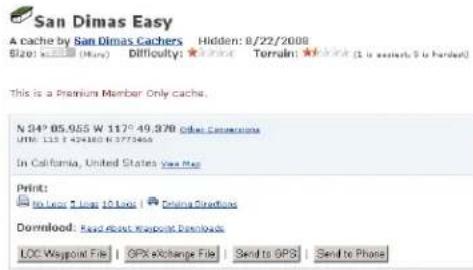
- Dans la ligne indiquée ci-dessus au moyen d'une case rouge, cliquer sur le nom de la géocache pour en ouvrir la page.
Le bouton fichier GPX eXchange est ombré pour les utilisateurs sans abonnement de première classe. - Sélectionner le bouton « Envoyer vers GPS ».
- Sélectionner l'onglet Magellan dans la fenêtre « Envoyer vers GPS ».
- La fonction Envoyer vers GPS détectera dans un premier temps si le communicateur Magellan est installé. Si ce n'est pas le cas, le message suivant s'affichera « Le communicateur Magellan est introuvable... ». Sélectionner le lien « cliquer ici » pour installer le communicateur Magellan. Le communicateur Magellan ne doit être installé que la première fois qu'une connexion est établie entre un navigateur Internet et le récepteur.
- Cliquer sur le bouton « Télécharger ».
- La géocachette sélectionnée est téléchargée sur votre récepteur et ce dernier peut être consulté à partir de la fonction Géocachettes du menu principal de votre récepteur.
Le communicateur Magellan
Le communicateur Magellan sert à la communication entre geocaching.com et votre récepteur Magellan GPS. Vous pouvez installer le module d'extension en suivant les étapes ci-dessus ou en allant sur le site Web de Magellan, comme expliqué ici.
Installation directe du communicateur Magellan depuis www.magellangps.com
- Allez sur www.magellangps.com et cliquer sur l'onglet « Produits ».
- Sélectionner « Cartes & Logiciel ».
- Dans la section logiciel, sélectionner « Communicateur Magellan ».
- Sur la page du communicateur Magellan (www.magellangps.com/products/map.asp?tab=0&PRODID=2301) sélectionner le bouton Télécharger.
- Lorsque le téléchargement est fini, lancer le communicateur Magellan pour installer les pilotes. (Si un Avis de sécurité s'affiche, appuyer sur « Installer » pour continuer.)
- Lorsque l'assistant d'installation a fini d'installer les fichiers, sélectionner « Finir » pour terminer l'installation.
Installation de Géocachettes (glisser et déposer)
Les utilisateurs de geocaching.com qui n'ont pas un abonnement de première classe le bouton « Fichier GPX eXchange » sera ombré. Il est recommandé aux membres sans abonnement de première classe d'utiliser la fonction « Envoyer vers GPS », mais il est également possible de sauvegarder la géocachette dans un fichier LOC.
Installation de Géocachettes avec Glisser et déposer
- Aller sur www.geocaching.com à partir de votre navigateur.
- Utiliser les options de recherche sur le site geocaching.com pour sélectionner une géocachette à charger.
- Cliquez sur le bouton « GPX eXchange File ».
- Les fichiers sont sauvegardés sur votre ordinateur avec en indicatif de fichier
.gpx. L'ID de la géocachette se trouve dans le coin supérieur droit de la page
Web qui décrit la géocachette.
- Une fenêtre de dialogue « Enregistrer le fichier » s'affichera sur votre ordinateur. Enregistrer le fichier sur votre ordinateur. (L'emplacement de l'endroit où le fichier est enregistré dépendra de votre navigateur et de vos réglages d'enregistrement des fichiers.)
- Allumer votre récepteur et connecter-le à votre PC avec le câble USB.
- Sélectionner sur votre récepteur « Connecter à un PC ».
- (Vous n'avez pas besoin de faire un seul géocache à la fois comme expliqué ci-dessus. Continuer à sauvegarder les fichiers géocachette jusqu'à ce que vous ayez pris toutes celles dont vous aviez besoin pour cette session.)
- Ouvrir l'appareil « MAGELLAN » qui a été installé sur votre ordinateur.
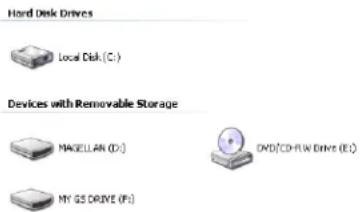
-
Ouvrir le dossier « Géocachettes » dans le répertoire MAGELLAN.
-
Faire glisser le fichier GPX (GC1FGDZ. gpx dans cet exemple) dans le dossier Géocachettes dans votre récepteur.
-
La géocachette (ou géocachettes) est (sont) chargée (s) dans le récepteur et cette (ces) dernière(s) peu(ven)t être consultée(s) depuis l'option du menu Géocachettes dans le menu principal. (Vous devez débrancher ou redémarrer le récepteur pour sortir de l'écran « Connecter à un PC ».)
Liste des Géocachettes
Accéder à la liste des Géocachettes
- Touchez l'écran des Cartes pour faire apparaître l'écran du menu à Quatre angles.
- Touchez l'icône du menu Principal dans le coin inférieur gauche de l'écran.
- Touchez l'icône des Géocachettes. Toutes les géocachttes que vous avez sauvegardées s'afficheront sous la forme d'une liste.
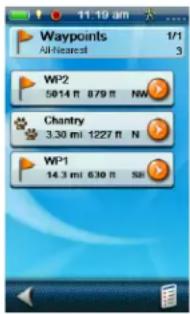
Organiser la liste des Géocachettes
- Accéder à la liste des Géocachettes.
- Touchez l'icône du menu Options.
- Sélectionnez Organiser & Rechercher.
- Grâce aux menus déroulant, paramétrer pour ces derniers, les filtres pour le statut, le type, la taille, le terrain et la difficulté.
- Touchez le menu déroulant Organiser par et sélectionnez ID Géocache, Le plus proche, Date créée, Type ou Nom.
- Utiliser le bouton Montrer pour Tout activer ou juste montrer les Favoris.
- Touchez l'icône Retour pour revenir à la liste des géocachettes.
Rechercher une géocachette sauvegardée
- Accéder à la liste des Géocachettes.
- Touchez l'icône du menu Options.
- Sélectionnez Organiser & Rechercher.
- Faites défiler vers le bas et touchez le bouton Chercher par nom ou Identité...
-
Utilisez le clavier pour saisir les premières lettres du nom de la géocachette ou de l'identité.
-
Touchez la case à cocher verte.
- La liste des Géocachettes est affichée avec les résultats de la recherche.
Se rendre sur une géocachette à partir de la liste des Géocachettes
- Accéder à la liste des Géocachettes.
- Touchez l'icône orange Aller à droite du nom de la géocachette dans la liste.
- La route est créée et l'écran des Cartes affiché.
Modifier les géocachettes sauvegardées
- Accéder à la liste des Géocachettes.
- Touchez le nom de la géocachette à modifier.
- La page de description de la géocachette est affichée.
Description : Touchez le bouton Description. Touchez l'écran en-dessous du bouton Description. Utilisez le clavier pour saisir une description de la géocachette. Touchez l'icône Retour lorsque vous avez terminé.
Indice : Touchez le bouton Indice. Touchez l'écran en-dessous du bouton Indice. Utilisez le clavier pour saisir ou modifier un indice pour la géocachette. Touchez l'icône Retour lorsque vous avez terminé.
Trouvé : Touchez le bouton Trouvé. Sélectionnez Trouvé, Non trouvé, A besoin de maintenance ou Ajouter une note de Terrain. (Si A besoin de maintenance est sélectionné, il vous sera demandé d'inclure ou non des commentaires.)
Média : Touchez le bouton Média. Touchez l'icône du menu Options et sélectionnez Ajouter un Média. Utilisez le menu Média pour créer ou sélectionner un élément média existant pour l'ajouter à la géocachette.
Options : Touchez le bouton Options. Utilisez le menu déroulant du Profile pour sélectionner le profile souhaité pour cette géocachette. Touchez Configuration pour modifier les données du profile.
(Remarque : D'autres éléments sont disponibles sur la page de Description de la géocachette mais ces derniers ne peuvent qu'être visualisés.
Ajouter/Éditer/Supprimer une note de terrain
- Accéder à la liste des Géocachettes.
- Appuyer sur une géocachette à partir de la liste.
-
Touchez l'icône du menu Options.
-
Sélectionnez Ajouter une Note de Terrain, Éditer Ma Dernière Note de Terrain, ou Supprimer Mon Dernier Journal de Bord.
-
Utiliser le clavier pour ajouter ou modifier une note de terrain. Si vous supprimer une note de terrain, il vous sera demandé de confirmer cette suppression.
Afficher une géocachette à partir de la Description de la géocachette
- Accéder à la liste des Géocachettes.
- Touchez le nom de la géocachette par laquelle l'itinéraire passe.
- Touchez l'icône orange Aller dans le bas de l'écran d'affichage.
Visualiser la géocachette sur la carte
- Accéder à la liste des Géocachettes.
- Touchez le nom de la géocachette à visualiser.
- La page de description de la géocachette est affichée.
- Touchez l'icône Voir sur la Carte dans le bas de l'écran d'affichage. La géocachette est affichée au moyen d'une route projetée allant depuis votre position actuelle jusqu'à la géocachette.
Atteindre une géocachette tout en visualisant la carte
- Accéder à la liste des Géocachettes.
- Touchez le nom de la géocachette par laquelle l'itinéraire passe.
- Touchez l'icône Voir sur la Carte dans le bas de l'écran d'affichage.
- Touchez l'icône orange Aller pour commencer la route.
Définir une géocachette comme favorite
- Accéder à la liste des Géocachettes.
-
Touchez le nom de la géocachette pour l'ajouter parmi votre liste de favoris.
-
Touchez l'icône du menu Options.
- Sélectionnez Favoris.
- La page de description de la géocachette est affichée avec une étoile jaune jointe à l'icône dans le coin supérieur gauche, indiquant de la sorte que cette géocachette fait partie de vos favoris.
Ajouter une Géocachette
Sauvegarder votre position actuelle comme une étape géocachette
- Accéder à la liste des Géocachettes.
- Touchez l'icône du menu Options.
- Sélectionnez Ajouter une géocachette.
- Le récepteur calcule la position moyenne pour la géocachette offrant une précision très nette.
- Touchez Terminé.
- Touchez le nom de la géocachette pour modifier le nom à l'aide du clavier.
- Touchez les étoiles de Difficulté et de Terrain pour indiquer le niveau de difficulté. (5 étoiles représentent la difficulté la plus élevée et 5 étoiles correspondent au terrain le plus rude.)
- Touchez le marqueur de Taille pour indiquer la taille de la cachette.
- Pour ajouter un Indice ou une Description, touchez l'icône du menu Options et sélectionnez Ajouter Indice ou Description.
- Pour prendre une photo de la géocachette, touchez l'icône du menu Options et sélectionnez Prendre une photo.
- Lorsque vous en avez terminé avec la photo de la géocachette, appuyer sur l'icône du menu Options et sélectionnez Sauvegarder.
Résumé de la Géocachette
Lorsque vous souhaitez visualiser un résumé de vos aventures de géocachette, vous pouvez accéder à la page Résumé de la géocachette. Ce résumé affiche, le nombre total de géocachettes dans le récepteur, le nombre de géocachettes qui ont été trouvées ou non et le nombre de géocachettes essayées. S'affiche également le nombre de géocachettes dans le récepteur qui requiert une maintenance. Finalement, vous pourrez visualiser un résumé du temps moyen passé à chercher une géocachette.
Accéder au Résumé de la Géocachette
- Touchez l'écran des Cartes
- Dans l'écran du menu à Quatre angles, appuyer sur l'icône Menu Options.
- Sélectionnez Résumé de la Géocachette.
Points d'Intérêt (POI)
Le Magellan eXplorist contient des étapes et points d'intérêts pré-installés offrant un vaste choix de lieux qui pourraient vous intéresser. Ces POI sont des étapes pour de nombreuses destinations souvent nécessaires. Ces POI sont installés accompagnés des cartes utilisées sur l'eXplorist. La carte de base contient les POI types, et leur activation sur une carte détaillée vous procurera une source fiable de POI.
Accéder aux POI
Chercher un POI par Catégorie
- Touchez l'écran des Cartes pour faire apparaître l'écran du menu à Quatre angles.
- Touchez l'icône du menu Principal dans le coin inférieur gauche de l'écran.
- Touchez l'icône des POI.
- Faites défiler la liste des catégories et touchez une catégorie qui correspond le mieux au POI que vous recherchez.
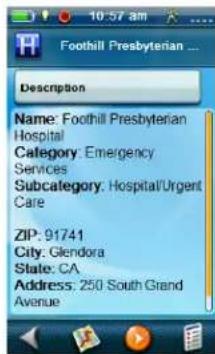
L'exemple suivant correspond à une recherche du service des urgences le plus proche. Faites défiler l'écran vers le bas pour trouver la catégorie « Services d'urgence ».
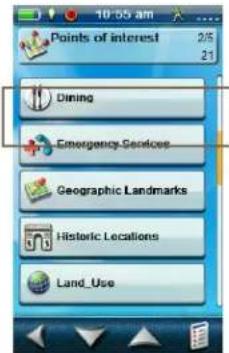
- Certaines catégories de POI contiennent des sous-catégories. Lorsque vous avez trouvé la catégorie, faites défiler pour trouver la sous-catégorie du POI que vous recherchez.
Sélectionnez la sous-catégorie « Hôpital ».
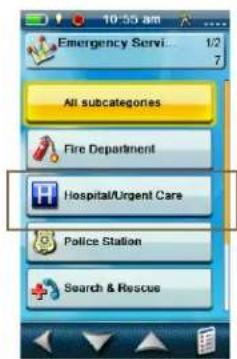
- Une liste des hôpitaux les plus proches est affichée.
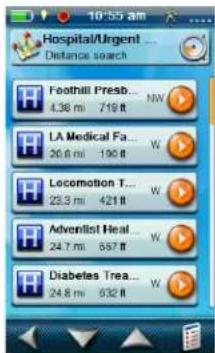
La distance est le critère de tri par défaut. Si vous souhaitez trier la liste par nom, touchez le bouton du menu Options et sélectionnez « Organiser par Nom ».
Vous pouvez également effectuer une recherche par nom pour les étapes de la liste affichée. Le bouton du menu Options et sélectionnez « Chercher par Nom ». Entrez les premières lettres du nom et touchez la case à cocher verte.
Chercher un POI en utilisant la recherche par nom
- Touchez l'écran des Cartes pour faire apparaître l'écran du menu à Quatre angles.
- Touchez l'icône du menu Principal dans le coin inférieur gauche de l'écran.
- Touchez l'icône des POI.
- Touchez Chercher par Nom.
- Utiliser le clavier pour saisir les premières lettres du nom du POI que vous recherchez.
- Une liste des POI s'affiche, en commençant par les lettres saisies dans l'étape 5.
Veuillez noter que cette recherche ne distingue pas les majuscules/minuscules.
Créer une route vers un POI
- Accédez à la liste des POI par catégorie ou en recherchant par nom.
- Appuyez sur le bouton orange Aller sur le côté droit du bouton POI.
Affichage des détails des POI
- Accéder à la liste des POI par catégorie ou en recherchant par nom.
- Appuyez sur le côté gauche du bouton POI dans la liste.
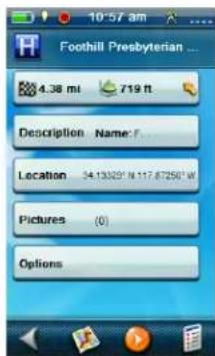
- Les POI ne sont pas modifiables, cependant vous pouvez afficher des informations plus détaillées en cliquant sur un des boutons dans la liste des détails.
Le Magellan eXplorist peut créer, enregistrer, stocker et partager des photos, des vidéos et des mémo vocaux. Les outils média peuvent être peuvent être reliés à une étape ou une géocachette et peuvent être partagés avec un ami. Vous pouvez ajouter des médias lors d'une randonnée et pouvoir ensuite les lire pour revivre votre expérience.
Le menu Média
Accéder au menu Média
- Touchez l'écran des Cartes pour faire apparaître l'écran du menu à Quatre angles.
- Touchez l'icône du menu Principal dans le coin inférieur gauche de l'écran.
- Touchez l'icône Média.
- Dans le menu Média, vous pouvez créer une nouvelle photo, un mémo vocal ou une vidéo ainsi que visionner les médias qui ont déjà été enregistrés.
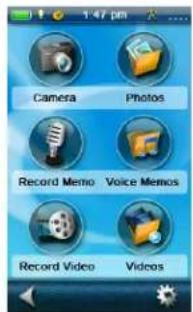
5.
Prendre une photo
- Accéder au menu Média
- Touchez l'icône Caméra.
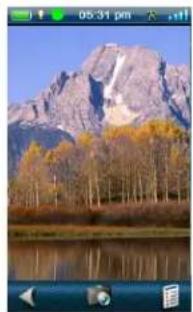
(Remarque : Par défaut, on peut accéder à la caméra en appuyant sur le bouton arrière sur
le côté gauche de l'eXplorist.)
- Dirigez l'objectif de la caméra (au dos de l'eXplorist) vers la zone que vous souhaitez photographier.
- Touchez rapidement l'icône Caméra en bas de l'écran. L'image se stabilisera. (Alternativement, il est possible d'appuyer sur le bouton en bas de l'eXplorist.)
Sinon, vous pouvez toucher et maintenir le bouton de la caméra enfoncé et ce dernier se stabilisera automatiquement et prendra la photo. - Une boîte verte en pointillés apparaîtra au centre de l'écran, indiquant que la caméra est stable et prête à prendre une photo. Touchez l'icône de la caméra à nouveau (ou appuyez sur le bouton en bas de l'eXplorist à nouveau).
- Touchez le menu Options pour relier la photo à une étape, une géocachette, une piste ou une route déjà existante. (Cela peut aussi être effectué à partir de la photothèque de l'eXplorist à un moment ultérieur.)
Enregistrement d'un Clip audio
- Accéder au menu Média
- Touchez l'icône Enregistrer un mémo.

-
Touchez le bouton Enregistrer (cercle rouge) pour commencer l'enregistrement.
-
Utiliser le bouton Pause au besoin et touchez
le bouton Arrêter Enregistrement (carré noir) lorsque vous avez terminé.
Enregistrer une Vidéo
- Accéder au menu Média
- Touchez l'icône Enregistrer la Vidéo.
- Touchez le bouton Enregistrer (cercle rouge) en bas de l'écran pour commencer l'enregistrement. (Alternativement, il est possible d'appuyer sur le bouton en bas de l'eXplorist.)
- Touchez le Carré bleu en bas de l'écran ou appuyer sur le bouton en bas sur l'eXplorist pour arrêter l'enregistrement.
Affichage des Photos enregistrées
- Accéder au menu Média
- Touchez l'icône des Photos.
- Touchez l'image mignature de la photo à afficher.
- Lors de l'affichage de la photo, vous pouvez la relier à une étape, une géocachette, une piste ou une route à partir du menu Options.
Supprimer une Photos enregistrée
- Accéder au menu Média
- Touchez l'icône des Photos.
- Touchez l'image mignature de la photo à supprimer.
- Touchez l'icône du menu Options et sélectionnez Supprimer.
- Confirmez la suppression.
Affichage d'un diaporama de toutes les photos
- Accéder au menu Média
- Touchez l'icône des Photos.
- Touchez l'icône du menu Options et sélectionnez « Side Show ».
- Les photos s'afficheront dans l'ordre jusqu'à ce que vous touchiez l'écran.
Accéder aux Mémos vocaux enregistrés
- Accéder au menu Média
-
Touchez l'icône Mémo vocal.
-
Touchez le Mémo vocal pour l'écouter.
- Touchez l'icône Lecture dans le bas de l'écran d'affichage.
- Utilisez les touches avance rapide et retour rapide pour vous déplacer dans l'enregistrement.
- Lors de la lecture du mémo, vous pouvez relier ce dernier à une étape, une géocachette, une piste ou une route à partir du menu Options.
Supprimer un Mémo vocal enregistré
- Accéder au menu Média
- Touchez l'icône Mémo vocal.
- Touchez l'image mignature de l'enregistrement à supprimer.
- Touchez l'icône du menu Options et sélectionnez Supprimer.
- Confirmez la suppression.
Affichage des Vidéos enregistrées
- Accéder au menu Média
- Touchez l'icône des Vidéos.
- Touchez l'image mignature de la vidéo à afficher.
- Lors de l'affichage de la vidéo, vous pouvez la relier à une étape, une géocachette, une piste ou une route à partir du menu Options.
Supprimer une Vidéo enregistrée
- Accéder au menu Média
- Touchez l'icône des Vidéos.
- Touchez l'image mignature de la vidéo à supprimer.
- Touchez l'icône du menu Options et sélectionnez Supprimer.
- Confirmez la suppression.
Configuration de la caméra
Modifier les réglages des photos
- Accéder au menu Média
- Touchez l'icône du menu Outils dans le coin inférieur droit de l'écran.
- Utilisez le Mode menu déroulant et sélectionnez « Caméra ».
- Utilisez les menus déroulants Grandeur, Qualité, Organiser par et Sauvegarder les photos sur, pour définir les paramètres souhaités.
Modifier les réglages des vidéos
- Accéder au menu Média
- Touchez l'icône du menu Outils dans le coin inférieur droit de l'écran.
- Utilisez le Mode menu déroulant et sélectionnez « Vidéo ».
- Utilisez les menus déroulants Grandeur, Afficher, Organiser par et Sauvegarder la Vidéo sur, pour définir les paramètres souhaités.
Modifier les réglages des enregistrements
- Accéder au menu Média
- Touchez l'icône du menu Outils dans le coin inférieur droit de l'écran.
- Utilisez le Mode menu déroulant et sélectionnez « Mémo vocal ».
- Utilisez les menus déroulants Grandeur, Qualité, Organiser par et Sauvegarder la Mémo vocale pour définir les paramètres souhaités.
Les outils de l'eXplorist
Le Magellan eXplorist dispose d'un menu Outils qui vous donne accès à des outils qui peuvent vous être utiles lors de l'utilisation du récepteur. De plus, le menu Outils permet d'accéder au menu Configuration (voir le chapitre Réglages pour plus de détails) qui vous donne les moyens de personnaliser l'eXplorist selon vos propres besoins de navigation.
Le menu Outils
Accéder au menu Outils
- Touchez l'écran des Cartes pour faire apparaître l'écran du menu à Quatre angles.
- Touchez l'icône du menu Principal dans le coin inférieur gauche de l'écran.
- Touchez l'icône Outils dans le bas du menu.
- Le menu Outils s'affiche avec des flèches orientée vers haut et vers le bas, dans la partie inférieure de l'écran, pour vous aider à faire défiler les options des outils.
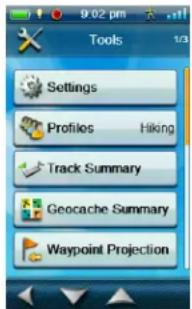
Permet l'accès au menu Configuration, qui sert à la personnalisation du récepteur.
Accéder aux Réglages du récepteur
- Accéder au menu Outils.
- Touchez le bouton Configuration.
(Voir le chapitre Réglages pour plus de détails.)
Profiles
Les profiles permettent à l'utilisateur de définir les paramètres de base pour cinq types différents de navigation : Randonnée, Géocaching, Marin, Véhicule et Piéton.
Réglages des profiles
- Accéder au menu Outils.
- Touchez le bouton Profiles.
- Touchez le nom du profile à modifier.
- Utilisez les boutons pour définir les paramètres souhaités pour les Unités, les Options de la carte, les Pistes, les Senseurs et les Alarmes.
Choisir un Profile
- Accéder au menu Outils.
- Touchez le bouton Profiles.
- Touchez le bouton radio à gauche du nom de profil pour le sélectionner.
Remise à zéro de tous les profiles
- Accéder au menu Outils.
- Touchez le bouton Profiles.
- Touchez l'icône du menu Option.
- Sélectionner Tout Rétablir.
Résumé de Piste
Fournit des statistiques détaillées pour la piste active en cours.
Visionner le Résumé de Piste
- Accéder au menu Outils.
- Touchez le bouton Résumé de Piste.
Résumé de la Géocachette
Fournit des statistiques détaillées pour toutes les activités de géocaching effectuée en utilisant le récepteur eXplorist.
Affichage du Résumé de la Géocachette
- Accéder au menu Outils.
- Touchez le bouton Résumé de la Géocachette.
Anticipation d'une Étape
L'on peut également créer une étape en effectuant la saisie de la distance et du cap de celle-ci à partir de votre position actuelle.
Anticiper une étape
- Touchez l'écran des Cartes.
- Touchez l'icône du menu Principal dans le coin inférieur gauche de l'écran.
- Touchez l'icône des étapes.
-
À partir de la Liste des étapes, touchez le bouton du menu Options dans le coin inférieur droit.
-
Touchez Ajouter une Étape.
-
Touchez Projection.
-
Touchez le champ de Relèvement. Utilisez le clavier numérique pour saisir le nombre de degrés qui séparent l'étape projetée de votre position actuelle.
-
Touchez OK.
-
Touchez le champ de la Distance. (Veuillez noter que vous pouvez toucher les unités de mesure du menu déroulant pour modifier les unités à utiliser.
-
Servez-vous du clavier numérique pour saisir la distance de votre position actuelle pour laquelle vous désirez projeter une étape.
-
Touchez OK.
-
Touchez Suivant >.
-
La page de description de l'étape est affichée. Effectuez les modifications nécessaires et touchez l'icône du disque, située dans la partie inférieure de l'écran, pour sauvegarder.
Meilleures périodes pour pêcher & chasser
Cet outil affiche les meilleurs moments pour chasser et pêcher pour votre position actuelle.
Utilisation de l'outil Meilleures périodes pour pêcher & chasser
- Accéder au menu Outils.
- Touchez le bouton Pêche & Chasse.
Touchez le calendrier et les flèches à gauche et à droite du mois pour choisir le jour à voir.
Heures du lever et du coucher du soleil & de la lune
Cet outil affiche les heures de lever et de coucher du soleil et de la lune selon votre position actuelle.
Utilisation de l'option Heures du soleil & de la lune
- Accéder au menu Outils.
- Touchez le bouton Soleil & Lune.
Touchez le calendrier et les flèches à gauche et à droite du mois pour choisir le jour à voir.
Geofencing
Sélectionner l'objet de la carte pour créer autour de cette dernière une barrière imaginaire et pour vous avertir lorsque vous vous situez dans le périmètre de la frontière ou sur la frontière.
Ajustement du Geofencing
- Accéder au menu Outils.
- Touchez le bouton Geofencing.
- Sélectionnez « Ajouter une Géofence ». (Si vous avez actuellement une géofence définie, rendez-vous dans le menu Options et sélectionnez « Ajouter une Géofence ».
- Sélectionnez l'objet de la carte depuis la liste fournie.
- Réglez la géofence en activant ou non l'alerte de frontière, l'alerte de proximité, la distance de l'alerte de proximité et si vous le souhaitez, l'affichage de la géofencer sur la carte.
- La géofence sera ajoutée à la liste des géofences créées. Il suffit de toucher l'une des géofences dans la liste pour modifier les paramètres.
Réveils
Utilisez cette option pour que l'eXplorist vous alerte du coucher et du lever du soleil ou à une heure que vous aurez définie.
Configuration du Réveil
- Accéder au menu Outils.
- Touchez le bouton Alarmes.
- Si aucune alarme n'est enregistrée, sélectionnez le type d'alarme que vous
souhaitez ajouter.
Utilisez l'écran Alarme Heure pour définir un nom pour l'alarme, le son qui sera utilisé et l'heure à laquelle l'alarme doit sonner.
Touchez le bouton SOUS/HORS TENSION pour changer le statut actuel de l'alarme.
Appuyez sur l'icône du disque pour enregistrer l'alarme.
- Si des alarmes sont enregistrées, vous recevrez une liste des alarmes disponibles. Touchez le côté gauche du bouton d'alarme pour l'activer ou le désactiver. Touchez le côté droit du bouton de l'alarme pour modifier l'alarme. (Remarque : lorsque vous modifiez l'alarme, vous pouvez la supprimer en sélectionnant Supprimer depuis le menu Options.)
Utilisez l'icône du menu Options pour ajouter une nouvelle alarme à la liste.
Aide
Utilisez cette option pour accéder aux Fichiers d'aide dans le récepteur.
Accéder aux Fichiers d'aide
- Accéder au menu Outils.
- Touchez le bouton Aide.
- Touchez le fichier d'aide à visualiser.
Commencer le Produit Démo
Accéder au Produit Démo
- Accéder au menu Outils.
- Touchez le bouton Commencer le Produit Démo.
- Confirmer que le récepteur est en mode Démo.
- Une vidéo de démonstration du Magellan eXplorist s'affichera.
Arrêter le Produit Démo
- Touchez la vidéo du produit démo.
- Accéder au menu Outils.
- Touchez le bouton Arrêter le Produit Démo.
- Confirmer que le récepteur n'est plus en mode Démo.
Capture d'Écran
Activation de la Capture d'Écran
Une fois que la Capture d'Écran est activée, vous pouvez utiliser le bouton Alimentation pour effectuer une capture d'écran et l'enregistrer dans la mémoire interne du récepteur.
Veuillez noter que lorsque le mode capture d'écran est activé, le bouton alimentation ne peut pas être utilisé pour éteindre le récepteur. Vous devrez passer par l'Outil de Capture d'Écran et le régler sur HORS TENSION avant de pouvoir éteindre le récepteur.
- Accéder au menu Outils.
- Touchez le bouton Capture d'Écran.
- Touchez le bouton de Capture d'Écran pour activer ou désactiver la capture d'écran.
- Touchez sur Voir les Captures d'Écran Sauvegardées pour voir toutes les captures d'écran actuellement stockées dans le récepteur.
Information Propriétaire
Configuration Information Propriétaire
- Accéder au menu Outils.
- Touchez le bouton Information Propriétaire.
- Touchez l'un des quatre champs et utiliser le clavier pour entrer les informations.
Réglages
Le Magellan eXplorist dispose d'un menu Configuration qui vous permet de personnaliser la façon dont les informations d'eXplorist s'affichent, d'exécuter des essais diagnostique et d'autres fonctions utiles qui permettront d'améliorer votre expérience de navigation.
Le menu Configuration
Accéder au menu Principal
- Touchez l'écran des Cartes pour faire apparaître l'écran du menu à Quatre angles.
- Touchez l'icône du menu Principal dans le coin inférieur gauche de l'écran.
- Touchez l'icône Outils dans le bas du menu.
- Sélectionnez Configuration dans le menu Outils.
- Le menu Configuration s'affiche avec des flèches orientées vers le haut et vers le bas, dans la partie inférieure de l'écran, pour vous aider à faire défiler les options des outils.
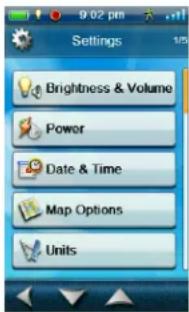
Luminosité et Volume
Réglage de la Luminosité
- Accéder au menu Principal.
- Touchez le bouton Luminosité & Volume.
- Utilisez la barre de défilement de la Luminosité pour augmenter et diminuer l'intensité de l'écran d'affichage.
Configuration de la Minuterie de Rétro-Éclairage
La Minuterie de Rétro-Éclairage éteint le rétro-éclairage et prolonge la durée de vie des piles,
si l'écran n'est pas sollicité pendant la durée de temps définie.
- Accéder au menu Configuration.
- Touchez le bouton Luminosité & Volume.
- Touchez le menu déroulant de la Minuterie de Rétro-Éclairage et sélectionnez la durée pendant laquelle le rétro-éclairage restera allumé sans que l'on ne touche l'écran.
Réglage du Volume
- Accéder au menu Configuration.
- Touchez le bouton Luminosité & Volume.
- Utilisez la barre de défilement du Volume pour augmenter et diminuer l'intensité du haut-parleur.
Fermer le Son
- Accéder au menu Configuration.
- Touchez le bouton Luminosité & Volume.
- Touchez le bouton Fermer le son. Lorsque la case est cochée le son est fermé.
Réglage des Alertes pour qu'elles vibrent
- Accéder au menu Configuration.
- Touchez le bouton Luminosité & Volume.
- Touchez le bouton Vibrer. Lorsque la case alerte est cochée, le récepteur vibrera.
Activer et désactiver la touche Sons
- Accéder au menu Configuration.
- Touchez le bouton Luminosité & Volume.
- Touchez le bouton Sons. Lorsque la case est cochée, vous entendrez un clic en touchant les boutons.
Alimentation
Configuration du Temps de Suspension Actif
Ceci définit la durée pendant laquelle le récepteur reste activé avant de passer en mode de suspension actif si l'écran n'a pas été touché. L'activation du mode suspension change le mode du récepteur en mode d'économie d'énergie, mais continue d'enregistrer votre trajet.
- Accéder au menu Configuration.
- Touchez le bouton Alimentation.
- Touchez le menu déroulant du Temps de Suspension Actif et sélectionnez la durée pendant laquelle le récepteur restera allumé sans que l'on ne touche l'écran.
Réglage de la Minuterie hors tension
Ceci définit la durée pendant laquelle le récepteur reste activé avant d'être désactivé si l'écran n'a pas été touché.
- Accéder au menu Configuration.
- Touchez le bouton Alimentation.
- Touchez le menu déroulant de la Minuterie hors tension et sélectionnez la durée pendant laquelle le récepteur restera allumé sans que l'on ne touche l'écran.
Sélectionner le Type de piles
- Accéder au menu Configuration.
- Touchez le bouton Alimentation.
- Touchez le menu déroulant du Type de piles et sélectionnez le type de piles qui sont utilisées.
Date et Temps
Sélectionner le Format de la Date
- Accéder au menu Configuration.
- Touchez le bouton Date & Temps.
- Touchez le menu déroulant Format de Date et sélectionnez le format selon lequel les dates seront affichées.
Sélectionner le Format de l'heure
- Accéder au menu Configuration.
- Touchez le bouton Date & Temps.
- Touchez le menu déroulant Format du Temps
et sélectionnez le format selon lequel l'heure sera affichée (12 heures ou 24 heures).
Sélectionner le Format du Calendrier
- Accéder au menu Configuration.
- Touchez le bouton Date & Temps.
- Touchez le menu déroulant du Format du Calendrier et sélectionnez le format des semaines (les semaines peuvent commencer à partir du lundi ou du dimanche).
Sélectionner le Fuseau horaire (automatique ou manuel)
- Accéder au menu Configuration.
- Touchez le bouton Date & Temps.
- Touchez le menu déroulant du Fuseau horaire & HA et sélectionnez Automatique ou Manuel. Si le mode Manuel est sélectionné, vous devez toucher le bouton Déterminer Fuseau horaire et choisir votre fuseau horaire actuel.
Options de la Carte
Réglage de l'Aperçu de la Carte (2D ou 3D)
- Accéder au menu Configuration.
- Touchez le bouton Options de la Carte.
- Touchez le menu déroulant de l'Aperçu de la Carte et sélectionnez le mode selon lequel la carte sera affichée (2D ou 3D).
Configuration de l'Orientation de la Carte
- Accéder au menu Configuration.
- Touchez le bouton Options de la Carte.
- Touchez le menu déroulant Orientation et sélectionnez la référence utilisée pour définir la partie supérieure de l'écran d'affichage (Piste Haut, Cours Haut ou Nord Haut.)
Réglage du nombre de Champs de la Carte
- Accéder au menu Configuration.
- Touchez le bouton Options de la Carte.
- Touchez le menu déroulant du Champ de la Carte et sélectionnez le nombre de champ de coordonnées à afficher sur la carte.
Définir les Détails des Infos Rapides
Cela définit le type de détails qui seront affichés
lorsque la carte est en mode panoramique et que les informations apparaissent sous forme d'un menu fugitif.
- Accéder au menu Configuration.
- Touchez le bouton Options de la Carte.
- Touchez le menu déroulant Info Rapide et sélectionnez les données qui apparaîtrontlorsque les informations sont affichées.
Activer ou désactiver les Lignes de Destination de la Position
- Accéder au menu Configuration.
- Touchez le bouton Options de la Carte.
- Touchez le menu déroulant de la Ligne de Destination de la Position et sélectionnez si la ligne doit s'afficher sur la carte lorsqu'une route est active.
Activer et désactiver les Lignes de Destination d'Origine
- Accéder au menu Configuration.
- Touchez le bouton Options de la Carte.
- Touchez le menu déroulant de la Ligne de Destination d'Origine et sélectionnez si la ligne doit s'afficher sur la carte lorsqu'une route est active.
Activer ou désactiver les Lignes de Pistes
- Accéder au menu Configuration.
- Touchez le bouton Options de la Carte.
- Touchez le menu déroulant Montrer les Pistes et sélectionnez les lignes de pistes à afficher.
Réglage du Niveau de Détail de la Carte
- Accéder au menu Configuration.
- Touchez le bouton Options de la Carte.
- Touchez le menu déroulant Détail de la Carte et sélectionnez le niveau de détail à afficher sur la carte.
Activer ou désactiver les Lignes Topo
- Accéder au menu Configuration.
- Touchez le bouton Options de la Carte.
- Touchez le menu déroulant Lignes Topo et sélectionnez les lignes topo à afficher sur la carte.
Réglage de l'intensité du Relief Ombré
- Accéder au menu Configuration.
- Touchez le bouton Options de la Carte.
- Touchez le menu déroulant du Relief Ombré et sélectionnez la manière dont la carte affichera le Relief Ombré.
Réglage des critères d'Affichage des Étapes de Géocachette
- Accéder au menu Configuration.
- Touchez le bouton Options de la Carte.
- Touchez le menu déroulant Géocachette et sélectionnez les critères qui seront utilisés pour sélectionner les étapes de géocachette qui seront affichées sur la carte.
Réglage du Style d'Affichage des Étapes
- Accéder au menu Configuration.
- Touchez le bouton Options de la Carte.
- Touchez le menu déroulant Étapes et sélectionnez la manière dont les étapes s'afficheront sur la carte (icônes, nom et icône ou hors tension.)
Activer ou désactiver les Étapes POI
- Accéder au menu Configuration.
- Touchez le bouton Options de la Carte.
- Touchez le menu déroulant POI et sélectionnez si les les étapes des POI seront affichées sur la carte.
Sélectionnez l'Icône de l'Endroit Présent
Lorsque la Flèche Intelligente est sélectionnée, l'icône de l'endroiy présent change de couleur, indiquant si vous êtes sur la bonne voie pour atteindre votre destination.
- Accéder au menu Configuration.
- Touchez le bouton Options de la Carte.
- Touchez le menu déroulant de l'Endroit Présent et sélectionnez l'option Flèche Intelligente ou Flèche Standard.
Activer ou désactiver fonction Auto zoom
Le Zoom automatique définit spontanément l'échelle de la carte pour mieux afficher la route active.
- Accéder au menu Configuration.
- Touchez le bouton Options de la Carte.
- Touchez le menu déroulant Zoom Automatique et sélectionnez Sur tension ou Hors tension.
Activer ou désactiver les Points de Cheminement
Les points de Cheminement correspondent à des lieux sur la carte où une photo, une vidéo ou un message vocal a été sauvegardé.
- Accéder au menu Configuration.
- Touchez le bouton Options de la Carte.
- Touchez le menu déroulant Afficher les Points de Cheminement et sélectionnez les points de cheminement à afficher sur la carte.
Mode Dessin Carte
- Accéder au menu Configuration.
- Touchez le bouton Options de la Carte.
- Touchez le menu déroulant Mode Dessin Carte et sélectionnez Exclusif ou Hybride.
Unités (unités de mesure)
Réglage des Unités de mesure à distance
- Accéder au menu Configuration.
- Touchez le bouton Options de la Carte.
- Touchez le menu déroulant Distance et sélectionnez les unités de mesure souhaitées.
Réglage des Unités de mesure de la Vitesse
- Accéder au menu Configuration.
- Touchez le bouton Options de la Carte.
- Touchez le menu déroulant Vitesse et sélectionnez les unités de mesure souhaitées.
Réglage des Unités de mesure de l'Altitude
- Accéder au menu Configuration.
- Touchez le bouton Options de la Carte.
- Touchez le menu déroulant Altitude et sélectionnez les unités de mesure souhaitées.
Réglage des Unités de mesure de la Surface
- Accéder au menu Configuration.
-
Touchez le bouton Options de la Carte.
-
Touchez le menu déroulant Altitude et sélectionnez les unités de mesure souhaitées.
Pistes
Ce paramètre définit l'intervalle que les points de piste sauvegarderont. Le mode Automatique utilise une formule interne qui augmente le nombre de points de piste enregistrés durant les virages et diminue le nombre de points enregistrés sur un trajet en ligne droite.
Réglage du Mode d'Enregistrement de Pistes
- Accéder au menu Configuration.
- Touchez le bouton Pistes.
- Touchez le menu déroulant du Mode d'Enregistrement et configurez les intervalles d'enregistrement des points de pistes.
Veuillez noter que si vous sélectionnez « Temps » ou « Distance », vous devrez régler l'heure ou la distance des intervalles à partir du menu déroulant supplémentaire.
Capteurs (eXplorist 610/710)
Activer ou désactiver le Capteur de la Boussole Électronique
- Accéder au menu Configuration.
- Touchez le bouton Capteurs.
- Touchez le menu déroulant Boussole Électronique et sélectionnez sur tension ou hors tension.
Activer ou désactiver le capteur du Baromètre
- Accéder au menu Configuration.
- Touchez le bouton Capteurs.
- Touchez le menu déroulant Baromètre et sélectionnez sur tension ou hors tension.
Passage à la Boussole GPS
- Accéder au menu Configuration.
- Touchez le bouton Capteurs.
- Touchez le menu déroulant Passer à la Boussole GPS et définissez la vitesse parcourue comme point de passage du capteur de la boussole au GPS pour le calcul du cap.
Étalonner le Baromètre/Altimètre (eXplorist 610/710)
Étalonnage du Baromètre/Altimètre
- Accéder au menu Configuration.
- Touchez le bouton Étalonner le Baromètre/Altimètre.
- Touchez sur le champ de la Pression du Niveau de la Mer pour saisir la pression du niveau de mer connue. (Utilisez le menu déroulant pour définir les unités de mesure.)
- Touchez le champ Altitude actuelle pour entrer l'altitude connue. (Utilisez le menu déroulant pour définir les unités de mesure.)
Alarmes
Configuration de l'Alarme Hors-Cours
- Accéder au menu Configuration.
- Touchez le bouton Alarmes.
- Touchez le menu déroulant Hors-Cours et définissez la distance à laquelle l'alarme retentira quand vous êtes Hors-cours.
Activer ou désactiver l'Alarme d'Arrivée
- Accéder au menu Configuration.
- Touchez le bouton Alarmes.
- Touchez le menu déroulant Arrivée et sélectionnez si l'alarme d'arrivée doit retentir lorsque vous avez atteint votre destination.
Définir l'Alarme d'Arrivée
- Accéder au menu Configuration.
- Touchez le bouton Alarmes.
- Touchez le menu déroulant Distance d'Arrivée et sélectionnez la distance de votre destination à laquelle l'alarme d'arrivée devra retentir.
Réglage de l'Étape d'Alarme de proximité
- Accéder au menu Configuration.
- Touchez le bouton Alarmes.
- Touchez le menu déroulant Proximité de l'Étape pour définir la distance vers une étape à laquelle l'alarme doit retentir.
Mode Nuit
Réglage de l'Utilisation du Mode Nuit
- Accéder au menu Configuration.
- Touchez le bouton Mode Nuit.
- Touchez l'option voulue (Automatique, Sur tension ou Hors tension).
Fonctions du bouton
Il définit le type de fonction qui sera accessible en appuyant sur les boutons situés sur le côté gauche du récepteur.
Attribuer des Fonctions du Bouton
- Accéder au menu Principal.
- Touchez le bouton Attribuer la Fonction du Bouton.
- Touchez le graphique du bouton à définir.
- Sélectionnez depuis la liste des fonctions, la fonction qui doit être attribuée au bouton.
Boussole
Elle définit quel graphique sera utilisé pour afficher la boussole sur l'écran des Cartes.
Attribuer un Graphique de la Boussole
- Accéder au menu Configuration.
- Touchez le bouton Boussole.
- Touchez les flèches gauche et droite pour vous déplacer parmi les graphiques de boussole disponibles.
- Touchez le bouton de la case à cocher verte pour sélectionner le graphique de boussole affiché.
Étalonnage de la Boussole (eXplorist 610/710)
- Accéder au menu Configuration.
- Touchez le bouton Étalonner la Boussole.
- Suivez les instructions affichées.
- Touchez le bouton de la case à cocher verte pour sélectionner le graphique de boussole affiché.
Fond d'écran
Il définit le type de graphique qui sera utilisé comme fond d'écran du récepteur.
Attribuer un Graphique de Fond d'Écran
- Accéder au menu Configuration.
- Touchez le bouton Fond d'Écran.
- Touchez les flèches gauche et droite pour vous déplacer parmi les graphiques disponibles.
- Touchez le bouton de la case à cocher verte pour sélectionner le graphique de boussole affiché.
- Touchez l'icône Retour pour sortir.
Satellite
Affichage de l'écran du Statut du Satellite
- Accéder au menu Configuration.
- Touchez le bouton Satellite.
- Touchez l'icône Retour pour sortir.
GPS
Activer ou désactiver le récepteur GPS
- Accéder au menu Configuration.
- Touchez le bouton GPS.
- Touchez le menu déroulant GPS et sélectionnez Sur tension ou Hors tension.
Navigation
Réglage du Système de Coordonnée Primaire
- Accéder au menu Configuration.
- Touchez le bouton Navigation.
- Touchez le menu déroulant Système de Coordonnée Primaire et sélectionnez le système de coordonnée voulu.
Réglage du Type de Coordonnée Primaire
- Accéder au menu Configuration.
- Touchez le bouton Navigation.
- Touchez le menu déroulant Type de Coordonnée Primaire et sélectionnez la mesure voulue.
Réglage de la Précision de la Coordonnée Primaire
- Accéder au menu Configuration.
- Touchez le bouton Navigation.
- Touchez le menu déroulant Précision de la Coordonnée Primaire et sélectionnez la précision de coordonnée voulue.
Réglage des Données de Coordonnée Primaire
- Accéder au menu Configuration.
- Touchez le bouton Navigation.
- Touchez le menu déroulant Données de Coordonnée Primaire et sélectionnez les donnée voulues.
Réglage du Système de Cordonnée Secondaire
- Accéder au menu Configuration.
- Touchez le bouton Navigation.
- Touchez le menu déroulant Système de Cordonnée Secondaire et sélectionnez le système de coordonnée voulu.
Réglage du Type de Cordonnée Secondaire
- Accéder au menu Configuration.
- Touchez le bouton Navigation.
- Touchez le menu déroulant Type de Coordonnée Secondaire et sélectionnez la mesure voulue.
Réglage de la Précision de la Coordonnée Secondaire
- Accéder au menu Configuration.
- Touchez le bouton Navigation.
- Touchez le menu déroulant Précision de la Coordonnée Secondaire et sélectionnez la précision voulue.
Réglage des Données de Cordonnée Secondaire
- Accéder au menu Configuration.
- Touchez le bouton Navigation.
- Touchez le menu déroulant Données de Coordonnée Secondaire et sélectionnez les données voulues.
Sélectionner Nord de Référence
- Accéder au menu Configuration.
- Touchez le bouton Navigation.
- Touchez le menu déroulant Nord de Référence et sélectionnez le nord de référence.
Réglage de la Source d'Altimètre
- Accéder au menu Configuration.
- Touchez le bouton Navigation.
- Touchez le menu déroulant Altimètre et sélectionnez la source voulue.
Mémoire
Ce paramètre est utilisé pour afficher l'utilisation de la mémoire et permet d'accéder aux outils de la mémoire.
Utilisez une Carte SD pour le Stockage Externe
- Accéder au menu Configuration.
- Touchez le bouton Mémoire.
- Touchez le bouton Utiliser une Carte SD pour utiliser la Carte SD pour le stockage. (Lorsque la case est cochée, la carte SD sera utilisée pour un stockage externe.)
Vider la Mémoire du Dispositif
- Accéder au menu Configuration.
- Touchez le bouton Navigation.
- Touchez le bouton Vider la mémoire du Dispositif
- Confirmez que vous souhaitez vider les étapes, les géocachettes, la mémoire du parcours du dispositif.
Vider la Mémoire de la Carte SD
- Accéder au menu Configuration.
- Touchez le bouton Navigation.
- Touchez le bouton Vider la Mémoire de la Carte SD.
- Confirmez que vous souhaitez vider les étapes, les géocachettes, la mémoire du parcours de la carte SD.
Rétablir les valeurs d'usine par défaut
- Accéder au menu Configuration.
- Touchez le bouton Navigation.
- Touchez le bouton Rétablir les valeurs d'usine par défaut.
- Confirmez que vous voulez vraiment rétablir les valeurs d'usine par défaut.
Formater la carte SD
- Accéder au menu Configuration.
- Touchez le bouton Navigation.
- Touchez le bouton Formater la Carte SD avec la carte SD installée dans le récepteur.
- Confirmez que vous voulez vraiment rétablir les valeurs d'usine par défaut.
Connectivité
Réglage de la connectivité du récepteur
- Accéder au menu Configuration.
- Touchez le bouton Connectivité.
- Touchez le menu déroulant Connectivité et sélectionnez le mode de connectivité voulu.
Diagnostiques
Activer le Test Audio
- Accéder au menu Configuration.
- Touchez le bouton Diagnostique.
- Touchez le bouton Test Audio.
Activer le Test Vidéo
- Accéder au menu Configuration.
- Touchez le bouton Diagnostique.
- Touchez le bouton Test Vidéo.
Langue
Sélectionner la langue
- Accéder au menu Configuration.
- Touchez le bouton Langue.
- Touchez la langue désirée.
- Confirmez le changement de langue.
Information sur le Produit
Affichage du Numéro de Série du récepteur
- Accéder au menu Configuration.
- Touchez le bouton Information sur le Produit.
- Le numéro de série du récepteur s'affichera en haut de l'écran.
Affichage des informations de la version SW, CLUF ou des droits d'auteur
- Accéder au menu Configuration.
- Touchez le bouton Information sur le Produit.
- Touchez le bouton Information des Versions, CLUF ou Droits d'auteur.
- Manuel de l'utilisateur
- Mises en garde de sécurité
- POUR DES RAISONS DE SÉCURITÉ, NE PAS UTILISER CET APPAREIL DE NAVIGATION EN CONDUISANT UN VÉHICULE.
- FAÎTES APPEL À VOTRE BON SENS
- UTILISER AVEC PRÉCAUTION
- UTILISER DES ACCESSOIRES APPROPRIÉS
- Déclaration d'interférence de la Commission fédérale des communications (Federal Communication Commission)
- REMARQUE IMPORTANTE :
- Déclaration d'exposition aux rayonnements :
- Déclaration IC
- Déclaration IC d'exposition aux rayonnements :
- Table of Contents
- Utilisation du Megallan eXplorist ....1
- Installation des piles ....1
- Mettre le Megallan eXplorist sous tension 2
- Économiser de l'énergie 2
- Installation de la micro carte SD ....3
- Menus Magellan eXplorist ....4
- Se déplacer dans eXplorist ....5
- Écran des cartes....7
- Vue d'ensemble de l'écran des Cartes ....7
- Lignes de navigation ....8
- Retour en arrière ....8
- Mode Panoramique ....9
- Cartes 9
- Écrans du Tableau de bord ....10
- Personnaliser les champs des coordonnées .... 12
- Menu OneTouch ® 14
- Les bases du menu OneTouch 14
- Touches OneTouch pré-chargées 15
- Accéder aux touches OneTouch sauvegardées 15
- Modifier une touche OneTouch 15
- Étapes 16
- Les étapes et l'écran des Cartes 17
- Anticipation d'une Étape 18
- Géocachettes ......19
- Installation de Géocachettes
- Le communicateur Magellan 21
- Liste des Géocachettes 22
- Ajouter une Géocachette 23
- Résumé de la Géocachette 24
- Points d'Intérêt (POI) 25
- Accéder aux POI 25
- Média 27
- Le menu Média 27
- Configuration de la caméra 29
- Les outils de l'eXplorist ....30
- Le menu Outils 30
- Réglages 33
- Utilisation du Megallan eXplorist
- Installation des piles
- Remplacement des piles
- Configuration du type de piles
- Mettre le Megallan eXplorist sous tension
- Allumer le Récepteur
- Éteindre le Récepteur
- Économiser de l'énergie
- Configuration du Temps de Suspension Actif
- Réglage de la Minuterie hors tension
- Réglage de la Luminosité du Rétro-éclairage
- Réglage de la Minuterie de Rétro-Éclairage
- Installation de la micro carte SD
- Menus Magellan eXplorist
- Menu à Quatre angles
- Accéder au menu à Quatre angles
- Tableau de bord
- Accès au Tableau de bord
- Menu OneTouch
- Accéder au menu OneTouch
- Menu principal
- Accéder au menu Principal
- Menu Options
- Accéder au menu des Options de la Carte
- Se déplacer dans eXplorist
- Utilisation de la touche Retour
- Faire défiler les Listes de menus
- Faire défiler les menus Options
- Faire défiler les Listes
- Saisir du texte ou des données numériques
- Écran des cartes
- Vue d'ensemble de l'écran des Cartes
- Changer les niveaux du Zoom
- Configurer le nombre de Champs de coordonnées
- Personnaliser les Champs des coordonnées
- Afficher une boussole dans l'écran des Cartes
- Lignes de navigation
- Masquer / Montrer la piste Active
- Effacer la Piste Active
- Démarrer une nouvelle piste
- Visionner le Résumé de Piste
- Avoir une vue d'ensemble de la Piste Active
- Retour en arrière
- Créer une route Retour en arrière
- Mode Panoramique
- Accéder au mode Panoramique
- Créer une étape dans le mode Panoramique
- Créer une route dans le mode Panoramique
- Cartes
- Accéder aux cartes chargées
- Écrans du Tableau de bord
- Afficher l'écran du Tableau de bord
- Changer l'écran du Tableau de bord
- Types d'écrans du Tableau de bord
- Écran de la boussole
- Personnaliser le Graphique de la boussole
- Écran de la Route
- Écran de la Boussole dépouillée
- Écran de l'état du Satellite
- Écran du Baromètre
- Écran de l'Altimètre
- Écran du Tableau de bord
- Écran Données seulement
- Écran du Profile
- Configuration du nombre de champs affichés
- Modifier les données affichées
- Menu OneTouch®
- Les bases du menu OneTouch
- Transformer un emplacement en une destination
- Attribuer une fonction employée fréquemment
- Attribuer une recherche
- Touches OneTouch pré-chargées
- Configurer une route vers la Maison, le Camp ou la Voiture
- Définir votre emplacement actuel comme étant la Maison, le Camp ou la Voiture.
- Accéder aux touches OneTouch sauvegardées
- Créer une route pour un emplacement sauvegardé
- Accéder à la recherche sauvegardée
- Accéder à une fonction sauvegardée
- Modifier une touche OneTouch
- Modifier le nom ou réattribuer le Bouton
- Supprimer un bouton défini
- Étapes
- La liste des étapes
- Accéder à la liste des étapes
- Organiser la liste des étapes
- Rechercher une étape sauvegardée
- Atteindre une étape parmi la liste des étapes
- Éditer une étape sauvegardée
- Atteindre une étape à partir de la description de l'étape
- Visualiser l'étape sur la carte
- Atteindre une étape tout en visualisant la carte
- Définir une étape comme favorite
- Les étapes et l'écran des Cartes
- Créer une étape tout en étant dans le mode Panoramique
- Sauvegarder votre position actuelle comme une étape
- Anticipation d'une Étape
- Anticiper une étape
- Géocachettes
- (envoi vers GPS)
- Installation de Géocachettes avec « envoi vers GPS » (page liste)
- Installation de Géocachettes avec « Envoi vers GPS » (page détaillée)
- Le communicateur Magellan
- Installation directe du communicateur Magellan depuis www.magellangps.com
- Installation de Géocachettes (glisser et déposer)
- Installation de Géocachettes avec Glisser et déposer
- Liste des Géocachettes
- Accéder à la liste des Géocachettes
- Organiser la liste des Géocachettes
- Rechercher une géocachette sauvegardée
- Se rendre sur une géocachette à partir de la liste des Géocachettes
- Modifier les géocachettes sauvegardées
- Ajouter/Éditer/Supprimer une note de terrain
- Afficher une géocachette à partir de la Description de la géocachette
- Visualiser la géocachette sur la carte
- Atteindre une géocachette tout en visualisant la carte
- Définir une géocachette comme favorite
- Ajouter une Géocachette
- Sauvegarder votre position actuelle comme une étape géocachette
- Résumé de la Géocachette
- Accéder au Résumé de la Géocachette
- Points d'Intérêt (POI)
- Accéder aux POI
- Chercher un POI par Catégorie
- Chercher un POI en utilisant la recherche par nom
- Créer une route vers un POI
- Affichage des détails des POI
- Le menu Média
- Accéder au menu Média
- Prendre une photo
- Enregistrement d'un Clip audio
- Enregistrer une Vidéo
- Affichage des Photos enregistrées
- Supprimer une Photos enregistrée
- Affichage d'un diaporama de toutes les photos
- Accéder aux Mémos vocaux enregistrés
- Supprimer un Mémo vocal enregistré
- Affichage des Vidéos enregistrées
- Supprimer une Vidéo enregistrée
- Configuration de la caméra
- Modifier les réglages des photos
- Modifier les réglages des vidéos
- Modifier les réglages des enregistrements
- Les outils de l'eXplorist
- Le menu Outils
- Accéder au menu Outils
- Accéder aux Réglages du récepteur
- Profiles
- Réglages des profiles
- Choisir un Profile
- Remise à zéro de tous les profiles
- Résumé de Piste
- Affichage du Résumé de la Géocachette
- Meilleures périodes pour pêcher & chasser
- Utilisation de l'outil Meilleures périodes pour pêcher & chasser
- Heures du lever et du coucher du soleil & de la lune
- Utilisation de l'option Heures du soleil & de la lune
- Geofencing
- Ajustement du Geofencing
- Réveils
- Configuration du Réveil
- Aide
- Accéder aux Fichiers d'aide
- Commencer le Produit Démo
- Accéder au Produit Démo
- Arrêter le Produit Démo
- Capture d'Écran
- Activation de la Capture d'Écran
- Information Propriétaire
- Configuration Information Propriétaire
- Réglages
- Le menu Configuration
- Luminosité et Volume
- Réglage de la Luminosité
- Configuration de la Minuterie de Rétro-Éclairage
- Réglage du Volume
- Fermer le Son
- Réglage des Alertes pour qu'elles vibrent
- Activer et désactiver la touche Sons
- Alimentation
- Sélectionner le Type de piles
- Date et Temps
- Sélectionner le Format de la Date
- Sélectionner le Format de l'heure
- Sélectionner le Format du Calendrier
- Sélectionner le Fuseau horaire (automatique ou manuel)
- Options de la Carte
- Réglage de l'Aperçu de la Carte (2D ou 3D)
- Configuration de l'Orientation de la Carte
- Réglage du nombre de Champs de la Carte
- Définir les Détails des Infos Rapides
- Activer ou désactiver les Lignes de Destination de la Position
- Activer et désactiver les Lignes de Destination d'Origine
- Activer ou désactiver les Lignes de Pistes
- Réglage du Niveau de Détail de la Carte
- Activer ou désactiver les Lignes Topo
- Réglage de l'intensité du Relief Ombré
- Réglage des critères d'Affichage des Étapes de Géocachette
- Réglage du Style d'Affichage des Étapes
- Activer ou désactiver les Étapes POI
- Sélectionnez l'Icône de l'Endroit Présent
- Activer ou désactiver fonction Auto zoom
- Activer ou désactiver les Points de Cheminement
- Mode Dessin Carte
- Unités (unités de mesure)
- Réglage des Unités de mesure à distance
- Réglage des Unités de mesure de la Vitesse
- Réglage des Unités de mesure de l'Altitude
- Réglage des Unités de mesure de la Surface
- Pistes
- Réglage du Mode d'Enregistrement de Pistes
- Capteurs (eXplorist 610/710)
- Activer ou désactiver le Capteur de la Boussole Électronique
- Activer ou désactiver le capteur du Baromètre
- Passage à la Boussole GPS
- Étalonner le Baromètre/Altimètre (eXplorist 610/710)
- Étalonnage du Baromètre/Altimètre
- Alarmes
- Configuration de l'Alarme Hors-Cours
- Activer ou désactiver l'Alarme d'Arrivée
- Définir l'Alarme d'Arrivée
- Réglage de l'Étape d'Alarme de proximité
- Mode Nuit
- Réglage de l'Utilisation du Mode Nuit
- Fonctions du bouton
- Attribuer des Fonctions du Bouton
- Boussole
- Attribuer un Graphique de la Boussole
- Étalonnage de la Boussole (eXplorist 610/710)
- Fond d'écran
- Attribuer un Graphique de Fond d'Écran
- Satellite
- Affichage de l'écran du Statut du Satellite
- GPS
- Activer ou désactiver le récepteur GPS
- Navigation
- Réglage du Système de Coordonnée Primaire
- Réglage du Type de Coordonnée Primaire
- Réglage de la Précision de la Coordonnée Primaire
- Réglage des Données de Coordonnée Primaire
- Réglage du Système de Cordonnée Secondaire
- Réglage du Type de Cordonnée Secondaire
- Réglage de la Précision de la Coordonnée Secondaire
- Réglage des Données de Cordonnée Secondaire
- Sélectionner Nord de Référence
- Réglage de la Source d'Altimètre
- Mémoire
- Utilisez une Carte SD pour le Stockage Externe
- Vider la Mémoire du Dispositif
- Vider la Mémoire de la Carte SD
- Rétablir les valeurs d'usine par défaut
- Formater la carte SD
- Connectivité
- Réglage de la connectivité du récepteur
- Diagnostiques
- Activer le Test Audio
- Activer le Test Vidéo
- Langue
- Sélectionner la langue
- Information sur le Produit
- Affichage du Numéro de Série du récepteur
- Affichage des informations de la version SW, CLUF ou des droits d'auteur
Marque : MAGELLAN
Modèle : eXplorist 710
Catégorie : Appareil GPS