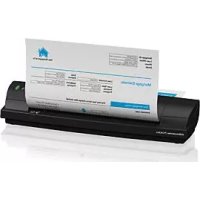
DS700D - Scanner BROTHER - Notice d'utilisation et mode d'emploi gratuit
Retrouvez gratuitement la notice de l'appareil DS700D BROTHER au format PDF.


| Type de produit | Scanner de documents portable |
| Marque | Brother |
| Modèle | DS700D (DSmobile 700D) |
| Vitesse de numérisation (mono) | 10 ppm (200 ppp, format Lettre) |
| Vitesse de numérisation (couleur) | 3 ppm (200 ppp, format Lettre) |
| Vitesse recto verso (mono) | 10 ipm (200 ppp, format Lettre) |
| Vitesse recto verso (couleur) | 3 ipm (200 ppp, format Lettre) |
| Résolution optique | 600 x 600 ppp |
| Échelle de gris | 256 niveaux |
| Profondeur de couleur | 24 bits (interne/externe) |
| Taille maximale des supports | Jusqu'à 8,5 x 14 po (216 x 356 mm) |
| Grammage des supports | 65 à 120 g/m² (18 à 32 lb) |
| Alimentation | Bus USB, 5 V CC |
| Consommation électrique (max) | 2,3 W |
| Consommation en veille prolongée | 0,01 W |
| Interface | USB 2.0 haute vitesse |
| Compatibilité TWAIN / WIA | Oui (TWAIN 1.9, WIA) |
| Pilotes Windows | Windows XP/Vista/7 (32 et 64 bits) |
| Pilotes Mac | Mac OS X v10.4 à v10.7 |
| Configuration minimale requise | Pentium 4 1,3 GHz, 512 Mo RAM, 250 Mo disque |
| Logiciels fournis | DSmobileSCAN II, PageManager 9, BizCard 6 (Windows) ou BizCard 5 (Mac) |
| Contenu de l'emballage | Scanner, câble USB, DVD, housse de transport, 2 feuilles de calibrage, feuille de nettoyage, carte d'enregistrement |
| Garantie | 1 an (États-Unis/Canada) |
| Nettoyage | Feuille de nettoyage + alcool isopropylique à 70% |
| Précautions d'usage | Ne pas insérer de documents agrafés, avec du correcteur liquide ou des post-it |
FOIRE AUX QUESTIONS - DS700D BROTHER
Questions des utilisateurs sur DS700D BROTHER
0 question sur cet appareil. Repondez a celles que vous connaissez ou posez la votre.
Poser une nouvelle question sur cet appareil
Téléchargez la notice de votre Scanner au format PDF gratuitement ! Retrouvez votre notice DS700D - BROTHER et reprennez votre appareil électronique en main. Sur cette page sont publiés tous les documents nécessaires à l'utilisation de votre appareil DS700D de la marque BROTHER.
MODE D'EMPLOI DS700D BROTHER
Guide de l'utilisateur du scanner
brother
at your side
Marques de commerce
Adobe® et le logo Adobe, Acrobat®, Photoshop® et Reader® sont des marques déposées d'Adobe Systems Inc.
Brother® est une marque déposée de Brother Industries, Ltd.
Apple®, Macintosh®, Mac®, le logo Mac, Mac OS®, Lion®, Snow Leopard®, Leopard®, Tiger® et Panther® sont des marques de commerce d'Apple Computer, Inc. déposées aux États-Unis et dans d'autres pays.
PageManager® est une marque déposée de NewSoft America, Inc.
Post-It® est une marque déposée de 3M Company.
Windex® est une marque déposée de S.C. Johnson Company.
Microsoft® Windows® et le logo Windows sont des marques de commerce ou des marques déposées de Microsoft Corporation aux États-Unis et dans d'autres pays. Windows Vista® est une marque déposée ou une marque de commerce de Microsoft Corporation aux États-Unis et dans d'autres pays. Le nom officiel de Windows est Systeme d'exploitation Microsoft Windows.
Wite-Out® est une marque déposée de Wite-Out Products, Inc.
Toutes les autres marques sont des marques de commerce ou des marques déposées de leurs propriétaires respectifs aux États-Unis et dans d'autres pays.
Guide de sécurité du produit
Symboles et conventions utilisés dans cette documentation
| Avertissement | AVERTISSEMENT signale une situation potentiellement dangereuse susceptible d'entrainer des blessures physiques graves, voire mortelles. |
| Attention | ATTENTION signale une situation potentiellement dangereuse susceptible d'entrainer des blessures mineures. |
| Important | IMPORTANT signale une situation potentiellement dangereuse qui, si elle n'est pas évitée, est susceptible de cause des dommages matériels ou de compromètement le fonctionnement du produit. |
| Avis de danger: « Prudence. » | |
| Attitude à risque. | |
| Attitude correcte: « Ce que vous nevez fait. » |
Avertissement
| ■ Conservez le cable USB fourni hors de portée des enfants. Il pourrait provoquer des blessures. | |
| ■ Ne démontez pas l'appareil et n'y apportez aucune modification. De telles opérations représentent un risque d'accordance, d'électrocution ou de panne de l'appareil. Contactez le magasin où vous avez achété l'appareil s'il est nécessaire de l'inspecter, de le régler ou de réparer ses composants internes. (Si l'appareil connait une défaillance en raison d'un démontage ou de modifications effectuées par le client, les réparations seront facturées, même pendant la période de garantie.) | |
| ■ N'utilisez pas l'appareil dans une situation anormale, par exemple s'il dégage de la fumée, une oedur anormale, un bruit bizarre, etc. Une telle situation présente un risque d'accordance, de brûlure ou de panne de l'appareil. Éteignez immédiatement l'interruéur de mise sous tension et débranchez le cable USB de la prise. Contactez le magasin où vous avez achété l'appareil. | |
| ■ Si des corps étrangers pénétre dans l'appareil, éteignez immédiatement l'interruéur de mise sous tension et débranchez le cable USB. Contactez le magasin où vous avez achété l'appareil. Une telle situation présente un risque d'accordance, d'électrocution ou de panne de l'appareil. | |
| ■ Évitez de renverser une boisson (café, jus de fruits, etc.) ou de l'eau sur l'appareil. N'utilisez pas l'appareil à un endroit où il pourrait être éclaboussé par de l'eau. Une telle situation présente un risque d'accordance, d'électrocution ou de panne de l'appareil. Dans une telle situation, éteignez immédiatement l'interruéur de mise sous tension et débranchez le cable USB de la prise. Contactez le magasin où vous avez achété l'appareil. | |
| ■ Conservez les sacs en plastique hors de portée des enfants ou jetez-les afin d'éviter tout risque d'étouffement. | |
| ■ En cas de foudre, ne touchez pas l'appareil afin d'éviter tout risque d'électrocution. | |
| ■ Ne placez pas l'appareil à proximé d'une flamme ou d'un système de chauffage. Une telle situation présente un risque d'accordance ou de panne de l'appareil. | |
| Attention | |
| 1 2 | Des chocs violents (chute, piétinement, etc.) risquent d'endommager l'appareil. Une telle situation peut provoquer des dommages corporels. Si l'appareil est endommagé, éteignez immédiattement l'interrupteur de mise sous tension et débranchez le cable USB de la prise. Contactez le magasin où vous avez acheté l'appareil. |
| 3 | Ne place pas l'appareil sur un meuble instable ou incliné. Ne place pas l'appareil sur une surface instable. L'appareil pourrait tomber et cause des dommages corporels. |
| 5 | Ne posez pas d'objets lourds sur l'appareil. L'appareil risquerait d'être désquilibré et de tomber. Une telle situation peut provoquer des dommages corporels. |
| 7 | N'utilise pas de solvent organique (p.ex. gaz inflammable, alcool, etc.) pour nettoyer l'appareil. N'en employez pas non plus à proximité de l'appareil. Une telle situation présente un risque d'incendie ou de panne de l'appareil. |
| 9 | Manipuez le papier avec précaution. Le bord des feuilles peut être coupant. |
| Important | |
| Ø | ■ Ne laisseriez pas l'appareil dans un endroit exposé directement à la lumière du soleil ou à proximité de flammes ou d'un climatiseur dégageant une température extrémement basse ou élevée. N'utilisez pas l'appareil et ne l'entreposez pas à un endroit exposé à un taux d'humidité et de poussière elevé. |
| Ø | ■ N'effectuez aucune opération qui ne serait pas décrite dans ce manuel. Une telle situation présente un risque de blessure ou de panne de l'appareil. |
| Ø | ■ N'utilisez pas de solvant organique (p.ex. solvant pour peinture, benzène, alcohol, etc.) pour nettoyer l'appareil. Le produit pourrait endommager le revêtement de surface ou écaper la peinture. Essuyez toute trace de saleté sur l'appareil à l'aide d'un chiffon doux et sec. |
| Ø | ■ N'utilisez pas de cables USB autres que le cable USB foumi avec l'appareil. |
| Ø | ■ N'utilisez pas l'appareil à un endroit exposé à des variations de température extrémemes. La condensation qui en résultatait pouvoir entraîner une défaillance de l'appareil ou une panne. En cas de formation de condensation, n'utilisez l'appareil qu'après l'avoir laissé sécher. |
Informations sur la garantie du produit
Garantie limitée d'un an de Brother™ et service de remplacement du scanner (États-Unis uniquement)
Qui est couvert par la garantie :
La presente garantie limitee (« garantie ») est octroyee unquement a l'acqueureur original du produit -utilisateur final ou détaillant (désigné dans la presente garantie sous le terme « Acquareur ») du scanner, des consommables et des accessoires fournis (collectivement désignés dans la presente garantie sous le terme « ce Scanner »).
Si vous avez acheté le Scanner auprès d'un intermédiaire autre qu'un revendeur agreeé Brother aux États-Unis, ou si le Scanner a déjà été utilisé (y compris, mais de manière non limitative, les Scanners de démonstration ou reconditionnés par une autre partie que Brother) avant que vous ne l'achetiez, vous n'êtes pas l'Acquéréur, et le Scanner que vous avez acheté n'est pas couvert par la presente garantie.
Ce qui est couvert par la garantie :
- Ce Scanner comprend un Scanner et peut composer des Consommables et des Accessoires. Les Consommables et Accessoires peuvent comprendre, de façon non exhaustive, un cable USB, des enveloppées pour photos, des feuilles de calibrage et des feuilles de nettoyage.
Sauf conditions contraires énoncées dans la presente garantie, Brother garantit que le Scanner, ainsi que les Consommables et Accessoires l'accompagnant, seront exempts de vices de fabrication et de main-d'oeuvre dans le cadre d'une utilisation normale.
La presente garantie s'applique uniquement aux Scanners achetés et utilisés aux États-Unis. Pour les Scanners achétés aux États-Unis, mais utilisés hors de ce pays, la garantie couvre uniquement le service de garantie aux États-Unis (et n'inclut pas l'expédition hors des États-Unis).
Durée des périodes de garantie :
- Scanner : une année à compter de la date d'achat initiale.
Consommables et Accessoires fournis avec le produit : 90 jours à compter de la date d'achat initiale ou la durée de vie nominale du consommable (la date venant en premier sera retenue).
Ce qui n'est PAS couvert par la garantie :
La presente garantie ne couvre pas :
1 Les dommages physiques subis par le Scanner;
2 Les dommages decouulant d'une installation incorrecte, d'une utilisation incorrecte ou anormale, d'une mauvaise utilisation, d'une négligence ou d'un accident (y compris, mais non de façon limitative, le transport du present Scanner sans la préparation et l'emballage appropriés);
3 Les dommages découulant de l'utilisation d'un autre périphérique ou logiciel avec ce Scanner (y compris, mais non de façon limitative les dommages découulant de l'utilisation de pieces détachées ou de Consommables ou Accessoires de marques autres que Brother®);
4 Les Consommables et Accessoires ayant expiré selon leur durée de vie nominale;
5 Les problèmes decouulant de facteurs autres que des vices de fabrication ou de main-d'oeuvre.
Cette présente garantie est ANNULEE si le Scanner a ete altere ou modifie de quelle formaon que ce soit (y compris, mais non de facon limitative, les tentatives de reparation sans l'autorisation de Brother et/ou l'alteration/l'élimination du numero de série).
Que faire si vous pensez que votre Scanner remplit les conditions du service de garantie :
Signalez vous problème à l'assistance téléphonique de notre Service à la clientèle au 1-877-BROTHER (1-877-276-8437) durant la période de garantie applicable. Remettez à Brother une copie de votre facture d'achat datee, provenant que ce Scanner a eted achete aux Etats-Unis.
Ce que Brother vous demandera de faire :
Après avoir contacté Brother, vous serez invite à envoyer le Scanner, correctement emballe, en port payé par le destinataire, à Brother, en y joignant une photocopie de votre facture d'achat. Brother fournira un numéro d'autorisation de retard qui doit être mentionné sur l'extérieur de la boite contenant libre Scanner, ainsi que des instructions sur l'endroit où returner libre Scanner. Les coûts d'expédition, d'emballage du Scanner et d'assurance (le cas échéant) sont à vos frais. Vous étés également responsable en cas de perte ou de dommages subsis à ce Scanner durant le transport.
Ce que Brother fera :
Si le problème concernant vous Scanner et les Consommables et Accessoires l'accompagnant est couvert par la presente garantie et si vous avez en tout premier lieu signalé le problème à Brother durant la période de garantie applicable, Brother réparera ou remplacera le Scanner et les Consommables et Accessoires l'accompagnant sans vous facturer les pieces ou la main-d'œuvre. La décision de réparer ou de remplaner l'appareil et/ou les Consommables et Accessoires qui l'accompagnent est prise par Brother à sa seule discrétion. Brother se réserve le droit de fournir un Scanner (et des Consommables et Accessoires) de remplacement reconditionné ou remanufacturé, et d'utiliser des pieces réusinées à la condition que ces Scanners de remplacement soient conformes aux specifications du fabricant applicables aux nouveaux Scanners et pieces. Le Scanner réparé ou de remplacement et les Consommables et Accessoires vous seront renvoyés en port payé.
Si le Scanner et les Consommables et Accessoires l'accompagnant ne sont pas couverts par la presente garantie (à tout stade), les frais de réxpédition du Scanner et des Consommables et Accessoires l'accompagnant vous seront factures, ainsi que tout service et piece/Scanner de remplacement au tarif public alors en vigueur chez Brother.
Les déclarations précédentes constituent votre seul et unique recours dans le cadre de la presente garantie.
Ce qui se produit si Brother decide de remplacer votre Scanner :
Brother you enverra un Scanner de remplacement dans les deux jours ouvrables, en convenant avec vous que vous fourniriez, dés réception du Scanner de remplacement, les pieces justificatives d'achat en même temps que le Scanner que Brother a accepté de remplacer. Il vous sera alors demandé d'emballer le Scanner que Brother a accepté de remplacer dans l'emballage du Scanner de remplacement et de le returner à Brother en utilisant le bordereau de transport prépayé foumi par Brother, en vous conformant aux instructions fournies par Brother. Le Scanner de remplacement que vous receivez (meme s'il est reconditionné ou remanufacturé) sera couvert par la période restante de la garantie limite du Scanner d'origine, à laquelle seront ajoutés trente (30) jours supplémentaires. Vous conserverez le Scanner de remplacement qui vous est envoyé et votre Scanner d'origine deviendra la propriété de Brother. Puisque vous serez en possession de deux apparils, Brother you demandera de fournir le numero valide d'une carte de crédit reconnaue. Brother émettra une retenue sur la carte de crédit que vous avez fournie jusqu'à ce que Brother ait reçuVote Scanner d'origine et déterminé que ce dernier est couvert par la garantie. Notre carte de crédite ne sera débitée pour le coût du nouveau Scanner que si : (i) vous ne returnez pas votre Scanner d'origine à Brother dans les cinq (5) jours ouvrables suivants ; (ii) les problèmes rencontres avecVote Scanner d'origine ne sont pas couverts par la garantie limitee ; (iii) les instructions d'emballage correct ne sont pas respectees et le Scanner a eté endommagé de ce fait ; ou (iv) la période de garantie originale de vue Scanner a expire ou n'a pas eté suffisamment validée par la copie de votre preuve d'achat (facture). Conservez vos Accessoires d'origine ainsi qu'une copie de la facture du transport de retard, signee par le transporteur.
Limitations :
Brother decline tout responsabilité à l'égard de dommages ou de pertes de tout équipement, support, programme ou donnée découulant de l'utilisation de ce Scanner. Sauf dans le cas de réparation ou de remplacement comme décrit ci-dessus, Brother ne pourra être tenu responsable de tout dommage direct, indirect, accessoire ou consécutif ni apporter aucune correction spécifique. Parce que certains États n'autorisent pas l'exclusion ou la limitation des dommages consécutifs ou accessoires, il est possible que la limitation désrite ci-dessus ne s'applique pas à vous.
CETTE GARANTIE EXCLUT TOUTE AUTRE GARANTIE ÉCRITE OU ORALE, QU'ELLE SOIT EXPRIÉME SOUS LA FORME D'AFFIRMATION, DE PROMESSE, DE DESCRIPTION, DE SCHEME, DE MODELE OU D'ÉCHANTILLON. BROTHER EXCLUT TOUTE GARANTIE AUTRE QUE LA PRESENTE GARANTIE, QU'ELLE SOIT EXPRESSE OU IMPLICITE, Y COMPRIS LES GARANTIES CONCERNANT LA QUALITÉ MARCHANDE ET L'ADOQUATION À UNÉ UTILISATIONPARTICULIERE.
- Cette garantie limite est la seule garantie que Brother yous accorde pour ce Scanner. Elle representation l'expression definitive et la déclaration unique et exclusive des obligations de Brother envers vous. Elle remplace I'ensemble des autres accords et ententes que yous pouze avoir conclus avec Brother ou ses représentants.
- Cette garantie vous concede des droits spécifiques. Il se peut que vous bénéficiaz d'autres droits susceptibles de varier d'un État à l'autre.
La presente garantie limite (et l'obligation de Brother a votre encounter) ne peut etre modifie en aucune maniere a moins que vous-meme ou Brother ne signiez un meme document dans lequel nos 1) referons a ce Scanner et a la date de your facture, (2) decrivons la modification aportee a la presente garantie et (3) convenons d'apporter cette modification.
Important :Nous you recommendons de conserve l'ensemble de I'emballage d'origine dans I'eventualite ou vous devriez expedier ce Scanner.
Dans le cadre de la presente garantie limite de 1 (un) an a compter de la date d'achat pour la main d'oeuvre et les pieces detachées, La Corporation Internationale Brother (Canada) Ltee (Brother) ) reparaer ou remplacera (a la discretion de Brother) le scanner portable sans frais si elle presente des defaults de materiaux ou de fabrication. Cette garantie s applique seulement au produits achetés et utilisés au Canada. Cette garantie limitée exclut le nettoyage, les produits consommables (y compris, mais non de façon limitative les têtes du scanner et les rouleaux d'alimentation du papier) ou les dommages provoqués par suite d'accidents, de négligence, de mauvaise utilisation, d'installation ou de fonctionnement non conforme, ainsi que les dommages resultant de réparations, de l'entretien, de modifications ou de tentatives de réparations effectuees par toute personne non agreee par Brother ou si l'appareil est expedié hors du pays. La garantie s'annule aussiot que l'appareil est loued, vendu ou mis hors service. L'utilisation du scanner portable de façon non conforme à ses specifications ou le retrait du numero de série ou de la fiche signatère sera considéré comme abusif et la responsabilité de toutes les réparations qui s'ensuivron incombera entièrement à l'acheteur/utilisateur final. Ahn d'obtenir le service sur garantie, veuillus telephoner au 1 877 Brother (276-8437).
Avant d'expedier ou de transporter le scanner portable, veiliez vous reférer au Guide de l'utiliseur pour connaître le mode d'emballage approprié.
Les dommages causés à l'apparéil attribuables à un mauvais emballage annuleront la garantie.
BROHER NACCORDE AUCUNE AUTRE GARANTIE EXPRESSE OU IMPLICITE Y COMPRIS, MAIS DE FACON NON LIMITATIVE, AUCUNE GARANTIE DE QUALITE MARCHANDE OU D'ADAPTATION A UN USAGE PARTICULARI, SAUF DANS LES CAS OU DE TELLES GARANTIES IMPLICITES NE PEUVENT ETRE EXCLUES EN RAISON DE LA LEGISLATION EN VIGUEUR.
Aucune information, directive ou representation verbale ou ecrite de Brotheri, ses centres de service autorisés, distributeurs, concessionaires, agents ou employés ne pourra modifier la presente garantie ou en creer une différence. Dans le cas d'une défaillance que le scanner portable, Brother n'a pas d'autre obligation et le client n'a pas autres recours que ces stipulés dans la presente garantie.
Brother, ni personne d'autre implique dans la mise au point, la production ou la livraison du scanner portable ne sera tenue responsable pour dommages directs, indirects, fortuit, particuliers ou exemplaires, y compris tout manque a gagner resultant de l'utilisation ou de tImpossibilite d'utiliser le produit, meeme si Iacheteur/utiliseur Informe Brother de la possibilite de tels dommages. Certaines provinces ne reconnaissant pas le exclusion de tels dommages, celles ci pourait ne pas appliejar a suaive cas particulier.
La presente garantie limitée vous accorde des droits légaux spécifique: il se peut que vous jouissiez également d'autres droits qui varient d'une province à l'autre.
Pourriez-vous nous indiquer l'usage principal de ce produit: (unchioix)
Comment avez-vous eu connaissance de ce produit ? (un choix)
Usage professionnel à la malson
Usage personnel
Usage gouvememental/institutionnel
Petit bureau (moins de 10 employés)
Petite entreprise (11-99 employés)
Grande entreprise (100 employés et plus)
Ami / parent
□Message publiposté
Revue commerciale
Announce la radio
Concessionnaire/Representant des ventes
□Annonce dans le journal
Revue d'affaires
Announce televisee
Pamphlet/publicite
Rapport destiné aux consommateurs
Etalage au point de vente
Quels sont les produits que vous prévoyez acheter dans les 12 prochains mois? (cochez toutes les cases appropriées)
□Fax
All in One Machine
□Sewing Machine
□Printer
Labelling Machine
Télécopieur
Tout-en-un
Machine a coude
□Imprimente
Système d'étiquetage
Quels sont les facteurs de decideion qui ont influencé vous achat ? (cochez toutes les cases appropriées)
Style/aspect
Qualite / fiabilité
Talle /poids
Rapport qualite/prix
Fonctions speciales
Recommmandation du vendeur
Autre recommendation
Étalage en magasin
AnnonceBrother
Veuillez expédier toute
autre correspondance à :
Service à la clientèle
Brother International Corporation (Canada) Ltd.
1 Rue HoteI de Ville
Dollard-Des-Ormeaux, QC H9B 3H6
POSTAL STAMP
TIMBRE POSTAL
brother
I wish to receive information from Brother regarding new product introductions, promotions or special announcements.
Je souhaite recevoir de l'information concernant Brother et ses lancements de nouveaux produits, promotions ou announces spéciales.
EN I wish to receive information from Brother regarding driver and software updates.
Je souhaite recevoir de l'information concernant les mises à jour de pilotes ou de logiciels des produits Brother.
FR Je souhaite que Brother ou une pierce partie me contacte concernant la qualite de ses services.
Merci d'avoir enregistré votre produit Brother! Avez-vous des questions?
Appelez-nous au 1-877-BROTHER ou visitez www.brother.ca
Service à la clientèle (États-Unis uniquement)
INFORMATIONS GratisITES PAR COURRIEL ET WEB
Visitez notre site Web à l'adresse http://www.brother-usa.com. Recherche-y les scanners « DSmobile 700D » afin d'acceder aux informations suivantes :
Fonctionnalités, caractéristiques et compatibilité (Window set Mac)
FAQ
Informations sur la garantie
Brochures
Manuels
Informations sur le téléchargement de logiciels liés au produit
SERVICE À LA CLIENTÉLE (États-Unis uniquement)
Brother you recommend de visiter le site http://www.brother-usa.com, de cliquer sur « Support-Contact Customer Service » (Assistance - Contacter le service Clientèle) et d'utiliser le formulaire de contact Web pour envoyer toute question au service à la clientèle. Quelle que soit la méthode employée, votre demande sera envoyée immédiatement à des collaborateurs du service à la clientèle.
Contact par téléphone : 1-877-BROTHER (1-877-276-8437)
Internet: www.brother-usa.com
Fournitures et www.brothermall.com ou 1-888-879-3232
Accessoires :
Enregistrement du produit : www.registermybrother.com
Notre politique de www.registermybrother.com
confidentialité :
Contenu de l'emballage
Guide de l'utilisateur (Uniquement imprimable a partir du DVD)
DVD d'installation
Trousse de transportouple
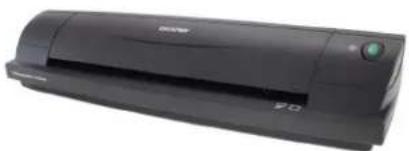
Modèle DS700D Scanner DSmobile® 700D
Feuilles d'alimentation en plastique (2)

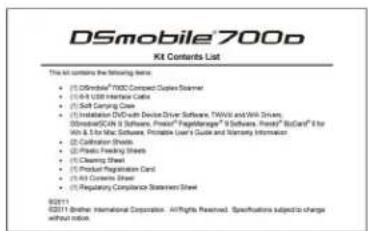
Listeducontenu du kit
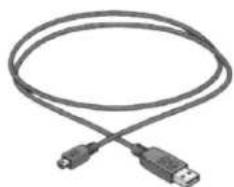
Cable USB (6 piesds)
Feuille de nettoyage
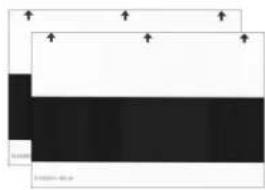
Feuilles de calibrage (2)
Carte d'enregistrement du produit
Feuille de déclaration de conformité réglementaire
Bienvenue - Présentation de votre scanner DSmobile®
Merci d'avoir acheté un scanner de documents DSmobile 700D !
Nous avons conq cet appareil pour yous offrir un outil simple mais efficace permettant de capturer, gerer et archiver des documents de divers types. Nous you invitons a dire attentivement ce Guide de l'utiliseur.
Le DVD d'installation du scanner DSmobile 700D comprend des pilotes certifiés ou testés WHQL pour les systèmes d'exploitation Windows® 7, Windows Vista® et Windows® XP. Les pilotes pour Windows® 7 et Windows Vista® fonctionnent avec les systèmes d'exploitation 32 bits et 64 bits. Ce produit comprend des pilotes compatibles TWAIN 1.9 et Windows® Imaging Acquisition (WIA) qui fonctionnent avec n'importe qu'elle application d'imagerie conforme aux normes TWAIN/WIA. Ces pilotes TWAIN/WIA sont automatiquement installés pour le DSmobile 700D lorsque vous chargez les pilotes Windows®. Si vous rencontres des problèmes lors de l'utilisation d'un de ces pilotes, consultez le site Web www.brother.com afin de vous assurer que vous disposez bien de la version la plus récente.
Pour facilitier l'utilisation de l'appareil, une version de PageManager® est fournie sur le DVD d'installation. Ce logiciel permet de numériser et d'organiser vos fichiers numériques, que vous pouvez consulter, modifier, envoyer et enregistrer. Il peut également produit des fichiers de divers formats. Notez que le logiciel DSmobileSCAN II produit des fichiers Adobe® PDF et des fichiers.JPG et.TIF. Veuillez suivre les instructions qui s'affichent à l'écran. Pour savoir comment utiliser ce logiciel, utilisez la fonction d'aide de PageManager®.
La numérisation sous Apple® Mac OS® X est prise en charge par un pilote TWAIN Mac® à l'aide du logiciel « Capture d'image » fourni sur le Macintosh®. Ce pilote est fourni sur le DVD de logiciels, mais il doit être installé manuellement. Vous pouvez aussi télécharger le pilote DSmobile 700D pour Mac OS® X depuis le site Web www.brother.com.
Si vous avez déjà installe un pilote pour le DS700D (Windows : Version B1.0.6 ou precedente, Macintosh : Version B1.2.4 ou precedente) et DSmobileSCANII (Version 2.0.12 ou precedente), il est possible que vous nouveaux scanner ne soit pas compatible avec ce pilote et ce logiciel. Brother recommende d'installer le pilote et le logiciel les plus recentes à partir du DVD fourni avec votre scanner, ou de les télécharger du Web à l'adresse http://solutions.brother.com.
Retrait de la bande adhésive
Retirez la bande adhesive (1)
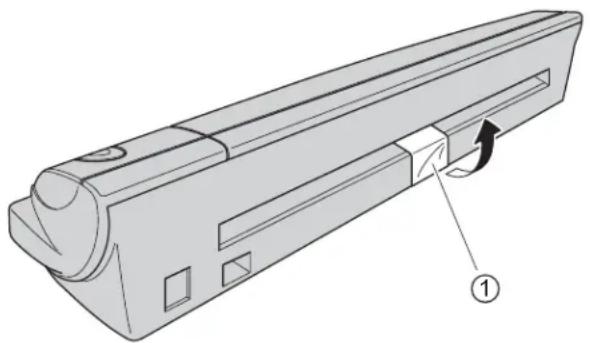
Table des matières
1 Utilisation sous Windows®
1
INSTALLATION DES LOGICIELS 1
Installation du pilote 1
Installation de DSmobileSCAN II 4
Installation de PageManager® 9 (pour Windows®) 4
Installation de BizCard 6 (pour Windows) 5
Consultation, impression et enregistrement du Guide de l'utilisateur 5
Installation d'Adobe Reader 5
DESINSTALLATION DE LOGICIELS 6
INSTALLATION DU MATERIEL 7
CALIBRAGE 8
UTILISATION DU SCANNER 10
DEFINITION D'UN PROGRAMME PAR D'FAUT 11
UTILISATION D'UN PROGRAMME DIFFÉRENT 12
NETTOYAGE DU SCANNER 13
2 Utilisation sous Mac OS® X 16
DEFINITION DES DROITS D'ADMINISTRATEUR 16
INSTALLATION DES LOGICIELS 17
Installation de PageManager® 9 (pour Mac OS® X v10.4, v10.5, v10.6 et v10.7) 18
Installation de BizCard 5 (pour Mac OS X v10.4, v10.5, v10.6 et v10.7) 19
DESINSTALLATION DE LOGICIELS 20
INSTALLATION DU MATERIEL 20
CALIBRAGE 21
Calibrage de votre scanner DSmobile 700D à l'aide de l'utilitaire « Transfert d'images » 21
Lion (Mac OS X v10.7) 22
Snow Leopard (Mac OS X v10.6) 22
Leopard (Mac OS X v10.5) 22
Tiger (Mac OS X v10.4) 25
3 Utilisation de logiciels de numérisation 28
DSmobileSCAN II (Windows® unquirement) 28
Utilisation de DSmobileSCAN II par défaut 28
Remarque au sujet des noms de documents 29
Utilisation de I'icone DSmobileSCAN II de votre bureau 29
PageManager 9 (pour Windows) 32
Configuration initiale avec PageManager 9 32
Selection de la source de numérisation 32
Calibrage du scanner 33
BizCard 6 (pour Windows) 34
Calibrage du scanner 34
PageManager 9 (pour Mac OS X v10.4, v10.5, v10.6 et v10.7) 35
Configuration initiale avec PageManager 9 35
Selection de la source de numérisation 35
Calibrage du scanner 36
BizCard 5 (pour Mac OS X v10.4, v10.5, v10.6 et v10.7) 38
Calibrage du scanner 38
Soutien technique (pour PageManager et BizCard) 39
4 Caracteristiques techniques 40
5 Conseils et précautions 41
1 Utilisation sous Windows®
POUR OBTENIR UN RÉSULTAT OPTIMAL, INSTALLÉZ LE LOGICIEL DEPUIS LE DVD D'INSTALLATION FOURNI AVANT DE CONNECTER VÔTURE SCANNER.
1

Remarque
Par mesure de précaution, une étiquette d'ajretissement ROUGE a été fixée au cable USB, de façon à vous rappeler d'installer tout d'abord le DVD d'installation. Retirez cette étiquette d'ajretissement avant de brancher le cable au scanner, après avoir installé les logiciels.
INSTALLATION DES LOGICIELS
Installation du pilote
1 Insérez le DVD d'installation fourni avec votre scanner DSmobile 700D dans votre ordinateur. Dans la fenêtre Exéciution automatique qui s'affiche, choisissez « Exécuter setup.exe » Lorsque la fenêtre Contrôle de compte d'utilisateur s'affiche, choisissez « Oui »
Si l'installation ne démarre pas automatiquement, accedez à Poste de travail (Ordinateur), puis double-cliquez sur l'icone du DVD.
Si ce programme d'installation ne démarre pas, double-cliquez sur l'icone start.exe.
2Le programme d'installation devrait demarrer automatiquement.
Choisissez votre langue, puis cliquez sur « Installation du pilote du scanner »
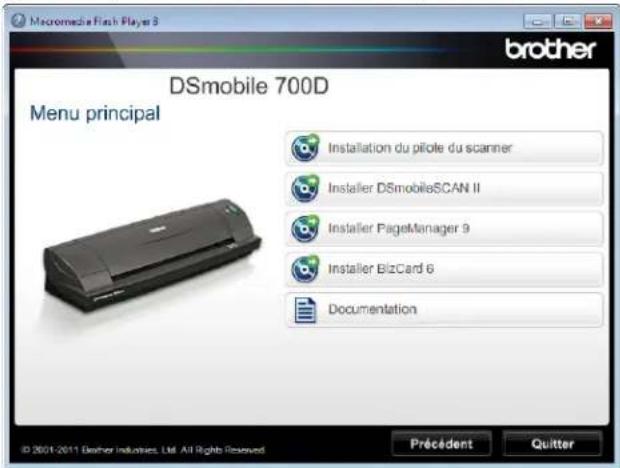
Utilisation sous Windows®
L'écran suivant s'affiche. Cliquez sur « Suivant »
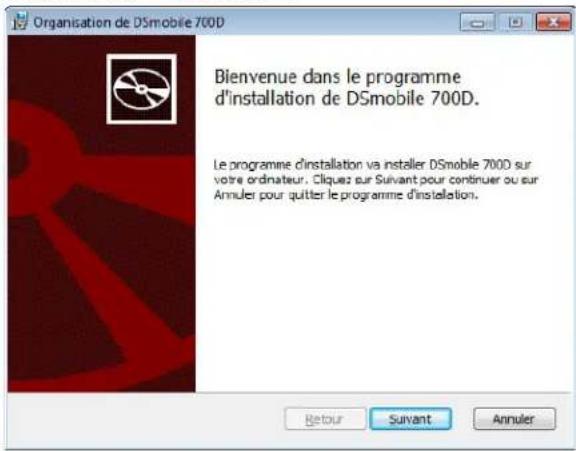
1
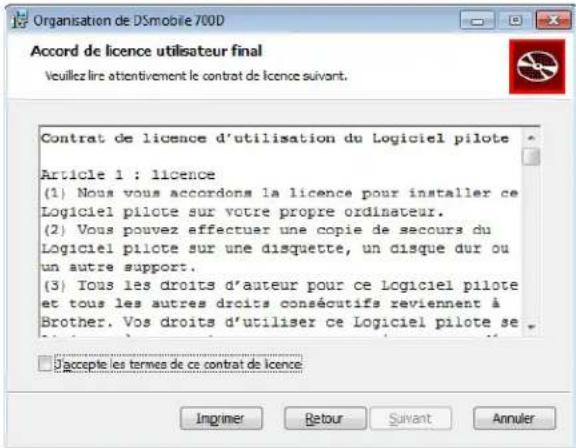
3 Prenez connaissance de l'Accord de licence utiliseur final, cochez la case pour marquer votre accord et cliquez sur « Suivant »
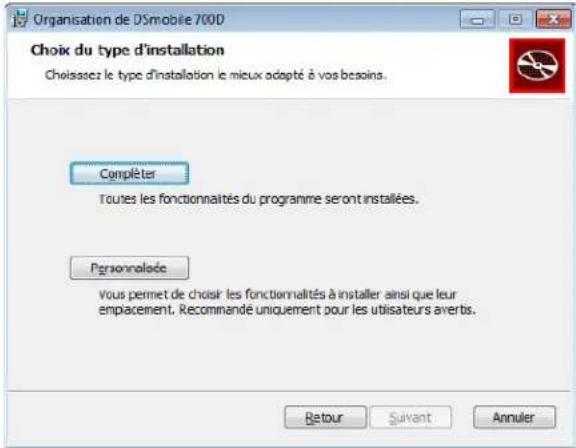
4 Choisissez « Completier » (recommende) ou « Personnalisée »
Utilisation sous Windows®
L'écran suivant s'affiche. Cliquez sur « Installer »
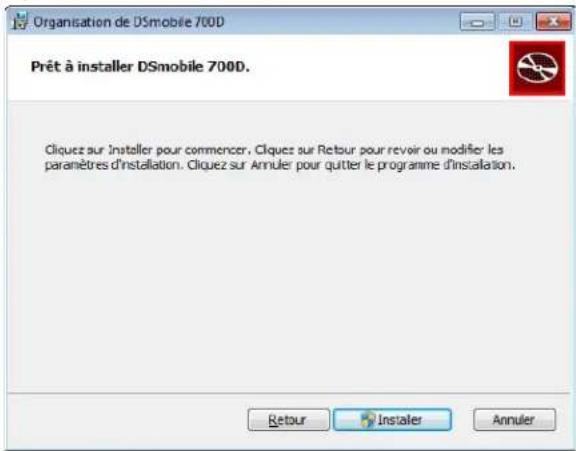
Lorsque le pilote a ete instalé, l'ecran suivant s'affiche. Connectez voire scanner a un port USB. Cliquez sur « Suivant ». Acceptez les options proposées par I'Assistant Nouveau matériel.
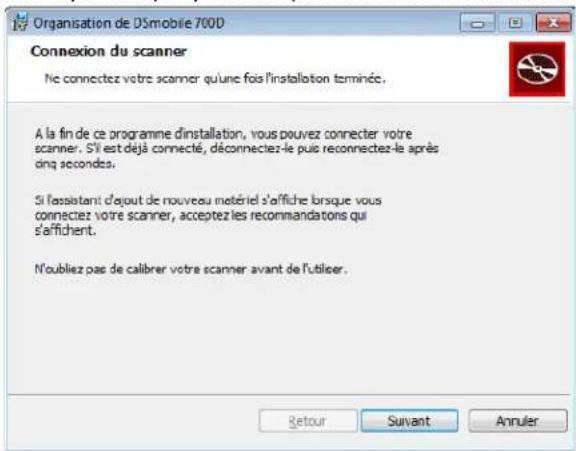
7 Cliquez sur « Terminer »
8 L'écran d'installation s'affiche à nouveau et propose à présent cinq options :
■ Installer DSmobileSCAN II
■ Installer PageManager9
■ Installer BizCard6
■ Consulter/Imprimer le guide de l'utilisateur PDF
■ Installer Adobe Reader

Remarque
Lorsque you've terminé d'installer tous les logiciels, nous recommendons desterolir le DVD et de redemarrer voire ordinateur, meme si Windows ne vous invite pas a le faire.
Utilisation sous Windows®
Installation de DSmobileSCAN II
1 Cliquez sur Installer DSmobileSCAN II.
Cliquez sur « Suivant »
3 Cochez la case « J'accipe. . .», puis cliquez sur « Suivant »
4 Cliquez sur « Suivant »
5 Cliquez sur « Installer ».
Cliquez sur « Terminer »
7Cette installation placera une icone DSmobileSCAN II sur votre bureau Windows , a partir duquel vous pouvez lancer l'application quand vous le souhaitez.
Installation de PageManager® 9 (pour Windows®)
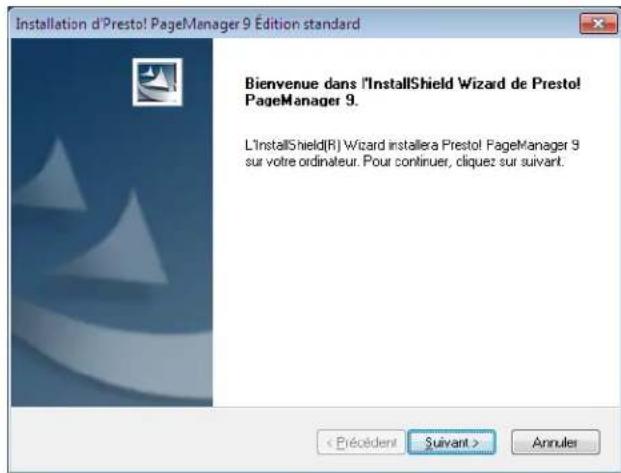
Vous pouvez à présent installer le logiciel PageManager® 9. Suivez les instructions qui s'affichent à l'écran pour installer PageManager® 9.
Utilisation sous Windows®
Installation de BizCard® 6 (pour Windows®)
Vous pouvez aussi installer le logiciel BizCard® 6. Suivez les instructions qui s'affichent à l'écran pour installer BizCard® 6.

Consultation, impression et enregistrement du Guide de l'utilisateur
Cliquez sur Documentation.
2 Cliquez sur Consulter/Imprimer le guide de l'utilisateur PDF. Adobe Reader demarre et affiche la premiere page du Guide de l'utilisateur. Si ce n'est pas le cas, vousdezestinstallerlelogicielAdobe Reader tel qu'expliquea la section suivante.
3 Dans le Guide de l'utilisateur affiché, vous pouvez consulter le document, l'enregistrer ou l'imprimer enCHOIsissant les commandes appropriées du menu Fichier.
4Fermez la fenetre Adobe Reader quand vous avez terminé.
Installation d'Adobe Reader
Si Adobe Reader n'est pas encore installé, cliquez sur le bouton « Telecharger ADOBE READER » avant de cliquer sur « Consulter/Imprimer le guide d'utilisateur PDF ». Àpres avoir installé Adobe Reader, vous pouvez imprimer le Guide de l'utilisateur afin de pouvoir vous y référer par la suite.
Si vous choisissez d'installer Adobe Reader, votre navigateur Web démarre et ouvre la page Web « Télécharger Adobe Reader ». Suivez les instructions fournies pour l'installation du logiciel.
Utilisation sous Windows®
DÉSINSTALLATION DE LOGICIELS
Si, à un moment donné, vous devez désinstaller le logiciel du pilote, il suffit d'insérer le DVD d'installation d'origine et d'exécuter à nouveau le programme d'installation. Trois options vous seront alors offertes. Choisissez l'option Supprimer, puis cliquez sur Supprimer. Le pilote du scanner sera désinstallé de votre ordinateur.
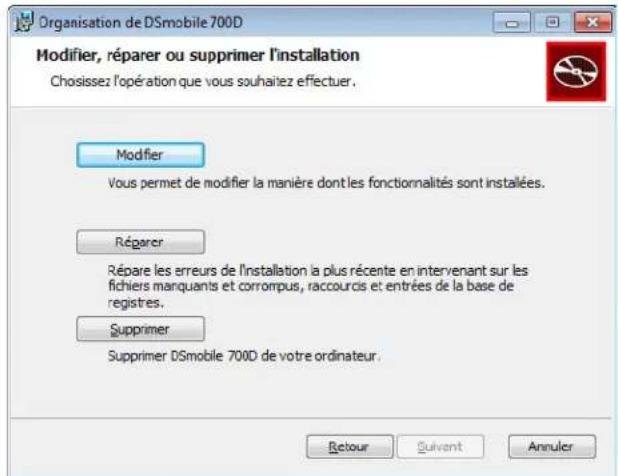
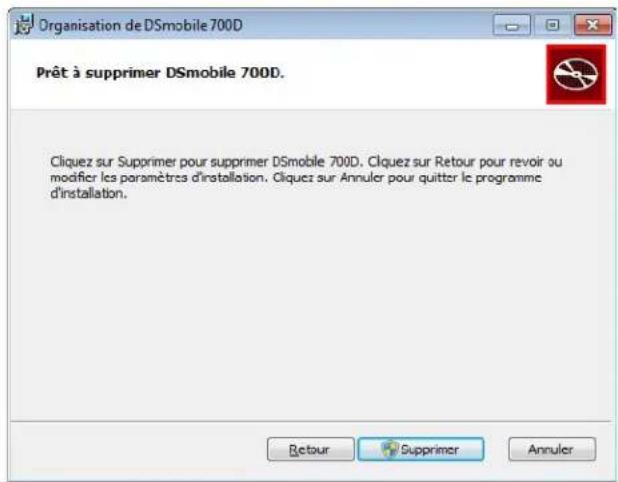
Si vous doivent désinstaller un logiciel de numérisation pour Windows® (DSmobileSCAN II ou PageManager®), procédez comme suit.
(Windows® 7 et Windows Vista®)
Choisissez Demarrer, Panneau de configuration puis Programmes et fonctionnalités afin de désinstaller le logiciel désire.
(Windows XP)
Choisissez Demarrer, Panneau de configuration puis Ajout/Suppression de programmes afin de désinstaller le logiciel désiré.
Utilisation sous Windows®
INSTALLATION DU MATÉRIEL
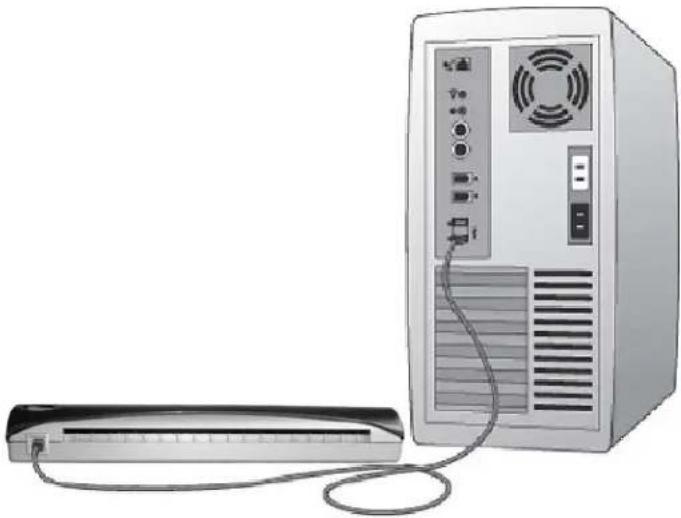
Ne connectez pas le scanner à l'ordinateur avant d'y être invité par le logiciel d'installation du pilote. Lorsque vous y étés invité, connectez le cable du scanner comme indiqué, puis suivez les instructions.
Après avoir installé le logiciel, suivez la méthode ci-dessous, puis effectuez le calibrage.
Connectez le cable USB au scanner et à un port USB de l'ordinateur (de bureau ou portable) comme illustré ci-dessous. Si nécessaire, consultez la documentation de l'ordinateur pour identifier les ports USB disponibles et leur emplacement.
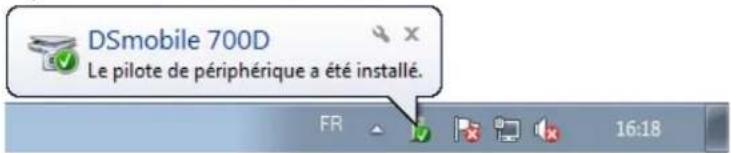
Le message suivant s'affiche, puis l'ordinateur détecte automatiquement le nouveau périphérique installé. Il est ensuite pré à être utilisé.
CALIBRAGE

Remarque
- Le calibrage est essentiel, car il permet d'« équilibrer » la qualité d'image pour votre ordinateur et votre scanner. Si vous changez d'ordinateur ou de scanner, vous devrez à nouveau effectuer le calibrage.
- Le calibrage peut être effectué dans n'importe qu'elle application compatible TWAIN, par exemple DSmobileSCAN II.
- Si vous poulez numériser à l'aide d'un pilote compatible WIA, effectuez tout d'abord un calibrage au moyen d'un pilote de scanner compatible TWAIN.

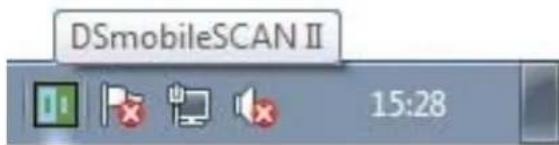
Pour ouvrir l'application DSmobileSCAN II, vous pouze double-cliquer sur l'icone de raccourci DSmobileSCAN II sur le bureau ou sur l'icone de la « barre d'état système », qui se trouve généralement dans le coin inférieur droit du bureau Windows®.

Lorsque vous avezmarrd DSmobileSCAN II (ou toute autre application TWAIN),choisissez le bouton Calibrer.Des instructions de calibrage s'afficheront I'une apres I'autre.
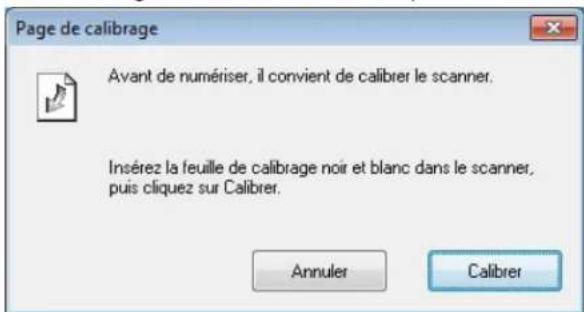
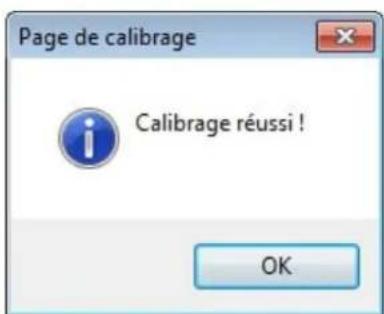
Le processus de calibrage utilise la feuille de calibrage spéciale en noir et blanc (voir illustration à la page xiii) fournie avec le scanner. Pendant le calibrage, respectez le sens des flèches afin d'insérer correctement la feuille.
Utilisation sous Windows®
Lorsque le processus de calibrage est terminé, le message ci-dessus s'affiche. Si l'opération a échoué, vous nevez nettoyer le scanner et refaire le calibrage.
Si vous changez de scanner ou si la qualite d'image n'est plus satisfaisante, vous pouvez calibrer de nouveau le scanner enCHOISSSANT le bouton PERSONNALISE de la fenetre de DSmobileSCAN II puis en cliquant sur Calibrer.
Si vous perdez la feuille de calibrage en noir et blanc qui它是fournie avec le scanner, vous pouvez utiliser n'importe quelle feuille de papier imprimante ordinaire « blanc » (pour un résultat optimal,choisissez un « blanc » aussi clair que possible) en format Lettre (ou A4) pour effectuer le calibrage. Il suffit de plier la feuille en deux et d'inserer l'extrémité opposée au pli dans le scanner pour le calibrage. Le message suivant s'affiche (voir ci-dessous).
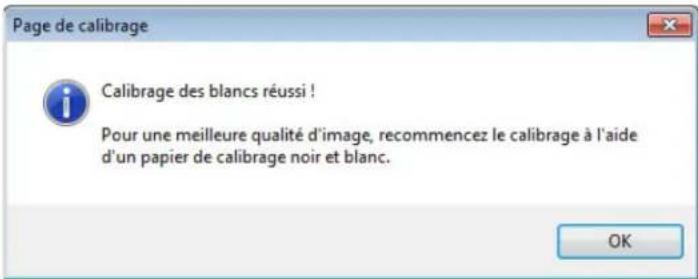

Remarque
Si la qualité d'image n'est plus satisfaisante, il est conseilé de nettoyer le scanner à l'aide de la page de nettoyage fournie (voir page Conseils et précautions) puis de calibrer à nouveau le scanner.
Utilisation sous Windows®
UTILISATION DU SCANNER
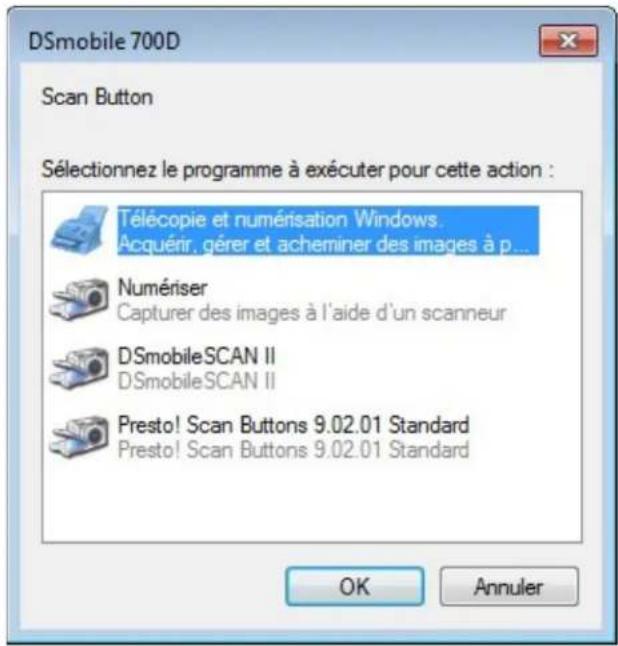
Insérez les documents en tournant la face à numériser vers le bas. Les deux faces peuvent être numériées en une opération, à l'aide de la fonction de numérisation recto verso. Vous pouvez utiliser l'application de numérisation de votre choix pour numériser, ou utiliser le bouton du scanner pour entamer une session de numérisation. Reportez-vous à la section suivante pour configurer une action de numérisation lancée par défaut en cas de pression sur le bouton.
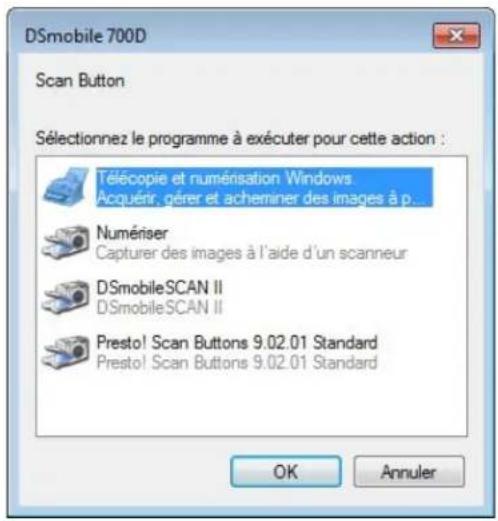
La fenêtre suivante s'affiche lorsque vous appuyez sur le bouton sur le dessus du scanner. Un double click sur l'un des programmes lance l'execution de ce programme.
Utilisation sous Windows®
Définition D'UN PROGRAMME PAR DÉFAUT
Vouse puez selectionner le programme de numerieisation par defaut, qui demarrera automatiqueoment lorsque you appuyez sur le bouton sur le dessus du scanner.
1(Windows 7 et Windows Vista)
Choisissez Demarrer, Panneau de configuration, Periphériques et imprimantes.
(Windows® XP)
Choisissez Demarrer, Panneau de configuration, Scanneurs et appareils photo.
2 Faites un clic croit sur I'icone du scanner, choisissez Propriétés de la numérisation, puis cliquez sur l'onglet Événements.
3 Choisissez « Demarrer : » dans le groupe d'options Actions.
4 Sélectionnez un programme dans la liste déroulante.
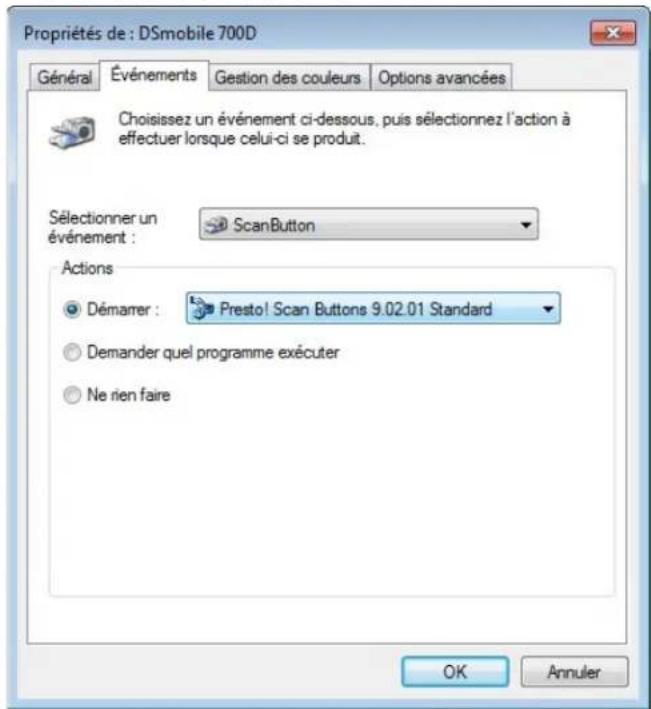
5 Cliquez sur OK, puis fermez le panneau de configuration.
Utilisation sous Windows®
UTILISATION D'UN PROGRAMME DIFFÉRENT
Vousspuvez configurer le bouton de façon a forcer la selection d'une application de numérisation à chaque fois que ce bouton est utilisé.
1(Windows 7 et Windows Vista)
Choisissez Demarrer, Panneau de configuration, Periphériques et imprimantes.
(Windows® XP)
Choisissez Demarrer, Panneau de configuration, Scanneurs et appareils photo.
2 Faites un clic croit sur I'icone du scanner, choisissez Propriétés de la numérisation, puis cliquez sur l'onglet Événements.
3 Choisissez « Demanderquelprogramme executer » dans le groupe d'optionsActions.
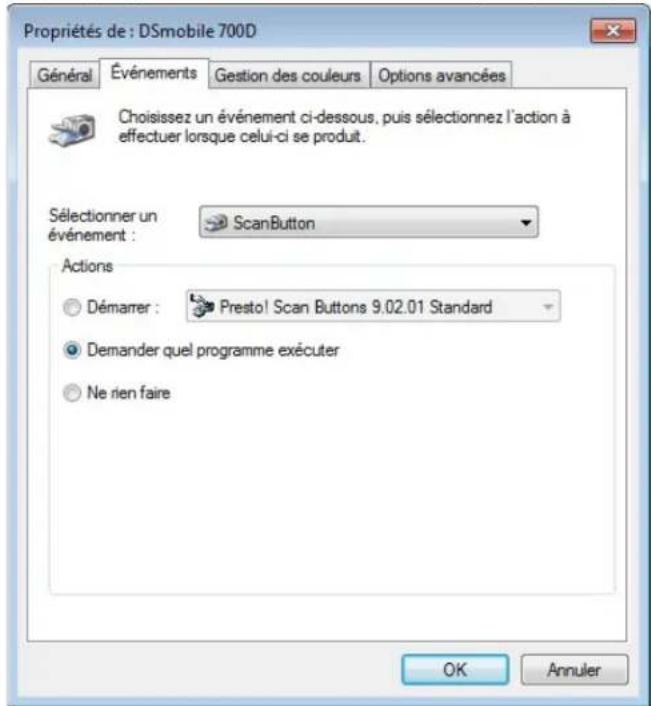
4 Cliquez sur OK, puis fermez le panneau de configuration.
Désormais, à chaque fois que vous appuierez sur le bouton sur le dessus du scanner, une fenêtre de selection de programme s'affichera.
NETTOYAGE DU SCANNER

Remarque
La procédure de nettoyage peut être lancée dans le logiciel DSMobileScan II. Il est recommendé de placer quelques gouttes d'alcool isopropylique (70%) au centre de la feuille de nettoyage.

Remarque
Utilisez la feuille de nettoyage fournie dans l'emballage d'origine. Si la feuille de nettoyage d'origine n'est pas disponible, vous pouvez en commander une sur le Brother Mall, brothermall.com. La feuille de nettoyage est disponible dans un kit contenant une feuille de nettoyage et deux feuilles de calibrage. La referrerce du kit est M1004.

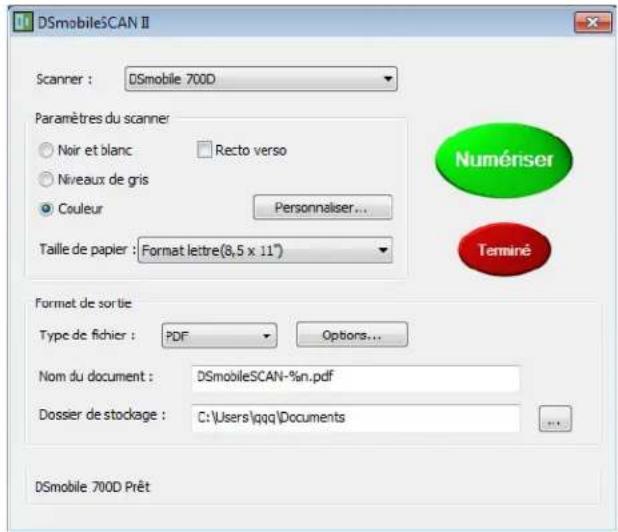
Commencez par connecter le scanner au port USB de l'ordinateur. Attendez quelques secondes, le temps que l'ordinateur reconnaissse le scanner, puis appuyez sur le bouton noir sur le dessus du scanner. Dans la boîte de dialogue, Sélectionné une application compatible TWAIN ou WIA, celle que DSmobileScan II. La fenêtre suivante s'affiche.
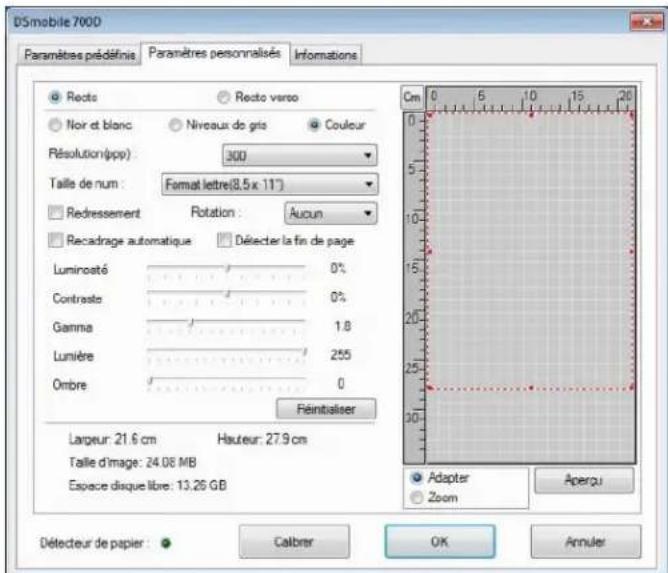
Utilisation sous Windows®
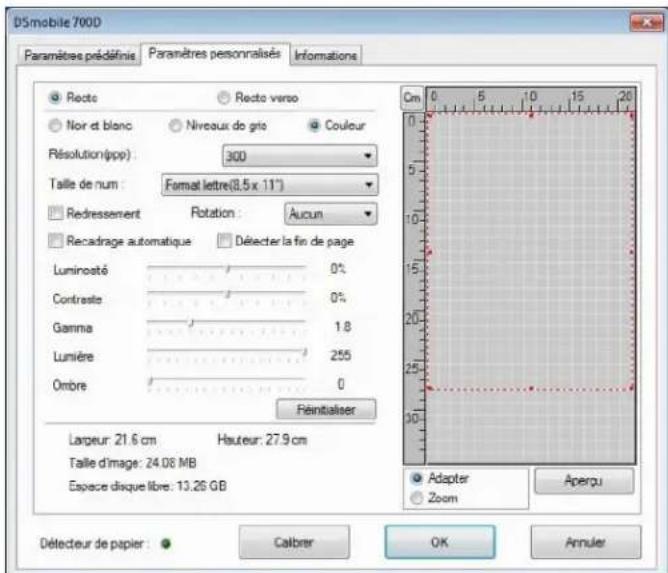
Cliquez sur le bouton Personnelier. La fenetre suivante s'affiche.
3Cliquez sur le bouton Calibrer. La fenetre suivante s'affiche.
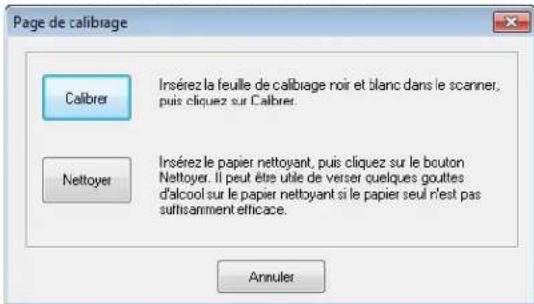
4 Cliquez sur le bouton Nettoyer. La fenetre suivante s'affiche.
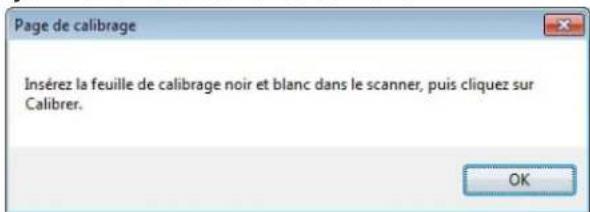

Remarque
Si le papier seul n'est pas assez efficace, quelques gouttes d'alcool déposées sur le papier peuvent améliorer le nettoyage.
5 Insérez la feuille de nettoyage dans l'appareil.
Utilisation sous Windows®
6 Cliquez sur le bouton OK. La fenetre suivante s'affiche.
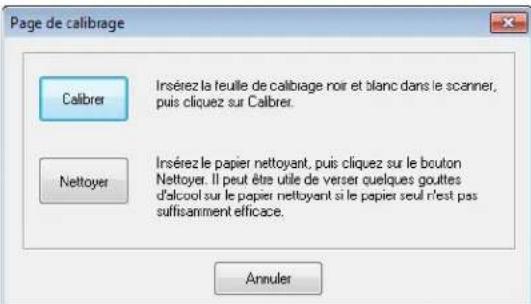
7 Cliquez sur le bouton Nettoyer. La feuille de nettoyage effectue un va et vient dans le scanner avant d'être ejectee, puis la fenetre suivante s'affiche.
Cliquez sur le bouton OK pour terminer.
2 Utilisation sous Mac OS® X
POUR OBTENIR UN RÉSULTAT OPTIMAL, INSTALLÉZ LE LOGICIEL DEPUIS LE DVD D'INSTALLATION FOURNI AVANT DE CONNECTER VÔTURE SCANNER.

Remarque
Par mesure de précaution, une étiquette d'ajretissement ROUGE a été fixée au cable USB, de façon à vous rappeler d'installer tout d'abord le DVD d'installation. Retirez cette étiquette d'ajretissement avant de brancher le cable au scanner, après avoir installé les logiciels.
Définition DES DROITS D'ADMINISTRATEUR
Si l'installation ou le calibrage ne fonctionne pas sur toute système Macintosh®, le problème peut être lié à vos droits. Lors de la configuration initiale, vous obtenez des droits d'administrateur qui devraient vous permettre d'installer le logiciel DSmobile et d'effectuer le calibrage. Toutefois, si votre système est configuré de façon à ce que vous ne disposiez pas de droits d'administrateur, ou si ces droits ont été corrompus d'une quelconque manière, il peut s'avérer impossible d'effectuer l'installation et le calibrage. Pour résoudre ce problème, procédez comme suit :
1 Placez le pointeur de la souris sur le menu Apple, dans le coin supérieur gauche du bureau, puis choisissez Preférences système.
2 Choisissez Systeme puis Utilisateurs et groupes.
3 Le volet gauche de la fenetre presente les comptes actuels. L'un d'entre eux doit etrevoire nom d'utilisateur, avec le mot « Admin » en dessous de celui-ci.
Si ce n'est pas le cas, demandez à votre administrateur système de modifier les droits, de façon à vous permettre d'installer les logiciels et de calibrer le scanner.
INSTALLATION DES LOGICIELS
Insérez le DVD d'installation fourni avec votre scanner DSmobile 700D dans votre Mac® et suivez la procédure ci-dessous.
Assurez-vous que le logiciel système de votre Macintosh est bien Mac OS X v10.4, v10.5, v10.6 ou v10.7 et que votre logiciel d'application tourne en mode natif, et pas en émulation de versions antérieures du logiciel système.
Ne connectez pas le scanner DSmobile 700D à votre Macintosh® tant que le pilote n'est pas installé.
3 La première installation et le calibrage devraient etre realizedes a l'aide d'un compte d'administrateur. (Voir D'EFINITION DES DROITS D'ADMINISTRATUR.)
4 Cliquez sur l'icone du DVD, puis ouvre le dossier « Macintosh ».
Double-cliquez sur DSmobile 700D Driver pkg.
Cliquez sur « Continuer »
7 Sélectionnez le disque d'installation ou cliquez sur « Continuer »
Cliquez sur « Installer »
9 Fermez les autres applications puis cliquez sur « Continuer l'installation »
10 Lorsque l'installation est terminée, cliquez sur « Déconnexion »
11 Connectez votre scanner DSmobile 700D à un port USB Macintosh®.
Démarrez votre application compatible TWAIN. Vote Macintosh® comporte le logiciel « Transfert d'images », mais vous pouvez utiliser d'autres logiciels compatibles TWAIN. Reportez-vous à la section Calibrage de votre scanner DSmobile 700D à l'aide de l'utilitaire « Transfert d'images » >> page 21 pour savoir comment effectuer le calibrage à l'aide de « Transfert d'images ». (Pour Mac OS® X v10.6 et v10.7, reportez-vous à la section Calibrage du scanner >> page 33 pour savoir comment effectuer le calibrage à l'aide de « PageManager® 9 »)
13 Choisissez « DSmobile 700D » comme périphérique de numérisation.
14 Suivez les instructions qui s'affichent à l'écran pour effectuer le calibrage et la numérisation.
15Notez que lorsque vous utilisez le DSmobile 700D sur un Macintosh, le bouton de numérisation sur le dessus du scanner ne lance pas automatiquement un logiciel de numérisation (fonctionnalité uniquement disponible sous Windows).
Utilisation sous Mac OS® X
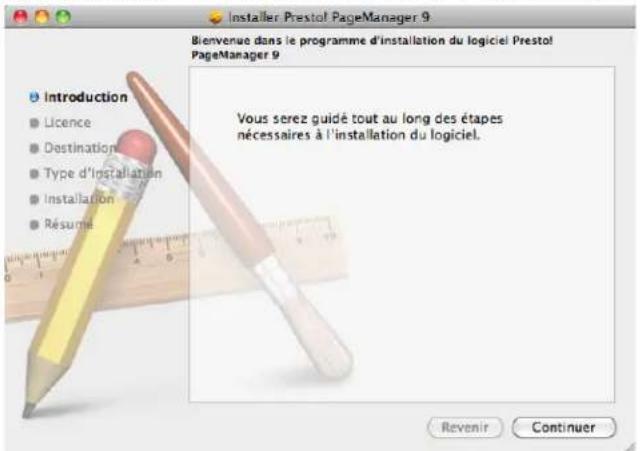
Installation de PageManager® 9 (pour Mac OS® X v10.4, v10.5, v10.6 et v10.7)
Vospuvez a present installer le logiciel PageManager 9.
Insérez le DVD d'installation fourni avec votre scanner DSmobile 700D dans votre Mac® et suivez la procédure ci-dessous.
1 Cliquez sur I'icone du DVD.
Ouvrez le dossier « Macintosh »
3 Ouvrez le dossier « PageManager 9 »
Double-cliquez sur PM9Installer.mpkg.
Suivez les instructions qui s'affichent à l'écran pour installer PageManager® 9.
Utilisation sous Mac OS® X
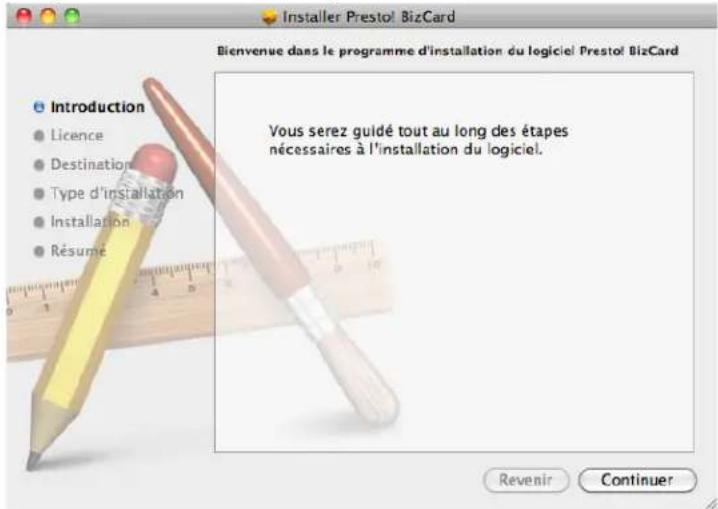
Installation de BizCard® 5 (pour Mac OS® X v10.4, v10.5, v10.6 et v10.7)
You pouvez aussi installer le logiciel BizCard 5.
1 Cliquez sur I'icone du DVD.
Ouvrez le dossier « Macintosh »
3 Ouvrez le dossier « BizCard 5 »
Double-cliquez sur BCRinstaller.mpkg.
5 Suivez les instructions qui s'affichent à l'écran pour installer BizCard 5.
Utilisation sous Mac OS® X
DÉSINSTALLATION DE LOGICIELS
Si vous doivent supprimer des logiciels de votre système Macintosh, vous pouvez utiliser l'application de désinstallation qui se trouve sur le DVD d'installation ou faire glisser le logiciel du dossier Applications vers la corbeille.
INSTALLATION DU MATÉRIEL
L'installation de matériel est très aisée. Il suffit de tracer un port USB inutilisé sur toute Macintosh® et d'y insérer la prise USB du cable du scanner.
Utilisation sous Mac OS® X
CALIBRAGE
Le calibrage est essentiel, car il permet d'« équilibrer » la qualité d'image pour votre ordinateur et votre scanner. Si vous changez d'ordinateur ou de scanner, vous devrez effectuer le calibrage à nouveau.
Notez que pour pouvoir calibrer le système, vous doivent avoir ouvert une session en tant qu'administrateur. Reportez-vous à la section D'INFERENCE DES DROITS D'ADMINISTRATEUR >> page 16 pour plus d'informations.
Le processus de calibrage utilise la feuille de calibrage spéciale en noir et blanc (voir illustration à la page xiii) fournie avec le scanner. Lors du calibrage, notez le sens des flèches pour insérer la feuille correctement.
Si vous perdez la feuille de calibrage en noir et blanc qui était fournie avec le scanner, vous pouvez utiliser n'importe qu'elle feuille de papier imprimante ordinaire « blanc » (pour un résultat optimal,CHOISSEZ un « blanc » aussi clair que possible) en format Lettre (ou A4) pour effectuer le calibrage. Il suffit de plier la feuille en deux et d'insérer l'extrémité opposée au pli dans le scanner pour le calibrage.
Le message suivant s'affiche (voir ci-dessous).
DSmobile 700D

Calibrage blanc réussi! Pour uneonneilleure qualité d'imagre,recommencéz le calibrage à l'aide d'unpapier de calibrage noir et blanc.


Remarque
Si la qualité d'image n'est plus satisfaisante, il est conseilé de nettoyer le scanner à l'aide de la page de nettoyage fournie (voir page Conseils et précautions) puis de calibrer à nouveau le scanner.
Calibrage de votre scanner DSmobile 700D à l'aide de l'utilitaire « Transfert d'images »
Le calibrage est une procédure essentielle pour la configuration de votre scanner. Cette opération permet de « calibrer » les données de couleurs numériées en fonction de la commandeur et du scanner, de façon à garantir une qualité d'image optimale. Si vous changez d'ordinateur ou de scanner, vous devrez à nouveau effectuer le calibrage.
La procédure suivant you permutation de calibrer your scanner DSmobile 700D à l'aide du logiciel « Transfert d'images » intégré à Mac OS® X, en combinaison avec le pilote Brother et son interface utilisateur. Notez qu'une fois que le calibrage a été effectué, il est inutil de le repeter si vous utilisez une autre application sur le même ordinateur.
Utilisation sous Mac OS® X
Lion® (Mac OS® X v10.7)
Pour Mac OS® X v10.7, calibrez Your scanner à l'aide de PageMager® 9. Voir Calibrage du scanner >> page 33.
Snow Leopard® (Mac OS® X v10.6)
Pour Mac OS® X v10.6, calibrez Your scanner à l'aide de PageMager® 9. Voir Calibrage du scanner >> page 33.
Leopard® (Mac OS® X v10.5)
1 Installéz le scanner DSmobile 700D à l'aide du DVD d'installation puis redémarrez l'ordinateur.
Connectez le scanner au port USB de l'ordinateur.
3 Ouvrez le dossier Applications et executez « Transfert d'images »
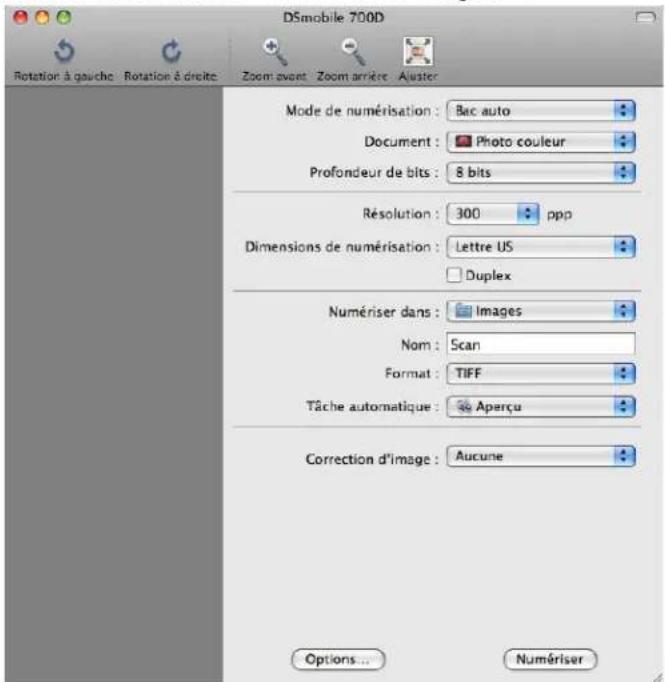
4Fermez la fenetre « DSmobile 700D »
5 Dans le menu « Appareils »,CHOisissez « Parcourir le contenu des apparéils »

Utilisation sous Mac OS® X
6 La fenêtre « Navigateur d'appareils de Transfert d'images » s'affiche.
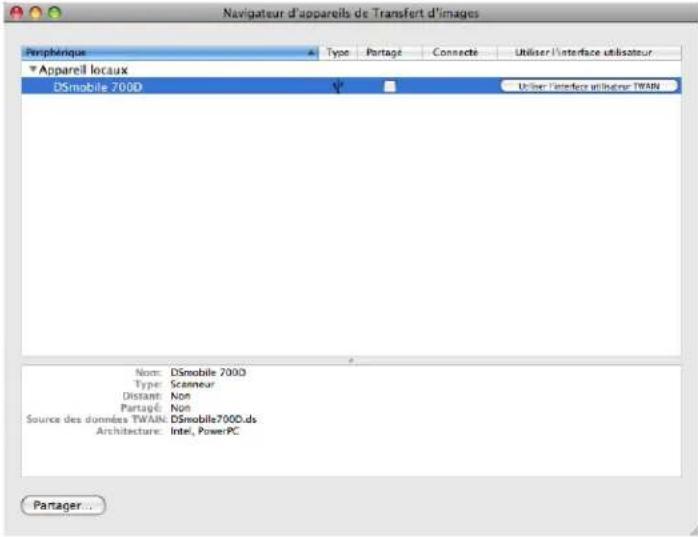
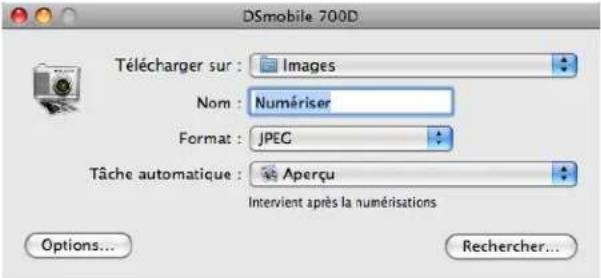
7 Cliquez sur le bouton « Utiliser l'interface utilisateur TWAIN » à droite de « DSmobile 700D »
8 Cliquez sur le bouton « Rechercheur »
Utilisation sous Mac OS® X
9 Cliquez sur le bouton « Calibrer »
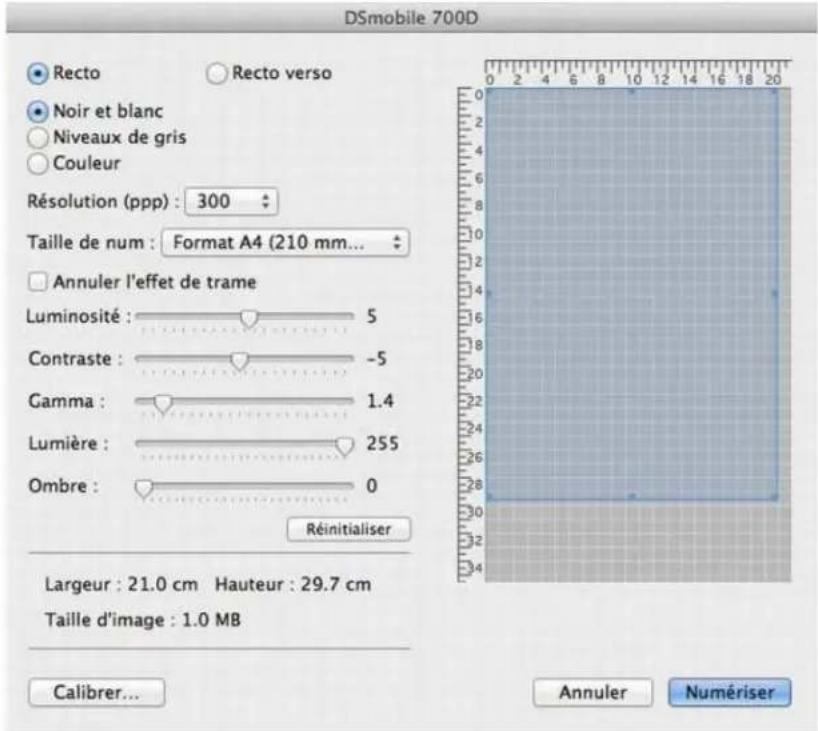

10 Insérez la feuille de calibrage en noir et blanc de sorte que la flèche unique soit en haut. Vous pouvez aussi utiliser une feuille vierge de papier blanc.
11Cliquez à nouveau sur le bouton « Calibrer »
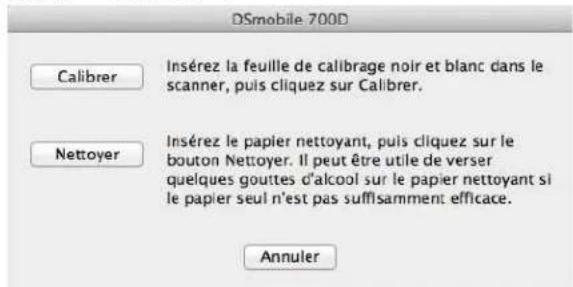
12 Lorsque la numérisation de calibrage est terminée, cliquez sur « OK ». Vous pouvez ensuite numériser vos documents.
Utilisation sous Mac OS® X
Tiger® (Mac OS® X v10.4)
1 Installez le scanner DSmobile 700D à l'aide du DVD d'installation puis redémarrez l'ordinateur.
Connectez le scanner au port USB de l'ordinateur.
3 Ouvrez le dossier Applications et executez « Transfert d'images »
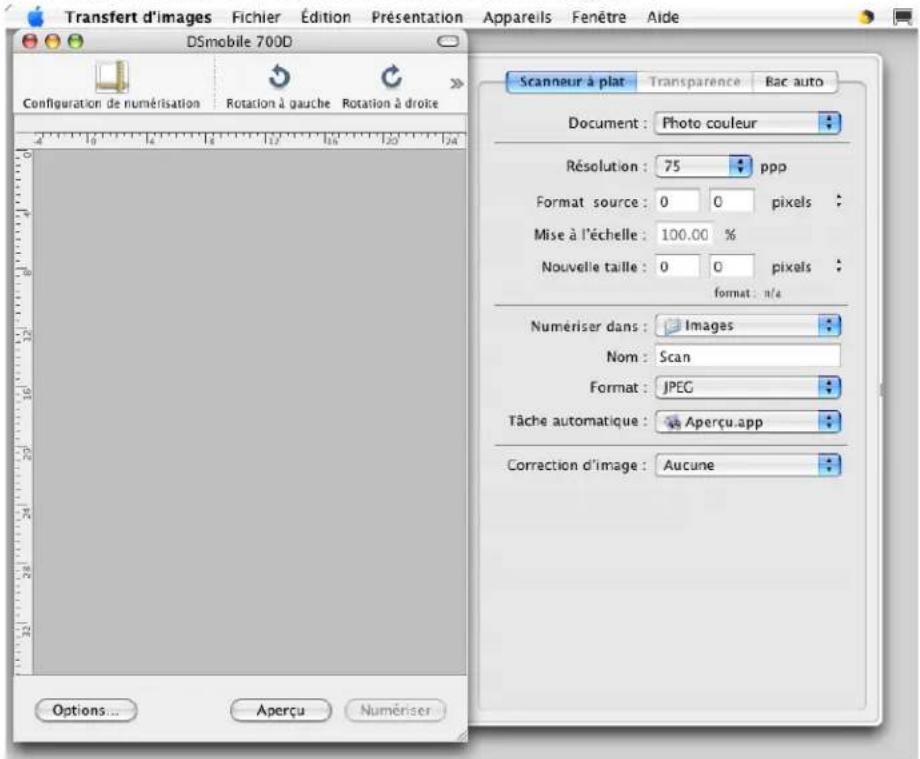
4Fermez la fenetre « DSmobile 700D »
5 Dans la fenetre « Appareils »,CHOisissez « Parcourir le contenu des appareils »

Utilisation sous Mac OS® X
6 La fenêtre « Appareils de transfert d'images » s'affiche.
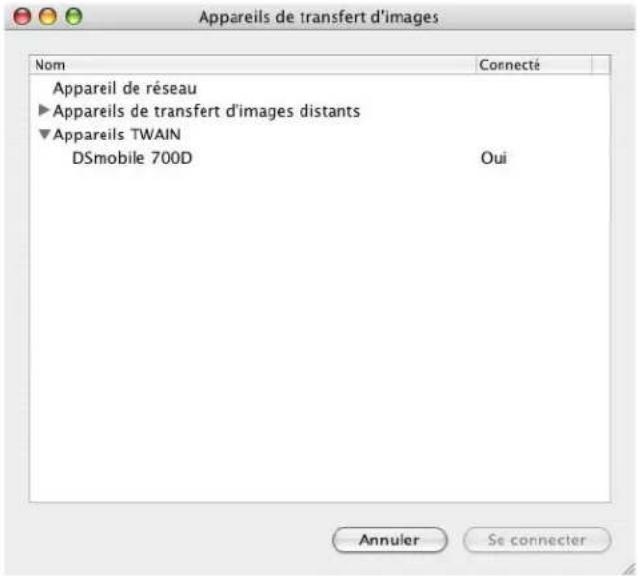
7 Cliquez sur « DSmobile 700D »
8 Cochez la case « Utiliser le logiciel TWAIN » dans le bas de la fenêtre.
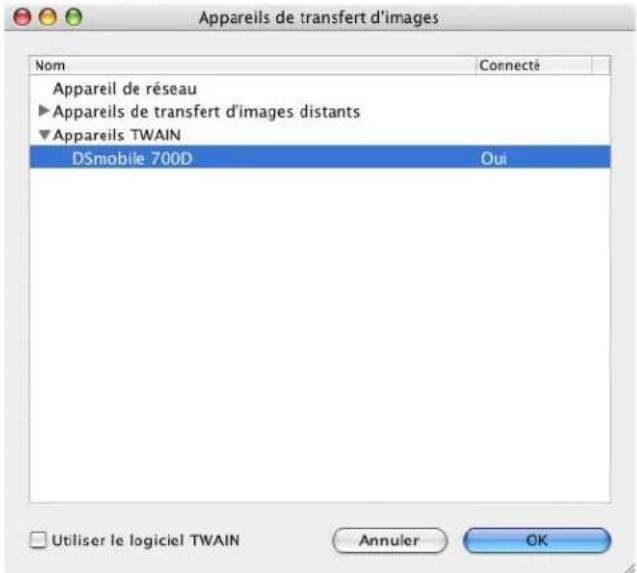
9Cliquez sur « OK » dans la fenetre « Appareils de transfert d'images »
10 Dans le menu « Appareils »,chosissez « DSmobile 700D »
11 Dans la fenetre « DSmobile 700D », cliquez sur « Numériser »
12 Cliquez sur le bouton « Calibrer »
Utilisation sous Mac OS® X
13 Inserez la page de calibration en noir et blanc, flèche tournée vers le haut et bande noire vers le bas. Vous pouze aussi utiliser une feuille vierge de papier blanc.
14 Lorsque la numérisation de calibrage est terminée, cliquez sur « OK ». Vous pouvez ensuite numériser vos documents.
3
Utilisation de logiciels de numérisation
DSmobileSCAN II (Windows® uniqueness)
Ce logiciel prend en charge les formats Adobe® Acrobat® PDF, JPEG et TIFF. Notez que seuls les fischiers en format PDF peuvent etre enregistrres sous forme de pages multiples. Les fischiers JPEG et TIFF sont stockés sous la forme de fischiers séparés, des numeros d'index étant ajoutés au nom de fischier (sauf pour la première page).
3
Utilisation de DSmobileSCAN II par défaut
L'avantage d'utiliser DSmobileSCAN II comme programme par défaut est qu'il offre la possibilité de numérique automatiquement. Une pression sur le bouton sur le dessus du scanner lance le logiciel DSmobileSCAN II, et une nouvelle pression lance la numériqueation.
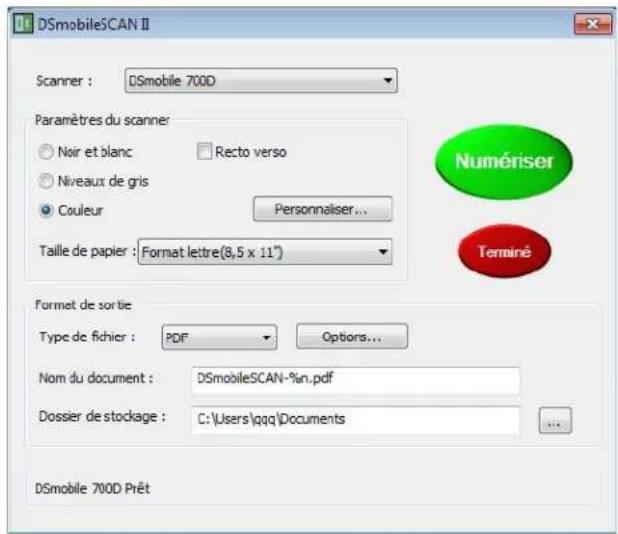
Ce programme permet deCHOISIR le type de numérisation et le format de papier depuis le menu principal (illustré ci-dessus). Alternativement, le bouton « Personneliser » permet d'utiliser le panneau de configuration du gestionnaire de documents pour définir des paramétres plus précis. La selection des paramétres personnelisés fait passer le programme à un pilote TWAIN, sortant ainsi de l'application DSmobileSCAN II proprement dite.
L'utilisation du bouton Personnelier annule la fonction de numérisation automatique. L'utilisateur doit avoir le paramètre à personnelier, cliquer sur « OK » pour afficher à nouveau la page de numérisation du programme, puis cliquer sur le bouton « Numériser » vert pour numériser la page.
Si DSmobileSCAN II n'est pas configuré comme programme par défaut, lorsque vous appuyez sur le bouton sur le dessus du scanner, une fenêtre s'affiche et vous invite àCHOISIR un logiciel de numérisation, comme l'explique la section UTILISATION DU SCANNER page 10. Suivez les instructions du logiciel de numérisation choisi.
Remarque au sujet des noms de documents
Vouss pouvez utiliser un suffixe pour les noms de fichiers, de façon à ajouter un numéro d'index ou une date. Si vous ajoutez « %n » au nom du fichier, un numéro sequentiel commençant par 1 est ajouté au nom du fichier. S'il existe déjà un fichier, ce numéro est augmenté afin d'employer le prochain numéro disponible. Si vous ajoutez « %d » au nom du fichier, une date en format AA-MM-JJ est ajoutée au nom.
Utilisation de l'icone DSmobileSCAN II de votre bureau
3
Une icone ( ) s'affiche sur votre bureau après l'installation du logiciel DSmobileSCAN II. Cette icone
permét de lancer le logiciel DSmobileSCAN. Toutefois, si DSmobileSCAN II n'est pas votre programme par défaut, il est lancé en mode « manuel », où vousdezuez cliquer sur le bouton « NUMÉRISER » pour lancer la numérisation.
Si vous avez choisi DSmobileSCAN II comme logiciel de numérisation par défaut, une pression sur le bouton sur le dessus du scanner après le démarrage de DSmobileSCAN II à partir de l'icone permet de lancer la numérisation.
Si vous n'avez pas besoin DSmobileSCAN II comme logiciel de numérisation par défaut, une pression sur le bouton sur le dessus du scanner après le démarrage de DSmobileSCAN II à partir de l'icone entraine l'affichage de la fenêtre « Sélectionnéz le programme à executer pour cette action ». Vous pouvez alors désir un autre programme dans le menu. Meme si la fenêtre de DSmobileSCAN est affichée en arrêtre-plan, elle n'interférera pas avec l'autre application de numérisation que vous choisrez. Pour fermer la fenêtre de DSmobileSCAN II, vous doivent clicker sur le « X » dans le haut de l'écran de DSmobileSCAN II. La fermeture de la fenêtre de DSmobileSCAN II n'interfère pas avec votre application actuelle.
Utilisation de logiciels de numérisation
Le pilote TWAIN du DSmobile 700D est automatiquement installé lorsque le DVD d'installation installe les pilotes Windows®. Ce pilote TWAIN définit les communications et les structures de données entre les applications sur toute PC et le DSmobile 700D.
Tout logiciel qui s'affiche dans la fenetre « Sélectionnéz le programme à exécuter pour cette action » (illustrée ci-dessous) est conforme aux normes TWAIN et WIA et compatible avec le scanner DSmobile 700D. La numérisation peut être effectue à partir de ce logiciel. Chaque programme lance la numérisation de façon spécifique. Veuillez suivre les instructions correspondant au logiciel que vous utilisez.
Utilisation de logiciels de numérisation
Si le logiciel choisi emploie l'interface TWAIN au lieu de l'interface de l'application, le panneau de commande TWAIN (illustré ci-dessous) s'affiche. L'interface TWAIN permet de contrôler tous les réglages du scanner. Ce type de « réglage précis » peut s'avérer utile pour numériser certains documents.
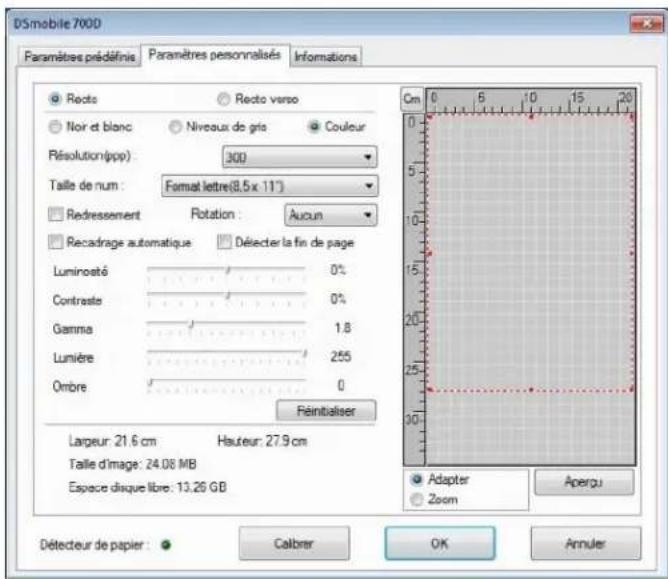

Le panneau de commande TWAIN comprend les anglets suivants : Paramétres prédéfinis, Paramétres personnalisés, Informations. Prenez connaissance du contenu de ces anglets et de leurs fonctions.
Utilisation de logiciels de numérisation
PageManager® 9 (pour Windows®)
Ce programme permet de numériser, partager et organiser aisément vos photos et documents. Il vous permet de convertir des piles de papiers en fichiers numériés organisés, ainsi que de visualiser, modifier, envoyer et sauegarder des fichiers en divers formats.
Pour installer PageManager®, reportez-vous à la section Installation de PageManager® 9 (pour Windows®) >> page 4. Consultez le fichier d'aide qui accompagne le programme pour plus d'informations.
Configuration initiale avec PageManager® 9

Remarque
Le calibrage est une procEDURE essentielle pour la configuration de votre scanner. Il permet d'équilibrer la qualité d'image entre votre ordinateur et le scanner. Si, à un moment donné, vous connectez le scanner à un autre ordinateur, vous devrez réinstaller le pilote du scanner et effectuer son calibrage.
Sélection de la source de numérisation
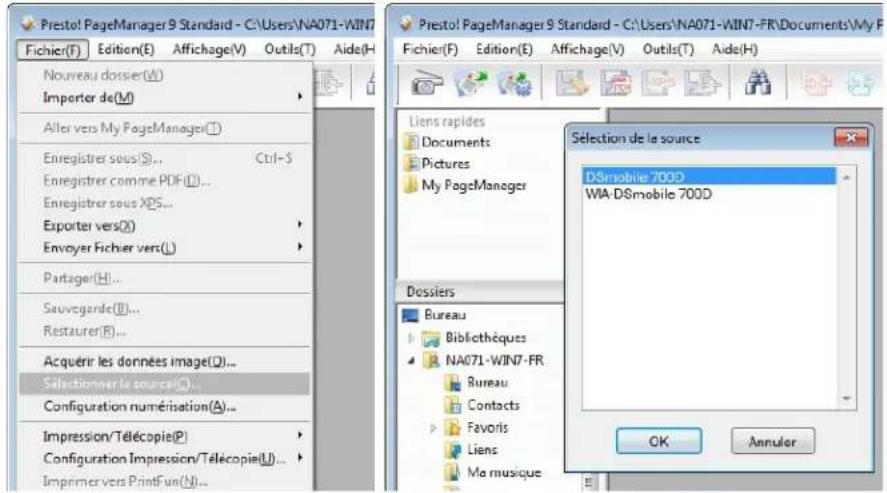
Lorsque you utilisez Presto! PageManager 9 pour la premiere fois, vous devrez definir la source que l'application utilisera. Ce sera aussi le cas si vous changez de scanner.
2 Executez l'application PageManager 9 etCHOisissez Fichier dans le menu.
3 Dans le menu déroulant Fichier,CHOISSEZ SeLECTIONNER la source,puis votre modèle.
Calibrage du scanner
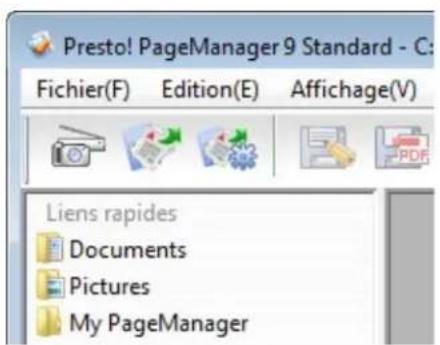
Pour calibrer le scanner, cliquez sur l'icone Acquerir les données image (icone représentant un scanner et un appariel photo) dans la barre d'outils.
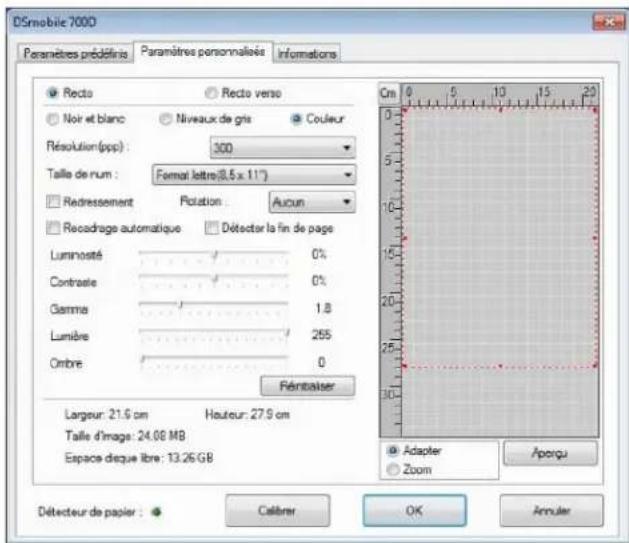

L'interface utiliseur TWAIN s'affiche.
3 Insérez la feuille de calibrage, en commençant par l'extrémité importante une flèche.
4 Sélectionnez le bouton Calibrer.
BizCard® 6 (pour Windows®)
BizCard® 6 stocke les noms, sociétés, adresses postales, numéroes de téléphone et de télécopieur, adresses électroniques, et bien plus encore. Il vous suffit de numériser ou d'importer vos cartes de visite dans BizCard® 6, qui enregistre automatiquement les données et l'image de chacune d'elles. Pour installer BizCard® 6, reportez-vous à la section Installation de BizCard® 6 (pour Windows®) >> page 5. Consultez le fichier d'aide qui accompagne BizCard® 6 pour plus d'informations.
Calibrage du scanner
Vouss pouvez calibrer le scanner DSmobile 700D la premiere fois que vous l'utilise, de façon à garantir une qualite d'image optimale.
1 Choisissez Sélection du scanner dans le menu Fichier.
2 Choisissez le pilote de votre scanner dans la boite de dialogue Sélectionner la source.
3 Inserez la feuille de calibrage en noir et blanc de sorte que la flèche unique soit en haut. Vous pouvez aussi utiliser une feuille vierge de papier blanc.
4 Cliquez sur Numériser avec l'interface TWAIN dans le menu Fichier.
La boîte de dialogue de calibrage s'affiche.
Remarque
Afin de plusieurs Broker un résultat optimal, il est conseilé de recalibrer le scanner environ chaque mois, selon la fréquence à laquelle vous l'utilisez.
Utilisation de logiciels de numérisation
PageManager® 9 (pour Mac OS® X v10.4, v10.5, v10.6 et v10.7)
Ce programme permet de numériser, partager et organiser aisément vos photos et documents.
Il vous permet de convertir des piles de papiers en fichiers numériés organisés, ainsi que de visualiser, modifier, envoyer et sauvegarder des fichiers en divers formats.
Pour installer PageManager®, reportez-vous à la section Installation de PageManager® 9 (pour Mac OS® X v10.4, v10.5, v10.6 et v10.7) >> page 18.
Consultez le fichier d'aide qui accompagne le programme pour plus d'informations.
Configuration initiale avec PageManager® 9

Remarque
Le calibrage est une procEDURE essentielle pour la configuration de votre scanner. Il permet d'équilibrer la qualité d'image entre votre ordinateur et le scanner. Si, à un moment donné, vous connectez le scanner à un autre ordinateur, vous devrez réinstaller le pilote du scanner et effectuer son calibrage.
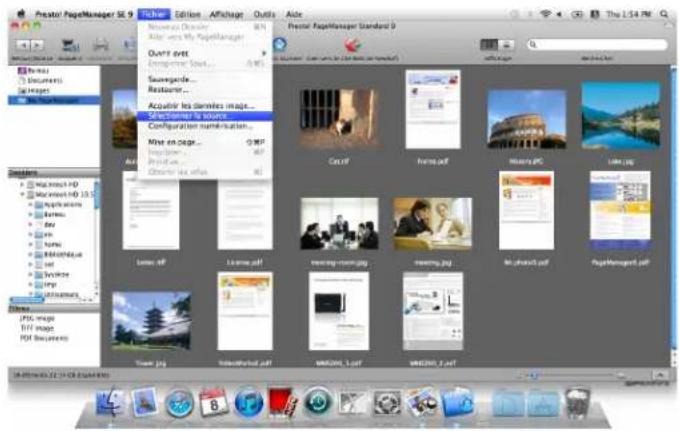
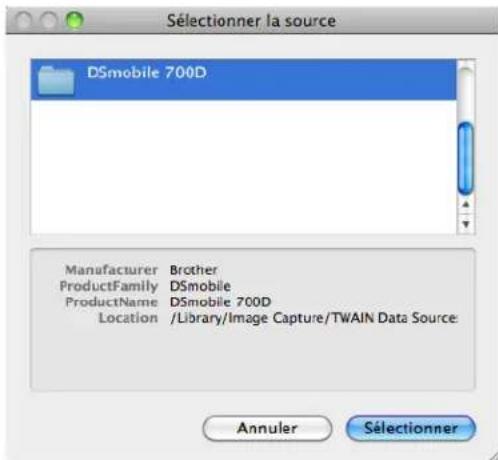
Sélection de la source de numérisation
Lorsque you utilisez Presto! PageManager® 9 pour la premiere fois, vous devrez définir la source que l'application utilisera. Ce sera aussi le cas si vous changez de scanner.
1 Executez l'application PageManager 9 et choisissez Fichier dans le menu.
2 Dans le menu déroulant Fichier, choisissez Sélectionner la source, puis votre modele.
Utilisation de logiciels de numérisation
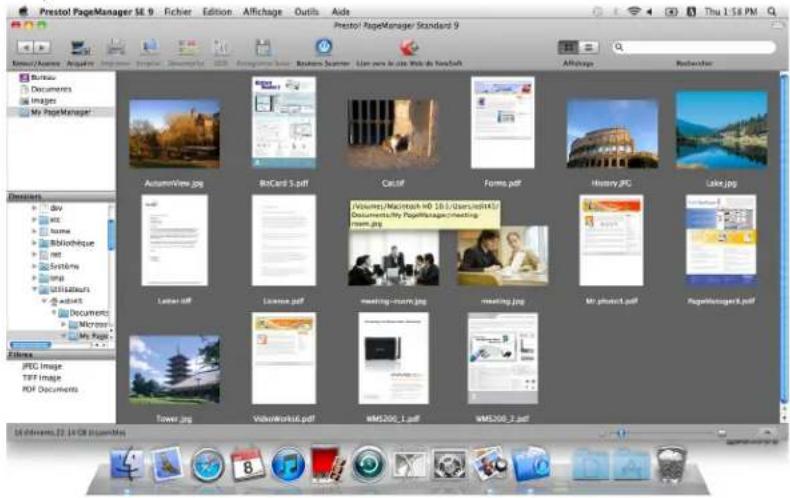
Calibrage du scanner
Pour calibrer le scanner, cliquez sur l'icone Acquerir les données image (icone représentant un scanner et un apparil photo) dans la barre d'outils.

L'interface utiliseur TWAIN s'affiche.
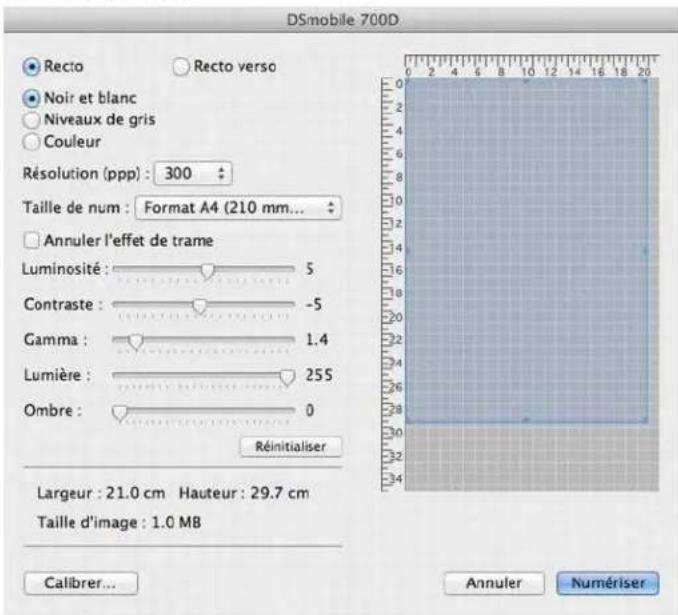
3 Insérez la feuille de calibrage, en commençant par l'extrémité importante une flèche.
Utilisation de logiciels de numérisation
4 Sélectionnez le bouton Calibrer.
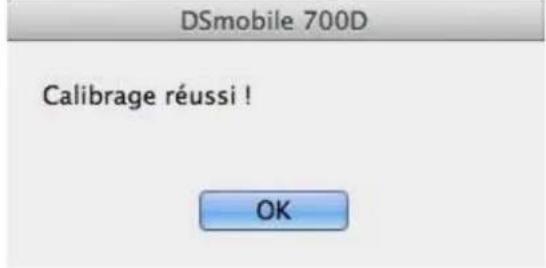
Le message suivant s'affiche (voir ci-dessous). Cliquez sur « OK » puis effectuez la numérisation.
BizCard® 5 (pour Mac OS® X v10.4, v10.5, v10.6 et v10.7)
BizCard® 5 stocke les noms, sociétés, adresses postales, numéroes de téléphone et de télécopieur, adresses électroniques, et bien plus encore. Il vous suffit de numériser ou d'importer vos cartes de visite dans BizCard® 5, qui enregistre automatiquement les données et l'image de chacune d'elles.
Pour installer BizCard 5 , reportez-vous à la section Installation de BizCard 5 (pour Mac OS X v10.4, v10.5, v10.6 et v10.7) page 19.
Consultez le fichier d'aide qui accompagne BizCard® 5 pour plus d'informations.
Calibrage du scanner
Calibrez le scanner DSmobile 700D la première fois que vous l'utilise, de façon à garantir une qualité d'image optimale.
1 Choisissez Sélection du scanner dans le menu Fichier.
2 Choisissez le pilote de votre scanner.
3 Cliquez sur Parametes numérisation et reconnaissance dans le menu Fichier.
4 Choisissez Numériser avec l'interface TWAIN puis cliquez sur le bouton OK.
5 Cliques sur Numériser carte et reconnaître dans le menu Fichier. La fenêtre de DSmobile 700D s'affiche.
6 Inserez la feuille de calibrage en noir et blanc de sorte que la flèche unique soit en haut. Vous pouvez aussi utiliser une feuille vierge de papier blanc.
7 Cliquez sur le bouton Calibrer.
Assurez-vous que la face compteant une barre noire soit bien tournée vers le bas, puis cliquez sur le bouton Calibrer.

Remarque
Afin de toujours obtaining un résultat optimal, il est conseilé de recalibrer le scanner environ chaque mois, selon la fréquence à laquelle vous l'utilisez.
Soutien technique (pour PageManager® et BizCard®)
Pour les États-Unis
Nom de la société : NewSoft America Inc.
Adresse postale : 47102 Mission Falls Court, Suite 202 Fremont CA 94539
Telephone:510-770-8900
Télécopieur:510-770-8980
Adresse électronique: contactus@newsoftinc.com
URL: http://www.newsoftinc.com
Pour le Canada
Adresse électronique : contactus@newsoftinc.com
Autres pays
Adresse électronique : tech@newsoft.eu.com

Remarque
Pour tout autre problème, veuillez contacter vous Service à la clientèle (États-Unis uniquement)
page xii
4 Caractéristiques techniques
| Nom du modele DSmobile 700D | |
| Vitesse de numérisation (mono) 10 ppm (5,8 seconds (Lettre) 200 ppp) | |
| Vitesse de numérisation (couleur) 3 ppm (17,6 secondes (Lettre) 200 ppp) | |
| Vitesse de numérisation recto verso (mono) | 10 ipm (11,5 secondes (Lettre) 200 ppp) |
| Vitesse de numérisation recto verso (couleur) | 3 ipm (35,2 secondes (Lettre) 200 ppp) |
| Résolution (optique) Max 600 × 600 ppp | |
| Échelle de gris 256 niveaux | |
| Profondeur de couleur (int. / ext.) 24 bits | |
| Grammage des supports | 65 g/m2 à 120 g/m2: 18 à 32 lb. |
| Taille des supports | Largeur: jusqu'à 8,5 po (216 mm) Longueur: jusqu'à 14,0 po (356 mm) |
| Largeur de numérisation des documents LTR: 216 mm, 8,5 po | |
| Épaisseur du papier | Épaiseur maximale des supports: 1,0 mm1 Épaiseur minimale des supports: 0,1 mm |
| Température (fonctionnement/stockage) | +5°C à +50°C (+41°F à +122°F) (fonctionnement) -20°C à +60°C (-4°F à +140°F) (stockage) |
| Humidité relative (fonctionnement/stockage) | 10 % à 90 % HR, sans condensation (fonctionnement) 10 % à 90 % HR à 30°C, sans condensation (stockage) |
| Source d'alimentation | Alimentation par bus USB 5 V CC |
| Consommation électrique (max.) 2,3 W | |
| Consommation électrique (mode Pré) 0,7 W | |
| Consommation électrique (veille prolongée) | 0,01 W |
| USB 2.0 haute vitesse | |
| Compatible TWAIN OUI | |
| Compatible WIA OUI | |
| Pilote de scanner (Windows) TWAIN, WIA pour XP/Vista/Windows 7 | |
| Pilote de scanner (Mac) TWAIN pour MacOS X v10.4, v10.5, v10.6 et v10.7 | |
| Vitesse minimale du processeur | Pentium 4 1,3 GHz ou version ultérieure |
| Mémoire vivemimale | 512 Mo de mémoire système (sauf BizCard, qui exige au minimum 768 Mo de mémoire système) |
| Mémoire vivemodemandée | 1 Go recommendé |
| Espace libre sur le disque dur pour l'installation | 250 Mo d'espace disque |
1 Cartes en matière plastique non gaufrées jusqu'à 1.00 mm.
5 Conseils et précautions
Le scanner DSmobile 700D pourra vous etre longtemps utile. Nous youe conseillons de suivre les suggestions ci-dessous pour amelierer le comfort et la qualite de your experience de numerisation et de gestion de documents.
X N'insérez pas de documents agrafés dans le DSmobile 700D.
N'insérez pas de documents comptant du fluide correcteur humide ou qui s'écaille.
N'insérez pas de documents comptant des éléments adhésifs, même des notes autocollantes de type POST-IT®.



Agrafes Fluide correcteur Adhesifs
Assurez-vous que le bord avant du document soit bien droit (pas froissé ou coins pliers) et qu'il soit de niveau avec la fente d'introduction lorsque vous l'insérez.
Nettoyez le scanner à l'aide de la feuille de nettoyage fournie et d'alcool isopropyle à 70% (non fourni). Déposez quelques gouttes d'alcool au centre de la feuille de nettoyage, accédez au menu Calibrer et choisissez « NETTOYER ». Le scanner achemie automatiquement la feuille de nettoyage au-dessus du capteur d'image interne, de façon à le nettoyer.
Les enveloppes de documents peuvent ettre aisement nettoyees a laide d'un chiffon propre et d'un detergent liquide pour vitres de type Windex. Vous eliminerez alsis les traces de doigts, les trainees et les marques de rouleau des enveloppes.

- Marques de commerce
- Guide de sécurité du produit
- Symboles et conventions utilisés dans cette documentation
- Avertissement
- Informations sur la garantie du produit
- Garantie limitée d'un an de Brother™ et service de remplacement du scanner (États-Unis uniquement)
- Qui est couvert par la garantie :
- Ce qui est couvert par la garantie :
- Durée des périodes de garantie :
- Ce qui n'est PAS couvert par la garantie :
- Ce que Brother vous demandera de faire :
- Ce que Brother fera :
- Limitations :
- brother
- Service à la clientèle (États-Unis uniquement)
- INFORMATIONS GratisITES PAR COURRIEL ET WEB
- SERVICE À LA CLIENTÉLE (États-Unis uniquement)
- Contenu de l'emballage
- Bienvenue - Présentation de votre scanner DSmobile®
- Merci d'avoir acheté un scanner de documents DSmobile 700D !
- Retrait de la bande adhésive
- Table des matières
- Utilisation sous Windows®
- Utilisation sous Mac OS® X 16
- Utilisation de logiciels de numérisation 28
- Caracteristiques techniques 40
- Conseils et précautions 41
- Remarque
- INSTALLATION DES LOGICIELS
- Installation du pilote
- Installation de DSmobileSCAN II
- Installation de PageManager® 9 (pour Windows®)
- Installation de BizCard® 6 (pour Windows®)
- Consultation, impression et enregistrement du Guide de l'utilisateur
- Installation d'Adobe Reader
- DÉSINSTALLATION DE LOGICIELS
- INSTALLATION DU MATÉRIEL
- CALIBRAGE
- UTILISATION DU SCANNER
- Définition D'UN PROGRAMME PAR DÉFAUT
- UTILISATION D'UN PROGRAMME DIFFÉRENT
- NETTOYAGE DU SCANNER
- Utilisation sous Mac OS® X
- Définition DES DROITS D'ADMINISTRATEUR
- Installation de PageManager® 9 (pour Mac OS® X v10.4, v10.5, v10.6 et v10.7)
- Installation de BizCard® 5 (pour Mac OS® X v10.4, v10.5, v10.6 et v10.7)
- DSmobile 700D
- Calibrage de votre scanner DSmobile 700D à l'aide de l'utilitaire « Transfert d'images »
- Lion® (Mac OS® X v10.7)
- Snow Leopard® (Mac OS® X v10.6)
- Leopard® (Mac OS® X v10.5)
- Tiger® (Mac OS® X v10.4)
- 3
- Utilisation de logiciels de numérisation
- DSmobileSCAN II (Windows® uniqueness)
- Utilisation de DSmobileSCAN II par défaut
- Remarque au sujet des noms de documents
- Utilisation de l'icone DSmobileSCAN II de votre bureau
- PageManager® 9 (pour Windows®)
- Configuration initiale avec PageManager® 9
- Sélection de la source de numérisation
- Calibrage du scanner
- BizCard® 6 (pour Windows®)
- PageManager® 9 (pour Mac OS® X v10.4, v10.5, v10.6 et v10.7)
- Sélectionnez le bouton Calibrer.
- BizCard® 5 (pour Mac OS® X v10.4, v10.5, v10.6 et v10.7)
- Soutien technique (pour PageManager® et BizCard®)
- Caractéristiques techniques
- Conseils et précautions
Marque : BROTHER
Modèle : DS700D
Catégorie : Scanner