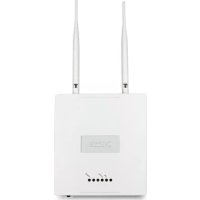
MODE D'EMPLOI DAP2360 D-LINK
Guide d'installation
Guía de instalación
Guide d'installation rapide du DAP-2360
Ce guide d'installation fournit des instructions élémentaires qui vous aideront à installer le point d'accès sans fil DAP-2360 sur votre réseau. Pour obtenir des informations complémentaires sur l'utilisation du point d'accès, consultez le Manuel d'utilisation, disponible sur le CD joint à ce coffret, ou sur le site Web d'assistance D-Link.
Configuration système requise
Configuration minimale requise :
- Lecteur de CD-ROM
- Ordinateur avec système d'exploitation Windows®, Macintosh® ou Linux
- Adaptateur Ethernet installé
- Internet Explorer 7,0 ou Firefox 3,0 et versions ultérieures
1. Contenu de la boîte
Contactez votre revendeur s'il manque l'un des éléments ci-dessus.
REMARQUE: aucune unité d'alimentation fournie. Pour alimenter les apparèils, utilisez un commutateur PoE de D-Link ou l'injecteur PoE DPE-101GI de D-Link.
Remarque de sécurité :
L'installation et l'entretien doivent être réalisés par des techniciens qualifiés afin d'être conformes à tous les codes locaux et d'éviter d'annuler votre garantie.
2. Description du matériel
LAN: cevoyant s'allume si le port Ethernet est connecté à un port actif, tel qu'un routeur ou un commutateur. Il clignote en cas de traffic sur le port LAN.
2.4 GHz: cevoyant s'allume si le point d'acces fonctionne à 2,4 GHz. Il clignote en cas de traffic sans fil.
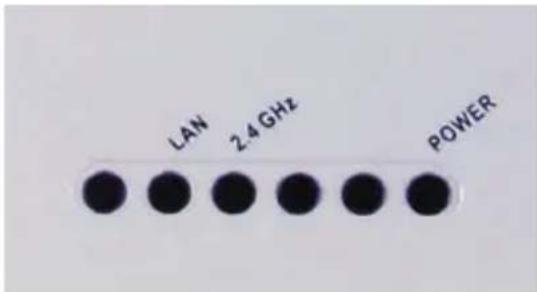
POWER: cevoyant clignote pendant le demarrage. Il reste allumé quand le point d'accès est prét.
3. Installation du matériel
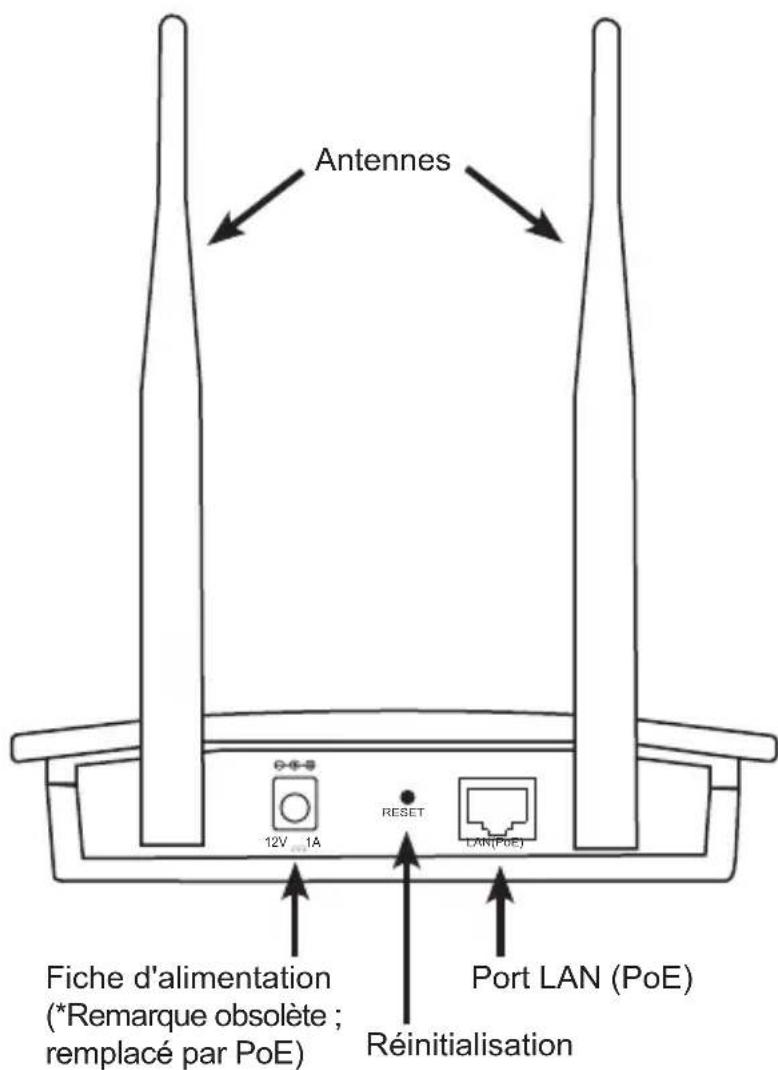
- Le kit PoE (injecteur et adaptateur) n'est pas inclus dans la boîte. Ilporte le nom de modulo « DPE-101GI » et peut être acheté séparément.
Pour alimenter le point d'accès, vous pouvez procéder de l'une des façon suivantes :
- Utilisez l'adaptateur secteur fourni.
- Brancher une extrémité du cable Ethernet au port LAN (PoE) du DAP-2360 et l'autre extrémité au port d'un commutateur PoE.
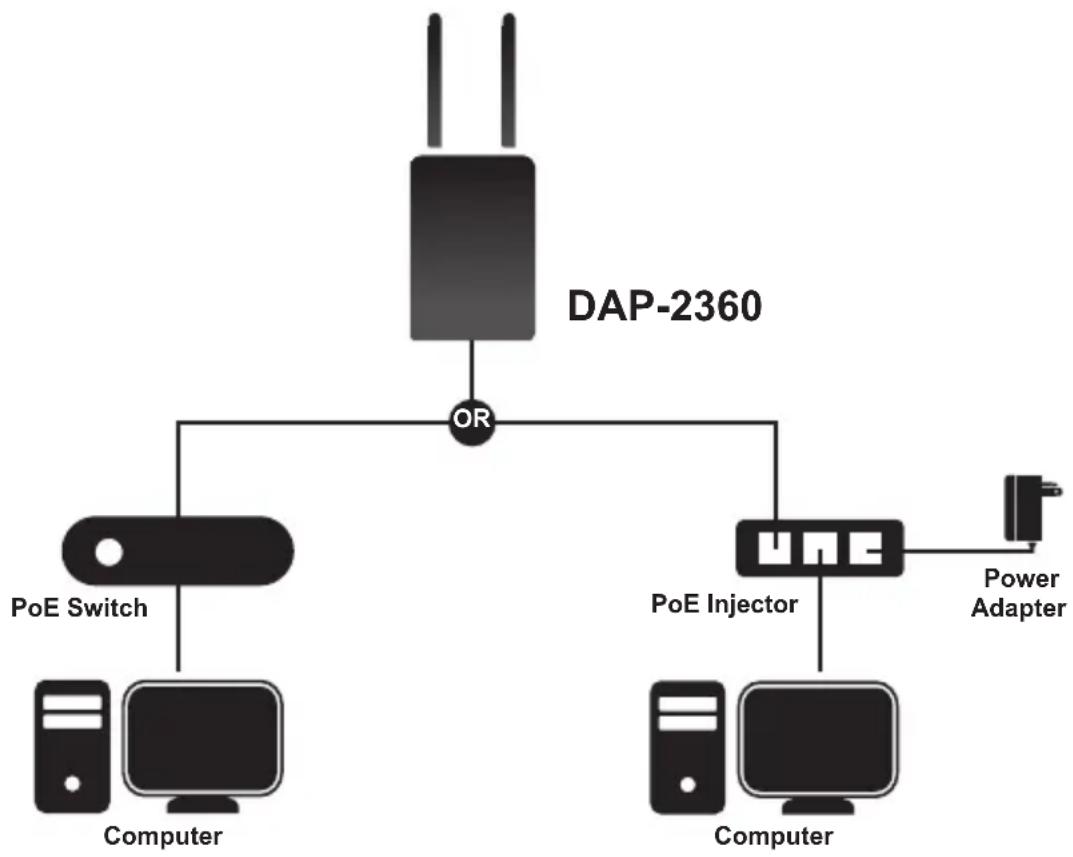
Pour configurer etGER le DAP-2360 depuis un ordinateur,procedez de l'une des facons suivantes:
- Branchez un cable Ethernet droit entre le point d'accès et votre ordinateur.
- Connectez le point d'accès à un commutateur ou à un routeur et utilisez un ordinateur qui est également connecté à ce commutateur ou à ce routeur.
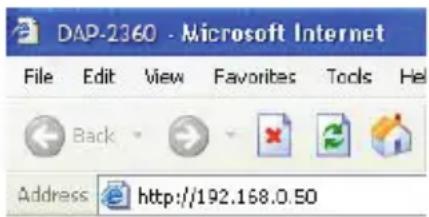
- Demarrez votre navigateur Web, tapez l'adresse IP du périphérique ((http://192.168.0.50), puis appuyez sur Entrée. Assurez-vous que l'adresse IP de votre périphérique et que celle de votre ordinateur sont dans le même sous-reseau. Consultez ensuite le manuel pour effectuer la configuration.
4. Fixation de la plaque de montage
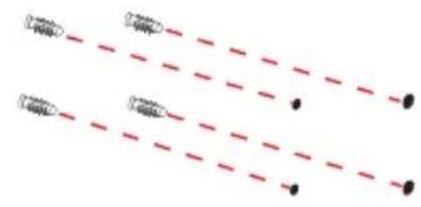
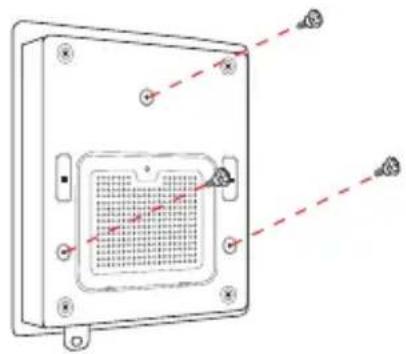
Étape 1: Mettez en place les chevilles murales fournies à l'endetroit où vous souhaitez fixer la plaque de montage.
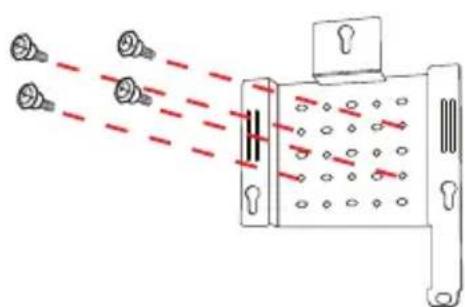
Étape 2: Utilisez les vis fournies pour fixer la plaque de montage au mur.
Étape 3: Vissez les vis restantes à l'arrêté du DAP-2360.
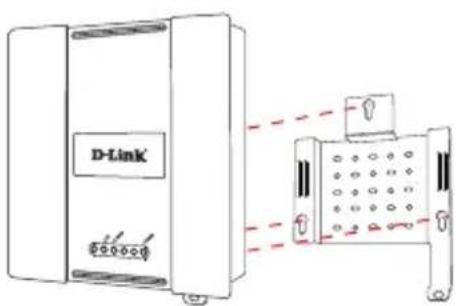
Étape 4: Fixez le DAP-2360 à la plaque de montage.
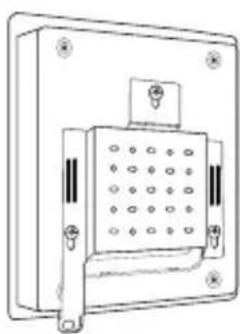
Étape 5: Faites couisser le DAP-2360 dans les rainures de la plaque de montage pour le fixer à la plaque.

2. Configuration terminée
Après avoir suivi les étapes du guide d'installation et configuré votre réseau, ce dernier doit ressembler à cela :
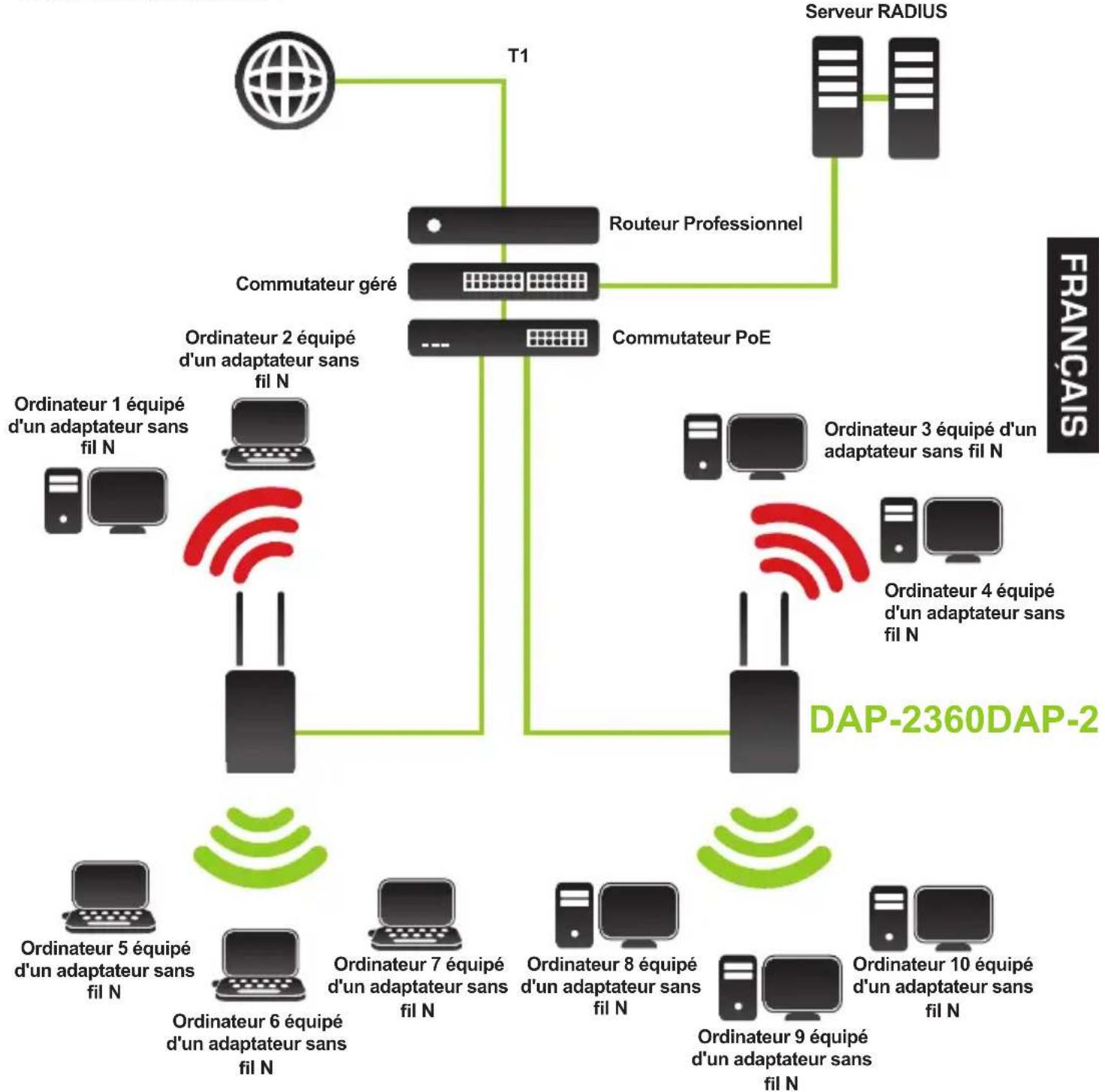
*Débit maximum du signal sans fil provenant des caractéristiques 802.11n de la norme IEEE. Le débit de transmission réel des données peut varier. Le surdébit, ainsi que les conditions du réseau et les facteurs environnementaux, dont l'importance du traffic réseau, les matériaux de construction et la structure, peuvent avoir des conséquences négatives sur le débit de transmission réel des données.
ASSISTANCE TECHNIQUE
dlink.com/support
Guía de instalación
DAP-2360
Esta guía de instalación proportora instrucciones BASicas para la instalación del punto de acceso inalámbrico DAP-2360 en su red. Para Obtener información adicional acerca de como utiliser el punto de acceso, consulte el Manual del usuario disponible en el CD incluido en el paquete o en el Sitio web de asistencia de D-Link.
Requisitos del sistema
Requisitos minimos del sistema:
- Unidad de CD-ROM
- Ordenadores con sistemas operativos basados en Windows®, Macintosh® o Linux
- Adaptador Ethernet instalado
- Internet Explorer version 7.0 o Firefox 3.0 y superior
1. ¿Qué contiene la caja?
DAP-2360 Punto de acceso 802.11n con alimentacion a trovés de Ethernet (PoE).
- Manual y software en CD-ROM
- Placa de montaje
Cable Ethernet
Si falta在哪裡?
Tenga en cuenta que el dispositivo se suministra SIN fuente de alimentacion. Para la alimentacion del mesmo, utilise un commutador PoE de D-Link o el inyector PoEDPE-101GI de D-Link.
Aviso de seguidad:
La instalación y el mantenimiento deben realizarlo技术和americanosesionados con el fin de cumplir con todos los@cuidos locales y evaporar la anulacion de la garantía.
2. Descripción general del hardware
LAN - Luz fija cuando el puerto Ethernet está connectado a un puerto en funciona bajo, como un router o un conmutador. La luz parpadeará cuando exista tráfico a工程技术 del puerto de LAN.
2,4 GHz - Cuando está encendido, el punto de acceso funciona a 2,4 GHz.Esta luz parpadeará cuando exista refrico inalámbrico.

ALIMENTACION - La luz parpadeará durante el proceso de arranque. Cuando está fija, el punto de acceso está preparado.
3. Instalación del hardware

* El kit PoE (injector y adaptor) NO se incluye en el paquete, excepts que se pueda adquirir el siguientes modelos "DPE-101GI".
Para alimentar el punto de acceso,可以更好izar uno de los métodos siguientes:
1. Utilizar el adaptor de alimentacion suministrado
2. Conectar un extremo del cable Ethernet al puerto de la LAN (PoE) en el DAP-2360 y el除外 extremo a un puerto en un conmutador PoE.

Para instalar y gestionar el DAP-2360 desde un ordinador,utilice uno de los métodossiguientes:
1. Conectar un cable Ethernet directo entre el punto de acces y su ordinador.
2. Conectar el punto de acceso a un commutador o un router y utiliser un ordinador que está también conectado a este commutador o router.
3. Inicie el programa del explorador de web,cribe la direccion IP del dispositivo (http://192.168.0.50) y pulse Intro. Asegúrese de que las direcciones IP del dispositivo y del ordinador estén en la misma subred. A continua, consulte el Manual para realizar la configuración.

4. Ensamblar en la plac de montaje
Paso 1: Inserte los anclajes de pared suministrados en la pared en la que se va a fjjar la placac de montaje.
Paso 2: Utilice los tornillos suministrados para fazer la plac de montaje en la pared.
Paso 3: Fije firmamente el resto de los tornillos a la parte posterior del DAP-2360.
Paso 4: Acople el DAP-2360 a la plac de montaje.
Paso 5: Deslice hacía abajo el DAP-2360 por las bahías de la placá de montaje para fijarlo a la placá.


5. Su instalación se ha finalizzato
Cuando haya completado los pasos de esta Guía de instalación y haya configurado el equipo para su red, la red tendrá un aspecto parecido al;)

* Frecuencia de Signals inalábrica máximo según las espécificaciones de la norma IEEE 802.11n. El rendimiento real de datos pueda variar. Las conditiones de red y los factores ambientales, incluido el volumen de tráfico de la red, los materiales y la construcción y la carga de la red reducen la tasa de rendimiento real de los datos.
ASISTENCIA TECNICA
dlink.com/support
Guida di installmente rapida di DAP-2360
In questa guida di installatione sono riportate le istruzioni di base per installare il punto di accesso wireless DAP-2360 Wireless Access Point in rete. Per ulteri informazioni sull'utilizzo del punto di accesso, consultare il manuale utente disponibile sul CD incluso nella confezione o scaricabile dal site Web di supporto di D-Link.
Requisiti di sistema
Requisiti minimi di problema:
Unità CD-ROM
- Computer dotati di sistema operativo Windows®, Macintosh® o Linux
- Scheda Ethernet installata
- Internet Explorer versione 7.0 o Firefox 3.0 e versioni successive
1. Contenuto della confezione
DAP-2360 802.11n Punto di accesso Power over Ethernet (PoE)
Manuale e software su CD-ROM
Piastra di montaggio
Cavo Ethernet
Se uno o più degli articoli sopra elencati risultano mancanti, rivolgersi al rivenditore.
NOTA nessuna PSU fornita. Per alimentare le unitàutilizzare uno switch PoE D-Link o l'inietlore PoE D-Link DPE-101GI
Nota relativa alla sicurezza:
Per evitare di invalidare la garanzia, l'installazione e le riparazioni devono essere effettuate da tecnici qualificati in conformità alle normative locali.
2. Panorama hardware
LAN - La spia è fissa quando la porta Ethernet è collegata a una porta funzionante, ad esempio un router o uno switch. La spia lampeggia in presenza di traffico gestitotramite la porta LAN.
2.4 GHz - Quando è accesa, la spia indica che il punto di accesso opera a 2,4 GHz. La spia lampeggia in presenza di traffico wireless.

POWER - La spia lampeggia all'accensione. Quando è fissa, indica che il punto di accesso è primo per l'uso.
3. Installazione dell'hardware

* Il kit PoE (iniettre e adattatore) NON è incluso nella confezione e può essere acquistato richiedendo il modello "DPE-101GI".
Per attivare il punto di accesso, è possibile utilizzare uno dei seguenti metodi:
1. Utilizzare l'alimentatore fornito in dotazione
2. Collegare un'estremità del cavo Ethernet alla porta LAN (PoE) sul DAP-2360 e l'altra estremità a una porta di uno switch PoE.

Per configurare e gestire il dispositivo DAP-2360 da un computer, utilizzato uno dei seguenti metodi:
1. Collegare un cavo dritto (straight through) Ethernet tra il punto di accesso e il computer.
2. Collegare il punto di accesso a uno switch o a un router e utilizzato un computer collegato allo stesso switch o router.
3. Avviare il browser Internet, immettere l'indirizzo IP del dispositivo (http://192.168.0.50) e premere Invio. Assicurarsi che gli indirizzi IP del dispositivo e quello del computer in uso si trovino nella stessa subnet. Quindi consultare il Manuale per la configurazione.

4. Assemblaggio della piastra di montaggio
Passo 1: Inserire i tasselli forniti nella parete in cui si intende installare la piastra di montaggio.
Passo 2: Utilizzato le viti fornite per fissare la piastra di montaggio alla parete.
Passo 3:Fissare le viti rimanenti sul retro del dispositorio DAP-2360.
Passo 4: Fissare il disposativo DAP-2360 alla piastra di montaggio.
Passo 5: Far scorrere il dispositivo DAP-2360 versus il basso nelle scanalature presenti sulla piastra di montaggio per fissarlo.


5. Installazione completata
Dopo aver completato le operazioni descritte nella presente Guida di installmente e aver configurato il punto di accesso per la rete, la rete in uso sare simile alla seguente:

* Velocità massima del segnale wireless derivata delle specifiche IEEE 802.11n. La velocità effettiva di trasferimento dati potrebbe variate. Le condizioni della rete e fattori ambientali, tra cui il volume del traffico di rete, i materiali e la struttura dell'edificio, nonché il sovraccarico della rete, possono infatti ridurre la velocità effettiva di trasferimento dei dati.
SUPPORTO TECHNICO
dlink.com/support
FREE Central WiFiManager Software

With the easy-to-use web-based interface you can...
- Configure once and apply to multiple Access Points
Install on Windows PC
- Access on any device using a web-browser, e.g. smartphone or notebook
Utilise user authentication and access control
Monitor your entire wireless network in real time
- Access detailed reports
- Optimise your bandwidth


FREE Central WiFiManager

Available on the following products:
DAP-2695
Wireless AC1750 Indoor Access Point
Designed to support small to medium business or enterprise environments. Secure, manageable dual-band wireless LAN options.

DAP-2660
Wireless AC1200 Indoor Ceiling Access Point
Providing enhanced speeds of Wireless AC as well as dual-band connectivity to reduce interference, for a faster and more efficient network.

DAP-2310
Wireless N Indoor Access Point
Ideal for creating or expanding capacity of a wireless network; mainly used in high-traffic areas such as airports, coffee shops, sports venues, and university campus deployments.

DAP-2360
Wireless N PoE Access Point
For advanced indoor installations, this high-speed Access Point has integrated PoE support, allowing installation in areas where power outlets are not readily available.

DAP-2690
Wireless N Simultaneous Dual-Band PoE Access Point
Designed for indoor installation where power outlets are not readily available. Enables deployment of a highly manageable, robust and secure wireless network.

DAP-2330
Wireless N PoE Access Point
Ideal for wireless networks in high-traffic areas such as airports, coffee shops, shopping centres, sporting venues, hotels and campus deployments. PoE offers installation where power outlets are not available.

NOTES
D-Link

Ver.2.02(EU)130x183
2015/07/06
6P2360BQWW03G