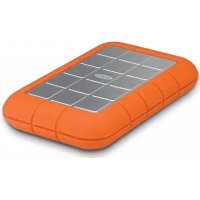
Rugged Triple 3.0 - Disque dur externe LACIE - Notice d'utilisation et mode d'emploi gratuit
Retrouvez gratuitement la notice de l'appareil Rugged Triple 3.0 LACIE au format PDF.


| Type de produit | Disque dur externe portable |
| Capacité | 1 To |
| Interface | USB 3.0, FireWire 800 |
| Vitesse de rotation | 5400 tr/min |
| Dimensions (L×l×h) | 130 × 90 × 26 mm |
| Poids | 250 g |
| Alimentation | Bus USB ou FireWire (sans adaptateur secteur) |
| Résistance aux chocs | Oui, chute jusqu'à 2 m (coque en caoutchouc) |
| Systèmes d'exploitation compatibles | Windows 7/8/10, macOS 10.6 et versions ultérieures |
| Garantie constructeur | 2 ans (pièces et main-d'œuvre) |
| Contenu de la boîte | Disque dur, câble USB 3.0, câble FireWire 800, guide de démarrage rapide |
| Niveau sonore | ≤ 25 dB (au repos) |
| Température de fonctionnement | 0 °C à 35 °C |
| Température de stockage | -20 °C à 60 °C |
| Formats de système pris en charge | NTFS, HFS+, FAT32 (Windows/Mac) |
| Utilisation recommandée | Sauvegarde, transfert de données, stockage nomade |
| Entretien et nettoyage | Essuyer avec un chiffon doux et sec. Ne pas utiliser de produits chimiques. |
| Sécurité | Protection par mot de passe via logiciel LaCie (optionnel) |
| Pièces détachées et réparabilité | Non réparable par l'utilisateur. Contacter le support LaCie. |
FOIRE AUX QUESTIONS - Rugged Triple 3.0 LACIE
Questions des utilisateurs sur Rugged Triple 3.0 LACIE
0 question sur cet appareil. Repondez a celles que vous connaissez ou posez la votre.
Poser une nouvelle question sur cet appareil
Téléchargez la notice de votre Disque dur externe au format PDF gratuitement ! Retrouvez votre notice Rugged Triple 3.0 - LACIE et reprennez votre appareil électronique en main. Sur cette page sont publiés tous les documents nécessaires à l'utilisation de votre appareil Rugged Triple 3.0 de la marque LACIE.
MODE D'EMPLOI Rugged Triple 3.0 LACIE
Les étapes pour USB 3.0 et pour USB 3.0 FireWire 800 sont les mêmes.
- Connectez le cable d'interface au lecteur et à l'ordinateur. Fig. 1
REMARQUE: si vous ordinateur ne dispose pas d'un port USB 3.0, vous pouvez connecter le cable USB 3.0 fourni à un port USB 2.0. Dans ce cas, les transferts de fichiers seront limités aux vitesses USB 2.0.
2. ÀpRES quelsques secondes, le disque apparait dans Poste de travail/Ordinateur (Windows) ou sur voitr bureau (Mac).
REMARQUE À PROPOS DE LA CONNXION USB : si le bus USB de votre ordinateur ne fournit pas une alimentation suffisante pour assurer le bon fonctionnement du LaCie Rugged Safe, vous pouze avoir besoin d'un cable supplémentaire. En fonction de votre périphérique LaCie, connectez un cable d'alimentation USB (Fig. 2) ou un cable USB-Y (Fig. 3) pour obtenir un niveau d'alimentation plus important. Si le cable n'est pas inclus, vous pouze en acheter un sur le site www.lacie.com/accessories.
REMARQUE À PROPOS DE LA ConnEXION FireWire : le port FireWire de votre ordinateur doit être alimenté pour que vous peripheralique LaCie fonctionne.
- Lancez le LaCie Setup Assistant pour formater le périphérique pour votre système.
Informations sur la garantie
LaCie garantit votre produit contre tout défaut de pieces et de main-d'oeuvre, dans des conditions normales d'utilisation, pendant la durée indiquée sur votre certificat de garantie. Pour plus de détails sur votre garantie, lisez le manuel d'utilisation précharge sur le disque dur.
Pour une liste détaillée des garanties proposées avec nos produits, rendez-vous sur www.lacie.com/products/warranty.htm.
Pour les mises à jour de la documentation et du logiciel, rendez-vous sur http://www.lacie.com/support/documents/index.htm?id=10007.
Reportez-vous au manuel d'utilisation pour plus d'informations.
IT Impostazione
Jaaal j aaii aai i 1aia aie aie aie aie aie aie aie aie aie aie aie aie aie aie aie aie aie aie aie aie aie aie aie aie aie aie aie aie aie aie aie aie aie aie aie aie aie aie aie aie aie aie aie aie aie aie aie aie aie aie a ie

Marque : LACIE
Modèle : Rugged Triple 3.0
Catégorie : Disque dur externe