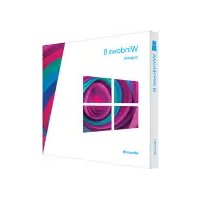
Windows 8 - Système de contrôle d' MICROSOFT - Notice d'utilisation et mode d'emploi gratuit
Retrouvez gratuitement la notice de l'appareil Windows 8 MICROSOFT au format PDF.


| Type de produit | Système d'exploitation |
| Version | Windows 8 |
| Éditeur | Microsoft |
| Famille | Windows NT |
| Architecture | 32 bits et 64 bits |
| Interface utilisateur | Écran d'accueil avec vignettes dynamiques, barre d'icônes, bureau traditionnel |
| Fonctions principales | Gestion des applications, compte Microsoft, messagerie, contacts, photos, SkyDrive, partage, recherche unifiée |
| Stockage en ligne | SkyDrive (7 Go gratuits) |
| Langues disponibles | Multilingue (français inclus) |
| Alimentation | Via l'ordinateur hôte (aucune alimentation propre) |
| Entretien et nettoyage | Mises à jour via Windows Update ; aucun nettoyage physique requis |
| Sécurité | Compte Microsoft protégé par mot de passe ; paramètres de sécurité intégrés (pare-feu, Windows Defender) |
| Réparabilité | Mises à jour logicielles, réinstallation via support d'installation ; pas de pièces détachées physiques |
| Notice d'utilisation | 40 pages en français, disponible au format PDF |
| Compatibilité tactile | Oui, gestes tactiles supportés (balayage, pincement, etc.) |
| Raccourcis clavier | Windows + Tab, Windows + C, Windows + I, etc. |
FOIRE AUX QUESTIONS - Windows 8 MICROSOFT
Questions des utilisateurs sur Windows 8 MICROSOFT
0 question sur cet appareil. Repondez a celles que vous connaissez ou posez la votre.
Poser une nouvelle question sur cet appareil
Téléchargez la notice de votre Système de contrôle d' au format PDF gratuitement ! Retrouvez votre notice Windows 8 - MICROSOFT et reprennez votre appareil électronique en main. Sur cette page sont publiés tous les documents nécessaires à l'utilisation de votre appareil Windows 8 de la marque MICROSOFT.
MODE D'EMPLOI Windows 8 MICROSOFT
Décovrez le nouveau Windows
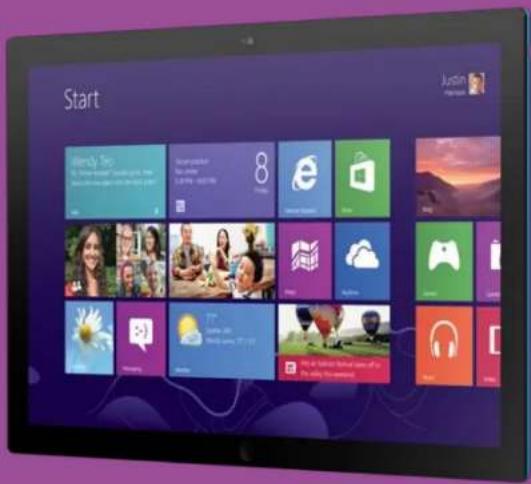
Microsoft

Windows 8
Premiers pas

Microsoft
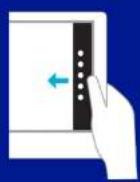
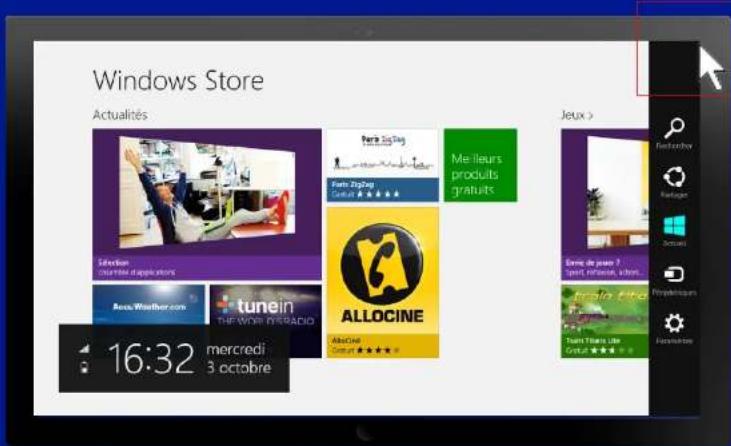
La barre d'icones

La barre d'icones vous permet d'acceder aux principales commandes du système
Souris: Placez le curseur de la souris sur le coin supérieur droit de l'écran.
Tactile: Faites glisser votre doigt depuis le bord croit.

Windows
Les bons gestes à savoir!

La barre dicones
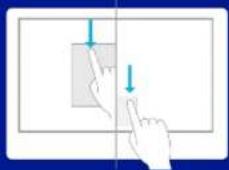
Fermer une application
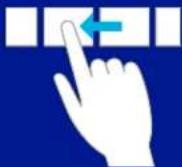
Défilement

Windows
Les bons gestes à savoir!

Selectionner une vignette
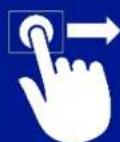
Déplacer une vignette

Selectionner un groupe
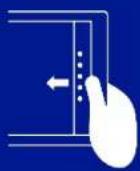
Arriere plan

Windows

Windows 8
Préparer son PC ou sa tablette

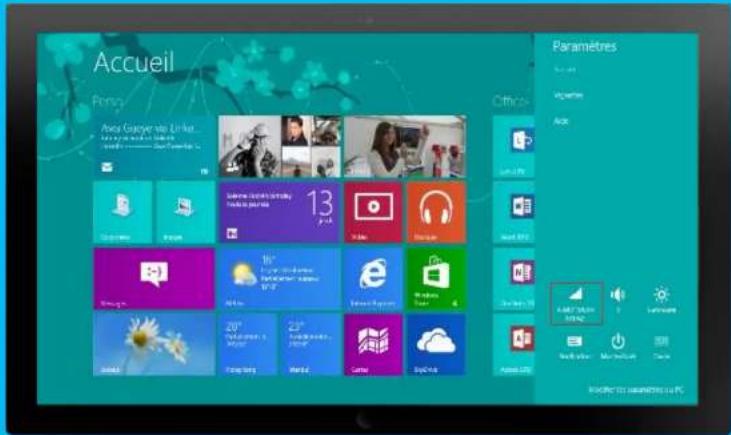
Se connecter au Wi-Fi
-
Faites apparaitre la barre d'icones à droite de votre écran.
-
Sélectionnez Paramètres
-
Cliquez sur l'icone Wi-Fi.

- Sélectionnez le réseau Wi-Fi de votre choix puis entrez le mot de passer associé.

Windows 8
Les avantages du compte Microsoft
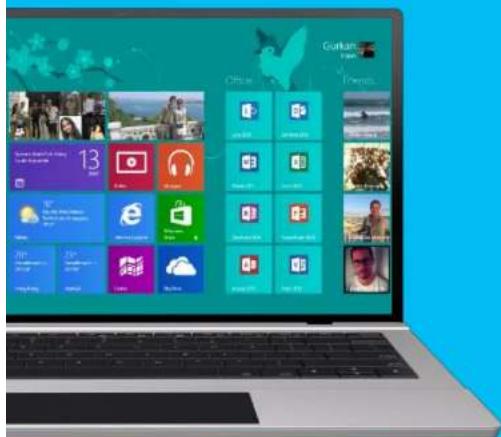
Un compte Microsoft est une adresse email utilisée pour acceder à son écran d'accueil Windows 8 personnelisé.
Avec un compte Microsoft vous pouvez:
- Télecharger des applications à partir du Windows Store
Bénicféicier de 7 Go d'espace de stockage gratuite en ligne SkyDrive (l'équivalent de 7 000 photos)
Acceder simplement a vos contenus synchronisés - Obtenir automatiquement votre contenu en ligne dans les applications Microsoft
- Retrouver votre écran d'accueil avec votre avatar, vos contacts, vos applications, vos favoris internet et vos couleurs
Vous pouvez également utiliser votre compte Microsoft pour vous connecter aux autres services Microsoft: Windows Phone, Xbox, SkyDrive, Outlook.com, Windows Store...

Windows 8
Créer un compte Microsoft
- Vous possédez une adresse de messagerie Hotmail ou Live
- Vous possédez un compte de messagerie autre que Hotmail ou Live
1. Vous possédez une adresse de messagerie Hotmail ou Live:
Elle sera considérée comme un compte Microsoft. Vous pouvez donc directement associier votre compte à votre PC.
Microsoft
Créer un compte Microsoft
- Vous possédez une adresse de messagerie Hotmail ou Live
- Vous possédez un compte de messagerie autre que Hotmail ou Live
2. Vous possédez un compte de messagerie autre que Hotmail ou Live
I. Vous doivent le rendre compatible.
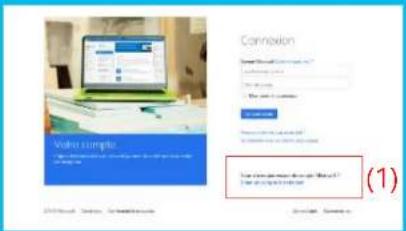
II. Pour ce faire, rendez-vous sur www/login.live.com, puis cliquez sur Créer un compte maintainant (1).
III. Sélectionnez « Oui, je souhaite utiliser mon adresse de messagerie actuelle »
IV. Lors du besoin de votre adresse Microsoft, un mot de passer vous sera demandé. Vous pouvez entraîr le mot de passer de votre compte de messagerie actuel ou en creer un dédié au compte Microsoft.
V. Vous receivez un mail de validation. Cliquez sur le lien indiquedans l'e-mail pour finaliser la creation du compte Microsoft.
Microsoft

Windows 8
Ajouter un compte Microsoft
(2)
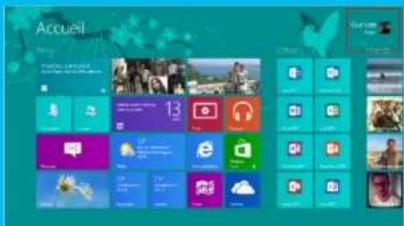
- Faites apparaitre la barre dicones à droite de votre écran
- Sélectionnez Paramètres.
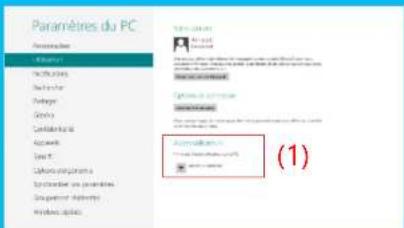
- Appuyez sur Modifier les paramètres du PC
- Sélectionnez Utilisateurs
- Ajouter un utilisateur (1)
- Dans l'espace Adresse de messagerie, indiquez I'adresse e-mail de votre compte Microsoft. Sélectionnez Suivant puis Terminer.
- Retournez à l'écran d'accueil et cliquez sur l'icone du compte utilisateur en haut à droite (2).
- Sélectionnez le compte créé à l'instant puis tapez le mot de passerse associé.
Microsoft

Windows 8
Vos messageries en un seul endroit

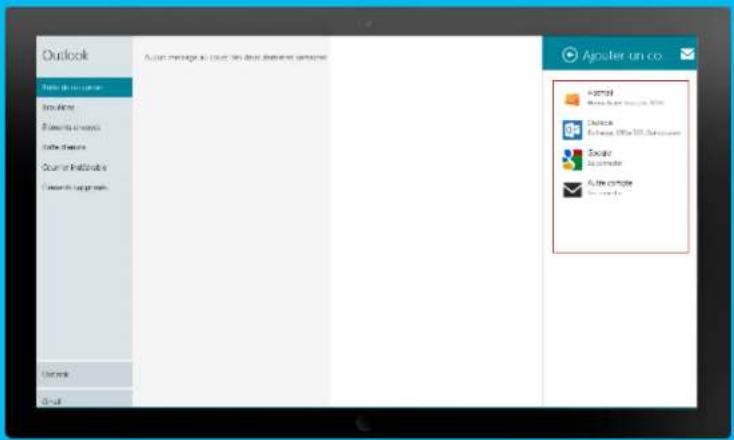
- Démarrez l'application Courrier
- Faites apparaitre la barre d'icones à droite de votre écran.
- Allez dans les Paramétres
- Sélectionner Comptes, puis Ajouter un compte.
- Choisissez le type de compte à ajouter puis entre les informations demandées.
- Validate.
- Vous pouvez ainsi synchroniser tout vos comptes de messagerie dans l'application Courrier.
Microsoft
Rassemblez vos contacts

Windows 8

- Demarrez l'application Contacts
- Faites apparaitre la barre d'icones à droite de votre écran.
- Allez dans les Paramétres
- Sélectionner Comptes, puis Ajouter un compte.
- Choisissez le type de compte à ajouter puis entrez les informations demandées.
- Validz.
Microsoft

Windows 8
Toutes vos photos en un seul endroit

Photos
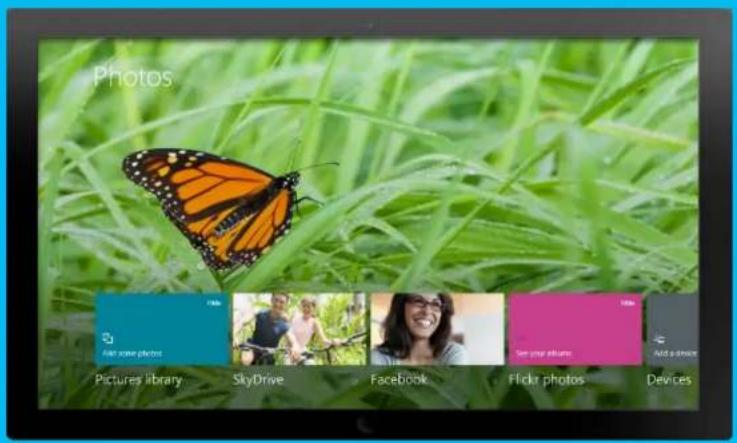
- Démarrez l'application Photos
- Les photos se trouvant sur votre PC, et sur leur « SkyDrive » sont automatiquement accessibles dans l'application Photos.
- De même, si vous avez ajouté votre compte Facebook dans l'application Contacts, vous retrouvrez également vos photos se trouvant dans votre compte Facebook.
- Pour ajouter un compte supplémentaire, allez dans Paramétres, Options puis selectionné le type de compte que vous souhaitez ajouter.
Microsoft

Windows 8
Tous vos fichiers quand vous en avez besoin
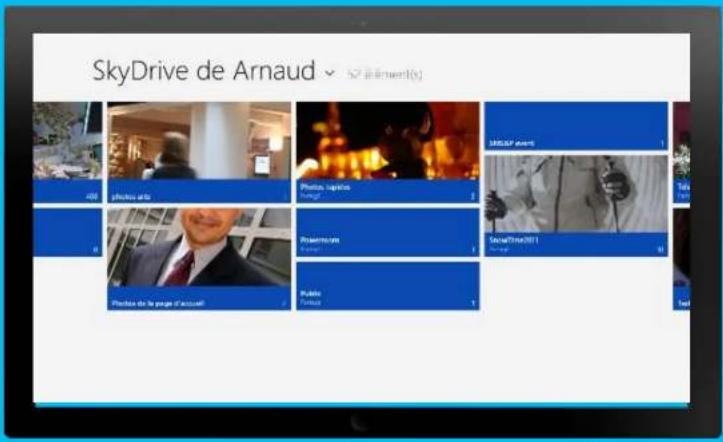
- Démarrez l'application Skydrive
- Faites un balayage du bas vers le haut (ou un clic droit)
- Sélectionnez Télécharger
- Sélectionnez Fichiers
- Choisissez und dossier
- Sélectionnez le fichier/la photo etc...
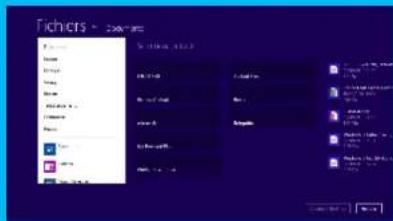
- Cliquer sur le bouton Ajouter au skydrive
- Et voila ... disponible dés que vous en aurez besoin
Microsoft

Windows 8
Personnalisation


Windows 8
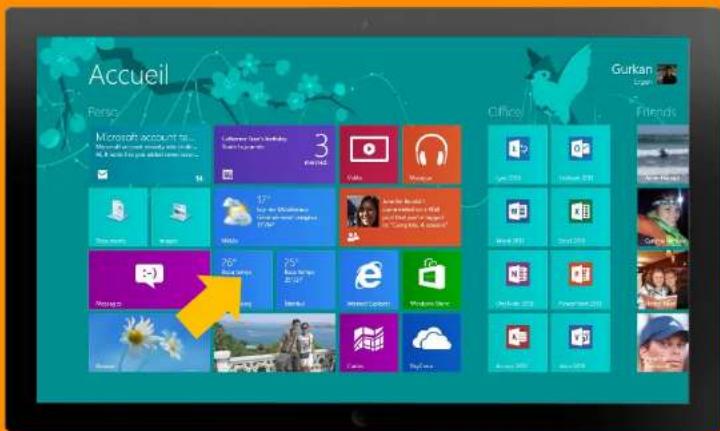
Déplacez les vignettes
Appuyez sur la vignette et faites-la glisser pour la déplacer, puis relâchez.

Microsoft

Windows 8
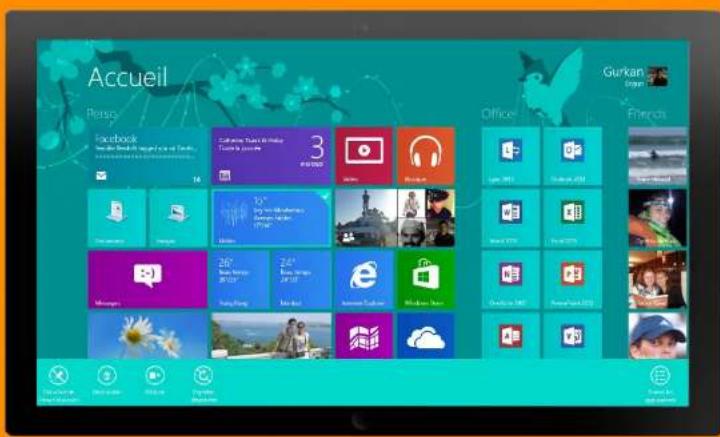
Personnalisez les vignettes
Souris:
Cliquez droit sur la vignette d'uneapplication ou d'un contact pour afficher les commandes d'applications.
Tactile:
Faites glisser brievement une vignette vers le bas de l'écran.

Vospuvez:
- Detacher une vignette de l'écran d'accueil
- Désinstaller l'application
Réduire ou agrandir la talle de la vignette - Activer ou désactiver la fonction dynamique
Microsoft

Windows 8
Créez des groupes d'applications
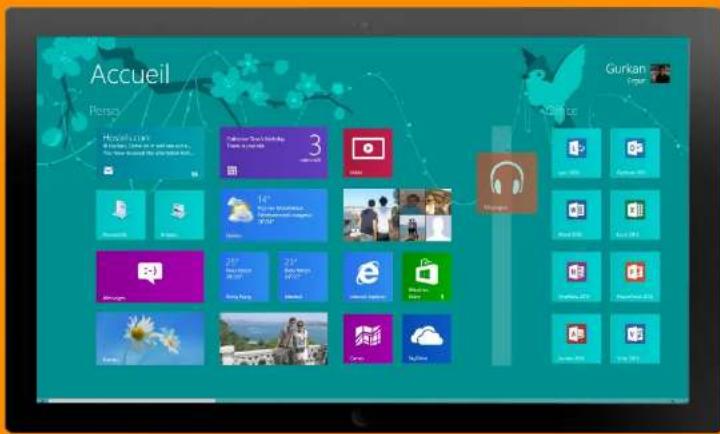
- Regroupez, nommez et organisez vos vignettes pour retrouver rapidement ce que vous cherchez.
- Pour creer un nouveau groupe d'application, déplacez une vignette à l'extrémité droit de l'écran d'accueil ou placez la entre deux groupes existants jusqu'à faire apparaitre une barre verticale.
Microsoft

Windows 8
Déplacez et renommez les groupes
- Pour acceder à une vue globale de votre écran d'accueil:
- Souris: cliquez sur le bouton dans le coin inférieur droit de I'ecran
- Tactile: étirez l'écran avec vos doigts pour faire un zoom arrêté
- Vous pouvez:
I. Déplacer les groupes d'applications
II. Renommer les groupes en cliquant droit sur un groupe ou avec un léger balayage vers le bas avec votre doigt.

Microsoft

Windows 8
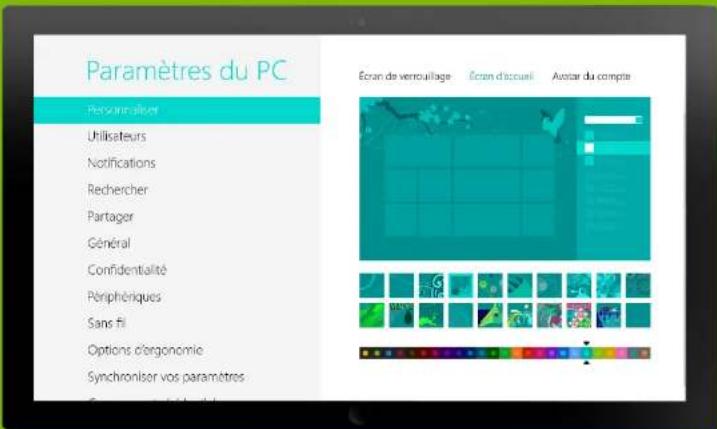
Personnalisez votre écran d'accueil
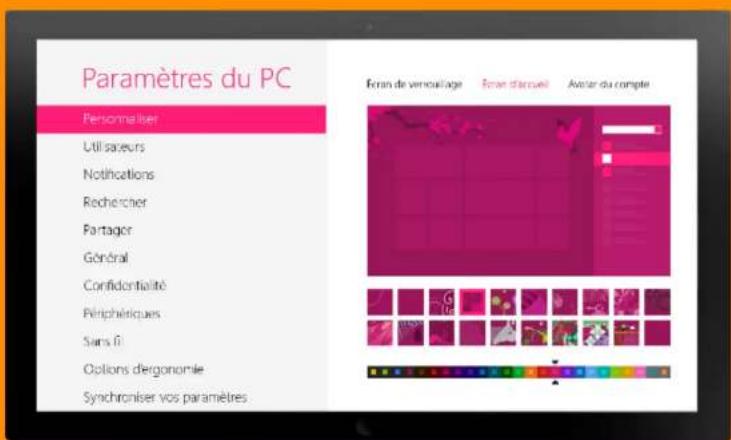
- Faites apparaitre la barre dicones à droite de votre écran Sélectionnez Paramètres.
- Appuyez sur Modifier les paramétres du PC
- Sélectionnez Personneliser
- Sélectionnez Ecran d'accueil en haut à droite.
- Il ne vous reste plus qu'a sélectionne votre couleur et votre motif préfééré!
Microsoft

Windows 8
Epinglez vos contacts
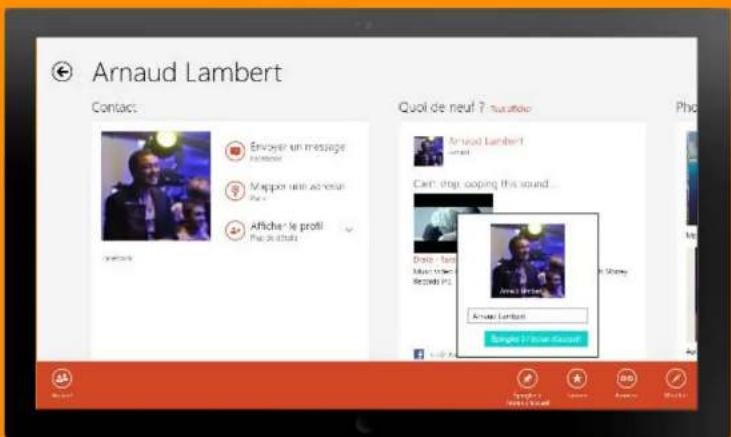
- Ouvrez l'application Contact
- Sélectionnez un contact
- Faites un balayage du bas vers le haut (ou un clic droit).
- Sélectionnez Epingler à l'écran d'accueil puis validez.
- Allez à la droite de votre écran d'accueil.
- Appuyer et maintenez la pression de votre doigt sur I'écran, tout en vous déplaçant
- Il ne vous reste plus qu'à placer l'icone où vous le souhaitez.
Microsoft

Windows 8
Installes vos applications
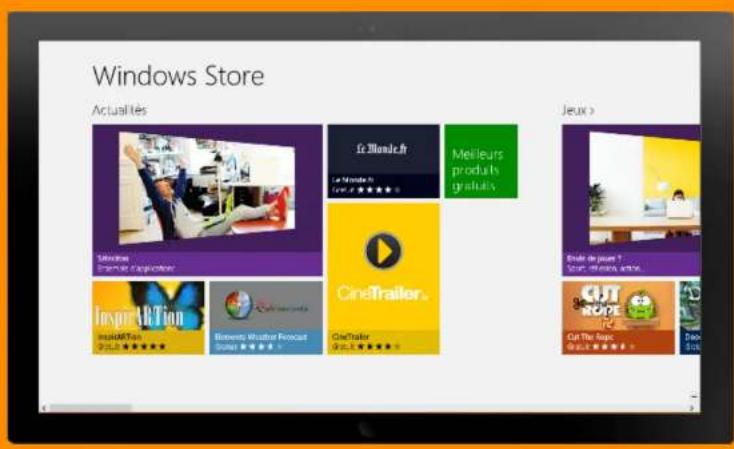
Pour télécharger une application:
- Recherche le Windows store depuis la barre d'icones
- Sélectionnez l'icone Windows Store
- Parcourez les différentes catégories
- Sélectionnéz l'application de votrechoix.
- Consultez sa fiche puis cliquez sur le bouton Installation.
- Une fois installé, l'application se retrouve à la droite de la page d'accueil.
- Appuyer sur la vignette et maintenez la pression tout en vous déplaçant
- Il ne vous reste plus qu'a placer l'icone où vous le souhaitez.
Microsoft

Windows 8
Installes vos applications
Quelles sont les applications préinstallées?




Windows Store
- Contacts
Internet Explorer 10
SkyDrive
Courrier
- Calendrier
Photos
- Messages
Bureau
Cartes
Sports
Voyages
Bing
- Caméra
Finance
Actualités
Video
Meteo
JeuxXbox360
Musique
Microsoft
Retrovez votre bureau


Windows 8
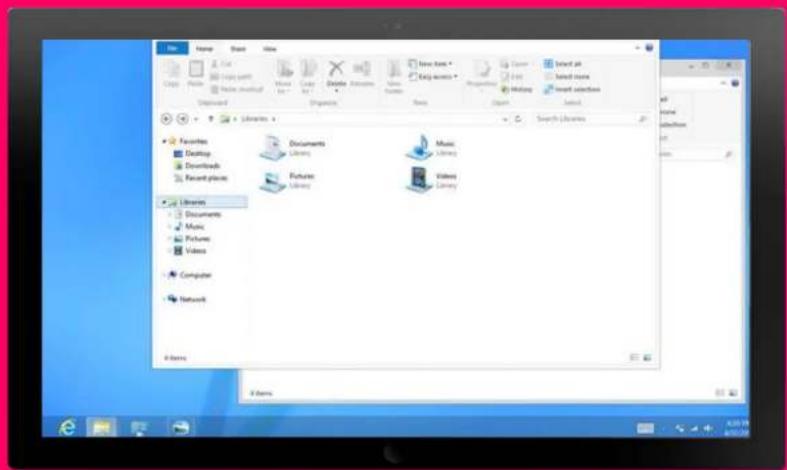
Accédez à votre bureau familier
Accédez aux logiciels (non disponible sur Windows RT), apparèils et paramètres que vous utilisiez sur Windows 7.
Votre Bureau familier est accessible en selectionnant la vignette bureau:

Microsoft
Aller plus loin


Windows 8
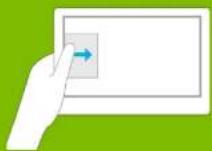
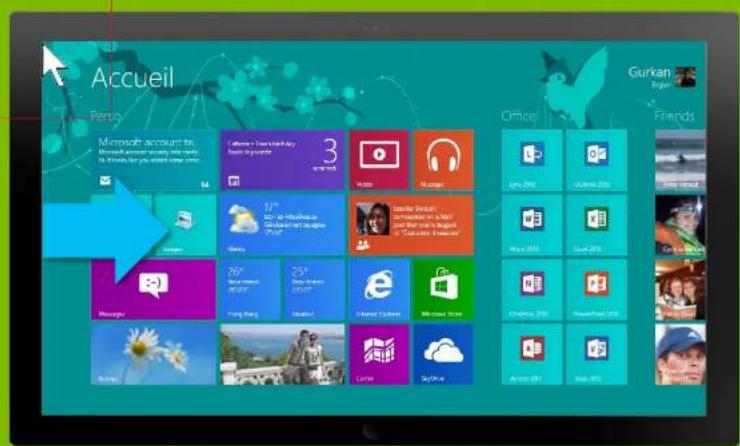
Ouvrez la dernière application utilisé
Souris: Placez le curseur de votre souris dans le coin supérieur gauche de l'écran.
Tactile: Faites glisser votre doigt depuis le bord gauche de l'écran.
Microsoft

Windows 8
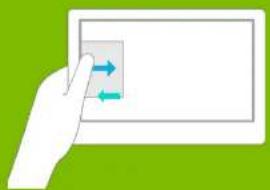
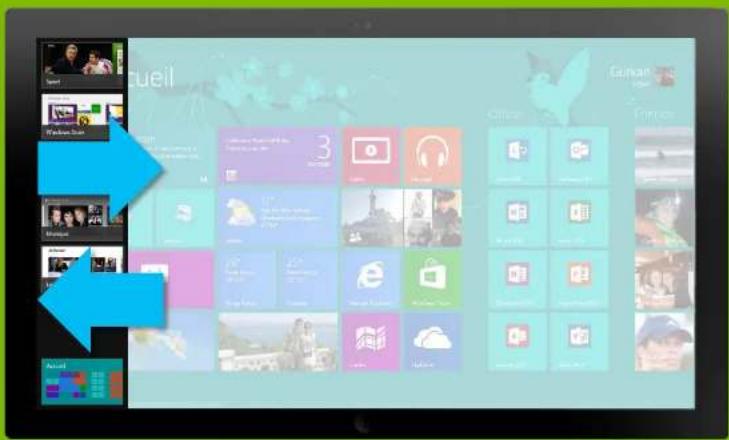
Accédez aux applications ouvertes
Souris: Placez le curseur de vous souris dans le coin supérieur ou inférieur gauche de l'écran, puis longez la cordure gauche.
Tactile: balayez l'écran depuis le bord gauche, de gauche à droite puis de droite à gauche.
Microsoft

Windows 8
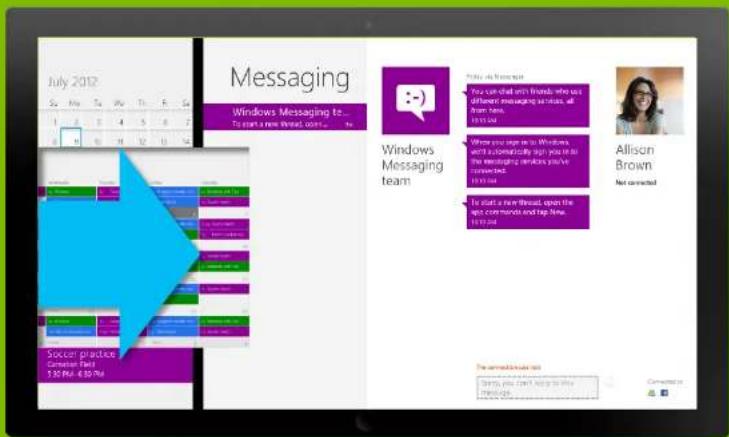
- Sélectionnez une application depuis le bord gauche de l'écran enMAINANT appuyé, puis relâcher quand elle est en place.
- Redimensionnéz le partage d'écran en appuyant et maintainant le curseur ou votre doigt sur la barre de séparation
Microsoft

Windows 8
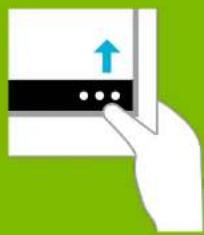
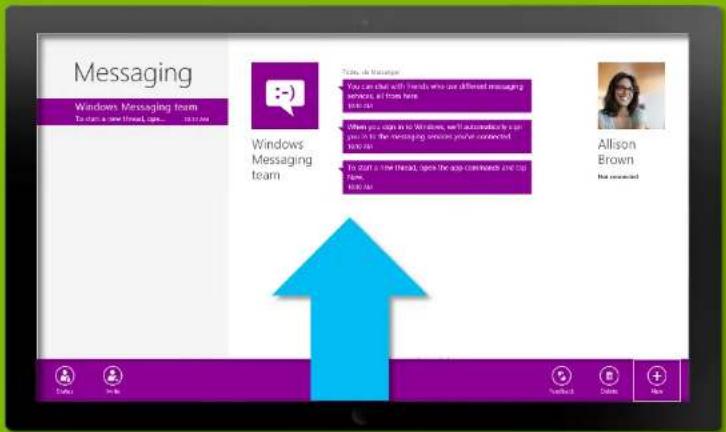
Affichez les commandes de l'application
Souris: cliquez droit dans l'application pour acceder aux commandes de l'application
Tactile: balayez l'écran à partir du bord inférieur ou supérieur de l'écran.
Microsoft

Windows 8
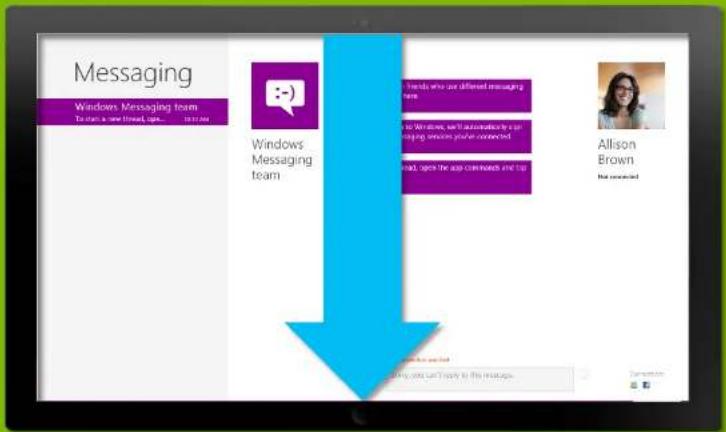
Fermezuneapplication
Vous n'avez pas besoin de fermer les applications. Elles ne ralentiront pas votre PC et se fermeront toutes seules si vous ne les utilisez pas pendant quelques temps.
Si vous souhaitez néanmoins fermer une application, placez votre curseur ou votre doigt en haut de l'écran et faites glisser l'application au bas de l'écran.
Vous pouvez également utiliser la combinaison ALT + F4 si vous utiliserez le clavier.
Microsoft

Windows 8
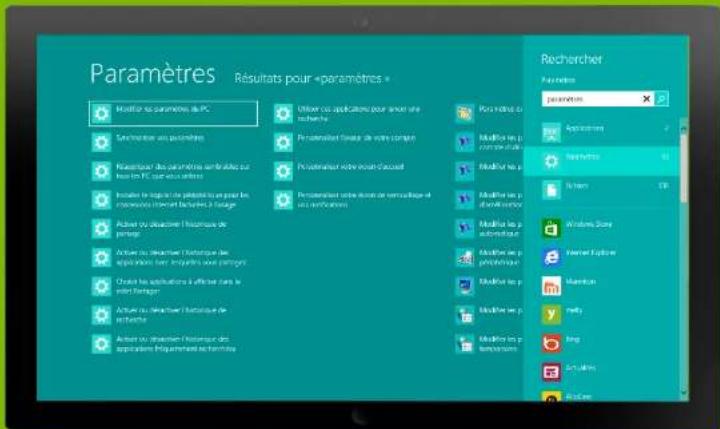
Recherche vos fichiers et applications
- La fonction recherche a eté simplifiée pour que vous puissiez acceder à tous vos documents et applications en un rien de temps.
- Pour rechercher un élément:
- Faites apparaitre la barre d'icones
- Sélectionnez Rechercher
- Tapez votre requête
- Vous pouvez filtrer les résultats en selectionnant le type de fichier que vous recherchez dans le menu de droite: Applications, Paramétres ou Fichiers, mais également dans les applications elles-mêmes.
Microsoft

Windows 8
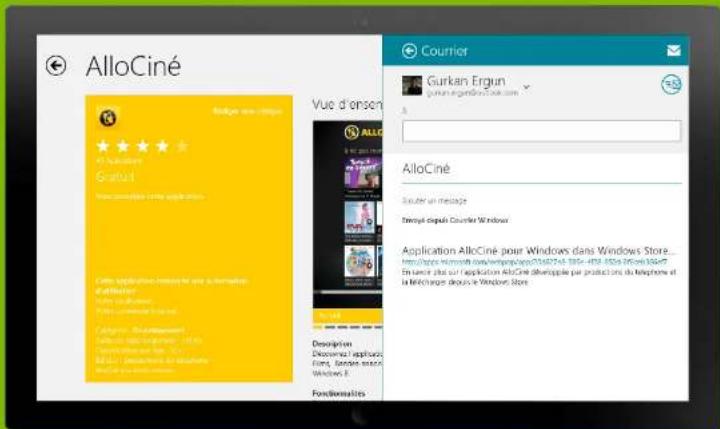
Partagez ce que vous aimez
Dans Windows 8, les applications fonctionnent en parfaite harmonie, ce qui vous permet de partager des informations entre ces diverses applications et de rationaliser vos opérations.
Pour partager un élément:
- Faites apparaitre la barre dicones
- Sélectionnez Partager
- Choisissez l'application de destination
Microsoft

Windows 8
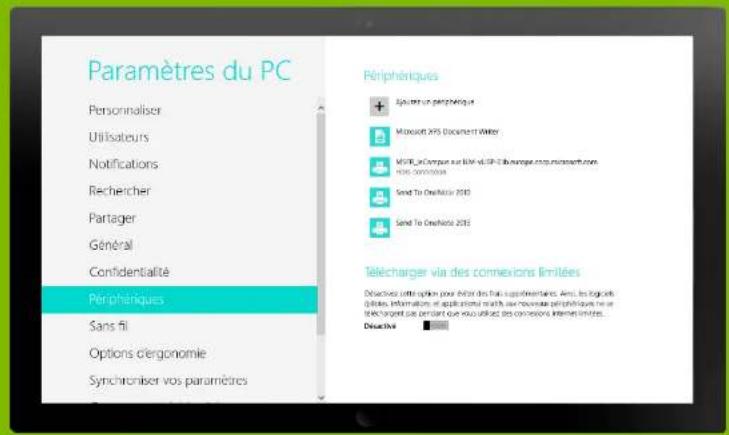
Connectez vos péripériques
Pour activer et utiliser un périphérique connecté (imprimer un document par exemple):
- Faites apparaitre la barre d'icones
- Sélectionnez Periphériques
- Choisissez le périphérique à utiliser
- Pour ajouter un périphérique:
- Faites apparaitre la barre dicones
- Sélectionnez Paramètres
- Choisissez Modifier les paramètres du PC
- Dans le menu de gauche, Sélectionnez Périphériques
- Puis Ajoutez un Periphérique
Microsoft

Windows 8
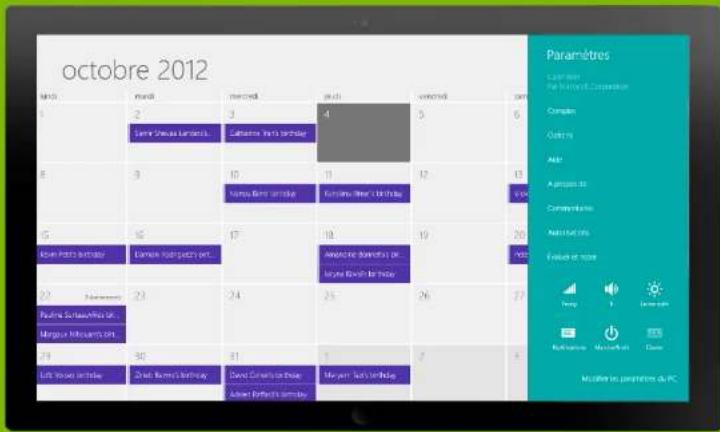
Accédez aux paramètres
Pour acceder aux parametes de bases:
- Faites apparaitre la barre dicones
- Sélectionnez Paramètres
- Un menu d'accès rapide s'affiche à droite de l'écran.
-
Elle permet d'acceder à des paramètres contextuels adaptés à l'application en cours, vous donnant notamment la possibilité d'ajouter des comptes et d'acceder à des options de personnelisation.
-
A partir de ce menu vous pouvez également:
I. Vous connecter à Internet
II. Ajuster des parametes basiques (son, luminosite...)
III. Arrête, redémarrer etmettre en veille votre PC
IV. Acceder à des paramètres avancés
Microsoft

Windows 8
Accédez aux paramètres
Pour acceder aux parametes avancés:
- Faites apparaitre la barre d'icones
- Sélectionnez Paramètres
- Puis besoines Modifier les parametes du PC
De nombreuses possibités vous sont offertes:
- Personnelisreroute experience Windows 8 de maniere avancée
- Ajouter et supprimer des utilisateurs
- Installer des mises à jour avec Windows Update
Microsoft

Windows 8
Les raccourcis clavier
Représent les bases de Windows 7, Windows 8 bénéficiaie de raccourcis, auxquels sont intégrées des commandes inédites et dédiées à Windows 8.
Les indispensablees:
[WINDOWS] + [TAB]: Naviguer entre les applications W8
[WINDOWS] + [C]: Affiche la Barre d'icones
[WINDOWS] + [Z]: Ouvre la barre des applications
[WINDOWS] + [L]: Changer de compte Microsoft ou verrouiller sur I'écran d'accueil
[WINDOWS] + [P]: Choiser son mode d'affichage (écran externe)
[WINDOWS] + [I]: Ouvre l'icone « Paramètres »
[WINDOWS] + [Q]: Ouvre l'icone « Recherche »
[WINDOWS] + [F]: Ouvre l'icone « Recherche » dans les fichiers
[WINDOWS] + [H]: Ouvre l'icone « Partage »
[WINDOWS] + [K]: Ouvre l'icone « Periphériques »
[WINDOWS] + [W]: Ouvre l'icone « Recherche » dans les paramétres
Microsoft
Windows
- Décovrez le nouveau Windows
- Premiers pas
- La barre d'icones
- Les bons gestes à savoir!
- Préparer son PC ou sa tablette
- Se connecter au Wi-Fi
- Les avantages du compte Microsoft
- Avec un compte Microsoft vous pouvez:
- Créer un compte Microsoft
- Vous possédez une adresse de messagerie Hotmail ou Live:
- Vous possédez un compte de messagerie autre que Hotmail ou Live
- Ajouter un compte Microsoft
- Vos messageries en un seul endroit
- Rassemblez vos contacts
- Toutes vos photos en un seul endroit
- Windows 8
- Tous vos fichiers quand vous en avez besoin
- Personnalisation
- Déplacez les vignettes
- Personnalisez les vignettes
- Souris:
- Tactile:
- Vospuvez:
- Créez des groupes d'applications
- Déplacez et renommez les groupes
- Personnalisez votre écran d'accueil
- Epinglez vos contacts
- Installes vos applications
- Retrovez votre bureau
- Accédez à votre bureau familier
- Aller plus loin
- Ouvrez la dernière application utilisé
- Accédez aux applications ouvertes
- Affichez les commandes de l'application
- Fermezuneapplication
- Recherche vos fichiers et applications
- Partagez ce que vous aimez
- Pour partager un élément:
- Connectez vos péripériques
- Accédez aux paramètres
- Les raccourcis clavier
- Windows
Marque : MICROSOFT
Modèle : Windows 8
Catégorie : Système de contrôle d'