Notice Facile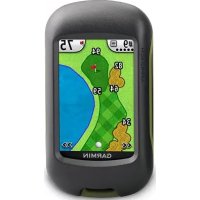
Approach G3 - Appareil GPS GARMIN - Notice d'utilisation et mode d'emploi gratuit
Retrouvez gratuitement la notice de l'appareil Approach G3 GARMIN au format PDF.
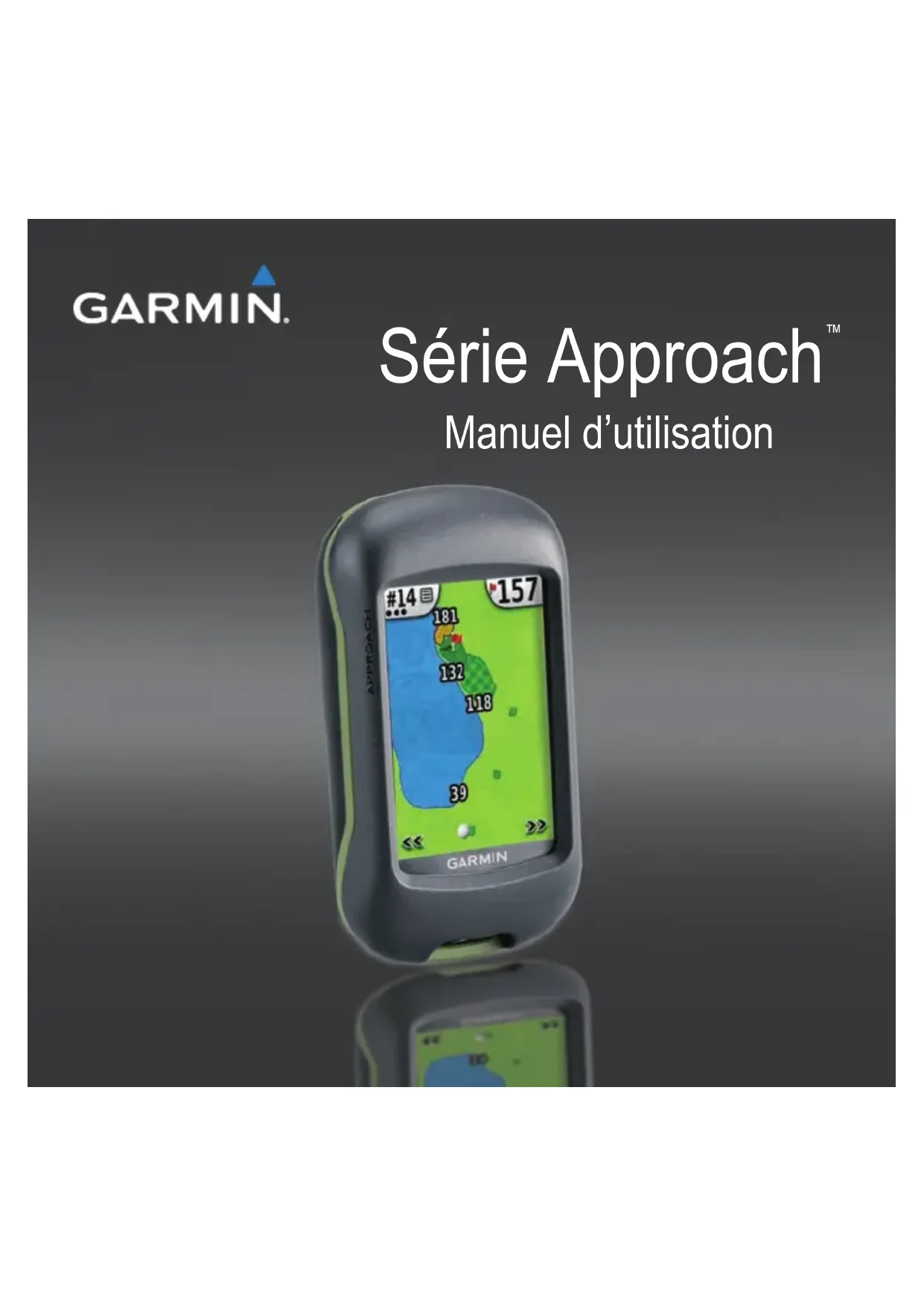
| Caractéristiques techniques | Écran tactile couleur de 3 pouces, résolution 240 x 320 pixels, étanche (IPX7) |
|---|---|
| Fonctionnalités GPS | Cartes préchargées de parcours de golf, distance au green, mesure de coups |
| Autonomie de la batterie | Jusqu'à 15 heures en mode GPS |
| Poids | 170 grammes |
| Utilisation | Idéal pour les golfeurs, facile à utiliser sur le parcours, navigation intuitive |
| Maintenance | Nettoyer régulièrement l'écran, mettre à jour les cartes via Garmin Express |
| Réparation | Service après-vente Garmin disponible, pièces de rechange limitées |
| Sécurité | Éviter l'exposition prolongée à l'eau, ne pas utiliser dans des conditions extrêmes |
| Informations générales | Compatible avec les accessoires Garmin, garantie de 1 an |
FOIRE AUX QUESTIONS - Approach G3 GARMIN
Téléchargez la notice de votre Appareil GPS au format PDF gratuitement ! Retrouvez votre notice Approach G3 - GARMIN et reprennez votre appareil électronique en main. Sur cette page sont publiés tous les documents nécessaires à l'utilisation de votre appareil Approach G3 de la marque GARMIN.
MODE D'EMPLOI Approach G3 GARMIN
ou(0)8082380000(depuisleRoyaume-Uni)
Fax:886/226429099
Tousdroitsréservés.Saufstipulationcontraireexpressedansleprésentdocument,aucunélémentdecemanuelnepeut
êtrereproduit,copié,transmis,diffusé,téléchargénistockésurunsupportquelconquedansquelquebutquecesoitsans
l’accordexprèsécritpréalabledeGarmin.Garminautoriseletéléchargementd’unseulexemplaireduprésentmanuel
surundisqueduroutoutautresupportdestockageélectroniquepourlaconsultationàl’écran,ainsiquel’impression
d’unexemplaireduprésentmanueletdesesrévisionséventuelles,àconditionquecetexemplaireélectroniqueou
imprimédumanuelcontiennel’intégralitédutextedelaprésentementionrelativeauxdroitsd’auteur,toutedistribution
commercialenonautoriséedecemanueloudesesrévisionsétantstrictementinterdite.
Lesinformationscontenuesdansleprésentdocumentsontsusceptiblesd’êtremodiéessanspréavis.Garminseréserve
ledroitdemodieroud’améliorersesproduitsetd’apporterdesmodicationsauprésentcontenusansobligationd’en
avertirquelquepersonneouquelqueentitéquecesoit.VisitezlesiteWebdeGarmin(
www.garmin.com) pour obtenir
lesdernièresmisesàjourainsiquedesinformationscomplémentairesconcernantl’utilisationetlefonctionnementde
ceproduitoud’autresproduitsGarmin.
etlelogoGarminsontdesmarquescommercialesdeGarminLtd.oudesesliales,déposéesauxEtats-Unis
d’Amériqueetdansd’autrespays.Approach
estunemarquecommercialedeGarminLtd.oudesesliales.Ellesne
peuventêtreutiliséessansl’autorisationexpressedeGarmin.
estunemarquedéposéedeMicrosoftCorporationauxEtats-Uniset/oudansd’autrespays.Mac
marquedéposéed’AppleComputer,Inc.Lesautresmarquesetnomscommerciauxsontceuxdeleurspropriétaires
Cetappareilestconformeàlasection15desdispositionsdelaFCC.Sonfonctionnementestsoumis
auxdeux(2)conditionssuivantes:(1)cetappareilnedoitpascauserd’interférencesnuisibles
et(2)doitacceptertouteinterférencereçue,ycomprislesinterférencespouvantentraînerun
fonctionnementindésirable.Manuel d’utilisation Approach 1
Installation des piles
ConsultezleguideInformations
importantes sur le produit et la sécurité
inclusdansl’emballageduproduit,pour
prendreconnaissancedesavertissements
etautresinformationssurleproduit.
ATTENTION N’utilisezpasd’objetpointupourretirer
lespilesremplaçablesparl’utilisateur.
Contactezvotredéchetterielocalepourle
recyclagedespiles.
nécessitedeuxpilesAA
optimales,ilestrecommandéd’utiliserdes
pilesdegrandequalité.Lespilesoffrantles
meilleuresperformancessontlespilesau
lithiumetlespilesrechargeablesNiMHde
moinsd’unanetdisposantd’unecapacité
minimalede2500mAh.
Pour installer les piles dans
1. Faites glisser le clip
compartiment à piles.
2. Insérez les piles en
clip de verrouillage.
Pour installer les piles dans
le cache du compartiment à piles et
fermez le clip de verrouillage.
Clip de verrouillageClip de verrouillage2 Manuel d’utilisation Approach
REMARQUE:retirezlespilessi
l’Approachdoitresterinactifpendant
plusieursmois.Lesdonnéesstockéesne
BoutonMarche/Arrêt.
Rechercheetaperçudeparcours.
Connecteurmini-USBApproachG5
(souslecacheétanche).
Connecteurmini-USBApproachG3
(souslecacheétanche).
Acquisition des satellites
1. Pour acquérir des signaux GPS,
sortez dans une zone dégagée.
2. Mettez l’Approach sous tension.
L’acquisition des signaux satellites
peut prendre quelques minutes.
Lorsquelessignauxsatellitessontfaibles,
unpointd’interrogationclignotesurla
1. Depuis le menu principal, touchez
2. Sélectionnez un parcours dans la liste.
REMARQUE:enmodeJouer,votre
positionsurleparcoursestindiquéepar
uneballedegolf.Manuel d’utilisation Approach 3
Utilisation de la carte
Numérodutrou.Touchezpour
accéderaumenuutilitaire.Le
nombredepointsindiquelepar.
jusqu’àl’emplacementdutrou.
Utilisezlesèchespourafcherles
mesure de la distance de la cible
Vouspouvezutiliserl’outilMesurer
ladistancedelaciblepourmesurerla
Distancejusqu’àlacible.
Permetd’effectuerunzoomavant
Pour mesurer la distance de la cible :
1. Touchez n’importe quel point de l’écran.
2. Touchez et faites glisser votre doigt pour
placer la cible rouge.
Terminé pour retourner à la
Vue détaillée du green
LaVuedétailléedugreenvouspermetde
dénirplusprécisémentl’emplacement
1. Sur la carte, touchez la bulle de
distance jusqu’au green dans le coin
2. Touchez n’importe quel point sur le
green pour dénir l’emplacement du
Terminé pour enregistrer
l’emplacement du trou et retourner
L’Approachvouspermetdesauvegarder
lesscoresdequatrejoueursmaximum.
1. Sur la carte, touchez le numéro du trou
dans le coin supérieur gauche.
2. Dans le menu utilitaire, touchez
Sauvegarder le score.
3. Touchez pour saisir le score.
REMARQUE:touchezleboutonPar
situéenhautdelacartedescorepour
modierlepardutrou.Manuel d’utilisation Approach 5
4. Touchez Player ou le nom du joueur
pour afcher la carte de score
5. Touchez Player ou le nom du joueur
pour modier le nom à l’aide du clavier
pour enregistrer le nom du
Aprèsavoirutilisélacartedescoreau
moinsunefois,l’icônedecartedescore
apparaîtdanslemenuprincipal.Touchez
pourafcherlacartedescoredevotre
dernièrepartiedegolf.
REMARQUE:l’Approachenregistre
uniquementlacartedescoredevotre
dernièrepartiedegolf.Lorsquevous
démarrezunenouvellecartedescore,
elleremplacelaprécédente.Pourafcher
lescartesdescoresurvotreordinateur,
Mesure de la distance parcourue
1. Sur la carte, touchez le numéro du trou
dans le coin supérieur gauche.
2. Dans le menu utilitaire, touchez
Commencer la mesure.
4. Marchez jusqu’à votre balle.
5. Pour effacer la distance ou effectuer
une nouvelle mesure, touchez
REMARQUE:touchezPrécédent >
Précédentpourretourneràlacarteau
coursdelamesure.Lamesurecontinue
jusqu’àcequevoustouchiez
Réinitialiser.6 Manuel d’utilisation Approach
Recherche d’un parcours à
1. Sur la page principale, touchez
Aperçu > Rechercher à proximité.
La liste des parcours les plus proches
2. Sélectionnez le parcours à afcher.
Recherche d’un parcours par ville
1. Touchez Aperçu > Saisir la ville.
2. A l’aide du clavier virtuel, saisissez des
lettres contenues dans le nom de la
3. Sélectionnez la ville dans la liste.
4. Sélectionnez le parcours de golf dans la
Recherche de parcours avec la
fonction de recherche par nom
1. Touchez Aperçu > Epeler nom
2. A l’aide du clavier virtuel, saisissez
des lettres contenues dans le nom du
3. Sélectionnez le parcours de golf dans la
Aperçu d’un parcours
Lorsquevousaveztrouvéleparcoursà
afcher,l’Approachvousoffreunaperçu
troupartrouduparcourssélectionné.
pouractiverlamesuredeladistancedela
greendanslecoinsupérieurdroitpour
Vuedétailléedugreen.Manuel d’utilisation Approach 7
REMARQUE:l’icônedecartedescoreet
leboutonDistanceparcouruesontinactifs
en modeAperçu.TouchezQuitter pour
reveniraumenuprincipal.
Depuislemenuprincipal,touchez
pouraccéderaumenuParamètres.
Transition entre les trous:sélectionnez
une transition Automatique ou Manuelle
pour passer au trou suivant.
Unités de mesure:sélectionnezYards ou
Type de pile:sélectionnezAlcaline,
Lithium,ouNiMH Rechargeable.
Langue:sélectionnezunelangue.
Info produit:afchezlaversiondu
logicieldel’Approach,lenuméro
d’identicationdel’appareil,laversion
dulogicielGPS,ainsiquedesinformations
Afchage des cartes de
score sur l’ordinateur
Seulelacartedescorelaplusrécentepeut
êtreafchéesurl’appareil.Cependant,
touteslescartesdescoreenregistréessur
l’Approachpeuventêtreafchéessurvotre
REMARQUE:l’Approachn’estpas
compatibleavecWindows
MeouNT.Ilnel’estpasnonplusavec
OS10.3etversionsantérieures.
1. Soulevez le cache étanche.
2. Connectez l’Approach à votre ordinateur
à l’aide du câble mini-USB. Votre
Approach apparaît en tant que lecteur
amovible sur le Poste de travail sous
Windows et en tant que volume installé
sur les ordinateurs Mac.
3. Ouvrez le lecteur Garmin Approach,
puis double-cliquez sur le chier
ScorecardViewer.html.
4. Sélectionnez la carte de score à
afcher.8 Manuel d’utilisation Approach
Vouspouvezutiliserleclippourattacher
l’Approachàvotreceinture,votrepoche
Pour attacher le clip :
1. Placez l’élément de xation dans les
fentes de la rainure de xation au dos
2. Faites-le glisser jusqu’à ce qu’il soit bien
3. Placez le clip dans la rainure de
l’élément de xation.
4. Faites-le glisser jusqu’à ce qu’il soit bien
Pour retirer le clip et l’élément de
1. Appuyez sur le bouton en haut du clip et
faites-le glisser pour le détacher.
2. Soulevez le bas de l’élément de xation
et faites-le glisser pour le détacher.
Mises à jour des parcours
Ceproduitpeutbénécierdemisesàjour
gratuitesdesparcours.Pourmettreàjour
l’Approach,rendez-voussurlesite:
www.garmin.com/CourseView.Manuel d’utilisation Approach 9
Pourverrouilleroudéverrouiller
l’écran,appuyezbrièvementsur
(ou Déverrouiller écran).
Pourarrêterdejoueràtoutmoment
pendantlapartie,touchezlenuméro
dutroudanslecoinsupérieurgauche,
puis Quitter partie.
Suppression des données
Cetteopérationsupprimetoutesles
informationssaisiesparl’utilisateur.
1. Eteignez l’Approach.
2. Touchez l’écran tactile en haut,
3. Tout en maintenant votre doigt appuyé
contre l’écran tactile, mettez l’Approach
sous tension. Continuez d’appuyer votre
doigt contre l’écran tactile jusqu’à ce
que le message requis s’afche.
Oui pour effacer toutes les
données utilisateur.
Touslesparamètresd’originesont
restaurés.Touslesélémentsenregistrés
Etalonnage de l’écran
Enprincipe,l’écrandel’Approachne
nécessitepasd’étalonnage.Cependant,
silesboutonssemblentnepasrépondre
correctement,suivezlaprocéduresuivante.
Pour étalonner l’écran tactile :
1. Avec l’appareil éteint, maintenez le
enfoncé pendant environ
2. Suivez les instructions afchées sur
l’écran jusqu’à ce qu’un message
indique que l’étalonnage est terminé.10 Manuel d’utilisation Approach
Caractéristiques techniques
Caractéristiques physiques G3
Dimensions :L×H×P:
TFTrétroéclairé65Kcouleurs
Boîtier :robuste,étancheIPX7
Plage de températures:de-20°Cà70°C
(de-4°Fà158°F)*
*Latempératuredefonctionnementde
l’Approachpeutêtresupérieureauseuilde
températuredecertainespiles.Certainespiles
peuventéclatersoushautetempérature.
Caractéristiques physiques G5
Dimensions :L×H×P:
TFTrétroéclairé65Kcouleurs
Boîtier :robuste,étancheIPX7
Plage de températures:de-20°Cà70°C
(de-4°Fà158°F)*
*Latempératuredefonctionnementde
l’Approachpeutêtresupérieureauseuilde
températuredecertainespiles.Certainespiles
peuventéclatersoushautetempérature.
*Soumisàunedégradationdelaprécisionde
100m2DRMSenvertuduprogramme
américaindedisponibilitésélective(SA)imposé
Durée de vie des données stockées :
indénie;aucunepiledemémoire
Récepteur :plusde12canaux,haute
Durées d’acquisition :<1seconde
<33secondes(démarrageàfroid)
Taux de mise à jour :1/seconde,continu
Pour contacter Garmin
Contactezleserviced’assistance
produitdeGarminpourtoutequestion
concernantl’utilisationdel’Approach.
AuxEtats-Unis,rendez-voussurlesite
www.garmin.com/supportoucontactez
GarminUSApartéléphone,au
(913)397.8200ouau(800)800.1020.
AuRoyaume-Uni,contactez
Garmin(Europe)Ltd.partéléphone,
EnEurope,rendez-voussurlesite
www.garmin.com/supportetcliquez
sur Contact Support pour obtenir
uneassistanceparpays.Vouspouvez
égalementcontacterGarmin(Europe)Ltd.
enappelantle+44(0)8708501241.12 Manuel d’utilisation Approach
Contrat de licence du
Garminconcèdeunelicencelimitéepourl’utilisation
dulogicielintégréàcetappareil(le«Logiciel»)sousla
formed’unprogrammebinaireexécutabledanslecadre
dufonctionnementnormalduproduit.Touttitre,droit
depropriétéoudroitdepropriétéintellectuelledanset
concernantleLogicielestlapropriétédeGarmin.
VousreconnaissezqueleLogicielestlapropriétéde
Garminetqu’ilestprotégéparlesloisenvigueuraux
Etats-Unisd’Amériqueetlestraitésinternationaux
relatifsaucopyright.Vousreconnaissezégalement
quelastructure,l’organisationetlecodeduLogiciel
assembleràrebours,effectuerl’ingénierieàreboursou
transcrireenlangagehumainintelligibleleLogicielou
toutepartieduLogiciel,oucréertouteœuvredérivéedu
Logiciel.Vousacceptezdenepasexporterniréexporter
leLogicielversunpayscontrevenantauxloisde
contrôleàl’exportationdesEtats-Unisd’Amérique.Pour obtenir gratuitement les dernières mises à jour logicielles (à l’exclusion
des données cartographiques) tout au long de la vie de vos produits Garmin,
visitez le site Web de Garmin à l’adresse suivante : www.garmin.com.
© 2009 Garmin Ltd. ou ses liales
Garmin International, Inc.
Street, Olathe, Kansas 66062, Etats-Unis
Garmin (Europe) Ltd.
Liberty House, Hounsdown Business Park, Southampton,
Hampshire, SO40 9LR, Royaume-Uni
Décembre 2009 Numéro de référence 190-01148-30 Rév. A Imprimé à Taïwan