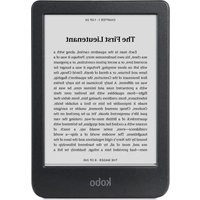
Mini - Lecteur électronique KOBO - Notice d'utilisation et mode d'emploi gratuit
Retrouvez gratuitement la notice de l'appareil Mini KOBO au format PDF.

| Type de produit | Lecteur électronique (liseuse) |
| Marque | Kobo |
| Modèle | Mini |
| Dimensions (approx.) | 133 x 102 x 10 mm |
| Poids (approx.) | 190 g |
| Écran | Écran tactile e-ink 5 pouces |
| Stockage interne | 2 Go (capacité pour environ 1 000 livres) |
| Connectivité | Wi-Fi 802.11 b/g/n, port Micro USB |
| Alimentation | Batterie rechargeable lithium-ion via câble Micro USB (adaptateur 5 V, 500 mA recommandé) |
| Autonomie | Jusqu'à 1 mois (avec Wi-Fi désactivé) |
| Formats pris en charge | EPUB, PDF, MOBI, TXT, HTML, JPEG, GIF, PNG, BMP |
| Fonctions principales | Lecture avec réglages de police, dictionnaire intégré, surlignage, notes, marque-pages, Kobo Cloud, synchronisation Wi-Fi, Adobe Digital Editions |
| Entretien et nettoyage | Nettoyer avec un chiffon doux et sec. Ne pas utiliser de produits liquides ou abrasifs. |
| Sécurité | Ne pas exposer à l'eau ou à l'humidité. Utiliser uniquement l'adaptateur secteur recommandé (5V, 500mA). |
| Pièces détachées et réparabilité | Câble Micro USB disponible séparément. Réinitialisation possible via trou de réinitialisation. |
| Langues disponibles | Multilingue (français inclus) |
| Garantie | Consulter kobo.com/userguides pour les détails |
FOIRE AUX QUESTIONS - Mini KOBO
Questions des utilisateurs sur Mini KOBO
0 question sur cet appareil. Repondez a celles que vous connaissez ou posez la votre.
Poser une nouvelle question sur cet appareil
Téléchargez la notice de votre Lecteur électronique au format PDF gratuitement ! Retrouvez votre notice Mini - KOBO et reprennez votre appareil électronique en main. Sur cette page sont publiés tous les documents nécessaires à l'utilisation de votre appareil Mini de la marque KOBO.
MODE D'EMPLOI Mini KOBO
Guide utilisateur Kobo Mini
Table des matières
À propos de votre liseuse Kobo......6
Anatomie de votre liseuse Kobo......6
Charger votre liseuse Kobo......8
Recharger votre liseuse Kobo à l'aide d'un adaptateur mural....9
Allumer et éteindre votre liseuse Kobo....10
Utiliser l'écran tactile....11
Connexion à votre ordinateur....12
Réinitialisation de votre liseuse....12
Utiliser le Wi-Fi....14
Connector votre liseuse Kobo à un réseau Wi-Fi....14
Vérifier le statut du Wi-Fi sur votre liseuse Kobo......15
Désactiver le Wi-Fi sur votre liseuse Kobo......16
Synchroniser votre liseuse Kobo......17
Comprendre la synchronisation....17
Synchronisation de votre liseuse Kobo avec le Wi-Fi......18
Synchronisation de votre liseuse Kobo avec Kobo Desktop....18
Fonctionnement de votre bibliothèque......20
Utiliser votre écran d'accueil....20
Explorer votre bibliothèque....21
Rechercher des livres....22
Fonctionnement du Kobo Cloud....24
À propos du Kobo Cloud....24
Télécharger des livres depuis le Kobo Cloud sur votre liseuse Kobo....25
Télécharger tous vos livres sur votre liseuse en une seule fois....26
Enlever des livres de votre liseuse Kobo....26
Enlever tous les livres de votre liseuse Kobo......27
Lire sur votre liseuse Kobo......29
Explorer un livre....30
Changer les options du texte et de la police sur votre liseuse Kobo....31
Fermer les livres....33
Marquer des pages....33
Trouver une page avec un marque-page......34
Surligner du texte sur votre liseuse Kobo....34
Voir les passages surlignés sur votre liseuse Kobo......35
Supprimer le surlignage sur votre liseuse Kobo......36
Ajouter des notes à votre livre sur votre liseuse Kobo......37
Voir votre note pendant que vous lisez sur votre liseuse Kobo....38
Supprimer des notes de vos livres sur votre liseuse Kobo .....38
Utiliser le dictionnaire sur votre liseuse Kobo......39
Ajouter ou supprimer des dictionnaires....40
Traduire un mot....41
Ajouter des livres....42
Parcourir la librairie Kobo....42
Acheter un livre pour votre liseuse Kobo......44
Ajouter une liste à votre Liste d'envies sur votre liseuse Kobo....45
Visualiser la Liste d'envies....46
Apprendre à utiliser Adobe Digital Editions......46
Installer Adobe Digital Editions......47
Créer un identifiant Adobe....48
Autoriser votre ordinateur et votre liseuse Kobo avec Adobe Digital Editions....48
Ajouter des livres sur votre liseuse avec Adobe Digital Editions....49
Obtenir de l'aide....51
Obtenir de l'aide....51
Informations concernant la sécurité, la réglementation et la garantie ....51
À propos de votre liseuse Kobo
Dans cette section
• Anatomie de votre liseuse Kobo
- Charger votre liseuse Kobo
- Recharger votre liseuse Kobo à l'aide d'un adaptateur mural
- Allumer et éteindre votre liseuse Kobo
• Utiliser l'écran tactile
- Connexion à votre ordinateur
• Réinitialisation de votre liseuse
Anatomie de votre liseuse Kobo
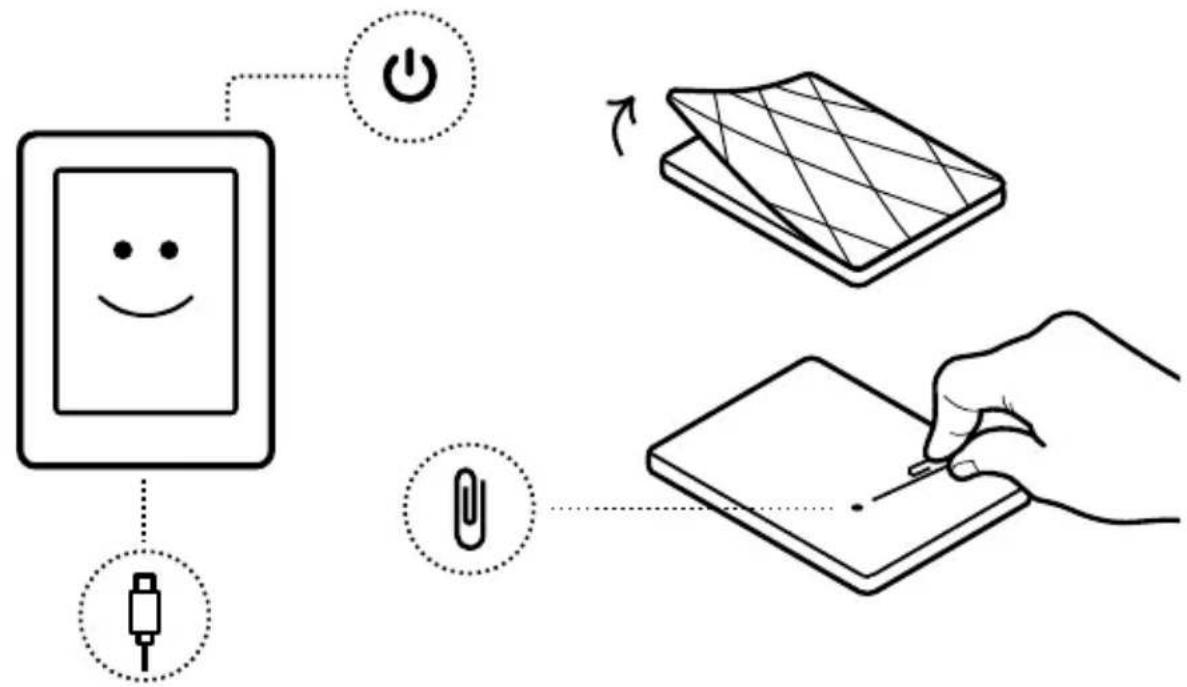
Bouton d'alimentation –
Allumez ou éteignez votre liseuse, ou mettez la en veille.

Port Micro USB –
Connectez votre liseuse à votre ordinateur à l'aide du câble Micro USB fourni afin
de charger votre liseuse ou d'ajouter des livres.

Trou de réinitialisation – Retirez le dos, insérez un trombone et appuyez doucement pour réinitialiser votre liseuse.
Charger votre liseuse Kobo
Avant d'utiliser votre liseuse Kobo pour la première fois, vous devez la charger pendant quatre heures. Une batterie de liseuse Kobo complètement chargée peut durer jusqu'à un mois. Nous vous recommandons de recharger votre liseuse Kobo avec le câble USB fourni.
Si vous devez remplacer votre câble Micro USB, vous pouvez en obtenir un nouveau partout où des câbles Micro USB sont vendus. Suivez ces étapes pour charger votre liseuse.
- Connectez votre câble Micro USB à votre liseuse et à votre ordinateur.
- Si votre liseuse est allumée, touchez Annuler.
Vous pouvez poursuivre votre lecture pendant que votre liseuse se recharge.
Vous pouvez voir le niveau de charge de la batterie dans le coin supérieur droit de l'écran.
Icônes Batterie
• Déchargée
En charge
- Partiellement chargée
• Chargée à fond
Recharger votre liseuse Kobo à l'aide d'un adaptateur mural
Vous pouvez charger votre liseuse Kobo avec un adaptateur Micro USB de 5 V, 500 mA.
Remarque : si vous êtes en déplacement dans un pays avec un système électrique différent, veillez à avoir le bon adaptateur avant de charger votre liseuse Kobo à l'aide d'une prise électrique.
L'arrêt de votre liseuse Kobo ou sa mise en veille sont deux actions qui aident à prolonger l'autonomie de votre batterie.
Lorsque vous mettez votre liseuse en veille et que vous l'en sortez, vous revenez directement au dernier écran affiché. Cela peut être la page d'un livre, la librairie Kobo ou une section de votre bibliothèque.
Si vous éteignez votre liseuse, vous revenez directement à la page d'accueil lorsque vous la rallumez.
- Pour allumer votre liseuse : faites glisser le bouton d'alimentation vers la droite et maintenez-le enfoncé pendant une seconde. La liseuse va s'allumer et vous verrez l'écran Allumage.
- Pour mettre votre liseuse en veille : faites glisser le bouton d'alimentation vers la droite puis relâchez-le rapidement.
- Pour réactiver votre liseuse : faites glisser le bouton d'alimentation vers la droite, puis relâchez-le.
- Pour éteindre votre liseuse : faites glisser le bouton d'alimentation vers la droite et maintenez jusqu'à ce que l'écran Éteindre s'affiche.
Lorsque votre liseuse est allumée, vous pouvez toucher l'écran pour ouvrir des livres, tourner les pages, sélectionner des objets et plus encore. Voici quelques gestes que vous pourriez utiliser.
- Toucher : touchez légèrement l'écran pour ouvrir un livre, tourner une page, choisir un menu, et bien plus encore. C'est le geste que vous ferez le plus souvent.
Glisser : utilisez ce geste pour faire défiler les livres de votre bibliothèque et tournez les pages. - Appuyer longuement : touchez l'écran et maintenez vos doigts en place. Ce geste vous permet de sélectionner du texte tout en lisant. Appuyez et maintenez un mot et lorsque vous lâchez, votre liseuse surligne votre sélection et affiche un cercle à chaque extrémité du mot. Tirez sur les cercles pour sélectionner plus de texte.
Remarque : tous les livres ne permettent pas de sélectionner du texte. Par exemple, vous ne pouvez pas sélectionner du texte sur des PDFs ou des bandes dessinées.
Kobo Desktop est un logiciel gratuit qui vous permet d'ajouter et de gérer des livres sur votre liseuse.
Kobo Desktop vous permet :
• D'ajouter et de supprimer rapidement un grand nombre de livres de votre liseuse.
- De lire les livres que vous avez achetés sur Kobo.
• D'acheter des livres sur votre ordinateur.
- De synchroniser votre liseuse.
Pour plus d'informations sur Kobo Desktop, vous pouvez :
- Télécharger Kobo Desktop sur kobosetup.com.
- Télécharger le guide utilisateur de Kobo Desktop sur kobo.com/userguides.
- Rechercher sur notre site d'aide sur kobo.com/help.
Réinitialisation de votre liseuse
Si votre liseuse ne répond pas ou si vous rencontrez des problèmes avec votre liseuse, vous pouvez essayer de la réinitialiser. Si vous réinitialisez votre liseuse, vous aurez
besoin de vous connecter à votre liseuse et de l'installer à nouveau.
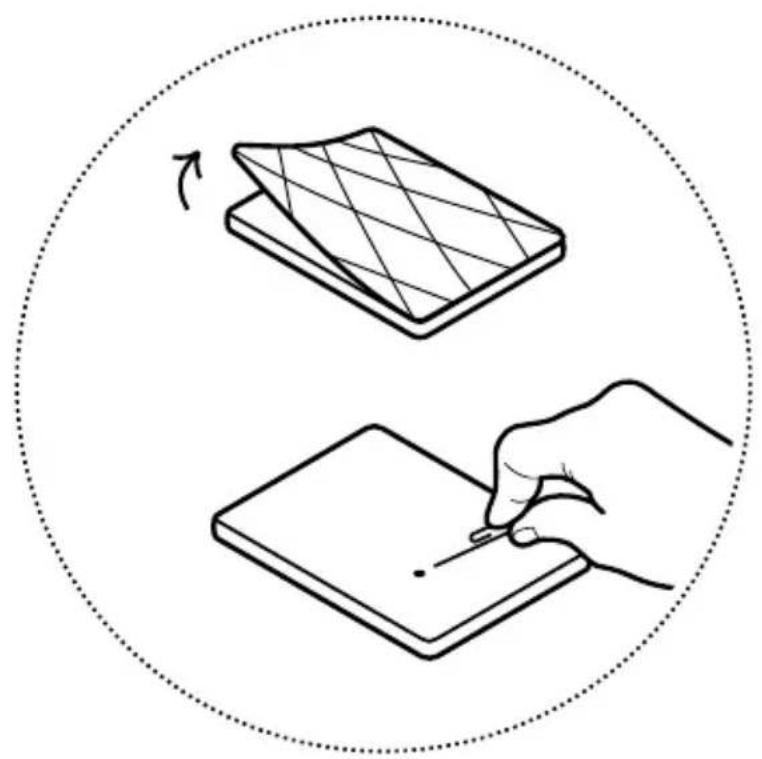
- Retirez le dos de la liseuse.
- Insérez un trombone et appuyez doucement pendant quelques secondes.
Votre liseuse va redémarrer. - Suivez les instructions à l'écran pour configurer votre liseuse.
Utiliser le Wi-Fi
Dans cette section
- Connecter votre liseuse Kobo à un réseau Wi-Fi
• Vérifier le statut du Wi-Fi sur votre liseuse Kobo
• Désactiver le Wi-Fi sur votre liseuse Kobo
Connector votre liseuse Kobo à un réseau Wi-Fi
Utilisez le Wi-Fi pour vous connecter à Internet sur votre liseuse. Le Wi-Fi vous permet de trouver et d'acheter des livres dans la librairie Kobo, de synchroniser votre liseuse Kobo, et d'utiliser le navigateur expérimental. Tout ce dont vous avez besoin est un accès à un réseau sans fil.
- Accédez à votre écran Accueil.
- Touchez la tuile Sync
Votre liseuse va essayer de se connecter au Wi-Fi. Cela peut prendre quelques instants.
- Vous serez invité(e) à choisir un réseau sans fil. Touchez le nom du réseau que vous souhaitez
utiliser. S'il y a une icône Cadenas côté d'un
réseau, vous avez besoin d'un mot de passe pour utiliser ce réseau.
- Si vous êtes invité(e) à entrer un mot de passe réseau, utilisez le clavier pour taper le mot de passe, puis touchez Se connecter. Vous pouvez toucher Afficher le mot de passe pour voir ce que vous écrivez.
Vérifier le statut du Wi-Fi sur votre liseuse Kobo
Pour voir si vous êtes connecté(e) à Internet, vérifiez l'icône d'état Wi-Fi en haut de votre écran.
Icônes Wi-Fi
- Lé Wi-Fi est désactivé.
- Vous avez une assez bonne connexion Wi-Fi.
- Vous avez une excellente connexion Wi-Fi.
Il est possible que vous deviez synchroniser votre liseuse pour voir l'icône de statut Wi-Fi.
- Accédez à votre écran Accueil.
- Touchez la tuile Sync . L'icône du statut de la connexion Wi-Fi va s'afficher en haut de l'écran.
Vous pouvez éteindre le Wi-Fi pour empêcher votre liseuse Kobo de se connecter à Internet. Cela vous permettra de prolonger l'autonomie de la batterie et d'utiliser votre liseuse en avion. Votre connexion Wi-Fi s'éteindra automatiquement si elle est inactive pendant plus de 5 minutes.
- Accédez à votre écran Accueil.
-
Touchez l'icône Menu — en haut de l'écran. Le panneau « Paramètres rapides » va s'afficher.
-
Touchez la case à cocher à côté de Wi-Fi. Lorsque la case à cocher est désélectionnée, le Wi-Fi est éteint.
Synchroniser votre liseuse Kobo
Dans cette section
• Comprendre la synchronisation
- Synchronisation de votre liseuse Kobo avec le Wi-Fi
- Synchronisation de votre liseuse Kobo avec Kobo Desktop
Comprendre la synchronisation
La synchronisation ajoute vos achats de la librairie Kobo à votre bibliothèque Kobo. Si vous lisez sur un autre appareil, synchronisez pour mettre à jour votre position dans le livre, vos annotations, et plus encore. La synchronisation met également à jour le logiciel de la liseuse Kobo à la dernière version. Assurez-vous que votre appareil est connecté au Wi-Fi avant la synchronisation.
Il existe deux manières de synchroniser : utiliser le Wi-Fi ou connecter votre liseuse Kobo Desktop au Kobo Desktop sur votre ordinateur.
Synchronisation de votre liseuse Kobo avec le Wi-Fi
Assurez-vous que le Wi-Fi est activé et que vous êtes connecté(e) à un réseau avant de synchroniser votre liseuse.
- Accédez à votre écran Accueil.
-
Touchez la tuile Sync .
-
Si vous vous trouvez à proximité d'un réseau connu, votre liseuse va se connecter automatiquement à ce réseau et commencer la synchronisation.
- Si vous n'avez pas de réseau connu disponible, votre liseuse va démarrer le processus d'Ajout d'un réseau.
Synchronisation de votre liseuse Kobo avec Kobo Desktop
Vous pouvez également synchroniser votre liseuse en la connectant à votre ordinateur avec Kobo Desktop. Kobo Desktop est un logiciel gratuit qui vous permet d'ajouter et de gérer les livres sur votre liseuse. Votre ordinateur doit être connecté à Internet, avant de pouvoir synchroniser.
Pour télécharger Kobo Desktop, rendez-vous sur kobosetup.com.
- Connectez votre liseuse à votre ordinateur à l'aide de votre câble Micro USB.
- Ouvrez Kobo Desktop sur votre ordinateur.
- Si vous n'êtes pas déjà connecté(e) à votre compte
Kobo, cliquez sur l'icône Profil en haut de votre écran et connectez-vous. - Cliquez sur l'icône Sync
- Cliquez sur le bouton Éjecter en haut de l'écran pour déconnecter votre liseuse de l'ordinateur.
Fonctionnement de votre bibliothèque
Dans cette section
• Utiliser votre écran d'accueil
• Explorer votre bibliothèque
• Rechercher des livres
Utiliser votre écran d'accueil
L'écran d'accueil est la première chose que vous voyez lorsque vous allumez votre liseuse après la configuration. À partir de là, vous pourrez voir vos livres récemment ouverts, accéder à la librairie Kobo et bien plus encore.
Accédez à votre écran Accueil en appuyant sur l'icône
Accueil en haut de l'écran. Pendant la lecture, appuyez sur le centre de votre écran pour voir l'icône Accueil.
Votre écran d'accueil est organisé en tuiles pour rendre les éléments plus faciles à trouver. Touchez une tuile pour utiliser sa fonction.
Les tuiles de l'écran d'accueil comprennent :
• Le livre que vous lisez actuellement.
- Les livres que vous avez ouverts ou achetés récemment.
- Les livres que nous vous recommandons.
- La tuile de Synchronisation pour ajouter des livres récemment achetés à votre bibliothèque et mettre à jour votre liseuse.
Au-dessus des tuiles, vous trouverez la barre de recherche. Utilisez la barre de recherche pour trouver des livres dans votre bibliothèque Kobo ou la librairie Kobo.
Au bas de votre écran d'accueil, vous pouvez accéder à votre bibliothèque, à la librairie Kobo et aux Extras, qui comprennent un dictionnaire et vos statistiques de lecture.
Explorer votre bibliothèque
Votre bibliothèque vous permet de lire et de gérer les livres sur votre liseuse.
Pour accéder aux livres achetés, aux extraits de livres gratuits et aux collections dans votre bibliothèque :
- Accédez à votre écran Accueil.
- Touchez Bibliothèque.
-
Choisissez l'un des domaines de votre bibliothèque :
-
Livres : tous les livres Kobo, PDF, et d'autres documents dans votre bibliothèque.
- Extraits : extraits de livres que vous avez ajouté sur votre eReader comme extraits.
- Mes collections : livres que vous avez regroupés, tout comme une étagère. Par exemple, vous pouvez créer une collection de livres de cuisine et y inclure uniquement des livres culinaires.
- Articles de Pocket : articles en ligne ou pages Web que vous avez ajoutés à l'aide de l'application gratuite Pocket sur votre ordinateur, tablette ou tout autre appareil.
Rechercher des livres
Utilisez la barre de recherche en haut de votre écran d'accueil pour trouver un livre déjà présent dans votre bibliothèque ou un nouveau livre dans la librairie Kobo.
Cherchez en utilisant le titre du livre, le nom de l'auteur ou un mot-clé.
- Accédez à votre écran Accueil.
-
Touchez la barre de recherche située en haut de l'écran.
-
Choisissez où vous souhaitez effectuer votre recherche :
-
Sélectionnez Librairie pour rechercher sur la Librairie Kobo (vous devez être connecté(e) au Wi-Fi).
-
Sélectionnez Bibliothèque pour rechercher sur la bibliothèque de votre eReader.
-
En utilisant le clavier, saisissez un titre de livre, un nom d'auteur ou un mot-clé.
Les résultats de la recherche apparaissent au fur et à mesure que vous écrivez.
- Appuyez sur une suggestion pour aller sur ce résultat, ou appuyez sur Aller pour voir la liste complète des résultats.
Fonctionnement du Kobo Cloud
Dans cette section
- À propos du Kobo Cloud
- Télécharger des livres depuis le Kobo Cloud sur votre liseuse Kobo
- Télécharger tous vos livres sur votre liseuse en une seule fois
- Enlever des livres de votre liseuse Kobo
- Enlever tous les livres de votre liseuse Kobo
À propos du Kobo Cloud
Tous les livres achetés chez Kobo sont rangés dans le Kobo Cloud, un espace de stockage en ligne avec espace illimité. Vous pouvez choisir les livres que vous souhaitez télécharger du Kobo Cloud sur votre appareil. Lorsque vous avez terminé un livre, vous pouvez le supprimer de votre appareil pour augmenter l'espace de stockage. Vous pouvez re-télécharger un livre dans le Kobo Cloud à tout moment dès que vous êtes connecté(e) au Wi-Fi.
Télécharger des livres depuis le Kobo Cloud sur votre liseuse Kobo
Si vos livres sont stockés sur le Kobo Cloud, vous aurez besoin de les télécharger sur votre liseuse avant de pouvoir les lire. Assurez-vous que votre liseuse est connectée au Wi-Fi pour télécharger des livres du Kobo Cloud.
- Accédez à votre écran Accueil.
- Touchez Bibliothèque.
- Touchez Livres.
Tous les livres qui n'ont pas encore été téléchargés sur votre liseuse auront une icône Télécharger ↓ sur la couverture. - Touchez la couverture du livre pour le télécharger. Le téléchargement du livre va commencer.
- Touchez la couverture du livre ou le titre pour l'ouvrir.
Si vous sélectionnez plusieurs livres, vos livres seront placés dans une file d'attente et téléchargés un par un sur votre liseuse. L'expression En attente apparaît près des livres qui sont dans la file d'attente de téléchargement. Une fois le livre téléchargé sur votre appareil, vous n'avez pas besoin de vous connecter au Wi-Fi pour le lire.
Télécharger tous vos livres sur votre liseuse en une seule fois
Vous pouvez télécharger l'ensemble de votre bibliothèque Kobo sur votre liseuse.
- Accédez à votre écran Accueil.
- Touchez Bibliothèque.
- Touchez Livres.
- Touchez l'icône Outils au bas de la page.
- Touchez Tout télécharger.
- Si nécessaire, connectez-vous à un réseau Wi-Fi. Les mots dans la file d'attente de téléchargement apparaissent à côté des livres qui seront téléchargés.
Enlever des livres de votre liseuse Kobo
Tous les livres achetés chez Kobo sont rangés dans le Kobo Cloud, un espace de stockage en ligne avec espace illimité. Vous pouvez choisir les livres que vous souhaitez télécharger du Kobo Cloud sur votre appareil. Lorsque vous avez terminé un livre, vous pouvez le supprimer de votre appareil pour augmenter l'espace de stockage. Vous pouvez
re-télécharger un livre dans le Kobo Cloud à tout moment dès que vous êtes connecté(e) au Wi-Fi.
- Accédez à votre écran Accueil.
- Touchez Bibliothèque.
- Touchez Livres.
-
Touchez longuement la couverture ou le titre du livre.
Un menu va s'afficher. -
Touchez Enlever.
Une boîte de dialogue va s'afficher.
- Choisissez l'endroit d'où vous voulez supprimer le livre :
- Liseuse : cela vous permet de re-télécharger l'élément ultérieurement à partir du Cloud Kobo. Cette option est sélectionnée automatiquement.
- Compte Kobo : cela supprime le livre de votre compte Kobo et de tous vos appareils.
- Touchez Enlever.
Enlever tous les livres de votre liseuse Kobo
Vous pouvez enlever tous les livres téléchargés de votre liseuse pour gagner en espace de stockage. Lorsque vous
enlevez des livres de votre liseuse, vos livres vont être enregistrés dans le Kobo Cloud.
- Accédez à votre écran Accueil.
- Touchez Bibliothèque.
- Touchez Livres.
- Touchez l'icône Outils 🎨 en bas de l'écran.
- Touchez Plus de réglages.
- À côté de Livres Kobo téléchargés, touchez Tout enlever.
Une boîte de dialogue va s'afficher.
- Touchez Enlever.
Le contenu de tous vos livres sera enlevé de votre liseuse.
Lire sur votre liseuse Kobo
Dans cette section
- Explorer un livre
- Changer les options du texte et de la police sur votre liseuse Kobo
- Fermer les livres
• Marquer des pages - Trouver une page avec un marque-page
- Surligner du texte sur votre liseuse Kobo
• Voir les passages surlignés sur votre liseuse Kobo - Supprimer le surlignage sur votre liseuse Kobo
- Ajouter des notes à votre livre sur votre liseuse Kobo
• Voir votre note pendant que vous lisez sur votre liseuse Kobo - Supprimer des notes de vos livres sur votre liseuse Kobo
- Utiliser le dictionnaire sur votre liseuse Kobo
- Ajouter ou supprimer des dictionnaires
- Traduire un mot
Vous pouvez passer rapidement à un chapitre ou une page dans votre livre en quelques tapotements.
Touchez la couverture de votre livre sur l'écran d'accueil ou la bibliothèque pour l'ouvrir.
Touchez ou faites glisser le côté de la page dans votre livre pour tourner les pages.
Si vous voulez avancer de plus d'une page ou deux :
- Touchez le centre de la page pour afficher le menu de lecture.
-
Touchez l'icône Navigation ↔.
-
Pour faire défiler les pages de livre, touchez le cercle de la barre de navigation et faites le glisser vers la droite pour aller en avant ou vers la gauche pour revenir en arrière.
- Pour passer à la page suivante, touchez l'icône Page suivante →
- Pour passer à la page précédente, touchez l'icône Page précédente
-
Pour aller au chapitre suivant, touchez l'icône Aller vers l'avant >>
-
Pour aller au chapitre précédent, touchez l'icône Aller vers l'arrière
- Pour vous rendre sur un chapitre à partir de la table des matières, touchez Table des matières et touchez le chapitre.
-
Touchez l'icône Retour arrière pour revenir sur votre position précédente dans le livre.
-
Touchez n'importe quel endroit sur la page pour fermer la barre de navigation.
Changer les options du texte et de la police sur votre liseuse Kobo
Votre liseuse propose différentes tailles de texte pour la plupart des livres. Vous pouvez ajuster la taille du texte, les polices, l'espacement des lignes et la justification pour rendre la lecture plus agréable.
- Pendant que vous lisez, touchez le milieu de votre page pour afficher le menu Lecture.
- Touchez l'icône Texte .AA
-
Ajustez vos paramètres de police :
-
Touchez le menu déroulant à côté de Type de police pour choisir votre police dans la liste des polices disponibles.
- Faites glisser le bouton à côté Taille de police pour modifier la taille du type.
- Faites glisser le bouton à côté Interligne pour augmenter ou diminuer l'espace entre les lignes du type.
- Faites glisser le bouton à côté Marges pour rendre les marges latérales plus larges ou plus petites.
- Touchez votre choix de Justification.
Remarques :
- Lorsque vous modifiez l'apparence du texte, votre liseuse enregistre la taille et le style que vous avez choisis et applique ces préférences aux autres livres que vous lisez.
- Si vous lisez un PDF, vous ne pouvez pas changer la taille ou le style du texte.
Lorsque vous avez terminé un livre, vous pouvez le marquer comme étant Fini, de manière à ce que la prochaine fois que vous l'ouvrez, vous recommenciez au début.
Le marquage d'un livre comme Fini ne supprimera pas les marque-pages, annotations, ou passages surlignés.
- Dans votre bibliothèque, trouvez le livre que vous souhaitez fermer.
- Appuyez et maintenez la couverture du livre. Un menu va s'afficher.
- Sélectionnez Marquer comme fini.
Marquer des pages
Vous pouvez marquer les passages ou pages qui vous intéressent et sur lesquels vous souhaitez revenir, à l'aide de marque-pages.
- Pendant la lecture, touchez le coin supérieur droit de la page. Une page cornée apparaît.
Si vous avez ajouté une corne à une page, vous pouvez facilement la retrouver en utilisant le menu Lecture.
- Lors de votre lecture, touchez le centre de la page pour afficher le menu Lecture.
- Touchez l'icône Livre bas de la page.
- Touchez Annotations.
- Touchez le marque-page que vous souhaitez voir.
Surligner du texte sur votre liseuse Kobo
La plupart des livres vous permettent de surligner du texte, tout comme vous pouvez le faire avec un marqueur dans un livre papier.
Remarque : vous ne pouvez pas surligner de texte dans un PDF.
-
Pendant que vous lisez, appuyez et maintenez la pression sur un mot pendant quelques secondes, jusqu'à ce qu'un trait de soulignement apparaisse.
-
Retirez votre doigt de la page.
Vous allez voir une icône en forme de cercle à chaque extrémité du mot.
- Faites glisser le premier cercle au début du texte que vous souhaitez sélectionner, et le second cercle à la fin.
- Touchez l'icône Surligneur .
- Touchez Passage surligné.
Voir les passages surlignés sur votre liseuse Kobo
Vous pouvez voir la liste des surlignages que vous avez effectués dans le livre pendant que vous lisez.
- Touchez le centre de la page. Le menu de lecture va s'afficher.
- Touchez l'icône Livre — bas de la page.
- Touchez Annotations. Une liste des marque-pages, des passages surlignés et des notes que vous avez réalisés dans votre livre va apparaître.
- Touchez un surlignage pour voir l'ensemble du passage surligné.
Supprimer le surlignage sur votre liseuse Kobo
Vous pouvez supprimer les surlignages que vous avez effectués dans votre livre pendant que vous lisez.
- Touchez le centre de la page. Le menu de lecture va s'afficher.
- Touchez l'icône Livre au-bas de la page.
- Touchez Annotations.
Une liste des marque-pages, des passages surlignés et des notes que vous avez réalisés dans votre livre va apparaître.
- Touchez l'icône Menu à côté du passage surligné que vous voulez enlever. Un menu va s'afficher.
- Touchez Supprimer le surlignage. Le surlignage sera supprimé de votre livre.
Ajouter des notes à votre livre sur votre liseuse Kobo
Vous pouvez ajouter des notes aux livres que vous lisez.
- Pendant que vous lisez, appuyez et maintenez la pression sur un mot pendant quelques secondes, jusqu'à ce qu'un trait de soulignement apparaisse.
- Retirez votre doigt de la page.
Vous allez voir une icône en forme de cercle à chaque extrémité du mot. - Faites glisser le premier cercle au début du texte que vous souhaitez sélectionner, et le second cercle à la fin.
- Touchez Prendre des notes.
- Utilisez le clavier pour saisir vos notes, et touchez Enregistrer.
Voir votre note pendant que vous lisez sur votre liseuse Kobo
Après avoir pris une note, vous pouvez la voir à tout moment pendant que vous lisez.
- Touchez le centre de la page.
Le menu de lecture va s'afficher. - Touchez l'icône Livre bas de la page.
- Touchez Annotations.
- Touchez sur le texte à côté de Note sur la droite pour voir l'ensemble de votre note.
Une liste des marque-pages, des passages surlignés et des notes que vous avez réalisés dans votre livre va apparaître.
Supprimer des notes de vos livres sur votre liseuse Kobo
Si vous n'avez plus besoin d'une note, vous pouvez la supprimer de votre livre pendant que vous lisez.
-
Touchez le centre de la page. Le menu de lecture va s'afficher.
-
Touchez l'icône Livre au-bas de la page.
- Touchez Annotations.
Une liste des marque-pages, des passages surlignés et des annotations que vous avez effectués dans le livre apparaîtront.
- Touchez et maintenez la pression sur la note que vous souhaitez supprimer.
Un menu va s'afficher.
- Touchez Enlever l'annotation.
Une boîte de dialogue apparaît.
- Touchez Continuer pour supprimer une note.
Utiliser le dictionnaire sur votre liseuse Kobo
Si vous rencontrez un mot inconnu pendant votre lecture, vous pouvez utiliser le dictionnaire intégré pour voir sa définition.
- Tout en lisant, laissez votre doigt appuyé sur le mot que vous voulez vérifier.
Un soulignement apparaît sous le mot.
- Retirez votre doigt de la page.
La définition du mot apparaît.
Le dictionnaire peut ne pas fonctionner dans certains livres comme dans les PDF, des livres que vous avez empruntés
dans une bibliothèque publique ou des livres gratuits que vous avez trouvés sur Internet.
Ajouter ou supprimer des dictionnaires
Vous pouvez supprimer des dictionnaires installés sur votre liseuse pour gagner en espace de stockage ou ajouter des dictionnaires dans d'autres langues.
- Accédez à votre écran Accueil.
-
Touchez l'icône Menu en haut de l'écran. Le panneau « Paramètres rapides » va s'afficher.
-
Touchez Paramètres.
-
Touchez Langue.
-
Dans dictionnaire, touchez Modifier.
-
Ajoutez ou supprimez un dictionnaire :
-
Touchez l'icône plus à côté du dictionnaire que vous souhaitez ajouter.
-
Pour supprimer un dictionnaire, touchez sur l'icône "validé" √
-
Touchez Enregistrer.
Votre liseuse Kobo possède un dictionnaire de traductions, que vous pouvez utiliser pendant que vous lisez vos livres numériques.
Le dictionnaire peut ne pas fonctionner dans certains livres comme dans les PDF, des livres que vous avez empruntés dans une bibliothèque publique ou des livres gratuits que vous avez trouvés sur Internet.
- Dans le livre, appuyez et maintenez le mot que vous souhaitez traduire.
- Relâchez votre doigt de l'écran.
Une définition du mot apparaît dans une boîte de dialogue. - Appuyez sur l'icône de liste déroulante √ dans le coin inférieur droit de la boîte de dialogue.
Une liste des langues apparaît dans le menu déroulant. - Sélectionnez la langue dans laquelle vous souhaitez traduire.
Ajouter des livres
Dans cette section
• Parcourir la librairie Kobo
- Acheter un livre pour votre liseuse Kobo
- Ajouter une liste à votre Liste d'envies sur votre liseuse Kobo
• Visualiser la Liste d'envies
- Apprendre à utiliser Adobe Digital Editions
• Installer Adobe Digital Editions
• Créer un identifiant Adobe
- Autoriser votre ordinateur et votre liseuse Kobo avec Adobe Digital Editions
- Ajouter des livres sur votre liseuse avec Adobe Digital Editions
Parcourir la librairie Kobo
Vous pouvez trouver et acheter des livres de plusieurs manières sur votre liseuse.
- Rendez-vous sur l'écran d'accueil.
-
Touchez Librairie.
-
Touchez l'une des options proposées :
-
Accueil de la librairie : voir les derniers communiqués de Kobo. Vous pouvez également accéder à la barre de recherche avec la vitrine, pour trouver un livre par titre, auteur ou mot-clé.
- Lecture semblable : livres similaires à ceux que vous lisez ou que vous recherchez dans la librairie Kobo.
- Recommandé pour vous : livres que vous pourriez aimer, selon vos achats et votre historique de lecture.
- Catégories : une liste des sujets qui peuvent vous aider à trouver des livres. Choisissez un sujet qui vous intéresse.
- Listes de lecture : livres organisés par thèmes pour une navigation plus facile.
- Liste d'envies : vous pouvez sauvegarder des livres que vous lirez plus tard.
Vous pouvez acheter des eBooks depuis votre liseuse. Il vous suffit d'avoir une connexion Wi-Fi et une carte de crédit valide.
Lorsque vous avez terminé le processus de validation de commande, votre livre apparaîtra sur l'écran d'accueil.
- Accédez à votre écran Accueil.
- Touchez Librairie.
- Trouver un eBook que vous souhaitez acheter.
- Touchez Acheter à côté du livre que vous souhaitez acheter.
- Si vous avez déjà fait des achats avec Kobo et enregistré vos informations de facturation, rendez-vous à l'étape 9.
- Utilisez le clavier pour saisir votre adresse de facturation et vos informations de carte de crédit. Remarque : nous avons besoin de votre adresse de facturation pour calculer les taxes pour votre commande, en fonction de votre situation géographique.
- Touchez Terminé pour continuer.
-
Vérifiez votre commande.
-
Si vous souhaitez utiliser une carte cadeau ou un code promo, touchez Ajouter une carte cadeau ou Ajouter un code promo et fournissez les informations nécessaires.
Remarque : Les codes promotionnels ne peuvent être appliqués qu'à des livres ou des magazines admissibles, car tous les éditeurs ne choisissent pas de participer à des promotions.
-
Touchez Acheter maintenant.
-
Touchez Continuer les achats pour acheter plus de livres, ou retournez à l'écran d'accueil.
Remarque : si vous ne voyez pas le livre que vous avez acheté sur l'écran d'accueil, touchez la tuile
Sync
Ajouter une liste à votre Liste d'envies sur votre liseuse Kobo
Grâce à la Liste d'envies, vous pouvez garder une trace des livres que vous souhaitez acheter plus tard.
- Pendant l'achat d'un livre, touchez l'icône Épingler

Une boîte de dialogue apparaît pour confirmer que vous avez bien ajouté le livre.
Après avoir ajouté des livres à votre Liste d'envies, vous pouvez la consulter à partir de votre liseuse.
- Accédez à votre écran Accueil.
- Touchez Librairie.
- Touchez Liste d'envies.
Vous verrez une liste de livres que vous avez ajoutés à votre Liste d'envies. Touchez le livre et suivez les instructions visibles à l'écran pour l'acheter.
Apprendre à utiliser Adobe Digital Editions
Adobe Digital Editions (ADE) est un logiciel gratuit qui vous permet d'ajouter sur votre liseuse Kobo des eBooks protégés par Digital Rights Management (DRM) à partir d'une bibliothèque, d'une autre boutique ou de la librairie Kobo.
DRM empêche la copie illégale ou la redistribution d'eBooks, afin de protéger les droits des auteurs et des éditeurs. Si vous avez téléchargé un livre protégé par DRM, vous obtenez une licence également connue sous le nom de fichier URLLINK.acsm, avec votre livre. Vous utiliserez ADE pour ajouter le contenu protégé par DRM sur votre liseuse.
Pour commencer avec ADE :
• Installez Adobe Digital Editions
- Obtenez un identifiant Adobe
- Autorisez votre ordinateur et votre liseuse avec ADE
Remarque : si vous utilisez une liseuse Kobo ou des applications de lecture Kobo, vous n'aurez peut être jamais besoin d'utiliser ADE. Les applications de lecture et les liseuses Kobo peuvent télécharger et ouvrir automatiquement la plupart des livres à partir de la librairie Kobo.
Installer Adobe Digital Editions
Installez Adobe Digital Editions (ADE) sur votre PC ou Mac pour transférer le contenu protégé par Digital Rights Management (DRM) sur votre liseuse Kobo.
- Téléchargez ADE sur Adobe.com.
- Trouvez le fichier d'installation ADE sur votre ordinateur.
- Ouvrez le fichier d'installation ADE.
- Suivez les instructions à l'écran.
Une fois que vous avez installé Adobe Digital Editions sur votre PC ou Mac, vous devez créer un identifiant Adobe.
- Sur votre navigateur, aller sur Adobe.com.
- Cliquez sur Se connecter.
- Cliquez sur Obtenir un identifiant Adobe.
- Renseignez les champs appropriés sur le formulaire.
- Cliquez sur Se déconnecter.
Autoriser votre ordinateur et votre liseuse Kobo avec Adobe Digital Editions
Après avoir installé Adobe Digital Editions (ADE) et créé un identifiant Adobe, vous devez autoriser votre ordinateur et votre liseuse à utiliser ADE. Il vous suffit de le faire une seule fois.
- Lancez ADE sur votre PC ou Mac.
- Dans le menu Aide, cliquez sur Autoriser l'ordinateur.
Une fenêtre d'autorisation apparaît. -
Saisissez votre ID Adobe et votre mot de passe.
-
Cliquez sur Autoriser.
- Cliquez sur OK lorsque Adobe termine l'autorisation sur votre ordinateur.
- Connectez votre eReader à votre ordinateur et touchez Connecter.
- Dans ADE, faites un clic droit sur Kobo eReader sous Périphériques, sur la gauche.
- Cliquez sur Autoriser le périphérique...
- Choisissez le compte que vous souhaitez autoriser.
- Cliquez sur Autoriser le périphérique.
- Cliquez sur OK pour terminer le processus.
Ajouter des livres sur votre liseuse avec Adobe Digital Editions
Si vous avez téléchargé un livre protégé par Digital Rights Management (DRM), vous obtenez une licence avec votre livre, connue également sous le nom de fichier URLLINK.acsm. Pour obtenir le livre, ouvrez simplement ce fichier dans Adobe Digital Editions (ADE). ADE vérifie votre licence, puis téléchargé votre eBook au format EPUB ou PDF.
-
Mettez votre liseuse sous tension.
-
Branchez votre liseuse sur votre ordinateur avec un câble Micro USB.
-
Touchez Connecter sur votre liseuse.
-
Sur votre ordinateur :
a. Allez dans le dossier dans lequel votre eBook est enregistré.
b. Double-cliquez sur le fichier URLLINK.acsm. Le livre s'ouvre dans ADE.
c. Cliquez sur Bibliothèque en haut de l'écran.
d. Cliquez sur Tous les éléments sous le menu Bibliothèque.
e. Sélectionnez votre nouveau livre et déposez-le sur l'étagère de votre liseuse Kobo (répertoriée à gauche, sous Périphériques).
- Éjectez votre liseuse de l'ordinateur et débranchez le câble Micro USB de votre liseuse. Le livre apparaît dans votre bibliothèque.
Obtenir de l'aide
Dans cette section
- Obtenir de l'aide
• Informations concernant la sécurité, la réglementation et la garantie
Obtenir de l'aide
Vous avez des questions ou besoin d'aide ? Consultez kobo.com/help.
Informations concernant la sécurité, la réglementation et la garantie
Des détails importants concernant la sécurité, la réglementation et la garantie relatives à votre liseuse se trouvent sur kobo.com/userguides.
Remarque : la déclaration de conformité peut varier selon le modèle de liseuse. Kobo.com/userguides comprend des informations sur la façon de trouver le numéro de modèle de votre eReader Kobo.