Notice Facile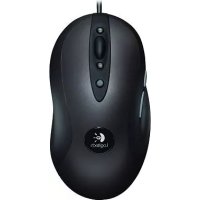
Optical Gaming G400 - Souris LOGITECH - Notice d'utilisation et mode d'emploi gratuit
Retrouvez gratuitement la notice de l'appareil Optical Gaming G400 LOGITECH au format PDF.
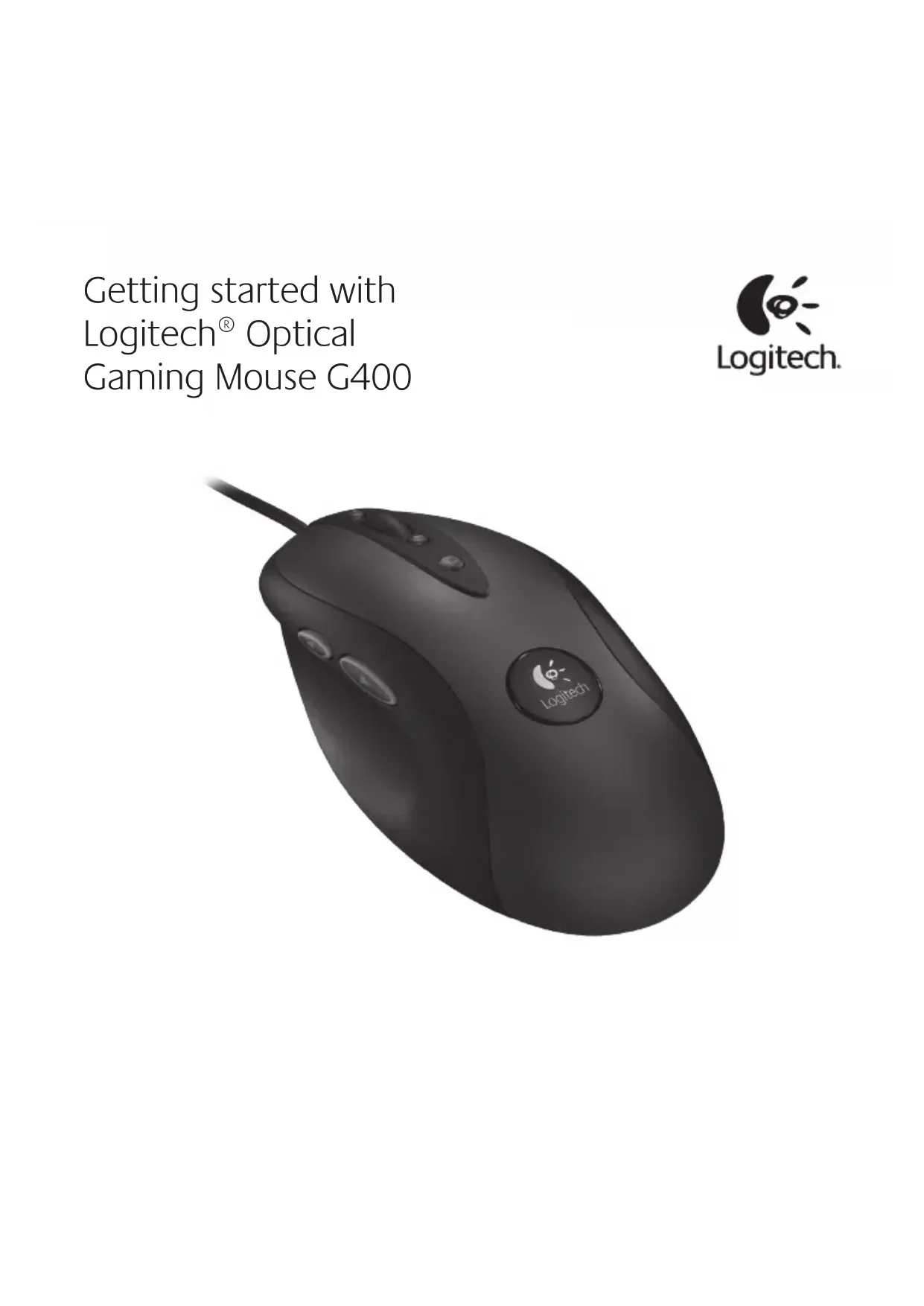
| Caractéristiques techniques | Détails |
|---|---|
| Type de souris | Optique |
| Résolution | 400 à 4000 DPI réglables |
| Nombre de boutons | 8 boutons programmables |
| Connectivité | USB |
| Dimensions | 125 x 70 x 40 mm |
| Poids | 150 g |
| Compatibilité | Windows, Mac OS |
| Utilisation | Conçue pour le gaming, ergonomique pour un confort prolongé |
| Maintenance | Nettoyage régulier de la surface et des capteurs |
| Sécurité | Utiliser sur des surfaces appropriées pour éviter l'usure |
| Informations générales | Idéale pour les joueurs recherchant précision et rapidité |
FOIRE AUX QUESTIONS - Optical Gaming G400 LOGITECH
Téléchargez la notice de votre Souris au format PDF gratuitement ! Retrouvez votre notice Optical Gaming G400 - LOGITECH et reprennez votre appareil électronique en main. Sur cette page sont publiés tous les documents nécessaires à l'utilisation de votre appareil Optical Gaming G400 de la marque LOGITECH.
MODE D'EMPLOI Optical Gaming G400 LOGITECH
la résolution en ppp de la sensibilité du suivi.
2. Réduction de la résolution en cours de partie.
Appuyez sur le bouton pour réduire la résolution
en ppp de la sensibilité du suivi.
3. Bouton générique 3. La fonction de ce bouton
varie selon l'application utilisée et peut être
La souris G400 est fournie avec quatre niveaux
de sensibilité du suivi immédiatement utilisables:
3 600 ppp, 1 800 ppp, 800 ppp et 400 ppp.
• Essayez les paramètres par défaut dans des jeux
d'entraînement avant de modifier ces paramètres.
• Entraînez-vous à l'utilisation des boutons
d'augmentation/réduction de la sensibilité en ppp
avant de vous lancer dans des parties sérieuses.
• Dans les jeux individuels, vous souhaiterez peut-
être programmer la souris G400 pour qu'elle
n'utilise que deux sensibilités du suivi au lieu
de trois ou plus. Utilisez une sensibilité du suivi
en ppp peu élevée (par exemple, 400 ppp)
qui se faufile doucement dans le décor et une
sensibilité supérieure (par exemple, 3 600 ppp)
pour les mouvements plus vifs.
• Personnalisez chaque jeu en fonction de vos
besoins spécifiques en termes de changement
de sensibilité. Le logiciel Logitech Gaming
Software stocke ces informations et les applique
automatiquement lorsque le jeu est détecté.
Caractéristiques pour le jeu
• Résolution de suivi maximale : 3 600 ppp
(par défaut : 800 ppp)
dans le commerce. Cette spécification peut varier selon
2 Des taux de rapport plus rapides peuvent augmenter
la consommation de l'UC sur certaines machines.
Utilisez le logiciel Logitech Gaming Software pour spécifier
un taux de rapport plus lent, par exemple 500 rapports
par seconde, si la consommation de l'UC est inacceptable
à 1 000 rapports par seconde.
3 La spécification indiquée a été mesurée sur un bureau en
bois vernis. Cette spécification peut varier selon la surface.
Aide pour l'installation
• Vérifiez la connexion du câble USB de la souris.
Essayez de brancher le câble USB de la souris sur
un autre port USB de l'ordinateur. Veillez à utiliser
un port USB alimenté.
• Essayez de redémarrer l'ordinateur.
• Pour plus d'informations, rendez-vous sur
www.logitech.com/support.
Remarque : pour bénéficier au mieux de votre produit,
varía según la aplicación que se use. Se puede