MUPC500T - SSD SAMSUNG - Notice d'utilisation et mode d'emploi gratuit
Retrouvez gratuitement la notice de l'appareil MUPC500T SAMSUNG au format PDF.

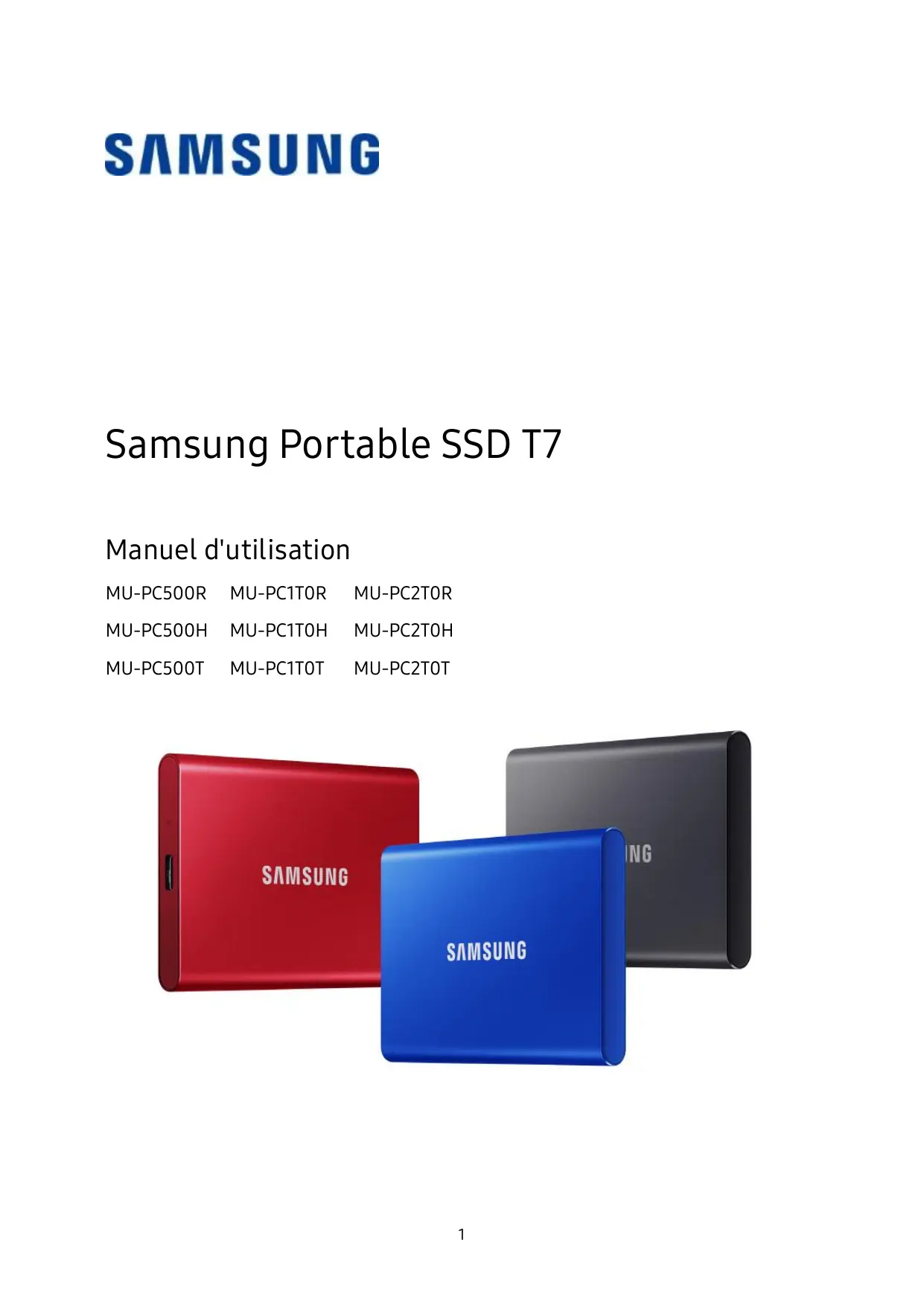
| Type de produit | SSD externe portable |
| Marque | Samsung |
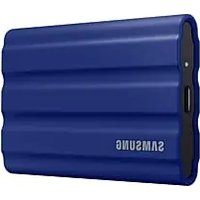
| Modèle | MU-PC500T (Titan Gray) |
| Capacité | 500 Go |
| Interface | USB 3.2 Gen 2 (10 Gbit/s), rétrocompatible USB 3.2 Gen 1, USB 2.0 |
| Vitesse de transfert maximale | Jusqu'à 1 050 Mo/s en lecture, 1 000 Mo/s en écriture |
| Dimensions (L x l x H) | 85 x 57 x 8 mm |
| Poids | Environ 58 g |
| Matériau du boîtier | Aluminium métallique |
| Alimentation | 5 V, 1,5 A (via port USB) |
| Température de fonctionnement | 5 °C à 35 °C |
| Humidité de fonctionnement | 10 % à 80 % |
| Résistance aux chocs | Chute jusqu'à 2 mètres (testé en conditions contrôlées) |
| Sécurité des données | Chiffrement matériel AES 256 bits (via mot de passe) |
| Logiciel inclus | Samsung Portable SSD Software 1.0 (pour PC, Mac et Android) |
| Contenu de la boîte | SSD T7, câble USB-C vers USB-C, câble USB-C vers USB-A, guide de démarrage rapide, déclaration de garantie |
| Compatibilité système | Windows 7+, macOS 10.10+, Android 5.1+ |
| Formatage par défaut | exFAT (compatible Windows, Mac et Android) |
| Garantie | Garantie limitée de 3 ans |
| Entretien et nettoyage | Nettoyer avec un chiffon doux. Ne pas utiliser d'eau, de produits chimiques ou de détergents. |
| Précautions de sécurité | Éviter les chocs violents, ne pas démonter, utiliser uniquement des accessoires d'origine, tenir éloigné des enfants. |
| Pièces détachées et réparabilité | Aucune pièce détachable. Pour toute réparation, contacter un centre de service Samsung agréé. |
FOIRE AUX QUESTIONS - MUPC500T SAMSUNG
Questions des utilisateurs sur MUPC500T SAMSUNG
0 question sur cet appareil. Repondez a celles que vous connaissez ou posez la votre.
Poser une nouvelle question sur cet appareil
Téléchargez la notice de votre SSD au format PDF gratuitement ! Retrouvez votre notice MUPC500T - SAMSUNG et reprennez votre appareil électronique en main. Sur cette page sont publiés tous les documents nécessaires à l'utilisation de votre appareil MUPC500T de la marque SAMSUNG.
MODE D'EMPLOI MUPC500T SAMSUNG
Manuel d'utilisation
MU-PC500R MU-PC1T0R MU-PC2T0R
MU-PC500H MU-PC1TOH MU-PC2TOH
MU-PC500T MU-PC1T0T MU-PC2T0T
AVIS DE NON-RESPONSABILITÉ
SAMSUNG ELECTRONICS SE RÉSERVE LE DROIT DE MODIFIER À TOUT MOMENT DES PRODUITS, DES INFORMATIONS ET DES SPECIFICATIONS SANS NOTIFICATION.
Les informations containues dans leprésent document concernant les produits de Samsung Electronics Co. Ltd. (« Samsung »). Les descriptions et specifications de produits containues dans leprésent document sont mentionnées ici à des fins de référence uniquement. Toutes les informations containues dans leprésent document peuvent être modifiées à tout moment, sans notification, et sont fournies « EN L'ÉTAT», sans garantiequelconque. Ce document et les informations containues dans leprésent document demeurent la propriété unique et exclusive de Samsung. Aucune licence, aucun brevet, copyright, travail de masque, marque commerciale ou autre droit de propriété intellectuelle n'est accordé par leprésent document, de manière expresses ou implicite, par préclusion ou autre. Sauf disposition des conditions de vente de Samsung concernant ces produits, Samsung rejette expressément toute garantie, expresses ou implicite, concernant la vente et/ou l'utilisation des produits Samsung, y compris la responsabilité ou les garanties liées à l'adéquation à un usage particulier, à la qualité marchande ou à l'infraction d'un brevet, d'un copyright ou de tout autre droit de propriété intellectuelle. Les produits Samsung ne sont pas conçus pour être utilisés avec des équipements de soutien vital, soins intensifs, Médicaux, de sécurité ou autres applications avec lesquilles une défaillance du produit pourrait entraîner la perte de la vie, des dommages personnels ou physiques, voire avec des applications militaires, de défense ou gouvernementales auxquilles des conditions ou des dispositions spéciales pourraient être applicables. Pour obtenir des mises à jour ou des informations supplémentaires sur des produits Samsung, contactez votre boutique Samsung locale ou consultez le site web Samsung (https://www.samsung.com). Samsung et les logos Samsung sont des marques déposées de Samsung Electronics Co., Ltd. ou de ses sociétés associées aux États-Unis ou dans d'autres pays. Les autres noms et marques sont la propriété de leurs détenteurs respectifs.
Copyright © 2020, Samsung Electronics Co., Ltd. Tous droits réservés.
Samsung Portable SSD T7
Manuel d'utilisation
Table des matières
Introduction 4
Prise en main 5
Contenu de la boîte 5
Mode de connexion/déconnexion 5
Configuration système requise 6
Capacité réelle du T7 7
Utilisation du T7 7
Connexion du T7 7
Déconnexion du T7 7
Installation du logiciel Samsung Portable SSD Software 1.0
Avertissements 18
Sauvegarde des données importantes 18
Conservation du mot de salle utiliser 18
Connexion aux appareils certifiés ; conformité avec les normes de sécurité 18
Chocs et vibrations 18
Démontage de l'appareil, endommagement ou retrait de l'étiquette 19
Utilisation d'accessoires d'origine 19
Utilisation dans des conditions appropriées de température et d'humidité 19
Utilisation d'une force excessive pour débrancher le cable 19
Analyses antivirus et mises à jour 19
Nettoyage du produit 19
Eloignement des nourissons, des enfants et des animaux 20
FAQ. 20
Specifications et certifications du produit 21
Specifications du produit 21
Conformité aux réglementations 21
KC (certification coréenne) 21
FCC (Federal Communication Commission, Commission fédérale des communications) 22
CE (Conformité européen) 22
DEEE (Déchet d'équipements électrique etlectronique) 23
Introduction
Le Samsung T7 est un périphérique de stockage externe super rapide qui offre une protection des données pratique.
Transfert instantané
Transférrez d'énormes fichiers en quelques secondes grâce à l'incroyable vitesse de l'USB 3.2 Gen2 sur le T7. La technologie PCIe NVMe intégrée offre des vitesses de lecture/édriture séquentielles allant respectivement jusqu'à 1 050/1 000 Mbits/s.
Une construction solide et sûre
SSD est l'acronyme de Solid State Drive, ce qui signifie que cet apparéil ne comporte aucune piece mobile. Le matériel immobile est encastré dans un boîtier métallique robuste, ce qui permet de conserver vos données intactes en cas de chutes jusqu'à 2 mètres. Et le T7 bénéficie d'une garantie limitée de 3 ans, en toute confiance.
- Le test interne de chocol en chute libre a été réalisé dans des conditions surveillées.
Design compact
Le design fin et si petit que vous pouvez le glisser dans la poche du T7 permet aux utilisateurs de transporter et d'acceder facilement à leurs données, où qu'ils soient. Le design fin et raffiné de son boitier en aluminium offre une(Meilleure)durabité et uneMHz mobilité.Le T7 a un boitier en métal léger (58g),environ le même poids qu'un œuf. Il est également aussi fin qu'un crayon.AVEC ce design compact et mince,le T7 est disponible jusqu'à 2 To.
Fiabilité Thermal
Le T7 intègre les dernières technologies de gestion thermique. Il protège les données des utilisateurs et évite les brûlures à basse température en maintainant des températures de fonctionnement optimes grâce au DTG (Dynamic Thermal Guard). La technologie DTG réduit la génération globale de chaleur, en maintainant automatiquement une température de fonctionnement optime pour une utilisation sécurisée de l'appareil. En outre, le T7 bénéficia d'une garantie limitée de 3 ans.
Logiciel de gestion
Le T7 est livré avec un logiciel mis à niveau pour PC et Mac afin de vous permettre de définir un mot de passer et d'obtenir les dernières mises à jour du microcode. Vous pouvez également télécharger l'application mobile pour les smartphones et les tablettes Android.
Compatibilité multi-appareils
Accédez à vos fichiers à tout moment, où que vous soyez. Le T7 est compatible avec les PC, les Mac, les apparciels Android, les consoles de produits, etc. La boîte contient des cables USB type C vers type C et type C vers type A, pour plus de commodité.
- La compatibilité avec les apparêls hôtes peut varier. Vous trouvez la liste des apparêils compatibles sur www.samsung.com/support.
Prise en main
Avant d'utiliser le Samsung Portable SSD T7 (appele « T7 »), veuilles lire attentivement leprésent Manuel d'utilisation afin de vous familiariser avec l'emploi sur et approprié du produit.
Contenu de la boîte
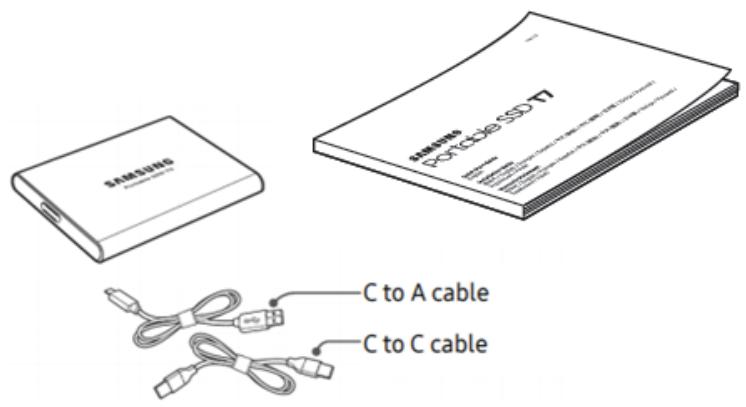
Samsung Portable SSD T7
- Câble USB 3.2 Gen 2 type C vers type A
- Câble USB 3.2 Gen 2 type C vers type C
- Guide de démarrage rapide et Déclaration de garantie
Mode de connexion/déconnexion
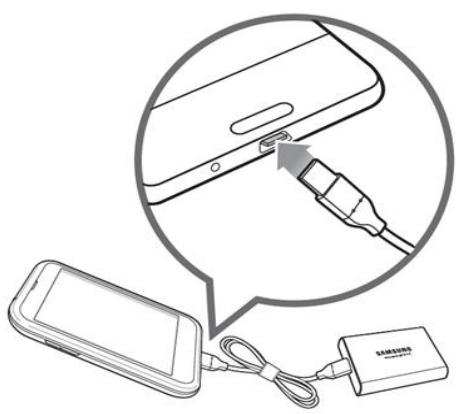
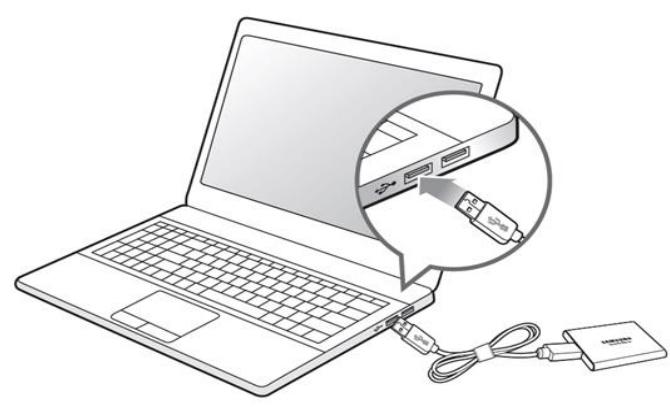
① Choisissez le cable compatible avec votre apparéil. Branchez une extrémité du cable à l' apparéil et l'autre au T7.
(2) Lors de la déconnexion du T7, utilisez toujours « Eject » (Éjecter), « Unmout » (Démonter) ou « Safely Remove Hardware » (Retirer le périphérique en toute sécurité) afin de protégger vos données.
Configuration système requise
1. Prise en charge de l'interface USB 3.2 Gen 2 (10 Gbits/s)
USB (Universal Serial Bus) est une norme d'interface d'entrée/sorting en série utilisée pour la connexion de divers périphériques. La norme USB 3.2 Gen 2 (10 Gbits/s) offre au T7 un taux de transfert de données optimal, et l'utilisation de versions antérieures, telles que l'USB 3.2 Gen 1 (5 Gbits/s), l'USB 2.0 et 1.1, peut réduire les performances en raison des limites de l'interface inherentes à ces versions.
- Les performances peuvent varier en fonction du système de l'utilisateur, auquel le T7 est connecté.
Indépendamment de l'utilisation d'une connexion USB 3.2 Gen 2, les performances du T7 peuvent ne pas être optimes si votre système ne prend pas en charge le protocole USB Attached SCSI (UASP).
Assurez-vous que votre système prend en charge l'UASP.
2. Configuration requise pour le système d'exploitation
- Système d'exploitation Windows : Windows 7 ou version supérieure
- Système d'exploitation Mac : Mac OS X 10.10 ou version supérieure
- Android : Android Lollipop ou version supérieure
3. Formats de fichier
Le T7 est préalablement formaté pour l'utilisation du système de fichiers exFAT pris en charge par les systèmes d'exploitation Windows, Mac et Android. La lecture ou l'écriture, sur votre ordinateur, de données formatées selon un format donné varie selon le système d'exploitation, comme indiqué dans le tableau ci-dessous. Si vous utilisez le T7 sur un système d'exploitation unique, nous vous recommendons de formater le T7 à l'aide du format de fichier approprié pour ce système d'exploitation. (Exemple) Restrictions de lecture/écriture des systèmes de fichiers par système d'exploitation.
| Formats de fichier | Système d'exploitation Windows | Système d'exploitation Mac |
| exFAT | Lecture et écriture | Lecture et écriture |
| NTFS | Lecture et écriture | Lecture uniquement |
| HFS | Reconnaissance impossible | Lecture et écriture |
-
Lors de l'utilisation du format de fichier exFAT sur plusieurs systèmes d'exploitation, l'écriture des données peut être verrouillée. Le cas échéant, vous pourrez uniquement les dire. Si un problème de ce type survient, vous pouvez restaurer l'accès en écriture en suivant les instructions ci-dessous.
-
Système d'exploitation Mac : reconnectcez le T7 à votre Mac, puis sélectionnez Éjecter.
- Système d'exploitation Windows : dans la fenêtre d'avertissement qui apparaît lors de la désactivation de l'accès en écriture, cliquez sur Analyser et réparer pour effectuer une vérification du disque (CHKDSK). Si vous avez fermé la fenêtre avant d'avoir effectué la vérification du disque, vous pouvez la lancer en cliquant sur le disque avec le bouton droit de la souris, puis en sélectionnant Propriétés → Outils → Vérifier.
Capacité réelle du T7
La capacité indiquée par le système auquel le T7 est connecté peut différer de la capacité renseignée en raison de la différence entre les systèmes de mesure décimaux et binaires, ainsi que d'autres facteurs, notamment le partitionnement et le blocage du lecteur.
- par ex.: Windows : 1 Go = 1024 Mo, Mac : 1 Go = 1000 Mo
La capacitéétiquetéeutiliselesystemedécimal,elleestconvertible selonlesindicationsci-dessous:
Il se peut que votre ordinateur indique une capacité inférieure selon la norme de mesure utilisée.
Utilisation du T7
Connexion du T7
Choisissez le cable compatible avec votre apparéil. Branchez une extrémité du cable à l' apparéil et l'autre au T7.
Déconnexion du T7
Assurez-vous d'utiliser la fonction Retirer le péripérisque en toute sécurité à chaque déconnexion du T7. Le débranchement de l'ordinateur sans exécution préalable de la fonction Retirer le péripérisque en toute sécurité peut entrainer des pertes de données ou endommager le T7.
- Samsung ne saurait est re tenu responsable de la perte de données utilisateurs ou de l'endommagement du produit, si ces incidents survient suite à un non-respect par l'utilitaire de ces instructions.
Installation du logiciel Samsung Portable SSD Software 1.0
(Pour le mode de sécurité et la mise à jour du microcode)
Pour PC et Mac
Dans l'Explorateur (Windows) ou sur le Bureau (Mac), Sélectionnez l'application « Samsung Portable SSD 1.0 »
Windows : SamsungPortableSSD_Setup_Win_1.0.exe
Mac : SamsungPortableSSD_Setup_Mac_1.0 pkg
- Si vous formatez la partition du T7 après l'achat, le logiciel Samsung Portable SSD stocké sur le lecteur sera supprimé. Dans ce cas, téléchargez l'application « Samsung Portable SSD Software 1.0 » depuis le site Web de Samsung (http://www.samsung.com/samsungssd).
- Le logiciel Samsung Portable SSD Software 1.0 n'est disponible que pour le T7 Touch et le T7. L'installation du logiciel Samsung Portable SSD Software 1.0 ne supprimera donc pas automatiquement la version précédente de Samsung Portable SSD Software (si elle subsiste sur votre ordinateur) compte pour le T3, le T5 et le X5.
1. Execution du logiciel Samsung Portable SSD Software 1.0
Sélectionnez l'icône de l'application « Samsung Portable SSD Software 1.0 » sur le Bureau.
- Dans le cas de Mac, le logiciel Samsung Portable SSD Software 1.0 est susceptible de ne pas fonctionner si le pérophérique (pilote) n'est pas activé.
2. Configuration du mode de sécurité (facultatif)
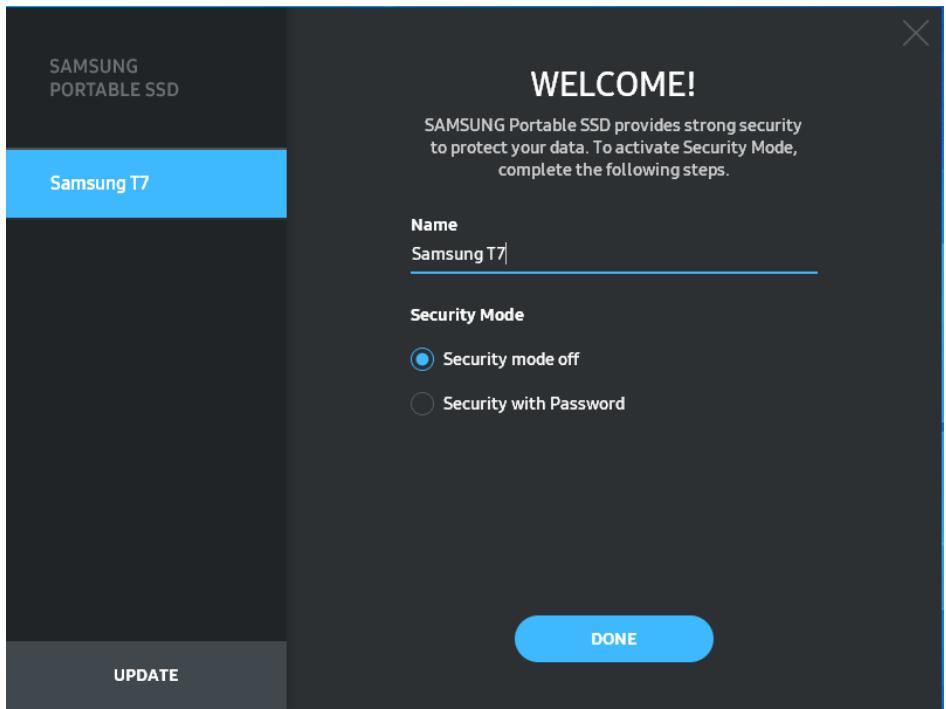
Le mode de sécurité est facultatif. Vous pouvez utiliser le T7 sans que la fonction sécurité/mise à jour soit activée. Veuillez suivre les instructions s'affichant sur chaque écran du logiciel Samsung Portable SSD Software 1.0. Une fois les conditions générales du logiciel Samsung Portable SSD Software 1.0 acceptées durant son installation, vous pouvez définir un mot de passer en procédant comme suit. (Certains éléments du logiciel Samsung Portable SSD Software 1.0 seront installés sur l'ordinateur de l'utilisateur afin de bénéficier du mode de sécurité).
Mode de sécurité désactivé
Vous pouvez utiliser le T7 sans mode de sécurité.
- Sécurité par mot de passer
Vous pouvez activer le mode de sécurité par mot de passer. Utilisez le T7 sans mode de sécurité. En cas d'oubli du mot de passer, vous doivent restaurer le T7 à la configuration d'usine via un service en ligne fourni par nos centres de service client. Veuillez garder à l'esprit que toutes les données utilisateurs enregistrées sur le T7 seront effacées par la réinitialisation des paramètres d'origine. Veillez à ne pas oublier votre mot de passer.
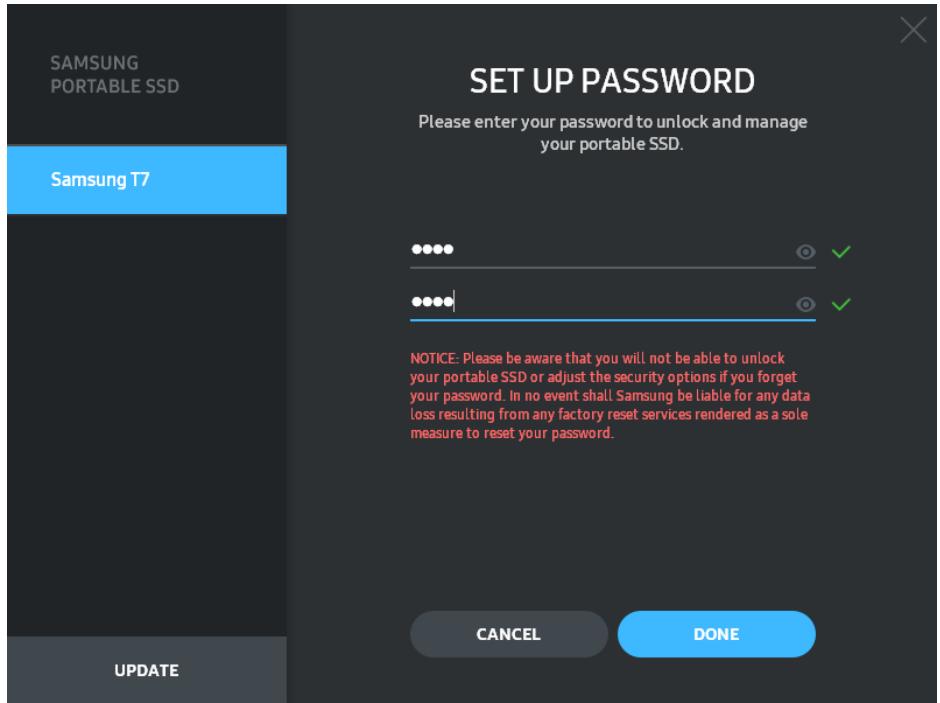
- Samsung ne saurait être tenu responsable d'une perte de données utilisateur consécutive à l'oubli ou au vol de mots de passer. Dans le but deMAINTER le périphérique aussi sécurisé que possible, il n'existe pas d'options de récapération du mot de passer. En cas d'oubli du mot de passer, les utilisateurs doivent restaurer le T7 à la configuration d'usine via un service en ligne fourni par nos centres de service client. Veuillez garder à l'esprit que toutes les données utilisateurs enregistrées sur le T7 seront effacées par la réinitialisation des paramètres d'origine. Veillez à ne pas oublier votre mot de passer.
- Seulement pour Mac, le pilote « Samsung Portable SSD 1.0 » est requis pour la fonctionnalité de sécurité. Si l'extension noyau n'est pas installée, terminez l'installation en suivant la série indiquée dans l'installation du kit. Une fois l'installation effectuée, déconnectez, puis reconnectpez le T7 pour confirmer que l'installation a réussi.
-
Seulement pour Mac, le pilote « Samsung Portable SSD 1.0 » et certains pilotes tiers, dont SATSMARTDriver, sont incompatibles. Si vous souhaitez travailler avec SATSMARTDriver, veuilles supprimer le pilote Samsung Portable SSD et installer SATSMARTDriver en respectant les instructions suivantes.
-
Lorsque le pilote Samsung Portable SSD et SATSMARTDriver sont tous deux installés et qu'un conflit est détecté, des instructions telles que celles qui suivent seront disponibles : Comment supprimer le pilote Samsung Portable SSD et installer SATSMARTDriver #sudo kextunload /Library/Extensions/SamsungPortableSSDDriver.kext #sudo kextload /Library/Extensions/SATSMARTDriver.kext Comment supprimer SATSMARTDriver et installer SamsungPortableSSDDriver #sudo kextunload /System/Library/Extensions/SATSMARTDriver.kext #sudo kextload /Library/Extensions/SamsungPortableSSDDriver.kext
3. Déverrouillage
Si vous avez activé le mode de sécurité, chaque fois que vous connectez le T7 à votre ordinateur, vous devez saisir votre mot de passer et cliquer sur le bouton « DÉVERROUILLER » avant de pouvoir acceder aux données enregistrées sur le T7. Si vous ne parvenez pas à déverrouiller l'appareil, votre accès sera limité à une capacité d'environ 128 Mo allouée à SamsungPortableSSD_1.0.exe et SamsungPortableSSD_1.0.app, ce qui signifie que vous n'aurez pas accès aux données protégées par mot de passer.
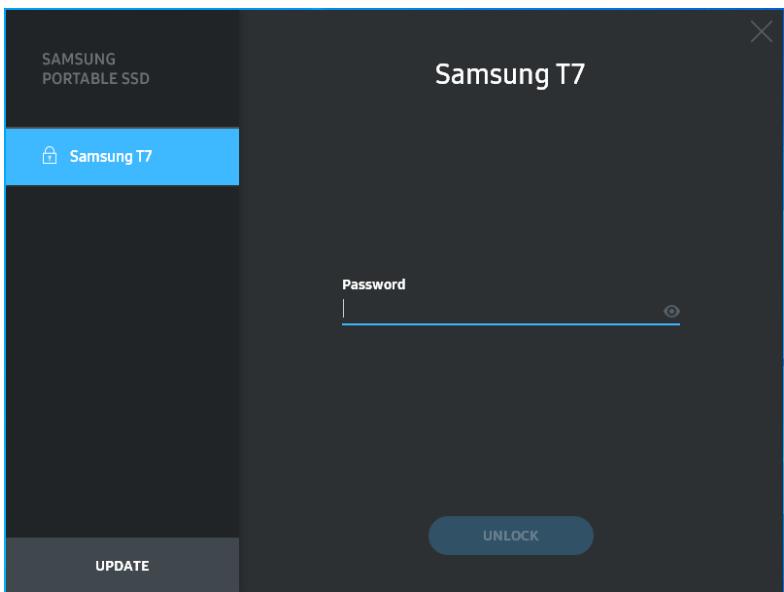
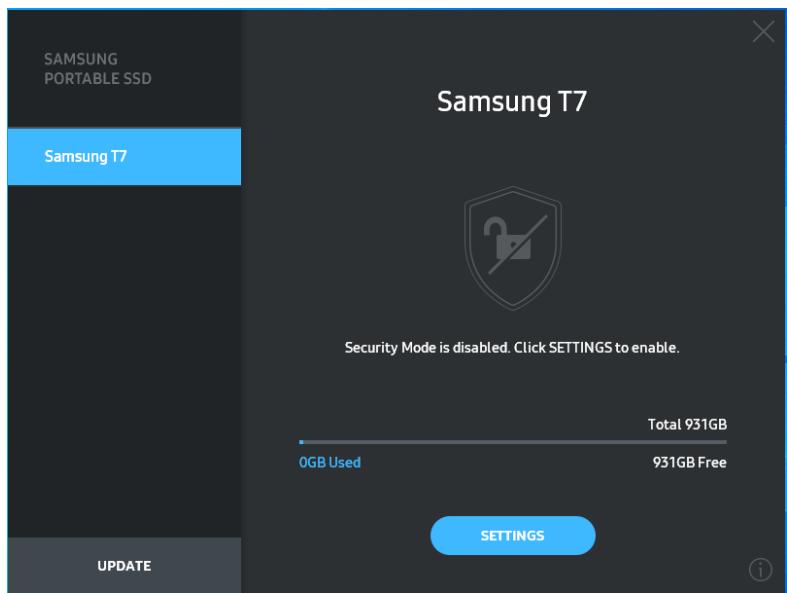
- Selon l'environnement utilisé, le logiciel « SamsungPortableSSD Software 1.0 » peut ne pas'être exécuté automatiquement. Dans ce cas, veuillez double-cliqueur sur l'icone « SamsungPortableSSD Software 1.0 » dans l'Explorateur dans Windows ou sur le Bureau sur Mac.
- Le mode de sécurité peut être pris en charge par certaines versions de chaque système d'exploitation (ou des versions supérieures) seulement. Vérifiez que votre SE correspond à la configuration système et prend en charge le mode de sécurité.
-
Si le mode de sécurité est activé, seule la capacité de la partition de sécurité sur le T7 sera affichée dans un premier temps. Cette partition de sécurité représentée environ 128 Mo. Une fois votre mot de passée saisi et le déverrouillage effectué, la capacité totale du T7 sera affichée sur votre système.
-
Vous pouvez désirir un autre Samsung Portable SSD en cliquant sur le nom du T7 dans le panneau de gauche. Le logiciel Samsung Portable SSDiste tous les apparêils hôtes (jusqu'à 6)auxquels le Samsung Portable SSD est connecté.
4. Modification des paramètres
Vous pouvez modifier vos paramètres de mode de sécurité/nom d'utilisateur/mot de passer pour le T7 en cliquant sur le bouton « PARAMÉTRES » sur la page principale. Si vous utilisez un ordinateur non doté du logiciel de sécurité, vous pouvez télécharger le fichier d'installation
(« SamsungPortableSSD_Setup_Win_1.0.exe » pour Windows,
« SamsungPortableSSD_Setup_Mac_1.0 pkg » pour Mac) depuis le site Web de Samsung (http://www.samsung.com/samsungssd), puis l'instructor pour pouvoir modifier les paramètres.
Mode de sécurité
Pour changer de mode de sécurité (passer de MARCHE à ARRÊT ou inversement), cliquez sur le bouton de basculement et saisissez le bon mot de passer. Consultez le tableau ci-dessous pour une description de l'indicateur de l'état de sécurité du T7.
| État | Description | |
| Verrouillé | Cela signifie que le mode de sécurité est activé, mais que l'utilisateur n'a pas déverrouillé le T7. Vous pouze déverrouiller le T7 sur la page de déverrouillage. | |
| Déverrouillé | Cela signifie que le mode de sécurité est activé, et que l'utilisateur a déjà déverrouillé le T7. Vous pouze voir la capacité de stockage sur la page principale et modifier les paramètres. | |
| Aucune icône | Mode de sécurité ARRÊT | Lorsque la sécurité n'est pas activée. Vous pouze voir la capacité de stockage sur la page principale et modifier les paramètres. |
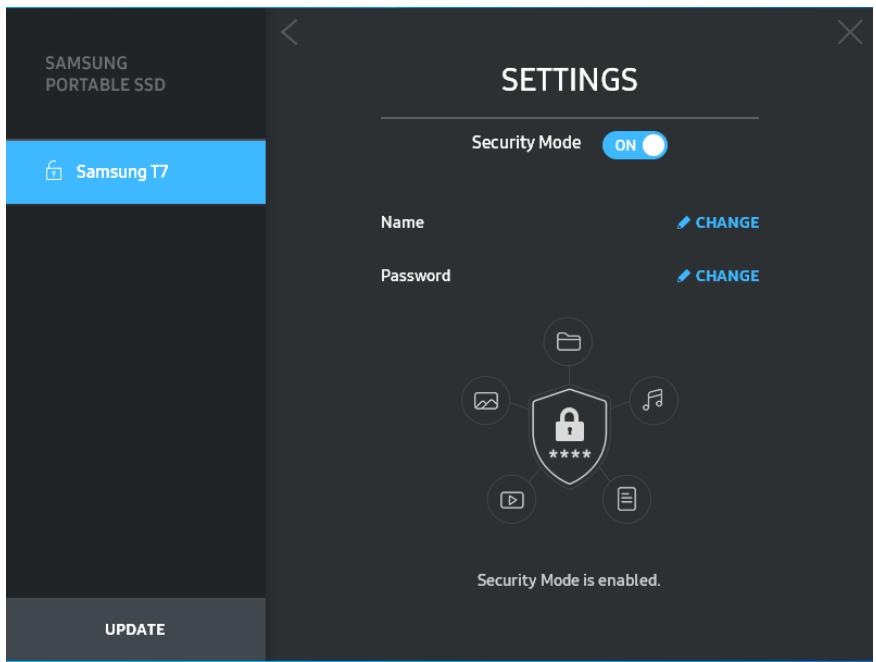
- Nom/Mot de passer
Vous pouvez modifier le nom et le mot de passer. Pour modifier le mot de passer, cliquez sur le bouton « CHANGE » (MODIFIER).
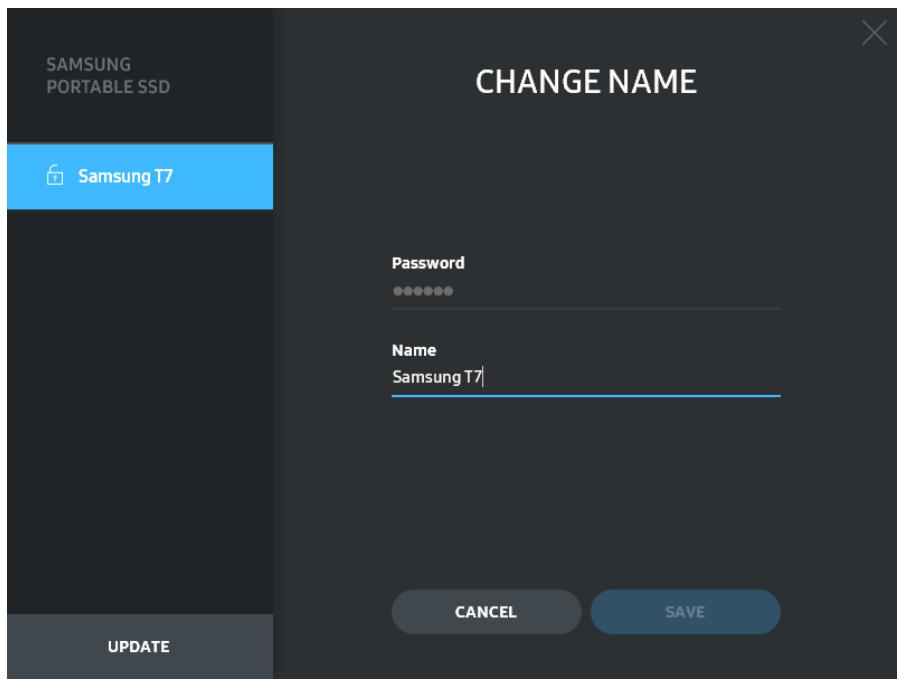
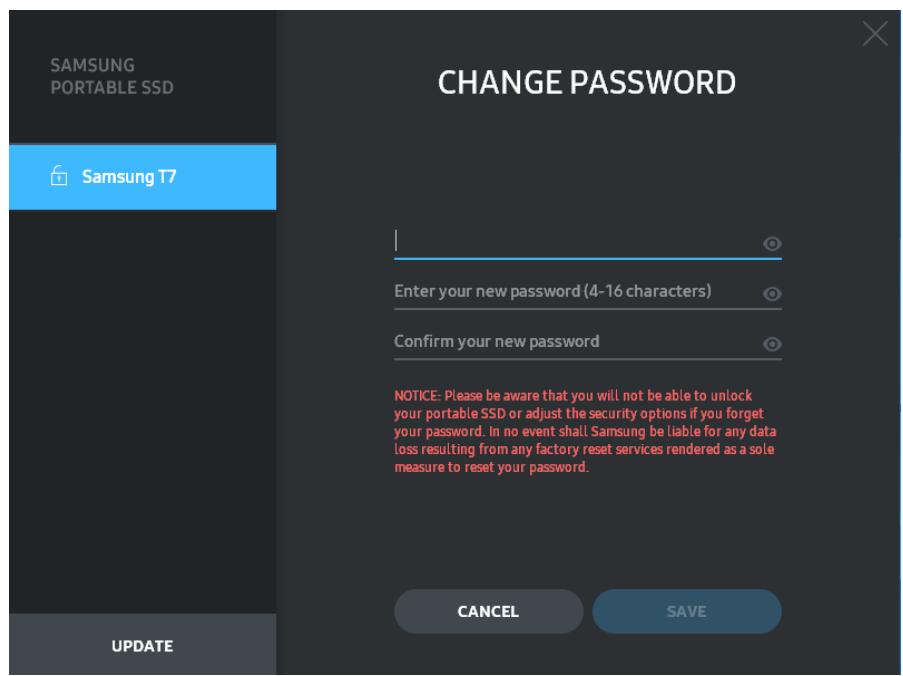
5. Mise à jour du logiciel et du microcode du produit
Si votre ordinateur est connecté à Internet, le nombre de mises à jour du logiciel/microcode disponibles s'affichera en bas du panneau de gauche.

En cliquant sur le bouton « UPDATE » (METTRE À JOUR) (UPDATE 1), vous pouvez acceder à la page de mise à jour.
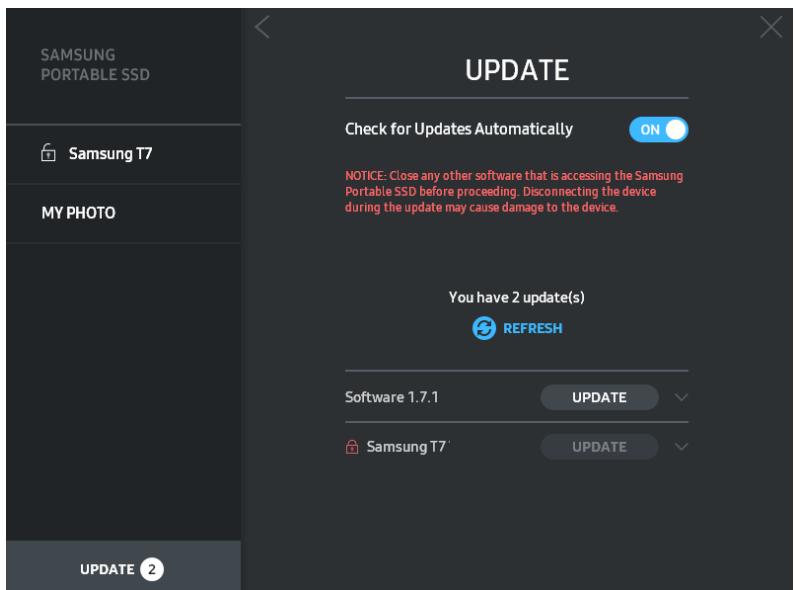
En cliquant sur le bouton « UPDATE » (METTRE À JOUR) (UPDATE), vous pouvez télécharger le dernier logiciel ou microcode et lemettre à jour.
En cliquant sur le bouton de basculement « Check for Update Automatically » (Vérifier les mises à jour automatiquement) (ON), vous pouze désir que le logiciel et le microcode soient mis à jour automatiquement chaque fois que le Samsung Portable SSD est connecté.
En cliquant sur le bouton « REFRESH » (ACTUALISER) (3), vous pouvezactualiser l'etat de mise à jour.
En cliquant sur le bouton de la flèche vers le bas (■), vous pouvez prendre connaissance d'informations détaillées sur la mise à jour applicable.
- Lorsque l'utilisateur fait passer l'option « Check for Update Automatically » (Vérifier les mises à jour automatique) d'ARRÊT à MARCHÉ, le logiciel n'actualise pas les informations de mise à jour immédiatement. Les informations de mise à jour sont actuallées lorsque soit l'utilisateur clique sur le bouton d'actualisation, soit le Samsung Portable SSD est connecté à l'ordinateur.
- Pour les mises à jour du microcode, le mode de sécurité doit être sur ARRÊT. Tout accès au T7, y compris pour des opérations de copie/suppression/formatage de partition, alors que le microcode est en cours de mise à jour, peut provoquer un comportement anormal du T7 ou même endommager celui-ci.
- Une fois le microcode mis à jour, déconnectez, puis reconnectctez le T7 pour vérifier que la mise à jour du microcode a réussi.
6. Suppression du logiciel « Samsung Portable SSD Software »
Suppression du logiciel dans chaque SE
| SE de l'ordinateur | Description | |
| Système d'exploitation Windows | Si l'utilisateur a installé le logiciel en utilisant SamsungPortableSSD_Set up_Win_1.0.exe | Le logiciel peut être désinstallé via l'options « Désinstaller ou modifier un programme ». Allez dans Panneau de configuration → Programmes → Programmes et fonctionnalités → Désinstaller ou modifier un programme → Double-cliquez sur « Samsung Portable SSD Software 1.0 », puis sélectionnez « Oui ». |
| Si l'utilisateur a installé le logiciel en utilisant SamsungPortableSSD_1.0.exe | Le logiciel doit être supprimé manuellement en exécutant PSSD_Cleanup.bat dans le chemin d'accès d'installation de l'application. (Normalement C:\\Program Files(x86)\\Samsung\\Portable_SSD\\PSSD_Cleanup.b at) Reportez-vous à la FAQ sur le site Web de Samsung (http://www.samsung.com/samsungssd) pour plus d'informations. | |
| Système d'exploitation Mac | L'application doit être supprimée manuellement en exécutant CleanupT7PlusAll.scpt dans le chemin d'accès d'installation du logiciel. (Normalement #osascript ~/Library/Application Support/ Portable_SSD/CleanupT7PlusAll.scpt) *Un nettoyeur tiers comme AppCleaner est susceptible de ne pas supprimer complètement le logiciel « Samsung Portable SSD ». Reportez-vous à la FAQ sur le site Web de Samsung (http://www.samsung.com/samsungssd) pour des informations plus détaillées. | |
7. Sélection de la langue par défaut du logiciel
La langue par défaut peut être sélectionnée dans la section « Regional Setting » (Paramètres régionaux).
Pour les appareils Android
- Téléchargement de l'application dans le Google Play Store
Voussouspouceztelechargerl'application «SamsungPortableSSD1.0» dans lemagasin d'applications.
- Execution de l'application
Executez l'application installée.
- Configuration du mode de sécurité
Le mot de passer stocké sur le T7 après connexion à l'ordinateur peut également être utilisé dans Android.
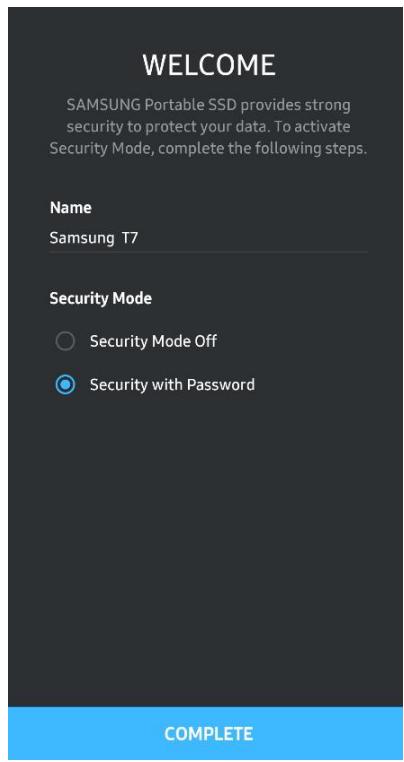
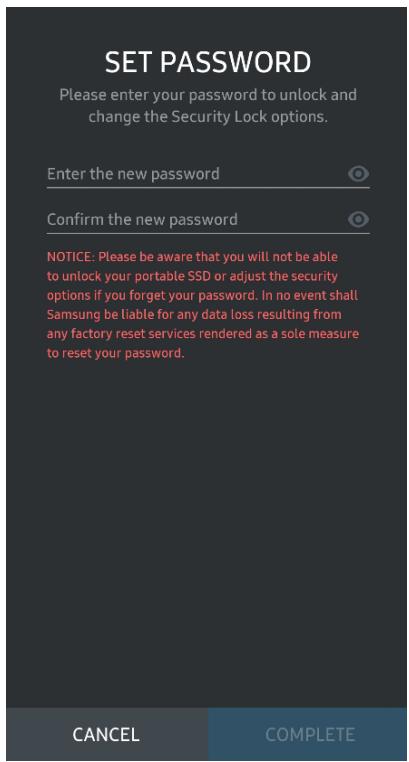
* Samsung ne saurait être tenu responsable d'une perte de données utilisateur consécutive à l'oubli ou au vol de mots de passer. Dans le but de maintainir le périphérique aussi sécurisé que possible, il n'existe pas d'options de récapération du mot de passer. En cas d'oubli du mot de passer, les utilisateurs doivent restaurer le T7 à la configuration d'usine via un service en ligne fourni par nos centres de service client. Veuillez garder à l'esprit que toutes les données utilisateur enregistrées sur le T7 seront effacées par la réinitialisation des paramètres d'origine. Veillez à ne pas oublier votre mot de passer.
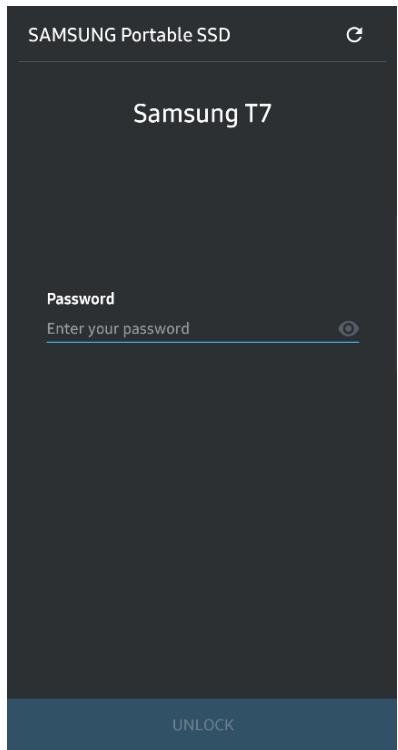
4. Déverrouillage du T7
Si vous avez activé le mode de sécurité, chaque fois que vous connectez le T7 à votre apparéil, vous doivent saisir leur mot de passée et appuyer sur le bouton « DÉVERROUILLER » avant de pouvoir acceder aux données enregistrées sur le T7.
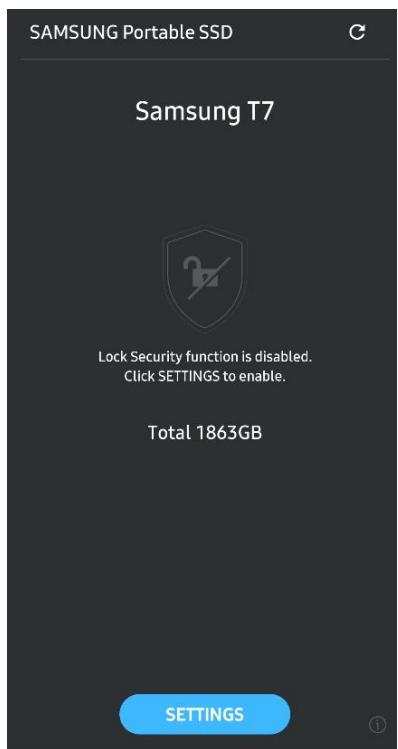
5. Écran d'accueil
Si le mode de sécurité n'est pas activé sur votre T7, vous pouvez acceder à l'écran Paramètres en cliquant sur le bouton « PARAMÉTRES » sur la page principale.
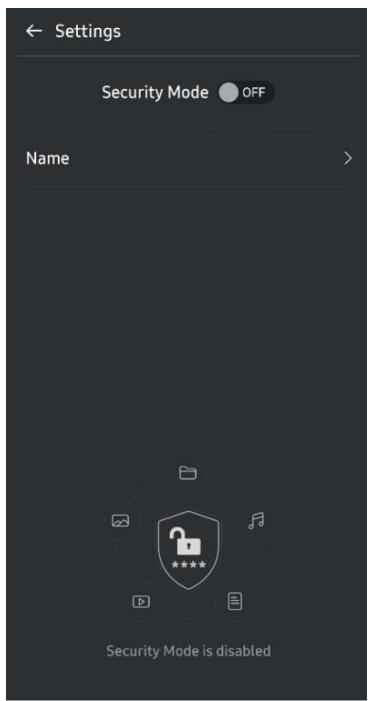
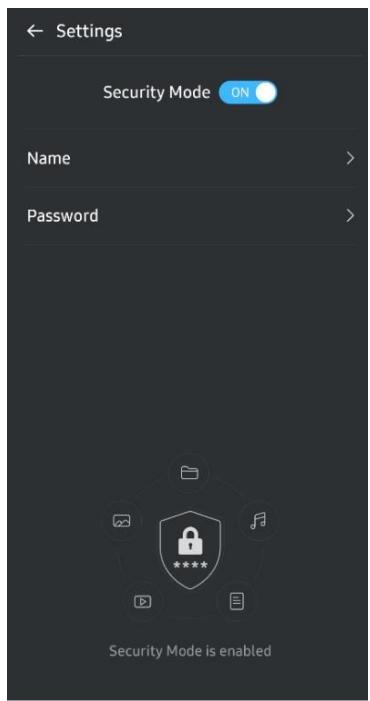
6. Écran Paramètres
Vous pouvez modifier le nom d'utilisateur ou le mot de passer et METTRE EN MARCHE/ARRÊTER le mode de sécurité.
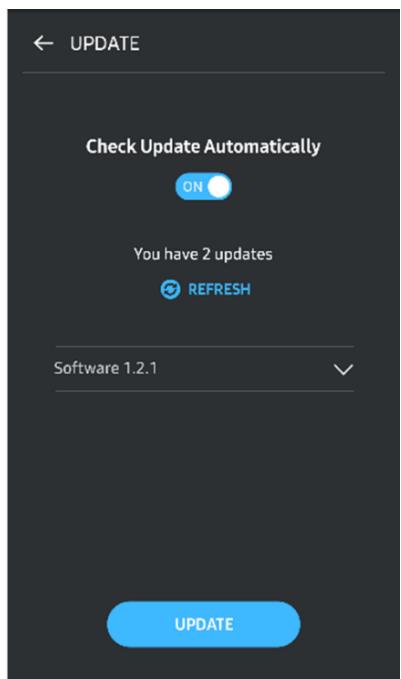
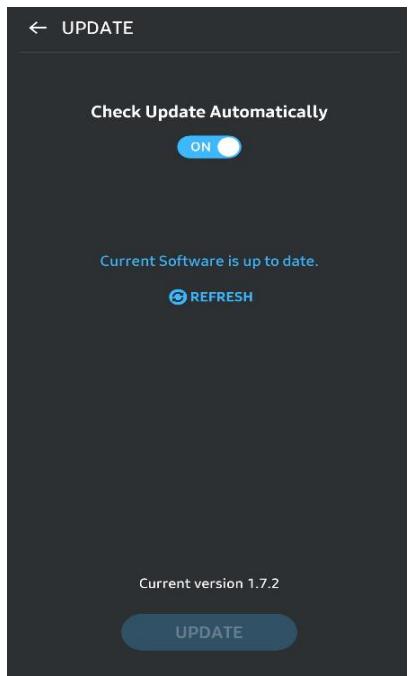
7. Mise à jour du logiciel et du microcode
Pour acceder à l'écran de mise à jour, cliquez sur le bouton de la page de mise à jour (G) sur l'écran d'accueil. Si une mise à jour est disponible, le bouton « UPDATE » (METTRE À JOUR) (UPDATE) sera mis en évidence. Si une application doit être mise à jour, un clic sur le bouton « UPDATE » (METTRE À JOUR) affichera le lien vers le magasin d'applications.
- La mise à jour du microcode nécessite une connexion à l'ordinateur.
- Suppression de l'application « Samsung Portable SSD » sur Android
Ouvrez l'application Paramètres de votre apparéil Android et appuyez sur Apps ou Gestionnaire d'applications. Appuyez sur « Samsung Portable SSD » et désinstallé-le.
- Sélection de la langue par défaut
La langue par défaut peut être sélectionnée dans le réglage de langue du système Android.
- Chemin : Android apps - Settings - Language (Apps Android - Paramètres - Langue)
Avertissements
Le non-respect des instructions et des avertissements indiqués dans chacune des sections du present manuel peut entraîner des blessures, un endommagement du produit ou une perte de données. Lizez-les attentivement avant d'utiliser le produit.
Sauvegarde des données importantes
Aucun système informatique n'est totalement sécurisé. Samsung n'offre aucune garantie concernant la perte des données stockées sur le T7, quelles que soient les circonstances. Samsung n'est pas tenue responsable des troublesémotifs et/ou physiques et/ou dommages ou préjudices physiques ou financiers provoqués par une perte ou une restauration des données stockées sur le T7. Assurez-vous de sauvegarder en toutes circonstances les données importantes.
Conservation du mot de passeruse utiliseur
Le T7 utilisant des technologies avancées de chiffrement, les données utilisateurs ne seront pas accessibles en cas d'oubli ou de perte de votre mot de passer. Inscrivez votre mot de passer sur un papier et conservez-le en lieu sûr. Si le produit est rendu inutilisable en raison de la saisie d'un mot de passage incorrect par l'utilitaire, la seule façon de restaurer le produit consiste à le remettre à sa configuration d'usine via un service en ligne fourni par un centre de service Samsung. Toutefois, cette opération entraine la perte complète de l'ensemble des données utilisateur. Veillez à sauvegarder régulièrement les données importantes.
Connexion aux apparèils certifiés ; conformité avec les normes de sécurité
Ce produit a ete conu en conformite avec les limites de consommation energetique definies dans les normes de securite. Veillez a utiliser des appareils et des ports d'interface conformes aux normes associées.
Chocs et vibrations
Veuillez préserver le produit de tout chic violent ou de toute vibration susceptible d'en provoquer le dysfonctionnement ou d'entrainer une perte de données.
Démontage de l'appareil, endommagement ou retrait de l'étiquette
Veillez à ne pas démonter le produit, ni à endommager ouPTRirer les autocollants ou étiquettes qui y sont apposés. Si le produit a eté démonté ou endommagé, ou si l'étiquette a eté retiree par l'utilisateur, toutes les garanties seront considérées comme nulles et non avenues. À des fins de réparations, veuillez contacter uniquement un centre de service Samsung ou les autres fournisseurs de services indiqués par Samsung.
Utilisation d'accessoires d'origine
Utilisez toujours les pieces et accessoires d'origine fournis ou certifiés par Samsung. Samsung n'est pas responsable de la perte des données utilisateurs ou des dommages du produit provoqués par l'utilisation de pieces ou d'accessoires qui ne sont pas d'origine.
Utilisation dans des conditions appropriées de température et d'humidité
Utilisez le produit dans un environnement approprié : température comprise entre 5 et 35^ et humidité comprise entre 10 et 80% .
Utilisation d'une force excessive pour débrancher le cable
Ne tirez pas sur le cable et ne le débranchez pas en utilisant une force excessive. Cela peut donc instable la connexion ou endommager le connecteur.
Analyses antivirus et mises à jour
Respectez les consignes de sécurité suivantes afin d'eviter toute intrusion de virus.
- Installez un logiciel antivirus sur l'ordinateur auquel le T7 est connecté et effectuez régulièrement des analyses antivirus.
- Equipiez-vous des dernières versions de système d'exploitation et de logiciel antivirus en effectuant des mises à jour régulières.
- Àprous avoir télécharge des fichiers sur le T7, executez une analyse antivirus avant d'ouvrir tout élément.
Nettoyage du produit
Nous vous recommendons de nettoyer le produit à l'aide d'un chiffon doux. N'utilisez pas d'eau, de substances chimiques ou de déterments. Cela peut entraîner une décoloration ou une corrosion de l'extérieur du produit, mais également provoquer un incendie ou un chic électrique.
Éloignement des nourrissons, des enfants et des animaux
Les petites pièces représentent un risque potentiel d'étouffement. Veillez donc à éloigner les nourrissons, les enfants et les animaux pour empêcher qu'ils ne portent le produit ou des pièces à la bouche.
FAQ
| Je ne parviens pas à exéçuter lelogiciel Samsung Portable SSDSoftware 1.0. | Le logiciel Samsung Portable SSD Software 1.0 ne peut êtreexécuté que sur certaines versions de système d'exploitation (ou sur les versions les plus récentes).Voici la liste des versions de système d'exploitation prises encharge :· Système d'exploitation Windows : Windows 7 ou versionsupérieure· Système d'exploitation Mac : Mac OS X 10.10 ou versionsupérieure |
| Le message « USB storage unexpectedly removed »(Péripétrique de stockage USBretiré de manière inattendue)apparait dans la barre d'état de mon apparéil mobile. | Pour pouvoir utiliser le logiciel Samsung Portable SSDSoftware 1.0, il est obligatoire de dispose r'd'une autorisationd'accès au péripétrique USB. Ce message apparaît lorsqu'l'autorisation d'accès est supprimée de l'appareil mobile.Lorsque vous lancez l'application Samsung Portable SSD mobile,vous pouvez de nouveau utiliser le T7 normalement. |
| Le T7 n'est pas reconnu lorsqu'ilest connecté à des apparéilsautres qu'un PC. | Le T7 a été mis au point pour être utilisé avec des ordinateurs etdes apparéils mobiles sous un système d'exploitation Windowsou Mac OS. Lorsqu'il est connecté à des apparéils autres queceux-là, le T7 peut ne pas être reconnu ou l'utilisation de sesfonctions peut être limitée, selon leur degré de prise en charge.Par ailleurs, si vous avez activé le mode de sécurité par mot depasse, vous ne pouvez pas saisir votre mot de passer à partir d'unappareil autre qu'un PC ou apparéil mobile et ne pouvez doncdas accéder aux donnéeséstockées sur le T7. Désactivez le modede sécurité avant d'utiliser le T7 avec ces apparéils. |
| J'ai perdu mon mot de passer. Puis-jedésactiver le mode de sécurité ? | Non, vous ne le pouvez pas. Si vous perdez votre mot de passer,vous ne pouvez pas désactiver le mode de sécurité. Parconsequent, voirlez à ne pas le perdre. |
| Mon T7 n'est pas reconnu parcertains apparéils. | Vérifiez que le T7 est bien connecté au port USB.II est possible que certains ordinateurs ne reconnaissent pasle T7 lorsqu'il est branché sur le port USB 2.0, si l'intensitédépasse la limite maximale (500 mA) donnée dans lesspecifications électriques. Dans ce cas, essayez de le branchersur un autre port USB.Si vous utilisez des câbles autres que celui fourni avec leproduit, le T7 peut ne pas être reconnu.Si le T7 est correctement connecté, mais que les apparéils ne le reconnaissent toujours pas, contactez un des centres de serviceindiqués dans le manuel d'utilisation ou sur le site Web Samsung(http://www.samsung.com) et posez-lui vos questions. |
Specifications et certifications du produit
Spécifications du produit
| Modèle | MU-PC500(R/H/T) | MU-PC1T0(R/H/T) | MU-PC2T0(R/H/T) |
| Capacité | 500 Go | 1 To | 2 To |
| Interface | USB 3.2 Gen 2 (10 Gbits/s), rétrocompatible | ||
| Couleur | Titan Gray / Indigo Blue / Metallic Red | ||
| Vitesse de transfert des données* | 1 050 Mbits/s | ||
| Dimensions | 85 x 57 x 8 mm (3,3 x 2,2 x 0,3") (L x L x H) | ||
| Poids | 58 g (2,04 oz) (2 To) | ||
| Configuration système recommendée | Windows 7 ou version supérieure; Mac OS X 10.10 ou version supérieure; ou Android Lollipop 5.1 ou version supérieure | ||
- La vitesse maximale de transfert de données est déterminée à partir des normes de test internes de Samsung avec le cable USB fourni. Les performances peuvent varier selon la configuration hôte. Pour parvenir aux vittesses de transfert maximales de 1050 Mbits/s, l'appareil hôte et les cables de connexion doivent prendre en charge la norme USB 3.2 Gen 2 et le mode UASP doit être activé.
Conformité aux réglementations

KC (certification coréenne)
Numero d'identification : voir ci-dessous
Nom : Samsung Electronics Co., Ltd.
Fabricant / Pays de fabrication : Samsung Electronics Co. Ltd / République de Corée
Année et mois de fabrication : indiqués séparément
Puisance electrique / Modèle : voir ci-dessous
Fabricant : SAMSUNG Electronics Co. Ltd
| Modèle | Puisance électrique | Numéro d'identification | |
| MU-PC500 | 5 V | 1,5 A | R-R-SEC-MU-PC500 |
| MU-PC1T0 | 5 V | 1,5 A | R-R-SEC-MU-PC1T0 |
| MU-PC2T0 | 5 V | 1,5 A | R-R-SEC-MU-PC2T0 |
- Cét apparéil conforme à la norme CEM ( classe B) est destiné à une utilisation domestique et peut être utilisé dans n'importe chaque région.
Réglementation de la FCC pour les États-Unis
Tout changement ou toute modification non expressément autorisé(e) par la partie responsable de la conformité aux réglementations peut annuler l'autorisation de l'utilisateur à exploiter l'appareil.
Cet apparéil a été contrôle et vérifié afin d'assurer sa conformité avec la réglementation CFR Partie 15 de la FCC relative aux limitations des apparêils numériques de classe B.
Ces limitations sont mises en œuvre afin d'empêcher l'émission d'ondes electromagnétiques dangereuses lors de l'utilisation de l'appareil dans un cadre domestique. Cet apparéil produit, utilise et émet de l'énergie radio électrique et, s'il n'est pas installé et utilisé conformément aux prsentes instructions, peut cause des interférences nuisibles aux communications radio. L'absence d'interférences radioélectriques n'est pas garantie dans certains environnements. Si cet apparéil cause des interférences nuisibles à la réception des signaux de radio ou de télévision lors de l'allumage ou de l'extinction de l'appareil, l'utilisateur doit empêcher ces interférences par l'un des moyens suivants :
- Faire pointer l'antenne de réception dans une autre direction ou la déplacer
- Augmenter la distance entre l'appareil et le récepteur
- Brancher le récepteur et l'appareil à des prises de circuits distincts
- Demander l'aide d'un revendeur ou de techniciens radio/TV qualifiés
- Cét appareil est conforme à la partie 15 de la réglementation de la FCC
- Cét apparéil ne provoque aucune interférence electromagnétique
-
En cas d'interférences, y compris d'interférences pouvant entraîner des problèmes opérationnels, l'appareil peut être utilisé selon deux conditions qui garantissent une utilisation normale. Ce produit a été consçu pour un usage interieur uniquement.
-
Remarque de la FCC : tout changement ou toute modification non expressément autorisé(e) par la partie responsable de la conformité aux réglementations peut annuler l'autorisation de l'utilisateur à exploiter l'appareil.
Identifiant unique : se reporter à l'étiquette apposée sur le produit
Partie responsable : Samsung Electronics America QA Lab
CE (Conformité européen)
Déclaré par la présence que ce(s) produit(s) est/son en conformité avec les exigences essentielles et toute autre disposition appropriée des directives 2014/30/UE, 2014/35/UE et 2011/65/UE.
Utilisation en interieur uniquement.
Conformité UE – Informations de contact
Samsung Service PO Box 12987, Dublin, Ireland
DEEE (Déchet d'équipements électrique et électronique)

La présence de ce pictogramme sur le produit, les accessoires ou la documentation signifie que le produit et ses accessoires électroniques (chargeur, casque et cable USB, par exemple) doivent faire l'objet d'une mise au rebut spécifique à la fin de leur vie. Afin d'éviter toute incidence néfaste sur l'environnement ou la santé humaine découulant d'une mise au rebut non réglementée des déchets, veuilles séparer ces éléments d'autres types de déchets et les recycler de manière responsable pour promouvoir la réutilisation durable des ressources matérielles.
En cas d'utilisation domestique, contactez le revendeur auprès duquel vous avez acheté ce produit ou votre mairie pour obtenir plus d'informations sur l'endetroit et les modalités de dépôt de ces éléments à des fins de recyclage dans le respect de l'environnement.
En cas d'utilisation professionnelle, contactez votre fournisseur et reportez-vous aux conditions générales du contrat d'achat. Ce produit et ses accessoires électroniques ne doivent pas être mélangés avec d'autres déchets commerciaux destinés au rebut.
Innovation, science et développement économique Canada
Ce dispositif numérique de catégorie B répond aux exigences de la réglementation du Canada relative aux équipements causant des interférences.
Étiquette de conformité ICES-003
CANICES-3(B)/NMB-3(B)

- Manuel d'utilisation
- AVIS DE NON-RESPONSABILITÉ
- Samsung Portable SSD T7
- Table des matières
- Introduction
- Transfert instantané
- Une construction solide et sûre
- Design compact
- Fiabilité Thermal
- Logiciel de gestion
- Compatibilité multi-appareils
- Prise en main
- Contenu de la boîte
- Mode de connexion/déconnexion
- Configuration système requise
- Prise en charge de l'interface USB 3.2 Gen 2 (10 Gbits/s)
- Configuration requise pour le système d'exploitation
- Formats de fichier
- Capacité réelle du T7
- Utilisation du T7
- Connexion du T7
- Déconnexion du T7
- Installation du logiciel Samsung Portable SSD Software 1.0
- Execution du logiciel Samsung Portable SSD Software 1.0
- Configuration du mode de sécurité (facultatif)
- - Sécurité par mot de passer
- Déverrouillage
- Modification des paramètres
- Mode de sécurité
- - Nom/Mot de passer
- Mise à jour du logiciel et du microcode du produit
- Suppression du logiciel « Samsung Portable SSD Software »
- Sélection de la langue par défaut du logiciel
- Pour les appareils Android
- Déverrouillage du T7
- Écran d'accueil
- Écran Paramètres
- Mise à jour du logiciel et du microcode
- Avertissements
- Sauvegarde des données importantes
- Conservation du mot de passeruse utiliseur
- Connexion aux apparèils certifiés ; conformité avec les normes de sécurité
- Chocs et vibrations
- Démontage de l'appareil, endommagement ou retrait de l'étiquette
- Utilisation d'accessoires d'origine
- Utilisation dans des conditions appropriées de température et d'humidité
- Utilisation d'une force excessive pour débrancher le cable
- Analyses antivirus et mises à jour
- Nettoyage du produit
- Éloignement des nourrissons, des enfants et des animaux
- Specifications et certifications du produit
- Conformité aux réglementations
- KC (certification coréenne)
- CE (Conformité européen)
- DEEE (Déchet d'équipements électrique et électronique)
- Innovation, science et développement économique Canada
Marque : SAMSUNG
Modèle : MUPC500T
Catégorie : SSD