
Sensus (2015) système multimédia - Automobile VOLVO - Notice d'utilisation et mode d'emploi gratuit
Retrouvez gratuitement la notice de l'appareil Sensus (2015) système multimédia VOLVO au format PDF.


| Type de produit | Système multimédia et de navigation pour automobile |
| Marque | Volvo |
| Modèle | Sensus (2015) |
| Catégorie | Automobile |
| Dimensions de l'écran | Environ 7 pouces (diagonale) |
| Poids | Environ 1,2 kg (unité principale et écran) |
| Alimentation | 12 V CC (batterie du véhicule) |
| Fonctions principales | Navigation GPS, guidage vocal, commande vocale, informations routières TMC, points d'intérêt (POI), recherche d'adresse, itinéraires multiples, zoom carte, boussole |
| Saisie de données | Molette de saisie, touches numériques, commande vocale |
| Réception GPS | Antenne intégrée à l'antenne de toit, récepteur GPS + gyroscope + tachymètre |
| Informations trafic | TMC (Traffic Message Channel) via antenne FM |
| Langues disponibles | Français, anglais, allemand, italien, espagnol, néerlandais, suédois, russe |
| Mise à jour des cartes | Via clé USB et téléchargement Internet |
| Entretien et nettoyage | Chiffon doux non pelucheux, produit nettoyant pour vitres non agressif |
| Sécurité | Ne pas utiliser en conduisant de manière distraite ; suivre le code de la route ; ne pas placer d'objets devant l'écran |
| Pièces détachées et réparabilité | Contacter un concessionnaire Volvo pour les pièces et mises à jour |
| Informations générales | Système de référence WGS84 ; précision de position d'environ 20 mètres ; assistance vocale disponible |
FOIRE AUX QUESTIONS - Sensus (2015) système multimédia VOLVO
Questions des utilisateurs sur Sensus (2015) système multimédia VOLVO
0 question sur cet appareil. Repondez a celles que vous connaissez ou posez la votre.
Poser une nouvelle question sur cet appareil
Téléchargez la notice de votre Automobile au format PDF gratuitement ! Retrouvez votre notice Sensus (2015) système multimédia - VOLVO et reprennez votre appareil électronique en main. Sur cette page sont publiés tous les documents nécessaires à l'utilisation de votre appareil Sensus (2015) système multimédia de la marque VOLVO.
MODE D'EMPLOI Sensus (2015) système multimédia VOLVO
| Type de route | Couleur |
| Autoroute | Orange |
| Route nationale | Gris foncé |
| Route départementale | Gris |
| Route secondaire | Gris clair |
| Route communale | Blanc |
Textes et symboles sur I'ecran
1 Événement au prochain point de guidage
2 Distance au prochain point de guidage
3 Nom de la prochaine route/rue
4 Établissement (restaurant)
5 Destination finale prévue de l'itinéraire
6 Destination finale prévue de l'itinéraire
Symbole de destination/destination finale
8 Heure estimée d'arrivée à la destination finale
9 Trajet restant calculé jusqu'à la destination finale
16 Boussole
11 Informations routières
12 Portion de route concernée par l'info traffic
13 Nom de la route/rue actuelle - à la position actuelle de la voiture (15)
14 Itinéraire prévu
15 Position actuelle de la voiture
16 Lieu mémorisé
17 Échelle carte
SENSUS NAVIGATION

Le système de navigation de Volvo est un système de guidage et d'informations routières développé par Volvo. Sensus
Navigation you guide jusqu'à votre destination et vous informe des conditions de circulation tout au long de votre itinétaire. Sur les différentes situations susceptibles de perturber votre parcours, comme des accidents ou des travaux, et vous indique d'eventuels itinéaires alternatifs.
Il est possible de préparer son itinéraire, de localiser des établissements le long du trajet, de mémoriser des lieux spécifique etc. Sensus
Navigation indique la position exacte de votre voiture et permet, en cas d'eventuelles erreurs de trajet, de retrouver sa route.
Voudecouvriezque sonutilisation estintuitive. Essayez!Pourvousentiràl'aiseaveclesysteme,nousyourescommendonsdevouses familiariser avec les instructionscontinues dans ce manuel.
En simplifier les déplacements et en optimisant les trajets, le système de navigation Volvo contribue aussi à la protection de l'environnement.


01 Pour démarrer immédiatement
Activier le système. 9
Commandes - Guide rapide. 9
Guidage vers une destination 10
02 Découvrez Sensus Navigation
Avant de commencer 13
Manuel de conduite et d'entretien 13


03 Commands
Commandes - Vue d'ensemble. 16
Commandes - Généralités 19
Commandes - Console centrale. 19
Commandes - volant. 20
Commandes - Telecommande. 20

04 Commande vocale
Généralités concernant la commande vocale 22
Utiliser la commande vocale. 23
Fonctions d'aide et réglages pour la commande vocale 23
Choix de la langue pour la commande vocale 26

05 Roulette de saisie
Saisir ou selectionner une alternative. 28

06 Cartes, boussole et guidage vocal
Cartes - quelques exemples 31
Boussole. 33
Guidage vocal. 33
07 Menu
Généralités concernant les menus. 35
Raccourcis. 35
Menu principal. 36
Menu Defilement 37
Arborescence de menu 38

08 Indiquer la destination
Généralités concernant la détermination d'une destination 43
Recherche avec l'option Domicile 43
Recherche avec une adresse 44
Recherche avec des POI 46
Recherche avec un lieu méorisé 47
Recherche avec des destinations precedentes 48
Recherche avec Internet 49
Recherche avec un code postal 49
Recherche par latitude/longitude. 50
Recherche d'un lieu sur la carte. 51
Recherche avec le guidage touristique.... 52


09 Itinéraire
Itinétaire - Généralités 55
Destinations intermediaires de l'itinétaire. 56

10 Itinétaire
Itinétaire - éviter. 59
Itinéraires alternatifs et vue d'ensemble des itinéraires. 60
Informations détaillées concernant l'itiné-raire. 61
Carte du trajet restant. 61
Enregistrer un itinétaire. 62

11 Paramètres
Itinéraire alternatif. 64
Options itinétaire - éviter une zone. 66
Options itinétaire -adapter l'itinétaire.... 68
Options carte 68
Option guidance. 71
Informations système 75
Bouton FAV. 76
Importer/exporter des lieux mémorisés.... 77

12 Information routière
Info traffic. 79
Informations routières - sans destination selectionnee. 79
Informations routières - avec une destination selectionnee. 80
Etendue du problème de circulation. 83

13 Symboles sur la carte
Points d'intérêt - POI. 85

14 Questions et réponses
Questions fréquentes 88

15 Informations concernant la carte et le système
Cartes - contenu. 91
Mise à jour des cartes. 91
Contrat de licence 92
Droits d'auteur. 92

16 Index alphabetique
Index alphabet. 96
16
01
Il convient d'abord d'activer le système électrique de la voiture :
Marche
- Enforcez la clé dans le contacteur d'allumage.
- Si le système de navigation ne démarre pas dans quelques secondes - appuyez sur le bouton de la console centrale NAV.
Le système peut ensuite avoir besoin de quelques secondes pour couver la position de la voiture ainsi que son déplacement. La carte apparait alors, représentant la zone géographique avec un triangle bleu indiquant la position de la voiture.

ATTENTION
Gardez les points suivants à l'esprit :
- Dediez toute votre attention à la route et concentrez-vous sur la conduite en priorité.
- Respectez la législation en vigueur du code de la route et conduisez selon votre bon jugement.
- En raison des conditions météorologiques ou de la saision par exemple, les conditions de circulation peuvent affecter la fiabilité des commandations.
Arrêt
Le système de navigation ne peut pas etre désactivé. Il reste activé en arrête-plan. Il est désactivé lorsque la télécommande est reliée du contacteur d'allumage.

NOTE
Le système de navigation est accessible même lorsque le moteur est eteint. Une trop faible charge de la batterie coupe le système.
Informations associées
Guidage vers une destination (p. 10)
- Commandes - Guide rapide (p. 9)
Avant de commencer (p. 13)
Commandes - Guide rapide
Le navigateur GPS de Volvo peut être commande de plusieurs manières :
Avec les commandes (p.20) droites au volant.
- Avec les commandes de la console centrale (p. 19).
Avec une télécommande (p. 20).
Avec le guidage vocale (p. 22).
Pour la description de la fonction, reférez-vous à (p. 19).
Commandes principales
Dans les deux exemples qui suivent pour creer un itinétaire vers une adresse ou un POI, les commandes au volant sont utilisées.
01 Pour démarrer immédiatement
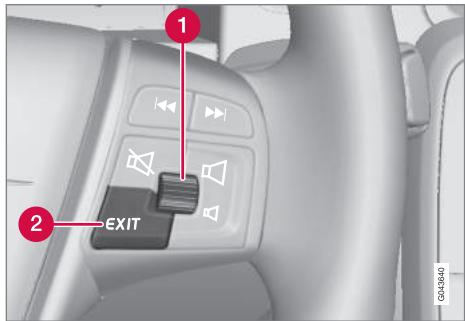
- Naviguez/sélectionnez dans le menu avec la molette (1).
- Activez les可以选择 avec une courte pression sur la molette (désigné dans les exemples suivants par "+" OK").
- Revenez en arrêté dans le menu et/ou annulez avec EXIT (2).
Commandes de la console centrale
Si vous utilisez le clavier de la console centrale au lieu des commandes au volant, suivez les instructions suivantes :
| Commandes au volant | Console centrale |
| Tournez la molette | Tournez TUNE |
| Appuyez sur la molette | Appuyez sur OK |
| Appuyez sur EXIT | Appuyez sur EXIT |
Informations associées
- Activer le système (p. 9)
Guidage vers une destination (p. 10)
Guidage vers une destination
Réglez le guidage jusqu'à l'adresse ou au point d'intérêt souhaité.
Le système de navigation calcule le trajet, la durée du trajet et l'éloignement de la destination可以选择. Le système fournit le guidage et les instructions concernant les bifurcations, etc.
Si vous quittez l'itinétaire planifié pendant le voyage, le système calcule automatiquement un nouvel itinétaire.
Rechercher une adresse
| Étape | Écran/ menu | Exécution |
| 1 | Si l'écran n'affiche pas de carte, pro-cédez comme suit : | Appuyez sur le bouton NAV de la console centrale. |
| 2 | Carte | Appuyez sur NAV pour ouvrer le menu "Rac-courcis". |
| 3 | Menu Rac-courcis, référez-vous à (p. 35). | Marquez Définir adresse + OK. |
| Étape | Écran/ menu | Exécution |
| 4 | Adresse | Marquez Ville : + OK. |
| 5 | Roulette de saisie,Référez-vous à (p. 28). | Tournez la molette pour désir les carac-tères et confir-mez avec OK. Une liste d'op-tions apparaît à l'écran. |
| 6 | Roulette de saisie | Sélectionnéz la ville dans la liste + OK. |
| 7 | L'écran affi-che la même vue que (4) avec la Ville : indiquée. | Marquez Définir destin. individuelle + OK. |
| 8 | Carte | Le guidage com-mentation. Suivez les instructions. |
Pour obtenir des informations détaillées concernant la recherche de destination avec une adresse, reférez-vous à (p. 44).
Rechercher un POI
Les POI sont également appelés "points d'intérêt" ou "établissements".
| Étape | Écran/ menu | Exécution |
| 1 | Si l'écran n'affiche pas de carte,procédez comme suit : | Appuyez sur le bouton NAV de la console centrale. |
| 2 | Carte | Appuyez sur NAV pour ouvrir le menu "Raccour-cis". |
| 3 | Menu Rac-courcis,référez-vous à (p. 35). | Marquez Définir un point d'inté-rêt + OK. |
| 4 | Point d'in-terêt (PI) | Sélectionnez par exemple Àproximé du vehicule + OK. |
| 5 | Menus Àproximé du vehicule et Liste de résultats. | Sélectionnez par exemple Pro-chaine attrac-tion touristique+ OK. |
| Étape | Écran/ menu | Exécution |
| 6 | Liste de résultats | Sélectionnez l'option souhai-tée dans la liste + OK. |
| 7 | Menu con-textuel | Marquez Définir destin. individuelle + OK. |
| 8 | Carte | Le guidage com-mence. Suivez les instructions. |
Pour obtenir des informations détaillées concernant la recherche de destination avec un POI, reférez-vous à (p. 46) et à (p. 85).
Informations associées
- Activer le système (p. 9)
- Commandes - Guide rapide (p. 9)
02
DECOUVREZ SENSUS NAVIGATION
Avant de commencer
Informations importantes à dire avant l'utilisation du système de navigation.
Généralités
Sensus Navigation Volvo utilise le système de reférence WGS84 qui indique la position par longitude et latitude.
Vous pouvez utiliser le système de navigation sans avoir choisi de destination.
Ne pas oublier
Le système de navigation fournit des informations qui permettent d'atteindre une destination sélectionnée. La fiabilité de ces indications de guidage ne peut pas été entièrement garantie étant donné que des situations particulières étrangères à la capacité du système de navigation peuvent se produit (un changement soudain des conditions météorologiques par exemple).

ATTENTION
Gardez les points suivants à l'esprit :
- Dédiez toute votre attention à la route et concentrez-vous sur la conduite en priorité.
- Respectez la législation en vigueur du code de la route et conduisez selon votre bon jugement.
- En raison des conditions météorologiques ou de la saision par exemple, les conditions de circulation peuvent affecter la fiabilité des recommandations.
Paramètres
À la livraison, le système est fourni avec les réglages par défaut mais, à son démarrage, il adopte les derniers réglages utilisés.
Informations associées
- Manuel de conduite et d'entretien (p. 13)
- Activer le système (p. 9)
Manuel de conduite et d'entretien
La lecture du Manuel de conduite et d'entretien est une bonne méthode pour se familiariser à Sensus Navigation. Il est recommancede le litre avant la première utilisation du système. Cela vous permettra de découvert les fonctions et de trouver des conseils pour uneutilisation optimale dans diverses situations etprofiter au maximum des avantages du système.
Section de niveau 1
Section de niveau 2
Le contenu de cette section fait partie de la section de niveau 1.
Généralités concernant ce manuel
Il existe un guide de démarrage rapide si vous souhaitez commencer à utiliser le système directement. Référez-vous à (p. 9).
Pour une description plus détaillée des manipulations et des possibités ainsi que de la seLECTION des paramètres des destinations, il est conseilé de dire le manuel en l'associant à une utilisation pratique.
Options de menu/Chemins de recherche
Tous les可以选择 qui peuvent etre faits à l'écran sont indiqués dans ce manuel par des caractères un peu plus gros et grisés, par exemple Définir la destination.

Les chemins de recherches du menu arborescent sont presentés comme suit :
Définir la destination Adresse Ville :
Texte anglais
Les illustrations de ce manuel sont communes à tous les marchés et langues. C'estpourquoi les textes de celles-ci sont principalement en angeais.
Pour que l'utilisateur comprendne plus facilement les images et les options de menu avec les chemins de recherche liés au texte du manuel, les termes anglais de l'image sont indiqués entre parenthèses directement après le texte dans la langue du manuel:
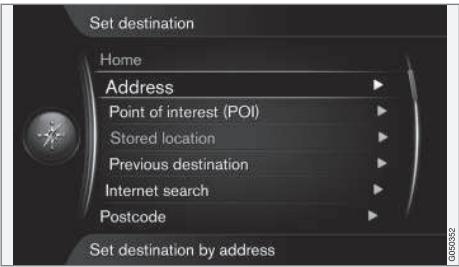
Définir la destination Adresse
Les textes ATTENTION indiquent un risque de blessures corporelles.

IMPORTANT
Les textes IMPORTANT indiquent un risque de dommage matériel.

NOTE
Les textes NOTE donnent des conseils qui facilitent l'utilisation de fonctions et de petits détails.
Note de bas de page
Le manuel contient des informations presentes sous la forme d'une note de bas de page ou directement en liaison avec un tableau. Ces informations sont un ajout au texte compteant le numero/la dette de renvoi.
Options
Tous les types d'options/accessoires sont reprises par un astérisque (^*)
En plus de l'équipement de série, le manuel décrit également les options (équipement installé en usine) et certains accessoires
(equipements supplémentaires montés ulté-rieurement).
Tous les équipements décrits dans le manuel de conduite et d'entretien ne sont pasprésentés dans toutes les voitures. Elles ont différents équipements en fonction des exigences des différents marchés et des réglementations locales et nationales.
En cas de doute sur ce qui est équipement de série ou option/accessoire - contacter un concessionnaire Volvo.
Modifications dans le manuel
Les specifications, caractéristiques conceptuelles et les illustrations de ce manuel ne revêtent aucun caractère contractuel.
Nous nous réservons le droit d'effectuer des modifications sans préavis.
Informations associées
Avant de commencer (p. 13)
- Activer le système (p. 9)
- Commandes - Vue d'ensemble (p. 16)
03
COMMANDES

Commandes - Vue d'ensemble
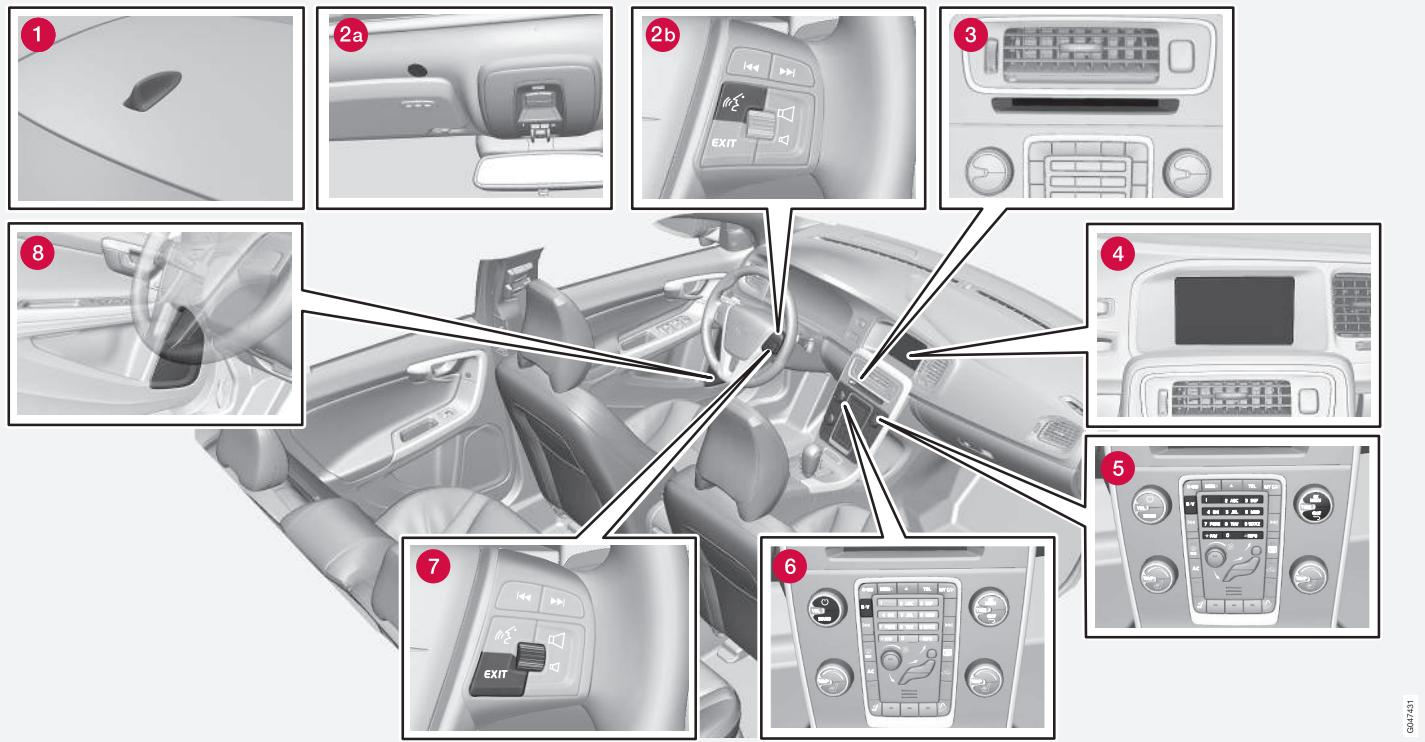
NOTE : l'illustration est schématique, les détails peuvent varier selon le modèle de la voiture et le marché.
Antenne GPS
L'antenne est integree à l'antenne de toit.
2 Commande vocale
La plupart des éléments du Systeme de navigation peuvent etre commandes par la voix.
Le microphone [2a] est installé au plafond et le bouton d'activation [2b] est situé sur les
commandes droites du volant. Pour plus d'informations, voir (p. 22).
3Unité principale
L'unité principale est installée dans et derrière la console centrale et offre, entre autres, les fonctions suivantes :
- Calcul de la position de la voiture (p. 31)
- Calcul de l'itinétaire jusqu'à une destination donnée (p. 43)
Utilisation des informations routieres (p. 79)
Guidage vocal (p. 33)
Le récepteur de signal GPS et des informations routières (TMC ^1 ) est intégré à l'unité principale.
Positionnement
À l'aide des signaux transmis par le système de navigation et de localisation par satellites GPS, du tachymètre du vehicule et d'un gyroscope, il est possible de calculer la position du vehicule en question et la direction dans laquelle il roule.
L'avantage de ce concept est que le Systeme de navigation enregistré et calcule l'itinéraire même si le signal GPS est momentanément perdu, dans un tunnel par exemple.
Info traffic
TMC (1) est un système de code standardisé pour l'information sur le traffic routier. Le récepteur recherche automatiquement la fréquence concernée. La réception s'effectue par l'antenne FM.
NOTE
TMC n'est pas disponible dans tous les pays/régions. La zone de couverture du système est en développement continu, ce qui implique la nécessité d'une mise à jour régulière.
4 Écran
L'écran affiche les cartes et donne une information détaillée sur lechioix de la route, les distances, les menus etc.
Entretien de I'ecran
Nettoyez l'écran avec un chiffon doux qui ne peluche pas, légèrement imbibé d'un produit nettoyant pour fenêtre non agressif.
IMPORTANT
Ne placez aucun objet devant I'ecran du système de navigation GPS afin de ne pas le rayer. Les téléphones mobiles peuvent aussi perturber le fonctionnement de I'ecran.
5 Commandes, console centrale
Au lieu des commandes au volant, il est possible d'utiliser le clavier numérique de la console centrale en combinaison avec les boutons OK/MENU, TUNE et EXIT pour passer d'une option de menu à l'autre, confirmer un besoin ou revenir en arrêt dans les menus. Pour plus d'informations, voir (p. 19).
Commande de volume et récepteur IR
Utilisez la commande de volume du système audio pour modifier le volume durant un message vocal. Rêférez-vous à (p. 33). Le volume peut également être modifié dans le système de menus.
Orientez la télécommande vers la console centrale lors de son utilisation - son recepteur IR y est installé.
7 Commandes, volant
Diverses commandes sont placées sur le côté droit du volant. Vous pouvez l'utiliser pour naviguer parmi les options de menu, confirmer un besoin ou revenir en arrêté dans les menus. Pour plus d'informations, voir (p. 20).
Haut-parleurs
Le son du Systeme de navigation provient des haut-parleurs avant.

Informations associées
- Commandes - Généralités (p. 19)
Commandes - Généralités
Informations generales concernant les commandes du système de navigation.
L'utilisation du système de navigation s'effectue à l'aide des commandes de la console centrale (p. 19), des commandes au volant (p. 20) ou avec la télécommande* (p. 20). Les rangiées de boutons des trois différentes unités de commande possèdent des fonctions communes, mais leur aspect et maniement sont différents. Leur conception peut également varier d'un marché à l'autre.
Commande vocale
Le système peut aussi être commandé par la voix avec des commandes particulières. Rêférez-vous à (p. 22).
Informations associées
- Commandes - Vue d'ensemble (p. 16)
- Commandes - Console centrale (p. 19)
- Commandes - volant (p. 20)
- Commandes - Télecommande (p. 20)
- Généralités concernant la commande vocale (p. 22)
Commandes - Console centrale
Le système de navigation peut être contrôle grâce au clavier numérique de la console centrale.
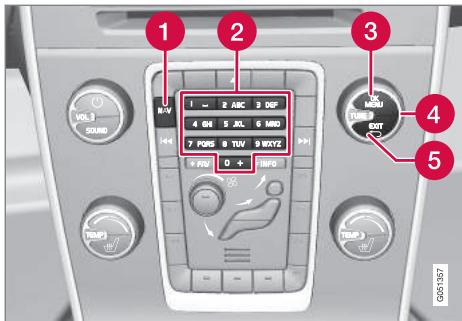
NOTE : l'illustration est schématique, les détails peuvent varier selon le modele de la voiture et le marché.
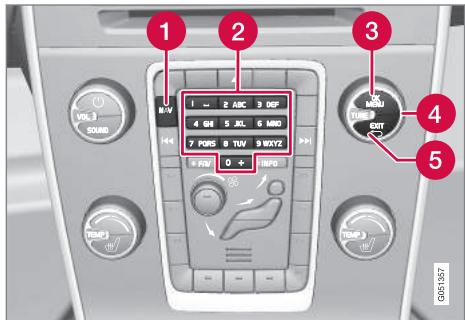
NAV active le navigateur GPS à l'écran. Lorsque le GPS est activé, un menu rapide s'ouvre/se ferme, (p. 35).
Les touches numériques permettent de saisir des données en cas de recherche par nom et adresse et de faire defiler la carte. Référez-vous à (p. 28) et Menu Défilament (p. 37).
3 Un appui sur OK/MENU permet de confirmer ou d'activer la selection. "Bouton OK" ou "OK" dans ce manuel.
4 Vous pouvez naviguer parmi les options de menu ou zoomer sur la carte en tour
nant le bouton TUNE. "Molette TUNE" dans ce manuel.
5 Un appui sur EXIT permet de revenir en arrriere dans l'arborescence du menu ou d'annuler le dernier choix.
Commandes - volant
Le système de navigation peut être contrôle avec les commandes et la molette du volant.
Les commandes au volant sont disponibles en plusieurs modèles en fonction du marché et du besoin du système audio.
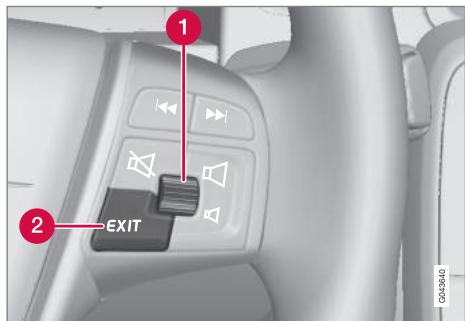
Commandes droites au volant.
1 Tournez la molette pour naviguer parmi les options de menu ou pour zoomer sur la carte.
1 Appuyez sur la molette pour confirmer/activer une selection.
EXIT permet de revenir en arrêté dans l'arborescence du menu ou annuler le choix.
Commandes - Telecommande
La télécommande peut être utilisé pour activer plusieurs fonctions différentes de la voiture. La présente description ne concerne que le système de navigation en question.
- Orienter la télécommande vers la console centrale lors de son utilisation.
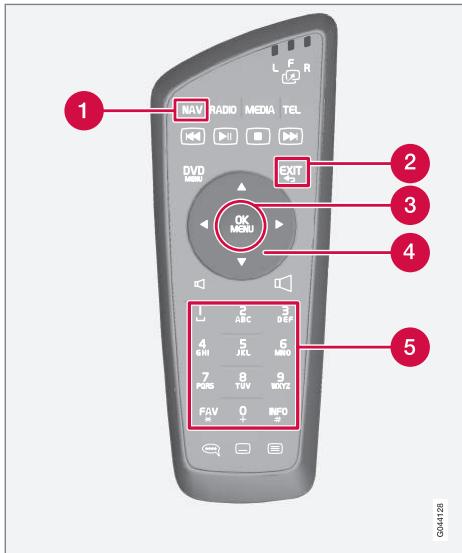
Clavier de la télécommande.
NAV active le navigateur GPS à l'écran. Lorsque le GPS est activé, un menu
rapide s'ouvre/se ferme. Pour plus d'informations, voir (p. 35).
EXIT permet de revenir en arrête dans l'arborescence du menu ou annuler le choix.
OK/MENU Validation ou activation d'un besoin. "Bouton OK" ou "OK" dans ce manuel.
4 Les touches fléchées déplacent le curseur du menu.
Les touches numériques permettent de saisir des données en cas de recherche par nom et adresse et de faire défilier la carte.

NOTE
Si la télécommande ne fonctionne pas, essayez d'abord de replacer les piles AA/LR6 par des nuves.

ATTENTION
Rangez la télécommande et tout autre objet similaire dans les compartments de rangement. En cas de freinage brusque ou d'accident, ces objets pouraient cause des blessures ou des dommages matériels.
04
COMMANDDE VOCALE

Généralités concernant la commande vocale
La commande vocale signifie que certaines fonctions du système de navigation peuvent etre activées par la parole.
La commande vocale (p. 23) offre un certain comfort et évite la distraction du conducteur pour lui permettre de se concentrer sur la conduite et porter son attention sur la route et la circulation.

ATTENTION
Le conducteur est toujours responsable de la sécurité dans la conduite du vehicule et du respect des règes de circulation en vigueur.
La commande vocale utilise le microphone commun au système mains libres. Le conducteur recoit les réponses par les haut-parleurs de la voiture.
Le microphone est placé dans le plafond, devant le conducteur pour une réception optimale des paroles du conducteur. Il peut toute fois être perturbé par les voix élevées des passagers.
Utilisation
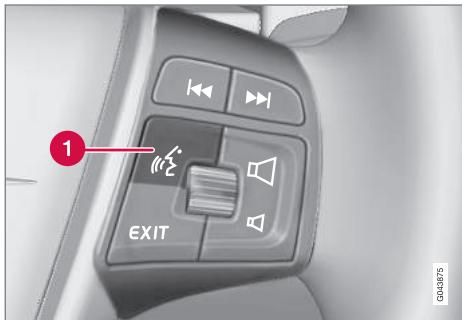
Commandes au volant.

Bouton de commande vocale
Activer le système
- Une courte pression sur la commande au volant (1) active le système de commande vocale. ÀpRES la tonalité, vous pouvez prononcer une commande vocale.
À ne pas oublier lors de l'utilisation du système de commande vocale :
Pour la commande: - Parlez après la tonalité avec une voix normale et à un rythme normal.
- Les portes, les vitres et le toit ouvrant de la voiture doivent être fermés
- Evitez les bruits de fond dans l'habitacle.

NOTE
En cas de doute sur la commande à utiliser, le conducteur peut prononcer "Aide". Le système répondra alors par différentes commandes pouvant servir dans la situation actuelle.
Les commandes vocales peuvent etre désactivées en :
appuyant sur EXIT
- lieutenant du comité de surveillance, qui est courant à la commande vocale enfincée pendant quelques secondes.
Informations associées
Utiliser la commande vocale (p. 23)
- Fonctions d'aide et réglages pour la commande vocale (p. 23)
- Choix de la langue pour la commande vocale (p. 26)
Utiliser la commande vocale
La saisie d'informations dans le système de navigation par commande vocale est simple puisque I'écran affiche les commandes utilisées le plus fraisquemment dans chaque situation.
Demarrage
Pour commencer une commande vocale :
- Exercez une courte pression sur le bouton du volant pour la commande vocale. L'écraniste les exemples de commandes possibles.
Commandes selon diverses méthodes
La commande "Navigation > Définir adresse" peut être prononcée comme suit :
- Dites "Navigation" puis attendez la réponse du système sous la forme d'options apparaissant à l'écran. Faites un besoin enedisant "Définir adresse" par exemple.
ou
- Dites toute la commande d'un seul coup : "Navigation Définir adresse".
Quelques conseils
Pour lancer une commande : - Exercez une courte pression sur le bouton de commande vocale du volant puis parlez naturellement après la tonalité.
Pour répondre : - Parlez après la tonalité qui suit la question.
- Àprous une réponse, le système de commande vocale repête la question plusieurs fois. Si le conducteur ne répond pas, la session est interrompue.
- Le "dialogue" avec le système peut être accéléré : - Pour cela, interrompez le système en appuyant brievement sur le bouton de commande vocale du volant, attendez la tonalité et parlez.
- Le conducteur peut obtaining de l'aide pendant un "dialogue" enedisant"Aide" après la tonalité.

NOTE
Une liste complète des commandes rapides est disponible dans le système de menu MY CAR - MY CAR Paramétres
Paramétres de commande vocale Listedes commandes vocales.
Volume
Le volume du système de commande vocale est régle avec la molette VOL de la console centrale lorsque le système "parle".
Informations associées
- Fonctions d'aide et réglages pour la commande vocale (p. 23)
- Choix de la langue pour la commande vocale (p. 26)
Fonctions d'aide et réglages pour la commande vocale
Exercez-vous à l'utilisation de la fonction de commande vocale grâce au programme d'entraînement. Configurez le profil vocal pour chaque conducteur en créé un profil utilisateur.
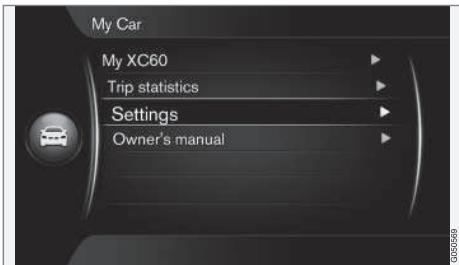
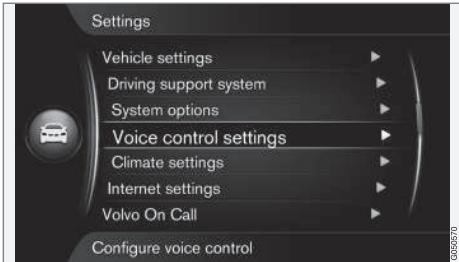
MY CAR Paramètres Paramètres de commande vocale
Introduction à la commande vocale
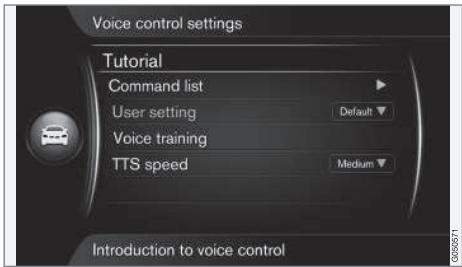
MY CAR Paramètres Paramètres de commande vocale Introduction au contrôle vocal
(MY CAR > Settings > Voice Control Settings > Tutorial)
Selectionnez Introduction au contrôle vocal (Tutorial) et appuyez sur OK pour obtenir des informations concernant le fonctionnement du système de commande vocale. C'est un moyen simple pour se familiariser avec les fonctions et la méthode à adopter pour lancer une commande.
Listedescommands
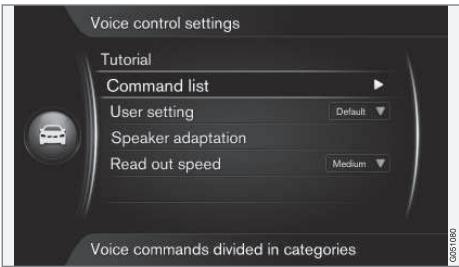
MY CAR Paramètres Paramètres de commande vocale Listes des commandes vocales
Selectionnez List des commandes vocales (Command list) et appuyez sur OK pour afficher la liste des commandes vocales acceptées par le système.
Profil d'utilisateur
Plus le conducteur maïrisera le système de commande vocale, plus l'utilisation de ses fonctions sera comfortable. C'est pourquoit il est recommandé de suivre le programme d'entrainment du système.

NOTE
Le programme d'entrainment n'est accessible que lorsque la voiture est à l'arret et que le frein de stationnement est serré.
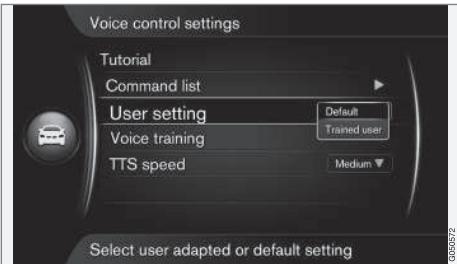
MY CAR Paramètres Paramètres de commande vocale Paramètres utilisateur
Selectionnez Paramétres utiliser (User setting) et appuyez sur OK pour lancer le programme permettant au système de commande vocale d'apprendre le profil vocal et la langue du conducteur.
Le role du conducteur est de repeter les mots et phrases prononcés par la voix du programme après chaque signal sonore et de suivre les instructions qui apparaissent à
I'écran. L'établissement du profil prend environ 5 minutes.
Après l'établissement du profil, il est possible de procéder à divers réglages en scélectionnant l'option souhaïée puis en appuyant sur OK :
- Par défaut (Default) - réglage standard si chaque profil vocal et de langue n'a été effectué.
Utilisateur appris (Trained user) -Le système de commande vocal est adapté à un conducteur particulier avec une langue spécifique.

NOTE
L'option de menu Par défaut ne peut être modifiée pour Utilisateur appris qu'après une session de Paramétres utilisateur.
Référez-vous également aux informations fournies dans la section "Autres langues" du chapitre Choix de la langue pour la commande vocale (p. 26).
Entrainement vocal
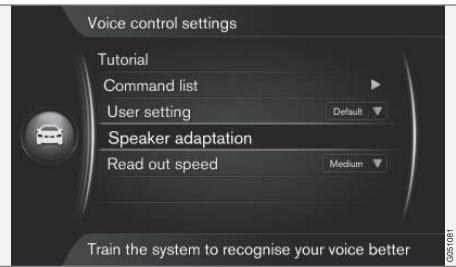
MY CAR Paramètres Paramètres de commande vocale Adaptation du locuteur
Selectionnez Adaptation du locuteur (Voice training) et appuyez sur OK pour lancer le programme permettant au système de commande vocale d'apprendre le profil vocal et la langue du conducteur de façon plus approfondie que lors de l'établissement du profil. Référez-vous à la description dans le chapitre précédent "Profil d'utilisateur".
Vitesse de la voix de synthèse
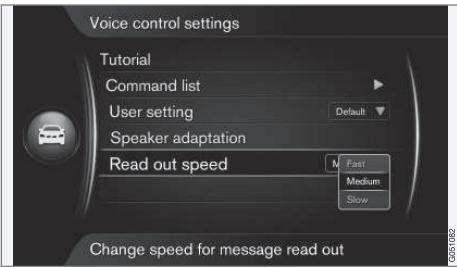
MY CAR Paramètres Paramètres de commande vocale Vitesse de lecture
Selectionnez Vitesse de lecture (TTS speed) et appuyez sur OK pour modifier la vitesse de pronunciation du système de commande vocale :
Informations associées
- Généralités concernant la commande vocale (p. 22)
- Choix de la langue pour la commande vocale (p. 26)
Utiliser la commande vocale (p. 23)
Choix de la langue pour la commande vocale
Le système de commande vocale (p. 22) est en développement permanent et, au moment de la publication de ce manuel, les langues suivantes étaient disponibles :
Anglais (UK)
- Français (FRA)
Hollandais
Italian
- Rousse
- Espagnol (UE)
Suédois
- Allemand

NOTE
Le système de commande vocale combiné au système de navigation GPS ne fonctionne qu'avce les langues mentionnées ici.
Changer de langue
MY CAR Paramètres Langue

Les langues inclues dans le système de commande vocale sont accompaniesées de l'icone suivante dans la liste.
Pour changer de langue, naviguez jusqu'à MY CAR Paramètres Langue puis
sLECTIONnez la langue souhaitatione et appuyez sur OK et NAV.
Profil d'utilisateur dépendant de la langue
Le système de commande vocale ne comprend que la langue regleedans MY CAR.
Par exemple, le profil vocal et de langue Utilisateur appris est sauvegarde par un conducteur suédophone avec un système en suédois. Si le conducteur modifie ensuite la langue de la voiture (dans MY CAR) et désit Anglais, la fonction de commande vocale ne fonctionnera plus.
La raison est que le profil vocal et de langue "Utilisateur appris" (qui ne comprend que les commandes en suédois) ne peut plus être sélectionné puisque le système de commande vocale ne comprend que les instructions en Englais. Le système active alors l'option Par défaut.
Le seul moyen pour que le système de commande vocale comprendne les instructions du conducteur en angeais est de repeter la procEDURE précite dans le chapitre "Profil d'utilisateur" mais en avec le système regle sur Anglais.

NOTE
Pour les marchés qui ne sont pas proposés dans la liste de langues, il est toujours possible de désirir l'une des langues de la liste et d'utiliser celle-ci pour les commandes vocales.
Veuillez noter que si vous modifie la langue dans MY CAR (par exemple pour désir anglais), la modification s'appliquera non seulement à la commande vocale mais aussi au guidage vocal pour les itinéaires ainsi qu'aux textes des menus et de l'aide.
Informations associées
- Généralités concernant la commande vocale (p. 22)
Utiliser la commande vocale (p. 23)
05
ROULETTE DE SAISIE

Saisir ou selectionner une alternative
Utilissez la roulette de saisie du système de navigation ou le clavier de la console centrale pour écrire et selectionner des options. Indiquez par exemple les informations concernant une adresse ou un établissement.
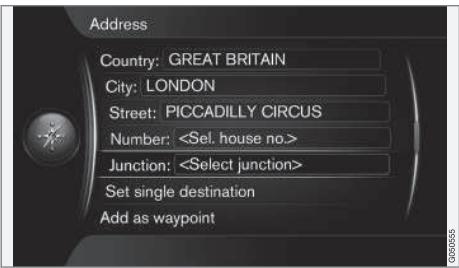
Vue écran avec champ de texte pour texte de votrechoix.
Ce système de navigation utilise une "roulette de saisie" pour indiquer l'information spécifique, par exemple type de POI, localité/ville, zone/pays ou adresse.
Activer une sélection
Après avoir marqué la fonction/barre de menu souhaitié avec la molette ou le bouton TUNE - appuyez sur la molette/OK pour voir le niveau suivant de fonctions/d'options.
Écrire avec la roulette de saisie
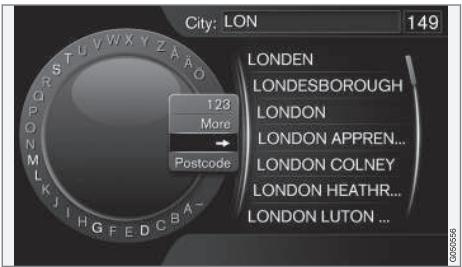
Roulette de saisie.
- Marquez un champ de texte.
- Appuyez sur OK pour faire apparaitre la roulette de saisie.
- Sélectionnez les caractères avec la molette/le boutonTUNE et saississez les caractères par appui sur la molette/OK.
Écrire avec les touches numériques
[2]. Clavier numérique1.
Il est également possible d'entrée/de saisir des caractères à l'aide des boutons de la console centrale 0-9, * et #.
9 WXYZ Par exemple, en cas d'appui sur 9, un baton apparait avec tous les caractères2 sous ce bouton: w, x, y, z et 9 par exemple. Des appuis rapides sur ce bouton provoquent un déplacement/l'itération en boucle du curseur d'un caractère à l'autre.
- Arrêtez le curseur sur le caractère souhaité pour sélectionner - le caractère apparait sur la barre de saisie.
- Supprimez/annulez avec EXIT.
Plusieurs possibités

NOTE
Les caractères attenués ne peuvent pas etre combinés aux autres caractères déjà saisis.
Le menu intégré à la roulette de saisie offred'autres options qui comportent,entre autres,plus de caractères et même des chiffres :
123/ABC + OK - la roulette de saisis alterne entre les chiffres et les caractères.
PLUS (More) ^+ OK -des caractères alternatifs apparaisent sur la roulette.
+OK - le curseur se déplace sur la liste du côté droit de l'écran, ce qui permet d'effectuer une sélection avec OK.
Code postal (Postcode) + OK - le cur-seur se déplace sur la liste du côté droit de l'écran, ce qui permet d'effectuer une série avec OK. Rêférez-vous à (p. 49).
Listedoptions
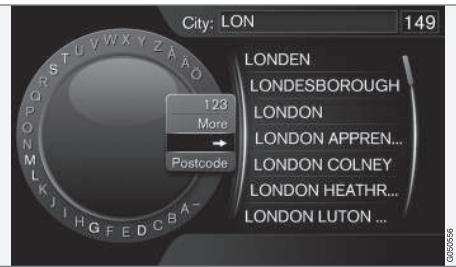
Liste qui correspond aux caractères saisis.
Lors de la recherche, les options disponibles sont affichées en fonction des informations saisies.
Le chiffre "149" dans le coin supérieur droit de l'écran indique que la liste comporte 149 options possibles qui correspondent aux caractères saisis "LON".
Aucune liste
Une liste vide et les caractères "***" dans le coin supérieur droit de l'écran signifient que le nombre d'options disponibles avec les caractères saisis actuels est supérieur à 1000 - lorsque le nombre est inférieur, les options actuelles sont affichées automatiquement.
Pour réduire le nombre d'options dans la liste :
Saisissez plus de caractères sur la barre de texte.
Informations associées
- Commandes - Généralités (p. 19)

CARTES, BOUSSOLE ET GUIDAGE VOCAL
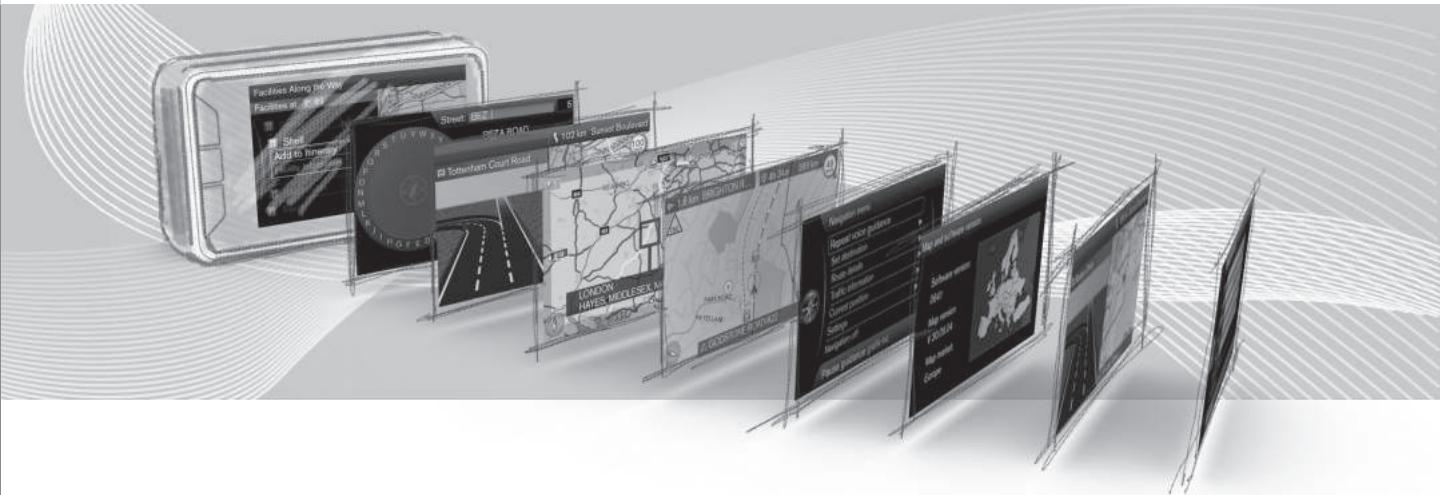
Cartes - quelques exemples
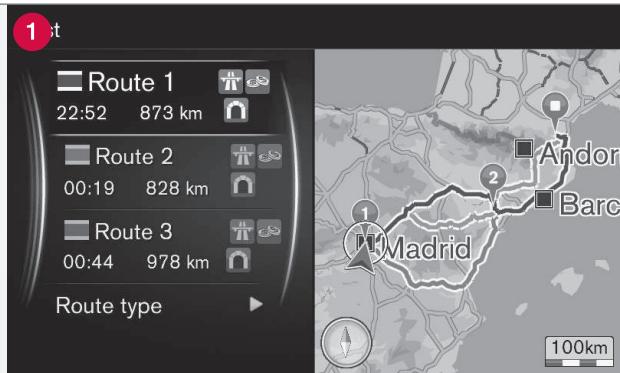
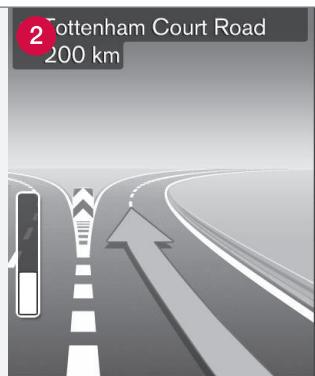
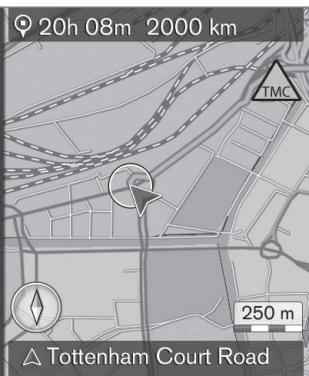
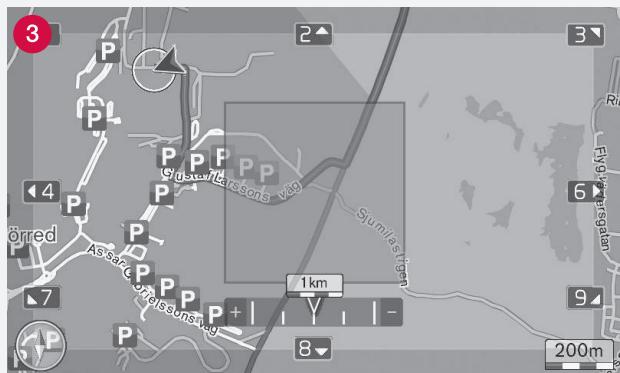
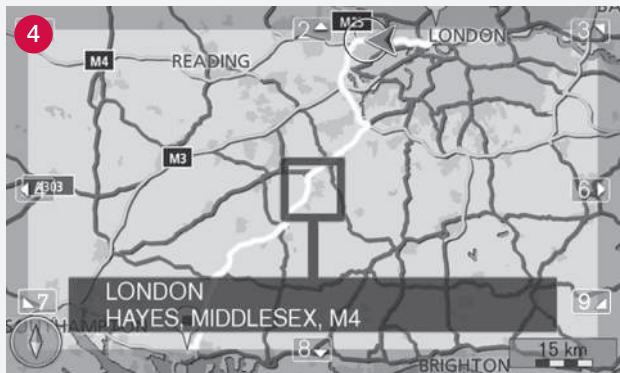
NOTE : les illustrations sont schématiques, les détails peuvent varier selon la version de logiciel et le marché.
Voici quelques exemples de cartes indiquant la position actuelle. L'itinétaire, la carte d'in-
tersection et le mode Défilament sont quelques-unes des vues possibles pour la carte.
L'aspect de l'affichage dépend de la position et des réglages du système, par exemple :
06 Cartes, boussole et guidage vocal

I'echelle, la position géographique, les POI que vous avez decide d'afficher, etc.
Des explications des textes, panneaux et symboles qui peuvent apparaître à l'écran se trouvent sur la face interieure de la couverture.
Lors de la création d'un itinétaire, il est possible de calculer trois routes alternatives. Rêférez-vous à (p. 64).
2 Carte détaillée de carrefours. La partie gauche de l'écran affiche un agrandissement détaillé du prochain carrefour. La situation est toujours complétée par un message vocal. Référez-vous à (p. 33).
3 Éviter une zone spécifique. Référez-vous à (p. 66).
4 Mode Défilament, référez-vous à (p. 37).
Informations associées
Boussole (p. 33)
Guidage vocal (p. 33)
Boussole
La carte à l'écran affiche une boussole qui indique dans qu'elle direction l'avant de la voiture est orienté.

La pointe rouge de I'ailguille de la boussole pointe vers le nord et la blanche pointe vers le sud. Il est possible deCHOISIR une indication de la direction de la boussole au format texte platot que gra
phique. Rêférez-vous à (p. 68).
Guidage vocal
Après avoir saisi une destination (p. 43) et lorsque la voiture s'approche d'une intersection ou d'une sortie, un message vocal indique la distance et le type de manœuvre à effectuer. Simultanément, une carte du croisement (p. 31) détaillée s'affiche. Le guidage vocal est répétré avant l'intersection.
Le volume peut être réglé avec le bouton de volume de la sonorisation (durant un message vocal en cours).
Pour répéter un message :
- Appuyez 2 fois sur le bouton OK.
Pour plus d'informations, referez-vous à la section "Guidage vocal" (p. 71).

NOTE
Le guidage vocal s'interrompt en cas d'utilisation d'un téléphone mobile utilisant une connexion Bluetooth.
Pour utiliser le guidage vocal dans une autre langue:
Référez-vous à Système vocal (p. 26).
Informations associées
- Option guidance (p. 71)
07
MENUS
Généralités concernant les menus
Les menus du système de navigation se compose des Raccourcis, du Menu principal et du Menu Défilement. Chaque menu comporte les options relatives.

NOTE
Les options/ lignes du menu grisées sur l'écran ne sont actuellement pas disponibles.
Information supplémentaire
NOTE: l'illustration est schématique, les détails peuvent varier selon le modele de la voiture et le marché.
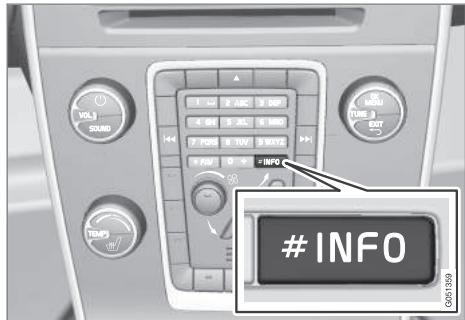
Parfois il y a plus d'informations disponibles que ce qu'une barre de menu peut containir - la barre se termine alors par le symbole "#".
Pour voir le reste des informations :
- Appuyez sur le bouton INFO.
Informations associées
Raccourcis (p. 35)
- Menu principal (p. 36)
- Menu Défilament (p. 37)
Arborescence de menu (p. 38)
Raccourcis
Le système de navigation dispose d'un menu et de raccourcis pour les fonctions les plus précément utilisées.
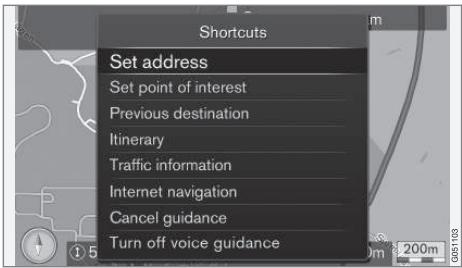
Du mode carte aux raccourcis
- Appuyez sur le bouton NAV.
D'un menu aux raccourcis
- Appuyez 2 fois sur le bouton NAV.
Les raccourcis sont :
- Définir adresse (Set address) - Référez-vous à (p. 44).
- Définir un point d'intérêt (Set Point Of Interest) - Référez-vous à (p. 46).
- Destination précédente (Previous destinations) - Référez-vous à (p. 48).
- Itinétaire (Itinerary) - Rêférez-vous à (p. 55).
Information routière (Traffic information) -Référez-vous à (p.80).

- Recherche internet (Internet navigation) - Rétérrez-vous à (p. 49).
Annuler le guidage (Cancel guidance) -permet d'interr compromise/faire une pause sur l'itinéraire en cours. La ligne du menu change pour Continuer le guidage. - Désactiver le guidage vocal/Activer le guidage vocal (Turn off voice guidance) - Permet de désactiver/reactiver le guidage vocal. Si la fonction est désactivée, une instruction vocale de guidage est émise en appuyant sur l'option supérieure Régéter le guidage vocal du menu principal. Régérez-vous à (p. 36).
Informations associées
- Généralités concernant les menus (p. 35)
- Menu principal (p. 36)
- Menu Défilament (p. 37)
Menu principal
Le menu principal se trouve à la racine de l'arborescence de menu du système de navigation.
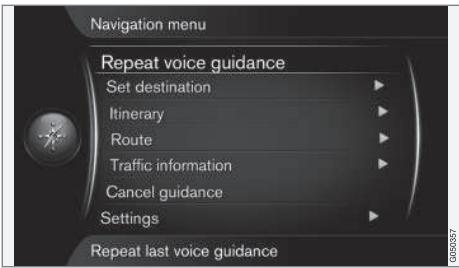
Du mode carte au menu principal
- Appuyez sur le bouton OK.
D'un menu au menu principal
- Appuyez sur NAV puis sur OK.
Répéter l'instruction vocale
- Sélectionnez Répéter le guidage vocal (Repeat voice guidance) - Permet de répéter la dernière instruction en appuyant sur le bouton OK. Rêférez-vous à (p. 33).
Ou lorsque la carte est affichée sur I'ecran :
- Appuyez 2 fais sur le bouton OK.
Il est possible de désactiver la fonction de guidage vocal. Rêférez-vous à (p. 35).
Retour à la carte
Il existe une manière simple d'afficher rapidement à nouveau la carte à l'écran, quel que soit l'endroit où vous vous trouvez dans le système de menu (p. 35):
- Appuyez sur NAV.
Informations associées
Raccourcis (p. 35)
Menu Défilament
En mode Défilament, vous pouvez déplacer un réticule sur la carte à l'aide des boutons numériques de la console centrale (p. 19).
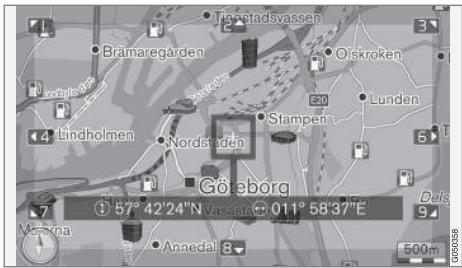
Mode Défilament avec réticule1
Activer le mode Défilament en position de carte normale
Appuyez sur un des boutons numériques 0-9.
Faire defiler
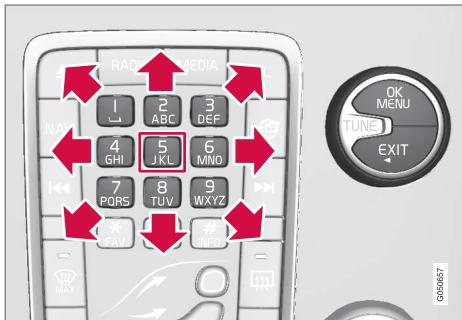
- Appuyez sur un des boutons numériques 1-2-3-4-6-7-8-9 - en marge, une flèche de direction apparait, associée au chiffre à utiliser pour faire défilier la carte dans la direction souhaitée.
Pour zoomer
- Tournez la molette TUNE.
Bouton numérique "5"
5JKL
En mode Défilament, appuyez sur le chiffre 5 pour centrer la carte sur la position de la voiture.
Si un itinétaire avec étapes est actif, chaque nouvelle pression permet de centerer la carte sur chacune des étapes.
Quitter le mode Défilament
- Appuyez sur EXIT ou sur NAV.
Réticule
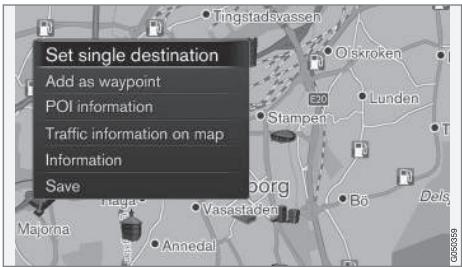
Suite à une pression sur OK, un menu s'affiche sur la carte à l'endroit indiqué par le centre du réticule :
- Définir destin. individuelle (Set single destination) - Permet de supprimer une destination récente sur l'itinétaire et de lancer le guidage sur la carte.
- Ajouter comme étape int. (Add as waypoint) - Permet d'ajouter un lieu sélectionné à l'itinétaire.
Information PI (POI information) - indique sur l'écran le nom et l'adresse du POI le plus proche du réticule. Pour plus de précisions concernant les POI, reférez-vous à (p. 46). - Info routière sur la carte (Traffic information on map) - Permet de voir les bulletins d'informations routières² à proximité d'un lieu sélectionné.
Information (Information) - Affiche les informations disponibles sur le lieu selec-tionné.
- Enregistrer (Save) - Permet de sauvégarder dans la mémoire un lieu sélectionné.
Informations associées
- Généralités concernant les menus (p. 35)
Raccourcis (p. 35) - Menu principal (p. 36)
Arborescence de menu
Voici la structure des menus :
Niveau de menu 1
Niveau de menu 2
Niveau de menu 3
Menu/fonctions et page
Trois des niveaux de l'arborescence de menu s'affichent. Les menus du niveau 3 peuvent containir des sous-menus qui sont alors décrits plus en détails dans les sections respectives.
Répéter le guidage vocal (p. 33)
Définir la destination (p. 43)
Domicile (p. 43)
Adresse
(p. 44)
Pays :
Ville :
Rue:
Numero :
Croisem. :
Définir destin. individuelle
Ajouter comme étape intermédiaire
Information
Enregisterer
Point d'intérêt (PI)
(p. 46)
Par nom
Par catégorie
Àproximity du vehicule
Le long de l'itinétaire
Àproximéde ladestination
Aproximédu
point sur la carte
| Position enregistrée | (p. 47) |
| Définir destin. individuelle | |
| Editor | |
| Supprimer | |
| Tout supprimer | |
| Destination précédente | (p. 48) |
| Définir destin. individuelle | |
| Ajouter comme étape intermédiaire | |
| Information | |
| Enregistrrer | |
| Supprimer | |
| Tout supprimer | |
| Recherche internet | (p. 49) |
| Code postal Pays : Code postal Rue : Numéro : Croisem . : Définir destin. individuelle Ajouter comme étape intermédiaire Information Enregistrer | (p. 49) |
| Latitude et longitude Format : Définir destin. individuelle Ajouter comme étape intermédiaire Information Enregistrer | (p. 50) |
| Point sur la carte Définir destin. individuelle Ajouter comme étape intermédiaire Enregistrer | (p. 51) |
| Travel guide | (p. 52) |
| Démarrer guidage | |
| Détails | |
| Photos | |
| Lire audio | |
| Pause audio | |
| Itinéraire | |
| Itinéraire | (p. 55) |
| Démarrer guidage | |
| Ajouter autre étape intermédiaire | |
| Supprimer itinéraire | |
| Trajet | |
| Éviter | (p. 59) |
| Changer de trajet | |
| Plus long | |
| Plus court | |
| Supprimer | |
| Itin. alternatifs vers la destination | (p. 60) |
| Vue d'ensemble de l'itinéraire | (p. 60) |

| Info. détaillées sur l'itinétaire | (p. 61) |
| Suivant | |
| Précédent | |
| Zoom avant | |
| Zoom arrière | |
| Carte de l'itinétaire restant | (p. 61) |
| Enregistrer l'itinéaire | (p. 62) |
| ou | |
| Arrêtier l'enregistrement | |
| Information routière | (p. 79) |
| Annuler le guidage | (p. 36) |
| ou | |
| Continuer le guidage | |
| Paramètres |
| Options de trajet | (p. 64) |
| Type de trajet | (p. 68) |
| Changer l'itinéraire sur demande | (p. 66) |
| Propositions de trajet | (p. 68) |
| Utiliser voie covoiturage | |
| Utiliser voie express | |
| Zone à éviter | |
| Eviter les autoroutes | |
| Eviter les rou-tes à péage | |
| Eviter les tunnels | |
| Eviter les ferries | |
| Eviter les auto-trains | |
| Éviter les vignettes obligatoires |
| Options de carte | (p. 68) |
| Afficher carte | |
| plein écran | |
| Type de carte | |
| Info autoroutes | |
| Info position | |
| Compas | |
| Symboles de PI | |
| Couleurs de carte | |
| Position enregistrée sur la carte | |
| Options de guidage | (p. 71) |
| Format heures d'arrivée | |
| Noms de rue dans guidage vocal | |
| Navigation virage par virage | |
| Affichage automatique du traffic | |
| Fondu sonore | |
| Guidage vocal | |
| Utiliser le guidage vocal simple | |
| Avertissement radar | |
| Avis d'emplacement méorisé | |
| Notification de PI sur le parcours | |
| Notification de visite guidée | |
| Information Système | (p. 75) |
| Options touche FAV | (p. 76) |
| Importer/Exporter positions enreg. | (p. 77) |
Informations associées
- Généralités concernant les menus (p. 35)



INDIQUER LA DESTINATION
Généralités concernant la détermination d'une destination
La destination peut être selectionnée de diverses manières.
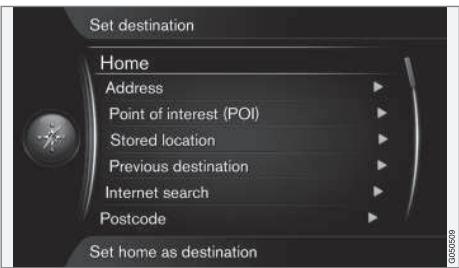
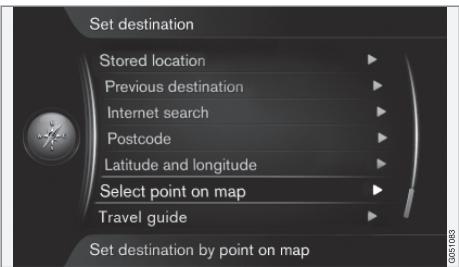
Les méthodes suivantes sont disponibles :
Domicile (Home), (p. 43).
- Adresse (Address), (p. 44).
- Point d'intérêt (PI) (Point of interest - POI), (p. 46).
- Position enregistrée (Stored location), (p. 47).
- Destination précédente (Previous destination), (p. 48).
- Recherche internet (Internet search), (p. 49).
Code postal (Postcode), (p. 49).
Latitude et longitude (Latitude and Longitude), (p. 50). - Point sur la carte (Point on map), (p. 51).
- Travel guide (Travel guide), (p. 52).
Référez-vous également à roulette de saisie (p. 28) pour savoir comment saisir/entrer des caractères dans les différents champs de texte du système.
Recherche avec l'option Domicile
Indiquez la destination en merchant "Domicile" pour creer un itinétaire de return à votre domicile ou à votre lieu de travail.
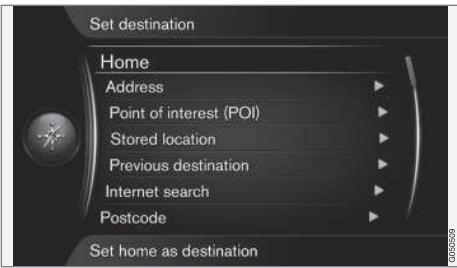
Définir la destination Domicile
(Set destination > Home)
Le système de navigation peut mémoriser (p. 47) une position au besoin sous l'option "Domicile" - cette fonction facilité le retard vers le domicile ou le lieu de travail après un trajet ou une mission.

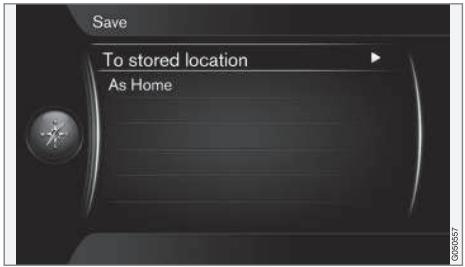
La mémorisation d'une position sous "Domicile" est proposée à chaque fois que vous voulez sauvegarder un lieu :
- Sélectionnez Sauvegarder position comme domicile (Save as Home) et appuyez sur OK.
Pour activer un itinétaire avec la destination "Domicile": - Sélectionnez Définir la destination Domicile et appuyez sur OK. Le guidage commence.
Informations associées
- Généralités concernant la détermination d'une destination (p. 43)
Recherche avec une adresse
Cherchez une destination avec une adresse.
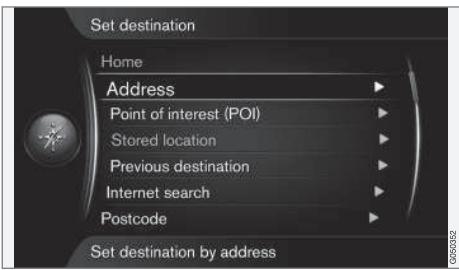
Définir la destination Adresse
Une localité/ville suffit pour obtenir un itinéraire avec guidage. Vous serez alors conduit au centre de la localité/ville.

NOTE
La définition des concepts ville/agglomération peut varier d'un pays à l'autre et même au sein d'un même pays. Dans certains cas, il peut s'agir d'une commune - dans d'autres, d'un quartier bien définii.
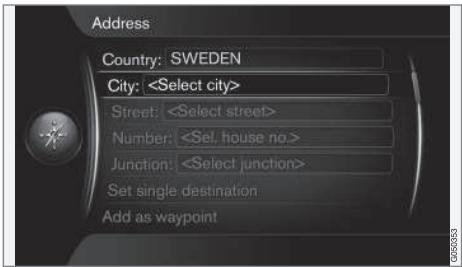
Pays,localité/ville et rue
Voici comment rechercher une destination par le biais d'une1 adresse :
- Lorsque la vue de l'image précédente est affichée à l'écran, appuyez sur OK pour activer le champ de saisie préselectionné. La roulette de saisie (p. 28) apparait.
- Saisissez le nom de la localité/ville dans Ville : (City) en utilisant la roulette de saisie ou le clavier numérique de la console centrale. Rêférez-vous à (p. 19).
- Sélectionnez ensuite Rue : (Street) avec TUNE et appuyez sur OK puis repêze la procédure.
Les critères de recherche suivants peuvent être utilisés :
- Pays : (Country:) - Indiquer un pays.
- Ville : (City:) - Permet d'indiquer une ville/ localité.
Rue: (Street:) - Indiquer l'adresse de la rue.
- Numéro : (Number:) - Sélectionnez un des nombres de l'adresse.
- Croisem. : (Junction:) - Permet de selec-tionner la destination à partir de l'inter-section de deux rues/routes.
- Définir destin. individuelle (Set single destination) - Permet de supprimer une ancienne destination sur l'itinéraire et de lancer le guidage vers la destination actuelle.
- Ajouter comme étape intermédiaire (Add as waypoint) - Marquez + OK pour ajouter l'adresse à l'itinétaire.
Information - Marquez + OK pour voir les informations sur la destination可以选择.
- Enregistrer - permet de memoriser l'adresse dans l'une des mémoires Position enregistrée ou Domicile.
Pour en savoir plus sur Informations
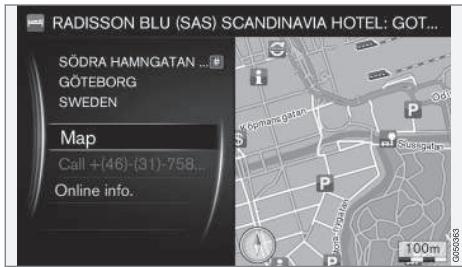
Marquez une adresse/rue + OK - et les choix suivants sont disponibles :
- Carte (Map) - Indique l'emplacement du lieu sur la carte - parfois avec des informations complémentaires.
- Appeler numéro² (Call) - Permet d'appeler l'établissement si un numéro de téléphone est indiqué.
- Info. connectée3 (Online info.) - Les informations complémentaires sont obtenues via Internet.
Indiquer comme unique destination
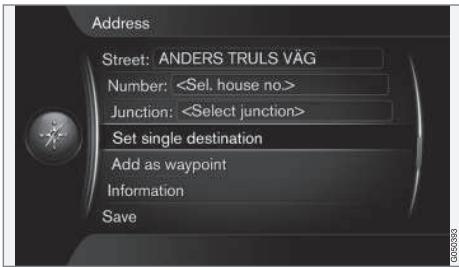
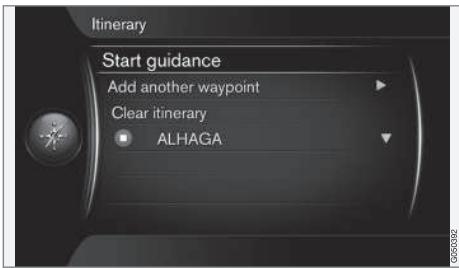
Une destination et des étapes eventuelles sont mémorées pour un itinéraire.

- Définir destin. individuelle (Set single destination) - un seul itinétaire est créé. Tout itinétaire précédent est supprimé.
- Ajouter comme étape intermédiaire (Add as waypoint) - une destination est ajoutée comme étape dans l'itinétaire.
- Demarrer guidage (Start Guidance) - permet d'activer le guidage conformément à l'itinétaire actuel.
Vous trouvrez plus d'informations concernant Demarrer guidage dans Itinétaire - Généralités (p. 55).
Informations associées
- Généralités concernant la détermination d'une destination (p. 43)
Recherche avec des POI
Indiquez une destination en merchant un POI.
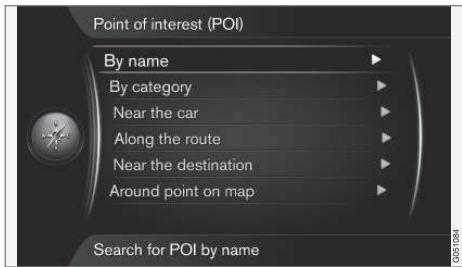
Les POI4 sont également appelés "points d'intérêt" ou "établissements".
La base de données cartographiques compte un grand nombre de POI5 avec possibilité de recherche, qui peuvent être indiqués comme destination.
Toutes les recherches de POI s'effectuent avec la roulette de saisie (p. 28) et les options apparaissant dans les listes de résultats. Sélectionnez l'option souhaitée dans la liste de résultats et appuyez sur OK puis terminez en sélectionnant l'une des options suivantes :
- Définir destin. individuelle - Permet de supprimer une ancienne destination sur
I'itinéraire et de lancer le guidage vers la destination actuelle.
- Ajouter comme étape intermédiaire - Marquez + OK pour ajouter l'adresse à l'itinéraire.
Information - Marquez + OK pour voir les informations sur la destination可以选择. - Enregistrer - Permet de memoriser l'adresse dans l'une des mémoires Position enregistrée ou Domicile.
La procédure est identique à celle décrite dans la section "Pays,localité/ville et rue" dans Recherche avec une adresse (p. 44).
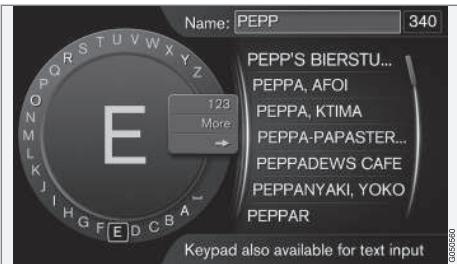
Avec nom
L'option de menu Par nom (By name) confirmée par OK permet d'ouvrir directement la roulette de saisie et de rechercher le POI directement avec son nom, par exemple "Peppes Bodega". La zone de recherche s'ef-
fectue sur l'ensemble de la carte actuelle, par exemple EUROPE. Rêférez-vous à (p. 91).
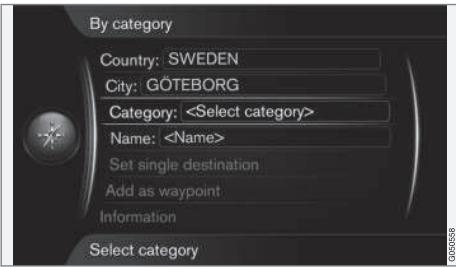
Par catégorie
L'option de menu Par catégorie (By category) permet de limiter la recherche des POI. Vous pouvez selectionner une catégorie (par exemple, banque, hotel, musee, etc.), un nom, un pays et/ou une localite/ville.
Autour voiture
L'option de menu À proximé du vehicule (Near the car) permet d'effectuer une recherche de POI autour de la position actuelle de la voiture.
Le long de l'itinétaire
L'option de menu Le long de l'itinétaire (Along the route) permet d'effectuer une recherche de POI le long de l'itinétaire calculé.
Près de la destination
L'option de menu À proximé de la destination (Near the destination) permet
d'effectuer une recherche de POI à proximé de la destination.
Autour point sur carte
L'option de menu A proximé du point sur la carte (Around point on map) permet d'effectuer une recherche de POI avec le réticule de la fonction de défilament. Référez-vous à (p. 37).
- La carte de défilament s'affiche. Placez le réticule à l'endetroit souhaïte et appuyez sur OK pour chercher le POI souhaïte.
Informations associées
- Généralités concernant la détermination d'une destination (p. 43)
- Points d'intérêt - POI (p. 85)
Recherche avec un lieu mémorisé
Indiquez la destination avec un lieu ménorisé.
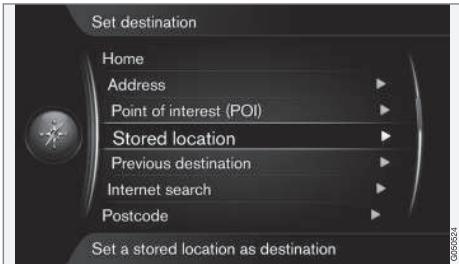
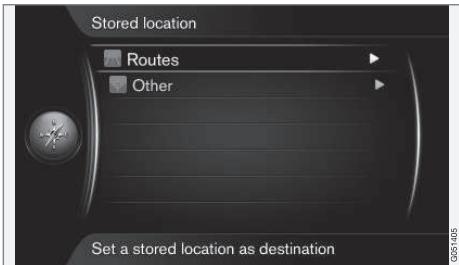
Définir la destination Position enregistrée
Ici sont rassemblés les itinéaires, destinations et lieux mémorisés avec l'option de menu "Enregistrer". Ils permettent de créé/ compléter rapidement un itinéaire (p. 55).

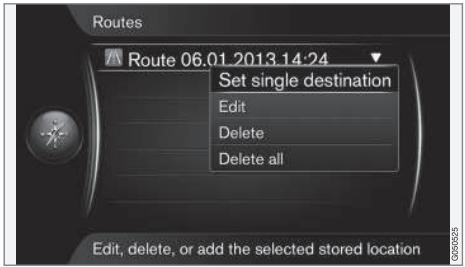
Sous "Itinéaires" ("Routes") sont mémorisées les sections de l'itinéaire par exemple6.
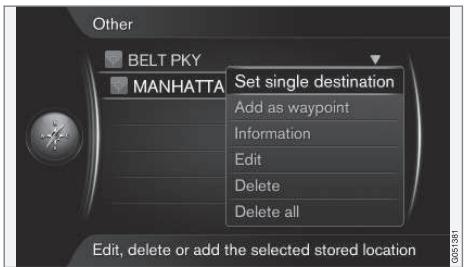
Sous "Divers" ("Other") sont sauvegardés les lieux méorisés par exemple.
Tous les itinéaires, toutes les destinations et tous les lieux mémorisés sous Trajets et Autre peuvent être modifiés :
- Définir destin. individuelle (Set single destination)
- Ajouter comme étape intermédiaire (Add as waypoint)
Information (Information)
- Editor (Edit)
- Supprimer (Delete)
- Tout supprimer (Delete all)
Informations associées
- Généralités concernant la détermination d'une destination (p. 43)
Recherche avec des destinations precedentes
Choisissez parmi les destinations deja méorises.
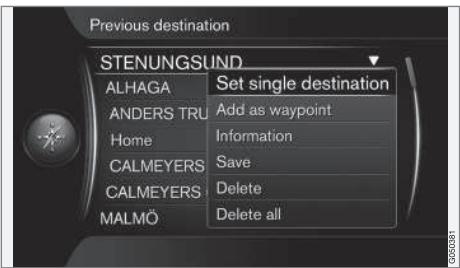
Définir la destination Destination précédente
Sert à enregistrer des destinations utiliséesAAParavant. Sélectionnez une destination etappuyez sur OK puis choisissez parmi :
- Définir destin. individuelle (Set single destination)
-
Ajouter comme étape int. (Add as waypoint)
Information (Information)
Enregister (Save) -
Supprimer (Delete)
- Tout supprimer (Delete all).
Informations associées
- Généralités concernant la détermination d'une destination (p. 43)
Recherche avec Internet
Choisissez de chercher la destination par Internet.
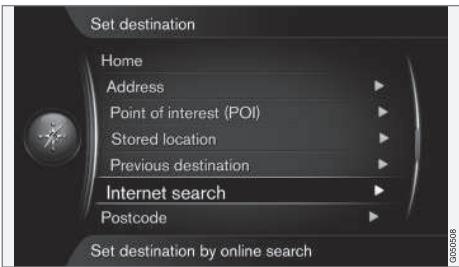
Définir la destination Recherche internet
Cette option permet de chercher une destination en utilisant Internet7. Suivez les instructions à l'écran.
Informations associées
- Généralités concernant la détermination d'une destination (p. 43)
Recherche avec un code postal
Indiquez une destination en merchant un code postal.
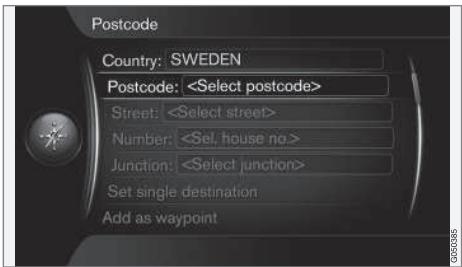
Définir la destination Code postal
Rechercher une destination par code postal :
- Sélectionnez Code postal (Postcode) et appuyez sur OK pour faire apparaitre la roulette de saisie.

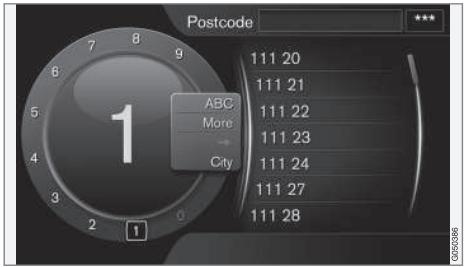
- Sélectionné les caractères avec la molette TUNE et saisissez-les en appuyant sur OK. Vous pouvez aussi saïrir les caractères avec le clavier numérique de la console centrale (p. 28).
- ABC/123 + OK - la roulette de saisie alterne entre les caractères et les chiffres.
PLUS (More) ^+ OK -des caractères alternatifs apparaisent sur la roulette.
+OK - le curseur se déplace sur la liste du côté droit de l'écran, ce qui permet d'effectuer une sélection avec OK. - Ville : (City:) + OK - le curseur change de menu et permet de sélectionner une autre zone de recherche pour le code postal.

NOTE
La forme du code postal peut varier en fonction des marchés/zones géographiques.
Informations associées
- Généralités concernant la détermination d'une destination (p. 43)
Recherche par latitude/longitude
Indiquer une destination avec des coordonnées GPS.
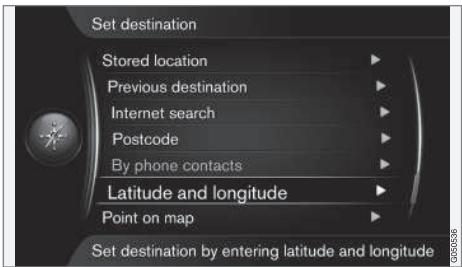
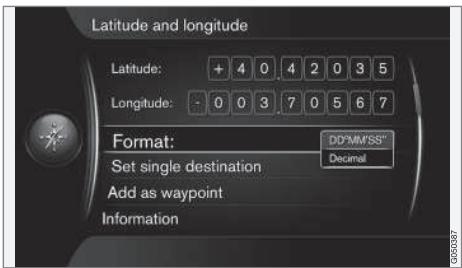
Définir la destination Latitude et longitude
(Set destination > Latitude and Longitude)
Déterminez d'abord parquelle méthode les coordonnées GPS seront indiquées en selec-tionnant Format : (Format:) puis en appuyant
sur OK. Choisissez ensuite l'une des options et appuyez sur OK :
- DD°MM'SS" - position en degrés, minutes et secondes.
- Decimal (Decimal) - position en décima- les.
Saisissez ensuite les coordonnées GPS comme suit :
- Placez le curseur sur le chiffre/paractere à modifier en tournant TUNE et appuyez sur OK. Le contraste du champ de caractères change et le champ devient "actif".
- Tournez TUNE pour écrire/saisir les chiffres/caracteres et validez avec OK. Le champ de caractères est "désacté".
- Déplacez le curseur sur le caractère suivant à modifier et repreneze les étapes 1 et 2 de la méthode.
- Une fois les deux coordonnées saisies, tournes TUNE et Sélectionnez l'une des options suivantes puis appuyez sur OK pourémoriser la position ou l'ajouter à l'itinéraire :
- Définir destin. individuelle (Set single destination) - permet de définir la position correspondant aux coordonnées sur la carte comme destination.
-
Ajouter comme étape intermédiaire (Add as waypoint) - permet de définir la position correspondant aux coordonnées sur la carte comme étape sur l'itinéraire.
-
Information (Information) - permet d'afficher les informations disponibles sur la position.
- Enregistrer - permet de memoriser la position dans l'une des mémoires Position enregistrée ou Domicile.
Informations associées
- Généralités concernant la détermination d'une destination (p. 43)
Recherche d'un lieu sur la carte
Indiquez une destination en cherchant un lieu sur la carte.
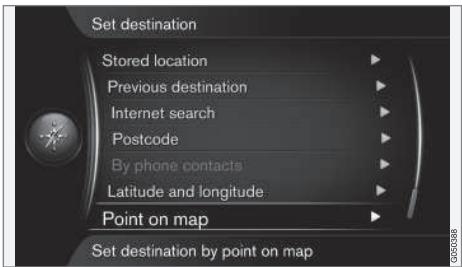

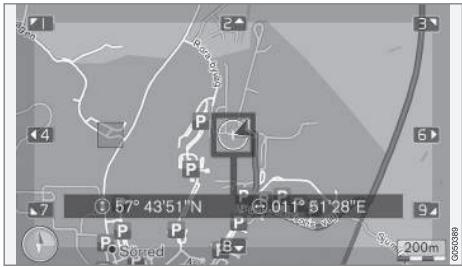
Position du curseur indiquée avec les coordonnées GPS8.
Définir la destination Point sur la carte
Présente la carte avec le lieu actuel pointé par un curseur.
-
Tournez TUNE pour modifier l'échelle.
-
Déplacez le réticule avec les boutons numériques de la console centrale: [6 MNO] déplacement à droite, [8 TUV] déplacement vers le bas, etc. Rêférez-vous à (p. 37).
- Lorsque le lieu souhaité est localisé - appuyez sur OK.
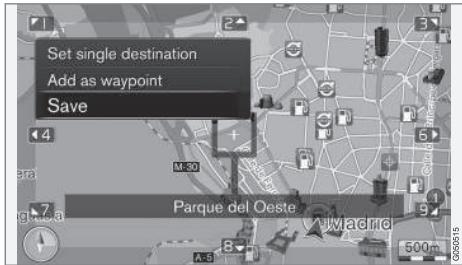
Position du curseur indiquée avec le nom8.
Choisissez ensuite parmi les options suivantes et validez avec OK :
- Définir destin. individuelle (Set single destination)
- Ajouter comme étape intermédiaire (Add as waypoint)
Enregister (Save)
Gracé à l'option Enregistrer, la destination est mémorisée sous la forme d'un symbole/une icône sur la carte si la fonction Position enregistrée sur la carte est activée. Consultez la section correspondant dans le chapitre "Options de carte" Options carte (p. 68) pour plus de précisions.
Informations associées
- Généralités concernant la détermination d'une destination (p. 43)
Recherche avec le guidage touristique
La recherche avec le "Travel guide" permet de désirir parmi des suggestions selon divers thèmes tels que restaurants, routes pittoresques ou sites touristiques.

Définir la destination Travel guide
Un Travel guide est mémorisé sur une clé USB qui doit être insérée dans le port USB de la voiture10.
Si I'option de menu n'apparait pas sur l'écran, la région où se trouve la voiture ne compte aucune suggestion de ce type ou aucune clé USB n'est connectée.
- Démarrer guidance (Start guidance)
- Détails (Details)
- Photos (Photos)
Lire audio (Play audio) - Pause audio (Pause audio)
Informations associées
- Généralités concernant la détermination d'une destination (p. 43)


ITINÉRAIRE

Itinétaire - Généralités
Creez un itinétaire et lancez le guidage pour naviguer jusqu'à la destination.
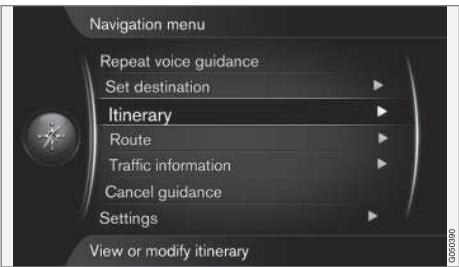
Itinétaire
(Itinerary)
Un itinéraire est créé lorsqu'une destination est mémorisée. Le système gère un itinéraire à la fois avec 4 étapes au maximum.
Lancer le guidage
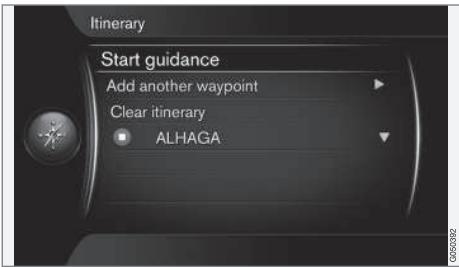
Itinétaire Démarrer guidage
Selectionnez Demarrer guidance (Start guidance) et appuyez sur OK pour activer l'itinéraire actuel et lancer le guidage.
Proposition d'itinétaire
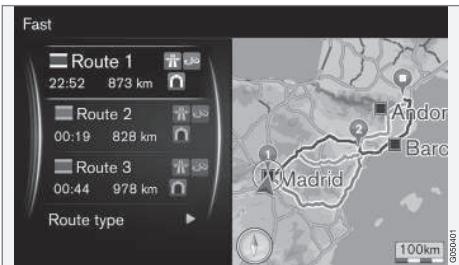
3 alternatives d'itinétaire.
Si la fonction Propositions de trajet1 est présélectionnée avec la valeur "3" (qui signifie que 3 alternatives d'itinéraire sont proposées), le conducteur doit d'abord avoir l'une des alternatives avant de pouvoir lancer le guidage. Rêférez-vous à (p. 60).
Ajouter une destination
Si vous souhaitez diviser votre voyage en plusieurs étapes vous pouvez ajouter jusqu'à 4 "escales" dans l'itinétaire.
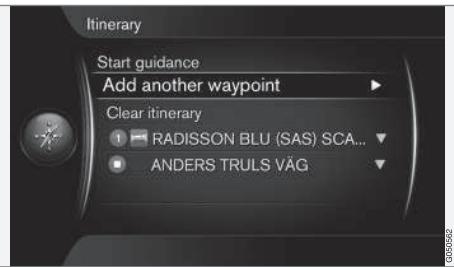
Itinétaire Ajouter autre étape intermédiaire
Sélectionnez Ajouter autre étape intermédiaire (Add another waypoint) et appuyez sur OK pour ouvrir le menu principal afin d'indiquer une destination (p. 43).

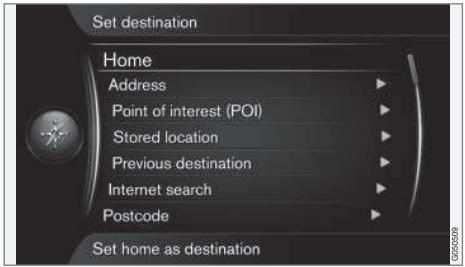
Selectionnez la méthode pour déterminer/chercher une destination dans le menuDéfinir la destination (Set destination) etajoutez jusqu'à 4 étapes.
La première destination indiquée/mémorisée est la destination finale du voyage. Les destinations suivantes entrées constituent les étapes.

NOTE
La première destination ajoutée devient toujours la Destination intermédiaire 1 et la Destination intermédiaire précédente remonte d'un niveau : La Destination intermédiaire 1 précédent devient la Destinatlon intermediaire 2,etc.
L'ordre des étapes peut facilement etre modifie par la suite. Rerefrez-vous au pointDéplacer dans la liste (p. 56).
Informations associées
- Destinations intermédiaires de l'itinérale (p. 56)
Destinations intermédiaires de l'itinétaire
Les étapes sur un itinétaire peuvent être modifiées et/ou remplacées.

La selection d'une étape suivé d'une pression sur OK permet les actions suivantes :
Information (Information) - Nom et adresse par exemple.
- Supprimer (Delete) - Pour supprimer l'étape.
- Déplacer dans la liste (Move in list) - Pour modifier l'ordre dans l'itinétaire (référez-vous à la section suivante).
- Enregistrer (Save) - Pour enregistrer l' étape.
Déplacer dans la liste
Pour modifier l'ordre des étapes, procédez comme suit :
- Sélectionnez l' étape à déplacer et appuyez sur OK. Un menu contextual apparait.
- Sélectionnez Déplacer dans la liste (Move in list) et appuyez sur OK.
- Tournez TUNE pour déplacer l' étape vers le haut/bas.
- Terminate avec OK pour confirmer le déplacement.
Supprimer un itinétaire
Sélectionnez Supprimer itinéraire (Clear itinerary) et appuyez sur OK pour supprimer l'itinéraire actuel et toutes les étapes qu'il contient.
Informations associées
Itinétaire - Généralités (p. 55)
- Carte du trajet restant (p. 61)
10
ITINÉRAIRE

Itinétaire - éviter
Gracé à cette fonction, le conducteur peut désir d'éviter la portion suivante sur une route.
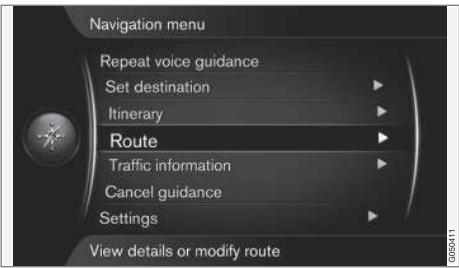
La fonction Éviter ( Avoid) n'est disponible que s'il existe des rues/routes alternatives ; sinon, la sélection est totalément ou partiellement ignoree.
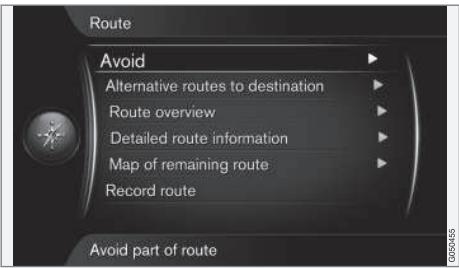
Trajet
Éviter
(Route > Avoid)
Sélectionnez Éviter (Avoid) et appuyez sur OK pour afficher l'écran suivant, avec la première portion préselectionnée.
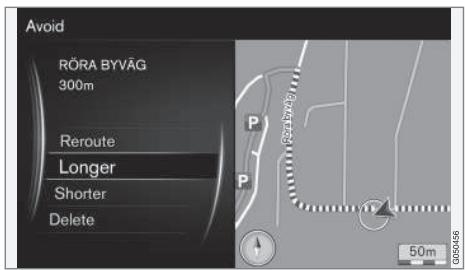
Portion selectionnee.
Selectionnez l'action souhaitée et appuyez sur OK :
- Changer de trajet (Reroute) - le système calcule un autre itinétaire en tenant compte de la portion à éviter.
- Plus long (Longer) - permet d'allonger la portion à éviter.
- Plus court (Shorter) - permet de réduire la portion à éviter.
- Supprimer (Delete) - permet de supprimer les portions sélectionnées et d'initialiser l'itinéraire dans sa version d'origine.
Gracé à une fonction similaire, Zone à éviter, il est possible d'éviter une zone entière. Référez-vous à (p. 66).
Informations associées
Itinéraires alternatifs et vue d'ensemble des itinéraires (p. 60)
- Informations détaillées concernant l'itinétaire (p. 61)
- Carte du trajet restant (p. 61)
- Enregistrer un itinétaire (p. 62)
- Options itinétaire - éviter une zone (p. 66)
Itinéraires alternatifs et vue d'ensemble des itinéraires
Cette section explique comment selectionner, dans une liste d'alternatives, un autre itinérale jusqu'à la destination.
La fonction qui suit "Vue d'ensemble des itinéraires" affiche le nom d'une étape selectionnée et la distance pour y arriver.
Itinéraires alternatifs
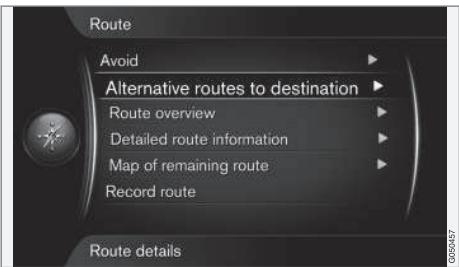
Trajet Itin. alternatifs vers la destination
Sélectionnez Itin. alternatifs vers la destination et appuyez sur OK permet de désirir un autre des itinéaires alternatifs proposés jusqu'à la destination. Voir également Propositions de trajet (p. 64).
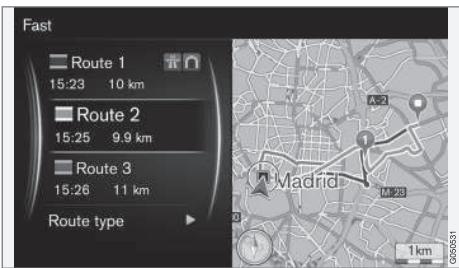
L'option Type de trajet (Route type) permet de selectionner le type d'itinéraire souhaïte. Référez-vous à (p. 64).
Vue d'ensemble de l'itinéraire
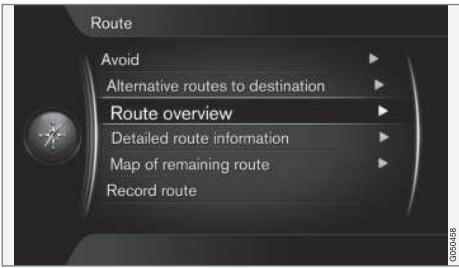
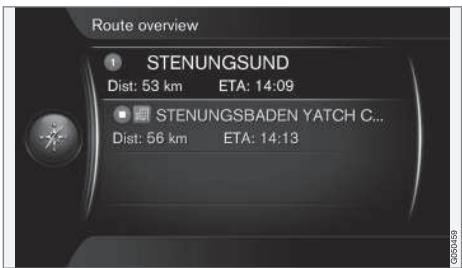
Trajet Vue d'ensemble de l'itinéraire
Selectionnez Vue d'ensemble de l'itinéraire et appuyez sur OK pour afficher les informations concernant les étapes et la destination finale de l'itinéraire.
Informations associées
Itinétaire - éviter (p. 59)
Informations détaillées concernant l'itinéraire
Ce menu présente les éléments contenu sur une portion d'itinétaire entre deux étapes (deux sorties ou deux intersections par exemple).
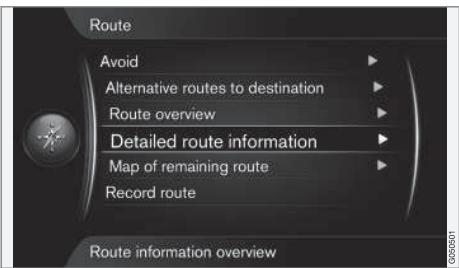
Trajet Info. détaillées sur l'itinéraire
Chaque portion d'itinétaire entre deux étapes est composée de plusieurs sections相对较 diversibles éléments tels que lignes droites, intersections, entrées et sorties d'autoroute, etc.
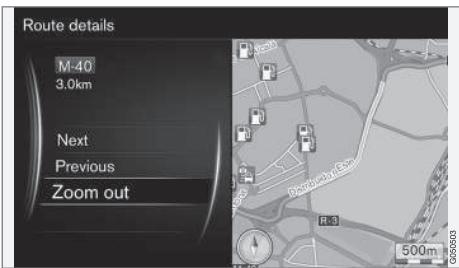
Portion d'itinéaire détaillée.
Selectionnez Suivant ou Précédent et appuyez sur OK pour afficher la position de toutes les sections sur la carte ainsi que leur dénomination et la distance (en boucle).
- Suivant (Next) - permet de passer à la portion suivante.
- Précédent (Previous) - permet de passer à la portion précédente.
- Zoom avant/Zoom arrêté (Zoom in/Zoom out) - permet d'agrandir/réduire la carte comportant la portion concennée.
Informations associées
Itinéraire -éviter (p. 59)
Carte du trajet restant
Cette fonction affiche la distance restante de l'itinéraire.
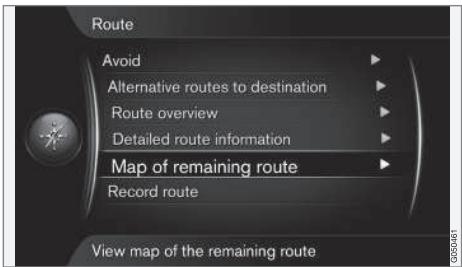
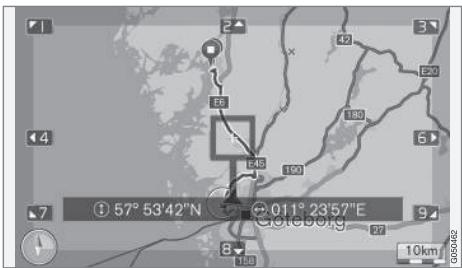
Trajet Carte de l'itinéraire restant
Selectionnez Carte de l'itinétaire restant et appuyez sur OK pour afficher la portion restante de l'itinétaire, à partir de la position actuelle de la voiture.

Par ailleurs, les mêmes fonctions que dans le menu Défilement (p. 37).
Informations associées
Itinéraire - éviter (p. 59)
Enregistrer un itinétaire
Enregistrer et memoriser un itinétaire dans le système de navigation.
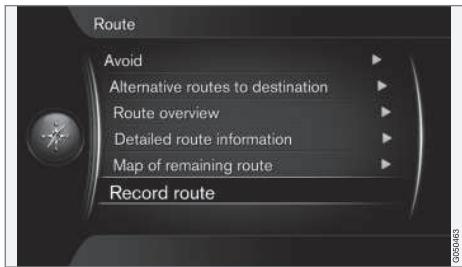
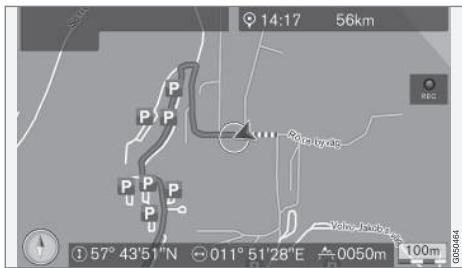
Le symbole "REC" indique que l'enregistrement de l'itinétaire est en cours.

Enregistrer l'itinétaire
(Route > Record route)
Pendant l'enregistrement, le symbole "REC" apparait a I'ecran. Vous pouvez interrompre I'enregistrement avec la meme option de menu, Demarrer/Arreter enreg. itineraire.
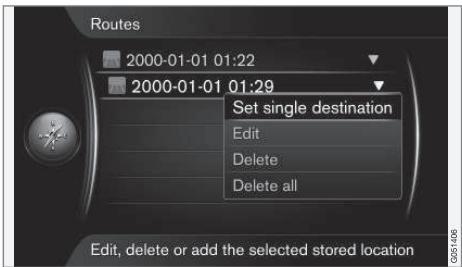
Les itinéraires enregistrés sont mémorisés et peuvent être utilisés dans le menu Définir la destination Position enregistrée Trajets (p. 47).
Les fichiers enregistrés peuvent être exportés/transférés sur une mémoire USB1 afin de les copier dans le système GPS d'un autre vehicule. Pour plus de précisions, reférez-vous à (p. 77).
Informations associées
Itinétaire - éviter (p. 59)
11
PARAMÉTRES


Itinéraire alternatif
Les paramètres d'options d'itinétaire disponibles sont par exemple le type d'itinétaire et le nombre d'itinéaires proposés.
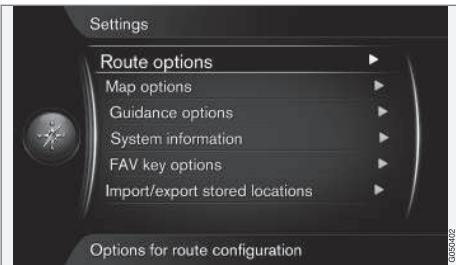
Paramètres Options de trajet
Paramètres Options de trajet Type de trajet
Vous pouvez désir parmi différents types d'itinéraires. Sélectionnez et activez l'options souhaïée avec OK.
- Rapide avec adaptation du traffic (Fast with traffic adaption) - trajet rapide axé sur l'entrée des embouteillages1.
Rapide (Fast) - priorite à la durée de trajet la plus courte. - Court (Short) - priorité à la distance la plus courte. L'itinétaire peut emprunter des routes secondaires.
- ECO avec adaptation du traffic (ECO with traffic adaption) - priorité à uneasse1 consommation de carburant.
Nouvel itinéraire à la demande
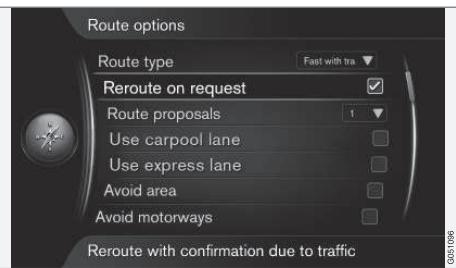
Paramètres Options de trajet Changer l'itinéraire sur demande
Cette fonction implique que la modification d'un itinétaire sur la base d'informations routières doit être confirmée par le conducteur avec la touche OK ou ignorée avec la touche EXIT.
- Cochez la case Changer l'itinétaire sur demande : - Le conducteur doit confirmer le nouvel itinétaire.
- Case décochée : - Le calcul d'un nouvel itinéraire s'effectue automatiquement.
Proposition d'itinéraire
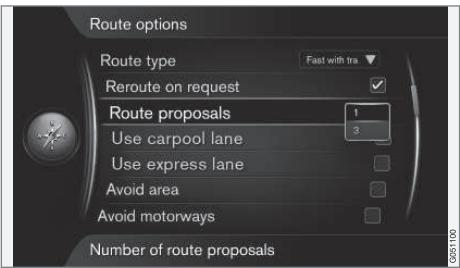
Paramètres Options de trajet Propositions de trajet
Grçá à la commande Démarrer guidage, vous pouze lancer le guidage de diverses manières en fonction de l'option可以选择 : "1" ou "3".
Activez l'option souhaitée avec OK et quitterze le menu avec EXIT ou NAV.
Alternatives "1"
L'itinéraire est créé en fonction du Type de trajet sélectionné dans la section précédente et le guidage commence.
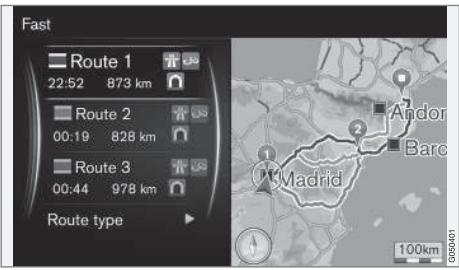
Alternatives "3"
Le conducteur doit avoir parmi plusieurs itinéraires pour que le guidage commence.

NOTE
Avec l'option "3", le lancement du guidage sera légèrement plus long puisque le système doit alors calculer 3 itinéaires correspondants.
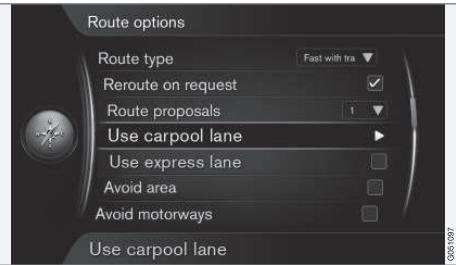
Utiliser une voie pour le covoiturage3
Paramètres Options de trajet Utiliser voie covoiturage
(Settings > Route options > Use carpool lane)
Les particuliers sont parfois autorisés à emprunter une voie normalement réservée aux bus locaux, taxis et vehicules de secours, à condition que la voiture transporte au moins un passager. Lorsque cette fonction est activée, les voies de ce type sont prises en compte lors du calcul de l'itinétaire.
- La fonction Utiliser voie covoiturage est activée en cochant la case à l'aide de la touche OK. Quittez le menu avec EXIT ou NAV.
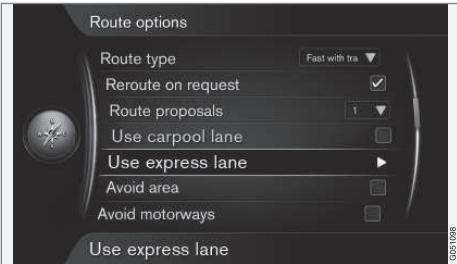
Utiliser une voie réservée3
Paramètres Options de trajet Utiliser voie express
(Settings > Route options > Use express lane)
Les particuliers sont parfois autorisés à emprunter une voie normalement réservée aux bus locaux, taxis et vehicules de secours, à condition que la voiture soit classée dans la catégorie "vehicule ecologique". Lorsque cette fonction est activée, les voies de ce type sont prises en compte lors du calcul de l'itinétaire.
La fonction Utiliser voie express est activée en cochant la case à l'aide de la
11 Paramètres

touche OK. Quittez le menu avec EXIT ou NAV.
Informations associées
- Options itinétaire - éviter une zone (p. 66)
- Options itinétaire - adapter l'itinétaire (p. 68)
- Options carte (p. 68)
- Option guidance (p. 71)
- Informations système (p. 75)
Bouton FAV (p. 76) - Importer/exporter des lieux mémorisés (p. 77)
Options itinétaire - éviter une zone
Creez une zone limite pour eviter que le guidage ne vous mene a certaines villes ou a certains quartiers.
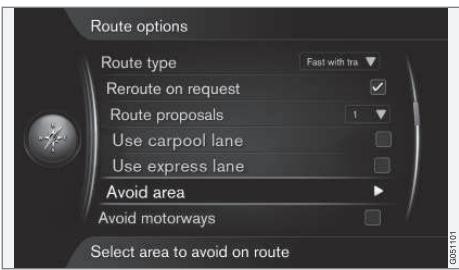
Paramètres Options de trajet Zone à éviter
La fonction ignore une zone complète de la carte lors du calcul de l'itinétaire. Peut être utilisée pour éviter que le système ne vous guide vers une zone particulière. Les autoroutes font exception car celles-ci sont utilisées pour le calcul de l'itinétaire même dans une zone que l'on a decide d'éviter.
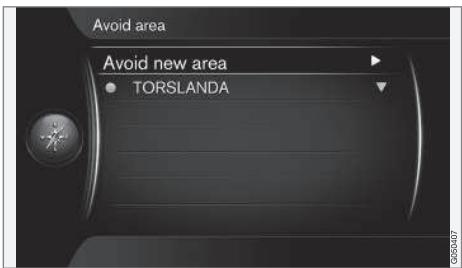
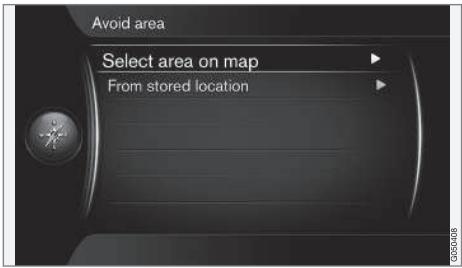
Paramètres Options de trajet Zone à éviter Nouvelle zone à éviter Sélectionner la zone sur la carte
Créer une zone à éviter
Pour selectionner une zone à éviter, tracez un champ carré, "un cadre", directement sur la carte.
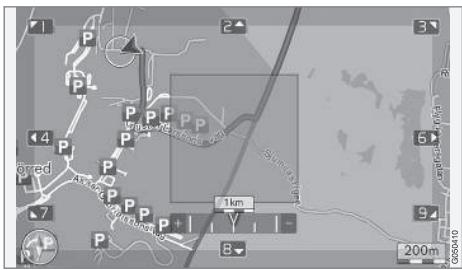
Pour creer et enregister une zone a eviter :
- Faites défilier la carte jusqu'à placer le curseur dans la zone souhaiée.
- Appuyez sur OK. Une "case" rouge apparait.
- Tournez TUNE pour ajuster la taille du cadre.
- Appuyez sur OK lorsque le cadre couvre la zone souhaitée. La zone est alors mémorisée et apparait dans une liste.
Activer une zone à éviter
Pour éviter que l'itinéraire ne traverse une zone à éviter mémorisée, vous devez l'activer. Procedez comme suit :
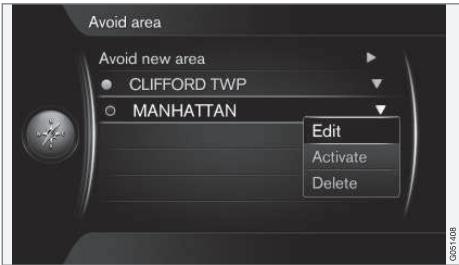
- Sélectionnez la zone à éviter et appuyez sur OK.
- Sélectionnez Activer (Activate) et appuyez sur OK. La zone à éviter et activée et le système ne vous y conduira pas.
Désactiver une zone à éviter
Pour qu'une zone à éviter activée soit de nouveau disponible pour le guidage, elle doit d'abord être désactivée :
- Sélectionnéz la zone à éviter activée dans la liste et appuyez sur OK.
- Sélectionnez Désactiver et appuyez sur OK. La zone à éviter est désactivée et le système peut de nouveau vous y guider.
Le système peut<memoriser plusieurs zones à éviter que vous pouvez désir d'activer/ désactiver selon vos besoin.
Il est aussi possible d'empêcher le guidage et d'éviter une portion de route/rue. Référez-vous à (p. 59).
Informations associées
Itinéraire alternatif (p. 64)
- Options itinétaire - adapter l'itinétaire (p. 68)
11 Paramètres
Options itinétaire - adapter l'itinétaire
Il est possible d'éviter certains éléments de traffic tels que les autoroutes ou les ferrys.
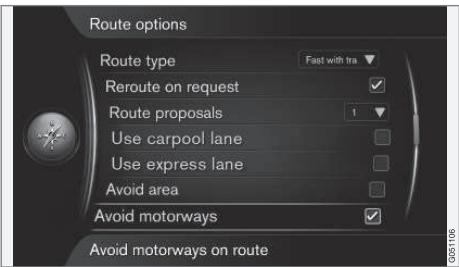
Paramètres Options de trajet Eviter les autoroutes
Pour éviter un ou plusieurs de ces éléments listés sur l'écran le log de l'itinéraire :
- Sélectionnez l'élement puis appuyez sur OK.
En voici quelques exemples 4:
- Eviter les autoroutes (Avoid motorways)
- Eviter les routes à péage (Avoid toll roads)
-
Eviter les tunnels (Avoid tunnels)
Eviter les ferries (Avoid ferries) -
Eviter les auto-trains
- Éviter les vignettes obligatoires
Une fois voschoixeffectués:
- Quittez le menu avec EXIT ou NAV.

NOTE
- S'il existe un itinétaire lorsque ces options sont sélectionnées, ce dernier doit être recalculé, ce qui peut provoquer un certain retard lors de l'activation/désactivation des options.
- Si vous avez choisi de ne pas emprunter de tunnels, de routes à péage ni d'autoroutes, ceux-ci sont évités dans la mesure du possible et seront séLECTIONnés uniquement si aucune autre alternative n'est disponible.
Informations associées
Itinéraire alternatif (p. 64)
- Options itinétaire - éviter une zone (p. 66)
Options carte
C'est ici que sont effectués les réglages permettant de decide der l'aspect de la carte sur I'écran.
Quelques exemples des paramètres qui peuvent être modifiés :
- carte en plein écran
- direction de la boussole
- informations relatives à l'autoroute
- informations relatives à la position
POI
couleurs de la carte
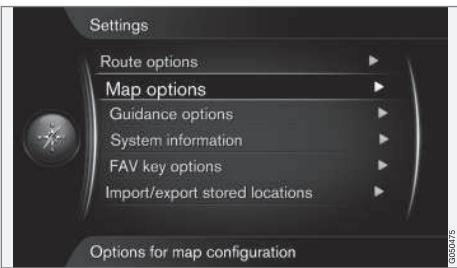
Paramètres Options de carte
(Settings > Map options)
Carte en plein écran
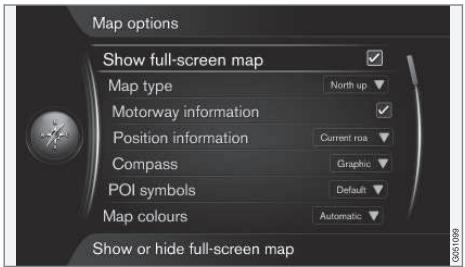
Paramètres Options de carte
Afficher carteplein écran
Sélectionnez l'option et appuyez sur OK pour afficher la carte en plein écran sans aucune autre information complémentaire (température dans l'habitacle ou émetteur radio actif) sur les bords inférieur et supérieur de l'écran.
Affichage de la carte, orientation de la boussole
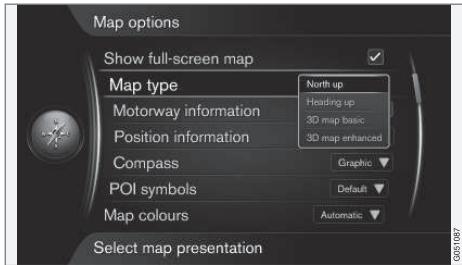
Paramètres Options de carte Type de carte
(Settings > Map options > Map type)
Ici, vous pouvezCHOISIR les sens d'affichage de la carte sur I'ecran.Activez I'option souhaitee avec OK.
- Nord vers le haut (North up) - la carte s'affiche avec le nord toujours vers le haut de l'écran. Le symbole de voiture se déplace dans la direction actuelle sur l'écran.
- Carte sens de la marche (Heading up) - le symbole de voiture est au centre,多年来 orienté vers le haut de l'écran. L'image cartographique tourne sous le symbole de voiture en fonction des changements de direction.
- Carte 3D de base (3D map basic) - la carte est affichée en perspective du des
sus avec le symbole de la voiture au centre et toujours orienté vers le haut de l'écran.
- Carte 3D améliorée (3D map enhanced) - identique à l'option précédente mais avec l'affichage de divers éléments, comme des bâtiments, sur la carte.
Informations le long des autoroutes
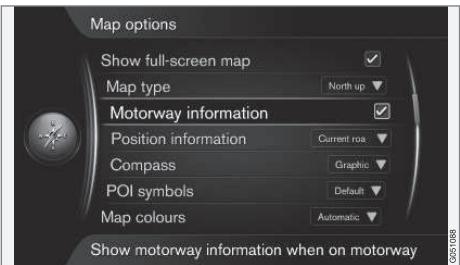
Paramètres Options de carte Info autoroutes
(Settings > Map options > Motorway information)
Lorsque la voiture roule sur une autoroute, les trois (3) prochaines sorties avec une aire de repos ou une station service par exemple sont indiquées. La liste est affichée avec la sortie la plus proche en bas.
Selectionnez Info autoroutes et appuyez sur OK pour cocher la case et activer la fonction.

Informations sur la position actuelle
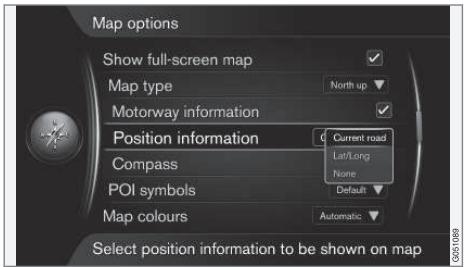
Parametres Options de carte Info position
(Settings > Map options > Position information)
Activez I'option souhaitee avec OK.
- Route actuelle (Current road) - l'écran indique le nom5 de la route/rue où la voiture/le curseur se trouve.
Lat/Long (Lat/Lon) - l'écran indique les coordonnées5 du lieu où la voiture/le curseur se trouve. - Néant (None) - l'écran n'indique aucune information concernant le lieu où la voiture/le curseur se trouve.
Boussole
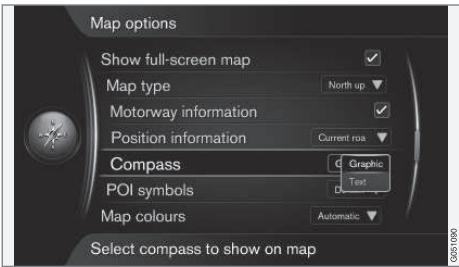
Paramètres Options de carte Compas
Choisissez si la direction de la boussole (l'orientation de l'avant de la voiture) sur la carte à l'écran est indiquée par une aiguille ou des lettres.

- Graphique (Graphic) + OK : un symbole indique la direction de la boussole.
- Texte (Text) + OK : la direction de la boussole est indiquée avec les lettres N pour nord, W pour ouest, S pour sud et E pour est.
Il est aussi possible de régler l'orientation de la carte avec le nord ou le sens de déplacement vers le haut de la carte. Rêférez-vous à la section "Affichage de la carte, orientation de la boussole".
POI6 sur la carte
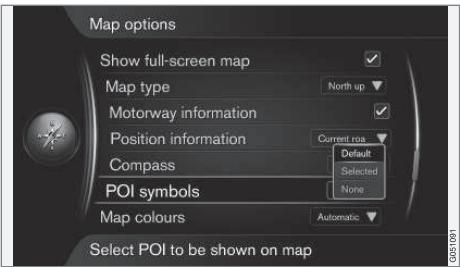
Parametres Options de carte Symboles de PI
(Settings > Map options > POI symbols)
Ici, vous pouvez indiquer les POI qui apparaitront sur la carte. Activez l'option souhaitation avec OK.
- Par défaut (Default) - les POI indiqués avec la fonction Choisi (Selected) sont affichés.
Choisi (Selected) - sélectionnez avec la molette TUNE et appuyez sur OK pour chaque POI que vous souhaitez afficher. - Néant (None) - aucun POI n'est affché.
Pour voir des exemples de POI, reférez-vous à Points d'intérêt (POI) (p. 85).
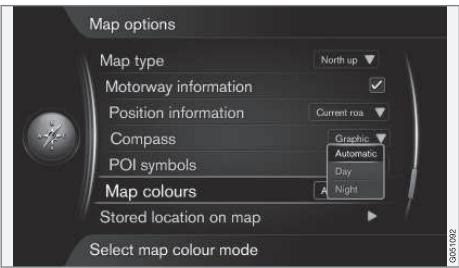
Couleurs de carte
Paramètres Options de carte Couleurs de carte
(Settings > Map options > Map colours)
Activez I'option souhaitee avec OK.
-
Automatique (Automatic) - un capteur de luminosité détecte s'il fait jour ou nuit et ajuste l'écran automatiquement.
Jour (Day) - les couleurs et le contraste de l'écran sont clairs et vifs. -
Nuit (Night) - les couleurs et le contraste de l'écran sont ajustés pour offrir au conducteur une vision optimale dans l'obscurité.
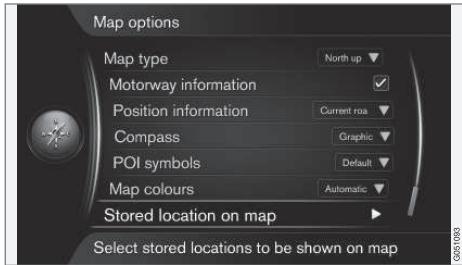
Lieu méorisé sur la carte
Paramètres Options de carte Position enregistrée sur la carte
Ce menu présente tous les lieux méorisés.
- Sélectionnez ceux que vous souhaitez afficher sur la carte et appuyez sur OK. Quitte le menu avec EXIT ou NAV.
Informations associées
- Option guidance (p. 71)
Bouton FAV (p. 76) - Informations système (p. 75)
- Importer/exporter des lieux mémorisés (p. 77)
Option guidance
C'est ici que sont effectués les réglages permettant de decideur mode de presentation du guidage.
Quelques exemples des paramètres qui peuvent être modifiés :
- heures d'arrivée/temps de trajet restant
- noms de rues en guidage vocal
guidage directement sur le combiné d'instruments - lecture automatique des informations routières
- ajustement automatique du volume
guidage vocal - averissementamera de contrôle de la vitesse
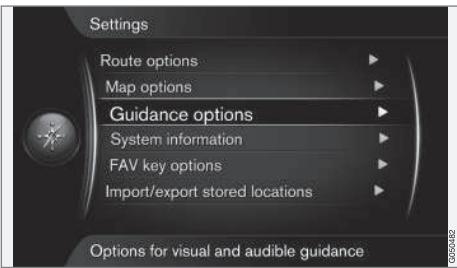
Paramètres Options de guidage
Heure d'arrivée et temps restant
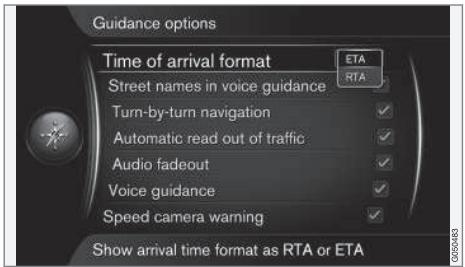
Paramètres Options de guidage
Format heures d'arrivée
Activez I'option souhaitee avec OK.
- ETA (Estimated Time of Arrival) - montre l'heure d'arrivée calculée
RTA (Remaining Time of Arrival) - montre le temps de trajet restant.
Noms de rues en guidage vocal7
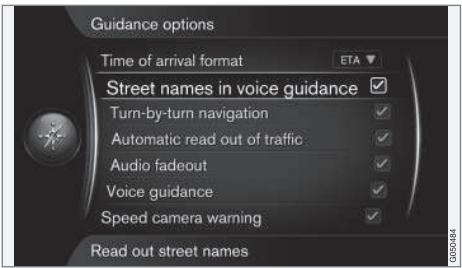
Paramétres Options de guidage
Noms de rue dans guidage vocal
Selectionnez Noms de rue dans guidage vocal (Street names in voice guidance) et appuyez sur OK pour activer (cocher) la fonction qui permet au guidage vocal de dire les noms de rues et de routes en plus des informations ordinaires de distance et de direction.
Navigation "pas-à-pas"
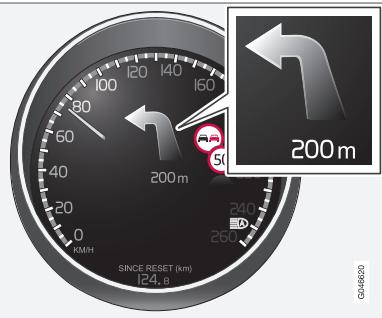
Paramètres Options de guidage
Navigation virage par virage
Selectionnez Navigation virage par virage et appuyez sur OK pour activer (cocher) la fonction qui affiche, sur le combiné d'instruments, la manœuvre suivante sur l'itinéraire ainsi que la distance avant celle-ci.
Lecture automatique des conditions de circulation
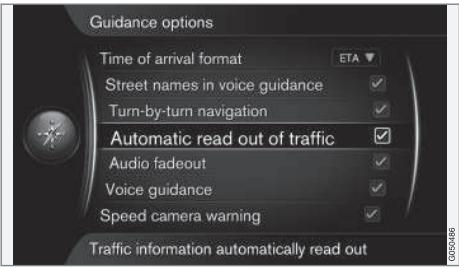
Paramètres Options de guidage Affichage automatique du traffic
Sélectionnez Affichage automatique du traffic et appuyez sur OK pour sélectionner/activer la fonction qui permet au système de dire les perturbations importantes de la circulation sur l'itinéraire.

Ce symbole sur l'écran indique que des informations routières sont disponibles dans la zone de réception actuelle. La couleur du symbole indique l'importance de l'information :
ROUGE: lecture de l'information et indication de la position sur la carte, reférez-vous à (p. 79)
- JAUNE : pas de lecture, position indiquée sur la carte.
Ajustement automatique du volume
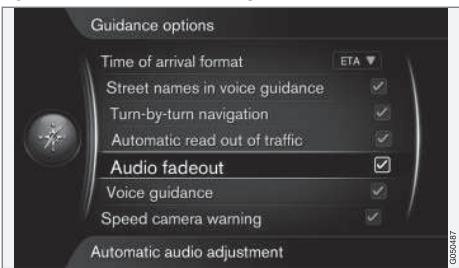
Paramètres Options de guidage Fondu sonore
(Settings >Guidance options >Audio fadeout)
Selectionnez Fondu sonore et appuyez sur OK pour activer (cocher) la fonction qui attene le son de la radio, par exemple, lorsque le guidage émets des informations sonores.
Guidage vocal
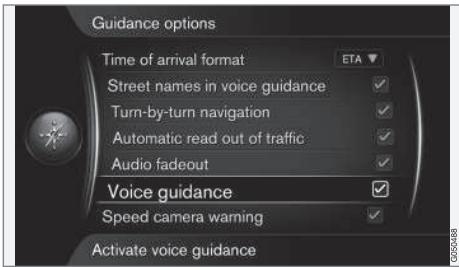
Paramètres Options de guidage Guidage vocal
Selectionnez Guidage vocal et appuyez sur OK pour activer (cocher) la lecture des instructions de guidage.

NOTE
Si cette option n'est pas seLECTIONnée, le guidage vocal ne sera pas activé et seul des instructions visuelles (silenciuses) seront données.
Pour plus d'informations, voir (p. 33).

Normalement trois (3) instructions sont émis- ses pour chaque point de guidage: une instruction préparatoire, une juste avant et la dernière au moment où elle doit être exécutée. Lorsque cette fonction est activée, une (1) seule instruction est émise pour chaque point de guidage.
- Sélectionnez Utiliser le guidage vocal simple et appuyez sur OK pour cocher et activer la fonction. Quittez le menu avec EXIT ou NAV.
Camera pour le contrôle de la vitesse
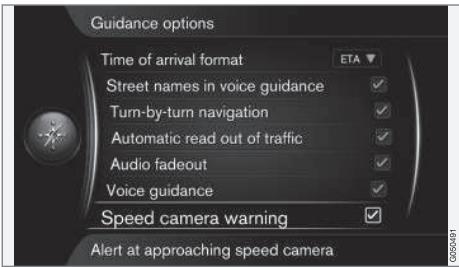
Paramètres Options de guidage Avertissement radar
(Settings >Guidance options >Speed camera warning)
Le conducteur est averti par un signal sonore et un symbole indiquant que la voiture approche d'uneamera pour le contrôle de la vitesse.
- Sélectionnez Avertissement radar et appuyez sur OK pour cocher et activer la fonction. Quittez le menu avec EXIT ou NAV.

NOTE
C'est la législation nationale qui regule les types d'informations qui peuvent apparaître sur la carte. Pour obtenir des informations actualisées, consultez www.volvocars.com/navi.

NOTE
- Soyez vigilant : la limitation de vitesse de la base de données du système de navigation peut parfois etre differente de la limitation indiquee sur la signalisation routiere.
Le conducteur est toujours responsable du respect des limitations de vitesse et de la reglementation du code de la route.
Signal indiquant un lieu méorisé
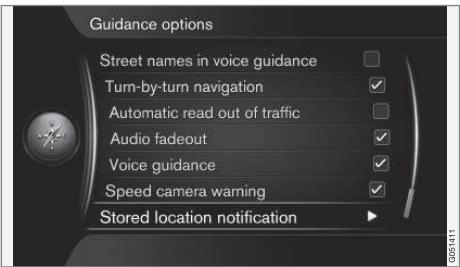
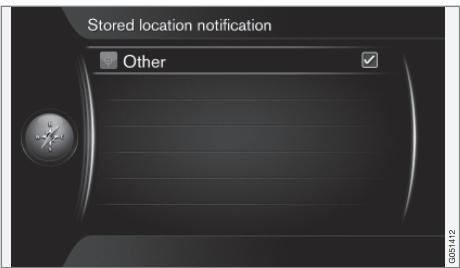
Paramètres Options de guidage Avis d'emplacement ménorisé
Le conducteur est informé par un signal acoustique lorsque la voiture approche d'un lieu méorisé.
- Sélectionnez Avis d'emplacement méorisé et appuyez sur OK pour cocher la case et ouvr une liste de toutes vos positions méorisées.
- Avec TUNE, sélectionnez les positions qui ne doivent pas etre indiquées par un signal et decochez/desactivez avec OK. Quittez le menu avec EXIT ou NAV.
Signal indiquant un POI lors d'un guidage touristique
Paramètres Options de guidage Notification de PI sur le parcours
Les conducteur est informé par un signal acoustique lorsque la voiture approche d'un POI compris dans un "Guidage touristique". Rêférez-vous à (p. 52).
- Sélectionnez Notification de PI sur le parcours et appuyez sur OK pour cocher et activer la fonction. Quittez le menu avec EXIT ou NAV.

NOTE
Les fonctions relatives à Travel Guide ne sont disponibles que lorsqu'une unité USB comportant les informations Travel Guide est connectée. Rêférez-vous à (p. 52).
Signal indiquant un guidage touristique
Paramètres Options de guidage Notification de visite GUIDée
Le conducteur est informé par un signal acoustique que la voiture approche d'un "Guidage touristique". Rêférez-vous à (p. 52).
- Sélectionnez Notification de visite guidée et appuyez sur OK pour cocher et activer la fonction. Quittez le menu avec EXIT ou NAV.

NOTE
Les fonctions relatives à Travel Guide ne sont disponibles que lorsqu'une unité USB compteant les informations Travel Guide est connectée. Rêférez-vous à (p. 52).
Informations associées
- Importer/exporter des lieux mémorisés (p. 77)
Bouton FAV (p. 76) - Options carte (p. 68)
- Informations système (p. 75)
Informations système
Les informations système indiquent le statut actuel du système de navigation.

Paramètres Information Systeme
Sélectionnez Paramètres → Information Systeme et appuyez sur OK pour afficher un extrait des informations actuelles relatives au système de navigation, comme l'émetteur actuel pour les informations routières ainsi
11 Paramètres

que les données cartographiques et leur version.
Informations associées
Option guidance (p. 71)
Bouton FAV (p. 76)
- Options carte (p. 68)
- Importer/exporter des lieux mémorisés (p. 77)
Bouton FAV
La touche FAV peut être programmée pour diverses fonctions.

Paramètres

Options touche FAV
(Settings > FAV key options)
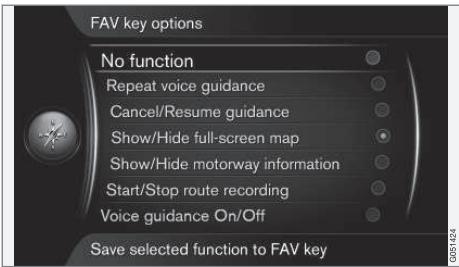
★FAV
Le bouton FAV du clavier numérique peut être programmé avec l'une des options suivantes et le bouton
OK:
Aucune fonction (No fonction)
- Répéter le guidage vocal (Repeat voice guidance)
- Annuler/continuer le guidage (Cancel/Resume guidance)
- Afficher/Masquer carte plein écran (Show/Hide full-screen map)
- Afficher/Masquerinfos autoroute (Show/Hide motorway information)
- Demarrer/Arrête enreg. itinétaire (Start/Stop route recording)
Guidage vocal Activer/Désactiver
Selectionnez l'option souhaiée et appuyez sur OK pour activer la fonction puis quitterze le menu avec EXIT ou NAV.
Informations associées
Option guidance (p. 71)
- Importer/exporter des lieux mémorisés (p. 77)
- Options carte (p. 68)
- Informations système (p. 75)
Importer/exporter des lieux mémorisés
Importer et/ou exporter des itinéraires et des lieux mémorisés.
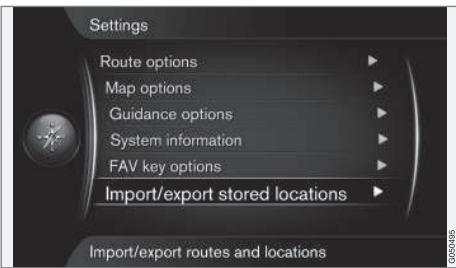
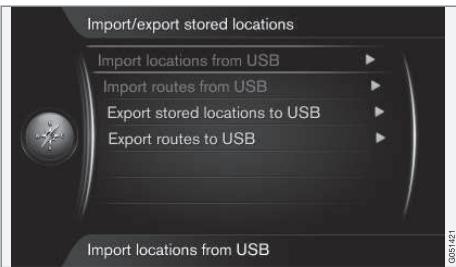
Paramètres Importer/Exporter positions enreg.
Les itinéraires et destinations/lieux mémorisés du système de navigation (référez-vous à Lieux mémorisés (p. 47)) peuvent être copés sur une clé USB8.
La base de données cartographique peut aussi être complétée par des POI d'autres sources avec une clé USB. Les fichiers de POI doivent alors être au format "gpx".

NOTE
- Compléter la base de données cartographique avec des fichiers POI requiert une certaine aisance en informatique!
- Le format des fichiers POI et leur téléchargement sur Internet dépendent de chaque fabricant/distributor. Il n'existe donc aucune procédure type pour le téléchargement de fichiers POI sur Internet et c'est pour cette raison que ces instructions ne constituent pas un mode opératione exact.
- Si vous avez des questions, contactez votre répartéur/agréé Volvo.
Informations associées
Option guidance (p. 71)
Bouton FAV (p. 76)
- Options carte (p. 68)
- Informations système (p. 75)

12
INFORMATION ROUTIQUE
Info traffic
La section qui suit presente les symboles utilisés pour indiquer une information routière existante ainsi que les instructions pour afficher et prendre reconnaissance de cette information.
Généralités
Le système de navigation reçoit en permanence des informations routières.

Ce symbole indique que des informations routières sont disponibles dans la zone de réception actuelle. En fonction de la nature de l'information, le symbole peut être ROUGE ou JAUNE (p. 71).

Ce symbole indique l'emplacement d'un problème de circulation. Pour plus de précisions, consultez la section Affichage traffic sur la carte du chapitre Informations routières - avec une
destination selectionnee (p. 80).

NOTE
L'information du traffic n'est pas disponible dans toutes les zones/pays.
La zone de couverture pour les informations du traffic augmente continuellement.
Afficher des informations routières
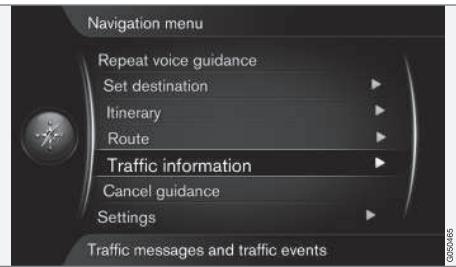
Information routière
Selectionnez Information routière (Traffic information) et appuyez sur OK pour afficher les informations concernant les perturbations dans la circulation. La presentation des informations est différente si une destination est indiquée ou non.
Informations associées
- Informations routières - avec une destination sélectionnée (p. 80)
- Informations routières - sans destination sélectionnée (p. 79)
- Étendue du problème de circulation (p. 83)
Informations routières - sans destination sélectionnée
Cette fonction permet d'afficher un problème de circulation sansCHOISIR une destination.
Informations routières sur la carte
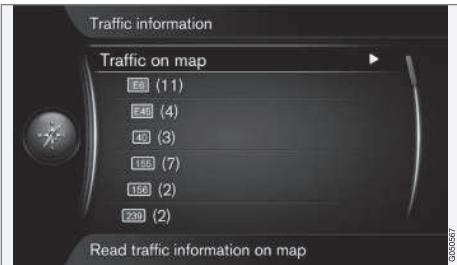
Activation de la fonction de défilament sur la carte.
Information routière Affichage traffic sur la carte
Selectionnez Affichage traffic sur la carte (Traffic on map) et appuyez sur OK pour rechercher les problèmes de circulation avec la fonction de défilament. Vous trouvrez une description de la fonction dans la section "Affichage traffic sur la carte" (p. 80).

Toutes les informations routières
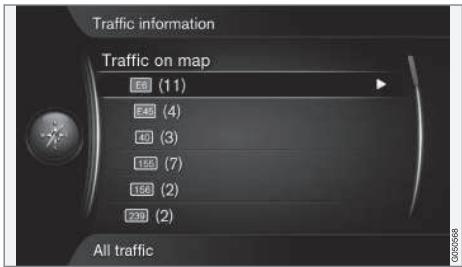
Informations routières dans une zone de réception.
Sélectionnez une rue/route et appuyez sur OK pour lancer la même fonction et afficher le menu avec le chapitre "Avec une destination sélectionnée" et la section "Toutes les informations routières". Rêférez-vous à (p. 80).
Informations associées
- Informations routières - avec une destination sélectionnée (p. 80)
- Info traffic (p. 79)
- Étendue du problème de circulation (p. 83)
Informations routières - avec une destination sélectionnée
Cette fonction indique les problèmes de circulation lorsque la destination a ete déterminée. Affiche les informations routieres (p. 79) sur la carte avec la fonction de defilement (p. 37).
Écouter les informations routières le long de l'itinétaire
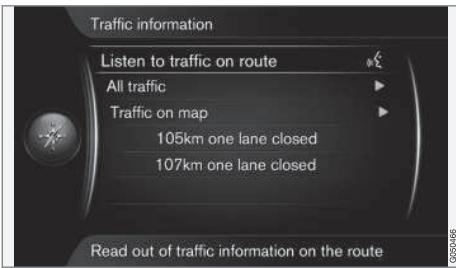
Information routière Écouter le traffic sur l'itinéraire
Selectionnez Écouter le traffic sur l'itinéraire (Listen to traffic on route) et appuyez sur OK pour activer la lecture des bulletins d'informations routières actuels le long de l'itinéraire.
Toutes les informations routières
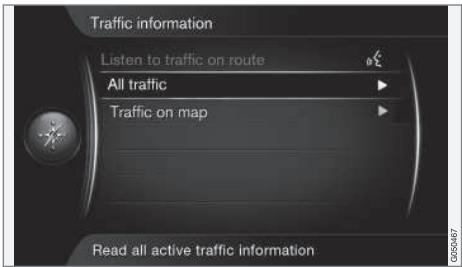
Information routière Tout le traffic
Selectionnez Tout le traffic (All traffic) et appuyez sur OK pour afficher tous les bulletins d'informations routières de la zone de réception.
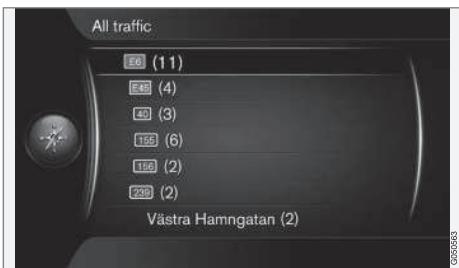
Informations routières dans une zone de réception.
Les informations routières sont classées d'abord par pays (dans les régions voisines) puis par numéro de route et nom de rue.
Sélectionnez une rue/route et appuyez sur OK pour obtenir les informations routières spécifiques à la rue/route sélectionnée. Référez-vous à l'illustration ci-dessous :
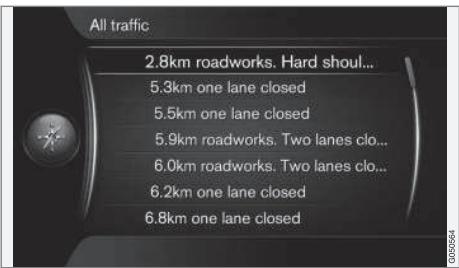
Informations routières spécifiques.
Les informations routières spécifiques à une rue/route sont affichées dans l'ordre de gravité du problème (arrêt complet de la circulation sur une voie par exemple).
Selectionnez un problème de circulation et appuyez sur OK pour afficher des informations complémentaires et la position sur la carte. Rêférez-vous à l'illustration ci-dessous :
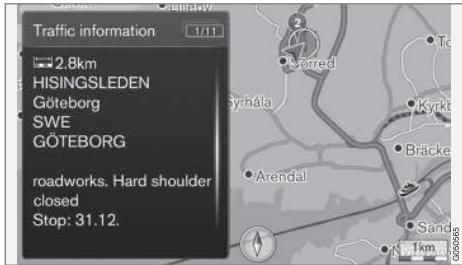
Problème de circulation sur la carte.
La carte est centree sur I'emplacement du probleme de circulation.
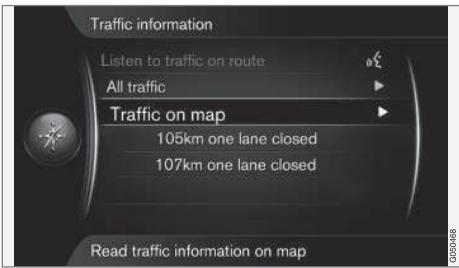
Informations routières sur la carte
Information routière Affichage traffic sur la carte
Sélectionnez Affichage traffic sur la carte (Traffic on map) et appuyez sur OK pour
recherche les problèmes de circulation avec la fonction de défilament (p. 37).
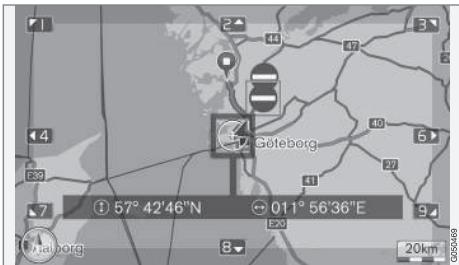
Gréce à la fonction de défilament, il est possible d'afficher les informations d'un problème de circulation particulier.
- Faites défilier le réticule jusqu'au symbole/ lieu de la perturbation au sujet duquel vous souhaitez doivent plus de précisions. Un cadre jaune apparait autour du symbole.
- Appuyez alors sur OK. Des informations similaires à celles de l'illustration suivant apparaisent alors :

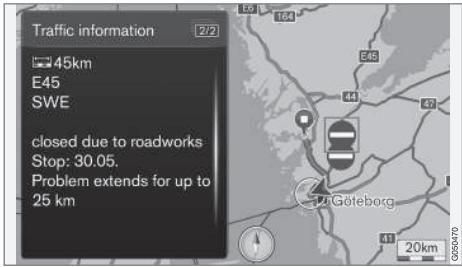
Les informations concernant un problème de circulation sont liées à chaque symbole et dans la mesure de leur disponibilité. Les renseignements suivants peuvent apparaitre :
- nom de rue/numéro de route
- pays
type de problème - ampleur du problème
- durée du problème.
Si plusieurs problèmes de circulation sont présents dans le cadre du réticule, le premier problème représenté est celui le plus proche du centre du réticule.
Les chiffres comme "2/5" sur la partie supérieure de l'écran indiquent, dans ce cas, qu'il s'agit du bulletin numéro 2 d'un total de 5 dans le réticule. Les autres bulletins peuvent être consultés en appuyant de façon répétée sur OK.
- Retour à l'affichage de la carte avec EXIT ou NAV.
Informations directement presentses
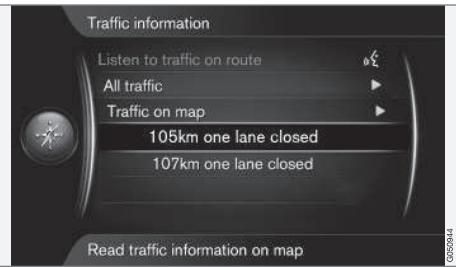
Information routière Affichage traffic sur la carte
Problèmes de circulations directementprésentés. Par exemple 105 km one lane closed indique que l'information concerne l'itinéraire actuel.
Sélectionnez un problème de circulation et appuyez sur OK pour afficher des informations complémentaires et la position sur la carte. Rêférez-vous à l'illustration ci-dessous:
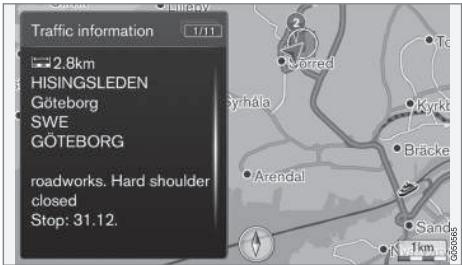
Problème de circulation sur la carte.
La carte est centree sur l'emplacement du probleme de circulation.
Informations associées
Info traffic (p. 79)
- Informations routières - sans destination sélectionnée (p. 79)
- Étendue du problème de circulation (p. 83)
Étendue du problème de circulation
Cette fonction indique une vue d'ensemble de l'ampleur du problème de circulation.
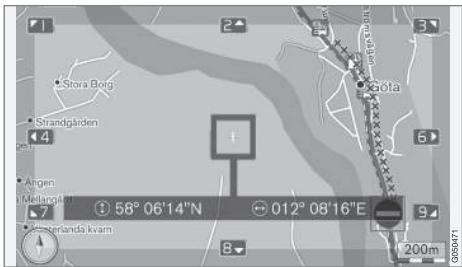
Problèmes de circulation avec leur étendue.
Certains problèmes de circulation ne sont pas uniquement liés à un lieu unique mais peuvent concerner une longue portion.
Outre le symbole indiquant le lieu du problème de circulation, la portion de route concernée est aussi marquée par des croix rouges "xxxxxxxx".
- La longueur du marquage correspond à l'etendue du problème de circulation (portion de route).
- Le sens de circulation concerne par le problème est indiqué par le coto ou se trouve le marquage.
Taille de la zone pour les infos traffic
L'échelle de la carte déterminé la quantité d'informations routières (p. 79) à afficher. Plus la zone représentée sur l'écran est grande,
plus il y a de problèmes de circulationprésentés.
Informations associées
Info traffic (p. 79)
- Informations routières - sans destination sélectionnée (p. 79)
- Informations routières - avec une destination sélectionnée (p. 80)

13
SYMBOLES SUR LA CARTE
Points d'intérêt - POI
Cette section présente comment désir les points d'intérêt à afficher sur la carte et l'apparance des symboles des différents établissements.
Les "points d'intérêt" sont également appelés "établissements" et "POI".
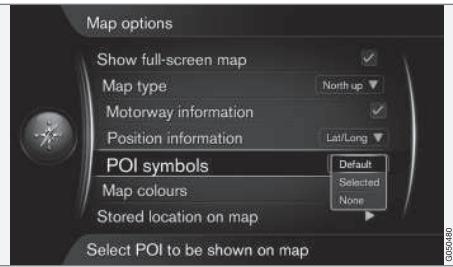
Paramètres Options de carte Symboles de PI
(Settings > Map options > POI symbols)
Indiquez les POI à afficher sur la carte en seLECTIONnant Par défaut (Default), Choisi (Selected) ou Néant (None). Pour plus d'informations, référez-vous à section "POI sur la carte" (p. 68).
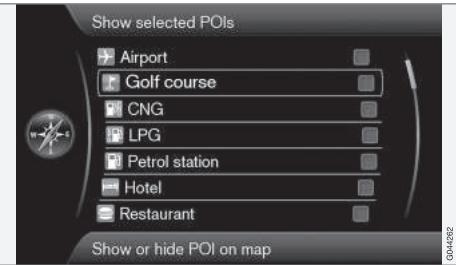
Les POI cochés sont affichés sur la carte.
- Sélectionnez/marquez le POI avec le bouton TUNE. Cochez/décochez avec OK et validez avec EXIT.
Pour éviter d'obtenir une carte illisible, le nombre de POI visibles simultanément à l'écran est limite. En zoomant sur une zone, il est possible de voir un plus grand nombre de POI.

NOTE
- Le symbole d'un POI, le nombre et les variantes de POI varient d'un marché à l'autre.
- Lors de la mise à jour des cartes, des symboles peuvent s'ajouter, d'autres peuvent disparaître. Sous la rubrique Paramètres Options de carte Symboles de PI Choisi du système de menu, tous les symboles du système de cartographie actuel peuvent toujours être consultés.
Voici quelques exemple de symboles de divers POI regroupés par fonction :

Concessionnaire/réparateur automobile

Station d'essence

Réparateur automobile

Parc de stationnement

Curiosité

Golf

| Cinéma |
| Parc d'attractions Loisirs |
| Restaurant |
| Bar ou café |
| Centre commercial |
| Hôtel |
| Transport chemin de fer Gare Accès chemin de fer |
| Aéroport |
| Station de bus |
| Gare maritime |
| Installation*fédérale ou commu- nautaire Bureau du gouvernement |
| Police/urgences |
| Bibliothèque | |
| Hôpital ou établissement de soins | |
| Pharmacie | |
| Distributeur automatique de bil-lets | |
| Distributeur de billets/banque de change | |
| Bureau de poste | |
| Établissement d'enseignement |
Informations associées
- Recherche avec des POI (p. 46)
14
QUESTIONS ET RÉPONSES
?

Questions fréquentes
La position du vehicule sur la carte est erronée
Le système de navigation indique la position de la voiture avec une précision de 20 metres.
La probabilité d'erreur de localisation est plus grande lors de conduite sur une route parallèle à une autre voie, une route sinueuse, des routes se trouvant sur plusieurs niveaux ou après une conduite sur un long trajet sans virages distincts.
Les montagnes, bâtiments, tunnels, viaducs, voies sur plusieurs niveaux etc., affectent également la réception des signaux GPS avec pour conséquence, une moins bonne précision du calcul de la position du vehicule.
Le système ne calcule pas toujours l'itinéraire le plus rapide ou le plus court.
Lors du calcul de l'itinétaire, le kilométrage, la largeur de la route, sa catégorie, le nombre de virages à droite et à gauche, les rond-points, etc., sont pris en compte pour déterminer le meilleur trajet théorique possible. L'expérience et la connaissance de la région peuvent toutfois permettre de désirir un itinétaire mistrés.
Bien que j'aie choisi de les éviter, le système utilise les sections de route à péage, les autoroutes ou les ferries.
Lors du calcul d'un itinéraire sur une longue distance, le système ne peut, pour des rais-sons techniques, utiliser que les routes principales.
Si vous avez choisi d'éviter les routes à péage et autoroutes, celles-ci sont évitées dans la mesure du possible et seront séLECTIONnées uniquement si aucune autre alternative n'est disponible.
Après son transport, la position du vehicule sur la carte est erronée.
Si le vehicule a ete transporte sur un ferry ou une navette ferroviaire par exemple, ou de telle sorte que la reception des signaux GPS ait ete entravee, il peut s'ecouler jusqu'a 5 minutes avant que la position de la voiture puisse etre calculée correctement.
La position du vehicule sur la carte est erronée après le débranchement de la batterie.
Si l'antenne GPS a ete mise temporairement hors tension, il peut faloir jusqu'a 5 minutes pour que la reception des signaux GPS soit a nouveau correcte et que la position du vehicule puisse etre calculée.
Le symbole de la voiture sur la carte semble confus après un changement de pneus.
Outre le récepteur GPS, le capteur de vitesse et le gyroscope de la voiture sont utilisés pour calculer la position de la voiture et son sens de déplacement. Àprous avoir monté une roue de secours ou après la permutation pneus d'hiver/été, le système devra "apprende" les dimensions des nouvelles roues.
Pour un fonctionnement optimal du système, nous vous recommendons d'effectuer plusieurs braquages en butée en conduisant lentement dans un endroit ajustat.
La carte ne correspond pas à la réalité.
Le réseau routier en constante évolution et l'entrée en vigueur de nouvelles dispositions dans le code de la route impliquent que la base de données cartographiques numériques n'est pas toujours complète.
Ces données sont cependant mises en jour.
Votre concessionnaire Volvo vous fournira un complément d'information à ce sujet.
Consultez également les sites www.volvocars.com/navi et www.volvocars.com/mapupdate pour obtenir plus de précisions concernant les cartes, etc.
L'échelle sur la carte varie de temps à autre.
Dans certaines régions, il n'existe pas d'informations détaillées pour la carte. Le système
change alors automatiquement le niveau de grossissement.
Le symbole représentant le vehicule sur la carte fait un bond en avant ou tourne sur place.
Le système peut avoir besoin d'une ou deux secondes pour détecter la position du vehicule et son déplacement avant que vous ne démarriez.
Mettez le système RTI hors tension et arrêtez le moteur. Redémarrez ensuite mais attendez un instant avant de commencer à rouler.
Je vais partir pour un long voyage mais ne souhaite pas indiquer un profil d'itinétaire particulier pour les villes que je prévois de visitor. Comment créé un itinétaire le plus simplement?
Indiquez directement la destination sur la carte avec le curseur. Le système vous guidera automatiquement à la destination finale même si vous conduisez à côté des destinations intermédiaires.
Mes informations cartographiques ne sont pas a jour.
Contactez vous concessionnaire Volvo pour la mise à jour des données cartographiques.
Visitez également les sites
www.volvocars.com/navi et
www.volvocars.com/mapupdate.
Comment puis-je contrôle simplement la version de carte que j'utilise ?
Dans le système de menu, naviguez jusqu'à
Paramètres Information Systeme et
appuyez sur OK pour afficher les informations concernant la version ainsi que la zone géographique couverte. Rêférez-vous à (p. 75).

15
INFORMATIONS CONCERNANT LA CARTE ET LE SYSTÉME

Cartes - contenu
Volvo propose diverses cartes qui couvrent différentes régions du monde. Une carte se compose des données cartographiques et routières ainsi que des informations attenuantes.
Les cartes évoluent grâce à de nouvelles informations et sont continulement actuisées.

NOTE
Les données cartographiques ne couvrent pas 100% de toutes les zones/pays.
La zone de couverture du système est en développement continu, ce qui implique la nécessité d'une mise à jour régulière.
Consultez les sites www.volvocars.com/naviet www.volvocars.com/mapupdate pour plusde précisions concernant les cartes et autres renseignements concernant SensusNavigation.
Zones de carte
Le système de navigation de la voiture varie en fonction du marché. Si vous avez besoin de modifier la zone couverte par la carte, contactez un réparateur Volvo pour obtenir des informations à ce sujet.
Mise à jour des cartes
Lors de la mise à jour, les nouvelles informations sont transférées au système de navigation et les anciennes sont supprimées.
Les données cartographiques actualisées sont téléchargées à partir d'Internet1 vers une clé USB2. Le transfert de la mise à jour télé-chargée vers le système de navigation de la voiture est ensuite effectué en connectant la clé USB au port de la voiture3.

NOTE
Avant de commencer la mise à jour des données cartographiques de la voiture :
- Lisez d'abord les informations et instructions sur Internet liées au téléchargement et à la mise à jour des données cartographiques.
Pour toute question concernant la mise à jour, contactez un répartéur Volvo ou consultez les sites www.volvocars.com/navi et www.volvocars.com/mapupdate.
Mise à jour
Suivez les instructions à l'écran pourmettre à jour le système de navigation. Vous pourrez
suivre la progression de la mise à jour et le temps restant approximatif.

NOTE
Pendant la mise à jour, certaines fonctions du système Infotainment sont désactivées ou réduites.
Procedez comme suit :
- Démarrez le moteur.
- Connectez la clé USB contenant la mise à jour dans le port USB de la voiture et suivez les instructions qui apparaissent à l'écran.
- Lorsque l'écran indique Mise à jour Carte terminée., toutes les fonctions du système de navigation peuvent de nouveau être utilisées.

NOTE
La mise à jour des données cartographiques peut, dans certains cas, apporter de nouvelles fonctions qui ne sont pas décrites dans ce manuel.
Pour poursuivre une mise à jour interrompue
Si la mise a jour n'est pas terminée au moment où vous arrêtez le moteur, celle-ci
repreneira où elle a ete interrompue au demarrage suivant.
Pour relancer une mise à jour interrompue, procédez comme suit et suivez les instructions à l'écran :
- Si la clé USB est dans le port USB, la mise à jour reprend automatiquement.
- Si la clé USB n'est pas connectée : - Démarrez le moteur et insérez la clé USB dans le port USB de la voiture. La mise à jour reprend automatiquement.
Contrat de licence
Une licence est un contrat permettant d'exercer une certaine activité ou de bénéficier de certains droits conformément aux conditions énoncées dans le contrat.
Le texte qui suit constitue l'accord passé par Volvo avec les fabricants/développeurs.
Droits d'auteur
Europe
Austria
Accord de licence 92
Activation du système 9
Affichage carte. 68
Antenne emplacement. 16
B
Boussole. 33
C
Camera de contrôle de la vitesse. 74
Camera pour le contrôle de la vitesse.... 74
Carte. 31
Cartes
mise à jour. 91
sommaire. 91
Cartes types de routes et boussole Boussole. 33
carte de la position actuelle. 31
Guidage vocal. 33
Chemins de recherche décrits dans le manuel. 13
Clavier
emplacement 17
Code postal
recherche 49
Commands
console centrale. 19
telecommande 20
volant. 20
vued'ensemble 16
fonctions d'aide et réglages 23
Langue 26
Commande vocale (Commande vocale)... 23
Contrôle du volume des messages
vocaux. 17
Couleur carte. 68
Curseur. 37
D
Défilament 37
Demarrer le guidage. 55
Destination 43
recherche avec des destinations precedentes. 48
recherche avec Internet 49
recherche avec l'option Domicile... 43, 52
recherche avec un code postal. 49
recherche avec une adresse 44
recherche avec un lieu méorisé.... 47
recherche par latitude/longitude. 50
recherche par POI. 46
recherche sur la carte. 51
Destination intermédiaire. 56
Destination precedente comme destination 48
Destinations mémorisées 48
Destination suivante sur I'itinéraire. 60
Droits d'auteur. 92
E
Échelle
modifier. 83
Écran
soin 17
Élargissement. 83
Emplacement des composants, vue d'enseMBle. 16
Etablir un itinétaire. 55
Établissements
Symboles. 85
Éviter
autoroutes 68
ferrys. 68
péages 68
Eviter route. 59
F
Fonctions clavier et télécommande. 20
Fonctions de base 9
G
Guidage guide rapide. 10
Guidage vocal. 33
Guide de voyage 52
H
Haut-parleur emplacement. 17
Informationroutiere. 79
Informations routieres ampleur du probleme de circulation.... 83 avec une destination selectionnee..... 80 émission. 79 sans destination selectionnee. 79
Information supplémentaire. 35
Infos traffic. 17
Intersection 44
Itinétaire. 55
cartedu trajet restant. 61
destinations intermediaires de l'itiné
raire. 56
enregister un itinétaire. 62
Éviter. 59
informations détaillées concernant l'itinéraire. 61
itineraires bis et vue d'ensemble des itinéraires. 60
L
Lancer le guidage. 55
Latitude et longitude. 50
Lire le bulletin d'informations routières.... 80
M
Manuel de conduite et d'entretien. 13
a ne pas oublier. 13
35
Menu de défilament 37
menu principal. 36
raccourcis. 35
38
Mode carte. 13
Modifier l'échelle pour les informations routières 83
0
Option guidance. 64, 66, 68
Options de carte 68
Options système. 75
P
Paramètres Bouton FAV. 76
importer/exporter des lieux méorises 77
informations système. 75
Option guidance. 71
options d'itinénaire. 64
options d'itinétaire -adapter l'itinétaire 68
options d'itinéraire - éviter une zone.... 66
Options de carte 68
Parametres d'option d'itinéraire. 68, 71
Paramètres d'origine. 13
Parametres système 13
Pile
telecommande. 20
Points d'intérêt (POI). 85
R
Radar de contrôle de vitesse 74
Récepteur GPS. 17
Récepteur TMC. 17
Recherche
code postal. 49
Recherche internet. 49
Réglages de base. 13
roulette de saisie
liste d'options. 29
saisir ou selectionner une alternative... 28
S
Spécifierdestination. 43,52
Supprimer l'itinéraire. 57
Symboles
établissements. 85
T
Texte anglais entre parentheses. 14
Transport de la voiture 88
U
Unité de distance
ETA (heure d'arrivee estimée) 72
RTA (durée estimée avant l'arrivée)...... 72
Unité principale
emplacement. 17
V
Vue d'ensemble emplacement compo
sant. 16
Z
Zones de carte. 91

- Textes et symboles sur I'ecran
- SENSUS NAVIGATION
- Pour démarrer immédiatement
- Découvrez Sensus Navigation
- Commands
- Commande vocale
- Roulette de saisie
- Cartes, boussole et guidage vocal
- Menu
- Indiquer la destination
- Itinéraire
- Itinétaire
- Paramètres
- Information routière
- Symboles sur la carte
- Questions et réponses
- Informations concernant la carte et le système
- Index alphabetique
- 01
- Marche
- ATTENTION
- Arrêt
- NOTE
- Informations associées
- Commandes - Guide rapide
- Commandes principales
- Commandes de la console centrale
- Guidage vers une destination
- Rechercher un POI
- 02
- Avant de commencer
- Généralités
- Ne pas oublier
- Paramètres
- Manuel de conduite et d'entretien
- Section de niveau 1
- Section de niveau 2
- Généralités concernant ce manuel
- Options de menu/Chemins de recherche
- Texte anglais
- IMPORTANT
- Note de bas de page
- Options
- Modifications dans le manuel
- 03
- COMMANDES
- Commandes - Vue d'ensemble
- Antenne GPS
- Commande vocale
- 3Unité principale
- Positionnement
- Info traffic
- Écran
- Entretien de I'ecran
- Commandes, console centrale
- Commande de volume et récepteur IR
- Commandes, volant
- Haut-parleurs
- Commandes - Généralités
- Commande vocale
- Commandes - Console centrale
- Commandes - volant
- Commandes - Telecommande
- 04
- COMMANDDE VOCALE
- Généralités concernant la commande vocale
- Utilisation
- Activer le système
- Utiliser la commande vocale
- Demarrage
- Commandes selon diverses méthodes
- Quelques conseils
- Volume
- Fonctions d'aide et réglages pour la commande vocale
- Introduction à la commande vocale
- Listedescommands
- Profil d'utilisateur
- Entrainement vocal
- Vitesse de la voix de synthèse
- Choix de la langue pour la commande vocale
- Changer de langue
- MY CAR → Paramètres → Langue
- Profil d'utilisateur dépendant de la langue
- 05
- ROULETTE DE SAISIE
- Saisir ou selectionner une alternative
- Activer une sélection
- Écrire avec la roulette de saisie
- Écrire avec les touches numériques
- Plusieurs possibités
- Listedoptions
- Aucune liste
- Cartes - quelques exemples
- Boussole
- Guidage vocal
- 07
- Généralités concernant les menus
- Raccourcis
- Du mode carte aux raccourcis
- D'un menu aux raccourcis
- Menu principal
- Du mode carte au menu principal
- D'un menu au menu principal
- Répéter l'instruction vocale
- Retour à la carte
- Menu Défilament
- Activer le mode Défilament en position de carte normale
- Faire defiler
- Pour zoomer
- Bouton numérique "5"
- Quitter le mode Défilament
- Réticule
- Arborescence de menu
- Menu/fonctions et page
- Adresse
- Point d'intérêt (PI)
- Généralités concernant la détermination d'une destination
- Recherche avec l'option Domicile
- Recherche avec une adresse
- Pour en savoir plus sur Informations
- Indiquer comme unique destination
- Recherche avec des POI
- Autour voiture
- Le long de l'itinétaire
- Près de la destination
- Autour point sur carte
- Recherche avec un lieu mémorisé
- Recherche avec des destinations precedentes
- Définir la destination Destination précédente
- Recherche avec Internet
- Recherche avec un code postal
- Recherche par latitude/longitude
- Recherche d'un lieu sur la carte
- Recherche avec le guidage touristique
- Itinétaire - Généralités
- Itinétaire
- Lancer le guidage
- Itinétaire → Démarrer guidage
- Proposition d'itinétaire
- Ajouter une destination
- Itinétaire → Ajouter autre étape intermédiaire
- Destinations intermédiaires de l'itinétaire
- Déplacer dans la liste
- Supprimer un itinétaire
- 10
- Itinétaire - éviter
- Itinéraires alternatifs et vue d'ensemble des itinéraires
- Itinéraires alternatifs
- Trajet → Itin. alternatifs vers la destination
- Vue d'ensemble de l'itinéraire
- Trajet → Vue d'ensemble de l'itinéraire
- Informations détaillées concernant l'itinéraire
- Trajet → Info. détaillées sur l'itinéraire
- Carte du trajet restant
- Trajet → Carte de l'itinéraire restant
- Enregistrer un itinétaire
- 11
- PARAMÉTRES
- Itinéraire alternatif
- Paramètres → Options de trajet
- Paramètres → Options de trajet → Type de trajet
- Nouvel itinéraire à la demande
- Paramètres → Options de trajet → Changer l'itinéraire sur demande
- Proposition d'itinéraire
- Paramètres → Options de trajet → Propositions de trajet
- Alternatives "1"
- Paramètres → Options de trajet → Utiliser voie covoiturage
- Paramètres → Options de trajet → Utiliser voie express
- Options itinétaire - éviter une zone
- Créer une zone à éviter
- Activer une zone à éviter
- Désactiver une zone à éviter
- Options itinétaire - adapter l'itinétaire
- Options carte
- Carte en plein écran
- Affichage de la carte, orientation de la boussole
- Informations le long des autoroutes
- Informations sur la position actuelle
- POI6 sur la carte
- Paramètres → Options de carte → Couleurs de carte
- Paramètres → Options de carte → Position enregistrée sur la carte
- Option guidance
- Paramètres → Options de guidage
- Heure d'arrivée et temps restant
- Noms de rues en guidage vocal7
- Navigation "pas-à-pas"
- Lecture automatique des conditions de circulation
- Ajustement automatique du volume
- Camera pour le contrôle de la vitesse
- Signal indiquant un lieu méorisé
- Paramètres → Options de guidage → Avis d'emplacement ménorisé
- Signal indiquant un POI lors d'un guidage touristique
- Paramètres → Options de guidage → Notification de PI sur le parcours
- Signal indiquant un guidage touristique
- Informations système
- Paramètres → Information Systeme
- Bouton FAV
- Importer/exporter des lieux mémorisés
- 12
- Afficher des informations routières
- Information routière
- Informations routières - sans destination sélectionnée
- Informations routières sur la carte
- Information routière → Affichage traffic sur la carte
- Toutes les informations routières
- Informations routières - avec une destination sélectionnée
- Écouter les informations routières le long de l'itinétaire
- Informations directement presentses
- Étendue du problème de circulation
- Taille de la zone pour les infos traffic
- 13
- Points d'intérêt - POI
- Paramètres → Options de carte → Symboles de PI
- 14
- QUESTIONS ET RÉPONSES
- Questions fréquentes
- La position du vehicule sur la carte est erronée
- Le système ne calcule pas toujours l'itinéraire le plus rapide ou le plus court.
- Bien que j'aie choisi de les éviter, le système utilise les sections de route à péage, les autoroutes ou les ferries.
- Après son transport, la position du vehicule sur la carte est erronée.
- La position du vehicule sur la carte est erronée après le débranchement de la batterie.
- Le symbole de la voiture sur la carte semble confus après un changement de pneus.
- La carte ne correspond pas à la réalité.
- L'échelle sur la carte varie de temps à autre.
- Le symbole représentant le vehicule sur la carte fait un bond en avant ou tourne sur place.
- Je vais partir pour un long voyage mais ne souhaite pas indiquer un profil d'itinétaire particulier pour les villes que je prévois de visitor. Comment créé un itinétaire le plus simplement?
- Mes informations cartographiques ne sont pas a jour.
- Comment puis-je contrôle simplement la version de carte que j'utilise ?
- 15
- INFORMATIONS CONCERNANT LA CARTE ET LE SYSTÉME
- Cartes - contenu
- Zones de carte
- Mise à jour des cartes
- Mise à jour
- Procedez comme suit :
- Pour poursuivre une mise à jour interrompue
- Contrat de licence
- Droits d'auteur
- Europe
- Austria
- B
- C
- D
- E
- Éviter
- F
- G
- H
- L
- M
- 0
- P
- R
- S
- T
- U
- V
- Z
Marque : VOLVO
Modèle : Sensus (2015) système multimédia
Catégorie : Automobile