MODE D'EMPLOI INFINITI INTOUCH (2019) INFINITI
Pour votre sécurité, lisez attentivement ce manuel et gardez-le dans le véhicule.
DÉPARTEMENT DES SERVICES AUX CONSOMMATEURS INFINITI
Pour toute demande d'assistance ou de renseignements à propos de la garantie INFINITI, du service, ou des questions générales, contactez le département des services aux consommateurs INFINITI au :
Pour les clients des États-Unis
1-800-662-6200
Pour les clients du Canada
1-800-361-4792
COORDONNÉES DU CENTRE D'ASSISTANCE DU SYSTÈME DE NAVIGATION INFINITI
Pour toute demande d'assistance ou de renseignements à propos du système In-Touch™ d'Infiniti avec système de navigation ou pour commander des données mises à jour de la carte, contactez le CENTRE D'ASSISTANCE DU SYSTEME DE NAVIGATION D'INFINITI au :
ADRESSE : P.O. Box 1588 Orem, UT 84059-992
Pour les clients des États-Unis
SITE INTERNET : www.InfinitiNavigation.com
TÉLÉPHONE : 1-888-362-8837
HORAIRES : Du lundi au vendredi : de 8h00 à 20h00 (zone pacifique) et le samedi : de 10h00 à 18h00 (zone pacifique)
Pour les clients du Canada
SITE WEB : www.infiniti.ca.
TÉLÉPHONE : 1-800-361-4792
HORAIRES : Du lundi au vendredi : de 8h00 à 20h00 (zone pacifique) et le samedi : de 10h00 à 18h00 (zone pacifique)
COORDONNÉES DU CENTRE D'ASSISTANCE DU SYSTÈME IN- TOUCH™ D'INFINITI
Pour toute demande d'assistance ou de renseignements à propos du système In-Touch™ d'Infiniti, contactez le centre d'assistance au propriétaire d'Infiniti au :
• TÉLÉPHONE : 1-855-444-7244
Pour les clients des États-Unis
SITE INTERNET : www.infinitiusa.com/in-touch/support
Pour les clients du Canada
SITE INTERNET :
Anglais : www.infiniti.ca/infinitiintouch
Français : www.infiniti.ca/infinitiintouch/fr
AVANT-PROPOS
Nous vous remercions d'avoir acheté un véhicule INFINITI.
Ce manuel de l'utilisateur est destiné au système InTouch ^TM d'Infiniti et aux systèmes liés à InTouch ^TM d'Infiniti offerts dans votre véhicule INFINITI.
Les instructions d'utilisation pour les systèmes suivants sont incluses dans ce manuel.
Audio
Applications InTouch™ d'Infiniti
Navigation
Reconnaissance vocale
Informations et réglages visibles sur le système InTouch™ d'Infiniti
Nous vous invitons à lire attentivement ce manuel afin d'assurer un fonctionnement en toute sécurité du système InTouch™ d'Infiniti.
- En raison de changements possibles de certaines caractéristiques techniques et de la présence d'équipements en option,
certaines sections de ce mode d'emploi peuvent ne pas s'appliquer à votre véhicule.
Tous les renseignements, toutes les cotes techniques et les illustrations de ce manuel sont basés sur les données les plus récentes en vigueur au moment de sa publication. INFINITI se réserve le droit de modifier les caractéristiques ou la conception à tout moment et sans préavis.
Veillez à laisser ce manuel à l'intérieur du véhicule en cas de vente de ce dernier. Le prochain utilisateur du système In-Touch™ d'Infiniti pourrait en avoir besoin.
Table des matières
1 Introduction
Comment utiliser ce manuel ....1-2
Informations de sécurité ....1-3
Marques ....1-4
Informations légales ....1-6
Licences ....1-7
2 Guide de démarrage
Boutons de commande et écran tactile .... 2-3
Affichage de l'écran de fonctionnement .... 2-15
Démarrage du système .... 2-16
Fonctionnement de l'écran tactile .... 2-16
Écran d'état d'activation du système .... 2-18
Menu de raccourci .... 2-19
Menu de cartes (modèles avec système de navigation) .... 2-20
Barre de vue de
l'affichage (modèles avec
système de navigation).... 2-21
Comment saisir les
chiffres et lettres...... 2-23
Réglages du système ...... 2-24
Fonctions désactivées
lors de la conduite...... 2-33
Informations
supplémentaires relatives
au système ...... 2-34
3 Système audio
Précautions de fonctionnement du système audio .... 3-3
Noms et fonctions des boutons de contrôle audio .... 3-15
Fonctionnements audio .... 3-20
Réglages Audio .... 3-44
Entretien et nettoyage
du disque/du dispositif
de mémoire USB...... 3-47
Accord de licence
d'utilisateur final
Gracenote ^MD ...... 3-47
Système de
divertissement mobile
(SDM) (si le véhicule en
est équipé)...... 3-49
4 Téléphone mains libres Bluetooth ^MD
Système de téléphone mains libres Bluetooth ^MD 4-2 Information Bluetooth ^MD 4-15
Menu d'informations ..... 5-2
Informations SiriusXM
6 Navigation (si le véhicule en est équipé)
Informations de sécurité ... 6-3
Authentication des
données sur la carte ...... 6-3
Fonctionnement de la
carte 6-4
Réglage de la
destination 6-16
Guidage d'itinéraire...... 6-34
Mémorisation d'un
Réglages de la
7 Reconnaissance vocale
Système de reconnaissance vocale INFINITI ...... 7-2
8 Guide de dépannage
Assistance à la clientèle .... 8-2
Unité de système...... 8-3
Système audio 8-5
Système de téléphone mains libres
Bluetooth ^MD 8-15
Navigation (si le véhicule
en est équipé) 8-19
Reconnaissance vocale ... 8-28
1 Introduction
Comment utiliser ce manuel.... 1-2
Pour une utilisation sûre.... 1-2
Symboles de référence.... 1-2
Illustrations d'écran.... 1-2
Informations de sécurité.... 1-3
Marques.... 1-4
Informations légales.... 1-6
Produit laser 1-6
Périphériques Bluetooth ^MD 1-6
Licences.... 1-7
Module de commande télématique Gen2K
(si le véhicule en est équipé).... 1-7
Ce manuel contient des termes, symboles, icônes et illustrations spécifiques organisés par fonction.
Reportez-vous aux éléments suivants et familiarisez-vous avec ceux-ci.
POUR UNE UTILISATION SÛRE
AVERTISSEMENT
Ce terme est utilisé pour indiquer la présence d'un risque de blessures mortelles ou graves. Pour éviter ou réduire ce risque, les procédures doivent être suivies à la lettre.
MISE EN GARDE
Ce terme est utilisé pour indiquer la présence d'un risque de blessures légères ou moyennement graves, ou de dommages à votre véhicule. Pour éviter ou réduire ce risque, les procédures doivent être suivies précisément.
REMARQUE :
Cela indique les éléments qui vous aident à comprendre et à maximiser les performances de votre véhicule. Les ignorer peut entraîner un mauvais fonctionnement ou une performance médiocre.
SYMBOLES DE RÉFÉRENCE
Cela indique une information nécessaire pour une utilisation efficace de votre véhicule ou des accessoires.
Page de référence :
Cela indique le titre et la page auxquels vous pouvez vous reporter.
< > :
Cela indique un bouton de réglage ou un interrupteur.
[ ]:
Cela indique une touche ou un élément affiché à l'écran.
Commande vocale :
Cela indique une opération par commande vocale.
Les illustrations dans ce manuel représentent différents modèles et peuvent ne pas être identiques à l'apparence et aux caractéristiques de votre véhicule.
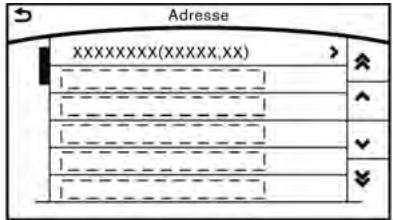
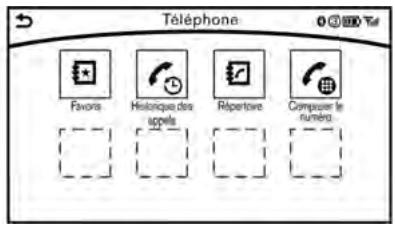
Les icônes et éléments de menu affichés sur l'écran peuvent être abrégés ou omis des illustrations d'écran le cas échéant. Les icônes et éléments de menu omis sont décrits en pointillés, comme illustré.
text_image
Adresse
XXXXXXXX(XXXXX,XX)
text_image
TéléPHONE
Favoris
Historique des appels
Répertoire
Compuer le numéro
Ce système est principalement conçu pour vous aider à avoir une conduite agréable comme il est indiqué dans ce manuel. Cependant, vous devez, en tant que conducteur, utiliser le système de façon sûre et convenable. Les informations et la disponibilité des services peuvent ne pas toujours être à jour. Le système ne remplace pas une conduite sûre, convenable et conventionnelle.
Avant d'utiliser le système, veuillez lire les informations de sécurité suivantes. Utilisez toujours le système tel qu'indiqué dans ce manuel.
AVERTISSEMENT
Ne vous reposez pas seulement sur le guidage d'itinéraire. Assurez-vous toujours que toutes les manœuvres de conduite sont conventionnelles et sûres pour éviter des accidents.
Pour utiliser le système, arrêtez d'abord le véhicule dans un endroit sûr et serrez le frein de stationnement. Utiliser le système lors de la conduite peut distraire le conducteur et entraî-
ner un grave accident.
- Restez extrêmement vigilant afin de rester parfaitement concentré sur votre conduite à tout moment. Si le système ne répond pas immédiatement, veuillez rester patient et garder vos yeux sur la route. Une conduite inattentive peut conduire à un accident entraînant des blessures graves ou la mort.
Ne démontez pas ce système et n'y apportez aucune modification. Dans le cas contraire, cela pourrait entraîner des accidents, incendies ou chocs électriques.
Si vous remarquez tout corps étranger dans le matériel du système, du liquide déversé sur le système ou de la fumée ou une odeur venant de ce dernier, arrêtez immédiatement l'utilisation du système et contactez un détaillant INFINITI. Ignorer de telles conditions peut entraîner des accidents, incendies ou chocs électriques.
MISE EN GARDE
Certaines juridictions peuvent avoir des lois qui limitent l'utilisation d'écrans vidéo lors de la conduite. Utilisez ce système uniquement là où son utilisation est légale.
Des conditions de température extrêmes [température inférieure à -20°C (-4°F) et supérieure à 70°C (158°F)] pourraient affecter les performances du système.
L'écran d'affichage peut se briser s'il est frappé avec un objet dur ou pointu. Si l'écran d'affichage se brise, n'y touchez pas. Cela peut provoquer une blessure.
REMARQUE :
Ne laissez pas le système activé lorsque le moteur ou le système hybride est éteint. Cela pourrait décharger la batterie du véhicule (batterie 12V). Lorsque vous utilisez le système, laissez toujours le moteur ou le système hybride en marche.
MARQUES
HD Radio®
La technologie HD Radio est fabriquée sous-couvert d'une licence de iBiquity Digital Corporation. Brevets américains et étrangers. En ce qui concerne les brevets, rendez-vous sur http://patents.dts.com/. HD Radio et les logos HD, HD Radio et "ARC" sont des marques déposées ou des marques commerciales de iBiquity Digital Corporation aux États-Unis et/ou dans d'autres pays.
Les services SiriusXM nécessitent un abonnement une fois la période d'essai écoulée et sont vendus séparément ou en tant qu'ensemble. Notre service par satellite est accessible uniquement aux personnes d'au moins 18 ans se trouvant dans les 48 États contigus des États-Unis. Pour de plus amples informations, rendez-vous sur le site www.siriusxm.com.
SiriusXM TRAFFIC
Les abonnements mensuels requis afin de pouvoir accéder aux services de radio satellite SiriusXM et SiriusXM Traffic sont vendus séparément. Le service SiriusXM Traffic est disponible dans certains pays uniquement. Pour de plus amples détails,
rendez-vous sur www.siriusxm.com/si- riusxmtraffic
SiriusXM TRAVEL LINK
Les abonnements mensuels requis afin de pouvoir accéder aux services de radio satellite SiriusXM et SiriusXM Travel Link sont vendus séparément. SiriusXM Travel Link est uniquement disponible dans certains pays. Pour de plus amples détails,
rendez-vous sur www.siriusxm.com/travellink
"Made for iPod ^MD " et "Made for iPhone ^MD " signifient qu'un accessoire électronique a été
conçu pour être raccordé spécifiquement à un iPod ^MD ou un iPhone ^MD , respectivement, et a été certifié par son concepteur comme étant conforme aux normes de performances d'Apple. Apple n'est pas responsable du fonctionnement de ce dispositif ou de sa conformité aux normes de sécurité et de réglementation. Veuillez noter que l'utilisation de cet accessoire avec un iPod ^MD ou un iPhone ^MD peut affecter les performances sans fil.
Apple, le logo Apple, iPhone ^MD , iPod ^MD , iPod classic ^MD , iPod nano ^MD , et iPod touch ^MD sont des marques commerciales de Apple Inc., déposées aux États-Unis et dans d'autres pays. Lightning ^TM est une marque commerciale de Apple Inc. App Store ^SM est une marque de service de Apple Inc.
gracenote.
A NIELSEN COMPANY
La technologie de reconnaissance musicale et vidéo et les données qui s'y rapportent sont fournies par Gracenote ^MD . Gracenote est la norme industrielle en matière de technologie de reconnaissance musicale et de diffusion de contenu apparenté. Pour de plus amples informations, rendez-vous sur www.gracenote.com.
CD, DVD, disque Blu-ray, et données musicales et vidéo de Gracenote, Inc., copyright © 2000 à aujourd'hui Gracenote. Logiciel Gracenote, copyright © 2000 à aujourd'hui Gracenote. Un ou plusieurs brevets détenus par Gracenote s'appliquent à ce produit et à ce service. Consultez le site internet de Gracenote pour obtenir une liste non exhaustive des brevets Gracenote. Gracenote, CDDB, MusicID, MediaVOCS, le logo et le
logotype Gracenote ainsi que le logo "Powered by Gracenote" sont des marques de Gracenote ou des marques déposées aux États-Unis et/ou dans d'autres pays.
Bluetooth®
La marque verbale et les logos Bluetooth ^MD sont des marques déposées détenues par Bluetooth SIG, Inc. et sont utilisés par DENSO CORPORATION sous licence. Les autres marques et noms commerciaux appartiennent à leurs détenteurs respectifs.
Google
© 2012 Google Inc. Tous droits réservés. L'application de calendrier Google Calendar™ est une marque commerciale de Google Inc.
PRODUIT LASER
Ce système InTouch ^TM d'Infiniti est certifié comme un produit laser de catégorie 1.
Le système InTouch ^TM d'Infiniti est conforme aux DHHS Rules (normes Laser-Radiator du département de la Santé et des Services humanitaires), CFR 21, chapitre 1, sous-chapitre J.
AVERTISSEMENT
Ne démontez pas ce système et n'y apportez aucune modification. Il n'y a pas de parties réparables par l'utilisateur dans le système InTouch™ d'Infiniti.
En cas de maintenance, ajustements et opérations autres que ceux spécifiés dans ce manuel, des blessures causées par des radiations et une exposition au laser peuvent survenir.
PÉRIPHÉRIQUES BLUETOOTH ^MD
Informations légales FCC
ID FCC : HYQDNNS075, HYQDNNS086
REMARQUE
Cet appareil est conforme à la partie 15 des réglementations de la FCC. L'exploitation est autorisée aux deux conditions suivantes: (1) cet appareil ne doit pas causer d'interférences nuisibles et (2) cet appareil doit pouvoir supporter toute interférence reçue et notamment les interférences susceptibles de provoquer un fonctionnement indésirable.
AVERTISSEMENT de la FCC
Tout changement ou modification non expressément approuvé par la partie responsable du respect des réglementations peut annuler le droit de l'utilisateur de se servir de cet appareil.
ATTENTION : Exposition aux radiations de fréquence radio
Cet équipement respecte les limites d'exposition aux rayonnements de la FCC, définies pour un environnement non contrôlé et répond aux directives relatives à l'exposition aux radiofréquences (RF) de la FCC. Cet équipement émet un niveau d'énergie RF très faible, jugé conforme sans évaluation d'exposition maximale admissible (MPE). Cependant, cet équipement doit de préférence être installé et utilisé avec une distance d'au moins 20 cm entre la source de rayonnements et la personne.
Co-implantation : Cet émetteur ne doit pas être co-implanté ou exploité conjointement avec une autre antenne ou un autre transmetteur.
L'antenne ne peut pas être retirée (et changée) par l'utilisateur.
REMARQUE
Le présent appareil est conforme aux CNR d'Industrie Canada applicables aux appareils radio exempts de licence. L'exploitation est autorisée aux deux conditions suivantes: (1) l'appareil ne doit pas produire de brouillage, et (2) l'utilisateur de l'appareil doit accepter tout brouillage radioélectrique subi, même si le brouillage est susceptible d'en compromettre le fonctionnement.
ATTENTION : Exposition aux radiations de fréquence radio
Cet équipement respecte les limites d'exposition aux rayonnements de la IC définies pour un environnement non contrôlé et
répond aux réglementations RSS-102 relatives à l'exposition aux radiofréquences (RF) de la IC. Cet équipement émet un niveau d'énergie RF très faible, jugé conforme sans évaluation d'exposition maximale admissible (MPE). Cependant, cet équipement doit de préférence être installé et utilisé avec une distance d'au moins 20 cm entre la source de rayonnements et la personne.
Co-implantation : Cet émetteur ne doit pas être co-implanté ou exploité conjointement avec une autre antenne ou un autre transmetteur.
Cet appareil numérique de Classe B satisfait toutes les exigences des Réglementations canadiennes sur l'équipement émettant des interférences.
Pour les clients du Canada :
L'antenne ne peut être enlevée (et modifiée) par l'utilisateur.
REMARQUE
Le présent appareil est conforme aux CNR d'Industrie Canada applicables aux appareils radio exempts de licence. L'exploitation est autorisée aux deux conditions suivantes : (1) l'appareil ne doit pas produire de brouillage, et (2) l'utilisateur de l'appareil doit accepter tout brouillage radioélectrique subi, même si le brouillage est susceptible d'en compromettre le fonctionnement.
LICENCES
MODULE DE COMMANDE TÉ-LÉMATIQUE GEN2K (si le véhicule en est équipé)
A. INTRODUCTION
Ce produit, Module de commande télématique Gen2K, incorpore les logiciels suivants :
(1) les logiciels développés par ou pour Ficosa International, S.A. (« Ficosa »),
1. Introduction
(5) les logiciels ouverts visés par une licence assortie de conditions différentes de celles du logiciel Copyleft.
Pour les logiciels correspondant aux numéros 3 et 4, une copie du libellé de la licence accompagne le code source, à l'URL indiqué ci-dessous. Veuillez également consulter les conditions des licences du logiciel Copyleft aux sites Web énoncés ci-dessous.
GPL : http://www.gnu.org/licenses/old-licenses/gpl-2.0.fr.html et https://www.gnu.org/licenses/gpl-3.0.fr.html
LGPL : http://www.gnu.org/licenses/old-licenses/lgpl-2.1.fr.html et http://www.gnu.org/licenses/old-licenses/lgpl-2.0.fr.html
MPL : https://www.mozilla.org/en-US/MPL/2.0/
GPL-2.0 avec exception OpenSSL : https://gitlab.com/cryptsetup/cryptsetup/blob/master/COPYING
GPLv3 avec exception GCC : https://www.gnu.org/licenses/gcc-exception-3.1.fr.html
Les logiciels correspondant aux numéros 3 et 4 sont protégés par des droits d'auteur
appartenant à plusieurs personnes.
Veuillez consulter les sites Web ci-dessous concernant les avis de droits d'auteur de ces personnes.
Les logiciels visés par les licences énoncées aux numéros 3 et 4 (« logiciels Copyleft ») sont distribués dans l'espoir qu'ils seront utiles, mais NE COMPORTENT AUCUNE GARANTIE, ni même une garantie implicite de COMMERCIABILITÉ ou D'ADAPTATION À UN USAGE PARTICULIER.
Pendant au moins trois (3) ans après la livraison d'un dispositif incorporant les produits susmentionnés, Ficosa fournira à tous les tiers qui communiqueront avec elle aux coordonnées ci-dessous, pour un tarif n'excédant pas le coût de la distribution physique du code source, une copie sous forme lisible par un ordinateur du code source correspondant au logiciel Copyleft susmentionné. Lorsque vous demandez ce code source, veuillez préciser le module de commande télématique Gen2K et la version Cx9.
En outre, le code source et les licences
correspondant au logiciel Copyleft susmentionné sont accessibles à tous, gratuitement, sur le site Web ci-dessous :
Pour toute demande de renseignements concernant les logiciels ouverts, veuillez communiquer avec le responsable de l'observation chez Ficosa par courriel à l'adresse suivante : FOSS@ficosa.com
Veuillez noter que nous ne pouvons pas répondre aux demandes de renseignements concernant les détails du code source, etc.
De plus, les utilisateurs finaux doivent four-
nir leur propre connexion Internet.
L'utilisateur final est responsable de tous les frais de connexion découlant de la navigation ou des téléchargements.
B. RENSEIGNEMENTS SUR LES LICENCES ET LES DROITS D'AUTEUR
Le logiciel correspondant au numéro 5 contient divers logiciels ouverts (« OSS ») énumérés dans le site Web ci-dessous.
Veuillez consulter le site Web indiqué à côté des conditions des licences (licences OSS) et les autres renseignements concernant les logiciels ouverts contenus dans ce produit : https://www.ficosa.com/software/open-source/
1. Introduction
MÉMENTO
2 Guide de démarrage
Boutons de commande et écran tactile.... 2-3
Affichage à cristaux liquides.... 2-3
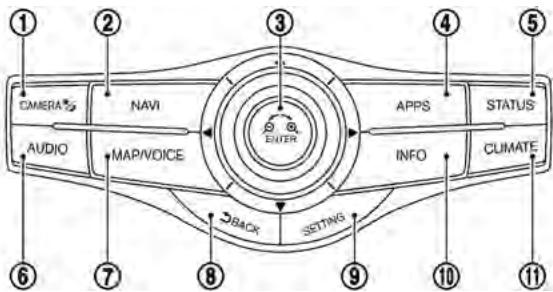
Tableau de commande multifonctions central (type A) (si le véhicule en est équipé).... 2-4
Tableau de commande multifonctions central (type B) (si le véhicule en est équipé).... 2-6
Tableau de commande multifonctions central (type C) (si le véhicule en est équipé).... 2-7
Commande INFINITI (type A) (si le véhicule en est équipé).... 2-8
Commande INFINITI (type B) (si le véhicule en est équipé).... 2-9
Commandes au volant (type A) (si le véhicule en est équipé).... 2-10
Commandes au volant (type B) (si le véhicule en est équipé).... 2-11
Commandes au volant (type C) (si le véhicule en est équipé).... 2-12
Commandes au volant (type D) (si le véhicule en est équipé).... 2-13
Affichage de l'écran de fonctionnement.... 2-15
Fonctionnement du tableau de commande (modèles équipés du tableau de commande)..... 2-15
Fonctionnement du bouton MENU
(modèles équipés de la manette INFINITI)...... 2-15
Démarrage du système.... 2-16
Avertissement de démarrage.... 2-16
Fonctionnement de l'écran tactile.... 2-16
Comment utiliser l'écran tactile.... 2-16
Utilisation du menu d'écran.... 2-17
Parcourir une liste ou un message.... 2-17
Sélection d'un élément.... 2-18
Modification des réglages.... 2-18
Écran d'état d'activation du système.... 2-18
Menu de raccourci.... 2-19
Affichage du menu de raccourci
(modèles avec système de navigation)...... 2-19
Affichage de l'écran de menu de raccourcis (modèles sans système de navigation).... 2-19
Modification du menu de raccourcis.... 2-20
Menu de cartes (modèles avec système de navigation).... 2-20
Affichage du menu de carte.... 2-20
Barre de vue de l'affichage (modèles avec système de navigation).... 2-21
Personnalisation de la barre de vue de l'affichage.... 2-22
Comment saisir les chiffres et lettres.... 2-23
Écran de saisie de caractères alphanumériques (lettres et chiffres).... 2-23
Réglages du système.... 2-24
Menu des réglages.... 2-24
Appariement du dispositif Bluetooth ^MD 2-32
Fonctions désactivées lors de la conduite.... 2-33
Informations supplémentaires relatives
au système.... 2-34
Aide supplémentaire.... 2-36
BOUTONS DE COMMANDE ET ÉCRAN TACTILE
La conception et la disposition des boutons peuvent varier selon les caractéristiques et le modèle.
AFFICHAGE À CRISTAUX LIQUIDES
L'affichage est un affichage à cristaux liquides et il doit être manipulé avec soin.
AVERTISSEMENT
Ne démontez jamais l'affichage. Certaines pièces sont sous très haute tension. Les toucher pourrait entraîner de graves blessures.
Portez TOUJOURS toute votre attention à la conduite de votre véhicule.
Évitez d'utiliser les fonctionnalités du véhicule qui pourraient vous distraire. Si vous n'êtes pas totalement concentré sur la conduite, vous risquez de perdre le contrôle du véhicule et de causer un accident.
MISE EN GARDE
Le verre de l'affichage à cristaux liquides peut se briser s'il est percuté par un objet dur ou pointu. Si l'écran de verre se brise, n'y touchez pas. Cela peut provoquer une blessure.
Caractéristiques de l'affichage à cristaux liquides
Si la température à l'intérieur du véhicule est très basse, l'écran restera relativement sombre ou le mouvement des images peut être lent. Ces conditions sont normales. Le fonctionnement de l'affichage reviendra à la normale lorsque l'intérieur du véhicule aura chauffé.
Certains pixels dans l'affichage sont plus sombres ou plus clairs que d'autres. Cette condition est une caractéristique inhérente à l'affichage à cristaux liquides et ne constitue pas un dysfonctionnement.
Il est possible que des traces de l'image précédemment affichée restent sur l'écran. Cette brûlure de l'écran est inhérente à l'affichage et ne constitue pas un
dysfonctionnement.
Entretien de l'affichage
Pour nettoyer l'écran d'affichage, utilisez un chiffon doux et sec. Si un nettoyage supplémentaire est nécessaire, utilisez un peu de détergent neutre avec un chiffon doux. Ne pulvérisez jamais d'eau ou de détergent sur l'écran. Trempez le chiffon d'abord, et essuyez ensuite l'écran.
MISE EN GARDE
Pour nettoyer l'affichage, arrêtez le véhicule dans un endroit sûr.
Nettoyez l'affichage en vous assurant que le contacteur de démarrage soit sur la position OFF. Si vous nettoyez l'affichage alors que le contacteur de démarrage est sur la position ON, une mise en marche involontaire peut se produire.
Pour nettoyer l'affichage, n'utilisez jamais de chiffon rugueux, d'alcool, de benzine, de diluant ou tout autre sorte de solvant ou de papier absorbant contenant un agent de nettoyage chimique. Ils égratigneraient et endommageraient le panneau.
2. Guide de démarrage
- Ne renversez pas de liquide tel que de l'eau ou du parfum pour voiture sur l'affichage. Tout contact avec du liquide pourrait causer un dysfonctionnement du système.
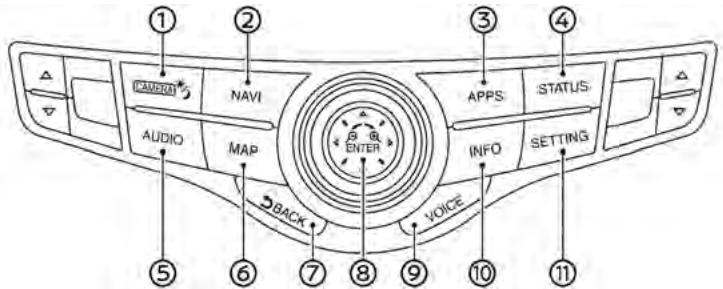
TABLEAU DE COMMANDE MULTIFONCTIONS CENTRAL (type A) (si le véhicule en est équipé)
text_image
①
②
③
④
#AUSDA
NAVI
APPS
STATUS
AUDIO
MAP
ENTER
INFO
SETTING
BACK
VOICE
⑤
⑥
⑦
⑧
⑨
⑩
⑪
① <CAMERA ⚙️/〉:
Appuyez pour activer le système d'écran de vue panoramique ^MD . Reportez-vous au manuel du conducteur.
Maintenez appuyé pour commuter la luminosité de l'écran entre le mode jour et le mode nuit et pour régler le niveau de luminosité de l'écran à l'aide de la commande centrale lorsque le témoin
est affiché.
② :
Lorsqu'aucun itinéraire n'est paramétré, appuyez pour afficher l'écran de menu de destination.
«Écran de destination»
(page 6-18)
Lorsqu'un itinéraire est paramétré, appuyez pour afficher les informations sur
l'itinéraire et l'écran de modification d'itinéraire.
Appuyez pour afficher les applications disponibles.
«Applications InTouch™ d'Infiniti» (page 5-32)
④ :
Appuyez pour afficher les réglages actuels de la climatisation et du système audio, et les informations relatives au véhicule et à l'itinéraire de navigation.
«Écran d'état d'activation du système» (page 2-18)
⑤ :
Appuyez pour activer le système audio.
«Fonctionnements audio»
(page 3-20)
⑥ :
Appuyez pour afficher l'emplacement actuel sur la carte.
«Affichage de l'emplacement actuel du véhicule» (page 6-65)
Appuyez à nouveau pour afficher la barre de vues d'affichage.
«Barre de vue de l'affichage (modèles avec système de navigation)» (page 2-21)
⑦ < ➤ BACK>:
Permet de revenir à l'écran précédent. Sur un écran de réglages, cette touche permet également d'appliquer un réglage.
⑧ /Commande centrale/à faire glisser :
Appuyez pour sélectionner l'élément en surbrillance sur l'écran.
Si vous appuyez sur cette touche pendant l'affichage d'une carte, le menu de raccourcis ou l'écran de menu cartographique s'affiche.
«Menu de raccourci» (page 2-19)
«Menu de cartes (modèles avec système de navigation)» (page 2-20)
Tournez pour mettre un élément en surbrillance sur l'écran, pour paramétrer un réglage ou pour régler l'échelle de la carte.
Faites glisser (appuyez vers le haut/vers le bas/vers la gauche/vers la droite) pour mettre en surbrillance un élément sur l'écran ou pour paramétrer un ré-
glage (volume, luminosité, etc.).
Il est possible de faire défiler la carte en faisant coulisser cette commande.
⑨ :
Appuyez sur cette touche pour que le système répète un point de guidage.
⑩ :
Appuyez pour afficher l'écran de menu d'informations.
Appuyez pour accéder aux réglages du système.
«Réglages du système» (page 2-24)
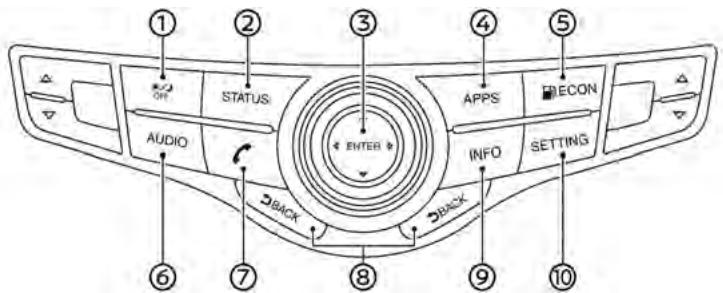
TABLEAU DE COMMANDE MULTIFONCTIONS CENTRAL (type B) (si le véhicule en est équipé)
text_image
①
OFF
STATUS
AUDIO
ENTER
BACK
②
③
④
APPS
ECON
INFO
SETTING
⑥
⑦
⑧
⑨
⑩
① :
Appuyez pour commuter la luminosité de l'écran entre le mode jour et le mode nuit et pour régler le niveau de luminosité de l'écran à l'aide de la commande centrale lorsque le témoin est affiché.
Maintenez appuyé pour activer et dés-activer l'affichage.
② :
Appuyez pour afficher le réglage en cours des informations sur le véhicule, de la climatisation et du système audio.
«Écran d'état d'activation du système» (page 2-18)
③ /Commande centrale/à faire glisser :
Appuyez pour sélectionner l'élément en surbrillance sur l'écran.
Si vous appuyez sur la touche pendant que l'écran de climatisation ou l'écran d'état d'activation est affiché, l'écran de menu de raccourcis est affiché.
«Menu de raccourci» (page 2-19)
Tournez ou faites glisser (appuyez vers le haut/vers le bas/vers la gauche/vers la droite) pour mettre en surbrillance un élément sur l'écran ou pour paramétrer un réglage (volume, luminosité, etc.).
④ :
Appuyez pour afficher les applications disponibles.
«Applications InTouch™ d'Infiniti» (page 5-32)
⑤ < ECON> :
Appuyez pour afficher les informations relatives à l'économie de carburant.
Appuyez pour activer le système audio.
«Fonctionnements audio» (page 3-20)
⑦ < ↗>:
Appuyez pour activer le système de téléphone mains-libres.
«4. Téléphone mains libres Bluetooth ^MD »
⑧ < ➤ BACK>:
Permet de revenir à l'écran précédent. Sur un écran de réglages, cette touche permet également d'appliquer un réglage.
⑨ :
Appuyez pour afficher l'écran de menu d'informations.
Appuyez pour accéder aux réglages du système.
«Réglages du système» (page 2-24)
TABLEAU DE COMMANDE MULTIFONCTIONS CENTRAL (type C) (si le véhicule en est équipé)
text_image
①
②
③
④
⑤
CIMERA
NAVI
APPS
STATUS
AUDIO
MAP/VOICE
ENTER
INFO
CUMATE
⑥
⑦
⑧
SETTING
BACK
⑨
①
Appuyez pour activer l'écran de vue panoramique ^MD . Reportez-vous au manuel du conducteur.
Maintenez appuyé pour commuter la luminosité de l'écran entre le mode jour et le mode nuit et pour régler le niveau de luminosité de l'écran à l'aide de la commande centrale lorsque le témoin est affiché.
② :
Lorsqu'aucun itinéraire n'est paramétré, appuyez pour afficher l'écran de menu de destination.
«Écran de destination»
(page 6-18)
Lorsqu'un itinéraire est paramétré, appuyez pour afficher les informations sur l'itinéraire et l'écran de modification d'itinéraire.
«Écran du menu d'itinéraire» (page 6-40)
③ /Commande centrale/à faire glisser :
Appuyez pour sélectionner l'élément en surbrillance sur l'écran.
Si vous appuyez sur cette touche pendant l'affichage d'une carte, le menu de raccourcis ou l'écran de menu cartographique s'affiche.
«Menu de raccourci» (page 2-19)
«Menu de cartes (modèles avec système de navigation)»
(page 2-20)
Tournez pour mettre un élément en surbrillance sur l'écran, pour paramétrer un réglage ou pour régler l'échelle de la carte.
Faites glisser (appuyez vers le haut/vers le bas/vers la gauche/vers la droite) pour mettre en surbrillance un élément sur l'écran ou pour paramétrer un réglage (volume, luminosité, etc.).
Il est possible de faire défiler la carte en faisant coulisser cette commande.
④ :
Appuyez pour afficher les applications
2. Guide de démarrage
disponibles.
«Applications InTouch™ d'Infiniti» (page 5-32)
⑤ :
Appuyez pour afficher les réglages actuels de la climatisation et du système audio, et les informations relatives au véhicule et à l'itinéraire de navigation.
«Écran d'état d'activation du système» (page 2-18)
⑥ :
Appuyez pour activer le système audio.
«Fonctionnements audio»
(page 3-20)
⑦ :
Appuyez pour afficher l'emplacement actuel sur la carte.
«Affichage de l'emplacement actuel du véhicule» (page 6-65)
Appuyez à nouveau pour afficher la barre de vues d'affichage.
«Barre de vue de l'affichage (modèles avec système de navigation)» (page 2-21)
Maintenez appuyé pour répéter le guidage vocal pour un point de guidage.
⑧ < ➤ BACK>:
Permet de revenir à l'écran précédent. Sur un écran de réglages, cette touche permet également d'appliquer un réglage.
⑨ :
Appuyez pour accéder aux réglages du système.
«Réglages du système» (page 2-24)
⑩ :
Appuyez pour afficher le menu d'informations.
«Menu d'informations» (page 5-2)
⑪ :
Appuyez pour afficher l'écran d'opérations de la climatisation.
Pour plus d'informations, reportez-vous au manuel du conducteur du véhicule.
COMMANDE INFINITI (type A) (si le véhicule en est équipé)

text_image
①
②
③
④
⑤
MAP
VOICE
MENU
AUDIO
≡/OK
CAMERA
⑥
① :
Appuyez pour afficher l'emplacement actuel sur la carte.
«Affichage de l'emplacement actuel du véhicule» (page 6-65)
Appuyez à nouveau pour afficher la barre de vues d'affichage.
«Barre de vue de l'affichage (modèles avec système de navigation)» (page 2-21)
Maintenez appuyé pour répéter le guidage vocal pour un point de guidage.
Appuyez pour afficher l'écran de menu. Vous pouvez accéder aux paramètres relatifs au réglage de la destination, à la sélection de l'itinéraire, à la connexion, à l'activation et aux applications du téléphone, à l'affichage de l'écran d'informations ou à d'autres réglages à partir de cet écran.
«Fonctionnement du bouton MENU (modèles équipés de la manette INFINITI)» (page 2-15)
③ <≡ /OK>/Commande centrale/à faire glisser :
Appuyez pour sélectionner l'élément en surbrillance sur l'écran.
Si vous appuyez sur cette touche pendant l'affichage d'une carte, le menu de raccourcis ou l'écran de menu cartographique s'affiche.
«Menu de raccourci» (page 2-19)
«Menu de cartes (modèles avec système de navigation)»
(page 2-20)
Tournez pour mettre un élément en surbrillance sur l'écran, pour paramétrer
un réglage ou pour régler l'échelle de la carte.
Faites glisser (appuyez vers le haut/vers le bas/vers la gauche/vers la droite) pour mettre en surbrillance un élément sur l'écran ou pour paramétrer un réglage (volume, luminosité, etc.).
Il est possible de faire défiler la carte en faisant coulisser cette commande.
④ <⊃>:
Permet de revenir à l'écran précédent. Sur un écran de réglages, cette touche permet également d'appliquer un réglage.
⑤ :
Appuyez pour activer le système audio.
«Fonctionnements audio»
(page 3-20)
⑥
text_image
①
②
MENU
AUDIO
③
≡/OK
④
✿/>
⑤
① < ↗ >:
Appuyez pour activer le système de téléphone mains-libres.
«4. Téléphone mains libres Bluetooth ^MD »
② :
Appuyez pour afficher l'écran de menu.
Vous pouvez accéder aux paramètres relatifs à la connexion, à l'activation et aux applications du téléphone, à l'affichage de l'écran d'informations ou à d'autres réglages à partir de cet écran.

«Fonctionnement du bouton MENU (modèles équipés de la manette INFINITI)» (page 2-15)
③ <≡ /OK>/Commande centrale/à faire glisser :
Appuyez pour sélectionner l'élément en surbrillance sur l'écran.
Si vous appuyez sur la touche pendant que l'écran de climatisation ou l'écran de statut est affiché, l'écran de menu de raccourcis est affiché.

«Menu de raccourci» (page 2-19)
Tournez ou faites glisser (appuyez vers le haut/vers le bas/vers la gauche/vers la droite) pour mettre en surbrillance un élément sur l'écran ou pour paramétrer un réglage (volume, luminosité, etc.).
④ <⊃>:
Permet de revenir à l'écran précédent. Sur un écran de réglages, cette touche permet également d'appliquer un réglage.
⑤ :
Appuyez pour activer le système audio.
«Fonctionnements audio»
(page 3-20)
⑥ <☀/>) :
Appuyez pour commuter l'écran entre le mode jour et le mode nuit et pour régler le niveau de luminosité de l'écran à l'aide de la commande centrale lorsque le témoin est affiché.
Maintenez appuyé pour activer et dés-activer l'affichage.
COMMANDES AU VOLANT (type A) (si le véhicule en est équipé)

text_image
Diagram of a car interior with numbered parts and labeled buttons, likely for safety or diagnostic instructions.
① :
Inclinez pour mettre un élément en
surbrillance à l'écran ou pour effectuer un réglage. Appuyez pour sélectionner l'élément en surbrillance.
Il est possible d'effectuer les opérations audio en inclinant la commande.
«Boutons de réglage audio intégrés au volant (Type A)»
(page 3-18)
Modèles avec système de navigation :
Si vous appuyez sur cette commande pendant l'affichage d'une carte, le menu de raccourcis ou l'écran de menu cartographique s'affiche.
«Menu de raccourci» (page 2-19)
«Menu de cartes (modèles avec système de navigation)» (page 2-20)
Modèles sans système de navigation :
Si vous appuyez sur cette commande pendant que l'écran de climatisation ou l'écran d'état d'activation est affiché, l'écran de menu de raccourcis est affiché.
«Menu de raccourci» (page 2-19)
② <⊃>:
Appuyez pour revenir à l'écran précédent.
③ ←→ :
Appuyez pour régler le volume.
④ :
Appuyez pour passer au mode audio (source).
«Boutons de réglage audio intégrés au volant (Type A)»
(page 3-18)
⑤ < ≤slant > :
Appuyez pour démarrer une session de reconnaissance vocale. Lors d'une session de reconnaissance vocale, le fait d'appuyer sur cette touche permet d'annuler le guidage vocal et vous pouvez alors énoncer une commande vocale immédiatement.
Maintenez appuyé pour terminer la session de reconnaissance vocale.
«7. Reconnaissance vocale»
⑥ < ↗>:
Appuyez pour activer le système de téléphone mains-libres.
«4. Téléphone mains libres Bluetooth ^MD »
⑦ < □ >:
Cette touche est utilisée pour le fonctionnement de l'écran d'informations du
véhicule.
Pour plus d'informations, reportez-vous au manuel du conducteur du véhicule.
REMARQUE :
Vous ne pouvez pas actionner l'écran tactile au moyen des commandes situées sur le volant lorsque l'écran d'informations du véhicule affiche l'écran de réglages.
COMMANDES AU VOLANT (type B) (si le véhicule en est équipé)

text_image
Diagram of a car interior with numbered parts and directional indicators for vehicle positioning
① :
Inclinez pour mettre un élément en surbrillance à l'écran ou pour effectuer un réglage. Appuyez pour sélectionner l'élément en surbrillance.
Il est possible d'effectuer les opérations
audio en inclinant la commande vers le haut et vers le bas.
«Boutons de réglage audio intégrés au volant (Type B)»
(page 3-19)
Modèles avec système de navigation :
Si vous appuyez sur cette commande pendant l'affichage d'une carte, le menu de raccourcis ou l'écran de menu cartographique s'affiche.
«Menu de raccourci» (page 2-19)
«Menu de cartes (modèles avec système de navigation)»
(page 2-20)
Modèles sans système de navigation :
Si vous appuyez sur cette commande pendant que l'écran de climatisation ou l'écran d'état d'activation est affiché, l'écran de menu de raccourcis est affiché.
«Menu de raccourci» (page 2-19)
② <⊃>:
Appuyez pour revenir à l'écran précédent.
③ <- ▶+ :
Appuyez pour régler le volume.
④ < ≤slant > :
Appuyez pour démarrer une session de reconnaissance vocale. Lors d'une session de reconnaissance vocale, le fait d'appuyer sur cette touche permet d'annuler le guidage vocal et vous pouvez alors énoncer une commande vocale immédiatement.
Maintenez appuyé pour terminer la session de reconnaissance vocale.
«7. Reconnaissance vocale»
⑤ < ↗>:
Appuyez pour activer le système de téléphone mains-libres.
«4. Téléphone mains libres Bluetooth ^MD »
⑥ :
Appuyez pour passer au mode audio (source).
«Boutons de réglage audio intégrés au volant (Type B)»
(page 3-19)
COMMANDES AU VOLANT (type C) (si le véhicule en est équipé)

text_image
Diagram of a car interior with numbered labels pointing to different compartments or switches.
① :
Appuyez pour passer au mode audio (source).
«Boutons de réglage audio intégrés au volant (Type C)»
(page 3-19)
② :
Inclinez pour mettre un élément en surbrillance à l'écran ou pour effectuer un réglage. Appuyez pour sélectionner l'élément en surbrillance.
Il est possible d'effectuer les opérations audio en inclinant la commande vers le haut et vers le bas.
«Boutons de réglage audio inté-
grés au volant (Type C)»
(page 3-19)
Si vous appuyez sur cette commande pendant l'affichage d'une carte, le menu de raccourcis ou l'écran de menu cartographique s'affiche.
«Menu de raccourci» (page 2-19)
«Menu de cartes (modèles avec système de navigation)»
(page 2-20)
③ <⊃>:
Appuyez pour revenir à l'écran précédent.
④ <- ▶+>:
Appuyez pour régler le volume.
⑤ < 113 > :
Appuyez pour démarrer une session de reconnaissance vocale. Lors d'une session de reconnaissance vocale, le fait d'appuyer sur cette touche permet d'annuler le guidage vocal et vous pouvez alors énoncer une commande vocale immédiatement.
Maintenez appuyé pour terminer la session de reconnaissance vocale.
«7. Reconnaissance vocale»
⑥ < ↗>:
Appuyez pour activer le système de téléphone mains-libres.
«4. Téléphone mains libres Bluetooth ^MD »
COMMANDES AU VOLANT (type D) (si le véhicule en est équipé)

text_image
Diagram of a vehicle's electrical or mechanical system with numbered components and directional arrows indicating flow or movement.
① < 112 >:
Appuyez pour démarrer une session de reconnaissance vocale. Lors d'une session de reconnaissance vocale, le fait d'appuyer sur cette touche permet d'annuler le guidage vocal et vous pouvez alors énoncer une commande vocale immédiatement.
Maintenez appuyé pour terminer la session de reconnaissance vocale.
«7. Reconnaissance vocale»
② < >:
Permet de mettre fin à un appel actif et de refuser les appels reçus.
«Téléphone» (page 4-4)
③ <◀> :
Appuyez pour activer/désactiver le système audio.
«3. Système audio»
Si vous appuyez sur cette touche pendant un appel, votre voix n'est pas audible pour la personne à l'autre bout de la ligne.
«4. Téléphone mains libres Bluetooth ^MD »
④ <->/<++>:
Appuyez pour régler le volume.
⑤ < ↗ >:
Appuyez pour activer le système de téléphone mains-libres.
«4. Téléphone mains libres Bluetooth ^MD »
ACCESSOIRES AUDIO
Le véhicule est équipé de ports de connexion USB et de prises auxiliaires (si le véhicule en est équipé). Le système audio du véhicule peut lire le contenu audio d'un dispositif compatible lorsque celui-ci est connecté.

- Même lorsqu'un iPod ^MD et/ou un iPhone ^MD sont connectés aux deux ports de connexion USB/iPod ^MD , le système reconnaît seulement l'iPod ^MD ou l'iPhone ^MD connecté à la fois.
- Seul un des deux dispositifs USB connectés peut être utilisé via le système de reconnaissance vocale.
«Réglage de la reconnaissance vocale» (page 7-15)
\- Les ports de connexion USB peuvent être utilisés pour charger le dispositif USB connecté (sortie maximum de 5 volts, 5W, 1,0A). Le dispositif USB se charge de manière continue lorsque le contacteur d'allumage est positionné sur ACC ou ON.
Certains dispositifs USB ne peuvent pas se charger en fonction de leurs spécifi-
cations.
Type A (si le véhicule en est équipé) :
Les ports de connexion USB et les prises auxiliaires sont situés dans la boîte de console centrale.

flowchart
graph TD
    A["①"] --> B["②"]
    B --> C["③"]
    C --> D["④"]
    C --> E["MAP"]
    E --> F["USB"]
    E --> G["USB"]
① Prise audio auxiliaire :
Permet de connecter un lecteur audio compatible avec un connecteur TRS de 3,5 mm (1/8 in) (tel qu'un lecteur MP3, etc.) pour lire de la musique.
② Prise vidéo auxiliaire :
Permet de connecter un lecteur vidéo pour lire une vidéo.
③ Logement de carte SD (si le véhicule en est équipé) :
Le logement de carte est destiné à la
carte SD cartographique pour le système de navigation.
«Logement de carte SD» (page 6-73)
④ Ports de connexion USB/iPod ^MD :
Connectez pour lire un média à partir d'un iPod ^MD , d'un iPhone ^MD ou d'un dispositif de stockage USB. Pour de plus amples informations sur l'utilisation et l'entretien du dispositif, reportez-vous à la notice d'utilisation du fabricant.
REMARQUE :
En fonction de la taille et de la forme du dispositif de stockage USB, le couvercle de console risque de ne pas pouvoir être fermé complètement. Ne forcez pas la fermeture du couvercle de console car cela pourrait endommager le dispositif de stockage USB. Type B (si le véhicule en est équipé) :
Les ports de connexion USB sont situés sur la partie inférieure du tableau de bord.

text_image
Diagram of a device control panel with labeled ports and indicator lights
① Ports de connexion USB/iPod ^MD :
Connectez pour lire un média à partir d'un iPod ^MD , d'un iPhone ^MD ou d'un dispositif de stockage USB. Pour de plus amples informations sur l'utilisation et l'entretien du dispositif, reportez-vous à la notice d'utilisation du fabricant.
Type C (si le véhicule en est équipé) :
Les ports de connexion USB sont situés dans l'espace de rangement de console avant.

natural_image
Technical line drawing of a mechanical component with labeled part (1), no text or symbols present
① Ports de connexion USB/iPod ^MD :
Connectez pour lire un média à partir d'un iPod ^MD , d'un iPhone ^MD ou d'un dispositif de stockage USB. Pour de plus amples informations sur l'utilisation et l'entretien du dispositif, reportez-vous à la notice d'utilisation du fabricant.

REMARQUE :
En fonction de la taille et de la forme du dispositif de stockage USB, le couvercle de console risque de ne pas pouvoir être fermé complètement. Ne forcez pas la fermeture du couvercle de console car cela pourrait endommager le dispositif de stockage USB.
AFFICHAGE DE L'ÉCRAN DE FONCTIONNEMENT
FONCTIONNEMENT DU TABLEAU DE COMMANDE (modèles équipés du tableau de commande)
Appuyez sur les boutons situés sur le tableau de commande pour afficher chaque écran de fonctionnement.
«Boutons de commande et écran tactile» (page 2-3)
\- (si le véhicule en est équipé) : Appuyez sur ce bouton pour afficher l'écran du menu Navigation. Les fonctions disponibles varient selon les réglages actuels de la navigation.
«Écran de destination» (page 6-18)
«Écran du menu d'itinéraire»
(page 6-40)
\- :
Appuyez sur ce bouton pour afficher l'écran Applications.
«Applications InTouch™ d'Infiniti» (page 5-32)
\- :
Appuyez sur ce bouton pour afficher l'écran du menu Information.
«Menu d'informations» (page 5-2)
\- :
Appuyez sur ce bouton pour afficher l'écran de menu des réglages.
«Menu des réglages» (page 2-24)
• < ↗ > (si le véhicule en est équipé) :
Appuyez sur ce bouton pour afficher l'écran Téléphone.
«4. Téléphone mains libres Bluetooth ^MD »

text_image
Menu
Navigation
Telephone
Applications
Information
Repluses
Pressez pour afficher l'écran Menu. Appuyez sur l'icône sur l'écran Menu pour afficher divers écrans de fonctionnement.
\- Navigation :
Appuyez sur cette touche pour afficher l'écran du menu Navigation. Les fonc-
tions disponibles varient selon les réglages actuels de la navigation.
«Écran de destination» (page 6-18)
«Écran du menu d'itinéraire»
(page 6-40)
\- Téléphone :
Appuyez sur cette touche pour afficher l'écran Téléphone.
«Téléphone» (page 4-4)
\- Applications :
Appuyez sur cette touche pour afficher l'écran Applications.
«Applications InTouch™ d'Infiniti» (page 5-32)
\- Informations :
Appuyez sur cette touche pour afficher l'écran de menu des informations.
«Menu d'informations» (page 5-2)
\- Réglages :
Appuyez sur cette touche pour afficher l'écran de menu Réglages.
«Menu des réglages» (page 2-24)
DÉMARRAGE DU SYSTÈME
Le système démarre lorsque le contacteur de démarrage est mis sur la position ACC ou ON.
AVERTISSEMENT DE DÉMARRAGE
Lorsque vous placez le contacteur d'allumage sur ACC ou ON, un écran de démarrage s'affiche.
Appuyez sur [OK] après avoir lu et accepté le message. Si vous n'acceptez pas le message, certaines fonctions seront désactivées.

REMARQUE :
Ne laissez pas Infiniti InTouch ^TM activé avec le moteur ou le système hybride arrêté. La batterie du véhicule risquerait de se décharger (batterie de 12V). Laissez toujours fonctionner le moteur ou le système hybride lors de l'utilisation d'Infiniti InTouch ^TM .

Une fois que vous sélectionnez [Ignorer] sur l'écran de démarrage, l'écran [OK]/[Ignorer] ne s'affiche pas pendant 30 jours.
FONCTIONNEMENT DE L'É-CRAN TACTILE
Ce système s'utilise principalement avec l'écran tactile.
Les opérations de base peuvent s'effectuer en touchant l'écran, en le balayant ou en le faisant glisser.
- Toucher

text_image
Réglages
Recall


text_image
Raglage Navigation
XXXXXXXXX
XXXXXXXXX
XXXXXXXXX
XXXXXXXXX
XXXXXXXXX
XXXXXXXXX
XXXXXXXXX
XXXXXXXXX
Permet de sélectionner et d'exécuter la
touche sélectionnée à l'écran.
\- Balayer

text_image
Apps
<<
>
Permet de passer à la page suivante sur un écran de menu.
• Faire glisser longuement

text_image
XXXXXXXXX
XXXXXXXXX
XX
XX
XXX
Faites glisser la barre de défilement vers le haut ou vers le bas pour faire défiler l'écran du menu.
Modèles avec système de navigation :
Une utilisation plus variée de l'écran de carte est possible.
«Fonctionnement de la carte»
(page 6-4)
UTILISATION DU MENU D'ÉCRAN

text_image
Diagram showing a layout with numbered components and directional arrows, likely illustrating a layout or layout design.
① Appuyez sur [◀] pour faire défiler vers la page précédente.
② Appuyez sur l'icône de votre choix pour exécuter une fonction et afficher l'écran suivant.
③ Indique la position de la page actuellement affichée dans le nombre total de pages disponibles.
④ Appuyez sur [>] pour faire défiler vers la page suivante.
Un mouvement de balayage peut également être utilisé pour se déplacer rapidement entre les pages.
PARCOURIR UNE LISTE OU UN MESSAGE

text_image
Favori 1
Favori 2
Favori 3
Favori 4
Favori 5
Favori 6
1/777
① ② ③ ④
① Faites glisser la barre de défilement vers le haut ou le bas pour faire défiler un message ou une liste vers le haut ou le bas.
② Appuyez sur l'élément de votre choix.
③ Si un nom d'élément répertorié ne s'affiche pas entièrement (en raison de la longueur), appuyez sur [>] pour afficher les parties cachées du mot.
④ Appuyez sur [∧] ou [∨] pour faire défiler le message ou la liste un élément à la fois.
Appuyez sur [∧] ou [∨] pour passer à
2. Guide de démarrage
la page suivante ou précédente.
SÉLECTION D'UN ÉLÉMENT

text_image
Préférences de guidage
Guidage vocal ON
Volume guidage - 10000 +
Réglages guic* vocal
Annonces de ciliation ON
Format heure arr temps estimé
Temps estimé stination
Lorsque vous appuyez sur un élément, il est exécuté et l'écran suivant s'affiche.
Appuyez sur [ ➞ ] pour retourner à l'écran précédent.
MODIFICATION DES RÉGLAGES

text_image
Règlages son
Basses
Aigües
Balance
Équilibre
BOSE® Centerpoint
BOSE® AudioPilot
Le niveau de volume, de luminosité, etc. peut être ajusté.
Appuyez sur les touches de réglage, telles que [+]/[-] , [L]/[R] , etc., pour régler chaque élément. Chaque fois qu'une touche est enfoncée, l'indicateur se déplace le long de la barre.
ÉCRAN D'ÉTAT D'ACTIVATION DU SYSTÈME
En appuyant sur , l'état d'activation actuel du système peut être affiché.
«Boutons de commande et écran tactile» (page 2-3)
«Touches audio principales (type C)» (page 3-17)

text_image
iPod
Nom de l'album
Nom de la chanson
Nom de l'artiste
00:35
ABCDEFG RD
1 km
1.5km
12:33 PM

Différents écrans relatifs à l'état d'activation s'affichent en fonction de plusieurs facteurs, tels que le mode actuellement activé, la programmation ou non d'une destination (modèles avec système de navigation), etc.
Le fait d'appuyer sur [<] /[>] permet de basculer entre l'écran d'état de la climatisation et l'écran d'informations relatives à l'itinéraire (modèles avec système de naviga-
tion).
Modèles avec système de navigation :
Lorsqu'aucun itinéraire n'est paramétré, une boussole et le sens de déplacement sont affichés au lieu des informations sur l'itinéraire.
AFFICHAGE DU MENU DE RAC-COURCI (modèles avec système de navigation)
Modèles équipés de la manette INFINITI :
Pour afficher l'écran de menu de raccourci, appuyez sur < :≡ /OK> ou sur [ :≡ ] pendant que l'écran de carte de l'emplacement actuel est affiché.
Modèles équipés du tableau de commande :
Pour afficher l'écran de menu de raccourci, appuyez sur ou sur [ :≡ ] pendant que l'écran de carte de l'emplacement actuel est affiché.
Éléments disponibles

text_image
Source audio
Liste audio
Historique des appels
Répertoire
Annuler itinéraire
À proximité
Enregistrer lieu
Aflicher les réglages
- [Source audio]
- [Liste audio]
• [Historique des appels]
• [Répertoire]
• [Annuler itinéraire]
- [À proximité]
• [Enregistrer lieu]
• [Afficher les réglages]
• [Sélectionner Ajouter/Modifier]
• (Vide)
Modèles avec commande INFINITI :
Pour afficher le menu de raccourcis, appuyez sur <≡ /OK> sur la commande INFINITI pendant que l'écran de climatisation ou l'écran d'état d'activation est affiché.
Modèles avec tableau de commande :
Pour afficher le menu de raccourcis, appuyez sur ou appuyez sur [≡] pendant que l'écran de climatisation ou l'écran d'état d'activation est affiché.
Éléments disponibles

text_image
Source audio
Liste audio
Historique des appels
Répertoire
Sélectionner Ajouter/Modifier
(Vide)
(Vide)
(Vide)
- [Source audio]
- [Liste audio]
• [Historique des appels]
• [Répertoire]
• [Sélectionner Ajouter/Modifier]
• (Vide)
Les éléments sur le menu de raccourci peuvent être personnalisés selon vos préférences.
La procédure suivante peut être utilisée pour modifier ou trier le menu de raccourcis.
1. Sélectionnez [Sélectionner Ajouter/Modifier] pour enregistrer un nouvel élément au menu ou pour changer un
élément du menu existant.
2. Sélectionnez le réglage de votre choix.
• [Changer l'ordre]
Change l'ordre d'affichage des éléments du menu de raccourcis. Appuyez sur [≡] affiché à côté de l'élément que vous souhaitez déplacer et maintenez-le enfoncé. Déplacez l'icône vers la position de la liste dans laquelle vous souhaitez insérer l'élément.
• [Modif. éléments raccourci]
Permet de sélectionner les éléments à afficher dans le menu de raccourcis.
Pendant que vous faites défiler l'écran de carte, appuyez sur < :≡ /OK> ou sur [ :≡ ] pour afficher le menu de carte.
Modèles équipés du tableau de commande :
Pendant que vous faites défiler l'écran de carte, appuyez sur ou sur [≡] pour afficher le menu de carte.
Éléments disponibles

text_image
Menu de la carte
Nouvelle destination
Afficher la position actuelle
Enregistrer lieu
À proximité
Supprimer la lieu mémorisé
• [Nouvelle destination]
• [Afficher la position actuelle]
• [Enregistrer lieu]
- [À proximité]
• [Supprimer le lieu mémorisé]

[Supprimer le lieu mémorisé] est disponible uniquement lorsque le pointeur en croix est aligné avec l'emplacement mémorisé.
BARRE DE VUE DE L'AFFI- CHAGE (modèles avec système de navigation)
Divers écrans d'informations peuvent être présentés en sélectionnant à partir de la barre de vue de l'affichage.
Les vues disponibles peuvent varier selon les modèles et spécifications.

text_image
Diviser la carte
A A A A A A
Lorsque l'écran affiche la carte d'emplacement actuel, appuyez sur / pour afficher la barre de vue de l'affichage.
Sélectionnez une icône dans la barre de vue de l'affichage. L'affichage en cours est modifié et la barre de vue de l'affichage se referme.
Les vues d'affichage suivantes sont disponibles.
Visualisation de la carte divisée :

natural_image
Diagram showing two side-by-side views of a ship's hull with geometric patterns and directional arrows (no text or labels)
La carte peut être affichée sur l'écran divisé. Chaque réglage de carte peut être ajusté indépendamment.
Visualisation de la bifurcation/intersection :

text_image
Diagram showing road network and a map with labeled points and scale bar, likely illustrating a road or infrastructure concept.
La bifurcation/intersection suivante est toujours affichée.
Lorsqu'aucun itinéraire n'est réglé, l'écran de bifurcation/intersection ne s'affiche pas et la carte s'affiche en plein écran.
Visualisation de la liste de changement :

text_image
X.XX AM Nom de destination
EAST
0h04m 3.5km
BLVD
0h29m 2.8km
WE
0h22m 130m
Cette option affiche la liste de changement sur l'écran de gauche. Lorsque vous approchez d'un point guide, l'écran de gauche affiche automatiquement une vue élargie de l'intersection.
Lorsqu'aucun itinéraire n'est réglé, l'écran de liste de changement ne s'affiche pas et la carte s'affiche en plein écran.
Visualisation de Où suis-je ? :

text_image
Positioning value
XXXXXXXX XXX 5km
XXXX XXXXX
Value adjustment
XXXX XXXXX XXX XXXX XXXXX
Value erodations:
XXXX XXXXX XXX 5km
XXXX XXXXX
Cette option affiche les informations sur
l'emplacement du véhicule.
Visualisation virage par virage :

text_image
Prachine vole
Abodelghjldmmpqr
Os
XX m
Cette option affiche un point d'intersection lors de la conduite en fonction du guidage d'itinéraire.
Lorsqu'aucun itinéraire n'est réglé, l'écran de virage par virage ne s'affiche pas et la carte s'affiche en plein écran.
Visualisation de l'économie de carburant (si le véhicule en est équipé) :

bar
Rayon d'action **** mile
| Category | Value (m/gal) |
|---|---|
| Economy de carbanoes may | 12.3 |
| Ecosystem of carbanes | 12.3 |
| Economic value (m/gal) | 12.3 |
Cela affiche des informations sur la consom-
mation de carburant.
Visualisation du Eco Drive Report :

bar
Score 99/100
| Category | Score |
|---|---|
| Dimineer | 32 |
| Crossline | 35 |
| Deciliner | 34 |
Votre score de conduite s'affiche en temps réel, avec un score de 100 points représentant un score de conduite écologique idéal.
Pour améliorer votre score :
- Lors du démarrage, enfoncez doucement la pédale d'accélérateur.
- En vitesse de croisière, accélérez et décélérez le moins possible.
- Lors de la décélération, relâchez prématurément l'accélérateur.
PERSONNALISATION DE LA BARRE DE VUE DE L'AFFICHAGE
Les icônes de menu sur la barre de vue de l'affichage peuvent être ajustées selon vos préférences.
1. Affichez l'écran de menu des réglages.
«Affichage de l'écran de fonctionnement» (page 2-15)
2. Appuyez sur [Navigation] pour afficher l'écran des réglages de navigation.
3. Appuyez sur [Vue de la carte et affichage] et sur [Changer l'ordre].
4. Modifiez l'ordre des icônes à afficher sur la barre de vue de l'affichage. Appuyez sur [≡] affiché à côté de l'élément que vous souhaitez déplacer et maintenez-le enfoncé. Déplacez l'icône vers la position de la liste dans laquelle vous souhaitez insérer l'élément.
ÉCRAN DE SAISIE DE CARACTÈRES ALPHANUMÉRIQUES (lettres et chiffres)
Les caractères alphanumériques sont saisis à l'aide du clavier à l'écran.

text_image
Province:
1 2 3 4 5 6 7 8 9 0
Q W E R T Y U I O P
A S D F G H J K L &
Z X C V B N M ' -
Symbles Espace Ville Liste
④ ⑤ ⑥
① Appuyez sur un caractère sur le clavier affiché. Le caractère sélectionné est saisi.
② Les caractères saisis sont affichés ici.
③ Appuyez sur [Supprimer] pour effacer le dernier caractère saisi.
Maintenez [Supprimer] enfoncé pour effacer tous les caractères saisis.
④ Les touches de symbole sont affichées en appuyant sur [Symboles]. Appuyez sur [A-Z] pour retourner aux touches alphabétiques.
⑤ Appuyez sur [Espace] pour insérer un espace.
⑥ Appuyez sur [OK] ou [Liste] pour fina-liser votre saisie.

- Appuyez sur la touche [MAJ.] pour commuter entre les caractères majuscules et minuscules sur l'écran du clavier.
- Appuyez sur [◀ ] ou [▶ ] pour déplacer la position de saisie de caractère.
RÉGLAGES DU SYSTÈME
Les réglages du système peuvent être modifiés selon vos préférences.
Les éléments de réglage disponibles peuvent varier selon les modèles et spécifications.
Sélectionnez l'élément de réglage dans le menu des réglages.
«Affichage de l'écran de fonctionnement» (page 2-15)
Élément de réglage Résultat [Bluetooth] Règle la fonction Bluetooth ^MD pour le système audio en streaming et le téléphone.12 «Réglages Bluetooth ^MD » (page 2-32) [Phone/Mail] Affichage l'écran des réglages du téléphone et des courriels.12 «Réglages de l'assistant de téléphone et de message texte» (page 4-10) [Véhicule] Affiche l'écran de réglage du véhicule.12 «Réglages du véhicule» (page 2-26) [Navigation] Affiche l'écran de réglage de la navigation.12 «Réglages de la navigation» (page 6-62) [Audio] Affiche l'écran de réglage audio.12 «Réglages Audio» (page 3-44) [Écran] Paramètre l'affichage de l'écran selon les réglages de votre choix.12 «Réglages de l'écran» (page 2-27) [Ajustement volume] Règle l'ajustement du volume.12 «Réglages du volume» (page 2-28) [Horloge] Règle l'horloge selon les réglages de votre choix.12 «Réglages de l'horloge» (page 2-31) [InTouch Services] Paramètre les services InTouch ^TM d'Infiniti selon les réglages de votre choix.12 «Réglages des services InTouch ^TM d'Infiniti» (page 5-30) Élément de réglage Résultat [Rec. vocale] Affiche l'écran des réglages de la fonction de reconnaissance vocale.12 «Réglage de la reconnaissance vocale» (page 7-15) [Caméra/Sonar] Affiche l'écran des réglages du système de caméra/de sonar.Pour de plus amples informations, reportez-vous au Manuel du conducteur du véhicule. [Drive Mode Enhancement] Affiche l'écran de réglages de l'optimisation du mode de conduite.Pour de plus amples informations, reportez-vous au Manuel du conducteur du véhicule. [Aide à la conduite] Affiche l'écran des réglages de l'Aide à la conduite.Pour de plus amples informations, reportez-vous au Manuel du conducteur du véhicule. [Autre] [Langue] Réglez la langue selon les réglages de votre choix.12 «Réglage de la langue» (page 2-29) [Langue/Unités] Affiche l'écran des réglages des langues et des unités.12 «Réglages de la langue et des unités» (page 2-30) [Type de clavier] Réglez le type de clavier sur [ABC] ou [QWERTY]. [Alerte carburant] Activez/désactivez la notification de niveau de carburant faible. [Informations sur le logiciel] Affichez les informations sur le logiciel.
2. Guide de démarrage
Réglages du véhicule (si le véhicule en est équipé)
Ce menu active/désactive les réglages du véhicule.
Les éléments de réglage disponibles peuvent varier selon les modèles et spécifications.
1. Affichez l'écran de menu des réglages.
«Affichage de l'écran de fonctionnement» (page 2-15)
2. Appuyez sur [Véhicule].
Élément de réglage Résultat [Éclair. allumé déverr. portes] Lorsque cet élément est activé, les éclairages intérieurs s'allument lorsque l'une des portières est déverrouillée. [Sensibilité lumière] Règle la sensibilité automatique de la lumière. [Délai désact. phare] Règle le retardateur de lumière automatique. [Capteur vitesse essuie-glaces] Règle l'intervalle de balayage des essuie-glaces automatiquement en fonction de la vitesse du véhicule. [Déverrouil. porte sélective] Règle le déverrouillage de porte sélectif. [Ver. / Déver. avec Clé intellig.] Lorsque cet élément est activé, la fonction de verrouillage/déverrouillage de la porte s'enclenche dès que l'interrupteur de demande de la poignée est pressé. [Lever colonne de dir. à la sortie] Règle le levier de colonne de direction à la sortie. [Régler siège cond. sur sortie] Déplace vers l'arrière le siège du conducteur à la sortie. [Réinitialiser les paramètres] Toutes les valeurs de réglage du véhicule sont ramenées aux valeurs par défaut.
Réglages de l'écran
Ce menu active/désactive l'affichage et règle la qualité d'image de l'écran.
Les éléments de réglage disponibles peuvent varier selon les modèles et spécifications.
1. Affichez l'écran de menu des réglages.
«Affichage de l'écran de fonctionnement» (page 2-15)
2. Appuyez sur [Écran].
Élément de réglage Action [Réglage de l'affichage] [Luminosité] Réglez la luminosité. [Contraste] Réglez le contraste. [Niveau de noir] Réglez le niveau de noir. [Affichage désactivé] Allumez ou éteignez l'écran.Appuyez sur le bouton/<</OFF>/</> et maintenez-le enfoncé pendant plus de 2 secondes pour mettre l'affichage en marche. [Jour/nuit] Réglez la luminosité de l'affichage. Alternez entre l'écran de jour et l'écran de nuit. [Modifier couleur carte] Alternez les couleurs de carte entre l'écran de jour et l'écran de nuit. [Réinitialiser les paramètres] Ceci restaure les réglages d'affichage aux réglages par défaut.
Réglages du volume
Ce menu active/désactive, et règle, le volume de différentes fonctions et des bips du système.
Les éléments de réglage disponibles peuvent varier selon les modèles et spécifications.
1. Affichez l'écran de menu des réglages.
«Affichage de l'écran de fonctionnement» (page 2-15)
2. Appuyez sur [Réglage volume].
Élément de réglage Action [Volume audio] Réglez le volume sonore du système audio. [Guidage vocal] Active/désactive le guidage vocal. [Volume guidage] Réglez le volume sonore du guidage vocal. [Vol. sonnerie] Réglez le volume sonore de la sonnerie. [Vol. d'appels entrant] Réglez le volume des appels entrants. [Vol. d'appels sortant] Réglez le volume des appels sortants. [Volume RDS] Règle le volume sonore de l'annonce RDS. [Vol. InTouch Services] Réglez le volume sonore de la chaîne d'information des services InTouch^MC d'Infiniti. [Volume du sonar] Réglez le volume sonore de l'avertissement du sonar. [Bip du bouton] Activez/désactivez le bip du bouton et de l'alarme pour une opération interdite.
Réglage de la langue (si le véhicule en est équipé)
Ceci change la langue d'affichage utilisée dans le système.
Les éléments de réglage disponibles peuvent varier selon les modèles et spécifications.
1. Affichez l'écran de menu des réglages.
«Affichage de l'écran de fonctionnement» (page 2-15)
2. Appuyez sur [Autre].
3. Appuyez sur [Langue].
Élément de réglage Action [Langue du système] Sélectionnez la langue de l'affichage.

- Ne changez pas la position du contacteur de démarrage lors du changement de langue.
- Le système de reconnaissance vocale ne peut être utilisé que si la langue est prise en charge par le système de reconnaissance vocale.
- En fonction de la langue sélectionnée, les commandes vocales disponibles pour le système de reconnaissance vocale peuvent différer.
Réglages de la langue et des unités (si le véhicule en est équipé)
Ceci change la langue d'affichage ainsi que l'unité de mesure utilisée dans le système.
Les éléments de réglage disponibles peuvent varier selon les modèles et spécifications.
1. Affichez l'écran de menu des réglages.
«Affichage de l'écran de fonctionnement» (page 2-15)
2. Appuyez sur [Autre].
3. Appuyez sur [Langue/Unités].
Élément de réglage Action [Langue du système] Sélectionnez la langue de l'affichage, des annonces vocales et des fonctions de reconnaissance vocale. [Régl. unité écon. carbur.] Sélectionnez l'unité d'économie de carburant de votre choix. [Unités de pression des pneus] Sélectionnez l'unité de pression des pneus de votre choix. [Unités de température] Sélectionnez l'unité de température préférée.

- Ne changez pas la position du contacteur de démarrage lors du changement de langue.
- Le système de reconnaissance vocale ne peut être utilisé que si la langue est prise en charge par le système de reconnaissance vocale.
- En fonction de la langue sélectionnée, les commandes vocales disponibles pour le système de reconnaissance vocale peuvent différer.
Réglages de l'horloge
Cette option modifie le réglage de l'horloge.
Les éléments de réglage disponibles peuvent varier selon les modèles et spécifications.
1. Affichez l'écran de menu des réglages.
«Affichage de l'écran de fonctionnement» (page 2-15)
2. Appuyez sur [Horloge].
Élément de menu Action [Affichage heure] Active/désactive l'affichage de l'horloge. Lorsque cet élément est activé, l'affichage de l'horloge apparaît. [Heure d'été] Sélectionnez le réglage de l'heure d'été entre ON ou OFF. Chaque fois que vous appuyez sur cet élément, le réglage change. [Format d'horloge (24h)] Sélectionnez le format d'affichage de l'heure en mode 12 heures ou 24 heures. Lorsque le témoin indicateur s'allume, l'horloge est réglée au format 24 heures. [Fuseau horaire] Sélectionnez le fuseau horaire correspondant à partir de la liste. Lors de la sélection de [AUTO], le système sélectionne automatiquement le fuseau horaire. Réglage du décalage Réglez la valeur de décalage (heure et minutes). [>] [Réglage de l'heure] Règle l'heure en augmentant ou en diminuant la valeur. [Réglage du calendrier] Règle l'année, le mois et le jour.
APPARIEMENT DU DISPOSITIF BLUETOOTH ^MD
Votre véhicule est équipé du système téléphonique mains libres Bluetooth ^MD et de l'appareil de streaming audio Bluetooth ^MD . Si vous êtes propriétaire d'un téléphone cellulaire compatible Bluetooth ^MD ou d'un module de streaming audio Bluetooth ^MD , vous pouvez créer une connexion sans fil entre votre téléphone cellulaire et le module téléphonique intégré ou entre l'appareil audio Bluetooth ^MD et le module audio intégré au véhicule. Grâce à la technologie sans fil Bluetooth ^MD , vous pouvez passer ou recevoir des appels sur votre téléphone cellulaire lorsque celui-ci se trouve dans votre poche et écouter de la musique sur votre appareil de streaming audio Bluetooth ^MD via le système intégré au véhicule.
Appariement du téléphone cellulaire/appareil audio
1. Affichez l'écran de menu des réglages.
«Affichage de l'écran de fonctionnement» (page 2-15)
2. Appuyez sur la touche [Réglages].
3. Appuyez sur [Bluetooth] puis sur [Connector l'appareil].
4. Appuyez sur [Ajouter nouveau(X/5 libres)] pour enregistrer un dispositif.
5. Lorsqu'un code NIP apparaît à l'écran, utilisez le téléphone cellulaire compatible Bluetooth ^MD pour entrer le code NIP.
La procédure d'appariement du téléphone cellulaire varie selon chaque téléphone cellulaire. Reportez-vous au manuel de l'utilisateur du téléphone cellulaire pour plus de détails.
Si l'appareil enregistré possède à la fois les fonctions audio et téléphone, le système affiche un message vous demandant si vous souhaitez enregistrer l'appareil pour une autre fonction.
La procédure de connexion d'un téléphone cellulaire/dispositif audio varie selon chaque appareil Bluetooth ^MD . Reportez-vous au manuel d'utilisation de l'appareil Bluetooth ^MD pour de plus amples détails.

REMARQUE :
Il se peut que certains téléphones cellulaires ou d'autres dispositifs provoquent des interférences ou des bruits de grésillement provenant des haut-parleurs du système
audio. Placer le dispositif dans un autre endroit peut réduire ou éliminer le bruit.

Vous pouvez également visiter www.infini- tiusa.com/bluetooth ou téléphoner au Service consommateurs INFINITI pour des informations relatives à l'appariement de téléphones cellulaires ou d'appareils audio recommandés par INFINITI.
Réglages Bluetooth ^MD
Les réglages Bluetooth ^MD peuvent être définis selon vos préférences.
1. Affichez l'écran de menu des réglages.
«Affichage de l'écran de fonctionnement» (page 2-15)
2. Appuyez sur la touche [Réglages].
3. Appuyez sur [Bluetooth].
4. Appuyez sur un élément de votre choix.
- [Bluetooth]
Activez/désactivez la connexion Bluetooth ^MD avec le véhicule.
• [Connector l'appareil]
Appuyez sur cet élément pour vous connecter à l'appareil Bluetooth ^MD . En outre, vous pouvez supprimer un appareil
enregistré et afficher l'information d'un appareil enregistré.
• [Sélectionner le téléphone]
Les téléphones cellulaires mains-libres Bluetooth ^MD enregistrés sont indiqués dans la liste. Sélectionnez un périphérique à partir de la liste pour connecter ou déconnecter un périphérique Bluetooth ^MD .
• [Sélectionner l'appareil audio]
Les lecteurs audio en streaming Bluetooth ^MD enregistrés sont indiqués sur la liste. Sélectionnez un périphérique à partir de la liste pour connecter ou déconnecter un périphérique Bluetooth ^MD .
• [Infos sur l'appareil Bluetooth]
Le nom de l'appareil enregistré et le code NIP peuvent être changés.
FONCTIONS DÉSACTIVÉES LORS DE LA CONDUITE

Exemple
Pour aider à assurer une conduite en toute sécurité, certaines fonctions sont totalement ou partiellement désactivées lorsque la vitesse de conduite du véhicule dépasse 8 km/h (5 mi/h).
Le texte sur l'écran et les touches pour ces fonctions restreintes seront «grisés» ou désactivés et ne pourront pas être sélectionnés lors de la conduite. Dans certains cas, un
message apparaîtra à l'écran indiquant qu'une fonction est restreinte.
Les fonctions restreintes pendant la conduite incluent :
- Écran de saisie de caractères (lettre et chiffre).
- Défilement et visualisation de certains écrans de listes
2. Guide de démarrage
- Affichage d'informations détaillées et sélection d'un élément sur l'écran d'informations
- Ajout/modification de l'adresse du domicile, des entrées du répertoire et de l'itinéraire actuel (modèles équipés d'un système de navigation)
- Passer un appel en composant le numéro et avec le répertoire combiné
- Fonctions de réglage du téléphone, des services InTouch ^TM d'Infiniti (modèles équipés d'un système de navigation) et Bluetooth ^MD
Ces fonctions seront à nouveau disponibles lorsque la vitesse du véhicule est réduite à 8 km/h (5 mi/h) ou moins.
Les fonctions de destination (modèles équipés d'un système de navigation) disponibles pendant la conduite incluent :
- Domicile
- À proximité
- Adresses mémorisées
- Destinations précédentes
- Planification de trajet
- Itinéraires mémorisés
- Recherche en ligne
Certaines des fonctions de réglage de destination (modèles avec systèmes de navigation) qui deviennent indisponibles pendant la conduite peuvent être actionnées par le système de reconnaissance vocale. Les commandes vocales disponibles peuvent varier selon le réglage de la langue.
Infiniti InTouch™ utilise un système d'exploitation semblable à ceux utilisés sur bon nombre d'ordinateurs, de tablettes et de téléphones portables. Comme pour ces dispositifs, la vitesse de traitement des données peut varier et des retards ou réinitialisations au niveau des réactions du système peuvent se produire de manière intermittente. Ceci n'indique pas un dysfonctionnement, et davantage d'informations concernant le fonctionnement du système sont indiquées ci-après.
Démarrage du système
En raison du nombre important de fonctions et de caractéristiques que le système Infiniti InTouch ^TM doit charger lors du démarrage, l'ensemble des fonctions (telles que les applications) risque de n'être disponible qu'après une minute. Le système affiche "Chargement de toutes les applications..." pendant ce temps.
Retard dans la réponse du système
Infiniti InTouch™ utilise un système d'exploitation semblable à ceux utilisés sur bon nombre d'ordinateurs, de tablettes et de téléphones portables. Comme pour ces dispositifs, les programmes ne réagissent pas toujours de manière immédiate et l'utilisation du système peut être retardée.
Dans la plupart des situations, attendre quelques instants supplémentaires est suffisant pour permettre aux opérations en cours d'être exécutées.
Si le système ne réagit pas aux commandes de manière temporaire, il peut être facilement réinitialisé. Maintenez simplement / appuyé vers le bas sur le système audio pendant au moins 5 secondes. Le système se désactive puis redémarre.
Toutes les fonctions doivent être disponibles après le redémarrage.
Modèles avec système de navigation :
Si un itinéraire de navigation était paramétré, celui-ci doit reprendre automatiquement.
Réinitialisation du système
Tel qu'indiqué ci-dessus, des réinitialisations intermittentes du système peuvent se produire lors d'un fonctionnement normal. Vous pouvez également réinitialiser le système si une fonction particulière ne se charge pas ou ne réagit pas. La plupart du temps, une réinitialisation rapide du système permet de résoudre ce genre de problème. Toutes les fonctions doivent être disponibles après le redémarrage comme décrit ci-avant.
Mises à jour du système
Le système Infiniti InTouch ^TM est conçu de manière à permettre les mises à jour du logiciel si des améliorations et des nouvelles fonctions sont disponibles. Si vous avez des questions concernant les performances du système, contactez votre revendeur pour vous assurer que le véhicule dispose de la dernière version disponible du logiciel.
Conseils d'utilisation
Infiniti InTouch™ fournit plusieurs méthodes de fonctionnement pour satisfaire vos préférences. Des conseils d'utilisation sont suggérés ci-après.
\- Le fait d'actionner la commande INFINITI (si le véhicule en est équipé), le tableau de commande (si le véhicule en
est équipé), les commandes au volant ou d'autres commandes trop rapidement peut causer un décalage entre la commande et l'affichage. Actionnez soigneusement les commandes pour permettre au système de répondre à votre demande.
\- INFINITI recommande l'utilisation de la reconnaissance vocale dans la mesure du possible lorsque vous conduisez. Certaines fonctions de l'écran tactile sont indisponibles lorsque vous conduisez. Veuillez afficher les commandes vocales disponibles en appuyant sur < le volant puis en sélectionnant une catégorie affichée.
\- Modèles avec système de navigation : Lorsque vous recherchez l'adresse d'une rue ou des points d'intérêt (POI), rappelez-vous que vous pouvez utiliser les fonctions de recherche connectée et d'assistance de destination proposées dans les Services Infiniti InTouch™ pour optimiser vos méthodes de recherche ainsi que les résultats. Le système de reconnaissance vocale reconnaît un ensemble de commandes. Ces commandes peuvent être visualisées sur l'écran en appuyant sur < > au volant puis en
2. Guide de démarrage
sélectionnant une catégorie dans la liste affichée. Vous pouvez également trouver ces commandes dans ce manuel.
«Liste des commandes» (page 7-7)
- Dans certaines situations, le système peut ne pas être capable de reconnaître votre commande même si vous l'énoncez correctement. Cela peut être dû aux conditions sonores ou à un accent.
- Dans certains cas uniques, le système peut s'attendre à ce qu'un mot soit énoncé car il est épelé de manière opposée à sa prononciation normale.
AIDE SUPPLÉMENTAIRE
Pour obtenir des informations techniques supplémentaires, visitez les sites Internet suivants ou contactez la ligne de soutien.
Sites Internet :
www.infinitiusa.com (pour les États-Unis)
www.infiniti.ca (pour le Canada)
Ligne de soutien :
1-855-444-7244
3 Système audio
Précautions de fonctionnement du
système audio.... 3-3
Radio.... 3-3
Lecteur de disques compacts (CD).... 3-5
Lecteur de disque numérique polyvalent (DVD)
(si le véhicule en est équipé).... 3-6
Port de connexion USB (bus série universel)...... 3-9
Fichiers audio
compressés (MP3/WMA/AAC).... 3-10
Transmission audio Bluetooth ^MD 3-14
Noms et fonctions des boutons de
contrôle audio.... 3-15
Touches audio principales (type A)
(si le véhicule en est équipé).... 3-15
Touches audio principales (type B)
(si le véhicule en est équipé).... 3-16
Touches audio principales (type C)
(si le véhicule en est équipé).... 3-17
Boutons de réglage audio intégrés au volant
(Type A) (si le véhicule en est équipé).... 3-18
Boutons de réglage audio intégrés au volant
(Type B) (si le véhicule en est équipé).... 3-19
Boutons de réglage audio intégrés au volant
(Type C) (si le véhicule en est équipé).... 3-19
Touches de commande audio au volant
(type D) (si le véhicule en est équipé).... 3-20
Fonctionnements audio.... 3-20
Fonctionnement principal du
système audio.... 3-20
Radio.... 3-22
Lecteur de disques compacts (CD).... 3-27
Lecteur de disque numérique polyvalent
(DVD) (si le véhicule en est équipé).... 3-29
Port de connexion USB (Universal
Serial Bus).... 3-33
Lecteur iPod.... 3-36
Système de streaming audio Bluetooth ^MD ...... 3-39
Dispositifs auxiliaires (AUX) (si le véhicule en
est équipé).... 3-42
Réglages Audio.... 3-44
Entretien et nettoyage du disque/du dispositif de
mémoire USB.... 3-47
Disques.... 3-47
Dispositif de mémoire USB.... 3-47
Accord de licence d'utilisateur
final Gracenote ^MD 3-47
Système de divertissement mobile (SDM)
(si le véhicule en est équipé).... 3-49
Précautions 3-49
Informations techniques.... 3-50
Télécommande et écouteurs.... 3-60
Interface média arrière.... 3-65
Activation des affichages arrière.... 3-66
Opérations relatives aux affichages arrière..... 3-67
Réglage et informations.... 3-68
Contrôle du système arrière situé sur
l'affichage avant.... 3-69
Conseils d'utilisation.... 3-71
Entretien et maintenance.... 3-72
PRÉCAUTIONS DE FONCTION-NEMENT DU SYSTÈME AUDIO

AVERTISSEMENT
- Le conducteur ne doit pas essayer de faire fonctionner le système audio pendant que le véhicule est en mouvement, afin de pouvoir accorder toute son attention à la conduite.
- Stationnez le véhicule dans un endroit sûr et serrez le frein de stationnement avant d'utiliser le système audio et de regarder des films (si le véhicule en est équipé).

MISE EN GARDE
\- Utilisez le système audio uniquement lorsque le moteur ou le système hybride est en marche. Utiliser le système audio pendant des périodes prolongées avec le moteur ou le système hybride éteint peut décharger la batterie du véhicule (batterie de 12 V).
\- Faites en sorte de ne pas mouiller ces systèmes. Un excès d'humidité, provenant par exemple de liquides renversés, peut provoquer un dysfonctionnement du système.
RADIO
Placez le contacteur d'allumage en position ACC ou ON avant d'allumer la radio. Si vous écoutez la radio avec le moteur ou le système hybride à l'arrêt, le contacteur d'allumage doit être mis en position ACC.
La qualité de réception radio est affectée par la force des signaux de la station écoutée, la distance par rapport à l'émetteur, la présence d'immeubles, de ponts, de montagnes et d'autres facteurs externes. Les changements intermittents de qualité de réception sont en général le fait de ces interférences externes.
L'usage d'un téléphone cellulaire dans le véhicule ou dans ses environs crée des interférences qui gênent les réceptions radiophoniques.
Réception radio
Votre système radio est équipé de circuits électroniques de pointe afin d'optimiser la
réception radio. Ces circuits sont conçus pour étendre la gamme de réception et améliorer la qualité de réception.
Cependant, certaines caractéristiques des signaux FM et AM peuvent affecter la qualité de réception radio sur un véhicule en mouvement, même avec un appareil haut de gamme. Ces caractéristiques sont tout à fait normales dans une zone de réception donnée et n'indiquent pas un mauvais fonctionnement de votre système radio.
À cause du déplacement, les conditions de réception sont sans cesse modifiées. Les immeubles, le terrain, les distances entre les signaux et l'interférence des autres véhicules sont autant d'éléments qui jouent en défaveur d'une réception idéale. Nous décrivons ci-après les principaux facteurs qui peuvent affecter la qualité de réception radio.
Il se peut que certains téléphones cellulaires ou d'autres dispositifs provoquent des interférences ou des bruits de grésillement provenant des haut-parleurs du système audio. Placer le dispositif dans un autre endroit peut réduire ou éliminer le bruit.
Réception radio FM

text_image
DISTANCE DE SIGNAL MAXIMUM
● FM 40 à 48 km (25 à 30 mi)
● AM 97 à 209 km (60 à 130 mi)
Rayon d'action : le rayon d'action FM est normalement limité entre 40 et 48 km (25 et 30 mi), sachant qu'une station FM mono (station unique) dispose d'une plage légèrement plus étendue qu'une FM stéréo. Des influences externes peuvent parfois interférer avec la réception de la station FM même si elle se situe dans un rayon de 40 km (25 mi). La force des signaux FM est directement liée à la distance entre l'émetteur et le récepteur. Les signaux FM suivent une trajectoire en ligne de mire et partagent de nombreuses caractéristiques communes avec la lumière. Par exemple, leur capacité de se réfléchir sur les objets.
Affaiblissement et dérive : La puissance des signaux tend à diminuer et/ou s'affaiblit lorsque le véhicule s'éloigne de l'émetteur.
Parasites et vibrations : En cas d'interférence causée par des immeubles, des collines ou par la position de l'antenne, en général combinée avec l'augmentation de la distance de l'émetteur, la réception est brouillée par des parasites ou émet des vibrations. Il est possible de réduire ce phénomène en diminuant le réglage des aigus.
Réception multivoies : Étant donné les caractéristiques de réflexion des signaux FM, les signaux directs et réfléchis atteignent le récepteur en même temps. Les signaux peuvent s'annuler les uns les autres, provoquant des vibrations momentanées ou la perte totale du son.
Réception radio AM
Les signaux AM étant des signaux de basse fréquence, ils se distordent autour des objets et glissent sur le sol. De plus, ces signaux peuvent être envoyés vers l'ionosphère puis renvoyés vers la terre. En raison de ces caractéristiques, les signaux AM peuvent également être sujets à des interférences pendant leur trajet entre l'émetteur et le récepteur.
Affaiblissement : Survient lorsque le véhicule passe sous des ponts d'autoroutes ou dans des zones très construites. Survient également pendant quelques secondes lors de turbulences ionosphériques, même si vous êtes dans une zone sans obstacles.
Parasites : Engendrés par les orages, les lignes électriques, les signaux électriques et même les feux de circulation.
Réception de la technologie HD Radio™ (pour les États-Unis)
La réception de la technologie HD Radio ^TM doit être activée pour recevoir les émissions HD Radio.
«Réglages Audio» (page 3-44)
Ceci vous permet de recevoir des émissions radio diffusées numériquement (si disponibles), ce qui permet d'obtenir une meilleure qualité de son avec une réception claire. Si cette fonction n'est pas activée ou si les émissions HD Radio ne sont pas disponibles, vous recevrez les émissions analogiques classiques (AM/FM).
Réception radio satellite
Lors de la première utilisation de la radio satellite ou après avoir remplacé la batterie du véhicule (batterie de 12V), il est possible que la radio satellite ne fonctionne pas correctement. Il ne s'agit pas d'un dysfonctionnement. Attendez plus de 10 minutes avec la radio satellite activée et avec le véhicule en dehors d'une zone comportant de grands immeubles ou des immeubles métalliques afin que la radio satellite puisse recevoir toutes les données nécessaires.
Le mode radio satellite nécessite un abonnement actif à la radio satellite SiriusXM. Le service par satellite est accessible uniquement aux personnes d'au moins 18 ans se trouvant dans les 48 états contigus des États-Unis.
Les performances de la radio satellite peuvent être affectées si un chargement transporté sur le toit bloque le signal radio satellite.
Si possible, ne placez aucun chargement près de l'antenne satellite.
Une accumulation de glace sur l'antenne de radio satellite peut affecter les performances radio. Retirez la glace pour restaurer la réception de radio satellite.
LECTEUR DE DISQUES
COMPACTS (CD)

text_image
COMPACT
DISC
DIGITAL AUDIO
\- Ne forcez pas le disque compact dans le logement du CD. Ceci pourrait endommager le CD et/ou le lecteur CD.
- Ne tentez pas d'insérer un CD lorsque le couvercle du lecteur est fermé : vous risqueriez d'endommager le CD et/ou le lecteur CD.
- Par temps froid ou pluvieux, l'humidité peut entraîner un mauvais fonctionnement du lecteur de disques. Il faudra alors retirer le CD et faire sécher ou aérer complètement le lecteur.
- Il arrive que le disque saute si le véhicule roule sur terrain accidenté.
- Le lecteur de CD s'arrête parfois si la température de l'habitacle est trop élevée. Attendez que la température baisse avant de remettre l'appareil en marche.
- Utilisez uniquement des disques ronds haute qualité de 12 cm (4,7 po) portant le logo «COMPACT disc DIGITAL AUDIO» sur le dessus ou sur l'emballage.
- N'exposez pas le CD directement au soleil.
- Un CD de mauvaise qualité, souillé, égratigné, maculé de traces de doigts ou trouvé risque de ne pas marcher correctement.
3. Système audio
\- Les CD suivants risquent de ne pas fonctionner correctement :
- Disques compacts à contrôle de copie (CCCD)
- Disques compacts enregistrables (CD-R)
- Disques compacts réinscriptibles (CD-RW)
\- N'utilisez pas les CD suivants car cela risque d'engendrer une anomalie de fonctionnement du lecteur CD.
- Disques de 8 cm (3,1 po)
- CD qui ne sont pas ronds
- CD avec une étiquette en papier
- CD dont les bordures sont gauchies, rayées ou anormales
\- Ce système audio peut seulement lire les CD préenregistrés. Il n'est pas capable d'enregistrer ou de graver des CD.
\- Si un CD ne peut être lu, des messages d'erreur semblables à ceux ci-dessous peuvent s'afficher.
\- Erreur lecture disque :
Indique une erreur CLV/Focus, TOC ou Access. Vérifiez et réintroduisez le CD. Veillez à ce qu'il soit inséré
correctement.
\- Veuillez éjecter disque :
Signale la présence d'une erreur mécanique. Si le CD peut être éjecté, éjectez-le, puis réintroduisez le CD. Si le CD ne peut pas être éjecté, il est recommandé de contacter un revendeur INFINITI.
\- Erreur piste non reconnue :
Indique qu'aucun fichier en lecture n'est détecté sur le CD inséré. Vérifiez les données de votre CD.
LECTEUR DE DISQUE NUMÉRIQUE POLYVALENT (DVD) (si le véhicule en est équipé)
Droit d'auteur et marque déposée
- La technologie protégée par le brevet américain et d'autres droits de propriété intellectuelle appartenant à Macrovision Corporation et à d'autres titulaires de droits est adoptée pour ce système.
- Cette technologie protégée par le droit d'auteur ne peut pas être utilisée sans la permission de Macrovision Corporation. Elle est limitée à un usage personnel, etc., tant que le permis de Macrovision Corporation n'est pas délivré.
- Il est interdit de la modifier ou de la démonter.
- Dolby digital est fabriqué sous licence de Dolby Laboratories, Inc.
- Dolby et le sigle double D sont des marques commerciales de Dolby Laboratories, Inc.
- DTS est une marque commerciale déposée de DTS, Inc. et DTS 2.0 «©dti» est une marque commerciale de DTS, Inc.
- DTS et DTS Digital Surround «©dts» sont des marques commerciales déposées de DTS, Inc.
Niveau parental (contrôle parental)
Ce système peut lire les DVD disposant de réglages du contrôle parental. Faites appel à votre jugement pour régler le contrôle parental avec le système.
Sélection du disque
Vous pouvez lire les formats de disque suivants avec le lecteur DVD :
- DVD-Vidéo
- DVD-VR
- Vidéo-CD
• DTS-CD

text_image
A
B
X15M
Utilisez des DVD portant le code région «ALL» ou le code applicable à votre lecteur de DVD. (Le code région Ⓐ est affiché sous la forme d'un petit symbole imprimé sur le DVD Ⓑ.) Ce lecteur DVD installé dans le véhicule peut uniquement lire les DVD portant un
code région applicable.
N'utilisez pas les DVD suivants car cela risque d'engendrer une anomalie de fonctionnement du lecteur DVD :
• Disques de 8 cm (3,1 po)
• DVD ayant un code région incompatible
• DVD qui ne sont pas ronds
• DVD avec une étiquette en papier
- DVD dont les bordures sont gauchies, rayées ou inégales
Les DVD suivants risquent de ne pas fonctionner correctement :
- Disques numériques vidéo enregistrables (DVD-R)
- Disques numériques vidéo réinscriptibles (DVD-RW)
Tableau de spécifications pour DVD
Supports média lisibles :
Les supports média suivants peuvent être lus sur le système.
- DVD+RW
- DVD+R
- DVD+R DL
• DVD-RW (correspond à CPRM)
• DVD-R (correspond à CPRM)
• DVD-R DL (correspond à CPRM)
- DVD-ROM
• DISQUE double (non garanti)
Codec vidéo :
Les codecs vidéo suivants ne sont pas pris en charge par le système.
Format de fichier vidéo DVD Vidéo DVD-VR avec CPRM VIDÉO CD Ver. 1.0 Ver. 1.1 Ver. 2.0 DTS-CD
Codec audio :
Les combinaisons de codecs audio suivantes prennent en charge les formats vidéo.
Format sonore DVD-Viséo DVD-VR Vidéo-CD DTS-CD LPCM Compatible Compatible Non compatible Non compatible Dolby Digital Compatible Compatible Non compatible Non compatible Dolby Digital EX Pris en charge avec sortie limitée *1 Non compatible Non compatible Non compatible Dts Compatible Non compatible Non compatible Compatible dts-ES Pris en charge avec sortie limitée *2 Non compatible Non compatible Non compatible dts 96/24 Pris en charge avec sortie limitée *3 Non compatible Non compatible Non compatible MPEG1 Layer3 Compatible Compatible Compatible Non compatible MPEG2 Layer3 Pris en charge avec sortie limitée *4 Pris en charge avec sortie limitée Non compatible *5 Non compatible
\*1 Un canal Surround arrière est attribué aux canaux LS et RS et à la sortie.
\*2 Un canal Surround central est attribué aux canaux LS et RS et à la sortie.
\*3 Sortie à 48kHz/24bit.
\*4 Un canal Surround arrière de DVD-Viséo et de DVD-VR/MPEG2 est attribué aux canaux LS et RS et à la sortie.
\*5 MPEG2 Layer3 de VIDÉO CD indique un SVCD. Un SVCD peut être lu mais sa performance n'est pas garantie. La sortie 2ch est utilisée pour la sortie audio du SVCD.
PORT DE CONNEXION USB (bus série universel)

AVERTISSEMENT
Ne branchez pas, ne débranchez pas et n'utilisez pas le dispositif de stockage USB pendant la conduite.
Cela pourrait vous distraire. Toute distraction risquerait de vous faire perdre le contrôle du véhicule et de provoquer un accident ou de graves blessures.

MISE EN GARDE
- Ne forcez pas l'introduction du dispositif de stockage USB dans le port de connexion USB. Le port USB peut être endommagé si le dispositif de stockage USB est inséré de manière inclinée ou à l'envers dans le port. Assurez-vous que le dispositif de stockage USB est correctement branché au port de connexion USB.
- Ne tenez pas le cache du port de connexion USB (si le véhicule en est équipé) en retirant le dispositif de stockage USB. Ceci pourrait endommager le port et le cache.
\- Ne laissez pas le câble USB dans un endroit où il pourrait être arraché involontairement. Si le câble est arraché, le port risquerait d'être endommagé.
Aucun dispositif de stockage USB n'est fourni avec le véhicule. Les dispositifs de stockage USB doivent être achetés séparément si nécessaire.
Ce système ne peut pas être utilisé pour formater des dispositifs de stockage USB.
Pour formater un dispositif de stockage USB, utilisez un ordinateur.
Dans certaines juridictions, le dispositif de stockage USB pour les sièges avant diffuse uniquement le son sans image en raison de la réglementation, même si le véhicule est en stationnement.
Ce système est compatible avec plusieurs types de dispositifs de stockage USB, de disques durs USB et de lecteurs iPod ^MD . Certains dispositifs de stockage USB risquent de ne pas être compatibles avec ce système.
\- Les dispositifs de stockage USB partitionnés peuvent ne pas être lus correctement.
\- Certains caractères utilisés dans d'autres langues (chinois, japonais, etc.) peuvent ne pas s'afficher correctement sur l'écran. Il est recommandé d'utiliser les caractères de la langue française avec le dispositif de stockage USB.
Remarques générales sur l'utilisation d'un dispositif USB :
Reportez-vous aux informations indiquées sur la notice d'utilisation du fabricant en ce qui concerne l'utilisation et l'entretien du dispositif.
Remarques sur l'utilisation de l'iPod ^MD :
"Made for iPod ^MD " et "Made for iPhone ^MD " signifient qu'un accessoire électronique a été conçu pour être raccordé spécifiquement à un iPod ^MD ou un iPhone ^MD , respectivement, et a été certifié par son concepteur comme étant conforme aux normes de performances d'Apple. Apple n'est pas responsable du fonctionnement de ce dispositif ou de sa conformité aux normes de sécurité et de réglementation. Veuillez noter que l'utilisation de cet accessoire avec un iPod ^MD ou un iPhone ^MD peut affecter les performances sans fil.
Apple, le logo Apple, iPhone ^MD , iPod ^MD , iPod classic ^MD , iPod nano ^MD , et iPod
3. Système audio
touch ^MD sont des marques commerciales de Apple Inc., déposées aux États-Unis et dans d'autres pays. Lightning ^TM est une marque commerciale de Apple Inc. App Store ^SM est une marque de service de Apple Inc.
- Le mauvais branchement d'un iPod ^MD peut entraîner le clignotement d'un témoin de vérification sur l'écran. Assurez-vous toujours que l'iPod ^MD est branché correctement.
- Il est possible qu'un iPod nano ^MD (1ère génération) continue l'avance ou le retour rapide en cas de connexion lors d'une recherche. Dans ce cas, veuillez réinitialiser manuellement l'iPod ^MD .
- Un iPod nano ^MD (2ème génération) continue l'avance ou le retour rapide en cas de débranchement lors d'une recherche.
- Le titre du morceau risque d'être incorrect lorsque le mode de lecture est modifié avec un iPod nano ^MD (2ème génération).
- Les livres audio peuvent être lus dans un ordre différent de celui affiché sur l'i-Pod ^MD .
- Le temps de réponse d'un iPod ^MD est plus lent lorsque vous utilisez des fichiers vidéo de taille importante. L'affichage du véhicule risque de devenir noir momentanément, mais il se réactive rapidement.
- Si un iPod ^MD sélectionne automatiquement des fichiers vidéo de taille importante lors de la lecture aléatoire (mode shuffle), l'affichage du véhicule risque de devenir noir momentanément, mais il se réactive rapidement.
FICHIERS AUDIO COMPRESSÉS (MP3/WMA/AAC)
Explications des termes
\- MP3 – MP3 est l'abréviation de Moving Pictures Experts Group Audio Layer 3. Le format MP3 est le plus connu des formats de fichiers audio numériques compressés. Ce format permet d'obtenir une qualité de son proche de celle du CD, mais à une fraction de la taille des fichiers audio normaux. La conversion MP3 d'une plage audio permet de réduire la taille du fichier selon un rapport approximatif de 10:1 (échantillonnage : 44,1 kHz, Débit binaire : 128 kbps) avec virtuellement aucune perte perceptible de qualité. La compression permet de
réduire la présence de certains sons, inaudibles le plus souvent.
\- WMA – Windows Media Audio (WMA) est un format audio compressé créé par Microsoft comme alternative au format MP3. Le codec WMA permet une compression des fichiers plus importante que le codec MP3, ce qui permet d'enregistrer davantage de plages audio numériques dans le même espace avec une qualité identique.
Ce produit est protégé par certains droits de propriété intellectuelle de Microsoft Corporation et de tiers. L'utilisation ou la diffusion d'une telle technologie hors de ce produit est interdite sans licence de Microsoft ou d'une filiale autorisée de Microsoft et de tiers.
- AAC – Le format Advanced Audio Coding (AAC) est un format audio compressé. Le format AAC permet une compression des fichiers plus importante que le MP3 et permet la création et le stockage de fichiers musicaux offrant la même qualité que le MP3.
- Débit binaire – Le débit binaire indique le nombre de bits par seconde utilisés par un fichier musical numérique. La taille et
la qualité d'un fichier audio numérique compressé dépendent du débit binaire lors du codage du fichier.
- Fréquence d'échantillonnage – Fréquence d'échantillonnage par seconde à laquelle les échantillons d'un signal sont convertis du système analogique au système numérique (conversion A/D).
- Multi-session – La multi-session est une méthode d'enregistrement de données sur un support média. On appelle l'enregistrement de données sur un support média en une seule fois la simple session. L'enregistrement de données en plusieurs fois s'appelle la multi-session.
- Étiquette ID3/WMA – L'étiquette ID3/WMA est la partie du fichier MP3 ou WMA codé qui contient les informations concernant le fichier musical numérique telles que le titre de la chanson, le nom de l'artiste, le titre de l'album, le taux de débit binaire, la durée de la plage, etc. Les informations de l'étiquette ID3 s'affichent sur la ligne Album/Artiste/Titre de plage de l'affichage.
\* Windows ^MD et Windows Media ^MD sont des marques déposées de Microsoft Corporation aux États-Unis d'Amérique et/ou
autres pays.
Ordre de lecture

flowchart
graph TD
    A["File A"] --> B["Document ①"]
    B --> C["Document ②"]
    C --> D["Document ③"]
    D --> E["Document ④"]
    E --> F["Document ⑤"]
    F --> G["Document ⑥"]
    G --> H["Document ⑦"]
    H --> I["Output: Category B"]
    H --> J["Output: Category C"]
Ⓐ Racine du dossier
® Dossier
© Fichier audio
- Le nom des dossiers ne contenant pas de fichiers audio comprimés ne s'affichent pas.
- Si un fichier se trouve en haut de l'arborescence du disque/USB, le dossier racine s'affiche.
- L'ordre de lecture correspond à l'ordre dans lequel les fichiers ont été enregistrés par le logiciel de gravure et par conséquent, il est possible qu'il ne corresponde pas à l'ordre souhaité.
- L'ordre de lecture des fichiers audio comprimés est tel qu'indiqué.
Tableau de spécifications pour CD
Supports média compatibles CD, CD-R, CD-RW Systèmes de fichiers compatibles CD, CD-R, CD-RW Versions compatibles*1 MP3 Version MPEG1 Audio Layer3, MPEG2 Audio Layer3, MPEG2.5 Audio Layer3 Fréquence d'échantillonnage MPEG2.5 Audio Layer3 : 8 kHz, 11,025 kHz, 12 kHzMPEG2 Audio Layer3 : 16 kHz, 22,05 kHz, 24 kHzMPEG1 Audio Layer3 : 32 kHz, 44,1 kHz, 48 kHz Débit binaire 8 kbps - 320 kbps, VBR WMA*2 Version WMA7, WMA8, WMA9.1, WMA9.2 Débit binaire/Fréquence d'échantillonnage Débit binaire : Ver7, Ver8 : 32-192kbps Ver9, Ver9.1, Ver9.2: 32-192kbps, VBRFréquence d'échantillonnage : Ver7, Ver8 : 8k/11,025k/16k/22k/32k/44,1k Ver9, Ver9.1, Ver9.2 : 8k/11,025k/16k/22k/32k/44,1k/48 kHz AAC*3 Débit binaire/Fréquence d'échantillonnage Débit binaire : 8-320 kbps, VBRFréquence d'échantillonnage : 11,025-48kHz Étiquette d'information (titre de la chanson, nom de l'artiste et nom de l'album) Étiquette ID3 VER1.0, VER1.1, VER2.2, VER2.3, VER2.4 (MP3 uniquement) Étiquette WMA (WMA uniquement) Étiquette AAC (AAC uniquement) Niveaux de dossier CD, CD-R, CD-RW : Niveaux de dossier : 8, Dossiers : 255 (racine du dossier incluse), Fichiers : 510 (max. 255 fichiers par dossier) Codes de caractères affichables*4 01 : SHIFT-JIS, ASCII, ISO-8859-1, UTF-8, UTF-16 BOM, UTF-16 Big Endian, UTF-16 Little Endian, 02 : UNICODE, 03 : UTF-16
\*1 Les fichiers créés avec une combinaison de fréquence d'échantillonnage de 48 kHz et de débit binaire de 64 kbps ne peuvent pas être lus.
\*2 Les fichiers WMA protégés (DRM) ne peuvent pas être lus.
\*3 Fabriqué par iTunes.
\*4 Les codes disponibles dépendent du type de média, des versions et des informations qui vont s'afficher.
Tableau de spécifications pour l'USB
Supports média compatibles USB2.0 Systèmes de fichiers compatibles FAT32 Niveaux de dossier Niveaux de dossier : 8, Dossiers : 512 (racine du dossier incluse), Fichiers : 5000
Format Taux d'échantillonnage Compatible/Non compatible MPEG1 Layer-1 - Non compatible Layer-2 - Non compatible Layer-3 44,1, 48, 32 kHz Compatibles (32-320 kbps) MPEG2 Layer-1 - Non compatible Layer-2 - Non compatible Layer-3 22,05, 24, 16 kHz Compatibles (16-160 kbps) MPEG2.5 Layer-1 - Non compatible Layer-2 - Non compatible Layer-3 11,025, 12, 8 kHz Compatibles (16-160 kbps) WMA*1 32, 44,1, 48 kHz Compatible VER.7/8 (48-192 bps)VER.9/9.1/9.2 (48-320 bps) AAC (MPEG4)*2(Extension «m4a» uniquement) 8, 11,025, 12, 16, 22,05, 24, 32, 44,1 et 48 kHz Compatibles (16-320 kbps)
\*1 Professionnel (Voix, sans perte, multicanal) n'est pas pris en charge.
\*2 AAC (MPEG-2) n'est pas pris en charge.
Ce produit est protégé par certains droits de propriété intellectuelle de Microsoft. L'utilisation ou la diffusion d'une telle technologie hors de ce produit est interdite sans licence de Microsoft.
TRANSMISSION AUDIO BLUE- TOOTH ^MD
- Certains dispositifs de transmission audio Bluetooth ^MD peuvent ne pas être reconnus par le système audio du véhicule.
- Il est nécessaire d'établir la connexion sans fil entre un dispositif de transmission audio Bluetooth ^MD compatible et le module Bluetooth ^MD du véhicule, avant d'utiliser la transmission audio Bluetooth ^MD .
- La transmission audio Bluetooth ^MD peut être interrompue dans les conditions suivantes :
- Lors de la réception d'un appel mains-libres
- Lors de la vérification de la connexion au téléphone mains-libres
- Lors de la connexion d'un téléphone mains-libres ou d'un dispositif audio
- Lors du téléchargement de la mémoire d'un répertoire téléphonique à partir d'un téléphone cellulaire connecté
- Ne placez pas de dispositif de transmission audio Bluetooth ^MD à proximité d'objets métalliques ou trop loin du module Bluetooth ^MD du véhicule afin d'éviter toute altération de la qualité sonore et toute interruption de la connexion sans fil.
- Lorsqu'un dispositif audio est connecté au moyen d'une connexion Bluetooth ^MD sans fil, la batterie du dispositif peut se décharger plus vite qu'habituellement.
- Ce système supporte le profil de distribution audio avancé (A2DP) et le profil de télécommande audio/vidéo (AVRCP) Bluetooth ^MD .
- Le système LAN sans fil (Wi-Fi) et les fonctions Bluetooth ^MD utilisent la même bande de fréquence (2,4 GHz). Le fait d'utiliser les fonctions Bluetooth ^MD et LAN sans fil simultanément risque de ralentir ou d'interrompre la communication et de provoquer des bruits indésirables. Il est recommandé de désactiver le
système LAN sans fil (Wi-Fi) lorsque vous souhaitez utiliser les fonctions Bluetooth ^MD .
NOMS ET FONCTIONS DES BOUTONS DE CONTRÔLE AUDIO
TOUCHES AUDIO PRINCIPALES (type A) (si le véhicule en est équipé)

text_image
①
VOL
②
③
④
⑤
⑥
⑦
⑧
⑨
⑩
TUBE
AUDIO
FULL
AUDIO
RADIO
DISC
MEDIA
RAM
SCAN
SEEK-CAT
TRACK
1
2
3
4
5
6
⑪
① :
Appuyez pour activer/désactiver le système audio. Tournez pour régler le volume.
② :
Permet de rechercher des stations de radio, de sélectionner des catégories de canaux SXM (SiriusXM) ou de sauter des pistes et d'effectuer des avances/retours rapides sur les pistes.
③ Logement de disque :
Insérez un disque en orientant le côté étiquette vers le haut.
④ :
Appuyez pour passer au mode radio. La bande radio bascule entre AM, FM et SXM, dans cet ordre, chaque fois que vous appuyez sur la touche.
⑤ :
Permet de lire le CD ou le DVD (si le véhicule en est équipé).
⑥ :
Chaque fois que vous appuyez sur la touche, une source audio disponible est sélectionnée.
⑦ :
Appuyez pour changer le mode de lecture.
⑧ :
Appuyez pour effectuer un balayage lorsqu'une source balayable est en cours de lecture. Appuyez à nouveau pour interrompre le balayage.
⑨ < ≧ > :
Appuyez pour éjecter un disque.
⑩ :
Les graves, les aigus, la balance et le fondu peuvent être réglés en appuyant sur cette touche et en tournant le bouton pour sélectionner l'élément à régler.
Permet également de régler les stations/canaux de radio manuellement et de sélectionner les dossiers MP3/WMA/AAC.
⑪ Touches de mémoire de la radio :
6 stations/canaux maximum peuvent être mémorisés dans la liste de présélections pour chaque bande.

Les réglages du système audio peuvent être associés et mémorisés pour chacune des Intelligent Keys.
TOUCHES AUDIO PRINCIPALES (type B) (si le véhicule en est équipé)

flowchart
graph TD
    A["1"] --> B["RADIO"]
    B --> C["MEDIA"]
    C --> D["DISC"]
    D --> E["1 2 3"]
    E --> F["4 5 6"]
    F --> G["10"]
    G --> H["11"]
    H --> I["TIME/DRINK FLUSH AUDIO"]
    I --> J["5"]
    J --> K["SCAN"]
    K --> L["8"]
    L --> M["7"]
    M --> N["6"]
    N --> O["TRACK"]
    O --> P["5"]
    P --> Q["10"]
① :
Appuyez pour activer/désactiver le système audio. Tournez pour régler le volume.
② :
Permet de lire le CD ou le DVD (si le véhicule en est équipé).
③ :
Appuyez pour passer au mode radio. La bande radio bascule entre AM, FM et SXM (SiriusXM), dans cet ordre, chaque
fois que vous appuyez sur la touche.
④ :
Chaque fois que vous appuyez sur la touche, une source audio disponible est sélectionnée.
⑤ :
Appuyez pour effectuer un balayage lorsqu'une source balayable est en cours de lecture. Appuyez à nouveau pour interrompre le balayage.
⑥ /:
Permet de rechercher des stations de radio, de sélectionner des catégories de canaux SXM ou de sauter des pistes et d'effectuer des avances/retours rapides sur les pistes.
⑦ :
Appuyez pour changer le mode de lecture.
⑧ :
Les graves, les aigus, la balance et le fondu peuvent être réglés en appuyant sur cette touche et en tournant le bouton pour sélectionner l'élément à régler.
Permet également de régler les stations/canaux de radio manuellement et de sélectionner les dossiers MP3/WMA/AAC.
⑨ < ≧ > :
Appuyez pour éjecter un disque.
⑩ Logement de disque :
Insérez un disque en orientant le côté étiquette vers le haut.
⑪ Touches de mémoire de la radio :
6 stations/canaux maximum peuvent être mémorisés dans la liste de présé-
lections pour chaque bande.

Les réglages du système audio peuvent être associés et mémorisés pour chacune des Intelligent Keys.
TOUCHES AUDIO PRINCIPALES (type C) (si le véhicule en est équipé)

text_image
①
②
③
④
⑤
⑥
⑦
SEEK+CAT
TRACK
RADIO
STATUS
MEDIA
TUNE+CH
FOLDER
1
2
3
VOL
4
5
6
⑧
⑨
① :
Permet de rechercher des stations de radio, de sélectionner des catégories de canaux SXM (SiriusXM) ou de sauter des pistes et d'effectuer des avances/re-tours rapides sur les pistes.
② < △>:
Appuyez pour éjecter un disque.
③ :
Appuyez pour passer au mode radio. La bande radio bascule entre AM, FM et
SXM, dans cet ordre, chaque fois que vous appuyez sur la touche.
④ :
Appuyez pour afficher les réglages actuels de la climatisation et du système audio, et les informations relatives au véhicule et à l'itinéraire de navigation (modèles avec système de navigation).
«Écran d'état d'activation du système» (page 2-18)
3. Système audio
⑤ :
Chaque fois que vous appuyez sur la touche, une source audio différente est sélectionnée.
⑥ Logement de disque :
Insérez un disque en orientant le côté étiquette vers le haut.
⑦ :
Permet d'effectuer une recherche manuelle des stations AM/FM, de sélectionner des catégories SXM et de sélectionner les dossiers MP3/WMA/AAC.
⑧ Touches de mémoire de la radio :
6 stations/canaux maximum peuvent être mémorisés dans la liste de présélections pour chaque bande.
⑨ :
Appuyez pour activer/désactiver le système audio. Tournez pour régler le volume.
BOUTONS DE RÉGLAGE AUDIO INTÉGRÉS AU VOLANT (Type A) (si le véhicule en est équipé)

text_image
Diagram of a car interior with numbered parts and labeled buttons, likely for diagnostic or safety instructions.
① :
Lorsque l'affichage indique une carte (si le véhicule en est équipé), un état ou l'écran audio, inclinez ce bouton vers le haut ou vers le bas pour sélectionner une station/chaîne, une piste ou un dossier. Pour la plupart des sources audio, l'inclinaison du bouton vers le haut/bas pendant plus d'une 1,5 seconde entraîne une fonction différente par rapport à une inclinaison pendant moins de 1,5 seconde.
② <⊃>:
Pressez pour revenir à l'écran précédent
ou annuler la sélection si elle n'est pas complète.
③ ←─┐→ :
Appuyez sur ce bouton pour régler le volume.
④ :
Lorsque le contacteur d'allumage est en position ACC ou ON, appuyez sur ce bouton pour activer le système audio. Enfoncez pour changer la source audio.
REMARQUE :
Il n'est pas possible d'utiliser l'écran tactile à l'aide des boutons situés sur le volant lorsque l'affichage d'informations sur le véhicule indique l'affichage des réglages.
BOUTONS DE RÉGLAGE AUDIO INTÉGRÉS AU VOLANT (Type B) (si le véhicule en est équipé)

text_image
Anatomical diagram of a hand with numbered labels pointing to specific structures or regions.
① :
Lorsque le contacteur d'allumage est en position ACC ou ON, appuyez sur ce bouton pour activer le système audio. Enfoncez pour changer la source audio.
② :
Lorsque l'affichage indique une carte (si le véhicule en est équipé), un état ou l'écran audio, inclinez ce bouton vers le haut ou vers le bas pour sélectionner une station/chaîne, une piste ou un dossier. Pour la plupart des sources audio, l'inclinaison du bouton vers le haut/bas pendant plus d'une 1,5 seconde entraîne
une fonction différente par rapport à une inclinaison pendant moins de 1,5 seconde.
③ <⊃>:
Pressez pour revenir à l'écran précédent ou annuler la sélection si elle n'est pas complète.
④ ←─┐+> :
Appuyez sur ce bouton pour régler le volume.
BOUTONS DE RÉGLAGE AUDIO INTÉGRÉS AU VOLANT (Type C) (si le véhicule en est équipé)

text_image
①
②
③
④
-型4+
① :
Lorsque le contacteur d'allumage est en position ACC ou ON, appuyez sur ce
bouton pour activer le système audio. Enfoncez pour changer la source audio.
② :
Lorsque l'affichage indique une carte, un état ou l'écran audio, inclinez ce bouton vers le haut ou vers le bas pour sélectionner une station/chaîne, une piste ou un dossier. Pour la plupart des sources audio, l'inclinaison du bouton vers le haut/bas pendant plus d'une 1,5 seconde entraîne une fonction différente par rapport à une inclinaison pendant moins de 1,5 seconde.
③ <⊃>:
Pressez pour revenir à l'écran précédent ou annuler la sélection si elle n'est pas complète.
④ <- ▶+ :
Appuyez sur ce bouton pour régler le volume.
TOUCHES DE COMMANDE AU-DIO AU VOLANT (type D) (si le véhicule en est équipé)

text_image
Diagram of a vehicle interior with labeled components and directional arrows indicating movement or flow.
① <◀> :
Appuyez pour activer/désactiver le système audio.
② <+>/<-->:
Appuyez pour régler le volume.
FONCTIONNEMENTS AUDIO
FONCTIONNEMENT PRINCIPAL DU SYSTÈME AUDIO
Activation/désactivation du système audio
Le contacteur d'allumage doit être positionné sur ACC ou ON afin de pouvoir activer le système audio. Appuyez sur / sur le système audio ou <◀> situé au volant (si le véhicule en est équipé) pour activer la source audio qui était active immédiatement avant la mise hors tension du système. Pour désactiver le système audio, appuyez à nouveau sur / ou <◀> situé au volant (si le véhicule en est équipé).
Affichage de l'écran audio
Appuyez sur sur la commande INFINITI (si le véhicule en est équipé) ou sur le tableau de commande (si le véhicule en est équipé) pour afficher l'écran audio en cours.
«Boutons de commande et écran tactile» (page 2-3)
Sélection d'une source audio

text_image
© Source
CD
Titre de la chanson
08:59
CD
≡ CD ≡ ≡
1. Activez l'écran de menu de source audio en appuyant sur [Source] en haut à gauche de l'écran audio.
2. Sélectionnez un élément sur l'écran de menu de source audio.
\- Le fait d'appuyer sur // ou situé au volant (si le véhicule en est équipé) permet également de changer de source audio.
«Noms et fonctions des boutons de contrôle audio» (page 3-15)
\- Si le système audio a été désactivé pendant qu'une des sources audio était active, cette dernière est réactivée lors de la prochaine mise sous tension du système.
\- La source audio peut également être changée grâce à la barre de sources située sur la partie supérieure de l'écran audio.
Barre de source audio
La source audio peut être changée avec la barre de source en haut de l'écran audio. L'affichage de la barre de source peut être activé/désactivé.

text_image
IPcd USB DISC AUX AM FM
Example
Activer/désactiver la barre de source :
Vous pouvez également choisir d'afficher ou non la barre de source en haut des écrans audio.
1. Appuyez sur [Source] dans le coin supérieur gauche de l'écran audio.
2. Appuyez sur [Aff. barre de source] pour allumer/éteindre le voyant.
Modification de la barre de source :
Les sources audio à afficher sur la barre de source peuvent être modifiées.
1. Appuyez sur [Source] dans le coin supérieur gauche de l'écran audio.
2. Appuyez sur [Modifier barre de source].
3. Pressez l'une des touches sur la barre de source et ensuite appuyez sur l'une des sources audio à partir de la liste de source pour enregistrer la source audio dans la barre de source.
RADIO
Comment visualiser l'écran de fonctionnement de la radio

text_image
①
②
③
④
⑤
⑥
Source
Contrôle
FM
Nom PTY
4 80.0MHz
Nom RDS PS abcdefg
Mode HD
En direct
H
1 620AM 2 1332AM H 3 105.7FM
4 80.0FM H 3 5 91SXM 6 145FM
● ○ ○ ○ ○
⑦
Vous pouvez voir et actionner l'écran radio sur l'écran tactile.
① Indicateur du mode radio :
Le mode radio actuel est affiché.
② [Source]:
Appuyez sur cette touche pour passer à l'écran de sélection de source.
«Sélection d'une source audio»
(page 3-20)
③ [Contrôle] :
Appuyez sur cette touche pour afficher l'écran de contrôle.
«Contrôles radio» (page 3-25)
④ Indicateur de bande radio :
La bande radio actuelle (AM, FM ou SXM) s'affiche.
⑤ Affichage d'informations sur la réception :
Les informations disponibles sur la réception à ce moment, tels que fréquence, nom de station/ canal, etc., s'affichent.
Sur l'écran SXM, appuyez sur cette zone pour afficher la liste des catégories.
⑥ Indicateur d'état de réception HD Radio (pour AM et FM) (si le véhicule en est
équipé) :
L'icône s'affiche lorsque le signal numérique de HD Radio est reçu. L'icône clignote lorsque la radio obtient le signal numérique mais la sortie sonore n'est pas encore en mode HD Radio.
⑦ Liste des préselections :
36 stations/chaînes (FM/AM/SXM) peuvent être enregistrées dans la liste préréglée.
«Fonctionnement de la radio» (page 3-23)

La réception de la technologie HD Radio (si le véhicule en est équipé) doit être activée pour recevoir les émissions HD Radio. Ceci vous permet de recevoir des émissions radio diffusées numériquement (si disponibles), ce qui permet d'obtenir une meilleure qualité de son avec une réception claire. Si cette fonction n'est pas activée ou si les émissions HD Radio ne sont pas disponibles, vous recevrez les émissions analogiques classiques (AM/FM).
Fonctionnement de la radio
Les fonctions disponibles et les éléments affichés à l'écran peuvent varier selon les modèles et les spécifications.
Activation de la radio et sélection de la bande :
Appuyez sur ou sélectionnez la bande radio (AM, FM ou SXM) souhaitée dans la liste de sources audio pour activer la radio. Chaque fois que vous appuyez sur , la bande radio change.
«Noms et fonctions des boutons de contrôle audio» (page 3-15)
«Sélection d'une source audio» (page 3-20)

Lorsque le signal de diffusion en stéréo est faible, la radio passe automatiquement à une réception monophonique.
Recherche de stations/canaux :
Radio AM et FM
Appuyez sur // pour effectuer une recherche à partir des fréquences basses vers les fréquences hautes ou inversement. La recherche s'arrête dès que la station suivante est détectée.
Le fait d'incliner et de maintenir incliné au volant (si le véhicule en est équipé) permet d'effectuer une recherche vers la haut/bas jusqu'à la station suivante.
Radio satellite SiriusXM
Appuyez sur // pour effectuer une recherche jusqu'au premier canal de la catégorie suivante ou précédente.
Le fait d'incliner et de maintenir incliné au volant (si le véhicule en est équipé) permet d'effectuer un balayage rapide des canaux.
Recherche manuelle :
Pour effectuer une recherche manuelle de station, tournez ou appuyez sur jusqu'à ce que la station souhaitée soit sélectionnée.
Recherche par balayage SCAN :
Pour effectuer une recherche de stations/canaux par balayage, appuyez sur [Contrôle] sur l'écran puis appuyez sur [Balayer]. Les stations/canaux sont recherchés à partir des fréquences les plus basses jusqu'aux fréquences les plus élevées et le système s'arrête sur chaque station/canal de radiodiffusion pendant 5 secondes. Le fait d'appuyer à nouveau sur [Balayer] pendant ce laps de temps de 5 secondes permet d'arrêter la recherche ; la radio reste réglée sur la station/le canal actif.
Pour les modèles avec , le fait d'appuyer sur cette touche permet également d'effectuer une recherche par balayage des stations/canaux.
Présélection :
36 stations/canaux maximum peuvent être enregistrés pour AM, FM et SXM dans la liste de présélection.
1. Sélectionnez une bande de radio (AM, FM ou SXM).
2. Effectuez la recherche jusqu'à la station/ jusqu'au canal que vous souhaitez mé- moriser dans la liste de présélections.
3. Maintenez un des numéros de présélection appuyé dans la liste de présélections ou maintenez une des touches de mémoire radio souhaitée appuyée.
4. Les informations telles que la fréquence (AM/FM), le numéro de canal (SXM), etc. s'affichent dans la liste de présélections.

- Pour modifier les stations/canaux de présélection, appuyez et maintenez la pression sur l'un des numéros de présélection. Vous pouvez choisir de modifier la station/le canal ou d'effacer le réglage présélectionné.
- Le fait d'incliner au volant (si le véhicule en est équipé) permet de faire défiler la liste de stations/canaux pré-sélectionnés vers le haut/bas.
Notification d'alerte (SXM uniquement) :
Les artistes et morceaux favoris peuvent être enregistrés afin de recevoir une alerte lorsqu'un morceau répondant aux conditions enregistrées est diffusé à la radio. Pour effectuer la recherche jusqu'au canal respectif, appuyez sur [Ecouter pour consistance]. L'alerte peut être ignorée en appuyant sur
[Annuler].
«Contrôles radio» (page 3-25)

Radio satellite :
- Le mode satellite nécessite un abonnement actif à la radio satellite SiriusXM. Le service par satellite est accessible uniquement aux personnes d'au moins 18 ans se trouvant dans les 48 états contigus des États-Unis.
- La réception du signal d'activation peut prendre un peu de temps une fois que vous souscrivez à l'abonnement de radio satellite SiriusXM. Après réception du signal d'activation, une liste de canaux disponibles est automatiquement mise à jour dans la radio. Faites passer le contacteur d'allumage de la position LOCK à la position ACC pour mettre à jour la liste de canaux SiriusXM.
Contrôles radio
Appuyez sur la touche [Contrôle] sur l'écran AM, FM ou SXM pour afficher l'écran de contrôle.
Les éléments suivants sont disponibles.
Les éléments de réglage disponibles peuvent varier selon les modèles et spécifications.
FM/AM :
[Liste des stations] Appuyez sur cette touche pour afficher la liste des stations disponibles.Lorsque vous écoutez la radio FM, la mise à jour automatique n'est pas effectuée. [Balayer] Appuyez sur cette touche pour syntoniser les stations par balayage.«Fonctionnement de la radio» (page 3-23) [Mode HD Radio] Lorsque cet élément est activé, la réception analogique et numérique est automatiquement modifiée. Lorsque cet élément est désactivé, la réception est fixée en mode analogique. [Infos HD Radio] Appuyez sur cette touche pour afficher les informations HD Radio tels que le nom de la chanson, de l'artiste et de l'album.Cet élément est disponible lorsque [Infos sur RDS] n'est pas actif. [Étiquette](Pour les émissions HD Radio uniquement) Appuyez sur cette touche pour enregistrer l'étiquette d'information pour iTunes Tagging. Si vous branchez un iPod après l'enregistrement, les informations de l'étiquette peuvent être mémorisées dans un iPod et être utilisées pour l'achat de chansons via iTunes. [Infos sur RDS] (FM uniquement) Appuyez sur cette touche pour afficher l'information RDS.Cet élément est disponible lorsque [Infos sur radio HD] n'est pas actif.
SXM :
[Catégories] Appuyez sur cette touche pour afficher la liste des catégories. [Mise au point direct] Appuyez sur cette touche pour afficher le clavier pour entrer directement la fréquence et faire une mise au point directe de la chaîne.12 «Fonctionnement de la radio» (page 3-23)
3. Système audio
[Balayer] Appuyez sur cette touche pour syntoniser les chaînes par balayage.125 «Fonctionnement de la radio» (page 3-23) [Relect. instant.] Vous pouvez relire jusqu'à 30 minutes de l'émission du canal sur lequel vous vous êtes accordé. Appuyez sur la touche de votre choix pour sélectionner à partir de [ ▶ ], [ ∥ ], [▶], [◀◀], [▶▶] et [ ◀◀]. [Étiquette] Appuyez sur cette touche pour enregistrer l'étiquette d'information pour iTunes Tagging. Si vous branchez un iPod après l'enregistrement, les informations de l'étiquette peuvent être mémorisées dans un iPod et être utilisées pour l'achat de chansons via iTunes. [Autre] [Artistes préférés] Appuyez sur cette touche pour régler un avis d'alerte d'artistes préférés. Jusqu'à 8 artistes peuvent être enregistrés. Lorsqu'une chanson de votre artiste préféré est en cours de lecture, appuyez sur la liste puis sur la touche [Ajouter]/[Mettre à jour]. Pour recevoir un avis d'alerte, sélectionnez [Alerte notif. activée]. [Chansons préférées] Appuyez sur cette touche pour régler un avis d'alerte de chansons préférées. Jusqu'à 8 chansons peuvent être enregistrées. Lorsque votre chanson préférée est en cours de lecture, appuyez sur la liste puis sur la touche [Ajouter]/[Mettre à jour]. Pour recevoir un avis d'alerte, sélectionnez [Alerte notif. activée]. [Personnaliser liste de chaînes] Appuyez sur cette touche pour personnaliser la liste des chaînes. Seules les chaînes sélectionnées pourront être écoutées lorsque vous recherchez ou balayez les chaînes. Vous pouvez sélectionner chaque élément ou sélectionner [Tout sélect.]/[Tout désélect.]. [Hist.alertes artiste] Appuyez sur cette touche pour afficher la liste d'artistes pour un avis d'alerte. [Hist.alertes chansons] Appuyez sur cette touche pour afficher la liste de chansons pour un avis d'alerte. [Réglage des alertes] Appuyez sur cette touche pour activer/désactiver l'avis d'alerte pour les artistes et les chansons préférés enregistrés. [Réglages de verrouillage des chaînes] Appuyez sur cette touche pour sélectionner ou désélectionner le canal que vous ne souhaitez pas garder. Un mot de passe est nécessaire pour changer les réglages. Le mot de passe par défaut est 1234.
LECTEUR DE DISQUES
COMPACTS (CD)
Comment visualiser l'écran de fonctionnement des CD

flowchart
graph TD
    A["Source"] --> B["CD"]
    C["Balayer"] --> B
    B --> D["Nom de l'artiste<br>Nom de l'album"]
    D --> E["Titre de la chanson"]
    E --> F["02:22-"]
    F --> G["Piste 8/21"]
    F --> H["Dossier 1/25"]
    G --> I["Plate"]
    H --> J["Mode Lecture"]
    I --> K["6"]
    J --> L["7"]
    K --> M["8"]
    L --> N["9"]
① [Source]:
Appuyez sur cette touche pour passer à l'écran de liste de source.
«Sélection d'une source audio»
(page 3-20)
② [Balayer]:
Appuyez sur cette touche pour lire les 10 premières secondes des pistes. Ap-
puyez à nouveau pour arrêter le balayage.
③ Information piste :
Des informations sur la piste tels que le titre de la chanson, le nom de l'artiste et de l'album sont affichées.
④ Indicateur de source audio :
Signale que le CD est actuellement
sélectionné.
⑤ Durée de lecture :
La durée de lecture de la piste est affichée.
⑥ Numéro de piste :
Cela indique le numéro de piste actuelle et le nombre total de pistes.
⑦ Menu CD :
Les éléments du menu CD sont affichés. Appuyez sur une icône pour afficher la liste ou pour changer les réglages.
\- [Piste]
\- [Dossier] (pour MP3, WMA, AAC)
\- [Mode Lecture]
⑧ Indicateur du mode de lecture :
Cela indique le mode de lecture actuel. Appuyez sur cette touche pour changer le mode de lecture.
Pour CD sans fichiers audio compressés :
MODE Affichage écran [Répéter un disque] ↔Disque [Répéter une piste] ↔1 piste [Aléatoire un disque] ↔Disque
Pour CD avec fichiers audio compressés :
MODE Affichage écran [Répéter un disque] ↔Disque [Répéter un dossier] ↔1 dossier [Répéter une piste] ↔1 piste [Aléatoire un disque] ↔Disque [Aléatoire un dossier] ↔1 dossier
⑨ Numéro de dossier (pour MP3, WMA, AAC) :
Cela indique le numéro de dossier lorsqu'un CD avec des fichiers audio compressés est chargé.
Fonctionnement du lecteur CD
Chargement :
Insérez le CD dans la fente en orientant le côté étiquette vers le haut. Le CD est automatiquement guidé dans le logement et sa lecture commence.
Une fois le CD dans le lecteur, l'écran CD s'affiche.
Activation et lecture :
Le mode CD peut être sélectionné dans la liste de sources ou en appuyant sur /
avec un CD chargé pour lire le CD.
«Noms et fonctions des boutons de contrôle audio» (page 3-15)
«Sélection d'une source audio» (page 3-20)
Si le système audio a été désactivé pendant qu'un CD était en cours de lecture, le fait d'appuyer sur / ou <◀> au volant (si le véhicule en est équipé) permet de démarrer la lecture du CD à nouveau.
Sélection d'une piste/d'un dossier :
Appuyez sur [Piste] ou [Dossier] dans le menu CD et sélectionnez la piste ou le dossier souhaité(e) dans la liste.
Appuyez sur // pour passer à la piste suivante ou revenir à la piste précédente.
Le fait d'incliner situé au volant (si le véhicule en est équipé) vers le haut/vers le bas permet également de passer à la piste suivante ou de revenir à la piste précédente.
Pour les CD avec fichiers audio compressés, tournez , appuyez
sur ou maintenez
au volant (si le véhicule en est équipé) incliné pour passer au dossier suivant ou revenir au dossier précédent.
«Noms et fonctions des boutons de contrôle audio» (page 3-15)
Avance rapide ou retour rapide :
Maintenez // appuyé pour effectuer une avance/un retour rapide sur une piste. Relâchez pour lire la piste à vitesse normale.
Balayage :
Appuyez sur [Balayer] sur l'écran ou appuyez sur (si le véhicule en est équipé) pour balayer les pistes d'un CD. Tout en effectuant le balayage, le CD joue les 10 premières secondes de chaque piste ou passe à la piste suivante. Appuyez à nouveau sur [Balayer] ou (si le véhicule en est équipé) dans les 10 secondes pour interrompre le balayage.
Changement du mode de lecture :
Appuyez sur [Mode de lecture], [⇨] ou [⇨] pour sélectionner le mode de lecture.
Pour les modèles avec /, le fait d'appuyer sur cette
touche permet également de changer de mode de lecture.
Ejection d'un CD :
Appuyez sur <> pour éjecter le CD. Si le CD est éjecté mais qu'il n'est pas retiré de la fente, il est réinséré dans le lecteur afin d'être protégé.
LECTEUR DE DISQUE NUMÉRIQUE POLYVALENT (DVD) (si le véhicule en est équipé)
Précautions
- Utilisez des DVD portant le code région « ALL » ou le code applicable au lecteur de DVD. (Le code région est affiché sous la forme d'un petit symbole imprimé sur le DVD). Ce lecteur DVD installé dans le véhicule peut uniquement lire les DVD portant le code région applicable.
- Les images ne peuvent s'afficher lorsque le contacteur d'allumage est en position ON.
- Certaines fonctions VIDÉO-CD risquent de ne pas être compatibles avec ce système.
- Les menus et fonctions disponibles peuvent varier en fonction du type de disque.

text_image
DVD
Pause
Arrêter
Sauter «
Sauter »
Touche
CM »
①
②
③
④
⑤
⑥
Changer la
source audio
Sélectionner
source améne
① Menu de fonctionnement des DVD : Les éléments du menu DVD sont affichés. Appuyez sur une touche pour faire fonctionner le DVD.
- [Lire]/[Pause]
- [Arrêter]
- [Sauter <<]
- [Sauter >>]
- [◀▶ Touche]
- [CM <<]
- [CM >>]
- [Menu sup.]
- [Liste de titres]
- [Menu titres]
- [Recherche 10 touches]
- [Sélection du numéro]
- [Titre précédent]
- [Titre suivant]
- [Position par défaut]
- [Réglage de l'affichage]
- [Mode lecture]
② Numéro de titre/chapitre :
Cela indique le numéro du titre/chapitre du DVD actuellement sélectionné.
③ Durée de lecture :
La durée de lecture de la piste est affichée.
④ Indicateur du mode de lecture :
Cela indique le mode de lecture actuel.
MODE Affichage écran [OFF] ⇨ARRÊT [Répéter un disque] ⇨Disque [Répéter un chapitre] ⇨1 chapitre [Aléatoire un disque] ⇨Disque
⑤ [Changer la source audio]
Appuyez sur cette touche pour afficher l'écran de sélection de source.
«Sélection d'une source audio» (page 3-20)
⑥ [Sélectionner source arrière] (si le véhicule en est équipé)
Appuyez sur cette touche pour afficher l'écran du système de divertissement mobile.
«Contrôle du système arrière situé sur l'affichage avant» (page 3-69)

\- La liste de menu du DVD apparaît si l'écran est touché lorsqu'un film est en cours de lecture.
\- La disponibilité des éléments du menu DVD dépend du type de DVD.
Fonctionnement du lecteur DVD
Chargement :
Insérez le DVD dans la fente avec la face imprimée tournée vers le haut. Le DVD est automatiquement guidé dans la fente et la lecture démarre.
Lorsqu'un DVD est chargé, l'écran du fonctionnement du DVD s'affiche.
Activation et lecture :
L'insertion du DVD dans la fente activera le mode DVD. Le mode DVD peut être sélectionné à partir de la liste de source ou en pressant avec un DVD chargé.
«Noms et fonctions des boutons de contrôle audio» (page 3-15)
«Sélection d'une source audio»
(page 3-20)
Appuyez sur [Lire] dans le menu DVD pour commencer la lecture. Appuyez sur [Pause] pour pauser et appuyez sur [Arrêter] pour arrêter la lecture du DVD.
Sauter :
Appuyez sur [Sauter <<] ou [Sauter >>] dans le menu DVD pour passer à la piste/au chapitre suivant ou précédent.
Affichage des touches :
Appuyez sur [◀◀▶ Touche] dans le menu DVD pour afficher les touches de fonctionnement telles que [Entrée] ou [Retour], etc. sur l'affichage.
Sauter les messages commerciaux :
Appuyez sur [CM <<] ou [CM >>] dans le menu DVD pour sauter les messages commerciaux.
Appuyez sur [Menu sup.] dans le menu DVD pour afficher le menu principal spécifique à chaque disque. Pour plus d'informations, reportez-vous aux instructions du disque.
Affichage de la liste de titres :
Appuyez sur [Liste de titres] dans le menu DVD pour afficher la liste de titres.
Appuyez sur [Menu titres] dans le menu DVD pour afficher le menu de titre spécifique à chaque disque. Pour plus d'informations, reportez-vous aux instructions du disque.
Appuyez sur [Recherche 10 touches] ou [Sélection du numéro] dans le menu DVD pour afficher l'écran du clavier. Saisissez le numéro de la piste/du chapitre ou du menu que vous souhaitez lire.
Visualisation du titre suivant/précédent :
Appuyez sur [Titre suivant] ou [Titre précédent] dans le menu DVD pour passer au titre suivant ou revenir au titre précédent.
Visualisation à partir de la liste par défaut :
Appuyez sur [Position par défaut] dans le menu DVD pour visualiser à partir de la liste par défaut.
3. Système audio
Réglage de l'affichage :
Appuyez sur [Réglages de l'affichage] dans le menu DVD pour ajuster les réglages de l'affichage.
[Luminosité] Règle la luminosité de l'affichage. [Contraste] Règle le contraste de l'affichage. [Niveau de noir] Règle le niveau de noir de l'affichage. [Teinte] Règle le niveau de tinte. [Couleur] Règle la couleur. [Réinitialiser les paramètres] Retourne à tous les réglages d'affichage par défaut.
Changer le mode de lecture :
Touchez [Mode Lecture] dans le menu DVD pour sélectionner le mode de lecture.
Modes disponibles :
\- DVD Vidéo
\- ARRÊT
\- Répéter un chapitre
\- DVD VR
- Répéter un disque
- Répéter un chapitre
\- Vidéo CD 1.1
- 1 disque
- Répéter une piste
- Aléatoire un disque
• DTS-CD
- Répéter un disque
- Répéter une piste
- Aléatoire un disque
PORT DE CONNEXION USB (Universal Serial Bus)
Connexion du dispositif de mémoire USB

AVERTISSEMENT
Ne pas brancher, débrancher ou utiliser le dispositif de mémoire USB pendant la conduite. Cela pourrait vous déconcentrer. Si vous n'êtes pas totalement concentré sur la conduite, vous risquez de perdre le contrôle du véhicule et de causer un accident ou des blessures graves.

MISE EN GARDE
\- Ne forcez pas lorsque vous insérez le dispositif de mémoire USB dans le port de connexion USB. Insérer le dispositif de mémoire USB de façon inclinée ou à l'envers dans le port peut endommager le port USB. Assurez-vous que le dispositif de mémoire USB est correctement branché dans le port de connexion USB.
- Ne saisissez pas le couvercle du port de connexion USB (si le véhicule en est équipé) en retirant le dispositif USB du port. Ceci pourrait endommager le port et le cache.
- Ne laissez pas le câble USB dans un emplacement où on peut tirer dessus par inadvertance. Tirer sur le câble peut endommager le port.
Reportez-vous aux informations pour propriétaire du fabricant de l'appareil concernant l'utilisation et l'entretien corrects de l'appareil.
Lorsque des dispositifs de stockage compatibles sont branchés dans la prise, les fichiers audio compatibles de ces dispositifs peuvent être lus par le système audio du véhicule.
Emplacement du port de connexion USB : «Accessoires audio» (page 2-13)
Comment visualiser l'écran de fonctionnement du dispositif USB

flowchart
graph TD
    A["Source"] --> B["USB2"]
    B --> C["USB1"]
    C --> D["Titre de la chanson"]
    D --> E["08:01"]
    E --> F["Dossier/Piste"]
    E --> G["Artistes"]
    E --> H["Albums"]
    E --> I["Lista précédente"]
    E --> J["Mode Lecture"]
    style A fill:#f9f,stroke:#333
    style B fill:#f9f,stroke:#333
    style C fill:#ccf,stroke:#333
    style D fill:#cfc,stroke:#333
    style E fill:#fcc,stroke:#333
    style F fill:#ffc,stroke:#333
    style G fill:#ffc,stroke:#333
    style H fill:#ffc,stroke:#333
    style I fill:#ffc,stroke:#333
    style J fill:#ffc,stroke:#333
① [Source]:
Appuyez sur cette touche pour passer à l'écran de liste de source.
«Sélection d'une source audio»
(page 3-20)
② Durée de lecture :
La durée de lecture de la piste est affichée.
③ Information piste :
Des informations sur la piste tels que le
titre de la chanson, le nom de l'artiste et du dossier sont affichées.
④ Indicateur de source audio :
Indique lequel des deux dispositifs de mémoire USB est sélectionné.
⑤ [USB1]/[USB2]:
Appuyez sur cette touche pour passer à l'autre dispositif de mémoire USB branché.
⑥ Pochette de l'album :
Une image de la couverture du CD s'affiche lorsqu'elle est disponible.
⑦ Numéro de piste :
Cela indique le numéro de la piste et le nombre total de pistes.
⑧ [▶]/[ ∥ ]:
Appuyez sur cette touche pour lire la piste ou la mettre en pause.
⑨ Menu USB :
Les éléments du menu USB sont affichés. Appuyez sur une icône pour afficher la liste ou pour changer les réglages.
\- [Dossier/Piste]
\- [Artistes]
\- [Albums]
\- [Liste précédente]
\- [Mode Lecture]
\- [Balayer]
⑩ Indicateur du mode de lecture :
Cela indique le mode de lecture actuel. Appuyez sur cette touche pour changer le mode de lecture.
MODE Affichage écran [Répéter toutes les pistes] ↔ Tout [Répéter un dossier] ↔1 dossier [Répéter une piste] ↔1 piste [Tout aléatoire] ✕ Tout [Aléatoire un dossier] ✕1 dossier
⑪ Numéro de dossier :
Cela indique le numéro du dossier et le nombre total de dossiers.
Fonctionnement du lecteur du dispositif USB
Activation et lecture :
Le mode du dispositif USB peut également être activé à partir de la liste de sources audio et la barre de sources audio peut être activée via l'utilisation de l'écran tactile ou en appuyant sur .
«Noms et fonctions des boutons de contrôle audio» (page 3-15)
«Sélection d'une source audio» (page 3-20)
Pour lire le dispositif USB, appuyez sur [▶] et pour mettre le dispositif USB sur pause, appuyez sur [ " ] sur l'écran de fonctionnement USB.
Sélection d'une liste de lecture :
Sélectionnez une liste de lecture en appuyant sur une icône dans le menu USB.
- Liste de dossiers/pistes
- Artiste (liste)
- Album (liste)
- Précédente (liste)
Saut de pistes/dossiers :
Appuyez sur // pour passer à la piste suivante ou revenir à la piste précédente.
Le fait d'incliner situé au volant (si le véhicule en est équipé) vers le haut/vers le bas permet également de sauter des pistes.
Pour passer au dossier suivant ou revenir au dossier précédent, tournez , appuyez sur ou maintenez incliné sur la commande au volant (si le véhicule en est équipé).
Avance rapide ou retour rapide :
Maintenez // appuyé pour effectuer une avance/un retour rapide sur une piste. Relâchez pour lire la piste à vitesse normale.
Balayage :
Appuyez sur [Balayer] sur l'écran ou appuyez sur (si le véhicule en est équipé) pour balayer les pistes d'un dispositif de stockage USB. Tout en effectuant le balayage, le dispositif de stockage USB joue les 10 premières secondes de chaque piste ou passe à la piste suivante. Appuyez à nouveau sur [Balayer] ou (si le véhicule en est équipé) dans les 10 secondes pour interrompre le balayage.
Changement du mode de lecture :
Appuyez sur [Mode de lecture], [⇨] ou [⇨] pour sélectionner le mode de lecture.
Pour les modèles avec /, le fait d'appuyer sur cette touche permet également de changer de mode de lecture.
LECTEUR iPod
Branchement de l'iPod ^MD

AVERTISSEMENT
Ne branchez pas, ne débranchez pas et n'utilisez pas l'iPod ^MD pendant la conduite. Cela pourrait vous distraire. Toute distraction risquerait de vous faire perdre le contrôle du véhicule et de provoquer un accident ou de graves blessures.

MISE EN GARDE
- Ne forcez pas l'introduction du dispositif iPod ^MD dans le port de connexion USB. Le câble de l'iPod ^MD peut être endommagé s'il est inséré de manière inclinée ou à l'envers dans le port. Assurez-vous que le câble de l'iPod ^MD est branché correctement au port de connexion USB.
- Ne tenez pas le cache du port de connexion USB (si le véhicule en est équipé) lorsque vous retirez le câble de l'iPod ^MD du port. Ceci pourrait endommager le port et le cache.
\- Ne laissez pas le câble de l'iPod ^MD dans un endroit où il pourrait être arraché involontairement. Si le câble est arraché, le port risquerait d'être endommagé.
Reportez-vous aux informations indiquées sur la notice d'utilisation du fabricant en ce qui concerne l'utilisation et l'entretien du dispositif.
La batterie de l'iPod ^MD se charge lorsqu'il est connecté au véhicule si l'iPod ^MD supporte la charge par connexion USB.
En fonction de la version du modèle et du micrologiciel de l'iPod ^MD , l'affichage de ce dernier indique un écran INFINITI ou un écran d'accessoire connecté lorsque la connexion est active. Lorsque l'iPod ^MD est connecté au véhicule, la bibliothèque musicale de l'iPod ^MD peut être utilisée via les commandes audio du véhicule.
Emplacement du port de connexion USB : «Accessoires audio» (page 2-13)
Compatibilité :
Fait pour
\- iPod touch ^MD (5ème génération)
- iPod touch ^MD (4ème génération)
- iPod touch ^MD (3ème génération)
- iPod touch ^MD (2ème génération)
- iPod touch ^MD (1ère génération)
- iPod avec vidéo
- iPod classic ^MD
- iPod nano ^MD (7ème génération)
- iPod nano ^MD (6ème génération)
- iPod nano ^MD (5ème génération)
- iPod nano ^MD (4ème génération)
- iPod nano ^MD (3ème génération)
- iPod nano ^MD (2ème génération)
- iPod nano ^MD (1ère génération)
- iPhone ^MD 5s
- iPhone ^MD 5
- iPhone ^MD 4S
- iPhone ^MD 4
- iPhone ^MD 3GS
- iPhone ^MD 3G
- iPhone ^MD

- L'iPod touch ^MD risque de ne pas réagir rapidement au système dans certains cas.
- Assurez-vous que le micrologiciel de votre iPod ^MD est mis à jour.
- Le connecteur Lightning ^TM fonctionne avec l'iPhone ^MD 5, l'iPhone ^MD 5s, l'iPod touch ^MD (5ème génération) et l'iPod nano ^MD (7ème génération).
- Le connecteur à 30 broches fonctionne avec l'iPhone ^MD 4S, l'iPhone ^MD 4, l'iPhone ^MD 3GS, l'iPhone ^MD 3G, l'iPhone ^MD , l'iPod touch ^MD (de la 1ère à la 4ème génération), l'iPod classic ^MD et l'iPod nano ^MD (de la 1ère à la 6ème génération).
- L'USB fonctionne avec l'iPhone ^MD 5, l'iPhone ^MD 4S, l'iPhone ^MD 4, l'iPhone ^MD 3GS, l'iPhone ^MD 3G, l'iPhone ^MD , l'iPod touch ^MD (de la 1ère à la 5ème génération), l'iPod classic ^MD et l'iPod nano ^MD (de la 1ère à la 7ème génération).

flowchart
graph TD
    A["Source"] --> B["Listas de lecture"]
    B --> C["iPod"]
    C --> D["Nom de l'album"]
    D --> E["Titre de la chanson"]
    E --> F["05:10:00"]
    F --> G["Piste : 6/22"]
    G --> H["1Piste"]
    H --> I["Liste precedente"]
    I --> J["Listes de lecture"]
    J --> K["Artistles"]
    K --> L["Chansons"]
    L --> M["Albums"]
    M --> N[" "]
    style A fill:#f9f,stroke:#333
    style B fill:#ccf,stroke:#333
    style C fill:#cfc,stroke:#333
    style D fill:#fcc,stroke:#333
    style E fill:#cff,stroke:#333
    style F fill:#ffc,stroke:#333
    style G fill:#fcf,stroke:#333
    style H fill:#cff,stroke:#333
    style I fill:#cfc,stroke:#333
    style J fill:#cfc,stroke:#333
    style K fill:#cfc,stroke:#333
    style L fill:#cfc,stroke:#333
    style M fill:#cfc,stroke:#333
① Indicateur de l'état de recherche :
Cela indique l'état de la recherche actuelle.
② [Source]:
Appuyez sur cette touche pour passer à l'écran de liste de source.
«Sélection d'une source audio»
(page 3-20)
③ Durée de lecture :
La durée de lecture de la piste est
affichée.
④ Information piste :
Des informations sur la piste tels que le titre de la chanson, le nom de l'artiste et de l'album sont affichées.
⑤ Indicateur de source audio :
Cela indique que l'iPod est actuellement sélectionné.
⑥ Pochette de l'album :
Une image de la couverture du CD
3. Système audio
s'affiche lorsqu'elle est disponible.
⑦ Numéro de piste :
Cela indique le numéro de piste actuelle et le nombre total de pistes.
⑧ Indicateur du mode aléatoire :
Appuyez sur cette touche pour changer le mode aléatoire.
MODE Affichage écran [Lect. album aléat.] ✕✕ Albums [Toutes les chansons] ✕✕ Chansons [Aléat. désact.] ✕✕ Arrêt
⑨ [▶]/[ ∥ ]:
Appuyez sur cette touche pour lire la piste ou la mettre en pause.
⑩ Menu de l'iPod :
- [Liste précédente]
- [Listes de lecture]
- [Artistes]
- [Chansons]
- [Albums]
- [Genres]
- [Compositeurs]
- [Balados]
- [Livres audio]
- [Aléatoire]
- [Répéter]
⑪ Indicateur du mode de répétition :
Appuyez sur cette touche pour changer le mode de répétition.
MODE Affichage écran [Répéter toutes les pistes] Tout [Répéter une piste] 1 piste [Pas de répétition] Arrêt
Fonctionnement du lecteur iPod ^MD
Activation et lecture :
Le fait d'insérer le câble de l'iPod ^MD dans le port de connexion entraîne l'activation du mode iPod ^MD .
L'iPod ^MD peut également être sélectionné à partir de la liste de sources audio et de la barre de sources via l'utilisation de l'écran tactile ou en appuyant sur .
«Noms et fonctions des boutons de contrôle audio» (page 3-15)
«Sélection d'une source audio» (page 3-20)
Pour lire l'iPod ^MD et le mettre sur pause, appuyez sur [▶]/[ ∥ ] dans le menu de l'iPod ^MD .
Sélection des méthodes de recherche :
Une liste de méthodes de recherche est affichée dans le menu de l'iPod ^MD . Appuyez sur un élément pour le sélectionner et lire l'iPod ^MD selon le réglage souhaité.
Avance rapide ou retour rapide :
Maintenez // appuyé pour effectuer une avance/un retour rapide sur un morceau. Relâchez pour lire le morceau à vitesse normale.
Changement du mode de lecture :
Appuyez sur [Aléatoire], [Répéter], [⇨] ou [⇨] pour sélectionner le mode de lecture.
Pour les modèles avec /, le fait d'appuyer sur cette touche permet également de changer de mode de lecture.
Saut de morceaux :
Appuyez sur // pour passer au morceau suivant ou revenir au morceau précédent.
Le fait d'incliner situé au volant (si le véhicule en est équipé) vers le haut/vers le bas permet également de sauter des morceaux.
Même lorsque l'iPod ^MD et/ou l'iPhone ^MD sont insérés dans les deux ports de connexion USB, le système reconnaît seulement soit l'iPod ^MD soit l'iPhone ^MD connecté.
SYSTÈME DE STREAMING AUDIO BLUETOOTH ^MD
Votre véhicule est équipé d'un système audio en streaming Bluetooth ^MD .
Si vous avez un périphérique Bluetooth ^MD compatible avec le système audio en streaming (profil A2DP), vous pouvez installer votre connexion sans fil entre le périphérique Bluetooth ^MD et le système audio du véhicule. Ce branchement vous permet d'écouter de la musique à partir du périphérique Bluetooth ^MD , à l'aide des haut-parleurs du véhicule. Il peut également permettre un contrôle de base du périphérique pour la lecture et la navigation entre fichiers audio, à l'aide du profil Bluetooth ^MD AVRCP. Les périphériques Bluetooth ^MD n'ont pas tous le même niveau de contrôle pour le profil AVRCP. Veuillez consulter le manuel de votre périphérique Bluetooth ^MD pour de plus amples détails.
Le LAN sans-fil (Wi-Fi) et les fonctions Bluetooth ^MD partagent la même bande de fréquence (2,4 GHz). Utiliser les fonctions Bluetooth ^MD et LAN sans-fil en même temps peut ralentir ou déconnecter la communication et provoquer du bruit indésirable. Il est recommandé que vous éteigniez le LAN sans-fil (Wi-Fi) lorsque vous utilisez
les fonctions Bluetooth ^MD .
Connexion de l'appareil de streaming audio Bluetooth
Un périphérique audio en streaming Bluetooth ^MD doit être connecté au véhicule avant l'utilisation.
«Appariement du dispositif Bluetooth ^MD » (page 2-32)
Comment visualiser l'écran audio en streaming Bluetooth ^MD

flowchart
graph TD
    A["Source"] --> B["Contrôle"]
    B --> C["Audio Bluetooth"]
    C --> D["Albums Artistes"]
    C --> E["Titre de la chanson"]
    E --> F["02:22"]
    F --> G["Piste 1"]
    G --> H["Lire"]
    G --> I["Pause"]
    G --> J["Dossier/Piste"]
    G --> K["Répetition"]
    G --> L["Aléatoire"]
① [Source]:
Appuyez sur cette touche pour passer à l'écran de liste de source.
«Sélection d'une source audio» (page 3-20)
② Information piste :
Des informations sur la piste tels que le titre de la chanson, le nom de l'artiste et du dossier sont affichées.
③ Indicateur de source audio :
Cela indique que l'appareil de streaming audio Bluetooth ^MD est actuellement sélectionné parmi les autres sources.
④ Durée de lecture :
La durée de lecture de la piste est affichée.
⑤ [Contrôle] :
Appuyez sur la touche pour afficher l'écran de contrôle.
«Contrôles audio en streaming Bluetooth ^MD » (page 3-42)
⑥ Numéro de piste :
Cela indique le numéro de piste.
⑦ Indicateur du mode de répétition :
Appuyez sur cette touche pour changer le mode de répétition.
MODE Affichage écran [Répéter toutes les pistes] ◇◇ Tout [Répéter un dossier] ◇◇1 dossier [Répéter une piste] ◇◇1 piste [Pas de répétition] ◇◇ Arrêt
⑧ Menu audio en streaming Bluetooth ^MD :
- [Lire]
- [Pause]
- [Dossier/Piste]
- [Répéter]
- [Aléatoire]
⑨ Indicateur du mode aléatoire :
Appuyez sur cette touche pour changer le mode aléatoire.
MODE Affichage écran [Tout aléatoire] ✕ Tout [Aléatoire un dossier] ✕1 dossier [Aléatoire désactivé] ✕ ARRÊT

Selon le type de dispositif audio connecté au véhicule, les informations de piste peuvent ne pas s'afficher.
Fonctionnement de la transmission audio Bluetooth ^MD
Les possibilités concernant les fonctions de pause, de changement de piste, d'avance rapide, de retour rapide, de lecture aléatoire des pistes et de répétition des pistes peuvent être différentes en fonction des dispositifs. Certaines de ces fonctions ou toutes ces fonctions peuvent ne pas être supportées sur tous les dispositifs.
- En fonction du dispositif de transmission audio Bluetooth ^MD connecté, il peut s'avérer impossible d'effectuer des opérations audio.
- En fonction du dispositif de transmission audio Bluetooth ^MD connecté, un décalage peut se produire avant la lecture de
la musique.
\- En fonction de l'application, sauf pour l'application audio d'origine lue sur le dispositif de transmission audio Bluetooth ^MD , un fonctionnement incorrect (informations manquantes, saut de temps, etc.) risque de se produire.
Activation et lecture :
Le dispositif de transmission audio Bluetooth ^MD peut être sélectionné à partir de la liste de sources audio en appuyant sur [Source] ou en appuyant sur .
«Noms et fonctions des boutons de contrôle audio» (page 3-15)
«Sélection d'une source audio» (page 3-20)
Dans le menu de transmission audio Bluetooth ^MD , appuyez sur [Lire] pour lire le dispositif de transmission audio Bluetooth ^MD et appuyez sur [Pause] pour le mettre sur pause.
Sélection d'un dossier/d'une piste :
Appuyez sur [Dossier/Piste] pour sélectionner un dossier/une piste.
Changement du mode de lecture :
Appuyez sur [Répéter] ou [Aléatoire], [∅] ou [✗] pour sélectionner le mode de lecture.
Pour les modèles avec /, le fait d'appuyer sur cette touche permet également de changer de mode de lecture.
Avance rapide ou retour rapide :
Maintenez // appuyé pour effectuer une avance/un retour rapide sur un morceau. Relâchez pour lire le morceau à vitesse normale.
Saut de morceaux/dossiers :
Appuyez sur // pour passer au morceau suivant ou revenir au morceau précédent.
Le fait d'incliner situé au volant (si le véhicule en est équipé) vers le haut/vers le bas permet également de sauter des morceaux.
Pour passer au dossier suivant ou revenir au dossier précédent, tournez ou appuyez sur .
3. Système audio
Contrôles audio en streaming Bluetooth ^MD
Appuyez sur [Contrôle] sur l'écran de fonctionnement audio en streaming Bluetooth ^MD pour afficher l'écran de contrôle.
[Sélectionner l'appareil audio] Appuyez sur cette touche pour sélectionner un appareil de streaming audio Bluetooth ^MD différent depuis une liste de périphériques Bluetooth ^MD en-registrés.12 «Réglages Bluetooth ^MD » (page 2-32) [Connector l'appareil] Appuyez sur cette touche pour connecter un nouveau périphérique Bluetooth ^MD .
DISPOSITIFS AUXILIAIRES (AUX) (si le véhicule en est équipé)
Précautions
Dans certains pays, les images ne peuvent être affichées à aucun moment pour des raisons réglementaires.
Connexion de dispositifs auxiliaires
La prise d'entrée audio auxiliaire accepte toute entrée audio analogique standard telle que celle d'un lecteur de cassette portable, d'un lecteur CD ou d'un lecteur MP3.
Un lecteur vidéo peut être branché à la prise d'entrée vidéo auxiliaire pour lire des fichiers vidéo.
Emplacement de la prise d'entrée audio auxiliaire :
«Accessoires audio» (page 2-13)

Insérez une mini prise stéréo de 3,5 mm (1/8 po) dans la prise d'entrée audio. Si un câble doté d'une prise mono est utilisé, la sortie audio peut ne pas fonctionner normalement.
Comment visualiser l'écran de fonctionnement du dispositif AUX

text_image
AUX
Rég. affichage
Changer la
source audio
Appuyez sur [Régl. affichage] pour ajuster les paramètres d'affichage. Appuyez sur [Changer la source audio] pour afficher l'écran de sélection de source.
«Sélection d'une source audio»
(page 3-20)
Les conceptions et les éléments affichés à l'écran peuvent varier selon les modèles et spécifications.
Fonctionnement AUX
Activation et lecture :
Mettez en marche un dispositif AUX.
La connexion du dispositif AUX dans la prise active le mode AUX.
L'AUX peut également être sélectionné à partir des autres sources audio en appuyant
sur [Source] ou sur .
«Noms et fonctions des boutons de contrôle audio» (page 3-15)
«Sélection d'une source audio» (page 3-20)
RÉGLAGES AUDIO
Les réglages audio peuvent être modifiés ou les fonctions audio reliées peuvent être activées/désactivées en suivant la procédure suivante.
Certains éléments de réglages peuvent ne pas s'afficher lorsque le système audio est désactivé.
Les éléments de réglage disponibles peuvent varier selon les modèles et spécifications.
1. Affichez l'écran de menu des réglages.
«Affichage de l'écran de fonctionnement» (page 2-15)
2. Appuyez sur la touche [Audio].
Les éléments de réglage suivants sont disponibles :
• [Réglages son]
Éléments de réglages Action [Basses] Réglez la qualité de la tonalité du haut-parleur et la balance du son en appuyant sur la touche [+]/[-], [L]/[R] ou [R]/[F] . [Aigües] [Balance] [Équilibre] [Bose^MD Centerpoint] Lorsque cet élément est en position marche, la lecture du son surround est générée à partir d'un enregistrement stéréo traditionnel. Activez cet élément pour mettre en marche Bose^MD Centerpoint et pour changer son niveau d'effet avec [Vol. ambiance]. [Bose^MD AudioPilot] Règle le volume et la qualité sonore en fonction des changements de vitesse du véhicule et des bruits captés par le microphone. Il compense le bruit de différents états de surfaces de route et des fenêtres ouvertes. Activez cette option pour mettre en marche Bose^MD AudioPilot . [Vol. ambiance] Appuyez sur les touches [+]/[-] pour régler le niveau de volume surround si Bose^MD Centerpoint est activé. [Vol sensible vit.] Ceci règle automatiquement le volume en fonction de la vitesse du véhicule. Appuyez sur la touche [+]/[-] pour changer le niveau de sensibilité. [Driver's Audio Stage] Lorsque cette fonction est en marche, un son de qualité supérieure est émis vers le conducteur. Le conducteur peut alors profiter d'un son plus pur et clair, optimisé pour l'emplacement du siège du conducteur. L'effet rendu par cette fonction dépend du style de musique écouté. Pour certains styles de musique, il peut être difficile d'entendre la différence apportée par cette fonction.
• [Pochette d'album]
Mettez cet élément en marche pour afficher les fichiers image à partir du périphérique média. Si le périphérique média ne contient pas d'images, aucune image ne s'affiche.
• [Réglages de la radio]
Éléments de réglages Action [Mode HD Radio (AM)] Lorsque cet élément est activé, la réception analogique et numérique est automatiquement modifiée. [Mode HD Radio (FM)] Lorsque cet élément est désactivé, la réception est fixée en mode analogique.
• [Réglages de DVD]
Éléments de réglages Action [Angle] Les images et les films peuvent être visualisés à des angles différents si le DVD contient ces données. Modifier l'angle en appuyant sur [+]/[-] . [CM Skip] Sélectionnez la longueur du message commercial que vous souhaitez sauter (15, 30 ou 60 secondes). [DRC] Sélectionnez le réglage DRC (compression de la gamme dynamique) en choisissant entre ARRÊT, 1 et 2. Le DRC permet de régler la gamme dynamique du son enregistré au format Dolby Digital. [Sélection d'angle de vue] Activez/Désactivez l'affichage du symbole de l'angle. Lorsque cet élément est activé, [Multi Angle] s'affiche sur l'écran du DVD. [Saut de menu] Les menus des DVD sont configurés automatiquement et le contenu est lu directement lorsque cet élément est activé. Notez que certains disques peuvent ne pas être lus directement même si cet élément est activé. [DOWN MIX] Lorsque cet élément est activé, un enregistrement multi-canaux sera converti en un enregistrement traditionnel à deux canaux (stéréo). [Langue du DVD] Entrez le code de la langue privilégiée.
3. Système audio
[Langue] Les éléments modifiables varient en fonction du type de DVD.Pour les DVD-V :La langue audible peut être modifiée en appuyant sur [+]/[-].Pour les CD Vidéo :Sélectionnez le réglage du son à partir des fonctions Audio principal, Audio secondaire et Audio principal/secondaire.Pour les DVD-VR :Sélectionnez le réglage du son à partir des fonctions Audio principal 1, Audio secondaire 1, Audio principal/secondaire 1, Audio principal 2, Audio secondaire 2 et Audio principal/secondaire 2. [Sous-titre] La langue du sous-titrage peut être modifiée en appuyant sur [+]/[-]. [Réglages de l’écran du DVD] Appuyez sur cette touche pour ajuster le rapport d'image du DVD. [Mode PG/PL] Appuyez sur cette touche pour modifier le réglage du mode PG/PL.

Les éléments de paramètres disponibles varient en fonction du DVD.
• [Réglages AUX]
Éléments de réglages Action [Im. activ.]/[Im. désact] L'affichage d'image sur l'écran peut être activée/désactivée. [Affichage image AUX] Le réglage de la taille de l'affichage d'image peut être sélectionné à partir de [Normal], [Largeur] et [Cinéma]. [Réglage volume] Le réglage volume peut être sélectionné parmi [Bas], [Moyen] et [Fort].
ENTRETIEN ET NETTOYAGE DU DISQUE/DU DISPOSITIF DE MÉMOIRE USB
DISQUES

- Tenez le disque par les bords. Ne touchez jamais la surface du disque. Ne courbez pas le disque.
- Rangez toujours les disques dans leur étui lorsqu'ils ne sont pas utilisés.
- Pour nettoyer un disque, passez un chiffon propre et doux sur le disque en partant du centre et en allant vers le bord. N'essuyez pas en mouvements circulaires.
N'utilisez jamais de produit de nettoyage pour disques conventionnels ou d'alcool industriel.
\- Les bords interne et externe d'un nouveau disque peuvent être rugueux. Égalisez les bordures rêches à l'aide d'un crayon ou d'un stylo comme indiqué sur l'illustration.
DISPOSITIF DE MÉMOIRE USB
- Ne touchez jamais la partie de la borne du dispositif de mémoire USB.
- Ne placez pas d'objets lourds sur le dispositif de mémoire USB.
- Ne rangez pas le dispositif de mémoire USB dans des lieux très humides.
- N'exposez pas le dispositif de mémoire USB aux rayons directs du soleil.
- Ne renversez pas de liquides sur le dispositif de mémoire USB.
Reportez-vous au manuel de l'utilisateur concernant le dispositif de mémoire USB pour plus d'informations.
ACCORD DE LICENCE D'UTILISATEUR FINAL GRACENOTE ^MD
Cette application ou ce dispositif contient un logiciel de Gracenote, Inc. à Emeryville, Californie («Gracenote»). Ce logiciel Gracenote (le «Logiciel Gracenote») permet à cette application d'effectuer une identification du disque et/ou du fichier et permet d'obtenir des informations sur la musique, tel que le nom, l'artiste, le morceau ou le titre (les «Données Gracenote») grâce aux serveurs en ligne et aux bases de données intégrées (collectivement, les «Serveurs Gracenote»). D'autres fonctions sont également disponibles. Vous pouvez utiliser les Données Gracenote uniquement par le biais des fonctions prévues à cet effet, par cette application ou ce périphérique.
Vous convenez d'utiliser les Données Gracenote, le Logiciel Gracenote et les Serveurs Gracenote exclusivement dans le cadre d'activités personnelles et non commerciales. Vous convenez de ne pas céder, copier, transférer ou transmettre le Logiciel Gracenote ou aucune partie des Données Gracenote à aucune société tierce. VOUS CONVENEZ D'UTILISER OU D'EXPLOITER LES DONNÉES GRACENOTE, LE LOGI-
3. Système audio
CIEL GRACE OU LES SERVEURS GRACENOTE UNIQUEMENT DANS LE RESPECT DES TERMES ET CONDITIONS DE LA PRÉSENTE LICENCE.
Vous comprenez et vous convenez que la licence non exclusive qui vous est concédée pour l'utilisation des Données Gracenote, du Logiciel Gracenote et des Serveurs Gracenote sera résiliée si vous ne respectez pas ces restrictions. Si votre licence est résiliée, vous convenez d'abandonner immédiatement toute utilisation des Données Gracenote, du Logiciel Gracenote et des Serveurs Gracenote. Gracenote se réserve tous les droits vis-à-vis des Données Gracenote, du Logiciel Gracenote et des Serveurs Gracenote, y compris tous droits de propriété. Gracenote ne vous sera en aucune circonstance redevable d'un paiement pour les informations que vous pourriez être amené à communiquer à Gracenote. Vous acceptez que la société Gracenote, Inc. fasse valoir, compte tenu des termes de la présente licence, ses droits à votre encontre en son nom propre.
Le service Gracenote utilise des identifiants uniques pour suivre les requêtes des utilisateurs, à des fins statistiques. Un identifiant numérique vous est attribué au hasard pour permettre au service Gracenote de compter les requêtes, sans connaître aucun détail vous concernant. Pour plus d'informations, reportez-vous à la page Web de la politique de confidentialité Gracenote pour le service Gracenote.
Le Logiciel Gracenote et l'intégralité des Données Gracenote vous sont cédés sous licence «TELS QUELS». Gracenote ne fait aucune déclaration et n'accorde aucune garantie, expresse ou implicite, concernant l'exactitude des Données Gracenote disponibles sur les Serveurs Gracenote. Gracenote se réserve le droit de supprimer des données sur les Serveurs Gracenote ou de changer les catégories de ces données pour toute raison que Gracenote estimera appropriée et suffisante. Il n'est aucunement garanti que le Logiciel Gracenote ou les Serveurs Gracenote sont ou seront exempts d'erreur ou que le fonctionnement du Logiciel Gracenote ou des Serveurs Gracenote sera assuré sans interruption. Gracenote n'est aucunement obligé de mettre à votre disposition les types de données ou les catégories mis(es) à jour ou supplémentaires que Gracenote pourrait choisir de diffuser à l'avenir, et Gracenote reste libre de suspendre ses services à tout moment.
GRACENOTE DÉCLINE TOUTE GARANTIE EXPLICITE OU IMPLICITE, Y COMPRIS, MAIS NON SEULEMENT, LES GARANTIES IMPLICITES DE POTENTIEL COMMERCIAL, D'ADÉQUATION À UN USAGE SPÉCIFIQUE, DE PROPRIÉTÉ ET DE NON-INFRACTION. GRACENOTE NE GARANTIT AUCUNEMENT LES RÉSULTATS QUI POURRONT ÊTRE OBTENUS PAR VOTRE UTILISATION DU LOGICIEL GRACENOTE OU D'UN QUELCONQUE DES SERVEURS GRACENOTE. LA SOCIÉTÉ GRACENOTE NE SAURAIT EN AUCUN CAS ÊTRE TENUE RESPONSABLE EN CAS DE DOMMAGES CONSÉQUENTS OU INCIDENTS OU DE PERTE DE PROFITS OU DE REVENUS.
© Gracenote, Inc. 2009
SYSTÈME DE DIVERTISSEMENT MOBILE (SDM) (si le véhicule en est équipé)
Si votre véhicule est équipé du Système de divertissement mobile (SDM), vous pouvez profiter de la lecture de fichiers audio et de films sur les écrans arrière avec des images et du son.
Source lisible :
• DVD (si le véhicule en est équipé)
- Dispositif AUX (si le véhicule en est équipé)
- Dispositif de mémoire USB (connecté au port de connexion USB arrière)
- Dispositif HDMI
Les affichages avant et arrière gauche/droit peuvent afficher individuellement des sources différentes.
Emplacement de la fente pour CD/DVD (si le véhicule en est équipé) :
«Noms et fonctions des boutons de contrôle audio» (page 3-15)
Emplacement de la prise d'entrée auxiliaire (si le véhicule en est équipé) :
«Accessoires audio» (page 2-13)
Emplacement de l'interface médiatique arrière (ports de connexion USB et HDMI) : «Interface média arrière» (page 3-65)

AVERTISSEMENT
Le conducteur ne doit pas essayer de faire fonctionner le système de divertissement mobile en conduisant, afin de pouvoir accorder toute son attention à la conduite.

MISE EN GARDE
- Ne tentez pas d'utiliser le système à des températures extrêmement élevées ou extrêmement basses [température inférieure à -20 °C (-4 °F) ou supérieure à 70 °C (158 °F)].
- Afin d'éviter de décharger la batterie du véhicule (batterie 12V), n'utilisez pas le système pendant plus de 15 minutes sans avoir démarré le moteur ou le système hybride.
L'affichage avant est conçu pour ne pas montrer d'images pendant la conduite car l'attention du conducteur doit se porter sur la conduite du véhicule pour plus de sécurité. Le son continue d'être audible. Pour montrer des images sur l'affichage avant, arrêtez le véhicule dans un endroit sûr, placez le levier de vitesses en position «P» (stationnement) et serrez le frein de stationnement.
PRÉCAUTIONS
Démarrez le moteur ou le système hybride lors de l'utilisation du système de divertissement mobile.

AVERTISSEMENT
Le conducteur ne doit pas essayer de faire fonctionner le système de divertissement mobile ou porter des écouteurs pendant que le véhicule est en mouvement, afin de pouvoir accorder toute son attention à la conduite.
Stationnez le véhicule dans un endroit sûr et serrez le frein de stationnement pour visualiser les images sur l'affichage central avant avec le système de divertissement mobile.

MISE EN GARDE
\- Utilisez uniquement le système de divertissement mobile lorsque le moteur ou le système hybride est en marche. Utiliser le système de divertissement mobile pendant des périodes prolongées avec le moteur ou le système hybride éteint peut décharger la batterie du véhicule (batterie de 12 V).
- Faites en sorte de ne pas mouiller le système. Un excès d'humidité, provenant par exemple de liquides renversés, peut provoquer un dysfonctionnement du système.
- Bien qu'il lise les supports média VIDEO-CD, ce lecteur de DVD ne garantit pas la fonctionnalité complète de tous les formats VIDEO-CD.
Supports média USB
Supports média USB compatibles :
USB 1.1 Vitesse faible (1,5 Mbps), vi-tesse moyenne (12 Mbps) USB 2.0 Vitesse faible (1,5 Mbps), vi-tesse moyenne (12 Mbps), vi-tesse rapide (480 Mbps)
Support de stockage de masse :
Le système de divertissement mobile reconnaît le support média USB connecté en tant que dispositif de stockage de masse.
Systèmes de fichiers et partitions compatibles :
La première partition des systèmes de fichiers suivants est compatible.
- NTFS
- FAT32
- FAT16
- HFS+
Structure de dossiers compatible :
Dossiers 1.000 dossiers maximum Fichiers 10.000 fichiers maximum Longueur du chemin de dossier 3.072 caractères maximum Longueur totale du nom 232 caractères maximum Niveaux de dossier 11 niveaux maximum (lorsque la racine est considérée comme étant le niveau 0)
Codec vidéo :
Codec Profil Résolution/Fréquence de trame maximale Remarques DivX DivX 3.11/4/5/6 SD (720 x 576)/30 Seule la lecture simple est compatible avec DivX 3.11. Flash - 1080 p/30 - H.263 - 1080 p/30 - H.264 BP/MP/HP 1080 p/30 Les fichiers étendus ne sont pas compatibles. MPEG-1 - 1080 p/30 - MPEG-2 MP@ML 1080 p/30 - MPEG-4 SP/ASP 1080 p/30 - Real Video RV8/9/10 1080 p/30 - XviD - SD (720 x 576)/30 - WMV7/8 - D1/30 La version HD n'est pas fournie.Seule la lecture simple est compatible avec WMV7/8. WMV9/VC-1 SP/MP/AP 1080 p/30 Le profil complexe n'est pas compatible.
3. Système audio
Codec audio :
Codec Débits binaires compatibles Fréquence d'échantillonnage Canaux Caractéristiques de codec compatibles AAC (MPEG4 AAC-LC) 8 kbps - 320 kbps 8 ; 11,025 ; 16 ; 22,05 ; 24 ; 32 ; 44,1 ; 48 KHz Mono/Stéréo/ 5.1 -> Sous-mixage stéréo - Conforme à la norme ISO/ IEC 13818-7- Sortie ADTS/ADIF- Modes : Mono, stéréo, mono double, stéréo combiné (stéréo d'intensité (SI) et stéréo mid-side (MS))- Tous les outils de 13818-7 LC + PNS sont compatibles- Le contrôle CRC est compatible- Formats d'en-tête : AAC, ADIF, ADTS AAC+ (ENHANCED AAC+) Jusqu'à 264 kbps Jusqu'à 48 KHz Mono/Stéréo - Modes : Mono, stéréo, mono double- Formats d'en-tête : ADIF, ADTS PCM linéaire - Jusqu'à 48 KHz Stéréo Maximum de 16 bit unique-ment. RealAudio (3, 6, 9, 10) 6 à 96 kbps 8 ; 11,025 ; 22,05 ; 44,1 KHz Mono/Stéréo Le sous-mixage n'est pas compatible. Dolby Digital 64 à 640 kbps 48 KHz Mono/Stéréo/ 5.1 -> Sous-mixage stéréo Modes : Mono/stéréo, 5.1 -> Sous-mixage stéréo. Codec Débits binaires compatibles Fréquence d’échantillonnage Canaux Caractéristiques de codec compatibles MP3 32 à 320 kbps (MPEG-1 Layer 1,2,3)8 à 160 kbps (MPEG-2 Layer 1,2,3) 8/11,025/12 KHz (MPEG-2.5)16/22,05 /24 KHz (MPEG-2)32/44,1/48 KHz (MPEG-1) Mono/Stéréo - Conforme aux normes ISO 11172-3 et ISO 13818-3- Modes : Mono, stéréo, mono double, stéréo combiné (stéréo d’intensité (SI) et stéréo mid-side (MS))- Le contrôle CRC est compatible OGG Vorbis Jusqu’à 128 kbps 8 à 48 KHz Mono/Stéréo - WMA v9 (std)WMA v10 (std) Jusqu’à 384 kbps Jusqu’à 48 KHz Mono/Stéréo - Décode les flux audio WMA à l’aide du contenu de l’encodeur v2, v7, v8, v9, v10.- Est compatible avec tous les profils L1, L2 et L3.
En fonction de la combinaison du codec vidéo, du codec audio et du format, certains fichiers ne peuvent être lus avec le système de divertissement mobile.
Combinaisons de codec vidéo/audio et d'extensions de fichiers lisibles :
Vidéo Codec audio Extension H.263 AAC “.3gp”,“.3g2”
3. Système audio
Vidéo Codec audio Extension H.264 AAC ".avi", ".3gp", ".3g2", ".mp4", ".m4v", ".divx", ".mov" AAC+ ".avi", ".3gp", ".3g2", ".mp4", ".m4v", ".divx", ".mov" PCM linéaire ".avi", ".divx" Dolby Digital ".avi", ".mp4", ".m4v", ".divx", ".mov", ".m2ts", ".mts" MP3 ".avi", ".flv", ".mp4", ".m4v", ".divx", ".mov" WMA ".avi", ".divx" Divx AAC ".avi", ".divx" PCM linéaire ".avi", ".divx" Dolby Digital ".avi", ".divx" MP3 ".avi", ".divx" WMA ".avi", ".divx" XviD AAC ".avi", ".mp4", ".m4v", ".divx", ".mov" AAC+ ".avi", ".mp4", ".m4v", ".divx", ".mov" PCM linéaire ".avi", ".divx" Dolby Digital ".avi", ".mp4", ".m4v", ".divx", ".mov" MP3 ".avi", ".mp4", ".m4v", ".divx", ".mov" WMA ".avi", ".divx" MPEG-1 AAC ".avi", ".mp4", ".m4v", ".divx", ".mov" AAC+ ".avi", ".mp4", ".m4v", ".divx", ".mov" PCM linéaire ".avi", ".divx" Dolby Digital ".avi", ".mp4", ".m4v", ".mpg", ".divx", ".mov" MP3 ".avi", ".mp4", ".m4v", ".mpg", ".mpeg", ".divx", ".mov" WMA ".avi", ".divx" MPEG-2 AAC ".avi", ".mp4", ".m4v", ".divx" AAC+ ".avi", ".mp4", ".m4v", ".divx" PCM linéaire ".avi", ".divx" Dolby Digital ".avi", ".mp4", ".m4v", ".mpg", ".divx" MP3 ".avi", ".mp4", ".m4v", ".mpg", ".divx" WMA ".avi", ".divx" MPEG-4 AAC ".avi", ".3gp", ".mp4", ".m4v", ".divx", ".mov" AAC+ ".avi", ".3gp", ".mp4", ".m4v", ".divx", ".mov" PCM linéaire ".avi", ".divx" Dolby Digital ".avi", ".mp4", ".m4v", ".divx", ".mov" MP3 ".avi", ".mp4", ".m4v", ".divx", ".mov" WMA ".avi", ".divx" WMV7/8 AAC ".avi", ".divx" PCM linéaire ".avi", ".divx" Dolby Digital ".avi", ".divx" MP3 ".avi", ".divx" WMA ".avi", ".wmv", ".divx" WMV9/VC-1 PCM linéaire ".avi", ".divx" Dolby Digital ".avi", ".divx" MP3 ".avi", ".divx" WMA ".avi", ".wmv", ".divx" Flash MP3 ".flv" Real Video RealAudio ".rmvb", ".rm"
3. Système audio
Vidéo Codec audio Extension Sans image (audio uni- quement) AAC ".m4a", ".aac" AAC+ ".m4a", ".aac" PCM linéaire ".wav", ".aiff" Dolby Digital ".m4a", ".ac3" MP3 ".mp3", ".m4a" Ogg Vorbis ".ogg" WMA ".wma"
Assistance Apple
Lorsqu'un iPhone ^MD , un iPad ^MD ou un iPod ^MD est connecté, le système de divertissement mobile lit la musique avec la technologie de l'iPod ^MD et lance une charge rapide (jusqu'à 2,1 A). Les produits Apple suivants sont pris en charge :
- iPhone ^MD 5s (iOS 7.0.4)
- iPhone ^MD 5c (iOS 7.1)
- iPhone ^MD 5 (iOS 6.1.4)
- iPhone ^MD 4S (iOS 5.1.1)
- iPhone ^MD 4 (iOS 7.1)
- iPhone ^MD 3GS (iOS 6.1.6)
- iPhone ^MD 3G (iOS 4.2.1)
- iPad ^MD (4ème génération) (iOS 7.0.4)
- iPad ^MD (3ème génération) (iOS 6.0)
- iPad ^MD (2ème génération) (iOS 6.0)
- iPad ^MD (1ère génération) (iOS 5.1.1)
- iPad Air ^MD (iOS 7.0.4)
- iPad mini™ (2ème génération) (iOS 7.0.4)
- iPad mini™ (1ère génération) (iOS 7.0.4)
- iPod touch ^MD (5ème génération) (iOS 6.1.3)
- iPod touch ^MD (4ème génération) (iOS 6.1.3)
- iPod touch ^MD (3ème génération) (iOS 5.1.1)
- iPod touch ^MD (2ème génération) (iOS 4.2.1)
- iPod touch ^MD (1ère génération) (iOS 3.1.3)
- iPod nano ^MD (7ème génération) (version du micrologiciel 1.0.2)
- iPod nano ^MD (6ème génération) (version du micrologiciel 1.2)
- iPod nano ^MD (5ème génération) (version du micrologiciel 1.0.2)
- iPod nano ^MD (4ème génération) (version du micrologiciel 1.0.3)
- iPod nano ^MD (3ème génération) (version du micrologiciel 1.1.2)
- iPod nano ^MD (2ème génération) (version du micrologiciel 1.1.3)
- iPod nano ^MD (1ère génération) (version du micrologiciel 1.3.1)
- iPod classic ^MD (160 GB) (Fin 2009) (version du micrologiciel 2.0.4)
- iPod classic ^MD (120 GB) (version du micrologiciel 2.0.1)
- iPod classic ^MD (version du micrologiciel 1.1.2)

text_image
Made for
iPod iPhone iPad
"Made for iPod ^MD ", "Made for iPhone ^MD ", et "Made for iPad ^MD " signifient qu'un accessoire électronique a été conçu pour être raccordé spécifiquement à un iPod ^MD , un iPhone ^MD , ou un iPad ^MD , respectivement, et a été certifié par son concepteur comme étant conforme aux normes de performances d'Apple. Apple n'est pas responsable du fonctionnement de ce dispositif ou de sa conformité aux normes de sécurité et de réglementation. Veuillez noter que l'utilisation de cet accessoire avec un iPod ^MD , un iPhone ^MD ou un iPad ^MD peut affecter les performances sans fil.
iPad ^MD , iPhone ^MD , iPod ^MD , iPod classic ^MD , iPod nano ^MD , iPod touch ^MD et Retina sont des marques déposées par Apple Inc., enregistrées aux États-Unis et dans d'autres pays. iPad Air ^MD et iPad mini ^TM sont des
marques déposées par Apple Inc.
Licences
Dolby :
Fabriqué sous licence de Dolby Laboratories. Dolby et le symbole double-D sont des marques déposées de Dolby Laboratories.
DivX :
Cet appareil DivX Certified ^MD a passé des tests rigoureux afin de vérifier qu'il lise bien les vidéos DivX ^MD . Pour lire des films DivX achetés, commencez par enregistrer votre appareil sur vod.divx.com. Vous pouvez trouver votre code d'enregistrement dans la section DivX VOD du menu de configuration de l'appareil.
DivX ^MD , DivX Certified ^MD , DivX Plus ^MD et les logos correspondants sont des marques de commerce de DivX, LLC et sont utilisées sous licence. Couverts par un ou plusieurs des brevets des États-Unis suivants : 7,295,673; 7,460,668; 7,515,710; 8,656,183; 8,731,369; RE45,052.
RMVB :
Des portions de ce logiciel sont incluses sous licence de RealNetworks, Inc. Copyright 1995-2011, RealNetworks, Inc. Tous droits réservés.
HDMI :
Les termes HDMI et High-Definition Multimedia Interface et le logo HDMI sont des marques commerciales ou des marques déposées de HDMI Licensing, LLC aux Etats Unis et dans d'autres pays.
MPEG4-AVC H.264 :
CE PRODUIT EST COMMERCIALISÉ SOUS LA LICENCE DE PORTEFEUILLE DE BREVETS AVC POUR L'UTILISATION PERSONNELLE ET NON COMMERCIALE PAR UN CONSOMMATEUR AFIN DE (i) ENCODER LA VIDÉO CONFORMÉMENT À LA NORME AVC («VIDÉO AVC») ET/OU (ii) DÉCODER LA VIDÉO AVC ENCODÉE PAR UN PARTICULIER ENGAGÉ DANS UNE ACTIVITÉ PERSONNELLE ET NON COMMERCIALE ET/OU OBTENUE AU- PRÈS D'UN FOURNISSEUR DE VIDÉOS QUI DÉTIENT UNE LICENCE LUI PER- METTANT DE PROPOSER DES VIDÉOS AVC. AUCUNE LICENCE N'EST OC-
TROYÉE DE FAÇON EXPLICITE OU IM-
PLICITE POUR TOUTE AUTRE
UTILISATION. VOUS POUVEZ OBTENIR
DES INFORMATIONS COMPLÉMENTAI-
RES AUPRÈS DE MPEG LA, L.L.C. VOIR
HTTP://WWW.MPEGLA.COM
VC-1 :
CE PRODUIT EST COMMERCIALISÉ SOUS LA LICENCE DE PORTEFEUILLE DE BREVETS VC-1 POUR L'UTILISATION PERSONNELLE ET NON COMMERCIALE PAR UN CONSOMMATEUR AFIN DE (i) ENCODER LA VIDÉO CONFORMÉMENT À LA NORME VC-1 («VIDÉO VC-1») ET/OU (ii) DÉCODER LA VIDÉO VC-1 ENCO-DÉE PAR UN PARTICULIER ENGAGÉ DANS UNE ACTIVITÉ PERSONNELLE ET NON COMMERCIALE ET/OU OBTENUE AUPRÈS D'UN FOURNISSEUR DE VIDÉOS QUI DÉTIENT UNE LICENCE LUI PER-METTANT DE PROPOSER DES VIDÉOS VC-1. AUCUNE LICENCE N'EST OCTROYÉE DE FAÇON EXPLICITE OU IM-PPLICITE POUR TOUTE AUTRE UTILISATION. VOUS POUVEZ OBTENIR DES INFORMATIONS COMPLÉMENTAIRES AUPRÈS DE MPEG LA, L.L.C. VOIR HTTP://WWW.MPEGLA.COM
DIVX®
MPEG-4 VISUAL :
L'UTILISATION DE CE PRODUIT IMPLIQUANT LA NORME VISUELLE MPEG-4 EST INTERDITE, SAUF S'IL S'AGIT D'UNE UTILISATION PAR UN CONSOMMATEUR ENGAGÉ DANS DES ACTIVITÉS PERSONNELLES ET NON COMMERCIALES.
MP3 :
Technologie de codage audio MPEG Layer-3 sous licence Fraunhofer IIS et Thomson.
WMA/WMV :
Ce produit inclut une technologie développée par Microsoft Corporation et soumise à une licence de Microsoft Licensing, GP. L'utilisation ou la diffusion d'une telle technologie hors de ce produit est interdite sans licence de Microsoft Corporation et/ou Microsoft Licensing, GP, selon le cas.
Décodeur vidéo Sorenson Spark :
Ce produit contient un décodeur vidéo optimisé Sorenson Spark officiellement autorisé sous licence Sorenson Media, Inc.
Son surround Natune :

Le son surround Natune est un terme générique pour la famille de nouvelles technologies de traitement de signaux acoustiques produites par DiMAGIC Co., Ltd.
TÉLÉCOMMANDE ET ÉCOUTEURS
Télécommande
Une télécommande est fournie avec le système de divertissement mobile.
La télécommande est prévue pour opérer l'affichage arrière et ne peut pas être utilisée pour contrôler les dispositifs portables.
Les boutons/interrupteurs suivants sont sur la télécommande.

text_image
POWER
DISPLAY SELECT
L H
HOME
MENU
ENTER
BACK
SET UP
SPEAKER
HEADPHONE
+ VOL -
①
②
③
④
⑤
⑥
⑦
⑧

text_image
Technical diagram of a mechanical component with labeled part 13 and angle symbol
① < ⏻ > :
Les affichages arrière peuvent être activés ou désactivés individuellement.
② :
Appuyez sur ce bouton pour afficher l'écran ACCUEIL. Sélectionnez le sup-
port média à partir du DVD (si le véhicule en est équipé), du dispositif AUX (si le véhicule en est occupé), des dispositifs de l'interface USB et HDMI.
③ < ▲ >, < ▼ >, < ◀ >, < ▶ > (Boutons de sélection) :
Appuyez sur les boutons de sélection pour sélectionner les éléments affichés sur les écrans arrière.
④ :
Appuyez sur cette touche pour retourner à l'écran précédent.
⑤ Clavier :
Appuyez sur les touches ci-dessous pour effectuer les opérations.
Touche Opérations
<▶II> Appuyez sur cette touche pour lire le film ou le mettre en pause.
< ■ > Appuyez sur cette touche pour arrêter la lecture du film.
<▶▶> Appuyez sur cette touche pour sélectionner le chapitre suivant. Appuyez sur la touche et maintenez-la enfoncée pour avancer rapidement dans le film en cours.
< |◀◀> Appuyez une fois sur cette touche pour revenir au début du chapitre en cours. Appuyez à nouveau sur cette touche pour sélectionner le chapitre précédent. Appuyez sur la touche et maintenez-la enfoncée pour reculer rapidement dans le film en cours.
< |▶> Appuyez sur cette touche pour sauter quelques secondes vers l'avant (pour DVD-VIDEO).
<◀|> Appuyez sur cette touche pour sauter quelques secondes vers l'arrière (pour DVD-VIDEO).
⑥ :
Appuyez sur cette touche pour activer tous les hauts-parleurs intégrés au véhicule.
⑦ Bouton de contrôle du volume
< + >/ < - >:
Appuyez sur cette touche pour régler le volume du haut-parleur.
⑧ :
Faites glisser l'interrupteur jusqu'au côté correspondant à l'écran que vous souhaitez utiliser (G ou D).
⑨ :
Appuyez sur cette touche pour afficher l'écran de fonctionnement pour la source qui est en cours de lecture.
«Menus» (page 3-67)
⑩ :
Appuyez sur cette touche pour confirmer l'élément sélectionné.
⑪ :
Appuyez sur cette touche pour afficher les réglages de l'affichage du siège arrière.
«Réglage et informations» (page 3-68)
⑫ :
Appuyez sur cette touche pour activer le son des écouteurs et désactiver les hauts-parleurs.
⑬ <-○> :
Appuyez sur cette touche pour allumer le rétro-éclairage des boutons de la télécommande.
Remplacement des piles :

MISE EN GARDE
- Une pile éliminée de façon incorrecte peut nuire à l'environnement. Avant d'éliminer la pile, vérifiez toujours la réglementation locale.
- Lorsque vous remplacez les piles, veillez à ne pas laisser de la poussière ou de l'huile entrer en contact avec les composants.

natural_image
Line drawing of a device with battery and plug assembly (no text or symbols)
- Si vous savez que vous n'allez pas utiliser la télécommande pendant de longues périodes, retirez les piles.
- Le remplacement des piles est nécessaire lorsque la télécommande ne fonctionne qu'à des distances extrêmement proches du système de divertissement mobile ou lorsqu'elle ne fonctionne pas du tout.

REMARQUE :
Remplacez les piles de la télécommande lorsque celle-ci ne fonctionne pas correctement.
Pour remplacer la pile :
1. Ouvrez le couvercle comme illustré ci-dessus.
2. Remplacez les deux piles par des piles neuves.
- Pile recommandée : Taille AA x 2
- Veillez à ne pas toucher la borne de la pile.
- Veillez à ce que les pôles ⊕ et ⊖ sur les piles correspondent aux marques à l'intérieur du compartiment.
3. Fermez le couvercle en toute sécurité.
Écouteurs

text_image
MODE
CINEMA
MUSIC
GAME
DISPLAY
SELECT
ON/OFF
POWER
R
VOLA
1
2
3
4
5
6
Deux écouteurs sans fil sont fournis avec le système de divertissement mobile. Les écouteurs peuvent uniquement être utilisés sur les sièges arrière.
① :
Appuyez sur cette touche pour sélectionner le mode audio surround optimal pour le support média. Trois types de modes surround virtuels pris en charge
par la technologie sonore Surround Nature sont disponibles. Lorsque les modes audio surround sont désactivés, un mode stéréo 2.0 ch ordinaire est appliqué.
CINÉMA :
Mode optimal pour les films. Fournit un son surround puissant comme si vous étiez dans une salle de cinéma.
MUSIQUE :
Fournit un son naturel et clair avec une stabilité optimale pour écouter de la musique.
JEU :
Fournit un son réaliste pour jouer à des jeux avec des sons graves optimaux.
② Indicateurs de mode :
Le mode audio surround sélectionné s'illumine.
③ :
Faites glisser cet interrupteur pour sélectionner quelle sources audio écouter lorsque les affichages arrière lisent des sources différentes.
3. Système audio
G :
L'écouteur diffusera le son provenant de la source lue sur l'affichage gauche.
D- L'écouteur diffusera le son provenant de la : source lue sur l'affichage droit.
④ :
Appuyez sur cette touche pour activer ou désactiver les écouteurs.
⑤ Indicateur MARCHE/ARRÊT :
S'illumine lorsque les écouteurs sont activés.
⑥ :
Tournez ce bouton pour régler le volume.
Conseils d'utilisation :
- Les écouteurs s'éteindront automatiquement après plusieurs minutes s'il n'y a pas de sortie audio pendant cette période. Les écouteurs s'éteindront également après environ 4 heures d'utilisation continue. Pour éviter que la batterie ne se décharge, coupez l'alimentation quand elle n'est pas utilisée.
- Si le son des écouteurs n'est pas clair, cela peut être dû à des interférences provenant d'un dispositif de communica-
tion infrarouge ou d'un téléphone cellulaire. Si cela se produit, baissez le volume des écouteurs ou arrêtez de les utiliser. Il est également possible que les écouteurs soit trop éloignés ou décalés par rapport à l'émetteur qui se trouve dans l'écran d'affichage arrière. Utilisez les écouteurs devant l'écran arrière.
\- Le son peut également être interrompu temporairement lorsqu'il existe quelque chose entre les écouteurs et l'émetteur provoquant des interférences. Déplacez la source des interférences, telles que les matériaux opaques, les mains, les cheveux, etc.
Remplacement des piles :

MISE EN GARDE
- Une pile éliminée de façon incorrecte peut nuire à l'environnement. Avant d'éliminer la pile, vérifiez toujours la réglementation locale.
- Lorsque vous remplacez les piles, veillez à ne pas laisser de la poussière ou de l'huile entrer en contact avec les composants.

REMARQUE :
Remplacez les piles des écouteurs lorsqu'elles cessent de fonctionner pendant la lecture ou lorsque du bruit est produit.

text_image
OPEN

natural_image
Technical line drawing of a mechanical device with a labeled open lid and internal components (no text or symbols)
Pour remplacer la pile :
1. Ouvrez le couvercle comme illustré ci-dessus.
Pour les écouteurs, utilisez un objet plat, comme une pièce de monnaie, si nécessaire, afin d'ouvrir le couvercle situé à l'arrière de l'écouteur gauche.
2. Remplacez les deux piles par des piles neuves.
- Pile recommandée : Taille AAA x 2
- Veillez à ne pas toucher la borne de la pile.
- Veillez à ce que les pôles ⊕ et ⊖ sur les piles correspondent aux marques à l'intérieur du compartiment.
3. Fermez le couvercle en toute sécurité.
Prises audio pour écouteurs avec fils

text_image
Diagram showing car air conditioning control panel with two valves labeled ① and ②, and a close-up of the front panel.
Type A (si le véhicule en est équipé)

text_image
Diagram showing car interior control panel with labeled buttons and directional arrows
Type B (si le véhicule en est équipé)
Des écouteurs disponibles sur le marché peuvent également être utilisés en les connectant aux prises prévues pour les écouteurs ① situées à l'arrière de la console centrale.
Pour régler le volume des écouteurs avec fil, déplacez ② vers le côté correspondant (gauche/droite) pour retirer le bouton qui peut être tourné afin d'augmenter ou diminuer le volume.
Replacez ② en position initiale lorsque les écouteurs ne sont pas utilisés.
INTERFACE MÉDIA ARRIÈRE

text_image
Diagram of car air conditioning panel with labeled buttons and indicators
Type A (si le véhicule en est équipé)

text_image
Diagram showing car interior panel with labeled buttons and a hand pointing to a device labeled 'HOME'
Type B (si le véhicule en est équipé)
Les ports de l'interface USB ((1) et HDMI (2)) sont situés à l'arrière de la console centrale.
Les dispositifs compatibles connectés aux ports peuvent être lus sur les affichages arrière. Arrêtez la source d'alimentation du dispositif portable avant de le connecter au port.

REMARQUE :
Évitez toute pression excessive sur les dispositifs portables (tel qu'un dispositif de mémoire USB) ou un câble connecté au port de connexion USB ou au port HDMI. Cela pourrait endommager le dispositif ou les ports.
ACTIVATION DES AFFICHAGES ARRIÈRE

text_image
Diagram of a car interior with labeled seats and dashboard indicators, showing seating arrangement and numbered connection point.

MISE EN GARDE
- Le verre de l'écran d'affichage peut se briser s'il est percuté par un objet dur ou pointu. Si le verre se brise, ne touchez pas le matériau cristallin liquide. En cas de contact avec la peau, lavez immédiatement avec de l'eau et du savon.
- Appliquer une pression sur l'écran d'affichage peut l'endommager.
«Entretien et maintenance» (page 3-72)
Les affichages arrière sont situés à l'arrière
des appuie-tête avant.
Utilisez la télécommande pour faire fonctionner les écrans d'affichage arrière.
«Télécommande» (page 3-60)
Sélectionnez l'affichage arrière gauche ou droit en utilisant sur la télécommande et appuyez sur <∅> pour activer l'affichage arrière correspondant. Lorsque l'affichage est allumé, un indicateur vert dans le coin inférieur gauche de l'écran s'allume.
La partie inférieure des écrans arrière ① fonctionne comme un récepteur/émetteur de signal pour la télécommande et les écouteurs sans fil et ne doit pas être bloquée ou couverte.
L'activation ou la désactivation des affichages arrière peut également être contrôlée depuis l'affichage avant.
«Contrôle du système arrière situé sur l'affichage avant» (page 3-69)

REMARQUE :
\- Les affichages arrière peuvent se désactiver automatiquement lorsque la température est élevée pour protéger les écrans d'affichage contre les dommages.
- Le mouvement des images affichées sur les écrans arrière peut ralentir lorsque la température est inférieure à 0 °C (32 °F). Il ne s'agit pas là d'un dysfonctionnement. Le mouvement revient à la normale lorsque la température augmente et est comprise entre 0 °C (32 °F) et 50 °C (122 °F).
- Les conditions suivantes peuvent se produire. Celles-ci sont cependant des caractéristiques de l'affichage à cristaux liquides et non des dysfonctionnements :
\- Des taches noires, des points lumineux et des images rémanentes apparaissent sur cet écran.
\- L'image sur l'écran semble atténuée ou sombre selon l'angle utilisé.
OPÉRATIONS RELATIVES AUX AFFICHAGES ARRIÈRE

text_image
ACCUEIL
Avant
DVD
AUX
Amère
USB
HDMI
Exemple
Utilisez la télécommande et procédez comme suit pour faire fonctionner les écrans arrière dans les sièges arrière :
1. Allumez les affichages arrière en utilisant < ⏻ > sur la télécommande.
2. Appuyez sur et sélectionnez une source à partir du DVD (si le véhicule en est équipé), du dispositif AUX (si le véhicule en est occupé), des dispositifs de l'interface USB ou HDMI.
Lorsque USB est sélectionné pour la première fois après la connexion du dispositif de mémoire USB, sélectionnez un fichier que vous souhaitez lire à partir de l'écran du navigateur de fichiers.
Appuyez sur sur la télécommande pour afficher l'écran de fonctionnement pour la source qui est en cours de lecture. Sélectionnez et ajustez les éléments préférés à l'aide des boutons de sélection et de la touche sur la télécommande. Les éléments de menu disponibles varient en fonction de la source sélectionnée.
• [Sortie haut-parleur]
Lorsque cet élément est activé, le son de la source lue sur l'affichage arrière correspondant sort par les haut-parleurs du véhicule.
- [Menu sup.] (DVD uniquement)
Sélectionnez pour afficher l'écran du menu principal.
• [Menu titres] (DVD uniquement)
Les menus spécifiques à chaque disque seront affichés. Pour plus de détails, reportez-vous aux instructions jointes au disque.
- [Recherche de titres] (DVD uniquement) Une scène qui appartient à un titre spécifié s'affiche chaque fois que le côté [+] ou [-] est sélectionné.
- [Recherche 10 touches] (DVD uniquement)
Sélectionnez [Recherche 10 touches] et appuyez sur pour ouvrir l'écran de saisie de numéro. Entrez le numéro que vous souhaitez rechercher et sélectionnez [OK] avec la télécommande. Le titre/chapitre sélectionné est lu.
3. Système audio
- [Audio] (DVD, USB (DivX) uniquement) Sélectionnez la langue de votre choix pour la sortie audio.
- [Sous-titre] (DVD, USB (DivX) uniquement)
Choisissez la langue de sous-titrage de votre choix.
• [Angle] (DVD uniquement)
Si le DVD contient des données d'angles différents, l'angle de l'image peut être modifié.
\- [Navigateur de fichiers] (dispositif USB uniquement)
Les données contenues dans le dispositif USB peuvent être parcourues. Les pistes sont classées automatiquement par listes de lecture, chansons, artistes, compositeurs, genres, etc.
\- [Mode Lecture] (dispositif USB uniquement)
Sélectionnez un mode de lecture préféré entre [Normal]/[Répéter]/[Aléatoire].
• [Rapport d'image]
L'aspect peut être sélectionné en choisissant entre Normal, Large, Cinéma et Plein écran.
\- [Sélection du numéro] (Vidéo-CD uniquement)
Sélectionnez un numéro de section que vous souhaitez lire.
Différents réglages pour le système de divertissement mobile tels que le rapport d'image, la langue, etc. peuvent être modifiés sur les écrans arrière.
Appuyez sur sur la télécommande et sélectionnez l'élément préféré pour modifier les paramètres de l'affichage arrière et pour visualiser les informations système.
Éléments disponibles
• [Réglages du système]
• [Réglage de l'affichage]
• [information]
Réglages du système
Pour modifier les paramètres du système de divertissement mobile, appuyez sur sur la télécommande et sélectionnez [Réglages du système].
Sélectionnez l'élément préféré et ajustez le réglage à l'aide de la télécommande.
Éléments disponibles :
• [Rapport d'image]
Sélectionnez la taille de l'image en choisissant entre Normal, Large, Cinéma et Plein écran.
- [Langue]
La langue affichée à l'écran peut être modifiée. Sélectionnez [Manuel], puis sélectionnez la langue de votre choix dans la liste. Pour appliquer la langue utilisée pour l'affichage avant, sélectionnez [Auto].
La langue des écrans de menu arrière peut être réglée indépendamment de l'affichage avant. Les réglages de la langue de l'affichage arrière sont appliqués aux affichages arrière gauche et arrière droit.
\- [Guide d'opération]
Lorsque cet élément est activé, une explication du menu apparaît en surbrillance en bas de l'écran.
\- [DivX^MD. VOD]
Les informations relatives à la licence DivX ^MD VOD peuvent être visualisées.
Réglages de l'affichage
Pour changer les réglages de l'affichage arrière, appuyez sur sur la télécommande et sélectionnez [Réglage de l'affichage].
Sélectionnez l'élément préféré et ajustez le réglage à l'aide de la télécommande.
Éléments disponibles :
• [Réglage de l'affichage]
- [Mode image]
Sélectionnez la qualité de l'image en choisissant entre Normal, Dynamique, Cinéma et Jeu.
- [Luminosité automatique]
Sélectionnez en choisissant entre Normal, Lumineux, Désactivé et Sombre. La luminosité de l'écran se règle automatiquement en fonction de la luminosité à l'intérieur du compartiment du véhicule. Le capteur est situé sur le coin droit de l'écran arrière.
- [Luminosité]/[Teinte]/[Contraste]/[Couleur]/[Niveau de noir]
Réglez les niveaux en utilisant < ◀ > ou
< ▶ > sur la télécommande.
- [Par défaut]
Sélectionnez cet élément pour réinitialiser les valeurs par défaut des
réglages de l'écran.
- [Optimisation automatique des détails] L'optimisation du contraste pour les détails peut être ajustée automatiquement à l'aide de cette fonction. Sélectionnez le niveau de la fonction en choisissant entre Élevé, Moyen et Faible.
• [Super résolution]
Les images floues ayant une faible résolution peuvent être converties et ajustées afin d'obtenir des images plus nettes et plus claires. Sélectionnez le niveau de la fonction en choisissant entre Élevé, Moyen et Faible.
- [Réglage du contraste automatique]
Les objets dans les images sombres difficiles à visualiser peuvent être ajustés et optimisés automatiquement pour une visualisation plus claire. Sélectionnez le niveau de la fonction en choisissant entre Élevé, Moyen et Faible.
• [Réduction du bruit]
Avec la fonction de réduction du bruit, les bruits de bloc qui accompagnent les images peuvent être réduits. Sélectionnez le niveau de la fonction en choisissant entre Élevé, Moyen et Faible.
Pour afficher les informations sur le logiciel du système de divertissement mobile, appuyez sur sur la télécommande et sélectionnez [Informations].
CONTRÔLE DU SYSTÈME ARRIÈRE SITUÉ SUR L'AFFICHAGE AVANT
Pour contrôler les affichages arrière et les haut-parleurs arrière situés sur l'affichage avant, appuyez sur sur le tableau de commande et pressez [Affichage arrière]. «Sélection d'une source audio» (page 3-20)
L'écran du système de divertissement mobile apparaît sur l'affichage avant, ce qui permet de contrôler le système depuis les sièges avant.

text_image
Source
Écran armère
DVD
Rear USB
Altumer écran G
Sourdine ON
Sélectionner
source armère
Commandes audio armère
Altumer écran D
① Icônes d'affichage de l'état :
L'état des haut-parleurs et de la télé-commande est affiché dans les icônes. Appuyez sur les icônes pour modifier le réglage.
② Indicateur de sélection de source :
Affiche la source actuellement sélectionnée sur l'affichage arrière correspondant.
Appuyez sur l'icône d'affichage arrière gauche/droite pour afficher l'écran de fonctionnement. La source actuellement sélectionnée sur l'affichage arrière correspondant peut être utilisée à partir de l'écran.
③ Indicateur d'état du haut-parleur :
Indique quelles sont les sources audio sélectionnées pour être diffusées par le haut-parleur. Appuyez sur l'indicateur pour afficher l'écran de contrôle audio arrière et modifier le réglage du haut-parleur.
④ Menu de réglage :
Différents réglages peuvent être modifiés. Appuyez sur le menu de votre choix pour modifier le réglage.
Éléments de réglage disponibles :
• [Allumer écran G]/[Allumer écran D]
Appuyez pour activer ou désactiver l'affichage arrière sur le côté gauche/droit.
• [Sourdine]
Appuyez pour activer/désactiver le son de tous les haut-parleurs et écouteurs.
• [Sélectionner source arrière]
Appuyez pour afficher l'écran de sélection de source arrière. Sélectionnez [Écran gauche] ou [Écran droit], puis sélectionnez une source à lire sur l'écran.
• [Commandes audio arrière]
Appuyez sur cette touche pour afficher l'écran de contrôle audio arrière. Sélectionnez un réglage de son à partir des
éléments suivants :
- [Écouteurs uniquement]
- [Écoutez le contenu audio à partir de l'affichage de gauche]
- [Écoutez le contenu audio à partir de l'affichage de droite]
\- [Commande source]
Appuyez sur ce bouton pour afficher l'écran de fonctionnement de la source actuellement sélectionnée. Appuyez sur [Écran gauche] ou [Écran droit] pour sélectionner lequel des affichages arrière vous souhaitez faire fonctionner.
• [Verr. comm. à distance]
Appuyez sur cette touche pour verrouiller ou déverrouiller le fonctionnement de la télécommande.
Lorsque le contacteur d'allumage est en position OFF ou LOCK, la télécommande est déverrouillée.
• [HP arrière sourdine]
Appuyez sur cette touche pour activer/désactiver le son des haut-parleurs arrière.
• [Allumage écran autom.]
Appuyez sur cette touche pour activer/
désactiver le réglage de mise sous tension automatique. Lorsque cet élément est activé, les affichages arrière gauche et droit s'activent automatiquement lorsque le DVD (si le véhicule en est équipé) est inséré dans l'unité avant et la lecture du film commence.
CONSEILS D'UTILISATION
- Les dispositifs USB arrière et HDMI arrière (interface média arrière) ne peuvent pas être lus sur l'écran avant.
- Les dispositifs connectés au port de connexion USB pour l'affichage avant ne peuvent pas être lus sur les affichages arrière.
- Lorsque vous connectez un dispositif au port de connexion USB pour la première fois, le système structure la liste de fichiers et cela peut ralentir la vitesse de fonctionnement. Ceci ne constitue pas un dysfonctionnement.
- La vitesse de fonctionnement du système peut ralentir lorsque les affichages gauche et droit lisent différents fichiers à partir du même dispositif connecté au port de connexion USB. Ceci ne constitue pas un dysfonctionnement.
\- Les images provenant de DVD (si le véhicule en est équipé) ou des dispositifs connectés au port de connexion USB peuvent ne pas avoir un rapport d'image adéquat lors de l'affichage en fonction de la résolution. Pour corriger le rapport d'image, ajustez-le à l'aide de la télé-commande.
«Réglages du système» (page 3-68)
- Si un ordinateur avec un terminal de sortie HDMI est connecté au terminal d'entrée HDMI, l'ordinateur peut ne pas passer automatiquement en mode sortie. Pour visualiser les images sur les affichages arrière, utilisez l'ordinateur pour passer en mode de sortie conformément au mode d'emploi de l'ordinateur.
- En fonction du dispositif de mémoire USB, l'image peut ne pas être lue dès l'activation ou la connexion du dispositif au port de connexion USB. Dans ce cas, retirez le dispositif de mémoire USB et réinsérez-le dans le port.
Affichage de multiples sources
Il est possible de lire des sources différentes sur chaque affichage.
Reportez-vous au tableau suivant réperto-
riant des exemples de combinaisons.
Combinaisons de lecture par média :
Affichage arrière (G) Affichage arrière (D) Disponibilité de lecture sur les affichages gauche et droit DVD*1 DVD*1 Lecture simultanée DVD*1 USB Lecture individuelle DVD*1 HDMI Lecture individuelle HDMI HDMI Lecture simultanée HDMI USB Lecture individuelle USB USB Lecture individuelle*2
\*1 Les DVD ne peuvent pas être lus selon les modèles et les spécifications.
\*2 Lors de la lecture d'un dispositif de mémoire USB simultanément sur les affichages de gauche et de droite, la lecture peut être limitée par la qualité d'image (résolution) des données. Reportez-vous au tableau suivant répertoriant des exemples de combinaisons. Cependant, lorsque le système est sous une forte charge, certaines combinaisons peuvent ne pas être lues.
Combinaisons en fonction de la qualité d'image du dispositif de mémoire USB :
3. Système audio
Affichage arrière (G) Affichage arrière (D) Disponibilité de lecture individuelle sur les affichages gauche et droit FULL HD (Maxi-mum 1920 x 1080p) FULL HD (Maximum 1920 x 1080p) Non disponible (lecture simultanée) FULL HD (Maxi-mum 1920 x 1080p) SD (Maxi-mum 720 x 480p) Disponible HD (Maxi-mum 1280 x 720p) HD (Maxi-mum 1280 x 720p) Non disponible (lecture simultanée) HD (Maxi-mum 1280 x 720p) QHD (Maxi-mum 960 x 540p) Disponible HD (Maxi-mum 1280 x 720p) SD (Maxi-mum 720 x 480p) Disponible
QHD(Maxi-mum 960 x 540p) QHD (Maxi-mum 960 x 540p) Disponible QHD(Maxi-mum 960 x 540p) SD (Maxi-mum 720 x 480p) Disponible SD(Maxi-mum 720 x 480p) SD (Maxi-mum 720 x 480p) Disponible FULL HD(Maxi-mum 1920 x 1080p) HD (Maxi-mum 1280 x 720p) Non disponible (Les fichiers sélection-nés depuis l'arrière ne peuvent être lus. Profitez des combinaisons qui peuvent être lues.) FULL HD(Maxi-mum 1920 x 1080p) QHD (Maxi-mum 960 x 540p) Non disponible (Les fichiers sélection-nés depuis l'arrière ne peuvent être lus. Profitez des combinaisons qui peuvent être lues.)

REMARQUE :
- Différents fichiers de films ne peuvent pas être lus sur les affichages gauche et droit en même temps si l'un ou les deux fichiers de film contiennent des images à haute résolution.
- Lorsque le DVD (si le véhicule en est équipé) ou le dispositif AUX (si le véhicule en est équipé) est sélectionné pour être lu sur les écrans arrière, différents fichiers de film ne peuvent pas être lus sur les écrans de gauche et de droite en même temps.
ENTRETIEN ET MAINTENANCE

MISE EN GARDE
- Évitez d'appliquer une force excessive sur l'écran du moniteur.
- Évitez de toucher ou de gratter le moniteur car cela pourrait le salir ou l'endommager.
- Ne tentez pas d'utiliser le système à des températures extrêmes [température inférieure à -20°C (-4 °F) et supérieure à 70 °C (158 °F)].
- Ne tentez pas d'utiliser le système dans des conditions d'humidité extrême (moins de 10 % ou plus de 75 %).
- Pour le nettoyage, désactivez les écrans arrière et utilisez un chiffon doux et sec. N'utilisez jamais de chiffon rugueux, de l'alcool, de la benzine, du diluant ou toute autre sorte de solvant ou de papier absorbant contenant un agent de nettoyage puissant. Cela rayerait ou décolorerait les écrans. Si la saleté ne s'enlève pas avec un chiffon sec, humidifiez légèrement le chiffon avec un détergent neutre.
3. Système audio
MÉMENTO
4 Téléphone mains libres Bluetooth ^MD
Système de téléphone mains libres Bluetooth ^MD ..... 4-2
Touches de commande et microphone.... 4-4
Connexion du téléphone Bluetooth ^MD
mains libres.... 4-4
Téléphone 4-4
Assistant de messagerie texte mains libres...... 4-6
Réglages de l'assistant de téléphone et de
message texte.... 4-10
Information Bluetooth ^MD 4-15
SYSTÈME DE TÉLÉPHONE MAINS LIBRES BLUETOOTH ^MD

AVERTISSEMENT
- Utilisez uniquement le téléphone après avoir immobilisé votre véhicule dans un endroit sécurisé. Si vous devez utiliser le téléphone lors de la conduite, restez néanmoins extrêmement vigilant afin de rester parfaitement concentré sur votre conduite à tout moment.
- Si vous vous sentez incapable de porter toute votre attention à la route lorsque vous parlez au téléphone, rangez-vous sur l'accotement à un endroit sûr et immobilisez votre véhicule avant de le faire.

MISE EN GARDE
Afin d'éviter de décharger la batterie du véhicule (batterie 12V), utilisez uniquement le téléphone après avoir démarré le moteur ou le système hybride.
Votre véhicule est équipé d'un système
téléphonique mains libres Bluetooth ^MD . Si vous êtes propriétaire d'un téléphone cellulaire Bluetooth ^MD compatible, vous pouvez installer votre connexion sans fil entre votre téléphone cellulaire et le module téléphonique intégré. Grâce à la technologie sans fil Bluetooth ^MD , vous pouvez effectuer ou recevoir des appels sur votre téléphone cellulaire lorsque celui-ci se trouve dans votre poche.
Une fois qu'un téléphone cellulaire est connecté au module téléphonique intégré au véhicule, aucune autre procédure de connexion n'est requise. Votre téléphone est automatiquement sélectionné par le module téléphonique intégré au véhicule lorsque le contacteur d'allumage est réglé en position ON avec le téléphone cellulaire sélectionné activé et se trouvant à l'intérieur du véhicule.
Vous pouvez enregistrer jusqu'à cinq téléphones cellulaires Bluetooth ^MD différents dans le module téléphonique intégré. Toutefois, vous ne pouvez parler que sur un téléphone cellulaire à la fois.
Le système de reconnaissance vocale prend en charge les commandes téléphoniques ; vous pouvez donc composer un numéro de téléphone vocalement.
«7. Reconnaissance vocale»
- Le LAN sans-fil (Wi-Fi) et les fonctions Bluetooth ^MD partagent la même bande de fréquence (2,4GHz). Utiliser les fonctions Bluetooth ^MD et LAN sans-fil en même temps peut ralentir ou interrompre la communication et provoquer du bruit indésirable. Il est recommandé d'éteindre le LAN sans-fil (Wi-Fi) lorsque vous utilisez les fonctions Bluetooth ^MD .
- Réglez la connexion sans fil entre le téléphone cellulaire compatible et le module téléphonique intégré avant d'utiliser le système téléphonique mains libres Bluetooth ^MD .
- Certains téléphones cellulaires Bluetooth ^MD peuvent ne pas être reconnus par le module téléphonique intégré. Veuillez visiter le site www.infinitiusa.com/bluetooth/search pour obtenir une liste des numéros de téléphones recommandés.
- Vous ne pourrez pas utiliser le téléphone mains libres dans les conditions suivantes :
\- Votre véhicule se trouve à l'extérieur de la zone de service pour votre réseau téléphonique cellulaire.
\- Votre véhicule se trouve dans un endroit où il est difficile de recevoir des ondes radio, tel que dans un tunnel, dans un garage de stationnement souterrain, derrière un très haut édifice ou dans une zone montagneuse.
\- Votre téléphone cellulaire est verrouillé pour empêcher la numérotation.
- Lorsque la réception radio est trop mauvaise ou que le niveau sonore ambiant est trop fort, il peut s'avérer difficile d'entendre la voix de l'autre personne durant un appel.
- Ce système Bluetooth ^MD prend en charge les signaux vocaux à large bande, ce qui améliore la qualité sonore des appels téléphoniques délivrés par Bluetooth ^MD . Pour profiter de cette fonction, le périphérique cellulaire doit être utilisé avec un opérateur prenant en charge le codage adaptatif multidébit à large bande (AMR-WB) ou la technologie vocale HD. Les performances de l'AMR-WB peuvent varier selon l'opérateur et la zone d'appel. Consultez l'opérateur de votre téléphone cellulaire si
vous rencontrez des problèmes concernant la qualité des appels ou de la connexion.
- Immédiatement après avoir réglé le contacteur d'allumage en position «ON», il peut devenir impossible de recevoir un appel pendant un court laps de temps.
- Ne placez pas votre téléphone cellulaire dans un endroit entouré de métal ou éloigné du module téléphonique intégré pour éviter une dégradation de la qualité de la tonalité et une interruption de la connexion sans fil.
- Lorsqu'un téléphone cellulaire est branché à travers une connexion sans fil Bluetooth ^MD , il se peut que la batterie du téléphone se décharge plus rapidement que d'habitude.
- Si le système de téléphone Bluetooth ^MD mains libres semble être défectueux, veuillez visiter le site www.infinitiusa.com/bluetooth pour des conseils de dépannage.
- Il se peut que certains téléphones cellulaires ou d'autres dispositifs provoquent des interférences ou des bruits de grésillement émis par les écouteurs du
système audio. Placer le dispositif dans un autre endroit peut réduire ou éliminer le bruit.
- Reportez-vous au manuel de l'utilisateur de votre téléphone cellulaire pour obtenir de plus amples informations concernant la procédure d'appariement spécifique de votre téléphone, de charge de la batterie, d'antenne de téléphone cellulaire, etc.
- L'affichage de l'antenne sur le moniteur peut ne pas correspondre à l'affichage de l'antenne sur certains téléphones cellulaires.
- L'affichage de la batterie sur le moniteur peut ne pas correspondre à l'affichage de la batterie sur certains téléphones cellulaires.
- Gardez l'habitacle du véhicule aussi silencieux que possible pour entendre plus clairement la voix de l'interlocuteur et réduire les échos.
- Si la réception entre les interlocuteurs n'est pas claire, l'ajustement du volume entrant ou sortant peut améliorer la clarté.
TOUCHES DE COMMANDE ET MICROPHONE
Touches de commande :
Le système de téléphone mains-libres peut être principalement activé au moyen de la commande < ↗ > au volant.
«Boutons de commande et écran tactile» (page 2-3)
\- Pour les modèles avec < ↗ > sur le tableau de commande :
La même opération effectuée via < ↗ > situé au volant peut également être effectuée via la touche située sur le tableau de commande.
«Boutons de commande et écran tactile» (page 2-3)
\- Pour les modèles avec < ↗ > sur la commande INFINITI :
La même opération effectuée via < ↗ > situé au volant peut également être effectuée via la touche sur la commande INFINITI.
«Commande INFINITI» (page 2-9)
Ce chapitre vous explique la méthode d'utilisation à l'aide de la commande au volant.
Microphone :
Le microphone est situé près du spot de lecture.
CONNEXION DU TÉLÉPHONE BLUETOOTH ^MD MAINS LIBRES
Le téléphone cellulaire doit être connecté au système téléphone mains libres Bluetooth ^MD avant de commencer l'opération. Un maximum de 5 téléphones cellulaires peuvent être connectés au système.
«Appariement du dispositif Bluetooth ^MD » (page 2-32)
TÉLÉPHONE
Sélection du téléphone
Sélectionnez l'un des dispositifs connectés pour le fonctionnement.
1. Appuyez sur < ↗ >, puis sur [Sélectionner le téléphone]. Une liste des téléphones cellulaires connectés s'affiche.
2. Sélectionnez l'un des téléphones cellulaires connectés à partir de la liste.
3. Lorsque la sélection du dispositif est terminée avec succès, un message sur l'affichage indique que le téléphone cellulaire a été sélectionné.
Effectuer un appel

text_image
TéléPHONE
Favoris
Historique des appels
Répertoire
Composer le numéro
1. Appuyez sur la commande < ↗ > du volant.
2. Sélectionnez l'une des méthodes suivantes pour passer un appel.
Méthodes disponibles
• [Favoris]
Sélectionnez un numéro de téléphone à partir d'une liste de numéros personnellement sélectionnés.
• [Historique des appels]
Sélectionnez un numéro de téléphone depuis les appels entrants ou appels effectués récents.
• [Répertoire]
Sélectionnez un numéro à partir du répertoire téléphonique.
Le numéro de téléphone doit être transféré dans le répertoire téléphonique du téléphone cellulaire avant de pouvoir utiliser cette méthode.
«Réglages de l'assistant de téléphone et de message texte» (page 4-10)
• [Composer le numéro]
Saisissez le numéro de téléphone manuellement à l'aide du clavier numérique apparaissant à l'écran. Appuyez sur la touche pour appeler le numéro.
«Comment saisir les chiffres et lettres» (page 2-23)
3. Le numéro est composé et l'écran passe à l'écran d'appel en cours.
Réception d'un appel

text_image
TéléPHONE
Répons
Ignorer
Appel entrant
Peter Piper
09012345678
Lorsque vous recevez un appel téléphonique, un message de notification s'affiche sur l'écran tactile et une sonnerie retentit.
Prise d'un appel :
Pour répondre à un appel, effectuez l'une des actions suivantes.
- Appuyez sur [Répons].
- Appuyez sur < ↗ > sur le volant.
Refuser un appel :
Pour refuser un appel, effectuez l'une des actions suivantes.
\- Appuyez sur [Ignorer].
\- Appuyez sur < > situé au volant (si le véhicule en est équipé).
Réception d'un appel pendant un appel en cours :
Lorsque vous recevez un appel alors que vous êtes déjà en ligne, une boîte de dialogue vous informant de l'arrivée d'un appel apparaît sur l'affichage.
Éléments disponibles
Éléments disponibles Action [Répons] Permet de prendre le deuxième appel et de mettre le premier appel en attente. [Ignorer] Permet de refuser le deuxième appel et de garder le premier appel en ligne.
Pendant un appel

text_image
Téléphone
Raccrocher
Sourdine ON
En attente
Envoyer chiffres
Combiné
Appel en cours
Peter Piper
09012345678
XX:XX:XX
Sourdine ON
4. Téléphone mains libres Bluetooth ^MD
Diverses options sont disponibles lors d'un appel. Sélectionnez si nécessaire l'une des options suivantes affichées.
Éléments disponibles
Éléments disponibles Action [Changer d'appel]* Permet de répondre à un autre appel entrant. La personne avec laquelle vous parlez est mise en attente. Appuyez une fois de plus pour parler à nouveau à la personne mise en attente. [Raccrocher] Permet de déconnecter la personne avec laquelle vous êtes actuellement en conversation et de connecter la personne mise en attente. [Sourdine ON]/[Sourdine OFF] Lorsque la sourdine est activée, votre voix n'est pas audible pour la personne à l'autre bout de la ligne. [En attente]** Permet de mettre l'appel en attente.
[Envoyer chiffres] A l’aide du clavier numérique, permet d’envoyer des chiffres au correspondant lors de l’utilisation de services tels qu’une boîte vo-cale. [Combiné]/ [Mains libres] Permet de transférer l’appel au téléphone cellulaire. [Tous appels : fin]* Permet de raccrocher tous les appels y compris ceux en attente.
\* Disponibles lorsque plusieurs lignes sont connectées.
\*\* Disponible lorsqu'une seule ligne est connectée.
- Pour augmenter ou diminuer le volume de la voix d'un interlocuteur, appuyez sur «+»/«-»/«-» situés au volant ou tournez / sur le système audio tout en parlant au téléphone.
- Appuyez sur [Sourdine ON] ou appuyez sur <∅> situé au volant (si le véhicule en est équipé) si vous ne souhaitez pas que votre voix soit audible pour la personne à l'autre bout de la ligne.
ASSISTANT DE MESSAGERIE TEXTE MAINS LIBRES

AVERTISSEMENT
Utilisez la fonction de messagerie texte après avoir stationné votre véhicule dans un lieu sûr. Si vous devez utiliser cette fonction lors de la conduite, faites extrêmement attention à tout moment afin de rester parfaitement concentré sur la conduite du véhicule.
Les lois de certaines juridictions peuvent restreindre l'utilisation de certaines applications et fonctionnalités, telles que les réseaux sociaux et les textos.

MISE EN GARDE
- Cette fonction est désactivée si l'appareil connecté n'est pas compatible avec le Profil d'accès au message (MAP). Pour de plus amples informations, reportez-vous au manuel de l'utilisateur de votre téléphone.
- Les lois de certaines juridictions peuvent limiter l'utilisation de la fonction «Text-to-Speech» (conversion du texte en parole). Vérifiez les régle-
mentations locales avant d'utiliser cette fonctionnalité.
Le système d'assistant de messagerie texte permet l'envoi et la réception de messages textes via l'interface du véhicule.
Selon le type de dispositif connecté au véhicule, certaines options peuvent ne pas s'afficher.
Réception d'un message

text_image
2 Messages
John Franco
Verifier maintenant
Plus tard
Lorsque le téléphone cellulaire connecté au véhicule reçoit un message texte, une notification apparaît sur l'affichage et un signal sonore retentit.
Pour consulter le message, appuyez sur [Vérifier maintenant]. Appuyez sur [Plus tard] pour enregistrer le message à consulter ultérieurement.
Avant d'utiliser la fonction d'assistant de messagerie texte, vérifiez les réglages de votre iPhone ^MD .
1. Connectez votre iPhone ^MD au système de téléphone mains-libres Bluetooth ^MD .
2. Déconnectez l'iPhone ^MD du menu de réglages Bluetooth ^MD .
«Réglages Bluetooth ^MD » (page 2-32)
3. Activez "Indiquer notification" dans le menu de réglage Bluetooth ^MD de votre iPhone ^MD .
4. Placez le contacteur d'allumage sur la position d'arrêt puis positionnez-le sur ACC ou ON après avoir patienté 3 minutes environ.
Afficher la liste des messages reçus

text_image
Messagea reçus
Composer message
Bob yyyy/mm/dd hh:mm
Amanda yyyy/mm/dd hh:mm
Mary yyyy/mm/dd hh:mm
John yyyy/mm/dd hh:mm
Joy yyyy/mm/dd hh:mm
1/20
1. Appuyez sur la commande < ↗ > du volant.
2. Appuyez sur [Messages textes].
3. Appuyez sur un élément de la liste pour lire ou répondre au message.

Jusqu'à 20 messages peuvent être mémorisés dans la liste des messages.
Écran des messages reçus

text_image
Messages
1 of 20
Suivant
Précédent
Répliq
Appeler
Arrêter
Ajouter modèle
03/07/2013 10:25 AM
From John Franco
Rencontrons à 5:00 p.m.
S'il vous plaît ne soyez pas
en retard!
✓
Appuyez sur [Vérifier maintenant] sur l'écran de notification de nouveaux messages ou sélectionnez un message dans la liste pour en consulter les détails sur l'affichage.
Actions disponibles :
\- [Suivant]
Appuyez pour lire le message suivant.
• [Précédent]
Appuyez pour lire le message précédent.
4. Téléphone mains libres Bluetooth ^MD
• [Répliq]
En fonction du smartphone connecté, un modèle de réponse peut être sélectionné.
«Envoi d'un message texte» (page 4-9)
\- [Appeler]
Si l'expéditeur du message est enregistré dans le répertoire téléphonique, appuyez sur ce menu pour l'appeler.
• [Lire]/[Arrêter]
Appuyez sur [Lire] pour lire le message reçu au moyen du système de téléphone mains-libres. Appuyez sur [Arrêter] pour arrêter la lecture.
• [Ajouter modèle]
Vous pouvez ajouter le message texte reçu au modèle (liste de texte).
dans les informations relatives à l'expéditeur sur l'écran.

- Le message suivant ou précédent peut être lu si situé au volant (si le véhicule en est équipé) est incliné vers le haut ou vers le bas pendant la lecture du message texte reçu.
- Si le nom et l'adresse de l'expéditeur sont enregistrés dans le répertoire téléphonique, le nom de l'expéditeur s'affiche
Envoi d'un message texte

text_image
Composer message
A ABCDEFG@abdefghjldmn.com
Rencontrons à 5:00 p.m.
S'il vous plaît ne soyez pas
en retard!
Modèle
Envoyer
1. Appuyez sur la commande < ↗ > du volant.
2. Appuyez sur [Message texte].
3. Appuyez sur [Composer message].
Les éléments suivants sont disponibles.
Élément disponible Action [À] [Clavier] Tapez l'adresse du destinataire à l'aide du clavier. Appuyez sur [OK] pour confirmer l'adresse. [Répertoire] Sélectionnez un destinataire à partir du répertoire et appuyez sur [OK] pour confirmer. [Modèle] Sélectionnez à partir de la liste Sélectionnez un élément dans la liste de messages. Le texte sélectionné sera ajouté dans le message à envoyer. [Modifier réponses messages textes] Sélectionnez un élément à modifier dans la liste de messages. Utilisez le clavier pour modifier le texte et appuyez sur [OK] pour terminer la modification. [Envoyer] Appuyez sur cette touche pour envoyer le message.
4. Téléphone mains libres Bluetooth ^MD
RÉGLAGES DE L'ASSISTANT DE TÉLÉPHONE ET DE MESSAGE TEXTE
Réglages de téléphone
Le système téléphonique mains libres Bluetooth ^MD peut être réglé en détail selon les préférences de l'utilisateur.
1. Affichez l'écran de menu des réglages.
«Affichage de l'écran de fonctionnement» (page 2-15)
2. Appuyez sur [Téléphone / courriel].
3. Appuyez sur [Réglages de téléphone].
Les éléments de réglage de téléphone suivants sont disponibles.
Configuration d'appels entrants :
Élément de réglage Action [Sonnerie] Sélectionnez un type de sonnerie.
Réglages du répertoire téléphonique/des favoris :
Élément de réglage Action [Configurer les réglages du répertoire] [Réglages du transfert automatique] [Activer télécha. auto répert.] Activez/désactivez le téléchargement automatique du répertoire depuis le téléphone cellulaire. [Télécharger historique appels] Activez/désactivez le téléchargement automatique de l'historique des appels du téléphone cellulaire. [Transfert manuel rép. téléphonique] [Transférer et remplacer] (Dépend du téléphone cellulaire) Transférez manuellement les informations du répertoire sur le téléphone cellulaire. [Transférer et ajouter] (Dépend du téléphone cellulaire) [Supprimer le répertoire] Pour supprimer un seul élément, sélectionnez l'élément que vous souhaitez supprimer à partir de la liste. Appuyez sur la touche [Tout supprimer] pour supprimer tous les éléments. Pour supprimer plusieurs éléments, appuyez sur la touche [Sélection multiple].
4. Téléphone mains libres Bluetooth ^MD
[Réglages des favors] [Supprimer les favoris] Pour supprimer un seul élément, sélectionnez l'élément que vous souhaitez supprimer à partir de la liste. Appuyez sur la touche [Tout supprimer] pour supprimer tous les éléments. Pour supprimer plusieurs éléments, appuyez sur la touche [Sélection multiple]. [Ajouter aux favors] [À partir du répertoire] Sélectionnez des éléments à partir du répertoire du système intégré au véhicule pour ajouter aux favoris. [Des appels sortants] Sélectionnez des éléments de la liste d'appels sortants du système intégré au véhicule pour les ajouter aux favoris. [Des appels reçus] Sélectionnez les éléments à partir de la liste des appels entrants du système intégré au véhicule pour ajouter aux favoris. [Des appels manqués] Sélectionnez des éléments à partir de la liste de l'historique des appels manqués du système intégré au véhicule pour ajouter aux favoris. [Supprimer les historiques] [Supprimer l'historique des appels sortants] Pour supprimer un seul élément, sélectionnez l'élément que vous souhaitez supprimer à partir de la liste. Appuyez sur la touche [Tout supprimer] pour supprimer tous les éléments. Pour supprimer plusieurs éléments, appuyez sur la touche [Sélection multiple]. [Suppr. hist. appels reçus] [Suppr. hist. appels manqués] [Supprimer toutes les histoires d'appels]
Le volume de la sonnerie, des appels entrants et des appels sortants peut également être réglé.
Réglages du courriel
Divers réglages peuvent être changés depuis l'écran des réglages du courriel.
1. Affichez l'écran de menu des réglages.
«Affichage de l'écran de fonctionnement» (page 2-15)
2. Appuyez sur [Téléphone / courriel].
3. Appuyez sur [Réglages du courriel].
Les éléments de réglage du courriel suivants sont disponibles.
Élément de réglage Action [Réglages télécharg. message] La fonction de transfert peut être activée/désactivée. Lorsque la fonction de transfert est en marche, le répertoire du téléphone cellulaire est automatiquement téléchargé vers le système de message texte du téléphone mains libres lorsqu'il est connecté. [Tentatives d'envoi] Le nombre de tentatives après avoir échoué à envoyer un message texte peut être sélectionné à partir des chiffres compris entre 0 et 3. [Alerte de nouveau message] Le type de sonnerie du son de notification peut être sélectionné. [Modifier réponses messages textes] Le modèle (texte à sélectionner lorsque vous composez un message sortant) peut être modifié.
Répertoire

text_image
Information
090-XXXX-XX...
052-XXXX-XX...
052-XXXX-XX...
#
#
#
#
#
#
#
#
#
#
#
#
#
#
#
#
#
#
#
#
#
#
#
#
#
#
#
#
#
#
#
#
#
#
#
#
#
#
#
#
#
#
#
#
#
#
#
#
#
#
#
#
#
#
#
#
#
#
#
#
#
#
#
#
#
#
#
#
#
#
#
#
#
#
#
#
#
#
#
#
#
#
#
#
#
#
#
#
#
#
#
#
#
#
#
#
#
#
#
#
#peter Piper
Les informations du répertoire des téléphones cellulaires peuvent être téléchargées.
«Réglages de téléphone» (page 4-10)
1. Appuyez sur la commande < ↗> du volant.
2. Appuyez sur [Répertoire] et sélectionnez dans la liste.
Cela peut être visualisé sur l'affichage et être utilisé pour émettre des appels ou envoyer des messages textes.
Favoris

text_image
Favoris
Ajouter aux favoris
1 Peter
2 Alice
3 Mary
4 Non enregistré
5 Non enregistré
Jusqu'à 40 numéros de téléphone peuvent être transférés sur la liste des favoris à partir d'un téléphone cellulaire.
1. Appuyez sur la commande < ↗ > du volant.
2. Appuyez sur [Favoris] et sélectionnez dans la liste.
Cela peut être visualisé sur l'affichage et être utilisé pour émettre des appels ou envoyer des messages textes.
Étiq. voix :

text_image
Information
Appéler
Supprimer
Repère vocal
Peter Piper
09012345678
Un repère vocal personnalisé peut être enregistré pour les numéros de téléphone de la liste des favoris et peut être utilisé pour composer le numéro en parlant.
1. Appuyez sur la commande < ↗ > du volant.
2. Appuyez sur [Favoris].
3. Sélectionnez un élément dans la liste.
4. Appuyez sur [Repère vocal].
Les éléments suivants sont disponibles.
Éléments disponibles Action [Enregistrer] Appuyez sur cette touche pour enregistrer un repère vocal pour un numéro de téléphone. [Enregistrer de nouveau] Appuyez sur cette touche pour enregistrer le repère vocal. [Lire] Appuyez sur cette touche pour lire le repère vocal enregistré. [Supprimer] Appuyez sur cette touche pour supprimer le repère vocal.
Les informations concernant le périphérique Bluetooth ^MD connecté peuvent être visualisées.
1. Affichez l'écran de menu des réglages.
«Affichage de l'écran de fonctionnement» (page 2-15)
2. Appuyez sur [Bluetooth].
3. Appuyez sur [Infos sur l'appareil Bluetooth].
Les éléments suivants sont disponibles.
Éléments disponibles Action [Nom appareil] Le nom du périphérique Bluetooth ^MD connecté s'affiche. Appuyez sur [Nom appareil] pour afficher l'écran de saisie du clavier pour la modification. [Entrer code NIP] Le code d'accès du périphérique Bluetooth ^MD connecté s'affiche. Appuyez sur [Entrer code NIP] pour afficher l'écran de saisie du clavier. Adresse appareil L'adresse appareil du périphérique Bluetooth ^MD connecté s'affiche.
4. Téléphone mains libres Bluetooth ^MD
MÉMENTO
Menu d'informations.... 5-2
Informations SiriusXM Traffic (si le véhicule en est équipé).... 5-5
Visualisation des informations routières...... 5-5
Visualisation des informations
routières disponibles.... 5-6
Affichage des informations urgentes relatives à la circulation.... 5-7
Réglage des informations sur la circulation...... 5-8
Informations routières sur la carte.... 5-8
SiriusXM Travel Link ^MD (si le véhicule en est équipé).... 5-9
Visualisation de SiriusXM Travel Link ^MD ..... 5-10
Services InTouch ^TM d'Infiniti (si le véhicule en est équipé).... 5-16
Abonnement aux services
InTouch™ d'Infiniti.... 5-16
Informations importantes concernant l'accès
aux Services Infiniti InTouch™ 5-16
Caractéristiques des Services
Infiniti InTouch ^TM 5-17
Connexion au menu vocal interactif.... 5-23
Programmation d'un itinéraire vers une
destination recherchée.... 5-24
Utilisation de Mon agenda.... 5-24
Visualisation des fils d'informations.... 5-24
Soutien d'urgence.... 5-27
Réglages des services InTouch™ d'Infiniti..... 5-30
Réglage du volume 5-32
Applications InTouch ^TM d'Infiniti 5-32
Présentation générale des applications
Infiniti InTouch ^TM 5-32
Utilisation des applications.... 5-32
Applications du véhicule.... 5-33
L'écran d'informations vous permet de régler ou d'afficher diverses informations utiles à l'utilisation du véhicule.
Les éléments de réglage disponibles peuvent varier selon les modèles et spécifications.
Affichez l'écran du menu Information.
«Boutons de commande et écran tactile» (page 2-3)
Élément de menu Résultat [Transfert d'énergie] L'information sur l'énergie s'affiche sur l'écran. Appuyez sur la touche [Hist. consomm. carburant] pour afficher l'écran de l'historique d'économie de carburant. [Historique consommation] L'historique d'économie de carburant s'affiche sur l'écran. Vous pouvez faire défiler l'écran d'historique d'économie de carburant. [Économie de carburant] Affiche l'écran d'économie de carburant. L'économie de carburant actuelle et moyenne, ainsi que la distance jusqu'au prochain plein peuvent être confirmées. [Historique] [Réinitialiser] [Pression des pneus] Les informations sur la pression des pneus sont affichées en que référence. [Sélectionnez les unités]
[Entretien] [Huile-moteur] Les intervalles d'entretien peuvent être affichés pour l'huile de moteur, le filtre à huile, les pneus et autres rappels.Les réglages suivants sont disponibles pour chaque élément d'entretien.[Distance] : Définissez l'intervalle (millage) du calendrier d'entretien.[Réinit. distance] : Réglez la distance de conduite par rapport au nouveau calendrier d'entretien.[Rappel] : Affiche le rappel automatiquement lorsque la distance définie est atteinte. [Filtre à huile] [Pneus] [Autres rappels] [Eco Drive Report] Affiche l'Eco Drive Report pour «Démarrer»/«Croisière»/«Décélérer». [Historique] [Réinitialiser] [Info circulation] Permet de configurer les informations sur la circulation. [Info carte] Affiche la version de la carte et du logiciel, ainsi que l'identifiant Navi. [InTouch Services] Affiche le menu des services InTouch ^TM d'Infiniti. [Infos SXM] Affiche le menu d'informations SiriusXM Travel Link.

- Un abonnement à SiriusXM Travel Link ou SiriusXM Traffic est nécessaire pour recevoir les services d'informations SiriusXM.
- L'utilisation des fonctions des services InTouch™ d'Infiniti est tributaire d'un abonnement valide et d'un dispositif télématique en état de fonctionnement, ainsi que de la connectivité des téléphones cellulaires, des données sur la carte de navigation et de la réception de signaux satellites GPS.
Les informations relatives à SiriusXM Traffic sont proposées au moyen d'un abonnement par le service de radio satellite SiriusXM.
Ce service fournit des informations en temps réel concernant la circulation, les accidents, les travaux routiers et d'autres incidents, si disponibles.
SiriusXM Traffic regroupe des informations émises par des fournisseurs de données de circulation privés ou publics y compris les agences gouvernementales de transport, la police, les services d'urgence, les capteurs routiers, les caméras et les rapports d'aéronefs. Les informations routières sont diffusées au véhicule via la radio satellite SiriusXM. Les informations routières disponibles sur l'itinéraire sélectionné par le conducteur sont affichées sur l'écran de navigation de sorte que vous ayez connaissance des conditions de circulation entre votre emplacement et la destination. Trois types d'informations routières en temps réel concernant les routes principales sont affichés sur le système de navigation :
- Données de circulation non prévues comme par exemple des accidents ou des véhicules en panne.
- Données de circulation prévues comme par exemple des travaux routiers ou des fermetures de routes.
- Informations relatives à la circulation (données relatives à la vitesse).

AVERTISSEMENT
Les informations fournies par SiriusXM Traffic ne remplacent en aucun cas une conduite attentive. Les conditions de circulation changent constamment et des situations d'urgence peuvent se présenter sans avertissement préalable. Le fait de compter uniquement sur les informations émises par SiriusXM Traffic risque de provoquer un accident et d'entraîner des blessures graves.

REMARQUE :
Les informations relatives à la circulation sont fournies uniquement pour les routes équipées de capteurs de circulation et ne sont pas disponibles dans tous les pays couverts par ce service. Les données de circulation peuvent ne pas être disponibles sur des tronçons de route en cours de construction.
Les informations émises par SiriusXM Traffic sont uniquement disponibles dans certains pays. Pour s'abonner à ce service ou pour vérifier que ce service est disponible dans la zone souhaitée :
appelez le 1-866-635-2349 ou rendez-vous sur le site www.siriusxm.com/siriusxmtraffic

Si aucun abonnement n'est actif au service d'informations SiriusXM Traffic, un message s'affiche et il est impossible de consulter les informations sur le système d'informations routières.
Les informations relatives à SiriusXM Traffic sont proposées au moyen d'un abonnement par le service de radio satellite SiriusXM.
Ce service fournit des informations en temps réel concernant la circulation, les accidents, les travaux routiers et d'autres incidents, si disponibles.
SiriusXM Traffic regroupe des informations émises par des fournisseurs de données de circulation privés ou publics y compris les agences gouvernementales de transport, la police, les services d'urgence, les capteurs routiers, les caméras et les rapports d'aéronefs. Les informations routières sont diffusées au véhicule via la radio satellite SiriusXM. Les informations routières disponibles sur l'itinéraire sélectionné par le conducteur sont affichées sur l'écran de navigation de sorte que vous ayez connaissance des conditions de circulation entre votre emplacement et la destination. Trois types d'informations routières en temps réel concernant les routes principales sont affichés sur le système de navigation :
\* Données de circulation non prévues comme par exemple des accidents ou des véhicules en panne.
\* Données de circulation prévues comme par exemple des travaux routiers ou des fermetures de routes.
\* Informations relatives à la circulation (données relatives à la vitesse).

AVERTISSEMENT
Les informations fournies par SiriusXM Traffic ne remplacent en aucun cas une conduite attentive. Les conditions de circulation changent constamment et des situations d'urgence peuvent se présenter sans avertissement préalable. Le fait de compter uniquement sur les informations émises par SiriusXM Traffic risque de provoquer un accident et d'entraîner des blessures graves.

REMARQUE :
Les informations relatives à la circulation sont fournies uniquement pour les routes équipées de capteurs de circulation et ne sont pas disponibles dans tous les pays couverts par ce service. Les données de circulation peuvent ne pas être disponibles sur des tronçons de route en cours de construction.
«SiriusXM Travel Link ^MD » (page 5-9)

text_image
Info circ.
Infos trafic à proximité
Infos sur itinéraire
1. Affichez l'écran de menu d'informations.
«Affichage de l'écran de fonctionnement» (page 2-15)
2. Appuyez sur [Info circulation].
3. Appuyez pour sélectionner les informations souhaitées.
Élément disponible Action [Infos trafic à proximité][Infos sur itinéraire] Une liste des informations routières disponibles à proximité de l'emplacement actuel du véhicule peut être affichée.Cette option est disponible uniquement lorsqu'un itinéraire est paramétré. La liste des informations routières disponibles pour l'itinéraire recommandé, de l'emplacement actuel du véhicule jusqu'à la destination, est affichée. Les informations détaillées sur les événements affichés peuvent également être consultées.
La liste des informations sur la circulation fournies sur l'itinéraire recommandé à partir de l'emplacement actuel du véhicule et jusqu'à la destination s'affiche. Il est également possible de consulter les informations détaillées relatives aux incidents affichés.
1. Affichez l'écran de menu des informations.
«Affichage de l'écran de fonctionnement» (page 2-15)
2. Appuyez sur [Info circulation].
3. Appuyez sur [Infos trafic à proximité] ou [Infos sur itinéraire].
4. Appuyez sur l'information de votre choix à partir de l'écran Info circ.

text_image
Infos sur itinéraire
0XXXXXXXXXX 4,5km Carte
I - - - - - - - - - - - - - - - - - - - - - - - - - - - - - - - - - - - - - - - - - - - - - - - - - - - - - - - - - - - - - - - - - - - - - - - - - - - - - - - - - - - - - - - - - - - - - - -
I -- -- -- -- -- -- -- -- -- -- -- -- -- -- -- -- -- -- -- -- -- -- -- -- -- -- -- -- -- -- -- -- -- -- -- -- -- -- -- -- -- -- -- -- -- -- -- -- -- -- -- -- -- -- -- -- -- -- -- -- -- -- -- -- -- -- -- -- -- -- -- -- -- -- -- -- -- -- -- -- -- -- -- -- -- -- -- -- -- -- -- -- -- -- -- -- -- -- -- --
5. Appuyez sur l'événement pour vérifier les informations détaillées. Appuyez sur [Carte] pour afficher l'emplacement des informations sur la circulation.

natural_image
Map showing a route with a marked point and arrow, no text or labels present
6. L'écran de carte centré autour de l'incident sélectionné s'affiche. Les informations détaillées sur l'incident apparaissent sur l'affichage.
Vous pouvez faire défiler le message.
7. Appuyez sur [→] pour retourner à l'écran précédent.
Lorsqu'un incident urgent est détecté à proximité de la position actuelle du véhicule, un message pop-up apparaît automatiquement, accompagné d'une annonce vocale.
Le message inclut l'icône, le type d'incident, les informations relatives à l'incident et la distance directe entre l'emplacement actuel et l'incident.

- Les informations urgentes relatives à la circulation s'affichent que le système d'informations relatives à la circulation soit en marche ou non.
- Lorsque plusieurs incidents d'urgence se produisent en même temps, les incidents les plus rapprochés de l'emplacement actuel s'affichent.
- Si l'incident d'urgence se trouve sur l'itinéraire recommandé et qu'une déviation est trouvée, l'écran d'information sur la déviation s'affiche lorsque le véhicule s'approche de l'endroit où la déviation se produit.
Cette option permet d'afficher ou de modifier les réglages des fonctions liées aux informations sur la circulation.

text_image
Réglages infos circulation
Utiliser les infos circ. ● ON
Indiquer incidents sur carte OON
Aff. infos circ. sur carle ● ON
Annonces de circulation OON
1. Affichez l'écran de menu des réglages.
«Affichage de l'écran de fonctionnement» (page 2-15)
2. Appuyez sur [Navigation].
3. Appuyez sur [Réglages infos circulation].
4. Appuyez sur le réglage de votre choix. L'indicateur correspondant au réglage sélectionné s'allume.
Éléments de réglage disponibles
• [Utiliser les infos circ.] :
Active toutes les fonctions relatives aux informations sur la circulation.
- [Indiquer incidents sur carte] :
Affiche les incidents de circulation (par ex. accidents) sur l'écran de la carte.
- [Aff. infos circ. sur carte] :
Affiche le volume de la circulation avec une flèche sur la carte.
- [Annonces de circulation] :
Émet des informations sur la circulation sur l'itinéraire.

- Même lorsque [Aff. infos circ. sur carte] et [Indiquer incidents sur carte] sont désactivés, l'affichage des listes des options [Info itinéraire] et [Infos trafic à proximité] n'est pas affecté.
- Même lorsque [Annonces de circulation] est désactivé, le guidage d'itinéraire n'est pas affecté. En outre, l'annonce des informations d'urgence et météorologiques n'est pas désactivée.

Commande vocale
1. Appuyez sur le bouton <¿¿> sur le volant.
2. Énoncez une commande après la tonalité.
Pour mettre le système d'informations sur la circulation sur marche/arrêt :
«Information trafic»
Si vous disposez d'un abonnement au service SiriusXM Traffic, les informations routières sont affichées sur la carte 2D et sur l'écran cartographique Birdview ^MC .
«Notes concernant les informations
SiriusXM Traffic» (page 5-15)
Informations données sur l'écran

text_image
①
Circulation
500m
②
1.5m
(23m)
③
④
① Témoin d'informations routières : Permet d'afficher les conditions de réception des informations routières transmises par le fournisseur. Lorsque l'état de réception des informations routières transmises par le fournisseur n'est pas détecté, le témoin d'informations routières est grisé.
② Temps de trajet estimé jusqu'à destination, considérant les informations relatives à la circulation sur l'itinéraire.
③ Conditions de circulation :
Circulation fluide : Flèche verte
Circulation modérée : Flèche jaune
Circulation dense : Flèche rouge
Portion affectée par un incident de
circulation grave : Flèche violette
④ Icône d'informations routières : Si aucun itinéraire n'est encore paramétré, toutes les icônes d'informations routières de la carte s'affichent en couleur. Lorsqu'un itinéraire est déjà programmé, les icônes se trouvant sur l'itinéraire apparaissent en couleur, et les autres icônes en gris.
: Accident
: Route fermée
i : Informations
♦ : Travaux routiers
: Route glissante
: Météo
: Incident
Affichage et niveau des échelles des informations routières
Carte 2D et carte BirdviewMC 5 miles 10 km 2 miles 4 km 1 mile 2 km 1/2 mile 1 km 1/4 mile 400 m 1/8 mile 200 m 1/16 mile 100 m 1/32 mile 50 m 1/64 mile 25 m
SiriusXM TRAVEL LINK ^MD (si le véhicule en est équipé)
Les informations relatives à SiriusXM Travel Link sont proposées au moyen d'un abonnement par le service de radio satellite SiriusXM. Il est nécessaire de s'abonner si vous souhaitez utiliser les informations relatives à SiriusXM Travel Link.
Ce service fournit des informations en temps réel (si disponibles) concernant le temps actuel, le prix des carburants, les résultats sportifs, l'affichage des cours en bourse ou l'heure d'un film au cinéma. SiriusXM Travel Link est diffusé dans le véhicule via le service de radio satellite SiriusXM.
Ce service vous permet de visualiser les informations suivantes sur le système de navigation :
\*Informations actuelles autour de la destination
\*Informations détaillées et prévisions relatives à un endroit souhaité
\*Cartes nationales et locales du temps et de la température actuelles ainsi que des avertissements et informations relatives aux conditions routières
\*Liste d'avertissements/d'événements dé-
tectés autour de l'emplacement actuel
\*Messages pop-up sur l'écran de navigation avec annonces vocales lorsque des avertissements et des événements sont détectés autour de l'emplacement actuel

AVERTISSEMENT
Les informations fournies par SiriusXM Travel Link ne remplacent en aucun cas une conduite attentive. Les conditions météorologiques changent constamment et des situations d'urgence peuvent se présenter sans avertissement préalable. Le fait de compter uniquement sur les informations émises par SiriusXM Travel Link peut causer des blessures graves.
VISUALISATION DE SiriusXM TRAVEL LINK ^MD
L'information SiriusXM Travel Link est disponible dans des régions limitées. Pour vous abonner ou pour vérifier si le service fonctionne dans votre secteur, appelez le 1-866-635-2349 ou rendez-vous sur http://www.siriusxm.com/travellink.

- Si vous n'avez pas souscrit de contrat pour le service d'informations SiriusXM Travel Link, un message apparaît et il n'est pas possible de vérifier les informations sur le système d'informations sur la circulation.
- Les informations météorologiques sont disponibles uniquement sur les zones qui fournissent des informations météorologiques à SiriusXM Travel Link.

text_image
Conditions actuelles
Los Angels, CA
Sél. ville
Orage dispersé
N 15 mph
10 inch
23°C / 62%
xx/xx/20xxxxxxx.
Prés pos. actuelle Prés de destination Ville sél.
Exemple
Informations météo automobiles
Étape 1 Étape 2 Élément de menu Action Affichez l'écran du menu Information.127 «Boutons de commande et écran tactile» (page 2-3) [Infos SXM] [Conditions routières] [Conditions actuelles] Affichez des informations sur les conditions météorologiques actuelles. Appuyez sur [Près de destination] pour afficher les conditions météorologiques actuelles pour la zone à proximité de la destination, ou [Près pos. actuelle] pour afficher les conditions météorologiques actuelles à proximité de l'emplacement actuel du véhicule. Appuyez sur [Ville sél.] pour changer la ville. [Prévision 5 pro-chains jours] Affichez les prévisions météo actuelles à cinq jours. Appuyez sur [Près de destination] pour afficher les prévisions météo à cinq jours de la zone à proximité de la destination, ou [Près pos. actuelle] pour afficher les prévisions météo à cinq jours de la zone à proximité de l'emplacement actuel du véhicule. Appuyez sur [Ville sél.] pour changer la ville. [Carte graphique] Affichez une carte graphique de l'information météo. Pressez [+]/[-] pour changer l'échelle à 640 km (320 miles) (États-Unis), 64 km (32 miles) (échelle moyenne) ou 10 km (5 miles) (échelle détaillée). Appuyez sur [Radar] pour afficher la carte des radars météo. Appuyez sur [Graph.] pour afficher les fonctionnalités météorologiques de surface et de pression, lorsque l'échelle de carte est celle des États-Unis (640 km (320 miles)). Appuyez sur [Tempête] pour afficher des informations sur les tempêtes, lorsque l'échelle de carte est celle des États-Unis (640 km (320 miles)) ou l'échelle moyenne (64 km (32 miles)). Appuyez sur [Vents] pour afficher des informations sur le vent, lorsque l'échelle de carte est détaillée (10 km (5 miles)).
Information sur les prix du carburant
Étape 1 Étape 2 Élément de menu Action Affichez l'écran du menu Information.«Boutons de commande et écran tactile» (page 2-3) [InfosSXM] [Prix de gaz] Affichez les prix du carburant. Sélectionnez une station service depuis la liste des prix du carburant pour afficher des informations détaillées ou appeler une station service sélectionnée à partir de la liste.Appuyez sur [Carburant] pour sélectionner l'information sur le type de carburant, appuyez sur [Prix] pour afficher la liste des prix du carburant.Appuyez sur [Près pos. actuelle]/[Près de destination]/[Carburant] pour classer la liste selon la distance ou le prix.Réglez la station service de la destination sélectionnée à partir de la liste.
Information sur les résultats sportifs
Étape 1 Étape 2 Élément de menu Action Affichez l'écran du menu Information.«Boutons de commande et écran tactile» (page 2-3) [InfosSXM] [Résultats sportifs] Sélectionnez à partir de la liste. Affichez l'État/la province où l'événement a lieu (match prévu, cours du match, résultats du match). Sélectionnez à partir de la liste. Supprimez un résultat sportif sélectionné. Sélectionnez à partir de la liste. Affichez le détail d'un résultat. [Voir un autre jour] Affichez l'État/la province où l'événement d'un autre jour a eu lieu.
Information sur le téléscripteur boursier
Étape 1 Étape 2 Élément de menu Action Affichez l'écran du menu Information.«Boutons de commande et écran tactile» (page 2-3) [Infos SXM] [Téléscripteur Boursier] Affichez le nom des actions, leur prix, le contenu de fluctuation, le prix des actions variables et la date/l'heure de réception.
Information sur la durée des films
Étape 1 Étape 2 Élément de menu Action Affichez l'écran du menu Information.«Boutons de commande et écran tactile» (page 2-3) [Infos SXM] [Listes des films] [Sél. ville] Sélectionnez à partir de la liste. Sélectionnez la ville. [Théâtre] [Films] Affichez l'information détaillée d'un film. Sélectionnez à partir de la liste. [Nouv. dest.] Définit une destination au théâtre sélectionné dans la liste. [Près de destination] Affichez le cinéma à proximité de la destination du véhicule. [Près pos. actuelle] Affichez le cinéma à proximité de l'emplacement actuel du véhicule. [Ville sél.] Changez de ville. [Cinéma] Sélectionnez à partir de la liste. Affichez l'information du cinéma sélectionné dans la liste. [Détail] Affichez le titre du film, les avis et l'heure de diffusion.
- Le service d'informations SiriusXM Traffic n'est pas disponible dans certaines villes. En outre, les villes où le service d'informations routières est disponible sont susceptibles de changer.
- Dans certains cas, des problèmes d'infrastructure risquent d'empêcher l'affichage complet des informations routières. Il ne s'agit pas d'un dysfonctionnement.
- En raison de problèmes d'infrastructure ou de l'heure à laquelle les informations routières sont diffusées, les informations affichées peuvent différer des conditions réelles de circulation.
- En fonction des informations routières, un itinéraire alternatif risque d'être plus lent que l'itinéraire d'origine.
- Le service SiriusXM Traffic est un service de Sirius XM Radio. Le service SiriusXM Traffic est disponible dans certains pays uniquement et dépend de la disponibilité des données. La réception du signal XM peut varier en fonction de l'endroit où vous vous trouvez. Un abonnement pre-
mium mensuel est nécessaire. Le fournisseur de service est le seul responsable de la qualité et de la précision des informations fournies. Les frais d'abonnement et la programmation sont sujets à des modifications. Pour de plus amples détails concernant le service SiriusXM Traffic ainsi que les modalités et conditions, veuillez vous rendre sur www.siriusxm.com.
Vous pouvez également contacter SiriusXM au 1-866-635-2349.
- Le service SiriusXM Traffic est disponible dans 130 pays métropolitains. Si vous souhaitez consulter la liste la plus récente des pays dans lesquels le service est disponible, veuillez vous rendre sur www.siriusxm.com/siriusxmtraffic, ou appeler le service clientèle de SiriusXM au 1-866-635-2349.
\- En raison de l'entretien des routes, de problèmes d'infrastructure (par exemple de capteurs routiers défectueux, d'une panne de l'ordinateur central d'une infrastructure) ou de catastrophes naturelles, il est parfois possible que certaines informations routières ou l'intégralité
des informations routières ne soient pas disponibles.
- Les informations relatives à un incident sont basées sur les données relevées par des tiers. Tous les incidents survenus ne font pas l'objet de données relevées par des tiers.
- En raison de problèmes d'infrastructure ou de délai de transmission des données, il est parfois possible que les informations diffèrent de la situation réelle. Conduisez toujours prudemment et respectez toutes les règles de circulation en permanence.
- En raison de la couverture du service et de la qualité des informations routières et des conditions de circulation, il n'est pas toujours possible pour le système de fournir l'itinéraire le plus rapide même si les informations routières sont prises en compte.
- Les informations routières affichées peuvent différer des informations émises par d'autres médias (par exemple la radio) car il est possible que les autres médias utilisent différentes sources d'informations.
SERVICES INTOUCH™ D'INFINITI (si le véhicule en est équipé)
ABONNEMENT AUX SERVICES INTOUCH™ D'INFINITI
Un abonnement est nécessaire pour utiliser les services InTouch™ d'Infiniti. Pour plus de détails au sujet de l'abonnement, rendez vous sur le portail du site Internet de l'utilisateur INFINITI ou contactez un reven- deur INFINITI.
La disponibilité des fonctions dépend du modèle du véhicule, du niveau d'équipements, du pack et des options. Un dispositif connecté compatible peut s'avérer nécessaire et la disponibilité des fonctions peut dépendre de la capacité du dispositif. Reportez-vous au manuel d'utilisation du dispositif connecté pour de plus amples détails. Disponibilité tardive pour certaines fonctions.
La conduite d'un véhicule est une affaire sérieuse qui exige toute votre attention. Utilisez les fonctions et les dispositifs connectés uniquement dans le cadre légal et lorsque cela ne présente aucun risque. Certaines fonctions, y compris la fonction de notification automatique de collision et la fonction SOS, dépendent de l'état opérationnel du dispositif télématique, de sa capacité à se connecter à un réseau sans fil, de la disponibilité d'un réseau sans fil compatible, des données cartographiques de navigation, et de la réception des signaux GPS transmis par satellite, dont l'absence peut limiter ou prévenir la capacité à joindre le service clientèle ou à recevoir une assistance. Il est possible que la cartographie GPS ne soit pas détaillée dans toutes les zones ou ne reflète pas l'état actuel de la route. Ne programmez jamais le GPS pendant que vous conduisez. Utilisez uniquement les fonctions de démarrage du moteur à distance et d'avertisseur sonore à distance en respectant les lois, réglementations et ordonnances en vigueur à l'endroit où se trouve le véhicule.
Certains services et certaines fonctions sont fournis par des compagnies indépendantes qui échappent au contrôle d'Infiniti. Si le fournisseur résilie ou restreint le service ou les fonctions fournis, le service ou les fonctions fournis peuvent être suspendus sans notification préalable ou sans que la
responsabilité d'Infiniti ou de ses partenaires ne soit engagée. Les services et fonctions fournis peuvent nécessiter un réseau mobile compatible fourni par des compagnies indépendantes qui échappent au contrôle d'Infiniti ou de ses partenaires ou agents. La force du signal du réseau mobile peut varier et peut ne pas être disponible en permanence dans toutes les zones. Les services et fonctions fournis risquent de ne pas fonctionner si le réseau mobile est indisponible, restreint ou résilié. Infiniti et ses partenaires ou agents ne sont pas responsables des coûts associés ou des modifications apportées par des tiers qui s'avèreraient nécessaires afin de pouvoir utiliser le système de manière continue en raison d'une indisponibilité, d'une restriction ou d'une résiliation du réseau (y compris le remplacement/la mise à niveau de l'équipement, si disponible, ou les frais d'itinérance sur des réseaux alternatifs). La technologie évolue et toutes les modifications apportées par des compagnies indépendantes échappent au contrôle d'Infiniti ou de ses partenaires ou agents.
L'inscription, le consentement du propriétaire, le numéro d'identification personnel (PIN) et le contrat d'abonnement peuvent
être nécessaires si vous souhaitez recevoir la gamme complète des fonctions et services. Les périodes d'essai (si le véhicule en est équipé) commencent à partir de la date d'achat ou de début de leasing d'un véhicule Infiniti neuf. Les périodes d'essai peuvent être sujettes à des modifications à tout moment et peuvent également être résiliées sans notification préalable. Les abonnements nécessaires peuvent être vendus séparément pour chaque fonction ou service disponible une fois la période d'essai expirée et peuvent continuer à être utilisés jusqu'à ce que vous appeliez le fournisseur de service en vue d'une résiliation. Les frais d'installation, les frais uniques d'activation, d'autres frais et des taxes peuvent s'appliquer. Les frais d'abonnement et la programmation sont sujets à des modifications. L'utilisation peut être soumise à des restrictions d'âge dans certaines zones. Les souscriptions régies selon le contrat d'abonnement, les modalités et conditions et les déclarations de confidentialité proposés par le fournisseur de service sont disponibles sur le site Internet du fournisseur de service. Des tarifs pour les messages texte ou l'utilisation de données peuvent s'appliquer.
Les noms, logos et slogans Infiniti sont des marques commerciales détenues par ou concédées sous licence à Nissan Motor Co., Ltd. ou à ses filiales d'Amérique du Nord. Les autres marques et noms commerciaux appartiennent à leurs détenteurs respectifs.
En ce qui concerne les informations importantes de sécurité, les limites du système et toute information supplémentaire relative à l'utilisation et aux fonctions proposées, contactez un revendeur INFINITI, lisez ce manuel ou rendez-vous sur le site www.InfinitiUSA.com/intouch/important-information (pour les États-Unis).
CARACTÉRISTIQUES DES SERVICES INFINITI INTOUCH™
Les Services Infiniti InTouch ^TM fournissent divers types d'informations et services en connectant votre véhicule au centre des Services Infiniti InTouch ^TM et au centre d'intervention des Services Infiniti InTouch ^TM au moyen de la TCU (unité de contrôle télématique) installée sur votre véhicule.

AVERTISSEMENT
\- Veuillez noter que le service de notification automatique de collision et la fonction d'appel d'urgence ne peuvent
pas être utilisés dans les conditions suivantes :
- Les fonctions et services d'urgence ne sont pas disponibles sans un abonnement payant aux Services Infiniti InTouch™.
- Le système de réseau des Services Infiniti InTouch™ est désactivé.
- Le véhicule sort de la zone de service de la connexion de la TCU (unité de contrôle télématique) au système.
- Le véhicule se trouve en dehors de la zone de réception du service de réseau cellulaire.
- Le véhicule se trouve dans un endroit où la réception du signal est mauvaise, comme dans des tunnels, des parkings souterrains, derrière des immeubles ou dans des régions montagneuses.
- La ligne est occupée.
- La TCU (unité de contrôle télématique) ou d'autres systèmes du véhicule ne fonctionnent pas correctement.
\- Il peut s'avérer impossible d'effectuer un appel d'urgence en fonction de la gravité de la collision et/ou de l'urgence.
- Les ondes radio peuvent affecter les équipements médicaux électriques. Les personnes qui utilisent un stimulateur cardiaque doivent contacter le fabricant du dispositif en ce qui concerne les effets possibles avant d'utiliser le système.
- L'antenne de la TCU (unité de contrôle télématique) est installée à l'intérieur de la partie centrale supérieure du tableau de bord. Un occupant ne doit jamais s'approcher plus près de l'antenne que la distance spécifiée par le fabricant du stimulateur cardiaque. Les ondes radio provenant de l'antenne de la TCU peuvent nuire au bon fonctionnement du stimulateur cardiaque pendant l'utilisation des Services Infiniti In-Touch™.

- Les caractéristiques des Services Infiniti InTouch™ dépendent d'un engagement à un abonnement et de l'état opérationnel du dispositif télématique, de la connectivité cellulaire, des données cartographiques de navigation et de la réception des signaux GPS transmis par satellite. Les conditions générales du contrat d'abonnement aux Services Infiniti InTouch™ s'appliquent.
- Une inscription est requise pour utiliser les Services Infiniti InTouch™. Les services pouvant être reçus varient selon le programme auquel vous êtes inscrit.
- Une fois la période d'essai expirée, les frais relatifs à l'utilisation du service vous seront débités en fonction du prix de l'abonnement. Les services pouvant être reçus varient selon le programme auquel vous êtes abonné.
- Des lois, dans certains pays, peuvent limiter l'utilisation de la conversion de texte par synthèse vocale. Vérifiez les réglementations avant d'utiliser cette fonction.
Les Services Infiniti InTouch ^TM peuvent être
actualisés. Les informations détaillées les plus récentes sont disponibles sur les sites internet suivants ou auprès du service d'assistance téléphonique.
Site internet des Services Infiniti In-Touch™ :
usa.infinitiintouch.com (pour les États-Unis)
canada.infinitiintouch.com (pour le Canada)
Assistance téléphonique des Services Infiniti InTouch™ :
1-855-444-7244
\- Notification automatique de collision :
La TCU (unité de contrôle télématique) envoie automatiquement un signal au centre d'intervention des Services Infiniti InTouch™ au cas où un accident suffisamment grave pour déclencher un des airbags du véhicule se produit. Une fois le signal reçu, un spécialiste d'intervention reçoit les informations relatives à l'emplacement du véhicule et au client et avertit les autorités compétentes en fonction des politiques et procédures établies.
- Alerte de couvre-feu :
L'alerte de couvre-feu vous permet de contrôler l'heure et le jour pendant lesquels votre véhicule est conduit. Si votre véhicule est utilisé en dehors des données programmées, vous recevrez une notification en fonction des réglages sélectionnés (email, message textuel ou appel téléphonique automatisé).
- Appel d'urgence :
La fonction d'appel d'urgence fournit une assistance d'urgence en vous connectant au spécialiste d'intervention. En cas d'urgence, appuyez sur la commande d'appel SOS du véhicule pour utiliser cette fonction. Le spécialiste d'intervention fournit des aides diverses en fonction de la situation.
«Soutien d'urgence» (page 5-27)
- Assistance routière :
L'assistance routière vous permet de recevoir de l'aide de la part du spécialiste d'intervention routière en cas d'incident non urgent nécessitant un remorquage ou l'intervention d'un tiers. Vous accédez au service en appuyant sur la touche programmable IVR (réponse vocale interactive) sur l'écran de navigation. L'as-
sistance routière peut également être utilisée conjointement au service d'assistance d'urgence si ce dernier est garanti. «Soutien d'urgence» (page 5-27)
• Mon programme :
La fonction Mon programme vous permet d'accéder à votre Google Calendar ^MC personnel en ligne via le système de navigation et d'afficher le calendrier ou de lire le programme. Ce service vous permet également de consulter vos rendez-vous et de sélectionner l'emplacement du rendez-vous en tant que destination.
«Utilisation de Mon agenda» (page 5-24)
- Localisateur de véhicule volé :
Un spécialiste d'intervention essaiera d'obtenir des informations de localisation d'un véhicule déclaré volé et fournira ces informations aux services locaux de police pour faciliter la récupération de votre véhicule volé.
- Fonction de verrouillage/déverrouillage de portière à distance (si le véhicule en est équipé) :
Si vous oubliez de verrouiller votre véhicule ou si vous devez le déverrouiller
alors que vous n'avez pas vos clés en main, connectez-vous à l'application des Services INFINITI InTouch™ ou au portail du propriétaire pour verrouiller ou déverrouiller les portières à distance.
«Soutien d'urgence» (page 5-27)
\- Fonction d'avertisseur sonore et de feux à distance (si le véhicule en est équipé) : La fonction d'avertisseur sonore et de feux à distance vous permet de faire des appels de phares et de déclencher l'avertisseur sonore à distance sur votre véhicule. Cette fonction est le plus souvent utilisée pour vous aider à localiser votre véhicule.
- Fonction de démarrage du moteur à distance (si le véhicule en est équipé) :
La fonction de démarrage du moteur à distance vous permet de démarrer votre véhicule à partir du site Internet ou de votre téléphone cellulaire. Une fois démarré, le moteur tourne pendant 10 minutes. Si vous avez besoin de plus de temps avant d'arriver à votre véhicule, vous pouvez allonger le délai d'activation du moteur en effectuant une deuxième demande de démarrage du moteur à distance. Le moteur tourne pendant 10 minutes supplémentaires à partir du
moment où la deuxième demande est effectuée.
- Notification d'alarme :
La fonction de notification d'alarme vous avertira au moyen de la méthode de notification choisie sur le site internet des Services Infiniti InTouch ^TM lorsque le système d'alarme de votre véhicule est activé.
- Notification d'entretien périodique :
La notification d'entretien périodique fournit les données relatives au kilométrage de votre véhicule à INFINITI. INFINITI vous avertit des notifications d'entretien en utilisant ces données relatives au kilométrage.
- Alerte d'entretien :
L'alerte d'entretien vous permet de recevoir des notifications au moyen de la méthode de notification choisie et paramétrée sur le site internet des Services Infiniti InTouch™ dans l'éventualité d'un dysfonctionnement du sous-système du véhicule. Le service est géré au moyen du site internet des Services Infiniti InTouch™.
- Assistance de destination :
L'assistance de destination vous aide à rechercher une destination via le système de réponse vocale interactive (IVR) ou via l'accès direct à un spécialiste d'intervention en appuyant sur la touche programmable IVR sur l'écran de navigation. Le système IVR demande votre nom, paramètre ou adresse, etc. afin de localiser le point d'intérêt requis et accède au service tiers pour vous fournir les résultats les plus pertinents. Un spécialiste d'intervention vous aidera si votre demande n'est pas reconnue via la session IVR.
La fonction de téléchargement d'informations de destination vous permet de trouver des informations relatives à des points d'intérêt dans la base de données la plus récente sur le site Internet des Services Infiniti InTouch ^TM et de télécharger les informations sur le véhicule.
«Utilisation de Envoi itinér. au véhicule» (page 6-32)
- Recherche connectée :
La recherche connectée vous permet d'effectuer la recherche d'un point d'in-
térêt autour de l'emplacement du véhicule via le menu de destination du système de navigation. Cette recherche est connectée à la base de données des Services Infiniti InTouch™ susceptible de renfermer des informations plus récentes que celles contenues dans la carte SD du système de navigation Infiniti.
«Recherche en se connectant au centre de données» (page 6-30)
• Zone de conduite :
La fonction de zone de conduite vous permet de contrôler les mouvements de votre véhicule à l'intérieur et à l'extérieur de régions spécifiées. A l'aide du site Internet des Services Infiniti InTouch ^TM ou de la fonction de Réponse vocale interactive (IVR), vous pouvez définir une série de régions autorisée ou limitées. Vous êtes ensuite alerté via la méthode de notification sélectionnée lorsque votre véhicule entre ou sort d'une région désignée. Vous pouvez également vous rendre sur le site Internet des Services Infiniti InTouch ^TM pour consulter la liste des notifications d'alerte reçues.
- Alerte de vitesse maximum :
L'alerte de vitesse maximum vous permet de contrôler la vitesse de votre
véhicule via la réception d'alertes. Vous pouvez paramétrer la vitesse maximum via le site Internet des Services Infiniti InTouch™ et si votre véhicule dépasse le seuil de vitesse spécifiée, vous recevez une notification via la méthode sélectionnée. Vous pouvez également vous rendre sur le site Internet des Services Infiniti InTouch™ pour consulter la liste des notifications d'alerte de vitesse maximum.
\- Service d'informations mobile (si le véhicule en est équipé) :
Le Service d'informations mobile (MIS) envoie des informations telles que les titres d'actualité les plus récents, les cours en bourse et les résultats sportifs. Selon les paramètres réglés sur le site Internet des Services Infiniti InTouch ^TM , ces informations s'affichent sur l'écran de navigation ou sont lues.
«Visualisation des fils d'informations» (page 5-24)
\- Alerte voiturier :
L'alerte voiturier vous avertit si le véhicule se déplace en dehors de la zone d'emplacement du véhicule paramétrée sur le site Internet des Services Infiniti InTouch™. Vous pouvez activer l'alerte
voiturier à partir du "Menu vocal" en énonçant "Alerte voiturier" lorsque l'appel est connecté.
«Connexion au menu vocal inter-actif» (page 5-23)
\- La fonction de planificateur de trajet vous permet de paramétrer l'itinéraire en fonction du plan d'itinéraire établi préalablement sur le site Internet du portail des propriétaires INFINITI.
«Utilisation du planificateur de trajet» (page 6-27)
Avis aux utilisateurs de téléphone mains libres Bluetooth ^MD
Pendant que le véhicule est connecté aux spécialistes d'intervention des services In-Touch™ d'Infiniti ou au personnel de soutien d'urgence au centre d'intervention Infiniti, le système téléphonique mains libres Bluetooth ^MD est désactivé et le mode mains libres passe automatiquement au mode de combiné. Après la fin de l'appel, le système téléphonique mains libres Bluetooth ^MD passera automatiquement du mode de combiné au mode mains libres.
C'est pour éviter d'interrompre les divers services des spécialistes d'intervention des services InTouch™ d'Infiniti (tels que le guidage d'itinéraire) et du personnel de soutien d'urgence des services InTouch™ d'Infiniti en recevant des appels. Les appels téléphoniques reçus lorsque le véhicule est connecté au Centre de Service ne seront pas répertoriés sur l'historique des appels du système téléphonique mains libres Bluetooth™. Toutefois, ces appels entrants peuvent être répertoriés dans l'historique des appels de votre téléphone portable, selon ses capacités. Après avoir mis fin à la communication avec le spécialiste d'intervention des services InTouch™ d'Infiniti ou le personnel de soutien d'urgence des services InTouch™ d'Infiniti, vérifiez l'historique des appels reçus de votre téléphone portable lorsque vous pouvez le faire en toute sécurité.

Si votre téléphone mains libres Bluetooth ^MD reçoit un appel pendant que vous parlez avec un opérateur, un message contextuel vous demandant si vous souhaitez prendre l'appel s'affiche.
«4. Téléphone mains libres Bluetooth ^MD »
Souscription au service
Un abonnement aux services InTouch™ d'Infiniti, acheté séparément, est nécessaire. Pour des informations détaillées, contactez un détaillant INFINITI ou consultez le site Internet des services InTouch™ d'Infiniti suivant :
usa.infinitiintouch.com (pour les États-Unis)
canada.infinitiintouch.com (pour le Canada)

Si le véhicule appartient à quelqu'un d'autre et est revendu, il faut annuler l'abonnement à ce service et effacer toutes les données enregistrées sur l'appareil.
Conseils d'utilisation

AVERTISSEMENT
\- Utilisez les services InTouch™ d'Infiniti après avoir arrêté votre véhicule en lieu sûr. Si vous devez utiliser les services InTouch™ d'Infiniti lors de la conduite, exercez une extrême prudence en tout temps afin d'accorder votre pleine attention à la conduite du véhicule.
\- Si vous n'êtes pas capable d'accorder votre pleine attention à la conduite du véhicule lorsque vous êtes en communication avec les services InTouch™ d'Infiniti, quittez la route pour un endroit sûr et arrêtez votre véhicule.
\- N'utilisez pas les services InTouch d'Infiniti lorsque le moteur ou le système hybride est éteint. Cela pourrait décharger la batterie du véhicule (batterie 12V).
- Les services InTouch™ d'Infiniti ne peuvent pas être utilisés dans les conditions suivantes :
\- L'abonnement aux services InTouch™ d'Infiniti a expiré.
\- Le véhicule est à l'extérieur de la zone de réception du service de réseau cellulaire.
\- Le véhicule se trouve dans un lieu où la réception de signaux est médiocre tels que des tunnels, des parcs de stationnement souterrains, derrière un immeuble ou dans des zones montagneuses.
\- La ligne est occupée.
\- Le TCU (unité de contrôle télématique) ou les autres systèmes de votre véhicule ne fonctionnent pas correctement.
- Le système de réseau des services InTouch™ d'Infiniti est désactivé.
\- Le téléchargement des fils d'information ne peut pas être utilisé lorsque le véhicule est connecté au centre de données des services InTouch ^TM d'Infiniti et au centre d'intervention des services InTouch ^TM d'Infiniti.
\- La communication avec le centre de données des services InTouch™ d'Infiniti est liée au mode de communication de données et peut causer des difficultés occasionnelles dans la réception des signaux, et la zone de réception de signaux peut être limitée par rapport aux téléphones portables ordinaires.
\- Vous pouvez entendre des clics ou subir des interruptions lors de votre communication avec les spécialistes d'intervention des services InTouch™ d'Infiniti. Cela est dû à un décalage dans la zone de connexion et n'indique pas un dysfonctionnement.
- Selon la ligne utilisée, le volume sonore peut diminuer. Réglez le volume si nécessaire.
- Les sons reçus peuvent être déformés ou le bruit ambiant peut ressembler aux voix d'une foule. Cela est dû à l'utilisation de la ligne numérique et n'indique pas un dysfonctionnement.
- Vous pouvez entendre votre propre voix dans le haut-parleur lorsque vous discutez avec les spécialistes d'intervention des services InTouch™ d'Infiniti à cause d'une perturbation du réseau. Lorsque cela se produit, reconnectez la ligne après quelques minutes ou à un endroit différent.
- Ce véhicule intègre un dispositif de communication qui est appelé un TCU (unité de contrôle télématique). La liaison de communication entre cette unité et le centre de données des services InTouch™ d'Infiniti permet d'utiliser divers services. Lorsque le système se connecte au centre de données des services InTouch™ d'Infiniti, une icône d'antenne apparaît sur l'écran. Utilisez le service dans un endroit où le symbole représentant une bonne réception de signaux
apparaît sur l'écran.
: Lorsque la réception du signal est bonne
: Lorsque la réception du signal est mauvaise
\- Les services InTouch™ d'Infiniti utilisent le TCU (unité de contrôle télématique) pour les communications. Même si la barre de puissance du signal du module de communication de données à l'intérieur du véhicule indique une bonne réception, la connexion au centre de données des services InTouch™ d'Infiniti peut être désactivée. Ceci n'indique pas un dysfonctionnement. Utilisez le système à nouveau après quelques minutes.
Divers services pour vous assister dans la conduite sont disponibles en répondant au menu vocal interactif.
Pour plus de détails, contactez la ligne de soutien des services InTouch ^TM d'Infiniti au 1-855-444-7244 ou consultez le site Internet des services InTouch ^TM d'Infiniti sur usa.infinitiintouch.com (pour les États-Unis)/canada.infinitiintouch.com (pour le Canada).
1. Affichez l'écran de menu des informations.
«Affichage de l'écran de fonctionnement» (page 2-15)
2. Appuyez sur [InTouch Services].
3. Appuyez sur [Connector menu Voix].
4. Le système se connecte au centre d'intervention des services InTouch ^TM d'Infiniti et les options du menu sont annoncées. Énoncez l'option de votre choix.
• Assistance destination
Enregistre une destination en utilisant le système de serveur vocal interactif (SVI).
\- Assistance routière
Se connecte à un spécialiste d'intervention routière.
\- Alerte voiturier
Active la fonction Alerte voiturier et surveille le mouvement du véhicule dans un certain rayon.

text_image
A
①
②

- Vous pouvez également vous connecter à un Menu vocal interactif des services InTouch™ d'Infiniti en appuyant sur le bouton de logiciel SVI ① sur la carte.
- Après avoir sélectionné [Connector menu Voix], il peut falloir un certain temps avant que le système ne lance la connexion, selon l'environnement technique et si le TCU (unité de contrôle télématique) est utilisé par d'autres services.
- Si votre téléphone mains libres Bluetooth ^MD reçoit un appel pendant que vous parlez avec un opérateur, un message contextuel vous demandant si vous souhaitez prendre l'appel s'affiche.
- Pour éviter de déconnecter la ligne, n'éteignez pas le moteur ou le système
hybride.
PROGRAMMATION D'UN ITINÉ-RAIRE VERS UNE DESTINATION RECHERCHÉE
Utilisez la Recherche connectée pour trouver des destinations via Internet et programmez un itinéraire y menant directement avec votre système de navigation.
1. Affichez l'écran de menu des informations.
«Affichage de l'écran de fonctionnement» (page 2-15)
2. Appuyez sur [InTouch Services].
3. Appuyez sur [Recherche connectée]. Un clavier s'affiche.
4. Entrez le mot clé et appuyez sur la touche [Rechercher]. Le système se connecte à Internet et les résultats de recherche s'affichent.
5. Appuyez sur une destination de votre choix dans la liste puis sur [Démarrer] pour lancer le guidage d'itinéraire.
UTILISATION DE MON AGENDA
Vous permet d'accéder à votre Google Calendar™ personnel depuis votre véhicule.
1. Affichez l'écran du menu Information.
«Boutons de commande et écran tactile» (page 2-3)
2. Appuyez sur [InTouch Services].
3. Appuyez sur [Mon agenda].
Mon agenda vous permet de voir les événements de votre Google Calendar™ dans votre véhicule.
Les contenus des diverses informations des services InTouch ^TM d'Infiniti peuvent être téléchargés.
1. Affichez l'écran de menu des informations.
«Affichage de l'écran de fonctionnement» (page 2-15)
2. Appuyez sur [InTouch Services].
3. Appuyez sur [Serv. d'info mobile]. L'écran de la liste de dossiers s'affiche.

Si la liste de dossier n'est pas disponible, un message contextuel apparaît. Appuyer sur [Oui] sur le message contextuel met la liste des dossiers à jour.
4. Pressez le dossier de votre choix. L'écran de la liste des chaînes s'affiche.
5. Pressez la chaîne de votre choix.
6. Appuyez sur le fil d'information de votre choix. Le contenu est annoncé par le système (Text-to-Speech : conversion du texte en parole) pendant la conduite du véhicule, ou si le véhicule est stationné, vous pouvez lire le contenu sur l'affichage.

- Appuyez sur [Menu] pendant la communication avec le centre de données des services InTouch ^TM d'Infiniti pour annuler la connexion.
- Un message s'affiche lorsque la communication est coupée pendant le téléchargement d'informations à cause d'un mauvais état de communication. Sélectionnez [Oui] pour redémarrer le téléchargement.
- Les lois de certaines juridictions peuvent limiter l'utilisation de la fonction «Text-to-Speech» (conversion du texte en parole). Vérifiez les réglementations locales avant d'utiliser cette fonctionnalité.
- Certains termes tels que les noms de personnes, les noms de lieux, les termes spéciaux, les symboles, etc peuvent ne pas être annoncés correctement. Ceci ne constitue pas un dysfonctionnement.
- Le système met les annonces en pause lorsqu'elles sont interrompues par le guidage vocal donné par le système de navigation. Lorsque le guidage vocal s'arrête, le système reprend l'annonce.
- Le volume peut être réglé lorsque le système annonce l'information.
«Réglages du volume» (page 2-28)
- Le contenu sélectionné est lu pendant que le véhicule roule, ou, s'il est stationné, vous pouvez lire le contenu sur l'affichage.
- Vous pouvez effectuer les réglages du contenu en utilisant le site Internet des services InTouch™ d'Infiniti. Pour plus de détails, contactez la ligne de soutien des services InTouch™ d'Infiniti au 1-855-444-7244 ou consultez le site In-
ternet des services InTouch™ d'Infiniti sur usa.infinitiintouch.com (pour les États-Unis)/canada.infinitiintouch.com (pour le Canada).
Lorsque les fils d'information sont téléchargés depuis le centre de données des services InTouch™ d'Infiniti, le contenu des informations est affiché lorsque le véhicule est à l'arrêt.

text_image
Serv. d'info mobile
① Menu
②
③
④
⑤
① Menu :
S'arrête pour annoncer le contenu (synthèse vocale) et affiche le menu de fonctionnement.
② Contenu :
Le contenu des fils des services In-Touch ^TM d'Infiniti est affiché.
③ [∧]/[∨]:
Passe à la page suivante ou précédente si le contenu des informations se trouve sur plusieurs pages.
④ :
Si l'information contient des informations de carte, l'icône s'affiche. Elle peut être définie comme destination.
⑤
Si l'information contient un numéro de téléphone, l'icône s'affiche. Il est possible de passer un appel à l'établissement.

text_image
Serv. d'info mobile
Continuer la lecture
Affichéer carte
Alter ici
Appeler à l'étécarre
Image
Appeler
Après avoir stationné le véhicule en lieu sûr et appuyé sur [Menu], le menu de fonctionnement s'affiche sur l'écran.
La disponibilité des éléments du menu des opérations varie selon le contenu des fils d'informations sélectionnés.
Il est possible de se synchroniser avec la liste des services InTouch™ d'Infiniti mise à jour sur le site Internet, tels que «Envoi itinér. au véhicule», «Mon agenda», «Info mobile Service» ou «Planification de trajet», etc.
Pour plus de détails sur les services et les paramètres, reportez-vous au site Internet des services InTouch™ d'Infiniti : usa.infiniti-tiintouch.com (pour les États-Unis)/canada. infiniti-tiintouch.com (pour le Canada), ou contactez la ligne de soutien des services InTouch™ d'Infiniti au 1-855-444-7244.
1. Affichez l'écran de menu des informations.
«Affichage de l'écran de fonctionnement» (page 2-15)
2. Appuyez sur [InTouch Services].
3. Appuyez sur [Synchroniser les sources].
4. Les dernières informations sont envoyées par le centre d'intervention des
services InTouch™ d'Infiniti et une liste mise à jour est affichée.
Les fils d'informations auxquels vous vous êtes précédemment reportés s'affichent.
1. Affichez l'écran de menu des informations.
«Affichage de l'écran de fonctionnement» (page 2-15)
2. Appuyez sur [InTouch Services].
3. Appuyez sur [Historique].

text_image
Historique
[ ]
□ XXXXX
[ ]
[ ]
[ ]
[ ]
[ ]
[ ]
[ ]
[ ]
[ ]
[ ]
[ ]
[ ]
[ ]
[ ]
[ ]
[ ]
[ ]
[ ]
[ ]
[ ]
[ ]
[ ]
[ ]
[ ]
[ ]
[ ]
[ ]
[ ]
[ ]
[ ]
[ ]
[ ]
[ ]
[ ]
[ ]
[ ]
[ ]
[ ]
[ ]
[ ]
[ ]
[ ]
[ ]
[ ]
[ ]
[ ]
[ ]
[ ]
[ ]
[ ]
[ ]
[ ]
[ ]
[ ]
[ ]
[ ]
[ ]
[ ]
[ ]
[ ]
[ ]
[ ]
[ ]
[ ]
[ ]
[ ]
[ ]
[ ]
[ ]
[ ]
[ ]
[ ]
[ ]
[ ]
[ ]
[ ]
[ ]
[ ]
[ ]
[ ]
[ ]
[ ]
[ ]
[ ]
[ ]
[ ]
[ ]
[ ]
[ ]
[ ]
[ ]
[ ]
[ ]
[ ]
[ ]
[ ]
[ ]
[ ]
[ ]
[ ]
[ ]
( )
4. Appuyez sur l'élément de votre choix.
5. Une liste d'historiques s'affiche. Appuyez sur le fil d'information de votre choix.
SOUTIEN D'URGENCE
Les services InTouch ^TM d'Infiniti offrent divers services pour aider à faire face aux urgences du véhicule inscrit et du conducteur.
Par exemple, en cas de malaise ou de blessure grave, vous pouvez demander de l'aide en appuyant sur la commande d'appel SOS à l'intérieur du véhicule et en vous connectant au centre d'intervention des services InTouch™ d'Infiniti. Le centre d'intervention des services InTouch™ d'Infiniti peut déterminer l'emplacement du véhicule par GPS, et les informations seront envoyées à la police ou à d'autres organismes si nécessaire.
Pour plus d'informations sur les services liés au soutien d'urgence des services InTouch ^TM d'Infiniti, contactez la ligne de soutien des services InTouch ^TM d'Infiniti au 1-855-444-7244 ou consultez le site Internet des services InTouch ^TM d'Infiniti sur usa.infiniti-intouch.com (pour les États-Unis)/canada.infiniti-intouch.com (pour le Canada).

AVERTISSEMENT
- Veuillez noter que le service d'alerte automatique en cas d'impact et la fonction d'appel d'urgence ne peuvent pas être utilisés dans les conditions suivantes :
- Les fonctions et services d'urgence ne sont pas disponibles sans un abonnement payant aux services InTouch™ d'Infiniti.
- Le système de réseau des services InTouch™ d'Infiniti est désactivé.
- Le véhicule se déplace à l'extérieur de la zone de service dans laquelle le TCU (unité de contrôle télématique) est connecté au système.
- Le véhicule est à l'extérieur de la zone de réception du service de réseau cellulaire.
- Le véhicule se trouve dans un lieu où la réception de signaux est médiocre tels que des tunnels, des parcs de stationnement souterrains, derrière un immeuble ou dans des zones montagneuses.
\- La ligne est occupée.
\- Le TCU (unité de contrôle télématique) ou les autres systèmes de votre véhicule ne fonctionnent pas correctement.
\- Il peut être impossible de passer un appel d'urgence en fonction de la gravité de la collision et/ou de l'urgence.
\- Stationnez le véhicule dans un endroit sûr et serrez le frein de stationnement avant d'utiliser la commande d'appel SOS.
\- N'utilisez ce service qu'en cas d'urgence. Vous pouvez écoper d'une pénalité en cas d'usage inapproprié du service.
\- Les ondes radio peuvent affecter défavorablement l'équipement médical électrique. Les personnes qui utilisent un stimulateur cardiaque doivent contacter le fabricant de l'appareil pour s'informer de tout effet possible avant d'utiliser le système.
\- L'antenne TCU (unité de contrôle télématique) est installée à l'intérieur
de la partie centrale supérieure du tableau de bord. Les passagers ne doivent pas s'approcher de l'antenne plus que spécifié par le fabricant du stimulateur cardiaque. Les ondes radio de l'antenne TCU sont susceptibles de nuire au fonctionnement du stimulateur cardiaque lors de l'utilisation des services InTouch™ d'Infiniti.
Passer un appel d'urgence
Type A (si le véhicule en est équipé) :

natural_image
Line drawing of a car interior with steering wheel and dashboard, no text or symbols present
1. Appuyez sur la commande d'appel SOS.
2. Lorsque la ligne est connectée au centre d'intervention des services InTouch ^TM d'Infiniti, parlez au personnel de soutien d'urgence.
Si vous souhaitez annuler l'appel d'urgence, appuyez sur la commande d'appel SOS et maintenez-la enfoncée pendant quelques secondes.

- Après avoir pressé la commande d'appel SOS, il peut falloir un certain temps avant que le système ne lance la connexion, selon l'environnement technique et si le TCU (unité de contrôle télématique) est utilisé par d'autres services.
- Un témoin indicateur sur la commande d'appel SOS montre la disponibilité du système de soutien d'urgence. Si le témoin indicateur n'est pas allumé, appuyer sur la commande d'appel SOS ne connecte pas votre véhicule au spécialiste d'intervention.
Le témoin indicateur clignote lorsque vous êtes connecté au centre d'intervention des services InTouch ^TM d'Infiniti.
- Même lorsque le témoin indicateur est allumé, il peut ne pas être possible de se connecter au centre d'intervention des services InTouch™ d'Infiniti. Si cela se produit en situation d'urgence, contactez les autorités par d'autres moyens.
\- Pour éviter de déconnecter la ligne, n'éteignez pas le moteur ou le système hybride.
Type B (si le véhicule en est équipé) :

text_image
Diagram showing car interior and dashboard components with numbered labels for parts ① and ②
1. Appuyez sur le couvercle pour l'ouvrir ①.
2. Appuyez sur la commande d'appel SOS ②. Un appel d'urgence est envoyé au centre d'appels d'urgence. Au même moment, les informations sur le véhicule (position, vitesse et sens de déplacement du véhicule) sont également transférées.
3. Lorsque la ligne est connectée au centre d'intervention des services InTouch ^TM d'Infiniti, parlez au personnel de soutien d'urgence.
Si vous souhaitez annuler l'appel d'urgence, appuyez sur la commande d'appel SOS et
maintenez-la enfoncée pendant quelques secondes.

- Après avoir pressé la commande d'appel SOS, il peut falloir un certain temps avant que le système ne lance la connexion, selon l'environnement technique et si le TCU (unité de contrôle télématique) est utilisé par d'autres services.
- Le soutien d'urgence est disponible lorsque l'indicateur de la commande d'appel SOS est allumé. Le soutien d'urgence ne peut pas être utilisé lorsque l'indicateur de la commande d'appel SOS est éteint. Lorsque le soutien d'urgence est en marche, l'indicateur clignote sans afficher de message d'erreur après que la commande d'appel SOS ait été enfoncée.
- Pour éviter de déconnecter la ligne, n'éteignez pas le moteur.
RÉGLAGES DES SERVICES INTOUCH™ D'INFINITI
Vous pouvez supprimer l'historique des services InTouch ^TM d'Infiniti, retourner aux réglages par défaut et afficher les informations utilisateur depuis l'écran de réglage.
Étape 1 Étape 2 Menu Action Affichez l'écran de menu des réglages.«Affichage de l'écran de fonctionnement»(page 2-15) [InTouch Services] [Réglages de l'information sur le véhicule] [Envoyer information sur véhicule] Lorsque cet élément est activé, les informations du véhicule (les données concernant vos informations de conduite telles que l'emplacement du véhicule, l'historique de conduite, l'économie de carburant, etc.) peuvent être envoyées au centre de données des services InTouch^TM d'Infiniti. [Supprimer l'info sur le véhicule] Supprimez toutes les informations sur le véhicule. [Supprimer l'historique de recherche] [Suppr. l'historique du serv. d'info mobile] Supprimez toutes les informations de l'historique du service d'informations mobile. [Supprimer historique du menu Voix] Supprimez tout l'historique du menu Voix. [Supprimer historique de recherche connectée] Supprimez tout l'historique de recherche connectée. [Suppr. hist. InTouch Services] Supprimez les historiques des services InTouch^TM d'Infiniti. [Réinitialiser InTouch Services] Tous les réglages des services InTouch^TM d'Infiniti sont remis sur les réglages par défaut. Étape 1 Étape 2 Menu Action [ID unité] Affichez l'identifiant de l'unité, l'identifiant du TCU (unité de contrôle télématique), l'identifiant SIM et les informations VIN nécessaires à l'enregistrement de l'utilisateur. [Paramètre d'envoi des données du véhicule] La transmission de données au centre de donnés des services InTouch^TM d'Infiniti est activée lorsque vous appuyez sur [OK]. Appuyez sur la touche [Igno-rer] pour désactiver les fonctions des services InTouch^TM d'Infiniti.
RÉGLAGE DU VOLUME
Vous pouvez régler le volume de la technologie de synthèse vocale des services InTouch ^TM d'Infiniti et du spécialiste d'intervention des services InTouch ^TM d'Infiniti.
«Réglages du volume» (page 2-28)
APPLICATIONS INTOUCH™ D'INFINITI
PRÉSENTATION GÉNÉRALE DES APPLICATIONS INFINITI IN-TOUCH™
Des lois, dans certains pays, peuvent limiter l'utilisation de certaines applications et fonctions. Vérifiez les exigences liées à la réglementation locale.

MISE EN GARDE
- Pendant la conduite, certaines opérations sont limitées afin de ne pas déconcentrer le conducteur. Lorsque vous conduisez, évitez de regarder en permanence l'écran.
- Certains services d'application peuvent faire l'objet de modifications ou être supprimés sans préavis.
UTILISATION DES APPLICATIONS

REMARQUE :
Pour utiliser les fonctions des applications sur les modèles sans système de navigation, veuillez procéder au réglage du calendrier pour la vérification de la date d'expiration SSL.
«Réglages de l'horloge» (page 2-31)
Fonctionnement principal
Affichez l'écran de menu des applications.
«Affichage de l'écran de fonctionnement» (page 2-15)
Touchez l'icône pour l'application voulue. L'application sélectionnée va être lancée.

Les applications présentées sur l'écran de menu et l'ordre d'affichage peuvent être personnalisés.
Certaines applications peuvent être réglées de manière à être lancées automatiquement lorsque le contacteur d'allumage est mis sur la position ON.
«Écran Réglages de App Garage» (page 5-34)
APPLICATIONS DU VÉHICULE
Les applications du véhicule sont des applications uniques développées par INFINITI installées sur le micrologiciel embarqué.
Écran App Garage

text_image
APPS
App Garage
1. Affichez l'écran de menu des applications.
«Affichage de l'écran de fonctionnement» (page 2-15)
2. Appuyez sur [App Garage].
Réglages disponibles
• [Réglages du App Garage]
Appuyez pour afficher les informations relatives aux applications, gérer les applications, personnaliser les raccourcis sur l'écran du menu et paramétrer les notifications.
\- Liste des applications disponibles
Permet d'afficher les applications du véhicule installées.
Lorsqu'une application contenue dans la liste est sélectionnée, l'application démarre.
Écran Réglages de App Garage
Vous pouvez utiliser divers paramètres d'application.
1. Affichez l'écran de menu des applications.
«Affichage de l'écran de fonctionnement» (page 2-15)
2. Appuyez sur [App Garage].
3. Appuyez sur [Réglages du App Garage].
Les paramètres disponibles peuvent varier selon les modèles et les spécifications.
Élément du menu Action [Toutes les applications] Permet d'afficher toutes les applications. Sélectionnez une application dans la liste pour modifier des réglages supplémentaires spécifiques aux applications. [Applications en cours] Liste des applications Permet d'afficher toutes les applications en cours d'exécution. Pour afficher les informations relatives à une application ou arrêter une application, sélectionnez l'application souhaitée dans la liste. [Arrêter toutes les applications] Permet d'arrêter toutes les applications en cours d'exécution. [Réglages d'icônes de menu] Liste des applications Permet d'afficher ou de cacher l'icône des applications sur l'écran du menu. [Tout suppr.] Permet de supprimer toutes les icônes des applications sur l'écran du menu. [Rég. du démarrage automatique] Activez ce paramètre pour lancer automatiquement l'application lorsque le contacteur d'allumage est placé sur la position ON. [Information du système] Permet d'afficher les informations relatives au système. [Installer les applications via USB] Permet d'installer une application via USB à partir du site Internet relatif au portail des propriétaires INFINITI. [Notif. de réseau] Cette fonction ne s'applique pas. [Notif. de installation] Si le paramètre [Notif. de installation] est activé, un message pop-up s'affiche lorsqu'une nouvelle application est installée. [Rétablir rég. par défaut] Permet de supprimer les données d'applications enregistrées.

REMARQUE :
- Selon le type d'application, certaines applications peuvent ne pas s'afficher dans le champ [Applications en cours] même si elles sont en cours d'exécution.
- Après avoir réinitialisé les données en utilisant le paramètre [Rétablir rég. par défaut], les réponses du système sont lentes car les données à traiter sont importantes. Placez le contacteur d'allumage sur la position arrêt puis attendez environ 5 minutes. Placez ensuite le contacteur d'allumage sur la position ON à nouveau.
- Les applications du véhicule risquent de ne pas fonctionner pendant les 30 secondes suivant le positionnement du contacteur d'allumage sur ON.
- La fonction de démarrage automatique peut ne pas être disponible pour certaines applications.
Les principales applications disponibles
Les principales applications disponibles pouvant être utilisées dans Infiniti InTouch ^TM sont les suivantes.
Veuillez noter que les applications sont sujettes à des mises à jour et des modifications sans notification préalable.
Les paramètres disponibles peuvent varier selon les modèles et les spécifications.
APPLICATIONS Descriptions Guide simplifié Vous pouvez voir comment connecter un dispositif Bluetooth ^MD , passer un appel et régler l'horloge. Performances de conduite Les performances du véhicule comme le débit de carburant, l'accélération, etc., peuvent être vérifiées intuitivement. Note d'entretien Vous pouvez consulter les éléments d'entretien dans le véhicule lorsque vous le souhaitez. Boussole En plus du sens de déplacement actuel du véhicule, la direction de la destination est également indiquée. Des informations précises ne peuvent pas être fournies si les informations relatives à la position du GPS ne sont pas disponibles. Horloge L'horloge indique l'heure actuelle sous des apparences diverses.

AVERTISSEMENT
\- Utilisez les informations provenant des Résultats de conduite uniquement en tant que référence afin de rendre votre conduite la plus agréable possible. Les indications affichées ne sont pas destinées à prévenir des accidents causés par une conduite imprudente ou par de mauvaises conditions de conduite (conditions météorologiques, état de la route, etc.). Respectez toujours toutes les réglementations
ainsi que les limitations de vitesse.
- L'utilisation de la fonction Résultats de conduite pendant la conduite peut provoquer un accident pouvant entraîner des blessures graves voire mortelles. Garez toujours le véhicule dans un endroit sûr avant d'activer l'écran.
- Ne regardez l'écran que brièvement lorsque vous conduisez. Continuez de regarder la route. Le manque d'attention lors de la conduite peut être à
l'origine d'une collision pouvant entraîner des blessures graves voire mortelles.
Exemple d'utilisation des applications du véhicule
Exemple d'application relative aux Résultats de conduite (si le véhicule en est équipé) :
Elle vous permet de consulter le statut du véhicule et les résultats de la conduite.

text_image
Compteur de performances
100
0.5
0.5
0.5
0
1. Affichez l'écran de menu des applications.
«Affichage de l'écran de fonctionnement» (page 2-15)
2. Appuyez sur [Résultats de conduite].
3. Appuyez sur [<] ou [> ] pour changer la disposition du compteur des Résultats de conduite.
Appuyez sur l'illustration de l'écran du Compteur de performances pour sélectionner un autre compteur.
MÉMENTO
6 Navigation (si le véhicule en est équipé)
Informations de sécurité.... 6-3
Authentication des données sur la carte.... 6-3
Fonctionnement de la carte.... 6-4
Types de cartes.... 6-4
Affichage de l'emplacement actuel du véhicule..... 6-7
Se déplacer sur une carte.... 6-8
Modification d'échelle de carte.... 6-9
Changement de l'orientation de la carte...... 6-10
Réglage de l'écran partagé.... 6-11
Réglages des paramètres de carte.... 6-12
Réglage de l'information sur la carte.... 6-15
Informations routières sur la carte.... 6-16
Réglage de la destination.... 6-16
Changement de région 6-16
Écran de destination.... 6-18
Identification d'adresse.... 6-22
Identification des points d'intérêt.... 6-23
Réglage du domicile comme destination.... 6-25
Identification d'un lieu situé à proximité...... 6-25
Recherche à partir d'adresses mémorisées...... 6-26
Recherche à partir de l'historique.... 6-27
Utilisation du planificateur de trajet.... 6-27
Réglage d'intersection.... 6-28
Réglage d'une entrée/sortie d'autoroute...... 6-28
Réglage de centre-ville.... 6-29
Réglage à partir d'un numéro de téléphone..... 6-29
Réglage à partir d'itinéraires mémorisés...... 6-30
Recherche en se connectant au centre de données.... 6-30
Réglage via les services InTouch™ d'Infiniti.... 6-31
Réglage d'un point sur la carte.... 6-32
Procédures après le réglage de l'itinéraire...... 6-33
Guidage d'itinéraire.... 6-34
À propos du guidage d'itinéraire.... 6-34
Écrans de guidage d'itinéraire.... 6-38
Annuler l'itinéraire.... 6-39
Écran du menu d'itinéraire.... 6-40
Modification d'itinéraire.... 6-41
Recalculer l'itinéraire 6-43
Recherche d'un itinéraire de déviation
à l'aide des informations sur la circulation..... 6-44
Affichage de la liste de changement.... 6-45
Réglages du guidage d'itinéraire 6-46
Mémorisation d'un emplacement/itinéraire...... 6-52
Mémorisation d'emplacement.... 6-52
Mémorisation d'itinéraire.... 6-53
Mémorisation de zone à éviter.... 6-54
Modification d'information mémorisée.... 6-55
Suppression d'un élément mémorisé.... 6-59
Transfert d'informations vers/depuis le
carnet d'adresses.... 6-61
Réglages de la navigation.... 6-62
Informations générales.... 6-65
Emplacement actuel du véhicule.... 6-65
Calcul d'itinéraire.... 6-69
Guidage d'itinéraire.... 6-71
Données de la carte.... 6-73
Le système de navigation est principalement conçu pour vous aider à atteindre votre destination. Cependant, vous devez, en tant que conducteur, utiliser le système de façon sûre et convenable. Les informations concernant l'état de la route, les panneaux de signalisation et la disponibilité des services ne sont pas toujours à jour. Le système ne remplace pas une conduite sûre, convenable et conventionnelle.

AVERTISSEMENT
\- Ne vous reposez pas seulement sur le guidage d'itinéraire. Assurez-vous toujours que toutes les manœuvres de conduite sont conventionnelles et sûres pour éviter des accidents.
AUTHENTIFICATION DES DONNÉES SUR LA CARTE
Lors de l'utilisation d'un système de navigation pour la première fois, l'authentication des données sur la carte est nécessaire.
1. Le système démarre lorsque le contacteur d'allumage est mis sur la position «ACC» ou «ON» pour la première fois. L'écran d'authentification des données sur la carte s'affiche.
2. Entrez les 16 caractères alphanumériques en quatre parties contenant quatre caractères chacune. Chacune des quatre parties s'affiche séparément.
6. Navigation (si le véhicule en est équipé)
FONCTIONNEMENT DE LA CARTE
TYPES DE CARTES
Deux sortes de paramètres de carte sont disponibles : les cartes 2D et Birdview ^MC (3D).
Carte 2D
La carte 2D affiche la carte dans un environnement en deux dimensions semblable à celui d'une carte routière.

text_image
Circulation
500m
1
1
19
18
17
16
15
4:00
70
16km
12:34
200m
10
11
12
13
14
XXXXXXXX
① Flèche :
Indique la direction du prochain point guide dans laquelle tourner. La distance jusqu'au point guide est également indiquée au dessus de la flèche. Cet indicateur s'affiche lorsque vous programmez une destination ou une étape et que vous commencez le guidage d'itinéraire.
② Indicateur de circulation :
Affiche les conditions de réception des
informations sur la circulation transmises par le fournisseur d'information.
Lorsque les informations sur la circulation transmises par le fournisseur ne sont pas détectées, l'indicateur de circulation n'est pas affiché.
③ Étape :
Affiche les emplacements réglés entre le point de départ et la destination. Un maximum de cinq étapes peut être réglé.
④ Point guide :
Indique un point guide sur l'itinéraire.
⑤ △ lcône du véhicule :
Indique l'emplacement actuel du véhicule et son sens de déplacement.
⑥ S Point de départ :
Affiche l'emplacement du véhicule pour lequel l'itinéraire est réglé, comme point de départ.
⑦ Icône de limite de vitesse :
Affiche les limites de vitesse de la route actuelle.
⑧ Icône d'antenne des services In-Touch™ d'Infiniti
Lorsque le système se connecte au centre de données des services In-Touch™ d'Infiniti, une icône d'antenne apparaît sur l'écran.
«Caractéristiques des Services Infiniti InTouch™» (page 5-17)
⑨ Horloge
Affiche l'heure actuelle.
«Réglages de l'horloge» (page 2-31)
⑩ Durée et distance restantes jusqu'à la destination :
Indique la distance et le temps restants approximatifs jusqu'à la destination ou l'étape. Cet indicateur s'affiche lorsque
6. Navigation (si le véhicule en est équipé)
vous programmez une destination ou une étape et que vous commencez le guidage d'itinéraire.
⑪ Bouton SVI :
Appuyez sur l'icône pour vous connecter au menu vocal interactif des services InTouch™ d'Infiniti.
«Connexion au menu vocal inter-actif» (page 5-23)
⑫ Icône de menu de carte :
Appuyez sur l'icône pour afficher le menu de raccourci ou de carte.
«Menu de raccourci» (page 2-19)
«Menu de cartes (modèles avec système de navigation)» (page 2-20)
⑬ Indicateur d'échelle :
Indique l'échelle de la carte.
Appuyez sur l'icône pour afficher la barre d'échelle. L'échelle peut être réglée en utilisant la barre d'échelle.
«Modification d'échelle de carte» (page 6-9)
⑭ / Indicateur d'orientation :
Indique le réglage d'orientation de la carte. Appuyez sur l'icône pour modifier le réglage.
© : Nord toujours vers le haut.
∅ : Déplacement du véhicule toujours vers le haut.
⑮ 1 Zones à éviter (vert ou bleu) :
Affiche les zones à éviter enregistrées dans le répertoire. Pendant la recherche d'itinéraire, le guidage est effectué en recherchant un itinéraire qui évite ces zones.
⑯ Nom de rue :
Affiche le nom de la rue dans laquelle se trouve le véhicule.
⑰ Itinéraire conseillé :
Apparaît en bleu et en gras lors du guidage.
⑱ 1 Adresse mémorisée (jaune) :
Affiche les emplacements mémorisés dans le répertoire. Les icônes peuvent être modifiées en fonction de vos préférences.
⑲ Destination :
Indique le lieu de destination de l'itinéraire conseillé.
À l'arrivée à la destination, l'adresse s'affiche sur l'écran de la carte.
Carte Birdview ^MC (3D)
Birdview ^MC affiche la carte d'un point de vue aérien. Dans l'affichage Birdview ^MC , il est facile de reconnaître une image de l'itinéraire parce qu'il offre une vue panoramique sur une longue distance.

natural_image
Geographic map outline with latitude/longitude grid, a black triangle marker, and no visible text or labels

Notez les éléments suivants à propos de l'affichage Birdview ^MC .
- «Birdview ^MC » est une marque déposée de Clarion Co., Ltd.
- La carte de l'affichage Birdview ^MC apparaît toujours avec la direction actuelle vers le haut.
Données infographiques
Dans une zone où les graphiques de construction sont mémorisés dans les données sur la carte, les graphiques de construction s'affichent lorsque vous effectuez un zoom sur la carte. Sur l'affichage de la carte en 2D, ceux-ci sont appelés «Carte de ville en vue cartographique» et sur l'affichage Birdview ^MC (Vue à vol d'oiseau), ils sont appelés «Carte de ville infographique 3D».
La manière de lire la carte est identique pour les cartes en 2D et en vue Birdview ^MC (Vue à vol d'oiseau).

natural_image
Pure electrical circuit lines without any symbols
Carte de ville en vue cartographique (carte en 2D)

natural_image
Diagram of a road intersection with directional arrows and control buttons (no text or symbols)
Carte de ville infographique 3D (carte Birdview ^MC )
Dans une zone pour laquelle la carte de la ville infographique n'est pas enregistrée dans la mémoire de la carte, la carte normale s'affiche même lorsqu'un zoom est effectué sur la carte.
AFFICHAGE DE L'EMPLACEMENT ACTUEL DU VÉHICULE
L'écran de carte de base affiche l'emplacement actuel (le lieu où se trouve le repère du véhicule).
Il existe diverses façons d'afficher l'écran de carte de l'emplacement actuel, après avoir fait défiler la carte.
Avec le tableau de commande (si le véhicule en est équipé)

text_image
MAP
Exemple
Appuyez sur / pour afficher l'emplacement actuel sur la carte lorsqu'un autre écran s'affiche.
6. Navigation (si le véhicule en est équipé)
Avec la manette INFINITI (si le véhicule en est équipé)

text_image
MAP
VOICE
MENU
Appuyez sur pour afficher l'emplacement actuel sur la carte lorsqu'un autre écran s'affiche.
Avec l'écran tactile

text_image
W CENTURY BLVD
©32km
Après vous être déplacé sur la carte, appuyez sur [ ↗ ] sur l'écran de carte pour afficher l'écran de carte de votre position actuelle.
SE DÉPLACER SUR UNE CARTE
La marche à suivre pour vous déplacer sur une carte est différente pour les cartes en 2D et Birdview ^MC .
Carte 2D
Les opérations de l'écran tactile suivantes sont disponibles pour faire défiler la carte.
Fonctionnement de l'écran tactile :
- Toucher
Appuyez sur l'écran. Le pointeur en croix s'affiche au centre de la carte. Appuyer à nouveau sur l'écran fera défiler celui-ci vers l'emplacement touché.
\- Touche longue
Appuyez sur la direction vers laquelle vous souhaitez vous déplacer. La carte défile tant que vous appuyez sur l'écran. Pendant la conduite, le défilement continu par simple pression est désactivé.
\- Faire glisser longuement
Fait glisser la carte tant que vous touchez l'écran.
\- Balayer
Balayez pour faire défiler la carte.
Avec la commande de glissement :
1. Déplacez la commande de glissement pour vous déplacer en continu dans la même direction sur la carte.
2. Le pointeur en croix s'affiche tant que vous vous déplacez sur la carte.

Si l'écran de carte est réglé pour afficher les graphiques de bâtiments, le défilement de la carte ne sera pas possible durant la conduite. Les fonctions de déroulement de la carte sont limitées et ne sont pas complètement disponibles pendant la conduite.
Carte Birdview ^MC (3D)
Les opérations de l'écran tactile suivantes sont disponibles pour faire défiler la carte.
Fonctionnement de l'écran tactile :
\- Toucher
Appuyez sur l'écran. Le pointeur en croix s'affiche au centre de la carte. Appuyer à nouveau sur l'écran fera défiler celui-ci vers l'emplacement touché.
Appuyez sur [4] ou [3] pour changer la direction de la carte.
- Touche longue
Maintenez enfoncé un point sur la carte ou maintenez enfoncé [1] ou [2] pour déplacer la carte dans la direction souhaitée. La carte défile tant que vous appuyez sur l'écran.
Pendant la conduite, le défilement continue par simple pression est désactivé.
- Faire glisser longuement
Fait glisser la carte tant que vous touchez l'écran.
- Balayer
Balayez l'écran tactile pour faire défiler l'écran de carte rapidement.
Avec la commande de glissement :
1. Déplacez la commande de glissement pour vous déplacer en continu dans la même direction sur la carte.
2. Le pointeur en croix s'affiche tant que vous vous déplacez sur la carte.

Si l'écran de carte est réglé pour afficher les graphiques de bâtiments, le défilement de la carte ne sera pas possible durant la conduite. Les fonctions de déroulement de la carte
sont limitées et ne sont pas complètement disponibles pendant la conduite.
MODIFICATION D'ÉCHELLE DE CARTE
Il existe différentes méthodes pour changer l'échelle de la carte.

Pendant la conduite, les opérations pour modifier l'échelle de la carte sont limitées.
Fonctionnement de l'écran tactile

text_image
ZOOM
-
High
ZOOM
+
1. Appuyez sur [177].
La barre d'échelle s'affiche.
2. Appuyez sur [ZOOM +] ou [ZOOM -] pour changer l'échelle.

natural_image
Line drawing of a hand touching a river with an arrow indicating direction (no text or symbols)
Zoom avant
Pour visionner une zone plus large, rapprochez les doigts sur l'écran de carte.

natural_image
Line drawing of a hand holding a small object across a geographical area with directional arrows (no text or symbols)
Zoom arrière
Pour visionner la carte en détail, écartez les doigts sur l'écran de carte.

Pendant la conduite, les fonctions de zoom avant/arrière sont désactivées.
6. Navigation (si le véhicule en est équipé)
Fonctionnement du cadran central
Tournez le cadran central dans le sens horaire ou antihoraire pour modifier l'échelle de la carte.
Sens horaire : Zoom avant
Sens anti-horaire : Zoom arrière
Zoom libre :
Lorsque le [Zoom avec bouton central] est activé, l'échelle de la carte peut être ajustée à l'aide du zoom libre (réglage plus précis en de plus petits incréments) quand le cadran central est tourné ou que le [Zoom avant]/[Zoom arrière] est maintenu enfoncé.
«Réglages de la navigation» (page 6-62)
Échelle de carte
Toute échelle de votre choix (zone couverte par la carte) entre 640 km (320 mi) et 25 m (1/32 mi) peut être sélectionnée.
Unités métriques Unités américaines 640 km 320 miles 160 km 80 miles 64 km 32 miles 16 km 8 miles 10 km 5 miles
4 km 2 miles 2 km 1 mile 1 km 1/2 mile 500 m 1/4 mile 200 m 1/8 mile 100 m 1/16 mile 50 m 1/32 mile 25 m 1/64 mile

Les icônes d'informations relatives à la circulation ne s'affichent pas sur l'écran de carte lorsque l'échelle est supérieure ou égale à 16 km (8 mi).
«Informations routières sur la carte» (page 5-8)
CHANGEMENT DE L'ORIENTATION DE LA CARTE
Le type de vue de carte peut également être changé en appuyant sur [ Ⓤ ] / [ Ⓞ ] sur l'écran de carte.
L'écran va changer aux vues Orient. nord, Orient véh. puis Birdview ^MT (vue à vol d'oiseau) à chaque pression sur [ Ⓥ ] / [ Ⓤ ].

natural_image
Abstract line drawing of intersecting diagonal and curved paths with a small directional arrow (no text or symbols)
Orient. nord

natural_image
Abstract geometric pattern with intersecting lines and a central symbol (no text or labels)
Orient véh.

natural_image
Map outline showing river systems and a warning triangle symbol (no text labels)
Birdview ^MC
Vous pouvez également régler la vue de la carte à partir de l'écran de menu des
réglages.
«Réglages des paramètres de carte» (page 6-12)
RÉGLAGE DE L'ÉCRAN PARTAGÉ
Il est possible de visionner les deux types de vues de carte ou la vue de carte et d'autres informations en même temps. L'écran de droite affiche l'écran de carte, et l'écran de gauche affiche une liste de changements ou un écran d'informations.

text_image
Diviser la carte
A A A A A A
1. Appuyez sur / pendant que l'écran de carte de l'emplacement actuel est affiché. La barre de vue de l'affichage apparaît.
2. Sélectionnez l'écran que vous souhaitez régler.
«Barre de vue de l'affichage (modèles avec système de navigation)» (page 2-21)
6. Navigation (si le véhicule en est équipé)
RÉGLAGES DES PARAMÈTRES DE CARTE
1. Affichez l'écran de menu des réglages.
«Affichage de l'écran de fonctionnement» (page 2-15)
2. Appuyez sur [Navigation].
Les éléments de réglage disponibles peuvent varier selon les modèles et spécifications.
Élément de menu Action [Vue de la carte et affichage] [Changer l'ordre] Modifiez l'ordre des éléments affichés sur la barre de vue de l'affichage. [Carte complète] Affichez l'écran de carte complète. [Diviser la carte] Sélectionnez un des réglages à appliquer sur l'affichage. «Barre de vue de l'affichage (modèles avec système de navigation)» (page 2-21) [Intersection] [Liste de changement] [Où suis-je?] [Virage par virage] [Économie de carburant] [Eco Drive Report]
Élément de menu Action [Préférences de carte] [Paramètres carte] [Orient. nord] Sélectionnez l'une des vues de carte à appliquer à l'écran de carte. [Orient véh.] [Vue à vol d'oiseau] [Itinér. conduite longue durée] Il est possible de modifier la position de l'icône du véhicule afin d'amplifier la zone visualisée dans le sens de déplacement. L'icône du véhicule se situe légèrement en dessous du centre de l'écran.La vue Longue portée n'est disponible que lorsque la vue de carte est «Orient. véh.». [Couleurs carte] Sélectionnez une couleur de carte de votre choix. [Taille txt carte] [Grande] Définit la taille de la police. [Milieu] [Petite] [Angle de vue à vol d'oiseau] Règle l'angle de la vue BirdviewTM (à vol d'oiseau). [Orient. nord zoom max] Fait en sorte que le haut de la carte reste orienté vers le nord. [Afficher les sorties d'autoroute] Active/désactive l'affichage de l'icône d'information de sortie d'autoroute. [Affich. auto, mode Autoroute] La liste des changements peut être réglée sur marche ou arrêt de façon à les afficher automatiquement lors de la conduite sur autoroute. [Noms affichés sur la carte] [Noms des emplacements] Permet d'afficher le nom des emplacements sur l'écran de carte.
6. Navigation (si le véhicule en est équipé)
Élément de menu Action [Nom d'établissement] Permet d'afficher les noms des établissements sur l'écran de carte. [Noms de routes] Permet d'afficher les noms de routes sur l'écran de carte.
Élément de menu Action [Préférences de carte] [Réglage de carte écran de gauche] [Orientation carte écran de gauche] La vue de carte pour le côté gauche de l'écran partagé peut être sélectionnée parmi Orient. nord ou Orient. véh. [Itinér. conduite longue durée] Permet aux paramètres de carte pour le côté gauche de l'écran partagé de changer la position de l'icône du véhicule de façon à pouvoir voir une zone plus large dans la direction du déplacement. L'icône du véhicule se situe légèrement en dessous du centre de l'écran.
Il est possible d'afficher ou de masquer certaines informations sur la carte.
Affichage des icônes d'infrastruc- ture
Les icônes d'infrastructures peuvent être affichées ou masquées, en fonction du type.
1. Affichez l'écran de menu de réglages.
«Affichage de l'écran de fonctionnement» (page 2-15)
2. Appuyez sur [Navigation].
3. Appuyez sur [lcônes points d'intérêt sur carte].
4. Appuyez sur l'icône souhaitée. Le témoin de l'icône sélectionnée s'allume.
Icônes de réglage disponibles
• : Restaurant
• : Station-service
• : Hôtel
• : Distributeur automatique
• R : Aire de repos
- Les icônes de carte ne sont pas affichées sur l'écran cartographique lorsque l'échelle de la carte est réglée sur 0,1 mile (500 m) ou plus sur la carte 2D ou sur la carte Birdview ^MC .
- Si des icônes de marque sont enregistrées dans les données cartographiques, ils sont affichés sur la carte à la place des icônes générales indiquées dans la liste.
Les informations concernant l'emplacement sur lequel le centre du pointeur en croix est placé en faisant défiler la carte peuvent être configurées pour s'afficher.

text_image
La maison d'une grand-maman
XXXXX
Destination
1. Affichez l'écran de menu des réglages.
«Affichage de l'écran de fonction-
nement» (page 2-15)
2. Appuyez sur [Navigation] et sur [Autres réglages].
3. Appuyez sur [Défilement manuel de la carte].
4. Appuyez sur l'élément d'information de votre choix.
Les éléments d'information suivants sont disponibles.
• [lcônes adresses mémorisées]
• [Info Icône Destination/Waypoint]
• [Info. latitude/longitude]
Couleur des routes
Les types de route sont différenciés par couleur.
Autoroute : Rouge ou rouge clair (zoom +)
Route principale : Brun ou jaune sombre
Rue étroite : Gris
Route avec données de carte incomplètes : Vert sombre
6. Navigation (si le véhicule en est équipé)
Si vous disposez d'un abonnement au service SiriusXM Traffic, les informations routières sont affichées.
«Informations routières sur la carte» (page 5-8)
Circulation fluide : Flèche verte
Circulation modérée : Flèche jaune
Circulation dense : Rouge
Portion affectée par un incident de circulation grave : Violet
Les icônes d'informations routières suivantes peuvent s'afficher
: Accident
: Route fermée
i : Informations
: Travaux routiers
: Route glissante
: Météo
: Incident
RÉGLAGE DE LA DESTINATION
CHANGEMENT DE RÉGION
Lors du réglage d'une destination, le lieu peut être limité en spécifiant la région ou la ville.
Spécifier l'État/la province
L'État/la province à rechercher change lors de la recherche d'une destination par saisie de l'adresse : [Adresse], [Points d'intérêt] ou [Intersection], etc.

text_image
Modifier l'État/la province
Suppr.
Pays
1 2 3 4 5 6 7 8 9 0
G W E R T Y U I Q P
A S D F G H J K L &
Z X C V B N M ' -
Symboles Espaces Voie actuelle Lists
1. Affichez l'écran de menu de la navigation.
«Affichage de l'écran de fonctionnement» (page 2-15)
2. Appuyez sur [Menu Destination].
3. Appuyez sur la touche de la méthode de recherche souhaitée.
4. Appuyez sur [Province].
5. Entrez le nom de l'État/la province puis appuyez sur [Liste]. Un écran de liste s'affiche.
6. Appuyez sur la région de votre choix à partir de la liste. Après le réglage, l'affichage revient automatiquement à l'écran de destination.

- Il n'est pas possible de rechercher un itinéraire à partir du continent américain jusqu'à Hawaiï.
- Lorsque le système est redémarré, il règle automatiquement l'État/la province détecté(e) par le GPS.
Spécifier la ville
Lors de la recherche d'une destination, celle-ci peut être affinée en spécifiant la ville.

text_image
Adresse
XXX
Supérieure
Province
1 2 3 4 5 6 7 8 9 0
G W E R T Y U I O P
A S D F G H J K L &
Z X C V B N M ' -
Symboles Espace 5 dernières Liste
1. Appuyez sur [Ville]. Un écran de saisie de caractères s'affiche.
2. Entrez le nom de la ville puis appuyez sur [Liste]. Un écran de liste s'affiche.

- Le même écran s'affiche lorsqu'un emplacement est recherché dans une rue.
- Appuyez sur [5 dernières] pour afficher les cinq dernières villes réglées comme destinations.
3. Appuyez sur la ville de la destination à partir de la liste.

Le nombre de correspondances est affiché sur la droite des résultats d'entrées. Dans certains cas, le nombre de correspondances
affiché sur l'écran et dans la liste peut être différent. Si cela se produit, saisissez plus de caractères afin de réduire le nombre de résultats.
6. Navigation (si le véhicule en est équipé)
ÉCRAN DE DESTINATION
Il existe plusieurs méthodes de réglage de la destination. Prenez connaissance des avantages de chaque méthode, puis choisissez la plus appropriée à la recherche et à l'enregistrement de la destination de votre choix.
Les éléments affichés à l'écran peuvent varier selon les modèles et spécifications.
Étape 1 Étape 2 Élément de réglage Action Affichez l'écran de menu de la navigation.«Affichage de l'écran de fonctionnement»(page 2-15) [Adresse] Recherche une destination à partir de l'adresse.«Identification d'adresse» (page 6-22) [Points d'intérêt] Recherche une destination à partir de catégories de commerces ou d'emplacements variés.«Identification des points d'intérêt» (page 6-23) [Domicile] Recherche un itinéraire à partir de l'emplacement actuel jusqu'à la destination de domicile précédemment mémorisée.«Réglage du domicile comme destination» (page 6-25) [Menu Destination] [Adresse] Recherche une destination à partir de l'adresse.«Identification d'adresse» (page 6-22) [Points d'intérêt] Recherche une destination à partir de catégories de commerces ou d'emplacements variés.«Identification des points d'intérêt» (page 6-23) [Domicile] Recherche un itinéraire à partir de l'emplacement actuel jusqu'à la destination de domicile précédemment mémorisée.«Réglage du domicile comme destination» (page 6-25) [À proximité] Recherche des points d'intérêt situés près de l'emplacement actuel du véhicule, tels que restaurants, stations de recharge, etc.«Identification d'un lieu situé à proximité» (page 6-25)
Étape 1 Étape 2 Élément de réglage Action [Carnet d'adresses] Recherche une destination à partir de la liste d'emplacements mémorisés. [Dest. précédentes] Enregistre le point de départ précédent comme destination.Recherche la destination à partir des destinations précédentes.] [Planification de trajet] Définit un itinéraire téléchargé sur le portail du site Internet de l'utilisateur INFINITI.•] [Intersections] Recherche une destination à partir d'une intersection. [Bretelle d'autoroute] Recherche une destination à partir d'une bretelle d'autoroute. ] [Centre-ville] Enregistre le centre-ville comme destination.] [Numéros téléphone] Recherche un point d'intérêt via un numéro de téléphone.] [Itinéraires mémorisés] Sélectionne un itinéraire mémorisé.] [Recherche connectée] Saisissez le mot clé d'un point d'intérêt puis connectez-vous au centre de données des services InTouch^{TM}d'Infiniti et effectuez une recherche dessus.] Faites défiler la carte et ap-puyez sur [ : ≡ ] [Nouvelle destination] Faites défiler la carte pour définir un emplacement en tant que destination.•] .
6. Navigation (si le véhicule en est équipé)
Étape 1 Étape 2 Élément de réglage Action Affichez l'écran de menu des informations.• [Envoi itinér. au véhicule] Recherche des destinations à partir de la base de données de points d'intérêt (PI) accessible à l'intérieur du site internet des services InTouchTM d'Infiniti.12 «Utilisation de Envoi itinér. au véhicule» (page 6-32) [Planification de trajet] Définit un itinéraire téléchargé sur le portail du site Internet de l'utilisateur INFINITI.12 «Utilisation du planificateur de trajet» (page 6-27) [Historique] Les fils d'informations auxquels vous vous êtes précédemment reportés s'affichent.

- Si un itinéraire est déjà réglé, l'emplacement sélectionné devient une étape.
- Une fois la destination enregistrée, il est possible de régler l'emplacement de destination et de l'enregistrer dans le répertoire, etc. «Procédures après le réglage de l'itinéraire» (page 6-33)
- La destination peut être supprimée.
«Annuler l'itinéraire» (page 6-39)
6. Navigation (si le véhicule en est équipé)
IDENTIFICATION D'ADRESSE
Recherche une destination à partir de l'a-dresse.
1. Affichez l'écran de menu de la navigation.

«Affichage de l'écran de fonctionnement» (page 2-15)
2. Appuyez sur [Adresse]. Un écran de saisie de caractères s'affiche.

text_image
Adresse
1234
Province
1 2 3
4 5 6
7 8 9
0
Intersection
A-Z Ville Centre-ville OK
3. Saisissez l'adresse.
- Lorsque [Ville] est sélectionné, une ville peut être spécifiée en entrant le nom de la ville.
- Lorsque [Centre-ville] est enfoncé alors qu'une ville est sélectionnée, le centre de la ville devient l'objectif de la recherche.
- Appuyez sur [Intersection] pour entrer l'intersection.
\- Si le numéro de rue n'est pas disponible, appuyez sur [Pas d'adresse].
4. Lorsque les informations relatives au N° civique, à la rue, la ville, et l'État/la province sont entrés, la destination est proposée sur l'affichage. Appuyez sur [OK].

\- Appuyez sur [Province] ou sur [Ville] pour affiner la région et la ville spécifiées.
«Changement de région» (page 6-16)
5. Entrez le nom de la rue. Après avoir fini la saisie, appuyez sur [Liste]. Une liste de rues s'affiche.
6. Appuyez sur la rue de la destination à partir de la liste.

Appuyez sur [→] pour retourner à l'écran précédent.
7. Appuyez sur [Démarrer] pour démarrer le guidage d'itinéraire.

- Une fois la destination enregistrée, il est possible de régler l'emplacement de destination et de l'enregistrer dans le répertoire, etc.
«Procédures après le réglage de l'itinéraire» (page 6-33)
- L' [Adresse] peut également être réglée en affichant l'écran de menu de la navigation puis en appuyant sur [Menu Destination].
«Écran de destination» (page 6-18)


Commande vocale
1. Appuyez sur < le > situé sur le volant.
2. Énoncez une commande après la tonalité.
Pour les recherches de destination par l'adresse :
«Navigation», «Adresse»
IDENTIFICATION DES POINTS D'INTÉRÊT
Ceci vous permet de trouver un établissement par nom ou par catégorie. Spécifiez la région et la ville de la destination pour la trouver plus rapidement.

REMARQUE :
Les lieux et les heures d'ouverture des établissements peuvent être sujets à des changements qui peuvent ne peut pas être inclus aux données sur la carte. Vérifiez à deux fois cette information avant de vous rendre dans un établissement d'urgence afin de vous assurer que vous pouvez recevoir l'aide appropriée. Dans le cas contraire, vous risquez de ne pas recevoir l'aide d'urgence à votre arrivée à destination. Un message de confirmation apparaît également sur l'écran de navigation. Suivez les instructions affichées et vérifiez les éléments requis.
Recherche par nom de monument
1. Affichez l'écran de menu de la navigation.
«Affichage de l'écran de fonctionnement» (page 2-15)
2. Appuyez sur [Points d'intérêt].
3. Appuyez sur [Épeler nom]. Un écran de saisie de caractères s'affiche.

text_image
Points d'intérêt
XXX
Supplément
1 2 3 4 5 6 7 8 9 0
Q W E R T Y U I O P
A S D F G H J K L &
Z X C V B N M ' -
Symboles Espace Ville Liate

Appuyez sur [Ville] et sur [5 dernières] pour afficher les cinq dernières villes récemment réglées comme destinations.
4. Entrez le nom de l'établissement de destination. Après avoir fini la saisie, appuyez sur [Liste]. Un écran de liste s'affiche.
5. Appuyez sur l'établissement de destination de votre choix à partir de la liste.
Affinez les conditions :
• [Classer la liste] :
- [Selon la distance] :
Affiche une liste d'établissements qui sont à proximité de l'emplacement actuel du véhicule.
\- [Par nom]:
Montre une liste des établissements triés par nom, dans l'ordre alphabétique.
• [Par Catégorie] :
Affichez la liste qui résume les noms entrés dans les catégories. Sélectionnez une catégorie pour affiner la recherche.
• [Par ville] :
\- [Dans la ville] :
Saisissez le nom de la ville pour affiner la recherche.
\- [À proximité de la destination] :
Lorsque la destination est programmée, ceci indique une liste d'établissements autour de la destination.
\- [Près de l'itinéraire] :
Le système affiche les établissements situés le long de l'itinéraire.
6. Navigation (si le véhicule en est équipé)

Appuyez sur [ ⓘ ] sur l'écran de liste pour afficher les informations détaillées relatives au PI sélectionné. Appuyez sur [Appeler] pour appeler l'établissement.
6. Toute la carte d'itinéraire s'affiche. Appuyez sur [Démarrer] pour démarrer le guidage d'itinéraire.

\- Les [Points d'intérêt] peuvent également être réglés en affichant l'écran de menu de la navigation puis en appuyant sur [Menu Destination].
«Écran de destination» (page 6-18)
\- Si [Espace] est enfoncé et qu'un mot clé est saisi, une recherche sera possible après avoir entré deux mots ou plus.
\- Une fois la destination programmée, il est possible de programmer l'emplacement de destination et de l'enregistrer dans Adresses mémorisées, etc.
«Procédures après le réglage de l'itinéraire» (page 6-33)
Recherche à partir de la catégorie de monument
1. Affichez l'écran de menu de la navigation.
«Affichage de l'écran de fonctionnement» (page 2-15)
2. Appuyez sur [Points d'intérêt]. Le menu de catégorie principale s'affiche.
3. Appuyez sur la catégorie principale. La liste des sous-catégories s'affiche.
4. Appuyez sur la sous-catégorie. Un écran de liste s'affiche.

text_image
Selon la distance
Classer la liste
Mot clé
Par ville
XXXX
2km ⊕
Affinez les conditions :
• [Classer la liste] :
\- [Selon la distance] :
Affiche une liste d'établissements qui sont à proximité de l'emplacement actuel du véhicule.
\- [Par nom]:
Affiche une liste des établissements triés par nom, dans l'ordre alphabétique.
• [Mot clé] :
Entrez le nom des établissements pour affiner la recherche.
• [Par ville] :
\- [Dans la ville] :
Saisissez le nom de la ville pour affiner la recherche.
\- [À proximité de la destination] :
Lorsque la destination est programmée, ceci indique une liste d'établissements autour de la destination.
\- [Près de l'itinéraire] :
Le système affiche les établissements situés le long de l'itinéraire.
5. Appuyez sur l'établissement de destination de votre choix à partir de la liste.
Appuyez sur [Démarrer] pour démarrer le guidage d'itinéraire.

- Une fois la destination réglée, il est possible d'ajuster l'emplacement de destination.
«Procédures après le réglage de l'itinéraire» (page 6-33)
- Si le PI le plus proche ne peut pas être recherché, un message vous demandant de rechercher sur une zone plus étendue s'affiche. Lorsque [Oui] est sélectionné, le système démarre la recherche de PI dans une zone plus large.
RÉGLAGE DU DOMICILE COMME DESTINATION
Il est possible de programmer l'adresse du domicile comme destination si celle-ci a été mémorisée au préalable. Cette fonction s'avère tout particulièrement utile lors de la recherche d'un itinéraire de retour à votre domicile.
1. Affichez l'écran de menu de la navigation.
«Affichage de l'écran de fonctionnement» (page 2-15)
2. Appuyez sur [Domicile].
3. Le système règle votre domicile comme destination.

Si l'adresse du domicile n'est pas encore enregistrée, le système affiche un message vous demandant si vous souhaitez enregistrer une adresse de domicile. Appuyez sur [Oui] pour enregistrer l'adresse du domicile.
«Mémorisation de l'adresse du domicile» (page 6-52)
4. Appuyez sur [Démarrer] pour démarrer le guidage d'itinéraire.

Le [Domicile] peut également être réglé en affichant l'écran de menu de la navigation puis en appuyant sur [Menu Destination]. «Écran de destination» (page 6-18)

Commande vocale
1. Appuyez sur < ↔ > situé sur le volant.
2. Énoncez une commande après la tonalité.
Pour enregistrer votre domicile comme des-
tination :
«Domicile»
IDENTIFICATION D'UN LIEU SI- TUÉ À PROXIMITÉ
Un établissement situé à proximité de l'emplacement actuel du véhicule ou un autre emplacement sur lequel vous vous déplacez en faisant défiler la carte peut être programmé comme destination. Ceci vous permet de programmer la destination sur un établissement situé près de l'emplacement actuel du véhicule ou d'un autre emplacement que vous déplacez en faisant défiler la carte.
1. Affichez l'écran de menu de la navigation.
«Affichage de l'écran de fonctionnement» (page 2-15)
2. Appuyez sur [Menu Destination].
3. Appuyez sur [À Proximité]. La liste de catégories s'affiche.
4. Sélectionnez [Établissements d'urgence] par exemple.
6. Navigation (si le véhicule en est équipé)

En fonction du type d'établissement, un message demandant si vous avez vérifié la disponibilité des établissements peut s'afficher. Pressez [Oui] ou [Non] après avoir lu le message.
5. Sélectionnez la catégorie de votre choix à partir de la liste de sous-catégories.
6. Appuyez sur la destination de votre choix dans la liste. L'itinéraire jusqu'à la destination s'affiche dans l'aperçu.

- Si l'itinéraire suggéré est déjà programmé, le système affiche uniquement les établissements situés le long de l'itinéraire en appuyant sur [Afficher le long de l'itinéraire].
- Vous pouvez afficher jusqu'à 100 établissements sur l'écran de liste.
7. Appuyez sur [Démarrer] pour démarrer le guidage d'itinéraire.

Vous pouvez également régler la destination en appuyant sur [≡] lorsque vous faites défiler la carte et en sélectionnant [À proximité] à partir du menu contextuel.
RECHERCHE À PARTIR D'A-DRESSES MÉMORISÉES
Mémoriser les destinations les plus fréquemment utilisées dans le répertoire facilite le réglage d'une destination. Les emplacements doivent être enregistrés dans le répertoire avant d'utiliser cette fonction.
«Mémorisation d'emplacement» (page 6-52)
1. Affichez l'écran de menu de la navigation.
«Affichage de l'écran de fonctionnement» (page 2-15)
2. Appuyez sur [Menu Destination].
3. Appuyez sur [Adresses mémorisées].

text_image
Adresses mémorisées
Rue lieu
Classer la liste Mémoriser
XXXXXXXXXX > 0
XXXXXXXXXXXXX > 0
XXXXXXXXXXXXX > 0
XXXXXXXXXXXXX > 0
XXXXXXXXXXXXX > 0
XXXXXXXXXXXXX > 0
4. Appuyez sur l'emplacement de votre choix à partir de la liste.

La sélection de [Classer la liste] affiche une liste des diverses fonctions de tri.
• [Par numéro d'index] :
Les entrées du Carnet d'adresses sont affichées en ordre numérique croissant.
• [Par nom]:
Les entrées du Carnet d'adresses sont affichées en ordre alphabétique.
• [Par icône] :
En sélectionnant une icône particulière, une liste contenant uniquement les entrées du Carnet d'adresses associées à l'icône en question s'affiche.
\- [Par groupe]:
En sélectionnant un groupe particulier (famille, amis, loisirs, etc.), le groupe sélectionné s'affiche en haut de la liste.
5. La destination sélectionnée s'affiche. Appuyez sur [Démarrer] pour démarrer le guidage d'itinéraire.

Commande vocale
1. Appuyez sur le bouton « » sur le volant.
2. Énoncez une commande après la tonalité.
Pour régler la destination depuis les Adresses mémorisées :
«Adresses mémorisées»
RECHERCHE À PARTIR DE L'HISTORIQUE
Une destination précédente peut être réglée en tant que destination.
Le système enregistre automatiquement un maximum de 100 destinations précédentes. Si le nombre de destinations précédentes dépasse 100, la destination la plus ancienne est remplacée par la plus récente.
1. Affichez l'écran de menu de la navigation.
«Affichage de l'écran de fonctionnement» (page 2-15)
2. Appuyez sur [Menu Destination].
3. Appuyez sur [Destinations précédentes]. Un écran de liste s'affiche.
4. Appuyez sur le point de départ précédent ou la destination précédente à partir de la liste.
5. Appuyez sur [Démarrer] pour démarrer le guidage d'itinéraire.

Commande vocale
1. Appuyez sur < le > situé sur le volant.
2. Énoncez une commande après la tonalité.
Pour afficher la liste des destinations précédentes :
«Destinations précédentes»
UTILISATION DU PLANIFICA- TEUR DE TRAJET
Il est possible de régler l'itinéraire en fonction de la planification d'itinéraire créée au préalable par le portail du site Internet de l'utilisateur INFINITI.

L'utilisation des fonctions des services In-Touch™ d'Infiniti est tributaire d'un abonnement valide et d'un dispositif télématique en état de fonctionnement, ainsi que de la connectivité cellulaire, des données sur la carte de navigation et de la réception de signaux satellites GPS.
1. Affichez l'écran de menu de la navigation.
«Affichage de l'écran de fonctionnement» (page 2-15)
2. Appuyez sur [Menu Destination].
3. Appuyez sur [Planification de trajet]. Le système va se connecter au centre de données des services InTouch™ d'Infiniti et afficher l'écran de liste du planificateur de trajet.

text_image
Planification de trajet
Mettre à jour la liste
Liste 1 XXXXX... > 999km Datsous
Liste 2 999km
Liste 3 XXXXX... > 999km
Liste 4 999km
Liste 5 XXXXX... > 999km
6. Navigation (si le véhicule en est équipé)
4. Sélectionnez la planification d'itinéraire de votre choix à partir de la liste.

- Appuyez sur [Mettre à jour la liste] pour mettre à jour les informations de la liste.
- Appuyez sur [Détails] pour afficher l'aperçu de l'itinéraire.
- Appuyez sur ⓘ pour afficher les informations sur l'établissement.
5. La planification d'itinéraire sélectionnée s'affiche. Appuyez sur [Démarrer] après avoir confirmé l'emplacement de la destination affichée.

- Le [Planificateur de trajet] peut également être réglé en affichant l'écran de menu des informations puis en appuyant sur [InTouch Services].
«Menu d'informations» (page 5-2)
- Le planificateur de trajet est une fonction des services InTouch ^TM d'Infiniti. Un abonnement est nécessaire pour utiliser les services InTouch ^TM d'Infiniti.
- La planification de trajet ne peut pas être utilisée si [Ignorer] est enfoncé sur l'écran de démarrage.
- Reportez-vous au portail du site Internet de l'utilisateur INFINITI pour savoir comment régler la destination à l'aide du planificateur de trajet.
RÉGLAGE D'INTERSECTION
Il est possible de régler une intersection entre deux rues comme destination et de faire calculer l'itinéraire par le système.
1. Affichez l'écran de menu de la navigation.
«Affichage de l'écran de fonctionnement» (page 2-15)
2. Appuyez sur [Menu Destination].
3. Appuyez sur [Intersection].
4. Un écran de saisie de caractères s'affiche.
5. Entrez le nom de la première rue. Après avoir fini la saisie, appuyez sur [Liste]. Un écran de liste s'affiche.
6. Appuyez sur une rue comme première rue à partir de la liste.
7. Un écran de saisie de caractères de deuxième rue s'affiche.
8. Entrez le nom de la seconde rue. Après avoir fini la saisie, appuyez sur [Liste]. Un écran de liste s'affiche.
9. Appuyez sur une rue comme seconde rue à partir de la liste.

Appuyez sur [Carte] pour afficher l'intersection au centre de la carte.
10. L'itinéraire entier s'affiche. Appuyez sur [Démarrer] pour démarrer le guidage d'itinéraire.
RÉGLAGE D'UNE ENTRÉE/SORTIE D'AUTOROUTE
Il est possible de programmer la destination sur une entrée ou une sortie d'autoroute.
1. Affichez l'écran de menu de la navigation.
«Affichage de l'écran de fonctionnement» (page 2-15)
2. Appuyez sur [Menu Destination].
3. Appuyez sur [Bretelle d'autoroute]. Un écran de saisie de caractères s'affiche.
4. Entrez le nom de l'autoroute. Après avoir fini la saisie, appuyez sur [Liste].
5. Appuyez sur l'autoroute de votre choix.

text_image
Bretelle d'autoroute
Entrée
Sortie
6. Appuyez sur [Entrée]/[Sortie]. Un écran de liste s'affiche. Appuyez sur la destination de votre choix dans la liste.

- Appuyez sur [Trier] puis sur [Selon la distance] pour trier la liste selon la distance la plus courte. Appuyez sur [Trier par n° route] pour trier la liste par numéro de route.
- Appuyez sur [Carte] sur la liste pour afficher l'aperçu de l'emplacement de l'entrée et la sortie d'autoroute sélectionnés.
7. Toute la carte d'itinéraire s'affiche. Appuyez sur [Démarrer] pour démarrer le guidage d'itinéraire.
RÉGLAGE DE CENTRE-VILLE
Il est possible de régler le centre d'une ville spécifiée en tant que destination.
1. Affichez l'écran de menu de la navigation.
«Affichage de l'écran de fonctionnement» (page 2-15)
2. Appuyez sur [Menu Destination].
3. Appuyez sur [Centre-ville]. Un écran de saisie de caractères s'affiche.
4. Entrez le nom de la ville et appuyez sur [Liste]. Un écran de liste s'affiche.

Appuyez sur [5 dernières] pour afficher les cinq dernières villes récemment réglées comme destinations.
5. Appuyez sur la destination de votre choix dans la liste.

Appuyez sur [Carte] pour afficher un aperçu sur l'affichage.
6. Appuyez sur [Démarrer] après avoir confirmé l'emplacement de la destination affichée.
RÉGLAGE À PARTIR D'UN NUMÉRO DE TÉLÉPHONE
Si vous connaissez le numéro de téléphone d'un établissement, il est possible de rechercher l'établissement en entrant le numéro de téléphone.

- Si l'indicatif régional du numéro de téléphone spécifié n'existe pas dans les données cartographiques, le système ne peut pas chercher l'emplacement.
- Seuls les emplacements inclus dans la base de données des données cartographiques peuvent être recherchés par numéro de téléphone. Les numéros de téléphone résidentiels ne peuvent pas être utilisés pour rechercher un emplacement.
1. Affichez l'écran de menu de la navigation.
«Affichage de l'écran de fonctionnement» (page 2-15)
2. Appuyez sur [Menu Destination].
3. Appuyez sur [Numéros Téléphone]. L'écran de saisie de numéro de téléphone s'affiche.
6. Navigation (si le véhicule en est équipé)
4. Entrez le numéro de téléphone incluant l'indicatif régional. Après avoir fini la saisie, appuyez sur [OK].

Un écran de liste s'affiche s'il y a deux résultats de recherche ou plus. Appuyez sur la destination de votre choix dans la liste.
5. La destination sélectionnée s'affiche. Appuyez sur [Démarrer] après avoir confirmé l'emplacement de la destination affichée.
RÉGLAGE À PARTIR D'ITINÉRAIRES MÉMORISÉS
Il est possible de sélectionner l'itinéraire de votre choix parmi les itinéraires enregistrés.
1. Affichez l'écran de menu de la navigation.
«Affichage de l'écran de fonctionnement» (page 2-15)
2. Appuyez sur [Menu Destination].
3. Appuyez sur [Itinéraires mémorisés]. Un écran de liste s'affiche.
4. Appuyez sur l'itinéraire de votre choix à partir de la liste.

text_image
Plans d'itinéraires mémorisées
Nom de plans d'immérées
Privilégier autoroute >
Nom de étape2 >
Utiliser économie d'énergie >
Nom de étape1 >
Privilégier autoroute >
Position actuelle
Now est!
5. L'itinéraire mémorisé s'affiche, appuyez sur [Nouv. dest.].
6. La totalité de l'itinéraire s'affiche sur la carte. Appuyez sur [Démarrer] pour démarrer le guidage d'itinéraire.

L'itinéraire mémorisé inclut uniquement des emplacements (destination et étapes) et les conditions de calcul de l'itinéraire, mais pas l'itinéraire lui-même. Par conséquent, lorsque la destination est enregistrée en utilisant un itinéraire mémorisé, un itinéraire différent peut être conseillé si l'emplacement actuel du véhicule est différent de celui lors de l'enregistrement de l'itinéraire.
RECHERCHE EN SE CONNEC- TANT AU CENTRE DE DONNÉES
Vous pouvez trouver un point d'intérêt en saisissant un mot clé et en vous connectant au centre de données des services In-Touch™ d'Infiniti. L'emplacement recherché peut être défini comme destination.

L'utilisation des fonctions des services In-Touch™ d'Infiniti est tributaire d'un abonnement valide et d'un dispositif télématique en état de fonctionnement, ainsi que de la connectivité cellulaire, des données cartographiques de navigation et de la réception de signaux satellites GPS.
1. Affichez l'écran de menu de la navigation.
«Affichage de l'écran de fonctionnement» (page 2-15)
2. Appuyez sur [Menu Destination].
3. Appuyez sur [Recherche connectée].
4. Entrez le mot clé et appuyez sur la touche [Rechercher]. Le système se connecte au centre de données des services InTouch ^TM d'Infiniti et les résultats de recherche s'affichent.
5. Appuyez sur la destination de votre choix dans la liste.

- Appuyez sur [info] pour afficher les informations d'établissement.
- Appuyez sur [Détails] pour afficher l'écran de fils d'information.
«Informations sur l'écran» (page 5-25)
6. La destination entière s'affiche. Appuyez sur [Démarrer] pour démarrer le guidage d'itinéraire.

La [Recherche connectée] peut également être réglée en affichant l'écran de menu des informations puis en pressant [InTouch Services].
«Menu d'informations» (page 5-2)
RÉGLAGE VIA LES SERVICES IN- TOUCH™ D'INFINITI
Il est possible de régler la destination en utilisant les fonctions des services In-Touch™ d'Infiniti.
«Services InTouch™ d'Infiniti» (page 5-16)

L'utilisation des fonctions des services In-Touch™ d'Infiniti est tributaire d'un abonnement valide et d'un dispositif télématique en état de fonctionnement, ainsi que de la connectivité cellulaire, des données sur la carte de navigation et de la réception de signaux satellites GPS.
Recherche en utilisant le bouton de logiciel SVI sur la carte

text_image
A
①
②
Il est possible de régler une destination en
pressant le bouton de logiciel SVI (Serveur vocal interactif) ① sur la carte. Vous pouvez choisir parmi les options fournies par le guidage vocal et dicter votre choix, ou demander directement à des spécialistes d'intervention des services InTouch™ d'Infiniti de chercher votre destination.
«Connexion au menu vocal interactif» (page 5-23)
Utilisation de Google Send-to-Car
Il est possible de rechercher un emplacement à l'aide de Google maps et de télécharger l'information pour régler la destination via le centre de données des services InTouch ^TM d'Infiniti.
1. Affichez l'écran de menu des informations.
«Affichage de l'écran de fonctionnement» (page 2-15)
2. Appuyez sur [InTouch Services].
3. Appuyez sur [Send to Car].
Le système se connecte au centre de données des services InTouch ^TM d'Infiniti et la liste des destinations est téléchargée.

text_image
Send to Car
Mettre à pour la liste
XXXXX 2km
4. Sélectionnez les destinations de votre choix à partir de la liste. La position de l'emplacement sélectionné s'affiche dans l'aperçu.

Sélectionnez [Mettre à jour la liste] pour mettre à jour la liste d'informations.
5. Appuyez sur [Démarrer] pour démarrer le guidage d'itinéraire.

Consultez le portail du site Internet de l'utilisateur INFINITI pour le réglage de la destination à l'aide de Google Send-to-Car.
Utilisation de Envoi itinér. au véhicule
La fonction Envoi itinér. au véhicule vous permet de rechercher des destinations à partir de la base de données des points d'intérêt (PI) accessible sur le site Internet des services InTouch™ d'Infiniti.
1. Affichez l'écran de menu des informations.
«Affichage de l'écran de fonctionnement» (page 2-15)
2. Pressez [InTouch Services].
3. Appuyez sur [Envoi itinér. au véhicule].
4. Sélectionnez le dossier de votre choix.
5. Sélectionnez la chaîne de votre choix. La liste des destinations que vous réglez sur le site Internet des services InTouch ^TM d'Infiniti s'affiche.
6. Sélectionnez la destination de votre choix à partir de la liste.

Sélectionnez [Mettre à jour la liste] pour mettre à jour la liste des points d'intérêt.
RÉGLAGE D'UN POINT SUR LA CARTE
Il est possible de régler un emplacement sur la carte comme destination et de faire calculer l'itinéraire par le système.

text_image
Menu de la carte
Nouvelle destination
1. Faites défiler la carte, placez le pointeur en croix sur l'emplacement de votre choix et affichez le menu de carte.
«Affichage du menu de carte» (page 2-20)

- Ajustez l'échelle de la carte pour une recherche efficace de l'emplacement.
- Une route sur la carte clignote lorsque le pointeur en croix est aligné dessus pour indiquer que la route peut être programmée comme destination.
2. Appuyez sur [Nouvelle destination].
3. L'itinéraire entier s'affiche. Appuyez sur [Démarrer] pour démarrer le guidage d'itinéraire.
PROCÉDURES APRÈS LE RÉ- GLAGE DE L'ITINÉRAIRE
Le système enregistre la destination jusqu'à l'emplacement sélectionné et commence à planifier un itinéraire. Une fois la recherche d'itinéraire effectuée, le guidage d'itinéraire peut démarrer. Il est également possible de confirmer ou de modifier un itinéraire.

text_image
Calcul itinéraire
Démarrer
Autres itin.
Liste itinéraire
Ajouter étape
Modifier pos.
Information
Éléments disponibles après le réglage de l'itinéraire
• [Démarrer] :
Démarre le guidage d'itinéraire jusqu'à la destination sélectionnée.
Si vous n'avez pas manipulé le système pendant plusieurs secondes, [Démarrer] est automatiquement sélectionné et le système commence le guidage d'itinéraire. Lorsque le véhicule roule, [Démarrer] est automatiquement sélectionné et le système démarre la fonction de guidage d'itinéraire.
• [Autres itin.]:
Les conditions d'itinéraire pour le calcul d'itinéraire peuvent être modifiées.
Les itinéraires peuvent ne pas toujours être différents.
- [Route plus rapide] :
Donne la priorité au temps le plus court.
- [Économie d'énergie] :
Itinéraire économique.
- [Distance la plus courte] :
Donne la priorité à la distance la plus courte.
• [Liste itinéraire] :
Affiche la liste de changement.
• [Ajouter étape] :
Vous permet de modifier l'itinéraire en ajoutant une destination ou une étape.
Si une destination est ajoutée, la destination précédente devient une étape.
- [Modifier pos.]:
Il est possible de régler l'emplacement de destination ou l'étape en déplaçant le pointeur en croix sur la carte.
«Repositionnement de la destination» (page 6-33)
• [Information] :
Vous permet d'enregistrer la destination. S'il existe des informations sur la destination (adresse et numéro de téléphone) enregistrées dans les données cartographiques, elles peuvent être également affichées.
Repositionnement de la destination Il est possible d'ajuster l'emplacement de destination en déplaçant le pointeur en croix sur la carte.
1. Après le réglage de la destination, appuyez sur [Modifier Pos.].
6. Navigation (si le véhicule en est équipé)
2. Un écran de carte, avec la destination située au centre, s'affiche.
3. Réglez l'emplacement en déplaçant le pointeur en croix sur la carte et appuyez sur [OK]. L'emplacement de la destination est modifié.

L'échelle peut être changée en pressant [17-24].
GUIDAGE D'ITINÉRAIRE
À PROPOS DU GUIDAGE D'ITI-NÉRAIRE
Après avoir réglé l'itinéraire, sélectionnez [Démarrer] pour démarrer le guidage d'itinéraire.
Pendant le guidage d'itinéraire, le système vous guide à travers les points guides à l'aide d'un guidage vocal et visuel.

MISE EN GARDE
- Le guidage vocal et visuel du système de navigation doit servir uniquement comme référence. Le contenu du guidage peut ne pas convenir dans certaines situation.
- Suivez toutes les réglementations de la circulation lorsque vous conduisez sur un itinéraire conseillé (circulation à sens unique par exemple).
«Guidage d'itinéraire» (page 6-71)
Guidage vocal pendant le guidage d'itinéraire
Fonctionnement de base du guidage vocal :
Le guidage vocal annonce quelle direction prendre lors d'un virage lorsque vous approchez d'une intersection dans laquelle un virage est nécessaire.
Exemple de guidage vocal :

flowchart
graph TD
    A["Car"] --> B["Bus"]
    B --> C["Train"]
    C --> D["Switch"]
    D --> E["Car"]
    style A fill:#f9f,stroke:#333
    style B fill:#ccf,stroke:#333
    style C fill:#cfc,stroke:#333
    style D fill:#fcc,stroke:#333
    style E fill:#cff,stroke:#333
① «À environ 400 mètres (1/4 mi), tournez à droite (gauche).»
«Tournez à droite (gauche).»
② «À environ 400 mètres (1/4 mi), entrée de l'autoroute (numéro de route et direction) sur votre droite.»
«Entrée de l'autoroute (numéro de route et direction) sur votre droite.»
③ «À environ deux kilomètres (un mi), sortie sur votre droite.»
«Prenez la sortie sur votre droite.»
④ «Vous avez atteint votre destination. Fin du guidage d'itinéraire.»
Les directions différeront, selon le type de routes.

\- Les distances peuvent varier, selon la vitesse du véhicule.
\- Il peut y avoir certains cas où le guidage vocal et les conditions routières réelles ne correspondent pas. Ceci peut arriver en raison des différences entre la route réelle et l'information des données cartographiques ou en raison de la vitesse du véhicule.
6. Navigation (si le véhicule en est équipé)
- Dans le cas où le guidage vocal ne correspond pas aux conditions routières réelles, suivez les informations des panneaux de signalisation ou d'avertissement sur la route.
- Le guidage d'itinéraire fourni par le système de navigation ne tient pas compte de la conduite dans la voie de covoiturage, surtout lorsque ces voies sont séparées des autres voies routières.
- Le système n'annonce les noms de rue que lorsque le système est réglé en anglais. Les noms de rue ne sont pas annoncés lorsque le système est réglé en français ou en espagnol.
- Lorsque vous approchez d'un point guide (intersection ou virage), d'une destination, etc. pendant le guidage d'itinéraire, le guidage vocal annonce la distance restante et/ou un tournant.
Répéter le guidage vocal :
Cette fonction est disponible tout au long du guidage d'itinéraire, à partir du moment où le calcul d'itinéraire est complété jusqu'à ce que le véhicule arrive à destination.
Appuyez sur ou maintenez enfoncé . Le guidage vocal est répété.

- Si vous enfoncez ou que vous maintenez enfoncé lorsque le véhicule dévie de l'itinéraire conseillé et que la fonction de re-routage automatique est à l'arrêt, le guidage vocal annonce «Rejoignez l'itinéraire tracé.»
- Si vous enfoncez ou que vous maintenez enfoncé lorsque le véhicule roule dans la mauvaise direction, le système annonce un itinéraire vous permettant de reprendre l'itinéraire programmé avec le guidage vocal.
Notification de destination imminente :
Route régulière :
Lorsque vous approchez de la destination, le guidage vocal annonce, «Vous êtes arrivé à destination. Fin du guidage d'itinéraire.» Pour atteindre votre destination finale, reportez-vous à l'écran de carte.
Route verte foncée :
Après avoir passé le dernier point d'intersection sur un itinéraire conseillé, le guidage vocal annonce, «L'itinéraire vers votre destination inclus des routes traversant des zones dont les données cartographiques sont incomplètes. Il n'y aura pas de guidage vocal dans ces zones.» À l'approche de la fin de la route conseillée, le guidage vocal annonce «Entrée sur une rue dont les données cartographiques sont incomplètes. Veuillez utiliser la flèche de direction et l'information relative à la distance pour continuer jusqu'à votre destination.»
Quelques précisions sur le guidage vocal :
- Le guidage vocal dans ce système devrait être considéré comme une fonction complémentaire. Lors de la conduite du véhicule, vérifiez l'itinéraire sur la carte et suivez les panneaux de signalisation et les réglementations routières en vigueur.
- Le guidage vocal est activé seulement aux intersections dans certaines conditions. Il se peut que le véhicule ait à effectuer un virage, mais que le guidage vocal ne soit pas fourni.
- Le contenu du guidage vocal peut varier selon la direction du virage et le type d'intersection.
- La synchronisation du guidage vocal peut varier selon la situation.
\- Lorsque le véhicule a dévié de son itinéraire conseillé, le guidage vocal n'est plus disponible. Le système ne vous avertit pas de ce changement. Reportez-vous à la carte et recalculez l'itinéraire.
«Recalculer l'itinéraire» (page 6-43)
- Le guidage vocal peut ne pas faire correspondre correctement les numéros de route et les directions aux jonctions d'autoroute.
- Le guidage vocal peut ne pas faire correspondre correctement les noms de rue aux sorties d'autoroute.
- Les noms de rue affichés peuvent quelquefois différer des noms réels, ou «NOM DE RUE INCONNU» peut s'afficher.
- Le guidage vocal n'est pas disponible lorsque [Guidage vocal] est à l'arrêt.
«Réglages du volume» (page 2-28)
- Le guidage vocal débute lorsque le véhicule emprunte l'itinéraire conseillé. Reportez-vous à la carte pour des directions du point de départ de l'itinéraire.
- Lorsque vous approchez d'une étape, le guidage vocal annonce : «Vous êtes
arrivée à la première (deuxième, troisième, quatrième...) étape.» Le guidage vocal affichera la prochaine section de l'itinéraire. Lorsque le guidage vocal n'est pas disponible, reportez-vous à la carte pour obtenir les directions.
- Dans certains cas, le guidage vocal s'éteint avant d'arriver à la destination. Reportez-vous à l'icône de destination sur la carte pour atteindre la destination.
- Si le système reconnaît de quel côté la destination (étape) est située, le guidage vocal annonce « sur la droite/gauche » après avoir annoncé l'arrivée à la destination.
- Le guidage vocal peut être partiellement fonctionnel ou non fonctionnel en raison de l'angle des routes à une intersection.
- Il ne sera pas possible d'afficher des informations sur toutes les jonctions et sorties d'autoroutes car les informations sur les voies d'autoroutes ne sont disponibles que pour environ 7.000 autoroutes majeures en Amérique du Nord.
- Les informations sur les sorties d'autoroute peuvent être différentes de celles sur les panneaux de sortie réels.
- Il se peut qu'un itinéraire ne correspondant pas aux restrictions de circulation en vigueur soit affiché, car il n'est pas possible de prendre en compte les données sur les routes qui ne sont ouvertes qu'en saison ou non disponibles. Assurez-vous de suivre les restrictions réelles de la circulation lors de la conduite.
- Il existe de nombreuses routes avec des données cartographiques incomplètes au Canada et en Alaska. Ainsi, lorsque vous cherchez un itinéraire, celui-ci peut inclure des routes qui contiennent des données incomplètes. Dans les régions où les données de route sont incomplètes, le guidage vocal peut s'arrêter pendant de longues périodes de temps. Assurez-vous de suivre les restrictions réelles de la circulation lors de la conduite.
6. Navigation (si le véhicule en est équipé)
ÉCRANS DE GUIDAGE D'ITINÉ-RAIRE
Divers écrans de guidage s'affichent au cours du guidage d'itinéraire.
Paramétrage de l'écran de guidage
L'écran de guidage peut être affiché à tout moment même si le véhicule est situé loin du point de guidage. Divers types d'écrans peuvent être réglés.
«Barre de vue de l'affichage (modèles avec système de navigation)»
(page 2-21)
Guidage d'itinéraire sur l'écran de carte

text_image
500m
1km
12.34
2km
Lorsque le guidage d'itinéraire démarre, la petite flèche de guidage s'affiche dans le coin supérieur gauche de l'écran de carte. Cette flèche indique le virage au prochain point guide (coin de rue ou intersection). La
distance s'affiche également. En haut de l'écran, la distance jusqu'au prochain point guide et le nom de la prochaine rue où tourner s'affichent. De plus, les rues suivantes sont annoncées dans certains cas.
Vue de l'intersection élargie

text_image
600km
50
E2
A
Lorsque vous approchez d'un point guide, le système change automatiquement pour l'écran partagé et affiche une vue élargie de l'intersection sur l'écran de gauche. Pour passer à l'écran de carte complète pendant que la vue de l'intersection élargie est affichée, appuyez sur /.
Selon le réglage, le système peut afficher constamment l'écran partagé comme écran d'affichage.
Guidage de bifurcation

text_image
1.5km XXXXXX BLVD
THYOGS MEDI BRYW...
0
2km
Lorsque vous conduisez sur une autoroute et que le véhicule est à environ 2 km (1 mile) d'une bifurcation, le système passe automatiquement en écran partagé et affiche une vue élargie de la jonction sur l'écran de gauche. Après avoir franchi la bifurcation, le système se remet automatiquement en mode plein écran. Pour passer à l'écran de carte complète pendant que la vue de la bifurcation élargie est affichée, appuyez sur /.
Liste itinéraire

text_image
X.XX AM Nom de destinatier
EAST
0h04m 3.5km
BLVD
0h03m 2.6km
WE
0h02m -130m
Lorsque [Liste itinéraire] est activé, vous pouvez afficher une feuille de route sur le côté gauche de l'écran. L'écran de gauche passe automatiquement à une vue élargie de l'intersection lorsque vous approchez d'un point guide. Pour passer à l'écran précédent, appuyez sur /.
Affichage des informations de sortie d'autoroute

text_image
0:25
I-405 NORTH / I-710 SO...
0.04 4.2km
I-405 NORTH
0.03 2.5km
I-405 NORTH
0.01 1.50m
Lorsque [Afficher les sorties d'autoroute] est
réglé sur ON et que l'itinéraire comprend une autoroute ou une route à péage, toutes les sorties situées le long de l'itinéraire et pour lesquelles il y a des informations relatives à la sortie sont affichées dans la liste de changement. Les informations de sortie d'autoroute s'affichent sous forme d'icônes.
Sélection d'une étape à partir de la liste d'informations de sortie d'autoroute
Lorsque les informations relatives aux sorties d'autoroute s'affichent dans la liste de virage, il est possible de programmer une installation située à proximité d'une sortie d'autoroute comme étape. Les catégories d'établissement qui ne sont pas affichées avec une icône ne peuvent pas être sélectionnées.

text_image
0:25
↑ MAIN ST
0:10 7.8km
↑ AYALON BL NORTH
0:06 6.3km
↑ AYALON BLVD SOUTH
0:06 5.7km
1. Appuyez sur la sortie pour laquelle l'icône d'information de sortie est affichée. L'écran de la liste de catégories s'affiche.
2. Appuyez sur la catégorie de monument. L'écran de liste qui indique les installations situées près de la sortie d'autoroute s'affiche.

Les catégories d'établissement qui ne sont pas affichées avec une icône ne peuvent pas être sélectionnées.
3. Appuyez sur l'établissement de votre choix pour l'étape.
4. L'étape est enregistrée et le système recherche l'itinéraire.
«Procédures après le réglage de l'itinéraire» (page 6-33)
ANNULER L'ITINÉRAIRE
Il est possible de supprimer une destination et toutes les étapes préalablement réglés.
1. Affichez l'écran de menu de la navigation.
«Affichage de l'écran de fonctionnement» (page 2-15)
6. Navigation (si le véhicule en est équipé)
2. Appuyez sur [Annuler route].
3. Le système supprime la destination et les étapes.

\- [Annuler itinéraire] peut également être réglé en affichant l'écran de menu de la navigation puis en pressant [Menu itinéraire].
«Écran du menu d'itinéraire» (page 6-40)
\- Il n'est pas possible de réactiver la destination et les étapes supprimées.

AVERTISSEMENT
Stationnez toujours le véhicule dans un endroit sûr avant de modifier les paramètres de l'itinéraire. La modification des paramètres de l'itinéraire lors de la conduite pourrait provoquer un accident.
Lors du guidage d'itinéraire, il est possible de modifier les paramètres de l'itinéraire et de contrôler les informations sur l'itinéraire. Réglez les paramètres de l'itinéraire en fonction de vos préférences personnelles.

text_image
Menu itinéraire
Modifier
l'linéraire
Régul et
rechervée
Recaltsier
Atticher la
destination
Détour
Ansuler itinéraire
Leste de visage
L'écran du menu d'itinéraire s'affiche uniquement lorsqu'une destination est déjà réglée.
1. Affichez l'écran de menu de la navigation.
«Affichage de l'écran de fonctionnement» (page 2-15)
2. Appuyez sur [Menu itinéraire].
3. Les éléments suivants sont disponibles.
Réglages disponibles
• [Modifier l'itinéraire] :
Modifiez ou ajoutez une destination ou une étape à l'itinéraire préalablement réglé.
«Modification d'itinéraire» (page 6-41)
• [Régl. crit. recherche] :
Changez les paramètres de calcul d'itinéraire n'importe où le long de l'itinéraire.
«Réglages d'itinéraire» (page 6-50)
\- [Recalculer]
Recherchez à nouveau l'itinéraire manuellement après avoir changé les paramètres de recherche et faites calculer l'itinéraire par le système.
«Recalculer l'itinéraire» (page 6-43)
• [Afficher la destination] :
La destination s'affiche sur l'écran de carte.
• [Détour] :
Un itinéraire dévié sur une distance spécifiée peut être calculé.
«Déviation basée sur une distance spécifiée» (page 6-45)
• [Annuler itinéraire] :
La destination et les étapes sur l'itinéraire sont effacés.
• [Liste de virage] :
Affichez la liste de changement.
«Affichage de la liste de changement» (page 6-45)
MODIFICATION D'ITINÉRAIRE

text_image
Modifier l'itinéraire
① Ajout destination
XXXXX ②
④ Ajouter étape
Exn. aanga
XXXXX ⑤ X
④ Ajouter étape
Exn. aanga
Pos. actuelle
Classer
Memor. nuc
⑥
1. Affichez l'écran de menu de la navigation.
«Affichage de l'écran de fonctionnement» (page 2-15)
2. Appuyez sur [Modifier l'itinéraire].
3. Réglez les conditions de votre choix.
Réglages disponibles
① [Ajouter destination] :
Appuyez sur ceci pour ajouter une destination.
«Réglage d'une destination ou d'une étape» (page 6-41)
② Destination actuelle :
Modifie ou supprime la destination.
«Modification/Suppression d'une destination ou d'une étape» (page 6-42)
③ Conditions pour calculer un itinéraire jusqu'à la destination :
Modifie les conditions de calcul d'itinéraire jusqu'à la destination.
«Modification des conditions de calcul d'itinéraire» (page 6-43)
④ [Ajouter étape] :
«Réglage d'une destination ou d'une étape» (page 6-41)
⑤ Étape actuelle :
Modifie ou supprime l'étape.
«Modification/Suppression d'une destination ou d'une étape» (page 6-42)
⑥ Conditions pour calculer un itinéraire jusqu'à une étape :
Modifie les conditions de calcul d'itinéraire jusqu'à une étape.
«Modification des conditions de calcul d'itinéraire» (page 6-43)
⑦ [Classer]:
Classe l'étape et la destination.
⑧ [Mémor. itin.]:
Mémorise un itinéraire y compris une destination, des étapes et les paramètres d'itinéraire. Un maximum de cinq itinéraires peut être mémorisé. Les iti-
néraires mémorisés peuvent être facilement récupérés et programmés comme itinéraire conseillé.

[Modifier l'itinéraire] peut également être réglé en affichant l'écran de menu de la navigation puis en appuyant sur [Menu itinéraire].
«Écran du menu d'itinéraire» (page 6-40)
Réglage d'une destination ou d'une étape
Il est possible d'ajouter une destination ou une étape à un itinéraire qui a été préalablement réglé. Un total de six destinations ou étapes peut être réglé.
1. Affichez l'écran de menu de la navigation.
«Affichage de l'écran de fonctionnement» (page 2-15)
2. Appuyez sur [Modifier l'itinéraire].
6. Navigation (si le véhicule en est équipé)

text_image
Modifier l'itinéraire
Ajout destination
XXXXX
Ajouter étape
Econ étringe
XXXXX-XXXX
Ajouter étape
Econ étringe
Pos. actuelle
Classer
Méron, nm.
3. Appuyez sur [Ajout destination] ou sur [Ajouter étape].

Si [Ajout destination] est sélectionné, la destination en cours se change en étape.
4. Enregistrez une destination ou une étape. La méthode de recherche d'une destination ou d'une étape est identique à celle de recherche d'une destination.
«Écran de destination» (page 6-18)
5. Le système recalcule les itinéraires. Une fois la recherche d'itinéraire terminée, l'affichage retourne automatiquement à l'écran de modification d'itinéraire. Réglez les paramètres d'itinéraire si nécessaire.
«Modification/Suppression d'une destination ou d'une étape» (page 6-42)

L'itinéraire antérieur est effacé automatiquement.
Modification/Suppression d'une destination ou d'une étape
Il est possible de modifier ou de supprimer une destination ou une étape qui a été préalablement réglée. Si vous modifiez ou supprimez un emplacement alors qu'un itinéraire conseillé est déjà réglé, l'itinéraire antérieur conseillé est recalculé en conséquence.
1. Affichez l'écran de menu de la navigation.
«Affichage de l'écran de fonctionnement» (page 2-15)
2. Appuyez sur [Modifier l'itinéraire].
3. Appuyez sur une destination ou une étape déjà programmée.

flowchart
graph TD
    A["Modifier l'itinéraire"] --> B["Farmer"]
    A --> C["Modifier pos."]
    A --> D["Supplementa"]
4. Appuyez sur l'élément que vous souhaitez régler.
Réglages disponibles
• [Modifier pos.]:
Il est possible d'ajuster l'emplacement de destination ou d'étape en déplaçant le pointeur en croix sur la carte.
\- [Supprimer] :
Il est possible de supprimer une destination ou une étape ayant été préalablement réglée.

Si la destination est effacée, l'étape finale de l'itinéraire devient la destination.
Modification des conditions de calcul d'itinéraire
Chaque section de la route entre les étapes peut avoir différentes conditions de calcul d'itinéraire. Une fois ces conditions réglées, il est possible de recalculer la totalité de l'itinéraire.
1. Affichez l'écran de menu de la navigation.
«Affichage de l'écran de fonctionnement» (page 2-15)
2. Appuyez sur [Modifier l'itinéraire].
3. Appuyez sur la section de l'itinéraire de votre choix jusqu'à la destination ou l'étape.

text_image
Réglages critères recherche
Autoroute préférée
Économie d'énergie
Distance la plus courte
4. Appuyez sur la condition de votre choix.
5. Les conditions sont modifiées et l'affichage retourne à l'écran Modifier l'itinéraire.
\- L'itinéraire recalculé peut ne pas être l'itinéraire le plus court car le système donne la priorité aux routes faciles à conduire pour des raisons de sécurité.
Modification de l'ordre des destinations et des étapes
Il est possible de changer l'ordre de la destination et des étapes qui ont été préalablement réglées.
1. Affichez l'écran de menu de la navigation.
«Affichage de l'écran de fonctionnement» (page 2-15)
2. Appuyez sur [Modifier l'itinéraire].

text_image
Changer ordre d'itinéraire stocké
XXXXXX
XXXX-XXXXX
XXXX-XXXXX
Position actuelle
3. Appuyez sur [Classer]. Une liste d'étapes et de destinations s'affiche.
4. Pressez [≡], faites glisser votre doigt jusqu'à l'endroit où vous souhaitez le déplacer puis relâchez votre doigt de l'affichage.
5. Appuyez sur [→] pour appliquer la modification.
RECALCULER L'ITINÉRAIRE
Il est possible de rechercher à nouveau un itinéraire manuellement après avoir modifié les paramètres de recherche.
1. Affichez l'écran de menu de la navigation.
«Affichage de l'écran de fonctionnement» (page 2-15)
2. Appuyez sur [Menu itinéraire].
3. Appuyez sur [Recalculer]. Un message s'affiche et l'itinéraire est recalculé.
\- En cas de réglage d'une étape sur l'itinéraire, le système recherche uniquement un itinéraire, même si l'itinéraire est recalculé.
6. Navigation (si le véhicule en est équipé)
\- Lorsque le véhicule sort de l'itinéraire suggéré, l'itinéraire à partir de l'emplacement actuel du véhicule jusqu'à la destination est à nouveau recherché automatiquement par la fonction Changement auto itin.
«Réglages d'itinéraire» (page 6-50)
Il existe deux méthodes pour régler un itinéraire de déviation : Un réglage d'itinéraire de déviation prenant les informations sur la circulation en compte, et un réglage d'itinéraire de déviation spécifiant la distance.
Lorsqu'un incident grave de circulation survient sur l'itinéraire ou si le système trouve un itinéraire plus rapide, une alerte de déviation s'affiche automatiquement. Si vous n'avez pas remarqué l'alerte automatique, il est également possible de rechercher une déviation manuellement.
1. Affichez l'écran de menu de la navigation.
«Affichage de l'écran de fonctionnement» (page 2-15)
2. Appuyez sur [Menu itinéraire].
3. Appuyez sur [Détour].
4. Appuyez sur [Détour circul.].

text_image
Autre trijet
Info circulation
Ds Blan
Route formée
On Starter RD
Fi 10mm Route formée...
Nouvel distance trouve
Durée : -8 Minutes
Distance : +1km
Utiliser le détour dans : 4km?
Oui Non
2
1
200m
W X000000
5. Lorsque la recherche de déviation est réussie, des informations détaillées sur l'itinéraire de déviation et un écran de comparaison des deux itinéraires s'affichent.
① Itinéraire original (bleu)
② Itinéraire de déviation (violet)
③ Le changement de distance et la durée estimée du trajet jusqu'à la destination lorsque la déviation est empruntée.
6. Pour accepter la déviation d'itinéraire suggérée, appuyez sur [Oui].

- Cette fonction n'est pas disponible si aucun itinéraire n'a été enregistré ou si [Utiliser les infos circ.] est désactivé.
- Si vous n'avez pas sélectionné de déviation et si aucune commande n'est effectuée, l'itinéraire de déviation est automatiquement annulé.
- Il est possible de récupérer la déviation suggérée même après la disparition du message, en sélectionnant manuellement [Détour circ.]. Le système recherche alors à nouveau la déviation et en suggère une s'il en existe une à ce moment-là.
- Sans abonnement à SiriusXM Traffic, il n'est pas possible d'obtenir les informations sur la déviation de circulation ou de paramétrer des réglages pour des fonctions relatives aux informations sur la circulation. Un message apparaît lorsque l'élément d'un menu associé est sélectionné.
«Notes concernant les informations
SiriusXM Traffic» (page 5-15)
Déviation basée sur une distance spécifiée
Si vous souhaitez dévier de l'itinéraire conseillé, il est possible de calculer un itinéraire détourné sur une distance spécifiée.
1. Affichez l'écran de menu de la navigation.
«Affichage de l'écran de fonctionnement» (page 2-15)
2. Appuyez sur [Menu itinéraire].
3. Appuyez sur [Détour].
4. Appuyez sur une distance de déviation à sélectionner entre 1 km (1/2 mi), 2 km (1 mi), 5 km (3 mi) ou 10 km (5 mi). Après le calcul de la déviation, le système affiche l'itinéraire de déviation sur la carte.

- Lorsque le véhicule n'est plus sur l'itinéraire conseillé, [Détour] ne peut pas être sélectionné.
- Si le système ne peut pas calculer une déviation avec les paramètres spécifiés, il affiche l'itinéraire précédent conseillé.
\- Si le véhicule roule très vite, l'itinéraire de déviation peut commencer à un emplacement que le véhicule a déjà franchi.
Guidage de déviation automatique
Lorsque [Changement auto Itin.] et [Util. Infos Circ. Temps Réel] sont activés dans les réglages d'itinéraire détaillés, un message s'affiche automatiquement lorsque le système trouve une déviation.
«Réglages d'itinéraire» (page 6-50)

text_image
Nouvel itinéraire
Nouvel itinéraire trouvé
Info sur le nouvel itinéraire
Durée : -8 Minutes
Distance : +1km
Utiliser un nouvel itinéraire?
Oui Non
Inétaire actuel
Nouvel itinéraire
200m
W XXXXXXXX
Pour accepter la déviation d'itinéraire suggérée, appuyez sur [Oui].

\- Si aucune opération n'est exécutée pendant une minute après l'affichage du message, celui-ci disparaît. La déviation ne sera pas acceptée, et l'itinéraire actuellement suggéré restera inchangé.
\- Lorsque [Annonces de circulation] est activé dans les réglages de guidage, le système annonce le guidage vocal au moment où le message apparaît à l'écran. «Réglages du guidage» (page 6-47)
AFFICHAGE DE LA LISTE DE CHANGEMENT
Les détails de l'itinéraire conseillé peuvent être visualisés dans la liste de changement.

text_image
Liste itinéraire
F2 0h 57m 40km
XXXXXXX 2.2km
XXXXXXX 0.6km
XXXXXXX 0.5km
XXXXXXX 0.2km
XXXXXXX 0.1km
1. Affichez l'écran de menu de la navigation.
«Affichage de l'écran de fonctionnement» (page 2-15)
2. Appuyez sur [Liste itinéraire].

[Liste itinéraire] peut également être réglé en affichant l'écran de menu de la navigation puis en appuyant sur [Menu itinéraire].
6. Navigation (si le véhicule en est équipé)
«Écran du menu d'itinéraire»
(page 6-40)
RÉGLAGES DU GUIDAGE D'ITI-NÉRAIRE
Les paramètres de recherche d'itinéraire et le guidage d'itinéraire peuvent être réglés.
Réglages du guidage
Plusieurs informations de guidage peuvent être réglées de manière à être énoncées lors du guidage d'itinéraire et l'itinéraire et/ou le guidage vocal peuvent être activés ou désactivés.

text_image
Préférences de guidage
Guidage vocal ON
Volume guidage
Réglages guidage vocal
Annonces de circulation ON
Format heure arrivée Temps estimé
Temps estimé
1. Affichez l'écran de menu de réglages.
«Affichage de l'écran de fonctionnement» (page 2-15)
2. Appuyez sur [Navigation].
3. Appuyez sur [Préférences de guidage].
Paramètre de réglage Action [Guidage vocal] Permet d'activer ou de désactiver le guidage vocal. [Volume guidage] Permet de régler le volume du guidage vocal. [Réglages guidage vocal] Permet de régler les paramètres avancés du guidage vocal énoncé ou le témoin sonore au niveau des points de guidage. [Point inters.] [Guid. simple] [Guide ordin.]
6. Navigation (si le véhicule en est équipé)
Paramètre de réglage Action [Guide dét.] Le système de guidage vocal fonctionne en permanence. [Annonces de circulation] Permet d'activer/de désactiver les annonces d'informations routières. Lorsque ce paramètre est activé, le système annonce les évènements liés à la circulation se produisant sur l'itinéraire. Le témoin s'allume lorsque cette fonction est active. [Format heure arrivée] [Heure d'arrivée estimée] Permet d'afficher l'heure d'arrivée estimée. [Temps parcours restant] Permet d'afficher le temps nécessaire pour se rendre jusqu'à la destination. [Temps estimé] [Destination] Permet de passer de l'affichage du temps de trajet estimé à la destination ou à l'étape affichée sur l'écran cartographique. Permet d'afficher ☒ du temps de trajet jusqu'à la destination. [Étapes] Permet d'afficher ☑ du temps de trajet jusqu'à l'étape. [Régler la vitesse moyenne] [Auto] En cas d'activation, le système calcule automatiquement le temps nécessaire pour se rendre jusqu'à la destination. [Autoroute] Permet de régler la vitesse moyenne du véhicule sur une autoroute. [Route principale] Permet de régler la vitesse moyenne du véhicule sur une route principale. [Route secondaire] Permet de régler la vitesse moyenne du véhicule sur une route urbaine. [Résidentiel] Permet de régler la vitesse moyenne du véhicule dans une zone résidentielle. [Réinitialiser les paramètres] Ceci ramène les vitesses moyennes à leurs valeurs par défaut. [Changement auto itin.] Si le véhicule s'écarte de l'itinéraire suggéré, le système recalcule automatiquement un itinéraire guidant le véhicule vers l'itinéraire suggéré.

Le volume du guidage peut également être ajusté en tournant / ou en appuyant sur <+>/<->/<-◀◀> sur le volant lorsqu'un message est en cours d'annonce.
6. Navigation (si le véhicule en est équipé)
Réglages d'itinéraire
Il est possible de régler les paramètres de recherche de l'itinéraire.
1. Affichez l'écran de menu des réglages.
«Affichage de l'écran de fonctionnement» (page 2-15)
2. Appuyez sur [Navigation].
Élément de réglage Action [Critères de recherche d’itinéraire] [Critères recherche] [Route plus rapide] Donne la priorité à l’utilisation de l’autoroute. [Économie d’énergie] Donne la priorité à l’itinéraire ayant la consommation de carburant la plus basse. [Distance la plus courte] Donne la priorité à l’itinéraire le plus court. [Préférence itinéraire] [Minimiser les péages] Minimise l’utilisation des péages. [Avec routes horaires restreints] [Utiliser restrictions (Recommandé)] Emprunte les routes sujettes à des restrictions temporelles. [Ignorer restrictions] N’emprunte aucune route sujette à des restrictions. [Éviter la route restreinte] Emprunte les routes sujettes à des restrictions avec modération. [Util. infos circ. temps réel] Utilise les informations sur la circulation les plus récentes reçues via la transmission SiriusXM Traffic. [Avec zones à éviter] Active le réglage des zones à éviter.127 «Mémorisation de zone à éviter» (page 6-54)
Élément de réglage Action [Utiliser traversier] Inclut l'utilisation de traversiers. [Utiliser les itinéraires appris] Utilise les routes les plus fréquemment empruntées grâce à la technologie d'auto-apprentissage. [Utiliser la voie VMO] Utilise les voies VMO. [Changement auto itin.] Si le véhicule dévie de l'itinéraire conseillé, le système recalcule automatiquement un itinéraire menant à l'itinéraire conseillé.

- Seul l'un de ces réglages de critères de recherche peut être utilisé à la fois.
- L'itinéraire recalculé peut ne pas être l'itinéraire le plus court car le système donne la priorité aux routes faciles à conduire pour des raisons de sécurité.
- Si vous enregistrez les paramètres d'itinéraire à partir de [Critères recherche], toutes les sections de l'itinéraire sont sujettes aux mêmes paramètres, même si vous avez enregistré des paramètres d'itinéraire différents pour différentes sections dans [Modifier l'itinéraire].
- Si [Avec routes horaires restreints] est désactivé, le système calcule un itinéraire sans aucune considération des réglementations concernant l'heure ou le jour
de la semaine. Ainsi, l'itinéraire conseillé peut inclure un itinéraire sujet aux réglementations de circulation concernant l'heure ou le jour de la semaine. Lorsque vous suivez l'itinéraire, suivez toujours toutes les réglementations applicables, que la fonction [Avec routes horaires restreints] soit activée ou non.
- Si le système ne peut pas calculer d'itinéraire alternatif, il affiche l'itinéraire précédent.
- Si le véhicule dévie significativement de l'itinéraire conseillé, le système calcule un nouvel itinéraire.
- Les informations sur les embouteillages affichées sur l'écran de carte ne constituent pas des informations statistiques.
- Même lorsque la fonction [Util. infos circ. temps réel] est activée, si les informa-
tions sur la circulation n'ont pas été transmises pour la zone, il peut arriver qu'une déviation ne soit pas indiquée en cas d'embouteillage.
- Il est possible que le système ne vous guide pas vers une déviation en cas de fermeture à la circulation ou d'embouteillage loin de l'emplacement actuel.
- Le système fait en sorte de réduire le temps nécessaire pour parcourir la totalité de l'itinéraire, depuis le point de départ jusqu'à la destination. En l'absence d'itinéraire approprié, il est possible que le système vous guide sur un itinéraire embouteillé au lieu de vous mener vers une déviation.
6. Navigation (si le véhicule en est équipé)
MÉMORISATION D'UN EM- PLACEMENT/ITINÉRAIRE
MÉMORISATION D'EMPLACEMENT
Il est possible de mémoriser les emplacements fréquemment visités dans les adresses mémorisées. Les adresses mémorisées sont facilement récupérables afin d'être programmées comme destination ou étape. La fonction adresses mémorisées permet de mémoriser jusqu'à 200 emplacements.
Mémorisation de l'adresse du domicile

natural_image
Abstract line drawing of a road network with intersecting lines and a small vehicle icon (no text or symbols)
1. Affichez l'écran de menu de la navigation.

«Affichage de l'écran de fonctionnement» (page 2-15)
2. Appuyez sur [Domicile].
3. Si votre adresse du domicile n'est pas enregistrée, le système demande à le mémoriser.
4. La méthode de réglage de l'adresse du domicile est identique à celle de recherche de destination.
«Écran de destination» (page 6-18)
5. Un message s'affiche et l'adresse du domicile est mémorisée.
Autres réglages
1. Affichez l'écran de menu des réglages.
«Affichage de l'écran de fonctionnement» (page 2-15)
2. Appuyez sur [Navigation] puis [Modifier/Supprimer les lieux mémorisés].
3. Appuyez sur [Adresses mémorisées] puis [Adresse du domicile (aucun)].
4. Suivez la méthode appropriée pour régler un emplacement. Les méthodes de recherche sont identiques à celle de réglage d'une destination.
«Écran de destination» (page 6-18)
5. L'adresse mémorisée s'affiche au centre de la carte.
6. Ajustez l'emplacement du domicile mé-morisé et éditez le contenu de l'élément mémorisé si nécessaire. Après avoir fini le réglage, appuyez sur [ ➤ ].
Mémorisation d'un emplacement par recherche
Il est possible de mémoriser un emplacement en recherchant de différentes façons.

text_image
Adresses mémorisées
Pui mont.
Classeer la liste Ajouter nouveau
Adresse du domicile
1.XXXXX
1
1
1
1
1. Affichez l'écran de menu des réglages.
«Affichage de l'écran de fonctionnement» (page 2-15)
2. Appuyez sur [Navigation].
3. Appuyez sur [Modifier/Supprimer les lieux mémorisés].
4. Appuyez sur [Adresses mémorisées].
5. Appuyez sur [Ajouter nouveau].
6. Suivez la méthode appropriée pour régler un emplacement. Les méthodes de re-
cherche sont identiques à celle de réglage d'une destination.
«Écran de destination» (page 6-18)
7. Un message s'affiche et l'adresse de l'emplacement est mémorisée dans les adresses mémorisées.
8. Ajustez l'emplacement de l'élément mé-morisé et éditez le contenu de l'élément mémorisé si nécessaire.
«Modification du domicile et de l'emplacement mémorisés» (page 6-55)
9. Après avoir fini le réglage, appuyez sur [→].

- Une fois l'emplacement mémorisé dans les adresses mémorisées, il est possible de le rechercher via [Adresses mémorisées].
- Lorsque la mémoire contient déjà 200 adresses, il faut en supprimer une pour pouvoir en enregistrer une nouvelle dans la mémoire.
Mémorisation d'emplacement par déplacement de la carte
1. Déplacez-vous vers le lieu de votre choix sur la carte et pressez [ :≡ ].

text_image
Menu de la carte
Enregistrer lieu
2. Pressez [Enregistrer lieu]. Un message s'affiche.
3. L'icône représentant l'emplacement mé-
morisé s'affiche sur la carte.

L'adresse est mémorisée dans le premier numéro d'emplacement disponible sur la liste des adresses mémorisées.
MÉMORISATION D'ITINÉRAIRE
Il est possible de mémoriser un maximum de cinq itinéraires calculés. Les itinéraires mé- morisés peuvent être facilement récupérés et programmés comme itinéraire conseillé.
Les itinéraires n'incluant pas d'étapes ne peuvent être mémorisés.
1. Affichez l'écran de menu de la navigation.
«Affichage de l'écran de fonctionnement» (page 2-15)
2. Appuyez sur [Modifier l'itinéraire].
3. Appuyez sur [Mém. itin.]. Un message de confirmation s'affiche. Sélectionnez [Oui] pour mémoriser l'itinéraire actuel.
Autres réglages
Il est également possible de mémoriser un itinéraire au moyen de la procédure suivante.
1. Affichez l'écran de menu des réglages.
«Affichage de l'écran de fonctionnement» (page 2-15)
2. Appuyez sur [Navigation] puis [Modifier/Supprimer les lieux mémorisés].
3. Appuyez sur [Plans d'itinéraires mémo-risés].
6. Navigation (si le véhicule en est équipé)
4. Appuyez sur [Mémoriser l'itinéraire en cours]. Un message de confirmation s'affiche.
5. Confirmez le contenu du message, puis appuyez sur [Oui]. L'itinéraire en cours est mémorisé.

- Un itinéraire mémorisé inclut uniquement des emplacements (destination et étapes) et des conditions de calcul d'itinéraire, pas l'itinéraire lui-même.
- L'itinéraire est mémorisé dans le premier numéro d'emplacement disponible dans la liste d'itinéraires en cours mémorisés.
- Lorsque cinq itinéraires sont déjà enregistrés dans le répertoire, un nouvel itinéraire ne peut être mémorisé tant qu'un autre n'a pas été supprimé.
«Suppression d'un élément mémo-
risé» (page 6-59)
MÉMORISATION DE ZONE À ÉVITER
Il est possible de mémoriser une zone à éviter. La zone à éviter est un secteur que vous souhaitez exclure d'un itinéraire (par exemple, une route avec embouteillages fréquents). Une fois que vous avez mémorisé les zones à éviter, le système évite ces zones lorsqu'il calcule un itinéraire. Vous pouvez mémoriser jusqu'à 10 zones à éviter.
1. Affichez l'écran de menu des réglages.
«Affichage de l'écran de fonctionnement» (page 2-15)
2. Appuyez sur [Navigation] puis [Modifier/Supprimer les lieux mémorisés].
3. Appuyez sur [Zones à éviter].

text_image
Zones à éviter
Ajouter nouveau
1 XXXXXXX
Carte
2
Carte
3
Carte
4
Carte
5
Carte
4. Appuyez sur [Ajouter nouveau].
Appuyez sur la méthode de recherche appropriée pour rechercher un emplacement.
«Écran de destination» (page 6-18)
5. Réglez l'emplacement et modifiez le contenu des zones à éviter si nécessaire.
«Modification de zone à éviter» (page 6-58)
6. Après avoir fini le réglage, appuyez sur [⊃].

\- Il est possible de mémoriser jusqu'à 10 zones à éviter. Lorsque la mémoire comporte déjà 10 zones à éviter, il faut en supprimer une pour pouvoir entrer une nouvelle zone à éviter dans la mémoire.
«Suppression d'un élément mémo-
risé» (page 6-59)
Les éléments mémorisés dans le système peuvent être modifiés. Vous pouvez modifier ces réglages afin d'optimiser le fonctionnement du système de navigation.
Modification du domicile et de l'emplacement mémorisés

text_image
Adresses mémorisées
Pui mont.
Clâsser la liste Ajouter nouveau
Adresse du domicile
1.XXXXX
1
1
1
6. Navigation (si le véhicule en est équipé)
Étape 1 Étape 2 Étape 3 Étape 4 Action 1. Affichez l'écran de menu des réglages.17 «Affichage de l'écran de fonctionnement» (page 2-15)2. Appuyez sur [Navigation].3. Appuyez sur [Modifier/ Supprimer les lieux mé-morisés].4. Appuyez sur [Adresses mémorisées]. [Classer la liste] Classe les adresses mémorisées. [Ajouter nouveau] Ajoute un nouvel emplacement.17 «Mémorisation d'un emplacement par recherche» (page 6-52) [Adresse du domicile] [Modi-fier] [Modifier pos.] Ajuste la position d'un emplacement mémorisé. [N° de téléphone] Mémorise le numéro de téléphone de l'adresse du domicile. [Icône] Change l'icône du domicile par celle de votre choix. [Icône sur carte] Affiche l'icône du domicile sur la carte. [Son] Règle la tonalité de l'alarme émise lorsque le véhicule approche du domicile. [Alarme de direction] Règle le déclenchement de l'alarme lorsque vous arrivez d'une direction spécifique. [Distance de l'alarme] Règle le déclenchement de l'alarme lorsque vous atteignez une certaine distance du domicile. [Supprimer] Supprime l'adresse du domicile mémorisée. Appuyez sur l'adresse mémorisée de votre choix à partir de la liste. [Modi-fier] [Modifier pos.] Ajuste la position d'un emplacement mémorisé. [Nom] Modifie le nom d'un emplacement mémorisé. [N° de téléphone] Mémorise le numéro de téléphone d'un emplacement mémorisé. [Icône][Icône sur carte] Change l'icône d'un emplacement mémorisé par celle de votre choix.Affiche l’icône d’un emplacement mémorisé sur la carte. [Groupe] Regroupe les emplacements mémorisés. [Son] Règle la tonalité de l’alarme émise lorsque le véhicule approche d’un emplacement mémorisé. [Alarme de direction] Règle le déclenchement de l’alarme lorsque vous approchez d’un lieu spécifique. [Distance de l’alarme] Règle le déclenchement de l’alarme lorsque vous atteignez une certaine distance d’une adresse mémorisée. [Supprimer] Supprimez l’adresse mémorisée.

- Le remplacement d'icônes permet une utilisation plus efficace de l'option [Par icône] de la fonction de tri.
- Le regroupement des adresses mémorisées permet une utilisation plus efficace de l'option [Par groupe] de la fonction de tri en mode [Classer].
- Une fois la direction et la distance de déclenchement de l'alarme réglées, le système déclenche l'alarme lorsque le véhicule entre dans la zone de déclenchement.
6. Navigation (si le véhicule en est équipé)
Modification de zone à éviter
Étape 1 Étape 2 Étape 3 Action 1. Affichez l'écran de menu des réglages.17 «Affichage de l'écran de fonctionnement» (page 2-15)2. Appuyez sur [Navigation].3. Appuyez sur [Modifier/Supprimer les lieux mémorisés].4. Appuyez sur [Zones à éviter].5. Appuyez sur la zone à éviter de votre choix à partir de la liste. [Modifier] [Modifier pos.] Ajuste l'emplacement de la zone à éviter. [Renommer] Modifie le nom de la zone à éviter. [Taille] Ajuste la portée de la zone à éviter. [Minimiser les péages] Programme un itinéraire qui comprend ou ne comprend pas les autoroutes. [Supprimer] Supprime une zone à éviter.

- Appuyez sur [Ajouter nouveau] sur l'écran de liste pour ajouter une nouvelle zone à éviter.
- Appuyez sur [Carte] sur l'écran de liste pour afficher l'emplacement de la zone à éviter.
- La zone à éviter s'affiche en vert si elle inclut une autoroute et en bleu si elle n'inclut pas d'autoroute.
- Si l'emplacement actuel du véhicule est réglé dans une zone à éviter, le système ne fournit pas de guidage d'itinéraire.
Modification d'itinéraire mémorisé
1. Affichez l'écran de menu des réglages.
«Affichage de l'écran de fonctionnement» (page 2-15)
2. Appuyez sur [Navigation] puis [Modifier/Supprimer les lieux mémorisés].
3. Appuyez sur [Plans d'itinéraires mémo-risés].
4. Appuyez sur l'itinéraire mémorisé de votre choix à partir de la liste.
Éléments de réglage disponibles
- [Renommer]:
Change le nom de l'itinéraire mémorisé.
- [Supprimer] :
Supprime l'itinéraire mémorisé.
SUPPRESSION D'UN ÉLÉMENT MÉMORISÉ
Il est possible de supprimer les emplacements et itinéraires mémorisés dans le Carnet d'adresses. Deux méthodes de suppression sont disponibles : suppression d'un seul élément et suppression de tous les éléments enregistrés.
Les éléments supprimés ne peuvent être restaurés. Avant de supprimer un élément, assurez-vous toujours que celui-ci n'est plus nécessaire.
6. Navigation (si le véhicule en est équipé)
Suppression individuelle d'éléments mémorisés
1. Affichez l'écran de menu des réglages.
«Affichage de l'écran de fonctionnement» (page 2-15)
2. Appuyez sur [Navigation] puis [Modifier/Supprimer les lieux mémorisés].
Étape 1 Étape 2 Étape 3 Action [Supprimer données mémorisées] [Supprimer les lieux mémorisés] [Classer la liste] Classe les emplacements mémorisés [Par numéro d'index]/[Par nom]/[Par icône]/[Par groupe]. [Tout suppr.] Supprime toutes les adresses mémorisées. [Sélect. mult.] Supprime les emplacements mémorisés sélectionnés. Appuyez sur [Tout sélectionner] pour sélectionner tous les emplacements mémorisés. Appuyez sur [Effacer tout] pour réinitialiser les emplacements mémorisés sélectionnés. Liste des emplacements mémorisés Appuyez sur l'élément de votre choix à partir de la liste, et supprimez l'emplacement mémorisé sélectionné individuellement. [Supprimer l'itinéraire mémorisé] [Tout suppr.] Supprime tous les itinéraires mémorisés. Appuyez sur l'élément de votre choix à partir de la liste. Supprime les itinéraires mémorisés sélectionnés. [Supprimer les zo-nes à éviter] [Tout suppr.] Supprime toutes les zones à éviter. Appuyez sur l'élément de votre choix à partir de la liste. Supprime la zone à éviter sélectionnée. [Supprimer les routes apprises par le système] Supprime les itinéraires appris.
Suppression d'un élément individuel sur la carte
1. Déplacez le pointeur en croix sur l'emplacement mémorisé de votre choix pour le supprimer sur la carte, puis appuyez sur [≡].

text_image
Menu de la carte
Supprimer le lieu mémorisé
2. Appuyez sur [Supprimer le lieu mémorisé]. Un message de confirmation s'affiche.
3. Appuyez sur [Oui]. L'emplacement mé-morisé est supprimé des emplacements mémorisés.
4. Appuyez sur [♂] pour retourner à l'emplacement actuel.
Les informations relatives aux adresses et au domicile enregistrés peuvent être exportées et importées via un dispositif de mémoire USB.
«Accessoires audio» (page 2-13)
Un dispositif de mémoire USB peut être utilisé pour le transfert de données mais il n'est pas possible de modifier les données en utilisant un ordinateur, etc.

text_image
Déplacer carnet d'adresses
Exporter carnet d'adresses vers USB
Importer carnet d'adresses de USB
1. Insérez un dispositif de mémoire USB.
2. Affichez l'écran de menu des réglages.
«Affichage de l'écran de fonctionnement» (page 2-15)
3. Appuyez sur [Navigation] puis [Modifier/Supprimer les lieux mémorisés].
4. Appuyez sur [Déplacer carnet d'adresses].
5. Appuyez sur [Exporter carnet d'adresses vers USB] ou sur [Importer carnet d'adresses de USB].
6. Appuyez sur [Tous], [Adresse du domicile] ou sur [Adresses mémorisées].
REMARQUE :
Attendez que le système ait terminé l'importation ou l'exportation des données pour retirer le dispositif USB.
Si les données d'une adresse mémorisée se trouvent déjà sur le dispositif USB, un message de confirmation s'affiche. Une fois remplacées, les données originales ne sont pas récupérables.
RÉGLAGES DE LA NAVIGATION
Il est possible de personnaliser le système de navigation en fonction des préférences de l'utilisateur.
1. Affichez l'écran de menu des réglages.
«Affichage de l'écran de fonctionnement» (page 2-15)
2. Appuyez sur [Navigation].
3. Appuyez sur l'élément que vous souhaitez régler.
[Vue de la carte et affichage]
Réglage de la carte et de la vue de l'affichage.
«Réglages des paramètres de carte» (page 6-12)
[Préférences de carte]
Réglages de la vue de la carte, de l'orientation, de la taille de la police ou des couleurs de carte etc.
«Réglages des paramètres de carte» (page 6-12)
[lcônes points intérêt sur carte]
Il est possible d'afficher ou de masquer les icônes d'établissements en fonction de leur type.
«Affichage des icônes d'infrastructure» (page 6-15)
[Préférences de guidage]
Vous pouvez enregistrer un certain nombre d'informations de guidage à afficher pendant le guidage d'itinéraire et le guidage d'itinéraire et/ou le guidage vocal peuvent être activés ou désactivés.
«Réglages du guidage» (page 6-47)
[Critères de recherche d'itinéraire]
Il est possible de régler les conditions de recherche d'itinéraire.
«Réglages d'itinéraire» (page 6-50)
[Réglages infos circulation]
Affiche ou change les réglages de l'information sur la circulation
«Réglage des informations sur la circulation» (page 5-8)
[Infos limite vitesse]
Élément de réglage Action [Param. navig. sécur.] Affichez les informations relatives aux limitations de vitesse.
[Modifier/Supprimer lieux mémorisés]
Les adresses mémorisées, les plans d'itinéraire et la zone à éviter peuvent être supprimés. Vous pouvez également modifier les éléments mémorisés.
«Modification d'information mémorisée» (page 6-55)
[Supprimer les destinations précédentes]
Élément de réglage Action [Sélection multiple] Liste des destinations précédentes Sélectionnez ceci pour supprimer la destination précédente. [Tout sélectionner] Appuyez sur [Tout sélectionner] pour sélectionner toutes les destinations précédentes à supprimer.Pour annuler tous les éléments sélectionnés, appuyez sur [Effacer tout]. [Supprimer] Effacez la destination précédente sélectionnée. [Tout suppr.] Supprimez toutes les destinations précédentes. [Point de départ précédent] Supprimez le point de départ précédent. Appuyez sur la destination précédente de votre choix à partir de la liste. Supprimez les destinations précédentes.
6. Navigation (si le véhicule en est équipé)
[Autres réglages]
Élément de réglage Action [Zoom avec bouton central] Active/désactive la fonction de zoom libre. Il est possible de régler l'échelle en plus petits incréments qu'avec l'ajustement normal d'échelle. [Défilement manuel de la carte] Les informations concernant l'emplacement sur lequel le centre du pointeur en croix est placé en faisant défiler la carte peuvent être configurées pour s'afficher. «Affichage des informations sur le défilement manuel de la carte» (page 6-15) [Personnaliser établissements à proximité] Liste des éléments Personnalisez les cinq catégories situées à proximité pour montrer les catégories les plus fréquemment utilisées. [Réinitialiser les réglages par défaut] Réinitialisez les cinq catégories situées à proximité que vous avez réglées. [Points de tracé affichés sur la carte] [Afficher points sur carte] Affiche les itinéraires suivis mémorisés sur la carte. [Dist. entre points de tracé] Sélectionnez l'intervalle des points de tracé. [Supprimer le tracé en cours] Efface les itinéraires suivis mémorisés. [Régler la position actuelle] Si l'icône du véhicule indiquant l'emplacement actuel du véhicule est mal positionnée, vous pouvez en ajuster l'emplacement sur l'écran de carte.
[Réinitialiser les paramètres]
Ceci réinitialise un certain nombre de réglages (affichage, niveau de volume, etc.) aux réglages par défaut.
EMPLACEMENT ACTUEL DU VÉHICULE
Affichage de l'emplacement actuel du véhicule
Le système de navigation combine les données obtenues du véhicule (par capteur gyroscopique) et des satellites GPS (système de positionnement global) afin de calculer l'emplacement actuel du véhicule. La position est ensuite affichée tout au long du guidage d'itinéraire vers la destination.
Qu'est-ce-que le GPS (système de positionnement global) ?
Le GPS est un système de détection de position qui utilise des satellites déployés par le gouvernement des États-Unis. Ce système de navigation reçoit des signaux radio de trois satellites différents ou plus, qui sont en orbite dans l'espace, à 21.000 km (13.049 mi) de la terre et détectent la position du véhicule à l'aide du principe de triangulation.
Ajustement du positionnement :
Lorsque le système juge que la position du véhicule n'est pas précise selon la vitesse du véhicule et des calculs provenant des données du capteur gyroscopique, il ajuste automatiquement la position de l'icône du véhicule à l'aide des signaux GPS.
Réception de signaux des satellites GPS :
La réception des signaux GPS peut être faible, selon l'environnement. Les véhicules se trouvant dans les zones/environnements suivant(e)s peuvent ne pas recevoir les signaux GPS.

natural_image
Simple line drawing of a car inside a tunnel with a satellite above, no text or symbols present
\- À l'intérieur de tunnels ou de parcs de stationnement couverts

natural_image
Illustration of a car with a question mark, surrounded by buildings and satellite dishes emitting signals (no text or symbols)
● Dans les zones avec beaucoup de gratte-ciel

natural_image
Simple line drawing of a traffic accident scene with cars, a truck, and a sensor on a road (no text or symbols)
\- Sous les autoroutes à plusieurs niveaux
6. Navigation (si le véhicule en est équipé)

text_image
Hand-drawn diagram showing a car at a roadside with satellite dishes, trees, and a question mark indicating unknown location.
\- Dans les zones avec beaucoup d'arbres élevés

text_image
Diagram showing a car on a road with multiple satellite sensors and a question mark, possibly illustrating autonomous navigation or surveillance.
\- Dans un canyon

L'antenne du GPS est située sur le tableau de bord à l'intérieur du véhicule. Ne placez aucun objet, surtout des téléphones cellulaires ou des émetteurs-récepteurs, sur le tableau de bord. En raison de la faible puissance du signal GPS, qui est environ d'un milliardième de celle des ondes de télévision, les téléphones et les émetteurs-récepteurs peuvent affecter ou interrompre complètement le signal.
Affichage incorrect de la position du véhicule
La position du véhicule ou son orientation risque d'être peu précise dans les cas suivants. La précision reviendra à la normale si les conditions de conduite reviennent à la normale.

natural_image
Simple line drawing of a car on curved roads with a question mark, no text or symbols present
\- Lorsqu'il y a une route similaire à proximité.

natural_image
Simple line drawing of a car on a crosswalk with question mark and dashed lines indicating confusion (no text or symbols)
\- Lorsque le véhicule se trouve dans une zone avec un système routier en quadrillage.

natural_image
Simple line drawing of a car on a curved road with dashed lines and a question mark, no text or symbols present.
\- Lorsque le véhicule passe par une grande intersection/un carrefour en Y.

natural_image
Simple line drawing of a car driving on a curved road with trees and question mark (no text or symbols)
\- Lorsque le véhicule se trouve sur une route qui tourne lentement et de façon continue.

natural_image
Simple line drawing of a car driving on a winding road with trees and hills in the background (no text or symbols)
\- Lorsque le véhicule se trouve sur une route avec de fréquents virages en S.

natural_image
Illustration of a car on a curved elevated road with a question mark and bridge structure (no text or symbols)
\- Lorsque le véhicule se trouve sur un pont en boucle.

natural_image
Cartoon illustration of a car driving on a road with a question mark and question mark above it, surrounded by clouds (no text or symbols)
\- Lorsque le véhicule se trouve sur une route enneigée ou non revêtue.

text_image
Diagram showing a car on a road with a parking sign and question mark, indicating confusion or inquiry.
\- Lors de virages à droite et à gauche fréquents, ou de zigzags.
6. Navigation (si le véhicule en est équipé)

text_image
Diagram showing a car on a parking garage with a question mark and a parking sign, likely illustrating parking or parking-related issues.
\- Lorsque le véhicule tourne sur une plaque tournante de stationnement et que le contacteur de démarrage est à l'arrêt.

natural_image
Simple line drawing of a car on a dashed road with an unknown question mark (no text or symbols)
\- Lors de la conduite sur une route non affichée sur l'écran de carte ou sur une route qui a été changée à cause de
travaux routiers ou pour d'autres raisons.

text_image
Hand-drawn diagram showing a car on a road with a satellite, trees, and a question mark, likely illustrating a survey or monitoring scenario.
\- Lorsque la précision du positionnement GPS est faible.

- L'icône du véhicule peut être décalée lorsque vous démarrez le véhicule juste après le démarrage du moteur ou du système hybride.
- L'icône du véhicule peut également être décalée si des pneus de tailles différentes ou des chaînes antidérapantes sont installés.
- Le système possède une fonction qui corrige automatiquement la position de
l'icône du véhicule lorsqu'elle est décalée de la position réelle.
- La correction de la position du véhicule par le GPS peut ne pas fonctionner lorsque le véhicule est arrêté.
- Si la position de l'icône du véhicule ne revient pas à la normale même après avoir conduit pendant un moment, corrigez manuellement la position de l'icône du véhicule.
Zones détaillées couvertes par la carte (MCA) du système de navigation
Ce système est conçu pour vous aider à atteindre votre destination. Il présente en outre d'autres fonctions présentées dans ce manuel. Il est cependant conseillé d'utiliser ce système correctement, tout en gardant à l'esprit les mesures de sécurité élémentaires. Les informations concernant l'état de la route, les panneaux de signalisation et la disponibilité des services ne sont pas toujours à jour. Le système ne remplace pas une conduite sûre, convenable et conventionnelle.
Les données de la carte couvrent des zones métropolitaines sélectionnées des États-
Unis et du Canada.
Les données de carte incluent deux types de zone : «Zones détaillées couvertes» qui fournissent toutes les données détaillées sur les routes et autres zones indiquant «Routes principales seulement».

Les données de carte détaillées ne sont pas disponibles dans toutes les zones et sont généralement limitées aux grandes zones métropolitaines sélectionnées.
Une route s'affiche en gris sur la carte
- Lorsque vous conduisez sur une route affichée en gris après que le véhicule ait dévié de l'itinéraire conseillé durant le guidage d'itinéraire, le re-routage automatique peut ne pas démarrer immédiaatement.
- Le système de navigation ne fournit pas de guidage d'itinéraire pour les routes affichées en vert foncé. Ainsi, si la destination est enregistrée sur une route affichée en vert foncé, l'affichage de carte élargie reviendra à l'écran de carte régulière à un certain moment sur un
itinéraire conseillé proche de la destination. De plus, le guidage vocal s'arrêtera à un certain moment sur un itinéraire conseillé proche de la destination.
\- Il est possible que les informations de lieux et les noms des voies près des routes affichées en gris ne soient pas inclus dans les données de carte.
CALCUL D'ITINÉRAIRE
- Il peut arriver que des voies de covoitu-rage soient incluses sur un itinéraire conseillé lorsque la fonction de re-routage automatique est activée, même si [Avec routes horaires restreints] est réglé sur [Utiliser les infos de restriction]. «Réglages d'itinéraire» (page 6-50)
- Le système de navigation ne fournit pas de guidage d'itinéraire pour les routes affichées en vert foncé.
- Si la destination est enregistrée sur une route en vert foncé, l'affichage de carte élargie passera à l'écran de carte ordinaire à un certain moment sur un itinéraire conseillé proche de la destination. La distance et la direction vers le point limite de l'itinéraire conseillé s'affichent dans le coin inférieur droit de l'écran. En outre, au même moment, le guidage
vocal annonce, «Les données de certaines routes vers votre destination sont incomplètes. Il n'y aura pas de guidage vocal dans ces zones.»
Lorsque vous approchez du point limite de la route conseillée, le guidage vocal annoncera «Entrée sur une rue dont les données cartographiques sont incomplètes. Veuillez utiliser la flèche de direction et les informations de distance pour atteindre votre destination.»
Pour atteindre votre destination, reportez-vous à l'écran de carte. Suivez toujours les routes et réglementations réels en vigueur et conduisez prudemment.
- L'itinéraire conseillé peut ne pas être le plus court et d'autres circonstances, telles que les embouteillages, ne sont pas considérées.
- En raison de la différence inévitable des conditions et circonstances routières entre le moment où vous utilisez ce système et le moment où l'information a été produite pour les données cartographiques, il peut exister certaines divergences dans les routes et réglementations. Dans de tels cas, les conditions routières réelles et les réglementations priment sur l'information des
6. Navigation (si le véhicule en est équipé)
données cartographiques.
\- La carte ne défile pas pendant le calcul d'itinéraire, toutefois l'icône du véhicule se déplace en fonction des mouvements réels du véhicule.
\- Pendant le calcul de l'itinéraire, les boutons tels que , , , et seront désactivés.
\- Dans certains cas, après que le calcul soit terminé, l'itinéraire calculé peut ne pas être immédiatement affiché.
\- Les étapes qui ont été franchies seront ignorées par le calcul de re-routage.
\- Si vous déroulez la carte alors que l'itinéraire conseillé se dessine, l'itinéraire peut prendre plus de temps à se dessiner.
\- Le calcul d'itinéraire peut ne pas s'exécuter dans les cas suivants.
\- S'il n'y a pas de route principale dans un rayon de 2,5 km (1,5 mi) du véhicule, un message d'avertissement apparaîtra à l'écran. Essayez de refaire le calcul lorsque le véhicule se situe près d'une route principale.
\- S'il n'y a pas de route principale dans un rayon de 2,5 km (1,5 mi) de la destination ou d'une étape, un message d'avertissement apparaîtra à l'écran. Essayez d'enregistrer l'emplacement plus près d'une route principale.
\- Si le véhicule est trop près de la destination ou s'il n'y a pas de route pour aller à la destination, un message d'avertissement apparaîtra à l'écran.
\- S'il est impossible d'atteindre la destination ou les étapes en raison des réglementations de la circulation, etc.
\- Si le seul itinéraire pour atteindre la destination ou les étapes est extrême-ment compliqué.
\- Les résultats suivants peuvent se produire lorsque l'itinéraire est affiché.
\- Si vous calculez un itinéraire sur une route principale, le point de départ de l'itinéraire peut ne pas correspondre exactement à l'emplacement actuel du véhicule.
\- Le point limite de l'itinéraire peut ne pas correspondre exactement à la destination.
\- Si vous calculez un itinéraire sur une route principale, le système peut afficher un itinéraire d'une autre route principale. Ceci peut être causé par la position de l'icône du véhicule qui n'est pas précise. Dans ce cas, stationnez le véhicule dans un endroit sûr et réinitialisez l'icône du véhicule, ou continuez de conduire pour voir si la position de l'icône du véhicule est automatiquement ajustée avant de recalculer l'itinéraire.
\- Il se peut que le système affiche un itinéraire indirect pour atteindre la destination ou les étapes, si vous les enregistrez à partir des informations mémorisées ou concernant les installations. Afin de corriger ceci, vous devez être très attentif à la direction de la circulation, surtout dans des voies dont les différentes directions sont indiquées séparément, telles que les autoroutes et les stations-service.
\- Ce système ne fait pas de distinction entre le contrôle de circulation limité et le contrôle total (blocage). Il peut indiquer un itinéraire indirect même si la route est praticable.
- Même si la préférence d'autoroute est réglée sur OFF, un itinéraire utilisant une autoroute peut être conseillé.
- Même si la préférence pour les traversiers est réglée sur OFF, un itinéraire utilisant un traversier peut être conseillé.
GUIDAGE D'ITINÉRAIRE

Le système n'annoncera les noms de rue que lorsque le système est réglé en anglais. Les noms de rue ne seront pas annoncés lorsque le système aura été réglé en français/en espagnol.
Notification d'intersection sur route ordinaire

text_image
1
2
1. «À environ 400 mètres (1/4 mi), tournez à droite (gauche).»
2. «Tournez à droite (gauche).»
Notification d'intersections consécutives sur route ordinaire

flowchart
graph TD
    A["1"] --> B["Car"]
    B --> C["Car"]
    C --> D["Car"]
    D --> E["Car"]
    E --> F["Car"]
    F --> G["Car"]
    G --> H["Car"]
    H --> I["Car"]
    I --> J["Car"]
    J --> K["Car"]
    K --> L["Car"]
    L --> M["Car"]
    M --> N["Car"]
    N --> O["Car"]
    O --> P["Car"]
    P --> Q["Car"]
    Q --> R["Car"]
    R --> S["Car"]
    S --> T["Car"]
    T --> U["Car"]
    U --> V["Car"]
    V --> W["Car"]
    W --> X["Car"]
    X --> Y["Car"]
    Y --> Z["Car"]
Lorsque la route contient trois intersections consécutives ou plus à venir, le guidage vocal fera les annonces suivantes.
1. «À environ 400 mètres (1/4 mi), tournez à droite (gauche), puis à gauche (droite) à environ 400 mètres (1/4 mi).»
2. «Tournez à gauche (droite), puis à environ 400 mètres (1/4 mi), tournez à droite (gauche).»
6. Navigation (si le véhicule en est équipé)
Notification d'entrée d'autoroute

flowchart
graph TD
    A["Component 1"] --> B["Component 2"]
    B --> C["Output"]
    style A fill:#f9f,stroke:#333
    style B fill:#ccf,stroke:#333
    style C fill:#cfc,stroke:#333
1. «À environ 400 mètres (1/4 mi), entrée de l'autoroute (numéro de route et direction) sur votre droite.»
2. «Entrée de l'autoroute (numéro de route et direction) sur votre droite.»
Notification de jonction d'autoroute

text_image
1
2
3
1. «À environ deux kilomètres (1 mi), serrez à droite (gauche) sur (numéro de route et direction), puis à environ 400 mètres (1/4 mi), serrez à droite (gauche).»
2. «Serrez à droite (gauche) sur (numéro de route et direction), puis à environ 400 mètres (1/4 mi) serrez à droite (gauche) sur (numéro de route et direction).»
3. «Serrez à droite (gauche) sur (numéro de route et direction).»
Notification de sortie d'autoroute

text_image
1
2
1. «À environ deux kilomètres (1 mi), sortie sur votre droite.»
2. «Prenez la deuxième sortie sur votre droite.»
DONNÉES DE LA CARTE
Logement de carte SD
En fonction du modèle du véhicule, le logement de la carte SD est situé du côté conducteur sur la partie inférieure du tableau de bord ou à l'intérieur du boîtier de console centrale.
REMARQUE :
- N'insérez jamais de corps étrangers tels que des pièces de monnaie dans le logement de carte SD. Ceci peut causer un dysfonctionnement du dispositif.
- Ne forcez pas sur la carte SD lorsque vous l'insérez dans le logement. Ceci peut causer un dysfonctionnement du dispositif.
- La carte SD peut être chaude lorsque vous la retirez du dispositif. Ceci n'indique pas un dysfonctionnement.
Lors de la manipulation de la carte SD pour la carte, soyez prudent et suivez les instructions suivantes :
\- Une carte SD est insérée dans la fente ou fournie avec votre véhicule. Il s'agit d'une carte SDHC exclusivement utilisée pour ce dispositif. Cette carte comprend les données cartographiques. La carte SDHC est nécessaire pour faire fonctionner le dispositif. Ne retirez pas cette carte sauf lorsque les données cartographiques doivent être mises à jour.
- Ne jamais analyser, modifier, supprimer ou formater les données cartographiques. Cela pourrait entraîner un mauvais fonctionnement du dispositif.
- La carte SDHC qui est exclusivement utilisée pour ce dispositif ne fonctionnera pas correctement si elle est insérée dans un autre dispositif.
- Les données cartographiques ne peuvent pas être utilisées même si elles ont été copiées vers une autre carte SDHC.
- Ne retirez pas la carte SDHC contenant les données cartographiques qui est insérée dans la fente. Lorsque cette carte SDHC contenant les données cartographiques est retirée, le système de navigation ne fonctionne pas. Si la carte SDHC contenant les données cartographiques est retirée par erreur, réinsérez-la dans la fente et mettez le contacteur de démarrage sur la position OFF puis à nouveau sur la position ON.
\- Si vous devez sortir la carte SDHC, appuyez sur la carte SDHC insérée et relâchez la pression pour éjecter la carte SDHC de la fente.
Comment commander des mises à jour des données cartographiques
Pour commander des données mises à jour de la carte, contactez le CENTRE D'ASSISTANCE DU SYSTÈME DE NAVIGATION INFINITI. Référez-vous aux coordonnées à l'intérieur de la page de couverture de ce manuel.
À propos des icônes cartographiques
Les marques de compagnies affichées par ce produit pour indiquer les emplacements d'entreprises sont propriété de leurs détenteurs respectifs. L'utilisation de telles marques dans ce produit n'implique en aucune manière la commandite, l'approbation ni la recommandation de ce produit par de telles sociétés.
Informations relatives aux données cartographiques
1. Ces données cartographiques ont été préparées par CLARION CO., LTD. (CLARION) sous licence de HERE et ont été ajoutées, traitées et numérisées en fonction des données numériques cartographiques et routières de HERE.
Étant donné les délais nécessaires à la production des données cartographiques, il est possible que certaines routes n'y figurent pas ou que certains noms et routes soient différents de ceux présents au moment de l'utilisation de ces données.
2. Les données relatives à la prévention routière et à la réglementation de la circulation utilisées sur les cartes peuvent différer de celles présentes au moment de leur utilisation, en raison des délais nécessaires à la production des données. Lorsque vous conduisez votre véhicule, respectez les panneaux de signalisation ainsi que les avertissements routiers en vigueur.
3. La reproduction et la copie de ce logiciel cartographique sont strictement interdites par la loi.
Publié par Clarion Co., Ltd.
Produit par ZENRIN CO., LTD.
© 2018 HERE. Tous droits réservés.
© ZENRIN CO., LTD. 2018. Tous droits réservés.

AVERTISSEMENT
\- Ce système de navigation ne doit jamais remplacer votre jugement personnel. Le code de la route, les réglementations locales, votre jugement et/ou vos connaissances des principes de sécurité à observer pendant la conduite priment toujours sur les suggestions d'itinéraires données par ce système de navigation. Ignorez toute suggestion d'itinéraire si elle vous oblige à effectuer une manœuvre dangereuse ou illégale, vous place dans une situation dangereuse ou vous conduit dans une zone que vous considérez peu sûre.
\- Les conseils donnés par le système de navigation doivent être considérés comme des suggestions uniquement. Dans certaines situations, le système de navigation risque d'afficher l'emplacement du véhicule de manière incorrecte, de ne pas suggérer l'itinéraire le plus court et/ou de ne pas vous conduire à la destination souhaitée. Dans de telles situations, suivez votre propre jugement, en prenant en compte les conditions de conduite
réelles.
- N'utilisez pas le système de navigation pour vous guider jusqu'à des services d'urgence. La base de données ne contient pas la liste complète des emplacements des services d'urgence, tels que les postes de police, les casernes de pompiers, les hôpitaux ou les cliniques. Utilisez votre propre jugement et renseignez-vous sur les directions à suivre dans ce type de situations.
- En tant que conducteur, vous êtes le seul à pouvoir assurer une conduite en toute sécurité.
- Afin d'éviter tout accident, ne paramétrez pas le système pendant la conduite.
- Utilisez le système uniquement lorsque le véhicule est arrêté dans un endroit sûr et que le frein de stationnement est serré.
- Afin d'éviter tout accident ou infraction au code de la route, gardez à l'esprit que les conditions réelles de circulation et le code de la route priment toujours sur les informations données par le système de
navigation.
\- Le logiciel risque également de fournir des informations imprécises, incomplètes ou obsolètes, par exemple suite à une modification de la configuration ou en fonction de la nature des sources utilisées. Veuillez vous conformer aux conditions de circulation réelles et au code de la route en permanence pendant la conduite.
- Si les informations données par le système de navigation ne sont pas conformes aux conditions de circulation réelles et au code de la route, suivez les règles du code de la route.
- Le système de navigation ne fournit pas, de quelque manière que cela soit, d'informations relatives au code de la route ou à la réglementation routière, aux limitations de vitesse, aux conditions de circulation relatives à la déclivité ou au degré d'inclinaison des routes et/ou à l'état de la surface des routes, aux limitations de hauteur et de largeur, en cas de passage sur un pont ou dans un tunnel, et/ou en cas de
conditions de conduite ou de circulation courantes. Pendant la conduite, suivez toujours votre propre jugement, en prenant en compte les conditions de conduite réelles.
\- Evitez le plus possible de regarder l'écran pendant la conduite.
Les marques de sociétés :
Les marques de sociétés affichées par ce produit pour indiquer des emplacements commerciaux sont les marques des propriétaires respectifs. L'utilisation de telles marques dans ce produit n'implique aucune publicité, autorisation ou approbation de ce produit par de telles sociétés.
Conditions relatives à l'utilisateur final
Les données ("Données") sont fournies pour un usage personnel uniquement, et ne sont pas destinées à la revente. Elles sont protégées par des droits d'auteur et sont sujettes aux conditions suivantes, que l'utilisateur et CLARION CO., LTD. ("CLARION") et ses concédants de licence (fournisseurs compris) doivent accepter.
6. Navigation (si le véhicule en est équipé)
© 2018 HERE. Tous droits réservés.
Ces données comprennent des informations extraites avec la permission des autorités canadiennes, y compris © Her Majesty, © Queen's Printer for Ontario, © Canada Post, GeoBase ^MD , © Department of Natural Resources Canada. Tous droits réservés.
HERE détient une licence non exclusive de United States Postal Service ^MD pour la publication et la vente d'informations ZIP +4 ^MD .
© United States Postal Service ^MD 2018. Les prix ne sont pas établis, contrôlés ou approuvés par United States Postal Service ^MD . Les marques commerciales et les marques déposées sont détenues par USPS : United States Postal Service, USPS, et ZIP+4.
Conditions :
Usage personnel uniquement. L'utilisateur accepte d'utiliser ces données en association avec les produits automobiles Nissan pour un usage strictement personnel et non commercial auquel il est autorisé, et en aucun cas pour des bureaux de service, des exploitations partagées ou d'autres fonctions similaires. L'utilisateur accepte par conséquent, et conformément aux restrictions énumérées dans les paragraphes suivants, de ne pas reproduire, copier, modifier, décompiler, désassembler ou changer par ingénierie inverse toute partie de ces données, et de ne pas les transférer ou distribuer, sous quelque forme ou pour quelque raison que cela soit, sauf dans le cadre autorisé par la loi. Les ensembles multidisques ne peuvent être transmis ou vendus qu'en totalité, tels que fournis par CLARION, et non séparément.
Restrictions. Sauf dans le cadre d'une licence spécifique accordée par CLARION vous y autorisant, et sans restreindre le paragraphe précédent, vous n'êtes pas autorisé à utiliser ces Données (a) en association avec des produits, systèmes ou applications installés, branchés ou en communication avec des véhicules, des systèmes de navigation, de positionnement ou d'acheminement pour véhicules, des dispositifs de guidage routiers en temps réel, des applications de gestion du parc automobile ou similaires ; ou (b) avec ou en communication avec des dispositifs de positionnement, des dispositifs électroniques ou des ordinateurs portables ou sans fil, incluant sans restriction les téléphones cellulaires, les ordinateurs de poche, les bips, les organiseurs de poche ou les agendas électroniques.
Avertissement. Les données peuvent avoir changé au fil du temps, en fonction des circonstances ou des sources d'information utilisées, et des erreurs peuvent avoir été commises pendant la collecte des données géographiques. Le logiciel peut donc contenir des données erronées ou incomplètes.
Aucune garantie. Les données sont fournies "en l'état", et vous acceptez de les utiliser à vos risques et périls. CLARION et ses concédants de licence (fournisseurs compris) n'offrent aucune garantie ou représentation, explicite ou implicite, impliquée par la loi, incluant mais non limitée aux éléments suivants : contenu, qualité, précision, caractère exhaustif des données, efficacité, fiabilité, caractère approprié par rapport à un objectif particulier, utilité, utilisation ou résultats obtenus à partir de ces données, ou fait que les données soient disponibles en permanence ou que le serveur fonctionne sans interruption et que les données ne présentent aucune erreur.
Clause de non garantie : CLARION ET LEURS CONCÉDANTS DE LICENCE (INCLUANT LEURS FOURNISSEURS) REJETTENT TOUTE GARANTIE, EXPLICITE OU IMPLICITE, RELATIVE À LA QUALITÉ, À LA PERFORMANCE OU À LA VALEUR COMMERCIALE POUR UNE RAISON SPÉCIFIQUE OU UN BUT DE NON INFRACTION. La réglementation de certains états, territoires ou pays n'autorise pas les exclusions de garantie. Ce qui précède peut alors ne pas s'appliquer à votre cas.
Clause de non responsabilité : CLARION ET LEURS CONCÉDANTS DE LICENCE (INCLUANT LEURS FOURNISSEURS) NE SONT PAS RESPONSABLES VIS À VIS DE L'UTILISATEUR : EN CE QUI CONCERNE TOUTE REVENDICATION, DEMANDE OU ACTION, INDÉPENDAMMENT DE LA NATURE DE LA CAUSE DE LA REVENDICATION, DEMANDE OU ACTION RELATIVE À UNE PRÉTENDUE PERTE, BLESSURE OU À DES DOMMAGES, DIRECTS OU INDIRECTS, POUVANT RÉSULTER DE L'UTILISATION OU DE LA POSSESSION D'INFORMATIONS, POUR TOUTE PERTE DE PROFIT, DE REVENUS, DE CONTRATS OU D'ÉCONOMIES, OU TOUT AUTRE DOMMAGE DIRECT, INDIRECT, ACCI-DENTEL, SPÉCIAL OU CONSÉCUTIF, RÉSULTANT DE L'UTILISATION OU DE L'INCAPACITÉ À UTILISER CES INFORMATIONS, OU POUR TOUTE ERREUR DANS LES INFORMATIONS, OU NON RESPECT DE CES CONDITIONS, DANS LE CADRE D'UN CONTRAT, D'UN DÉLIT OU D'UNE CLAUSE DE GARANTIE, MÊME SI CLARION OU LEURS CONCÉDANTS DE LICENCE ONT ÉTÉ AVISÉS DE LA POSSIBILITÉ DE TELS DOMMAGES. La réglementation de certains états, territoires ou pays n'autorise pas les clauses de non responsabilité ou de limitation des dommages. Ce qui précède peut alors ne pas s'appliquer à votre cas.
Contrôle de l'exportation. CLARION n'est pas autorisé à exporter ces Données, ou une partie de ces Données, ou un quelconque produit lié, quel que soit le lieu, sauf en cas de conformité avec l'ensemble des licences et approbations nécessaires, requises par les lois et réglementations sur l'export, comprenant mais non limitées aux éléments suivants : lois et réglementations contrôlées par le Service de contrôle des actifs étrangers des États-Unis. Dans la mesure où de telles lois et réglementations relatives à l'export empêchent NT de se conformer aux obligations décrites ci-dessous et de fournir ou de distribuer les Données, de tels problèmes doivent être excusés et ne constituent pas une violation du présent accord.
Intégralité de l'accord. Ces conditions constituent l'intégralité de l'accord entre CLARION (et ses concédants de licence, fournisseurs compris) et l'utilisateur, relatif aux sujets évoqués, et priment sur l'ensemble des accords écrits ou oraux précédemment passés entre les deux parties, dans le cadre de tels sujets.
Loi applicable. Les conditions ci-dessus sont soumises aux lois des Pays-Bas, sans égards (i) aux conflits éventuels des dispositions légales, ou (ii) à la Convention des Nations Unies sur les contrats de vente internationale de marchandises, explicitement exclue. L'utilisateur doit accepter de se soumettre à la juridiction des Pays-Bas en cas de conflit, de réclamation ou d'action provenant des ou liés aux Données qui vous sont fournies ci-dessous.
6. Navigation (si le véhicule en est équipé)
Utilisateurs finals institutionnels. Si les Données sont obtenues par le/au nom du gouvernement des États-Unis ou de toute autre entité revendiquant ou bénéficiant de droits similaires à ceux habituellement revendiqués par le gouvernement des États-Unis, les Données constituent un "bien commercial", conformément à la définition du terme dans l'article 48 C.F.R. ("FAR") 2.101, sous licence, conformément aux conditions relatives à l'utilisateur final, selon les termes desquelles les Données sont fournies, et chaque copie des Données transmise ou fournie doit porter la mention et être désignée comme appropriée à la "Notification d'utilisation" suivante, et être utilisée conformément à cette Notification :
NOTIFICATION D'UTILISATION
NOM DE LA PARTIE CONTRACTANTE (FABRICANT / FOURNISSEUR) : HERE
ADRESSE DE LA PARTIE CONTRACTANTE
(FABRICANT / FOURNISSEUR) :
c/o Nokia 425 West Randolph Street, Chicago, Illinois 60606
Les Données constituent un bien commercial, conformément à la définition du terme dans FAR 2.101, et sont sujettes aux conditions relatives à l'utilisateur final, selon les termes desquelles ces Données sont fournies.
© 2018 HERE - Tous droits réservés.
Si l'agent de négociation des contrats, l'organisme fédéral ou le fonctionnaire fédéral refuse d'utiliser la légende fournie ici, l'agent de négociation des contrats, l'organisme fédéral ou le fonctionnaire fédéral doit en notifier HERE avant de réclamer des droits additionnels ou alternatifs, relatifs aux Données.
7 Reconnaissance vocale
Système de reconnaissance vocale INFINITI...... 7-2
Utilisation du système de
reconnaissance vocale.... 7-2
Avant de commencer.... 7-2
Énonciation des commandes vocales.... 7-2
Réglage de la reconnaissance vocale.... 7-15
SYSTÈME DE RECONNAISSANCE VOCALE INFINITI
UTILISATION DU SYSTÈME DE RECONNAISSANCE VOCALE
Initialisation
La reconnaissance vocale s'initialise lorsque le contacteur d'allumage est mis en position «ON» ou «ACC». Le système est alors prêt à recevoir des commandes vocales. Si ««» sur le volant est enfoncé avant que l'initialisation ne soit terminée, un message s'affiche, demandant d'attendre que le système soit prêt.
AVANT DE COMMENCER
Pour une performance optimale du système de reconnaissance vocale, observez les points suivants.
- Gardez l'intérieur du véhicule aussi silencieux que possible. Fermez les vitres pour éliminer les bruits environnants (bruit de circulation, de vibration, etc.) qui peuvent empêcher le système de reconnaître efficacement les commandes vocales.
- Attendez jusqu'à ce qu'une tonalité se fasse entendre avant de dicter une commande.
\- Parlez normalement sans faire de pause entre les mots.
ÉNONCIATION DES COMMAN- DES VOCALES
1. Appuyez sur la commande < 几> au volant.

text_image
TéléPHONE
Navigation
Audio
Information
Appeler
Composer<#>
Appels Récents
Lire le Texte
Envoyer le Texte
Afficher Plus de Commandes
AIDE
Exemple
2. Une liste de commandes apparaît sur l'écran et le système indique le menu d'annonces vocales.
Lorsque cet écran s'affiche, presque toutes les commandes peuvent être reconnues. Les commandes disponibles pour chaque catégorie peuvent être indiquées sur la partie droite de l'écran. Mettez en surbrillance une catégorie répertoriée sur la partie gauche de l'écran pour trouver la commande souhaitée.

Le fait de sélectionner une catégorie en appuyant sur l'écran ou sur < :≡ /OK>/ permet d'exécuter la commande. Une fois la commande de catégorie exécutée, seules les commandes relatives à la catégorie sélectionnée peuvent être reconnues.
«Liste des commandes» (page 7-7)
3. Après le signal sonore, et une fois que le symbole sur l'écran est passé de à , énoncez une commande. Vous pouvez également sélectionner une commande en appuyant directement sur l'écran.

Le système de reconnaissance vocale se met sur pause lorsque la commande INFINITI/le tableau de commande est actionné. Pour reprendre le cours du fonctionnement, appuyez sur ««» > sur le volant.
4. Continuez à suivre l'annonce du menu vocal et parlez après la tonalité jusqu'à ce que l'opération soit effectuée.

Pour annuler la commande vocale, maintenez < «é» appuyé.
Vous pouvez interrompre le message vocal à tout moment en appuyant sur < é >.
Conseils d'utilisation
- Énoncez la commande après la tonalité.
- Si la commande n'est pas acceptée, le système annonce : "Veuillez répéter". Répétez la commande clairement.
- Appuyez une fois sur < ➤ BACK>/< ➤ > ou < ➤ > au volant (si le véhicule en est équipé) pour revenir à l'écran précédent.
- Les commandes vocales énoncées depuis le siège passager ne peuvent pas être reconnues.
- Lorsque vous appuyez sur « » au volant pendant que la climatisation est réglée en mode Auto, le système commande la vitesse du ventilateur de climatisation afin d'améliorer les performances de reconnaissance vocale. Lorsque la climatisation est réglée en mode manuel, la vitesse de ventilation ne change pas. La précision de la reconnaissance vocale peut être affectée en
fonction de la vitesse de ventilation et de la direction du débit d'air.
- Pour ignorer la fonction de guidage vocal et énoncer la commande immédiatement, appuyez sur « » > au volant pour interrompre le système. Pensez à énoncer la commande après la tonalité.
- Pour annuler la commande, maintenez < le > appuyé sur le volant.
- Appuyez sur < le > sur la commande au volant pour interrompre rapidement le message vocal et énoncer la commande immédiatement. Pensez à attendre la tonalité avant de parler.
- Pour régler le volume des réponses du système, appuyez sur «+⟩/«-⟩/«-» au volant ou utilisez / sur le système audio pendant que le système effectue une annonce.
- Modèles avec système de navigation : Pour effectuer une recherche à partir de l'adresse d'une rue, d'un point d'intérêt ou du centre-ville, la zone de recherche est automatiquement paramétrée sur l'État dans lequel le véhicule se trouve. Utilisez Changer d'État/de Province pour changer la zone de recherche sur
un autre État si nécessaire.
«Changement de région»
(page 6-16)
1. Appuyez sur < «é» pour afficher le premier écran de la liste de commandes vocales.
2. Énoncez une commande ou sélectionnez un élément de la liste de commandes vocales. Le deuxième écran est affiché.
3. Énoncez une commande. L'écran de liste s'affiche.
4. Énoncez le numéro souhaité à partir de la liste pour effectuer l'opération.

\- Les commandes vocales peuvent être énoncées l'une après l'autre en suivant les annonces étape par étape ou les parties de la commande peuvent être énoncées de manière successive en une seule fois.

text_image
Téléphone
Navigation
Audio
Information
Appeler
Composer<#>
Appels Récents
Lire le Texte
Envoyer le Texte
Afficher Plus de Commandes
Premier écran
① Permet d'afficher la liste de commandes disponibles. Vous pouvez sélectionner une commande dans cette liste en appuyant sur l'écran ou à l'aide de la commande INFINITI/du tableau de commande.
② Permet d'afficher la liste de commandes disponibles. Les commandes affichées peuvent être exécutées uniquement via le guidage vocal. Vous pouvez énoncer des commandes de manière continue à partir de l'écran de gauche et de l'écran de droite.

text_image
Navigation
À Proximité Annuler itinéraire
Alter au Domicile Recalouler l'Itinéraire
Destinations Précédentes Circulation Détour
Carnet d'Adresses Zoom Avant <1-13>
À Proximité Autoroutes Zoom Arrêté <1-13>
Précédent
Suivant
③
④
⑤
⑤
Deuxième écran
③ Commande sélectionnée précédemment.
④ Liste de commandes :
Vous pouvez énoncer ou sélectionner une commande dans cette liste en appuyant sur l'écran ou à l'aide de la commande INFINITI/du tableau de commande. Vous pouvez énoncer un mot souhaité pour la partie entre <> de la commande.
⑤ [Précédent]/[Suivant] :
Énoncez une commande ou appuyez pour revenir à l'écran précédent/passer à l'écran suivant.

text_image
1 XXXXXXXXXX
2 XXXXXXXXXX
3 XXXXXXXXXX
4 XXXXXXXXXX
5 XXXXXXXXXX
6 XXXXXXXXXX
⑥
Écran d'affichage de liste
⑥ Numéros relatifs à une commande : Énoncez un chiffre de 1 à 6 pour sélectionner une commande. Vous pouvez également sélectionner une commande dans cette liste en appuyant sur l'écran ou à l'aide de la commande centrale.
Le système de reconnaissance vocale nécessite que l'utilisateur énonce de façon particulière les chiffres lorsqu'il passe des commandes vocales.
Règle générale :
Seuls les chiffres de 0 (zéro) à 9 peuvent être utilisés. (Par exemple, pour 500, énoncez «cinq zéro zéro» mais pas «cinq cent».)
Exemples :
1-800-662-6200
«Un huit zéro zéro six six deux six deux zéro zéro»

Pour une reconnaissance optimale, énoncez «zéro» pour le chiffre «O» et «o» pour la lettre «o».
Exemples de commandes vocales
À titre d'exemple, quelques opérations de base supplémentaires effectuées par commande vocale sont décrites ici.
Exemple 1 Appeler à partir de l'annuaire mains libres :

text_image
1 Gtina Christopher, Travail
2 Peter Piper, Domicile
3 Susan Smith, Domicile
4 Steve Brown, Travail
5 Mary White, Travail
6 Ed Jones, Domicile
1. Appuyez sur < «> situé sur le volant.
2. Attendez que l'indicateur devienne 📄 . Énoncez «Téléphone».

Vous pouvez également dire «Téléphone» «Appeler » de façon continue. Après avoir énoncé «Composer», aucun nom inscrit dans le Répertoire ne peut être reconnu. Seuls les numéros de téléphone peuvent être reconnus.
3. Dites «Appeler ».
Lorsqu'une option est réglée dans la liste des contacts d'un téléphone cellulaire, l'option peut être commandée directement. Par exemple «Appeler John Smith Travail» ou «Appeler John Smith autre»,
etc.

\- Les noms dans le Répertoire peuvent être reconnus en énonçant le prénom et nom de famille de la personne, ou juste le prénom. Lorsqu'un nom est énoncé d'abord par le nom de famille puis le prénom, ou lorsque seul le nom de famille est énoncé, le nom ne peut être reconnu.
\- Même si des noms décrivant des relations familiales, tels que «Papa» ou «Maman», sont enregistrés dans un téléphone cellulaire, le système ne peut reconnaître que les noms. Si vous souhaitez que le système reconnaisse «Papa» ou «Maman», enregistrez «Papa/Maman» dans les Favoris depuis [Réglages répertoire téléphonique/favoris] ou enregistrez «Papa/Maman» en tant que nom dans un téléphone cellulaire.
4. Le système annonce, «Veuillez dire ou sélectionner un numéro d'élément à partir de la liste affichée.» Pour sélectionner l'élément correspondant affiché, dites un chiffre de 1 à 6.

Si le chiffre sélectionné comporte plus d'un numéro de téléphone enregistré, l'écran de liste des numéros de téléphone s'affiche.
Exemple 2 Réglage de la destination par l'adresse :

text_image
Destination 1
Calculer l'Itinéraire
Modifier Position
1. Appuyez sur < «» situé sur le volant.
2. Attendez que l'indicateur devienne 📄. Énoncez «Navigation».
3. Énoncez «Adresse».
4. Dites l'adresse complète.
Par exemple : «123 Rue Principale», suivi du nom de la ville.

- Il est également possible de dire ou de sélectionner «Dans une ville» et «Modifier l'État». Lors de la sélection de «Dans une ville», l'adresse de recherche sera plus satisfaisante.
- L'État/la Province est réglé(e) automatiquement sur l'État/la Province dans lequel (laquelle) le véhicule se trouve actuellement. Pour chercher une adresse dans un(e) autre État/Province, énoncez «Modifier l'État», puis énoncez l'État/la Province à reconnaître.
\- Même lorsque l'État/la Province a été modifié(e) à l'aide de la reconnaissance vocale, il (elle) est réinitialisé(e) à la prochaine saisie vocale effectuée. L'État/la Province dans lequel (laquelle) le véhicule se trouve actuellement est automatiquement réglé(e).
\- Les lettres de l'alphabet ne peuvent être inclues dans les numéros de maison. S'il n'y a pas de numéro de maison approprié, un point représentatif s'affiche.
5. Les adresses correspondantes s'affichent. Sélectionnez un chiffre de 1 à 6.
6. Dites «Calculer l'itinéraire» pour régler la destination.
Exemple 3 Écouter la radio :
1. Appuyez sur < le > situé sur le volant.
2. Attendez que l'indicateur devienne 📄. Énoncez «Audio».
3. Dites «Lire FM». La radio se met en marche et lit automatiquement la station précédemment sélectionnée.

\- Vous pouvez également dire «FM > pour allumer la radio et syntoniser une station de radio préférée.
\- Pour les États-Unis :
En utilisant «FM HD > vous pouvez spécifier directement la sous-catégorie de chaîne HD.
Liste des commandes
Pour utiliser la fonction de reconnaissance vocale, vous pouvez énoncer les commandes dans l'ordre de la 1ère, de la 2ème et de la 3ème commande. Il est également possible d'utiliser le système en énonçant directement la 2ème ou la 3ème commande.
Différents chiffres ou mots tels que des noms peuvent être utilisés dans le < > lorsque vous énoncez une commande.
Certaines commandes de navigation sont uniquement en anglais.
Les commandes disponibles peuvent varier selon les modèles et spécifications.
Commande générale
Commande Action Afficher Plus de Commandes Affichez d'autres commandes de la même catégorie. Reculer Corrige le dernier résultat de reconnaissance afin de revenir à l'écran précédent. Sortir Annule la reconnaissance vocale. Aide Annonce la façon d'utiliser le guidage vocal. Suivant Passez à la page suivante. Avant Passez à la page précédente.
Commande de téléphone générale
Les commandes suivantes peuvent être utilisées au cours d'une session de téléphone à reconnaissance vocale.
7. Reconnaissance vocale
Commande Action Changer le Numéro Changez un numéro de téléphone énoncé. Composer Le système passe un appel au numéro de téléphone énoncé.
Commande de téléphone
1ère commande 2ème commande 3ème commande 4ème commande Action Téléphone Appeler <1 - 6> Passe un appel à un contact mémorisé dans le répertoire du téléphone cellulaire.Sélectionnez à partir de la liste de contacts affichés sur l'écran. Composer Composer Passe un appel vers un numéro de téléphone énoncé. Changer le Numéro Changez un numéro de téléphone énoncé. Appels Récents <1 - 6> Passe un appel vers un numéro d'appel entrant, sortant ou manqué récent. Lire le Texte <1 - 6> Lecture Vous pouvez écouter les messages textes reçus récemment. Lit à haute voix un message texte. Sélectionnez à partir de la liste actuelle des messages reçus. Répliq Répondez à un message reçu. Appeler Appelez l'expéditeur du message. Envoyer le Texte Vous pouvez sélectionner un message texte à partir d'une liste et l'envoyer à un nom de contact. Vous pouvez sélectionner le type entre,,ou. Répertoire Passe un appel à un contact mémorisé dans le répertoire du téléphone cellulaire. Vous pouvez sélectionner le type entre,,ou.Sélectionnez [Répliq] pour répondre par un message. Sélectionnez [Appeler] pour appeler le contact. Favoris Accédez aux contacts fréquemment appelés en les mémorisant dans la liste des favoris. Recomposer Passe un appel au dernier numéro de téléphone d'appel sortant. Ajouter un Téléphone Utilisez cette commande pour connecter un dispositif Bluetooth ^MD compatible au système. Suivez les instructions à l'écran pour terminer la procédure d'appariement à partir du combiné. Appeler <1 - 6>Domicile <1 - 6> «Appeler» suivi du nom d'un contact mémorisé dans le répertoire de votre téléphone cellulaire et du nom de lieu «Domicile».

REMARQUE :
Le système peut lire avec la voix les messages SMS.
Toutefois, il ne peut pas lire le texte correctement en toutes circonstances.
Commande audio
1ère commande 2ème commande Action Audio Lire artiste USB Active le périphérique USB en sélectionnant l'artiste. Lire albums USB Active le périphérique USB en sélectionnant l'album. Lire chanson USB Active le périphérique USB, en sélectionnant la piste. Vous pouvez énoncer successivement les commandes. iPod Lire l'Artiste Active l'iPod, en sélectionnant l'artiste. iPod Liste de lecture Active l'iPod et lit la liste de lecture que vous avez énoncée. Lire Lisez la source audio que vous avez citée. CD Active le CD en sélectionnant le numéro de piste.
7. Reconnaissance vocale
Tous les artistes USB Affiche la liste de tous les artistes USB. Tous les albums USB Affiche la liste de tous les albums USB. Tous les dossiers USB Affiche la liste de tous les dossiers USB. Tous les artistes iPod Affiche la liste de tous les artistes iPod. Tous les albums iPod Affiche la liste de tous les albums iPod. Toutes les chansons iPod Affiche la liste de toutes les chansons iPod.
Remarque sur le fonctionnement audio par reconnaissance vocale :
- Un dispositif audio connecté via Bluetooth ^MD ne peut pas être utilisé avec le système de reconnaissance vocale. Le changement de source n'est disponible que pour le système audio en streaming Bluetooth ^MD .
- Les titres de chanson et les noms d'artiste sont remplacés lorsqu'un autre iPod/iPhone est connecté une fois que les titres de chansons et noms d'artiste de l'iPod/iPhone précédemment connecté ont été installés.
- Si deux dispositifs de mémoire USB sont connectés en même temps, le fonctionnement vocal ne sera disponible que pour l'utilisation d'un périphérique enregistré et sélectionné. Si vous sélectionnez [Oui] sur l'écran contextuel qui apparaît après la connexion d'un nouveau dispositif de mémoire USB, le périphérique audio USB est enregistré dans le système de reconnaissance vocale et est sélectionné automatiquement. Un iPod et un dispositif de mémoire USB peuvent être enregistrés dans le système. Si un dispositif de mémoire USB est nouvellement enregistré, les anciennes données sont écrasées. Enregistrer un dispositif de mémoire USB peut durer un petit moment. Si vous souhaitez activer l'opération par la voix pour les fichiers musicaux enregistrés dans un dispositif enregistré au préalable, sélectionnez le dispositif que vous souhaitez utiliser à l'avance.

«Réglage de la reconnaissance vocale» (page 7-15)
Même lorsque un appareil a été enregistré au préalable, brancher simplement l'appareil n'entraîne pas automatiquement sa sélection.
\- Le système de reconnaissance vocale peut ne pas fonctionner lorsque l'information sur la chanson est trop longue (noms des artistes, titres des albums, titres des chansons et listes de lecture, etc.)
Commande de navigation générale (si le véhicule en est équipé)
Les commandes suivantes peuvent être utilisées au cours d'une session de navigation à reconnaissance vocale.
Commande Action Dans la ville Recherchez une destination à partir de la ville spécifiée. Modifier l'État Changez l'État/la Province dans lequel (laquelle) rechercher. Calculer l'Itinéraire Calculez un itinéraire. Modifier Position Réglez la destination avec précision.
Commande de navigation (si le véhicule en est équipé)
1ère commande 2ème commande 3ème commande Action Navigation À Proximité <1 - 6> Dites «À Proximité» suivi d'un nom de catégorie de PI telle que station service, restaurant ou parking. Vous pouvez dire n'importe quel nom de catégorie qui apparaît lors de l'utilisation des commandes manuelles. Le système va toujours rechercher des correspondances à proximité quel que soit le lieu actuel. Allez au Domicile Règle un itinéraire jusqu'à votre domicile. Destinations Précédentes <1 - 6> Règle un itinéraire jusqu'à une destination précédemment entrée. Carnet d'Adresses <1 - 6> Règle un itinéraire jusqu'à un emplacement mémorisé dans les emplacements mémorisés. Annuler l'itinéraire Supprimez une destination et une étape. Recalculer l'Itinéraire Autoroute préférée Règle les paramètres de recherche d'itinéraire sur l'itinéraire qui utilise le plus les autoroutes. Économie d'énergie Règle les paramètres de recherche d'itinéraire sur l'itinéraire le plus économique en carburant. Distance la Plus Courte Règle les paramètres de recherche d'itinéraire sur l'itinéraire le plus court en distance.
7. Reconnaissance vocale
1ère commande 2ème commande 3ème commande Action Zoom Avant <1-13> Effectue un zoom avant sur la carte du nombre d'incréments spécifiés. Zoom Arrière <1-13> Effectue un zoom arrière sur la carte du nombre d'incréments spécifiés. Zoom sur les Rues Passe à la carte de rue. Nord en Haut Règle la carte complète 2D sur Nord en Haut. Vers le Haut Règle la carte complète 2D sur Vers le Haut. Carte 2D Changez la carte actuelle sur une carte 2D Vers le Haut. Carte 3D Changez la carte actuelle sur une carte 3D. Répétez l'Instruction Annonce le guide de navigation en cours. Guidage Vocal Désactivée/Guidage vocal Activée Active/Désactive le guidage de navigation. Afficher Icônes Affichez l'icône desur la carte. Supprimer Icônes Retirez l'icône desur la carte.

REMARQUE :
\- Lors de la recherche d'une adresse, l'État/la province ne peut pas être spécifié(e) par les commandes vocales. Dites une adresse située dans l'État/la province ou changez les réglages d'État/de province avant la mise en route de la session de reconnaissance vocale.

- Lorsque la position actuelle de la voiture est Porto Rico et Guam, le système ne détecte pas les commandes générales de navigation.
- La recherche par points d'intérêt est limitée à la zone de l'État/la province actuel(le) ou défini(e) avec l'option Modifier l'État. La commande des points d'intérêt est une fonction qui reconnaît le nom des PI enregistrés dans le système de navigation.
\- Lorsque vous énoncez «Points d'intérêt» en mode de reconnaissance vocale, certains PI ne peuvent pas être utilisés pour la recherche par commande vocale.
Pour la recherche via la commande «À Proximité», toutes les catégories enregistrées peuvent être utilisées par le système de reconnaissance vocale.
Il peut être possible de modifier certaines des catégories.
Commande de l'information
1ère commande 2ème commande 3ème commande Action Informations Menu vocal Connectez-vous aux spécialistes d'intervention des services InTouch^TM d'Infiniti. Prix des carburants Affichez les prix du carburant. Prévisions météo Affichez les prévisions météo actuelles. Météo actuelle Affichez la météo des environs (temps actuel). Résultats sportifs Affichez les résultats sportifs. Informations sur la circulation Active/désactive le système d'informations sur la circulation. Itinéraire Informations Affichez les informations d'itinéraire.
\- Les commandes Prix des carburants, Prévisions météo, Météo actuelle, Résultats sportifs et Information sur la circulation ne fonctionnent pas sans abonnement à la radio satellite SiriusXM.
Commande d'information du véhicule (si le véhicule en est équipé)
1ère commande 2ème commande Action Informations sur le véhicule. Température <18-32 (°C)>/<60-90 (°F)> Changez les réglages de température. Climatisation MARCHE/ARRÊT Active/désactive le système de contrôle de climatisation. Pression des pneus Affiche des informations sur la pression des pneus sur l'affichage. Consommation de carbu-rant Affiche des informations sur la consommation de carburant. Entretien Affiche des informations sur l'entretien sur l'affichage. Flux énergétique (modèles avec système hybride) Affiche des informations sur le flux énergétique.
RÉGLAGE DE LA RECONNAISSANCE VOCALE
Les fonctions de reconnaissance vocale peuvent être réglées.
1. Affichez l'écran de menu des réglages.
«Affichage de l'écran de fonctionnement» (page 2-15)
2. Appuyez sur [Reconnaissance vocale].
3. Appuyez sur l'élément que vous souhaitez régler.
Réglages disponibles
• [Minimiser la Rétroaction Vocale] :
Active la fonction Minimiser la Rétroaction Vocale (rétroaction courte) ou la désactive (rétroaction longue).
• [Réglages de l'appareil audio] :
Sélectionnez un dispositif audio à faire fonctionner via le système de reconnaissance vocale à partir des dispositifs audio branchés aux connecteurs USB. Un dispositif avec un témoin indicateur peut être activé avec le système de reconnaissance vocale.
7. Reconnaissance vocale
MÉMENTO
8 Guide de dépannage
Assistance à la clientèle.... 8-2
Unité de système.... 8-3
Affichage à cristaux liquides.... 8-3
Système audio.... 8-5
Radio AM.... 8-5
Technologie HD Radio (pour les États-Unis)...... 8-6
Lecteur de disques compacts (CD)...... 8-8
Lecteur iPod.... 8-10
Clé USB.... 8-12
Système de streaming audio Bluetooth ^MD ...... 8-13
Système de téléphone mains
libres Bluetooth ^MD 8-15
Navigation (si le véhicule en est équipé).... 8-19
Fonctionnement de base.... 8-19
Icône du véhicule.... 8-20
Calcul de l'itinéraire et guidage visuel.... 8-22
Guidage vocal.... 8-25
Informations routières 8-26
Services Infiniti InTouch ^TM (si le véhicule en est équipé).... 8-27
Reconnaissance vocale.... 8-28
ASSISTANCE À LA CLIENTÈLE
Pour toute demande d'assistance ou de renseignements à propos du système In-Touch™ d'Infiniti ou pour commander des données mises à jour de la carte (si le véhicule en est équipé), contactez le centre d'assistance au propriétaire d'Infiniti ou le CENTRE D'ASSISTANCE DU SYSTEME DE NAVIGATION INFINITI. Reportez-vous aux coordonnées à l'intérieur de la page de couverture de ce manuel.
UNITÉ DE SYSTÈME
AFFICHAGE À CRISTAUX LIQUIDES
Symptôme Cause possible Solution possible L'écran est trop sombre. La température de l'habitacle est trop basse. Attendez que la température de l'habitacle devienne modérée. La luminosité de l'écran est réglée sur le niveau d'obscurité maximal. Ajustez le réglage de la luminosité de l'écran. «Réglages de l'écran» (page 2-27) L'écran est trop lumineux. La luminosité de l'écran est réglée sur le niveau de luminosité maximale. Ajustez le réglage de la luminosité de l'écran. «Réglages de l'écran» (page 2-27) Une petite tache noire ou une petite tache lumineuse apparaît sur l'écran. Il s'agit d'un phénomène typique de l'affichage à cristaux liquides. Ceci ne constitue pas un dysfonctionnement. Un motif constitué de points ou de bandes apparaît à l'écran. Les ondes électromagnétiques qui sont générées par l'affichage au néon, les câbles d'alimentation à forte tension, les radios amateurs ou les autres dispositifs radio qui équipent les autres véhicules, peuvent affecter l'écran. Ceci ne constitue pas un dysfonctionnement. L'image apparaît en retard sur l'écran. Il s'agit d'un phénomène typique de l'affichage à cristaux liquides. Ceci ne constitue pas un dysfonctionnement. Le mouvement de l'image affichée sur l'écran est lent. La température de l'habitacle est inférieure à 0 °C (32 °F). Attendez que la température de l'habitacle s'élève à plus de 0 °C (32 °F). Lorsque vous regardez l'écran à partir d'un certain angle, l'écran s'éclaircit ou s'assombrit. Il s'agit d'un phénomène typique de l'affichage à cristaux liquides. Ajustez le réglage de la luminosité de l'écran. «Réglages de l'écran» (page 2-27)
8. Guide de dépannage
Symptôme Cause possible Solution possible L'écran devient bleu ou un message d'erreur s'affiche. Un dysfonctionnement du système s'est produit. Il est recommandé de visiter un détaillant INFINITI en vue d'une inspection. La carte SD n'est pas insérée correctement dans la fente (modèles avec système de navigation). Si la carte SD contenant les données cartographiques est retirée par erreur, réinsérez-la dans la fente et mettez le contacteur de démarrage sur la position OFF puis à nouveau sur la position ON. Aucune image ne s'affiche. La luminosité est à son réglage le plus bas. Réglez la luminosité de l'affichage. L'affichage est éteint. Pressez et maintenez/• pour allumer l'affichage.
SYSTÈME AUDIO
RADIO AM
Symptôme Cause possible Solution possible La réception AM se détériore la nuit. Les stations AM sont tenues de diminuer leur puissance la nuit. Ceci ne constitue pas un dysfonctionnement.
TECHNOLOGIE HD RADIO (pour les États-Unis)
Son
Symptôme Cause possible Solution possible Retard de diffusion audio numérique de Radio HD. La radio capte d'abord une station analogique et se fond dans un signal numérique. Il ne s'agit pas d'un dysfonctionnement. Interruption audio, son instable ou écho. La station de radio n'a pas aligné correctement les signaux audio numériques et analogiques. Vérifiez que le fonctionnement est correct avec une autre station de radio. Signalez toute station dont les performances sont mauvaises. Augmentation/diminution du volume. La station de radio n'a pas aligné correctement les niveaux audio numériques et analogiques. Vérifiez que le fonctionnement est correct à l'aide d'une autre station et vérifiez sur le site www.hdradio.com la disponibilité des stations dans la zone. Signalez toute station dont les performances sont mauvaises. Le son augmente/diminue progressivement. La transition entre le signal analogique et le signal numérique est en train de s'établir (mé-lange de signaux). Vérifiez les performances de transition au niveau de plusieurs stations dans la zone. Signalez toute station dont l'alignement est mauvais. Mélange excessif (transition entre analogique et numérique). Le véhicule est situé à la limite de la zone de couverture numérique. Rendez-vous sur hdradio.com pour vérifier les stations disponibles dans votre zone de couver-ture. Le signal audio numérique n'est pas meilleur que le signal audio analogique. Le traitement audio du signal audio numérique par une station peut potentiellement réduire la qualité sonore du signal audio numérique. Vérifiez que le fonctionnement est correct avec une autre station de radio. Signalez toute station dont les performances sont mauvaises.
Fonctionnel
Symptôme Cause possible Solution possible Perte continuelle des stations locales. La couverture numérique est légèrement inférieure à la couverture du signal analogique. Vérifiez le bon fonctionnement sur une autre station. Il s'agit d'un comportement normal. L'ombrage (urbain/physique) peut provoquer une réduction de la couverture numérique. Vérifiez le bon fonctionnement sur une autre station. Certains champs de données sont vides. L'information texte est envoyée à la discrétion du radiodiffuseur. Vérifiez le bon fonctionnement sur une autre station. Signalez les problèmes de station. L'information texte est tronquée/il semble qu'il y en a plus de disponible. L'affichage est limité à un nombre fixe de caractères et un nombre de données excédant ce qui peut être affiché a été envoyé. Il s'agit d'un comportement normal. La réception AM se détériore la nuit. Les stations AM sont tenues de diminuer leur puissance la nuit. Ceci ne constitue pas un dysfonctionnement.
LECTEUR DE DISQUES
COMPACTS (CD)
Symptôme Cause possible Solution possible La musique ne peut pas être lue. Le disque a été inséré face imprimée vers le bas. Insérez un CD dans la fente avec la face imprimée tournée vers le haut. De la condensation d'humidité se forme à l'intérieur de l'unité. Attendez que l'humidité s'évapore (environ 1 heure). La température de l'habitacle est trop élevée. Attendez que la température de l'habitacle devienne modérée. Le disque est rayé ou sale. Un disque n'est pas toujours lisible s'il est rayé. Essuyez toute la saleté du disque. Selon la manière dont ils sont rangés, les disques peuvent devenir illisibles en raison de la dété- rioration (comme garder les disques dans l'ha-bitacle, etc.). Remplacez le disque par un disque en bon état. N'utilisez pas de disque abîmé. L'étiquette du disque peut craqueler ou s'écailler et la couche de surface de l'étiquette peut finir par se décoller. Les fichiers audio compressés ne peuvent être lus. Si à la fois des fichiers musicaux CD (données CD-DA) et des fichiers audio compressés (don- nées MP3, etc.) sont mélangés sur un disque, les fichiers compressés ne peuvent pas être lus. Préparez un disque qui comporte uniquement des fichiers audio compressés. Les noms des fichiers ne sont pas conformes aux caractères spécifiés. Utilisez les codes de caractère et le nombre de caractères conformes aux spécifications pour les noms de dossier et les noms de fichiers. De plus, utilisez toujours «.MP3», «.WMA», «.mp3» ou «.wma» pour les extensions de fichier. Le délai d'attente avant le début de la lecture est long. Le disque contient une grande quantité de données. Vérifier les fichiers peut prendre un certain temps. Il est recommandé de ne pas enregistrer sur un disque des dossiers ou fichiers inutiles autres que les fichiers audio compressés. La qualité du son est mauvaise. Le disque est sale. Essuyez toute la saleté du disque. Aucun son n'est lu, bien que la durée de lecture du CD s'affiche. Le système lit la première piste du disque en mode Mix. (Le mode Mix est un format dans lequel les données, à l'exception de la musique, sont enregistrées sur la première piste et les données musicales sont enregistrées sur une piste autre que la première, dans une session) Lisez des fichiers musicaux qui sont enregistrés sur une autre piste que la première. La musique s'arrête ou saute. Il est possible que l'écriture entre le logiciel et le matériel ne soit pas compatible ; ou que la vitesse d'écriture, la profondeur d'écriture, la largeur d'écriture, etc., ne correspondent pas aux spécifications. Créez un disque en utilisant différents réglages de vitesses d'écriture, etc. Le système saute la piste sélectionnée et se place sur la piste suivante. Une extension «.MP3», «.WMA», «.mp3» ou «.wma» est attribuée à un fichier n'étant pas MP3/WMA . Préparez des fichiers MP3/WMA. Le système lit un fichier qui est interdit car il est protégé par des droits d'auteur. Préparez des fichiers pouvant être lus. Les pistes ne sont pas lues dans l'ordre souhaité. Les emplacements de dossier dans le disque sont modifiés par le logiciel d'écriture pendant que les fichiers sont écrits dans le disque. Vérifiez les réglages du logiciel d'écriture en cours et créez un nouveau disque.
LECTEUR iPod
Symptôme Cause possible Solution possible Le système ne reconnaît pas un iPod. Un câble connecteur n'est pas correctement branché ou l'iPod ne fonctionne pas correctement. Branchez de nouveau le câble connecteur. Si le système ne reconnaît pas l'iPod après avoir effectué la procédure ci-dessus, réinitialisez l'iPod. L'iPod qui doit être connecté n'est pas compatible avec le système. Vérifiez le modèle d'iPod et les versions du micrologiciel disponibles pour le système. Un câble d'extension USB n'est pas correctement connecté. N'utilisez pas de câble d'extension USB. Le câble est rapidement connecté ou déconnecté du port de connexion USB. Connectez ou déconnectez lentement le câble USB. Un iPod ne peut pas être activé. L'iPod est connecté au système audio intégré au véhicule tandis qu'un casque audio, etc., est connecté à l'iPod. Retirez tous les équipements de l'iPod après déconnexion de l'iPod du système et connectez-le ensuite de nouveau au système. L'iPod ne fonctionne pas normalement. Déconnectez l'iPod du système audio intégré au véhicule, puis connectez-le de nouveau au système. Le système lance la lecture d'un(e) album/piste qui inclut une pochette d'album particulière. Déconnectez l'iPod du système audio intégré au véhicule et réinitialisez ensuite l'iPod. Désactivez la pochette d'album, et branchez ensuite l'iPod au système. Un iPod ne répond pas. Il y a trop de pistes dans une catégorie. Diminuez le nombre de pistes dans une catégorie (moins de 3.000 pistes). La fonction aléatoire est activée. Désactivez la fonction aléatoire si un nombre important de pistes est mémorisé dans l'iPod. La musique ne peut pas être lue.La lecture s'arrête. Un connecteur n'est pas branché à l'iPod.Le son s'arrête en raison des vibrations pro-voquées par un emplacement instable de l'iPod. Raccordez fermement le connecteur jusqu'à entendre un clic.Placez l'iPod sur un emplacement stable où il ne peut pas se retourner. Un son distordu se produit. La fonction d'égalisation de l'iPod est activée. Désactivez la fonction d'égalisation. Le chargement de la batterie d'un iPod prend plus de temps. Le chargement de la batterie d'un iPod peut prendre davantage de temps lorsqu'un iPod est en cours de lecture. Si l'iPod doit être chargé, il est recommandé d'arrêter la lecture. Le chargement de la batterie d'un iPod n'est pas disponible. Le câble connecté à l'iPod peut s'abimer (dé-connexion du câble, etc.). Vérifiez le câble actuellement utilisé. Des fonctions ne peuvent pas être utilisées lors de l'utilisation d'un iPod qui est branché au système audio intégré au véhicule. - L'utilisation d'un iPod doit être effectuée en utilisant le système audio intégré au véhicule après la connexion de l'iPod au système. Le son saute. Les conditions environnantes (bruit, etc.) peu-vent entraîner un son discontinu. Ceci n'indique pas un dysfonctionnement. Un câble d'extension USB n'est pas correcte-ment connecté. N'utilisez pas de câble d'extension USB.
8. Guide de dépannage
CLÉ USB
Symptôme Cause possible Solution possible Le système ne reconnaît pas un dispositif de mémoire USB. Un câble d'extension USB est utilisé. N'utilisez pas de câble d'extension USB. Un concentrateur USB est utilisé. N'utilisez aucun concentrateur USB. Un dispositif de mémoire USB est rapidement connecté ou déconnecté du port de connexion USB. Connectez ou déconnectez lentement le dispositif de mémoire USB.
SYSTÈME DE STREAMING AUDIO BLUETOOTH ^MD
Symptôme Cause possible Solution possible L'enregistrement ne peut pas être effectué. L'appareil de streaming audio Bluetooth ^MD n'est pas compatible avec le système audio intégré au véhicule. Vérifiez le manuel du propriétaire pour l'appareil de streaming audio Bluetooth ^MD . Le code NIP est incorrect. Vérifiez le code NIP pour l'appareil de streaming audio Bluetooth ^MD qui doit être enregistré. Vérifiez que le code NIP pour l'appareil de streaming audio Bluetooth ^MD est en accord avec celui du système audio intégré au véhicule. Un autre dispositif Bluetooth ^MD est utilisé dans le véhicule. Éteignez l'autre périphérique Bluetooth ^MD jusqu'à la fin de l'enregistrement. Difficultés à reconnecter l'appareil de streaming audio Bluetooth ^MD après l'avoir enregistré avec succès. Le logiciel de l'appareil de streaming audio Bluetooth ^MD ne fonctionne pas correctement ou n'est pas à jour. D'abord, redémarrez votre appareil de streaming audio Bluetooth ^MD et veillez à le désactiver régulièrement pour rafraîchir l'état du logiciel. Si cela ne résout pas le symptôme, vérifiez si une mise à jour du logiciel de l'appareil de streaming audio Bluetooth ^MD est disponible et mettez-le à jour. La musique ne peut pas être lue. L'appareil de streaming audio Bluetooth ^MD n'est pas compatible avec le système audio intégré au véhicule. Vérifiez le manuel du propriétaire pour l'appareil de streaming audio Bluetooth ^MD . Le système n'est pas réglé sur le mode audio en streaming Bluetooth ^MD . Sélectionnez le mode audio en streaming Bluetooth ^MD . Un adaptateur Bluetooth ^MD a été éteint. Mettez un adaptateur Bluetooth ^MD en marche lorsqu'il est utilisé pour un appareil de streaming audio Bluetooth ^MD .
8. Guide de dépannage
Symptôme Cause possible Solution possible La lecture s'arrête. L'appareil de streaming audio Bluetooth ^MD n'est pas compatible avec le système audio intégré au véhicule. Veuillez visiter le site www.infinitiusa.com/bluetooth/ pour chercher un appareil de streaming audio Bluetooth ^MD recommandé. Un téléphone cellulaire est connecté. Ceci ne constitue pas un dysfonctionnement. Le son peut être coupé lorsqu'un appareil de streaming audio Bluetooth ^MD est en fonctionnement. Sélectionnez le mode audio en streaming Bluetooth ^MD puis actionnez une fonction sur l'écran d'affichage du véhicule. «Sélection d'une source audio» (page 3-20) L'opération audio ne peut être effectuée. Un appareil de streaming audio Bluetooth ^MD non compatible avec les opérations audio est utilisé. Ceci ne constitue pas un dysfonctionnement. Reportez-vous au manuel d'utilisation de l'appareil de streaming audio Bluetooth ^MD . Une erreur se produit lors de la connexion à un profil audio en streaming Bluetooth ^MD . Arrêtez la source d'alimentation du lecteur audio en streaming Bluetooth ^MD puis mettez-la en marche et reprenez ensuite la connexion avec le système.
SYSTÈME DE TÉLÉPHONE MAINS LIBRES BLUETOOTH ^MD
Symptôme Cause possible Solution possible Un téléphone cellulaire ne peut pas être enregistré. Le téléphone cellulaire n'est pas compatible avec le système téléphonique mains libres intégré au véhicule. Utilisez un téléphone cellulaire compatible avec le système. Veuillez visiter le site Internet (www.infinitusa.com/bluetooth) pour vérifier la compatibilité des modèles. L'enregistrement du téléphone cellulaire a été mal effectué. Vérifiez la procédure d'enregistrement, puis enregistrez à nouveau le téléphone cellulaire. Un téléphone cellulaire ne peut pas être connecté ou déconnecté une fois l'enregistrement terminé. Les paramètres Bluetooth ^MD du système téléphonique mains libres intégré au véhicule sont désactivés. Activez les paramètres Bluetooth ^MD du système. Les paramètres Bluetooth ^MD du téléphone cellulaire sont désactivés. Activez les paramètres Bluetooth ^MD du téléphone cellulaire. Le niveau restant de la batterie du téléphone cellulaire est bas. Rechargez la batterie du téléphone cellulaire. La connexion sans fil Bluetooth ^MD peut être interrompue selon l'emplacement du téléphone cellulaire. Ne placez pas le téléphone cellulaire dans une zone entourée de métal ou éloignée du système téléphonique mains-libres intégré au véhicule. Ne placez pas le téléphone cellulaire près des sièges ou de votre corps. L'enregistrement du téléphone cellulaire n'est pas terminé. Effectuez l'enregistrement du téléphone cellulaire. Difficultés de reconnexion au téléphone mains libres après l'avoir enregistré avec succès. Le logiciel du téléphone cellulaire ne fonctionne pas correctement ou n'est pas à jour. D'abord, redémarrez votre téléphone cellulaire et veillez à le désactiver régulièrement pour rafraîchir l'état du logiciel. Si cela ne résout pas le symptôme, vérifiez si une mise à jour du logiciel du téléphone cellulaire est disponible et mettez-le à jour.
8. Guide de dépannage
Symptôme Cause possible Solution possible Un appel vers un certain numéro de téléphone échoue. Si le système tente plusieurs fois d’appeler le même numéro de téléphone (par exemple : l’interlocuteur ne répond pas à l’appel, il se trouve en dehors de la zone de service ou l’appel est annulé avant que l’interlocuteur ne réponde), le système peut rejeter l’instruction d’appel de ce numéro de téléphone. Éteignez le téléphone cellulaire puis mettez-le à nouveau en marche pour réinitialiser la connexion. Le système ne reconnaît pas la connexion d’un téléphone cellulaire. Le système ne reçoit et n’émet pas d’appel. Le téléphone cellulaire n’est pas compatible avec le système téléphonique mains libres intégré au véhicule. Utilisez un téléphone cellulaire compatible avec le système. Veuillez visiter le site Internet (www.infinitiusa.com/bluetooth) pour vérifier la compatibilité des modèles. Le téléphone cellulaire n’est pas connecté. Vérifiez la procédure d’enregistrement, puis enregistrez à nouveau le téléphone cellulaire. Le fonctionnement du téléphone est limité par les fonctions (telles que le verrouillage de la composition, etc.) du téléphone cellulaire enregistré. Désactivez tous les réglages pouvant limiter l’utilisation du téléphone cellulaire puis effectuez à nouveau l’enregistrement. Le repère vocal enregistré est raccourci.L'interlocuteur n'entend pas votre voix. L'interlocuteur entend votre voix, mais il y a des craquements ou des coupures. L’énonciation du repère vocal ne s’est pas inscrit dans la période d’enregistrement de 5 secondes après le bip.Le téléphone cellulaire n'est pas connecté. Dictez le repère vocal en 5 secondes après le bip.Vérifiez la procédure d'enregistrement, puis enregistrez à nouveau le téléphone cellulaire. La vitesse du ventilateur de la climatisation est trop rapide. Diminuez la vitesse du ventilateur de la climatisation. Le niveau de bruit ambiant est trop élevé. (Par exemple : pluie intense, sites de construction, à l'intérieur d'un tunnel, véhicules circulant en sens inverse, etc.) Fermez les vitres pour arrêter le bruit ambiant. Le bruit généré par la conduite du véhicule est trop élevé. Réduisez la vitesse du véhicule et ensuite énoncez une commande. Le niveau vocal entrant ou sortant est trop élevé. Réglez correctement le niveau vocal entrant ou sortant. La voix est coupée ou du bruit est perçu pendant l'appel. La connexion sans fil Bluetooth ^MD peut être interrompue selon l'emplacement du téléphone cellulaire. Ne placez pas le téléphone cellulaire dans une zone entourée de métal ou éloignée du système téléphonique mains-libres intégré au véhicule. Ne placez pas un téléphone cellulaire près des sièges ou de votre corps. Lorsqu'un téléphone cellulaire est utilisé pour passer une appel, la fonction mains-libres devient indisponible. Certains modèles de téléphones cellulaires ne passent pas en mode mains-libres lorsqu'ils sont utilisés pour passer un appel. Ceci ne constitue pas un dysfonctionnement. Effectuez un nouvel appel en utilisant la fonction mains-libres. La voix de l'interlocuteur ne peut pas être entendue. Il n'y a pas de sonnerie. Le niveau du volume est réglé sur le minimum. Ajustez le niveau de volume. Un téléphone cellulaire n'est pas connecté. Vérifiez la procédure d'enregistrement, puis enregistrez à nouveau le téléphone cellulaire. Chaque niveau de volume (sonnerie, voix entrante ou sortante) est différent. Chaque niveau de volume est incorrectement réglé. Ajustez chaque niveau de volume correctement.
8. Guide de dépannage
Symptôme Cause possible Solution possible L'affichage de l'antenne est différent sur l'écran du véhicule et sur l'écran d'un téléphone cellulaire. Passer ou recevoir un appel est impossible même si l'affichage de l'antenne indique qu'il est possible de le faire. L'affichage de l'antenne varie en fonction du modèle de téléphone cellulaire. Ceci n'indique pas un dysfonctionnement. L'affichage de l'antenne et le niveau restant de batterie indiqués sur l'écran du véhicule peuvent être différents de ceux présentés sur l'écran du téléphone cellulaire. Utilisez-les à titre de référence. Une voix ne peut pas être clairement entendue lors de l'utilisation d'un téléphone cellulaire derrière des bâtiments élevés. Certaines structures telles que des bâtiments élevés, etc. peuvent entraîner une réflexion irrégulière des ondes radio ou arrêter complètement les ondes radio qui sont utilisées pour les téléphones cellulaires. Ceci ne constitue pas un dysfonctionnement. Lors de l'utilisation d'un téléphone cellulaire sous/à proximité de zones de chemin de fer élevées, de câbles électriques haute tension, de signaux de circulation, de panneaux à néons, etc, on entend du bruit. Les ondes électromagnétiques qui sont générées par les appareils radio peuvent affecter défavorablement le téléphone cellulaire. Ceci ne constitue pas un dysfonctionnement. Lors de l'utilisation d'un téléphone cellulaire, on entend du bruit provenant du son du système audio. Les ondes radio qui sont générées par un téléphone cellulaire peuvent affecter le son provenant du système audio. Ceci ne constitue pas un dysfonctionnement. Son discontinu. Le téléphone cellulaire a pu activer le LAN sans fil (WIFI). Désactivez le LAN sans fil (Wi-Fi). Le répertoire téléphonique ne peut pas être téléchargé. Une erreur s'est produite pendant le processus de jumelage de téléphone. Réenregistrez les informations de jumelage Blue-tooth ^MD après avoir supprimé les informations de jumelage du téléphone cellulaire et du système intégré au véhicule.
NAVIGATION (si le véhicule en est équipé)
FONCTIONNEMENT DE BASE
Symptôme Cause possible Solution possible Aucun guidage vocal n'est disponible. ouLe volume est trop élevé ou trop faible. Le volume n'est pas réglé correctement, ou il est éteint. Ajustez le volume du guidage vocal. Le guidage vocal n'est pas fourni pour certaines rues (routes affichées en gris). Ceci ne constitue pas un dysfonctionnement. Aucune carte ne s'affiche à l'écran. Un écran autre que l'écran de carte est affiché. Pressez/ L'écran est trop sombre. Le mouvement est lent. La température à l'intérieur du véhicule est basse. Attendez que l'intérieur du véhicule se réchauffe. Certains pixels dans l'affichage sont plus som- bres ou plus clairs que d'autres. Cette condition est une caractéristique inhérente à l'affichage à cristaux liquides. Ceci ne constitue pas un dysfonctionnement. Certains éléments du menu ne peuvent être sélectionnés. Certains éléments du menu ne sont plus dis- ponibles lors de la conduite du véhicule. Stationnez le véhicule dans un endroit sûr et faites ensuite fonctionner le système de naviga- tion. Les fonctions liées au système de navigation sont désactivées. La carte SD n'est pas insérée dans la fente. Insérez la carte SD adéquate.
ICÔNE DU VÉHICULE
Symptôme Cause possible Solution possible Les noms de route et d'emplacements peuvent être affichés de manière différente entre Vue cartographique et BirdviewMC. Ceci est dû au fait que la quantité d'informations affichée est réduite pour que l'écran ne soit pas trop encombré. Il se peut également que les noms de route et d'emplacements soient affichés plusieurs fois, et que les noms apparaissant à l'écran soient différents en raison de la procédure de traitement. Ceci ne constitue pas un dysfonctionnement. L'icône du véhicule n'est pas affichée dans la bonne position. Le véhicule a été transporté après que le contacteur de démarrage ait été éteint, par exemple, par un traversier ou un transporteur de véhicules. Conduisez le véhicule pendant un certain temps sur une route où les signaux GPS peuvent être reçus. La position et la direction de l'icône du véhicule peuvent être erronées selon les conditions de conduite et les niveaux de précision du positionnement du système de navigation. Ceci ne constitue pas un dysfonctionnement. Conduisez le véhicule pendant un moment pour corriger automatiquement la position et la direction de l'icône du véhicule. «Emplacement actuel du véhicule» (page 6-65) Lorsque le véhicule emprunte une nouvelle route, l'icône du véhicule est située sur une autre route proche. Étant donné que la nouvelle route n'est pas enregistrée dans les données cartographiques, le système place automatiquement l'icône du véhicule sur la route disponible la plus proche. L'information routière mise à jour sera incluse dans la prochaine version des données cartographiques. L'écran ne passe pas à l'écran de nuit même après avoir allumé les phares. L'écran de jour a été réglé la dernière fois que les phares ont été allumés. Réglez l'écran en mode d'écran de nuit en utilisant/CAMERA ✉//<*/OFF>/<*/lorsque vous allumez les phares. «Réglages de l'écran» (page 2-27) La carte ne se déroule pas même lorsque le véhicule est en mouvement. L'écran de carte de l'emplacement actuel n'est pas affiché. Pressez/ L'icône du véhicule ne s'affiche pas. L'écran de carte de l'emplacement actuel n'est pas affiché. Pressez/ La position de l’icône du véhicule est décalée de la position actuelle. Lorsque vous utilisez des chaînes antidérapantes ou lorsque vous remplacez les pneus, les calculs de la vitesse que donnent le capteur de vitesse peuvent être erronés. Conduisez le véhicule pendant un certain temps (à environ 30 km/h (19 mi/h) pendant environ 30 minutes) pour corriger automatiquement la position de l’icône du véhicule. Si cela ne corrige pas la position de l’icône véhicule, il est recommandé de visiter un détaillant INFINITI. Les données cartographiques sont erronées ou incomplètes (la position de l’icône du véhicule est toujours décalée dans la même zone). L’information routière mise à jour sera incluse dans la prochaine version des données cartographiques.
CALCUL DE L'ITINÉRAIRE ET GUIDAGE VISUEL
Symptôme Cause possible Solution possible Les étapes ne sont pas incluses dans le calcul automatique du re-routage. Les étapes que vous avez déjà franchies ne sont pas incluses dans le calcul de re-routage automatique. Pour revenir à une étape, éditez l'itinéraire. Les informations sur l'itinéraire ne s'affichent pas. Le calcul d'itinéraire n'a pas encore été exécuté. Enregistrez la destination et exécutez le calcul d'itinéraire. Le véhicule ne se trouve pas sur l'itinéraire suggéré. Suivez l'itinéraire conseillé. Le guidage d'itinéraire est réglé sur OFF. Activez le guidage d'itinéraire. L'information d'itinéraire n'est pas fournie pour certains types de routes (routes affichées en vert sombre). Ceci ne constitue pas un dysfonctionnement. Le calcul de re-routage automatique (ou le calcul de déviation) conseille le même itinéraire que celui conseillé précédemment. La fonction de calcul d'itinéraire a tenu compte des conditions prioritaires, mais le même itinéraire a été calculé. Ceci ne constitue pas un dysfonctionnement. Une étape ne peut être ajoutée.L'itinéraire conseillé ne s'affiche pas. Cinq étapes sont déjà enregistrées sur l'itinéraire, incluant celles que vous avez déjà passées. Un maximum de 5 étapes peut être enregistré. Si vous souhaitez programmer 6 étapes ou plus, procédez au calcul d'itinéraire le nombre de fois nécessaire. Les routes près de la destination ne peuvent être calculées. Enregistrez à nouveau la destination sur une route principale ou régulière et recalculez l'itinéraire. Le point de départ et la destination sont trop proches. Enregistrez une destination plus éloignée. Le point de départ et la destination sont trop éloignés. Divisez l'itinéraire en sélectionnant une ou deux destinations intermédiaires et procédez plusieurs fois au calcul d'itinéraire. Il existe des routes avec des horaires restreints (par jour de la semaine ou heure de la journée) près de l'emplacement actuel du véhicule ou de la destination. Réglez [Avec routes horaires restreints] sur OFF. «Réglages d'itinéraire» (page 6-50) Une partie de l'itinéraire ne s'affiche pas. L'itinéraire conseillé inclut les rues étroites (routes affichées en gris). Ceci ne constitue pas un dysfonctionnement. La partie de l'itinéraire que vous avez déjà passée est effacée. Un itinéraire est géré par sections entre les étapes. Si vous avez passé la première étape, la section entre le point de départ et l'étape est effacée (il se peut qu'elle ne soit pas effacée selon la zone). Ceci ne constitue pas un dysfonctionnement. Un itinéraire indirect est conseillé. S'il y a des restrictions (telles que des rues à sens unique) sur des routes près du point de départ ou de la destination, le système peut conseiller un itinéraire indirect. Modifiez l'emplacement du point de départ ou de la destination. Le système peut suggérer un itinéraire indirect, car le calcul d'itinéraire ne tient pas compte des rues étroites (routes grises). Enregistrez à nouveau la destination sur une route principale ou régulière et recalculez l'itinéraire. L'information des points de repère ne correspond pas à l'information actuelle. Ceci pourrait être en raison des données cartographiques qui sont insuffisantes ou incorrectes. Des informations mises à jour seront incluses dans la prochaine version des données cartographiques.
8. Guide de dépannage
Symptôme Cause possible Solution possible L’itinéraire conseillé ne rejoint pas exactement le point de départ, les étapes ou la destination. Il n’y a aucune donnée pour le calcul d’itinéraire près de ces emplacements. Enregistrez le point de départ, les étapes et la destination sur une route principale et exécutez le calcul d’itinéraire.
GUIDAGE VOCAL
Symptôme Cause possible Solution possible Le guidage vocal n'est pas disponible. Le guidage vocal est seulement disponible à certaines intersections identifiées par ⚡ . Dans certains cas, le guidage vocal n'est pas disponible, même lorsque le véhicule effectue un virage. Ceci ne constitue pas un dysfonctionnement. Le véhicule a dévié de l'itinéraire conseillé. Revenez à l'itinéraire conseillé ou effectuez un nouveau calcul d'itinéraire. Le guidage vocal est réglé sur OFF. Activez le guidage vocal. Le guidage d'itinéraire est réglé sur OFF. Activez le guidage d'itinéraire. Le contenu du guidage ne correspond pas aux conditions routières actuelles. Le contenu du guidage vocal peut varier, selon le type d'intersection où les virages sont effectués. Suivez toutes les lois et réglementations routières.
INFORMATIONS ROUTIÈRES
Symptôme Cause possible Solution possible Les informations routières ne sont pas affichées. Les informations routières sont désactivées. Activez le paramètre d'informations routières. Le véhicule se trouve dans une zone où les informations routières ne sont pas disponibles. Faites défiler l'écran afin de trouver une zone où les informations routières sont disponibles. L'abonnement à SiriusXM Traffic est incomplet ou a expiré. Vérifier l'état de l'abonnement à SiriusXM Traffic. Le niveau de réglage de l'échelle cartographique ne permet pas l'affichage d'icônes. Vérifiez que le niveau de réglage de l'échelle cartographique permet l'affichage d'icônes.12 «Informations routières sur la carte» (page 5-8) Lorsque la recherche automatique d'itinéraire alternatif est activée, aucun itinéraire alternatif n'est réglé pour éviter les zones d'embouteillage. L'itinéraire actuel est le plus rapide, et est basé sur le réseau routier et les informations routières. L'objectif de la recherche automatique d'un itinéraire alternatif n'est pas d'éviter les embouteillages. Elle permet de rechercher l'itinéraire le plus rapide, en prenant en compte des paramètres tels que les embouteillages. Suivez l'itinéraire actuel.13 «Notes concernant les informations SiriusXM Traffic» (page 5-15) L'itinéraire n'évite pas les portions de routes annoncées fermées pour cause de travaux dans les informations routières. Le système de navigation ne prend pas en compte ce type d'évènement, car la période réelle de fermeture de la route peut différer de la période de travaux déclarée. Soyez attentif aux conditions de circulation réelles et suivez les déviations indiquées sur la route si nécessaire. Si la route est fermée, utilisez la fonction d'itinéraire alternatif afin d'éviter cette zone.
SERVICES INFINITI INTOUCH ^TM (si le véhicule en est équipé)
Symptôme Cause possible Solution possible Le système ne peut pas se connecter au Centre d'intervention des Services Infiniti InTouchTM. Aucun abonnement aux Services Infiniti InTouchTM n'a été établi. Souscrivez à un abonnement aux Services Infiniti InTouchTM. Pour plus de détails concernant les abonnements, contactez la ligne d'assistance téléphonique des Services Infiniti InTouchTM au 1-855-444-7244. La ligne de communication est occupée. Essayez à nouveau après un laps de temps court. Le véhicule est situé à un endroit où la réception d'ondes radio est difficile. La communication sera rétablie lorsque le véhicule passera dans une zone où suffisamment d'ondes radio peuvent être transmises. Lorsque l'icône affichée indique que le véhicule se trouve dans la zone de communication, le système peut être utilisé. La TCU (unité de contrôle télématique) n'est pas activée. Si l'icône n'indique pas que le véhicule se trouve dans la zone de communication bien qu'il y soit, contactez la ligne d'assistance téléphonique des Services Infiniti InTouchTM au 1-855-444-7244. La réception des ondes radio n'est pas suffisante pour le fonctionnement de la TCU (unité de contrôle télématique). La communication sera rétablie lorsque le véhicule passera dans une zone où suffisamment d'ondes radio peuvent être transmises. Lorsque l'icône affichée indique que le véhicule se trouve dans la zone de communication, le système peut être utilisé. Quelques-uns des éléments affichés sur l'écran de menu ne peuvent pas être sélectionnés. Lors de la conduite du véhicule, quelques éléments du menu sont désactivés. Lorsque vous conduisez le véhicule, arrêtez le véhicule dans un endroit sûr et serrez le frein de stationnement avant d'activer les fonctions. L'affichage de certaines parties de l'écran est incorrect. Lors de la conduite du véhicule, quelques éléments du menu sont désactivés. Utilisez le système après avoir arrêté le véhicule dans un endroit sûr et serré le frein de stationnement. Le système n'annonce aucun message d'information. Le volume est réglé sur le niveau minimum. Réglez le niveau du volume en actionnant/
RECONNAISSANCE VOCALE
Symptôme Cause possible Solution possible Le système ne fonctionne pas ou ne réussit pas à interpréter la commande correctement. L'intérieur du véhicule est trop bruyant. Fermez les vitres ou demandez aux autres occupants de rester silencieux. La vitesse du ventilateur de la climatisation est trop rapide. Diminuez la vitesse du ventilateur de la climatisation. Le bruit généré par la conduite du véhicule est trop élevé. Réduisez la vitesse du véhicule et énoncez ensuite la commande. La commande vocale est énoncée à voix basse. Énoncez la commande d'une voix plus forte. Le timing d'énonciation d'une commande est trop rapide. Énoncez la commande après avoir confirmé les points suivants : un guidage vocal est annoncé, une tonalité retentit, et une icône sur l'écran passe du blanc à l'orange. La commande est énoncée trop lentement. Parlez d'une voix naturelle sans vous interrom-pre entre les mots. Le système invite à répéter la commande. La prononciation n'est pas claire. Parlez clairement. La commande est énoncée trop tard après la tonalité. Énoncez la commande dans les 5 secondes suivant la confirmation des points suivants : un guidage vocal est annoncé, une tonalité retentit, et une icône sur l'écran passe du blanc à l'orange. Une commande incorrecte est énoncée. Énoncez la commande ou un numéro qui s'affiche en blanc à l'écran. Énoncez une commande affichée dans la liste des commandes. Le système ne reconnaît pas correctement un numéro énoncé. De nombreux numéros sont énoncés en même temps. Faites une pause entre chaque chiffre approprié pour une reconnaissance correcte du système. Lors de l'énonciation d'un numéro de téléphone, faites une pause entre les codes de zone, les codes de numérotation, etc. La reconnaissance vocale ne fonctionne pas et une sonnerie retentit deux fois après avoir appuyé sur < ». < » > est enfoncé immédiatement après le démarrage du moteur ou du système hybride. Appuyez à nouveau sur < » > un peu plus tard. Le dispositif de mémoire USB ne peut pas être utilisé à l'aide de la reconnaissance vocale. En fonction du dispositif, un iPhone ou un iPod peut être reconnu comme un dispositif de mémoire USB. Ceci ne constitue pas un dysfonctionnement. Plus d'un dispositif de mémoire USB est connecté au port de connexion USB. Seul un dispositif de mémoire USB peut être utilisé à l'aide du système de reconnaissance vocale même lorsque plusieurs numéros ou dispositifs sont connectés. Sélectionnez un dispositif de mémoire USB pour fonctionner avec le système de reconnaissance vocale. L'écran d'utilisation de l'USB/iPod est grisé. Le dispositif audio n'est pas connecté. Connectez un dispositif audio au système. Une source audio opérée à l'aide du système de reconnaissance vocale n'a pas été sélectionnée. Sélectionnez une source audio à utiliser avec le système de reconnaissance vocale.
8. Guide de dépannage
Symptôme Cause possible Solution possible Un message d'erreur s'affiche lorsque vous essayez de sélectionnez une piste et d'utiliser l'USB/iPod. L'information de piste est traitée par le système afin d'être enregistrée. L'information de chanson est chargée par le système lorsqu'un nouveau dispositif audio est enregistré pour la première fois ou lorsque l'information de chanson dans le dispositif pré enregistré a été modifiée. Attendez la fin du chargement (cela peut prendre de quelques minutes à une heure). Le nombre de chansons stockées dans le dispositif audio connecté dépasse sa capacité. Réduisez le nombre de chansons stockées dans le dispositif audio. Aucune chanson n'est stockée dans le dispositif audio. Stockez des chansons dans le dispositif audio connecté. Stocker des chansons comportant des informations telles que le nom de l'artiste, le nom de l'album, le nom de la chanson et la liste de lecture, etc., rend leur recherche à l'aide de la reconnaissance vocale possible. L'option Navigation (si le véhicule en est équipé) ne s'affiche pas sur l'écran du menu de fonctionnement vocal. La commande de reconnaissance vocale pour le système de navigation (si le véhicule en est équipé) n'est pas prête immédiatement après le démarrage du système. Affichez un autre écran que celui de la reconnaissance vocale, puis appuyez sur < vé >. Le système ne reconnaît pas correctement les noms de Points d'Intérêt (PI) énoncés. Dans de rares cas, un PI n'est pas disponible par la reconnaissance vocale, mais sa position peut être trouvée sur la carte. Ceci ne constitue pas un dysfonctionnement. Considérez l'utilisation d'une autre méthode de recherche, telle que la recherche d'adresse. Un nom partiel ou un pseudonyme est énoncé. Pour de meilleurs résultats, énoncez le nom entier. Vous ne pouvez chercher certains noms de catégorie de PI que lorsque vous trouvez à proximité. Ceci ne constitue pas un dysfonctionnement.
MÉMENTO
8. Guide de dépannage
MÉMENTO
A
À propos du guidage d'itinéraire ...... 6-34
Abonnement aux services
InTouch ^MC d'Infiniti 5-16
Accessoires audio 2-13
Affichage à cristaux liquides 2-3
Affichage de l'emplacement actuel du véhicule 6-7
Affichage de multiples sources.... 3-71
Affichage des informations urgentes relatives à la circulation 5-7
Affichages arrière 3-66, 3-71
Annuler l'itinéraire 6-39
Applications du véhicule 5-33
Applications InTouchTM d'Infiniti...... 5-32
Assistance à la clientèle 8-2
Authentication des données sur la carte 6-3
B
Barre de vue de l'affichage 2-21
Boutons de commande et écran tactile.... 2-3
Boutons de réglage du système audio intégrés au volant.... 3-18
Boutons du système audio intégrés au volant 3-18
C
Calcul d'itinéraire 6-69
Caractéristiques des Services
Infiniti InTouch ^MC 5-17
Changement de paramètres
de carte.... 6-10
Changement de région.... 6-16
Commande au volant 2-10
Commande INFINITI.... 2-8, 2-9
Comment manipuler la carte SD pour la carte 6-73
Comment visualiser l'écran de commandes vocales 7-3
Connexion au menu vocal interactif.... 5-23
Connexion du dispositif Bluetooth ^MD 2-32
Connexion du téléphone Bluetooth ^MD mains libres 4-4
Connexion du téléphone cellulaire ..... 2-32
Contrôle du système arrière situé sur l'affichage avant 3-69
D
Démarrage du système 2-16
Dispositifs auxiliaires (AUX).... 3-42
Données de la carte 6-73
Données infographiques 6-7
E
Écouteurs 3-63
Écran App Garage 5-33
Écran de destination.... 6-18
Écran d'état d'activation
du système.... 2-18
Écran d'informations 5-2
Écran du menu d'itinéraire 6-40
Écran partagé 6-11
Écran Réglages de App Garage ..... 5-34
Écran tactile 2-16
Effectuer un appel.... 4-4
Emplacement actuel du véhicule...... 6-65
Énonciation des commandes vocales .... 7-2
Entretien de l'affichage.... 2-3
Entretien et nettoyage du disque/du dispositif de mémoire USB 3-47
Envoi d'un message texte 4-9
Exemple d'utilisation des applications du véhicule 5-37
F
Favoris 4-14
Fichiers audio
compressés (MP3/WMA/AAC) ...... 3-10
Fils d'informations 5-24
Fonctionnement de la carte.... 6-4
Fonctionnements audio 3-20
Fonctions désactivées lors de
la conduite 2-33
G
Guidage d'itinéraire 6-34, 6-71
|
Identification d'adresse 6-22
Identification des points d'intérêt ...... 6-23
Identification d'un lieu situé
à proximité.... 6-25
Information Bluetooth ^MD 4-15
Informations 5-1
Informations de sécurité.... 1-3, 6-3
Informations routières sur la carte ..... 5-8
Informations SiriusXM Traffic 5-5
Interface média arrière.... 3-65
L
Lecteur de disques
compacts (CD) 3-5, 3-27
Lecteur DVD 3-6, 3-29
Lecteur iPod.... 3-36
Liste des commandes 7-7
M
Marques 1-4
Mémorisation de l'adresse
du domicile.... 6-52
Mémorisation de zone à éviter ...... 6-54
Mémorisation d'emplacement.... 6-52
Mémorisation d'itinéraire 6-53
Menu de carte 2-20
Menu de raccourci.... 2-19
Menu des réglages 2-24
Message texte 4-6
Message texte mains libres 4-6
Mise à jour de tous les fils
d'informations 5-24
Modification de l'ordre des
destinations et des étapes 6-43
Modification d'échelle de carte ...... 6-9
Modification des réglages.... 2-18
Modification
d'information mémorisée.... 6-55
Modification d'itinéraire 6-41
Mon agenda 5-24
N
Navigation (dépannage) 8-19
Notes concernant les informations
SiriusXM Traffic 5-15
P
Paramétrage de l'écran de guidage..... 6-38
Parcourir une liste ou un message..... 2-17
Pendant un appel.... 4-5
Port de connexion USB (bus
série universel) 3-9
Port de connexion USB (Universal
Serial Bus) 3-33
Port de connexion USB et
prises auxiliaires 2-13
Précautions de fonctionnement du
système audio 3-3
Prises audio pour écouteurs
avec fils.... 3-65
Procédures après le réglage
de l'itinéraire.... 6-33
Produit laser 1-6
R
Radio 3-3, 3-22
Recalculer l'itinéraire.... 6-43
Réception d'un appel 4-5
Réception d'un message 4-7
Recherche à partir
d'adresses mémorisées.... 6-26
Recherche à partir de l'historique ..... 6-27
Recherche d'un itinéraire de déviation à l'aide des informations sur la circulation 6-44
Reconnaissance
vocale (dépannage) 8-28
Réglage à partir
d'itinéraires mémorisés.... 6-30
Réglage à partir d'un numéro de téléphone 6-29
Réglage au niveau de l'information sur la carte 6-15
Réglage de centre-ville 6-29
Réglage de la reconnaissance vocale ... 7-15
Réglage des informations sur la circulation 5-8
Réglage d'intersection 6-28
Réglage du domicile
comme destination.... 6-25
Réglage d'un point sur la carte.... 6-32
Réglage d'une
entrée/sortie d'autoroute 6-28
Réglage et informations sur le système de divertissement du siège arrière.... 3-68
Réglage via les services
InTouch ^MC d'Infiniti 6-31
Réglages Audio 3-44
Réglages de la langue et des unités .... 2-30
Réglages de la navigation 6-62
Réglages de l'écran 2-27
Réglages de l'horloge 2-31
Réglages de message texte 4-10
Réglages de téléphone 4-10
Réglages des paramètres de carte ..... 6-12
Réglages des services
InTouch ^MC d'Infiniti 5-30
Réglages du courriel 4-13
Réglages du guidage d'itinéraire ...... 6-46
Réglages du véhicule 2-26
Réglages du volume 2-28
Répertoire 4-14
S
Se déplacer sur une carte.... 6-8
Sélection du téléphone.... 4-4
Sélection d'un élément 2-18
Sélection d'une source audio.... 3-20
Services Infiniti InTouch ^MC (dépistage des pannes).... 8-27
Services InTouch ^MC d'Infiniti 5-16
SiriusXM Travel Link ^MD 5-9
Source audio 3-20
Souscription aux services
InTouch ^MC d'Infiniti 5-22
Soutien d'urgence 5-27
Suppression d'un élément mémorisé ... 6-59
Système audio 3-1
Système audio (dépannage) 8-5
Système de divertissement mobile ..... 3-49
Système de streaming
audio Bluetooth ^MD 3-39
Système de téléphone mains
libres Bluetooth ^MD 4-2
Système de téléphone mains libres Bluetooth ^MD (dépannage).... 8-15
T
Tableau de commande
multifonctions central.... 2-4
Tableau de spécifications pour DVD ..... 3-7
Téléchargement d'application 5-33
Téléchargement de tous les fils d'informations 5-24
Télécommande 3-60
Téléphone 4-4
Téléphone mains libres Bluetooth ^MD .... 4-1
Touches audio principales 3-15
Transfert d'informations vers/depuis le
carnet d'adresses 6-61
Transmission audio Bluetooth ^MD ..... 3-14
Types de cartes 6-4
U
Utilisation de Envoi itinér.
au véhicule 6-32
Utilisation de Google Send to Car...... 6-31
Utilisation des applications.... 5-32
Utilisation du planificateur de trajet ... 6-27
V
Visualisation de SiriusXM
Travel Link ^MD 5-10
Visualisation des informations routières disponibles 5-6
Voir l'historique des
fils d'informations.... 5-24
Q70
QX60
QX30
QX80

natural_image
Abstract pattern of horizontal black and white stripes (no text or symbols)