4runner (2010) - Automobile TOYOTA - Notice d'utilisation et mode d'emploi gratuit
Retrouvez gratuitement la notice de l'appareil 4runner (2010) TOYOTA au format PDF.

| Type de produit | Système de navigation GPS |
| Marque | Toyota |
| Modèle | 4Runner (2010) |
| Alimentation | 12 V CC (via véhicule) |
| Écran | Tactile couleur 6,1 pouces (estimation) |
| Dimensions (unité) | Environ 130 x 80 x 20 mm |
| Poids (unité) | Environ 500 g |
| Fonctions principales | Navigation GPS, guidage vocal, commande vocale, Bluetooth mains‑libres, système audio (AM/FM/CD/USB/iPod), rétrovision, XM® NavTraffic, carte 2D/3D |
| Langues disponibles | Anglais, français, espagnol (estimation) |
| Entretien et nettoyage | Nettoyer l’écran avec un chiffon doux et sec. Ne pas utiliser de nettoyants chimiques. |
| Sécurité | Ne pas utiliser le système pendant la conduite. Respecter le code de la route. Lire les avertissements de sécurité dans le manuel. |
| Pièces détachées / Réparabilité | DVD‑ROM de carte (mise à jour disponible chez le concessionnaire), lecteur de DVD, câbles. Consulter votre concessionnaire Toyota. |
| Informations générales | Fonctionne avec les signaux GPS (Ministère de la Défense des États‑Unis). Base de données cartographique DENSO. Mise à jour annuelle possible. |
FOIRE AUX QUESTIONS - 4runner (2010) TOYOTA
Questions des utilisateurs sur 4runner (2010) TOYOTA
0 question sur cet appareil. Repondez a celles que vous connaissez ou posez la votre.
Poser une nouvelle question sur cet appareil
Téléchargez la notice de votre Automobile au format PDF gratuitement ! Retrouvez votre notice 4runner (2010) - TOYOTA et reprennez votre appareil électronique en main. Sur cette page sont publiés tous les documents nécessaires à l'utilisation de votre appareil 4runner (2010) de la marque TOYOTA.
MODE D'EMPLOI 4runner (2010) TOYOTA
Ce manuel explique le fonctionnement du système de navigation. Veuillez le litre attentivement pour bien utiliser le système et gardez-le dans votre vehicule en tout temps.
Le système de navigation est l'un des accessoires pour automobile le plus évolué techniquement jamais concu. Il capte les signaux satellite du système de géo-positionnement par satellite (GPS) utilisé par le Ministère de la défense des États-Unis. À l'aide de ces signaux et autres capteurs du vehicule, le système indique votre position actuelle et vous aide à追寻 les destinations que vous cherchez.
Le système de navigation est aussi conçu pour sélectionner différents itinéaires entre votre emplacement de départ et votre point d'arrivée. Il sert également à vous diriger de manière efficace vers une destination qui vous est peu familière. Le système utilise des cartes DENSO. Il se peut que les itinéaires établis ne soient pas les plus courts, ni leurs comportant le moins de circulation. Notre connaissance des lieux ou d'un "raccourci" pourrait parfois vous amener à destination plus rapidement que les itinéaires établis.
La base de données du système comporte la catégorie Points d'intérêt pour vous permettre deCHOISIR RAPIDEMENT des destinations telles que des restaurants ou des hotels. Si une destination n'est pas comprise dans la base de données, vous pouvez enter l'adresse municipale ou une intersection importante située a proximite, et le système vous guidera jusqu'à celle-ci.
Le système affiche une carte routière et vous donne des directives vocales. Les directives vocales indiqueront la distance qu'il reste à parcourir et la direction à prendre lorsqu'vous approchez d'un croisement. Elles vous permettent de garder les yeux sur la route et vous liassent suffisamment de temps pour effectuer vos manoeuvres, changer de voir ou ralentir.
Soyez averti que tous les systèmes de navigation pour vehicule ont certaines limites pouvant réduire leur capacité à bien fonctionner. L'exactitude de la position du vehicule dépend de l'état du satellite, de la configuration de la route, de l'état du vehicule et d'autres circonstances. Pour en savoir davantage sur les limites du système, reportez-vous aux pages 278 à 279.
TOYOTA MOTOR CORPORATION
Informations importantes concernant ce manuel
Pour des raisons de sécurité, ce manuel signale à l'aide des symboles suivants les éléments nécessitant une attention particulière.

ATTENTION
Il s'agit d'un averissement contre un risque de blessure corporelle si l'ajvertissement est ignoré. Vous étés informé de ce que vous doivent ou ne doivent pas faire pour limiter les risques pour vous–meme ou pour les autres.
NOTE
Il s'agit d'un averissement contre un risque possible de dégats au vehicule ou à son équipement si l'ajretissement est ignorer. Vous étés informé de ce que vous nevez ou ne devez pas faire pour éviter ou réduire les risques d'endommager votre vehicule et son équipement.
INFORMATIONS
Il s'agit de renseignements supplémentaires.
Directives de sécurité
ATTENTION
Conduisez prudem, et respectez code de route. Vous risque un acci. grave si vous regardez cet écran et faites des sélections en conduisant. Certaines données carto. peuvent être incorrectes. Lizez instruc. de sécurité dans manuel de navigation.
Affi. carte
D0081FC
Pour utiliser ce système de la manière la plus sécuritaire possible, suivez tous les conseils de sécurité représentés ci-dessous.
Ce système est donc pour vous aider à atteindre votre destination; il pourrait le faire si vous l'utilise de manière ajustée. Le conducteur est le seul responsable de l'utilisation sécuritaire du vehicule et de la sécurité des passagers.
N'utilise aucune fonction de ce système au point qu'elle devienne une distraction et vous empêche de conduire prudemment. La première priorité pendant la conduite devrait toujours être d'utiliser le vehicule de manière sécuritaire. Lorsque vous conduisez, assurez-vous de tous jours respecter le code de la route.
Avant d'utiliser ce système en conditions réelles, apprenez à le faire fonctionner et à bien connaître ses fonctions. Pour vous assurer de bien comprendre le système, lisez le Manuel du propriétaire du système de navigation au complet. Ne laisssez pas d'autres personnes utiliser ce système tant qu'elles n'ont pas lu et compris les directives continues dans ce manuel.
Pour des raisons de sécurité, il se peut que certaines fonctions soient désactivées pendant la conduite. Les touches désactivées sont plus souvent sur l'écran tactile. Le vehicule doit être immobilisé pour pouvoir définir une destination et désirer un itinéraire.

ATTENTION
Pour des raisons de sécurité, le conducteur ne devrait pas utiliser le système de navigation pendant qu'il conduit. Un manque de vigilance à l'égard de la route et de la circulation pourrait provoquer un accident.
- Lorsque vous conduisiez, veillez à respecter le code de la route et à rester attentif aux conditions routières. Si un panneau de signalisation sur la route a été changé, le guidage routier risque de donner des informations erronées comme la direction d'une rue à sens unique.
Pendant que vous conduisiez, écoutez les directives vocales dans la mesure du possible et jetez un coup d'eel rapide à l'écran lorsqu'il est sécuritaire de le faire. Cependant, ne vous fais pas entierement au guidage vocal. Ne l'utilise que comme reférence. Si le système n'arrive pas à déterminerADFQUATMENT LA position actuelle du vehicule, il se peut que le guidage vocal soit incorrect, en retard ou absent.
Il se peut que les données du système soient parfoids incomplètes. Les conditions routières, y compris les restrictions (virage à gauche interdit, fermetures de route, etc.,) changent fréquemment. Par conséquent, avant de suivre toute directive du système, vérifie si celle-ci peut être complie de manière sécuritaire et légale.
Ce système ne peut pas vous avertir d' éléments tels que la sécurité d'un secteur, l'état des rues et la disponibilité de services d'urgence. Si vous éprouvEZ des doutes quant à la sécurité d'un secteur, n'y circulez pas. En aucun cas, ce système ne peut se substituer au jugement personnel du conducteur.
N'utilise ce système que dans les endroits où il est légal de le faire. Certains états et certaines provinces peuvent avoir des lois qui interdisent l'utilisation de videos et d'écran de navigation à proximé du conducteur.
Table des matières
Guide rapide —
—Vue d'ensemble des touches et de I'écran de guidage 10
— Enregistrement de votre domicile 12
— Enregistrement des destinations prédéfinies 14
—Déroulement de l'opération: guidage de l'itinéraire 16
— Définition de la domicile comme destination 17
Index des fonctions du système de navigation 18
Référence rapide (écran "Destination") 20
Référence rapide (écran “Paramétrer”) 22
Référence rapide (écran "Information") 23
1 Fonctions de base
Ecran initial 26
Fonctionnement de I'ecran tactile 27
Saisie de lettres et de nombres /Fonctionnement de I'ecran Lieste 28
Réglage de l'écran 31
Aide sur les fonctions 32
Fonctionnement de I'ecran de carte 33
Affichage de la position actuelle 33
Fonctionnement du défilament d'écran 33
Permutation des écrans 39
Échelle de la carte 41
Carte rapprochée 42
Orientation de la carte 43
Icônes de la carte 43
Système de commande vocale 44
Listedecommandes 47
2 Recherche de la destination
Recherche de la destination 50
Selection de la zone de recherche 50
Recherche de la destination par domicile 52
Recherche de la destination par destinations prédéfinitiones 52
Recherche de la destination par "Adresse" 53
Recherche de la destination par "Point d'intérêt" 57
Recherche de la destination par
"Destinations precedentes" 63
Recherche de la destination par "Carnet d'adresses" 64
Recherche de la destination par "Urgences" 64
Recherche de la destination par "Croisement et autoroute" 65
Recherche de la destination par "Carte" 68
Recherche de la destination par "Coordonnées" 69
Suppression des destinations prédéfinies 69
Début du guidage routier 70
3 Guidage routier
Écran de guidage routier 76
Messages-guides vocaux types 79
Distance et durée du trajet jusqu'à la destination 81
Définition et suppression des destinations 82
Ajout de destinations 82
Réorganisation des destinations 82
Suppression des destinations 83
Définition d'un itinétaire 84
Définition d'un détour 84
Vue d'ensemble de l'itinéraire 85
PrefERENCE d'itinétaire 87
Suspension et reprise du guidage 89
Affichage sur la carte 90
Affichage des icônes de PDI* 90
Itinéraires 94
XM® NavTraffic 96
4 Mes destinations
Paramètres de navigation 100
Définition de la "Domicile" 101
Définition des "Destinations prédéfines" 103
Définition du "Carnet d'adresses" 106
Définition des “Zones à éviter” 112
Suppression des destinations precedentes 117
5 Téléphone et information
Telephone
(Système mains libres pour téléphone cellulaire) 120
Entrer untelephone Bluetooth 125
Faire un appel sur le téléphone Bluetooth 129
Recevoir un appel sur le téléphone Bluetooth 136
Parler au telephone Bluetooth 137
Consommation de carburant 140
Derniers enregistements 140
Consommation 141
Calendrier 142
6 Systeme audio
Référencerapide 144
Utilisation de votre système audio 145
Fonctions de base 145
Fonctionnement de la radio 152
Fonctionnement du changeur de CD 163
Fonctionnement audio Bluetooth 175
Utilisation de mémoire USB/iPod 183
Télécommande du système audio 191
Conseils d'utilisation du système audio 192
7 Système de rétrovision
Système de rétrovision 202
8 Configuration
Parametres généraux 208
Réglages de l'horloge 213
Parametres de voix 214
Réglages de la navigation 216
Parametres de navigation détaillée 217
Paramètres du téléphone 226
Réglage du volume 226
Gestion du téléphone 228
Annuaire 236
Paramétrage de l'annuaire 236
Paramétrage des numérios de composition abrégée 245
Suppression de l'histoire des appels 251
Réglage de l'étiquette vocale 253
Bluetooth 257
Details 261
Paramètres audio 264
Selectionner un lecteur portatif 264
Paramétragedu lecteuraudioBluetooth 267
Paramètres du vehicule 272
Entretien 272
9 Annexe
Limités du système de navigation 278
Information et mises à jour de la base
de données cartographiques 280
Remplacement du DVD-ROM de la carte 289
Index 293
Guide rapide —
—Vue d'ensemble des touches et de I'écran de guidage
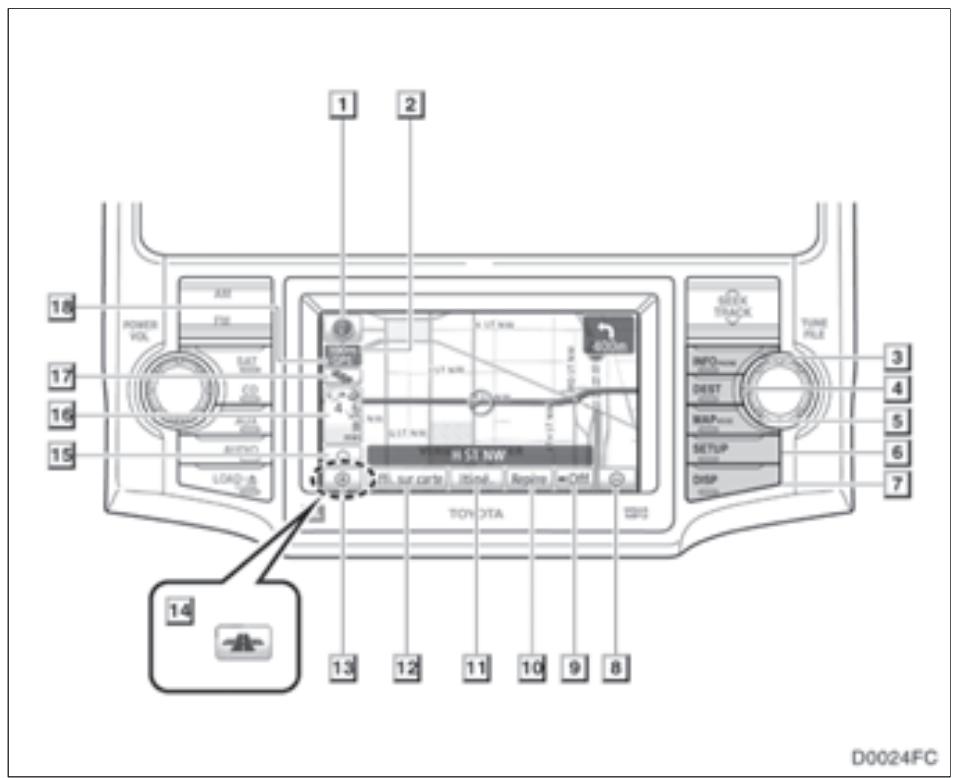
| No | Nom | Fonction | Page |
| 1 | Symbole de Nord en haut ou de sens de déplacement en haut | Ce symbole indique que le Nord ou que le sens devotredéplacementpointeverslehaut de la carte. Si vous effleurez ce symbole, l'orientation de la carte sera modifiée. | 43 |
| 2 | Indicateur d'échelle | Ce chiffre indique l'échelle de la carte. | 41 |
| 3 | Touche "INFO-PHONE" | Appuyez sur cette touche pour afficher l'écran "Information". | 23, 125, 142, 289, 290 |
| 4 | Touche "DEST" | Appuyez sur cette touche pour afficher l'écran "Destination". | 12, 14, 16, 17, 20, 50 |
| 5 | Touche "MAP-VOICE" | Appuyez sur cette touche pour répéter un guidage vocal, annuler le défilament à effleurement unique et afficher votre position actuelle. | 33, 80 |
| 6 | Touche “SETUP” | Appuyez sur cette touche pour afficher l'écran “Paramétrer”. | 22, 100, 208, 213, 214, 217, 226, 264, 272 |
| 7 | Touche “DISP” | Appuyez sur cette touche pour afficher l'écran “Affichage”. | 31 |
| 8 | Touche Zoom arrêté | Effleurez cette touche pour réduire l'échelle de la carte. | 41 |
| 9 | “<Off” | Effleurez cette touche pour agrandir l'affichage. Certaines touches de l'écran ne sont pas affichées. Pour les afficher de nouveau, effleurez “On▶”。 | 222 |
| 10 | “Repère” | Effleurez cette touche pour enregistrer la position actuelle ou la position du curseur en tant que point de mémoire. | 34 |
| 11 | “Itiné.” | Effleurez cette touche pour modifier l'itinéraire. | 82, 84 |
| 12 | “Affi. sur carte” | Effleurez cette touche pour parcourir les informations relatives au guidage routier, définir les points d'intérêts à afficher à l'écran ou enregistrer l'itinéraire. | 90, 94, 95, 97 |
| 13 | Touche Zoom avant | Effleurez cette touche pour augmenter l'échelle de la carte. | 41 |
| 14 | Touche Carte rapprochée | Effleurez cette touche pour afficher la carte rapprochéée et l'information sur les bâtiments. | 42 |
| 15 | Touche Configuration d'écran | Effleurez cette touche pour changer le mode d'affichage de l'écran. | 39 |
| 16 | Distance et durée du trajet jusqu'à la destination | Affiche la distance, la durée estimée du trajet jusqu'à la destination et l'heure estimée d'arrivée à la destination. | 81 |
| 17 | Repère XM®NavTraffic | Ce repère s'affiche lorsque vous receivez de l'information de XM®NavTraffic. | 96 |
| 18 | Repère “GPS” (système de géo-positionnement par satellite) | Ce repère s'affiche chaque fois que le vehicule reçoit des signaux du GPS. | 278 |
— Enregistrement de votre domicile
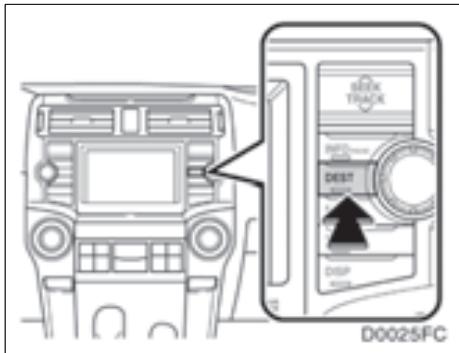
1 Appuyez sur la touche "DEST".
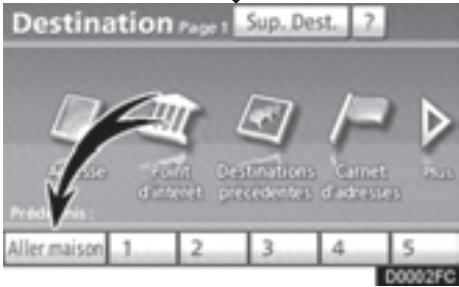
2 Effleurez la touche "Aller maison".
Si vous n'avez pas enregistré votre domicile, vous pouvez le faire en effleurant "Aller maison".
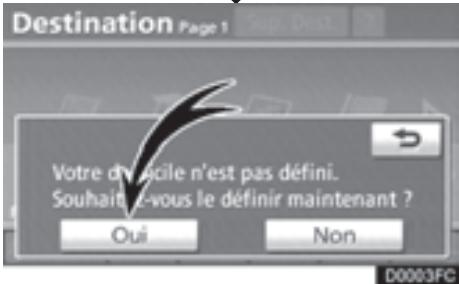
3 Effleurez la touche "Oui".
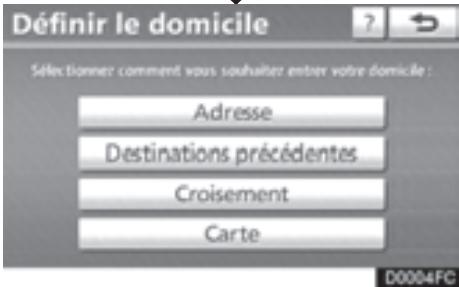
4 Il existe 4 différentes méthodes de recherche de votre domicile.
Consultez la rubrique "Recherche de la destination" à la page 50.
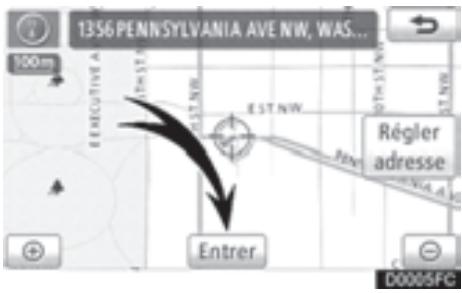
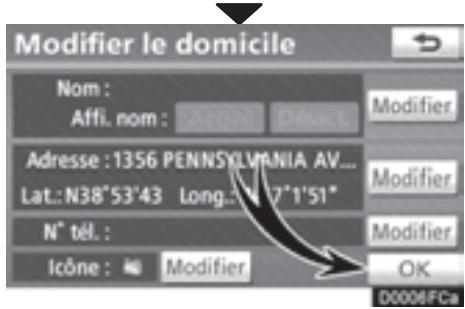
5 Effleurez la touche "Entrer".
L'écran "Modifier le domicile" s'affiche.
6 Effleurez la touche "OK".
L'enregistrement de votre domicile est terminé.
Vouppouvez aussi enregistrer le domicile en appuyant sur le bouton "SETUP". (Consultez la rubrique " (a) Enregistrement de votre domicile" à la page 101.)
Vous pouvez changer le nom, l'adresse, le numero de téléphone et l'icone. (Consultez la rubrique " (b) Modification de la domicile" à la page 102.)
— Enregistrement des destinations prédéfinies
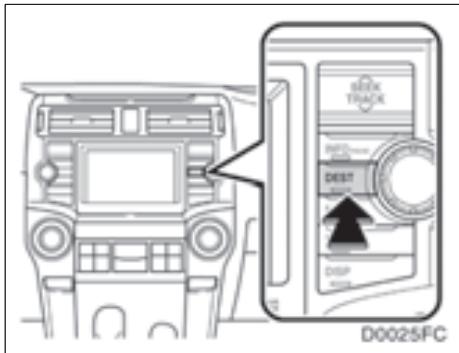
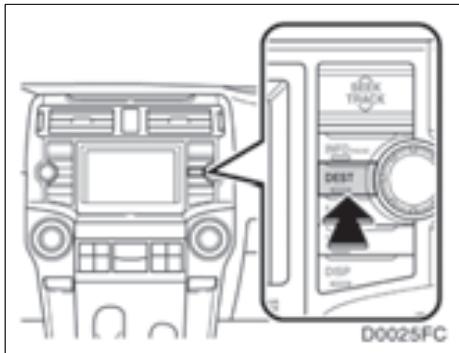
1 Appuyez sur la touche "DEST".
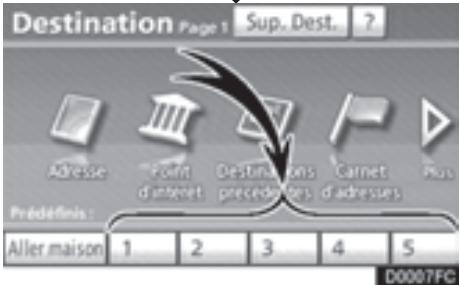
2 Effleurez l'une des touches de destination prédéfinie.
Vous pouvez définir une destination sur n'importequelletouchededestinationprédefinie libre.
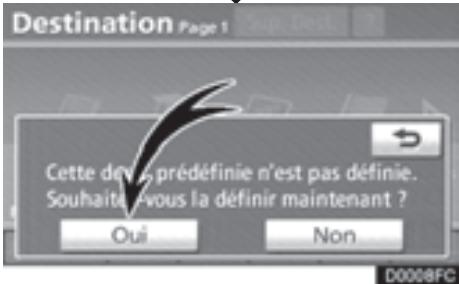
3 Effleurez la touche "Oui".
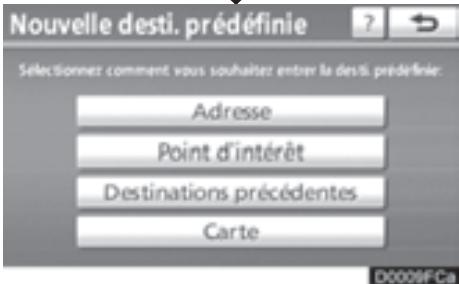
4 Vous pouvez rechercher des destinations prédéfinitiones de 4 manières différentes.
Consultez la rubrique "Recherche de la destination" à la page 50.
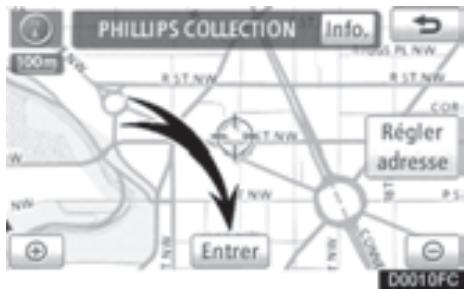
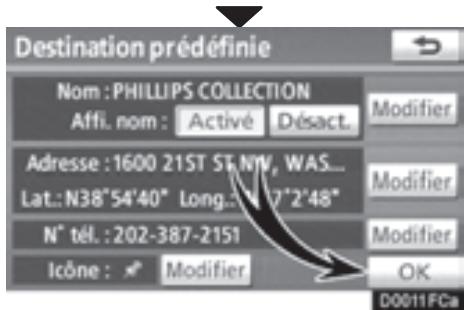
5 Effleurez la touche "Entrer".
L'écran "Destination prédéfinie" s'affiche.
6 Effleurez la touche "OK".
L'enregistrement des destinations prédéfinitiones est terminé.
Vouspouvezaussi enregistrer les destinations présélectionnées en appuyant sur le bouton "SETUP". (Consultez la rubrique "(a) Enregistrement des destinations prédéfinitions", à la page 104.)
Vous pouvez changer le nom, l'adresse, le numero de téléphone et l'icone. (Consultez la rubrique " (b) Modification des destinations prédéfinitiones", à la page 105.)
On peut utiliser les points enregistrés sur l'écran "Destination". (Consultez la rubrique — Recherche de la destination par destinations prédéfinies, à la page 52.)
— Déroulement de l'opération: guidage de l'itinéraire
1 Appuyez sur la touche "DEST".
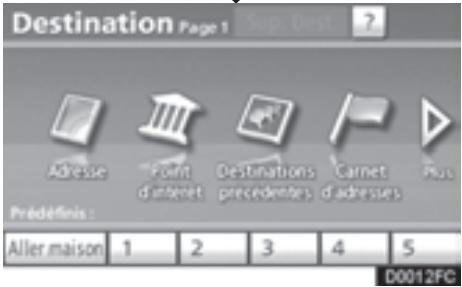
2 Vous pouvez rechercher des destinations de 10 manières différentes.
Consultez la rubrique "Recherche de la destination" à la page 50.
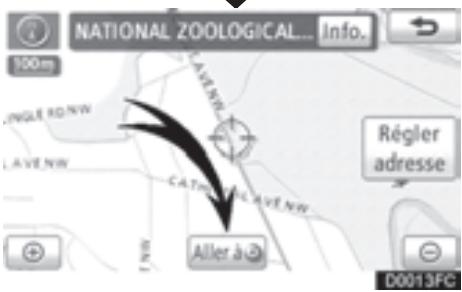
3 Effleurez la touche "Aller à ©".
Le système de navigation effectue une recherche de l'itinéraire.
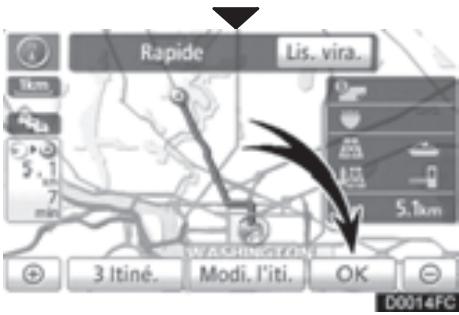
4 Effleurezlatouche"OK",puis prenez la route.
Vou puez également sélectionner un autre itinéraire que celui recommandé. (Consultez la rubrique "Début du guidage routier", à la page 70.)
5 Les indications jusqu'à l'arrivée à destinationvousonttransmisespar directives vocales et sur I'écran de guidage routier.
— Définition de la domicile comme destination
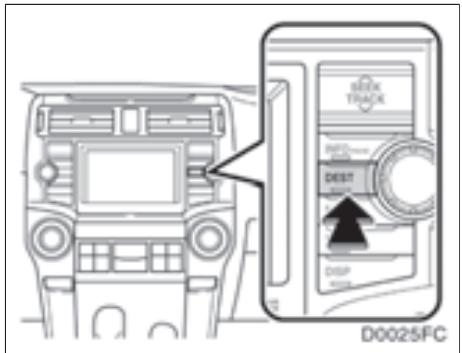
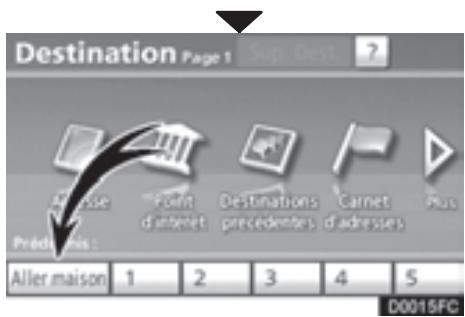
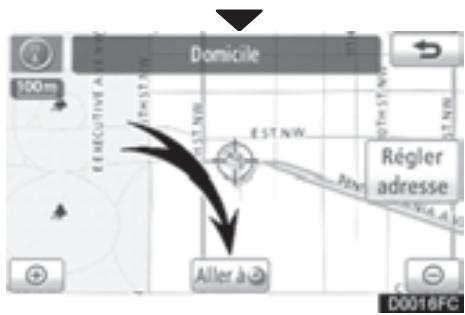
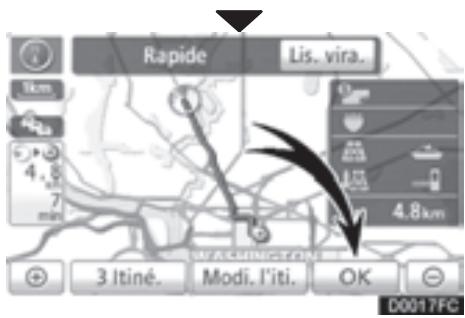
1 Appuyez sur la touche "DEST".
2 Effleurez la touche "Aller maison".
Voussupouvrezutilisera touche“Allermaison" siyouvasenregistrévoiredomicile.(Pour enregistrervotre“Domicile”,consultezla rubrique"(a)Enregistrementdevoretedomicile”, àla page101.)
3 Effleurez la touche "Aller a
Le système de navigation effectue une recherche de l'itinéraire.
4 Effleurezlatouche"OK",puis prenez la route.
Vous pouze également sélectionner un autre itinétaire que celui recommandé. (Consultez la rubrique "Début du guidage routier", à la page 70.)
5 Les indications jusqu'à l'arrivée à destinationvoussontransmisespar directives vocales et sur l'écran de guidage routier.
Index des fonctions du système de navigation
| Affichage des cartes | Page |
| Affichage de l'écran de carte | 10 |
| Affichage de la position actuelle du vehicule | 33 |
| Affichage de la carte des environns de la position actuelle | 33 |
| Changement de l'échelle | 41 |
| Changement de l'orientation de la carte | 43 |
| Affichage de points d'intérêt | 90 |
| Affichage de la durée estimée du trajet/de l'houre estimée d'arrivée à destination | 81 |
| Sélection de l'écran Carte double | 39 |
| Affichage de la carte rapprochée | 42 |
| Suppression des touches de l'écran tactile sur l'écran de carte | 222 |
| Recherche de la destination | Page |
| Recherche de la destination (par domicile, point d'intérêt, numéro de téléphone, etc.) | 50 |
| Modification de la région sélectionnée | 50 |
| Repérage sur la carte de la destination désisie | 70 |
| Avant de commencer le guidage routier | Page |
| Définition de la destination | 70 |
| Affichage des itinéaires alternatifs | 70 |
| Début du guidage routier | 70 |
| Avant de commencer le guidage routier ou pendant celui-ci | Page |
| Affichage de l'itinéaire | 70 |
| Ajout de destinations | 82 |
| Modification de l'itinéaire | 84 |
| Affichage de la durée estimée du trajet/de l'houre estimée d'arrivée àdestination | 81 |
| Pendant le guidage routier | Page |
| Suspension du guidage routier | 89 |
| Réglage du volume du guidage routier | 215 |
| Suppression de la destination | 69, 83 |
| Affichage de l'itinétaire en entier sur la carte | 85 |
| Carnet d'adresses | Page |
| Inscription de vos entrées personnelles dans le carnet d'adresses | 106 |
| Marquage des icônes sur la carte | 108 |
| Informations | Page |
| Affichage de l'entretien du vehicule | 272 |
| Affichage du calendrier | 142 |
| Système mains-libres (pour téléphone cellulaire) | Page |
| Démarrage de Bluetooth® | 125 |
| Faire un appel sur le téléphone Bluetooth® | 129 |
| Recevoir un appel sur le téléphone Bluetooth® | 136 |
| Système de commande vocale | Page |
| Utilisation du système par commandes vocales | 44 |
Référencerapide(écran“Destination”)
L'écran "Destination"vous permet de rechercher une destination. Pour afficher l'écran "Destination", appuyez sur la touche "DEST".
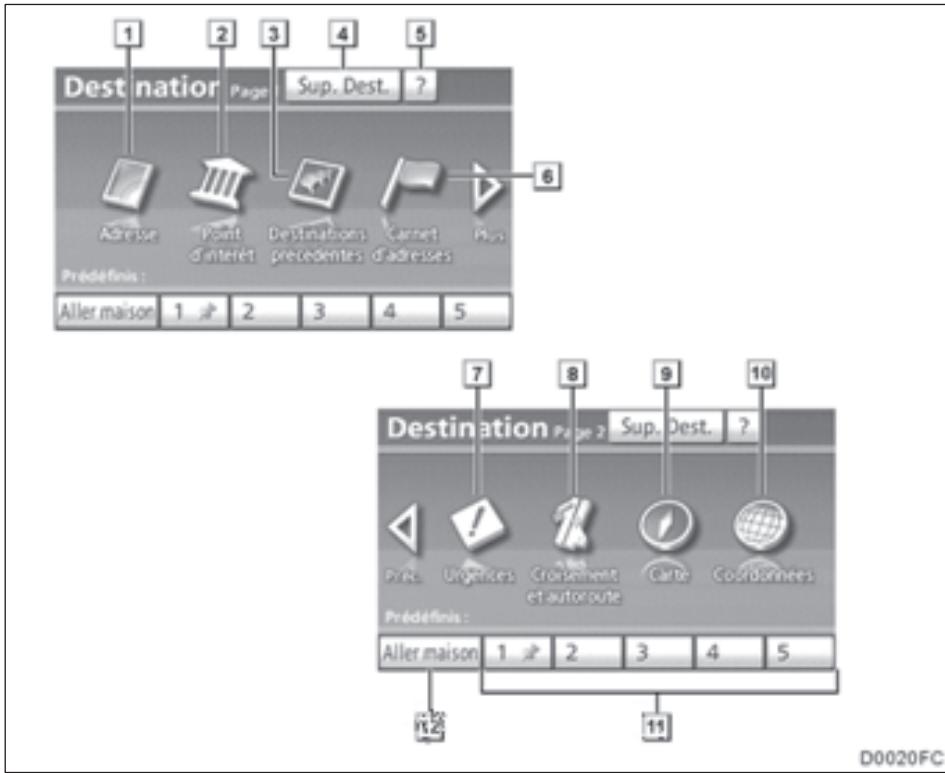
1 "Adresse"
Vouppouz saisir l'adresse municipale (numéro de maison et rue) à l'aide du clavier. 53
2 "Point d'intérêt"
Selectionnez l'un des nombreux points d'intérêt déjà enregistrés dans la base de données du système. 57
3 "Destinations precedentes"
Vouspouvezselectionnerunedestinationparmi l'une des 100dernieresdestinationsprécedemmentdéfiniesetepuislepointdedepartprécedent. 63
4 Sup. Dest.
Vouspouvez supprimerlesdestinations prédéfi-nies. 69
5 “?”
Surcétécran, you pouvezafficherl'äiderelativexaux fonctions de l'écran"Destination. 32
6 "Carnet d'adresses"
Voupez selectionner l'emplacement souhaite a partir d'une entrée enregistrree dans le "Carnet d'adresses". (Pour enregistrer des entrées dans le carnet d'adresses, consultez la section "(a) Enregistrement des entrées du carnet d'adresses", à la page 107.) 64
7 "Urgences"
Vouppouze selectionnerl'une des quatre catégories de points de service d'urgence déjà enregistrées dans la base de données du système. 64
8 "Croisement et autoroute"
Vouspouvezentrerelnomde deuxruesd'un croisement ou l'entree/la sortied'uneautoroute. Cettefonctionestutilesiyouneconnaissezque lesenvironsdeladestination,etnonpasl'adressexeacte. 65
9 "Carte"
Vouppouze selectionner une destination simplplement en la touchant sur I'ecran affiche. 68
10 "Coordonnées"
Vous pouvez définir une destination en utilisant la latitude et la longitude comme coordonnées. 69
11 Touches tactiles des destinations prédéfines
On peut seLECTIONner l'un des 5 points de destination prédéfinis en effleurant directement l'écran. Si aucun point de destination prédéfinin a été enregistré, un message s'affiche et le système passse automatiquement à l'écran de réglage. Pour utiliser cette fonction, il est nécessaire de définir la "destination prédéfinie". (Pour enregistrer une "Destination prédéfinie", consultez la rubrique "(a) Enregistrement des destinations prédéfinitions", à la page 104.) 52
12 "Aller maison"
On peut selectionner une adresse de domicile sans avoir à la saisir à chaque fois. Si la domicile n'a pas ete enregistrree, un message s'affichera et le systeme passera automatique a I'ecrandereglage. Pourutiliser cettefonction, vous nevez definir une adresse de "Domicile". (Pour enregistrerveurre"Domicile",consultez la rubrique"(a)Enregistrement devoitre domicile",a la page 101.) 52
Référencerapide(écran“Paramétrer”)
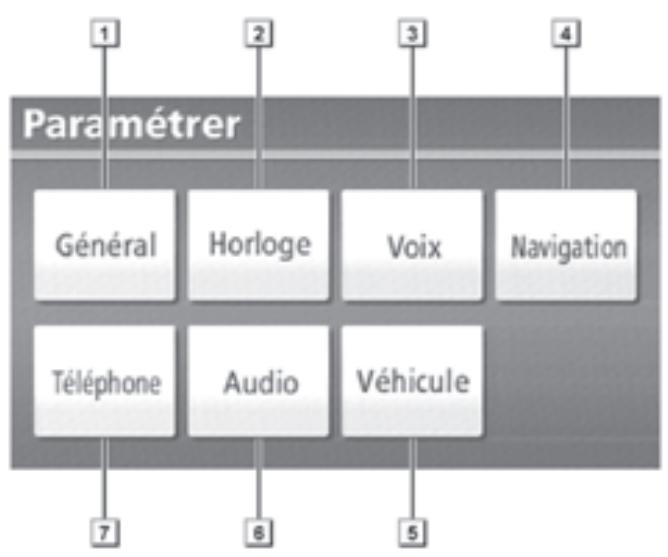
Les options de l'écran “Paramétrer” peuvent être modifiées. Pour afficher l'écran “Paramétrer”, appuyez sur la touche “SETUP”.
D0019FC
Général
Vous pouvez paramétre la langue, lessons de fonctionnement,leschangementsautomatiques d'écran,etc. 208
2 "Horloge"
Sert à modifier le réglage des fuseaux horaires, de l'heure avancée, etc. 213
3 "Voix"
Vous pouvez paramétrer le guidage vocal. 214
4 "Navigation"
Vouppouz parametrer la vitesse de croisiere moyenne,le contenu des écrans affichés,les catégories d'icones de PDI,etc. 216
5 "Vehicule"
Vouspouvezparametrerl'informationrelativevehicule,parexampielesercur l'entretien. 272
6 "Audio"
Vouspouvezparamétrerlesperiphériquesasaudio portatifs,lesperiphériquesasudioBluetooth®,etc. 264
7 “Telephone”
VouspouvezenregisterlertesétéléphonesBluetoothaissiquedesnumerosdetéléphone, etvouspouvezreglerlevolumeurderecepteur. 226
Référencerapide(écran“Information”)
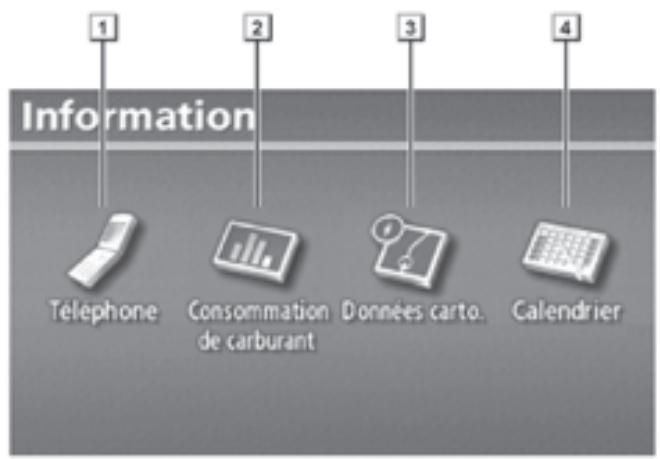
Vous pouvezutiliser cet écran pour afficher lecalendrier et des renseignementsssurlefconktionnement du téléphone mains libres, etc. Pour afficher l'écran "Information", appuyez sur la touche "INFO·PHONE".
D0023FCa
1 "Telephone"
Pour voir les informations du système téléphonique mains libres. 125
2 "Consommation de carburant"
La consommation de carburant est affichée. 140
3 "Données carto."
Affiche les informations relatives à la version du disque de données cartographiques ou à la zone de couverture. 289
4 "Calendrier"
Pour voir le calendrier. 142
SECTION 1
FONCTIONS DE BASE
- Ecran initial 26
- Fonctionnement de l'écran tactile 27
Saisie de lettres et de numeros/Fonctionnement de I'ecranlige 28 - Réglage de l'écran 31
- Aide sur les fonctions 32
- Fonctionnement de l'écran de carte 33
Affichage de la position actuelle 33
Fonctionnement du défilament d'écran 33
Permutation des écrans 39
Échelle de la carte 41
Carte rapprochée 42
Orientation de la carte 43
Icônes de la carte 43
- Système de commande vocale 44
Listede commands 47
Écran initial

Lorsque le contacteur "ENGINE START STOP" est en mode ACCESSORY ou IGNITION ON, l'écran initial s'affiche et le système est activé.
Après quelques secondes, l'écran "ATTENTION" s'affichera.
ATTENTION
Conduisez prudem, et respectez code de route. Vous risque un acci. grave si vous regardez cet écran et faites des sélections en conduisant. Certaines données carto. peuvent être incorpètes. Lizez instruc. de sécurité dans manuel de navigation.
Affi.arte
D1062FC
Au bout d'environ 5 secondes, l'écran "ATTENTION" fait place automatiquement à l'écran de carte. L'écran de carte s'affiche également si vous appuyez sur la touche "MAP-VOICE".
Lorsque l'écran "ATTENTION" est affché, les touches "DEST" et "SETUP" sont inopérantes. Si vous effleurez la touche "Calendrier" de l'écran "Information", l'écran "ATTENTION" s'affichera de nouveau. Au bout de cinq secondes, ou si vous appuyez sur la touche "MAP-VOICE" ou effleurez la touche "Affi. carte", l'écran "ATTENTION" fait place à l'écran de carte.
- Renseignements sur l'entretien
Ce système vous prévient lorsque vous doivent remplacer certaines pieces ou certains composants et affiche les informations du concessionnaire (si elles sont enregistrées) à l'écran.
Lorsque le vehicule a parcouru une distance prédéfinie avant un entretien prescrit ou si la date de cet entretien a eteatteinte, l'ecran "Information"s'affichera lorsque le système de navigation sera en fonction.
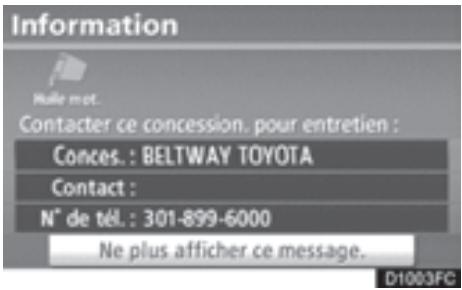
Pour désactiver cet écran, effleurez la touche "Ne plus afficher ce message." Cét écran s'efface au bout de quelques secondes si l'écran n'est pas utilisé.
Pour empêcher cet écran informatif des afficher à nouveau, effleurez la touche "Ne plus afficher ce message."
Pour enregistrer l' renseignements sur l'entretien, consultez la rubrique "— Entretien", à la page 272.
Fonctionnement de l'écran tactile
Ce système est principalement activé par effleurement des touches à l'écran.
Pour éviter d'endommager l'écran, effleurez légèrement les touches de l'écran avec le doigt. Lorsque vous effleurez l'écran, un signal sonore retentit. (Pour définir un signal sonore, consultez la page 208.)
N'utilisez aucun autre instrument que vous doit pour toucher I'écran.
INFORMATIONS
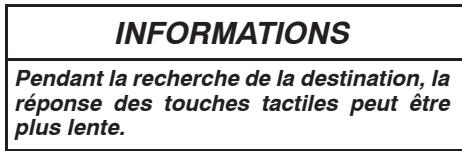
- Si le système ne répond pas au toucher d'une commande, éloignez votre doigt de l'écran, puis effleurez de nouveau la touche.
- On ne peut pas utiliser les fonctions d'une touche estompée sur l'écran tactile.
Nettoyez les traces de doigt à l'aide d'un chiffon spécial pour écran. N'utilise pas de nettoyants chimiques pour nettoyer l'écran tactile.
Lorsque l'écran est froid, il est possible que l'image affichée s'obscurcisse et que les images en mouvement soient légrement déformées.
Lorsqu'il fait extrémement froid, il est possible que l'écran ne s'affiche pas et que les données saissies par un utilisateur soient supprimées. De plus, il pourrait être plus difficile que d'habitude d'appuyer sur les touches de l'écran tactile. - Lorsque vous regardez l'écran à travers un matérieliau polarisé, par exemple des lunettes de soleil polarisées, l'écran peut être nombre et difficile à voir. Si c'est le cas, regardez l'écran sous différents angles, réglez les paramètres d'affichage sur l'écran "Affichage" ou enlevez vos verres fumés.
Saisie de lettres et de numéros/Fonctionnement de l'écran Ensemble
Vou puez utiliser l'écran tactile pour rechercher une adresse ou un nom, ou pour saisir des lettres et des chiffres.
| INFORMATIONS |
| Vous pouvez changer la disposition du clavier. (Consultez la page 210.) |
Pour saisir des lettres et des chiffres
Pour afficher le clavier alphabétique, effleurez la touche “a-z”.
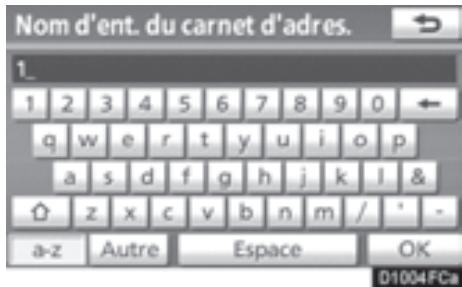
Saisissez les lettres en effleurant les touches directement.
L'effleurementde cette touche efface une lettre. Si vous la maintenez enfoncée,la suppression des lettres se poursuivra.
Sur certains écrans de saisie de lettres, vous pouvez utiliser les majuscules ou les minuscules.
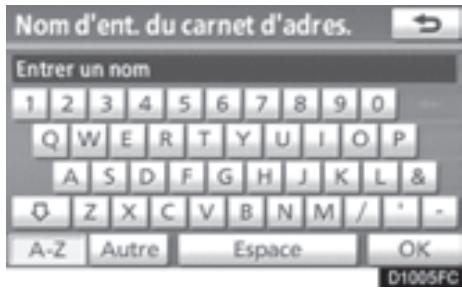
Pour effectuer la saisie en minuscules.
: Pour effectuer la saisie en majuscules.
Pour saisir des symboles
Pour afficher l'écran de symboles, effleurez la touche "Autre".
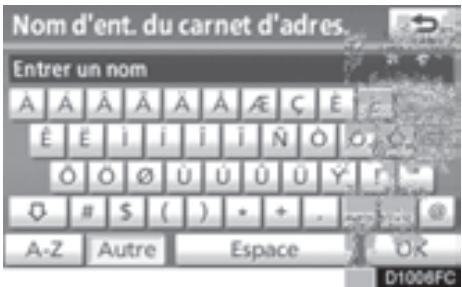
Saisissez les symboles en effleurant les touches directement.

L'effleurement de cette touche efface une dette. Si vous la maintainez enforcée, la suppression des lettres se poursuivra.
Pour afficher la liste
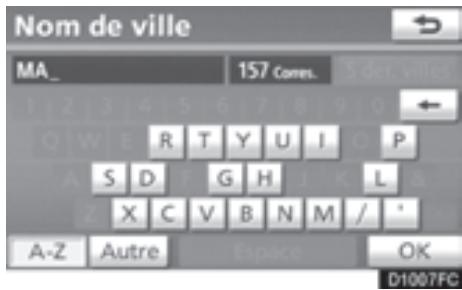
Pour rechercher une adresse ou un nom, effleurez la touche "OK". Les éléments correspondants de la base de données sont répertoriés, même si l'adresse ou le nom saisi est incomplet.
S'il y a cinq correspondances ou moins, la liste s'affiche automatiquement sans que la touche "OK" ne doit être effleurée.
INFORMATIONS
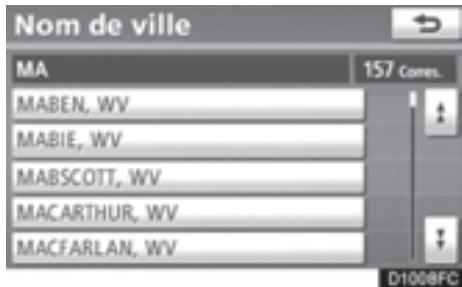
Le nombre d'éléments correspondants s'affiche sur le côté droit de l'écran. Si le nombre d'éléments correspondants est supérieur à 999, le système affiche “**” à l'écran.
- Fonctionnement de l'écranisme
Lorsqu'une liste s'affiche, utilisez la touche appropriée pour la parcourir.
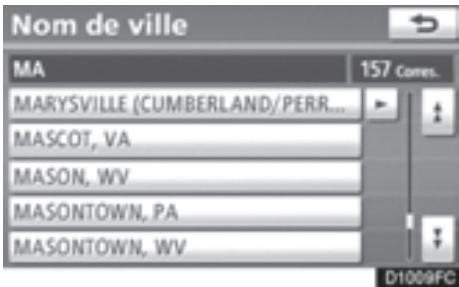

Pour passer à la page suivante ou précédente.

Effleurez la touche ou pour
parcourir la liste affichée.

Ceci indique la position dans un écran affché.

Si la touche s'affiche à la droite du nom de l'élément, c'est que ce nom est trop long pour être affché en entier. Effleurez cette touche pour faire défilé le nom vers la droite.
Effleurez la touche pour faire défiler le nom vers la gauche.
- Tri
Vous pouvez reorganiser l'ordre d'une liste affichee a I'écran.
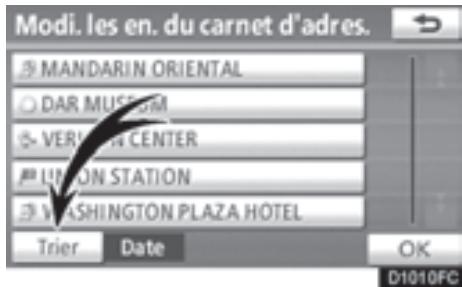
1. Effleurez la touche "Trier".
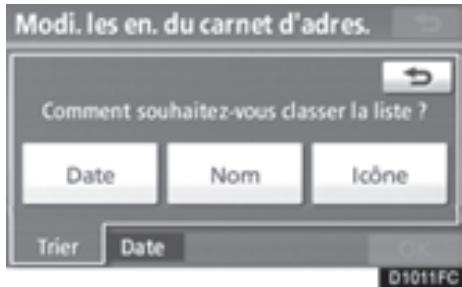
2. Sélectionnez les critères de tri désirés.
Les critères de tri sont les suivants:
"Distance": Pour trier dans l'ordre des distances à parcourir depuis votre position actuelle.
"Date": Pour trier par ordre chronologique.
"Catégorie": Pour trier par ordre de catégorie.
"Icône": Pour trier par ordre d'icône.
"Nom": Pour trier par ordre de nom.
Réglage de l'écran
Vou puez regler la couleur, le contraste de couleurs, la tonalité et la luminosité de l'écran.
Vou puez également éteindre l'affichage, et passer l'écran en mode diurne ou en mode nocturne.
- Réglage du contraste et la luminosité
Vou puez regler la luminosite et le contraste de I'ecran en fonction de la luminosite ambiente.
Vou puez egalament eteindre I'ecran.
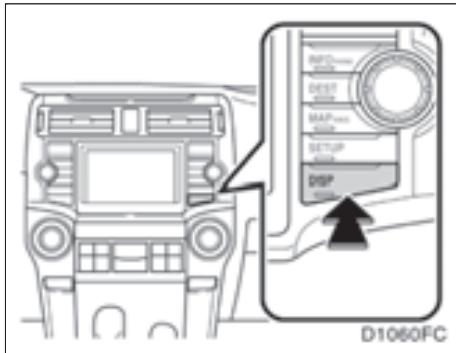
1. Appuyez sur la touche "DISP".
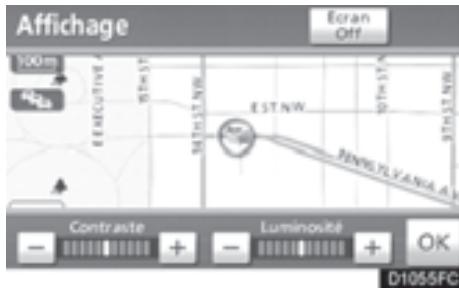
Réglage du contraste et de la luminosité
2. Effleurez la touche可以选择 pour régler le contraste et la luminosité.
"Contraste" "+"Augmente le contraste de I'ecran.
"Contraste" "": Attenue le contraste de I'ecran.
"Luminosite" "+"Augmente la luminosite de I'ecran.
"Luminosite" "—": Attenue la luminosité de l'écran.
3. ÀpRES avoir régle l'écran, effleurez la touche "OK".
Si vous effleurez la touche "Ecran Off", l'écran s'éteint. Pour fallumer l'écran, appuyez de nouveau sur la touche "DISP", ou appuyez sur la touche "DEST" ou sur une autre touche de mode d'écran.
INFORMATIONS
Si vous n'effleurez aucune touche de I'écran "Affichage" pendant 20 secondes, I'écran précédent s'affichera.
- Permutation entre le mode jour et le mode nuit
En fonction de la position du contacteur des phares, l'écran passe au mode jour ou au mode nuit.
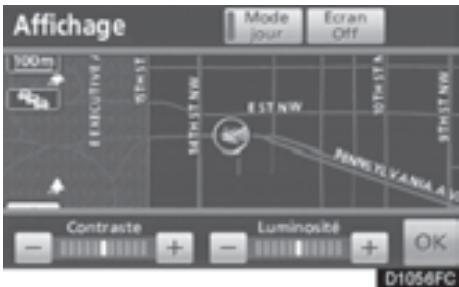
Pour afficher l'écran en mode jour même lorsqu'elle contacteur des phares est placé en position ON, appuyez sur la touche "Mode jour" sur l'écran de réglage pour régler la luminosité et le contraste.
Si l'écran est en mode jour avec le contacteur des phares placé en position ON, cette situation est mémorisée dans le système, même si le moteur est à l'arrêt.
Aide sur les fonctions
Lorsque la touche est affichée à l'écran, vous avez accès à la description de la fonction.
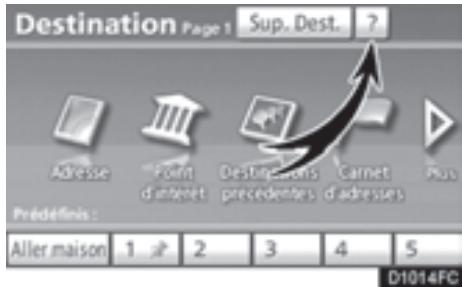
- Effleurez la touche
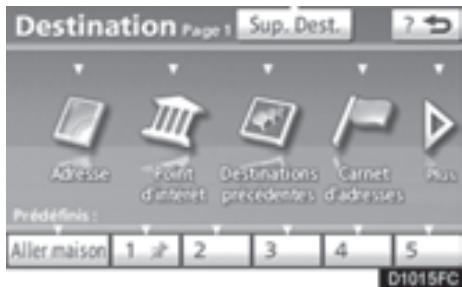
- Effleurez la touche correspondant à la fonction désirée.
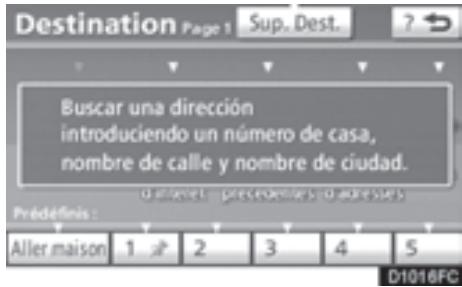
Fonctionnement de I'ecran de carte — Affichage de la position actuelle
Au démarriage du système de navigation, la position actuelle est le premier élément affché.
Cet écran affiche la position actuelle du vehicule et une carte des environnés immédiats.
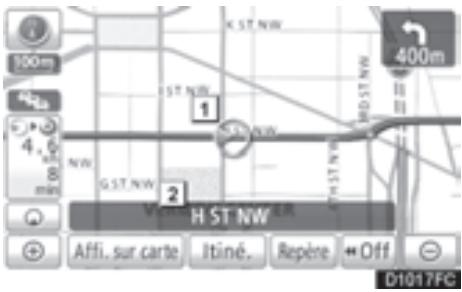
Le repère de la position actuelle du vehicule (1) s'affiche au centre ou dans la partie centrale inférieure de l'écran de carte.
Selon l'échelle de la carte, un nom de rue s'affichera au bas de l'écran ([2]).
En tout temps et depuis n'importe quel écran, vous pouvez revenir à la carte montrant votre position actuelle en appuyant sur la touche "MAP·VOICE".
Pendant que vous roulez, le repère de la position actuelle du vehicule reste fixe à l'écran, tandis que la carte se déplace.
La position actuelle est automatiquement définie des que le vehicule recoit des signaux du système GPS (géo-positionnement par satellite). Si la position actuelle n'est pas exacte, elle sera automatiquement corrigee une fois que le vehicule aura reçu des signaux du système GPS.
INFORMATIONS
- Àprouvavoirebranchéla baterie,ou sur un nouveau vehicule,la position actuelle peut être erronée.La position est corrigeede s que le système recoit les signaux GPS.
Pour corriger manuellement la position actuelle, consultez la page 223.
— Fonctionnement du défilament d'écran (défilament à effleurement unique)
Lorsque you effleurez un point qualconque sur la carte, celui-ci se déplace au centre de l'écran et il est indiqué par le repère du curseur ([1]).
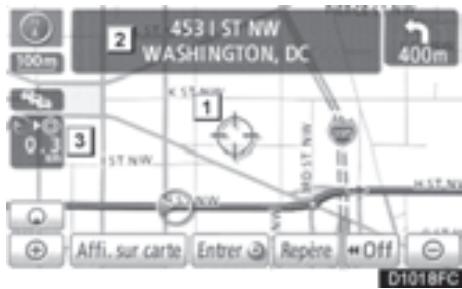
Pour examiner un point autre que celui de la position actuelle du vehicule, utilisez la fonction de défilement pour déplacer ce point au centre de l'écran.
Si vous maintainez votre doigt sur l'écran, la carte continues à défilier dans cette direction jusqu'à ce que vous le retiriez.
Selon l'échelle de la carte, un nom de rue, un nom de ville ou un autre élément relatif au point effleuré s'affichera (2). La distance entre la position actuelle et sera aussi affichée (3).
Une fois le défilament de la carte terminé, celle-ci reste centré sur la position sélectionnée jusqu'à ce qu'une autre fonction soit activée. Le repère de la position actuelle du vehicule continuaera à se déplacer selon votre itinéraire réel et pourrait disparaître de la carte. Lorsque vous appuyez sur la touche "MAP-VOICE", la position actuelle du vehicule revient au centre de l'écran et la carte se déplace pendant que le vehicule suit l'itinéraire indiqué.
INFORMATIONS
Lorsque vous utilisez la fonction de défillement à effleurement unique, le repère de la position actuelle du vehicule pourrait disparaître de l'écran. Déplacez de nouveau la carte à l'aide de la fonction de défillement à effleurement unique ou appuyez sur la touche "MAP VOICE" pour revenir à la carte affichant la position actuelle du vehicule.
Pour définitir la position du curseur comme destination
La fonction de défilament à effleurement unique peut servir à définir un point particulier de la carte comme destination.
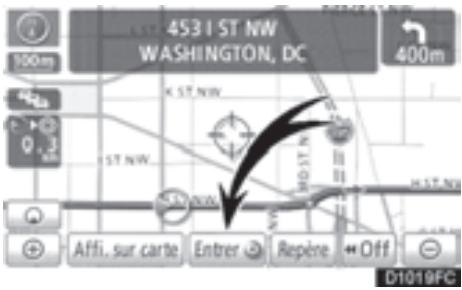
Effleurez la touche "Entrer ".
L'écran change alors et affiche sur la carte l'emplacement de la destination可以选择, ainsi que l'itinéraire suggéré. (Consultez la rubrique "Début du guidage routier", à la page 70.)
Pour enregistrer la position du curseur comme entrée du carnet d'adresses
L'enregistrement d'une entrée de carnet d'adresses permet d'acceder facilement à un point particulier.
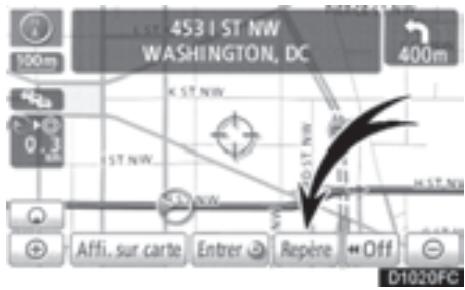
Effleurez la touche "Repè".
Lorsque vous effleurez la touche "Repere", l'écran suivant s'affiche pendant quelques secondes, puis il est remplaced par l'écran de carte.
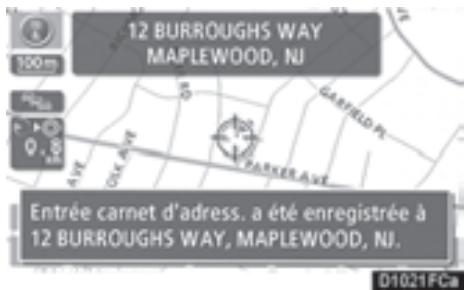
Le symbole sur la carte indique le point enregistré.
Pour modifier l'icone, le nom, etc., consultez la rubrique " (b) Modification des entrées du carnet d'adresses", à la page 108.
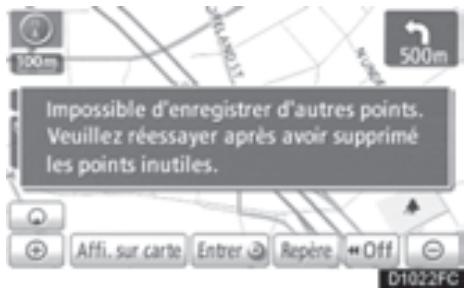
Voupeuz enregistrer jusqu'à 100 entrées dans le carnet d'adresses. Si vous tentez d'y enregistrer plus de 100 entrées, un message d'erreur s'affichera.
Pour de plus amples renseignements au sujet de I'icone située sous le curseur
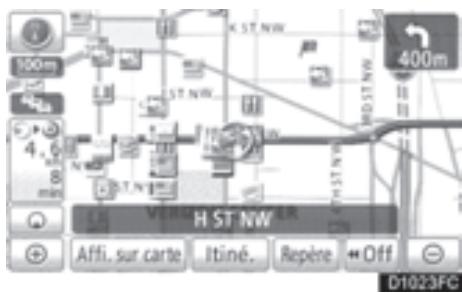
Pour afficher l'information relative à une icône, placez le curseur sur celle-ci.
INFORMATIONS SUR UN PDI
Lorsque le curseur est place sur une icône de PDI, le nom de ce PDI et la touche "Info." s'affichent en haut de l'écran.
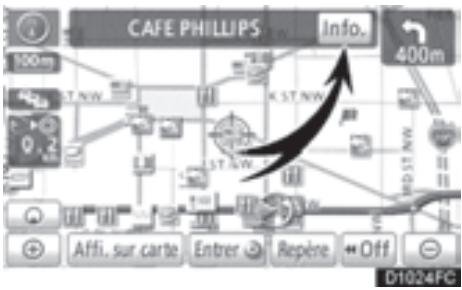
Effleurez la touche "Info."
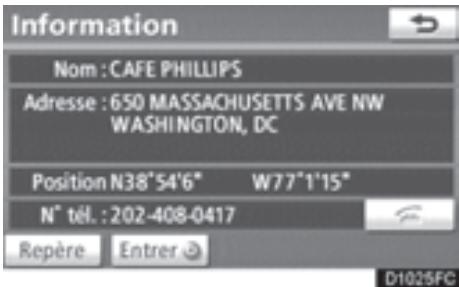
L'information relative au PDI, par exemple le nom, l'adresse et le numero de téléphone, s'affiche.
Si vous effleurez la touche "Entrer ©", la position du curseur est définie en tant que destination.
Si une destination a déjà été définie, les touches "Aller à ©" et "Ajou. itiné." s'affichent.
"Aller à": Pour supprimer la destination existante et en définir une nouvelle.
"Ajou. itine." Pour ajouter une destination.
Pour enregistrer ce PDI en tant qu'entrée du carnet d'adresses, effleurez la touche "Repere". (Consultez la page 107.)
Si vous effleurez la touche

Vous
pouvez appeler le numero de téléphone enregistré.
INFORMATIONS
Vou puez afficher le point d'intérêt dé-siré sur l'écran de carte. (Consultez la rubrique “— Affichage des icones de PDI”, à la page 90.)
INFORMATION SUR LES ENTRES DUCARNET D'ADRESSES
Lorsque le curseur est place sur l'icone d'une entrée du carnet d'adresses, le nom de cette entrée et la touche "Info." s'affichent en haut de l'écran.
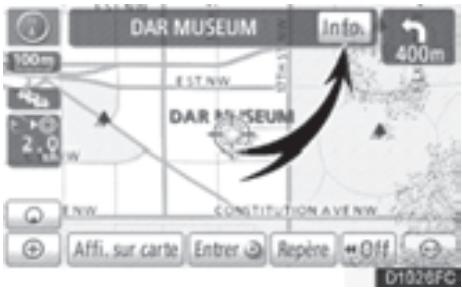
Effleurez la touche "Info."
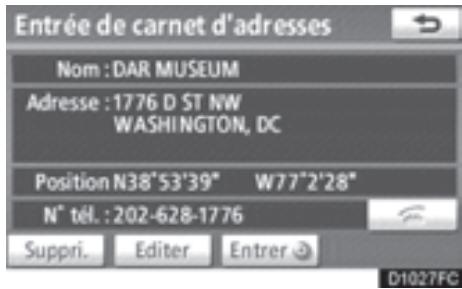
L'information relative à l'entrée, par exemple le nom, l'adresse et le numéro de téléphone, s'affiche.
Si vous effleurez la touche "Entrer ©", la position du curseur est définie en tant que destination.
Si une destination a déjà été définie, les touches "Aller à ©" et "Ajou. itiné." s'affichent.
"Aller à": Pour supprimer la destination existante et en définir une nouvelle.
"Ajou. itiné.": Pour ajouter une destination.
Pour modifier une entrée du carnet d'adresses, effleurez la touche "Editor". (Consultez la rubrique "(b) Modification des entrées du carnet d'adresses", à la page 108.)
Pour supprimer une entrée du carnet d'adresses, effleurez la touche "Suppri."
Si vous effleurez la touche , vouspouvez appeler le numero de téléphoneenregistré.
INFORMATIONS SUR LA DESTINATION
Lorsque le curseur est place sur une icône de destination, le nom de cette destination et la touche "Info." s'affichent en haut de l'écran.
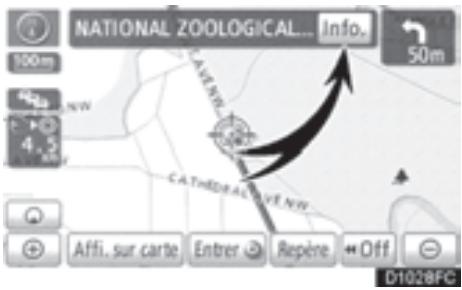
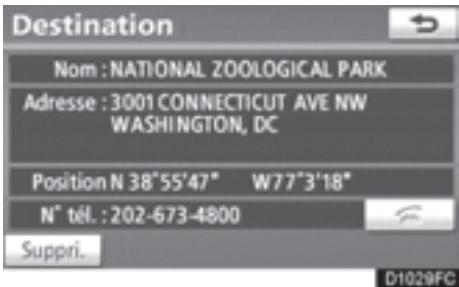
Effleurez la touche "Info."
L'information relative à la destination, par exemple le nom, l'adresse et le numéro de téléphone, s'affiche.
Pour supprimer une destination, effleurez la touche "Suppri."
Si vous effleurez la touche , vous pouvez appeler le numero de téléphone enregistré.
INFORMATION ÉCRITE DE XM® NavTraffic
Lorsque vous effleurez l'icone de XM NavTraffic sur la carte, la barre info. XM NavTraffic s'affiche en haut de I'ecran.
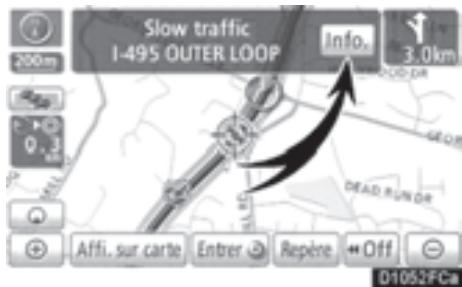
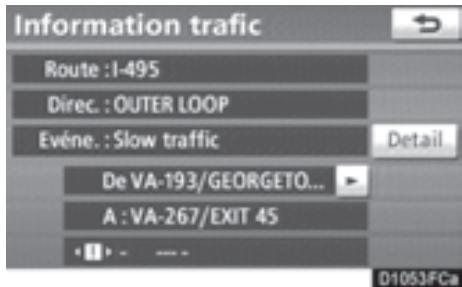
Effleurez la touche "Info."
Information traffic s'affiche à l'écran.
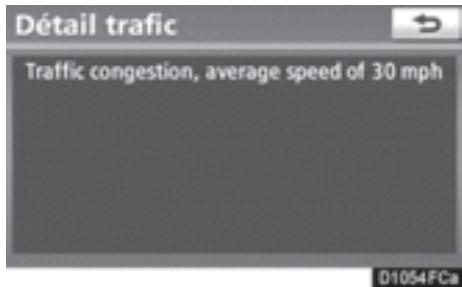
Effleurez la touche "Detail" pour afficher de l'information détaillée sur l'état de la circulation.
—Permutation des écrans
Vouppouvezselectionnern'importequellicfgurationd'écran.
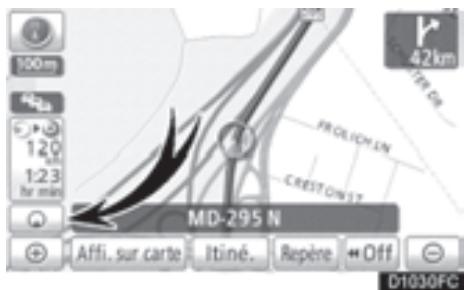
- Effleurez cette touche pour afficher I'ecran suivant.
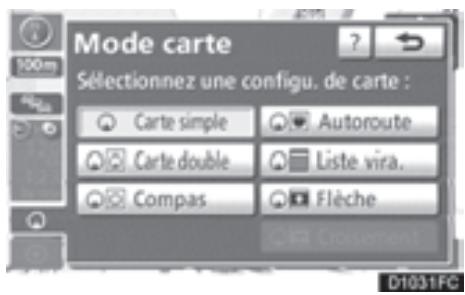
- Pour selectionner la configuration d'écran désirée, effleurez l'une des touches suivantes.
Selon les circonstances, vous ne pouvez pas seLECTIONner certaines touches de configuration d'écran.
Carte simple
Pour afficher l'écran Carte simple. (Consultez la page 40.)
Cartedouble
Pour afficher l'écran Carte double. (Consultez la page 40.)
Ox Compas
Pour afficher l'écran Compas. (Consultez la page 41.)
AutoRoute
Pour afficher l'écran Autoroute. (Consultez la page 76.)
List vira.
Pour afficher l'écran Liste vira. (Consultez la page 78.)
Fiche
Pour afficher l'écran Flèche. (Consultez la page 78.)
C
Pour afficher l'écran de guidage d'intersection ou l'écran de guidage sur l'autoroute. (Consultez la page 77.)
- Configuration d'écran CARTE SIMPLE
Il s'agit d'un écran de carte normal.
Si un écran différent est affché, l'effleurement de la touche Cartesimple entrainera l'affchage de I'ecran de carte simple.
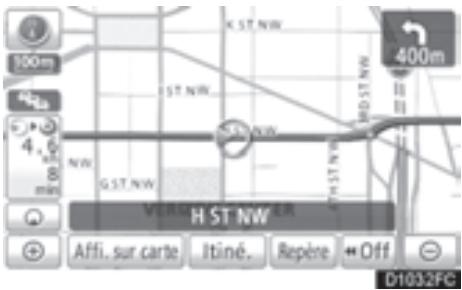
L'écran affiche la carte simple.
CARTE DOUBLE
L'affichage d'une carte peut être divisé en deux parties.
Si un écran différent est affché, l'effleurement
de la touche Cartedouble entrainera
l'affichage de I'ecran de carte double.
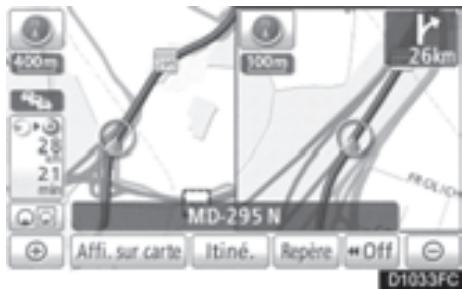
L'écran affiche la carte double. La carte sur la gauche est la carte principale.
On peut modifier l'apparance de la carte sur la droite en effleurant un point quelconque sur cette carte.
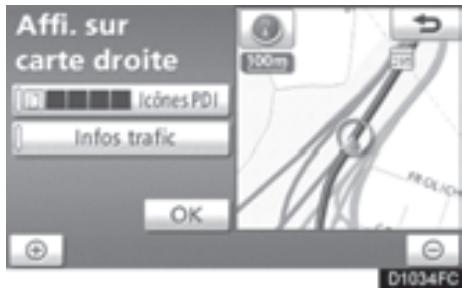
Vous pouze effectuer les procedures suivantes à partir de cette carte:
- Changer l'échelle de la carte
- Afficher l'icone de PDI
- Afficher l'information sur XM® NavTraffic. (Consultez la page 96.)
- Changer l'orientation de la carte
Lorsque vos modifications sont terminées, effleurez la touche "OK".
L'écran de carte double s'affiche de nouveau.
MODE COMPAS
La position actuelle du vehicule est indiquee par un compas.
Si un écran différent est affché, l'effleurement de la touche Compsentrainera
l'affichage de l'écran en mode compas.
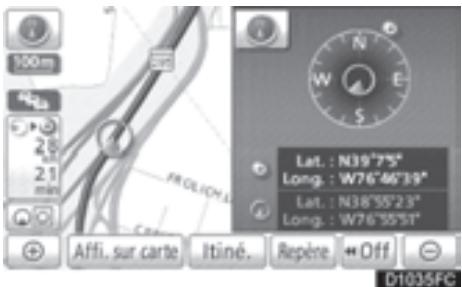
De l'information sur la destination et la position actuelle, ainsi qu'un compas, s'affichent à l'écran.
Le repère de la destination s'affiche dans la direction de la destination. Pendant que vous conduisez, reportez-vous aux coordonnées de longitude et de latitude, ainsi qu'au compas, pour vous assurer que votre vehicule se dirige vers la destination.
INFORMATIONS
Lorsque le vehicule de déplace en dehors de la zone de couverture, l'écran de guidage routier fait place à l'écran du mode compas.
—Échelle de la carte
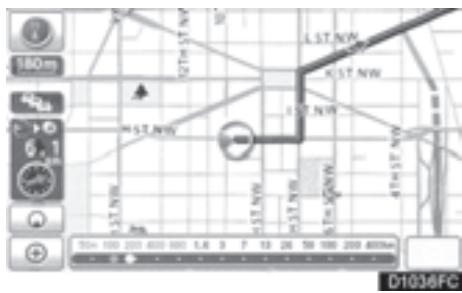
Effleurez la touche ou pour changer l'échelle d'affichage de la carte. La barre d'échelle et l'indicateur situés au bas de l'écran constituent le menu d'échelle de la carte. L'échelle a une amplitude allant de 50 m à 400 km.
Effleurez ou jusqu'à ce que l'échelle soit modifiée. Chaque fois que vous effleurez la touche, l'échelle est légarement modifiée.
Vou puevez modifier l'échelle d'affichage de la carte directement en effleurant la barre d'échelle. Cette barre n'est pas accessible pendant la conduite.
L'échelle de la carte est affichée sous le symbole Nord vers le haut ou sous le symbole Sens du déplacement vers le haut; ces symboles sont situés dans le coin supérieur gauche de l'écran.
INFORMATIONS
Lorsque I'echelle de la carte est a son amplitude maximale de 400km ,la touche n'est pas affichee.Lorsque I'echelle de la carte est a son amplitude minimale de 50m ,la touche n'est pas affichee.Dans les zones ou la carte rapprochée est disponible, I'echelle de la carte passe de a lorsqu'elle est a son amplitude minimale.
— Carte rapprochée
Dans les zones disposant de la carte rapprochée (certaines zones des villes suivantes: Detroit, Chicago, N.Y., L.A), vous pouvez afficher cette carte, dont l'échelle est de 25 m.
Pour passer à l'écran de carte rapprochée
La touche devient lorsque l'échelle de la carte passée à 50 m.
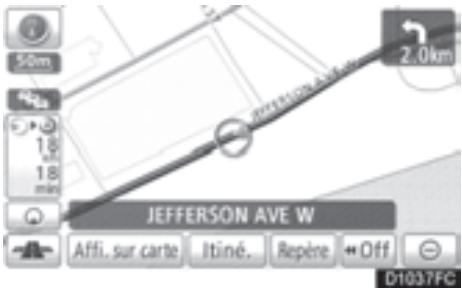
Pour afficher la carte rapprochée, effleurez la touche
Pour supprimer la carte rapprochée, effleurez la touche
INFORMATIONS
- Si la carte ou la position actuelle passée dans une zone pour laquelle la carte rapprochée n'est pas disponible, l'échelle de la carte change automatiquement à 50 m.
- Sur la carte rapproche, le symbole signale une rue à sens unique.
- Vous ne pouvez pas faire défilier la carte rapprochée (fonction de défilament à effleurement unique) pendant que vous conduisez.
Pour afficher des informations sur les batiments
Cette information n'est disponible que pour les bâttiments pour lesquels de l'information est enregistrée sur le disque de la carte.
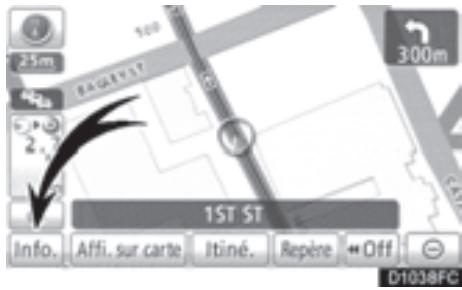
Effleurez la touche "Info." pendant que la carte rapprochée est affichée.
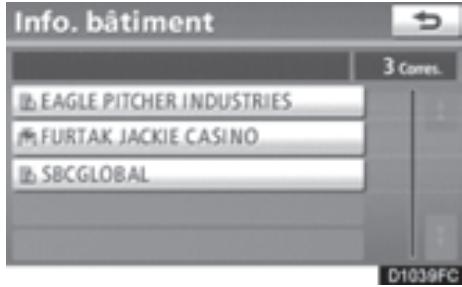
Les détails des PDI de certains batiments peuvent s'afficher.
Pour obtenir de l'information détaillée sur un PDI, effleurez le nom du bâtiment. Vous pouvez consulter les détails des PDI sélectionnés.
Orientation de la carte
Vouspouvezchangergl'orientationdelacarte de NordverslehautaSensdudéplacementvers lehaut en effleurant lesymbole d'orientation situé dans la partie supérieure gauche de I'écran.
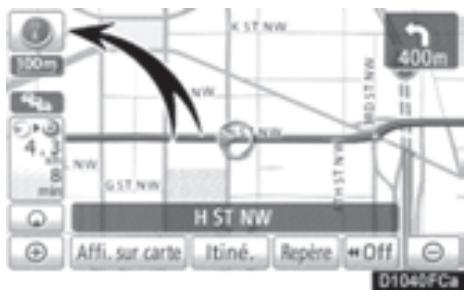
Effleurez la touche ou
Écran Nord vers le haut
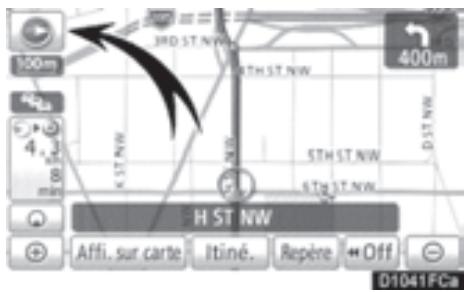
Écran Sens du déplacement vers le haut

Symbole Nord vers le haut
Peu imports la direction vers laquelle le vehicule se déplace, le nord est always en haut.

Symbole Sens du déplacement vers le haut
La direction vers laquelle le vehicule se déplace est toujours en haut. Une flèche rouge indique le nord.
— Icônes de la carte
| Icône | Nom |
| Île | |
| Parc | |
| Usine | |
| Immeuble commercial | |
| Aéroport | |
| Installations militaires | |
| Université | |
| Hôpital | |
| Stade | |
| Centre commercial | |
| Golf |
Système de commande vocale —
Le système de commande vocale vous permet d'activer le système de navigation, le système audio et le système mains-libres.
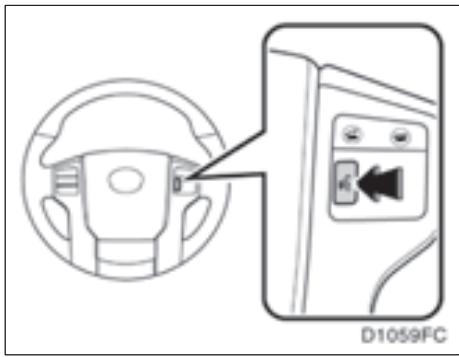
1. Appuyez sur la touche de communication.
Un signal sonore retentit, puis I'ecran "Menu voix"s'affiche.
| INFORMATIONS |
| Vous pouvez sauter l'orientation vocale du système de commande vocale en ap-puyant sur la touche de communication. |
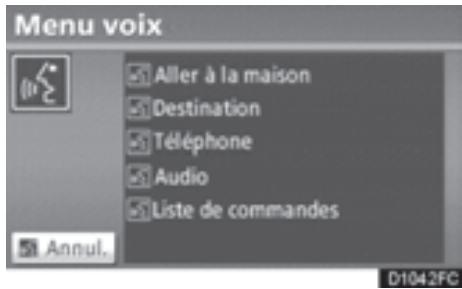
2. Avec le signal sonore, dictez la commande désirée.
Les commandes vocales sont identifiées par le symbole . Dictez les commandes telles qu'elles sont affichées à l'écran.
Sivouvoulez consulter la liste de commandes, dites "Listede commands";I'ecran de liste de commandes s'affichera. (Consultez la rubrique"-Lieste de commandes",a la page 47.)
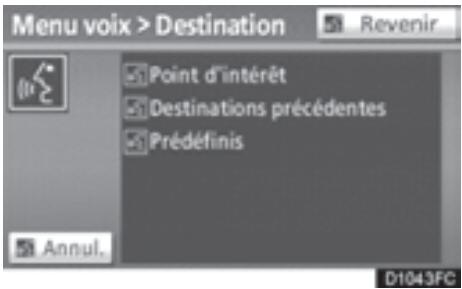
3. ÀpRES le guidage vocal, dictez la commande affichée à l'écran.
Si le résultat attende ne s'affiche pas, ou si aucun choix n'est disponible, dites "Revenir" ou effleurez la touche "Revenir" pour revenir à l'écran précédent.
Pour annuler une commande de reconnaissance vocale, dites "Annuler", effleurez la touche "Annul." ou maintenez la touche de communication enforcée.
Si le système de navigation ne réagit pas ou si l'écran de confirmation reste affché, essayez de nouveau en appuyant sur la touche de communication.
Si une commande vocale n'est pas reconnaue dans les six secondes, le système de guidage vocal dira "Pardon?" (le message "Commande non reconnaue." s'affichera à l'écran) et se remettra en mode de réception de commande vocale.
Si une commande vocale ne peut pas etre reconnaue deux fois de suite, le systeme d'orientation vocale dira "En pause. Pour relancer la reconnaissance vocale, appuyez sur le bouton parler," et il sera suspendu.
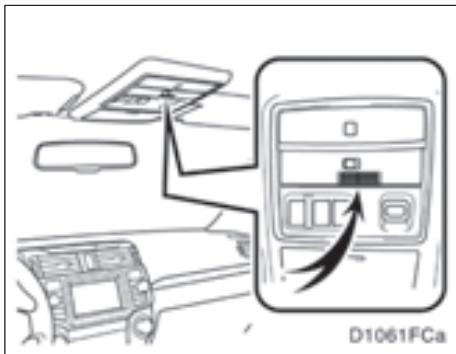
Microphone
Il n'est pas nécessaire de parler directement dans le microphone lorsque vous donne une commande.
INFORMATIONS
- Attendez le signal sonore de confirmation avant de dicter une commande.
-
Il se peut que des commandes vocales ne soient pas reconnues si :
-
Vouparlez troprapidement,
- Vous parlez à voix basse ou trop fort,
- Les glaces ou le panneau de toit ouvrant sont ouverts,
-
Les passagers parlent lorsque les commandes vocales sont dictées.
-
Exemple de commande vocale: recherche d'un itinétaire vers votre domicile.
-
Appuyez sur la touche de communication.
- Dites "Aller à la maison".
Si aucune adresse de domicile n'a ete enregistrree, le systeme d'orientation vocale dira "Votre domicile n'est pas defini" et le systeme vous demandera d'entrer une adresse de domicile. (Consultez la page 101.)
Lorsque la commande vocale est reconnaue, une carte des environs de votre domicile s'affiche.
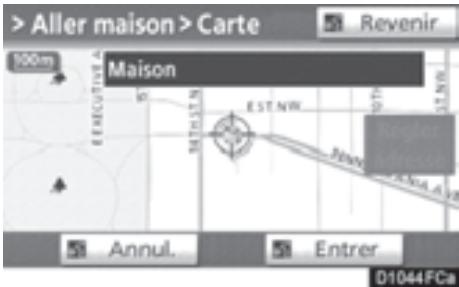
- Effleurez la touche "Entrer" ou dites "Entrer"; le système commence la recherche d'un itinéraire jusqu'à votre domicile.
Pour revenir à l'écran "Menu voix", dites "Revenir" ou effleurez la touche "Revenir".
Effleurez la touche "Annul." ou dites "Annuler"; le système de reconnaissance vocale sera désactivé.
Lorsque you recherche la destination par PDI, cet écran s'affiche.
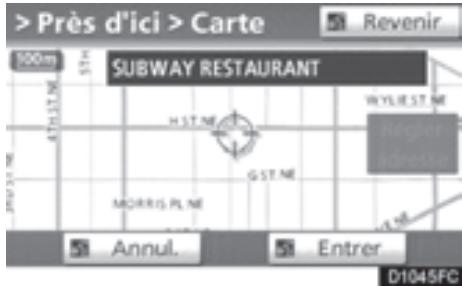
INFORMATIONS
Dans les conditions suivantes, il se peut que le système ne reconnaissse pas la commande correctement, et l'utilisation de commandes vocales pourrait ne pas etre possible.
La commande est erronee ou ambigue. Il convient de noter que le systeme pourrait avoir de la difficulte a reconnaître certains mots ou certaines formes linguistiques.
- Il y a des bruits ambiants, par exemple le bruit du vent, etc.
— Liste de commandes
Le système comporte une liste des commandes de reconnaissance vocale. Vous pouze activer le système de reconnaissance vocale en dictant l'une des commandes de la liste affichée. Toutefois, les commandes XM® NavTraffic ne peuvent pas etre utilisées à l'extérieur de la zone de couverture du service XM® NavTraffic. (Pour en savoir davantage, consultez la section "XM® NavTraffic", à la page 96.).
1. Appuyez sur la touche de communication.
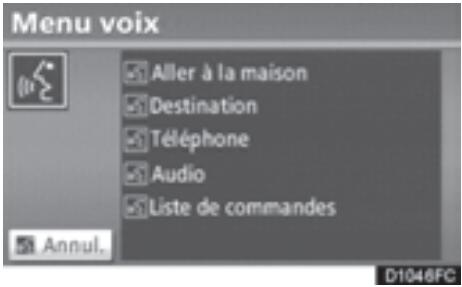
2. Dites "liste de commandes".
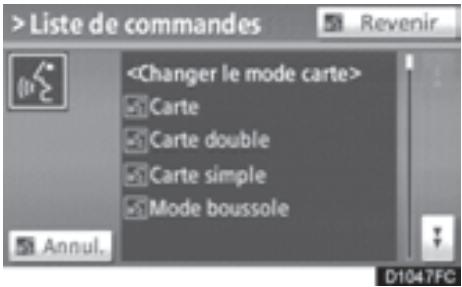
3. Dictez la commande voulue pour activer le système.
Pour confirmer les commandes à l'écran, efflua
rez la touche ou afin de parcourir la liste des commandes. Cette fonction n'est disponible que si le vehicule est immobilisé.
INFORMATIONS
Lorsque l'écran "Menu voix" s'affiche, le système peut reconnaître toutes les commandes de la liste de reconnaissance vocale.
-
Exemple de commande vocale: Changement d'écran de carte
-
Appuyez sur la touche de communication.
- Dites "liste de commandes".
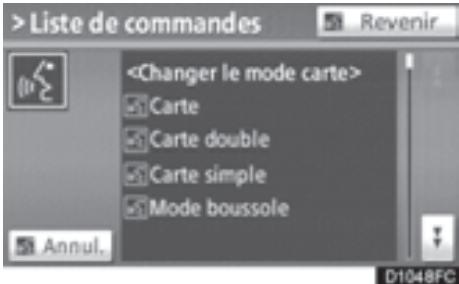
- Dites "Carte double".
Pour confirmer les commandes à l'écran, effleurez la touche ou afin de parcourir la liste des commandes. Cette fonction n'est disponible que si le vehicule est immobilisé.
Après avoir effleuré la touche ou appuyez de nouveau sur la touche de communication, puis dictez la commande.
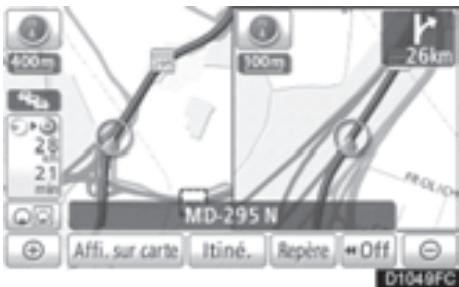
L'écran affiche la carte double.
- Exemple de commande vocale: Changement de l'échelle de la carte
- Appuyez sur la touche de communication.
- Dites "liste de commandes".
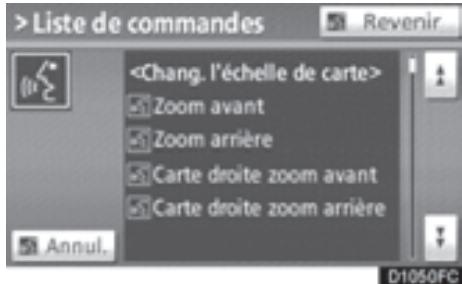
- Dites "Zoom avant" ou "Zoom arrêté".
Pour confirmer les commandes à l'écran, effleurez la touche ou afin de parcourir la liste des commandes. Cette fonction n'est disponible que si le vehicule est immobilisé.
Après avoir effleuré la touche ou appuyez de nouveau sur la touche de communication, puis dictez la commande.
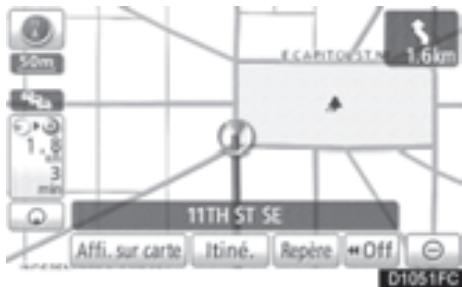
L'échelle de la carte affichée est changée.
SECTION 2
RECHERCHE DE LA DESTINATION
- Recherche de la destination 50
Selection de la zone de recherche 50
Recherche de la destination par domicile 52
Recherche de la destination par destinations prédéfinitiones 52
Recherche de la destination par "Adresse" 53
Recherche de la destination par "Point d'intérêt" 57
Recherche de la destination par "Destinations precedentes" 63
Recherche de la destination par "Carnet d'adresses" 64
Recherche de la destination par "Urgences" 64
Recherche de la destination par "Croisement et autoroute" 65
Recherche de la destination par "Carte" 68
Recherche de la destination par "Coordonnées" 69
Suppression des destinations prédéfinitiones 69
- Debut du guidage routier 70
Recherche de la destination —
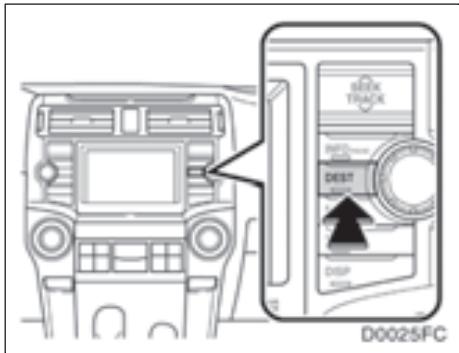
Appuyez sur la touche "DEST".
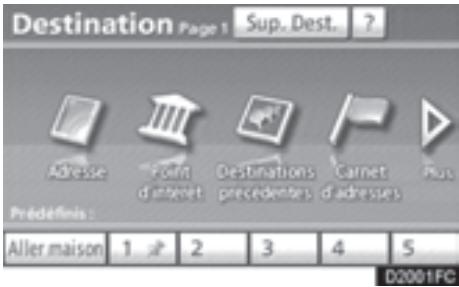
Vous pouvez rechercher votre destination de 10 manières différentes. (Consultez les pages 52 à 69.)
— Sélection de la zone de recherche
Changez la région sélectionnée pour définir une destination d'une autre région par "Adresse", "Point d'intérêt" ou "Croisement et autoroute".
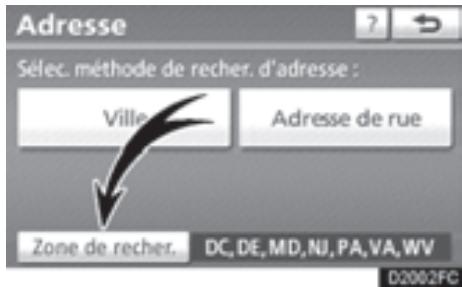
- Effleurez la touche "Zone de recherche." pour afficher une carte des États-Unis et du Canada divisée en 12 régions. (Pour obtenir de l'information et les mises à jour de la base de données cartographiques, consultez la rubrique "Information et mises à jour de la base de données cartographiques", à la page 280.)
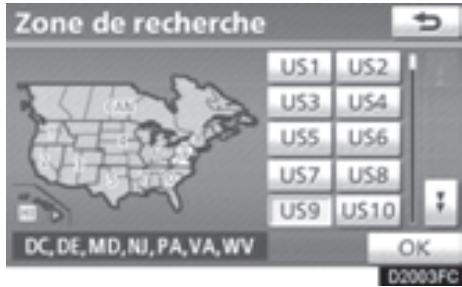
- Pour selectionner une région, effleurez l'une des touches "US1" à "CAN".
- Effleurez la touche "OK" pour returner à l'écran précédent.
| É.-U. | |
| Touche | États inclus dans la région de recherche |
| “US1” | Idaho Oregon Washington |
| “US2” | Californie Nevada |
| “US3” | Arizona Colorado Montana Nouveau-Mexique Utah Wyoming |
| “US4” | lowa Kansas Minnesota Missouri Dakota du Nord Nebraska Dakota du Sud |
| “US5” | Oklahoma Texas |
| “US6” | Illinois Indiana Kentucky Michigan Ohio Wisconsin |
| “US7” | Arkansas Alabama Louisiane Mississippi Tennessee |
| “US8” | Connecticut Massachusetts Maine New Hampshire New Jersey New York Rhode Island Vermont |
| “US9” | Washington, D.C. Delaware Maryland New Jersey Pennsylvania Virginie Virginie-Occidentale |
| “US10” | Floride Géorgie Caroline du Nord Caroline du Sud |
| “HI” | Hawaii |
| Canada | |
| Touche | Provinces et régions inclues dans la région de recherche |
| “CAN” | Toutes les provinces et régions du Canada sont regroupées sous cette touche. |
- Recherche de la destination par domicile
- Appuyez sur la touche "DEST".
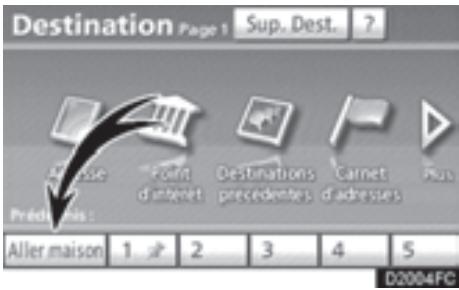
2. Effleurez la touche "Aller maison".
L'écran change et affiche la carte de la domicile, ainsi que l'itinéraire préféRED. (Consultez la rubrique "Début du guidage routier", à la page 70.)
Si la domicile n'a pas ete enregistrree, un message s'affichera et le systeme passera automatiquement a I'ecran de reglage.
Pour utiliser cette fonction, vous doivent désigner une adresse de "Domicile". (Pour enregistrer votre "Domicile", consultez la page 101.)
| INFORMATIONS |
| Si vous effleurez la touche “OK” pendant que vous conduisez, le guidage débute à la position actuelle du vehicule et se pour-suit jusqu'à votre domicile. |
— Recherche de la destination par destinations prédéfinies
- Appuyez sur la touche "DEST".
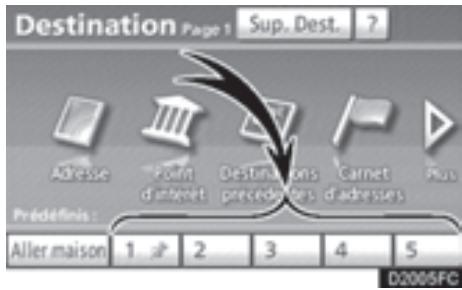
2. Effleurez n'importe qu'elle touche de destination de I'écran "Destination".
L'écran change alors et affiche sur la carte l'emplacement de la destination prédéfinie, ainsi que l'itinéraire suggéré. (Consultez la rubrique "Début du guidage routier", à la page 70.)
Si aucun point de destination prédéfinie n'a été enregistré, un message s'affichera et le système passera automatiquement à l'écran de réglage.
Pour utiliser cette fonction, vous doivent désigner des "Destinations Prédéfinies". (Pour enregistrer des "Destinations prédéfinies", consultez la page 103.)
INFORMATIONS
Si vous effleurez la touche "Aller à ©" pendant que vous conduisez, le guidage débute de la position actuelle du vehicule et se poursuit jusqu'à la destination prédéfinie.
— Recherche de la destination par "Adresse"
Vouspouvezrechercheuneredestinationpar adressede deux manieresdifferentes.
(a) Recherche par ville
(b) Recherche par adresse municipale
- Appuyez sur la touche "DEST".
- Sur l'écran "Destination", effleurez la touche "Adresse".
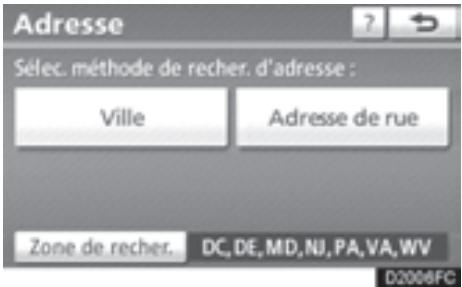
- Effleurez la touche correspondant à la méthode désirée.
(a) Sélection d'une ville pour la recherche 1. Appuyez sur la touche "DEST".
2. Sur l'écran "Destination", effleurez la touche "Adresse".
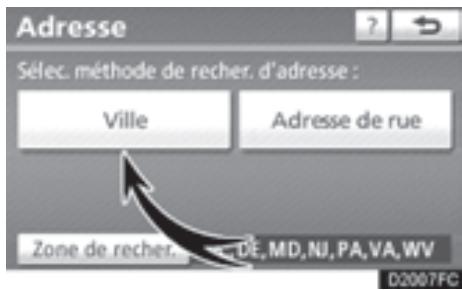
- Effleurez la touche "Ville".
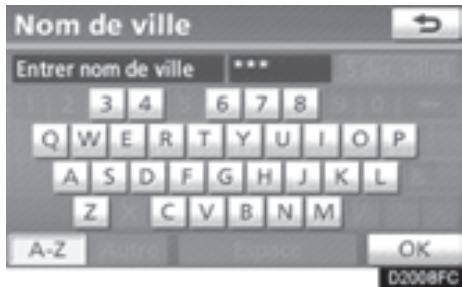
- Saisissez le nom d'une ville.
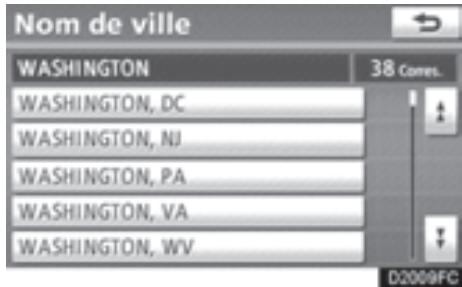
- Dans la liste affichée, effleurez la touche portant le nom de la ville désirée.
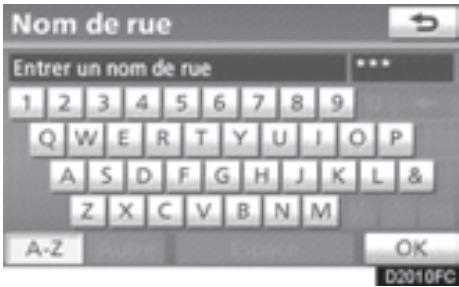
- Saisissez le nom de la rue puis effleurez la touche "OK".
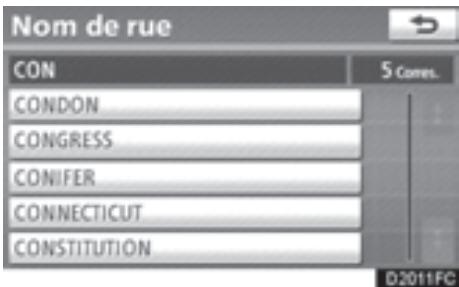
- Lorsque vous Voyez le nom de la rue désirée, effleurez la touche correspondante.
L'écran change alors et affiche sur la carte l'emplacement de la destination可以选择, ainsi que l'itinéraire suggéré. (Consultez la rubrique "Début du guidage routier", à la page 70.)
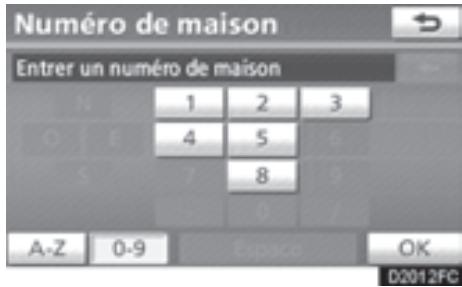
- Saisissez un numero de maison.
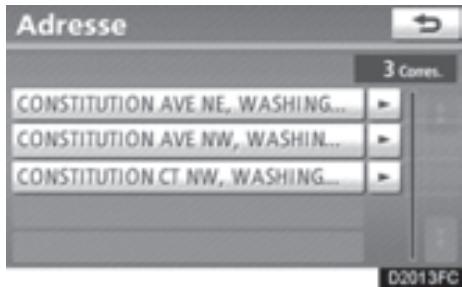
Si la même adresse existe dans plus d'une ville, la liste des adresses s'affiche alors.
SELECTION PARMI LES 5 DERNIERES VILLES CHOISIES
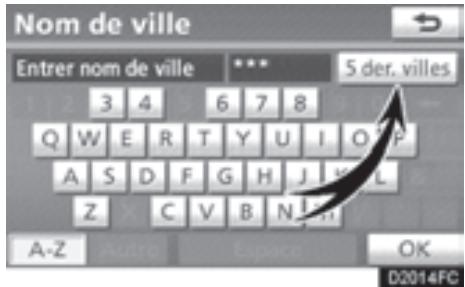
1. Effleurez la touche "5 der. villes".
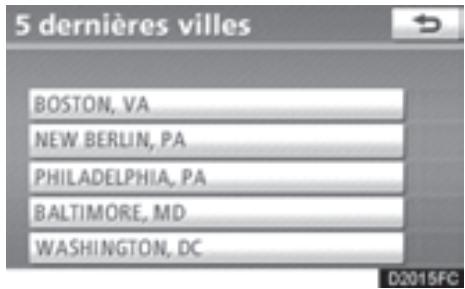
2. Effleurez la touche de la ville désirée.
Si le système de navigation n'a jamais eté utilisé, cette fonction ne sera pas disponible.
L'écran de saisie du nom de la rue s'affiche alors. (Consultez la rubrique "a) Sélection d'une ville pour la recherche", à la page 53.)
(b) Recherche par adresse municipale
- Appuyez sur la touche "DEST".
- Sur l'écran "Destination", effleurez la touche "Adresse".
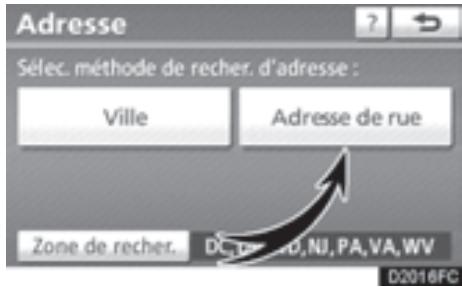
3. Effleurez la touche "Adresse de rue".
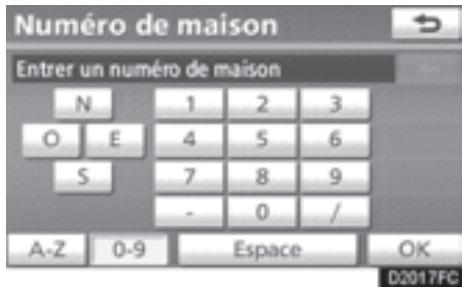
4. Pour saisir un numero de maison, effleurez les touches directement à l'écran.
Après la saisie du numéro de maison, éffleurez la touche “OK” pour afficher l'écran de saisie du nom de rue.
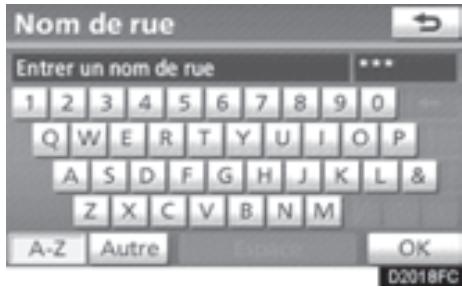
5. Saisissez le nom de la rue puis effleurez la touche "OK".
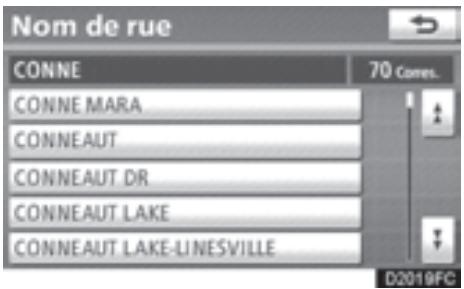
6. Lorsque vous Voyez le nom de la rue désirée, effleurez la touche correspondante.
L'écran change alors et affiche sur la carte l'emplacement de la destination可以选择, ainsi que l'itinéraire suggéré. (Consultez la rubrique "Début du guidage routier", à la page 70.)
Si la même adresse existe dans plus d'une ville, l'écran passée à l'étape de la saisie du nom de ville ou à l'écran de la liste des adresses.
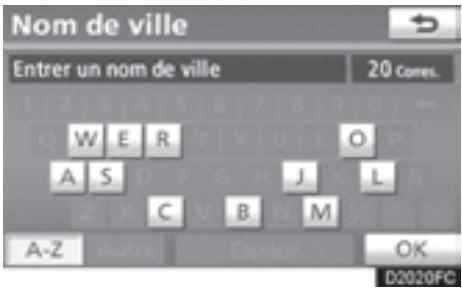
7. Saisissez le nom d'une ville.
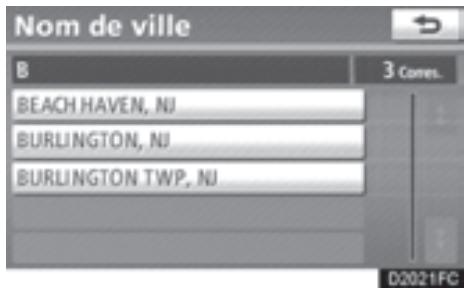
8. Dans la liste affichée, effleurez la touche portant le nom de la ville désirée.
INFORMATIONS
Vous pouvez rechercher un nom de rue en entrant simplement une partie de celui-ci. Exemple: AV. DES PINS O.
Vous pouvez entrer "AV. DES PINS O.", "AV. DES PINS" ou "DES PINS"
- Recherche de la destination par "Point d'intérêt"
Vous pouvez effectuer une recherche par point d'intérêt de trois manières différentes.
(a) Recherche par nom
(b) Recherche par catégorie
(c) Recherche par numero de téléphone
- Appuyez sur la touche "DEST".
- Sur l'écran "Destination", effleurez la touche "Point d'intérêt".
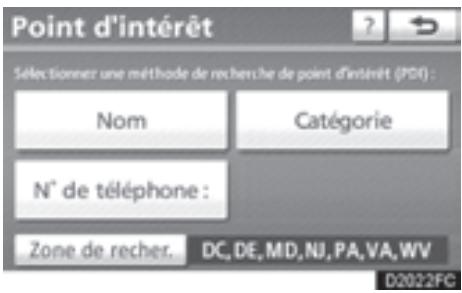
- Effleurez la touche correspondant à la méthode désirée.
(a) Recherche par "Nom"
- Appuyez sur la touche "DEST".
- Sur l'écran "Destination", effleurez la touche "Point d'intérêt".
- Sur l'écran "Point d'intérêt", effleurez la touche "Nom".
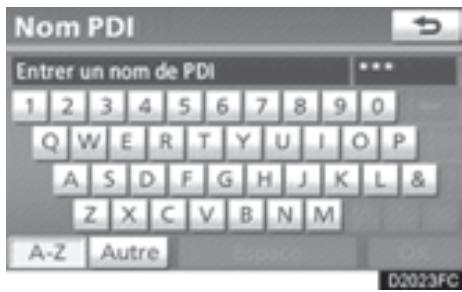
- Saisissez le nom du point d'intérêt.
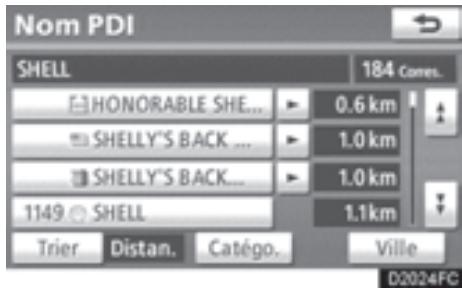
- Effleurez la touche correspondant à la destination désirée.
L'écran change alors et affiche sur la carte l'emplacement de la destination可以选择, ainsi que l'itinéraire suggéré. (Consultez la rubrique "Début du guidage routier", à la page 70.)
Lorsque you saisissez le nom d'un point d'intérêt particulier et que deux ou plusieurs sites portent ce nom, l'écran de la liste s'affiche.
INFORMATIONS
Pour rechercher le nom d'une installation composé de plusieurs mots de recherche, insérez une espaces entre chaque mot.
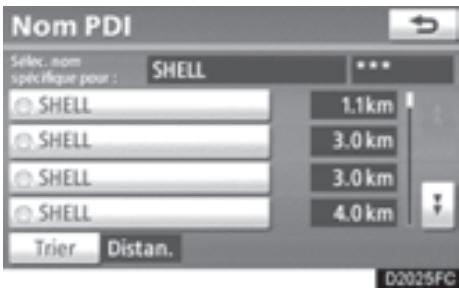
Effleurez la touche correspondant à la destination désirée.
Si le même nom existe dans plus d'une ville, vous pouvez effectuer votre recherche plus facilement par "Ville" et par "Catégo." (Consultez les sections "● Sélection d'une ville pour la recherche", à la page 58, et "● Sélection dans les catégories", à la page 59.)
INFORMATIONS
Vous pouvez afficher le point d'intérêt dé-siré sur l'écran de carte. (Consultez la rubrique “— Affichage des icones de PDI”, à la page 90.)
- Sélection d'une ville pour la recherche
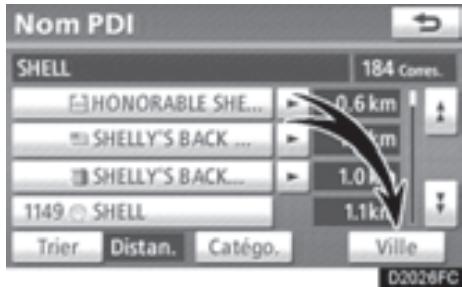
- Effleurez la touche "Ville".
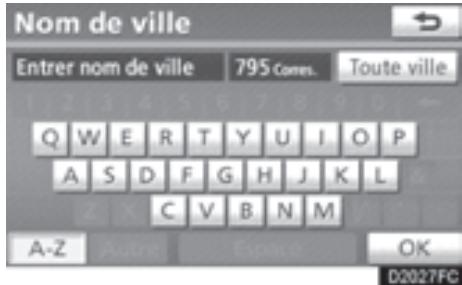
- Saisissez le nom de la ville.
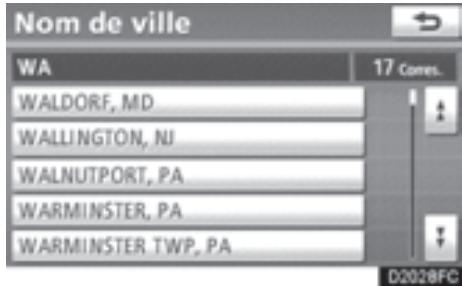
- Dans la liste affichée, effleurez la touche portant le nom de la ville désirée.
INFORMATIONS
Pour annuler le réglage de la ville, effleurez la touche "Toute ville".
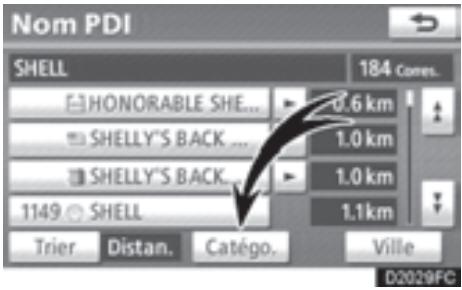
- Sélection dans les catégories
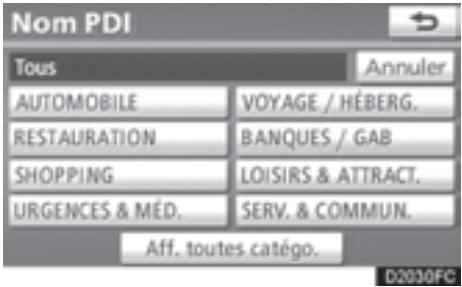
Effleurez la touche "Catég."
Si la catégorie de PDI est affichée à l'écran, effleurez son nom pour afficher une liste détaillée de celle-ci.
Si la catégorie de PDI désirée n'est pas affichée, effleurez la touche "Aff. toutes catégorie." pour répertorier toutes les catégorie de PDI.
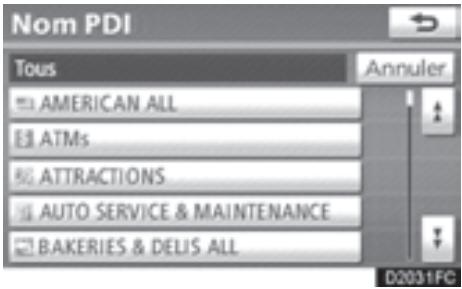
Lorsque you effleurez la catégorie désirée, la liste des noms de PDI s'affiche.
(b) Recherche par "Catégorie"
Voussouspoucezreglerladestination en selectionnantlepointde rechercheet la catégorie dePDI.
- Appuyez sur la touche "DEST".
- Sur l'écran "Destination", effleurez la touche "Point d'intérêt".
- Sur l'écran "Point d'intérêt", effleurez la touche "Catégorie".
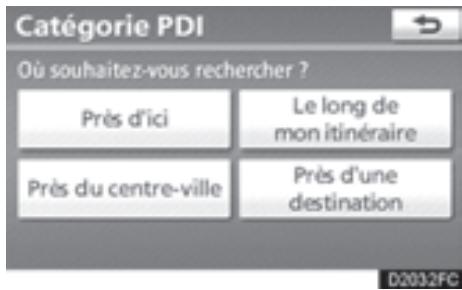
Définissez le point de recherche en procédant comme suit:
- Définissez le point de recherche depuis les environis immédiats de la position actuelle du vehicule
- Définissez le point de recherche depuis un endroit situé le long de votre itinéraire
- Définissez le point de recherche depuis un endroit situé pres d'un centre-ville
- Définissez le point de recherche depuis un endroit situé pres d'une destination
Vou puez afficher le nom des PDI situés à moins de 320 km du point de recherche sélectionné.
DéFInition DU POINT DE RECHERCHE PRÉS D'ICI
Effleurez la touche "Prés d'ici".
Le point de recherche est défini à la position actuelle et l'écran "Catégorie PDI" s'affiche. (Consultez la page 62.)
RéGLAGE DU POINT DE RECHERCHE SITUÉ LE LONG DE MON ITINÉRAIRE
Effleurez la touche "Le long de mon itinéraire".
Le point de recherche est défini et l'écran "Catégorie PDI" s'affiche. (Consultez la page 62.)
RéGLAGE DU POINT DE RECHERCHE PRÉS DU CENTRE-VILLE
- Effleurez centre-ville".
la touche “Prés du
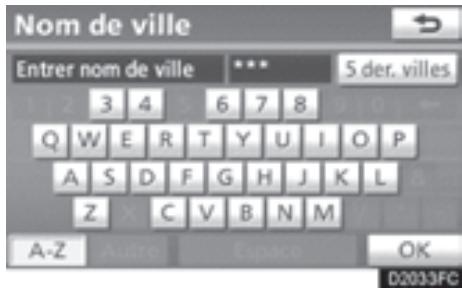
- Saisissez le nom de la ville.
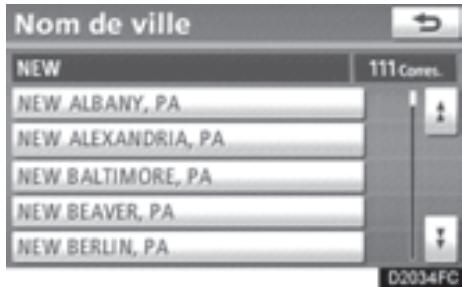
3. Effleurez la touche portant le nom de la ville désirée.
Le point de recherche est défini et l'écran "Catégorie PDI" s'affiche. (Consultez la page 62.)
SELECTION PARMI LES 5 DERNIÈRES VILLES CHOISIES
- Effleurez la touche "Prés du centre-ville".
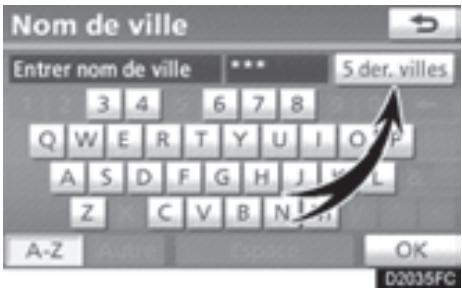
- Effleurez la touche "5 der. villes".
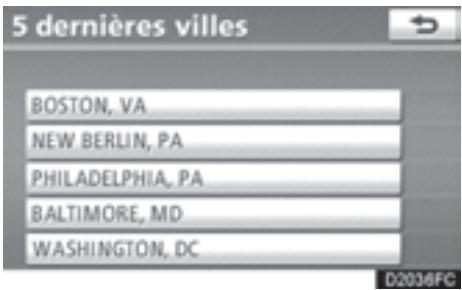
- Effleurez la touche portant le nom de la ville désirée.
Le point de recherche est défini et l'écran "Catégorie PDI" s'affiche. (Consultez la page 62.)
RéGLAGE DU POINT DE RECHERCHE PRÉS D'UNE DESTINATION
- Effleurez la touche "Près d'une destination".
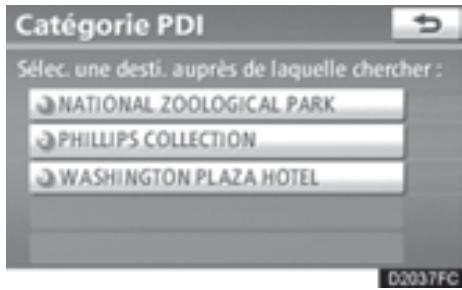
- Effleurez la touche correspondant à la destination désirée.
Le point de recherche est défini et l'écran "Nom PDI" s'affiche. (Consultez la page 62.)
Pour rechercher des PDI à proximé du point de recherche
Lorsque le point de recherche est défini, l'écran "Catégorie PDI" s'affiche.
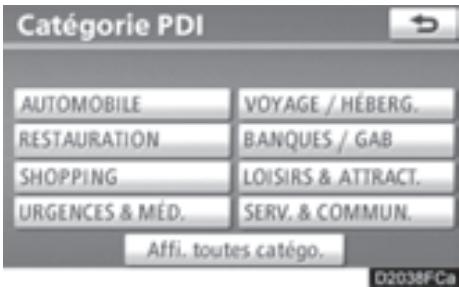
Selectionnez la catégorie de PDI désirée.
Si la catégorie de PDI désirée n'est pas affichée, effleurez la touche "Affi. toutes catégorie." pour répertorier toutes les catégorie de PDI.
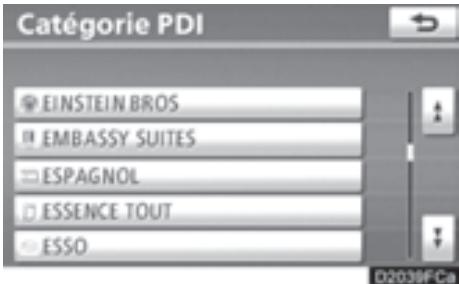
Selectionnez la catégorie de PDI désirée dans la liste.
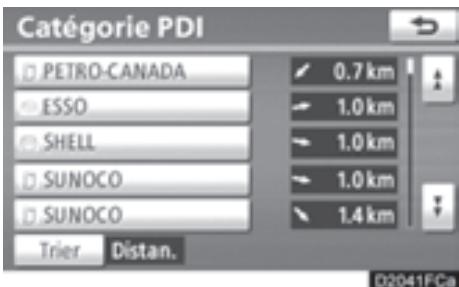
Lorsque you effleurez la touche de l'élément désiré, la carte de la destination sélectionnée et la préférence d'itinéraire s'affichent. (Consultez la rubrique "Début du guidage routier", à la page 70.)
(c) Recherche par "Numéro de téléphone"
1. Appuyez sur la touche "DEST".
3. Sur l'écran "Point d'intérêt", effleurez la touche "N° de téléphone".
- Sur l'écran "Destination", effleurez la touche "Point d'intérêt".
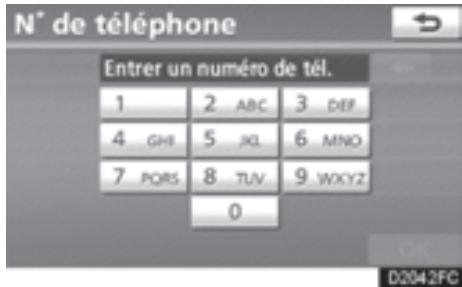
4. Saisissez un numero de téléphone.
5. ÀpRES la saisie du numero de téléphone, effleurez la touche "OK".
L'écran change alors et affiche sur la carte l'emplacement de la destination可以选择, ainsi que l'itinéraire suggéré. (Consultez la rubrique "Début du guidage routier", à la page 70.)
Si plus d'un site ont le même numero de téléphone, l'écran suivant s'affiche.
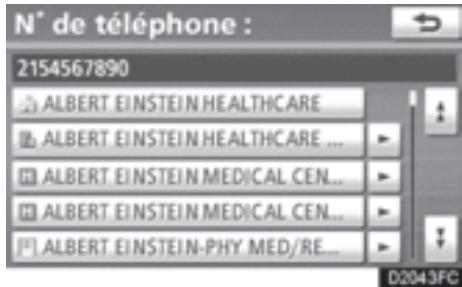
INFORMATIONS
S'il n'y a aucune concordance avec le numero de téléphone entre, une liste des nombres identiques, mais dont l'incidatif regional est différent, s'affiche.
- Pour définir uneentrée du carnet d'adresses comme destination à l'aide du numéro de téléphone, ce numéro doit déjà être enregistré. (Consultez la page 111.)
- Recherche de la destination par "Destinations précédentes"
- Appuyez sur la touche "DEST".
- Sur l'écran "Destination", effleurez la touche "Destinations précédentes".
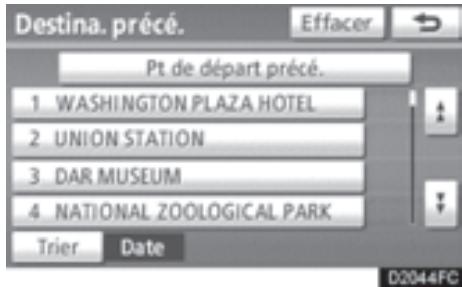
Le point de départ precedent et jusqu'à 100 destinations précédemment définies s'affichent à l'écran.
- Effleurez la touche correspondant à la destination désirée.
"Effacer": Pour supprimer la destination précédente. (Pour supprimer des destinations precedentes, consultez la page 117.)
L'écran change alors et affiche sur la carte l'emplacement de la destination可以选择, ainsi que l'itinéraire suggéré. (Consultez la rubrique "Début du guidage routier", à la page 70.)
INFORMATIONS
Voupeuz également supprimer la liste des destinations precedentes en effleurant la touche "Supprimer dest. precedentes" de l'écran "Paramètres de navigation" lorsque le vehicule est immobilisé. (Consultez la rubrique — Suppression des destinations precedentes" à la page 117.)
- Recherche de la destination par "Carnet d'adresses"
- Appuyez sur la touche "DEST".
- Sur l'écran "Destination", effleurez la touche "Carnet d'adresses".
Une liste des entrées enregistrées du carnet d'adresses s'affiche.
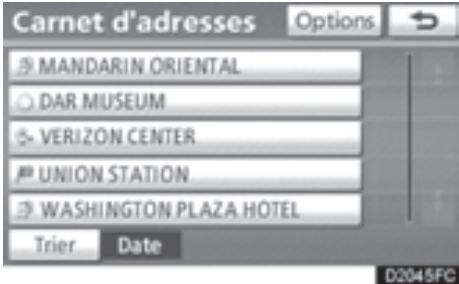
3. Effleurez la touche de l'entrée désirée du carnet d'adresses.
"Options": Pour enregistrer ou modifier un carnet d'adresses. (Consultez la page 106.)
L'écran change alors et affiche sur la carte l'emplacement de la destination可以选择, ainsi que l'itinéraire suggéré. (Consultez la rubrique "Début du guidage routier", à la page 70.)
- Recherche de la destination par "Urgences"
- Appuyez sur la touche "DEST".
- Sur la deuxième page de l'écran "Destination", effleurez la touche "Urgences".
Un écran permettant de seLECTIONner des postes de police, des concessionnaires, des hôpitaux ou des casernes de pompiers s'affiche. Pendant que vous conduisez, seuils les postes de police, les concessionnaires, les hôpitaux ou les casernes de pompiers situés à proximité s'affichent. L'adresse de la position actuelle, ainsi que la latitude et la longitude, sont affichées en haut de l'écran.
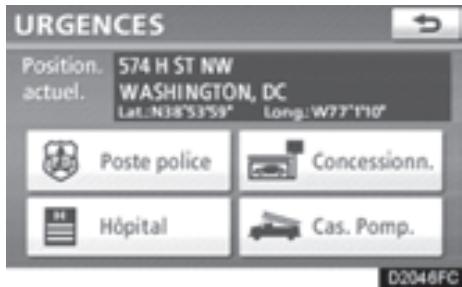
3. Effleurez la catégorie d'urgence désirée.
La liste de la catégorie d'urgence sélectionnée s'affiche.
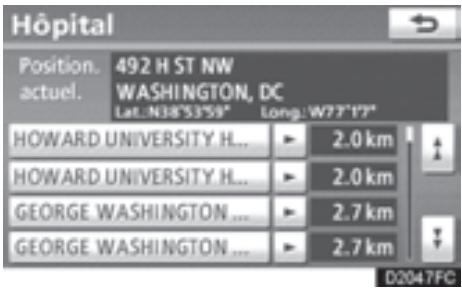
4. Effleurez la touche correspondant à la destination désirée.
L'écran change alors et affiche sur la carte l'emplACEMENT de la destination可以选择, ainsi que l'itinéraire suggéré. (Consultez la rubrique "Début du guidage routier", à la page 70.)
INFORMATIONS
Le système de navigation ne donne aucune indication dans les zones où le guidage routier n'est pas disponible. (Consultez la page 279.)
- Recherche de la destination par "Croisement et autoroute"
Vous pouvez effectuer la recherche de deux manières.
(a) Recherche par croisement
(b) Recherche par Entrée/Sortie d'autoroute.
1. Appuyez sur la touche "DEST".
- Sur la deuxième page de l'écran "Destination", effleurez la touche "Croissement et autoroute".
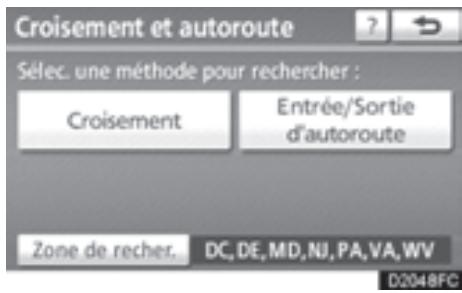
- Effleurez la touche correspondant à la méthode désirée.
(a) Recherche par "Croisement"
- Appuyez sur la touche "DEST".
- Sur la deuxième page de l'écran "Destination", effleurez la touche "Croissement et autoroute".
- Sur l'écran "Croisement et autoroute", effleurez la touche "Croisement".
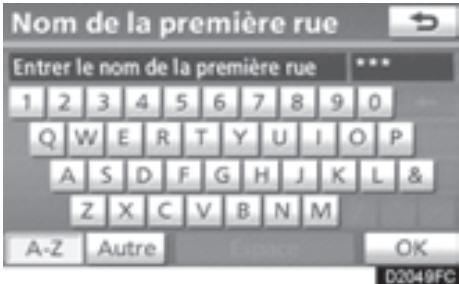
- Saisissez le nom de la première rue du croisement situé pres de la destination à définir.
- Effleurez la touche "OK".
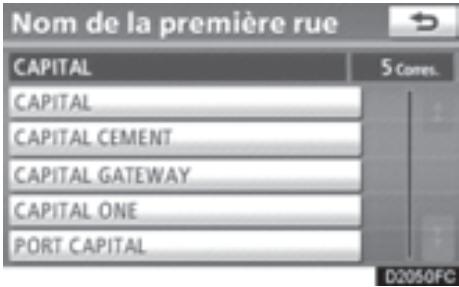
- Effleurez la touche correspondant à l'élement désiré.
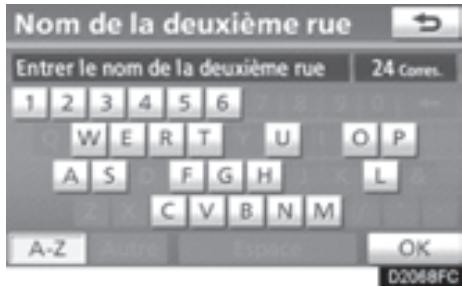
- Saisissez le nom de la deuxième rue du croisement.
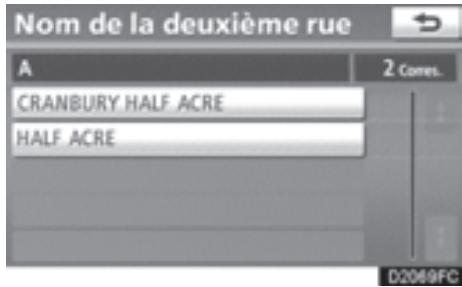
- Effleurez la touche correspondant à l'élement désiré.
Une fois saisis les noms des deux rues du croisement, la carte de la destination et la préférence d'itinéaires s'affichent. (Consultez la rubrique "Début du guidage routier", à la page 70.)
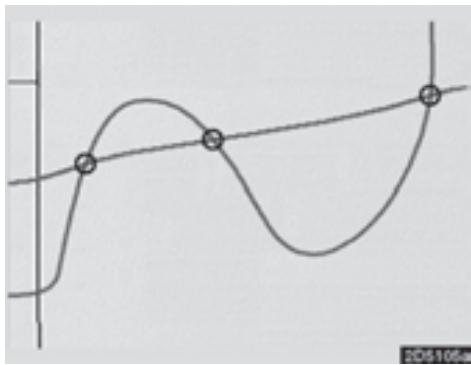
Si ces deux rues forment plus d'un croisement, l'écran affiche le menu permettant de désirer le nom de la ville où les rues se croisent. Sélectionnez la ville, la carte d'emplacement de la destination可以选择, ainsi que l'itinétaire suggéré. (Consultez la rubrique "Début du guidage routier", à la page 70.)
(b) Recherche par "Entrée/Sortie d'autoroute"
- Appuyez sur la touche "DEST".
- Sur la deuxième page de l'écran "Destination", effleurez la touche "Croisement et autoroute".
- Sur l'écran "Croisement et autoroute", effleurez la touche "Entrée/Sortie d'autoroute".
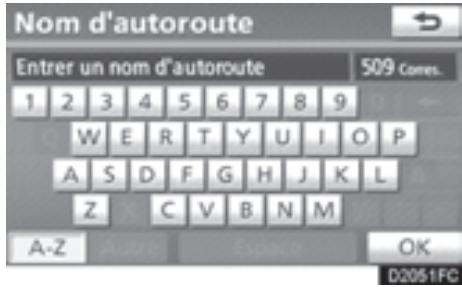
4. Pour saisir un nom d'autoroute.
Lorsque vous entrez la destination, assurez-vous d'utiliser le nom complet de l'autoroute, y compris les tirets. Les autoroutes inter-États américaines utilisent un "I" (I-405). Les routes americaines utilisent la désignation de l'État avant le numéro (CA-118).
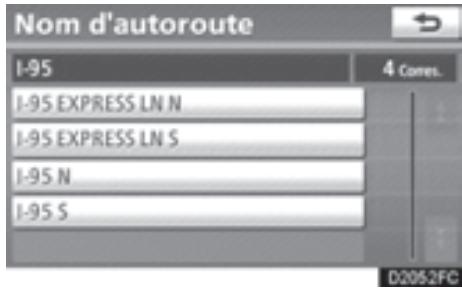
- Effleurez la touche de l'autoroute désirée pour la sélectionner.
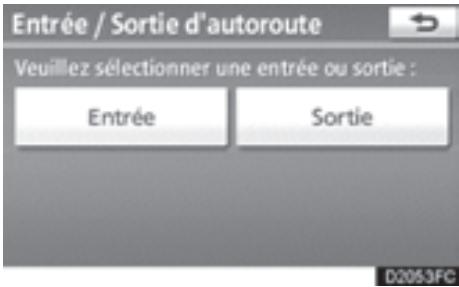
6. Vous pouvez selectionner la touche "Entrée" ou "Sortie".
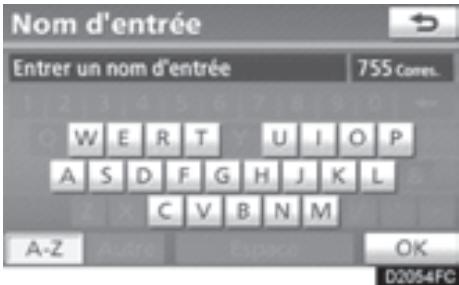
7. Pour saisir le nom d'une entrée ou d'une sortie d'autoroute.
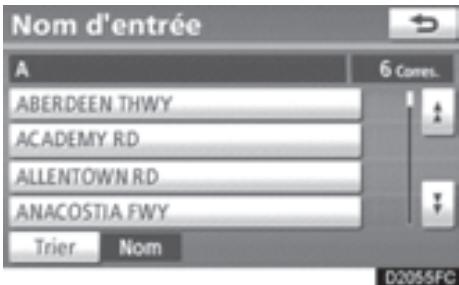
8. Effleurez la touche "OK".
9. Effleurez la touche de l'entrée ou de la sortie désirée.
L'écran change alors et affiche sur la carte l'emplacement de la destination可以选择, ainsi que l'itinéraire suggéré. (Consultez la rubrique "Début du guidage routier", à la page 70.)
— Recherche de la destination par "Carte"
- Appuyez sur la touche "DEST".
- Sur la deuxième page de l'écran "Destination", effleurez la touche "Carte".
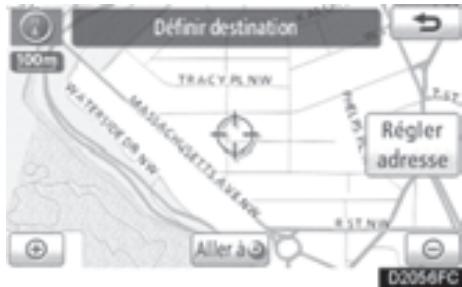
La carte de l'endetroit affiché juste avant l'opération de saisie de la destination s'affiche, ainsi que la préférence d'itinéraire. (Consultez la rubrique "Début du guidage routier", à la page 70.)
INFORMATIONS
Le guidage routier débute si vous effleurer la touche "OK", même pendant que vous conduisez. Cependant, vous ne pouvez pas déplacer le curseur.
- Recherche de la destination par "Coordonnées"
- Appuyez sur la touche "DEST".
- Sur la deuxième page de l'écran "Destination", effleurez la touche "Coordonnées".
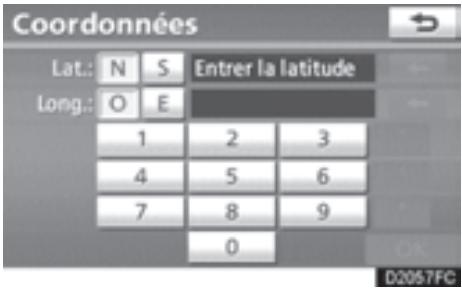
3. Saisissez la latitude et la longitude.
4. Effleurez ensuite la touche "OK".
Lorsque vous effleurez la touche du point désiré, la carte de la destination sélectionnée et la préférence d'itinéraire s'affichent. (Consultez la rubrique "Début du guidage routier", à la page 70.)
— Suppression des destinations prédéfinies
On peut supprimer une destination prédéfinie.
- Appuyez sur la touche "DEST".
- Sur l'écran "Destination", effleurez la touche "Sup. Dest".
Si plus d'une destination a ete predefinie, une
liste de celles-ci s'affichera a I'ecran.
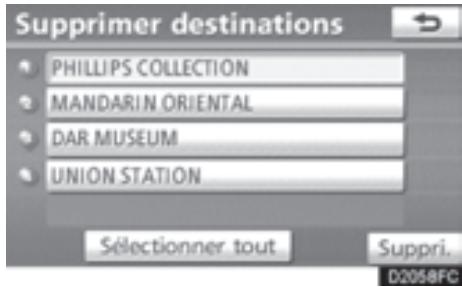
3. Effleurez la destination à supprimer.
"Selectionner tout": pour selectionner toutes les destinations de la liste.
"Désélectionner tout": Pour désélectionner toutes les destinations.
4. Effleurez la touche "Suppri."
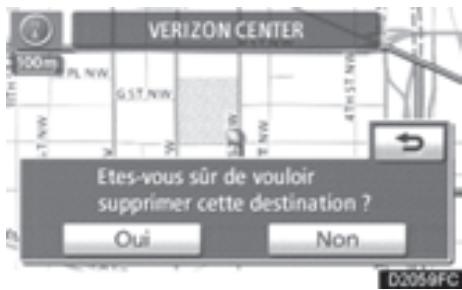
Un message vous demandant de confirmer la suppression s'affiche.
5. Pour supprimer la destination, effleurez la touche "Oui".
Si l'on effleure la touche "Oui", il sera impossible de récapérer les données.
Si I'on effleure la touche "Non", on revient a l'écran précédent.
Le système recherche à nouveau le guidage routier et affiche l'itinéraire en entier.
INFORMATIONS
On peut également supprimer les destinations prédéfinies en effleurant la touche "Itine." (Consultez la rubrique — Suppression des destinations" à la page 83.)
Début du guidage routier
Une fois la destination saisie, la carte de la destination et la préférence d'itinétaire s'affichent.
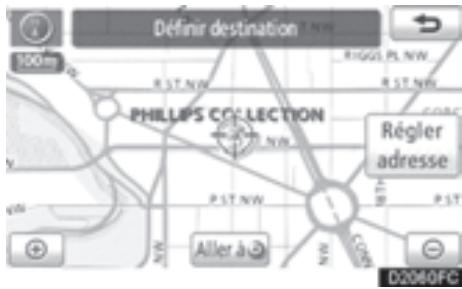
1. Faites défilier la carte jusqu'au point désiré.
"Régler adresse": Pour régler la position en incréments plus petits.
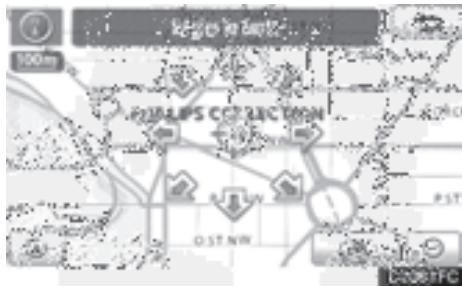
Lorsque you effleurez une flèche pointant vers la direction souhaïée, la carte défile dans cette direction.
Le défilament s'interrrompt lorsque vous retirez votre doigt.
2. Effleurez la touche "Aller à ©".
Le système amorce la recherche d'un itinétaire et affiche les itinéaires recommends.
Si une destination a déjà été définie, les touches "Aller à ©" et "Ajou. itiné." s'affichent.
"Aller à": Pour supprimer la destination existante et en définir une nouvelle.
"Ajou. itiné.": Pour ajouter une destination.
"Info.": Si cette touche s'affiche en haut de l'écran, effleurez-la pour afficher des éléments tels que le nom, l'adresse et le numéro de téléphone.
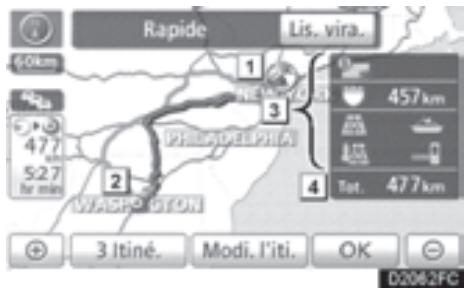
Position actuelle
2 Point de destination
3 Type d'itinéraire et distance à parcourir
4 Distance totale de I'itinéraire
- Pour démarrer le guidage vocal, effleurez la touche "OK".
"Lis. vira." L'écran suivant affiche la liste des routes jusqu'à la destination.
"3 Itine.": Pour désir l'itinéraire souhaité parmi les 3 possibilités. (Consultez la page 72.)
"Modi. l'iti." Pour modifier l'itinétaire. (Consultez la page 73.)
INFORMATIONS
- Vous pouvez suspendre et reprendre le guidage vocal. (Consultez la rubrique “— Suspension et reprise du guidage”, à la page 89.)
- Si vous effleurez la touche "OK" jusqu'à ce qu'un signal sonore retentisse, le mode démo s'activera. Appuyez sur la touche "MAP VOICE" pour désactiver le mode démo.
L'itinétaire de return ne sera pas nécessairement le même en sens inverse qu'à l'alter. - Le guidage routier vers la destination n'est pas nécessairement l'itinétaire le plus court, ni un itinétaire sans embouteillages.
- Il se peut que le guidage routier ne soit pas disponible s'il n'y a pas de données routières pour l'endroit indiqué.
- Lorsque vous définissez la destination sur une carte dont l'échelle est plus grande que 800 m, l'échelle de la carte passée automatiquement à 800 m. Défi-nissez la destination de nouveau.
- Si vous entrez une destination, la route la plus après du point sélectionné est définie comme la destination.

ATTENTION
Veillez à respecter le code de la route et à garder à l'esprit les conditions routièrespendant la conduite. Si un panneau de signalisation sur la route a été changé, le guidage routier risque de donner des informations incorrectes.
SELECTION DE 3 ITINERAIRES
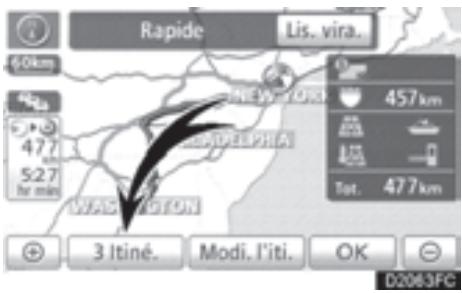
- Pour sélectionner l'itinétaire souhaité parmi les 3 proposés, effleurez la touche "3 Itiné."
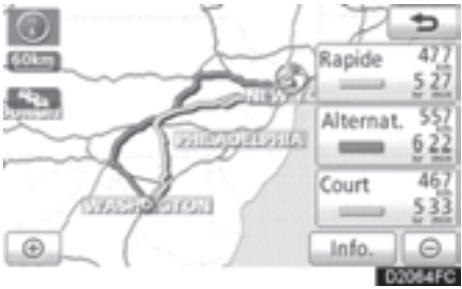
- Pour selectionner l'itinéraire désiré, effleurez la touche "Rapide", "Alternat." ou "Court".
"Rapide": Itinétaire recommandé.
Cet itinétaire est identifié par une ligne orange.
"Alternat.": Itinéraire alternatif.
Cet itinétaire est identifié par une ligne pourpre.
"Court": Itinétaire dont la distance jusqu'à la destination est la plus courte.
Cet itinétaire est identifié par une ligne verte.
"Info." Pour afficher l'information suivante à propos de chacun des trois itinéaires.
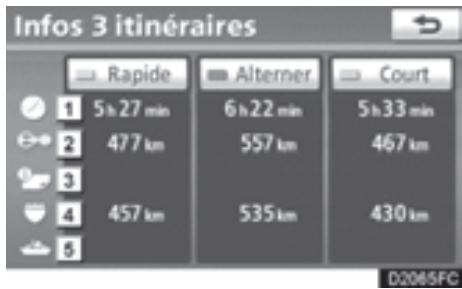
Temps de déplacement total requis
2 Distance totale du déplacement
3 Route à péage
4 Autoroute
5 Traversier
- Modifier l'itinétaire
Vous pouvez encore déterminer les conditions de l'itinéraire vers la destination.
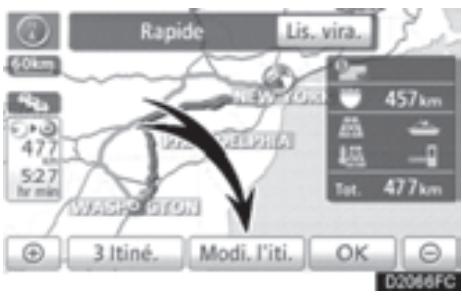
Effleurez la touche "Modi. I'iti."
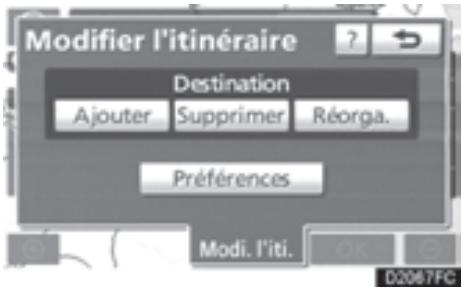
"Ajouter": Pour ajouter des destinations. (Consultez la page 82.)
"Supprimer": Pour supprimer des destinations. (Consultez la page 83.)
"Réorga.": Pour réorganiser les destinations. (Consultez la page 82.)
"Preférences": Plusieurs可以选择 offerts sur les conditions qu'utilisera le système pour déterminer un itinéraire jusqu'à la destination. (Consultez la page 87)
INFORMATIONS
- Mème si l'indicateur "Autoroutes" est estompe, il est parfois possible que l'itinéraire proposé comaporte une autoroute.
- Si l'itinéraire établi compte un déplacement en traversier, la guidance routière affiche un itinéraire sur l'eau. ÀpRES un déplacement en traversier, la position actuelle du vehicule pourrait être incorrecte. À la réception des signaux du système GPS, elle sera corrigée automatiquement.
SECTION 3
GUIDAGE ROUTIER
- Ecran de guidage routier 76
- Messages-guides vocabaux types 79
- Distance et durée du trajet jusqu'à la destination 81
- Definition et suppression des destinations 82
Ajout de destinations 82
Réorganisation des destinations 82
Suppression des destinations 83
- Definition d'un itinétaire 84
Définition d'un détour 84
Vue d'ensemble de l'itinétaire 85
PrefERENCE d'itinéraire 87
Suspension et reprise du guidage 89 - Affichage sur la carte 90
Affichage des icones de PDI* 90
Itinéaires 94
XM® NavTraffic 96
Écran de guidage routier
Pendant le guidage routier, différents types d'écrans de guidage peuvent s'afficher selon les conditions.
Disposition de I'ecran
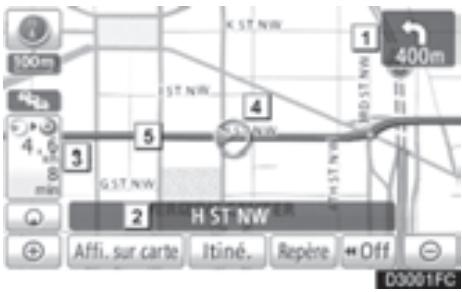
1 Distance jusqu'au prochain virage; la flèche indique le sens du virage
2 Nom de la rue
3 Distance et durée du trajet jusqu'à la destination
4 Position actuelle
5 Itinétaire
INFORMATIONS
- Si le vehicule quitte l'itinétaire affiché, le système recherche un nouvel itinétaire.
- Dans certaines zones, les routes n'ont pas eté entièrement numériées dans notre base de données. C'est pourquoi le guidage routier pourrait désirir une route sur laquelle on ne devrait pas se déplacer.
- Lorsque vous arriverez à destination, le nom de la destination s'affichera en haut de l'écran. En appuyant sur la touche "Off", l'écran s'efface.
- Pendant la conduite sur l'autoroute
Pendant la conduite sur l'autoroute, l'écran d'information sur les sorties de l'autoroute s'affichera.
Cet écran affiche la distance jusqu'à la sortie ou l'embranchement suivant, ou les PDI près de la sortie d'autoroute.
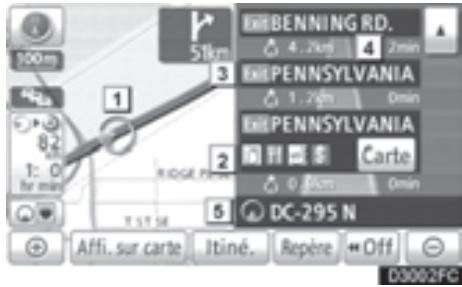
Position actuelle
2 Points d'intérêt à proximé d'une sortie d'autoroute
3 Numéro de la sortie et nom de l'embranchement
4 Distance entre la position actuelle et la sortie ou l'embranchement.
5 Nom de la rue
"Carte": Pour afficher la carte des environs de la sortie.
: Pour faire defiler vers des sorties ou des embranchements plus éloignés.
T: Pour faire defiler vers des sorties ou des embranchements plus rapprochés.
: Pour faire defiler vers les 3 embranchements ou sorties les plus proches.
Lorsque you approche d'une sortie ou d'une pretelle d'autoroute
Lorsque le vehicule approche d'une sortie ou d'un embranchement, l'écran de guidage pour autoroutes s'affiche.
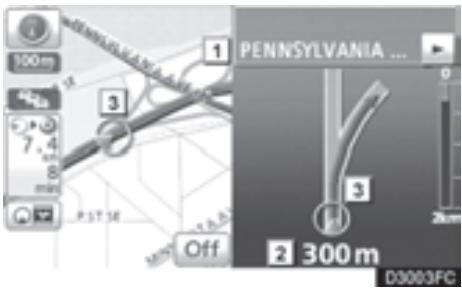
1 Nom de la prochaine rue
Distance entre la position actuelle et la sortie ou l'embranchement.
3 Position actuelle
"Off": L'écran de guidage pour autoroutes est remplaçé par l'écran de carte.
Sivoue effleurez la touche Crcsment ou appuyez sur la touche "MAP:VOICE", I'ecran de guidage pour autoroutes s'affiche de nouveau.
Lorsque vous approchez d'une intersection
Lorsque le vehicule approche d'un croisement, I'ecran de guidage pour croisements s'affiche.
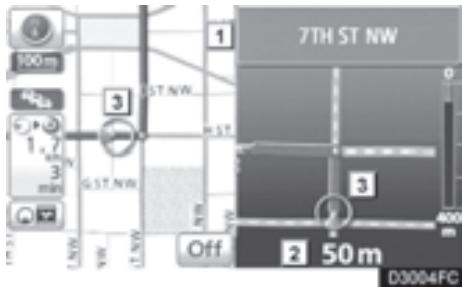
1 Nom de la prochaine rue
Distance jusqu'au croisement
3 Position actuelle
"Off": L'écran de guidage pour croisements est remplaçé par l'écran de carte.
Sivoue effleurez la touche croisement ou appuyez sur la touche "MAP VOICE", l'ecran de guidage pour croisements s'affiche de nouveau.
- Autres écans
ÉCRAN LISTE DE VIRAGES
Vou pouve afficher la liste des virages de l'itinéraire sur cet écran.
Si vous effleurez la touche

pendant le guidage, la liste des virages s'affiche.
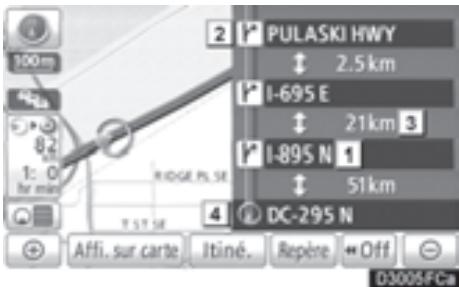
1 Nom de la prochaine rue ou de la destination
Sens du virage
3 Distance entre les virages
4 Nom de la rue
ECRAN FLECHE
Vou pouvez afficher de l'information sur les prochains virages de l'itinéraire sur cet écran.
Si vous effleurez la touche

pendant le guidage, l'écran des directions s'affiche.
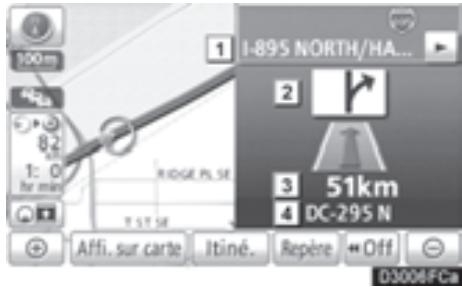
1 Numéro de la sortie, nom de la rue concernée par le numéro ou nom de la prochaine rue
Sens du virage
3 Distance jusqu'au prochain virage
4 Nom de la rue
Messages-guides vocabaux types
Le guidage vocal émet divers messages lorsqu'que vous approached un croisement ou d'un autre point où vous devez effectuer une manoeuvre avec le vehicule.
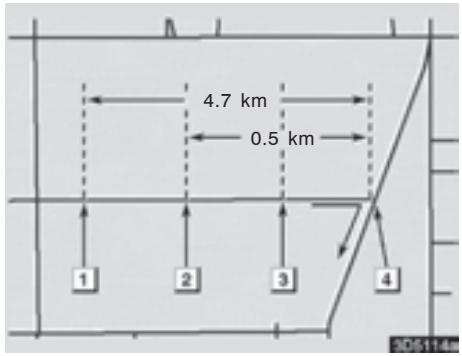
1 "Continuer pendant environ 5 km vers Main street."
2 "A un demi-km, a droite sur Main street."
3 “A droite."
4 (Signal sonore uniquely)
INFORMATIONS
- Les noms des rues risquent de ne pas'être correctement ou clairment prononcés en raison de la fonction de synthese vocale.
- Sur les autoroutes, les messages vocaux seront émis plusôt que dans le milieu urbain pour vous permettre d'effectuer vos manœuvres.
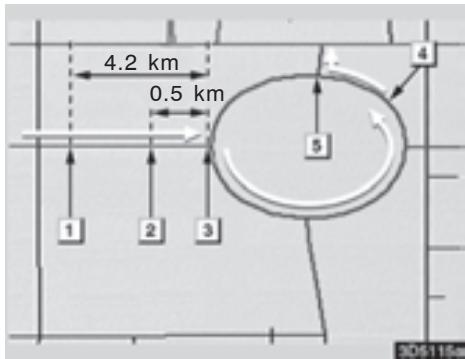
"Continuer pendant environ 4 km."
2 "A und demi-km, bientot rond-point, ensuite bientot la troisieme sortie sur Main street."
3 "Bientot la troisieme sortie."
4 “Bientôt sortie."
5 (Signal sonore uniqueness)
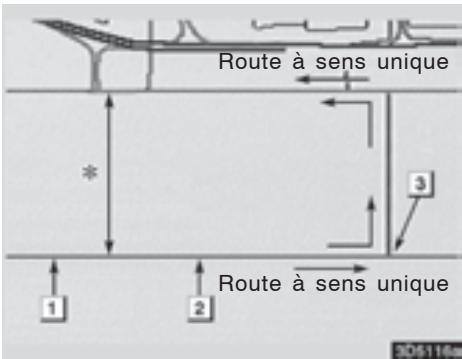
*: Le système signale un demi-tour si la distance entre deux sens uniques (en directions contraires) est inférieure à 15 m dans les zones résidentielles ou à 50 m dans les zones non résidentielles.
1 "Faites demi-tour à 800 m en respectant le code de la route."
2 "Faites demi-tour en respectant le code de la route."
3 (Signal sonore uniqueness)
Le systèmeannounce l'approche de la destination finale.
“Vous approche de la destination.”
"Vousete àdestination. Leguidage est a的前提 terminé."
INFORMATIONS
- Si le système n'arrive pas à déterminer correctement la position actuelle du vehicule (dans les cas ou la réception du signal GPS est faible), le guidage vocal peut se faire plus tout ou être retardée.
- Si vous n'avez pas entendu la commande du guidage vocal, appuyez sur la touche "MAP VOICE" pour l'entendre de nouveau.
Pour régler le volume du guidage vocal, consultez la rubrique "Volume de l'écouteur", à la page 215.
Distance et durée du trajet jusqu'à la destination
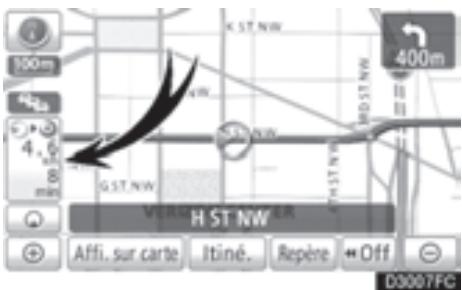
Lorsque le vehicule suit l'itinétaire affché, la distance et la durée estimée du trajet jusqu'à l'arrivée à destination sont affichées. Si le vehicule ne suit pas l'itinétaire affché, la distance jusqu'à la destination et la direction sont affichées.
Lorsque you suivez l'itinéraire affché et que plus d'une destination ont été définies, la distance et la durée estimée jusqu'à l'avriée à chacune des destinations depuis la position actuelle sont affichées.
1. Effleurez cette touche pour afficher I'ecran suivant.
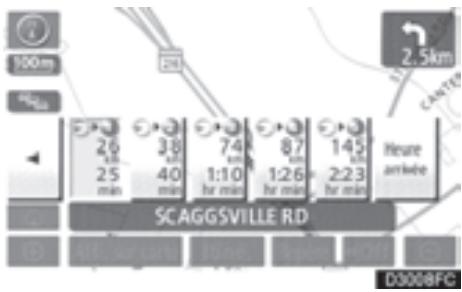
- Effleurez la touche portant le numero de la destination désirée pour afficher celle-ci.
La distance et la durée estimée du trajet entre la position actuelle et la destination selectionnée s'affichent, en plus de l'heure d'arrivée estimée.

La durée estimée du trajets's'affiche.

L'heure d'arrivée estimée s'affiche.

Pour passer à l'heure d'arrivée estimée.

Pour passer à la durée estimée du trajet.

S'affiche lorsque vous ne suivez pas l'itinétaire. La direction de la destination est indiquée par une flèche.
INFORMATIONS
Lorsque le vehicule suit l'itinétaire affché, la distance mesurée tout au long du trajet s'affiche. La durée du trajet et l'heure d'arrivée sont calculées en fonction des données sur la vitesse du vehicule. (Consul- tez la page 219.) Cependant, lorsque le vehicule ne suit pas l'itinétaire affché, la distance est la distance en ligne droite entre la position actuelle et la destination.
Définition et suppression des destinations — Ajout de destinations
Vouspouvezajouterdesdestinationseteffectuer une nouvelle recherche d'itinéraires.
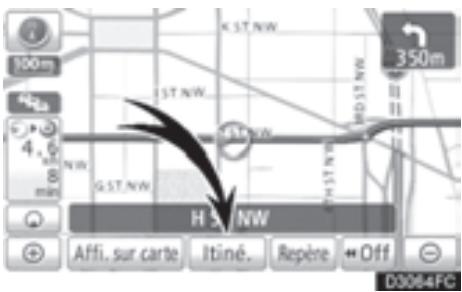
- Effleurez la touche "Itiné."
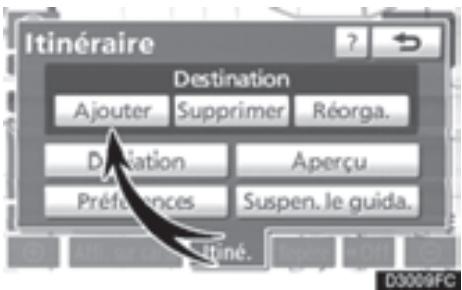
- Effleurez la touche "Ajouter".
- Saisissez d'autres destinations de la même manière que celle utilisée pour la recherche de la destination. (Consultez la rubrique "Recherche de la destination" à la page 50.)
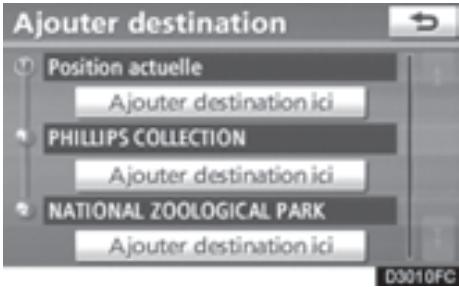
- Effleurez la touche "Ajouter destination ici" désirée pour déterminer l'ordre d'arrivée des destinations supplémentaires.
— Réorganisation des destinations
Si vous avez défini plus d'une destination, vous pouvez changer l'ordre d'arrivée de celles-ci.
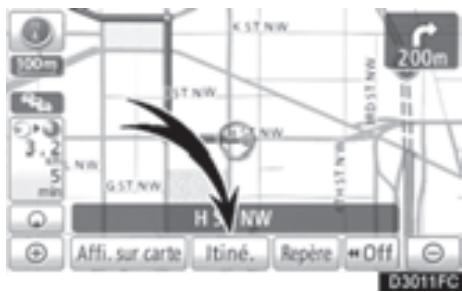
- Effleurez la touche "Itiné."
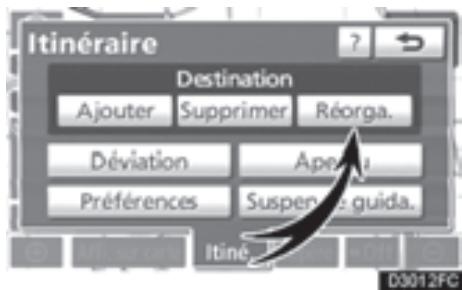
- Effleurez la touche "Réorga."
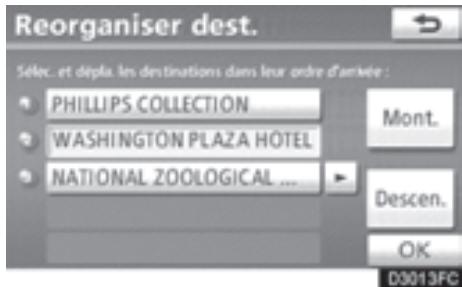
- Sélectionnez la destination désirée, puis effleurez la touche "Mont." ou "Descen." pour changer l'ordre d'arrivée.
- Effleurez la touche "OK".
- Àprous avoir séLECTIONné les destinations, effleurez la touche "OK".
Le système recherche à nouveau le guidage routier et affiche l'itinéraire en entier.
— Suppression des destinations
On peut supprimer une destination prédéfinie.
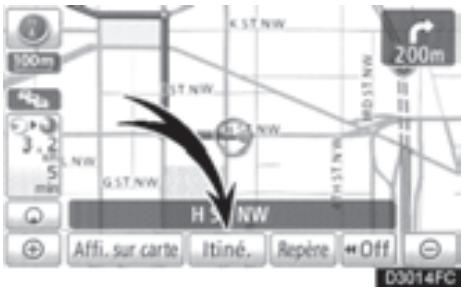
- Effleurez la touche "Itiné."
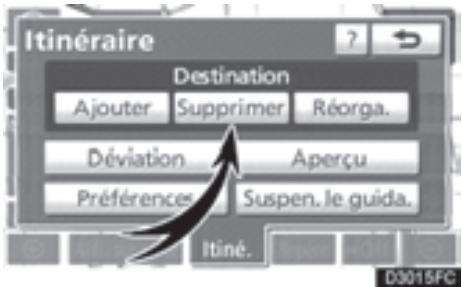
- Effleurez la touche "Supprimer".
Si plus d'une destination a ete predefinie, une.
liste de celles-ci s'affichera a I'ecran.
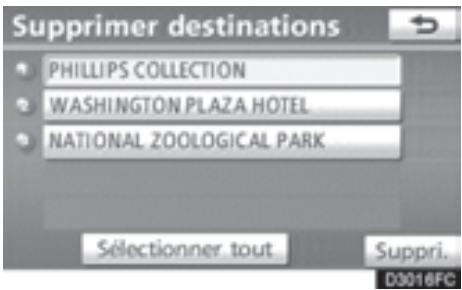
- Effleurez la destination à supprimer.
"Selectionner tout": Pour selectionner toutes les destinations de la liste.
"Désélectionner tout": Pour désélectionner toutes les destinations.
Un message vous demandant de confirmer la suppression s'affiche.
- Pour supprimer la destination, effleurez la touche "Oui".
Si l'on effleure la touche "Oui", il sera impossible de recuperer les données.
Si I'on effleure la touche "Non", on revient à l'écran précédent.
Le système recherche à nouveau le guidage routier et affiche l'itinéraire en entier.
Définition d'un itinétaire — Définition d'un détour
Pendant que le guidage routier est en fonction, vous pouvez changer l'itinéraire pour faire un détour ajust d'une de ses sections où il y a un ralentissement en raison de travaux routiers, d'un accident, etc.
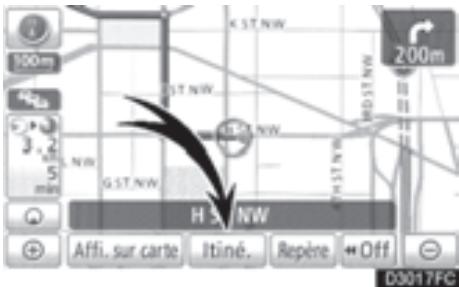
1. Effleurez la touche "Itiné."
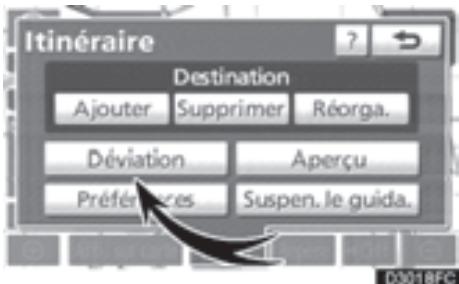
2. Effleurez la touche "Déviation".
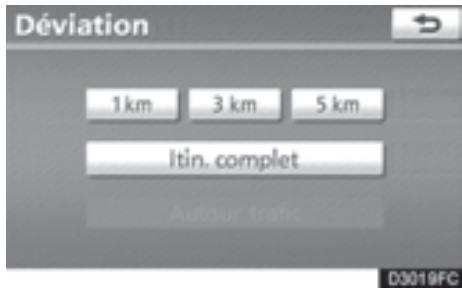
3. Choisissez l'une des touches ci-dessous pour selectionner la distance de la déviation.
"1 km", "3 km" ou "5 km": Effleurez l'une de ces touches pour amorcer le processus de déviation. ÀpRES la déviation, le système revient à l'itinéraire d'origine.
"ltin. complet": Si vous effleurez cette touche, le système calculera un tout nouvel itinéraire vers la destination.
"Autour traffic": Si vous effleurez cette touche, le système recherche un itinéraire en fonction des informations sur les embouteillages qu'il receiveva de XM® NavTraffic. Pour en savoir davantage, consultez le section "XM® NavTraffic", à la page 96.
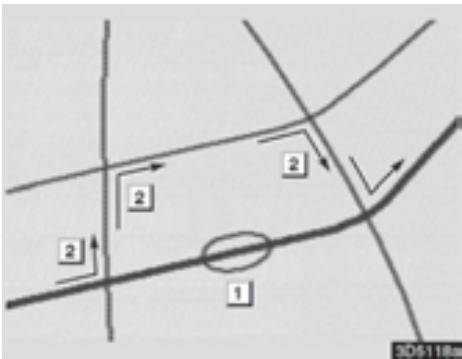
Cette illustration montre comment le système vous permettrait de contourner un embouteillage.
1 Cette position indique l'emplacement d'un embouteillage provoqué par des travaux routiers ou un accident.
2 Cette itinéraire indique la déviation proposée par le système.
INFORMATIONS
- Lorsque votre vehicule circule sur une autoroute, les distances de déviation sont représentées par tranches de 5, 15 et 25 km.
- Il se peut que le système ne soit pas en mesure de calculer un itinétaire de déviation en raison de la distance choisis et de l'état des routes environnantes.
—Vue d'ensemble de l'itinéraire
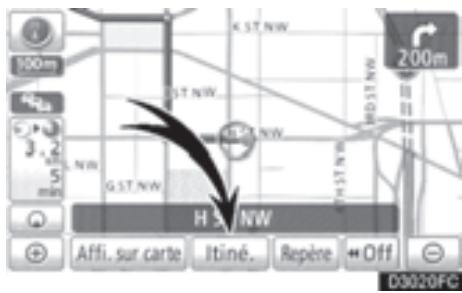
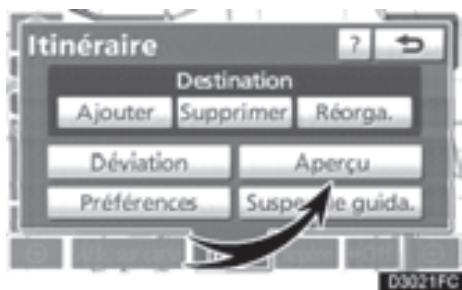
1. Effleurez la touche "Itiné."
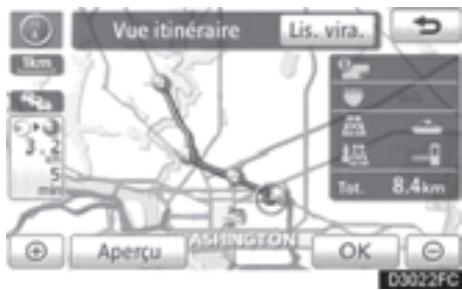
2. Effleurez la touche "Aperçu".
L'itinétaire complet, depuis la position actuelle jusqu'à la destination, s'affiche.
"OK": Pour démarrer le guidage.
"Lis. vira.": L'écran suivant affiche la liste des routes jusqu'à la destination.
"Aperçu": Pour afficher un aperçu de l'itinéraire.
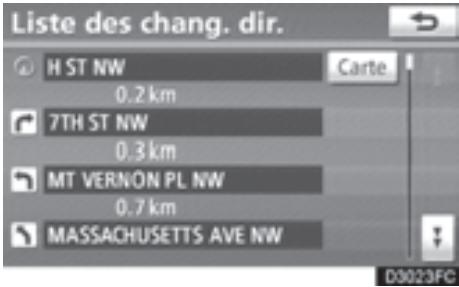
You pouvez parcourir la liste des routes en
cependant possible que les noms de toutes les routes ne soient pas répertoriés. Si une route change de nom sans nécessiter de virage (par exemple une rue qui traverse deux ou plusieurs villes), le nouveau nom ne sera pas répertioré dans la liste. Les noms de rues seront affichés dans l'ordre, depuis le point de départ, jusqu'àau prochain virage; les distances seront également affichées.

Ces symboles indiquent dans quelle direction vous doivent tournir à un croisement.

Sur l'écran "Liste des chang. dir.", effleurez la touche "Carte".
Le point que vous choisissez s'affiche sur l'écran de carte.
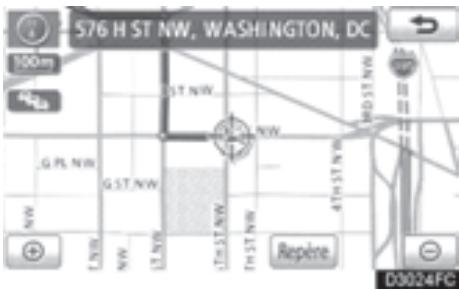
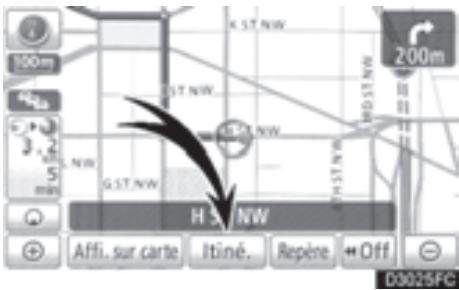
Aperçu de l'itinétaire
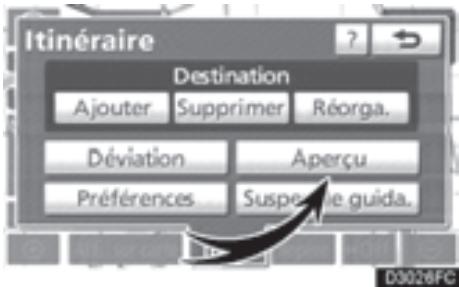
1. Effleurez la touche "Itiné."
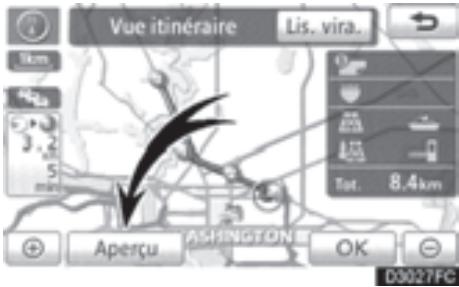
2. Effleurez la touche "Aperçu".
3. Effleurez la touche "Aperçu".
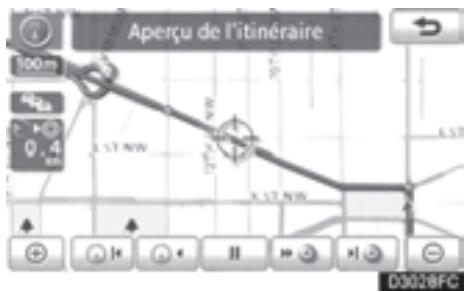
: Pour indiquer la prochaine destination.
Pour afficher un aperçu de l'itinétaire jusqu'à la prochaine destination.
: Pour afficher un aperçu de l'itinéraire jusqu'à la prochaine destination en mode d'avance rapide.
: Pour arreret l'aperçu.
Pour revoir l'itinétaire jusqu'à la destination précédente ou jusqu'au point de départ.
Pour revoir l'itinéraire jusqu'à la destination précédente ou jusqu'au point de départ en mode d'avance rapide.
Pour indiquer la destination précédente ou le point de départ.
— Préférence d'itinéraire
Pour selectionner le type d'itinéraire
Vous pouvez déterminer les conditions de l'itinéraire vers la destination.
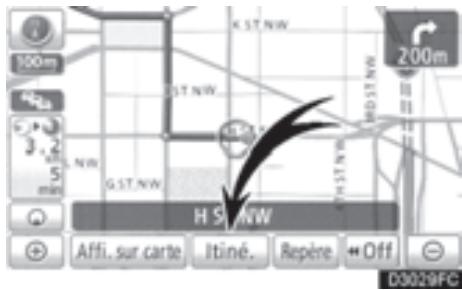
1. Effleurez la touche "Itiné."
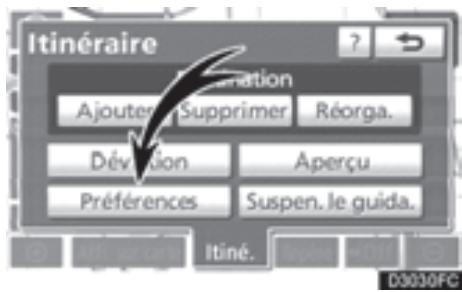
2. Effleurez la touche "Ppréférences".
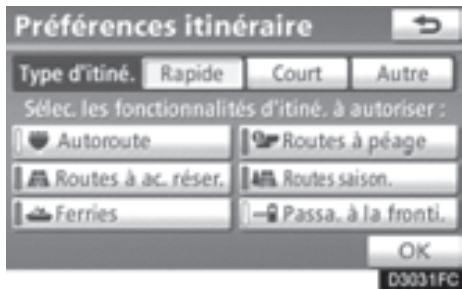
3. Effleurez la touche "Rapide", "Court" ou "Autre", puis la touche "OK".
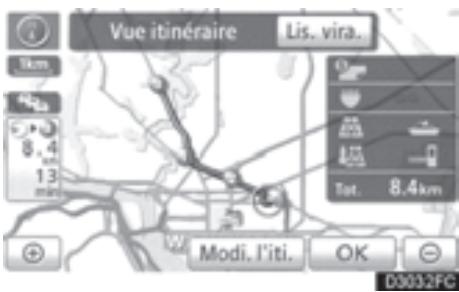
L'itinétaire complet, depuis le point de départ jusqu'à la destination, s'affiche.
"OK": Pour démarrer le guidage.
"Modi. I'iti." Pour changer d'itinétaire.
(Consultez la page 73.)
Pour sélectionner les caractéristiques de l'itinétaire
Plusieurs可以选择 offerts sur les conditions qu'utilisera le système pour déterminer un itinétaire jusqu'à la destination.
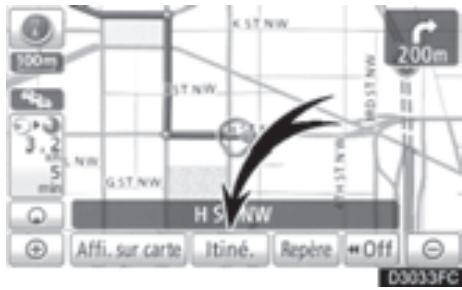
1. Effleurez la touche "Itiné."
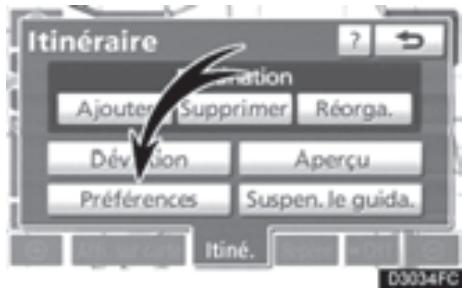
- Effleurez la touche "Preférences" pour changer les conditions qui permetront d'étabir l'itinéraire jusqu'à la destination.
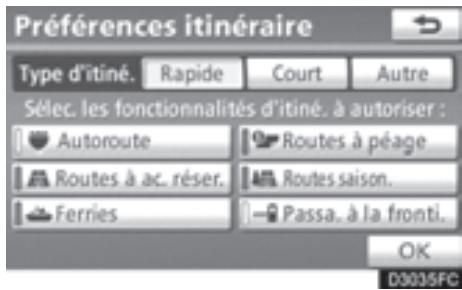
3. Sélectionnez vos préférences d'itinéraire en effleurant la touche.
Lors de sa recherche d'itinéraire, le système évitera les trajets comportant des éléments dont l'indicateur est désactivé.
-
Avec selectionné l'inétaire préfééré, effleurez la touche "OK".
-
Début de l'itinétaire à partir d'une route adjacente
Vous pouvez débuter le guidage routier depuis une route adjacente.
(ex. Le guidage routier est régle sur l'autoroute, mais le vehicule roule sur une route parallèle à celle-ci.)
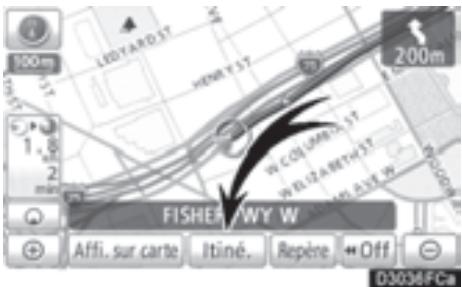
- Effleurez la touche "Itiné".
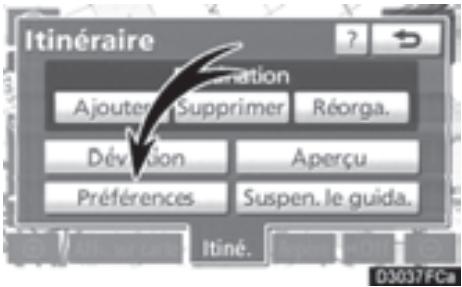
- Effleurez la touche "Preférences".
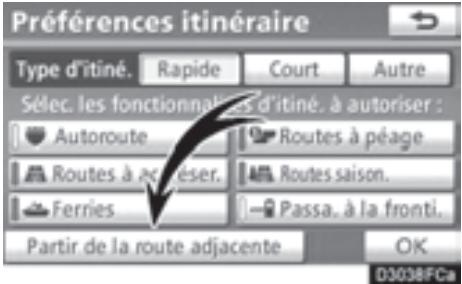
- Effleurez la touche "Partir de la route adjacente".
S'il n'y a aucune routeAdjacente, cette touche ne s'affiche pas.
— Suspension et reprise du guidage
Pour suspendre le guidage
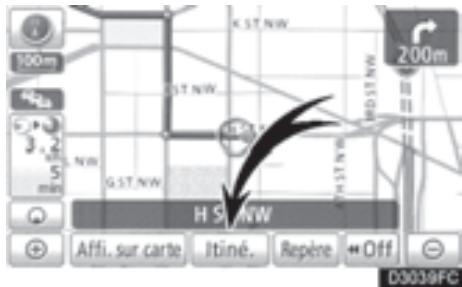
- Effleurez la touche "Itiné".
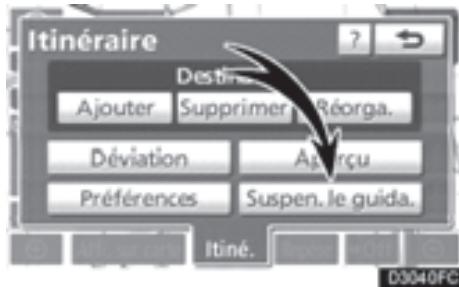
- Effleurez la touche "Suspen. le guida."
INFORMATIONS
S'il n'y a pas de guidage routier, vous ne pouvez pas utiliser la touche "Suspen. le guida."
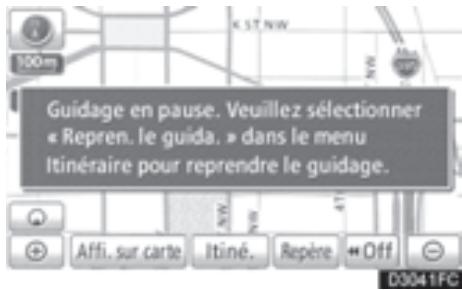
L'écran revienda à la carte de la position actuelle sans guidage routier.
Pour reprendre le guidage
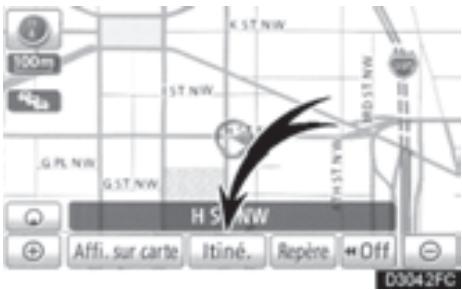
1. Effleurez la touche "Itiné."
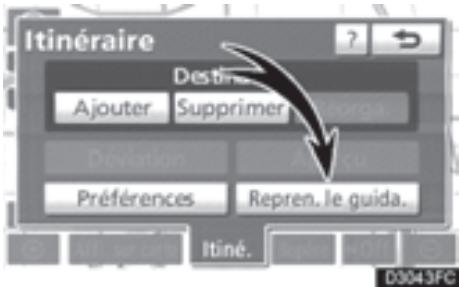
2. Effleurez la touche "Repren. le guida."
L'écran revienda à la carte de la position actuelle avec guidage routier.
Affichage sur la carte — Affichage des icônes de PDI
Vous pouvez afficher des points d'intérêt sur l'écran de carte, par exemple des stations-service et des restaurants. Vous pouvez également définir leur emplacement comme destination et les utiliser pour le guidage routier.
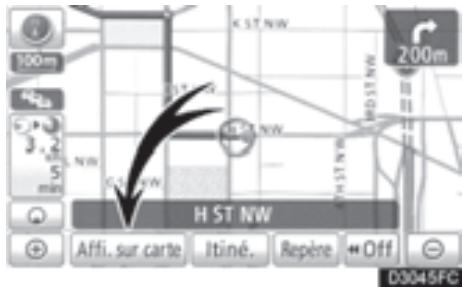
1. Effleurez la touche "Affi. sur carte".
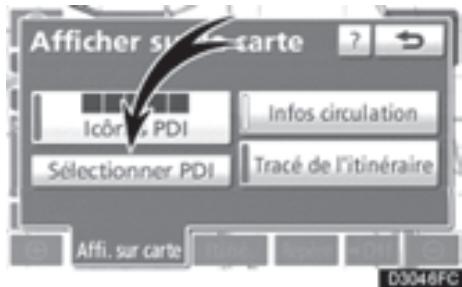
2. Effleurez la touche "Selectionner PDI" pour afficher un type particulier de point d'intérêt sur l'écran.
Si les points d'intérêt à afficher sur l'écran de carte ont déjà été définis, la touche "Modifier PDI" s'affiche.
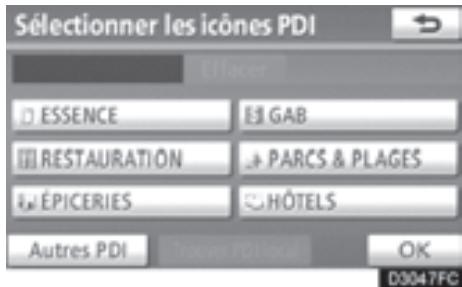
Un écran importante un besoin limité de points d'intérêt s'affiche. (Pour changer les PDI affichés, consultez la page 221.)
- Sélection des PDI à afficher
Jusqu'acinqcatégocidesdiconespeuvent s'afficher à l'écran.
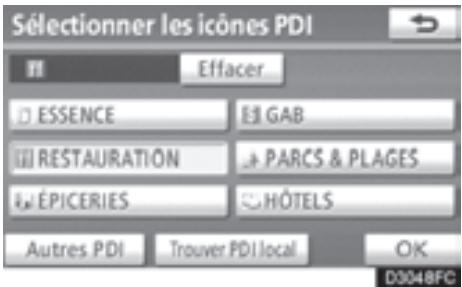
Effleurez la catégorie de points d'intérêt désirée pour afficher les symboles d'emplacement des PDI sur l'écran de carte.
En selectionnant la catégorie de PDI désirée, puis en effleurant la touche "OK", les icônes de PDI sélectionnées s'affichent sur l'écran de carte.
Pour désactiver les iconônes des points d'intérêt sur l'écran de carte, effleurez la touche "Effacer".
"Autres PDI": Sile point d'intérêt souhaïen n'est pasprésent sur l'écran de choix limités, effleurez cette touche.
"Trouver PDI local": Lorsque you recherche le point d'intérêt le plus préc, effleurez cette touche, puis sélectionnez l'une des catégories. Le système affichera les points d'intérêt situés dans un rayon de 320 km. (Consultez la page 92.)
Sur l'écran " Sélectionner les icônes PDI", effleurez la touche "Autres PDI".
Lorsqu'une catégorie de points d'intérêt est sélectionnée dans la liste limitée ou dans la liste complète, les icônes de ces points d'intérêt s'affichent sur l'écran de carte.
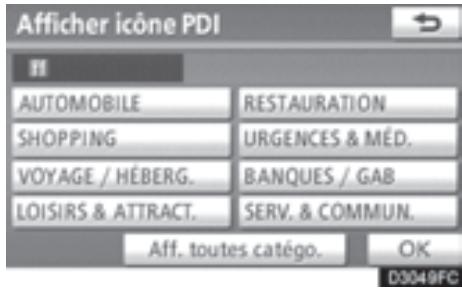
Sélectionnez les catégories de PDI désirées.
L'icone de la catégorie sélectionnée s'affiche dans le coin supérieur gauche de l'écran.
En selectionnant la catégorie de PDI désirée, puis en effleurant la touche "OK", les icônes de PDI sélectionnées s'affichent sur l'écran de carte.
Si la catégorie de PDI désirée n'est pas affichée, effleurez la touche "Aff. toutes catégorie." pour répertoirer toutes les catégories de PDI.
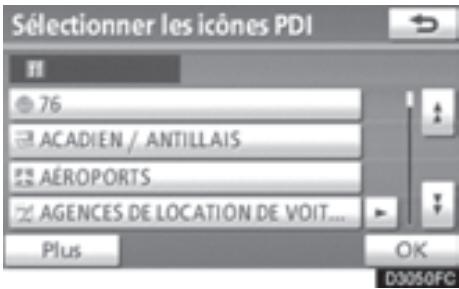
Selectionnez les catégories de PDI désirées dans la liste.
L'icène de la catégorie sélectionnée s'affiche dans le coin supérieur gauche de l'écran.
En selectionnant la catégorie de PDI désirée, puis en effleurant la touche "OK", les icônes de PDI sélectionnées s'affichent sur l'écran de carte.
Pour revenir à l'écran de seLECTION des catégories de PDI, effleurez la touche "Plus".
Pour afficher la liste des PDI à proximité
Les points d'intérêt situés dans un rayon de 320 km de la position actuelle seront répertoriés pour les catégories sélectionnées.
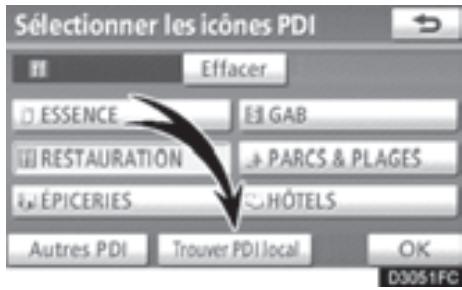
- Sur l'écran "Selectionner les iconônes PDI", effleurez la touche "Trouver PDI local".
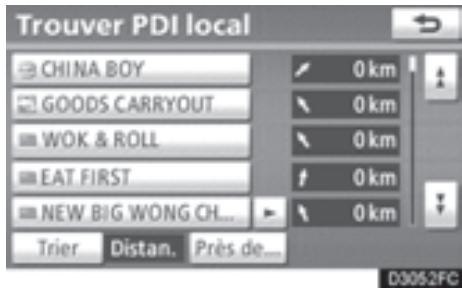
- Effleurez la touche du point d'intérêt désiré.
Les points d'intérêt sélectionnés s'affichent sur l'écran de carte.
"Prés de...": Pour rechercher les points d'intérêt situés prés de la position actuelle ou le long de l'itinéraire.
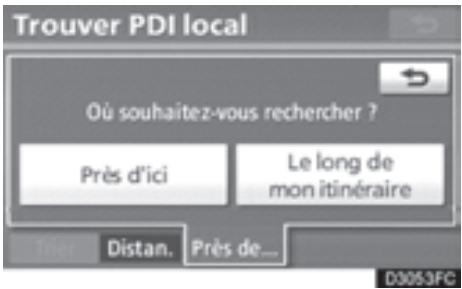
"Prés d'ici": Lorsque vous effleurez la touche "Prés d'ici", la liste des points d'intérêt situés à proximé de la position actuelle s'affiche.
"Le long de mon itinétaire": Lorsque vous effleurez la touche "Le long de mon itinétaire", la liste des points d'intérêt situés le long de votre itinétaire s'affiche.
- Pour définir un PDI comme destination
Voupeuz selectionner comme destination I'un des points d'intérêt affichés sur l'écran de carte et l'utiliser pour le guidage routier.
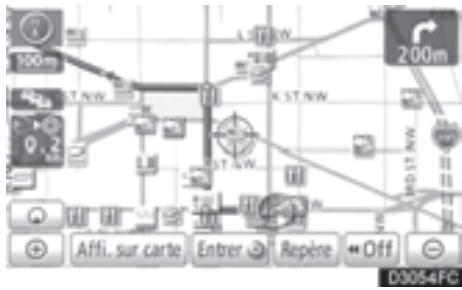
1. Effleurez directement l'icone du point d'intérêt que vous poulez définir comme destination.
La carte se déplace afin que l'icone soit au centre de l'écran et chevauche le curseur 心 La distance depuis la position actuelle est alors affichée à l'écran. La distance indiquée est mesuree en ligne droite entre la position reelle du vehicule et le PDI.
2. Lorsque le point d'intérêt désiré chevauche le curseur, effleurez la touche "Entrer ©".
L'écran change alors et affiche sur la carte l'emplacement de la destination可以选择, ainsi que l'itinéraire suggéré. (Consultez la rubrique "Début du guidage routier", à la page 70.)
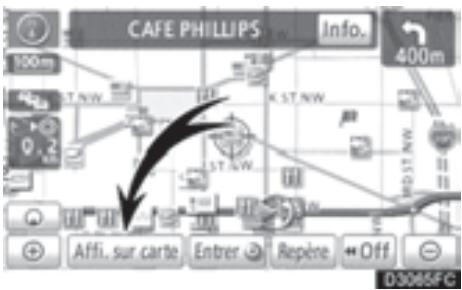
Pour masquer les icônes PDI
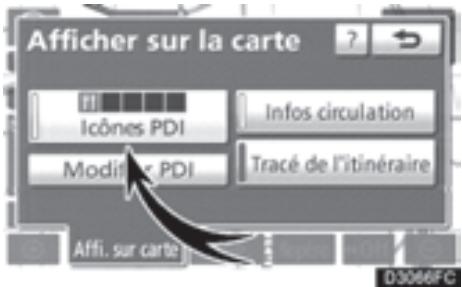
1. Effleurez la touche "Affi. sur carte".
2. Effleurez la touche "Icones PDI".
Le témoin "Icones PDI" s'estompe.
L'écran de carte s'affiche et les icones PDI sont masquées.
Pour afficher à nouveau les icones PDI, effleurez la touche "Icones PDI" sur l'écran "Afficher sur la carte".
Itinéraires
Vou pouve enregistrer le trajet parcouru sur une distance allant jusqu'à 200 km et retracer l'itinétaire sur l'écran.
INFORMATIONS
Cette fonction est disponible sur les cartes dont I'echelle d'affichage est inférieure à 50 km.
Pour démarrer l'enregistrement du tracé de l'itinétaire
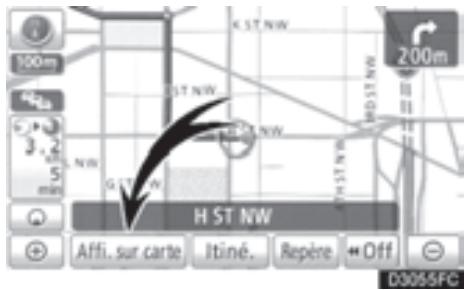
- Effleurez la touche "Affi. sur carte".
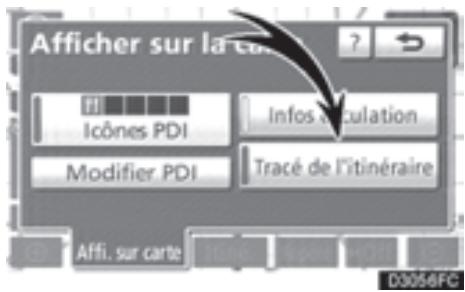
- Effleurez la touche "Tracé de l'itinétaire". Letémoin "Tracé de l'itinéaire" est en surbril-lance.
Pour interrompè l'enregistrement du tracé de l'itinéraire
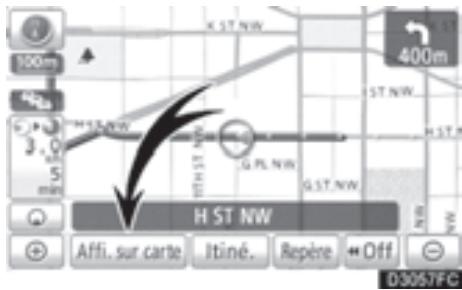
- Effleurez la touche "Affi. sur carte".
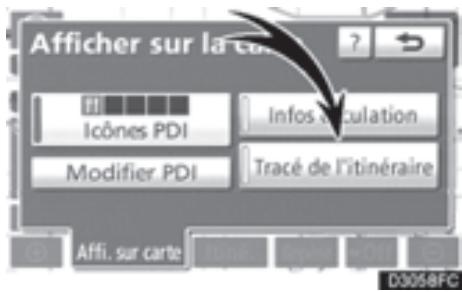
- Effleurez latouche "Tracé de l'itinétaire". L'écran suivant s'affiche.
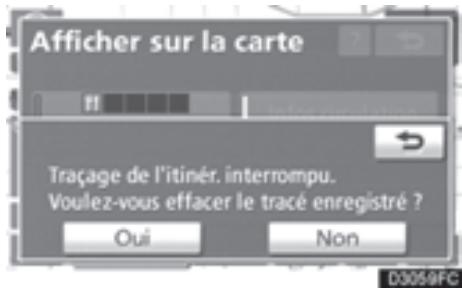
Si vous effleurez la touche "Oui" l'enregistrement s'interrompt et le trace de l'itinéraire reste affché à l'écran.
Si vous effleurez la touche "Non" l'enregistrement s'interrrompt et le trace de l'itinéraire est effacé.
XM® NavTraffic
Le service XM NavTraffic, qui permet au système de navigation d'afficher de l'information sur la circulation sur la carte, est disponible si vous syntoniseur de la radio par satellite peut receivevoir de l'information sur la circulation.
Pour utiliser le service XM® NavTraffic, il est nécessaire de s'abonnner au système de radiodiffusion par satellite XM® avec NavTraffic.
Le service XM® NavTraffic est accessible dans les 48 états américain contiguus et dans certaines villes canadiennes. Pour en savoir davantage sur la zone de couverture du service XM® NavTraffic, consultez www.xmradio.com (E.-U.) ou www.xmradio.ca (CANADA).
- Procedure d'activation du service XM® Nav-Traffic
Pour receivevoir le service XM® NavTraffic, vousdez d'abord l'activer. Pour activerle service,des frais supplémentaires, en sus des frais d'abonnement au système de radiodiffusion par satellite XM, sont exigés.Pour en savoir davantage au sujet du service et de l'activation,telephonez au centre d'assistance aux auditeurs (XM ®Listener Care Center) au 1-800-967-2346 (E.-U.) ou au 1-877-438-9677 (CANADA).
Les clients doivent communiquer le numero d'identification de leur radio. Pour trouver ce numero, selectionnez le canal 000 de la radio. Pour en savoir davantage, consultez la rubrique "(b) Affichage du numero d'identification de la radio", à la page 157.
Les frais et la programmation sont établis par le service de radiodiffusion par satellite XM et sont sujets à modification.
On peut effectuer les actions suivantes.
- Afficher l'information de XM® NavTraffic
L'information sur la circulation s'affiche à l'écran. (Consultez la page 97.)
- Éviter les embouteillages automatiquement
Si une circulation dense ou moderée a été détectée sur l'itinétaire de guidage, vous pourrez eventuellesment désirir un autre itinétaire proposé par le système. (Consultez la page 220.)
Guidage vocal sur le traffic
L'information sur la circulation est indiquée par le guidage vocal. (Consultez la page 216.)
- Afficher la circulation fluide
La circulation fluide est indiquée par la flèche sur la carte. (Consultez la page 221.)
INFORMATIONS
L'orientation vocale pour le traffic n'est disponible qu'en angeais. Pour désir l'anglais, consultez la rubrique "Choix d'une langue" à la page 209.
- Lorsque la lampe témoin "Informations circulation" est estompée, les touches "Éviter les embouteillages automatiquement", "Guidage vocale sur le traffic" et "Afficher la circulation fluide" sont désactivées.
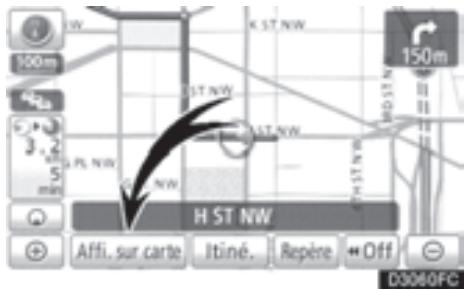
- Afficher l'information de XM® NavTraffic
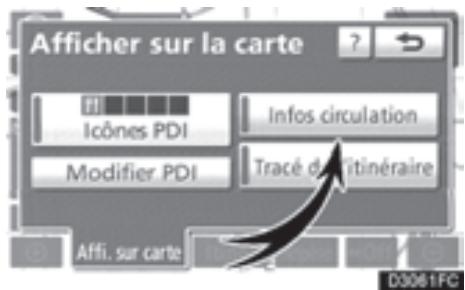
1. Effleurez la touche "Affi. sur carte".
2. Effleurez la touche "Infos circulation". La touche "Infos circulation" est en surbr lance.
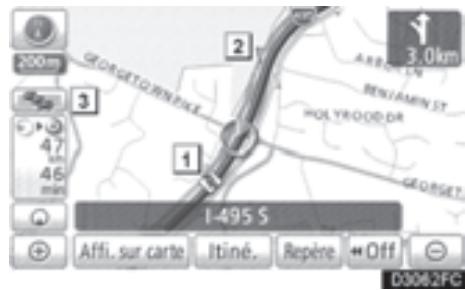
L'information de XM® NavTraffic s'affiche à l'écran.
Écran sur la carte
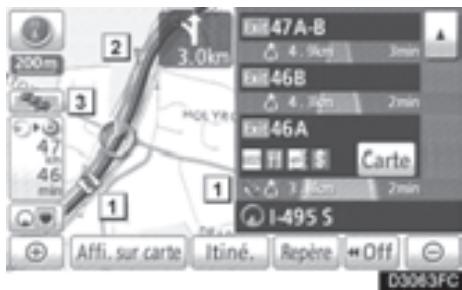
Écran Informations sur l'autoroute
1 Icône de XM® NavTraffic
Lorsque le système reçoit de l'information sur la circulation, l'icone de XM® NavTraffic s'affiche sur l'écran de carte. Si vous effleurez cette icône, le guidage vocal relatif à l'information sur le traffic s'activera. (Consultez la page 38.)
INFORMATIONS
Lorsque you effleurez l'icone de XM NavTraffic, le guidage vocal relatif à l'information sur le traffic s'active, même si l'options "Désactive" de la touche "Guidage vocal traffic" est selectionnée.
2 Flèche d'information de XM® NavTraffic
Si le système recoit de l'information sur la circulation de XM NavTraffic, la flèche d'information de XM NavTraffic s'affiche sur l'écran de carte. La couleur de la flèche change selon l'information reçue.
Si le système reçoit de l'information sur la circulation de XM® NavTraffic, l'indicateur de XM® NavTraffic s'affiche à l'écran. La couleur de l'indicateur change selon l'information reçue.
"Blanc": De l'information sur la circulation a été reçue.
"Jaune": De l'information concernant une restriction de circulation sur l'itinétaire a été reçue (effleurez l'indicateur*).
"Orange": De l'information concernant un embouteillage sur l'itinéraire a été reçue (effleurez l'indicateur*).
*: Si vous effleurez l'indicateur de XM® NavTraffic, le guidage vocal démarrera.
SECTION 4
MES DESTINATIONS
- Paramètres de navigation 100
Définition de la "Domicile" 101
Définition des "Destinations prédéfines" 103
Définition du "Carnet d'adresses" 106
Définition des “Zones à éviter” 112
Suppression des destinations precedentes 117
Paramètres de navigation —
Vou puez enregister des points ou des zones sur la carte.
On peut utiliser les points enregistrés sur l'écran "Destination". (Consultez les sections "— Recherche de la destination par domicile", à la page 52, "— Recherche de la destination par destinations prédéfinies", à la page 52 et "— Recherche de la destination par "Carnet d'adresses", à la page 64.)
Les zones enregistrées sont évitées au moment de la recherche d'itinéraire.
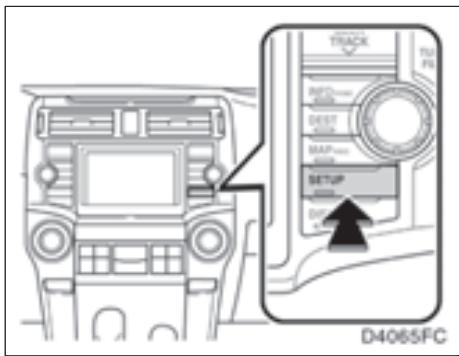
- Appuyez sur la touche "SETUP".
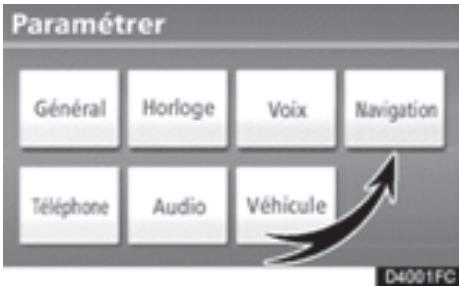
- Effleurez la touche "Navigation".
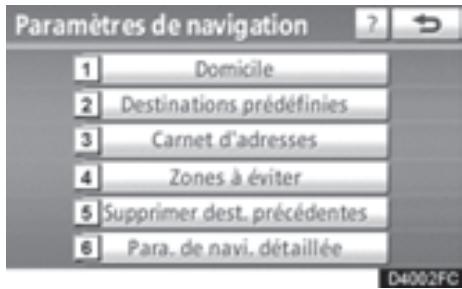
Vou puez effectuer les actions suivantes dans cet écran.
| No | Fonction |
| 1 | Définit la domicile (Consultez la page 101.) |
| 2 | Définit les destinations prédéfinies (Consultez la page 103.) |
| 3 | Définit le carnet d'adresses (Consultez la page 106.) |
| 4 | Définit les zones à éviter (Consultez la page 112.) |
| 5 | Supprime les destinations précédentes (Consultez la page 117.) |
| 6 | Paramètres de navigation détaillés (Consultez la page 217.) |
— Définition de la “Domicile”
Si la domicile a ete enregistrree, vous pouze rappeler cette information en utilisant la touche "Aller maison" de I'ecran "Destination". (Consultez la rubrique - Recherche de la destination par domicile" à la page 52.)
- Appuyez sur la touche "SETUP".
- Sur l'écran "Paramétrer", effleurez la touche "Navigation".
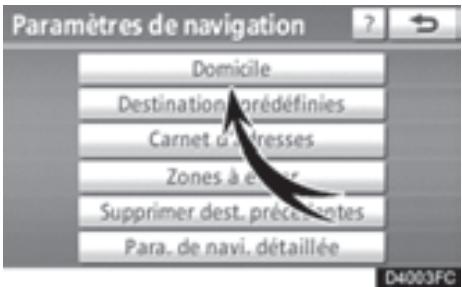
- Effleurez la touche "Domicile".
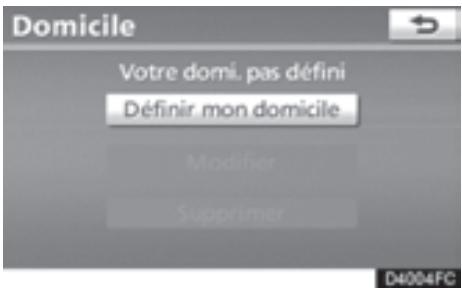
- Enregistrement de votre domicile (Consultez la page 101.)
- Modification de la domicile (Consultez la page 102.)
- Suppression de votre domicile (Consultez la page 103.)
(a) Enregistrement de votre domicile
- Appuyez sur la touche "SETUP".
- Sur l'écran "Paramétrer", effleurez la touche "Navigation".
- Sur l'écran "Paramètres de navigation", effleurez la touche "Domicile".
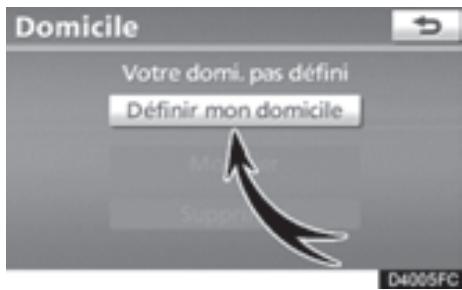
- Effleurez la touche "Définir mon domicile".
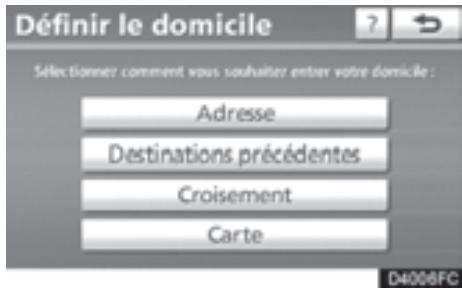
- Entre l'emplacement de la meme maniere que pour une recherche de la destination. (Consultezla rubrique"Recherche de la destination' à la page 50.)
Une fois l'enregistrement de la domicile terminé,
I'écran "Modifier le domicile" s'affichera.
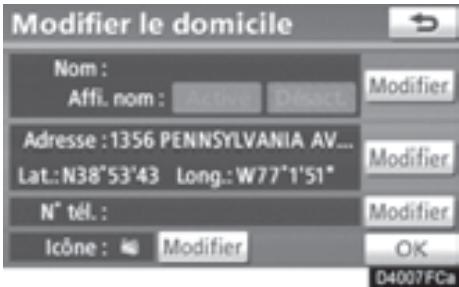
6. Effleurez la touche "OK".
Pour modifier l'information enregistrée, consultez la rubrique "(b) Modification de la domicile", à la page 102.
(b) Modification de la domicile
- Appuyez sur la touche "SETUP".
- Sur l'écran "Paramétrer", effleurez la touche "Navigation".
- Sur l'écran "Paramètres de navigation", effleurez la touche "Domicile".
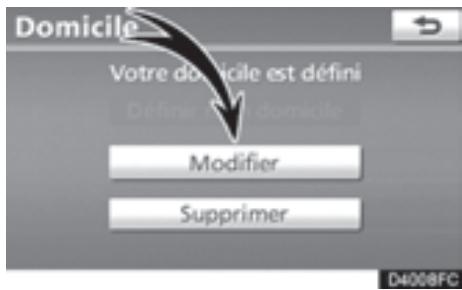
4. Effleurez la touche "Modifier".
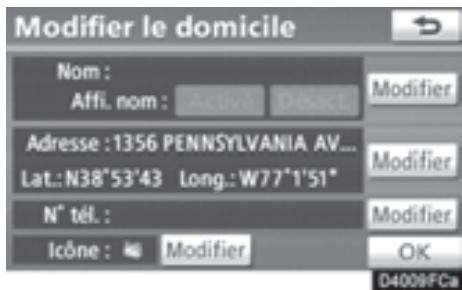
5. Effleurezlatouche "Modifier"adjacenté à l'objet que vous souhaitez modifier.
"Nom": Pour modifier le nom de la domicile. Les noms peuvent s'afficher sur la carte. (Consultez la page 110.)
"Adresse": Pour modifier l'information sur l'emplacement. (Consultez la page 111.)
"N° tel.": Pour modifier les numérios de téléphone. (Consultez la page 111.)
"Icône": Pour sélectionner les icônes à afficher sur la carte. (Consultez la page 109.)
6. Effleurez la touche "OK".
(c) Suppression de votre domicile
- Appuyez sur la touche "SETUP".
- Sur l'écran "Paramétrer", effleurez la touche "Navigation".
- Sur l'écran “Paramètres de navigation”, effleurez la touche “Domicile”.
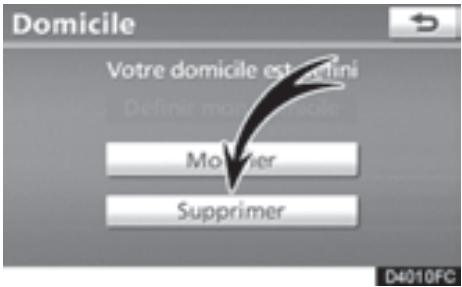
- Effleurez la touche "Supprimer".
- Pour supprimer la domicile, effleurez la touche "Oui". Pour annuler la suppression, effleurez la touche "Non".
— Définition des “Destinations prédéfiniées”
Si une destination prédéfinie a été enregistrée, vous pouvez rappeler cette information en utilisant la touche "Destinations prédéfinies" de l'écran "Destination". (Consultez la rubrique — Recherche de la destination par destinations prédéfinies', à la page 52.)
- Appuyez sur la touche "SETUP".
- Sur l'écran "Paramétrer", effleurez la touche "Navigation".
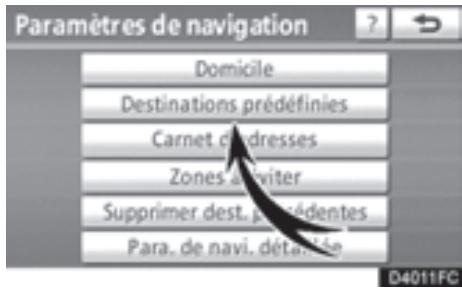
- Effleurez la touche "Destinations prédéfinies".
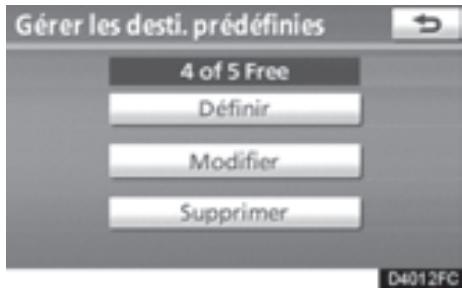
- Enregistrement d'une destination prédéfinie (Consultez la page 104.)
- Modification d'une destination prédéfinie (Consultez la page 105.)
- Suppression d'une destination prédéfinie (Consultez la page 106.)
(a) Enregistrement des destinations prédéfinies
- Appuyez sur la touche "SETUP".
- Sur l'écran "Paramétrer", effleurez la touche "Navigation".
- Sur l'écran "Paramètres de navigation", effleurez la touche "Destinations prédéfinitions".
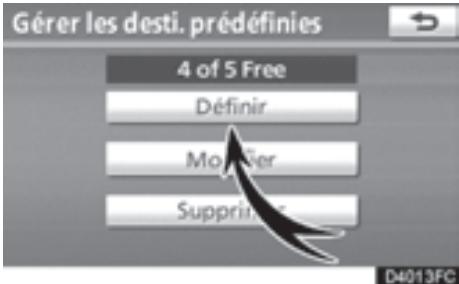
- Effleurez la touche "Définir".
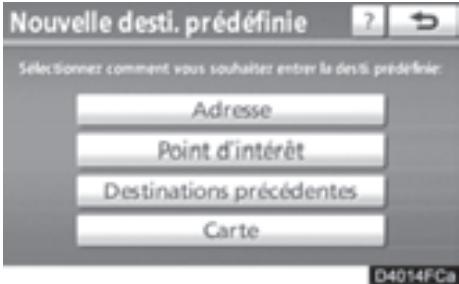
- Entrez l'emplacement de la même manière que pour une recherche de la destination. (Consultezla rubrique"Recherche de la destination" à la page 50.)
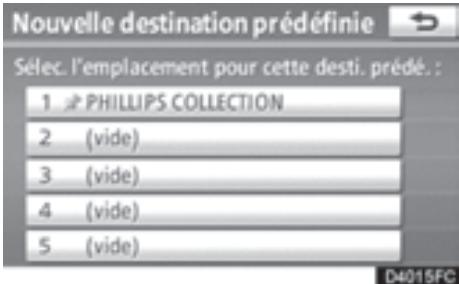
- Sélectionnez une position pour cette destination prédéfinie.
Une fois l'enregistrement de la destination prédéfinie terminé, l'écran "Destination prédéfinie" s'affichera.
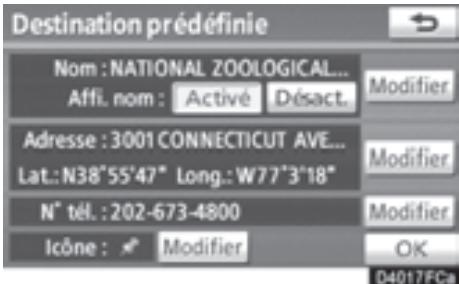
7. Effleurez la touche "OK".
Pour modifier l'information enregistrée, consultez la rubrique "(b) Modification des destinations prédéfinitiones", à la page 105.
(b) Modification des destinations prédéfinies
- Appuyez sur la touche "SETUP".
- Sur l'écran "Paramétrer", effleurez la touche "Navigation".
- Sur l'écran "Paramètres de navigation", effleurez la touche "Destinations prédéfinies".
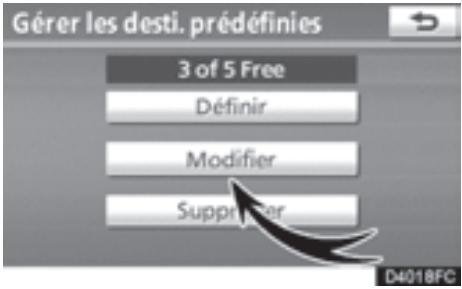
- Effleurez la touche "Modifier".
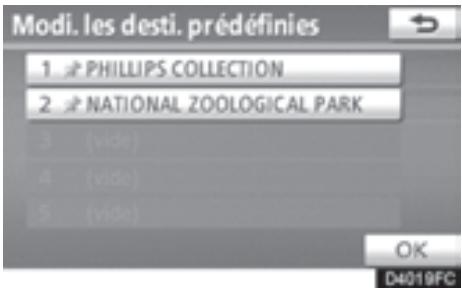
- Effleurez la touche correspondant à la destination prédéfinie désirée.
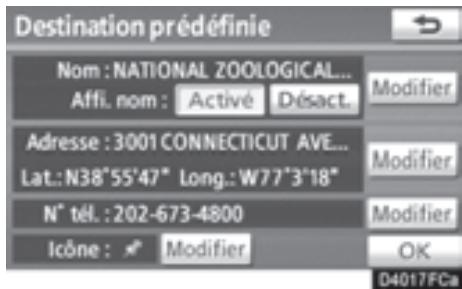
- Effleurezlatouche "Modifier"adjacenté à l'élément que vous souhaitez modifier.
"Nom": Pour modifier le nom de la destination prédéfinie. Les noms peuvent s'afficher sur la carte. (Consultez la page 110.)
"Adresse": Pour modifier l'information sur l'emplacement. (Consultez la page 111.)
"N°tel.": Pour modifier les numérios de téléphone. (Consultez la page 111.)
"Icône": Pour sélectionner les icônes à afficher sur la carte. (Consultez la page 109.)
7. Effleurez la touche "OK".
(c) Suppression des destinations prédéfinies
- Appuyez sur la touche "SETUP".
- Sur l'écran "Paramétrer", effleurez la touche "Navigation".
- Sur l'écran "Paramètres de navigation", effleurez la touche "Destinations prédéfinitions".
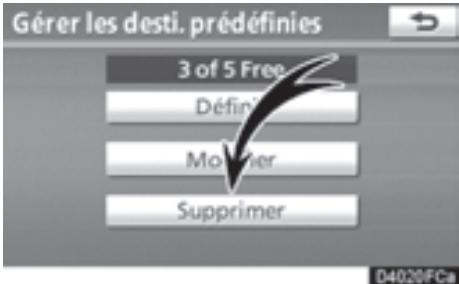
- Effleurez la touche "Supprimer".
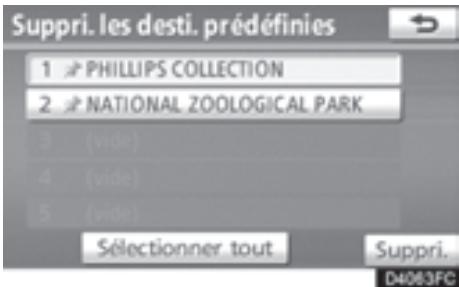
- Effleurez la destination prédéfinie à supprimer.
"Selectionner tout": Pour supprimer toutes les destinations prédéfinitiones de la liste.
"Désélectionner tout": Pour désélectionner toutes les destinations prédéfinies.
6. Effleurez la touche "Suppri."
7. Pour supprimer la destination prédéfinie, effleurez la touche "Oui". Pour annuler la suppression, effleurez la touche "Non".
— Définition du "Carnet d'adresses"
Vou puez enregister des points ou des zones sur la carte.
- Appuyez sur la touche "SETUP".
- Sur l'écran "Paramétrer", effleurez la touche "Navigation".
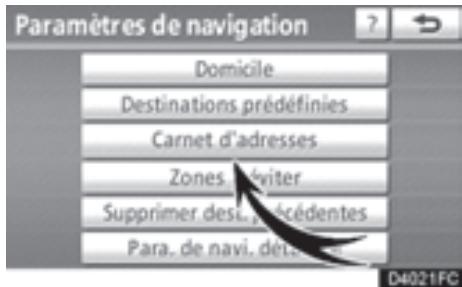
- Effleurez la touche "Carnet d'adresses".
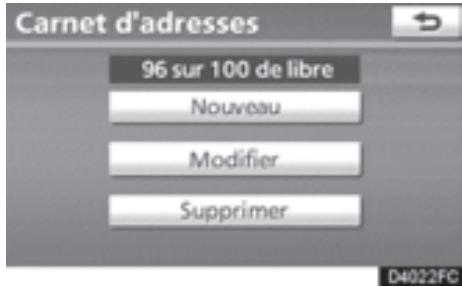
- Enregistrement des entrées du carnet d'adresses (Consultez la page 107.)
- Modification des entrées du carnet d'adresses (Consultez la page 108.)
- Suppression des entrées du carnet d'adresses (Consultez la page 112.)
(a) Enregistrement des entrées du carnet d'adresses
- Appuyez sur la touche "SETUP".
- Sur l'écran "Paramétrer", effleurez la touche "Navigation".
- Sur l'écran “Paramètres de navigation”, effleurez la touche “Carnet d'adresses”.
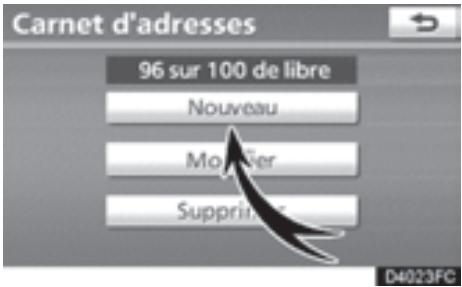
- Effleurez la touche "Nouveau".
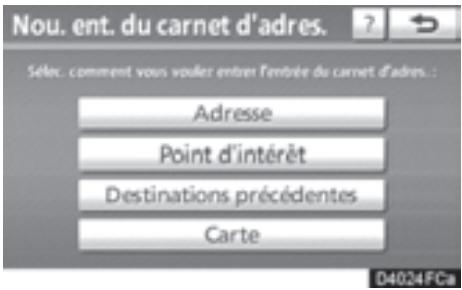
- Entre l'emplacement de la meme maniere que pour une recherche de la destination. (Consultezla rubrique"Recherche de la destination' à la page 50.)
Une fois l'enregistrement d'une entrée du carnet d'adresses terminée, l'écran "Entrée de carnet d'adresses" s'affichera.
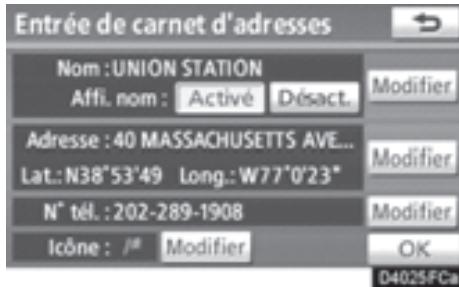
- Effleurez la touche "OK".
Pour modifier l'information enregistrée, consultez la rubrique "(b) Modification des entrées du carnet d'adresses", à la page 108.
INFORMATIONS
Vous pouvez enregistrer jusqu'à 100 entrées dans le carnet d'adresses.
(b) Modification des entrées du carnet d'adresses
You pouvez modifier l'icone, l'emplacement ou le numero de téléphone d'une entrée du carnet d'adresses enregistrée.
- Appuyez sur la touche "SETUP".
- Sur l'écran "Paramétrer", effleurez la touche "Navigation".
- Sur l'écran “Paramètres de navigation”, effleurez la touche “Carnet d'adresses”.
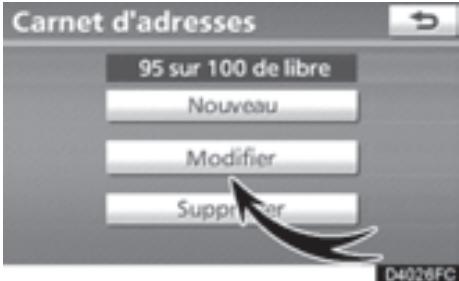
4. Effleurez la touche "Modifier".
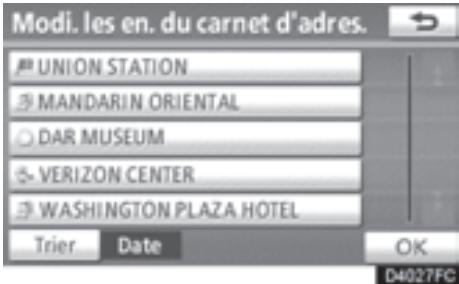
5. Effleurez la touche de l'entrée désirée du carnet d'adresses.
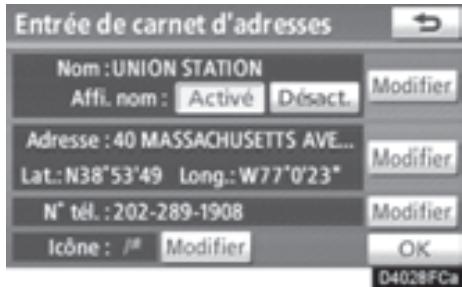
6. Effleurezlatouche "Modifier" adjacent à l'objet que vous souhaitez modifier.
"Nom": Pour modifier les noms d'une entrée de carnet d'adresse. Les noms peuvent s'afficher sur la carte. (Consultez la page 110.)
"Adresse": Pour modifier l'information sur l'emplacement. (Consultez la page 111.)
"N°tel." Pour modifier les numérios de téléphone. (Consultez la page 111.)
"Icone": Pour sélectionner les icones à afficher sur la carte. (Consultez la page 109.)
7. Effleurez la touche "OK".
Pour modifier I"lcone
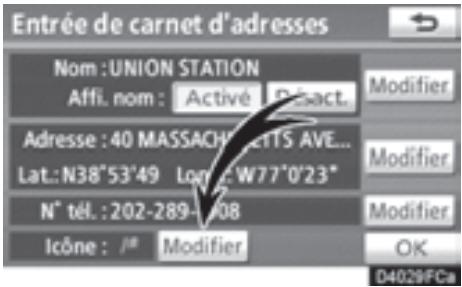
1. Effleurezlatouche "Modifier"adjacentea "Icione".
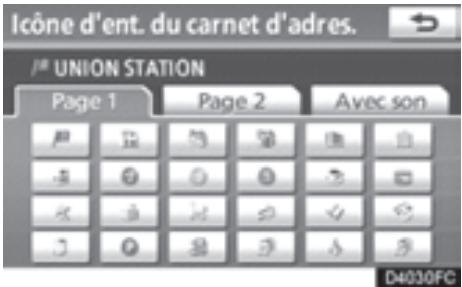
2. Effleurez l'icone souhaitée.
Changez de page en effleurant l'onglet "Page 1", "Page 2" ou "Avec son".
ICONES AVEC AVERTISSEUR SONORE
Voussoupiezassocierunsonàcertaines entreeudcarnedadresses.Lorsquele vehiculeapproche d'un emplacement associae a une entrée du carnetd'adresses,les sonselectionné sera émis.
1. Sur l'écran "Icône d'ent. du carnet d'adres.", effleurez la touche "Avec son".
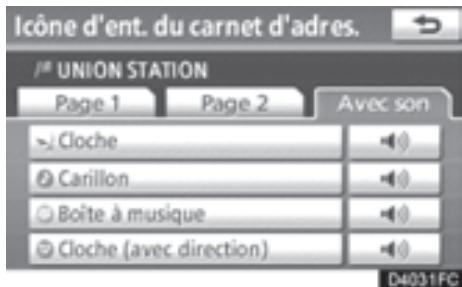
2. Effleurez l'icone de son désiré.
Lorsque vous effleurez latouche "Cloche (avec direction), l'écran suivant s'affiche.
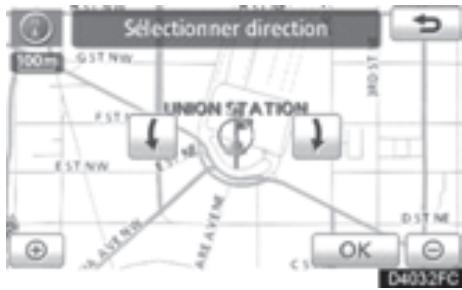
Pour régler la direction, effleurez la touche ou Effleurez la touche “OK”.
La cloche ne sonne que si le vehicule approche de ce point dans la direction définie.
Pour modifier le "Nom"
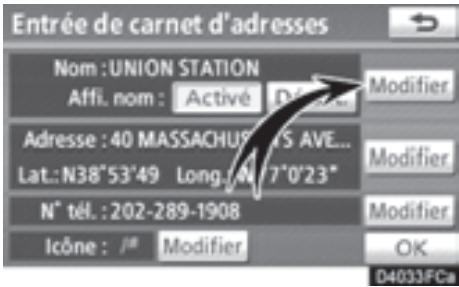
1. Effleurezlatouche "Modifier"adjacentea "Nom".
2. Saisissez le nom à l'aide des touches alphanumeriques.
Vous pouvez entre jusqu'à 32 caractères.
3. Effleurez la touche "OK".
L'écran précédent s'affiche.
AFFICHAGE DU NOM DES POINTS DE MÉMOIRE
Pour pouvez régler lenomd'une entreeducarnet d'adresse afin qu'il s'affiche sur la carte.
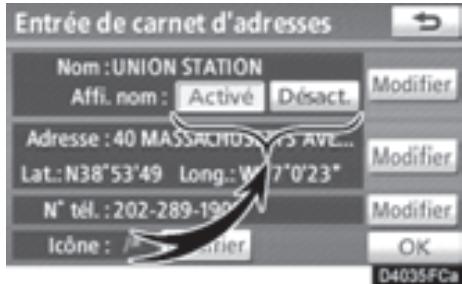
Pour afficher le nom, effleurez la touche "Activé" sur l'écran "Entrée du carnet d'adresses". Pour ne pas qu'il s'affiche, effleurez la touche "Désact."
Pour modifier I"Adresse
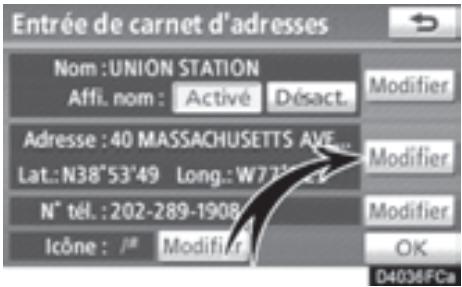
1. Effleurezlatouche "Modifier" adjacente à l"Adresse".
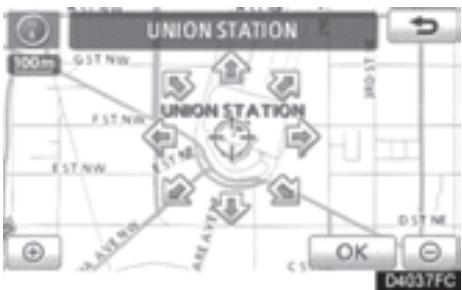
2. Effleurez l'une des 8 touches tactiles directionnelles pour déplacer le curseur sur le point désiré de la carte.
3. Effleurez la touche "OK".
L'écran précédent s'affiche.
Pour changer le "N° tel." (numéro de téléphone)
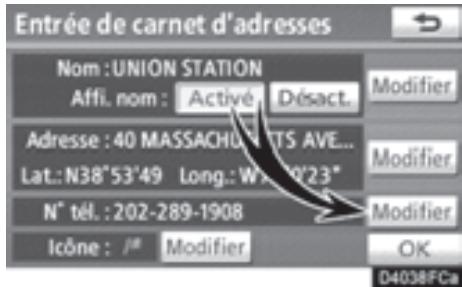
1. Effleurezlatouche "Modifier" adjacente à "N° tél."
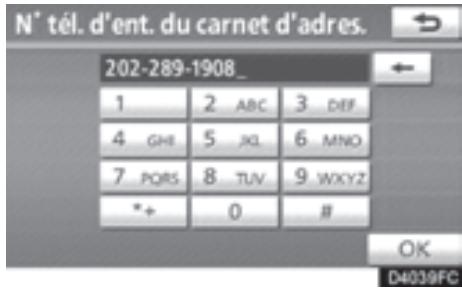
2. Entre le numero à l'aide des touches numériques.
3. Effleurez la touche "OK".
L'écran précédent s'affiche.
(c) Suppression des entrées du carnet d'adresses
- Appuyez sur la touche "SETUP".
- Sur l'écran "Paramétrer", effleurez la touche "Navigation".
- Sur l'écran "Paramètres de navigation", effleurez la touche "Carnet d'adresses".
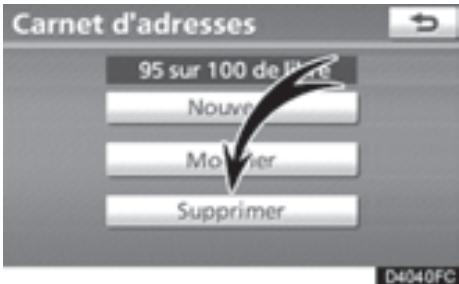
- Effleurez la touche "Supprimer".
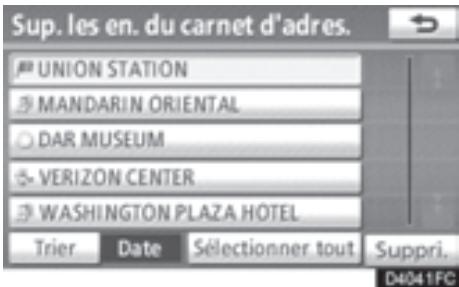
- Effleurez la touche que vous souhaitez supprimer.
"Selectionner tout": Pour selectionner toutes les adresses du carnet.
"Désélectionner tout": Pour désélectionner toutes les adresses.
6. Effleurez la touche "Suppri."
7. Pour supprimer l'entrée du carnet d'adresses, effleurez la touche "Oui". Pour annuler la suppression, effleurez la touche "Non".
— Définition des “Zones à éviter”
Vouspouvez enregistrer les zones que vous voulez éviter en raison d'embouteillages, de travaux de construction ou pour d'autres motifs.
- Appuyez sur la touche "SETUP".
- Sur l'écran "Paramétrer", effleurez la touche "Navigation".
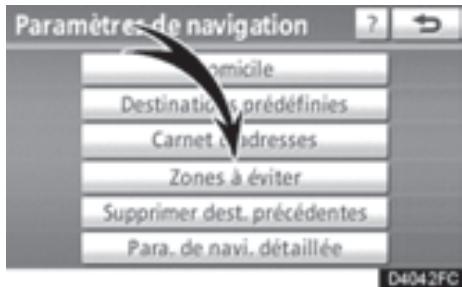
- Effleurez la touche "Zones à éviter".
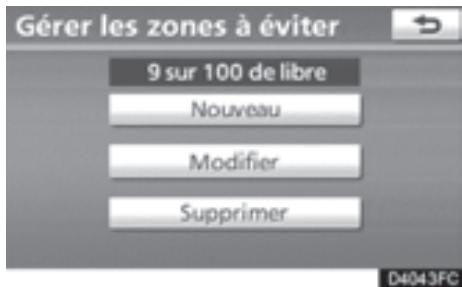
- Enregistrement des zones à éviter (Consultez la page 113.)
- Modification des zones à éviter (Consultez la page 114.)
- Suppression des zones à éviter (Consultez la page 117.)
(a) Enregistrement des zones à éviter
- Appuyez sur la touche "SETUP".
- Sur l'écran "Paramétrer", effleurez la touche "Navigation".
- Sur l'écran "Paramètres de navigation", effleurez la touche "Zones à éviter".
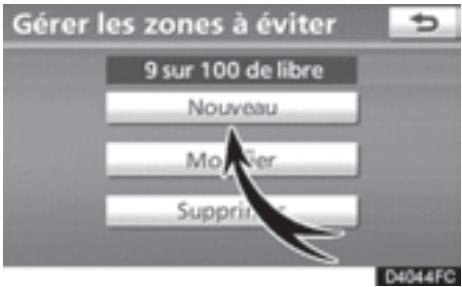
- Effleurez la touche "Nouveau".
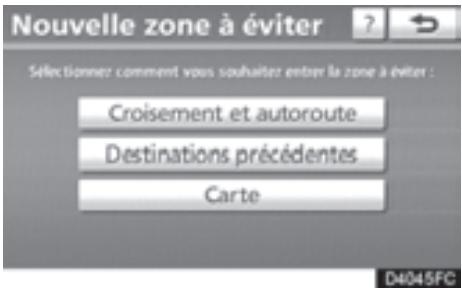
- Entre l'emplacement de la meme maniere que pour une recherche de la destination ou affichez la carte de la zone à eviter. (Consultez la rubrique "Recherche de la destination" à la page 50.)
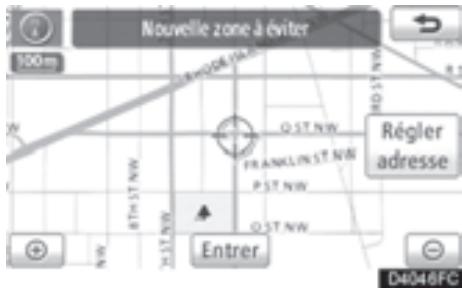
- Faites défilier la carte jusqu'au point désiré.
"Régler adresse": Pour régler la position en incréements plus petits.
- Effleurez la touche "Entrer".
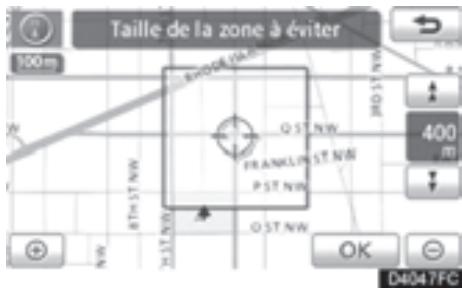
-
Pour changer la taille de la zone à éviter, effleurez la touche ou
-
Effleurez la touche "OK".
INFORMATIONS
- Si une destination saisie fait partie de la zone à éviter, ou si le calcul de l'itinétaire ne peut être effectué sans passer par la zone à éviter, cette zone pourrait être affichée.
- Vous pouvez enregistrer jusqu'à 10 emplacements comme points/zones à éviter.
(b) Modification des zones à éviter
You pouvez modifier le nom, l'emplacement ou la taille d'une zone à éviter enregistrée.
- Appuyez sur la touche "SETUP".
- Sur l'écran "Paramétrer", effleurez la touche "Navigation".
- Sur l'écran "Paramètres de navigation", effleurez la touche "Zones à éviter".
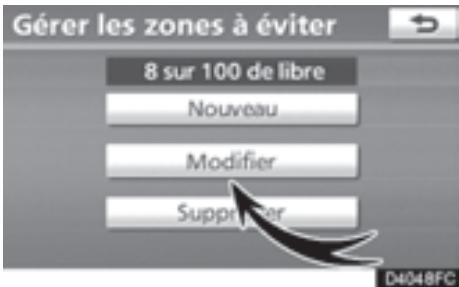
4. Effleurez la touche "Modifier".
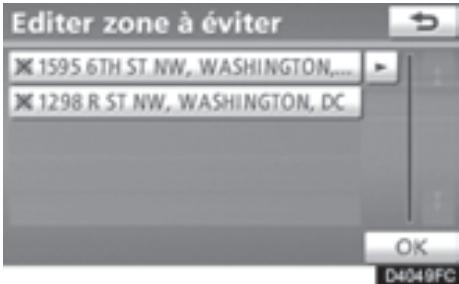
5. Effleurez la touche de la zone souhaitée.
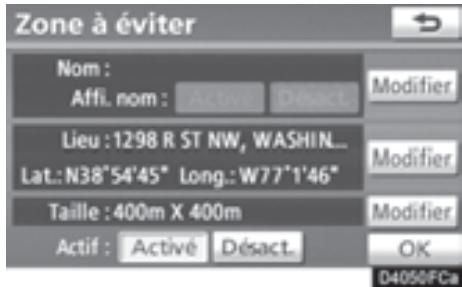
6. Effleurezlatouche "Modifier" adjacent à l'objet que vous souhaitez modifier.
"Nom": Pour modifier le nom de la zone à éviter. Les noms peuvent s'afficher sur la carte. (Consultez la page 115.)
"Lieu": Pour modifier l'emplacement de la zone. (Consultez la page 116.)
"Taille": Pour modifier la taille de la zone. (Consultez la page 116.)
"Actif": Pour activer ou désactiver la fonction de zone à éviter. Pour activer la fonction, effleurez la touche "Active" sur l'écran "Zone à éviter". Pour désactiver la fonction, effleurez la touche "Désact." sur l'écran "Zone à éviter".
7. Effleurez la touche "OK".
Pour modifier le "Nom"
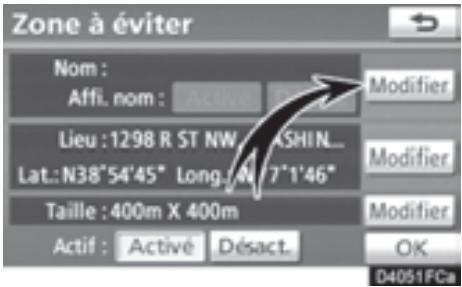
1. Effleurezlatouche "Modifier"adjacente à "Nom".
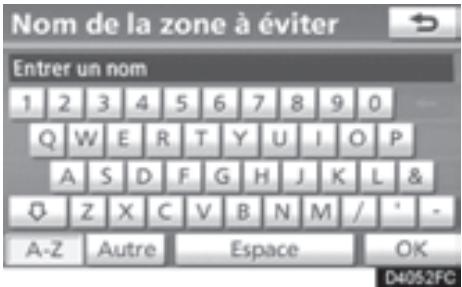
2. Saisissez le nom à l'aide des touches alphanumeriques.
Vous pouvez entre jusqu'à 32 caractères.
3. Effleurez la touche "OK".
L'écran précédent s'affiche.
AFFICHAGE DU NOM DES ZONES À ÉVITER
Vouppouvezdéfinirle nomd'unezoneàévitera afficher sur la carte.
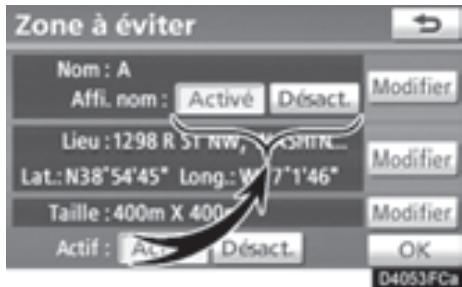
Pour afficher le nom, effleurez la touche "Activé" de l'écran "Zone à éviter". Pour ne pas qu'il s'affiche, effleurez la touche "Désact".
Pour modifier I"Lieu
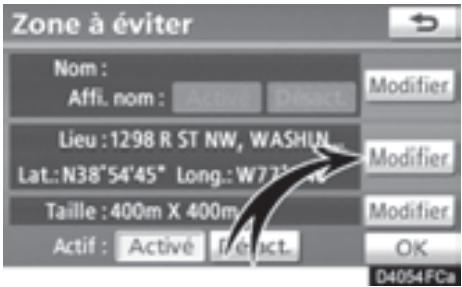
- Effleurezlatouche "Modifier"adjacenteà I"Lieu".
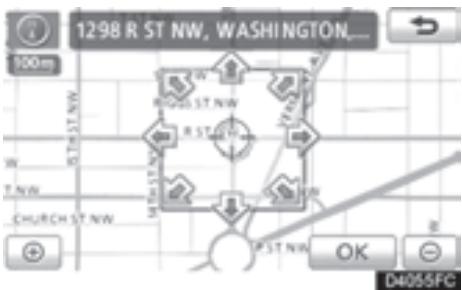
- Effleurez l'une des 8 touches tactiles directionnelles pour déplacer le curseur sur le point désiré de la carte.
- Effleurez la touche "OK".
L'écran précédent s'affiche.
Pour modifier la "Taille"
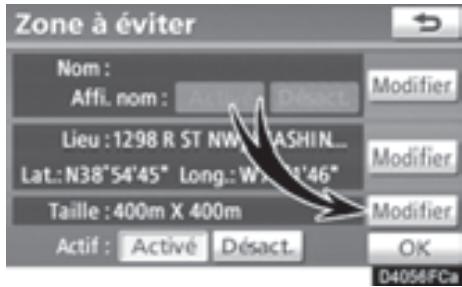
- Effleurezlatouche "Modifier"adjacente à "Taille".
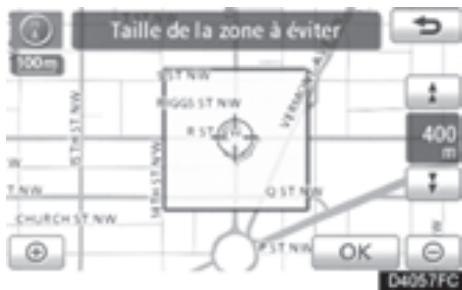
- Pour changer la taille de la zone à éviter, effleurez la touche ou
- Effleurez la touche "OK".
L'écran précédent s'affiche.
(c) Suppression de zones à éviter
- Appuyez sur la touche "SETUP".
- Sur l'écran "Paramétrer", effleurez la touche "Navigation".
- Sur l'écran "Paramètres de navigation", effleurez la touche "Zones à éviter".
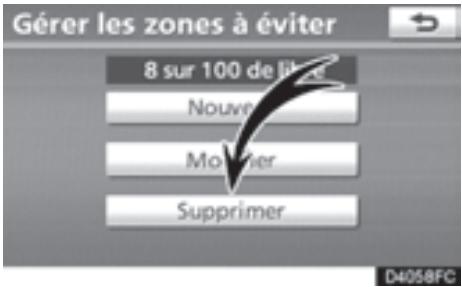
- Effleurez la touche "Supprimer".
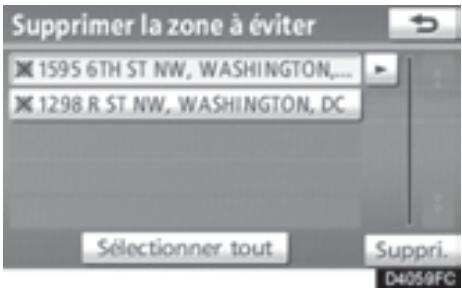
- Effleurez la touche que vous souhaitez supprimer.
"Selectionner tout": Pour selectionner toutes les zones à éviter dans le système.
"Désélectionner tout": Pour désélectionner toutes les zones à éviter dans le système.
6. Effleurez la touche "Suppri."
7. Pour supprimer la zone, effleurez la touche "Oui". Pour annuler la suppression, effleurez la touche "Non".
— Suppression des destinations précédentes
Vouspouvez supprimer la destination precedente.
- Appuyez sur la touche "SETUP".
- Sur l'écran "Paramétrer", effleurez la touche "Navigation".
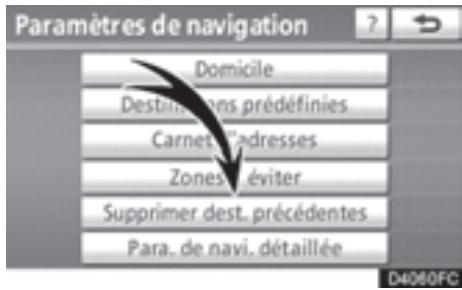
- Effleurez la touche "Supprimer destin. precedentes".
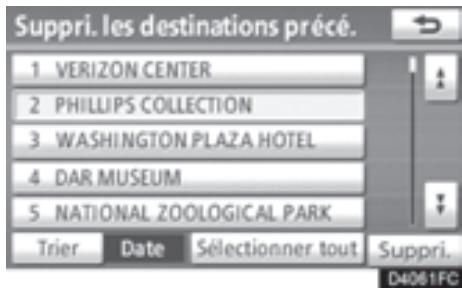
- Effleurez la touche que vous souhaitez supprimer.
"Selectionner tout": Pour selectionner toutes les destinations precedentes du système.
"Désélectionner tout": Pour désélectionner toutes les destinations précédentes du système.
5. Effleurez la touche "Suppri."
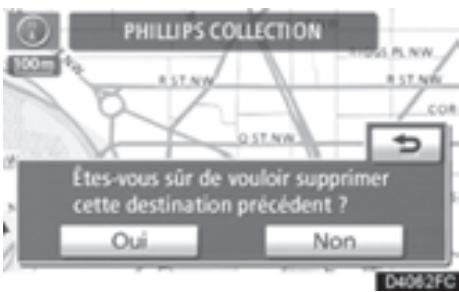
- Poursupprimerladestitution,effleurezla touche "Oui". Pourannuler la suppression, effleurez la touche "Non".
SECTION 5
TÉLÉPHONE ET INFORMATION
- Télephone (Système mains libres pour téléphone cellulaire) 120
Entrer un telephone Bluetooth 125
Faire un appel sur le téléphone Bluetooth 129
Recevoir un appel sur le téléphone Bluetooth 136
Parler au telephone Bluetooth 137
Consommation de carburant 140
Derniers enregistements 140
Consommation 141
- Calendrier 142
Telephone
(Système mains libres pour téléphone cellulaire) —
Le système mains-libres vous permet de faire ou de receivevoir un appel sans retarder vos mains du volant via le branchement de votre téléphone cellulaire.
Ce système prend en charge la technologie Bluetooth®. Bluetooth® est un système de données sans fil vous permettant de faire un appel sans qu'il soit nécessaire de brancher votre téléphone cellulaire à un cable ou de le placer sur un socle.
Ce système ne peut fonctionner que si vous télphone cellulaire prend en charge la technologie Bluetooth®.
La procédure d'utilisation du téléphone est représentée ici.
Pour enregistrer et configurer le téléphone, consultez la rubrique "Paramétres du téléphone", à la page 226.

ATTENTION
Pendant que vous conduisez, n'utilise pas le téléphone cellulaire et ne connectez pas le téléphone Bluetooth®.
NOTE
Ne laisses pas votre téléphone cellulaire dans le vehicule. La température interieure peut être élevée et endommager le téléphone.
INFORMATIONS
- Il est possible que le système ne fonctionne pas dans les conditions suivantes.
- le téléphone cellulaire est eteint;
- la position actuelle n'est pas couverte par la zone de communication;
- le téléphone cellulaire n'est pas branché;
-
la batterie du téléphone cellulaire est presque décharge.
-
Mémesivotreteréophonecellulairerend en charge les connexions mains libres et audio Bluetooth®, il se peut que le système ne puisse pas activer ces deux connexions en même temps.
-
Si vous utilisez les connexions audio Bluetooth® et mains libres en même temps, les problèmes suivants peuvent survenir.
-
LaconnexionBluetooth® risquéd'etre rompue.
- Vous pourriez entendre du bruit pendant la lecture audio Bluetooth®.

Bluetooth
Bluetooth est une marquee déposée de Bluetooth SIG, Inc.
INFORMATIONS
Ce système prend en charge le service suivant.
-
Spécifications Bluetooth® Version 1.1 ou supérieure (Version2.0+EDRou supérieurerecommendée)
Profils -
HFP (Hands Free Profile) Version 1.0 ou supérieure (Version 1.5 ou supérieure recommende)
- OPP (Object Push Profile) Version 1.1
PBAP (Phone Book Access Profile) Version 1.0
Si vous telétéphone cellulaire ne prend pas en charge le service HFP, vous ne pouvez pas entrer le téléphone Bluetooth et désirier le service OPP ou PBAP individuellement.
Consultezla page "http://wwwtoyota.letstalk.com/" pour consulter une liste des téléphones Bluetooth® approvés pour ce système.
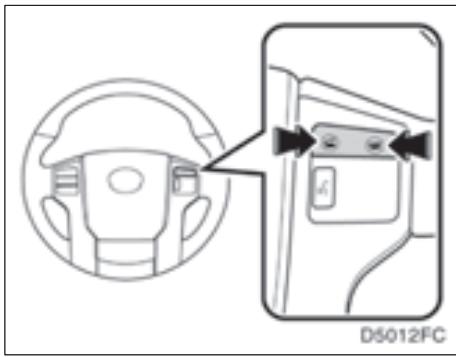
En appuyant sur le contacteur téléphonique ci-dessus, vous pouvez recevoir un appel ou raccrocher sans retarder vos mains du volant.
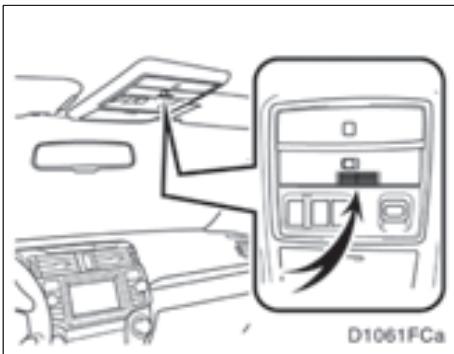
Vouspouvezutiliserle microphone ci-dessuslsordqueyouparlezautéléphone.
La voix de votre interlocuteur est perché via le haut-parleur avant. Lors de la réception des appel, le son du système audio ou du guidage vocal du système de navigation est coupé.
INFORMATIONS
- Parlez alternatively au téléphone avec votre interlocuteur. Si vous parlez en même temps, il est possible que votre interlocuteur ne vous entende pas et vice-versa. (Il ne s'agit pas d'un dysfonctionnement.)
-
Maintenez le volume de la voix entendue à un niveau bas. Sinon, des échos se produit. Autéléphone, parlez clairement dans le microphone.
Il est possible que votre interlocuteur ne vous entendepas dans les cas suivants. -
Lors d'une conduite sur une route sans revêtement. (Générant un bruit de traffic.)
Lors d'une conduite à une grande vitesse. - Si la fenêtre est ouverte.
- Si vous orientez la bouche d'aération de la climatisation vers le microphone.
- Si le ventilateur de la climatisation est bruyant.
Le réseau du téléphone cellulaire produit un effet.
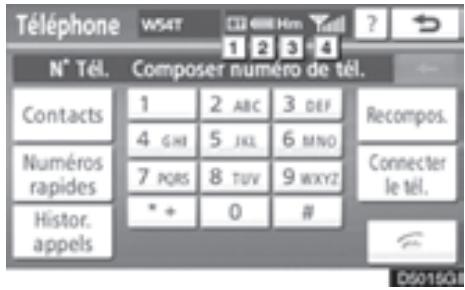
Indique l'etat de la connexion Bluetooth®.
La couleur "Bleue" indique que la connexion Bluetooth® est excellente.
La couleur "Jaune" indique une connexion Bluetooth fragile, pouvant provoquer une dépréciation de la qualité vocale.
Aucune connexion à Bluetooth®.
2 Indique l'autonomie restante de la pile.

Cet élément ne s'affiche pas si Bluetooth® n'est pas connecté.
L'autonomie indiquée ne correspond pastoujours à celle de votre téléphone cellulaire.Selon le modele de votretelephone,il se peutque la charge résiduelle de la pile ne s'affichepas.Le système ne possede pas de chargeur.
3 Indique la zone de réception.
"Rm"s'affiche lorsque vous receivez un appel dans la zone d'itinérance.
"Hm" s'affiche lorsque vous receivez un appel dans la zone du domicile.
Selon le modele de votretelephone, il se peut que la zone de reception ne s'affiche pas.
4 Indique le niveau de réception.

Le niveau de réception ne correspond pas toujours à celui de votre téléphone cellulaire.
Selon le modele de votretelephone, il se peut que le niveau de reception ne s'affiche pas.
Lorsque you estes en dehors de la zone desservie ou unendroittinaccessible par ondes radio, la mention "No Service" s'affiche.
Une antenné destinée à la connexion Bluetooth® est intégrée à l'écran. Le tímoin de connexion Bluetooth® peut开发商 jaune et le système ne fonctionnera peut-être pas si vous utilisez le téléphone Bluetooth® dans les cas et aux emplacements suivants.
- votre téléphone cellulaire est masqué par l'écran (derrière le siège ou dans la boîte à gants et le bloc central);
- votre téléphone cellulaire touche (ou est couvert par) des objets métalliques.
Laissez le téléphone Bluetooth à l'endetroit où l'indication de couleur "Bleue" s'affiche.
À propos de l'annuaire de ce système
Les données suivantes sont enregistrées pour chacun des téléphones enregistrés. Si un autre téléphone établit une connexion, vous ne pouvez pas dire les données enregistrées.
Données de l'annulaire
- Etiquette vocale
Historique complet des appels
Composition abrégée
Lorsque you supprimez le téléphone, les données indiquées ci-dessus sont aussi supprimées.
Lorsque you vendez ou returnez votre vehicule :
Un grand nombre de renseignements personnels sont signés lorsque vous utilisez le système mains-libres. Lorsque vous vendez ou returnez votre vehicule, réinitialisez ces données. (Consultez la rubrique “Suppression des données personnelles”, à la page 212.)
Une fois réinitialisées, ces données ne poursurons plus être récapurées. Soyez donc prudent lorsqu'vous procédez à cette opération.
Yououpuvez réinitialiserlesdonnéessuivantes.
Données de l'annulaire
Données de l'historique des appels
Données de la composition abrégée
- Données de l'étiquette vocale
Données de téléphone Bluetooth®
Réglage du volume
- Réglage des détails
FCC ID : HYQDNNS025
Type: DNNS025
IC:1551A-DNNS025 Canada 310
Cet équipement se conforme à l'Art. 15 du règlement FCC et à la norme RSS-210. Son'utilisation est soumise aux deux conditions suivantes : (1) cet équipement ne doit pas provoquer d'interférences nuisibles et (2) il doit être en mesure d'absorber toutes les interférences, même celles pouvant occasionner un fonctionnement indésirable.

ATTENTION
Toute modification non approuvée par la partieresponsable del'application de la réglementation pourrait rendre illégale l'utilisation de l'équipement.
ATTENTION: Exposition aux radiations des fréquences radioélectriques
Cet équipement se conforme aux limites d'exposition aux radiations établies par la FCC pour les équipements autonomes ainsi qu'aux directives d'exposition aux fréquences radioélectriques émises par la FCC dans les annexes C à OET65. Cet équipement émet un niveau d'énergie RF faible à un point tel qu'il se conforme sans devoir effectuer d'évaluation d'exposition maximum admissible (MPE). Lorsque l'équipment est utilisé, il est toute fois souhaitable de laisser au moins 20 cm entre l'antenne et le corps (à l'exception des extrémites: mains, poignets, pieds et jambes).
Emplacement: Ce transmetteur ne doit pas etre utilisé ou place a proximé d'une autre antennée ou émetteur.
— Entrer un téléphone Bluetooth®
Pour utiliser le système mains-libres, vous devez entraire votre téléphone dans le système. Une fois que l'avezenregistré, vous pouvez effectuer un appel en mains-libres.
Si vous n'avez pas encore enregistré de téléphone Bluetooth®, vous nevez d'abord enregistrerervotretéléphoneenprocédantcomme suit.
Veuillez consultier la rubrique “● Enregistrement d'un téléphone Bluetooth®”, à la page 228.
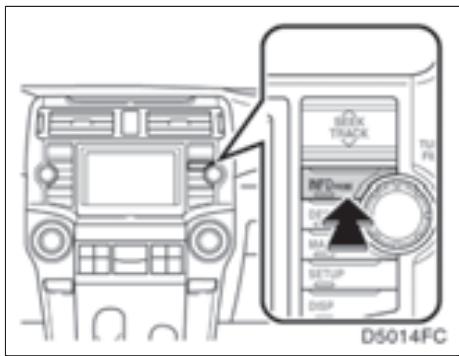
- Appuyez sur la touche "INFO·PHONE".
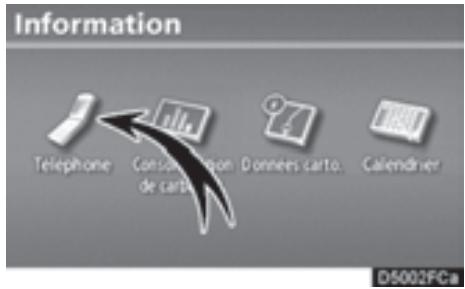
- Effleurez la touche "Téléphone".
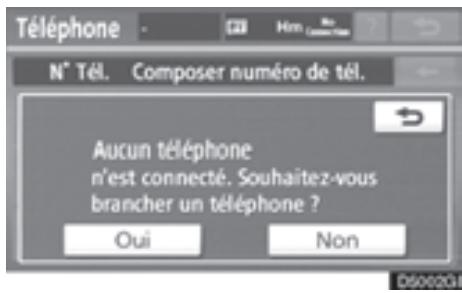
- Pour connectervotretéléphone,effleurez la touche "Oui".
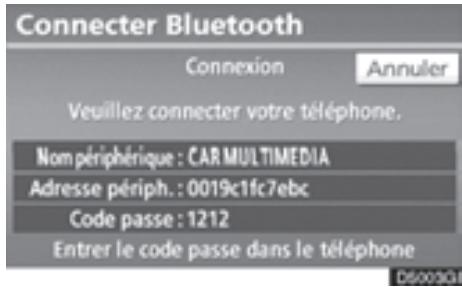
- Lorsque cet écran s'affiche, saisissez la Clé d'identification affichée à l'écran dans le téléphone.
Pour plus d'informations sur le fonctionnement du téléphone, consultez le manuel fourni avec votre téléphone cellulaire.
Si vous souhaitez l'annuler, effleurez la touche "Annuler".
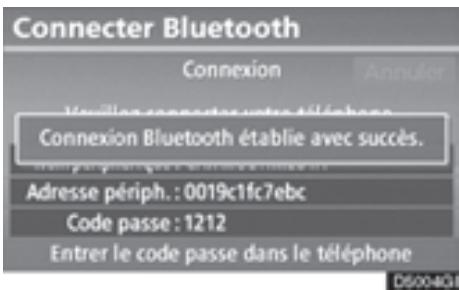
5. Une fois la connexion terminée, cet écran s'affiche.
Il n'est pas nécessaire d'entrez le téléphone si vous utilisez le même téléphone.
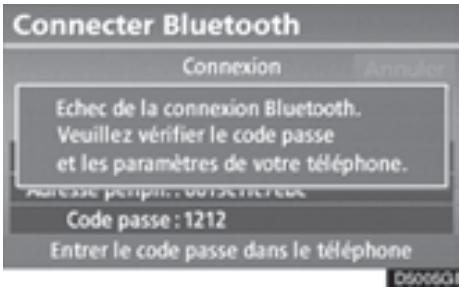
Lorsque cet écran s'affiche, suivez les instructions à l'écran pour essayer de nouveau.
- Connexion d'un téléphone Bluetooth® AUTOMATIQUEMENT
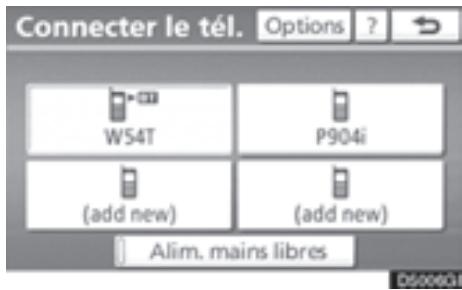
Lorsque vous enregistrez-vous téléphone, la connexion automatiqueseraactivée. Utilisez toujours ce mode, et configurez votre téléphone Bluetooth® afin qu'il puisse se connecter.
Lorsque le contacteur "ENGINE START STOP" est en mode ACCESSORY ou IGNITION ON, le système recherche un téléphone cellulaire enregistré à proximité.
Le système établit ensuite automatiquement une connexion avec le dernier téléphone connecté.
Enfin, le résultat de la connexion s'affiche.
Cet écran s'affiche à la première connexion du téléphone Bluetooth®, quand le contacteur "ENGINE START STOP" est en mode ACCESSORY ou IGNITION ON.
INFORMATIONS
Une connexion du téléphone effectuee pendant la lecture audio Bluetooth® peut prendre du temps.
MANUELLEMENT
Lorsquelaconnexionautomatiqueaéchoué, ou si la touche "Alim. mains libres" est désactivée, vous devez étabrir la connexion Bluetooth® manuellement.
- Appuyez sur la touche "INFO·PHONE".
- Effleurez la touche "Téléphone".
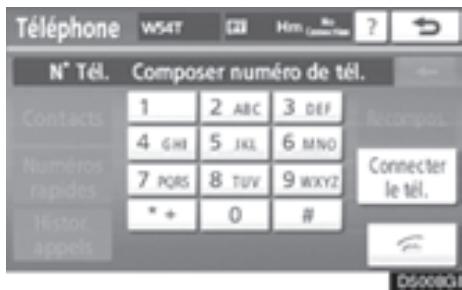
- Effleurez la touche "Connector le tél."
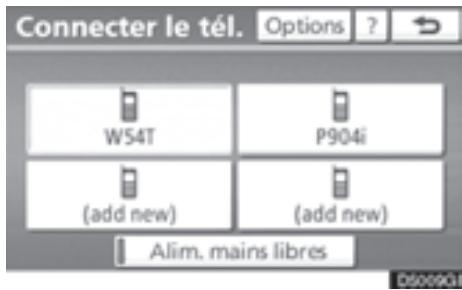
- Effleurez la touche "Alim. mains libres" ou selectionné le téléphone à connecter.
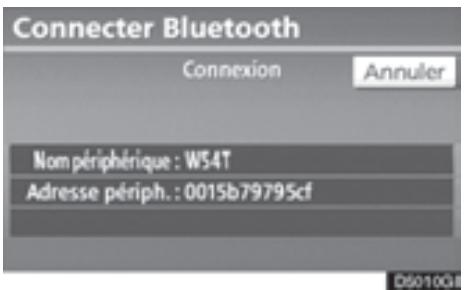
5. L'écran“ConnectorBluetooth" s'affiche.
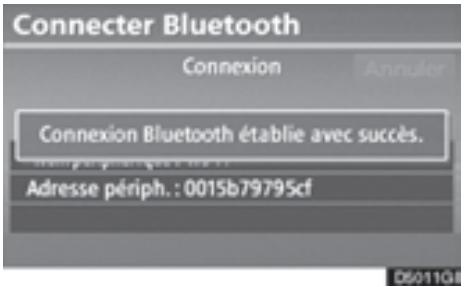
6. Une fois la connexion terminée, cet écran s'affiche.
Vous pouvez à présent utiliser le téléphone Bluetooth®.
*: Bluetooth est une marque déposée de Bluetooth SIG, Inc.
Si vous connectez le téléphone pendant que la lecture audio Bluetooth® est en cours
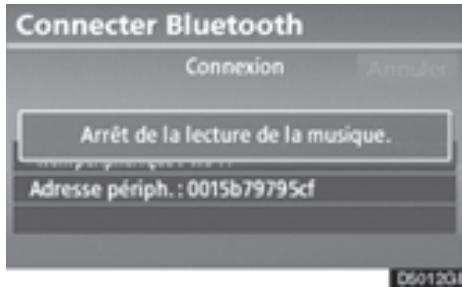
Cétécran s'affiche et la lecture audio Bluetooth® s'interrompra momentanément.
Reconnexion du telephone Bluetooth
Le système reconnecte automatiquement le téléphone Bluetooth® s'il est déconnecté à cause d'une réception faible du réseau Bluetooth® lorsque le contacteur “ENGINE START STOP” est en mode ACCESSORY ou IGNITION ON. Dans ce cas, le résultat de la connexion ne s'affiche pas.
Si le téléphone Bluetooth® est déconnecté volontairement (lorsque vous éteignez votre téléphone cellulaire, par exemple), cela ne se produit pas. Reconnectez-le à l'aide de l'une des méthodes suivantes.
- Sélectionnez à nouveau le téléphone Bluetooth®.
- Entrez le téléphone Bluetooth®.
— Faire un appel sur le téléphone Bluetooth®
Après avoir entree le telephone Bluetooth, vous pouze faire un appel a laide du systeme mains-libres. Vous pouze utiliser I'une des 6 methodes d'appele décrites ci-dessous.
- Par composition
Vospuvezfaireunappelenaisissantle numero de telephone.
On ne peut pas utiliser cette fonction pendant la conduite.
- Appuyez sur la touche "INFO·PHONE".
Pour afficher l'écran "Téléphone", vous pouvez également appuyer sur la touche du volant.
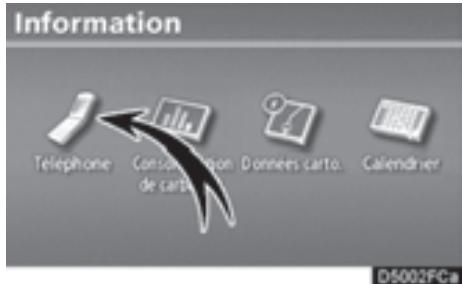
- Effleurez la touche "Téléphone".
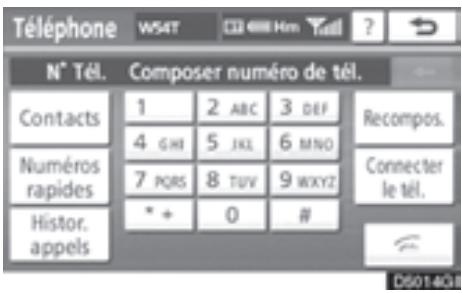
3. Effleurez la touche désirée pour saisir le numéro de téléphone.
Chaquefois quevous effleurezlatouche un chiffre saisi est supprimé.
Lorsqueyouseffleurez“Recompos.,"ledernier numero composé est saisi.
Effleurez la touche ou appuyez sur
sur le volant.
Par annuaire
Yououpouzfaireunappelenfonctiondesdonnéesde l'annuaire qui sonttransféréesdepuisvotrecelphonecellulaire.
Le système dispose d'un annuaire pour chaque téléphone. Vous pouvez enregistrer jusqu'à 1000 numéroes en tout dans les annuaires.
On ne peut pas utiliser cette fonction pendant la conduite.
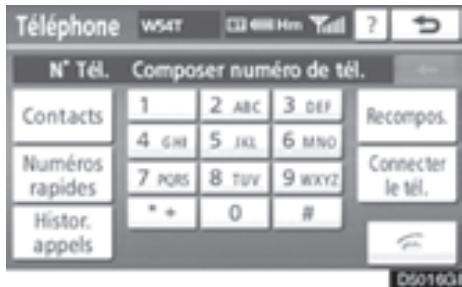
1. Effleurez la touche "Contacts".
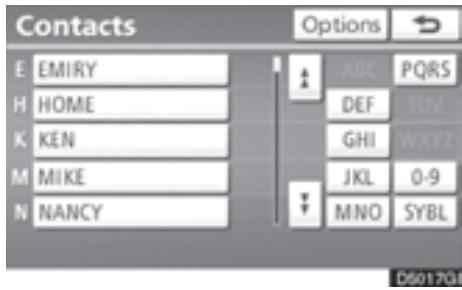
- Sélectionnez l'entrée désirée dans la liste.
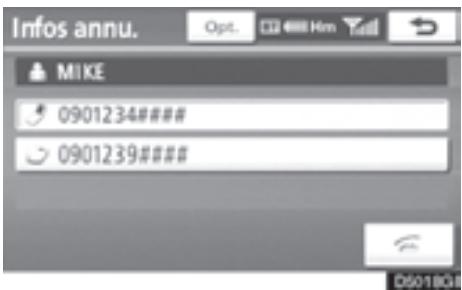
- Sélectionnez le numéro désiré dans la liste.
Effleurez la touche

ou appuyez sur
sur le volant.
Lorsque l'annuaire est vide
1. Effleurez la touche "Contacts".
| Telphone | WSET | CD Hm T#l | ? |
| N° Tél. | Composer numero de tél. | ||
| Contacts | 1 | 2 ABC | 3 DEF |
| 4 GH | 5 KE | 6 MNO | |
| Numeros rapidos | 7 PORS | 8 TUV | 9 WXYZ |
| Histor appels | * + | 0 | # |
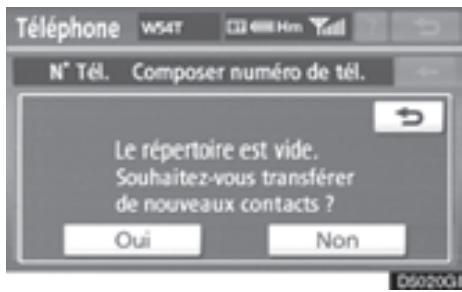
- Si vous voulez transférer de nouveaux contacts depuis un téléphone cellulaire, effleurez la touche "Oui".
Si vous voulez modifier l'annuaire, effleurez la touche "Non".
- Par composition abrégée
Vou puez effectuer un appel à partir des numéroes de téléphone enregistrés dans un annulaire. (Pour enregistrer des numéroes de composition abrégée, consultez la rubrique “Enregistrement d'un numéro abrégé”, à la page 246.)
Vou pouvez effectuer cette procEDURE pendant que vous conduisez.
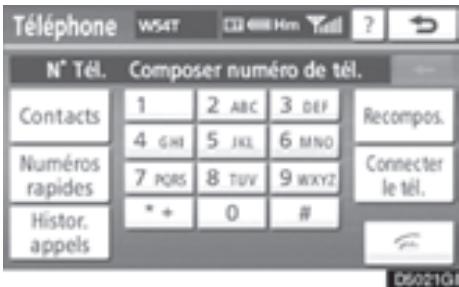
1. Effleurez la touche "Numeros rapides".
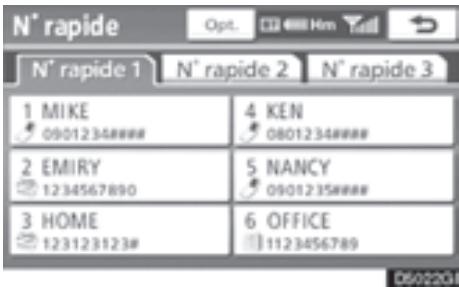
2. Effleurez le numero à composer.
Vous pouvezchanger de page en effleurant la touche "N° rapide 2" ou "N° rapide 3".
- Par historique des appeals
Vous pouvez effectuer un appel depuis l'historique des appeals, qui comporte les quatre fonctions ci-dessous.
Tous: tous les numérios ci-dessus qui ont ete messorises
Manqué: les appels que vous aze manqués
Entrant: les appels que vous avez reçus
Sortant: les nombres que vous aze appelés
Pendant que vous conduisez, vous pouvez effectuer un appel aux cinq derniers numeros de l'histoire des appels affichés lorsque vous effleurez la touche "Tous".
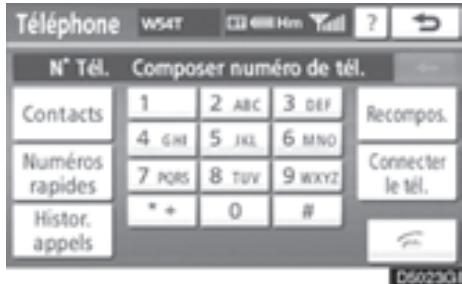
1. Effleurez la touche "Histor. appels".
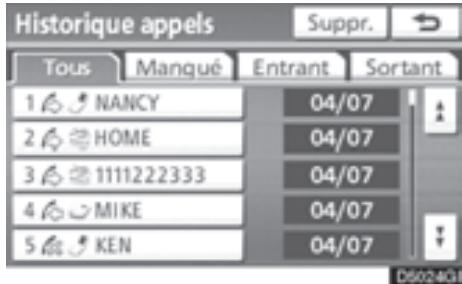
2. Sélectionnezl'entréedésiréedanslaliste.
Lorsque laiste change, effleurez I'onglet "Tous", "Manqué", "Entrant" ou "Sortant".
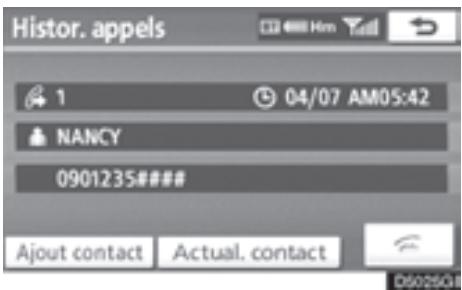
3. Effleurezlatouche

ou appuyez
sur sur le volant.
Vou puevez effectuer un appel depuis le dernier élément de l'historique des appeals.
- Pour afficher l'écran "Téléphone", appuyez sur la touche du volant.
- Pour afficher l'écran "Histor. appels", appuyez sur la touche du volant.
- Pour selectionner le dernier élément de l'historique des appell, appuyez sur la touche du volant.
- Pour téléphoner au dernier élément de l'historique des appeals, effleurez la touche

ou appuyez sur la touche du
volant.
Lorsque yous faites un appel par annuaire, le nom (si enregistré) s'affiche.
- Lorsque vous appelez continuèlement le même numéro, seul le numéro le plus récent est enregistré.
- Lorsque vous receivez un appel dont le numéro de téléphone est enregistré dans l'annuaire, le nom et le numéro s'affichent.
- Les nombres de téléphone non notifies, tels qu'un nombre de téléphone public, ne sont pas mémorisés dans le système.
- Il est possible qu'un appel téléphonique international ne puisse pas etre effectue en fonction de votre modèle de téléphone cellulaire.
- Par reconnaissance vocale
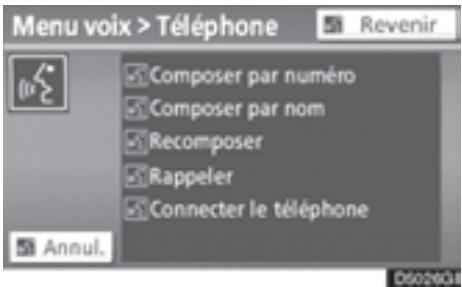
Vous pouvez faire un appel en utilisant une commande vocale. (Pour connaître le fonctionnement et les commandes du système de reconnaissance vocale, consultez la rubrique "Système de commande vocale", à la page 44.)
On peut utiliser cette fonction pendant la conduite.
La procédure d'utilisation de la "Composer par nom" est expliquée ici.
Les autres procédures d'utilisation sont similaires à celle-ci.
COMPOSITION PAR NOM
Vous pouvez faire un appel par commande vocale en utilisant l'étiquette vocale enregistré dans l'annulaire. Pour configurer le système de reconnaissance vocale, consultez la rubrique — Réglage de l'étiquette vocale" à la page 253.
Sivoussélectionnez "English" dans "Language",
vous pouvez effectuer un appel en dictant un
nom enregistré dans l'annulaire.
Pour apprendecomment configurer la reconnaissance vocale,consultezla rubrique"Enregistrement desdonnées del'annuaire",a la page 239.
Example: Appeler MIKE.
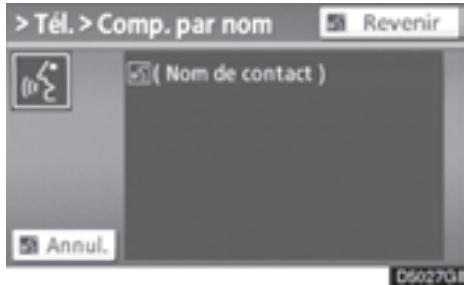
Vous: Appuyez sur la touche de communication.
Système: "Après le bip, dites une commande."
"Comme "Aller à la maison",
"Destination", "Téléphone",
"Audio", ou "Liste de commandes".
"(bip)"
Vous: "Téléphone."
Système: "Téléphone." "Dites une commande." "Comme Composerparnuméro", "Composer par nom", "Recomposer", "Rappeler" ou "Connector le téléphone". "(bip)"
Vous: "Composer par nom."
Système: "Composer par nom." "Dites un nom de la liste des contacts." ("bip")
Vous: "MIKE."
Système: "MIKE." "Dites le type de nombre." "Comme Mobile", "Maison", "Travail" ou "Autre". "(bip)"
Vou: "Maison."
Système: "MIKE." "Maison." "Appuyez sur le bouton décrochage pour composer ou dites "Composer"." "(bip)"
Vou: "Composer."
Système: "Composer."
Voues a present en communication avec MIKE.
Faire un appel sans utiliser le système de reconnaissance vocale
Après l'affichage du numéro de l'entrée, vous pouvez également effectuer l'appelen appuyant sur la touche du volant ou en effleurant la touche "Comp".
Annulation du système de reconnaissance vocale
Le système de reconnaissance vocale sera annulé lorsque vous suivez les étapes suivantes.
- Appuyez sans arrêt sur la touche de communication.
- Appuyez sur sur le volant.
-
Effleurez la touche "Annul". (Sauf si la commande doit être reconnaue)
Dites "Annuler". -
Par appel de PDI*
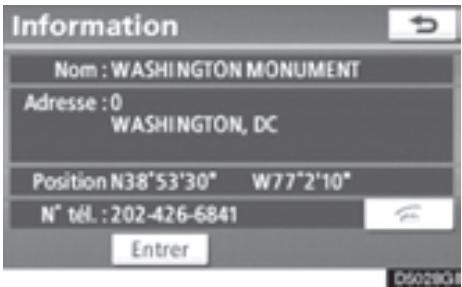
Vous pouvez faire un appel en effleurant la touche , lorsqu'elle s'affiche sur I'écran du système de navigation. (Pour en savoir davantage, consultez la rubrique "INFORMATIONS SUR UN PDI", à la page 36.)
*: Point d'intérêt
— Recevoir un appel sur le téléphone Bluetooth®
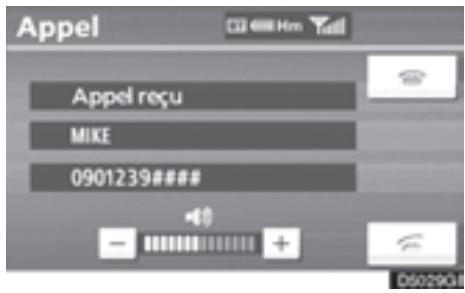
Lorsque you receivez un appel, cet écran s'affiche avec un son. Effleurez la touche
ou appuyez sur la touche du volant pour parler au téléphone.
Pour refuser l'essay:
Effleurez la touche ou appuyez sur la touche du volant.
Pour régler le volume de l'expérience reçu:
Effleurez la touche “-” ou “+”, ou utilisez le sélecteur de volume situé sur le volant.
Lors d'un appel téléphonique international, il est possible que le nom du correspondant ne s'affiche pas correctement en fonction de votre modele de téléphone cellulaire.
— Parler au téléphone Bluetooth®
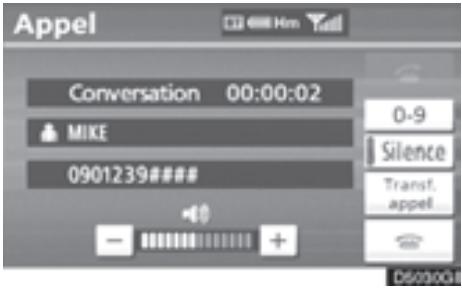
Lorsque you parlez au téléphone, cet écran s'affiche. You pouvez effectuer l'opération ci-dessous à l'écran.
Pour régler le volume de la voix de votre interlocuteur:
Effleurez la touche “-” ou “+”, ou utilisez le sélecteur de volume situé sur le volant.
Pour raccrocher le téléphone:
Effleurez la touche ou appuyez
sur la touche du volant.
Pour couper le son de votre voix:
Effleurez la touche "Silence".
Pour saisir une touche:
Effleurez la touche "0-9".
Pour transférer l'essay:
Effleurez la touche "Transf. appel".
Vous ne pouvez passoir du mode mains-libres
lorsque vous condusez.
Lorsque you passez en mode mains-libres, I'ecran Mains-libress affichera a I'ecran et vous pourrez I'utiliser.
La façon d'effectuer un transfert et son déroulement variant en fonction de votre modele de téléphone cellulaire.
Pour plus d'informations sur le fonctionnement du téléphone, consultez le manuel fourni avec votre téléphone cellulaire.
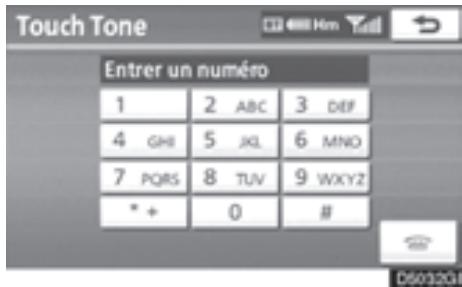
Lorsque youe effleurez la touche "0-9"
Effleurez le numéro désiré pour saisir la clé.
Pour raccrocher le téléphone:
Effleurez la touche ou appuyez sur la touche du volant.
On ne peut pas utiliser cette fonction pendant la conduite.
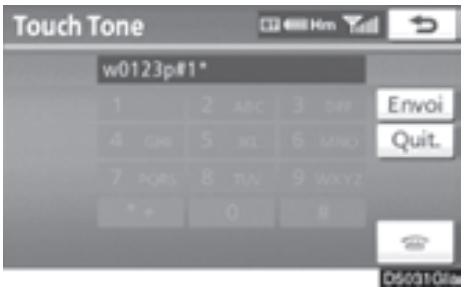
Silationalité continue estenregistréedansun annuaire, cet écran s'affiche. (Dans le cas contraire, les touches "Envoi" et "Quit." ne sont pas visibles.)
Confirmez le numero affiché à l'écran, puis effleurez la touche "Envoi". Le numeroitué avant le signe marqué sera envoyé.
Lorsque you effleurez la touche "Quit," cette fonction est executée et l'écran de tonalité normale s'affiche.
Pour raccrocher le téléphone:
Effleurez la touche

ou appuyez
sur la touche du volant.
Lationalitécontinue correspondausignemarqué (p ou w) et au numero suivant le numero de téléphone. (ex. 056133w0123p#1*)
Vous pouvez effectuer cette opération lorsque
vous foulez, par exemple, transmettre des
commandes à un répondeur automatique ou
utiliser des services bancaires par téléphone.
Vous pouvez enregistrer le nombre déléphabete
et le code dans l'annuaire.
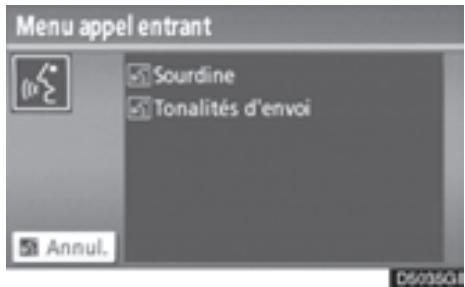
- Par reconnaissance vocale
Vous pouvez activer les fonctions "Sourdine" et "Tonalités d'envoi" endictant une commande pendant un appel.
La procédure d'activation est semble à celle des autres fonctions du système de reconnaissance vocale. (Pour connaître le fonctionnement du système de reconnaissance vocale, consultez la rubrique "Système de commande vocale", à la page 44.)
- Interruption d'un appel
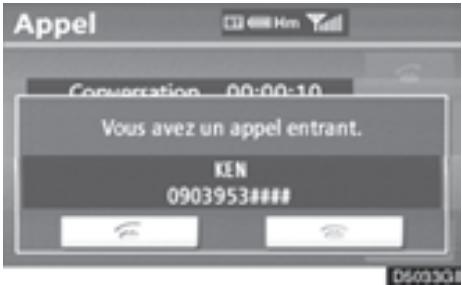
Lorsque vous appeil est interrompu par un tiers pendant votre conversation, cet écran s'affiche.
Effleurez la touche

ouappuyezurla
touché du volant pour débuter une conversation avec votre nouvel interlocuteur.
Pour refuser cet appel, effleurez la touche

ou appuyez sur la touche du
volant.
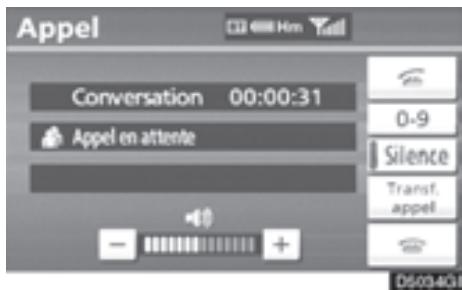
Chaque fais que vous effleurez la touche

ou que vous appuyez sur la touche
du volant, l'appeel est interrompu et vous pouvez parler à l'autre interlocuteur.
Si vous têlephone cellulaire n'est pas pris en charge pour HFP Ver. 1.5, vous ne pouvez pas utiliser cette fonction.
INFORMATIONS
Selon votre compagnie de téléphone et le modele de téléphone cellulaire, la procedure d'utilisation de la fonction d'interruption d'appeil pourrait etre differente.
Consommation de carburant — Derniers enregistrements
Affiche les informations de la consommation de carburant des dernières remises à l'état initial.
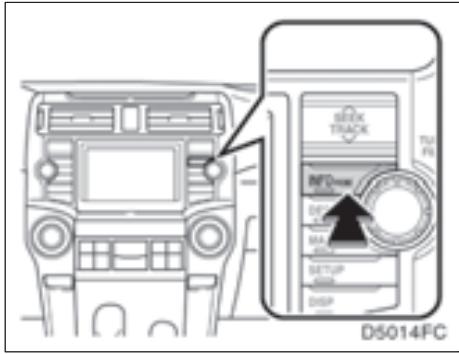
- Appuyez sur la touche "INFO·PHONE".
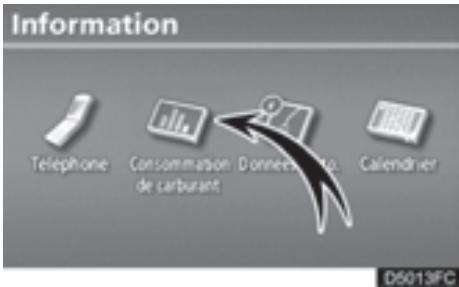
- Effleurez la touche "Consommation de carburant".
Si I'ecran "Antecedents" n'apparait pas, effleurez "Antecedents".
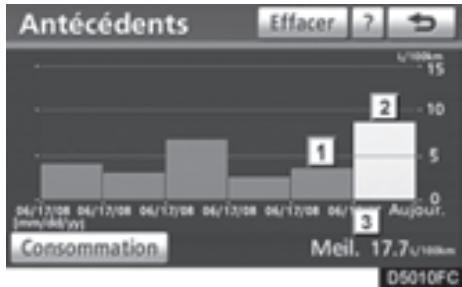
L'écran "Antécédents" s'affichera.
Economies decarburantdepuisladerniere remise à l'etat initial
Economies de carburant actuelles
Economies maximum de carburant enregistrées
L'histoire de consommation de carburant moyenne est divisée par nombre en moyennes passées et la consommation de carburant moyenne depuis la première remise à l'état initial.
Remettez à l'etat initial la consommation de carburant moyenne pour mesurer à nouveau la consommation de carburantactuelle. Pourtoute information sur la remise à l'etat initial de la consommation de carburant, reportez-vous au manuel du propriete du vehicule.
Vou puevez effacer les données enregistrées préalablement en effleurant "Effacer".
—Consommation
La consommation de carburant moyenne des 30 dernières minutes sera affichée en blocs d'une minute.
- Appuyez sur la touche "INFO·PHONE".
- Effleurez la touche "Consommation de carburant" sur l'écran "Information".
Si l'écran "Consommation" n'apparait pas, effleurez "Consommation".
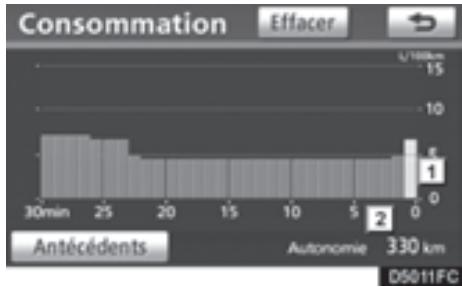
L'écran "Consommation" s'affichera.
Consommation de carburant au cours des dernières 30 minutes
2 Plage de croisière
Une consommation de carburant moyenne est divisée par couleur en moyennes passées et les moyennes atteint depuis que le commutateur "ENGINE START STOP" a été tourné pour la première fois en mode ALLUMAGE APPLIQUE.
Vouspouvezeffacerlesdonnéesde consommation enseLECTIONnant“Effacer”.
Calendrier
Pour voir le calendrier.
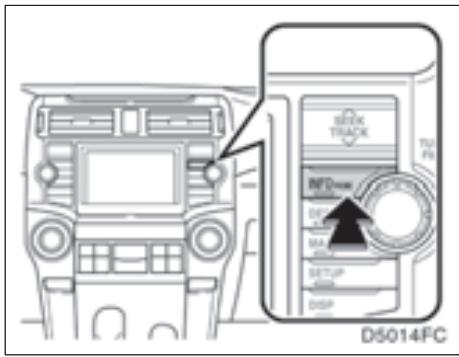
- Appuyez sur la touche "INFO·PHONE".
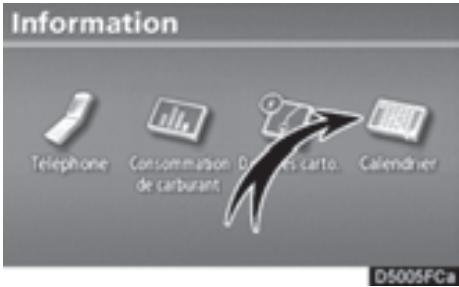
- Effleurez la touche "Calendrier".
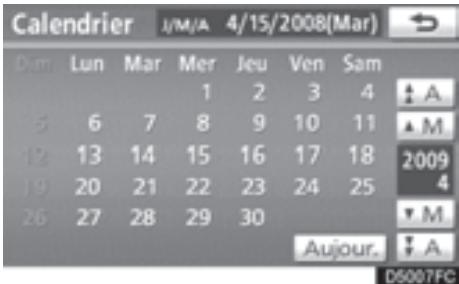
Sur cet écran, la date du jour est surljignée en jaune.

ou

:F
our changer de mois

ou

Pour changer d'année
"Ajour.": Pour afficher le mois courant du calendrier (si un autre mois est affché).
SECTION 6
SYSTEME AUDIO
- Référence rapide 144
- Utilisation de votre système audio 145
Fonctions de base 145
Fonctionnement de la radio 152
Fonctionnement du changeur de CD 163
Fonctionnement audio Bluetooth 175
Utilisation de mémoire USB/iPod 183
- Télecommande du système audio 191
- Conseils d'utilisation du système audio 192
Référence rapide
Les opérations telles que la sélection d'une station préseLECTIONnée et le réglage de l'équilibrage sonore sont réalisées à partir de l'écran tactile. Pour afficher l'écran audio, appuyez sur la touche "AUDIO".
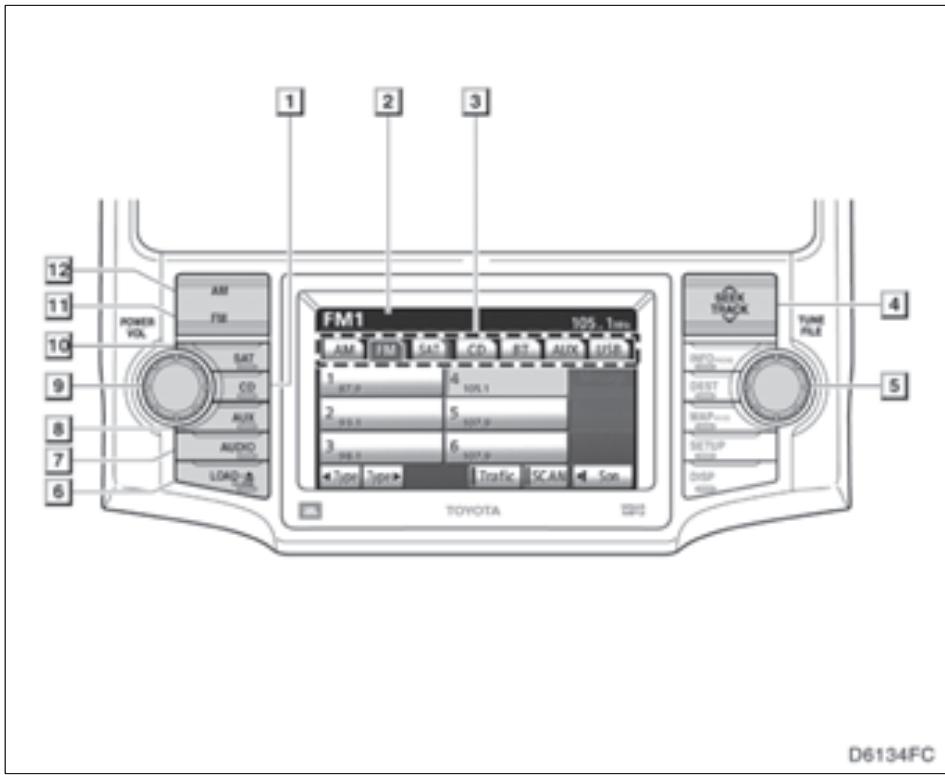
1 Touche "CD"
Appuyez sur ce bouton pour activer le changeur CD. Pour plus de détails, consultez les pages 147 et 166.
2 Écran d'affichage du menu des fonctions
Pour commander l'autoradio, le changeur CD, le lecteur audio Bluetooth® AUX, la mémoire USB ou iPod®, effleurez les boutons d'écran. Pour plus de détails, consultez la page 148.
3 Onglets du menu des fonctions
Pour commander l'autoradio, le changeur CD, le lecteur audio Bluetooth®, AUX, la mémoire USB ou iPod®, effleurez les onglets d'écran. Pour plus de détails, consultez la page 147.
4 Touche "SEEK/TRACK"
Appuyez sur l'un ou l'autre cotoé de ce bouton pour rechercher une station ou pour acceder à une piste ou un fjichier souhaite. Pour plus de détails, consultez les pages 154, 167, 171, 181 et 187.
5 Bouton "TUNE/FILE"
Tournez ce bouton pour faire défiler la bande des stations et le fichiers vers le haut ou le bas. Pour plus de détails, consultez les pages 153, 158, 171 et 187.
6 Touche "LOAD: /CLOSE"
Appuyez sur cette touche pour afficher l'écran "Charger - Ejecter" ou pour fermer cet écran. Pour plus de détails, consultez la page 163.
Utilisation de votre système audio —
— Fonctions de base
7 Touche "AUDIO"
Appuyez sur cette touche pour afficher l'écran du système audio. Pour plus de détails, consultez la page 147.
8 Touche "AUX"
Appuyez sur ce bouton pourmettre en fonction le lecteur audio Bluetooth, AUX, la mémoire USB ou iPod. Pour plus de détails, consultez les pages 147, 152 et 180.
9 Bouton“POWER/VOL”
Appuyez sur ce bouton pour activer ou désactiver le système audio, et tournez-le pour régler le volume. Pour plus de détails, consultez la page 147.
10 Touche "SAT"
Appuyez sur cette touche pour désir une station SAT. Pour plus de détails, consultez les pages 147 et 158.
11 Touche "FM"
Appuyez sur cette touche pour désir une station FM. À chaque pression sur cette touche, le système bascule entre FM1 et FM2. Pour plus de détails, consultez les pages 147 et 152.
12 Touche "AM"
Appuyez sur cette touche pour désir une station AM. Pour plus de détails, consultez les pages 147 et 152.
Cette section déscrit certaines des fonctions de base de votre système audio. Il est possible que certaines caractéristiques ne s'appliquent pas à votre système audio.
Votre système audio fonctionne lorsque le contacteur "ENGINE START STOP" est en mode ACCESSORY ou IGNITION ON.

ATTENTION
Véhicules commercialisés aux États-Unis et au Canada:
Art. 15 du reglement FCC
Avertissement FCC:
Toute modification à l'assemblage non approuvée par la partie responsable de l'application de la reglementation pourraitrendre illégale l'utilisation de l'équipement. Exposition aux radiations des fréquences radioélectriques. Cet équipement ne doit être utilisé que dans le cadre d'une application mobile et, afin de se conformer aux directives FCC relatives à l'exposition aux radiations des fréquences radioélectriques, une distance minimale de 20~cm (7.9 in.) entre l'antenne et le corps de toute personne doit être maintainue en permanence lors de son utilisation.
Produits laser
- Ne tentez jamais de démonter ni de modifier vous-même cet équipement. Il s'agit d'un équipement complexe qui utilise un faisceau laser pour lire les données stockées à la surface de disques compacts. Le laser est conçu soignement de façon à ce que son rayon ne puisse pas sortir de l'équipment. Par conséquent, ne tentez jamais de démonter le lecteur ni de modifier les pieces de l'équipment, car vous pourriez vous exposer au rayon laser ainsi qu'à des tensions dangereuses.
- Ce produit utilise un rayon laser. Toute tentative de modification, de réglage, ou de fonctionnement autre que celles indiquées dans leprésent manuel pourrait vous exposer à des radiations nocives pour la santé.
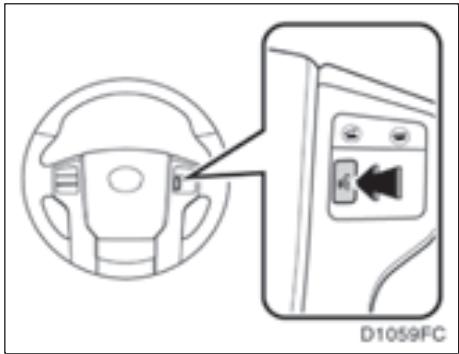
(a) Système de commande vocale
En appuyant sur la touche ci-dessus, vous pouvez activer le système de commande vocale.
Pour en savoir davantage sur le fonctionnement du système de commande vocale et sur la liste de commandes, consultez les pages 44 et 47.
NOTE
Lorsque le moteur est à l'arrêt, ne laissiez pas le système audio trop longtemps allumé, car la batterie risque de se décharger.
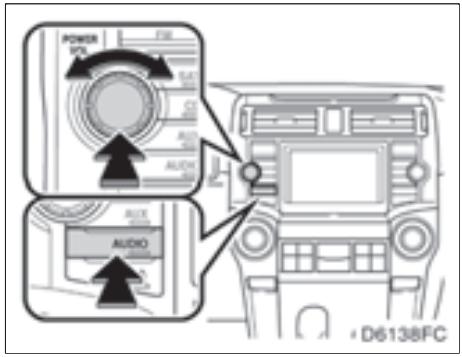
(b) Activation et désactivation du système
"AUDIO": Appuyez sur cette touche pour afficher les touches tactiles du système audio (mode de commande audio).
"POWER/VOL": Appuyez sur cette touche pour allumer ou eteindre le système audio. Tournez ce même bouton pour régler le volume. L'installation garde en mémoire le dernier mode utilisé.
Yououpouvezselectionnerla fonctionyoupermettant deretourner automatiquementa l'écran precedenta partir del'écran audio.Pourplusde détails,consultez la page 208.
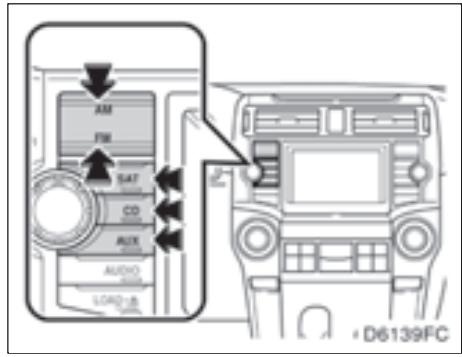
(c) Passage d'une fonction à l'autre
Appuyez sur la touche "AM", "FM", "SAT", "CD" ou "AUX" pour activer le mode désiré.
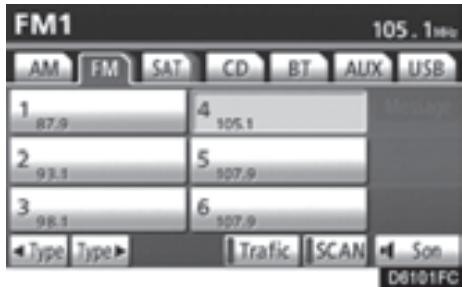
Appuyez sur le bouton "AUDIO" et effleurez l'onglet "AM", "FM", "SAT", "CD", "BT", "AUX" ou "USB" pour activer le mode désiré.
Utilisez ces touches ou ces onglets pour passer d'un mode à l'autre.
Si le disque n'est pas introduit, le changeur CD ne se met pas en marche.
Voupez désactiver le changeur CD en ejectant tous les disques. Si le système audio etait déjà étéint avant l'éjection de tous les disques, il s'eteindra à nouveau. Si un autre système était en cours d'utilisation, il se rallumera.
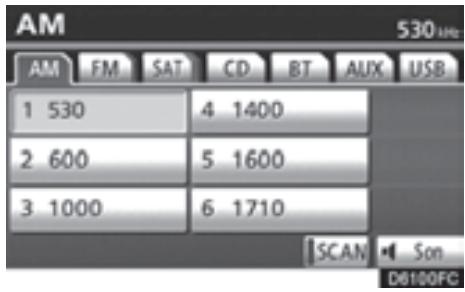
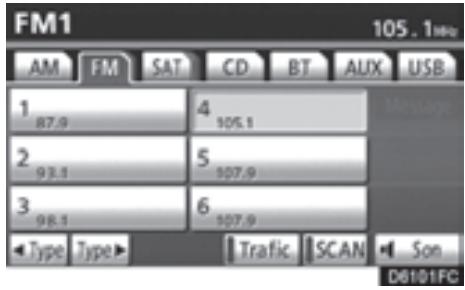
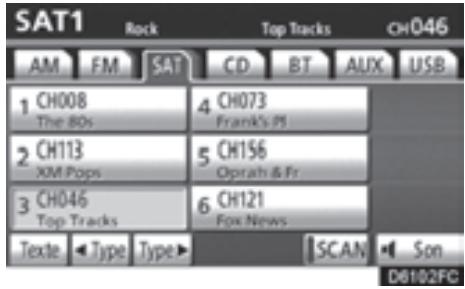
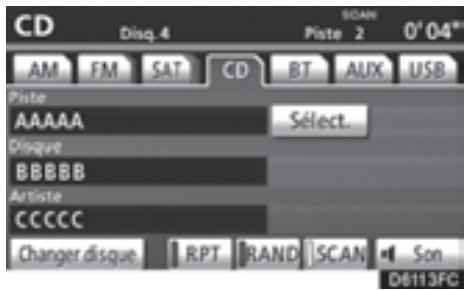
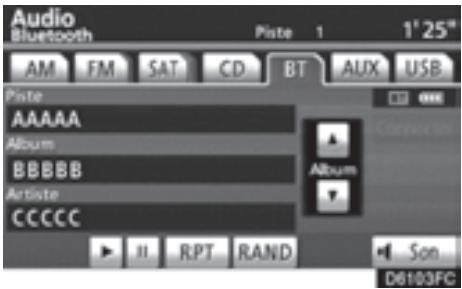
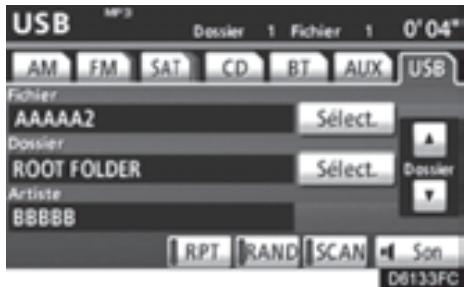
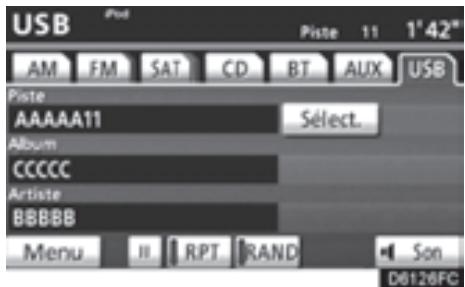
Les boutons d'écran tactile pour commander l'autoradio, le changeur CD, le lecteur audio Bluetooth®, AUX, la mémoire USB ou iPod sont affichés sur l'écran d'affichage de bouton d'écran tactile de fonction lorsque le mode de contrôle audio est sélectionné. Effleurez-les légèrement et directement à l'écran.
Effleurez l'onglet pour désir le mode désiré lorsque le mode de commande audio est sélectionné.
L'onglet sélectionné est en surbrillance.
INFORMATIONS
Si le système ne rapport pas au toucher d'une commande, éloignez votre doigt de l'écran, puis effleurez de nouveau la touche.
- Vous ne pouvez pas activer les touches tactiles si elles sont estompées.
Nettoyez les traces de doigt à l'aide d'un chiffon spécial pour écran. N'utilise pas de nettoyants chimiques pour nettoyer l'écran tactile.
(d)Commande DSP
1. Appuyez sur la touche "AUDIO".
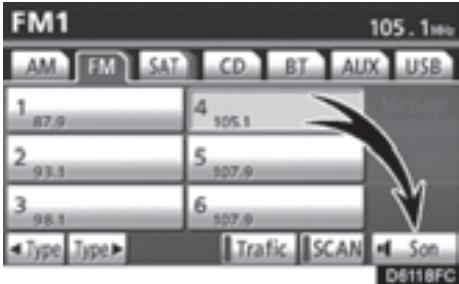
2. Effleurez la touche "Son" pour voir l'écran de réglage du son.
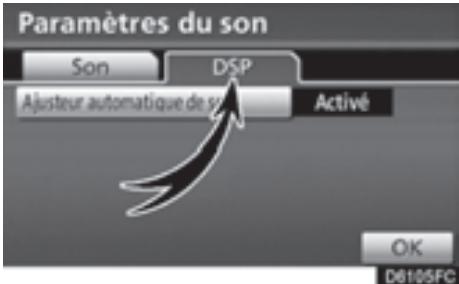
3. Pour afficher cet écran, effleurez l'onglet "DSP".
4. Sélectionnez la touche "Activé" adjacente à "Ajusteur automatique de son".
5. Effleurez la touche "OK".
Égaliseur sonore automatique (ASL) :
Lorsque le son audio devient difficile à entendre en raison des bruits de la route, du bruit du vent ou d'autres bruits pendant la conduite, sélectionnez "Activé". Le système regle la qualité optimale de volume et de tonalité en fonction de la vitesse du vehicule.
(e) Tonalité et équilibrage
Tonalité
La qualité sonore d'un programme audio dépend en grande partie des niveaux des aigus, des médiums et des graves. En fait, les différents programmes musicaux et vocaux doivent être régles avec des aigus, des médiums et des graves différents.
Equilibrage
Il est aussi primordial de bien régler la balance entre les canaux stéreo droit et gauche et les niveaux sonores avant/arrière des haut-parleurs.
Il ne faut pas oublier, lors de l'écoute d'un enregistrement ou d'une émission radio en stéreo, que les modifications du réglage de la balance gauche/droite augmentent le volume de certains sons et diminuente le volume d'autres sons.
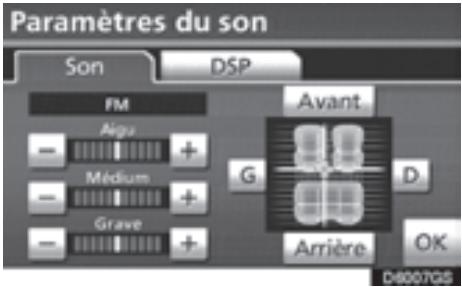
- Pour afficher cet écran, effleurez l'onglet "Son".
- Effleurez la touche souhaitée.
"Aigu" "+ or "-": Permet de régler les aigus.
"Medium" "+" ou "-": Permet de régler les mediums.
"Grave" "+ " ou "-": Permet de régler les graves.
"Avant" ou "Arrière": Permet de régler les niveaux acquistiques de sortie des haut-parleurs avant et arrière.
"G" ou "D": Permet de régler les niveaux acoustiques de sortie des haut-parleurs gauche et droit.
- Effleurez la touche "OK".
Vou pouvez régler le ton de chacun des modes (par exemple AM, FM et changeur de CD).
INFORMATIONS
Le volume de son des haut-parleurs peut etre également regle à l'aide du commutateur de mode de I'interlocuteur. Pour plus de détails, reportez-vous a "Manuel du propriete" du vehicule.
(f) VoitrchangeurdeCD
Lorsque vous insérez un disque, appuyez sur la touche "Charg." et poussez doucement le disque en orientant l'étiquette du disque vers le haut. Vous pouze insérer jusqu'à quatre disques dans ce changeur. En partant de la première, le changeur lira toutes les plages jusqu'à la fin du disque. Il poursuivra ensuite sur le disque suivant de la même manière.
Le changeur est prévu pour la lecture de disques de 12 cm (4.7 in.) uniquely.
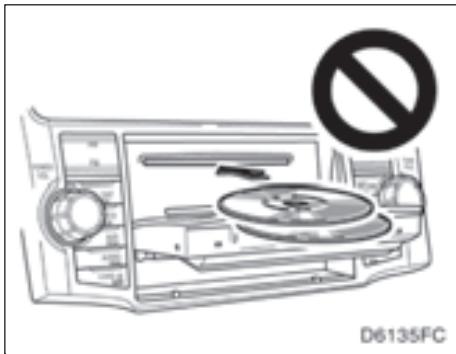
NOTE
N'essayez pas d'insérer deux disques empilés l'un sur l'autre, car cela endommagerait le changeur. Introduisez un seul disque à la fois dans le logement.
- N'essayez jamais de démonter ou de lubrifier les composants du changeur. N'insérezaucunobjetautreque desdisques dans le lecteur.
(g) Adaptateur AUX
Vous pouvez profiter du son de lecteurs audio portatifs branchés sur l'adaptateur AUX. Appuyez sur la touche "AUX" ou sur la touche "AUDIO" pour afficher l'écran audio et effleurez l'onglet "AUX" pour passer au mode AUX. Si le lecteur audio portatif n'est pas branché sur l'adaptateur AUX, cet onglet s'attenue. Pour de plus amples informations, reportez-vous au "Manuel du propriétaire".
— Fonctionnement de la radio
(a) Écoute de la radio
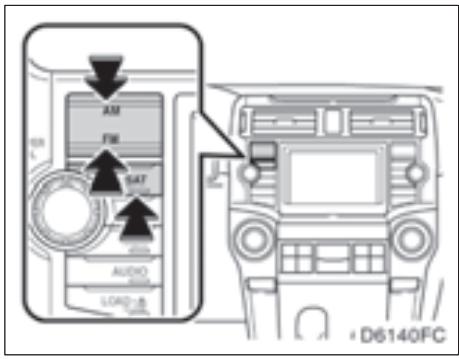
Appuyez sur la touche "AM" ou "FM", ou sur la touche "AUDIO" pour afficher l'écran audio, puis effleurez l'onglet "AM" ou "FM" pour désirer une station AM ou FM.
"AM", "FM1" ou "FM2" s'affiche.
Si votre vehicule est équipé d'un système de radiodiffusion par satellite et que vous appuyez sur la touche "SAT" ou que vous effleurez l'onglet "SAT" de l'écran AUDIO, la station "SAT1", "SAT2" ou "SAT3" s'affiche. Pour plus de détails sur la radiodiffusion par satellite, consultez la rubrique "— Fonctionnement de la radio (radiodiffusion par satellite XM)" à la page 157.
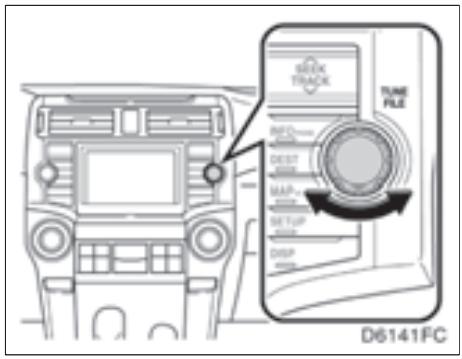
Tournez le bouton dans le sens des aiguilles d'une montre ou dans le sens contraire des aiguilles d'une montre pour rechercher respectivement une station qui émet à une fréquence plus élevé ou plus BASSE.
L'autoradioonne automatique en reception stereo lorsqu'une émission diffusée en stereo est reque. Le message "ST" s'affiche à l'écran. Si le signal faiblit, la séparation des canaux est automatiquement diminuée pour éviter l'apparition de parasites. Si le signal devient trop faible, le mode de reception passé de stereo à mono. Dans ce cas, "ST" disparait de l'affichage.
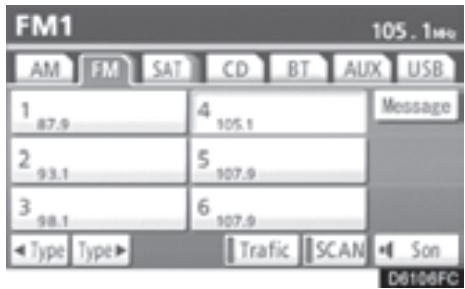
(b) Préselection d'une station
1. Syntonisez la station souhaitee.
- Effleurez la touche (1 - 6) voulue, et maintenez-la enforcée jusqu'à ce que vous entendiez un signal sonore. Ceci associe la station à la touche tactile et la fréquence s'affiche sur cette dernière.
Vou puez enregistrer jusqu'à six stations pour chacun des modes radio (AM, FM1 ou FM2). Pour changer de station présélectionnée, il suffit de suivre la même procédure.
Les stations préselectionnées s'effacent lorsque la source d'alimentation est interrompu en raison de la batterie débranchée ou d'un fusible grillé.
(c) Sélection d'une station
Recherche la station désirée selon l'une des méthodes suivantes.
Réglage des stations présélectionnées: Effleurez la touche tactile (1 — 6) pour obtenir la station recherche. La touche tactile est en surbrillance et la fréquence de la station s'affiche à l'écran.
Recherche de station: Appuyez sur l'un des côtés de la touche "SEEK/TRACK". L'autoradio commence alors à rechercher la station dont la fréquence est la plus proche et il s'arrête dés sa réception. Chaque fois que vous appuyaz sur cette touche, l'autoradio recherche automatiquement les stations l'une après l'autre.
Pour balayer toutes les fréquences: Effleurez brièvement la touche "SCAN". Le message "SCAN" s'affiche à l'écran. La radio recherche la station suivante, s'y arrête quelques secondes, puis reprend le balayage. Pour sélectionner une station, effleurez à nouveau la touche "SCAN".
Balayage des stations présélectionnées: Effleurez la touche "SCAN" et maintainant le doigt dessus pendant plus d'une seconde. Le message "P. SCAN" s'affiche à l'écran. La radio symponise la station présélectionnée suivante, s'y arrête quelques secondes, puis passée à la prochaine station présélectionnée. Pour sélectionner une station, effleurez à nouveau la touche "SCAN".
(d) Système de données radio
Votre système audio est doté d'un système de radiocommunication de données (Système RDS). Le mode RDS vous permet de receivevoir des messages/texte provenant des stations de radio qui utilisent des émetteurs RDS.
Lorsque le mode RDS est activé, la radio peut — sélectionner uniquement des stations ayant un type de programme particulier, — afficher des messages provenant des stations de radio, — rechercher une station dont le signal est plus puissant.
Vou ne pouvez utiliser les fonctions RDS que sur les stations FM qui diffusent des informations RDS.
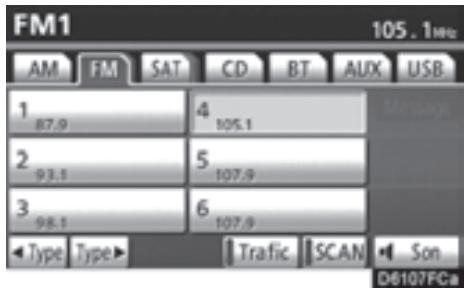
“Type
Si le système ne recoit aucune station RDS, le message "NO-PTY" s'affiche à l'écran.
Chaque fais que vous effleurez la touche "Type" ou "Type", le type de programme change selon l'ordre suivant:
- ROCK (Musique rock)
MISC (Programmes divers)
INFORM (Informations)
EASY LIS (Musique d'ambiance)
CLS/JAZZ (Musique classique et jazz)
R & B (Rhythm and Blues)
RELIGION (Programmes religieux) - ALART (Messages importants)
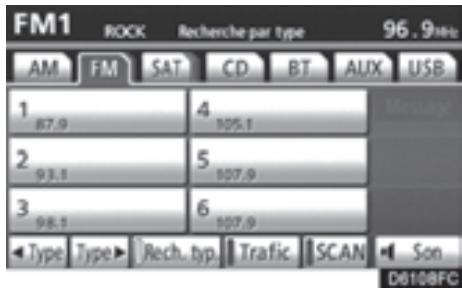
"Rech. typ."
Lorsqu'un programme est défini, la touche "Recherche par type" s'affiche. Effleurez la touche pour que le système commence à rechercher une station correspondant au type de programme souhaité.
Si aucune station ne diffuse ce type de programme, la mention "Rien" s'affiche à l'écran.
"Message"
Lorsque le système audio recoit un message écrit d'une station RDS, "MSG" s'affiche. Effleurez la touche "Message" pour faire apparaitre le message à l'écran. Cette fonction n'est disponible que si le vehicule est immobilisé.
Si vous effleurez la touche "Mess. Off", l'écran revient.
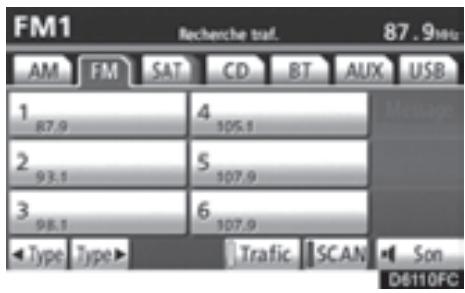
(e) Informations routières
"Trophic"
La radio localise automatiquement une station qui émet régulièrement des informations routières.
Si vous effleurez la touche "Trafic", l'indication Recherche traf." s'affiche et la radio commence a rechercher une station qui diffuse des informations routieres.
Si aucune station radio n'est trouvée, le message "Rien" s'affiche à l'écran.
Si une station diffusant des informations routières est trouée, le nom de cette station s'affiche jusqu'à ce que vous receviez uneannounce sur la circulation.
— Fonctionnement de la radio (radiodiffusion par satellite XM®)
Pour écouter une radiodiffusion par satellite dans votre vehicule, il est nécessaire de s'abonnner au système de radiodiffusion par satellite XM®.
(a) Comment s'abonner au système de radiodiffusion par satellite XM?
Le système de radiodiffusion par satellite XM est un synthoniseur exclusivement concu pour receivevoir des émissions disponibles par abonnement séparé. La disponibilité se limite aux États-Unis (les 48 états contigus) et à certaines provinces au Canada.
Comment s'abonner?
Vou devez conclore un contrat séparé avec un fournisseur d'accès au système de radiodiffusion par satellite XM pour pouvoir receivevoir des programmes par satellite dans votre vehicule. Il y a des frais supplémentaires d'activation et d'abonnement au service, non inclus dans le prix d'achat du vehicule et du syntoniseur numérique par satellite disponible en option.
Pour couver des informations complètes sur le coût et les conditions de l'abonnement, ou pour vous abonner au service de radiodiffusion par satellite XM:
É.-U. —
Visitez le site Web au www.xmradio.com ou téléphonez au 1-800-967-2346.
Canada
Visitez le site Web au www.xmradio.ca ou téléphonez au 1-877-438-9677.
Le service de radiodiffusion par satellite XM n'est responsable que de la qualite, de la disponibilité et du contenu des services de radio par satellite fournis, lesquels sont soumis aux termes et aux conditions du contrat de service de radiodiffusion par satellite XM.
Les clients doivent communiquer le numero d'identification de leur radio. Pour trouver ce numero, symponisez le "canal 000" de la radio. Pour plus de détails, consultez la rubrique "(b) Affichage du numero d'identification de la radio" ci-dessous.
Les frais et la programmation sont établis par le service de radiodiffusion par satellite XM^® et sont sujets à modifications.
Remarque sur la technologie des syntoniseurs par satellite:
Les symtoniseurs radio par satellite de Toyota ont reçu le Type Approval Certificate de la société XM Satellite Radio Inc. Ce certificat constitue la preuve de leur compatibilité avec le service de radiodiffusion par satellite XM.
(b) Affichage du numero d'identification de la radio
Chaque symponiseur XM est identifié par un numero exclusif. Ce numero d'identification vous sera nécessaire pour activer un service XM ou pour faire part d'un problème.
Selectionnez le canal "CH 000" à l'aide du bouton "TUNE/FIL" pour voir le code de 8 caractères alphanumerices. Selectionnez un autre canal pour annuler l'affichage du code d'identification. Le canal (000) affiche en alternance le numero d'identification de la radio et le code spécifique d'identification de la radio.
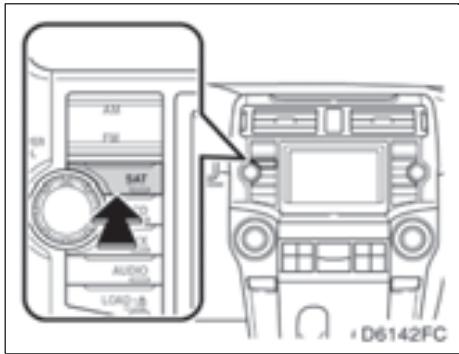
(c) Écoute de la radio par satellite
Appuyez sur la touche "SAT" ou sur la touche "AUDIO" pour afficher l'écran audio, puis effleurez l'onglet "SAT" pour désir un canal SAT.
"SAT1", "SAT2" ou "SAT3" s'affiche.
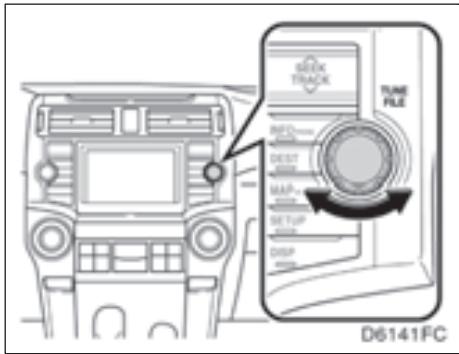
Tournez le bouton pour passer au canal suivant ou au canal précédent.
En tournant de manière continue, vous pouvez faire defiler rapidement les canaux vers l'avant ou vers l'arrière.
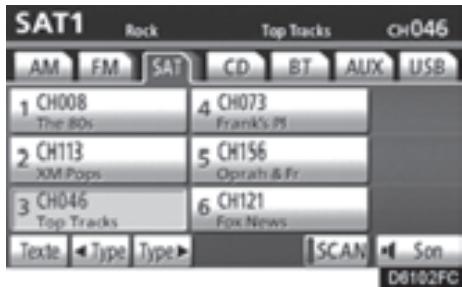
(d) Categorie de canal
Effleurez la touche "Type" ou "Type" pour passer à la catégorie suivante ou précédente.
(e) Préselection d'un canal
1. Syntonisez le canal souhaite.
2. Effleurez l'une des touches (1 — 6) de préselection de canal et maintenez-la enforcée jusqu'à ce que vous entendiez un signal sonore.
Ceci associe les canaux aux touches tactiles; le nom et le numéro du canal sont affichés sur les touches.
Vou pouve enregistrer trois canaux SAT sur chaque touche tactile. Pour changer de canal présélectionné, il suffit de suivre la même procédure.
Les canaux préselectionnés s'effacent lorsqu la source d'alimentation est interrompu en raison de la batterie débranchée ou d'un fusible grillé.
(f) Sélection d'un canal
Recherche le canal désiré selon l'une des méthodes suivantes.
Réglage des stations préselectionnées: Effleurez la touche de selection de canal (1 — 6) pour le canal désiré. La touche (1 — 6) est en surbrillance et le numéro du canal s'affiche.
Pour sélectionner un canal de la catégorie actuelle: Appuyez sur le côté “ ” ou “ ” de la touche “SEEK/TRACK”. L'autoradio passée aux stations de la catégorie en cours d'utilisation qui émettent dans une fréquence plus élevé ou plus BASSE. Effleurez la touche “Rech.typ.” L'autoradio passée aux stations de la catégorie en cours d'utilisation qui émettent dans une fréquence plus élevé.
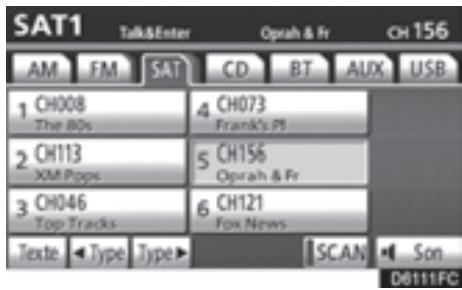
Pour balayer les canaux de la catégorie selectionnée: Effleurez brièvement la touche "SCAN". Le message "SCAN" s'affiche à l'écran. La radio recherche le canal suivant dans la même catégorie, s'y arrête quelques secondes, puis reprend le balayage. Pour sélectionner un canal, effleurez la touche "SCAN" une seconde fois.
Balayage des canaux préselectionnés: Effleurez la touche "SCAN" et maintenez le doigt dessus jusqu'à ce que vous entendiez un signal sonore. Le message "P.SCAN" s'affiche à l'écran. La radio recherche le canal préselectionné suivant, s'y arrête quelques secondes, puis recherche le canal préselectionné suivant. Pour selectionner un canal, effleurez la touche "SCAN" une seconde fois.
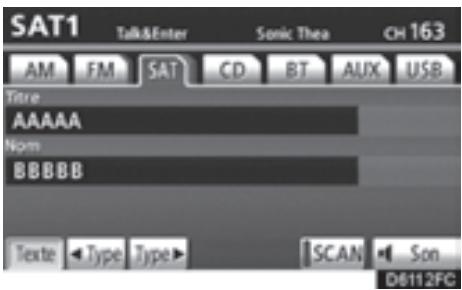
(g) Affichage du titre et du nom
Lorsque vous effleurez la touche "Texte", le titre de la plage/du programme et le nom/les caractéristiques de l'artiste s'affichent.
Jusqu'à 16 caractères alphanumériques s'affichent (Certaines informations ne s'affichent pas en entier).
Si vous effleurez la touche "Texte" une seconde fois, l'écran revient.
(h) En cas de dysfonctionnement du symtoniseur de la radio par satellite
En cas de dysfonctionnement du symtoniseur XM, un message s'affiche. Le tableau ci-dessous vous permet d'identifier le problème et de prendre les mesures nécessaires.
| ANTENNA | L'antenne XM® n'est pas branchée. Assurez-vous que le cable de l'antenne XM® est correctement branché. |
| Il y a un court-circuit dans l'antenne ou dans le cable qui se trouve à proximé de l'antenne. Demandez de l'aide à un concessionnaire Toyota agréé. | |
| UNAUTH | Vous n'avez pas souscrit d'abonnement au système de radiodiffusion par satellite XM®. La radio est mise à jour avec le dernier code de cryptage. Contactez le service de radiodiffusion par satellite XM® pour obtenir des informations sur les modalités d'abonnement. En cas d'annulation de l'abonnement, vous pouvez sélectionner "CH000" et tous les canaux disponibles sans abonnement. |
| Le canal "premium" que vous avez sélectionné n'est pas accessible. Attendez environ 2 secondes que la radio returne au canal précédent ou à "CH001". Si elle ne change pas automatiquement, sélectionnez un autre canal. Si vous foulez écouter le canal "premium", prenez contact avec le service de radiodiffusion par satellite XM®. | |
| NO SIGNAL | Le signal XM® est trop faible à l'endroit où vous vous trouvez. Attendez que votre vehicule arrive dans une zone où le signal est plus puissant. |
| LOADING | L'unité reçoit des informations audio ou relatives aux programmes. Attendez que la réception des informations se terminé. |
| OFF AIR | Le canal que vous avez sélectionné n'émet chaque programme. Sélectionnez un autre canal. |
| ----- | Il n'y a pour le momentaucun titre de plage/programme ou nom/caracteristique d'artiste associé à ce canal. Aucune action n'est nécessaire. |
| CH UNAVL | Le canal que vous avez sélectionné n'est plus disponible. Attendez environ 2 secondes que la radio returne au canal précédent ou à "CH001". Si elle ne change pas automatiquement, sélectionnez un autre canal. |
Contactez le centre d'assistance aux auditeurs (XM® Listener Care Center) au 1-800-967-2346 (États-Unis) ou au 1-877-438-9677 (Canada).
NOTE
Cet équipement a ete teste et repond aux normes relatives aux dispositifs numériques de classe B, conformement à l'Art. 15 du reglement FCC. Ces normes prévoient une protection raisonnable contre toute interfERENCE nuisible dans une installation résidentielle. Cet équipement génere, utilise et peut émettre des fréquences radioélectriques. Il pourrait, s'il n'est pas utilisé conformément aux instructions, être source de graves interférences dans les communications radio. Il peut toutfois y avoir des interférences avec une installation particulière.
Si cet équipement perturbe gravement la réception des ondes radio ou télévision, ce qui peut être déterminé en éteignant et en rallumant l'équipement, il est conseilé d'essayer de supprimer les interférences en prénant l'une ou plusieurs des mesures suivantes:
- Modifiez l'orientation ou l'emplacement de l'antenne receptrice.
—Éloignez l'équipement de l'appareil récepteur.
—Branchez l'équipement sur une prise se trouvant sur un circuit différent de celui de l'appareil récepteur.
— Demandez conseil à votre concessionnaire ou à un technicien spécialisé en radio/télévision.
Information destinée aux utilisateurs
Toute alteration ou modification effectuee sans autorisation risque de faire perdre a l'utilisateur le droit d'utiliser cet équipement.
INFORMATIONS
Ce symponiseur XM^© n'est compatible qu'vec les "Services audio" (émissions musicales et parlées) du service de radiodiffusion par satellite XM^© et avec les "Informations écrites" en rapport avec les "Services Audio" respectifs.
*:Les informations écrites sont les suivantes: nom de la station, nom (artiste), titre (plage) et catégorie.
— Fonctionnement du changeur de CD
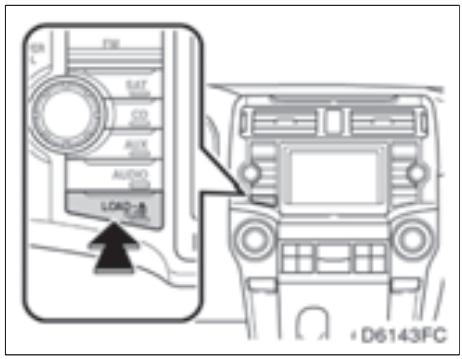
(a) Insertion de disques
Le contacteur "ENGINE START STOP" doit'être en mode ACCESSORY ou IGNITION ON.
Votre changeur de CD peutContainir jusqu'à 4
disques.
Placez le disque dans le compartment vide, au numero le plus bas.
- Appuyez sur la touche
"LOAD-CLOSE". L'écran "Charger - Ejecter" s'affiche.
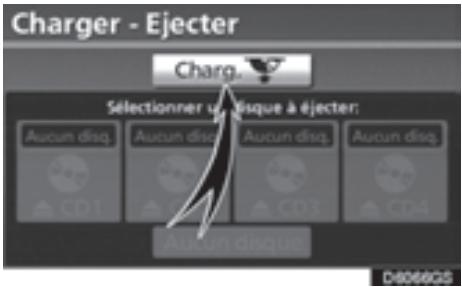
- Effleurez la touche "Charg". Le lecteur s'ouvre.
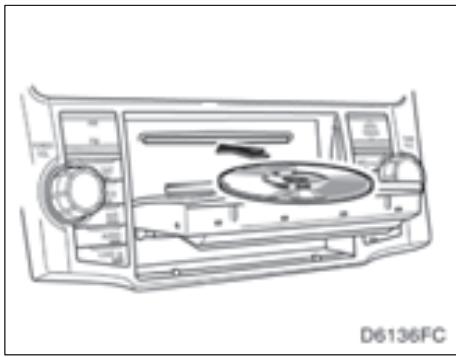
- Les tímoins de couleur amber situés de part et d'autre du logement commencent à clignoter. Lorsque les tímoins passent au vert, n'insérez qu'un disque. Une fois le disque charge, les tímoins de couleur amber situés de part et d'autre du logement recommencant à clignoter. Lorsque les tímoins passent au vert, vous pouvez insérer le disque suivant.
- Effleurez la touche "LOAD · /CLOSE" pour fermer le lecteur.
Le changeur commencera automatiquement la lecture à partir du dernier disque inséré.
Si l'étiquette est orientée vers le bas, le disquene pourra pas etre lu. Dans ce cas, "Vérifier le CD"s'affiche sur I'ecran.

ATTENTION
- Ne placez sur le lecteur ouvert aucun objet susceptible d'être projeté dans l'habitacle; ceux-ci pourraient occasionner des blessures aux occupants en cas de freinage brusque ou de collision.
Pour réduire le risque de blessures en cas d'accident ou d'arrêt brusque, gardez le lecteur fermé. - Prenez soit de ne pas coincer votre mainpendant l'ouverture ou la fermeture du lecteur, car vous pourriez vous blesser.
NOTE
- N'obstruez pas le lecteur lorsqu'il est en mouvement; ceci pourrait endommager votre système audio.
- N'empilez pas les disques et ne les chargez pas en même temps. Vous évitez ainsi qu'ils restent coincés dans le changeur.
INFORMATIONS
Lorsqu'il fait extrémement froid, il est possible que le lecteur réagisse lentement ou que le son de fonctionnement s'amplifie.
(b) Éjection de disques
Unseuldisque:
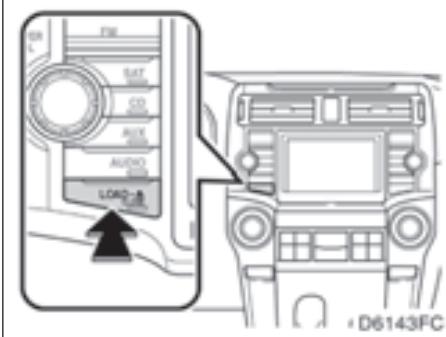
- Appuyez sur la touche
"LOAD: /CLOSE". L'écran "Charger - Ejecter" s'affiche.
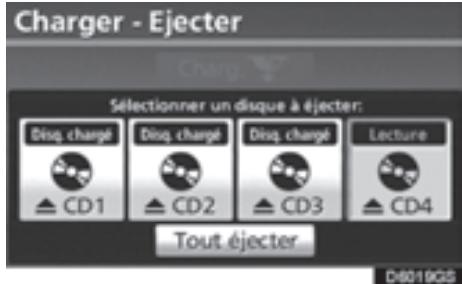
- Effleurez le numero du disque à éjecter.
Le lecteur s'ouvre et les témoins de couleur amber situés de part et d'autre du logement commence à clignoter. Une fois le disque éjecté, les témoins ambres passent au vert. Vous pouvez insérer un disque.
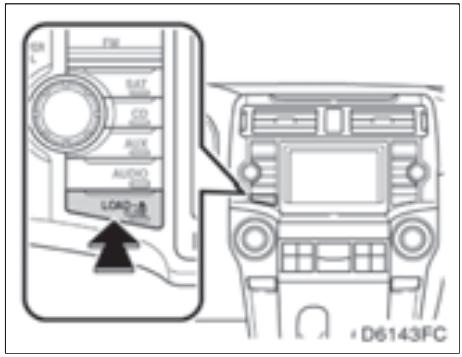
Tous les disques:
- Appuyez sur la touche "LOAD: /CLOSE". L'écran "Charger - Ejecter" s'affiche.
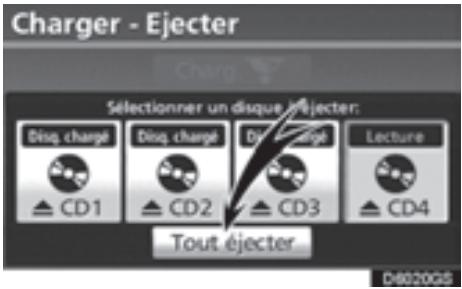
2. Effleurez la touche "Tout éjecter".
Le lecteur s'ouvre et les témoins de couleur amber situés de part et d'autre du logement commence à clignoter. Une fois le disque éjecté, les témoins clignotants passent au fixe.
3. Retirez le disque.
Les témoins recommencent à clignoter et le prochain disque est éjecté.
Si un disque n'est pas retire 15 secondes après son éjection, l'opération sera annulée.
Une fois que tous les disques ont ete retirés, les tiemoins ambres passent au vert. Vous pouvez inserer un disque.
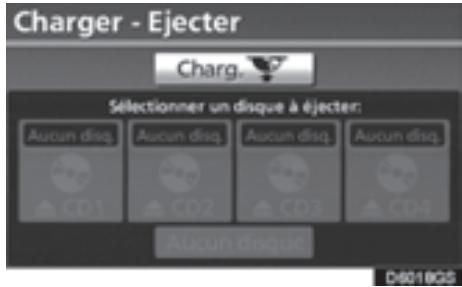
Les numeros des plateaux vides deviennent plus sombres.
NOTE
S'il est impossible d'ejeter un disque, ne le sortez pas de force. Maintenez la touche "LOAD·/CLOSE" enforcée pendant environ 5 secondes, puis relâchez-la. Le disque audio et le DVD-ROM de la carte seront alors ejectés.
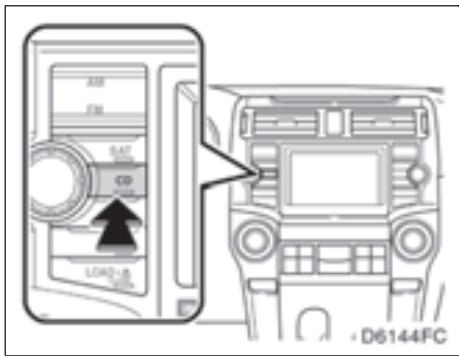
(c) Lecture d'un disque
Appuyez sur la touche "CD" ou sur la touche "AUDIO" pour afficher l'écran audio, puis effleurez l'onglet "CD" si vous avez déjà charge des disques dans le changeur.
Les disques qui se trouvent dans le changeur sont lus l'un après l'autre, en commençant par le dernier disque inséré. Le numéro du disque lu, le numéro de la plage et le temps écoulé depuis le début de la lecture s'affichent.
À la fin du disque, le lecteur commence la lecture de la première plage du disque suivant. Lorsque la lecture du dernier disque est terminée, le lecteur reprend la lecture du premier disque.
Le changeur ne tient pas compte des plateaux sur lesquels il n'y a pas de disques.
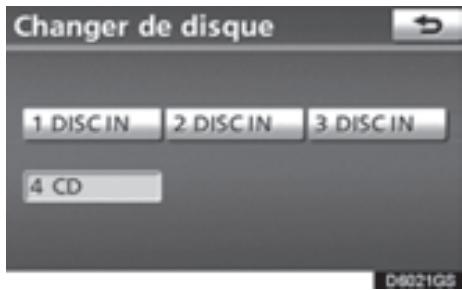
(d) Sélection d'un disque
Effleurez la touche "Changer disque" de l'écran "CD", puis effleurez le numéro du disque désiré sur l'écran.
Le numero du disque selectionné est en surbrillance.
Le changeur commence la lecture du disque sélectionné à partir de la première plage.
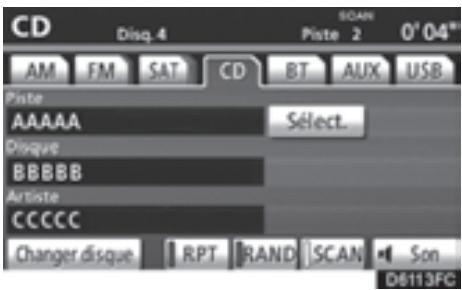
(e) Lecture d'un disque audio
Appuyez sur la touche "AUDIO", effleurez l'onglet "CD", puis la touche "Changer disque". Pour afficher cet écran,CHOISSEZ un nombre de disque audio.
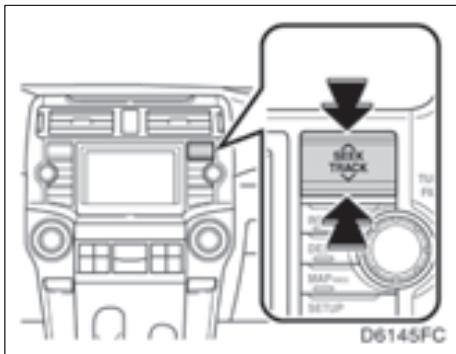
SELECTION D'UNE PLAGE
Touche "SEEK/TRACK": Utilisez cette touche pour acceder directement à la plage souhaitee.
Appuyez sur l'un des côtés de la touche "SEEK/TRACK", jusqu'à ce que le nombre de la plage désirée s'affiche à l'écran. Lorsque vous relâchez la touche, le changeur commence la lecture de la plage sélectionnée depuis le début.
Touche "Select." pour une plage: Vous pouvez selectionner la plage désirée dans une liste. Cette fonction n'est disponible que si le vehicule est immobilisé.
Effleurez la touche "Sélect." La liste des plages s'affiche.
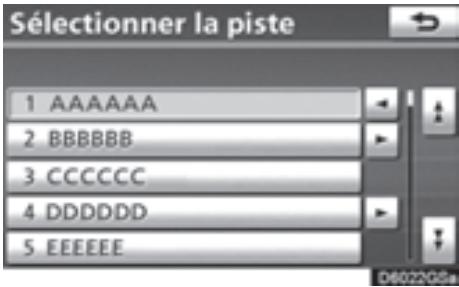
Effleurez le numero de plage souhaite. Le changeur commence la lecture de la plage selectionnée depuis le début.

: Si vous effleurez cette touche, la liste se
déplace par groupe de 5 plages vers le haut. Si vous effleurez cette touche alors que la première page de la liste est affichée, la dernière page s'affiche.

: Si vous effleurez cette touche, la liste se
déplace par groupe de 5 plages vers le bas. Si vous effleurez cette touche alors que la dernière page de la liste est affichée, la première page s'affiche.
,Si latouche s'affiche a la droite du nom de I'elément, c'est que ce nom est trop long pour etre affiché en entier.
Effleurez la touche pour faire defiler le nom vers la droite.
Effleurez la touche pour faire defiler le nom vers la gauche.
Avance rapide: Maintenez enforcé le côté “ ” de la touche “SEEK/TRACK” pour effectuer une avance rapide sur le disque. Lorsque vous relâchez la touche, le changeur reprend la lecture depuis cette position.
Marche arrrière: Maintenez enforcé le côté “ ” de la touche “SEEK/TRACK” pour revenir en arrrière. Lorsque vous relâchéz la touche, le changeur reprend la lecture depuis cette position.
RECHERCHE D'UNE PLAGE OU D'UN DISQUE
Recherche d'une plage —
Pendant la lecture du disque, effleurez brievement la touche "SCAN" sur I'ecran.
Le message "SCAN" s'affiche à l'écran. Le changeur lit la plage suivante pendant 10 secondes, puis reprend le balayage. Pour sélectionner une plage, effleurez une deuxième fois la touche "SCAN". Lorsque le changeur atteint la fin du disque, il continue le balayage à partir de la plage 1.
Après le balayage de toutes les plages, la lecture normale du disque reprend.
Recherche d'un disque —
Pendant la lecture du disque, maintenez la touche "SCAN" enforcée pendant plus d'une seconde.
Le message "D.SCAN" s'affiche à l'écran. Le lecteur lit la plage du début de chaque disque audio pendant 10 secondes. Pour continuer à écouter la plage de votrechioix, effleurez à nouveau la touche "SCAN".
Après le balayage de tous les disques audio, la lecture normale reprend.
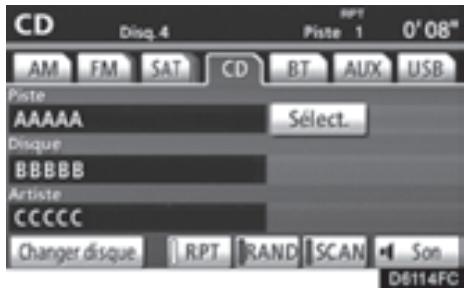
AUTRES FONCTIONS
"RPT": Utilisez cette touche pour obtenir une répétition automatique de la plage ou du disque en cours de lecture.
Répétition d'une plage —
Effleurez brievement la touche "RPT" pendant la lecture de la plage. Le message "RPT" s'affiche à l'écran. À la fin de la plage, le changeur revient automatiquement au début de la plage et la lit à nouveau. Pour annuler cette fonction, effleurez à nouveau la touche "RPT".
Répétition d'un CD —
Pendant la lecture du disque, maintenez la touche "RPT" enforcée pendant plus d'une seconde. Le message "D.RPT" s'affiche à l'écran. À la fin du disque, le changeur revient automatiquement au début du disque et en recommence la lecture. Pour annuler cette fonction, effleurez à nouveau la touche "RPT".
"RAND": Utilisez cette touche pour une seLECTION automatique ou aléatoire des plages.
Lecture en ordre aléatoire des plages d'un disque —
Effleurez brievement la touche "RAND" pendant la lecture du disque. Le message "RAND" s'affiche à l'écran. Le système selectionne aléatoirement une plage du disque en cours de lecture. Pour annuler cette fonction, effleurez à nouveau la touche "RAND".
Lecture en ordre aléatoire des plages de tous les disques —
Pendant la lecture du disque, maintenez la touche "RAND" enforcée pendant plus d'une seconde. Le message "D.RAND" s'affiche à l'écran. Le système sélectionne aléatoirement une plage parmi tous les disques du changeur. Pour annuler cette fonction, effleurez à nouveau la touche "RAND".
Si un disque CD Texte est inséré, le titre du disque et de la piste seront affichés. Jusqu'à 29 caractères sont affichés.
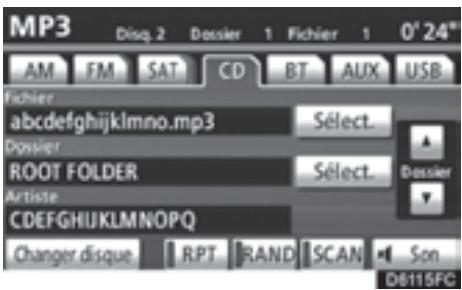
(f) Lecture d'un disque MP3/WMA
Appuyez sur la touche "AUDIO", effleurez l'onglet "CD", puis la touche "Changer disque". Pour afficher cet écran,CHOISSEZ un nombre de disque MP3/WMA.
SELECTION D'UN DOSSIER
"Dossier": Effleurez cette touche pour passer au dossier suivant.
"Dossier": Effleurez cette touche pour passer au dossier précédent.
Touche "Select." pour un dossier: Vous pouvez selectionner le dossier désiré dans une liste. Cette fonction n'est disponible que si le vehicule est immobilisé.
Effleurez la touche "Select". La liste des dossiers s'affiche.
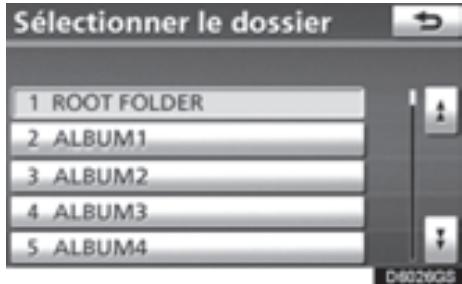
Effleurez le numéro de dossier souhaité. Le changeur commence la lecture du premier fichier contenu dans le dossier sélectionné.
: Si vous effleurez cette touche, la liste se déplace par groupe de 5 dossiers vers le haut. Si vous effleurez cette touche alors que la première page de la liste est affichée, la dernière page s'affiche.
: Si vous effleurez cette touche, la liste se déplace par groupe de 5 dossiers vers le bas. Si vous effleurez cette touche alors que la derniere page de la liste est affichée, la première page s'affiche.
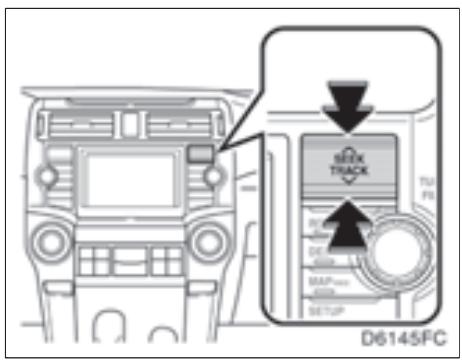
SELECTION D'UN FICHIER
Touche "SEEK/TRACK": Utilisez cette touche pour acceder directement au fichier souhaite.
Appuyez sur l'un des côtés de la touche "SEEK/TRACK", jusqu'à ce que le nombre du fichier désiré s'affiche. Lorsque vous relâchez la touche, le lecteur commence la lecture du fichier selectionné depuis le début. Lorsque les options "RAND" ou "FLD.RPT" sont activées, le nombre du fichier à l'intérieur du dossier que vous écoutez est affchéé.
Avance rapide: Maintenez enforcé le côté “ ” de la touche “SEEK/TRACK” pour effectuer une avance rapide sur le disque. Lorsque vous relâchez la touche, le changeur reprend la lecture depuis cette position.
Marche arrrière: Maintenez enforcé le côté “ ” de la touche “SEEK/TRACK” pour revenir en arrrière. Lorsque vous relâchéz la touche, le changeur reprend la lecture depuis cette position.
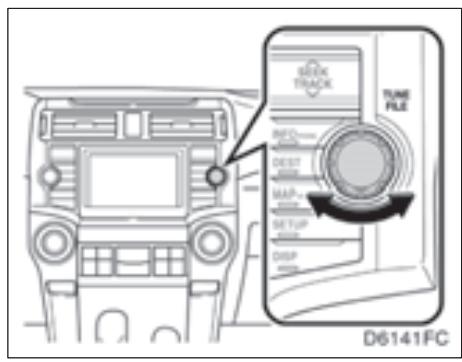
Bouton "TUNE/FILE": Utilisez-le pour acceder directement au fichier désiré sur le disque.
Tournez le bouton "TUNE/FIL" pour parcourir dans un sens ou dans l'autre tous les fichiers du disque en cours de lecture. Le numéro du fichier s'affiche à l'écran. Si "RAND" ou "FLD.RPT" est activé, vous pouvez parcourir dans un sens ou dans l'autre tous les fichiers du dossier en cours de lecture.
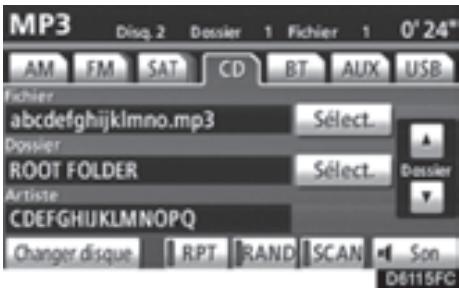
Touche "Sélect." pour un fichier: Vous pouvez selectionner le fichier désiré dans une liste. Cette fonction n'est disponible que si le vehicule est immobilisé.
Effleurez la touche "Select". La liste des fichiers s'affiche.
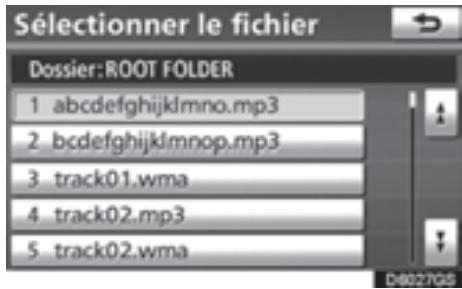
Effleurez le numéro de fichier souhaité. Le changeur commence la lecture du fichier sélectionné depuis le début.
: Si vous effleurez cette touche, la liste se déplace par groupe de 5 fichiers vers le haut. Si vous effleurez cette touche alors que la première page de la liste est affichée, la dernière page s'affiche.
: Si vous effleurez cette touche, la liste se déplace par groupe de 5 fichiers vers le bas. Si vous effleurez cette touche alors que la dernière page de la liste est affichée, la première page s'affiche.
RECHERCHE D'UN FICHIER
Pendant la lecture du disque, effleurez brievement la touche "SCAN" sur I'ecran.
Le message "SCAN" s'affiche à l'écran. Le changeur lit pendant 10 secondes le fichier suivant contenu dans le dossier, puis reprend le balayage. Pour selectionner un fichier, effleurez une deuxieme fois la touche "SCAN". Lorsque le changeur atteint la fin du dossier, il continue le balayage à partir du fichier 1.
Après le balayage de tous les fichiers, la lecture normale du dossier reprend.
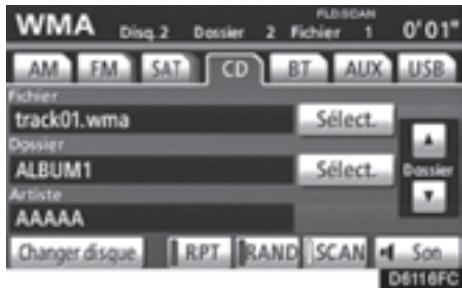
RECHERCHE D'UN DOSSIER
Pendant la lecture du disque, maintenez la touche "SCAN" enforcée pendant plus d'une seconde.
"FLD.SCAN" s'affiche à l'écran. Le changeur lit la plage du début de chaque dossier pendant 10 secondes. Pour continuer à écouter la plage de votrechoix, effleurez à nouveau la touche "SCAN".
Après le balayage de tous les dossiers, la lecture normale du dossier reprend.
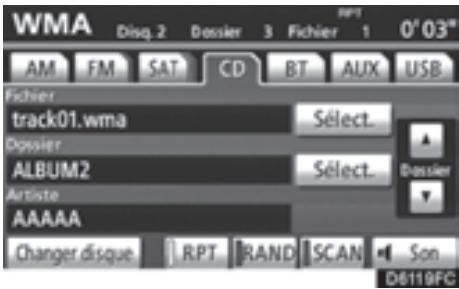
AUTRES FONCTIONS
"RPT": Utilisez cette touche pour obtenir une répétition automatique du filchier ou du dossier en cours de lecture.
Répétition d'un fichier —
Effleurez brievement la touche "RPT" pendant la lecture du fischier. Le message "RPT"s'affiche à l'écran. À la fin du fischier, le changeur revient automatiquement au début du fischier et le lit à nouveau. Pour annuler cette fonction, effleurez à nouveau la touche "RPT".
Répétition d'un dossier —
Pendant la lecture du dossier, maintenez la touche "RPT" enforcée pendant plus d'une seconde. "FLD.RPT"s'affiche a l'ecran.À la fin du dossier, le changeur revient automatiquement au début du dossier et le lit a nouveau. Pour annuler cette fonction, effleurez à nouveau la touche "RPT".
"RAND": Utilisez cette touche pour obtenir une seLECTION aléatoire de dossiers sur le disque en cours de lecture.
Lecture en ordre aléatoire des fichiers d'un dossier —
Effleurez brievement la touche "RAND" pendant la lecture du disque. Le message "RAND" s'affiche à l'écran. Le système sélectionne un fichier dans le dossier en cours de lecture. Pour annuler cette fonction, effleurez à nouveau la touche "RAND".
Lecture en ordre aléatoire des fichiers de tous les dossiers d'un disque —
Pendant la lecture du disque, maintenez la touche "RAND" enforcée pendant plus d'une seconde. "FLD.RAND" s'affiche à l'écran. Le système sélectionne un fichier parmi tous les dossiers. Pour annuler cette fonction, effleurez à nouveau la touche "RAND".
En cas de saut d'un fichier ou lorsque le dispositif est inopérant, effleurez à nouveau la touche "RAND" pour réinitialiser cette fonction.
(g) Fonctionnement défectueux du lecteur
Si le message "Erreur de CD" s'affiche à l'écran, le système n'arrive pas à生存 les signaux audio du disque ou présente un problème. Appuyez de nouveau sur la touche "CD".
Si le changeur ne fonctionne pas, vérifie si la surface du disque est sale ou endommagée. Si le disque est en bon état, il se peut que la température du mécanisme interne du changeur ait augmente en raison d'une température extérieure elevée. Retirez le disque du changeur pour le refroidir.
Si le changeur ne fonctionne toujours pas, faites-le vérifier par votre concessionnaire.
Si un disque MP3/WMA contient des fichiers CD-DA, seuils ces fichiers sont lus. Si un disque MP3/WMA contient des fichiers autres que CD-DA, seuils les fichiers MP3/WMA sont lus.
— Fonctionnement audio Bluetooth®
Le système audio Bluetooth® permet aux utilisateurs d'écouter dans les haut-parleurs du vehicule de la musique provenant d'un lecteur portatif par l'intérimédiaire d'une connexion sans fil.
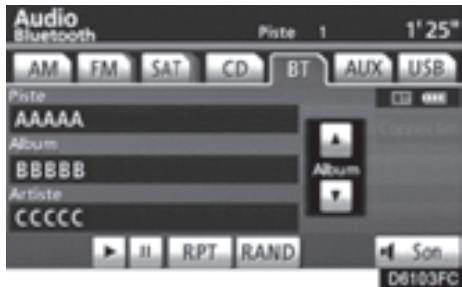
Ce système audio prend en charge Bluetooth®, un système de données sans fil ayant la capacité de dire les fichiers audio d'un lecteur portatif sans utiliser de cables. Si vous lector portatif ne prend pas en charge la fonction Bluetooth®, le système audio Bluetooth® ne fonctionnera pas.
INFORMATIONS
Les lecteurs portatifs doivent respecter les specifications suivantes pour être connectés au système audio Bluetooth. Veuiliez notes cependant que certaines fonctions pourraient être limitées selon le modele du lecteur portatif.
- Spécifications Bluetooth®
Version 1.1 ou supérieure
Version 2.0+EDR ou supérieure recommandée)
- Profil
A2DP (Advanced Audio Distribution Profile), version 1.0 ou supérieure
AVRCP (Audio/Video Remote Control Profile), version 1.0 ou supérieure
(Version 1.3 ou supérieure recommende)
Consultez
la
page
"Http://www toyota. letstalk.com/ pour
consulter une liste des téléphones
Bluetooth® approuvés pour ce système.

Bluetooth
Bluetooth est une marque de commerce de Bluetooth SIG. Inc.

ATTENTION
Ne manipulez pas les commandes du lecteur et n'établissez pas la connexion au système audio Bluetooth pendant que vous conduisez.
NOTE
Ne laisses pas votre lecteur portatif dans la voiture, surtout lorsque la température de l'habitacle est élevée; il pourrait être endommagé.
INFORMATIONS
- Il est possible que le système ne fonctionne pas dans les conditions suivantes.
Le lecteur portatif est eteint. - Le lecteur portatif n'est pas branché.
- La batterie du lecteur portatif est presque déchargée.
- Une connexion du téléphone effectuee pendant la lecture audio Bluetooth® peut prendre du temps.
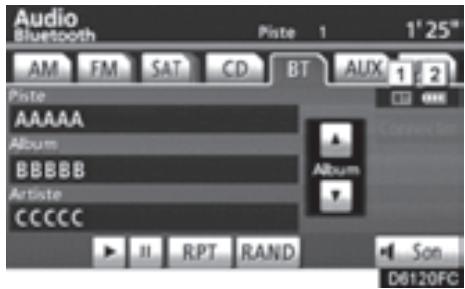
Indique I'etat de la connexion Bluetooth.
La couleur "Bleue" indique que la connexion Bluetooth® est excellente.
La couleur "Jaune" indique une connexion Bluetooth fragile, pouvant provoquer une dépréciation de la qualité sonore.
Aucune connexion Bluetooth®.
2 Indique l'autonomie restante de la pile
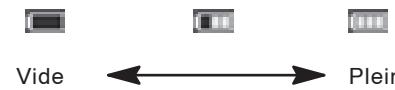
La charge résiduelle n'est pas affichée pendant l'etablissement de la connexion Bluetooth®.
L'autonomie indiquée ne correspond pas toujours à celle de votre lecteur portatif.
Le système ne possède pas de chargeur.
Une antenné destinée à la connexion Bluetooth® est intégrée à l'écran. Le tímoin de connexion Bluetooth® peut passer au jaune et le système peut ne pas fonctionner lorsqu'elles utilisés le lecteur portatif Bluetooth® dans les conditions suivantes.
- Voiture lecteur portatif est masqué par l'écran (derrière le siège ou dans la boîte à gants et le bloc central).
- Voiture lecteur portatif touche (ou est couvert par) des objets métalliques.
Laissez le lecteur portatif Bluetooth dans un lieu où le témoin s'affiche en bleu.
L'information du lecteur portatif est enregistrée lorsque le système audio Bluetooth® est connecté. Lorsque vous cédez la propriété de votre vehicule, retirez votre lecteur portatif. (Consultez la rubrique "a) Suppression d'un lecteur audio Bluetooth®, à la page 268.)
FCC ID:HYQDNNS025
Type: DNNS025
IC:1551A-DNNS025 Canada 310
Cet équipement se conforme à l'Art. 15 du règlement FCC et à la norme RSS-210. Sonutilisation est soumise aux deux conditions suivantes : (1) cet équipement ne doit pas provoquer d'interférences nuisibles et (2) il doit être en mesure d'absorber toutes les interférences, même celles pouvant occasionner un fonctionnement indésirable.

ATTENTION
Toute modification non approuvée par la partie responsable de l'application de la réglementation pourrait rendre illégale l'utilisation de l'équipement.
ATTENTION: Exposition aux radiations des fréquences radioélectriques
Cet équipement se conforme aux limites d'exposition aux radiations établies par la FCC pour les équipements autonomes ainsi qu'aux directives d'exposition aux fréquences radioélectriques émises par la FCC dans les annexes C à OET65. Cet équipement émet un niveau d'énergie RF faible à un point tel qu'il se conforme sans devoir effectuer d'évaluation d'exposition maximum admissible (MPE). Lorsque l'équipment est utilisé, il est toute fois souhaitable de laisser au moins 20 cm entre l'antenne et le corps (à l'exception des extrémités: mains, poignets, pieds et jambes).
Emplacement: Ce transmetteur ne doit pas etre utilise ou place a proximete d'une autre antennue ou émetteur.
(a) Connexion d'un lecteur audio Bluetooth®
Pour utiliser le système audio Bluetooth® , vous doivent y enregistrer leur lecteur portatif. Une fois que vous l'aurez enregistré, vous pourrez profiter de votre musique par l'intérimédiaire du système audio du vehicule. (Consultez la rubrique “— Paramétrage du lecteur audio Bluetooth®”, à la page 267.)
Pour connaître les procédures d'utilisation du lecteur portatif, consultez le mode d'emploi qui l'accompagne.
Lorsque la methode de connexion est "A partir du vehicule".
Lorsque la fonction de connexion automatique est activée
Lorsque le lecteur portatif est en attente de connexion, il se connectera automatiquement dés que le contacteur "ENGINE START STOP" passera en mode ACCESSORY ou IGNITION ON.
Lorsque la fonction de connexion automatique est désactivée
Connectez le lecteur portatif manuellement en procedant comme suit.
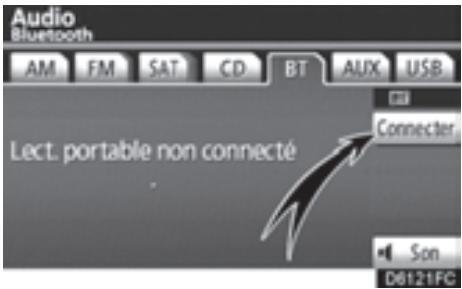
Effleurez la touche "Connector".
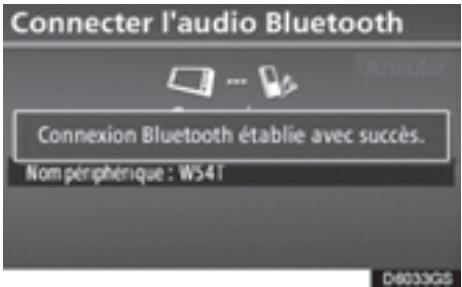
Une fois la connexion terminée, cet écran s'affiche. Vous pouvez à présent utiliser le lecteur portatif.
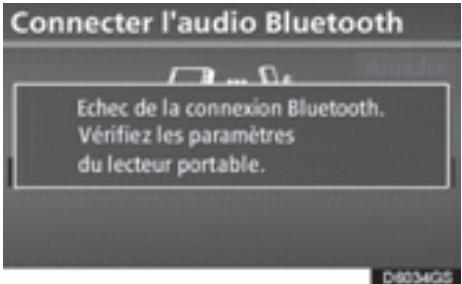
Cet écran s'affichera si la connexion échoue.
Lorsque la methode de connexion est "A partir du lecteur portable"
Activez le lecteur portatif et connectez-le au système audio Bluetooth®. Pour connaître les procédures d'utilisation du lecteur portatif, consultez le mode d'emploi qui l'accompagne.
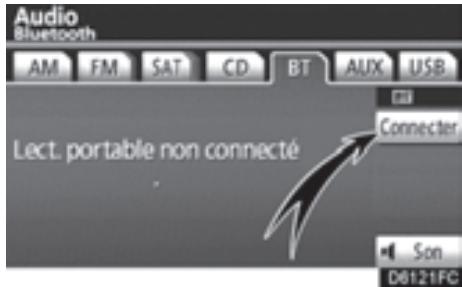
Effleurez la touche "Connector".
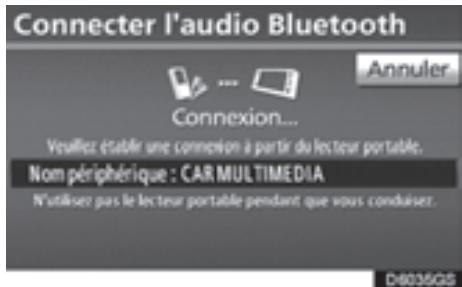
Connectez le lecteur portatif au système audio Bluetooth®.
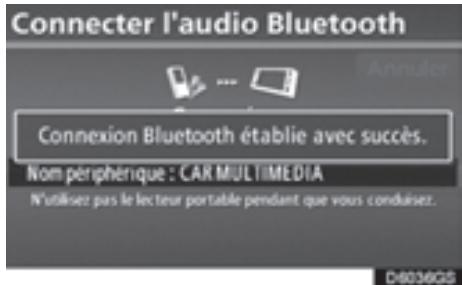
Cet écran s'affichera si la connexion a bien été établie.
Reconnexion du lecteur portatif
Si le lecteur portatif est déconnecté et que la réception du réseau Bluetooth® est mauvaise lorsque le contacteur "ENGINE START STOP" est en mode ACCESSORY ou IGNITION ON, le système rétablit automatiquement la connexion avec le lecteur portatif. Dans ce cas, le résultat de la connexion ne s'affiche pas.
Si le téléphone Bluetooth est déconnecté volontairement (lorsque vous éteignez votre lecteur portatif, par exemple), cela ne se produit pas.
Reconnectez-le en procédant comme suit.
- Sélectionnez à nouveau le lecteur portatif.
- Entre le lecteur portatif.
(b) Lecture de musique Bluetooth®
- Lecture et suspension de musique Bluetooth®
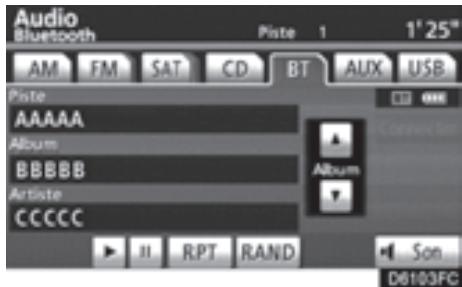
Effleurez l'onglet "BT" si le lecteur audio Bluetooth® est déjà connecté.
Effleurez la touche ; la lecture de la musique débute.
Effleurez la touche ;la lecture de la musique est suspendue.
Effleurez la touche ; la lecture de la musique reprend.
Selon le modele du lecteur portatif qui est connecté au système, la lecture de la musique pourrait débuter si vous effleurez la touche pendant qu'elle est suspendue. Par ailleurs, elle pourrait être suspendue si vous effleurez la touche en cours de lecture.
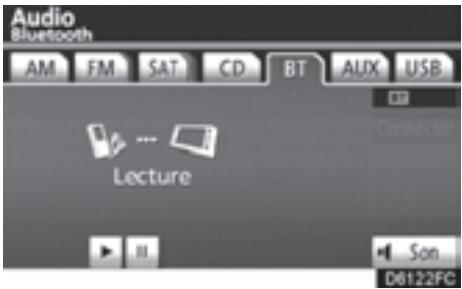
Selon le modele du lecteur portatif, certains titres pourraient ne pas s'afficher.
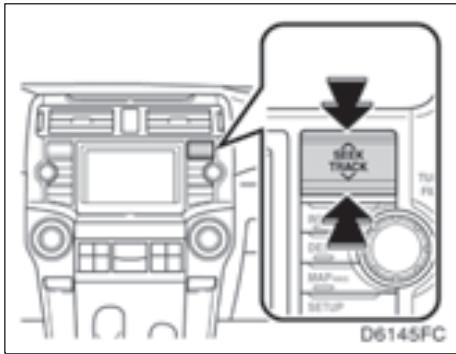
- Sélection d'une plage
Touche "SEEK/TRACK": Utilisez cette touche pour acceder directement à la plage souhaitee.
Appuyez sur l'un des côtés de la touche "SEEK/TRACK", jusqu'à ce que le nombre de la plage désirée s'affiche à l'écran. Lorsque vous relâchez la touche, le lecteur portatif commence la lecture de la plage sélectionnée depuis le début.
Avance rapide:
Maintenez enforcé le côte “ ” de la touche “SEEK/TRACK” pour effectuer une avance rapide du lecteur. Lorsque vous relâchez la touche, le lecteur portatif reprend la lecture depuis cette position.
Retour arrière:
Maintenez enforcé le côte “√” de la touche “SEEK/TRACK” pour revenir en arrêté sur le lecteur. Lorsque vous relâchéz la touche, le lecteur reprend la lecture.
INFORMATIONS
Selon le modele du lecteur portatif connecte au systeme, il se peut que certaines fonctions ne soient pas disponibles.
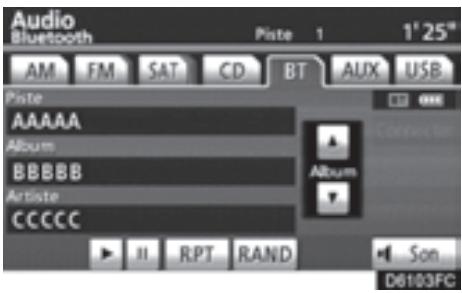
- Sélection d'un album
"Album ": Effleurez cette touche pour passer à l'album suivant.
"Album": Effleurez cette touche pour passer à l'album précédent.
INFORMATIONS
Selon le modele du lecteur portatif connecte au systeme, il se peut que certaines fonctions ne soient pas disponibles.
Autres fonctions
"RPT": Utilisez cette commande pour réire automatiquement la plage en cours de lecture.
Répétition d'une plage —
Pendant que la plage est en cours de lecture, effleurez brievement la touche "RPT".
Le message "RPT" s'affiche à l'écran. Le lecteur relira automatiquement la plage lorsqu'elle sera terminée. Pour annuler la relecture, effleurez la touche "RPT" à nouveau.
"RAND": Utilisez cette touche pour faire des sélections automatiques et aléatoires des plages sur l'album en cours de lecture.
Lecture des plages de l'album en ordre aléatoire
Pendant que la plage est en cours de lecture, effleurez brievement la touche "RAND".
Le message "RAND" s'affiche à l'écran. Le système selectionne une plage de l'album en cours de lecture. Pour annuler cette fonction, effleurez la touche "RAND" à nouveau.
INFORMATIONS
Selon le modele du lecteur portatif connecté au système, il se peut que certaines fonctions ne soient pas disponibles.
- Utilisation de mémoire USB/iPod®
Le raccordement de mémoire USB ou d'iPod® vous permet d'approçercier la musique jouée par les haut-parleurs de vehicule.

ATTENTION
N'actionnez pas les commandes du lecteur ni connectez la mémoire USB ou iPod pendant la conduite.
NOTE
- Evitez de laisser en permanenceYOUR lecteur portable dans la voiture. En particulier, les températures à l'intérieur du vehicule peuvent endommager le lecteur portable.
- N'appuyez pas ou n'appliquez pas une pression inutile au lecteur portable tandis qu'il est connecté car ceci peut endommager le lecteur portable ou sa borne de raccordement.
- N'insérez pas d'objets étrangers dans le port car ceci peut endommager le lecteur portable ou sa borne de raccordement.
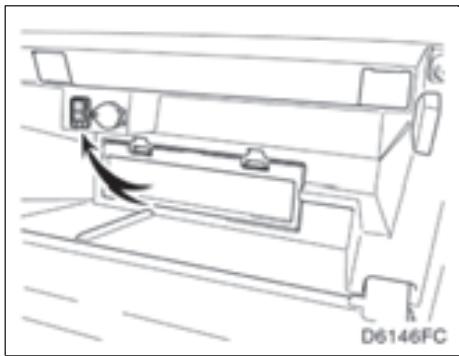
(a) Raccorder une mémoire USB ou iPod®
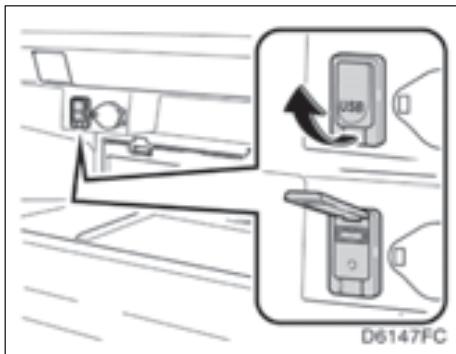
1. Ouvrez la boite a gants.
- Ouvrez le couvercle et raccordez une mémoire USB ou iPod à l'aide d'un cable iPod.
- Fermez la boite a gants.
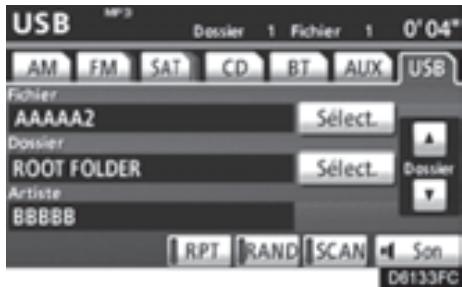
(b) Lecture d'une mémoire USB ou d'iPod ● Ecoute et pause d'un fichier ou d'un piste
Mémoire USB
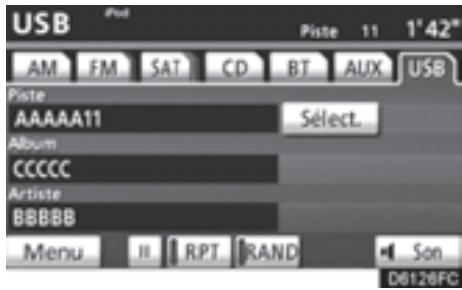
iPod®
Effleurez l'onglet "USB" pour afficher cet écran si la mémoire USB ou iPod est déjà connecté.
Effleurez la touche pour que le programme musical commence.
Effleurez la touche pour qu'une pause du programme musical soit aménagée.
Effleurette la touche pour que le programme musical reprenne.
INFORMATIONS
- Lorsqu'un iPodr est connecté et que la source audio est changée en mode iPodr, l'iPodr reprendra la lecture à partir du même point où il se trouvait lors de la dernière utilisation.
-
Lorsque la mémoire USB est connectée et la source audio est changée en mode de mémoire USB, la mémoire USB commencerà à litre le premier fichier dans le premier dossier. Si le même dispositif est retirepuis réinséré (et que le contenu n'aspa été changé),la mémoire USB reprendra la lecture à partir du même point où il se trouvait lors de la dernière utilisation.
-
Sélection d'un mode de lecture (iPod® uniquely)
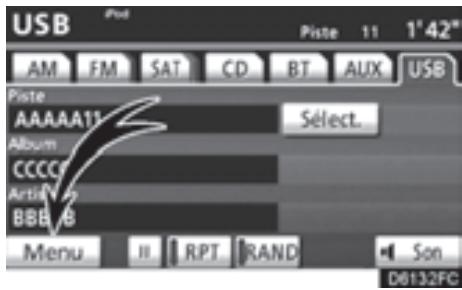
- Sélectionnez "Menu".
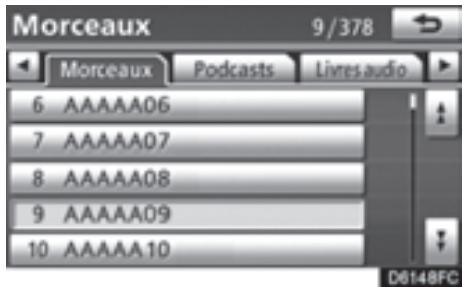
- Sélectionnez le mode de lecture souhaité.
- Sélectionnez le dossier désiré (mémoire USB uniquement)
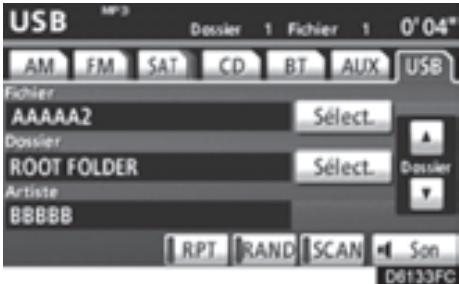
"Dossier": Effleurez cette touche pour passer au dossier suivant.
"Dossier": Effleurez cette touche pour passer au dossier précédent.
"Select." pour dossier: Le dossier désiré peut être sélectionné dans une liste. Cette fonction est disponible seulement lorsque le vehicule est immobilisé.
Effleurez la touche "Select". La liste des dossiers s'affiche.
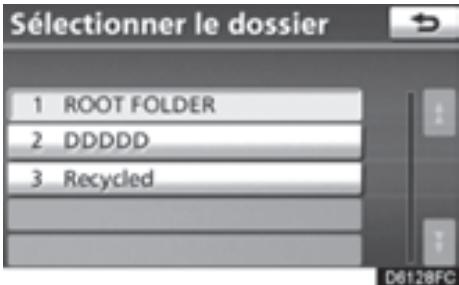
Effleurez le numero de dossier désiré. Le changeur commence à dire le premier ficquier du dossier sélectionné.
: En effleurant ce bouton d'écran tactile, déplacez la liste vers le haut de 5 groupes de dossiers. Si vous effleurez ce bouton d'écran tactile lorsque la dernière page de la liste est affichée, vous passez à l'affichage de la première page.
: En effleurant ce bouton d'écran tactile, déplacez la liste vers le bas de 5 groupes de dossiers. Si vous effleurez ce bouton d'écran tactile lorsque la dernière page de la liste est affichée, vous passez à l'affichage de la première page.
- Sélection d'un fichier ou d'une piste désiré
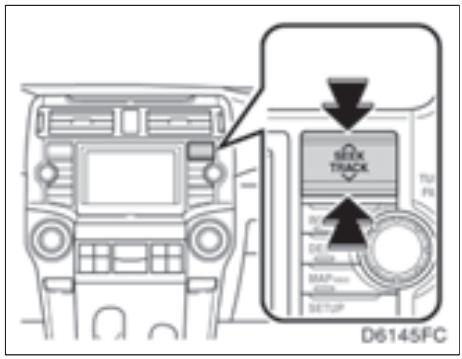
Bouton "SEEK/TRACK": Permet d'acceder directement fichier ou à la piste désirée.
Appuyez sur l'un des côtés du bouton "SEEK/TRACK" et repêze ceci jusqu'à ce que le fichier ou la piste可以选择 apparaisse à l'écran. Lorsque vous relâchez le bouton, la mémoire USB ou l'iPod® commencerà à dire le fichier ou la piste sélectionné depuis le début.
Avance rapide:
Appuyez sur le côté “ ” du bouton de "SEEK/TRACK" et maintainez la pression du doigt pour commander l'avance rapide du lecteur. Lorsque vous relâchéz le bouton, le lecteur reprend la lecture à partir de cette position.
Inversion du sens de lecture:
Appuyez sur le côté “√” du bouton de “SEEK/TRACK” et maintainez la pression du doigt pour commander la marche en sens inverse du lecteur. Lorsque vous relâchéz le bouton, le lecteur reprend la lecture.
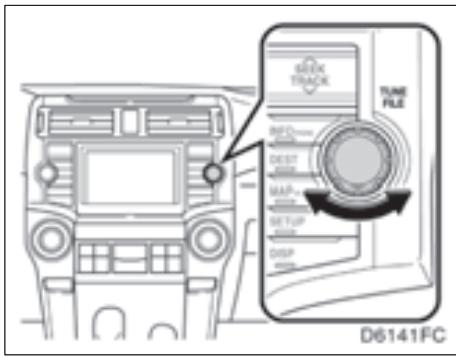
Sellecteur "TUNE/FILE": Permet d'acceder directement au un fichier ou une piste désirée dans le lecteur.
Tournez le sélecteur "TUNE/FILLE" pour progresser ou regresser dans tous les fichiers ou toutes les pistes que vous écoutez actuellement.
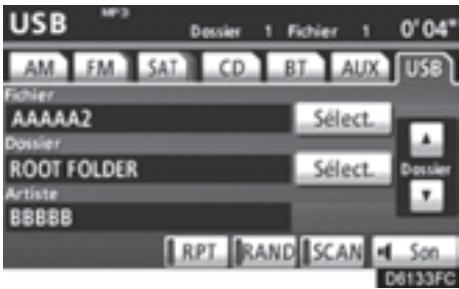
Mémoire USB
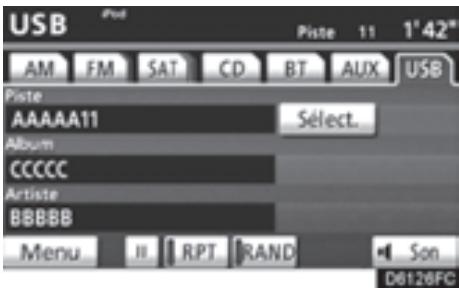
iPod®
"Select." pour fichier ou piste: Le fichier ou la piste souhaitiée peut etre selectionnee dans cette liste. Cette fonction est disponible seulement lorsque le vehicule est immobilisé.
Effleurez la touche "Select." La liste des fichiers ou de pistes est affichée.
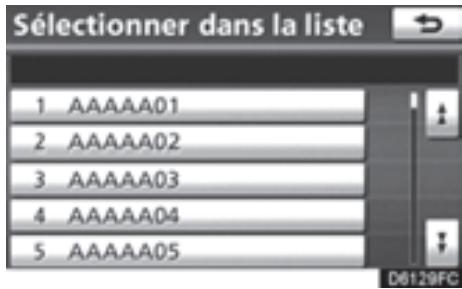
Effleurez le numéro de fichier ou de piste désirée. Le changeur commence à dire le fichier ou la piste sélectionnée depuis le début.
: En effleurant ce bouton d'écran tactile, déplacez la liste vers le haut de 5 groupes de fichiers ou pistes. Si vous effleurez ce bouton d'écran tactile lorsque la dernière page de la liste est affichée, vous passez à l'affichage de la première page.
: En effleurant ce bouton d'écran tactile, déplacez la liste vers le bas de 5 groupes de fichiers ou pistes. Si vous effleurez ce bouton d'écran tactile lorsque la dernière page de la liste est affichée, vous passez à l'affichage de la première page.
- Recherche d'un fichier désiré (mémoire USB uniquement)
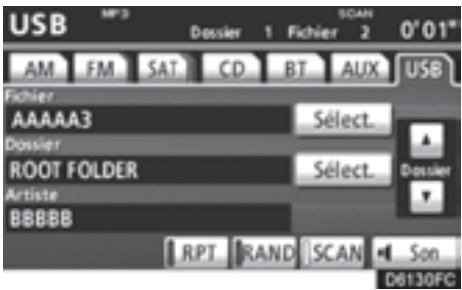
Effleurez brievement le bouton "SCAN" sur l'écran tandis que la musique joue.
L'indication "SCAN" s'affiche à l'écran. Le lecteur lira automatiquement le fichier suivant pendant 10 secondes puis reprendra la recherche. Pour selectionner un fichier, effleurez encore une fois "SCAN" sur l'écran. Lorsque le lecteur atteint la fin de la mémoire, il reprend la recherche à partir fichier1.
Une fois que tous les fichiers ont ete revus en un passage, la lecture normale reprend.
- Recherche d'un dossier désiré (mémoire USB uniquement)
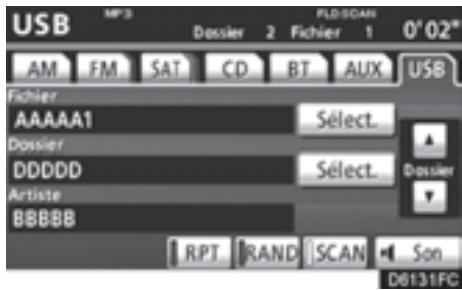
Effleurez "SCAN" sur l'écran pendant plus d'une seconde tandis que la musique joue.
"FLD.SCAN" apparait sur I'ecran. Le programme au début de chaque dossier sera lu pendant 10 secondes. Pour continuer d'ecouter le programme qui vous interesse, effleurez encore une fois "SCAN" sur I'ecran.
Une fois que tous les dossiers ont eté revus en un passage, la lecture normale reprend.
Autre fonction
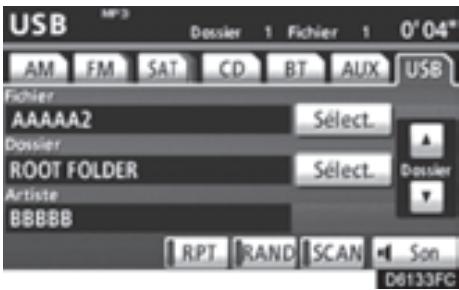
Mémoire USB
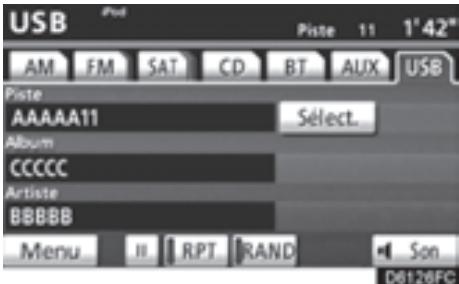
iPod®
"RPT": Utilisez cette commande pour répéter automatiquement la lecture du fichier ou de la piste qui est actuellement lue.
Répétition de la lecture d'un fichier ou d'une piste—
Effleurez brievement "RPT" pendant la lecture du fichier ou de la piste.
"RPT" apparait sur I'ecran. Lorsque la lecture du fichier ou de la piste est terminée, le lecteur le ou la lira automatiquement une nouvelle fois. Pour annuler la répétition, sélectionnez à nouveau "RPT".
"RAND": Utilisez ceci pour selectionner automatiquement et aléatoirelement les fichiers ou les pistes de l'album qui est actuellément lu.
Répartition de lecture d'un dossier (mémoire USB uniquement) —
Effleurez "RPT" pendant plus longtemps qu'une seconde pendant la lecture du dossier.
"FLD.RPT" apparait sur l'écran. Lorsque la lecture du dossier est terminée, le changeur reprend automatiquement au début du dossier et relit le dossier. Pour annuler cette fonction, sélectionnez à nouveau "RPT".
Lecture du fichier ou de la piste dans l'ordre aléatoire—
Effleurez brievement "RAND" pendant la lecture du fichier ou de la piste.
"RAND" apparait sur l'écran. Le système sélectionne un fjichier ou une piste en cours de lecture. Pour annuler cette fonction, effleurez à nouveau "RAND".
Lecture des fichiers dans tous les fichiers en ordre aléatoire —
Effleurez "RAND" pendant plus longtemps qu'une seconde pendant la lecture. "FLD.RAND" apparait sur l'écran. Le système sélectionne un fichier dans tous les fichiers. Pour annuler cette fonction, effleurez à nouveau "RAND".
Quand un fjichier est dépasse ou que le système est inopérant, Sélectionnez “RAND” pour faire une remise à l'état initial.
Télécommande du système audio (contacteurs au volant)
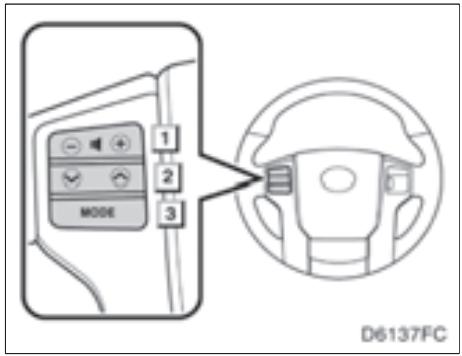
Vous pouvez régler certains paramètres du système audio à l'aide des touches situées sur le volant.
Les détails des touches, des commandes et des fonctions particulières sont expliqués ci-dessous.
1 Touche de commande du volume
2 Touche " "
3 Touche“MODE”
1 Réglage du volume
Appuyez sur le côté “+” pour augmenter le volume. Le volume continue à augmenter tant que la touche est enforcée.
Appuyez sur le côté “—” pour diminuer le volume. Le volume continue à diminuer tant que la touche est enforcée.
2 Touche " "
Autoradio
Cette touche est dotée des fonctions suivantes —
Pour sélectionner une station prédéfinie:
Appuyez brievement sur le cote " ou " " de la touche. Appuyez a nouveau pour rechercher la station presélectionnée suivante.
Pour rechercher une station:
Maintenez enforcé le côte “ ” ou “ ” de la touche, jusqu'à ce que vous entendiez un signal sonore. Appuyez à nouveau pour rechercher la station suivante. Si vous appuyez sur l'un des côtes de la touche pendant une recherche, l'opération sera annulée.
Pour rechercher une station qui émet une fréquence plus élevé ou plus BASSE, maintenez la touche enforcée même après avoir entendu un signal sonore. Lorsque vous relâchéz la touche, l'autoradio recherche une autre station qui émet une fréquence plus élevé ou plus BASSE dans la gamme d'ondes. Appuyez à nouveau pour rechercher la station suivante.
Radiodiffusion par satellite XM^©
Pour sélectionner un canal prédéfini, appuyez sur le côte “ ” ou “ ” de la touche. Répétez cette procédure jusqu'à ce que vous trouviez le canal désiré.
Changeur de CD
Utilisez cette touche pour passer à une des plages suivantes ou précédentes.
Pour sélectionner une plage ou un fichier:
Appuyez brièvement sur le côte “ ” ou “ ” de la touche, jusqu'à ce que vous atteigniez la plage que vous souhaitez écouter. Si vous voulez revenir au début de la plage actuelle, appuyez brièvement une fois sur le côte “ ” de la touche.
Pour selectionner un disque:
Maintenez enforcé le côte “ ” ou “ ” de la touche, jusqu'à ce que vous entendiez un signal sonore indiquant de passer au disque suivant ou précédent. Répétez cette procédure jusqu'à ce que vous atteigniez le disque que vous souhaitez écouter.
Lecteur audio Bluetooth®
Utilisez cette touche pour passer à l'une des pla- ges ou à l'un des albums suivants ou precedents.
Pour sélectionner une plage:
Appuyez brièvement sur le côte “ ” ou “ ” de la touche, jusqu'à ce que vous atteigniez la plage que vous souhaitez écouter. Si vous voulez revenir au début de la plage actuelle, appuyez brièvement une fois sur le côte “ ” de la touche.
Pour selectionner un album:
Maintenez la touche 广 ^ 一 ou "广 enforcée jusqu'à ce que vous entendiez un signal sonore indiquant de passer à l'album suivant ou precedent. Repetez cette procEDURE jusqu'à ce que vous atteigniez l'album que vous souhaitez écouter.
Mémoire USB/iPod®
Utilisez ce commutateur pour dépasser dans un sens ou dans l'autre et atteindre un fichier ou une piste différente.
Pour selectionner un fichier ou une piste désirée:
Appuyez sur le côte " " ou " " du commutateur jusqu'à ce que le fichier ou la piste que vous désírez écouter soit paramétrée. Si vous poulez returner au début du fichier ou de la piste actuelle, appuyez une seule fois et rapidement sur le côte " " du commutateur.
Pour sélectionner und dossier souhaïte (mémoire USB uniquement):
Appuyez sur le commutateur 广 ^ 一 ou "V" et maintenez-le enforcé jusqu'à l'émission d'un bip sonore pour passer au dossier suivant ou precedent. Refaites cette opération jusqu'à atteindre le dossier que vous pouze écouter.
3 Touche“MODE”
Appuyez sur la touche "MODE" pour selectionner un mode audio. Chaque pression change le mode de façon sequentiere si le mode désiré est prét à être utilisé.
Pour allumer le système audio, appuyez sur la touche "MODE".
Pour éteindre le système audio, maintenez la touche "MODE" enforcée jusqu'à ce que vous entendiez un signal sonore.
Conseils d'utilisation du système audio
NOTE
Pour que l'autoradio fonctionne correctement:
- Faites attention de ne pas renverser de boissons sur le système audio.
- N'insérez aucun objet autre que des disques dans le lecteur.
- Ne jamais rien introduire d'autre dans le changeur CD que des disques appropriés.
L'utilisation d'un téléphone portable à l'intérieur ou a proximé du vehicule risque de provoquer des parasites dans les hauts-parleurs du système audio que vous avrez selectionné. Ceci n'indique cependant pas de dysfonctionnement.
RéCEPTION RADIO
Habituèlement, un problème de réception n'indique pas une défaillance au niveau de l'autoradio — cela est un phénomène normal lorsque les conditions environnementales à l'extérieur du vehicule sont défavorables.
Par exemple, les immeubles et le relief environnants peuvent nuire aux signaux FM. Les pylônes électriques ou les cables de téléphone peuvent nuire aux signaux AM. Et, bien entendu, les signaux radio n'ont pas une portée illimitée. Au plus vous éloignez d'une station, au plus son signal s'affaibira. De plus, les conditions de réception changent continuelle lorsque le vehicule est en mouvement.
Vous trouvrez ci-dessous quelques problèmes de réception courants qui n'indiquent normalement pas de défaillance de votre autoradio:
FM
Stations dont le signal s'éloigne ou s'évanouit— La portée d'une station FM est d'environ 40 km. Une fois cette limite atteinte, vous pourriez remarquer que le signal semble s'évanouir ou que le son parait de plus en plus lointain. Ce phénomène augmente au fur et à mesure que vous vous éloignez de l'émetteur radio. De la distorsion peut également être entendue.
Trajets multiples — Les signaux FM se réfléchissant, il est possible que votre antenné recoive deux signaux en même temps. Lorsque cela se produit, les deux signaux s'annuleront, provoquant momentanément un effet de scintillagement ou la perte pure et simple du signal.
Parasites et scintillagement — Ces phénomènes se produit lorsqu les signaux sont bloqués par des immeubles, des arbres ou d'autres objets de large dimension. Il est parfois possible de réduire ce phénomène en augmentant le niveau des graves.
Substitution de station — Si le signal FM que vous écoutez est interrompu ou affaibli, et qu'une autre station émet à une fréquence adjacente avec davantage de puissance, votre radio pourrait symponiser cette station jusqu'à ce que le signal initial soit de nouveau d'une puissance acceptable.
AM
Evanouissement — Les signaux AM sont réfléchis par les couches élevées de l'atmosphère — plus particulièrement la nuit. Ces réflexions peuvent nuire au signal reçu directement de l'émetteur radio, provoquant un affaibissement sporadique du signal.
Brouillage de station — Lorsqu'une réflexion et un signal reçu directement de l'émetteur radio sont presque sur la même fréquence, ils peuvent se nuir et rendre la station presque inaudible.
Parasites — La bande AM peut facilement etre brouillée par des sources externes de parasites électriques, comme par exemple les pylônes à haute tension, les éclairs ou les moteurs. Toutes ces sources provoqueront des parasites.
XM
L'installation d'une charge sur le porte-bagages du toit, particulièrement des objets en métal, pourrait nuir à la réception du système de radiodiffusion par satellite XM
Toute alteration ou modification effectue sans autorisation risque de faire perdre à l'utilisateur le droit d'utiliser cet équipement.
iPod®
A propos de iPod® —
iPod est des marques commerciales déposées de Apple, Inc.
Modèles compatibles —
- iPod® 5ème génération Ver. 1.2 ou ultérieure
- iPod® nano 3ème génération Ver. 1.0 ou ultérieure
- iPod® nano 2ème génération Ver. 1.1.2 ou ultérieure
- iPod® nano Ver. 1.3 ou ultérieure
- iPod® tactile Ver. 1.1 ou ultérieure
- iPod® classique Ver. 1.0 ou ultérieure
iPhone®, iPod® mini, iPod® shuffle, iPod® photo et de 4ème génération et les récents modèles de iPod® ne sont pas compatibles avec ce système.
Memoire USB
La mémoire USB qui peut être utilisé pour la lecture MP3 et WMA.
- Formats communication USB: USB 2.0 FS (12 Mo/S)
- Formats de fichier: FAT 16/32 (Windows®)
- Classe de correspondance: Classe demémoire de masse
ENTRETIEN DE VOTRE CHANGEUR CD ET DES DISQUES
- Voiture changeur de CD est prévu pour la lecture de disques de 12 cm (4.7 in.) uniquement.
- Les fortes chaleur sont susceptibles de nuire au bon fonctionnement de votre changeur CD. Par temps chaud, mettez la climatisation en service afin de rafraîchir l'habitacle du vehicule avant d'utiliser le changeur.
- Des sauts en cours de votre changeur CD peuvent se produit en cas de conduite sur route bosselée ou sous l'effect d'autres vibrations.
- Si l'humidité pénétre dans votre changeur CD, il se peut qu'il n'y ait pas de reproduction sonore alors qu'ils apparaisent comme fonctionner. Ejectez alors le disque du changeur et attendez qu'il sèche.

ATTENTION
Le changeur CD est réalisé au moyen d'un rayon laser invisible qui risque d'émettre des radiations dangereuses s'il est orienté en dehors du boittier. Par conséquent, veillez à utiliser le changeur conformément aux instructions.

Changeur de CD
Utilisez exclusivement des disques portant l'inscription illustrée ci-dessus. Il est possible que votre changeur ne puisse pas dire les disques suivants.
CD protégés contre la copie CD-ROM
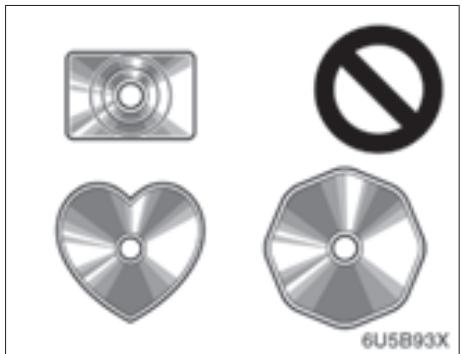
Disques de forme spéciale
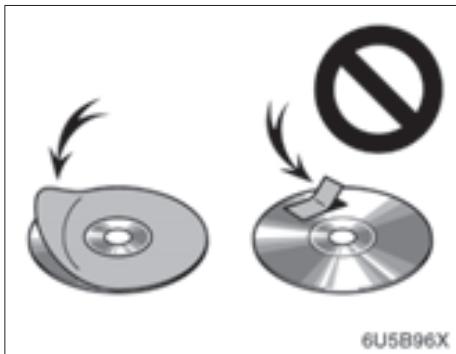
Disques portant une étiquette
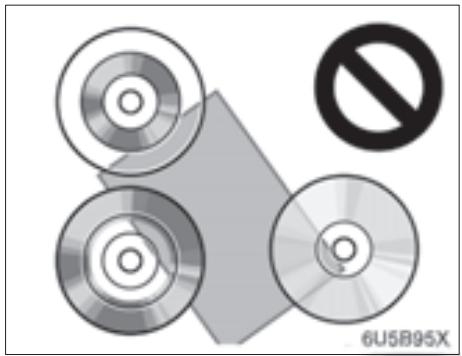
Disques transparents/translucides
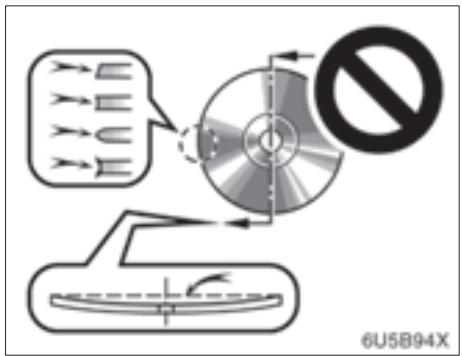
Disques de basse qualité
NOTE
- N'utilise pas de disques de forme spéciale, transparents/translucides, de bassé qualité ou portant une étiquette, comme ceux illustrés ci-contre. L'utilisation de tels disques risque d'endommager le lecteur ou le changeur ou bien leur éjection peut s'avérer impossible.
- Ce système n'est pas concu pour l'utilisation d'un disque double. N'utilise pas de disque double parce qu'il peut endommager le changeur.
- N'employez pas un disque avec l'anneau de protection. L'utilisation de tels disques peut endommager le changeur ou même rendre impossible l'éjection du disque.
- S'il est impossible d'éjecter un disque, ne le sortez pas de force. Maintenez la touche "LOAD·/CLOSE" enforcée pendant environ 5 secondes, puis relâchez-la. Le disque audio et le DVD-ROM de la carte seront alors ejectés.
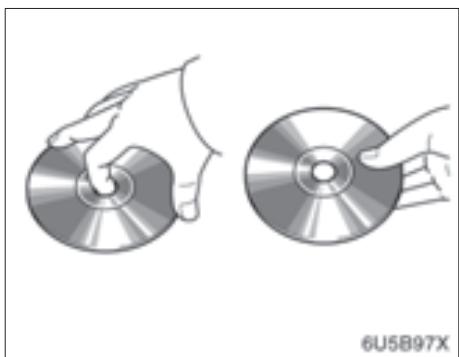
Correct
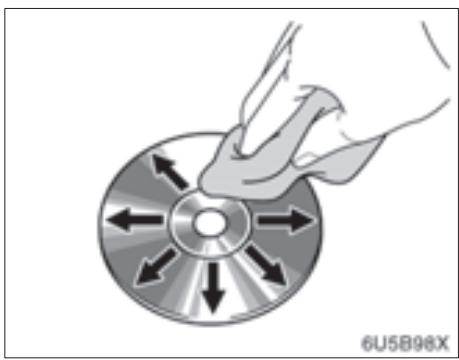
Pour nettoyer un disque: Essuyez la surface du disque avec un chiffon propre et humide, qui ne peluche pas. Nettoyez-le du centre vers les bords, en ligne droite (ne pas former de cercle). Sèchez-le avec un autre chiffon doux, qui ne peluche pas. N'utilise pas de produits de nettoyage pour disques vinyles ou de produits antistatiques.
Manipuez les disques avec précaution et plus particulièrement lorsque vous les insérez dans le lecteur. Maintenez-les par le bord et ne les pliez pas. Évitez de laisser des empreintes sur le disque, en particulier sur la face de lecture.
- De la poussière, des rayures, des déformations, des perforations ou autres déteriorations du disque peuvent provoquer des sauts de lecture ou la répétition d'une même plage du disque (pour déceler les piquères, approchez le disque d'une source lumineuse).
- Retirez les disques des lecteurs lorsqu'vous ne les écoutez pas. Rangez-les dans leur boitier en plastique et protégez-les contre l'humidité, la chaleur et le rayonnement direct du soleil.
FICHIERS MP3/WMA
MP3 (MPEG Audio Layer 3) et WMA (Windows Media Audio) sont des normes de compression audio.
Le lecteur MP3/WMA peut dire les fichiers MP3 et WMA stockés sur un CD-ROM, un CD-R ou un CD-RW.
Le lecteur peut dire les enregistements compatibles avec la norme ISO 9660 niveau 1 et niveau 2 ainsi qu'avec le système de fichiers Romeo et Joliet.
Lorsque you nommez un fichier MP3 ou WMA, utilisez l'extension adequate (.mp3 ou .wma).
Le lecteur MP3/WMA traite les fichiers portant l'extension .mp3 ou .wma comme des fichiers de format MP3 ou WMA respectivement. Pour éviter des parasites ou des erreurs de lecture, veillez à bien respecter l'extension utilisée.
Le lecteur MP3/WMA peut dire seulement la première session en utilisant des CD compatibles à plusieurs sessions.
Le lecteur MP3 les fichiers MP3 sont compatibles avec les versions ID3 Tag Ver. 1.0, Ver. 1.1, Ver. 2.2 et les formats Ver. 2.3. L'appareil ne peut pas afficher les titres de disques, de pistes et le nom d'artistes des autres formats.
- Mémoire USB— les fichiers MP3 sont compatibles avec les versions ID3 Tag Ver. 1.0, Ver. 1.1, Ver. 2.2, Ver. 2.3 et les formats Ver. 2.4. L'appareil ne peut pas afficher le titre de piste et le nom de l'artiste dans d'autres formats.
- Les fichiers WMA peuvent contenir une étiquette WMA qui fonctionne de la même manière qu'une étiquette ID3. Les étiquettes WMA peuvent contenir, entre autres choses, le titre de la plage ainsi que le nom de l'artiste.
La fonction de rehaussement n'est disponible qu'avec les fichiers MP3/WMA enregistrés à une fréquence d'échantillonnage de 32, 44,1 et 48 kHz.
Fréquence d'échantillonnage
Fichiers MP3 pour lecteur MP3:
MPEG 1 LAYER 3—32, 44,1, 48 kHz
MPEG 2 LSF LAYER 3—16, 22,05, 24 kHz
Fichiers MP3 pour la mémoire USB:
MPEG 1 AUDIO LAYER 2, 3—32, 44,1, 48 kHz
MPEG 2 AUDIO LAYER 2, 3—16, 22,05, 24 kHz
MPEG 2.5—8, 11,025, 12 kHz
Fichiers WMA pour lecteur WMA:
Ver. 7, 8, 9 CBR—32, 44,1, 48 kHz
Fichiers WMA pour la mémoire USB:
Ver. 9—HIGH PROFILE 32, 44,1, 48 kHz
La qualité sonore des fichiers MP3/WMA augmente avec le débit binaire utilisé. Pour obtenir une qualité sonore acceptable, un débit binaire d'au moins 128 kbit/s est recommendé.
Débits binaires lisibles
Fichiers MP3 pour lecteur MP3: MPEG1 LAYER3-64 à 320 ko/s MPEG2 LSF LAYER3-64 à 160 ko/s Fichiers MP3 pour la mémoire USB: MPEG 1 AUDIO LAYER 2, 3-32 à 320 ko/s MPEG 2 AUDIO LAYER 2, 3-32 à 160 ko/s MPEG 2.5-32 à 160 ko/s Fichiers WMA pour lecteur WMA: Ver.7,8 CBR-48 à 192 ko/s Ver.9 CBR-48 à 320 ko/s Fichiers WMA pour la mémoire USB: Ver.9 CBR-32 à 320 ko/s
Le lecteur MP3/WMA n'est pas compatible avec les fischiers MP3/WMA des disques enregistrés au format UDF. Les disques devraient eteengrisés à l'aide d'un logiciel de "prégraveure" au lieu d'un logiciel de gravure de paquets.
- Les listes M3u ne sont pas compatibles avec le lecteur.
- Les formats MP3i (MP3 interactif) et MP3PRO ne sont pas compatibles avec le lecteur.
- Le lecteur est compatible avec le débit binaire variable (VBR).
Lorsque le lecteur lit des fichiers enregistrés en début binaire variable, le temps écoulé depuis le début de la lecture sera erroné si l'avance ou la marche arrêté rapide sont utilisés. - Il n'est pas possible de vérifier des dossiers qui ne contiennent pas de fichiers MP3/WMA.
Le lecteur peut acceder aux fichiers MP3/WMA enregistrés dans une arborescence maximale de huit dossiers. Toutefois, le début de la lecture peut etre retardé si un disque contient une arborescence complexe. C'est pourquoi nous recommands de ne pas utiliser plus de deux niveaux de dossiers.
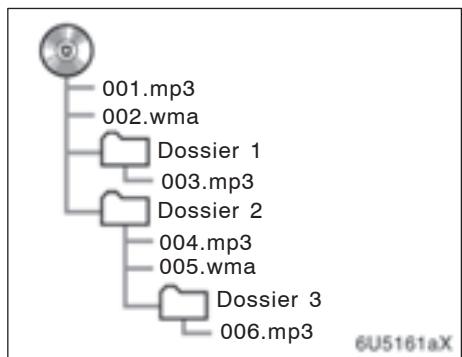
Lecteur MP3/WMA
L'ordre de lecture d'un disque compteant la structure ci-dessus est le suivant:

- Lecteur MP3/WMA—Le lecteur peut:gérer un maximum de 192 dossiers ou de 255 fichiers par disque.
- Mémoire USB—Il est possible de reproductive jusqu'à 999 dossiers, 255 fichiers par dossier ou 65 025 fichiers dans le dispositif.
L'ordre diffère selon l'ordinateur et le logiciel d'encodage MP3/WMA que vous utilisez.
Disques CD-R et CD-RW
- Les disques CD-R/CD-RW qui n'ont pas été "finalisés" (une étape qui permet aux disques d'être lus par un lecteur conventionnel) ne peuvent pas être lus.
- Il pourrait s'avérer impossible de dire des disques CD-R/CD-RW enregistrés à l'aide d'un graveur de salon ou d'un ordinateur à cause des propriétés du disque, de rayures ou de poussière sur le disque, ou encore de poussière, condensation, etc. sur la lentille du lecteur.
- Il pourrait s'avérer impossible de dire des disques enregistrés sur un ordinateur selon l'application et l'environnement utilisés pour effectuer la gravure. Choisissez un format de gravure compatible. (Pour plus de détails, communique avec le fabricant du logiciel de gravure.)
- Les disques CD-R/CD-RW peuvent être endommages s'ils sont exposés à la lumière directe du soleil ou à des températures élevées, ou encore selon les conditions d'entreposage. Le lecteur pourrait ne pas parvenir à dire certains disques endommages.
Si vous insérez un disque CD-RW dans le lecteur MP3/WMA, au lieu d'un CD traditionnel ou CD-R, le début de la lecture peut être retardé. - Les enregistements effectuels sur CD-R/CD-RW ne peuvent pas etre lus à l'aide du système DDCD (Double Density CD).
TERMINOLOGIE
Gravure de paquets
Terme générique qui décrit l'opération d'écriture de données à la demande sur un CD-R, etc., de la même façon qu'elles seraient écrites sur une disquette ou un disque dur.
Étiquette ID3 —
Méthode d'intégration de renseignements propres à une plage dans un fichier MP3. Ces renseignements peuvent comprendre, entre autres choses, le titre de la plage, le nom de l'artiste, le titre de l'album, le genre de musique, l'année de production ainsi que des commentaires. Ces renseignements peuvent être modifiés librement à l'aide d'un logiciel de modification d'étiquettes ID3. Bien que les étiquettes ne peuvent contirnir qu'un nombre limite de caractères, ces renseignements peuvent etre consultes lorsque le fichier est lu.
Etiquette WMA —
Les fichiers WMA peuvent containir une étiquette WMA qui fonctionne de la même manière qu'une étiquette ID3. Les étiquettes WMA peuvent containir, entre autres choses, le titre de la plage ainsi que le nom de l'artiste.
Format ISO 9660 —
Norme internationale de formatage des dossiers et des fichiers sur un CD-ROM. Le format ISO 9660 compte deux niveaux:
Niveau 1:
Le nom de fichier est au format 8.3 (8 caractères pour le nom du fichier et 3 caractères pour son extension. Les noms des fichiers doivent être composés de caractères codés à l'aide d'un seul octet. Le symbole “_” peut également être utilisé.)
Niveau 2:
Le nom du fichier peut compter jusqu'à 31 caractères (y compris le marqueur de séparation “.” et l'extension du fichier). La hierarchie de chaque dossier doit être inférieure à 8 niveaux.
m3u —
Les listedes lecture creées à l'aide du logiciel "WINAMP" portent cette extension (.m3u).
MP3—
MP3 est une norme audio de compression déterminée par le groupe de travail (MPEG) de ISO (International Standard Organization/organisme de normalisation international). MP3 compressse les données audio jusqu'à environ 1/10 de la taille de celle des disques conventionnels.
WMA —
WMA (Windows Media Audio) est un format de compression audio développé par Microsoft. Il comprime des fischiers dans une taille plus petite que celle des fischiers MP3. Les formats de décodage pour des fischiers WMA sont des Ver. 7, 8, et 9.
SECTION 7
SYSTEME DE RETROVISION
- Système de rétrovision 202
Système de rétrovision
Le système de rétrovision assisté le conducteur en affichtant une image de vue de l'arrière du vehicule pendant la marche arrière. L'image est affichée à l'inverse sur l'écran. Ceci permet à l'image d'apparaitre de la même manière que cela de rétroviseur.
Pour afficher l'image de visibilité arrêté sur l'écran, placez le levier de changement de vitesses en position "R" lorsque le commutateur "ENGINE START STOP" est en mode ALLUMAGE ACTIVE.
Si vous déplacez le levier du sélecteur de la position "R", l'écran returne à l'écran précédent. L'écran change également si une fonction du système de navigation est invoquée.
Le système de rétrovision est un apparéil complémentaire d'aide à la marche arrière. Lorsque vous effectuez une marche arrière, voirlez à contrôler visuèlement derrière et autour du vehicule.

ATTENTION
- Ne vous fiez pas jamais au système de rétrovision lorsque vous effectuez une marche arrière. Vérifiez toujours que la voie est libre avant de vous engager.
Soyez aussi prudent que lorsque vous effectuez une marche arrêté avec n'importe quel vehicule. - Ne reculez jamais en regardant uniquement l'écran. L'image à l'écran ne rend pas compte des conditions réelles. Les distances apparentes, à l'écran, entre les obstacles et les surfaces planes ne correspondent pas à la distance réelle. Si vous reculez en ne vous fiant qu'à l'écran, vous risquez de heurter un vehicule, une personne ou un obstacle. Lorsque vous reculez, veillez à surveiller l'arrière et tous les côtés du vehicule, tant en vision directe qu'à l'aide des rétroviseurs, pendant toute la manéuvre.
N'utilise pas le système lorsque le hayon arrête n'est pas complètement fermé. - Si le vehicule subit un chocolà l'arrière, la position et l'angle de fixation de laamera risquent de changer. Veillez dans ce cas à faire vérifier la position et l'angle de fixation de laamera chez votre concessionnaire Toyota.
- Etant donné la construction étanche de laamera video, ne jamais la séparer, la démonter ou la modifier. Ceci risque d'engendérer un fonctionnement anormal.
- Si la température change rapidement, comme par exemple lorsque de l'eau chaudi est versée sur le vehicule par temps froid, le système peut ne pas fonctionner normalement.
Si I'objectif est sale, il ne peut pas transmettre une image claire. Si des gouttes d'eau, de la neige ou de la boue adherent a I'objectif, rincez-le avec de l'eau et essuyez avec un chiffon doux. Si I'objectif est tres encrassé, nettoyez-le avec un detergent doux et rincez.
- Faites en sorte qu'aucun solvant organique, cire automobile, produit à vitres ou glace ne puisse adhérer à la camera video. Si cela se produit, essuyez-le dés que possible.
Utilisez vos propres yeux pour confirmer l'environnement du vehicule, parce que l'image affichee risque de d'estomper voire de revenir foncée, les images mobiles de se déformer ou de ne plus etre complètement visibles lorsque la temperture extérieure est basse. Lorsque vous reculez, veiliez a surveiller l'arriere et tous les cotés du vehicule, tant en vision directe qu'a l'aide des retroviseurs, pendant toute la manoeuvre.
N'utilisez pas le système dans les conditions suivantes:
- Sur chaussée glissante ou verglacée, ou dans la neige.
Lorsque vous utilisez des chaînes à neige ou des pneus d'urgence. - En dehors des zones où le sol n'est pas plat ou droit comme dans les pentes par exemple.
NOTE
Pour le remplacement des pneus, contactez votre concessionnaire Toyota. Si vous changez les pneus, la zone affichée à l'écran peut changer.
Zone affichée à l'écran
L'image affichée à l'écran est à peu pres à niveau.
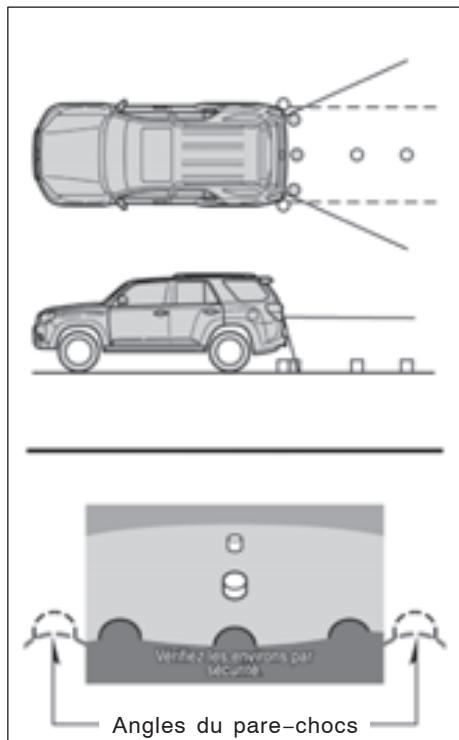
D7007FCb
La zone couverte par laamera est limitée. Laamera ne detecte pas les objets qui sont proches d'un coin du pare-choc ou qui se trouvent sous le pare-choc.
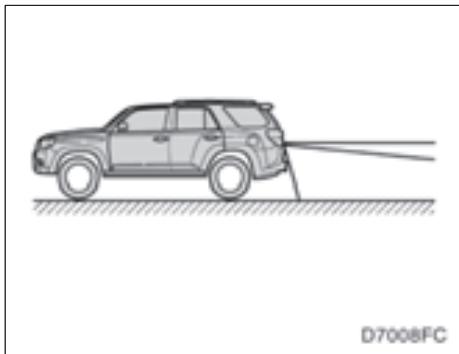
La zones affichée à l'écran peut varier en fonction de l'orientation du vehicule et des conditions environnantes.
- Caméra du système de rétrovision
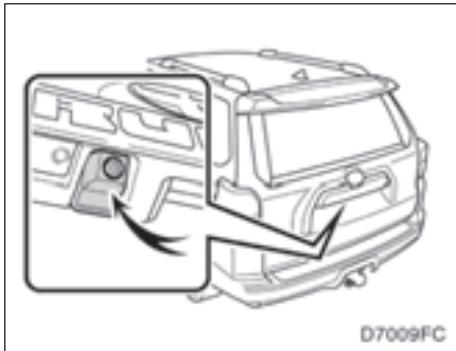
Laamera du système de rétrovision se trouv sur la porte arrière, comme le montre l'illustration. Laamera est équipée d'un objectif spécial. La distance d'image qui apparait à l'écran ne correspondant pas à la distance réelle.
Dans les cas suivants, il peut être difficile de désigner les images à l'écran, même lorsque le système fonctionne normalement.
- Dans l'obscurité (par exemple, la nuit)
- Si la température à proximé de l'objectif est élevé ou BASSE
- Si des gouttes d'eau adhérent à laamera ou si l'humidité est élevée (par exemple, lorsqu'il pleut)
Lorsque le corps étranger (par exemple, neige ou boue) adhére à laamera
Lorsque laamera video possede des rayures ou est sale - Si le soleil ou le faisceau des projecteurs brillent directement dans l'objet
Si une lumière vivie (par exemple un rayon de soleil reflétré par la carrosserie du vehicule) est captée par laamera, l'effect de marbrage* propre à laamera peut être constaté.
*: Effet de marbrage — Phénomène se produitant lorsqu'une lumière vivé (par exemple un rayon de soleil refleté par la carrosserie du vehicule) est capte par laamera; lorsqu'elle est retransmise par laamera, cette source de luzière semble être parcourue d'une strie verticale.
SECTION 8
CONFIGURATION
- Paramètres généraux 208
(Servent àCHOISIR la langue et a activer/désactiver lessons de fonctionnement et les changements automatiques d'écran.)
- Reglages de l'horloge 213
(Servent à changer le fuseau horsaire et à activer/désactiver l'heure d'éché.)
- Paramètres de voix 214
(Vous pouvez paramétrel le guidage vocal.)
- Reglages de la navigation 216
(Vous pouvez définir et modifier la "Domicile" et les "Destinations prédéfinitiones".)
- Paramètres de navigation détaillée 217
(Vous pouvez régler la vitesse de croisière moyenne, le contenu des écrans affichés et les catégories d'icones de PDI.)
- Paramètres du téléphone 226
(Vous pouvez enregistrer des téléphones Bluetooth®.)
- Paramètres audio 264
(Des paramètres sont disponibles pour les lecteurs portatifs et les lecteurs Bluetooth®.)
- Paramètres du vehicule 272
(Vous pouze paramétrer l'information relative au vehicule.)
Paramètres généraux
Servent àCHOISIR la langue et a activer/désactiver lessons de fonctionnement et les changements automatiques d'écran.
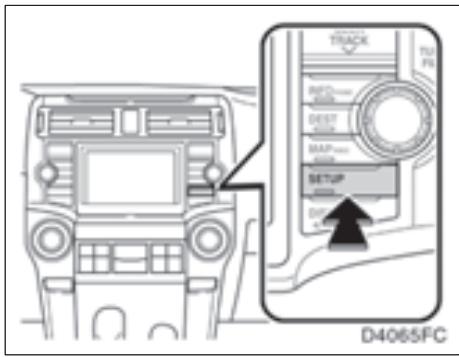
- Appuyez sur la touche "SETUP".
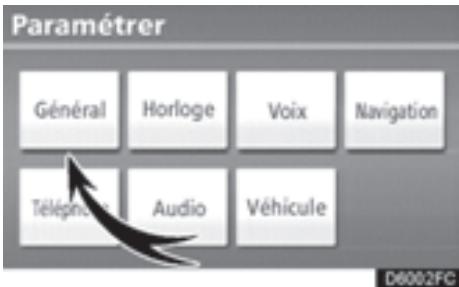
- Effleurez la touche "Général".
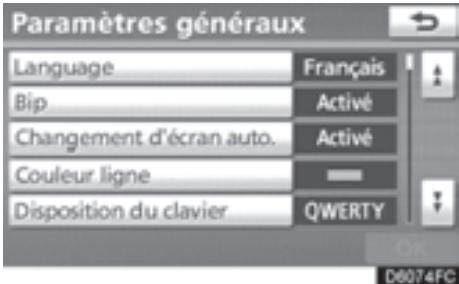
- Effleurez les options à configurer.
- Effleurez la touche "OK".
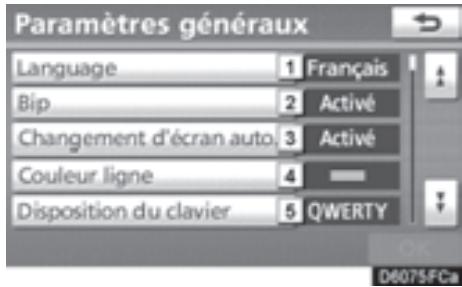
ÉCRANS DES PARAMÉTRES GÉNÉRAUX
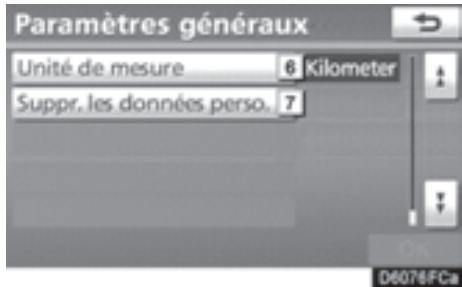
Voupeuz effectuer les actions suivantes dans cet écran.
| No | Fonction |
| 1 | Vous pouvez modifier la langue. (Consultez la rubrique “● Choix d'une langue”, à la page 209.) |
| 2 | Vous pouvez régler les signaux sonores (bips) à “Activé” ou à “Désactivé”. |
| 3 | Vous pouvez sélectionner “Activé” ou “Désactivé” pour des changements d'écran automatiques, de l'écran audio à la carte. Si vous sélectionnez “Acti-ve”, l'écran repasse automatiquement de l'écran audio à la carte au bout de 20 secondes. |
| 4 | Vous pouvez changer la couleur de la ligne du tracé sur la carte. (Consultez la rubrique “● Sélection de la couleur de la ligne du tracé”, à la page 210.) |
| 5 | Vous pouvez changer la disposition du clavier. (Consultez la rubrique “● Choix d'une disposition de clavier”, à la page 210.) |
| 6 | Vous pouvez changer l'unité de mesure de distance. (Consultez la rubrique “● Unité de mesure”, à la page 211.) |
| 7 | Vous pouvez supprimer les donnéesées personnelles. (Consultez la rubrique “● Suppression des donnéesées personnelles”, à la page 212.) |
- Choix d'une langueue
You pouvez modifier la langue.
- Appuyez sur la touche "SETUP".
- Effleurez la touche "Général" de l'écran "Paramétrer".
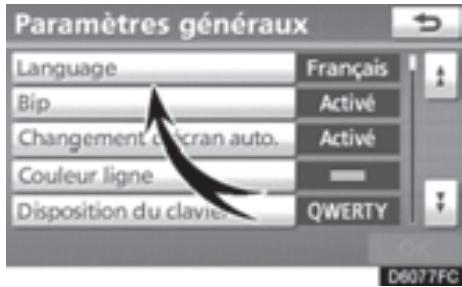
3. Effleurez la touche "Language".
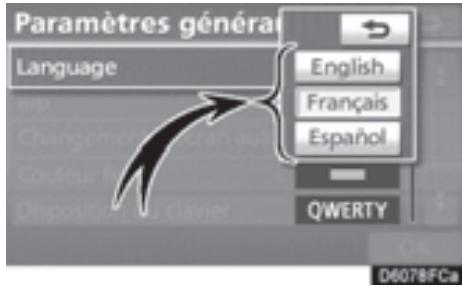
- Effleurez la touche souhaitée.
L'écran précédent s'affiche. -
Effleurez la touche "OK".
-
Sélection de la couleur de la ligne du tracé
Vous pouvez changer la couleur de la ligne du tracé sur la carte.
- Appuyez sur la touche "SETUP".
- Effleurez la touche "Général" de l'écran "Paramétrer".
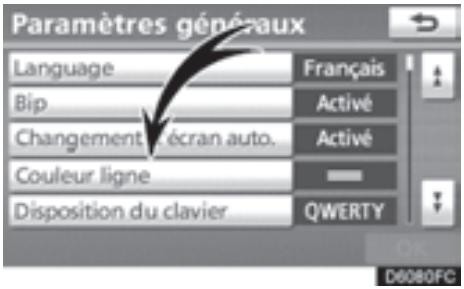
- Effleurez la touche "Couleur ligne".
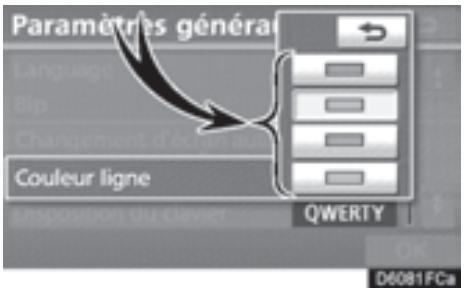
- Effleurez la couleur souhaitée.
La couleur de la ligne du tracé sera changée.
-
Effleurez la touche "OK".
-
Choix d'une disposition de clavier
You pouvez changer la disposition du clavier.
- Appuyez sur la touche "SETUP".
- Effleurez la touche "Général" de l'écran "Paramétrer".
- Effleurez la touche "Disposition du clavier".
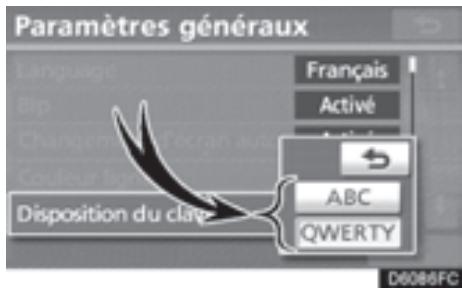
- PourCHOISIR la disposition du clavier, effleurezI'option"ABCou"QWERTY"de la touche Disposition du clavier
- Effleurez la touche "OK".
TYPE DE DISPOSITION
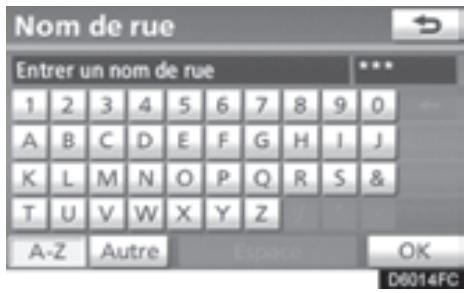
Type "ABC"
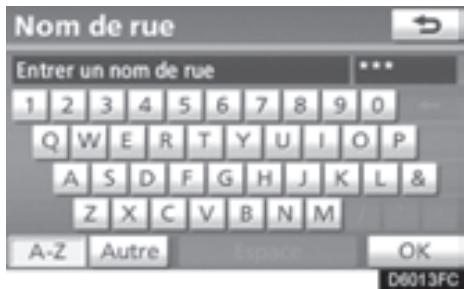
Type "QWERTY"
- Unité de mesure
Vouspouvezchangergl'unitéde mesuredistance.
- Appuyez sur la touche "SETUP".
- Effleurez la touche "Général" de l'écran "Paramétrer".
Effleurez ensuite la touche pour afficher la page 2 de l'écran “Paramètres généraux”.
- Effleurez la touche "Unité de mesure".
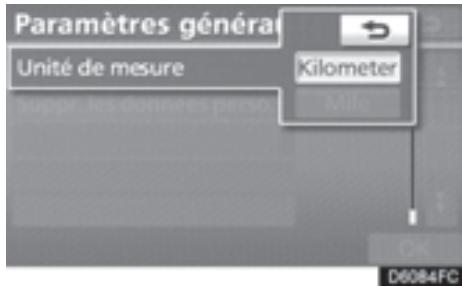
- Sélectionnez "Kilometer" ou "Mile".
- Effleurez la touche "OK".
INFORMATIONS
Cette fonction n'est disponible qu'en anglais ou en espagnol. (Pour changer de langue, consultez la rubrique "Choix d'une langue", à la page 209.)
-
Suppression des données personnelles Les données personnes suivantes peuvent etre suprimées ou reinitialisées à leurs valeurs par défaut:
-
Conditions d'entretien
Paramètre de déactivation des renseignements sur l'entretien
Carnet d'adresses - Zones à éviter
- Points précédents
Itinéaires
Données de l'annulaire
Données de l'histoire des appels - Données de la composition abrégée
Données de l'étiquette vocale
Données de téléphone Bluetooth® - Réglage du volume téléphone
Réglage des détails téléphone
Cette fonction n'est disponible que si le vehicule est immobilisé.
- Appuyez sur la touche "SETUP".
- Effleurez la touche "Général" de l'écran "Paramétrer".
Effleurez ensuite la touche pour afficher la page 2 de l'écran “Paramètres généraux”.
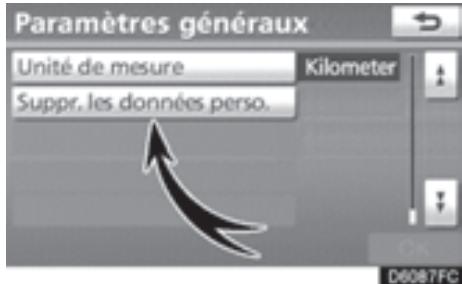
- Effleurez la touche "Suppr. les données person."
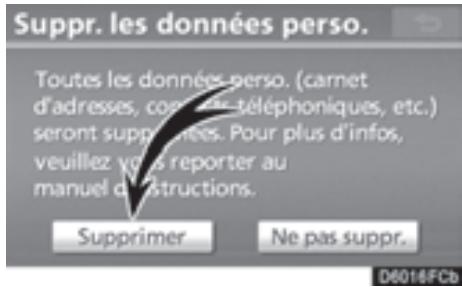
- Effleurez la touche "Supprimer".
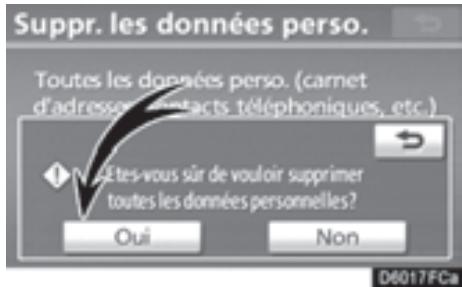
- Effleurez la touche "Oui".
Réglages de l'horloge
Servent à changer le fuseau horsaire et à activer/désactiver l'heure d'été.
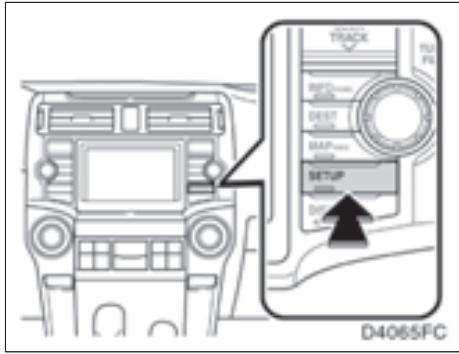
- Appuyez sur la touche "SETUP".
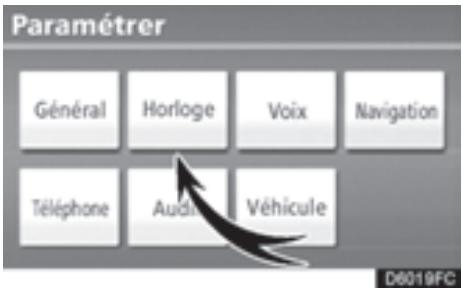
- Effleurez la touche "Horloge".
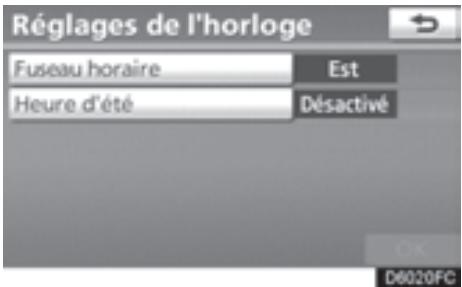
- Effleurez les options à configurer.
- Effleurez la touche "OK".
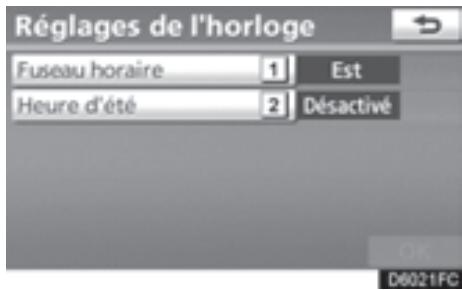
ÉCRAN DES RÉGLAGES DE L'Horloge
Vous pouvez effectuer les actions suivantes dans cet écran.
| No | Fonction |
| 1 | Vous peuvent changer le fuseau horsaire. (Consultez la rubrique “●Fuseau horsaire”, à la page 214.) |
| 2 | Vous peuvent selectionner “Activé” ou “Déactivé” pour l'heure d'été. |
- Fuseau hora
Vous pouvez selectionner un fuseau hora et définir le GMT
- Appuyez sur la touche "SETUP".
- Effleurez la touche "Horloge" de l'écran "Paramétrer".
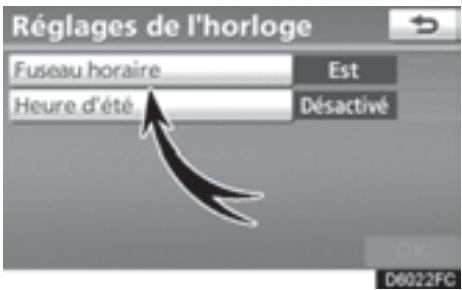
- Effleurez la touche "Fuseau hora".
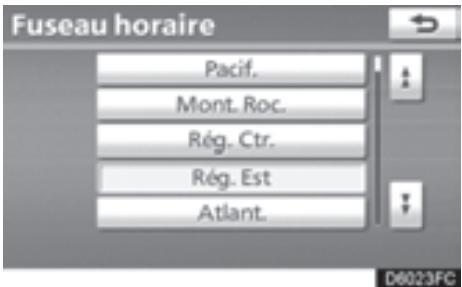
- Effleurez le fuseau hora désiré.
Si vous effleurez la touche "Divers", vous pourrez régler le fuseau horsaire manuellement.
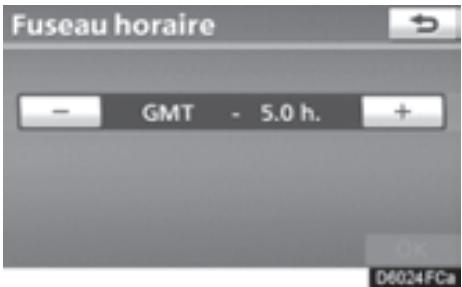
- Effleurez la touche "OK".
Paramètres de voix
You pouvez paramétre le guidage vocal.
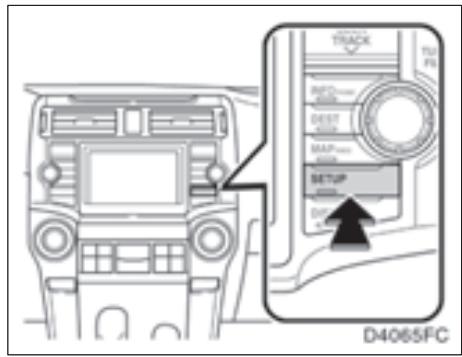
- Appuyez sur la touche "SETUP".
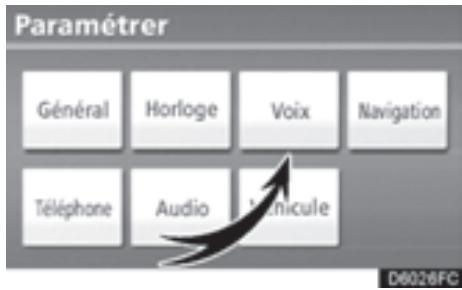
- Effleurez la touche "Voix".
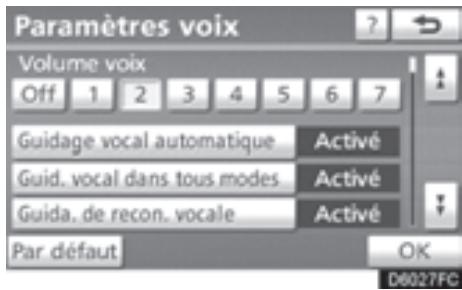
- Effleurez les options à configurer.
- Effleurez la touche "OK".
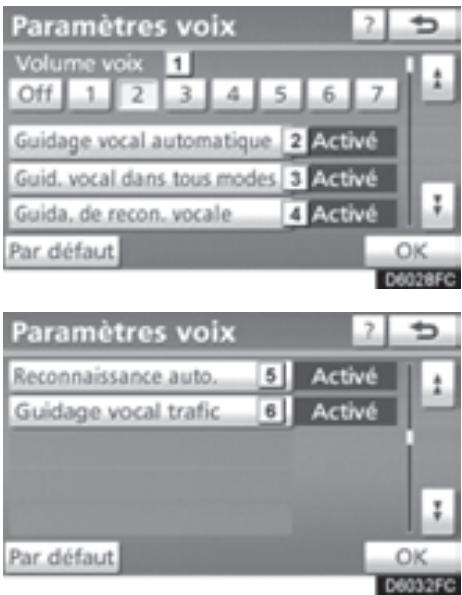
ÉCRAN DES PARAMÉTRES DE VOIX
Voupeuz effectuer les actions suivantes dans cet ecran.
| No | Fonction |
| 1 | Vous pouvez régler le volume du guidage vocal ou le désactiver. (Consultez la rubrique “● Volume de l'écouteur”, à la page 215.) |
| 2 | Vous pouvez régler le guidage vocal à “Activé” ou à “Désactivé”. |
| 3 | Vous pouvez régler le guidage vocal du système audio à “Activé” ou à “Désactivé”. |
| 4 | Vous pouvez régler le verrouillage du système video au places arriéré* à “Activé” ou à “Désactivé”. |
| 5 | Si vous sélectionnez “Activé”, vous pouvez utiliser le système de commandes vocales en appuyant une seule fois sur la touche de communication. |
| 6 | Si vous'utilise la fonction d'information sur le traffic, vous pouvez régler le guidage vocal à “Activé” ou à “Désactivé”. |
Volume de I'ecouteur
Vous pouvez régler le volume du guidage vocal ou le désactiver.
- Appuyez sur la touche "SETUP".
- Effleurez la touche "Voix" de l'écran "Paramétrer".
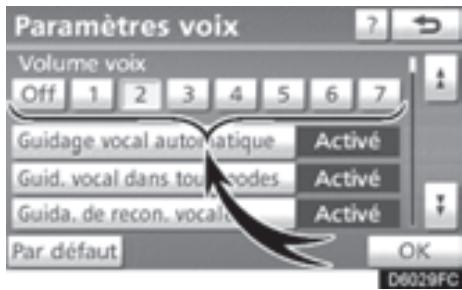
- Sélectionnez le niveau de volume désiré en effleurant la touche de numéro.
Si vous n'avez pas besoin du guidage vocal, désactivez cette fonction en effleurant la touche "Off".
Le nombre sélectionné ou l'option "Off" sera en surbrillance.
- Effleurez la touche "OK".
Guidage vocal sur le traffic
Vous pouvez receivevoir de l'information vocale sur la circulation pendant le guidage routier vers votre destination.
Pour activer le "Guidage vocal traffic":
- Appuyez sur la touche "SETUP".
- Effleurez la touche "Voix" de l'écran "Paramétrer".
Effleurez ensuite la touche pour afficher la page 2 de l'écran "Paramètres voix".
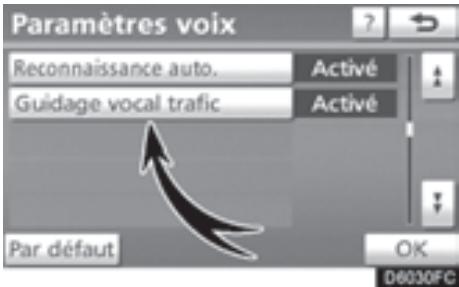
- Sélectionnez la touche "Acté" adjacente à "Guidage vocal trafic".
- Effleurez la touche "OK".
| INFORMATIONS |
| • Cette fonction n'est disponible qu'en anglais. Pour désirier l'anglais, consultez la rubrique “Choix d'une langue” à la page 209. |
| • Lorsque la lampe tremoin “Informations circulation” est estompée, les touches “Éviter les embouteillages automatiquement”, “Guidage vocale sur le traffic” et “Afficher la circulation fluide” sont désactivées. |
Réglages de la navigation
Vou puez enregistrer des points ou des zones sur la carte.
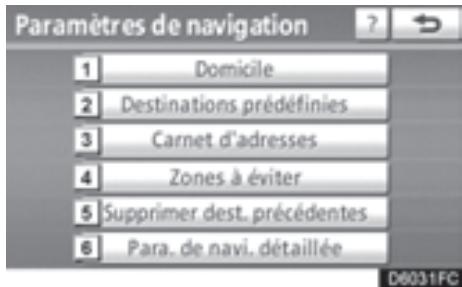
Vous pouvez effectuer les actions suivantes dans cet écran.
| No | Fonction |
| 1 | Définit la domicile (Consultez la page 101.) |
| 2 | Définit les destinations prédéfinies (Consultez la page 103.) |
| 3 | Définit le carnet d'adresses (Consultez la page 106.) |
| 4 | Définit les zones à éviter (Consultez la page 112.) |
| 5 | Supprime les destinations précédentes (Consultez la page 117.) |
| 6 | Paramètres de navigation détaillée (Consultez la page 217.) |
Paramètres de navigation détaillée
Vou puez regler la vitesse de croisiere moyenne, le contenu des écrans affichés et les catégories d'icones de PDI.
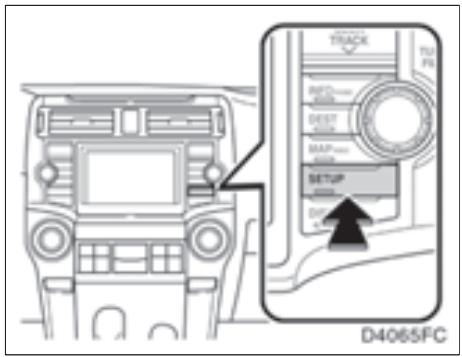
- Appuyez sur la touche "SETUP".
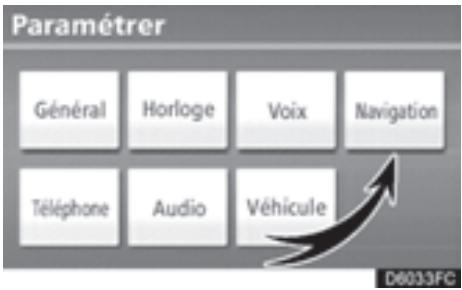
- Effleurez la touche "Navigation".
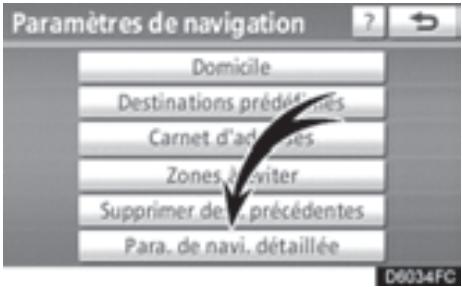
- Effleurez la touche "Para. de navi. détaillée".
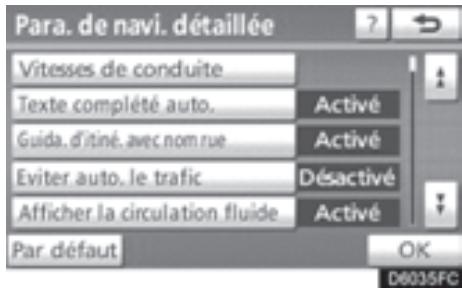
- Effleurez les options à configurer.
- Effleurez la touche "OK".
ÉCRANS DES PARAMÉTRES DE NAVIGATION
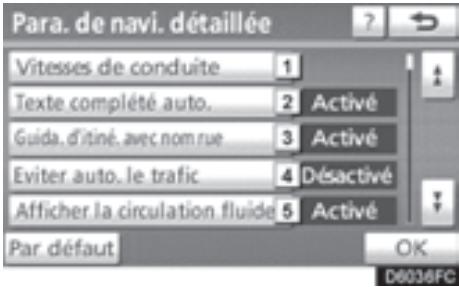
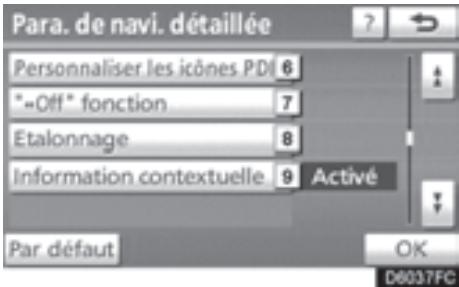
Vous pouvez effectuer les actions suivantes dans cet écran.
| No | Fonction |
| 1 | Vous pouvez régler la vitesse de croisière moyenne. (Consultez la rubrique “● Vitesse de conduite”, à la page 219.) |
| 2 | Vous pouvez régler la fonction d'entrée automatique à “Activé” ou à “Désactivé”. |
| 3 | Pendant le guidage routier, les directives vocales concernant le nom de la prochaine rue peuvent être régliées à “Activé” ou à “Désactivé”. |
| 4 | Vous pouvez sélectionner “Activé” ou “Désactivé” pour afficher les messages d'advertissement lorsque le trajet comporte des restrictions de circulation ou des fermetures saisionnières de routes. |
| 5 | Si vous sélectionnez “Activé”, les zones de circulation fluide peuvent être affichées à l'aide de la flèche. |
| No | Fonction |
| 6 | Vous pouvez définir les catégories d'icones de PDI. (Consultez la rubrique “● Changement de catégorie de PDI ( Sélectionner les icones de PDI)”, à la page 221.) |
| 7 | Vous pouvez définir les touches qui sont affichées sur l'écran de carte lorsque vous effleurez la touche “▲Off”. (Consultez la rubrique “● Fonction de disposition de l'écran (“▲Off” fonction), à la page 222.) |
| 8 | Vous pouvez régler manuellement le repère de la position actuelle du vehicule. Vous pouvez également corriger les erreurs de calcul de la distance causées par le remplacement d'un pneu. (Consultez la rubrique “● Étalandnage de la position actuelle/changement de pneu”, à la page 223.) |
| 9 | Vous pouvez régler la fonction d'affichage d'information contextuelle à “Activé” ou à “Désactivé”. (Consultez la rubrique “● Information contextuelle”, à la page 225.) |
Vitesses de conduite
Vouspouvrezregler la vitesseutilisée pourle calculde la durée estimede du trajet et de l'heure estimée d'arriveeàdestination.
- Appuyez sur la touche "SETUP".
- Effleurez la touche "Navigation" de l'écran "Paramétrer".
- Effleurez la touche "Para. de navi. détaillée" de l'écran "Paramètres de navigation".
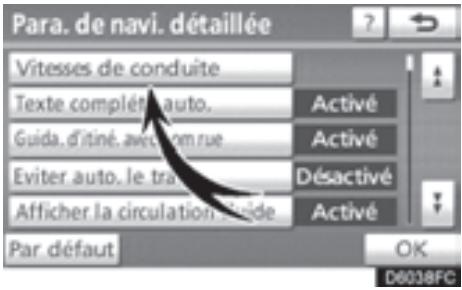
- Effleurez la touche "Vitesses de conduite".
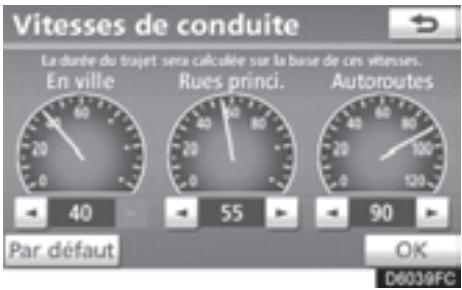
- Effleurez la flèche ou pour régler la vitesse moyenne du vehicule des options "En ville", "Rues princi." et "Autoroutes".
Pour régler la vitesse par défaut, effleurez la touche "Par défaut". - Une fois le réglage de la vitesse désirée terminé, effleurez la touche "OK".
INFORMATIONS
- La durée du trajet estimée jusqu'à la destination est la durée approximative calculée en fonction des vitesses sélectionnées et de la position actuelle sur l'itinétaire affché.
- La durée affichée à l'écran peut varier grandement pendant le trajet en raison des conditions, telles que les embouteillages et les travaux routiers.
- La durée affichée peut aller jusqu'à 99 heures et 59 minutes.
- Éviter les embouteillages automatiquement
L'itinétaire affché peut changer automatiquement pour éviter les embouteillages.
Pour activer "Éviter auto. le traffic":
- Appuyez sur la touche "SETUP".
- Effleurez la touche "Navigation" de l'écran "Paramétrer".
- Effleurez la touche "Para. de navi. détaillée" de l'écran "Paramètres de navigation".
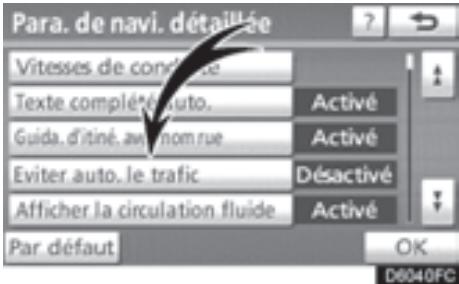
- Effleurez la touche "Activé" adjacente à "Éviter auto. le traffic".
- Effleurez la touche "OK".
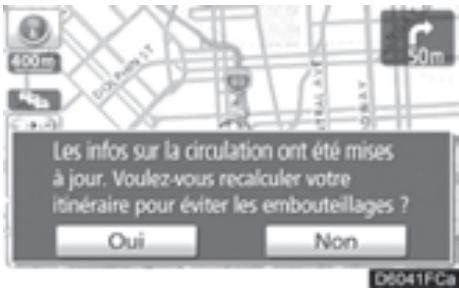
Lorsque les informations sur l'encombrement à propos du guidage d'itinétaire sont reçues, un écran apparaître pour vous demander de modifier votre itinétaire afin d'éviter l'encombrement de la circulation.
Si vous souhaitez modifier votre itinétaire, effleurez "Oui". Un autre itinétaire vous permettant d'éviter l'encombrement de la circulation apparaitra.
Si vous souhaitez modifier votre itinétaire, effleurez "Non".
INFORMATIONS
Lorsque la lampe témoin "Informations circulation" est estompée, les touches "Éviter les embouteillages automatiquement", "Guidage vocale sur le traffic" et "Afficher la circulation fluide" sont désactivées.
- Afficher la circulation fluide
La flèche indique l'option d'affichage de la circulation fluide.
Pour activer l'option "Afficher la circulation fluide":
- Appuyez sur la touche "SETUP".
- Effleurez la touche "Navigation" de l'écran "Paramétrer".
- Effleurez la touche "Para. de navi. détaillée" de l'écran "Paramètres de navigation".
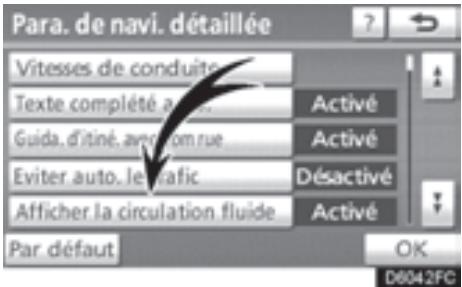
- Sélectionnez la touche "Acté" adjacent à "Afficher la circulation fluide".
- Effleurez la touche "OK".
INFORMATIONS
Lorsque la lampe témoin "Informations circulation" est estompée, les touches "Éviter les embouteillages automatiquement", "Guidage vocale sur le traffic" et "Afficher la circulation fluide" sont désactivées.
- Changement de catégorie de PDI (Sélectionner les icônes de PDI)
Faites un choix parmi les six icones affichées sur l'écran "Personnaliser les icones PDI", afin de pouvoir effectuer facilement le réglage des icones à afficher sur l'écran de carte.
- Appuyez sur la touche "SETUP".
- Effleurez la touche "Navigation" de l'écran "Paramétrer".
- Effleurez la touche "Para. de navi. détaillée" de l'écran "Paramètres de navigation".
Effleurez ensuite la touche pour afficher la page 2 de l'écran "Para. de navi. détaillée".
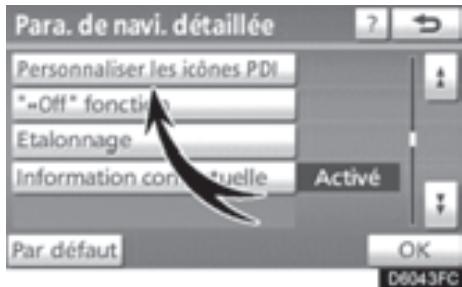
- Effleurez la touche "Personnaliser les iconônes PDI".
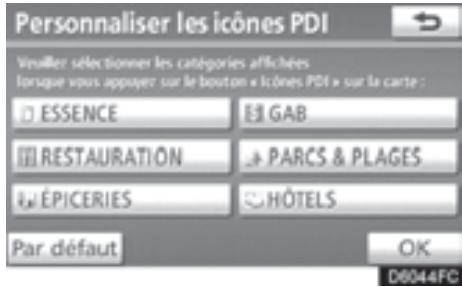
- Effleurez la touche de la catégorie à modifier.
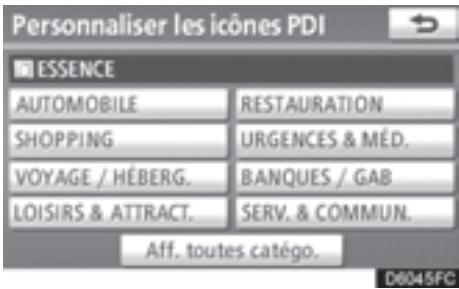
6. Effleurez le groupe souhaité.
Si la catégorie de PDI désirée n'est pas affichée, effleurez la touche "Aff. toutes catégorie." pour répertoirer toutes les catégories de PDI.
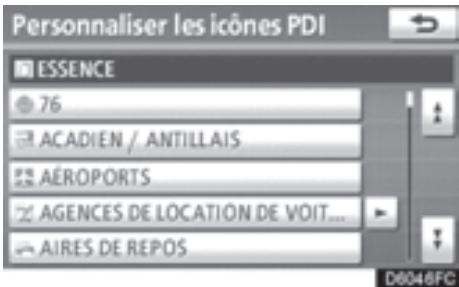
- Effleurez la catégorie souhaitée.
-
Effleurez la touche "OK".
-
Fonction de disposition de l'écran (" Off" fonction)
Voussouspoucezaffichereoumasquerchaquetouche tactile et le nom de la rue actuelle surI'ecrandecarte.
- Appuyez sur la touche "SETUP".
- Effleurez la touche "Navigation" de l'écran "Paramétrer".
- Effleurez la touche "Para. de navi. détaillée" de l'écran "Paramètres de navigation".
Effleurez ensuite la touche pour afficher la page 2 de l'écran "Para. de navi. détaillée".
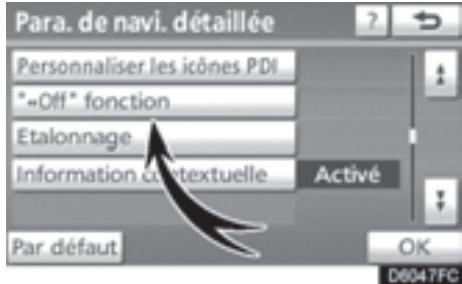
- Effleurez la touche "Off" fonction".
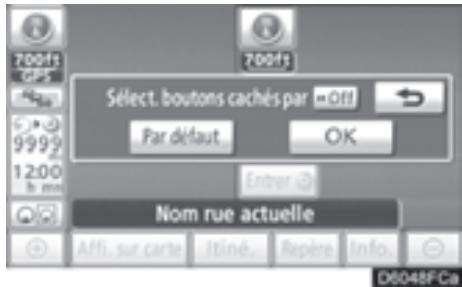
- Effleurez la touche à désactiver. Elle s'estompe.
Pour régler la valeur par défaut, effleurez la touche "Par défaut".
6. Effleurez la touche "OK".
- Étalienlage de la position actuelle/changement de pneu
Voussoupiezreglermanuellelementre repere de la position actuelle du vehicule.Vousoupiezegalementcorrigerleserreursde calculde la distancecauseesparle remplacementd'un pneu.
- Appuyez sur la touche "SETUP".
- Effleurez la touche "Navigation" de l'écran "Paramétrer".
- Effleurez la touche "Para. de navi. détaillée" de l'écran "Paramètres de navigation".
Effleurez ensuite la touche pour afficher la page 2 de l'écran "Para. de navi. détaillée".
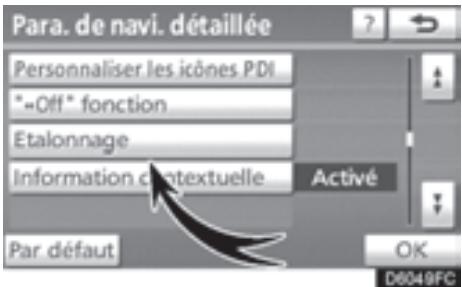
- Effleurez la touche "Etalonnage".
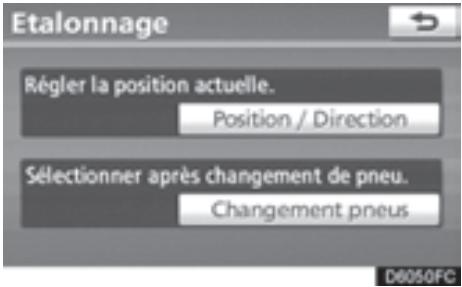
- Effleurez la touche souhaitée.
INFORMATIONS
Pour en savoir davantage sur l'exactitude de la position actuelle du vehicule, consultez la rubrique "Limits du système de navigation", à la page 278.
ÉTALONNAGE DE LA POSITION/DIRECTION
Pendant que vous conduisez, le repère de la position actuelle du vehicule se déplace automatiquement en fonction des signaux du système GPS. Si la réception GPS est mauvaise en raison de l'endetroit où vous vous trouze, vous pouvez placer manuellement le repère de la position actuelle du vehicule.
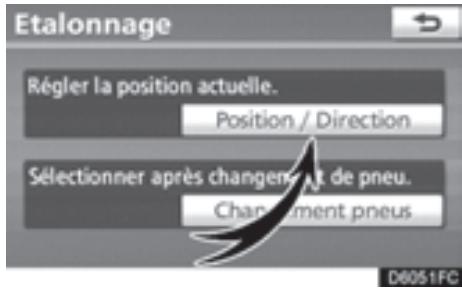
- Effleurez l'une des 8 touches tactiles directionnelles pour déplacer le curseur sur le point désiré de la carte.
- Effleurez la touche "OK".
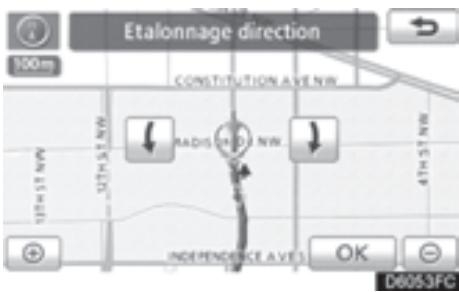
- Effleurez la touche ou pour régler la direction du repère de la position actuelle du vehicule.
- Effleurez la touche "OK". La carte s'affiche.
ÉTALONNAGE DU CHANGEMENT DE PNEU
Voussutiliserez la fonction d'etalonnage de changement de pneulorsque vous remplacerez vos pneus.Cette fonction corrigera les erreurs de calcul causees par la differencentre la circonference des ancients pneus et celle des nouveaux.Si yous n'effectuez pas cette procedure lorsque youremplacez vos pneus, I'affichage du repere de la position actuelle pourrait etre inexact.
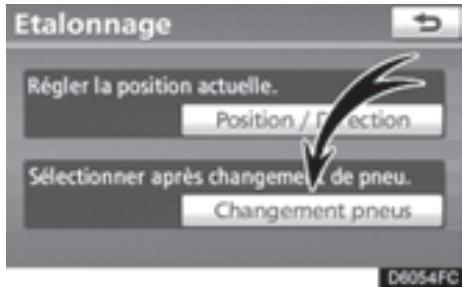
Pour effectuer la procEDURE d'etalonnage de la distance, effleurez la touche "Changement pneus" de l'écran "Etalonnage".
Le message s'affiche et l'étalonnage rapide de la distance débute automatiquement. Au bout de quelques secondes, une carte s'affiche.
Information contextuelle
Si la fonction "Information contextuelle" est activée, l'information contextuelle s'affiche.
- Appuyez sur la touche "SETUP".
- Effleurez la touche "Navigation" de l'écran "Paramétrer".
- Effleurez la touche "Para. de navi. détaillée" de l'écran "Paramètres de navigation".
Effleurez ensuite la touche pour afficher la page 2 de l'écran "Para. de navi. détaillée".
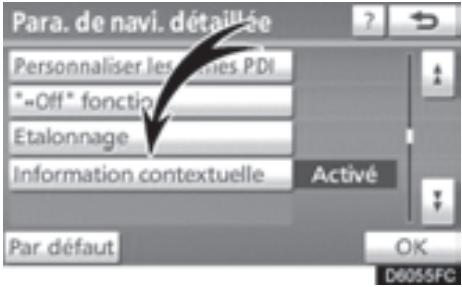
- Effleurez la touche "Information contextuelle".
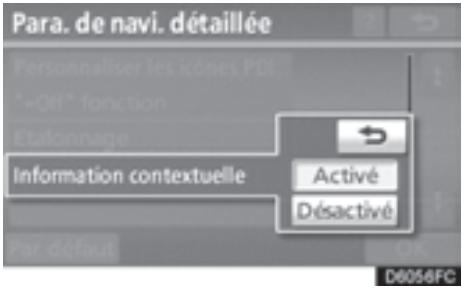
- Effleurez la touche "Activé" ou "Désactivé".
- Effleurez la touche "OK".
Si la fonction "Information contextuelle" est désactivée, les messages suivants ne s'afficheront pas.
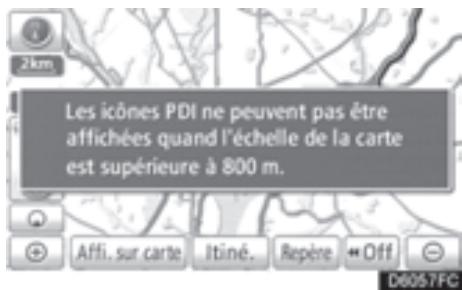
Ce message s'affiche lorsquel le systeme est en mode PDI et que l'échelle de la carte est supérieure à 800 m.
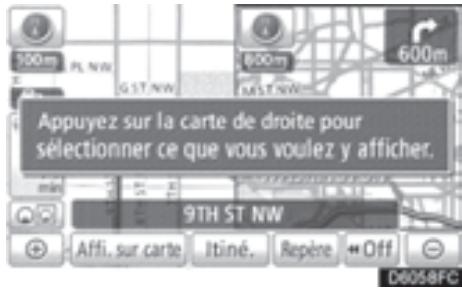
Ce message s'affiche lorsque la carte passe en mode d'écran double.
Paramètres du téléphone —
Vous pouvez modifier les "Paramètres du téléphone" dans l'écran "Paramètres téléphone".
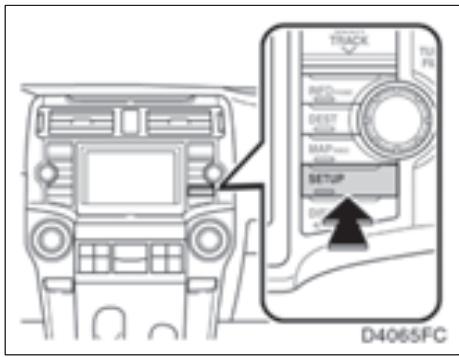
- Appuyez sur la touche "SETUP".
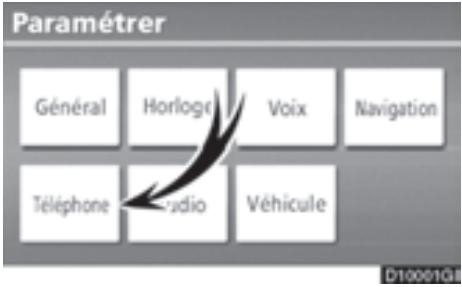
- Effleurez la touche "Téléphone".
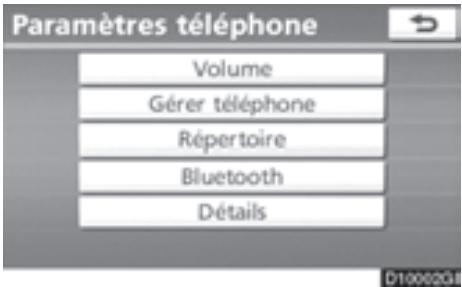
Pour chacun des paramètres,veuillagezvous reporter aux pages suivantes.
— Réglage du volume
Vous pouvez régler le volume de la voix et de la sonnerie.
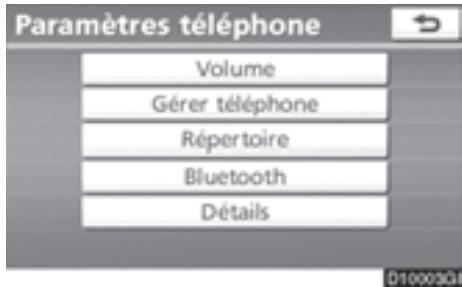
- Effleurez la touche "Volume".
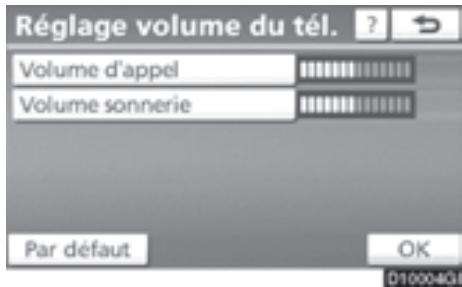
2.Modifiez chaque parametre en procedant comme suit.
3. Une fois tous les paramètres régés, effleurez la touche "OK".
Réglage automatique du volume pour la conduite à haute vitesse
Le système augmente automatiquement le volume d'un échelon lorsque la vitesse dépasse les 50 mph (80 km/h).
- Réglage du volume d'appoint
- Effleurez la touche "Volume d'appoint".
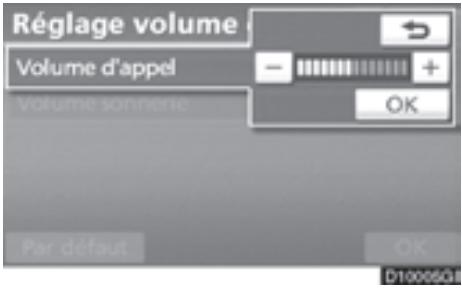
- Pour régler le volumed d'appel, effleurez la touche “-” ou “+”.
-
Effleurez la touche "OK".
-
Réglage du volume de la sonnerie
- Effleurez la touche "Volume sonnerie".
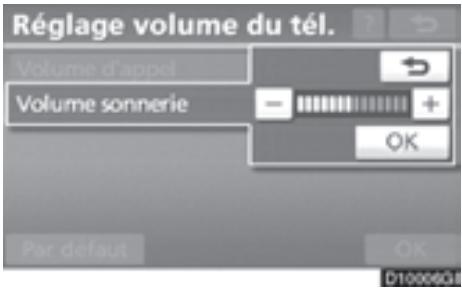
- Pour régler le volume de la sonnerie, effleurez la touche “-” ou “+”.
-
Effleurez la touche "OK".
-
Réinitialisation des réglages Vous pouvez réinitialiser les paramètres.
- Effleurez la touche "Par défaut".
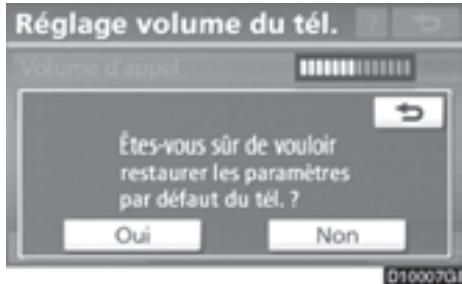
- Effleurez la touche "Oui".
— Gestion du téléphone
"Gestion du téléphone" se fait à partir de l'écran "Connector leTEL."
- Appuyez sur la touche "SETUP".
- Effleurez la touche "Téléphone".
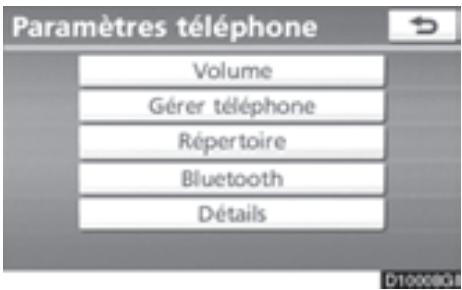
- Effleurez la touche "Gérer téléphone".
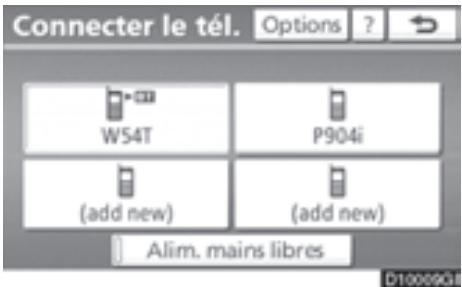
Pour chacun des paramètres,veuillévous reporter aux pages suivantes.
Enregistrement d'un téléphone Bluetooth®
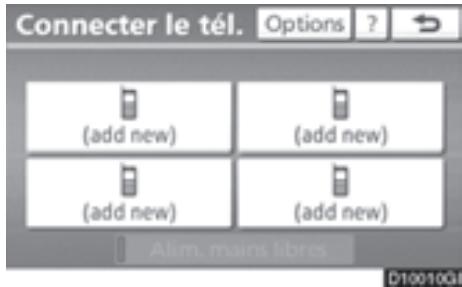
- Pour enregistrer votre téléphone cellulaire dans le système, effleurez la touche " (add new)".
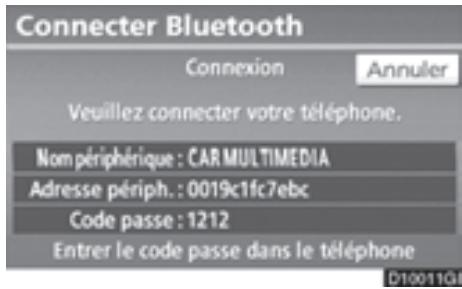
- Lorsque cet écran s'affiche, saisissez la Clé d'identification affichée à l'écran dans le téléphone.
Pour plus d'informations sur le fonctionnement du téléphone, consultez le manuel fourni avec votre téléphone cellulaire.
Si vous souhaitez l'annuler, effleurez la touche "Annuler".
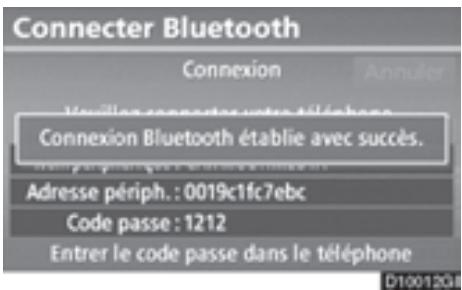
3. Une fois la connexion terminée, cet écran s'affiche.
Il n'est pas nécessaire d'entrez le téléphone si vous utilisez le même téléphone.
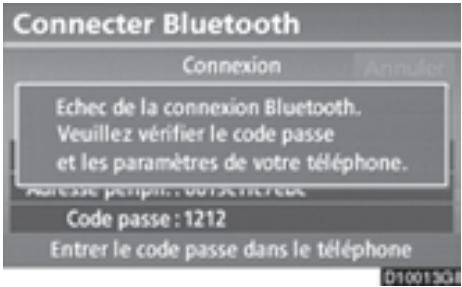
Lorsque cet écran s'affiche, suivez les instructions à l'écran pour essayer de nouveau.
Si un autre périhérique Bluetooth® est connecté
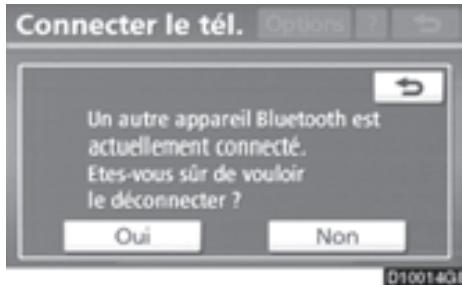
Si un autre périphérique Bluetooth est déjà connecté, cet écran s'affiche.
Si vous souhaitez le déconnecter, effleurez la touche "Oui".
INFORMATIONS
Lorsque you enregistrez voire tellephone, le lecteur audio Bluetooth se déconnecte. Il se reconnecttera automatiquement à la fin de l'enregistrement. Selon le modele de votre tellephone, il peut qu'il n'y ait pas de reconnexion.
Vous pouvez également enregistrer un nouveau téléphone Bluetooth® en procédant comme suit.
- Appuyez sur la touche "SETUP".
- Effleurez la touche "Téléphone".
- Effleurez la touche "Gérer téléphone".
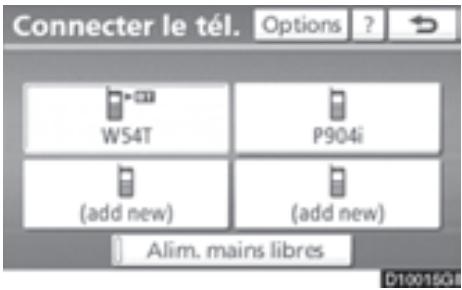
- Effleurez la touche "Options".
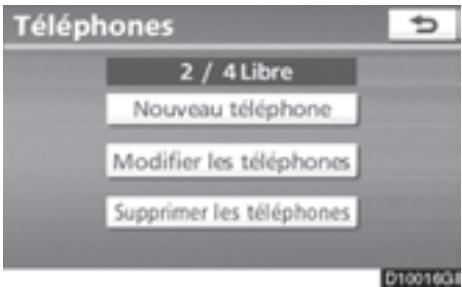
- Effleurez la touche "Nouveau téléphone".
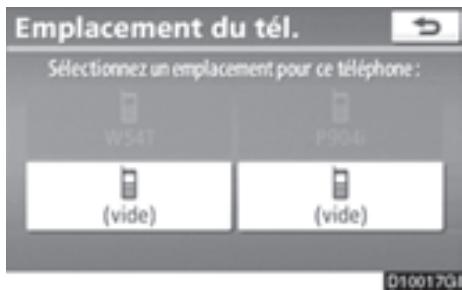
- Pour enregistrer votre téléphone cellulaire dans le système, effleurez la touche "(vide)".
Les procédures suivantes sont les mêmes que celles effectuees lorsque vous effleurez la touche " (add new).
- Sélection d'un téléphone Bluetooth®
Si vous enregistrez plus d'un téléphone Bluetooth®, vous nevez désoir le téléphone qui sera utilisé en priorité.
Yououpouvezselectionnerletelephone Bluetooth ^圆 parmi4telephones maximum.
("add new)" s'affiche lorsqu'vous n'avez pas encore enregistré un téléphone Bluetooth®.
Bien qu'il soit possible d'enregistrer jusqu'à 4 téléphones Bluetooth dans le système, vous ne pouvez utiliser qu'un seul téléphone Bluetooth à la fois.
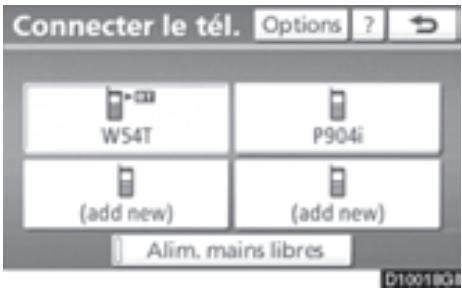
1. Sélectionné le téléphone à connecter.
Le symbole Bluetooth® s'affiche lorsque vous branchez le téléphone.
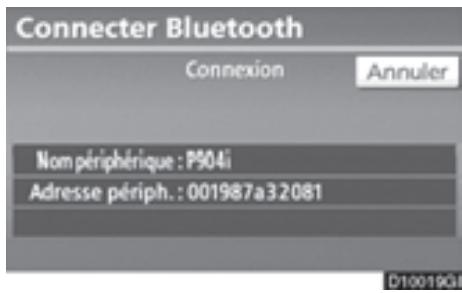
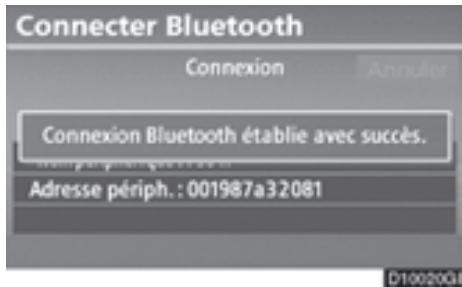
2. L'écran “Connector Bluetooth*” s'affiche.
3. Lorsque le résultat s'affiche, vous pouvez utiliser le téléphone Bluetooth®.
*: Bluetooth est une marque déposée de Bluetooth SIG, Inc.
Si vous connectez le téléphone pendant que le lecteur audio Bluetooth® est en marche
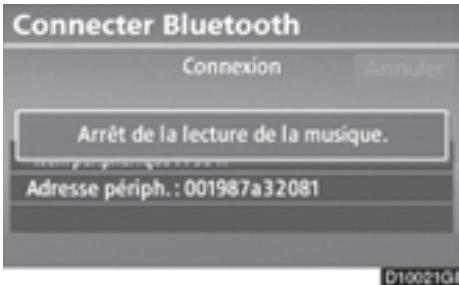
Cét écran s'affiche et le lecteur audio Bluetooth® s'interrompt momentanément.
Si un autre périhérique Bluetooth® est connecté
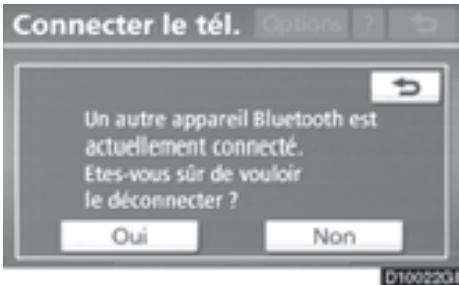
Si un autre périhérique Bluetooth est déjà connecté, cet écran s'affiche.
Si vous souhaitez le déconnecter, effleurez la touche "Oui".
Paramétrage de l'alimentation mains libres
Vous peuvent selectionner l'état de "Alom. mains libres".
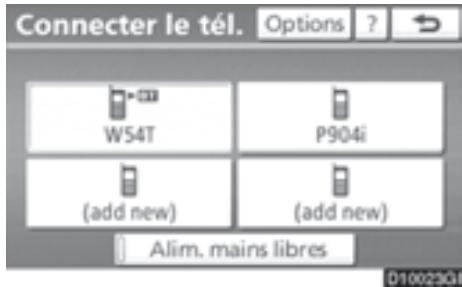
Chaque fais que vous effleurez la touche "Alim. mains libres" l'etat bascule entre "Active" et "Désactive".
Pour en savoir davantage sur "Alom. mains libres", consultez la rubrique "Modification de l'alimentation mains libres", à la page 258.
- Modification du téléphone Bluetooth®
Voussouspoucezconsulteroumodifierles informations du telephone Bluetooth du système.
"Nom péripérisque"
....Le nom du téléphone Bluetooth qui s'affiche à l'écran. Vous pouvez le personneliser si vous le souhaitez. Le nom enregistré dans votre téléphone cellulaire demeurera toute foisinchanged.
"Adresse périph."
Adresse propre au système. Vous ne pouvez pas la modifier.
Reportez-vous à cette adresse si vous avez enregistré deux téléphones Bluetooth® avec le même nom de périphérique et qu'il vous est impossible de les désignerer.
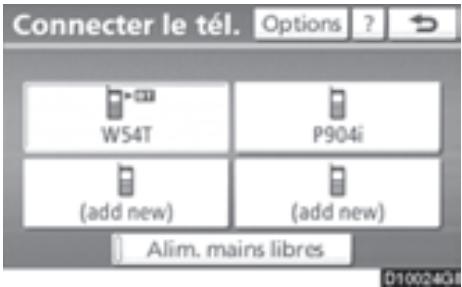
1. Effleurez la touche "Options".
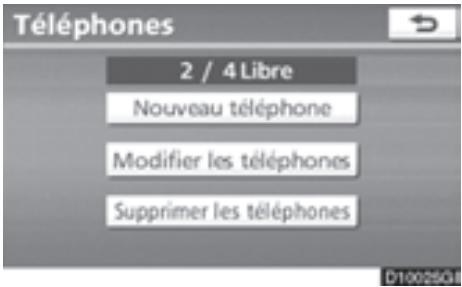
2. Effleurez la touche "Modifier les téléphones".
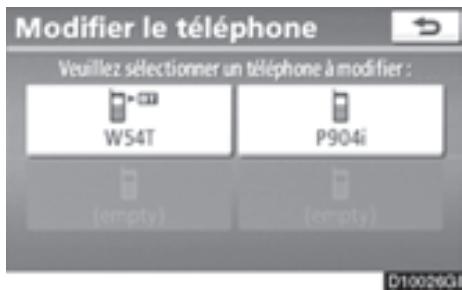
3. Sélectionnez le téléphone à modifier.
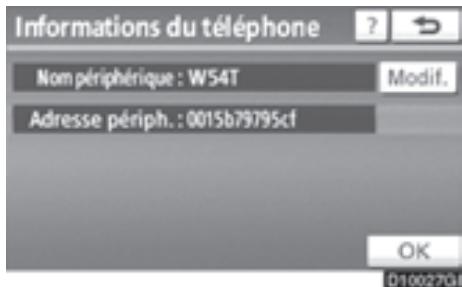
4. Cét écran s'affiche.
Si vous voulez changer le nom du péripérisque, effleurez la touche "Modif."
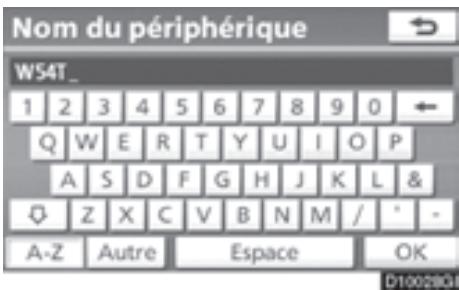
- Saisissez le nom du périphérique, à l'aide du clavier virtuel affiché à l'écran.
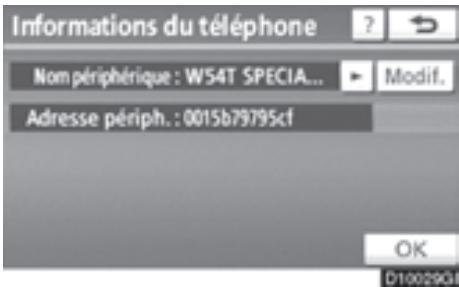
-
Confirmez le nom du périphérique, puis effleurez la touche "OK".
-
Suppression d'un téléphone Bluetooth®
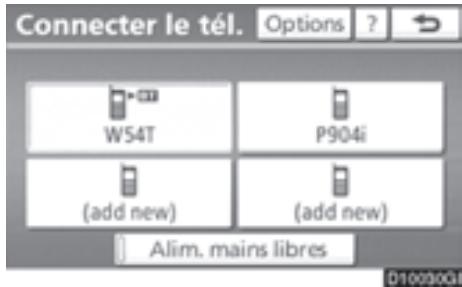
- Effleurez la touche "Options".
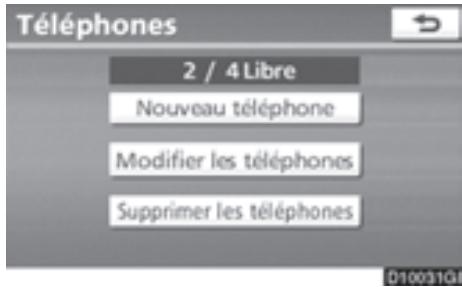
- Effleurez la touche "Supprimer les téléphones".
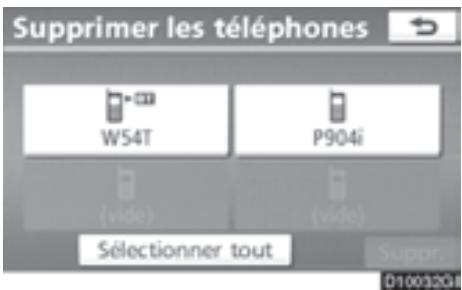
- Sélectionnez le téléphone désiré ou effleurez la touche "Sélectionner tout", puis la touche "Suppr."
Vous pouvez selectionner plusieurs téléphones, puis les supprimer tous en meme temps.
- Effleurez la touche "Oui".
| INFORMATIONS |
| Lorsque vous supprimez un téléphoneBluetooth®, les données de son annuaires seront également supprimées. |
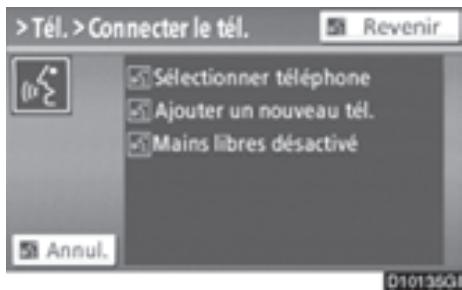
- Par reconnaissance vocale
Vouspouvezactionner“Connectorlettelephone”parcommandevocale.
L'écran “Connector le téléphone” comprend les commandes “ SéLECTIONNER téléphone”, “ Ajouter un nouveau télé.” et “ Mains libres désactifé” (activé).
La procédure d'activation estsemblable à celle des autres fonctions du système de reconnaissance vocale. (Pour connaître le fonctionnement du système de reconnaissance vocale, consultez la rubrique "Système de commande vocale", à la page 44.)
Lorsque you selectionnez la commande "Ajouter un nouveau tél.",you'veezeffectuer la procedurssuivantea l'écran.
— Annulaire
| INFORMATIONS |
| Les données de l'annuitaire sont générées pour chaque téléphone enregistré. Si un autre téléphone établit une connexion, vous ne pouvez pas dire les données enregistrées. |
Vous accedez à l'annuaire depuis l'écran "Paramètres répertoire".
- Appuyez sur la touche "SETUP".
- Effleurez la touche "Téléphone".
| Volume |
| Gérer téléphone |
| Répertoir |
| Bluetooth |
| Détails |
- Effleurez la touche "Répertoire".
| Gérer les contacts |
| Gérer nombres rapides |
| Suppr. historique d'appels |
| Gérer les étiquettes vocales |
Veuillez régler chacundes paramètres de cet écran.
— Paramétrage de l'annuaire
Le “Paramétrage de l'annulaire” s'effectue depuis l'écran “Contacts”.
- Appuyez sur la touche "SETUP".
- Effleurez la touche "Téléphone".
- Effleurez la touche "Répertoire".
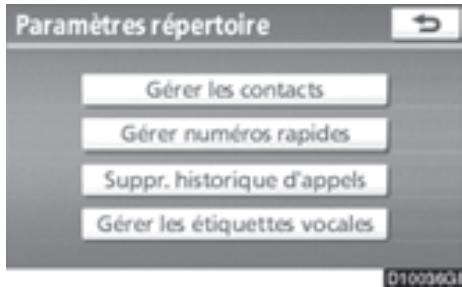
- Effleurez la touche "Gérer les contacts".
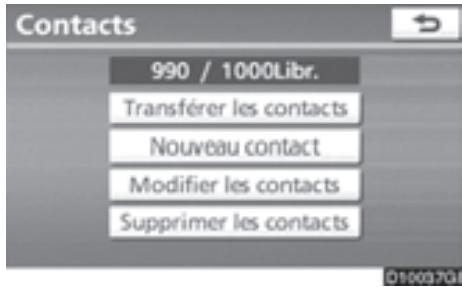
Pour chacun des paramètres,veuillévous reporter aux pages suivantes.
Vous pouvez également afficher l'écran "Contacts" en procédant comme suit.
- Appuyez sur la touche "INFO·PHONE".
- Effleurez la touche "Téléphone".
- Effleurez la touche "Contacts".
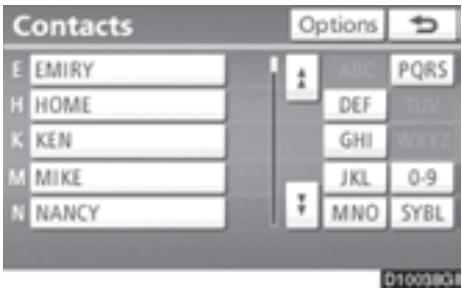
- Effleurez la touche "Options".
-
Effleurez la touche "Gérer les contacts".
-
Transfert d'un numéro de téléphone
Vouspouvez transférer les numeros de voitrételephone Bluetooth versle système. En tout, le repertoire permit de gérer un maximum de 4 annuaires. Il est possible d'enregister les données de 1000 personnes (jusqu'a 3 numeros par personne) dans l'annuaire.
Transfrez-les lorsque le moteur tourne.
- Effleurez la touche "Transférer les contacts".
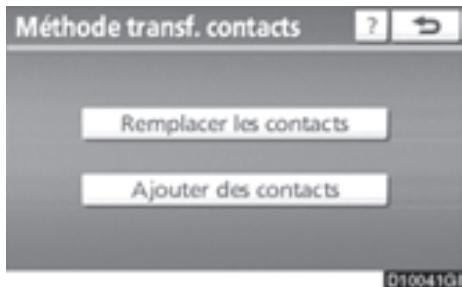
- Effleurez la touche "Remplacer les contacts" ou "Ajouter des contacts".
Si cet annuaire contient des données, cet écran s'affiche.
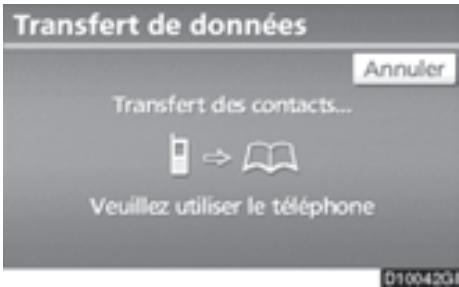
- Transfrez les données de l'annuaire vers le système à l'aide du téléphone Bluetooth®.
Cet écran s'affiche lors du transfert. Pour le supprimer, effleurez la touche "Annuler". Si le transfert est interrompu avant qu'il ne soit terminé, les données de l'annulaire transférées jusqu'à-là peuvent être mémorisées dans le système.
Si vous avez effleuré la touche "Remplacer les contacts":
Si vous telétéphone cellulaire ne prend pas en charge le service PBAP ou OPP, vous ne pouvez pas utiliser cette fonction.
Si vous désignez un service PBAP, vous aurez transférer les données de l'annuaire sans utiliser votre téléphone.
Si vous teléténe ne prend pas en charge le service PBAP, vous doivent transférer les données de l'annuaire par l'intémédiaire de votre téléphone.
Si vous avez effleuré la touche "Ajouter des contacts":
Si vous telétéphone cellulaire ne prend pas en charge le service OPP, vous ne pouvez pas utiliser cette fonction.
Vous pouvez transférer des données de l'annulaire, mais uniquement par l'intérimédiaire de votre téléphone.
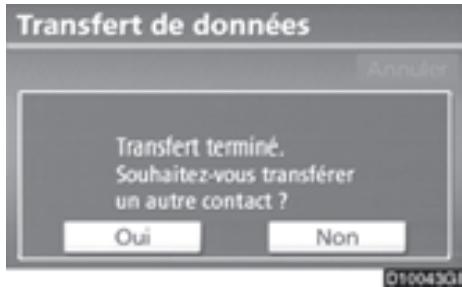
- Si vous avez effleuré la touche "Ajouter des contacts", cet écran s'affiche.
Si vous voulez transférer un autre annuaire, effleurez la touche "Oui".
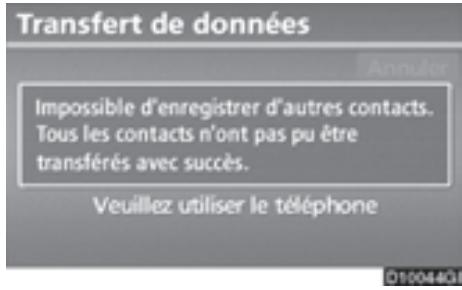
Essayez à nouveau d'effectuer le transfert lorsque cet écran s'affiche.
Si un autre péripérisque Bluetooth® est connecté
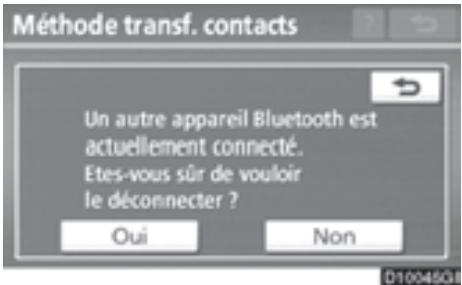
Si un autre périhérique Bluetooth® est déjà connecté, cet écran s'affiche.
Si vous souhaitez le déconnecter, effleurez la touche "Oui".
INFORMATIONS
Le lecteur audio Bluetooth® sera désactivement pendant le transfert de données de l'annulaire. Dans ce cas, il se reactivera automatiquement à la fin du transfert. (Seion le modele de votre téléphone, il peut qu'il n'y ait pas de reconnexion.)
Enregistrement des données de l'annulaire
Vous pouvez enregistrer des données dans l'annuaire.
Vous pouvez enregister 3 numeros par personne.
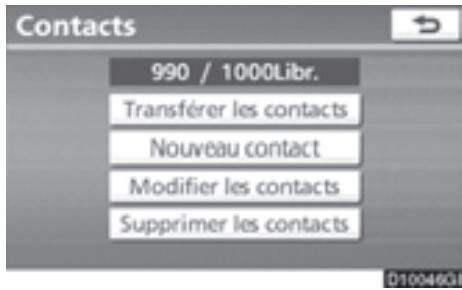
- Effleurez la touche "Nouveau contact".
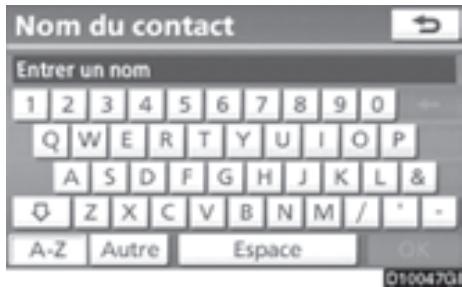
- Saisissez le nom, à l'aide du clavier virtuel affiché à l'écran, puis effleurez la touche "OK".
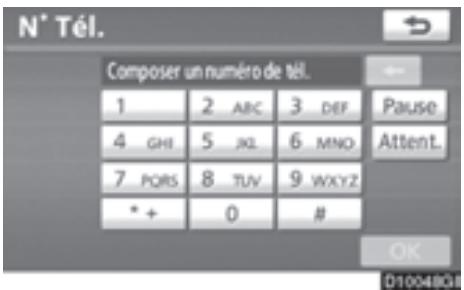
- Saisissez le numéro de téléphone puis effleurez la touche "OK".
Si vous voulez utiliser le signal de tonalité après le numéro de téléphone, entrez aussi ce signal.
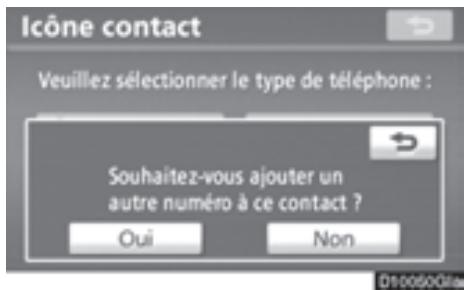
- Si vous enregistrez en tout deux numéros ou moins pour ce contact, cet écran s'affiche.
Si vous voulez ajouter un numero pour ce contact, effleurez la touche "Oui".
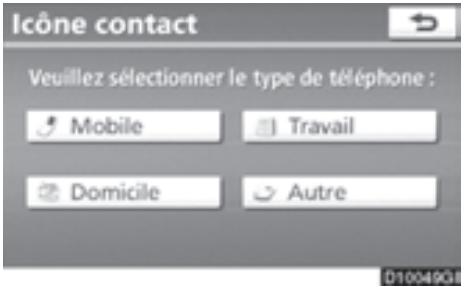
-
Sélectionnez le type de téléphone.
-
Modification des données de l'annuaire
Vous pouvez enregistrer séparément le numéro de téléphone dans le champ "N° télé. 1", "N° télé. 2" ou "N° télé. 3".
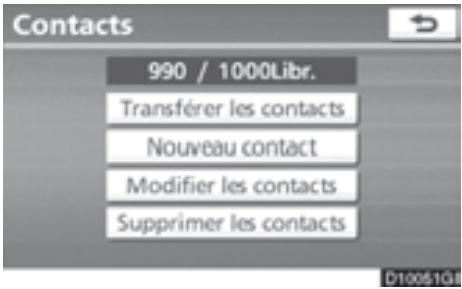
- Effleurez la touche "Modifier les contacts".
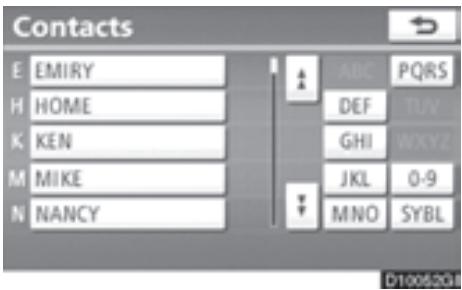
- Sélectionnez les données que vous souhaitez modifier.
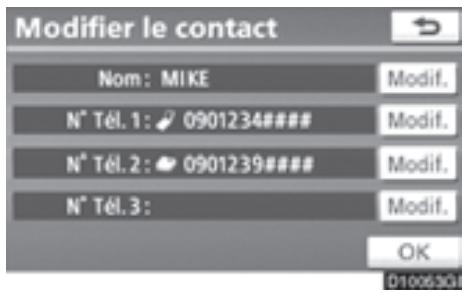
- Effleurez la touche "Modif." adjacent au nom ou au numéro désiré.
4.Modifiez le nom ou le numero. (Consultez la rubrique *Enregistrement des données de I'annuaire", a la page 239.) - Une fois la modification terminée, effleurez la touche "OK".
Vous pouvez également afficher l'écran "Modifier le contact" en procédant comme suit.
Depuis I'écran "Infos annu."
- Appuyez sur la touche "INFO·PHONE".
- Effleurez la touche "Téléphone".
- Effleurez la touche "Contacts".
- Sélectionnez l'entrée désirée dans la liste.
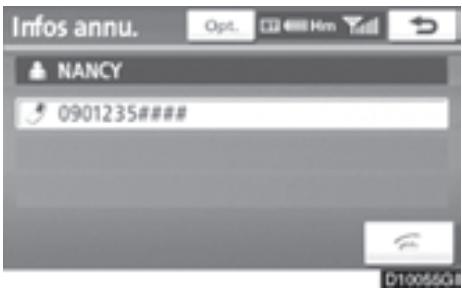
- Effleurez la touche "Opt."
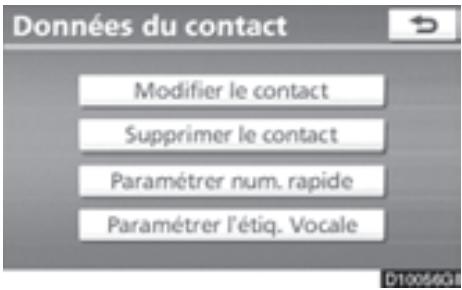
- Effleurez la touche "Modifier le contact".
Depuis l'écran "Histor. appels"
- Appuyez sur la touche "INFO·PHONE".
- Effleurez la touche "Téléphone".
- Effleurez la touche "Histor. appels".
- Sélectionnez le numéro désiré dans la liste.
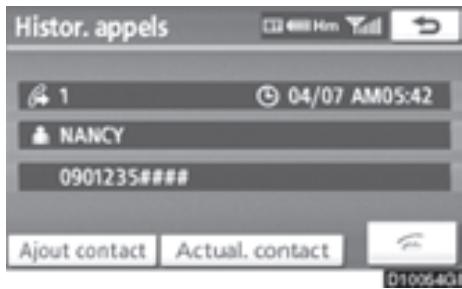
- Effleurez la touche "Ajout contact" ou "Actual. contact".
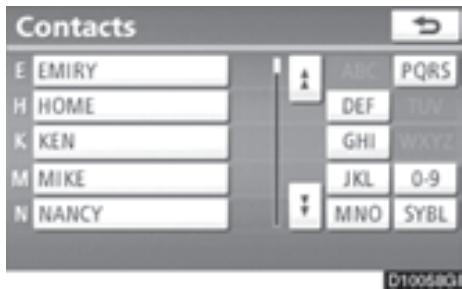
- Si vous avez effleuré la touche "Actual. contact", cet écran s'affiche.
Selectionnez l'entrée désirée dans la liste.
- Suppression des données de l'annuaire
Vous pouvez supprimer les données d'une entree.
Lorsque you vendez ou returnez votre vehicule, supprimez toutes les données containues dans le système.
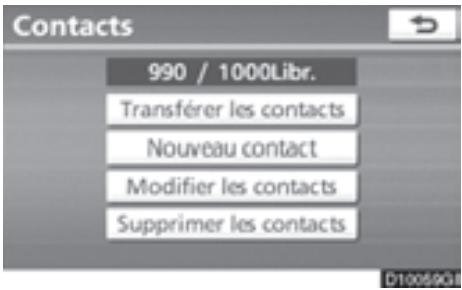
- Effleurez la touche "Supprimer les contacts".
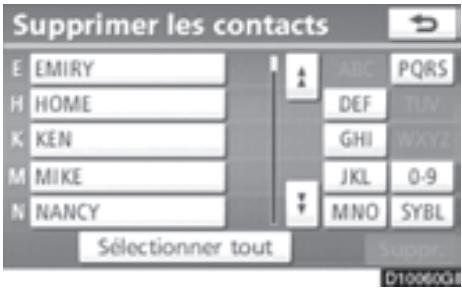
- Sélectionnez les données désirées ou effleurez la touche "Sélectionner tout", puis la touche "Suppr."
Vou puevez selectionner plusieurs données, puis les supprimer toutes en même temps.
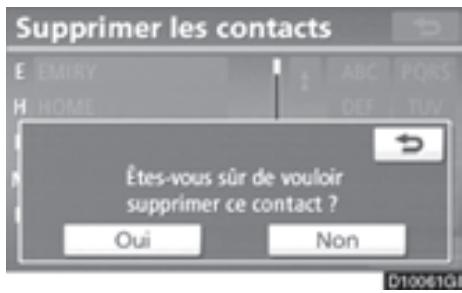
- Effleurez la touche "Oui".
Vous pouvez supprimer des données de la façon suivante.
- Appuyez sur la touche "INFO·PHONE".
- Effleurez la touche "Téléphone".
- Effleurez la touche "Contacts".
- Sélectionnez l'entrée désirée dans la liste.
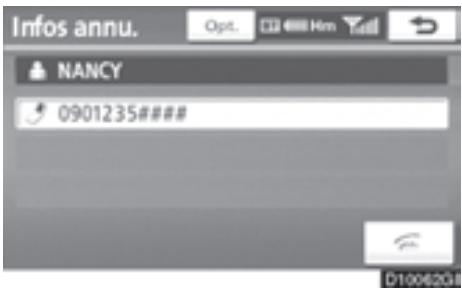
- Effleurez la touche "Opt."
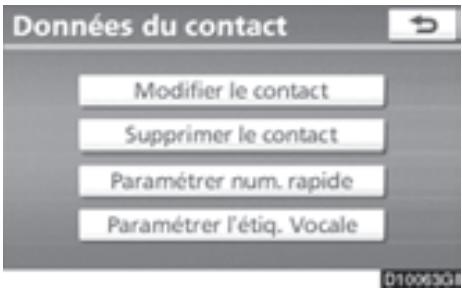
- Effleurez la touche "Supprimer le contact".
- Effleurez la touche "Oui".
INFORMATIONS
Lorsque you supprimez un téléphone Bluetooth®, les données de son annuaire seront également supprimées.
— Paramétrage des numérios de composition abrégée
Le "Paramétrage des numérios de composition abrégé" s'effectue depuis l'écran "Numéroros rapides".
- Appuyez sur la touche "SETUP".
- Effleurez la touche "Téléphone".
- Effleurez la touche "Répertoire".
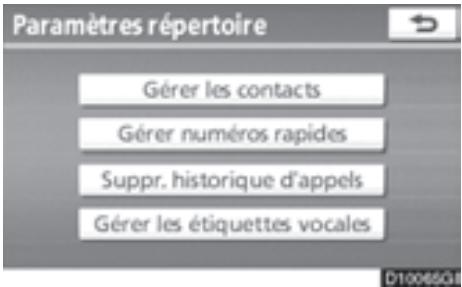
- Effleurez la touche "Gérer numérios rapides".
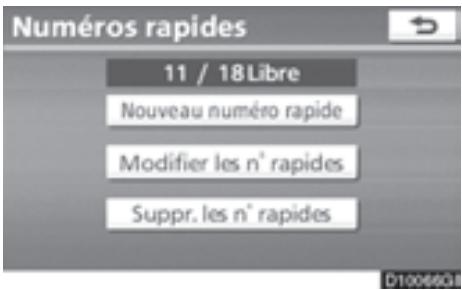
Pour chacun des paramètres,veuillez vous reporter aux pages suivantes.
Vous pouvez également afficher l'écran "Numérors rapides" en procédant comme suit.
- Appuyez sur la touche "INFO·PHONE".
- Effleurez la touche "Téléphone".
- Effleurez la touche "Numeros rapides".
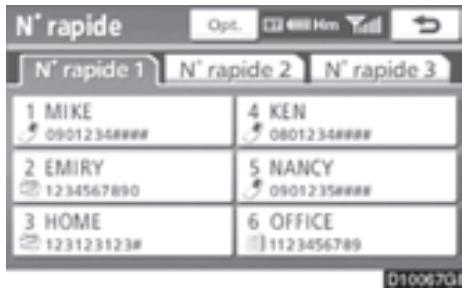
-
Effleurez la touche "Opt."
-
Enregistrement d'un numéro abrégé
Vous pouvez enregistrer le numéro de téléphone désiré depuis l'annuaire.
Vous pouvez enregistrer 18 numéro par téléphone.
- Effleurez la touche "Nouveau numéro rapide".
- Sélectionnez les données que vous souhaitez enregistrer.
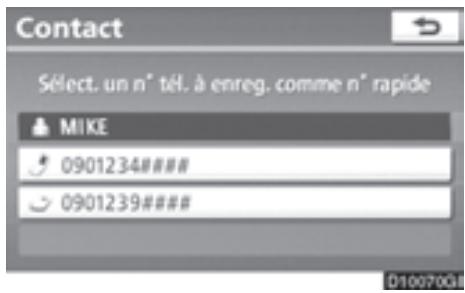
- Effleurez le numéro de téléphone souhaïte.
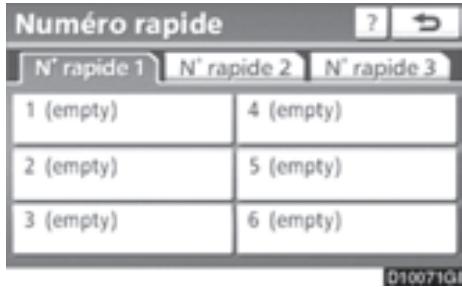
- Effleurez la touche sur laquelle vous voulez enregistrer le numéro.
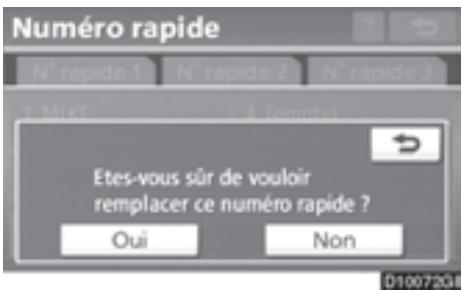
- Si vous seLECTIONnez une touche à laquelle est déjà associé un numéro, cet écran s'affiche.
Effleurez la touche "Oui" si vous voulez le remplacer.
- Une fois l'opération terminée, cet écran s'affiche.
Vous pouvez également enregistrer le numero de composition abrégée en procédant comme suit:
Depuis I'écran "N° rapide"
- Appuyez sur la touche "INFO·PHONE".
- Effleurez la touche "Téléphone".
- Effleurez la touche "Numeros rapides".
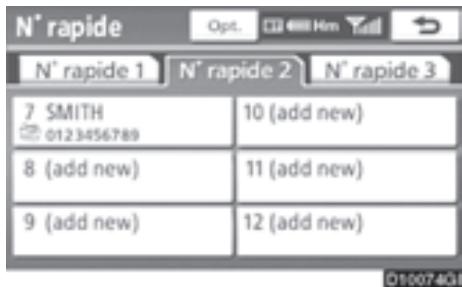
- Effleurez la touche " (add new).
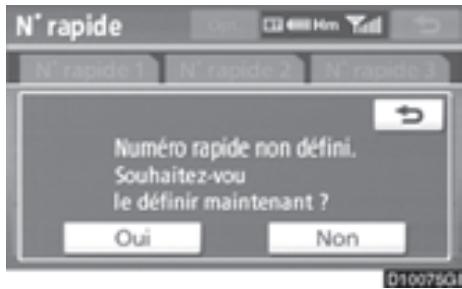
- Effleurez la touche "Oui" pour définir un nouveau numéro de composition abrégée.
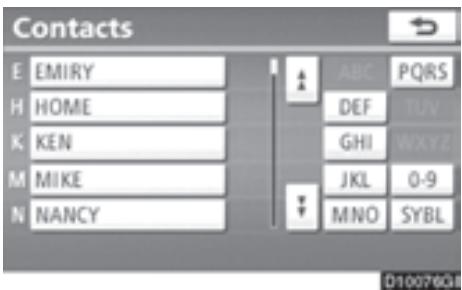
- Sélectionnez les données que vous souhaitez enregistrer.
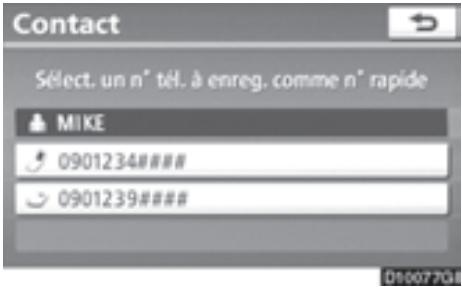
- Effleurez le numéro de téléphone souhaïte.
Depuis I'écran "Infos annu."
- Appuyez sur la touche "INFO·PHONE".
- Effleurez la touche "Téléphone".
- Effleurez la touche "Contacts".
- Sélectionnez l'entrée désirée dans la liste.
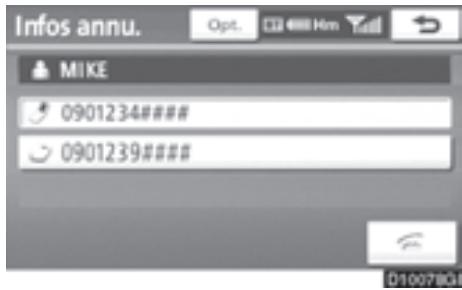
- Effleurez la touche "Opt."
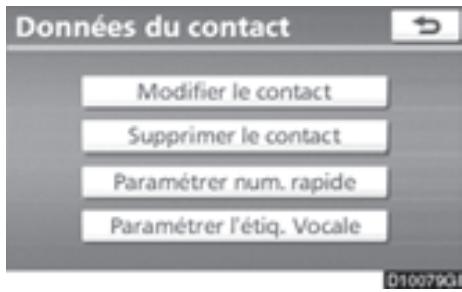
- Effleurez la touche "Paramétrer num. rapide".
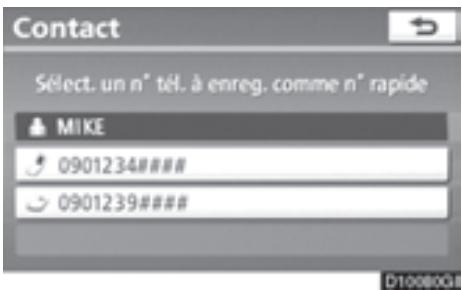
7. Cét écran s'affiche.
Les procédures suivantes sont identiques à celle utilisé depuis la touche “SETUP”.
- Modification d'un numero de composition abrégée
Vous pouvez modifier le numero de composition abrégée.
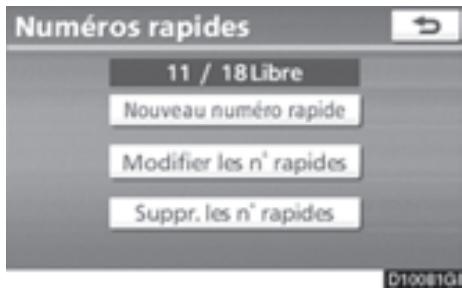
- Effleurez la touche "Modifier les n° rapides".
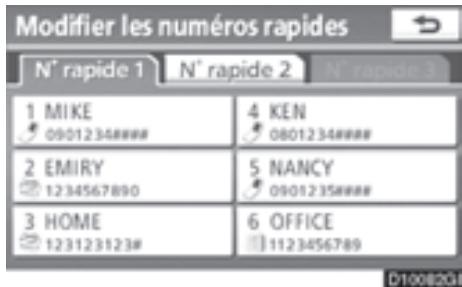
- Effleurez la touche que vous voulez modifier.
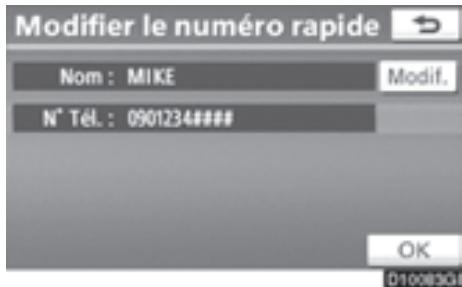
- Effleurez la touche "Modif."
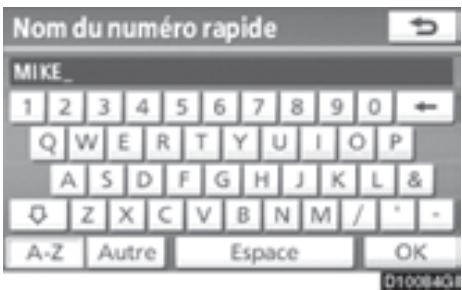
- Saisissez le nom, à l'aide du clavier virtuel affché à l'écran.
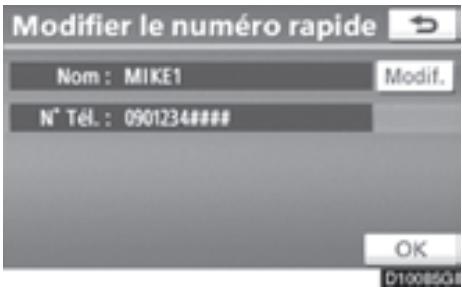
-
Effleurez la touche "OK".
-
Suppression d'un numero de composition abrégée
Vous pouvez supprimer le numero de composition abrégée.
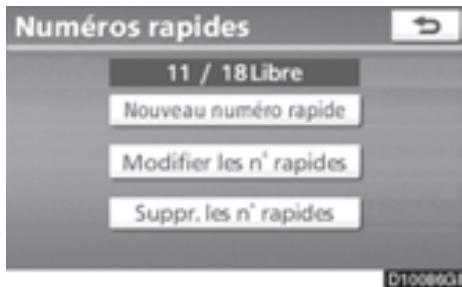
- Effleurez la touche "Suppr. les n° rapides".
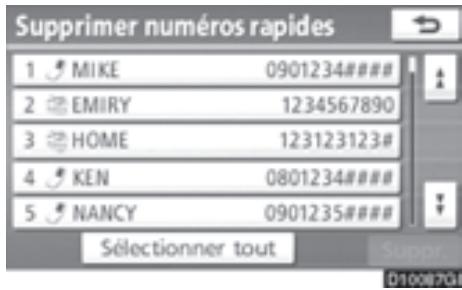
- Sélectionnez les données désirées ou effleurez la touche "Sélectionner tout", puis la touche "Suppr."
Vou puevez selectionner plusieurs données, puis les supprimer toutes en meme temps.
3. Effleurez la touche "Oui".
— Suppression de l'histoire des appels
Vous pouvez supprimer l'historique des appels.
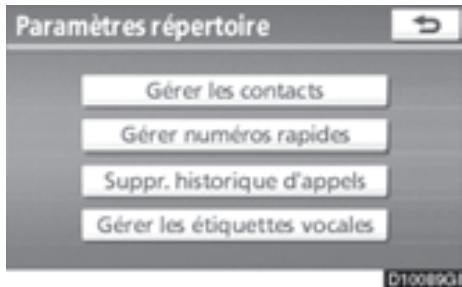
- Effleurez la touche "Suppr. historique d'appels".
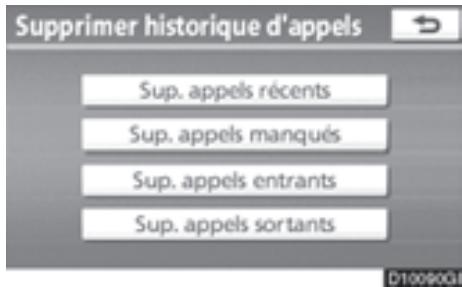
- Sélectionnéz l'historique à supprimer.
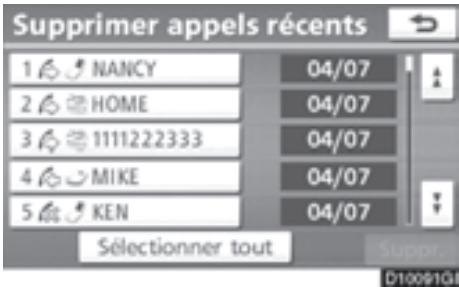
- Sélectionnez les données désirées ou effleurez la touche "Sélectionner tout", puis la touche "Suppr."
Vou puevez selectionner plusieurs données, puis les supprimer toutes en même temps.
- Effleurez la touche "Oui".
Vous pouvez supprimer l'historique des appels de la façon suivante.
- Appuyez sur la touche "INFO·PHONE".
- Effleurez la touche "Téléphone".
- Effleurez la touche "Histor. appels".
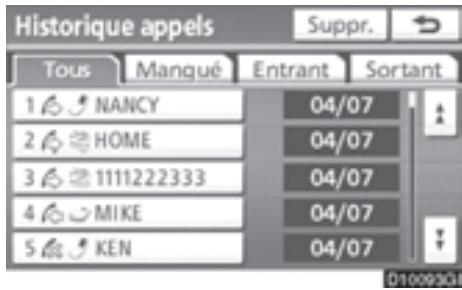
- Effleurez la touche "Suppr."
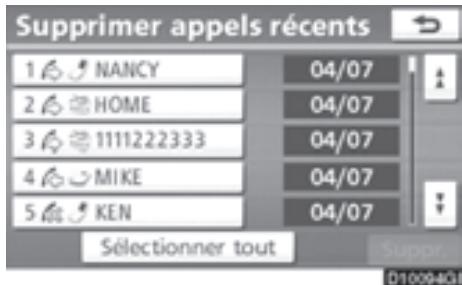
- Cét écran s'affiche.
Les procédures suivantes sont identiques à celle utilisée depuis la touche “SETUP”.
You pouvez proceder de la meme maniere pour les autres historiques d'appels.
— Réglage de l'étiquette vocale
Le "Réglage de l'etiquette vocale" s'effectue depuis l'écran "Étiquettes vocales".
- Appuyez sur la touche "SETUP".
- Effleurez la touche "Téléphone".
- Effleurez la touche "Répertoire".
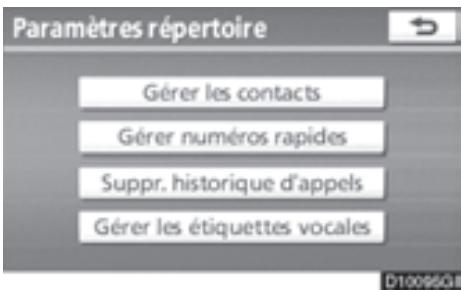
- Effleurez la touche "Gérer les étiquettes vocales".
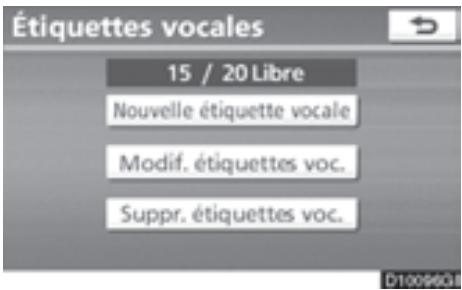
Pour chacun des paramètres,veuillévous reporter aux pages suivantes.
Vous pouvez également afficher l'écran "Étiquettes vocales" en procédant comme suit.
- Appuyez sur la touche "INFO·PHONE".
- Effleurez la touche "Téléphone".
- Effleurez la touche "Contacts".
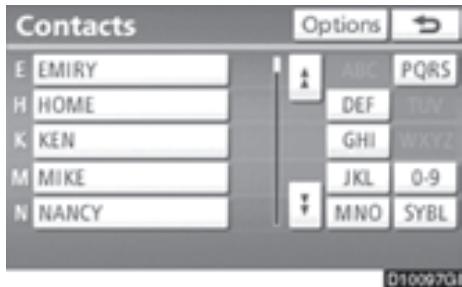
- Effleurez la touche "Options".
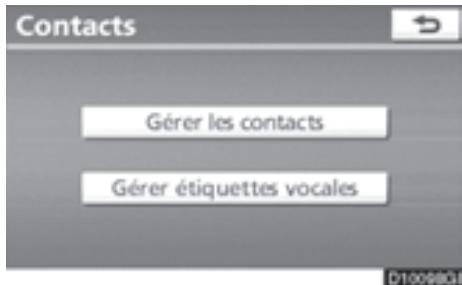
-
Effleurez la touche "Gérer étiquettes vocales".
-
Enregistrement de l'étiquette vocale
Vous pouvez enregister une étiquette vocale compteant jusqu'à 20 numérios.
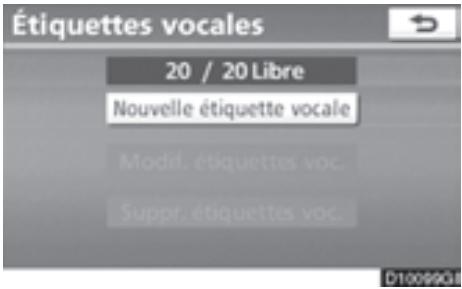
- Effleurez la touche "Nouvelle étiquette vocale".
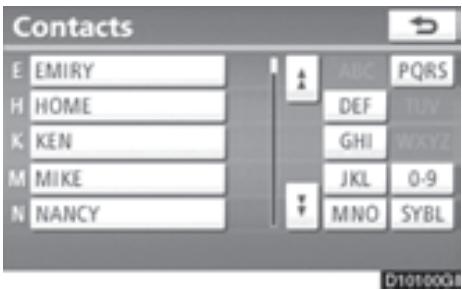
- Sélectionnez les données que vous souhaitez enregistrer.
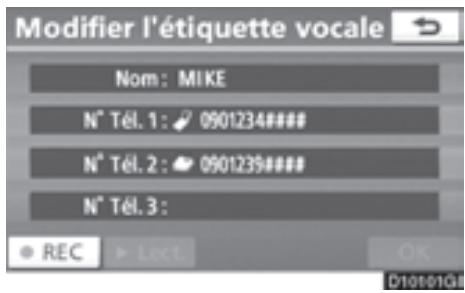
- Effleurez la touche “-REC”, puis enregistrez une étiquette vocale.
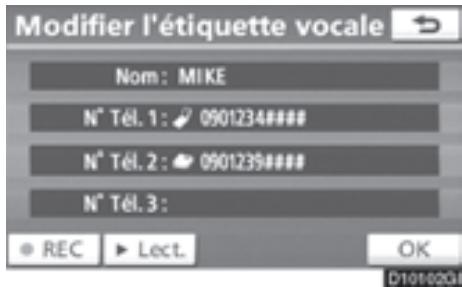
- Effleurez la touche "Lect." pour écouter l'étiquette vocale.
Une fois l'enregistrement de l'étiquette vocale terminé, effleurez la touche "OK".
INFORMATIONS
Lorsque you utilisez l'etiquette vocale, ne changez pas le parametre de langue utilise lors de I'enregistrement.
Si les langues sont différentes, la fonction de reconnaissance vocale ne pourra pas identifier l'étiquette que vous avez enregistrée.
Vous pouvez également enregistrer l'étiquette vocale en procédant comme suit.
- Appuyez sur la touche "INFO-PHONE".
- Effleurez la touche "Téléphone".
- Effleurez la touche "Contacts".
- Sélectionnez l'entrée désirée dans la liste.
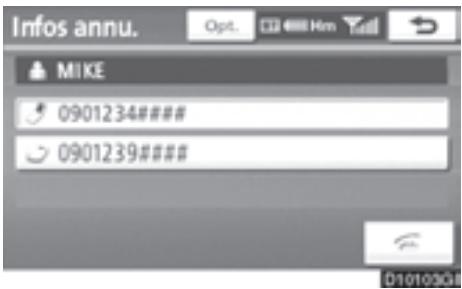
- Effleurez la touche "Opt."
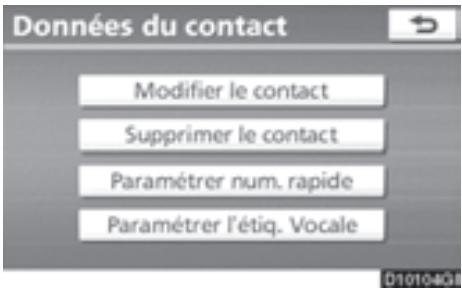
- Effleurez la touche "Paramétrer l'étiq. VOCale".
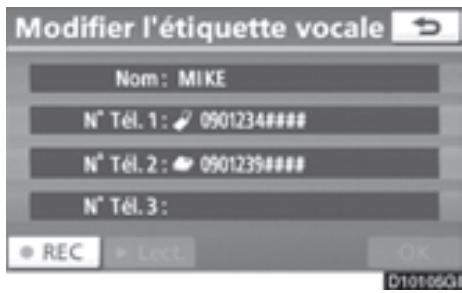
- Cét écran s'affiche.
Les procédures suivantes sont identiques à celle utilisée depuis la touche “SETUP”.
- Modification de l'étiquette vocale
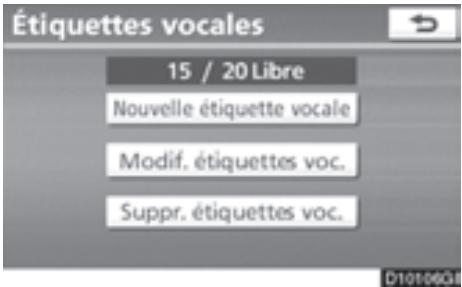
- Effleurez la touche "Modif. étiquettes voc."
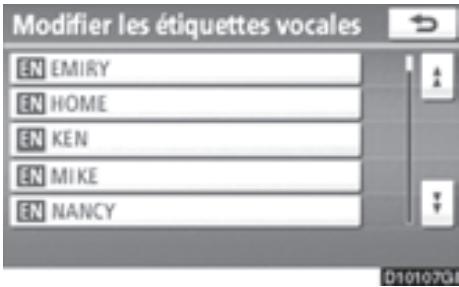
- Sélectionnez les données que vous souhaitez modifier.
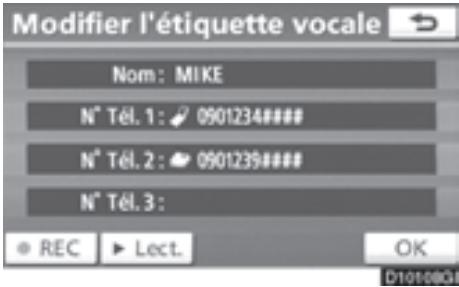
- Cét écran s'affiche.
Les procédures suivantes sont identiques à celle utilisée pour l'enregistrement de l'étiquette vocale.
- Suppression de l'étiquette vocale
- Effleurez la touche "Suppr. étiquettes voc."
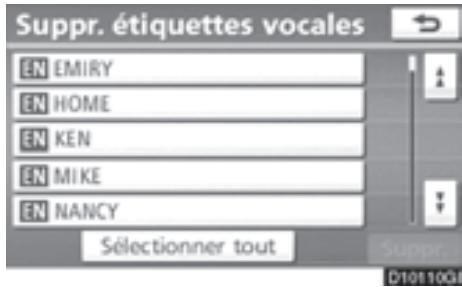
- Sélectionnez les données désirées ou effleurez la touche "Sélectionner tout", puis la touche "Suppr."
Vou puez selectionner plusieurs données, puis les supprimer toutes en meme temps.
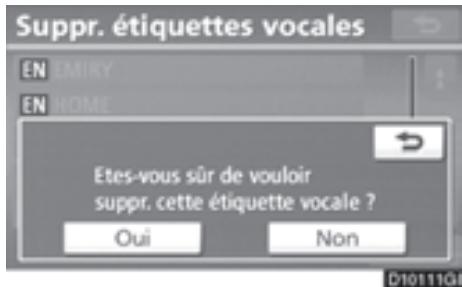
- Effleurez la touche "Oui".
— Bluetooth®
Vous pouvez confirmer et modifier les paramètres Bluetooth®.
- Appuyez sur la touche "SETUP".
- Effleurez la touche "Téléphone".
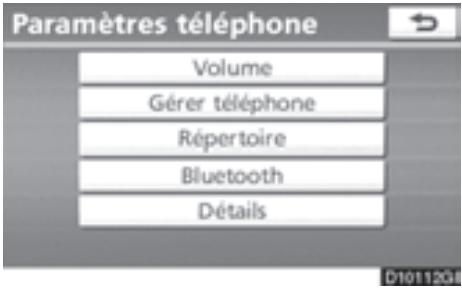
- Effleurez la touche "Bluetooth*".
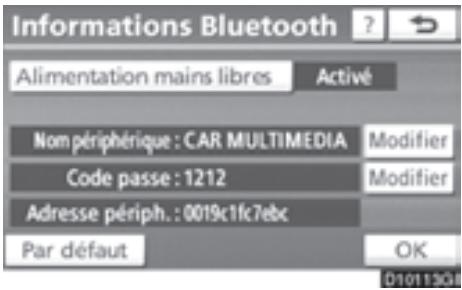
- Cét écran s'affiche.
*: Bluetooth est une marque déposée de Bluetooth SIG, Inc.
Les informations affichées sont les suivantes.
"Nom périphérique"
Nom du périphérique dans le réseau Bluetooth®. Vous pouvez le modifier.
"Code passer"
..... Clé d'identification utilisée pour enregistrer votre téléphone cellulaire dans le système. Vous pouvez le modifier.
"Adresse périph."
Adresse propresseysteme.Vous ne pouze pas la modifier. Si le même nom de peripherique s'affiche sur I'ecran de voite telenophone,reportez-vous y.
Si vous voulez modifier les paramètres, reportez-vous aux pages suivantes.
Une fois la modification des paramètres terminée, effleurez la touche "OK".
- Modification des paramètres Bluetooth®
- Vous pouvez modifier les paramètres Bluetooth® en procédant comme suit.
Modification de l'alimentation mains libres La touche "Alimentation mains libres" affiche I'etat suivant.
Si l'etat de la touche "Alimentation mains libres est "Activé":
Le téléphone Bluetooth se connecte automatiquement si vous place le contacteur d'allumage en mode ACCESSORY ou IGNITION ON.
Si I'était de la touche "Alimentation mains libres" est "Désacté":
Le téléphone Bluetooth® est déconnecté et le système ne s'y connectera pas la prochaine fois.
Vou puez selectionner I'etat de la touche "Alimentation mains libres".
Activé: La connexion automatique est activée.
Désactivé: La connexion automatique est désactivée.
Vou ne pouvez pas changer l'etat de "Active" à "Désacté" pendant que vous conduisez.
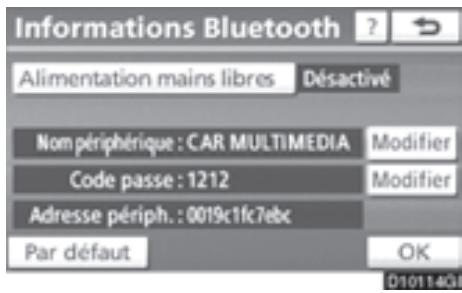
- Effleurez la touche "Alimentation mains libres".
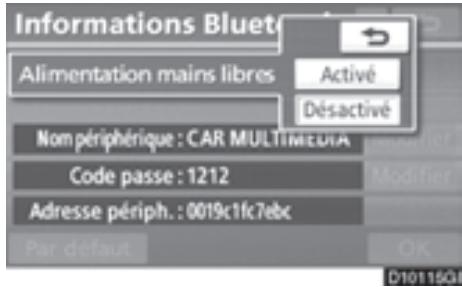
- Effleurez la touche "Activé" ou "Désactivé".
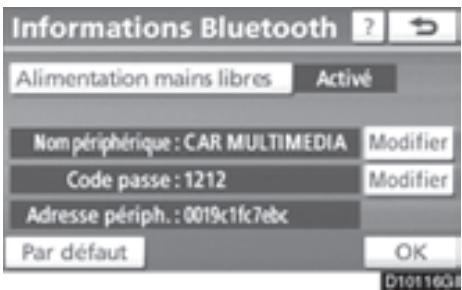
3. Effleurez la touche "OK".
Si vous changez l'etat de la touche "Alimentation mains libres" de "Désacté" à "Activé", la connexion Bluetooth® s'établira.
Si vous connectez le téléphone pendant que le lecteur audio Bluetooth® est en marche
Cet écran s'affiche et le lecteur audio Bluetooth® s'interrupt momentanément.
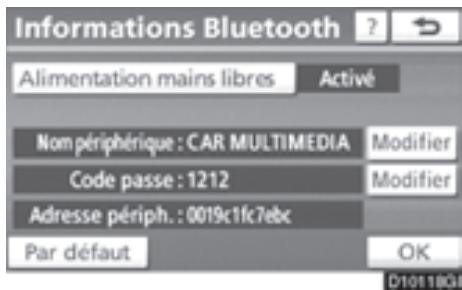
Modification du nom du périphérique
- Effleurez la touche "Modifier" adjacente à "Nom péripérique".
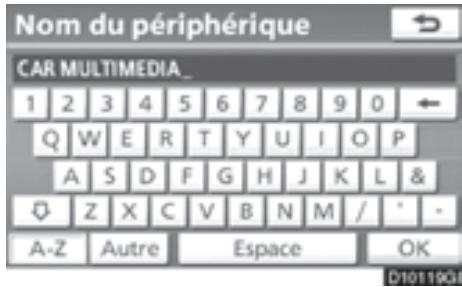
- Saisissez le nom du périphérique, à l'aide du clavier virtuel affiché à l'écran.
INFORMATIONS
Les noms de périphérique sont des noms commun de lecteurs Bluetooth et de téléphones Bluetooth.
Si vous changez le nom de périphérique du téléphone, celui du lecteur changera aussi.
Cependant, you pouvez définir les codes d'accès séparément.
Modification du code passage
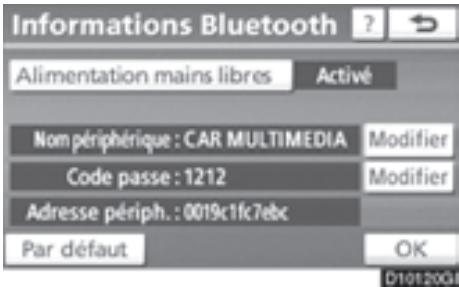
- Effleurez la touche "Modifier" adjacente à "Code passer".
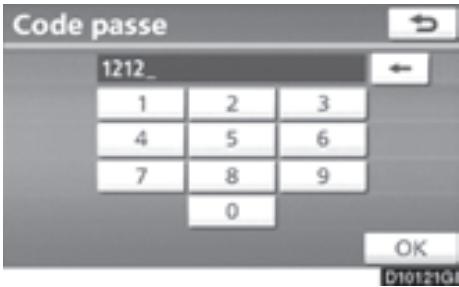
-
Saisissez le code passé puis effleurez la touche "OK".
-
Réinitialisation Bluetooth®
des
paramètres
Yououpouze réinitialiserles paramétres.
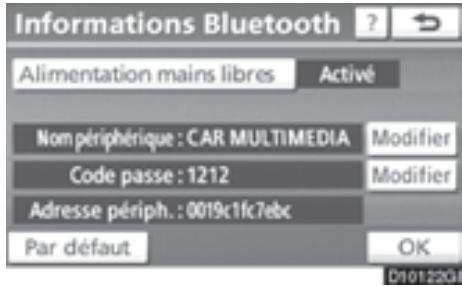
- Effleurez la touche "Par défaut".
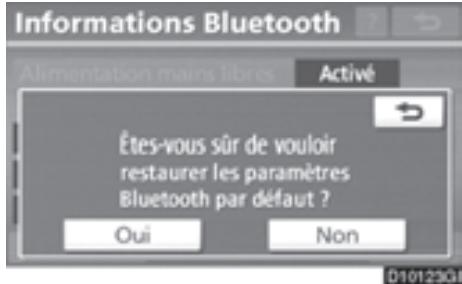
- Effleurez la touche "Oui".
Si vous changez l'etat de la touche "Alimentation mains libres" de "Désacte" à "Acté", la connexion Bluetooth s'établira.
Si vous connectez le téléphone pendant que la lecture audio Bluetooth® est en cours
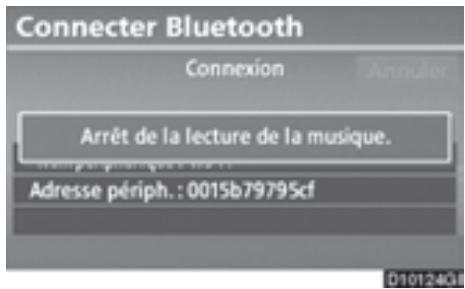
Cet écran s'affiche et le lecteur audio Bluetooth® s'interrompt momentanément.
— Détails
You pouvez paramétre les détails
- Appuyez sur la touche "SETUP".
- Effleurez la touche "Téléphone".
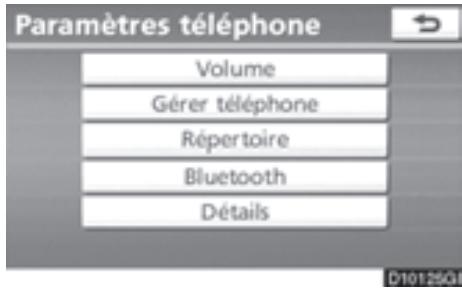
- Effleurez la touche "Détails".
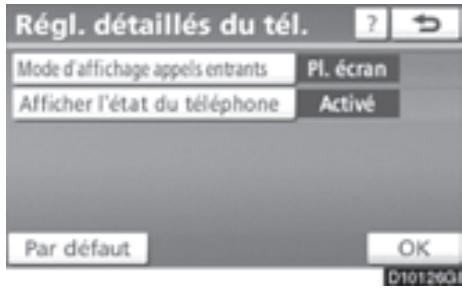
- Paramétrz chaque détaill en procédant comme suit.
- ÀpRES le réglage de chacun des paramètres, effleurez la touche “OK”.
- Affichage des appels entrants
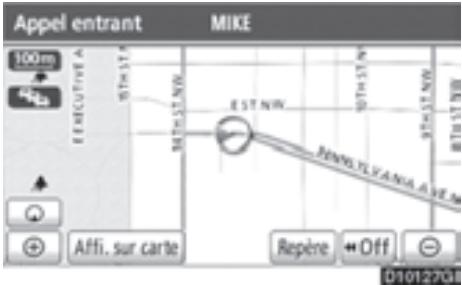
Voussouspoucezchoisirlafaqcondontlesinformationsdesappelseentrantsserontaffichés.
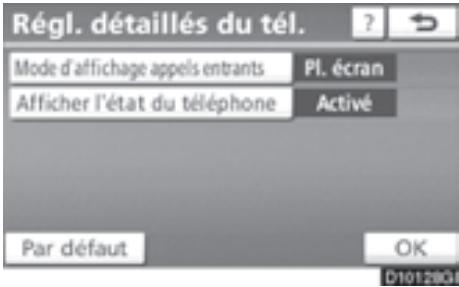
- Effleurez la touche "Mode d'affichage appels entrants".
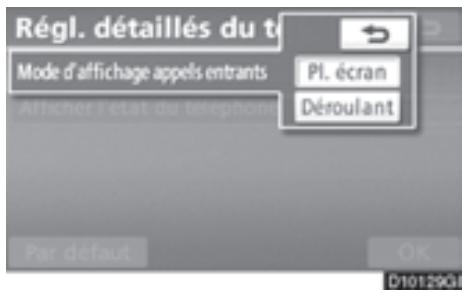
- Effleurez la touche "Pl. écran" ou "Déroulant".
Mode "PI. écran"
Lorsqu'un appel est reçu, l'écran du mode mains-libress'affiche et vous pouvez l'utiliser.
Mode "Déroulant"
Le message est affiché dans le haut de l'écran. Vous ne pouvez utiliser que les touches du volant.
- État de la connexion Bluetooth® au démarrage
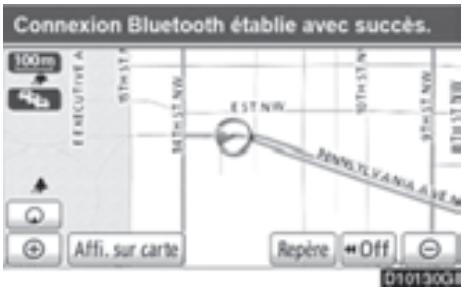
Si le contacteur "ENGINE START STOP" est en mode ACCESSORY ou IGNITION ON et que Bluetooth® est automatiquement connecté, le résultat de la connexion s'affiche.
Si la fonction "Afficher l'etat du téléphone" est reglee sur "Active", ce statut s'affiche.
Si la fonction "Afficher l'etat du téléphone" est reglee sur "Désact.", ce statut ne s'affiche pas.
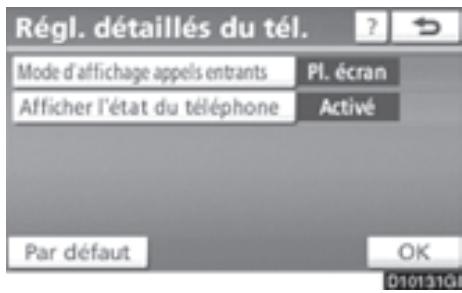
- Effleurez la touche "Afficher l'etat du téléphone".
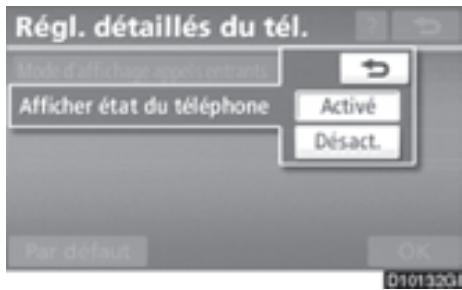
-
Effleurez la touche "Activé" ou "Désact".
-
Réinitialisation des paramètres
- Vous pouvez réinitialiser les paramètres.
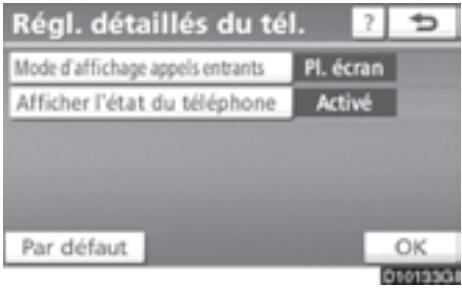
- Effleurez la touche "Par défaut".
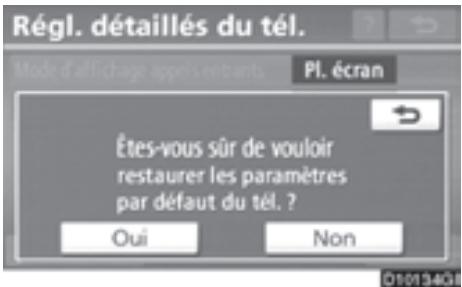
- Effleurez la touche "Oui".
Paramètres audio — Sélectionner un lecteur portatif
Vou puez selectionner le lecteur portatif à connecter. Vou puez confirmer et modifier les informations audio enregistrées.
- Sélection d'un lecteur portatif
Si vous enregistrez un deuxième lecteur portatif, vous pouvez selectionner l'un ou l'autre pour la connexion.
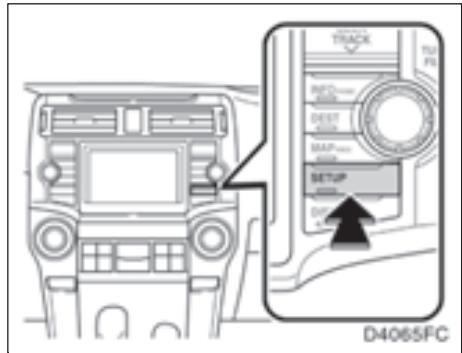
- Appuyez sur la touche "SETUP".
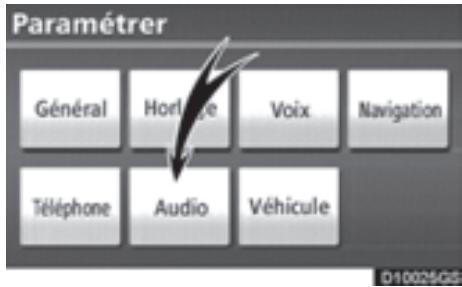
- Effleurez la touche "Audio" de l'écran "Paramétrer".
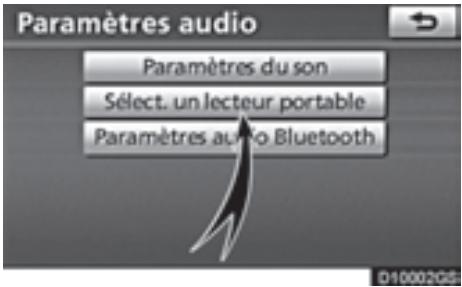
3. Effleurez la touche "Sélect. un lecteur portable" de l'écran "Paramètres audio".
Vous pouvez selectionner un maximum de deux lecteurs portatifs Bluetooth®.
"Vide" s'affiche si vous n'avez pas encore enregistré de lecteur portatif. La marque Bluetooth® s'affiche lorsque vous sélectionnez le lecteur portatif.
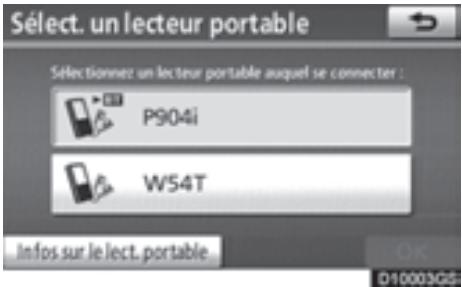
4. Sélectionnez le lecteur portatif souhaité, puis effleurez la touche "OK".
Bien qu'il soit possible d'enregistrer jusqu'à 2 lecteurs portatifs dans le système, vous ne pouvez utiliser qu'un seul lecteur à la fois.
- Affichage des informations sur Bluetooth®
Vous pouvez consulter ou modifier dans le système les informations du lecteur portatif.
"Nom périphérique"
... Le nom du lecteur portatif Bluetooth® qui s'affiche à l'écran. Vous pouvez le personneliser si vous le souhaitez.
"Adresse périph."
... Adresse propre au système.
Vous ne pouvez pas la modifier. Reportez-vous à cette adresse si vous ave enregistré deux lecteurs portatifs Bluetooth® avec le même nom de péripérisque et code d'accès et qu'il vous est impossible de les distinguuer.
"Échéode de connexion"
... La méthode de connexion peut basculer entre "À partir du vehicule" et "A partir du lecteur portable".
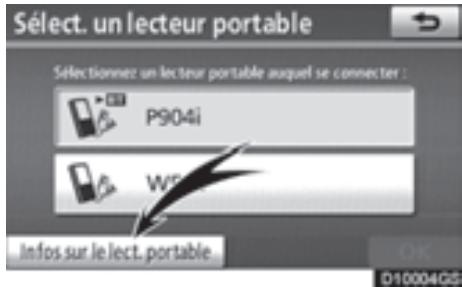
Selectionnez le lecteur portatif désiré, puis effleurez la touche “Infos sur le lect. portable”.
- Modification du nom d'un périphérique
Vous peuvent modifier le nom d'un périphérique. Meme si vous modifie le nom d'un périphérique, le nom enregistré dans votre lecteur portatif demeurera toute fois inchangé.
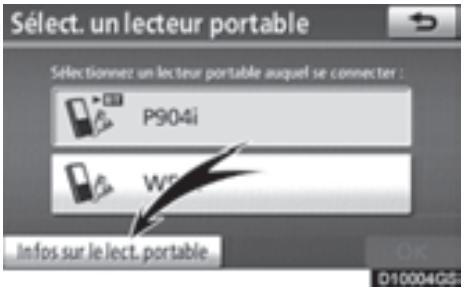
- Effleurez la touche "Infos sur le lect. portable" de l'écran "Sélect. un lecteur portable".
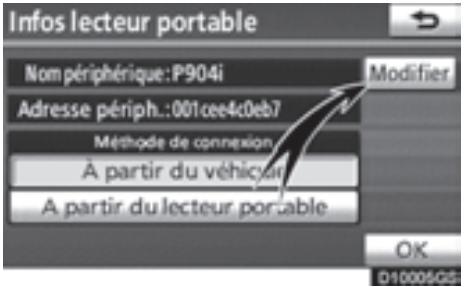
- Sur l'écran "Infos lecteur portable" effleurez la touche "Modifier" adjacente à "Nom périphérique".
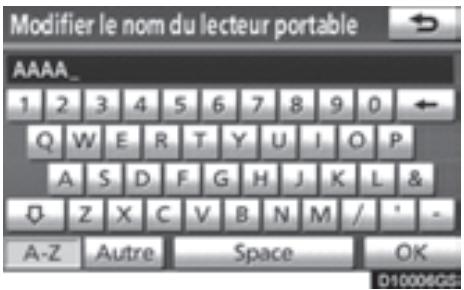
-
Saisissez le nom du périphérique, à l'aide du clavier virtuel affiché à l'écran.
-
Sélection de la méthode de connexion
Vous pouvez désir la méthode de connexion.
À partir du vehicule: Connecter le système audio au lecteur portatif.
A partir du lecteur portable: Connecter le lecteur portatif au système audio.
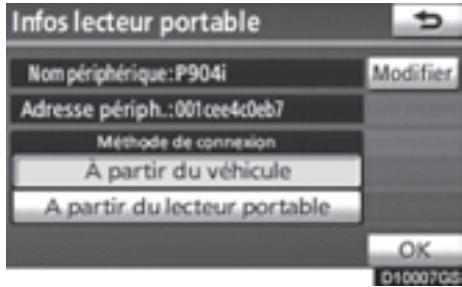
Selectionnez la méthode de connexion "À partir du vehicule" ou "A partir du lecteur portable", puis effleurez la touche "OK".
INFORMATIONS
Si la méthode de connexion est régée à “A partir du lecteur portable”, vous ne pouvez pas selectionner la touche “Connector Bluetooth* auto”.
*: Bluetooth est une marque déposée de Bluetooth SIG. Inc.
— Paramétrage du lecteur audio Bluetooth®
Vous pouvez régler les paramètres du lecteur audio Bluetooth®.
- Enregistrement de votre lecteur portatif
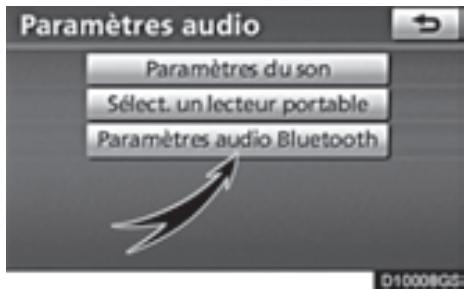
- Effleurez la touche "Paramètres audio Bluetooth" de l'écran "Paramètres audio".
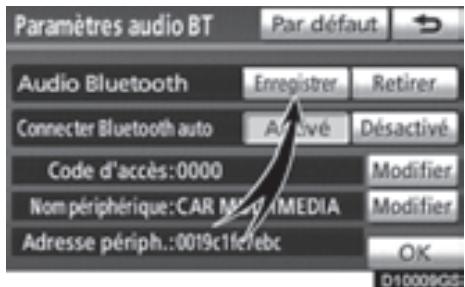
- Sur l'écran "Paramètres audio BT", effleurez l'option "Enregistrer" de la touche "Audio Bluetooth".
*: Bluetooth est une marque déposée de Bluetooth SIG. Inc.
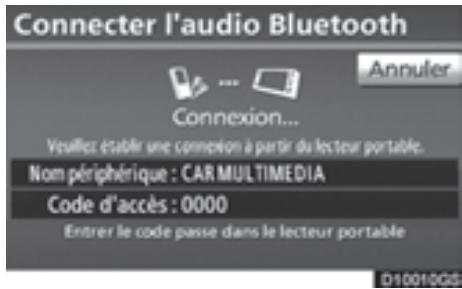
- Lorsque cet écran s'affiche, entrez le code passage affiché à l'écran dans le lecteur portatif.
Pour connaître les procédures d'utilisation du lecteur portatif, consultez le mode d'emploi qui l'accompagne.
Pour annuler l'entrée, effleurez la touche "Annuler".
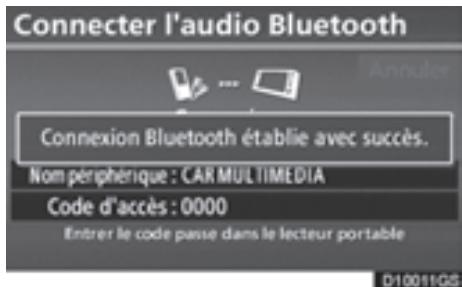
- Une fois la connexion terminée, cet écran s'affiche.
Il n'est pas nécessaire d'entrez le lecteur portatif si vous utilisez le même.
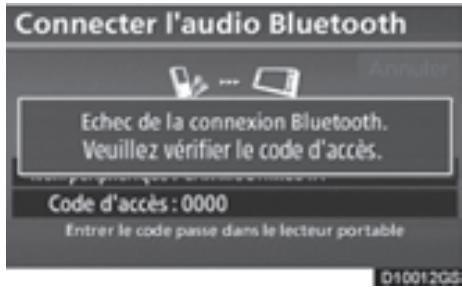
Lorsque cet écran s'affiche, suivez les instructions à l'écran pour essayer de nouveau d'étabrir une connexion.
Si un autre périphérique Bluetooth® est connecté
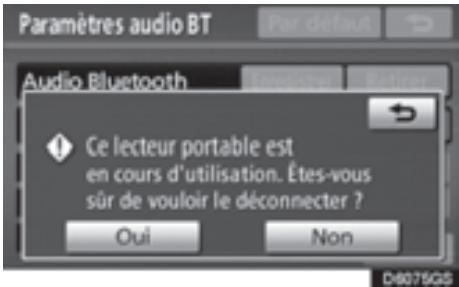
Si un autre périphérique Bluetooth® est déjà connecté, cet écran s'affiche.
Si vous souhaitez le déconnecter, effleurez la touche "Oui".
INFORMATIONS
Si le péripérisque communique à la fois avec le téléphone Bluetooth et le lecteur audio Bluetooth, enregistrez et branchez d'abord le téléphone Bluetooth, sinon un échéac de connexion pourrait se produit lors de l'enregistrement du lecteur audio Bluetooth.
(a) Suppression d'un lecteur audio Bluetooth®
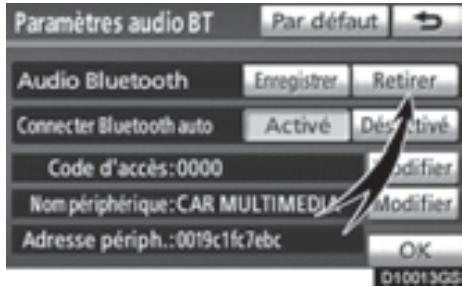
- Sur l'écran “Paramètres audio BT”, effleurez la touche “Retirer” adjacente à “Audio Bluetooth*”.
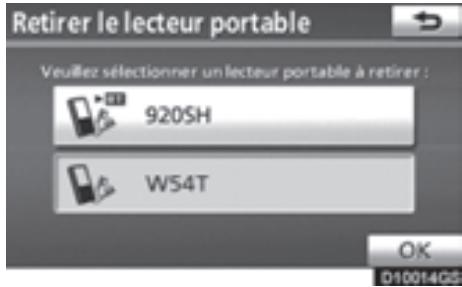
- Sélectionnez le lecteur portatif à supprimer, puis effleurez la touche "OK".
- Pour annuler l'enregistrement du lecteur portatif sélectionné, effleurez la touche "Oui".
*: Bluetooth est une marque déposée de Bluetooth SIG. Inc.
Si le lecteur portatif selectionné est en cours d'utilisation, cet écran s'affichera. Effleurez la touche "Oui". Le système déconnecttera le lecteur portatif et le supprimera.
(b) Connexion d'un lecteur audio Bluetooth®
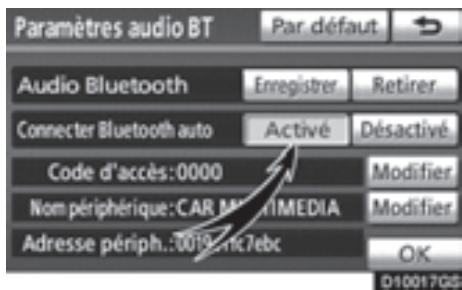
AUTOMATIQUEMENT
Effleurez l'option "Activé" de la touche "Connector Bluetooth auto" pour activer la connexion automatique du lecteur audio Bluetooth®. Utilizez toujours ce mode, et configurez votre lecteur portatif Bluetooth® afin qu'il puisse se connecter. Si la méthode de connexion est réalisée à "A partir du lecteur portable", vous ne pouvez pas sélectionner la touche "Connector Bluetooth auto".
*: Bluetooth est une marque déposée de Bluetooth SIG. Inc.
Lorsque le contacteur "ENGINE START STOP" est en mode ACCESSORY ou IGNITION ON, le lecteur portatif selectionné se connecte automatiquement et le résultat de la connexion s'affiche.
MANUELLEMENT
Lorsque la connexion automatique est désactivée, ou si elle échoue, vous doivent connecter Bluetooth® manuellement.
Pour le fonctionnement manuel, consultez la page 178.
(c) Changement du code d'accès
Le code d'accès sert à enregistrer votre lecteur portatif dans le système. Le code par défaut est "0000"; vous pouvez le changer pour un autre code comptant de 4 à 8 chiffres.
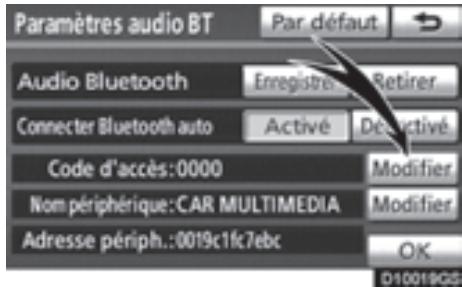
- Sur l'écran "Paramètres audio BT", effleurez la touche "Modifier" adjacente à "Code d'accès".
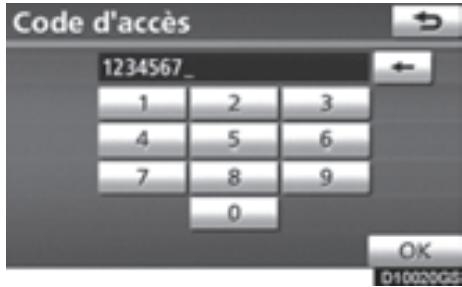
- Entre le nouveau code d'accès de 4 - 8 chiffres, puis effleurez la touche "OK".
Chaque fais que vous effleurez la touche
, un chiffre saisi est supprimé.
(d) Modification du nom du périphérique
Vous pouvez modifier le nom d'un périphérique. Meme si vous modifiez le nom d'un périphérique, le nom enregistré dans votre lecteur portatif demeurer toute foisinchangé.
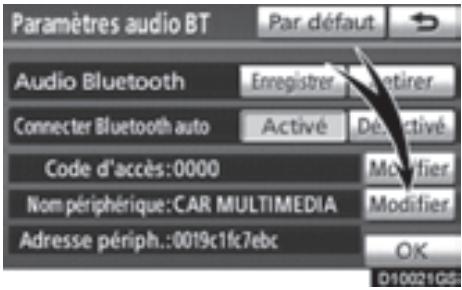
- Sur l'écran "Paramètres audio BT", effleurez la touche "Modifier" adjacente à "Nom périphérique".
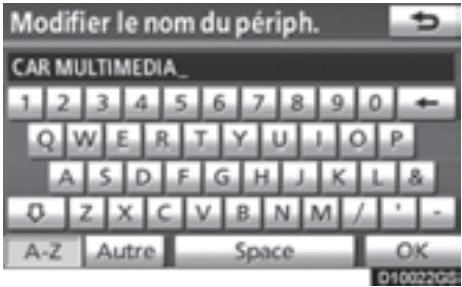
- Saisissez le nouveau nom du périphérique, puis effleurez la touche "OK".
INFORMATIONS
Les noms de périphériques sont des noms commun de lecteurs Bluetooth et de téléphones Bluetooth.
Si vous changez le nom de périphérique du lecteur audio, celui du téléphone changera en même temps.
Cependant, vous pouvez définir les codes d'accès séparément.
(e) Initialisation des paramètres audio Bluetooth®
Yououpouze réinitialiserles paramétres.
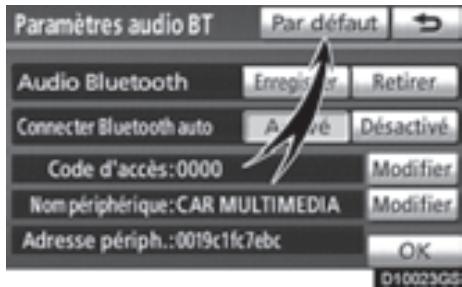
- Effleurez la touche "Par défaut" de l'écran "Paramètres audio BT".
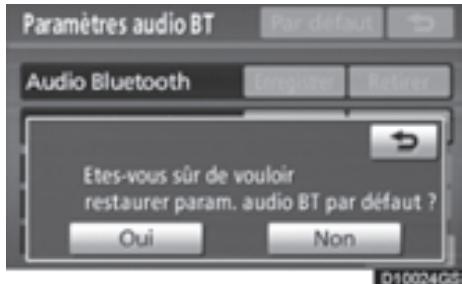
- Effleurez la touche "Oui".
Paramètres du vehicule — Entretien
Lorsque le système de navigation est activé, l'écran "Information" s'affiche s'il est temps de replacer une piece ou certains composants. (Consultez la page 27.)
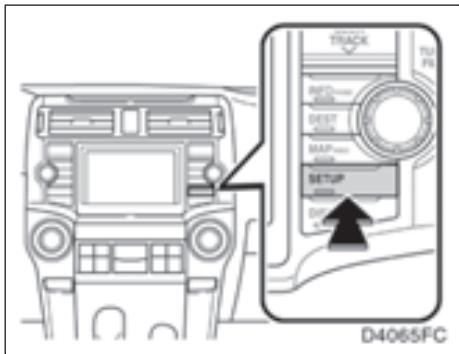
- Appuyez sur la touche "SETUP".
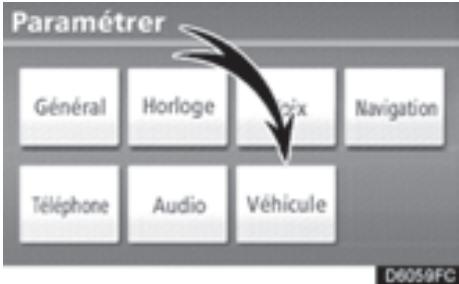
- Effleurez la touche "Vehicule".
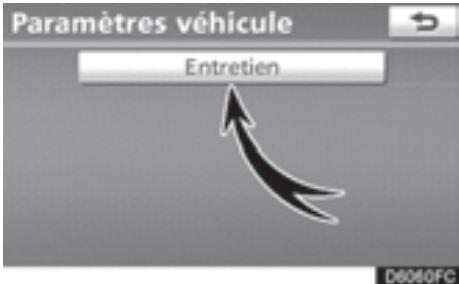
- Effleurez la touche "Entretien".
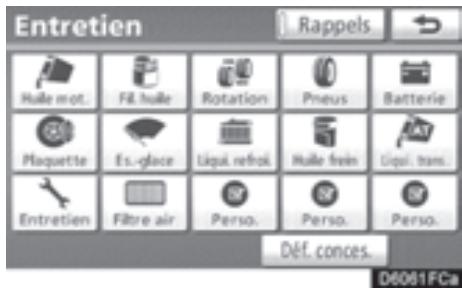
- Définition de l'information sur l'entretien (Consultez la page 273.)
Paramétrage du concessionnaire (Consultez la page 274.)
(a) Définition d'informations sur l'entretien
- Appuyez sur la touche "SETUP".
- Effleurez la touche "Vehicule" de l'écran "Paramétrer".
- Effleurez la touche "Entretien" de l'écran "Paramètres vehicule".
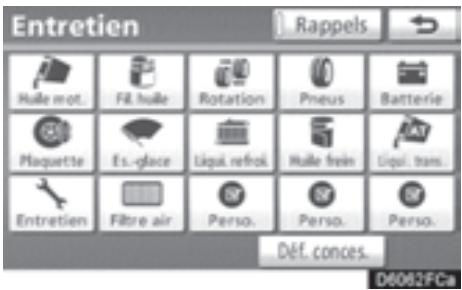
- Effleurez la touche souhaitée.
Pour obtenir de l'information détaillée sur chaque touche tactile, consultez la rubrique "ELEMENTS D'INFORMATION", à la page 273.
"Sup. tout": Pour annuler toutes les conditions entées.
"Réinit. tout": Pour réinitialiser l'élement ayant rempli une condition.
"Déf. conces.": Pour enregistrer l'information sur le concessionnaire. (Consultez la rubrique " (b) Paramétrage du concessionnaire", à la page 274.)
"Info. conces." : Pour modifier l'information sur le concessionnaire. (Consultez la rubrique " (b) Paramétrage du concessionnaire", à la page 274.)
"Rappels": Si vous effleurez cette touche, le témoin s'allume. Le système est prét à vous fournir de l'information sur l'entretien dans l'écran "Information". (Consultez la page 27.)
Lorsqu'il est temps de proceder à l'entretien du vehicule, la touche passé à la couleur orange.
ÉLÉMENTS D'INFORMATION
"Huile mot.": Remplacez I'huile moteur
"Fil. huile": Remplacez le filtré à l'huile du moteur
"Rotation": Procedez à la permutation des pneus
"Pneus": Remplacez les pneus
"Batterie": Remplacez la batterie
"Plaquette": Remplacez les garnitures des freins
"Es.-glace": Remplacez les lames des essuie-glaces
"Liqui. refroi.": Remplacez le liquide de refroidissement du moteur
"Huile frein": Remplacez l'huile des freins
"Liqui. trans.": Remplacez l'huile a transmission
"Entretien":Programme d'entretien
"Filtre air": Remplacez le filtré à air
"Perso." : Vous pouvez creer d'autres éléments d'information distincts de ceux déjà présents.
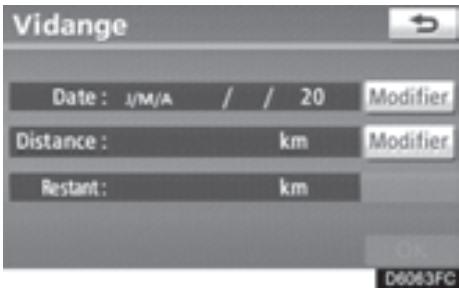
5. Saisissez les conditions.
"Date": Vous pouvez entr'er ici la date du prochain entretien.
"Distance": You pouvez enter ici la distance à parcourir avant le prochain entretien.
"Supprimer": Pour annuler vos besoin de date et de distance.
"Réini.": Pour réinitialiser vos CHOIX de date et de distance.
6. Effleurez la touche "OK".
Voure revenez à l'écran "Entretien".
INFORMATIONS
- Pour plus d'informations sur les entretiens prescrits, reportez-vous au "Guide Programme d'entretien" ou au "Supplément au manuel du propriétaire".
- Selon votre conduite ou les conditions routières, la date et la distance réelles peuvent varier de celles enregistrées dans le système.
(b) Paramétrage du concessionnaire
Vouspouvezenregisterunconcessionnaire danslesysteme.Lorsquecelette informationsur leconcessionnaireesteneregistrée,youspouvezprofiterduguideroutierjusqu'aleui-ci.
- Appuyez sur la touche "SETUP".
- Effleurez la touche "Vehicule" de l'écran "Paramétrer".
- Effleurez la touche "Entretien" del'écran "Paramètres vehicule".
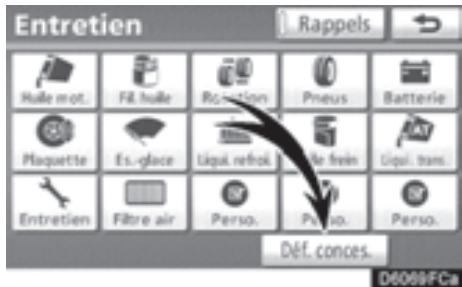
4. Effleurez la touche "Déf. conces".
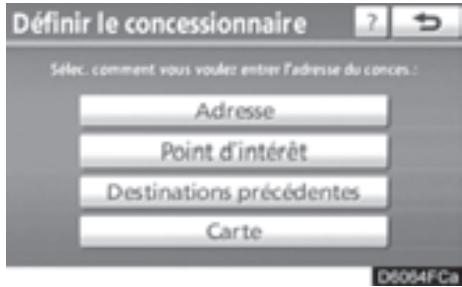
- Si vous n'avez pas enregistré le concessionnaire, entrez son adresse de la même manière que pour une recherche de la destination. (Consultez la rubrique "Recherche de la destination" à la page 50.)
Une fois l'enregistrement de "Définir le concessionnaire" terminé, l'écran "Concessionn." s'affiche.
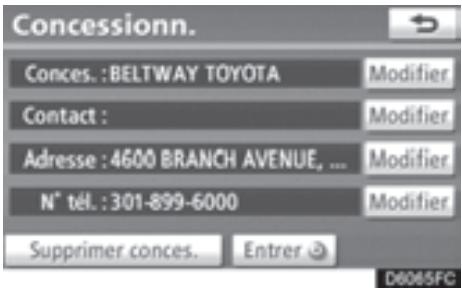
6. Effleurez la touche "Modifier" adjacente à l'élement que vous souhaitez modifier.
"Conces." Pour entrer le nom d'un concessionnaire. (Consultez la page 275.)
"Contact": Pour entrer le nom d'un membre du personnel du concessionnaire. (Consultez la page 275.)
"Adresse": Pour entr'er une adresse. (Consultez la page 276.)
"N° tel.": Pour entrer un numero de téléphone. (Consultez la page 276.)
"Supprimer conces.": Pour supprimer l'information sur le concessionnaire affichée à l'écran.
"Entrer": Pour définiir le concessionnaire affiqué comme destination. (Consultez la rubrique "Début du guidage routier", à la page 70.)
Pour modifier le "Conces." ou le "Contact"
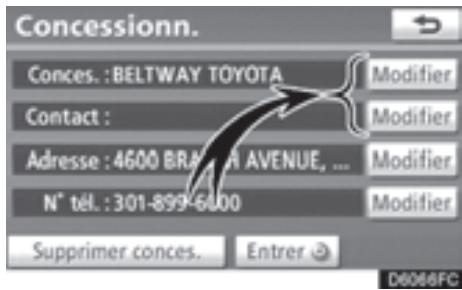
- Effleurez la touche "Modifier" adjacente à "Conces." ou à "Contact".
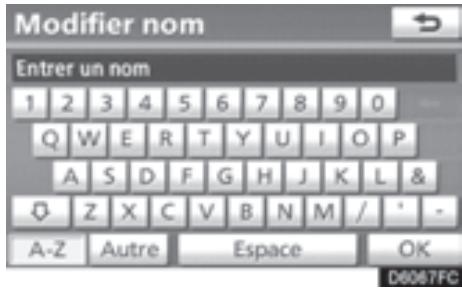
- Saisissez le nom à l'aide des touches alphanumeriques.
Vous pouvez entre jusqu'à 32 caractères.
3. Effleurez la touche "OK".
L'écran précédent s'affiche.
Pour modifier I"Adresse
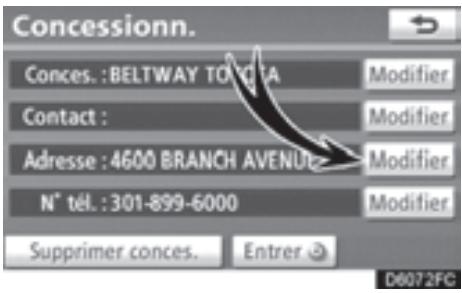
1. Effleurez la touche "Modifier" adjacente à "Adresse".
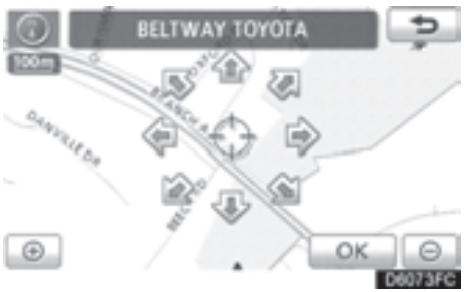
2. Effleurez l'une des 8 touches tactiles directionnelles pour déplacer le curseur sur le point désiré de la carte.
3. Effleurez la touche "OK".
L'écran précédent s'affiche.
Pour changer le "N° télé." (numéro de téléphone)
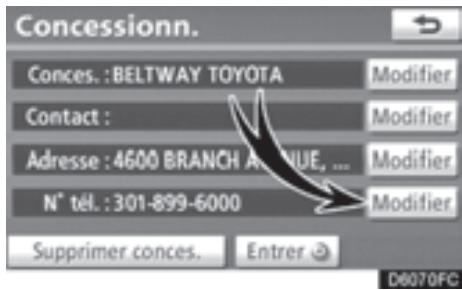
1. Effleurez la touche "Modifier" adjacente à "N° tél."
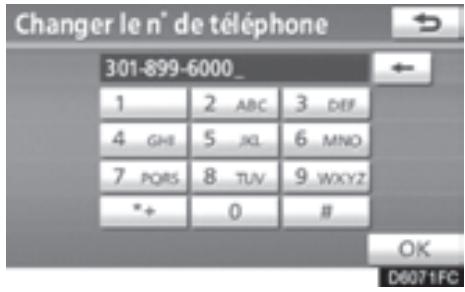
2. Entre le numero à l'aide des touches numériques.
3. Effleurez la touche "OK".
L'écran précédent s'affiche.
SECTION 9
ANNEXE
- Limites du système de navigation 278
Information et mises à jour de la base de données cartographiques 280 Remplacement du DVD-ROM de la carte 289
Limites du système de navigation
Ce système de navigation calcule la position actuelle du vehicule à l'aide de signaux satellite, de divers signaux du vehicule, des données sur la carte, etc. Cependant, en raison de l'etat du satellite, de la configuration routière, de l'etat du vehicule et d'autres facteurs, la position affichée pourrait ne pas être exacte.
Le système de géo-positionnement par satellite (GPS), concu et géré par le département de la Défense des États-Unis, permet d'obtenir avec précision la position actuelle du vehicule, généralement à l'aide d'au moins 4 satellites, voire seulement 3 satellites dans certains cas. Un certain niveau d'inexactitude a été incorpore au système GPS. Bien que le système de navigation compense cette caractéristique la plupart du temps, on peut s'attendre à des erreurs de positionnement occasionnelles pouvant atteindre 100m . Habituellement, les erreurs de positionnement seront corrigées en quelques secondes.
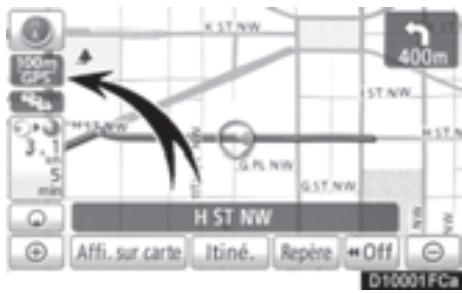
Lorsque votre vehicule reçoit des signaux des satellites, le repère “GPS” s'affiche dans le coin supérieur gauche de l'écran.
Des obstacles physiques peuvent bloquer le signal GPS, ce qui peut entraîner un affichage inexact de la position du vehicule sur la carte. Les tunnels, les édifices élevés, les camions et même les objets posés sur le bloc d'instrumentation peuvent bloquer les signaux du système GPS.
Les satellites GPS pourraient ne pas envoyer de signaux en raison de réparations ou d'améliorations en cours sur ceux-ci.
Meme lorsque le système de navigation recoit des signaux GPS nets, l'affichage de la position du vehicule pourrait etre inexact ou le guidage routier s'averer incorrect dans certaines circonstances.
NOTE
L'utilisation de glaces teintées pourrait bloquer les signaux GPS. La plupart des produits teintants pour glaces contient des matériaux métalliques qui sont empêcher l'antenne du bloc d'instrumentation de receivevoir le signal GPS. Nous déconseillons de teinter les glaces des vehicules dotés d'un système de navigation.
(a) L'affichage de la position du vehicule pourrait etre inexact dans les cas suivants:
- Si vous roulez sur des routes très coudees, en forme de Y.
- Si vous roulez sur une route sinuese.
- Si vous roulez sur une route glissante, par exemple sur du sable, du gravier, de la neige, etc.
- Si vous roulez sur une longue route rectiligne.
- Si une autoroute et une rue de ville se suivent parallèvement.
- Àproun déplacement en traversier ou sur un porte-véhicules.
- Pendant la recherche d'un long itinéraire alors que le vehicule roule à vitesse élevée.
- Si vous conduisiez sans avoir effectué l'étalonnage de la position actuelle correctement.
- Àprous la reprise d'un changement de direction en avançant et en reculant, ou si le vehicule a changé de côté sur une plaque tournante dans un parc de stationnement.
- Si vous quittez un parc de stationnement ou un garage couverts.
- Si un porte-bagages est installé sur le vehicule.
- Si vous conduisez avec des chaînes.
- Si les pneus sont usés.
- Àprous le remplacement d'un ou de plusieurs pneus.
- Si vous utilisez des pneus de dimensions plus petites ou plus grandes que celles indiquées dans les specifications du fabricant.
- Si la pression de gonflage de n'importe lequel des quatre pneus est incorrecte.
INFORMATIONS
Si vous véchicule n'est pas en mesure de recevoir les signaux GPS, vous pouvez corriger sa position actuelle manuelle. Pour en savoir davantage sur l'éta-lonnage de la position actuelle, consultez la page 223.
(b) Un guidage routier incorrect peut survenir dans les cas suivants:
Si vous tournez à un croisement alors que cette manquee n'était pas prévue dans l'itinéraire affiqué.
Si vous definissez plus d'une destination, mais ignorez l'une d'entre elles, la fonction de redéfinition automatique du trajet affichera un itinéraire returnant à celle-ci.
Si vous tournez à une intersection pour laquelle il n'y a pas de guidage routier.
Si vous traversez une intersection pour laquelle il n'y a pas de guidage routier.
- Pendant la redéfinition du trajet, il se peut que le guidage routier ne soit pas disponible pour le prochain virage à droite ou à gauche.
Si vous roulez à vitesse élevée, la redefinition du trajet pourrait demander beaucoup de temps. Pendant la redefinition du trajet, le système pourrait afficher un itinétaire de déviation.
- Àprous la redéfinition du trajet, il se peut que l'itinéraire reste inchangé.
Il se peut qu'un demi-tour inutile s'affiche ou soit annuncié.
- Un emplacement peut composer plusieurs noms et le système enannoncera un ou plus.
- Il pourrait s'avérer impossible de rechercher certains trajets.
- Si le trajet jusqu'à votre destination compte de des routes de gravier/non pavées ou des ruelles, il se peut que le guidage routier ne s'affiche pas.
- Notre destination peut s'afficher sur le côte opposé de la rue.
Si une portion de la route fait l'objet d'une réglementation horsaire, saisonnière ou autre y interdisant la présence de vehicules.
- Les données relatives à la route et à la carte de votre système de navigation pourrait être incomplétées ou non actualisées.
Après le remplacement d'un pneu, effectuez la procédure indiquée dans la rubrique "ÉTALONNAGE DU CHANGEMENT DE PNEU". (Consultez la page 224.)
Ce système de navigation utilise des données sur la permutation des pneus et il est concu pour fonctionner avec des pneus respectant les specifications du fabricant. Si vous installez des pneus dont le diamètre est plus grand ou plus petit que celui des pneus d'origine, l'affichage de la position actuelle du vehicule pourrait être inexact. La pression de gonflage des pneus influe aussi sur leur diamètre; assurez-vous par conséquent d'avoir la bonne pression de gonflage sur les quatre pneus.
Information et mises à jour de la base de données cartographiques —
Ce système utilise les cartes de DENSO.
© 2008 NAVTEQ. Tous droits réservés.
©2009 Tele Atlas North America, Inc. Tous droits réservés. Ce matériel d'information est la propriété de Tele Atlas North America, Inc. et fait l'objet d'une protection par droit d'auteur et autres droits de propriété intellectuelle dont Tele Atlas North America, Inc. est propriété ou à l'égard desquels elle détient une licence. L'utilisation de ce matériel est autorisée sous réserve des dispositions d'un contrat de licence. Vous serez tenu responsable de toute reproduction ou divulgation non autorisée de ce matériel.
Données fournies par infoUSA Copyright ©2008, Tous Droits Réservés.
Le concept de la cible (Bullseye Design) est une marque déposée de Target Brands, Inc.
CONTRAT DE LICENCE POUR L'UTILISATEUR FINAL
VEUILLEZ LIRE ATTENTIVEMENT LE PRESENT CONTRAT AVANT D'UTILISER LE SYSTEME DE NAVIGATION.
LE PRESENT CONTRAT CONSTITUE UN CONTRAT DE LICENCE POUR VOTRE COPIE DE LA BASE DE DONNÉES DES CARTES SPATIALES, Y COMPRIS LES CODES D'EMPLACEMENT ET LES PRODUITS QUI Y SONT ASSOCIÉS (CI-APRès COLLECTIVEMENT LA "BASE DE DONNÉES"), UTILISÉS DANS LE SYSTEME DE NAVIGATION. EN UTILISANT LE SYSTEME DE NAVIGATION ET LA BASE DE DONNÉES, VOUS ACCEPTEZ TOUTES LES MODALITÉS ET CONDITIONS QUI SUIVENT ET ACCEPTEZ D'ÊTRÉ LIÉ PAR ELLES.
CONCESSION DE LICENCE.
DENSO CORPORATION (ci-après "DENSO"), un distributeur autorisé de la BASE DE DONNÉES, vous concéde une licence non exclusive et non perpetuelle d'utilisation de votre copie de la BASE DE DONNÉES uniquement pour votre usage personnel ou pour être utilisée dans le cadre interne de vos activités professionnelles. Cette licence ne comprend pas le droit de concéder des sous-licences.
PROPRIÉTE
La BASE DE DONNÉES ainsi que les droits de propriété intellectuelle et les droits d'auteur et les droits voisins qui y sont attachés sont détenus par Tele Atlas North America, Inc. ("TANA") and ses concédants. Leprésent contrast n'accorde aucun transfert de titre ou de droit de propriété à l'égard de la BASE DE DONNÉES, à l'exception de la licence d'utilisation de la BASE DE DONNÉES conformément aux modalités et aux conditions du besoin contrat. Vous n'avez pas le droit de modifier, d'occulter ni de supprimer des avis de droit d'auteur, de marque de commerce ou d'autres légendes restrictives afférents à la BASE DE DONNÉES.
La BASE DE DONNÉES contient des données et du matériel d'information confidentiels et de propriété exclusive de TANA. Par conséquent, vous devez garder confidentiels et sous votre responsabilité tous les renseignements contenus dans la BASE DE DONNÉES. Vous étes tenu de prendre des mesures raisonnables pour protéger la BASE DE DONNÉES de tout détournement ou de toute utilisation malveillante. Vous ne nevez pas extraire des données autonomes de la BASE DE DONNÉES ni publier une quelconque partie de la BASE DE DONNÉES sans avoir préalablement obtenu le consentement écrit de TANA et de ses concédants.
LIMITATIONS D'UTILISATION
L'utilisation de la BASE DE DONNÉES est limitée au système spécifique pour lequel elle a été créé. Sauf dans la mesure expressément permise par des dispositions législatives impératives, vous n'êtes pas autorisé à extraire ou à réutiliser une quelconque partie du contenu de la BASE DE DONNÉES, ni à reproductive, copier, dupliquer, modifier, adapter, traduire, décomposer, décompiler, ou effectuer l'ingénieirie inversée d'une quelconque partie de la BASE DE DONNÉES.
TRANSFERT
Vous n'êtes pas autorisé à transférer la BASE DE DONNÉES à des tiers, sauf avec le système pour lequel elle a été créé, à condition que vous ne conserviez aucune copie de la BASE DE DONNÉES et à condition que le cessionnaire accepte toutes les modalités et conditions du present CONTRAT.
LIMITATION DE GARANTIE
LA BASE DE DONNÉES VOUS EST FOURNIE “TELLE QUELLE” ET “AVEC TOUSSES DÉFAUTS” ET DENSO ET TANA (ET LEURS PROPRES CONCÉDANTS ET FOURNISSEURS) DÉCLINENT EXPRESSEMENT TOUTES AUTRES GARANTIES, EXPLICITES OU IMPLICITES, Y COMPRIS NOTAMMENT, LES GARANTIES IMPLICITES DE NON-CONTREFAÇON, DE QUALITE MARCHANDE, DE BONNE QUALITE, D'EXACTITUDE, DE TITRES ET D'ADAPTATION À UN USAGE PARTICULIER. AUCUNE INFORMATION OU CONSEIL FOURNIS ORALEMENT OU PAR ÉCRIT PAR DENSO OU TANA (OU L'UN DE LEURS PROPRES CONCÉDANTS, AGENTS, EMPLOYÉS OU TIERS FOURNISSEURS) NE SAURAIT CONSTITUER UNE GARANTIE ET VOUS N'AVEZ PAS LE DROIT DE VOUS FONDER SUR UNE TELLE INFORMATION OU UN TELCONSEIL. LAPRÉSENTE LIMITATION DE GARANTIE EST UNE CONDITION ESSENTIELLE DU PRESENT CONTRAT.
LIMITATION DE RESPONSABILITE
DENSO OU TANA (OU LEURS PROPRES CONCÉDANTS OU FOURNISSEURS) NE SERONT EN AUCUN CAS RESPONSABLES DES DOMMAGES ACCESSOIRES, CONSECUTIFS, SPEÇAUX, INDIRECTS OU EXEMPLAires DÉCOULANT DU PRESENT CONTRAT OU DE VOTRE UTILISATION DE LA BASE DE DONNÉES, Y COMPRIS, NOTAMMENT, LA PERTE DE BENÉFICES OU LES COûTS DE COUVERTURE, LA PERTE DE JOUISSANCE OU LES PERTES D'EXPLOitation OU AUTRES PERTES SIMILAIRES, INDEPENDAMENT DU FAIT QUE LADITE PARTIE AIT ÉTÉ INFORMÉE DE LA PROBABILité DE TELS DOMMAGES.
EN AUCUN CAS, LA RESPONSABILITÉ TOTALE DE DENDSO OU DE TANA (OU DE LEURS PROPRES CONCÉDANTS OU FOURNISSEURS) N'EXCÉDERA LE MONTANT PAYÉ PAR VOUS POUR LA COPIE DE LA BASE DE DONNÉES.
AVERTISSEMENTS
La BASE DE DONNÉES reflete la réalité telle qu'elle existait avant que vous ne receviez la BASE DE DONNÉES. Elle contient des données et des informations provenant du gouvernement et d'autres sources qui peuventContainir des erreurs et des omissions.Par consécut,la BASE DE DONNÉES peut containir des informations rendues incomplètes ou inexactes au cours du temps ou en raison d'un changement de circunstances et des sources utilisées.La BASE DE DONNÉES ne contient ou ne reflète aucune information sur,notamment,la sécurité du voisinage,l'application des lois, l'assistance d'urgency,les travaux de construction,la fermeture de routes ou de voies de circulation,les limitations de vitesse et autres restrictions concernant les automobiles,la déclivité ou le degré d'inclinaison des routes,les limitations de hauteur,de poids ou autres restrictions concernant les points,1'etat des routes,les conditions de circulation routière,les événements particuliers,les embouteillages rouitiers ou les durées de voyage.
DROITS DU Gouvernement DES ETATS-UNIS
Si vous étés une agence, un ministeré ou toute autre entité du gouvernement des États-Unis ou un organisme fondé en totalité ou en partie par le gouvernement des États-Unis, l'utilisation, la duplication, la reproduction, la publication, la modification, la divulgation ou le transfert de ce produit commercial et de la documentation qui l'accompagne est restreinte conformément aux droits LIMITÉS ou RESTREINTS formulés au paragraphe (a)(1) du règlement DFARS 252.227-7014 (juin 1995) (définition DOD de logiciel commercial), au règlement DFARS 227.7202-1 (politique DOD relative aux logiciels commerciaux), au règlement FAR 52.227-19 (juin 1987) (réglement relatifs aux logiciels commerciaux pour les organismes civils), au règlement DFARS 252.227-7015 (novembre 1995) (réglement DOD relatifs aux données techniques et articles commerciaux); au règlement FAR 52.227-14, remplacements I, II, et III (juin 1987) (réglement relatifs aux données techniques et aux logiciels non commerciaux des organismes civils); et/ou les règlements FAR 12.211 et FAR 12.212 (réglements relatifs à l'acquisition d'articles commerciaux), selon le cas. Advenant un conflit entre des dispositions des règlements FAR et DFARS figurant aux générées et le present Contrat, les dispositions prévoyant une plus grande limitation des droits du gouvernement prévaudront. L'entrepreneur/le fabricant est Tele Atlas North America, Inc., 11, rue Lafayette, Lebanon, NH 03766-1445. Téléphone: 603-643-0330.
La BASE DE DONNÉES est ©1984-2009 par Tele Atlas North America, Inc. TOUS DROITS RÉSERVÉS. En ce qui concerne les dispositions entourant la divulgation au public en vertu des lois fédérales, locales ou d'un État, il est convenu que la BASE DE DONNÉES est considérée comme étant un secret commercial et un produit commercial de propriété exclusive non soumis à divulgation.
Si vous étés une agence, un ministère ou toute autre entité du gouvernement d'un État, du gouvernement des États-Unis ou de toute autre entité publique ou un organisme fondé en totalité ou en partie par le gouvernement des États-Unis, vous consentez par les Presents à protégger la BASE DE DONNÉES d'une divulgation au public et à considérer la BASE DE DONNÉES exemple de toute législation ou loi, ou de tout règlement ou code, y compris le Sunshine Act, le Public Records Act, le Freedom of Information Act, ou toute loi équivalente, qui autorise l'accès public et (ou) la reproduction ou l'utilisation des produits sous licence. Si ladite exemption est contestée en vertu de l'une de ces lois, le present contrat sera considéré enfreint et tous les droits permettant la conservation d'une copie ou l'utilisation de la BASE DE DONNÉES prendront fin et seront immidiatement frappés de nullité absolue. Toute copie de la BASE DE DONNÉES en votre possession devra être immidiatement détruite. Si un tribunal ayant compétence considère cette clause invalide et inexistable, en totalité ou en partie, pour chaque raison que ce soit, leprésent contrat prendra fin et sera immidiatement.frappé de nullité absolue dans son intégrality et toute copie de la BASE DE DONNÉES devra être immidiatement détruite.
CONDITIONS CONCERNANT LES UTILISATEURS FINAUX
Les données (ci-après les "Données") vous sont fournies pour un usage personnel et interne seulement et non à des fins de revente. Elles sont protégées par le droit d'auteur et sont assujetties aux modalités et conditions suivantes, qui ont été acceptées par vous, d'une part, et DENSO CORPORATION (ci-après "[DENSO]) et ses concédants (y compris leurs propres concédants et fournisseurs) d'autre part.
© 2008 NAVTEQ. Tous droits réservés.
Les Données pour les régions du Canada incluent les renseignements obtenus avec la permission des autorités canadiennes, notamment des organismes suivants: ©Sa Majesté la Reine du chef du Canada, ©l'Imprimeur de la Reine pour l'Ontario, Wla Société canadienne des postes et GeoBase®.
NAVTEQ détient une licence non exclusive de l'United States Postal Service® lui permettant de publier et de vendre de l'information ZIP+4.
©United States Postal Service 2008. Les prix ne sont pas déterminés, contrôle ou approuvés par l'United States Postal Service®. Les marques de commerce et les enregistrements suivants appartiennent à l'USPS: United States Postal Service, USPS et ZIP+4.
Utilisation personnelle uniquement. Vous consentez à utiliser ces données et le système de navigation du vehicule uniquement pour un usage personnel pour lequel vous avez obtenu une licence et non à des fins commerciales ou pour des services de bureau, en temps partagé ou toutes autres fins similaires. Par conséquent, mais sous réserve des restrictions énoncées aux paragraphs suivants, vous pouvez reproduce ces Données uniquement dans les limites de ce qui est nécessaire pour votre utilisation personnelle pour (i) les visualiser et (ii) les sauvégarder, à condition de ne pas-retirer les avis de droit d'auteur qui y sont apposés ni de modifier les Données en aucune manière. Vous acceptez de ne pas reproduire, nicopier, modifier, décompilerer, décomposer ni effectuer l'ingénieur inversée d'une qualconque partie des Données et de ne pas les transférer ni les distribuer sous aucune forme et à aucune fin, sauf dans la mesure permise par des dispositions législatives impératives. Les ensembles multi-disques ne peuvent être transférés ou vendus qu'en tant qu'ensembles complets seulement, tels que fournis par [DENSO], et non en tant que sous-ensembles de ceux-ci.
Restrictions. Sauf si vous détenez une licence octroyée à cet égard par [DENSO], et sans limiter les dispositions du paragraphe précédent, vous ne pouvez pas utiliser lesdites Données (a) avecaucun des produits, systèmes ou logiciels installés, ou autrement connectés ou en communication avec des vehicules capables de navigation, positionnement, répartition, guidage routier en temps réel, gestion de parcs automobiles ou d'autres applications similaires, ni (b) avec ou en communication avecaucun dispositif de positionnement ou apparéil mobile ou apparéil sans fil electronique ou informatique, y compris, notamment, les téléphones cellulaires, les ordinateurs de poche ou a main, les télévertisseurs et les assistants numériques personnes ou PDA.
Avertissement. Les Données peuvent contérer des informations rendues incomplètes ou inexactes au cours du temps ou en raison d'un changement de circonstances, des sources utilisées et de la nature de la collecte de données géographiques exhaustives, chacun de ces éléments pouvant aboutir à des résultats incorrects.
Exclusion de garantie. Ces Données vous sont fournies "telles quelles", et vous acceptez de les utiliser à vos risques et péris. [DENSO] et ses concédants (ainsi que leurs propres concédants et fournisseurs) ne font aucune déclaration ni ne donnent aucune garantie d'aucune sorte, ni explicite ni implicite, découlant de la loi ou autrement, notamment mais sans s'y limiter, les garanties et déclarations quant au contenu, à la qualité, à l'exactitude, à l'exhaustivité, à l'efficacité, à la fiabilité, à l'adaptation à un usage particulier, à l'utilité, à l'utilisation ou aux résultats obtenus de ces Données, ni que les Données ou le serveur ne soit ininterrompus ou exempts d'erreurs.
Limitation de garantie: [DENSO] ET SES CONCEDANTS (Y COMPRIS LEURS PROPRES CONCEDANTS ET FOURNISSEURS) DECLINENT TOUTE GARANTIE, EXPLICITE OU IMPLICITE, QUANT À LA QUALITÉ, LA PERFORMANCE, LA QUALITAÉ MARCHANDE, L'ADAPTATION À UN USAGEPARTICULARI OU LA NON-CONTREFAÇON DES DONNÉES. Certains États, territoires et pays n'autorisent pas certaines exclusions de garantie, et, dans cette mesure, l'exclusion ci-dessus pourrait ne pas vous être applicable.
Limitation de responsabilité: [DENSO] ET SES CONCÉDANTS (Y COMPRIS LEURS PROPRES CONCÉDANTS ET FOURNISSEURS) NE SERONT PAS RESPONSABLES ENVERS VOUS: EN CE QUI CONCERNE Toute RECLAMATION, DEMANDE OU ACTION, INDEPENDAMENT DE LA NATURE DE LA CAUSE DE LA RECLAMATION, DE LA DEMANDE OU DE L'ACTION ALLEGUANT DES PERTES, BLESSURES OU DOMMAGES, DIRECTS OU INDIRECTS, POUVANT RÉSULTER DE L'UTILISATION OU DE LA POSSESSION DE L'INFORMATION, OU POUR TOUTE PERTE DE BÉNÉFICES, DE RECETTES, DE CONTRATS OU D'ECONOMIES, OU POUR TOUS AUTRES DOMMAGES DIRECTS, INDIRECTS, ACCESSOIRETS, SPEÇIAUX OU CONSÉCUTIFS DÉCOULANT DE VÔTURE UTILISATION OU DE VÔTURE INCAPACITÉ D'UTILISER CETTE INFORMATION, POUR TOUT DE FAUT DANS CETTE INFORMATION, OU LA VIOLATION DE CES MODALITÉS OU CONDITIONS, SOIT DANS LE CADRE D'UNE ACTION DE NATURE CONTRACTUELLE OU DÉLICTUELLÉ, SOIT SUR LA BASE D'UNE GARANTIE, MÊME SI [DENSO] OU SES CONCÉDANTS AVAIENT ETÉ AVISES DE LA POSSIBILITÉ DE TELS DOMMAGES. Certains États, territoires et pays n'autorisent pas certaines exclusions de responsabilité ou limitations de dommages, et, dans cette mesure, l'exclusion ci-dessus pourrait ne pas vous être applicable.
Contrôle de l'exportation. Vous acceptez de ne pas exporter d'aucun lieu une qualconque partie des Données qui vous sont fournies, ni aucun produit directement dérivé de cette-ci, sauf conformément aux lois, règes et règlements d'exportation applicables, et avec toutes les licences et approbations nécessaires en vertu de ceux-ci.
Accord intégral. Ces modalités et conditions constituent l'accord intégral entre [DENSO] (et ses concédants, y compris leurs propres concédants et fournisseurs) et vous-même, en ce qui concerne le contenu des générés, et remplacent, dans leur intégrality, toute convention orale ou écrite préexistante entre nous en rapport avec leedit contenu.
Loi applicable. Les modalités et conditions ci-dessus seront régies par les lois de l'Etat de l'Illinois, sans tener compte de (i) ses dispositions en matière de conflit des lois ou (ii) de la Convention des Nations Unies portant sur les contrats de vente internationale de marchandises, qui est explicitement exclue. Vous acceptez de vous assujettir à la juridiction de l'Etat de l'Illinois pour toutes contestations, réclamations et actions découlant ou en rapport avec les Données qui vous sont fournies en vertu des générées.
Utilisateurs finaux gouvernementaux. Si les Données sont acquises par le Gouvernement des États-Unis ou au nom de celui-ci, ou par toute autre entité réclamant ou appliquant des droits similaires à ceux habituellément requis par le Gouvernement des États-Unis, ces Données constituent un "article commercial" tel que définis dans 48 C.F.R. ("FAR") 2.101, et sont vendues sous licence conformément aux conditions concernant ces utilisateurs finaux; chaque copie des Données livrée ou fournie de chaque manière que ce soit doit être marquee de façon appropriée et on doit y incorporer l' "Avis d'utilisation," suivant, la copie devant être traitée conformément à cet Avis:
AVIS D'UTILISATION
Ces Données constituent un article commercial tel que définis dans FAR 2.101 et sont soumises aux conditions concernant les utilisateurs finaux en vertu desquelles ces Données ont ete fournies.
©2008 NAVTEQ - Tous droits réservés.
Si l'agent de négociation, l'agence gouvernentale féderale ou tout représentant du gouvernement féderal refuse d'utiliser la légende fournie aux générantes, l'agent de négociation, l'agence gouvernentale féderale ou tout représentant du gouvernement féderal doit en aviser NAVTEQ avant de réclamer des droits supplémentaires ou des droits de recours relatifs aux Données.
AVIS CONCERNANT LES UTILISATEURS FINAUX
VEUILLEZ LIRE ATTENTIVEMENT CET AVIS AVANT D'UTILISER LE SYSTEME DE NAVIGATION.
Les points d'intérêt (ci-après les "Données POI") du système de navigation sont en partie fournies par infoUSA Inc. (ci-après "infoUSA"). En utilisant les Données POI, vous acceptez toutes les modalités et conditions qui suivent.
1. Propriété
Tous les droits, titres et droits de propriété à l'égard des Données POI d'infoUSA sont détenus par infoUSA.
2. Limitations d'utilisation
Sauf dans la mesure expressément permise par des dispositions législatives impératives, vous n'êtes pas autorisé à extraire ni à réutiliser une quelconque partie du contenu des Données POI, ni à reproduce, copier, modifier, adapter, traduire, décomposer, décompiler ou effectuer l'ingénieerie inversée d'une quelconque partie des Données POI.
3. Transfert
Vous n'êtes pas autorisé à transférer les Données POI à des tiers, sauf avec le système pour lequel elles ont été créées, à condition que vous ne conserviez aucune copie des Données POI.
4. Limitation de garantie
À L'EXCEPTION DES PRÉSENTES DISPOSITIONS, INFOUSA NE DONNE AUCUNE GARANTIE, EXPLICITE OU IMPLICITE, Y COMPRIS NOTAMMENT LES GARANTIES EXPLICITES OU IMPLICITES D'ADAPTATION À UN USAGE PARTICULIER OU DE QUALITÉ MARCHANDE.
5. Limitation de responsabilité
NI INFOUSA NI LE FOURNISSEUR DES DONNÉES POI NE SERONT EN AUCUN CAS RESPONSABLES DES DOMMAGES INDIRECTS, CONSECTIFS OU ACCESSOIRES OCCASIONNES OU ALLEGUES EN RELATION AVEC VOTRE UTILISATION DES DONNÉES POI.
CONTRAT DE LICENCE POUR L'UTILISATEUR FINAL
Utilisation personnelle uniquement. Vous consentez à utiliser ces informations uniquement pour un usage personnel et non à des fins commerciales ou pour des services de bureau, en temps partagé ou toutes autres fins similaires. Vous n'êtes pas autorisé à modifier l'information ni supprimer les avis de droit d'auteur figurant sur l'information d'une quelconque façon. Vous n'êtes pas autorisé à décompiler, décomposer ni effectuer l'ingénieur inversede d'unequelconque partie des informations et de ne pas les transférer ni les distribuer sous aucune forme et à aucune fin. Sans limiter la portée de ce qui précède, vous n'êtes pas autorisé à utiliser cette information avecaucen des produits, systèmes ou logiciels installés ou autrement connectés ou en communication avec des vehicules capables de navigation de vehicule, positionnement, répartition, guidage routier en temps réel, la gestion de parcs automobiles ou d'autres applications similaires.
Exclusion de garantie. Ces informations vous sont fournies "telles quelles", et vous acceptez de les utiliser à vos risques et périls. DENSO et ses concédants (ainsi que leurs propres concédants et fournisseurs, ci-après collectivement "DENSO") ne font aucune déclaration, ni ne donnent aucune garantie d'aucune sorte, ni explicite ni implicite, découlaient de la loi ou autrement, et DENSO décline expressément, notamment mais sans s'y limiter, toute garantie quant au contenu, à la qualité, à l'exactitude, à l'exhaustivité, à l'efficacité, à la fiabilité, à l'adaptation à un usage particulier, à la non-contrefaçon, à l'utilité, à l'utilisation ou aux résultats obtenus de ces informations, ou quant au fait que les informations ou le serveur soit ininterrompus ou exempts d'erreurs. Certains États, territorioires et pays n'autorisent pas certaines exclusions de garantie, et, dans cette mesure, l'exclusion ci-dessus pourrait ne pas vous être applicable.
Limitation de responsabilité: DENDSO NE SERAPAS RESPONSABLE ENVERSVOUS POUR TOUTRE RECLAMATION, DEMANDE OU ACTION, INDEPENDAMENT DE SA NATURE, ALLEGUANT DES PERTES, BLESSURES OU DOMMAGES, QU'IL S'AGISSE DE DOMMAGES DIRECTS, INDIRECTS, ACCESSOIRETS, SPECAUX OU CONSECUTIFS, Y COMPRIS TOUTE PERTE DE BENEFICES, DE RECETTES OU DE CONTRATS, DECOULANT DE VOTRE POSSESSION, DE VOTRE UTILISATION OU DE VOTRE INCAPACITE D'UTILISER CES INFORMATIONS, TOUT D'EAUTOF DES CES INFORMATION'S OU LA VIOLATION DE CES MODALITÉS OU CONDITIONS, SOIT DANS LE CADRE D'UNE ACTION DE NATURE CONTRACTUE LLE OU DELICTUELLE, SOIT SUR LA BASE D'UNE GARANTIE, MÈME SI DENDSO OU SES CONCÉDANTS AVAIENT ETÉ AVISES DE LA PROBABILITE DE TELS DOMMAGES. Certains États, territoriés et pays n'autorisent pas certaines exclusions de responsabilité ou limitations de dommages, et, dans cette mesure, l'exclusion ci-dessus pourrait ne pas vous être applicable.
Indemnité: Vous acceptez d'indemniser, de défendre et de tenir quittes et indemnes, DENSO et ses concédants (y compris leurs propres concédants, fournisseurs, concessionnaires, filiales, sociétés associées, et les membres de leur bureau directeur respectif, les administrateurs, employés, actionnaires, mandataires et représentants respectivement de chacun d'eux), de et contre toute responsabilité, perte, blessure (y compris les blessures mortelles), demande, action, coût, dépense, ou réclamation de toute sorte ou de toute nature, y compris mais sans s'y limiter, les honoraires d'avocat, écoulant de ou en rapport avec toute utilisation ou toute possession par vous de ces informations.
AVIS CONCERNANT LES UTILISATEURS FINAUX
Les marques des compagnies affichées par ce produit pour indiquer les lieux d'implantation des établissements, sont les marques de leurs propriétaires respectifs. L'utilisation de telles marques sur ce produit n'implique aucun cautionnement, aucune approbation ni aucun endossement de ce produit par lesdites compagnies.
Il existe deux sortes de régions pour lesquelles le guidage routier peut être fourni Dans la première de ces régions, principalement autour des centres urbains, un guidage routier détaillé est fourni dans toute la région. Dans la deuxième région, toutes les routes figurent sur la carte, mais le guidage routier est limité. Il se peut que la navigation soit imprecise en raison de données incomplètes (aucune indication sur les virages à droite interdits, sur la circulation à sens unique, etc.). Il est toujours possible d'atteindre la destination en suivant les indications fléchées et la distance indiquées dans le coin inférieur gauche de l'écran. Les flèches pointent vers la destination. La distance indiquée est mesure en ligne droite entre la position réelle du vehicule et la destination.
Afin de vous fournir une information la plus exacte possible, nous nous efforçons toujours de tracer des renseignements, notamment sur les travaux routiers, et menons des recherches sur place. Cependant, le nom des routes, des rues et des installations ainsi que leur emplacement changent fréquement. À certaines endroits, des travaux routiers peuvent être en cours. C'est pourquoi l'information portant sur certaines zones dans ce système peut différer de la situation réelle.
La base de données cartographique est habituèlement mise à jour une fois par année. Prenez contact avec votre concessionnaire Toyota pour connaître la disponibilité et le coût d'une mise à jour.
— Remplacement du DVD-ROM de la carte
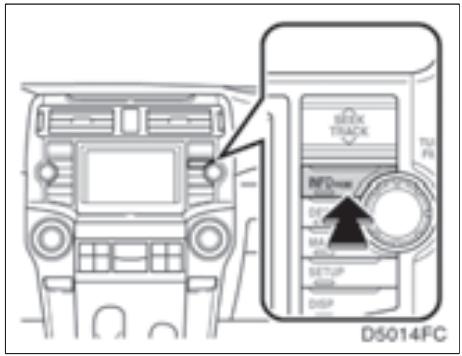
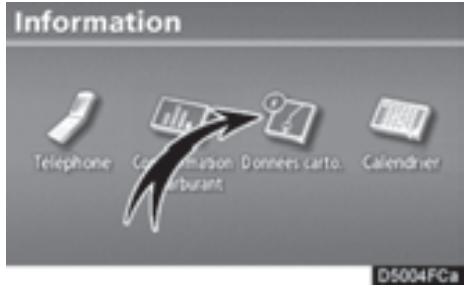
1. Appuyez sur la touche "INFO·PHONE".
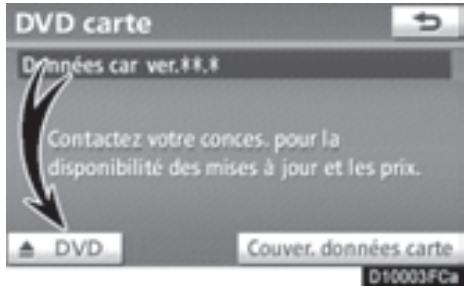
2. Effleurez la touche "Données carto."
3. Effleurez la touche "DVD". L'affchage s'ouvre et le disque cartographique est ejecté.
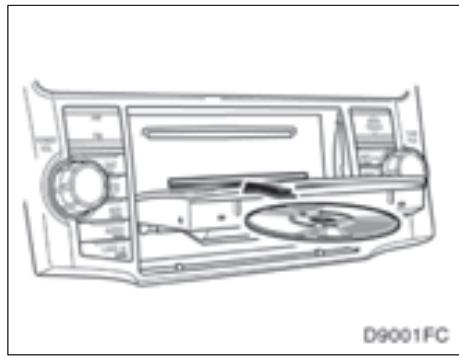
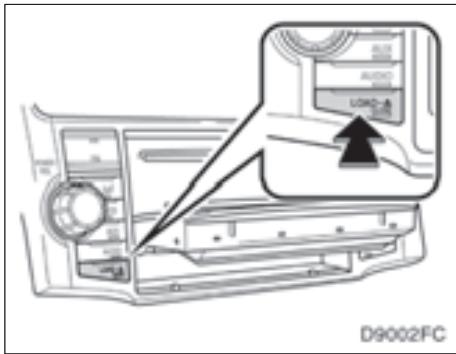
4. Insérez le DVD-ROM d'une nouvelle carte, en orientant l'étiquette vers le haut.
5. Appuyez sur la touche "LOAD: /CLOSE" pour fermer le lecteur.
ATTENTION
- Ne placez sur le lecteur ouvert aucun objet susceptible d'être projeté dans l'habitacle; ceux-ci pourraient occasionner des blessures aux occupants en cas de freinage brusque ou de collision.
Pour réduire le risque de blessures en cas d'accident ou d'arrêt brusque, gar-dez le lecteur fermé. - Prenez soit de ne pas coincer votre main pendant l'ouverture ou la fermetre du lecteur, car vous pourriez vous blesser.
NOTE
- N'obstruez pas le lecteur lorsqu'il est en mouvement; ceci pourrait endommager votre système de navigation.
- S'il est impossible d'éjecter un disque, ne le sortez pas de force. Maintenez la touche "LOAD-CLOSE" enforcée pendant environ 5 secondes, puis relâchéz-la. Le disque audio et le DVD-ROM de la carte seront alors éjectés.
INFORMATIONS
Lorsqu'il fait extrémement froid, il est possible que le lecteur réagisse lentement ou que le son de fonctionnement s'amplifie.
Pour vérifier la version de la base de données et de la zone de couverture du disque
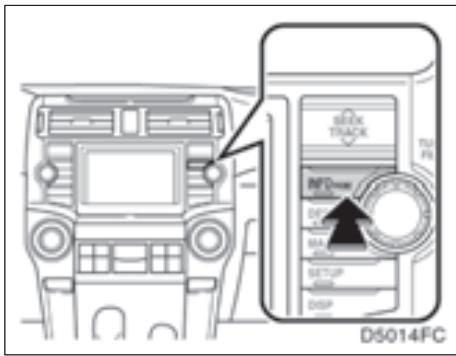
- Appuyez sur la touche "INFO·PHONE".
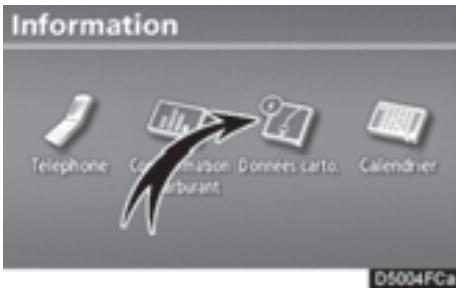
- Effleurez la touche "Données carto."
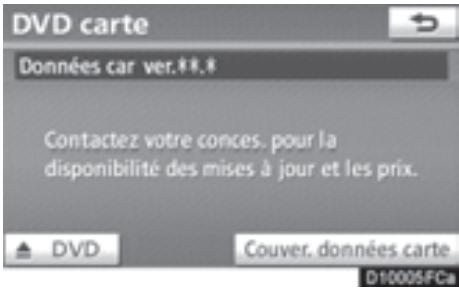
Vérifiez la version de la base de données sur cet écran.
Pour afficher la zone de couverture du disque, effleurez la touche "Couver. données carte". Vérifiez la zone de couverture à l'écran.
Prenez contact avec votre concessionnaire Toyota pour savoir si une mise à jour plus récente est disponible.
- Certificate
Pour vehicules vendus au Canada
L'utilisation de ce dispositif est autorisée seulement aux deux conditions suivantes: (1) il ne doit pas produit de brouillage, et (2) l'utiliseur du dispositif doit être pré t à accepter tout brouillage radioélectrique reçu, même si ce brouillage est susceptible de comprometter le fonctionnement du dispositif. Ce dispositif de radiocommunication de catégorie Il respecte la norme CNR-310 d'Industrie Canada.
INDEX
Pour de plus amples renseignements sur les fonctions du système de navigation, reportez-vous également à l"Index des fonctions du système de navigation" à la page 18.
Numeros
5 dernières villes choisies 55,61
A
Adaptateur AUX 152
Affichage de la position actuelle 33
Affichage des appels entrants 262
Affichage des icônes PDI 90
Affichage du titre et du nom 160
Affichage sur la carte 90
Afficher l'etat du téléphone 263
Afficher l'information de XMNavTraffic 96,97
Afficher la circulation fluide 96,221
Aide 32
Aide sur les fonctions 32
Aigus 150
Ajout de destinations 82
Annuaire 130,236
Aperçu de l'itinétaire 86
Appel par annuaire 130
Appel par historique des appels 132
Appeler par composition 129
Appeler par composition abrégee 132
Appeler par PDI 136
Appeler par reconnaissance
vocale 134,138,235
B
Bluetooth 120,175,226,257
Bouton AM 144
Bouton AUDIO 144
Bouton AUX 144
Bouton CD 144
Bouton CLOSE 144,163,164
Bouton d'agrandissement de l'échelle 10
Bouton d'éjection 144,163,164
Bouton d'eloiignement 10
Bouton d'itinéraire 10
Bouton de calendrier 23
Bouton de configuration d'écran 10
Bouton de consommation de carburant 23
Bouton de données cartographiques 23
Bouton de repere 10
Bouton de selection 186,187
Bouton de suppression d'un album 154
Bouton de téléphone 23
Bouton DEST 10
Bouton DISP 10
Bouton du plan de voirie 10
Bouton FM 144
Bouton INFO-PHONE 10,23
Bouton LOAD 144,163,164
Bouton MAP VOICE 10,33,80
Bouton option 154
Bouton RAND 190
Bouton RPT 190
Bouton SAT 144
Bouton SCAN 189
Bouton SEEK/TRACK 144
Bouton SETUP 10
Bouton TUNE/FILE 152,158
C
Calendrier 142
Camera du système de rétrovision 204
Cartedouble 40
Carte rapprochée 42
Carte simple 40
Catégorie du canal de radiodiffusion par satellite 158
Catégories 59
Centre-ville 60
Changement de catégorie PDI 221
Changement du code d'accès 270
Choix d'une disposition de clavier 210
Choix d'une langue 209
Commandes à distance du système audio 150
Comment changer la DVD-ROM
carte 289
Commutateurs de direction 150
Commutation entre les fonctions audio 147
Compatibilité iPod 191
Composition abrégée 132,246,249,250
Composition par nom 134
Configuration 207
Connexion d'un lecteur
audio Bluetooth® 178,269
Connexion d'un téléphone
Bluetooth® 126
Contacteur telephonique 121
Contacts 130,239
Conseils d'utilisation du système audio 191
Consommation 140
Consommation de carburant 140
Contraste 31
D
Début de l'itinéraire à partir d'une route adjacente 89
Début du guidage routier 70
Déclarer un téléphone Bluetooth® 125
Défilament à effleurement unique 33
Définition d'informations sur l'entretien 273
Définition d'un détour 84
Définition d'un itinéaire 84
Définition de la "Domicile" 101
Définition de la résidence comme destination 17
Définition des "Destinations prédéfines" 103
Définition des “Zones à éviter” 112
Définition du "Carnet d'adresses" 106
Definition et suppression des destinations 82
Derniers enregistements 140
Destinations prédéfines 14,52
Détails 261
Direction suivierhelt Haut 10
Directives de sécurité 3
Distance et durée du trajet jusqu'à la destination 81
Durée estimée du trajet 81
Dysfonctionnement du symtoniseur de la radio par satellite 161
E
Échelle de la carte 41
Écoute de la radio 152
Ecoute de la radio par satellite 158
Ecoute d'un programme audio Bluetooth 180
Ecran ATTENTION 26
Écran Autoroute 39
Ecran Cartedouble 39,40
Ecran Carte simple 39,40
Ecran d'affichage de menu de fonction 144
Écran de guidage routier 76
Ecran de guidage sur l'autoroute 39,77
Ecran de la carte 10
Ecran Destination 20,50
Ecran d'information 23
Écran Flèche 39,78
EcranGuidage d'intersection 39,77
Ecran Informations sur les sorties d'autoroute 76
Ecran initial 26
Ecran List de virages 39,78
EcranMode compas 39,41
Écran Paramétrer 22
Ecran Parametes de navigation 100
Ecrans pour les paramétrages de navigation 218
Ecrans pour les paramétrages vocaux 215
Ecrans pour les réglages d'horloge 213
Ecrans pour les réglages
généaux 208
Ejection des disques 164
Eléments d'information 273
Enregistrement d'un numero abrége 246
Enregistrement d'un téléphone
Bluetooth® 228
Enregistrement de I'etiquette vocale 254
Enregistrement de votre résidence 12,101
Enregistrement des destinations prédéfines 14,104
Enregistrement des données de l'annulaire 239
Enregistrement des entrées du carnet d'adresses 107
Enregistrement des zones à éviter 113
Entretien 272
Etalonnage 223
Etailonnage de la position actuelle/changement de pneu 223
Etalonnage de la position/ direction 223
Étalonnage du changement de pneu 223,224
Etat de la connexion Bluetooth au démarrage 263
Étiquette vocale 134,253
Évivement automatique des embouteillages 96
Eviter les embouteillages automatiquement 220
Extinction d'écran 31
F
Faire un appel sur le téléphone Bluetooth® 129
Flèche d'information de XM® NavTraffic 97
Fonction arrêt 10
Fonction de disposition de I'ecran 222
Fonction Off 222
Fonctionnement audio Bluetooth 175
Fonctionnement de l'écraniste 28
Fonctionnement de I'ecran tactile 27
Fonctionnement de la radio 152,157
Fonctionnement defectueux du lecteur 175
Fonctionnement du défilament d'écran 33
Fonctions de base 25
Fuseau horaire 214
G
Gestion du téléphone 228
GPS 278
Graves 150
Guidage de l'itinétaire 16
Guidage routier 75
Guidage vocal sur le traffic 96,216
H
Heure d'arrivée estimée 81
HFP (Hands Free Profile) 120
Historique des appels 132
1
Icène de XM® NavTraffic 97
Icônes avec avertisseur sonore . . . . . 109
Icônes de la carte 43
ID de la radio 157
Index des fonctions du système de navigation 18
Indicateur d'échelle 10,41
Indicateur XM 10
Indicateur de XM® NavTraffic 97
Indiquer sur le bouton de la carte 10
Information Bluetooth 265
Information contextuelle 225
Information de lecteur de mémoire USB 191
Insertion des disques 163
Information écrite de XM® NavTraffic 38
Information et mises à jour de la base de données cartographiques 280
Information sur les entrées du carnet d'adresses 37
Informations au sujet de l'icone 35
Informations importantes concernant ce manuel 3
Informations routières 156
Informations sur la destination 38
Informations sur les batiments 42
Informations sur un PDI 36
Interruption d'un appel 139
Itinéaires 94
K
Kilométrage et temps jusqu'à destination 10
L
Lecteur audio Bluetooth 175
Lecteurs audio portables 183,264
Lecteurs audio portatifs 152,175
Lecture d'un disque 166
Lecture d'un disque audio 167
Lecture d'un disque MP3/WMA 170
Lecture d'une mémoire USB ou d'iPod® 184
Limités du système de navigation 278
Liste 29
Listede commands 47
ListedesPDIaproximé 92
Luminosite 31
M
Marché et arrêt du système audio . 147
Méduins 150
Mes destinations 99
Messages-guides vocaux types 79
Microphone 45,122
Mode compas 41
Modification d'un numero de composition abrégée 249
Modification de l'alimentation mains libres 258
Modification de l'etiquette vocale 256
Modification de la résidence 102
Modification des destinations prédéfines 105
Modification des données de l'annulaire 241
Modification des entrées du carnet d'adresses 108
Modification des paramètres
Bluetooth® 258
Modification des zones à éviter 114
Modification du code passage 260
Modification du nom d'un péripérisque 266
Modification du nom du périhérique 259,271
Modification du téléphone
Bluetooth® 233
Modifier I"Adresse". 111,276
Modifier I"Lieu". 116
Modifier I"lcone" 109
Modifier l'itinéraire 73
Modifier la "Taille" 116
Modifier le "conces" ou le "contact" 275
Modifier le "Nom" 110,115
Modifier le
“numéro de téléphone” 111,276
MP3 170
N
Nom de la rue 53,55
Nom de ville 53,58
Nom des points de mémoire 110
Nom des zones à éviter 115
Nord vers le haut 10,43
0
Onglet AM 152
Onglet de menu de fonction 144
Opération du changeur CD 163
Onglet FM 152
Onglet SAT 158
OPP (Object Push Profile) 120
Orientation de la carte 43
P
Par défaut 219,222,227,260,264,271
Paramétrage de l'annuaire 236
Paramétrage des numérodes composition abrégée 245
Paramétrage du concessionnaire 274
Paramétrage du lecteur audio
Bluetooth® 267
Paramétrages d'audio 264
Parametrages de navigation 216
Parametrages de telephone 226
Paramétrages détaillés de navigation 217
Paramétrages du vehicule 272
Paramétrages vocaux 214
Paramètres de navigation 100
Parler au telephone Bluetooth 137
PBAP (Phone Book Access Profile) 120
PDI à afficher 91
PDI à proximé du point de recherche 62
PDI comme destination 93
Permutation des écrans 39
Point de recherche pres d'ici 60
Point de recherche pres d'une destination 61
Point de recherche pres du centre-ville 60
Point de recherche situé le long de mon itinétaire 60
Position du curseur comme destination 34
Position du curseur comme entrée du carnet d'adresses 34
PrefERENCE d'itinétaire 87
Présélection d'un canal de radiodiffusion par satellite 159
Présélection d'une station 153
Profil A2DP (Advanced Audio Distribution Profile) 175
ProfilAVRCP(Audio/Video RemoteControlProfile) 175
R
Raccorder une memoire USB ou iPod 184
Recherche d'un dossier désiré 189
Recherche d'un fichier désiré 189
Radiodiffusion par satellite XM 157
RDS 154
Recevoir un appel sur le téléphone Bluetooth® 136
Recherche d'un disque 168
Recherche d'un dossier 173
Recherche d'un fichier 173
Recherche d'une plage 168
Recherche de la destination 49,50
Recherche de la destination par "Adresse" 53
Recherche de la destination par "Carnet d'adresses" 64
Recherche de la destination par "Carte" 68
Recherche de la destination par "Coordonnées" 69
Recherche de la destination par "Croisement et autoroute" 65
Recherche de la destination par "Destinations precedentes" 63
Recherche de la destination par "Point d'intérêt" 57
Recherche de la destination par "Urgences" 64
Recherche de la destination par destinations prédéfinies 52
Recherche de la destination par résidence 52
Recherche par "Adresse" 53
Recherche par "Carnet d'adresses" 64
Recherche par "Carte" 68
Recherche par "Catégorie" 59
Recherche par "Coordonnées" 69
Recherche par "Croisement et autoroute" 65
Recherche par "Destinations precedentes" 63
Recherche par "Nom" 57
Recherche par "Numéro de téléphone" 62
Recherche par "Point d'intérêt" 57
Recherche par "Urgences" 64
Recherche par adresse municipale 55
Recherche par Croisement 66
Recherche par destinations prédéfinies 52
Recherche par Entre/Sortie d'autoroute 67
Recherche par residence 52
Reconnaissance vocale 134,138,235
Reconnexion du système audio
Bluetooth® 180
Référencerapide 20,22
Réglage de l'écran 31
Réglage de l'étiquette vocale 253
Réglagedu volume 226
Réglage du volume d'applé 227
Réglage du volume de la sonnerie 227
Réglages d'horloge 213
Réglages généraux 208
Réinitialisation des paramètres audio Bluetooth® 271
Réinitialisation des paramètres détaillés du téléphone. 264
Réinitialisation des paramètres du téléphone Bluetooth® 260
Renseignements sur I'entretien 27
Réorganisation des destinations 82
Repere GPS 278
Reprise du guidage 90
Résidence 12,101
S
Saisie de chiffres 28
Saisie de lettres et de numéroes/ Fonctionnement de l'écran Nombre 28
Saisiedesymboles 29
Seleeur POWER/VOL 144
Sélecteur TUNE/FILE 144
Selection d'un album 182
Selection d'un canal radio satellite 192
Selection d'un disque 166
Selection d'un dossier 170
Selection d'un dossier désiré 186
Selection d'un fichier ou d'une piste désiré 187
Selection d'un mode de lecture 185
Sélection d'un téléphone
Bluetooth® 231
Sélection d'une piste désirée 167,181
Sélection d'une ville pour la recherche 53,58
Sélection dans les catégories 59
Selection de 3 itinéaires 72
Sélection de la couleur de la ligne du tracé 210
Selection de la méthode de connexion 266
Selection de la zone de recherche 50
Sélection de lecteur portable 264
Selection du type d'itinéraire 87
Sélection parmi les 5 dernières villes 61
Selectionner les caractéristiques de l'itinéraire 88
Selectionner les icones de PDI 221
Sens du déplacement vers le haut 43
Suppression d'un album 154
Suppression d'un lecteur audio
Bluetooth® 268
Suppression d'un numero de composition abrégée 250
Suppression d'un téléphone
Bluetooth® 234
Suppression de I'etiquette vocale 256
Suppression de l'histoire des appels 251
Suppression de la vie résidence 103
Suppression de zones à éviter 117
Suppression des destinations 83
Suppression des destinations precedentes 117
Suppression des destinations prédéfines 69,83,106
Suppression des données de l'annulaire 243
Suppression des données personnelles 212
Suppression des entrées du carnet d'adresses 112
Suspendre le guidage 89
Suspension et reprise du guidage 89
Symbole de déplacement vers le haut 43
Symbole Nord vers le haut 43
Symbole GPS 10
Système de rétrovision 202
Syntoniseur satellite 157
Système de commande vocale 44,146
Système de radiocommunication de données 154
Système mains-libres 120
Système mains-libres pour
telephone cellulaire 120
T
Telephone 120
Telephonecellulaire 120
Telephone et information 119
Touche? 20,32
Touche Adresse 20,53
Touche Aff.toutes catégo. 59,62,91,221
Touche Affi. sur carte 90,94
Touche Aller maison 20,52
Touche Alphabet 28
Touche AM 152
Touche Audio 22
Touche Carnet d'adresses 20,64
Touche Carte 20,68
Touche Carte rapprochée 42
Touche Configuration d'écran 39
Touche Coordinatedes 20,69
Touche Croisement et autoroute 20,65
Touche de communication 44,146
Touche DEST 12,14,16,17,20,50
Touche Destinations precedentes 20,63
Touche FM 152
Touche Général 22
Touche Horloge 22
Touché Itiné. 82,83,84,85,87,89
Touche MAP VOICE 33,80
Touche Message 154
Touche Navigation 22,100
Touche Point d'intérêt 20,57
Touche RAND 169,174,182
Touche Rech.typ. 154
Touche Repere 34
Touche RPT 169,174,182
Touche SAT 152,158
Touche SCAN 168,173
ToucheSETUP 220,100
Touche Sup. Dest. 20,69
Touche Telephone 22
Touche Trafic 156
Touche Urgences 20,64
Touche Vehicule 22
Touche Voix 22
Touche Zoom in 41
Touche Zoom out 41
Touches tactiles des destinations prédéfines 20,52
Tonalité et balance 150
Transfert d'un numero de téléphone 237
Tri 30
U
Unité de mesure 211
Utilisation d'un disque MP3/WMA 170
Utilisation d'un lecteur audio
Bluetooth® 175
Utilisation de I'ecran cartographique 33
Utilisation du lecteur de mémoire USB 183
Utilisation du lecteur iPod 183
V
Version de la base de données 290
Ville pour la recherche 53,58
Vitesses de conduite 219
Volume 215,226
Volume de I'ecouteur 215
Vue d'ensemble de l'itinétaire 85
W
WMA 170
X
XMNavTraffic 96
Z
Zone de couverture de disque 290
Zone de recherche 50
Zones à éviter 113

- TOYOTA MOTOR CORPORATION
- Informations importantes concernant ce manuel
- ATTENTION
- NOTE
- INFORMATIONS
- Directives de sécurité
- Table des matières
- Guide rapide —
- Fonctions de base
- Recherche de la destination
- Recherche de la destination 50
- Guidage routier
- Définition et suppression des destinations 82
- Définition d'un itinétaire 84
- Affichage sur la carte 90
- Mes destinations
- Paramètres de navigation 100
- Téléphone et information
- Telephone
- (Système mains libres pour téléphone cellulaire) 120
- Consommation de carburant 140
- Calendrier 142
- Systeme audio
- Référencerapide 144
- Utilisation de votre système audio 145
- Télécommande du système audio 191
- Conseils d'utilisation du système audio 192
- Système de rétrovision
- Système de rétrovision 202
- Configuration
- Annexe
- —Vue d'ensemble des touches et de I'écran de guidage
- — Enregistrement de votre domicile
- Effleurez la touche "Entrer".
- Effleurez la touche "OK".
- — Enregistrement des destinations prédéfinies
- — Déroulement de l'opération: guidage de l'itinéraire
- — Définition de la domicile comme destination
- Index des fonctions du système de navigation
- Référencerapide(écran“Destination”)
- "Adresse"
- "Point d'intérêt"
- "Destinations precedentes"
- Sup. Dest.
- “?”
- "Carnet d'adresses"
- "Urgences"
- "Croisement et autoroute"
- "Carte"
- "Coordonnées"
- Touches tactiles des destinations prédéfines
- "Aller maison"
- Référencerapide(écran“Paramétrer”)
- Général
- "Horloge"
- "Voix"
- "Navigation"
- "Vehicule"
- "Audio"
- “Telephone”
- Référencerapide(écran“Information”)
- SECTION 1
- FONCTIONS DE BASE
- Écran initial
- - Renseignements sur l'entretien
- Fonctionnement de l'écran tactile
- Saisie de lettres et de numéros/Fonctionnement de l'écran Ensemble
- Pour saisir des lettres et des chiffres
- Pour saisir des symboles
- Pour afficher la liste
- - Fonctionnement de l'écranisme
- - Tri
- Effleurez la touche "Trier".
- Sélectionnez les critères de tri désirés.
- Réglage de l'écran
- - Réglage du contraste et la luminosité
- Réglage du contraste et de la luminosité
- Effleurez la touche可以选择 pour régler le contraste et la luminosité.
- ÀpRES avoir régle l'écran, effleurez la touche "OK".
- - Permutation entre le mode jour et le mode nuit
- Aide sur les fonctions
- Fonctionnement de I'ecran de carte — Affichage de la position actuelle
- — Fonctionnement du défilament d'écran (défilament à effleurement unique)
- Pour définitir la position du curseur comme destination
- Effleurez la touche "Entrer ".
- Pour enregistrer la position du curseur comme entrée du carnet d'adresses
- Effleurez la touche "Repè".
- INFORMATIONS SUR UN PDI
- INFORMATION SUR LES ENTRES DUCARNET D'ADRESSES
- INFORMATIONS SUR LA DESTINATION
- INFORMATION ÉCRITE DE XM® NavTraffic
- —Permutation des écrans
- Carte simple
- Cartedouble
- Ox Compas
- AutoRoute
- List vira.
- Fiche
- C
- - Configuration d'écran CARTE SIMPLE
- CARTE DOUBLE
- MODE COMPAS
- —Échelle de la carte
- — Carte rapprochée
- Orientation de la carte
- Symbole Nord vers le haut
- Symbole Sens du déplacement vers le haut
- Système de commande vocale —
- Appuyez sur la touche de communication.
- Avec le signal sonore, dictez la commande désirée.
- ÀpRES le guidage vocal, dictez la commande affichée à l'écran.
- Microphone
- — Liste de commandes
- Dites "liste de commandes".
- Dictez la commande voulue pour activer le système.
- SECTION 2
- RECHERCHE DE LA DESTINATION
- - Recherche de la destination 50
- Recherche de la destination —
- Appuyez sur la touche "DEST".
- — Sélection de la zone de recherche
- - Recherche de la destination par domicile
- Effleurez la touche "Aller maison".
- — Recherche de la destination par destinations prédéfinies
- Effleurez n'importe qu'elle touche de destination de I'écran "Destination".
- — Recherche de la destination par "Adresse"
- SELECTION PARMI LES 5 DERNIERES VILLES CHOISIES
- Effleurez la touche "5 der. villes".
- Effleurez la touche de la ville désirée.
- Recherche par adresse municipale
- Effleurez la touche "Adresse de rue".
- Pour saisir un numero de maison, effleurez les touches directement à l'écran.
- Saisissez le nom de la rue puis effleurez la touche "OK".
- Lorsque vous Voyez le nom de la rue désirée, effleurez la touche correspondante.
- Saisissez le nom d'une ville.
- Dans la liste affichée, effleurez la touche portant le nom de la ville désirée.
- - Recherche de la destination par "Point d'intérêt"
- Recherche par "Catégorie"
- Définissez le point de recherche en procédant comme suit:
- DéFInition DU POINT DE RECHERCHE PRÉS D'ICI
- RéGLAGE DU POINT DE RECHERCHE SITUÉ LE LONG DE MON ITINÉRAIRE
- RéGLAGE DU POINT DE RECHERCHE PRÉS DU CENTRE-VILLE
- Effleurez la touche portant le nom de la ville désirée.
- SELECTION PARMI LES 5 DERNIÈRES VILLES CHOISIES
- RéGLAGE DU POINT DE RECHERCHE PRÉS D'UNE DESTINATION
- Pour rechercher des PDI à proximé du point de recherche
- Selectionnez la catégorie de PDI désirée.
- Selectionnez la catégorie de PDI désirée dans la liste.
- Recherche par "Numéro de téléphone"
- Appuyez sur la touche "DEST".
- Sur l'écran "Point d'intérêt", effleurez la touche "N° de téléphone".
- Saisissez un numero de téléphone.
- ÀpRES la saisie du numero de téléphone, effleurez la touche "OK".
- - Recherche de la destination par "Destinations précédentes"
- - Recherche de la destination par "Carnet d'adresses"
- Effleurez la touche de l'entrée désirée du carnet d'adresses.
- - Recherche de la destination par "Urgences"
- Effleurez la catégorie d'urgence désirée.
- Effleurez la touche correspondant à la destination désirée.
- - Recherche de la destination par "Croisement et autoroute"
- Pour saisir un nom d'autoroute.
- — Recherche de la destination par "Carte"
- - Recherche de la destination par "Coordonnées"
- Saisissez la latitude et la longitude.
- Effleurez ensuite la touche "OK".
- — Suppression des destinations prédéfinies
- Effleurez la destination à supprimer.
- Effleurez la touche "Suppri."
- Pour supprimer la destination, effleurez la touche "Oui".
- Début du guidage routier
- Faites défilier la carte jusqu'au point désiré.
- Effleurez la touche "Aller à ©".
- SELECTION DE 3 ITINERAIRES
- - Modifier l'itinétaire
- SECTION 3
- GUIDAGE ROUTIER
- Écran de guidage routier
- Disposition de I'ecran
- - Pendant la conduite sur l'autoroute
- Lorsque you approche d'une sortie ou d'une pretelle d'autoroute
- Lorsque vous approchez d'une intersection
- - Autres écans
- ÉCRAN LISTE DE VIRAGES
- ECRAN FLECHE
- Messages-guides vocabaux types
- Distance et durée du trajet jusqu'à la destination
- Effleurez cette touche pour afficher I'ecran suivant.
- Définition et suppression des destinations — Ajout de destinations
- — Réorganisation des destinations
- — Suppression des destinations
- Définition d'un itinétaire — Définition d'un détour
- Effleurez la touche "Itiné."
- Effleurez la touche "Déviation".
- Choisissez l'une des touches ci-dessous pour selectionner la distance de la déviation.
- —Vue d'ensemble de l'itinéraire
- — Préférence d'itinéraire
- Pour selectionner le type d'itinéraire
- Effleurez la touche "Ppréférences".
- Effleurez la touche "Rapide", "Court" ou "Autre", puis la touche "OK".
- Pour sélectionner les caractéristiques de l'itinétaire
- Sélectionnez vos préférences d'itinéraire en effleurant la touche.
- — Suspension et reprise du guidage
- Pour reprendre le guidage
- Effleurez la touche "Repren. le guida."
- Affichage sur la carte — Affichage des icônes de PDI
- Effleurez la touche "Affi. sur carte".
- Effleurez la touche "Selectionner PDI" pour afficher un type particulier de point d'intérêt sur l'écran.
- - Sélection des PDI à afficher
- Effleurez la catégorie de points d'intérêt désirée pour afficher les symboles d'emplacement des PDI sur l'écran de carte.
- Sélectionnez les catégories de PDI désirées.
- Selectionnez les catégories de PDI désirées dans la liste.
- - Pour définir un PDI comme destination
- Effleurez directement l'icone du point d'intérêt que vous poulez définir comme destination.
- Lorsque le point d'intérêt désiré chevauche le curseur, effleurez la touche "Entrer ©".
- Effleurez la touche "Icones PDI".
- Itinéraires
- XM® NavTraffic
- - Afficher l'information de XM® NavTraffic
- - Éviter les embouteillages automatiquement
- Guidage vocal sur le traffic
- - Afficher la circulation fluide
- Icône de XM® NavTraffic
- Flèche d'information de XM® NavTraffic
- SECTION 4
- MES DESTINATIONS
- Paramètres de navigation —
- — Définition de la “Domicile”
- Effleurez la touche "OK".
- Modification de la domicile
- Effleurez la touche "Modifier".
- Effleurezlatouche "Modifier"adjacenté à l'objet que vous souhaitez modifier.
- — Définition des “Destinations prédéfiniées”
- Effleurez la touche "OK".
- — Définition du "Carnet d'adresses"
- Modification des entrées du carnet d'adresses
- Effleurez la touche de l'entrée désirée du carnet d'adresses.
- Effleurezlatouche "Modifier" adjacent à l'objet que vous souhaitez modifier.
- Pour modifier I"lcone
- Effleurezlatouche "Modifier"adjacentea "Icione".
- Effleurez l'icone souhaitée.
- ICONES AVEC AVERTISSEUR SONORE
- Sur l'écran "Icône d'ent. du carnet d'adres.", effleurez la touche "Avec son".
- Effleurez l'icone de son désiré.
- Pour modifier le "Nom"
- Effleurezlatouche "Modifier"adjacentea "Nom".
- Saisissez le nom à l'aide des touches alphanumeriques.
- Effleurez la touche "OK".
- AFFICHAGE DU NOM DES POINTS DE MÉMOIRE
- Pour modifier I"Adresse
- Effleurezlatouche "Modifier" adjacente à l"Adresse".
- Effleurez l'une des 8 touches tactiles directionnelles pour déplacer le curseur sur le point désiré de la carte.
- Pour changer le "N° tel." (numéro de téléphone)
- Effleurezlatouche "Modifier" adjacente à "N° tél."
- Entre le numero à l'aide des touches numériques.
- — Définition des “Zones à éviter”
- Modification des zones à éviter
- Effleurez la touche de la zone souhaitée.
- Effleurezlatouche "Modifier"adjacente à "Nom".
- AFFICHAGE DU NOM DES ZONES À ÉVITER
- — Suppression des destinations précédentes
- SECTION 5
- TÉLÉPHONE ET INFORMATION
- (Système mains libres pour téléphone cellulaire) —
- Bluetooth
- Indique l'etat de la connexion Bluetooth®.
- Indique l'autonomie restante de la pile.
- Indique la zone de réception.
- Indique le niveau de réception.
- À propos de l'annuaire de ce système
- — Entrer un téléphone Bluetooth®
- Une fois la connexion terminée, cet écran s'affiche.
- - Connexion d'un téléphone Bluetooth® AUTOMATIQUEMENT
- MANUELLEMENT
- L'écran“ConnectorBluetooth" s'affiche.
- Une fois la connexion terminée, cet écran s'affiche.
- Si vous connectez le téléphone pendant que la lecture audio Bluetooth® est en cours
- — Faire un appel sur le téléphone Bluetooth®
- Effleurez la touche désirée pour saisir le numéro de téléphone.
- Par annuaire
- Effleurez la touche "Contacts".
- - Par composition abrégée
- Effleurez la touche "Numeros rapides".
- Effleurez le numero à composer.
- - Par historique des appeals
- Effleurez la touche "Histor. appels".
- Sélectionnezl'entréedésiréedanslaliste.
- Effleurezlatouche
- - Par reconnaissance vocale
- COMPOSITION PAR NOM
- — Recevoir un appel sur le téléphone Bluetooth®
- — Parler au téléphone Bluetooth®
- - Interruption d'un appel
- Consommation de carburant — Derniers enregistrements
- —Consommation
- Calendrier
- SECTION 6
- SYSTEME AUDIO
- Référence rapide
- Touche "CD"
- Écran d'affichage du menu des fonctions
- Onglets du menu des fonctions
- Touche "SEEK/TRACK"
- Bouton "TUNE/FILE"
- Touche "LOAD: /CLOSE"
- Utilisation de votre système audio —
- — Fonctions de base
- Produits laser
- (d)Commande DSP
- Appuyez sur la touche "AUDIO".
- Effleurez la touche "Son" pour voir l'écran de réglage du son.
- Pour afficher cet écran, effleurez l'onglet "DSP".
- Sélectionnez la touche "Activé" adjacente à "Ajusteur automatique de son".
- Effleurez la touche "OK".
- Égaliseur sonore automatique (ASL) :
- Tonalité et équilibrage
- Tonalité
- Equilibrage
- Adaptateur AUX
- — Fonctionnement de la radio
- Préselection d'une station
- Syntonisez la station souhaitee.
- Sélection d'une station
- Système de données radio
- “Type
- "Rech. typ."
- "Message"
- "Trophic"
- — Fonctionnement de la radio (radiodiffusion par satellite XM®)
- Comment s'abonner au système de radiodiffusion par satellite XM?
- Comment s'abonner?
- Remarque sur la technologie des syntoniseurs par satellite:
- Affichage du numero d'identification de la radio
- Préselection d'un canal
- Syntonisez le canal souhaite.
- Effleurez l'une des touches (1 — 6) de préselection de canal et maintenez-la enforcée jusqu'à ce que vous entendiez un signal sonore.
- Sélection d'un canal
- En cas de dysfonctionnement du symtoniseur de la radio par satellite
- — Fonctionnement du changeur de CD
- Effleurez la touche "Tout éjecter".
- Retirez le disque.
- SELECTION D'UNE PLAGE
- RECHERCHE D'UNE PLAGE OU D'UN DISQUE
- Recherche d'une plage —
- Recherche d'un disque —
- AUTRES FONCTIONS
- Répétition d'une plage —
- Répétition d'un CD —
- Lecture en ordre aléatoire des plages d'un disque —
- Lecture en ordre aléatoire des plages de tous les disques —
- SELECTION D'UN DOSSIER
- SELECTION D'UN FICHIER
- RECHERCHE D'UN FICHIER
- RECHERCHE D'UN DOSSIER
- Répétition d'un fichier —
- Répétition d'un dossier —
- Lecture en ordre aléatoire des fichiers d'un dossier —
- Lecture en ordre aléatoire des fichiers de tous les dossiers d'un disque —
- Fonctionnement défectueux du lecteur
- — Fonctionnement audio Bluetooth®
- Indique I'etat de la connexion Bluetooth.
- Indique l'autonomie restante de la pile
- Reconnexion du lecteur portatif
- Lecture de musique Bluetooth®
- Avance rapide:
- Retour arrière:
- - Utilisation de mémoire USB/iPod®
- - Sélectionnez le dossier désiré (mémoire USB uniquement)
- Inversion du sens de lecture:
- Mémoire USB
- iPod®
- - Recherche d'un fichier désiré (mémoire USB uniquement)
- Effleurez brievement le bouton "SCAN" sur l'écran tandis que la musique joue.
- - Recherche d'un dossier désiré (mémoire USB uniquement)
- Effleurez "SCAN" sur l'écran pendant plus d'une seconde tandis que la musique joue.
- Autre fonction
- Répétition de la lecture d'un fichier ou d'une piste—
- Télécommande du système audio (contacteurs au volant)
- Réglage du volume
- Touche " "
- Autoradio
- Changeur de CD
- Lecteur audio Bluetooth®
- Mémoire USB/iPod®
- Touche“MODE”
- Conseils d'utilisation du système audio
- Pour que l'autoradio fonctionne correctement:
- RéCEPTION RADIO
- FM
- AM
- XM
- A propos de iPod® —
- Modèles compatibles —
- Memoire USB
- ENTRETIEN DE VOTRE CHANGEUR CD ET DES DISQUES
- FICHIERS MP3/WMA
- Fréquence d'échantillonnage
- Débits binaires lisibles
- Disques CD-R et CD-RW
- TERMINOLOGIE
- Gravure de paquets
- Étiquette ID3 —
- Etiquette WMA —
- Format ISO 9660 —
- Niveau 1:
- Niveau 2:
- m3u —
- MP3—
- WMA —
- SECTION 7
- SYSTEME DE RETROVISION
- Système de rétrovision
- SECTION 8
- CONFIGURATION
- Paramètres généraux
- - Choix d'une langueue
- Effleurez la touche "Language".
- TYPE DE DISPOSITION
- Type "ABC"
- Type "QWERTY"
- - Unité de mesure
- Réglages de l'horloge
- - Fuseau hora
- Paramètres de voix
- Volume de I'ecouteur
- Réglages de la navigation
- Paramètres de navigation détaillée
- ÉCRANS DES PARAMÉTRES DE NAVIGATION
- Vitesses de conduite
- - Changement de catégorie de PDI (Sélectionner les icônes de PDI)
- Effleurez le groupe souhaité.
- ÉTALONNAGE DU CHANGEMENT DE PNEU
- Information contextuelle
- Paramètres du téléphone —
- — Réglage du volume
- — Gestion du téléphone
- Une fois la connexion terminée, cet écran s'affiche.
- - Sélection d'un téléphone Bluetooth®
- Sélectionné le téléphone à connecter.
- Lorsque le résultat s'affiche, vous pouvez utiliser le téléphone Bluetooth®.
- - Modification du téléphone Bluetooth®
- "Nom péripérisque"
- "Adresse périph."
- Effleurez la touche "Options".
- Effleurez la touche "Modifier les téléphones".
- Sélectionnez le téléphone à modifier.
- Cét écran s'affiche.
- — Annulaire
- — Paramétrage de l'annuaire
- — Paramétrage des numérios de composition abrégée
- Cét écran s'affiche.
- — Suppression de l'histoire des appels
- — Réglage de l'étiquette vocale
- — Bluetooth®
- Modification du code passage
- — Détails
- - Affichage des appels entrants
- Paramètres audio — Sélectionner un lecteur portatif
- Effleurez la touche "Sélect. un lecteur portable" de l'écran "Paramètres audio".
- Sélectionnez le lecteur portatif souhaité, puis effleurez la touche "OK".
- Vous pouvez consulter ou modifier dans le système les informations du lecteur portatif.
- "Nom périphérique"
- "Échéode de connexion"
- — Paramétrage du lecteur audio Bluetooth®
- Changement du code d'accès
- Paramètres du vehicule — Entretien
- Saisissez les conditions.
- Paramétrage du concessionnaire
- Effleurez la touche "Déf. conces".
- Effleurez la touche "Modifier" adjacente à l'élement que vous souhaitez modifier.
- Effleurez la touche "Modifier" adjacente à "Adresse".
- Effleurez l'une des 8 touches tactiles directionnelles pour déplacer le curseur sur le point désiré de la carte.
- Pour changer le "N° télé." (numéro de téléphone)
- Effleurez la touche "Modifier" adjacente à "N° tél."
- SECTION 9
- ANNEXE
- Limites du système de navigation
- L'affichage de la position du vehicule pourrait etre inexact dans les cas suivants:
- Un guidage routier incorrect peut survenir dans les cas suivants:
- Après le remplacement d'un pneu, effectuez la procédure indiquée dans la rubrique "ÉTALONNAGE DU CHANGEMENT DE PNEU". (Consultez la page 224.)
- Information et mises à jour de la base de données cartographiques —
- CONTRAT DE LICENCE POUR L'UTILISATEUR FINAL
- CONCESSION DE LICENCE.
- PROPRIÉTE
- LIMITATIONS D'UTILISATION
- TRANSFERT
- LIMITATION DE GARANTIE
- LIMITATION DE RESPONSABILITE
- AVERTISSEMENTS
- DROITS DU Gouvernement DES ETATS-UNIS
- CONDITIONS CONCERNANT LES UTILISATEURS FINAUX
- AVIS D'UTILISATION
- AVIS CONCERNANT LES UTILISATEURS FINAUX
- VEUILLEZ LIRE ATTENTIVEMENT CET AVIS AVANT D'UTILISER LE SYSTEME DE NAVIGATION.
- Propriété
- Limitations d'utilisation
- Transfert
- Limitation de garantie
- Limitation de responsabilité
- — Remplacement du DVD-ROM de la carte
- - Certificate
- Pour vehicules vendus au Canada
- INDEX
- Numeros
- A
- B
- D
- E
- F
- G
- H
- 1
- K
- L
- M
- N
- 0
- P
- R
- S
- T
- U
- V
- W
- X
- Z
Marque : TOYOTA
Modèle : 4runner (2010)
Catégorie : Automobile