
Venza (2010) - Automobile TOYOTA - Notice d'utilisation et mode d'emploi gratuit
Retrouvez gratuitement la notice de l'appareil Venza (2010) TOYOTA au format PDF.

| Type de produit | Automobile de taille moyenne (SUV) |
| Marque | Toyota |
| Modèle | Venza (2010) |
| Dimensions (L x l x H) | Environ 4800 x 1900 x 1650 mm |
| Poids à vide | Environ 1800 kg |
| Motorisation | Essence (2.7L 4 cyl. ou 3.5L V6) |
| Système de navigation | GPS avec cartes DENSO, écran tactile couleur, guidage vocal |
| Fonctions principales | Guidage routier, recherche de destination (adresse, PDI, coordonnées), commande vocale, audio/vidéo (radio AM/FM, CD, DVD, USB, iPod, Bluetooth), téléphone mains-libres, informations trafic XM NavTraffic |
| Alimentation | Batterie 12V (véhicule) |
| Entretien et nettoyage | Nettoyer l'écran tactile avec un chiffon doux spécial écran ; ne pas utiliser de produits chimiques |
| Sécurité | Ne pas utiliser le système en conduisant ; respecter le code de la route ; suivre les avertissements du manuel |
| Pièces détachées et réparabilité | Contacter un concessionnaire Toyota pour les mises à jour cartographiques et les réparations |
| Informations générales | Notice de navigation de 330 pages ; mise à jour annuelle des cartes disponible chez Toyota |
FOIRE AUX QUESTIONS - Venza (2010) TOYOTA
Questions des utilisateurs sur Venza (2010) TOYOTA
0 question sur cet appareil. Repondez a celles que vous connaissez ou posez la votre.
Poser une nouvelle question sur cet appareil
Téléchargez la notice de votre Automobile au format PDF gratuitement ! Retrouvez votre notice Venza (2010) - TOYOTA et reprennez votre appareil électronique en main. Sur cette page sont publiés tous les documents nécessaires à l'utilisation de votre appareil Venza (2010) de la marque TOYOTA.
MODE D'EMPLOI Venza (2010) TOYOTA
Ce manuel explique le fonctionnement du système de navigation. Veuillez le litre attentivement pour bien utiliser le système et gardez-le dans votre vehicule en tout temps.
Le système de navigation est l'un des accessoires pour automobile le plus évolué techniquement jamais concu. Il capte les signaux satellite du système de géo-positionnement par satellite (GPS) utilisé par le Ministère de la défense des États-Unis. À l'aide de ces signaux et d'autres capteurs du vehicule, le système indique votre position actuelle et vous aide à追寻 les destinations que vous cherchez.
Le système de navigation est aussi conçu pour sélectionner différents itinéraires entre votre emplacement de départ et votre point d'arrivée. Il sert également à vous diriger de manière efficace vers une destination qui vous est peu familière. Le système utilise des cartes DENSO. Il se peut que les itinéraires établis ne soient pas les plus courts, ni yeux comportant le moins de circulation. Notre connaissance des lieux ou d'un "raccourci" pourrait parfois vous amener à destination plus rapidement que les itinéraires établis.
La base de données du système comporte la catégorie Points d'intérêt pour vous permettre deCHOISIR RAPIDEMENT des destinations telles que des restaurants ou des hotels. Si une destination n'est pas comprise dans la base de données, vous pouvez entrer l'adresse municipale ou une intersection importante située a proximite, et le système vous guidera jusqu'à celle-ci.
Le système affiche une carte routière et vous donne des directives vocales. Les directives vocales indiqueront la distance qu'il reste à parcourir et la direction à prendre lorsque vous approchez d'un croisement. Elles vous permettent de garder les yeux sur la route et vous laissent suffisamment de temps pour effectuer vos manoeuvres, changer de voir ou ralentir.
Soyez averti que tous les systèmes de navigation pour vehicule ont certaines limites pouvant réduire leur capacité à bien fonctionner. L'exactitude de la position du vehicule dépend de l'état du satellite, de la configuration de la route, de l'état du vehicule et d'autres circonstances. Pour en savoir davantage sur les limites du système, reportez-vous aux pages 304 à 305.
TOYOTA MOTOR CORPORATION
Informations importantes concernant ce manuel
Pour des raisons de sécurité, ce manuel signale à l'aide des symboles suivants les éléments nécessitant une attention particulière.

ATTENTION
Il s'agit d'un averissement contre un risque de blessure corporelle si l'ajvertissement est ignoré. Vous étés informé de ce que vous doivent ou ne doivent pas faire pour limiter les risques pour vous-meme ou pour les autres.
NOTE
Il s'agit d'un averissement contre un risque possible de dégats au vehicule ou à son équipement si l'ajretissement est ignorer. Vous étés informé de ce que vous nevez ou ne devez pas faire pour éviter ou réduire les risques d'endommager votre vehicule et son équipement.
INFORMATIONS
Il s'agit de renseignements supplémentaires.
Directives de sécurité
ATTENTION
Conduisez prudem, et respectez code de route. Vous risquez un aci. grave si vous regardez cet ecran et faites des selections en conduisant. Certaines données carto. peuvent etre incorporet. Lize instruc. de sécurité dans manuel de navigation.
Affi. carte
D0081FC
Pour utiliser ce système de la manière la plus sécuritaire possible, suivez tous les conseils de sécurité représentés ci-dessous.
Ce système est donc pour vous aider à atteindre votre destination; il pourrait le faire si vous l'utilise de manière ajustée. Le conducteur est le seul responsable de l'utilisation sécuritaire du vehicule et de la sécurité des passagers.
N'utilise aucune fonction de ce système au point qu'elle devienne une distraction et vous empêche de conduire prudemment. La première priorité pendant la conduite devrait toujours être d'utiliser le vehicule de manière sécuritaire. Lorsque vous conduisez, assurez-vous de tous jours respecter le code de la route.
Avant d'utiliser ce système en conditions réelles, apprenez à le faire fonctionner et à bien connaître ses fonctions. Pour vous assurer de bien comprendre le système, lisez le Manuel du propriétaire du système de navigation au complet. Ne laisssez pas d'autres personnes utiliser ce système tant qu'elle n'ont pas lu et compris les directives contenues dans ce manuel.
Pour des raisons de sécurité, il se peut que certaines fonctions soient désactivées pendant la conduite. Les touches désactivées sont plus sombres sur l'écran tactile. Le vehicule doit être immobilisé pour pouvoir définir une destination et désirir un itinéraire.

ATTENTION
Pour des raisons de sécurité, le conducteur ne devrait pas utiliser le système de navigation pendant qu'il conduit. Un manque de vigilance à l'égard de la route et de la circulation pourrait provoquer un accident.
- Lorsque vous conduisiez, veillez à respecter le code de la route et à rester attentif aux conditions routières. Si un panneau de signalisation sur la route a été changé, le guidage routier risque de donner des informations erronées comme la direction d'une rue à sens unique.
Pendant que vous conduisiez, écoutez les directives vocales dans la mesure du possible et jetez un coup d'ceil rapide à l'écran lorsqu'il est sécuritaire de le faire. Cependant, ne vous fais pas entièrement au guidage vocal. Ne l'utilise que comme reférence. Si le système n'arrive pas à déterminerADFQUATMENT la position actuelle du vehicule, il se peut que le guidage vocal soit incorrect, en retard ou absent.
Il se peut que les données du système soient parfois incomplétées. Les conditions routières, y compris les restrictions (virage à gauche interdit, fermétures de route, etc.,) changent fréquèment. Par conséquent, avant de suivre toute directive du système, vérifie si cette-ci peut être complie de manière sécuritaire et légale.
Ce système ne peut pas vous avertir d' éléments tels que la sécurité d'un secteur, l'état des rues et la disponibilité de services d'urgence. Si vous éprouvez des doutes quant à la sécurité d'un secteur, n'y circulez pas. En aucun cas, ce système ne peut se substituer au jugement personnel du conducteur.
N'utilise ce système que dans les endroits où il est légal de le faire. Certains états et certaines provinces peuvent avoir des lois qui interdisent l'utilisation de videos et d'écran de navigation à proximé du conducteur.
Table des matières
Guide rapide —
—Vue d'ensemble des touches et de I'écran de guidage 10
— Enregistrement de votre domicile 12
— Enregistrement des destinations prédéfinitiones 14
—Déroulement de l'opération: guidage de l'itinéraire 16
— Définition de la domicile comme destination 17
Index des fonctions du système de navigation 18
Référence rapide (écran "Destination") 20
Référence rapide (écran “Paramétrer”) 22
Référence rapide (écran "Information") 23
1 Fonctions de base
Ecran initial 26
Fonctionnement de I'ecran tactile 27
Saisie de lettres et de nombres
/Fonctionnement de I'écran Lieste 28
Réglage de l'écran 31
Aide sur les fonctions 33
Fonctionnement de I'ecran de carte 33
Affichage de la position actuelle 33
Fonctionnement du défilament d'écran 34
Permutation des écrans 39
Échelle de la carte 42
Carte rapprochée 42
Orientation de la carte 43
Icônes de la carte 44
Système de commande vocale 44
Listede commands 47
Guidage Rapide
1
2
3
4
5
6
7
8
Index
2 Recherche de la destination
Recherche de la destination 52
Sélection de la zone de recherche 52
Recherche de la destination par domicile 54
Recherche de la destination par destinations prédéfines 54
Recherche de la destination par "Adresse" 55
Recherche de la destination par "Point d'intérêt" 59
Recherche de la destination par "Destinations precedentes" . 65
Recherche de la destination par "Carnet d'adresses" 66
Recherche de la destination par "Urgence" 66
Recherche de la destination par "Croisement et autoroute" 67
Recherche de la destination par "Carte" 70
Recherche de la destination par "Coordonnées" 71
Suppression des destinations prédéfinies 71
Début du guidage routier 72
3 Guidage routier
Écran de guidage routier 78
Messages-guides vocaux types 81
Distance et durée du trajet jusqu'à la destination 83
Définition et suppression des destinations 84
Ajout de destinations 84
Réorganisation des destinations 84
Suppression des destinations 85
Définition d'un itinétaire 86
Définition d'un détour 86
Vue d'ensemble de l'itinéraire 87
Preférence d'itinéraire 89
Suspension et reprise du guidage 91
Affichage sur la carte 92
Affichage des icones des PDI* 92
Itinéaires 96
XM® NavTraffic 98
*: Point d'intérêt
4 Mes destinations
Paramètres de navigation 102
Définition de la "Domicile" 103
Définition des "Destinations prédéfines" 105
Définition du "Carnet d'adresses" 108
Définition des “Zones à éviter” 114
Suppression des destinations precedentes 119
5 Téléphone et information
Telephone
(Système mains libres pour téléphone cellulaire) 122
Entrer untelephone Bluetooth 126
Faire un appel sur le téléphone Bluetooth 132
Recevoir un appel sur le téléphone Bluetooth 139
Parler au telephone Bluetooth 139
Calendrier 143
6 Système audio/vidente
Référencerapide 146
Utilisation de votre système audio/video 147
Fonctions de base 147
Fonctionnement de la radio 155
Fonctionnement du changeur de CD 166
Fonctionnement audio Bluetooth 178
Fonctionnement du lecteur de DVD 186
Fonctionnement du lecteur de clé USB/lecteur iPod 212
Télécommande du système audio/vidéo 219
Conseils d'utilisation du système audio/vidéo 221
7 Configuration
Parametres généraux 232
Réglages de l'horloge 237
Paramètres de voix 239
Réglages de la navigation 241
Parametres de navigation détaillée 241
Paramètres du téléphone 250
Réglage du volume 251
Gestion du téléphone 252
Annuaire 260
Paramétrage de l'annulaire 261
Paramétrage des numérios de composition abrégée 269
Suppression de l'historique des appels 276
Réglage de l'étiquette vocale 277
Bluetooth 281
Détails 286
Paramètres audio 289
Selectionner un lecteur portatif 289
Paramétrage du lecteur audio Bluetooth 291
Paramètres du vehicule 296
Entretien 296
8 Annexe
Limités du système de navigation 304
Information et mises à jour de la base
de données cartographiques 306
Remplacement du DVD-ROM de la carte 315
Index 319
Pour obtenir de l'information relative aux "Système de moniteur de rétrovision" et "Système video aux places arrêté" optionnels, veuillez consulter le Manuel du propriétaire.
Guide rapide —
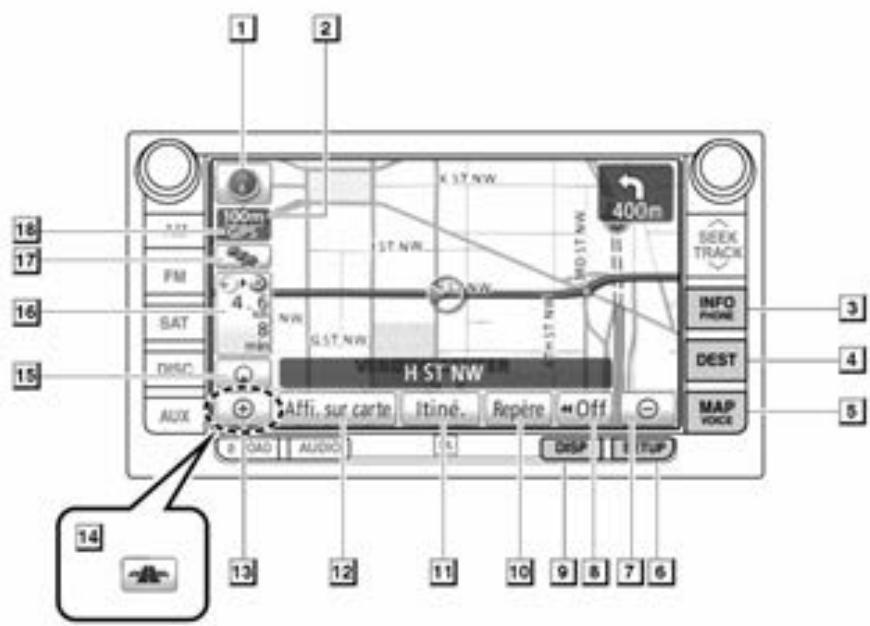
—Vue d'ensemble des touches et de I'écran de guidage
D0001VNib
| No | Nom | Fonction | Page |
| 1 | Symbole de Nord en haut ou de sens de déplacement en haut | Ce symbole indique que le Nord ou que le sens de votre déplacement pointe vers le haut de la carte. Si vous effleurez ce symbole, l'orientation de la carte sera modifiée. | 43 |
| 2 | Indicateur d'échelle | Ce chiffre indique l'échelle de la carte. | 42 |
| 3 | Touché “INFO/PHONE” | Appuyez sur cette touche pour afficher l'écran “Information”. | 23, 126, 143, 315, 316 |
| 4 | Touche “DEST” | Appuyez sur cette touche pour afficher l'écran “Destination”. | 12, 14, 16, 17, 20, 52 |
| 5 | Touché “MAP/VOICE” | Appuyez sur cette touche pour répéter un guidage vocal, annulier le défilament à effleurement unique et afficher votre position actuelle. | 33, 82 |
| 6 | Touche “SETUP” | Appuyez sur cette touche pour afficher l'écran “Paramétrer”. | 22, 102, 232, 237, 239, 241, 250, 289, 296 |
| 7 | Touchche Zoom arrêtè | Effleurez cette touche pour réduire l'échelle de la carte. | 42 |
| 8 | "←Off" | Effleurez cette touche pour agrandir l'affichage. Certaines touches de l'écran ne sont pas affichées. Pour les afficher de nouveau, effleurez "On▶". | 247 |
| 9 | Touchche "DISP" | Appuyez sur cette touche pour afficher l'écran "Affichage". | 31 |
| 10 | "Repère" | Effleurez cette touche pour enregistrer la position actuelle ou la position du curseur en tant que point de mémoire. | 35 |
| 11 | "Itiné." | Effleurez cette touche pour modifier l'itinéraire. | 84, 86 |
| 12 | "Affi. sur carte" | Effleurez cette touche pour parcourir les informations relatives au guidage routier, définir les points d'intérêts à afficher à l'écran ou enregistrer l'itinéraire. | 92, 96, 97, 99 |
| 13 | Touchche Zoom avant | Effleurez cette touche pour augmenter l'échelle de la carte. | 42 |
| 14 | Touchche Carte rapprochée | Effleurez cette touche pour afficher la carte rapprochée et l'information sur les bâtiments. | 42 |
| 15 | Touchche Configuration d'écran | Effleurez cette touche pour changer le mode d'affichage de l'écran. | 39 |
| 16 | Distance et durée du trajet jusqu'à la destination | Affiche la distance, la durée estimée du trajet jusqu'à la destination et l'heure estimée d'arrivée à la destination. | 83 |
| 17 | Repère XM®NavTraffic | Ce repère s'affiche lorsque vous receivez de l'information de XM®NavTraffic. | 98 |
| 18 | Repère "GPS"(système de géo-positionnement par satellite) | Ce repère s'affiche chaque fois que le vehicule reçoit des signaux du GPS. | 304 |
— Enregistrement de votre domicile
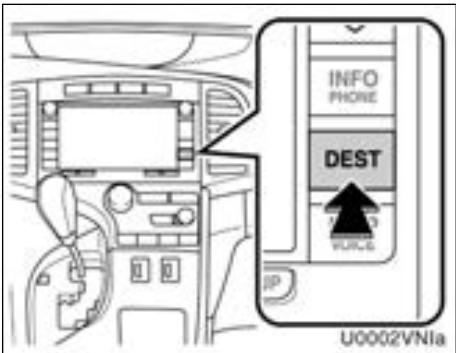
1 Appuyez sur la touche "DEST".
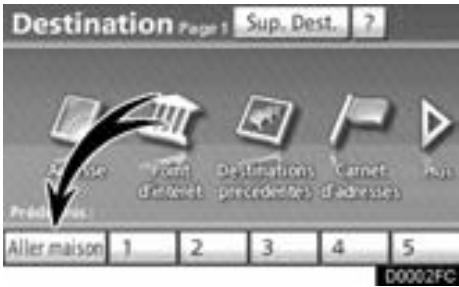
2 Effleurez la touche "Aller maison".
Si vous n'avez pas enregistré votre domicile, vous pouvez le faire en effleurant "Aller maison".
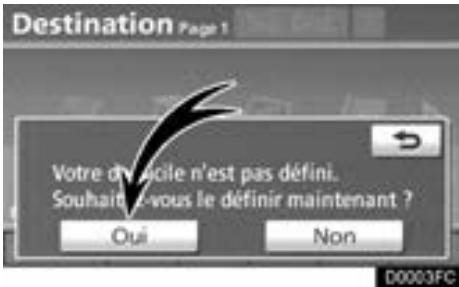
3 Effleurez la touche "Oui".
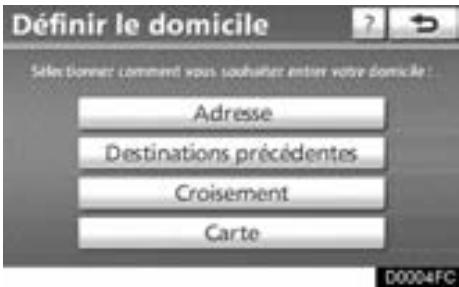
4 Il existe 4 différentes méthodes de recherche de votre domicile.
Consultez la rubrique "Recherche de la destination" à la page 52.
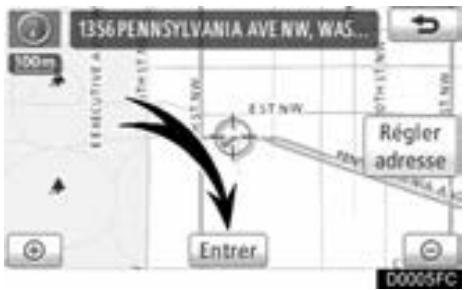

5 Effleurez la touche "Entrer".
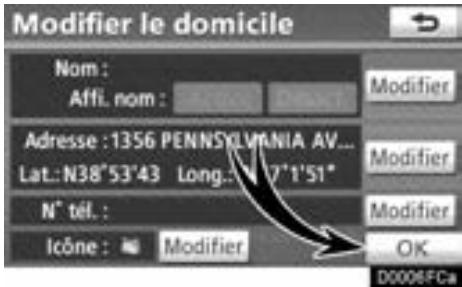
L'écran "Modifier le domicile" s'affiche.
6 Effleurez la touche "OK".
L'enregistrement de votre domicile est terminé.
Voupez également enregister votre domicile en effleurant la touche “SETUP”. (Consultez la rubrique “ (a) Enregistrement de votre domicile” à la page 103.)
Vous pouvez changer le nom, l'adresse, le numero de téléphone et l'icone. (Consultez la rubrique " (b) Modification de la domicile" à la page 104.)
— Enregistrement des destinations prédéfinies
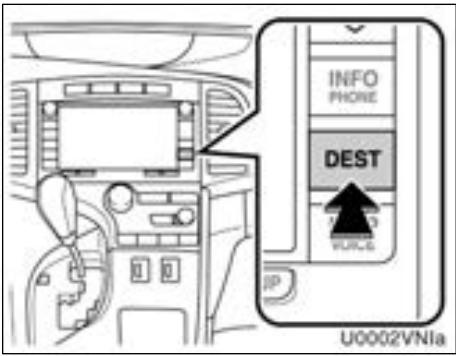
1 Appuyez sur la touche "DEST".
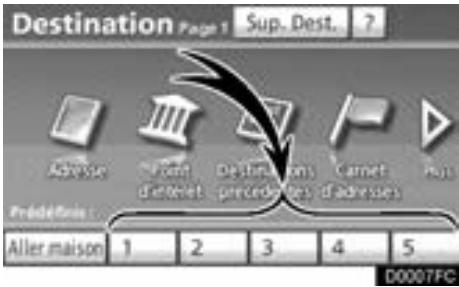
2 Effleurez l'une des touches de destination prédéfinie.
Vous pouvez définir une destination sur n'importe qu'elle touche de destination prédéfinie libre.
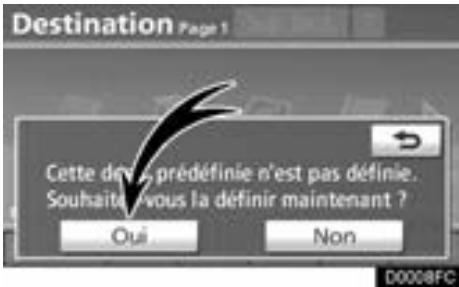
3 Effleurez la touche "Oui".
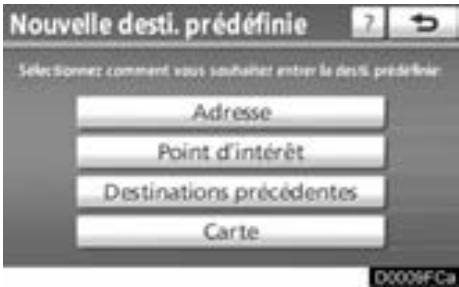
4 Vous pouvez rechercher des destinations prédéfines de 4 manières différentes.
Consultez la rubrique "Recherche de la destination" à la page 52.
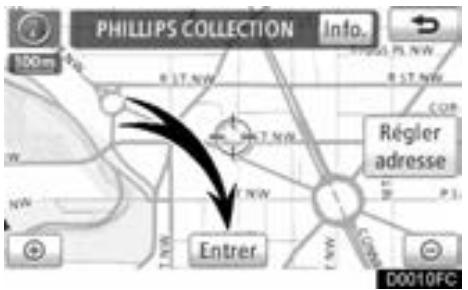

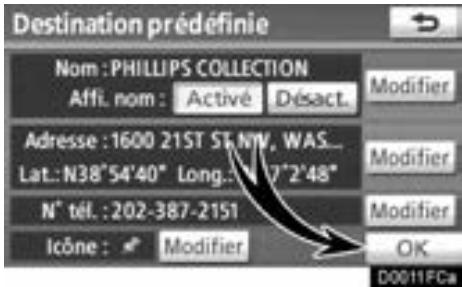
5 Effleurez la touche "Entrer".
L'écran "Destination prédéfinie" s'affiche.
6 Effleurez la touche "OK".
L'enregistrement des destinations prédéfinitiones est terminé.
Vou puez égarlement enregistrer des destinations prédéfinitions en effleurant la touche "SETUP". (Consultez la rubrique " (a) Enregistrement des destinations prédéfinitions", à la page 106.)
Voupez changer le nom, l'adresse, le numero de téléphone et l'icone. (Consultez la rubrique " (b) Modification des destinations prédéfinitiones", à la page 107.)
On peut utiliser les points enregistrés sur l'écran "Destination". (Consultez la rubrique — Recherche de la destination par destinations prédéfinies, à la page 54.)
— Déroulement de l'opération: guidage de l'itinéraire
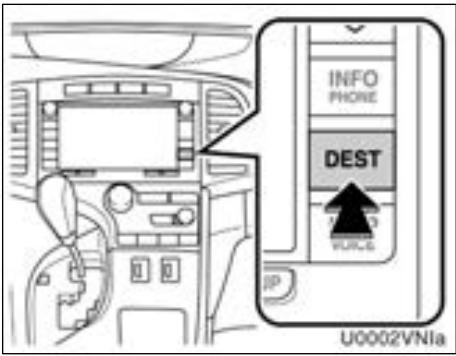
1 Appuyez sur la touche "DEST".
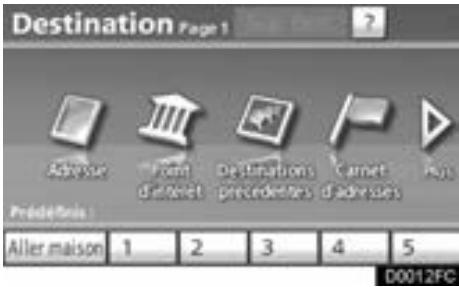
2 Vous pouvez rechercher des destinations de 10 manières différentes.
Consultez la rubrique "Recherche de la destination" à la page 52.
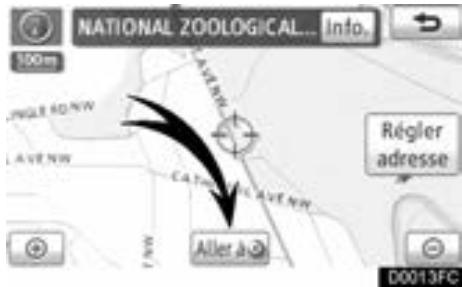
3 Effleurez la touche "Aller à ©".
Le système de navigation effectue une recherche de l'itinéraire.
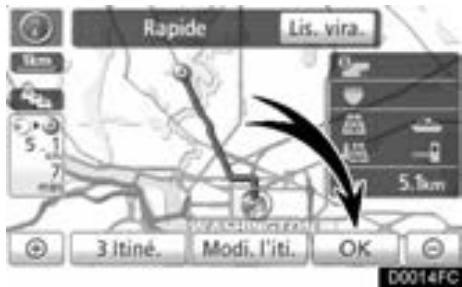
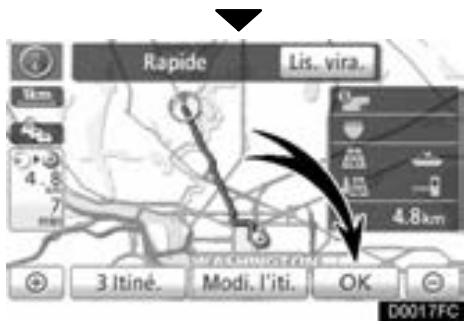
4 Effleurez la touche "OK", puis prenez la route.
Vou puezé également sélectionner un autre itinéraire que celui recommandé. (Consultez la rubrique "Début du guidage routier", à la page 72.)
5 Les indications jusqu'à l'arrivée à destination vous sont transmises par directives vocales et sur l'écran de guidage routier.
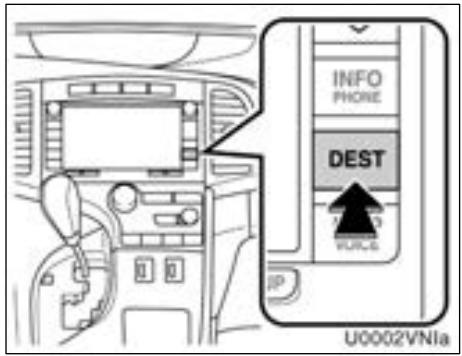
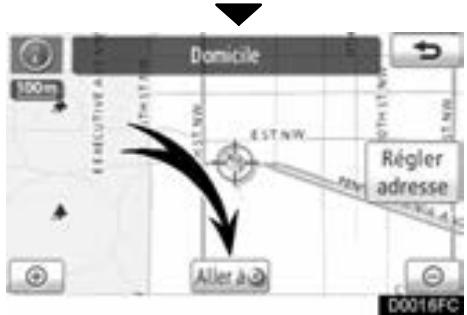
1 Appuyez sur la touche "DEST".
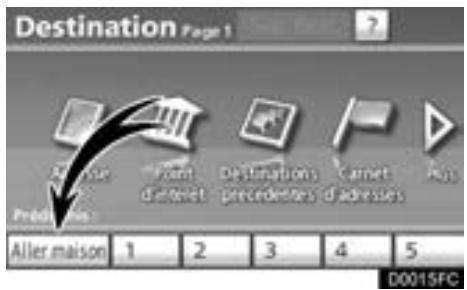
2 Effleurez la touche "Aller maison".
Voussupouvrezutilisera touche“Allermaison" siyouvasenzenregistrévotrecdomicile.(Pour enregistrervotrecDomicile”,consultezla rubrique"(a)Enregistrementdevotrecdomicile”, àla page103.)
3 Effleurez la touche "Aller à ⊙".
Le système de navigation effectue une recherche de l'itinéraire.
4 Effleurez la touche "OK", puis prenez la route.
Vous pouze également sélectionner un autre itinétaire que celui recommandé. (Consultez la rubrique "Début du guidage routier", à la page 72.)
5 Les indications jusqu'à l'arrivée à destination vous sont transmises par directives vocales et sur l'écran de guidage routier.
Index des fonctions du système de navigation
| Affichage des cartes | Page |
| Affichage de l'écran de carte | 10 |
| Affichage de la position actuelle du vehicule | 33 |
| Affichage de la carte des environns de la position actuelle | 34 |
| Changement de l'échelle | 42 |
| Changement de l'orientation de la carte | 43 |
| Affichage de points d'intérêt | 92 |
| Affichage de la durée estimée du trajet/de l'houre estimée d'arrivée à destination | 83 |
| Sélection de l'écran Carte double | 39 |
| Affichage de la carte rapprochée | 42 |
| Suppression des touches de l'écran tactile sur l'écran de carte | 247 |
| Recherche de la destination | Page |
| Recherche de la destination (par domicile, point d'intérêt, numéro de téléphone, etc.) | 52 |
| Modification de la région sélectionnée | 52 |
| Repérage sur la carte de la destination désisie | 72 |
| Avant de commencer le guidage routier | Page |
| Définition de la destination | 72 |
| Affichage des itinéaires alternatifs | 72 |
| Début du guidage routier | 72 |
| Avant de commencer le guidage routier ou pendant celui-ci | Page |
| Affichage de l'itinéaire | 72 |
| Ajout de destinations | 84 |
| Modification de l'itinéaire | 86 |
| Affichage de la durée estimée du trajet/de l'houre estimée d'arrivée àdestination | 83 |
| Pendant le guidage routier | Page |
| Suspension du guidage routier | 91 |
| Réglage du volume du guidage routier | 240 |
| Suppression de la destination | 71, 85 |
| Affichage de l'itinétaire en entier sur la carte | 87 |
< Fonctions utilities>
| Carnet d'adresses | Page |
| Inscription de vos entrées personnelles dans le carnet d'adresses | 108 |
| Marquage des icônes sur la carte | 110 |
| Informations | Page |
| Affichage de l'entretien du vehicule | 296 |
| Affichage du calendrier | 143 |
| Système mains-libres (pour téléphone cellularaire) | Page |
| Démarrage de Bluetooth® | 126 |
| Faire un appel sur le téléphone Bluetooth® | 132 |
| Recevoir un appel sur le téléphone Bluetooth® | 139 |
| Système de commande vocale | Page |
| Utilisation du système par commandes vocales | 44 |
Référencerapide(écran“Destination”)
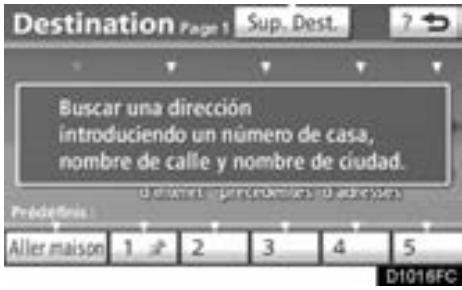
L'écran "Destination" vous permet de rechercher une destination. Pour afficher l'écran "Destination", appuyez sur la touche "DEST".
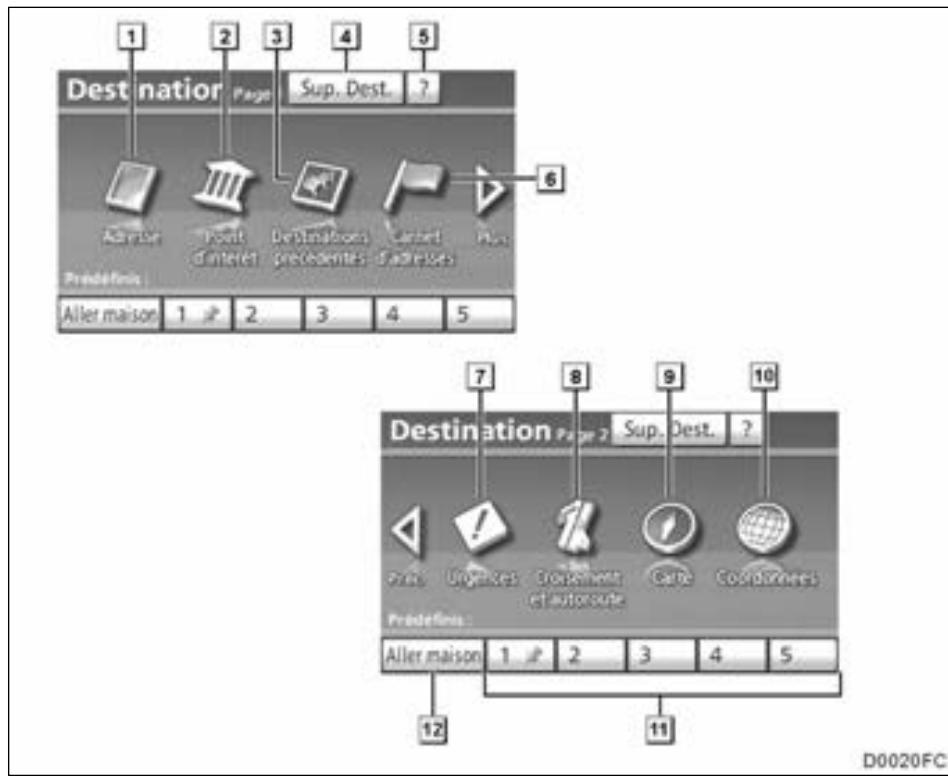
1 "Adresse"
Vouppouz saisir l'adressemunicipale (numéro de maison et rue) à l'aide du clavier. 55
2 “Point d'intérêt”
Selectionnez l'un des nombreux points d'intérêt déjà enregistrés dans la base de données du système. 59
3 "Destinations precedentes"
Vouppouvezselectionnerunedestinationparmi l'une des 100dernieresdestinationsequencedemmentdefiniesetepuislepointdedepartprécedent. 65
4 Sup. Dest."
Vouppouze supprimer les destinations prédefinies. 71
5 “?”
Sur cet écran, vous pouvez afficher l'aide relative aux fonctions de l'écran "Destination". 33
6 "Carnet d'adresses"
Voupeuz selectionner l'emplacement souhaite a partir d'une entree enregistrree dans le "Carnet d'adresses". (Pour enregistrer des entrées dans le carnet d'adresses, consultez la section "(a) Enregistrement des entrées du carnet d'adresses", a la page 109.) 66
7 "Urgences"
Vouppouz selectionnerl'une des quatre catégories de points de service d'urgence déjà enregistrées dans la base de données du système. 66
8 "Croisement et autoroute"
Vouspouvezentrelnomde deuxruesd'un croisementoul'entree/la sortied'uneautoroute.
Cetefonctionestutilesiyouneconnaissez quelesenvironsde ladestination,etnonpas l'adresseexacte. 67
9 "Carte"
Vouppouze selectionner une destination simplplement en la touchant sur I'ecran affiche. 70
10 "Coordinannes"
Vouppouzdefinirunedestinationenutilisant la latitude et la longitude commecoordonnées. 71
11 Touches tactiles des destinations prédéfines
On peut selectionner l'un des 5 points de destination prédéfinis en effleurant directement l'écran. Si aucun point de destination prédéfini n'a été enregistré, un message s'affiche et le système passée automatiquement à l'écran de réglage. Pour utiliser cette fonction, il est nécessaire de définir la "destination prédéfinie". (Pour enregistrer une "Destination prédéfinie", consultez la rubrique
(a) Enregistrement des destinations prédéfinitiones, à la page 106.) 54
12 "Aller maison"
On peut selectionner une adresse de domicile sans avoir a la saisir a chaque fois. Si la domicile n'a pas ete enregistrree, un message s'affichera et le systeme passera automatiquement a l'ecran de reglage. Pour utiliser cette fonction, vousdezehinur une adresse d"Domicile". (Pour enregistrerYoure"Domicile",consultez la rubrique"(a)Enregistrementdevotrecomicile", a la page 103.) 54
Référencerapide(écran“Paramétrer”)
Les options de l'écran “Paramétrer” peuvent être modifiées. Pour afficher l'écran “Paramétrer”, appuyez sur la touche “SETUP”.
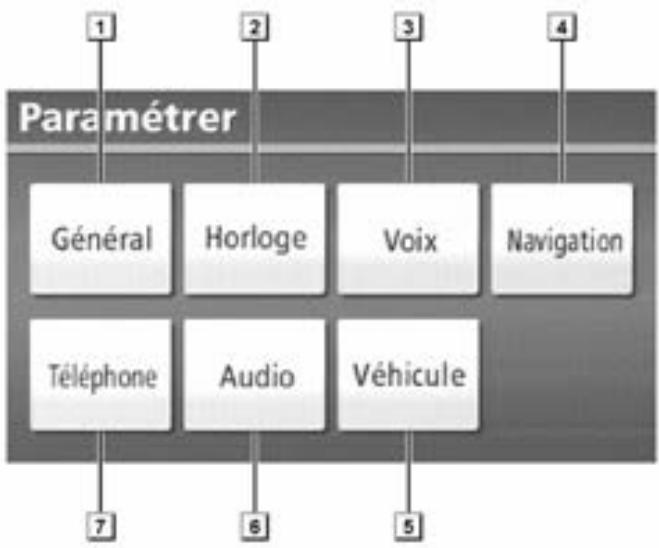
D0019FC
1 "Général"
Vous pouvez paramétre la langue, lessons de fonctionnement,les changements automatiques d'écran,etc. 232
2 “Horloge”
Sert à modifier le réglage des fuseaux horaires, de l'heure avancée, etc. 237
3 "Voix"
Vous pouvez paramétrel le guidage vocal. 239
4 "Navigation"
Vouppouvez parametrrer la vitesse de croisiere moyenne,le contenu des écrans affichés,les catégories d'icones de PDI,etc. 241
5 "Vehicule"
Vous pouvez parameter l'information relative au vehicule, par exemple celle sur I'entretien. 296
6 "Audio"
Vous pouvez paramétre les périhériques audio portatifs, les périhériques audio Bluetooth®, etc. 289
7 “Telephone”
Vouspouvenezenregisterlestelephones Bluetooth ⑥ ainsiquedesnumerosdetelephone,etyouspouviezreglerlevolume durécepteur.
250
Référencerapide(écran“Information”)
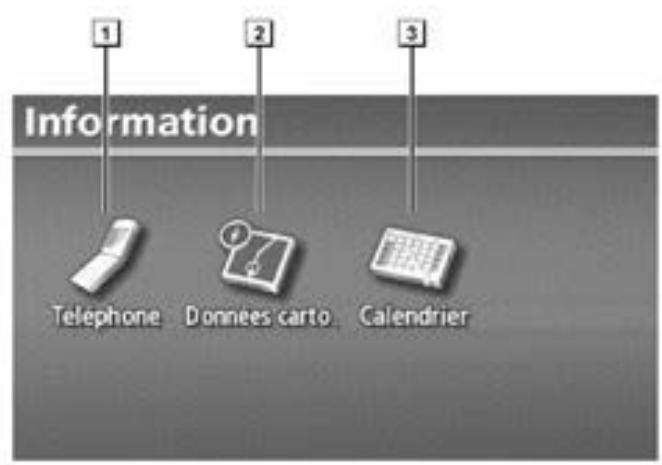
Vous pouvez utiliser cet écran pour afficher le calendrier et des renseignements sur le fonctionnement du téléphone mains libres, etc. Pour afficher l'écran "Information", appuyez sur la touche "INFO/PHONE".
D0018FCa
1 “Telephone”
Pour voir les informations du système téléphonique mains libres. 126
2 "Données carto."
Affiche les informations relatives à la version du disque de données cartographiques ou à la zone de couverture. 315
3 "Calendrier"
Pour voir le calendrier. 143
SECTION 1
FUNCTIONS DE BASE
Information de base avant l'utilisation
- Ecran initial 26
- Fonctionnement de l'écran tactile 27
Saisie de lettres et de numeros/Fonctionnement de I'ecran Liste 28 - Réglage de l'écran 31
-
Aide sur les fonctions 33
-
Fonctionnement de l'écran de carte 33
Affichage de la position actuelle 33
Fonctionnement du défilament d'écran 34
Permutation des écrans 39
Echelle de la carte 42
Carte rapprochée 42
Orientation de la carte 43
Icônes de la carte 44
- Système de commande vocale 44
Listede commands 47
Écran initial

Vehicules dotés du système Smart key —
Lorsque le contacteur "ENGINE START STOP" est en mode ACCESSORY ou IGNITION ON, l'écran initial s'affiche et le système est activé.
Véhicules non dotés du système Smart key — Lorsque le contacteur du moteur est en position "ACC" ou "ON", l'écran initial s'affiche et le système est activé.

ATTENTION
Si le vehicule est arrêté alors que le moteur tourne, engagez toujours le frein de stationnement pour plus de sécurité.
Après quelques secondes, l'écran "ATTENTION" s'affichera.
ATTENTION
Conduisez prudem, et respectez code de route. Vous risque un aci,grave si vous regardez cet ecran et faites des selections en conducisant.Certaines données carto, peuvent etre incorrentes.Liez instruc de sécurité dans manuel de navigation.
Affi. carte
D1062FC
Au bout d'environ 5 secondes, l'écran "ATTENTION" fait place automatiquement à l'écran de carte. L'écran de carte s'affiche également si vous appuyez sur la touche "MAP/VOICE".
Lorsque l'écran "ATTENTION" est affché, les touches "DEST" et "SETUP" sont inopérantes. Si vous effleurez la touche "Calendrier" de l'écran "Information", l'écran "ATTENTION" s'affichera de nouveau. Au bout de cinq secondes, ou si vous appuyez sur la touche "MAP/VOICE" ou effleurez la touche "Affi. carte", l'écran "ATTENTION" fait place à l'écran de carte.
- Renseignements sur l'entretien
Ce système vous prévient lorsque vous doivent remplaner certaines pieces ou certains composants et affiche les informations du concessionnaire (si elles sont enregistrées) à l'écran.
Lorsque le vehicule a parcouru une distance prédéfinie avant un entretien prescrit ou si la date de cet entretien a été atteinte, l'écran "Information" s'affichera lorsque le système de navigation sera en fonction.
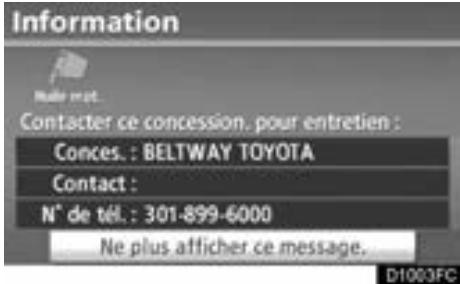
Pour désactiver cet écran, effleurez la touche "Ne plus afficher ce message." Cét écran s'efface au bout de quelques secondes si l'écran n'est pas utilisé.
Pour empêcher cet écran informatif de s'afficher à nouveau, effleurez la touche "Ne plus afficher ce message."
Pour enregistrer l"Renseignements sur I'entretien", consultez la rubrique "Entretien", a la page 296.
Fonctionnement de l'écran tactile
Ce système est principalement activé par effleurement des touches à l'écran.
Pour éviter d'endommager l'écran, effleurez légèrement les touches de l'écran avec le doigt. Lorsque vous effleurez l'écran, un signal sonore retentit. (Pour définiir un signal sonore, consultez la page 232.)
N'utilise aucun autre instrument que vous doit pour toucher l'écran.
INFORMATIONS
- Si le système ne répond pas au toucher d'une commande, éloignez votre doigt de l'écran, puis effleurez de nouveau la touche.
- On ne peut pas utiliser les fonctions d'une touche estompée sur l'écran tactile.
Nettoyez les traces de doigt à l'aide d'un chiffon spécial pour écran. N'utilise pas de nettoyants chimiques pour nettoyer l'écran tactile. - Lorsque l'écran est froid, il est possible que l'image affichée s'obscurcisse et que les images en mouvement soient légèrement déformées.
- Lorsqu'il fait extrémement froid, il est possible que l'écran ne s'affiche pas et que les données saissies par un utilisateur soient supprimées. De plus, il pourrait être plus difficile que d'habitude d'appuyer sur les touches de l'écran tactile.
- Lorsque vous regardez l'écran à travers un matérieliau polarisé, par exemple des lunettes de soleil polarisées, l'écran peut être nombre et difficile à voir. Si c'est le cas, regardez l'écran sous différents angles, réglez les paramètres d'affichage sur l'écran "Affiche" ou enlevez vos verres fumés.
Saisie de lettres et de numéros/Fonctionnement de l'écran Ensemble
Voupeuzutiliser l'écran tactile pour recherche une adrresse ou un nom, ou pour saisir des lettres et des chiffres.
INFORMATIONS
Vous pouvez changer la disposition du clavier. (Consultez la page 235.)
- Pour saisir des lettres et des chiffres
Pour afficher le clavier alphabetique, effleurez la touche “a-z”.
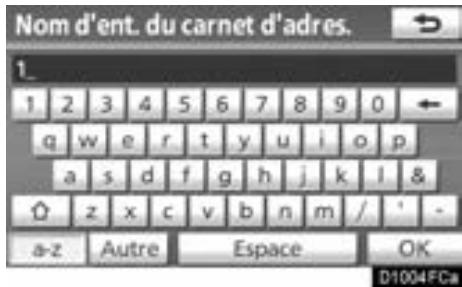
Saisissez les lettres en effleurant les touches directement.

: L'effleurement de cette touche efface une dette. Si vous la maintenez enforcée, la suppression des lettres se poursuivra.
Sur certains écrans de saisie de lettres, vous pouvez utiliser les majuscules ou les minuscules.
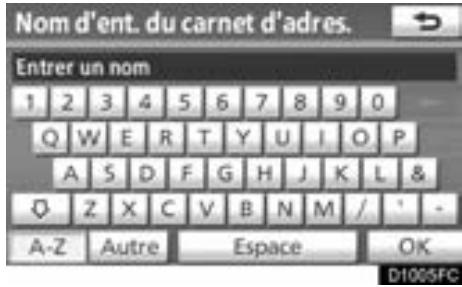

: Pour effectuer la saisie en minuscules.

: Pour effectuer la saisie en majuscules.
Pour saisir des symboles
Pour afficher l'écran de symboles, effleurez la touche "Autre".
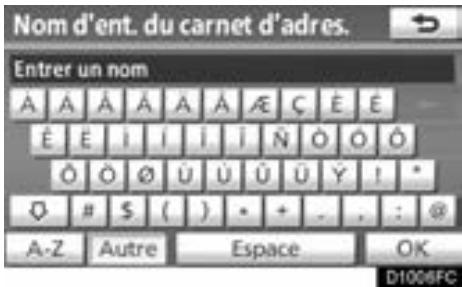
Saisissez les symboles en effleurant les touches directement.

L'effleurement de cette touche efface une dette. Si vous la maintenez enforcée, la suppression des lettres se poursuivra.
Pour afficher la liste
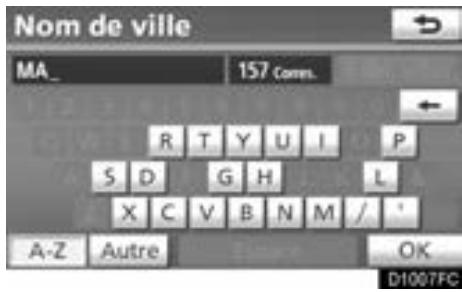
Pour rechercher une adresse ou un nom, effleurez la touche "OK". Les éléments correspondants de la base de données sont répertoriés, même si l'adresse ou le nom saisi est incomplet.
S'il y a cinq correspondances ou moins, la liste s'affiche automatiquement sans que la touche "OK" ne doive etre effleurée.
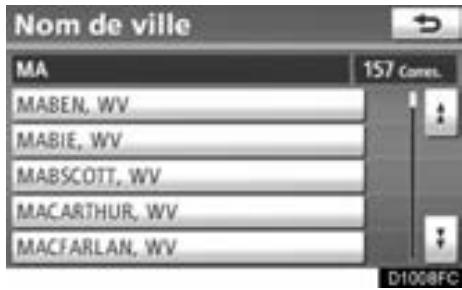
INFORMATIONS
Le nombre d'éléments correspondants s'affiche sur le côte droit de l'écran. Si le nombre d'éléments correspondants est supérieur à 999, le système affiche "***" à l'écran.
- Fonctionnement de l'écranisme
Lorsqu'une liste s'affiche, utilisez la touche appropriée pour la parcourir.
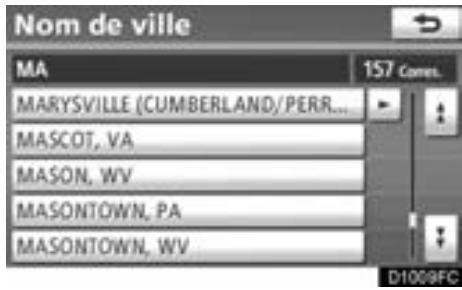

Pour passer à la page suivante ou précédente.

Effleurez la touche ou pour

parcourir la liste affichée.

Ceci indique la position dans un écran affché.

Si la touche s'affiche à la droite du nom de l'élement, c'est que ce nom est trop long pour être affché en entier. Effleurez cette touche pour faire défilé le nom vers la droite.
Effleurez la touche pour faire défiler le nom vers la gauche.
- Tri
Vous pouvez reorganiser l'ordre d'une liste affichée à l'écran.
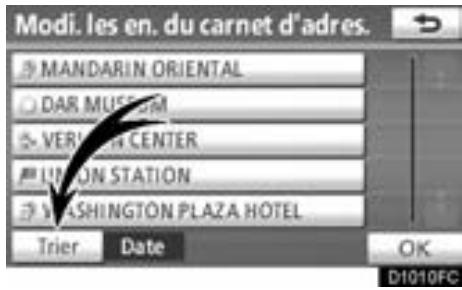
1. Effleurez la touche "Trier".
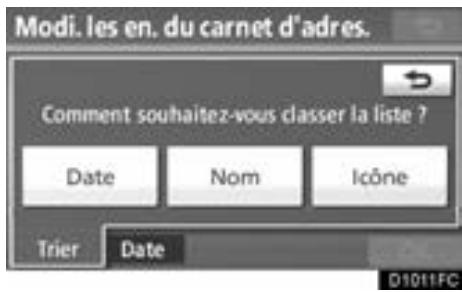
2. Sélectionnez les critères de tri désirés.
Les critères de tri sont les suivants:
"Distance": Pour trier dans l'ordre des distances à parcourir depuis votre position actuelle.
"Date": Pour trier par ordre chronologique.
"Catégorie": Pour trier par ordre de catégorie.
"Icône": Pour trier par ordre d'icône.
"Nom": Pour trier par ordre de nom.
Réglage de l'écran
Vous pouvez régler le contraste, la luminosité, la couleur et le ton de l'écran. Vous pouvez également désactiver l'affichage et faire basculer l'écran en mode jour ou en mode nuit.
- Réglage du contraste, de la luminosité, de la couleur et du ton
Le contraste, la luminosité, la couleur et le tonde l'écran peuvent être régés en fonction de la luminosité ambiente. Vous pouvez également éteindre l'écran.
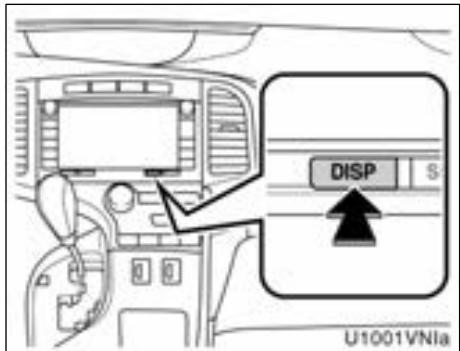
1. Appuyez sur la touche "DISP".
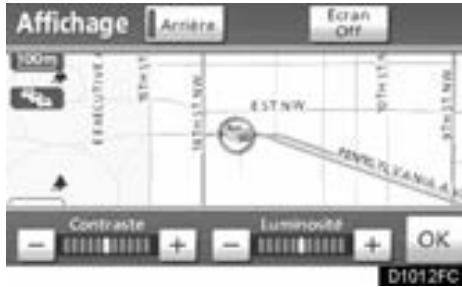
Réglage du contraste et de la luminosité
2. Effleurez la touchevoie pour régler le contraste et la luminosité.
"Contraste" "+": Augmente le contraste de l'écran.
"Contraste" "": Attenue le contraste de I'ecran.
"Luminosite" "+"Augmente la luminosite de I'ecran.
"Luminosite" "": Attenue la luminosite de I'ecran.
3. ÀpRES avoir régle l'écran, effleurez la touche "OK".
Si vous effleurez la touche "Ecran Off", l'écran s'éteint. Pour fallumer l'écran, appuyez de nouveau sur la touche "DISP", ou appuyez sur la touche "DEST" ou sur une autre touche de mode d'écran.
INFORMATIONS
Si vous n'effleurez aucune touche de l'écran "Affichage" pendant 20 secondes, l'écran précédent s'affichera.
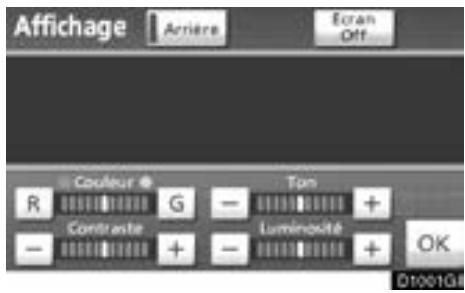
Réglage de la couleur et du ton (vehicules dotés du système video aux places arrêté)
1. Effleurez la touche可以选择 pour régler la couleur et le ton.
Voussouspoucereglerla couleuret le tonpendant lalecture d'undisqueDVD et Video CD.
"Couleur" "R": Augmente la couleur rouge de l'écran.
"Couleur" "G": Augmente la couleur verte de l'écran.
"Ton" "+": Augmente le ton de l'écran.
"Ton" "—": Attenue le ton de l'écran.
2. Avec regard le écran, effleurez la touche "OK".
Si vous véchicule est doté du système video aux places arrirée, l'écran arrirée s'allume ou s'éteint lorsque vous effleurez la touche "Arrière".
Si vous effleurez la touche "Ecran Off", l'écran s'eteint. Pour rallumer l'écran, appuyez de nouveau sur la touche "DISP", ou appuyez sur la touche "DEST" ou sur une autre touche de mode d'écran.
| INFORMATIONS |
| Si vous n'effleurez aucune touche de l'écran "Affichage" pendant 20 secondes, l'écran précédent s'affichera. |
- Permutation entre le mode jour et le mode nuit
En fonction de la position du contacteur des phares, l'écran passe au mode jour ou au mode nuit.
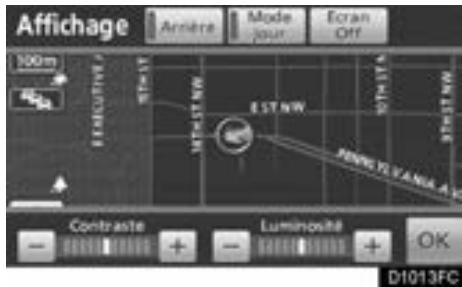
Pour afficher l'écran en mode jour même lorsqué le contacteur des phares est placé en position ON, appuyez sur la touche "Mode jour" sur l'écran de réglage pour régler la luminosité et le contraste.
Si l'écran est en mode jour avec le contacteur des phares placé en position ON, cette situation est méorisée dans le système, même si le moteur est à l'arrêt.
Aide sur les fonctions
Lorsque la touche est affichee a I'ecran,
vous avez acces à la description de la fonction.
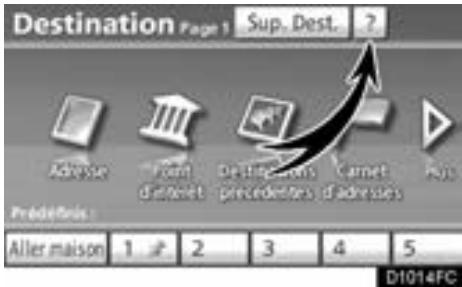
1. Effleurez la touche
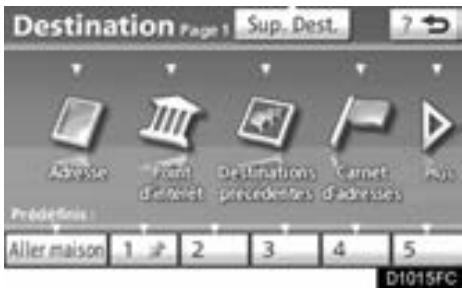
2. Effleurez la touche correspondant à la fonction désirée.
Fonctionnement de I'ecran de carte — Affichage de la position actuelle
Au démarriage du système de navigation, la position actuelle est le premier élément affché. Cét écran affiche la position actuelle du vehicule et une carte des environns immédiats.
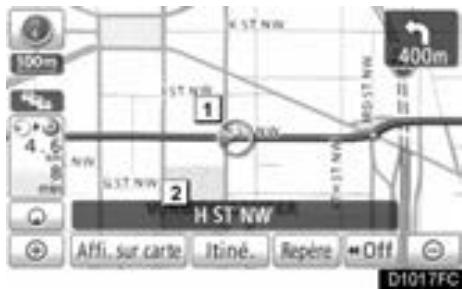
Le repère de la position actuelle du vehicule (1) s'affiche au centre ou dans la partie centrale inférieure de l'écran de carte.
Selon l'échelle de la carte, un nom de rue s'affichera au bas de l'écran (2).
En tout temps et depuis n'importe quel écran, vous pouze revenir à la carte montrant votre position actuelle en appuyant sur la touche "MAP/VOICE".
Pendant que vous roulez, le repère de la position actuelle du vehicule reste fixe à l'écran, tandis que la carte se déplace.
La position actuelle est automatiquement définie des que le vehicule recoit des signaux du système GPS (géo-positionnement par satellite). Si la position actuelle n'est pas exacte, elle sera automatiquement corrigeée une fois que le vehicule aura reçu des signaux du système GPS.
INFORMATIONS
- Àprouvádebranchéla batterie,ou sur un nouveau vehicule,la position actuelle peut être erronée.La position est corrigée des que le système reçoit les signaux GPS.
Pour corriger manuellement la position actuelle, consultez la page 247.
— Fonctionnement du défilament d'écran (défilament à effleurement unique)
Lorsque you effleurez un point qualconque sur la carte, celui-ci se déplace au centre de l'écran et il est indiqué par le repère du curseur (1).
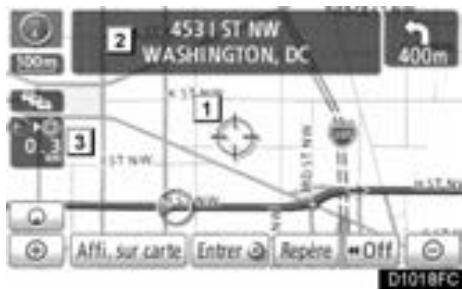
Pour examiner un point autre que celui de la position actuelle du vehicule, utilisez la fonction de défilement pour déplacer ce point au centre de l'écran.
Si vous maintainez votre doigt sur l'écran, la carte continuaera à défilier dans cette direction jusqu'à ce que vous le retiriez.
Selon l'échelle de la carte, un nom de rue, un nom de ville ou un autre élément relatif au point effleuré s'affichera (2). La distance entre la position actuelle et sera aussi affichée (3).
Une fois le défilament de la carte terminé, celle-ci reste centré sur la position selectionnée jusqu'à ce qu'une autre fonction soit activée. Le repère de la position actuelle du vehicule continuaera à se déplacer selon votre itinéraire réel et pourrait disparaître de la carte. Lorsque vous appuyez sur la touche "MAP/VOICE", la position actuelle du vehicule revient au centre de l'écran et la carte se déplace pendant que le vehicule suit l'itinéraire indiqué.
INFORMATIONS
Lorsque vous utilisez la fonction de défillement à effleurement unique, le repère de la position actuelle du vehicule pourrait disparaitre de l'écran. Déplacez de nouveau la carte à l'aide de la fonction de défillement à effleurement unique ou appuyez sur la touche "MAP/VOICE" pour revenir à la carte affichant la position actuelle du vehicule.
Pour définitir la position du curseur comme destination
La fonction de défilament à effleurement unique peut servir à définir un point particulier de la carte comme destination.
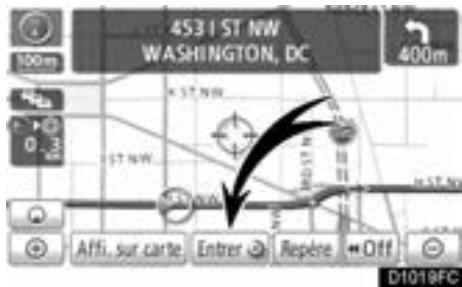
Effleurez la touche "Entrer ".
L'écran change alors et affiche sur la carte l'emplacement de la destination可以选择, ainsi que l'itinéraire suggéré. (Consultez la rubrique "Début du guidage routier", à la page 72.)
Pour enregistrer la position du curseur comme entrée du carnet d'adresses
L'enregistrement d'une entrée de carnet d'adresses permet d'acceder facilement à un point particulier.
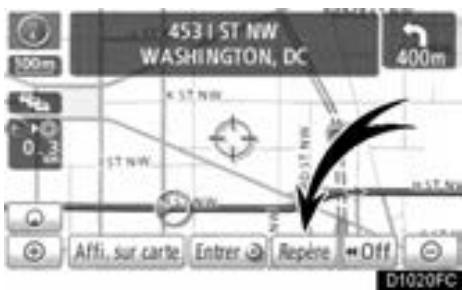
Effleurez la touche "Repere".
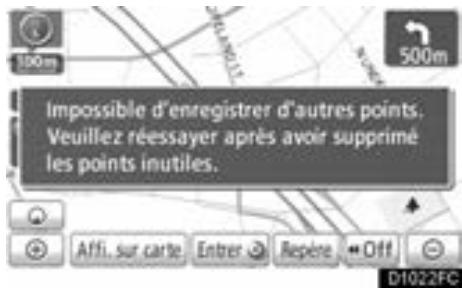
Lorsque you effleurez la touche "Repere", l'écran suivant s'affiche pendant quelques secondes, puis il est replacé par l'écran de carte.

Le symbole sur la carte indique le point enregistré.
Pour modifier l'icône, le nom, etc., consultez la rubrique " (b) Modification des entrées du carnet d'adresses", à la page 110.
Vou puez enregistrer jusqu'à 100 entrées dans le carnet d'adresses. Si vous tentez d'y enregistrer plus de 100 entrées, un message d'erreur s'affichera.
Pour de plus amples renseignements au sujet de I'icone située sous le curseur
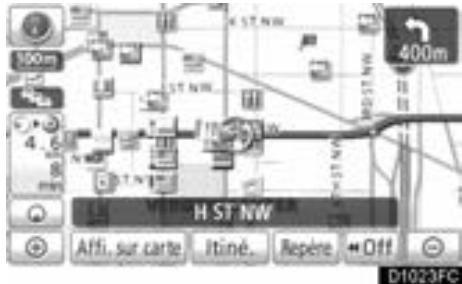
Pour afficher l'information relative à une icône, placez le curseur sur celle-ci.
INFORMATIONS SUR UN PDI
Lorsque le curseur est place sur une icône de PDI, le nom de ce PDI et la touche "Info." s'affichent en haut de l'écran.
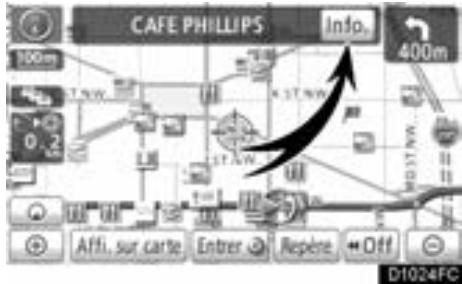
Effleurez la touche "Info."
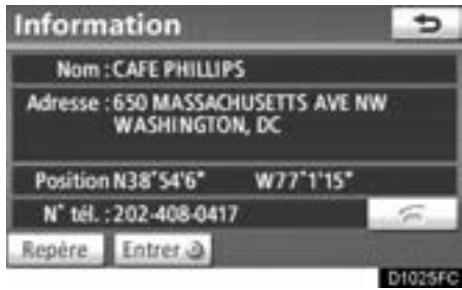
L'information relative au PDI, par exemple le nom, l'adresse et le numero de téléphone, s'affiche.
Si vous effleurez la touche "Entrer ©", la position du curseur est définie en tant que destination.
Si une destination a déjà été définie, les touches "Aller à ©" et "Ajou. itiné." s'affichent.
"Aller à": Pour supprimer la destination existante et en définir une nouvelle.
"Ajou. itiné.": Pour ajouter une destination.
Pour enregistrer ce PDI en tant qu'entrée du carnet d'adresses, effleurez la touche "Repere". (Consultez la page 109.)
Si vous effleurez la touche , vous
pouvez appeler le numero de téléphone enregistré.
INFORMATIONS
Vous pouvez afficher le point d'intérêt désiré sur l'écran de carte. (Consultez la rubrique “— Affichage des icones de PDI”, à la page 92.)
INFORMATION SUR LES ENTRES DU CARNET D'ADRESSES
Lorsque le curseur est place sur l'icone d'une entrée du carnet d'adresses, le nom de cette entrée et la touche "Info." s'affichent en haut de I'écran.
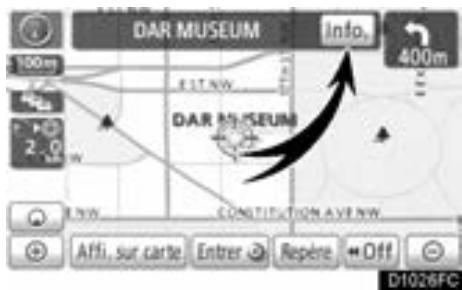
Effleurez la touche "Info."
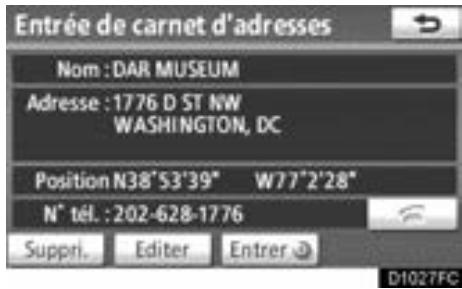
L'information relative à l'entrée, par exemple le nom, l'adresse et le numéro de téléphone, s'affiche.
Si vous effleurez la touche "Entrer ©", la position du curseur est définie en tant que destination.
Si une destination a déjà été définie, les touches "Aller à ©" et "Ajou. itiné." s'affichent.
"Aller à": Pour supprimer la destination existante et en définir une nouvelle.
"Ajou. itine." Pour ajouter une destination.
Pour modifier une entrée du carnet d'adresses, effleurez la touche "Editor". (Consultez la rubrique "(b) Modification des entrées du carnet d'adresses", à la page 110.)
Pour supprimer une entrée du carnet d'adresses, effleurez la touche "Suppri."
Si vous effleurez la touche

,vous
pouvez appeler le numero de téléphone enregistré.
INFORMATIONS SUR LA DESTINATION
Lorsque le curseur est place sur une icône de destination, le nom de cette destination et la touche "Info." s'affichent en haut de l'écran.
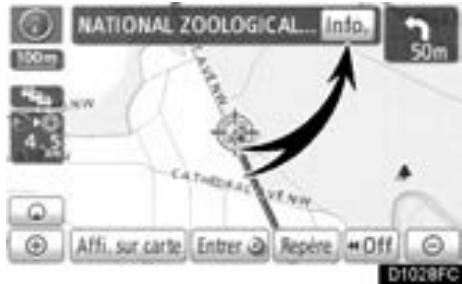
Effleurez la touche "Info."
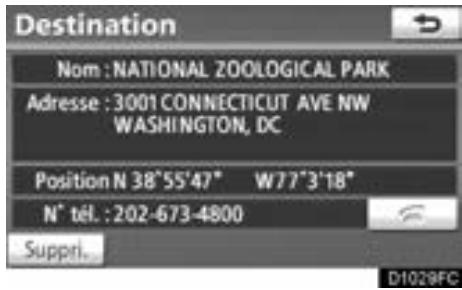
L'information relative à la destination, par exemple le nom, l'adresse et le numéro de téléphone, s'affiche.
Pour supprimer une destination, effleurez la touche "Suppri."
Si you effleurez la touche , vouspouvez appeler le numero de téléphoneenregistre.
INFORMATION ÉCRITE DE XM® NavTraffic
Lorsque you effleurez l'icone de XM NavTraffic sur la carte, la barre info. XM NavTraffic s'affiche en haut de I'écran.
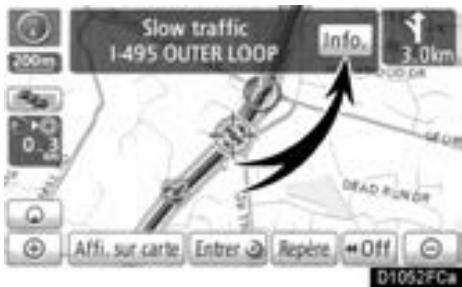
Effleurez la touche "Info."
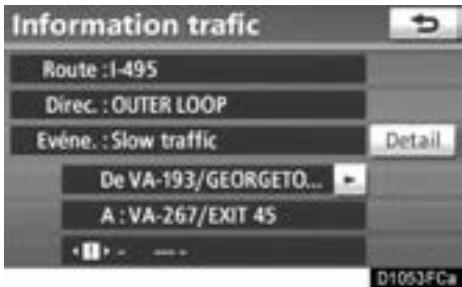
Information traffic s'affiche à l'écran.
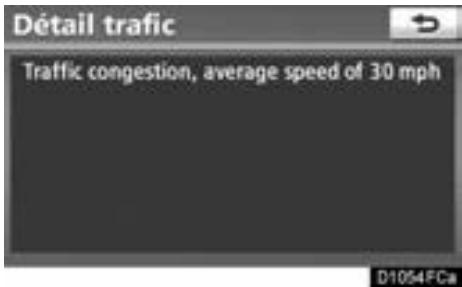
Effleurez la touche "Detail" pour afficher de l'information détaillée sur l'état de la circulation.
— Permutation des écrans
Vous pouvez selectionner n'importe quelle configuration d'écran.
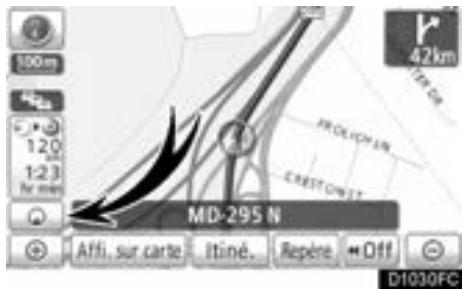
- Effleurez cette touche pour afficher I'ecran suivant.
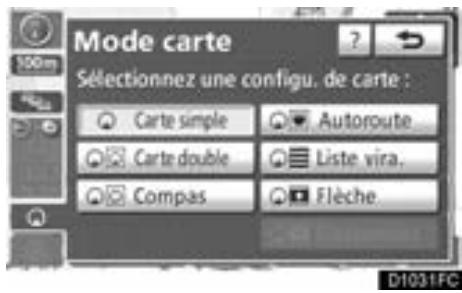
- Pour selectionner la configuration d'écran désirée, effleurez l'une des touches suivantes.
Selon les circonstances, vous ne pouvez pas seLECTIONner certaines touches de configuration d'écran.
Crtie simple
Pour afficher l'écran Carte simple. (Consultez la page 40.)
Cartedouble
Pour afficher l'écran Carte double. (Consultez la page 41.)
Compos
Pour afficher l'écran Compas. (Consultez la page 41.)
AutoRoute
Pour afficher l'écran Autoroute. (Consultez la page 78.)
List vira.
Pour afficher l'écran Liste vira. (Consultez la page 80.)
Fleche
Pour afficher l'écran Flèche. (Consultez la page 80.)
Crosment
Pour afficher l'écran de guidage d'intersection ou l'écran de guidage sur l'autoroute. (Consultez la page 79.)
- Configuration d'écran CARTE SIMPLE
Il s'agit d'un écran de carte normal.
Si un écran différent est affché, l'effleurement de la touche Certe simple entrainera
l'affichage de I'ecran de carte simple.
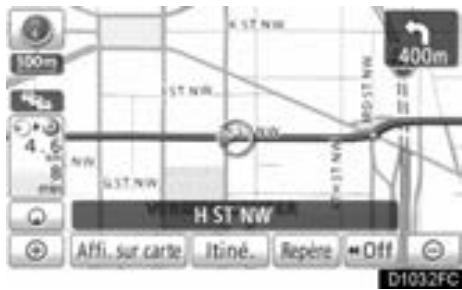
L'écran affiche la carte simple.
CARTE DOUBLE
L'affichage d'une carte peut être divisé en deux parties.
Si un écran différent est affché, l'effleurement de la touche Cartedouble entrainera l'affichage de I'ecran de carte double.
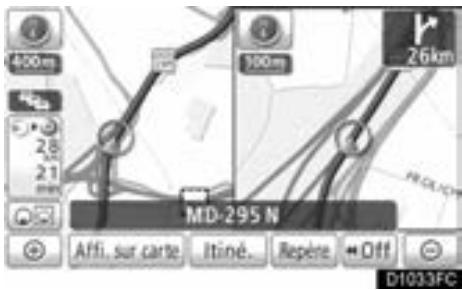
L'écran affiche la carte double. La carte sur la gauche est la carte principale.
On peut modifier l'apparance de la carte sur la droite en effleurant un point quelconque sur cette carte.
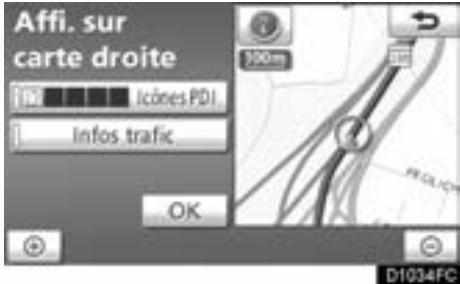
Vous pouvez effectuer les procédures suivantes à partir de cette carte:
- Changer l'échelle de la carte
- Afficher l'icone de PDI
- Afficher l'information sur XM® NavTraffic. (Consultez la page 98.)
- Changer l'orientation de la carte
Lorsque vos modifications sont terminées, effleurez la touche "OK".
L'écran de carte double s'affiche de nouveau.
MODE COMPAS
La position actuelle du vehicule est indiquee par un compas.
Si un écran différent est affché, l'effleurement de la touche Compaentrainera l'affichage de I'ecran en mode compas.
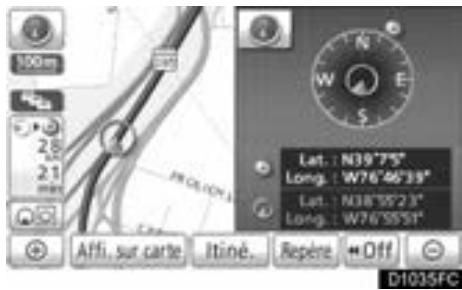
De l'information sur la destination et la position actuelle, ainsi qu'un compas, s'affichent à l'écran.
Le repère de la destination s'affiche dans la direction de la destination. Pendant que vous conduisez, reportez-vous aux coordonnées de longitude et de latitude, ainsi qu'au compas, pour vous assurer que votre vehicule se dirige vers la destination.
INFORMATIONS
Lorsque le vehicule de déplace en dehors de la zone de couverture, l'écran de guidage routier fait place à l'écran du mode compas.
—Échelle de la carte
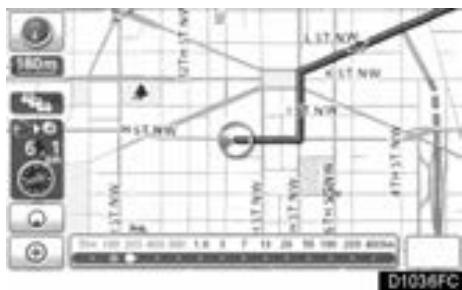
Effleurez la touche

ou

pour
changer l'échelle d'affichage de la carte. La barre d'échelle et l'indicateur situés au bas de l'écran constituant le menu d'échelle de la carte. L'échelle a une amplitude allant de 150 feet (50 m) à 250 miles (400 km).
Effleurez

ou

jusqu'aceque
l'échelle soit modifiée. Chaque fois que vous effleurez la touche, l'échelle est légèrement modifiée.
Vous pouvez modifier l'échelle d'affichage de la carte directement en effleurant la barre d'échelle. Cette barre n'est pas accessible pendant la conduite.
L'échelle de la carte est affichée sous le symbole Nord vers le haut ou sous le symbole Sens du déplacement vers le haut; ces symboles sont situés dans le coin supérieur gauche de l'écran.
INFORMATIONS
Lorsque I'echelle de la carte est a son amplitude maximale de 250 miles (400 km), la touche n'est pas affichée. Lorsque I'echelle de la carte est a son amplitude minimale de 150 feet (50m) ,la touche n'est pas affichee.Dans les zones ou la carte rapproche est disponible, I'echelle de la carte passe de a lorsqu'elle est a son amplitude minimale.
— Carte rapprochée
Dans les zones disposant de la carte rapprochée (certaines zones des villes suivantes: Detroit, Chicago, N.Y., L.A), vous pouvez afficher cette carte, dont l'échelle est de 75 feet (25 m).
Pour passer à l'écran de carte rapprochée
La touche

devient

lorsque
I'echelle de la carte passé à 150 feet (50 m).
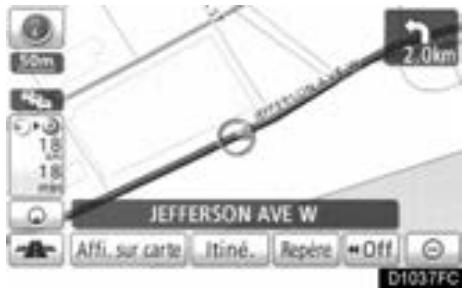
Pour afficher la carte rapprochée, effleurez la touche
Pour supprimer la carte rapprochée, effleurez la touche
INFORMATIONS
- Si la carte ou la position actuelle passé dans une zone pour laquelle la carte rapprochée n'est pas disponible, l'échelle de la carte change automatiquement à 150 feet (50 m).
- Sur la carte rapproche, le symbole signale une rue à sens unique.
- Vous ne pouvez pas faire défilier la carte rapprochée (fonction de défilament à effleurement unique) pendant que vous conduisez.
Des empreintes de bâtiment dans la base de données ont été créés et fournies par MAPMASTER.
Pour afficher des informations sur les bâtiments
Cette information n'est disponible que pour lesBATIMENTS pour lesquels de I'information estenregistrree sur le disque de la carte.
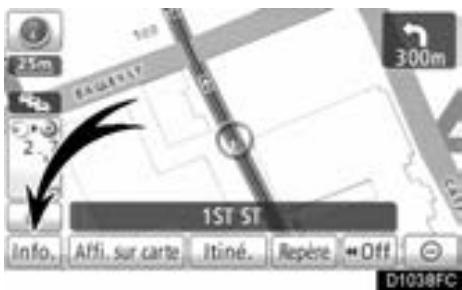
Effleurez la touche "Info." pendant que la carte rapprochée est affichée.
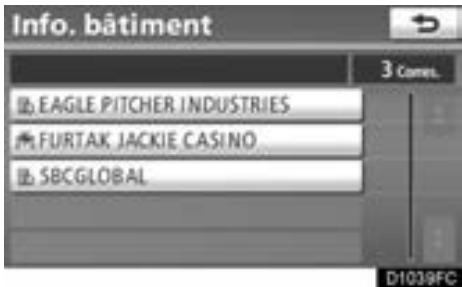
Les détails des PDI de certains batiments peuvent s'afficher.
Pour obtenir de l'information détaillée sur un PDI, effleurez le nom du bâtiment. Vous pouvez consulter les détails des PDI sélectionnés.
Orientation de la carte
Vouspouvezchangierl'orientationdelacarte de Nordversle hautaSensdu déplacementvers lehaut en effleurantlesymbole d'orientation situé dans la partie supérieure gauche de I'écran.
Effleurez la touche ou
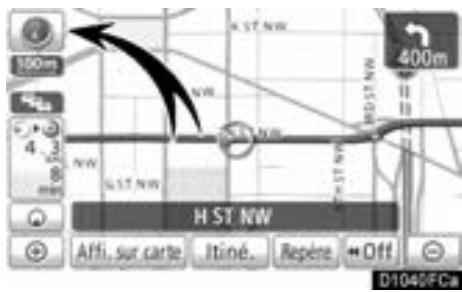
Écran Nord vers le haut
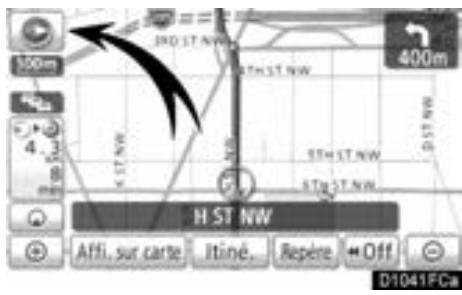
Écran Sens du déplacement vers le haut
Symbole Nord vers le haut
Peu imports la direction vers laquelle le vehicule se déplace, le nord est always en haut.
Symbole Sens du déplacement vers le haut
La direction vers laquelle le vehicule se déplace est toujours en haut. Une flèche rouge indique le nord.
— Icônes de la carte
| Icône | Nom |
| Île | |
| Parc | |
| Usine | |
| Immeuble commercial | |
| Aéroport | |
| Installations militaires | |
| Université | |
| Hôpital | |
| Stade | |
| Centre commercial | |
| Golf |
Système de commande vocale —
Le système de commande vocale vous permet d'activer le système de navigation, le système audio et le système mains-libres.
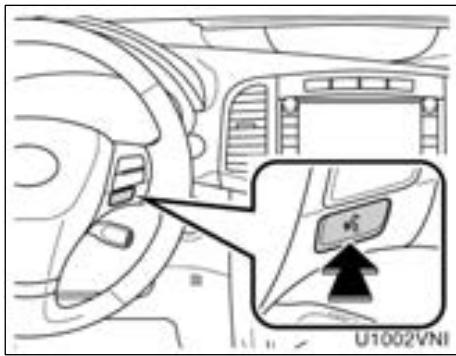
- Appuyez sur la touche de communication.
Un signal sonore retentit, puis l'écran "Menu voix" s'affiche.
INFORMATIONS
Vous pouvez sauter l'orientation vocale du système de commande vocale en ap-puyant sur la touche de communication.
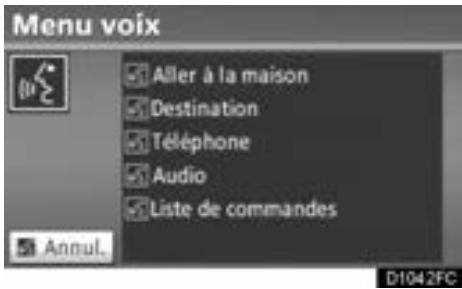
2. Avec le signal sonore, dictez la commande désirée.
Les commandes vocales sont identifiées par le symbole . Dictez les commandes telles
qu'elles sont affichées à l'écran.
Si vous poulez consulter la liste de commandes, dites "liste de commandes"; l'écran de liste de commandes s'affichera. (Consultez la rubrique "— Nombre de commandes", à la page 47.)
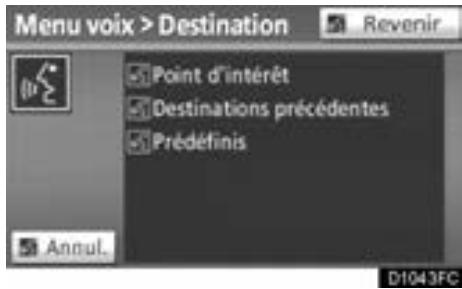
3. ÀpRES le guidage vocal, dictez la commande affichée à l'écran.
Si le résultat attende ne s'affiche pas, ou si aucun choix n'est disponible, dites "Revenir" ou effleurez la touche "Revenir" pour revenir à l'écran précédent.
Pour annuler une commande de reconnaissance vocale, dites "Annuler", effleurez la touche "Annul." ou maintenez la touche de communication enforcée.
Si le système de navigation ne réagit pas ou si l'écran de confirmation reste affché, essayez de nouveau en appuyant sur la touche de communication.
Si une commande vocale n'est pas reconnaue dans les six secondes, le système de guidage vocal dira "Pardon?" (le message "Commande non reconnaue." s'affichera à l'écran) et se remettra en mode de réception de commande vocale.
Si une commande vocale ne peut pas etre reconnue deux fois de suite, le systeme d'orientation vocale dira "En pause. Pour relancerla reconnaissance vocale, appuyez sur le bouton parler," et il sera suspendu.
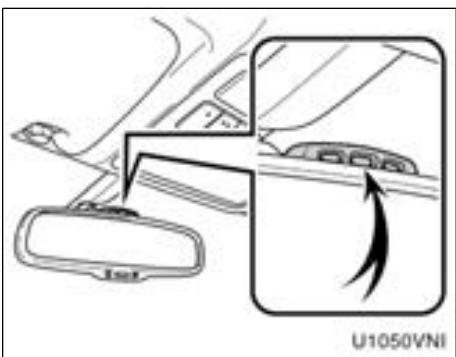
Microphone
Il n'est pas nécessaire de parler directement dans le microphone lorsque vous donne une commande.
INFORMATIONS
- Attendez le signal sonore de confirmation avant de dicter une commande.
-
Il se peut que des commandes vocales ne soient pas reconnues si :
-
Vous parlez trop rapidement,
- Vous parlez à voix basse ou trop fort,
- Les glaces ou le panneau de toit ouvrant sont ouverts,
-
Les passagers parlent lorsque les commandes vocales sont dictées.
-
Exemple de commande vocale: recherche d'un itinétaire vers la société.
-
Appuyez sur la touche de communication.
- Dites "Aller à la maison".
Si aucune adresse de domicile n'a ete enregistrree,le systeme d'orientation vocale dira "Votre domicile n'est pas defini" et le systeme vous demandera d'enter une adresse de domicile. (Consultez la page 103.)
Lorsque la commande vocale est reconnaue, une carte des environ de votre domicile s'affiche.
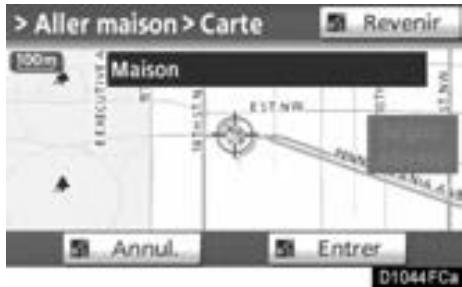
- Effleurez la touche "Entrer" ou dites "Entrer"; le système commence la recherche d'un itinéraire jusqu'à votre domicile.
Pour revenir à l'écran "Menu voix", dites "Revenir" ou effleurez la touche "Revenir".
Effleurez la touche "Annul." ou dites "Annuler"; le système de reconnaissance vocale sera désactifié.
Lorsque you recherche la destination par PDI, cet écran s'affiche.
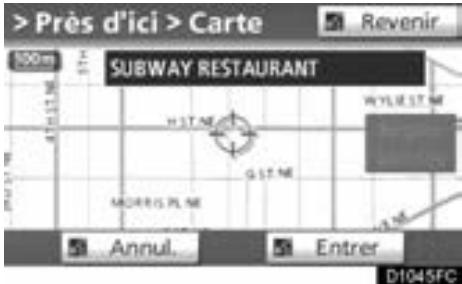
INFORMATIONS
Dans les conditions suivantes, il se peut que le système ne reconnaissse pas la commande correctement, et l'utilisation de commandes vocales pourrait ne pas etre possible.
La commande est erronee ou ambigue. Il convient de noter que le systeme pourrait avoir de la difficulté a reconnaître certains mots ou certaines formes linguistiques.
- Il y a des bruits ambiants, par exemple le bruit du vent, etc.
— Liste de commandes
Le système comporte une liste des commandes de reconnaissance vocale. Vous pouze activer le système de reconnaissance vocale en dicitant l'une des commandes de la liste affichée. Toutefois, les commandes XM® NavTraffic ne peuvent pas etre utilisées à l'extérieur de la zone de couverture du service XM® NavTraffic. (Pour en savoir davantage, consultez la section "XM® NavTraffic", à la page 98.).
- Appuyez sur la touche de communication.
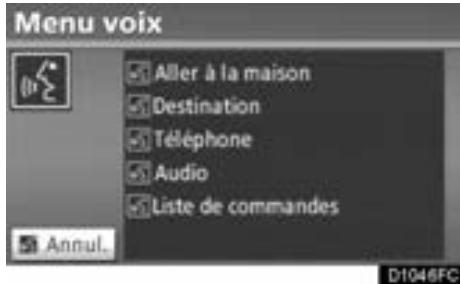
- Dites "Liste de commandes".
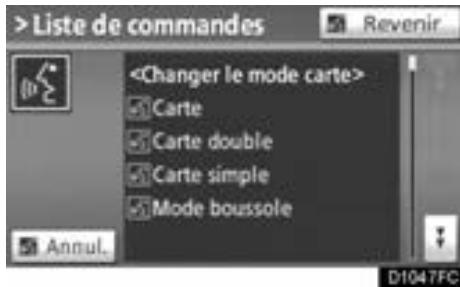
- Dictez la commande voulue pour activer le système.
Pour confirmer les commandes à l'écran, effleurez la touche ou afin de parcourir la liste des commandes. Cette fonction n'est disponible que si le vehicule est immobilisé.
INFORMATIONS
Lorsque I'écran "Menu voix" s'affiche, le système peut reconnaître toutes les commandes de la liste de reconnaissance vocale.
-
Exemple de commande vocale: Changement d'écran de carte
-
Appuyez sur la touche de communication.
- Dites "Liste de commandes".
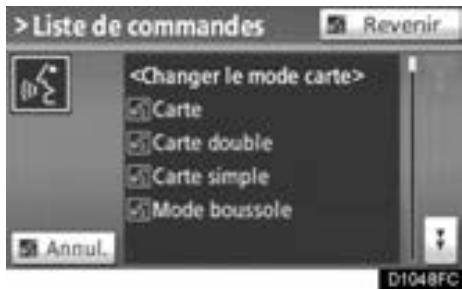
3. Dites "Carte double".
Pour confirmer les commandes à l'écran, effleurez la touche ou afin de parcourir la liste des commandes. Cette fonction n'est disponible que si le vehicule est immobilisé.
Après avoir effleurer la touche ou appuyez de nouveau sur la touche de communication, puis dictez la commande.
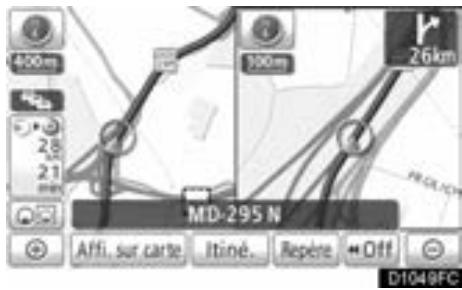
L'écran affiche la carte double.
-
Exemple de commande vocale: Changement de l'échelle de la carte
-
Appuyez sur la touche de communication.
- Dites "liste de commandes".
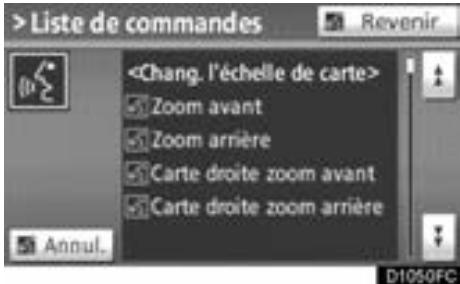
- Dites "Zoom avant" ou "Zoom arrêté".
Pour confirmer les commandes à l'écran, effeu
rez la touche ou afin de parcourir la liste des commandes. Cette fonction n'est disponible que si le vehicule est immobilisé.
Après avoir effleurer la touche ou appuyez de nouveau sur la touche de communication, puis dirtez la commande.
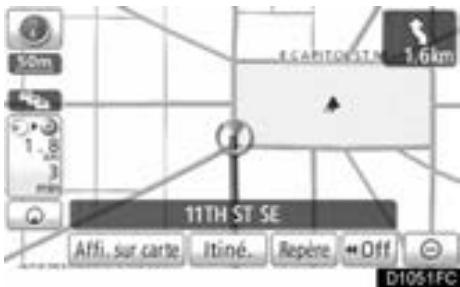
L'échelle de la carte affichée est changée.
SECTION 2
RECHERCHE DE LA DESTINATION
- Recherche de la destination 52
Selection de la zone de recherche 52
Recherche de la destination par domicile 54
Recherche de la destination par destinations prédéfinies 54
Recherche de la destination par "Adresse" 55
Recherche de la destination par "Point d'intérêt" 59
Recherche de la destination par "Destinations precedentes" 65
Recherche de la destination par "Carnet d'adresses" 66
Recherche de la destination par "Urgences" 66
Recherche de la destination par "Croisement et autoroute" 67
Recherche de la destination par "Carte" 70
Recherche de la destination par "Coordonnées" 71
Suppression des destinations prédéfines 71
- Debut du guidage routier 72
Recherche de la destination —
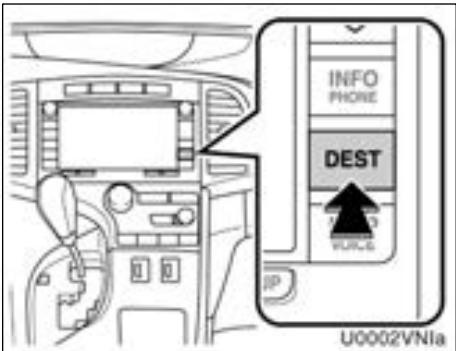
Appuyez sur la touche "DEST".
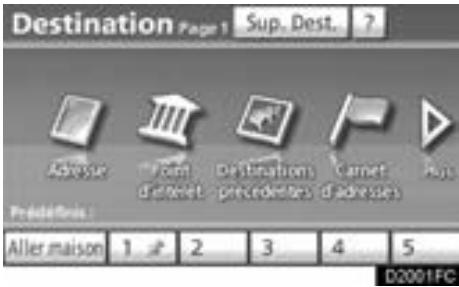
Vous pouvez rechercher votre destination de 10 manières différentes. (Consultez les pages 54 à 71.)
— Sélection de la zone de recherche
Changez la région sélectionnée pour définir une destination d'une autre région par "Adresse", "Point d'intérêt" ou "Croisement et autoroute".
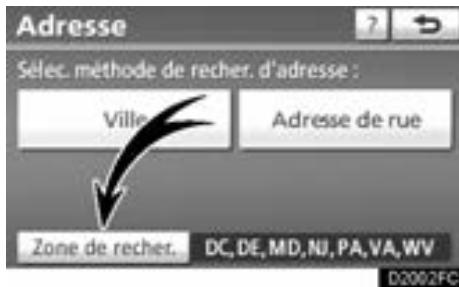
- Effleurez la touche "Zone de recherche." pour afficher une carte des États-Unis et du Canada divisée en 12 régions. (Pour obtenir de l'information et les mises à jour de la base de données cartographiques, consultez la rubrique "Information et mises à jour de la base de données cartographiques", à la page 306.)
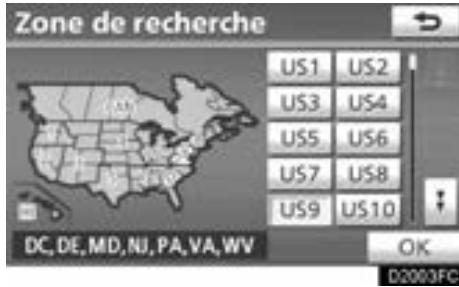
- Pour selectionner une région, effleurez l'une des touches "US1" à "CAN".
- Effleurez la touche "OK" pour returner à l'écran précédent.
| É.-U. | |
| Touche | États inclus dans la région de recherche |
| "US1" | Idaho Oregon Washington |
| "US2" | Californie Nevada |
| "US3" | Arizona Colorado Montana Nouveau-Mexique Utah Wyoming |
| "US4" | lowa Kansas Minnesota Missouri Dakota du Nord Nebraska Dakota du Sud |
| "US5" | Oklahoma Texas |
| "US6" | Illinois Indiana Kentucky Michigan Ohio Wisconsin |
| "US7" | Arkansas Alabama Louisiana Mississippi Tennessee |
| "US8" | Connecticut Massachusetts Maine New Hampshire New Jersey New York Rhode Island Vermont |
| “US9” | Washington, D.C. Delaware Maryland New Jersey Pennsylvania Virginie Virginie-Occidentale |
| “US10” | Floride Géorgie Caroline du Nord Caroline du Sud |
| “HI” | Hawaii |
| Canada | |
| Touche | Provinces et régions inclues dans la région de recherche |
| “CAN” | Toutes les provinces et régions du Canada sont regroupées sous cette touche. |
- Recherche de la destination par domicile
- Appuyez sur la touche "DEST".
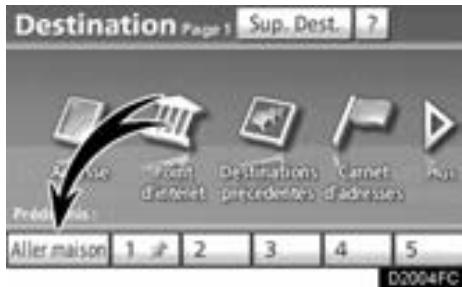
2. Effleurez la touche "Aller maison".
L'écran change et affiche la carte de la domicile, ainsi que l'itinétaire préféRED. (Consultez la rubrique "Début du guidage routier", à la page 72.)
Si la domicile n'a pas ete enregistrree, un message s'affichera et le systeme passera automatiquement a I'ecran de reglage.
Pour utiliser cette fonction, vous doivent désigner une adresse de "Domicile". (Pour enregistrer votre "Domicile", consultez la page 103.)
INFORMATIONS
Si vous effleurez la touche "OK" pendant que vous conduisez, le guidage débute à la position actuelle du vehicule et se poursuit jusqu'à votre domicile.
— Recherche de la destination par destinations prédéfinies
- Appuyez sur la touche "DEST".
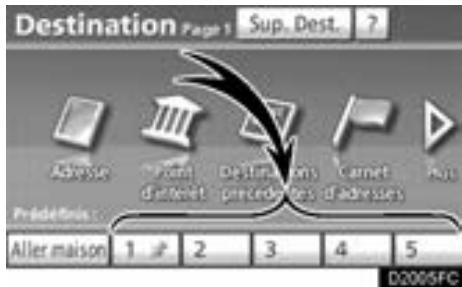
2. Effleurez n'importe qu'elle touche de destination de I'écran "Destination".
L'écran change alors et affiche sur la carte l'emplacement de la destination prédéfinie, ainsi que l'itinéraire suggéré. (Consultez la rubrique "Début du guidage routier", à la page 72.)
Si aucun point de destination prédéfinie n'a été enregistré, un message s'affichera et le système passera automatiquement à l'écran de réglage.
Pour utiliser cette fonction, vous doivent désigner des "Destinations Prédéfinies". (Pour enregistrer des "Destinations prédéfinies", consultez la page 105.)
INFORMATIONS
Si vous effleurez la touche "Aller à ©" pendant que vous conduisez, le guidage débute de la position actuelle du vehicule et se poursuit jusqu'à la destination prédéfinie.
— Recherche de la destination par "Adresse"
Vouspouvezrechercheuneredestinationpar adressede deux manieresdifferentes.
(a) Recherche par ville
(b) Recherche par adresse municipale
- Appuyez sur la touche "DEST".
- Sur l'écran "Destination", effleurez la touche "Adresse".
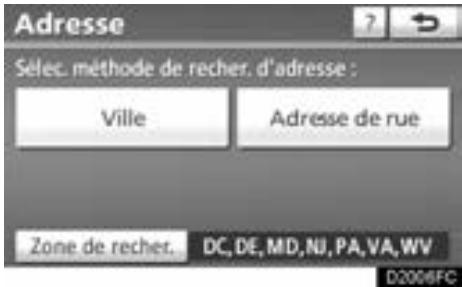
- Effleurez la touche correspondant à la méthode désirée.
(a) Sélection d'une ville pour la recherche
1. Appuyez sur la touche "DEST".
2. Sur l'écran "Destination", effleurez la touche "Adresse".
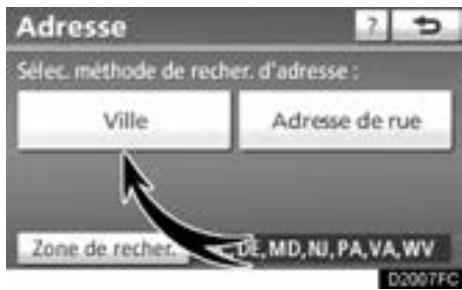
- Effleurez la touche "Ville".
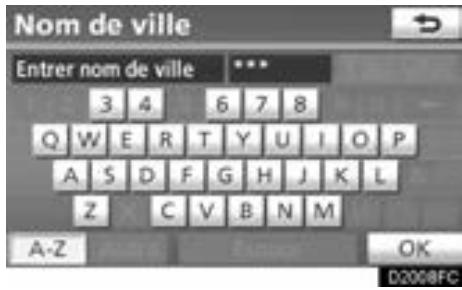
- Saisissez le nom d'une ville.
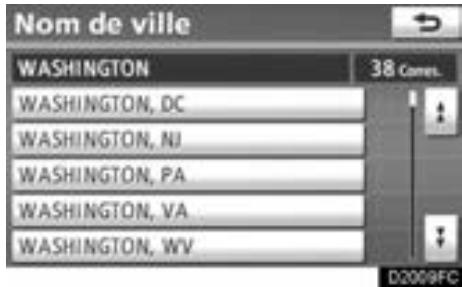
- Dans la liste affichée, effleurez la touche portant le nom de la ville désirée.
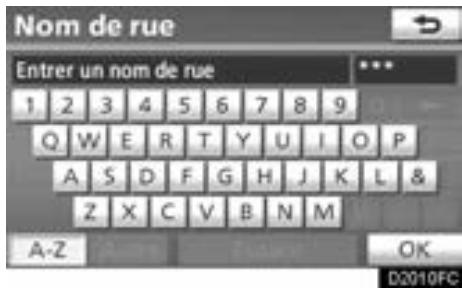
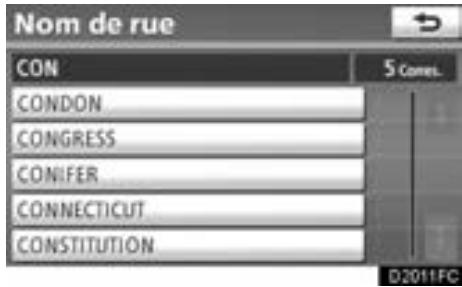
6. Saisissez le nom de la rue puis effleurez la touche "OK".
7. Lorsque vous voyagez le nom de la rue désirée, effleurez la touche correspondante.
L'écran change alors et affiche sur la carte l'emplacement de la destination可以选择, ainsi que l'itinéraire suggéré. (Consultez la rubrique "Début du guidage routier", à la page 72.)
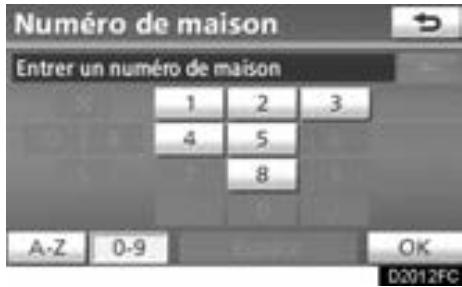
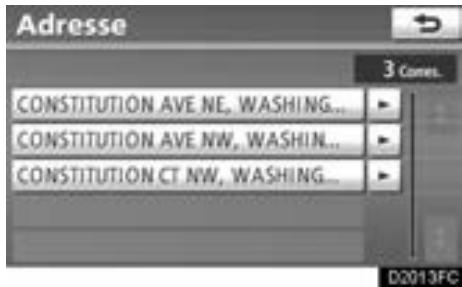
8. Saisissez un numéro de maison.
Si la même adresse existe dans plus d'une ville, la liste des adresses s'affiche alors.
SELECTION PARMI LES 5 DERNIERES VILLES CHOISIES
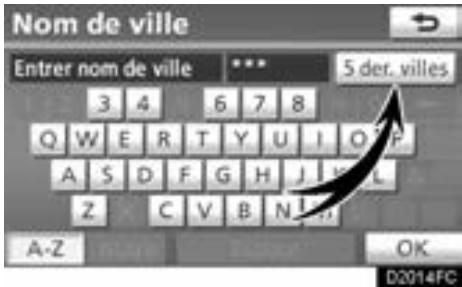
1. Effleurez la touche "5 der. villes".
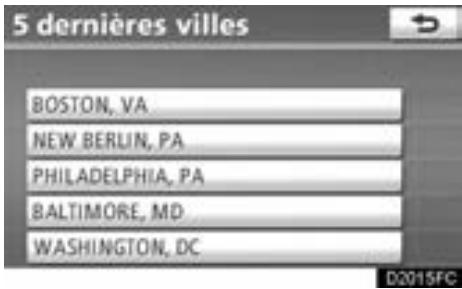
2. Effleurez la touche de la ville désirée.
Si le système de navigation n'a jamais eté utilisé, cette fonction ne sera pas disponible.
L'écran de saisie du nom de la rue s'affiche alors. (Consultez la rubrique "a) Sélection d'une ville pour la recherche", à la page 55.)
(b) Recherche par adresse municipale
1. Appuyez sur la touche "DEST".
2. Sur l'écran "Destination", effleurez la touche "Adresse".
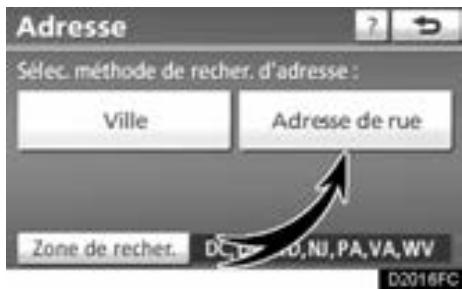
3. Effleurez la touche "Adresse de rue".
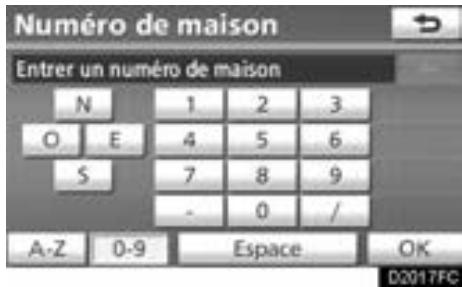
4. Pour saisir un numero de maison, effleurez les touches directement à l'écran.
Après la saisie du numéro de maison, effleurez la touche “OK” pour afficher l'écran de saisie du nom de rue.
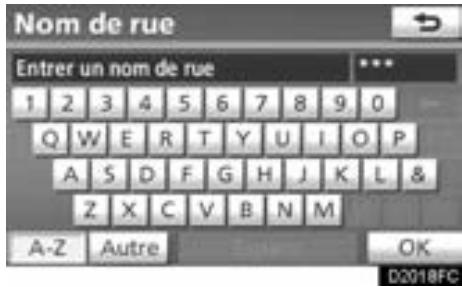
5. Saisissez le nom de la rue puis effleurez la touche "OK".
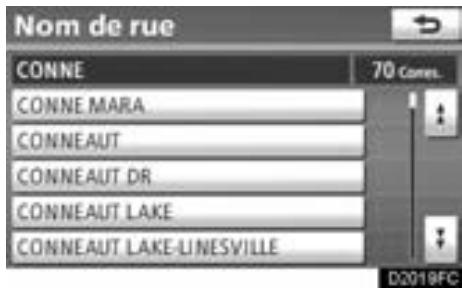
- Lorsque vous Voyez le nom de la rue désirée, effleurez la touche correspondante.
L'écran change alors et affiche sur la carte l'emplacement de la destination可以选择, ainsi que l'itinéraire suggéré. (Consultez la rubrique "Début du guidage routier", à la page 72.)
Si la même adresse existe dans plus d'une ville, l'écran passée à l'étape de la saisie du nom de ville ou à l'écran de la liste des adresses.
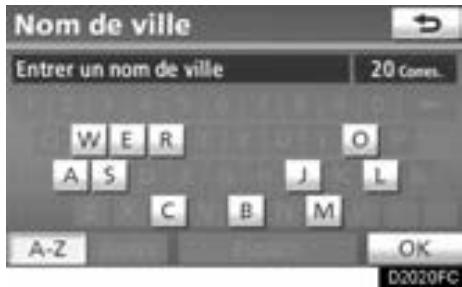
- Saisissez le nom d'une ville.
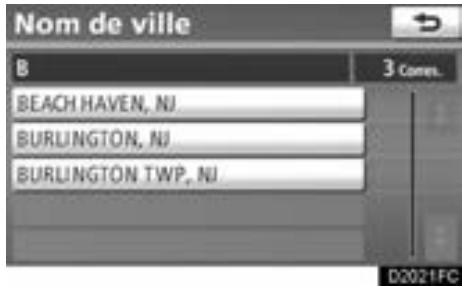
- Dans la liste affichée, effleurez la touche portant le nom de la ville désirée.
INFORMATIONS
Vous pouvez rechercher un nom de rue en entrant simplement une partie de celui-ci. Exemple: AV. DES PINS O.
Vous pouvez entrer "AV. DES PINS O.", "AV. DES PINS" ou "DES PINS"
- Recherche de la destination par "Point d'intérêt"
Vous pouvez effectuer une recherche par point d'intérêt de trois manières différentes.
(a) Recherche par nom
(b) Recherche par catégorie
(c) Recherche par numero de téléphone
- Appuyez sur la touche "DEST".
- Sur l'écran "Destination", effleurez la touche "Point d'intérêt".
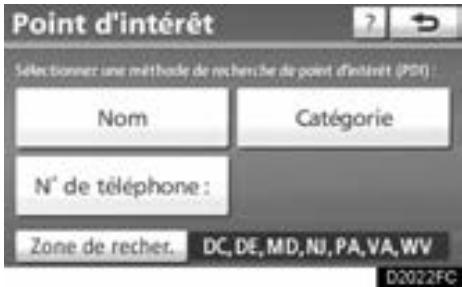
- Effleurez la touche correspondant à la méthode désirée.
(a) Recherche par "Nom"
1. Appuyez sur la touche "DEST".
2. Sur l'écran "Destination", effleurez la touche "Point d'intérêt".
3. Sur l'écran "Point d'intérêt", effleurez la touche "Nom".
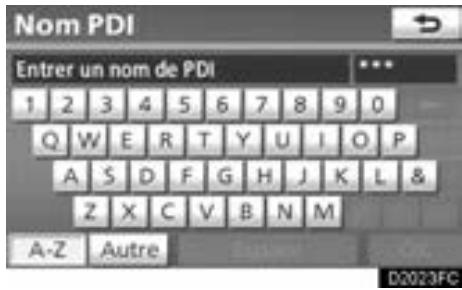
- Saisissez le nom du point d'intérêt.
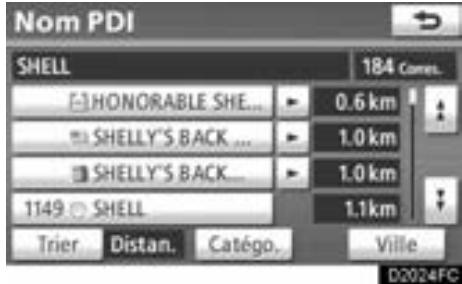
- Effleurez la touche correspondant à la destination désirée.
L'écran change alors et affiche sur la carte l'emplacement de la destination可以选择, ainsi que l'itinéraire suggéré. (Consultez la rubrique "Début du guidage routier", à la page 72.)
Lorsque you saisissez le nom d'un point d'intérêt particulier et que deux ou plusieurs sites portent ce nom, l'écran de la liste s'affiche.
| INFORMATIONS |
| Pour rechercher le nom d'une installation composé de plusieurs mots de recherche, insérez une espace entre chaque mot. |
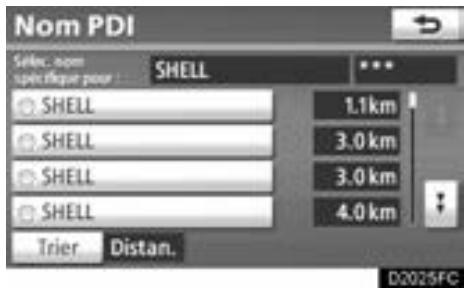
Effleurez la touche correspondant à la destination désirée.
Si le même nom existe dans plus d'une ville, vous pouvez effectuer votre recherche plus facilement par "Ville" et par "Catégo." (Consultez les sections "● Sélection d'une ville pour la recherche", à la page 60, et "● Sélection dans les catégories", à la page 61.)
INFORMATIONS
Vous pouvez afficher le point d'intérêt désiré sur l'écran de carte. (Consultez la rubrique “— Affichage des icônes de PDI”, à la page 92.)
- Sélection d'une ville pour la recherche
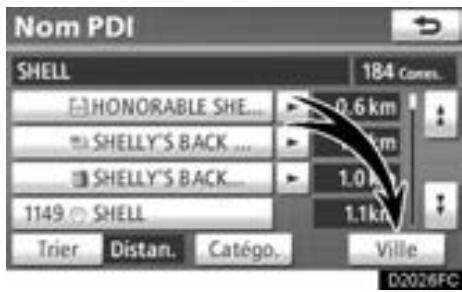
- Effleurez la touche "Ville".
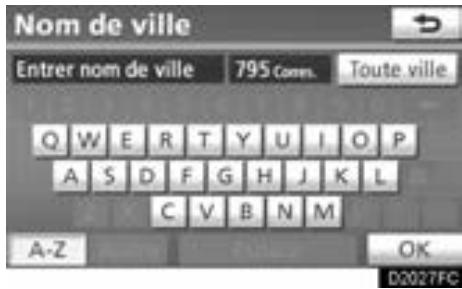
- Saisissez le nom de la ville.
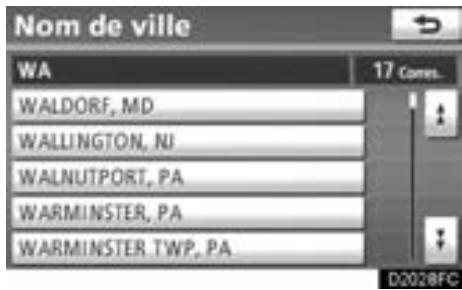
- Dans la liste affichée, effleurez la touche portant le nom de la ville désirée.
INFORMATIONS
Pour annuler le réglage de la ville, effleurez la touche "Toute ville".
- Sélection dans les catégories
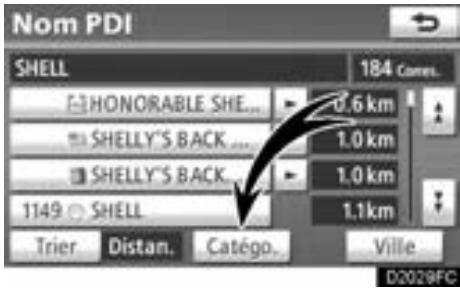
Effleurez la touche "Catégo."
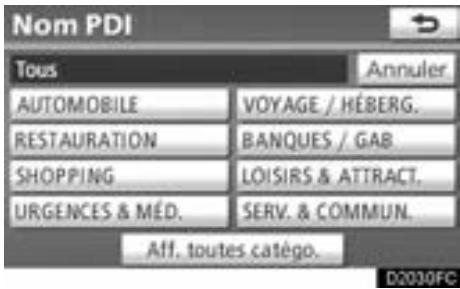
Si la catégorie de PDI est affichée à l'écran, effleurez son nom pour afficher une liste détaillée de celle-ci.
Si la catégorie de PDI désirée n'est pas affichée, effleurez la touche "Aff. toutes catégorie." pour répertorier toutes les catégories de PDI.
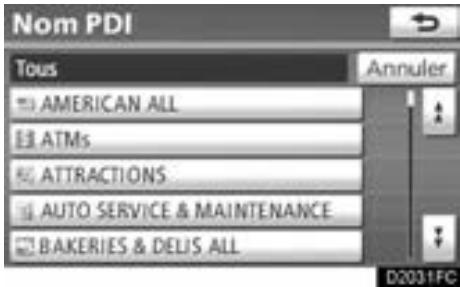
Lorsque vous effleurez la catégorie désirée, la liste des noms de PDI s'affiche.
(b) Recherche par "Catégorie"
Voussouspoucezreglerladestination en selectionnantlepointde rechercheet la catégorie dePDI.
- Appuyez sur la touche "DEST".
- Sur l'écran "Destination", effleurez la touche "Point d'intérêt".
- Sur l'écran "Point d'intérêt", effleurez la touche "Catégorie".
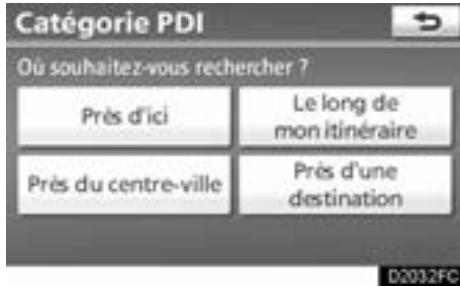
Définissez le point de recherche en procédant comme suit:
- Définissez le point de recherche depuis les environs immédiats de la position actuelle du vehicule
- Définissez le point de recherche depuis un endroit situé le long de votre itinéraire
- Définissez le point de recherche depuis un endroit situé pres d'un centre-ville
- Définissez le point de recherche depuis un endroit situé pres d'une destination
Vou puevez afficher le nom des PDI situés à moins de 200 miles (320 km) du point de recherche sélectionné.
DéFInition DU POINT DE RECHERCHE PRÉS D'ICI
Effleurez la touche "Prés d'ici".
Le point de recherche est défini à la position actuelle et l'écran "Categorie PDI" s'affiche. (Consultez la page 64.)
RéGLAGE DU POINT DE RECHERCHE SITUÉ LE LONG DE MON ITINÉRAIRE
Effleurez la touche "Le long de mon itinétaire".
Le point de recherche est défini et l'écran "Catégorie PDI" s'affiche. (Consultez la page 64.)
RéGLAGE DU POINT DE RECHERCHE PRÉS DU CENTRE-VILLE
- Effleurez la touche "Prés du centre-ville".
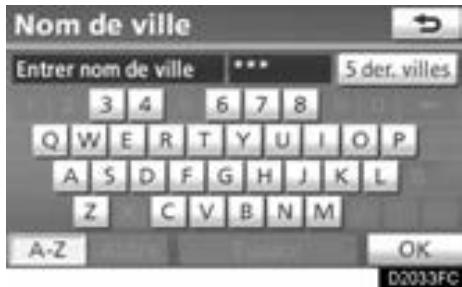
- Saisissez le nom de la ville.
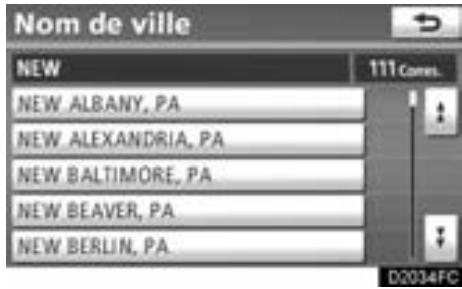
- Effleurez la touche portant le nom de la ville désirée.
Le point de recherche est défini et l'écran "Catégorie PDI" s'affiche. (Consultez la page 64.)
SELECTION PARMI LES 5 DERNIÈRES VILLES CHOISIES
- Effleurez la touche "Près du centre-ville".
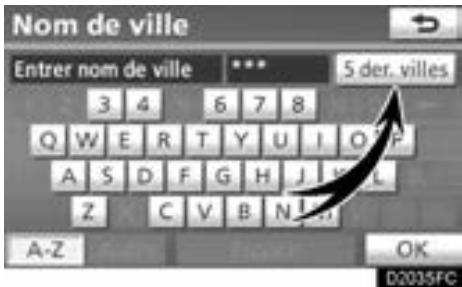
- Effleurez la touche "5 der. villes".
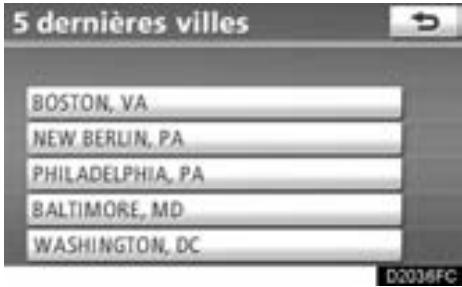
- Effleurez la touche portant le nom de la ville désirée.
Le point de recherche est défini et l'écran "Catégorie PDI" s'affiche. (Consultez la page 64.)
RéGLAGE DU POINT DE RECHERCHE PRÉS D'UNE DESTINATION
- Effleurez la touche "Près d'une destination".
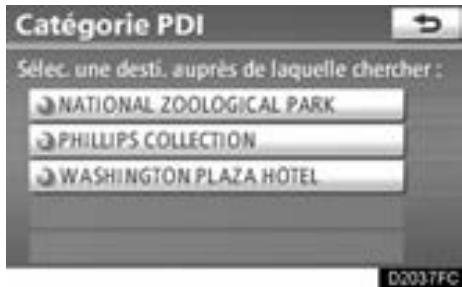
- Effleurez la touche correspondant à la destination désirée.
Le point de recherche est défini et l'écran "Nom PDI" s'affiche. (Consultez la page 64.)
Pour rechercher des PDI à proximé du point de recherche
Lorsque le point de recherche est défini, l'écran "Catégorie PDI" s'affiche.
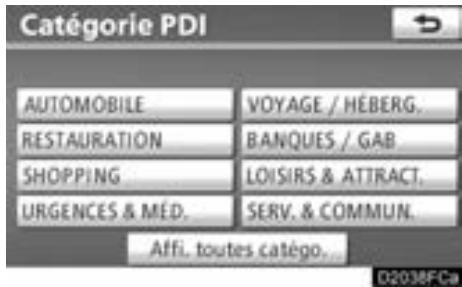
Sélectionnez la catégorie de PDI désirée.
Si la catégorie de PDI désirée n'est pas affichée, effleurez la touche "Aff. toutes catégorie." pour répertorier toutes les catégorie de PDI.
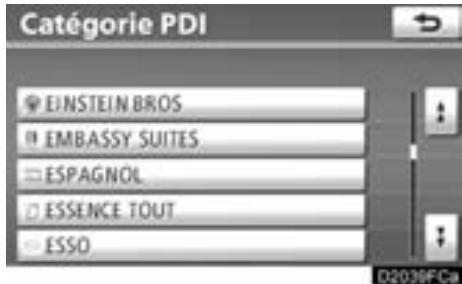
Selectionnez la catégorie de PDI désirée dans la liste.
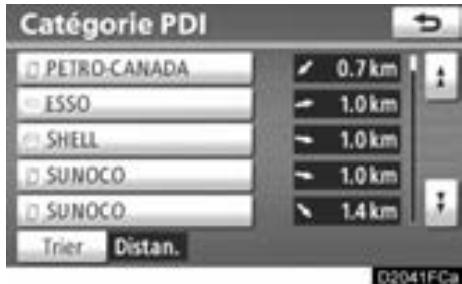
Lorsque you effleurez la touche de l'élément désiré, la carte de la destination sélectionnée et la préférence d'itinéraire s'affichent. (Consultez la rubrique "Début du guidage routier", à la page 72.)
(c) Recherche par "Numero de téléphone"
- Appuyez sur la touche "DEST".
- Sur l'écran "Destination", effleurez la touche "Point d'intérêt".
- Sur l'écran "Point d'intérêt", effleurez la touche "N° de téléphone".
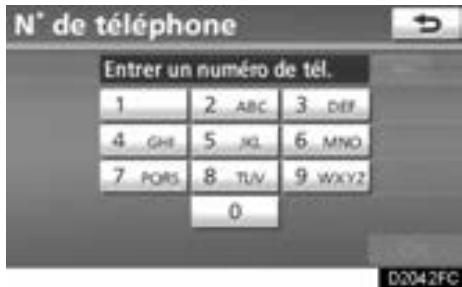
4. Saisissez un numero de téléphone.
5. Àprous la saisie du numéro de téléphone, effleurez la touche "OK".
L'écran change alors et affiche sur la carte l'emplacement de la destination可以选择, ainsi que l'itinéraire suggéré. (Consultez la rubrique "Début du guidage routier", à la page 72.)
Si plus d'un site ont le même numero de téléphone, l'écran suivant s'affiche.
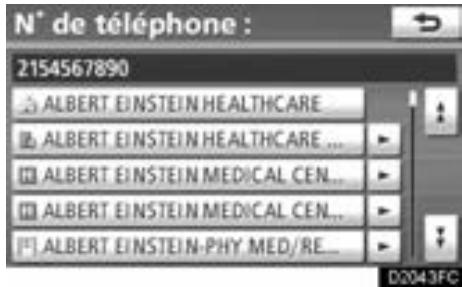
INFORMATIONS
- S'il n'y a aucune concordance avec le numéro de téléphone entre, une liste des nombres identiques, mais dont l'incidatif régional est différent, s'affiche.
- Pour définir une entrée du carnet d'adresses comme destination à l'aide du numéro de téléphone, ce numéro doit déjà être enregistré. (Consultez la page 113.)
- Recherche de la destination par "Destinations précédentes"
- Appuyez sur la touche "DEST".
- Sur l'écran "Destination", effleurez la touche "Destinations précédentes".
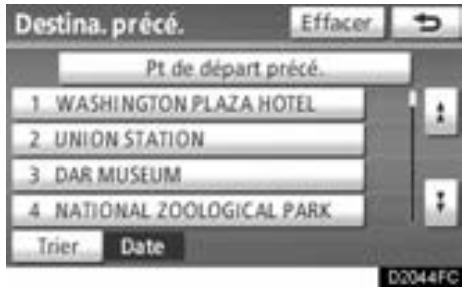
Le point de départ precedent et jusqu'à 100 destinations précédemment définies s'affichent à l'écran.
3. Effleurez la touche correspondant à la destination désirée.
"Effacer": Pour supprimer la destination précédente. (Pour supprimer des destinations precedentes, consultez la page 119.)
L'écran change alors et affiche sur la carte l'emplacement de la destination可以选择, ainsi que l'itinéraire suggéré. (Consultez la rubrique "Début du guidage routier", à la page 72.)
INFORMATIONS
Vous pouze également supprimer la liste des destinations precedentes en effleurant la touche "Supprimer destin. precedentes" de l'écran "Paramètres de navigation" lorsque le vehicule est immobilisé. (Consultez la rubrique — Suppression des destinations precedentes" à la page 119.)
- Recherche de la destination par "Carnet d'adresses"
- Appuyez sur la touche "DEST".
- Sur l'écran "Destination", effleurez la touche "Carnet d'adresses".
Une liste des entrées enregistrées du carnet d'adresses s'affiche.
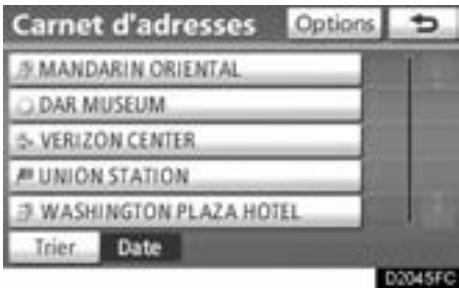
3. Effleurez la touche de l'entrée désirée du carnet d'adresses.
"Options": Pour enregistrer ou modifier un carnet d'adresses. (Consultez la page 108.)
L'écran change alors et affiche sur la carte l'emplacement de la destination choisis, ainsi que l'itinéraire suggéré. (Consultez la rubrique "Début du guidage routier", à la page 72.)
- Recherche de la destination par "Urgences"
- Appuyez sur la touche "DEST".
- Sur la deuxième page de l'écran "Destination", effleurez la touche "Urgences".
Un écran permettant de seLECTIONner des postes de police, des concessionnaires, des hôpitaux ou des casernes de pompiers s'affiche. Pendant que vous conduisez, seuils les postes de police, les concessionnaires, les hôpitaux ou les casernes de pompiers situés à proximité s'affichent. L'adresse de la position actuelle, ainsi que la latitude et la longitude, sont affichées en haut de l'écran.
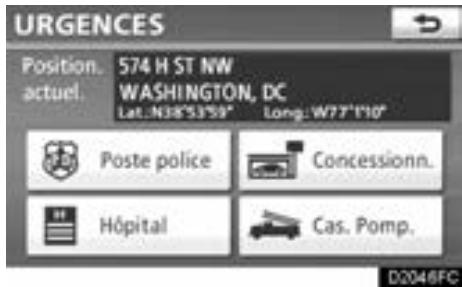
3. Effleurez la catégorie d'urgence désirée.
La liste de la catégorie d'urgence sélectionnée s'affiche.
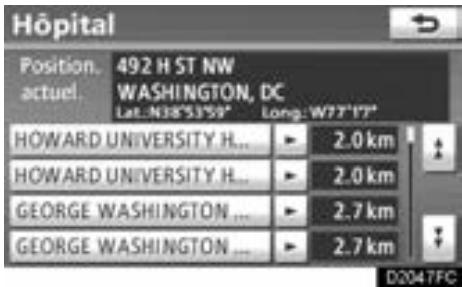
4. Effleurez la touche correspondant à la destination désirée.
L'écran change alors et affiche sur la carte l'emplacement de la destination choisisie, ainsi que l'itinéraire suggéré. (Consultez la rubrique "Début du guidage routier", à la page 72.)
| INFORMATIONS |
| Le système de navigation ne donne aucune indication dans les zones où le guidage routier n'est pas disponible. (Sultéze la page 305.) |
- Recherche de la destination par "Croisement et autoroute"
Vous pouvez effectuer la recherche de deux manières.
(a) Recherche par croisement
(b) Recherche par Entrée/Sortie d'autoroute.
1. Appuyez sur la touche "DEST".
- Sur la deuxième page de l'écran "Destination", effleurez la touche "Croisement et autoroute".
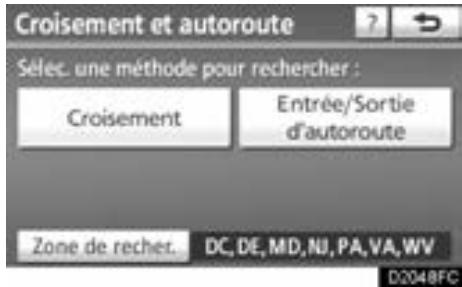
- Effleurez la touche correspondant à la méthode désirée.
(a) Recherche par "Croisement"
1. Appuyez sur la touche "DEST".
2. Sur la deuxième page de l'écran "Destination", effleurez la touche "Croissement et autoroute".
3. Sur l'écran "Croisement et autoroute", effleurez la touche "Croisement".
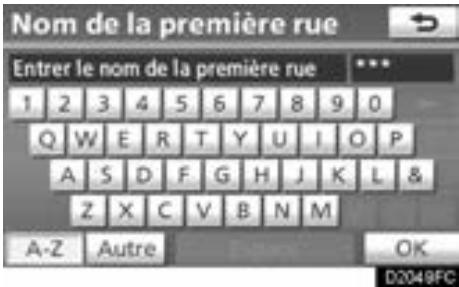
- Saisissez le nom de la première rue du croisement situé pres de la destination à définir.
- Effleurez la touche "OK".
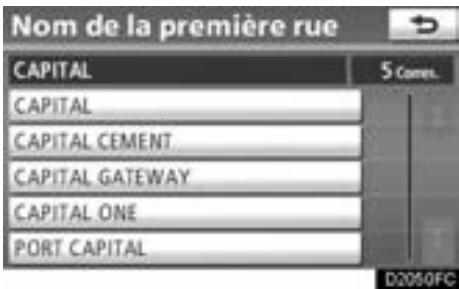
- Effleurez la touche correspondant à l'objet désire.
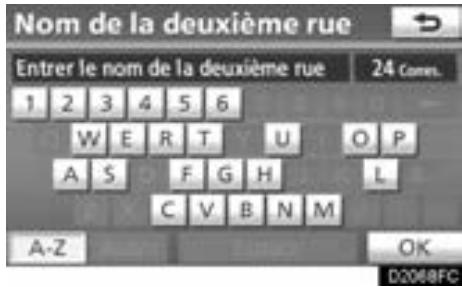
- Saisissez le nom de la deuxième rue du croisement.
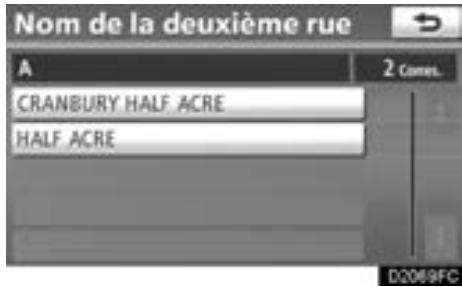
- Effleurez la touche correspondant à l'objet désiré.
Une fois saisis les noms des deux rues du croisement, la carte de la destination et la préférence d'itinéaires s'afficient. (Consultez la rubrique "Début du guidage routier", à la page 72.)
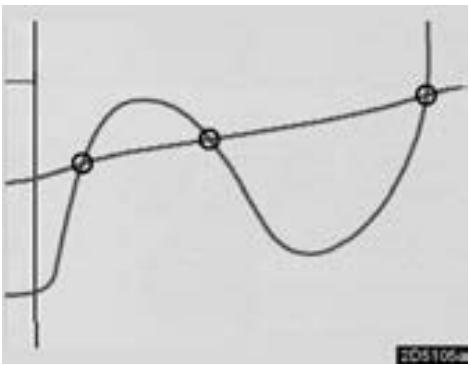
Si ces deux rues forment plus d'un croisement, I'ecran affiche le menu permettant de désirer le nom de la ville où les rues se croissant. Sélectionnez la ville, la carte d'emplacement de la destination可以选择, ainsi que l'inétaire suggéré. (Consultez la rubrique "Début du guidage routier", à la page 72.)
(b) Recherche par "Entrée/Sortie d'autoroute"
- Appuyez sur la touche "DEST".
- Sur la deuxième page de l'écran "Destination", effleurez la touche "Croissement et autoroute".
- Sur l'écran "Croisement et autoroute", effleurez la touche "Entrée/Sortie d'autoroute".
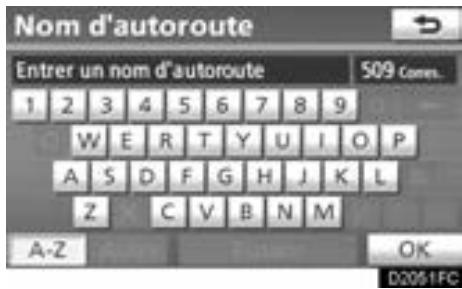
4. Pour saisir un nom d'autoroute.
Lorsque vous entrez la destination, assurez-vous d'utiliser le nom complet de l'autoroute, y compris les tirets. Les autoroutes inter-États américaines utilisent un "I" (I-405). Les routes americaines utilisent la designation de l'État avant le numéro (CA-118).

- Effleurez la touche de l'autoroute désirée pour la sélectionner.
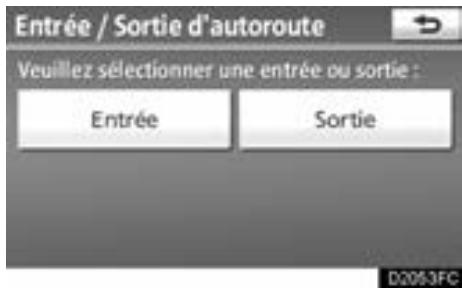
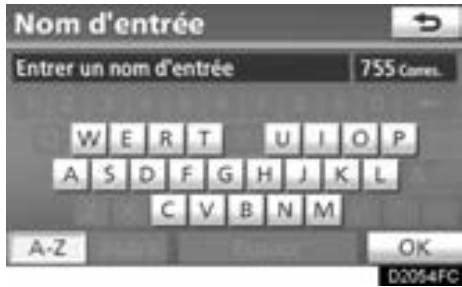
6. Vous pouvez selectionner la touche "Entrée" ou "Sortie".
7. Pour saisir le nom d'une entrée ou d'une sortie d'autoroute.
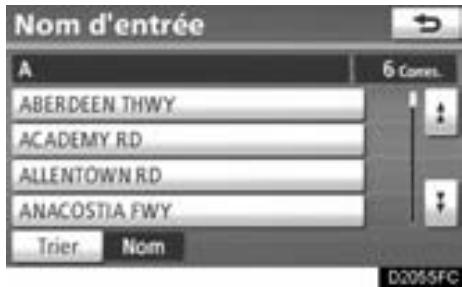
8. Effleurez la touche "OK".
9. Effleurez la touche de l'entrée ou de la sortie désirée.
L'écran change alors et affiche sur la carte l'emplacement de la destination可以选择, ainsi que l'itinéraire suggéré. (Consultez la rubrique "Début du guidage routier", à la page 72.)
— Recherche de la destination par "Carte"
- Appuyez sur la touche "DEST".
- Sur la deuxième page de l'écran "Destination", effleurez la touche "Carte".
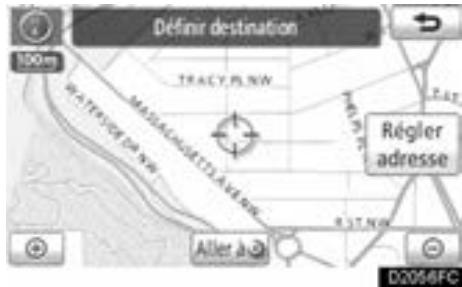
La carte de l'endetroit affiché juste avant l'opération de saisie de la destination s'affiche, ainsi que la préférence d'itinéraire. (Consultez la rubrique "Début du guidage routier", à la page 72.)
INFORMATIONS
Le guidage routier débute si vous effleurez la touche "OK", même pendant que vous conduisez. Cependant, vous ne pouvez pas déplacer le curseur.
- Recherche de la destination par "Coordonnées"
- Appuyez sur la touche "DEST".
- Sur la deuxième page de l'écran "Destination", effleurez la touche "Coordonnées".
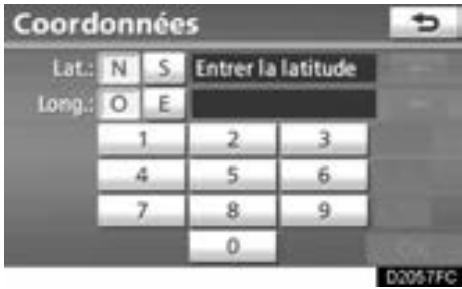
3. Saisissez la latitude et la longitude.
4. Effleurez ensuite la touche "OK".
Lorsque you effleurez la touche du point désiré, la carte de la destination sélectionnée et la préférence d'itinéraire s'affichent. (Consultez la rubrique "Début du guidage routier", à la page 72.)
— Suppression des destinations prédéfinitiones
On peut supprimer une destination prédéfinie.
- Appuyez sur la touche "DEST".
- Sur l'écran "Destination", effleurez la touche "Sup. Dest".
Si plus d'une destination a ete predfinie, une.
liste de celles-ci s'affichera a I'ecran.
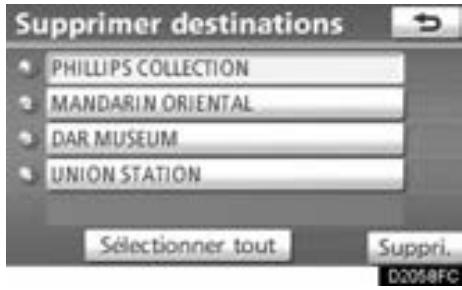
3. Effleurez la destination à supprimer.
"Selectionner tout": pour selectionner toutes les destinations de la liste.
"Désélectionner tout": Pour désélectionner toutes les destinations.
4. Effleurez la touche "Suppri."
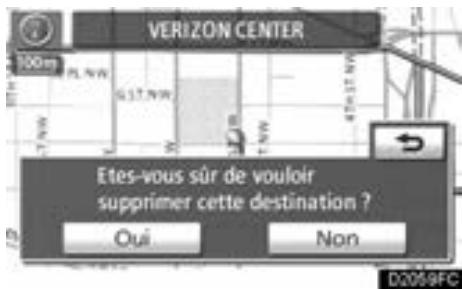
Un message vous demandant de confirmer la suppression s'affiche.
5. Pour supprimer la destination, effleurez la touche "Oui".
Si l'on effleure la touche "Oui", il sera impossible de récapérer les données.
Si I'on effleure la touche "Non", on revient à l'écran précédent.
Le système recherche à nouveau le guidage routier et affiche l'itinéraire en entier.
INFORMATIONS
On peut également supprimer les destinations prédéfinies en effleurant la touche "Itine." (Consultez la rubrique — Suppression des destinations" à la page 85.)
Début du guidage routier
Une fois la destination saisie, la carte de la destination et la préférence d'itinéraire s'affichent.
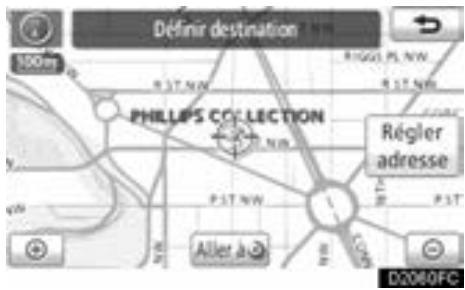
- Faites défilier la carte jusqu'au point désiré.
"Régler adresse": Pour régler la position en incréements plus petits.
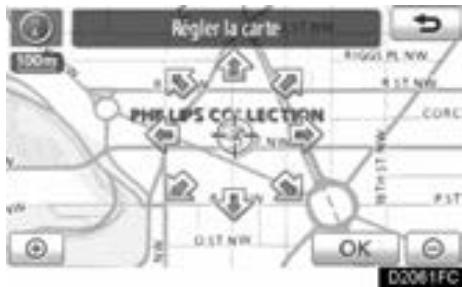
Lorsque you effleurez une flèche pointant vers la direction souhaïée, la carte défile dans cette direction.
Le défilament s'interrrompt lorsque vous retirez votre doigt.
- Effleurez la touche "Aller à ©".
Le système amorce la recherche d'un itinétaire et affiche les itinéaires recommends.
Si une destination a déjà été définie, les touches "Aller à ©" et "Ajou. itiné." s'affichent.
"Aller à": Pour supprimer la destination existante et en définir une nouvelle.
"Ajou. itine." Pour ajouter une destination.
"Info.": Si cette touche s'affiche en haut de l'écran, effleurez-la pour afficher des éléments tels que le nom, l'adresse et le numéro de téléphone.
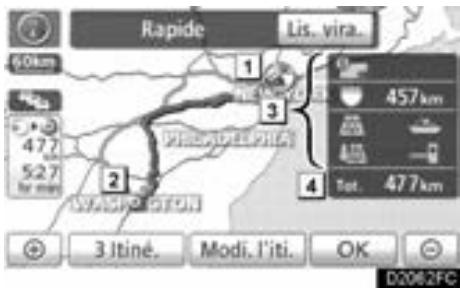
Position actuelle
2 Point de destination
3 Type d'itinéraire et distance à parcourir
4 Distance totale de l'itinéraire
3. Pour démarrer le guidage vocal, effleurez la touche "OK".
"Lis. vira." L'écran suivant affiche la liste des routes jusqu'à la destination.
"3 Itiné.": Pour désir l'itinéraire souhaité parmi les 3 possibilités. (Consultez la page 74.)
"Modi. l'iti." Pour modifier l'itinétaire. (Consultez la page 75.)
INFORMATIONS
- Vous pouvez suspendre et reprendre le guidage vocal. (Consultez la rubrique “—Suspension et reprise du guidage”, à la page 91.)
- Si vous effleurez la touche "OK" jusqu'à ce qu'un signal sonore retentisse, le mode démo s'activera. Appuyez sur la touche "MAP/VOICE" pour désactiver le mode démo.
L'itinétaire de return ne sera pas nécessairement le même en sens inverse qu'à l'aller. - Le guidage routier vers la destination n'est pas nécessairement l'itinétaire le plus court, ni un itinétaire sans embouteillages.
- Il se peut que le guidage routier ne soit pas disponible s'il n'y a pas de données routières pour l'endetroit indiqué.
- Lorsque vous définissez la destination sur une carte dont l'échelle est plus grande que 0.5 miles (800 m), l'échelle de la carte passée automatiquement à 0.5 miles (800 m). Définissez la destination de nouveau.
- Si vous entrez une destination, la route la plus après du point sélectionné est définie comme la destination.

ATTENTION
Veiliez à respecter le code de la route et à garder à l'esprit les conditions routières pendant la conduite. Si un panneau de signalisation sur la route a été changé, le guidage routier risque de donner des informations incorrectes.
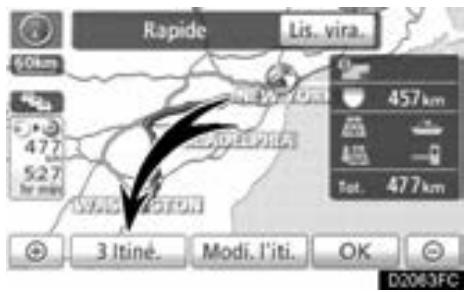
SELECTION DE 3 ITINÉRAIRES
- Pour sélectionner l'itinéraire souhaité parmi les 3 proposés, effleurez la touche "3 Itiné."
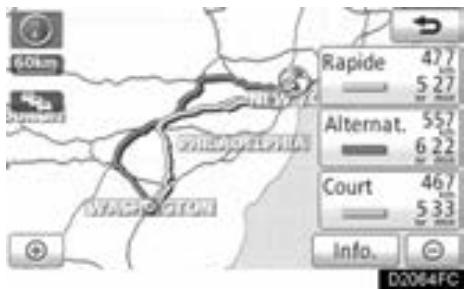
- Pour selectionner l'itinétaire désiré, effleurez la touche "Rapide", "Alternat." ou "Court".
"Rapide": Itinétaire recommédé.
Cet itinétaire est identifié par une ligne orange.
"Alternat.": Itinéraire alternatif.
Cet itinétaire est identifié par une ligne pourpre.
"Court": Itinétaire dont la distance jusqu'à la destination est la plus courte.
Cet itinéraire est identifié par une ligne verte.
"Info.": Pour afficher l'information suivante a propos de chacun des trois itinéaires.
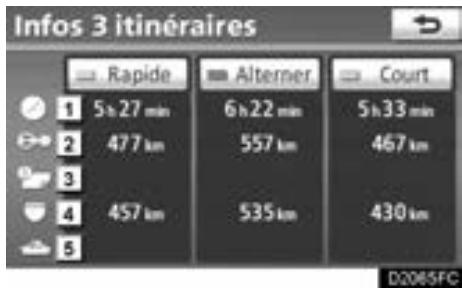
Temps de déplacement total requis
Distance totale du déplacement
3 Route à péage
4 Autoroute
5 Traversier
- Modifier l'itinéraire
Yououpouvezencoredeteminerlesconditions de l'itinérairevers ladestination.
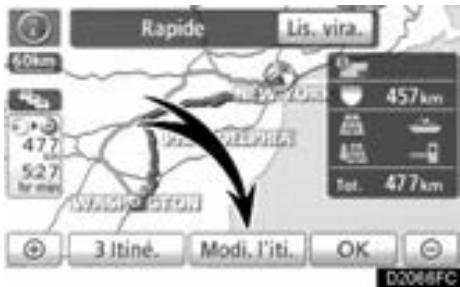
Effleurez la touche "Modi. I'iti."
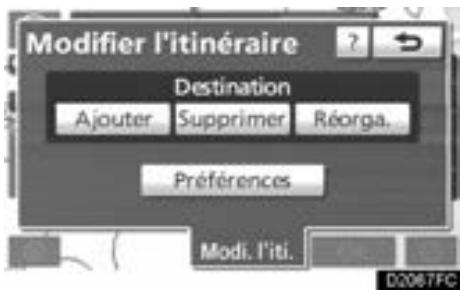
"Ajouter": Pour ajouter des destinations. (Consultez la page 84.)
"Supprimer": Pour supprimer des destinations. (Consultez la page 85.)
"Réorga.": Pour réorganiser les destinations. (Consultez la page 84.)
"Préférences": Plusieurs可以选择 offerts sur les conditions qu'utilisera le système pour déterminer un itinéraire jusqu'à la destination. (Consultez la page 89)
INFORMATIONS
- Meme si l'indicateur "Autoroutes" est estompé, il est parfois possible que l'itinéraire proposé comaporte une autoroute.
- Si l'itinétaire établi compte un déplacement en traversier, la guidance routière affiche un itinétaire sur l'eau. ÀpRES un déplacement en traversier, la position actuelle du vehicule pourrait être incorrecte. À la réception des signaux du système GPS, elle sera corrigée automatiquement.
SECTION 3
GUIDAGE ROUTIER
- Ecran de guidage routier 78
- Messages-guides vocabaux types 81
- Distance et durée du trajet jusqu'à la destination 83
- Definition et suppression des destinations 84
Ajout de destinations 84
Réorganisation des destinations 84
Suppression des destinations 85
-Definition d'un itinétaire 86
Définition d'un détour 86
Vue d'ensemble de l'itinéraire 87
Preférence d'itinéraire 89
Suspension et reprise du guidage 91
- Affichage sur la carte 92
Affichage des icônes des PDI* 92
Itinéaires 96
XM@NavTraffic 98
*: Point d'intérêt
Écran de guidage routier
Pendant le guidage routier, différents types d'écrans de guidage peuvent s'afficher selon les conditions.
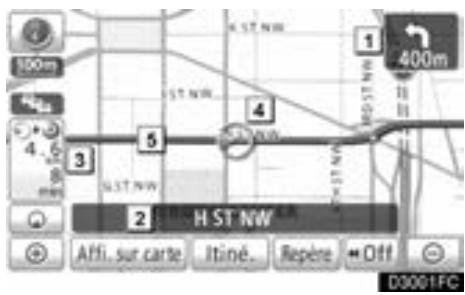
Disposition de I'ecran
1 Distance jusqu'au prochain virage; la flèche indique le sens du virage
2 Nom de la rue
3 Distance et durée du trajet jusqu'à la destination
4 Position actuelle
5 Itinétaire
INFORMATIONS
- Si le vehicule quitte l'itinétaire affché, le système recherche un nouvel itinétaire.
- Dans certaines zones, les routes n'ont pas eté entiérement numériées dans notre base de données. C'est pourquoi le guidage routier pourrait désirir une route sur laquelle on ne devrait pas se déplacer.
- Lorsque vous arriverez à destination, le nom de la destination s'affichera en haut de l'écran. En appuyant sur la touche "Off", l'écran s'efface.
- Pendant la conduite sur l'autoroute
Pendant la conduite sur l'autoroute, l'écran d'information sur les sorties de l'autoroute s'affichera.
Cet écran affiche la distance jusqu'à la sortie ou l'embranchement suivant, ou les PDI près de la sortie d'autoroute.
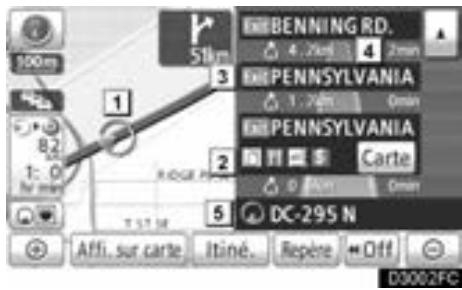
Position actuelle
2 Points d'intérêt à proximé d'une sortie d'autoroute
3 Numéro de la sortie et nom de l'embranchement
4 Distance entre la position actuelle et la sortie ou l'embranchement.
5 Nom de la rue
"Carte": Pour afficher la carte des environs de la sortie.

: Pour faire défilier vers des sorties ou des embranchements plus éloignés.

: Pour faire défilier vers des sorties ou des embranchements plus rapprochés.

: Pour faire defiler vers les 3 embranches ou sorties les plus proches.
Lorsque you approchez d'une sortie ou d'une pretelle d'autoroute
Lorsque le vehicule approche d'une sortie ou d'un embranchement, l'écran de guidage pour autoroutes s'affiche.
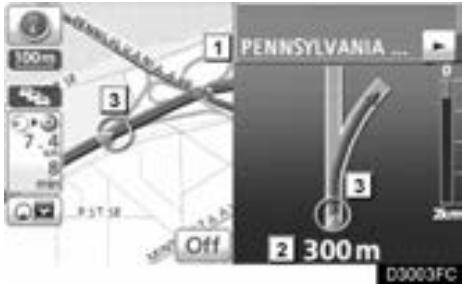
1 Nom de la prochaine rue
Distance entre la position actuelle et la sortie ou l'embranchement.
3 Position actuelle
"Off": L'écran de guidage pour autoroutes est remplaça par l'écran de carte.
Si vous effleurez la touche © Credément ou appuyez sur la touche “MAP/VOICE”, l'écran de guidage pour autoroutes s'affiche de nouveau.
Lorsque vous approchez d'une intersection
Lorsque le vehicule approche d'un croisement, I'ecran de guidage pour croisements s'affiche.
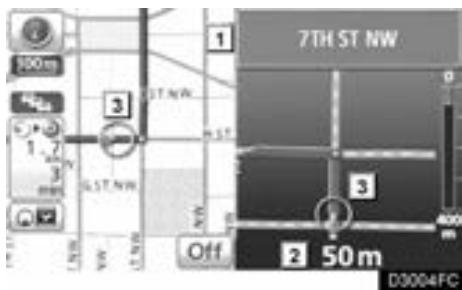
1 Nom de la prochaine rue
Distance jusqu'au croisement
3 Position actuelle
"Off": L'écran de guidage pour croisements est remplacé par l'écran de carte.
Sivouseffleurez la touche C Croisement ou appuyez sur la touche "MAP/VOICE",I'ecran de guidage pour croisements s'affiche de nouveau.
- Autres écans
ÉCRAN LISTE DE VIRAGES
Vous pouvez afficher la liste des virages de l'itinéraire sur cet écran.
Si vous effleurez la touche

pendant le guidage, la liste des virages s'affiche.
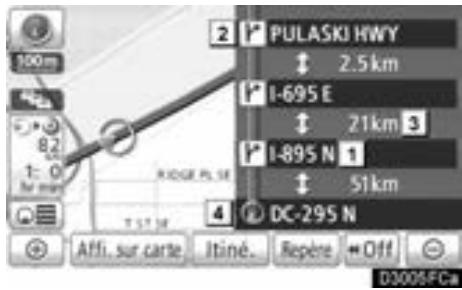
1 Nom de la prochaine rue ou de la destination
Sens du virage
3 Distance entre les virages
4 Nom de la rue
ECRAN FLECHE
Vouspouvezafficher del'information sur les prochains virages del'itinéraire sur cet écran.
Si vous effleurez la touche

pendant le guidage, l'écran des directions s'affiche.
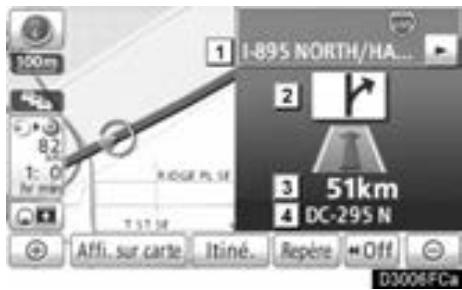
1 Numéro de la sortie, nom de la rue concernée par le numéro ou nom de la prochaine rue
Sens du virage
3 Distance jusqu'au prochain virage
4 Nom de la rue
Messages-guides vocabaux types
Le guidage vocal émet divers messages lorsque que vous approached un croisement ou d'un autre point où vous devez effectuer une manoeuvre avec le vehicule.
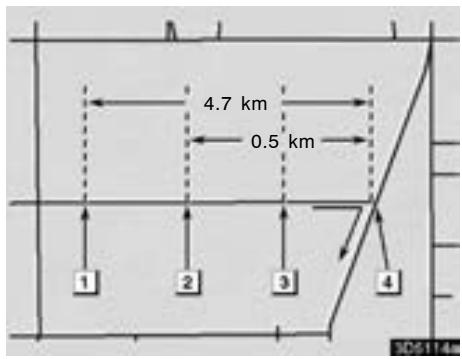
1 "Continuer pendant environ 5 km vers Main street."
2 "A un demi-km, a droite sur Main street."
3 “A droite.”
4 (Signal sonore uniqueness)
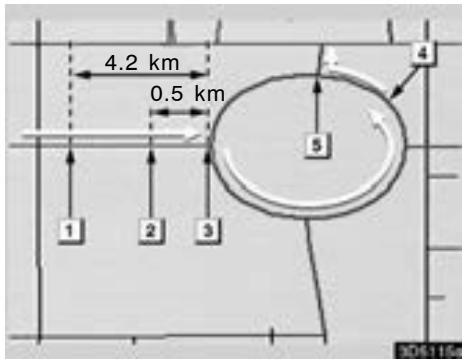
"Continuer pendant environ 4 km."
2 "A un demi-km, bientot rond-point, ensuite bientot la troisieme sortie sur Main street."
3 "Bientot la troisieme sortie."
4 "Bientot sortie."
5 (Signal sonore uniqueness)
INFORMATIONS
- Les noms des rues risquent de ne pas être correctement ou clairment prononçés en raison de la fonction de synthèse vocale.
- Sur les autoroutes, les messages vocaux seront émis plusôt que dans le milieu urbain pour vous permettre d'effectuer vos manœuvres.
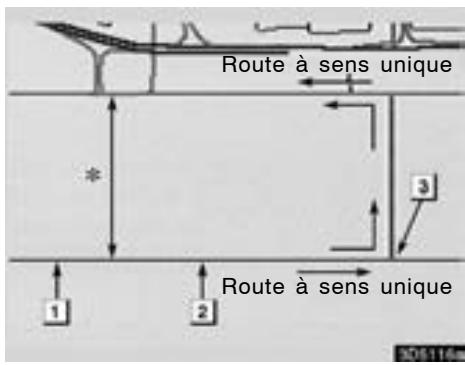
*: Le système signale un demi-tour si la distance entre deux sens unques (en directions contraires) est inférieure à 50 feet (15 m) dans les zones résidentielles ou à 164 feet (50 m) dans les zones non résidentielles.
1

"Faites demi-tour à 800 m en respectant le code de la route."
2

"Faites demi-tour en respectant le code de la route."
3

(Signal sonore uniqueness)
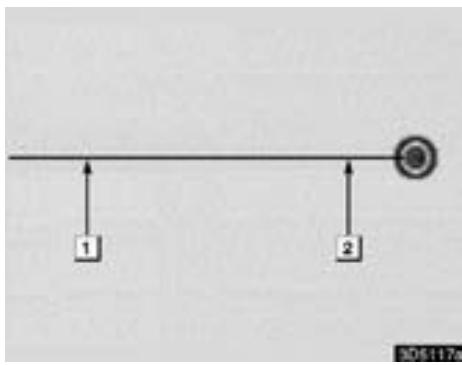
Le systèmeannounce l'approche de la destination finale.
1

"Vous approchez de la destination."
2

"Vous étés à destination. Le guidage est à présent terminé."
INFORMATIONS
- Si le système n'arrive pas à déterminer correctement la position actuelle du vehicule (dans les cas où la réception du signal GPS est faible), le guidage vocal peut se faire plus tout ou être retardée.
- Si vous n'avez pas entendu la commande du guidage vocal, appuyez sur la touche "MAP/VOICE" pour l'entendre de nouveau.
- Pour régler le volume du guidage vocal, consultez la rubrique "Volume de l'écouteur", à la page 240.
Distance et durée du trajet jusqu'à la destination
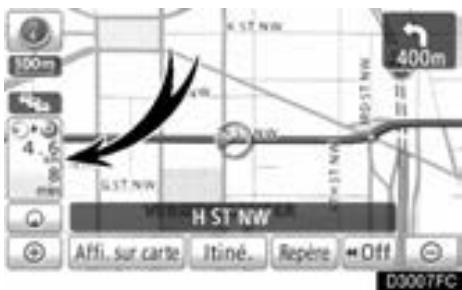
Lorsque le vehicule suit l'itinétaire affché, la distance et la durée estimée du trajet jusqu'à l'arrivée à destination sont affichées. Si le vehicule ne suit pas l'itinétaire affché, la distance jusqu'à la destination et la direction sont affichées.
Lorsque you suivez l'itinéraire affché et que plus d'une destination ont été définies, la distance et la durée estimée jusqu'à l'avriée à chacune des destinations depuis la position actuelle sont affichées.
- Effleurez cette touche pour afficher I'ecran suivant.
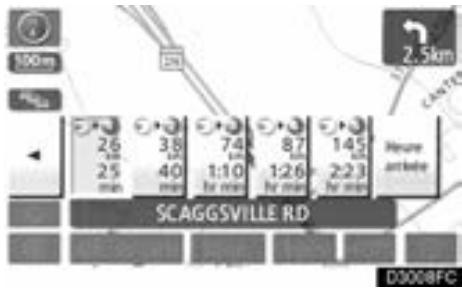
- Effleurez la touche portant le numero de la destination désirée pour afficher celle-ci.
La distance et la durée estimée du trajet entre la position actuelle et la destination selectionnée s'affichent, en plus de l'heure d'arrivée estimée.

La durée estimée du trajet s'affiche.

L'heure d'arrivée estimée s'affiche.

Pour passer à l'heure d'arrivée estimée.

Pour passer à la durée estimée du trajet.

S'affiche lorsque vous ne suivez pas l'itinétaire. La direction de la destination est indiquée par une flèche.
INFORMATIONS
Lorsque le vehicule suit l'itinétaire affché, la distance mesurée tout au long du trajet s'affiche. La durée du trajet et l'heure d'arrivée sont calculées en fonction des données sur la vitesse du vehicule. (Consul- tez la page 243.) Cependant, lorsque le vehicule ne suit pas l'itinétaire affché, la distance est la distance en ligne droite entre la position actuelle et la destination.
Définition et suppression des destinations — Ajout de destinations
Vous pouvez ajouter des destinations et effectuer une nouvelle recherche d'itinéraires.
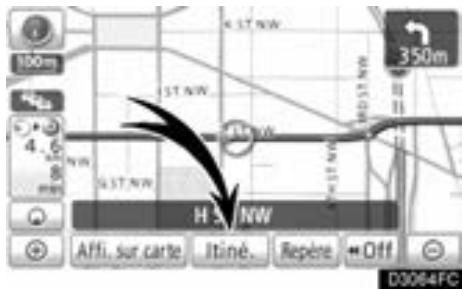
- Effleurez la touche "Itiné."
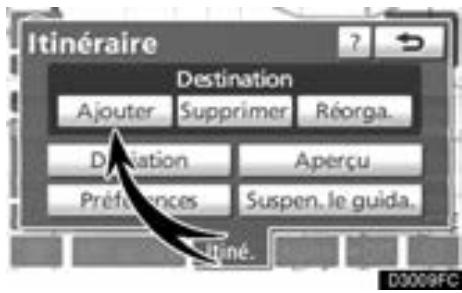
-
Effleurez la touche "Ajouter".
-
Saisissez d'autres destinations de la même manière que celle utilisée pour la recherche de la destination. (Consultez la rubrique "Recherche de la destination" à la page 52.)
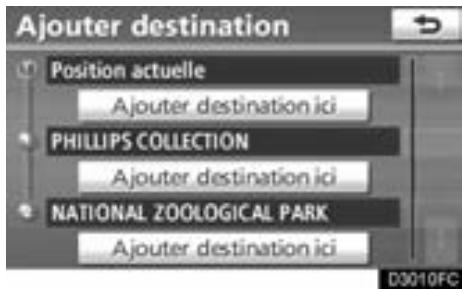
- Effleurez la touche "Ajouter destination ici" désirée pour déterminer l'ordre d'arrivée des destinations supplémentaires.
— Réorganisation des destinations
Si vous avez defini plus d'une destination, vous pouvez changer l'ordre d'arrivée de celles-ci.
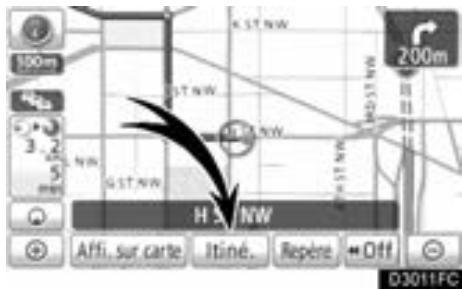
- Effleurez la touche "Itiné."
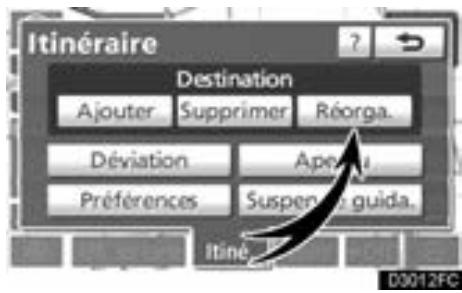
- Effleurez la touche "Réorga."
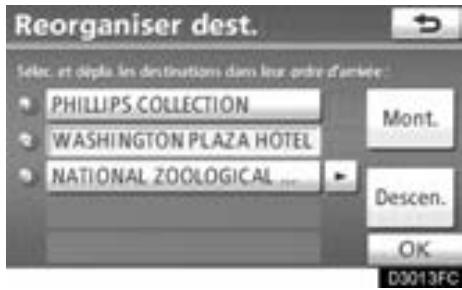
- Sélectionnez la destination désirée, puis effleurez la touche "Mont." ou "Descen." pour changer l'ordre d'arrivée.
- Effleurez la touche "OK".
- ÀpRES avoir séLECTIONné les destinations, effleurez la touche "OK".
Le système recherche à nouveau le guidage routier et affiche l'itinéraire en entier.
— Suppression des destinations
On peut supprimer une destination prédéfinie.
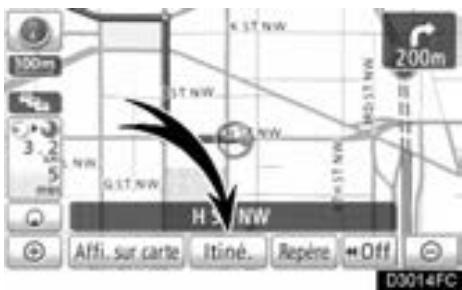
- Effleurez la touche "Itiné."
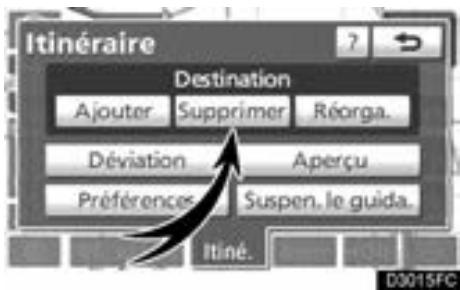
- Effleurez la touche "Supprimer".
Si plus d'une destination a ete predefinie, une.
liste de celles-ci s'affichera a I'ecran.
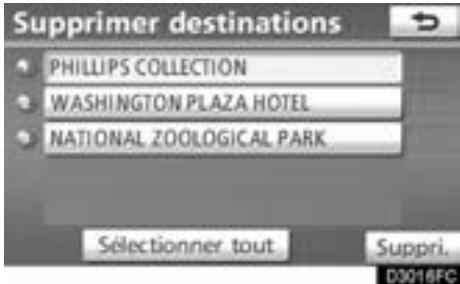
- Effleurez la destination à supprimer.
"Selectionner tout": Pour selectionner toutes les destinations de la liste.
"Désélectionner tout": Pour désélectionner toutes les destinations.
Un message vous demandant de confirmer la suppression s'affiche.
- Pour supprimer la destination, effleurez la touche "Oui".
Si l'on effleure la touche "Oui", il sera impossible de récapérer les données.
Si I'on effleure la touche "Non", on revient à l'écran précédent.
Le système recherche à nouveau le guidage routier et affiche l'itinéraire en entier.
Définition d'un itinétaire — Définition d'un détour
Pendant que le guidage routier est en fonction, vous pouvez changer l'itinétaire pour faire un détour ajustd'une de ses sections où il y a un ralentissement en raison de travaux routiers, d'un accident, etc.
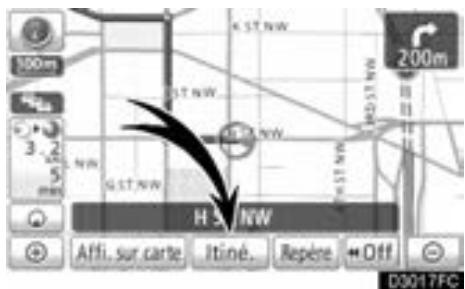
1. Effleurez la touche "Itiné."
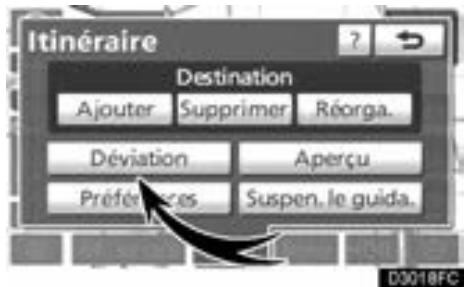
2. Effleurez la touche "Déviation".
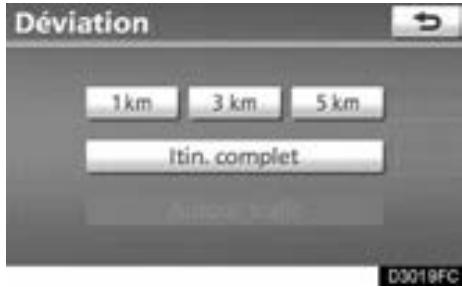
3. Choisissez l'une des touches ci-dessous pour selectionner la distance de la déviation.
"1 km", "3 km" ou "5 km": Effleurez l'une de ces touches pour amocrer le processus de déviation. ÀpRES la déviation, le système revient à l'itinéraire d'origine.
"Itin. complet": Si vous effleurez cette touche, le système calculera un tout nouvel itinéraire vers la destination.
"Autour traffic": Si vous effleurez cette touche, le système recherche un itinétaire en fonction des informations sur les embouteillages qu'il receivevaXMNavTraffic. Pour en savoir davantage, consultez le section "XM" NavTraffic", à la page 98.
—Vue d'ensemble de l'itinéraire
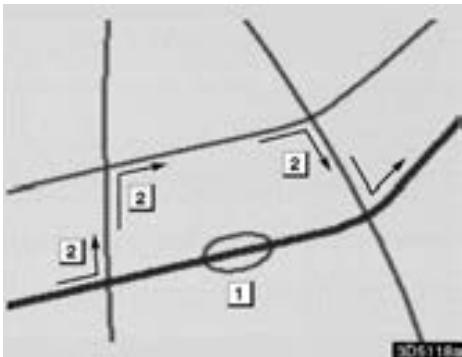
Cette illustration montre comment le système vous permettrait de contourner un embouteillage.
1 Cette position indique l'emplacement d'un embouteillage provoqué par des travaux routiers ou un accident.
2 Cette itinéraire indique la déviation proposée par le système.
INFORMATIONS
- Lorsque votre vehicule circule sur une autoroute, les distances de déviation sont représentées par tranches de 5, 15 et 25 miles (km).
- Il se peut que le système ne soit pas en mesure de calculer un itinétaire de déviation en raison de la distance choisis et de l'état des routes environnantes.

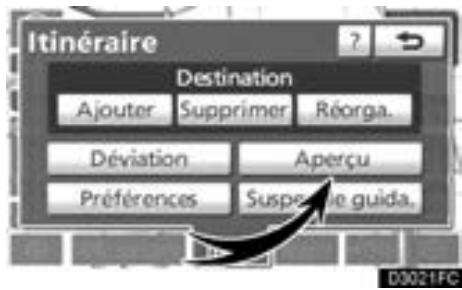
1. Effleurez la touche "Itiné."
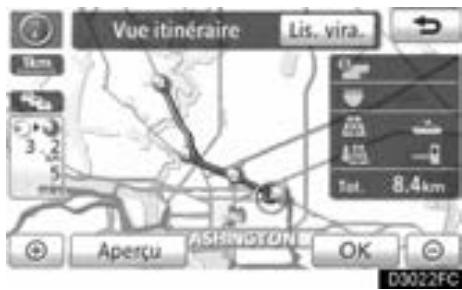
2. Effleurez la touche "Aperçu".
L'itinétaire complet, depuis la position actuelle jusqu'à la destination, s'affiche.
"OK": Pour démarrer le guidage.
"Lis. vira.": L'écran suivant affiche la liste des routes jusqu'à la destination.
"Aperçu": Pour afficher un aperçu de l'itinétaire.
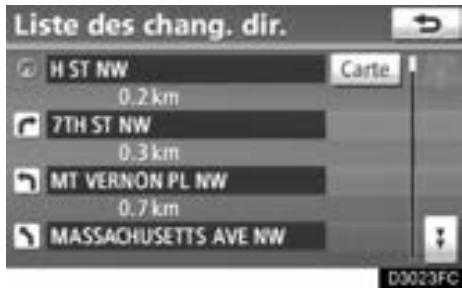
You pouvez parcourir la liste des routes en
effleurant la touche ou Il est
cependant possible que les noms de toutes les routes ne soient pas répertoriés. Si une route change de nom sans nécessiter de virage (par exemple une rue qui traverse deux ou plusieurs villes), le nouveau nom ne sera pas répertorié dans la liste. Les noms de rues seront affichés dans l'ordre, depuis le point de départ, jusqu'àu prochain virage; les distances seront également affichées.

Ces symboles indiquent dans quelle direction vous doivent tournir à un croisement.

Sur l'écran "liste des chang. dir.", effleurez la touche "Carte".
Le point que vous choisissez s'affiche sur l'écran de carte.
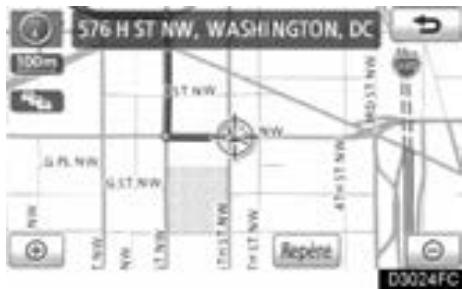
Aperçu de l'itinéraire
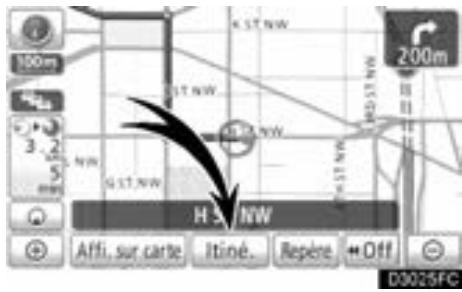
- Effleurez la touche "Itiné."
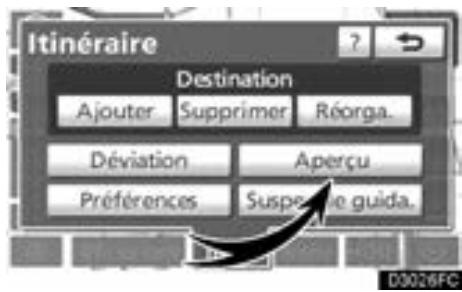
- Effleurez la touche "Aperçu".
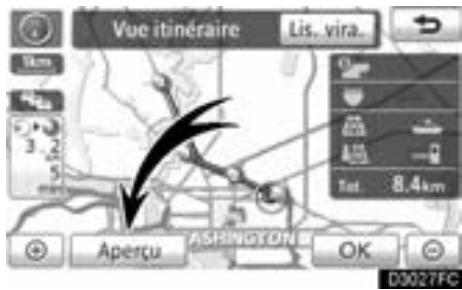
- Effleurez la touche "Aperçu".
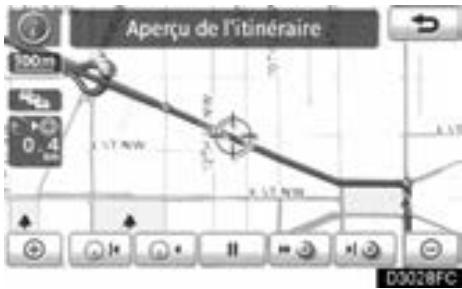
Pour indiquer la prochaine destination.
Pour afficher un aperçu de l'itinétaire jusqu'à la prochaine destination.
Pour afficher un aperçu de l'itinéraire jusqu'à la prochaine destination en mode d'avance rapide.
: Pour arrer l'aperçu.
Pour revoir l'itinéraire jusqu'à la destination précédente ou jusqu'au point de départ.
Pour revoir l'itinéraire jusqu'à la destination précédente ou jusqu'au point de départ en mode d'avance rapide.
Pour indiquer la destination précédente ou le point de départ.
— Préférence d'itinétaire
Pour selectionner le type d'itinéraire
Vous pouvez déterminer les conditions de l'itinétaire vers la destination.
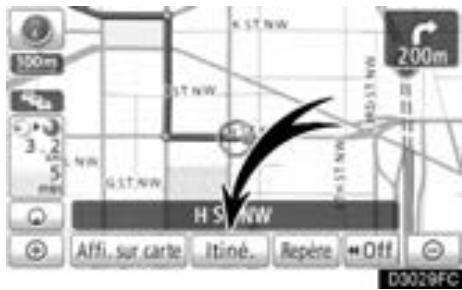
- Effleurez la touche "Itiné."
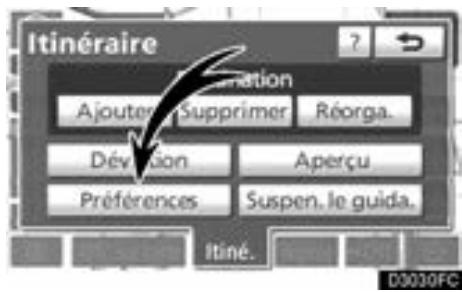
- Effleurez la touche "Ppréférences".
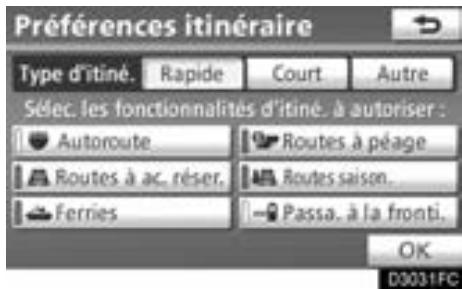
- Effleurez la touche "Rapide", "Court" ou "Autre", puis la touche "OK".
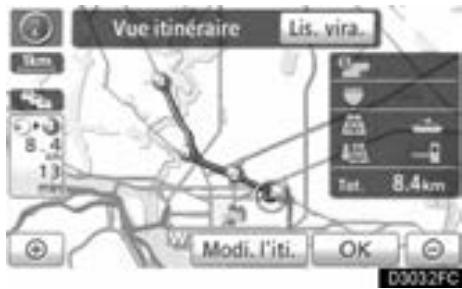
L'itinétaire complet, depuis le point de départ jusqu'à la destination, s'affiche.
"OK": Pour démarrer le guidage.
"Modi. l'iti." Pour changer d'itinétaire. (Consultez la page 75.)
Pour selectionner les caractéristiques de l'itinéraire
Plusieurs可以选择 offerts sur les conditions qu'utilisera le système pour déterminer un itinétaire jusqu'à la destination.
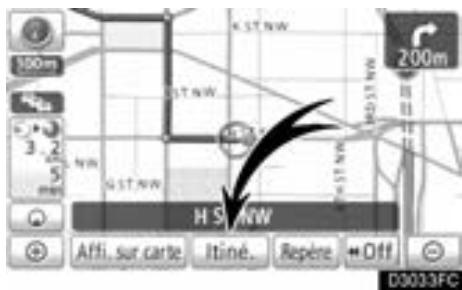
1. Effleurez la touche "Itiné."
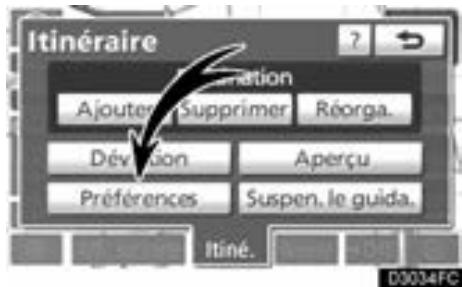
2. Effleurez la touche "Preférences" pour changer les conditions qui permettront d'étabir l'itinétaire jusqu'à la destination.
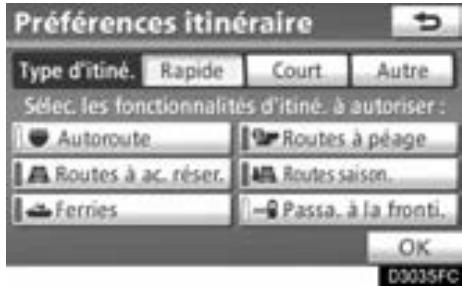
3. Sélectionnez vos préférences d'itinéraire en effleurant la touche.
Lors de sa recherche d'itinéraire, le système évitera les trajets comportant des éléments dont l'indicateur est désactivé.
4. Avec selectionné l'inétaire préfééré, effleurez la touche "OK".
- Début de l'itinétaire à partir d'une route adjacente
Vous pouvez débuter le guidage routier depuis une route adjacente.
(ex. Le guidage routier est régle sur l'autoroute, mais le vehicule roule sur une route parallèle à cette-ci.)
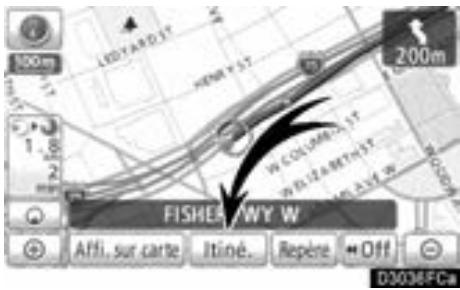
- Effleurez la touche "ltiné".
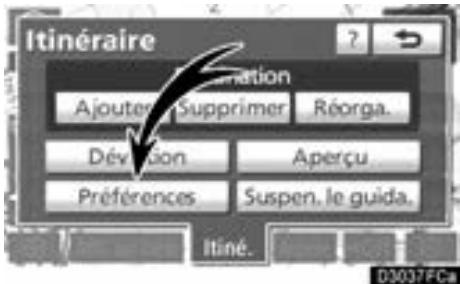
- Effleurez la touche "Ppréférences".
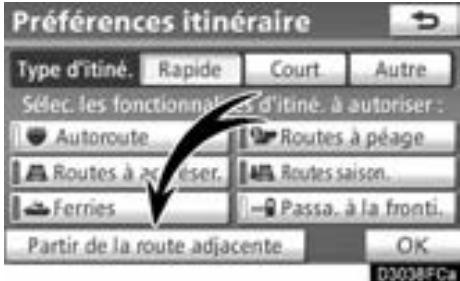
- Effleurez la touche "Partir de la route adjacente".
S'il n'y a aucune routeAdjacente, cette touche ne s'affiche pas.
— Suspension et reprise du guidage
Pour suspendre le guidage
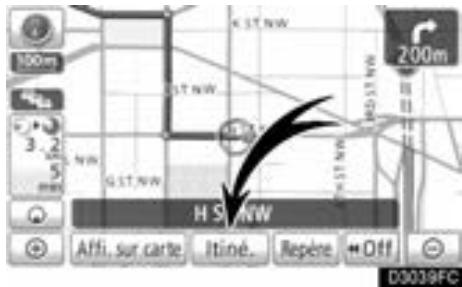
- Effleurez la touche "Itiné."
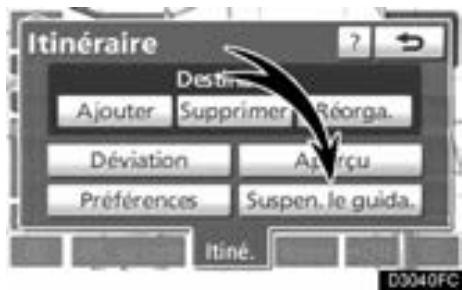
- Effleurez la touche "Suspen. le guida".
INFORMATIONS
S'il n'y a pas de guidage routier, vous ne pouvez pas utiliser la touche "Suspen. le guida."
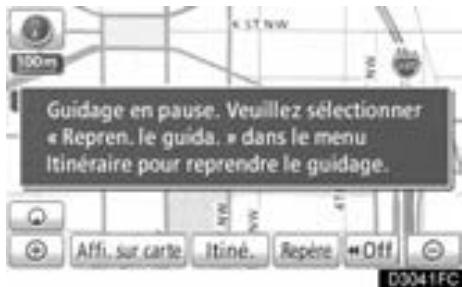
L'écran revienda à la carte de la position actuelle sans guidage routier.
Pour reprendre le guidage
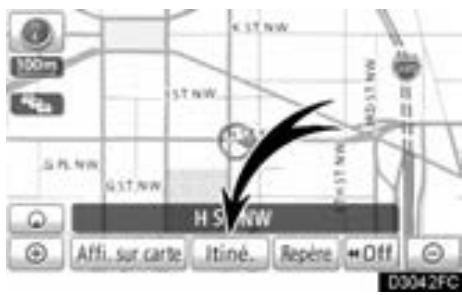
1. Effleurez la touche "Itiné."
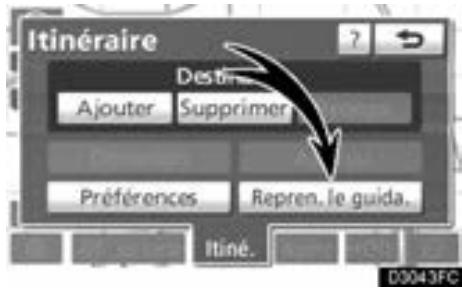
2. Effleurez la touche "Repren. le guida."
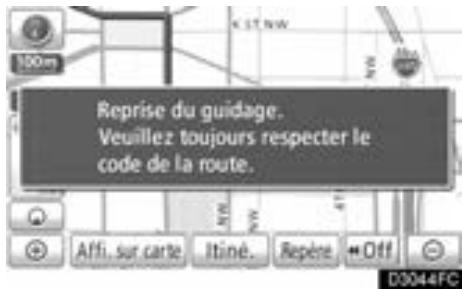
L'écran reviendra à la carte de la position actuelle avec guidage routier.
Affichage sur la carte — Affichage des icônes de PDI
Vous pouvez afficher des points d'intérêt sur l'écran de carte, par exemple des stations-service et des restaurants. Vous pouvez également définir leur emplacement comme destination et les utiliser pour le guidage routier.
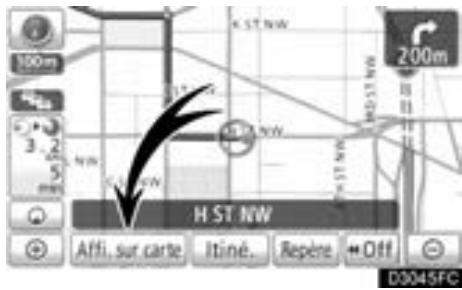
1. Effleurez la touche "Affi. sur carte".
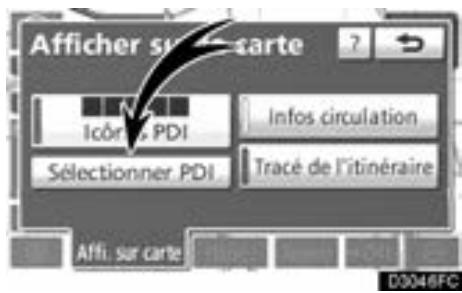
2. Effleurez la touche "Selectionner PDI" pour afficher un type particulier de point d'intérêt sur l'écran.
Si les points d'intérêt à afficher sur l'écran de carte ont déjà été définis, la touche "Modifier PDI" s'affiche.
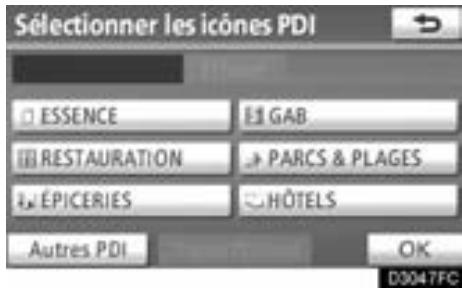
Un écran importante un besoin limité de points d'intérêt s'affiche. (Pour changer les PDI affichés, consultez la page 246.)
- Sélection des PDI à afficher
Jusqu'acinqcatégocidesdiconespeuvent s'afficher à l'écran.
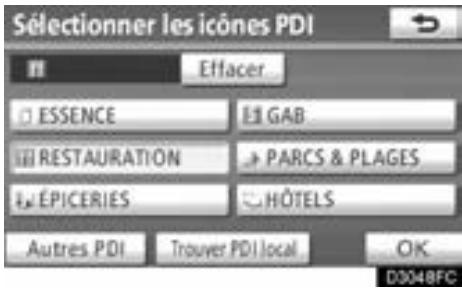
Effleurez la catégorie de points d'intérêt désirée pour afficher les symboles d'emplacement des PDI sur l'écran de carte.
En selectionnant la catégorie de PDI désirée, puis en effleurant la touche "OK", les icônes de PDI sélectionnées s'affichent sur l'écran de carte.
Pour désactiver les iconônes des points d'intérêt sur l'écran de carte, effleurez la touche "Effacer".
"Autres PDI": Sile point d'intérêt souhaïten'est pasprésent sur l'écran de choix limités, effleurez cette touche.
"Trouver PDI local": Lorsque vous recherchez le point d'intérêt le plus pres, effleurez cette touche, puis sélectionnez l'une des catégories. Le système affichera les points d'intérêt situés dans un rayon de 200 miles (320 km). (Consultez la page 94.)
Sur l'écran " Sélectionner les icônes PDI", effleurez la touche "Autres PDI".
Lorsqu'une catégorie de points d'intérêt est seLECTIONnée dans la liste limitée ou dans la liste complète, les icones de ces points d'intérêt s'affichent sur l'écran de carte.
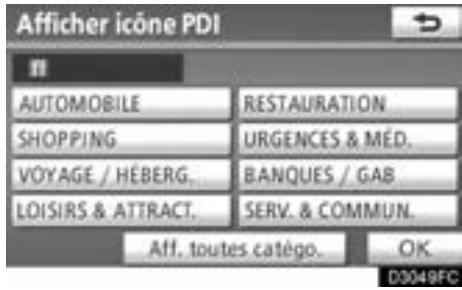
Sélectionnez les catégories de PDI désirées.
L'icène de la catégorie selectionnée s'affiched dans le coin supérieur gauche de l'écran.
En selectionnant la catégorie de PDI désirée, puis en effleurant la touche "OK", les icônes de PDI sélectionnées s'affichent sur l'écran de carte.
Si la catégorie de PDI désirée n'est pas affichée, effleurez la touche "Aff. toutes catégorie." pour répertoirer toutes les catégorie de PDI.
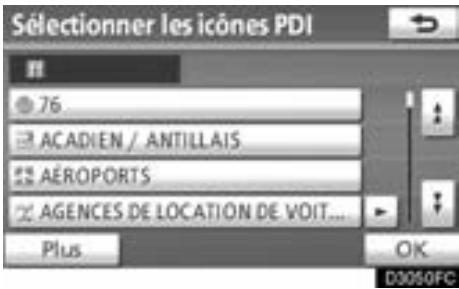
Selectionnez les catégories de PDI désirées dans la liste.
L'icone de la catégorie sélectionnée s'affich dans le coin supérieur gauche de l'écran.
En sélectionnant la catégorie de PDI désirée, puis en effleurant la touche "OK", les icônes de PDI sélectionnées s'affichent sur l'écran de carte.
Pour revenir à l'écran de sélection des catégories de PDI, effleurez la touche "Plus".
Pour afficher la liste des PDI à proximité
Les points d'intérêt situés dans un rayon de 200 miles (320 km) de la position actuelle seront répertoriés pour les catégories sélectionnées.
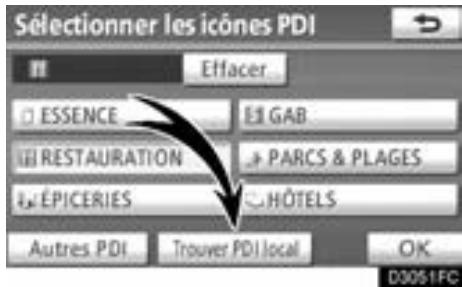
1. Sur l'écran "Décisionner les iconônes PDI", effleurezla touche "Trouver PDI local".
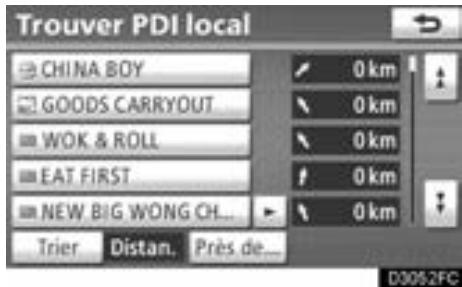
2. Effleurez la touche du point d'intérêt désiré.
Les points d'intérêt sélectionnés s'affichent sur l'écran de carte.
"Prés de...": Pour rechercher les points d'intérêt situés prés de la position actuelle ou le long de l'itinéraire.
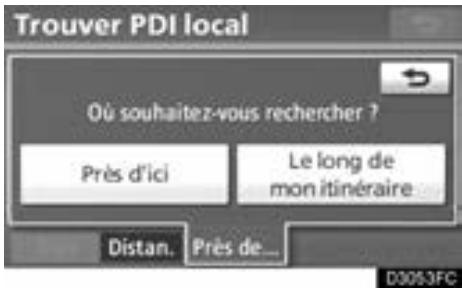
"Près d'ici": Lorsque vous effleurez la touche "Près d'ici", la liste des points d'intérêt situés à proximé de la position actuelle s'affiche.
"Le long de mon itinétaire": Lorsque vous effleurez la touche "Le long de mon itinétaire", la liste des points d'intérêt situés le long de votre itinétaire s'affiche.
- Pour définir un PDI comme destination
Voupeuiez selectionner comme destination I'un des points d'intérêt affichés sur l'écran de carte et l'utiliser pour le guidage routier.
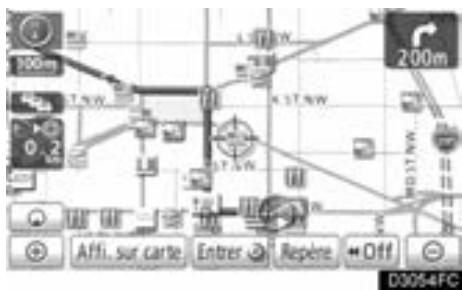
1. Effleurez directement l'icone du point d'intérêt que vous poulez définir comme destination.
La carte se déplace afin que l'icone soit au centre de l'écran et chevauche le curseur 心 La distance depuis la position actuelle est alors affichée à l'écran. La distance indiquée est mesuree en ligne droite entre la position reelle du vehicule et le PDI.
2. Lorsque le point d'intérêt désiré chevauche le curseur, effleurez la touche "Entrer ©".
L'écran change alors et affiche sur la carte l'emplacement de la destination可以选择, ainsi que l'itinéraire suggéré. (Consultez la rubrique "Début du guidage routier", à la page 72.)
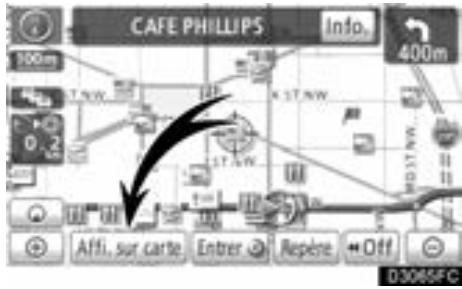
Pour masquer les icones PDI
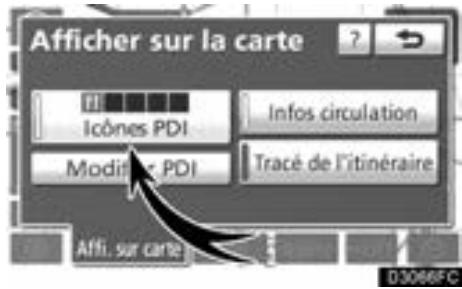
1. Effleurez la touche "Affi. sur carte".
2. Effleurez la touche "Icônes PDI".
Le témoin "Icones PDI" s'estompe.
L'écran de carte s'affiche et les icônes PDI sont masquées.
Pour afficher à nouveau les icônes PDI, effleurez la touche "Icônes PDI" sur l'écran "Afficher sur la carte".
Itinéraires
Vou pouve enregistrer le trajet parcouru sur une distance allant jusqu'à 124 miles (200 km) et retracer l'itinétaire sur l'écran.
INFORMATIONS
Cette fonction est disponible sur les cartes dont I'echelle d'affichage est inférieure à 30 mile (50 km).
Pour démarrer l'enregistrement du tracé de l'itinétaire
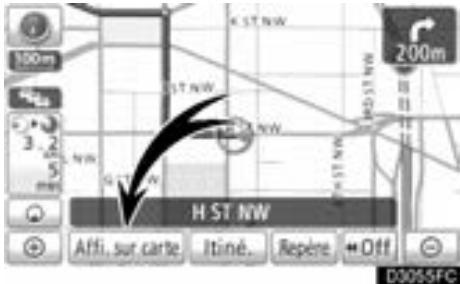
- Effleurez la touche "Affi. sur carte".
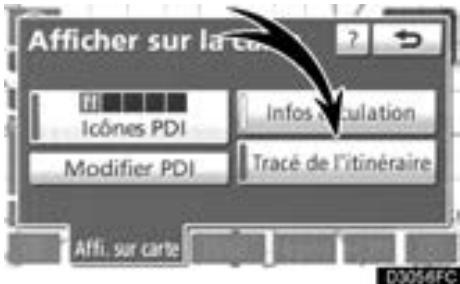
- Effleurez la touche "Tracé de l'itinétaire". Le témoin "Tracé de l'itinétaire" est en surbril-lance.
Pour interrompè l'enregistrement du tracé de l'itinéraire
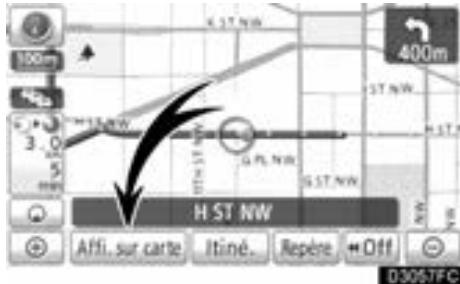
- Effleurez la touche "Affi. sur carte".
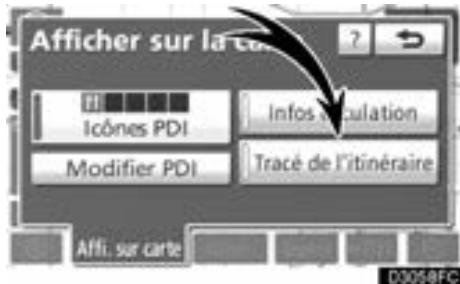
- Effleurez la touche "Tracé de l'itinétaire". L'écran suivant s'affiche.
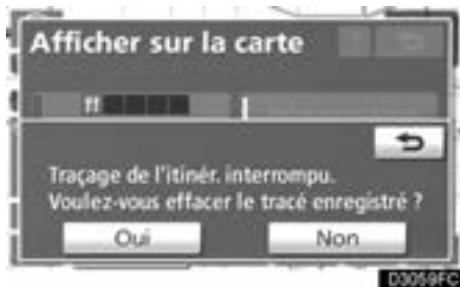
Si vous effleurez la touche "Oui" l'enregistrement s'interrrompt et le trace de l'itinéraire reste affiché à l'écran.
Si vous effleurez la touche "Non" l'enregistrement s'interrrompt et le trace de l'itinétaire est effacé.
XM® NavTraffic
Le service XM® NavTraffic, qui permet au système de navigation d'afficher de l'information sur la circulation sur la carte, est disponible si vous syntoniseur de la radio par satellite peut receivevoir de l'information sur la circulation.
Pour utiliser le service XM^® NavTraffic, il est nécessaire de s'abonnner au système de radiodiffusion par satellite XM^® avec NavTraffic.
Le service XM® NavTraffic est accessible dans les 48 états américain contigus et dans certaines villes canadiennes. Pour en savoir davantage sur la zone de couverture du service XM® NavTraffic, consultez www.xmradio.com (É.-U.) ou www.xmradio.ca (CANADA).
- Procedure d'activation du service XM® Nav-Traffic
Pour receivevoir le service XM® NavTraffic, vous doivent d'abord l'activer. Pour activer le service, des frais supplémentaires, en sus des frais d'abonnement au système de radiodiffusion par satellite XM®, sont exigés. Pour en savoir davantage au sujet du service et de l'activation, téléphone ou centre d'assistance aux auditeurs (XM® Listener Care Center) au 1-800-967-2346 (É.-U.) ou au 1-877-438-9677 (CANADA).
Les clients doivent communiquer le numero d'identification de leur radio. Pour才知道ce numero, selectionnez le canal 000 de la radio. Pour en savoir davantage, consultez la rubrique "(b) Affichage du numero d'identification de la radio", a la page 160.
Les frais et la programmation sont établis par le service de radiodiffusion par satellite XM et sont sujets à modification.
On peut effectuer les actions suivantes.
- Afficher l'information de XM® NavTraffic
L'information sur la circulation s'affiche à l'écran. (Consultez la page 99.)
- Éviter les embouteillages automatiquement
Si une circulation dense ou moderée a été détectée sur l'itinétaire de guidage, vous pourrez eventuèlement désirir un autre itinétaire proposé par le système. (Consultez la page 244.)
Guidage vocal sur le traffic
L'information sur la circulation est indiquée par le guidage vocal. (Consultez la page 240.)
- Afficher la circulation fluide
La circulation fluide est indiquée par la flèche sur la carte. (Consultez la page 245.)
INFORMATIONS
- L'orientation vocale pour le traffic n'est disponible qu'en angeais. Pour désir l'anglais, consultez la rubrique "Choix d'une langue" à la page 233.
- Lorsque la lampe témoin "Informations circulation" est estompée, les touches "Éviter les embouteillages automatiquement", "Guidage vocale sur le traffic" et "Afficher la circulation fluide" sont désactivées.
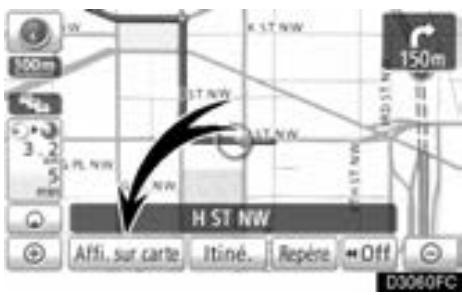
- Afficher l'information de XM® NavTraffic
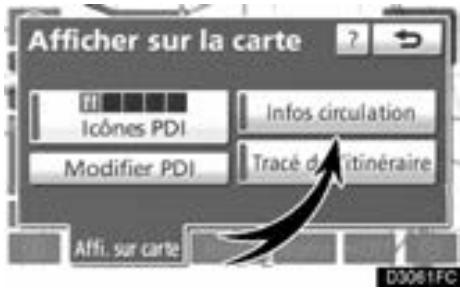
1. Effleurez la touche "Affi. sur carte".
2. Effleurez la touche "Infos circulation". La touche "Infos circulation" est en surbril-lance.

L'information de XM® NavTraffic s'affiche à l'écran.
Écran sur la carte
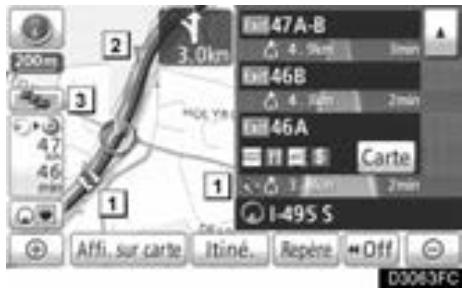
Ecran Informations sur l'autoroute
1 Icône de XM® NavTraffic
Lorsque le système reçoit de l'information sur la circulation, l'icone de XM® NavTraffic s'affiche sur l'écran de carte. Si vous effleurez cette icône, le guidage vocal relatif à l'information sur le traffic s'activera. (Consultez la page 39.)
INFORMATIONS
Lorsque you effleurez l'icone de XM NavTraffic, le guidage vocal relatif à l'information sur le traffic s'active, même si l'options "Désactive" de la touche "Guidage vocal traffic" est sélectionnée.
2 Flèche d'information de XM® NavTraffic
Si le système recoit de l'information sur la circulation de XM® NavTraffic, la flèche d'information de XM® NavTraffic s'affiche sur l'écran de carte. La coulée de la flèche change selon l'information reçue.
"Orange": Circulation dense
"Jaune": Circulation modérée
"Vert": Circulation fluide
3 Indicateur de XM^® NavTraffic
Si le système recoit de l'information sur la circulation de XM® NavTraffic, l'indicateur de XM® NavTraffic s'affiche à l'écran. La couleur de l'indicateur change selon l'information reçue.
"Blanc": De l'information sur la circulation a été reçue.
"Jaune": De l'information concernant une restriction de circulation sur l'itinétaire a été reçue (effleurez l'indicateur*).
"Orange": De l'information concernant un embouteillage sur l'itinéraire a été reçue (effleurez l'indicateur*).
*: Si vous effleurez l'indicateur de XM® NavTraffic, le guidage vocal démarrera.
SECTION 4
MES DESTINATIONS
- Paramètres de navigation 102
Definition de la "Domicile" 103
Définition des "Destinations prédéfinies" 105
Définition du "Carnet d'adresses" 108
Définition des “Zones à éviter” 114
Suppression des destinations precedentes 119
Paramètres de navigation —
Vous pouvez enregistrer des points ou des zones sur la carte.
On peut utiliser les points enregistrés sur l'écran "Destination". (Consultez les sections "— Recherche de la destination par domicile", à la page 54, "— Recherche de la destination par destinations prédéfinies", à la page 54 et "— Recherche de la destination par "Carnet d'adresses", à la page 66.)
Les zones enregistrées sont évitées au moment de la recherche d'itinéraire.
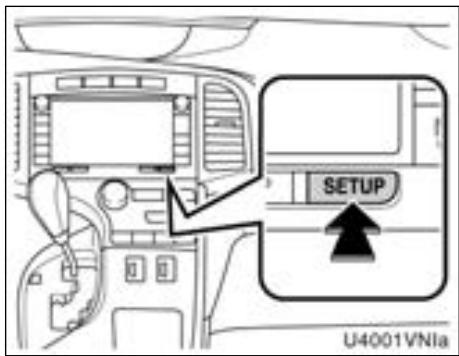
- Appuyez sur la touche "SETUP".
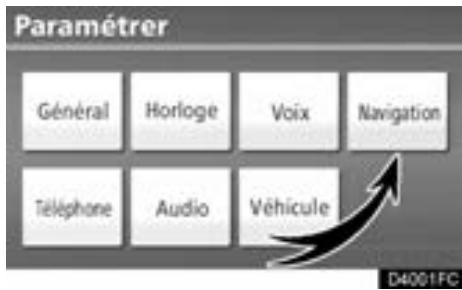
- Effleurez la touche "Navigation".
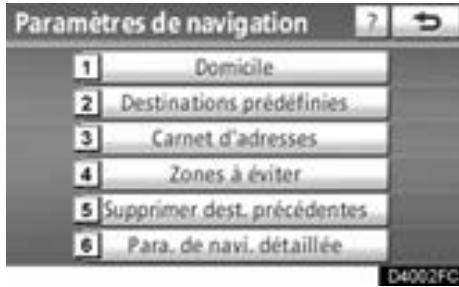
Vous pouvez effectuer les actions suivantes dans cet écran.
| No | Fonction |
| 1 | Définit la domicile (Consultez la page 103.) |
| 2 | Définit les destinations prédéfinies (Consultez la page 105.) |
| 3 | Définit le carnet d'adresses (Consultez la page 108.) |
| 4 | Définit les zones à éviter (Consultez la page 114.) |
| 5 | Supprime les destinations précé-dentes (Consultez la page 119.) |
| 6 | Paramètres de navigation détaillés (Consultez la page 241.) |
— Définition de la “Domicile”
Si la domicile a ete enregistrree, vous pouze rappeler cette information en utilisant la touche "Aller maison" de I'ecran "Destination". (Consultez la rubrique - Recherche de la destination par domicile" à la page 54.)
- Appuyez sur la touche "SETUP".
- Sur l'écran "Paramétrer", effleurez la touche "Navigation".
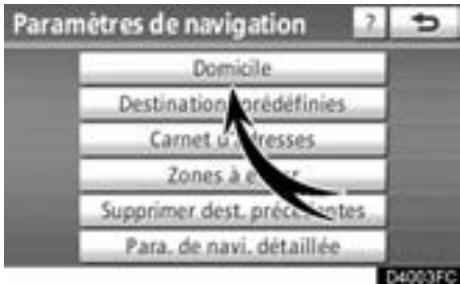
- Effleurez la touche "Domicile".
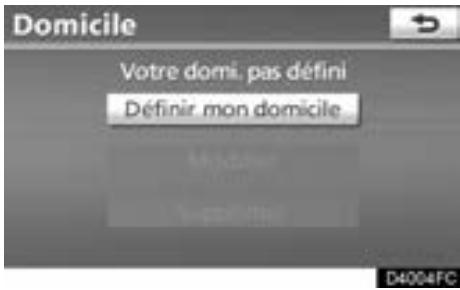
- Enregistrement de votre domicile (Consultez la page 103.)
- Modification de la domicile (Consultez la page 104.)
- Suppression de votre domicile (Consultez la page 105.)
(a) Enregistrement de votre domicile
1. Appuyez sur la touche "SETUP".
2. Sur l'écran "Paramétrer", effleurez la touche "Navigation".
3. Sur l'écran “Paramètres de navigation”, effleurez la touche “Domicile”.
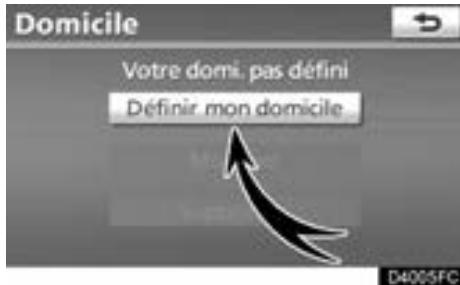
- Effleurez la touche "Définir mon domicile".
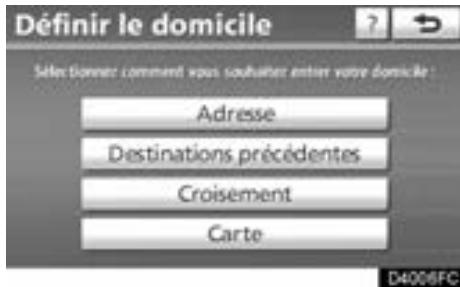
- Entrez l'emplacement de la même manière que pour une recherche de la destination. (Consultez la rubrique "Recherche de la destination" à la page 52.)
Une fois l'enregistrement de la domicile terminé,
I'ecran "Modifier le domicile" s'affichera.
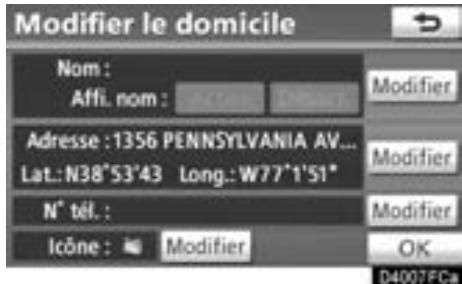
6. Effleurez la touche "OK".
Pour modifier l'information enregistrée, consultez la rubrique "(b) Modification de la domicile", à la page 104.
(b) Modification de la domicile
- Appuyez sur la touche "SETUP".
- Sur l'écran "Paramétrer", effleurez la touche "Navigation".
- Sur l'écran “Paramètres de navigation”, effleurez la touche “Domicile”.
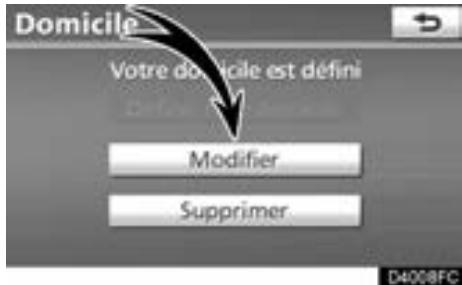
4. Effleurez la touche "Modifier".
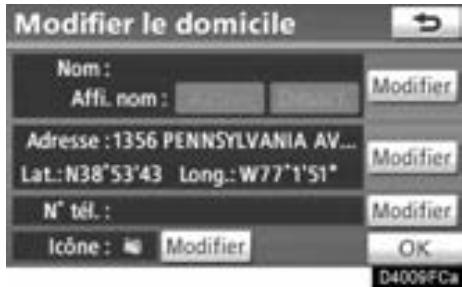
5. Effleurez la touche "Modifier" adjacente à l'élement que vous souhaitez modifier.
"Nom": Pour modifier le nom de la domicile. Les noms peuvent s'afficher sur la carte. (Consultez la page 112.)
"Adresse": Pour modifier l'information sur l'emplacement. (Consultez la page 113.)
"N°tel.": Pour modifier les numérios de téléphone. (Consultez la page 113.)
"Icône": Pour sélectionner les icônes à afficher sur la carte. (Consultez la page 111.)
- Effleurez la touche "OK".
(c) Suppression de votre domicile
1. Appuyez sur la touche "SETUP".
2. Sur l'écran "Paramétrer", effleurez la touche "Navigation".
3. Sur l'écran “Paramètres de navigation”, effleurez la touche “Domicile”.
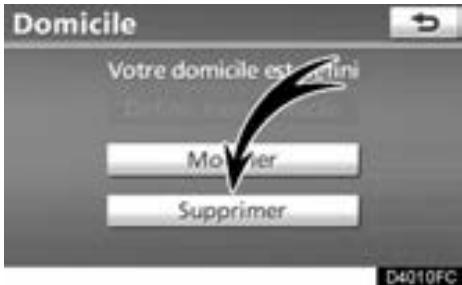
- Effleurez la touche "Supprimer".
- Pour supprimer la domicile, effleurez la touche "Oui". Pour annuler la suppression, effleurez la touche "Non".
— Définition des “Destinations prédéfines”
Si une destination prédéfinie a été enregistrée, vous pouvez rappeler cette information en utilisant la touche "Destinations prédéfinies" de l'écran "Destination". (Consultez la rubrique "—Recherche de la destination par destinations prédéfinies", à la page 54.)
- Appuyez sur la touche "SETUP".
- Sur l'écran "Paramétrer", effleurez la touche "Navigation".
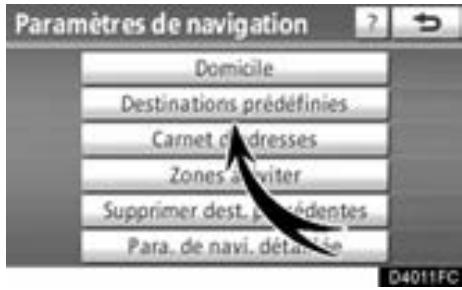
- Effleurez la touche "Destinations prédéfinitions".
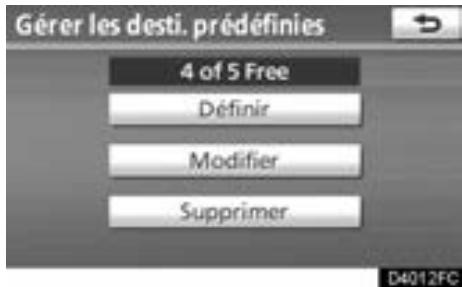
- Enregistrement d'une destination prédéfinie (Consultez la page 106.)
- Modification d'une destination prédéfinie (Consultez la page 107.)
- Suppression d'une destination prédéfinie (Consultez la page 108.)
(a) Enregistrement des destinations prédéfinies
- Appuyez sur la touche "SETUP".
- Sur l'écran "Paramétrer", effleurez la touche "Navigation".
- Sur l'écran "Paramètres de navigation", effleurez la touche "Destinations prédéfinies".
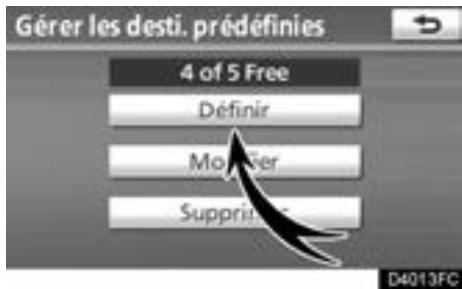
- Effleurez la touche "Définir".
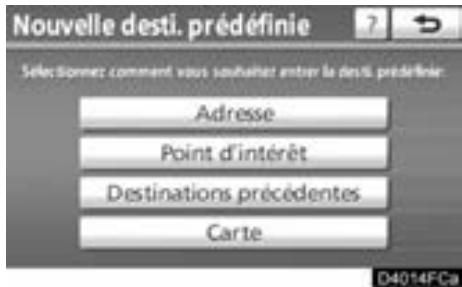
- Entrez l'emplacement de la meme maniere que pour une recherche de la destination. (Consultez la rubrique "Recherche de la destination" à la page 52.)
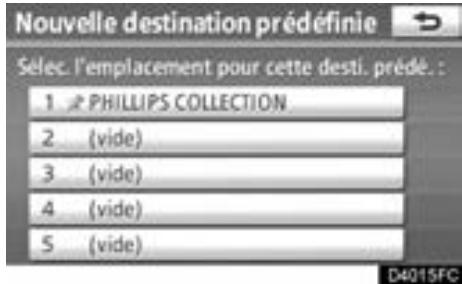
- Sélectionnez une position pour cette destination prédéfinie.
Une fois l'enregistrement de la destination prédéfinie terminé, l'écran "Destination prédéfinie" s'affichera.
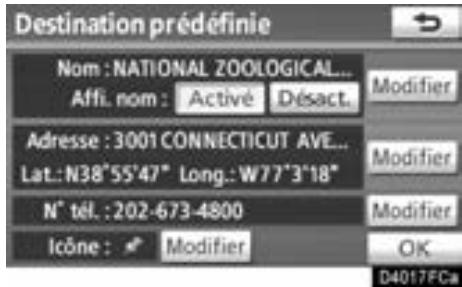
7. Effleurez la touche "OK".
Pour modifier l'information enregistrée, consultez la rubrique "(b) Modification des destinations prédéfinitions", à la page 107.
(b) Modification des destinations prédéfinies
- Appuyez sur la touche "SETUP".
- Sur l'écran "Paramétrer", effleurez la touche "Navigation".
- Sur l'écran "Paramètres de navigation", effleurez la touche "Destinations prédéfinies".
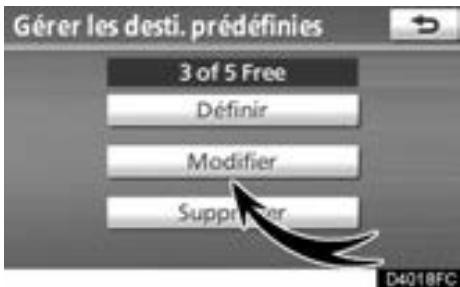
- Effleurez la touche "Modifier".
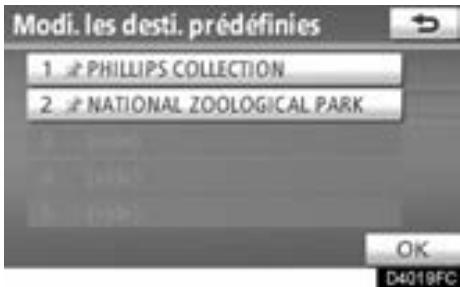
- Effleurez la touche correspondant à la destination prédéfinie désirée.
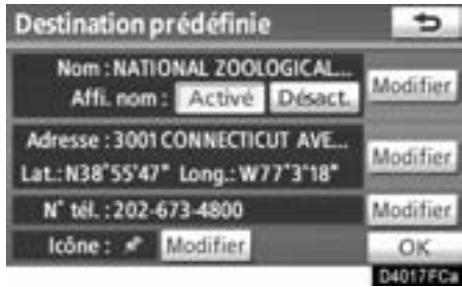
- Effleurez la touche "Modifier" adjacente à l'élement que vous souhaitez modifier.
"Nom": Pour modifier le nom de la destination prédéfinie. Les noms peuvent s'afficher sur la carte. (Consultez la page 112.)
"Adresse": Pour modifier l'information sur l'emplacement. (Consultez la page 113.)
"N°tel.": Pour modifier les numérios de téléphone. (Consultez la page 113.)
"Icône": Pour sélectionner les icônes à afficher sur la carte. (Consultez la page 111.)
7. Effleurez la touche "OK".
(c) Suppression des destinations prédéfinies
- Appuyez sur la touche "SETUP".
- Sur l'écran "Paramétrer", effleurez la touche "Navigation".
- Sur l'écran "Paramètres de navigation", effleurez la touche "Destinations prédéfinies".
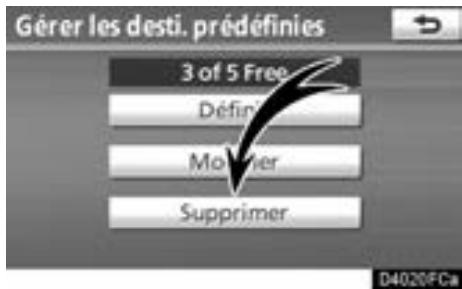
- Effleurez la touche "Supprimer".
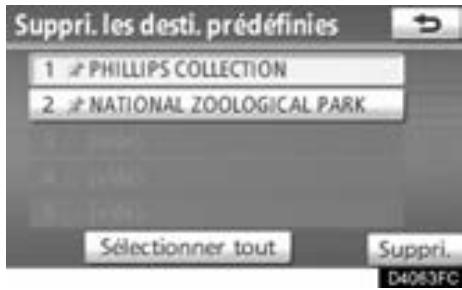
- Effleurez la destination prédéfinie à supprimer.
"Selectionner tout": Pour supprimer toutes les destinations prédéfinitiones de la liste.
"Désélectionner tout": Pour désélectionner toutes les destinations prédéfinies.
6. Effleurez la touche "Suppri."
7. Pour supprimer la destination prédéfinie, effleurez la touche "Oui". Pour annuler la suppression, effleurez la touche "Non".
— Définition du "Carnet d'adresses"
Vous pouvez enregistrer des points ou des zones sur la carte.
- Appuyez sur la touche "SETUP".
- Sur l'écran "Paramétrer", effleurez la touche "Navigation".
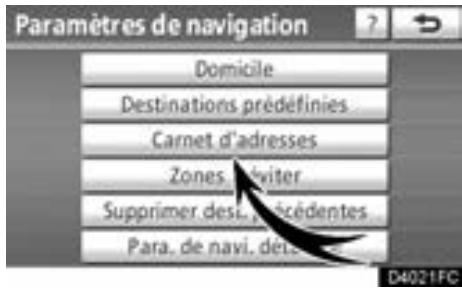
- Effleurez la touche "Carnet d'adresses".
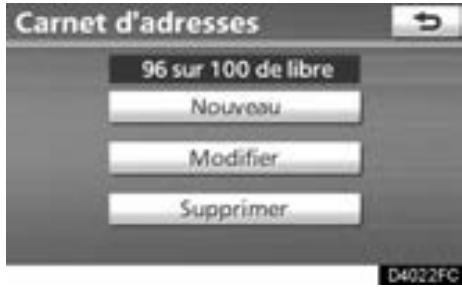
- Enregistrement des entrées du carnet d'adresses (Consultez la page 109.)
- Modification des entrées du carnet d'adresses (Consultez la page 110.)
- Suppression des entrées du carnet d'adresses (Consultez la page 114.)
(a) Enregistrement des entrées du carnet d'adresses
- Appuyez sur la touche "SETUP".
- Sur l'écran "Paramétrer", effleurez la touche "Navigation".
- Sur l'écran “Paramètres de navigation”, effleurez la touche “Carnet d'adresses”.
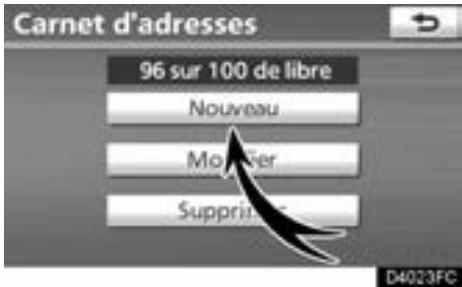
- Effleurez la touche "Nouveau".
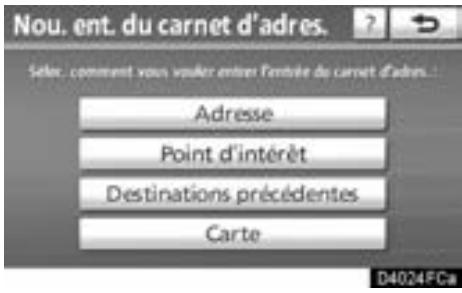
- Entrez l'emplacement de la même manière que pour une recherche de la destination. (Consultez la rubrique "Recherche de la destination" à la page 52.)
Une fois l'enregistrement d'une entrée du carnet d'adresses terminée, l'écran "Entrée de carnet d'adresses" s'affichera.
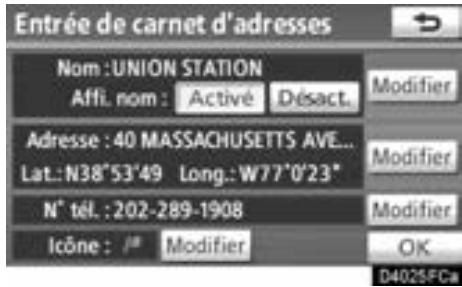
- Effleurez la touche "OK".
Pour modifier l'information enregistrée, consultez la rubrique "(b) Modification des entrées du carnet d'adresses", à la page 110.
INFORMATIONS
Vou puez enregistrer jusqu'à 100 entrées dans le carnet d'adresses.
(b) Modification des entrées du carnet d'adresses
Vou puez modifier l'icone, l'emplacement ou le numero de téléphone d'une entrée du carnet d'adresses enregistrée.
- Appuyez sur la touche "SETUP".
- Sur l'écran "Paramétrer", effleurez la touche "Navigation".
- Sur l'écran "Paramètres de navigation", effleurez la touche "Carnet d'adresses".
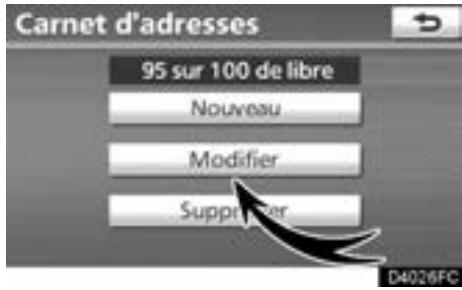
4. Effleurez la touche "Modifier".
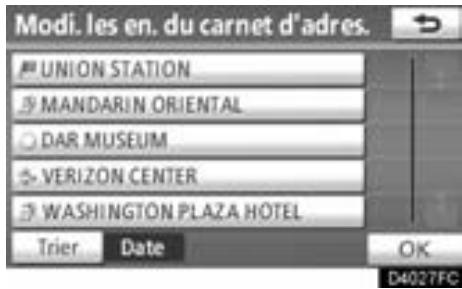
5. Effleurez la touche de l'entrée désirée du carnet d'adresses.
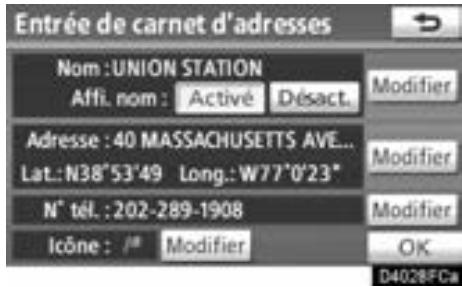
6. Effleurez la touche "Modifier" adjacente à l'élement que vous souhaitez modifier.
"Nom": Pour modifier les noms d'une entrée de carnet d'adresse. Les noms peuvent s'afficher sur la carte. (Consultez la page 112.)
"Adresse": Pour modifier l'information sur l'emplacement. (Consultez la page 113.)
"N°tel.": Pour modifier les numérios de téléphone. (Consultez la page 113.)
"Icône": Pour sélectionner les icônes à afficher sur la carte. (Consultez la page 111.)
7. Effleurez la touche "OK".
Pour modifier I"lcone
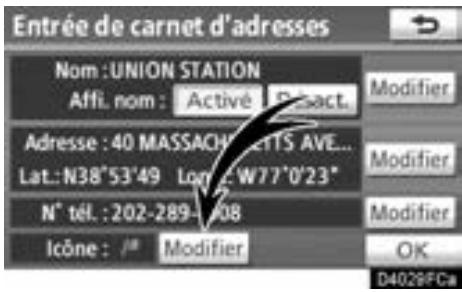
1. Effleurez la touche "Modifier" adjacente à "Icône".
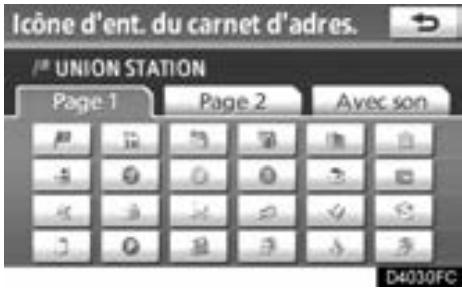
2. Effleurez l'icone souhaitatione.
Changez de page en effleurant l'onglet "Page 1", "Page 2" ou "Avec son".
ICÔNES AVEC AVERTISSEUR SONORE
Voussoupvezassocierunsona certaines entreeudcarnetd'adresses.Lorsquele vehiculeapproche d'un emplacement associea une entreeudcarnetd'adresses,les son selectionne sera émis.
1. Sur l'écran "Icône d'ent. du carnet d'adres.", effleurez la touche "Avec son".
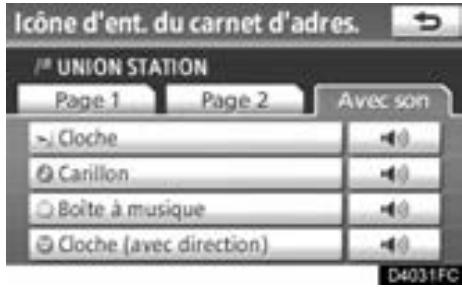
2. Effleurez l'icone de son désiré.
Lorsque you effleurez la touche "Cloche (avec direction), l'écran suivant s'affiche.
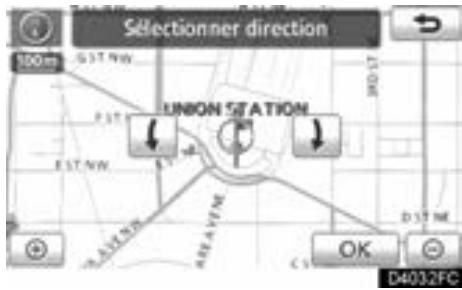
Pour régler la direction, effleurez la touche ou Effleurez la touche “OK”.
La cloche ne sonne que si le vehicule approche de ce point dans la direction définie.
Pour modifier le "Nom"
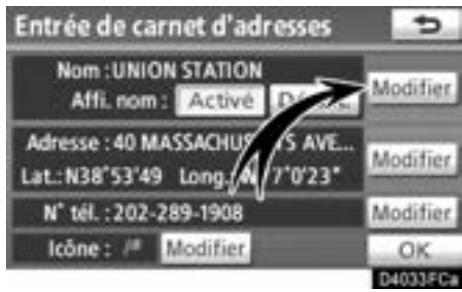
- Effleurez la touche "Modifier" adjacente à "Nom".
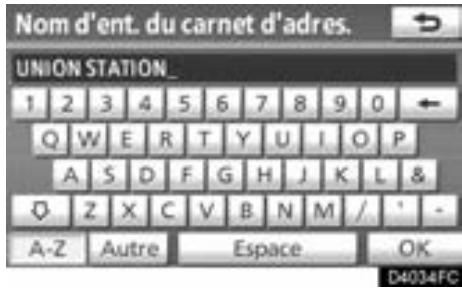
- Saisissez le nom à l'aide des touches alphanumeriques.
Vous pouvez entre jusqu'à 32 caractères.
- Effleurez la touche "OK".
L'écran précédent s'affiche.
AFFICHAGE DU NOM DES POINTS DE MÉMOIRE
Pour pouvez régler le nom d'une entrée du carnet d'adresse afin qu'il s'affiche sur la carte.
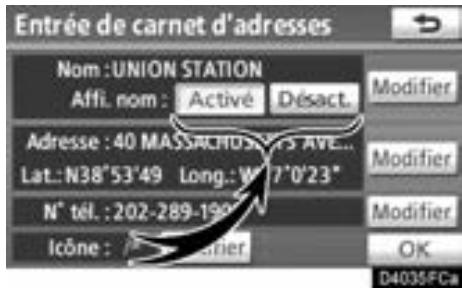
Pour afficher le nom, effleurez la touche "Activé" sur l'écran "Entrée du carnet d'adresses". Pour ne pas qu'il s'affiche, effleurez la touche "Désact."
Pour modifier I"Adresse
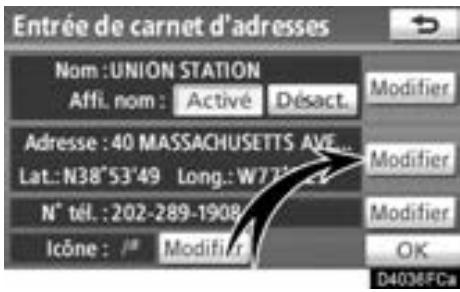
- Effleurez la touche "Modifier" adjacente à l"Adresse".
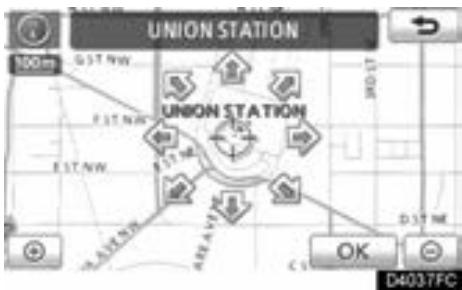
- Effleurez l'une des 8 touches tactiles directionnelles pour déplacer le curseur sur le point désiré de la carte.
- Effleurez la touche "OK".
L'écran précédent s'affiche.
Pour changer le "N° tel." (numéro de téléphone)
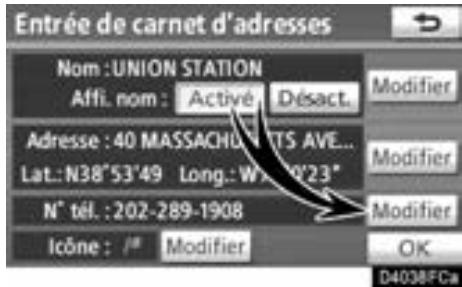
- Effleurez la touche "Modifier" adjacente à "N° tel".
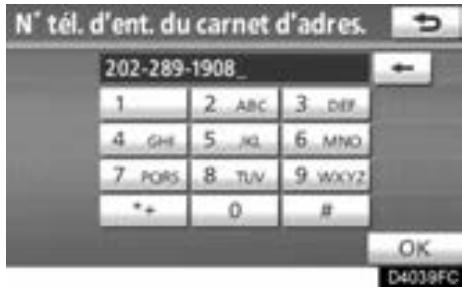
- Entre le numero à l'aide des touches numériques.
- Effleurez la touche "OK".
L'écran précédent s'affiche.
(c) Suppression des entrées du carnet d'adresses
- Appuyez sur la touche "SETUP".
- Sur l'écran "Paramétrer", effleurez la touche "Navigation".
- Sur l'écran “Paramètres de navigation”, effleurez la touche “Carnet d'adresses”.
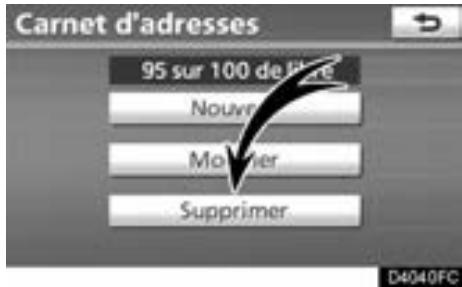
- Effleurez la touche "Supprimer".
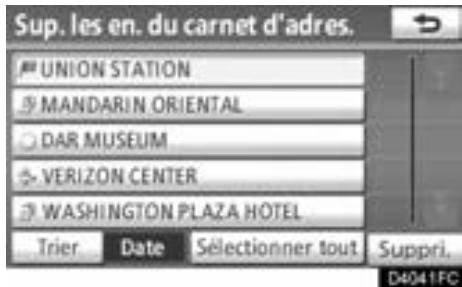
- Effleurez la touche que vous souhaitez supprimer.
"Selectionner tout": Pour selectionner toutes les adresses du carnet.
"Désélectionner tout": Pour désélectionner toutes les adresses.
6. Effleurez la touche "Suppri."
7. Pour supprimer l'entrée du carnet d'adresses, effleurez la touche "Oui". Pour annuler la suppression, effleurez la touche "Non".
— Définition des “Zones à éviter”
Voupez enregister les zones que you vasoulez eviter en raison d'embouteillages, de travaux de construction ou pour d'autres motifs.
- Appuyez sur la touche "SETUP".
- Sur l'écran "Paramétrer", effleurez la touche "Navigation".
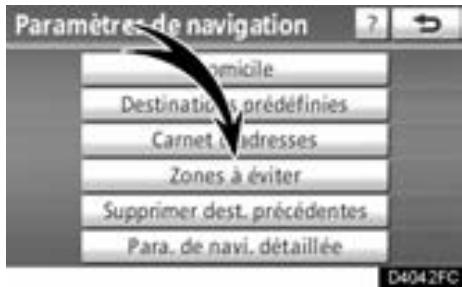
- Effleurez la touche "Zones à éviter".
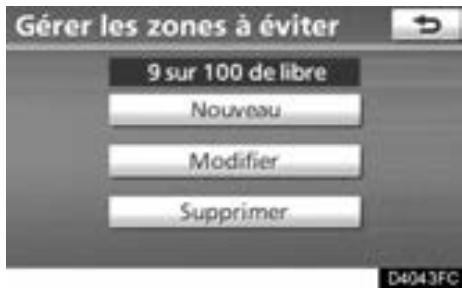
- Enregistrement des zones à éviter (Consultez la page 115.)
- Modification des zones à éviter (Consultez la page 116.)
- Suppression des zones à éviter (Consultez la page 119.)
(a) Enregistrement des zones à éviter
1. Appuyez sur la touche "SETUP".
2. Sur l'écran "Paramétrer", effleurez la touche "Navigation".
3. Sur l'écran "Paramètres de navigation", effleurez la touche "Zones à éviter".
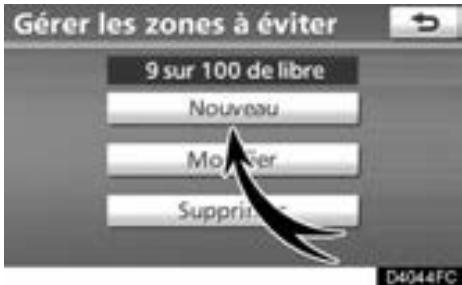
- Effleurez la touche "Nouveau".
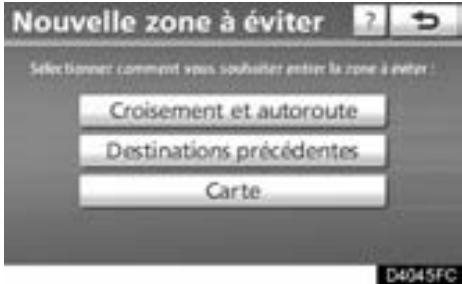
- Entrez l'emplacement de la même manière que pour une recherche de la destination ou affichez la carte de la zone à éviter. (Consultez la rubrique "Recherche de la destination" à la page 52.)
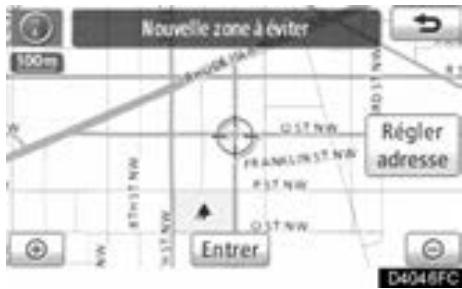
- Faites défilier la carte jusqu'au point désiré.
"Régler adresse": Pour régler la position en incréments plus petits.
- Effleurez la touche "Entrer".
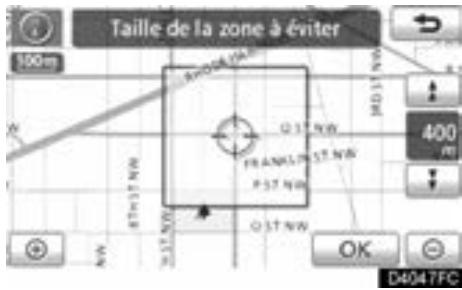
-
Pour changer la taille de la zone à éviter, effleurez la touche ou
-
Effleurez la touche "OK".
INFORMATIONS
- Si une destination saisie fait partie de la zone à éviter, ou si le calcul de l'itinétaire ne peut être effectué sans passer par la zone à éviter, cette zone pourrait être affichée.
- Vous pouvez enregistrer jusqu'à 10 emplacements comme points/zones à éviter.
(b) Modification des zones à éviter
Vous pouvez modifier le nom, l'emplacement ou la taille d'une zone à éviter enregistrée.
- Appuyez sur la touche "SETUP".
- Sur l'écran "Paramétrer", effleurez la touche "Navigation".
- Sur l'écran "Paramètres de navigation", effleurez la touche "Zones à éviter".

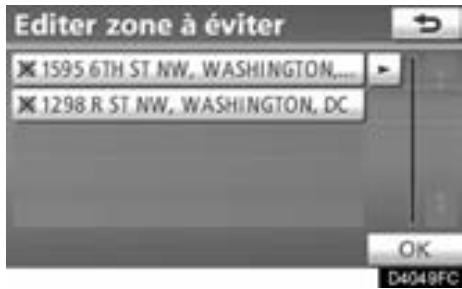
4. Effleurez la touche "Modifier".
5. Effleurez la touche de la zone souhaitée.
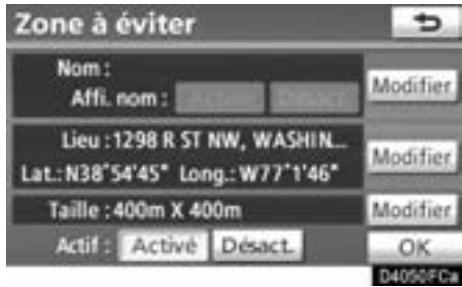
6. Effleurez la touche "Modifier" adjacente à l'élement que vous souhaitez modifier.
"Nom": Pour modifier le nom de la zone à éviter. Les noms peuvent s'afficher sur la carte. (Consultez la page 117.)
"Lieu": Pour modifier l'emplacement de la zone. (Consultez la page 118.)
"Taille": Pour modifier la taille de la zone. (Consultez la page 118.)
"Actif": Pour activer ou désactiver la fonction de zone à éviter. Pour activer la fonction, effleurez la touche "Activé" sur l'écran "Zone à éviter". Pour désactiver la fonction, effleurez la touche "Désact." sur l'écran "Zone à éviter".
7. Effleurez la touche "OK".
Pour modifier le "Nom"
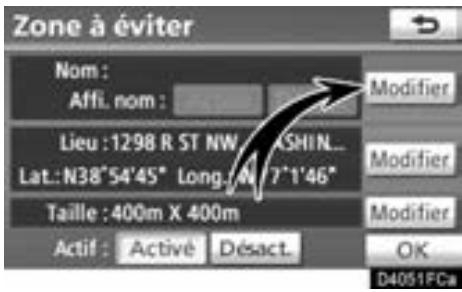
- Effleurez la touche "Modifier" adjacente à "Nom".
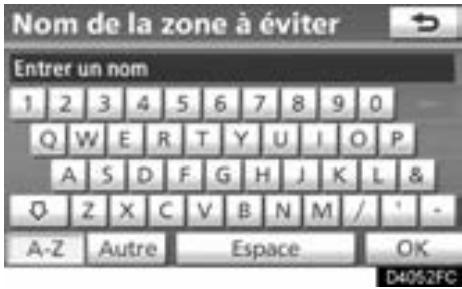
- Saisissez le nom à l'aide des touches alphanumeriques.
Vous pouvez entreriorqu'a32caracteres.
- Effleurez la touche "OK".
L'écran précédent s'affiche.
AFFICHAGE DU NOM DES ZONES À ÉVITER
Vous pouvez définir le nom d'une zone à éviter à afficher sur la carte.
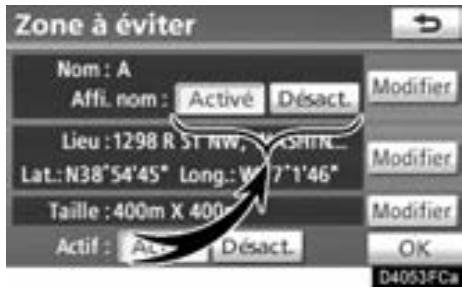
Pour afficher le nom, effleurez la touche "Activé" de l'écran "Zone à éviter". Pour ne pas qu'il s'affiche, effleurez la touche "Désact".
Pour modifier I"Lieu
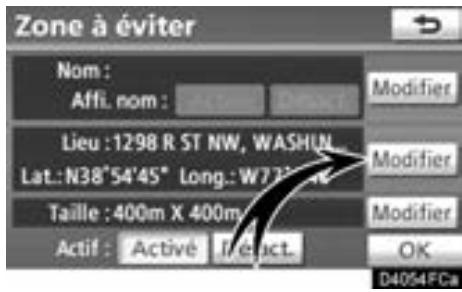
- Effleurez la touche "Modifier" adjacente à l"Lieu".

- Effleurez l'une des 8 touches tactiles directionnelles pour déplacer le curseur sur le point désiré de la carte.
- Effleurez la touche "OK".
L'écran précédent s'affiche.
Pour modifier la "Taille"
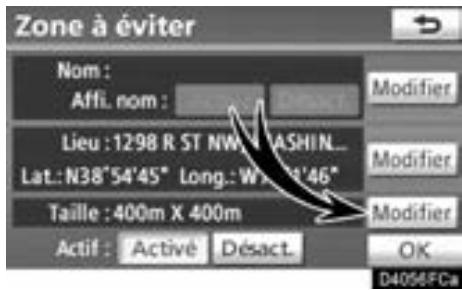
- Effleurez la touche "Modifier" adjacente à "Taille".
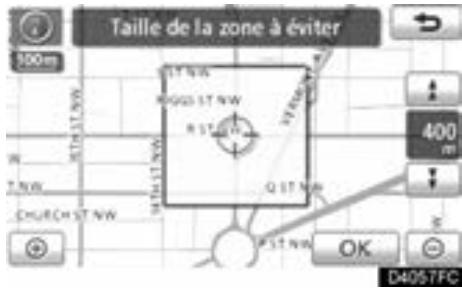
- Pour changer la taille de la zone à éviter, effleurez la touche ou
- Effleurez la touche "OK".
L'écran précédent s'affiche.
(c) Suppression de zones à éviter
1. Appuyez sur la touche "SETUP".
2. Sur l'écran "Paramétrer", effleurez la touche "Navigation".
3. Sur l'écran "Paramètres de navigation", effleurez la touche "Zones à éviter".
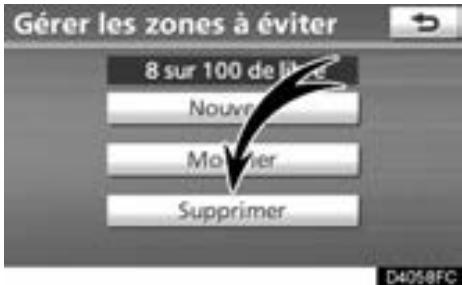
- Effleurez la touche "Supprimer".
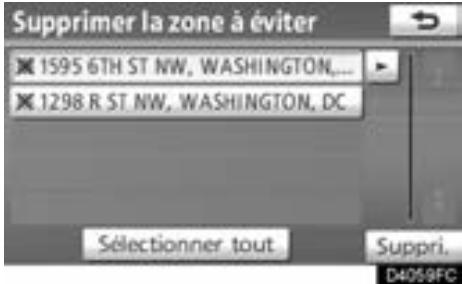
- Effleurez la touche que vous souhaitez supprimer.
"Selectionner tout": Pour selectionner toutes les zones à éviter dans le système.
"Désélectionner tout": Pour désélectionner toutes les zones à éviter dans le système.
6. Effleurez la touche "Suppri."
7. Pour supprimer la zone, effleurez la touche "Oui". Pour annuler la suppression, effleurez la touche "Non".
— Suppression des destinations précédentes
Vous pouvez supprimer la destination precedente.
- Appuyez sur la touche "SETUP".
- Sur l'écran "Paramétrer", effleurez la touche "Navigation".
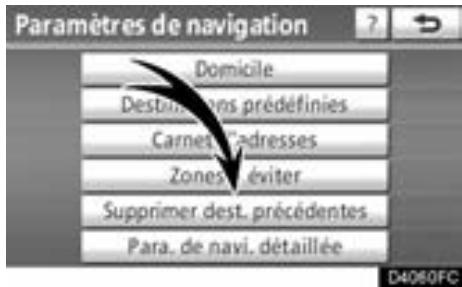
- Effleurez la touche "Supprimer destin. precedentes".
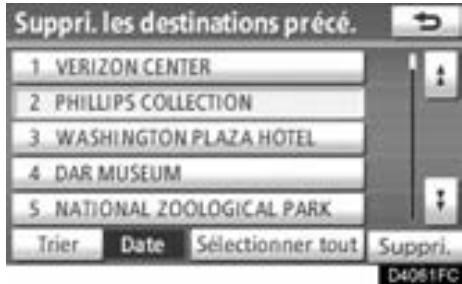
- Effleurez la touche que vous souhaitez supprimer.
"Selectionner tout": Pour selectionner toutes les destinations precedentes du système.
"Désélectionner tout": Pour désélectionner toutes les destinations précédentes du système.
5. Effleurez la touche "Suppri."
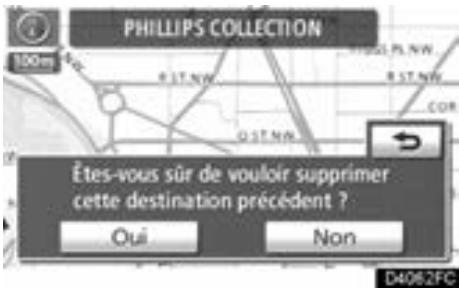
- Pour supprimer la destination, effleurez la touche "Oui". Pour annuler la suppression, effleurez la touche "Non".
SECTION 5
TELEPHONE ET INFORMATION
- Téléphone (Système mains libres pour téléphone cellulaire) 122
Entrer untelephone Bluetooth 126
Faire un appel sur le téléphone Bluetooth 132
Recevoir un appel sur le téléphone Bluetooth 139
Parler au telephone Bluetooth 139
- Calendrier 143
Telephone
(Système mains libres pour téléphone cellulaire)
Le système mains-libres vous permet de faire ou de receivevoir un appel sans retarder vos mains du volant via le branchement de votre téléphone cellulaire.
Ce système prend en charge la technologie Bluetooth®. Bluetooth® est un système de données sans fil vous permettant de faire un appel sans qu'il soit nécessaire de brancher votre téléphone cellulaire à un cable ou de le placer sur un socle.
Ce système ne peut fonctionner que si vous télphone cellulaire prend en charge la technologie Bluetooth®.
La procédure d'utilisation du téléphone est représentée ici.
Pour enregistrer et configurer le téléphone, consultez la rubrique "Paramétres du téléphone", à la page 250.

ATTENTION
Pendant que vous conduisez, n'utilise pas le téléphone cellulaire et ne connectez pas le téléphone Bluetooth®.
NOTE
Ne laisses pas votre téléphone cellulaire dans le vehicule. La température interieure peut être élevée et endommager le téléphone.
INFORMATIONS
-
Il est possible que le système ne fonctionne pas dans les conditions suivantes.
-
le téléphone cellulaire est eteint;
- la position actuelle n'est pas couverte par la zone de communication;
- le téléphone cellulaire n'est pas branché;
-
la batterie du téléphone cellulaire est presque décharge.
-
Meme si vous telétéphone cellulaire prend en charge les connexions mainslibres et audio Bluetooth®, il se peut quele système ne puisse pas activer cesdeux connexions en même temps.
-
Si vous utilisez les connexions audio Bluetooth® et mains libres en même temps, les problèmes suivants peuvent survenir.
-
La connexion Bluetooth® risque d'être rompue.
- Vous pourriez entendre du bruit pendant la lecture audio Bluetooth®.

Bluetooth
Bluetooth est une marque déposée de Bluetooth SIG, Inc.
INFORMATIONS
Ce système prend en charge le service suivant.
- Spécifications Bluetooth® Version 1.1 ou supérieure (Version 2.0+EDR ou supérieure recommandée)
-
Profils
-
HFP (Hands Free Profile) Version 1.0 ou supérieure (Version 1.5 ou supérieure recommende)
- OPP (Object Push Profile) Version 1.1
PBAP (Phone Book Access Profile) Version 1.0
Si vous telétéphone cellulaire ne prend pas en charge le service HFP, vous ne pouvez pas entre le téléphone Bluetooth et désirier le service OPP ou PBAP individuellement.
Consultezla page "http://www toyota.letstalk.com/" pour consulter une liste des téléphones Bluetooth® approvés pour ce système.
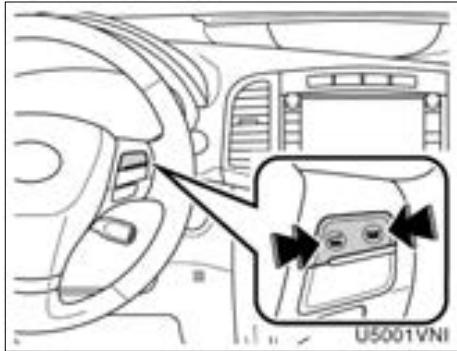
En appuyant sur le contacteur téléphonique ci-dessus, vous pouvez receivevoir un appel ou raccrocher sans retarder vos mains du volant.
Vous pouvez utiliser le microphone ci-dessus lorsqu vous parlez au téléphone.
La voix de votre interlocuteur est perché via le haut-parleur avant. Lors de la réception des appel, le son du système audio ou du guidage vocal du système de navigation est coupé.
INFORMATIONS
- Parlez alternatively au téléphone avec votre interlocuteur. Si vous parlez en même temps, il est possible que votre interlocuteur ne vous entende pas et vice-versa. (Il ne s'agit pas d'un dysfonctionnement.)
- Maintenez le volume de la voix entendue à un niveau bas. Sinon, des échos se produit. Au téléphone, parlez clairement dans le microphone.
Il est possible que vous interlocuteur ne vous entendepas dans les cas suivants.
Lors d'une conduite sur une route sans revêtement. (Générant un bruit de traffic.)
Lors d'une conduite à une grande vitesse. - Si la fenêtre est ouverte.
- Si vous orientez la bouche d'aération de la climatisation vers le microphone.
- Si le ventilateur de la climatisation est bruyant.
Le réseau du téléphone cellularaire produit un effet.
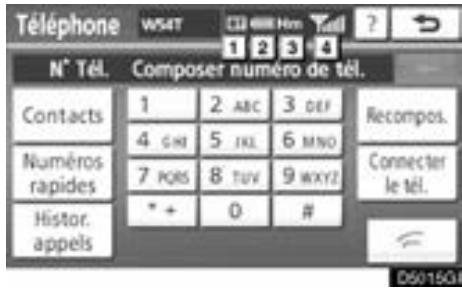
Indique l'etat de la connexion Bluetooth®.
La couleur "Bleue" indique que la connexion Bluetooth® est excellente.
La couleur "Jaune" indique une connexion Bluetooth fragile, pouvant provoquer une dépréciation de la qualité vocale.
: Aucune connexion à Bluetooth®.
2 Indique l'autonomie restante de la pile.

Cet élément ne s'affiche pas si Bluetooth® n'est pas connecté.
L'autonomie indiquée ne correspond pas toujours à celle de votre téléphone cellulaire. Selon le modele de votre téléphone, il se peut que la charge résiduelle de la pile ne s'affiche pas. Le système ne possede pas de chargeur.
3 Indique la zone de réception.
"Rm"s'affiche lorsque vous receivez un appel dans la zone d'itinérance.
"Hm" s'affiche lorsque vous receivez un appel dans la zone du domicile.
Selon le modele de votretelephone, il se peut que la zone de reception ne s'affiche pas.
4 Indique le niveau de réception.


Mauvais Excellent
Le niveau de réception ne correspond pas toujours à celui de votre téléphone cellulaire.
Selon le modele de votre téléphone, il se peut que le niveau de réception ne s'affiche pas.
Lorsque you estes en dehors de la zone desservie ou a un endroit inaccessible par ondes radio, la mention "No Service" s'affiche.
Une antenné destinée à la connexion Bluetooth® est intégrée à l'écran. Le tímoin de connexion Bluetooth® peut开发商 jaune et le système ne fonctionnera peut-être pas si vous utilisez le téléphone Bluetooth® dans les cas et aux emplacements suivants.
-vezortelphonycellulaireestmasquepar l'écran (derrièrelesiegeou dans laboite agants et le bloc central);
- votre téléphone cellulaire touche (ou est couvert par) des objets métalliques.
Laissez le téléphone Bluetooth à l'endetroit où l'indication de couleur "Bleue" s'affiche.
À propos de l'annuaire de ce système
Les données suivantes sont enregistrées pour chacun des téléphones enregistrés. Si un autre téléphone établit une connexion, vous ne pouvez pas dire les données enregistrées.
Données de l'annulaire
- Étiquette vocale
Historique complet des appels
Composition abrégée
Lorsque you supprimez le téléphone, les données indiquées ci-dessus sont aussi supprimées.
Lorsque you vendez ou returnez vous vehicule :
Un grand nombre de renseignements personnels sont signénés lorsqu'vous utilisez le système mains-libres. Lorsque vous vendez ou returnez votre vehicule, réinitialiseces ces données. (Consultez la rubrique "Suppression des données personnelles", à la page 236.)
Une fois réinitialisées, ces données ne poursurons plus être récapurées. Soyez donc prudent lorsqu'vous procédez à cette opération.
Voupsouspoucez réinitialiser lesdonnées suivantes.
Données de l'annulaire
Données de l'historique des appels
Données de la composition abrégée
Données de l'étiquette vocale
Données de téléphone Bluetooth®
Réglage du volume
- Réglage des détails
— Entrer un téléphone Bluetooth®
FCC ID:HYQDNNS025
Type: DNNS025
IC:1551A-DNNS025 Canada 310
Cet équipement se conforme à l'Art. 15 du règlement FCC et à la norme RSS-210. Son utilisation est soumise aux deux conditions suivantes : (1) cet équipement ne doit pas provoquer d'interférences nuisibles et (2) il doit être en mesure d'absorber toutes les interférences, même celles pouvant occasionner un fonctionnement indésirable.

ATTENTION
Toute modification non approuvée par la partie responsable de l'application de la réglementation pourrait rendre illégale l'utilisation de l'équipement.
ATTENTION: Exposition aux radiations des fréquences radioélectriques
Cet équipement se conforme aux limites d'exposition aux radiations établies par la FCC pour les équipements autonomes ainsi qu'aux directives d'exposition aux féquences radioélectriques émises par la FCC dans les annexes C à OET65. Cet équipement émet un niveau d'énergie RF faible à un point tel qu'il se conforme sans devoir effectuer d'évaluation d'exposition maximum admissible (MPE). Lorsque l'équipment est utilisé, il est toute fois souhaitable de laisser au moins 20 cm entre l'antenne et le corps (à l'exception des extrémités: mains, poignets, pieds et jambes).
Emplacement: Ce transmetteur ne doit pas etre utilise ou place a proximete d'une autre antennue ou émetteur.
Pour utiliser le système mains-libres, vous devez entrer votre téléphone dans le système. Une fois que l'avez enregistré, vous pouvez effectuer un appel en mains-libres.
Si vous n'avez pas encore enregistré de téléphone Bluetooth®, vous nevez d'abord enregistrerter votre téléphone en procédant comme suit.
Veuillez consultier la rubrique "Enregistrement d'un téléphone Bluetooth", à la page 253.
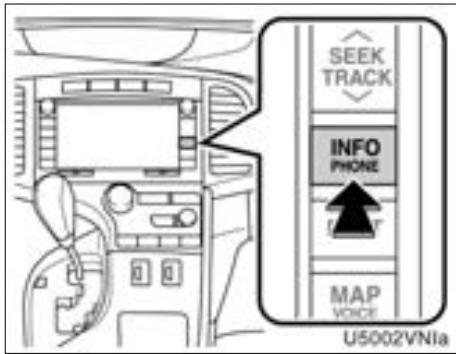
- Appuyez sur la touche "INFO/PHONE".
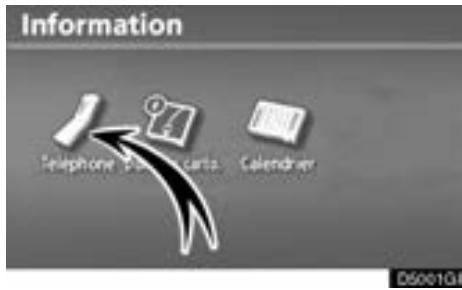
- Effleurez la touche "Téléphone".
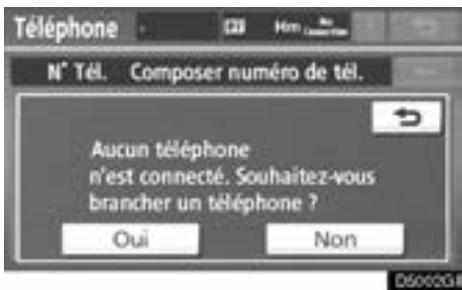
- Pour connecter votre téléphone, effleurez la touche "Oui".
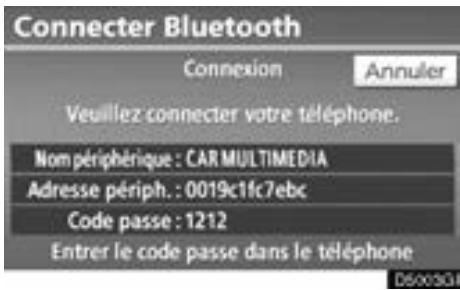
- Lorsque cet écran s'affiche, saisissez la Clé d'identification affichée à l'écran dans le téléphone.
Pour plus d'informations sur le fonctionnement du téléphone, consultez le manuel fourni avec votre téléphone cellulaire.
Si vous souhaitez l'annuler, effleurez la touche "Annuler".
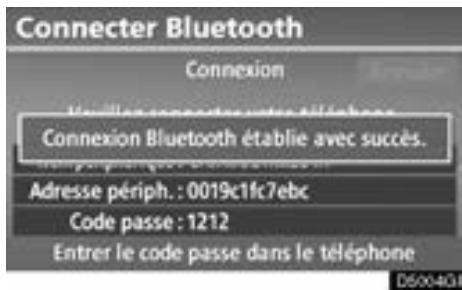
- Une fois la connexion terminée, cetécran s'affiche.
Il n'est pas nécessaire d'entrez le téléphone si vous utilisez le même téléphone.
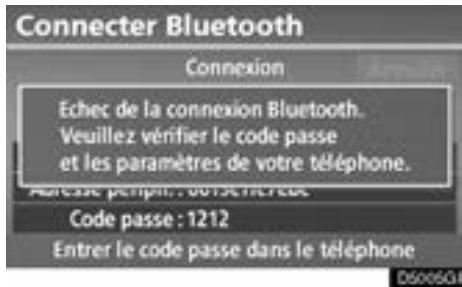
Lorsque cet écran s'affiche, suivez les instructions à l'écran pour essayer de nouveau.
- Connexion d'un téléphone Bluetooth® AUTOMATIQUEMENT
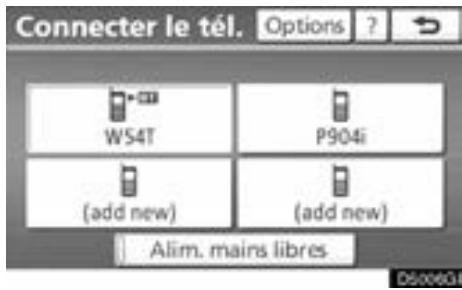
Lorsque you enregistrez votre téléphone, la connexion automatique sera activée. Utilisez toujours ce mode, et configrez votre téléphone Bluetooth® afin qu'il puisse se connecter.
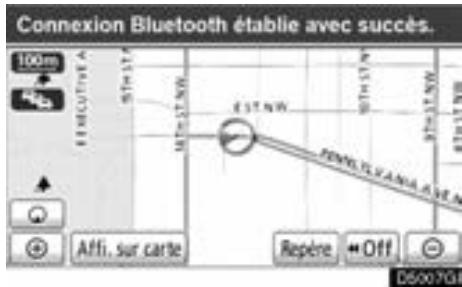
Véhicules dotés du système Smart key — Lorsque le contacteur “ENGINE START STOP” est en mode ACCESSORY ou IGNITION ON, le système recherche un téléphone cellulaire enregistré à proximité.
Le système établit ensuite automatiquement une connexion avec le dernier téléphone connecté.
Enfin, le résultat de la connexion s'affiche.
Cet écran s'affiche à la première connexion du téléphone Bluetooth®, quand le contacteur "ENGINE START STOP" est en mode ACCESSORY ou IGNITION ON.
Vehicules non dotés du système Smart key —
Lorsque le contacteur du moteur est en position "ACC" ou "ON", le système recherche un téléphone cellulaire à proximé.
Le système établit ensuite automatiquement une connexion avec le dernier téléphone connecté.
Enfin, le résultat de la connexion s'affiche.
Cet écran s'affiche lorsque le téléphone Bluetooth® est connecté pour la première fois après le passage du contacteur du moteur en position "ACC" ou "ON".
INFORMATIONS
Une connexion du téléphone effectuee pendant la lecture audio Bluetooth® peut prendre du temps.
MANUELLEMENT
Lorsque la connexion automatique a échéoué, ou si la touche “Alim. mains libres” est désactivée, vous devez établier la connexion Bluetooth® manuelle.
- Appuyez sur la touche "INFO/PHONE".
- Effleurez la touche "Téléphone".
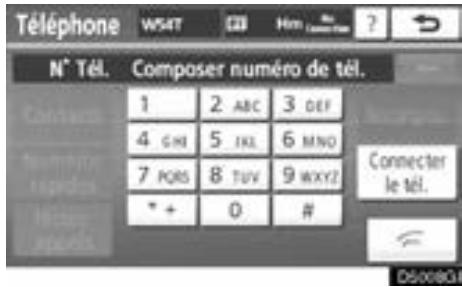
- Effleurez la touche "Connector le TCL".
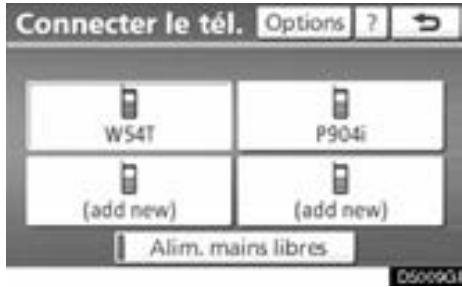
- Effleurez la touche "Alim. mains libres" ou selectionné le téléphone à connecter.
5. L'écran "Connector Bluetooth* s'affiche.
*: Bluetooth est une marque déposée de Bluetooth SIG, Inc.
6. Une fois la connexion terminée, cet écran s'affiche.
Vous pouvez à présent utiliser le téléphone Bluetooth®.
Si vous connectez le téléphone pendant que la lecture audio Bluetooth® est en cours
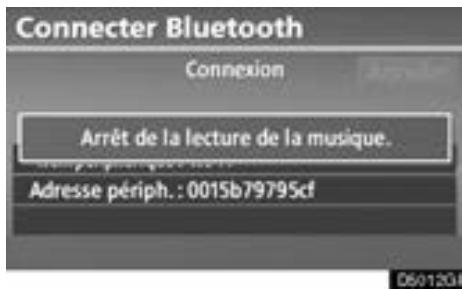
Cet écran s'affiche et la lecture audio Bluetooth® s'intercompra momentarilyément.
Reconnexion du téléphone Bluetooth®
Vehicules dotés du système Smart key —
Le système reconnecte automatiquement le téléphone Bluetooth® s'il est déconnecté à cause d'une réception faible du réseau Bluetooth® lorsque le contacteur “ENGINE START STOP” est en mode ACCESSORY ou IGNITION ON. Dans ce cas, le résultat de la connexion ne s'affiche pas.
Véhicules non dotés du système Smart key —
Le système reconnecte automatiquement le téléphone Bluetooth® s'il est déconnecté à cause d'une réception trop faible du réseau Bluetooth® lorsque le contacteur du moteur est en position "ACC" ou "ON". Dans ce cas, le résultat de la connexion ne s'affiche pas.
Si le téléphone Bluetooth® est déconnecté volunteered (lorsque vous éteignez votre téléphone cellulaire, par exemple), cela ne se produit pas. Reconnectez-le à l'aide de l'une des méthodes suivantes.
- Sélectionnez à nouveau le téléphone Bluetooth®.
- Entrez le téléphone Bluetooth®.
— Faire un appel sur le téléphone Bluetooth®
Après avoir entre le téléphone Bluetooth®, vous pouze faire un appel à l'aide du système mains-libres. Vous pouze utiliser l'une des 6 méthodes d'emploi décrites ci-dessous.
- Par composition
Vous pouvez faire un appel en saisissant le numero de téléphone.
On ne peut pas utiliser cette fonction pendant la conduite.
1. Appuyez sur la touche "INFO/PHONE".
Pour afficher l'écran "Téléphone", vous pouvez également appuyer sur la touche du volant.
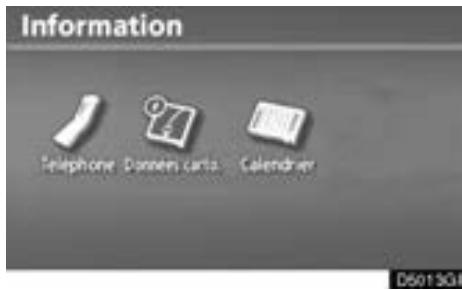
- Effleurez la touche "Téléphone".
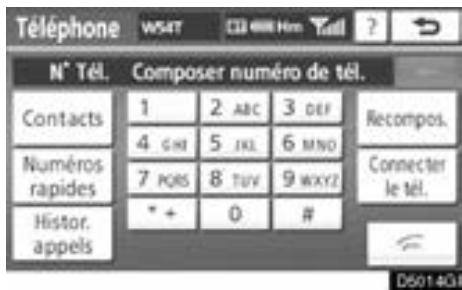
3. Effleurez la touche désirée pour saisir le numéro de téléphone.
Chaque fais que vous effleurez la touche, un chiffre saisi est supprimé.
Lorsque you effleurez "Recompos.", le dernier numero composé est saisi.
Effleurez la touche ou appuyez sur sur le volant.
Par annuaire
Yououpouzefaireunappelenfonctiondesdonnéesde l'annuaire qui sonttransféréesdepuisvotrecelphonecellulaire.
Le système dispose d'un annuaire pour chaque téléphone. Vous pouvez enregistrer jusqu'à 1000 salariés en tout dans les annuaires.
On ne peut pas utiliser cette fonction pendant la conduite.
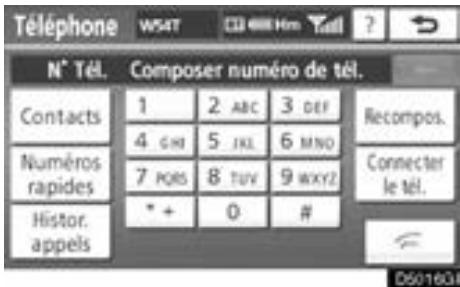
- Effleurez la touche "Contacts".
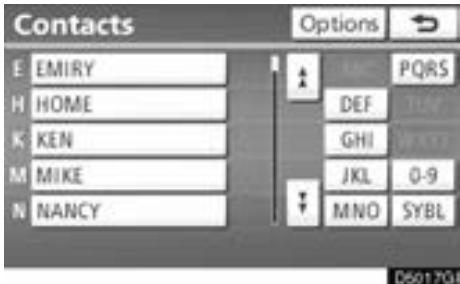
- Sélectionnez l'entrée désirée dans la liste.
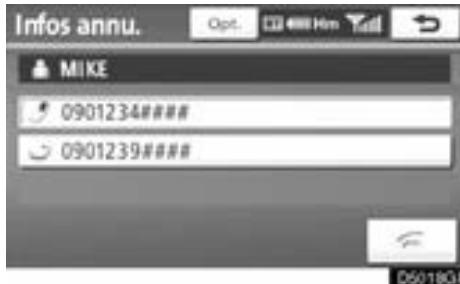
- Sélectionnez le numéro désiré dans la liste.
Effleurez la touche ou appuyez sur sur le volant.
Lorsque l'annulaire est vide
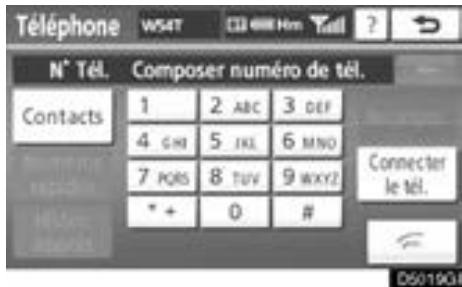
1. Effleurez la touche "Contacts".
- Si vous foulez transférer de nouveaux contacts depuis un téléphone cellulaire, effleurez la touche "Oui".
Si vous poulez modifier l'annuaire, effleurez la touche "Non".
- Par composition abrégée
Vou puez efectuer un appel à partir des numeros de téléphone enregistrres dans un annuire. (Pour enregistrer des numeros de composition abrégée, consultez la rubrique "Enregistrement d'un numero abrégé", à la page 270.)
Vou pouvez effectuer cette procEDURE pendant que vous conduisez.
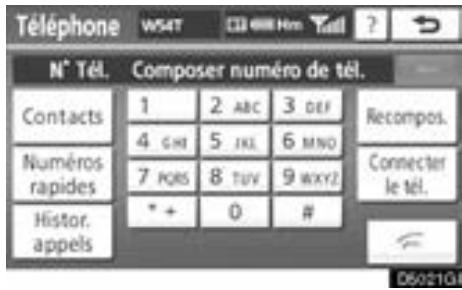
1. Effleurez la touche "Numeros rapides".
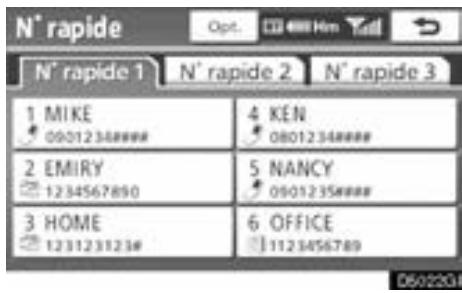
2. Effleurez le numero à composer.
Voussoupvezchangerdepageeneffleurant la touche ^ rapide2"ou ^ rapide3".
- Par historique des appeals
Vous pouvez effectuer un appel depuis l'historique des appell, qui comporte les quatre fonctions ci-dessous.
Tous: tous les numéroes ci-dessus qui ont été mémorisés
Manqué: les appels que vous avez manqués
Entrant: les appels que vous avez reçus
Sortant: les nombres que vous aze appelés
Pendant que vous conduisez, vous pouvez effectuer un appel aux cinq derniers nombres de l'histoire des appel affichés lorsque vous effleurez la touche "Tous".
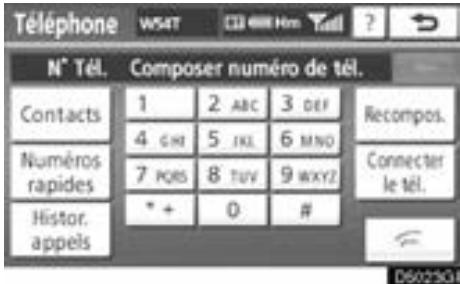
- Effleurez la touche "Histor. appels".
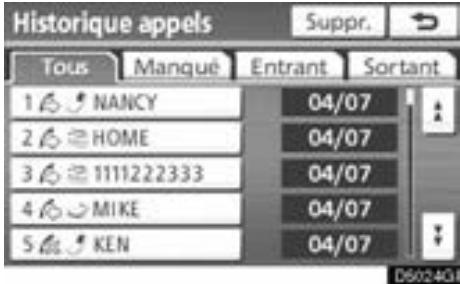
- Sélectionnez l'entrée désirée dans la liste.
Lorsque la liste change, effleurez l'onglet "Tous", "Manque", "Entrant" ou "Sortant".
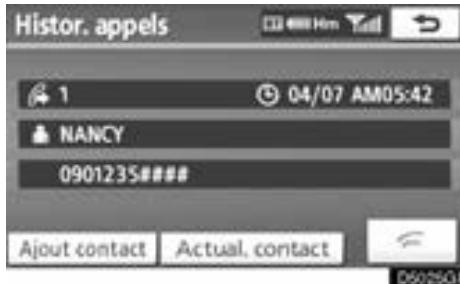
- Effleurez la touche ou appuyez sur
sur le volant.
Vous pouvez effectuer un appel depuis le dernier élément de l'historique des appels.
- Pour afficher l'écran "Téléphone", appuyez sur la touche du volant.
- Pour afficher l'écran "Histor. appels", appuyez sur la touche du volant.
- Pour selectionner le dernier élément de l'historique des appeals, appuyez sur la touche du volant.
- Pour téléphoner au dernier élément de l'historique des appeals, effleurez la touche
ou appuyez sur la touche du volant.
Lorsque you faites un appel par annuaire, le nom (si enregistré) s'affiche.
Lorsque you appelez continuèlement le même numéro, seul le numéro le plus récent est enregistré.
- Lorsque you receivez un appel dont le numero de téléphone est enregistré dans l'annuaire, le nom et le numero s'affichent.
- Les numéroes de téléphone non notifies, tels qu'un numéro de téléphone public, ne sont pas mémorisés dans le système.
- Il est possible qu'un appel téléphonique international ne puisse pas etre effectue en fonction de lauter modèle de téléphone cellulaire.
- Par reconnaissance vocale
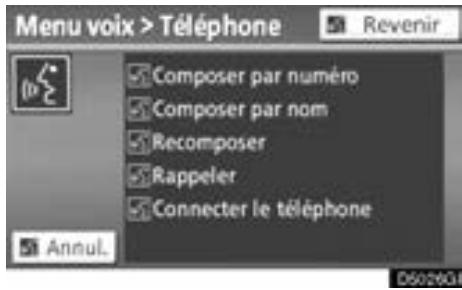
Vous pouvez faire un appel en utilisant une commande vocale. (Pour connaître le fonctionnement et les commandes du système de reconnaissance vocale, consultez la rubrique "Système de commande vocale", à la page 44.)
On peut utiliser cette fonction pendant la conduite.
La procédure d'utilisation de la "Composer par nom" est expliquée ici.
Les autres procédures d'utilisation sont similaires à celle-ci.
COMPOSITION PAR NOM
Vous pouvez faire un appel par commande vocale en utilisant l'étiquette vocale enregistrée dans l'annuaire. Pour configurer le système de reconnaissance vocale, consultez la rubrique "—Réglage de l'étiquette vocale" à la page 277.
Si vous seLECTIONnez "English" dans "Language", vous pouvez effectuer un appel endictant un nom enregistré dans l'annuaire.
Pour apprendecomment configurer la reconnaissance vocale,consultez la rubrique *Enregistrement des données de I'annuaire", a la page 264.
Example: Appeler MIKE.
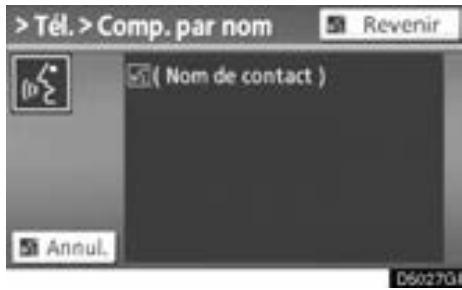
Vous: Appuyez sur la touche de communication.
Système: "Après le bip, dites une commande." "Comme "Aller à la maison", "Destination", "Téléphone", "Audio", ou "Liste de commandes". "(bip)"
Vous: "Téléphone."
Système: "Téléphone." "Dites une commande." "Comme "Composer par numéro", "Composer par nom", "Recomposer", "Rappeler" ou "Connector le téléphone"." "(bip)"
Vous: "Composer par nom."
Système: "Composer par nom." "Dites un nom de la liste des contacts." "(bip)"
Vous: "MIKE."
Système: "MIKE." "Dites le type de numéro." "Comme Mobile", "Maison", "Travail" ou "Autre". "(bip)"
Vou: "Maison."
Système: "MIKE." "Maison." "Appuyez sur le bouton décrochage pour composer ou dites "Composer". "(bip)"
Vous: "Composer."
Système: "Composer."
Vousetes àpresentencommunicationavec MIKE.
Faire un appel sans utiliser le système de reconnaissance vocale
Après l'affichage du nombre de l'entrée, vous pouvez également effectuer l'appoint en appuyant sur la touche du volant ou en effleurant la touche "Comp."
Annulation du système de reconnaissance vocale
Le système de reconnaissance vocale sera annulé lorsque vous suivez les étapes suivantes.
- Appuyez sans arrêt sur la touche de communication.
- Appuyez sur sur le volant.
Effleurez la touche "Annul." (Sauf si la commande doit être reconnae)
Dites "Annuler".
- Par appel de PDI*
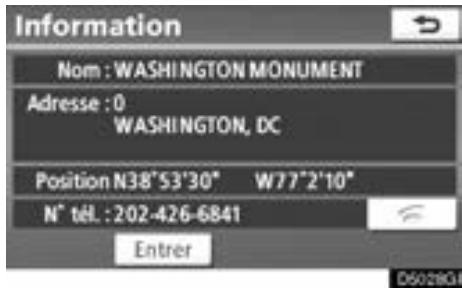
Vous pouvez faire un appel en effleurant la touche , lorsqu'elle s'affiche sur l'écran du système de navigation. (Pour en savoir davantage, consultez la rubrique "INFORMATIONS SUR UN PDI", à la page 36.)
*: Point d'intérêt
— Recevoir un appel sur le téléphone Bluetooth®
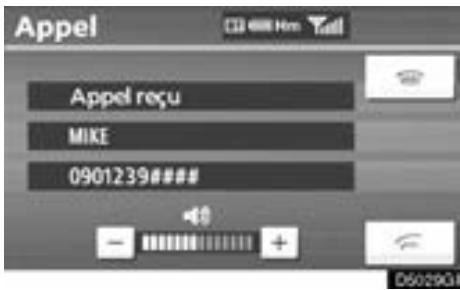
Lorsque you receivez un appel, cet écran s'affiche avec un son. Effleurez la touche ou appuyez sur la touche du volant pour parler au téléphone.
Pour refuser l'essay:
Effleurez la touche ou appuyez sur la
touchedu volant.
Pour régler le volume de l'expérience reçu:
Effleurez la touche “-” ou “+”, ou utilisez le sélecteur de volume situé sur le volant.
Lors d'un appel téléphonique international, il est possible que le nom du correspondant ne s'affiche pas correctement en fonction de votre modele de téléphone cellulaire.
— Parler au téléphone Bluetooth®
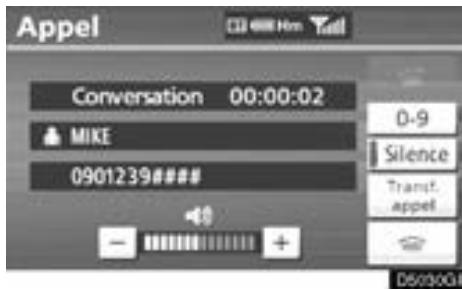
Lorsque you parlez au téléphone, cet écran s'affiche. You pouvez effectuer l'opération ci-dessous à l'écran.
Pour régler le volume de la voix de votre interlocuteur:
Effleurez la touche “-” ou “+”, ou utilisez le sélecteur de volume situé sur le volant.
Pour raccrocher le téléphone:
Effleurez la touche ou appuyez sur la touche du volant.
Pour couper le son de votre voix: Effleurez la touche "Silence".
Pour saisir une touche: Effleurez la touche "0-9".
Pour transférer l'essay: Effleurez la touche "Transf. appel".
Vou ne pouvez pas sortir du mode
mains-libres lorsque vous conduisez.
Lorsque you passez en mode mains-libres, I'ecran Mains-libres s'affichera a I'ecran et vous pourrez I'utiliser.
La façon d'effectuer un transfert et son déroulement variant en fonction de votre modèle de téléphone cellulaire.
Pour plus d'informations sur le fonctionnement du téléphone, consultez le manuel fourni avec votre téléphone cellulaire.
Lorsque you effleurez la touche "0-9"
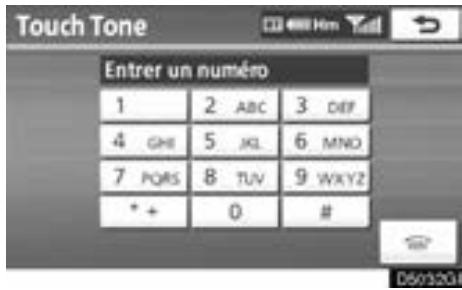
Effleurez le numéro désiré pour saisir la clé.
Pour raccrocher le téléphone:
Effleurez la touche
ou appuyez sur la
touchedu volant.
On ne peut pas utiliser cette fonction pendant la conduite.
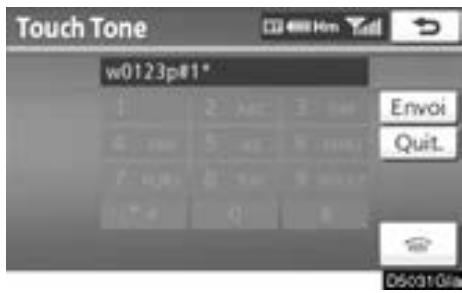
Si la tonalité continue est enregistrée dans un annuaire, cet écran s'affiche. (Dans le cas contraire, les touches "Envoi" et "Quit." ne sont pas visibles.)
Confirmez le numero affiché à l'écran, puis effleurez la touche "Envoi". Le numero situé avant le signe marqué sera envoyé.
Lorsque you effleurez la touche "Quit.", cette fonction est executée et l'écran de tonalité normale s'affiche.
Pour raccrocher le téléphone:
Effleurez la touche ou appuyez sur la
touche du volant.
La tonalité continue correspond au signe marqué (p ou w) et au numéro suivant le numéro de téléphone. (ex. 056133w0123p#1*)
Vou puez effectuer cette opération lorsque vous foulez, par exemple, transmettre des commandes à un répondeur automatique ou utiliser des services bancaires par téléphone.
Vou peut enregistrer le nombre de téléphone et le code dans l'annuaire.
- Par reconnaissance vocale
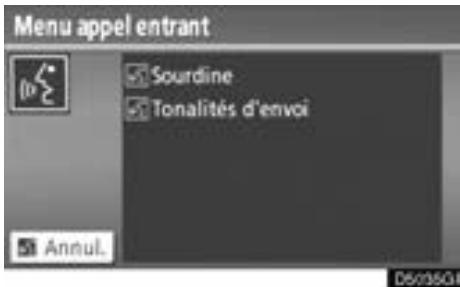
Vous pouvez activer les fonctions "Sourdine" et "Tonalités d'envoi" en dictant une commande pendant un appel.
La procédure d'activation estsemblable à celle des autres fonctions du système de reconnaissance vocale. (Pour connaître le fonctionnement du système de reconnaissance vocale, consultez la rubrique "Système de commande vocale", à la page 44.)
- Interruption d'un appel
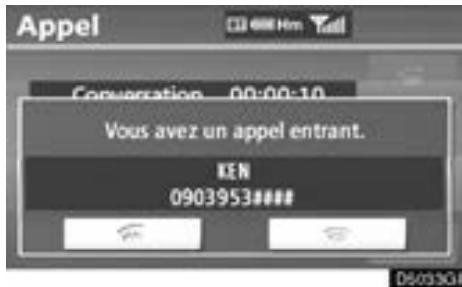
Lorsque vous appeel est interrompu par un tiers pendant votre conversation, cet écran s'affiche.
Effleurez la touche ou appuyez sur la touche du volant pour débuter une conversation avec votre nouvel interlocuteur.
Pour refuser cet appel, effleurez la touche ou appuyez sur la touche du volant.
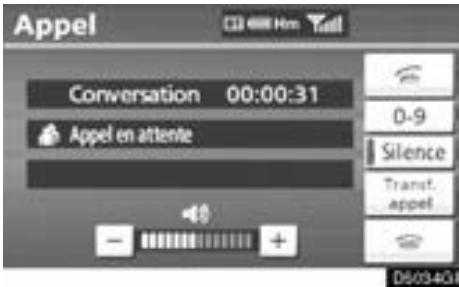
Chaque fais que vous effleurez la touche

ou que vous appuyez sur la touche du volant, l'appeil est interrompu et vous pouvez parler à l'autre interlocuteur.
Si vous telétéphone cellulaire n'est pas pris en charge pour HFP Ver. 1.5, vous ne pouvez pas utiliser cette fonction.
INFORMATIONS
Selon votre compagnie de téléphone et le modele de téléphone cellulaire, la procEDURE d'utilisation de la fonction d'interruption d'appeil pourrait etre différente.
Calendrier
Pour voir le calendrier.
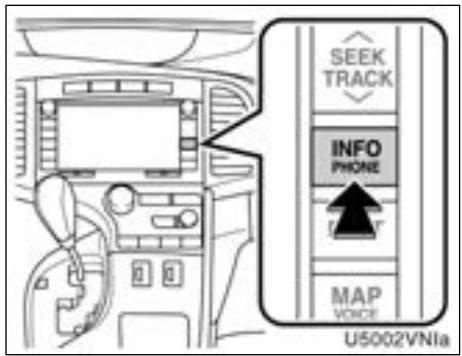
- Appuyez sur la touche "INFO/PHONE".

- Effleurez la touche "Calendrier".
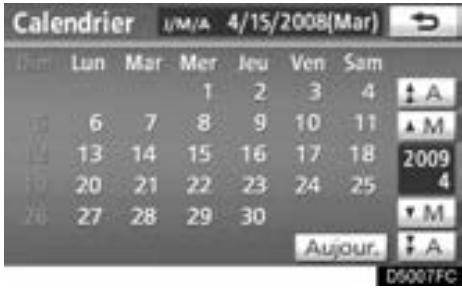
Sur cet écran, la date du jour est sur lignée en jaune.
M ou : Pour changer de mois
A ou A : Pour changer d'année
"Ajour.": Pour afficher le mois courant du calendrier (si un autre mois est affché).
SECTION 6
SYSTEME AUDIO/VIDÉO
- Référence rapide 146
Utilisation de votre système audio/video 147
Fonctions de base 147
Fonctionnement de la radio 155
Fonctionnement du changeur de CD 166
Fonctionnement audio Bluetooth 178
Fonctionnement du lecteur de DVD 186
Fonctionnement du lecteur de clé USB/lecteur iPod 212
- Telecommande du système audio/video 219
- Conseils d'utilisation du système audio/video 221
Référence rapide
Les opérations telles que la sélection d'une station préseLECTIONnée et le réglage de l'équilibrage sonore sont réalisées à partir de l'écran tactile. Pour afficher l'écran audio, appuyez sur la touche "AUDIO".
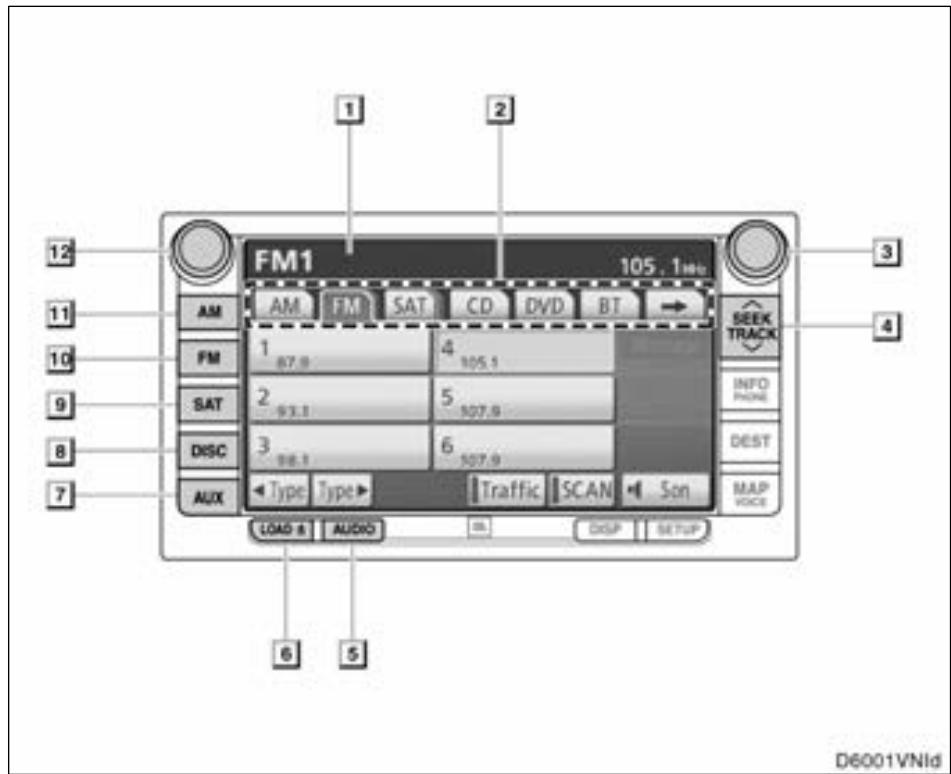
1 Écran d'affichage du menu des fonctions
Effleurez les touches tactiles pour commander la radio, le changeur de CD, le lecteur de DVD*, le lecteur audio Bluetooth, la fonction AUX ou le lecteur de clé USB/lecteur iPod. Pour plus de détails, consultez la page 150.
2 Onglets du menu des fonctions
Effleurez les onglets tactiles pour commander la radio, le changeur de CD, le lecteur de DVD*, le lecteur audio Bluetooth, la fonction AUX ou le lecteur de cle USB/lecteur iPod. Pour plus de détails, consultez la page 149.
*: Véhicules dotés du système video aux places arrêté
3 Bouton "TUNE·FILE"
Tournez ce bouton pour faire defiler la bande des stations et le fichiers vers le haut ou le bas. Pour plus de détails, consultez les pages 156, 161, 174 et 215.
4 Touche "SEEK/TRACK"
Appuyez sur l'un ou l'autre des côtés de cette touche pour rechercher une station d'une fréquence plus élevée ou plus basse, ou pour acceder à la plage, au fichier ou au chapitre désiré. Pour plus de détails, consultez les pages 157, 170, 174, 184, 189, 192 et 215.
Utilisation de votre système audio/vidéo — Fonctions de base
5 Touche "AUDIO"
Appuyez sur cette touche pour afficher l'écran du système audio. Pour plus de détails, consultez la page 149.
6 Touche "LOAD"
Appuyez sur cette touche pour afficher l'écran "Charger - Ejecter" ou pour fermer cet écran. Pour plus de détails, consultez la page 166.
7 Touche "AUX"
Appuyez sur cette touche pour activer le lecteur audio Bluetooth, la fonction AUX ou le lecteur de clé USB/lecteur iPod Pour plus de détails, consultez les pages 149, 155 et 183.
8 Touche "DISC"
Appuyez sur cette touche pour activer le changeur de CD et le lecteur de DVD*. Pour plus de détails, consultez les pages 149, 169 et 188.
*: Véhicules dotés du système video aux places arrrière
9 Touche "SAT"
Appuyez sur cette touche pour désirir une station SAT. Pour plus de détails, consultez les pages 149 et 161.
10 Touche "FM"
Appuyez sur cette touche pour désirir une station FM. A chaque pression sur cette touche, le système bascule entre FM1 et FM2. Pour plus de détails, consultez les pages 149 et 155.
11 Touche "AM"
Appuyez sur cette touche pour désirir une station AM. Pour plus de détails, consultez les pages 149 et 155.
Bouton "PWR·VOL"
Appuyez sur ce bouton pour activer ou désactiver le système audio, et tournez-le pour régler le volume. Pour plus de détails, consultez la page 149.
Cette section décrit certaines des fonctions de base de votre système audio. Il est possible que certaines caractéristiques ne s'appliquent pas à votre système audio.
Véhicules dotés du système Smart key —
Votre système audio fonctionné lorsque le contacteur "ENGINE START STOP" est en mode ACCESSORY ou IGNITION ON.
Véhicules non dotés du système Smart key — Notre système audio fonctionné lorsque le contacteur du moteur est place en position "ACC" ou "ON".
ATTENTION
Véhicules commercialisés aux États-Unis et au Canada:
Art. 15 du règlement FCC
Avertissement FCC:
Toute modification à l'assemblage non approuvée par la partie responsable de l'application de la réglementation pourraitrendre illégale l'utilisation de l'équipement. Exposition aux radiations des fréquences radioélectriques. Cet équipement ne doit être utilisé que dans le cadre d'une application mobile et, afin de se conformer aux directives FCC relatives à l'exposition aux radiations des fréquences radioélectriques, une distance minimale de 7.9 in. (20 cm) entre l'antenne et le corps de toute personne doit être maintainue en permanence lors de son utilisation.
Produits laser
- Ne tentez jamais de démonter ni de modifier vous-même cet équipement. Il s'agit d'un équipement complexe qui utilise un faisceau la ser pour lire les données stockées à la surface de disques compacts. Le laser est conçu soignement de façon à ce que son rayon ne puisse pas sortir de l'équipment. Par conséquent, ne tentez jamais de démonter le lecteur ni de modifier les pieces de l'équipment, car vous pourriez vous exposer au rayon la ser ainsi qu'à des tensions dangereuses.
- Ce produit utilise un rayon laser. Toute tentative de modification, de réglage, ou de fonctionnement autre que celles indiquées dans leprésent manuel pourrait vous exposer à des radiations nocives pour la santé.
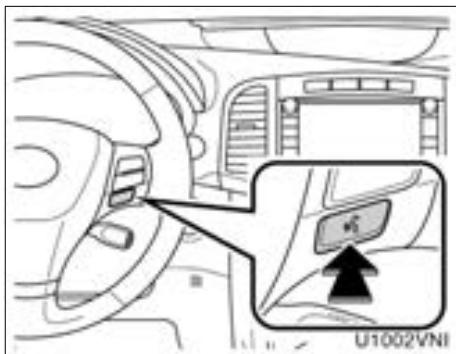
(a) Système de commande vocale
En appuyant sur la touche ci-dessus, vous pouvez activer le système de commande vocale.
Pour en savoir davantage sur le fonctionnement du système de commande vocale et sur la liste de commandes, consultez les pages 44 et 47.
NOTE
Lorsque le moteur est à l'arrêt, ne laissez pas le système audio trop longtemps allumé, car la batterie risque de se décharger.
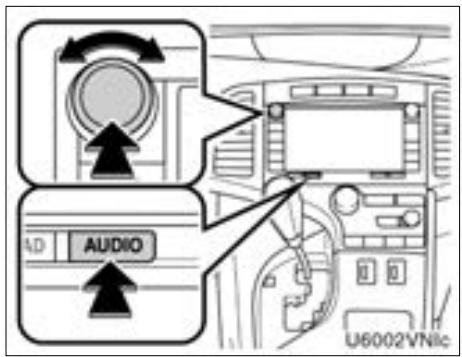
(b) Activation et désactivation du système
"AUDIO": Appuyez sur cette touche pour afficher les touches tactiles du système audio (mode de commande audio).
"PWR·VOL": Appuyez sur cette touche pour allumer ou eteindre le système audio. Tournez ce même bouton pour régler le volume. L'installation garde en mémoire le dernier mode utilisé.
Voupez selectionner la fonction you permettant de returner automatique a I'ecran precedent a partir de I'ecran audio. Pour plus de details, consultez la page 232.
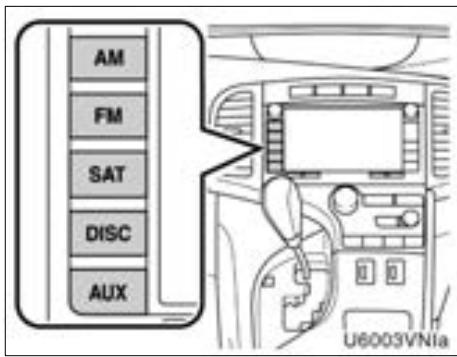
(c) Passage d'une fonction à l'autre
Appuyez sur la touche "AM", "FM", "SAT", "DISC" ou "AUX" pour activer le mode désiré.
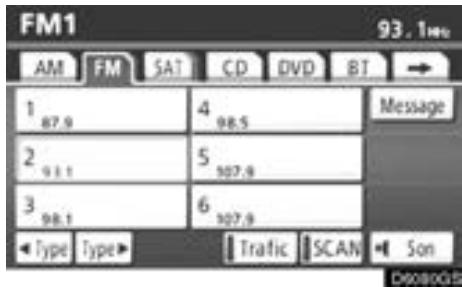
Appuyez sur la touche "AUDIO", puis effleurez l'onglet "AM", "FM", "SAT", "CD", "DVD*", "BT", "AUX" ou "USB" pour activer le mode désiré.
*: Véhicules dotés du système video aux places arrêté
Utilisez ces touches ou ces onglets pour passer d'un mode à l'autre.
S'il n'y a pas de disque dans le changeur de CD/lecteur de DVD*, celui-cine s'allumera pas.
Vouspouvze eteindre le changeur de CD/lecteur de DVD* en ejectant tous les disques. Si le systeme audio etait déjà eteint avant I'ejction de tous les disques, il s'eteindra a nouveau. Si un autre systeme etaen cours d'utilisation, il se rallumera.
*: Véhicules dotés du système video aux places arrrière
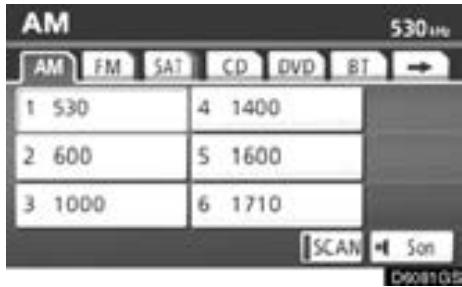
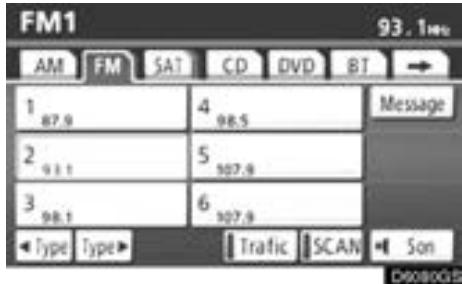
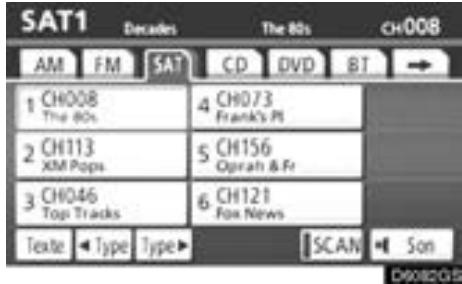
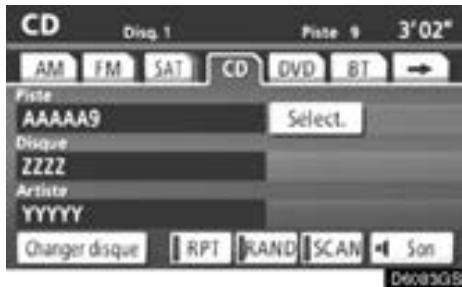
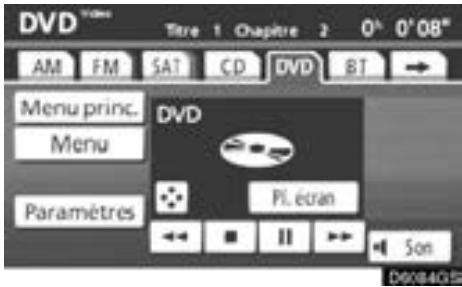
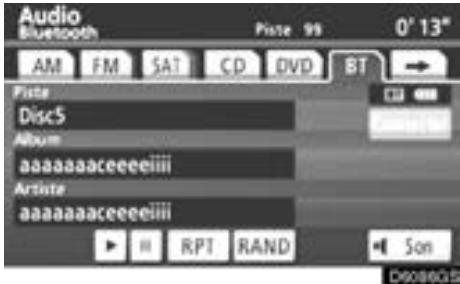
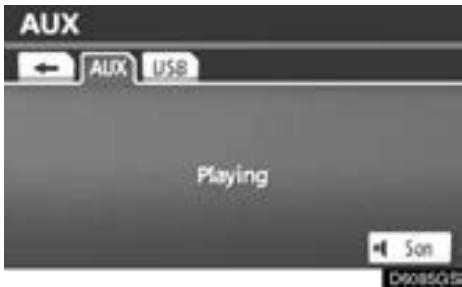
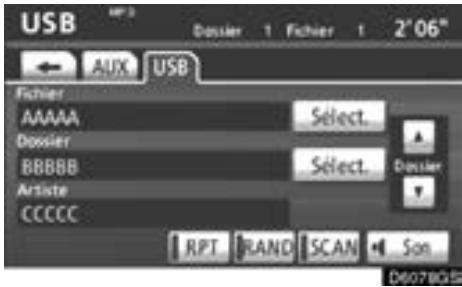
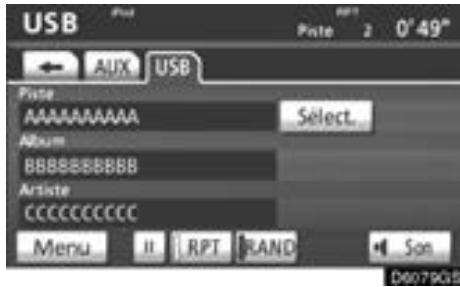
Les touches tactiles de la radio, du changeur de CD, du lecteur de DVD*, du lecteur audio Bluetooth, de la fonction AUX et du lecteur de clé USB/iPod s'affichent sur l'écran de fonctions lorsque le mode de commande audio est sélectionné. Effleurez légarement l'écran pour les sélectionner.
*: Véhicules dotés du système video aux places arrêté
Effleurez l'onget pour désiré lorsque le mode de commande audio est sélectionné.
L'onglet sélectionné est en surbrillance.
INFORMATIONS
- Si le système ne répond pas au toucher d'une commande, éloignez votre doigt de l'écran, puis effleurez de nouveau la touche.
- Vous ne pouvez pas activer les touches tactiles si elles sont estompées.
Nettoyez les traces de doigt à l'aide d'un chiffon spécial pour écran. N'utilise pas de nettoyants chimiques pour nettoyer l'écran tactile.
(d)CommandedeSP
- Appuyez sur la touche "AUDIO".
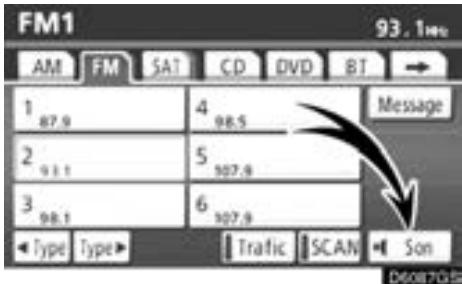
- Effleurez la touche "Son" pour voir l'écran de réglage du son.
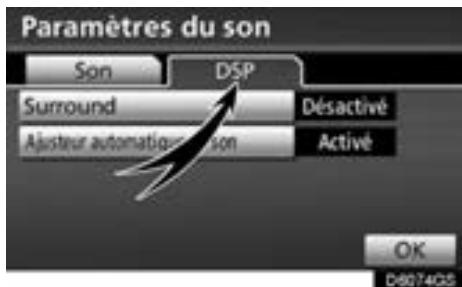
- Pour afficher cet écran, effleurez l'onglet "DSP".
- Effleurez la touche souhaitée.
Fonction d'ambiophonie :
Selectionnez "Activé" de la fonction "Surround" puis effleurez la touche "OK".
La fonction d'ambiophonie sera activée.
Égaliseur sonore automatique (ASL) :
Lorsque le son audio devient difficile à entendre en raison des bruits de la route, du bruit du vent ou d'autres bruits pendant la conduite, sélectionnez "Activé". Le système règle la qualité optimale de volume et de tonalité en fonction de la vitesse du vehicule.
(e) Tonalité et équilibrage
Tonalité
La qualité sonore d'un programme audio dépend en grande partie des niveaux des aigus, des médiums et des graves. En fait, les différents programmes musicaux et vocaux doivent être régles avec des aigus, des médiums et des graves différences.
Équilibrage
Il est aussi primordial de bien régler la balance entre les canaux stéreo droit et gauche et les niveaux sonores avant/arrière des haut-parleurs.
Il ne faut pas oublier, lors de l'écoute d'un enregistrement ou d'une émission radio en stéreo, que les modifications du réglage de la balance gauche/droite augmentent le volume de certains sons et diminuente le volume d'autres sons.
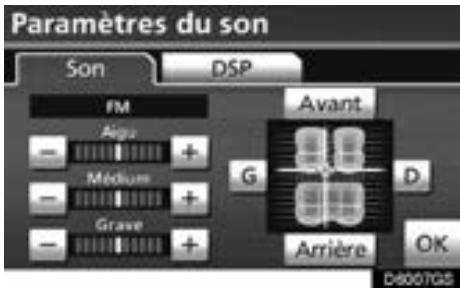
- Pour afficher cet écran, effleurez l'onglet "Son".
- Effleurez la touche souhaitée.
"Aigu" " ^+ " or " -": Permet de regler les aigus.
"Medium" "+ " ou "-: Permet de régler les mediums.
"Grave" "+" ou "-": Permet de régler les graves.
"Avant" ou "Arrière": Permet de régler les niveaux acquistiques de sortie des haut-parleurs avant et arrière.
"G" ou "D": Permet de régler les niveaux acoustiques de sortie des haut-parleurs gauche et droit.
- Effleurez la touche "OK".
Vou puez regler le ton de chacun des modes (par exemple AM, FM et changeur de CD).
(f) Sélection de la taille de l'écran (vehicules dotés du système video aux places arrêté)
1. Appuyez sur la touche "AUDIO", puis effleurez l'onglet "DVD".
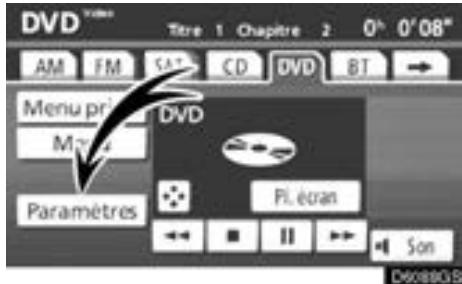
- Effleurez la touche "Paramètres".

- Effleurez la touche "Grand écran".
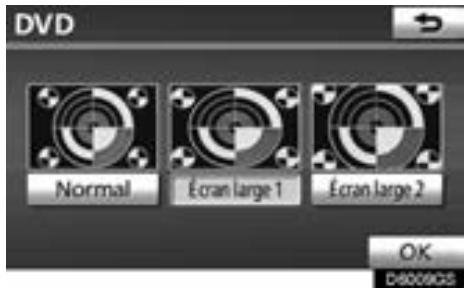
4. Effleurez la touche souhaitatione.
"Normal": Affiche un écran de 3:4, et chaque côté est laissé en noir.
"Écran large 1": Élargjit horizontallement l'écran 3:4, jusqu'à replir l'écran.
"Ecran large 2": Elargit l'écran 3: 4 vertically et horizontally dans les mêmes proportions, jusqu'à replir l'écran.
Effleurez la touche pour revenir à l'écran précédent.
5. Effleurez la touche "OK".
(g) Notre changeur de CD
Lorsque vous insérez un disque, appuyez sur la touche "Charg." et poussez doucement le disque en orientant l'étiquette du disque vers le haut. Vous pouze insérer jusqu'à quatre disques dans ce changeur. En partant de la première, le changeur lira toutes les plages jusqu'à la fin du disque. Il poursuivra ensuite sur le disque suivant de la même manière.
Le changeur est prévu pour la lecture de disques de 4.7 in. (12 cm) uniquement.
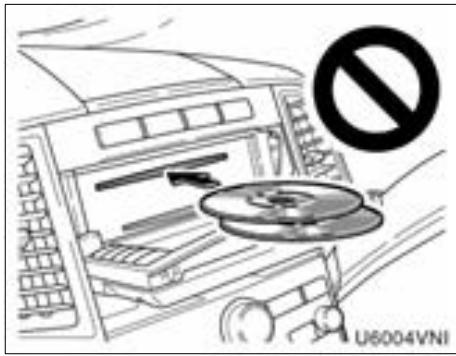
NOTE
- N'essayez pas d'insérer deux disques empilés l'un sur l'autre, car cela endommagerait le changeur. Introduisez un seul disque à la fois dans le logement.
- N'essayez jamais de démonter ou de lubrifier les composants du changeur. N'insérezaucunobjetautreque des disques dans le lecteur.
(h) Voitré lecteur de DVD
(véhicules dotés du système video aux places arrêté)
Vou pousse profiter du son du système video aux places arrriere en appuyant sur la touche "DISC" ou en effleurant l'onglet "DVD" sur I'ecran AUDIO.
(i) Adaptateur AUX
Vou pouve profiter du son de lecteurs audio portatifs branchés sur l'adaptateur AUX. Appuyez sur la touche "AUX" ou sur la touche "AUDIO" pour afficher l'écran audio et effleurez l'onglet "AUX" pour passer au mode AUX. Si le lecteur audio portatif n'est pas branché sur l'adaptateur AUX, cet onglet s'attenue. Pour de plus amples informations, reportez-vous au "Manuel du propriétaire".
(j) Port USB
Vou deveg raccorder le lecteur de clé USB/lecteur iPod au port USB. Si ces éléments ne sont pas recordés au port USB, l'onget s'attenue.
— Fonctionnement de la radio
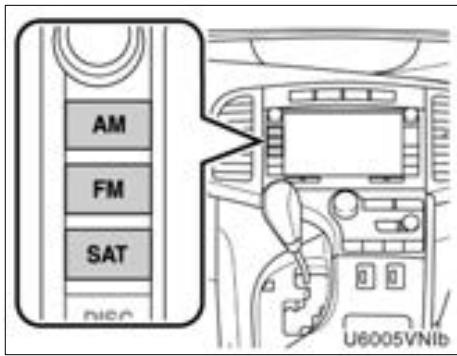
(a) Écoute de la radio
Appuyez sur la touche "AM" ou "FM", ou sur la touche "AUDIO" pour afficher l'écran audio, puis effleurez l'onglet "AM" ou "FM" pour désirir une station AM ou FM.
"AM", "FM1" ou "FM2" s'affiche.
Si vous véchicule est équipé d'un système de radiodiffusion par satellite et que vous appuyez sur la touche "SAT" ou que vous effleurez l'onglet "SAT" de l'écran AUDIO, la station "SAT1", "SAT2" ou "SAT3" s'affiche. Pour plus de détails sur la radiodiffusion par satellite, consultez la rubrique "— Fonctionnement de la radio (radiodiffusion par satellite XM)" à la page 160.
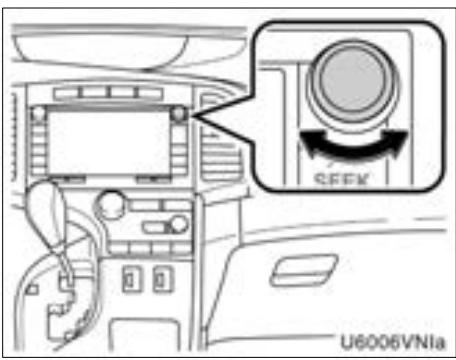
Tournez le bouton dans le sens des aiguilles d'une montre ou dans le sens contraire des aiguilles d'une montre pour rechercher respectivement une station qui émet à une fréquence plus élevé ou plus BASSE.
L'autoradioonne automatique en reception stereo lorsqu'une émission diffusée en stereo est reque. Le message "ST"s'affiche à l'ecran. Si le signal faiblit, la séparation des canaux est automatiquement diminuée pour éviter l'apparition de parasites. Si le signal devient trop faible, le mode de reception passé de stereo a mono. Dans ce cas, "ST" disparait de I'affichage.
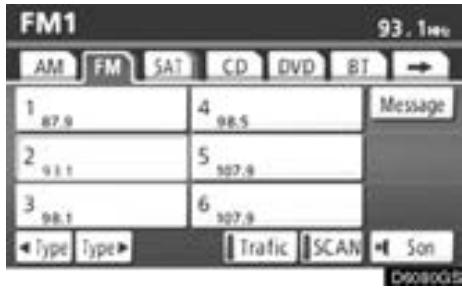
(b) Présélection d'une station
- Syntonisez la station souhaitée.
- Effleurez la touche (1 - 6) voulue, et maintenez-la enfoncée jusqu'à ce que vous entendiez un signal sonore. Ceci associe la station à la touche tactile et la fréquence s'affiche sur cette dernière.
Vou puez enregistrer jusqu'à six stations pour chacun des modes radio (AM, FM1 ou FM2). Pour changer de station présélectionnée, il suffit de suivre la même procédure.
Les stations préselectionnées s'effacent lorsque la source d'alimentation est interrompu en raison de la batterie débranchée ou d'un fusible grillé.
(c) Sélection d'une station
Recherche la station désirée selon l'une des méthodes suivantes.
Réglage des stations préselectionnées: Effleurez la touche tactile (1 — 6) pour obtenir la station recherche. La touche tactile est en surbrillance et la fréquence de la station s'affiche à l'écran.
Recherche de station: Appuyez sur l'un des côtés de la touche "SEEK/TRACK". L'autoradio commence alors à rechercher la station dont la fréquence est la plus proche et il s'arrête dés sa réception. Chaque fois que vous appuyez sur cette touche, l'autoradio recherche automatiquement les stations l'une après l'autre.
Pour balayer toutes les fréquences: Effleurez brievement la touche "SCAN". Le message "SCAN" s'affiche à l'écran. La radio recherche la station suivante, s'y arrête quelques secondes, puis reprend le balayage. Pour sélectionner une station, effleurez à nouveau la touche "SCAN".
Balayage des stations présélectionnées: Effleurez la touche "SCAN" et maintainant le doigt dessus pendant plus d'une seconde. Le message "P. SCAN" s'affiche à l'écran. La radio symponise la station présélectionnée suivante, s'y arrête quelques secondes, puis passée à la prochaine station présélectionnée. Pour selectionner une station, effleurez à nouveau la touche "SCAN".
(d) Système de données radio
Votre système audio est doté d'un système de radiocommunication de données (Système RDS). Le mode RDS vous permet de receivevoir des messages texte provenant des stations de radio qui utilisent des émetteurs RDS.
Lorsque le mode RDS est activé, la radio peut — sélectionner uniquement des stations ayant un type de programme particulier, — afficher des messages provenant des stations de radio, — rechercher une station dont le signal est plus puissant.
Vou ne pouvez utiliser les fonctions RDS que sur les stations FM qui diffusent des informations RDS.
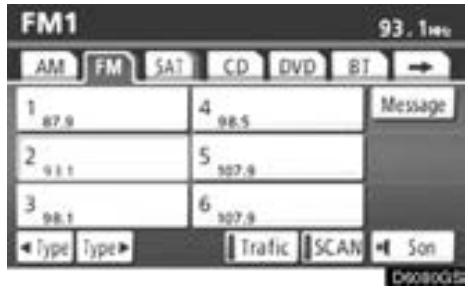
“Type
Chaque fais que vous effleurez la touche "Type" ou "Type", le type de programme change selon l'ordre suivant:
- ROCK (Musique rock)
MISC (Programmes divers)
INFORM (Informations)
EASY LIS (Musique d'ambiance)
CLS/JAZZ (Musique classique et jazz)
R & B (Rhythm and Blues)
RELIGION (Programmes religieux) - ALART (Messages importants)
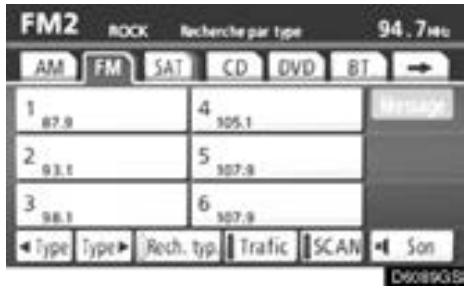
"Rech. typ."
Lorsqu'un programme est défini, la touche "Recherche par type" s'affiche. Effleurez la touche pour que le système commence à rechercher une station correspondant au type de programme souhaité.
Si aucune station ne diffuse ce type de programme, la mention "Rien" s'affiche à l'écran.
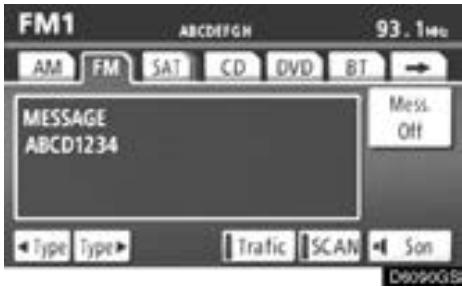
"Message"
Lorsque le système audio recoit un message écrit d'une station RDS, "MSG" s'affiche. Effleurez la touche "Message" pour faire apparaitre le message à l'écran. Cette fonction n'est disponible que si le vehicule est immobilisé.
Si vous effleurez la touche "Mess. Off", l'écran revient.
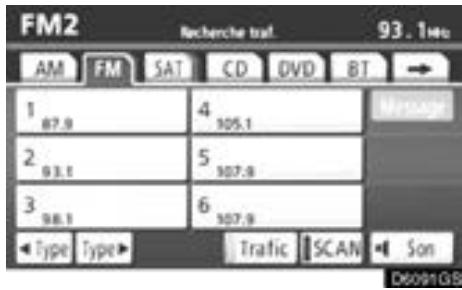
(e) Informations routières
"Trafic"
La radio localise automatiquement une station qui émet régulièrement des informations routières.
Si vous effleurez la touche "Trafic", l'indication "Recherche traf." s'affiche et la radio commence à rechercher une station qui diffuse des informations routières.
Si aucune station radio n'est trouvée, le message "Rien" s'affiche à l'écran.
Si une station diffusant des informations routières est trouvée, le nom de cette station s'affiche jusqu'à ce que vous receviez uneannounce sur la circulation.
— Fonctionnement de la radio (radiodiffusion par satellite XM®)
Pour écouter une radiodiffusion par satellite dans votre vehicule, il est nécessaire de s'abonnner au système de radiodiffusion par satellite XM®.
(a) Comment s'abonner au système de radiodiffusion par satellite XM?
Le système de radiodiffusion par satellite XM est un symitoniseur exclusivement concu pour receivevoir des émissions disponibles par abonnement séparé. La disponibilité se limite aux États-Unis (les 48 états contigus) et à certaines provinces au Canada.
Comment s'abonner?
Vou devez conclore un contrat séparé avec un fournisseur d'accès au système de radiodiffusion par satellite XM® pour pouvoir receivevoir des programmes par satellite dans votre vehicule. Il y a des frais supplémentaires d'activation et d'abonnement au service, non inclus dans le prix d'achat du vehicule et du syntoniseur numérique par satellite disponible en option.
Pour couver des informations complètes sur le coût et les conditions de l'abonnement, ou pour vous abonner au service de radiodiffusion par satellite XM:
É.-U. —
Visitez le site Web au www.xmradio.com ou téléphonez au 1-800-967-2346.
Canada
Visitez le site Web au www.xmradio.ca ou téléphonez au 1-877-438-9677.
Le service de radiodiffusion par satellite XM^圆 n'est responsable que de la qualite, de la disponibilité et du contenu des services de radio par satellite fournis, lesquels sont soumis aux termes et aux conditions du contrat de service de radiodiffusion par satellite XM^圆 .
Les clients doivent communiquer le numéro d'identification de leur radio. Pour trouver ce numéro, symponisez le "canal 000" de la radio. Pour plus de détails, consultez la rubrique "(b) Affichage du numéro d'identification de la_radio ci-dessous.
Les frais et la programmation sont établis par le service de radiodiffusion par satellite XM et sont sujets à modifications.
Remarque sur la technologie des symtoniseurs par satellite:
Les symtoniseurs radio par satellite de Toyota ont reçu le Type Approval Certificate de la société XM Satellite Radio Inc. Ce certificat constitue la preuve de leur compatibilité avec le service de radiodiffusion par satellite XM.
(b) Affichage du numero d'identification de la radio
Chaque symponiseur XM^日 est identifie par un numero exclusif. Ce numero d'identification vous sera nécessaire pour activer un service XM^日 ou pour faire part d'un probleme.
Selectionnez le canal "CH 000" à l'aide du bouton "TUNE-FILE" pour voir le code de 8 caractères alphanumeriques. Selectionnez un autre canal pour annuler l'affichage du code d'identification. Le canal (000) affiche en alternance le numero d'identification de la radio et le code spécifique d'identification de la radio.
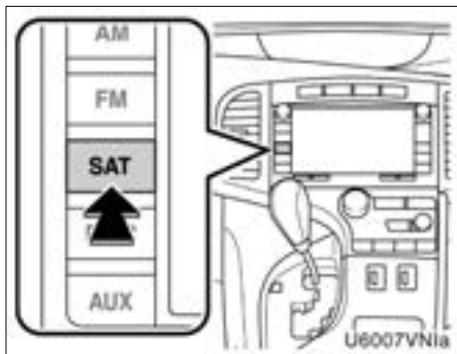
(c) Écoute de la radio par satellite
Appuyez sur la touche "SAT" ou sur la touche "AUDIO" pour afficher l'écran audio, puis effleurez l'onglet "SAT" pour désirir un canal SAT.
"SAT1", "SAT2" ou "SAT3" s'affiche.
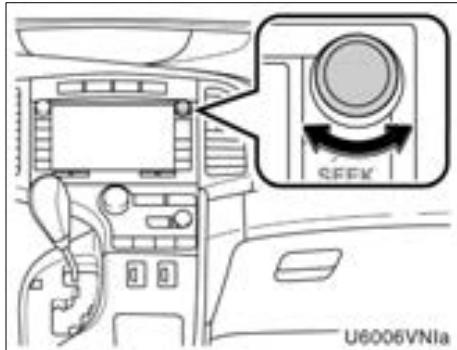
Tournez le bouton pour passer au canal suivant ou au canal précédent.
En tournant de manière continue, vous pouvez faire defiler rapidement les canaux vers l'avant ou vers l'arrière.
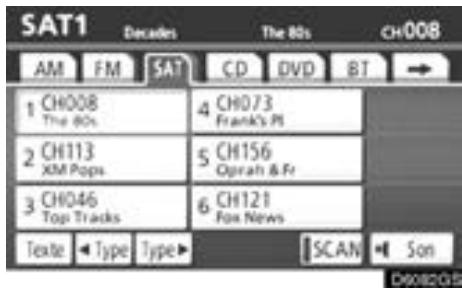
(d) Catégorie de canal
Effleurez la touche "Type" ou "Type" pour passer à la catégorie suivante ou précédente.
(e) Présélection d'un canal
1. Syntonisez le canal souhaite.
- Effleurez l'une des touches (1 — 6) de préselection de canal et maintenez-la enforcée jusqu'à ce que vous entendiez un signal sonore.
Ceci associe les canaux aux touches tactiles; le nom et le numéro du canal sont affichés sur les touches.
Vou pouve enregistrer trois canaux SAT sur chaque touche tactile. Pour changer de canal présélectionné, il suffit de suivre la même procédure.
Les canaux préselectionnés s'effacent lorsqu'la source d'alimentation est interrompu en raison de la batterie débranchée ou d'un fusible grillé.
(f) Sélection d'un canal
Recherche le canal désiré selon l'une des méthodes suivantes.
Réglage des stations présélectionnées: Effleurez la touche de sélection de canal (1 — 6) pour le canal désiré. La touche (1 — 6) est en surbrillance et le numéro du canal s'affiche.
Pour sélectionner un canal de la catégorie actuelle: Appuyez sur le (:oté 一 ^ 一 ou de la touche "SEEK/TRACK". L'autoradio passae aux stations de la catégorie en cours d'utilisation qui émettent dans une fréquence plus élevé ou plus BASse. Effleurez la touche "Rech.typ." L'autoradio passae aux stations de la catégorie en cours d'utilisation qui émettent dans une fréquence plus élevé.
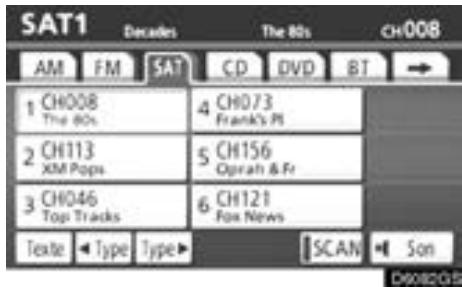
Pour balayer les canaux de la catégorie selectionnée: Effleurez brièvement la touche "SCAN". Le message "SCAN" s'affiche à l'écran. La radio recherche le canal suivant dans la même catégorie, s'y arrête quelques secondes, puis reprend le balayage. Pour selectionner un canal, effleurez la touche "SCAN" une seconde fois.
Balayage des canaux préselectionnés: Effleurez la touche "SCAN" et maintenez le doigt dessus jusqu'à ce que vous entendiez un signal sonore. Le message "P.SCAN" s'affiche à l'écran. La radio recherche le canal préselectionné suivant, s'y arrête quelques secondes, puis recherche le canal préselectionné suivant. Pour selectionner un canal, effleurez la touche "SCAN" une seconde fois.
(g) Affichage du titre et du nom
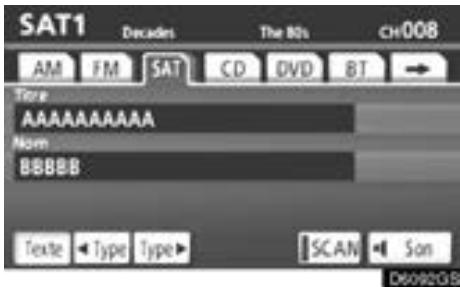
Lorsque vous effleurez la touche "Texte", le titre de la plage/du programme et le nom/les caractéristiques de l'artiste s'affichent.
Jusqu'à 16 caractères alphanumeriques s'affichent (Certaines informations ne s'affichent pas en entier).
Si vous effleurez la touche "Texte" une seconde fois, l'écran revient.
(h) En cas de dysfonctionnement du symtoniseur de la radio par satellite
En cas de dysfonctionnement du symponiseur XM, un message s'affiche. Le tableau ci-dessous vous permet d'identifier le problème et de prendre les mesures nécessaires.
| ANTENNA (ANTENNE) | L'antenne XM® n'est pas branchée. Assurez-vous que le cable de l'antenne XM® est correctement branché. |
| Il y a un court-circuit dans l'antenne ou dans le cable qui se trouve à proximé de l'antenne. Demandez de l'aide à un concessionnaire Toyota agréé. | |
| UPDATING (MISE À JOUR) | Vous n'avez pas souscrit d'abonnement au système de radiodiffusion par satellite XM®. La radio est mise à jour avec le dernier code de cryptage. Contactez le service de radiodiffusion par satellite XM® pour obtenir des informations sur les modalités d'abonnement. En cas d'annulation de l'abonnement, vous pouvez sélectionner "CH000" et tous les canaux disponibles sans abonnement. |
| Le canal "premium" que vous avez sélectionné n'est pas accessible. Attendez environ 2 secondes que la radio returne au canal précédent ou à "CH001". Si elle ne change pas automatiquement, sélectionnez un autre canal. Si vous foulez écouter le canal "premium", prenez contact avec le service de radiodiffusion par satellite XM®. | |
| NO SIGNAL (PAS DE SIGNAL) | Le signal XM® est trop faible à l'endroit où vous vous trouzez. Attendez que votre vehicule arrive dans une zone où le signal est plus puissant. |
| LOADING (CHARGEMENT) | L'unité reçoit des informations audio ou relatives aux programmes. Attendez que la réception des informations se terminé. |
| OFF AIR (INACCESSIBLE) | Le canal que vous avez sélectionné n'émet certain programme. Sélectionnez un autre canal. |
| -------- | Il n'y a pour le moment aucune titre de plage/programme ou nom/caracteristique d'artiste associé à ce canal. Aucune action n'est nécessaire. |
| --- | Le canal que vous avez sélectionné n'est plus disponible. Attendez environ 2 secondes que la radio returne au canal précédent ou à "CH001". Si elle ne change pas automatiquement, sélectionnez un autre canal. |
Contactez le centre d'assistance aux auditeurs (XM® Listener Care Center) au 1-800-967-2346 (États-Unis) ou au 1-877-438-9677 (Canada).
NOTE
Cet équipement a ete teste et repond aux normes relatives aux dispositifs numériques de classe B, conformement a l'Art. 15 du reglement FCC. Ces normes prevoient une protection raisonnable contre toute interfeere nuisible dans une installation residentielle. Cet équipement generne, utilise et peut emetre des fruequences radioelectriques. Il pourrait, s'il n'est pas utilise conformement aux instructions, etre source de graves interferences dans les communications radio. Il peut toutefois y avoir des interferences avec une installation particuliere.
Si cet équipement perturbe gravement la réception des ondes radio ou télévision, ce qui peut être déterminé en éteignant et en rallumant l'équipement, il est conseilé d'essayer de supprimer les interférences en prerant l'une ou plusieurs des mesures suivantes:
- Modifiez l'orientation ou l'emplacement de l'antenne receptrice.
—Éloignez l'équipement de l'appareil récepteur.
—Branchez l'équipement sur une prise se trouvant sur un circuit différent de celui de l'appareil récepteur.
— Demandez conseil à votre concessionnaire ou à un technicien spécialisé en radio/télévision.
Information destinée aux utilisateurs
Toute alteration ou modification effectue sans autorisation risque de faire perdre à l'utilisateur le droit d'utiliser cet équipement.
INFORMATIONS
Ce symponiseur XM^® n'est compatible qu'veac les "Services audio" (emissions musicales et parlées) du service de radiodiffusion par satellite XM^® et avec les "Informations écrites" en rapport avec les "Services Audio" respectifs.
*:Les informations écrites sont les suivantes: nom de la station, nom (artiste), titre (plage) et catégorie.
— Fonctionnement du changeur de CD
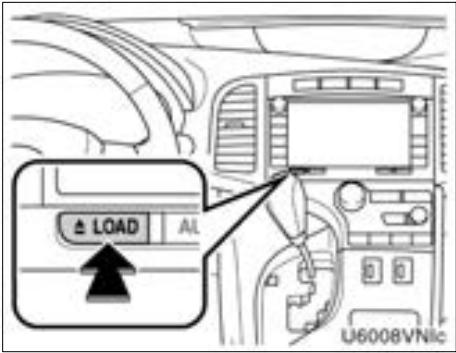
(a) Insertion de disques
Véhicules dotés du système Smart key —
Le contacteur "ENGINE START STOP" doit être en mode ACCESSORY ou IGNITION ON.
Véhicules non dotés du système Smart key —
Le contacteur du moteur doit etre en position "ACC" ou "ON".
Votre changeur de CD peut contenir jusqu'à 4 disques.
Placez le disque dans le compartment vide, au numero le plus bas.
- Appuyez sur la touche "LOAD". L'écran "Charger - Ejecter" s'affiche.
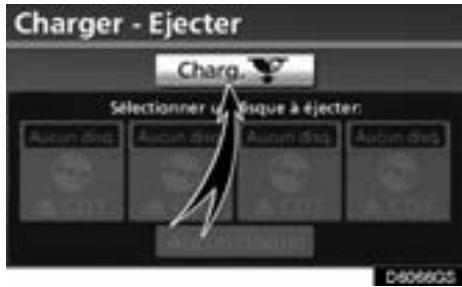
- Effleurez la touche "Charg". Le lecteur s'ouvre.
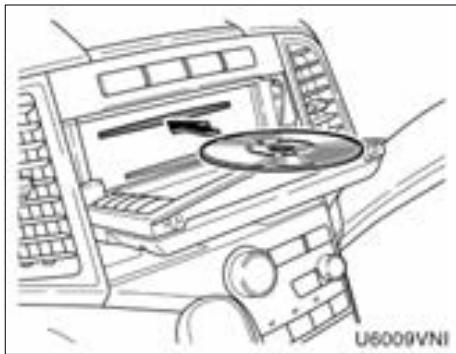
-
Les témoins de couleur amber situés de part et d'autre du logement commencant à clignoter. Lorsque les témoins passent au vert, n'insérez qu'un disque. Une fois le disque charge, les témoins de couleur amber situés de part et d'autre du logement recommencer à clignoter. Lorsque les témoins passent au vert, vous pouvez insérer le disque suivant.
-
Effleurez la touche "LOAD" pour fermer le lecteur.
Le changeur commencera automatiquement la lecture à partir du dernier disque inséré.
Si l'étiquette est orientée vers le bas, le disqu ne pourra pas etre lu. Dans ce cas, "Vérifier le CD"s'affiche sur I'ecran.

ATTENTION
- Ne placez sur le lecteur ouvert aucun objet susceptible d'être projeté dans l'habitacle; ceux-ci pouraient occasionner des blessures aux occupants en cas de freinage brusque ou de collision.
Pour réduire le risque de blessures en cas d'accident ou d'arrêt brusque, gar-dez le lecteur fermé. - Prenez soit de ne pas coincer vous main pendant l'ouverture ou la fermeture du lecteur, car vous pourriez vous blesser.
NOTE
- N'obstruiez pas le lecteur lorsqu'il est en mouvement; ceci pourrait endommager votre système audio/vidente.
- N'empilez pas les disques et ne les chargez pas en même temps. Vous évitez ainsi qu'ils restent coincés dans le changeur.
INFORMATIONS
Lorsqu'il fait extrémement froid, il est possible que le lecteur réagisse lentement ou que le son de fonctionnement s'amplifie.
(b) Éjection de disques
- Un seul disque:
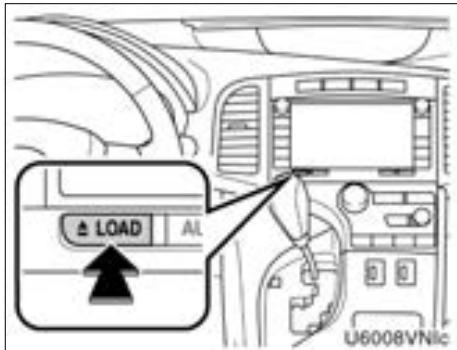
- Appuyez sur la touche "LOAD". L'écran "Charger - Ejecter" s'affiche.
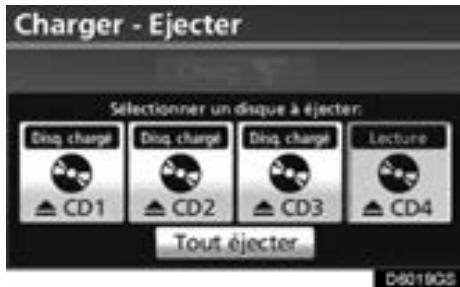
- Effleurez le numero du disque à éjecter.
Le lecteur s'ouvre et les témoins de couleur amber situés de part et d'autre du logement commencent à clignoter. Une fois le disque éjecté, les témoins ambres passent au vert. Vous pouvez insérer un disque.
Tous les disques:
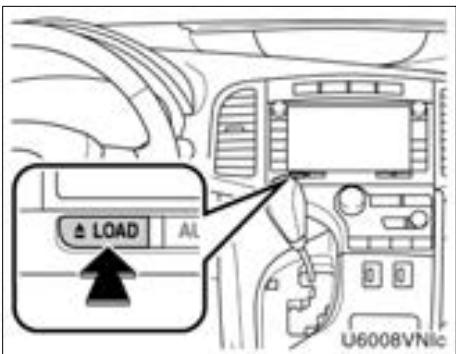
- Appuyez sur la touche "LOAD". L'écran "Charger - Ejecter" s'affiche.
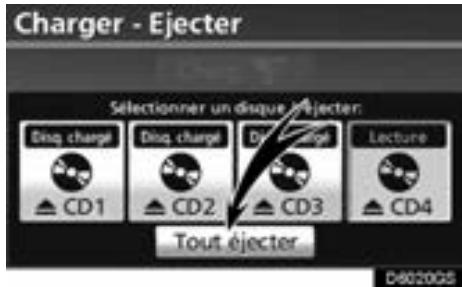
2. Effleurez la touche "Tout ejecter".
Le lecteur s'ouvre et les témoins de couleur amber situés de part et d'autre du logement commencent à clignoter. Une fois le disque éjecté, les témoins clignotants passent au fixe.
3. Retirez le disque.
Les témoins recommencent à clignoter et le prochain disque est éjecté.
Si un disque n'est pas retiree 15 secondes après son ejection, l'opération sera annulée.
Une fois que tous les disques ont eté retires, les tiemoins ambres passent au vert. Vous pouvez insérer un disque.
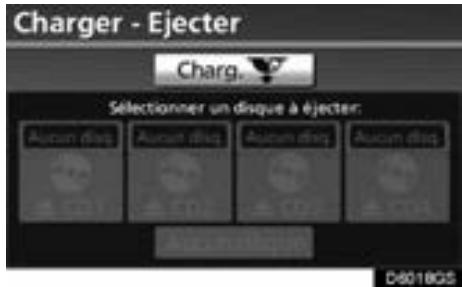
Les nombres des plateaux vides deviennent plussons.
NOTE
S'il est impossible d'éjecter un disque, ne le sortez pas de force. Maintenez la touche "LOAD" enforcée pendant environ 5 secondes, puis relâchez-la. Le disque audio et le DVD-ROM de la carte seront alors éjectés.
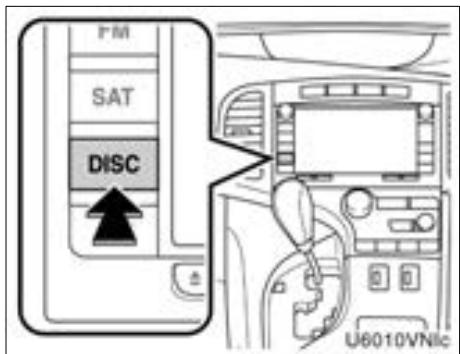
(c) Lecture d'un disque
Appuyez sur la touche "DISC" ou sur la touche "AUDIO" pour afficher l'écran audio, puis effleurez l'onglet "CD" sives avezdéjà chargé des disques dans le changeur.
Les disques qui se trouvent dans le changeur sont lus l'un après l'autre, en commençant par le dernier disque inséré. Le numéro du disque lu, le numéro de la plage et le temps écoué depuis le début de la lecture s'affichent.
À la fin du disque, le lecteur commence la lecture de la première plage du disque suivant. Lorsque la lecture du dernier disque est terminée, le lecteur reprend la lecture du premier disque.
Le changeur ne tient pas compte des plateaux sur lesquels il n'y a pas de disques.
Véhicules dotés du système video aux places arrêté —
Si le lecteur de DVD est allumé, appuyez de nouveau sur la touche "DISC" ou effleurez la touche "CD" pour passer au changeur de CD.
Si le système video aux places arrirée est allumée, une pression sur la touche "DISC" fait passer le son du système audio avant au système video aux places arrirée.
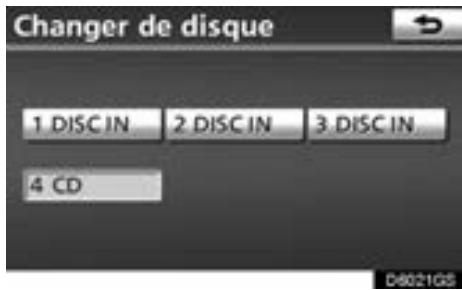
(d) Sélection d'un disque
Effleurez la touche "Changer disque" de l'écran "CD", puis effleurez le numéro du disque désiré sur l'écran.
Le numero du disque selectionné est en surbrillance.
Le changeur commence la lecture du disque sélectionné à partir de la première plage.
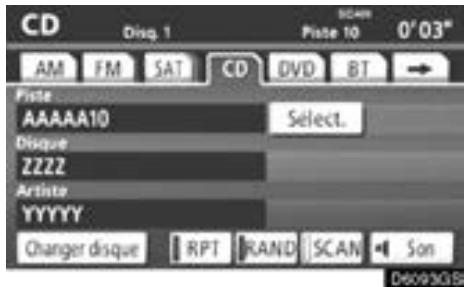
(e) Lecture d'un disque audio
Appuyez sur la touche "AUDIO", effleurez l'onglet "CD", puis la touche "Changer disque". Pour afficher cet écran,CHOISSEZ un nombre de disque audio.
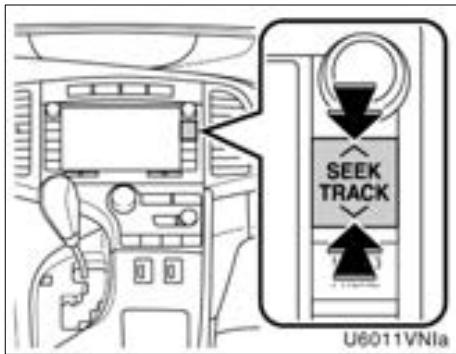
SELECTION D'UNE PLAGE
Touche "SEEK/TRACK": Utilisez cette touche pour acceder directement à la plage souhaitation.
Appuyez sur l'un des côtés de la touche "SEEK/TRACK", jusqu'à ce que le nombre de la plage désirée s'affiche à l'écran. Lorsque vous relâchez la touche, le changeur commence la lecture de la plage sélectionnée depuis le début.
Touche "Select." pour une plage: Vous pouvez selectionner la plage désirée dans une liste. Cette fonction n'est disponible que si le vehicule est immobilisé.
Effleurez la touche "Select." La liste des plages s'affiche.
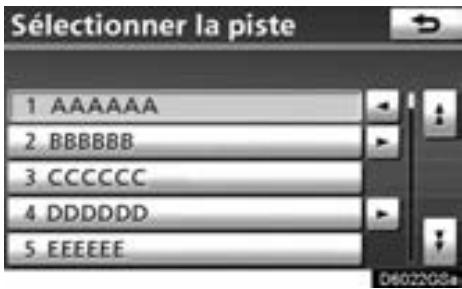
Effleurez le numero de plage souhaite. Le changeur commence la lecture de la plage selectionnée depuis le début.

: Si vous effleurez cette touche, la liste se
déplace par groupe de 5 plages vers le haut. Si vous effleurez cette touche alors que la première page de la liste est affichée, la dernière page s'affiche.

: Si vous effleurez cette touche, la liste se
déplace par groupe de 5 plages vers le bas. Si vous effleurez cette touche alors que la dernière page de la liste est affichée, la première page s'affiche.
,Si latouche s'affiche a la droite du nom de I'elément, c'est que ce nom est trop long pour etre affiché en entier.
Effleurez la touche pour faire defiler le nom vers la droite.
Effleurez la touche pour faire defiler le nom vers la gauche.
Avance rapide: Maintenez enforcé le côté “ ” de la touche “SEEK/TRACK” pour effectuer une avance rapide sur le disque. Lorsque vous relâchez la touche, le changeur reprend la lecture depuis cette position.
Marche arrrière: Maintenez enforcé le côté “ ” de la touche “SEEK/TRACK” pour revenir en arrrière. Lorsque vous relâchEZ la touche, le changeur reprend la lecture depuis cette position.
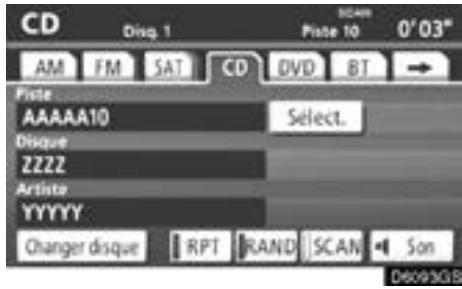
RECHERCHE D'UNE PLAGE OU D'UN DISQUE
Recherche d'une plage —
Pendant la lecture du disque, effleurez brievement la touche "SCAN" sur I'ecran.
Le message "SCAN" s'affiche à l'écran. Le changeur lit la plage suivante pendant 10 secondes, puis reprend le balayage. Pour seLECTIONner une plage, effleurez une deuxième fois la touche "SCAN". Lorsque le changeur atteint la fin du disque, il continue le balayage à partir de la plage 1.
Après le balayage de toutes les plages, la lecture normale du disque reprend.
Recherche d'un disque —
Pendant la lecture du disque, maintenez la touche "SCAN" enforcée pendant plus d'une seconde.
Le message "D.SCAN" s'affiche à l'écran. Le lecteur lit la plage du début de chaque disque audio pendant 10 secondes. Pour continuer à écouter la plage de votre choix, effleurez à nouveau la touche "SCAN".
Après le balayage de tous les disques audio, la lecture normale reprend.
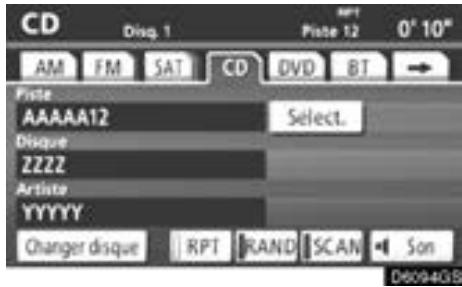
AUTRES FONCTIONS
"RPT": Utilisez cette touche pour obtenir une répétition automatique de la plage ou du disque en cours de lecture.
Répétition d'une plage —
Effleurez brievement la touche "RPT" pendant la lecture de la plage. Le message "RPT" s'affiche à l'écran. À la fin de la plage, le changeur revient automatiquement au début de la plage et la lit à nouveau. Pour annuler cette fonction, effleurez à nouveau la touche "RPT".
Répétition d'un CD —
Pendant la lecture du disque, maintenez la touche "RPT" enforcée pendant plus d'une seconde. Le message "D.RPT" s'affiche à l'écran. À la fin du disque, le changeur revient automatiquement au début du disque et en recommence la lecture. Pour annuler cette fonction, effleurez à nouveau la touche "RPT".
"RAND": Utilisez cette touche pour une sélection automatique ou aléatoire des plages.
Lecture en ordre aléatoire des plages d'un disque —
Effleurez brievement la touche "RAND" pendant la lecture du disque. Le message "RAND" s'affiche à l'écran. Le système sélectionne aléatoirement une plage du disque en cours de lecture. Pour annuler cette fonction, effleurez à nouveau la touche "RAND".
Lecture en ordre aléatoire des plages de tous les disques —
Pendant la lecture du disque, maintenez la touche "RAND" enforcée pendant plus d'une seconde. Le message "D.RAND" s'affiche à l'écran. Le système sélectionne aléatoirement une plage parmi tous les disques du changeur. Pour annuler cette fonction, effleurez à nouveau la touche "RAND".
Si un disque CD Texte est inséré, le titre du disque et de la piste seront affichés. Jusqu'à 29 caractères sont affichés.
(f) Lecture d'un disque MP3/WMA
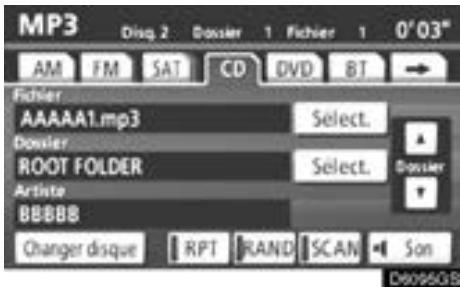
Appuyez sur la touche "AUDIO", effleurez l'onglet "CD", puis la touche "Changer disque". Pour afficher cet écran,CHOISSEZ un numéro de disque MP3/WMA.
SELECTION D'UN DOSSIER
"Dossier": Effleurez cette touche pour passer au dossier suivant.
"Dossier": Effleurez cette touche pour passer au dossier précédent.
Touche "Select." pour un dossier: Vous pouvez seLECTIONner le dossier désiré dans une liste. Cette fonction n'est disponible que si le vehicule est immobilisé.
Effleurez la touche "Select". La liste des dossiers s'affiche.
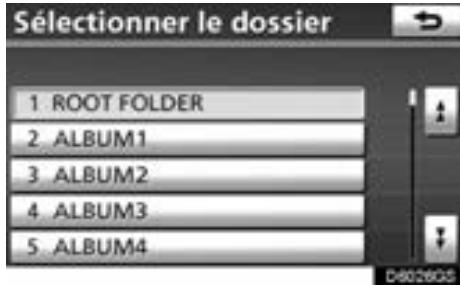
Effleurez le numéro de dossier souhaité. Le changeur commence la lecture du premier fichier contenu dans le dossier sélectionné.
: Si vous effleurez cette touche, la liste se déplace par groupe de 5 dossiers vers le haut. Si vous effleurez cette touche alors que la première page de la liste est affichée, la dernière page s'affiche.
: Si vous effleurez cette touche, la liste se déplace par groupe de 5 dossiers vers le bas. Si vous effleurez cette touche alors que la dernière page de la liste est affichée, la première page s'affiche.
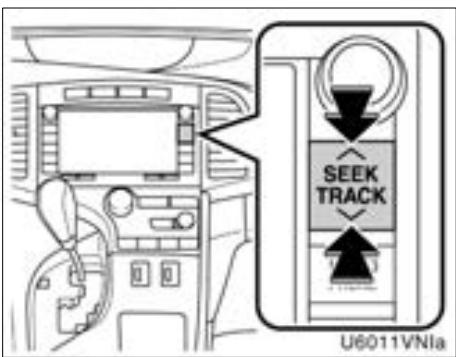
SELECTION D'UN FICHIER
Touche "SEEK/TRACK": Utilisez cette touche pour acceder directement au fichier souhaite.
Appuyez sur l'un des côtés de la touche "SEEK/TRACK", jusqu'à ce que le nombre du fichier désiré s'affiche. Lorsque vous relâchez la touche, le lecteur commence la lecture du fichier sélectionné depuis le début. Lorsque les options "RAND" ou "FLD.RPT" sont activées, le nombre du fichier à l'intérieur du dossier que vous écoutez est affchéé.
Avance rapide: Maintenez enforcé le côté “ ” de la touche “SEEK/TRACK” pour effectuer une avance rapide sur le disque. Lorsque vous relâchez la touche, le changeur reprend la lecture depuis cette position.
Marche arrrière: Maintenez enforcé le côté “ ” de la touche “SEEK/TRACK” pour revenir en arrrière. Lorsque vous relâchéz la touche, le changeur reprend la lecture depuis cette position.
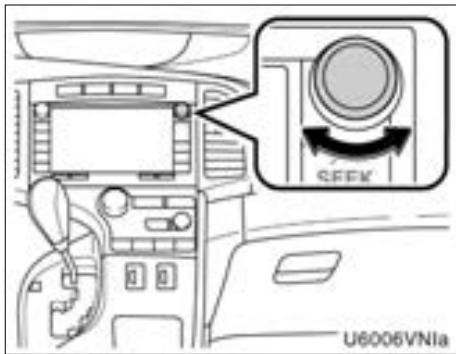
Bouton "TUNE·FILE": Utilisez-le pour acceder directement au fichier désiré sur le disque.
Tournez le bouton "TUNE-FILE" pour parcourir dans un sens ou dans l'autre tous les fichiers du disque en cours de lecture. Le numéro du fichier s'affiche à l'écran. Si "RAND" ou "FLD.RPT" est activé, vous pouvez parcourir dans un sens ou dans l'autre tous les fichiers du dossier en cours de lecture.
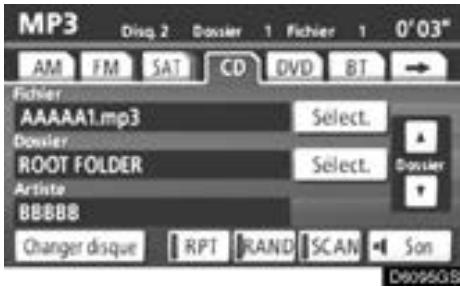
Touche "Select." pour un fichier: Vous pouvez selectionner le fichier désiré dans une liste. Cette fonction n'est disponible que si le vehicule est immobilisé.
Effleurez la touche "Sélect". La liste des fichiers s'affiche.
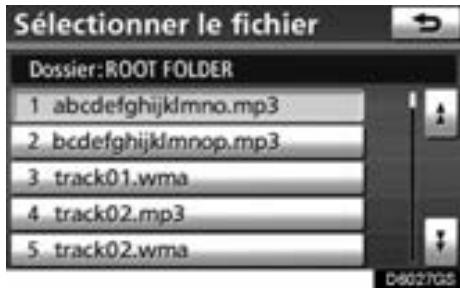
Effleurez le numéro de fichier souhaite. Le changeur commence la lecture du fichier sélectionné depuis le début.
: Si vous effleurez cette touche, la liste se déplace par groupe de 5 fichiers vers le haut. Si vous effleurez cette touche alors que la première page de la liste est affichée, la dernière page s'affiche.
: Si vous effleurez cette touche, la liste se déplace par groupe de 5 fichiers vers le bas. Si vous effleurez cette touche alors que la的最后一 page de la liste est affichée, la première page s'affiche.
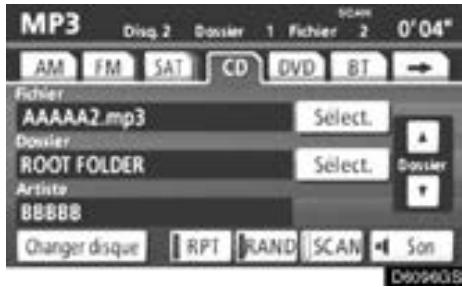
RECHERCHE D'UN FICHIER
Pendant la lecture du disque, effleurez brievement la touche "SCAN" sur l'écran.
Le message "SCAN" s'affiche à l'écran. Le changeur lit pendant 10 secondes le fichier suivant contenu dans le dossier, puis reprendle balayage. Pour selectionner un fichier, effleurez une deuxieme fois la touche "SCAN". Lorsque le changeur atteint la fin du dossier, il continue le balayage à partir du fichier 1.
Après le balayage de tous les fichiers, la lecture normale du dossier reprend.
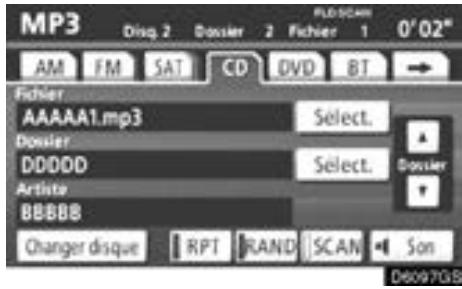
RECHERCHE D'UN DOSSIER
Pendant la lecture du disque, maintenez la touche "SCAN" enforcée pendant plus d'une seconde.
"FLD.SCAN" s'affiche à l'écran. Le changeur lit la plage du début de chaque dossierpendant 10 secondes. Pour continuer à écouter la plage de votre choix, effleurez à nouveau la touche "SCAN".
Après le balayage de tous les dossiers, la lecture normale du dossier reprend.
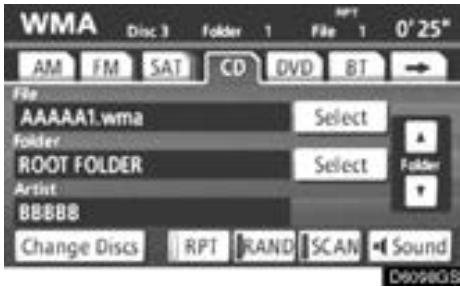
AUTRES FONCTIONS
"RPT": Utilisez cette touche pour obtenir une répétition automatique du fjichier ou du dossier en cours de lecture.
Répétition d'un fichier —
Effleurez brievement la touche "RPT" pendant la lecture du fichier. Le message "RPT"s'affiche à l'écran. À la fin du fichier, le changeur revient automatiquement au début du fichier et le lit à nouveau. Pour annuler cette fonction, effleurez à nouveau la touche "RPT".
Répétition d'un dossier —
Pendant la lecture du dossier, maintenez la touche "RPT" enforcée pendant plus d'une seconde. "FLD.RPT"s'affiche a l'ecran.À la fin du dossier, le changeur revient automatiquement au début du dossier et le lit a nouveau. Pour annuler cette fonction, effleurez à nouveau la touche "RPT".
"RAND": Utilisez cette touche pour obtenir une seLECTION aléatoire de dossiers sur le disque en cours de lecture.
Lecture en ordre aléatoire des fichiers d'un dossier —
Effleurez brievement la touche "RAND" pendant la lecture du disque. Le message "RAND" s'affiche à l'écran. Le système sélectionne un fjichier dans le dossier en cours de lecture. Pour annuler cette fonction, effleurez à nouveau la touche "RAND".
Lecture en ordre aléatoire des fichiers de tous les dossiers d'un disque —
Pendant la lecture du disque, maintenez la touche "RAND" enforcée pendant plus d'une seconde. "FLD.RAND" s'affiche à l'écran. Le système selectionne un fichier parmi tous les dossiers. Pour annuler cette fonction, effleurez à nouveau la touche "RAND".
En cas de saut d'un fichier ou lorsque le dispositif est inopérant, effleurez à nouveau la touche "RAND" pour réinitialiser cette fonction.
— Fonctionnement audio Bluetooth®
(g) Fonctionnement défectueux du lecteur
Si le message "Erreur de CD" s'affiche à l'écran, le système n'arrive pas à生存 les signaux audio du disque ou présente un problème. Appuyez de nouveau sur la touche "DISC".
Si le changeur ne fonctionne pas, vérifie si la surface du disque est sale ou endommagée. Si le disque est en bon état, il se peut que la température du mécanisme interne du changeur ait augmente en raison d'une température extérieure élevée. Retirez le disque du changeur pour le refroidir.
Si le changeur ne fonctionne toujours pas, faites-le vérifier par votre concessionnaire.
Si un disque MP3/WMA content des fichiers CD-DA, seuils ces fichiers sont lus. Si un disque MP3/WMA content des fichiers autres que CD-DA, seuils les fichiers MP3/WMA sont lus.
Le système audio Bluetooth® permet aux utilisateurs d'écouter dans les haut-parleurs du vehicule de la musique provenant d'un lecteur portatif par l'intémediaire d'une connexion sans fil.
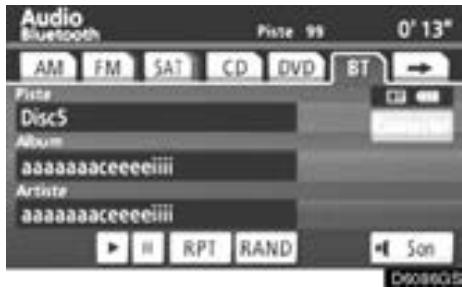
Ce système audio prend en charge Bluetooth®, un système de données sans fil ayant la capacité de dire les fichiers audio d'un lecteur portatif sans utiliser de cables. Si votre lecteur portatif ne prend pas en charge la fonction Bluetooth®, le système audio Bluetooth® ne fonctionnera pas.
INFORMATIONS
Les lecteurs portatifs doivent respecter les specifications suivantes pour être connectés au système audio Bluetooth. Veuiliez notes cependant que certaines fonctions poursuient être limitées selon le modele du lecteur portatif.
- Spécifications Bluetooth®
Version 1.1 ou supérieure
Version 2.0+EDR ou supérieure recommandée)
- Profil
A2DP (Advanced Audio Distribution Profile), version 1.0
AVRCP (Audio/Video Remote Control Profile), version 1.0 ou supérieure
Version 1.3 ou supérieure commande)
Consultez la page "http://www toyota.letstalk.com/" pour consulter une liste des téléphones Bluetooth® approvés pour ce système.

Bluetooth
Bluetooth est une marque de commerce de Bluetooth SIG. Inc.

ATTENTION
Ne manipulez pas les commandes du lecteur et n'établissez pas la connexion au système audio Bluetooth pendant que vous conduisez.
NOTE
Ne laisses pas votre lecteur portatif dans la voiture, surtout lorsque la température de l'habitacle est élevée; il pourrait être endommagé.
INFORMATIONS
- Il est possible que le système ne fonctionne pas dans les conditions suivantes.
Le lecteur portatif est eteint.
Le lecteur portatif n'est pas branché. - La batterie du lecteur portatif est presque décharge.
- Une connexion du téléphone effectuee pendant la lecture audio Bluetooth® peut prendre du temps.
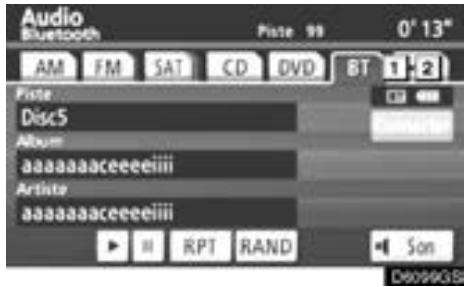
Indique l'etat de la connexion Bluetooth.
La couleur "Bleue" indique que la connexion Bluetooth® est excellente.
La couleur "Jaune" indique une connexion Bluetooth fragile, pouvant provoquer une dépréciation de la qualité sonore.
Aucune connexion Bluetooth®.
2 Indique l'autonomie restante de la pile

Vide



Plein
La charge résiduelle n'est pas affichée pendant l'etablissement de la connexion Bluetooth®.
L'autonomie indiquée ne correspond pas toujours à celle de votre lecteur portatif.
Le système ne possède pas de chargeur.
Une antenné destinée à la connexion Bluetooth est intégrée à l'écran. Le tímoin de connexion Bluetooth peut passer au jaune et le système peut ne pas fonctionner lorsqu'elles utilisés le lecteur portatif Bluetooth dans les conditions suivantes.
- Voiture lecteur portatif est masqué par l'écran (derrière le siège ou dans la boîte à gants et le bloc central).
- Voiture lecteur portatif touche (ou est couvert par) des objets métalliques.
Laissez le lecteur portatif Bluetooth dans un lieu où le témoin s'affiche en bleu.
L'information du lecteur portatif est enregistrée lorsque le système audio Bluetooth® est connecté. Lorsque vous cédez la propriété de votre vehicule, retirez vosures lecteur portatif. (Consultez la rubrique "a) Suppression d'un lecteur audio Bluetooth®, à la page 293.)
FCC ID:HYQDNNS025
Type: DNNS025
IC:1551A-DNNS025 Canada 310
Cet équipement se conforme à l'Art. 15 du règlement FCC et à la norme RSS-210. Son'utilisation est soumise aux deux conditions suivantes : (1) cet équipement ne doit pas provoquer d'interférences nuisibles et (2) il doit être en mesure d'absorber toutes les interférences, même celles pouvant occasionner un fonctionnement indésirable.

ATTENTION
Toute modification non approuvée par la partie responsable de l'application de la réglementation pourrait rendre illégale l'utilisation de l'équipement.
ATTENTION: Exposition aux radiations des fréquences radioélectriques
Cet équipement se conforme aux limites d'exposition aux radiations établies par la FCC pour les équipements autonomes ainsi qu'aux directives d'exposition aux féquences radioélectriques émises par la FCC dans les annexes C à OET65. Cet équipement émet un niveau d'énergie RF faible à un point tel qu'il se conforme sans devoir effectuer d'évaluation d'exposition maximum admissible (MPE). Lorsque l'équipment est utilisé, il est toute fois souhaitable de laisser au moins 20 cm entre l'antenne et le corps (à l'exception des extrémites: mains, poignets, pieds et jambes).
Emplacement: Ce transmetteur ne doit pas etre utilise ou place a proximete d'une autre antennne ou émetteur.
(a) Connexion d'un lecteur audio Bluetooth®
Pour utiliser le système audio Bluetooth®, vousdezuyenregisterrvoitrélecteur portatif. Une fois que vous l'aurez enregistré, vous pourrez profiter de votre musique par l'intémediaire du système audio du vehicule.Consultez la rubrique “—Paramétrage du lecteuraudioBluetooth®,àla page 291.)
Pour connaître les procédures d'utilisation du lecteur portatif, consultez le mode d'emploi qui l'accompagne.
Lorsque la méthode de connexion est "À partir du vehicule".
Lorsque la fonction de connexion automatique est activée
Vehicules dotés du système Smart key —
Lorsque le lecteur portatif est en attente de connexion, il se connectera automatiquement dés que le contacteur "ENGINE START STOP" passera en mode ACCESSORY ou IGNITION ON.
Vehicules non dotés du système Smart key —
Lorsque le lecteur portatif est en attente de connexion, il se connectera automatiquement des que le contacteur du moteur passera en position "ACC" ou "ON".
Lorsque la fonction de connexion automatique est désactivée
Connectez le lecteur portatif manuellement en procédant comme suit.
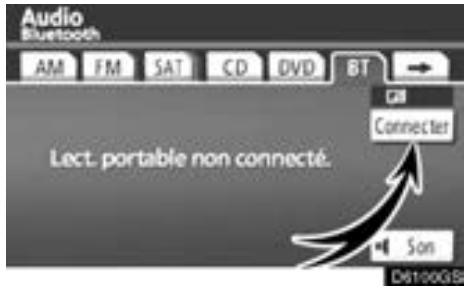
Effleurez la touche "Connector".
Une fois la connexion terminée, cet écran s'affiche. Vous pouvez à présent utiliser le lecteur portatif.
Cet écran s'affichera si la connexion échoue.
Lorsque la méthode de connexion est "A partir du lecteur portable"
Activez le lecteur portatif et connectez-le au système audio Bluetooth. Pour connaître les procédures d'utilisation du lecteur portatif, consultez le mode d'emploi qui l'accompagne.
Effleurez la touche "Connector".
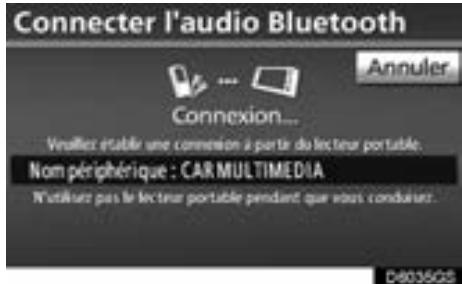
Connectez le lecteur portatif au système audio Bluetooth®.
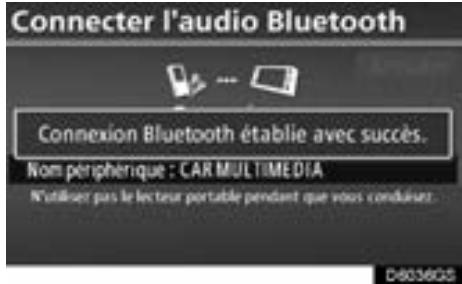
Cet écran s'affichera si la connexion a bien etétablie.
Reconnexion du lecteur portatif
Vehicules dotés du système Smart key —
Si le lecteur portatif est déconnecté et que la réception du réseau Bluetooth® est mauvaise lorsque le contacteur "ENGINE START STOP" est en mode ACCESSORY ou IGNITION ON, le système rétablit automatiquement la connexion avec le lecteur portatif. Dans ce cas, le résultat de la connexion ne s'affiche pas.
Véhicules non dotés du système Smart key —
Si le lecteur portatif est déconnecté et que la réception du réseau Bluetooth® est mauvaise lorsque le contacteur du moteur est en position "ACC" ou "ON", le système rétablit automatiquement la connexion avec le lecteur portatif. Dans ce cas, le résultat de la connexion ne s'affiche pas.
Si le téléphone Bluetooth est déconnecté volontairement (lorsque vous éteignez votre lecteur portatif, par exemple), cela ne se produit pas.
Reconnectez-le en procédant comme suit.
- Sélectionnez à nouveau le lecteur portatif.
- Entrez le lecteur portatif.
(b) Lecture de musique Bluetooth®
- Lecture et suspension de musique Bluetooth®
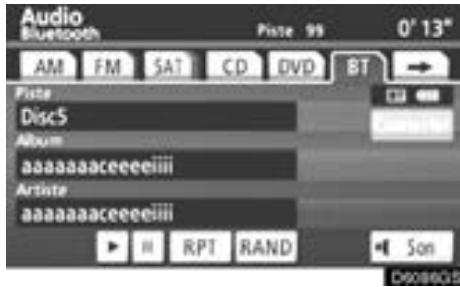
Appuyez sur la touche "AUX" ou sur la touche "AUDIO" pour afficher cet écran, puis effleurez l'onglet "BT" si le lecteur audio Bluetooth® est déjà connecté.
Effleurez la touche ;la lecture de la musique débute.
Effleurez la touche ; la lecture de la musique est suspendue.
Effleurez la touche ; la lecture de la musique reprend.
Selon le modele du lecteur portatif qui est connecté au système, la lecture de la musique pourrait débuter si vous effleurez la touche pendant qu'elle est suspendue. Par ailleurs, elle pourrait être suspendue si vous effleurez la touche en cours de lecture.
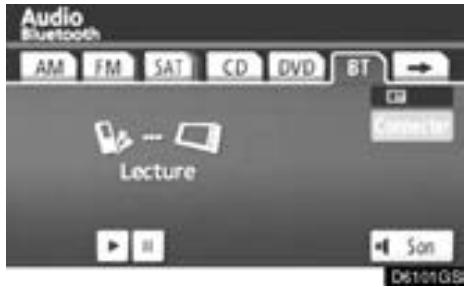
Selon le modele du lecteur portatif, certains titres pourraient ne pas s'afficher.
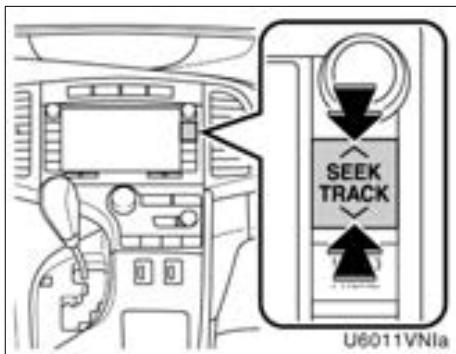
- Sélection d'une plage
Touche "SEEK/TRACK": Utilisez cette touche pour acceder directement à la plage souhaitation.
Appuyez sur l'un des côtés de la touche "SEEK/TRACK", jusqu'à ce que le nombre de la plage désirée s'affiche à l'écran. Lorsque vous relâchez la touche, le lecteur portatif commence la lecture de la plage sélectionnée depuis le début.
Avance rapide:
Maintenez enforcé le côte “ ” de la touche “SEEK/TRACK” pour effectuer une avance rapide du lecteur. Lorsque vous relâchez la touche, le lecteur portatif reprend la lecture depuis cette position.
Retour arrière:
Maintenez enforcé le côte “√” de la touche “SEEK/TRACK” pour revenir en arrêté sur le lecteur. Lorsque vous relâchez la touche, le lecteur reprend la lecture.
INFORMATIONS
Selon le modele du lecteur portatif connecte au systeme, il se peut que certaines fonctions ne soient pas disponibles.
- Sélection d'un album
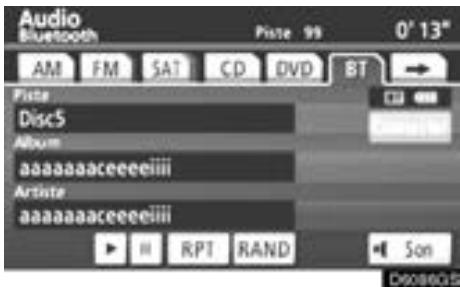
"Album ": Effleurez cette touche pour passer à l'album suivant.
"Album": Effleurez cette touche pour passer à l'album précédent.
INFORMATIONS
Selon le modele du lecteur portatif connecte au systeme, il se peut que certaines fonctions ne soient pas disponibles.
Autres fonctions
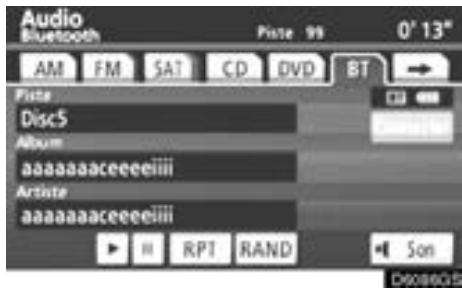
"RPT": Utilisez cette commande pour relire automatiquement la plage en cours de lecture.
Répétition d'une plage —
Pendant que la plage est en cours de lecture, effleurez brievement la touche "RPT".
Le message "RPT" s'affiche à l'écran. Le lecteur relira automatiquement la plage lorsqu'elle sera terminée. Pour annuler la relecture, effleurez la touche "RPT" à nouveau.
"RAND": Utilisez cette touche pour faire des sélections automatiques et aléatoires des plages sur l'album en cours de lecture.
Lecture des plages de l'album en ordre aléatoire
Pendant que la plage est en cours de lecture, effleurez brievement la touche "RAND".
Le message "RAND" s'affiche à l'écran. Le système sélectionne une plage de l'album en cours de lecture. Pour annuler cette fonction, effleurez la touche "RAND" à nouveau.
INFORMATIONS
Selon le modele du lecteur portatif connecté au système, il se peut que certaines fonctions ne soient pas disponibles.
— Fonctionnement du lecteur de DVD
Le lecteur de DVD peut dire des DVD video, des CD audio, des CD video, des CD texte, des dts-CD ou des disques MP3 seulement lorsqu'un disque est charge dans le lecteur de DVD. Les disques audio WMA et DVD ne peuvent pas etre lus.
Pour de plus amples informations concernant le "Système video aux places arrêté", reportez-vous au "Manuel du propriétaire".
Pour connaître la liste des disques compatibles avec ce lecteur, reférez-vous à “Conseils d'utilisation du système audio/vidéo” à la page 221.
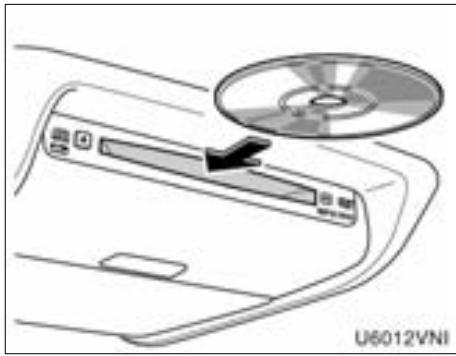
(a) Insertion d'un disque
Insérez le disque dans le lecteur, en orientant son étiquette vers le haut.
Vou de ce 3 in. (8 cm) qui se charge de la même maniere que les disques de 4.7 in. (12 cm).
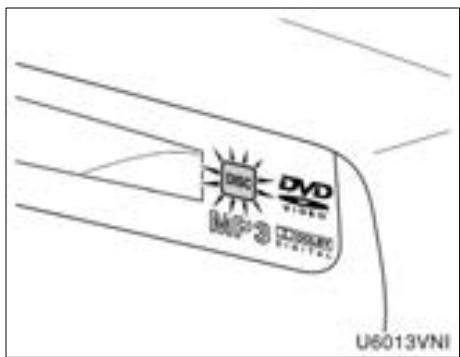
Le témoin s'allume pendant le chargement du disque.
Si la face imprimée est dirigée vers le bas, la lecture du disque est impossible. Dans ce cas, "Vérifier le disque" s'affiche sur l'écran.
Si un disque illisible est inséré, le message "Vérifier le disque" sera aussi affché à l'écran. Pour connaître la liste des disques compatibles avec ce lecteur, reférez-vous à "Conseils d'utilisation du système audio/video" à la page 221.
NOTE
N'essayez jamais de démonter ou de lubrifier le lecteur de DVD. N'insérezaucun objet autre que des disques dans le lecteur.
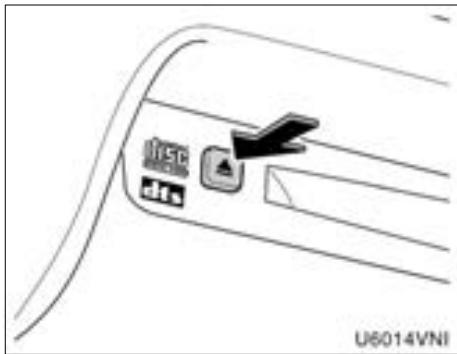
(b) Éjection d'un disque
Appuyez sur la touche "▲".
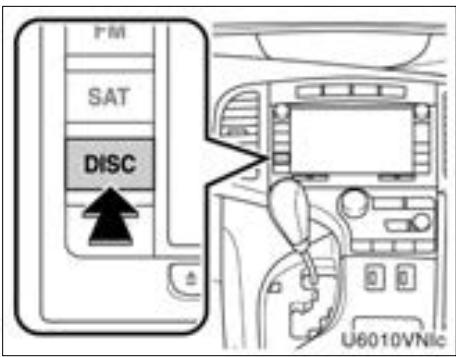
(c) Lecture d'un disque
Appuyez sur la touche "DISC" ou sur la touche "AUDIO" pour afficher l'écran audio, puis effleurez l'onglet "DVD" si vous ave déjà chargé un disque dans le lecteur.
Le message "DVD" s'affiche à l'écran. (Si le changeur de CD est allumé, appuyez de nouveau sur la touche "DISC" ou effleurez l'onglet "DVD" pour passer au lecteur de DVD.
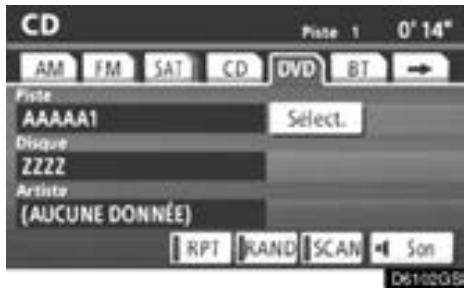
(d) Utilisation d'un CD audio
LECTURE D'UN CD AUDIO
CDtexte uniquement—le titre du disque et celui de la plage s'affichent à l'écran lorsque vous appuyez sur la touche "DISC".
Pour afficher cet écran, appuyez sur la touche "AUDIO", puis effleurez l'onglet "DVD".
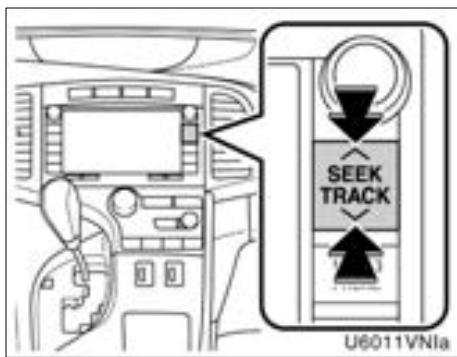
SELECTION D'UNE PLAGE
Touche "SEEK/TRACK": Utilisez cette touche pour acceder directement à la plage désirée.
Appuyez sur l'un des côtés de la touche "SEEK/TRACK", jusqu'à ce que le nombre de la plage désirée s'affiche à l'écran. Lorsque vous relâchez la touche, le lecteur commence la lecture de la plage sélectionnée depuis le début.
Touche "Sélect." pour une plage: Vous pouvez seLECTIONner la plage désirée dans une liste. Cette fonction n'est disponible que si le vehicule est immobilisé.
Effleurez la touche "Select". La liste des plages s'affiche.
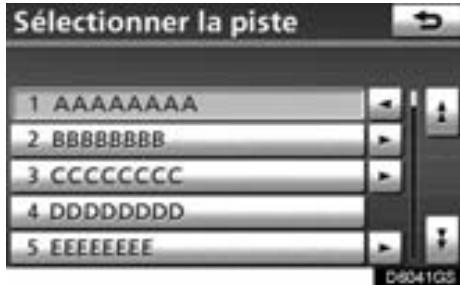
Effleurez le numéro de plage souhaité. Le lecteur commence la lecture de la plage sélectionnée depuis le début.
: Si vous effleurez cette touche, la liste se déplace par groupe de 5 plages vers le haut. Si vous effleurez cette touche alors que la première page de la liste est affichée, la dernière page s'affiche.
: Si vous effleurez cette touche, la liste se déplace par groupe de 5 plages vers le bas. Si vous effleurez cette touche alors que la dernière page de la liste est affichée, la première page s'affiche.
Avance rapide: Maintenez enforcé le côte “ ” de la touche “SEEK/TRACK” pour effectuer une avance rapide sur le disque. Lorsque vous relâchez la touche, le lecteur reprend la lecture depuis cette position.
Marche arrête: Maintenez enforcé le côte "V" de la touche "SEEK/TRACK" pour revenir en arrête. Lorsque vous relâchEZ la touche, le lecteur reprend la lecture.
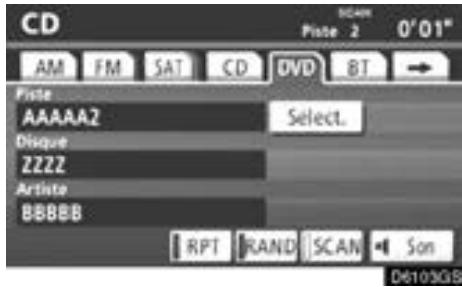
RECHERCHE D'UNE PLAGE
Effleurez la touche "SCAN" à l'écran.
"SCAN" sera en surbrillance à l'écran. Le lecteur lit la plage suivante pendant 10 secondes, puis reprend le balayage. Pour sélectionner une plage, effleurez une deuxième fois la touche "SCAN" sur l'écran. Lorsque le lecteur atteint la fin du disque, il continue le balayage à partir de la plage 1.
Après le balayage de toutes les plages, la lecture normale du disque reprend.
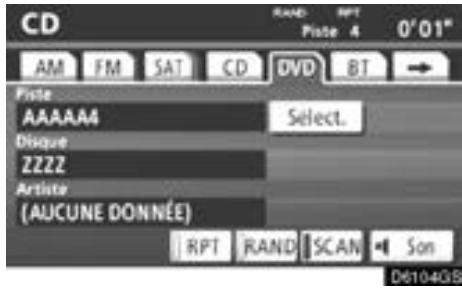
AUTRES FONCTIONS
"RPT": Utilisez cette touche pour obtenir une répétition automatique de la plage en cours de lecture.
Effleurez la touche "RPT" pendant la lecture de la plage. À la fin de la plage, le lecteur revient automatiquement au début de la plage et la lit à nouveau. Pour annuler cette fonction, effleurez à nouveau la touche "RPT".
"RAND": Utilisez cette touche pour obtenir une seLECTION aléatoire de plages sur le disque en cours de lecture.
Lorsque la touche "RAND" est effleurée, le système sélectionne une plage sur le disque en cours de lecture. Pour annuler cette fonction, effleurez à nouveau la touche "RAND".
Si un disque CD Texte est inséré, le titre du disque et de la piste seront affichés. jusqu'à 29 caractères sont affichés.
(e) Utilisation d'un disque MP3
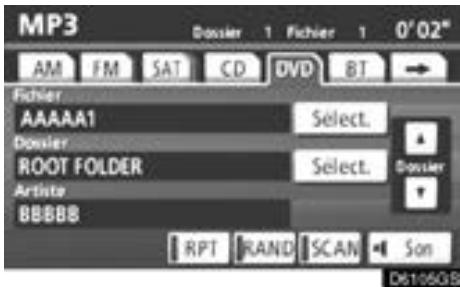
LECTURE D'UN DISQUE MP3
Pour afficher cet écran, appuyez sur la touche "AUDIO", puis effleurez l'onglet "DVD".
SELECTION D'UN DOSSIER
"Dossier": Effleurez brievement cette touche pour passer au dossier suivant.
"Dossier": Effleurez brievement cette touche pour passer au dossier précédent. Pour sauter au premier dossier, maintenez cette touche enforcée jusqu'à ce que vous entendiez le signal sonore.
Touche "Select." pour un dossier: Vous pouvez selectionner le dossier désiré dans une liste. Cette fonction n'est disponible que si le vehicule est immobilisé.
Effleurez la touche "Sélect". La liste des dossiers s'affiche.
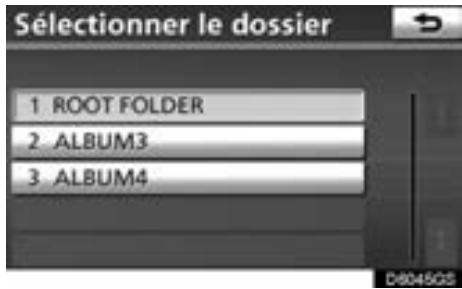
Effleurez le numéro de dossier souhaité. Le lecteur commence la lecture du premier fichier contenu dans le dossier sélectionné.
: Si vous effleurez cette touche, la liste se déplace par groupe de 5 dossiers vers le haut. Si vous effleurez cette touche alors que la première page de la liste est affichée, la dernière page s'affiche.
: Si vous effleurez cette touche, la liste se déplace par groupe de 5 dossiers vers le bas. Si vous effleurez cette touche alors que la dernière page de la liste est affichée, la première page s'affiche.
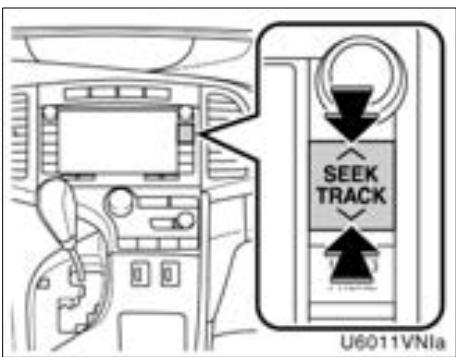
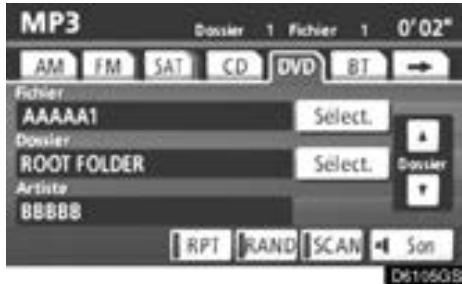
SELECTION D'UN FICHIER
Touche "SEEK/TRACK": Utilisez cette touche pour acceder directement au fichier souhaite.
Appuyez sur l'un des côtés de la touche "SEEK/TRACK", jusqu'à ce que le nombre du fichier désiré s'affiche à l'écran. Lorsque vous relâchez la touche, le lecteur commence la lecture du fichier sélectionné depuis le début.
Avance rapide: Maintenez enforcé le côté “ ” de la touche “SEEK/TRACK” pour effectuer une avance rapide sur le disque. Lorsque vous relâchéz la touche, le lecteur reprend la lecture depuis cette position.
Marche arrêté: Maintenez enforcé le côte "V" de la touche "SEEK/TRACK" pour revenir en arrêté. Lorsque vous relâchéz la touche, le lecteur reprend la lecture.
Touche "Sélect." pour un fichier: Vous pouvez seLECTIONner le fichier désiré dans une liste. Cette fonction n'est disponible que si le vehicule est immobilisé.
Effleurez la touche "Sélect". La liste des fichiers s'affiche.
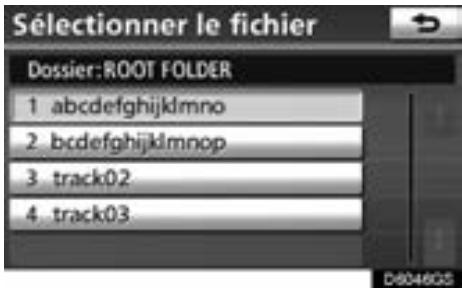
Effleurez le numéro de fichier souhaite. Le lecteur commence la lecture du fichier sélectionné depuis le début.

: Si vous effleurez cette touche, la liste se
déplace par groupe de 5 fichiers vers le haut. Si vous effleurez cette touche alors que la première page de la liste est affichée, la dernière page s'affiche.

: Si vous effleurez cette touche, la liste se
déplace par groupe de 5 fichiers vers le bas. Si vous effleurez cette touche alors que la dernière page de la liste est affichée, la première page s'affiche.
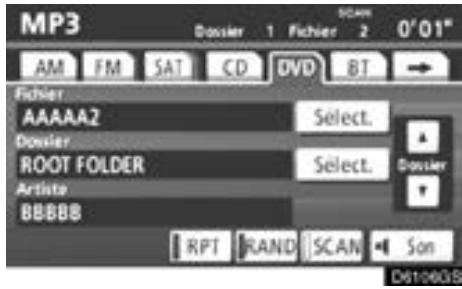
RECHERCHE D'UN FICHIER
Effleurez brievement la touche "SCAN" à l'écran.
Le message "SCAN" s'affiche à l'écran. Le lecteur de DVD lit pendant 10 secondes le fichier suivant contenu dans le dossier, puis reprene le balayage. Pour seLECTIONner un fichier, effleurez une deuxième fois la touche "SCAN". Lorsque le lecteur atteint la fin du dossier, il continue le balayage à partir du fichier 1.
Après le balayage de tous les fichiers, la lecture normale du dossier reprend.
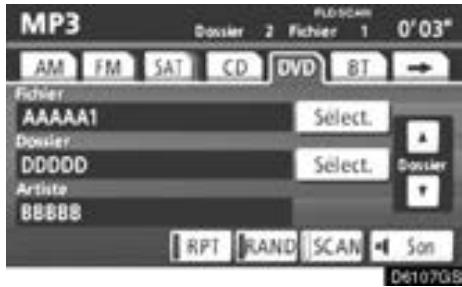
RECHERCHE D'UN DOSSIER
Effleurez la touche "SCAN" et maintenez le doigt dessus jusqu'à ce que vous entendiez un signal sonore.
"FLD.SCAN" s'affiche à l'écran. Le lecteur de DVD lit le fichier au début de chaque dossier pendant 10 secondes, puis reprend le balayage. Pour sélectionner un fichier, effleurez une deuxieme fois la touche "SCAN".
Apre's le balayage de tous les dossiers, la lecture normale du dossier reprend.
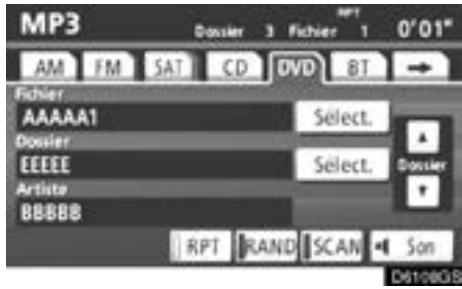
AUTRES FONCTIONS
"RPT": Utilisez cette touche pour obtenir une répétition automatique du fichier ou du dossier en cours de lecture.
Répétition d'un fichier —
Effleurez brievement la touche "RPT" pendant la lecture du fichier. Le message "RPT"s'affiche a l'ecran. A la fin du fichier, le lecteur revient automatiquement au début du fichier et le lit a nouveau. Pour annuler cette fonction, effleurez a nouveau la touche "RPT".
Répétition d'un dossier —
Pendant la lecture du dossier, maintenez la touche "RPT" enforcée jusqu'à ce que vous entendiez le signal sonore. "FLD.RPT"s'affiche à l'écran. À la fin du dossier, le lecteur revient automatiquement au début du dossier et le lit à nouveau. Pour annuler cette fonction, effleurez à nouveau la touche "RPT".
"RAND": Utilisez cette touche pour que le système fasse des sélections automatiques et aléatoires dans le dossier que vous écoutez ou dans tous les dossiers.
Lecture en ordre aléatoire des fichiers d'un dossier —
Effleurez brievement la touche "RAND". Le message "RAND" s'affiche à l'écran. Le système sélectionne un fichier dans le dossier en cours de lecture. Pour annuler cette fonction, effleurez à nouveau la touche "RAND".
Lecture en ordre aléatoire des fichiers de tous les dossiers —
Maintenez la touche "RAND" enforcée jusqu'à ce que vous entendiez le signal sonore. "FLD.RAND" s'affiche à l'écran. Le système sélectionne un fichier dans les dossiers de tous les plateaux utilisés et le lit. Pour annuler cette fonction, effleurez à nouveau la touche "RAND".
En cas de saut d'un fichier ou lorsque le dispositif est inopérant, effleurez à nouveau la touche "RAND" pour réinitialiser cette fonction.
(f) Utilisation d'un disque DVD video
REMARQUE: Les conditions de lecture de certains disques DVD video peuvent etre programmées par le producteur du disque. Ce lecteur DVD lira le disque conformément a ces conditions. Il se pourrait donc que certaines caractéristiques ne fonctionnent pas correctement. Prenez soit de dire le manuel d'instruction inclus avec votre disque DVD video. Pour des informations détaillées concernant les disques DVD video, referez-vous à "(i) Informations sur les lecteurs DVD et les disques DVD video" à la page 210.
Précautions à prendre avec un disque DVD video
Lors d'un enregistrement à partir d'un DVD video ou CD video, les pistes audio pourraient pas s'enregistrer à certaines occasions lorsque le menu est affchéé. Puisque la piste audio n'est pas audible dans ce cas, assurez-vous que les pistes video sont lues puis activez la lecture.
Lorsque la lecture d'un disque est terminée:
- Si un CD audio ou un disque MP3 est en cours de lecture, la première plage ou le premier fjichier débute.
S'il s'agit d'un DVD video ou d'un CD video, la lecture s'arrête ou le menu s'affichera.
Le numero de titre/chapitre et l'affichage du temps de lecture pourrait ne pas s'afficher avec certains disques DVD video.

ATTENTION
Sur certains DVD, les dialogues sont enregistrés à un volume plus faisible afin de faire dessortir davantage les effets sonores. Si vous reglez le volume enPNANT pour acquis que les dialogues representent le niveau de volume maximal du DVD, vous pourriez etre abasourdi par le volume des effets sonores ou celui d'une autre source audio. Un volume trop eleve peut avoir un effet important sur le corps humain ou nuire a la conduite. Gardez cela a l'esprit lorsque vous ajustez le volume.
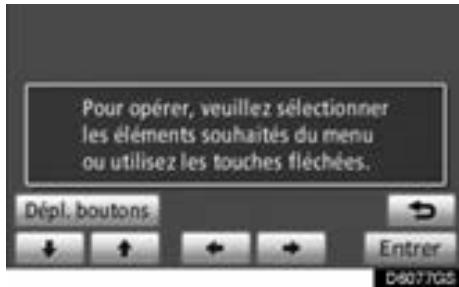
Véhicules dotés du système Smart key — Cét écran s'affiche lorsque l'écran video s'affiche pour la première fois après que le contacteur “ENGINE START STOP” est placé en mode ACCESSORY ou IGNITION ON.
Véhicules non dotés du système Smart key—Cet écran s'affiche lorsqu l'écran video s'affiche pour la première fois après que le contacteur du moteur est place en position "ACC" ou "ON".
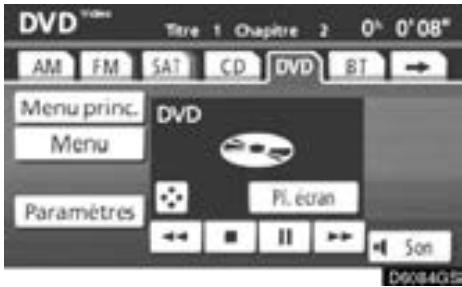
LECTURE D'UN DISQUE DVD
Pour afficher cet écran, appuyez sur la touche "AUDIO", puis effleurez l'onglet "DVD".
Effleurez la touche "Paramètres" de l'écran "DVD", puis la touche "Grand écran" del'écran "Paramètres". Vous pouvez changer le mode d'affichage.
Si vous effleurez la touche "PI. écran" lorsque le vehicule est complètement arrêté et que le frein de stationnement est serré, l'écran video s'active.
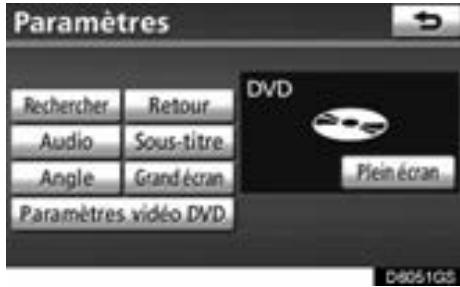
PARAMÉTRES DU DVD
Si you effleurez la touche "Paramètres" de l'écran "DVD", l'écran "Paramètres" s'affiche.
DESCRIPTION DES PARAMÉTRES
"Paramètres video DVD": L'écran initial s'affiche. (Consultez la page 202.)
"Rechercher": L'écran de recherche de titres s'affiche. (Consultez la page 200.)
"Retour": Effleurez cette touche pour afficher la scene prédéfinie et débuter la lecture à partir de ce point.
"Audio": L'écran de sélection audio s'affiche. (Consultez la page 201.)
"Sous-titre": L'écran de sélection des sous-titres s'affiche. (Consultez la page 200.)
"Angle": L'écran de sélection de l'angle s'affiche. (Consultez la page 201.)
"Grand écran": L'écran du mode d'affichage s'affiche. (Consultez la page 153.)
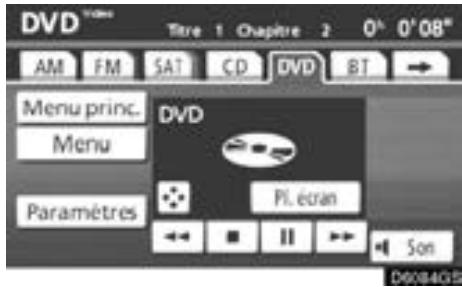
AFFICHAGE DES COMMANDES DVD
Si vous effleurez la touche pendant que vous regardez une dette, les commandes du DVD s'affichent.
Si I'icone "S" s'affiche à l'écran après que vous ayez effleuré une touche, cela signifie que la commande correspondant à la touche n'est pas autorisée.
DESCRIPTION DES COMMANDES DU DVD
"Menu" et "Menu princ.": Si vous effleurez l'une de ces commandes, le menu du DVD video s'affiche. (Pour connaître le fonctionnement du menu, consultez le manuel d'instruction inclus avec votre disque DVD video.)
: La touche de commande du menu s'affiche a l'écran. (Consultez la page 199.)
II : Effleurez cette touche pour effectuer un arrêt sur image.
: Effleurez cette touche pour faire reculerrapidement pendant la lecture.
Effleurez cette touche pour interrompree la lecture de la video.
Effleurez cette touche pour reprendre la lecture après un arrêt sur image.
Effleurez cette touche pour faire avancerrapidement pendant la lecture et avancer uneimage à la fois pendant un arrêt sur image.
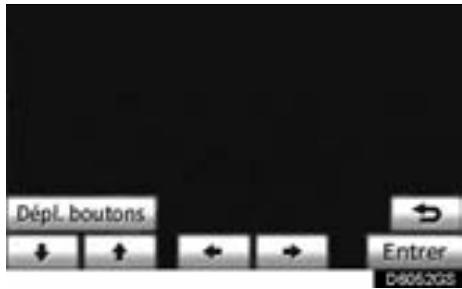
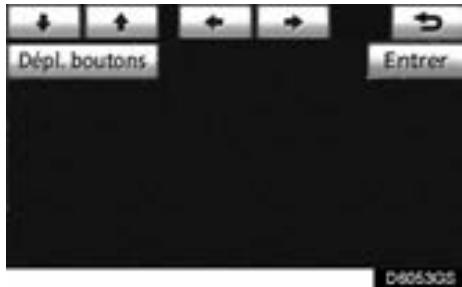
SELECTION D'UN ÉLÉMENT DE MENU
Entrez l'objet de menu à l'aide des flèches
+,+,+ et +,puis
effleurez la touche "Entrer". La lecture de l'entrée de menu scélectionné débute. (Pour plus de détails, consultez le manuel d'instruction inclus avec votre disque DVD video.)
À chaque fois que vous effleurez la touche "Dépl. boutons", les commandes se déplacent vers le haut ou vers le bas de l'écran.
Si vous effleurez l'écran, les commandes disparaisent. Pour les afficher à nouveau, effleurez l'écran.
Effleurez la touche pour revenir à l'écran précédent.
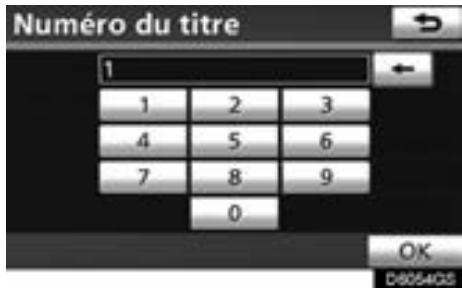
RECHERCHE PAR TITRE
Entrez le numéro du titre puis effleurez la touche "OK". La lecture de la plage sélectionnée débute.
Si vous appuyez sur l'un des côtés de la touche "SEEK/TRACK", vous pouvez seLECTIONner un chapitre.
Si vous entrez un chiffre errone, effacez-le à
l'aide de la touche
Effleurez la touche pour revenir à l'écran précédent.
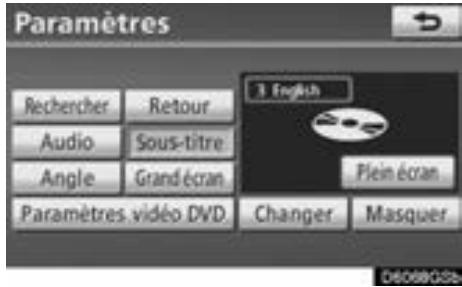
SELECTION DE LA LANGUE DES SOUS-TITRES
À chaque fois que vous effleurez la touche "Changer", une nouvelle langue est besoin en fonction des langues disponibles sur le disque.
Vous pouvez masquer les sous-titres en effleurant la touche "Masquer".
Effleurez la touche pour revenir à l'écran précédent.
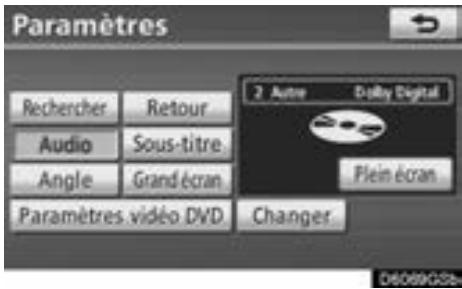
SELECTION DE LA LANGUAGE DES DIALOGUES
À chaque fois que vous effleurez la touche "Changer", une nouvelle langue est besoin en fonction des langues disponibles sur le disque.
Effleurez la touche pour revenir à l'écran précédent.
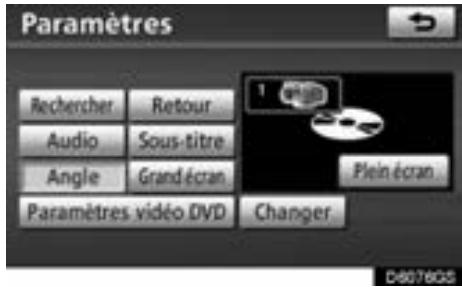
SELECTION DE L'ANGLE
L'angle peut être modifié si le disque offre cette fonctionnalité, lorsque le symbole d'angle s'affiche à l'écran.
À chaque fois que vous effleurez la touche "Changer", un nouvel angle est besoin en fonction des angles disponibles sur le disque.
Effleurez la touche pour revenir à l'écran précédent.
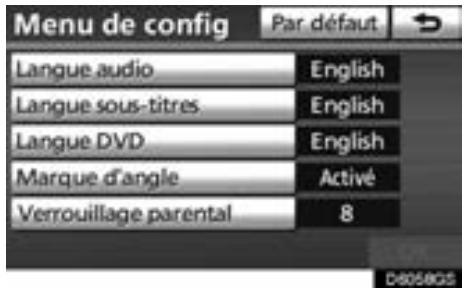
MENUDECONFIGURATION
L'écran "Menu de config" comporte des touches associées aux paramètres de base.
Une fois les paramètres de base modifiés, effleurez la touche . Vous revenez à l'écran précédent.
Si vous effleurez la touche "Par défaut", tous les menus sont initiaisés.
Les paramètres de base peuvent être modifiés.
- Langue des dialogues
Vous pouvez modifier la langue des dialogues.
- Effleurez la touche "Langue audio".
- Sur l'écran "Langue audio", effleurez la langue désirée.
Si vous langue ne figure pas dans cette liste, effleurez la touche "Autre" puis entrez un code de langue. Pour l'entrée du code de langue, consultez la rubrique suivante, "ENTREE DU CODE DE LANGUE".
Pour revenir à l'écran "Menu de config", effleurez la touche
- Langue des sous-titres
Vous pouvez modifier la langue des sous-titres.
- Effleurez la touche "Languesous-titres".
- Sur l'écran "Langue sous-titres", effleurez la langue désirée.
Si vous langue ne figure pas dans cette liste, effleurez la touche "Autre" puis entrez un code de langue. Pour l'entrée du code de langue, consultez la rubrique suivante, "ENTREE DU CODE DE LANGUE".
Pour revenir à l'écran "Menu de config", effleurez la touche
- Langue du DVD
Vous pouvez selectionner la langue du menu du DVD video.
- Effleurez la touche "Langue DVD".
- Sur l'écran "Langue DVD", effleurez la langue désirée.
Si vous langue ne figure pas dans cette liste, effleucose la touche "Autre" puis entrez un code de langue. Pour l'entrée du code de langue, consultez la rubrique suivante, "ENTRÉE DU CODE DE LANGUE".
Pour revenir à l'écran "Menu de config", effleurez la touche
- Symbole d'angle
Le symbole d'angle peut etre affiché ou masqué à l'écran lorsqu'un disque qui offrent plusieurs angles d'affichage est en cours de lecture.
Chaque fois que vous effleurez la touche "Marque d'angle", le symbole d'angle sur l'écran s'affiche ou devient masqué.
- Verrouillage parental
Certaines conditions de lecture peuvent etre établies.
- Effleurez la touche "Verrouillage parental".
- Sur l'écran "Code clé", entrez le code personnel de 4 chiffres.
Si vous entrez un chiffre erroné, effacez-le à l'aide de la touche
Appuyez 10 fois sur la touche pour initiaiser le code personnel.
Pour revenir à l'écran "Menu de config", effleurez la touche
3. Sur l'écran "Selct. le niveau de restriction", effleurez un niveau de contrôle parental (1 - 8). Pour revenir à l'écran "Menu de config", effleurez la touche
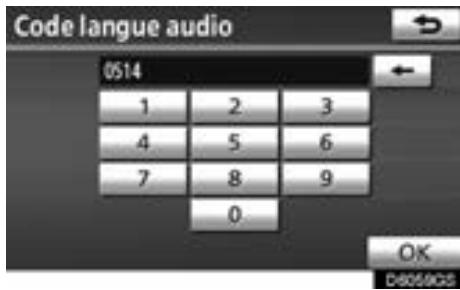
ENTREE DU CODE DE LANGUAGE
Sivouseffleurezlatouche“Autre”del'écran "Langueaudio”,"Languesous-titres"ou "LangueDVD”,youpouvezchoisirla langue àécouter ouàlireenentrant un code de langue.
- Entrez le code de langue à 4 chiffres.
Si vous entrez un chiffre erroné, effacez-le à l'aide de la touche - Effleurez la touche "OK".
| Code | Langue |
| 0514 | Anglais |
| 1001 | Japonais |
| 0618 | François |
| 0405 | Allemand |
| 0920 | Italien |
| 0519 | Espagnol |
| 2608 | Chinois |
| 1412 | Néerlandais |
| 1620 | Portugais |
| 1922 | Suédois |
| 1821 | Russe |
| 1115 | Coréen |
| 0512 | Grec |
| 0101 | Afar |
| 0102 | Abkhaze |
| 0106 | Afrikaans |
| 0113 | Amharique |
| 0118 | Arabe |
| 0119 | Assamais |
| 0125 | Aïmara |
| 0126 | Azerbaïdjanais |
| 0201 | Bachkir |
| 0205 | Biélorusse |
| 0207 | Bulgare |
| 0208 | Bihari |
| 0209 | Bislama |
| 0214 | Bengali |
| 0215 | Tibétain |
| 0218 | Breton |
| 0301 | Catalan |
| 0315 | Corse |
| 0319 | Czech |
| 0325 | Gallois |
| 0401 | Danois |
| 0426 | Bhutan |
| 0515 | Espéranto |
| 0520 | Estonien |
| 0521 | Basque |
| 0601 | Persan |
| 0609 | Finnois |
| 0610 | Fidjien |
| 0615 | Féringien |
| 0625 | Frison |
| 0701 | Irlandais |
| 0704 | Gaélique écossais |
| 0712 | Gallicien |
| 0714 | Guarani |
| 0721 | Goudjrati |
| 0801 | Haoussa |
| 0809 | Hindi |
| 0818 | Croatie |
| 0821 | Hongrois |
| 0825 | Arménien |
| 0901 | Interlangue |
| 0905 | Interlingue |
| 0911 | Inupiak |
| 0914 | Indonésien |
| 0919 | Islandais |
| 0923 | Hébreu |
| 1009 | Yiddish |
| 1023 | Javanais |
| 1101 | Géorgien |
| 1111 | Kazakh |
| 1112 | Groenlandais |
| 1113 | Cambodgien |
| 1114 | Kannada |
| 1119 | Cachemiri |
| 1121 | Kurde |
| 1125 | Kirghize |
| 1201 | Latin |
| 1214 | Lingala |
| 1215 | Lao |
| 1220 | Lituanien |
| 1222 | Letton |
| 1307 | Malgache |
| 1309 | Maori |
| 1311 | Macédonien |
| 1312 | Malayalam |
| 1314 | Mongol |
| 1315 | Moldave |
| 1318 | Marathe |
| 1319 | Malais |
| 1320 | Maltais |
| 1325 | Birman |
| 1401 | Nauru |
| 1405 | Népalais |
| 1415 | Norvégien |
| 1503 | Occitan |
| 1513 | Oromo |
| 1518 | Oriya |
| 1601 | Pendjabi |
| 1612 | Polonais |
| 1619 | Pachtoune, Pachtou |
| 1721 | Quechua |
| 1813 | Rhéto-roman |
| 1814 | Kiroundi |
| 1815 | Roumain |
| 1823 | Rwanda |
| 1901 | Sanscrit |
| 1904 | Sindhi |
| 1907 | Sango |
| 1908 | Serbo-croate |
| 1909 | Cingalais |
| 1911 | Slovaque |
| 1912 | Slovène |
| 1913 | Samoan |
| 1914 | Chona |
| 1915 | Somali |
| 1917 | Albanais |
| 1918 | Serbe |
| 1919 | Siswati |
| 1920 | Sotho du Sud |
| 1921 | Soudanais |
| 1923 | Swahili |
| 2001 | Tamoul |
| 2005 | Telugu |
| 2007 | Tadjik |
| 2008 | Thai |
| 2009 | Tigrigna |
| 2011 | Türkmène |
| 2012 | Tagal |
| 2014 | Setswana |
| 2015 | Tonga |
| 2018 | Turc |
| 2019 | Tsonga |
| 2020 | Tatar |
| 2023 | Twi |
| 2111 | Ukrainien |
| 2118 | Urdu |
| 2126 | Ouzbek |
| 2209 | Vietnamien |
| 2215 | Volapük |
| 2315 | Wolof |
| 2408 | Xhosa |
| 2515 | Yoruba |
| 2621 | Zoulou |
CONFIGURATION DEPUIS LE SIÉGE ARRÊIRE
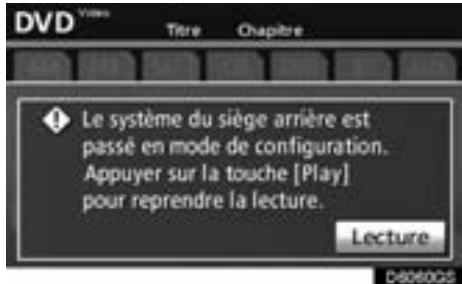
Cet écran s'affiche lorsqu'un passager du siège arrrière sélection le menu de configuration.
Si vous voulez annuler la procédure de configuration depuis le siècle arrêté, effleurez la touche "Lecture". La lecture du disque reprendra.
Dans les mêmes circonstances, le passager arrêté peut annuler la procédure de configuration depuis le siècle avant.
Pour verrouiller le lecteur depuis le siège arrrière, consultez la rubrique “- Verrouillage du système video aux places arrriere”, à la page 234.
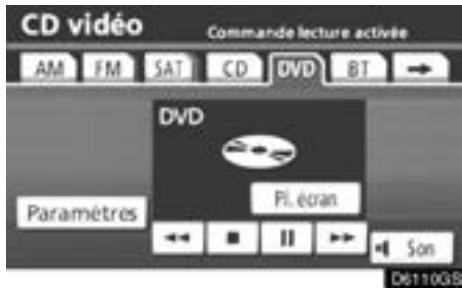
(g) Utilisation d'un disque CD video
LECTURE D'UN DISQUE CD VIDÉO
Pour afficher cet écran, appuyez sur la touche "AUDIO", puis effleurez l'onglet "DVD".
Lorsque you effleurez la touche "Grand écran" de l'écran "Paramètres", vous pouvez changer le mode d'affichage.
Si vous effleurez la touche "Pl. écran" lorsque le vehicule est complètement arrêté et que le frein de stationnement est serré, l'écran video s'active.
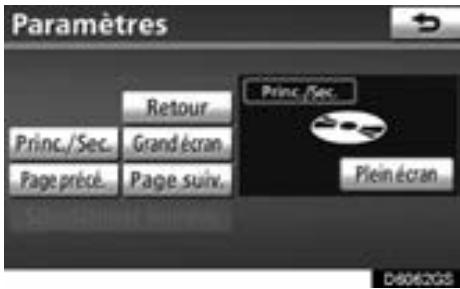
AFFICHAGE DES PARAMÉTRES DU CD VIDEO
Si vous effleurez la touche "Paramètres" de l'écran "DVD", l'écran "Paramètres" s'affiche.
DESCRIPTION DES PARAMÉTRES DU CD VIDEO
- Commandes de la première page
"Selectionner Numéro": L'écran de recherche de plage ou de numéro s'affiche. (Consultez la rubrique "RECHERCHE PAR PLAGE", à la page 209.)
"Page préc.": Si vous effleurez cette touche pendant que le menu du disque est affiché, la page précédente s'affiche. Si vous effleurez cette touche pendant la lecture d'un film, la lecture s'arrête et reprend à la plage précédente.
"Page suiv.": Si vous effleurez cette touche pendant que le menu du disque est affché, la page suivante s'affiche. Si vous effleurez cette touche pendant la lecture d'un film, la lecture s'arrête et reprend à la plage suivante.
"Princ./Sec.": Cette touche permet de contrôler une transmission multiplex. Effleurez-la pour passer du mode Princ./Sec., à Princ., à Sec. puis de nouveau à Princ./Sec.
"Retour": Effleurez cette touche pour afficher la scène prédéfinie et débuter la lecture à partir de ce point.
"Grand écran": L'écran du mode d'affichage s'affiche.
AFFICHAGE DES COMMANDES DU CD VIDÉO
Si vous effleurez l'écran pendant la lecture d'un film, les commandes CD video s'affichent.
Si I'icone "s'affiche après que vous ayez effleuré une touche, cela signifie que la commande correspondant à la touche n'est pas autorisée.
DESCRIPTION DES COMMANDES DU CD VIDÉO
Effleurez cette touche pour effectuer un arrêt sur image.
: Effleurez cette touche pour faire reculer rapidement pendant la lecture.
: Effleurez cette touche pour reprendre la lecture après un arrêt sur image.
Effleurez cette touche pour faire avancerrapidementpendantlalectureet avancerd'uneimagea la foispendantunarrêt sur image.
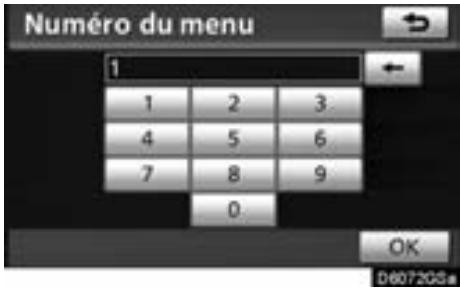
RECHERCHE PAR PLAGE
Entrez le numéro de la plage puis effleurez la touche "OK". La lecture de la plage sélectionnée débute.
Vou pouvez selectionner un numero de plage en appuyant sur le cote 一 ^ 一 ou " " de la touche "SEEK/TRACK".
Si vous entrez un chiffre erroné, effacez-le à l'aide de la touche
Effleurez la touche pour returner à l'écran précédent.
(h) Fonctionnement défectueux du lecteur
Si le lecteur ou une autre unité faisant partie du lecteur est défectueux, votre système audio affichera l'un des messages suivants.
Si le message "Vérifier le disque" s'affiche à l'écran: Le disque est encrassé, endommagé ou à l'envers. Nettoyez le disque ou insérez-le dans le bon sens. Si un disque illisible est inséré, le message "Vérifier le disque" sera aussi affiqué à l'écran. Pour connaître la liste des disques compatibles avec ce lecteur, référez-vous à "Conseils d'utilisation du système audio/video" à la page 221.
Si le message "Erreur de code région" s'affiche à l'écran: Le code de région du DVD n'est pas définirment.
Si le message "Erreur de DVD" s'affiche à l'écran: Il se peut que l'intérieur du lecteur soit trop chaud sous l'effet d'une température ambiente très élevée. Retirez le disque du lecteur et laissez-le refroidir.
Si le problème n'est pas résolu: Amenez le vehicule chez votre concessionnaire.
Si un disque MP3 contient des fichiers CD-DA, seuls ces fichiers sont lus. Si un disque MP3 contient des fichiers autres que CD-DA, seuls les fichiers MP3 sont lus.
(i) Informations sur les lecteurs DVD et les disques DVD video
DVD VIDEO
Ce lecteur de DVD est conforme à la norme de télévision couleur NTSC. Les disques DVD video conformes à d'autres normes telles que PAL ou SECAM ne peuvent pas etre utilisés.
Codes de région: Certains disques DVD vidEOS sont dotés d'un code de région qui indique dansquel paysils peuventetreutilisés. Si le disque neporte pas la mention "ALL"ou "1", il est impossible de le dire dans ce lecteur de DVD. Si vous tentez de dire un disque d'un code de région différent,le message "Erreurde code région"s'affiche à l'écran. Meme si le disque DVD video n'est pas muni d'un code de région, la lecture peut être impossible dans certains cas.
Symboles figurant sur les disques DVD video:
| NTSC | Indique l'utilisation de la norme NTSC. |
| 2 | Indique le nombre de pistes audio. |
| 2 | Indique le nombre de langues pour les sous-titres. |
| 3 | Indique le nombre d'angles. |
| 16:9 LB 4:3 | Indique les formats d'affichage proposés. Grand écran: 16:9 Normal: 4:3 |
| ALL | Indique le code de la région dans laquelle ce disque peut être lu. ALL: tous les pays Chiffre: code de région |
GLOSSaire DES DISQUES DVD VIDÉO
Disques DVD video: "Digital Versatile Disc" (disque numérique universel) qui permet de stocker de la vente. Les disques DVD video se basent sur une norme de compression numérique internationale "MPEG2". Les données video sont compressées en moyenne à un rapport de 1/40 avant d'être stockées. Le DVD utilise également une technique d'encodage à débit variable qui permet d'augmenter ou de réduire la quantité de données stockée en fonction du type d'imageTraits. Les données audio sont stockées au format PCM et Dolby digital, permettant une plus grande qualité sonore. De plus, vous pourrez apprécié grâce à ce format des fonctions évoluées telles que plusieurs angles d'affichage et plusieurs langues, qui vous le feront apprécié encore davantage.
Conditions de lecture: Cette caractéristique permet de contrôler ce qui peut être affché, conformément aux conditions propres du pays concerné. Ces conditions de lecture varient selon le disque DVD videoutilisé. Pour certains, toute lecture sera impossible, tandis que pour d'autres, certaines scènes violentes pourraient être suprimées ou remplacées par d'autres scènes.
Niveau 1: Seuls les disques DVD video destinés aux enfants peuvent être utilisés.
Niveau 2 - 7: Seuls les disques DVD video destinés aux enfants et classes G peuvent être utilisés.
Niveau 8: Tous les types de disques DVDVIDEOS peuvent etre utilisés.
Fonction multi-angle: Vous pouvez voir la même scène, mais sous des angles différents.
Fonction multilingue: Vous pouvez selectionner la langue des dialogues et des sous-titres.
Codes de région: Les codes de région figurent sur les lecteurs et sur les disques DVD. Un disque DVD video ne pourrait pas etre lu si son code régional n'est pas identique a celui du lecteur utilisé. Pour plus de détails, consultez la page 210.
Audio: Ce lecteur peut dire les DVD dotés de plages audio PCM, Dolby digital et MPEG audio. Les autres formats ne pourront pas être lus.
Titre et chapitre: Les programmes video et audio stockés sur un disque DVD sont divisés sous forme de titre et de chapitre.
Titre: La plus grande unité logique d'un programme video et audio stocké sur un disque DVD video. Habituellesment, on assigne à un titre un film, un album ou un programme audio.
Chapitre: L'unité logique la plus petite après le titre. Un titre peut compter plusieurs chapritres.
Fabrique sous licence de Dolby Laboratories. "Dolby" et le symbole du double D sont des marques de commerce de Dolby Laboratories. Travaux confidentiels non publiés.
1992-1997 Dolby Laboratories. Tous droits réservés.
"DTS" et "DTS Digital Surround" sont des marques déposées de Digital Theater Systems, Inc.
— Fonctionnement du lecteur de clé USB/lecteur iPod
En connectant un lecteur de clé USB ou un lecteur iPod®, vous pouvez écouter de la musique dans les haut-parleurs du vehicule.

ATTENTION
Ne manipulez pas les commandes du lecteur et n'établiespezlasconnexion au lecteur de clé USB ou au lecteur iPod pendant que vous conduisez.
NOTE
- Ne laissiez pas votre lecteur portable dans la voiture. En particulier, des températures élevées à l'intérieur du vehicule peuvent endommager le lecteur portable.
- N'appuyez pas sur le lecteur portatif pendant qu'il est en connexion et n'y appliquez pas une pression indue; ceci pourrait endommager le lecteur ou son connecteur.
- N'insérez pas de corps étranger dans le port; ceci pourrait endommager le lecteur portatif ou son connecteur.
(a) Branchement d'un lecteur de clé USB ou d'un lecteur iPod
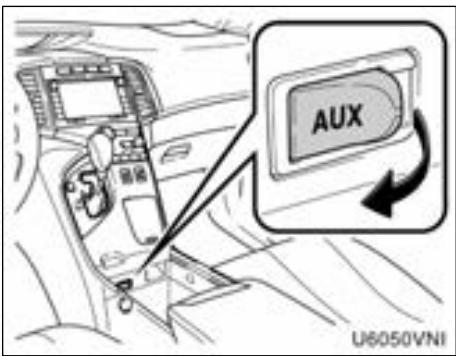
Ouvert le couvert et branchez le lecteur de clé USB ou le lecteur iPod à l'aide d'un cable iPod.
(b) Écoute de musique d'un lecteur de clé USB ou d'un lecteur iPod®
- Lecture et pause d'un fichier ou d'une plage
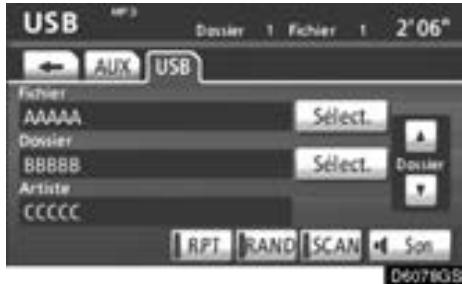
Lecteur de clé USB
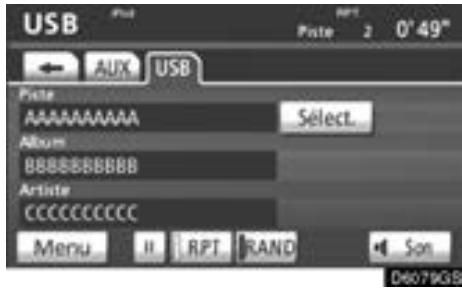
Lecteur iPod®
Si le lecteur de clé USB ou le lecteur iPod est déjà branché, effleurez l'onglet "USB" pour afficher cet écran.
Effleurez la touche musique début.

et la lecture de la
Effleurez la touche musique est suspen

et la lecture de la
Effleurez la touche musique reprend.

et la lecture de la
INFORMATION
- Si un lecteur iPod® est branché et que vous faites passer le mode de la source audio à Lecteur iPod®, le lecteur iPod® reprendra sa lecture au même point où il a été arrêté à sa derniere utilisation.
-
Si un dispositif USB est branché et que vous faites passer le mode de la source audio à Lecteur de clé USB, le dispositif USB débutera sa lecture au premier fichier du premier dossier. Si ce dispositif est retirepuuis réinséré (et que son contenu n'a pas changé), il reprendra sa lecture au même point où il a été arrêté à sa dernière utilisation.
-
Sélection d'un mode de lecture (lecteur iPod® uniquement)
- Effleurez la touche "Menu".
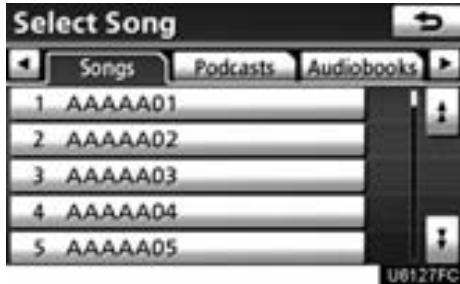
- Sélectionnez le mode de lecture souhaité.
- Sélection d'un dossier (lecteur de clé USB uniquement)
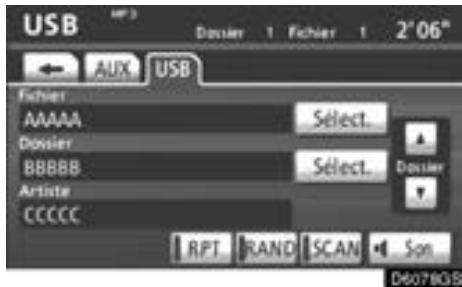
"Folder": Effleurez ce bouton pour passer au dossier suivant.
"Folder": Effleurez ce bouton pour passer au dossier précédent.
Touche "Select." pour un dossier: Vous pouvez selectionner le dossier désiré dans une liste. Cette fonction n'est disponible que si le vehicule est immobilisé.
Effleurez "Select". La liste des dossiers s'affiche.
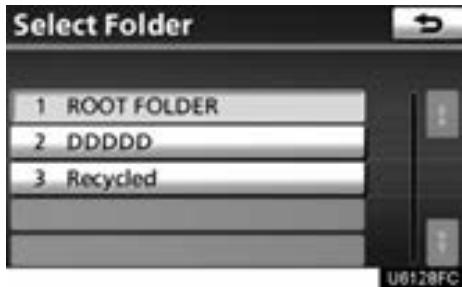
Appuyez sur le numéro de dossier souhaïte. Le lecteur commence à生存 le premier fichier du dossier sélectionné.

:Lorsque you appuyez sur cette touche
de l'écran tactile, la liste se déplace vers le haut par groupe de 5 dossiers. Si vous appuyez sur cette touche de l'écran tactile lorsque la page du haut de la liste s'affiche, la dernière page s'affiche.

:Lorsque youssappuyez sur cette touche
de l'écran tactile, la liste se déplace vers le bas par groupe de 5 dossiers. Si vous appuyez sur cette touche de l'écran tactile lorsque la的最后一 page de la liste s'affiche, la page du haut de la liste s'affiche.
- Sélection des fichiers ou des plages
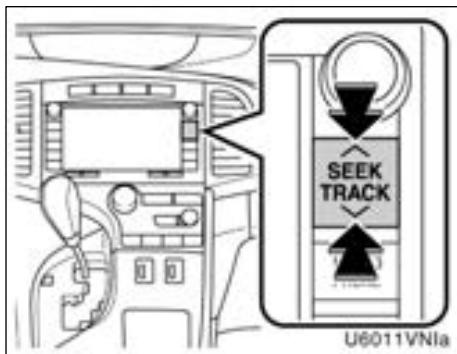
Touche "SEEK/TRACK": Utilisez cette touche pour acceder directement à la plage ou au fichier désiré.
Appuyez sur l'un des côtés de la touche "SEEK/TRACK", jusqu'à ce que la plage ou le fichier désiré s'affiche à l'écran. Lorsque vous relâchez la touche, le lecteur de clé USB ou le lecteur iPod® commence la lecture du fichier ou de la plage sélectionné depuis le début.
Avance rapide:
Maintenez le côte “ ” de la touche “SEEK/TRACK” enforcé pour effectuer une avance rapide du lecteur. Lorsque vous relâchez la touche, le lecteur reprend la lecture depuis cette position.
Marche arrriere:
Maintenez le côte "V" de la touche "SEEK/TRACK" enforcé pour revenir en arrêté sur le lecteur. Lorsque vous relâchez la touche, le lecteur reprend la lecture.
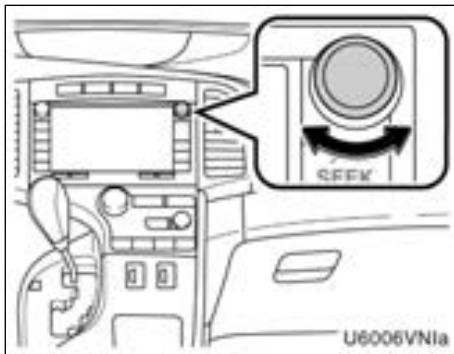
Bouton "TUNE/FIL": Utilisez-le pour acceder directement à un fichier ou à une plage du lecteur.
Tournez le bouton "TUNE/FIL" pour parcourir dans un sens ou dans l'autre tous les fichiers ou toutes les plages du lecteur actuellement activé.
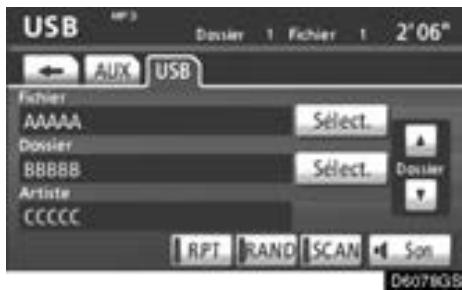
Lecteur de clé USB
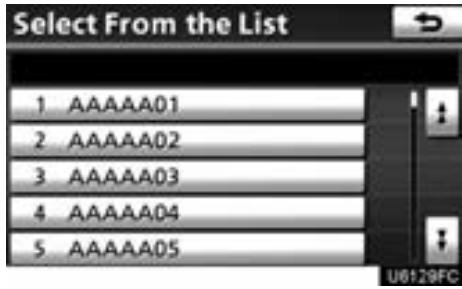
Effleurez le numero de fichier ou de plage souhaité. Le changeur commence la lecture de la plage ou du fichier sélectionné depuis le début.
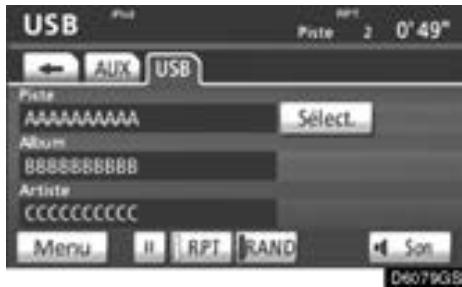
Lecteur iPod®
: Si vous effleurez cette touche, la liste se déplace par groupe de 5 fichiers ou de cinq plages vers le haut. Si vous effleurez cette touche alors que la première page de la liste est affichée, la dernière page s'affiche.
: Si vous effleurez cette touche, la liste se
déplace par groupe de 5 fichiers ou de cinq plages vers le bas. Si vous effleurez cette touche alors que la dernière page de la liste est affichée, la première page s'affiche.
Touche "Sélect." pour un fichier ou une plaque: Vous pouvez selectionner la plage ou le fichier désiré dans une liste. Cette fonction n'est disponible que si le vehicule est immobilisé.
Effleurez la touche "Sélect". La liste des fichiers ou des plages s'affiche.
- Recherche d'un fichier (lecteur de clé USB uniquement)
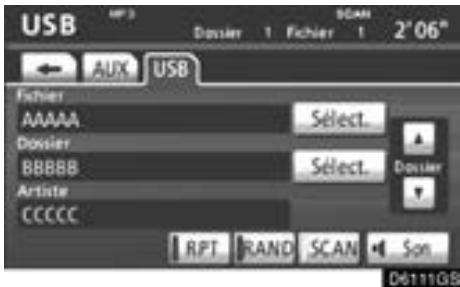
Pendant la lecture, effleurez brievement la touche "SCAN" sur I'ecran.
Le message "SCAN" s'affiche à l'écran. Le lecteur lit le fichier suivant pendant 10 secondes, puis reprendle balayage. Pour selectionner un fichier, effleurez une deuxieme fois la touche "SCAN". Lorsque le lecteur atteint la fin de la mémoire, il continue le balayage à partir du fichier 1.
Après le balayage de tous les fichiers, la lecture normale du disque reprend.
- Recherche d'un dossier (lecteur de clé USB uniquement)
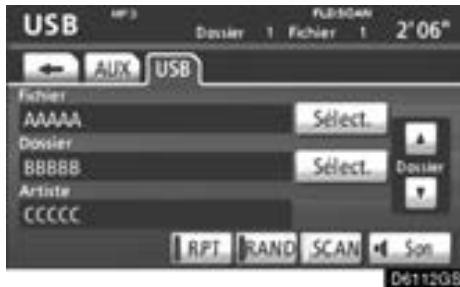
Pendant la lecture, maintenez la touche "SCAN" enfoncée pendant plus d'une seconde.
"FLD.SCAN"s'affiche aI'ecran.Le changeur lit la plage du début de chaque dossier pendant 10 secondes.Pour continuer a ecouter la plage de votrechoix,effleurez a nouveau la touche "SCAN".
Après le balayage de tous les dossiers, la lecture normale reprend.
Autres fonctions
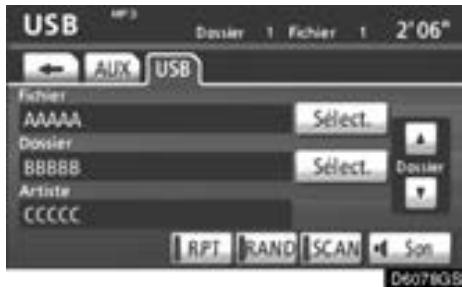
Lecteur de clé USB
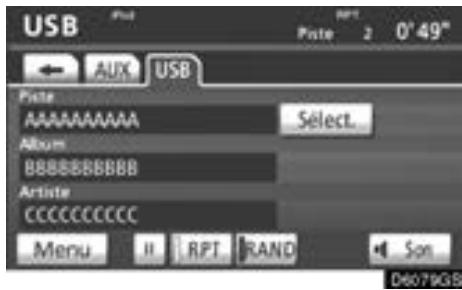
Lecteur iPod®
"RPT": Utilisez cette commande pour relire automatiquement le fichier ou la plage en cours de lecture.
Répétition d'un fichier ou d'une plage—
Pendant que le fichier ou la plage est en cours de lecture, effleurez brievement la touche "RPT".
Le message "RPT" s'affiche à l'écran. Le lecteur relira automatiquement la plage ou le fichier lorsqu'il sera terminé. Pour annuler la relecture, effleurez la touche "RPT" à nouveau.
"RAND": Utilisez cette touche pour faire des sélections automatiques et aléatoires des fichiers ou des plages sur l'album en cours de lecture.
Répétition d'un dossier (lecteur de clé USB uniquement) —
Pendant la lecture du dossier, maintenez la touche "RPT" enforcée pendant plus d'une seconde.
"FLD.RPT" s'affiche à l'écran. À la fin du dossier, le changeur revient automatiquement au début du dossier et le lit à nouveau. Pour annuler cette fonction, effleurez à nouveau la touche "RPT".
Lecture du fichier ou de la plage en ordre aléatoire—
Pendant que le fichier ou la plage est en cours de lecture, effleurez brievement la touche "RAND".
Le message "RAND" s'affiche à l'écran. Le système selectionne un fisier ou une plage en cours de lecture. Pour annuler cette fonction, effleurez la touche "RAND" à nouveau.
Lecture en ordre aléatoire d'un fichier parmi tous les fichiers —
Pendant la lecture, maintenez la touche "RAND" enforcée pendant plus d'une seconde. "FLD.RAND" s'affiche à l'écran. Le système selectionne un fichier parmi tous les fichiers. Pour annuler cette fonction, effleurez à nouveau la touche "RAND".
En cas de saut d'un fichier ou lorsque le dispositif est inopérant, effleurez à nouveau la touche "RAND" pour réinitialiser cette fonction.
Télécommande du système audio/vidéo (contacteurs au volant)
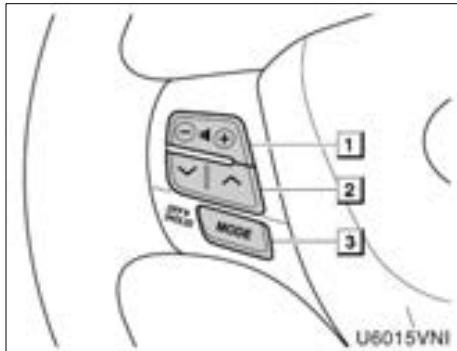
Vou puez regler certains parametes du système audio à l'aide des touches situées sur le volant.
Les détails des touches, des commandes et des fonctions particulières sont expliqués ci-dessous.
1 Touche de commande du volume
2 Touche "A V"
3 Touche“MODE”
1 Réglage du volume
Appuyez sur le côté “+” pour augmenter le volume. Le volume continue à augmenter tant que la touche est enforcée.
Appuyez sur le côté “—” pour diminuer le volume. Le volume continue à diminuert tant que la touche est enforcée.
2 Touche " "
Autoradio
Cette touche est dotée des fonctions suivantes
Pour sélectionner une station prédéfinie:
Appuyez brievement sur le cote 一 ^ 一 ou " " de la touche. Appuyez a nouveau pour rechercher la station presélectionnée suivante.
Pour rechercher une station:
Maintenez enforcé le côte “ ” ou “ ” de la touche, jusqu'à ce que vous entendiez un signal sonore. Appuyez à nouveau pour rechercher la station suivante. Si vous appuyez sur l'un des côtes de la touche pendant une recherche, l'opération sera annulée.
Pour rechercher une station qui émet une fréquence plus élevé ou plus BASSE, maintenez la touche enforcée même après avoir entendu un signal sonore. Lorsque vous relâchéz la touche, l'autoradio recherche une autre station qui émet une fréquence plus élevé ou plus BASSE dans la gamme d'ondes. Appuyez à nouveau pour rechercher la station suivante.
Radiodiffusion par satellite XM^©
Pour sélectionner un canal prédéfini, appuyez sur le côte “ ” ou “ ” de la touche. Répétez cette procédure jusqu'à ce que vous trouviez le canal désiré.
Changeur de CD
Utilisez cette touche pour passer à une des plages suivantes ou précédentes.
Pour sélectionner une plage ou un fjichier:
Appuyez brièvement sur le côte “ ” ou “ ” de la touche, jusqu'à ce que vous atteigniez la plage que vous souhaitez écouter. Si vous voulez revenir au début de la plage actuelle, appuyez brièvement une fois sur le côte “ ” de la touche.
Pour selectionner un disque:
Maintenez enforcé le côte “ ” ou “ ” de la touche, jusqu'à ce que vous entendiez un signal sonore indiquant de passer au disque suivant ou précédent. Répétez cette procédure jusqu'à ce que vous atteigniez le disque que vous souhaitez écouter.
Véhicules dotés du système video aux places arrrière
Lecteur de DVD
Pendant que le lecteur de DVD est actif, vous pouvez changer de chapitre ou de plage en appuyant sur la touche “ ” or “ ”.
Lecteur audio Bluetooth®
Utilisez cette touche pour passer à l'une des pla- ges ou à l'un des albums suivants ou precedents.
Pour sélectionner une plage:
Appuyez brièvement sur le côte “ ” ou “ ” de la touche, jusqu'à ce que vous atteigniez la plage que vous souhaitez écouter. Si vous voulez revenir au début de la plage actuelle, appuyez brièvement une fois sur le côte “ ” de la touche.
Pour selectionner un album:
Maintenez la touche 广 ^ 一 ou "广 enforcée jusqu'à ce que vous entendiez un signal sonore indiquant de passer à l'album suivant ou precedent. Repetez cette procédure jusqu'à ce que vous atteigniez l'album que vous souhaitez écouter.
Lecteur de clé USB/Lecteur iPod®
Utilisez cette touche pour passer à l'une des plages, à l'un des fichiers, à l'un des albums ou à l'un des dossiers suivants ou précédents.
Pour sélectionner une plage ou un fichier:
Appuyez brievement sur le cote " " ou " du contacteur, jusqu'à ce que vous atteignez la plage ou le fichier que vous pouze écouter. Si vous pouze revenir au début du fichier ou de la plage actuelle, appuyez brievement une fois sur le cote " " de la touche.
Pour selectionner un album ou un dossier:
Maintenez le contacteur “ ” ou “ ” enforcé, jusqu'à ce que vous entendiez un signal sonore indiquant de passer à l'album ou au dossier suivant ou précédent. Répétez cette procédure jusqu'à ce que vous atteigniez l'album ou la plage que vous souhaitez écouter.
3 Touche“MODE”
Appuyez sur la touche "MODE" pour selectionner un mode audio. Chaque pression change le mode de façon sequentiere si le mode désiré est prét à être utilisé.
Pour allumer le système audio/vidéo, appuyez sur la touche "MODE".
Pour éteindre le système audio/vidéo, maintenez la touche "MODE" enforcée jusqu'à ce que vous entendiez un signal sonore.
Conseils d'utilisation du système audio/vidente
NOTE
Pour que le système audio/vidente fonctionne correctement:
- Évitez de renverser des liquides sur le système audio/vidente.
- N'insérezaucunobjetautreque desdisques danslelecteur.
- N'insérez aucun autre objet qu'un disque approuvéd dans le changeur de CD ou le lecteur de DVD.
L'utilisation d'un téléphone cellulaire à l'intérieur ou à proximate du vehicule peut occasionner des parasites dans les haut-parleurs du système audio. Cela n'indique toutefois pas un dysfonctionnement.
RéCEPTION RADIO
Habituèlement, un problème de réception n'indique pas une défaillance au niveau de l'autoradio — cela est un phénomène normal lorsque les conditions environnementales à l'extérieur du vehicule sont défavorables.
Par exemple, les immeubles et le relief environnants peuvent nuire aux signaux FM. Les pylones électriques ou les cables de téléphone peuvent nuire aux signaux AM. Et, bien entendu, les signaux radio n'ont pas une portée illimitée. Au plus vous éloignez d'une station, au plus son signal s'affaibira. De plus, les conditions de réception changent continuelle lorsque le vehicule est en mouvement.
Vous trouvrez ci-dessous quelques problèmes de réception courants qui n'indiquent normalement pas de défaillance de votre autoradio:
FM
Stations dont le signal s'éloigne ou s'évanout— La portée d'une station FM est d'environ 25 miles (40 km). Une fois cette limite atteinte, vous pourriez remarquer que le signal semble s'évanouir ou que le son parait de plus en plus lointain. Ce phénomène augmente au fur et à mesure que vous vous éloignez de l'émetteur radio. De la distorsion peut également être entendue.
Trajets multiples — Les signaux FM se réfléchissant, il est possible que votre antennreçoive deux signaux en même temps. Lorsque cela se produit, les deux signaux s'annuleront, provoquant momentanément un effet de scintillagement ou la perte pure et simple du signal.
Parasites et scintillagement — Ces phénomènes se produit lorsqu'les signaux sont bloqués par des immeubles, des arbres ou d'autres objets de large dimension. Il est parfois possible de réduire ce phénomène en augmentant le niveau des graves.
Substitution de station — Si le signal FM que vous écoutez est interrompu ou affaibli, et qu'une autre station émet à une fréquence adjacente avec davantage de puissance, votre radio pourrait symponiser cette station jusqu'à ce que le signal initial soit de nouveau d'une puissance acceptable.
AM
Evanouissement — Les signaux AM sont réfléchis par les couches élevées de l'atmosphère — plus particulièrement la nuit. Ces réflexions peuvent nuir au signal reçu directement de l'émetteur radio, provoquant un affaibissement sporadique du signal.
Brouillage de station — Lorsqu'une réflexion et un signal reçu directement de l'émetteur radio sont presque sur la même fréquence, ils peuvent se nuir et rendre la station presque inaudible.
Parasites — La bande AM peut facilement être brouillée par des sources externes de parasites électriques, comme par exemple les pylônes à haute tension, les éclairs ou les moteurs. Toutes ces sources provoqueront des parasites.
XM
L'installation d'une charge sur le porte-bagages du toit, particulièrement des objets en métal, pourrait nuire à la réception du système de radiodiffusion par satellite XM.
Toute alteration ou modification effectue sans autorisation risque de faire perdre à l'utilisateur le droit d'utiliser cet équipement.
Lecteur iPod®
A propos de iPod
iPod est une marque déposée de Apple Inc.
Modèles compatibles—
- iPod® 5e génération, Ver. 1,2 ou ultérieure
- iPod nano® 3e génération, Ver. 1,0 ou ultérieure
- iPod nano® 2e génération, Ver. 1,1,2 ou ultérieure
- iPod nano®, Ver. 1,2 ou ultérieure
- iPod touch®, Ver. 1,1 ou ultérieure
- iPod classic®, Ver. 1,0 ou ultérieure
Les iPhone™, iPod® mini, iPod shuffle®, iPod® photo, de même que les iPod® de 4e génération et de génération antérieure ne sont pas compatibles avec ce système.
Lecteur de clé USB
Lecteurs de clé USB pouvant servir à la lecture de fichiers MP3 et WMA.
- Formats de communication USB: USB 2,0 FS (12 Mbit/s)
- Formats de fichier: FAT 16/32 (Windows®)
- Classe de correspondance: Classe de mémoire de masse
ENTRETIEN DE VOS CHANGEUR DE CD, LECTEUR DE DVD ET DISQUES
- Voiture changeur de CD est prévu pour la lecture de disques de 4.7 in. (12 cm) uniquement.
- Une température très élevée peut empêcher le changeur de CD ou le lecteur de DVD de fonctionner. Par temps chaud, mettez la climatisation en marche pour refroidir l'intérieur du vehicule avant d'utiliser le changeur et le lecteur.
- Des routes en mauvais état ou d'autres sources de vibrations peuvent provoquer des sauts de plages lors de la lecture d'un CD ou d'un DVD.
Si de l'humidité est entrée dans votre changeur de CD ou votre lecteur de DVD, il se peut qu'ils ne puisent pas dire vos disques, même s'ils semble en bon etat de marche. Ejectez tous les disques du changeur et du lecteur et laissez le tout sécher.

ATTENTION
Les changeurs de CD et les lecteurs de DVD sont munis d'un rayon laser invisible, qui peut émettre des radiations nocives pour la santé s'il venait à être dirigé vers l'extérieur de l'unité. Veilezès lors à utiliser correctement les changeurs et les lecteurs.

Changeur de CD
Utilisez exclusivement des disques portant l'inscription illustrée ci-dessus. Il est possible que votre changeur ne puisse pas dire les disques suivants.
CD protégés contre la copie CD-ROM
| CD audio | COMPACT DISC DIGITAL AUDIO | COMPACT DISC DIGITAL AUDIO TEXT |
| DISC | DISC | |
| DVD vvédéo | DVD VIDEO | DVD VIDEO |
| CD vvédéo | VIDEO CD | COMPACT DISC DIGITAL AUDIO |
Lecteur de DVD
Utilisez exclusivement des disques portant l'inscription illustrée ci-dessus. Il est possible que votre lecteur ne puisse pas dire les disques suivants.
SACD
CD protégés contre la copie
CD-ROM
DVD-R
DVD+R
DVD-RW
DVD+RW
DVD-ROM
DVD-RAM
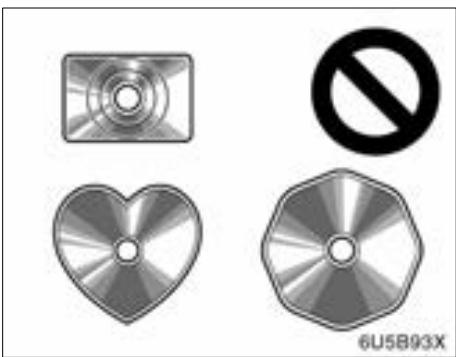
Disques de forme spéciale
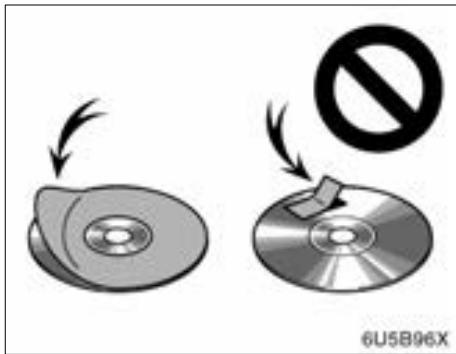
Disques portant une étiquette
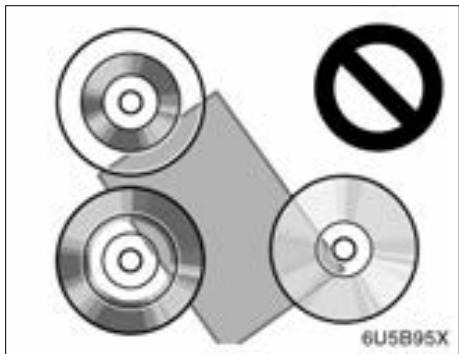
Disques transparents/translucides
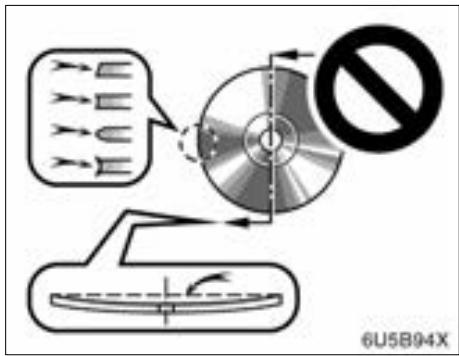
Disques de basse qualité
NOTE
- N'utilise pas de disques de forme spéciale, transparents/translucides, de bassé qualité ou portant une étiquette, comme ceux illustrés ci-contre. L'utilisation de tels disques risque d'endommager le lecteur ou le changeur ou bien leur éjection peut s'avérer impossible.
- Ce système n'est pas concu pour dire des disques doubles. L'utilisation de disques doubles peut endommager le lecteur ou le changeur.
- N'utilise pas les disques compteant un anneau de protection. L'utilisation de tels disques risque d'endommager le lecteur ou le changeur, ou leur éjection peut s'avérer impossible.
- S'il est impossible d'éjecter un disque, ne le sortez pas de force. Maintenez la touche "▲ LOAD" enforcée pendant environ 5 secondes, puis relâchéz-la. Le disque audio et le DVD-ROM de la carte seront alors éjectés.
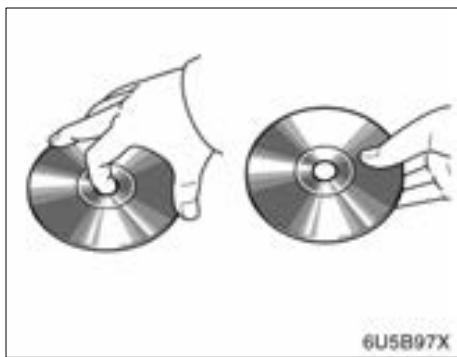
Correct
Pour nettoyer un disque: Essuyez la surface du disque avec un chiffon propre et humide, qui ne peluche pas. Nettoyez-le du centre vers les bords, en ligne droite (ne pas former de cercle). Séchez-le avec un autre chiffon doux, qui ne peluche pas. N'utilise pas de produits de nettoyage pour disques vinyles ou de produits antistatiques.
Manipuez les disques avec précaution et plus particulièrement lorsque vous les insérez dans le lecteur. Maintenez-les par le bord et ne les pliez pas. Évitez de laisser des emp冀tes sur le disque, en particulier sur la face de lecture.
- De la poussière, des rayures, des déformations, des perforations ou autres déteriorations du disque peuvent provoquer des sauts de lecture ou la répétition d'une même plage du disque (pour déceler les piquères, approchez le disque d'une source lumineuse).
- Retirez les disques des lecteurs lorsqu'vous ne les écoutez pas. Rangez-les dans leur boitier en plastique et protégez-les contre l'humidité, la chaleur et le rayonnement direct du soleil.
FICHIERS MP3/WMA
- MP3 (MPEG Audio Layer 3) et WMA (Windows Media® Audio) sont des normes de compression audio.
Le lecteur MP3/WMA peut dire les fichiers MP3 et WMA stockés sur un CD-ROM, un CD-R ou un CD-RW.
Le lecteur peut dire les enregistements compatibles avec la norme ISO 9660 niveau 1 et niveau 2 ainsi qu'avac le systeme de fichiers Romeo et Joliet.
Lorsque you nommez un fjichier MP3 ou WMA, utilisez l'extension ajuste (.mp3 ou .wma).
Le lecteur MP3/WMATRAITE les fichiers portant l'extension.mp3 ou.wma comme des fichiers de format MP3 ou WMA respectivement. Pour eviter des parasites ou des erreurs de lecture, veuillez a bien respecter l'extension utilisée.
- Si vous utilisez des CD multisessions, le lecteur ne peut dire que la première session.
- Lecteur MP3—Les fichiers MP3 sont compatibles avec les étiquettes ID3 version 1.0, version 1.1, version 2.2 et version 2.3. Seules ces versions sont compatibles avec le lecteur pour afficher le titre du disque, de la plage et le nom de l'artiste.
- Lecteur de clé USB—Les fichiers MP3 sont compatibles avec les étiquettes ID3 version 1.0, 1.1, 2.2, 2.3 et 2.4. Seules ces versions permettent d'afficher le titre de la plage et le nom de l'artiste.
- Les fichiers WMA peuvent containir une étiquette WMA qui fonctionne de la même manière qu'une étiquette ID3. Les étiquettes WMA peuvent containir, entre autres choses, le titre de la plage ainsi que le nom de l'artiste.
La fonction de rehaussement n'est disponible qu'vec les fichiers MP3/WMA enregistrés à une frquence d'échantillonnage de 32,44,1 et 48kHz
Fréquence d'échantillonnage
Fichiers MP3 pour lecteur MP3:
MPEG 1 LAYER 3—32, 44,1, 48 kHz
MPEG 2 LSF LAYER 3—16, 22,05, 24 kHz
Fichiers MP3 pour lecteur de clé USB:
MPEG 1 AUDIO LAYER 2, 3—32, 44,1, 48 kHz
MPEG 2 AUDIO LAYER 2, 3—16, 22,05, 24 kHz
MPEG 2.5—8, 11,025, 12 kHz
Fichiers WMA pour lecteur WMA:
Version 7, 8, 9 CBR—32, 44,1, 48 kHz
Fichiers WMA pour lecteur de clé USB:
Version 9—HIGH PROFILE 32, 44,1, 48 kHz
La qualite sonore des fichiers MP3/WMA augmente avec le débit binaire utilisé. Pour obtenir une qualite sonore acceptable, un débit binaire d'au moins 128 kbit/s est recommendé.
Débits binaires compatibles
Fichiers MP3 pour lecteur MP3:
MPEG1 LAYER3—64 à 320 kbit/s
MPEG2 LSF LAYER3—64 à 160 kbit/s
Fichiers MP3 pour lecteur de clé USB:
MPEG 1 AUDIO LAYER 2, 3—32 à 320 kbit/s
MPEG 2 AUDIO LAYER 2,3-32 à 160 kbit/s
MPEG 2.5-32 à 160 kbit/s
Fichiers WMA pour lecteur WMA: Version 7,8 CBR48 à 192 kbit/s
Version 9 CBR-48 à 320 kbit/s
Fichiers WMA pour lecteur de clé USB: Version 9 CBR-32 à 320 kbit/s
Le lecteur MP3/WMA n'est pas compatible avec les fischiers MP3/WMA des disques enregistrés au format UDF. Les disques devraient etre enregistrres à l'aide d'un logarithmic de "prégraveure" au lieu d'un logarithmic de gravure de paquets.
- Les listes M3une sont pas compatibles avec le lecteur.
- Les formats MP3i (MP3 interactif) et MP3PRO ne sont pas compatibles avec le lecteur.
- Le lecteur est compatible avec le débit binaire variable (VBR).
Lorsque le lecteur lit des fichiers enregistrés en début binaire variable, le temps écoulé depuis le début de la lecture sera erroné si l'avance ou la marche arrêté rapide sont utilisés.
- Il n'est pas possible de vérifier des dossiers qui ne contiennent pas de fichiers MP3/WMA.
Le lecteur peut acceder aux fichiers MP3/WMA enregistrés dans une arborescence maximale de huit dossiers. Toutefois, le début de la lecture peut etre retardé si un disque contient une arborescence complexe. C'est pourquoi nous recommendons de ne pas utiliser plus de deux niveaux de dossiers.
Le lecteur peut gérer un maximum de 192 dossiers ou de 255 fichiers par disque.
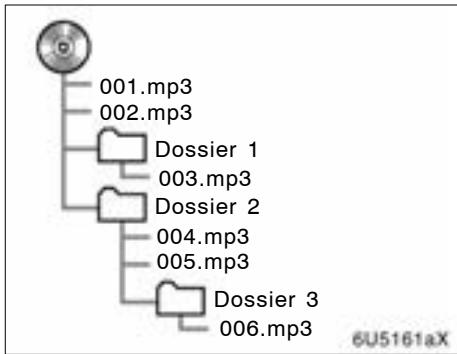
Lecteur MP3 (système video aux places arrêté)
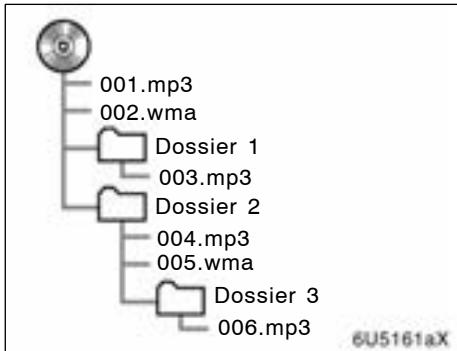
Lecteur MP3/WMA (système audio avant)
L'ordre de lecture d'un disque compteant la structure ci-dessus est le suivant:
Lecteur MP3 (système video aux places arrêté)

Lecteur MP3/WMA (système audio avant)

- Lecteur MP3 (système video aux places arrêté)—Le lecteur peut:gérer un maximum de 253 dossiers par disque.
- Lecteur MP3/WMA (système audio avant)—Le lecteur peut:gérer un maximum de 192 dossiers ou de 255 fichiers par disque.
- Lecteur de clé USB—Le lecteur peut:gérer un maximum de 999 dossiers ou de 255 fichiers par dossier.
L'ordre differe selon l'ordinateur et le logiciel d'encodage MP3/WMA que vous utilisez.
Disques CD-R et CD-RW
- Les disques CD-R/CD-RW qui n'ont pas eté "finalisés" (une étape qui permet aux disques d'être lus par un lecteur conventionnel) ne peuvent pas etre lus.
- Il pourrait s'avérer impossible de lire des disques CD-R/CD-RW enregistrés à l'aide d'un graveur de salon ou d'un ordinateur à cause des propriétés du disque, de rayures ou de poussière sur le disque, ou encore de poussière, condensation, etc. sur la lentille du lecteur.
- Il pourrait s'avérer impossible de dire des disques enregistrés sur un ordinateur selon l'application et l'environnement utilisés pour effectuer la gravure. Choisissez un format de gravure compatible. (Pour plus de détails, communiquez avec le fabricant du logiciel de gravure.)
- Les disques CD-R/CD-RW peuvent être endommages s'il sont exposés à la lumière directe du soleil ou à des températures élevées, ou encore selon les conditions d'entreposage. Le lecteur pourrait ne pas parvenir à dire certains disques endommages.
- Si vous insérez un disque CD-RW dans le lecteur MP3/WMA, au lieu d'un CD traditionnel ou CD-R, le début de la lecture peut être retardé.
- Les enregistements effectuels sur CD-R/CD-RW ne peuvent pas etre lus a laide du systeme DDCD (Double Density CD).
TERMINOLOGIE
Gravure de paquets —
Terme générique qui décrit l'opération d'écriture de données à la demande sur un CD-R, etc., de la même façon quelles seraient écrites sur une disquette ou un disque dur.
Étiquette ID3 —
Méthode d'intégration de renseignements propres à une plage dans un fichier MP3. Ces renseignements peuvent comprendre, entre autres choses, le titre de la plage, le nom de l'artiste, le titre de l'album, le genre de musique, l'année de production ainsi que des commentaires. Ces renseignements peuvent être modifiés librement à l'aide d'un logiciel de modification d'étiquettes ID3. Bien que les étiquettes ne peuvent contirnir qu'un nombre limite de caractères, ces renseignements peuvent etre consultés lorsque le fichier est lu.
Étiquette WMA —
Les fichiers WMA peuvent containir une étiquette WMA qui fonctionne de la même manière qu'une étiquette ID3. Les étiquettes WMA peuvent containir, entre autres choses, le titre de la plage ainsi que le nom de l'artiste.
Format ISO 9660 —
Norme internationale de formatage des dossiers et des fichiers sur un CD-ROM. Le format ISO 9660 compte deux niveaux:
Niveau 1:
Le nom de fichier est au format 8.3 (8 caractères pour le nom du fichier et 3 caractères pour son extension. Les noms des fichiers doivent être composés de caractères codés à l'aide d'un seul octet. Le symbole “_” peut également être utilisé.)
Niveau 2:
Le nom du fichier peut compter jusqu'à 31 caractères (y compris le marqueur de séparation “.” et l'extension du fichier). La hierarchie de chaque dossier doit être inférieure à 8 niveaux.
m3u —
Les listedes lecture creées à l'aide du logiciel "WINAMP" portent cette extension (.m3u).
MP3—
MP3 est une norme audio de compression déterminée par le groupe de travail (MPEG) de ISO (International Standard Organization/organisme de normalisation international). MP3 compressse les données audio jusqu'à environ 1/10 de la taille de celle des disques conventionnels.
WMA—
WMA (Windows Media Audio) est un format de compression audio développé par Microsoft. Il comprime des fichiers dans une taille plus petite que celle des fichiers MP3. Les formats de écodage pour des fichiers WMA sont des Ver. 7, 8, et 9.
SECTION 7
CONFIGURATION
- Paramètres généraux 232 (Servent à désoir la langue et à activer/désactiver lessons de fonctionnement et les changements automatiques d'écran.)
- Réglages de l'horloge 237 (Servent à changer le fuseau hora et à activer/désactiver l'heure d'été.)
- Paramètres de voix 239
(Vous peuvent paramétre le guidage vocal.) - Paramètres de la navigation 241
(Vous peuvent définir et modifier la “Domicile” et les “Destinations prédéfinitiones”). - Paramètres de navigation détaillée 241 (Vou际 possé régler la vitesse de croisière moyenne, le contenu des écrans affichés et les catégories d'icones de PDI.)
- Paramètres du téléphone 250 (Vou puez enregistrer des téléphones Bluetooth®.)
- Paramètres audio 289
(Des paramètres sont disponibles pour les lecteurs portatifs et les lecteurs Bluetooth®.) - Paramètres du vehicule 296 (Voupsousquez paramétrr l'information relative au vehicule.)
Paramètres généraux
Servent àCHOISIR la langue et à activer/désactiver lessons de fonctionnement et les changements automatiques d'écran.
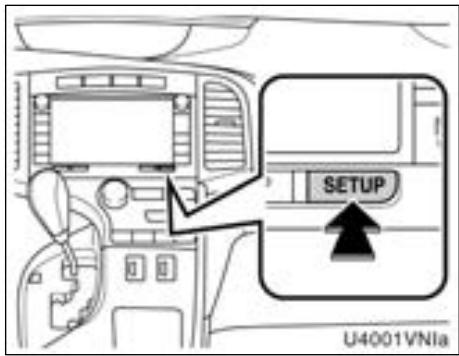
- Appuyez sur la touche "SETUP".
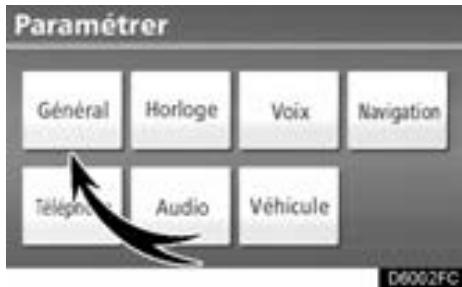
- Effleurez la touche "Général".
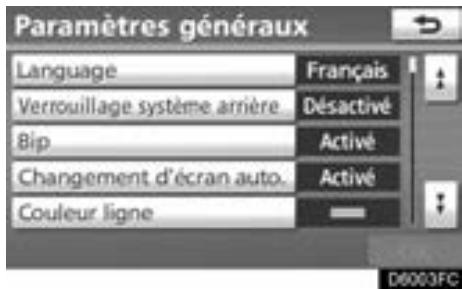
- Effleurez les options à configurer.
- Effleurez la touche "OK".
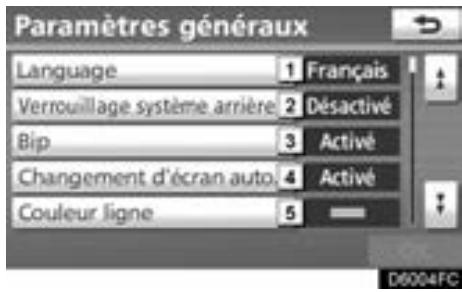
ÉCRANS DES PARAMÉTRES GÉNÉRAUX
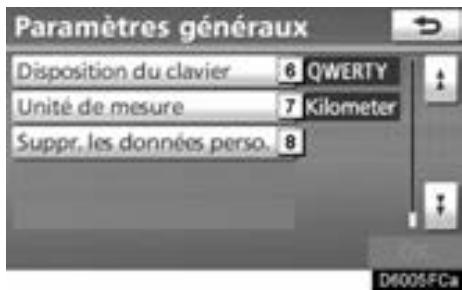
Vous pouvez effectuer les actions suivantes dans cet écran.
| No | Fonction |
| 1 | Vous pouvez modifier la langue. (Consultez la rubrique “● Choix d'une langue”, à la page 233.) |
| 2 | Vous pouvez régler le verrouillage du système video auplaces arrêté* à “Activé” ou à “Déactivé”. (Consultez la rubrique “● Verrouillage du système video auxplaces arrêté”, à la page 234.) *: Véhicules dotés du système video auxplaces arrêté |
| 3 | Vous pouvez régler les signaux sonores (bips) à “Activé” ou à “Déactivé”. |
| 4 | Vous pouvez sélectionner “Activé” ou “Déactivé” pour des changements d'écran automatiques, de l'écran audio à la carte. Si vous sélectionnez “Acti- né”, l'écran repasse automatiquement del'écran audio à la carte au bout de 20 secondes. |
| 5 | Vous pouvez changer la couleur de la ligne du tracé sur la carte. (Consultez la rubrique “● Sélection de la couleur de la ligne du tracé”, à la page 234.) |
| 6 | Vous pouvez changer la disposition du clavier. (Consultez la rubrique “● Choix d'une disposition de clavier”, à la page 235.) |
| 7 | Vous pouvez changer l'unité de mesure de distance. (Consultez la rubrique “● Unité de mesure”, à la page 235.) |
| 8 | Vous pouvez supprimer les données personnelles. (Consultez la rubrique “● Suppression des données personnelles”, à la page 236.) |
- Choix d'une langueue
You pouvez modifier la langue.
- Appuyez sur la touche "SETUP".
- Effleurez la touche "Général" de l'écran "Paramétrer".
- Effleurez la touche "Language".
- Effleurez la touche souhaitée.
L'écran précédent s'affiche. -
Effleurez la touche "OK".
-
Verrouillage du système video aux places arrirée (vehicules dotés du système video aux places arrirée)
Si le vehicule est doté du système video aux places arrrière, vous pouvez verrouiller ce système pour empêcher les passagers arrrière de l'utiliser.
- Appuyez sur la touche "SETUP".
- Effleurez la touche "Général" de l'écran "Paramétrer".
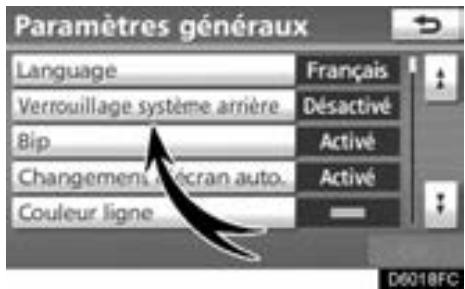
- Effleurez la touche "Verrouillage système arrête".
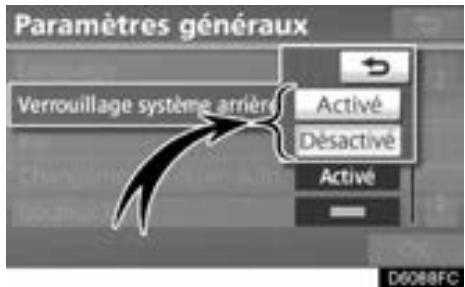
- Sélectionnez "Acté" ou "Désacté", puis effleurez la touche "OK".
"Acté": Les passagers arrêtè ne peuvent pas utiliser le système video aux places arrêtè. Seuls les passagers avant le peuvent.
"Désacté": Tous les passagers peuvent utiliser le système video aux places arrêté.
- Sélection de la couleur de la ligne du tracé
Vous pouvez changer la couleur de la ligne du tracé sur la carte.
-
Appuyez sur la touche "SETUP".
-
Effleurez la touche "Général" de l'écran "Paramétrer".
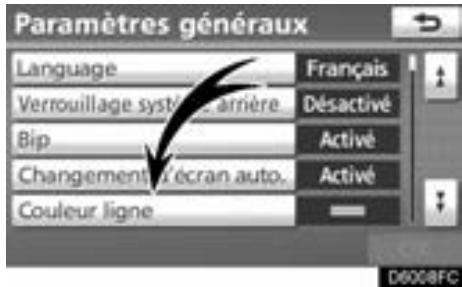
- Effleurez la touche "Couleur ligne".
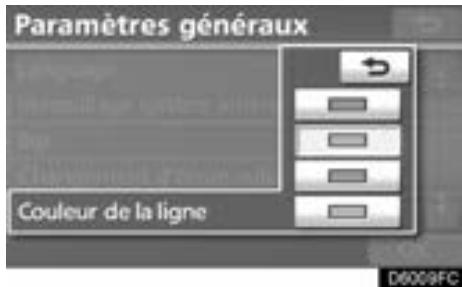
- Effleurez la couleur souhaitée.
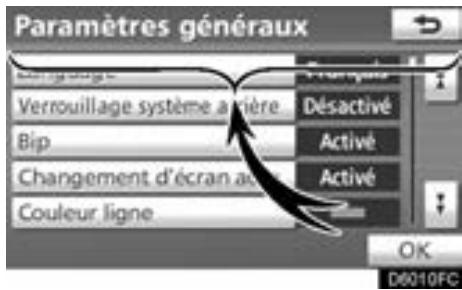
La couleur de la ligne du tracé sera changée.
- Effleurez la touche "OK".
- Unité de mesure
Vouspouvezchangergl'unitéde mesuredistance.
- Appuyez sur la touche "SETUP".
- Effleurez la touche "Général" de l'écran "Paramétrer".
Effleurez ensuite la touche pour afficher la page 2 de l'écran “Paramètres généraux”.
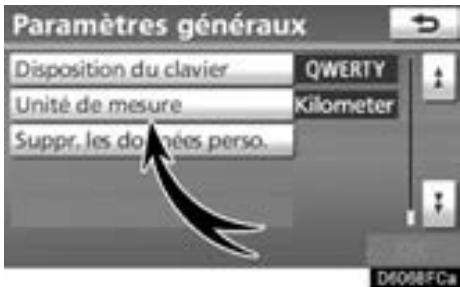
- Effleurez la touche "Unité de mesure".
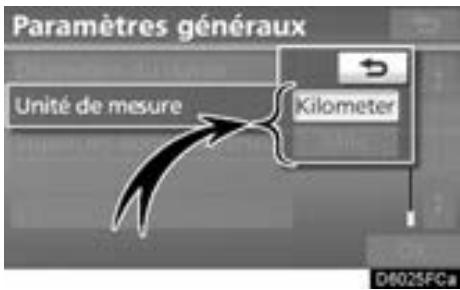
- Sélectionnez "Kilometer" ou "Mile".
- Effleurez la touche "OK".
INFORMATIONS
Cette fonction n'est disponible qu'en anglais ou en espagnol. (Pour changer de langue, consultez la rubrique "Choix d'une langue", à la page 233.)
- Choix d'une disposition de clavier
You pouvez changer la disposition du clavier.
- Appuyez sur la touche "SETUP".
- Effleurez la touche "Général" de l'écran "Paramétrer".
Effleurez ensuite la touche pour afficher la page 2 de l'écran "Paramètres généraux".
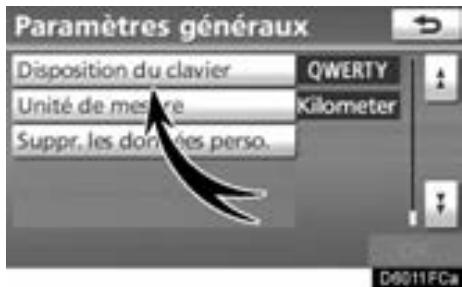
- Effleurez la touche "Disposition du clavier".
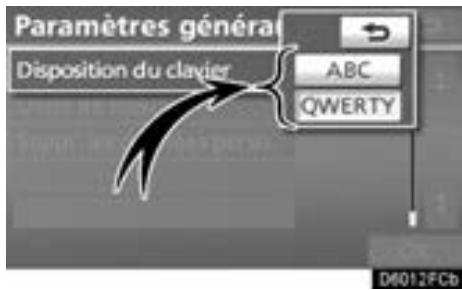
- PourCHOISIR LA DISPOSITION DU CLAVIER, effleurez l'option "ABC" ou "QWERTY" de la touche Disposition du clavier
- Effleurez la touche "OK".
TYPE DE DISPOSITION
| Nom de rue | |||||||||
| Entrer un nom de rue | *** | ||||||||
| 1 | 2 | 3 | 4 | 5 | 6 | 7 | 8 | 9 | 0 |
| A | B | C | D | E | F | G | H | I | J |
| K | L | M | N | O | P | Q | R | S | & |
| T | U | V | W | X | Y | Z | |||
| A-Z | Autre | OK | |||||||
Type "ABC"
| Nom de rue | |||||||||||
| Entrez un nom de rue | *** | ||||||||||
| 1 | 2 | 3 | 4 | 5 | 6 | 7 | 8 | 9 | 0 | ||
| Q | W | E | R | T | Y | U | I | O | P | ||
| A | S | D | F | G | H | J | K | L | & | ||
| Z | X | C | V | B | N | M | |||||
| A-Z | Autre | OK | |||||||||
Type "QWERTY"
- Suppression des données personnelles
Les données personnelles suivantes peuvent etre supprimées ou reinitialisées à leurs valeurs par défaut:
- Conditions d'entretien
- Paramètre de désactivation des renseignements sur l'entretien
Carnet d'adresses - Zones à éviter
- Points précédents
Itinéaires
Données de l'annulaire
Données de l'historique des appeals
Données de la composition abrégée - Données de l'étiquette vocale
Données de téléphone Bluetooth® - Réglage du volume téléphone
- Réglage des détails téléphone
Cette fonction n'est disponible que si le vehicule est immobilisé.
- Appuyez sur la touche "SETUP".
- Effleurez la touche "Général" de l'écran "Paramétrer".
Effleurez ensuite la touche pour afficher la page 2 de l'écran “Paramètres généraux”.
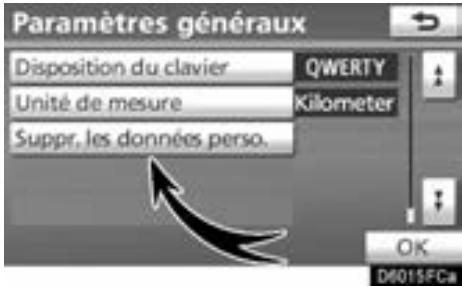
- Effleurez la touche "Suppr. les données person."
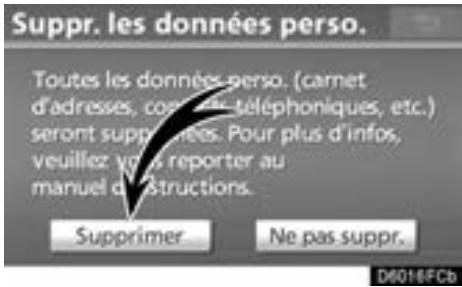
- Effleurez la touche "Supprimer".
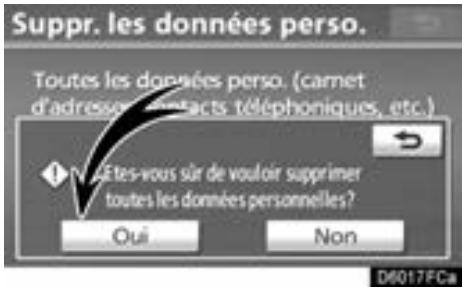
- Effleurez la touche "Oui".
Réglages de l'horloge
Servent à changer le fuseau horsaire et à activer/désactiver l'heure d'été.
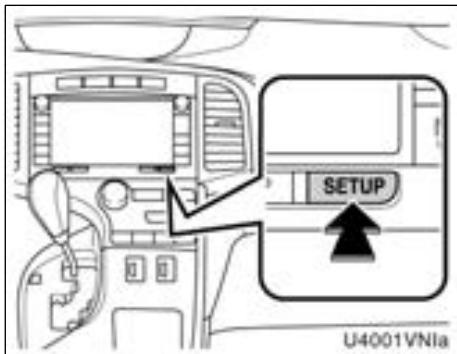
- Appuyez sur la touche "SETUP".

- Effleurez la touche "Horloge".
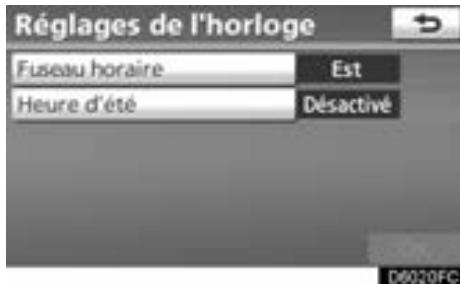
- Effleurez les options à configurer.
- Effleurez la touche "OK".
ÉCRAN DES RÉGLAGES DE L'Horloge
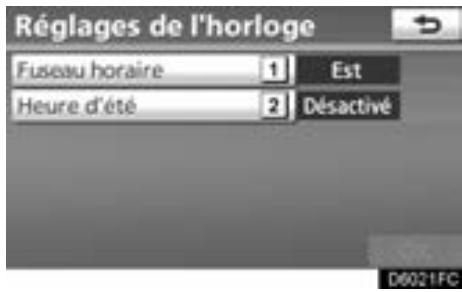
Vous pouvez effectuer les actions suivantes dans cet écran.
| No | Fonction |
| 1 | Vous peuvent changer le fuseau horsaire. (Consultez la rubrique “●Fuseau horsaire”, à la page 238.) |
| 2 | Vous peuvent selectionner “Activé” ou “Déscienté” pour l'heure d'été. |
- Fuseau hora
Vous pouvez selectionner un fuseau hora et définir le GMT
- Appuyez sur la touche "SETUP".
- Effleurez la touche "Horloge" de l'écran "Paramétrer".
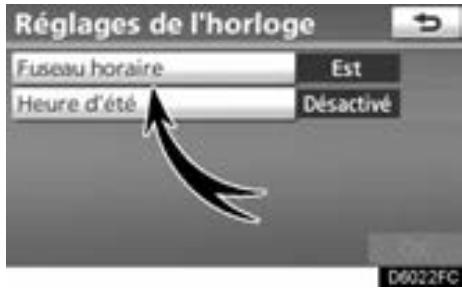
3. Effleurez la touche "Fuseau hora".
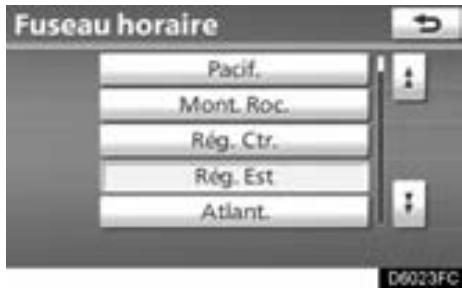
4. Effleurez le fuseau hora désiré.
Si vous effleurez la touche "Divers", vous pourrez régler le fuseau hora manuellement.
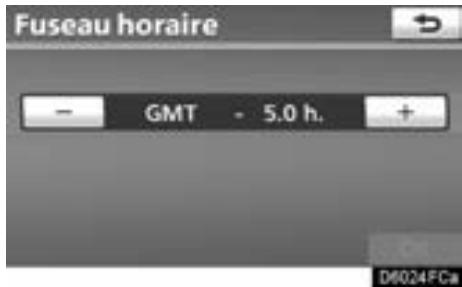
- Effleurez la touche "OK".
Paramètres de voix
Vous pouze parametre le guidage vocal.
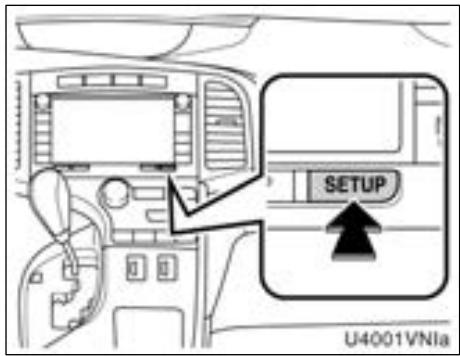
- Appuyez sur la touche "SETUP".
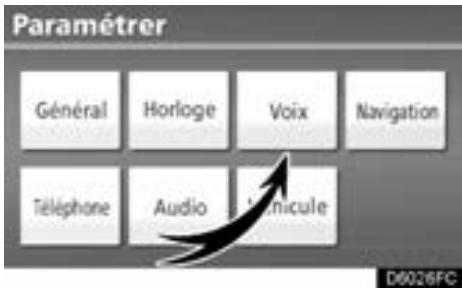
- Effleurez la touche "Voix".
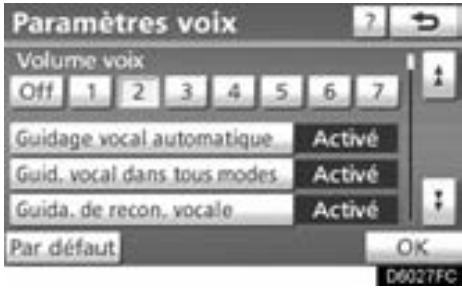
- Effleurez les options à configurer.
- Effleurez la touche "OK".
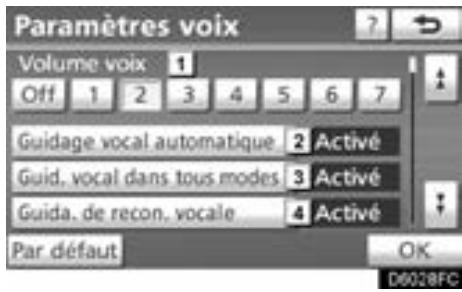
ÉCRAN DES PARAMÉTRES DE VOIX
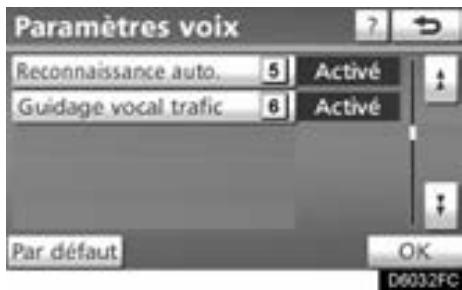
Vous pouvez effectuer les actions suivantes dans cet écran.
| No | Fonction |
| 1 | Vous pouvez régler le volume du guidage vocal ou le désactiver. (Consultez la rubrique “● Volume de l'écouteur”, à la page 240.) |
| 2 | Vous pouvez régler le guidage vocal à “Activé” ou à “Désactivé”. |
| 3 | Vous pouvez régler le guidage vocal du système audio à “Activé” ou à “Désactivé”. |
| 4 | Vous pouvez régler le verrouillage du système video au places arrêté* à “Activé” ou à “Désactivé”. |
| 5 | Si vous selectionnez “Activé”, vous pouvez utiliser le système de commandes vocales en appuyant une seule fois sur la touche de communication. |
| 6 | Si vous utilissez la fonction d'information sur le traffic, vous pouvez régler le guidage vocal à “Activé” ou à “Désactivé”. |
Volume de I'ecouteur
Vous pouvez régler le volume du guidage vocal ou le désactiver.
- Appuyez sur la touche "SETUP".
- Effleurez la touche "Voix" de l'écran "Paramétrer".
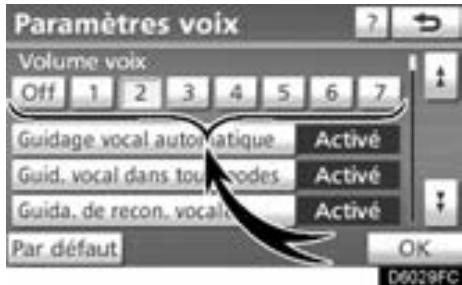
3. Sélectionnez le niveau de volume déséré en effleurant la touche de numéro.
Si vous n'avez pas besoin du guidage vocal, désactivez cette fonction en effleurant la touche "Off".
Le numero sélectionné ou l'option "Off" sera en surbrillance.
4. Effleurez la touche "OK".
Guidage vocal sur le traffic
Vouspouvez recevoir de l'information vocale sur la circulation pendant le guidage routier vers voitrésdestination.
Pour activer le "Guidage vocal traffic":
- Appuyez sur la touche "SETUP".
- Effleurez la touche "Voix" de l'écran "Paramétrer".
Effleurez ensuite la touche pour afficher la page 2 de l'écran "Paramètres voix".
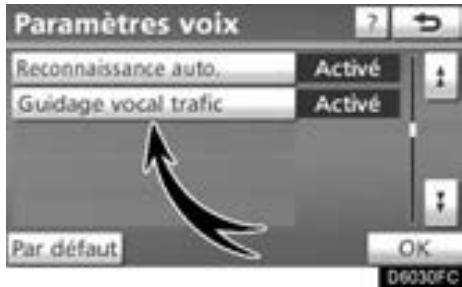
3. Sélectionnez la touche "Acté" adjacente à "Guidage vocal traffic".
- Effleurez la touche "OK".
INFORMATIONS
- Cette fonction n'est disponible qu'en français. Pour désir l'anglais, consul-tes la rubrique "Choix d'une langue" à la page 233.
Lorsque la lampe témoin "Informations circulation" est estompée, les touches "Éviter les embouteillages automatiquement", "Guidage vocale sur le traffic" et "Afficher la circulation fluide" sont désactivées.
Réglages de la navigation
Vou puez enregister des points ou des zones sur la carte.
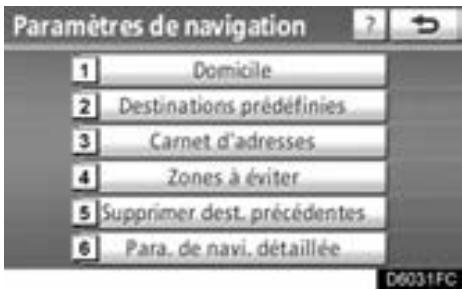
Vous pouvez effectuer les actions suivantes dans cet écran.
| No | Fonction |
| 1 | Définit la domicile(Consultez la page 103.) |
| 2 | Définit les destinations prédéfinies(Consultez la page 105.) |
| 3 | Définit le carnet d'adresses(Consultez la page 108.) |
| 4 | Définit les zones à éviter(Consultez la page 114.) |
| 5 | Supprime les destinations précédentes(Consultez la page 119.) |
| 6 | Paramètres de navigation détaillée(Consultez la page 241.) |
Paramètres de navigation détaillée
Vou puez regler la vitesse de croisiere moyenne, le contenu des écrons affichés et les catégories d'icones de PDI.
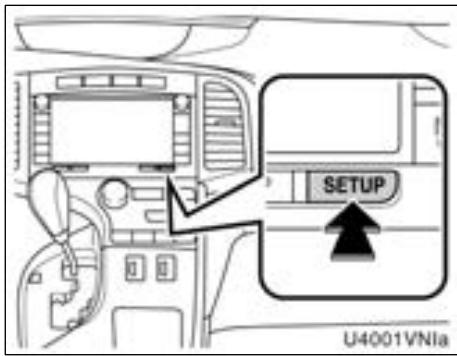
- Appuyez sur la touche "SETUP".
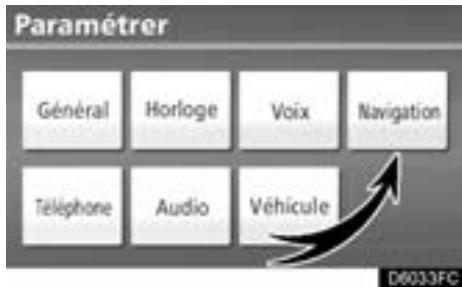
- Effleurez la touche "Navigation".
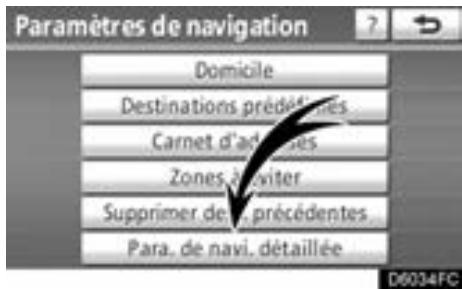
- Effleurez la touche "Para. de navi. détaillée".
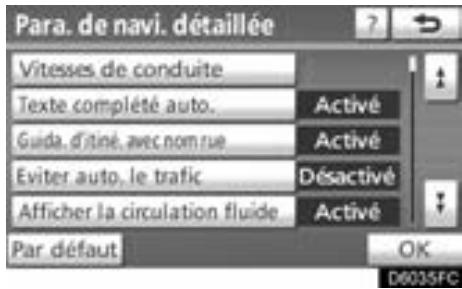
- Effleurez les options à configurer.
- Effleurez la touche "OK".
ÉCRANS DES PARAMÉTRES DE NAVIGATION
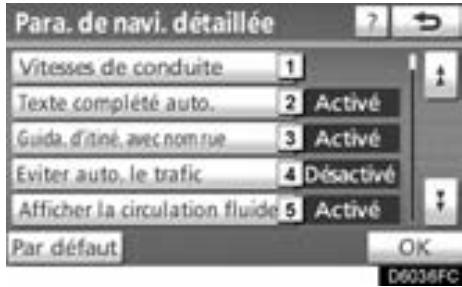
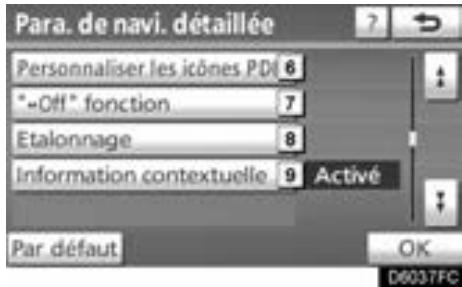
Vous pouvez effectuer les actions suivantes dans cet écran.
| No | Fonction |
| 1 | Vous pouvez régler la vitesse de croisière moyenne. (Consultez la rubrique “● Vitesse de conduite”, à la page 243.) |
| 2 | Vous pouvez régler la fonction d'entrée automatique à “Activé” ou à “Désactivé”. |
| 3 | Pendant le guidage routier, les directives vocales concernant le nom de la prochaine rue peuvent être régliées à “Activé” ou à “Désactivé”. |
| 4 | Vous pouvez selectionner “Activé” ou “Désactivé” pour afficher les messages d'advertissement lorsque le trajet comporte des restrictions de circulation ou des fermétures saisionnières de routes. |
| 5 | Si vous selectionnez “Activé”, les zones de circulation fluide peuvent être affichées à l'aide de la flèche. |
| 6 | Vous pouvez définir les catégories d'icones de PDI. (Consultez la rubrique “● Changement de catégorie de PDI (Sélectionner les icones de PDI)”, à la page 246.) |
| 7 | Vous pouvez définir les touches qui sont affichées sur l'écran de carte lorsque vous effleurez la touche “▲Off”. (Consultez la rubrique “● Fonction de disposition de l'écran (“▲Off” fonction), à la page 247.) |
| 8 | Vous pouvez régler manuellement le repère de la position actuelle du vehicule. Vous pouvez également corriger les erreurs de calcul de la distance causées par le remplacement d'un pneu. (Consultez la rubrique “● Étalandnage de la position actuelle/changement de pneu”, à la page 247.) |
| 9 | Vous pouvez régler la fonction d'affichage d'information contextuelle à “Activé” ou à “Désactivé”. (Consultez la rubrique “● Information contextuelle”, à la page 249.) |
Vitesses de conduite
Vouspouvrezregler la vitesseutilisée pour le calcul de la durée estimée du trajet et de l'heure estimée d'arriveeàdestination.
- Appuyez sur la touche "SETUP".
- Effleurez la touche "Navigation" de l'écran "Paramétrer".
- Effleurez la touche "Para. de navi. détaillée" de l'écran "Paramètres de navigation".
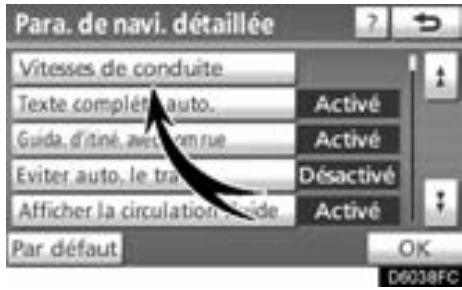
- Effleurez la touche "Vitesses de conduite".
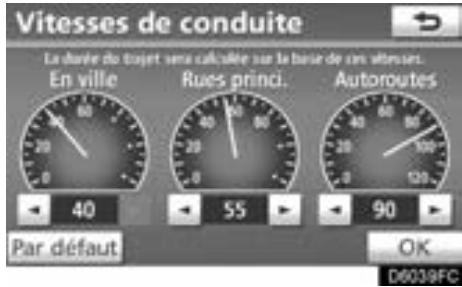
- Effleurez la flèche ou pour régler la vitesse moyenne du vehicule des options "En ville", "Rues princi." et "Autoroutes".
Pour régler la vitesse par défaut, effleurez la touche "Par défaut". - Une fois le réglage de la vitesse désirée terminé, effleurez la touche "OK".
INFORMATIONS
- La durée du trajet estimée jusqu'à la destination est la durée approximative calculée en fonction des vitesses sélectionnées et de la position actuelle sur l'itinétaire affché.
La durée affichée à l'écran peut varier grandement pendant le trajet en raison des conditions, telles que les embouteillages et les travaux routiers. -
La durée affichée peut aller jusqu'à 99 heures et 59 minutes.
-
Éviter les embouteillages automatiquement
L'itinétaire affché peut changer automatiquement pour éviter les embouteillages.
Pour activer "Éviter auto. le traffic":
- Appuyez sur la touche "SETUP".
- Effleurez la touche "Navigation" de l'écran "Paramétrer".
- Effleurez la touche "Para. de navi. détaillée" de l'écran "Paramètres de navigation".
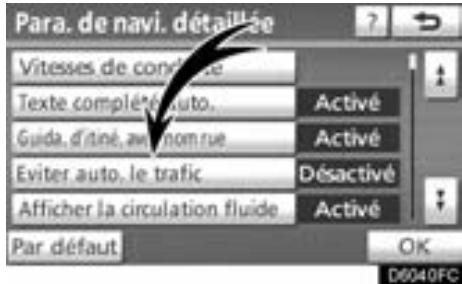
- Effleurez la touche "Activé"Adjacente à "Éviter auto.le traffic".
- Effleurez la touche "OK".
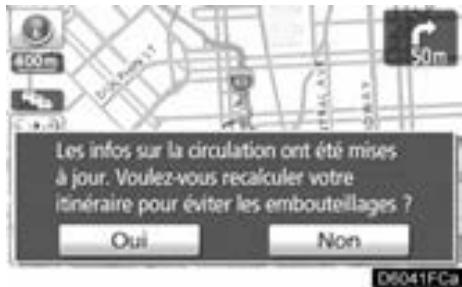
Lorsque vous receivez de l'information concernant un embouteillage sur l'itinétaire, un écran s'affiche et vous demande si vous VOULEZ changer d'itinétaire pour éviter cet embouteillage.
Si vous voulez changer d'itinétaire, effleurez la touche "Oui". Un autre itinétaire vous permettant de contourner l'embouteillage s'affichera.
Si vous ne voulez pas changer d'itinétaire, effleurez la touche "Non".
INFORMATIONS
Lorsque la lampe témoin "Informations circulation" est estompée, les touches "Éviter les embouteillages automatiquement", "Guidage vocale sur le traffic" et "Afficher la circulation fluide" sont désactivées.
- Afficher la circulation fluide
La flèche indique l'option d'affichage de la circulation fluide.
Pour activer l'option "Afficher la circulation fluide":
- Appuyez sur la touche "SETUP".
- Effleurez la touche "Navigation" de l'écran "Paramétrer".
- Effleurez la touche "Para. de navi. détaillée" de l'écran "Paramètres de navigation".
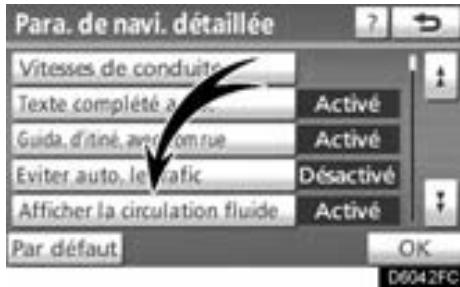
- Sélectionnez la touche "Acté" adjacente à "Afficher la circulation fluide".
- Effleurez la touche "OK".
INFORMATIONS
Lorsque la lampe témoin "Informations circulation" est estompée, les touches "Éviter les embouteillages automatiquement", "Guidage vocale sur le traffic" et "Afficher la circulation fluide" sont désactivées.
- Changement de catégorie de PDI (Sélectionner les icones de PDI)
Faites un besoin parmi les six icones affichées sur l'écran "Personnaliser les icones PDI", afin de pouvoir effectuer facilement le réglage des icones à afficher sur l'écran de carte.
1. Appuyez sur la touche "SETUP".
2. Effleurez la touche "Navigation" de l'écran "Paramétrer".
- Effleurez la touche "Para. de navi. détaillée" de l'écran "Paramètres de navigation".
Effleurez ensuite la touche pour afficher la page 2 de l'écran "Para. de navi. détaillée".
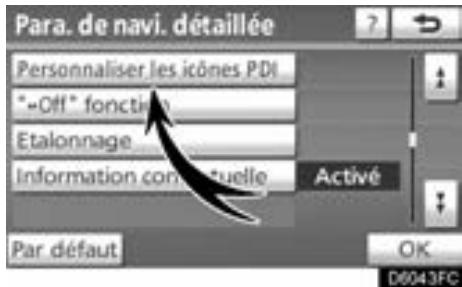
- Effleurez la touche "Personaliser les iconônes PDI".
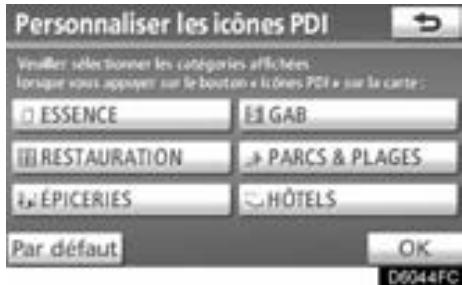
- Effleurez la touche de la catégorie à modifier.
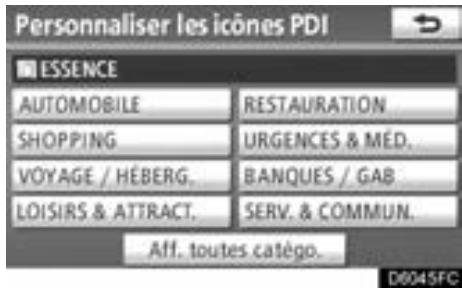
6. Effleurez le groupe souhaité.
Si la catégorie de PDI désirée n'est pas affichée, effleurez la touche "Aff. toutes catégorie." pour répertoirer toutes les catégories de PDI.
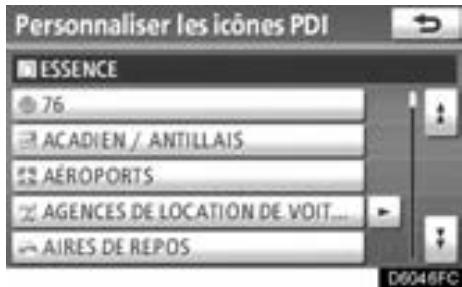
7. Effleurez la catégorie souhaitée.
-
Effleurez la touche "OK".
-
Fonction de disposition de l'écran ("<Off" fonction)
Vous pouvez afficher ou masquerches touche tactile et le nom de la rue actuelle sur I'ecran de carte.
- Appuyez sur la touche "SETUP".
- Effleurez la touche "Navigation" de l'écran "Paramétrer".
- Effleurez la touche "Para. de navi. détaillée" de l'écran "Paramètres de navigation".
Effleurez ensuite la touche pour afficher la page 2 de l'écran "Para. de navi. détaillée".
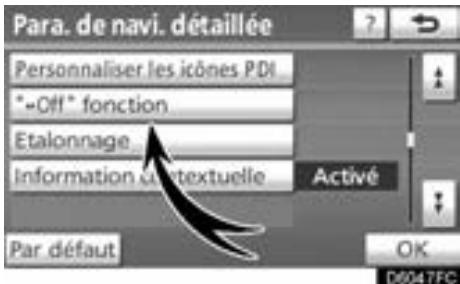
- Effleurez la touche " " 一 Off" fonction".
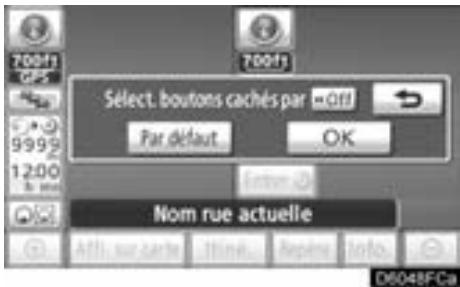
- Effleurez la touche à désactiver. Elle s'estompe.
Pour régler la valeur par défaut, effleurez la touche "Par défaut".
6. Effleurez la touche "OK".
- Étalandage de la position actuelle/changement de pneu
Voussoupiezreglermanuellelementre repere de la position actuelle du vehicule.Vousoupiezegalementcorrigerleserreursde calculde la distancecauseesparle remplacementd'un pneu.
- Appuyez sur la touche "SETUP".
- Effleurez la touche "Navigation" de l'écran "Paramétrer".
- Effleurez la touche "Para. de navi. détaillée" de l'écran "Paramètres de navigation".
Effleurez ensuite la touche pour afficher la page 2 de l'écran "Para. de navi. détaillée".
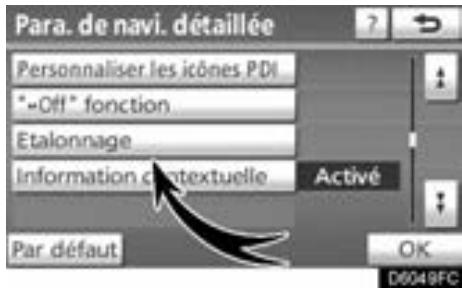
- Effleurez la touche "Etalonnage".
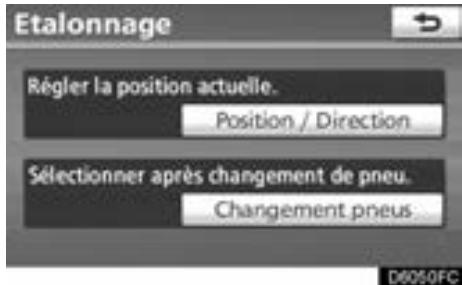
- Effleurez la touche souhaitée.
INFORMATIONS
Pour en savoir davantage sur l'exactitude de la position actuelle du vehicule, consultez la rubrique "Limits du système de navigation", à la page 304.
ÉTALONNAGE POSITION/DIRECTION
Pendant que vous conduisez, le repère de la position actuelle du vehicule se déplace automatiquement en fonction des signaux du système GPS. Si la réception GPS est mauvaise en raison de l'endetroit où vous vous trouvez, vous pouvez placer manuellement le repère de la position actuelle du vehicule.

- Effleurez l'une des 8 touches tactiles directionnelles pour déplacer le curseur sur le point désiré de la carte.
- Effleurez la touche "OK".
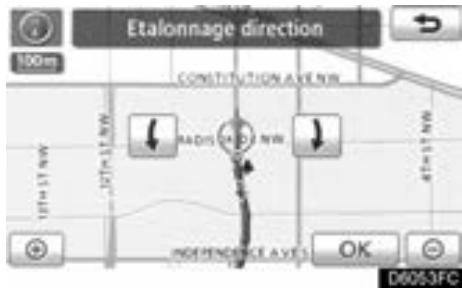
- Effleurez la touche ou pour régler la direction du repère de la position actuelle du vehicule.
- Effleurez la touche "OK".
La carte s'affiche.
ÉTALONNAGE DU CHANGEMENT DE PNEU
Voussutiliserez la fonction d'etalonnage de changement de pneulorsque vous remplacerez vos pneus. Cette fonction corrigera les erreurs de calcul causees par la differenc entre la circonference des ancients pneus et celle des nouveaux.Si yous n'effectuez pas cette procedure lorsque yous remplacez vos pneus, I'affchage du repere de la position actuelle pourrait etre inexact.
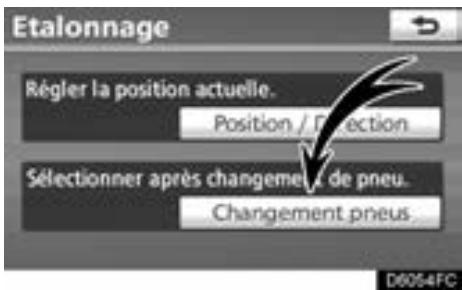
Pour effectuer la procEDURE d'etalonnage de la distance, effleurez la touche "Changement pneus" de l'écran "Etalonnage".
Le message s'affiche et l'étabonnage rapide de la distance débute automatiquement. Au bout de quelques secondes, une carte s'affiche.
Information contextuelle
Si la fonction "Information contextuelle" est activée, l'information contextuelle s'affiche.
- Appuyez sur la touche "SETUP".
- Effleurez la touche "Navigation" de l'écran "Paramétrer".
- Effleurez la touche "Para. de navi. détaillée" de l'écran "Paramètres de navigation".
Effleurez ensuite la touche pour afficher la page 2 de l'écran "Para. de navi. détaillée".
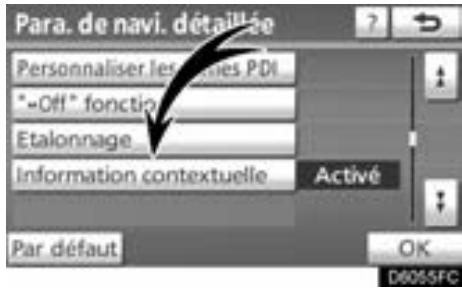
- Effleurez la touche "Information contextuelle".
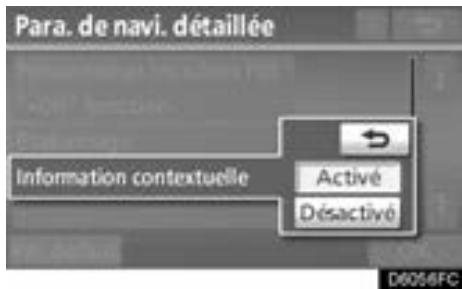
- Effleurez la touche "Activé" ou "Désactivé".
- Effleurez la touche "OK".
Si la fonction "Information contextuelle" est désactivée, les messages suivants ne s'afficheront pas.
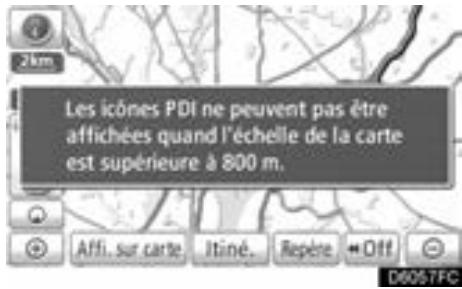
Ce message s'affiche lorsqu'le systeme est en mode PDI et que l'échelle de la carte est supérieure à 800 m.
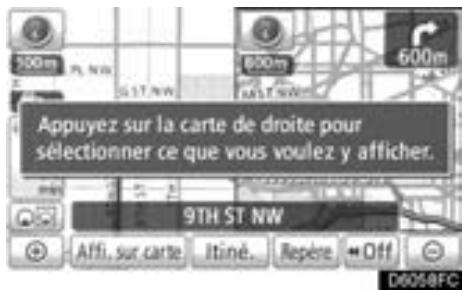
Ce message s'affiche lorsque la carte passe en mode d'écran double.
Paramètres du téléphone —
Vouppouz modifier les“Parametes du telephone” dans l'écran“Parametes電話”.
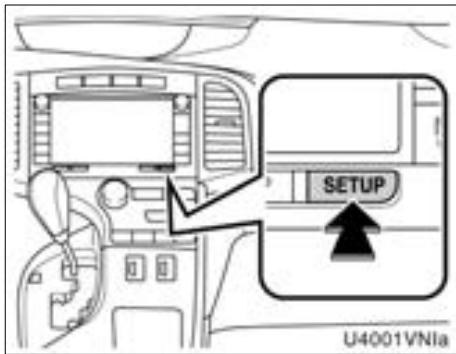
- Appuyez sur la touche "SETUP".
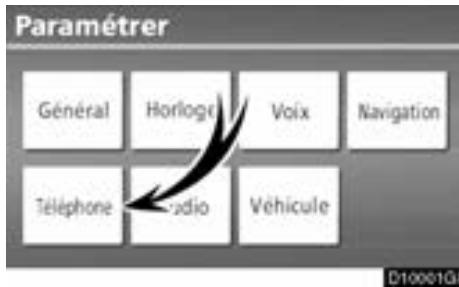
- Effleurez la touche "Téléphone".
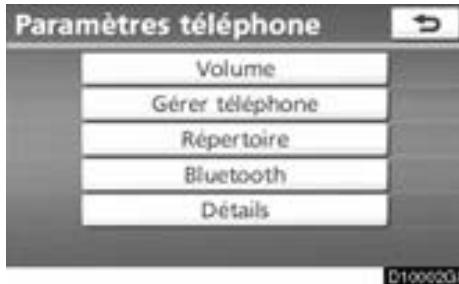
Pour chacun des paramètres,veuillagez vous reporter aux pages suivantes.
— Réglage du volume
You pouvez régler le volume de la voix et de la sonnerie.
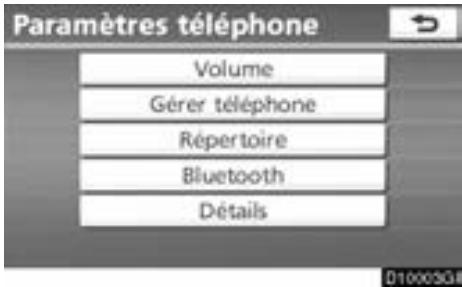
- Effleurez la touche "Volume".
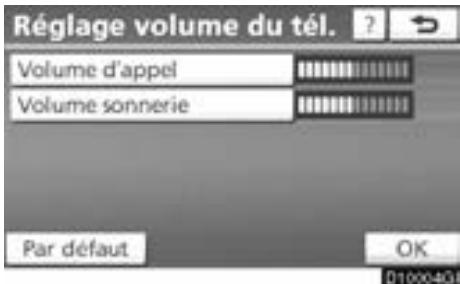
- Modifiez chaque paramètre en procédant comme suit.
- Une fois tous les paramètres régés, effleurez la touche "OK".
Réglage automatique du volume pour la conduite à haute vitesse
Le système augmente automatiquement le volume d'un échelon lorsque la vitesse dépasse les 50 mph (80 km/h).
- Réglage du volume d'appoint
- Effleurez la touche "Volume d'appel".
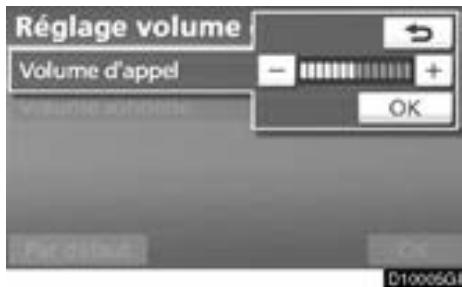
- Pour régler le volumed d'appel, effleurez la touche “—” ou “+”.
-
Effleurez la touche "OK".
-
Réglage du volume de la sonnerie
-
Effleurez la touche "Volume sonnerie".
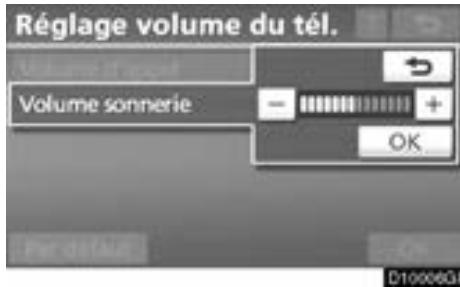
- Pour régler le volume de la sonnerie, effleurez la touche “-” ou “+”.
-
Effleurez la touche "OK".
-
Réinitialisation des réglages Vous peuvent réinitialiser les paramètres.
- Effleurez la touche "Par défaut".
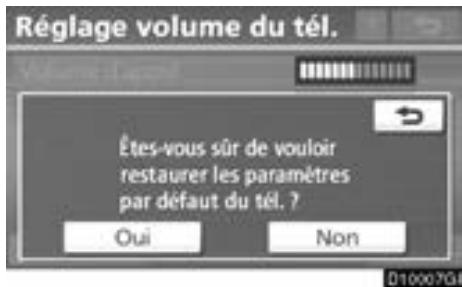
- Effleurez la touche "Oui".
— Gestion du téléphone
"Gestion du téléphone" se fait à partir de l'écran "Connector leTEL".
- Appuyez sur la touche "SETUP".
- Effleurez la touche "Téléphone".
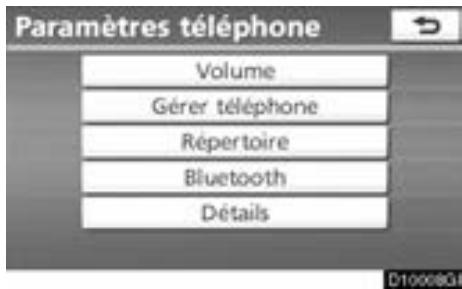
- Effleurez la touche "Gérer téléphone".
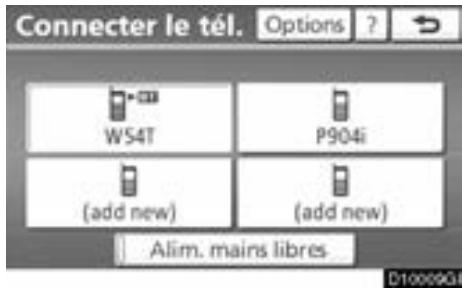
Pour chacun des paramètres,veuillévous reporter aux pages suivantes.
- Enregistrement d'un téléphone Bluetooth®
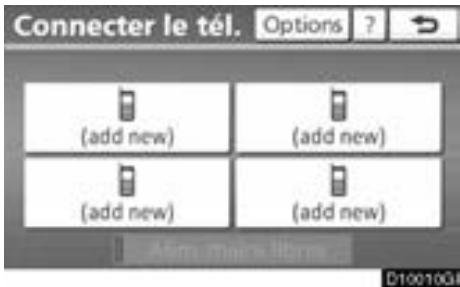
- Pour enregistrer votre téléphone cellulaire dans le système, effleurez la touche " (add new)".
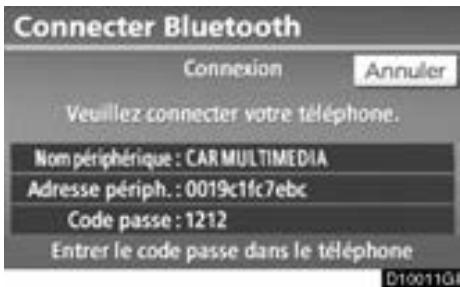
- Lorsque cet écran s'affiche, saisissez la Clé d'identification affichée à l'écran dans le téléphone.
Pour plus d'informations sur le fonctionnement du téléphone, consultez le manuel fourni avec votre téléphone cellulaire.
Si vous souhaitez l'annuler, effleurez la touche "Annuler".
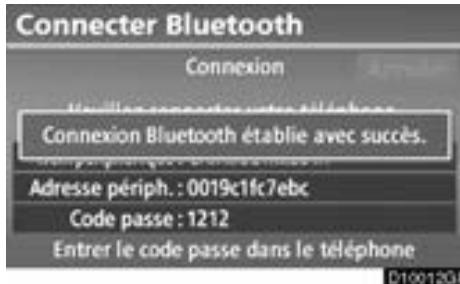
- Une fois la connexion terminée, cet écran s'affiche.
Il n'est pas nécessaire d'entrez le téléphone si vous utilisez le même téléphone.

Lorsque cet écran s'affiche, suivez les instructions à l'écran pour essayer de nouveau.
Si un autre périhérique Bluetooth® est connecté
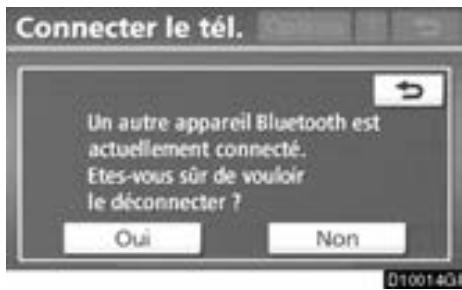
Si un autre périhérique Bluetooth® est déjà connecté, cet écran s'affiche.
Si vous souhaitez le déconnecter, effleurez la touche "Oui".
INFORMATIONS
Lorsque you enregistrez voire tetephone, le lecteur audio Bluetooth se déconnecte. Il se reconnecttera automatiquement à la fin de l'enregistrement. Selon le modele devoir telerephone, il peut qu'il n'y ait pas de reconnexion.
Vous pouvez également enregistrer un nouveau téléphone Bluetooth® en procédant comme suit.
- Appuyez sur la touche "SETUP".
- Effleurez la touche "Téléphone".
- Effleurez la touche "Gérer téléphone".
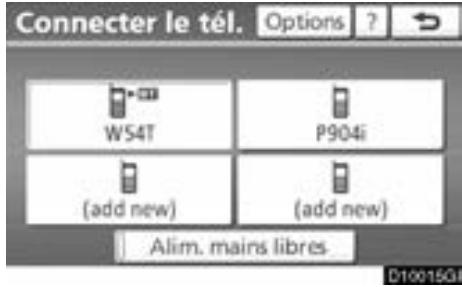
- Effleurez la touche "Options".
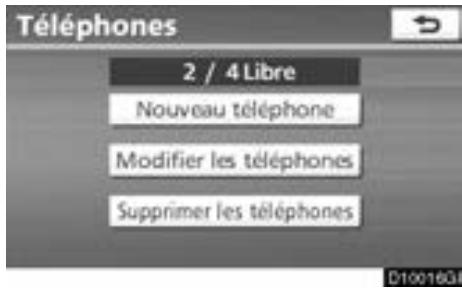
- Effleurez la touche "Nouveau téléphone".
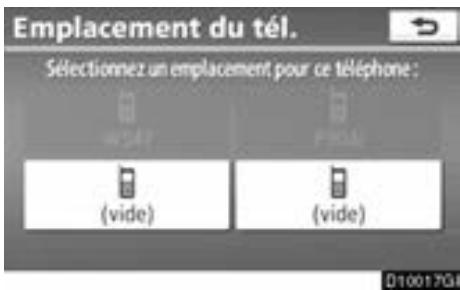
- Pour enregistrer votre téléphone cellulaire dans le système, effleurez la touche "(vide)".
Les procédures suivantes sont les mêmes que celles effectuees lorsque vous effleurez la touche " (add new).
- Sélection d'un téléphone Bluetooth®
Si vous enregistrez plus d'un téléphone Bluetooth®, vous nevez désirir le téléphone qui sera utilisé en priorité.
Yououpouzeselectionnerletelephone BluetoothParmi4telephones maximum.
("add new)" s'affiche lorsqu'vous n'avez pas encore enregistré un téléphone Bluetooth®.
Bien qu'il soit possible d'enregistrer jusqu'à 4 téléphones Bluetooth dans le système, vous ne pouvez utiliser qu'un seul téléphone Bluetooth à la fois.
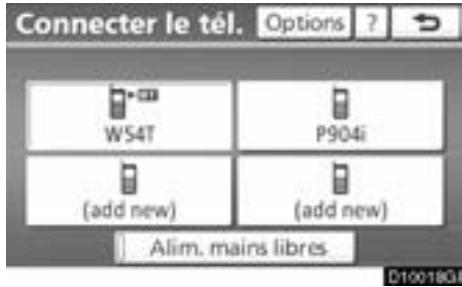
- Sélectionnez le téléphone à connecter.
Le symbole Bluetooth® s'affiche lorsque vous branchez le téléphone.
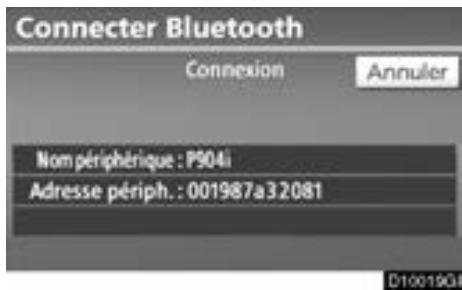
- L'écran "Connector Bluetooth* s'affiche.
*: Bluetooth est une marque déposée de Bluetooth SIG, Inc.
- Lorsque le résultat s'affiche, vous pouvez utiliser le téléphone Bluetooth®.
Si vous connectez le téléphone pendant que le lecteur audio Bluetooth® est en marche
Cet écran s'affiche et le lecteur audio Bluetooth® s'interrompt momentanément.
Si un autre périphérique Bluetooth® est connecté
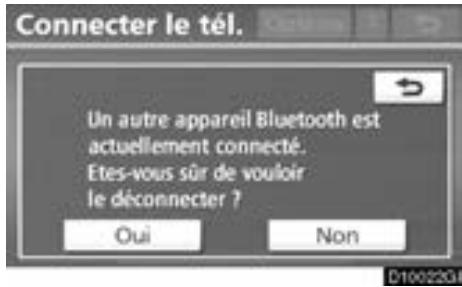
Si un autre périphérique Bluetooth est déjà connecté, cet écran s'affiche.
Si vous souhaitez le déconnecter, effleurez la touche "Oui".
Paramétrage de l'alimentation mains libres
Vous peuvent selectionner l'état de "Alom. mains libres".
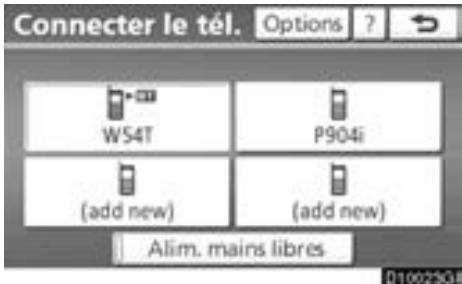
Chaque fois que vous effleurez la touche "Alim. mains libres" l'etat bascule entre "Active" et "Désactive".
Pour en savoir davantage sur "Alom. mains libres", consultez la rubrique "Modification de l'alimentation mains libres", à la page 282.
- Modification du téléphone Bluetooth®
Voussouspouce consulter ou modifier les informations du telephone Bluetooth du système.
"Nom péripéhérique"
... ... Le nom du téléphone Bluetooth® qui s'affiche à l'écran. Vous pouvez le personneliser si vous le souhaitez.
Le nom enregistré dans votre téléphone cellulaire demeureraitouteoisinchange.
"Adresse périph."
Adresse propre au système. Vous ne pouvez pas la modifier.
Reportez-vous à cette adress si vous avez enregistré deux téléphones Bluetooth® avec le même nom de périphérique et qu'il vous est impossible de les désigner.
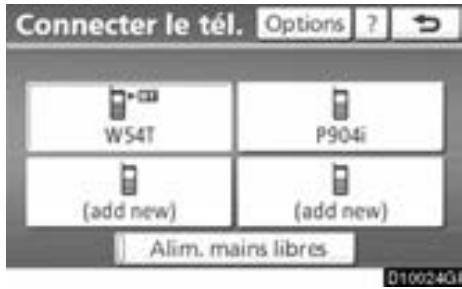
- Effleurez la touche "Options".
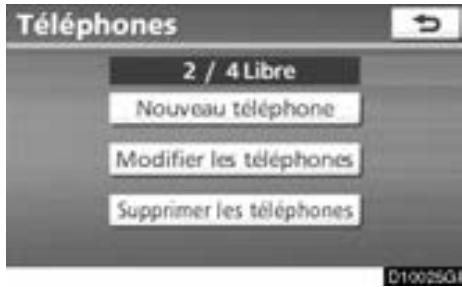
- Effleurez la touche "Modifier les téléphones".
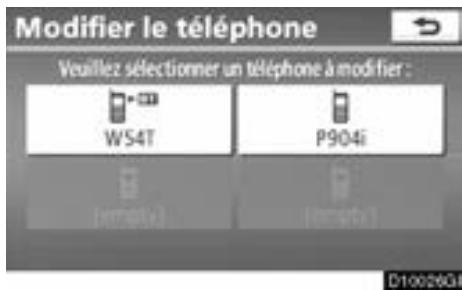
- Sélectionnez le téléphone à modifier.
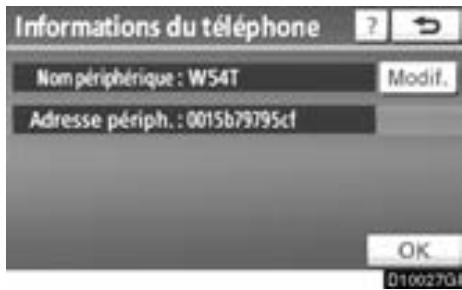
- Cét écran s'affiche.
Si vous voulez changer le nom du péripérisque, effleurez la touche "Modif."
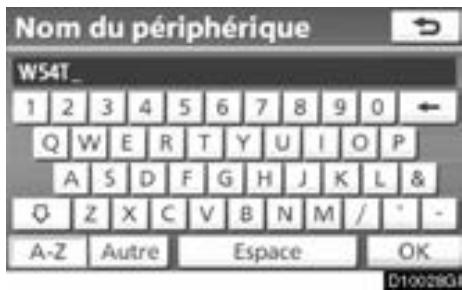
- Saisissez le nom du périphérique, à l'aide du clavier virtuel affiché à l'écran.
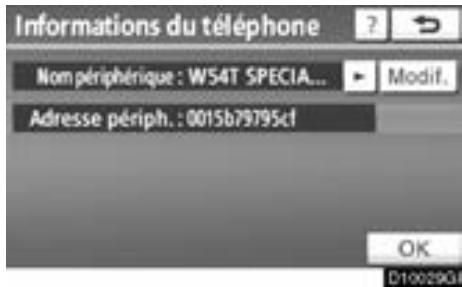
-
Confirmez le nom du périhérique, puis effleurez la touche "OK".
-
Suppression d'un téléphone Bluetooth®
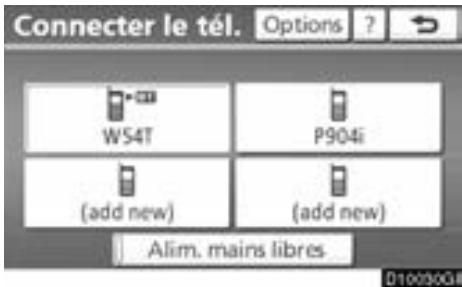
- Effleurez la touche "Options".
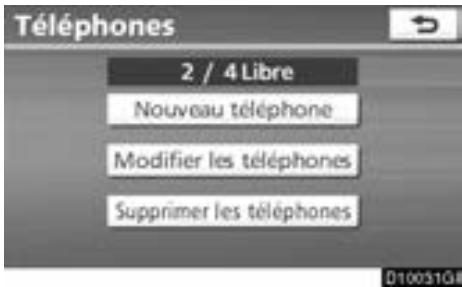
- Effleurez la touche "Supprimer les téléphones".
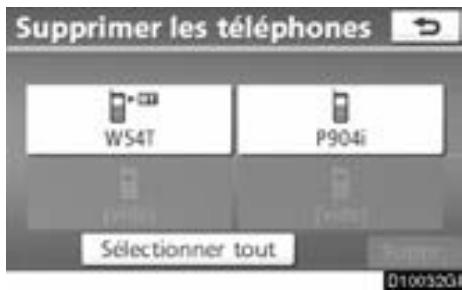
- Sélectionnez le téléphone désiré ou effleurez la touche "Sélectionner tout", puis la touche "Suppr."
Vous pouvez selectionner plusieurs téléphones, puis les supprimer tous en meme temps.
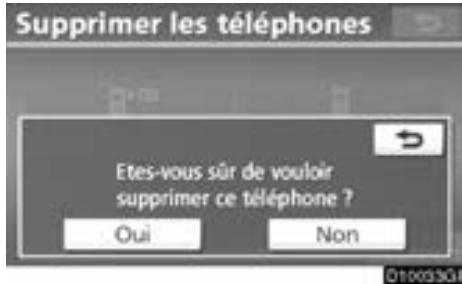
- Effleurez la touche "Oui".
| INFORMATIONS |
| Lorsque vous supprimez un téléphoneBluetooth®, les données de son annuaire seront également supprimées. |
— Annuaire
- Par reconnaissance vocale
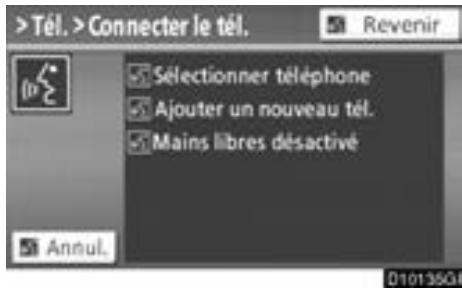
Vous pouvez actionner "Connector le téléphone" par commande vocale.
L'écran “Connector le téléphone” comprend les commandes “ Sélectionner téléphone”, “Ajouter un nouveau télé.” et “Mains libres désactifé” (activé).
La procédure d'activation estsemblable à celle des autres fonctions du système de reconnaissance vocale. (Pour connaître le fonctionnement du système de reconnaissance vocale, consultez la rubrique "Système de commande vocale", à la page 44.)
Lorsque you selectionnez la commande "Ajouter un nouveau tél.,youveezeffectuer la procedurssuivantea l'ecran.
INFORMATIONS
Les données de l'annuitre sont gérées pour chaque téléphone enregistré. Si un autre téléphone établit une connexion, vous ne pouvez pas dire les données enregistrées.
Vous accedez à l'annuaire depuis l'écran "Paramètres répertoire".
- Appuyez sur la touche "SETUP".
- Effleurez la touche "Téléphone".
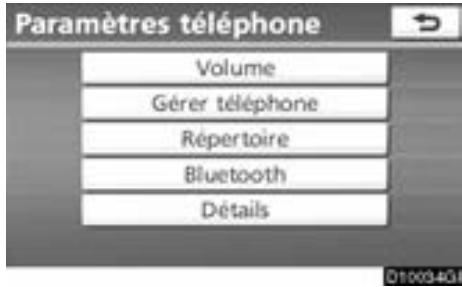
3. Effleurez la touche "Répertoire".
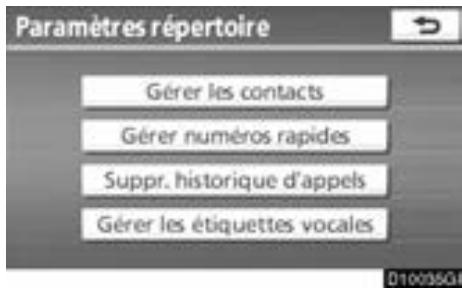
Veuillez régler chacun des paramètres de cet écran.
— Paramétrage de l'annuaire
Le “Paramétrage de l'annulaire” s'effectue depuis l'écran “Contacts”.
- Appuyez sur la touche "SETUP".
- Effleurez la touche "Téléphone".
- Effleurez la touche "Répertoire".
- Effleurez la touche "Gérer les contacts".
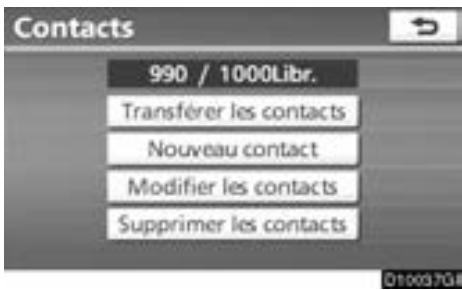
Pour chacun des paramètres,veuillévous reporter aux pages suivantes.
Vous pouvez également afficher l'écran "Contacts" en procédant comme suit.
- Appuyez sur la touche "INFO/PHONE".
- Effleurez la touche "Téléphone".
- Effleurez la touche "Contacts".
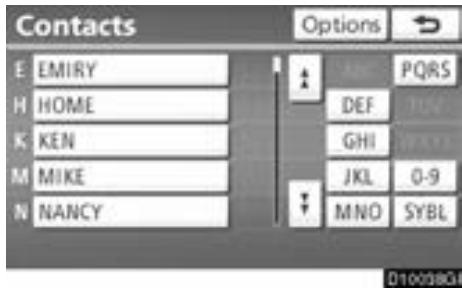
- Effleurez la touche "Options".
- Effleurez la touche "Gérer les contacts".
- Transfert d'un numéro de téléphone
Vou puez transférer les numeros de votre téléphone Bluetooth® vers le système. En tout, le repertoire permet de gérer un maximum de 4 annuaires. Il est possible d'enregister les données de 1000 personnes (jusqu'à 3 numeros par personne) dans l'annuaire.
Transfrez-les lorsque le moteur tourne.
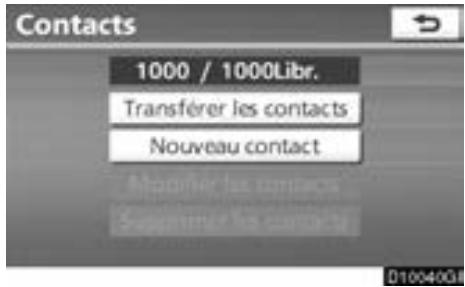
1. Effleurez la touche "Transférer les contacts".
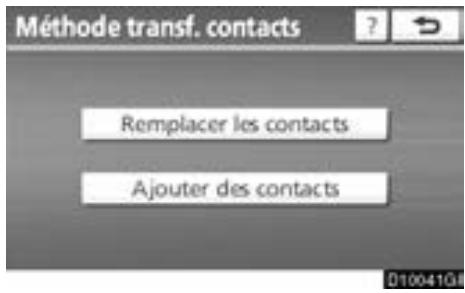
2. Effleurez la touche "Remplacer les contacts" ou "Ajouter des contacts".
Si cet annuaire contient des données, cet écran s'affiche.
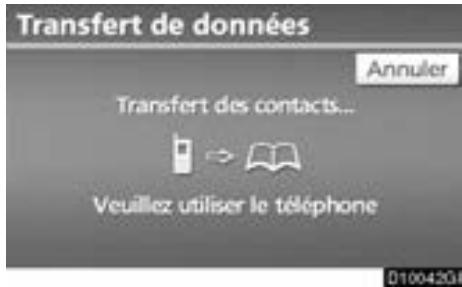
3. Transfrez les données de l'annuaire vers le système à l'aide du téléphone Bluetooth®.
Cet écran s'affiche lors du transfert. Pour le supprimer, effleurez la touche "Annuler". Si le transfert est interrompu avant qu'il ne soit terminé, les données de l'annulaire transférées jusqu'à-là peuvent être mémorisées dans le système.
Si vous avez effleuré la touche "Remplacer les contacts":
Si vous téléphone cellulaire ne prend pas en charge le service PBAP ou OPP, vous ne pouvez pas utiliser cette fonction.
Si vous téléphone prend en charge le service PBAP, vous pouvez transférer les données de l'annuaire sans utiliser votre téléphone.
Si vous téléphone ne prend pas en charge le service PBAP, vous devez transférer les données de l'annulaire par l'intémediaire de votre téléphone.
Si vous avez effleuré la touche "Ajouter des contacts":
Si vous telétéphone cellulaire ne prend pas en charge le service OPP, vous ne pouvez pas utiliser cette fonction.
Vous pouvez transférer des données de l'annulaire, mais uniquement par l'intérimédiaire de votre téléphone.
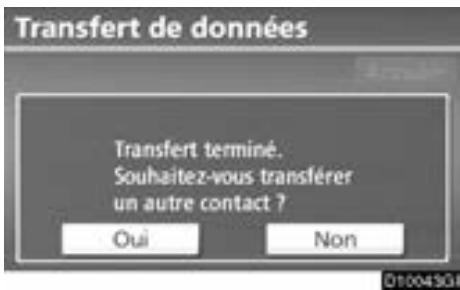
- Si vous avez effleuré la touche "Ajouter des contacts", cet écran s'affiche.
Si vous voulez transférer un autre annuaire, effleurez la touche "Oui".
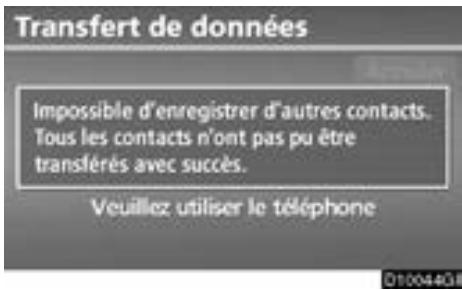
Essayez à nouveau d'effectuer le transfert lorsque cet écran s'affiche.
Si un autre périhérique Bluetooth® est connecté
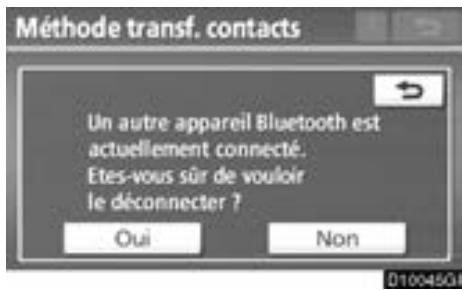
Si un autre péripérisque Bluetooth est déjà connecté, cet écran s'affiche.
Si vous souhaitez le déconnecter, effleurez la touche "Oui".
INFORMATIONS
Le lecteur audio Bluetooth sera désactivé pendant le transfert de données de l'annulaire. Dans ce cas, il se reactivera automatiquement à la fin du transfert. (Se-olon le modele de votre téléphone, il peut qu'il n'y ait pas de reconnexion.)
Enregistrement des données de l'annulaire
Vous pouvez enregistrer des données dans l'annuaire.
Voupsouspoucez enregister 3 numeros par personne.
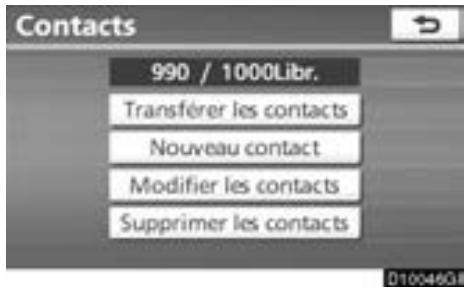
- Effleurez la touche "Nouveau contact".
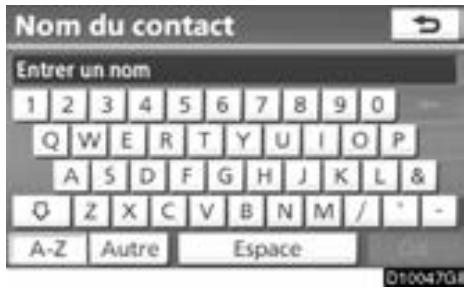
- Saisissez le nom, à l'aide du clavier virtuel affiché à l'écran, puis effleurez la touche "OK".
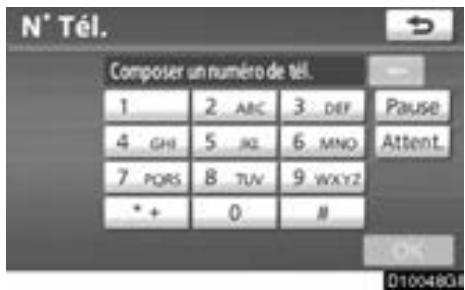
- Saisissez le numéro de téléphone puis effleurez la touche "OK".
Si vous voulez utiliser le signal de tonalité après le numéro de téléphone, entrez aussi ce signal.
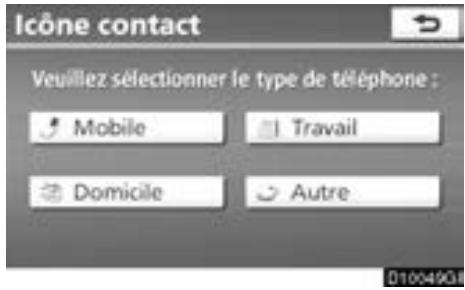
- Sélectionnez le type de téléphone.
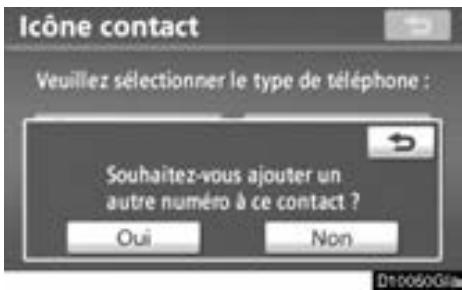
- Si vous enregistrez en tout deux numéros ou moins pour ce contact, cet écran s'affiche.
Si vous voulez ajouter un numéro pour ce contact, effleurez la touche "Oui".
- Modification des données de l'annuaire
Vous pouvez enregistrer séparément le numéro de téléphone dans le champ "N° télé. 1", "N° télé. 2" ou "N° télé. 3".
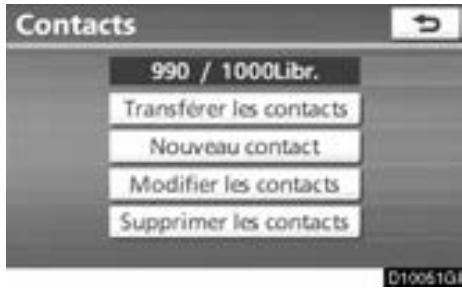
- Effleurez la touche "Modifier les contacts".

- Sélectionnez les données que vous souhaitez modifier.
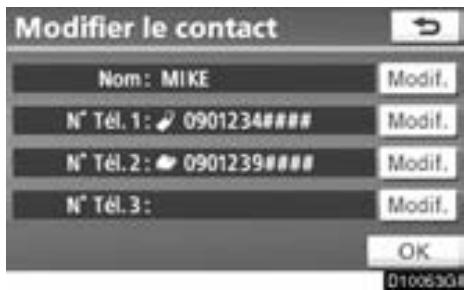
- Effleurez la touche "Modif."Adjacente au nom ou au numero deseire.
4.Modifiez le nom ou le numero. (Consultez la rubrique *Enregistrement des données de I'annuaire', a la page 264.) - Une fois la modification terminée, effleurez la touche "OK".
Vous pouvez également afficher l'écran "Modifier le contact" en procedant comme suit.
Depuis I'écran "Infos annu."
- Appuyez sur la touche "INFO/PHONE".
- Effleurez la touche "Téléphone".
- Effleurez la touche "Contacts".
- Sélectionnez l'entrée désirée dans la liste.
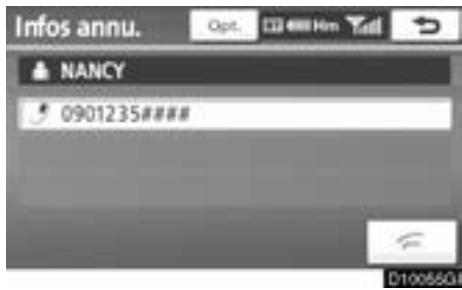
- Effleurez la touche "Opt."
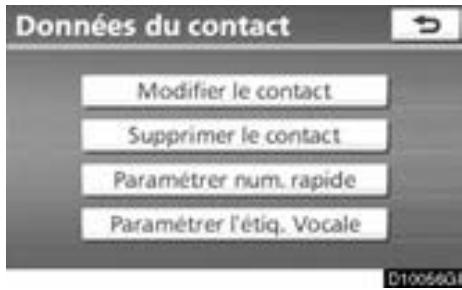
- Effleurez la touche "Modifier le contact".
Depuis l'écran "Histor. appels"
- Appuyez sur la touche "INFO/PHONE".
- Effleurez la touche "Téléphone".
- Effleurez la touche "Histor. appels".
- Sélectionnez le numéro désiré dans la liste.
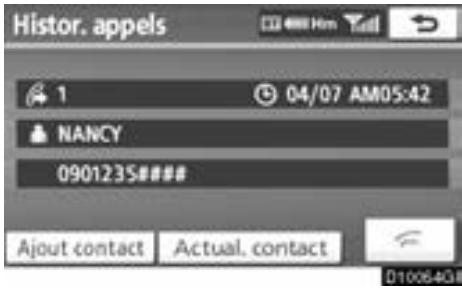
- Effleurez la touche "Ajout contact" ou "Actual. contact".
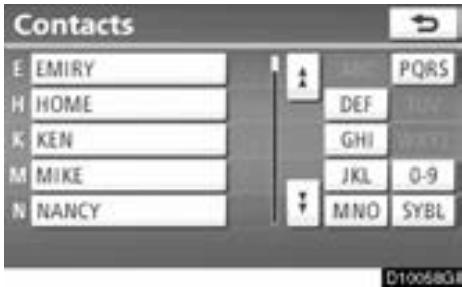
- Si vous avez effleuré la touche "Actual. contact", cet écran s'affiche.
Sélectionnez l'entrée désirée dans la liste.
- Suppression des données de l'annuaire
You pouvez supprimer les données d'une entrée.
Lorsque you vendez ou returnez your vehicule, supprimez toutes les données containues dans le système.
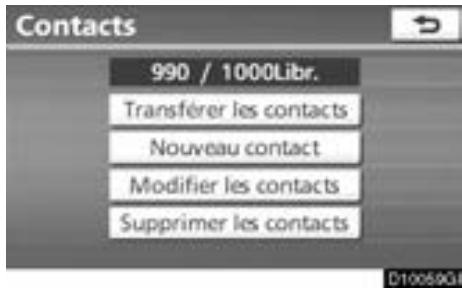
- Effleurez la touche "Supprimer les contacts".
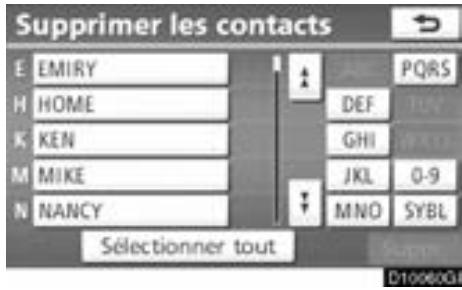
- Sélectionnez les données désirées ou effleurez la touche "Sélectionner tout", puis la touche "Suppr."
Vou puezsezLECTIONnerplusieursdonnées, puis les supprimer toutes en même temps.
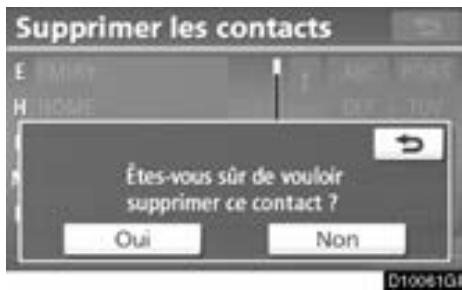
- Effleurez la touche "Oui".
Vous pouvez supprimer des données de la façon suivante.
- Appuyez sur la touche "INFO/PHONE".
- Effleurez la touche "Téléphone".
- Effleurez la touche "Contacts".
- Sélectionnez l'entrée désirée dans la liste.
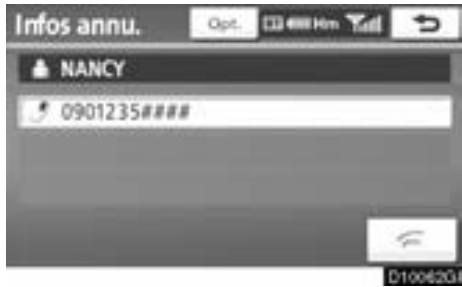
- Effleurez la touche "Opt."
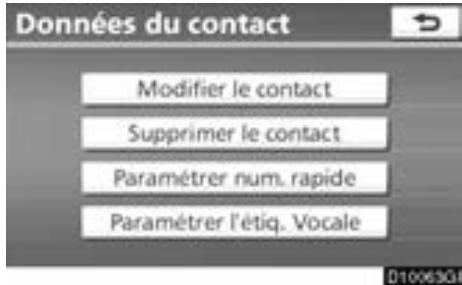
- Effleurez la touche "Supprimer le contact".
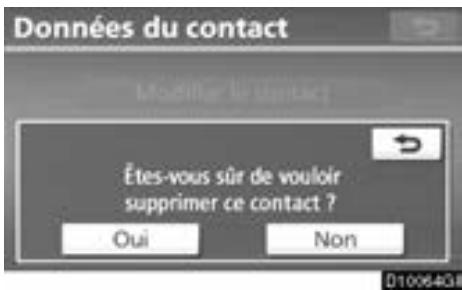
7. Effleurez la touche "Oui".
INFORMATIONS
Lorsque you supprimez un téléphone Bluetooth®, les données de son annuaires seront également supprimées.
— Paramétrage des numérios de composition abrégée
Le "Paramétrage des numérios de composition abrégé" s'effectue depuis l'écran "Numéroes rapides".
- Appuyez sur la touche "SETUP".
- Effleurez la touche "Téléphone".
- Effleurez la touche "Répertoire".
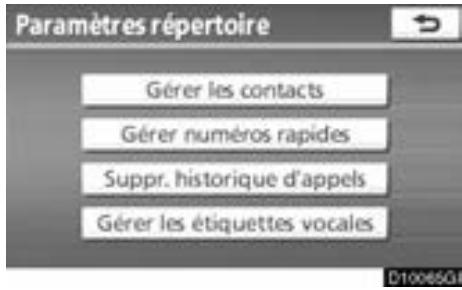
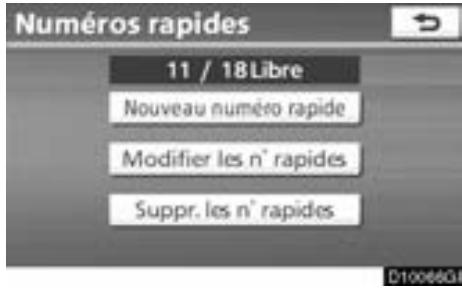
4. Effleurez la touche "Gérer numérios rapides".
Pour chacun des paramètres,veuillévous reporter aux pages suivantes.
Vous pouvez également afficher l'écran "Numérors rapides" en procédant comme suit.
- Appuyez sur la touche "INFO/PHONE".
- Effleurez la touche "Téléphone".
- Effleurez la touche "Numeros rapides".
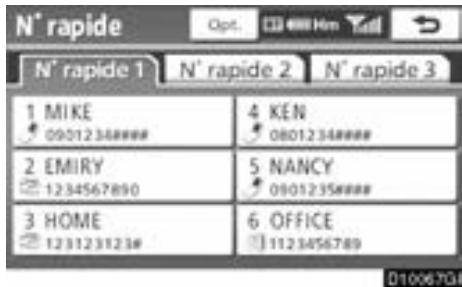
-
Effleurez la touche "Opt."
-
Enregistrement d'un numéro abrégé
Vous pouvez enregistrer le numero de téléphone désiré depuis l'annuaire. Vous pouvez enregistrer 18 numérios par téléphone.
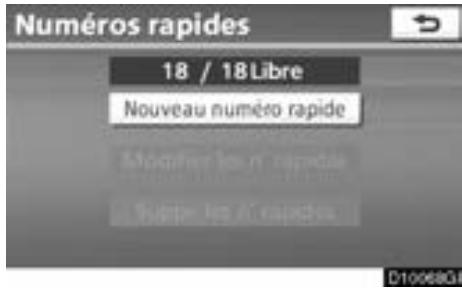
- Effleurez la touche "Nouveau numéro rapide".
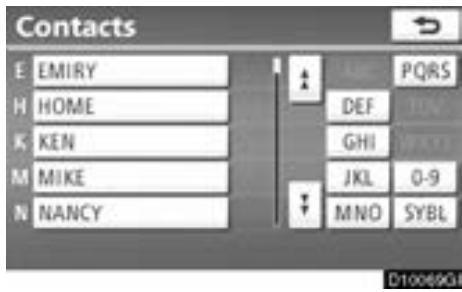
- Sélectionnez les données que vous souhaitez enregistrer.
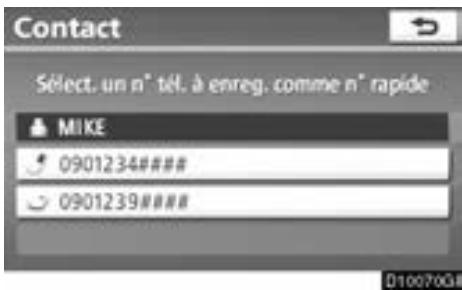
- Effleurez le numéro de téléphone souhaïte.
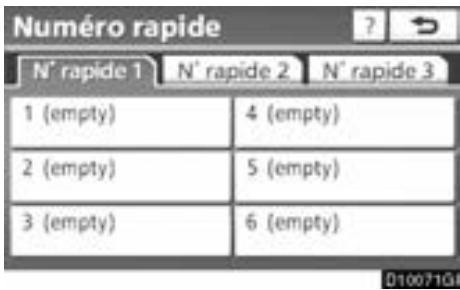
- Effleurez la touche sur laquelle vous pouze enregistrer le numéro.
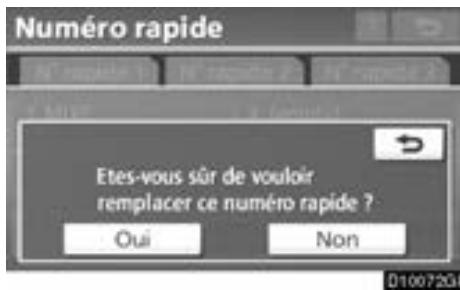
- Si vous seLECTIONnez une touche à laquelle est déjà associé un numéro, cet écran s'affiche.
Effleurez la touche "Oui" si vous voulez le remplacer.
- Une fois l'opération terminée, cet écran s'affiche.
Vous pouvez également enregister le numero de composition abrégée en procédant comme suit:
Depuis I'écran "N° rapide"
- Appuyez sur la touche "INFO/PHONE".
- Effleurez la touche "Téléphone".
- Effleurez la touche "Numeros rapides".
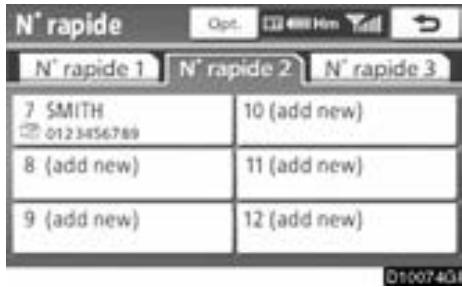
- Effleurez la touche "(add new)".
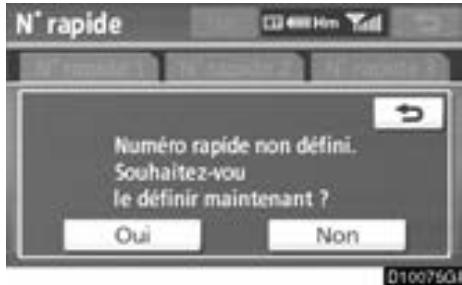
- Effleurez la touche "Oui" pour définir un nouveau numéro de composition abrégée.
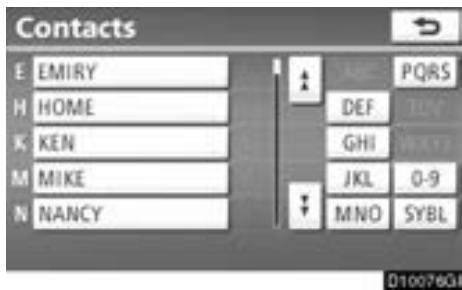
- Sélectionnez les données que vous souhaitez enregistrer.
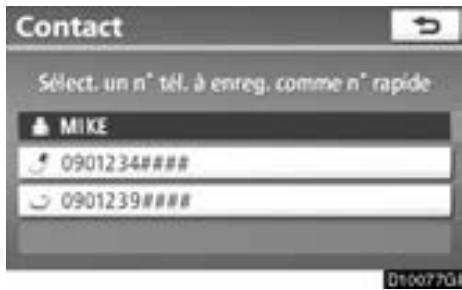
- Effleurez le numéro de téléphone souhaïte.
Depuis l'écran "Infos annu."
- Appuyez sur la touche "INFO/PHONE".
- Effleurez la touche "Téléphone".
- Effleurez la touche "Contacts".
- Sélectionnez l'entrée désirée dans la liste.
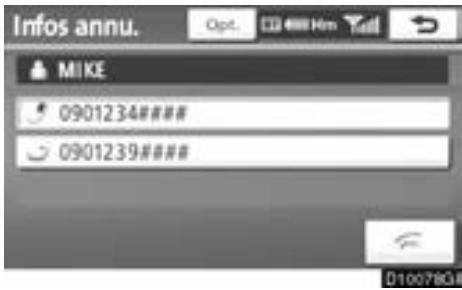
- Effleurez la touche "Opt."
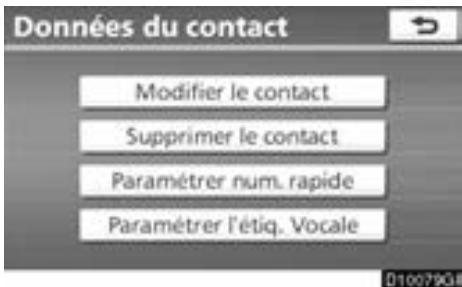
- Effleurez la touche "Paramétrer num. rapide".
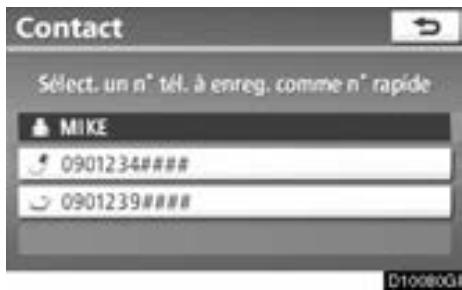
- Cét écran s'affiche.
Les procédures suivantes sont identiques à celle utilisée depuis la touche “SETUP”.
- Modification d'un numero de composition abrégée
Vous pouvez modifier le numero de composition abrégée.
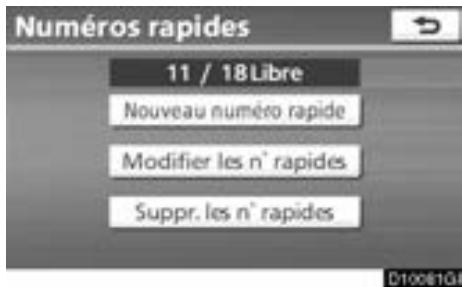
- Effleurez la touche "Modifier les n° rapides".
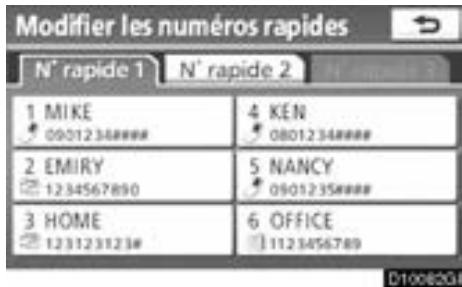
- Effleurez la touche que vous voulez modifier.
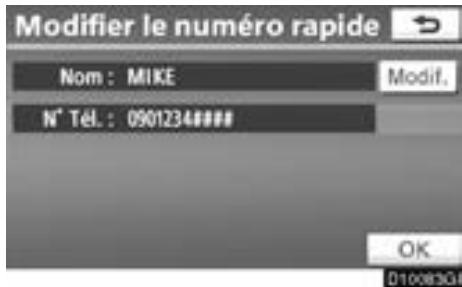
- Effleurez la touche "Modif."
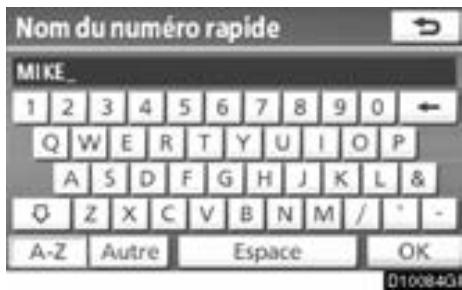
- Saisissez le nom, à l'aide du clavier virtuel affiché à l'écran.
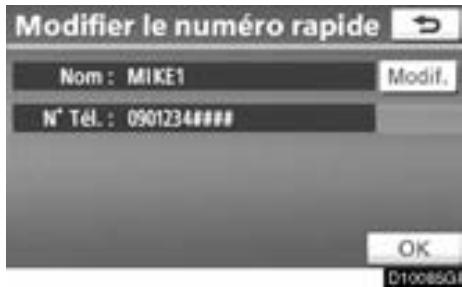
-
Effleurez la touche "OK".
-
Suppression d'un numero de composition abrégée
Vouspouvez supprimer le numero de composition abregée.

- Effleurez la touche "Suppr. les n° rapides".
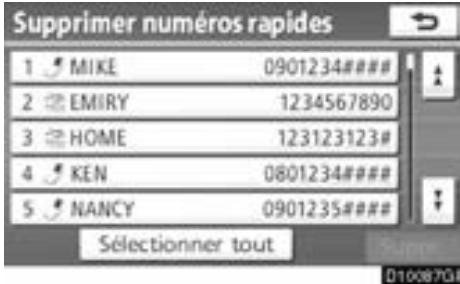
- Sélectionnez les données désirées ou effleurez la touche "Sélectionner tout", puis la touche "Suppr."
Vous pouvez selectionner plusieurs données, puis les supprimer toutes en même temps.
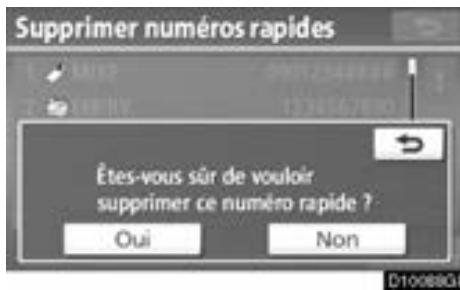
- Effleurez la touche "Oui".
— Suppression de l'histoire des appels
Vous pouvez supprimer l'historique des appels.
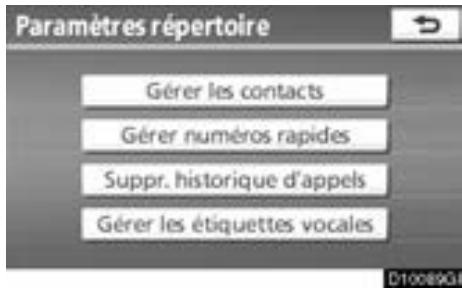
- Effleurez la touche "Suppr. historique d'appels".
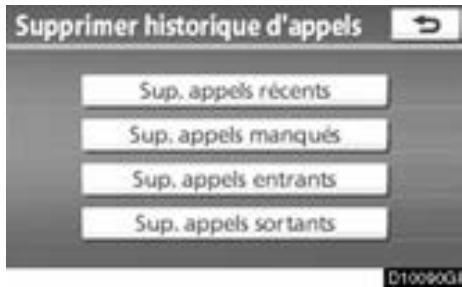
- Sélectionnéz l'historique à supprimer.
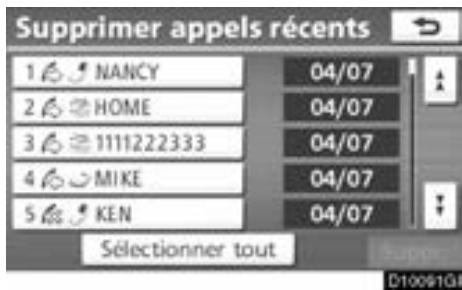
- Sélectionnez les données désirées ou effleurez la touche "Sélectionner tout", puis la touche "Suppr."
Vou puevez selectionner plusieurs données, puis les supprimer toutes en même temps.
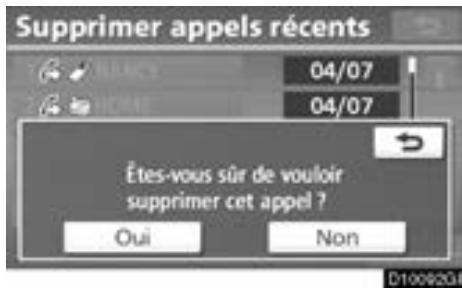
- Effleurez la touche "Oui".
— Réglage de l'étiquette vocale
Vous pouvez supprimer l'historique des appels de la façon suivante.
- Appuyez sur la touche "INFO/PHONE".
- Effleurez la touche "Téléphone".
- Effleurez la touche "Histor. appels".
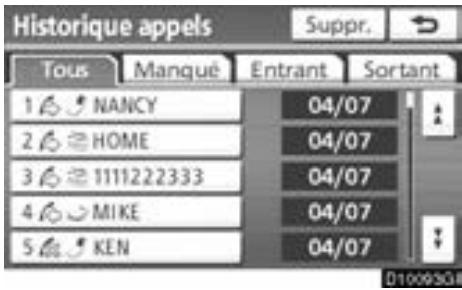
- Effleurez la touche "Suppr."
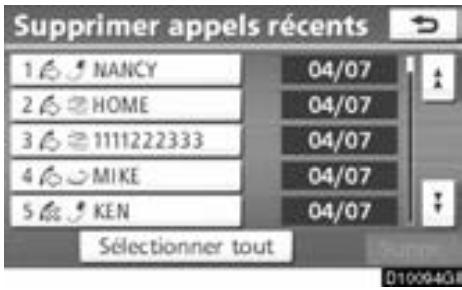
- Cét écran s'affiche.
Les procédures suivantes sont identiques à celle utilisée depuis la touche “SETUP”.
You pouvez proceder de la meme maniere pour les autres historiques d'appels.
Le "Réglage del'étrique vocale"s'effectue depuis l'écran "Étiquettes vocales".
- Appuyez sur la touche "SETUP".
- Effleurez la touche "Téléphone".
- Effleurez la touche "Répertoire".
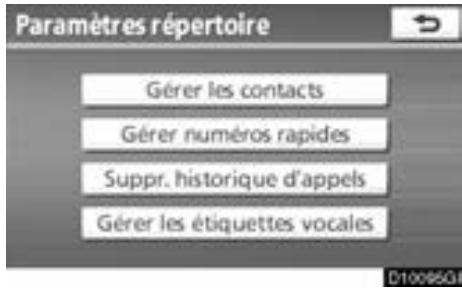
- Effleurez la touche "Gérer les étiquettes vocales".
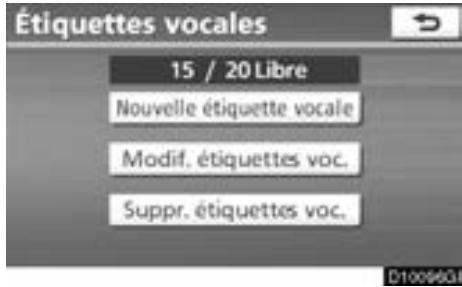
Pour chacun des paramètres,veuillévous reporter aux pages suivantes.
Vous pouvez également afficher l'écran "Étiquettes vocales" en procédant comme suit.
- Appuyez sur la touche "INFO/PHONE".
- Effleurez la touche "Téléphone".
- Effleurez la touche "Contacts".
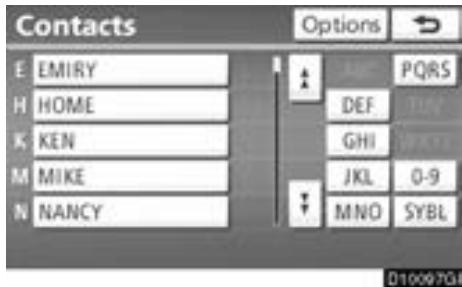
- Effleurez la touche "Options".
-
Effleurez la touche "Gérer étiquettes vocales".
-
Enregistrement de l'étiquette vocale
Vous pouvez enregister une étiquette vocale compteant jusqu'à 20 numérios.
- Effleurez la touche "Nouvelle étiquette vocale".
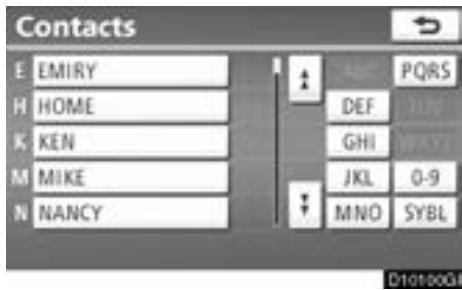
- Sélectionnez les données que vous souhaitez enregistrer.
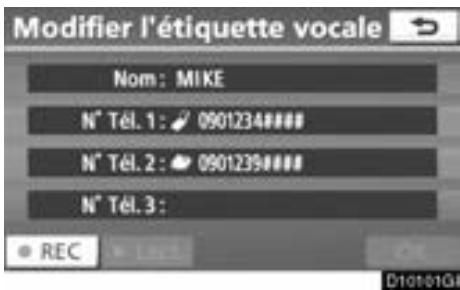
- Effleurez la touche “-REC”, puis enregistrez une étiquette vocale.
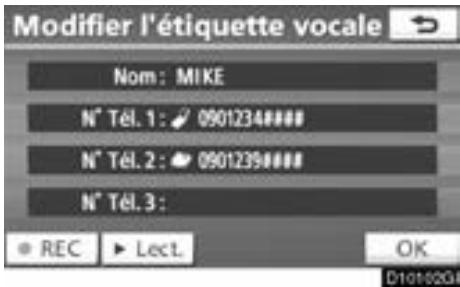
- Effleurez la touche "▶ Lect." pour écouter l'étiquette vocale.
Une fois l'enregistrement de l'étiquette vocale terminé, effleurez la touche "OK".
INFORMATIONS
Lorsque you utilisez l'etiquette vocale, ne changez pas le parametre de langue utilise lors de I'enregistrement.
Si les langues sont différentes, la fonction de reconnaissance vocale ne pourra pas identifier l'étiquette que vous avez enregistrée.
Vous pouvez également enregistrer l'étiquette vocale en procédant comme suit.
- Appuyez sur la touche "INFO/PHONE".
- Effleurez la touche "Téléphone".
- Effleurez la touche "Contacts".
- Sélectionnez l'entrée désirée dans la liste.
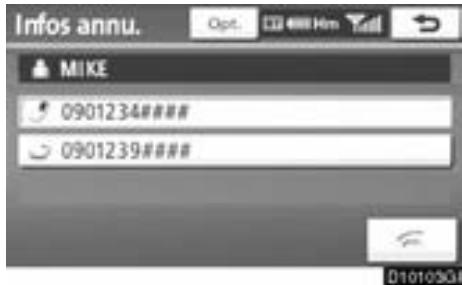
- Effleurez la touche "Opt."
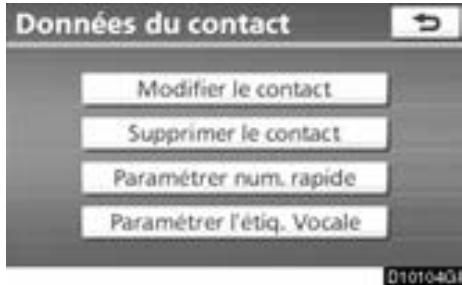
- Effleurez la touche "Paramétrer l'étiq. VOCale".
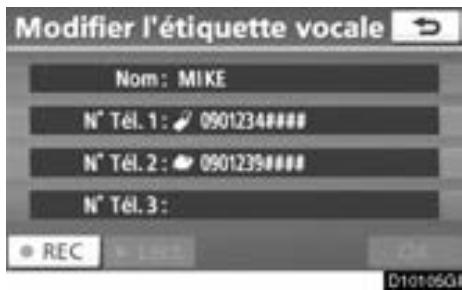
7. Cét écran s'affiche.
Les procédures suivantes sont identiques à celle utilisée depuis la touche “SETUP”.
- Modification de l'étiquette vocale
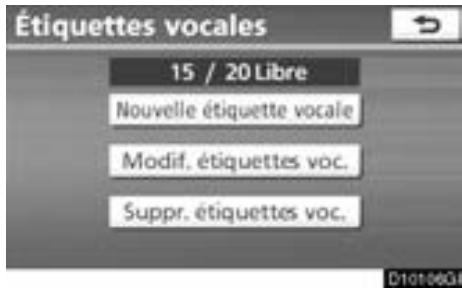
1. Effleurez la touche "Modif. étiquettes voc."
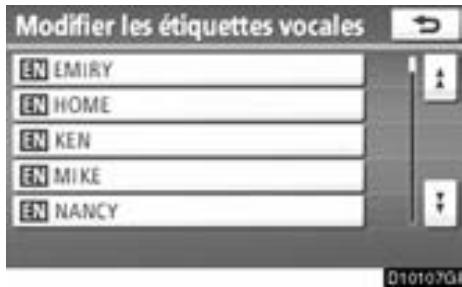
2. Sélectionnez les données que vous souhaitez modifier.
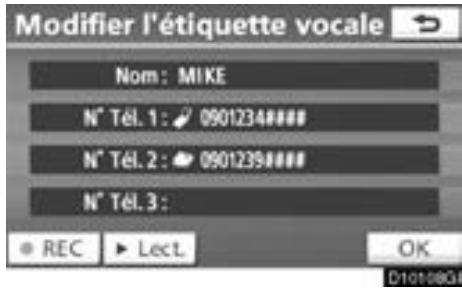
3. Cét écran s'affiche.
Les procédures suivantes sont identiques à cette utilisée pour l'enregistrement de l'étiquette vocale.
- Suppression de l'étiquette vocale
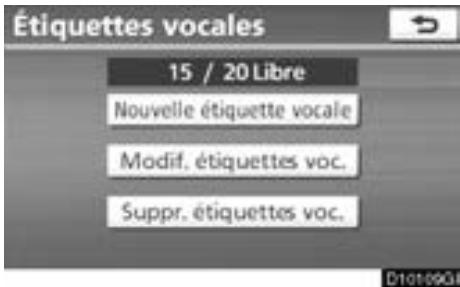
- Effleurez la touche "Suppr. étiquettes voc."
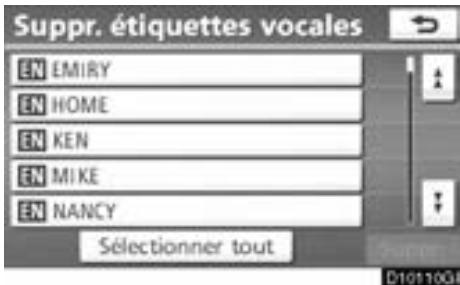
- Sélectionnez les données désirées ou effleurez la touche "Sélectionner tout", puis la touche "Suppr."
Vous pouvez selectionner plusieurs données, puis les supprimer toutes en meme temps.
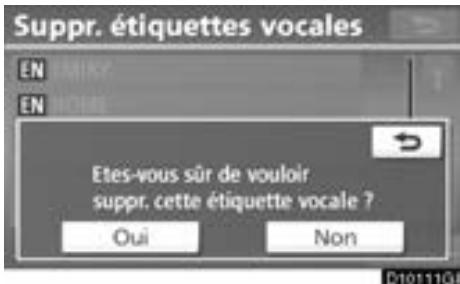
- Effleurez la touche "Oui".
— Bluetooth®
Vous pouvez confirmer et modifier les paramètres Bluetooth®.
- Appuyez sur la touche "SETUP".
- Effleurez la touche "Téléphone".
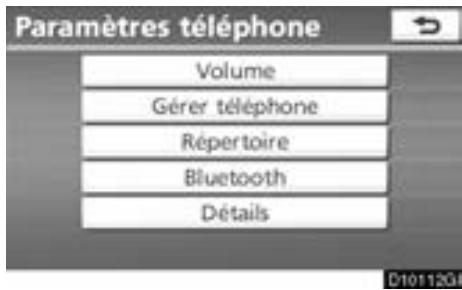
- Effleurez la touche "Bluetooth*".
*: Bluetooth est une marque déposée de Bluetooth SIG, Inc.
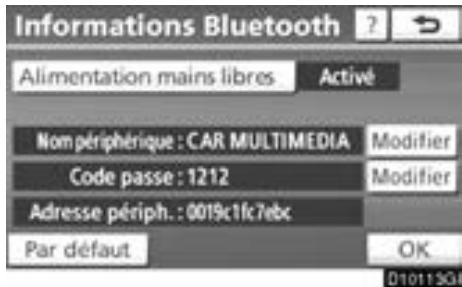
- Cét écran s'affiche.
Les informations affichées sont les suivantes.
"Nom périphérique"
.... Nam du periphérique dans le réseau Bluetooth®. Vous pouvez le modifier.
"Code passer"
..... Clé d'identification utilisée pour enregistrer votre téléphone cellulaire dans le système. Vous pouvez le modifier.
"Adresse périph."
Adresse propre au système. Vous ne pouze pas la modifier. Si le même nom de périphérique s'affiche sur l'écran de votre téléphone, reportez-vous y.
Si vous voulez modifier les paramètres, reportez-vous aux pages suivantes.
Une fois la modification des paramètres terminée, effleurez la touche "OK".
- Modification des paramètres Bluetooth®
Vous pouvez modifier les paramètres Bluetooth® en procédant comme suit.
Modification de l'alimentation mains libres
La touche "Alimentation mains libres" affiche l'etat suivant.
Si l'etat de la touche "Alimentation mains libres est "Activé":
Véhicules dotés du système Smart key —
Le téléphone Bluetooth se connecte automatiquement si vous placez le contacteur d'allumage en mode ACCESSORY ou IGNITION ON.
Vehicules non dotés du système Smart key—
Le téléphone Bluetooth se connecte automatiquement si vous placez le contacteur d'allumage en position "ACC" ou "ON".
Si I'etat de la touche "Alimentation mains libres est "Desactive":
Le téléphone Bluetooth® est déconnecté et le système ne s'y connectera pas la prochaine fois.
Vou puez selectionner I'etat de la touche "Alimentation mains libres".
Active:
La connexion automatique est activée.
Désactivé:
La connexion automatique est désactivée.
Vous ne pouvez pas changer l'etat de "Active" à "Désacté" pendant que vous conduisez.
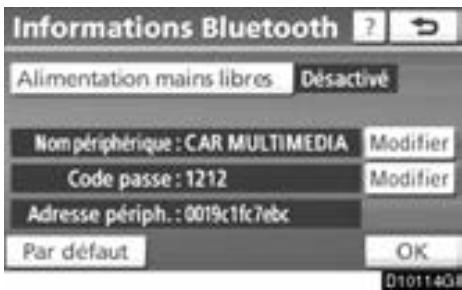
- Effleurez la touche "Alimentation mains libres".
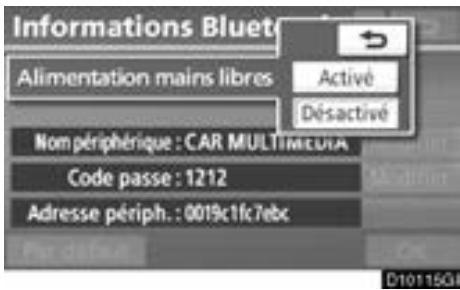
- Effleurez la touche "Activé" ou "Désactivé".
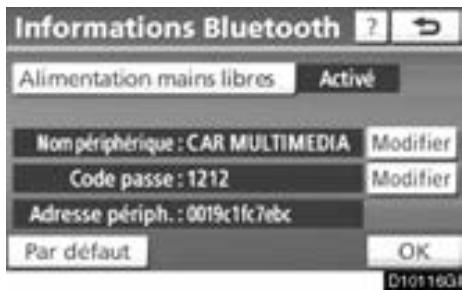
- Effleurez la touche "OK".
Si vous changez l'etat de la touche "Alimentation mains libres" de "Désacté" à "Activé", la connexion Bluetooth® s'établira.
Si vous connectez le téléphone pendant que le lecteur audio Bluetooth® est en marche
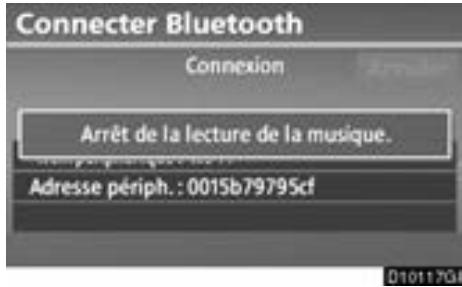
Cet écran s'affiche et le lecteur audio Bluetooth® s'interrrompt momentanément.
Modification du nom du périphérique
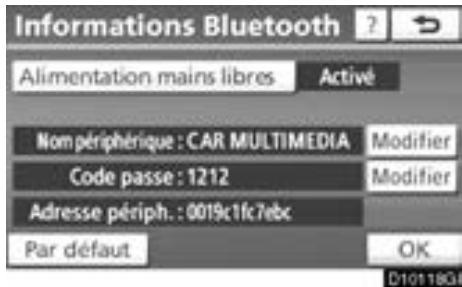
- Effleurez la touche "Modifier" adjacente à "Nom pérophérique".
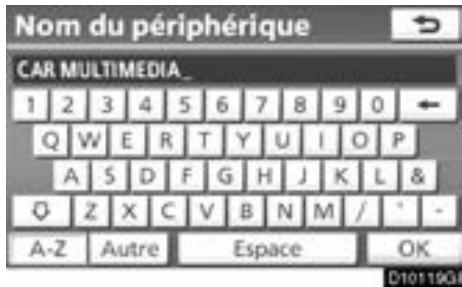
- Saisissez le nom du périphérique, à l'aide du clavier virtuel affiché à l'écran.
Modification du code passage
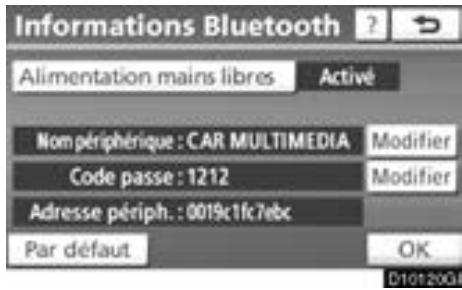
- Effleurez la touche "Modifier" adjacente à "Code passer".
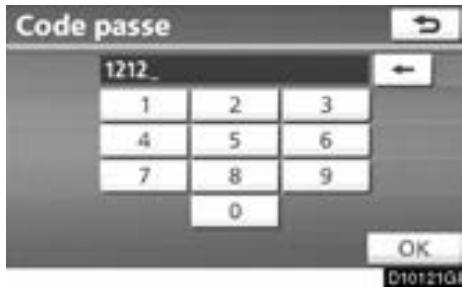
- Saisissez le code passé puis effleurez la touche "OK".
- Réinitialisation des paramètres Bluetooth®
Yououpouze réinitialiserles paramétres.
- Effleurez la touche "Par défaut".
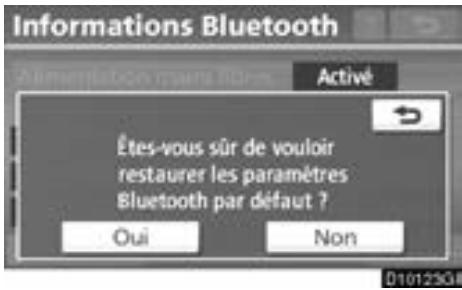
- Effleurez la touche "Oui".
Si vous changez l'etat de la touche "Alimentation mains libres" de "Désacté" à "Acté", la connexion Bluetooth s'étabira.
Si vous connectez le téléphone pendant que la lecture audio Bluetooth® est en cours
Cet écran s'affiche et le lecteur audio Bluetooth® s'interrompt momentanément.
— Détails
You pouvez paramétre les détails
- Appuyez sur la touche "SETUP".
- Effleurez la touche "Téléphone".

- Effleurez la touche "Détails".
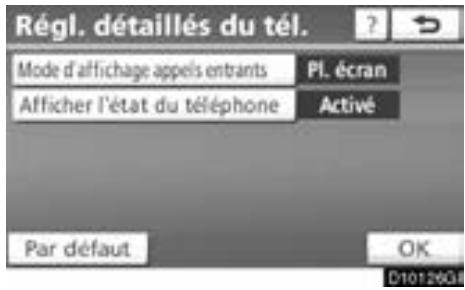
- Paramétrz chaque détaill en suivant comme suit.
-
ÀpRES le réglage de chacun des paramètres, effleurez la touche "OK".
-
Affichage des appels entrants
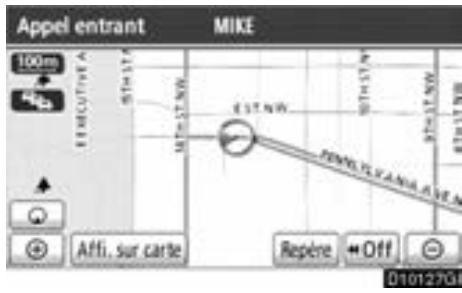
Voussoupiezchoisirlafaqondontlesinformationsdesappelentaentrantsserontaffichés.
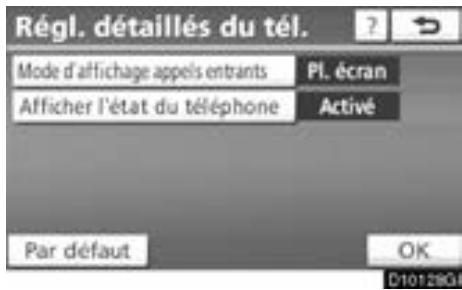
- Effleurez la touche "Mode d'affichage appels entrants".
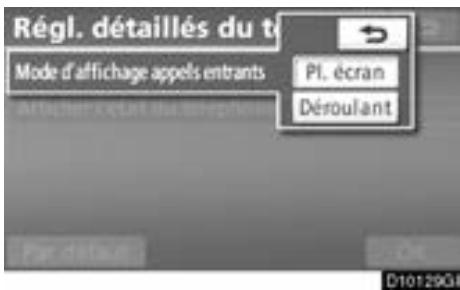
2. Effleurez la touche "Pl. écran" ou "Déroulant".
Mode "Pl. écran"
Lorsqu'un appel est reçu, l'écran du mode mains-libres s'affiche et vous pouvez l'utiliser.
Mode "Déroulant"
... Le message est affiché dans le haut de l'écran. Vous ne pouvez utiliser que les touches du volant.
- État de la connexion Bluetooth® au démarrage
Véhicules dotés du système Smart key — Si le contacteur “ENGINE START STOP” est en mode ACCESSORY ou IGNITION ON et que Bluetooth® est automatiquement connecté, le résultat de la connexion s'affiche.
Vehicules non dotés du système Smart key —
Lorsque you place le contacteur du moteur en position "ACC" ou "ON" et que le téléphone Bluetooth est automatiquement connecté, le résultat de la connexion s'affiche.
Si la fonction "Afficher l'etat du téléphone" est reglee sur "Active", ce statut s'affiche.
Si la fonction "Afficher l'etat du téléphone" est reglee sur "Désact.", ce statut ne s'affiche pas.
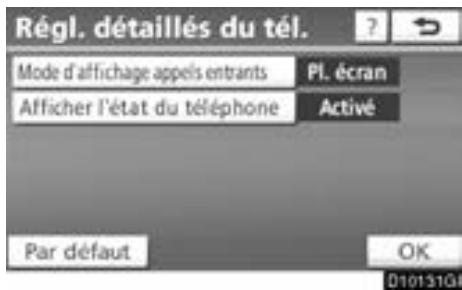
- Effleurez la touche "Afficher l'etat du téléphone".
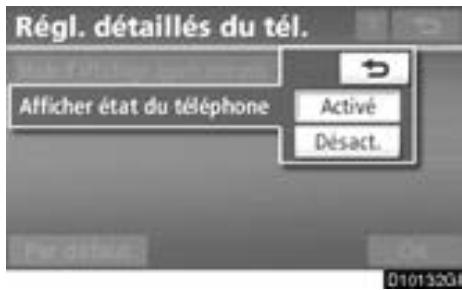
-
Effleurez la touche "Acté" ou "Désact".
-
Réinitialisation des paramètres
- Vous pouvez réinitialiser les paramètres.
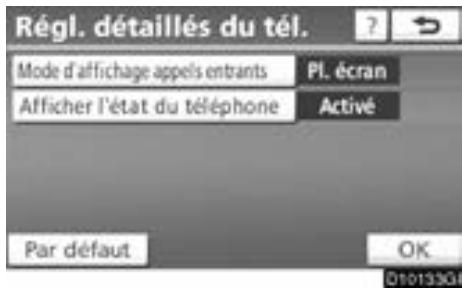
- Effleurez la touche "Par défaut".
- Effleurez la touche "Oui".
Paramètres audio — Sélectionner un lecteur portatif
Vou puez selectionner le lecteur portatif à connecter. Vou puez confirmer et modifier les informations audio enregistrées.
- Sélection d'un lecteur portatif
Si vous enregistrez un deuxième lecteur portatif, vous pouvez selectionner l'un ou l'autre pour la connexion.
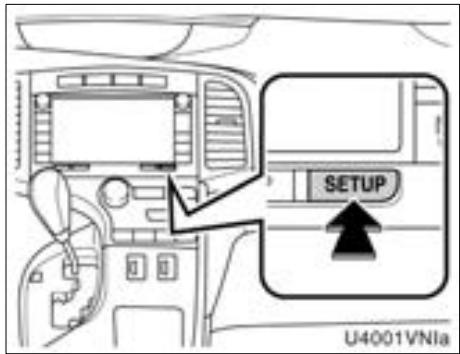
1. Appuyez sur la touche "SETUP".
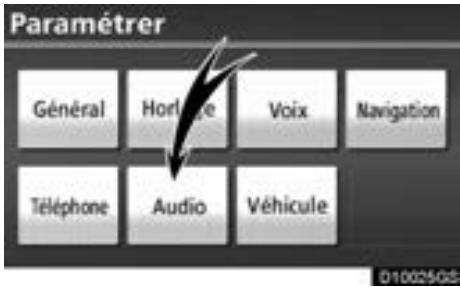
2. Effleurez la touche "Audio" de l'écran "Paramétrer".
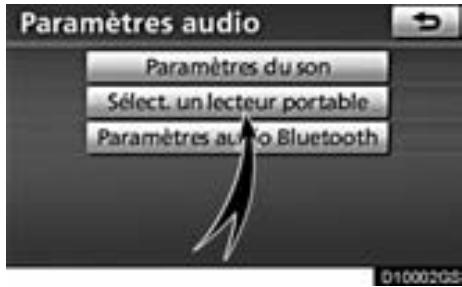
3. Effleurez la touche "Sélect. un lecteur portable" de l'écran "Paramètres audio".
Vou pouvez sélectionner un maximum de deux lecteurs portatifs Bluetooth®.
"Vide" s'affiche si vous n'avez pas encore enregistré de lecteur portatif. La marque Bluetooth® s'affiche lorsque vous Sélectionnez le lecteur portatif.

4. Sélectionnez le lecteur portatif souhaité, puis effleurez la touche "OK".
Bien qu'il soit possible d'enregistrer jusqu'à 2 lecteurs portatifs dans le système, vous ne pouvez utiliser qu'un seul lecteur à la fois.
- Affichage des informations sur Bluetooth®
Vous pouvez consulter ou modifier dans le système les informations du lecteur portatif.
"Nom périphérique"
... Le nom du lecteur portatif Bluetooth qui s'affiche à l'écran. Vous pouvez le personneliser si vous le souhaitez.
"Adresse périph."
... Adresse propre au système.
Vou ne pouvez pas la modifier. Reportez-vous à cette adresse si vous avez enregistré deux lecteurs portatifs Bluetooth® avec le même nom de péripérisque et code d'accès et qu'il vous est impossible de les distinguuer.
"Échéode de connexion"
... La méthode de connexion peut basculer entre "À partir du vehicule" et "A partir du lecteur portable".
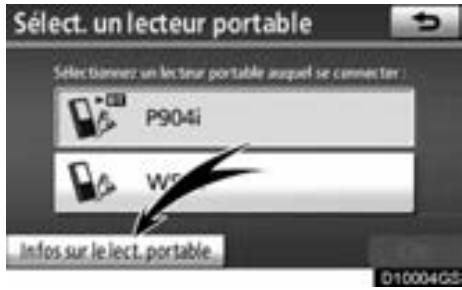
Selectionnez le lecteur portatif désiré, puis effleurez la touche “Infos sur le lect. portable”.
- Modification du nom d'un périhérique
Vous peuvent modifier le nom d'un périhérique. Meme si vous modifie le nom d'un périhérique, le nom enregistré dans votre lecteur portatif demeurera toute foisinchangé.
- Effleurez la touche "Infos sur le lect. portable" de l'écran "Selct. un lecteur portable".
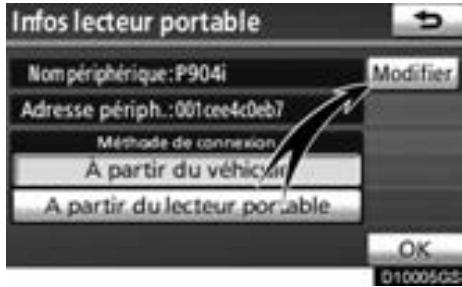
- Sur l'écran "Infos lecteur portable" effleurez la touche "Modifier" adjacente à "Nom périphérique".
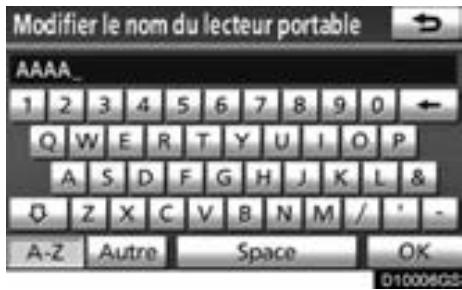
-
Saisissez le nom du périphérique, à l'aide du clavier virtuel affiché à l'écran.
-
Sélection de la méthode de connexion
Vous pouvez désir la méthode de connexion.
À partir du vehicule: Connecter le système audio au lecteur portatif.
A partir du lecteur portable: Connecter le lecteur portatif au système audio.
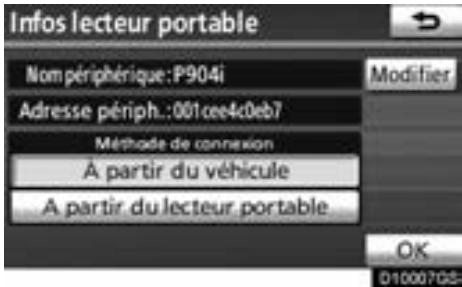
Selectionnez la méthode de connexion "À partir du vehicule" ou "A partir du lecteur portable", puis effleurez la touche "OK".
INFORMATIONS
Si la méthode de connexion est régée à “A partir du lecteur portable”, vous ne pouvez pas selectionner la touche “Connector Bluetooth* auto”.
*: Bluetooth est une marque déposée de Bluetooth SIG.INC.
— Paramétrage du lecteur audio Bluetooth®
Vouspouvezreglierlesparametesdu lecteuraudioBluetooth
- Enregistrement de votre lecteur portatif
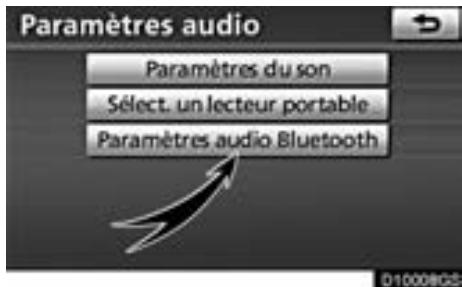
- Effleurez la touche "Paramètres audio Bluetooth" de l'écran "Paramètres audio".
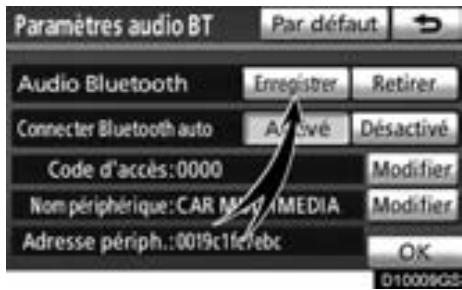
- Sur l'écran "Paramètres audio BT", effleurez l'options "Enregistrer" de la touche "Audio Bluetooth".
*: Bluetooth est une marque déposée de Bluetooth SIG. Inc.
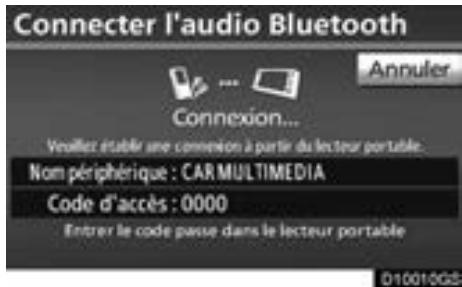
3. Lorsque cet écran s'affiche, entrez le code passage affiché à l'écran dans le lecteur portatif.
Pour connaître les procédures d'utilisation du lecteur portatif, consultez le mode d'emploi qui l'accompagne.
Pour annuler l'entrée, effleurez la touche "Annuler".
4. Une fois la connexion terminée, cet écran s'affiche.
Il n'est pas nécessaire d'entrez le lecteur portatif si vous utilisez le même.
Lorsque cet écran s'affiche, suivez les instructions à l'écran pour essayer de nouveau d'établier une connexion.
Si un autre péripherique Bluetooth® est connecté
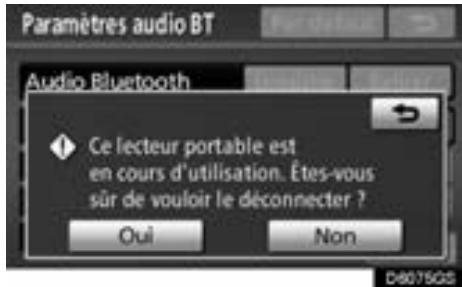
Si un autre periphérique Bluetooth est déjà connecté, cet écran s'affiche.
Si vous souhaitez le déconnecter, effleurez la touche "Oui".
INFORMATIONS
Si le péripérisque communique à la fois avec le téléphone Bluetooth et le lecteur audio Bluetooth, enregistrez et branchez d'abord le téléphone Bluetooth, sinon un échéac de connexion pourrait se produit lors de l'enregistrement du lecteur audio Bluetooth.
(a) Suppression d'un lecteur audio Bluetooth®
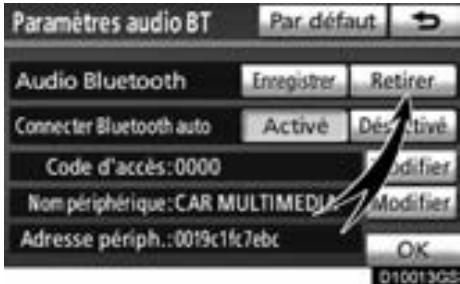
- Sur l'écran "Paramètres audio BT", effleurez la touche "Retirer" adjacente à "Audio Bluetooth".
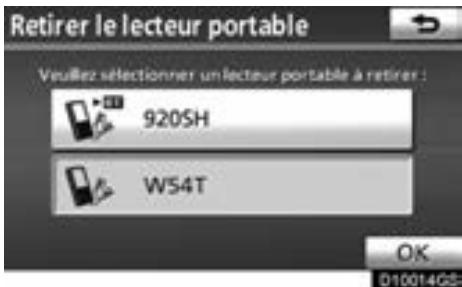
- Sélectionnez le lecteur portatif à supprimer, puis effleurez la touche "OK".
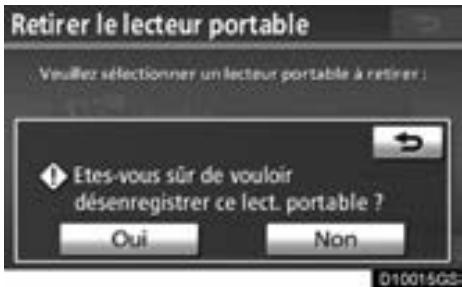
- Pour annuler l'enregistrement du lecteur portatif sélectionné, effleurez la touche "Oui".
*: Bluetooth est une marque déposée de Bluetooth SIG.INC.
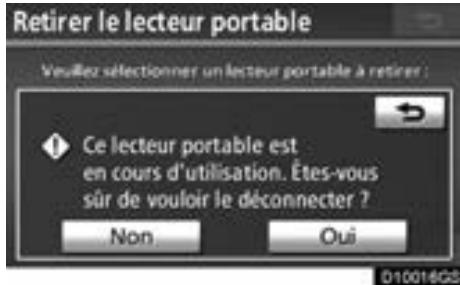
Si le lecteur portatif sélectionné est en cours d'utilisation, cet écran s'affichera. Effleurez la touche "Oui". Le système déconnecttera le lecteur portatif et le supprimera.
(b) Connexion d'un lecteur audio Bluetooth®
AUTOMATIQUEMENT
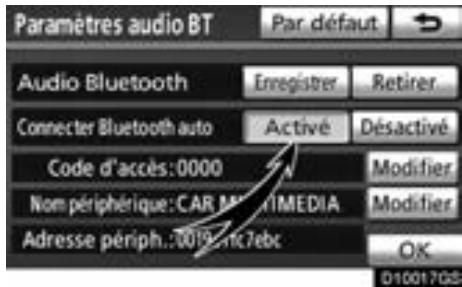
Effleurez l'option "Acté" de la touche "Connector Bluetooth auto" pour activer la connexion automatique du lecteur audio Bluetooth®. Utilisez toujours ce mode, et configurez votre lecteur portatif Bluetooth® afin qu'il puisse se connecter. Si la méthode de connexion est réglée à "A partir du lecteur portable", vous ne pouvez pas scéléctionner la touche "Connector Bluetooth auto".
*: Bluetooth est une marque déposée de Bluetooth SIG. Inc.
Véhicules dotés du système Smart key—
Lorsque le contacteur "ENGINE START STOP" est en mode ACCESSORY ou IGNITION ON, le lecteur portatif sélectionné se connecte automatiquement et le résultat de la connexion s'affiche.
Véhicules non dotés du système Smart key—
Lorsque le contacteur du moteur est en position "ACC" ou "ON", le lecteur portatifChoisi est automatiquement connecté et le résultat de la connexion s'affiche.
MANUELLEMENT
Lorsque la connexion automatique est désactivée, ou si elle échoue, vous doivent connecter Bluetooth® manuellement.
Pour le fonctionnement manuel, consultez la page 181.
(c) Changement du code d'accès
Le code d'accès sert à enregistrer votre lecteur portatif dans le système. Le code par défaut est "0000"; vous pouvez le changer pour un autre code significant de 4 à 8 chiffres.
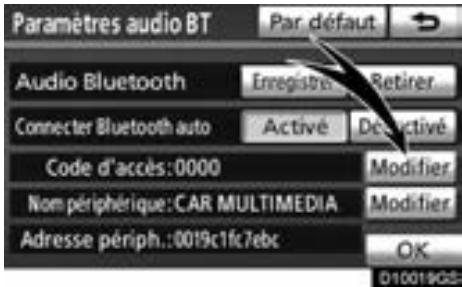
- Sur l'écran "Paramètres audio BT", effleurez la touche "Modifier" adjacente à "Code d'accès".
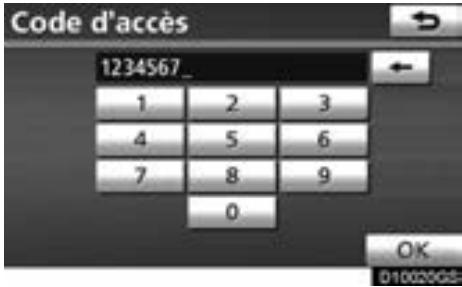
2. Entre le nouveau code d'accès de 4 - 8 chiffres, puis effleurez la touche "OK".
Chaque fais que vous effleurez la touche

un chiffre saisi est supprimé.
(d) Modification du nom du périphérique
Vouspouvezmodifierle nomd'unperipérisque.Meme syouvemodifieleznom d'unperipérisque,lesnomeneregistredsansvoitrélecteurportatif demeurerat toutefoisinchangé.
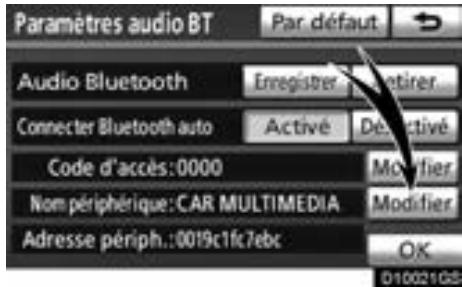
- Sur l'écran "Paramètres audio BT", effleurez la touche "Modifier" adjacente à "Nom périphérique".
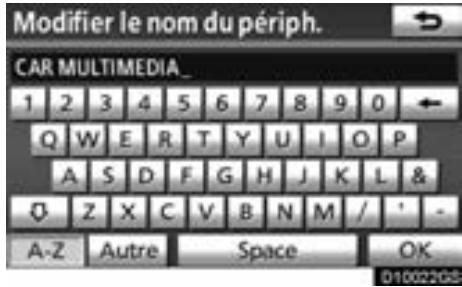
- Saisissez le nouveau nom du péripérisque, puis effleurez la touche "OK".
INFORMATIONS
Les noms de périphériques sont des noms commun de lecteurs Bluetooth et de téléphones Bluetooth.
Si vous changez le nom de périphérique du lecteur audio, celui du téléphone changera en même temps.
Cependant, vous pouvez définir les codes d'accès séparément.
(e) Initialisation des paramètres audio Bluetooth®
Yououpouze réinitialiserles paramètres.
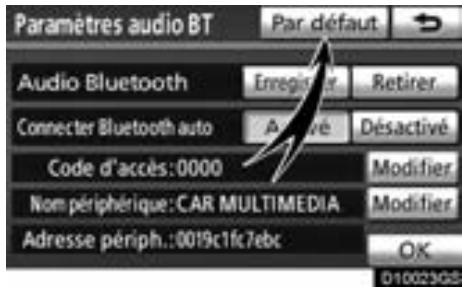
- Effleurez la touche "Par défaut" de l'écran "Paramètres audio BT".
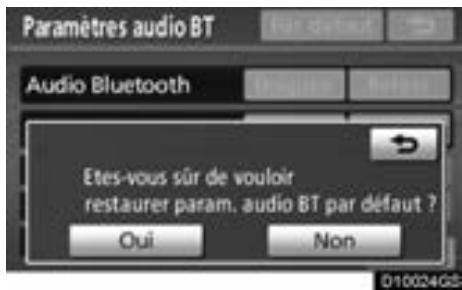
- Effleurez la touche "Oui".
Paramètres du vehicule—Entretien
Lorsque le système de navigation est activé, l'écran "Information" s'affiche s'il est temps de remplaçer une piece ou certains composants. (Consultez la page 27.)

- Appuyez sur la touche "SETUP".
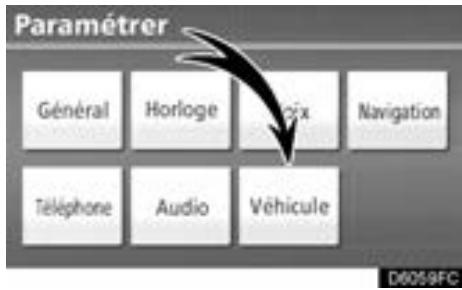
- Effleurez la touche "Vehicule".
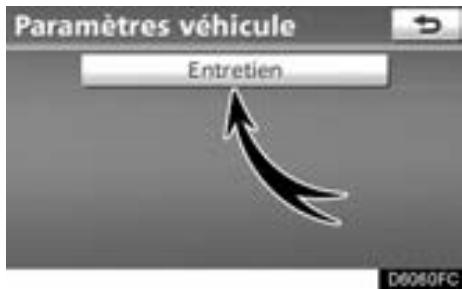
- Effleurez la touche "Entretien".
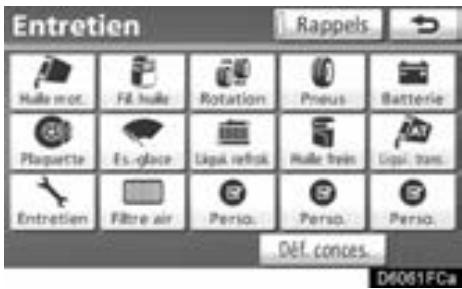
- Définition de l'information sur l'entretien (Consultez la page 297.)
Paramétrage du concessionnaire (Consultez la page 299.)
(a) Définition d'informations sur l'entretien
1. Appuyez sur la touche "SETUP".
2. Effleurez la touche "Vehicule" de l'écran "Paramétrer".
3. Effleurez la touche "Entretien" de l'écran "Paramètres vehicule".
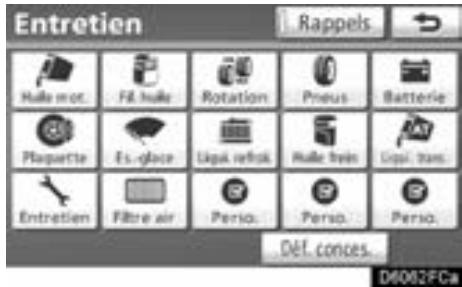
4. Effleurez la touche souhaitatione.
Pour obtenir de l'information détaillée sur chaque touche tactile, consultez la rubrique "ÉLEMENTS D'INFORMATION", à la page 298.
"Sup. tout": Pour annuler toutes les conditions entrées.
"Réinit. tout": Pour réinitialiser l'élement ayant rempli une condition.
"Déf. conces.": Pour enregistrer l'information sur le concessionnaire. (Consultez la rubrique " (b) Paramétrage du concessionnaire", à la page 299.)
"Info. conces." : Pour modifier l'information sur le concessionnaire. (Consultez la rubrique " (b) Paramétrage du concessionnaire", à la page 299.)
"Rappels": Si vous effleurez cette touche, le témoin s'allume. Le système est prét à vous fournir de l'information sur l'entretien dans l'écran "Information". (Consultez la page 27.)
Lorsqu'il est temps de procesder à l'entretien du vehicule, la touche passé à la couleur orange.
ÉLÉMENTS D'INFORMATION
"Huile mot.": Remplacez l'huile moteur
"Fil. huile": Remplacez le filtré à l'huile du moteur
"Rotation": Procedez à la permutation des pneus
"Pneus": Remplacez les pneus
"Batterie": Remplacez la batterie
"Plaquette": Remplacez les garnitures des freins
"Es.-glace": Remplacez les lames des essuie-glaces
"Liqui. refroi.": Remplacez le liquide de refroidissement du moteur
"Huile frein": Remplacez l'huile des freins
"Liqui. trans.": Remplacez l'huile a transmission
"Entretien": Programme d'entretien
"Filtre air": Remplacez le filtré à air
"Perso.": Vous pouvez creer d'autres éléments d'information distincts de ceux déjà présents.
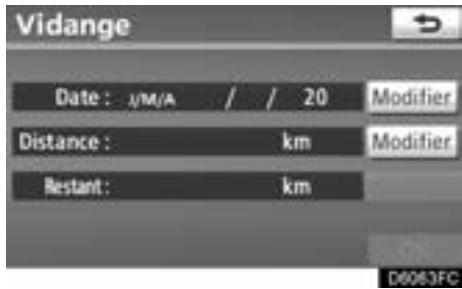
5. Saisissez les conditions.
"Date": Vous pouvez entr'er ici la date du prochain entretien.
"Distance": You pouvez enter ici la distance à parcourir avant le prochain entretien.
"Supprimer": Pour annuler vos besoin de date et de distance.
"Réini.": Pour réinitialiser vos CHOIX de date et de distance.
6. Effleurez la touche "OK".
Voure revenez à l'écran "Entretien".
INFORMATIONS
- Pour plus d'informations sur les entretiens prescrits, reportez-vous au "Guide Programme d'entretien" ou au "Supplément au manuel du propriétaire".
- Selon votre conduite ou les conditions routières, la date et la distance réelles peuvent varier de celles enregistrées dans le système.
(b) Paramétrage du concessionnaire
Vous pouvez enregistrer un concessionnaire dans le système. Lorsque cette l'information sur le concessionnaire est enregistrée, vous pouvez profiter du guidage routier jusqu'à celui-ci.
- Appuyez sur la touche "SETUP".
- Effleurez la touche "Vehicule" de l'écran "Paramétrer".
- Effleurez la touche "Entretien" del'écran "Paramètres vehicule".
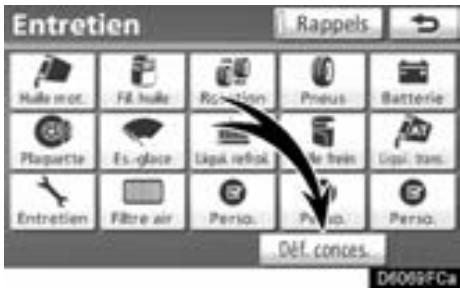
- Effleurez la touche "Déf. conces".
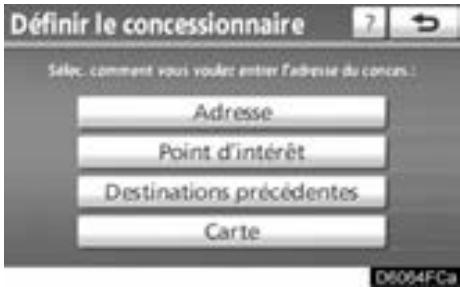
- Si vous n'avez pas enregistré le concessionnaire, entrez son adresse de la même manière que pour une recherche de la destination. (Consultez la rubrique "Recherche de la destination" à la page 52.)
Une fois l'enregistrement de "Définir le concessionnaire" terminé, l'écran "Concessionn." s'affiche.
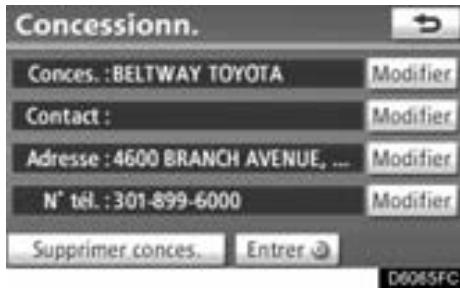
- Effleurez la touche "Modifier" adjacente à l'objet que vous souhaitez modifier.
"Conces." Pour entrer le nom d'un concessionnaire. (Consultez la page 300.)
"Contact": Pour entrer le nom d'un membre du personnel du concessionnaire. (Consultez la page 300.)
"Adresse": Pour entrer une adrasse. (Consultez la page 300.)
"N°tel.": Pour entrer un numero de téléphone. (Consultez la page 301.)
"Supprimer conces.": Pour supprimer l'information sur le concessionnaire affichée à l'écran.
"Entrer": Pour définir le concessionnaire affiqué comme destination. (Consultez la rubrique "Début du guidage routier", à la page 72.)
Pour modifier le "Conces." ou le "Contact"
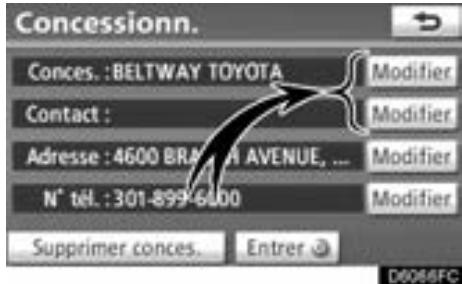
- Effleurez la touche "Modifier" adjacente à "Conces." ou à "Contact".
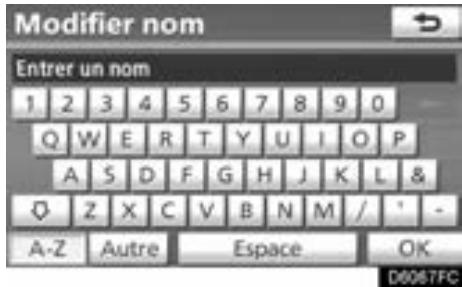
- Saisissez le nom à l'aide des touches alphanumeriques.
Vous pouvez entre jusqu'à 32 caractères.
- Effleurez la touche "OK".
L'écran précédent s'affiche.
Pour modifier I"Adresse
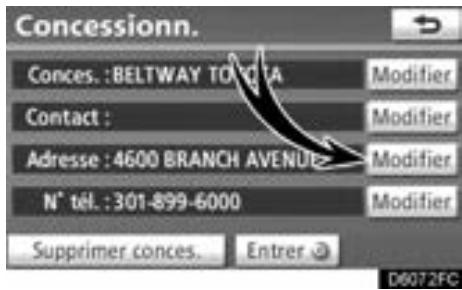
- Effleurez la touche "Modifier" adjacente à "Adresse".
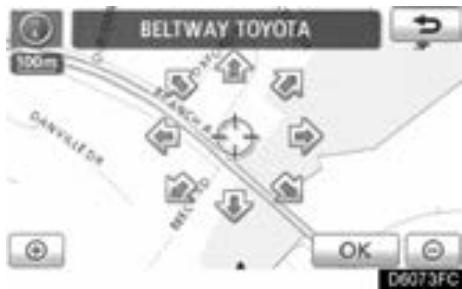
- Effleurez l'une des 8 touches tactiles directionnelles pour déplacer le curseur sur le point désiré de la carte.
- Effleurez la touche "OK".
L'écran précédent s'affiche.
Pour changer le "N° tel." (numéro de téléphone)
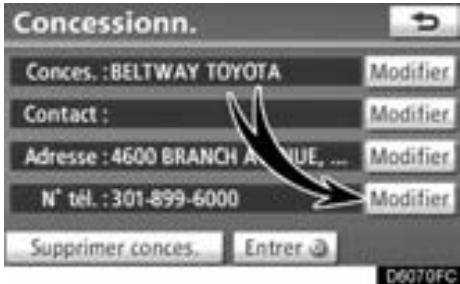
- Effleurez la touche "Modifier" adjacente à "N° tél."
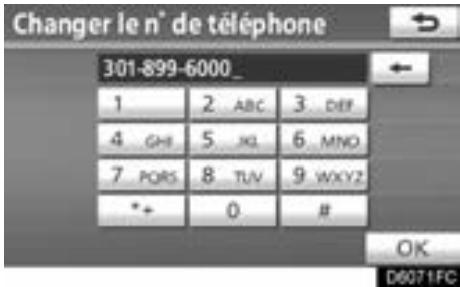
- Entrez le numero à l'aide des touches numériques.
- Effleurez la touche "OK".
L'écran précédent s'affiche.
SECTION 8
ANNEXE
- Limits du système de navigation 304
Information et mises à jour de la base de données cartographiques 306 Remplacement du DVD-ROM de la carte 315
Limits du système de navigation
Ce système de navigation calcule la position actuelle du vehicule à l'aide de signaux satellite, de divers signaux du vehicule, des données sur la carte, etc. Cependant, en raison de l'etat du satellite, de la configuration routière, de l'etat du vehicule et d'autres facteurs, la position affichée pourrait ne pas être exacte.
Le système de géo-positionnement par satellite (GPS), concu et géré par le département de la Défense des États-Unis, permet d'obtenir avec précision la position actuelle du vehicule, généralement à l'aide d'au moins 4 satellites, voire seulement 3 satellites dans certains cas. Un certain niveau d'inexactitude a été incorpore au système GPS. Bien que le système de navigation compense cette caractéristique la plupart du temps, on peut s'attendre à des erreurs de positionnement occasionnelles pouvant atteindre 300 feet (100 m). Habituelles, les erreurs de positionnement seront corrigées en quelques secondes.
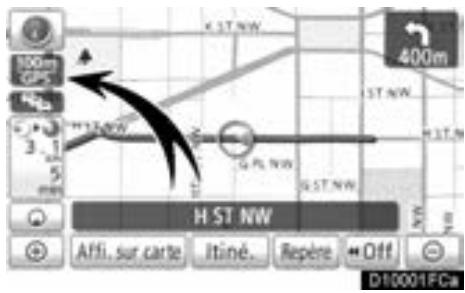
Lorsque votre vehicule reçoit des signaux des satellites, le repère "GPS" s'affiche dans le coin supérieur gauche de l'écran.
Des obstacles physiques peuvent bloquer le signal GPS, ce qui peut entraîner un affchage inexact de la position du vehicule sur la carte. Les tunnels, les édifices élevés, les camions et même les objets posés sur le bloc d'instrumentation peuvent bloquer les signaux du système GPS.
Les satellites GPS pourraient ne pas envoyer de signaux en raison de réparations ou d'améliorations en cours sur ceux-ci.
Meme lorsque le système de navigation recoit des signaux GPS nets, l'affichage de la position du vehicule pourrait etre inexact ou le guidage routier s'averer incorrect dans certaines circonstances.
NOTE
L'utilisation de glaces teintées pourrait bloquer les signaux GPS. La plupart des produits teintants pour glaces contiennent des matériaux metalliques qui sont empêcher l'antenne du bloc d'instrumentation de receivevoir le signal GPS. Nous déconseillons de teinter les glaces des vehicules dotés d'un système de navigation.
(a) L'affichage de la position du vehicule pourrait etre inexact dans les cas suivants:
- Si vous roulez sur des routes très coudees, en forme de Y.
- Si vous roulez sur une route sinuese.
- Si vous roulez sur une route glissante, par exemple sur du sable, du gravier, de la neige, etc.
- Si vous roulez sur une longue route rectiligne.
- Si une autoroute et une rue de ville se suivent parallèvement.
- Àproun déplacement en traversier ou sur un porte-vehicules.
- Pendant la recherche d'un long itinéraire alors que le vehicule roule à vitesse élevée.
- Si vous conduisiez sans avoir effectué l'étalonnage de la position actuelle correctement.
- Àprous la reprise d'un changement de direction en avançant et en reculant, ou si le vehicule a changé de côte sur une plaque tournante dans un parc de stationnement.
- Si vous quittez un parc de stationnement ou un garage couverts.
- Si un porte-bagages est installé sur le vehicule.
- Si vous conduisez avec des chaînes.
- Si les pneus sont usés.
- Àprous le remplacement d'un ou de plusieurs pneus.
- Si vous utilise des pneus de dimensions plus petites ou plus grandes que celles indiquées dans les specifications du fabricant.
- Si la pression de gonflage de n'importe lequel des quatre pneus est incorrecte.
INFORMATIONS
Si vous véchicule n'est pas en mesure de recevoir les signaux GPS, vous pouvez corriger sa position actuelle manuelle. Pour en savoir davantage sur l'éta-lonnage de la position actuelle, consultez la page 247.
(b) Un guidage routier incorrect peut survenir dans les cas suivants:
- Si vous tournez à un croisement alors que cette manquee n'était pas prévue dans l'itinéraire affché.
- Si vous définissez plus d'une destination, mais ignorez l'une d'entre elles, la fonction de redéfinition automatique du trajet affichera un itinéraire returnant à celle-ci.
- Si vous tournez à une intersection pour laquelle il n'y a pas de guidage routier.
- Si vous traversez une intersection pour laquelle il n'y a pas de guidage routier.
- Pendant la redéfinition du trajet, il se peut que le guidage routier ne soit pas disponible pour le prochain virage à droite ou à gauche.
Si vous roulez à vitesse élevé, la redéfinition du trajet pourrait demander beaucoup de temps. Pendant la redéfinition du trajet, le système pourrait afficher un itinéraie de déviation. - Àprous la redéfinition du trajet, il se peut que l'itinéraire reste inchangé.
Il se peut qu'un demi-tour inutile s'affiche ou soit annuncié. - Un emplacement peut composer plusieurs noms et le système enannoncera un ou plus.
- Il pourrait s'avérer impossible de rechercher certains trajets.
- Si le trajet jusqu'à votre destination compte de des routes de gravier/non pavées ou des ruelles, il se peut que le guidage routier ne s'affiche pas.
- Notre destination peut s'afficher sur le côte opposé de la rue.
Si une portion de la route fait l'objet d'une réglementation horsaire, saisonnière ou autre y interdisant la présence de vehicules. - Les données relatives à la route et à la carte de votre système de navigation pourraient être incomplètes ou non actualisées.
Après le remplacement d'un pneu, effectuez la procédure indiquée dans la rubrique "ÉTALONNAGE DU CHANGEMENT DE PNEU". (Consultez la page 249.)
Ce système de navigation utilise des données sur la permutation des pneus et il est conçu pour fonctionner avec des pneus respectant les specifications du fabricant. Si vous installez des pneus dont le diamètre est plus grand ou plus petit que celui des pneus d'origine, l'affichage de la position actuelle du vehicule pourrait être inexact. La pression de gonflage des pneus influe aussi sur leur diamètre; assurez-vous par conséquent d'avoir la bonne pression de gonflage sur les quatre pneus.
Information et mises à jour de la base de données cartographiques —
Ce système utilise les cartes de DENDSO.
© 2008 DENSO CORPORATION
© 2007 NAVTEQ. Tous droits réservés.
©2007 Tele Atlas North America, Inc. Tous droits réservés. Ce matériel d'information est la propriété de Tele Atlas North America, Inc. et fait l'objet d'une protection par droit d'auteur et autres droits de propriété intellectuelle dont Tele Atlas North America, Inc. est propriété ou à l'égard desquels elle détient une licence. L'utilisation de ce matériel est autorisée sous réserve des dispositions d'un contrat de licence. Vous serez tenu responsable de toute reproduction ou divulgation non autorisée de ce matériel.
Données fournies par infoUSA Copyright ©2007, Tous Droits Reservés.
Le concept de la cible (Bullseye Design) est une marque déposée de Target Brands, Inc.
CONTRAT DE LICENCE POUR L'UTILISATEUR FINAL
VEUILLEZ LIRE ATTENTIVEMENT LE PRESENT CONTRAT AVANT D'UTILISER LE SYSTème DE NAVIGATION.
LE PRESENT CONTRAT CONSTITUE UN CONTRAT DE LICENCE POUR VOTRE COPIE DE LA BASE DE DONNÉES DES CARTES SPATIALES, Y COMPRIS LES CODES D'EMPLACEMENT ET LES PRODUITS QUI Y SONT ASSOCIÉS (CI-APRÉS COLLECTIVEMENT LA "BASE DE DONNÉES"), UTILISÉS DANS LE SYSTème DE NAVIGATION. EN UTILISANT LE SYSTème DE NAVIGATION ET LA BASE DE DONNÉES, VOUS ACCEPTÉZ TOUTES LES MODALITÉS ET CONDITIONS QUI SUIVENT ET ACCEPTÉZ D'ÊTRÉ LIÉ PAR ELLES.
CONCESSION DE LICENCE.
DENSO CORPORATION (ci-après "DENSO"), un distributeur autorisé de la BASE DE DONNÉES, vous concéde une licence non exclusive et non perpetuelle d'utilisation de votre copie de la BASE DE DONNÉES uniquement pour votre usage personnel ou pour être utilisé dans le cadre interne de vos activités professionnelles. Cette licence ne comprend pas le droit de concéder des sous-licences.
PROPRIETE
La BASE DE DONNÉES ainsi que les droits de propriété intellectuelle et les droits d'auteur et les droits voisins qui y sont attachés sont détenus par Tele Atlas North America, Inc. ("TANA") and ses concédants. Leprésent contrast n'accorde aucurn transfert de titre ou de droit de propriété à l'égard de la BASE DE DONNÉES, à l'exception de la licence, d'utilisation de la BASE DE DONNÉES conformément aux modalités et aux conditions du besoin contrast. Vous n'avez pas le droit de modifier, d'occulter ni de supprimer des avis de droit d'auteur, de marque de commerce ou d'autres légendes restrictives afférients à la BASE DE DONNÉES.
La BASE DE DONNÉES contient des données et du matériel d'information confidentiels et de propriété exclusive de TANA. Par consécut, vousdezver gader confidentiels et sous voireponsabilité tous les renseignements contenus dans la BASE DE DONNÉES. Vous étes tenu de prendre des mesures raisonnables pour protégger la BASE DE DONNÉES de tout détournement ou de toute utilisation malveillante. Vous nevez pas extraire des données autonomes de la BASE DE DONNÉES ni publier unequelconque partie de la BASE DE DONNÉES sans avoir préalablement obtenu le consentement écrit de TANA et de ses concédants.
LIMITATIONS D'UTILISATION
L'utilisation de la BASE DE DONNÉES est limitée au système spécifique pour lequel elle a été créé. Sauf dans la mesure expressément permise par des dispositions législatives impératives, vous n'êtes pas autorisé à extraire ou à réutiliser une quelconque partie du contenu de la BASE DE DONNÉES, ni à reproductive, copier, dupliquer, modifier, adapter, traduire, décomposer, décompiler, ou effectuer l'ingénieirie inversée d'une quelconque partie de la BASE DE DONNÉES.
TRANSFERT
Vous n'êtes pas autorisé à transférer la BASE DE DONNÉES à des tiers, sauf avec le système pour lequel elle a été créé, à condition que vous ne conserviez aucune copie de la BASE DE DONNÉES et à condition que le cessionnaire accepte toutes les modalités et conditions du présence CONTRAT.
LIMITATION DE GARANTIE
LA BASE DE DONNÉES VOUS EST FOURNIE “TELLE QUELLE” ET “AVEC TOUS SES DÉFAUTS” ET DENSO ET TANA (ET LEURS PROPRES CONCÉDANTS ET FOURNISSEURS) DECLINENT EXPRESSEMENT TOUTES AUTRES GARANTIES, EXPLICITES OU IMPLICITES, Y COMPRIS NOTAMMENT, LES GARANTIES IMPLICITES DE NON-CONTREFAÇON, DE QUALITE MARCHANDE, DE BONNE QUALITE, D'EXACTITUDE, DE TITRES ET D'ADAPTATION À UN USAGE PARTICULIER. AUCUNE INFORMATION OU CONSEIL FOURNIS ORALEMENT OU PAR ÉCRIT PAR DENSO OU TANA (OU L'UN DE LEURS PROPRES CONCÉDANTS, AGENTS, EMPLOYÉS OU TIERS FOURNISSEURS) NE SAURAIT CONSTITUER UNE GARANTIE ET VOUS N'AVEZ PAS LE DROIT DE VOUS FONDER SUR UNE TELLE INFORMATION OU UN TELCONSEIL. LAPréSENTELIMITATION DE GARANTIE EST UNE CONDITION ESSENTIELLE DU PRESENT CONTRAT.
LIMITATION DE RESPONSABILITÉ
DENSO OU TANA (OU LEURS PROPRES CONCÉDANTS OU FOURNISSEURS) NE SERONT EN AUCUN CAS RESPONSABLES DES DOMMAGES ACCESSOIRES, CONSECUTIFS, SPEÇAUX, INDIRECTS OU EXEMPLAires DÉCOULANT DU PRESENT CONTRAT OU DE VOTRE UTILISATION DE LA BASE DE DONNÉES, Y COMPRIS, NOTAMMENT, LA PERTE DE BENÉFICES OU LES COûTS DE COUVERTURE, LA PERTE DE JOUISSANCE OU LES PERTES D'EXPLOitation OU AUTRES PERTES SIMILAIRES, INDEPENDAMENT DU FAIT QUE LADITE PARTIE AIT ÉTÉ INFORMée DE LA PROBABILÉTÉ DE TELS DOMMAGES.
EN AUCUN CAS, LA RESPONSABILITÉ TOTALE DE DENDSO OU DE TANA (OU DE LEURS PROPRES CONCÉDANTS OU FOURNISSEURS) N'EXCÉDERA LE MONTANT PAYÉ PAR VOUS POUR LA COPIE DE LA BASE DE DONNÉES.
AVERTISSEMENTS
La BASE DE DONNÉES reflete la réalité telle qu'elle existait avant que vous ne receviez la BASE DE DONNÉES. Elle contient des données et des informations provenant du gouvernement et d'autres sources qui peuventContainir des erreurs et des omissions.Par conséquent,la BASE DE DONNÉES peut containir des informations rendues incomplètes ou inexactes au cours du temps ou en raison d'un changement de circstances et des sources utilisées.La BASE DE DONNÉES ne contient ou ne reflète aucune information sur,notamment,la sécurité du voisinage,l'application des lois, l'assistance d'urgence,les travaux de construction,la fermeture de routes ou de voies de circulation,les limitations de vitesse et autres restrictions concernant les automobiles,la déclivité ou le degré d'inclinaison des routes,les limitations de hauteur,de poids ou autres restrictions concernant les ponts,l'état des routes,les conditions de circulation routière,les événements particuliers,les embouteillages rouitiers ou les durées de voyage.
DROITS DU Gouvernement DES ETATS-UNIS
Si vous étés une agence, un ministère ou toute autre entité du gouvernement des États-Unis, l'utilisation, la duplication, la reproduction, la publication, la modification, la divulgation ou le transfert de ce produit commercial et de la documentation qui l'accompagne est restreinte conformément aux droits LIMITÉS ou RESTREINTS formulés au paragraphe (a)(1) du règlement DFARS 252.227-7014 (juin 1995) (définition DOD de logiciel commercial), au règlement DFARS 227.7202-1 (politique DOD relative aux logiciels commerciaux), au règlement FAR 52.227-19 (juin 1987) (réglement relatifs aux logiciels commerciaux pour les organismes civils), au règlement DFARS 252.227-7015 (novembre 1995) (réglement DOD relatifs aux données techniques et articles commerciaux); au règlement FAR 52.227-14, remplacements I, II, et III (juin 1987) (réglement relatifs aux données techniques et aux logiciels non commerciaux des organismes civils); et/ou les règlements FAR 12.211 et FAR 12.212 (réglements relatifs à l'acquisition d'articles commerciaux), selon le cas. Advenant un conflit entre des dispositions des règlements FAR et DFARS figurant aux générées et le present Contrat, les dispositions prévoyant une plus grande limitation des droits du gouvernement prévaudron. L'entrepreneur/le fabricant est Tele Atlas North America, Inc., 11, rue Lafayette, Lebanon, NH 03766-1445. Tételephone: 603-643-0330.
La BASE DE DONNÉES est ©1984-2007 par Tele Atlas North America, Inc. TOUSDROITS RÉSERVÉS. En ce qui concerne les dispositions entourant la divulgation au public en vertu des lois fédérales, locales ou d'un État, il est convenu que la BASE DE DONNÉES est considérée comme étant un secret commercial et un produit commercial de propriété exclusive non soumis à divulgation.
Si vous étés une agence, un ministère ou toute autre entité du gouvernement d'un État, du gouvernement des États-Unis ou de toute autre entité publique ou un organisme fondé en totalité ou en partie par le gouvernement des États-Unis, vous consentez par les Presents à protégger la BASE DE DONNÉES d'une divulgation au public et à considérer la BASE DE DONNÉES exemple de toute législation ou loi, ou de tout règlement ou code, y compris le Sunshine Act, le Public Records Act, le Freedom of Information Act, ou toute loi équivalente, qui autorise l'accès public et (ou) la reproduction ou l'utilisation des produits sous licence. Si ladite exemption est contestée en vertu de l'une de ces lois, le present contrat sera considéré enfreint et tous les droits permettant la conservation d'une copie ou l'utilisation de la BASE DE DONNÉES prendront fin et seront immidiatement frappés de nullité absolue. Toute copie de la BASE DE DONNÉES en votre possession devra être immidiatement détruite. Si un tribunal ayant compétence considère cette clause invalide et inéxcutable, en totalité ou en partie, pour chaque raison que ce soit, leprésent contrat prendra fin et sera immidiatement frappé de nullité absolue dans son intégrality et toute copie de la BASE DE DONNÉES devra être immidiatement détruite.
CONDITIONS CONCERNANT LES UTILISATEURS FINAUX
Les données (ci-après les "Données") vous sont fournies pour un usage personnel et interne seulement et non à des fins de revente. Elles sont protégées par le droit d'auteur et sont assujetties aux modalités et conditions suivantes, qui ont été acceptées par vous, d'une part, et DENSO CORPORATION (ci-après "[DENSO]") et ses concédants (y compris leurs propres concédants et fournisseurs) d'autre part.
© 2007 NAVTEQ. Tous droits réservés.
Les Données pour les régions du Canada incluent les renseignements obtenus avec la permission des autorités canadiennes, notamment des organismes suivants: ©Sa Majesté la Reine du chef du Canada, ©l'Imprimeur de la Reine pour l'Ontario, Wla Société canadienne des postes et GeoBase®.
NAVTEQ détient une licence non exclusive de l'United States Postal Service® lui permettant de publier et de vendre de l'information ZIP+4.
©United States Postal Service 2007. Les prix ne sont pas déterminés, contrôle ou approuvés par l'United States Postal Service®. Les marques de commerce et les enregistrements suivants appartiennent à l'USPS: United States Postal Service, USPS et ZIP+4.
MODALITÉS ET CONDITIONS
Utilisation personnelle uniquement. Vous consentez à utiliser ces données et le système de navigation du vehicule uniquement pour un usage personnel pour lequel vous avez obtenu une licence et non à des fins commerciales ou pour des services de bureau, en temps partagé ou toutes autres fins similaires. Par conséquent, mais sous réserve des restrictions énoncées aux paragraphs suivants, vous pouvez reproduce ces Données uniquement dans les limites de ce qui est nécessaire pour votre utilisation personnelle pour (i) les visualiser et (ii) les sauvégarder, à condition de ne pas retarder les avis de droit d'auteur qui y sont apposés ni de modifier les Données en aucune manière. Vous acceptez de ne pas reproductive, ni copier, modifier, décompiler, décomposer ni effectuer l'ingénieerie inversée d'une qualconque partie des Données et de ne pas les transférer ni les distribuer sous aucune forme et à aucune fin, sauf dans la mesure permise par des dispositions législatives impératives. Les ensembles multi-disques ne peuvent être transférés ou vendus qu'en tant qu'ensembres complets seulement, tels que fournis par [DENSO], et non en tant que sous-ensembles de ceux-ci.
Restrictions. Sauf si vous détenez une licence octroyée à cet égard par [DENSO], et sans limiter les dispositions du paragraphe précédent, vous ne pouvez pas utiliser lesdites Données (a) avec aucun des produits, systèmes ou logiciels installés, ou autrement connectés ou en communication avec des vehicules capables de navigation, positionnement, répartition, guidage routier en temps réel, gestion de parcs automobiles ou d'autres applications similaires, ni (b) avec ou en communication avec aucun dispositif de positionnement ou apparéil mobile ou apparéil sans fil électronique ou informatique, y compris, notamment, les téléphones cellulaires, les ordinateurs de poche ou à main, les télévertisseurs et les assistants numériques personnels ou PDA.
Avertissement. Les Données peuvent contenir des informations rendues incomplètes ou inexactes au cours du temps ou en raison d'un changement de circonstances, des sources utilisées et de la nature de la collecte de données géographiques exhaustives, chacun de ces éléments pouvant aboutir à des résultats incorrects.
Exclusion de garantie. Ces Données vous sont fournies "telles quelles", et vous acceptez de les utiliser à vos risques et périls. [DENSO] et ses concédants (ainsi que leurs propres concédants et fournisseurs) ne font aucune déclaration ni ne donnent aucune garantie d'aucune sorte, ni explicite ni implicite, découlant de la loi ou autrement, notamment mais sans s'y limiter, les garanties et déclarations quant au contenu, à la qualité, à l'exactitude, à l'exhaustivité, à l'efficacité, à la fiabilité, à l'adaptation à un usage particulier, à l'utilité, à l'utilisation ou aux résultats obtensus de ces Données, ni que les Données ou le serveur ne soit ininterrompus ou exempts d'erreurs.
Limitation de garantie: [DENSO] ET SES CONCEDANTS (Y COMPRIS LEURS PROPRES CONCEDANTS ET FOURNISSEURS) DECLINENT TOUTE GARANTIE, EXPLICITE OU IMPLICITE, QUANT À LA QUALITÉ, LA PERFORMANCE, LA QUALITAÉ MARCHANDE, L'ADAPTATION À UN USAGEPARTICULIEROU LA NON-CONTREFAÇON DES DONNÉES. Certains États, territoires et pays n'autorisent pas certaines exclusions de garantie, et, dans cette mesure, l'exclusion ci-dessus pourrait ne pas vous être applicable.
Limitation de responsabilité: [DENSO] ET SES CONCEDANTS (Y COMPRIS LEURS PROPRES CONCEDANTS ET FOURNISSEURS) NE SERONT PAS RESPONSABLES ENVERS VOUS: EN CE QUI CONCERNE Toute RECLAMATION, DEMANDE OU ACTION, INDEPENDAMENT DE LA NATURE DE LA CAUSE DE LA RECLAMATION, DE LA DEMANDE OU DE L'ACTION ALLEGUANT DES PERTES, BLESSURES OU DOMMAGES, DIRECTS OU INDIRECTS, POUVANT RÉSULTER DE L'UTILISATION OU DE LA POSSESSION DE L'INFORMATION, OU POUR TOUTE PERTE DE BÉNÉFICES, DE RECETTES, DE CONTRATS OU D'ECONOMIES, OU POUR TOUS AUTRES DOMMAGES DIRECTS, INDIRECTS, ACCESSOIRETS, SPEÇAUX OU CONSÉCUTIFS DÉCOULANT DE VÔTURE UTILISATION OU DE VÔTURE INCAPACITÉ D'UTILISER CETTE INFORMATION, POUR TOUT DEFAUT DANS CETTE INFORMATION, OU LA VIOLATION DE CES MODALITÉS OU CONDITIONS, SOIT DANS LE CADRE D'UNE ACTION DE NATURE CONTRACTUELLE OU DÉLICTUELLLE, SOIT SUR LA BASE D'UNE GARANTIE, MÈME SI [DENSO] OU SES CONCEDANTS AVAIENT ÉTÉ AVISES DE LA POSSIBILITE DE TELS DOMMAGES. Certains États, territoires et pays n'autorisent pas certaines exclusions de responsabilité ou limitations de dommages, et, dans cette mesure, l'exclusion ci-dessus pourrait ne pas vous être applicable.
Contrôle de l'exportation. Vous acceptez de ne pas exporter d'aucun lieu une quelconque partie des Données qui vous sont fournies, ni dernier produit directement dérivé de cette-ci, sauf conformément aux lois, règes et règlements d'exportation applicables, et avec toutes les licences et approbations nécessaires en vertu de ceux-ci.
Accord intégral. Ces modalités et conditions constituent l'accord intégral entre [DENSO] (et ses concédants, y compris leurs propres concédants et fournisseurs) et vous-même, en ce qui concerne le contenu des générées, et replacent, dans leur intégralie, toute convention orale ou écrire préexistante entre nous en rapport avec leit cod contenu.
Loi applicable. Les modalités et conditions ci-dessus seront régies par les lois de l'État de l'Illinois, sans tener compte de (i) ses dispositions en matière de confit des lois ou (ii) de la Convention des Nations Unies portant sur les contrats de vente internationale de marchandises, qui est explicitement exclue. Vous acceptez de vous assujettir à la juridiction de l'État de l'Illinois pour toutes contestations, réclamations et actions découlant ou en rapport avec les Données qui vous sont fournies en vertu des générées.
Utilisateurs finaux gouvernementaux. Si les Données sont acquises par le Gouvernement des États-Unis ou au nom de celui-ci, ou par toute autre entité réclamant ou appliquant des droits similaires à ceux habituellément requis par le Gouvernement des États-Unis, ces Données constituent un "article commercial" tel que définis dans 48 C.F.R. ("FAR") 2.101, et sont vendues sous licence conformément aux conditions concernant ces utilisateurs finaux; chaque copie des Données livrée ou fournie de chaque manière que ce soit doit être marquee de façon appropriée et on doit y incorporer l'“Avis d'utilisation,” suivant, la copie devant être traitée conformément à cet Avis:
AVIS D'UTILISATION
NOM DE L'ENTREPRENEUR (FABRICANT/FOURNISSEUR): NAVTEQ
ADRESSE DE L'ENTREPRENEUR (FABRICANT/FOURNISSEUR):
Ces Données constituent un article commercial tel que définis dans FAR 2.101 et sont soumises aux conditions concernant les utilisateurs finaux en vertu desquelles ces Données ont été fournies.
©2007 NAVTEQ - Tous droits réservés.
Si l'agent de négociation, l'agence gouvernentale féderale ou tout représentant du gouvernement féderal refuse d'utiliser la légende fournie aux générantes, l'agent de négociation, l'agence gouvernentale féderale ou tout représentant du gouvernement féderal doit en aviser NAVTEQ avant de réclamer des droits supplémentaires ou des droits de recours relatifs aux Données.
AVIS CONCERNANT LES UTILISATEURS FINAUX
VEUILLEZ LIRE ATTENTIVEMENT CET AVIS AVANT D'UTILISER LE SYSTEME DE NAVIGATION.
Les points d'intérêt (ci-après les "Données POI") du système de navigation sont en partie fournies par infoUSA Inc. (ci-après "infoUSA"). En utilisant les Données POI, vous acceptez toutes les modalités et conditions qui seront.
1. Propriété
Tous les droits, titres et droits de propriété à l'égard des Données POI d'infoUSA sont détenus par infoUSA.
2. Limitations d'utilisation
Sauf dans la mesure expressément permise par des dispositions législatives impératives, vous n'êtes pas autorisé à extraire ni à réutiliser une quelconque partie du contenu des Données POI, ni à reproduce, copier, modifier, adapter, traduire, décomposer, décompiler ou effectuer l'ingénieirie inversée d'une quelconque partie des Données POI.
3. Transfert
Vous n'etes pas autorisé à transférer les Données POI à des tiers, sauf avec le système pour lequel elles ont été créées, à condition que vous ne conserviez aucune copie des Données POI.
4. Limitation de garantie
À L'EXCEPTION DES PRESENTES DISPOSITIONS, INFOUSA NE DONNE AUCUNE GARANTIE, EXPLICITE OU IMPLICITE, Y COMPRIS NOTAMMENT LES GARANTIES EXPLICITES OU IMPLICITES D'ADAPTATION À UN USAGE PARTICULIER OU DE QUALITE MARCHANDE.
5. Limitation de responsabilité
NI INFOUSA NI LE FOURNISSEUR DES DONNÉES POI NE SERONT EN AUCUN CAS RESPONSABLES DES DOMMAGES INDIRECTS, CONSÉCUTIFS OU ACCESSOIRES OCCASIONNES OU ALLEGUES EN RELATION AVEC VOTRE UTILISATION DES DONNÉES POI.
CONTRAT DE LICENCE POUR L'UTILISATEUR FINAL
Utilisation personnelle uniquement. Vous consentez à utiliser ces informations uniquement pour un usage personnel et non à des fins commerciales ou pour des services de bureau, en temps partagé ou toutes autres fins similaires. Vous n'êtes pas autorisé à modifier l'information ni supprimer les avis de droit d'auteur figurant sur l'information d'une quelconque façon. Vous n'êtes pas autorisé à décompiler, décomposer ni effectuer l'ingénierie inversée d'unequelconque partie des informations et de ne pas les transférer ni les distribuer sous aucune forme et à aucune fin. Sans limiter la portée de ce qui précède, vous n'êtes pas autorisé à utiliser cette information avecaucen des produits, systèmes ou logiciels installés ou autrement connectés ou en communication avec des vehicules capables de navigation de vehicule, positionnement, répartition, guidage routier en temps réel, la gestion de parcs automobiles ou d'autres applications similaires.
Exclusion de garantie. Ces informations vous sont fournies "telles quelles", et vous acceptez de les utiliser à vos risques et périls. DENSO et ses concédants (ainsi que leurs propres concédants et fournisseurs, ci-après collectivement "DENSO") ne font aucune déclaration, ni ne donnent aucune garantie d'aucune sorte, ni explicite ni implicite, décaulant de la loi ou autrement, et DENSO décline expressément, notamment mais sans s'y limiter, toute garantie quant au contenu, à la qualité, à l'exactitude, à l'exhaustivité, à l'efficacité, à la fiabilité, à l'adaptation à un usage particulier, à la non-contrefaçon, à l'utilité, à l'utilisation ou aux résultats obtenus de ces informations, ou quant au fait que les informations ou le serveur soit ininterrompus ou exempts d'erreurs. Certains États, territorioires et pays n'autorisent pas certaines exclusions de garantie, et, dans cette mesure, l'exclusion ci-dessus pourrait ne pas vous être applicable.
Limitation de responsabilité: DENDSO NE SERAPAS RESPONSABLE ENVERSVOUS POUR TOUTRE RECLAMATION, DEMANDE OU ACTION, INDEPENDAMENT DE SA NATURE, ALLEGUANT DES PERTES, BLESSURES OU DOMMAGES, QU'IL S'AGISSE DE DOMMAGES DIRECTS, INDIRECTS, ACCESSOIRETS, SPECAUX OU CONSECUTIFS, Y COMPRIS TOUTE PERTE DE BENEFICES, DE RECETTES OU DE CONTRATS, DÉCOULANT DE VOTRE POSSESSION, DE VOTRE UTILISATION OU DE VOTRE INCAPACITE D'UTILISER CES INFORMATIONS, TOUT D'FAUT DE CES INFORMATIONS OU LA VIOLATION DE CES MODALITÉS OU CONDITIONS, SOIT DANS LE CADRE D'UNE ACTION DE NATURE CONTRACTUELLÉ OU DÉLICTUELLÉ, SOIT SUR LA BASE D'UNE GARANTIE, MÈME SI DENDSO OU SES CONCÉDANTS AVAIENT ETÉ AVISES DE LA PROBABILITÉ DE TELS DOMMAGES. Certains États, territoires et pays n'autorisent pas certaines exclusions de responsabilité ou limitations de dommages, et, dans cette mesure, l'exclusion ci-dessus pourrait ne pas vous être applicable.
Indemnité: Vous acceptez d'indemniser, de défendre et de tenir quittes et indemnes, DENOso et ses concédants (y compris leurs propres concédants, fournisseurs, concessionnaires, filiales, sociétés associées, et les membres de leur bureau directeur respectif, les administrateurs, employés, actionnaires, mandataires et représentants respectivement de chacun d'eux), de et contre toute responsabilité, perte, blessure (y compris les blessures mortelles), demande, action, coût, dépense, ou réclamation de toute sorte ou de toute nature, y compris mais sans s'y limiter, les honoraires d'avocat, découlant de ou en rapport avec toute utilisation ou toute possession par vous de ces informations.
AVIS CONCERNANT LES UTILISATEURS FINAUX
Les marques des compagnies affichées par ce produit pour indiquer les lieux d'implantation des établissements, sont les marques de leurs propriétaires respectifs. L'utilisation de telles marques sur ce produit n'implique aucun cautionnement, aucune approbation ni aucun endossement de ce produit par lesdites companies.
Il existe deux sortes de régions pour lesquelles le guidage routier peut être fourni Dans la première de ces régions, principalement autour des centres urbains, un guidage routier détaillé est fourni dans toute la région. Dans la deuxième région, toutes les routes figurent sur la carte, mais le guidage routier est limité. Il se peut que la navigation soit imprecise en raison de données incomplètes (aucune indication sur les virages à droite interdits, sur la circulation à sens unique, etc.). Il est toujours possible d'atteindre la destination en suivant les indications fléchées et la distance indiquées dans le coin inférieur gauche de l'écran. Les flèches pointent vers la destination. La distance indiquée est mesure en ligne droite entre la position réelle du vehicule et la destination.
Afin de vous fournir une information la plus exacte possible, nous nous efforçons toujours de tracer des renseignements, notamment sur les travaux routiers, et menons des recherches sur place. Cependant, le nom des routes, des rues et des installations ainsi que leur emplacement changent fréquement. À certaines endroits, des travaux routiers peuvent être en cours. C'est pourquoi l'information portant sur certaines zones dans ce système peut différer de la situation réelle.
La base de données cartographique est habituèlement mise à jour une fois par année. Prenez contact avec votre concessionnaire Toyota pour connaître la disponibilité et le coût d'une mise à jour.
— Remplacement du DVD-ROM de la carte
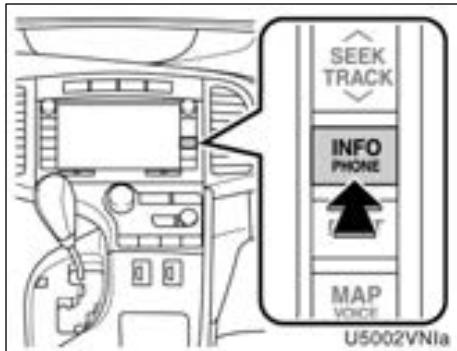
- Appuyez sur la touche "INFO/PHONE".
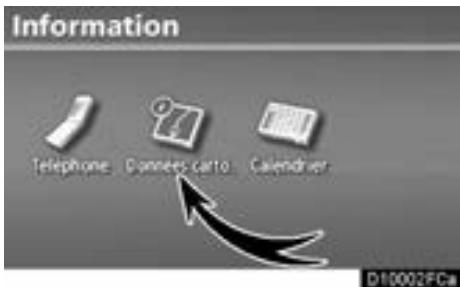
- Effleurez la touche "Données carto."
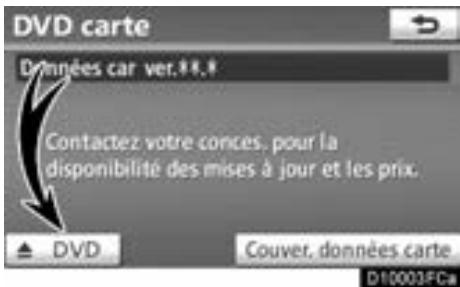
- Effleurez la touche "DVD".
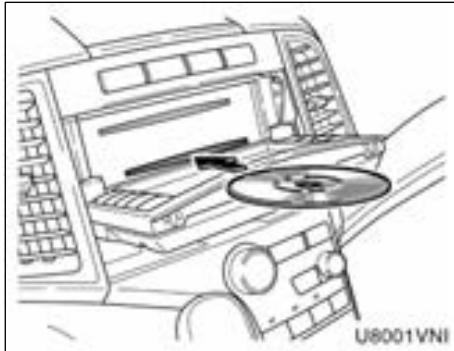
- Insérez le DVD-ROM d'une nouvelle carte, en orientant l'étiquette vers le haut.
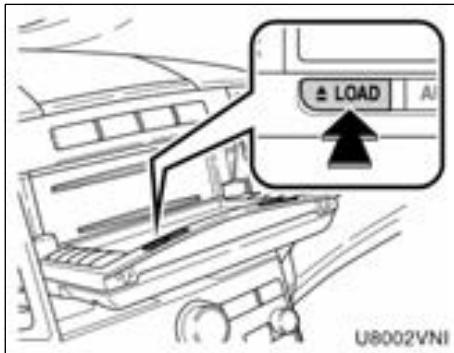
- Appuyez sur la touche "LOAD" pour fermer le lecteur.

ATTENTION
- Ne placez sur le lecteur ouvert aucun objet susceptible d'être projeté dans l'habitacle; ceux-ci pourraient occasionner des blessures aux occupants en cas de freinage brusque ou de collision.
Pour réduire le risque de blessures en cas d'accident ou d'arrêt brusque, gardez le lecteur fermé. - Prenez soit de ne pas coincer votre main pendant l'ouverture ou la fermetre du lecteur, car vous pourriez vous blesser.
Pour vérifier la version de la base de données et de la zone de couverture du disque
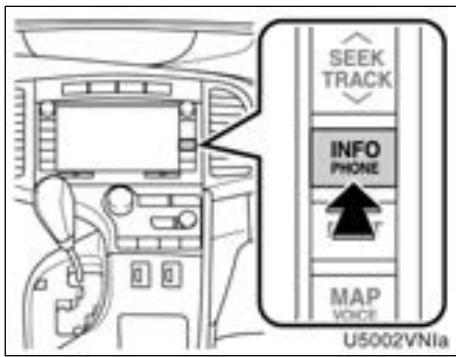
NOTE
- N'obstruez pas le lecteur lorsqu'il est en mouvement; ceci pourrait endommager votre système de navigation.
- S'il est impossible d'éjecter un disque, ne le sortez pas de force. Maintenez la touche "▲ LOAD" enforcée pendant environ 5 secondes, puis relâchéz-la. Le disque audio et le DVD-ROM de la carte seront alors éjectés.
INFORMATIONS
Lorsqu'il fait extrémement froid, il est possible que le lecteur réagisse lentement ou que le son de fonctionnement s'amplifie.
- Appuyez sur la touche "INFO/PHONE".

- Effleurez la touche "Données carto."
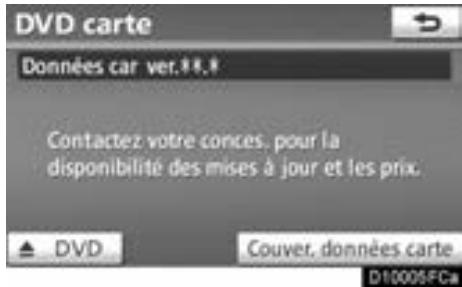
Vérifiez la version de la base de données sur cet écran.
Pour afficher la zone de couverture du disque, effleurez la touche "Couver. données carte". Vérifiez la zone de couverture à l'écran.
Prenez contact avec votre concessionnaire Toyota pour savoir si une mise à jour plus récente est disponible.
- Certificate
Pour réhicules vendus au Canada
L'utilisation de ce dispositif est autorisé seulement aux deux conditions suivantes: (1) il ne doit pas produit de brouillage, et (2) l'utilisateur du dispositif doit être préts à accepter tout brouillage radioélectrique reçu, même si ce brouillage est susceptible de comprométtre le fonctionnement du dispositif. Ce dispositif de radiocommunication de catégorie Il respecte la norme CNR-310 d'Industrie Canada.
Pour de plus amples renseignements sur les fonctions du système de navigation, reportez-vous également à l"Index des fonctions du système de navigation" à la page 18.
Numbers
5 dernières villes choisies 57,63
A
Activation et désactivation du système audio 149
Adaptateur AUX 155
Affichage de la position actuelle 33
Affichage des appels entrants 286
Affichage des commandes du CD video 208
Affichage des commandes DVD 198
Affichage des icônes PDI 92
Affichage des paramètres du CD video 207
Affichage du titre et du nom 163
Affichage sur la carte 92
Afficher l'etat du téléphone 287
Afficher l'information de XM NavTraffic 98,99
Afficher la circulation fluide 98,242,245
Aide 33
Aide sur les fonctions 33
Aigus 152
Ajout de destinations 84
Annuaire 133,260
Aperçu de l'itinétaire 88
Appel par annuaire 133
Appel par historique des appels 135
Appeler par composition 132
Appeler par composition abregée 134
Appeler par PDI 138
Appeler par reconnaissance vocale 136, 141, 260
ASL 152
B
Bluetooth 122, 178, 281, 289
Bouton PWR·VOL 146, 149
Bouton TUNE-FILE 146, 155, 161, 174, 215
C
Calendrier 143
Cartedouble 41
Carte rapprochée 42
Carte simple 40
Catégorie du canal de radiodiffusion par satellite 161
Catégories 61
Centre-ville 62
Changement d'écran automatique 232
Changement de catégorie PDI 246
Changement du code d'accès 295
Chapitre 211
Choix d'une disposition de clavier 235
Choix d'une langueue 233
Code de région 210
CommandedSP 152
Commandes du CD video 208
Commandes du DVD 198
Compléter le texte automatiquement 242
Composition abrégee 134, 270, 274, 275
Composition par nom 137
Conditions de lecture 211
Configuration 231
Configuration depuis le siège arrrière 206
Connexion d'un lecteur audio Bluetooth® 181, 294
Connexion d'un téléphone Bluetooth® 128
Conseils d'utilisation du système audio/vidéo 221
Contacteur telephonique 123
Contacteurs au volant 219
Contacts 133,264
Contraste 31
Couleur 31
Couleur deligne du tracé 232
D
Début de l'itinéraire à partir d'une route adjacente 91
Début du guidage routier 72
Défilament à effleurement unique 34
Definition d'informations sur l'entretien 297
Définition d'un détour 86
Définition d'un itinétaire 86
Définition de la "Résidence" 103
Definition de la résidence comme destination 17
Définition des "Destinations prédéfines" 105
Definition des "Zones à éviter" 114
Définition du "Carnet d'adresses" 108
Definition et suppression des destinations 84
Description des commandes du CD video 208
Description des commandes du DVD 199
Description des paramètres 198
Description des paramètres du CD video 207
Destinations prédéfinitions 14, 54
Détails 286
Directives de sécurité 3
Disposition du clavier 232
Distance et durée du trajet jusqu'à la destination 10,83
Données cartographiques 316
Durée estimée du trajet 83
DVD de la carte 316
DVD video 210
Dysfonctionnement du symtoniseur de la radio par satellite 164
E
Echelle de la carte 42
Écoute de la radio 155
Écoute de la radio par satellite 161
Ecran ATTENTION 26
Écran Autoroute 39
Ecran Cartedouble 39,41
Ecran Carte simple 39,40
Écran de guidage routier 78
Ecran de guidage sur l'autoroute 39,79
Écran des paramètres de navigation 241, 242
Ecran des parametes de voix 239
Écran des réglages de l'horloge 238
Ecran Destination 20,52
Ecran du menu des fonctions 146
Ecran eteint 31
Écran Flèche 39, 80
EcranGuidage d'intersection. 39,79
Ecran Information 23
Écran Informations sur les sorties d'autoroute 78
Ecran initial 26
Ecran List de virages 39,80
Ecran Mode compas 39,41
Écran Paramétrer 22
Ecran Paramètres de navigation 102
Écrans des paramètres généraux 232
Ejection d'un disque 187
Ejection de disques 167
Elémentsd'information 298
Enregistrement d'un numero abrége 270
Enregistrement d'un téléphone
Bluetooth® 253
Enregistrement de I'etiquette vocale 278
Enregistrement de votre résidence 12, 103
Enregistrement des destinations prédéfines 14, 106
Enregistrement des données de l'annulaire 264
Enregistrement des entrées du carnet d'adresses 109
Enregistrement des zones à éviter 115
Entrée du code de langue 203
Entrer un telephone Bluetooth 126
Entretien 296
Equilibrage 152
Etalonnage 242, 247
Etailonnage de la position actuelle/changement de pneu 247
Étalonnage de la position/direction 248
Etalongnage du changement de pneu 247, 249
Etat de la connexion Bluetooth au démarrage 287
Étiquette vocale 137, 277
Évivement automatique des embouteillages 98
Eviter les embouteillages automatiquement 242, 244
F
Faire un appel sur le téléphone Bluetooth® 132
Flèche d'information de XM® NavTraffic 99
Fonction d'ambiophonie 152
Fonction de disposition de I'ecran . 247
Fonction Off 10,242,247
Fonctionnement audio Bluetooth® . . . 178
Fonctionnement de l'écran de carte 33
Fonctionnement de l'écran Nombre 28
Fonctionnement de I'ecran tactile 27
Fonctionnement de la radio 155, 160
Fonctionnement défectueux du lecteur 178, 209
Fonctionnement du changeur de CD 166
Fonctionnement du défilament d'écran 34
Fonctionnement du lecteur de clé USB/lecteur iPod © 212
Fonctionnement du lecteur de DVD 186
Fonctions de base 25
Fuseau hora 238
G
Gestion du téléphone 252
Glossaire des disques DVD video 211
GPS 304
Graves 152
Guidage à reconnaissance vocale 239
Guidage d'itinétaire avec les noms de rues 242
Guidage de l'itinéraire 16
Guidage routier 77
Guidage vocal automatique 239
Guidage vocal dans tous les modes 239
Guidage vocal sur le traffic 98,239,240
Guide rapide 10
H
Heure d'arrivee estimée 83
Heure d'été 238
HFP (Hands Free Profile) 122
Historique des appels 135
1
Icane de XM® NavTraffic 99
Icônes avec avertisseur sonore 111
Icônes de la carte 44
ID de la radio 160
Index des fonctions du système de navigation 18
Indicateur d'échelle 10,42
Indicateur de XM® NavTraffic 99
Information Bluetooth 290
Information contextuelle 242, 249
Information ecrite de XM NavTraffic 39
Information et mises à jour de la base de données cartographiques 306
Information sur les entrées du carnet d'adresses 37
Informations au sujet de l'icone 36
Informations importantes concernant ce manuel 3
Informations routières 159
Informations sur la destination 38
Informations sur les bâtiments 43
Informations sur les lecteurs DVD et les disques DVD video 210
Informations sur un PDI 36
Insertion d'un disque 186
Insertion de disques 166
Interruption d'un appel 141
Itinéaires 96
L
Langue 232
Langues des dialogues 202
Languesous-titres 202
Langue du DVD 202
Lecteur audio Bluetooth 178,289
Lecteurs audio portatifs 155, 178
Lecture d'un CD audio 170, 188
Lecture d'un disque 169, 188
Lecture d'un disque CD video 206
Lecture d'un disque DVD 197
Lecture d'un disque MP3 191
Lecture d'un disque MP3/WMA 173
Lecture de musique Bluetooth 183
Limités du système de navigation 304
Liste 29
Listede commandes 47
ListedesPdiaiproximate 94
Logement du CD 166, 186, 315
Luminosite 31
M
Menu de configuration 202
Mes destinations 101
Messages-guides vocaux types 81
Microphone 46, 123
Milieu 152
Mode compas 41
Modification d'un numero de composition abrégée 274
Modification de l'alimentation mains libres 282
Modification de l'étiquette vocale 280
Modification de la résidence 104
Modification des destinations prédéfines 107
Modification des données de l'annulaire 265
Modification des entrées du carnet d'adresses 110
Modification des paramètres Bluetooth® 282
Modification des zones à éviter 116
Modification du code passage 284
Modification du nom d'un périhérique 290
Modification du nom du périhérique 284, 295
Modification du téléphone Bluetooth® 257
Modifier I"affichage du nom" 112
Modifier l"Emplacement 113, 118
Modifier I"emplacement" 300
Modifier I"l'one" 111
Modifier l'itinéraire 75
Modifier la "Taille". 118
Modifier le "concessionnaire" ou le "contact" 300
Modifier le "Nom" 112, 117
Modifier le
“numéro de téléphone” 113, 301
MP3 173, 191
N
Nom de la rue 55, 57
Nom de ville 55,60
Nom des points de mémoire 112
Nom des zones a eviter 117
Nord vers le haut 10,43
0
Onglet AM 149, 155
Onglet AUX 149
OngletBT 149,183
Onglet CD 149, 169
Onglet du menu des fonctions 146
Onglet DVD 149, 188
Onglet FM 149, 155
Onglet SAT 149, 161
OPP (Object Push Profile) 122
Orientation de la carte 43
P
Par défaut 202, 243, 247, 252, 285, 288, 296
Paramétrage de l'annulaire 261
Paramétrage des numérios de composition abrégée 269
Paramétragedu concessionnaire....299
Paramétrage du lecteur audio Bluetooth® 291
Paramètres audio 289
Paramètres de la voix 239
Paramètres de navigation 102, 241
Paramètres de navigation détaillée . . . 241
Paramètres du DVD 197
Parametres dutelephone 250
Paramètres du vehicule 296
Paramètres généraux 232
Parler au telephone Bluetooth 139
Passaged'une fonction audio à l'autre 149
PDI à proximé du point de recherche 64
PDI comme destination 95
Permutation des écrans 39
Personnaliser les icônes de PDI 242
Point de recherche pres d'ici 62
Point de recherche pres d'une destination 63
Point de recherche pres du centre-ville 62
Point de recherche situé le long de mon itinétaire 62
Position du curseur comme destination 34
Position du curseur comme entree du carnet d'adresses 35
PrefERENCE d'itinétaire 89
Présélection d'un canal de radiodiffusion par satellite 162
Présélection d'une station 156
Profil A2DP (Advanced Audio Distribution Profile) 178
Profil AVRCP (Audio/Video Remote Control Profile) 178
R
Radiodiffusion par satellite XM^日 160
RDS 157
Recevoir un appel sur le téléphone Bluetooth® 139
Recherche d'un disque 171
Recherche d'un dossier 176, 194
Recherche d'un fichier 176, 193
Recherche d'une plage 171, 190
Recherche de la destination 51, 52
Recherche de la destination par "Adresse" 55
Recherche de la destination par "Carnet d'adresses" 66
Recherche de la destination par "Carte" 70
Recherche de la destination par "Coordonnées" 71
Recherche de la destination par "Croissement et autoroute" 67
Recherche de la destination par "Destinations precedentes" 65
Recherche de la destination par "Point d'intérêt" 59
Recherche de la destination par "Urgences" 66
Recherche de la destination par destinations prédéfinies 54
Recherche de la destination par résidence 54
Recherche par "Adresse" 55
Recherche par "Carnet d'adresses" 66
Recherche par "Carte" 70
Recherche par "Catégorie" 61
Recherche par "Coordonnées" 71
Recherche par "Croissement et autoroute" 67
Recherche par "Destinations precedentes" 65
Recherche par "Nom" 59
Recherche par "Numéro de téléphone" 64
Recherche par "Point d'intérêt" 59
Recherche par "Urgences" 66
Recherche par adresse municipale . 57
Recherche par Croisement 68
Recherche par destinations predefinies 54
Recherche par Entre/Sortie d'autoroute 69
Recherche par plage 209
Recherche par residence 54
Recherche par titre 200
Reconnaisance automatique 239
Reconnaissance vocale 136, 141, 260
Reconnexion du système audio Bluetooth® 183
Reconnexion du telephone Bluetooth® 131
Référencerapide 20,22,23,146
Réglage de l'écran 31
Réglage de l'étriquette vocale 277
Réglagedu volume 251
Réglagedu volume d'appeI 251
Réglagedu volume de la sonnerie 251
Réglages de l'horloge 237
Réinitialisation des paramètres audio
Bluetooth® 296
Réinitialisation des paramètres détaillés du téléphone. 288
Réinitialisation des paramètres du téléphone Bluetooth® 285
Remplacement du DVD-ROM de la carte 315
Renseignements sur I'entretien 27
Réorganisation des destinations 84
Repere GPS 10,304
RepereXMNavTraffic 10
Reprise du guidage 92
Résidence 12, 103
s
Saisie de chiffres 28
Saisie de lettres et de nombres/ Fonctionnement de I'ecran Liste 28
Saisiedesymboles 29
Selection d'un album 185
Selection d'un canal de radiodiffusion par satellite 162
Selection d'un disque 169
Sélection d'un dossier 173, 191
Selection d'un fichier 174, 192
Selection d'un mode 149, 219
Selection d'un téléphone Bluetooth® 255
Selection d'une entree de menu 199
Selection d'une plage 170, 184, 189
Sélection d'une station 157
Selection d'une ville pour la recherche 55,60
Selection dans les catégories 61
Selection de 3 itinéaires 74
Selection de l'angle 201
Selection de la couleur de la ligne du tracé 234
Selection de la langue des dialogues 201
Selection de la langue des sous-titres 200
Selection de la méthode de connexion 291
Sélection de la zone de recherche 52
Sélection du type d'itinétaire 89
Selection parmi les 5 dernières villes 63
Selectionner les caractéristiques de l'itinétaire 90
Selectionner les icones de PDI 246
Selectionner un lecteur portatif 289
Sens du déplacement vers le haut 10,43
Signal sonore 232
Suppression d'un lecteur audio Bluetooth® 293
Suppression d'un numero de composition abrégée 275
Suppression d'un téléphone Bluetooth® 259
Suppression de l'étiquette vocale 281
Suppression de l'histoire des
appels 276
Suppression de la vie résidence 105
Suppression de zones à éviter 119
Suppression des destinations 85
Suppression des destinations precedentes 119
Suppression des destinations prédéfines 71, 85, 108
Suppression des données de l'annulaire 267
Suppression des données personnelles 232, 236
Suppression des entrées du carnet d'adresses 114
Suspendre le guidage 91
Suspension et reprise du guidage 91
Symbole d'angle 202
Symbole de déplacement vers le haut 43
Symbole Nord vers le haut 43
Symboles figurant sur les disques DVD video 210
Syntoniseur satellite 160
Système audio/video 145
Système de commande vocale 44, 148
Système de radiocommunication de données 157
Système de réglage automatique du volume 152
Système mains-libres 122
Système mains-libres pour
telephone cellulaire 122
T
Taille de I'ecran 153
Télécommande du système audio/vidéo 219
Téléphone 122
Telephonecellulaire 122
Telephone et information 121
Titre 211
Ton 31
Tonalité 152
Tonalité et équilibrage 152
Touche? 20,33
Touche Adresse 20,55
Touche Aff. toutes catégoc. 61, 64, 93, 246
Touche Affi. sur carte 10, 92, 96
Touche Aller maison 20,54
Touche Alphabet 28
Touche AM 146, 149, 155
Touche AUDIO 146, 149
Touche Carnet d'adresses 20,66
Touche Carte 20,70
Touche Carte rapprochée 10,42
Touche Configuration d'écran 10, 39
Touche Coordonnées 20, 71
Touche Croisement et autoroute 20,67
Touche d'éjection 167, 187
Touche de communication 44, 148
Touche DEST 10,12,14,16,17,20,52
Touche Destinations precedentes 20,65
Touche DISC 146, 149, 169, 188
ToucheDISP 10,31
ToucheDonnéescartographiques 23,316
Touche FM 146, 149, 155
Touche Général 22, 232
Touche Horloge 22, 237
Touche Point d'intérêt 20,59
Touche RAND 172, 177, 185, 190, 194, 218
Touche Rech. typ. 157
Touche Repere 10,35
Touche RPT 172,177,185,190,194,218
Touche SAT 146, 149, 155, 161
Touche SCAN 171, 176, 190, 193, 194, 217
Touche SEEK/TRACK 146, 157, 162, 170, 174, 184, 189, 192, 200, 209, 215
Touche SETUP 10,22,102,232,237,239 241,250,289,296
Touches tactiles des destinations prédéfines 20,54
Transfert d'un numero de téléphone 262
Tri 30
U
Unité de mesure 232, 235
Utilisation d'un CD audio 170, 188
Utilisation d'un disque CD video 206
Utilisation d'un disque DVD video 195
Utilisation d'un disque MP3 191
Utilisation d'un disque MP3/WMA 173
Utilisation d'un lecteur audio Bluetooth® 178
Utilisation de votre système audio/vidéo 147
V
Verrouillage du système video aux places arrriere 232, 234
Verrouillage parental 202
Version de la base de données 316
Ville pour la recherche 55,60
Vitesses de conduite 242, 243
Volume 149, 219, 240, 251
Volume de I'ecouteur 240
Vue d'ensemble de l'itinéraire 87
Vue d'ensemble des touches et de l'écran de guidage 10
W
WMA 173
X
XM® NavTraffic 98
Z
Zone de couverture du disque 316
Zone de recherche 52
Zones à éviter 115

- Ce manuel explique le fonctionnement du système de navigation. Veuillez le litre attentivement pour bien utiliser le système et gardez-le dans votre vehicule en tout temps.
- TOYOTA MOTOR CORPORATION
- Informations importantes concernant ce manuel
- ATTENTION
- NOTE
- INFORMATIONS
- Directives de sécurité
- Table des matières
- Guide rapide —
- Fonctions de base
- Recherche de la destination
- Recherche de la destination 52
- Début du guidage routier 72
- Guidage routier
- Écran de guidage routier 78
- Messages-guides vocaux types 81
- Distance et durée du trajet jusqu'à la destination 83
- Définition et suppression des destinations 84
- Définition d'un itinétaire 86
- Affichage sur la carte 92
- XM® NavTraffic 98
- Mes destinations
- Téléphone et information
- Telephone
- Système audio/vidente
- Configuration
- Annexe
- —Vue d'ensemble des touches et de I'écran de guidage
- — Enregistrement de votre domicile
- Effleurez la touche "Entrer".
- Effleurez la touche "OK".
- — Enregistrement des destinations prédéfinies
- — Déroulement de l'opération: guidage de l'itinéraire
- Effleurez la touche "Aller maison".
- Effleurez la touche "Aller à ⊙".
- Effleurez la touche "OK", puis prenez la route.
- Les indications jusqu'à l'arrivée à destination vous sont transmises par directives vocales et sur l'écran de guidage routier.
- Index des fonctions du système de navigation
- Référencerapide(écran“Destination”)
- "Croisement et autoroute"
- "Carte"
- "Coordinannes"
- Touches tactiles des destinations prédéfines
- "Aller maison"
- Référencerapide(écran“Paramétrer”)
- Référencerapide(écran“Information”)
- SECTION 1
- FUNCTIONS DE BASE
- Information de base avant l'utilisation
- Écran initial
- - Renseignements sur l'entretien
- Fonctionnement de l'écran tactile
- Saisie de lettres et de numéros/Fonctionnement de l'écran Ensemble
- - Pour saisir des lettres et des chiffres
- Pour saisir des symboles
- Pour afficher la liste
- - Fonctionnement de l'écranisme
- - Tri
- Effleurez la touche "Trier".
- Sélectionnez les critères de tri désirés.
- Réglage de l'écran
- - Réglage du contraste, de la luminosité, de la couleur et du ton
- Réglage du contraste et de la luminosité
- Effleurez la touchevoie pour régler le contraste et la luminosité.
- ÀpRES avoir régle l'écran, effleurez la touche "OK".
- Réglage de la couleur et du ton (vehicules dotés du système video aux places arrêté)
- Effleurez la touche可以选择 pour régler la couleur et le ton.
- Avec regard le écran, effleurez la touche "OK".
- - Permutation entre le mode jour et le mode nuit
- Aide sur les fonctions
- Effleurez la touche
- Effleurez la touche correspondant à la fonction désirée.
- Fonctionnement de I'ecran de carte — Affichage de la position actuelle
- — Fonctionnement du défilament d'écran (défilament à effleurement unique)
- Pour définitir la position du curseur comme destination
- Effleurez la touche "Entrer ".
- Pour enregistrer la position du curseur comme entrée du carnet d'adresses
- Effleurez la touche "Repere".
- Pour de plus amples renseignements au sujet de I'icone située sous le curseur
- INFORMATIONS SUR UN PDI
- Effleurez la touche "Info."
- INFORMATION SUR LES ENTRES DU CARNET D'ADRESSES
- INFORMATIONS SUR LA DESTINATION
- INFORMATION ÉCRITE DE XM® NavTraffic
- — Permutation des écrans
- Crtie simple
- Cartedouble
- Compos
- AutoRoute
- List vira.
- Fleche
- Crosment
- - Configuration d'écran CARTE SIMPLE
- CARTE DOUBLE
- MODE COMPAS
- —Échelle de la carte
- — Carte rapprochée
- Pour afficher des informations sur les bâtiments
- Orientation de la carte
- Effleurez la touche ou
- Écran Nord vers le haut
- Écran Sens du déplacement vers le haut
- Symbole Nord vers le haut
- Symbole Sens du déplacement vers le haut
- Système de commande vocale —
- Avec le signal sonore, dictez la commande désirée.
- ÀpRES le guidage vocal, dictez la commande affichée à l'écran.
- Microphone
- Lorsque you recherche la destination par PDI, cet écran s'affiche.
- — Liste de commandes
- Dites "Carte double".
- SECTION 2
- RECHERCHE DE LA DESTINATION
- - Recherche de la destination 52
- - Debut du guidage routier 72
- Recherche de la destination —
- — Sélection de la zone de recherche
- - Recherche de la destination par domicile
- Effleurez la touche "Aller maison".
- — Recherche de la destination par destinations prédéfinies
- Effleurez n'importe qu'elle touche de destination de I'écran "Destination".
- — Recherche de la destination par "Adresse"
- SELECTION PARMI LES 5 DERNIERES VILLES CHOISIES
- Effleurez la touche "5 der. villes".
- Effleurez la touche de la ville désirée.
- Effleurez la touche "Adresse de rue".
- Pour saisir un numero de maison, effleurez les touches directement à l'écran.
- Saisissez le nom de la rue puis effleurez la touche "OK".
- - Recherche de la destination par "Point d'intérêt"
- - Sélection dans les catégories
- Effleurez la touche "Catégo."
- Recherche par "Catégorie"
- Définissez le point de recherche en procédant comme suit:
- DéFInition DU POINT DE RECHERCHE PRÉS D'ICI
- RéGLAGE DU POINT DE RECHERCHE SITUÉ LE LONG DE MON ITINÉRAIRE
- RéGLAGE DU POINT DE RECHERCHE PRÉS DU CENTRE-VILLE
- SELECTION PARMI LES 5 DERNIÈRES VILLES CHOISIES
- RéGLAGE DU POINT DE RECHERCHE PRÉS D'UNE DESTINATION
- Pour rechercher des PDI à proximé du point de recherche
- Sélectionnez la catégorie de PDI désirée.
- Recherche par "Numero de téléphone"
- Saisissez un numero de téléphone.
- Àprous la saisie du numéro de téléphone, effleurez la touche "OK".
- - Recherche de la destination par "Destinations précédentes"
- - Recherche de la destination par "Carnet d'adresses"
- Effleurez la touche de l'entrée désirée du carnet d'adresses.
- - Recherche de la destination par "Urgences"
- Effleurez la catégorie d'urgence désirée.
- Effleurez la touche correspondant à la destination désirée.
- - Recherche de la destination par "Croisement et autoroute"
- Appuyez sur la touche "DEST".
- Pour saisir un nom d'autoroute.
- — Recherche de la destination par "Carte"
- - Recherche de la destination par "Coordonnées"
- Saisissez la latitude et la longitude.
- Effleurez ensuite la touche "OK".
- — Suppression des destinations prédéfinitiones
- Effleurez la destination à supprimer.
- Effleurez la touche "Suppri."
- Pour supprimer la destination, effleurez la touche "Oui".
- Début du guidage routier
- Pour démarrer le guidage vocal, effleurez la touche "OK".
- - Modifier l'itinéraire
- SECTION 3
- GUIDAGE ROUTIER
- Écran de guidage routier
- - Pendant la conduite sur l'autoroute
- - Autres écans
- ÉCRAN LISTE DE VIRAGES
- ECRAN FLECHE
- Messages-guides vocabaux types
- Distance et durée du trajet jusqu'à la destination
- Définition et suppression des destinations — Ajout de destinations
- — Réorganisation des destinations
- — Suppression des destinations
- Définition d'un itinétaire — Définition d'un détour
- Effleurez la touche "Itiné."
- Effleurez la touche "Déviation".
- Choisissez l'une des touches ci-dessous pour selectionner la distance de la déviation.
- —Vue d'ensemble de l'itinéraire
- — Préférence d'itinétaire
- Pour selectionner le type d'itinéraire
- Pour selectionner les caractéristiques de l'itinéraire
- Effleurez la touche "Preférences" pour changer les conditions qui permettront d'étabir l'itinétaire jusqu'à la destination.
- Sélectionnez vos préférences d'itinéraire en effleurant la touche.
- Avec selectionné l'inétaire préfééré, effleurez la touche "OK".
- — Suspension et reprise du guidage
- Pour reprendre le guidage
- Effleurez la touche "Repren. le guida."
- Affichage sur la carte — Affichage des icônes de PDI
- Effleurez la touche "Affi. sur carte".
- Effleurez la touche "Selectionner PDI" pour afficher un type particulier de point d'intérêt sur l'écran.
- - Sélection des PDI à afficher
- Sélectionnez les catégories de PDI désirées.
- Selectionnez les catégories de PDI désirées dans la liste.
- Pour afficher la liste des PDI à proximité
- Sur l'écran "Décisionner les iconônes PDI", effleurezla touche "Trouver PDI local".
- Effleurez la touche du point d'intérêt désiré.
- - Pour définir un PDI comme destination
- Effleurez directement l'icone du point d'intérêt que vous poulez définir comme destination.
- Lorsque le point d'intérêt désiré chevauche le curseur, effleurez la touche "Entrer ©".
- Effleurez la touche "Icônes PDI".
- Itinéraires
- XM® NavTraffic
- Icône de XM® NavTraffic
- Flèche d'information de XM® NavTraffic
- Indicateur de XM® NavTraffic
- SECTION 4
- MES DESTINATIONS
- - Paramètres de navigation 102
- Paramètres de navigation —
- — Définition de la “Domicile”
- Effleurez la touche "OK".
- Modification de la domicile
- Effleurez la touche "Modifier".
- Effleurez la touche "Modifier" adjacente à l'élement que vous souhaitez modifier.
- — Définition des “Destinations prédéfines”
- Effleurez la touche "OK".
- — Définition du "Carnet d'adresses"
- Modification des entrées du carnet d'adresses
- Effleurez la touche de l'entrée désirée du carnet d'adresses.
- Effleurez la touche "Modifier" adjacente à l'élement que vous souhaitez modifier.
- Pour modifier I"lcone
- Effleurez la touche "Modifier" adjacente à "Icône".
- Effleurez l'icone souhaitatione.
- ICÔNES AVEC AVERTISSEUR SONORE
- Sur l'écran "Icône d'ent. du carnet d'adres.", effleurez la touche "Avec son".
- Effleurez l'icone de son désiré.
- Pour régler la direction, effleurez la touche ou Effleurez la touche “OK”.
- AFFICHAGE DU NOM DES POINTS DE MÉMOIRE
- — Définition des “Zones à éviter”
- Modification des zones à éviter
- AFFICHAGE DU NOM DES ZONES À ÉVITER
- — Suppression des destinations précédentes
- SECTION 5
- TELEPHONE ET INFORMATION
- (Système mains libres pour téléphone cellulaire)
- Bluetooth
- Mauvais Excellent
- À propos de l'annuaire de ce système
- — Entrer un téléphone Bluetooth®
- MANUELLEMENT
- L'écran "Connector Bluetooth* s'affiche.
- Une fois la connexion terminée, cet écran s'affiche.
- Si vous connectez le téléphone pendant que la lecture audio Bluetooth® est en cours
- — Faire un appel sur le téléphone Bluetooth®
- - Par composition
- Appuyez sur la touche "INFO/PHONE".
- Effleurez la touche désirée pour saisir le numéro de téléphone.
- Par annuaire
- Lorsque l'annulaire est vide
- Effleurez la touche "Contacts".
- - Par composition abrégée
- Effleurez la touche "Numeros rapides".
- Effleurez le numero à composer.
- - Par historique des appeals
- COMPOSITION PAR NOM
- Faire un appel sans utiliser le système de reconnaissance vocale
- Annulation du système de reconnaissance vocale
- - Par appel de PDI*
- — Recevoir un appel sur le téléphone Bluetooth®
- — Parler au téléphone Bluetooth®
- - Par reconnaissance vocale
- - Interruption d'un appel
- Calendrier
- SECTION 6
- SYSTEME AUDIO/VIDÉO
- Référence rapide
- Utilisation de votre système audio/vidéo — Fonctions de base
- Touche "AUDIO"
- Touche "LOAD"
- Touche "AUX"
- Touche "DISC"
- Touche "SAT"
- Touche "FM"
- Touche "AM"
- Bouton "PWR·VOL"
- Véhicules dotés du système Smart key —
- Avertissement FCC:
- Produits laser
- (d)CommandedeSP
- Tonalité et équilibrage
- Tonalité
- Équilibrage
- Effleurez la touche souhaitatione.
- Effleurez la touche "OK".
- Notre changeur de CD
- Voitré lecteur de DVD
- Adaptateur AUX
- Port USB
- — Fonctionnement de la radio
- Présélection d'une station
- Sélection d'une station
- Système de données radio
- “Type
- "Rech. typ."
- "Message"
- "Trafic"
- — Fonctionnement de la radio (radiodiffusion par satellite XM®)
- Comment s'abonner au système de radiodiffusion par satellite XM?
- Comment s'abonner?
- Remarque sur la technologie des symtoniseurs par satellite:
- Affichage du numero d'identification de la radio
- Tournez le bouton pour passer au canal suivant ou au canal précédent.
- Présélection d'un canal
- Syntonisez le canal souhaite.
- Sélection d'un canal
- Affichage du titre et du nom
- En cas de dysfonctionnement du symtoniseur de la radio par satellite
- — Fonctionnement du changeur de CD
- Tous les disques:
- Effleurez la touche "Tout ejecter".
- Retirez le disque.
- SELECTION D'UNE PLAGE
- RECHERCHE D'UNE PLAGE OU D'UN DISQUE
- Recherche d'une plage —
- Recherche d'un disque —
- AUTRES FONCTIONS
- Répétition d'une plage —
- Répétition d'un CD —
- Lecture en ordre aléatoire des plages d'un disque —
- Lecture en ordre aléatoire des plages de tous les disques —
- Lecture d'un disque MP3/WMA
- SELECTION D'UN DOSSIER
- SELECTION D'UN FICHIER
- RECHERCHE D'UN FICHIER
- RECHERCHE D'UN DOSSIER
- Répétition d'un fichier —
- Répétition d'un dossier —
- Lecture en ordre aléatoire des fichiers d'un dossier —
- Lecture en ordre aléatoire des fichiers de tous les dossiers d'un disque —
- — Fonctionnement audio Bluetooth®
- Fonctionnement défectueux du lecteur
- Indique l'etat de la connexion Bluetooth.
- Reconnexion du lecteur portatif
- Avance rapide:
- Retour arrière:
- - Sélection d'un album
- — Fonctionnement du lecteur de DVD
- LECTURE D'UN CD AUDIO
- RECHERCHE D'UNE PLAGE
- Effleurez la touche "SCAN" à l'écran.
- Utilisation d'un disque MP3
- LECTURE D'UN DISQUE MP3
- Lecture en ordre aléatoire des fichiers de tous les dossiers —
- Utilisation d'un disque DVD video
- Précautions à prendre avec un disque DVD video
- LECTURE D'UN DISQUE DVD
- PARAMÉTRES DU DVD
- DESCRIPTION DES PARAMÉTRES
- AFFICHAGE DES COMMANDES DVD
- DESCRIPTION DES COMMANDES DU DVD
- SELECTION D'UN ÉLÉMENT DE MENU
- RECHERCHE PAR TITRE
- SELECTION DE LA LANGUE DES SOUS-TITRES
- SELECTION DE LA LANGUAGE DES DIALOGUES
- SELECTION DE L'ANGLE
- MENUDECONFIGURATION
- - Langue des dialogues
- - Langue des sous-titres
- - Langue du DVD
- - Symbole d'angle
- - Verrouillage parental
- CONFIGURATION DEPUIS LE SIÉGE ARRÊIRE
- LECTURE D'UN DISQUE CD VIDÉO
- AFFICHAGE DES PARAMÉTRES DU CD VIDEO
- DESCRIPTION DES PARAMÉTRES DU CD VIDEO
- - Commandes de la première page
- AFFICHAGE DES COMMANDES DU CD VIDÉO
- DESCRIPTION DES COMMANDES DU CD VIDÉO
- Fonctionnement défectueux du lecteur
- DVD VIDEO
- GLOSSaire DES DISQUES DVD VIDÉO
- — Fonctionnement du lecteur de clé USB/lecteur iPod
- INFORMATION
- - Sélection d'un dossier (lecteur de clé USB uniquement)
- - Sélection des fichiers ou des plages
- Marche arrriere:
- Lecteur de clé USB
- Lecteur iPod®
- Répétition d'un fichier ou d'une plage—
- Télécommande du système audio/vidéo (contacteurs au volant)
- Réglage du volume
- Touche " "
- Autoradio
- Changeur de CD
- Lecteur de DVD
- Lecteur audio Bluetooth®
- Lecteur de clé USB/Lecteur iPod®
- Touche“MODE”
- Conseils d'utilisation du système audio/vidente
- Pour que le système audio/vidente fonctionne correctement:
- RéCEPTION RADIO
- FM
- AM
- A propos de iPod
- Modèles compatibles—
- ENTRETIEN DE VOS CHANGEUR DE CD, LECTEUR DE DVD ET DISQUES
- FICHIERS MP3/WMA
- Fréquence d'échantillonnage
- Débits binaires compatibles
- Disques CD-R et CD-RW
- TERMINOLOGIE
- Gravure de paquets —
- Étiquette ID3 —
- Étiquette WMA —
- Format ISO 9660 —
- Niveau 1:
- Niveau 2:
- m3u —
- MP3—
- WMA—
- SECTION 7
- CONFIGURATION
- Paramètres généraux
- - Choix d'une langueue
- - Unité de mesure
- Réglages de l'horloge
- ÉCRAN DES RÉGLAGES DE L'Horloge
- - Fuseau hora
- Effleurez la touche "Fuseau hora".
- Effleurez le fuseau hora désiré.
- Paramètres de voix
- Volume de I'ecouteur
- Sélectionnez le niveau de volume déséré en effleurant la touche de numéro.
- Guidage vocal sur le traffic
- Sélectionnez la touche "Acté" adjacente à "Guidage vocal traffic".
- Réglages de la navigation
- Paramètres de navigation détaillée
- ÉCRANS DES PARAMÉTRES DE NAVIGATION
- Vitesses de conduite
- - Afficher la circulation fluide
- - Changement de catégorie de PDI (Sélectionner les icones de PDI)
- Appuyez sur la touche "SETUP".
- Effleurez la touche "Navigation" de l'écran "Paramétrer".
- Effleurez le groupe souhaité.
- Effleurez la catégorie souhaitée.
- ÉTALONNAGE POSITION/DIRECTION
- ÉTALONNAGE DU CHANGEMENT DE PNEU
- Information contextuelle
- Paramètres du téléphone —
- — Réglage du volume
- — Gestion du téléphone
- — Annuaire
- Effleurez la touche "Répertoire".
- — Paramétrage de l'annuaire
- - Transfert d'un numéro de téléphone
- Effleurez la touche "Transférer les contacts".
- Effleurez la touche "Remplacer les contacts" ou "Ajouter des contacts".
- Transfrez les données de l'annuaire vers le système à l'aide du téléphone Bluetooth®.
- Si vous avez effleuré la touche "Remplacer les contacts":
- Si vous avez effleuré la touche "Ajouter des contacts":
- — Paramétrage des numérios de composition abrégée
- — Suppression de l'histoire des appels
- — Réglage de l'étiquette vocale
- Cét écran s'affiche.
- - Modification de l'étiquette vocale
- Effleurez la touche "Modif. étiquettes voc."
- Sélectionnez les données que vous souhaitez modifier.
- Cét écran s'affiche.
- — Bluetooth®
- "Nom périphérique"
- "Code passer"
- "Adresse périph."
- Si vous voulez modifier les paramètres, reportez-vous aux pages suivantes.
- - Modification des paramètres Bluetooth®
- Modification de l'alimentation mains libres
- La touche "Alimentation mains libres" affiche l'etat suivant.
- Vehicules non dotés du système Smart key—
- Active:
- Désactivé:
- Modification du nom du périphérique
- Modification du code passage
- — Détails
- Effleurez la touche "Pl. écran" ou "Déroulant".
- Paramètres audio — Sélectionner un lecteur portatif
- - Sélection d'un lecteur portatif
- Effleurez la touche "Audio" de l'écran "Paramétrer".
- Effleurez la touche "Sélect. un lecteur portable" de l'écran "Paramètres audio".
- Sélectionnez le lecteur portatif souhaité, puis effleurez la touche "OK".
- - Affichage des informations sur Bluetooth®
- "Échéode de connexion"
- — Paramétrage du lecteur audio Bluetooth®
- Lorsque cet écran s'affiche, entrez le code passage affiché à l'écran dans le lecteur portatif.
- Une fois la connexion terminée, cet écran s'affiche.
- Si un autre péripherique Bluetooth® est connecté
- Suppression d'un lecteur audio Bluetooth®
- AUTOMATIQUEMENT
- Changement du code d'accès
- Entre le nouveau code d'accès de 4 - 8 chiffres, puis effleurez la touche "OK".
- Modification du nom du périphérique
- Paramètres du vehicule—Entretien
- ÉLÉMENTS D'INFORMATION
- Saisissez les conditions.
- Paramétrage du concessionnaire
- SECTION 8
- ANNEXE
- Limits du système de navigation
- L'affichage de la position du vehicule pourrait etre inexact dans les cas suivants:
- Un guidage routier incorrect peut survenir dans les cas suivants:
- Après le remplacement d'un pneu, effectuez la procédure indiquée dans la rubrique "ÉTALONNAGE DU CHANGEMENT DE PNEU". (Consultez la page 249.)
- Information et mises à jour de la base de données cartographiques —
- CONTRAT DE LICENCE POUR L'UTILISATEUR FINAL
- CONCESSION DE LICENCE.
- PROPRIETE
- LIMITATIONS D'UTILISATION
- TRANSFERT
- LIMITATION DE GARANTIE
- LIMITATION DE RESPONSABILITÉ
- AVERTISSEMENTS
- DROITS DU Gouvernement DES ETATS-UNIS
- CONDITIONS CONCERNANT LES UTILISATEURS FINAUX
- MODALITÉS ET CONDITIONS
- AVIS D'UTILISATION
- AVIS CONCERNANT LES UTILISATEURS FINAUX
- VEUILLEZ LIRE ATTENTIVEMENT CET AVIS AVANT D'UTILISER LE SYSTEME DE NAVIGATION.
- Propriété
- Limitations d'utilisation
- Transfert
- Limitation de garantie
- Limitation de responsabilité
- — Remplacement du DVD-ROM de la carte
- - Certificate
- Pour réhicules vendus au Canada
- Numbers
- A
- B
- C
- D
- E
- F
- G
- H
- 1
- L
- M
- N
- 0
- P
- R
- s
- V
- W
- X
- Z
Marque : TOYOTA
Modèle : Venza (2010)
Catégorie : Automobile