Adam (2013-2019) Guide rapide IntelliLink-e - Automobile OPEL - Notice d'utilisation et mode d'emploi gratuit
Retrouvez gratuitement la notice de l'appareil Adam (2013-2019) Guide rapide IntelliLink-e OPEL au format PDF.

| Type de produit | Automobile |
| Marque | Opel |
| Modèle | Adam (2013-2019) IntelliLink-e |
| Catégorie | Véhicule électrique |
| Longueur | 3,70 m |
| Largeur | 1,72 m |
| Hauteur | 1,48 m |
| Poids à vide | 1 100 kg |
| Type de motorisation | Électrique |
| Système d'infodivertissement | IntelliLink-e avec écran tactile |
| Écran | Écran tactile couleur |
| Fonctions audio | Radio FM, USB, Bluetooth, stations favorites |
| Téléphone | Bluetooth, appairage, répertoire téléphonique |
| Compatibilité smartphone | Android Auto et Apple CarPlay |
| Reconnaissance vocale | Assistant vocal du smartphone (Siri, etc.) |
| Assistant personnel | OnStar avec boutons dédiés |
| Point d'accès Wi-Fi | 4G LTE OnStar (selon équipement) |
| Menu Énergie | Débit, recharge, informations consommation, paramètres |
| Projection téléphone | USB automatique ou manuelle |
| Entretien et nettoyage | Écran tactile : chiffon doux et sec |
| Sécurité | Ne pas utiliser en conduisant ; couper le son sans quitter la route |
| Pièces détachées et réparabilité | Consulter le concessionnaire Opel |
| Informations générales | Édition janvier 2018 (ID-OAMBCBYE1801-fr) |
FOIRE AUX QUESTIONS - Adam (2013-2019) Guide rapide IntelliLink-e OPEL
Questions des utilisateurs sur Adam (2013-2019) Guide rapide IntelliLink-e OPEL
0 question sur cet appareil. Repondez a celles que vous connaissez ou posez la votre.
Poser une nouvelle question sur cet appareil
Téléchargez la notice de votre Automobile au format PDF gratuitement ! Retrouvez votre notice Adam (2013-2019) Guide rapide IntelliLink-e - OPEL et reprennez votre appareil électronique en main. Sur cette page sont publiés tous les documents nécessaires à l'utilisation de votre appareil Adam (2013-2019) Guide rapide IntelliLink-e de la marque OPEL.
MODE D'EMPLOI Adam (2013-2019) Guide rapide IntelliLink-e OPEL
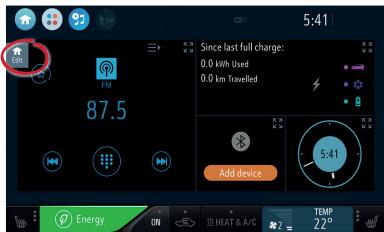
L'écran d'accueil contient les tuiles des applications. Pour personnaliser la configuration des tuiles, appuyer sur Modif sur le côté gauche de l'écran.
Appuyer sur 📊 dans l'angle supérieur droit d'une tuile pour l'agrandir et l'afficher en mode Plein écran.
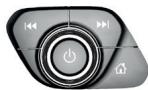
Les éléments de commande suivants complètent l'écran tactile :
Appuyer brièvement sur Ⓧ pour couper le son ; maintenir l'appui (environ 2 secondes) pour éteindre l'écran de l'Infotainment system.
Écran d'aperçu des applications
Pour afficher des applications supplémentaires, appuyer sur
dans la barre supérieure.
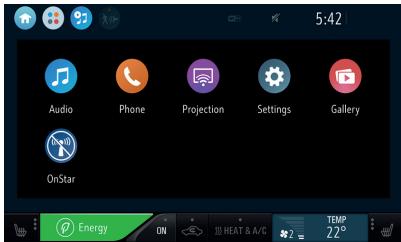
Cet écran contient les Paramètres généraux, la Projection Téléphone et le menu OnStar.
Sélectionner pour revenir à l'écran d'accueil.
Menu Énergie
Pour accéder au menu Énergie, appuyer sur 📋 Energy.

Débit : le débit de l'énergie entre la batterie haute tension et le module d'entraînement électrique est affiché.
Recharge : sélectionner les options de charge de votre véhicule.
Informations : afficher les détails sur l'énergie, la consommation et l'historique. Vous découvrirez comment améliorer votre comportement de conduite afin
d'améliorer l'autonomie de votre véhicule.
Paramètres Énergie : définir les paramètres relatifs à l'énergie dans votre Infotainment system.
Audio
Sélectionner pour agrandir l'écran de l'audio ou appuyer sur Audio depuis l'écran d'aperçu des applications.
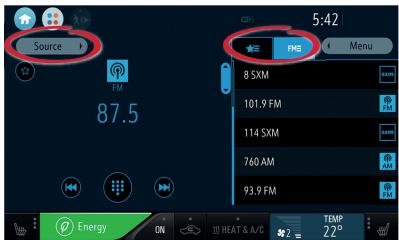
Appuyer sur Source pour changer la source audio (par ex., radio FM ou musique USB).
Parcourir les stations de radio
Appuyer sur FME pour ouvrir la liste des stations de radio.
Enregistrer les radios favorites
Maintenir l'appui (environ 2 secondes) sur une station de radio définie en favorite ou appuyer sur pour enregistrer la station de radio actuellement activée en tant que favorite.
Téléphone
Sélectionner pour agrandir l'écran du téléphone ou appuyer sur Téléphone depuis l'écran d'aperçu des applications.
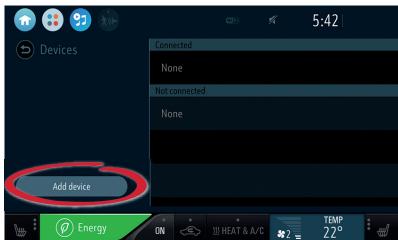
Pour appairer un appareil mobile via Bluetooth, sélectionner Ajout dispos. et suivre les instructions. S'assurer que la fonction Bluetooth et tous les paramètres nécessaires sont activés sur l'appareil mobile et que l'appareil est configuré comme visible.
À l'issue du jumelage, certains paramètres d'appareil peuvent devoir être activés sur l'appareil lui-même (par ex., accès au répertoire téléphonique).
Android Auto et Apple CarPlay
Avec Android Auto et Apple CarPlay, l'Infotainment system permet d'accéder aux applications certifiées des smartphones compatibles. Vérifier auprès du vendeur que votre téléphone est compatible et s'assurer que Android Auto ou Apple
CarPlay est disponible dans la région où vous résidez.
Pour utiliser Android Auto et/ou Apple CarPlay :
- Télécharger l'application Android Auto sur votre téléphone depuis le Google Play Store. Aucune application n'est nécessaire pour utiliser Apple CarPlay.
- S'assurer que Apple CarPlay ou Android Auto est activé dans l'Infotainment system. Appuyer sur Paramètres dans l'écran d'accueil, puis activer l'entrée de menu correspondante.
- Connecter votre téléphone Android ou Apple iPhone à l'aide du câble USB du téléphone compatible et le brancher sur un port de données USB. Pour de meilleures performances, utiliser le câble USB emballé en usine avec votre appareil. Les câbles du marché de l'après-vente ou de tierces partie peuvent ne pas fonctionner.
Pour utiliser Android Auto, certains paramètres d'appareil peuvent devoir être activés sur le téléphone Android lui-même.
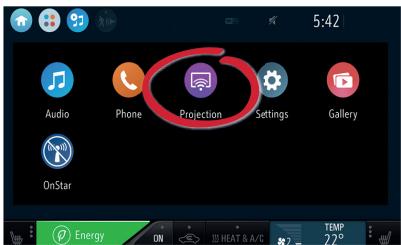
L'icône Projection de l'écran d'aperçu des applications
change et Android Auto ou Apple CarPlay s'affiche à sa place, selon le téléphone utilisé. Android Auto ou Apple CarPlay est lancé automatiquement, si le paramètre Lancement USB automatique est activé. Sinon, sélectionner l'icône sur l'écran d'aperçu des applications.
Remarque : pour charger la batterie d'un smartphone sans démarrer la projection du téléphone, désactiver Apple CarPlay ou Android Auto (étape 2), puis connecter le téléphone à l'Infotainment system avec un câble USB.
Reconnaissance vocale sur smartphone
Maintenir l'appui sur « au volant (environ 2 secondes) pour activer la reconnaissance vocale du smartphone (par ex. Siri), soit pendant que le téléphone est

Remarque : applicable uniquement si votre véhicule est équipé du système Opel OnStar. Le point d'accès Wi-Fi 4G LTE peut ne pas être disponible dans certains pays.
OnStar est votre assistant personnel pour la connectivité et la mobilité.
Pour vous abonner à OnStar, veuillez contacter votre concession Opel ou appuyer sur on.
Boutons OnStar
Trois boutons OnStar se trouvent sur la console suspendue (ou le rétroviseur intérieur) dans le véhicule.

- Accéder au menu des paramètres Wi-Fi OnStar.
- Accepter l'appel entrant/ mettre fin à l'appel en cours d'un conseiller OnStar.
- Activer le masquage d'emplacement. Presser et maintenir jusqu'à ce que vous entendiez une invite vocale d'activation/de désactivation du masquage d'emplacement. En cas d'activation, l'emplacement du véhicule est uniquement transmis à OnStar en cas d'urgence. Le paramètre de masquage d'emplacement est conservé jusqu'à ce qu'il soit désactivé.

- Se connecter à un conseiller OnStar (par ex., pour une vérification par diagnostics à distance ou pour demander de l'assistance).

• Passer un appel d'urgence vous connectant à un conseiller OnStar (en cas d'accident ou d'urgence médicale, par exemple).
Points d'accès Wi-Fi OnStar
Pour connecter un appareil portable au point d'accès Wi-Fi OnStar du véhicule :
- Lancer une recherche de réseau Wi-Fi sur votre appareil portable.
- Sélectionner le point d'accès de votre véhicule lorsqu'il apparaît dans la liste.
- Saisir le mot de passe dans votre appareil portable quand il est demandé.
Appuyer sur 📋 pour accéder aux paramètres Wi-Fi OnStar afin de trouver le nom du point d'accès du véhicule (SSID) et le mot de passe.
Pour plus d'informations sur OnStar et votre Infotainment system, vous pouvez consulter le manuel du propriétaire, appuyer sur Oh ou visiter notre site en ligne.
Édition : janvier 2018
ID-OAMBCBYE1801-fr


Marque : OPEL
Modèle : Adam (2013-2019) Guide rapide IntelliLink-e
Catégorie : Automobile