
Mokka Phase 1 (2013-2016) Guide de l'infotainment - Automobile OPEL - Notice d'utilisation et mode d'emploi gratuit
Retrouvez gratuitement la notice de l'appareil Mokka Phase 1 (2013-2016) Guide de l'infotainment OPEL au format PDF.


| Type de produit | Guide de l'infotainment pour automobile Opel Mokka Phase 1 (2013-2016) |
| Fonctions principales | Radio FM/AM/DAB, lecteur CD/MP3/WMA, ports USB/AUX, audio Bluetooth, navigation GPS, téléphone mains-libres, reconnaissance vocale, affichage d'images |
| Alimentation | Batterie du véhicule (12V) |
| Connectivité | Bluetooth (profil A2DP, AVRCP, mains-libres), USB, entrée AUX, prise pour antenne radio |
| Formats audio supportés | MP3, WMA, AAC, M4A, AIF (sur USB et Bluetooth) ; CD audio, CD MP3/WMA |
| Formats d'image supportés | JPG, JPEG, BMP, PNG, GIF (jusqu'à 2048x2048 pixels) |
| Sécurité | Fonction antivol électronique, avertissements de sécurité routière, désactivation de la saisie en roulant |
| Entretien et nettoyage | Nettoyer les prises avec un chiffon doux sec ; ne pas utiliser de produits abrasifs |
| Pièces détachées et réparabilité | Contacter un partenaire de service Opel pour les mises à jour logicielles et les réparations |
| Informations générales | Guide de 239 pages au format PDF, disponible en téléchargement gratuit ; comprend les commandes au volant et le bouton multifonction |
FOIRE AUX QUESTIONS - Mokka Phase 1 (2013-2016) Guide de l'infotainment OPEL
Questions des utilisateurs sur Mokka Phase 1 (2013-2016) Guide de l'infotainment OPEL
0 question sur cet appareil. Repondez a celles que vous connaissez ou posez la votre.
Poser une nouvelle question sur cet appareil
Téléchargez la notice de votre Automobile au format PDF gratuitement ! Retrouvez votre notice Mokka Phase 1 (2013-2016) Guide de l'infotainment - OPEL et reprennez votre appareil électronique en main. Sur cette page sont publiés tous les documents nécessaires à l'utilisation de votre appareil Mokka Phase 1 (2013-2016) Guide de l'infotainment de la marque OPEL.
MODE D'EMPLOI Mokka Phase 1 (2013-2016) Guide de l'infotainment OPEL
Introduction 6
Fonctionnement de base 17
Radio 25
Lecteur CD 32
Periphériques 35
Navigation 42
Reconnaissance vocale 63
Telephone 67
Index alphétique 78
Introduction
Remarques generales 6
Fonction antivol 7
Présentation des éléments de commande 8
Fonctionnement 14
Remarques générales
Avec l'Infotainment System, vous disposez d'un infodivertissement de voiture dernier cri.
La radio peut être facilement utilisé en enregistrant un grand nombre de stations radio FM, AM et DAB (Digital Audio Broadcasting) avec les boutons prégrégés 1...6.
Vou puez connecter des appareils de stockage de données externes, par exemple un iPod, des appareils USB ou d'autres appareils auxiliaires à l'Infotainment System pour servir des sources audio auxiliaires, par le biais d'un cable ou via Bluetooth.
À l'aide des commandes et menus de l'Infotainment System, vous pouvez utiliser des applications smartphone agréées.
En outre, l'Infotainment System est équipé d'une application téléphone qui permet une utilisation comfortable et en toute sécurité de votre téléphone portable dans le vehicule.
En option, l'Infotainment System peut etre actionné à l'aide des commandes du tableau de bord, des commandes au volant ou de la fonction de reconnaissance vocale.
La conception étudiée des éléments de commande et les affichages clairs vous permettent de contrôler le système facilement et de façon intuitive.
Remarque
Ce manuel décrit toutes les options et fonctions disponibles des divers Infotainment Systems. Certaines descriptions, y compris celles des fonctions d'affichage et de menus, peuvent ne pas s'appliquer à votre vehicule en raison de la variante du modele, des specifications du pays, de l'équipement spécial ou des accessoires.
Remarques importantes concernant l'utilisation et la sécurité routière
Attention
L'Infotainment System doit être utilisé de sorte que le vehicule puisse toujours être conduit sans danger. En cas de doute, arrêtez le vehicule et manipuez l'Infotainment System tant que le vehicule se trouve à l'arrêt.
Attention
L'utilisation du système de navigation ne dispense pas le conducteur de sa responsabilité d'adopter une attitudé Adequate et vigilante dans le traffic. La reglementation relative à la circulation doit tous jours être respectée.
N'effectuer la saisie d'informations (une adresse par ex.) que lorsque le vehicule est à l'arrêt.
Si une instruction de navigation va à l'encontre du code de la route, le code de la route doit toujours être respecté.
Attention
Dans certaines régions, les rues à sens unique et des zones piétonnes ne sont pas mentionnées sur la carte du système de navigation. Dans de telles régions, le système peut émettre un avertissement qui devra être confirmé. Vous doivent accorder une attention particulière aux rues à sens unique, aux routes et aux accès qu'il ne vous est pas permis d'emprunter.
Réception radio
La réception radio peut entraîner des sifflements, des bruits, des distorsions acquistiques ou une absence de réception dus à :
des variations de distance par rapport à l'émetteur;
une réception multivoie par réflexions ;
des effets d'écran.
Fonction antivol
L'Infotainment System est équipé d'un système de sécurité électronique servant d'antivol.
Gracé à cette protection, l'Infotainment System fonctionne uniquement dans votre vehicule et n'est d'aucune utilisé pour un voleur.
Présentation des éléments de commande
Navi 950 / 650
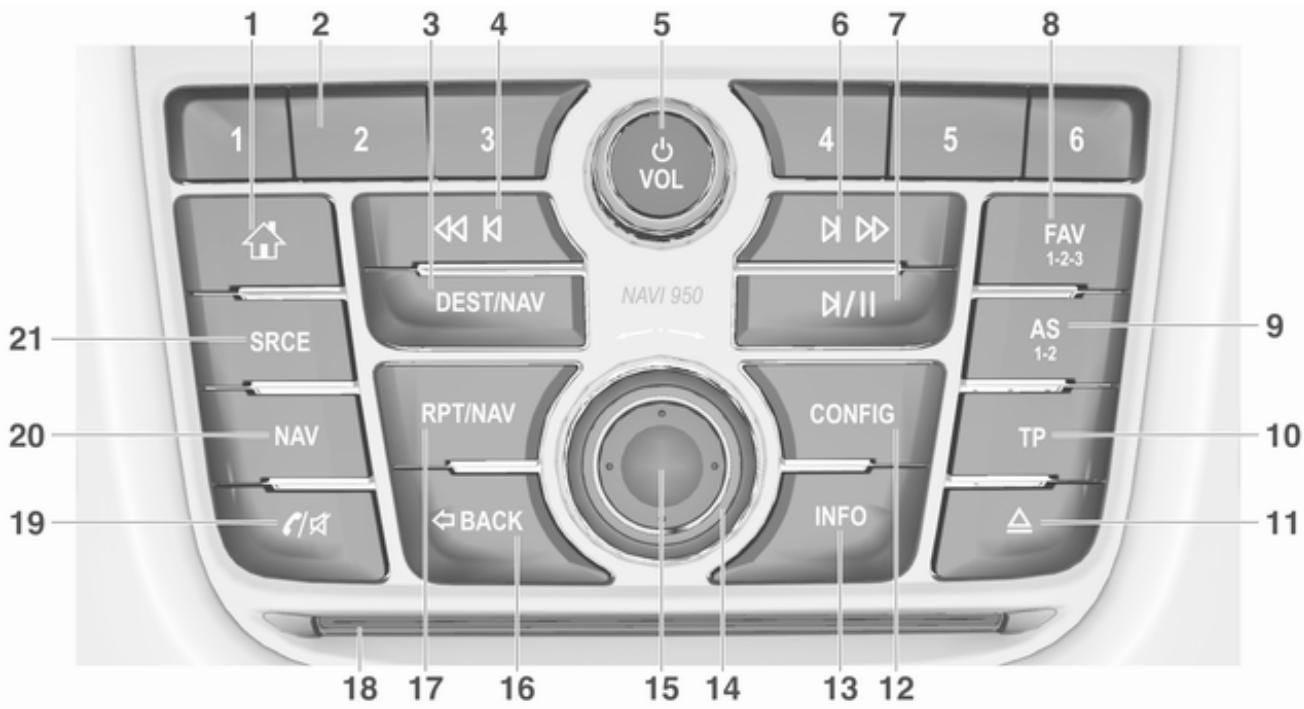
1 Bouton Accès à la page d'accueil..... 17
2 Boutons de station 1...6 Appuyer brièvement: écouter la station 28 Appuyer longtemps: memoriser la station 28
3 Bouton DEST/NAV Ouvrir le menu de destination de navigation.....48
4 Bouton K Radio: researcher vers l'arrête 25
CD/MP3/WMA:passer à la piste precedente 33
Péripériques:sauter une plaque en arrête 37
5 Bouton VOL Appuyer: allumer/eteindre l'Infotainment System 14 Tourner: régler le volume 14
6 Bouton Radio: rechercher vers l'avant 25 CD/MP3/WMA: passer à la piste suivante 33 Périphériques: sauter une plage en avant 37
7 Bouton N/II CD/MP3/WMA : lancer/mettre en pause la lecture .... 33 Periphériques : lancer/mettre en pause la lecture .... 37
8 Bouton FAV 1-2-3 Ouvrir une liste de favors..... 28
9 Bouton AS 1-2
Pression brève : ouvrir une
liste d'enregistrement
automatique 27
Pression prolongée:
mémoriser
automatiquement les
stations d'enregistrement
automatique 27
10 Bouton TP
Activer ou désactiver le service d'infos traffic 28
11 Bouton Ejecter le CD 33
12 Bouton CONFIG Ouverture du menu des réglages 22
13 Bouton INFO Radio: informations sur la station actuelle CD/MP3/WMA, périhériques: informations sur la plage actuelle Navigation: informations, par ex. sur l'emplacement actuel
14 Bouton multifonction
Tourner: marquer les options de menu ou régler les valeurs
alphanumerices 17
Appuyer (sur la bague extérieure) : sélectionner / activer l'option marquée ; confirmer la valeur régée ; activer/ désactiver la fonction ; ouvrir le menu audio ou navigation 17
15 Commutateur à huit positions Navigation: faire glisser une fenêtre d'affichage dans la zone de carte
16 Bouton BACK
Menu: recul d'un niveau ..... 17
Saisie: effacer le dernier
caractère ou l'ensemble
des caractères saisis 17
17 Bouton RPT/NAV
Répéter le dernier message de navigation 58
18 Fente pour CD 33
19 Bouton / 8
Prendre un appel
teléphonique ou activer/
désactiver la sourdine 70
20 Bouton NAV
Affichage de la carte 43
21 Bouton SRCE (Source)
Appuyez pour basculer entre les différentes sources audio
Lecteur CD/MP3 32
USB 35
AUX 35
Bluetooth 35
AM 25
FM 25
DAB 25
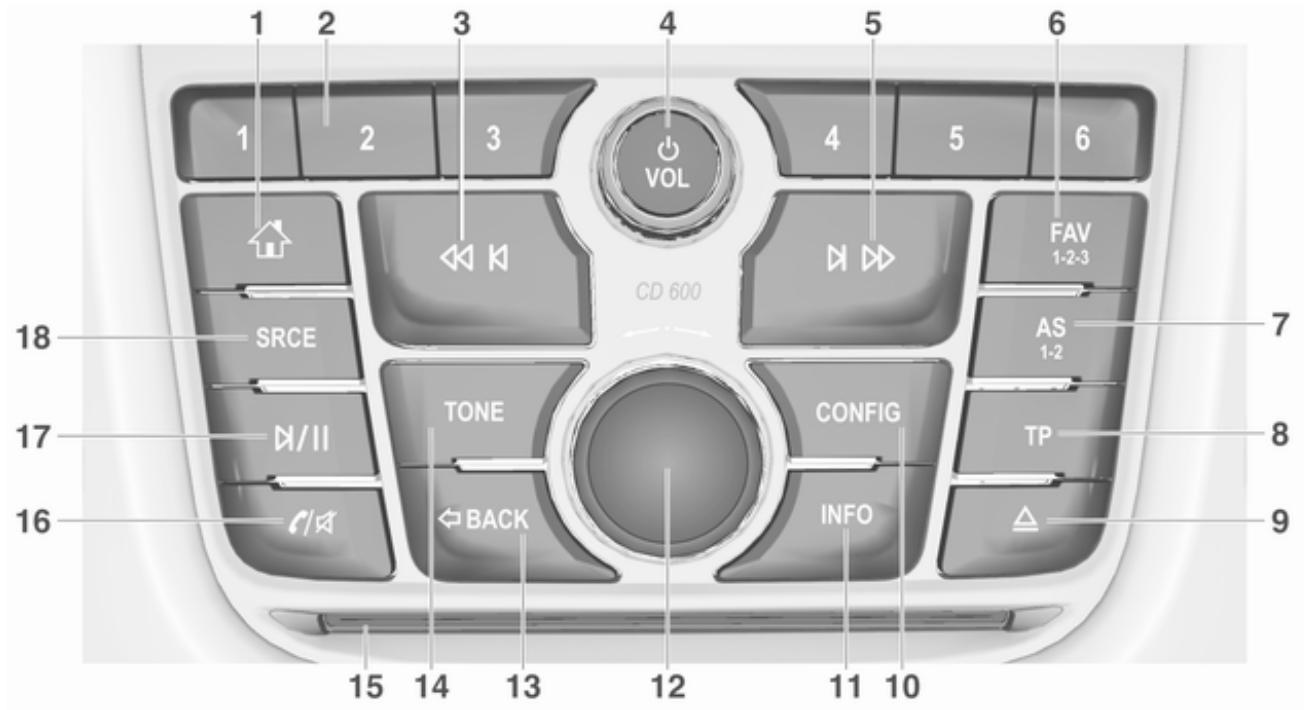
CD 600
1 Bouton
Accès à la page d'accueil...... 17
Appuyer longtemps :
mémoriser la station 28
Radio: researcher vers l'arrière 25
CD/MP3/WMA:passar à la piste precedente 33
Péripériques : sauter une
plage en arrête 37
4 Bouton VOL
Appuyer: allumer/éteindre l'Infotainment System 14
Tourner: régler le volume.... 14
5 Bouton D
Radio: researcher vers l'avant 25
CD/MP3/WMA:passar à la piste suivante 33
Péripériques : sauter une
plage en avant 37
6 Bouton FAV 1-2-3
Ouvrir une liste de favors.....28
7 Bouton AS 1-2
Pression brève : ouvrir une
liste d'enregistrement
automatique 27
Pression prolongée:
mémoriser
automatiquement les
stations d'enregistrement
automatique 27
8 Bouton TP
Activer ou désactiver le service d'infos traffic 28
9 Bouton
Ejecter le CD 33
10 Bouton CONFIG
Ouverture du menu des réglages 22
11 Bouton INFO
Radio : informations sur la station actuelle
CD/MP3/WMA,
péripériques :
informations sur la plage actuelle
12 Bouton multifonction
Tourner : marquer les options de menu ou régler les valeurs
alphanumerices 17
Appuyer : sélectionner / activer l'option marquée ; confirmer la valeur régée ; activer/ désactiver la fonction ; ouvrir le menu audio 17
13 Bouton BACK
Menu: recul d'un niveau .... 17
Saisie: effacer le dernier
caractère ou l'ensemble
des caractères saisis 17
14 Bouton Tone
Ouvr les paramètres de tonalité 20
15 Fente pour CD 33
16 Bouton
Prendre un appel
teléphonique ou activer/
désactiver la sourdine 70
17 Bouton N/II
CD/MP3/WMA : lancer/mettre en pause la lecture .... 33
Péripétriques : lancer/ mettre en pause la lecture .... 37
Appuyez pour basculer entre les différentes sources audio
Lecteur CD/MP3 32
USB 35
AUX 35
Bluetooth 35
AM 25
FM 25
DAB 25
Commandes audio au volant
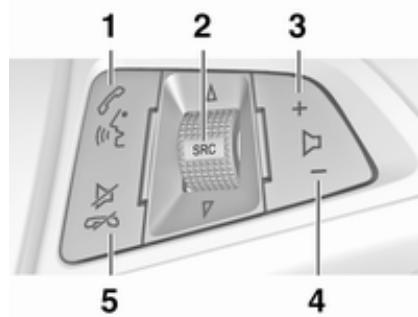
1 Bouton
Appuyer brievement :
accepter l'appel
telephonique 70
ou composer un numero
Dans la liste d'appels 70
ou activer la
afficher la liste d'appels 70
ou désactiver la
Si la radio est active: tourner vers le haut/vers le bas pour selectionner la station radio preselectionnée suivante/ precedente 25
Si le lecteur CD est actif : tourner vers le haut/vers le bas pour selectionner la piste CD/MP3/WMA suivante/precedente 33
Si un périhérique est
actif : tourner vers le haut/
vers le bas pour
seLECTIONner la piste
suivante/précédente 37
Si le téléphone est actif: tourner vers le haut/vers le bas pour selectionner l'entrée suivante/ precedente dans la liste des appeals 70
Si le téléphone est actif et des appel sont en attente : tourner vers le haut/vers le bas pour basculer entre les appel .... 70
3 Bouton ^+ Augmenter le volume 14
4 Bouton - Baisser le volume 14
5 Bouton Appuyer brievement: refuser/mettre fin à l'appeiI....70
ou quitter la liste d'appels .... 70 ou activer/désactiver le mode silencieux 14
ou désactiver la reconnaissance vocale 63
Fonctionnement
Éléments de commande
L'Infotainment System est commande via des touches de fonction, un bouton multifonction et des menus affichés à l'écran.
Les sélections se font au choix via :
l'unité de commande centrale sur le tableau de bord 8
commandes au volant 8
■ système de reconnaissance vocale 63.
Remarque
Seuls les voies les plus directes pour l'utilisation du menu sont décrites dans les chapitres suivants. Dans certains cas, d'autres options peuvent exister.
Allumer/eteindre l'Infotainment System
Appuyez brievement sur le bouton ①. Lorsque vous allumez l'info-tainment System, la derniere source selectionnée est activée.
Arrêt automatique
Si I'Infotainment System est mis en marche à l'aide du bouton © alors que le contact est coupé, il s'arrête à nouveau automatiquement après 10 minutes.
Réglage du volume
Tournez le bouton ① . Le réglage actuel est affiché dans une fenêtre contextuelle au bas de l'écran.
Lors de la mise en marche de l'Infotainment System, le volume régle en dernier est utilisé (à condition que ce volume soit inférieur au volume maximal de mise en marche).
Les volumes suivants peuvent être régés séparément :
le volume de mise en marche maximal 21
le volume des announcements de circulation 21
le volume des message de navigation 43.
Volume automatique
Lorsque le volume automatique est activé 21, le volume s'adapte automatiquement pour compenser le bruit de la route et du vent lorsque vous conduisez.
Mode silencieux
Appuyez sur le bouton / (pendant quelques secondes, si le portail du téléphone est disponible) pourmettre les sources audio en mode silencieux.
Pour annuler le mode silencieux, tournez le bouton 口 VOL ou appuyez a nouveau sur le bouton 1 / 8 (pendant quelques secondes si un portail de téléphone est disponible).
Limitation du volume à températures élevées
Quand les températures à l'intérieur du vehicule sont très élevées, l'Infotainment System limite le volume maximum réglable. Si nécessaire, le volume est réduit automatiquement.
Modes de fonctionnement
Lecteurs audio
Appuyez plusieurs fois sur le bouton SRCE pour basculer entre les menus principaux AM, FM, CD, USB, AUX, Bluetooth ou DAB.
Trouver des descriptions détaillées de :
Lecteur CD/MP3 32
Port USB 35
Entree AUX 35
Audio Bluetooth 35
Radio AM 25
Radio FM 25
Radio DAB 30.
Navigation
Appuyez sur le bouton NAV pour afficher la carte de l'application de navigation.
Appuyez sur le bouton multifonction pour ouvrir un sous-menu avec des options d'entrée de destinations et de structure d'un itinéraire.
Trouver une description détaillée des fonctions de navigation 42.
Telephone
Appuyez sur le bouton 1 / 8 pour affi- cher le menu principal du téléphone avec les options d'entrée ou de se-lection de numéros.
Trouver une description détaillée des fonctions du téléphone mobile 67.
Remarque
Des informations courtes sur les sources audio et la session de navigation actuelle peuvent etre affichées via l'applicationInfos rapides.
Fonctionnement de base
Commandedesbase 17
Paramètres de tonalité 20
Parametres de volume 21
Réglages du système 22
Commandes de base
Bouton multifonction
Le bouton multifonction est l'objet de commande central des menus.
Tournez le bouton multifonction :
Pour marquer une option de menu.
Pour définir une valeur alphanumeric.
Appuyez sur le bouton multifonction (Navi 950 / Navi 650 : appuyez sur la bague extérieure) :
Pour selectionner ou activer une option marquee.
Pour confirmer une valeur définie.
Pour allumer/eteindre un système.
Pour ouvrir le menu audio ou de navigation dans l'application correspondante.
Bouton
Appuyez sur le bouton pour acceder au Page d'accueil.
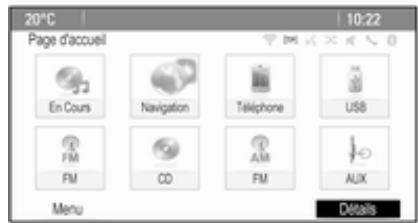
À l'aide du bouton multifonction, vous pouvez acceder aux différentes applications.
Tournez le bouton multifonction pour selectionner le bouton d'écran
Détails au bas de l'écran.
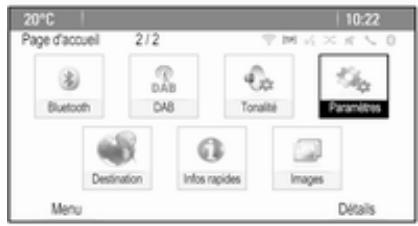
Appuyez sur le bouton multifonction (Navi 950 / Navi 650 : appuyez sur la bague extérieure) pour afficher le deuxième Page d'accueil avec d'autres applications.
À l'aide du bouton multifonction, vous pouvez acceder aux différentes applications.
Remarque
On accede également à la plupart des applications ou des menus d'applications directement grâce aux boutons du tableau de bord.
Bouton BACK
Appuyez sur le bouton BACK pour :
Quitter un menu ou un écran.
- Revenir d'un sous-menu au niveau de menu supérieur suivant.
Supprimer le dernier caractère dans une série de caractères.
Appuyez sur le bouton BACK et maintenez-le enforcé pendant quelques secondes pour supprimer l'ensemble de la saisie.
Exemple d'utilisation de menu
Selection d'un élément de l'écran
Tournez le bouton multifonction pour déplacer le curseur (= arrêté-plan coloré) jusqu'à l'option souhaitée.
Appuyez sur le bouton multifonction pour selectionner l'icone marquee, le bouton d'écran ou le point de menu selectionné.
Remarque
Dans les chapitres suivants, les étapes de sélection et d'activation d'un bouton d'écran ou d'un point de menu sont décrites comme « ...se-
lectionnez le bouton d'écran ... » ou «...sélectionnez le point de menu ... »
Défilament des.listes
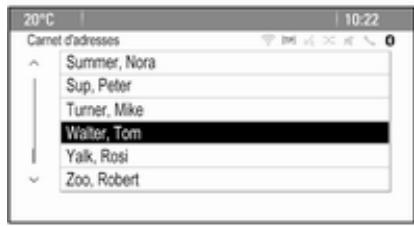
Si l'écran ne permet pas l'affichage de l'ensemble des points de menu disponibles dans une liste, une barre de défilament apparait.
Tournez le bouton multifonction dans le sens horaire pour faire defiler vers le bas et dans le sens antihoraire pour faire defiler vers le haut.
Remarque
Dans les chapitres suivants, les étapes de défilament d'une liste sont décrites comme « ...faites défilier jusqu'au point de menu... »
Réglage d'un paramètre
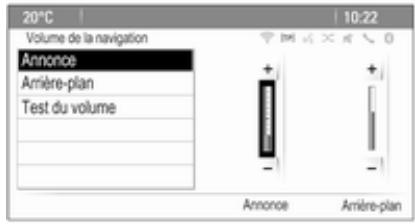
Tournez le bouton multifonction pour modifier la valeur actuelle du paramètre.
Appuyez sur le bouton multifonction pour confirmer la valeur définie.
Remarque
Dans les chapitres suivants, les étapes du réglage d'un paramètre sont décrites comme « ...réglez le paramètre... ».
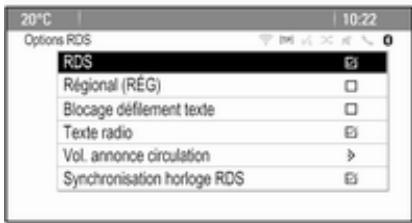
Activation d'un point de menu
Tournez le bouton multifonction pour déplacer le curseur (= arrêté-plan coloré) jusqu'à l'option souhaitée.
Appuyez sur le bouton multifonction pour activer le point de menu. Une coche ou un point apparait dans la boite ou la bague a cotoé du point de menu correspondant.
Remarque
Dans les chapitres suivants, les étapes d'activation d'un point de menu sont décrites comme « ...activez le point de menu... »
Saisir une série de caractères
Tournez le bouton multifonction pour selectionner le caractere souhaite.
Appuyez sur le bouton multifonction pour saisir le caractère correspondant dans le champ de saisie en haut de l'écran.
Utilisez le bouton Supprimer ou le bouton BACK pour effacer le dernier caractère de la série de caractères. Un appui plus prolongé du bouton BACK efface l'ensemble de la saisie.
Appuyez sur le bouton multifonction pour confirmer le caractère selectionné.
Remarque
Dans les chapitres suivants, les étapes de sasie des caractères sont décrites comme « ...entrez les caractères désirés... »
Messages
Avant l'execution d'une fonction du système, un message est parfois affché. Si vous y'este invite, selectionnez l'une des options.
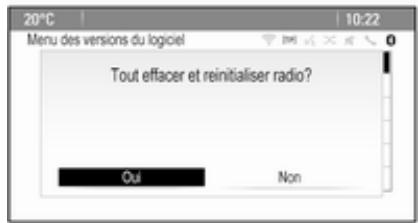
La sélection et l'activation d'un bouton d'écran dans un message s'effectuènt de la même manière que pour la sélection d'une option dans un menu.
Paramètres de tonalité
Appuyez sur le bouton et selec tionnez ensuite le bouton d'ecran Deteils au bas de I'ecran. Sur le deux ieme Page d'accueil, selectionnez l'icone Tonalite. Le menu des parametes de tonalite est affiche.
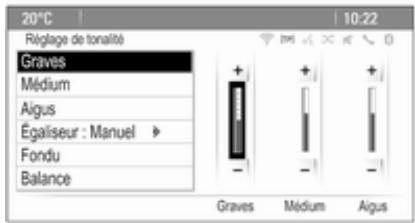
Bass
Utilisez ce paramètre pour améliorer ou atténuer les basses fréquences des sources audio.
Effectuez le réglage désiré.
Moyennes
Utilisez ce paramètre pour améliorer ou atténuer les fréquences moyennes de la source audio.
Effectuez le réglage désiré.
Treble
Utilisez ce paramètre pour améliorer ou atténuer les haute fréquences des sources audio.
Effectuez le réglage désiré.
Mode Égaliseur
(EQ: égaliseur)
Utilisez ce réglage pour optimiser la tonalité pour un style particulier de musique, par exemple Rock ou Classique.
Sélectionnez le point de menu Égalisé. Un sous-menu avec des styles de sons prédéfinis s'affiche.
Sélectionnez le style sonore souhaité.
Si l'un des styles de sons prédéfinis est sélectionné, Graves, Médium et Aigus sont préréglés par le système.
Si vous effectuez manuellement l'un des réglages décrits ci-dessus, Égaliseur et réglé sur Manuel.
Fade et Balance
Lorsque Fondu ou Balance est selec-tionné, une illustration est affichée sur la droite de l'écran.
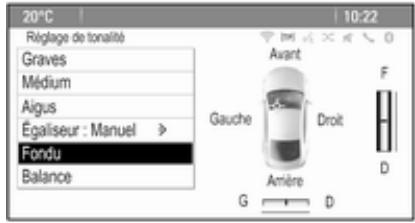
Pour régler la répartition du volume entre les haut-parleurs avant et arrière du vehicule, Sélectionnez le point de menu Fondu. Effectuez le réglage désiré.
Pour régler la répartition du volume entre les haut-parleurs gauche et droit du vehicule, Sélectionnez le point de menu Balance. Effectuez le réglage désiré.
Paramètres de volume
Réglage du volume Cue audio
Lorsque le système est activé ou dés-activé, dessons musicaux s'entendent.
Appuyez sur le bouton CONFIG et sélectionnez ensuite le point de menu Réglages radio.
Selectionnez le point de menu Options signaux audio.
Selectionnez ou déslectionnez Sign.
Audios pour activer ou désactiver le démarrage ou l'arrêt des sons.
Selectionner Volume des signaux audio pour afficher le sous-menu correspondant. Effectuez le réglage désiré.
Réglage du volume automatique
Appuyez sur le bouton CONFIG et sélectionné ensuite l'option Réglages radio.
Selectionnez Contrôle volume automatique pour afficher le menu correspondant.
Pour régler le degré d'adaptation du volume, réglez Contrôle volume automatique sur Arrêt, Bas, Médium ou Haut.
Arrêt : pas d'amélioration du volume avec l'augmentation de la vitesse du vehicule.
Haut: amélioration maximale du volume avec l'augmentation de la vitesse du vehicule.
Réglage du volume de démarrage
Appuyez sur le bouton CONFIG et sélectionnez ensuite le point de menu Réglages radio.
Selectionnez Volume de départ pour afficher le menu correspondant.
Effectuez le réglage désiré.
Réglage du volume des announces relatives à la circulation
Le volume des announces relatives à la circulation peut être préréglé à un niveau indépendant du volume « normal ».
Appuyez sur le bouton CONFIG et sélectionnez ensuite le point de menu Réglages radio.
Selectionnez Options RDS, puis Vol. announce circulation pour afficher le menu correspondant.
Effectuez le réglage désiré.
Remarque
Lorsqu'uneannounce estdonnée,levolumepeut sereglersimplementa I'aide du bouton 日
Réglage du volume du carillon
En actionnant les commandes du vehicule, des signaux sonores confirment vos actions. Le volume des signaux sonores peut etre regle.
Appuyez sur le bouton CONFIG et sélectionnez ensuite le point de menu Réglages vehicule.
Selectionnez Reglages comport, puis Vol. averissemt sonore pour afficher le sous-menu correspondant. Selectionnez Normal ou Haut.
Réglage du volume de navigation
Appuyez sur le bouton CONFIG et sélectionnez ensuite le point de menu Régliages du système de navigation.
Selectionnez le point de menu Volume de la navigation. Le sousmenu correspondant s'affiche.
Pour régler le volume des announcements, sélectionné Annonce, puis effectuez le réglage désiré.
Pour régler le volume de la source audio audible en arrêtre-plan, selec-tionnez Arrière-plan, puis effectuez le réglage désiré.
Selectionnez Test du volume pour obtenir un exemple audio des régliages.
Remarque
Lorsqu'uneannounce estdonnée,le volumepeut sereglersimplementa I'aide du bouton 日
Réglages du système
Divers réglages de l'Infotainment System peuvent être effectuels via l'application Paramètres.
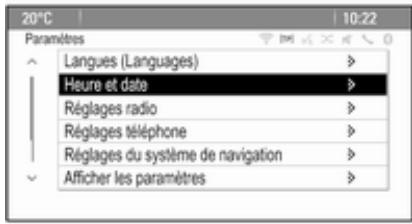
Réglages de la langue
Appuyez sur le bouton CONFIG et sélectionnez ensuite le point de menu Langues (Languages). Une liste de toutes les langues disponibles s'affiche.
Selectionner la langue souhaitatione.
Réglages de l'heure et de la date
Appuyez sur le bouton CONFIG et selectionnez ensuite le point de menu Heure et date pour afficher le sousmenu correspondant.
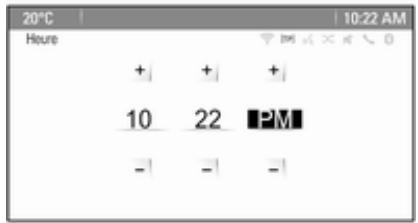
Remarque
Si Synchronisation horloge RDS est activé 28, l'heure et la date sont automatiquement définies par le système.
Réglage de l'heure
Pour effectuer les réglages de l'heure, Sélectionnez le point de menu Régler l'heure. Effectuez les réglages désirés.
Régler la date
Pour effectuer les réglages de la date, sélectionné le point de menu Régler la date. Effectuez les réglages désirs.
Format de l'heure
Pour désir le format de l'heure dé-siré, Sélectionnez le point de menu Format 12 h/24 h. Un sous-menus-affiche.Activez 12 heures ou le 24 heures.
Informations sur le logiciel
Appuyez sur le bouton CONFIG et sélectionnez ensuite le point de menu Réglages radio.
Faites défilé la liste et sélectionné
Menu des versions du logiciel pour afficher le sous-menu correspondant.
Informations de version du logiciel Pour afficher une liste de toutes les versions de logiciel installées, selec tionnez Informations sur la version du logiciel.
Par défaut, toutes les versions sont activées.
Mise à jour du logiciel
Pourmettreàjourvoretrogicieldesysteme,contactezvrotertepartenairede serviceOpel.
Fichier journal
Pour générer un fjichier journal de\ votre version actuelle du logiciel, sé- lectionnez le point de menu Créer\ fichier journal.
Informations de licence
Pour afficher les informations sur le fabricant de l'Infotainment System, selectionnez Informations de licence.
Paramètres d'usine par défaut
Pour réinitialiser tous les réglages à leurs valeurs d'usine par défaut, Sélectionnez Effacer et Reinitialiser Radio.
Réglages d'affichage
Appuyez sur le bouton CONFIG et sélectionnez ensuite le point de menu Afficher les paramètres pour afficher le sous-menu correspondant.
Page d'accueil
Selectionnez Menu page d'accueil pour afficher le menu des réglages de la page d'accueil.
Pour acceder au menu à partir du Page d'accueil, selectionnez le bouton d'écran Menu au bas de l'écran.
Le Page d'accueil peut être régé selon vos préférences personnelles.
Personnaliser
Les iconées d'applications affichées sur la première page d'accueil peuvent être choses selon vos désirs.
Selectionnez le point de menu Page d'accueil personnalisé pour afficher une liste de toutes les applications installées dans le système. Activez les points de menu des applications que vous souhaitez afficher sur la première page d'accueil.
Les autres applications sont ensuite disposées sur les pages suivantes.
Trier
Il est possible de-disposer jusqu'àhuit iconones d'applications sur chaque page d'accueil.
La position des icônes peut être modifiée au besoin.
Selectionnez le point de menu Trier icones pour afficher les pages d'accueil en mode édition.
Déplacement.
Faites défiler jusqu'à la position de la page d'accueil sur laquelle vous poulez que l'icone soit située. Appuyez sur le bouton multifonction pour confirmer.
L'icone est déplacee vers le nouvel emplacement. L'icone qui etait située dans cette position aparavant est maintainant affichee à la position de l'icone déplacee.
Paramètres par défaut de la page d'accueil
Pour réinitialiser Page d'accueil aux paramètres d'usine par défaut, Sélectionnez Restaurer page d'accueil par défaut.
Affichage hors fonction
Pourmettre l'affichage hors fonction, selectionnezDesactiver ecran.
Pour remettre l'affichage en fonction, appuyez sur un bouton quelconque du tableau de bord (sauf le bouton 口 VOL).
Radio
Fonctionnement 25
Recherche de stations 25
Listes d'enregistrement automatique 27
Listes de favors 28
Appuyez sur le bouton et selec tionnez ensuite l'icone AM, FM ou DAB.
La derniere station selectionnee est affichee.
Remarque
Lorsqu'une source audio est déjà active, vous pouvez basculer entre les différentes sources audio en appuyant plusieurs fois sur le bouton SRCE.
Recherche de stations
Recherche automatique d'émetteurs
Appuyer brievement sur le bouton ou pour écouter la station suivante dans les stations méorises.
Recherche manuelle d'émetteurs
Appuyez et maintenez enforcé les boutons ou Relâchez le bouton lorsque la fréquence désirée a presque été atteinte sur l'écran des fréquences.
Réglage manuel de station
Dans la bande FM et DAB, appuyez sur le bouton multifonction pour ouvrir le menu correspondant et selectionnez ensuite Syntonisation manuelle. La fréquence actuèlement active est affichée au bas de l'écran.
Tournez le bouton multifonction pour atteindre la fréquence souhaitée.
Dans la bande AM, tournez le bouton multifonction pour régler la fréquence.
Listes de stations
Dans la bande FM et DAB, tournez le bouton multifonction pour afficher la liste des stations.
Dans la bande AM, appuyez sur le bouton multifonction pour afficher le menu de bande de fréquences correspondant.
Selectionnez Liste de stations AM.
Une liste de toutes les stations cap-tables de la bande de fréquences correspondante et dans la zone de réception actuelle est affichée.
Remarque
Si aucune liste de stations n'a ete creee a l'avance, le systeme d'infodivertissement efectue une recherche automatique de stations.

Sélectionnez la station souhaïée.
Remarque
La station actuellement reçue est marquée par
Liste de catégories
De nombreuses stations RDS 28 et DAB 30 émettent un code PTY qui spécifie le type de programme transmis (par exemple informations). Certaines stations modifié également le code PTY en fonction du contenu en cours de diffusion. L'Infotainment System enregistre ces stations dans la liste des catégories correspondantes triée par type de programme.
Remarque
Le point de sous-menu liste de catégories est uniquement disponible dans les bandes de fréquence FM et DAB.
Pour rechercher un type de programme déterminé par les stations, Sélectionnez la liste de catégories spécifique aux bandes de fréquences.
Une liste des types de programmes actuelsment disponibles est affichée.
Sélectionnez le type d'émission souhaité. Une liste de stations diffusant un programme du type sélectionné s'affiche.
Sélectionnez la station souhaïée.
Remarque
La station actuellement reçue est marquée par
Mise à jour des listedes de stations
Si les stations enregistrées dans la liste de stations spécifique des bandes d'ondes ne peuvent plus etre reçues,les listedes de stations AM et DAB doivent etre mises à jour.
Remarque
La liste des stations FM est mise à jour automatiquement.
Selectionnez l'élément de la liste correspondante dans le menu spécifique des bandes d'ondes pourmettre à jour une liste des stations.
La recherche de stations démarre. Si la recherche est terminée, la station regleeAAParavantestanouveau diffusée.
Pour interrompre la recherche de station, appuyez sur le bouton multifonction.
Remarque
Si une liste de station spécifique de gamme d'ondes est mise à jour, la liste de catégorie correspondante (si possible) est également mise à jour.
Listes d'enregistrement automatique
Les stations avec la meilleure réception dans une bande d'ondes peuvent être enregistrées et sélectionnées dans les listedes d'enregistrement automatique.
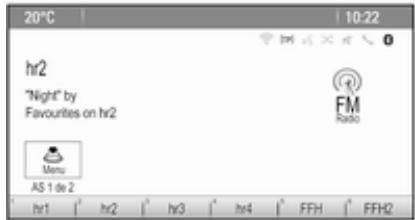
Chaque bande de fréquences possède 2 listes d'enregistrement automatique (AS 1, AS 2) pouvant containir 6 stations chacune.
Remarque
La station actuellement reçue est mise en surbrillance.
Enregistrer automatiquement des stations
Appuyez sur le bouton AS et maintenance-le enforcé jusqu'à ce qu'un message s'affiche. Les 12 stations au signal le plus fort dans la bande de frequencies actuelle sont enregistrées dans les deux listedenregistrement automatique.
Pour annuler une procEDURE d'enregistrement automatique, selectionnez le bouton d'écran Annuler.
Enregistrement manuel
Des stations peuvent également être enregistrées manuellement dans les listes d'enregistrement automatique.
Réglez la station à enregistrer.
Appuyez sur le bouton AS pour ouvrir la liste d'enregistrement automatique ou passer à une autre liste d'enregistrement automatique.
Pour enregistrer la station à un emplacement de la liste, appuyez sur la touche de station souhaitation 1...6 jusqu'à ce qu'un message de confirmation s'affiche.
Remarque
Les stations enregistrées manuellement sont écrasées lors d'un processus d'enregistrement de stations automatique.
Récupérer une station
Au besoin, appuyez sur le bouton AS pour ouvrir une liste d'enregistrement automatique ou passer à une autre liste d'enregistrement automatique.
Appuyez sur un des boutons de station 1...6 pour activer la station dans la position de liste correspondante.
Listes de favors
Des stations de toutes les bandes de fréquences peuvent être enregistrées manuellement dans les.listes de façon.
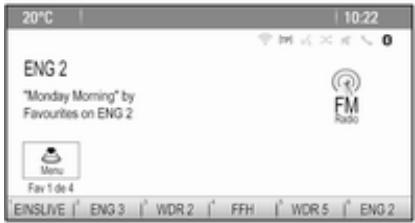
6 stations peuvent être mémorisées dans chaque liste de favors. Le nombre de-listes de favors disponibles peut être définir (voir ci-dessous).
Remarque
La station actuellement reçue est mise en surbrillance.
Enregisterre une station
Réglez la station à enregistrer.
Appuyez brievement sur le bouton FAV pour ouvrir ou pour changer une liste de favors.
Pour enregistrer la station à un emplacement de la liste, appuyez sur la touche de station souhaitation 1...6 jusqu'à ce qu'un message de confirmation s'affiche.
Récupérer une station
Au besoin, appuyer brievement sur le bouton FAV pour ouvrir une liste de favoris ou passer à une autre liste de favors. Appuyez sur l'un des boutons de station 1...6 pour activer la station méorisée à l'emplacement correspondant.
Définition du nombre de.listes de favors
Appuyez sur le bouton CONFIG et sélectionné ensuite le point de menu Réglages radio. Sélectionner Nombre de pages favorites pour afficher le sous-menu correspondant.
Sélectionnez le nombre de pages de favors que vous voulez afficher.
Radio Data System (RDS) est un service des stations FM qui facilité considérablement la recherche d'une station donnée et sa bonne réception.
Avantages du RDS
Le nom de la station régèle apparait à l'écran au lieu de sa fréquence.
Durant une recherche de stations, l'Infotainment System ne syntonise que des stations RDS.
L'Infotainment System ne se cale que sur la meilleure fréquence de réception de la station définie grâce à AF (Alternative Frequency).
- Selon la station reçue, l'Infotainment System affiche un texte radio pouvantContaining, par exemple, des informations sur l'émission en cours.
Menu d'options RDS
Pour ouvrir le menu de configuration RDS, appuyez sur le bouton CONFIG et selectionnez ensuite le point de menu Reglages radio.
Selectionner Options RDS pour afficher le sous-menu correspondant.
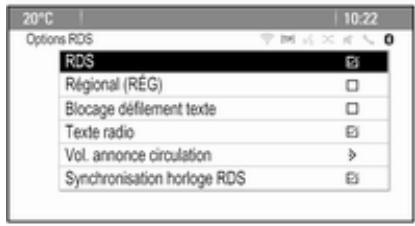
Activation de la fonction RDS
Activez le point de menu RDS.
Remarque
Si RDS est désactivé, tous les points du menu Options RDS ne sont pas affichés.
Régional
Les stations RDS émettent parfois des programmes différents selon les régions sur des fréquences différentes.
Si Régional (RÉG) est activé, seules les fréquences alternatives (AF) avec les mêmes émissions régionales sont sélectionnées.
Si Régional (RÉG) est désactivé, les fréquences alternatives des stations sont sélectionnées sans prendre en compte les émissions régionales.
Gel du défilament du texte
Certaines stations RDS n'affichent pas seulement le nom du programme à l'écran, mais également des informations supplémentaires sur l'émission actuelle. Si des informations supplémentaires sont affichées, le nom du programme n'apparait pas.
Pour éviter que des informations supplémentaires soient affichées, activez le point de menu Blocage défilament texte.
Texteradio
Si le RDS et la réception d'une station RDS sont activés, des informations sur l'émission radio actuellément active ou sur la piste de musique en cours de diffusion sont affichées sous le nom de l'émission.
Pour afficher ou masquer les informations, activez ou désactivez le point de menu Texte radio.
Service de messages sur la circulation
(TP = Informations sur la circulation)
Les stations de service de messages sur la circulation sont des stations RDS diffusant des informations sur la circulation.
Si le service d'infos circulation est activé, la lecture de la radio ou du média est interrompue pendant la durée de l'announce sur la circulation.
Activer et désactiver le service de messages sur la circulation
Pour activer et désactiver le service d'announces de circulation de l'info-tainment System, appuyez sur le bouton TP.
Si le service d'infos traffic radio est activé, [ ] est indiqué sur l'écran.
Si la station actuelle n'est pas une station de service de messages sur la circulation, la recherche de la
station de service de messages sur la circulation suivante commence automatiquement.
Si une station d'infos circulation radio a ete trovue, [TP] est affiche a Iecran.
Volume du traffic
Pour régler le volume des announcements de circulation, Sélectionnez le point de menu Vol. announce circulation. Le sous-menu correspondant s'affiche. Effectuez le réglage désiré.
Ecouter uniquement les announces sur la circulation
Activez le service de messages sur la circulation et baissez complètement le volume de l'Infotainment System.
Bloquer les announces sur la circulation
Pour bloquer uneannounce sur la circulation, p. ex. lors d'une lecture CD/MP3:
Appuyez sur le bouton TP ou selec tionnez le bouton d'écran Annuler dans le message TP.
L'announce relative à la circulation est annulée, mais le service de messages relatifs à la circulation reste actif.
Réglage automatique de l'heure Le système recoit en permanence des informations sur l'heure et la date actuelles.
Si vous souhaitez que les paramètres de l'heure et de la date soient automatiquement mis à jour, activez le point de menu Synchronisation horloge RDS.
Si vous souhaitez régler l'heure et la date manuellement, désactivez le point de menu Synchronisation horloge RDS.
Le système Digital Audio Broadcasting (DAB) est un système de diffusion innovant et universel.
Remarques générales
Les stations DAB sont repertoires par le nom du programme à la place de la fréquence de diffusion.
Avec le DAB, plusieurs programmes (services) radio peuvent etre diffusés sur une seule fréquence (ensemble).
- Outre les services audio numériques de grande qualité, le DAB est également capable de diffuser des données relatives aux programmes et une multitude d'autres services de données, dont des informations sur le voyage et la circulation.
Tant qu'un récepteur DAB pourrait détector le signal envoyé par une station de diffusion ( même si le signal est très faible), la restitution sonore est assurée.
Il n'existe pas de fluctuation (affaïblissement du son) comme avec la réception AM ou FM. Le signal DAB est produit à un volume constant.
- Les interférences provoquées par des stations sur des fréquences proches (un phénomène typique de
la réception AM et FM) n'existent pas en réception DAB.
Si le signal DAB est trop faible pour etre capte par le recepteur, le syste me passae au meme programme sur une autre station DAB ou FM.
Si le signal DAB est reflechi par des obstacles naturels ou des bâti-ments, la qualité de la réception DAB s'améliore, alors que, dans le même cas, la réception AM ou FM est considérablement alterée.
Lorsque la réception DAB est activée, le symponisseur FM de l'Infotainment System reste actif en arrêté-plan et recherche en continu les mêilles stations FM en réception. Si la fonction TP 28 est activée, les announces de traffic de la station FM doivent la meilleure réception au moment précis sont diffusées. Désactiver la fonction TP si la réception DAB ne doit pas être interrompue par les announcements de traffic FM.
Announces DAB
Outre leurs programmes musicaux, de nombreuses stations DAB émettent également des announcements de diverses catégories.
Une fois dans le menu principal DAB, appuyez sur le bouton multifonction pour ouvrir le Menu DAB et selectionnez ensuite Announces.
Si vous activez certaines ou l'ensemble des catégories, le service DAB actuellément reçu est interrompu lorsqu'uneannounce de ces catégories est émise.
Activez les catégories souhaitées.
Lecteur CD
Remarques generales 32
Fonctionnement 33
Remarques générales
Information importante relative aux CD audio et MP3/WMA
Le lecteur CD de l'Infotainment System peut dire des CD audio et des CD MP3/WMA.
Avertissement
Ne placer enaucun cas des DVD ou des CD « singles » d'un diametre de 8cm ou encore des CD de forme speciale dans le lecteur audio.
Aucune étiquette ne peut être apposée sur les CD. Les CD avec étiquette peuvent se coincer dans le lecteur et l'endommager. Il faudra alors procéder au couteux remplacement de l'appareil.
Formats de fichiers
CD audio
Les formats de CD suivants peuvent être utilisés : CD-ROM Mode 1 et Mode 2 ; CD-ROM XA Mode 2, Form 1 et Form 2.
CD MP3
Les formats de fichiers suivants peuvent être utilisés : ISO9660 Level 1, Niveau 2, (Romeo, Juliet).
Les fichiers MP3 et WMA écrites dans un format autre que ceux enumeratedres ci-dessus peuvent ne pas être lus correctement, et leurs noms de fichiers et de dossiers peuvent ne pas s'afficher correctement.
Les restrictions suivantes s'appli- quent aux données enregistrées sur un CD MP3/WMA :
Nombre de plages : max. 999.
Nombre de dossiers : max. 255.
Nombre de niveaux de structure de dossier : max. 64 (recommende : max. 8).
Nombre de listedes de lecture : max. 15.
Nombre de morceaux par liste de lecture : max. 255.
Extensions valables pour listede lecture: .m3u, .pls, .asx, .wpl.
Fonctionnement
Lancer une lecture CD
Pousser le CD, face imprimée tournée vers le haut, dans la fente jusqu'à ce qu'il soit escamoté.
La lecture du CD démarre automatiquement et le menu principal CD ou CD MP3 est affiché.
Si un CD est déjà inséré, mais que le menu principal CD ou CD MP3 n'est pas actif, appuyez sur le bouton , puis sélectionnez l'icone CD.
Le menu principal CD ou CD MP3 est affiché et la lecture du CD commence.
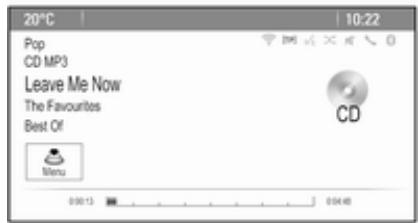
En fonction des données enregistrées sur le CD ou CD MP3 audio, des informations plus ou moins détaillées sur le CD et la plage de musique en cours sont affichées.
Remarque
Lorsqu'une source audio est déjà active, vous pouvez basculer entre les différentes sources audio en appuyant plusieurs fois sur le bouton SRCE.
Éjection d'un CD
Appuyez sur la touche
Le CD est expulsé de la fente pour CD.
Si le CD n'est pas retiree après ejection, il rentrat automatiqueen apres quelques secondes.
Listedespistes
Tournez le bouton multifonction pour afficher une liste de toutes les pistes du CD.
Remarque
La piste en cours de lecture est marquee d'un
Sélectionnez la piste de votrechoix.
Boutons de fonctions
Passage à la plage précédente ou suivante
Appuyer sur les boutons « ou « une ou plusieurs fois pour passer à la plage précédente ou suivante.
Avance ou recul rapides
Appuyer sur les boutons ou et les maintenant enfoncés pour avancer ou reculer rapidement sur la plage en cours.
Mise en pause de la lecture
Appuyer sur le bouton D/Il pourmetre la lecture en pause.
Menu audio
Appuyez sur le bouton multifonction pour afficher le menu CD ou MP3.
Remarque
Trouver une description des fonctions dans le menu MP3 37.
Fonction de mélange
Pour écouter les plages sur le CD dans un ordre aléatoire, activez le point de menu Aléatoire.
Pour revenir à l'ordre de lecture normale, désactiver le point de menu Aléatoire.
Périphériques
Remarques generales 35
Lecture audio 37
Affichage d/images 38
Utilisation des applications 39
Remarques générales
Les prises de connexion des périhériques sont situées dans la console centrale, cachées derrière un couvercle.
Remarque
Les prises doivent toujours rester propres et sèches.
Entrée AUX
Il est possible de connecter par exemple un iPod, un Smartphone ou un autre apparéil auxiliaire à l'entrée AUX. L'Infotainment System peut dire des fichiers de musique contenus dans des apparéils auxiliaires.
Lorsqu'il est connecté à l'entrée AUX, le signal audio de l'appareil auxiliaire est transmis via les haut-parleurs de l'Infotainment System.
Le volume peut être ajusté via l'Infotainment System. Toutes les autres fonctions de commande doivent s'effectuer via l'appareil auxiliaire.
Connexion d'un appareil
Pour connecter l'appareil auxiliaire à la prise d'entrée AUX de l'Infotainment System, utilisez le cable suivant :
3 pôles pour source audio.
Pour débrancher l'appareil AUX, seLECTIONnez une autre fonction et retirez ensuite l'appareil AUX.
Port USB
Un lecteur MP3, un périphérique USB, un iPod ou un Smartphone peut être connecté au port USB. L'Infotainment System peut dire des fichiers de musique ou afficher des photos contenus dans des appareils auxiliaires. Lorsqu'ils sont branchés au port USB, les appareils mentionnés ci-dessus peuvent fonctionner via les commandes et menus de l'Infotainment System.
Remarque
Certains modèles de lecteur MP3, clé USB, iPod ou Smartphones ne sont pas supportés par l'Infotainment System.
Connexion/deconnexion d'un apparéil
Connectez l'appareil au port USB. Pour l'iPod, utilisez le cable de connexion approprié.
Remarque
Si un apparéil USB ou un iPod non lisible est connecté, un message d'erreur correspondant s'affiche et l'Infotainment System commute automatiquement vers la fonction précédente.
Pour déconnecter l'appareil USB ou l'IPod, Sélectionnez une autre fonction puis retirez l'appareil USB.
Avertissement
Évitez de déconnecter l'appareil en cours de lecture. Ceci peut endommager l'appareil ou l'Infotainment System.
Bluetooth
Les sources audio Bluetooth (p.ex. les téléphones-baladeurs, lecteurs MP3 Bluetooth, etc.) respectable les
profils musicaux Bluetooth A2DP et AVRCP peuvent être connectés sans fil à l'Infotainment System.
L'Infotainment System peut dire des fichiers de musique contenus dans des-appareils Bluetooth, par ex. un iPod ou un Smartphone.
Connexion d'un apparéil
Pour une description détaillée de la connexion Bluetooth 68.
Formats de fichiers
Fichiers audio
Seuls les apparèils formés dans les systèmes de fichiers FAT32, NTFS et HFS+ sont pris en charge.
Remarque
Certains fichiers peuvent ne pas etre lus correctement. Ceci peut etre du à un format d'enregistrement différent ou a I'etat du fjchier.
Les fichiers provenant de magasins en ligne et soumis à une Gestion numérique des droits (DRM) ne peuvent pas'être lus.
Les formats de fichiers audio lisibles sont .mp3, .wma, .aac, .m4a et .aif.
En cas de lecture d'un fichier compteant une etiquette ID3, l'Infotainment System peut afficher des informations, par ex. le titre et l'artiste de la plage.
Fichiers d'images
Les formats de fichiers d'image affichables sont .jpg, .jpeg, .bmp, .png et .gif.
Les fichiers doivent avoir une taille maximum de 2048 pixels en largeur et de 2048 pixels en hauteur (4MP).
Gracenote
La base de données Gracenote contient des informations sur les données multimédia actuellesment disponibles sur le marché.
En connectant des périhériques, les plages ou les fichiers sont reconnus par la fonction Gracenote.
Si la fonction de normalisation Gracenote est activée, les fautes d'orthographe dans les données des étiquettes MP3 sont automatiquement corrigées. Grace à cela, les résultats de la recherche dans les medias peuvent être améliorés.
Appuyez sur le bouton CONFIG et sélectionnez ensuite le point de menu Réglages radio.
Selectionnez Options de Gracenote pour afficher le sous-menu correspondant.
Activez la fonction de normalisation Gracenote.
Lecture audio
Démarrage de la lecture
S'il n'est pas connecté, connectez l'appareil 35.
Appuyez sur le bouton et selec-tionnez ensuite l'icone USB, AUX ou Bluetooth.
Example : menu principal USB
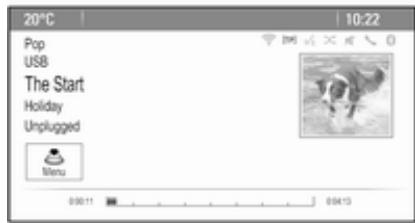
Boutons de fonctions
Les fichiers de medias sur les apparreils USB et Bluetooth peuvent être actionnés à l'aide des boutons sur le tableau de bord.
Passage à la plage précédente ou suivante
Appuyer sur les boutons « ou « une ou plusieurs fois pour passer à la plage précédente ou suivante.
Avance ou recul rapides
Appuyer sur les boutons ou et les maintenant enfoncés pour avancer ou reculer rapidement sur la plage en cours.
Mise en pause de la lecture
Appuyer sur le bouton II/II pourmettre la lecture en pause.
Menu audio
Pour afficher le menu audio correspondant, appuyez sur le bouton multifonction.
Remarque
Tous les points de menu ne sont pas disponibles dans tous les menus audio.
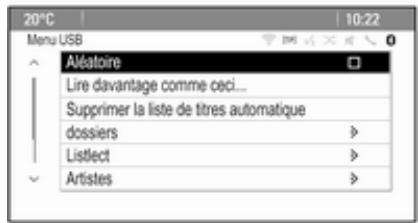
Fonction de melange
Appuyez sur le bouton multifonction pour afficher le menu USB ou Bluetooth.
Pour écouter les plages sur l'appareil correspondant dans un ordre aléatoire, activez le point de menu Aléatoire.
Pour revenir à l'ordre de lecture normale, désactiver le point de menu Aléatoire.
Parcourir
(uniquement disponible dans les menus USB)
Pour rechercher une plage dans la structure, Sélectionnez un des points de menu, par ex. dossiers, Listlect ou Albums.
Parcourez la structure jusqu'à ce que vous trouviez la plage désirée.
Sélectionnez la plage où démarrer la lecture.
Sélections individuelles
Le système permet de creer de nouvelles sélections via la fonction Gracenote. Des pistes similaires sont réunies sur une liste généree automatiquement par le système.
Sélectionnez la plage autour de laquelle vous foulez créé une nouvelle selection.
Sélectionnez le point de menu Lire davantage comme ceci... dans le menu audio correspondant. Une nouvelle sélection est créé et enregistrée dans le menu Listlect.
Pour supprimer une sélection génére par le système, sélectionnez le point de menu Supprimer la liste detitres automatique. Une liste de toutes les sélections générées s'affiche. Se
lectionnez la selection que vous voulez supprimer. La selection est supprimée.
Affichage d/images
Affichage des images
Connector un périhérique USB 35.
Appuyez sur le bouton et selec-tionnez ensuite l'icone Images pour ouvrir le menu Visionn. images USB.
Une liste de toutes les images et des dossiers images trouvés sur le périphérique USB est affichée.
Faites défilier les images et les dossiers jusqu'à couver l'image souhai-tée et sélectionnez-la. La photo est affichée.
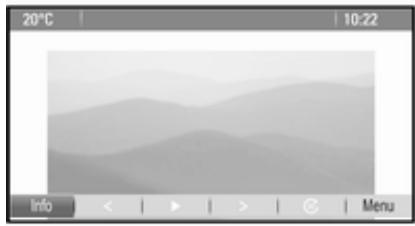
Boutons de fonctions
Bouton d'informations
Selectionnez le bouton d'écran Info au bas de l'écran pour afficher des informations sur l'image enregistrée sur le pérophérique USB, par ex. un nom ou un numéro. Les informations correspondantes sont affichées au-dessus de l'image.
Passer à l'image précédente ou suivante
Selectionnez les boutons d'écran < ou > au bas de l'écran pour afficher l'image précédente ou suivante.
Diaporama
Pour démarrer un diaporama de toutes les images enregistrées dans le dossier image correspondant, selec-tionnez le bouton d'écran au bas de l'écran. Le diaporama démarre.
Lorsque le diaporama a démarré, le bouton d'écran se transforme en II.
Selectionnez le bouton d'écran pour suspendre le diaporama.
Rotation de l'image
Selectionnez le bouton d'écran au bas de l'écran pour faire pivoter l'image.
Menu images
Pour afficher le menu photo, selec tionnez le bouton d'écran Menu au bas de l'écran.
Visionneuse principale
Selectionnez le point de menu Visionneur d'images Principal pour afficher une liste de tous les dossiers images, voir plus haut.
Temporisateur de diaporama
Pour régler la série de temps pendant lequel une image est affichée dans un diaporama, Sélectionnez le point de menu Programmateur de show dias. Le sous-menue correspondant s'affiche. Sélectionnez l'options souhaitée.
Déplacer des images
Pour afficher les images d'un diaporama dans un ordre aléatoire, activez le bouton d'écran Mélang images.
Utilisation des applications
L'Infotainment System prend en charge le fonctionnement d'applications via les commandes de l'Infotainment System.
Avant qu'une application puisse etre geree via les commandes et menus de l'Infotainment System, l'application correspondante doit etre installes via un smartphone.
Activation de la fonction Modem sur le smartphone
Activez les fonctions Modem et Bluetooth sur le smartphone (voir le mode d'emploi du smartphone).
Remarque
Le modem doit être correctement configuré en fonction du fournisseur de réseau.
Connectez le smartphone à l'Infotainment System via Bluetooth 68.
Création d'un nouveau compte
Appuyez sur le bouton , puis selec tionnez l'icone Apps pour afficher un écran de bienvenue.
Pour configurer un nouveau compte, sélectionné le bouton d'écran correspondant au bas de l'écran. Vous étes guédé à travers divers écrans de configuration.
Tout d'abord, une liste de tous les téléphones jumelés au système est affichée. Sélectionnez le téléphone avec lequel vous voulez établier une connexion Internet avec l'app store.
Un clavier de saisie d'une adresse de courriel s'affiche. Entrez l'adresse de courriel.
Dans le menu affché par la suite, un code PIN doit être définir. Sélectionnez le champ de saisie du nouveau code PIN. Un clavier s'affiche. Sélectionnez les chiffres désirés. Pour confirmer le code PIN, Sélectionnez le champ de saisie Confirmer le nouveau code PIN. Le clavier est réaffché. Entrez à nouveau le code PIN. Confirmez votre saisie.
Un menu de selection du pays s'affiche. Faites défilier la liste et selectionnez le pays désiré.
Enfin, la politique de confidentialité de l'app store s'affiche. Sélectionnez le bouton d'écran Accepter pour créé le compte.
Le menu principal des applications apparait à l'écran.
Installation de nouvelles applications
Appuyez sur le bouton et selec-tionnez ensuite l'icone Apps pour afficher le menu des principales applications.
Selectionnez le bouton d'écran Apps au bas de l'écran pour afficher le menu des applications.
Tous
Pour afficher une liste de toutes les applications disponibles, sélectionnez le bouton d'écran Tous au bas de l'écran.
Faites défilier la liste et sélectionnez l'application désirée. Un sous-menu avec des informations détaillées sur l'application correspondante s'affiche.
Pour installer l'application de l'Infotainment System, selectionnez lebouton d'écran Installer au bas de l'écran. L'application est installée.
Lorsque le processus d'installation est terminé, le bouton d'écran Installer devient Lancer.
Remarque
Les applications installées sur l'infotainment System sont affichées sous forme d'icones sur les pages d'accueil.
Pour rechercher une application spécifique, Sélectionné le bouton d'écran . Un clavier s'affiche.
Saisissez le nom de la recherche. Une liste de toutes les applications trouvées pour le nom de la recherche correspondante s'affiche.
Selectionnez l'application souhaitation. Un sous-menu avec des informations détaillées sur l'application correspondante s'affiche.
Pour installer l'application de l'Infotainment System, selectionnez le bouton d'écran Installer au bas de l'écran. L'application est installée.
Lorsque le processus d'installation est terminé, le bouton d'écran Installer devient Lancer.
Remarque
Les applications installées sur l'Infotainment System sont affichées sous forme d'icones sur les pages d'accueil.
Mes apps
Appuyez sur le bouton et selec-tionnez ensuite l'icone Apps pour afficher le menu des principales applications.
Selectionnez le bouton d'écran Apps au bas de l'écran pour afficher le menu des applications.
Pour afficher une liste de toutes les applications installées sur l'Infotainment System, Sélectionnez le bouton d'écran Mes apps au bas de l'écran.
Selectionnez les options souhaitées, par ex. pour démarrer ou supprimer une application.
Réglages
Le menu réglages offre des options de gestion des compts.
Appuyez sur le bouton et selec-tionnez ensuite l'icone Apps pour afficher le menu des principales applications.
Sélectionnez le bouton d'écran
Réglages au bas de l'écran pour afficher le sous-menu correspondant.
Sélectionnez l'option souhaitée.
Navigation
Remarques generales 42
Fonctionnement 43
Saisie de la destination 48
Guidage 58
Remarques générales
L'application de navigation vous guidera à bon port de manière fiable sans avoir à litre des cartes routières.
La situation actuelle de la circulation est prise en compte dans le calcul de l'itinéraire. Pour cette raison, l'infotainment System reçoit des announcements sur la circulation de la région de réception via des stations RDS-TMC.
L'application de navigation ne peut toutfois pas prendre en compte les modifications sans avis préalable du code de la route et les problèmes survenant soudainement (par ex. des travaux routiers).
Avertissement
L'utilisation du système de navigation ne dispense pas le conducteur de sa responsabilité d'adopter une attitudadequate et vigilante dans le traffic. Les regles de circulation applicables doivent toujours etre suivies. Si une indication de
navigation contrevient aux règes de circulation, ces dernières sont toujours d'application.
Fonctionnement de l'application de navigation
La position et le mouvement du vehicule sont déteCTS par l'application de navigation au moyen de capteurs. La distance parcourue est déterminée par le signal du compteur de vitesse du vehicule et les mouvements de rotation dans les courbes sont déteCTS par un capteur gyroscopeque. La position est déterminée par des satellites GPS (système de positionnement global).
En comparant les signaux des capteurs avec les cartes numériques, il est possible de déterminer la position avec une précision d'env. 10 metres.
Le système fonctionnera également avec une mauvaise réception GPS; toutfois, la précision de la détermination de la position sera réduite.
Après la saisie de l'adresse de destination ou du point d'intérêt (station service la plus proche, hôtel, etc.),
l'itinétaire est calculé à partir de l'emplacement actuel jusqu'à la destination selectionnée.
Le guidage routier est fourni par des commandes vocales et une flèche de direction, ainsi qu'à l'aide de l'écran cartographique en couleurs.
Fonctionnement
Indications sur l'affichage de carte
Pour afficher la carte autour de l'emplacement actuel, vous pouvez eventulement:
Appuyez sur le bouton NAV.
Appuyez sur le bouton et selec-tionnez ensuite l'icone Navigation.
Guidage routier non actif
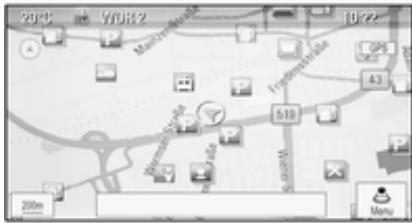
Si le guidage d'itinéraire n'est pas actif, l'information suivante s'affiche :
Sur la ligne du haut: informations sur la source audio actuellement active et l'heure.
Sous la ligne du haut : symbole GPS.
Dans le coin supérieur gauche : une boussole indique le nord.
- Affichage cartographique de la zone autour de la position actuelle.
Position actuelle : indiquée par un triangle rouge dans un cercle gris.
Points d'intérêt (POI), par ex. stations services, zones de stationnement ou restaurants : indiqués par des symboles correspondants (s'ils sont activés).
Dans la ligne du bas : nom de rue de la position actuelle.
Guidage routier actif
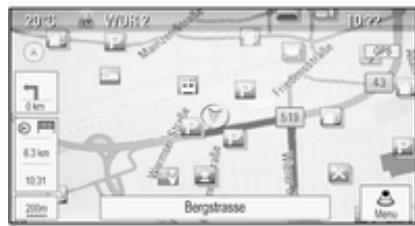
Si le guidage d'itinétaire est actif, l'information suivante s'affiche :
Sur la ligne du haut : informations sur la source audio actuellement active et l'heure.
Sous la ligne du haut : symbole GPS.
Sous la ligne du haut : nom de la rue à suivre après le prochain carrefour.
Dans le coin supérieur gauche : un symbole de boussole indique le nord.
- Affichage cartographique de la zone autour de la position actuelle.
Position actuelle : indiquée par un triangle rouge dans un cercle gris.
Itinétaire : indiqué par une ligne bleue.
- Destination finale : indiquée par un drapeau à damiers noir.
- Point de passage (destination intermédiaire): indiqué par un diamant rouge.
Points d'intérêt (POI), par ex. stations services, zones de stationnement ou restaurants : indiqués par des symboles correspondants (s'ils sont actifs).
- Incidents de circulation, par ex. embouteillage : indiqués par des symboles correspondants (s'ils sont activés).
Sur le cote gauche: flèche de direction et distance jusqu'àu prochain virage.
Sur le cote gauche : distance restante jusqu'à la destination finale ou jusqu'au prochain point de passage.
Sur le côté gauche : heures d'arrivée estimée ou temps de trajet restant.
Dans la ligne du bas : nom de rue de la position actuelle.
Manipulation des cartes
Déplacement de la section visible de carte
La section visible de carte sur la vue de carte peut etre déplacée librement dans toutes les directions à l'aide du commutateur à huit voies.
Le commutateur a huit voies au milieu du bouton multifonction peut etre basculé dans toutes les directions.
Basculez le commutateur sur un cotoé. La partie visible de la carte se déplace dans la direction correspondante.
Pour réafficher la carte ajusté de l'emplacement actuel, appuyez sur le bouton BACK.
Modification de l'échelle de la carte
Lorsque la carte est affichee, tournez le bouton multifonction pour afficher une barre d'échelle au bas de l'écran.
Tournez à nouveau le bouton multifonction pour régler l'échelle comme vous le souhaitez.
Modification du mode de la carte
La carte peut être affichée respectivement selon trois (guidage routier non actif), cinq (guidage routier actif) modes différents, voir « Configuration des cartes » ci-dessous.
Appuyez plusieurs fois sur le bouton NAV pour basculer entre les diffé-rents modes de cartes.
Configuration des cartes
Indicateur de direction
Appuyez sur le bouton multifonction pour afficher le Menu navigation. Sélectionnez le point de menu Indicateur de cap pour afficher le sous-menu correspondant.
Les options suivantes peuvent être sélectionnées :
2D nord haut : vue en 2D, le nord vers le haut.
2D direction haut : vue en 2D, lesens de conduite vers le haut.
3D direction haut : vue en 3D, le sens de conduite vers le haut. Sélectionnez l'option souhaitée.
Modes de carte
Appuyez sur le bouton multifonction pour afficher le Menu navigation. Sélectionnez le point de menu Modes de carte pour afficher le sous-menu correspondant.
Les options suivantes peuvent être sélectionnées :
- Pleine écran (vue « normale » dés-crite plus haut): vue des cartes en plein écran, tous les boutons d'écran des fonctions et d'indications affichés.
- Carte uniquement : vue des cartes en plein écran, la plupart des boutons d'écran des fonctions et d'indications masqués.
- Listé Séparation avec virage : écran divisé, avec la carte sur la gauche et la liste des virages sur le côte droit.
Flèche Séparation avec virage : écran divisé, avec la carte sur le côte gauche et la flèche du prochain virage sur le côte droit.
- Séparation avec média : écran divisé, avec la carte sur le côte gauche et la source audio actulement active sur le côte droit.
Sélectionnez l'option souhaïée.
Vue de la carte
Appuyez sur le bouton multifonction pour afficher le Menu navigation. Sélectionnez le point de menu Réglages de la carte, puis Affichage cartographique pour afficher le sousmenu correspondant.
Selon les conditions d'éclairage extérieur, activez le point de menu Jour ou Nuit.
Pour une adaptation automatique par le système, activez Automatique.
Affichage des points d'intérêt
Appuyez sur le bouton multifonction pour afficher le Menu navigation.
Selectionnez le point de menu Afficher POI pour afficher le sousmenu correspondant.
Si vous souhaitez que tous les points d'intérêt disponibles dans le système soient affichés sur la carte, activez Montré tous les POI.
Si vous ne souhaitez pas que les points d'intérêt soient affichés sur la carte, activez Cacher tous les POI.
Pour n'afficher que des points d'intérêt spécifique, activez le point de menu Défini par l'utilisateur et activez ensuite les catégories de points d'intérêt que vous souhaitez afficher.
Modification des informations à l'écran
Les informations d'itinéraire affichées sur l'écran pendant un guidage routier actif peuvent être personalisées.
Appuyez sur le bouton multifonction pour afficher le Menu navigation. Faites défilier la liste et sélectionnez le point de menu Permuter entre durée/destination de l'itinéraire.
Informations de l'heure
Si vous souhaitez modifier les informations de l'heure affichées, selec tionnez Permuter temps d'arrivee/ voyage pour afficher le sous-menu correspondant.
Activez le réglage des informations que vous souhaitez afficher.
Informations sur la destination
Si vous étés sur un parcours avec des points de passage, vous pouvez fouloir afficher les informations d'itinéraire pour un point de passage, au lieu de celles sur la destination finale.
Pour modifier le réglage, Sélectionnez Permuter point de passage/destination. Une liste de toutes les destinations dans le parcours avec points de passage actuellement actif est affichée.
Activez le réglage des informations que vous souhaitez afficher.
Informations de position
Position actuelle
Appuyez sur le bouton multifonction pour afficher le Menu navigation. Sélectionnez l'option de menu Info de position actuelle.
Sur le côté croit de l'écran, la position actuelle est affichée sur la carte. Sur le côté gauche, les coordonnées GPS de la position actuelle sont indiquées.
Position de la destination
Si le guidage routier est activé, vous pouvez afficher des informations sur la destination saisie.
Appuyez sur le bouton multifonction pour afficher le Menu navigation. Sélectionnez l'option de menu Info de position de destination.
Sur le côté croit de l'écran, la destination est affichée sur la carte. Sur le côté gauche, l'adresse et les coor-données GPS de la destination sont indiquées.
Enregistrement d'une position
La position actuelle ou une position de destination peuvent etre enregistrées dans le carnet d'adresses.
Sélectionnez le bouton d'écran
Enregistrer. Trouver une description détaillée des adresses enregistrées dans le carnet d'adresses 48.
Simulation d'itinéraire
L'Infotainment System dispose d'un mode de simulation d'itinéraire à des fins de test.
Pour démarrer le mode simulation, appuyez sur le bouton CONFIG et Sélectionnéz ensuite le point de menu Réglages du système de navigation.
Faites défilier la liste et Sélectionnez
Simulation d'itinéraire pour afficher le sous-menu correspondant.
Position de département
Comme le mode simulation n'exploite pas le signal GPS qui donne la position actuelle du vehicule, une position de départ peut etre DEFINIE manuellement.
Utiliser la dernière position connue
Pour définiir la dernière position fournie par un signal GPS comme point de départ, Sélectionnez le point de menu Utiliser dernieré position connue.
Utiliser la destination précédente
Pour utiliser l'une des dernières destinations entées comme point de départ, sélectionnez le point de menu Utiliser destination précédente. La liste des precedentes destinations est affichée.
Selectionnez l'adresse souhaitatione.
Utiliser un emplacement spécifique
Pour utiliser un emplacement spécifique comme point de départ, selectionnez le point de menu Utiliser emplacement spécifique.
Entrer une adresse. Pour une description détaillée, 48.
Le mode simulation est démarré.
Annulation du mode simulation
Pour quitter le mode simulation, appuyez sur le bouton CONFIG et selectionnez ensuite le point de menu Réglages du système de navigation.
Faites défilier la liste et Sélectionnez
Simulation d'itinéraire pour afficher le sous-menu correspondant.
Selectionnez le point de menu Annuler Simulation d'itinétaire.
Menu simulation d'itinéraire supplémentaire
Lorsque le guidage routier est activé en mode simulation, un menu supplémentaire s'affiche dans le Menu navigation.
Appuyez sur le bouton multifonction pour afficher le Menu navigation.
Faire défiler la liste et selectionner le point de menu Simulation d'itinéraire pour afficher le sous-menu correspondant.
Pour arrêté le guidage routier simulé, sélectionnez le point de menu Arrêt simulation. Le processus de guidage est interrompu, le mode guidage routier reste activé.
Pour afficher le prochain virage si
mule sur la carte, selectionnez le
point de menu Prochaine manoeuvre.
Saisie de la destination
L'application Destination offre differen- rentes options pour définir une destin- nation pour le guidage routier.
Appuyez sur le bouton DEST / NAV (lorsque le guidage routier n'est pas activé) pour afficher le menu Saisie de la destination.
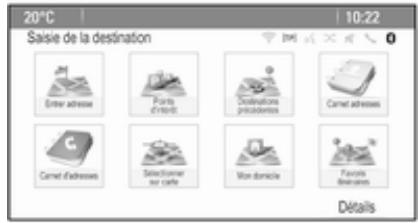
Saisie manuelle de l'adresse
Menu de saisie de I'adresse
Appuyez sur le bouton DEST/NAV pour afficher le menu Saisie de la destination et selectionnez ensuite l'icone Entrer adresse pour afficher un masque pour la saisie de l'adresse.
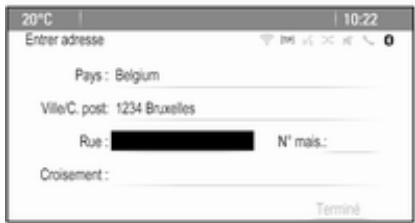
Sélectionnez le champ de saisie du pays. Une liste s'affiche. Sélectionner le pays souhaité.
Sélectionnez le champ de saisie de la ville/du code postal pour afficher un clavier. Entrez le nom ou le code postal de la ville souhaitation (voir plus bas).
Selectionnez le champ de saisie de la rue pour réafficher le clavier. Entrez le nom de la rue désiré (voir plus bas).
Vous pouvez saisir un numero dans la rue ou un carrefour.
Selectionnez le champ de saisie du numero dans la rue ou du carrefour. Le clavier est réaffchéé. Entrez le numero ou nom de la rue déséré (voir plus bas).
Remarque
Le numero de la rue saisi doit avoir autant de chiffres que le numero le plus grand dans la rue correspondante, par ex. si une rue a 4275 numeros et que vous saouhaitez estre guidé jusqu'au numero huit, vous nevez entre 0008.
Au besoin, confirmez votre saisie.
Un menu de confirmation est affché.
Selectionnez le point de menu
Demarrage de guidage pour démarrer le guidage routier.
Clavier
Selon la fonction selectionnée, les claviers peuvent s'afficher différencement.
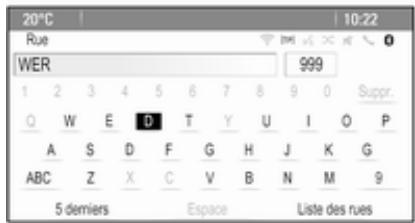
Pour modifier la disposition des lettres sur le clavier, Sélectionnez le bouton d'écran ABC sur le côté gauche du clavier. Les lettres sont maintainant disposées dans l'ordre alphabétique.
Pour saisir une série de caractères, sélectionnez successivement les caractères désirés.
Remarque
Lors de la saisie d'une adresse, le clavier utilise une fonction d'orthographe intelligente qui bloque automatiquement les caractères qui ne
peuvent pas apparaitre à la suite dans la série de caractères correspondante.
Pour saisir des caractères spéciaux qui ne figurent pas sur le clavier alphabetique, Sélectionnez le bouton d'écran à droite du clavier alphabetique. Le clavier des caractères spéciaux s'affiche. Sélectionnez le caractère désiré.
Pour saisir des nombres ou des symboles, Sélectionnez le bouton d'écran Sym sur le côté droit du clavier des caractères spéciaux. Le clavier des symboles s'affiche. Sélectionnez le caractère désire.
Pour réafficher le clavier alphabétique, sélectionnez le bouton d'écran ABC sur le côté droit du clavier des symboles. Vous pouvez de cette façon basculer entre les trois claviers.
Pour supprimer des caractères déjà saisis, Sélectionnez le bouton d'écran Suppr. sur le côté croit du clavier correspondant ou appuyez sur le bouton BACK.
En saississant une adresse, une liste de saisies correspondantes s'affiche automatiquement des que le nombre de saisies correspondantes dans la mémoire d'adresses est inférieur ou égal à six.
Pour afficher manuellement une liste de saisies correspondantes pour l'entrée actuelle, selectionnez le bouton d'écran Liste correspondant, situé au bas du clavier.
Pour afficher les cinq dernières entrées effectuees, selectionnez le bouton d'ecran 5 derniers au bas du clavier.
Selectionnez l'entrée de votre choix dans la liste.
Au besoin, sélectionnez le bouton de confirmation affché au bas du clavier.
Points d'intérêt
Un point d'intérêt est un lieu spécifique qui peut être d'intérêt général, par ex. une station service, une zone de stationnement ou un restaurant.
Les données mémorées dans l'Infotainment System contiennent un grand nombre de points d'intérêt prédéfinis, qui sont indiqués par des symboles sur la carte.
Ces points d'intérêt peuvent être seLECTIONnés comme des destinations pour le guidage routier.
Menu Recherche
Un point d'intérêt peut être sélectionné à l'aide de différents masques de recherche.
Appuyez sur le bouton DEST/NAV pour afficher le menu Saisie de la destination et selectionnez ensuite l'icone Points d'intérêt pour afficher le menu Liste de points d'intérêt.
Selectionnez Categorie:, Nom: ou Numéro de téléphone. Le masque de recherche correspondant est affiché.
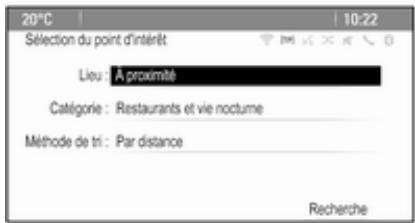
Remplissez les champs de saisie dans le masque de recherche correspondant.
Masque de recherche de catégories Sélectionnez le champ de saisie d'emplacement pour afficher une liste. Sélectionnez l'option souhaitée.
Sélectionnez le champ de saisie de catégorie pour afficher une liste de catégories de points d'intérêt. Sélectionnez la catégorie désirée, puis une sous-catégorieie dans la liste.
Sélectionnez le champ de saisie Méthode de tri pour afficher le sousmenu correspondant. Sélectionnez Par distance ou Par nom.
Selectionnez le bouton d'écran
Recherche au bas de l'écran. Une
liste des points d'intérêt ou des catégories de points d'intérêt s'affiche et correspond aux critères entrés. Sélectionnez le point de menu désiré.
Masque de recherche de nombres
Sélectionnez le champ de saisie du pays pour afficher une liste des pays disponibles. Sélectionner le pays souhaité.
Pour préciser l'emplacement, selec tionnez le champ de saisie de la ville ou du code postal. Un clavier s'affiche. Entrez le nom ou le numero de votrechoix.
Sélectionnez le champ de saisie Méthode de tri pour afficher le sousmenu correspondant. Sélectionnez Par distance ou Par nom.
Selectionnez le bouton d'écran
Recherche au bas de l'écran. Le clavier est réaffiché.
Saisissez le nom du point d'intérêt souhaïte.
Masque de recherche des numéros de téléphone
Sélectionnez le champ de saisie du pays pour afficher une liste des pays disponibles. Sélectionner le pays souhaité.
Sélectionnez le champ de saisie Méthode de tri pour afficher le sousmenu correspondant. Sélectionnez Par distance ou Par nom.
Sélectionnez le champ de saisie du numéro pour afficher un clavier. Saisissez le numéro désiré.
Lorsque le masque de recherche correspondant est rempli, un menu de confirmation s'affiche.
Sélectionnez le point de menu
Démarrage de guidage pour démarrer le guidage routier.
Listes de catégories
Appuyez sur le bouton NAV et ensuite sur le bouton multifonction pour afficher le Menu navigation. Sélectionnez POI à proximé ou POI le long de l'itinéraire. Une liste des catégories de points d'intérêt est affichée.
Sélectionnez la catégorie, les sous-categorières, puis le point d'intérêt dé-siré.
Un menu de confirmation est affché. Sélectionnez le point de menu Demarrage de guidage pour démarrer le guidage routier.
Destinations précédentes
Les dernières destinations selectionnées ou entrées pour le guidage routier sont enregistrées dans le système.
Appuyez sur le bouton DEST / NAV pour afficher le menu Saisie de la destination et selectionnez ensuite l'icone Destinations precedentes.
Une liste des dernières destinations est affichée triée dans l'ordre chronologique inverse.
Sélectionnez l'adresse de votre choix dans la liste.
Un menu de confirmation est affché. Sélectionnez le point de menu Demarrage de guidage pour démarrer le guidage routier.
Carnet d'adresses
Le Carnet adresses offre un espace de rangement local pour des adresses saisies dans l'application de navigation.
Enregistrement d'adresses dans le carnet d'adresses
Pour enregistrer une adresse dans le carnet d'adresses, appuyez sur le bouton DEST / NAV pour afficher le menu Saisie de la destination.
Entrez ou selectionnez l'adresse désirée. Le menu de confirmation est affché.
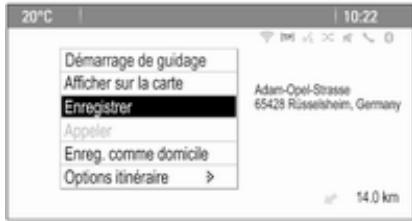
Sélectionnez le bouton d'écran Enregistrer. Le masque Entrée carnet d'adresses est affché.
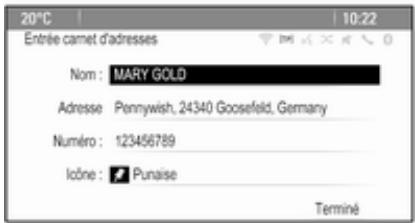
Selon les informations disponibles, les différents champs de saisie sont déjà replis.
Pour saisir ou modifier le nom de l'emplacement correspondant, selectionnez le champ de saisie du nom. Un clavier s'affiche. Entrez le nom désiré et confirmez votre saisie.
Pour modifier l'adresse, Sélectionnez le champ de saisie de l'adresse. Le masque de saisie de l'adresse est affchéé. Effectuez vos modifications et confirmez votre entree.
Pour saisir ou modifier le numero de
telephone, selectionnez le champ de
saisie du numero. Un clavier s'affiche.
Saisissez le numero desirede.
Si vous avez activé 43 les entrées du carnet d'adresses sont indiquées sur la carte par des icones de points d'intérêt. Pour changer l'icone indiquant une entrée d'adresse, selec-tionnez le champ de saisie d'icones. Une liste de toutes les icones de point d'intérêt disponibles dans le système est affichée.
Faites défilier la liste et sélectionnez l'icone désirée.
Sélectionnez le bouton d'écran
Terminé au bas du masque de saisie.
L'adresse est enregistrée.
Sélection d'adresses dans le carnet d'adresses
Appuyez sur le bouton DEST/NAV pour afficher le menu Saisie de la destination et selectionnez ensuite l'icone Carnet adresses. Une liste de toutes les entrées du carnet d'adresses est affichée.
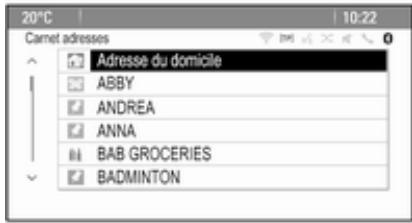
Sélectionner l'entrée souhaitatione.
Un menu de confirmation est affché. Sélectionnez le point de menu Demarrage de guidage pour démarrer le guidage routier.
Modification d'adresses dans le carnet d'adresses
Appuyez sur le bouton DEST / NAV pour afficher le menu Saisie de la destination et seLECTIONnez ensuite l'icone Carnet adresses. Une liste de toutes les entrées du carnet d'adresses est affichée.
Selectionner l'entrée souhaitatione.
Un menu de confirmation est affiché.
Sélectionnez le point de menu
Modifier pour afficher le masque
Entrée carnet d'adresses.
Effectuez vos modifications et confirmez votre entrée. Les modifications sont enregistrées dans le carnet d'adresses.
Répertoire téléphonique
Les adresses enregistrées dans le carnet d'adresses du téléphone mobile connecté peuvent être sélectionnées comme des destinations.
Appuyez sur le bouton DEST / NAV pour afficher le menu Saisie de la destination et selectionnez ensuite
l'icone Carnet d'adresses. Le menu Recherche dans le repertoire est affiche.
Sélectionnez la première plage de lettres désirée pour afficher une préselection d'entrées sur le repertoire téléphonique que vous souhaitez afficher. Le repertoire téléphonique saute jusqu'à la position de la plage de lettres sélectionnée.
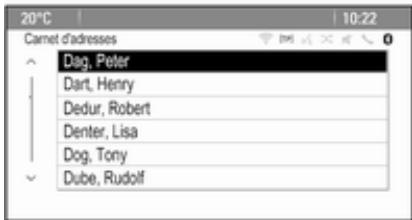
Selectionnez l'entrée souhaïée dans le repertoire téléphonique pour afficher l'adresse enregistrée sous cette entrée. Selectionnez l'adresse.
Remarque
Lorsque l'Infotainment System ne peut pas tracer une adresse valide, vous âtes invite avec un message.
Un menu de confirmation est affché.
Sélectionnez le point de menu
Démarrage de guidage pour démarrer le guidage routier.
Sélection de destinations sur une carte
Les destinations (adresses ou points d'intérêt) peuvent être également définies via la carte.
Appuyez sur le bouton NAV pour afficher la carte.
Utilisez le commutateur à huit voies pour centrer la carte autour de la destination souhaitation. Un symbole Rouge est indiqué sur la carte et l'adresse correspondante est affichée sur une étiquette.
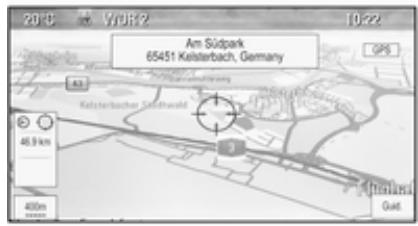
Appuyez sur le bouton multifonction pour activer le bouton d'écran Guid.. Un menu de confirmation est affiché. Sélectionnez le point de menu Demarrage de guidage pour démarrer le guidage routier.
Remarque
S'il existe plus d'un point d'intérêt si-tué sur la position de la carte sélectionnée, ceci est indiqué sur l'éti-quette. L'activation du bouton d'écran Guid. ouvre alors une liste de seLECTION.
Domicile
Vou pousse enregistrer de façon permanente l'adresse de votre domicile dans le système.
Enregistrement de l'adresse du domicile
Appuyez sur le bouton DEST / NAV pour afficher le menu Saisie de la destination.
Entrez l'adresse de votre domicile.
Un menu de confirmation est affché. Sélectionnez le point de menu Enreg. comme domicile.
Vousete invite par un message.
Confirmez le message pour enregistr
tr l'adresse de votre domicile.
Remarque
L'adresse du domicile est également enregistrée dans le carnet d'adiresses.
Sélection de l'adresse du domicile Appuyez sur le bouton DEST / NAV pour afficher le menu Saisie de la destination et sélectionnéz ensuite l'icone Mon domicile.
Le guidage routier vers l'adresse du domicile démarre immédiatement.
Itinéaires à points de passage Lorsqu'une destination a été saisie et qu'un guidage routier est actif, des destinations intermédiaires (points de passage) peuvent être ajoutées à l'itinéaire.
Pour définit un itinétaire à points de passage au cours d'un guidage routier actif, appuyez sur le bouton DEST/NAV pour ouvrir le Menu Itinétaire et sélectionnez ensuite le point de menu Listé destinations. Un sous-menue s'affiche.
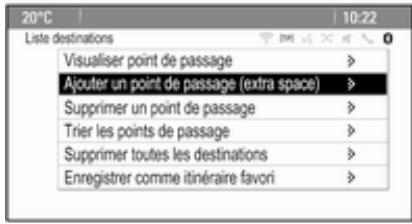
Ajout de points de passage
Pour ajouter une destination intermédiaire, selectionnez le point de menu Ajouter un point de passage (extra space). La liste des points de passage s'affiche.
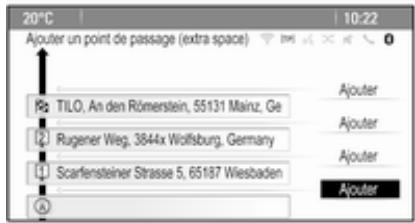
Selectionnez le bouton d'écran Ajouter à la position sur laquelle vous poulez ajouter un point de passage. Le menu Saisie de la destination s'affiche.
Entrez ou sélectionnez la destination désirée. Le menu de confirmation est affché.
Selectionnez le point de menu
Ajouter. L'itinétaire est recalculé et la liste des points de passage est réafficée avec la destination intermédiaire à la position可以选择.
Remarque
Jusqu'à quatre destinations peuvent être enregistrées dans une liste de points de passage.
Suppression de points de passage
Pour supprimer un point de passage, seLECTIONnez le point de menu
Supprimer un point de passage. La liste des points de passage s'affiche.
Selectionnez le bouton d'écran
Suppr. à côté du point de passage que vous voulez supprimer.
Le point de passage est supprimé et la liste des points de passage est réaffichée.
Pour supprimer toute la liste et terminer le guidage routier, selectionnez le bouton d'écran Supprimer toutes les destinations.
Déplacement de points de passage
Pour changer l'ordre des points de passage sur l'itinéraire, Sélectionnez le bouton d'écran Trier les points de passage.
Selectionnez le bouton d'écran Déplacer à côté du point de passage que vous pouze déplacer. Le menu Ajouter un point de passage (extra space) s'affiche.
Sélectionnez le bouton d'écran
Ajouter à la position sur laquelle vous poulez poser le point de passage correspondant.
L'itinétaire est recalculé et l'ordre des points de passage de la liste est modifié.
Itinéraires favoris
Enregistrement d'itinéraires à points de passage
Un itinétaire à points de passage (voir plus haut) peut être enregistré comme itinétaire favori.
Durant un itinétaire à points de passage actif, appuyez sur le bouton DEST / NAV pour ouvrir le Menu Itinétaire, puis Sélectionnéz le point de menu Listé destinations. Un sousmenu s'affiche.
Sélectionnez Enregistrer comme itinétaire favori. Un clavier s'affiche.
Entrez un nom pour l'itinéraire favorsi et confirmez votre saisie.
L'itinéraire à points de passage est enregistré.
Création de nouveaux itinéraires à points de passage
Appuyez sur le bouton DEST/NAV pour afficher le menu Saisie de la destination et selectionnez ensuite l'icone Itinéaires favors pour afficher le menu Itinéaire favori.
Sélectionnez le point de menu Nouvel itinéraire favori. Un clavier s'affiche.
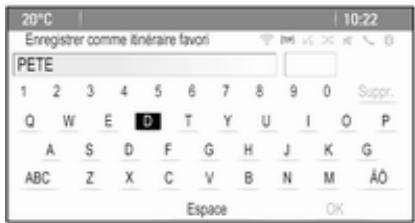
Entrez un nom pour l'itinéraire favorsi et confirmez votre saisie. Le menu Itinéraire favorsi est réaffiché.
Selectionnez l'itinéraire favori de votrechoix.Un menu s'affiche.
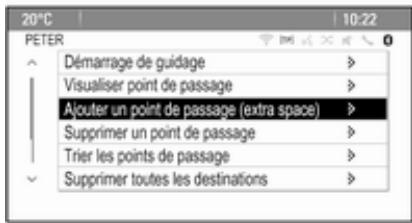
Creez un itinétaire à points de passage (voir plus haut).
Pour changer le nom de l'itinétaire favori correspondant, Sélectionnez le point de menu Modif nom. Le clavier de saisie du nom s'affiche. Entrez le nom désiré et confirmez votre saisie Pour supprimer l'itinétaire favori correspondant, Sélectionnez le point de menu Supprim. Favori. L'itinétaire favori est supprimé et le menu Itinétaire favors est réaffiché.
Sélection d'un itinérairefavori Appuyez sur le bouton DEST/NAV pour afficher le menu Saisie de la destination et sélectionnez ensuite l'icone Itinéaires favors pour afficher une liste des itinéaires favors enregistrés.
Sélectionnez l'itinétaire de votre besoin dans la liste. Le menu de confirmation d'itinétaire est affchéé.
"Pour demarrer un guidage routier, selectionnez le point de menu Demarrage de guidage.
Latitude / Longitude
Les coordonnées GPS d'un emplacement désiré peuvent être utilisées pour définir une destination.
Appuyez sur le bouton DEST / NAV pour afficher le menu Saisie de la destination et selectionnez ensuite le point de menu Latitude.
Sélectionnez le champ de saisie LatITUDE pour afficher le menu Entrée de géolocalisation.
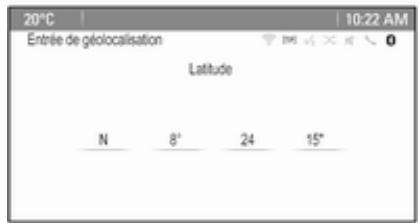
Appuyez plusieurs fois sur le bouton multifonction pour effectuer le premier réglage désire.
Tournez le bouton multifonction pour vous déplacer sur la prochaine valeur à régler.
Procedez comme ceci pour régler toutes les valeurs.
Selectionnez le bouton BACK pour revenir sur le niveau supérieur suivant du menu.
Réglez les valeurs de longitude comme décrit.
Lorsque toutes les coordonnées GPS sont entrées, sélectionnez le bouton d'écran Recherche au bas de l'écran. Un menu de confirmation est affiché. Pour démarrer un guidage routier, sélectionnez le point de menu Demarrage de guidage.
Suppression de destinations enregistrées
Pour supprimer des destinations enregistrées dans le système, appuyez sur le bouton CONFIG, Sélectionnez le point de menu Réglages du système de navigation, puis Supprimer les destinations enregistrées. Un sous-menu s'affiche.
Activez les points de menu de l'emplacement d'enregistrement que vous souhaitez effacer.
Sélectionnez le bouton d'écran Suppr.. Les emplacements d'enregistrement enregistrés sont effacés.
Guidage
Démarrage et annulation du guidage routier
Démarrage du guidage d'itinéraire
Entrez ou selectionnez l'adresse désirée.
Un menu de confirmation est affché.
Selectionnez le point de menu
Démarrage de guidage pour démarrer le guidage routier.
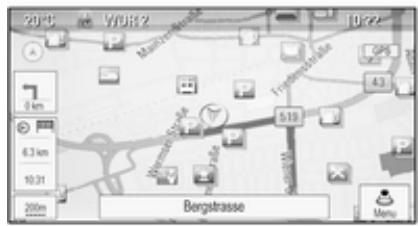
Annulation du guidage routier
Lorsque le guidage routier est activé, appuyez sur le bouton DEST/NAV pour afficher le Menu Itinétaire.
Selectionnez le point de menu
Annuler la route pour annuler la session de navigation actuelle.
Instructions de guidage
Le guidage routier est fourni par des invites vocales et des instructions visuelles sur la carte (si activités).
Invites vocales
Les invites vocales de navigation an- noncient les directions a suivre, à l'approche d'une intersection où vous dévrez tourner.
Appuyez sur le bouton CONFIG et sélectionnez ensuite le point de menu Réglages du système de navigation.
Selectionnez le point de menu Invite vocale pour afficher le sous-menue correspondant.
Si vous souhaitez que le système indique de façon audible le prochain virage, activez Instructions vocales de navigation.
Si vous souhaitez dire les alertes de traffic, activez Invites d'alerte traffic.
Pour régler le volume pendant des invites vocales, Sélectionnez le point de menu Volume de la navigation. Le sous-menu correspondant s'affiche.
Pour régler le volume des invites vo- cales, sélectionnez Annonce, puis effectuez le réglage désiré.
Pour régler le volume de la source audio audible en arrêtre-plan, selec-tionnez Arrière-plan, puis effectuez le réglage désiré.
Selectionnez Test du volume pour obtenir un exemple audio des régliages.
Alertes de guidage
Les alertes de guidage montrent, en vue rapprochee de la partie de carte correspondante, la direction a suivre à l'approche d'une intersection ou vous nevez tourner.
Appuyez sur le bouton CONFIG et sélectionnez ensuite le point de menu Réglages du système de navigation.
Selectionnez le point de menu Alerte de guidage pour afficher le sousmenu correspondant.
Si vous souhaitez que l'affichage montre automatiquement la carte à l'approche du prochain virage, activé Alerte de guidage dans primaire.
Si you souhaitez que les virages s'affichent en vue rapprochée, activez Alerte de guidage dans carte.
Incidents de circulation
Le système d'infos traffic TMC recoit toutes les informations de circulation actuelles émises par les stations de radio TMC. Les informations sont comprises dans le calcul d'un itinéraire.
Réglages de circulation
Appuyez sur le bouton CONFIG et sélectionnez ensuite le point de menu Réglages du système de navigation.
Selectionnez le point de menu Réglages de traffic pour afficher les sous-menue correspondant.
Pour utiliser le système d'informations de circulation TMC, activez le point de menu Evénements de traffic.
Recalcul d'un itinétaire actif
Si un problème de circulation se produit au cours du guidage routier actif, l'itinéraire peut être modifié.
Selectionner Itinéraire basé sur conditions circulation pour afficher le sous-menu correspondant.
Si vous souhaitez que l'itinéraire soit en permanence adapté à la situation de la circulation actuelle, activez Itinéraire basé sur conditions circulation.
Choisissez entre Recalcul automatique et Recalcul après confirmation d'un message correspondant.
Incidents de circulation sur la carte Les incidents de circulation peuvent etre indiqués sur la carte par des symboles correspondants.
Selectionner Affich évén s circul sur carte pour afficher le sous-menu correspondant.
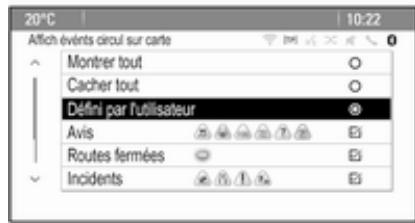
Sélectionnez l'option souhaitée.
Si Défini par l'utilisateur est activé, faites défilier la liste et activez les catégories d'incidents de circulation que vous pouze afficher.
Stations TMC
Les stations TMC diffusant des informations de circulation peuvent etre regles automatique ou manuellement.
Sélectionnez le point de menu Stations de traffic pour afficher un masque de sélection.
Sélectionnez le champ de saisie Mode pour afficher le sous-menu correspondant. Sélectionnez l'option souhaitation.
Si Sélection de station manuelle est choisi, une station TMC doit être définie.
Selectionnez le champ de saisie Station pour afficher le Liste de stations de traffic.
Sélectionnez la station souhaitée.
Listes d'incidents de circulation
Lorsque le guidage routier est activé, appuyez sur le bouton NAV, puis appuyez sur le bouton multifonction pour afficher le Menu navigation. Faites défilier la liste et sélectionnez le point de menu Circulation.
Pour afficher une liste de tous les événements de circulation pour la zone autour de l'emplacement actuel du vehicule, sélectionnez le point de menu Tous les événements de circulation.
Pour afficher une liste de tous les événements de circulation concernant l'itinéraire actuel, Sélectionnez le point de menu Evénements traffic sur l'itinéraire.
Les listedes d'incidents de circulation peuvent etre triées de différentes façons.
Sélectionnez le point de menu
Réglages de traffic dans le menu
Circulation, puis Méthode de tri.: Le sous-menue correspondant s'affiche.
Activez l'option souhaïée.
Suivi d'itinéraire
La fonction miettes de pain permet de suivre les routes deja prises sur un itinéraire.
Appuyez sur le bouton CONFIG et sélectionnez ensuite le point de menu Réglages du système de navigation. Sélectionnez le point de menu Fil d'Ariane pour afficher le menu correspondant.
Pour démarrer une session de suivi, activé le point de menu Enregistrement. L'itinéraire pris est enregistré et affché en pointillés sur la carte.
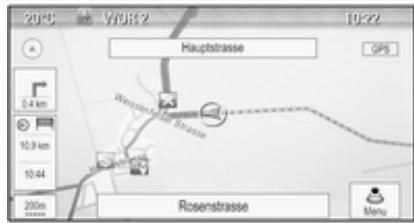
Pour supprimer les miettes de pain déjà tombées dans une session de suivi actif, Sélectionnez le bouton d'écran Suppr.. Vous âtes invite par un message. Confimez le message pour supprimer toutes les miettes de main.
Pour terminer la session de suivi, désactive le point de menu Enregistrement. Un clavier s'affiche.
Entrez un nom pour la session de suivi correspondante et seLECTIONnez le bouton d'écran Terminé. La session est enregistrée dans la liste Enregistré.
Pour afficher une liste de toutes les sessions de suivi, Sélectionnez le bouton d'écran Enregistré. Sélectionnez la session de suivi désirée pour afficher le menu Dtails des fils d'Ariane.
Pour changer le nom de la session de suivi correspondante, Sélectionnez le point de menu Modif nom. Un clavier s'affiche. Entrez le nom désiré et sélectionné le bouton d'écran Terminé.
Selectionnez le point de menu
Chargement pour afficher le menu
principal de miettes de pain. Si vous souhaitez que la session de suivi correspondante soit affichée en permanence sur la carte, activez le point de menu Ecran.
Pour afficher directement toute la session de suivi dans la section de carte correspondante, selectionnez le point de menu Afficher sur la carte.
Pour supprimer la session de suivi correspondante, selectionnez le point de menu Suppr..
Routage
Lorsqu'un itinétaire a été calculé,
vous pouvez modifier manuellement
certaines parties de l'itinétaire ou le
recalculator entièrement.
Listedesvirages
Le Liste des intersections affiche toutes les rues et les virages sur l'itinérale calculé, en commençant par l'emplacement actuel.
Appuyez sur le bouton DEST/NAV et selectionnez ensuite le point de menu List des intersections. La liste des virages s'affiche.
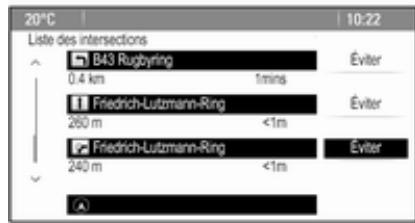
Pour exclure certaines rues de l'itinéraire, Sélectionnez le bouton d'écran Éviter pres de la rue correspondante.
L'itinétaire est recalculé et la rue correspondante est exclue.
Listedes points à éviter
Lorsque des rues ont ete exclues de l'itinereaire original, elles sont affichees dans le List d'evitement.
Appuyez sur le bouton DEST / NAV et sélectionnez ensuite le point de menu List d'évitement pour afficher le sous-menue correspondant.
Pour afficher toutes les rues évitées, sélectionnez le point de menu Visualiser liste.
Pour supprimer tous les points évités et revenir à l'itinétaire original, sélectionnez le point de menu Supprimer tous les éléments.
Déviation
Appuyez sur le bouton DEST / NAV et selectionné ensuite le point de menu Détour.
Pour changer l'itinéraire sur une certaine distance, Sélectionnez le point de menu Détour par distance. Un menu s'affiche avec les différentes distances.
Selectionnez la distance souhaitation. L'itinétaire est recalculé en conséquence.
Pour bloquer tout l'itinétaire, selec-tionnez le point de menu Détour itinétaire complet. L'itinétaire original est bloqué et un nouvel itinétaire vers la destination désirée est calculé.
Listedesorties
Pour afficher une liste des prochaines sorties et des stations en roulant sur une autoroute, appuyez sur le bouton NAV puis sur le bouton multifonction pour afficher le Menu navigation.
Faites défilier la liste et sélectionnez le point de menu Listes des sorties.
Options d'itinéraire
Lorsque le guidage routier est activé, appuyez sur le bouton DEST/NAV, puis seLECTIONnez le point de menu Options itinétaire.
Une liste d'options de calcul de l'itinéraire et de types de routes est affchéé. Pour définiir selon quels critères un itinéraire peut être calculé, activez l'une des options suivantes: Le + rapide pour l'itinéraire le plus rapide (en temps), Le + court pour l'tinéraire le plus court (en distance) ou Eco pour l'itinéraire avec la plus faible consommation de carburant.
Pour définiir quels types de routes peuvent être intégrés au calcul d'un itinéraire, activez les options désirées : autoroutes, routes à péage, ferries, etc.
Reconnaissance vocale
Informations generales 63
Fonctionnement 64
Informations générales
La reconnaissance vocale de l'Infotainment System vous permet d'utiliser différentes fonctions de l'Infotainment System par entrée vocale. Elle déetecte les commandes et les suites de chiffres independamment de la personne, masculine ou féminine, qui les prononce. Les commandes et les suites de chiffres peuvent être prononcées sans pause entre les mots.
En cas d'opération ou de commande incorrecte, la reconnaissance vocale envoie un message visuel et/ou acoustique et vous invite à entrer à nouveau la commande souhaitée. En outre, la reconnaissance vocale confirme les commandes importantes et vous interrogé si nécessaire.
En général, il existe plusieurs façon de pronouncer des commandes pour effectuer les tâches. La plupart, à l'exception de l'entrée de destination et du clavier vocal, peuvent être effectues en une seule commande.
Si l'action prend plus d'une commande à effectuer, procédez comme suit :
Dans la première commande, vous indiquez le type d'action à effectuer, par ex. « Entrée de destination de navigation ». Le système répond avec des invites dans un dialogue vous permettant d'entrer les informations nécessaires. Par exemple, si une destination pour un guidage routier est nécessaire, dites « Navigation » ou « Entrée d'une destination »
Remarque
Pour éviter que des conversations à l'intérieur du vehicule ne déclenchent les fonctions du système de façon involontaire, la reconnaissance vocale ne démarre pas tant qu'elle n'a pas été activée.
Remarque
Prise en charge des langues
Toutes les langues disponibles pour l'affichage du système d'infodivertissement ne sont pas disponibles non plus pour la reconnaissance vocale.
Si la langue d'affichage actuellément selectionnée n'est pas prise en charge par la reconnaissance
vocale, cette dernière n'est pas disponible.
Dans ce cas, il vous faut selectionner une autre langue d'affichage siyouvoulezcommander l'Infotainment System par entrée vocale.Modification de la langue d'affi-chage,voir « Langue » dans le chapitre « Reglages du système » 22.
Saisie d'adresse de destinations à l'étranger
Au cas où vous souhaiteriez entre l'adresse d'une destination dans un pays étranger par entrée vocale, il vous faut changer la langue de l'affchage d'infodivertissement par celle du pays étranger.
Par ex., si l'affichage est actuellément réglé sur l'anglais et que vous pouze entra r le nom d'une ville située en France, il vous faut changer la langue d'affichage par le français.
Exceptions: Si vous voulez entrers des adresses en Belgique, vous pouvez eventuellesment changer la langue d'affichage par le français ou le
néerlandais. Pour des adresses en Suisse, vous pouvez évientuèlement changer la langue d'affichage par le français, l'allemand ou l'italien.
Pour modifier la langue d'affichage, voir « Langue » dans le chapitre « Réglages du système » 22.
Ordre d'entrée pour les adresses de destinations
L'ordre dans lequel les parties d'une adresse doivent etre entrees avec le système de reconnaissance vocale depend du pays ou se trouve la destination.
■ Autriche, Allemagne :
Belgique, France, Grande-Bretagne:
■ Italie, Pays-Bas, Portugal, Russia, Espagne, Suisse :
Fonctionnement
Activation de la reconnaissance vocale
Remarque
La reconnaissance vocale n'est possible que pendant un appel téléphonique actif.
Appuyer sur le bouton sur le côté droit du volant.
Le système audio se met en sourdine, le symbole affiché est en surbril-lance et un message de sortie vocale vous invite à dire une commande.
Dés que la reconnaissance vocale est préte pour une entrée vocale, un signal sonore retentit.
On peut à présent prononcer la commande vocale pour amorcer directement une fonction du système (par exemple écouter une station de radio préseLECTIONnée) ou pour démarrer une série de dialogue avec plusieurs étapes de dialogue (par exemple entrair une adresse de destination), voir « Fonctionnement par commandes vocales » plus bas.
Une fois qu'une série de dialogue est terminée, la reconnaissance vocale est désactivée automatiquement. Pour amorcer une autre série de dialogue, vous devez ré-activer la reconnaissance vocale.
Réglage du volume des invites vocales
Appuyer sur les boutons + ou - sur le côté droit du volant.
Interruption d'une invite vocale
En tant qu'utilisateur experimenté,
vous pouvez interrompre une invite
vocale en appuyant brièvement sur le
bouton du volant.
Un signal sonore retentit immédiatement et une commande peut être dite sans avoir à attendre.
Annulation d'une série de dialogue
Il existe plusieurs possibilités pour annuler une série de dialogue et pour désactiver la reconnaissance vocale :
Dites « Annuler » ou « Quitter »
Appuyez sur le bouton sur le cote croit du volant.
Dans les situations suivantes, une séquence de dialogue est automatiquement annulée :
Si aucune commande n'est prononcéependant un certain temps (par défaut, il y a trois invitations à prononcer une commande).
Si des commandes ne sont pas reconnues par le système (par défaut, il y a trois invitations à prononcer une commande correcte).
Fonctionnement via les commandes vocales
La reconnaissance vocale peut comprendre des commandes qui sont soit dites naturellement sous la forme
d'une phrase, soit des commandes directes indiquant l'application et la tâche.
Pour deilleurs résultats :
Écoutez l'invite vocale et attendez le signal sonore avant de dire une commande ou de répondre.
Dites « Aide » si vous pouze écouter à nouveau l'invite d'aide pour l'étape actuelle du dialogue.
L'invite vocale peut etre interrompue en appuyant a nouveau sur le bouton
- Attende le signal sonore, puis dites la commande naturellement, ni trop vite, ni trop lentement. Utilisez des commandes courts et directes.
Généralement, les commandes du téléphone et audio peuvent être dites en une seule commande. Par exemple, « Appeler David Smith au travail», « Écouter » suivi du nom de l'artiste ou du morceau, ou « Régler sur » suivi de la fréquence et de la bande d'ondes radio.
Les destinations de navigation sont toutfois trop complexes pour une seule commande. Dites d'abord « Navigation», puis par ex. « Adresse » ou « Point d'intérêt ». Le système répond en demandant davantage de détails. ÀpRES avoir dit « Point d'intérêt», seules les chaînes principales peuvent être sélectionnées par nom. Les chaînes sont des établissements ayant au moins 20 emplacements. Pour d'autres points d'intérêt, dites le nom d'une catégorie, par ex. « Restaurants», « Centres commerciaux » ou « Hôpitaux »
Les commandes directes sont comprises plus facilement par le système, par ex. « Appeler le 01234567 »
Si vous dites « Téléphone », le système comprend qu'un appel téléphonique est demandé et répond par des questions correspondantes, jusqu'à ce que suffisamment de renseignements soient réunis. Si le numéro de téléphone a été enregistré avec un nom et un lieu, la commande directe doit inclure les deux, par exemple « Appeler David Smith au travail »
Selection des éléments d'une liste
Lorsqu'une liste est affichée, une invite vocale demande de confirmer ou de seLECTIONner un élément de cette liste. Un élément d'une liste peut être seLECTIONné manuellement, ou en disant le numero de ligne de l'élément.
La liste sur un écran de reconnaissance vocale fonctionne de la même manière qu'une liste sur d'autres écrans. En faisant défilier manuellement la liste sur un écran pendant une session de reconnaissance vocale, l'évenement de reconnaissance vocale en cours est suspendu et une invite est émise, comme « Faites vous choix dans la liste à l'aide des commandes manuelles, ou appuyez sur le bouton de retard de la façade pour réessayer »
Si aucune sélection manuelle n'est effctuée dans les 15 secondes, la session de reconnaissance vocale se termine, vous etes invite par un message et I'ecran precedent est reaffiche.
La commande « Retour »
Pour revenir à l' étape précédente du dialogue, dites « Retour», ou ap-puyez sur le bouton BACK du tableau de bord.
La commande « Aide »
Après avoir dit « Aide », l'invite d'aide de l'étape actuelle du dialogue est prononcée à haute voix.
Pour interrompre l'invite d'aide, appuyez à nouveau sur le bouton. Un signal sonore retentit. Vous pouze dire une commande.
Telephone
Remarques generales 67
Connexion Bluetooth 68
Appel d'urgence 70
Fonctionnement 70
Textos 74
Telephones mobiles et
équipement radio C.B. 75
Remarques générales
Le portail de téléphone vous offre la possibilité d'avoir des conversations téléphoniques via un micro et des haut-parleurs dans le vehicule, ainsi que d'utiliser les fonctions les plus importantes de votre téléphone mobile par l'intermédiaire de l'Infotainment System du vehicule. Pour utiliser le portail de téléphone, le téléphone mobile doit être connecté à celui-ci via Bluetooth.
Le portail de téléphone peut être utilisé, au besoin, via le système de reconnaissance vocale.
Toutes les fonctions du portail de téléphone ne sont pas acceptées par tous les téléphones mobiles. Les fonctions téléphoniques disponibles dépendent du téléphone mobile correspondant et du fournisseur de services. Vous trouvez davantage d'informations sur le sujet dans les instructions d'utilisation de votre téléphone mobile ; vous pouvez également vous renseigner auprès de votre fournisseur de services.
Remarques importantes concernant l'utilisation et la sécurité routière
Attention
Les téléphones mobiles ont un effet sur toute environnement. C'est pourquoi des directives et règlements de sécurité ont été édictés. Vous devriez être familiarisé avec les directives applicables avant d'utiliser le téléphone.
Attention
L'utilisation de la fonction mains libres en roulant peut etre dangereuse car votre concentration est réduite quand vous étes au téléphone. Parquez votre vehicule
avant d'utiliser la fonction mains libres. Suivez les reglementations du pays dans lequel vous vous trouvez a present.
N'oubliez pas respecter les reglementsations spéciales s'appliquant dans des zones particulieres et éteignez toujours votre téléphone mobile si son'utilisation est interdite, si le téléphone mobile provoque des interférences ou si une situation dangereuse peut survenir.
Bluetooth
Le portail de téléphone est certifié par le Groupe d'intérêt spécial (SIG) Bluetooth.
Des informations complémentaires sur les specifications sont disponibles sur l'internet à l'adresse http://www.bluetooth.com
Connexion Bluetooth
Bluetooth est une norme radio de connexion sans fil utilisée par exemple par les téléphones mobiles, les iPod/iPhone ou d'autres appareils.
Pour pouvoir configurer une connexion Bluetooth au Infotainment System, la fonction Bluetooth du périhérique Bluetooth doit être activée. Pour de plus amples informations, veuillez consulter le guide de l'utilisateur de l'appareil Bluetooth.
Le couplage (échange de code PIN entre l'appareil Bluetooth et l'Infotainment System) et la connexion des appareils Bluetooth à l'Infotainment System peuvent être exécutés via le menu Bluetooth.
Remarque
- Jusqu'à cinq apparueils peuvent être coupés au système.
- Un seul apparéil couplé à la fois peut être connecté à l'Infotainment System.
Le couplage est normalement uniquement besoin d'être effectué une seule fois, à moins que l'appareil soit supprimé de la liste des appareils coupés. Si l'appareil a déjà été connecté, l'Infotainment System établit automatiquement la communication.
L'utilisation du Bluetooth décharge considérablement la batterie du dispositif. Par conséquent, connec- te le périhérique à la prise de courant pour le charger.
Menu Bluetooth
Pour ouvrir le menu Bluetooth, vous pouvez eventuellement :
Appuyez sur le bouton //. Sélectionnez le point de menu Réglages téléphone, puis Bluetooth.
Appuyez sur le bouton CONFIG. Sélectionnez le point de menu Régliages téléphone, puis Bluetooth.
Appuyez sur le bouton et selec tionnez l'icone Parametes. SeLECTIONNZ le point de menu Reglages telephone, puis Bluetooth.
Les éléments du menu Lieste d'appareils et coupler dispositif sont affichés.
Coupler périhérique
Pour commencer le processus de couplage sur le Infotainment System, selectionnez le point de menu coupler dispositif. Un message avec un code d'Infotainment System à quatre chiffres est affiché.
Commencez le processus de couplage sur le périphérique Bluetooth. Au besoin, entrez le code d'Infotainment System sur le périphérique Bluetooth.
Un code PIN à six chiffres pour le processus du couplage est affché sur le Infotainment System.
Pour confirmer le processus de couplage :
SI le protocole SSP (couplage simplifié) est pris en charge :
Comparez les codes PIN affichés sur l'Infotainment System et sur le péripérisque Bluetooth (si on vous
le demande) et confirmez le message sur le périphérique Bluetooth.
SI le protocole SSP (couplage simplifie) n'est pas pris en charge : Entrez le code PIN sur le périphérique Bluetooth et confirmez votre saisie.
Les dispositifs sont coupés et le menu principal du téléphone est affché.
Le repertoire téléphonique et les listes d'applé (le cas échéant) sont telécharges depuis le périphérique Bluetooth.
Au besoin, confirmez le message correspondant sur le périphérique Bluetooth.
Listedappareils
La liste des appareils contient tous les péripériques Bluetooth couplés au Infotainment System.
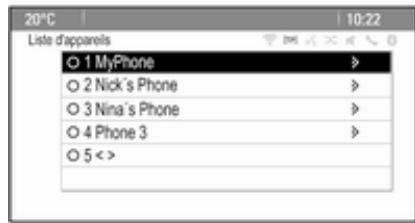
Si un nouveau périphérique est couplé, il est affché dans la liste d'appareils.
Connexion d'un appareil
Selectionnez l'appareil que vous voulez connecter. Un sous-menu s'affiche.
Sélectionnez le bouton d'écran Choisir.
L'appareil précédemment connecté est déconnecté et cet apparéil est connecté.
Suppression d'un apparéil
Selectionnez l'appareil que vous voulez supprimer. Un sous-menu s'affiche.
Selectionnez le bouton d'écran
Suppr..
L'appareil est supprimé.
Appel d'urgence
Attention
L'endettement de la connexion ne peut pas etre garanti dans toutes les situations. Pour cette raison, vous ne devez pas compter exclusivement sur un téléphone mobile pour une communication d'une importance capitale (par exemple une urgence medicale).
Sur certains réseaux, il peut être nécessaire d'insérer correctement une carte SIM valable dans le téléphone mobile.
Attention
Gardez à l'esprit que vous pouvez effectuer et receivevoir des appeals avec le téléphone mobile, si la zone couverte bénéficie d'un signal suffisamment fort. Dans certains cas, il n'est pas possible d'effectuer des appeals d'urgence sur tous les reseaux de téléphonie mobile; il peut arriver qu'ils ne puissant pas'être effectuels quand certaines fonctions du réseau et/ou du téléphone sont activées. Notre opérateur local de téléphonie pourrait vous renseigner.
Le nombre d'appeil d'urgence peut etre different selon la region et le pays.Priere de vous informer au prealable sur le numero d'appeil d'urgence a utiliser dans la région traversee.
Passer un appel d'urgence
Composez le numero d'appoint d'urgence (p. ex. 112).
La connexion téléphonique avec le centre d'appeal d'urgence est établie.
Répondez aux questions du personnel de service concernant votre urgence.
Attention
Ne mettez pas fin à la conversat i on tant que le centre de secours ne vous l'a pas demandé.
Fonctionnement
Une fois qu'une connexion a eté établie via Bluetooth entre votre téléphone mobile et l'Infotainment System, vous pouvez utiliser la plupart des fonctions de votre téléphone mobile via l'Infotainment System.
Après avoir établi une connexion entre le téléphone mobile et l'Infotainment System, les données du téléphone sont transmises à l'Infotainment System. Selon le modele de téléphone, ce transfert peut durer quelques temps. Pendant cette durée, les possibiltés d'utilisation du téléphone mobile via l'Infotainment System sont limitées.
Tous les téléphones ne sont pas compatibles avec toutes les fonctions de l'application téléphone. Par conséquence, des différences avec la gamme des fonctions désrite est possible.
Menu principal Telefone
Pour afficher le menu principal du téléphone, appuyez sur le bouton L'écran suivant apparait (si un téléphone mobile est connecté).
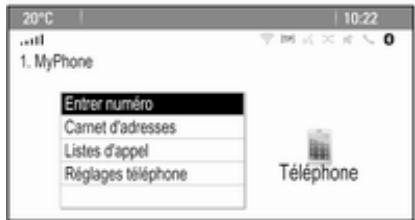
Faire un appel téléphonique
Entrer un numero
Appuyez sur le bouton / et selec tionnez ensuite le point de menu Entrer numero. Un clavier s'affiche.
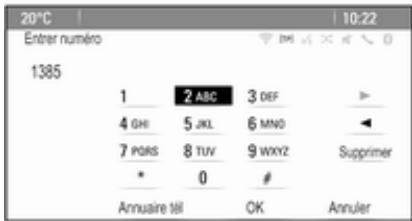
Saisissez le numero désire.
Selectionnez le bouton d'écran Supprimer ou appuyez sur le bouton BACK pour supprimer le dernier chiffre saisi.
Selectionnez le bouton d'écran ou pour déplacer le curseur dans le numéro déjà saisi.
Pour commencer à composer, selec-tionnez le bouton d'écran OK.
Remarque
Vous pouvez acceder au repertoire téléphonique à partir du clavier en appuyant sur le bouton Annuaire tél.
Répertoire tél.
Appuyez sur le bouton ±b / ±b et selec tionnez ensuite le point de menu Carnet d'adresses. Le menu Recherche dans le repertoire s'affi- che.
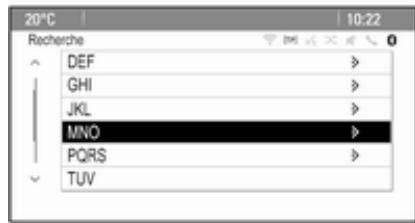
Sélectionnez la première plage de lettres désirée pour afficher une préselection d'entrées sur le repertoire téléphonique que vous souhaitez afficher. Le repertoire téléphonique saute jusqu'à la position de la plage de lettres sélectionnée.
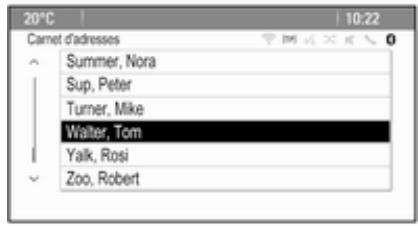
Selectionnez l'entrée souhaitation dans le repertoire téléphonique pour afficher les numeros enregistrres sous cette entrée.
Selectionnez le numero souhaite pour lancer l'appoint.
Tri du repertoire téléphonique
Le repertoire téléphonique peut être trié par noms ou par prénoms.
Pour changer l'ordre de tri, selectionnez le bouton et ensuite le point de menu Reglages telephone.
Selectionner Ordre de tri pour afficher le sous-menu correspondant.
Activez l'option souhaitée.
Listes d'appels
Appuyez sur le bouton ±b±b et selec tionnez ensuite le point de menu Listes d'appeI. Le menu Listes d'appeI s'affiche.
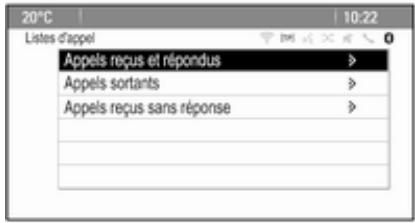
Selectionnez la liste d'appels désirée. Selon la liste sélectionnée, les derniers appels arrivant,SORTANT ou manqués sont affichés.
Selectionnez l'entrée désirée dans la liste d'appels pour lancer l'appoint.
Appel arrivant
Lorsqu'un appel arrive, un message s'affiche sur l'écran.
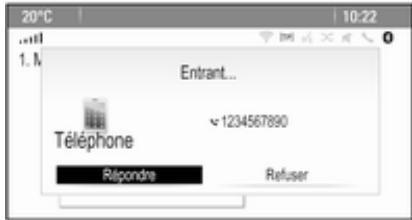
Pour prendre l'appel, selectionnez le bouton d'écran Répondre.
Pour refuser l'appel, selectionnez le bouton d'écran Refuser.
Fonctions disponibles pendant la conversation
Lorsqu'un appel est actif, la vue en li-gne est affichée.
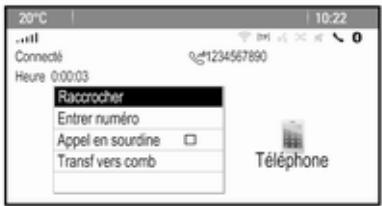
Terminer un appel téléphonique
Pour terminer l'appel, selectionnez le bouton d'écran Raccrocher.
Metre un appel en sourdine
Pourmettre provisoirementle microphone en sourdine,active le bouton d'écran Appel en sourdine.
Désactivez le bouton d'écran Appel en sourdine pour réactiver le microphone.
Transfert vers le combiné
Selectionnez le point de menu Transf vers comb pour transférer l'appel vers le téléphone mobile. Le menu Appel privé? s'affiche.
Pour retransférer l'appointment System, Sélectionnez le point de menu Transférer appel dans le menu Appel隱私?.
Second appel téléphonique
Lancer un deuxième appel téléphonique
Pendant qu'un appel est actif, selec tionné le point de menu Entrer numéro dans la vue en ligne. Le clavier s'affiche. Vous pouvez entrer un numéro ou en selectionner un dans le repertoire téléphonique, voir ci-dessus.
Second appel téléphonique arrivant Lorsqu'un deuxième appel arrive, ur message s'affiche au bas de I'écran
Sélectionnez l'option souhaïée.
Si l'appeil est pris, le premier appel est mis en attente et le deuxième appel devient actif.
Les deux appel sont affichés dans la vue en ligne.
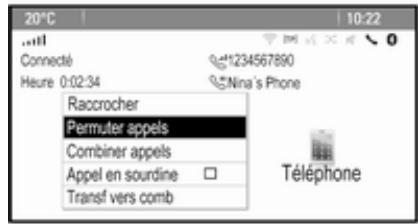
Pour passer d'un appel à l'autre, sélectionnez le point de menu Permuter appels.
Conference téléphonique
Selectionnez le bouton d'écra Combiner appels pour activer deux appels en même temps.
Le bouton d'écran Combiner appels se transforme en Detacher appel.
Pour terminer une conférence téléphonique, Sélectionnez le bouton d'écran Detacher appel.
Terminer des appeals téléphoniques Dans une conférence téléphonique, selectionnez le bouton d'écran Raccrocher pour terminer les deux appeals téléphoniques.
Textos
Une fois qu'une connexion a eté établie via Bluetooth entre votre téléphone mobile et l'Infotainment System, vous pouvez utiliser la boîte de réception des messages de votre téléphone mobile via l'Infotainment System.
Tous les téléphones ne prennt pas en charge la fonction de textos de l'Infotainment System.
Activation de l'application messages sur le téléphone mobile
La transmission de données de textos vers l'Infotainment System doit etre activée sur le téléphone mobile.
Dans le menu Bluetooth de votre téléphone mobile, sélectionnez le nom de l'Infotainment System jumelé pour afficher le sous-menu correspondant.
Pour afficher les textos dans l'application messages de l'Infotainment System, activez la fonction correspondante dans le sous-menu du téléphone mobile.
L'icône Messages du menu Accueil de l'Infotainment System peut alors être sélectionnée.
Texto entrant
Lorsqu'un nouveau texte est reçu, vous étes invité par un message indi-quant le nom ou le numero de l'expé-ditectur.
Selectionnez l'une des options dans le message.
Écouter
Si vous souhaitez que le système lise le message, sélectionnez le bouton d'écran Écouter.
Vue
Pour afficher le message à l'écran, sélectionnez le bouton d'écran correspondant.
Remarque
Les messages sont affichés à l'écran uniquement lorsque le vehicule est en stationnement.
Ignorer
Pour ignorer le message, selectionnez le bouton d'écran correspondant.
Répondre
Pour répondre directement au message, Sélectionnez le bouton d'écran Répondre. Une liste des messages prédéfinis est affichée.
Sélectionnez le message désiré et confirmez votre saisie.
Le message est envoyé.
Remarque
De nouveaux messages prédéfinis peuvent être créés dans le menu des réglages.
« Appeler »
Pour appeler l'expéditeur du texto, sélectionné le bouton d'écran Appel.
Boîte de réception
Appuyez sur le bouton et selec
tionnez ensuite l'icone Messages
pour afficher le menu correspondant.
Selectionnez le point de menu
Corbeille d'avivée pour afficher une
liste de tous les messages de la boîte
de réception.
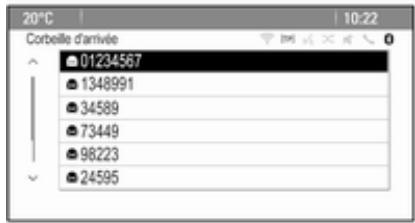
Selectionnez le message désiré. Le message est affché à l'écran.
Remarque
Les messages sont affichés à l'écran uniquement lorsque le vehicule est en stationnement.
Si vous le souhaitez, seLECTIONnez l'une des options au bas de I'écran (voir plus haut).
Réglages
Appuyez sur le bouton et selec-tionnez ensuite l'icone Messages pour afficher le menu correspondant.
Déglages pour afficher le sous-menue correspondant.
Effectuez les réglages désirés.
Telephones mobiles et équipement radio C.B.
Instructions d'installation et consignes de fonctionnement
Les instructions d'installation spécifique au vehicule et les consignes de fonctionnement du téléphone mobile et le fabricant de mains libres doivent être observées lors de l'installation et du fonctionnement du téléphone mobile. Le non-respect de ces instructions invalide l'approbation du type de vehicule (directive EU 95/54/CE).
Recommendations pour un fonctionnement sans problème :
Antenne extérieure installee professionnellement pour obtenir la portee maximale possible,
■ Puissance d'émission maximale de 10 watts,
Installation du téléphone à un endroit approprié ; respecter les instructions correspondantes dans le manuel d'utilisation, chapitre Systèmes d'airbags.
Demander conseil sur les endroits de montage prevus pour l'antenne exterieure et le support ainsi que sur l'utilisation d'appareils dont la puissance d'émission est supérieure à 10 watts.
L'utilisation d'un dispositif mains libres sans antennene extérieure pour des téléphones aux standards GSM 900/1800/1900 et UMTS est uniquement permise quand la puissance d'émission maximale du téléphone mobile ne dépasse pas 2 watts pour les GSM 900 ou 1 watt pour les autres.
Pour des questions de sécurité, n'utilise pas le téléphone en cours de conduite. Meme l'utilisation d'un kit mains libres peut vous distraire de la conduite.
Attention
L'utilisation d'appareils radio et de téléphones mobiles qui ne correspondent pas aux standards de téléphones mobiles mentionnés cédessus n'est autorisée qu'avc une antennap appliquée à l'extérieur du vehicule.
Avertissement
Si les instructions mentionnées ci-dessus ne sont pas respectées, les téléphones mobiles et apparreils radio peuvent entrainer, en cas de fonctionnement à l'intérieur de l'habitacle sans antenne extérieure, des défaillances de l'électronique du vehicule.

Index alphétique
A
Activation d'images USB 38
Activation de l'audio USB 37
Activation de l'AUX. 37
Activation de l'Infotainment System. 14
Activation de la musique Bluetooth 37
Activation de la radio 25
Activation du lecteur de CD. 33
Activation du portail de téléphone 70
Activier le système de navigation.. 43
Adresse du domicile 48
Affichage. 22
Affichage d/images 38
Appel d'urgence 70
Appel téléphonique
Décrocher. 70
Lancer. 70
AUX. 35
B
Balance. 20
Bass. 20
Bouton BACK. 17
Bouton multifonction. 17
C
Carnet d'adresses. 48
Cartes 43
Choix de gamme d'ondes. 25
Clavier. 48
Commandedesbase. 17
Configuration système Affichage 22
Date et heures. 22
Langue 22
Logiciel. 22
Page d'accueil 22
Connexion Bluetooth 68
Couplage 68
D
DAB. 30
Date 22
Éléments de commande L'infotainment system. 8
Volant. 8
EQ. 20
F
Fader. 20
Fichiers audio. 35
Fichiers d'images 35
Fonction antivol 7
Fonctionnement 14,25,33,43,64,70
AUX. 37
CD 33
L'infotainment system. 14
Menu. 17
Musique Bluetooth 37
Radio. 25
Système de navigation 43
Telephone 70
USB 37, 38
Format de l'heure. 22
Formats de fichiers 32
Fichiers audio. 35
Fichiers d'images. 35
G
Guidage 58
H
Heure 22
1
Images 38
Incidents de circulation. 58
Informations generales. 63
Informations routières 28
Intermédiaire. 20
L
Langue 22
Lecteur CD. 32
Lecture audio. 37
Listedecategoriess.. 25
Listes d'enregistrement automatique. 27
Enregister des stations. 27
Récupérer des stations. 27
Listes de favors. 28
Enregister des stations. 28
Récupérés des stations 28
M
Messages. 17
Miettes de pain. 58
Mise à jour du logiciel. 22
Mise en fonction de l'Infotainment System. 14
Mode silencieux. 14
Musique Bluetooth 35
N
Navigation
Adresse du domicile 48
Alertes de guidage. 58
Carnet d'adresses. 48
Clavier. 48
Coordonnées 48
Destinations récentes 48
Guidage 58
Incidents de circulation. 58
Invites vocales. 58
Manipulation des cartes. 43
Miettes de pain. 58
Options d'itinétaire 58
Points d'intérêt 48
Position courante 43
Réglages généraux 43
Saisie de la destination 48
Simulation d'itinétaire 43
Stations TMC. 58
Suivi d'itinétaire. 58
Trajet à points de passage...... 48
Vue de la carte 43
P
Page d'accueil. 17,22
Panneau de commande Infotainment. 8
Paramètres d'usine par défaut.... 22
Paramètres de tonalité 20
Paramètres de volume 21
Points d'intérêt 48
Présentation des éléments de commande. 8
R
Choix de gamme d'ondes. 25
DAB 30
Enregister des stations. 27, 28
Informations routières 28
Listede catégories. 25
Listes d'enregistrement automatique 27
Listes de favors 28
Menu d'options RDS. 28
Radio Data System. 28
RDS 28
Recherche de stations. 25
Récupérés des stations. 27, 28
Régional. 28
TP 28
Recherche de stations. 25
Reconnaissance vocale. 63
Régionalisation 28
Réglages du système 22
Remarques generales 32, 35, 42, 67
AUX. 35
CD 32
L'infotainment system. 6
Musique Bluetooth 35
Navigation. 42
Portail de téléphone. 67
Radio 25
USB 35
Répertoire tél. 48, 70
S
Saisie de la destination 48
Simulation d'itinétaire. 43
Système de navigation 42
T
TA. 28
Telephone
Appels d'urgence. 70
Appels récents. 70
Bluetooth 67
Conference telephonique. 70
Connexion Bluetooth 68
Fonctions disponibles
pendant la conversation. 70
Répertoire tél. 70
Textos. 74
Telephones mobiles et
équipement radio C.B. 75
Textos.
TMC. 58
TP 28
Trajet à points de passage 48
Treble. 20
U
USB 35
Utilisation
AUX. 37
CD. 33
L'infotainment system. 14
Musique Bluetooth. 37
Système de navigation. 43
Telephone. 70
USB 37, 38
Utilisation de menu. 17
Utilisation des applications 39
V
Volume
Fonction sourdine. 14
Volume automatique 21
Volume de navigation 21
Volume des infos traffic. 21
Volume du carillon 21
Volume du signal Cue audio..... 21
Volume maximal au démarrage 21
Volume automatique 21
Volume de navigation 21
Volume du carillon 21
Volume du signal CUE audio..... 21
Volume maximal au démarrage.... 21
Volume TA. 21
Navi 600
Introduction 84
Radio 96
Lecteur CD 106
Entree AUX 110
Port USB 111
Cadredimage numérique 114
Navigation 117
Reconnaissance vocale 158
Telephone 164
Index alphétique 176
Introduction
Remarques generales 84
Fonction antivol 85
Présentation des éléments de commande 86
Fonctionnement 89
Commandes de base 91
Paramètres de tonalité 93
Paramètres de volume 95
Remarques générales
Avec l'Infotainment System, vous disposez d'un infodivertissement de voiture dernier cri.
La radio est équipée de 12 canaux préreglés pouvant être assignés automatiquement pour les bandes de féquences AM, FM et DAB. De plus, 36 canaux peuvent être assignés manuellement (inépendamment de la bande de féquences).
Le lecteur audio intégré permet la lecture de CD audio et de CD MP3/WMA.
En outre, vous pouvez écouter des sources audio externes tels que des mémoires de données externes, p. ex. iPod, lecteur MP3, ou stick USB ou lecteur CD portable, en les branchant sur l'Infotainment System.
Le système de traitement numérique du son vous propose plusieurs modes d'égaliseur préseLECTIONnés, afin d'optimiser le son.
Le système de navigation avec calcul d'itinéraire dynamique menera le vehicule à bon port tout en évitant
éventuellesment automatiquement les bouchons et autres embarras de circulation.
En option, le système d'infodivertissement peut etre actionne a l'aide des commandes au volant ou via le système de reconnaissance vocale (le cas échéant).
De plus, l'Infotainment System peut être muni d'un portail de téléphone mobile.
La conception étudiée des éléments de commande, les affichages clairs et le grand bouton multifonction vous permettent de contrôler le système facilement et de façon intuitive.
Remarque
Ce manuel décrit toutes les options et fonctions disponibles des divers Infotainment Systems. Certaines descriptions, y compris celles des fonctions d'affichage et de menus, peuvent ne pas s'appliquer à votre vehicule en raison de la variante du modele, des specifications du pays, de l'équipement spécial ou des accessoires.
Remarques importantes concernant l'utilisation et la sécurité routière
Attention
L'Infotainment System doit être utilisé de sorte que le vehicule puisse toujours être conduit sans danger. En cas de doute, arrêtez votre vehicule et manipuez l'Infotainment System tant que le vehicule est immobile.
Attention
L'utilisation du système de navigation ne dispense pas le conduc-. teur de sa responsabilité d'adopter une attitude adequate et vigilante dans le traffic. La reglementation relative a la circulation doit tous jours etre respectee.
N'effectuer la saisie d'informations (une adressse par ex.) que lorsque le vehicule est a I'arrêt.
Si une instruction de navigation va à l'encontre du code de la route, le code de la route doit toujours être respecté.
Attention
Dans certaines régions, les rues à sens unique ou d'autres routes et accès (p.ex. à des zones piétonnes) qu'il ne vous est pas permis d'emprunter ne sont pas mentionnés sur la carte. Dans de telles régions, l'Infotainment System peut émettre un averissement qui devra être confirmé. Vous doivent alors accorder une attention particulière aux rues à sens unique, aux routes et aux accès qu'il ne vous est pas permis d'emprunter.
Réception radio
La réception radio peut entraîner des sifflements, des bruits, des distorsions acquistiques ou une absence de réception dus à :
des variations de distance par rapport à l'émetteur ;
- une réception multivoie par réflexions ;
des effets d'écran.
Fonction antivol
L'Infotainment System est équipé d'un système de sécurité électronique servant d'antivol.
Grâce à cette protection, l'Infotainment System fonctionne uniquement dans votre vehicule et n'est d'aucune'utilité pour un voleur.
Présentation des éléments de commande
Navi 600
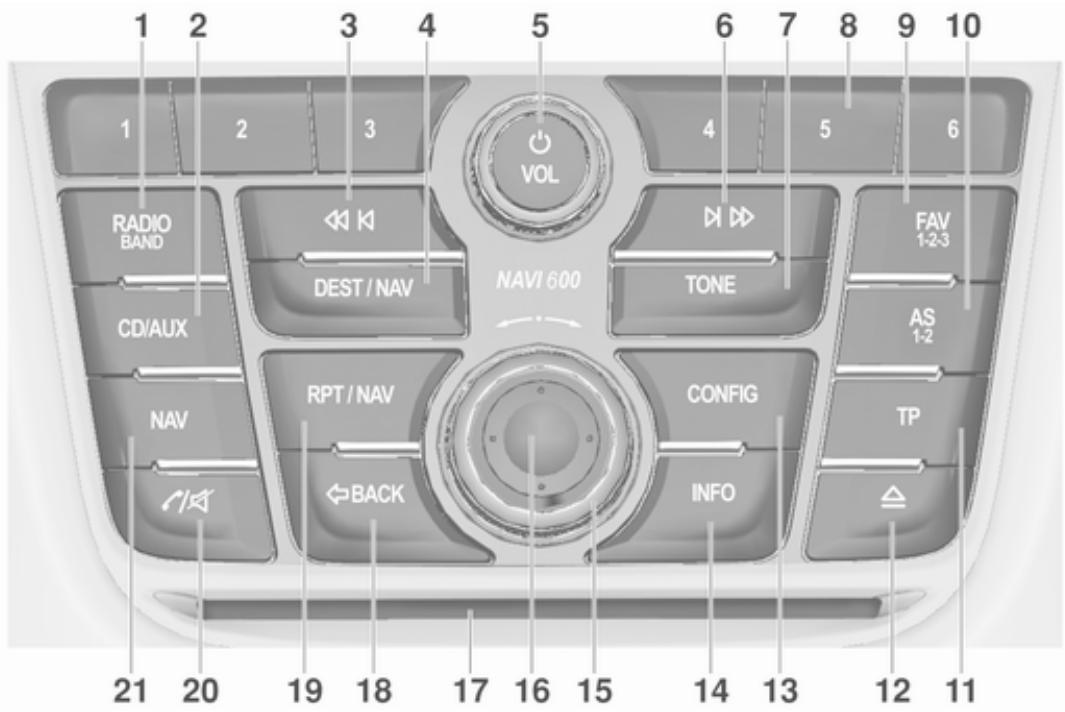
1 Bouton RADIO BAND
Activer la radio ou modifier la bande de fréquences 96
2 Bouton CD/AUX
Commencer la lecture de CD/MP3/WMA ou changer de source audio 110
3 Bouton K
Radio: researcher vers l'arrière 96
CD/MP3/WMA:passar à la piste precedente 107
4 Bouton DEST/NAV
Saisied'unedestination.....118
5 Bouton VOL
Appuyer: allumer/eteindre
I'Infotainment System 89
Tourner: régler le volume..... 89
6 Bouton D
Radio: researcher vers l'avant 96
CD/MP3/WMA:passer à la piste suivante 107
7 Bouton TONE
Paramètres de tonalité 93
8 Boutons des stations radio 1...6
Appuyer longtemps :
mémoriser la station 97
Listes des favors (stations de radio préseLECTIONnées) ... 98
10 Bouton AS 1-2
Niveau de mémoire automatiques (stations de radio préseLECTIONnées) 97
11 Bouton TP
Activer ou désactiver le service d'infos traffic 102
12 Bouton
Ejection de CD 107
13 Bouton CONFIG
Configuration système 95
14 Bouton INFO
Radio: information relative à la station en cours d'écoute 96
CD/MP3/WMA: information relative au CD actuellement inséré 107
Cadre photo numérique:
affiche la l'illustration/
photo actuellement
selectionnee 114
Navigation:information, par ex. sur l'emplacement actuel 117
15 Bouton multifonction
Tourner: selectionner les
éléments de menu ou
définir des valeurs
numériques 91
Appuyer (sur la bague extérieure) : sélectionner / activer l'option marquee ; confirmer la valeur régée ; activer/ désactiver la fonction 91
16 Commutateur à huit positions Navigation: faire glisser une fenêtre d'affiche dans la zone de carte ....
17 Fente pour CD 107
18 Bouton BACK
Menu: recul d'un niveau.....91
Saisie: effacer le dernier
caractere ou l'ensemble
des caractères saisis.....91
19 Bouton RPT/NAV
Répéter le dernier
message de navigation...... 151
20 Bouton
Affichage du menu de
telphony 171
Activer/désactiver la mise en sourdine 89
21 Bouton NAV
Affichage de la carte 118
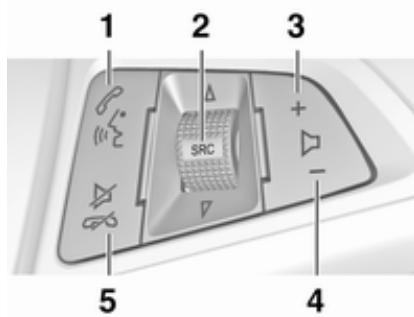
Commandes audio au volant
1 Appuyer brièvement: accepter l'appointer téléphonique 164 ou composer un numéro dans la liste d'appels 171 ou activer la reconnaissance vocale (le cas échéant) 158
Appuyer longtemps: afficher la liste d'appels 171
ou désactiver la reconnaissance vocale (le cas échéant) 158
2 SRC (Source) 89
Appui:selectionner la sourceaudio 89
Si la radio est active: rotation vers le haut/vers le bas pour la station préselectionnée suivante/ precedente 96
Si le lecteur CD est actif: rotation vers le haut/vers le bas pour la piste CD/MP3/WMA suivante/précédente ... 107
Si le portail du téléphone est actif: rotation vers le haut/vers le bas pour l'entrée suivante/ precedente dans la liste des appeals 171
Si le portail du téléphone est actif avec des appels en attente : rotation vers le haut/vers le bas pour basculer entre les appels .... 171
3 Augmenter le volume 89
4 Baisser le volume 89
5 Appuyer brièvement : refuser/mettre fin à l'appel . . 171 ou quitter la liste d'appels ... 171
ou activer/désactiver le mode silencieux 89
ou désactiver la reconnaissance vocale (le cas échéant) 158
Fonctionnement
Éléments de commande
L'Infotainment System est commande via les boutons de fonction, les boutons multifonction et les menus affichés à l'écran.
Les sélections se font auchioix via :
l'unité de commande centrale du tableau de bord 86
■ commandes au volant 86
le système de reconnaissance vocale (le cas échéant) 158
Allumer/eteindre l'Infotainment System
Appuyez brievement sur le bouton ① VOL. Lorsque vous allumez l'Infotainment System, la source active est la dernière source selectionnée.
Arrêt automatique
Si I'Infotainment System a eté mis en marche à l'aide du bouton VOL alors que le contact était coupé, il s'arretera automatiquement après 30 minutes.
Réglage du volume
Tournez le bouton VOL. Le réglage actuel est mentionné sur l'affichage.
Lors de la mise en marche de l'infotainment System, le volume régle en dernier est utilisé (à condition que ce volume soit inférieur au volume maximal de mise en marche).
Les volumes suivants peuvent être régés séparément :
le volume de mise en marche maximal 95
le volume des annunciés de circulation 95
le volume des message de navigation 118
Volume compensé par rapport à la vitesse
Si le volume compensé par rapport à la vitesse est activé 95 le volume s'adapte automatiquement pour compenser le bruit de la route et du vent lorsque vous conduisez.
Mode silencieux
Appuyez sur le bouton (pendant quelques secondes si un portail de téléphone est disponible) pourmettre les sources audio en mode silencieux.
Pour annuler le mode silencieux, tournez le bouton 口 VOL ou appuyez a nouveau sur le bouton / (pendant quelques secondes si un portail de téléphone est disponible).
Limitation du volume à températures élevées
Lorsque la température est très élevée dans le vehicule, l'Infotainment System limite le volume maximal. Si nécessaire, le volume est réduit automatiquement.
Modes de fonctionnement
Radio
Appuyer sur le bouton RADIO pour ouvrir le menu principal de radio ou pour alterner les différentes bandes de fréquences.
Appuyez sur le bouton multifonction pour ouvrir un sous-menu contenant les options de selection de station.
Description détaillée des fonctions de la radio 96.
Lecteurs audio
Appuyer sur le bouton CD/AUX pour ouvrir les menus CD, USB, iPod ou AUX (si disponible) ou pour passer de l'un de ces menus à l'autre.
Appuyez sur le bouton multifonction pour ouvrir un sous-menu contenant les options de selection de piste.
Description détaillée des fonctions
du lecteur CD 107
de l'entrée AUX 110
de la prise USB 111
Navigation
Appuyer sur le bouton NAV et ensuite sur le bouton multifonction pour ouvrir le menu de navigation.
Description détaillée des fonctions du système de navigation 118.
Telephone
(si portail de téléphone est disponible)
Appuyez sur le bouton / pour ouvrir le menu de téléphone.
Appuyez sur le bouton multifonction pour ouvrir un sous-menu contenant les options de saisie ou de selection des numéroes.
Description détaillée des fonctions du portail de téléphone mobile 164.
Commandes de base
Bouton multifonction
Le bouton multifonction est l'élément de commande central des menus.
Tournez le bouton multifonction :
Pour marquer l'option de menu
Pour définit une valeur numérique
Appuyer sur la bague externe du bouton multifonction :
Pour sélectionner ou activer une option marquee
Pour confirmer une valeur définie
Pour allumer/eteindre un système
Bouton BACK
Appuyez brievement sur le bouton BACK pour :
quitter un menu
passer d'un sous-menu au niveau de menu supérieur
- supprimer le dernier caractère dans une série de caractères
Appuyez sur le bouton BACK et maintenez-le enforcé pendant quelques secondes pour supprimer l'ensemble de la saisie.
Exemple d'utilisation de menu
Sélectionner une option
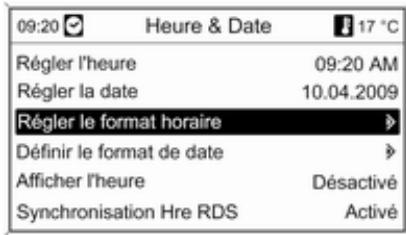
Tournez le bouton multifonction pour déplacer le curseur (= arrrière-plan coloré) jusqu'à l'option souhaitée.
Appuyez sur le bouton multifonction pour selectionner l'option marquee.
Sous-menus
Une flèche à droite du menu indique qu'un sous-menu proposant des options supplémentaires s'ouvrira après sélection.
Activer un paramètre
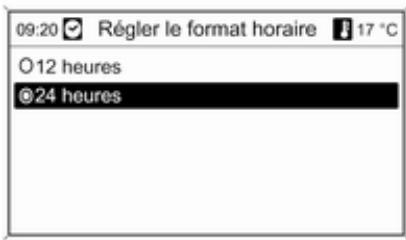
Tournez le bouton multifonction pour marquer le paramètre souhaïte.
Appuyez sur le bouton multifonction pour activer le paramètre.
Définir une valeur
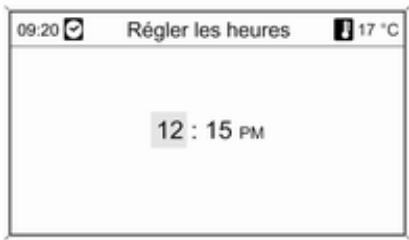
Tournez le bouton multifonction pour modifier la valeur actuelle du paramètre.
Appuyez sur le bouton multifonction pour confirmer la valeur définie.
Activer ou désactiver une fonction
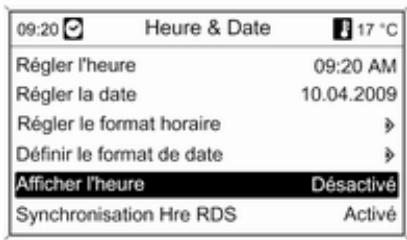
Tournez le bouton multifonction pour marquer la fonction à activer ou à dé-sactiver.
Appuyez sur le bouton multifonction pour activer Activé ou désactiver Désactivé le paramètre.
Saisir une série de caractères
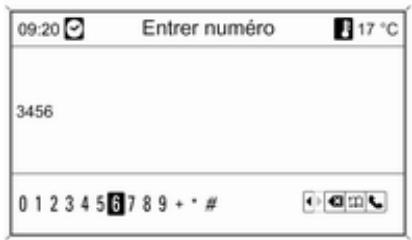
Pour saisir des séries de caractères, p. ex. des numérios de téléphone ou des noms de rues :
Tournez le bouton multifonction pour selectionner le caractere souhaite.
Utilisez le bouton BACK pour effacer le dernier caractère de la série de caractères. Un appui plus prolongé du bouton BACK efface l'ensemble de la saisie.
Appuyez sur le bouton multifonction pour confirmer le caractère selec-tionné.
Paramètres de tonalité
Dans le menu de paramètres de tonalité, la caractéristique de tonalité peut être modifiée pour chaque bande de fréquences de radio et pour chaque source de lecture audio.
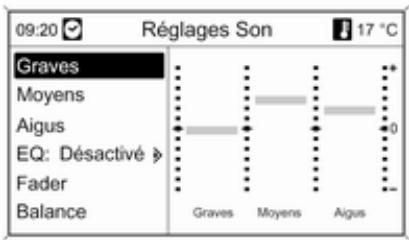
Appuyez sur le bouton TONE pour ouvrir le menu de tonalité.
Régler les basses, les méduins et les aigus
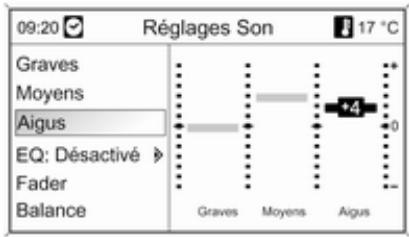
Sélectionnez Graves, Moyens ou Aigus.
Réglez la valeur souhaïée pour l'option sélectionnée.
Régler la distribution de volume entre l'avant et l'arrière
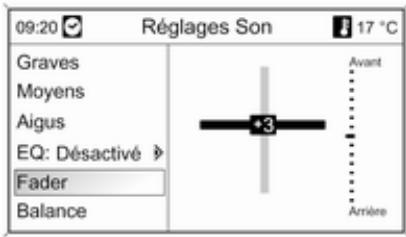
Sélectionnez Fader.
Réglez la valeur souhaïée.
Régler la distribution de volume entre la droite et la gauche
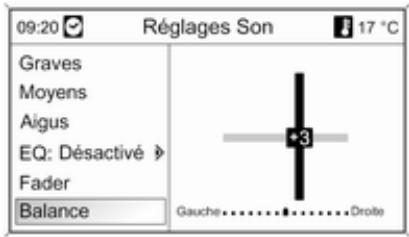
Sélectionnez Balance.
Réglez la valeur souhaïette.
Remise à zéro ou mise à l'arrêt « Désactévé » d'un réglage
Selectionnez l'option souhaitatione, appuyez sur le bouton multifonction et maintenez-le enforcé pendant quelques secondes.
Remise à zéro ou mise à l'arrêt « Désactivé » de tous les réglages
Appuyez sur la touche TONE et maintenez-la enforcée pendant quelques secondes.
Optimiser la tonalité en fonction du style de musique
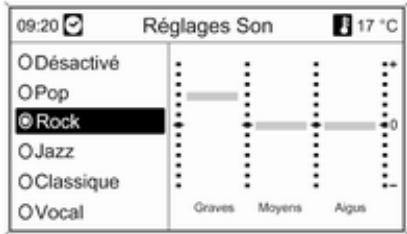
Sélectionner EQ (égaliseur).
Les options affichées offrent des pré-réglages de basses, de médiums et d'aigus optimisés pour le style de musique correspondant.
Sélectionnez l'option souhaïée.
Paramètres de volume Volume maximal au démarrage
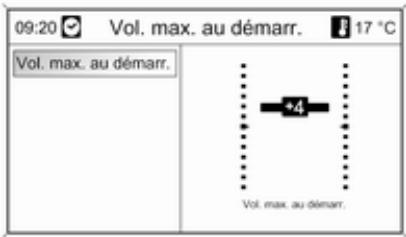
Appuyez sur le bouton CONFIG pour ouvrir le menu de paramètres du système.
Sélectionnez Réglages Radio, puis Volume maximal au démarrage.
Réglez la valeur souhaitée.
Augm. vol. en fonction de la vitesse
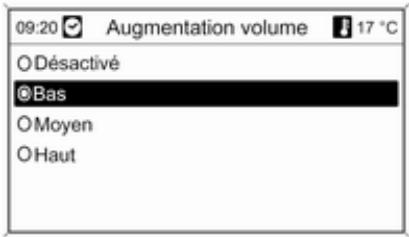
Appuyez sur le bouton CONFIG pour ouvrir le menu de paramètres du système.
Sélectionnez Réglages Radio, puis Augm. vol. en fonction de la vitesse.
Le menu affiché permet de désactiver l'augmentation du volume en fonction de la vitesse ou de selectionner le dégré d'adaptation du volume.
Sélectionnez l'option souhaitée.
Volume des announces sur la circulation (TA)
Il est possible d'augmenter ou de diminuer le volume des announces sur la circulation proportionnellement au volume audio normal.
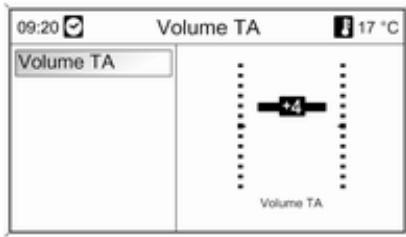
Appuyez sur le bouton CONFIG pour ouvrir le menu de paramètres du système.
Sélectionnez Réglages Radio, Options RDS et Volume TA.
Réglez la valeur souhaitatione.
Radio
Fonctionnement 96
Recherche de stations 96
Listes d'enregistrement automatique 97
Listes de favors 98
Menus de bandes de fréquences 99
Les boutons de commande de la radio les plus importants sont les suivants :
- RADIO: activation de la radio;
: recherche de station ;
AS 1-2 : listedenregistrement automatique ; - FAV 1-2-3 : listes de favors ;
1...6: boutons de présélection; - TP: service de messages sur la circulation 102.
Activar la radio
Appuyez sur le bouton RADIO pour ouvrir le menu principal de radio.
La station reçue est la dernière station écoutee.
Choisir la gamme d'ondes
Appuyez une ou plusieurs fois sur la touche RADIO pour selectionner la bande de fréquences souhaïée.
La station reçue est la première station écoutee dans cette bande de fréquence.
Recherche de stations
Recherche automatique d'émetteurs
Appuyez brievement sur le bouton ou pour écouter la station precedente/suivante dans la mémoire des stations.
Recherche manuelle d'émetteurs
Enfonce et maintainir le bouton ou . Relachez la touche quand la fréquence souhaitée est presque atteinte dans l'affichage de la fréquence.
La prochaine station captable est recherée et est automatiquement diffusée.
Réglage manuel de station
Bande de fréquences FM
Appuyez sur le bouton multifonction pour ouvrir le menu FM et selectionnez Tuning FM manuel .
Tournez le bouton multifonction et reglez la fréquence de réception optime sur l'affichage contextual de fréquence.
Bande de fréquences AM
Tournez le bouton multifonction et reglez la fréquence de réception optime sur l'affichage contextual de fréquence.
Bande de fréquences DAB
Appuyez sur le bouton multifonction pour ouvrir le menu DAB et selectionnez Recherche manuelle de stations DAB.
Tournez le bouton multifonction et reglez la fréquence de réception souhaïée sur l'affichage contextual de fréquence.
Listes d'enregistrement automatique
Les stations dont la réception est laffective dans une bande de fréquences peuvent être recherchées et enregistrées automatiquement via la fonction d'enregistrement automatique.
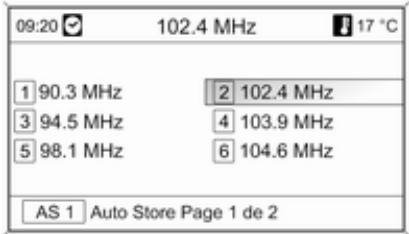
Remarque
La station actuellement reçue est mise en surbrillance.
Chaque bande de fréquences possède 2 listes d'enregistrement automatique (AS 1, AS 2) pouvant containir 6 stations chacune.
Enregistrer automatiquement des stations
Enoncez et maintenez la touche AS 1-2 jusqu'à l'affichage d'un message d'enregistrement automatique. Les 12 stations les plus puissantes dans la bande de fréquences actuelle sont enregistrées dans les 2 listes d'enregistrement automatique.
Pour annuler la procEDURE d'enregistrement automatique, appuyez sur le bouton multifonction.
Enregistrement manuel
Des stations peuvent également être enregistrées manuellement dans les listes d'enregistrement automatique.
Réglez la station à enregistrer.
Appuyez brièvement sur le bouton AS 1-2 pour ouvrir une liste d'enregistrement automatique ou pour changer de liste d'enregistrement automatique.
Pour enregistrer la station à un emplacement de la liste, appuyez sur la touche de station souhaitatione 1...6 jusqu'à ce qu'un message de confirmation s'affiche.
Remarque
Les stations enregistrées manuellement sont écrasées lors d'un processus d'enregistrement de stations automatique.
Récupérer une station
Appuyez brievement sur le bouton AS 1-2 pour ouvrir une liste d'enregistrement automatique ou pour changer de liste d'enregistrement automatique.
Appuyez brievement sur une des touches de station 1...6 afin d'écouter la station de l'emplacement de liste correspondant.
Listes de favors
Des stations de toutes les bandes de fréquences peuvent être enregistrées manuellement dans les listes de façon.
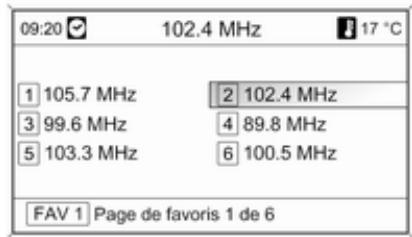
6 stations peuvent être enregistrées dans chaque liste de favors. Le nombre de-listes de favors disponibles peut être définir (voir ci-dessous).
Remarque
La station actuellement reçue est mise en surbrillance.
Enregisterr une station
Réglez la station à enregistrer.
Appuyez brievement sur le bouton FAV 1-2-3 pour ouvrir ou pour chan ger une liste de favors.
Pour enregistrer la station à un emplacement de la liste, appuyez sur la touche de station souhaitee 1...6 jusqu'à ce qu'un message de confirmation s'affiche.
Récupérer une station
Appuyez brievement sur le bouton FAV 1-2-3 pour ouvrir ou pour chan ger une liste de favors. Appuyez brievement sur une des touches de station 1...6 afin d'écouter la station de l'emplacement de liste correspondant.
Définir le nombre de listedes de favors disponibles
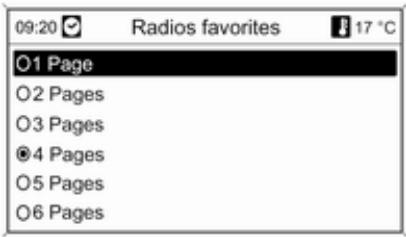
Appuyez sur la touche CONFIG.
Délectionnez Réglages Radio, puis Radios favorites.
Selectionnez le nombre de listedes de favors disponibles souhaité.
Menu de bandes de fréquences
D'autres fonctions de selection de station sont disponibles via les menus spécifiques aux bandes de fréquences.
Lorsque le menu principal de radio est actif, appuyez sur le bouton multifonction pour ouvrir le menu de la bande de fréquences correspondante.
Remarque
Les affichages FM spécifiques suivants sont disponibles à titre d'exemple.
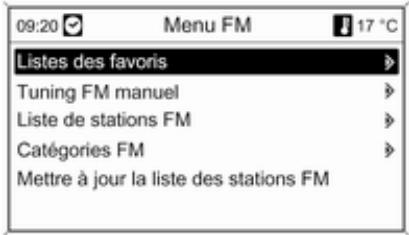
Listes des favors
Selectionnez Lists des favors. Toutes les stations enregistrées dans les listes de favors sont affichées.
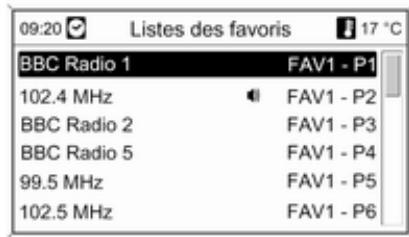
Sélectionnez la station souhaitée.
Remarque
La station actuellément reçue est marquée par
Syntonisation manuelle
Pour la description, voir « Syntonisation manuelle »
Listes de stations
Bande de fréquences AM / FM
Selectionnez Lieste de stations AM ou Lieste de stations FM.
Toutes les stations AM / FM qui peuvent etre reçues dans la zone de réception actuelle s'affichent.
Bande de fréquences DAB
Tournez le bouton multifonction.
Toutes les stations DAB 104 qui peuvent etre reçues dans la zone de réception actuelle s'affichent.
Remarque
Si aucune liste de stations n'a ete creee a l'avance, le systeme d'infodivertissement efectue une recherche automatique de stations.
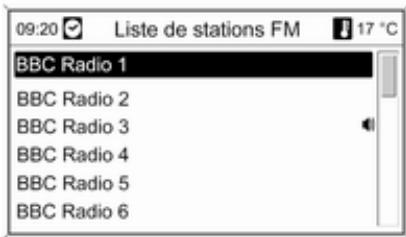
Sélectionnez la station souhaïée.
Remarque
La station actuellement reçue est marquée par
Mise à jour des listedes de stations
Si les stations enregistrées dans uneliste de stations spécifique à la bandede fréquences ne sont plus reçues :
Sélectionnez la commande pourmettre à jour la liste de stations correspondante.
La recherche de stations démarre. Si la recherche est terminée, la station regleeAAParavantesta nouveau dif-. fusée.
Pour interrompre la recherche de station, appuyez sur le bouton multifonction.
Remarque
Si une liste de station spécifique de gamme d'ondes est mise à jour, la liste de catégorie correspondante (si possible) est également mise à jour.
Remarque sur la mise à jour des listedes de station
Le double tuner de l'Infotainment System met continulement à jour à l'arrière-plan les listes de stations. Cela assure que, par exemple, lors d'un grand trajet sur autoroute, les listedes de stations comportent toujours des
stations pouvant etre reçues dans la région traversée. Comme la mise à jour automatique prend un certain temps, il peut arriver que, lors d'un changement rapide de région de réception, toutes les stations pouvant etre reçues ne soient pas immediatement disponibles dans la liste de stations.Dans un tel cas,la mise a jour des listedes de stations peut etre accéleree a l'aide de la commande de mise a jour de liste de stations correspondante.
Listes de catégories
De nombreuses stations RDS 102 émettent un code PTY qui spécifie le type d'émission (émission d'informations par exemple). Certaines stations modifiient également le code PTY en fonction du contenu en cours de diffusion.
L'Infotainment System enregistre ces stations, triées par type d'émission, dans la liste de catégories correspondante.
Pour recherche un type d'émission donné par station : Sélectionnez la liste de catégories spécifique aux bandes de fréquences.
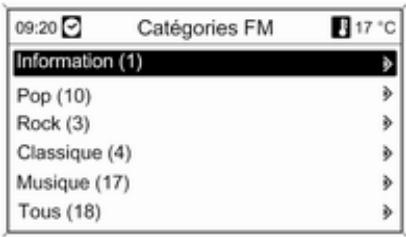
Une liste des types d'émission disponibles à l'heure actuelle s'affiche.
Sélectionner le type d'émission désiré.
Une liste de stations diffusant une émission du type sélectionné s'affiche.
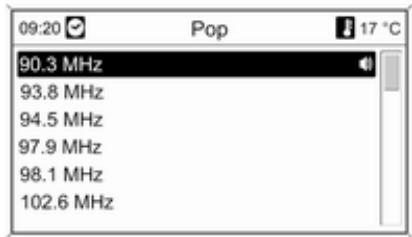
Sélectionnez la station souhaitée.
La liste de catégories est également mise à jour lors de l'actualisation de la liste des stations spécifique à la bande de fréquences correspondante.
Remarque
La station actuellement reçue est marquée par
Announces DAB
Outre leurs programmes musicaux, de nombreuses stations DAB 104 diffusent différentes catégories d'annances.
Le service (programme) DAB en cours de réception est interrompu si des announcements des catégories déjà activées sont en attente.
Activer des catégories d'announces
Selectionnez Announces DAB dans le menu DAB.
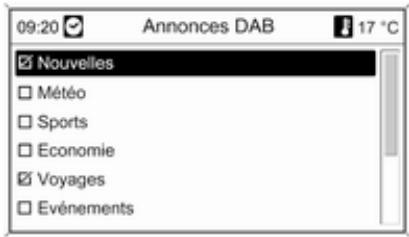
Activez les catégories d'annoces souhaitées.
Plusieurs catégories d'annoces peuvent etre selectionnées en meme temps.
Remarque
Les announces DAB peuvent uniquement etre reçues si la gamme d'ondes DAB est activée.
Radio Data System (RDS) est un service des stations FM qui facilité considérablement la recherche d'une station donnée et sa bonne réception.
Avantages du RDS
Sur l'écran, le nom de la station réglée apparait à la place de la fréquence.
Durant la recherche de stations, l'Infotainment System ne syntonise que des stations RDS.
L'Infotainment System recherche toujours la fréquence de diffusion dont la réception est la(Meilleure pour la station régée avec AF (Alternative Frequency).
- Selon la station réceptionnée, l'Infotainment System affiche un texte radio pouvant contenir, par exemple, des informations concernant l'émission en cours.
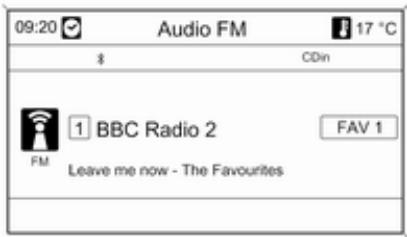
Configurer le RDS
Pour afficher le menu de configuration du RDS :
Appuyez sur le bouton CONFIG.
Sélectionnez Réglages Radio, puis Options RDS.
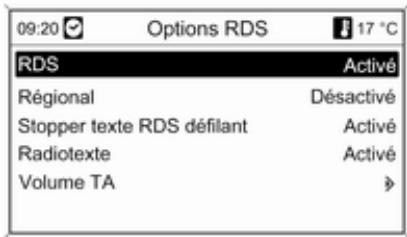
Activer / désactiver le RDS
Réglez RDS sur Activé ou Désactivé.
Remarque
Si RDS est désactivé, il sera automatiquement activéès qu'une station radio est changée (par le bouton de prépréglage ou la fonction de recherche).
Activer et désactiver la régionalisation
(le RDS doit être activé pour la régionnalisation)
Certaines stations RDS diffusent par-
fois sur différentes fréquences des
émissions différentes selon la région.
Réglez Régional sur Activé ou Désactivé.
Si la régionalisation est activée, seules les fréquences alternatives (AF) avec les mêmes émissions régionales sont sélectionnées.
Si la régionalisation est désactivée, les différentes fréquences des stations sont sélectionnées, quelles que soient les émissions régionales.
Texte RDS défilant
Certaines stations RDS emploient les lignes consacrées au nom de l'émission pour donner des informations supplémentaires. Dans ce cas, le nom de l'émission est caché.
Pour bloquer l'affichage des informations complémentaires :
Réglez Stopper texte RDS défilant sur Activé.
Texteradio
Si le RDS et la réception d'une station RDS sont activés, des informations relatives à l'émission en cours de réception et sur les morceaux de musique en cours de diffusion sont affichées sous le nom de l'émission.
Pour afficher ou masquer les informations :
Réglez Radiotexte sur Activé ou Désactivé.
Volume TA
Le volume des announcements sur la circulation (TA) peut être préérégèle 95.
Service de messages sur la circulation
(TP = Informations sur la circulation) Les stations de service de messages sur la circulation sont des stations RDS diffusant des informations sur la circulation.
Activer et désactiver le service de messages sur la circulation
Pour activer et désactiver la fonction d'announces sur la circulation de l'Infotainment System :
Appuyez sur le bouton TP.
Si le services d'info circulation est activé, [ ] est affiché à l'écran en noir (en gris si le service est désactivé).
- Seules les stations de service de messages sur la circulation sont reçues.
Si la station actuelle n'est pas une station de service de messages sur la circulation, la recherche de la station de service de messages sur la circulation suivante commence automatiquement.
Si une station avec announces sur la circulation est trouvée, [TP] apparait en noir sur l'affichage. Si aucune station avec announce sur la circulation n'est trouvée, TP est affché en gris. - Les announces sur la circulation sont émises au volume TA préréglé 95.
Si le service de messages sur la circulation est activé, la lecture CD/MP3 est interrompue pendant la durée de l'announce sur la circulation.
Ecouter uniquement les announces sur la circulation
Activez le service de messages sur la circulation et baissez complètement le volume de l'Infotainment System.
Bloquer les announces sur la circulation
Pour bloquer uneannounce de circulation, par ex. durant la lecture d'une plaque CD/MP3 :
Appuyer sur la touche TP ou sur le bouton multifonction pour confirmer le message d'annulation à l'écran.
L'announce sur la circulation est annulée, mais le service de messages sur la circulation reste actif.
Avec EON, vous pouvez écouter les announcements radio sur la circulation, même si la station que vous avez réglée ne diffuse pas son propre service de messages sur la circulation. Si une station de ce type est réglée, TP apparait en noir sur l'affichage comme pour les announces sur la circulation.
Le système Digital Audio Broadcasting (DAB) est un système de diffusion innovant et universel.
Les stations DAB sont repertoires par le nom du programme à la place de la fréquence de diffusion.
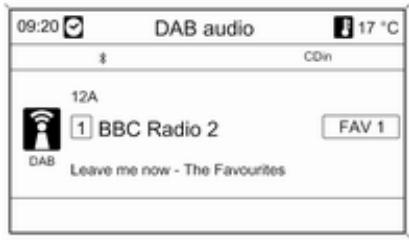
Remarques générales
Avec le DAB, plusieurs programmes (services) radio peuvent etre diffusés sur une seule fréquence (ensemble).
- Outre les services audio numériques de grande qualité, le DAB est également capable de diffuser des données relatives aux programmes et une multitude d'autres services de données, dont des informations sur le voyage et la circulation.
Tant qu'un récepteur DAB pourrait détector le signal envoyé par une station de diffusion ( même si le signal est très faible), la restitution sonore est assurée.
Il n'existe pas de fluctuation (affaïblissement du son) comme avec la réception AM ou FM. Le signal DAB est produit à un volume constant.
- Les interférences causées par des stations dont les fréquences sont proches (un phénomène typique des réceptions AM et FM) n'exist pas avec le DAB.
Si le signal DAB est reflechi par des obstacles naturels ou des bâtiements, la qualité de la réception DAB s'améliore, alors que, dans le même cas, la réception AM ou FM est considérablement alterée.
Lorsque la réception DAB est activée, le symponiseur FM de l'Infotainment System reste actif en arrêté-plan et recherche en continu les mêilles stations FM en réception. Si la fonction TP 102 est activée, les announcements de traffic de la station FM représentant la(Meilleure
réception au moment précis sont diffusées. Désactiver la fonction TP si la réception DAB ne doit pas être interrompue par les announcements de traffic FM.
Configurer le DAB
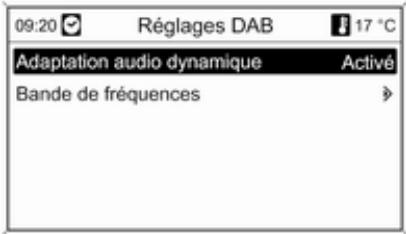
Appuyez sur le bouton CONFIG.
Délectionnez Réglages Radio, puis Réglages DAB.
Les options suivantes peuvent etre seLECTIONnées dans le menu de configuration :
Adaptation audio dynamique : lorsque cette fonction est activée, la gamme dynamique du signal DAB est réduite. En d'autres termes, le niveau des sons forts est réduit,mais pas le niveau des sons doux. Par conséquent, le volume de l'Infotainment System peut être augmente de façon à ce que les sons douxsoient audibles,sans que les sons forts ne soient trop puissants.
- Bande de fréquences : après avoir sélectionné cette option, l'utilisateur peut définir quelles bandes de fréquences DAB peuvent être reçues par l'Infotainment System.
Lecteur CD
Remarques generales 106
Fonctionnement 107
Remarques générales
Le lecteur CD de l'Infotainment System peut dire des CD audio et des CD MP3/WMA.
Information importante relative aux CD audio et MP3/WMA
Avertissement
Ne placer enaucun cas des DVD ou des CD « singles » d'un diametre de 8cm ou encore des CD de forme speciale dans le lecteur audio.
Aucune étiquette ne peut être apposée sur les CD. Les CD avec étiquette peuvent se coincer dans le lecteur et l'endommager. Il faudra alors procéder au couteux remplacement de l'appareil.
Il se peut que certains CD audio avec protection contre la copie non conforme aux normes CD audio ne soient pas lus correctement ou ne puissant pas etre lus.
- Les CD-R ou CD-RW enregistrés sont plus sensibles aux mauvaises manipulations que les CD préenregistrés. Veillez à manipuler correctement les CD, en particulier les CD-R et CD-RW enregistrés (voir ci-dessous).
Il est possible que les CD-R et CD-RW ne soient pas lus correctement ou ne puissant pas etre lus.
Sur les CD mixtes (une combinaison audio/donnees, par exemple MP3), seules les plages audio seront détectees et lues.
Evitez de laisser des empreintes digitales sur les CD que vous changez. - Remetre les CD immédiatement dans leur pochette après les avoir rétérés du lecteur audio afin de les protégger des dommages et de la poussière.
-
De la poussière ou du liquide sur les CD peut salir la lentille du lecteur audio à l'intérieur de l'appareil et provoquer des pannes.
-
Protégéz vos CD de la chaleur et de la lumière directe du soleil.
- Les restrictions suivantes s'appliquent aux données enregistrées sur un CD MP3/WMA :
Nombre maximal de dossiers imbriqués : 11 niveaux.
Nombre maximal de fichiers enregistrables sur un CD/DVD
MP3/WMA : 1000.
Les fichiers WMA avec Digital Rights Management (DRM) provenant de magasins de musique en ligne ne peuvent pas etre lus.
Les fichier WMA peuvent être lus sans risque uniquement s'ils ont eté créé avec Windows Media Player version 8 ou ultérieure.
Extensions valables pour listede lecture: .m3u, .pls
Les entrées de la liste de lecture doivent être mentionnées sous forme de chemin d'accès relatif.
- Ce chapitre traite uniquement de la lecture des fichiers MP3, car le fonctionnement des fichiers MP3 et WMA est identique. Lorsqu'un CD
avec des fichiers WMA est chargé, les menus relatifs au MP3 s'affi-chent.
Fonctionnement
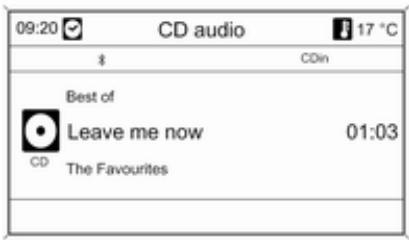
Lancer une lecture CD
Pousser le CD, face imprimée vers le haut, dans la fente jusqu'à ce qu'il soit escamoté.
La lecture du CD démarre automatiquement et le menu CD audio ou MP3 audio est affché.
Si l'unité contient déjà un CD sans que le menu CD audio ou MP3 audio soit actif :
Appuyez sur la touche CD/AUX.
Le menu CD audio ou MP3 audio est ouvert et la lecture du CD commence.
En fonction des données enregistrées sur le CD audio ou le CD MP3, différentes informations relatives au CD et au morceau de musique en cours s'affichent.
Sélectionner une piste
Tournez le bouton multifonction pour afficher une liste de toutes les plages du CD. La piste en cours de lecture est presélectionnée.
Sélectionnez la piste de votrechoix.
Passer à la piste suivante ou à la piste précédente
Appuyez brievement une ou plusieurs fois sur la touche « K ou « D.
Recherche d'une plage vers l'avant/ l'arrière
Appuyez brievement sur la touche « K ou N » et enforcez ensuite à nouveau la touche « K ou N » en la maintainant enforcée jusqu'à ce que la plage souhaitation s'affiche.
Avance ou retour rapides
Appuyer sur le bouton ou et le maintainir enforcé pour avancer ou reculer rapidement sur la plage en cours.
Sélection d'une plage à l'aide du menu CD audio ou MP3
Au cours d'une lecture CD audio
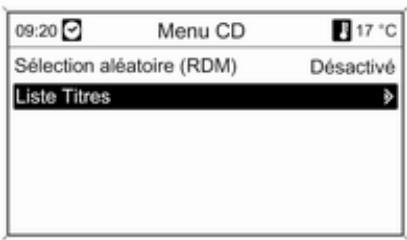
Appuyez sur le bouton multifonction pour ouvrir le menu CD audio correspondant.
Pour lire les pistes dans un ordre aléatoire, réglez Sélection aléatoire (RDM) à Activé.
Pour selectionner une piste du CD audio, selectionnez Liste Titres, puis selectionnéla piste de votre choix.
Au cours d'une lecture MP3
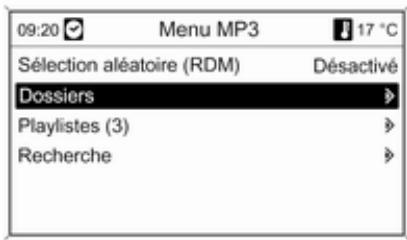
Appuyez sur le bouton multifonction pour ouvrir le menu MP3 correspondant.
Pour lire les pistes dans un ordre aléatoire, réglez Sélection aléatoire (RDM) à Activé.
Selectionnez Dossiers ou Playlistes pour selectionner la piste d'un dossier ou d'une liste de lecture (si disponible).
Sélectionnez un dossier ou une liste de lecture, puis sélectionné la piste de votrechoix.
Selectionner Recherche pour ouvrir un menu contenant des options supplémentaires de recherche et de selection de plage.
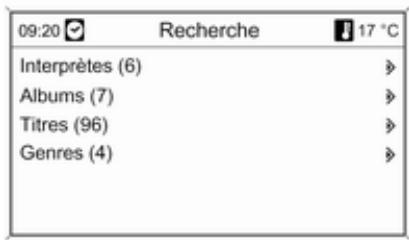
Selon le nombre de plages sauvegardées, la recherche peut prendre plusieurs minutes.
Sélectionner une option de recherche puis sélectionner la plage désirée.
Ejection d'un CD
Appuyez sur la touche
Le CD est expulsé de la fente pour CD.
Si le CD n'est pas retiree après ejection, il renre automatiquement après quelques secondes.
Entrée AUX
Remarques generales 110
Fonctionnement 110
Remarques générales
Les prises de connexion des périphériques sont situées dans la console centrale, cachées derrière un couvercle.
Remarque
Les prises doivent toujours rester propres et sèches.
Il est possible, par exemple, de connecter un lecteur CD portable avec une fiche jack de 3,5 mm à l'entrée AUX.
Fonctionnement
Appuyez une ou plusieurs fois sur la touche CD/AUX pour activer le mode AUX.
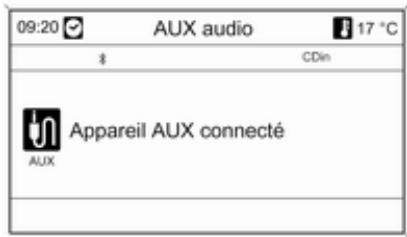
Une source audio connectée à l'entrée AUX ne peut être utilisée qu'à partir des éléments de commande de la source.
Port USB
Remarques generales 111
Ecouter une source audio 112
Remarques générales
Les prises de connexion des périhériques sont situées dans la console centrale, cachées derrière un couvercle.
Remarque
Les prises doivent toujours rester propres et sèches.
Un lecteur MP3, une clé USB à disque ou un iPod peut être branché sur la prise USB.
Remarque
Certains modèles de lecteur MP3, clé USB, et iPod ne sont pas supportés par l'Infotainment System.
Remarque
Lecteur MP3 et clés USB à disque
- Les lecteurs MP3 et les clés USB à disque branchés doivent répondre aux specifications USB MSC (Mass Storage Class).
Seuls les lecteurs MP3 et les clés USB avec une taille de groupe inférieure ou égale à 64 ko dans le système de fichiers FAT16/FAT32 sont pris en charge.
- Les disques durs ne sont pas compatibles.
- Les concentrateurs USB ne sont pas pris en charge.
- Les restrictions suivantes s'appli- quent aux données enregistrées sur un lecteur MP3 ou un périhé- rique USB :
Nombre maximal de dossiers imbriqués : 11 niveaux.
Nombre maximal de fichiers enregistrables sur un CD/DVD
MP3/WMA : 1000.
Les fichiers WMA avec Digital Rights Management (DRM) provenant de magasins de musique en ligne ne peuvent pas etre lus.
Les fichier WMA peuvent être lus sans risque uniquement s'ils ont eté créé avec Windows Media Player version 8 ou ultérieure.
Extensions valables pour listede lecture: .m3u, .pls
Les entrées de la liste de lecture doivent être mentionnées sous forme de chemin d'accès relatif.
L'attribut système de dossiers/fichiers contenant des données audio ne doit pas etre defini.
Ecouter une source audio
Lecteur MP3 / clés USB à disque
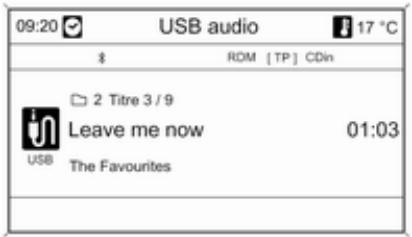
Appuyez une ou plusieurs fois sur la touche CD/AUX pour activer le mode USB audio.
La lecture des données audio mémo-risées sur le périphérique USB dé-marre.
Le fonctionnement des sources connectées via le port USB est le même que celui d'un CD audio MP3/WMA 107.
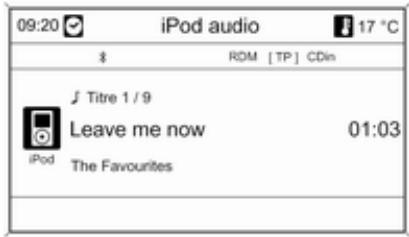
iPod
Appuyez une ou plusieurs fois sur la touche CD/AUX pour activer le mode iPod audio.
La lecture des données audio mémorisées sur l'iPod démarre.
Le fonctionnement d'un iPod connecté via le port USB est essentiellement le même que celui d'un CD audio MP3/WMA 107.
Seuls les aspects du fonctionnement differentes/supplémentaires figurent sur les pages suivantes.
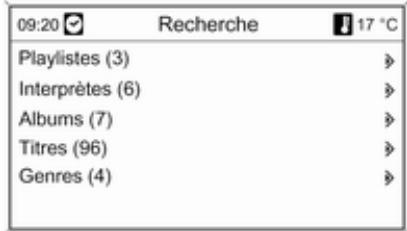
Fonctions de l'iPod
Selon les données mémorisées, diverses options sont disponibles pour la sélection et la lecture des plages.
Appuyez sur le bouton multifonction, puis selectionné Recherche pour afficher les options disponibles.
La recherche sur l'appareil peut pren-dre plusieurs secondes.
Cadre d'imagenumerique
Informations generales 114
Fonctionnement 114
Informations generales
L'utilisation de la fonction du cadre photo numérique permet de visualiser les images (ou photos) préférentes, une à la fois, à l'écran du système d'infodivertissement.
Il est possible de télécharger des images favorites d'une clé USB connectée au port USB 111 du système d'infodivertissement.
Un maximum de 10 photos peuvent être sauvégardées dans la mémoire du système d'infodivertissement.
Les photos s'affichent à l'écran dans leur rapport et orientation d'origine (bordures en noir si nécessaire).
Remarque
-
Les photos à télécharger doit être stockées dans le repertoire racine (par ex. « F:\») de la clé USB.
Seules les 100 premières photos (trées de manière séquentière telles que stockées dans le réseau racine de la clé USB) seront proposées au téléchargement. -
Seules les photos au format standard JPEG (extensions de fisier, par ex., .jpg ou .jpeg) sont prises en charge.
Exemple: « F:\myPicture.jpg » où F:\ est le réseau racine de la clé USB.
La résolution d'image maximale supportée est de 12 megapixels.
Les photos ayant une résolution supérieure sont réduites pendant le téléchargement.
Les photos ayant des résolutions inférieures ne sont pas améliorées (redimensionnées) pendant le télé-chargement et sont centrées au milieu de l'écran.
Fonctionnement
Téléchargement et/ou suppression des images
Brancher une clé USB contenant les images (ou photos) préféries au port USB 111 du système d'infodivertissement.
Appuyer sur le bouton CONFIG, sélectionner Réglages Affichage et ensuite scélectionner Cadre d'image. Le menu affché ci-dessous est affché.
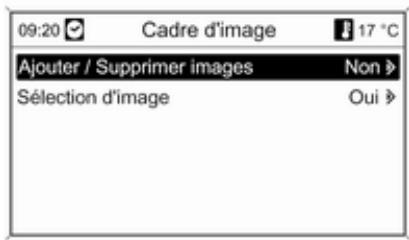
Selectionner Ajouter / Supprimer images pour ouvrir le menu affché cidesssous.
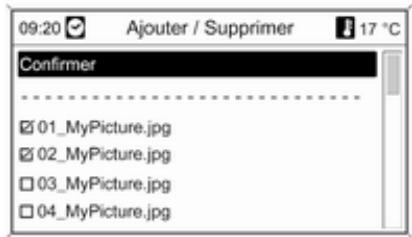
Le menu affiche une liste contenant les noms des fichiers de toutes les images (noter les restrictions décrites dans « Informations importantes » cédssous) enregistrées dans le répertoire de base de la clé USB connectée.
Si les images ont déjà été stockées dans la mémoire du système d'infodivertissement, cette « ancienne » image est affichée en premier lieu dans le menu et indiquée par MEM, voir l'illustration ci-dessous.
Pour supprimer « l'ancienne » image, il faut la désélectionner avant de télécharger de nouvelles images.
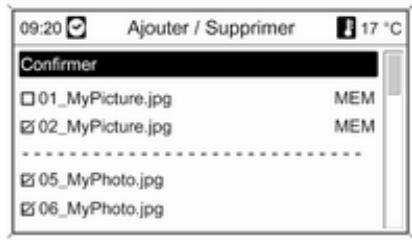
Selectionner max. 10 photos à télécharger (ajouter) dans la mémoire du système de divertissement ou qui doit rester dans cette mémoire.
Selectionner Confirmer pour lancer le téléchargement et/ou la dépose d'images.
Un message indiquant le nombre d'images qui va etre telecharge et/ou supprimé va s'afficher.
Selectionner Continuer pour démarrer le téléchargement et/ou la suppression.
Affichage d'images
Les images stockées dans la mémoire du système d'infodivertissement peuvent être affichées à l'écran une à la fois.
Appuyer sur le bouton CONFIG, sélectionner Réglages Affichage, selec-tionner Cadre d'image, puis sélectionner Sélection d'image. Le menu affchéé ci-dessous est affchéé.
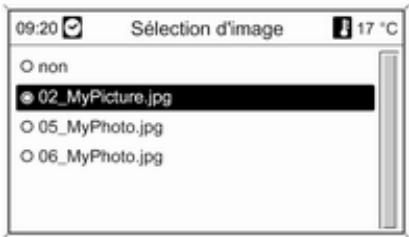
Selectionner l'image à afficher à l'écran.
Appuyer plusieurs fois sur le bouton INFO jusqu'à ce que l'image actuellement sélectionnée s'affiche à l'écran.
Pour réafficher un menu infodivertissement par défaut, appuyer sur n'im-portequelboutondusystèmeinfodivertissement.
Tant qu'une image reste sélectionnée dans le menu Sélection d'image, elle peut être affichée n'importe quand à l'aide du bouton INFO.
Navigation
Remarques generales 117
Fonctionnement 118
Saisie de la destination 128
Guidage 144
Guidagedynamique 151
Cartes 152
Aperçu des symboles 154
Remarques générales
Le système de navigation menera le vehicule à destination de manière friable sans devoir lire de cartes, même si la région vous est parfaitement inconnue.
La situation de traffic actuelle est prise en compte dans le calcul de l'itinéraire si le guidage routier est utilisé. À cet effet, l'Infotainment System reçoit des announces sur la circulation de la région de réception via des stations RDS-TMC.
Le système de navigation ne peut toutfois pas prendre en compte les modifications sans avis préalable du code de la route et les problèmes survenant soudainement (travaux rou-tiers par exemple).
Avertissement
L'utilisation du système de navigation ne dispense pas le conducteur de sa responsabilité d'adopter une attitudé Adequate et vigilante dans le traffic. Les règles de circu
lation applicables doivent toujours être suivies. Si une indication de navigation contrevient aux règles de circulation, ces dernières sont toujours d'application.
Fonctionnement du système de navigation
La position et le mouvement du vehicule sont déetectés par le système de navigation au moyen de capteurs. La distance parcourue est déterminée par le signal du compteur du vehicule, les mouvements de rotation dans les courbes par un capteur gyroscopepique. La position est déterminée par des satellites GPS (système de positionnement global).
En comparant les signaux des capteurs avec les cartes numériques de la carte cartographique SD, il est possible de déterminer la position avec une précision d'env. 10 metres.
Le système fonctionnera également avec une mauvaise réception GPS; toutfois, la précision de la détermination de la position sera réduite.
Après la saisie de l'adresse de destination ou du point d'intérêt (station service la plus proche, hotel, etc.), l'itinéraire est calculé à partir de l'emplacement actuel jusqu'à la destination sélectionnée.
Le guidage d'itinéraire est assure par indication vocale et par une flèche ainsi qu'à l'aide d'un écran couleur.
Système d'informations traffic TMC et guidage dynamique
Le système d'infos traffic TMC recoit toutes les informations de circulation actuelles émises par les stations de radio TMC. Quand le guidage dynamique est actif, ces informations sont prises en compte lors du calcul de l'itinéraire complet. L'itinéraire est alors calculé de sorte que les embarras de circulation soient évités selon des critères prédéterminés.
Si un embarras de circulation survient lors d'un guidage en cours, un message demande, selon les prérogla-ges, si l'itinéraire doit être modifié ou pas.
Les informations de circulation TMC sont affichées à l'écran de guidage d'itinétaire sous forme de symboles ou de texte dans le menu Messages TMC.
Une condition préalable à l'utilisation d'informations de traffic TMC est évidemment la réception d'émetteurs TMC dans la région concernée.
Le guidage dynamique fonctionne uniquement s'il recoit desinfos traffic à partir du système d'informations sur le traffic.
La fonction de guidage d'itinétaire dynamique peut désactiver dans le menu Options de navigation, voir le chapitre « Guidage » 144.
Données cartographiques
Toutes les données cartographiques nécessaires sont mémorisées sur la carte SD fournie avec l'Infotainment System.
Descriptions détaillées sur l'utilisation et le remplacement de la carte SD, voir le chapitre « Cartes » 152.
Fonctionnement
Éléments de commande
Les éléments de commande spécifique à la navigation les plus importantes sont les suivants :
Bouton NAV: active la navigation, affiche la position actuelle (si le guidage d'itinétaire est inactif), affiche l'itinétaire calculé (si le guidage d'itinétaire est actif), alterne l'affichage sur carte complète, l'affichage de flèche (si le guidage d'itinétaire est actif) et l'affichage en écran partagé. Voir « Informations concernant l'affichage », cédssous.
Touché DEST/NAV: ouvrir le menu offrant les possibilités de saisie de destination.
Commutateur a huit positions : fait glisser la zone de carte affichée. Pour sélectionner une destination, ap-puyez dans les directions adequates pour amener la croix sur une destinat- tion de la carte.
Touche RPT/NAV: repeter la derniere announce de guidage.
Activier le système de navigation
Appuyez sur le bouton NAV.
La carte de l'emplacement actuel s'affiche à l'écran. Voir « Informations concernant l'affichage », ci-dessous.
Messages de guidage d'itinétaire
Outre les instructions visuelles de l'affichage (voir « informations concer nant l'affichage » ci-dessous), les messages de guidage d'itinétaire seront annunciés lorsque le guidage d'itinétaire est actif.
Pré-réglages du volume de message de guidage d'itinétaire : voir « Configuration du système de navigation » ci-dessous.
Pour régler le volume de messages de guidage d'itinéraire lorsqu'ils sont annunciés, tournier le bouton 口 VOL.
Pour répéter le dernier message de guidage d'itinétaire annoncé, appuyer sur le bouton RPT / NAV.
Informations concernant I'affichage
Guidage routier non actif
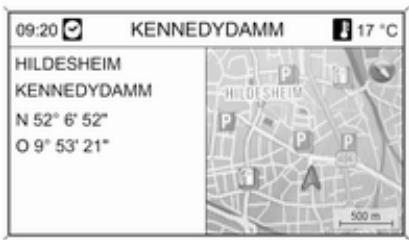
Si le guidage d'itinéraire n'est pas actif, l'information suivante s'affiche :
En haut: heures, nom de rue de la position actuelle, température extérieure.
- Adresse et coordonnées géographiques de la position actuelle.
■ Affichage cartographique de la zone autour de la position actuelle.
Sur la carte : position actuelle marquee par un triangle rouge.
Un symbole de boussole qui indique la direction nord.
En l'absence de signal GPS disponible à la position actuelle, un symbole GPS barré est affché sous la boussole.
L'échelle de carte actuellément sélectionnée (pour changer l'échelle, tournier le bouton multifonctions).
Remarque
Pour passer sur l'affichage de carte完了: appuyer sur le bouton NAV.
Guidage routier actif
Si le guidage d'itinétaire est actif, les informations suivantes sont affichées (en fonction des réglages actuels
Options de navigation, voir le chapitre «Guidage » 144) :
Informations en haut de I'ecran
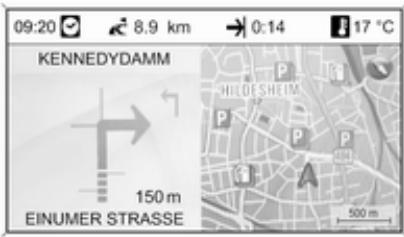
Heure
Distance jusqu'à la destination finale
Heure d'arrivée ou durée du trajet
- Température extérieure
Informations concernant l'affichage avec flèche
- Une grossse flèche représentée la direction à suivre.
- Une petite flèche représentant la recommmandation de conduite suivante.
L'eloiignement au prochain carrefour.
- Les routes partant de la rue actuelle à suivre.
En dessous de la flèche : le nom de la rue actuelle à suivre.
Au-dessus de la flèche : le nom de la rue à suivre après le prochain carrefour.
Lors de la conduite sur des autoroutes :
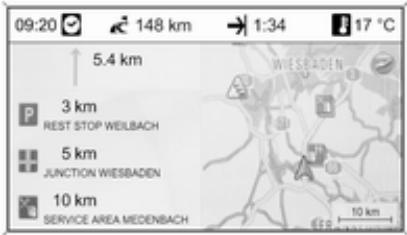
La direction et la distance jusqu'à la prochaine sortie d'autoroute, qu'il faut suivre.
Les distances jusqu'aux zones de service, parking, intersections et/ou sorties d'autoroute.
En arrivant à une intersection, des informations sur la voie à prendre sont affichées :
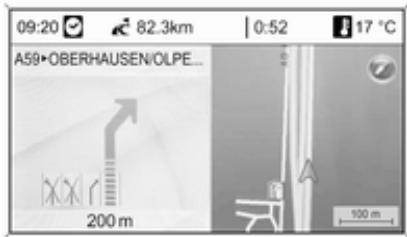
Si I'option Assistant de voies de circulation est activée dans le menu Affichage Guidage (voir le chapitre «Guidage »,144),le type suivant d'illustration est affiché:

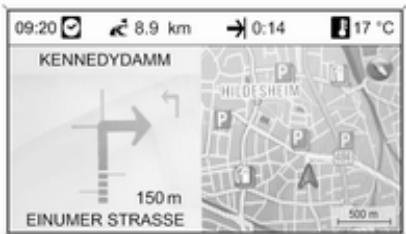
Indications sur l'affichage de carte
Les informations suivantes sont affichées à droite de l'écran :
- Un symbole de boussole qui indique la direction nord.
En l'absence de signal GPS (voir le chapitre « Informations generales » 117) disponible à la position actuelle, un symbole GPS barré est affchéésous la boussole.
L'échelle de carte actuellément sélectionnée (pour changer l'échelle, tourner le bouton multifonctions).
Les informations suivantes sont affichées sur la carte :
L'itinétaire est représenté par une ligne bleue.
La position actuelle est indiquée par un triangle rouge.
La destination est indiquée par un drapeau à damier.
Divers symboles (voir le chapitre « Aperçu des symboles » 154) indiquent des announces sur la circulation et des informations générales ou bien des destinations spéciales.
Configurer le système de navigation
Appuyer sur le bouton CONFIG et selectionner Reglages Navigation pour ouvrir un menu avec les reglages spécifiques à la navigation.
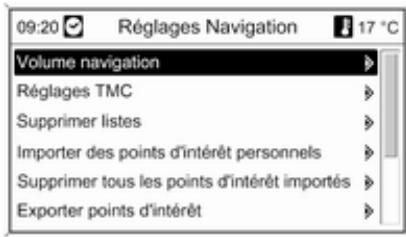
Volume navigation
Il s'agit du réglage du volume relatif entre les announcements de navigation (Annonce) et la source audio (Arrière-plan) quand des messages de navigation sont diffusés.
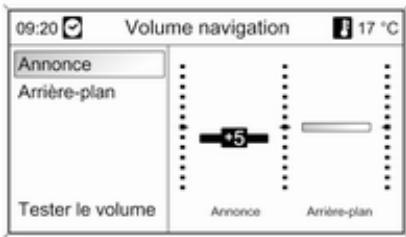
Réglez les valeurs souhaitées pour Annonce et Arrière-plan.
Selectionnez Tester le volume pour tester les réglages actuels.
Réglages TMC
Selectionnez Types d'info pour ouvrir un sous-menu proposant différentes options afin deCHOISIR SI LES TYPES d'informations de traffic sont affichés sur la carte de navigation active et, si oui, lesquels.
Après sélection de Personnelisé, on peutCHOISIR les types d'informations de traffic qui doivent etre affichés.
Critères de tri
Selectionner si les announces sur le traffic sont affichées dans l'ordre d'éloignement croissant ou selon la rue.
Messages d'alerte même si le guidage est inactif
On doit spécifique si l'Infotainment System doit diffuser les messages d'avertissement même si le guidage d'itinéraire n'est pas actif.
Supprimer listes
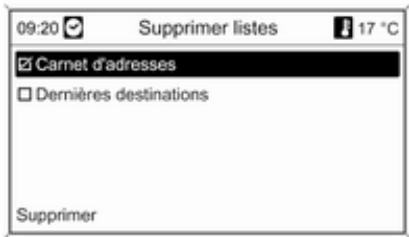
Selectionner si tous les éléments de Carnet d'adresses ou Dernières destinations doivent etre effacés.
Importer des points d'intérêt personnels
Uniquement applicable si une clé USB avec des données de points d'intérêt enregistrés (POI) est connectée au port USB 111 de l'Infotainment System.
Importer les données de points d'intérêt d'une clé USB, voir « Exporter et importer des données de points d'intérêt » ci-dessous.
Supprimer tous les points d'intérêt importés
Uniquement applicable si les données de points d'intérêt ont été importées sur l'Infotainment System, voir « Exporter et importer des données de points d'intérêt » ci-dessous.
Choisir cet élément de menu pour supprimer toutes les données de point d'intérêt importées de la mémoire myPOIs de l'Infotainment System.
Remarque
Il n'est pas possible de supprimer directement les points d'intérêt importés individuels de la mémoire my-POIs.
Si I'on souhaite supprimer les points d'intérêt importés individuels : importer les données de point d'intérêt mises à jour sur l'Infotainment System qui ne contiennent pas les données d'adresses des points d'intérêt devant être suprimées.
Pour supprimer tous les points d'intérêt d'une certaine catégorie : importer un fichier de données de points d'intérêt vide de la catégorie concernée.
Exporter points d'intérêt
Exporte toutes les données de point d'intérêt enregistrées dans la mémoire myPOIs de l'Infotainment System sur une clé USB connectée au port USB 111, voir « Exporter et importer des données de points d'intérêt » ci-dessous.
Supprimer l'adresse "maison"
Efface l'adresse actuelle programmée comme domicile (affichée dans le menu Saisie de la destination, voir le chapitre « Saisie de la destination » 128).
Exporter et importer les données de point d'intérêt
Explications préliminaires
Types de données de points d'intérêt L'Infotainment System fournit les types suivants de données de point d'intérêt :
- Les Points d'intérêt préprogrammés sont enregistrés sur une carte SD cartographique et indiqués par des icones sur l'affichage cartographique.
De tels points d'intérêt préprogrammés peuvent être enregistrés sur le carnet d'adresses ou comme point d'intérêt individuel dans la mémoire myPOIs de l'Infotainment System, voir ci-dessous.
- Les adresses de destination favorite qui étaient enregistrées dans le Carnet d'adresses.
Ces données du carnet d'adresses peuvent etre exportees sur une clé USB pour etre utilisées plus tard, par ex. sur d'autres vehicules.
Points d'intérêt personnels : adresses de destination favorite qui peuvent être enregistrées dans la mémoire myPOIs.
Ces données de points d'intérêts personnels peuvent être exportées sur une clé USB pour être utilisées plus tard, par ex. sur d'autres vehicules.
Points d'intérêts définis par
l'utilisateur : adresses de destination favorite définies par l'utilisateur en utilisant les coordonnées GPS (prises, par ex., d'une carte topographique) et qui sont saisies sous forme de fichiers de texte.
Ces données de points d'intérêt définies par l'utilisateur peuvent être enregistrées sur une clé USB et importées plus tard dans la mémoire
myPOIs de l'Infotainment System, voir ci-dessous.
Points d'intérêt importés : adresses de destination favorite qui ont été précédemment enregistrées sur une clé USB et ensuite importées sur la mémoire myPOIs de l'Infotainment System.
Avantages de l'export et l'import de points d'intérêt
L'export et l'import de points d'intérêts offrent par ex. les avantages suivants :
Définir et enregistrer les adresses de destination favorite uniquement une seule fois, et utiliser plus tard des données d'adresse dans d'autres vehicules.
Voir « Exporter et importer des points d'intérêt individuels et des saisies de carnet d'adresses » cédssous.
- Définir les adresses de destination favorite tranquillement à la maison et les utiliser plus tard dans le vehicule.
Voir « Crééer et importer des points d'intérêt définis par l'utilisateur » cédssous.
Arranger de manière claire une grande quantité d'adresses de destination, par ex. les adresses de destinations favorites d'autres membres de la famille ou les adresses de destination du déplacement ou du voyage d'affaires suivant en sous-menus indépendants.
Voir « Organisation des données de points d'intérêts en plusieurs sous-dossiers » ci-dessous.
Exporter et importer des points d'intérêt individuels et des saisies de carnet d'adresses
Description rapide :
- Connecter une clé USB au port USB de l'Infotainment System du vehicule.
-
Enregister (exporter) les adresses de destination favorite sur la clé USB.
-
Connecter une clé USB au port USB d'un vehicule doté d'un système Navi 600 ou Navi 900.
- Télécharger (importer) les données d'adresse sur l'Infotainment System du vehicule.
Après l'import, les adresses peuvent être choisies comme destinations par le guidage d'itinéraire.
Descriptions détaillées, voir ci-dessous.
Exporter des données de points d'intérêt sur une clé USB
Connector une clé USB au port USB de l'Infotainment System, voir le chapitre « Port USB » 111.
Appuyer sur le bouton CONFIG, sélectionner Réglages Navigation et ensuite Sélectionner Exporter points d'intérêt.
Le menu Exporter points d'intérêt s'affiche.
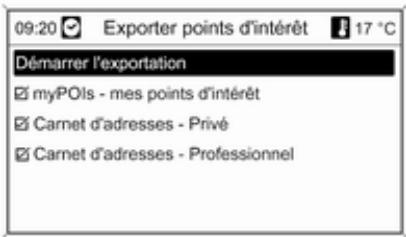
Tous les points d'intérêt individuels sont, par défaut, enregistrés dans la mémoire myPOls et toutes les saisis des carnet d'adresses seront exportées.
Il est possible de désélectionner les types de données d'adresses que l'on ne souhaite pas exporter.
Selectionner Demarrer l'exportation pour enregistrer les données de I'adresse du ou des types selectionnés sur la clé USB connectée.
Les données d'adresse seront enregistrées dans un dossier nommé myPOIs, situé dans le réseau racine de la clé USB.
Pour chaque catégorie de point d'intérêt exporté, par ex. Restaurant ou Privé, un fjichier avec une dénomination correspondante peut être trouvée dans ce dossier.
Exemples:
F:\myPOIs\Restaurant_3.poi ou
F:\myPOIs\Privé_1.poi, avec F:\étant le repertoire racine de la clé USB.
Remarque
Si les fichiers avec les données de point d'intérêt de la même catégorie sont déjà enregistrés sur la clé USB dans le dossier myPOIs, les anciennes versions de fichier seront écra-sees par les nouvelles versions de fichier ayant les mêmes noms.
Le dossier myPOIs et les fichiers avec les données de points d'intérêt ne peuvent pas été renommés ou déplacés sur un autre dossier sur la clé USB. Sinon l'Infotainment System ne pourrait pas importer à nouveau les données d'adresse.
Importer des données de points d'intérêt d'une clé USB
Connector une clé USB avec les données de points d'intérêt enregistrées (pour de plus amples détails, voir cédessus) au port USB de l'Infotainment System, voir le chapitre « Port USB » 111.
Pour commencer l'importation : appuyer sur le bouton CONFIG, selec-tionner Reglages Navigation et ensuite Importer des points d'intérêt personnes et enfin Continuer.
Toutes les données de points d'intérêt enregistrées sur la clé USB seront importées dans la mémoire myPOIs de l'Infotainment System.
Une fois l'importation terminée, les points d'intérêt importés peuvent êtreCHOisis comme destination via le menu Saisie de la destination, voir le chapitre « Saisie de la destination » 128.
Créer et importer des points d'intérêt définis par l'utilisateur
Les points d'intérêt définis par l'utilisateur doivent être définis au moyen des coordonnées GPS, prises, par ex. d'une carte topographique.
Les coordonnées GPS et les données d'adresses futures doivent être saisies dans des fichiers de texte, chaque fichier représentant une catégorie de point d'intérêt.
Description rapide :
- Créer des fichiers de texte pour les données de points d'intérêt.
- Saisir les données d'adresse souhaitation dans les fichiers de texte.
- Enregistrer les fichiers de tests avec les données de point d'intérêt sur une clé USB.
- Connector la clé USB au port USB de l'Infotainment System du vehicule.
- Télécharger (importer) les fichiers de texte avec les données de point d'intérêt sur l'Infotainment System.
Après l'import, les adresses peuvent être choisies comme destinations par le guidage d'itinéraire.
Descriptions détaillées, voir ci-dessous.
Création de fichiers de texte pour les données de points d'intérêt
Vos adresses de destination favorite peuvent être affectées à 20 différentes catégories de point d'intérêt, avec chaque catégorie affectée à un nombre, voir « Catégories de points d'intérêt et nombres affectés » ci-dessous.
Pour chaque catégorie de point d'intérêt, il est nécessaire de créé un fi-chier de texte séparé.
Les fichiers de texte peuvent être créés, par ex. en utilisant un simple logiciel d'éditeur textuel.
Remarque
L'éditeur de texte doit prendre en charge un encodage à caractères UTF-8 pour Unicode.
Chaque nom de fichier doit se composeur du nom de la catégorie, d'un simple trait de soulignement, le numero de la catégorie et l'extension du fichier .poi.
Exemples de noms de fichier :
Affaire_2.poi
Maison & Habitat_8.poi
Culture_15.poi
Remarque
La longueur de noms de fichier de texte est limite à 32 caractères.
Catégories de point d'intérêt et numérios affectés :
(1) Privé, (2) Affaire, (3) Restaurant, (4) Hôtel, (5) Automobile, (6) Voyages, (7) Cinéma, (8) Maison & Habitat, (9) Commercies, (10) Artisanat, (11) Sport, (12) Curiosité, (13) Santé, (14) Loisirs, (15) Culture, (16) Vie nocturne, (17) Communication, (18) Actualités & Bourse, (19) Autorités, (20) Général.
Saisie des données de points d'intérêt dans les fichiers de texte
L'illustration ci-dessous montre un fi-chier de texte nommé Maison & Habitat_8.poi avec certaines données d'un point d'intérêt en exemple :
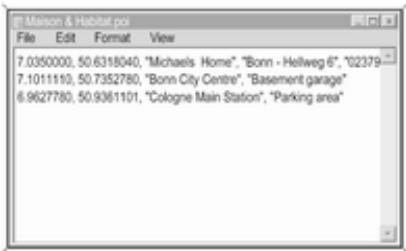
Les données de point d'intérêt doivent être saisies dans les fichiers de texte sous le format suivant :
Coordonnée de longitude, coordonnée de latitude, « nom du point d'intérêt», « Toute information supplémentaire», « Numéro de téléphone (en option) »
Exemple : 7.0350000, 50.6318040, « Maison de Michel », « Bonn - Hellweg 6 », « 02379234567 », voir illustration ci-dessus.
Les coordonnées GPS doivent être exprimées en degrés décimaux.
La longueur maximale du nom du point d'intérêt est de 60 caractères. La même chose s'applique à la chaîne d'informations supplémentaire et la chaîne de nombre de téléphone.
Les données de point d'intérêt pour chaque adrresse de destination doivent être saisies sur une seule ligne, indépendante, voir illustration ci-dessus.
Mémorisation des fichiers de texte sur une clé USB
Les fichiers de texte avec les données de point d'intérêt doivent être enregistrés dans un dossier nommé myPOIs, situé dans le réseau racine de la clé USB.
Exemple : F:\myPOIs\Maison & Habitat_8.poi, avec F:\étant le répertoire racine de la clé USB.
Après l'importation de données d'un point d'intérêt individuel sur l'Infotainment System (voir description d'importation, plus en avant), le menu Pts d'intérêt importés affichera une liste de catégories de points d'intérêt pouvant être sélectionnées de la manière suivante :
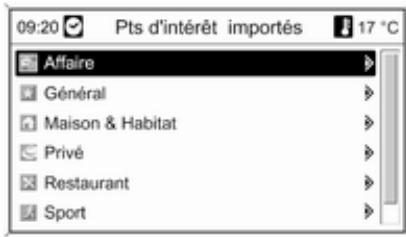
Organisation des données de points d'intérêts en plusieurs sous-dossiers Les fichiers de texte peuvent, en option, être également organises en plusieurs sous-dossiers avec une dénomination arbitraire.
Examples:F:\myPOIs\AnnsPOIs or F:\myPOIs\MyJourney,avecF:\étant le répertoire racine de la clé USB.
Après l'importation de données d'un point d'intérêt individuel effectuee de cette maniere sur I'Infotainment System (voir description d'importation, plus en avant), le menu Pts d'intérêt importés affichera une liste de sous-menus pouvant etre selectionnes de la maniere suivante :
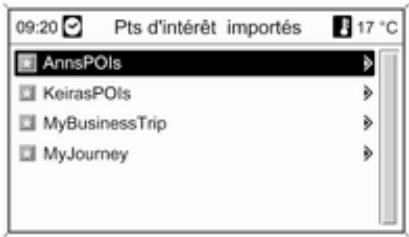
Après la sélection du sous-menu, la liste en question des catégories de points d'intérêt importées sera affi-chiee.
Importer les données de point d'intérêt sur l'Infotainment System
Connector la clé USB avec les données du point d'intérêt individuel sur le port USB de l'Infotainment System, voir le chapitre « Port USB » 111.
Pour commencer l'importation : appuyer sur le bouton CONFIG, selec-tionner Réglages Navigation et ensuite Importer des points d'intérêt personnes et enfin Continuer.
Toutes les données de points d'intérêt enregistrées sur la clé USB seront importées dans la mémoire myPOIs de l'Infotainment System.
Une fois l'importation terminée, les points d'intérêt importés peuvent êtreCHOisis comme destination via le menu Saisie de la destination, voir le chapitre « Saisie de la destination » ci-dessous.
Saisie de la destination
Appuyer sur le bouton DEST / NAV pour ouvrir un menu avec diverses options pour la saisie ou la seLECTION d'une destination.
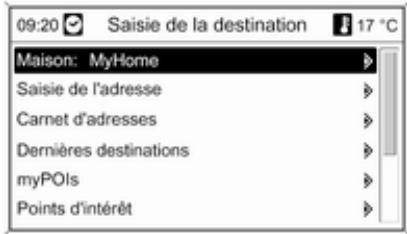
- Maison: Sélection de l'adresse de domicile actuellement programmée (si disponible). Réglage/modification de l'adresse de domicile, voir « Réglage de l'adresse de domicile » ci-dessous.
Après avoir choisi l'adresse du domicile, l'Infotainment System calculé immédiatement un itinéraire à partir de la position actuelle vers l'adresse du domicile et commence le guidage d'itinéraire.
Saisie de l'adresse : saisie directed'une adressede destination par le pays, la localite, la rue et le numero d'immeuble.Voir « Saisie directed'une adresse » ci-dessous.
Carnet d'adresses : sélection d'une adresse de destination enregistrée sur le carnet d'adresses. Voir « Sélection d'une adresse présente dans le carnet d'adresses » ci-dessous.
Voir également « Enregistrement d'une adresse sur le carnet d'adresses ou la mémoire myPOIs » et « Modification ou suppression d'une adresse enregistrée » ci-dessous.
Dernières destinations : sélection à partir d'une liste de destinations récément sélectionnées. Voir « Sélection d'une destination précédente » ci-dessous.
myPOIs : sélection d'une adresse déjà enregistrée dans la mémoire myPOIs. Voir « Sélection d'une adresse enregistrée dans la mémoire myPOIs » ci-dessous.
Voir également « Enregistrement d'une adresse sur le carnet d'adresses ou la mémoire myPOIs » et « Modification ou suppression d'une adresse enregistrée » ci-dessous.
Points d'intérêt : sélection de points d'intérêt (adresses de, par ex., restaurants, stations-services, hôpitaux, etc.) enregistrés sur la carte SD cartographique de l'Infotainment System. Voir « Sélectionner un point d'intérêt » ci-dessous.
■ Sélectionner à partir de la carte : sélection d'une destination à partir de l'affichage de carte à l'aide du commutateur à huit voies 86. Voir « Sélection d'une destination à partir de la carte » ci-dessous.
Latitude / Longitude : sélection d'une destination en utilisant des coordonnées géographiques. Voir « Sélection d'une destination via des coordonnées géographiques » ci-dessous.
Sélection d'une station service comme destination après une alerte
Niveau de carburant faible
Quand le niveau de carburant est bas dans le réservoir du vehicule, un message d'alerte est affché.
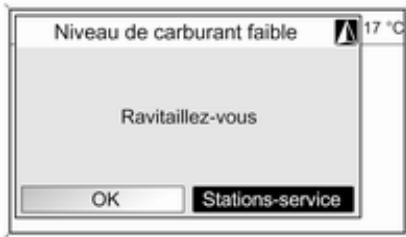
Pour lancer une recherche de stations-service proches de la position actuelle du vehicule, selectionner Stations-service .
Lorsque la recherche est terminée, une liste de toutes les stations-services trouvées est affichée.
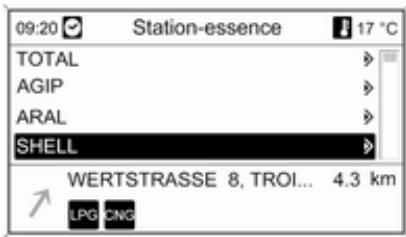
Sous la liste, des informations détaillées sur la station-service actuellément repérée sont affichées : la direction approximative vers la station-service, l'adresse, la distance et les types de carburant disponibles (en plus de l'essence et du diesel).
Abréviations utilisées pour les types de carburant : CNG (Gaz naturel comprimé), LPG (Gaz de petrole liquifiés - GPL).
Départ du guidage d'itinétaire vers une station-service
Selectionner la station-service souhaitation.
Le menu Navigation s'affiche.
Selectionner Demarrer navigation pour commencer le guidage d'itinéraire vers l'adresse affichée.
Description du guidage de l'itinétaire, reportez-vous au chapitre « Guidage » 144.
Saisie directe d'une adresse
Appuyer sur le bouton DEST / NAVet ensuite désir Saisie de l'adresse pour ouvrir le menu affchéé ci-dessous.
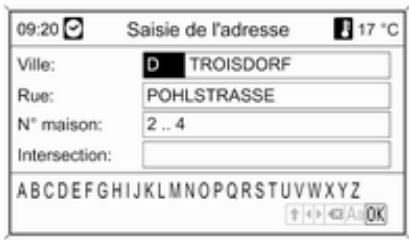
Pour modifier/sélectionner le pays : marquer le champ de saisie du pays (voir illustration ci-dessus) et ensuite appuyer sur le bouton multifonction pour ouvrir le menu Pays.
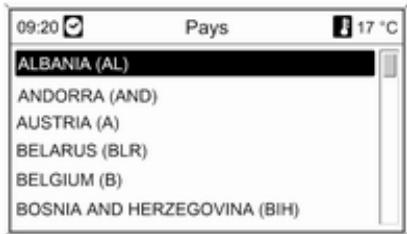
Selectionner le pays souhaite.
Saisie d'une adresse à l'aide de la correction orthographique
Selectionner le champ de saisie Ville: et ensuite appuyer sur le bouton multifonction pour activer la fonction d'épellation.
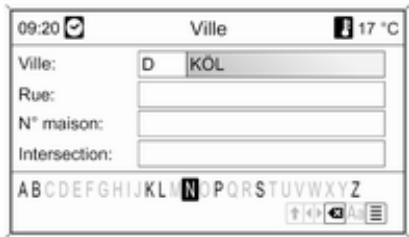
À l'aide du bouton multifonction, sélectionner successivement et confirmer les lettres correspondant à la localité souhaïée. Pendant cette procédure, le système bloquera automatiquement les lettres ne pouvant pasfigurer dans le nom de la ville.
Les symboles suivants peuvent etre selectionnés dans la ligne inférieure : : des listedes avec des lettres speciales sont affichees sur la ligne inférieure.
: la dette precedente / suivante est marquée.
空 : effacer la derniere dette.
Aa : majuscule, minuscule.
: fonction de listing : une fois que deux lettres ont ete saisies (dans certains cas, une seule lecture suffit), tous les noms disponibles debutant par ces lettres sont affiches. Plus le nombre de lettres saisies augmente, plus la liste est courte.
OK: terminer la saisie ou accepter le terme de recherche.
En appuyant plus longuement sur le bouton BACK, toutes les lettres saisies sont effacées en une fois de la ligne de saisie.
Répéter cette procédure pour les champs de saisie restants (la saisie d'un numéro de maison ou de l'intersection est optionnelle).
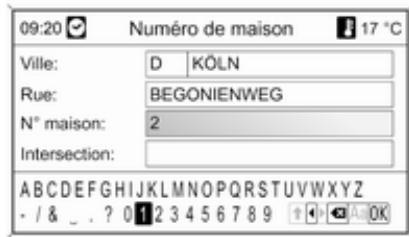
Après avoir indiqué l'adresse, selec-tionner OK.
Le menu Navigation s'affiche.
Démarriage du guidage d'itinétaire Sélectionner Demarrer navigation pour commencer le guidage d'itinétaire vers l'adresse affichée.
Description du guidage de l'itinéraire, reportez-vous au chapitre « Guillaume » 144.
Enregistrement de I'adresse
Selectionner Enregister si l'on souhaite enregister l'adresse affichée sur le carnet d'adresses ou la mémoire myPOIs.
Le menu Enregistrer est affiché, voir « Enregistrement d'une adresse sur le carnet d'adresses ou la mémoire myPOIs » ci-dessous.
Sélection d'une adresse presente dans le carnet d'adresses
Appuyer sur le bouton DEST/NAV,
puis selectionner Carnet d'adresses.
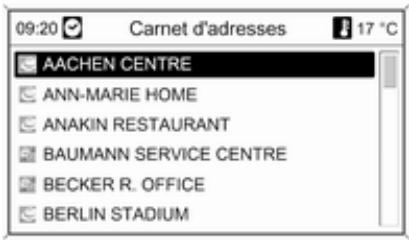
Selectionnez l'entrée du carnet d'adresses désirée.
Le menu Navigation s'affiche.
Démarriage du guidage d'itinétaire Sélectionner Demarrer navigation pour commencer le guidage d'itinétaire vers l'adresse affichée.
Description du guidage de l'itinétaire, reportez-vous au chapitre « Guidage » 144.
Sélection d'une destination précédente
Appuyer sur le bouton DEST / NAVet ensuite désir Dernières destinations pour ouvrir le menu affiqué ci-dessous.
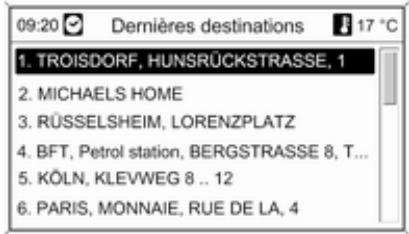
Une liste des adresses de destination les plus récentes est affichée.
Selectionner la destination souhaitee.
Le menu Navigation s'affiche.
Démarriage du guidage d'itinétaire Sélectionner Demarrer navigation pour commencer le guidage d'itinétaire vers l'adresse affichée.
Description du guidage de l'itinétaire, reportez-vous au chapitre « Guidage » 144.
Enregistrement de l'adresse
Selectionner Enregister si l'on souhaite enregister l'adresse affichée sur le carnet d'adresses ou la mémoire myPOIs.
Le menu Enregistrer est affiché, voir « Enregistrement d'une adresse sur le carnet d'adresses ou la mémoire myPOIs » ci-dessous.
Sélection d'une adresse enregistrée dans la mémoire myPOls
Appuyer sur le bouton DEST / NAVet ensuite désir myPOIs pour ouvrir le menu affché ci-dessous.
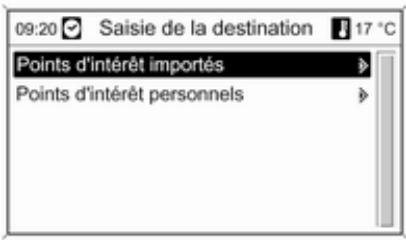
Remarque
L'option Points d'intérêt importés peut uniquement être seLECTIONnée si les données des points d'intérêt (adresse) ont été téléchargeées d'une clé USB, voir « Exporter et importer des données de points d'intérêt » dans le chapitre « Utilisation » ci-dessus.
Selectionnez l'options souhaitée. Un menu compteit diverses options de triage est affiché :
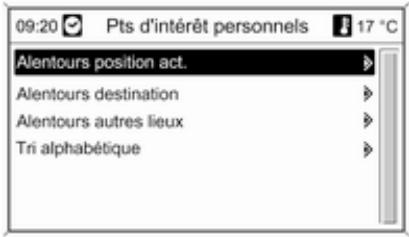
Les options de triage déterminant dansquel ordre les adresses des points d'intérêt individuels/importés seront affichés plus tard.
Selectionner l'option de triage souhai-tée.
Un menu avec les points d'intérêts actuellément disponibles est affchéé.
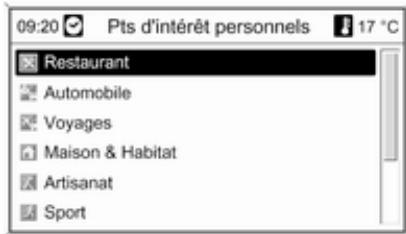
Sélectionnez la catégorie de votrechoix.
Un menu avec la liste de tous les points d'intérêt disponibles de la catégorie sélectionnée (par ex.
Restaurant) est affché.
Remarque
Les points d'intérêt qui sont éloignés de la position actuelle du vehicule peuvent ne pas être affichés sur la liste.
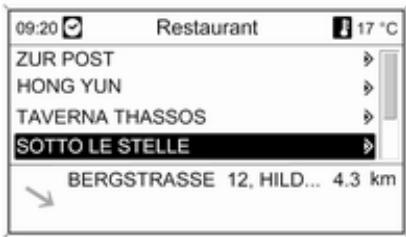
Sous la liste, des informations détaillées sur le point d'intérêt actuellément repéré sont affichées : la direction approximative vers le point d'intérêt, l'adresse et la distance.
Démarrage du guidage d'itinéraire vers un point d'intérêt
Selectionner le point d'intérêt désiré.
Le menu Navigation s'affiche.
Selectionner Demarrer navigation pour commencer le guidage d'itinérale vers l'adresse affichée.
Description du guidage de l'itinéraire, reportez-vous au chapitre « Guidage » 144.
Sélection d'une destination spéciale
Appuyer sur le bouton DEST / NAV, puis selectionner Points d'intérêt.
Un menu avec diverses options de sélection des points d'intérêt (p. ex. restaurants, stations-services, hôpitaux,...) est affchéé.
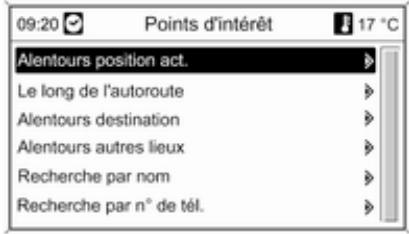
Selection des points d'intérêt proches de la position actuelle du vehicule.
Après la sélection d'une option, une liste de toutes les catégories de points d'intérêt est affichée.
Prenons l'exemple d'une recherche de stations-service :
Sélectionnez Automobile & Stationservice.
Un menu fournissant des options pour une recherche plus détaillée des stations-service est affchéé.
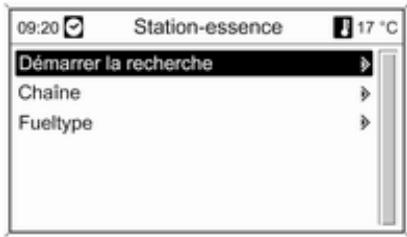
Après avoir sélectionné Démarrer la recherche, une recherche de toutes les stations-service de la zone est lancée. La recherche prend en
compte toutes les stations-service répondant aux critères de filtrage spécifique pour Chaîne et FuelType (modification des critères de filtré), voir « Spécifier des filtres pour affiner la recherche » ci-dessous.
Lorsque la recherche est terminée, une liste de toutes les stations-services trouvées est affichée.
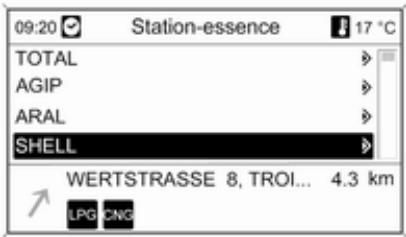
Sous la liste, des informations détaillées sur la station-service actuellément repérée sont affichées : la direction approximative vers la station-service, l'adresse, la distance et les types de carburant disponibles (en plus de l'essence et du diesel).
Abréviations utilisées pour les types de carburant : CNG (Gaz naturel compré), LPG (Gaz de petrole liquifiés - GPL).
Spécifier des filtres pour affiner la recherche
Après avoir sélectionné Chaine, une liste de toutes les marques/chaînes de stations-service des environs est affichée.
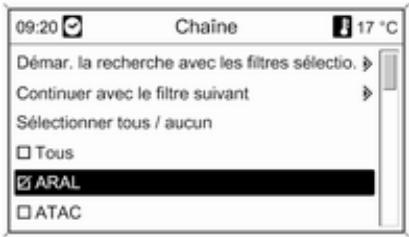
Le nombre de stations-service peut être réduit en marquant au moins une marque/chaîne de station-service.
Une fois le repérage des marques/chaines souhaitées a été effectué :seLECTIONner Démarrer la recherche avec les filtres sélectionnés ou pour une recherche plus détaillée, selec-tionner Continuer avec le filtre suivant (types de carburant).
Après avoir sélectionné Fueltype, une liste de tous les types de carburant disponibles (outre l'essence et le diesel) est affichée.
Le nombre de stations-service peut être réduit en marquant au moins un type de carburant.
Une fois le repérage des types de carburant souhaïtés a été effectué : sélectionner Démarrer la recherche avec les filtres sélectionnés ou pour une recherche plus détaillée, selectionner Continuer avec le filtre suivant (marques/chaînes de station-service).
Après le lancement d'une recherche, une liste de toutes les stations-service correspondant aux filtres précédément sélectionnés est affichée.
Sélectionner la station-service sou-haitée.
Le menu Navigation s'affiche.
Démarriage du guidage d'itinétaire
Selectionner Demarrer navigation pour commencer le guidage d'itinéraire vers l'adresse affichée.
Description du guidage de l'itinéraire, reportez-vous au chapitre « Guidage » 144.
Enregistrement de l'adresse
Délectionner Enregistrer si l'on souhaite enregistrer l'adresse affichée sur le carnet d'adresses ou la mémoire myPOIs.
Le menu Enregistrer est affiché, voir « Enregistrement d'une adresse sur le carnet d'adresses ou la mémoire myPOIs » ci-dessous.
Le long de l'autoroute
Selection de points d'intérêt sur autoroute (p.ex. des stations-service ou des aires de dépannage) le long du trajet. Uniquement disponible si vous roulez actuellement sur une autoroute.
Sélection d'un point d'intérêt, voir l'exemple ci-dessus pour « Alentours position actuelle »
Alentours destination
Sélection des points d'intérêt proches de la destination saisie.
Sélection d'un point d'intérêt, voir l'exemple ci-dessus pour « Alentours position actuelle »
Aux environds d'autres localités
Sélection de points d'intérêts aux environns de n'importe qu'elle localité.
Après la sélection d'une option, une liste de pays est affichée.
Selectionner le pays souhaité. Un menu pour saisir un nom de vielle est affché.
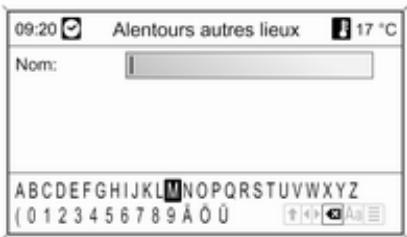
Saisir la ville souhaitation en utilisant la fonction d'épellation, voir « Saisir une adresse en utilisant la fonction d'épellation » ci-dessus.
Une fois que la saisie est suffisamment précise, une liste des localités possibles est affichée. Il peut parfois être nécessaire de selectionner pour afficher la liste.
Selectionner la localité souhaitée. Un menu où les points d'intérêt proches de la localité souhaitée sont listedes par catégorie est affiché.
Sélection d'un point d'intérêt, voir l'exemple ci-dessus pour « Alentours position actuelle »
Recherche par nom
Selection des points d'intérêt en saississant un nom.
Après la sélection d'une option, une liste de pays est affichée.
Selectionner le pays souhaité. Un menu pour la saisie de nom est affché.
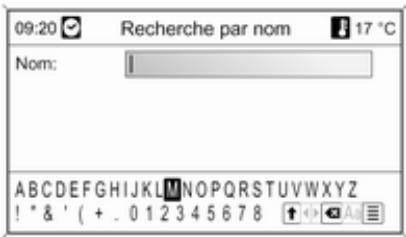
Saisir le nom du point d'intérêt souhaité en utilisant la fonction d'épellation, voir « Saisie d'une adresse en utilisant une fonction d'épellation » cidesssus.
Une fois que la saisie est suffisamment précise, une liste des points d'intérêt possibles est affichée. Il peut parfois être nécessaire de seLECTIONner pour afficher la liste.
Selectionner le point d'intérêt désiré.
Le menu Navigation s'affiche.
Démarrage du guidage d'itinétaire Sélectionner Demarrer navigation pour commencer le guidage d'itinétaire vers l'adresse affichée.
Description du guidage de l'itinétaire, reportez-vous au chapitre « Guidage » 144.
Enregistrement de l'adresse
Selectionner Enregister si l'on souhaite enregister l'adresse affichée sur le carnet d'adresses ou la mémoire myPOIs.
Le menu Enregistrer est affiché, voir « Enregistrement d'une adresse sur le carnet d'adresses ou la mémoire myPOIs » ci-dessous.
Recherche par n° de tél.
Selection des points d'intérêt en saississant un numéro de téléphone.
Après la sélection d'une option, une liste de pays est affichée.
Selectionner le pays souhaité. Un menu pour la saisie du numéro est affichée.
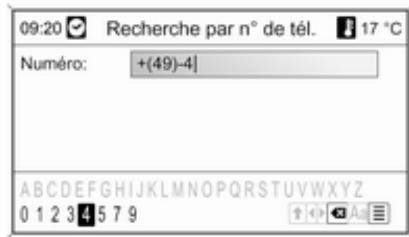
Saisir le numéro de téléphone souhaité en utilisant la fonction d'épellation, voir « Saisir une adresse en utilisant la fonction d'épellation » ci-dessus.
Une fois que la saisie est assez précise, une liste avec les numérores de téléphone disponibles est affichée (chaque numéro représentant un point d'intérêt). Il peut parfois être nécessaire de selectionner pour afficher la liste.
Selectionner le point d'intérêt désire.
Le menu Navigation s'affiche.
Démarriage du guidage d'itinétaire Sélectionner Demarrer navigation pour commencer le guidage d'itinétaire vers l'adresse affichée.
Description du guidage de l'itinétaire, reportez-vous au chapitre « Guidage » 144.
Enregistrement de l'adresse
Selectionner Enregister si I'on souhaite enregister l'adresse affichée sur le carnet d'adresses ou la mémoire myPOIs.
Le menu Enregistrer est affiché, voir « Enregistrement d'une adresse sur le carnet d'adresses ou la mémoire myPOIs » ci-dessous.
Sélection d'une destination sur la carte
Appuyer sur le bouton DEST / NAV, puis selectionner Sélectionner à partir de la carte.
Un menu avec la carte montrant la région autour de l'emplacement actuel est affché.
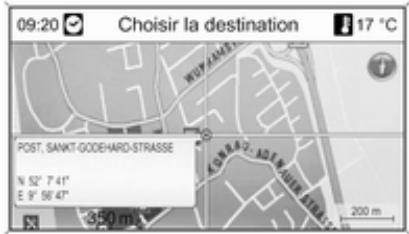
Remarque
L'échelle de la carte peut être adaptée en tournant le bouton multifonction.
En utilisant le commutateur à huit voies du bouton multifonction 86, positionner le curseur en croix sur une destination de la carte.
Appuyer sur le bouton multifonction pour confirmer la selection.
Le menu Navigation s'affiche.
Démarriage du guidage d'itinétaire Sélectionner Demarrer navigation pour commencer le guidage d'itinétaire vers l'adresse affichée.
Description du guidage de l'itinétaire, reportez-vous au chapitre « Guidage » 144.
Enregistrement de l'adresse
Selectionner Enregister si I'on souhaite enregister l'adresse affichée sur le carnet d'adresses ou la mémoire myPOIs.
Le menu Enregistrer est affiché, voir « Enregistrement d'une adresse sur le carnet d'adresses ou la mémoire myPOIs » ci-dessous.
Selection d'une destination via des coordonnées géographiques
Appuyer sur le bouton DEST / NAV, puis selectionner Latitude / Longitude.
Un menu permettant la saisie des co-ordonnées géographiques comme adresse de destination est affiché.
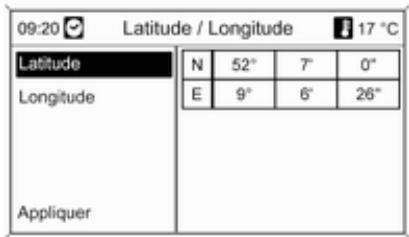
Saisie de la coordonnée de latitude
- Sélectionnez Latitude.
- Tournier le bouton multifonction pour selectionner N ou S (nord ou sud de l'équateur).
- Appuyer sur le bouton multifonction pour confirmer la selection.
- Tournier le bouton multifonction pour saisir les degrés de latitude souhaités.
- Appuyer sur le bouton multifonction pour confirmer la saisie.
- Saisir les valeurs souhaitées pour les minutes et les secondes de la latitude.
Saisie de la coordonnée de longitude
- Sélectionnez Longitude.
- Tourner le bouton multifonction pour selectionner O ou E (ouest ou est du meridien de Greenwich).
- Appuyer sur le bouton multifonction pour confirmer la saisie.
- Saisir et confirmer les valeurs souhaitées pour les degrés, minutes et secondes de la longitude.
Selectionner Appliquer pour confirmer les coordonnées affichées.
Le menu Navigation s'affiche.
Démarrage du guidage d'itinétaire
Selectionner Demarrer navigation pour commencer le guidage d'itinéraire vers l'adresse affichée.
Description du guidage de l'itinétaire, reportez-vous au chapitre « Guidage » 144.
Enregistrement de l'adresse
Selectionner Enregister si l'on souhaite enregister l'adresse affichée sur le carnet d'adresses ou la mémoire myPOIs.
Le menu Enregistrer est affiché, voir « Enregistrement d'une adresse sur le carnet d'adresses ou la mémoire myPOIs » ci-dessous.
Enregistrement d'une adresse surs le carnet d'adresses ou la mémoire myPOIs
L'Infotainment System offre deux zones de mémoire indépendantes ou les adresses de destinations favorites peuvent être enregistrées : le carnet d'adresses et la mémoire myPOIs.
Avant d'enregistrer une adresse sur une de ces zones de mémoire, l'adresse doit être affectée à une catégorie :
Si l'adresse est enregistrée sur le carnet d'adresses, l'adresse doit etre affectee a la categorie Privé ou Affaire.
18 catégories (par ex. Restaurant, Voyages ou Culture) peuvent être choisisies pour enregistrer une adresse sur la mémoire myPOIs.
Enregistrement d'une adresse sur le carnet d'adresses
Appuyer sur le bouton DEST/NAV pour ouvrir le menu Saisie de la destination et selectionner alors une option pour la saisie ou la selection d'une adresse de destination (par ex. Saisie de l'adresse ou Dernières destinations), voir les descriptions sur la saisie ou la selection d'une adresse, ci-dessus.
Après avoir saisi ou sélectionné
l'adresse de destination souhaitée, le menu Navigation est affché.
Sélectionnez Enregister.
Le menu Enregistrer est affché, avec l'adresse de destination précédement saisie ou sélectionnée comme nom par défaut.
Le nom par défaut peut être modifié (voir l'illustration en exemple ci-dessous) à l'aide de la fonction d'épellation, voir « Saisir une adresse en utilisant la fonction d'épellation » ci-dessus.
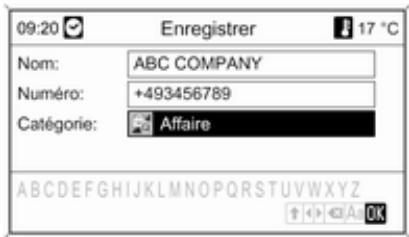
Un numero de téléphone peut etre saisi en option.
La catégorie par défaut Privé peut être changée pour Affaire :
Selectionner la catégorie affichée pour ouvrir un menu avec une liste de toutes les catégories d'adresses disponibles.
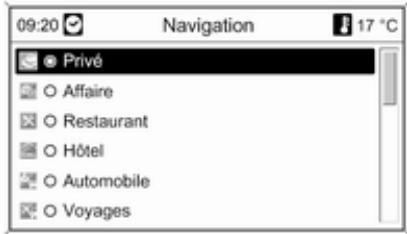
Remarque
Si une catégorie autre que Privé ou Affaire est可以选择, l'adresse de destination sera enregistrée dans la mémoire myPOIs, pas dans le carnet d'adresses.
Sélectionnez Affaire.
Le menu Enregistrer de nouveau est affché.
Selectionner OK pour enregistrer l'adresse de destination sur le carnet d'adresses avec le nom et la catégorie affichés.
Un maximum de 100 adresses de destination peut être enregistré sur le carnet d'adresses.
Enregistrement d'une adresse dans la mémoire myPOIs
L'enregistrement d'une adresse de destination dans la mémoire myPOIs se fait de la même manière que celle déscrite ci-dessus pour le carnet d'adresses.
La seule différence : sélectionner une catégorie différente de Privé ou Affaire, c.-à-d. Restaurant, Automobile ou Commercés.
Remarque
Si une des catégories Privé ou Affaire est sélectionnée, l'adresse de destination sera enregistrée dans le carnet d'adresses et mon pas sur la mémoire myPOIs.
Modification ou suppression d'une adresse enregistrée
Les données d'adresses (y compris la catégorie et le numero de téléphone) enregistrées sur le carnet d'adresses ou la mémoire myPOIs peuvent être modifiées ou entièrement supprimées à tout moment.
Modification ou suppression d'une entrée du carnet d'adresses
Appuyer sur le bouton DEST/NAV, sélectionner Carnet d'adresses, sélectionner l'entrée d'adresse désirée puis sélectionner Editor.
Le menu Editor s'affiche.
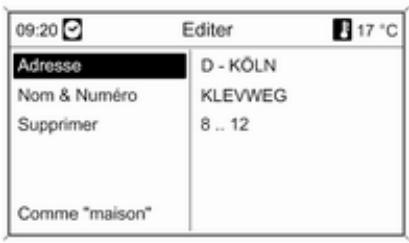
Les options suivantes peuvent être sélectionnées :
- Adresse: ouvre le menu Saisie de l'adresse. Vous pouvez modifier l'adresse affichée à l'aide de la fonction d'épellation, voir « Saisir une adresse en utilisant la fonction d'épellation » ci-dessus.
Après la confirmation de l'adresse modifiée, le menu Navigation est à nouveau affchéé.
Si I'on souhaite modifier également le nom ou changer la catégorie, il faut a nouveau selectionner l'adresse en question du carnet d'adresses, voir ci-dessus.
- Nom & Numéro : après avoir choisi cette option, le nom de l'entrée du carnet d'adresses peut être modifié, ainsi que le numéro de téléphone ou une nouvelle catégorie peut être choisisie, voir « Enregistrement d'une adresse sur le carnet d'adresses » ci-dessus.
Supprimer: efface l'adresse affichée du carnet d'adresses.
- Comme "maison": règle l'adresse affichée comme l'adresse du domicile, voir « Réglage de l'adres de domicile » ci-dessous.
Modification ou suppression d'une entrée myPOIs
Appuyer sur le bouton DEST / NAVet ensuite désir myPOIs pour ouvrir le menu affché ci-dessous.
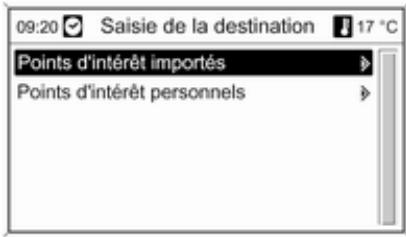
Modifier ou supprimer
Points d'intérêt personnels
Sélectionner Points d'intérêt personnels, selectionner l'options de triage souhaïée (par ex. Alentours position act.), selectionner la catégorie souhaïée (par ex. Restaurant), selectionner l'adresse souhaïée et selectionner alors Editor.
Le menu Editor s'affiche.
Modifier ou supprimer les entrées myPOIs fonctionne de la même manière que cela est décrit pour une entrée de carnet d'adresses, voir ci-dessus.
Remarques sur Points d'intérêt importés
Les points d'intérêt importés (points d'intérêt téléchargeés d'une clé USB) ne peuvent pas être modifiés directement.
Pour modifier une donnée d'adresse d'un point d'intérêt importé :
L'adresse doit tout d'abord etre enregistrée sur le carnet d'adresses ou comme un point d'intérêt individuel. Les données d'adresse de l'entrée du carnet d'adresses ou de
l'entrée myPOIs peuvent alors etre modifiees (la selection est faite via Points d'intérêt personnes).
- Ou les données d'adresse mises à jour peuvent être importés d'une clé USB, voir « Exporter et importer les données de point d'intérêt » du chapitre « Utilisation » ci-dessus.
Il n'est pas possible de supprimer directement les données d'adresse des points d'intérêt importés individuels de la mémoire myPOIs.
Si I'on souhaite supprimer les points d'intérêt importés individuels :
Importer les données de point d'intérêt mises à jour sur l'Infotainment System qui ne contiennent pas les données d'adresses des points d'intérêt devant être supprimées.
Pour supprimer tous les points d'intérêt d'une certaine catégorie : importer un fichier de données de points d'intérêt vide de la catégorie concernée.
Descriptions des données de point d'intérêt importés, voir « Exporter et importer de données de points d'intérêt » du chapitre « Utilisation » ci-dessus.
Supprimer tous les points d'intérêt en une seule fois :
Appuyer sur le bouton CONFIG, seLECTIONNER Réglages Navigation et ensuite seLECTIONNER Supprimer tous les points d'intérêt importés.
Réglage de l'adresse de domicile
Avant de régler une adresse comme une adresse de domicile, cette adresse doit être enregistrée sur le carnet d'adresses ou la mémoire myPOIs, voir les descriptions correspondantes ci-dessus.
Réglage d'une entrée du carnet d'adresses comme adresse de domicile
Appuyer sur le bouton DEST/NAV, selectionner Carnet d'adresses, selectionner l'entrée d'adresse désirée, selectionner Editor et ensuite Comme "maison".
L'adresse affichée est regléée comme la nouvelle adresse de domicile et affichée comme la première option sur le menu Saisie de la destination.
Programmer une entrée myPOIs comme une adrasse de domicile
Appuyer sur le bouton DEST / NAVet ensuite désir myPOIs pour ouvrir le menu affché ci-dessous.
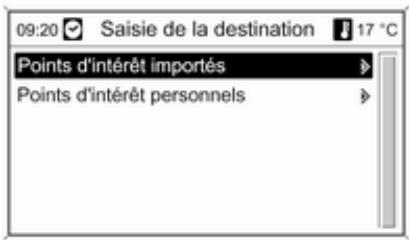
Programmer un point d'intérêt individuel comme une adresse de domicile Sélectionner Points d'intérêt personnels, sélectionn l'options de triage souhaïée (par ex. Alentours position act.), sélectionn la catégorie
rie souhaiée (par ex. Restaurant), selectionner l'adresse souhaiée et selectionner Editor et alors Comme "maison".
L'adresse affichée est réglée comme la nouvelle adresse de domicile et affichée comme la première option sur le menu Saisie de la destination.
Remarques sur
Points d'intérêt importés
Les points d'intérêt importés (points d'intérêt téléchargés d'une clé USB) ne peuvent pas être programmés directement comme une adresse de domicile.
Si l'on souhaite programmer une adresse d'un point d'intérêt importé comme une adresse de domicile :
L'adresse doit tout d'abord être enregistrée sur le carnet d'adresses ou comme un point d'intérêt individuel.
Les données d'adresses de l'entrée du carnet d'adresses ou de l'entrée myPOIs peuvent alors etre programmées comme une adresse de domicile (la selection est faite via Points d'intérêt personnels).
Guidage
Appuyer sur le bouton NAV et ensuite sur le bouton multifonction pour afficher le menu principal de navigation. Différentes options de menu sont disponibles selon que le guidage d'itinéraire est actif ou non.
Fonctions lorsque le guidage d'itinéraire est actif
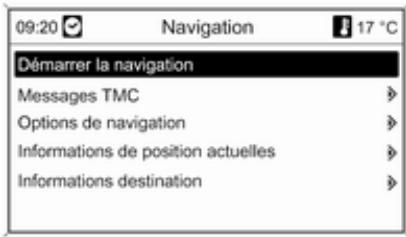
Demarrer navigation
Après avoir sélectionné Demarrer navigation, le menu ci-dessous est affchéé.
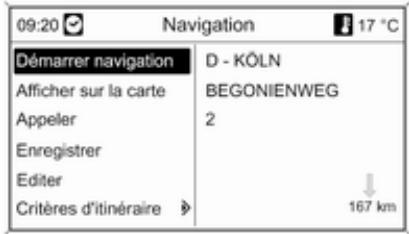
Les options suivantes peuvent être sélectionnées :
Démarrer navigation : commencer le guidage d'itinéraire vers l'adresse affichée.
- Afficher sur la carte : affiche l'emplacement de l'adresse affichee sur une carte.
Appeler : non disponible.
Enregistrer: enregistrre l'adresse affichée sur le carnet d'adresses ou la mémoire myPOIs, voir « Enregistrement d'une adresse sur le
carnet d'adresses ou la mémoire myPOIs » du chapitre « Saisie de la destination » ci-dessus.
■ Editor : change/modifie l'adresse affichée, voir « Modification ou suppression d'une adresse enregistree » du chapitre « Saisie de la destination » ci-dessus.
- Critères d'itinétaire : spécifique/modifie les critères de calcul d'itinétaire, voir « Options de navigation » CIDESSOUS.
Messages TMC
Informations sur TMC, voir le chapitre «Guidage dynamique » 117.
Selectionner Messages TMC pour afficher une liste de tous les messages de circulation TMC reçus.
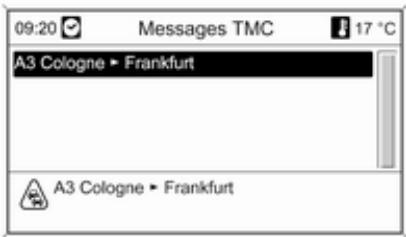
Selectionner un message de circulation TMC pour afficher des informations détaillées concernant le problème de circulation concenné.
Options de navigation
Le menu correspondant propose des options et une multitude de sous-menus pour la configuration du guidage d'itinéraire.
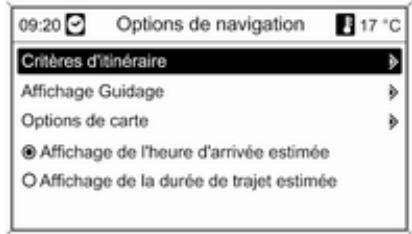
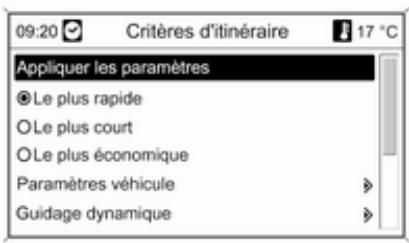
Critères d'itinétaire
Le calcul de l'itinétaire peut être adapté par différents critères.
Selectionner un des critères suivants :
Le plus rapide
Le plus court
Le plus économique : un itinétaire permettant des économies de carburant est calculé, ennant en compte les paramètres spécifiques au vehicule qui sont régés dans le menu Paramètres vehicule, voir CIDessous.
Selectionner Paramétres vehicule pour ouvrir un menu de selection des paramétres spécifique au vehicule.
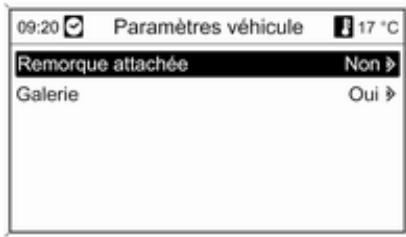
Les réglages sélectionnés seront pris en compte pour le calcul de l'itinéraire, si Le plus économique est actuèlement sélectionné, voir ci-dessus.
Après avoir déterminé les paramètres vehicule désirés, appuyer sur le bouton BACK pour quitter le menu.
Selectionner Guidage dynamique pour ouvrir un menu de configuration du guidage dynamique d'itinétaire.
Informations sur le guidage d'itinéraire dynamique, voir le chapitre «Guidage dynamique » 151.
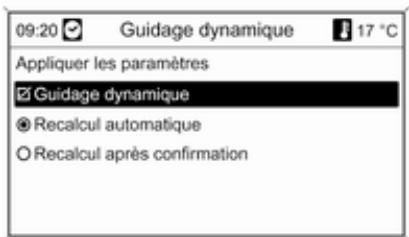
Selectionner Guidage dynamique pour activer/désactiver le guidage dynamique d'itinéraire.
Si le guidage dynamique d'itinétaire est activé :
Sélectionner Recalcul automatique s'il est souhaité que l'itinétaire soit automatiquement recalculated en cas de problèmes de circulation.
Selectionner Recalculate après confirmation s'il est souhaite que l'itinéraire soit automatiquement recalculé uniquement après confirmation du message correspondant.
Selectionner Appliquer les paramétres pour activer les réglages affichés et quitter le menu.
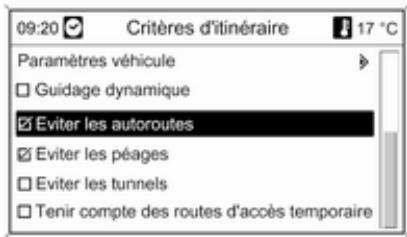
Si désiré, sélectionner une ou plusieurs des options suivantes dans le menu Critères d'itinéraire :
Eviter les autoroutes
Eviter les péages
Eviter les tunnels
Eviter les ferries
- Tenir compte des routes d'accèstemporaire
Affichage Guidage
Les options suivantes sont disponibles pour l'affichage du guidage d'itinéraire :
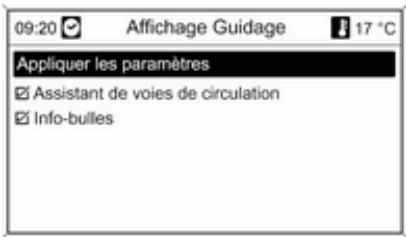
Le type d'illustration qui devrait etre affiché lors de l'avriée à une intersection d'autoroute peut etre déterminé a laide du bouton Assistant de voies de circulation.
Si Assistant de voies de circulation est désactivé, le type suivant d'illustration sera affché :
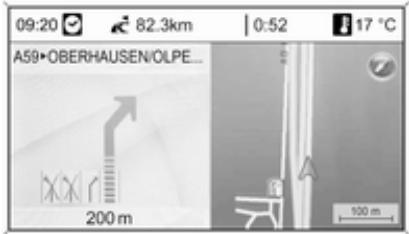
Si Assistant de voies de circulation est activé, le type suivant d'illustration sera affché :

À l'aide de l'option Info-bulles, on peut seLECTIONner si les informations de guidage du système de navigation doivent être affichées dans des fenêtres contextuelles dans d'autres modes d'utilisation (par ex, le mode radio). Les informations sont cachées au bout de d'une durée déterminée ou en appuyant sur le bouton BACK.
Selectionner Appliquer les paramètres pour activer les réglages affichés et revenir au menu Options de navigation.
Options de carte
Selectionner Options de carte puis Orientation carte pour afficher le sous-menu suivant :
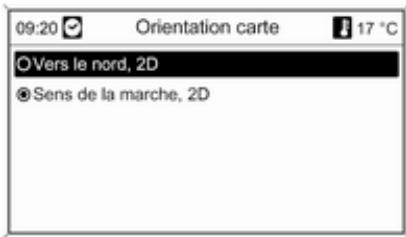
Selectionner l'affichage de la carte avec le nord en haut ou la destination en haut.
Selectionner Options de carte puis Afficher les points d'intérêt sur la carte pour ouvrir un sous-menu contenant diverses options d'affichage des points d'intérêt sur la carte.
Lorsque Personnelé est selec-tionné, le type de points d'intérêt à afficher peut être définir, par ex. les restaurants, les hotels, les lieux publics, etc.
Affichage de l'heure d'arrivée ou de la durée de trajet
Après avoir choisi l'options Affichage de la durée de trajet estimée ou Affichage de l'heure d'arrivée estimée dans le menu Options de navigation, la valeur correspondante sera affichée en haut de l'écran de guidage d'itinéraire.
Informations de position actuelles
Les informations suivantes concernant la position actuelle sont affichées :
Localité
Nom de rue
Latitude
Longitude
- Vuela la carte
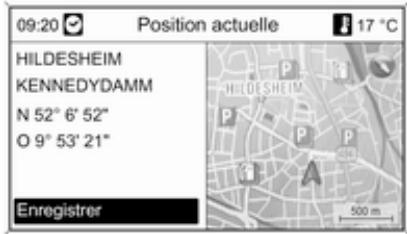
La position actuelle peut être copiees sur le carnet d'adresses ou la mémoire myPOIs en utilisant
Enregistrer, voir « Enregistrement d'une adresse sur le carnet d'adresses ou la mémoire myPOIs » du chapitre « Saisie de la destination » cédessus.
Informations destination
Informations affichées : les mêmes que pour l'affichage Position actuelle.
Fonctions de guidage d'itinéraire actif
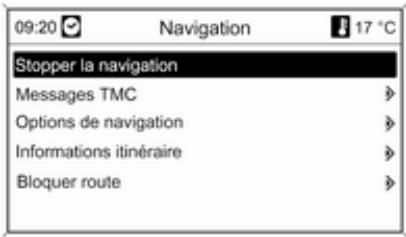
Stopper la navigation
Après avoir choisi Stopper la navigation, le guidage d'itinétaire est désactivé et les options de menu pour le guidage d'itinétaire inactif sont affichées, voir « Fonctions avec guidage d'itinétaire inactif » ci-dessus.
Messages TMC
Informations sur TMC, voir le chapitre «Guidage dynamique » 117.
Après avoir sélectionné Messages TMC, le menu Filtrage est affché.
Selectionner si Toutes lesinfos routières ou uniquement Info s routieres sur l'itinéraire doit être affi-ché dans la liste Messages TMC, voir ci-dessous.
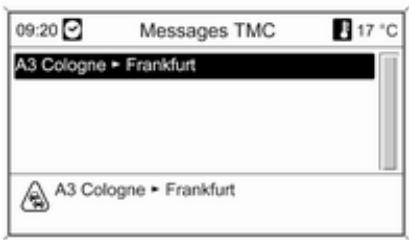
Options de navigation
Description, voir « Fonctions lorsque le guidage d'itinétaire est inactif » cédessus.
Informations itinéraire
Les informations suivantes peuvent etreobtenues dans le menu Informations itinéraire :
- Listedesroutes
- Informations de position actuelles
Informations destination
Aperçu itinétaire actuel
Liste des routes
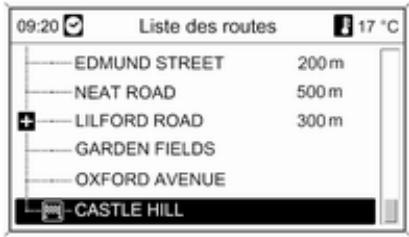
Toutes les rues de l'itinétaire calculé sont listées avec les distances relatives.
Tous les éléments de la liste d'itinéraires arrivapagnés d'un symbole « + » peuvent être détaillés en sélectionnant l'objet en question. Àpèras la sélection, des détails supplémentaires concernant l'objet de la liste sont affichés.
Informations de position actuelles
Description, voir « Fonctions lorsque le guidage d'itinétaire est inactif » cédessus.
Informations destination
Description, voir « Fonctions lorsque le guidage d'itinétaire est inactif » cédessus.
Aperçu itinétaire actué
Les informations suivantes concernant l'itinétaire actuel sont affichées :
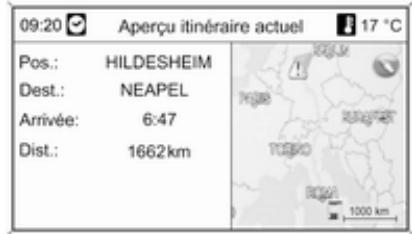
Position
Destination
Heure d'arrivée
Distance parcourue
- Vuela la carte
Bloquer section
Les options suivantes sont disponibles pour exclore manuellement certaines zones/sections d'itinétaire du guidage d'itinétaire.
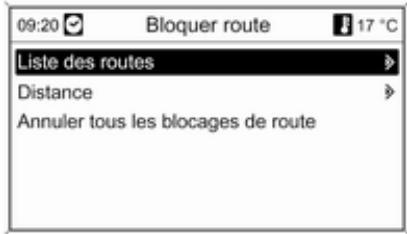
Listedesroutese
Des rues peuvent etre exclues du guidage dans la liste de nombres de rue de l'itinéraire actuel.
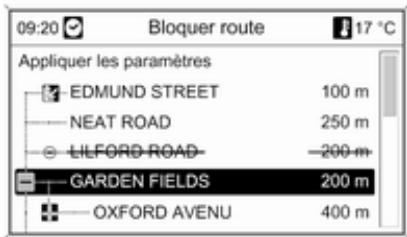
Pour exclure une rue du guidage d'itinéraire :
Marquez la rue souhaitée, puis appuyez sur le bouton multifonction. Le nom de rue est barre.
D'autres rues peuvent être exclues du guidage d'itinétaire, si désiré.
Selectionner Appliquer les paramètres et confirmer le message affché.
L'itinétaire est recalculé en éliminant les rues exclues.
Distance
En spécifique une distance, la section de l'itinéraire entre la position actuelle et la distance fixée peut être exclue du guidage d'itinéraire.
Fixer la distance désirée, appuyer sur le bouton multifonction et confirmer alors le message affché.
L'itinétaire est recalculé en éliminant la section d'itinétaire exclue.
Remarque
Les blocages de tronçons saisis restent actifs jusqu'à ce qu'un nouvel itinétaire soit calculé.
Annuler tous les blocages de route
Après avoir sélectionné cette option, toutes les zones/sections d'itinéraire précédemment sélectionnées pour
etre exclues du guidage seront a nouveau prises en compte dans le guidage d'itinétaire.
Guidage dynamique
Avec le guidage dynamique actif, l'ensemble des conditions de circulation actuelles, lesquelles sont reçues par l'infotainment system via les announces TMC, sont prises en compte pour le calcul de l'itinéraire. L'itinéraire est suggéré en prénant en compte tous les problèmes ou limitations à la circulation conformément aux critères fixés (par ex. « itinéraire le plus court », « éviter les autoroutes » etc.).
En cas de problème de circulation (un embouteillage ou une route(barre par ex.) sur l'itinétaire parcouru, un message est affché et un message vocal est donné indiquant la nature du problème. Le conducteur peut decide s'il préfétre contourner le problème de circulation enPNANT l'itinétaire alternatif suggéré ou s'il dé-sire continuer sur le même itinétaire.
Meme si le guidage est inactif, les embarras de circulation dans les environns proches sont signalés.
Avec le guidage actif, le système vérifie en permanence, grâce aux info traffic, si un nouveau calcul ou un itinéraire alternatif seraitMLSpondant en tenant compte des conditions de circulation.
L'activation et la désactivation du guidage dynamique d'ilinétaire ainsi que les critères de calcul de l'ilinétaire et d'autres réglages de la navigation sont effectuels dans le menu Options de navigation. Voir le chapitre « Guidage » 144.
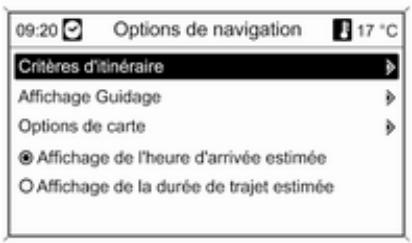
Le guidage dynamique fonctionne uniquely s'il reçoit des infos traffic à partir du système d'informations RDS-TMC sur le traffic.
Le principe de détermination du retard évientuel dû à un embarras de circulation et calculé par l'Infotainment System repose sur des données que le système recoit via la station RDS-TMC préregée. Le retard réel peut être différé du retard calculé.
Cartes
Toutes les données cartographiques pour l'utilisation du système de navigation sont mémorisées sur la carte SD fournie avec l'Infotainment System.
Carte cartographique SD
Le lecteur de carte SD de l'Infotainment System peut uniquement dire la carte SD fournie spécialement pour l'utilisation avec le système de navigation du vehicule. Le lecteur de carte SD ne peut pas dire d'autres cartes SD.
En raison de la date de production des données cartographiques de la carte SD, certaines nouvelles routes peuvent ne pas etre inclues ou certains noms et routes peuvent etre differents de ceux indiqués au moment ou la carte a ete produite.
Pour commander des cartes SD supplémentaires ou une mise à niveau des données de carte, connectez votre Partenaire de service Opel.
Remplacement d'une carte SD cartographique, voir ci-dessous.
Remarques importantes sur la manutention de carte SD
Avertissement
N'essayez pas d'utiliser une carte SD qui a ete fissuree, deformee ou reparee en utilisant un ruban adhesif. Utiliser une telle carte pourrait endommager I'equipement.
Manipuez la carte SD avec précaution. Ne touchez jamais les contacts métalliques.
N'utilisez pas de produit de nettoyage conventionnel, benzine, solvant ou antistatique en aerosol.
Si vous avez besoin de nettoyer une carte SD,utilisez un chiffon doux.
- Ne pliez pas la carte SD. N'utilisez pas une carte SD qui est tordue ou fendue.
N'apposez pas d'etiquette collante ou n'ecrivez pas sur la surface.
Ne la rangez pas dans des endroits pouvant etre exposés à la luziere du soleil directe ou sujets a de haute temperatures ou une humidité importante.
- Placez toujours la carte SD dans son boîtier de rangement, lorsqu'elle n'est pas utilisé.
Remplacement d'une carte SD cartographique
La fente de carte SD se trouve sur la console centrale à l'avant du changement de vitesse.
Extraction de la carte SD
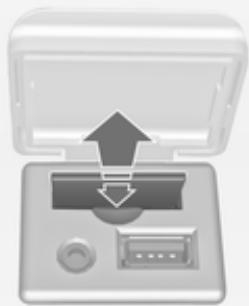
Enoncez la carte SD pour la déverrouiller, et ensuite retirez-la avec précaution de la fente.
Insertion de la carte SD
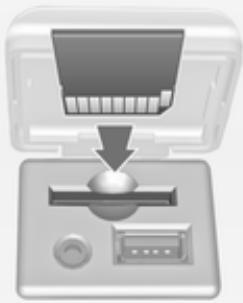
Pousser avec précaution la carte SD avec le bord découpé du côté gauche (voir illustration ci-dessus) dans la fente de carte jusqu'à ce qu'elle s'engage.
Remarque
La carde SD et la fente SD doivent toujours être gardées propres et sèches.
Aperçu des symboles
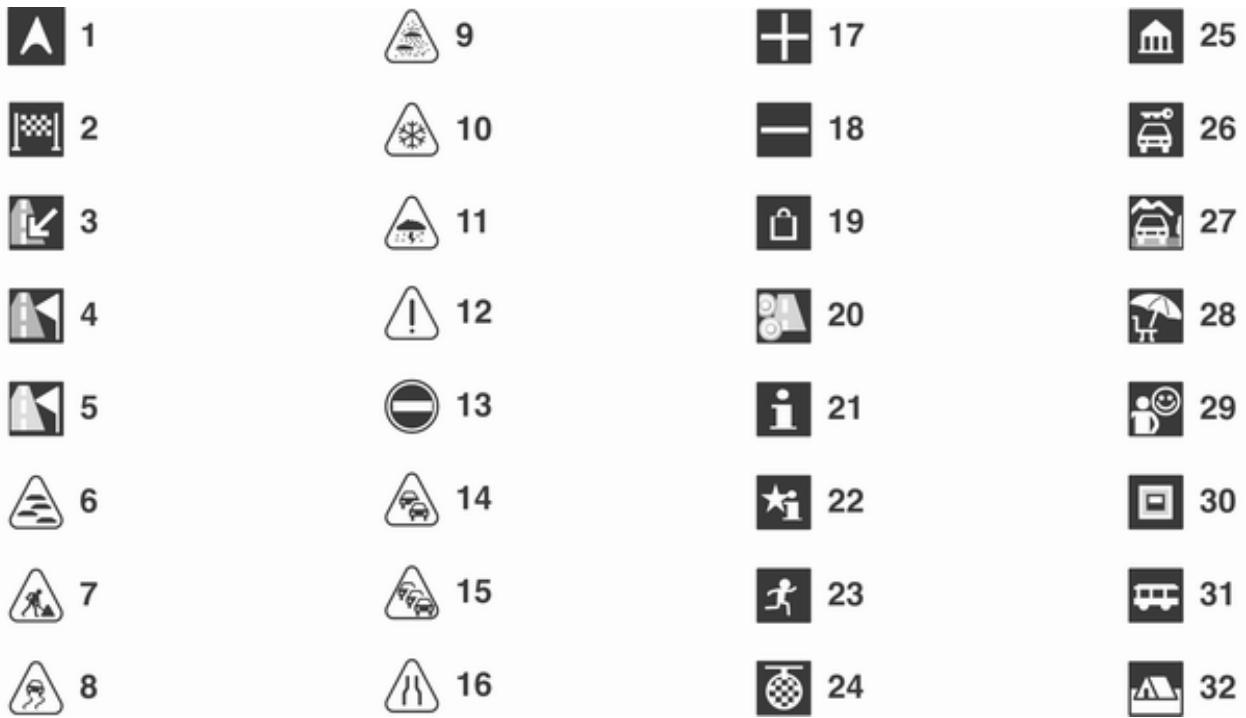
N^ Explication
1 Position actuelle (carte)
2 Destination
3 Position actuelle (liste d'itinéraires)
4 non disponible
5 non disponible
6 Brouillard
7 Chantier
8 Route glissante
9 Smog
10 Neige
11 Orage
12 Prudence/advertissement
13 Route barree
14 Circulation dense
15 Embouteillage
16 Voies étroites
N^ Explication
17 Lieste ouverte
18 Listefermee
19 Centre commercial
20 Route à péage
21 Office de tourisme
22 Panorama
23 Sports et loisirs
24 Vie nocturne
25 Musée
26 Location de voiture
27 Informations touristiques
28 Activités de loisirs
29 Services
30 Distributeur de billets
31 Gare routière
32 Camping
| 33 | 41 | 49 | 57 |
| 34 | 42 | 50 | 58 |
| 35 | 43 | 51 | 59 |
| 36 | 44 | 52 | 60 |
| 37 | 45 | 53 | 61 |
| 38 | 46 | 54 | 62 |
| 39 | 47 | 55 | 63 |
| 40 | 48 | 56 |
N^ Explication
33 Pharmacie
34 Cinéma
35 Aéroport
36 Parc d'attractions
37 Localité
38 Banque
39 Message de circulation
40 Ferry
41 Frontière
42 Tunnel
43 Kiosque
44 Épicerie
45 Hôtel/motel
46 Sortie d'autoroute
47 Parking
48 Parc relais
49 Parking à étages
N^ Explication
50 Station-service
51 Aire de repos
52 Restaurant
53 Toiletes
54 Monument historique
55 Hopital
56 Urgence
57 Police
58 Port
59 Col
60 Lieu public
61 Relatif à la voiture
62 Garage
63 Cimetiere
Reconnaissance vocale
Informations generales 158
Commandedutelephone. 159
Informations générales
La reconnaissance vocale de l'info-tainment System vous permet d'utiliser différentes fonctions du portail du téléphone par entrée vocale. Elle détecte les commandes et les suites de chiffres indépendamment de la personne, masculine ou féminine, qui les prononce. Les commandes et les suites de chiffres peuvent être prononcées sans pause entre les mots.
En outre, vous pouvez enregistrer des numérodes de téléphone en attribuant un nom que vous choisissez librement (étiquette vocale).Au moyen de ces noms, vous pouvez ultérieurement étabrir une connexion téléphonique.
En cas d'opération incorrecte ou de commandes incorrectly, la reconnaissance vocale vous prévient et vous demande d'entrée à nouveau la commande souhaitation. En outre, la reconnaissance vocale confirme les commandes importantes et vous interrogé si nécessaire.
Pour éviter que des conversations à l'intérieur du vehicule ne déclenchent les fonctions du système de façon involontaire, la reconnaissance vocale ne démarre pas tant qu'elle n'a pas été activée.
Remarques importantes sur le support de langue
Toutes les langues disponibles pour l'affichage du système d'info-divertissement ne sont pas disponibles non plus pour la reconnaissance vocale.
Si la langue seLECTIONnée actuellement pour l'affichage n'est pas prise en charge par la reconnaissance vocale, il faut enter les commandes vocales en Anglais.
Pour pouvoir entraïr les commandes vocales en Anglais, il faut d'abord activer le menu principal du téléphone en appuyant sur le bouton PHONE du système d'infodividissement, puis activer la reconnaissance vocale du portail téléphone en appuyant sur le bouton au volant.
Commande du téléphone
Activation de la reconnaissance vocale
Pour activer la reconnaissance vocale du portail de téléphone, appuyer sur le bouton au volant. Pendant la durée du dialogue, toute source audio active est coupée et l'atténuation pour les informations sur la circulation est annulée.
Régler le volume de la sortie vocale
Tournier le bouton de volume de l'Infotainment System ou appuyer sur les boutons + ou - du volant.
Annulation d'un dialogue
Il existe plusieurs possibilités pour désactiver la reconnaissance vocale et annuler le dialogue :
Appuyez sur le bouton au volant.
Dites « Annuler »
- Attendre avant d'entrée (dire) une nouvelle commande.
- Àprous la troisième commande non reconnaue.
Fonctionnement
Gracé à la reconnaissance vocale, le téléphone mobile peut être utilisé de façon très pratique par entrée vocale. Il suffit d'activer la reconnaissance vocale et d'enterr (dire) la commande souhaitée. Une fois la commande entree, l'Infotainment System you guide tout au long du dialogue à l'aide de questions adaptées et d'informations permettant de réaliser l'action souhaitee.
Commandes principales
Après activation de la reconnaissance vocale, un bref signal sonore vous indique que la reconnaissance vocale attend une entrée.
Principales commandes disponibles :
Composer
Appeler
Recomposer le dernier numero »
«Mémoriser»
Supprimer
Annuaire
一 Coupler
« Sélectionner appareil »
«Rétroaction vocale »
Commandes féquement disponibles
« Aide »: le dialogue est terminé et toutes les commandes disponibles dans la fonction actuelle sont enumérées.
Annuler : la reconnaissance vocale est désactivée.
« Oui »: une action appropriée est lancée selon le contexte.
Non : une action appropriée est lancée selon le contexte.
Entrer un numero de téléphone
Après la commande « Composer», la reconnaissance vocale demandé d'entrée un numéro.
Le numéro de téléphone doit être prononcé avec une voix normale, sans pauses artificielles entre les différents nombres.
La reconnaissance estonneille si une pause d'au moins une demi-seconde est faite tous les trois a cinq chiffres. L'Infotainment System repete alors les nombres reconnus.
Vous pouvez entre d'autres nombres ou les commandes suivantes :
«Composer»: les entrées sont acceptées.
« Supprimer »: le dernier nombre entre ou le dernier bloc de nombres est supprimé.
« Plus »: un « + » préçédent est entre pour un appel à l'étranger.
« Vérifier »: les entrées sont répétées par la sortie vocale.
« Étoile »: un astérisque « * » est entre.
«Dièse»: un这儿è «#» est saisi.
«Aide»
Annuler
Le numero de téléphone entre peut compter au maximum 25 chiffres.
Pour pouvoir passer un appel à l'étranger, vous pouvez prononcer le mot « Plus » (+) au début du numéro. Le plus vous permet d'appeler depuis n'importe quel pays sans connaître le préfixé des appeals à l'étranger spécifique à ce pays. Dites ensuite l'indicatif de pays requis.
Exemple de dialogue
Utilisateur: «Composer »
Sortie vocale: « Veuillez dire le numero à composer »
Utilisateur: « Plus Quatre Neuf »
Sortie vocale: « Plus Quatre Neuf »
Utilisateur: « Sept Trois Un »
Sortie vocale: « Sept Trois Un »
Utilisateur: « Un Un Neuf Neuf »
Sortie vocale: « Un Un Neuf Neuf »
Utilisateur: «Composer »
Sortie vocale: « Composition de numéro en cours »
Entrer un nom
La commande « Appeler » permet d'entrez un numero de téléphone qui a ete enregistré sous un nom (etiquette vocale) dans le repertoire teléphonique.
Commandes disponibles :
《Oui》
Non
Aide
Annuler
Exemple de dialogue
Utilisateur: « Appeler »
Sortie vocale: « Veuillez dire le nom de la personne à appeler »
Utilisateur:
Sortie vocale: « Souhaitez-vous appeler
Utilisateur: « Oui »
Sortie vocale: « Composition de numéro en cours »
Lancer un deuxième appel
Un deuxieme appel peut etre lance au cours d'une conversation telephonique active. Pour cela, appuyez sur le bouton
Commandes disponibles :
- « Envoyer »: activer le DTMF manuel (numérorotation au clavier), p. ex. pour une messagerie vocale ou un service bancaire téléphonique.
- « Envoyer nom »: activer un DTMF (numérotable au clavier) en entrant un nom (étiquette vocale).
Composer
Appeler
« Recomposer le dernier numéro »
Aide
Annuler
Exemple de dialogue
Utilisateur:
Utilisateur: « Envoyer »
Sortie vocale: « Veuillez dire le numero à envoyer. »
(pour l'entrée du numéro, reportez-vous à l'exemple de dialogue Entre un numéro de téléphone)
Utilisateur: « Envoyer »
Recomposer le dernier numéro
Le dernier numéro composé est rappelé à l'aide de la commande « Recomposer le dernier numéro »
Enregister
La commande « Mémoriser » permet d'enregistrer un nombre de téléphone sous un nom (étiquette vocale) dans le repertoire téléphonique.
Le nom entre doit être repété une fois.
Le ton et la prononciation doivent être aussisemblables que possible entre les deux entrées de nom, sinon la reconnaisance vocale rejettera les entrées.
Un maximum de 50étiquettes vocales peut être enregistré dans le repertoire téléphonique.
Les étiquettes vocales dépendent de celui qui les prononce, c.-à-d. que seule la personne qui les a enregistrées peut les ouvrir.
Pour éviter que le début de l'enregistrement d'un nom ne soit tronqué, une courte pause doit être respectée après une demande d'entrée.
Pour que l'étiquette vocale soit indépendante du lieu, c.-à-d. que pour pouvoir l'utiliser dans autres pays, il est conseilé d'entrée tous les numériros de téléphone avec le caractère « plus » et un indicatif de pays.
Commandes disponibles :
« Mémoriser »: les entrées sont acceptées.
« Vérifier » : la première entrée est répétée.
Aide
Annuler
Exemple de dialogue
Utilisateur: « Mémoriser »
Sortie vocale: « Veuillez dire le numéro à memoriser »
(pour l'entrée du numéro, reportez-vous à l'exemple de dialogue Entre un numéro de téléphone)
Utilisateur: « Mémoriser »
Sortie vocale: « Veuillez dire le nom à mémoriser »
Utilisateur:
Sortie vocale: « Veuillez répéter le nom pour confirmer »
Utilisateur:
Sortie vocale: « Mémorisation du nom »
Effacer
Une étiquette vocale déjà enregistrée peut être supprimée à l'aide de la commande « Supprimer »
Commandes disponibles :
《Oui》
Non
Aide
Annuler
Ecouter les noms enregistrés
La commande « Annuaire » permet de démarrer la sortie vocale de tous les noms enregistrés (étiquettes vocales).
Commandes disponibles lors de la sortie vocale des étiquettes vocales :
« Appeler »: le nombre de téléphone de la dernière étiquette vocale lue à voix haute est selectionné.
« Supprimer »: l'entrée de la dernière étiquette vocale rue à voix haute est supprimée.
Enregistrer un téléphone mobile ou le supprimer de la liste d'appareils
La commande « Coupler » permet d'enregistrer ou de supprimer un téléphone mobile de la liste d'appareils du portail de téléphone 165.
Commandes disponibles :
一 Ajourter
Supprimer
Aide
Annuler
Exemple de dialogue
Utilisateur: « Coupler »
Sortie vocale : « Souhaitez-vousajouter ou supprimer un apparéil ? »
Utilisateur: « Ajouter »
Sortie vocale: « Veuillez debuter la connection de l'appareil externe avec le code <1234> »
Sortie vocale: « Souhaitez-vous coupler l'appareil? »
Utilisateur: « Oui »
Sortie vocale: « L'appareil est connecté sous le numéro
Selectionner un téléphone mobile dans la liste d'appareils
La commande « Sélectionner appareil » permet de sélectionner un telephone mobile dans la liste des** applereils afin d'établier une connexion Bluetooth.
Exemple de dialogue
Utilisateur: « Sélectionner apparéil »Sortie vocale: « Veuillez dire unnuméro de apparéil à sélectionner »
Utilisateur:
Sortie vocale: « Souhaitez-vous sélectionner un numéro d'appareil
Utilisateur: « Oui »
Sortie vocale: « Souhaitez-vous coupler l'appareil? »
Utilisateur: « Oui »
Sortie vocale: « Un moment. Le système recherche l'appareil sélectionné »
Sortie vocale: « Le numéro de l'appareil
Retroaction vocale
L'Infotainment System répond ou commentede chaque entrée vocale au moyen d'une sortie vocale adaptée à la situation.
Pour activer ou désactiver la sortie vocale, entrez « Rétroaction vocale » ou appuyez sur le bouton
Telephone
Remarques generales 164
Connexion Bluetooth 165
Appel d'urgence 170
Fonctionnement 171
Téléphones mobiles et équipement radio C.B. 174
Remarques générales
Le portail de téléphone vous offre la possibilité d'avoir des conversations téléphoniques via un micro et des haut-parleurs dans le vehicule, ainsi que d'utiliser les fonctions les plus importantes de votre téléphone mobile par l'intermédiaire de l'Infotainment System du vehicule. Pour utiliser le portail de téléphone, le téléphone mobile doit être connecté à celui-ci via Bluetooth.
Le portail de téléphone peut être utilisé, au besoin, via le système de reconnaissance vocale.
Toutes les fonctions du portail de téléphone ne sont pas acceptées par tous les téléphones mobiles. Les fonctions téléphoniques disponibles dépendent du téléphone mobile correspondant et du fournisseur de services. Vous trouvez davantage d'informations sur le sujet dans les instructions d'utilisation de votre téléphone mobile ; vous pouvez également vous renseigner auprès de votre fournisseur de services.
Remarques importantes concernant l'utilisation et la sécurité routière
Attention
Les téléphones mobiles ont un effet sur toute environnement. C'est pourquoi des directives et règlements de sécurité ont été édictés. Vous devriez être familiarisé avec les directives applicables avant d'utiliser le téléphone.
Attention
L'utilisation de la fonction mains libres en roulant peut etre dangereuse car votre concentration est réduite quand vous étes au téléphone. Parquez votre vehicule
avant d'utiliser la fonction mains libres. Suivez les reglementations du pays dans lequel vous vous trouvez a present.
N'oubliez pas respecter les reglementsations spéciales s'appliquant dans des zones particulieres et eteignez toujours notre téléphone mobile si son utilisation est interdite, si le téléphone mobile provoque des interférences ou si une situation dangereuse peut survenir.
Bluetooth
Le portail de téléphone est certifié par le Groupe d'intérêt spécial (SIG) Bluetooth.
Des informations complémentaires sur les specifications sont disponibles sur l'internet à l'adresse http://www.bluetooth.com
Utiliser la reconnaissance vocale
N'utilisez pas la reconnaissance vocale en cas d'urgence, car en situation de stress, votre voix peut changer et ne plus être reconnaue de façon suffisante pour étabir la connexion souhaitatione rapidement.
Éléments de commande
Les éléments de commande spécifique au téléphone les plus importants sont les suivants :
bouton: ouvre le menu principal de téléphone.
Commandes au volant :
,:accepter l'appel,activer la re-connaissance vocale.
, refuser/mettre fin à l'appoint, désactiver la reconnaissance vocale.
Le portail de téléphone peut être utilisé, au besoin, via la reconnaissance vocale 158.
Connexion Bluetooth
Bluetooth est une norme radio de connexion sans fil entre, par exemple, un téléphone et d'autres apparreils. Des données telles que le réseau téléphonique, les listedes d'appels, le nom de l'opérateur et l'intensité du champ peuvent être transférées. Les fonctionnalités peuvent être limitées en fonction du type de téléphone.
Pour pouvoir utiliser une connexion Bluetooth via le portail de téléphone, la fonction Bluetooth du téléphone mobile doit être activée et le téléphone mobile doit être rendu «visible ». À ce sujet, veuillez consulter les instructions d'utilisation du téléphone mobile.
Menu Bluetooth
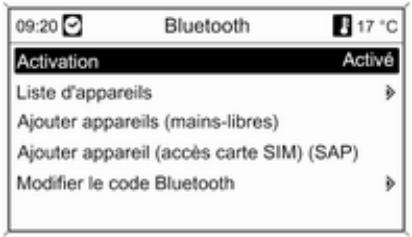
Appuyez sur la touche CONFIG.
Délectionnez Réglages Téléphone, puis Bluetooth.
Activer Bluetooth
Si la fonction Bluetooth du portail de téléphone est désactivée :
Réglez Activation à Activé et validez le message qui suit.
Listedappareils
Si un téléphone mobile est connecté pour la première fois au portail de téléphone via Bluetooth, le téléphone mobile est enregistré dans la liste des appareils.
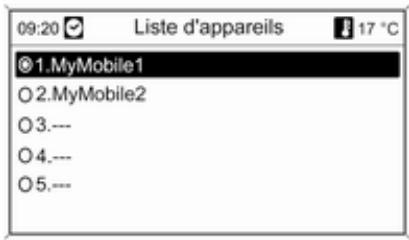
Il est possible d'enregistrer jusqu'à 5 téléphones mobiles maximum dans la liste des appareils.
Connector un téléphone mobile pour la première fois
Il existe deux options pour connecter un téléphone mobile au portail de téléphone : en l'ajoutant comme apparéril mains libres ou en utilisant le SIM Access Profile (SAP).
Mode mains libres
Lorsque le téléphone mobile est ajouté en appareil mains libres, l'utilisateur peut passer ou receivevoir des appel et utiliser d'autres fonctions via le portail de téléphone. Les fonctionnalités disponibles dépendant du type de téléphone mobile. Le téléphone mobile peut être utilisé comme d'habitude pendant qu'il est connecté au portail de téléphone.
Notez que la batterie de téléphone peut se décharger plusrapidement que d'ordinaire en cas de connexion Bluetooth pendant le fonctionnement normal du téléphone mobile.
Mode SAP
L'option SAP offre une large gamme de fonctionnalités, par exemple diverses options de sécurité et de messagerie, via le portail de téléphone. Les fonctionnalités disponibles dépendent du fournisseur de services. De plus, le téléphone mobile fonctionne en stand-by en mode SAP. Seules la connexion Bluetooth et la carte SIM sont activées, permettant ainsi de réduire la consommation d'énergie sur le téléphone mobile connecté.
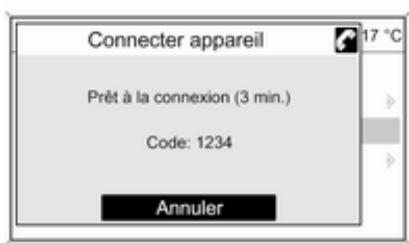
Connector un téléphone mobile en apparéil mains libres
Selectionnez Ajouter appareils (mains-libres). Le code Bluetooth à saisir dans le téléphone mobile s'affiche.
Le portail de téléphone peut maintenant etre détecte par d'autres apparreils Bluetooth.
Dès que le téléphone mobile a dé- tecté le portail de téléphone, le code Bluetooth peut être saisi sur le téléphone mobile.
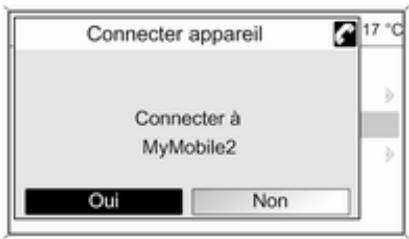
Dès que le portail de téléphone a dé- tecté le téléphone mobile, l'établissement de la connexion peut être validé.
Le téléphone mobile est ajouté à la liste d'appareils et peut être utilisé via le portail de téléphone.
Modifier le code Bluetooth
(en rapport avec le mode mains libres uniquement)
Lors de l'établissement de la première connexion Bluetooth avec le portail de téléphone, un code standard est affiché. Il peut être changé à tout moment. Pour des raisons de sécurité, un code à quatre chiffres choisis au hasard doit être utilisé pour associier les appareils.

Selectionnez Modifier le code Bluetooth. Dans le menu affiché, édi- tez le code Bluetooth actuel et confir- mez le code modifié avec OK.
Connector un téléphone mobile via SIM Access Profile (SAP)
Selectionnez Ajouter appeareil SIM access (SAP). Le portail recherche les appeareils disponibles et affiche la liste des appeareils détectés.
Remarque
Le téléphone mobile doit avoir sa fonction Bluetooth activée et être rég lé sur visible.
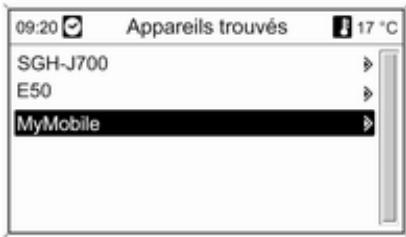
Selectionnez le téléphone mobile souhaité dans la liste. L'invite de saisie du code SAP s'affiche sur l'écran de l'Infotainment contenant un code à 16 chiffres.
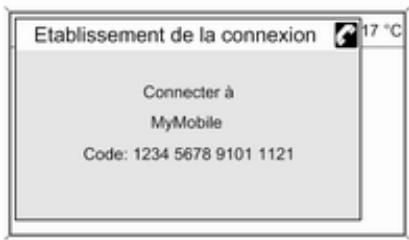
Saisissez le code SAP affiché dans le téléphone mobile (sans espaces). Le code PIN du téléphone mobile s'affiche sur l'écran de l'Infotainment.
Si la fonction Saisie PIN est activée, l'utiliseur devra saisir le code PIN de la carte SIM dans le téléphone mobile.
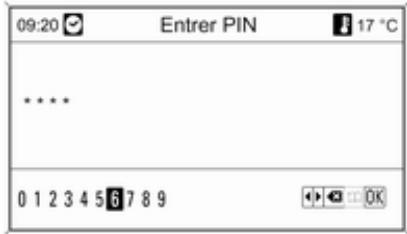
Saisissez le code PIN de la carte SIM du téléphone mobile. Le téléphone mobile est associé au portail de téléphone. Les services du fournisseur de services sont accessibles via le portail de téléphone.
Connexion d'un téléphone mobile enregistré dans la liste des appareils
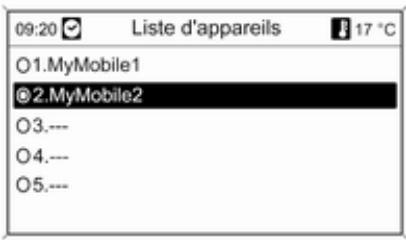
Choisissez le téléphone mobile souhaité, puis selectionnez l'option Sélectionner dans le menu affché.
Dès que le portail de téléphone a dé- tecté le téléphone mobile, l'établissement de la connexion peut être validé.
Le téléphone mobile peut être utilisé via le portail de téléphone.
Enlever le téléphone mobile de la liste d'appareils
Selectionnez le téléphone mobile souhaité dans la liste d'appareils. Dans le menu affiché, selectionnez Supprimer et validez le message qui suit.
Régler les sonneries
Pour changer le réglage de la sonnerie:
Appuyez sur la touche CONFIG.
Sélectionnez Réglages Télphone, puis Sonneries.
Sélectionnez l'option souhaitée.
Pour régler le volume de la sonnerie :
Appel téléphonique entrant : tourner le bouton molette 己 de l'Infotainment System ou appuyer sur les boutons + / - au volant.
Régler un téléphone connecté
Il est possible de configurer divers régles du téléphone mobile dans le menu Régles Télophone lorsque le téléphone est connecté via SAP.
Modifier les réglages de sécurité
Appuyez sur la touche CONFIG.
Sélectionnez Réglages Téléphone, puis Sécurité.
La boîte de dialogue Sécurité s'affiche.
Activer/désactiver saisie PIN
Sélectionnez Saisie PIN Activé ou Désactivé.
Saisissez le code PIN de la carte SIM du téléphone mobile et validez.
Remarque
Cette option dépend de votre fournisseur de réseau spécifique.
Modifier le code PIN
Sélectionnez Changer PIN.
Saisissez le code PIN actuel. Saisissez le nouveau code PIN. Confirmez le nouveau code PIN et validez. Le code PIN a été modifié.
Selectionnez Reglages Telephone, puis Services reseau. La boite de dialogue Services reseau s'affiche.
Les options disponibles dépendent du fournisseur de services et du type de téléphone mobile.
- Sélection de réseau : désir entre sélection de réseau automatique et manuelle.
- Appel en attente : activer ou désactivier appel en attente.
- Renvoi d'appoint : sélectionner des options de renvoi en fonction de la situation.
- Limitation d'appels : configurer des options de limitation d'appels en fonction de la situation.
Voutrouvez davantage d'informationsur la configuration des services reseau dans les instructions d'utilisation de votre telephone mobile ; vous pouvez également vous renseigner aupres de votre fournisseur de services.
Configurer numero du centre SMS
Le numéro du centre SMS est un numéro de téléphone qui sert de passerreille pour la transmission de messages SMS entre les téléphones mobi
les. Ce numero est généralement prédéfini par le fournisseur de services.
Selectionnez Reglages Telephone, puis Numéro du centre SMS pour configurer le numéro du centre SMS. Au besoin, modifiez le numéro du centre SMS.
Restaurer les réglages par défaut du téléphone mobile
Délectionnez Réglages Téléphone, puis Réglages par défaut.
Appel d'urgence
Attention
L'endettement de la connexion ne peut pas etre garanti dans toutes les situations. Pour cette raison, vous ne devez pas compter exclusivement sur un téléphone mobile pour une communication d'une importance capitale (par exemple une urgence medicaule).
Sur certains réseaux, il peut être nécessaire d'insérer correctement une carte SIM valable dans le téléphone mobile.
Attention
Gardez à l'esprit que vous pouvez effectuer et receivevoir des appel avec le téléphone mobile, si la zone couverte bénéficia d'un signal suffisamment fort. Dans certains cas, il n'est pas possible d'effectuer des appeals d'urgence sur tous les reseaux de téléphonie mobile; il peut arriver qu'ils ne puissant pas etre effectués quand certaines fonctions du réseau et/ ou du téléphone sont activées. Notre opérateur local de téléphonie pourrait vous renseigner.
Le numéro d'appoint d'urgence peut être différent selon la région et le pays. Prière de vous informer au préalable sur le numéro d'appoint d'urgence à utiliser dans la région traversée.
Passer un appel d'urgence
Composez le numero d'appoint d'urgence (p. ex. 112).
La connexion téléphonique avec le centre d'appoint d'urgence est établie.
Répondez aux questions du personnel de service concernant votre urgence.
Attention
Ne mettez pas fin à la conversation tant que le centre de secours ne vous l'a pas demandé.
Fonctionnement
Introduction
Une fois qu'une connexion a eté établie via Bluetooth entre votre téléphone mobile et l'Infotainment System, vous pouvez utiliser la plupart des fonctions de votre téléphone mobile via l'Infotainment System.
L'Infotainment System permit, par exemple, d'établier une connexion avec les numérios de téléphone enregistrés dans votre téléphone portable ou de les modifier.
Remarque
En mode mains libres, l'utilisation du téléphone mobile continue à être possible, p. ex. pour prendre un appel ou régler le volume.
Après l'établissement d'une connexion entre le téléphone mobile et l'Infotainment System, les données du téléphone sont transmises à l'Infotainment System. Selon le modele de téléphone, ce transfert peut durer quelques temps. Pendant cette durée, les possibilités d'utilisation du téléphone mobile via l'Infotainment System sont limitées.
Tous les téléphones ne sont pas compatibles avec toutes les fonctions du portail de téléphone. Par conséquent, les fonctions décrites peuvent être différentes de celles disponibles avec ces téléphones.
Réglage du volume du kit mains libres
Tournez le bouton VOL de l'infotainment System ou appuyez sur les boutons + / - au volant.
Composer un numero de téléphone
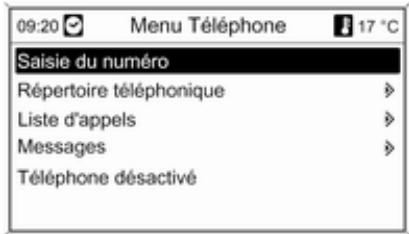
Lorsque le menu principal de téléphone est actif, appuyez sur le bouton multifonction pour ouvrir Menu Telefonique.
Le menu offre plusieurs options pour composer des numeros de téléphone, utiliser le réseau téléphonique et des listedes d'appels, afficher et editor des messages.
La commande Télephone désactivé permet de désactiver le téléphone connecté du portail de téléphone.
Saisir un numéro manuellement

Selectionnez Saisie du numero, puis saisissez la série de chiffres souhaitée.
Selectionnez pour lancer le processus d'appeL.
Selectionnez pour ouvrir le menu repertoire téléphonique.
Répertoire téléphonique
Après l'établissement de la connexion, le réseau téléphonique est comparé au réseau qui se trouve dans la mémoire-temporaire, à condition qu'il s'agisse de la même carte SIM ou du même téléphone. Pendant cette durée, les nouvelles entrées ne sont pas affichées.
Si la carte SIM ou le téléphone sont differents, le réseau teléphonique est rechargé. Selon le modèle de téléphone, cette procédure peut durer quelques minutes.
Selectionner un numero de téléphone dans le repertoire téléphonique
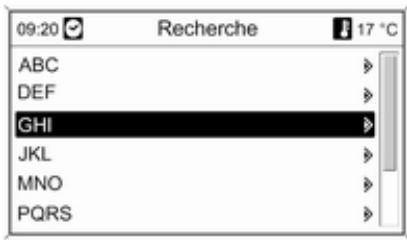
Sélectionnez Répertoire téléphonique.
Dans le menu Recherche, selectionnez les premières lettres qui vousperméttront de présélectionner lesentres du réseau téléphoniqueque vous souhaitez afficher.
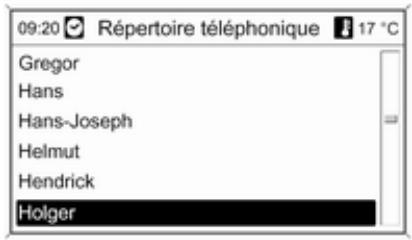
Remarque
Les entrées du réseau téléphonique sont transférées lorsqu'elles sont transférées du téléphone mobile. La presentation et l'ordre des entrées du réseau téléphonique peuvent être différents sur l'affichage de l'Infotainment System et l'affichage du téléphone mobile.
Après cette préselection, seLECTIONnez l'entrée souhaitation dans le repertoire téléphonique pour afficher les numérores enregistrés sous cette entree.
Selectionnez le numero souhaité pour lancer le processus d'appeil.
Listes d'appels
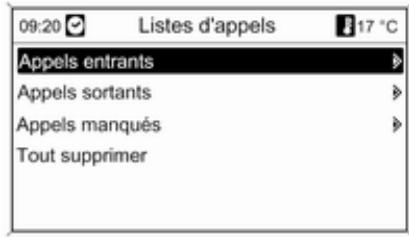
Via le menu Lists d'appels, il est possible de visualiser les appels entrants, sortants et manqués, et de composer les numérios correspondants. Il est également possible de supprimer les listes dans ce menu.
Pour lancer le processus d'emploi : seLECTIONnez la liste d'appels souhaitatione, une entrée dans la liste d'appels, puis le numero de téléphone souhaitatione.
Fonctions de messagerie
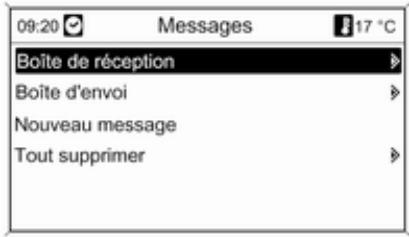
Lorsque le téléphone mobile est associé à l'aide du mode SAP, il est possible de visualiser, de composer et d'envoyer des messages via le portail de téléphone. Il est également possible de supprimer les messages dans ce menu.
Selectionnez Boite de réception pour visualiser les messages.
Selectionnez Bofte d'envoi pour envoyer les messages.
Sélectionnez Nouveau message pour saisir un message.
Remarque
Les messages sont limités à 70 caractères.
Appel entrant
Lorsqu'un appel entrant survient, un menu s'affiche vous demandant d'accepter ou de refuser l'appeal.
Sélectionnez l'option souhaitée.
Fonctions disponibles pendant la conversation téléphonique
Si vous étés en conversation téléphonique, appuyez sur le bouton multifonction pour ouvrir un sous-menu.
Différentes options sont disponibles, selon la situation et les fonctionnalités du téléphone mobile :
Raccrocher: déconnecter la connexion téléphonique.
Appeler numero : saisir un numero de téléphone pour passer un deuxième appel téléphonique ou effectuer un DTMF (numérotable au clavier), p. ex. pour une messagerie vocale ou un service bancaire téléphonique.
Couper l'appe! : interrompre la connexion d'un participant au cours d'une conférence téléphonique.
Fusionner les appeals : fusionner deux appeals lorsqu'il y a plusieurs appeals actifs.
- Basculer les appels : passer d'un appel à l'autre s'il y a plusieurs appels.
- Mute appel :mettre un appel en mode silencieux.
Remarque
Si le contact est coupé au cours d'un appel téléphonique, la connexion reste établie jusqu'à la fin de l'appoint.
Téléphones mobiles et équipement radio C.B.
Instructions d'installation et consignes de fonctionnement
Les instructions d'installation spécifique au vehicule et les consignes de fonctionnement du téléphone mobile et le fabricant de mains libres doivent être observées lors de l'installation et du fonctionnement du téléphone mo
bile. Le non-respect de ces instructions invalide l'approbation du type de vehicule (directive EU 95/54/CE).
Recommendations pour un fonctionnement sans problème :
Antenne extérieure installee professionnellement pour obtenir la portee maximale possible,
■ Puissance d'émission maximale de 10 watts;
Lors du besoin de l'endetroit d'installation du téléphone, considérer la Remarque correspondante dans le Manuel du propriétaire, chapitre Système d'airbags.
Demander conseil sur les endroits de montage prevus pour l'antenne exterieure et le support ainsi que sur l'utilisation d'appareils dont la puissance d'émission est supérieure à 10 watts.
L'utilisation d'un dispositif mains libres sans antenné extérieure pour des téléphones aux standards GSM 900/1800/1900 et UMTS est uniquement permise quand la puissance
d'émission maximale du téléphone mobile ne dépasse pas 2 watts pour les GSM900 et 1 watt pour les autres. Pour des questions de sécurité, n'utilise pas le téléphone en cours de conduite. même l'utilisation d'un kit mains libres peut vous distraire de la conduite.
Attention
L'utilisation d'appareils radio et de téléphones mobiles qui ne correspondent pas aux standards de téléphones mobiles mentionnés cédessus n'est autorisée qu'avc une antennap appliquée à l'extérieur du vehicule.
Avertissement
Si les instructions mentionnées cédessus ne sont pas respectées, les téléphones mobiles et apparreils radio peuvent entraîner, en cas de fonctionnement à l'intérieur
de l'habitacle sans antennene exterieure, des defaillances de I'électronique du vehicule.
Index alphétique
A
Activation de la reconnaissance vocale. 159
Activation du lecteur de CD. 107
Activer la radio. 96
Activer le système de navigation 118
Adresse du domicile 118
Allumer/eteindre l'Infotainment System. 89
Announces sur la circulation. 95
Aperçu des symboles 154
Appel d'urgence 170
B
Bluetooth 164
Bouton BACK. 91
Bouton multifonction. 91
C
Carnet d'adresses. 128
carte cartographique SD manutention. 152
replacement. 152
Cartes 152
carte SD. 152
Choisir la gamme d'ondes. 96
Commandedutelephone. 159
Commandedesbase. 91
Configurer le DAB. 104
Configurer le RDS. 102
Connexion Bluetooth. 165
D
DAB. 104
Ecouter une source audio. 112
Ecran de navigation. 118
Enregister des stations. 97, 98
EON. 102
F
Fonction antivol 85
Fonction d'epellation 128
Fonctionnement.... 89,96,107,110,114,118,171
G
Guidage 144, 151
Guidagedynamique. 151
1
Informations generales.....114,158
L
L'infotainment system
paramètres de volume 95
réglages de tonalité 93
volume des announcements de circulation. 95
volume maximal au demarrage. 95
volume variant avec la vitesse.. 95
Lancer une lecture CD. 107
Lecteur CD activation. 107
fonctionnement 107
information importante. 106
Listes d'enregistrement automatique. 97
Listes de favors. 98
M
Menu de bandes de fréquences. 99
Mise à jour des listedes de stations. 99
Mode mains libres 165
Mode SAP. 165
Mode silencieux 89
myPOIs. 128
N
a l'aide de la fonction d'epellation. 128
Adresse du domicile 128
alertede nivque de carburant bas. 128
aperçu des symboles. 154
blocage d'itinéaire. 144
Carnet d'adresses 128
Carte cartographique SD. 152
démarrer navigation. 144
écran de navigation. 118
effacement des points d'intérêt importés. 118
effacer l'adresse « maison »... 118
éléments de commande. 118
fonctionnement. 117, 118
guidage 144
guidage de voie d'autoroute.... 144
guidagedynamique. 144,151
importer/exporter des points d'intérêt (POI). 118
liste d'itinéaires 144
Messages TMC. 144
myPOIs 128
options de navigation. 144
Points d'intérêt 128
répetition du dernier message de navigation. 144
saisie de la destination. 128
volume de navigation. 118
P
Paramètres de tonalité 93
Paramètres de volume 95
Points d'intérêt définis par l'utilisateur 128
Points d'intérêt individuels. 118
Présentation des éléments de commande. 86
R
Radio
choix de la gamme d'ondes.....96
Digital Audio Broadcasting (DAB) 104
fonctionnement. 96
listes d'enregistrement automatique. 97
listedesfavoris. 98
listedes tations 99
menus de bandes de fréquences. 99
Recherche d'émetteurs 96
Recharger la batterie de
telephone. 164
Recherche de stations. 96
Reconnaissance vocale....158, 159 activation. 159
volume pour la sortie vocale... 159
Récupérés des stations. 97, 98
Régionalisation. 102
Réglagedu volume. 89
Réglage du volume de la navigation. 118
Remarques generales. 84, 106, 110, 111, 117, 164
s
Saisied'adresse. 128
Saisie de la destination 128
SIM Access Profile (SAP) 165
T
Téléphone
appels d'urgence 170
Bluetooth 164
composition d'un numero..... 171
Connexion Bluetooth. 165
elémentsdecommande. 164
fonctions de messagerie 171
fonctions disponibles pendant la conversation. 171
information importante. 164
listes d'appels. 171
mode mains libres. 165
recharge de la batterie. 164
réglagedessonneries. 165
réglagedu volume. 171
réertoire téléphonique....... 171
SIM Access Profile (SAP) 165
Téléphones mobiles et équipement radio C.B. 174
U
Utilisation de l'entrée AUX. 110
Utilisation de l'Infotainment System. 89
Utilisation de la prise USB. 111
Utilisation de la radio. 96
Utilisation de menu. 91
Utilisation du cadre photo numérique. 114
Utilisation du lecteur CD. 107
Utilisation du système de navigation. 118
V
Volume compensated par rapport à la vitesse 89
Volume de navigation. 118
Volume pour la sortie vocale.....159
Système audio
Introduction 180
Radio 193
Lecteurs audio 207
Telephone 223
Index alphétique 238
Introduction
Remarques generales 180
Fonction antivol 181
Présentation des éléments de commande 182
Utilisation 185
Personnalisation 189
Remarques générales
L'Infotainment System du vehicule fonctionne avec les technologies les plus récentes.
La radio peut être facilement utilisée en enregistrant jusqu'à 36 stations FM, AM et DAB (Digital Audio Broadcasting) à l'aide des boutons de pré-sélection 1 6 pour chacune des six pages. DAB est uniquement disponible sur les modèles de type A et de type D.
Le lecteur de CD intégré accepte les CD audio et MP3 (WMA) et le lecteur USB peut dire les clés USB ou les iPod qui y sont connectés. Le lecteur USB n'est disponible que sur les modèles de type A et de type B.
La fonction de connexion téléphonique Bluetooth permet d'effectuer et de receivevoir des appels mains libres et de dire la musique sur le téléphone. La fonction de connexion de téléphone Bluetooth est uniquement disponible sur les modèles de type A et de type B.
Le branchement d'un lecteur audio portable à l'entrée de périphérique audio externe permet de profiter de la qualité sonore de l'Infotainment System. La fonction AUX n'est disponible que sur les modèles de type A et de type B.
Le système de traitement numérique des signaux met à disposition plusieurs modes d'égalisation préseLECTIONnés afin d'optimiser le son.
Il se règle facilement grâce à un dispositif de réglage bien élevé, un affichage intelligent et un bouton d'accès à un menu multifonction.
La section « Vue d'ensemble » présente les fonctions de l'Infotainment System et un résumé de toutes les commandes.
La section « Utilisation » fournit le mode d'emploi des commandes de base de l'Infotainment System.
Remarque
Ce manuel décrit toutes les options et fonctions disponibles des divers Infotainment Systems. Certaines descriptions, y compris celles des fonctions d'affichage et de menus,
peuvent ne pas s'appliquer à votre vehicule en raison de la variante du modele, des specifications du pays, de l'équipement spécial ou des accessoires.
Affichage à l'écran
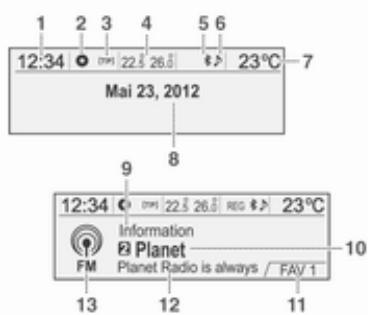
Écran de démarrage
(1) Horloge
(2) Disque charge
(3) Service RDS
(4) Température de l'air d'habitacle (conducteur/passager)
(5) Bluetooth connecté
(6) Musique Bluetooth
(7) Température extérieure
(8) Date
Écran de radio
(9) Catégorie
(10) Nom de la station
(11) Page de favors
(12) List des stations
(13) Bande
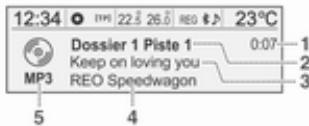

Écran CD/MP3
(1)Durée de lecture
(2) Dossier/piste
(3) Titre de la chanson
(4) Artiste
(5) Type de disque
Écran des réglages
(6) Titre des réglages
(7) Barre de sélection
(8) Barre d'indicateur de liste
(9) Menu
L'affichage à l'écran peut différer de celui représenté dans le manuel car il dépend de la configuration de l'appareil et des caractéristiques du vehicule.
Fonction antivol
L'Infotainment System est doté d'un système antivollectronique.
Gracé à cette protection, l'Infotainment System fonctionne uniquement dans votre vehicule et n'est d'aucune'utilité pour un voleur.
Présentation des éléments de commande
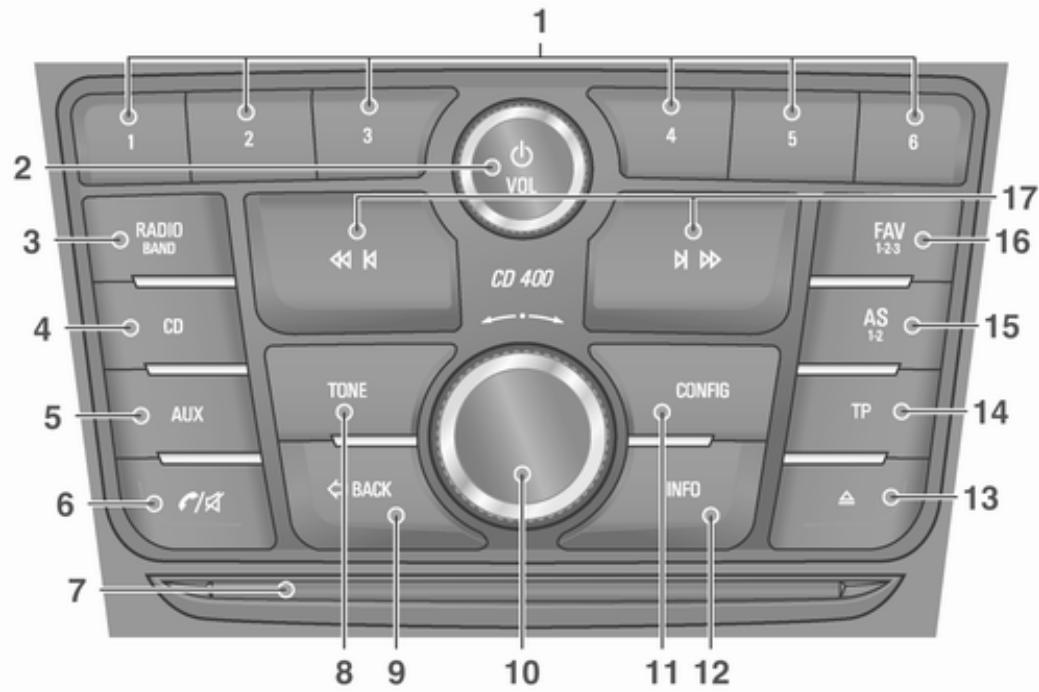
Bued'ensemble
Type A: radio/DAB + CD/MP3 + AUX + USB/iPod + Bluetooth
Type B: radio + CD/MP3 + AUX + USB/iPod + Bluetooth
Type C: Radio + CD/MP3
Type D: Radio/DAB + CD/MP3
- Boutons de préselection 1~6
Maintainir l'une de ces touches enfoncées pour ajouter la station de radio active à la page des favorsis correspondante.
Appuyer sur n'importe laquelle de ces touches pour selectionner la station qui y est associée.
- Bouton avec touche VOL
Appuyer sur cette touche pour activer/désactiver l'alimentation.
Tourner le bouton pour régler le volume global.
- Bouton RADIO/BAND
Selectionner la bande de radio FM, AM ou la fonction DAB.
- Bouton CD
Appuyer sur ce bouton pour sélectionner la fonction de lecture de disque CD/MP3.
- Bouton AUX
Appuyer sur cette touche pour sélectionner la fonction audio AUX/USB/iPod/Bluetooth.
- Bouton 1 / 3
Appuyer sur ce bouton pour activer le mode Bluetooth.
Maintainir ce bouton enforcé pour activer et désactiver la fonction de sourdine/pause du CD et de l'USB/iPod.
- Fente d'insertion des CD
Fente d'insertion/éjection des CD.
- Bouton TONE
Appuyer sur cette touche pour régler/sélectionner le mode de configuration du son.
- Bouton BACK
Annuler le contenu sélectionné ou revenir au menu précédent.
- Bouton multifonction
Appuyer sur la touche pour afficher le menu en cours ou selectionner le contenu et les valeurs de configuration.
Tournier le bouton pour se déplacer dans le contenu et les valeurs de configuration ou les modifier.
En mode mains-libres Bluetooth, prendre un appel en appuyant sur le bouton. Vous pouvez faire tourner le bouton de commande pour répondre à l'appeel ou le rejeter, puis appuyer sur le bouton pour confirmer.
- Bouton CONFIG
Appuyer sur cette touche pour ouvrir le menu de configuration du système.
- Bouton INFO
Appuyer sur cette touche pour afficher les informations sur les fichiers en mode de lecture CD/ MP3 et USB/iPod.
Afficher des informations sur une station de radio et le morceau en cours de lecture en mode radio.
- Bouton
Appuyer sur cette touche et sortir le CD.
- Bouton TP
Quand la fonction RDS FM est seLECTIONnee, activer (On) ou désactiver (Off) la fonction TP (infos traffic).
- Bouton AS 1-2
Maintenir ce bouton enforcé pour mémoriser automatique-ment les stations de radio à la page 1 ou 2 des stations AS.
Appuyer sur ce bouton pour selectionner les pages 1 ou 2 des stations AS.
- Bouton FAV 1-2-3
Appuyer sur cette touche pour sélectionner la page des fichiers favoris enregistrés.
- Boutons /
Appuyer sur ces touches pour recherche automatique des stations à la réception de bonne qualité en mode radio ou DAB. Il est possible de régler manuellement la fréquence en maintainant ces touches enconçées.
Appuyer sur ces touches en modes lecture CD/MP3 et USB/iPod pour dire instantanément le morceau précédent ou suivant.
Maintainir ces touches enfoncées pour reculer rapidement/avancer rapidement dans la liste des morceaux en cours de lecture.
Commandes audio au volant
Commandes audio au volant type 1 : option
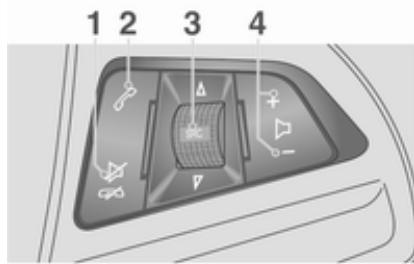
- Bouton
Appuyer sur cette touche dans n'importe quel mode de lecture de musique pour activer/désactiver la fonction sourdine. En mode occupe appuyer sur cette touche pour refuser les appeals entrants ou terminer l'appel en cours.
- Bouton
Appuyer sur ce bouton pour répondre à un appel ou passer en mode de recomposition.
Maintainir cette touche enfoncée pour ouvrir le journal des appels émis ou pour alterner entre le mode mains libres et le mode appel隱私 pendant un appel.
- Bouton SRC
Appuyer sur cette touche pour selectionner un mode de lecture audio.
Tournier la commande pour modifier la station de radio enregistrée ou changer de orceau.
- Touches + -
Appuyer sur la touche + pour augmenter le volume.
Appuyer sur la touche - pour baisser le volume.
Commandes audio au volant type 2 : option
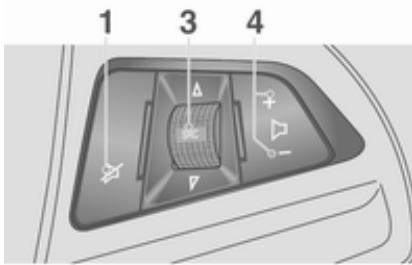
- Bouton
Appuyer sur cette touche pour activer/désactiver la fonction de silence. -
Non disposable.
-
Bouton SRC
Appuyer sur cette touche pour selectionner un mode de lecture audio.
Tournier la commande pour modifier la station de radio enregistrée ou changer de orceau.
- Bouton + -
Appuyer sur la touche + pour augmenter le volume.
Appuyer sur la touche - pour baisser le volume.
Utilisation
Boutons et dispositifs de commande
L'Infotainment System fonctionne à l'aide de boutons de fonction, d'un bouton multifonction et du menu affché à l'écran.
Les boutons et les commandes utilisés par le système sont les suivants :
- Touches et bouton de l'Infotainment System
Boutons de commande à distance du volant
Activation et désactivation du système
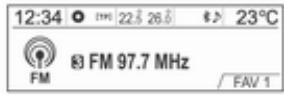
Appuyer sur le bouton 口 pour activer le système.
Après la mise en marche, la fonction utilisée précédemment est executée lorsque l'heure, la date, la température et la fonction sont prêtes.
Appuyer sur le bouton pour désactiver le système.
Coupure automatique
Si vous activez l'Infotainment System à l'aide du bouton Ⓞ lorsque le commutateur d'allumage (clé de contact du vehicule) se trouve en position OFF, le système est automatique-ment désactivé 10 minutes après la dernière commande de l'utilisateur.
Commanded volume
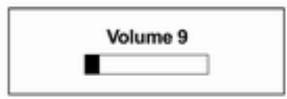
Tournier le bouton VOL pour régler le volume.
Appuyer sur les boutons + et - de commande au volant pour régler le volume.
Le volume actif s'affiche.
La mise sous tension de l'Infotainment System règle le volume à son niveau précédent (s'il est inférieur au volume de démarrage maximal).
Lors de la mise en marche, la valeur du volume de démarrage maximum peut être réglée séparément (si le niveau du volume précédent est inférieur au volume de démarriage maximum).
Contrôle automatique du volume
Lorsque la configuration du volume sonore en fonction de la vitesse commence à fonctionner, le volume s'adapte automatiquement à la vitesse du vehicule pour compenser le bruit du moteur et des pneus (voir Réglages Réglages radio Contrôle volume automatique).
Limitation du volume à haute températures
Si la température interieure de la radio est très élevé, l'Infotainment System limite le volume maximal controllable.
Si nécessaire, le volume baisse automatiquement.
Paramètres de tonalité
Le menu de Réglage de tonalité permet d'adapter les caractéristiques sonores de la radio FM/AM/DAB et de chaque fonction du lecteur audio.
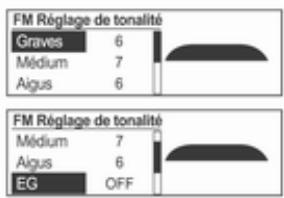
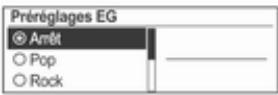
Appuyer sur la touche TONE dans le mode de fonctionnement pertinent.
Faire tourner le bouton multifonction pour selectionner le mode de commande de tonalité youlu, puis appuyer sur ce bouton.
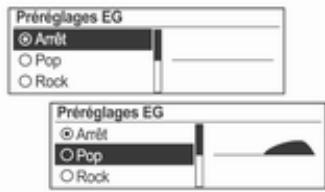
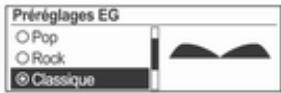
Faire tourner le bouton multifonction pour selectionner la valeur de commande de tonalité voulue, puis appuyer sur ce bouton.
Menu des paramètres de tonalité
Graves: régler le niveau des basses entre -12 et +12.
Méridium: régler le niveau intermédiaire entre -12 et +12.
Aigus:regler le niveau des aigués entre-12 et +12
EG (égaliseur): sélectionner ou dé-sactiver le style de son (Arrêt Pop Rock Classique Vocal Country).
Attenuat : dans le modele de vehicule à six haut-parleurs, régler la balance des haut-parleurs avant/ arrrière entre 15 à l'avant et 15 à l'arrête.
Balance: régler l'équilibre des haut-parleurs gauche/droit entre 15 à gauche et 15 à droite.
Sélectionner une fonction Radio FM, AM ou DAB
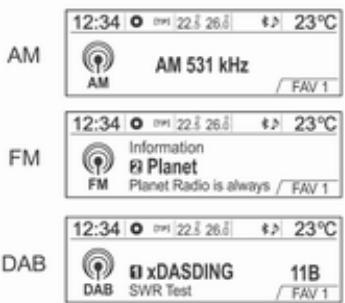
Appuyer sur la touche RADIO/BAND pour selectionner la radio FM, AM ou DAB.
Appuyer sur le bouton multifonction pour ouvrir Menu FM, Menu AM ou Menu DAB comprenant les options de selection des stations de diffusion.
Lecteur de disques CD/MP3
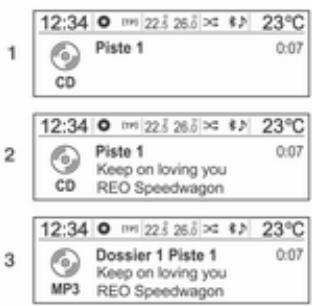
(1) CD audio
(2) CD audio avec texte
(3) CD MP3/WMA
Insérer un disque CD audio ou MP3 (WMA) dans la fente de disque, pour la lecture, avec la surface imprimée orientée vers le haut. Lorsqu'un disque est deja inséré, appuyer sur le bouton CD pour selectionner le lecteur CD/MP3.
Sur la commande à distance du volant, appuyer sur SRC pour sélectionner le lecteur CD/MP3.
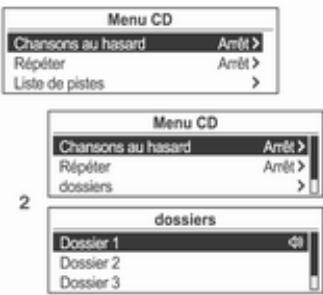
1
(1) CD audio
(2) CD MP3/WMA
Appuyer sur le bouton multifonction pour ouvrir le menu avec les options de la fonction concernée ou le menu du dispositif concerné.
Lecture audio USB/iPod ou entrée AUX
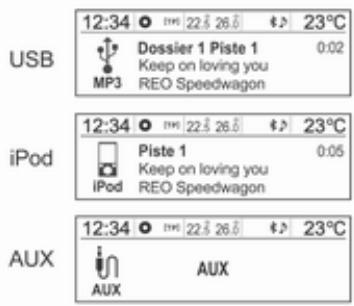
Brancher l'USB/iPod avec les fichiers de musique à dire sur la borne de connexion USB ou brancher la sortie audio de l'équipment audio externe à écouter sur la borne d'entrée AUX.
Quand l'USB, l'iPod ou le dispositif AUX est déjà inséré, appuyer de manière répétée sur le bouton AUX pour sélectionner la fonction voulue (AUX → USB → Bluetooth audio → AUX → ...)
Sur la commande à distance du volant, appuyer sur △ SRC ∇ pour sélectionner le mode voulu.
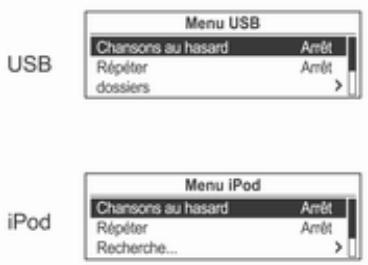
Appuyer sur le bouton multifonction pour ouvrir le menu avec les options de la fonction concernée ou le menu du dispositif concerné.
Telephone mains libres Bluetooth
Appuyer sur le bouton 1 / 4 pour sélectionner la fonction de téléphone mains libres Bluetooth.
Appuyer sur le bouton multifonction pour ouvrir le menu Bluetooth avec les options de la fonction concernée.
Personnalisation
Principaux boutons et commandes
Les touches et les commandes utilisées par Régliages sont les suivants.
(11) Bouton CONFIG
Appuyez sur ce bouton pour acceder au menu Réglages.
(10) Bouton multifonction
Tournier le bouton pour selectionner le menu ou l'element de configuration youlu.
Appuyer sur la touche pour selectionner/ouvrir l'écran de commande détaillé proposé par le menu ou l'option de configuration actif/active.
(9) Bouton BACK
Annuler la fonction selectionnelle ou revenir à l'écran ou au menu précédent.
Procedure de personnelisation à l'aide du menu Réglages
- Les menus et les fonctions de configuration peuvent différer selon le modele de voiture.
Référence: Tableau d'informations pour le menu Régliages ci-dessous.
Exemple:Réglages Heure Date Régler la date:23 Jan 2012
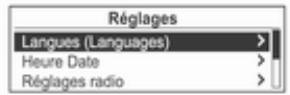
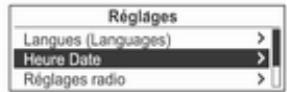
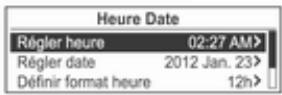
Appuyez sur le bouton CONFIG pour le menu Reglages.
Voir le tableau d'informations du menu Réglages, ci-dessous, puis tournier le bouton multifonction jusqu'au menu de réglages désiré et appuyer sur le bouton multifonction.
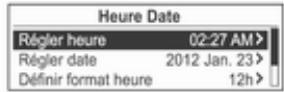
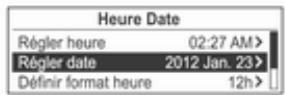
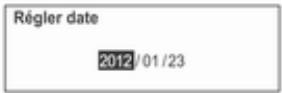
Fournit la liste détaillée du menu de réglages pertinent ou de l'etat de fonctionnement.
Si la liste détaillée pertinente donne accès à une autre liste détaillée, on peut répéter cette action.
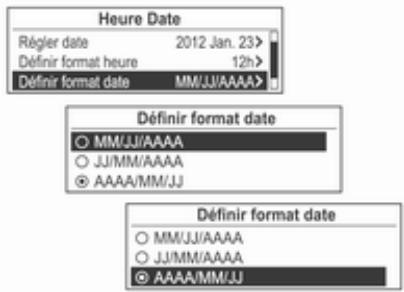
Tourner le bouton multifonction jusqu'à la valeur de configuration ou l'état de fonctionnement désiré(e) puis appuyer sur le bouton multifonction.
Si la liste détaillée pertinente comporte plusieurs options, repeter cette action.
- Configurer/entrer la valeur de configuration pertinente ou l'etat de fonctionnement changera.
Tableau d'informations pour Réglages Langues (Languages)
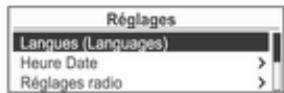
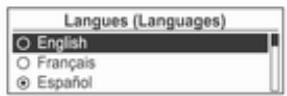
Sélectionnez la langue de votre choix pour l'affichage.
Heure Date
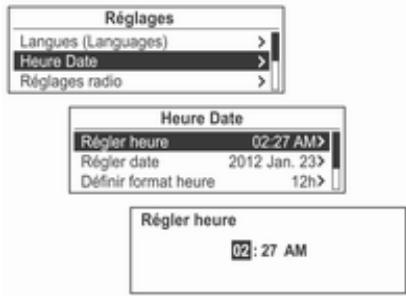
Régler heures: Régler manuellement les heures et les minutes correspondant à l'heure en cours.
Régler date: Définir manuelle l'année/le mois/la date en cours.
Définir format heures : Choisir 12 h ou 24 h.
Définir format date : Choisisir le format d'affichage de la date.
AAAA.MM.JJ : 2012 janvier 23
JJ/MM/AAAA : 23 janvier 2012
MM/JJ/AAAA:Janvier 23 2012
Synchronisation horloge RDS : Sélectionnéz Mar ou Arêt.
Réglages radio
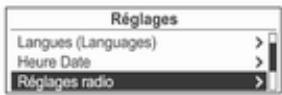
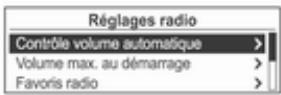
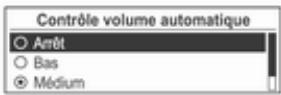
- Contrôle volume automatique : Pa-ramétrer Arrêt/Bas/Méduit/Haut.
Volume max. au démarrage: Défi-nit manuellement la limite maxi-mum du volume au démarrage. - Favoris radio : Paramètre manuellement le nombre maximum de pages de favors.
-
Options RDS : Paramètre les options RDS.
-
RDS: Sélectionnez Mar ou Arrêt.
- Régional : Sélectionnez Mar ou Arrêt.
- Blocage défillement texte : Sélectionnez Mar ou Arrêt.
- Texte radio : Sélectionnez Mar ou Arrêt.
- Vol. annon circulation : Parametre Vol. annon circulation.
Réglages DAB : Paramètre Réglages DAB.
- Liaison automatique DAB : Sélectionnez Mar ou Arrêt.
- Liaison automatique DAB-FM : Sélectionnez Mar ou Arret.
- Adaptation dynamique audio : Sélectionnez Mar ou Arrêt.
- Sélection de bandes : Paramètre Les deux, L-Band ou Band III.
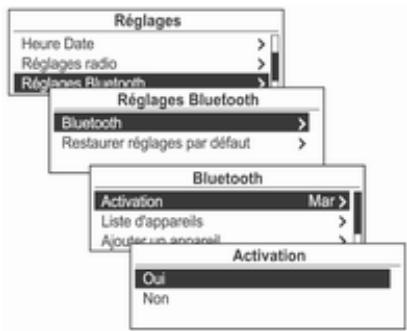
Réglages Bluetooth
Activation: Sélectionnez Mar ou Arrêt.
- Liste d'appareils : Sélectionne l'appareil youlu et Choisir, Déconnecter ou Supprimer.
■ coupler dispositif : Permet d'associer un nouvel apparéil Bluetooth.
- Changer code Bluetooth : Permit de modifier/définir le code Bluetooth.
Restaurer réglages par défaut: Re-passé les paramètres de configuration initiaux aux valeurs par défaut.
Radio
Fonctionnement 193
Radio Data System (RDS) 201
Antenne à mât fixe 205
Fonctionnement
Avant d'utiliser la radio FM, AM ou DAB
Principaux boutons et commandes
(3) Bouton RADIO/BAND
Alterner entre les bandes FM, AM ou DAB.
(10) Bouton multifonction
Tourné ce bouton de commande pour couver manuellement une fréquence radio.
Appuyer sur ce bouton pour acceder à l'écran de menu à partir du mode actif.
(9) Bouton BACK
Annuler l'option selectionnee ou revenir a I'écran/au menu precedent.
(17) Boutons /
Appuyer sur ces boutons pour recherche automatique les stations radio disponibles.
- Maintenir ces boutons enforcés pour changer de fréquence radio puis les relâcher pour s'arrêté à la fréquence active.
(16) Bouton FAV 1-2-3
Appuyer sur cette touche pour naviguer dans les pages des stations de radio favorites enregistrées.
(1) Boutons de préselection 1 6
- Maintenir l'une des touches de pré-réglage enforcée pour y associer la station de radio active.
Appuyer sur ce bouton pour selec-tionner la station associée au bouton de préreglage.
(15) Bouton AS 1-2
- Maintenir ce bouton enforcé pour mémoriser automatiquement les stations de radio aux pages 1 ou 2 des stations AS.
Appuyer sur ce bouton pour selectionner les pages 1 ou 2 des stations AS.
(14) Bouton TP
Quand la fonction RDS FM est selec-tionnée, activer (Mar) ou désactiver (Arrêt) la fonction TP (infos trophic).
(12) Bouton INFO
Afficher les informations sur les stations de radio diffusées.
(6) Bouton 1/8
Appuyer sur cette touche pour activer/désactiver la fonction de silence.
Écoute d'une station radio ou DAB
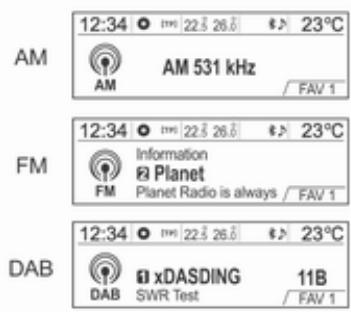
Sélection du mode FM, AM ou DAB
Appuyer plusieurs fois sur la touche RADIO/BAND pour désir la bande FM/AM ou DAB.
La station de radio désisie précédement est reçue.
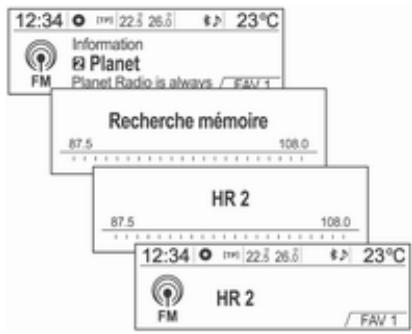
Recherche automatique d'une station radio
Appuyer sur les touches «/» pour rechercher automatiquement les stations de radio disponibles avec une bonne réception.
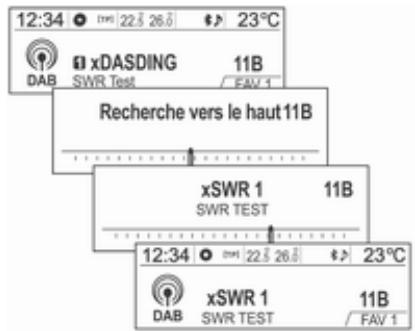
Recherche automatique d'un composant de service DAB
Appuyer sur les touches / pour effectuer une recherche automatique du composant de service DAB dans l'ensemble actuel.
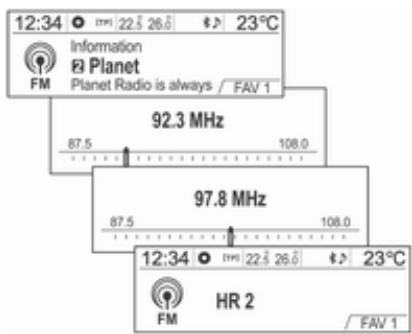
Recherche d'une station radio
Maintenir les touches / enfoncées pour changer rapidement de fréquence puis les relâcher une fois la fréquence désirée trouvée.
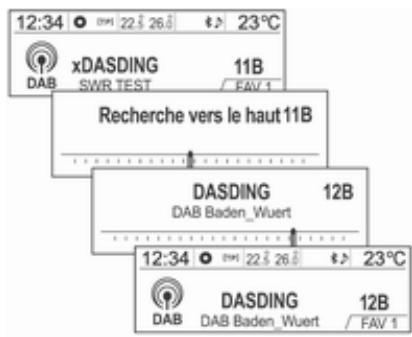
Recherche d'un ensemble DAB
Appuyer et maintainir les touches « / > enforcées pour effectuer une recherche automatique du composant de service DAB disponible avec une bonne réception.
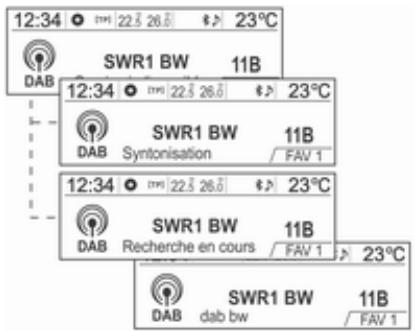
Liaison à un service DAB
(DAB-DAB on [marche]/DAB-FM off [arrêt])
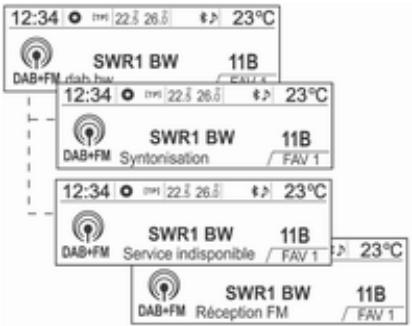
(DAB-DAB off [arrêt]/DAB-FM on [marche])
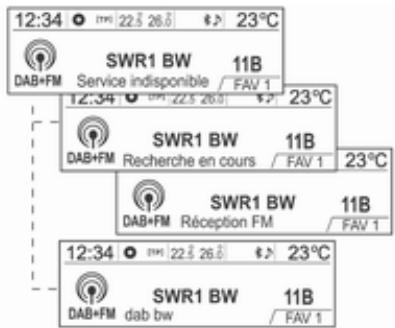
Quand Liaison automatique DAB-FM est paramétré comme activé, si le signal de service DAB est faible, l'Infotainment System reçoit automatiquement le composant de service relié (voir Réglages Réglages radio Réglages DAB Liaison automatique DAB-FM).
Syntonisation manuelle de station radio
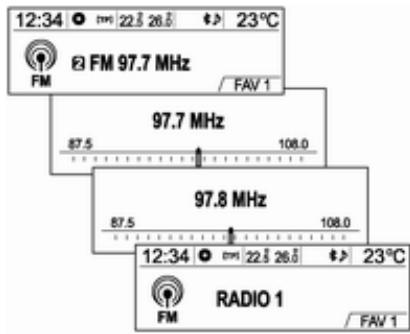
Tournier le bouton multifonction pour couver manuellement la fréquence désirée.
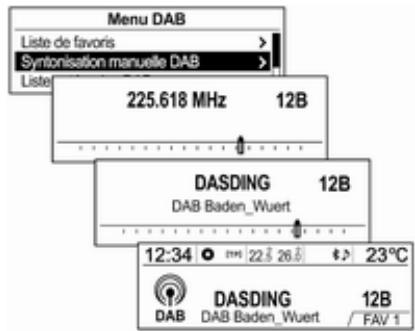
Syntonisaton manuelle de station DAB
En mode DAB, appuyer sur le bouton multifonction pour saisir Menu DAB.
Faire tourner le bouton multifonction pour selectionner Syntonisation manuelle DAB, puis appuyer sur ce bouton.
Faire tourner le bouton multifonction pour trouver manuellement la fréquence de diffusion voulue, puis appuyer sur ce bouton.
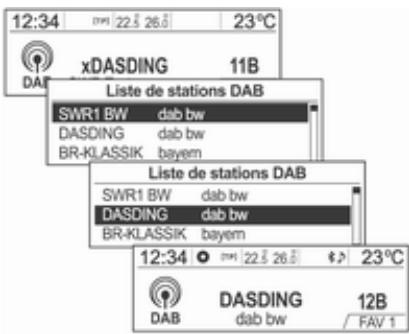
Utilisation de la liste de stations DAB
Tourner le bouton multifonction pour afficher Lieste de stations DAB.
L'information Listede stations DAB s'affiche.
Si Lieste de stations DAB est vide, la mise a jour Lieste de stations DAB est lancée automatique.
Tourner le bouton multifonction jusqu'à la liste désirée et appuyer sur ce bouton pour recevoir la station souhaïée.
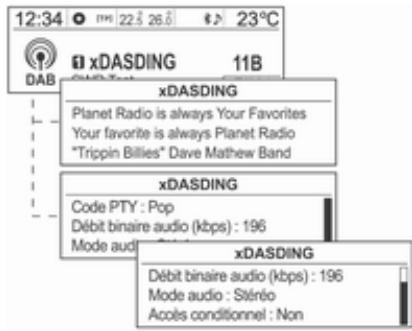
Affichage des informations DAB
Appuyer plusieurs fois sur la touche INFO pourCHOISIR le mode d'affichage souhaite pour les informations de la station DAB.
L'information de diffusion numero 1 de la page de presélection de favorisérationnee (FAV1, FAV2, etc.) s'affiche.
Utilisation des boutons de préselection
Enregistrement du bouton de préselection
Appuyer sur le bouton FAV 1-2-3 pour sélectionner la page de favors enregistrés voulue.
Il est possible d'enregistrer jusqu'à 3 pages de favors et chaque page peut containir jusqu'à six stations radio ou DAB.
Il est possible de configurer le nombre de pages de favoris utilisées sous Régliages Régliages radio Favoris radio Nombre max. de pages de favors.
Si une nouvelle station de radio est enregistrée sur l'un des boutons de préselection 1 6 precedemment enregistré, l'ancien contenu est supprimé et replacé par la nouvelle station radio ou DAB.
Écouter directement la station du bouton de préselection.
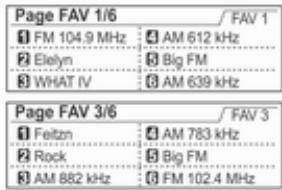
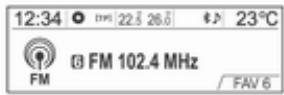
Appuyer plusieurs fois sur la touche
FAV 1-2-3 pour désirir la page de
préreglages de favors souhaitée.
La 1ère information de la page des préréglages de favors s'affiche.
Appuyer sur l'un des boutons de pré-sélection 1 6 pour écouter directement la station de radio ou DAB enregistrée sur ce bouton.
Utilisation des stations en mémorisation automatique
Enregistrement automatique des stations
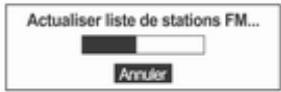
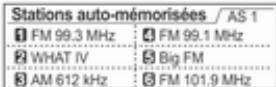
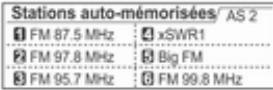
Maintenir le bouton AS 1-2 enforcé pour mémoriser les stations dont la réception est bonne sur ce bouton de la page de mémorisation automatique.
- Un message de mise à jour s'affiché l'écran.
Il est possible d'enregistrer jusqu'à deux pages et chaque page peut containir jusqu'à six stations de radio.
Écoute des stations mémorisées automatiquement
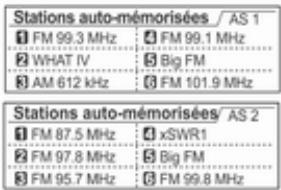
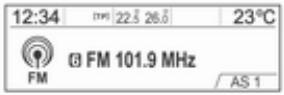
Appuyer plusieurs fois sur la touche AS 1-2 pourCHOISIR la page de prere-glage de stations memorisées automatiquement.
L'information de diffusion numero 1 de la page de favors selectionnée s'affiche.
Appuyer sur l'un des boutons de pré-sélection 1 6 pour écouter directement la station de radio enregistrée sur ce bouton.
Utilisation du menu FM, AM ou DAB
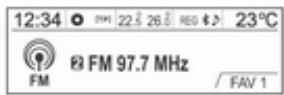
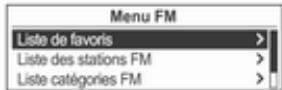
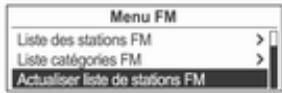
Appuyer sur le bouton multifonction pour afficher le menu de la radio ou Menu DAB.
Tourner le bouton multifonction jusqu'à l'options de menu désirée, puis appuyer sur ce bouton pour selectionner l'options concernée ou en afficher le menu détaillé.
Menu FM, AM ou DAB menu → Listede favoris
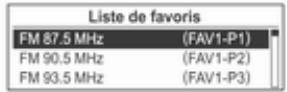
Depuis Menu FM, Menu AM ou Menu DAB faire tourner le bouton multifonction pour selectionner List de favors, puis appuyer sur ce bouton.
L'information listened de favors s'affiche.
Tourner le bouton multifonction jusqu'à Lieste de favors et appuyer sur ce bouton pour recevoir la station souhaïée.
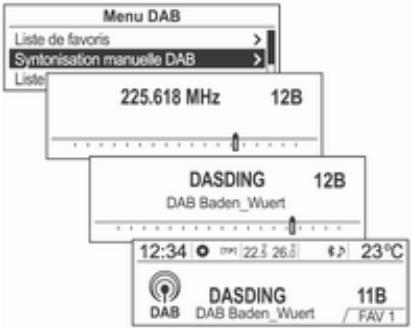
Menu DAB Réglage DAB manuel
Depuis Menu DAB faire tourner le bouton multifonction pour selectionner Syntonisation manuelle DAB, puis appuyer sur ce bouton. Tourner le bouton multifonction pour trouver manuelles la fréquence désirée.
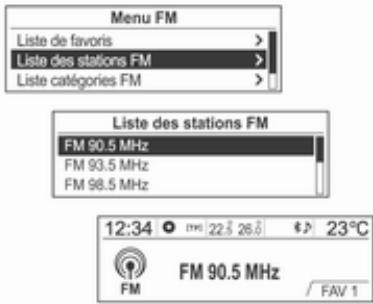
Menu FM ou AM Liste des stations FM ou AM
Depuis Menu FM ou Menu AM faire tournier le bouton multifonction pour selectionner Listes des stations FM ou Listes des stations AM, puis appuyer sur ce bouton.
L'information Listedes stations FM ou Lieste des stations AM s'affiche.
Tourner le bouton multifonction jusqu'à la liste désirée et appuyer sur ce bouton pour receivevoir la station souhaïée.
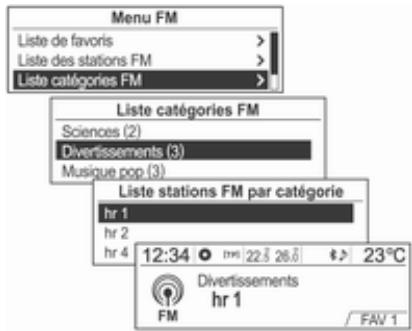
Menu FM ou DAB Nombre des catégories FM ou DAB
Depuis Menu FM ou Menu DAB faire tournier le bouton multifonction pour atteindre Liste catégories FM ou Liste catégories DAB, puis appuyer sur ce bouton.
Liste catégories FM ou Liste catégories DAB s'affiche.
Tourner le bouton multifonction jusqu'à la liste désirée et appuyer sur ce bouton pour receivevoir la fréquence de diffusion concernée.
Menu DAB Announces DAB
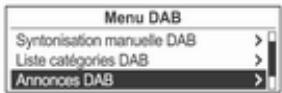
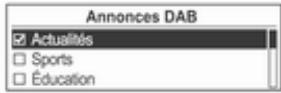
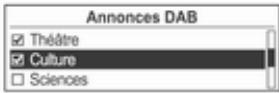
Depuis Menu DAB, faire tournier le bouton multifonction et atteindre Announces DAB, puis appuyer sur ce bouton.
Les announces DAB s'affichent.
Tournier le bouton multifonction jusqu'à la liste désirée et appuyer sur ce bouton pour recevoir la fréquence de diffusion concernée.
Menu FM, AM ou DAB Mettre à jour la liste des stations FM, AM ou DAB
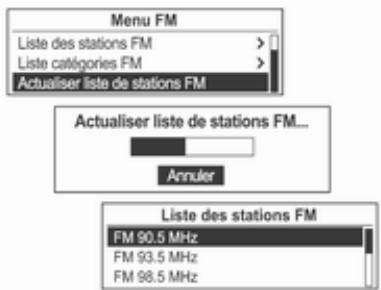
Depuis Menu FM, Menu AM ou Menu DAB, faire tourner le bouton multifonction et atteindre Actualiser liste de stations FM, Actualiser liste de stations AM ou Actualiserliste de stations DAB, puis appuyer sur ce bouton.
La mise a jour liste des stations FM,liste des stations AM ou Listede stations DAB s'execute.
- Pendant la mise à jour Nombre des stations FM,liste des stations AM ou liste de stations DAB, appuyer
sur le bouton multifonction ou sur le bouton BACK pour arreter l'enregistrement des modifications.
Le service RDS (Radio Data System), fourni par les stations FM, facilité considérablement la recherche de stations de radio à la réception parfaite.
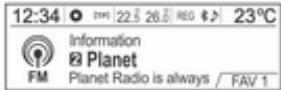
- Les stations RDS sont indiquées par leur nom avec leur fréquence de réception.
Afficher les informations sur les stations RDS
Pendant la réception d'une station RDS, appuyer sur la touche INFO pour acceder à des informations à son sujet.
Configurer le RDS
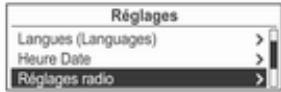
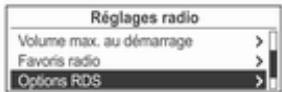
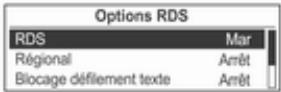
Appuyez sur le bouton CONFIG pour afficher le menu Réglages.
Faire tourner le bouton multifonction pour atteindre Réglages radio, puis appuyer sur ce bouton.
Faire tourner le bouton multifonction pour selectionner Options RDS, puis appuyer sur ce bouton.
Activer / désactiver le RDS
Paramétrer l'option RDS Mar ou Arret.
L'activation du RDS presente les avantages suivants :
Sur l'écran, le nom de la station régée apparait à la place de la fréquence.
L'Infotainment System ne se cale que sur les mêtres fréquences de réception de la station désirée grâce à AF (alternative frequency).
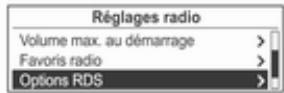
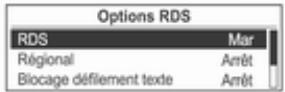
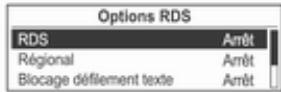
Depuis Options RDS, faire tourner le bouton multifonction pour atteindre RDS Arrêt, puis appuyer sur ce bouton pour activer la fonction RDS.
Activer/désactiver la régionalisation
RDS doit être activé pour la régionnalisation.
Certaines stations RDS diffusent par-fois sur différentes fréquences des émissions différentes selon la région.
Réglez l'option Régional à Mar ou Arrêt.
Seules les fréquences différentes (AF) avec les mêmes émissions régionales sont sélectionnées.
Si la régionalisation est désactivée, les fréquences alternatives des stations sont sélectionnées sans prendre en compte les émissions régionales.
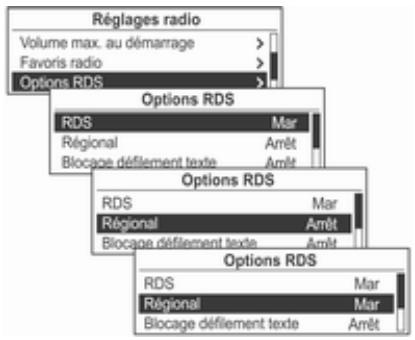
Depuis Réglages → Réglages radio → Options RDS, faire tournier le bouton multifonction pour atteindre Régional Arret, puis appuyer sur ce bouton pour activer la fonction Régional.
Activation et déactivation du gel de défilament du texte
Activation ou déactivation de la fonction Blocage défilingtexte (qui affiche les informations du service de programme):
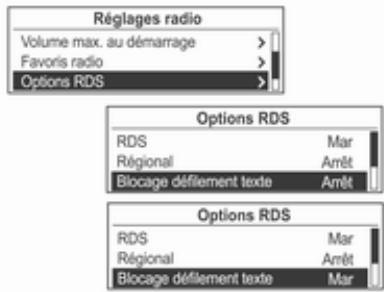
Depuis Réglages Réglages radio Options RDS, faire tourner le bouton multifonction pour atteindre Blocage défilament texte Arrêt, puis appuyer sur ce bouton pour activer la fonction Blocage défilament texte.
Activer et désactiver la fonction de texte de radio
Activation et désactivation de la fonction Texte radio qui affiche les informations du service de programme.
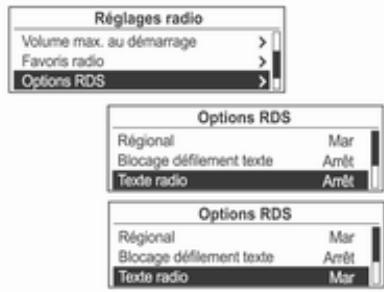
Depuis Réglages Réglages radio Options RDS, faire tournier le bouton multifonction pour sélectionner Texte radio Arret, puis appuyer sur ce bouton pour activer la fonction Texte radio.
Volume des announces sur la circulation (TA)
Il est possible de prérégler le volume minimal des_infos traffic (TA).
Il est possible d'augmenter ou de diminuer le volume minimal des informations par rapport au volume audio normal.
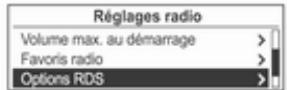
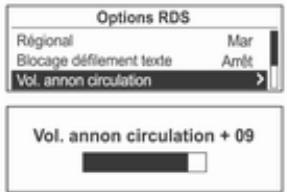
Depuis Options RDS, faire tournier le bouton multifonction pour atteindre Vol.annon circulation, puis appuyer sur ce bouton.
Faire tourner le bouton multifonction pour régler le niveau Vol.annon circulation, puis appuyer sur ce bouton.
Service de messages sur la circulation
TP = Programme d'infos traffic
Les stations de service de messages sur la circulation sont des stations RDS diffusant des informations sur la circulation.
Activation et désactivation de la fonction_infos traffic en attente de l'infotainment System :
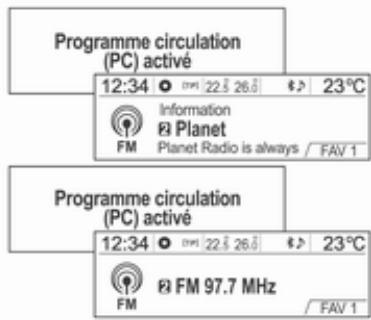
Appuyer sur le bouton TP pour activer ou désactiver la fonction de service de programme de circulation.
Si le service d'informations de circulation est activé, [ ] est affché dans le menu radio principal.
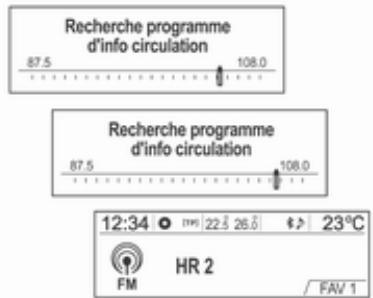
Si la station active n'est pas une station d'infos traffic, la recherche d'une station d'infos traffic commence automatiquement.
- Une fois une station d'infos traffic trouvée, [TP] s'affiche dans le menu principal de la radio.
Si le service d'infos traffic est activé, la lecture CD, MP3, USB, iPod, Bluetooth ou AUX s'interrrompt pendant l'announce.
Bloquer les announces sur la circulation
Bloquer une info traffic, par exemple pendant la lecture d'un morceau sur CD ou MP3 ou pendant la réception d'une station de radio :
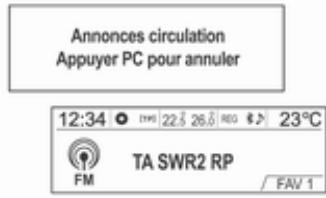
Appuyez sur le bouton TP.
Activer le service d'infos traffic et couper le volume de l'Infotainment System.
L'announce sur la circulation est annulée, mais le service de messages sur la circulation reste actif.
Blocage des info traffic en cours
Bloquer une info traffic en cours, par exemple pendant la réception d'une radio d'infos traffic :
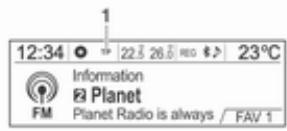
(1) Blocage du témoin d' état : [TP] → TP
Appuyez sur le bouton TP.
Antenne à mât fixe
Pour déposer l'antenne de toit, la faire tourner dans le sens inverse des aiguilles d'une montre. Pour poser l'antenne de toit, la faire tourner dans le sens des aiguilles d'une montre.
Avertissement
Veiller à enlever l'antenne avant d'acceder à un endroit où le pla-fond est bas et où l'antenne pourrait être abimée.
L'accès à une station de lavage automatique avec l'antenne montée peut provoquer des dégats à l'antenne ou au pavillon de toit. Ne pas oublier d'enlever l'antenne avant d'entrer dans une station de lavage automatique.
Pour une réception correcte, poser l'antenne correctement serrer et régée en position verticale.
Lecteurs audio
Lecteur CD 207
Appareils auxiliaires 215
Lecteur CD
Le lecteur CD/MP3 de ce système peut dire les CD et les fichiers MP3 (WMA) audio.
Avant d'utiliser le lecteur CD
Informations importantes concernant les CD audio et MP3 (WMA)
Avertissement
Ne pas insérer, enaucun cas, des DVD,minidisques de 8 cm de diametre ou des disques avec des surfaces anormales dans ce lecteur CD/MP3 (WMA).
Ne pas coller d'autocollant sur la surface du disque. De tels disques peuvent se coincer dans le lecteur CD et endommager le dispositif de lecture. Dans ce cas, l'appareil doit alors être replacé, et ce, à un coût élevé.
- Les CD audio dotés d'une fonction d'anti-piratage non compatible avec la norme CD audio risquent de mal fonctionner ou de ne pas fonctionner du tout.
- Souvent, les utilisateurs ont tendance à manipuler les CD-R et les CD-RW gravés manuellement avec moins de précautions que les CD originaux. Les disques CD-R et CD-RW enregistrés manuellement doivent faire l'objet d'unsoon particulier. Se reporter à ce qui suit.
Il arrive que les CD-R et les CD-RW gravés manuellement se lisent mal ou pas du tout. Dans ce cas, le problème ne vient pas de l'appareil.
Lors du changement de CD, veiller à ne pas laisser de traces de doigt sur la face lue. - Àprous l'éjection du CD du lecteur de CD/MP3, le ranger immédiatement dans une pochette pour ne pas l'endommager et éviter qu'il se recouvre de poussière.
La poussière ou le liquide déposé(e) sur le CD risque de salir la lentille du lecteur CD/MP3 qui se trouve dans l'appareil.
- Conserver les CD à l'abri de la chaleur et ne pas les exposer à la lumière directe.
Type de CD utiliser
- Cet apparéil peut dire les CD audio/ MP3 (WMA).
CD-DA:CD-R/CD-RW
MP3 (WMA) : CD-R/CD-RW-CD-ROM
Il est impossible de dire les fichiers MP3 (WMA) ci-dessous.
Fichiers codés en MP3i (MP3 interactif) ou normes MP3 PRO
Fichiers MP3 (WMA) codés hors normes
Fichiers MP3 non au format MPEG1 Layer3
Précautions à prendre avec les disques
- Ne pas utiliser l'un des CD décrits ci-dessous. L'usage excessif de ces CD dans le lecteur risque de provoquer des problèmes.
CD comportant des autocollants, des étiquettes ou une cellule de protection
CD comportant une étiquette imprimée avec une imprimante jet d'encre
CD obtenus par gravure en surcapacité et détenant donc un volume de données supérieur à leur capacité standard
Disques avec des fissures ou des rayures ou déformés
CD de 8 cm ou CD non circulaire (rectangle, pentagone, ovale)
N'insérer que des CD dans la fente pour ne pas endommager l'appareil.
Si le chauffage est activé par temps froid, le lecteur de CD risque de ne pas fonctionner correctement en raison de la formation de conden
sation à l'intérieur de l'appareil. Si cette situation est possible, ne pas allumer l'appareil pendant l'heure précédant son utilisation.
La lecture risque de s'interrompree si le mauvais etat de la route provoque des cahots.
- Ne pas essayer d'éjecter ou d'insérer un CD de force ou de le bloquer avec la main pendant son éjection.
Insérer le CD face imprimée dirigée vers le haut. Il ne sera pas lu s'il est inséré à l'envers.
- Ne pas toucher la face gravée d'un CD avec la main lors de sa manipulation (face sans impression ou décoration).
Ranger les CD non utilisés dans leur pochette et les conserver à l'abri de la lumière directe ou des hauteures températures.
- Ne pas repandre de substances chimiques sur les CD. Nettoyer les CD avec un chiffon doux et humide en allant du centre vers la périhérie.
Précautions à prendre avec les disques CD-R/RW
Il ne faut utiliser que des CD-R/RW « finalisés »
- Selon la configuration du programme de l'application et l'environnement, il peut arriver que des CD gravés avec un PC ne soient pas lisibles.
- Les CD-R/RW, en particulier en vrac, risquent de ne pas fonctionner s'ils sont exposés à la lumière ou à une température élevée ou bien s'ils sont restés longtemps dans le vehicule.
- Cet apparéil n'affichera peut-être pas les titres et d'autres informations au format texte enregistrées sur les CD-R/RW.
Le chargement des CD-RW peut etre plus long que celui des CD ou des CD-R.
- Les fichiers de musique endommages ne seront peut-être pas lus ou leur lecture sera interrompue.
- Les dossiers et les fichiers de musique s'affichent dans l'ordre : symbole numéro alphabet.
- Certains CD protégés contre le piratage ne seront pas lisibles.
- Les CD MP3 (WMA) peuvent avoir un maximum de 512 fichiers dans chacun des 10 niveaux de dossiers. Il est possible de dire 999 fichiers au plus.
- Les noms de dossier et de fichier ne sont pas ordonnés. Ils sont indiqués dans leur ordre d'enregistrement sur le disque.
- Ce système ne reconnaît que les CD MP3 (WMA) à la norme ISO-9660 niveau 1/2 ou conformes au système de fichiers Joliet (il ne prend pas en charge le système de fichiers UDF).
- Les fichiers MP3 (WMA) sont in-compatibles avec la transmission des données par paquets.
Il est impossible de dire les CD type CD-Extra ou Mixed-Mode sur lesquels sont gravés des fichiers MP3 (WMA) et des données audio (CDDA).
- Les noms de fichiers/dossiers utilisables selon le type de stockage de disque sont les suivants, y compris les extensions de nom de fichier à quatre caractères (.mp3):
ISO 9660 niveau 1:12 caractères maximum
ISO 9660 niveau 2:31 caractères maximum
Joliet:64caracteresmaximum (1octet)
Nom de fichier long Windows : 28
caracteres maximum (1 octet)
Précautions à prendre avec les fichiers de musique MP3 (WMA)
Cet appeareil lit les fichiers MP3 (WMA) dotés de l'extension .mp3, .wma (en minuscules) ou .MP3 ou .WMA (en majuscules).
- Les fichiers MP3 pouvant être lus par ce produit sont les suivants :
Débit: 8 à 320 kbps
Fréquence d'échantillonnage : 48 kHz, 44,1k Hz, 32 kHz (pour MPEG-1), 24 kHz, 22,05 kHz, 16 kHz (pour MPEG-2)
Cet apparéil peut dire les fichiers avec un débit compris entre 8 et 320 kbps, mais la qualité sonore serastraße au-dessus de 128 kbps.
Cet apparéil peut afficher les informations d'étiquette ID3 Tag (version 1.0, 1.1, 2.2, 2.3 ou 2.4) des fichiers MP3 telles que nom de l'album et artiste.
Pour que les informations sur l'album (titre du disque), les morceaux (titre des morceaux) et l'artiste (artiste du morceau) s'affichent, il faut que le fichier soit compatible avec les formats d'étiquette ID3 V1 et V2.
Cet apparéil peut dire les fichiers MP3 utilisant VBR. Lors de la lecture d'un fichier MP3 de type VBR le temps restant affiché peut différer du temps réel.
Lecture CD/MP3
Principaux boutons et commandes
(4) Bouton CD
Sélectionne le lecteur CD/MP3.
(10) Bouton multifonction
Tournier le bouton pour passer à la liste des morceaux, au menu ou à l'information sur la piste MP3 (WMA).
Appuyer sur la touche pour afficher l'écran de menu de l'options active ou du mode actuel.
(17) Boutons /
Appuyer sur ces touches pour dire le morceau precedent ou suivant.
- Maintenir ces touches enforcées pour reculer ou avancer rapidement dans le morceau et les relicher pour reprendre la lecture à la vitesse normale.
(13) Bouton
Ejecte le CD.
(12) Bouton INFO
Affiche l'information relative au morceau en cours de lecture.
(6) Bouton ^ / 4
Maintenir le bouton enforcé pour activer ou désactiver la fonction de silence.
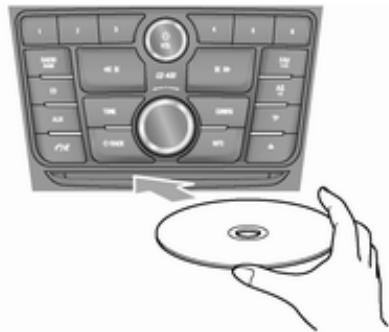
Insérer et dire le disque
Insérer le CD à tire dans la fente du lecteur, surface imprimée dirigée vers le haut.
Une fois la lecture de l'information du disque terminée, l'Infotainment System commence automatiquement la lecture à partir de la piste 1.
En cas d'insertion d'un disque illisible, celui-ci est automatiquement ejecté, un message d'erreur s'affiche et le système passée à la fonction precedemment utilisée ou à la radio FM.
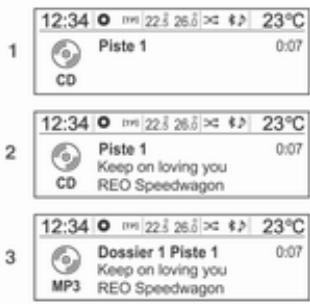
(1) CD audio
(2) CD audio avec texte
(3) CD MP3/WMA
Si un CD est déjà inséré dans la fente, appuyer plusieurs fois sur la touche CD pour sélectionner la lecture CD/ MP3.
En l'absence de disque, Aucun CD inséré s'affiche à l'écran et la fonction n'est pas sélectionnable.
Le morceau lu precedemment est lu automatiquement.
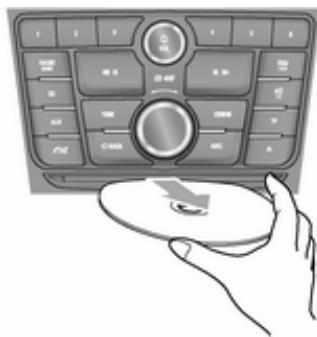
Ejection du disque
Pour éjecter le disque, appuyer sur la touche et extraire le disque.
- Quand le CD sort, l'appareil passé automatiquement à la fonction précédemment utilisée ou à la radio FM.
Le CD est réinséré automatique-ment s'il n'est pas sorti tout de suite.
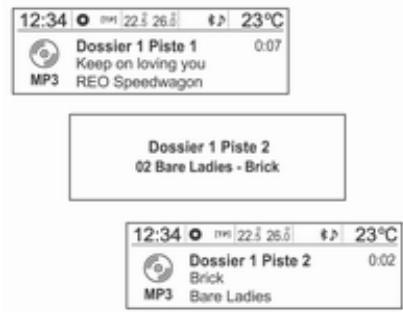
Changement de morceau en cours de lecture
Appuyer sur les touches «/» en mode lecture pour écouter le morceau suivant ou précédent.
Il est facile de changer de morceau en utilisant le bouton de commande au volant SRC .
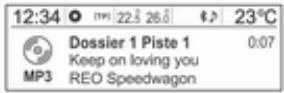
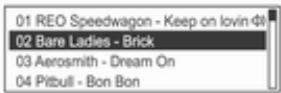
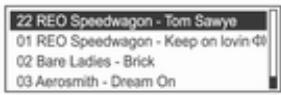
Pour les morceaux MP3 (WMA), tourner le bouton multifonction pour passer à la liste des morceaux et appuyer sur ce bouton pour passer instantanément à un autre morceau.
Changement de la position de lecture
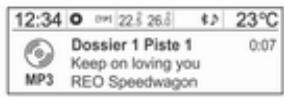
Maintenir enfoncées les touches « / » en mode lecture pour recycler ou avancer rapidement dans le morceau. Relâcher la touche pour reprendre la lecture du morceau à la vitesse normale.
Pendant le recul et l'avancement rapide, le volume baisse légèrement et la durée de lecture s'affiche.
Afficher les informations sur un morceau en cours de lecture
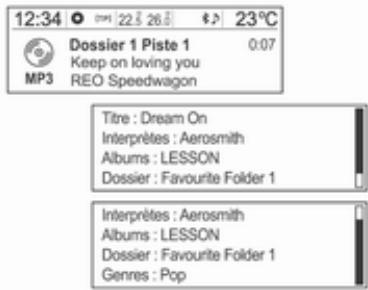
Appuyer sur le bouton INFO en mode lecture pour afficher les informations sur le morceau en cours de lecture. En l'absence d'informations sur le morceau en cours de lecture sur un CD audio, le système affiche Aucune information.
Pour afficher les informations relatives aux morceaux MP3 (WMA), tournier le bouton multifonction à partir de l'écran d'information sur les morceaux.
- Les informations affichées sont le nom de fichier, le nom de dossier et les données d'étiquette ID3 enregistrées avec le morceau.
Si des informations d'étiquette ID3 (par exemple, artiste, titre de morceau) incorpactes ont été ajoutées aux fichiers MP3 (WMA) avant leur gravure sur le disque, l'Infotainment System les affiche en l'état.
Il est impossible de modifier ou de corriger les informations d'étiquette ID3 incorrectes sur l'Infotainment System (les étiquettes ID3 peuvent uniquement etre corrigées sur un PC).
Les informations relatives aux morceaux prerant la forme de symboles speciaux ou dans des langues non prises en charge peuvent apparaître comme --- ou ne pas s'afficher du tout.
Utilisation du menu CD
Changement de mode de lecture
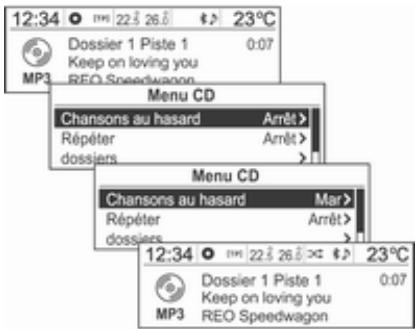
En mode de lecture, appuyer sur le bouton multifonction pour afficher Menu CD.
Tournier le bouton multifonction pour sélectionner les fonctions lecture aléatoire ou répétition puis appuyer sur ce bouton pour activer la fonction concennée Mar ou Arrêt.
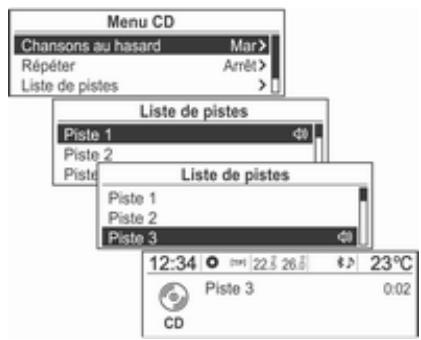
Menu CD List des morceaux
Pour les CD audio, faire tournier le bouton multifonction à partir de Menu CD afin de selectionner Listede pistes puis appuyer sur le bouton multifonction.
Tournier le bouton multifonction pour trouver la liste des morceaux désirée puis appuyer sur ce bouton pour生存 le morceau sélectionné.
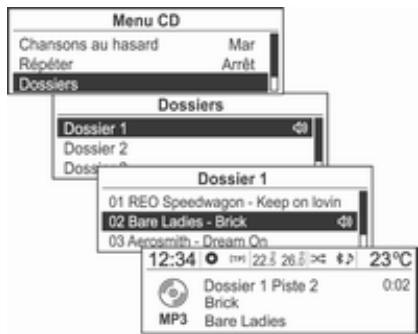
Menu CD Dossiers
Pour les disques MP3 (WMA), faire tournier le bouton multifonction à partir de Menu CD afin de selectionner dossiers puis appuyer sur le bouton multifonction.
Faire tourner le bouton multifonction pour selectionner le dossier youlu, puis appuyer sur ce bouton.
Tourner le bouton multifonction pour trouver le morceau voulu puis appuyer sur ce bouton pour dire le morceau selectionné dans le dossier seLECTIONné.
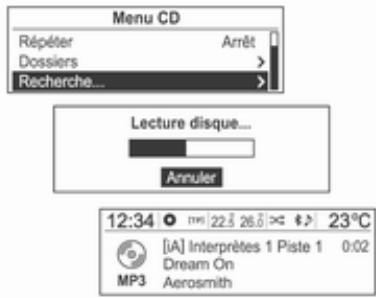
Menu CD Recherche en cours...
Pour les disques MP3 (WMA), faire tournier le bouton multifonction à partir de Menu CD, atteindre Recherche..., puis appuyer sur le bouton multifonction.
- Àprous la lecture par le système des informations sur le CD, le premier morceau de Listlect s'affiche.
En l'absence de fichiers de musique dans Listlect, la première chanson de Interprêtes s'affiche.
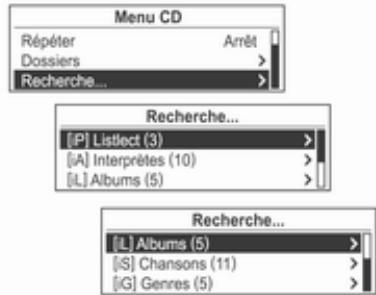
Appuyer à nouveau sur le bouton multifonction et tourner ce bouton à partir du résultat de la recherche affiché pour selectionner le mode de lecture désiré.
Le nombre de chansons concernées s'affiche par Listlect, Interprétes, Albums, Chansons et Genres.
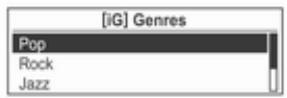
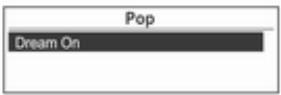
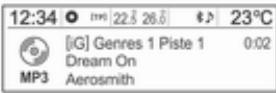
Faire tournier le bouton multifonction pour selectionner l'élément de classification détaillé, puis appuyer sur ce bouton.
Tournier le bouton multifonction pour trouver la piste/le titre youlu(e) puis appuyer sur ce bouton pour dire le morceau sélectionné.
Appareils auxiliaires
Lecteur USB
Mises en garde relatives à l'utilisation de périphériques USB
L'appareil risque de ne pas fonctionner si le dispositif de stockage de masse USB intégré au HDD ou la carte mémoire CF ou SD est connecté(e) à l'aide d'une prise USB. Utiliser un pérophérique de stockage de type USB ou mémoire flash.
- Agir avec prudence afin d'éviter toute décharge d'électricité statique en branchant ou en débranchant le dispositif USB. La répétition des branchements et des débranchements sur une courte période peut entraîner un problème d'utilisation de l'appareil.
L'appareil risque de ne pas fonctionner si la borne de connexion du périphérique USB n'est pas métallique.
La connexion avec des périhériques de stockage USB du type i-Stick risque de ne pas fonctionner en raison des vibrations du vehicule et leur fonctionnement n'est donc pas garantiet.
Veiller à ne pas toucher la borne de connexion USB avec un objet ou une partie du corps.
- Ne sont reconnus que les péripériques de stockage USB formatés au format de fichier FAT16/32. Seuls les péripériques d'une taille d'unité allouée de 512 octets/secateur ou de 2048 octets/secteur sont utilisables. NTFS et les autres systèmes de fichiers ne sont pas reconnnus.
Le temps de reconnaissance des fichiers pourra varier en fonction du type et de la capacité du périhérique de stockage USB et du type de fichiers stockés. comme cela ne pose pas de problème au produit, attendre la fin du traitement des fichiers.
- Les fichiers de certains périhériques de stockage USB risquent de ne pas été reconnus en raison de problèmes de compatibilité et les connexions à un lecteur mémoire ou un hub USB ne sont pas prises en charge. Vérifier si le périhérique peut fonctionner dans le vehicule avant de l'utiliser.
- Les lecteurs MP3, les téléphones portables ou les apparèils photo numériques connectés par l'intermédiaire d'un disque mobile risquent de ne pas fonctionner normalement.
- Ne pas débrancher le péripérisque de stockage USB en cours de lecture. Cela pourrait endommager le produit ou dégrader les performances du péripérisque USB.
-
Débrancher le périphérique de stockage USB connecté quand on coupe le contact. Si on met le contact alors qu'un dispositif de stockage USB est connecté, celui-ci risque d'être endommagé ou de ne pas fonctionner normalement.
-
Les périphériques de stockage USB peuvent exclusivement être connectés à ce produit pour生存 des fichiers de musique.
La prise USB du produit ne doit pas etre utiliser pour charger l'equipement accessoire USB, car la chaleur creee lors de l'utilisation de la prise USB peut causer des problemes de performance ou des dommages sur le produit.
-
Quand le disque logique est séparé d'un périphérique de stockage de masse USB, seuls les fichiers du lecteur logique de niveau supérieur sont lisibles en tant que fichiers de musique USB. C'est pourquoit il faut stocker les fichiers de musique à dire dans le lecteur de niveau supérieur du périphérique. Il est également possible que les fichiers de musique résident sur certains péri-phériques de stockage USB ne se lisent pas normalement si une application est chargée en partitionnant un lecteur sépare dans le périphérique USB.
-
Les fichiers de musique dotés du DRM (Digital Right Management) ne sont pas lisibles.
- Ce produit prend en charge les périphériques de stockage USB d'une capacité maximale de 16 Gigaoccts contenant au plus 999 fichiers, 512 dossiers et 10 niveaux dans la structure de dossiers. L'utilisation normale des périphériques de stockage dépassant ces limites n'est pas garantie.
Mises en garde relatives à l'utilisation de fichiers de musique USB
- Les fichiers endommages risquent de voir leur lecture interrompue ou de ne pas etre lus du tout.
- Les dossiers et les fichiers de musique s'affichent dans l'ordre Symbole Numéro Langue .
Le système de fichier Joliet reconnaît au maximum 64 caractères pour les noms de dossiers et de fi-chiers.
À propos des fichiers de musique MP3 (WMA)
- Les fichiers MP3 pouvant être lus sont les suivants :
Débit: 8 à 320 kbps
Fréquence d'échantillonnage : 48 kHz, 44,1 kHz, 32 kHz (pour MPEG-1) 24 kHz, 22,05 kHz, 16 kHz (pour MPEG-2)
- Ce produit affiche les fichiers MP3 (WMA) dotés de l'extension .mp3, .wma (en minuscules) ou .MP3 ou .WMA (en majuscules).
- Ce produit peut afficher les informations ID3 Tag (versions 1.0, 1.1, 2.2, 2.3, 2.4) sur l'album, l'artiste, etc., pour les fichiers MP3.
- Les noms de fichiers/dossiers utilisables en fonction du type de stockage sont les suivants, y compris l'extension de nom de fichier à quatre caractères (.mp3):
ISO 9660 niveau 1:12 caractères maximum
ISO 9660 niveau 2:31 caractères maximum
Joliet:64caracteresmaximum (1octet)
Nom de fichier long Windows : 28 caractères maximum (1 octet)
- Ce produit peut dire les fichiers MP3 utilisant VBR. Quand un fichier MP3 de type VBR est lu, le temps restant affché peut différer du temps restant réel.
Principaux boutons et commandes
Les commandes et les touches suivantes permettent de dire des fichiers de musique sur USB.
(5) Bouton AUX
Appuyer plusieurs fois sur la touche quand le périphérique USB est connecté pour selectionner le mode de lecture USB.
(10) Bouton multifonction
Tournier le bouton pour passer à la liste des morceaux, au menu ou aux informations sur les morceaux MP3 (WMA).
Appuyer sur la touche pour afficher l'écran de menu de l'options active ou du mode actif.
(17) Boutons /
Appuyer sur ces touches pour dire monceau precedent ou suivant.
- Maintenir ces touches enforcées pour reculer ou avancer rapidement puis les relâcher pour生存 les morceaux à la vitesse normale.
(12) Bouton INFO
Affiche les informations relatives au morceau en cours de lecture.
(6) Bouton
Maintenir le bouton enforcé pour activer ou désactiver la fonction de pause.
(9) Bouton BACK
Annuler la fonction selectionnelle ou revenir au menu precedent.
Connexion du périphérique de stockage USB
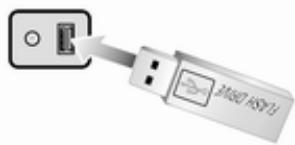

Brancher le périphérique de stockage USB dans lequel les fichiers de musique sont mémorisés sur la borne de connexion USB.
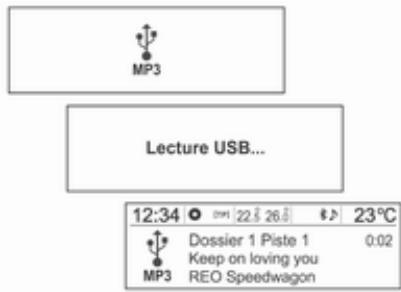
- Quand le produit a terminé la lecture des informations sur le périphérique de stockage USB, il commence automatiquement la lecture à partir de la piste 1.
Si un périphérique de stockage USB illisible est connecté, un message d'erreur apparait et le produit passée automatiquement à la dernière fonction utilisée ou à la fonction radio FM.
Si le périphérique de stockage USB à dire est déjà connecté, appuyer plusieurs fois sur la touche AUX pour sélectionner le lecteur USB.
Il commence automatiquement la lecture à partir du point où elle s'est arrêtée.
Ensuite, les fonctions du lecteur USB sont similaires à celles du lecteur de CD/MP3.
Fin de la lecture de fichiers de musique USB
Appuyer sur la touche RADIO/BAND ou CD pour selectionner d'autres fonctions.
Pour terminer la lecture et débrancher le périphérique de stockage USB en toute sécurité, utiliser Menu USB Retirer USB.
Utilisation du menu USB
Les instructions des Chansons au hasard/Répéter/dossiers/ Recherche...du Menu USB sontsemblables à celles du Menu CD du lecteur CD/MP3. Seul l'élement Retirer USB a été ajouté. Se reporter aux fonctions du lecteur de CD/MP3 dans Menu CD.
Menu USB Retrait USB
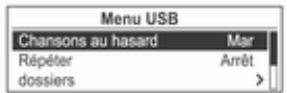
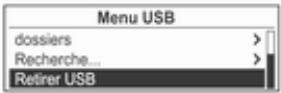
Vous pouvez débrancher l'appareil en toute sécurité
Appuyer sur le bouton multifonction en mode de lecture pour afficher le Menu USB. Faire tourner le bouton multifonction pour selectionner Retirer USB, puis appuyer sur ce bouton pour afficher le message individant que le périhérique USB peut être retire en toute sécurité.
Débrancher le périhérique USB de la prise USB.
Revenir à la fonction précédemment utilisée.
Lecteur iPod
Principaux boutons et commandes
Les commandes et les touches principales suivantes permettent de dire des fichiers de musique sur iPod.
(5) Bouton AUX
Appuyer plusieurs fois sur la touche quand l'iPod est connecté pour selectionner le mode lecture iPod.
(10) Bouton multifonction
Tournier le bouton pour afficher la liste des morceaux en cours de lecture.
Appuyer sur la touche pour afficher l'écran de menu de l'options active ou du mode actif.
(17) Boutons /
Appuyer sur ces touches pour dire le morceau precedent ou suivant.
- Maintenir ces touches enfoncées pour reculer ou avancer rapidement puis les relâcher pour生存 les morceaux à la vitesse normale.
(12) Bouton INFO
Affiche les informations relatives au morceau en cours de lecture.
(6) Bouton
Maintenir le bouton enforcé pour activer ou désactiver la fonction de pause.
(9) Bouton BACK
Annuler la fonction precedente ou revenir au menu precedent.
Connexion du lecteur iPod
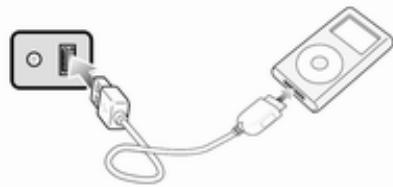

Brancher l'iPod dans lequel les fi-chiers de musique sont mémorisés sur la borne de connexion USB.
- Les modèles de produit iPod qui sont connectés/pris en charge par ce produit sont les suivants :
iPod 2G Nano/iPod 3G Nano/ iPod 4G et 5G Nano
iPod 120 Go et 160 Go Classic
iPod 1G, 2G et 3G Touch
iPhone 3G et 3GS

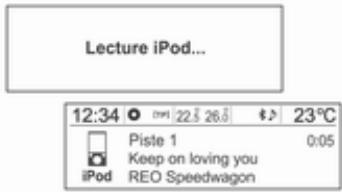
- Ne connecter l'iPod à ce produit qu'avac des cables pris en charge par les iPod. Ne pas utiliser d'autres cables.
Il se peut que l'iPod soit endom-magé si on coupe le contact quand il est connecté au produit.
Quand l'iPod n'est pas utilisé, le ranger à l'écart de ce produit, contact du vehicule coupé.
- Quand le produit a terminé la lecture de l'information sur l'iPod, il commence automatiquement la lecture à partir de la piste 1 ou de la piste lue précédément.
Si un iPod illisible est connecté, le message d'erreur correspondant apparait et le produit passe automatiquement à la dernière fonction utilisée ou à la fonction radio FM.
Si I'iPod à litre est déjà connecté, appuyer plusieurs fois sur la touche AUX pour sélectionner I'iPod.
Il lit automatiquement a partir du dernier morceau lu.
- Les fonctions de lecture et les options d'affichage des informations du lecteur iPod utilisé avec ce produit peuvent différer de celles de l'iPod en termes d'ordre de lecture, de méthode et d'informations affichées.
Ensuite, les fonctions de lecture de l'IPod sont identiques à celles de la lecture de CD/MP3.
Fin de la lecture sur iPod
Pour terminer la lecture, appuyer sur la touche RADIO/BAND ou CD afin de seLECTIONner d'autres fonctions.
Utilisation du menu iPod
Dans Menu iPod, les instructions des Chansons au hasard/Répéter/ Recherche...(y compris Livres parlés et Compositeurs) sontsemblables à celles du Menu CD du lecteur CD/MP3. Seul l'élement Ejecter iPod a été ajouté. Se reporter à chaque fonction du lecteur de CD/MP3 pour en connaître le mode d'emploi.
Menu iPod Éjecter iPod
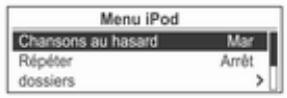
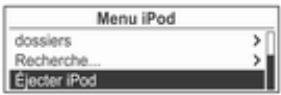
VouppouvdebrancherIapparell en toutesecurite
En mode iPod, appuyer sur le bouton multifonction pour afficher Menu iPod.
Faire tourner le bouton multifonction pour atteindre Éjecter iPod, puis appuyer sur ce bouton pour afficher le message indiquant que l'appareil peut être retire en toute sécurité.
Débrancher l'iPod de la prise USB.
Revenir à la fonction précédemment utilisée.
Entrée de périphérique audio externe (AUX)
Principaux boutons et commandes
Les principales touches et commandes suivantes permettent de profiter de la qualité de son de l'Infotainment System à partir de la sortie d'un périhérique audio externe connecté.
(5) Bouton AUX
Une fois le périphérique audio externe connecté, appuyer plusieurs fois sur la touche pour sélectionner le mode entrée de périphérique audio externe.
(2) Bouton 日 avec touche VOL
Tournier le bouton pour régler le volume.
(6) Bouton ^
Maintenir ce bouton enforcé pour activer ou désactiver la fonction de si-lence.
Connexion d'un périphérique audio externe
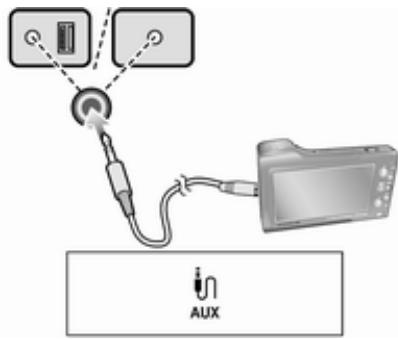
Brancher la sortie audio du périphérique audio externe sur la borne d'entrée AUX.

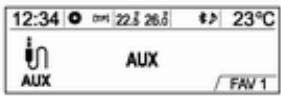
L'Infotainment System passe automatique en mode entrée de péripérisque audio externe (AUX) quand on branche un ce type d'appareil.
Appuyer sur la touche AUX pour passer en mode entrée de périhérique audio externe si ce type d'appareil est déjà connecté.
Tournier le bouton VOL pour régler le volume.
Telephone
Bluetooth® 223
Telephone mains-libres 228
Bluetooth®
Principaux boutons et commandes
Les principales commandes et touches suivantes permettent d'écouter des fichiers audio ou d'utiliser des fonctions d'appel à l'aide d'un apparreil Bluetooth.
(6) Bouton 1/8
Appuyer sur ce bouton pour activer le mode Bluetooth.
(5) Bouton AUX
Quand un périphérique Bluetooth avec fonction de lecture audio est branché, appuyer sur cette touche plusieurs fois pour Sélectionner le mode lecture audio Bluetooth.
(10) Bouton multifonction
Appuyer sur la touche sur le mode téléphone Bluetooth pour afficher l'écran de menu.
Tournier le bouton pour passer au menu ou à la valeur configurée.
(17) Boutons /
Appuyer sur ces touches en mode lecture audio Bluetooth pour écouter le morceau suivant ou precedent.
- Maintenir ces touches enforcées pour revenir en arrière ou avancer rapidement et les relâcher pour dire les morceaux à la vitesse normale.
Connexion de Bluetooth
Enregistrement d'un périphérique Bluetooth
Enregisterl'appareil Bluetooth a connecter à l'Infotainment System, le contact du vehicule étant coupé.
Commencer par configurer le péri-phérique Bluetooth à connecter dans Réglages Bluetooth afin que d'autres appareils puissant le recherche.

Appuyer sur le bouton CONFIG et utiliser le bouton multifonction pour atteindre Réglages Réglages Bluetooth Bluetooth Ajouter un apparéil (Handsfree), puis appuyer sur le bouton multifonction.
- Les appareils Bluetooth peuvent être enregistrés, non seulement à l'aide du bouton CONFIG, mais aussi en utilisant Menu téléphone → Réglages Bluetooth → Bluetooth → Ajouter un apparéil (Handsfree).
Si un periphérique Bluetooth est déjà connecté à l'Infotainment System, le message Bluetooth est occupé s'affiche.
L'attente de connexion apparait avec un message et un code de sécurité (la valeur initiale 0000 est modifiable en passant par Réglages Réglages Bluetooth Bluetooth Changer code Bluetooth).
La recherche du périhérique
Bluetooth à connecter permet de couver l'Infotainment System.
Entrer le code de sécurité de l'Info-tainment System à l'aide de l'appareil Bluetooth.
Si I'enregistrement du périphérique à connecter à l'Infotainment System réussit, l'écran affiche les informations le concernant.
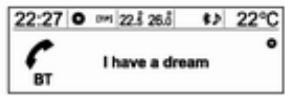
L'Infotainment System peut enregistrer un maximum de cinq périhériques Bluetooth.
Connexion/Suppression/Séparation de péripériques Bluetooth
Commencer par configurer le périphérique Bluetooth à connecter dans Réglages Bluetooth afin que d'autres appareils pouissant le rechercher.
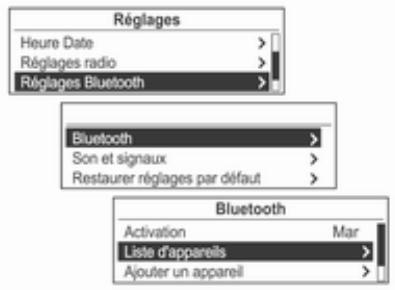
Appuyer sur le bouton CONFIG et utilise le bouton multifonction pour atteindre Réglages Réglages Bluetooth Bluetooth Liste d'appareils, puis appuyer sur le bouton multifonction.
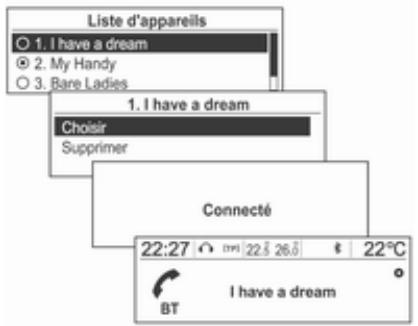
Utiliser le bouton multifonction pour passer du périphérique Bluetooth enregistré à celui à connecter, puis appuyer sur le bouton multifonction.

Utiliser le bouton multifonction pour passer du périphérique Bluetooth enregistré à celui à supprimer, puis appuyer sur le bouton multifonction.
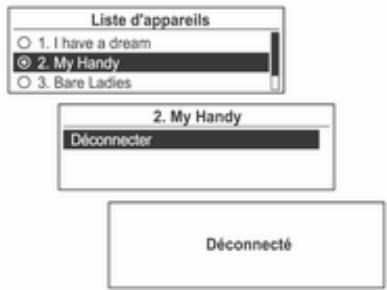
Déconnexion du périphérique
Bluetooth connecté : Dans l'écran
Liste des appareils, sélectionner le périphérique connecté. L'option
Déconnecter s'affiche. Appuyer sur le bouton multifonction.
Mises en garde relatives à l'enregistrement/la connexion d'un périphérique Bluetooth
- S'il est impossible de se connecter à Bluetooth, supprimer toute la liste des appareils du périphérique Bluetooth à connecter et recommencer. Si la suppression de toute la liste ne fonctionne pas, réinstaller lapile et se reconnectcer.
En cas de problème après la connexion de l'appareil Bluetooth, utilise le bouton multifonction pour exécuter Réglages Réglages Bluetooth Restaurer réglages par défaut.
Initialiser le périphérique qui rencontre le problème provoqué par une erreur dans la connexion de l'appareil Bluetooth à l'Infotainment System.
Il arrive que le périphérique Bluetooth ne puisse être connecté qu'en mode mains libres ou lecture audio Bluetooth même si un casque stéreo est branché. Dans ce
cas, tenter de reconnectcer l'info-tainment System à l'aide de l'appa-reil Bluetooth.
Il n'est pas possible d'utiliser la fonction de lecture audio Bluetooth avec les périhériques Bluetooth qui ne prennt pas en charge les casques stéreo.
Audio Bluetooth
Procedure de lecture en mode audio Bluetooth
Enregistrer et connecter au produit un téléphone portable ou un périphérique Bluetooth prénant en charge les versions de A2DP (Advanced Audio Distribution Profile) supérieures à 1.2.
Trouver le type de périhérique Bluetooth à configurer/connector en tant que casque stéreo à partir du téléphone portable ou de l'appareil Bluetooth.
Une icône de note de musique à apparait en bas à droite de l'écran
si le casque stéreo est correctement branché.
- Ne pas connecter le téléphone portable à une prise de connexion Bluetooth. Une erreur risque de se produit en cas de connexion pendant la lecture en modes CD/MP3 et audio Bluetooth.
Lecture en mode audio Bluetooth

Appuyer plusieurs fois sur la touche AUX pour selectionner le mode lecture audio Bluetooth pour le périhérique connecté.
Sieldom periphérique Bluetooth n'est connecté, il est impossible de selectionner cette fonction.
L'activation du téléphone portable ou du périphérique Bluetooth lit les fi-chiers de musique.
Le son lu par le périphérique Bluetooth est diffusé par l'Infotainment System.
En mode lecture audio Bluetooth, il faut dire les morceaux au moins une fois en mode lecteur musical du téléphone portable ou du périhérique Bluetooth après sa connexion en tant que casque stéreo. Àpres au moins une lecture, le lecteur audio lit automatiquement dés le passage en mode lecture et s'arrête automatiquement en fin de mode lecteur audio. Si le téléphone portable ou le périhérique Bluetooth ne se trouve pas en mode écran d'attente, certains apparèils risquent de ne pas passer automatiquement en mode lecture audio Bluetooth.
Appuyer sur les touches / pour passer au morceau suivant ou precedent ou maintainir ces touches enforcées pour avancer ou reculer rapidement.
- Cette fonction n'est disponible qu'avac les périhériques Bluetooth prénant en charge la version 1.0 ou ultérieure de AVRCP (Audio Video Remote Control Profile) (selon leurs options, certains périhériques Bluetooth risquent d'afficher que l'AVRCP est connecté lors la connexion initiale).
- Les informations relatives au morceau en cours de lecture et à sa position ne s'affichent pas sur l'écran de l'Infotainment System.
Mises en garde relatives à la lecture audio Bluetooth
- Ne pas changer de morceau trop rapidement en lecture audio Bluetooth.
La transmission des données entre le téléphone portable et l'Infotainment System n'est pas instantanée.
L'Infotainment System transpose l'ordre de lecture envoyé par le téléphone portable en mode lecture audio Bluetooth. Si cette transmission s'effectue dans un autre mode, l'appareil envoie l'ordre d'arrêter.
Selon les options du téléphone portable, cet ordre de lecture/arrêt prend parfois du temps à prendre effet.
Si le téléphone portable ou le périphérique Bluetooth ne se trouve pas en mode écran d'attente, il risque de ne pas dire automatiquement même en mode lecture audio Bluetooth.
Si la lecture audio Bluetooth ne fonctionne pas, vérifier si le téléphone portable se trouve en mode écran d'attente.
Il arrive que le son s'interrompe pendant la lecture audio Bluetooth. L'Infotainment System retransmet le son en provenance du téléphone portable ou du périphérique Bluetooth en l'état.
Messages d'erreurs Bluetooth et mesures à prendre
Bluetooth désacté
Vérifier si Bluetooth est activé. La fonction Bluetooth peut être utilisée après avoir été activée.
Bluetooth est occupe
Vérifier si d'autres appareils Bluetooth sont connectés. Pour connecter un autre apparéil, déconnecter ceux qui sont déjà connectés puis reconnectcer.
La liste d'appareils est pleine
Vérifier si plus de 5 appareils sont enregistrés. On ne peut pas enregistrer plus de 5 appareils.
Aucun carnet d'adresses disponible
Ce message s'affiche si le téléphone portable ne prend pas en charge la transmission des contacts. S'il apparait plusieurs fois, l'appareil ne prend pas en charge la transmission des contacts.
Avertissement
Le message s'affiche quand le transfert des contacts est pris en charge mais qu'une erreur de péripérisque est transmise. Dans ce cas,mettre à nouveau l'appareil à jour.
Le carnet d'adresses est vide
Ce message s'affiche si aucun numéro de téléphone n'est stocké dans le téléphone portable. Il apparait également si la transmission du journal des appeals est possible mais d'une manière non prise en charge par l'Infotainment System.
Telephone mains-libres
Prise d'appels
Quand un téléphone portable Bluetooth connecté reliäe un appel téléphonique, le morceau en cours de lecture s'interrupt, le téléphone sonne et les informations concernées s'affichent.
Appels reçus et répondus
01012345678
Répondre
Refuse
Appels reçus et répondus
01012345678
Racrocher
Mic sourdine
Pour répondre, appuyer sur la touche de la commande au volant ou tournier le bouton multifonction pour passer à la fonction Répondre, puis appuyer sur ce bouton.
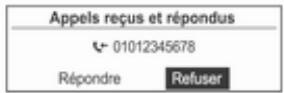
Pour rejoeter un appel, appuyer sur le bouton 1 / 4 de la commande au volant ou utiliser le bouton multifonction et selectionner Refuser.
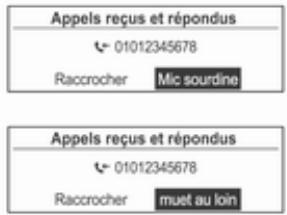
- Pendant la conversation téléphonique, il est possible de bloquer le son transmis en selectionnant l'options Mic sourdine (couper le micro) à l'aide du bouton multifonction.
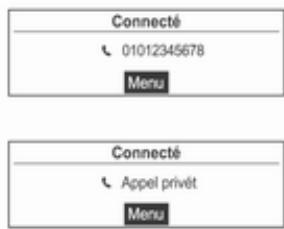
- Pendant la conversation téléphonique, maintainir la touche de la commande au volant enforcée pour passer en mode d'appeil privé (certains téléphones ne prennant pas ce mode en charge).
Quand l'Infotainment System recoit un appel et connecte Bluetooth, certains portables ne passent pas
automatiquement en mode appel privé. Cela dépend de leurs spécifications d'origine.
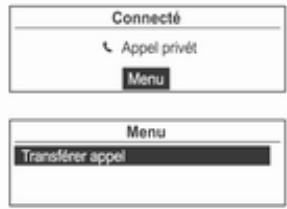
Si une application permet d'utiliser des services de conversation à plusieurs proposés par l'opérateur de télécommunication, il est possible d'effectuer des appeals pendant un appel par l'intémédiaire de l'Infotainment System.
- Les contenus affichés pendant une conversation à plusieurs personnes peuvent différer des informations pratiques.
Appel par recomposition
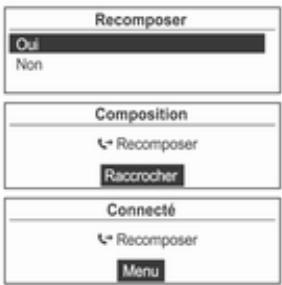
Appuyer sur le bouton de la commande au volant pour afficher l'écran de recomposition ou maintainir la touche enfoncée pour afficher l'écran du journal desAAPels.
Faire tourner le bouton multifonction pour selectionner Oui, puis appuyer sur ce bouton pour passer un appel.
Si le portable ne se trouve pas en mode attente, il pourrait ne pas prendre en charge la fonction de recomposition. Tout dépend de ses options.
Lors de la recomposition, le numero du téléphone connecté ne s'affiche pas.
- Selon le portable, l'appoint passé par l'historique des appels reçus ou manqués et non par le mode re-composition. Tout dépend de ses options.
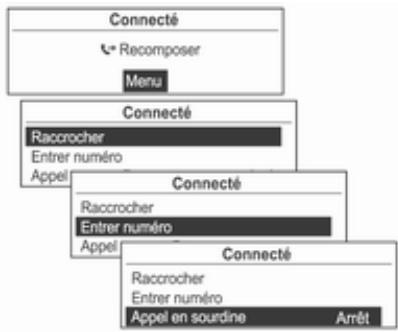
Appuyer sur le bouton multifonction quand le téléphone est connecté pour afficher les fonctions de connexion cidesssous.
Utiliser le bouton multifonction pour se servir des fonctions du menu qui apparait.
Appel au moyen du journal des appels sortants
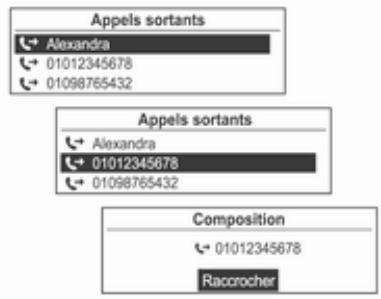
Pour passer un appel au moyen du journal des appels sortants, appuyer sur le bouton de la commande au volant, le maintainir enforcé, et faire tournier le bouton multifonction afin de selectionner la liste d'appels voulue, puis appuyer sur le bouton multifonction.
Appel par saisie de numero

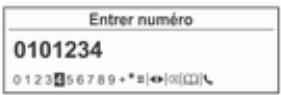
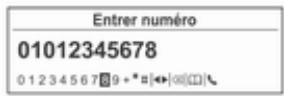
Pour passer un appel en introduisant le numero de téléphone, appuyer sur le bouton multifonction et le faire tournier pour selectionner Entrer numero, puis appuyer sur ce bouton.
Faire tourner le bouton multifonction pour selectionner les lettres voulues, puis appuyer sur ce bouton pour saisir le numero.
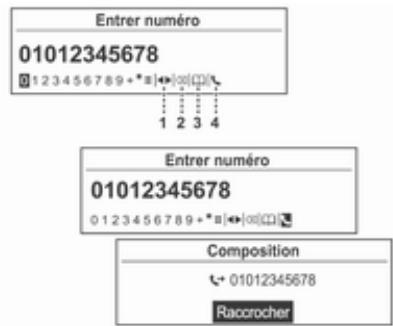
(1) Déplacer : Déplace la position de saisie
(2) Supprimer : Supprimer le caractétre introduit
(3) Répertoiré téléphonique : Recherche de contacts (utilisable après la mise à jour des numérios de téléphone)
(4)Composer:Lancer la composition
- Recommencer pour introduire tous les numérios de téléphone.
Appuyer sur la touche BACK pour supprimer une dette à la fois ou maintainir la touche enforcée pour supprimer tout le contenu introduit.
- Se reporter aux rubriques suivantes pour modifier la saisie.
Après avoir complètement introduit le numéro de téléphone, faire tourner le bouton multifonction pour atteindre
puis appuyer sur ce bouton pour lancer la composition.
Pour annuler la composition, appuyer sur le bouton multifonction.
Utiliser le repertoire téléphonique pour saisir le numero de téléphone.
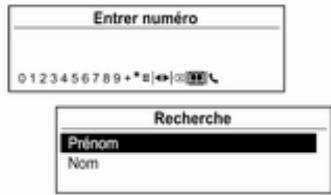
Faire tourner le bouton multifonction pour selectionner Carnet d'adresses, puis appuyer sur ce bouton pour saisir la fonction Recherche (voir ci-dessous).
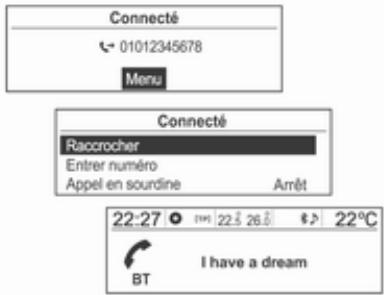
Pour terminer un appel, faire tournier le bouton multifonction afin de désir Raccrocher, puis appuyer sur ce bouton.
Utilisation du menu Telefone
Menu Télophone → Répertoire
teléphonique → Recherche
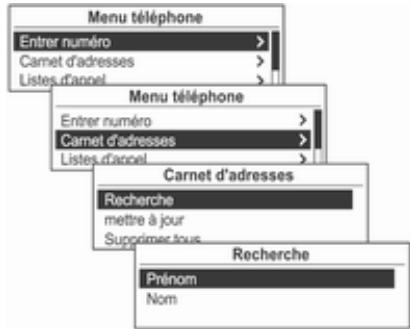
Appuyer sur le bouton multifonction, le faire tournier pour selectionner Carnet d'adresses, puis appuyer sur ce bouton.
Un message s'affiche à l'écran sans contacts à utiliser et le menu préfédent réapparait.
Faire tourner le bouton multifonction pour selectionner Recherche, puis appuyer sur ce bouton.
Faire tourner le bouton multifonction pour selectionner Prenom ou Nom, puis appuyer sur ce bouton.
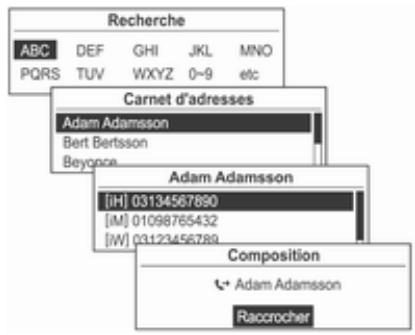
Faire tournier le bouton multifonction pour selectionner les critères/la plage de recherche, puis appuyer sur ce bouton.
Tournier le bouton multifonction dans l'écran des résultats de la recherche pourCHOISIR un élément de la liste puis appuyER sur ce bouton pour en visualiser les détails.
Affichage des types de numero
Pour appeler le numero souhaite, ap-puyer sur le bouton multifonction.
Pour en savoir plus, se reporter aux rubriques consacrées à la passation d'appels.
Menu Télophone → Répertoire teléphonique → Mise à jour
Ajoute les contacts du téléphone portable à ceux du système.
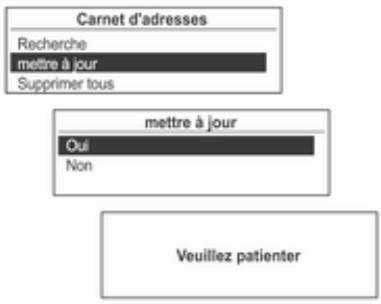
À l'aide du bouton multifonction, sélectionner Menu téléphone → Carnet d'adresses →mettre à jour, puis appuyer sur ce bouton.
Tournier le bouton multifonction pour selectionner Oui ou Non puis appuyer sur ce bouton pour activer ou annuler la mise à jour.
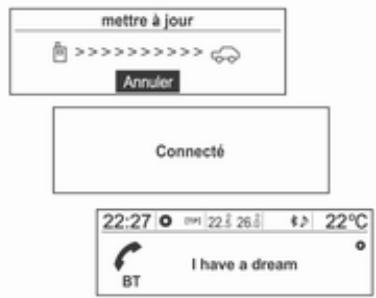
Avis relatif à la mise à jour des contacts
- Cette fonction peut s'utiliser avec les portables qui prennten en charge une mise à jour des contacts et la transmission de l'histoire des appeals (si le produit est
connecté à un portable qui ne prend pas ces fonctions en charge, l'historique des appeals pourra s'afficher sur l'Infotainment System).
Une mise a jour est limitee a 1000 numeros.
Le téléphone mains libres et la lecture audio Bluetooth s'interrompent pendant la mise a jour des contacts (les autres fonctions demeurent utilisables).
Pourmettrea jourles contacts,il est possible de faire certifier la transmission.Si I'ecran d'attente demeureinchangépendant longtemps, il est possible de vérifier si letelephone portabledemande une certification.En cas de refus,la demandede certification du telephone portable coupe toutes les connexionsBluetooth et l'appareil est reconnectte.
Lors de la réception de l'historique des appeals, il est possible de démander la certification de la transmission à partir du téléphone portable. Si l'écran d'attente demeureinchangé pendant longtemps, il est
possible de vérifier si le téléphone portable demande une certification. En cas de refus, la demande de certification du téléphone portable coupe toutes les connexions Bluetooth et l'appareil est reconnecté.
Si les informations stockées dans le téléphone portableprésentant un problème, la mise a jour des contacts est impossible.
L'Infotainment System n'utilise que des informations codées au format UTF-8.
L'activation d'autres activités (jeux, recherche de carte, navigation, etc.) pendant la mise à jour des contacts ou la transmission de l'histoire des appeals risque d'empêcher la mise à jour/transmission. Parce que ces autres activités perturbent la transmission des données.
Une fois la mise à jour des contacts ou la transmission de l'historique des appeals terminée, les modes
mains libres et lecture audio Bluetooth sont automatiquement déconnectés puis reconnectçés.
Si I'Infotainment System est coupé pendant la conversation téléphonique, l'appel sera transféré au téléphone portable. Certains téléphones doivent la configuration pré-alable de la fonction de transfert d'appoint.
Si l'utilisateur coupe directement la connexion (avec l'Infotainment System ou le téléphone portable), la connexion automatique ne s'active pas.
Connexion auto : cette fonction trouve automatiquement le dernierperiphérique connecté et le connecte.
La selection des contacts n'affiche pas toujours toutes les listedes figurant dans le téléphone. L'Infotainment System n'affiche que ce qui a ete transmis par le telephone portable.
La mise à jour des contacts ne peut recevoir que quatre numéro par répertoire (Téléphone portable, Bureau, Domicile et Autre).
Le changement de langue pendant la mise à jour des contacts supprime toutes les mises à jour antérieures.
Si le téléphone portable ne posses pas d'écran d'atte, il est impossible d'appeler cet Infotainment System.
La mise à jour du système d'exploitation du téléphone portable risque de modifier la fonction Bluetooth de l'appareil.
- Les caractères spéciaux et les langues non prises en charge s'affichent sous la forme
- Les appels enregistrés dans les contacts sans nom sont signalés par la mention Aucun numéro pour contact.
L'Infotainment System affiche les contacts, l'historique des appels et les informations de recomposition transmis par le téléphone portable.
Menu Télophone → Répertoire téléphonique → Supprimer tout
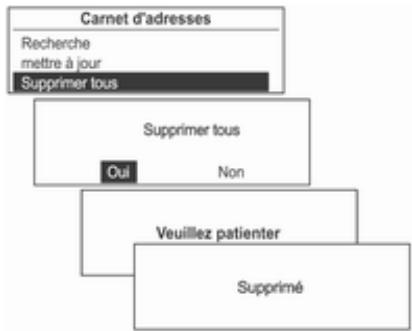
Utiliser le bouton multifonction pour selectionner Menu téléphone Carnet d'adresses Supprimer tous, puis appuyer sur ce bouton.
Tourner le bouton multifonction pour sélectionner Oui ou Non puis appuyer sur ce bouton pour supprimer tous les contacts ou annuler.
Menu Telephone Lists d'appels Permet de vérifier, d'utiliser ou de supprimer des contacts.
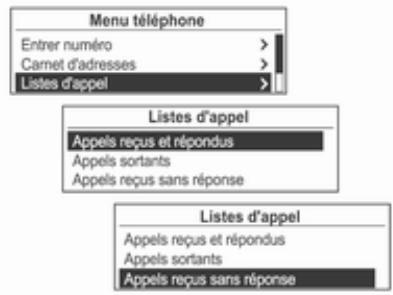
Utiliser le bouton multifonction pour selectionner Menu téléphone Lists d'appoint, puis appuyer sur ce bouton. Utiliser le bouton multifonction pour selectionner l'historique des appel détaillé, puis appuyer sur ce bouton.
Appels reçus sans réponse
Alexandra
01012345678
01098765432
Appels reçus sans réponse
Alexandra
01012345678
01098765432
Composition
01012345678
Raccrocher
Tournier le bouton multifonction pour vérifier l'historique des appeals et appeler un numéro.
Appuyer sur le bouton multifonction pour appeler le numéro sélectionné dans l'historique des appeals.
Si I'écran Veuillez patienter de meure affché trop longtemps après la sélection dans le journal des appels, vérifier si le téléphone portable demande la vérification du transfert des numérios d'appeL. Avec exécution des procédures de vérification du téléphone portable,
les contacts et le journal des appels seront envoyés à l'Infotainment System.
Le journal des appeals du téléphone portable et le journal affichés sur l'Infotainment System seront peut-être différents. Cet Infotainment System affiche les informations transmises par le téléphone portable dans l'état.
Menu Telephone Reglages Bluetooth
Configuration de la fonction Bluetooth.
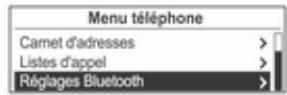
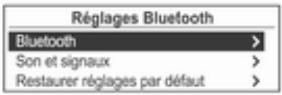
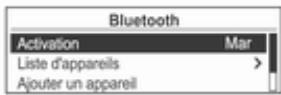
À l'aide du bouton multifonction, seLECTIONner Menu téléphone → Réglages Bluetooth, puis appuyer sur ce bouton.
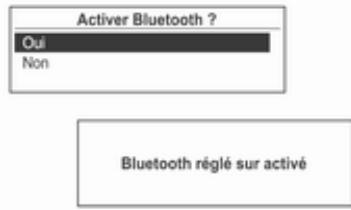
Pour activer la fonction Bluetooth, enregistrer/connecter/supprimer le périphérique Bluetooth ou modifier le code Bluetooth, Sélectionner Bluetooth à l'aide du bouton multifonction puis utiliser ce bouton pour configurer l'élément youlu.
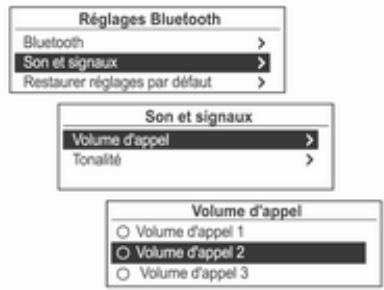
Pour régler la sonnerie et le volume de la fonction Bluetooth, utiliser le bouton multifonction et selectionner Son et signaux puis configurer les éléments désirés avec ce bouton.
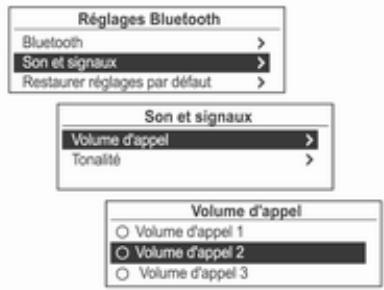
Pour réinitialiser Réglages Bluetooth aux valeurs par défaut, utiliser le bouton multifonction pour sélectionner l'élément de restauration initiale, puis sélectionner Oui avec le bouton multifonction.
Index alphétique
A
Antenne a mát fixe. 205
Appareils auxiliaires 215
B Bluetooth® 223
F Fonction antivol 181 Fonctionnement. 193
L Lecteur CD 207
P
Personnalisation. 189
Présentation des éléments de
commande. 182
R Radio Data System (RDS) 201 Remarques generales. 180
T
Telephone mains-libres 228
U Utilisation 185
Les données mentionnées dans cette publication correspondant à la situation indiquée. Adam Opel AG se réserve le droit d'apporter des modifications techniques, de l'équipment et de la forme du vehicule par rapport aux indications reprisés dans cette publication ainsi que des modifications de cette publication proprement dite.
Situation:, ADAM OPEL AG, Rüsselsheim.
Imprimé sur papier blanchi sans chlore.
KTA-2755/1-fr
07/2013

- Introduction
- Remarques générales
- Remarque
- Remarques importantes concernant l'utilisation et la sécurité routière
- Attention
- Réception radio
- Fonction antivol
- Présentation des éléments de commande
- Commandes audio au volant
- Fonctionnement
- Éléments de commande
- Allumer/eteindre l'Infotainment System
- Arrêt automatique
- Réglage du volume
- Volume automatique
- Mode silencieux
- Limitation du volume à températures élevées
- Modes de fonctionnement
- Lecteurs audio
- Navigation
- Telephone
- Fonctionnement de base
- Commandes de base
- Bouton multifonction
- Bouton
- Bouton BACK
- Exemple d'utilisation de menu
- Selection d'un élément de l'écran
- Défilament des.listes
- Réglage d'un paramètre
- Activation d'un point de menu
- Saisir une série de caractères
- Messages
- Paramètres de tonalité
- Bass
- Moyennes
- Treble
- Mode Égaliseur
- Fade et Balance
- Paramètres de volume
- Réglage du volume Cue audio
- Réglage du volume automatique
- Réglage du volume de démarrage
- Réglage du volume des announces relatives à la circulation
- Réglage du volume du carillon
- Réglage du volume de navigation
- Réglages du système
- Réglages de la langue
- Réglages de l'heure et de la date
- Réglage de l'heure
- Régler la date
- Format de l'heure
- Informations sur le logiciel
- Mise à jour du logiciel
- Fichier journal
- Informations de licence
- Paramètres d'usine par défaut
- Réglages d'affichage
- Page d'accueil
- Personnaliser
- Trier
- Paramètres par défaut de la page d'accueil
- Affichage hors fonction
- Radio
- Recherche de stations
- Recherche automatique d'émetteurs
- Recherche manuelle d'émetteurs
- Réglage manuel de station
- Listes de stations
- Selectionnez Liste de stations AM.
- Liste de catégories
- Mise à jour des listedes de stations
- Listes d'enregistrement automatique
- Enregistrer automatiquement des stations
- Enregistrement manuel
- Récupérer une station
- Listes de favors
- Enregisterre une station
- Définition du nombre de.listes de favors
- Avantages du RDS
- Menu d'options RDS
- Activation de la fonction RDS
- Régional
- Gel du défilament du texte
- Texteradio
- Service de messages sur la circulation
- Activer et désactiver le service de messages sur la circulation
- Volume du traffic
- Ecouter uniquement les announces sur la circulation
- Bloquer les announces sur la circulation
- Réglage automatique de l'heure Le système recoit en permanence des informations sur l'heure et la date actuelles.
- Announces DAB
- Lecteur CD
- Information importante relative aux CD audio et MP3/WMA
- Avertissement
- Formats de fichiers
- CD audio
- CD MP3
- Lancer une lecture CD
- Éjection d'un CD
- Listedespistes
- Boutons de fonctions
- Passage à la plage précédente ou suivante
- Avance ou recul rapides
- Mise en pause de la lecture
- Menu audio
- Fonction de mélange
- Périphériques
- Entrée AUX
- Connexion d'un appareil
- Port USB
- Connexion/deconnexion d'un apparéil
- Bluetooth
- Connexion d'un apparéil
- Fichiers audio
- Fichiers d'images
- Gracenote
- Lecture audio
- Démarrage de la lecture
- Fonction de melange
- Parcourir
- Sélections individuelles
- Affichage d/images
- Affichage des images
- Bouton d'informations
- Passer à l'image précédente ou suivante
- Diaporama
- Rotation de l'image
- Menu images
- Visionneuse principale
- Temporisateur de diaporama
- Déplacer des images
- Utilisation des applications
- Activation de la fonction Modem sur le smartphone
- Création d'un nouveau compte
- Installation de nouvelles applications
- Tous
- Mes apps
- Réglages
- Fonctionnement de l'application de navigation
- Indications sur l'affichage de carte
- Guidage routier non actif
- Guidage routier actif
- Manipulation des cartes
- Déplacement de la section visible de carte
- Modification de l'échelle de la carte
- Modification du mode de la carte
- Configuration des cartes
- Indicateur de direction
- Modes de carte
- Vue de la carte
- Affichage des points d'intérêt
- Modification des informations à l'écran
- Informations de l'heure
- Informations sur la destination
- Informations de position
- Position actuelle
- Position de la destination
- Enregistrement d'une position
- Simulation d'itinéraire
- Position de département
- Utiliser la dernière position connue
- Utiliser la destination précédente
- Utiliser un emplacement spécifique
- Annulation du mode simulation
- Menu simulation d'itinéraire supplémentaire
- Saisie de la destination
- Saisie manuelle de l'adresse
- Menu de saisie de I'adresse
- Clavier
- Points d'intérêt
- Menu Recherche
- Masque de recherche de nombres
- Masque de recherche des numéros de téléphone
- Listes de catégories
- Destinations précédentes
- Carnet d'adresses
- Enregistrement d'adresses dans le carnet d'adresses
- Sélection d'adresses dans le carnet d'adresses
- Modification d'adresses dans le carnet d'adresses
- Répertoire téléphonique
- Sélection de destinations sur une carte
- Domicile
- Enregistrement de l'adresse du domicile
- Ajout de points de passage
- Suppression de points de passage
- Déplacement de points de passage
- Itinéraires favoris
- Enregistrement d'itinéraires à points de passage
- Latitude / Longitude
- Suppression de destinations enregistrées
- Guidage
- Démarrage et annulation du guidage routier
- Incidents de circulation
- Réglages de circulation
- Recalcul d'un itinétaire actif
- Stations TMC
- Listes d'incidents de circulation
- Suivi d'itinéraire
- Routage
- Listedesvirages
- Listedes points à éviter
- Déviation
- Listedesorties
- Options d'itinéraire
- Reconnaissance vocale
- Informations générales
- Prise en charge des langues
- Saisie d'adresse de destinations à l'étranger
- Ordre d'entrée pour les adresses de destinations
- Activation de la reconnaissance vocale
- Réglage du volume des invites vocales
- Interruption d'une invite vocale
- Annulation d'une série de dialogue
- Fonctionnement via les commandes vocales
- Selection des éléments d'une liste
- La commande « Retour »
- La commande « Aide »
- Connexion Bluetooth
- Menu Bluetooth
- Coupler périhérique
- Listedappareils
- Suppression d'un apparéil
- Appel d'urgence
- Passer un appel d'urgence
- Menu principal Telefone
- Faire un appel téléphonique
- Entrer un numero
- Répertoire tél.
- Tri du repertoire téléphonique
- Listes d'appels
- Appel arrivant
- Fonctions disponibles pendant la conversation
- Terminer un appel téléphonique
- Metre un appel en sourdine
- Transfert vers le combiné
- Second appel téléphonique
- Lancer un deuxième appel téléphonique
- Second appel téléphonique arrivant Lorsqu'un deuxième appel arrive, ur message s'affiche au bas de I'écran
- Conference téléphonique
- Textos
- Activation de l'application messages sur le téléphone mobile
- Texto entrant
- Écouter
- Vue
- Ignorer
- Répondre
- « Appeler »
- Boîte de réception
- Telephones mobiles et équipement radio C.B.
- Instructions d'installation et consignes de fonctionnement
- Index alphétique
- A
- B
- C
- D
- F
- G
- H
- 1
- L
- M
- N
- P
- R
- S
- T
- U
- V
- Navi 600
- Bouton RADIO BAND
- Bouton CD/AUX
- Bouton K
- Bouton DEST/NAV
- Bouton VOL
- Bouton D
- Bouton TONE
- Boutons des stations radio 1...6
- Bouton AS 1-2
- Bouton TP
- Bouton
- Bouton CONFIG
- Bouton INFO
- Volume compensé par rapport à la vitesse
- Sélectionner une option
- Sous-menus
- Activer un paramètre
- Définir une valeur
- Activer ou désactiver une fonction
- Régler la distribution de volume entre l'avant et l'arrière
- Régler la distribution de volume entre la droite et la gauche
- Remise à zéro ou mise à l'arrêt « Désactévé » d'un réglage
- Remise à zéro ou mise à l'arrêt « Désactivé » de tous les réglages
- Optimiser la tonalité en fonction du style de musique
- Paramètres de volume Volume maximal au démarrage
- Augm. vol. en fonction de la vitesse
- Volume des announces sur la circulation (TA)
- Activar la radio
- Choisir la gamme d'ondes
- Bande de fréquences FM
- Bande de fréquences AM
- Bande de fréquences DAB
- Enregisterr une station
- Définir le nombre de listedes de favors disponibles
- Menu de bandes de fréquences
- Listes des favors
- Syntonisation manuelle
- Remarque sur la mise à jour des listedes de station
- Activer des catégories d'announces
- Configurer le RDS
- Activer / désactiver le RDS
- Activer et désactiver la régionalisation
- Réglez Régional sur Activé ou Désactivé.
- Texte RDS défilant
- Volume TA
- Configurer le DAB
- Sélectionner une piste
- Passer à la piste suivante ou à la piste précédente
- Recherche d'une plage vers l'avant/ l'arrière
- Avance ou retour rapides
- Sélection d'une plage à l'aide du menu CD audio ou MP3
- Au cours d'une lecture MP3
- Ejection d'un CD
- Lecteur MP3 et clés USB à disque
- Ecouter une source audio
- Cadre d'imagenumerique
- Informations generales
- Téléchargement et/ou suppression des images
- Affichage d'images
- Fonctionnement du système de navigation
- Système d'informations traffic TMC et guidage dynamique
- Données cartographiques
- Activier le système de navigation
- Messages de guidage d'itinétaire
- Informations concernant I'affichage
- Informations en haut de I'ecran
- Informations concernant l'affichage avec flèche
- Configurer le système de navigation
- Volume navigation
- Réglages TMC
- Critères de tri
- Messages d'alerte même si le guidage est inactif
- Supprimer listes
- Importer des points d'intérêt personnels
- Supprimer tous les points d'intérêt importés
- Exporter points d'intérêt
- Supprimer l'adresse "maison"
- Exporter et importer les données de point d'intérêt
- Explications préliminaires
- Points d'intérêts définis par
- Avantages de l'export et l'import de points d'intérêt
- Exporter et importer des points d'intérêt individuels et des saisies de carnet d'adresses
- Description rapide :
- Exporter des données de points d'intérêt sur une clé USB
- Importer des données de points d'intérêt d'une clé USB
- Créer et importer des points d'intérêt définis par l'utilisateur
- Création de fichiers de texte pour les données de points d'intérêt
- Exemples de noms de fichier :
- Catégories de point d'intérêt et numérios affectés :
- Saisie des données de points d'intérêt dans les fichiers de texte
- Mémorisation des fichiers de texte sur une clé USB
- Importer les données de point d'intérêt sur l'Infotainment System
- Sélection d'une station service comme destination après une alerte
- Niveau de carburant faible
- Saisie directe d'une adresse
- Saisie d'une adresse à l'aide de la correction orthographique
- Enregistrement de I'adresse
- Sélection d'une adresse presente dans le carnet d'adresses
- Sélection d'une destination précédente
- Enregistrement de l'adresse
- Sélection d'une adresse enregistrée dans la mémoire myPOls
- Démarrage du guidage d'itinéraire vers un point d'intérêt
- Sélection d'une destination spéciale
- Sélectionnez Automobile & Stationservice.
- Spécifier des filtres pour affiner la recherche
- Démarriage du guidage d'itinétaire
- Le long de l'autoroute
- Alentours destination
- Aux environds d'autres localités
- Recherche par nom
- Recherche par n° de tél.
- Sélection d'une destination sur la carte
- Selection d'une destination via des coordonnées géographiques
- Saisie de la coordonnée de latitude
- Saisie de la coordonnée de longitude
- Démarrage du guidage d'itinétaire
- Enregistrement d'une adresse surs le carnet d'adresses ou la mémoire myPOIs
- Enregistrement d'une adresse sur le carnet d'adresses
- Sélectionnez Enregister.
- Sélectionnez Affaire.
- Enregistrement d'une adresse dans la mémoire myPOIs
- Modification ou suppression d'une adresse enregistrée
- Modification ou suppression d'une entrée du carnet d'adresses
- Modification ou suppression d'une entrée myPOIs
- Remarques sur Points d'intérêt importés
- Pour modifier une donnée d'adresse d'un point d'intérêt importé :
- Si I'on souhaite supprimer les points d'intérêt importés individuels :
- Supprimer tous les points d'intérêt en une seule fois :
- Réglage de l'adresse de domicile
- Réglage d'une entrée du carnet d'adresses comme adresse de domicile
- Programmer une entrée myPOIs comme une adrasse de domicile
- Remarques sur
- Points d'intérêt importés
- Fonctions lorsque le guidage d'itinéraire est actif
- Demarrer navigation
- Messages TMC
- Options de navigation
- Affichage Guidage
- Options de carte
- Affichage de l'heure d'arrivée ou de la durée de trajet
- Informations de position actuelles
- Informations destination
- Fonctions de guidage d'itinéraire actif
- Stopper la navigation
- Informations itinéraire
- Aperçu itinétaire actué
- Bloquer section
- Listedesroutese
- Distance
- Annuler tous les blocages de route
- Guidage dynamique
- Cartes
- Carte cartographique SD
- Remarques importantes sur la manutention de carte SD
- Remplacement d'une carte SD cartographique
- Extraction de la carte SD
- Insertion de la carte SD
- Aperçu des symboles
- N° Explication
- Remarques importantes sur le support de langue
- Commande du téléphone
- Régler le volume de la sortie vocale
- Annulation d'un dialogue
- Commandes principales
- Commandes féquement disponibles
- Entrer un numero de téléphone
- Exemple de dialogue
- Entrer un nom
- Lancer un deuxième appel
- Enregister
- Effacer
- Ecouter les noms enregistrés
- Enregistrer un téléphone mobile ou le supprimer de la liste d'appareils
- Selectionner un téléphone mobile dans la liste d'appareils
- Retroaction vocale
- Utiliser la reconnaissance vocale
- Activer Bluetooth
- Connector un téléphone mobile pour la première fois
- Mode mains libres
- Mode SAP
- Modifier le code Bluetooth
- Connector un téléphone mobile via SIM Access Profile (SAP)
- Connexion d'un téléphone mobile enregistré dans la liste des appareils
- Enlever le téléphone mobile de la liste d'appareils
- Régler les sonneries
- Régler un téléphone connecté
- Modifier les réglages de sécurité
- Activer/désactiver saisie PIN
- Modifier le code PIN
- Configurer numero du centre SMS
- Restaurer les réglages par défaut du téléphone mobile
- Réglage du volume du kit mains libres
- Composer un numero de téléphone
- Saisir un numéro manuellement
- Fonctions de messagerie
- Appel entrant
- Fonctions disponibles pendant la conversation téléphonique
- Téléphones mobiles et équipement radio C.B.
- Système audio
- Affichage à l'écran
- Commandes audio au volant type 2 : option
- Utilisation
- Boutons et dispositifs de commande
- Activation et désactivation du système
- Coupure automatique
- Commanded volume
- Contrôle automatique du volume
- Limitation du volume à haute températures
- Menu des paramètres de tonalité
- Sélectionner une fonction Radio FM, AM ou DAB
- Lecteur de disques CD/MP3
- Lecture audio USB/iPod ou entrée AUX
- Telephone mains libres Bluetooth
- Personnalisation
- Principaux boutons et commandes
- Procedure de personnelisation à l'aide du menu Réglages
- Tableau d'informations pour Réglages Langues (Languages)
- Heure Date
- Avant d'utiliser la radio FM, AM ou DAB
- Bouton FAV 1-2-3
- Écoute d'une station radio ou DAB
- Utilisation des boutons de préselection
- Menu DAB → Announces DAB
- Afficher les informations sur les stations RDS
- Activer/désactiver la régionalisation
- Activation et déactivation du gel de défilament du texte
- Activer et désactiver la fonction de texte de radio
- Blocage des info traffic en cours
- Antenne à mât fixe
- Avant d'utiliser le lecteur CD
- Type de CD utiliser
- Précautions à prendre avec les disques
- Précautions à prendre avec les disques CD-R/RW
- Précautions à prendre avec les fichiers de musique MP3 (WMA)
- Lecture CD/MP3
- Changement de la position de lecture
- Afficher les informations sur un morceau en cours de lecture
- Utilisation du menu CD
- Changement de mode de lecture
- Appareils auxiliaires
- Lecteur USB
- Mises en garde relatives à l'utilisation de périphériques USB
- Mises en garde relatives à l'utilisation de fichiers de musique USB
- À propos des fichiers de musique MP3 (WMA)
- Bouton AUX
- Bouton INFO
- Connexion du périphérique de stockage USB
- Utilisation du menu USB
- Menu USB → Retrait USB
- Lecteur iPod
- Connexion du lecteur iPod
- Fin de la lecture sur iPod
- Utilisation du menu iPod
- Menu iPod → Éjecter iPod
- Entrée de périphérique audio externe (AUX)
- Connexion d'un périphérique audio externe
- Bluetooth®
- Connexion de Bluetooth
- Enregistrement d'un périphérique Bluetooth
- Connexion/Suppression/Séparation de péripériques Bluetooth
- Mises en garde relatives à l'enregistrement/la connexion d'un périphérique Bluetooth
- Audio Bluetooth
- Procedure de lecture en mode audio Bluetooth
- Lecture en mode audio Bluetooth
- Mises en garde relatives à la lecture audio Bluetooth
- Messages d'erreurs Bluetooth et mesures à prendre
- Bluetooth désacté
- Bluetooth est occupe
- La liste d'appareils est pleine
- Aucun carnet d'adresses disponible
- Le carnet d'adresses est vide
- Telephone mains-libres
- Prise d'appels
- Appel par recomposition
- Appel au moyen du journal des appels sortants
- Appel par saisie de numero
- Utilisation du menu Telefone
- Menu Télophone → Répertoire teléphonique → Mise à jour
- Avis relatif à la mise à jour des contacts
- Menu Télophone → Répertoire téléphonique → Supprimer tout
- Menu Telephone → Reglages Bluetooth
Marque : OPEL
Modèle : Mokka Phase 1 (2013-2016) Guide de l'infotainment
Catégorie : Automobile