Tundra (2007-2009) Navigation et multimédia - Automobile TOYOTA - Notice d'utilisation et mode d'emploi gratuit
Retrouvez gratuitement la notice de l'appareil Tundra (2007-2009) Navigation et multimédia TOYOTA au format PDF.


| Type de produit | Système de navigation et multimédia pour véhicule |
| Marque | Toyota |
| Modèle compatible | Tundra (2007-2009) |
| Type d'écran | Écran tactile couleur |
| Technologie de navigation | GPS (Global Positioning System) |
| Support cartographique | DVD-ROM carte (mise à jour annuelle) |
| Fonctions principales | Guidage d'itinéraire, recherche de destination (adresse, PDI, coordonnées, téléphone), guidage vocal, affichage cartographique, points d'intérêt (PDI), informations trafic |
| Fonctions audio/vidéo | Radio AM/FM, radio satellite, lecteur CD, lecteur DVD, entrée AUX, commandes au volant |
| Connectivité Bluetooth | Mains-libres pour téléphone, répertoire, appels vocaux |
| Commande vocale | Système de commande vocale intégré |
| Nombre de points mémoire | Jusqu'à 106 points |
| Historique des destinations | 100 dernières destinations |
| Alimentation | 12 V CC (via véhicule) |
| Entretien et nettoyage | Nettoyer l'écran avec un chiffon doux et sec. Ne pas utiliser de produits chimiques. Éviter les chocs thermiques. |
| Sécurité | Ne pas utiliser les fonctions avancées pendant la conduite. Toujours respecter le code de la route. Le guidage vocal ne remplace pas la vigilance. |
| Pièces détachées et réparabilité | Contacter un concessionnaire Toyota pour les réparations. La carte DVD est remplaçable par l'utilisateur. |
| Informations générales | Manuel du propriétaire de 282 pages. Température de fonctionnement : -20°C à 60°C (estimation). |
FOIRE AUX QUESTIONS - Tundra (2007-2009) Navigation et multimédia TOYOTA
Le téléphone doit prendre en charge le profil HFP.
Questions des utilisateurs sur Tundra (2007-2009) Navigation et multimédia TOYOTA
0 question sur cet appareil. Repondez a celles que vous connaissez ou posez la votre.
Poser une nouvelle question sur cet appareil
Téléchargez la notice de votre Automobile au format PDF gratuitement ! Retrouvez votre notice Tundra (2007-2009) Navigation et multimédia - TOYOTA et reprennez votre appareil électronique en main. Sur cette page sont publiés tous les documents nécessaires à l'utilisation de votre appareil Tundra (2007-2009) Navigation et multimédia de la marque TOYOTA.
MODE D'EMPLOI Tundra (2007-2009) Navigation et multimédia TOYOTA
2009 Système de Navigation Manuel du Propriétaire
Pour vous sécurité et comforts, lisez-le avec soin et gardez-le dans le vehicule.
TOYOTA TUNDRA
Introduction
Merci d'avoir fait l'acquisition du système de navigation. Veuillez dire ce manuel avec attention pour une utilisation adequate. Gardez toujours ce manuel dans votre vehicule.
Le système de navigation compte parmi les équipements automobiles les plus avances au plan technologique qui aient jamais eté mis au point. Le système reçoit des signaux satellites du système de positionnement par satellites (GPS) géré par le Ministère de la Défense américain. Au moyen de ces signaux et d'autres capteurs du vehicule, le système vous indique votre position actuelle et vous aide à localiser une destination souhaitatione.
Le système de navigation est concu pour désirir les itinéraires les plus adaptés pour vous mener de l'endetroit où vous vous trouvez à l'endetroit où vous souhaitez vous rendre. Il est également concu pour vous mener à une destination que vous connaisssez mal de la(Meilleure maniere possible. Il utilise pour cela des cartes d'origine DENSO. Les itinéraires proposés peuvent ne pas correspondre aux plus courts ni aux moins encombrés.Votre propre connaissance de l'endetroit et des "raccourcis" peut parfois s'avérer plus efficace en terme de gain de temps que les itinéraires proposés.
La base de données du système de navigation recense par ailleurs des services et curiosités touristiques classés en pres de 75 catégories, qui vous permettent de sélectionner facilement un restaurant ou une banque en guise de destination. Si une destination ne figure pas dans la base de données, vous pouze saisir le nom de la rue ou celui d'un croisement important environnant et le système vous y mènera. Le système vous fournira tant la carte visuelle que les instructions audio. Les instructions audioannonc le kilométrage restant ainsi que la direction à suivre lorsque vous approchez d'un croisement. Ces instructions vocales vous aident à vous concentrer sur la route et sont calculées de façon à vous laisser assez de temps pour vous permettre de manœuvrer, changer de file ou ralentir.
Sachez que tous les systèmes de navigation montés dans les vehicules actuels possèdent certaines limites qui peuvent affecter leur capacité à opérer correctement. La précision de la position du vehicule dépend de l'état du satellite, de la configuration de la route, de l'état du vehicule ou d'autres conditions. Pour de plus amples informations sur les limites du système, reportez-vous à la section allant de la page 256 à la page 258.
TOYOTA MOTOR CORPORATION
Informations importantes concernant ce manuel
Pour des raisons de sécurité, ce manuel mentionne les objets qui requirent une attention particuliere à l'aide des symboles suivants.

ATTENTION
Cette mention signale un dangere susceptible d'entrainer une blessure corporelle si elle n'est pas respectee. Vous etes informede ce que vous nevez faire ou ne pas faire pour eviter ou reduire les risques de blessure pour vous-meme ou pour les autres.
NOTE
Cette mention signale un danger susceptible d'entrainer une dépréciation du vehicule ou de ses équipements si elle n'est pas respectée. Vous étés informé de ce que vous doivent ou ne doivent pas faire afin d'éviter ou de réduire les risques de dépréciation pour votre vehicule et son équipement.
INFORMATIONS
Cet averissement fournit des informations supplémentaires.
Consigne de sécurité
Afin d'utiliser ce système de la manière la plus sure qui soit, conformez-vous aux conseils de sécurité ci-dessous.
Ce système a pour but de vous aider à relier votre destination et, s'il est utilisé correctement, vous en offre effectivement la possibilité. Le conducteur est entièrement responsable du fonctionnement en toute sécurité de votre vehicule et de la sécurité de vos passagers.
N'utilissez aucune fonction de ce système au point de vous distraire de votre conduite aux dépens de la sécurité. La première priorité pendant la conduite du vehicule doit toujours être la conduite en toute sécurité de celui-ci. Pendant la conduite, conformez-vous aux réglementations de la circulation.
Avant d'utiliser le système, apprenez à vous en servir et apprenez à en connaître parfaitement le maniement. Lisez le manuel du propretaire du système de navigation en entier pour vous assurer que vous en comprendez le fonctionnement. Ne laissez personne d'autre utiliser ce système avant que cette personne n'en ait lu et compris les instructions contenues dans ce manuel.
Pour vous securité, certaines fonctions peuvent devenir inopérantes lorsque vous commencerez à conduire. Les boutons d'écran tactile qui se sont pas disponibles sont mis en ombré. Vous ne pouvez selectionner votre destination et votre itinéraire que lorsque le vehicule est immobilisé.

ATTENTION
- Par sécurité, le conducteur ne doit pas utiliser le système de navigation pendant qu'il ou qu'elle est train de conduire. Ne pas préter suffisamment attention ni à la route ni à la circulation peut engendrer un accident.
- Pendant la marche du vehicule, assurez-vous que vous respectez les règes de circulation et gardez à l'esprit les conditions de circulation. Si un panneau de circulation a été modifié sur la route, le guidage d'itinérale peut fournir des informations erronées stilles que le sens d'une rue à sens unique.
Pendant la marche du vehicule, écoutez les instructions vocales autant que possible et ne jetez un regard furtif à l'écran que lorsque cela ne présente aucun risque. Cependant, ne vous fiez pas entièrement au guidage vocal. Servez-vous en pour la référence. Si le système n'arrive pas à déterminer correctement la position actuelle du vehicule, il se peut que le guidage soit incorrect, qu'il soit retardé ou bien qu'il ne compte pas d'assistance vocal.
Les données du système peuvent se révérer parfois incomplètes. Les conditions de circulation, y compris les restrictions de circulation (interdiction de tourner à gauche, routes barrées, etc.) changent fréquemment. Par conséquent, avant de suivre toute instruction suivante et donné par le système, assurez-vous que les instructions peuvent être exécutées en toute sécurité et que vous étés en accord avec le code de la route.
Ce système ne peut vous avertir de la sécurité d'un endroit, de l'etat des rues et de la disponibilité des services de dépannage. Si vous n'êtes pas certain de la sécurité d'un endroit, ne le traversez pas. Ce système n'est enaucun cas destiné à remplacer le jugement personnel du conducteur.
N'utilise ce système que dans les régions où la loi vous l'y autorise. Certains états/certaines provinces peuvent appliquer une législation qui interdit l'usage d'écrans video et de navigation placés pres du conducteur.
Table des matières
Guidage Rapide —
— Touches de vue d'ensemble et d'écran de guidage 10
— Enregistrement d'un domicile 12
— Enregistrement de point mémoire prérégée (accès rapide) 14
—Deroulement de I'opération:guidage de l'itinéraire 16
— Paramétrage de domicile comme destination 17
Index des fonctions du système de navigation 18
1 Fonctions de base
Ecran initial 22
Utilisation de I'ecran tactile 24
Saisie de lettres et de numéroes/Navigation dans la liste 24
Aide de fonction 28
Utilisation de I'ecran cartographique 28
Affichage de la position actuelle 28
Déroulement manuel de la carte 29
Commutation des écrans 33
Echelle de la carte 35
Plan de voirie 36
Orientation de la carte 37
Symboles cartographiques 38
2 Recherche de la destination
Référence rapide (écran "Destination") 40
Recherche de la destination 41
Sélection de la zone de recherche 42
Recherche de la destination par le domicile 44
Recherche de la destination par l'accès rapide 44
Recherche de la destination par "Adresse" 45
Recherche de la destination par "Nom de PDI" 49
Recherche de la destination par "Catégorie PDI" 52
*: Point d'intérêt
Recherche de la destination par "Urgences" 56
Recherche de la destination par "Mémoire" 57
Recherche de la destination par "Précedent" 57
Recherche de la destination par "Carte" 58
Recherche de la destination par "Croisement" 58
Recherche de la destination par "Ent./Sort. autoroute" 59
Recherche de la destination par "Coordonn." 60
Recherche de la destination par "No. tél." 61
Lancement du guidage d'itinétaire 61
3 Guidage d'itinétaire
Ecran de guidage d'itinétaire 66
Principaux messages de guidage vocal 69
Distance et temps jusqu'à destination 71
Définir et supprimer une destination 72
Ajout des destinations 72
Reclassser les destinations 72
Supprimer des destinations 73
Paramétrage d'itinéraire 74
Conditions de recherche 74
Paramétrage de détour 75
Preférence d'itinéraire 77
Début de l'itinéraire à partir de la route adjacente 77
Affichage de carte 78
AffichericonesPDI* 78
Visualisation de l'itinétaire 80
Aperçu de l'itinétaire 81
Trace de l'itinétaire 82
4 Fonctions avancées
Référencerapide (écran“Menu") 86
Référencerapide(écran“Configurer") 87
Suspendre et reprendre le guidage 88
Volume 89
Selection de l'utilisateur 90
*: Point d'intérêt
Mémoire 92
Enregistrement des points mémoire 93
Editor des points mémoire 94
Suppression des points mémoire 99
Enregistrement d'un domicile 100
Suppression d'un domicile 101
Enregistrement d'une zone à éviter 101
Editor une zone à éviter 102
Suppression d'une zone à éviter 105
Suppression des points precedents 106
Configuration 106
5 Autres fonctions
Information concernant I'entretien 120
Paramétrage des informations concernants l'entretien 120
Paramétrage du concessionnaire 122
Calendrier avec méo 124
Ajouter un mémo 126
Editor un mémo 127
Listedememos 127
Système mains-libres (pour téléphone cellulaire) 129
Déclarer un téléphone Bluetooth 134
Appeler avec le téléphone Bluetooth 137
Recevoir un appel sur le téléphone Bluetooth 144
Parler au telephone Bluetooth 144
Modifier les paramètres du téléphone Bluetooth 146
Régler un téléphone Bluetooth 170
Système de commande vocale 176
Ecran d'aide 179
Réglage de l'écran 180
Réglage écran 182
Suppression des données personnelles 184
Paramétrage de bip 185
Sélection d'une langueue 186
6 Système audio/vidente
Référencerapide 188
Utilisation de votre système audio/video 189
Quelques principes de base 189
Mode autoradio 195
Fonctionnement du changeur CD 206
Fonctionnement du lecteur de DVD 218
Télécommande du système audio/vidéo 241
Conseils d'utilisation des systèmes audio/vidéo 243
7 Système de contrôle de visibilité arrêté
Système de contrôle de visibilité arrêté 252
8 Annexe
Limités du système de navigation 256
Informations et mises à jour de la base de données cartographiques 258
Comment changer la DVD-ROM carte 271
Index 273
Pour obtenir des informations relatives au "Système de divertissement des sièges arrière" en option, veuillez vous reférer au manuel du propriétaire.
Guidage rapide —
— Touches de vue d'ensemble et d'écran de guidage
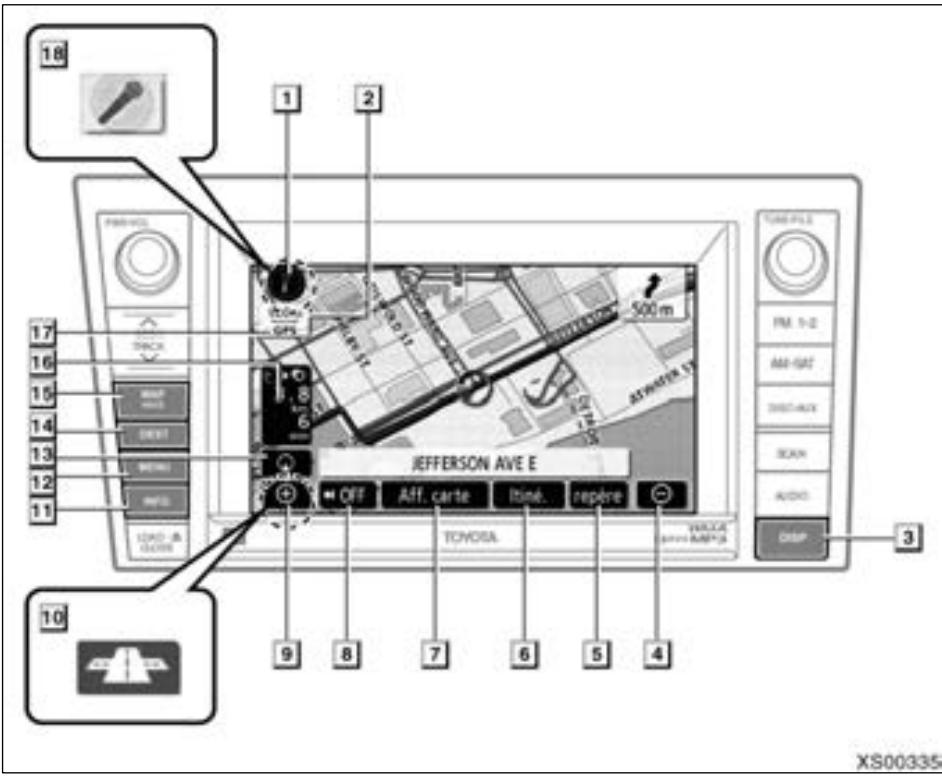
| No. | Name | Fonction | Page |
| 1 | Symbole nord en haut ou cap en haut | Ce symbole indique si la carte est en mode "carte" ou en mode "cap". En appuyant sur ce symbole, vous modifiez l'orientation de la carte. | 37 |
| 2 | Indicateur d'échelle | Ce chiffre indique l'échelle de la carte. | 35 |
| 3 | Touche "DISP" | Appuyez sur cette touche pour afficher l'écran "Display". | 180 |
| 4 | Touche d'écran tactile de réduction de l'échelle | Appuyez sur cette touche de l'écran tactile pour réduire l'échelle de la carte. | 35 |
| 5 | "repère" | Appuyez sur cette touche de l'écran tactile pour enregistrer la position actuelle ou la position du curseur comme point demémoire. | 30 |
| 6 | "Itiné." | Appuyez sur cette touche de l'écran tactile pour changer d'itinétaire. | 72, 74 |
| No. | Name | Function | Page |
| 7 | "Aff. carte" | Appuyez sur cette touche de l'écran tactile pour faire défilier les informations concernant l'itinéraire de guidage, pour définir les points d'intérêt à afficher sur l'écran ou pour enregistrer l'itinéraire. | 78, 80, 81, 82 |
| 8 | "OFF" | Appuyez sur cette touche de l'écran tactile pour obtenir une vue plus large. Certaines touches de l'écran ne sont pas affichées. Elles s'affichent de nouveau en appuyant sur "ON". | 110 |
| 9 | Touche d'écran tactile d'agrandissement de l'échelle | Appuyez sur cette touche de l'écran tactile pour d'augmenter l'échelle de la carte. | 35 |
| 10 | Touche d'écran tactile de plan de voirie | Appuyez sur cette touche de l'écran tactile pour d'afficher la carte de zone de couverture et les informations concernant les bâtiments. | 36 |
| 11 | Touche "INFO" | Appuyez sur cette touche pour afficher l'écran "Informations". | 120, 124, 134, 182 |
| 12 | Touche "MENU" | Appuyez sur cette touche pour afficher l'écran "Menu". | 86, 88, 272 |
| 13 | Touche d'écran tactile de la configuration d'écran | Appuyez sur cette touche de l'écran tactile pour changer le mode de l'écran. | 33 |
| 14 | Touche "DEST" | Appuyez sur cette touche pour afficher l'écran "Destination". | 40, 41 |
| 15 | Touche "MAP/VOICE" | Appuyez sur cette touche pour répéter un guidage vocal, annuler la fonction de déroulement manuel de la carte, démarrer un guidage et afficher la position actuelle. | 28, 69 |
| 16 | Kilométrage et temps jusqu'à destination | Affiche la distance, le temps de trajet estimé jusqu'à la destination, et le temps d'arrivée estimé à la destination. | 71 |
| 17 | Repère "GPS" (Global Positioning System/système de positionnement global) | A chaque fois que votre végicule recoit des signaux provenant du GPS, ce repère s'affiche. | 256 |
| 18 | Indicateur de système de commande vocale | Ce témoin s'affiche en appuyant sur le commutateur parler. Il est possible d'actionner le système de commande vocale lorsque le témoin s'affiche. | 176 |
— Enregistrement d'un domicile
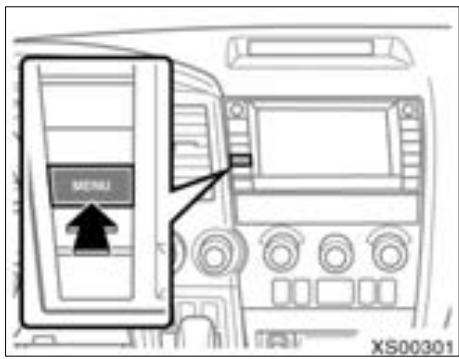
1 Appuyez sur la touche "MENU".
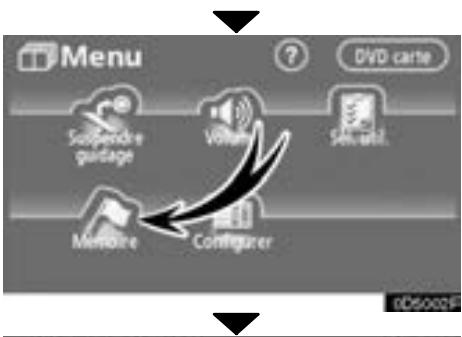
2 Effleurez "Mémoire".
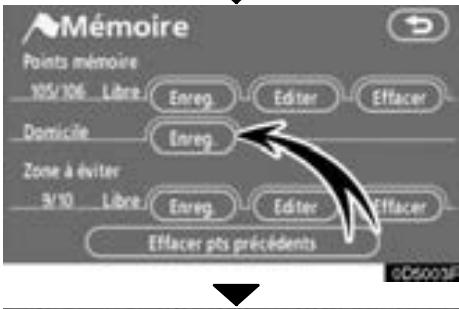
3 Effleurez "Enreg." du domicile.
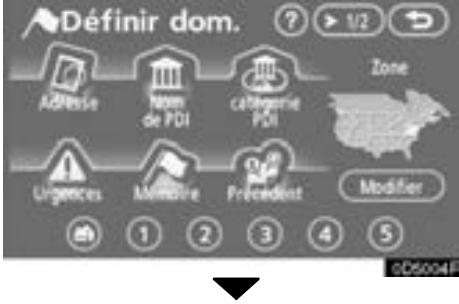
4 Il y a des 13 méthodes différentes pour rechercher votre domicile.
Reportez-vous à "Recherche de la destination" à la page 41.
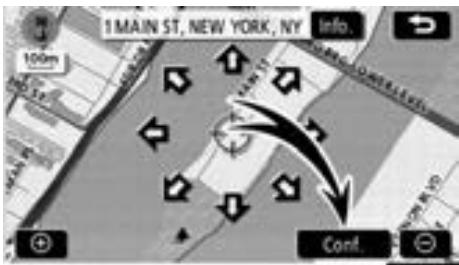
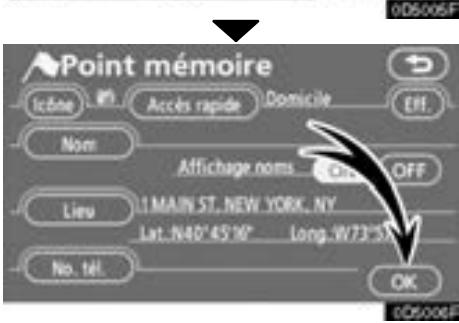
5 Effleurez "Conf."
L'écran "Point mémoire" s'affiche.
6 Effleurez "OK".
L'enregistrement de domicile est terminé.
Vou puez Change I'icone, I'acces rapide, le nom, I'emplacement et le numero de telephone. (Reportez-vous a "Editor des points memoire" à la page 94.)
— Enregistrement de point mémoire préréglée (accès rapide)
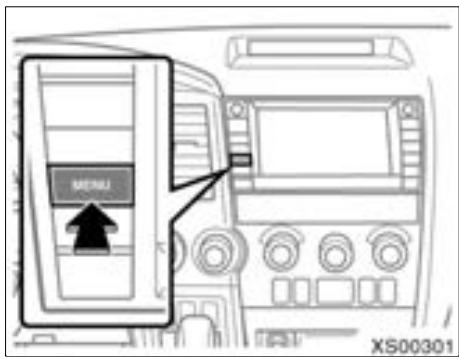
1 Appuyez sur la touche "MENU".
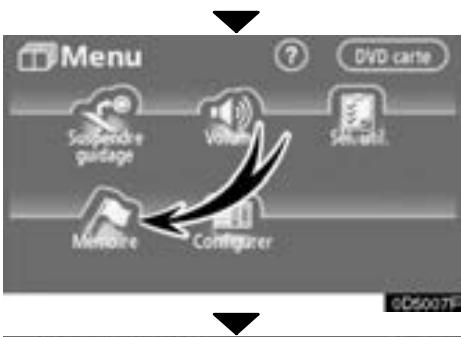
2 Effleurez "Mémoire".
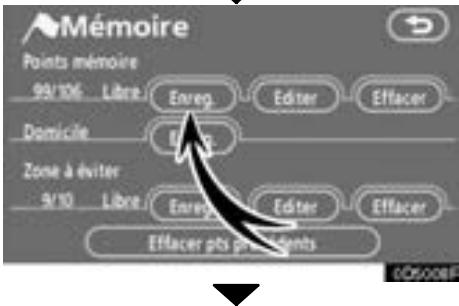
3 Effleurez "Enreg." des points mémoire.
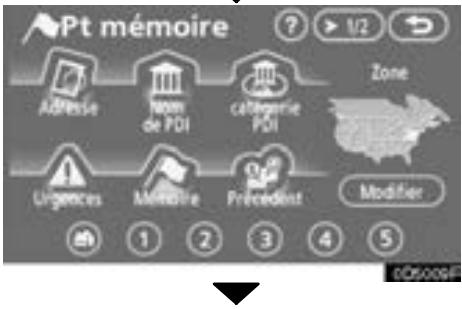
4 Il y a 13 méthodes différentes pour rechercher un point mémoire préprogrammé.
Reportez-vous à "Recherche de la destination" à la page 41.
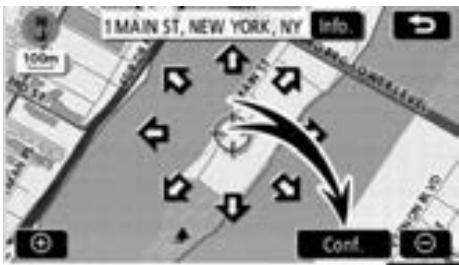
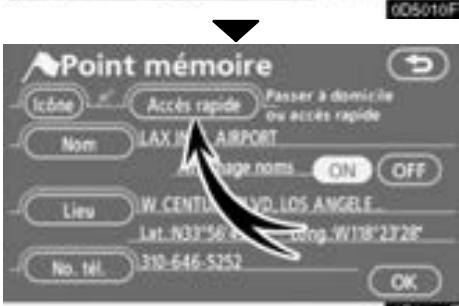
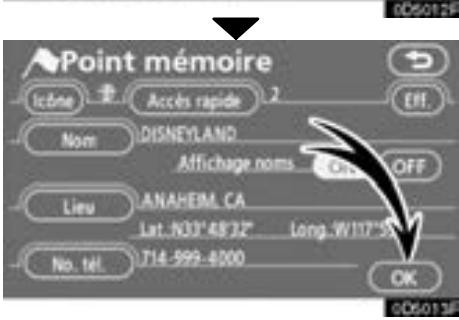
5 Effleurez "Conf."
L'écran "Point mémoire" s'affiche.
6 Effleurez "Accès rapide".
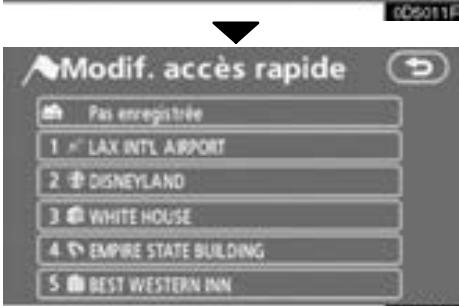
7 Effleurez une des touches de préselection 1 à 5.
8 Effleurez "OK".
L'enregistrement du point mémoire préprogramme est terminé.
Vou puez Change I'icone, I'acces rapide, le nom, I'emplacement et le numero de telephone. (Reportez-vous à “ — Editor des points mémoire” à la page 94.)
On peut utiliser les points enregistrés sur l'écran "Destination". (Reportez-vous à " — Recherche de la destination par l'accès rapide" à la page 44.)
— Déroulement de l'opération: guidage de l'itinéraire
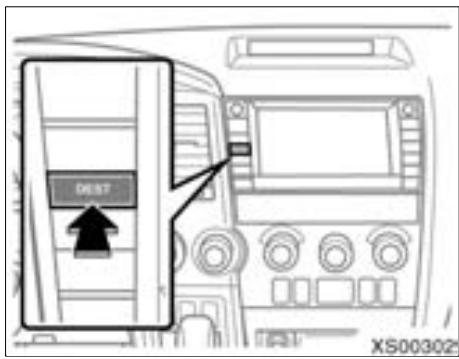
1 Appuyez sur la touche "DEST".
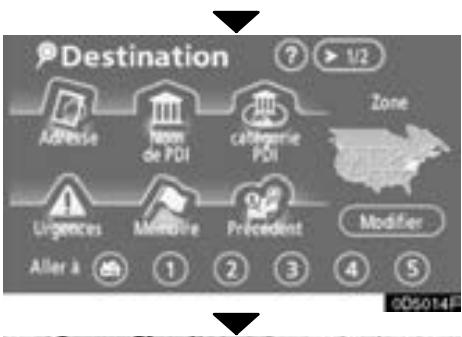
2 Il y a des 13 méthodes différentes pour rechercher des destinations.
Reportez-vous à "Recherche de la destination" à la page 41.
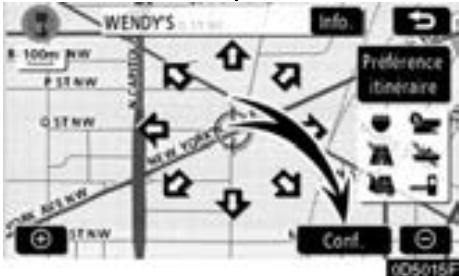
3 Effleurez "Conf."
Le système de navigation exécute une recherche de l'itinéraire.
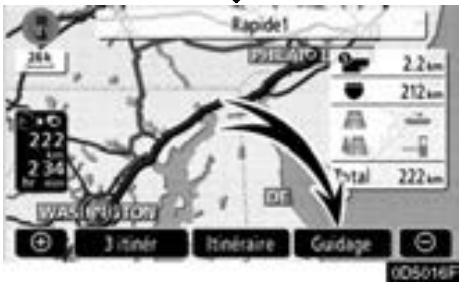
4 Effleurez "Guidage", etcommenceza conduire.
Il est également possible de sélectionner des itinéraires autres que ceux recommendés. (Reportez-vous à "Lancement du guidage d'itinétaire" à la page 61.)
5 Le guidage jusqu'à la destination est assurep ar l'internédiaire d'une voix et sur I'écran de guidage.
— Paramétrage de domicile comme destination
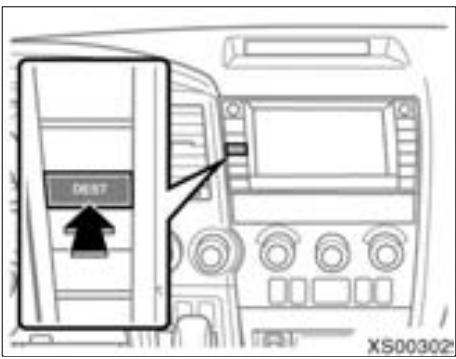
1 Appuyez sur la touche "DEST".
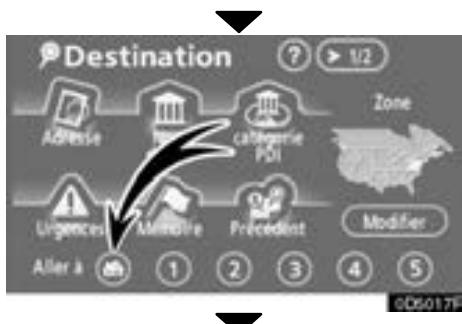
2 Effleurez

Latouche peutetre utilisées si vous domicile à eté enregistré. (Pour enregistrere "Domicile", reportez-vous à "— Enregistrement d'un domicile" à la page 100.)
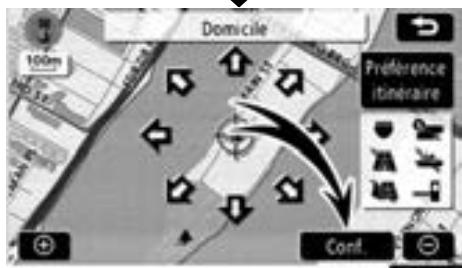
3 Effleurez "Conf."
Le système de navigation exécute une recherche de l'itinéraire.

4 Effleurez "Guidage", etcommenceza conduire.
Il est également possible de sélectionner des itinéaires autres que ceux recommendés. (Reportez-vous à "Lancement du guidage d'itinéaire" à la page 61.)
5 Le guidage jusqu'à la destination est assure par l'intermédiaire d'une voix et sur l'écran de guidage.
Index des fonctions du système de navigation
| Affichage des cartes | Page |
| Visualisation de l'écran cartographique | 10 |
| Affichage de la position actuelle du vehicule | 28 |
| Visualisation de la position actuelle sur le plan détaillé | 29 |
| Changement d'échelle | 35 |
| Changement de l'orientation de la carte | 37 |
| Affichage des PDI* | 78 |
| Affichage du temps de trajet/d'arrivée estimé à destination | 71 |
| Sélection de l'écran de carte double | 33 |
| Visualisation du plan de voirie | 36 |
| Suppression des touches d'écran tactiles cartographique | 110 |
| Recherche de la destination | Page |
| Recherche de la destination (adresse, PDI*, numéro de téléphone, etc.) | 41 |
| Changement de la zone de recherche | 42 |
| Utilisation de la position sur la carte de la destination sélectionnée | 61 |
| Avant de commencer le guidage d'itinétaire | Page |
| Paramétrage de la destination | 61 |
| Visualisation des autres itinéaires possibles | 61 |
| Lancement du guidage d'itinéaire | 61 |
| Avant de commencer/pendant le guidage d'itinéaire | Page |
| Visualisation de l'itinéaire | 61 |
| Ajout des destinations | 72 |
| Changement de l'itinéaire | 74 |
| Affichage du temps de trajet/d'arrivée estimé à destination | 71 |
*: Point(s) d'intérêt
| Pendant le guidage d'itinéraire | Page |
| Suspendre le guidage d'itinéraire | 88 |
| Réglage du volume du guidage d'itinéraire | 89 |
| Suppression de la destination | 73 |
| Affichage de la carte de l'itinéraire total | 80 |
| Points mémoire | Page |
| Enregistrement de vos propres points de mémoire | 92 |
| Repérage des icônes sur la carte | 92 |
| Informations | Page |
| Affichage de la fréquence d'entretien du vehicule | 120 |
| Affichage du calendrier | 124 |
| Système mains-libres (pour téléphone cellulaire) | Page |
| Lancement de la fonction Bluetooth® | 134 |
| Appels avec le téléphone Bluetooth® | 137 |
| Réception d'un appel sur le téléphone Bluetooth® | 144 |
| Système de commande vocale | Page |
| Utilisation du système par commande vocale | 176 |
| Système de contrôle de visibilité arrière | Page |
| Système de contrôle de visibilité arrière | 252 |
SECTION 1
FONCTIONS DE BASE
Informations de base avant utilisation
- Ecran initial 22
- Utilisation de l'écran tactile 24
Saisie de lettres et de numeros/Navigation dans la liste 24
Aide de fonction 28 - Utilisation de l'écran cartographique 28
Affichage de la position actuelle 28
Déroulement manuel de la carte 29
Commutation des écrans 33
Echelle de la carte 35
Plan de voirie 36
Orientation de la carte 37
Symboles cartographiques 38
Ecran initial

Lorsque le contacteur du moteur est amné en position ACC ou ON, l'écran initial s'affiche et le système est activé.
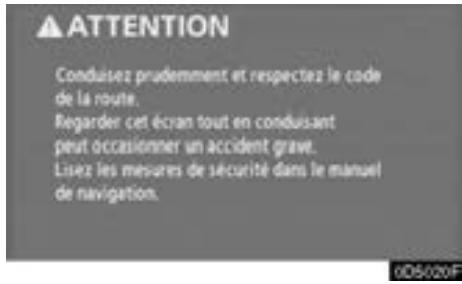
Après quelques secondes, l'écran "ATTENTION" s'affichera.
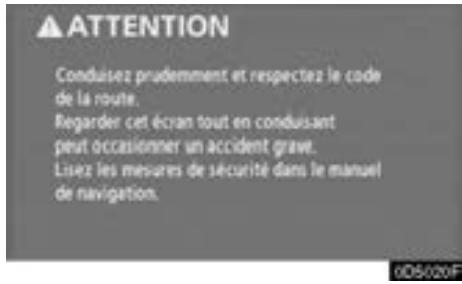
Au bout d'environ 5 secondes, l'écran "ATTENTION" laisse place automatiquement à l'écran de carte. L'écran de carte s'affiche également si vous appuyez sur la touche "MAP/VOICE".
Lorsque l'écran "ATTENTION" est affché, les touches "DEST" et "MENU" sont inopérantes. Par ailleurs, si vous appuyez sur la touche "Langue (Language)", "Calendrier" ou "Maintenance" sur l'écran "Informations", l'écran "ATTENTION" s'affichera à nouveau et laissera place à l'écran de carte au bout d'environ 5 secondes ou si vous appuyez sur la touche "MAP/VOICE".
Information concerning l'entretien
Ce système informe du moment opportun de remplacer certaines pieces ou composants et indique les informations de concessionnaire (si on est enregistré) à l'écran.
Lorsque le vehicule atteint un kilométrage à parcourir précédément régle ou une date prédéfinie par le programme d'entretien, l'écran "Information" s'affiche lorsque le système de navigation est en service.
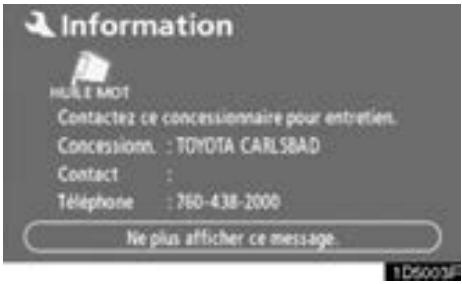
Pour disactiver cet écran, effleurez "Ne plus afficher ce message." Cet écran s'éteint si l'écran ne fonctionne pas pendant quelques secondes.
Pour éviter que cet écran d'information s'affiche à nouveau, effleurez "Ne plus afficher ce message".
Pour enregistrer "Information concernant l'entretien", reportez-vous à "Information concernant l'entretien" à la page 120.
Memo
Ce système notification sur une entrée méo. A une certaine date, le méo s'affiche lorsque le système de navigation est en service. L'écran du méo s'affichera chaque fois que le système est activé.
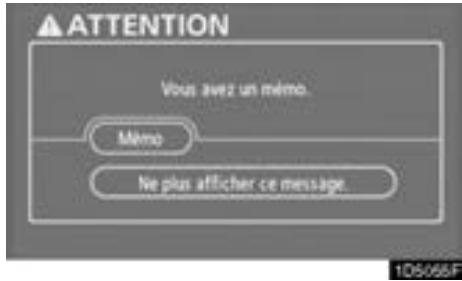
Le mémo de la date actuelle peut être visionnée en effleurant "Mémo". (Reportez-vous à “— Editor un mémo” à la page 127.)
Pour disactiver cet écran, effleurez "Ne plus afficher ce message". Cet écran s'eteint si l'écran ne fonctionne pas pendant quelques secondes.
Pour éviter que cet écran d'information s'affiche à nouveau, effleurez "Ne plus afficher ce message".
Pour enregistrer "Mémo", reportez-vous "Calendrier avec mémo" à la page 124.
Utilisation de l'écran tactile
Ce système s'utilise essentiellement au moyen de boutons d'écran tactile à l'écran.
Pour éviter d'endommager l'écran, effleurez légèrement du doigt les touches de l'écran tactile. Lorsque vous effleurez une touche de l'écran tactile, un bip sonore retentit.
N'utilisez pas d'objets autres que le doigt pour effleurer l'écran.
Saisie de lettres et de numérores/Navigation dans la liste
Pour rechercher une adresse ou un nom, ainsi que pour entrer un mémo, des lettres et chiffres peuvent être tapés par l'écran tactile.
INFORMATIONS
Il est possible de modifier la disposition des clés. (Reportez-vous à “Disposition des touches d'entrée” à la page 109.)
INFORMATIONS
- Si le système ne réagit pas au contact sur une touche d'écran tactile, retirez votre doigt de l'écran et recommencez.
- Les touches d'écran tactile ne peuvent pas être utilisées.
Nettoyez les traces de doigs sur la surface de I'ecran avec un chiffon spécial pour écran. N'utilise pas de nettoyant chimique pour nettoyer I'ecran. - L'image affichée peut devenir plus foncée et les images mobiles peuvent être légèrement déformées lorsque l'écran est froid.
- Dans des conditions de froid extréme, la carte peut ne pas s'afficher et les données saisies par l'utilisateur peuvent être effacées. Les touches d'écran tactile peuvent également être plus dures qu'à l'accoutumée.
- Lorsque vous regardez l'écran à travers un matériel polarisé, tel que des lunettes de soleil à verres polarisés, l'écran peutPTRaire nombre ou vous pouvez éprouver des difficultés à dire les indications. Si tel est le cas, modifierEZ voitrue angle devision sur l'écran, réglez les paramètres de l'écran sur l'écran "Display" ou otez vos lunettes de soleil.
Pour saisir des lettres
Pour afficher le clavier alphanumérique, effleurez “A-Z” ou “A-Y”.
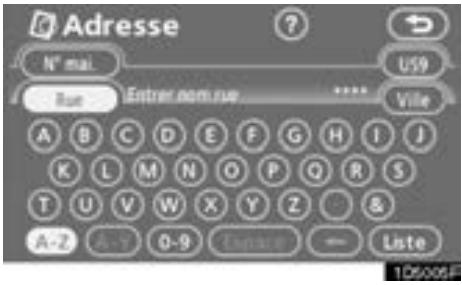
Tapez les lettres en effleurant directement le clavier alphanumérique.

Effleurez cette touche de l'écran tactile afin d'effacer une dette. En continuant à effleurer cette touche de l'écran, les lettres continuents à être effacées.
Sur certains écrans de saisie de lettres, les lettres peuvent être saisies en casse supérieure ou casse inférieure.
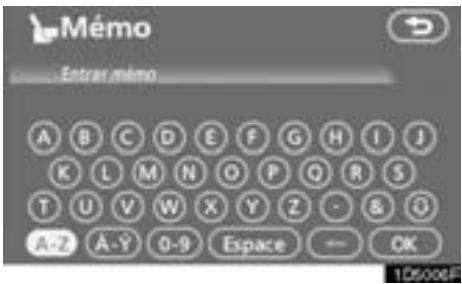
Pour saisir en casse inférieure.
Pour saisir en casse supérieure.
Pour taper des numéroes et des signes
Pour afficher les touches numériques et designes, effleurez "0-9".
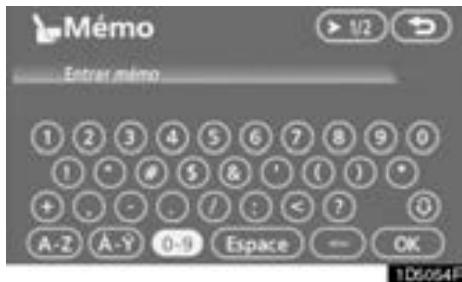
Tapez les nombres et les signes en effleurant directement les touches correspondantes.

Effleurez cette touche de l'écran tactile afin d'effacer une dette. En continuant à effleurer cette touche de l'écran, les lettres continuents à être effacées.

Appuyez sur cette touche de l'écran tactile afin d'afficher d'autres symboles.
Pour afficher la liste
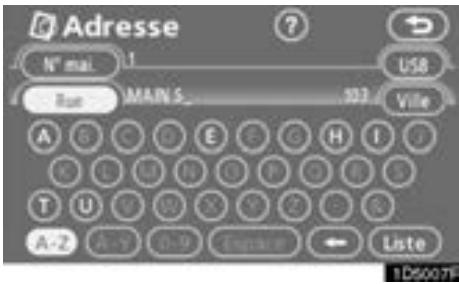
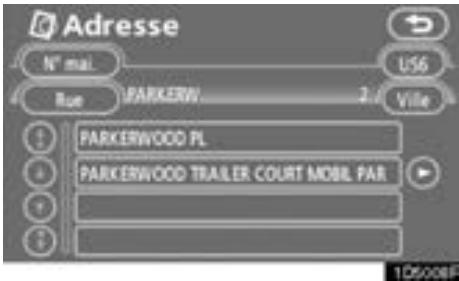
Pour rechercher une adresse ou un nom, effleurez "Liste". Les éléments correspondants de la base de données sont enumeratedés, même si l'adresse ou le nom tape est incomplet.
Si le nombre de ces correspondances est de 4 au moins, la liste s'affiche sans que vous ayez à effleurer "liste".
INFORMATIONS
Le nombre des éléments correspondants s'affiche à la croite de l'écran. Lorsque ce nombre est supérieur à 9999, le système affiche “****” à l'écran.
- Navigation dans la liste
Lorsqu'une liste est affichée, utilisez la touche de l'écran appropriée pour vous déplacer.
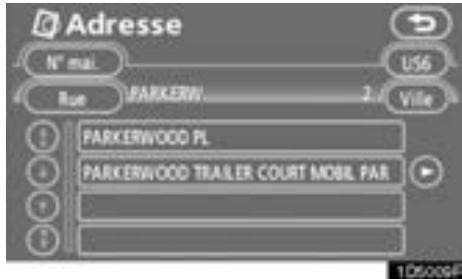
Pour passer à la page suivante ou precedente.
Pour faire défiler la liste d'une ligne à la fois vers le bas ou vers le haut.
Cela indique une position d'écran affichée.
Si s'affiche à la droite d'une entrée dans la liste, cela indique que le nom complet est trop long et dépasse la capacité d'affichage de l'écran. Effleurez pour faire dérouler la fin du nom.
Effleurez pour revenir au début du nom.
- Tri
L'ordre de la liste affichée sur l'écran peut être ré-organisé.
TYPE A
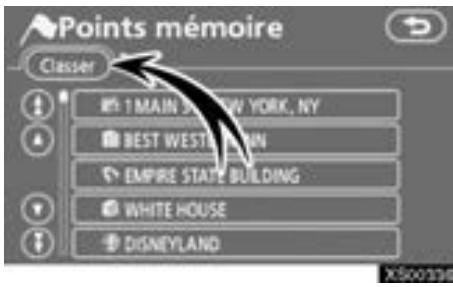
1. Effleurez "Classer".
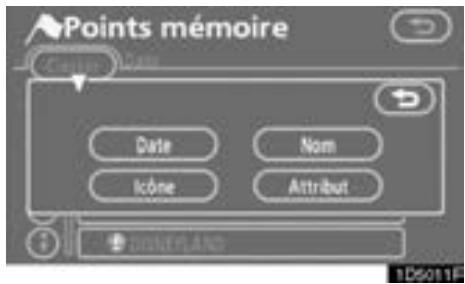
2. Sélectionnéz le critère de tri désiré.
Les critères de tri sont comme suit:
"Distance": Pour classer dans l'ordre croissant de distance par rapport à votre position actuelle.
"Date": Pour classer dans l'ordre de date.
"Catégorie": Pour classer dans l'ordre de catégorie.
Icône': Pour classer dans l'ordre des icônes.
"Nom": Pour classer dans l'ordre de nom.
"Attribut": Pour classer dans l'ordre d'attribut.
TYPE B
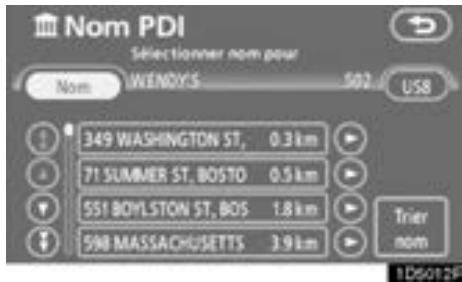
"Trier dist.": Pour classer dans l'ordre croissant de distance par rapport à votre position actuelle du vehicule. La distance à partir de votre position actuelle du vehicule jusqu'à la destination finale est affichée à la droite du nom.
"Trier nom": Pour classer dans l'ordre alphabetique de leur nom.
Aide de fonction
Les explications relatives aux fonctions des écrans "Destination", "Configurer", et "Menu" peuvent être visionnées.
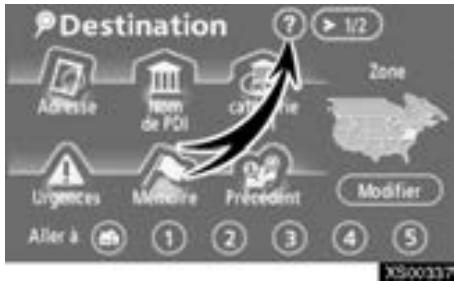
Effleurez "?"
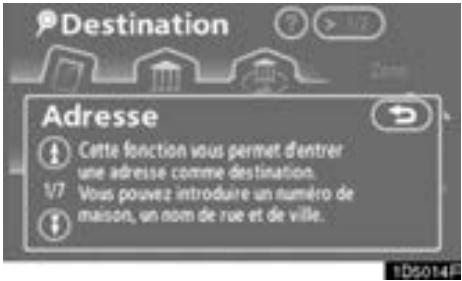
Pour visualiser la page précédente.
Pour visualiser la page suivante.
: Pour revenir à l'écran précédent.
Utilisation de l'écran cartographique —
— Affichage de la position actuelle
A la mise en route du système de navigation, la première information affichée est la position actuelle du vehicule.
L'écran indique la position actuelle du vehicule sur une carte couvrant les environ.

Le repère de la position actuelle du vehicule (1) apparait dans le centre ou le centre bas de l'écran cartographique.
Un nom de la rue apparaitra au bas de l'écran, selon l'échelle de la carte ([2]).
Vouppouvez revenir a cet écran cartographique qui indique votre position actuelle, à tout moment et à partir de n'importe quel écran en appuyant sur la touche "MAP/VOICE".
Pendant la marche du vehicule, le repere de position actuelle du vehicule est fixe a l'écran et la carte se déroule.
La position actuelle est définié automatiquement étant donné que le vehicule reçoit des signaux du système de positiennement global (GPS). Si la position actuelle n'est pas correcte, elle est corrigée automatiquement une fois que le vehicule reçoit des signaux du GPS.
INFORMATIONS
- Si l'alimentation des piles a été coupée ou sur un vehicule neuf, la position actuelle risque d'être incorrecte. Dès que le système reçoit des signaux du GPS, la position actuelle correcte s'affiche.
Pour corriger manuellement la position actuelle, reportez-vous à “Calibrage de la position actuelle/après changement de pneu”, à la page 115.
— Déroulement manuel de la carte (défilament par effleurement)
Lorsqu'un point quelconque de la carte est effleuré, ce point va se placer au centre de l'écran tandis qu'il est indiqué par le repère de scourer (1).
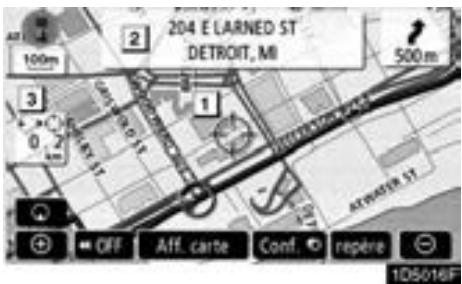
Utilisez la fonction de déroulement pour amener le point souhaité au centre de l'écran afin de rechercher une position sur la carte qui est différente de la position actuelle du vehicule.
Si vous gardez continuèment le doigt appuyé sur l'écran, la carte continue à se dérouler dans la direction indiquée jusqu'à ce que vous retiriez le doigt.
Un nom de rue, un nom de ville, etc. de la position effleurée apparaitra selon l'échelle de la carte (2). Distance à partir de la position actuelle à sera également indiquée (3).
Après avoir déroule l'écran, la carte reste centree sur la position géographique sélectionnée jusqu'à ce que l'autre fonction soit activée. Le repère de la position actuelle du vehicule continuae de bouger le long de votre itinétaire réel et peut sortir de l'écran. Lorsque vous appuyez sur la touche "MAP/VOICE", le repère de position actuelle du vehicule returne au centre de l'écran et la carte se déroule à mesure que le vehicule parcourt l'itinétaire.
INFORMATIONS
Lorsque you utilisez la fonction de déroulement manuel de la carte, le repère de position actuelle du vehicule peut disparaitre de l'écran. Déplacez de nouveau la carte dans la direction opposée ou appuyez sur la touche "MAP/VOICE" pour revenir à l'affichage de la position actuelle du vehicule.
Pour programmer la position du curseur comme destination
La fonction de déroulement manuel de la carte vous permet de programmer comme destination un point spécifique de la carte.
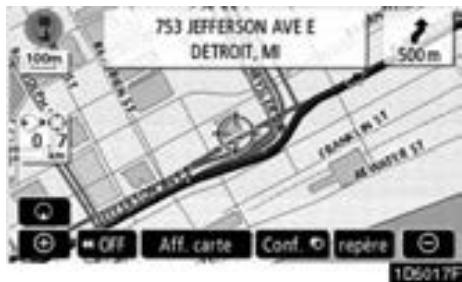
Effleurez "Conf.
L'écran change et affiche la position sur la carte de la destination sélectionnée et les critères d'itinéraire. (Reportez-vous à "Lancement du guidage d'itinéraire" à la page 61.)
S'il existe déjà une destination prédéfinie, "Ajt à ©" ou "Rmpl ©" s'affichent.
"Ajt à": Pour ajouter une destination.
"Rmpl": Pour remplacer une destination existante par la nouvelle.
Pour enregistrer la position du curseur comme point mémoire
L'enregistrement d'un point mémoire permet d'obtenir un accès direct à une position géographique précise.
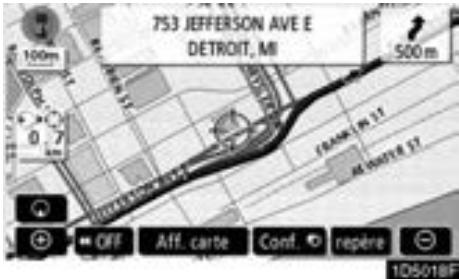
Effleurez "repère".
Lorsque you effleurez "repere", l'écran suivant apparait pendant quelques instantes le message illustré ci-après, avant de rétabir l'écran cartographique.
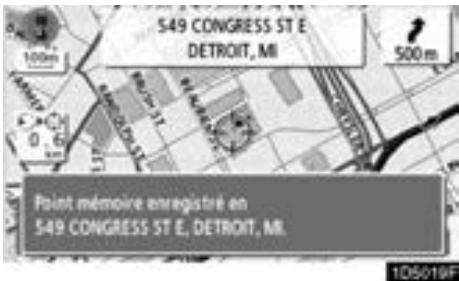
La position enregistrée est indiqué point par sur la carte.
Pour changer de l'icone ou de nom etc., reportez-vous à “ — Editor des points mémoire” à la page 94.
Il est possible d'enregistrer jusqu'à 106 points mémoire. Si vous essayez d'en enregistrer plus de 106, un message vous demandant confirmation s'affiche.
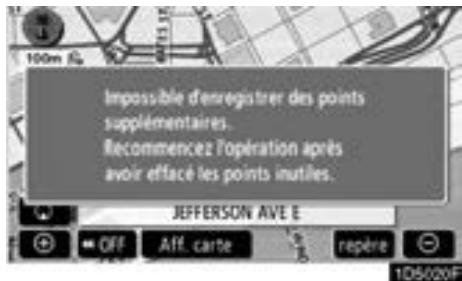
Pour afficher les informations associées à l'icone pointée par le curseur
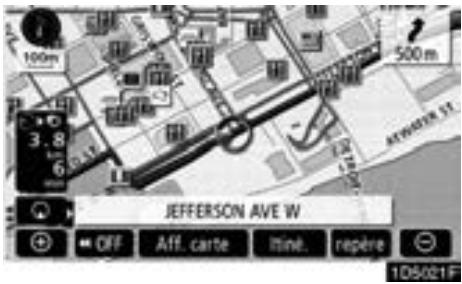
Pour afficher des informations sur l'icone, placez le curseur sur cette dernière.
INFORMATIONS DU PDI
Quand le curseur pointe sur I'icone d'un PDI (point d'intérêt), l'intitulé du point et "Info." s'affichent en haut de I'écran.
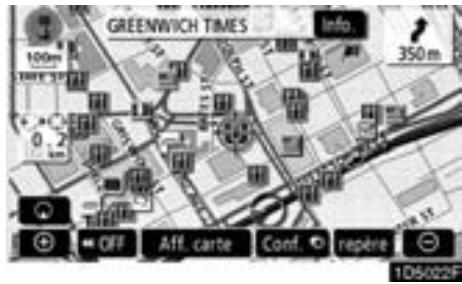
Effleurez "Info."
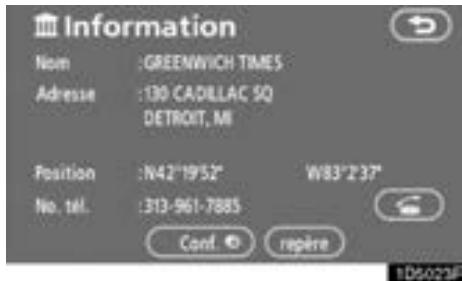
Des informations telles que le nom, l'adresse et le numero de téléphone sont affichées.
Effleurez "Conf. ⑨ pour valider la position du curseur comme destination.
S'il existe déjà une destination prédéfinie, "Ajt à ©" ou "Rmpl ©" s'affichent.
"Ajt à": Pour ajouter une destination.
"Rmpl": Pour remplacer une destination existante par la nouvelle.
Pour enregistrer ce PDI comme point mémoire, effleurez "repère". (Reportez-vous à la page 93.)
Si est effleuré, le numéro de téléphone enregistré peut être rappelé.
INFORMATIONS
Le point d'intérêt recherche peut être affché sur l'écran cartographique. (Reportez-vous à “—Afficher icônes PDI” à la page 78.)
Quand le curseur pointe sur I'icone indiquant un point mémoire, l'intitulé du point et "Info." s'affichent en haut de I'écran.
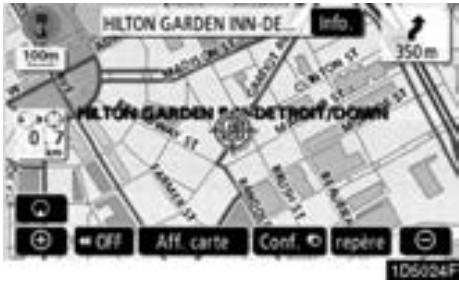
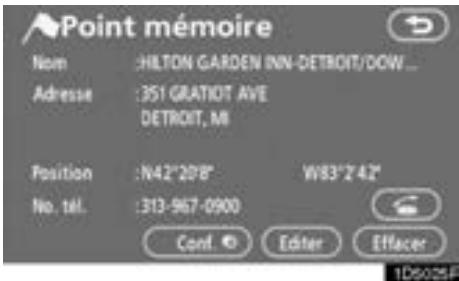
Effleurez "Info."
Des informations telles que le nom, l'adresse et le numero de téléphone sont affichées.
Effleurez "Conf. ⑨ pour valider la position du curseur comme destination.
S'il existe déjà une destination prédéfinie, "Ajt à ©" ou "Rmpl ©" s'affichent.
"Ajt à ⊙": Pour ajouter une destination.
"Rmpl": Pour remplacer une destination existante par la nouvelle.
Pour modifier un point mémoire, effleurez "Editor". (Reportez-vous à " — Editor des points mémoire" à la page 94.)
Pour supprimer un point mémoire, effleurez "Effacer".
Si est effleuré, le numéro de téléphone enregistré peut être rappelé.
INFORMATIONS SUR LA DESTINATION
Quand le curseur pointe sur l'icone de destination, l'intitulé du point et "Info." s'affichent en haut de l'écran.
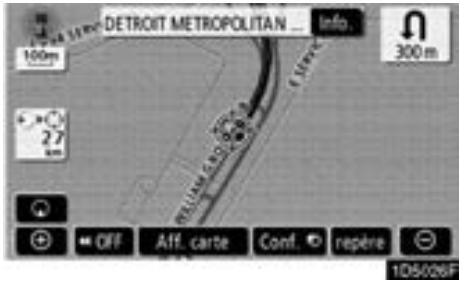
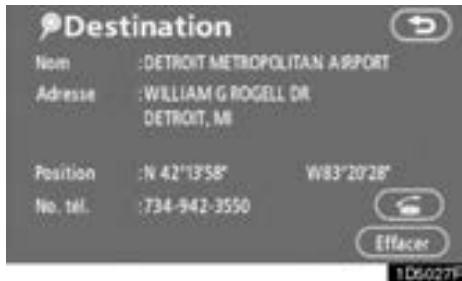
Effleurez "Info."
Des informations telles que le nom, l'adresse et le numero de téléphone sont affichées.
Pour supprimer une destination, effleurez "Effacer".
Si est effleuré, le numéro de téléphone enregistré peut être rappelé.
— Commutation des écrans
N'importe qu'elle configuration d'affichage peut etre selectionnee.
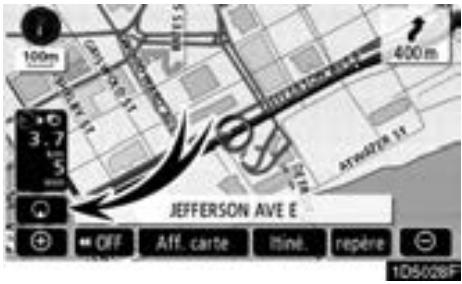
- Appuyez sur cette touche d'écran afin d'afficher l'écran suivant.
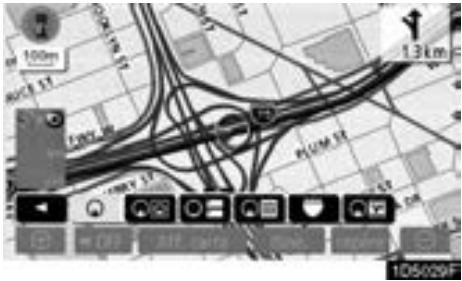
- Appuyez sur l'une des touches d'écran tactile suivantes afin de sélectionner la configuration d'écran voulue.
En fonction des conditions, certaines touches de configuration d'écran peuvent être sélectionnées.
Pour afficher l'écran de carte simple. (Reportez-vous à la page 34.)
Pour afficher l'écran de carte double. (Reportez-vous à la page 34.)
Pour afficher l'écran de mode boussole. (Reportez-vous à la page 35.)
Pour afficher la liste des changements de direction. (Reportez-vous à la page 68.)
: Pour afficher l'écran flché. (Reportez-vous à la page 68.)
Pour afficher les informations d'autoroute. (Reportez-vous à la page 66.)
Pour afficher l'écran de guidage de croisement ou l'écran de guidage d'autoroute. (Reportez-vous à la page 67.)
- Configurations d'écran CARTE SIMPLE
Cela est un écran d'affichage de carte ordinaire.
Alors qu'un écran différent est affché, le fait d'effleurer affichera un écran de carte simple.

La surface de l'écran est occupée par une carte simple.
CARTE DOUBLE
Une cartpe peut etre affichee divisée en deux.
Alors qu'un écran différent est affché, le fait d'effleurer affichera un écran de carte double.
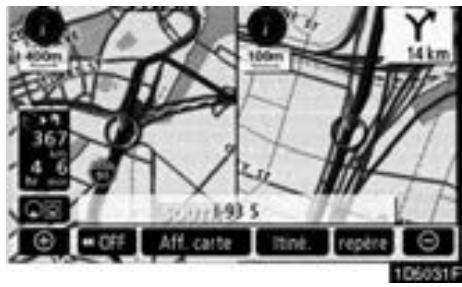
La surface de l'écran est occupée par deux cartes l'une à côte de l'autre. La carte principale est affichée à gauche.
Quand à la carte de droite, vous pouvez en modifier le contenu d'affichage en effleurant simplement n'importe quel position spécifique de point de la carte de droite.

Cet écran permet de:
- Changer l'échelle de la carte
- Afficher les icones de PDI
- Changer l'orientation de la carte
Effleurez "OK" lorsque vous avez terminé.
Vosretrouvzalslorel'ecrandecartedouble.
MODE BOUSSOLE
La position actuelle du vehicule est indiquee par la boussole, non par la carte.
Alors qu'un écran différent est affché, le fait d'effleurer affichera un l'écran de mode boussole.

En plus de la boussole, cet écran affiche les coordonnées géographiques de la destination et de la position actuelle.
Le repère de destination pointe en direction de la destination. Tout en roulant, contrôle les coordonnées en longitude et latitude et la boussole, afin de vous assurer que le vehicule se dirige bien en direction de la destination.
INFORMATIONS
Lorsque le vehicule se déplace en dehors de la zone de couverture, l'écran de guidage laisse la place à l'écran du mode boussole.
— Echelle de la carte
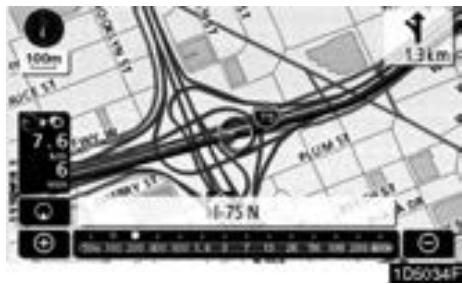
Effleurez ou pour modifier l'échelle de la carte. La barre et l'indicateur d'échelle, visibles au bas del'écran, tiennent lieu de menu de selection. L'échelle possible est comprise entre range 150 pieds (50 m) à 250 miles (400 km).
Effleurez ou pour faire varier l'échelle normalement. En continuant à effleurer de l'écran tactile, l'échelle varie de manière plus précise.
Vous pouvez également régler l'échelle de la carte en effleurant directement la barre d'échelle. Cette fonction n'est pas disponible pendant la marche du vehicule.
L'échelle de la carte est affichée sous le symbole nord vers le haut ou direction suivie vers le haut, dans le coin supérieur gauche de l'écran.
INFORMATIONS
Lorsque l'échelle est régée à son maximum de 250 miles (400 km), n'est pas affché. Lorsqu'elle est régée à son minimum de 150 pieds (50 m), n'est pas affché. Dans les zones où un plan de voirie est disponible, l'échelle de la carte change de à lorsque la gamme minimum est besoin.
— Plan de voirie
Pour la zone couverte par le plan de voirie (certaines zones des villes de Detroit, Chicago, N.Y., L.A.), you pouze passer à l'échelle inférieure de 75 pieds (25 m) pour le plan de voirie.
Pour passer en plan de voirie
se change en lorsqu'on passé l'échelle de la carte à 150 pieds (50 m).
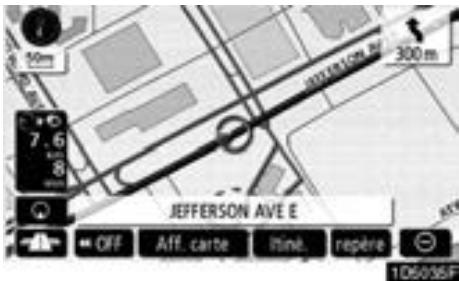
Pour afficher le plan de voirie, effleurez
Pour supprimer l'affichage du plan de voirie, effleurez
INFORMATIONS
- Si alors la carte ou la position du vehicule passée à une zone non couverte par le plan de voirie, l'échelle repasse automatiquement à 150 pieds (50 m).
- Sur le plan de voirie, une rue à sens unique est affichée par
- Il n'est pas possible de faire défiler le plan de voirie (défilament par effleurement) pendant la conduite.
Pour afficher les informations complémentaires sur les bâtiments
Les informations sur les bâtiments ne s'affichent que si elles existent sur le disque.
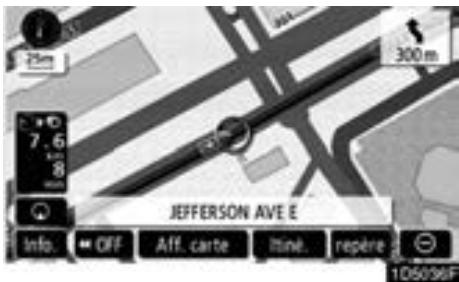
1. Effleurez "Info." pendant que le plan de voirie soit affiché.
Si la carte est affichée en affichage divisé, elle s'affiche maintainant en affichage simple.
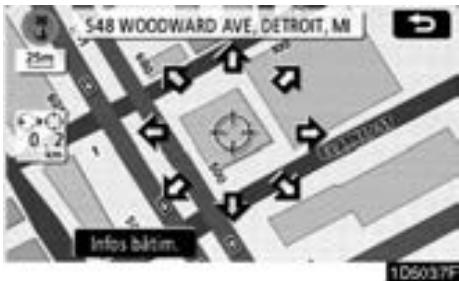
- En utilisant le bloc directionnel à huit flèches, amenez le curseur sur le batiments sur lequel vous recherchez des informations.
- Effleurez "Infos.batim."
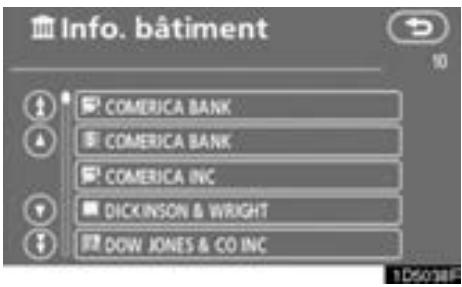
Pour certains batiments, des PDI (points d'intérêt) sont marqués.
Pour plus d'informations sur ces PDI, effleurez le nom du batiments. Les informations détaillées sur ces points sont affichés.
Orientation de la carte
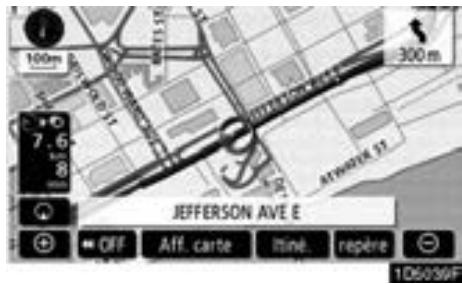
Ecran Nord vers le haut
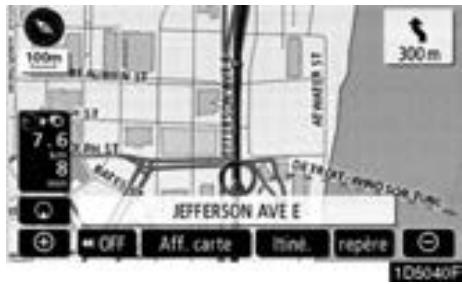
Ecran Direction suivie vers le haut
Vouvas che le choix entre deux modes pour l'orientation de la carte: Nord vers le haut, ou Direction suivie vers le haut, que vous pouvez selectionner en effleurant le symbole d'orientation dans le coin supérieur gauche de I'ecran.
Symbole Nord vers le haut
Indépendamment du sens de déplacement du vehicule, le nord est toujours orienté vers le haut.
Symbole Direction suivie vers le haut
Le sens de déplacement du vehicule est toujours orienté vers le haut. Une flèche rouge indique le nord.
—Symboles cartographiques
| Icône | nom |
| 94(Rouge) | Autoroute (Niveau 1, 2) |
| Turquoise) | Route principale(Niveau 3, 4) |
| (Gris) | Quartier résidentiel(Niveau 5) |
| (Jaune-vert) | IPD (Données en cours dechargement) |
| Voie ferrée | |
| Frontière | |
| Parc/Terrain de jours | |
| Aéroport | |
| Base militaire | |
| Etablissementd'enseignement supérieur | |
| Hôpital | |
| Complexe sportif | |
| Centre commercial | |
| Terrain de golf |
SECTION 2
RECHERCHE DE LA DESTINATION
- Référence rapide (écran "Destination") 40
- Recherche de la destination 41
Selection de la zone de recherche 42
Recherche de la destination par le domicile 44
Recherche de la destination par l'accès rapide 44
Recherche de la destination par "Adresse" 45
Recherche de la destination par "Nom de PDI" 49
Recherche de la destination par "Catégorie PDI" 52
Recherche de la destination par "Urgences" 56
Recherche de la destination par "Mémoire" 57
Recherche de la destination par "Précedent" 57
Recherche de la destination par "Carte" 58
Recherche de la destination par "Croisement" 58
Recherche de la destination par "Ent./Sort. autoroute" 59
Recherche de la destination par "Coordonn." 60
Recherche de la destination par "No. tel." 61
Lancement du guidage d'itinéraire 61
Référence rapide (écran "Destination")
L'écran "Destination" vous permet de rechercher une destination. Pour afficher l'écran "Destination", appuyez sur la touche "DEST".
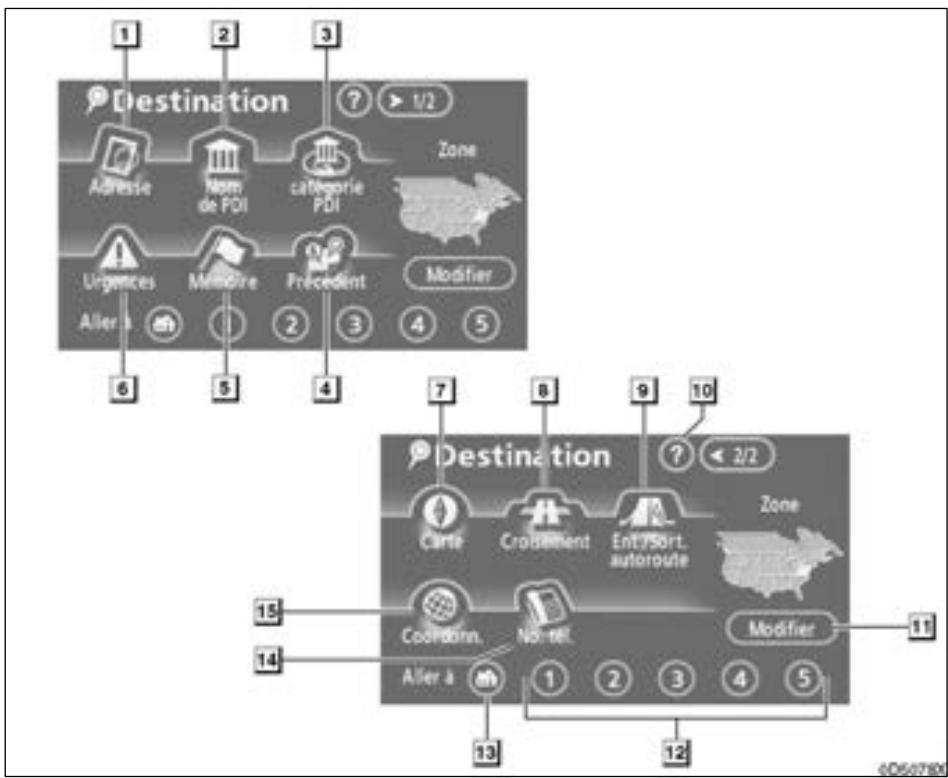
1 "Adresse"
Le numero de la maison et l'adresse de la rue peuvent etre saisis à l'aide des touches de saisie. 45
2 "Nom de PDI"
Selectionnez l'un des nombreux PDI (points d'intérêt) qui ont déjà été mémorisés dans la base de données du système. 49
3 "catégoré PDI"
Une destination peut être sélectionnée à partir de catégorie de PDI. 52
4 "Préçédent"
Voupuvezselectionnerunedestinationa partirdes100dernieresdestinations precedemmentselectionnéesetaprindu pointdedepartprecedent. 57
5 "Mémoire"
Vous pouvez selectionner le lieu a partir de ceux enregistrres dans "Points mémoire". (Pour enregistrer des points mémoire, reportez-vous à "— Enregistrement des points mémoire" à la page 93.) 57
6 "Urgences"
Il est possible de selectionner l'une des quatre catégories de points de service d'urgence enregistrés dans la base de données du système. 56
7 "Carte"
Vou puez selectionner voire destination en effleurant simplement la position géographique correspondante sur la carte. 58
8 "Craisement"
Vouspouvezentrellesnomdedeuressqui secroisert.Celaestutilesiyouneconnaissez pasladresseexactede la rue devoitr mais que youconnaissiezseulementlesenvirons. 58
9 "Ent./Sort. autoroute"
Le nom de l'entrée ou de la sortie d'autoroute (route entre états) peut être saisi. 59
10 “?”
L'aide de fonction de I'ecran "Destination" peut etre visionne sur cet ecran. 28
11 "Modifier"
Appuyez sur cette touche de l'écran tactile pour modifier la zone de recherche. 42
12 Touches d'écran tactile d'accès rapide
Une des 5 destinations préselectionnées peut être selectionnée en effleurant directement l'écran. Pour que cette fonction soit utilisable, il est indispensable de programmer un "Accès rapide" pour chaque point mémoire. (Pour enregistrer un "Accès rapide", reportez-vous à—"Editor des points mémoire" à la page 94.)
13 Touche d'écran tactile de domicile
Vou puevez selectionner vous propre domicile sans entrser l'adresse a chaque fois. Pour que cette fonction soit utilisable, il est indispensable de programmeur un Domicile pour le point mémoire. (Pour enregistrer un "Domicile", reportez-vous à — Enregistrement d'un domicile" à la page 100.)
14 "No. tél."
Vouspouvez saisir unedestination en composant le numero de telephone. 61
15 "Coordonn."
Une destination peut etreCHOISIE en indiquant ses latitude et longitude comme coordonnées. 60
Recherche de la destination —
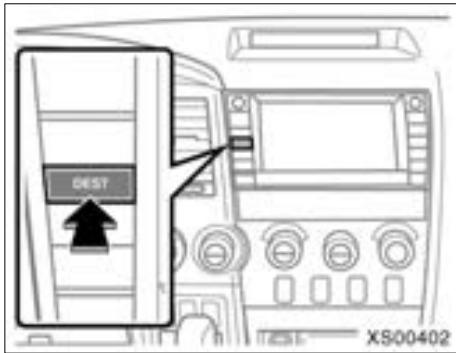
Appuyez sur la touche "DEST" pour afficher I'ecran "Destination".
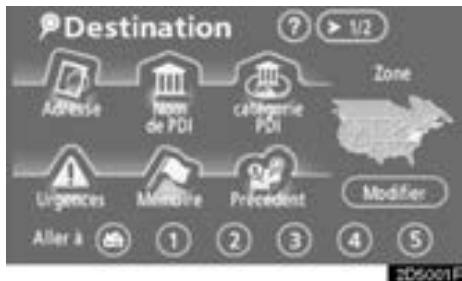
Voupeuzutiliser13methodesdifferentes poureffectuerla recherche devotrecddestination. (Reportez-vousaux pages44à61.)
INFORMATIONS
Lors de la recherche de votre destination, la response du bouton d'écran tactile peut être lente.
— Sélection de la zone de recherche
SELECTION DE LA ZONE DE RECHERCHE SUR L'ECRAN DE DESTINATION
1. Appuyez sur la touche "DEST".
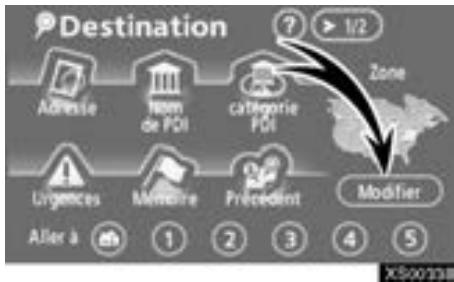
- Effleurez "Modifier" de l'écran "Destination" pour afficher une carte des Etats-Unis et du Canada, divisée en 12 zones. (Pour de plus amples informations concernant les Informations et mises à jour de la base de données cartographiques, reportez-vous à "Informations et mises à jour de la base de données cartographiques" à la page 258.)
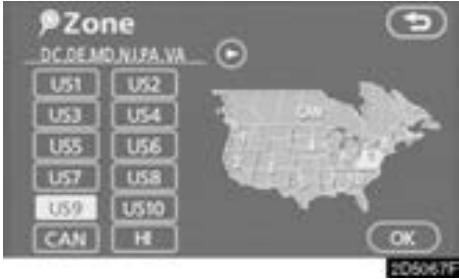
- Sélectionnez la zone de recherche souhaïée à l'aide des "US1" à "CAN".
- Effleurez "OK" pour revenir à l'écran "Destination".
SELECTION DE LA ZONE DE RECHERCHE SUR L'ECRAN DE SAISIE
Changez la zone de recherche afin de paramétreer une destination à partir d'une zone différente en utilisant "Adresse", "Nom de PDI", "Ent./Sort. autoroute", ou "Croisement".
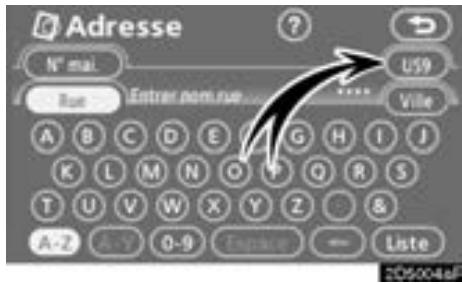
- Effleurez une touche de zone de recherche tel que "US9" sur l'écran de saisie pour afficher une carte des États-Unis et du Canada divisée en 12 zones. (Pour de plus amples informations concernant les Informations et mises à jour de la base de données cartographiques, reportez-vous à "Informations et mises à jour de la base de données cartographiques" à la page 258.)
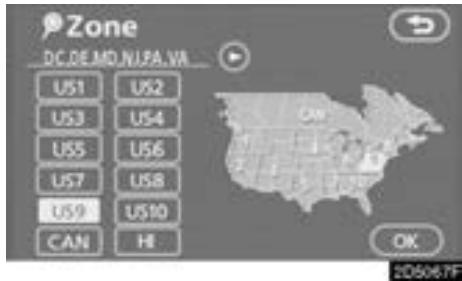
- Sélectionnez la zone de recherche souhaïée à l'aide des "US1" à "CAN".
- Effleurez "OK" pour revenir à l'écran précédent.
| Etats-Unis | |
| Touche | Etats compris dans la zone de recherche |
| “US1” | Idaho Oregon Washington |
| “US2” | Californie Nevada |
| “US3” | Arizona Colorado Montana Nouveau-Mexique Utah Wyoming |
| “US4” | lowa Kansas Minnesota Missouri Dakota du Nord Nebraska Dakota du Sud |
| “US5” | Oklahoma Texas |
| “US6” | Illinois Indiana Kentucky Michigan Ohio Wisconsin |
| “US7” | Arkansas Alabama Louisiane Mississippi Tennessee |
| “US8” | Connecticut Massachusetts Maine New Hampshire New Jersey New York Rhode Island Vermont |
| “US9” | Washington, D.C. Delaware Maryland Pennsylvania Virginie Virginie-Occidentale |
| "US10" | Floride Géorgie Caroline du Nord Caroline du Sud |
| "HI" | Hawaii |
| Canada | |
| Touche | Provinces et régions comprises dans la zone de recherche |
| “CAN” | Toutes les provinces et régions du Canada comprises dans cette touche. |
- Recherche de la destination par le domicile
- Appuyez sur la touche "DEST".
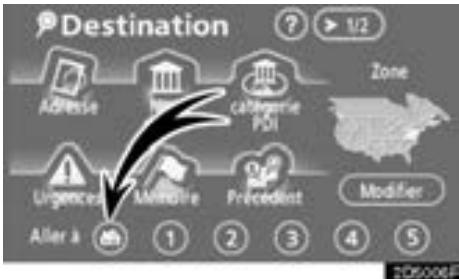
2. Effleurez la touche d'écran tactile de domicile dans l'écran "Destination".
L'écran change et affiche la position sur la carte de domicile et les critères d'itinétaire. (Reportez-vous à "Lancement du guidage d'itinétaire" à la page 61.)
Pour que cette fonction soit utilisable, il est indispensable de programmer un "Domicile" pour le point mémoire. (Pour enregistrer "Domicile", reportez-vous à la page 100.)
| INFORMATIONS |
| Le guidage débute à partir de votre position actuelle du vehicule jusqu'à votre domicile si “Conf.” est effleuré même pendant la conduite. |
- Recherche de la destination par l'accès rapide
- Appuyez sur la touche "DEST".
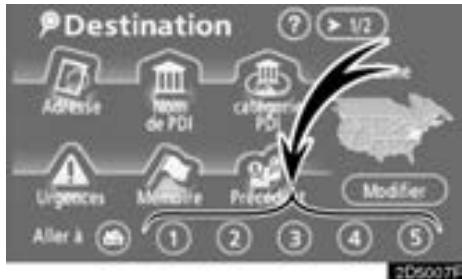
2. Effleurez n'importe laquelle des touches d'écran tactile d'accès rapide dans l'écran "Destination".
L'écran change et affiche la position sur la carte situant le point d'accès rapide et les critères d'itinéraire. (Reportez-vous à "Lancement du guidage d'itinéraire" à la page 61.)
Pour que cette fonction soit utilisable, il est indispensable de programmer "Accès rapide" pour chaque point mémoire. (Pour enregistrer "Accès rapide", reportez-vous à la page 96.)
INFORMATIONS
Le guidage début à partir de votre position actuelle du vehicule jusqu'au point d'accès rapide si "Conf." est effleuré même pendant la conduite.
- Recherche de la destination par "Adresse"
Il existe 2 façons d'entrez une destination à l'aide de l'adresse.
- Appuyez sur la touche "DEST".
- Effleurez "Adresse" de l'écran "Destination".
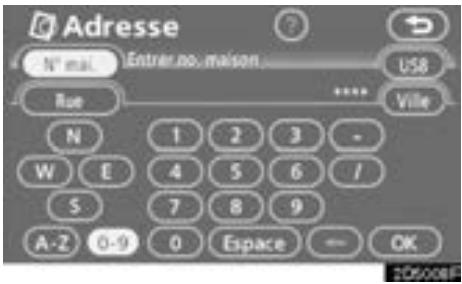
(a) Introduire un numero de maison et un nom de rue
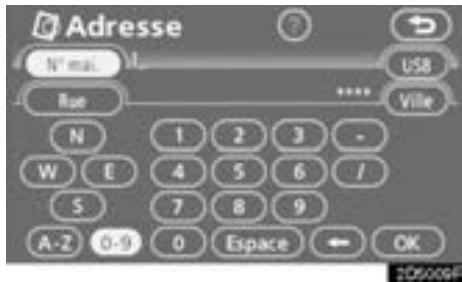
- Pour introduire un numero de maison, effleurez directement des chiffres sur l'écran.
Après avoir introduit un numéro de maison, effleurez “OK” pour afficher l'écran pour l'introduction du nom de rue.
Il est possible d'introduire d'abord un nom de rue. Effleurez "Rue" pour afficher l'écran pour l'introduction du nom de rue.
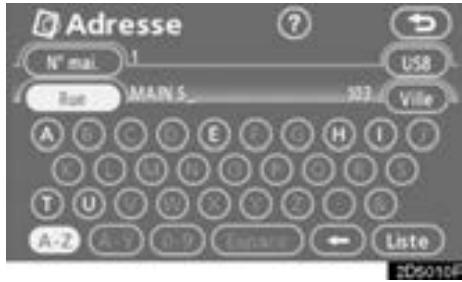
- Entezle nom de la rue et effleurez "liste".
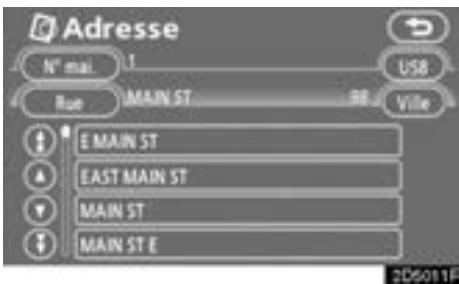
3. Lorsque le nom de rue voulu a ete trovve, effleurez la touche d'ecran tactile correspondante.
L'écran change et affiche la position sur la carte de la destination sélectionnée et les critères d'itinéraire. (Reportez-vous à "Lancement du guidage d'itinéraire" à la page 61.)
Si le même adresse existe dans plusieurs villes, l'écran affiche la liste des villes concernées.
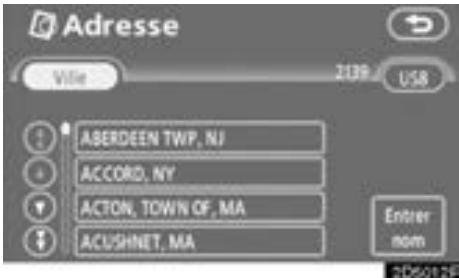
4. Sélectionnez ou tapez la ville recherche.
"Entre nom": Permet de limiter le nombre des villes répertoriées en tapant celui reçuché.
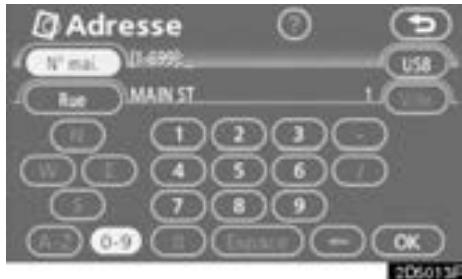
Si vous introduisez d'abord le nom de la rue, l'écran change. Le nombre de maison peut être ensuite introduit.
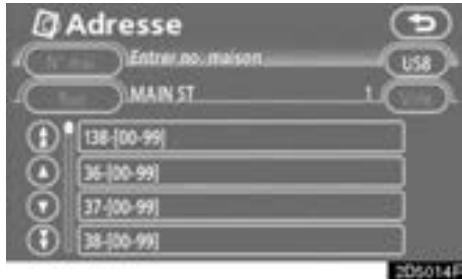
Si I'écran ci-dessus apparaît, il est possible de seLECTIONner des limites d'adresse sur I'écran.
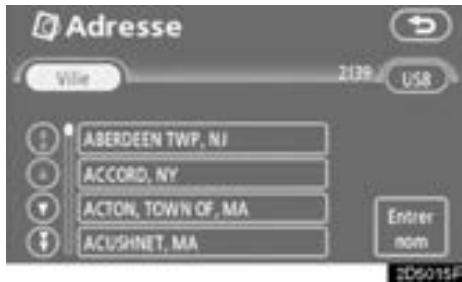
Si le même adresse existe dans plusieurs villes, I'écran affiche la liste des villes concernées.
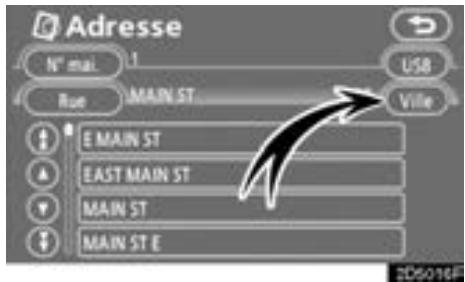
(b) Sélection de la ville dans laquelle vous cherchez le point d'intérêt
Effleurez "Ville".
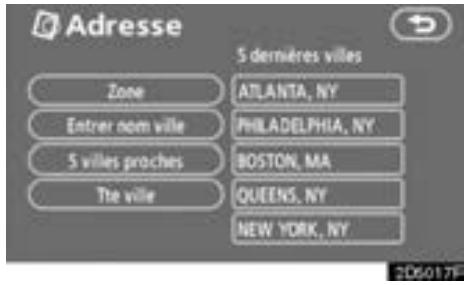
Pour rechercher par ville, les trois méthodes suivantes sont possibles.
- Tapez le nom de la ville recherchee
- Sélectionnez dans les 5 villes les plus proches
- Sélectionnez dans les 5 dernières villes
INFORMATIONS
- Pour changer de zone de recherche, effleurez "Zone".
Pour annuler la selection de ville, effleurez "Tte ville".
INTRODUCTION DU NOM DE LA VILLE
1. Effleurez "Entrer nom ville".
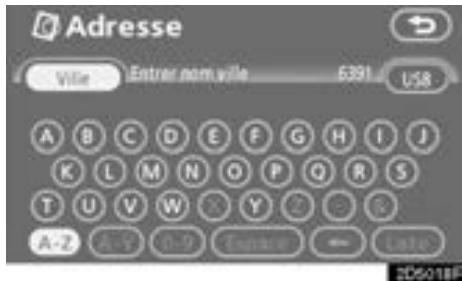
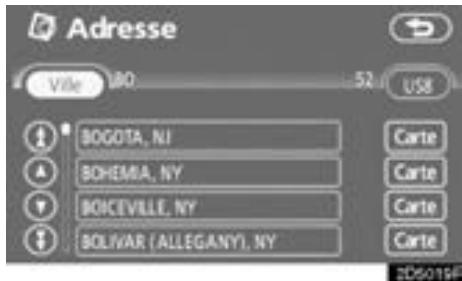
2. Effleurez le nom d'une ville.
3. Effleurez la touche d'écran tactile corespondant au nom de ville voulu dans la liste affichée.
"Carte": Pour afficher la destination sélectionnée et les critères d'itinétaire. (Reportez-vous à "Lancement du guidage d'itinétaire" à la page 61.)
L'écran actuel passa à l'écran pour l'introduction d'un numéro de maison ou d'un nom de rue. (Reportez-vous à “(a) Introduire un numéro de maison et un nombre de rue” à la page 45.)
SELECTION A PARTIR DES 5 VILLES LES PLUS PROCHES
1. Effleurez "5 villes proches".
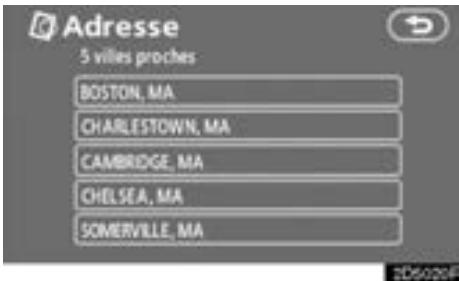
2. Effleurez la touche d'écran tactile coorespondant au nom de ville voulu dans la liste affichée.
L'écran actuel passa à l'écran pour l'introduction d'un numéro de maison ou d'un nom de rue. (Reportez-vous à “(a) Introduire un numéro de maison et un nombre de rue” à la page 45.)
SELECTION A PARTIR DES 5 DERNIERES VILLES
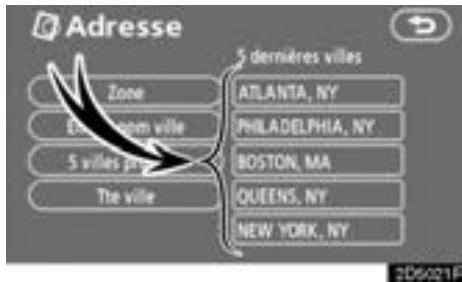
Effleurez la touche d'écran tactile du nom de ville youlu.
Si la navigation n'a jamais ete estuilaee, aucune ville ne s'affichera a I'ecran.
L'écran actuel passa à l'écran pour l'introduction d'un numéro de maison ou d'un nom de rue. (Reportez-vous à “(a) Introduire un numéro de maison et un nombre de rue” à la page 45.)
- Recherche de la destination par "Nom de PDI"
- Appuyez sur la touche "DEST".
- Effleurez "Nom de PDI" de l'écran "Destination".
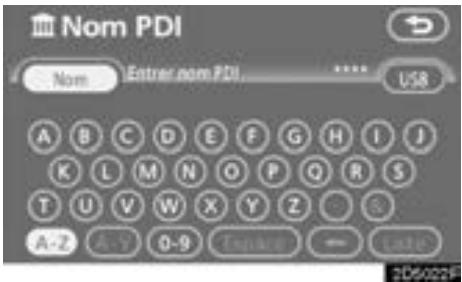
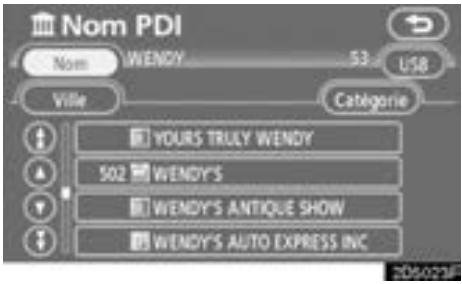
3. Tapez le nom du point d'intérêt.
4. Effleurez la touche d'écran tactile de la destination voulue.
L'écran change et affiche la position sur la carte de la destination sélectionnée et les critères d'itinéraire. (Reportez-vous à "Lancement du guidage d'itinéraire" à la page 61.)
Si le nom que vous avez indiqué correspond à celui d'un point d'intérêt spécifique et que deux ou plus de deux sites ont le même nom, une liste est affichée sur l'écran.
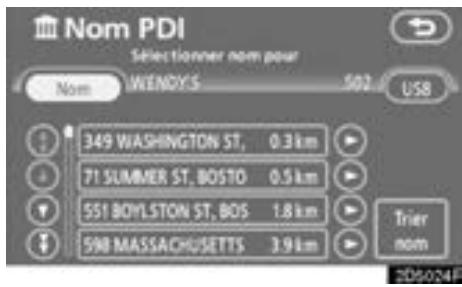
Effleurez la touche d'écran tactile de la destination voulue.
Si le même nom est trouvédans plusieurs villes, vous pouvez facilititer votre recherche en utilisant "Ville" et "Catégorie". (Reportez-vous à "(a) Sélection de la ville dans laquelle vous cherchez le point d'intérêt" à la page 50 et "(b) Sélection du point d'intérêt à partir des catégories" à la page 52.)
INFORMATIONS
Le point d'intérêt recherche peut être affché sur l'écran cartographique. (Reportez-vous à “—Afficher icones PDI” à la page 78.)
(a) Sélection de la ville dans laquelle vous cherchez le point d'intérêt
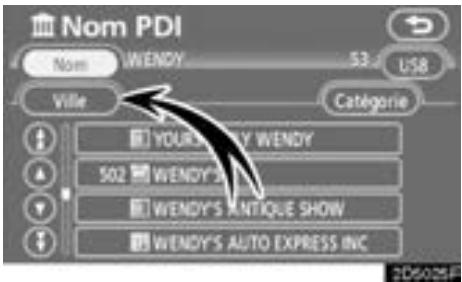
Effleurez "Ville".
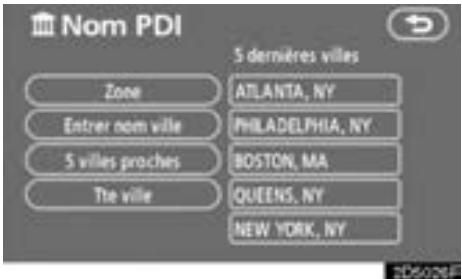
Pour rechercher par ville, les trois méthodes suivantes sont possibles.
- Tapez le nom de la ville recherchee
- Sélectionnez dans les 5 villes les plus proches
- Sélectionnez dans les 5 dernières villes
| INFORMATIONS |
| Pour changer de zone de recherche, effleurez “Zone”.Pour annuler la sélection de ville, effleurez “Tte ville”. |
INTRODUCTION DU NOM DE LA VILLE
- Effleurez "Entrer nom ville".
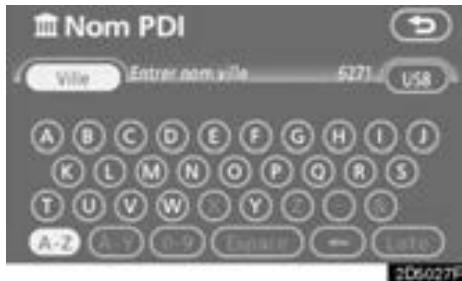
- Tapez le nom de la ville.
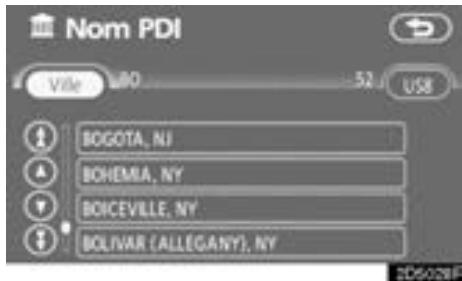
- Effleurez la touche d'écran tactile coorespondant au nom de ville voulu dans la liste affichée.
SELECTION A PARTIR DES 5 VILLES LES PLUS PROCHES
1. Effleurez "5 villes proches".
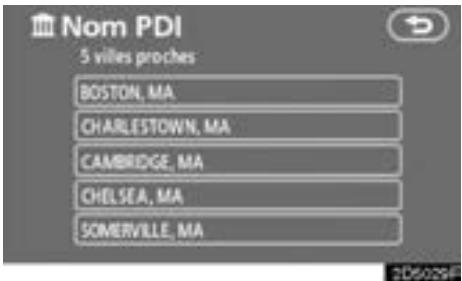
2. Effleurezla touched d'écran tactile du nom de ville youlu.
SELECTION A PARTIR DES 5 DERNIERES VILLES
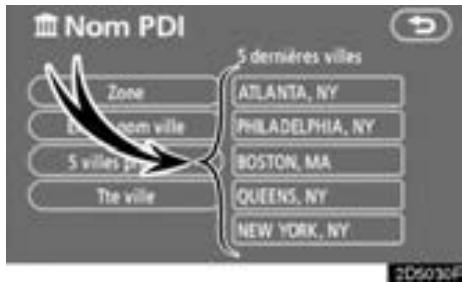
Effleurez la touche d'écran tactile du nom de ville youlu.
Si la navigation n'a jamais ete utilisee, aucune ville ne s'affichera a I'ecran.
(b) Sélection du point d'intérêt à partir des catégories
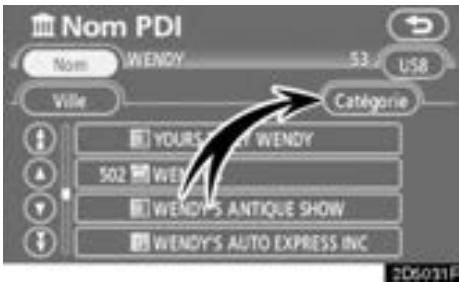
Si la catégorie recherche est déjà à l'écran, effleurez le bouton correspondant pour en afficher une liste détaillée.
Si la catégorie recherche n'apparait pas à l'écran, effleurez "Aff. toutes catégorie." pour afficher la liste de toutes les catégories.
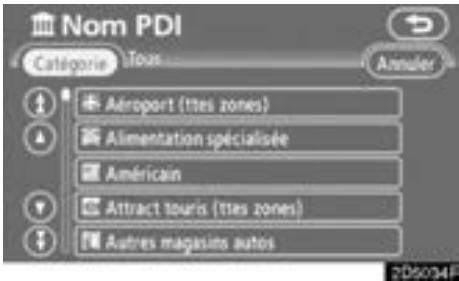
Lorsque la catégorie est touchée, l'écran de liste des noms PDI est affichée.
- Recherche de la destination par "Catégorie PDI"
La destination peut être programmée par sélection de la catégorie de point d'intérêt et du point de recherche.
- Appuyez sur la touche "DEST".
- Effleurez "catégorie PDI" de l'écran "Destination".
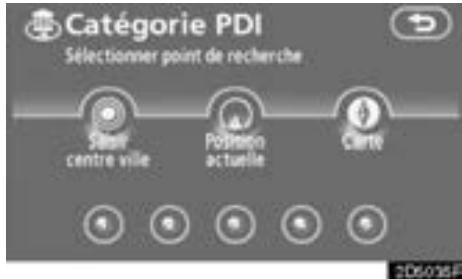
Validez le point de recherche avec la méthode suivante:
- Tapez le centre-ville
- Validate la position actuelle comme point de recherche
- Validate le point de recherche par l'intermédiaire de l'écran cartographique
- Validate le point de recherche à partir de n'importe qu'elle destination
Il est possible d'afficher les points d'intérêt situés dans un rayon de 20 miles (32 km) environ ajust du point de recherche sélectionné.
INTRODUCTION DU CENTRE-VILLE
1. Effleurez "Saisir centre ville".
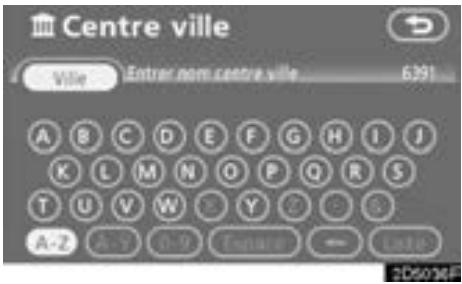
2. Tapez le nom du centre-ville.
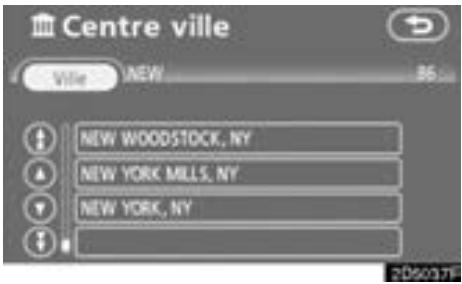
3. Effleurezla touched d'écran tactile du nom de centre-ville youlu.
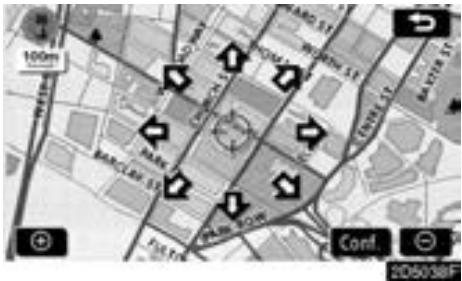
Lorsque vous effleurez une flèche pointant dans la direction du point désiré, la carte se déroule dans cette direction. Relâchez le doigt de la flèche pour interrompre le déroulement.
Le point de recherche est paramétré et l'écran "Catégorie PDI" sera affché.
PARAMETRAGE DE LA POSITION ACTUELLE COMME POINT RECHERCHE
Effleurez "Position actuelle".
Le point de recherche est paramétré sur la position actuelle et l'écran "Catégorie PDI" est affché.
DEFINITION DU POINT DE RECHERCHE PAR L'INTERMEDIAIRE DE L'ECRAN CARTOGRAPHIQUE
1. Effleurez "Carte".
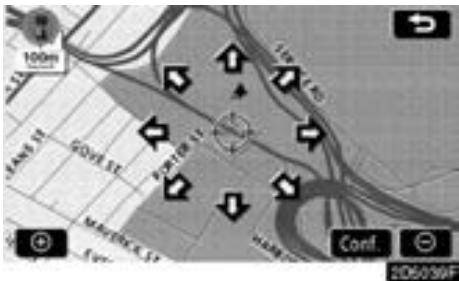
Lorsque vous effleurez une flèche pointant dans la direction du point désiré, la carte se déroule dans cette direction. Relâchez le doigt de la flèche pour interrompre le déroulement.
Le point de recherche est paramétré et l'écran "Catégorie PDI" sera affché.
PARAMTRAGE RECHERCHE DESTINATIONS
DU POINT DE A PARTIR DES
- Effleurez les boutons de votrechoix au bas de I'ecran.
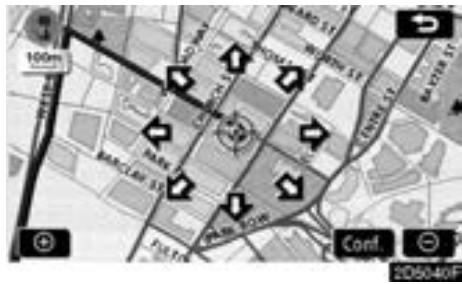
Lorsque vous effleurez une flèche pointant dans la direction du point désiré, la carte se déroule dans cette direction. Relâchez le doigt de la flèche pour interrompree le déroulement.
Le point de recherche est paramétré et l'écran "Catégorie PDI" sera affché.
- Pour rechercher les PDI à proximité du point de recherche
Lorsque le point de recherche est paramétré, l'écran "Catégorie PDI" sera affché.
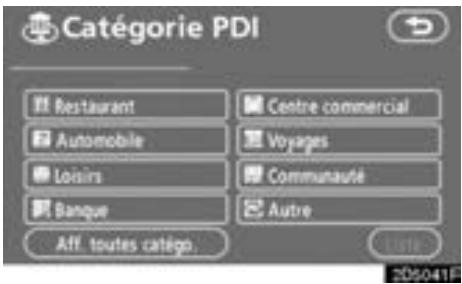
Selectionnez les catégories PDI souhaitées.
"Liste": Si les catégories PDI souhaitées ont déjà été sélectionnées, une liste sera affichée parmi les catégories sélectionnées.
L'icone de la catégorie sélectionnée apparait dans le coin supérieur gauche de l'écran.
Si la catégorie recherche n'apparait pas à l'écran, effleurez "Aff. toutes catégorie." pour afficher la liste de toutes les catégories.
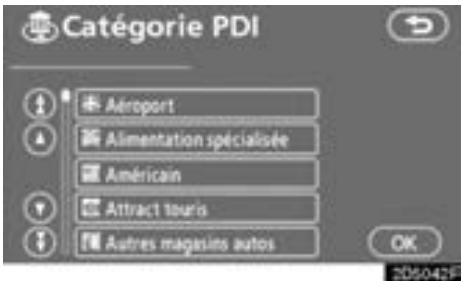
Selectionnez les catégories PDI souhaitées et parmi celles de la liste et effleurez "OK".
L'icone de la catégorie sélectionnée apparait dans le coin supérieur gauche de l'écran.
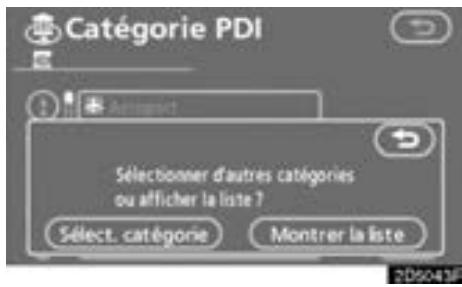
"Sele. catégie": Pour revenir à l'écran de seLECTION de catégorie PDI.
"Montré la liste": Pour afficher la liste des PDI dans les catégories sélectionnées.
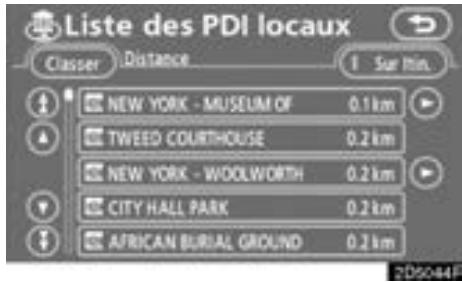
En effleurant la touche d'écran tactile de l'élément voulu, l'écran change et affiche la carte des destinations sélectionnées et les préférences d'itinéraire. (Reportez-vous à "Lancement du guidage d'étinéraire" à la page 61.)
"Sur Itin": Lorsque le témoin s'allume après avoir effleuré la touche de l'écran tactile, la liste des éléments trouvés en cours de route s'affiche.
- Recherche de la destination par "Urgences"
- Appuyez sur la touche "DEST".
- Effleurement "Urgences" de l'écran "Destination".
L'affichage laisse la place à un écran permettant de sélectionner les postes de police, les concessionnaires, les hôpitaux et les casernes de pompiers. Pendant la conduite, seuls des postes de police, des concessionnaires, des hôpitaux, ou des casernes de pompiers proches sont indiqués. La position actuelle est indiquée avec une adresse, et la latitude et la longitude à la partie supérieure de l'écran.
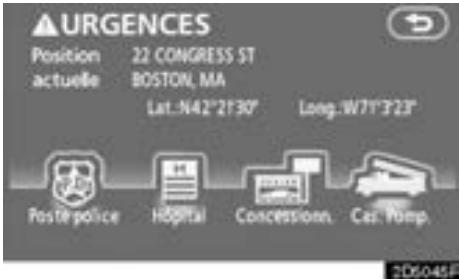
- Effleurez la catégorie de services de secours souhaités.
La liste des services correspondants à cette catégorie s'affiche.
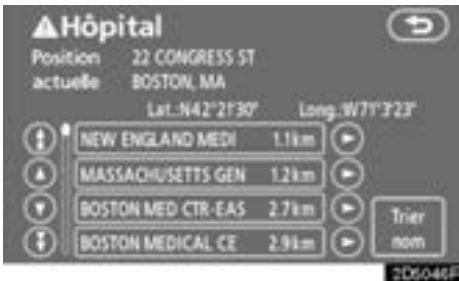
- Effleurez la touche d'écran tactile de la destination voulue.
L'écran change et affiche la position sur la carte de la destination sélectionnée et les critères d'itinéraire. (Reportez-vous à "Lancement du guidage d'itinéraire" à la page 61.)
INFORMATIONS
Le système de navigation ne fonctionne pas dans les zones où le guidage d'itinétaire ne sont pas disponibles. (Reportez-vous à la page 257.)
— Recherche de la destination par “Mémoire”
- Appuyez sur la touche "DEST".
- Effleurez "Mémoire" de l'écran "Destination".
Une liste des points mémoire enregistrés s'affiche. (Pour enregistrer ou éoperator des points mémoire, reportez-vous à “Mes lieux” à la page 92.)
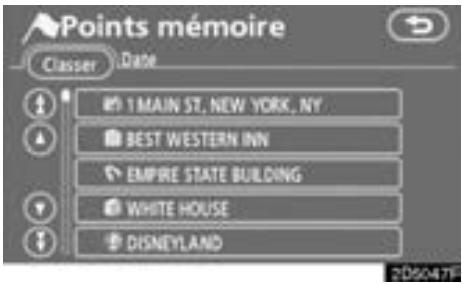
- Effleurez la touche d'écran tactile du point mémorisé voulu.
L'écran change et affiche la position sur la carte de la destination sélectionnée et les criteres d'itinéraire. (Reportez-vous à "Lancement du guidage d'itinéraire" à la page 61.)
— Recherche de la destination par "Précédent"
- Appuyez sur la touche "DEST".
- Effleurez "Précédent" de l'écran "Destination".
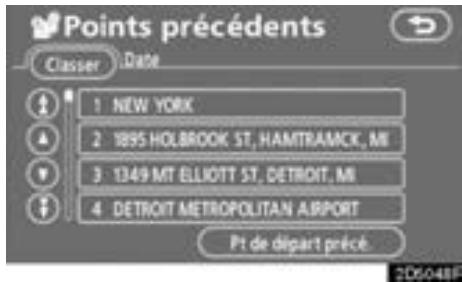
L'écran affiche le point de départ précédement programme, ainsi que les destinations ayant déjà été utilisées (les 100 précédentes peuvent ainsi être reprises).
3. Effleurez la touche d'écran tactile de la destination voulue.
L'écran change et affiche la position sur la carte de la destination sélectionnée et les critères d'itinéraire. (Reportez-vous à "Lancement du guidage d'itinéraire" à la page 61.)
INFORMATIONS
La liste des destinations précédentes peut être effacée lorsque le vehicule est à l'arrêt si ces destinations ne sont plus nécessaires. (Reportez-vous à “ — Suppression des points précédents” à la page 106.)
- Recherche de la destination par "Carte"
- Appuyez sur la touche "DEST".
- Effleurez "Carte" de l'écran "Destination".
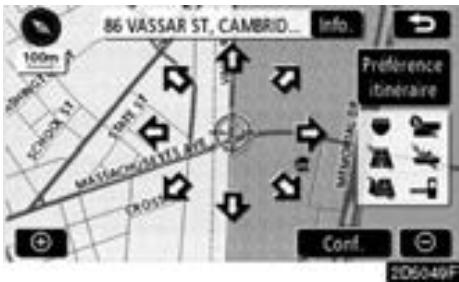
L'écran change et affiche la position sur la carte qui était précédemment affché juste avant la programmation de saisir de destination et les critères d'itinétaire. (Reportez-vous à "Lancement du guidage d'itinétaire" à la page 61.)
INFORMATIONS
Le guidage commence si "Conf." est effleuré même en conduisant. Cependant, le curseur ne peut pas se déplacer.
- Recherche de la destination par "Croisement"
- Appuyez sur la touche "DEST".
- Effleurez "Croisement" de l'écran "Destination".
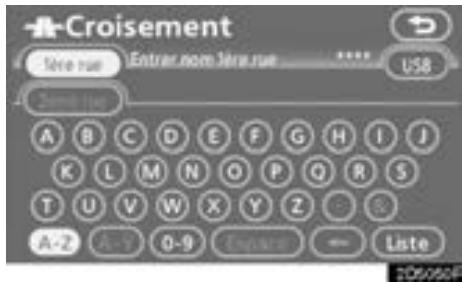
- Saisissez le nom des deux rues à intersection qui sont situées à côte de la destination à définir.
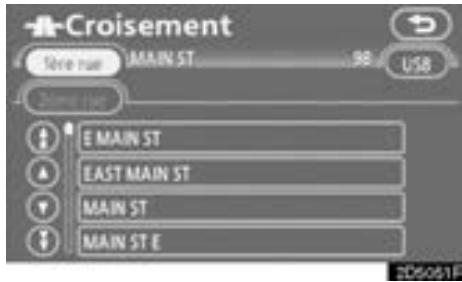
- Effleurez la touche d'écran tactile de l'élément voulu.
Une fois indiquées les deux rues formant le croisement, l'écran change et affiche la position sur la carte de la destination sélectionnée et les criteres d'itinétaire. (Reportez-vous à "Lancement du guidage d'itinétaire" à la page 61.)
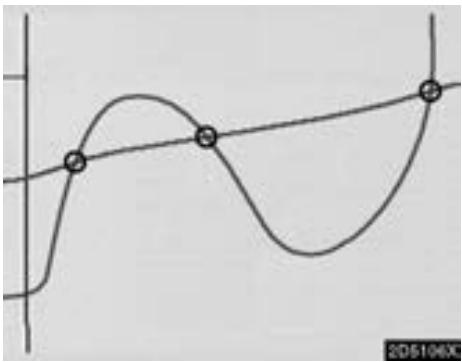
Si les deux rues se croisent plus d'une seule fois, l'écran change et affiche un menu permettant de sélectionner le nom de la ville où il y a croisement. Sélectionnez la ville et la position sur la carte de la destination sélectionnée et les critères d'itinéraire. (Reportez-vous à "Lancement du guidage d'itinéraire" à la page 61.)
- Recherche de la destination par "Ent./Sort. autoroute"
- Appuyez sur la touche "DEST".
- Pour introduire une entrée ou une sortie d'autoroute, effleurez "Ent./Sort. autoroute" sur l'écran "Destination".
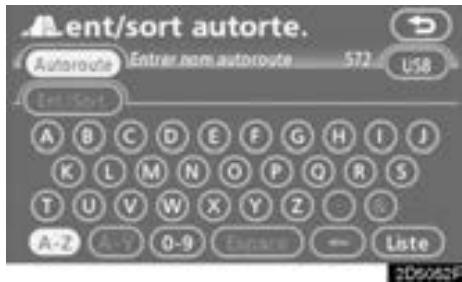
Veiliez à introduire le nom complète de l'autoroute ou de route nationale (sans oublier le trait d'union) lorsque vous introduizez la destination. Toutes les autoroutes et les routes entre états commencent par un "I" (I-405). Aux Etats-Unis, le numéro d'autoroute (CA-118) est précédé'une abréviation correspondant à l'état.
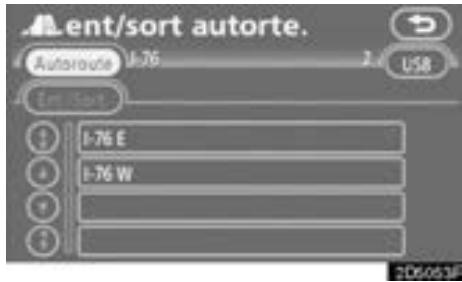
- Effleurez la touche d'écran tactile pour sélectionner l'autoroute voulue.
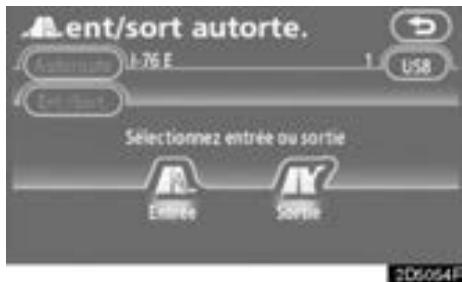
- Vous avec la possibilité de sélectionner une "Entrée" ou une "Sortie" d'autoroute.
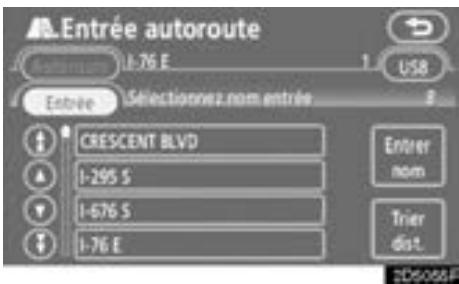
5. Effleurezla touched'decrant tactile du nom d'entrée ou de sortie voulu.
L'écran change et affiche la position sur la carte de la destination sélectionnée et les critères d'itinéraire. (Reportez-vous à "Lancement du guidage d'itinéraire" à la page 61.)
"Entre nom": Une liste s'affiche si vous effleurez la touche de l'écran tactile et entrez un nom.
- Recherche de la destination par "Coordonn."
- Appuyez sur la touche "DEST".
- Effleurez "Coordonn." de l'écran "Destination".
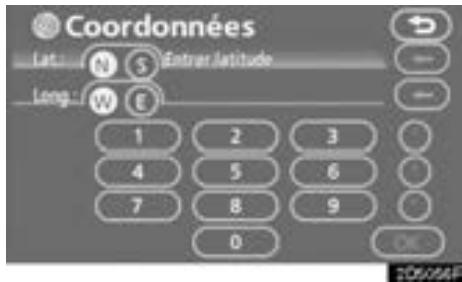
3. Indiquez la latitude et la longitude.
4. Lorsque vous avez terminé, effleurez "OK".
En effleurant la touche d'écran tactile du point voulu, l'écran change et affiche la carte des destinations sélectionnées et les préférences d'itinéraire. (Reportez-vous à "Lancement du guidage d'itinéraire" à la page 61.)
- Recherche de la destination par "No. tel."
- Appuyez sur la touche "DEST".
- Effleurez "No. tél." de l'écran "Destination".
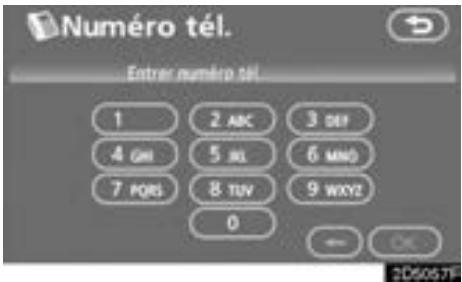
- Tapez le numero de téléphone.
- Avec saisi un numero de téléphone, effleurez "OK".
L'écran change et affiche la position sur la carte de la destination sélectionnée et les critères d'itinéraire. (Reportez-vous à "Lancement du guidage d'itinéraire" à la page 61.)
Si le numero de téléphone indiqué correspond à plus d'un seul site, l'écran illustré ci-dessous s'affichera.
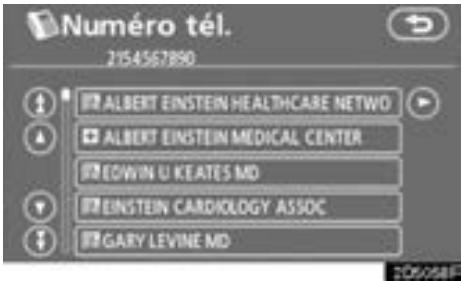
INFORMATIONS
- S'il n'existe aucune correspondance pour le nombre de téléphone saisi, une liste de nombres identiques avec des codes de zones différentes sera affichée.
Pour paramétre un point de mémoire en tant que destination en utilisant le numéro de téléphone, le numéro doit être enregistré au préalable. (Reportez-vous à la page 99.)
Lancement du guidage d'itinétaire
Après avoir entre la destination, l'écran change et affiche la carte des destinations selectionnées et les préférences d'itinéraire.
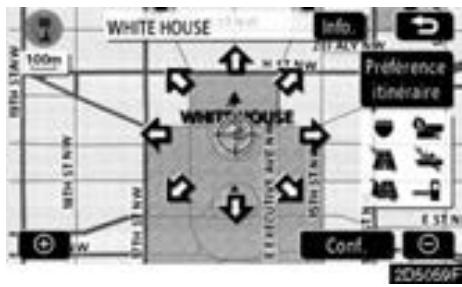
- Lorsque vous effleurez une flèche pointant dans la direction du point désiré, la carte se déroule dans cette direction.
Relâchez le doigt de la flèche pour interrompre le déroulement.
2. Effleurez "Conf."
Le système démarre la recherche de l'itinétaire et affiche les itinéaires recommends.
S'il existe déjà une destination prédéfinie, "Ajt à ©" ou "Rmpl ©" s'affichent.
"Ajt à": Pour ajouter une destination.
"Rmpl": Pour remplacer une destination existante par la nouvelle.
"Preférence itinétaire": Pour modifier les critères d'itinétaire. (Reportez-vous à la page 63.)
"Info.": Si cette touche de l'écran tactile s'affiche en haut de l'écran, effleurez-la pour voir les éléments tels que les noms, adresses et numérodes de téléphone.
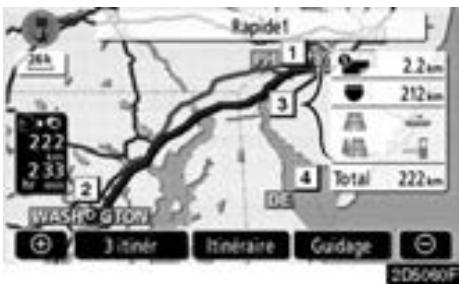
Position actuelle
2 Point de destination
3 Type d'itinétaire et distance
4 Distance de I'itinétaire total
- Pour activer le guidage, effleurez "Guidage".
"3 itinér": Pour selectionner l'itinéraire recherche parmi 3 varianthes possibles. (Reportez-vous à la page 63.)
"ltinétaire": Pour modifier l'itinétaire. (Reportez-vous aux pages 72 et 74.)
INFORMATIONS
Le guidage peut etre suspendu puis repris.(Reportez-vous a "Suspendre et reprendre le guidage" à la page 88.)
- Vous pouvez obtenir le mode de démonstration en effluaurant "Guidage" jusqu'à l'émission d'un bip sonore. Appuyez sur la touche "MAP/VOICE" pour arrêter le mode de démonstration.
L'itinétaire de retard peut ne pas être le même que celui utilisé à l'alfer.
- Il est possible que le guidage d'itinétaire vers la destination n'emprunte pas l'itinétaire le plus court ou permettant d'éviter les encombrents.
- Le guidage d'itinéraire peut ne pas être disponible s'il n'y a aucune générée routière pour la position spécifique.
- Lorsque vous paramétré la destination sur une carte dont l'échelle est supérieure à 0,5 miles (800 m), l'échelle de la carte change sur 0,5 miles (800 m) automatiquement. Paramétrez encore une fois la destination.
Lorsque you validate une destination, c'est la route la plus proche du point selectionné qui est définie comme destination.

ATTENTION
Tout au long de l'itinétaire, veillez à respecter la signalisation routière et prendre en compte les conditions de circulation tout en conduisant. Si un panneau de signalisation a été modifié sur la route, le guidage d'itinétaire risque de fournir des informations erronées.
Pour modifier l'itinéraire avant d'activer le guidage
PREFERENCE ITINERAIRE
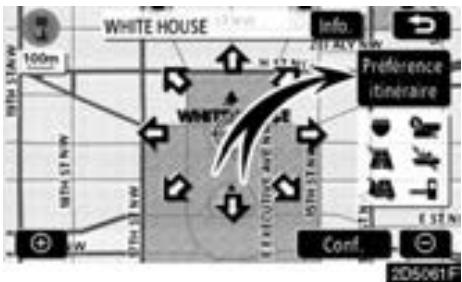
- Vous pouvez modifier les préférence d'itinétaire en effleurant "Préférence itinétaire".
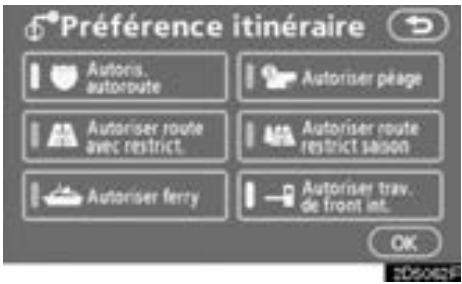
- Le témoin peut être allumé ou éteint à l'aide de la touche d'écran tactile.
Lors de la recherche d'itinétaire, le système fonctionné pour éviter les itinéaires pour lesquels le témoin est grisé.
3. Une fois le réglage effectué, appuyez sur "OK".
INFORMATIONS
- Meme si le critère "Autoris. autoroute" n'est pas sélectionné, il y a des cas où il n'est pas possible d'éviter les autoroutes.
- Si l'itinétaire calculé inclut un trajet par ferry, le guidage d'itinétaire indique un itinétaire maritime. ÀpRES avoir voyagé par ferry, la position actuelle du vehicule risque d'être incorrecte. Elle est corrigée automatiquement grâce à la réception de signaux GPS.
SELECTION DE L'ITINERAIRE PARMI LES 3 VARIANTES POSSIBLES
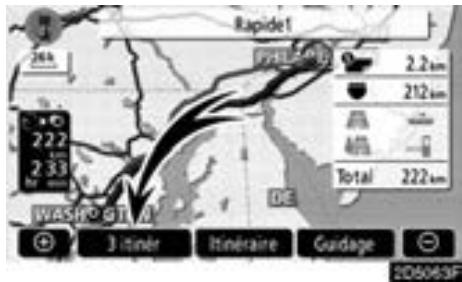
- Pour selectionner l'itinéraire recherche parmi les trois itinéraires, effleurez "3 itinér".
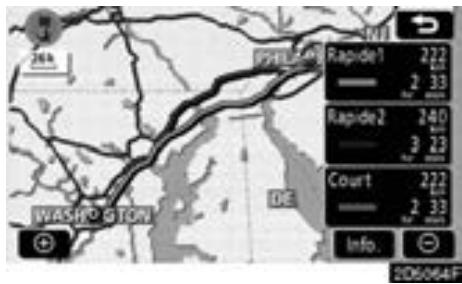
- Effleurez "Rapide1", "Rapide2" ou "Court" pour selectionner l'itinéraire qui vous convient le mieux.
"Rapide1": Itinétaire.recommandé.
Cet itinétaire est indiqué par un tracé de couleur orange.
"Rapide2": Itinétaire de rechange.
Cet itinétaire est indiqué par un tracé de couleur mauve.
"Court": Un itinétaire le plus court pour atteindre la destination finale.
Cet itinétaire est indiqué par un tracé de couleur verte.
"Info.": Pour afficher les informations suivantes pour chaque des 3 variances d'itinétaire.
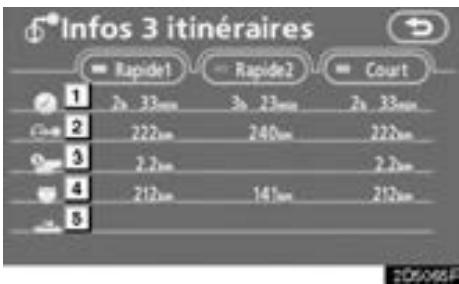
Temps de trajet total
2 Distance de trajet totale
3 Route à péage
4 Autoroute
Ferry
SECTION 3
GUIDAGE D'ITINERAIRE
- Ecran de guidage d'itinétaire 66
- Principaux messages de guidage vocal 69
- Distance et temps jusqu'à destination 71
- Définir et supprimer une destination 72
Ajout des destinations 72
Reclasser les destinations 72
Supprimer des destinations 73
- Paramétrage d'itinéraire 74
Conditions de recherche 74
Paramétrage de détour 75
PrefERENCE d'itinétaire 77
Début de l'itinétaire à partir de la route adjacente 77
- Affichage de carte 78
Afficher icones PDI* 78
Visualisation de l'itinétaire 80
Aperçu de l'itinétaire 81
Trace de l'itinétaire 82
Ecran de guidage d'itinéraire
Pendant le guidage d'itinéraire, plusieurs types d'écrans de guidage peuvent être affichés suivant les conditions.
- Affichage de l'écran
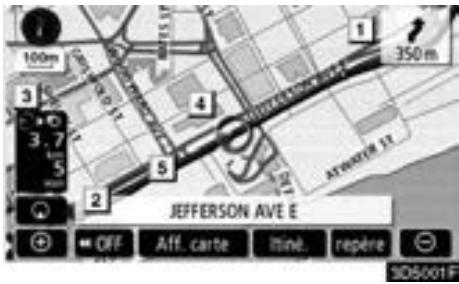
1 Distance jusqu'au prochain virage et la flèche indiquant la direction dans laquelle il faut tourner
2 Nom de la rue actuelle
3 Distance et temps de trajet/d'arrivée à destination
4 Position actuelle
Guidage d'itinéraire
INFORMATIONS
- Si le vehicule s'écarte du guidage d'itinétaire, l'itinéaire est recherché encore une fois.
Pour certaines régions, le réseau routier n'a pas été complètement numérique dans notre base de données. C'est pour cette raison que le guidage d'itinéraire peut vous guider vers une route qui ne devrait pas être empruntée. - Quand vous atteignez votre destination, le nom de la destination sera affiché en haut de l'écran. Le fait d'effleurer "OFF" a pour effet de faire disparaitre l'écran.
- Pendant une conduite sur l'autoroute
Lors de la conduite sur autoroute, l'écran d'informations d'autoroute s'affiche.
Cet écran affiche la distance jusqu'au prochaine bretelle, jusqu'à la prochaine sortie ou jusqu'aux PDI situés à proximité de la sortie de l'autoroute.
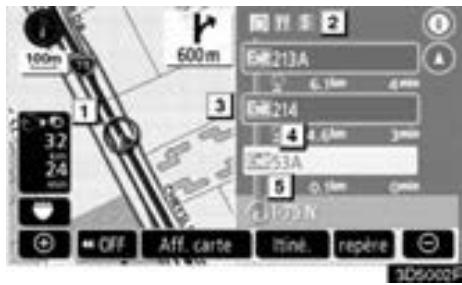
Position actuelle
2 Points d'intérêt qui sont près d'une sortie d'autoroute
3 Numéro de sortie et nom de Bretelle
4 Distance à partir de la position actuelle jusqu'à la sortie ou la bretelle
5 Nom de la rue actuelle
Pour afficher la carte selectionnee des environs de la sortie.
: Pour faire dérouler les bretelles ou les sorties plus lointaines.
Pour faire déroulier les bretelles ou les sorties plus proches.
: Pour faire dérouler les trois bretelles ou sorties les plus proches.
Lorsque youousyouapprochezd'une sortie ou d'une bretelle d'autoroute
Lorsque le vehicule s'approche d'une sortie ou d'une bretelle d'autoroute, l'écran de guidage d'autoroute sera affché.
Lorsque youousyouapprochezd'un croisement
Lorsque le vehicule s'approche d'un croissement, l'écran de guidage de croissement sera affché.
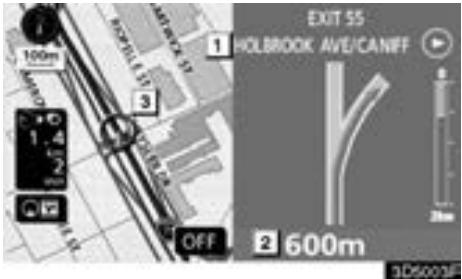
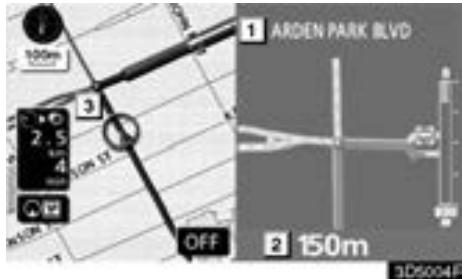
1 Nom de rue/zone
2 Distance à partir de la position actuelle jusqu'à la sortie ou la bretelle
3 Position actuelle
"OFF": L'écran de guidage d'autoroute disparait et l'écran cartographique apparait.
Lorsque ou effleurez ou que vous appuyez sur la touche "MAP/VOICE", l'écran de guidage d'autoroute réapparait.
1 Nom de rue suivante
Distance jusqu'au croisement
3 Position actuelle
"OFF": L'écran de guidage de croisement disparaît et l'écran cartographique apparait.
Lorsque ou effleurez ou appuyez sur la touche "MAP/VOICE", l'écran de guidage de croissement réapparait.
- Autres écans
ECRAN LIST DES CHANGES DE DIRECTION
Sur cet écran, la liste des changements de direction sur le guidage d'itinéraire peut être visionnée.
Le fait d'effleurer pendant le guidage affiche la liste des changements de direction.
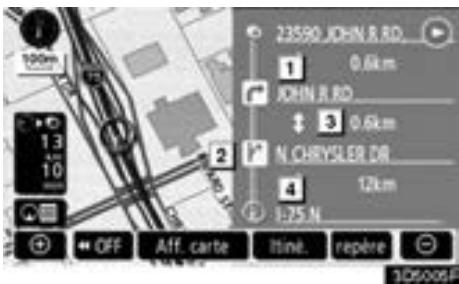
1 Nom de la prochaine rue ou nom de destination
2 Sens de changement de direction
3 Distance entre les virages
4 Nom de la rue actuelle
AFFICHAGE FLECHE
Sur cet écran, les informations à propos du prochain changement de direction sur le guidage d'itinéraire peuvent être visionnées.
Le fait d'effleurer pendant le guidage affiche l'écran fléché.
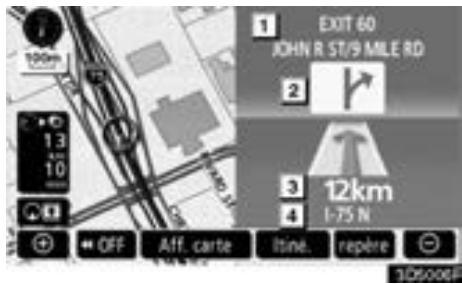
1 Numéro de sortie ou nom de rue contenant le numéro ou le nom de la prochaine rue
2 Sens de changement de direction
3 Distance jusqu'au prochain changement de direction
4 Nom de la rue actuelle
Principaux messages de guidage vocal
Les guidages vocales émettent différents messages à l'approche d'un croisement ou d'un autre point nécessitant une manoeuvre du vehicule.
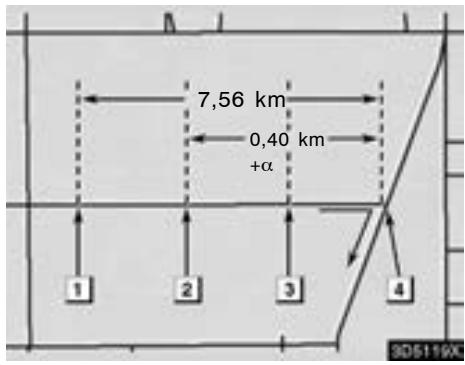
1 "Continuez sur cette route pendant environ 8 km."
2 "A 400 m, tournez à droite."
3 "Tournez a droite."
4 (Bips sonore uniquement)
| INFORMATIONS |
| Sur les autoroutes, les routes entre états et autres autoroutes à grande vitesse, les guidages vocales sont émises plus:tôt qu'en agglomération pour vous permettre de manœuvrer à temps. |

1 "Continuez pendant 6,5 km jusqu'au rond-point."
2 "Rond-point à 400 m. Prenez la 3ème sortie à droite."
3 "Prenez la 3ème sortie à droite."
4 "Prochaine sortie."
5 (Bips sonore uniquement)
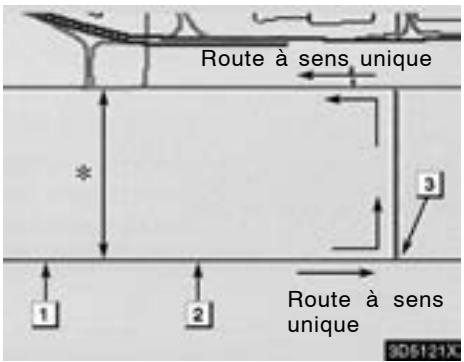
*: Le système indique un demi-tour si la distance entre deux routes à sens unique (de directions opposées) est inférieure à 50 pieds (15 m) dans les zones résidentielles ou à 164 pieds (50 m) dans les zones non résidentielles.
1 "Faites demi-tour à 800 m en respectant le code de la route."
2 “Faites demi-tour en respectant le code de la route."
3 (Bips sonore uniquement)
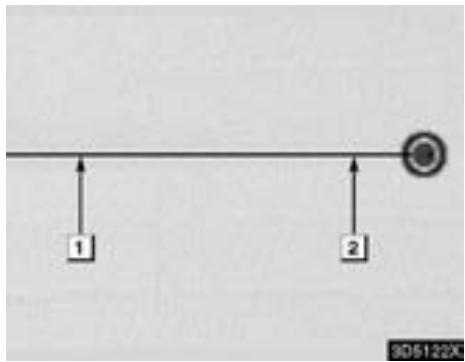
Le système vous prévient lorsque vous approached de la destination finale.
1 "Vous approchez de la destination."
2 "Vousetes a destination. Le guidage est a present terminé."
INFORMATIONS
- Si le système ne peut pas déterminer précisément la position actuelle du vehicule (en cas de mauvaise réception des signaux GPS), les guidages vocales risquent d'arriver trop tôt ou trop tard.
- Si vous n'avez pas entendu un message du guidage vocal, appuyez sur la touche "MAP/VOICE" pour le réécouter.
Pour régler le volume du message vocal, reportez-vous à “Volume” à la page 89.
Distance et temps jusqu'à destination
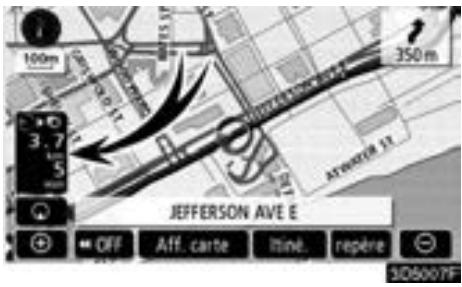
Lorsque le vehicule est sur l'itinétaire de guidance, les informations de distance et de temps de trajet/d'arrivée estimé à la destination sont indiquées à l'écran. Lorsque le vehicule n'est pas sur l'itinétaire de guidance, les informations indiquées à l'écran sont la distance avec la destination et la direction à prendre pour y arriver.
Lorsque le vehicule est sur l'itinétaire de guidage et que plus d'une destinations a été programmée, le système affiche la distance et le temps de trajet/d'arrivée estimé depuis la position actuelle jusqu'à chacune des destinations.
- Appuyez sur cette touche d'écran afin d'afficher l'écran suivant.
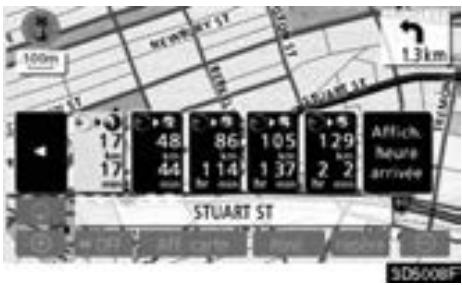
- Effleurez la touche numérotable pour afficher la destination souhaitée.
La distance, le temps de trajet estimé et le temps d'arrivée estimé à partir de la position actuelle jusqu'à la destination sélectionnée sont affichés.

Le temps de trajet estimé est affichée.

Le temps d'arrivée estimé est affché.

Pour commuter sur le temps d'arrivée estimé.

Pour commuter sur le temps de trajet estimé.

Informations affichées lorsque le vehicule n'est pas sur l'itinéraire de guidage. La flèche pointe en direction de la destination.
INFORMATIONS
Lorsque le vehicule est sur l'itinétaire de guidage, le système affiche la distance mesurée sur l'itinétaire. Le temps de trajet et le temps d'arrivée sont calculés sur la base des informations programmesées quant à la vitesse du vehicule. (Reportez-vous à la page 108.) En revanche, lorsque le vehicule n'est pas sur l'itinétaire de guidage, la distance affichée est égale à la distance linéaire séparant la destination de la position actuelle.
Définir et supprimer une destination — Ajout des destinations
Vou puez ajouter des destinations et faire a nouveau une recherche pour les itinéraires à parcourir.
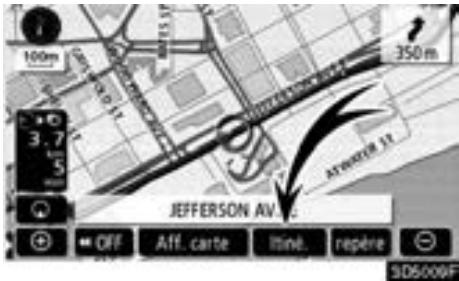
- Effleurez "Itiné."
-
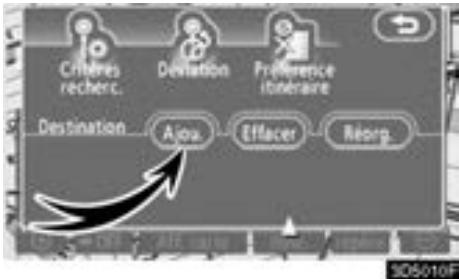
Effleurez "Ajou."
-
Saisissez une destination supplémentaire de la même manière que pour rechercher une destination. (Reportez-vous à "Recherche de la destination" à la page 41.)
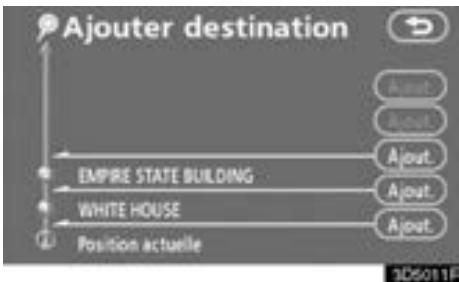
- Effleurez "Ajout." de chaque destination supplémentaire, dans leur ordre d'arrivée respectif.
— Reclasser les destinations
Lorsque plus d'une seule destination est programmée, vous pouvez en modifier l'ordre d'arrivée.
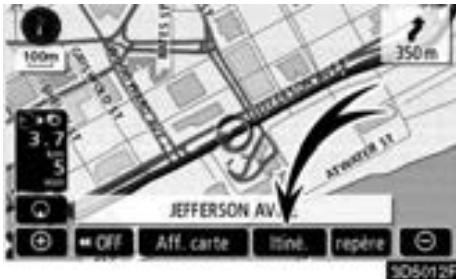
- Effleurez "Itiné."
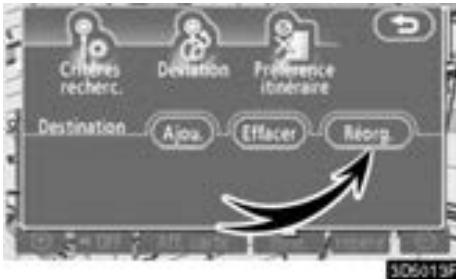
- Effleurez "Réorg."
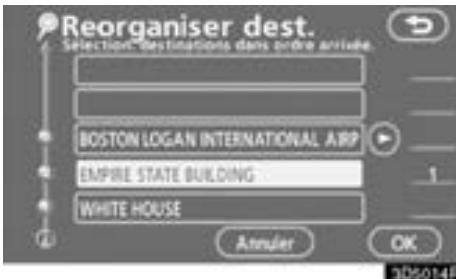
- Sélectionnez les destinations dans leur ordre d'arrivée, en effleurant leur touche respective.
Le nombre d'arrivée réorganisé est affiché dans la partie droite de l'écran.
Le fait d'effleurer "Annuler" annulera chaque numero d'ordre selectionné parmi le numero saisiant�erieurement.
4. ÀpRES avoir séLECTIONné les destinations, effleurez "OK".
Le système recherche à nouveau le guidage d'itinétaire et affiche l'itinétaire total. Meme si vous ne effleurez pas "OK", l'itinétaire total est affché automatiquement en moins de quelques secondes lorsque l'ordre est fixé.
Supprimer des destinations
Une destination paramétrée peut être supprimée.
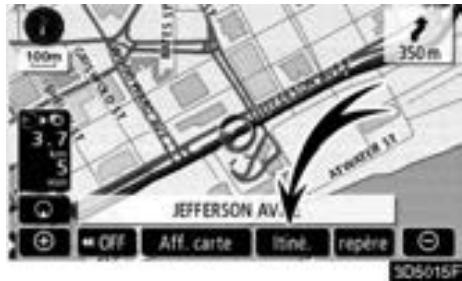
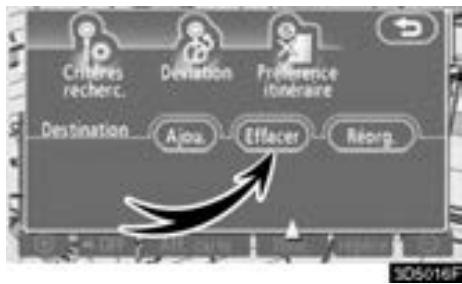
1. Effleurez "Itiné."
2. Effleurez "Effacer".
Lorsque plusieurs destinations ont ete programmées, elles sont repertoriées à l'écran sous forme de liste.
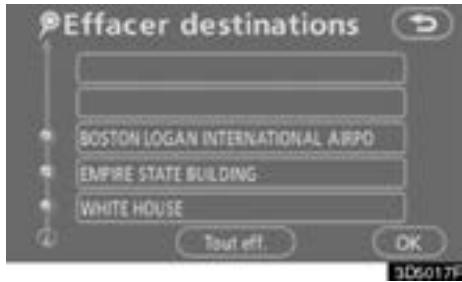
3. Effleurez la destination à supprimer.
"Tout eff.": Pour supprimer toutes les destinations répertorées sans exception.
Un message s'affiche pour demander de confirmer la suppression.
- Pour supprimer la ou les destination(s), effleurez "Oui".
Si "Oui" est effleure, les données ne peuvent plus etre recuperees.
Si "Non" est effleuré, vous retrouvrez l'écran précédent.
- Si plusieurs destinations étaient programmées, effleurez "OK" une fois la suppression terminée.
Le système recherche à nouveau le guidage d'itinétaire et affiche l'itinétaire total.
Paramétrage d'itinétaire — Conditions de recherche
Vouppouvezpreciserlesconditionsde circulationdeI'itinérairejusqu'àdestination.
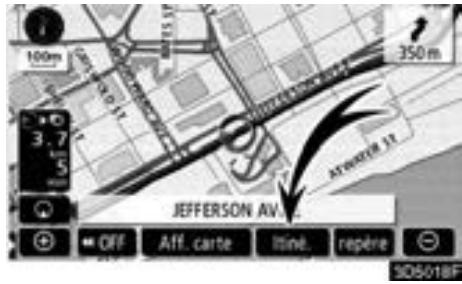
- Effleurez "Itiné."
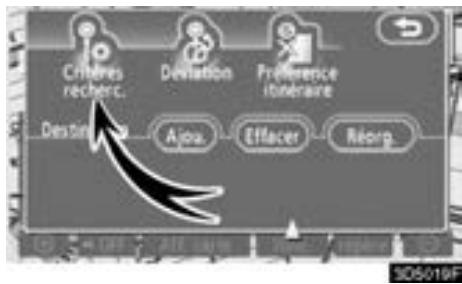
- Effleurez "Critères recherche."
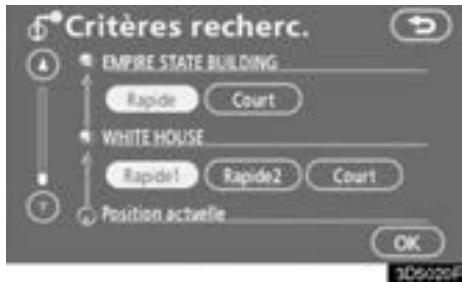
- Effleurez "Rapide", "Rapide1", "Rapide2" ou "Court", puis "OK".

L'itinétaire total du point de départ jusqu'à la destination s'affiche.
"Guidage": Pour activer le guidage.
"Itinétaire": Pour modifier un itinétaire. (Reportez-vous aux pages 72 et 74.)
— Paramétrage de détour
Lorsque le guidage d'itinétaire est actif, vous pouvez modifier l'itinétaire pour contourner une difficulté causée par des travaux, ou un accident, etc.
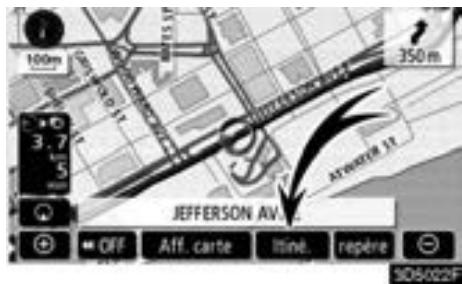
- Effleurez "ltine."
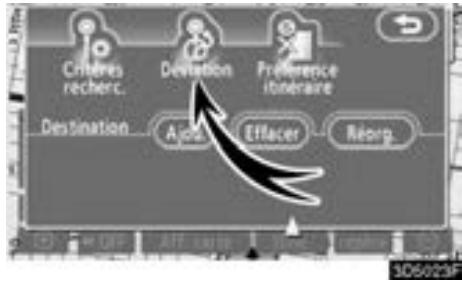
- Effleurez "Déviation".
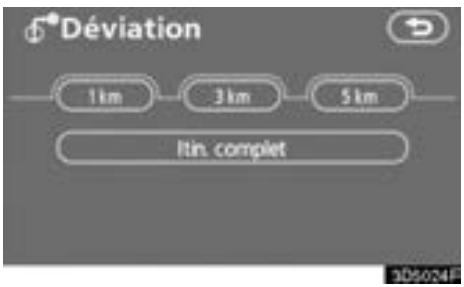
3. Appuyez sur la touche d'écran tactile ci-dessous pour sélectionner la distance de détour voulue.
"1 mile (km)", "3 miles (km)" ou "5 miles (km)": Appuyez sur l'une des touches suivantes de l'écran tactile pour lancer le processus de détour. Àpres le détour, le système revient à l'itinétaire de guidage d'origine.
"Itin. complet": En appuyant sur la touche d'écran tactile, le système calcule un nouvel itinéraire jusqu'à destination.
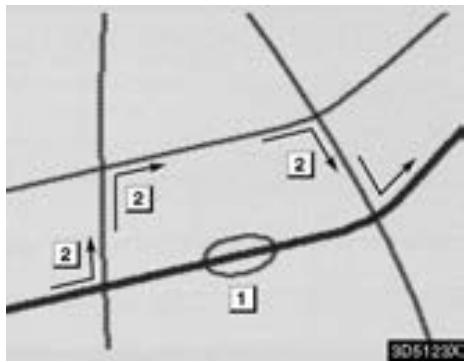
La figure ci-dessus illustrer en exemple comment le système guiderait pour contourner une difficulté causée par un embouteillage.
1 Cet endroit representation la position d'un embouteillage suite à des travaux de voirie ou un d'un accident.
2 Cet itinétaire représenté la déviation proposé par le système.
INFORMATIONS
Lorsque you roulez sur autoroute, les sélections relatives à la distance de contournement sont portées à 5, 15 et 25 miles (km).
Le système peut ne pas calculer un itinéraire de déviation en fonction de la distance sélectionnée et des conditions routières environnantes.
— Prefèrence d'itinéraire
Le système vous propose les可以选择 entre plusieurs criteres qu'il utilise dans le calcul de votre itinéraire jusqu'àu point de destination.
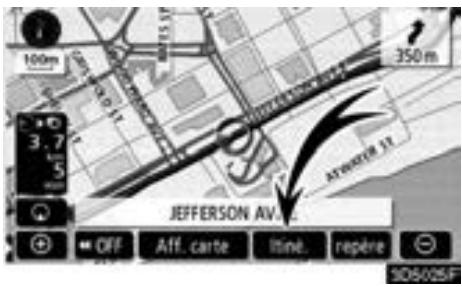
- Effleurez "Itiné."
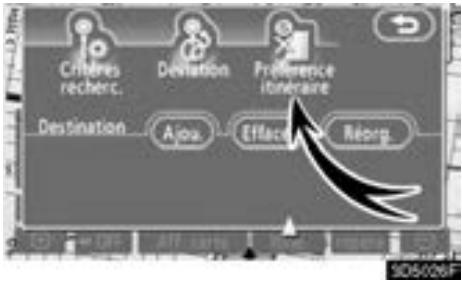
- Appuyez sur la touche "Preférence itinétaire" pour changer les paramètres de calcul de l'itinétaire jusqu'à destination.
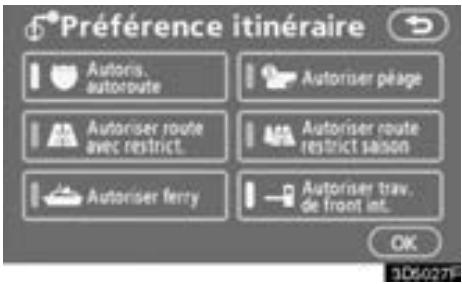
- Le témoin peut être allumé ou eteint à l'aide de la touche.
Lors de la recherche d'itinétaire, le système fonctionné pour éviter les itinéaires pour lesquels le témoin est grisé.
- Une fois le réglage effectué, appuyez sur "OK".
— Début de l'itinétaire à partir de la route adjacente
Vous pouvez activer le guidage d'itinéraire à partir de la route adjacente.
(Par expl. lorsque le guidage d'itinétaire est paramétré sur autoroute, alors que vous roulez sur une route qui la longe.)
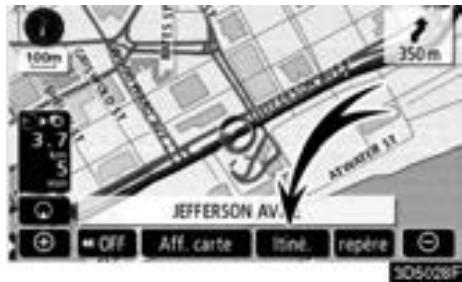
- Effleurez "ltine."
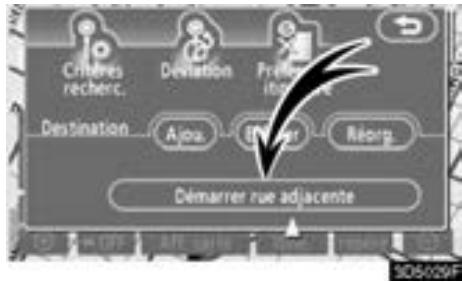
- Effleurez "Demarrer rue adjacente".
La touche n'est pas affichée lorsqu'il n'y a pas de route adjacente.
Affichage de carte — Afficher icones PDI
Les points d'intérêt (PDI) tels que les stations-service et les restaurants peuvent être indiqués sur l'écran cartographique. Vous pouvez également définir leur emplacement comme destination et les utiliser pour le guidage d'itinétaire.
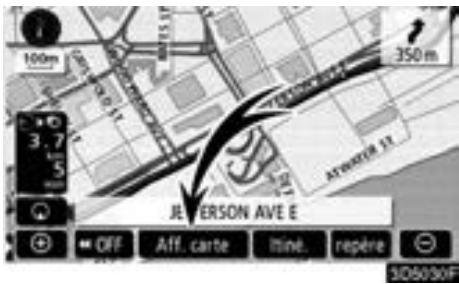
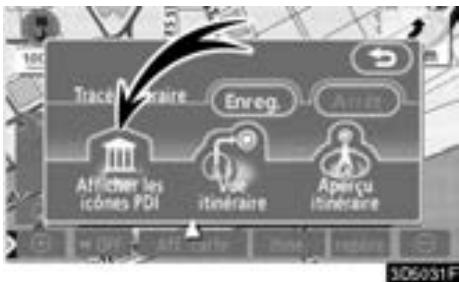
1. Effleurez "Aff. carte".
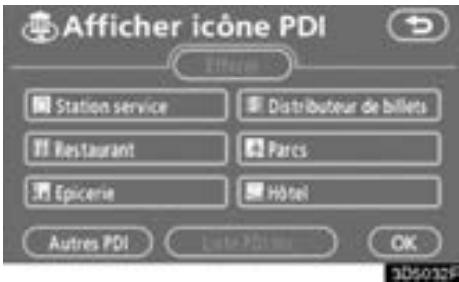
2. Effleurez "Afficher les icones PDI" pour afficher un type particulier de point d'intérêt à l'écran.
Un écran représentant une sélection de points d'intérêt s'affiche aussitôt. (Pour changer les PDI affichés, reportez-vous à la page 111.)
- Sélection des PDI à afficher
Il est possible d'afficher jusqu'à 5 catégories d'icones sur l'écran.
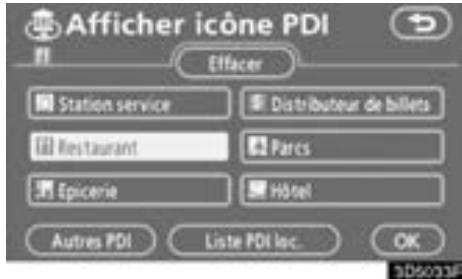
Effleurez la catégorie de point d'intérêt souhaïée pour afficher les symboles de l'emplacement PDI sur l'écran cartographique.
En selectionnant la catégorie PDI souhaitee et en effleurant "OK", les icones de PDI selectionné sont affichées sur l'écran cartographique.
Pour désactiver l'affichage des icônes des points d'Intérêt sur l'écran cartographique, effleurez "Effacer".
"Autres PDI": Appuyez sur cette touche si le point d'intérêt youlu ne s'affiche pas sur l'écran àCHOIX limité.L'écran affiche ensuite la liste complete des PDI.
"Liste PDI loc." Appuyez sur cette touche d'écran tactile afin de rechercher le point d'intérêt le plus proche. Le système répertorie les points dans une plage de 20 miles (32 km). (Reportez-vous à la page 79.)
Effleurez "Autres PDI" sur l'écran de "Afficher icône PDI".
Lorsqu'une catégorie de point d'intérêt est seLECTIONnée dans la sélection ou la liste complète, des symboles sont affichées sur l'écran cartographique aux positions géographiques correspondantes.
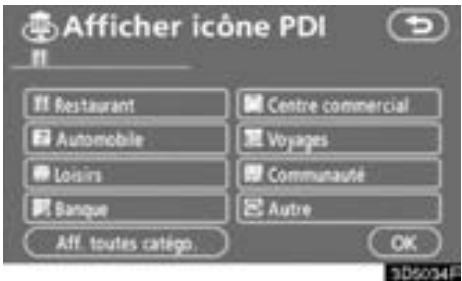
Sélectionnez les catégories PDI souhaitées.
L'icone de la catégorie sélectionnée apparait dans le coin supérieur gauche de l'écran.
En sélectionnant la catégorie PDI souhaitation et en effleurant "OK", les icones de PDI sélectionné sont affichées sur l'écran cartographique.
Si la catégorie recherche n'apparait pas à l'écran, effleurez "Aff. toutes catégorie." pour afficher la liste de toutes les catégories.
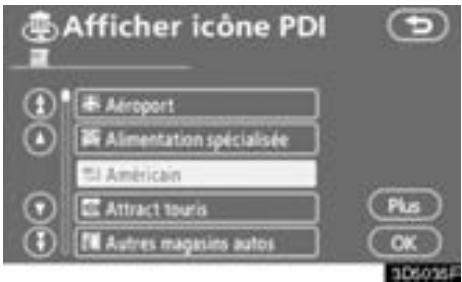
Selectionnez les catégories PDI souhaitées dans la liste.
L'icone de la catégorie sélectionnée apparait dans le coin supérieur gauche de l'écran.
En sélectionnant la catégorie PDI souhaïée et en effleurant "OK", les icones de PDI sélectionné sont affichées sur l'écran cartographique.
Pour revenir à l'écran de sélection de catégorie PDI, effleurez "Plus".
Pour afficher la liste de PDI local
Les points d'intérêt situés dans un rayon de 20 miles (32 km) de la position actuelle seront affichés sous forme de à partir des catégories sélectionnées.
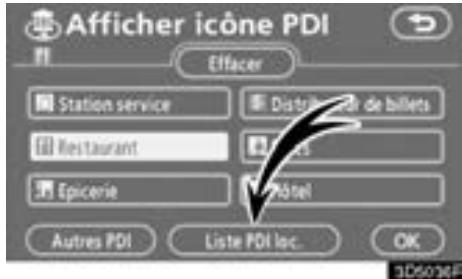
1. Effleurez "Liste PDI loc." sur l'écran de "Afficher icône PDI".
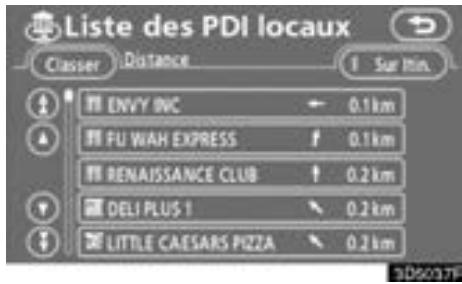
2. Appuyez sur la touche d'écran tactile du point d'intérêt voulu.
Les points d'intérêt sélectionnés sont indiqués sur l'écran cartographique.
"Sur Itin." Lorsque le témoin s'allume après avoir effleuré la touche de l'écran tactile, la liste des éléments trouvés en cours de route s'affiche.
Pour paramétrer un PDI comme destination
Vous pouvez selectionner, directement sur l'écran cartographique, une des icones de point d'intérêt comme destination et l'utiliser dans le cadre d'un guidage d'itinéraire.
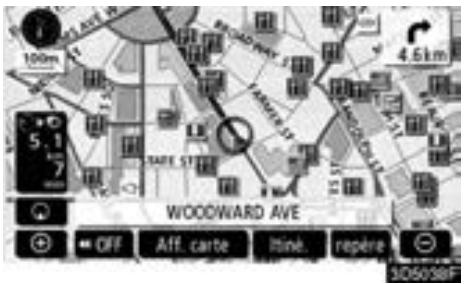
1. Effleurez directement l'icone du point d'intérêt que vous souhaitez programmerme comme destination.
La carte se déroule de manière à afficher l'icone du PDI au centre de l'écran, en superposition avec le curseur . Dès cet instant, la distance à partir de la position actuelle est affichée sur l'écran. La distance indiquée correspond à la distance à vol d'oiseau séparant la position actuelle du vehicule et le PDI.
2. Dès que le point d'intérêt désiré est en superposition avec le curseur, effleurez "Conf. ⑥".
L'écran change et affiche la position sur la carte de la destination sélectionnée et la préférence d'itinéraire. (Reportez-vous à "Lancement du guidage d'itinéraire" à la page 61.)
— Visualisation de l'itinétaire
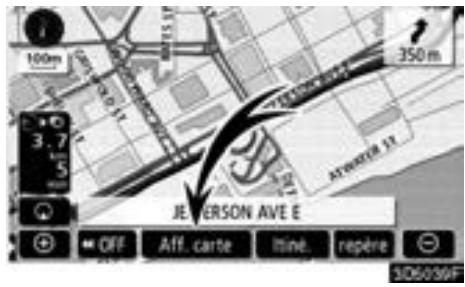
1. Effleurez "Aff. carte".
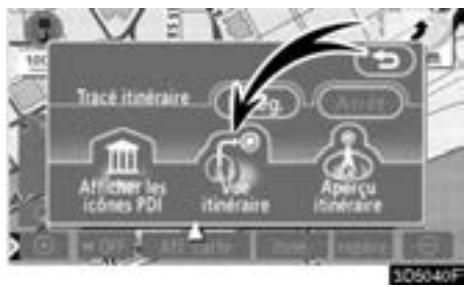
2. Effleurez "Vue itinétaire".
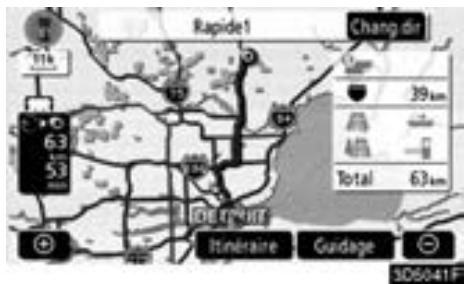
L'itinéraire total, de la position actuelle jusqu'à la destination, s'affiche à l'écran.
"Guidage": Pour activer le guidage.
"Itinétaire": Pour modifier l'itinétaire. (Reportez-vous aux pages 72 et 74.)
"Chang. dir": L'écran illustré ci-à-presse affiche la liste des routes à emprunter jusqu'à destination.
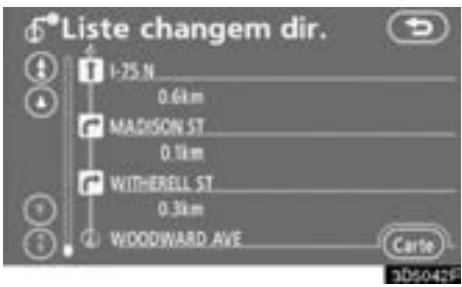
Voupeuvezyou deplacerdanslaistedes routesa l'aide des ou. Il est toutefois possible que tous les nom de routes ne soient pas affichés sur la liste.Si une route change de nom sans que you ayez tourné (par exemple si une route traverse plusieurs villes),le changement de nom n'apparait pas sur la liste. Le nom de la rue la plus proche du point de départ sera affiché avec le kilométrage jusqu'au prochain changement de direction.

Ces repèères indiquent la direction à prendre à un croisement.

Effleurez "Carte" de l'écran "Liste changem dir".
Ce point que vous choisissez est affché sur l'écran cartographique.
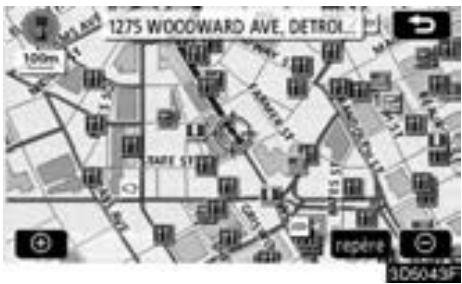
— Aperçu de l'itinéraire
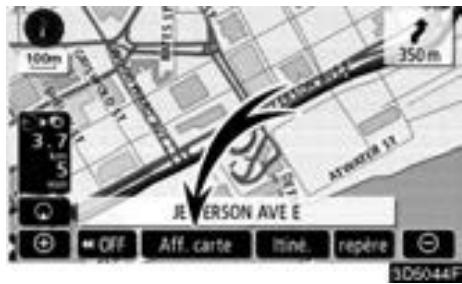
1. Effleurez "Aff. carte".
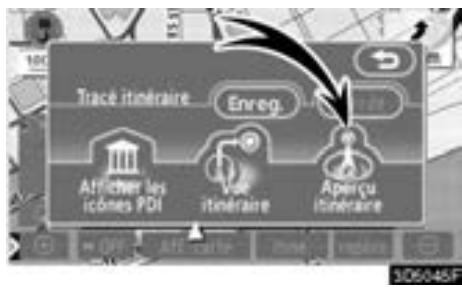
2. Effleurez "Aperçu itinétaire".
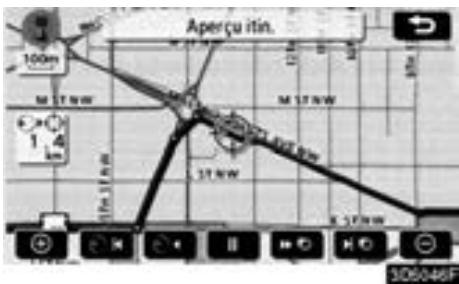
Pour indiquer la destination suivante.
Pour reconnaître l'itinétaire jusqu'à la destination suivante.
Pour reconnaître l'itinétaire jusqu'à la destination suivante en mode avance rapide.
Pour arrêté la reconnaissance.
Pour reconnaître l'itinétaire jusqu'à la destination précédente ou au point de départ.
Pour reconnaître l'itinéraire jusqu'à la destination précédente ou au point de départ en mode d'avance rapide.
Pour reconnaître l'itinétaire jusqu'à la destination précédente ou au point de départ.
Trace de l'itinétaire
Il est possible de conserver l'itinétaire parcouru jusqu'à une distance de 124 miles (200 km) et de retracer l'itinétaire sur l'affichage.
INFORMATIONS
Cette caractéristique est disponible sur la carte avec une échelle de carte plus détaillée de plus de 30 miles (50 km).
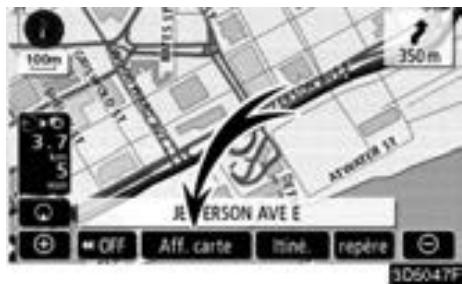
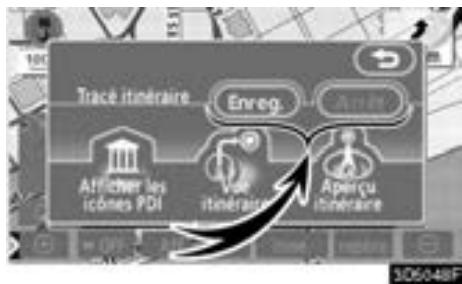
Effleurez "Aff. carte".
"Enreg." : Pour commencer à enregistrement la trace de l'itinétaire.
"Arrêt": Pour arrêter l'enregistrement de la trace de l'itinéraire.
Si vous effleurez "Arrêt" pour afficher l'écran suivant.
Effleurez "Oui" pour arreter l'enregistrement et pour que la trace de l'itinétaire subsiste affichée sur l'écran.
Effleurez "Non" pour arrêté l'enregistrement et pour que la trace de l'itinéraire soit effacée.
SECTION 4
FONCTIONS AVANCEES
Description des fonctions pour uneutilisation plus efficace
- Référence rapide (écran "Menu") 86
- Référence rapide (écran "Configurer") 87
- Suspendre et reprendre le guidage 88
Volume 89 - Selection de l'utilisateur 90
- Mémoire 92
Enregistrement des points mémoire 93
Editor des points mémoire 94
Suppression des points mémoire 99
Enregistrement d'un domicile 100
Suppression d'un domicile 101
Enregistrement d'une zone à éviter 101
Editor une zone à éviter 102
Suppression d'une zone à éviter 105
Suppression des points precedents 106
- Configuration 106
Référence rapide (écran "Menu")
L'écran "Menu" vous permet de profiter au maximum du système de navigation. Pour afficher l'écran "Menu", appuyez sur la touche "MENU".
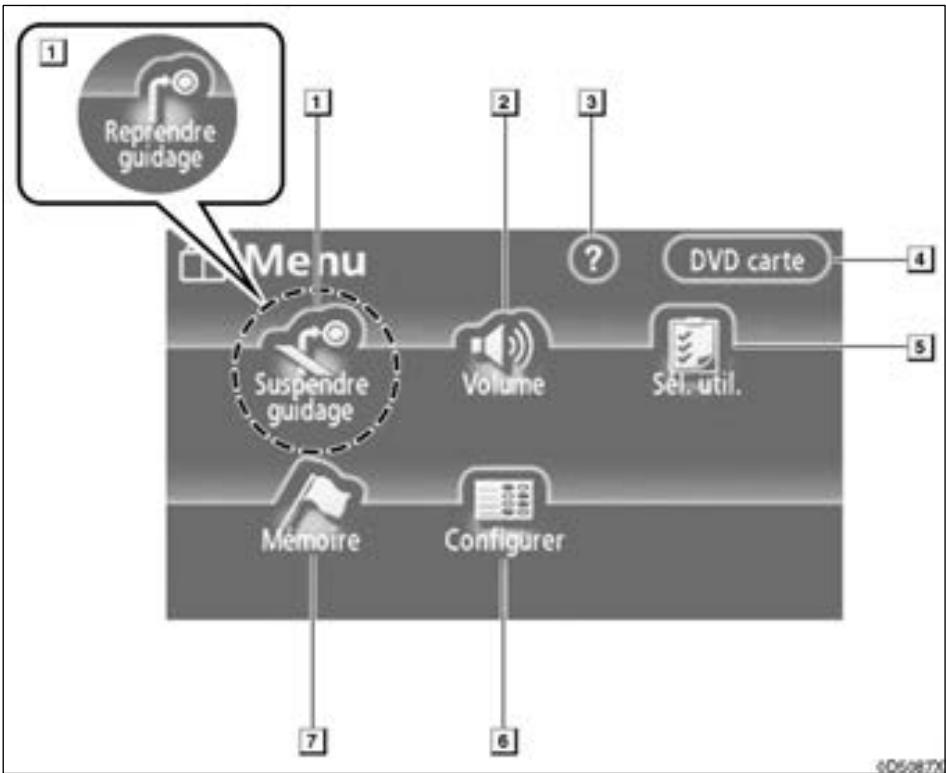
1 "Suspendre guidage" et "Rependre guidage"
Le guidage est suspendu. ou reprend 88
Volume
Regle le volume pour l'indication vocale. 89
3 “?”
L'aide de fonction de I'ecran "Menu" peut etre visionnnee sur cet ecran. 28
4 "DVD carte"
Vouspermet d'afficher les informations concerning la version du disque ou la couverture. 258
5 "Sél. utilise."
Jusqu'à 3 paramétrages différents d'utilisateurs différents peuvent être mémorés. . . . . . . 90
6 "Configurer"
Vouspermet deconfigurerlesdifferentereglages du système de navigation.87,106
7 "Mémoire"
Vouspermetdemodifierles“Pointsmémoire”, "Domicile"et“Zonesàeviter”。Vouspermet de supprimerle pointprécièdent. 92
Référencerapide(écran“Configurer”)
Les options de l'écran "Configurer" peuvent être modifiées. Pour afficher l'écran "Configurer", appuyez sur la touche "MENU" et effleurez "Configurer".
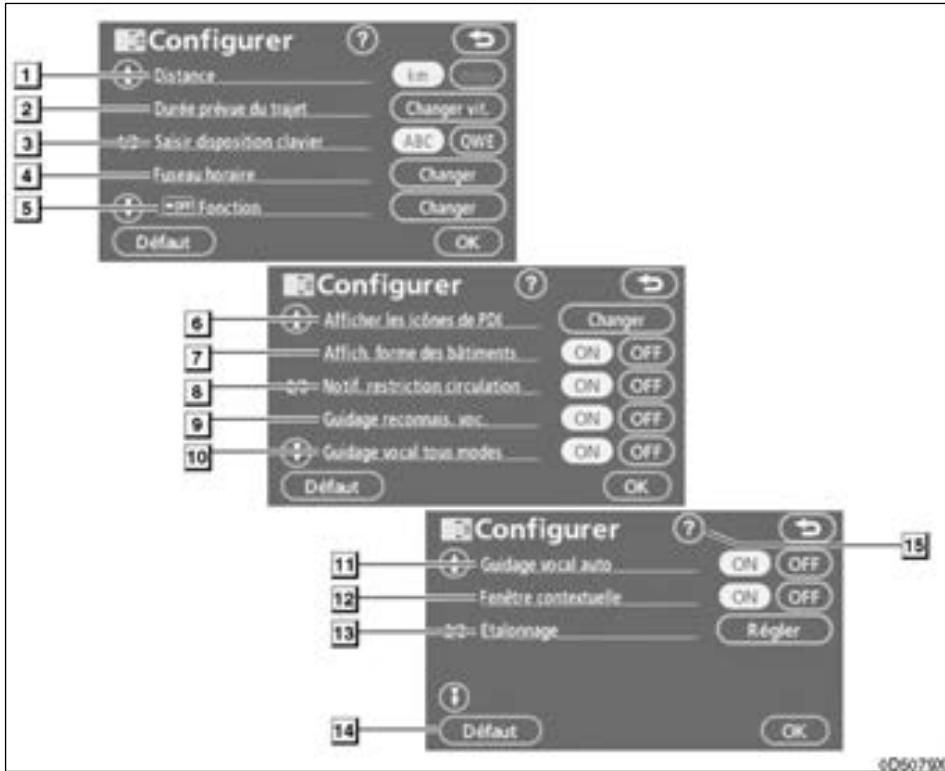
1 "Distance"
Lesunités de distance“km"ou“miles”peuvent
etre sélectionnées. 107
2 "Durée prévue du trajet"
Le système permettant d'afficher le temps de trajet et le temps d'arrivée à destination sur l'écran de guidage d'itinétaire peut être paramétré. 108
3 "Saisir disposition clavier
La disposition des touches du clavier peut etre modifiee. 109
4 "Fuseau hora"
Lefuseauhoraires souhaitépeutétresélectionné. 110
5 “Fonction”
Lechoixquantàafficherchaqueboutond'écran tactile et nom de rue actuelfsur l'écran cartographique peut être paramétré. 110
6 "Afficher les icones de PDI"
Vouspouvezchoisisir6iconesaffichéesdans l'écran supérieur de"Afficher lesiconesdePDI". 111
7 "Affich.formedesbâtiments"
Il est possible d'activer ou de désactiver l'affichage de la forme des immeubles sur l'écran cartographique. 112
La notification des restrictions saissonnées peut etre selectionnee. 112
9 "Guidage reconnais. voc."
Le guidage de reconnaissance vocale peut etre paramétré. 113
"Guidage vocal tous modes"
Leguidevocalepeutereparametrédanstous les modes. 113
Le guidage vocal automatique peut etre parametre. 114
12 “Fenêtrecontextuelle”
Vouppouvezchoisisroitsactivéousoitdésactivepourl'affichagede messagecontextuel.114
13 "Etalonnage"
On peut régler le repère de position du vehicule manuellement ou on peut également corriger l'erreur de calcul causée par le remplacement d'un pneu. 115
14 “Défaut”
Cette touche d'écran tactile initialement tous les paramétrages. 106
15 “?”
L'aide de fonction de I'écran "Configurer" peut être visionnée. 28
Suspendre et reprendre le guidage
Pour suspendre le guidage
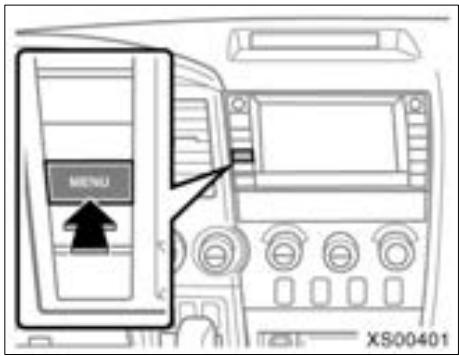
- Appuyez sur la touche "MENU".
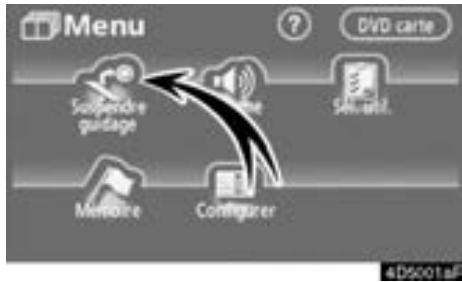
- Effleurez "Suspendre guidage".
INFORMATIONS
Sans le guidage d'itinéraire, "Suspendre guidage" n'est pas utilisable.
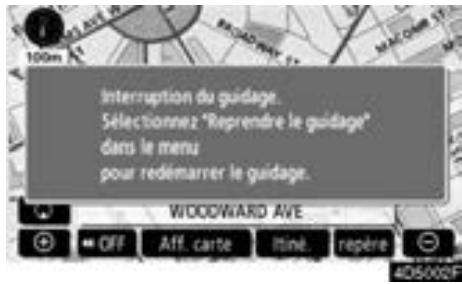
L'écran revient à la carte de la position actuelle sans guidage d'itinétaire.
Pour reprendre le guidage
1. Appuyez sur la touche "MENU".
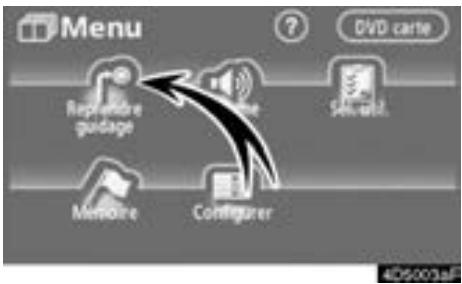
2. Effleurez "Rependre guidage".
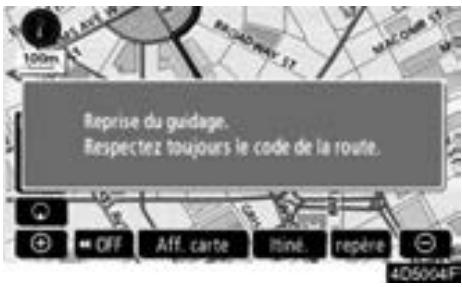
L'écran revient à la carte de la position actuelle avec guidage d'itinétaire.
Volume
Le volume du guidage vocal peut être régle ou coupé.
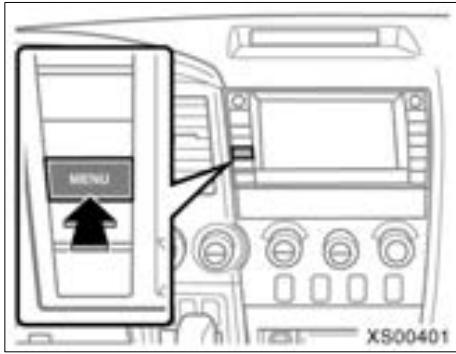
1. Appuyez sur la touche "MENU".
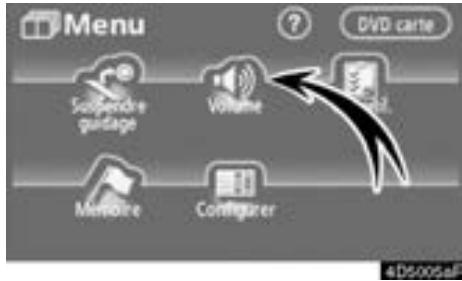
2. Effleurez "Volume".
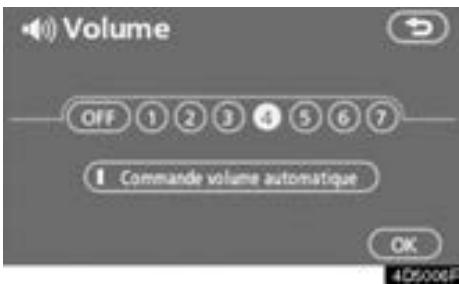
Pour régler le volume, Sélectionnéz le niveau sonore de votrechoix en effleurant le chiffre qui convient.
Si vous n'avez pas besoin du guidage vocal, effleurez "OFF" pour désactiver la fonction.
L'élement sélectionné est mis en surbrillance.
- Effleurez "OK" pour confirmer votre sélection.
INFORMATIONS
Lors du guidage d'itinéraire, le guidage vocal continue même si l'écran de navigation a basculé vers d'autres écrans.
"Commande volume automatique": En choisisant "Commande volume automatique", le volume est automatiquement augmente lors que la vitesse du vehicule dépasse 50 mph (80 km/h).
Pourmettrelesystemedu"Commandede volume automatique”en service,effleurezlebouton. L'indicateurestalorsensurbrillance.
Sélection de l'utilisateur
Le système peut mémoriser les réglages suivants pour trois utilisateurs différents.
- Orientation cartographique
Echelle de la carte - Configuration de carte
Mode de guidage
Paramétrage
Volume - Langue
- Trace de la route
Temps de trajet/temps d'arrivee - Ecran droit de carte double
Preférence d'itinéraire - Notification d'entretien
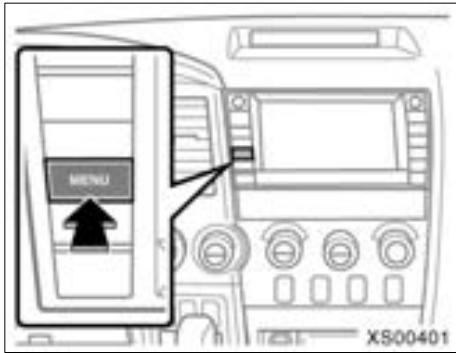
- Appuyez sur la touche "MENU".
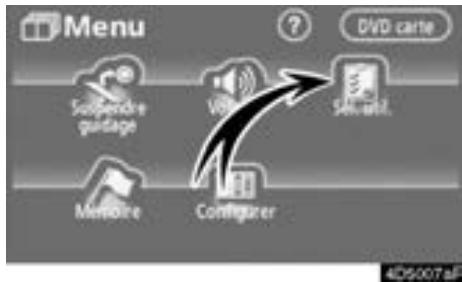
- Effleurer "Sél. utilise."
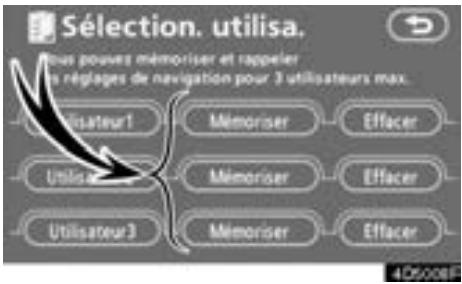
Pour enregistrer
1. Effleurez "Mémoriser".
L'écran de confirmation sera affché.
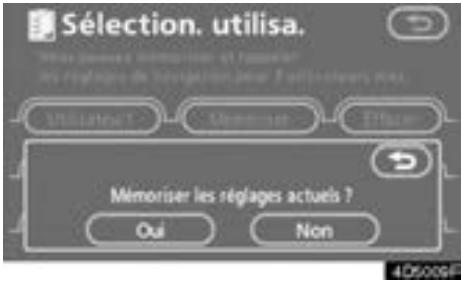
- Pour enregistrer, effleurez "Oui". Pour revenir à l'écran précédent, effleurez "Non" ou
L'écran suivant s'affiche lorsqu'une touche de l'écran tactile déjà enregistrée est effleurée.
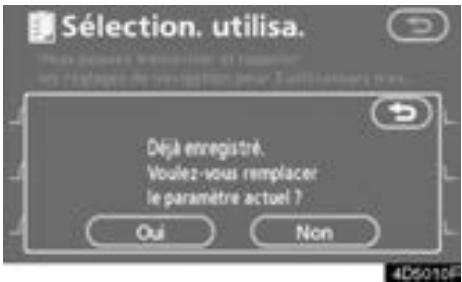
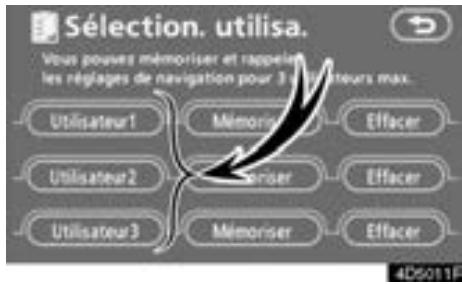
Pour changer d'utilisateur
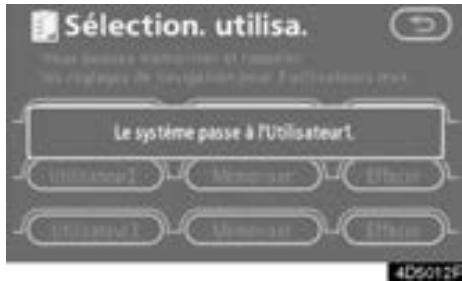
Effleurez "Numéro utiliser".
Le message ci-dessus apparait, puis l'écran cartographique s'affiche.
Pour supprimer un'utilisteur
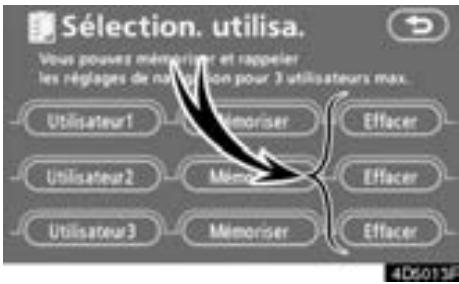
1. Effleurez "Effacer".
L'écran de confirmation sera affché.
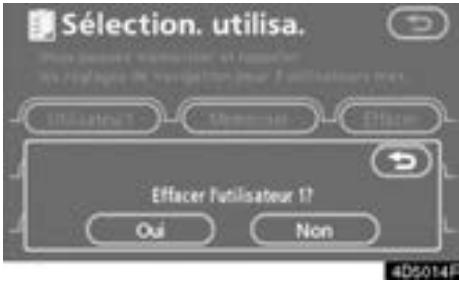
- Pour supprimer, effleurez "Oui". Pour revenir à l'écran précédent, effleurez "Non" ou
Mémoire
Les points ou les zones sur la carte peuvent etre enregistrres.
Les points enregistrés peuvent être utilisés sur l'écran "Destination". (Reportez-vous à " — Recherche de la destination par le domicile" et "
— Recherche de la destination par l'accès rapide" à la page 44.)
Les secteurs enregistrés sont évités pendant la recherche de l'itinéraire.

1. Appuyez sur la touche "MENU".
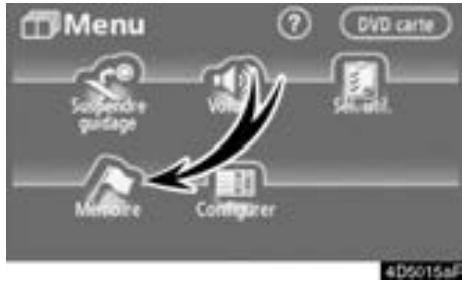
- Effleurez "Mémoire".
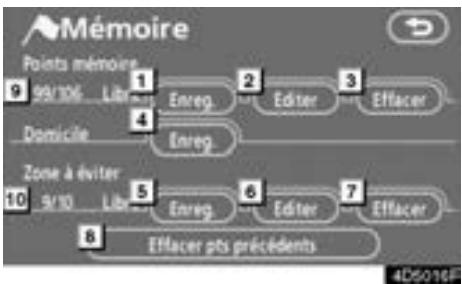
Les points suivant peuvent être exécutés sur cet écran.
1 Enregitre les points mémoire. (Reportez-vous à “—Enregistrement des points mémoire” à la page 93.)
2 Edit les points mémoire. (Reportez-vous à “— Editor des points mémoire” à la page 94.)
3 Efface les points mémoire. (Reportez-vous à “ — Suppression des points mémoire” à la page 99.)
4 Enregistre ou supprime un domicile. (Reportez-vousa"—Enregistrementd'un domicile"ou“— Suppression d'un domicile"à la page 100 ou 101.)
5 Enregistre les zones aéviter. (Reportez-vous a " — Enregistrement d'une zone a éviter" à la page 101.)
6 Edit les zones à éviter. (Reportez-vous à “— Editor une zone à éviter” à la page 102.)
7 Efface les zones à éviter. (Reportez-vous à “— Suppression d'une zone à éviter” à la page 105.)
8 Efface des points precedents. (Reportez-vous à “ — Suppression des points precedents” à la page 106.)
9 Nombreopsismesoiresubsistants
10 Nombre de zones à éviter subsistants
— Enregistrement des points mémoire
- Appuyez sur la touche "MENU".
- Effleurez "Mémoire".
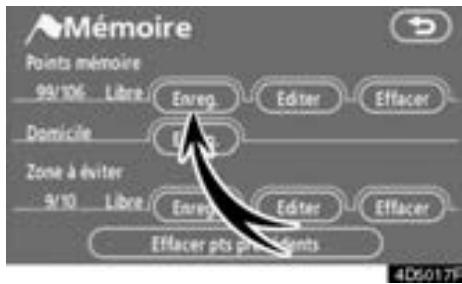
- Effleurez "Enreg."
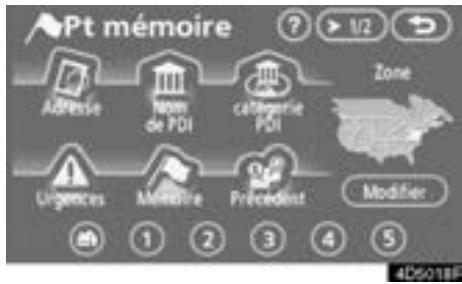
- Saisissez l'emplacement de la même manière que pour la recherche de destination. (Reportez-vous à "Recherche de la destination" à la page 41.)
Lorsque you've aze terminé l'enregistrement du point mémoire, l'écran "Point mémoire" sera affché.
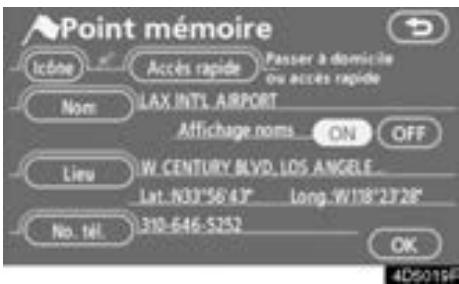
5. Effleurez "OK".
Pour éditer les informations enregistrées, reportez-vous à “— Editor des points mémoire” à la page 94.
| INFORMATIONS |
| Il est possible d'enregistrer jusqu'à 106 points mémoire. |
— Editor des points mémoire
L'icone, l'attribut, le nom, l'emplacement et/ou le numero de téléphone d'un point mémoire enregistré peuvent être Editedes.
- Appuyez sur la touche "MENU".
- Effleurez "Mémoire".
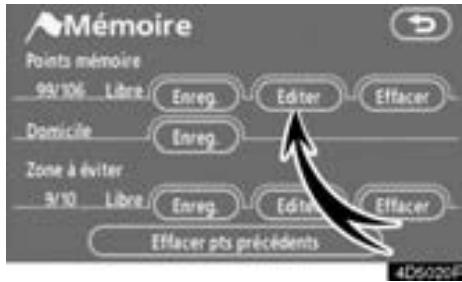
3. Effleurez "Editor".
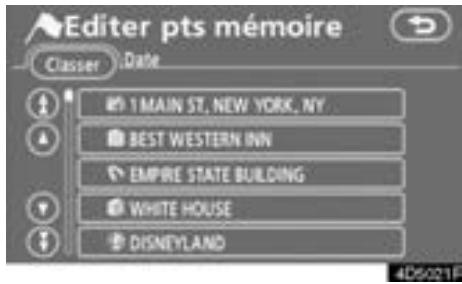
- Effleurez la touche de point mémoire désiré.
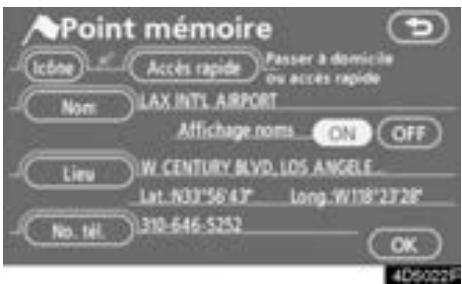
5. Appuyez sur la touche d'écran tactile pour éoperator.
"Icône": Pour sélectionner les icônes à afficher sur la carte. (Reportez-vous à la page 95.)
"Accès rapide": Pour paramétrer un attribut. Les points mémoire avec un attribut paramétré peuvent être utilisés avec la touche "Accès rapide" ou "Domicile". (Reportez-vous à la page 96.)
"Nom": Pour éditer des noms de point mémoire. Les noms peuvent être affichés sur la carte. (Reportez-vous à la page 97.)
"Lieu": Pour éoperator une information d'emplacement. (Reportez-vous à la page 98.)
"No. tél.": Pour editor des numérios de téléphone. (Reportez-vous à la page 99.)
- Effleurez "OK".
Pour changer une "Icône"
- Effleurez "Icône" sur l'écran "Point mémoire".
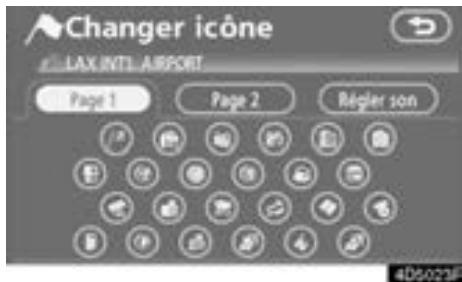
2. Effleurez l'icone souhaitatione.
Changezdepageeneffleurant“Page1”,“Page 2”ou“Réglerson”.
ICONES SON
Lorsque votre vehicule approche du point mémoire, le signal sonore que vous avez choisi retentira.
- Effleurez "Régler son" sur l'écran "Changer icône".
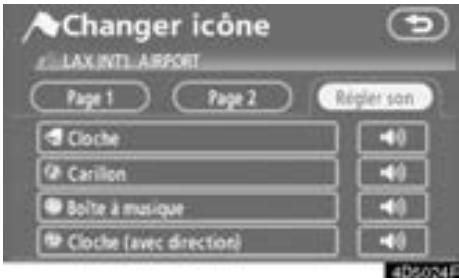
2. Effleurez l'icone de son souhaitée.
L'écran suivant s'affiche lorsque vous effleurez "Cloche (avec direction)".
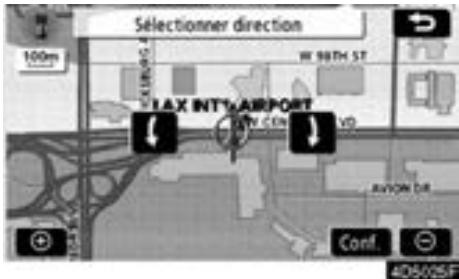
Effleurez soit ou pour ajuster la direction. Effleurez "Conf."
La cloche tinte uniquement lorsque votre vehicule approche de ce point dans la direction que vous avez définitie.
Pour changer un "Accès rapide"
Il est possible de changer les attributs des points d'accès rapide. Les points mémoire avec un attribut paramétré peuvent être utilisés avec un bouton d'écran tactile "Accès rapide" ou "Domicile". (Reportez-vous à "— Recherche de la destination par le domicile" et "— Recherche de la destination par l'accès rapide" à la page 44.)
- Effleurez "Accès rapide" sur l'écran "Point mémoire".
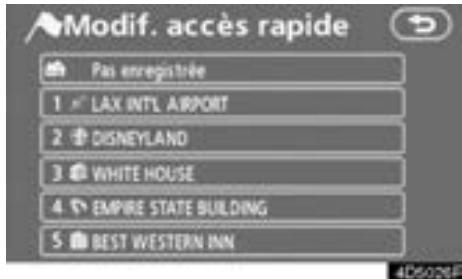
2. Effleurez l'attribut souhaité.
Il est possible de remplacer un attribut enregistré.
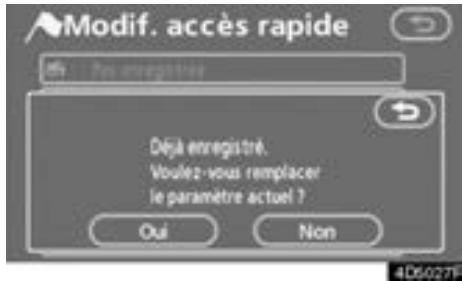
- Pour remplacer l'attribut, effleurez "Oui". Pour revenir à l'écran précédent, effleurez "Non" ou
INFORMATIONS
Un "Domicile" et cinq "Accès rapide" peuvent être paramétrés.
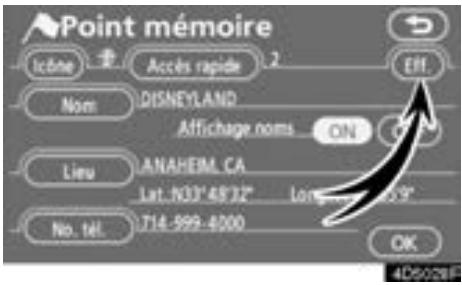
SUPPRESSION "Accès rapide"
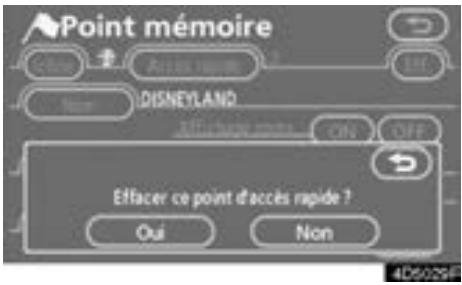
1. Effleurez "Eff."
- Pour supprimer un attribut, effleurez "Oui". Pour revenir à l'écran précédent, effleurez "Non" ou
Pour changer un "Nom"
- Effleurez "Nom" sur l'écran "Point mémoire".
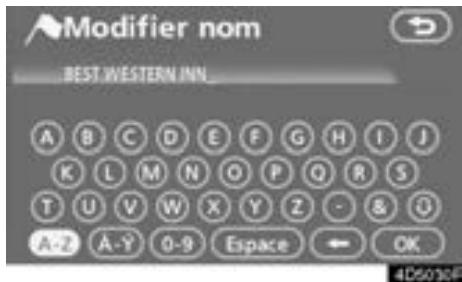
- Utilisez le clavier alphanumeric pour saisir le nom.
Un maximum de 24 lettres peut etre saisie.
- Effleurez "OK".
L'écran précédent s'affiche.
AFFICHAGE DES NOMS DE POINTSMEMOIRE
Vous pouvez configurer le nom d'un point mémoire risquant d'apparaître sur la carte.
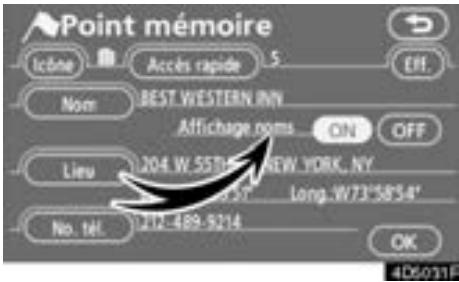
Pour afficher le nom, effleurez "ON" sur l'écran "Point mémoire". Pour ne pas l'afficher, effleurez "OFF".
Pour changer un "Lieu"
- Effleurez "Lieu" sur l'écran "Point mémoire".
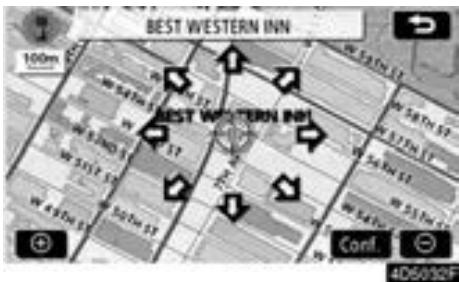
- Effleurez la touche d'écran tactile de huit directions pour déplacer le curseur ♦ jusqu'au point désiré sur la carte.
- Effleurez "Conf."
L'écran précédent s'affiche.
Pour modifier "No.TEL." (numéro de téléphone)
1. Effleurez "No. tél." de l'écran "Point mémoire".
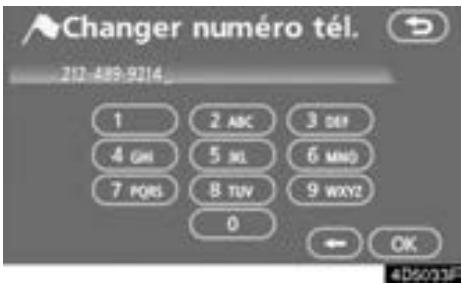
- Utilisez les clés numériques pour saisir le numéro.
- Effleurez "OK".
L'écran précédent s'affiche.
— Suppression des points mémoire
- Appuyez sur la touche "MENU".
- Effleurez "Mémoire".
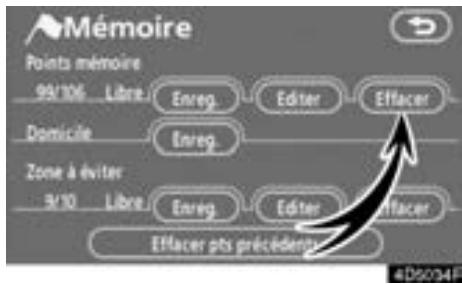
- Effleurez "Effacer".
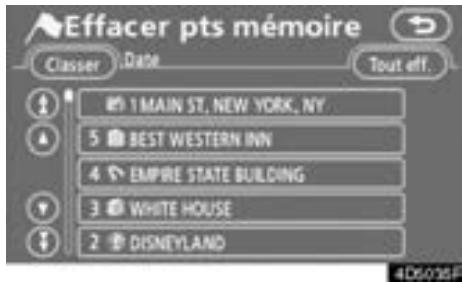
- Appuyezsurlatouched'ecrantactilepour supprimer.
"Tout eff.": Pour supprimer tous les points mémoire du système.
5. Pour supprimer un point mémoire, effleurez "Oui". Pour annuler la suppression, effleurez "Non".
— Enregistrement d'un domicile
Si un domicile doit être enregistré, cette information peut être rappelée en utilisant le bouton d'écran tactile "Domicile" de l'écran "Destination". (Reportez-vous à "Recherche de la destination par le domicile" à la page 44.)
- Appuyez sur la touche "MENU".
- Effleurez "Mémoire".

- Effleurez "Enreg."
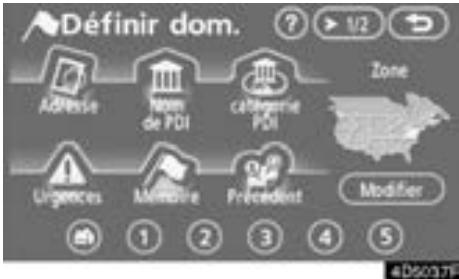
- Saisissez l'emplacement de la même manière que pour la recherche de destination. (Reportez-vous à "Recherche de la destination" à la page 41.)
Lorsque you've terminé l'enregistrement du domicile, I'écran "Point mémoire" sera affché.

- Effleurez "OK".
Pour éditer les informations enregistrées, reportez-vous à “ — Editor des points mémoire” à la page 94.
— Suppression d'un domicile
- Appuyez sur la touche "MENU".
- Effleurez "Mémoire".
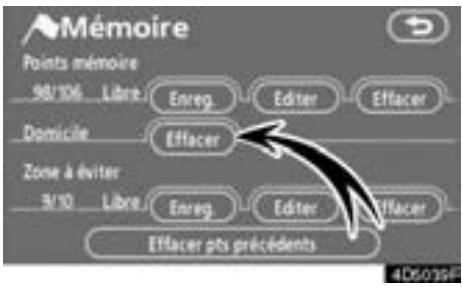
- Effleurez "Effacer".
- Pour supprimer le domicile, effleurez "Oui". Pour annuler la suppression, effleurez "Non".
— Enregistrement d'une zone à éviter
Toutes les zones que vous souhaitez éviter pour cause d'embouteillage, de chantier de construction ou pour toute autre raison peuvent être enregistrées comme des zones à éviter.
- Appuyez sur la touche "MENU".
- Effleurez "Mémoire".
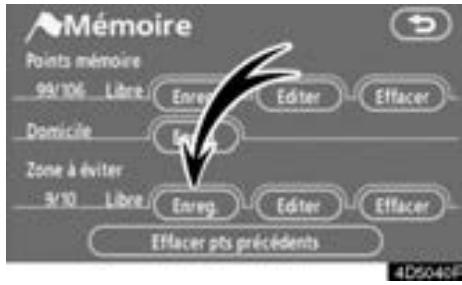
- Effleurez "Enreg."
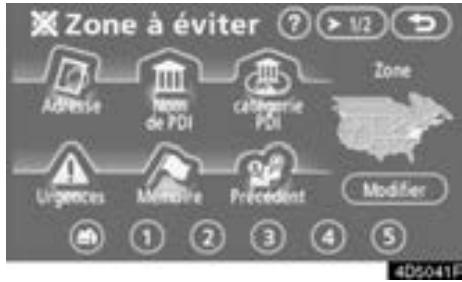
- Saisissez l'emplacement de la meme maniere que pour saisir une recherche de destination ou pour afficher la carte de la zone que vous soushaitez éviter. (Reportez-vous a "Recherche de la destination" à la page 41.)
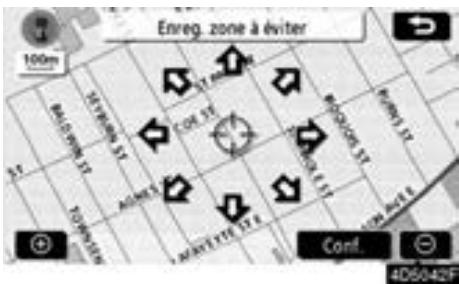
- Appuyez sur les huit touches directionnelles de l'écran tactile pour positionner le curseur au centre de la zone à éviter et appuyez sur "Conf."
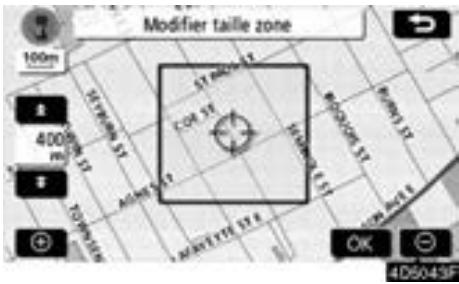
- Effleurez soit

ou

pour
changer la taille de la zone à éviter.
7. Effleurez "OK".
INFORMATIONS
- Si une destination est saisie dans la zone à éviter ou si le calcul d'itinéraire ne peut pas être fait sans pouvoir éviter de passer dans la zone à éviter, il est possible qu'un trajet passant par la zone à éviter soit indiqué.
- Vous pouvez enregistrer jusqu'à 10 emplacement comme points/zones à évitier. Si 10 emplacements sont déjà enregistrés, le message suivant sera affché: "Impossibilité d'enregistrer des points supplémentaires. Executeur l'opération encore une fois après avoir supprimé les points inutiles."
— Editor une zone à éviter
Le nom, l'emplacement et/ou la taille de la zone enregistrée peuvent etre edits.
- Appuyez sur la touche "MENU".
- Effleurez "Mémoire".
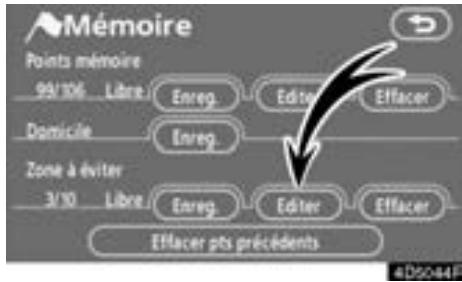
- Effleurez "Editor".
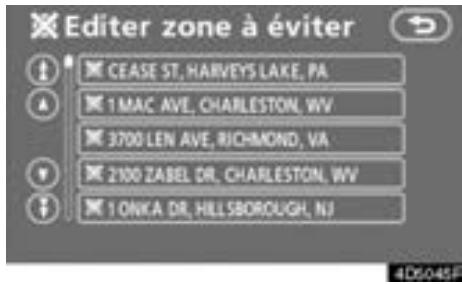
- Effleurez la touche correspondante à la zone souhaïée.
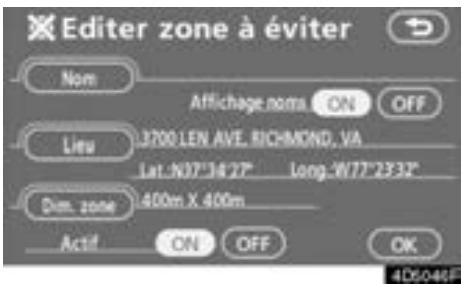
5. Appuyezsurlatouched'écrantactilepour éditer.
"Nom": Pour éoperator le nom de la zone à éviter. Les noms peuvent être affichés sur la carte. (Reportez-vous à la page 103.)
"Lieu": Pour éoperator l'emplacement de la zone. (Reportez-vous à la page 104.)
"Dim. zone": Pour éoperator la taille de la zone. (Reportez-vous à la page 105.)
"Actif": Pour activer ou désactiver la fonction de la zone à évier. Pour activer cette fonction, effleurez "ON" sur l'écran "Editor zone à évier". Pour désactiver cette fonction, effleurez "OFF" sur l'écran "Editor zone à évier".
6. Effleurez "OK".
Pour changer un "Nom"
- Effleurez "Nom" sur l'écran "Editor zone à éviter".
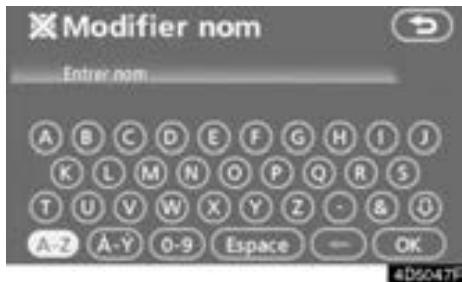
2. Saisissez le nom en utilisant les clés alphanumerices.
Un maximum de 24 lettres peut etre saisie.
3. Effleurez "OK".
L'écran précédent s'affiche.
AFFICHAGE DES NOMS DES ZONES A EVITER
Vous pouvez configurer le nom d'une zone à éviter risquant d'apparaitre sur la carte.
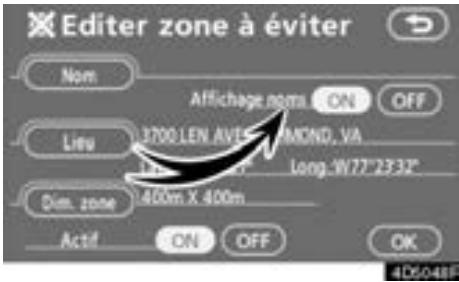
Pour afficher le nom, effleurez "ON" sur l'écran "Editor zone à éviter". Pour ne pas qu'il s'affiche, appuyez sur "OFF".
Pour changer un "Lieu"
- Effleurez "Lieu" sur l'écran "Editor zone à éviter".
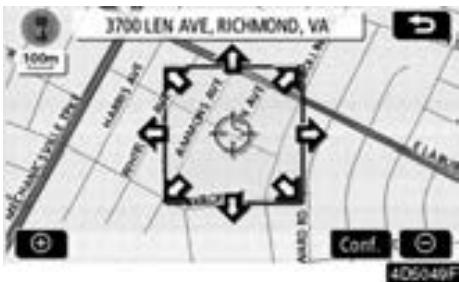
- Effleurez la touche d'écran tactile de huit directions pour déplacer le curseur ♦ jusqu'au point désiré sur la carte.
- Effleurez "Conf."
L'écran précédent s'affiche.
Pour changer "Dim. zone
1. Effleurez "Dim. zone" sur l'écran "Editor zone à éviter".
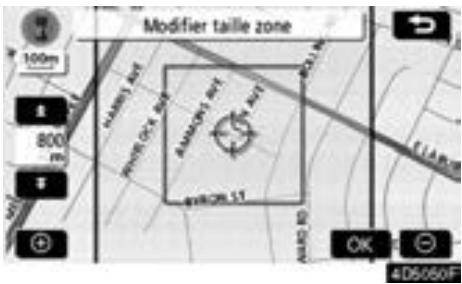
- Effleurez soit ou pour changer la taille de la zone à éviter.
- Effleurez "OK".
L'écran précédent s'affiche.
— Suppression d'une zone à éviter
- Appuyez sur la touche "MENU".
- Effleurez "Mémoire".
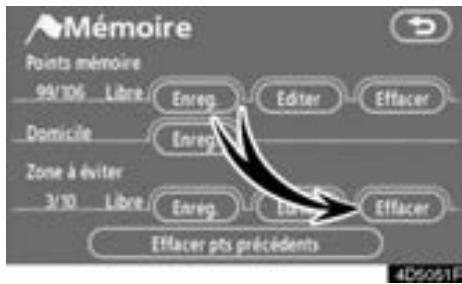
- Effleurez "Effacer" del'écran "Mémoire".
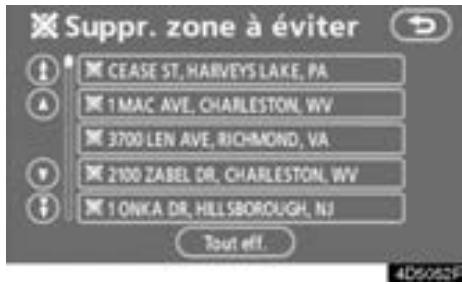
- Appuyezsurlatouched'ecrantactilepour supprimer.
"Tout eff.": Pour supprimer toutes les zones à éviter enregistrées dans le système.
5. Pour supprimer la zone, effleurez "Oui". Pour annuler la suppression, effleurez "Non".
— Suppression des points précédents
Une destination precedente peut etre supprimée.
- Appuyez sur la touche "MENU".
- Effleurez "Mémoire".
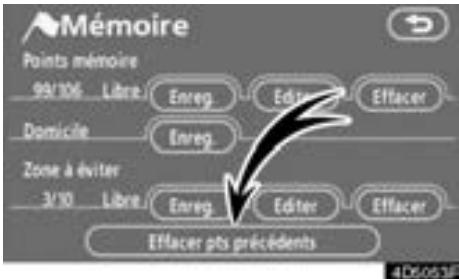
- Effleurez "Effacer pts precedents".
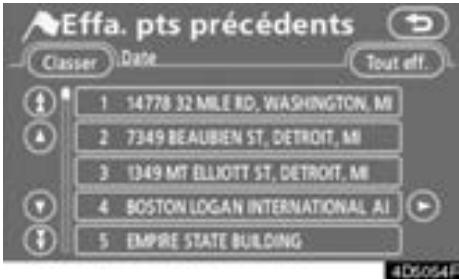
- Effleurez la touche d'écran tactile auquel vous voulez supprimer.
"Tout eff.": Pour supprimer tous les points précédents du système.
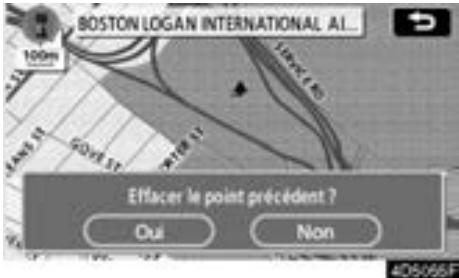
- Pour supprimer le point, effleurez "Oui". Pour annuler la suppression, effleurez "Non".
Configuration
La configuration des éléments affichés sur l'écran "Configurer" peut être executée. (Reportez-vous à la page 87.)
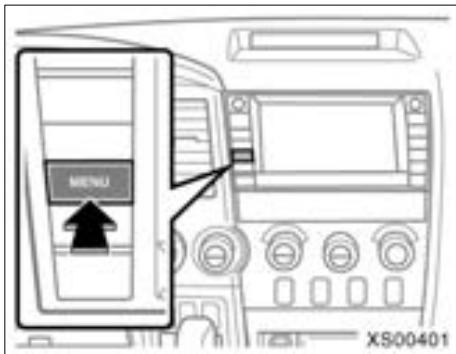
- Appuyez sur la touche "MENU".
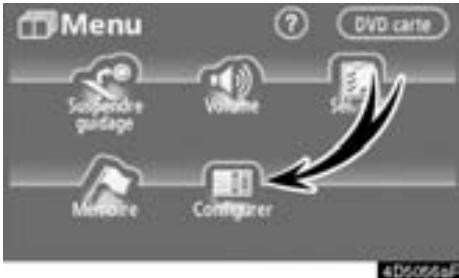
- Effleurez "Configurer".
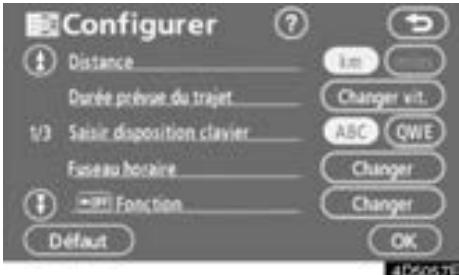
-
Effleurez les rubriques à éditer.
-
Effleurez "OK".
L'écran précédent s'affiche.
INFORMATIONS
Pour faire la remise à l'etat initial de toutes les rubriques de configuration, effleurez "Défaut".
- Unité de distance
L'unité de distance peut être changée.
- Appuyez sur la touche "MENU".
- Effleurez "Configurer" del'écran "Menu".
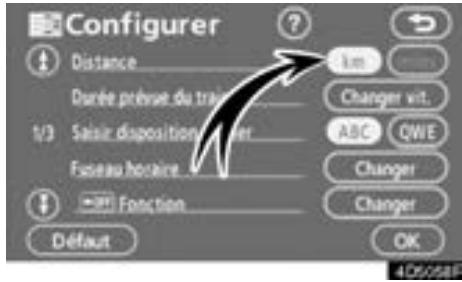
- Effleurez le bouton "km" ou "miles" de la rubrique "Distance" pourCHOISIR I'UNITE DE distance.
Le bouton sélectionné est mis en surbrillance.
4. Effleurez "OK".
INFORMATIONS
Cette fonction est disponible uniquement en angiels ou espagnol. Pour changer de langue, reportez-vous à “ Sélection d'une langue” à la page 186.
Temps de trajet estimé
La vitesse qui est utilisé par le système pour calculer le temps de trajet estimé et le temps d'arrivée estimé peut être paramétrée.
- Appuyez sur la touche "MENU".
- Effleurez"Configurer"del'ecran"Menu".
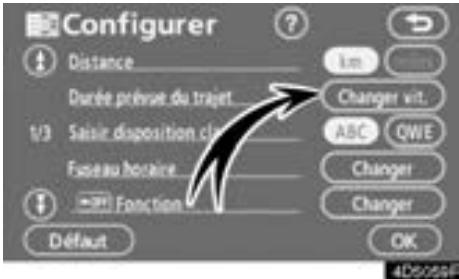
- Effleurez "Changer vit." dans la rubrique "Durée prévue du trajet".
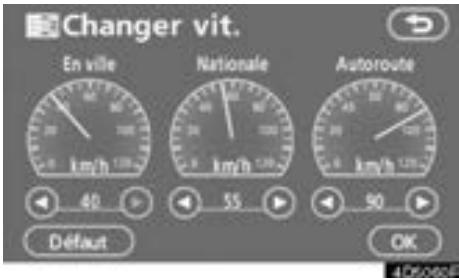
- Effleurez ou pour programmer les vitesses moyennes du vehicule pour "En ville", "Nationale", et "Autoroute".
Pour configurer les vitesses par défaut, effleurez "Défaut". - Avec avoir fait le paramétrage des vitesses désirées, effleurez "OK".
INFORMATIONS
La durée affichée jusqu'à la destination correspond à la durée de conduite moyenne calculée d'après les vitesses que vous avez sélectionnées et votre position actuelle sur l'itinéraire de guidage.
La durée indiquée à l'écran peut varier dans des proportions importantes, selon votre progression sur l'itinéraire lequel peut être affecté par les conditions de circulation comme embouteillages, et travaux.
- Il est possible d'afficher 99 heures 59 minutes.
- Disposition des touches d'entrée
La disposition des touches peut être modifiée.
- Appuyez sur la touche "MENU".
- Effleurez"Configurer"del'écran"Menu".
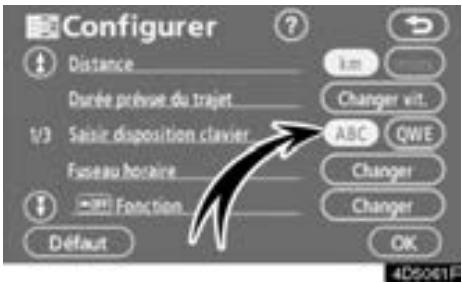
- Effleurez "ABC" ou "QWE" de "Saisir disposition clavier pour désir la disposition des touches d'entrée.

TYPE DE DISPOSITION
Type "ABC"

Type "QWE"
Le bouton sélectionné est mis en surbrillance.
- Effleurez "OK".
- Fuseau hora
Le fuseau horsaire peut etre modifie.
- Appuyez sur la touche "MENU".
- Effleurez "Configurer" del'écran "Menu".
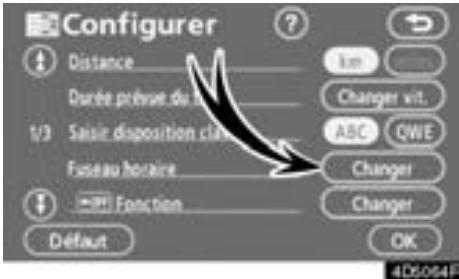
3. Effleurez "Changer" de "Fuseauhoraire".
L'écran "Fuseau horsaire" sera affché sur l'écran d'affichage.
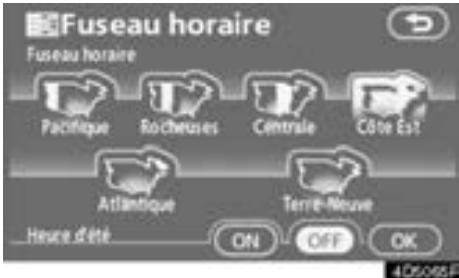
4. Effleurez le fuseau hora de votrechoix.
Le bouton sélectionné est mis en surbrillance.
"Heure d'été": L'heure d'été peut être paramétrée ou annulée.
Pour paramétrer l'heure d'été, effleurez “ON” et pour l'annuler, effleurez “OFF”.
- Effleurez "OK".
- Fonction de disposition de l'écran (Fonction)
Chaque touche d'écran tactile et nom de rue actuel sur l'écran cartographique peut être affiché ou caché.
- Appuyez sur la touche "MENU".
- Effleurez "Configurer" del'écran "Menu".
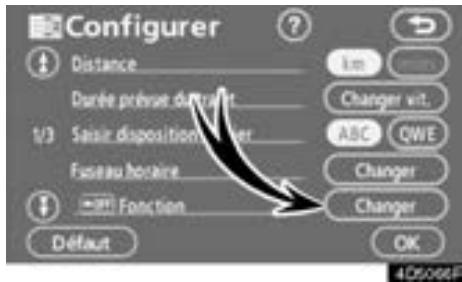
3. Appuyez sur la touche "Changer" ou "Fonction".
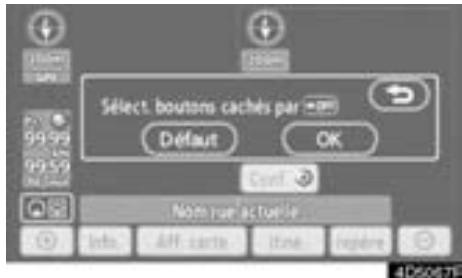
4. Appuyezsurlatouched'ecrantactilepour eteindre.Laluminositéde la touche diminue.
Pour configurer le réglage par défaut, effleurez "Défaut".
- Effleurez "OK".
- Changement de catégorie de PDI (Afficher icones PDI)
Vouspouvezchoisisirparmiles6iconesaffichées surI'ecran supérieur"Afficher icone PDI",ce qui vouspermet def configurer facilement le parametrage des icones à afficher sur I'ecran cartographique.
- Appuyez sur la touche "MENU".
- Effleurez "Configurer" del'écran "Menu".
Effleurez ensuite pour afficher la page 2 de l'écran "Configurer".
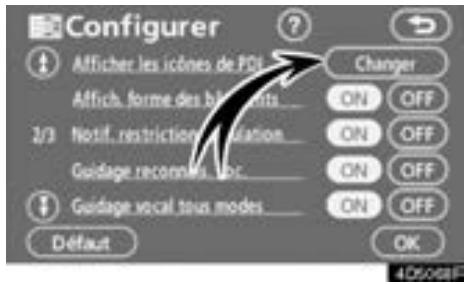
- Effleurez "Changer" de "Afficher les iconônes de PDI".
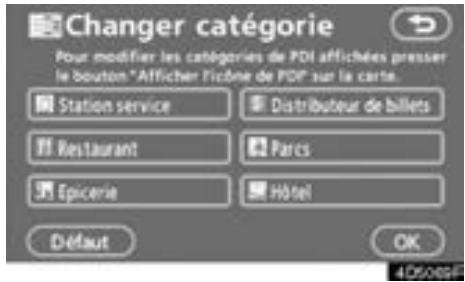
- Effleurez la touche de la catégorie à changer.
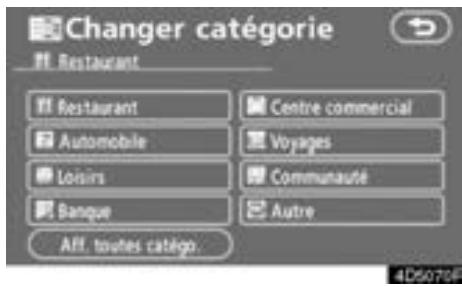
- Effleurez la touche de la catégorie à afficher sur l'écran supérieur de "Afficher icône PDI".
- Effleurez "OK".
- Affichage de la forme des bâtiments
Lorsquel's option "Affich.formedesbâtiments" est activée, le système affiche la forme des immeubles sur l'écran cartographique aux échelles de 150 pieds (50 m) à 300 pieds (100 m).
Pour activer l'option "Affich. forme des batiments":
- Appuyez sur la touche "MENU".
- Effleurez "Configurer" del'ecran "Menu".
Effleurez ensuite pour afficher la page 2 de l'écran "Configurer".
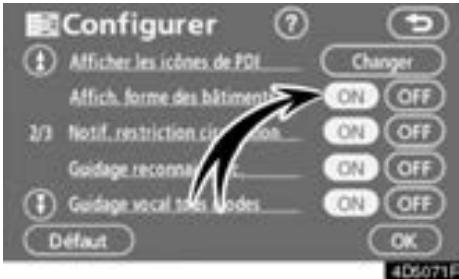
- Effleurez la partie "ON" de "Affich. forme des bâttiments".
Le bouton seLECTIONné est mis en surbrillance.
4. Effleurez "OK".
- Notification de restriction de circulation
Lorsque la fonction "Notif. restriction circulation" est activée, le système vous indique toute restriction de circulation saissonnière.
Pour activer le mode "Notif. restriction circulation":
- Appuyez sur la touche "MENU".
- Effleurez "Configurer" del'écran "Menu".
Effleurez ensuite pour afficher la page 2 de l'écran "Configurer".
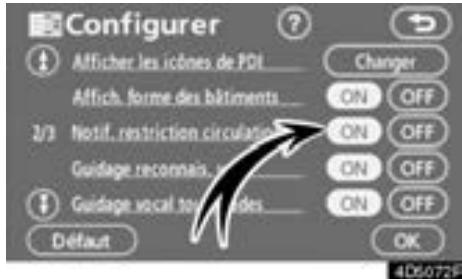
- Effleurez "ON" de "Notif. restriction circulation".
Le bouton sélectionné est mis en surbrillance.
4. Effleurez "OK".
Guidage de reconnaissance vocale
Lorsque la fonction "Guidage reconnais. voc." est activée, le guidage de reconnaissance vocale est automatiquement entendu.
Pour activer le mode "Guidage reconnais. voc.":
- Appuyez sur la touche "MENU".
- Effleurez "Configurer" del'ecran "Menu".
Effleurez ensuite pour afficher la page 2 de l'écran "Configurer".
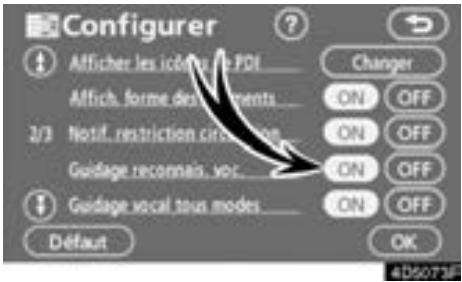
Le bouton selectionné est mis en surbrillance.
4. Effleurez "OK".
Guidage vocal dans tous les modes
Lorsque la fonction "Guidage vocal tous modes" est activée, vous percevez le guidage vocal dans tous les modes.
Lorsque la fonction "Guidagevocal tous modes" est désactivée, le guidage vocal ne peut etre perçu lorsque vous utilisez le système audio.
Pour activer le "Guidage vocal tous modes":
- Appuyez sur la touche "MENU".
- Effleurez"Configurer'del'écran"Menu".
Effleurez ensuite pour afficher la page 2 de l'écran "Configurer".
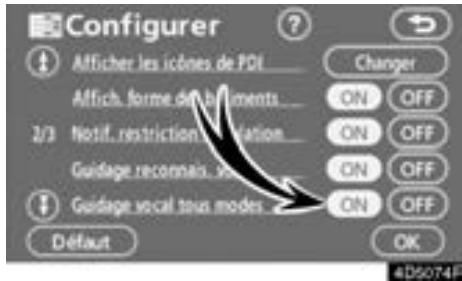
3. Effleurez "ON" de "Guidage vocale tous modes".
Le bouton sélectionné est mis en surbrillance.
4. Effleurez "OK".
Guidage vocal automatique
Lorsque la fonction "Guidage vocal auto" est activée, le guidage vocal est automatique.
Lorsque la fonction "Guidage vocal auto" est désactivée, le guidage vocal peut être perçu que si vous effleurez le bouton "MAP/VOICE".
Pour activer le mode "Guidage vocal auto":
- Appuyez sur la touche "MENU".
- Effleurez "Configurer" del'ecran "Menu".
Effleurez ensuite à deux reprises pour afficher la page 3 de l'écran "Configurer".
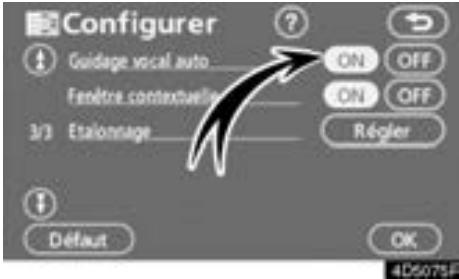
- Effleurez "ON" de "Guidage vocal auto".
La touche sélectionnée est mise en surbrillance. - Effleurez "OK".
- Message contextuel
Lorsque "Fenêtre contextuelle" est mis en fonction, le message contextual sera affché.
Pour activer le mode "Fenêtre contextuelle":
- Appuyez sur la touche "MENU".
- Effleurez "Configurer" del'écran "Menu".
Effleurez ensuite à deux reprises pour afficher la page 3 de l'écran "Configurer".
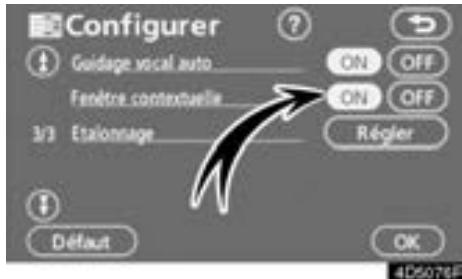
- Effleurez "ON" de "Fenêtrecontextuelle". La touche sélectionnée est mise en surveillance.
- Effleurez "OK".
Lorsque "Fenêtre contextuelle" est mis hors fonction, les messages suivants ne sont pas affichés.
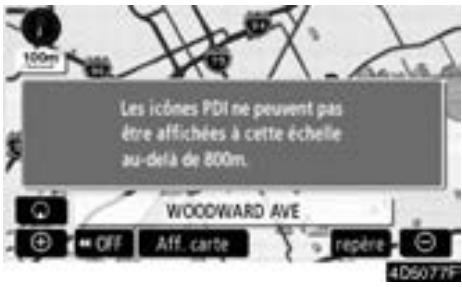
Ce message apparait lorsque le système est en mode PDI et que I'échelle de carte est égale ou supérieure à 1 mile (1,6 km).
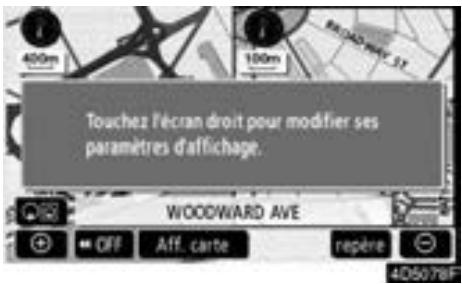
Le message apparait lorsque la carte est commutée en mode d'écran de carte double.
- Calibrage de la position actuelle/après changement de pneu
Le repère de position actuelle du vehicule peut être corrige manuelle. Une erreur de calcul de la distance en raison du remplacement des pneumatiques peut également être ajustée.
- Appuyez sur la touche "MENU".
- Effleurez"Configurer'del'écran"Menu".
Effleurez ensuite à deux reprises pour afficher la page 3 de l'écran "Configurer".
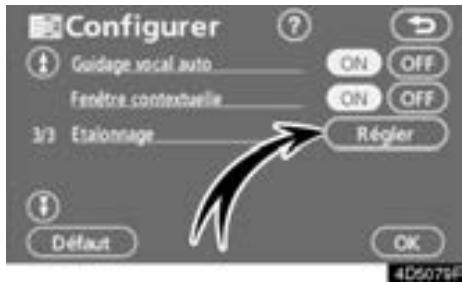
- Effleurez "Régler" dans la rubrique "Etailonnage".
- Effleurez la touche d'écran tactile désiré.
| INFORMATIONS |
| Pour de plus amples informations concernant la précision de la position actuell du vehicule, reportez-vous à “Limités du système de navigation” à la page 256. |
ETALONNAGEDELAPOSITION/DIRECTION
Lorsque you conduisez, le repere de position actuelle du vehicule est automatiquement corrige grace a la reception des signaux GPS. Si la reception GPS est medicore en raison de l'emplacement, vous pouvez regler manuelles le repere de position actuelle du vehicule.
2. Effleurez la touche d'écran tactile de huit directions pour déplacer le curseur jusqu'àu point désiré sur la carte.
- Effleurez soit ou pour ajuster la direction du repere de position actuelle du vehicule.
- Effleurez "Conf."
L'écran cartographique s'affiche.
ETALONNAGE SUITE A UN CHANGEMENT DE PNEU
La fonction d'étabonnage suite à un changement de pneu est utilisé lors du remplacement des pneus. Cette fonction permet d'ajuster l'erreur de calcul provoquee par la différence de diamètre entre les pneus d'origine et les nouveaux pneus. Si cette procédure n'est pas effectué lorsque les pneus sont replacés, le repère de position actuelle du vehicule indiquera erronée.
Pour appliquer la procédure d'étalonnage de la distance, effleurer "Changement pneus" de l'écran "Etalonnage".
Lemessage's'affiche et l'étalonnagerapide dela distance démarre automatiquement. Quelques secondes plus tard, l'écran cartographique s'affiche.
SECTION 5
AUTRES FONCTIONS
Information concerning l'entretien 120
Paramétrage des informations concernants l'entretien . . . 120
Paramétrage du concessionnaire 122
- Calendrier avec mémo 124
Ajouter un mémo 126
Editor un mémo 127
Listedememos 127
- Système mains-libres (pour téléphone cellulaire) 129
Déclarer un téléphone Bluetooth 134
Appeler avec le téléphone Bluetooth 137
Recevoir un appel sur le téléphone Bluetooth 144
Parler au téléphone Bluetooth 144
Modifier les paramètres du téléphone Bluetooth 146
Régler un téléphone Bluetooth 170
- Système de commande vocale 176
- Ecran d'aide 179
- Réglage de l'écran 180
- Réglage écran 182
- Suppression des données personnelles 184
- Paramétrage de bip 185
- Sélection d'une langueue 186
Information concernant l'entretien — Paramétrage des informations concernants l'entretien
Lorsque le système de navigation est activé, l'écran "Informations"s'affichelorsqu'ilesttemps de remplacer une piece ou certains composants. (Reportez-vous à la page 23.)
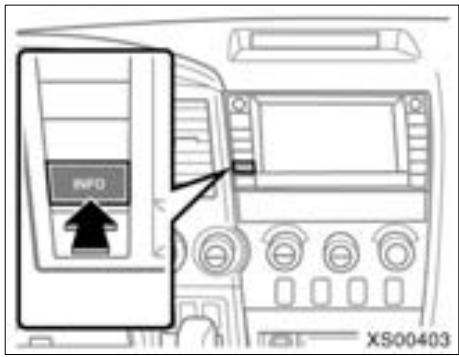
- Appuyez sur la touche "INFO".
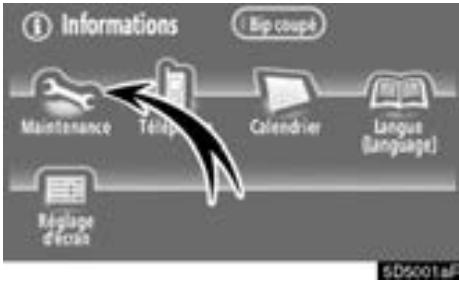
- Effleurez "Maintenance".
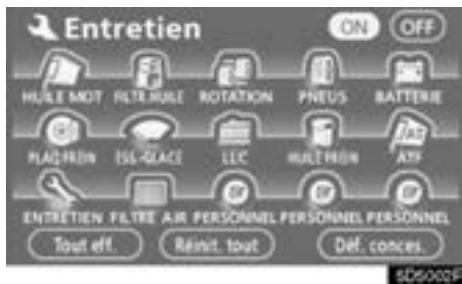
3. Effleurezlatouched'ecrantactiledesirée.
Pour de plus amples informations de chaque bouton d'écran tactile, reportez-vous à "OBJETS D'INFORMATION" à la page 121.
"Tout eff.": Annule toutes les conditions qui ont eté saisies.
"Réinit. tout": Réinitialise une opération d'entretien arrivée à échéance.
"Déf. conces." Pour enregistrer ou éditer des coordonnées du concessionnaire. (Reportez-vous à “ — Paramétrage du concessionnaire” à la page 122.)
Si "ON" est sélectionné, le système fournit des informations d'entretien à l'écran "Informations" lorsqu'on met le système sous tension. (Reportez-vous à la page 23.)
Si "OFF" est sélectionné, l'écran "Informations" est désactisé.
Lorsque le vehicule doit faire l'objet d'un entretien, la couleur de touche d'écran tactile changera en orange.
"HUILE MOT": Remplacez l'huile moteur
"FILTR. HUILE": Remplacez le filtr à huile moteur
"ROTATION": Permutez les pneus
"PNEUS": Remplacez les pneus
"BATTERIE": Remplacez la batterie
"PLAQ. FREIN": Remplacez les plaquettes de frein
"ESS.-GLACE": Remplacez les balais d'essuie-glace
"LLC": Remplacez le liquide de refroidissement
"HUILLE FREIN": Remplacez le liquide de frein
"ATF": Remplacez ATF
"ENTRETIEN": Guide du programme d'entretien
"FILTRE AIR": Remplacez le filtré à air
"PERSONNEL": De nouvelles rubriques d'information peuvent être créées séparément à partir de celles fournies
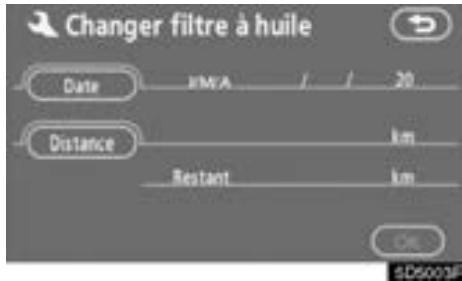
4. Spécifiez les paramètres.
Avis de "Date": La date du prochain entretien peut'être saisie.
Avis de "Distance": La distance à parcourir jusqu'au prochain contrôle d'entretien peut être saisie.
"Effacer": Pourannulerlesconditions dedate et de distance.
"Réini.": Pour faire la remise à l'état initial des conditions de date et de distance.
5. Effleurez "OK".
L'écran "Entretien" apparait à nouveau.
INFORMATIONS
Pour de plus amples informations relatives au Guide du programme d'entretien, veuillez vous reporter au "Programme d'Entretien" ou "Supplément du Manuel du Propriétaire".
- Selon les conditions d'utilisation du vehicule, il est possible que les dates et distances effectives soient différentes de celles programmes dans le système.
— Paramétrage du concessionnaire
Il est possible d'enregistrer un concessionnaire dans le système. Avec les coordonnées du concessionnaire enregistrées, le guidage d'itinétaire jusqu'àau concessionnaire est disponible.
- Appuyez sur la touche "INFO".
- Effleurez "Maintenance" sur l'écran "Informations".
- Effleurez "Déf. conces." sur l'écran "Entretien".
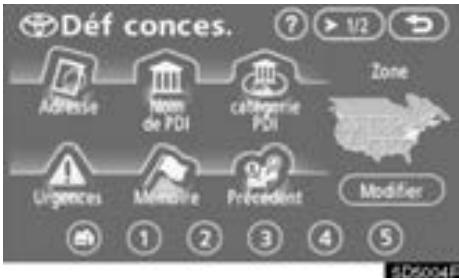
- Si le concessionnaire n'a pas ete enregistré, saisissez la localisation du concessionnaire de la meme maniere que pour recherche une destination.
(Reportez-vous à “Recherche de la destination” à la page 41.)
Lorsque le enregistrement "Def. conces." est terminé, l'écran "Modif. concessionn." s'affichera.
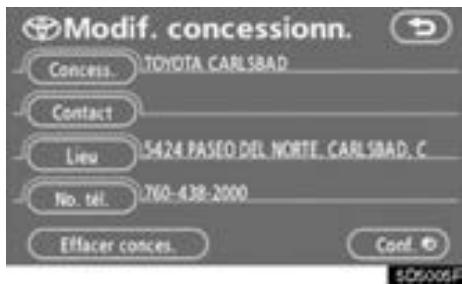
- Appuyez sur la touche d'écran tactile pour éoperator.
"Concess.": Pour saisir le nom d'un concessionnaire. (Reportez-vous à la page 123.)
"Contact": Pour saisir le nom d'un membre du personnel du concessionnaire. (Reportez-vous à la page 123.)
"Lieu": Pour programme un lieu. (Reportez-vous à la page 123.)
"No. tél.": Pour programmer un numéro de téléphone. (Reportez-vous à la page 124.)
"Effacer conces.": Pour supprimer les coordonnées du concessionnaire affichées sur l'écran.
"Conf.": Pour programmerme le concessionnaire affiché comme destination. (Reportez-vous à "Lancement du guidage d'itinétaire" à la page 61.)
Pour modifier le "Concess." ou le "Contact"
1. Effleurez "Concess." ou "Contact" sur l'écran "Modif. concessionn".
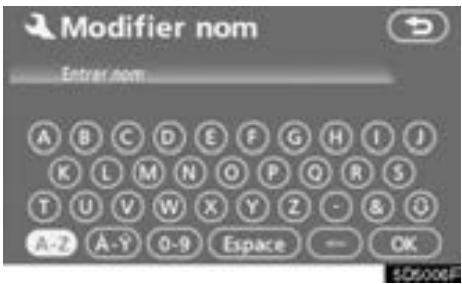
- Utilisez le clavier alphanumeric pour saisir le nom.
Un maximum de 24 lettres peut etre saisie.
- Effleurez "OK".
L'écran précédent s'affiche.
Pour modifier "Lieu"
- Effleurez "Lieu" sur l'écran "Modif. concessionn".
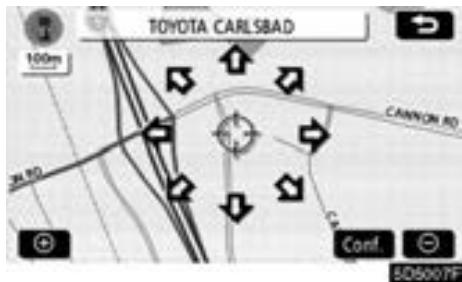
- Effleurez la touche d'écran tactile de huit directions pour déplacer le curseur jusqu'àu point désiré sur la carte.
- Effleurez "Conf."
L'écran précédent s'affiche.
Pour éoperator le "No. tél."
- Effleurez "No. tél." sur l'écran "Modif. concessionn".
- Utilisez les claviers numériques pour saisir le numero.
- Effleurez "OK".
L'écran précédent s'affiche.
Calendrier avec mémo —
Il est possible d'introduire des rappels pour certaines dates dans le calendrier. Le système vous informe de l'introduction de rappel lorsqu'il est allumé. (Reportez-vous à la page 23.)
Desrappelspeuventégalementetreutiliséspour le guidage s'ils ont ete enregistrres avec les informations de localisation.
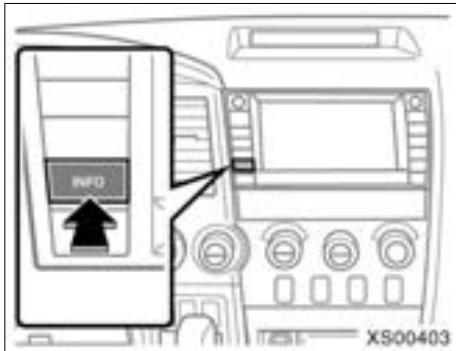
- Appuyez sur la touche "INFO".
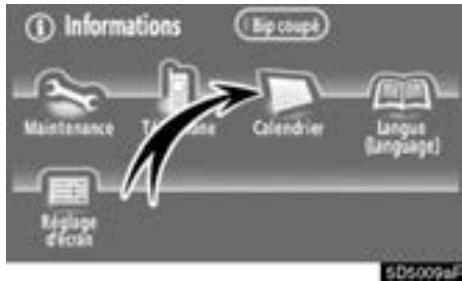
- Effleurez "Calendrier".
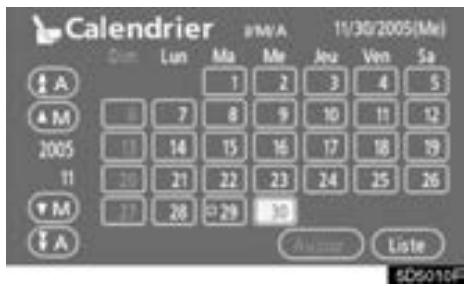
Dans cet écran, la date actuelle est mise en surbrillance jaune.

ou TM : Pour modifier le mois.

ou IA : Pour modifier l'année.
"Ajour.": Pour afficher le calendrier du mois actuel (si I'autre mois s'affichera).
"Liste": Pour afficher la liste de mémos enregistrés. (Reportez-vous à “— Lieste de mémos” à la page 127.)
Effleurez une touche de la date sur l'écran "Calendrier" pour afficher l'écran "Mémo".
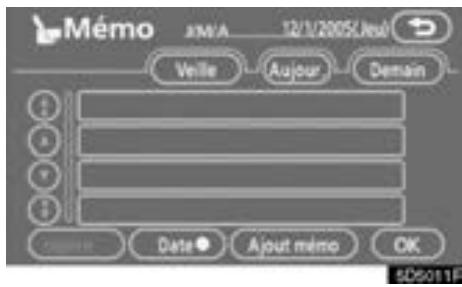
Vou puevez éditer les mémos en effluair la touche de liste. (Reportez-vous à “—Editor un mémo” à la page 127.)
"Ajout mémo": Pour ajouter un mémo. (Reportez-vous à " — Ajouter un mémo" à la page 126.)
"repère ○": Comment changer la couleur du repère affché pres de la date. Pour remettre la couleur du repèrepardéfaut, effleurez "Effacer" sur l'écran "Couleur du repère".
"Date ": Pour modifier la couleur de la date. Pour remettre la couleur de la date par défaut, effleurez "Effacer" sur l'écran "Couleur de la date".
"Veille": Pour passer à l'écran "Mémo" de la date précédente.
"Ajour.": Pour passer à l'écran "Mémo" de la date actuelle.
"Demain": Pour passer à l'écran "Mémo" de la date suivante.
— Ajouter un mémo
Si un mémo est ajoute, le système informé l'entrée mémo lorsque le système démarre sur une date de mémo. (Reportez-vous à la page 23.)
- Appuyez sur la touche "INFO".
- Effleurez "Calendrier".
- Effleurez la date que vous souhaitez ajouter un mémo sur l'écran "Calendrier".
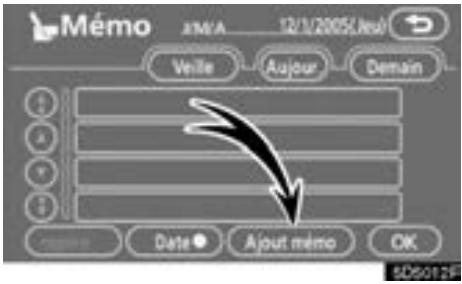
4. Effleurez "Ajout mémo".
Un maximum de 100 mémos peut être ajoute.
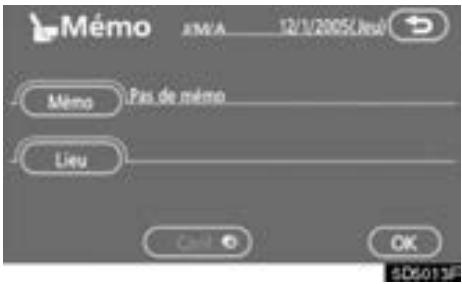
- Effleurez "Mémo".
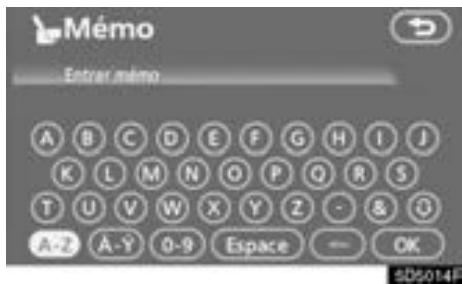
6. Utilisez le clavier pour composer le mémo.
Un maximum de 24 lettres peut etre saisie.
Une fois le mémo compose, effleurez "OK" en bas et à droite de l'écran.
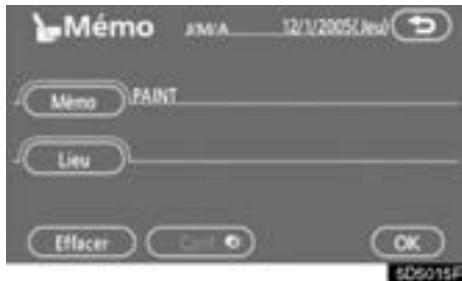
7. Lors d'enregistrement des informations sur le mémo, effleurez "Lieu".
Un écran similaire à celuiutilisé pour la recherche de la destination s'affiche.Faites la recherche de la même maniere que pour la recherche d'une destination.(Reportez-vous a "Recherche de la destination"àla page 41.)
— Editor un mémo
Le mémo enregistré peut être edited.
- Appuyez sur la touche "INFO".
- Effleurez "Calendrier" sur l'écran "Informations".
- Effleurezle jourqueyoussouhaitezéditer un mémo sur l'écran "Calendrier".
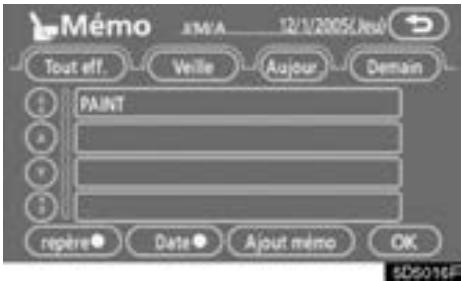
- Effleurez le mémo pour être édité.
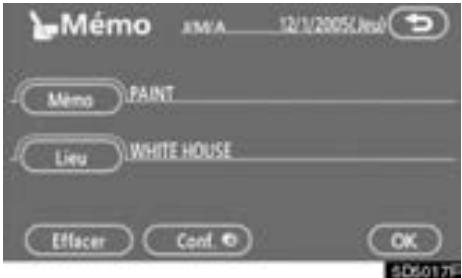
- Effleurez l'objet pour être édité.
"Mémo": Pour éditer un mémo. (Reportez-vous à " — Ajouter un mémo" à la page 126.)
"Lieu": Pour modifier un emplacement enregistré. (Reportez-vous à “— Ajouter un mémo” à la page 126.)
"Conf.": Pour programmer l'emplacement enregistré comme destination. (Reportez-vous à "Lancement du guidage d'itinétaire" à la page 61.)
"Effacer": Pour supprimer le mémo.
— Listé de mémos
Il est possible d'afficher une liste de mémos en réglant une condition.
- Appuyez sur la touche "INFO".
- Effleurez "Calendrier".
- Effleurez "Liste" del'écran "Calendrier".
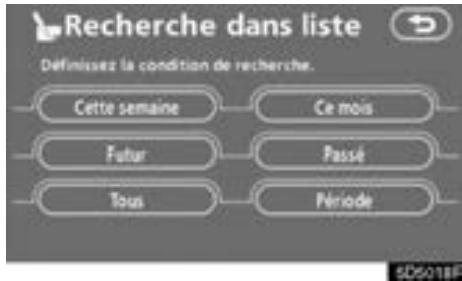
- Choisissez le critère de recherche sur la base duquelle systèmeva afficher la listedes mémos.
"Ce tse semaine": Pour afficher la liste dememos pour la semaine actuelle.
"Ce mois": Pour afficher la liste de mémos pour le mois actuel.
"Futur": Pour afficher une liste de mémos du futur.
"Passé": Pour afficher la liste de mémos du passé.
"Tous": Pour afficher la liste detous les mémos.
"Période": Pour afficher la liste des mémos correspondant à une période spécifiée. (Reportez-vous à la page 128.)
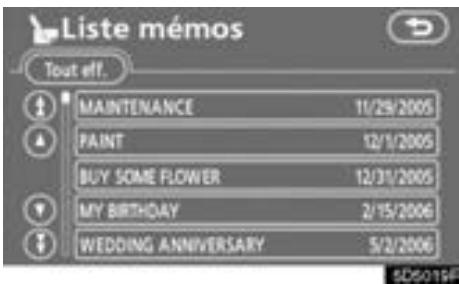
- Pour supprimer et/ou corriger un mémo, effleurez la touche du mémo souhaïte.
"Tout eff.": Pour supprimer tous les mémos affichés.
Un message s'affichera.
- Pour supprimer, effleurez "Oui". Pour annuler la suppression, effleurez "Non".
Pourafficherdes mémoscorrespondanta une période de temps spécifiée
- Effleurez "Période" à l'écran "Recherche dans liste".
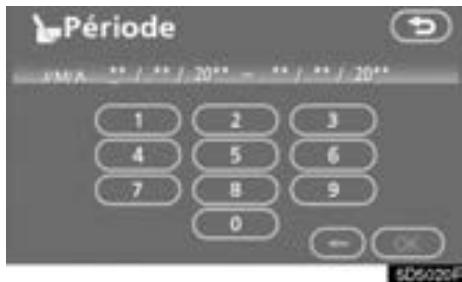
- Utilisez le clavier numérique pour saisir la période.
La période peut être spécifiée entre 1er janvier 2005 et le 31 décembre 2024 pour la recherche.
- Une fois la période indiquée, effleurez "OK".
L'écran "Liste mémos" s'affiche.
Système mains-libres (pour téléphone cellulaire) —
Les système mains-libres vous permet de passer des appeals téléphoniques et d'en recevoir avec votre téléphone mobile, sans quitter le volant des mains.
Ce systèmeexploite la technologie Bluetooth. Le systèmeBluetooth est une norme de transmission de données sans fil, qui vous permit d'utiliser votre téléphone mobile sans avoir a le raccorder par uncable ou a le placer sur un support.
Si vous telétéphone mobile n'est pas compatible Bluetooth, ce système n'est pas fonctionnel.

ATTENTION
Lorsque vous conduisez, n'utilise pas de téléphone mobile ou ne connectez pas le téléphone Bluetooth.
NOTE
Evitez de laisser en permanence votre téléphone mobile dans l'habitatcle de votre voiture. Il risque de subir undommage par suite d'une temperture interieure très elevée.
INFORMATIONS
Dans les conditions suivantes, le système risque de ne pas fonctionner.
- Le téléphone mobile est eteint.
- La position actuelle n'est pas couverte par la zone de communication.
- Letéphonemobilen'estpasconnecté.
- La batterie du téléphone mobile est presque déchargée.
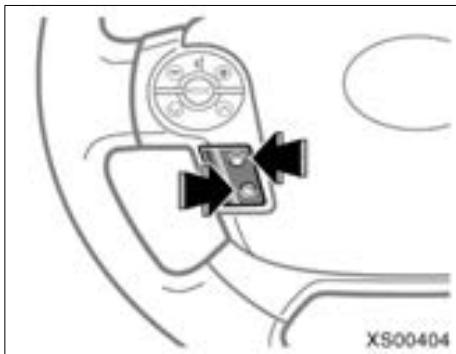
Contacteurs de au volant
En appuyant sur le contacteur du téléphone indiquedans la figure ci-dessus, vous pouvez decrocher et raccrocher sans quitter le volant des mains.
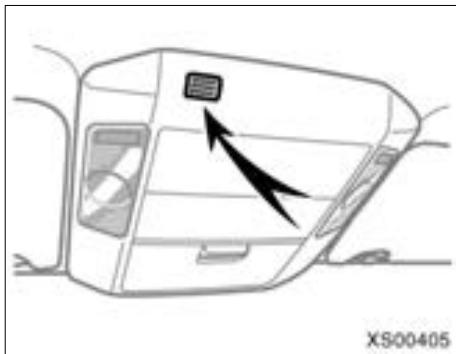
Micro (Type A)
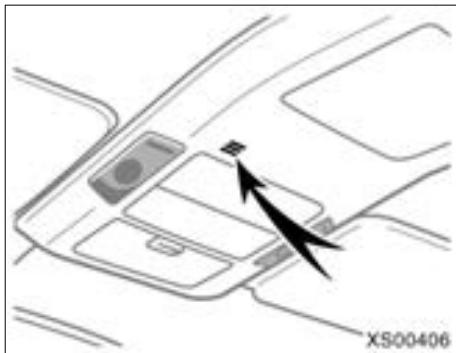
Micro (Type B)
Youusutilizezle microphoneindiquedans la figureci-dessus pour parlerautelephone.
La voix de l'autre interlocuteur est retransmise sur le haut-parleur du conducteur. Lorsque le haut-parleur diffuse la sonnerie d'un appel entant ou la voix de l'interlocuteur, la source audio ou le guidage vocal du système de navigation est mis en sourdine.
INFORMATIONS
- Avec interlocuteur au téléphone, parlez chacun votre tour. Si vous parlez en même temps; votre voix risque de nepas été entendue de l'autre personne.(Il ne s'agit pas d'une anomalie de fonctionnement.)
Evitez de trop monter le volume de la voix de l'interlocuteur. Sinon, il y a risque d'echo. Quand vous parlez au téléphone, articulez distinctement en direction du microphone. - Dans les cas suivants, il est possible que votre voix ne soit pas entendue de l'autre interlocuteur.
Lors de la conduite sur un terre-plein. (Générant un bruit de traffic.)
Conduite a grande vitesse.
Lorsque la fenetre est ouverte.
- Orientez les registres de climatisation vers le micro.
Lasouffleriedeclimatisationproduit un bruit important.
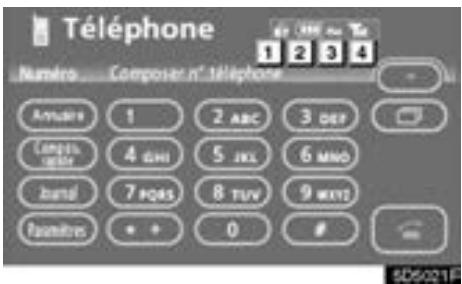
Indique la condition de connexion Bluetooth.
"Bleu" indique que la connexion Bluetooth est excellente.
"Jaune" indique que la connexion Bluetooth est susceptible de s'interrompree a tout moment, d'ou une qualite audio inférieure.
: la connexion Bluetooth® n'est pas établie.
Indique le pourcentage de charge de la batterie disponible.

Ceci n'est pas affiché alors que Bluetooth est connecté ou que les données du repertoire téléphonique ont eté transférées.
Le pourcentage disponible ne correspond pas toujours à celui de votre téléphone mobile. Ce système ne prend pas en charge une fonction de charge.
3 Indique la zone de réception.
"Rm" est affiché pour indiquer que l'appeil provient de l'étranger.
"Ho" est affiché pour indiquer que l'appel provient de territoire national.
4 Indique le niveau de réception.

Le niveau du signal de réception ne correspond pas toujours à celui de votre téléphone mobile.
INFORMATIONS
Ce système prend en charge le service suivant.
- HFP (Hands Free Profile ou Profil mains libres) Ver. 1.0
- OPP (Object Push Profile ou Profil de pression d'objet) Ver. 1.1
Si vous telétéphone mobile ne prend pas en charge le service HFP, vous ne pouvez pas entraîr dans le téléphone Bluetooth, ni désir leservice OPP individuellement.
Une antenné est intégrée à l'afficheur pour la connexion Bluetooth. L'indication de la qualité de connexion Bluetooth risque de passer au jaune et le système risque de ne pas fonctionner si vous utilisez le téléphone Bluetooth dans les conditions et endroits suivants.
- Voiture telphony mobile est masqué derrière l'afficheur (derrière le siège ou dans la boîte à gants ou le casier de console).
- Voitretelphone mobile est en contact ou est recouvert d'objects metalliques.
Laissez le téléphone Bluetooth à où l'indication de qualité de connexion est au "Bleu".

Bluetooth
Bluetooth est une marque déposée de Bluetooth SIG. Inc.
Lorsque vous faites demarrer votre voiture:
Beaucoup de données personnelles sont enregistrées lorsquevousutilisezlysysteme mains libres. Lorsque vous faites demarrer votre voiture, initialisez vos données.
Si vous initialisez le système, il vous sera impossible de revenir à l'etat précédent. Soyez particulièrement prudent lorsque vous initiaisiez les données.
Il vous est possible d'initialiser les données suivantes du système.
Données du repertoire téléphonique
- Numérores composés et appels reçus
- Composition rapide
Données téléphoniques Bluetooth
Code de sécurité
FCC ID: HYQDNNS016
IC ID: 1551A-DNNS016
MADE IN JAPAN
Avertissement FCC: Tous changements ou toutes modifications qui ne sont pas exprésément approuvées par les responsables de l'homologation peuvent entrainer l'interdiction d'utilisation de cet équipement.
REMARQUE: Cet équipement a été testé et répond aux normes relatives aux dispositifs numériques de Classe B, conformément à l'Art. 15 de la reglementation FCC. Ces normes prévoient une protection raisonnable contre tout brouillage préjudiciable dans une installation résidentielle. Cet équipement génère, utilise et peut émettre des fréquences radioélectriques. Il pourrait, s'il n'est pas posé et utilisé conformément aux instructions, être source de brouillage préjudiciable dans les communications radio. Il n'youtefoil aucune garantie que les interférences ne seroduiront pas dans une installation particulière. Si cet équipement perturbe gravement la réception des ondes radio ou télévision, ce qui peut être déterminé en éteignant et en rallumant l'équipement, il est conseilé d'essayer de supprimer les interférences enPNANT L'une ou plusieurs des mesures suivantes:
-Modifiez l'orientation ou l'emplacement de l'antenne réceptrice.
Eloignez l'équipement du récepteur.
—Branchez l'équipment sur une prise se trouvant sur un circuit différent de celui du récepteur.
—Demandez conseil à votre concessionnaire ou à un technicien spécialisé en radio/télévision.
ATTENTION: Expositionderayonnementderadiofréquence
Cet équipement a ete déclaré conforme aux limites d'exposition de rayonnement de la FCC définies pour un équipement non contrôle et satisfait aux directives d'exposition sur les ondes radioélectriques (RF) de la FCC, suppléments C à OET65. Cet équipement dont les niveaux d'énergie RF sont extrémement faibles est jugé conforme et ne limite pas la durée maximum durant laquelle on peut être exposé (MPE). Toutefois, il est préféable de le poser et de l'activer lorsqu'une distance de 20 cm minimum est laissée entre le radiateur et le corps de la personne (sans compter les extrémités: les mains, les poignets, les pieds et les jambes).
Co-localisation: Cet émetteur ne doit pas être co-localisé ou actionné simultanément avec d'autre antenné ou émetteur.
— Déclarer un téléphone Bluetooth®
Pour pouvoir utiliser le système mains-libres, vous devez d'abord déclarer votre téléphone cellulaire dans le système. Dès lors que vous l'avez enregistré, vous pouvez l'utiliser pour passer des appeals mains-libres.
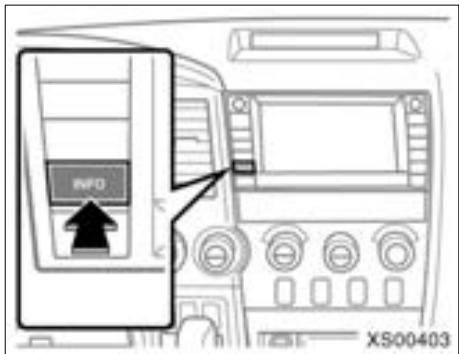
- Appuyez sur la touche "INFO" pour afficher l'écran "Informations".
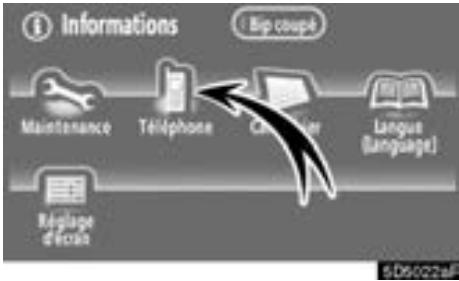
- Effleurez "Téléphone" pour afficher l'écran "Téléphone".
Vous pouvez aussi appuyer sur de volant de direction pour afficher cet écran lorsque le vehicule est à l'arrêt.
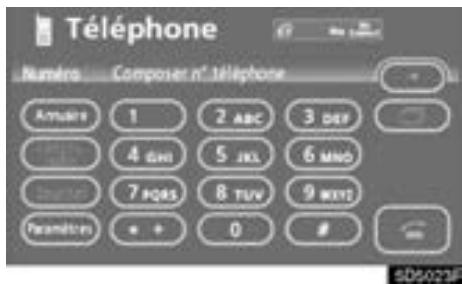
- Effleurez "Paramètres" pour afficher l'écran "Paramètres".
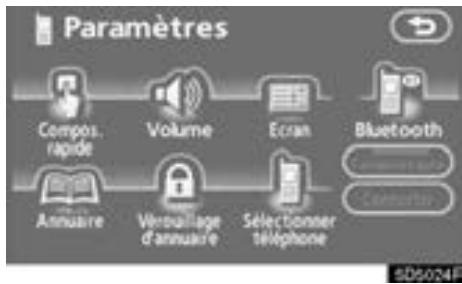
- Effleurez "Bluetooth" pour afficher l'écran "Réglages Bluetooth".
*: Bluetooth est une marque déposée de Bluetooth SIG. Inc.
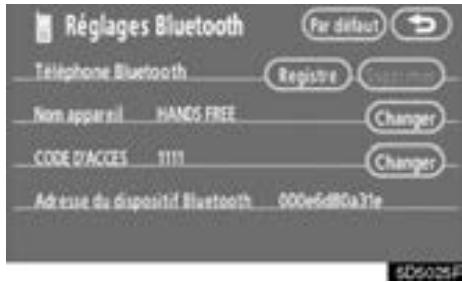
- Effleurez "Registre" pour brancher votre téléphone mobile au système.
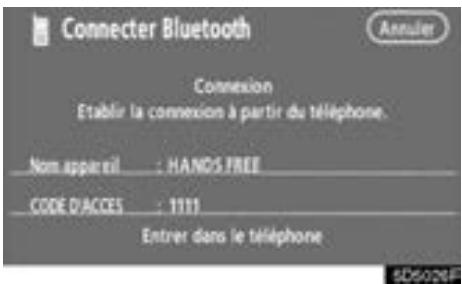
- Lorsque cet écran apparait, composez le code d'accès affiche à l'écran dans le téléphone.
Pour plus d'informations sur le fonctionnement du téléphone, consultez le manuel fourni avec votre téléphone mobile.
Si vous souhaitez annuler cette fonction, effleurez "Annuler".
- Lorsque la connexion est établie, cet écran apparait.
Il n'est pas nécessaire d'entrez-vous téléphones si vous utilisez le même apparéil.
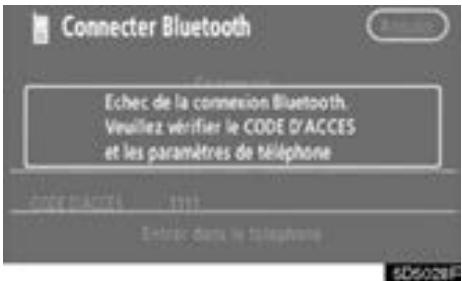
Lorsque cet écran s'affiche, suivez le guidage sur l'écran pour dessayer.
- Branchement d'un téléphone Bluetooth® (i) Automatiquement
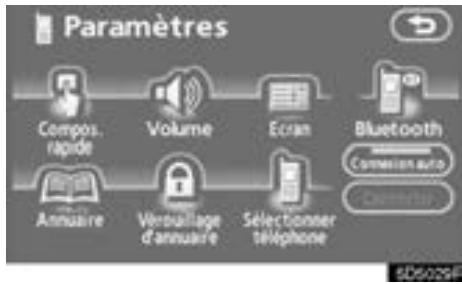
Lorsque vous enregistrez-vous téléphone, la connexion automatique sera établie. Reglez-le toujours sur ce mode et laissez le téléphone Bluetooth dans des conditions telles que la connexion peut être établie.
A chaque fois que vous effleurez "Connexion auto", la connexion automatique sera commutée sur activation ou désactivation.
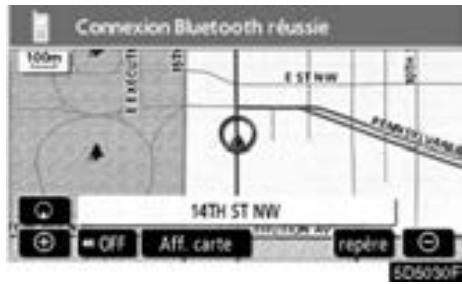
Lorsque vous placezolecontacteur dumoteur en position ACC ou ON, le téléphone Bluetooth choisi est automatiquement connecté et le résultat de la connexion s'affiche.
Cet écran s'affiche lorsque le téléphone Bluetooth est connecté pour la première fois après le passage du contacteur du moteur en position ACC ou ON.
(ii) Manuellement
Si la connexion automatique échoue ou est coupée, vous devez effectuer une connexion manuelle du Bluetooth.
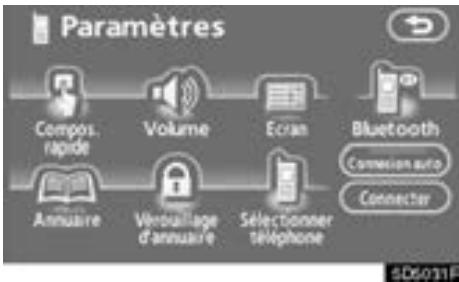
Effleurez "Connector" après avoir établi la connexion Bluetooth au téléphone.
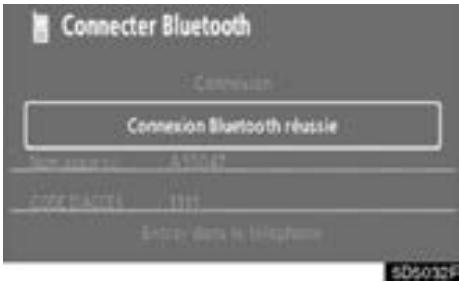
Lorsque la connexion est établie, cet écran apparaît.
A的前提,you pouvez utiliser le téléphone Bluetooth®.
Reconnexion du téléphone Bluetooth
Le système reconnecte automatiquement le téléphone Bluetooth s'il est déconnecté à cause d'une réception trop faible du réseau Bluetooth lorsque le contacteur du moteur est place en position ACC ou ON. Dans ce cas, le résultat de la connexion ne s'affiche pas.
Si Bluetooth® est volontairement déconnecté comme par exemple lorsque vous éteignez votre téléphone mobile, ceci ne se produit pas. Il faut rétablirlaconnexion parles méthodesssuivantes.
- Sélectionnez de nouveau le téléphone Bluetooth.
- Déclarez le téléphone Bluetooth.
Appeler avec le téléphone Bluetooth
Dès lors que le téléphone Bluetooth est déclaré, vous pouvez utiliser le système mains-libres pour appeler. Vous pouvez appeler à l'aide de 7 méthodes ci-dessous.
(i) Numérotation directe
Vous pouvez appeler en composant le numero de téléphone.
Cette fonction est neutralisée pendant la marche du vehicule.
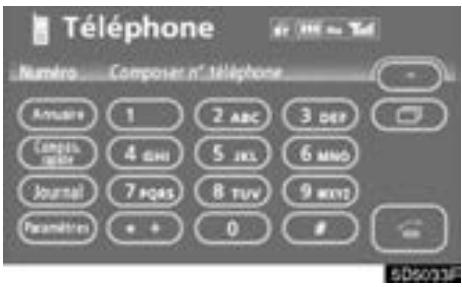
1. Effleurez la touche souhaitee pour enter le numero de téléphone.
Chaquefoisquevouseffleurez unchiffresaisi est supprimé.
Lorsqueyouseffleurez ,lederniernnummer à avoir ete appelé est composé.
2. Effleurez ou appuyez sur le
contacteur au volant.
(ii) En utilisant l'annulaire
Vou puez appeler par les données du repertoire téléphonique qui sont transférées depuis votre téléphone mobile.
Le système dispose d'un repertoire téléphonique. Vous pouvez enregistrer jusqu'à 1000 numéroes.
Cette fonction est neutralisée pendant la marche du vehicule.
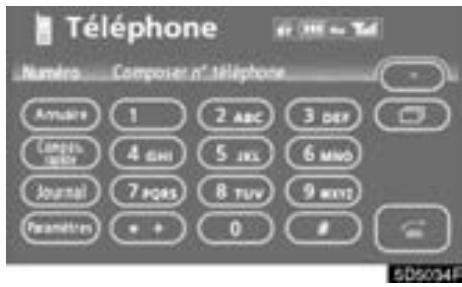
1. Effleurez "Annuaire" pour afficherl'écran "Annuaire".
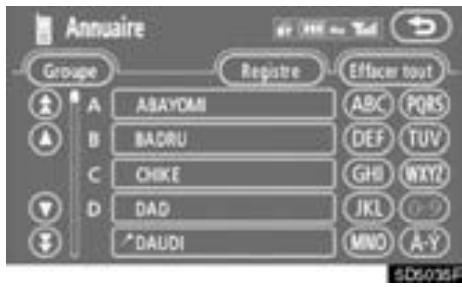
2. Sélectionnez le numéro souhaité dans la liste.
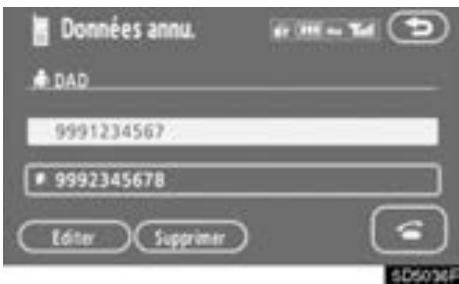
- Effleurez ou appuyez sur le contacteur au volant.
(iii) Avec les numérios récemment composés
Voussoupiezappelerparle numéro composé.Le système mémorise jusqu'à 5 numérocomposés.S'ilayplusde5,le plus ancien numéroest supprimé.
Cette fonction est neutralisée pendant la marche du vehicule.
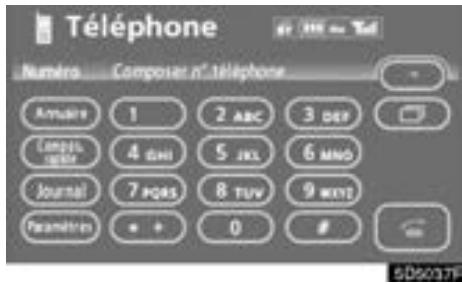
- Effleurez "Journal" pour afficher l'écran "Numérores composés".
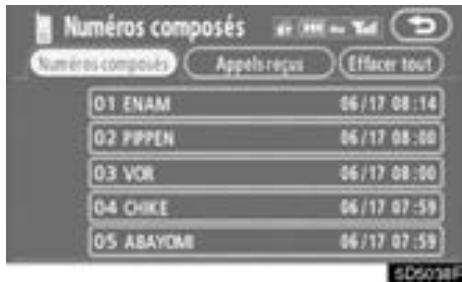
Lorsque you utilisez le repertoire téléphonique pour appeler, le nom (s'il a ete enregistré) est affiche.
Lorsque you appelez sans cette le même numero, seul le numero le plus recent est enregistré.
- Sélectionnez le numéro souhaité dans la liste.
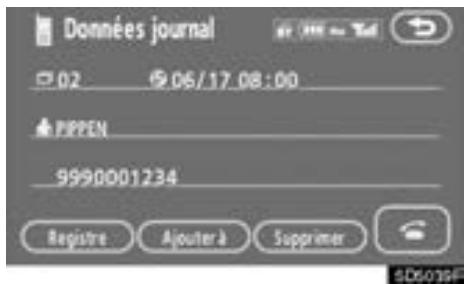
3. Effleurez

ou appuyez
sur le
contacteur au volant.
(iv)Aveclesappelsepcus
Vous pouvez appeler par les appel reçu. Lorsqu'un appel est reçu, le système的记忆e jusqu'à 5 numérios. S'il y a plus de 5, le plus ancien nombre est supprimé.
Cette fonction est neutralisée pendant la marche du vehicule.
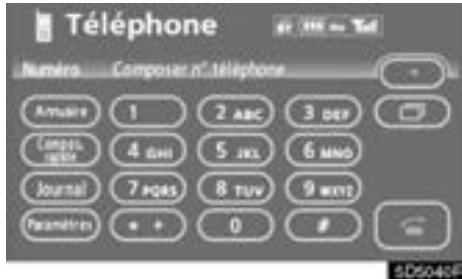
- Effleurez "Journal" pour afficher l'écran "Numéroros composés".
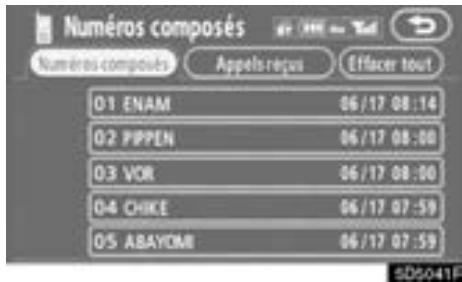
- Effleurez "Appels reçus" pour afficher l'écran "Appels reçus".
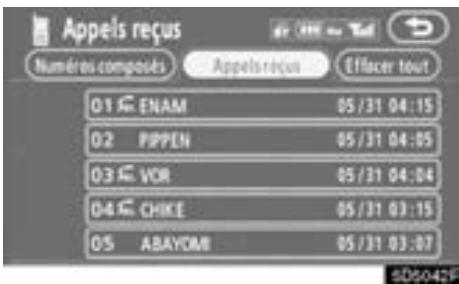
Lorsquel'appele reçu correspond à un numéro enregistrédans le repertoire téléphonique, le nom et le nombre sont affichés.
- Les appeals reçus mais auxquels vous n'avez pas répondu sont également mémorisés par le système et l'indication "Abs." est affichée à gauche du numéro.
- Les nombres de téléphone qui ne sont pas identifiés (cabines publiques, par exemple) ne sont pas mémorisés par le système.
3. Sélectionnez le numéro souhaité dans la liste.
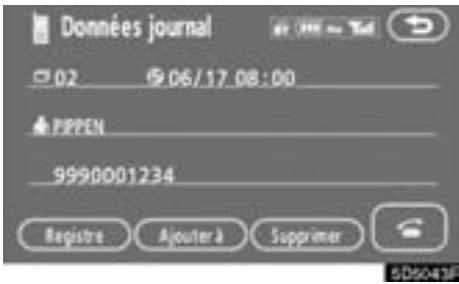
4. Effleurez ou appuyez sur le contacteur au volant.
- Selon le téléphone mobile dont vous disposez, il est possible que vous ne puissiez pas appeler un numéro à l'international.
(v) Par la composition rapide
Voussoupiezappelerun numero de telephone enregistré que you aviez selectionné dans l'annuaire, parmi lesnummer recemment composés ou parmi les appel reçus.(Reportez-vous à la page 147 pour l'enregistrement de numérotation rapide.)
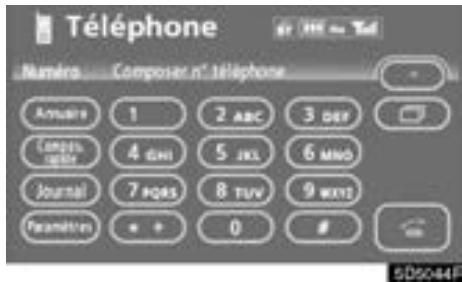
1. Effleurez "Compos. rapide" pour afficher l'écran "Compos. rapide".

2. Effleurez le numéro que vous souhaitez appeler.
Vous pouvez changer de page en effleurant "Réglage rapide 2" ou "Réglage rapide 3".
Lorsque you appuyez sur le touche du téléphone pendant que you conduisez, l'écran illustré ci-dessus s'affiche. Effleurez le nom du correspondant que you souhaitez appeler. (Le numéro de téléphone n'est pas affché.)

(vi) Par reconnaissance vocale
Vous pouvez effectuer un appel par commande vocale. (Pour plus d'information sur l'utilisation et la commande de reconnaissance vocale, reportez-vous à "Système de commande vocale" à la page 176 et "Ecran d'aide" en page 179.)
- Composition avec le nom
Voupez appeler en donnant une étiquette enregistrée vocale dans le répertoiretéléphonique. Pourle paramétrage de la reconnaissance vocale, reportez-vous à “Paramétrage de la reconnaissance vocale” à la page 159.
Example: Appeler DAD
Vous: Appuyez sur le commutateur parler.
Vous: Appuyez sur le commutateur parler.
Vous pouvez à présent appeler DAD.
"Next" est affché lorsqu plusieurs entrées sont trouvées avec la recherche d'un nom.
Il est possible d'afficher jusqu'à 6 entrees y compris la première recherche.
Procedez de la façon suivante pour changer l'entrée et passer à la suivante.
Effleurez "Next"
- Appuyez sur le commutateur parler pour dire "Next Candidate".
Appel sans utiliser la reconnaissance vocale
Après que le numéro composé soit affché, vous pouvez également appeler en appuyant sur le commutateur de téléphone ou effleurer "Dial".
Annulation de la reconnaissance vocale
La reconnaissance vocale sera annulée lorsque vous procédez de la façon suivante.
Lorsque you continue à appuyer sur le commutateur parler
- Appuyez sur la touche au volant.
- Effleurez "Cancel". (A l'exception de la reconnaissance de l'instruction)
Dites "Cancel"
- Composition avec clenumérodetéléphone
Voussoupvez appeler endonnant un numéro souhaïte.
Vous: Appuyez sur le commutateur parler.
Vous: Appuyez sur le commutateur parler.
Vous pouvez à présent appeler 812387.
- Envoi d'une tonalité
Vous pouvez envoyer une tonalité endonnant un numero souhaite.
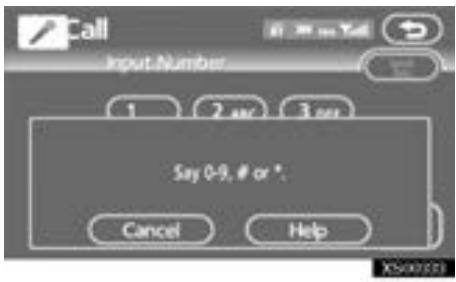
Vous: Appuyez sur le commutateur parler.
Système: "Say numbers, pound, or star."
Vous: "1234."
Vous: Appuyez sur le commutateur parler.
Système: "Send? Say Yes or No."
Vous: "Yes."
Système: "Sending."
You envoyez à présent la tonalité.
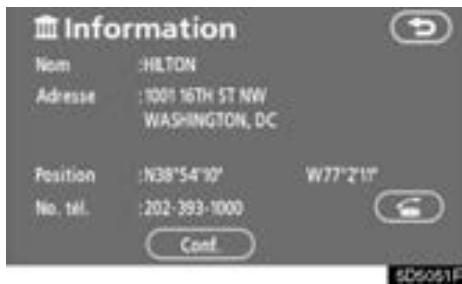
(vii) PDI
Voussoupvezappelereneffleurant Iorsqu'il est affiché surI'ecran à partir du systeme de navigation.(Reportez-vous a la page 31 pour plus de détails.)
— Recevoir un appel sur le téléphone Bluetooth®
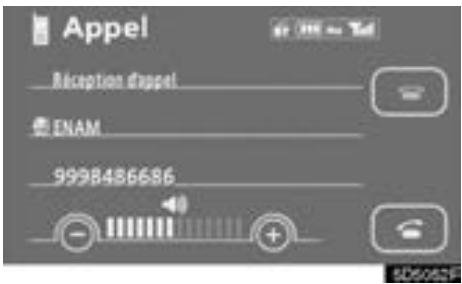
Lorsque you receivez un appel, cet écran s'affiche, accompagné d'un signal sonore. Effleurez ou appuyez sur le contacteur
de volant de direction pour répondre au téléphone.
Pour raccrocher le téléphone:
Effleurez ou appuyez sur le contacteur

au volant à nouveau.
Pour refuser de répondre:
Effleurez et maintenez la pression du doigt.
Pour régler le volume de l'appeil reçu:
Effleurez “—” ou “+” ou utilisez le commutateur de volume de volant de direction.
Selon le téléphone mobile dont vous disposez, il est possible que, dans le cas d'appels internationaux, le nom de l'autre correspondant ne s'affiche pas correctement.
— Parler au téléphone Bluetooth®
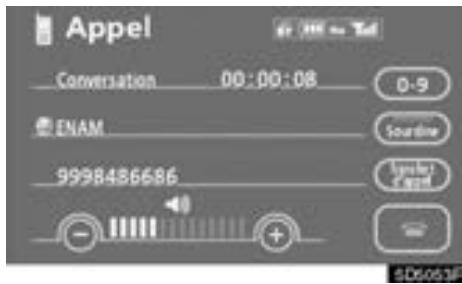
Cet écran reste affiché tout au long de votre conversation téléphonique. Il vous permet les opération suivantes.
Pour régler le volume de la voix de l'autre interlocuteur:
Effleurez “-” ou “+” ou utilisez le commutateur de volume de volant de direction.
Pour raccrocher le téléphone:
Effleurez ou appuyez sur le contacteur

au volant.
Pour que vous correspondant ne vous entendes pas:
Effleurez "Sourdine".
Pour entrer une touche:
Effleurez "0-9".
Pour transférer l'essay:
Effleurez "Transfert d'appoint".
Vou ne pouvez pas changer d'un appel mains libres à un appel par téléphone mobile pendant que vous conduisez.
Lorsque you passez d'un appel par téléphone mobile à un appel mains libres, l'écran mains libres sera affché et vous pouvez opérer sur l'écran.
La méthode de transfert et le comportement sont différents en fonction du téléphone mobile que vous possédez.
Pour plus d'informations sur le fonctionnement du téléphone, consultez le manuel fourni avec votre téléphone mobile.
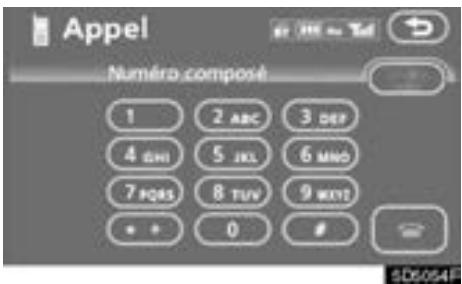
Effleurez le numéro souhaité pour entrer la touche.
Pour raccrocher le téléphone:
Effleurez ou appuyez sur le contacteur
au volant.
Cette fonction est neutralisée pendant la marche du vehicule.
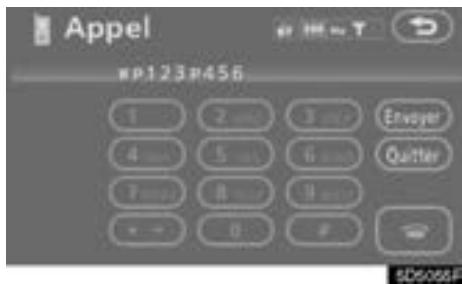
Silationalité continue estenregistréedansun repertoire téléphonique, cet écran s'affiche. (Si elle n'est pas enregistrée, "Envoyer" et "Quitter" ne sont pas affichés.)
Confirmez le numero affiché sur l'écran et effleurez "Envoyer". Le numero place avant le symbole repéré sera envoyé.
Effleurez "Quitter" pour annuler la fonction et revenir à l'écran de tonalité normale.
Pour raccrocher le téléphone:
Effleurez ou appuyez sur le contacteur
au volant.
La tonalité continue est représentée par le symbole (p ou w) et le numéro de téléphone par le número qui suit. (ex. 056133p0123w#1*)
Vous pouvez faire cette opération lorsquyou voulez commander à un répondeur ou utiliser un service téléphonique d'une banquepare exemple.
Vous pouvez enregistrerle numéro detéléphone et le nombre de code dans l'annuaire.
- Envoi d'une tonalité par tonalité rapide
Vous pouvez envoyer une tonalité par tonalité rapide. (Reportez-vous à “Enregistrement de la tonalité rapide” à la page 149 pour effectuer l'enregistrement d'une tonalité rapide.)
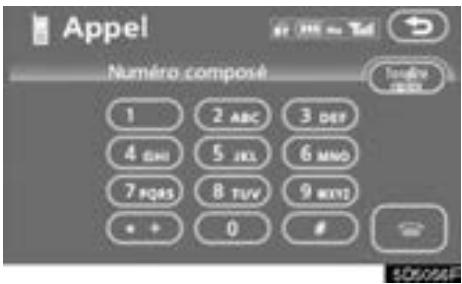
- Effleurez "Tonalité rapide".
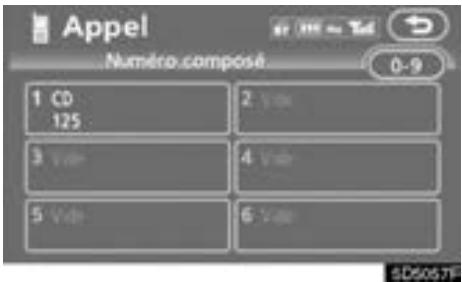
- Effleurez le contacteur souhaite pour envoyer une tonalité.
— Modifier les paramètres du téléphone Bluetooth®
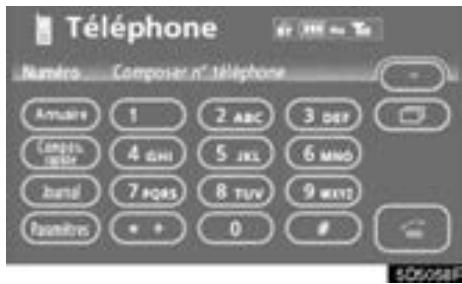
Effleurez "Paramètres" pour afficher l'écran "Paramètres".
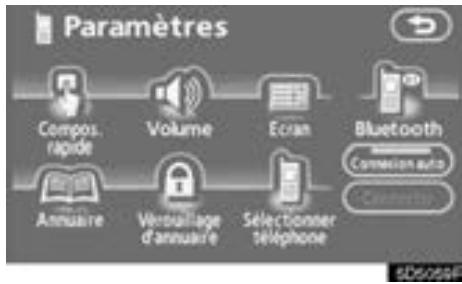
Vouspouvezmodifierlesreglagesdetéléphone.
(a) Enregistrement de la composition rapide
Vouspouvencenregistrarlermqurode telphone souhaite depuis l'annuaire,les numerosrecemmentcomposesetlesappels reçus.Ilestpossible d'enregistrerjusqu'à17 numerosdenuerotationrapide.
La 6ème entree est la composition rapide pour la répétition du nombre.
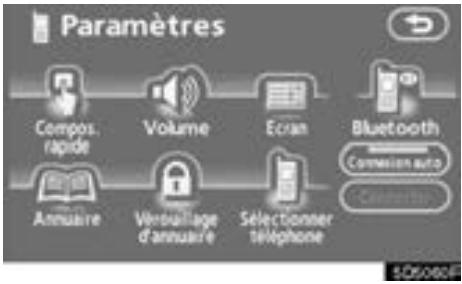
- Effleurez "Compos. rapide" pour afficher l'écran "Réglages composition rapide".
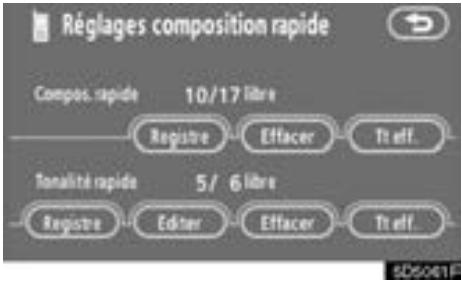
- Effleurez "Registre" de "Compos. rapide".
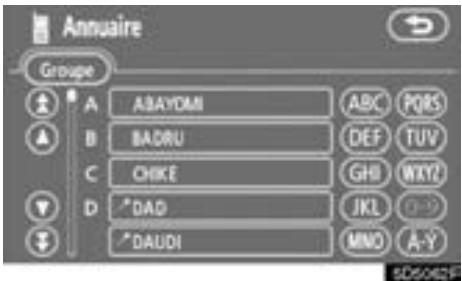
- Sélectionnez les données que vous souhaitez enregistrer.
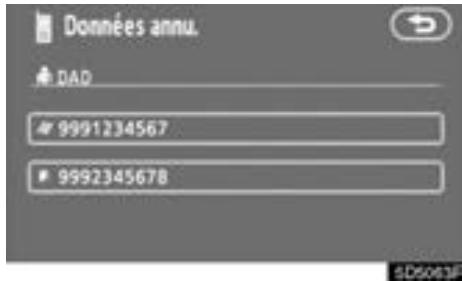
- Effleurez le numero de téléphone désiré.
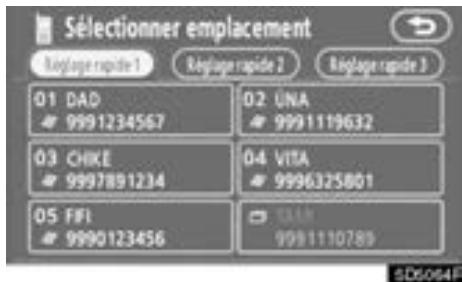
- Effleurez la touche d'écran tactile auquel vous pouze enregistrer un numéro.
Le dernier numero composé est enregistré en 6ème position (répartition rapide du numero).
- Si vous sélectionnez la touche d'écran tactile que vous avez enregistrée avant, cet écran s'affiche.
Effleurez "Oui" si souhaitez I'ecraser.
- Suppression de la composition rapide individuellement
Vous pouvez supprimer "01" - "17" de la composition rapide individuellement.
Si vous les supprimez tous en une seule fois, les 17 numérios sont supprimés.
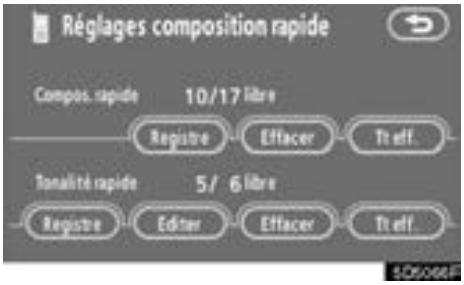
- Effleurez "Effacer" de "Compos. rapide".
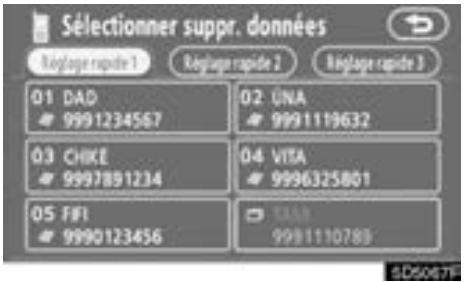
- Effleurez la touche d'écran tactile auquel vous poulez supprimer.
-
Effleurez "Oui".
-
Suppression de toutes les composition rapides
- Effleurez "Tt eff." de "Compos. rapide".
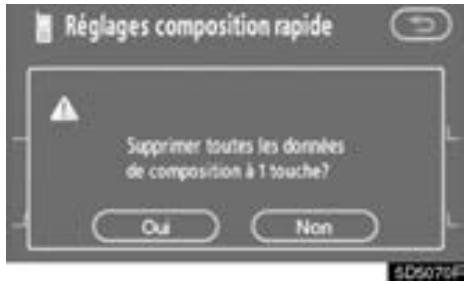
- Effleurez "Oui".
(b) Enregistrement de la tonalité rapide
Vous peuvent enregistrer le numéro de la tonalité souhaitée. Il est possible d'enregistrer jusqu'à 6 périos de tonalité rapide.
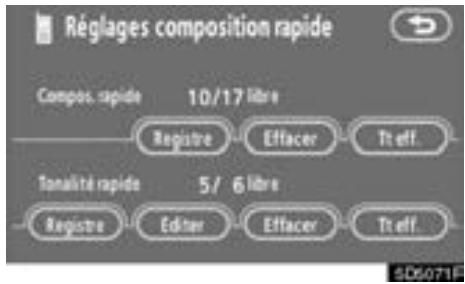
- Effleurez "Registre" de "Tonalitérapide".
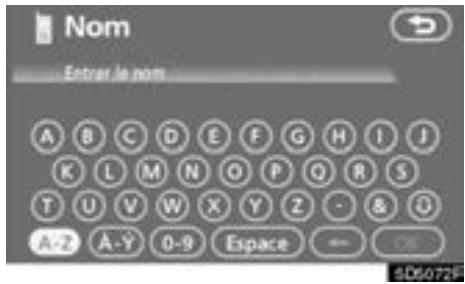
- Utilisez le clavier logiciel pour entrer le nom.
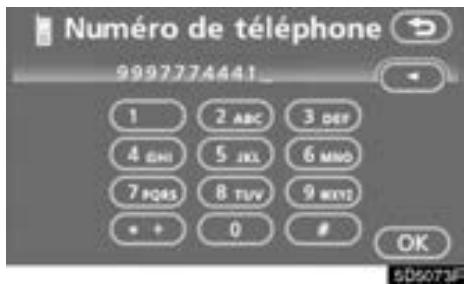
- Entrez le numero et effleurez "OK".
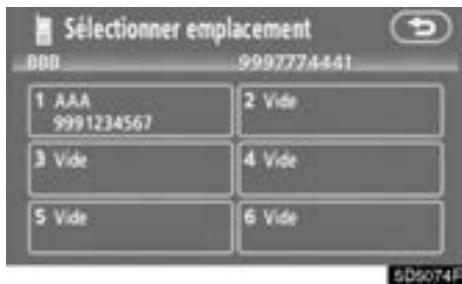
- Effleurez la touche d'écran tactile souhaïette auquel vous voulez enregistrer un numéro.
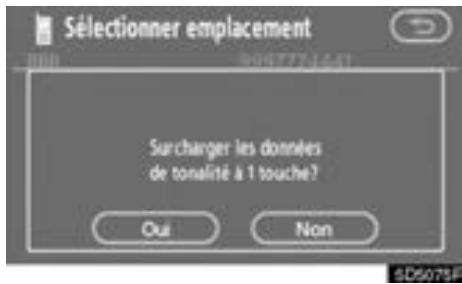
- Si vous scélectionnez une touche de l'écran tactile déjà enregistrée aparavant, cet écran s'affiche.
Effleurez la touche "Oui" si vous souhaitez surcharger ces données.
- Edition de la tonalité rapide
Vous pouvez editor la tonalité rapide.
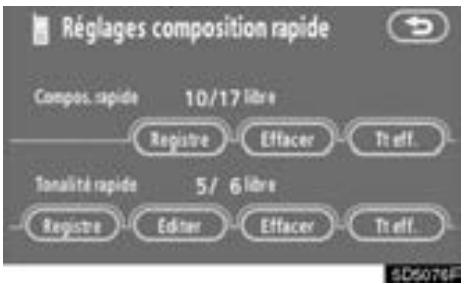
- Effleurez "Editor" de "Tonalité rapide".
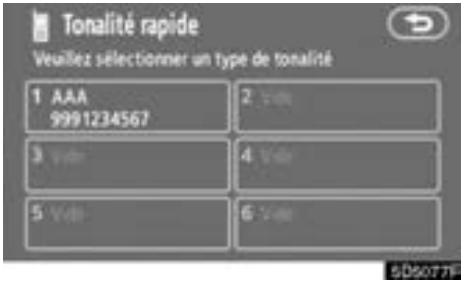
- Effleurez la touche d'écran tactile auquel vous poulez éditer.
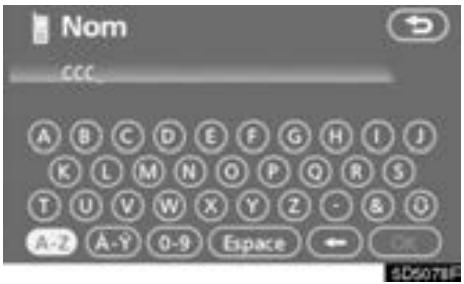
- Utilisez le clavier logiciel pour entrer le nom.
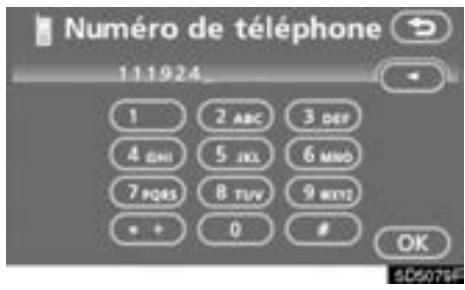
-
Entrez le numero et effleurez "OK".
-
Suppression de la tonalité rapide individuellement
Vous pouvez supprimer "1" à "6" de la tonalité rapide.
Si vous les supprimez tous en une seule fois, les 6 numérios sont supprimés.
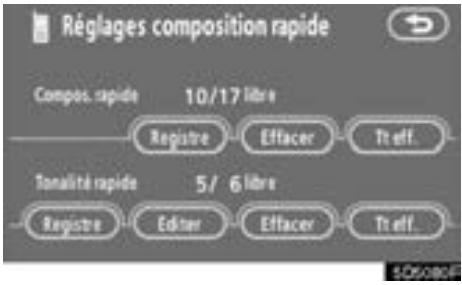
- Effleurez "Effacer" de "Tonalité rapide".
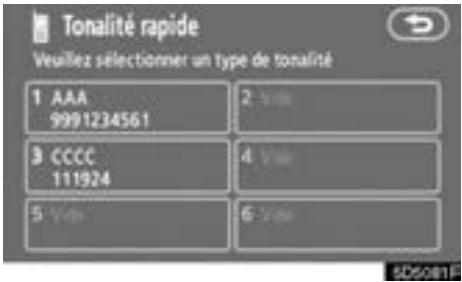
- Effleurez la touche d'écran tactile auquel vous poulez supprimer.
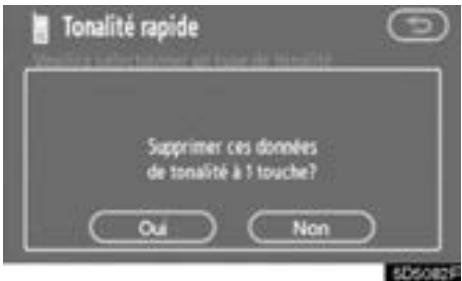
-
Effleurez "Oui".
-
Suppression de toutes les tonalités rapides
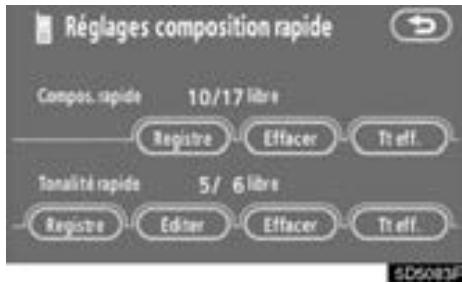
- Effleurez "Tt eff." de "Tonalité rapide".
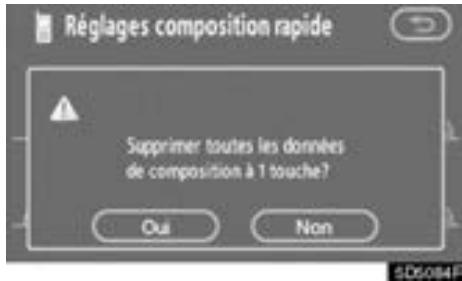
- Effleurez "Oui".
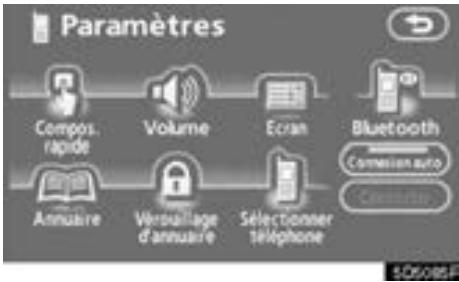
(c) Paramétrage du volume
- Effleurez "Volume" pour afficher l'écran "Réglages de tonalité".
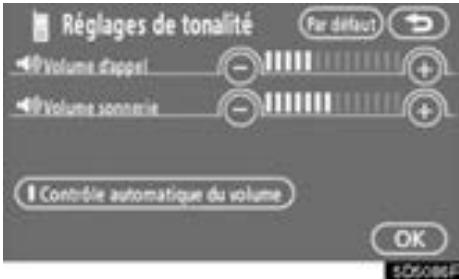
- Effleurez “-” ou “+” pour régler le "Volume d'appeil" ou "Volume sonnerie".
"Volume d'applé" Réglage de voix de l'autre interlocuteur.
"Volume sonnerie" . . . Réglagedevolumede la sonnerie.
- Paramétrages de volume automatique à grande vitesse
Vous pouvez régler le volume d'un niveau supérieur lorsque la vitesse est supérieure à 50 mph (80 km/h). (Lorsqu'elle est inférieure à 43 mph (70 km/h), le volume précédent est rétabli.)
A chaque fois que vous effleurez "Contrôle automatique du volume", vous pouvez commute en activation ou déactivation.
- Initialisation des paramétrages Vous pouvez initiailler les paramétrages.
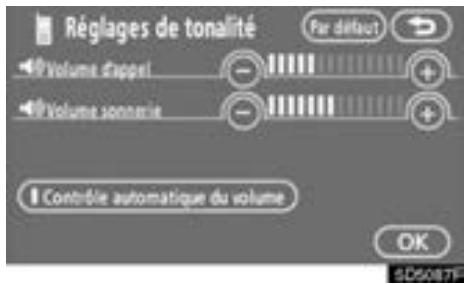
Effleurez "Par défaut".
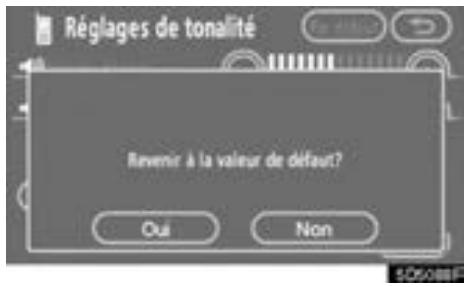
Effleurez "Oui".
(d) Réglage de l'écran
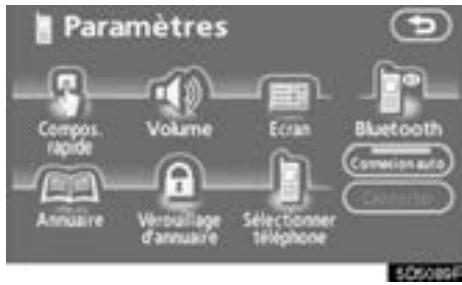
- Effleurez "Ecran" pour afficher l'écran "Réglages d'écran".
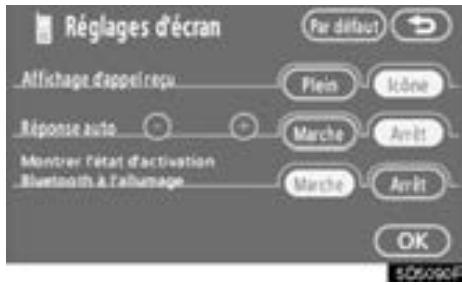
- Executez les paramétrages détaillés de l'écran et effleurez "OK".
- Affichage des appels entrants
Vous pouvez selectionner la methode d'affichage des appeals de reception.
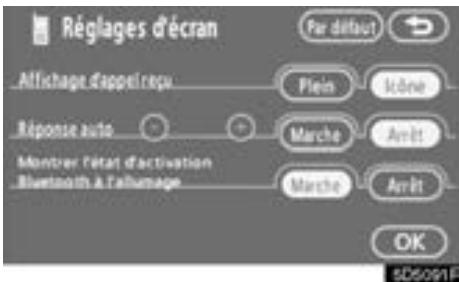
Lorsqu'un appel est reçu, l'écran mains libres est affché et vous pouvez l'effectuer sur l'écran.
Mode "Icône"
Le message s'affiche sur la partie supérieure de l'écran. Vous pouvez uniquement actionner le commutateur de direction.
- Réponse automatique
Lorsqu'un appel est reçu, l'affichage se change automatiquement en écran pour parler de sorte que vous pouvez commencer à parler au téléphone (sans nécessite de toucher n'importe quel touche) après que la durée préselectionnée se soit écoulée.
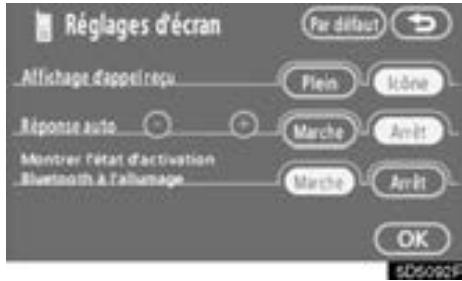
Effleurez "Marche" de "Réponse auto" et "- ou "+" pour ajuster le temps d'atte de la réponse automatique dans les limites de 1 - 60 secondes.
- L'etat de la connexion Bluetooth® au démarrage
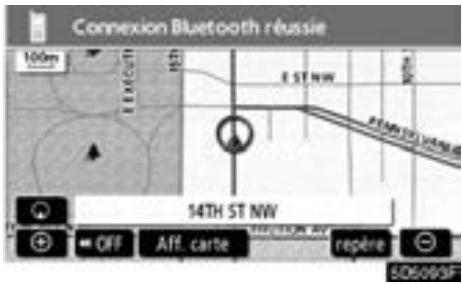
Lorsquevous placezlecontacteur dumoteur en position ACC ou ON, le téléphone Bluetooth choisi est automatiquement connecté et le résultat de la connexion s'affiche.
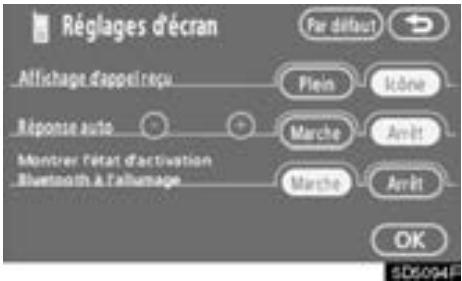
Effleurez "Marche" ou "Arrêt" de "Montrer l'etat d'activation Bluetooth* à l'allumage".
*: Bluetooth est une marque déposée de Bluetooth SIG. Inc.
- Initialisation des paramétrages
- Vous pouvez initialiser les paramétrages.
Effleurez "Par défaut".
Effleurez "Oui".
(e) Paramétrage d'annuaire
Yououpouzeenregisterle numerosdetéléphone dans le répertoire téléphonique.
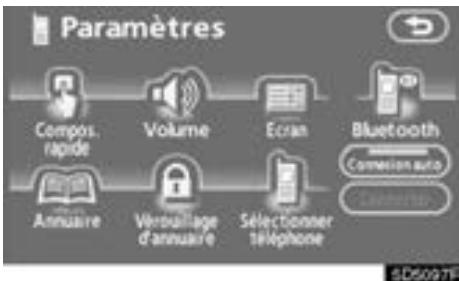
Effleurez "Annuaire" pour afficher l'écran "Gestion d'annuaire".
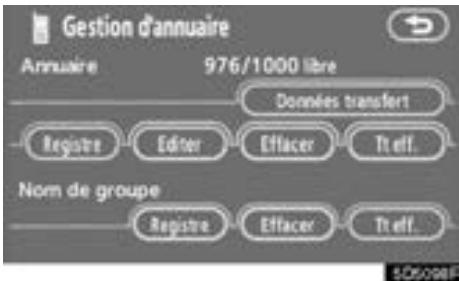
You pouvez faire les paramétrages détaillés de l'annuaire.
- Transfert d'un numéro de téléphone
Vous pouvez transférer les numeros de telephone de votre téléphone Bluetooth au système. Vous pouvez enregistrer les données jusqu'à 1000 personnes (jusqu'à 2 numeros par personne) dans l'annuaire.
Le transfert doit se faire moteur tournant.
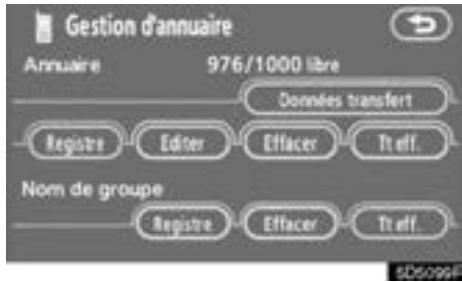
- Effleurez "Données transfert" pour afficher l'écran " Sélectionner le groupe".
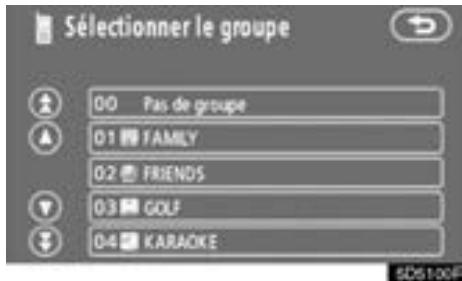
- Sélectionnez le groupe dans lequel que vous souhaitez faire transfert les données.
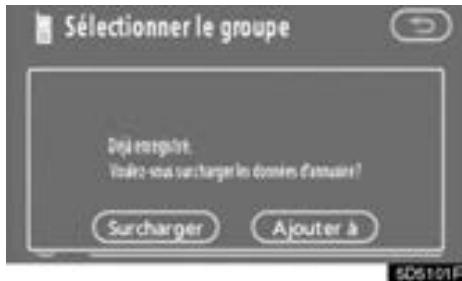
- Effleurez "Surcharger" ou "Ajouter à".
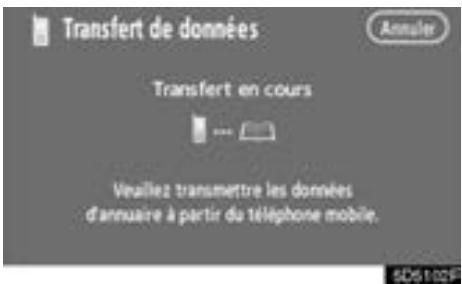
- Transfrez les données de l'annuaire dans le système depuis le téléphone Bluetooth.
Cet écran est affché pendant le transfert. Pour annuler cette fonction, effleurez "Annuler". En cas d'interruption du transfert avant son terme, les données de l'annuaire déjà transférées à cet instant peuvent être mémorisées dans le système.
- Lorsque cet écran s'affiche, le transfert est terminé.
Lorsque cet écran s'affiche, ressayez l'opération de transfert.
- Enregistrement de données de l'annuaire
Vous peuvent enregister les données de repertoire téléphonique.
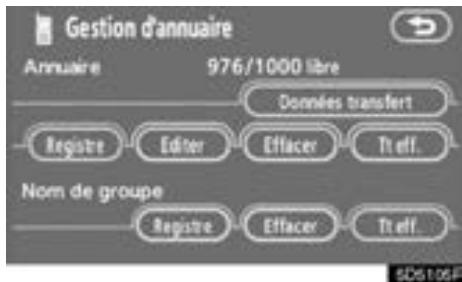
- Effleurez "Registre" de "Annuaire".
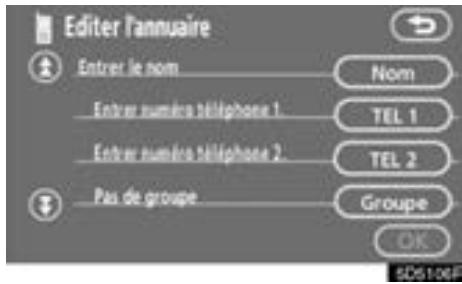
- Effleurez le bouton d'écran tactile souhaité pour éoperator la répertoire téléphonique.
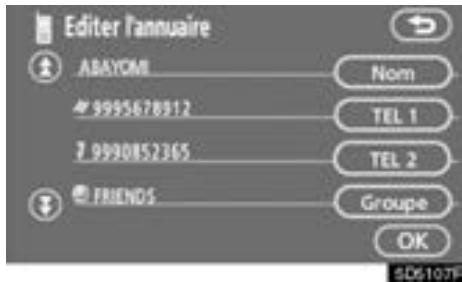
- Lorsqueyousterminezl'edition,effleurez "OK".
- Editor le nom
Si vous n'entrez pas de nom, le nombre s'affiche dans la liste.
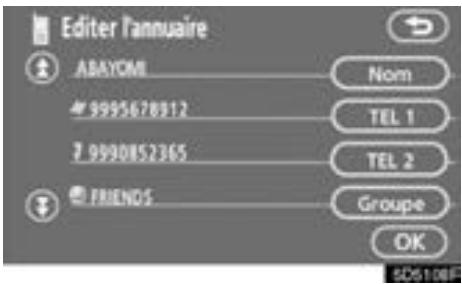
1. Effleurez "Nom".
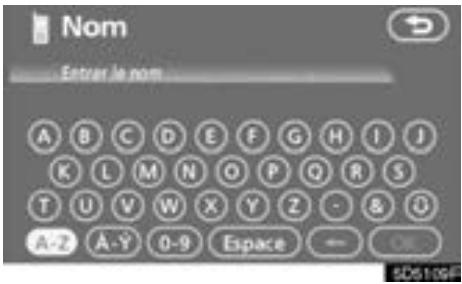
- Utilisez le clavier logiciel pour entrer le nom.
- Editor le numéro de téléphone
Vouspouvezenregisterseparationun numero de telephone dans "TEL1" et "TEL 2".Il est possible d'enregister jusqu'à 2culosospar personne.
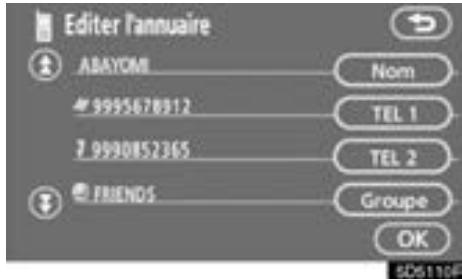
1. Effleurez "TEL 1" ou "TEL 2".
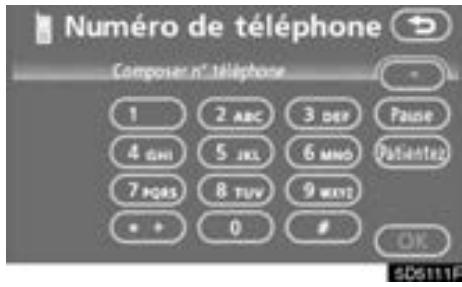
2. Entrez le numero et effleurez "OK".
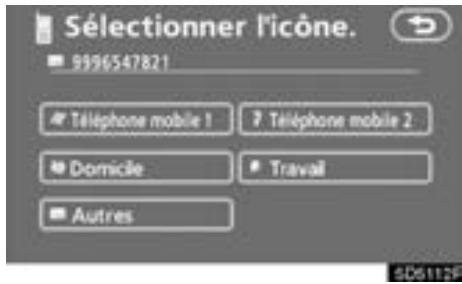
3. Sélectionnez l'icone souhaitée.
- Sélection du groupe
Voussoupvez paramétrer un groupe pour un contact (par exemple: "Famille", "Amis", "Bureau"...). Il vous sera beaucoup plus facile de retrouver ce contact quand vous en aurez besoin en utilisant l'affichage de groupe.
Vous pouvez selectionner "Pas de groupe" ou "Groupe 01" à "Groupe 19".
"Pas de groupe" est affché si vous ne paramétré pas de groupe.
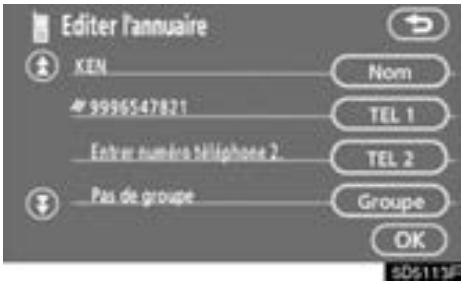
1. Effleurez "Groupe".
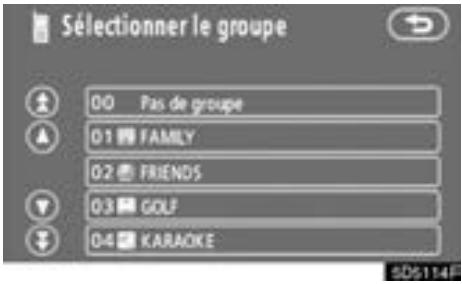
2. Sélectionnez le groupe souhaïé.
- Paramétragedela reconnaissance VOCALE Vou pousse paramétrer la reconnaissance VOCALE. Vou pousse enregister jusqu'à 20 numérios pour la reconnaissance VOCALE.
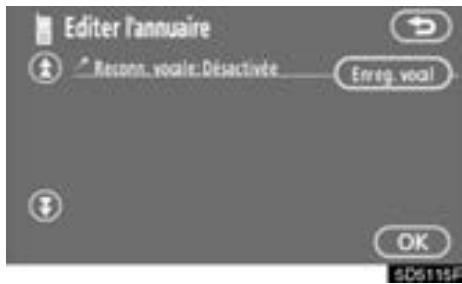
1. Effleurez "Enreg. vocal".
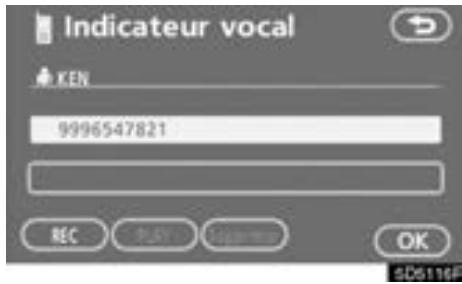
- Sélectionnez le numéro de téléphone et effleurez “REC” pour enregistrer une étiquette vocale.
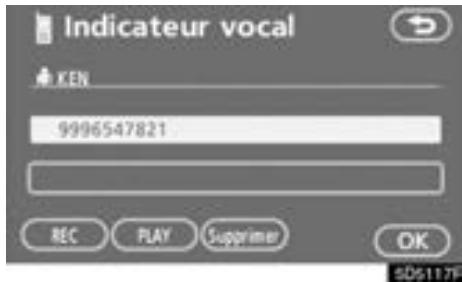
- Effleurez "PLAY" pour écouter l'étiquette vocale.
Si vous souhaitez le supprimer, effleurez "Supprimer" et "OK".
- Ajout des données à l'annulaire
Vous pouvez ajouter les données à l'annulaire.
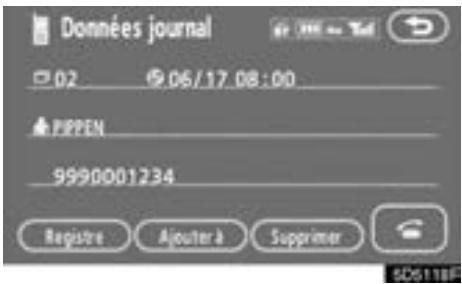
1. Effleurez "Ajouter à".
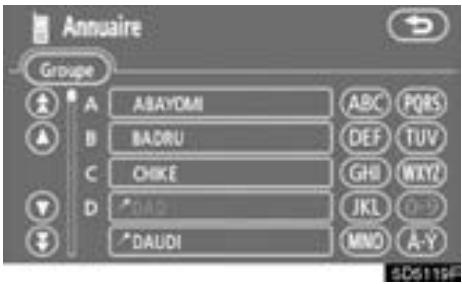
2. Sélectionnez les données auxquelles vous souhaitez ajouter les données de journal.
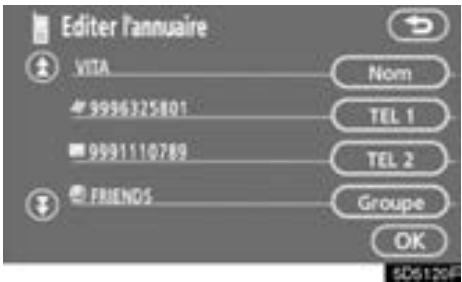
3. Confirmez les données ajoutées sur l'écran et effleurez "OK".
- Editez les données
Vous pouvez éditer les données enregistrées.
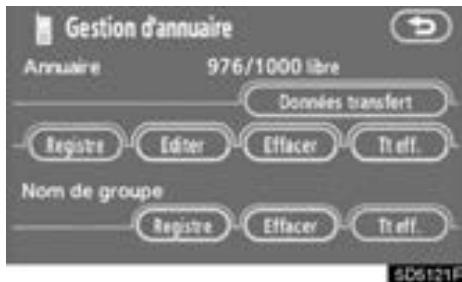
1. Effleurez "Editor".
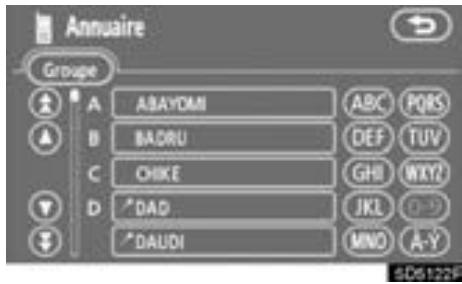
2. Sélectionnez les données que vous souhaitez éditer.
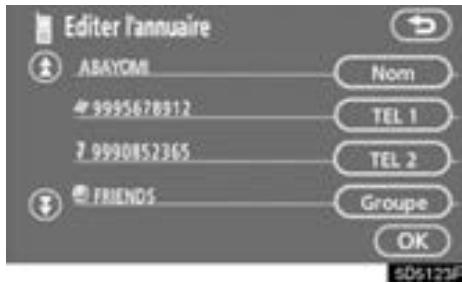
3. Effleurez le bouton d'écran tactile désiré. Lorsque vous edited les données, effleurez "OK".
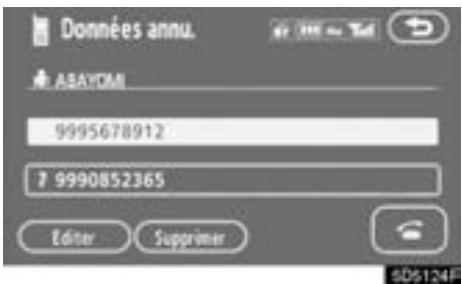
Lorsque you effleurez également "Editor" sur cet écran, vous pouvez l'éditer.
- Supprimer les données Vous pouvez supprimer les données.
Lorsque vous libéréz votre voiture, supprimez toutes vos données du système.
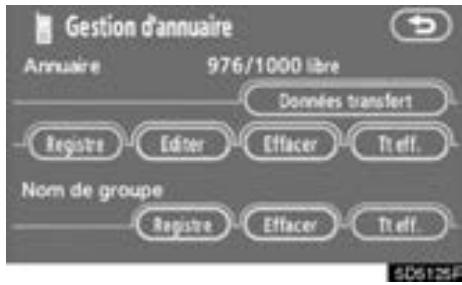
- Effleurez "Effacer", sous la rubrique "Annulaire".
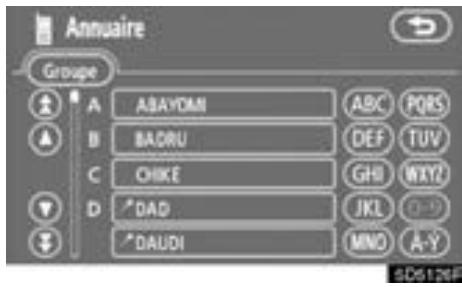
- Effleurezlatouched'écrantactiledésirée.
- Effleurez "Oui".
Vous pouvez également le supprimer de façon suivante.
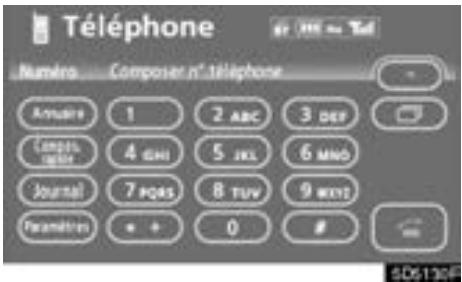
-
Effleurez "Oui".
-
Effleurez "Annuaire".
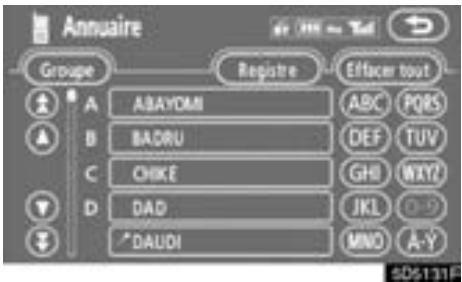
- Sélectionnez les données désirées.
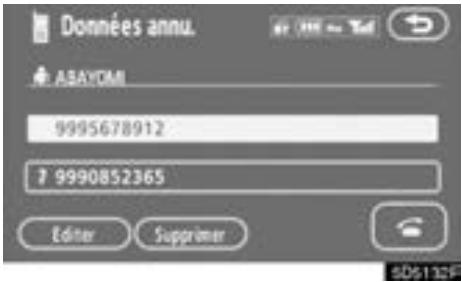
-
Effleurez "Supprimer".
-
Suppression de toutes les données téléphoniques
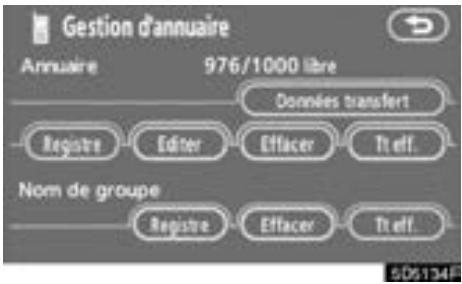
-
Effleurez "Oui".
-
Effleurez "Tt eff." de "Annulaire".
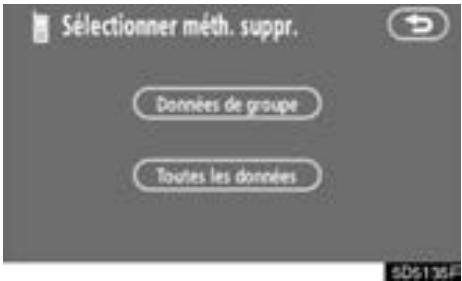
- Sélectionnezla méthode des suppression.
Données de groupe
.... Suppression de toutes les données teléphoniques d'un groupe.
Toutes les données
.... Suppression de toutes les données teléphoniques.
- Lorsque you sélectionnez "Données de groupe", l'écran " SéLECTIONNER le groupe" est affché.
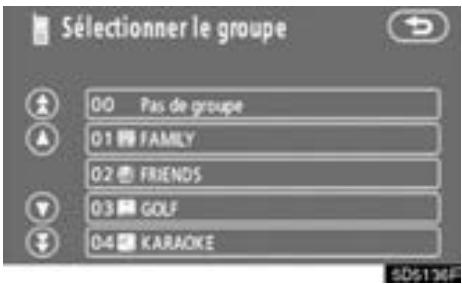
- Sélectionnez le groupe souhaïte.
Vous pouvez également le supprimer de façon suivante.
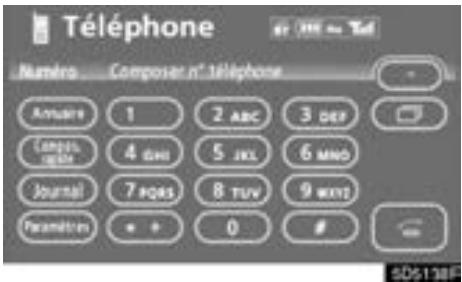
-
Effleurez "Oui".
-
Enregistrement d'un nom de groupe
Vous pouvezenRegistrar 20groupes. "Pas de groupe", "Groupe 01" - "Groupe 19" sont enregistrés par défaut.
Vous pouvez changer "Groupe 01" - "Groupe 19" et saisir le nom souhaité.
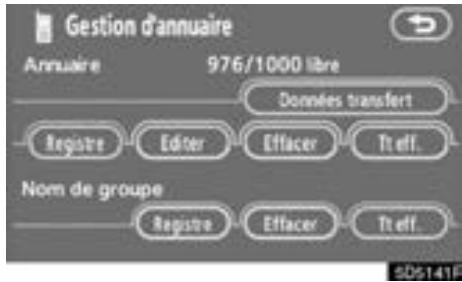
- Effleurez "Registre" de "Nom degroupe".
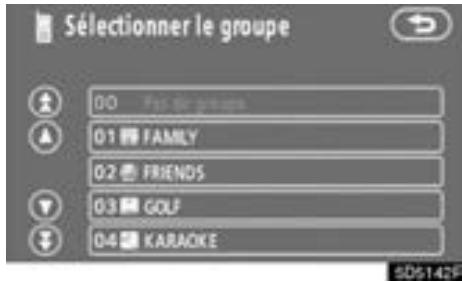
- Sélectionnez le groupe que vous souhaitez enregistrer.
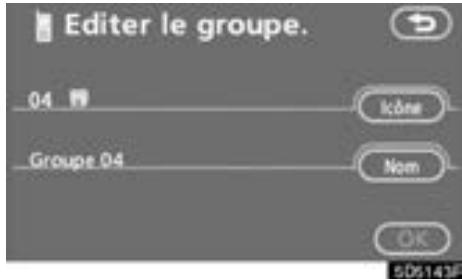
- Lorsque vous terminez toutes les éditions, effleurez "OK".
- Sélection d'une icône de groupe
1. Effleurez "Icône".
- Editor un nom de groupe
1. Effleurez "Nom".
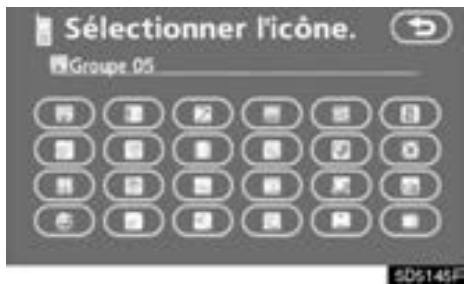
2. Sélectionnez le l'icone souhaïet.
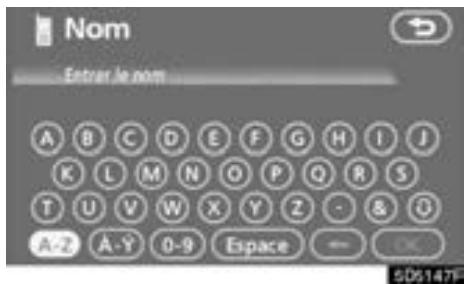
2. Utilisez le clavier logiciel pour entrer le nom.
- Suppression d'un nom de groupe
Vous pouvez supprimer les noms de groupe individuellement en une seule fois. Si vous supprimez un nom de groupe, ce groupe returnera en paramétrage par défaut. (sauf "Pas de groupe")
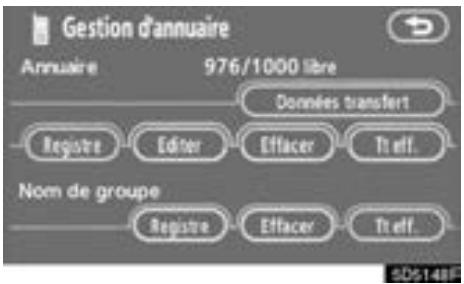
- Effleurez "Effacer", sous la rubrique "Nom de groupe".
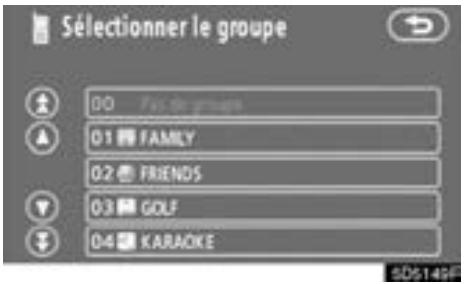
- Sélectionnez le groupe que vous souhaitez supprimer.
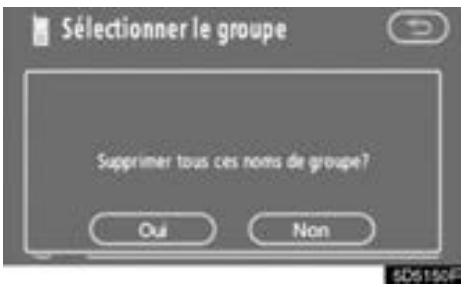
-
Effleurez "Oui".
-
Suppression de tous les noms de groupe
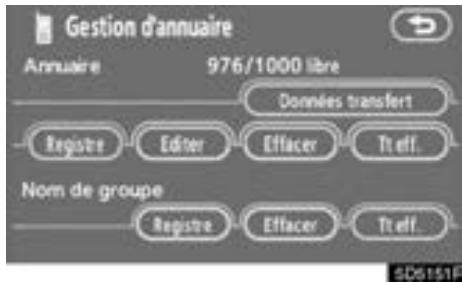
- Effleurez "Tt eff.", sous la rubrique "Nom de groupe".

-
Effleurez "Oui".
-
Supprimer les données journal
Yououpouvez supprimeresdonnéesjournal individuellementenuneseule fois.
Lorsque vous libéréz votre voiture, supprimez toutes vos données du système.
(a) Individuellement
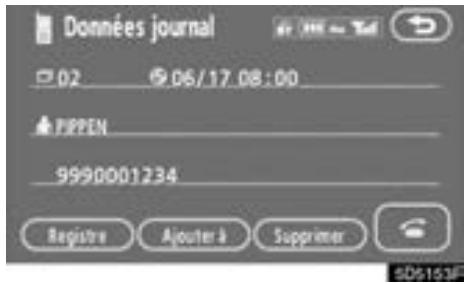
- Effleurez "Supprimer" de l'écran "Données journal".
- Effleurez "Oui".
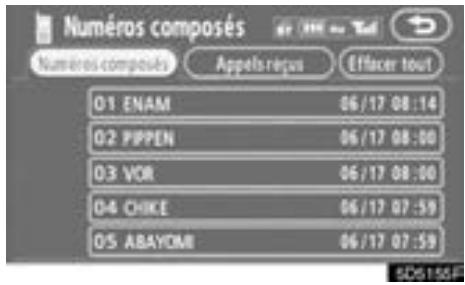
(b) Tous en une seule fois
- Effleurez "Effacer tout" sur l'écran "Numéroros composés" ou "Appels reçus".
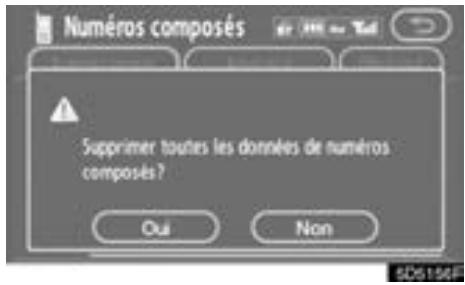
- Effleurez "Oui".
(f) Paramétrage de sécurité
Lorsque you paramétrrez la sécurité, vous pouvez empêcher d'autres personnes d'utiliser certaines fonctions du système mains libres. Ceci peut s'avérer utile lorsque vous laissez votre voiture à l'hôtel ou que vous ne souhaitez pas que les autres voient vos les données que vous avez enregistrées.
Lorsque vous appliquez ou libéré la sécurité, vous doivent introduire le code de sécurité. N'oubliez pas de changer le code par défaut lorsque vous utilisez la sécurité pour la première fois.
- Changement de code de sécurité
Le code de sécurité est composé de 4 chiffres et le réglage implicite est fait sur "0000".
Changez le nouveau code par un code difficile à couver par d'autres personnes.
Lorsque you changez le code de sécurité, n'oubliez plus le code. Les concessionnaires ne peuvent pas déverrouiller la sécurité lorsque vous l'oubliez.
Sivoussoubliezlecode desecurite,initialisezvos donneespersonnelles.Lorsquevousl'initialisez, non seulement les données du repertoire téléphonique mais les points memoire dans le systeme de navigation,etc. seront supprimés. (Reportez-vous a "Suppression des donnees personnes" à la page 184.)
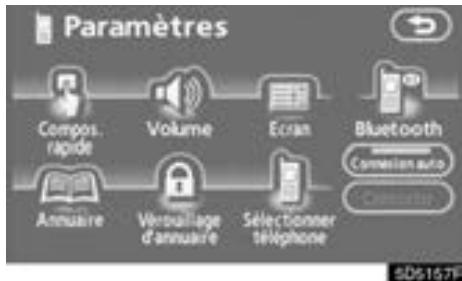
1. Effleurez "Vérouillage d'annuaire".
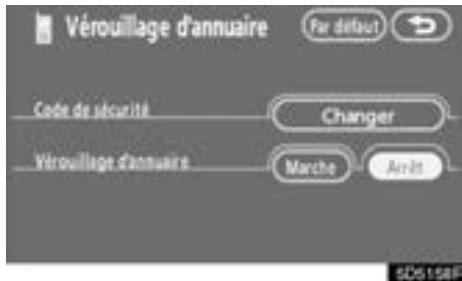
2. Effleurez "Changer".
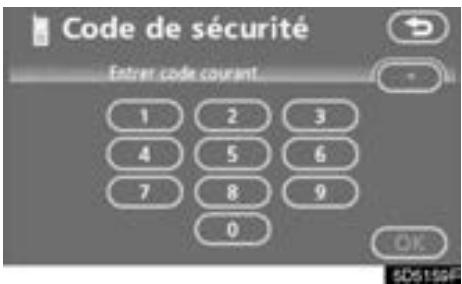
3. Entrez le code de sécurité actuel.
Chaquefoisquevouseffleurez,unchiffresaisi est supprimé.
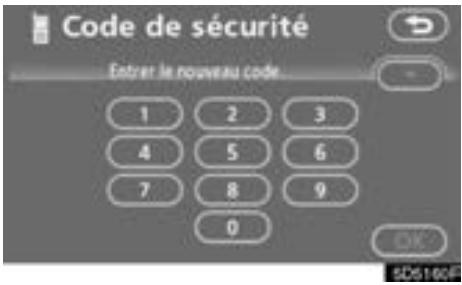
4. Entrez le nouveau code.
5. Effleurez "Oui".
-
Verrouillage du repertoire téléphonique Lorsque vous paramétrez le verrouillage du repertoire téléphonique, vous pouvez asservir les fonctions suivantes par verrouillage.
-
Affiche l'écran de réseau téléphonique et le transfert, l'enregistrement, l'edition, la suppression des données du réseau téléphonique.
- Affiche l'écran de numérotation rapide, d'enregistrement, de suppression de la numérotation rapide et la numérotation rapide.
- Affiche du nom du correspondant des appels reçus ou passés.
- Affiche l'écran des numérios composés et l'écran des appels reçus, la suppression des numérios composés et numérios reçus.
- Affiche l'écran des informations téléphoniques.
- Change le code de sécurité.
Lorsque you activez cette fonction, l'écran de numérotation abrégée ne s'affiche pas pendant la conduite.
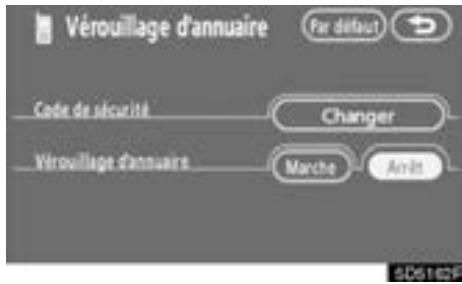
1. Effleurez "Marche".
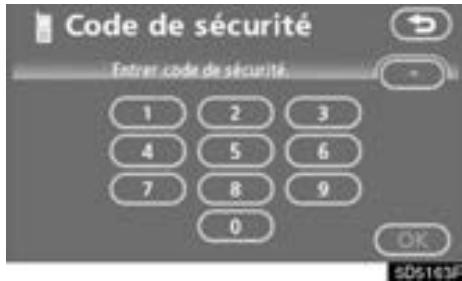
2. Saisissez le code de sécurité et effleurez "OK".
- Initialisation du code de sécurité
Vous peuvent initiailler les paramétrages.

- Effleurez "Par défaut".
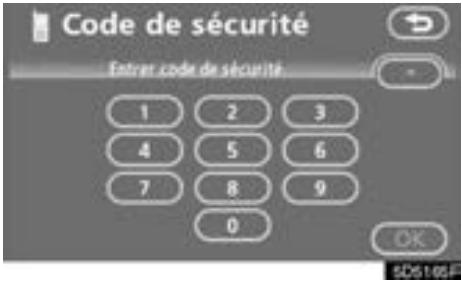
- Saisissez le code de sécurité et effleurez "OK".
- Effleurez "Oui".
— Régler un téléphone Bluetooth®
- Sélection d'un téléphone Bluetooth®
Si toutes vous enregistrer plus d'un téléphone Bluetooth, vous devez désir un favori.
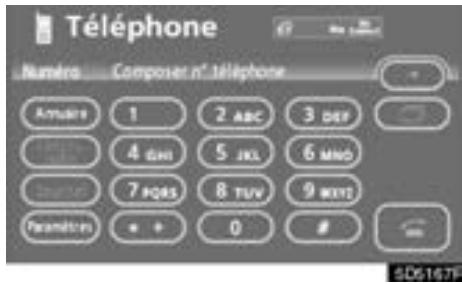
- Effleurez "Paramètres" pour afficher l'écran "Paramètres".
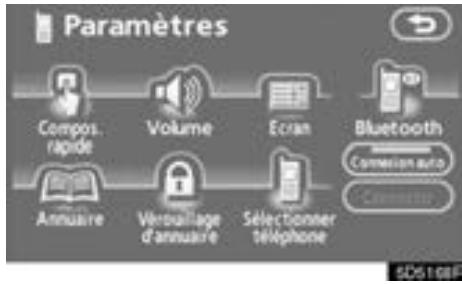
- Effleurez "Selectionner téléphone" pour afficher l'écran "Selectionner téléphone".
Vous pouvez selectionner le téléphone Bluetooth® parmi 6 téléphones maximum.
"Vide" est affché lorsque vous n'avez pas encore enregistré le téléphone Bluetooth.
Le téléphone choisi est repéré par l'affichage d'un symbole Bluetooth.
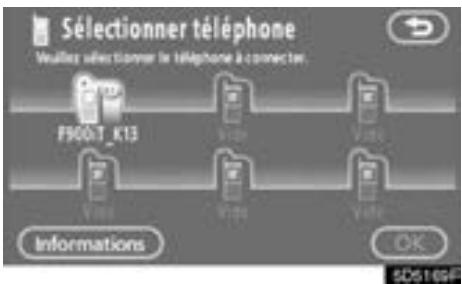
Bien que vous pouvez enregistrer jusqu'à 6 téléphones Bluetooth dans le système, un seul téléphone Bluetooth peut fonctionner à la fois.
Quand un autre téléphone Bluetooth® essayede se connecter, cet écran est affchéé.
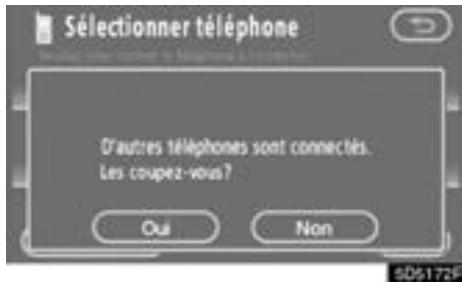
Lorsque le message des résultats est affché, vous pouvez utiliser le téléphone Bluetooth.
- Affichage des informations Bluetooth® Vous pouvez voir ou régler les informations du téléphone Bluetooth® sur le système.
Nom apparel
Le nom du téléphone Bluetooth qui s'affiche sur l'écran. Vous pouvez changer etleremplacer par un nom que vous souhaitez.
Adresse du dispositif Bluetooth*
L'adresse propre au système.
Vous ne pouvez pas la changer.
*: Bluetooth est une marque déposée de Bluetooth SIG. Inc.
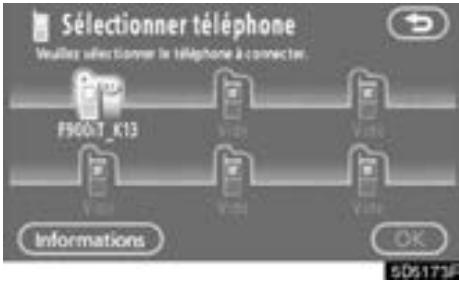
- Sélectionnez le téléphone souhaïte et effleurez "Informations".
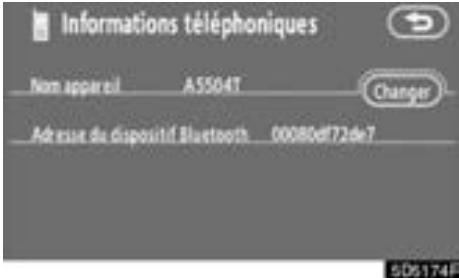
- Effleurez "Changer".
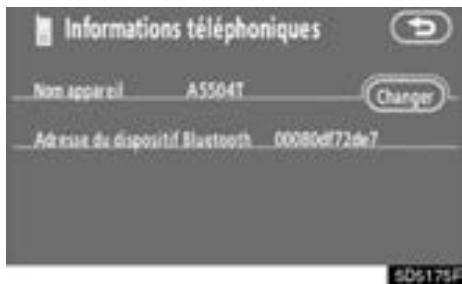
-
Lorsque vous terminez le réglage, effleurez
-
Modification d'un nom d'appareil
Vous pouvez changer un nom d'appareil. Si vous changez un nom d'appareil, le nom enregistré dans votre téléphone mobile n'est pas modifié.
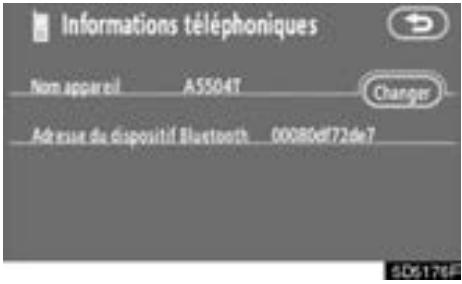
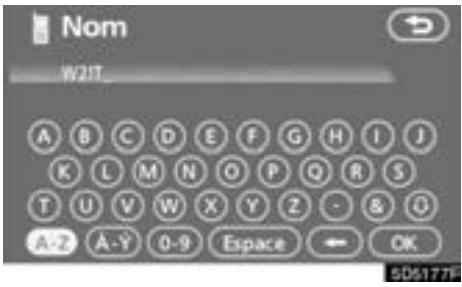
1. Effleurez "Changer".
2. Utilisez le clavier logiciel pour saisir le nom d'appareil.
Changement des parametrages de Bluetooth
VoupsoupiezmodifierI'affichageet les parametesd'informationsBluetoothsur lesysteme.
Les informations affichent les rubriques suivantes.
Nom apparel
Le nom dans le réseau Bluetooth. Vous pouvez le changer.
CODE D'ACCES
Le mot de passer lorsque vous enregistrez votre téléphone mobile dans le système. Vous pouvez le changer en nombre composé de 4-8 chiffres.
Adresse du dispositif Bluetooth*
L'adresse propre au système. Vous ne pouvez pas le changer. Lorsque vous avez enregistré deux téléphones Bluetooth avec un nom d'appareil ou un code d'accès identiques et que vous ne pouvez pas faire une distinction entre eux, referez-vous y.
*: Bluetooth est une marque déposée de Bluetooth SIG. Inc.
Lorsque vous changez le nom d'appareil ou le code d'accès, procédez comme suit.
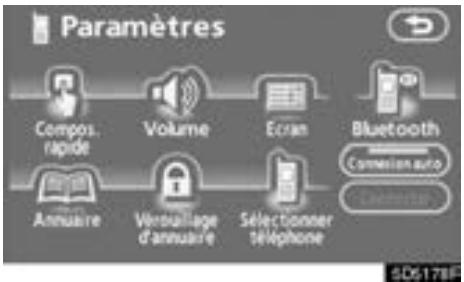
- Effleurez "Bluetooth".
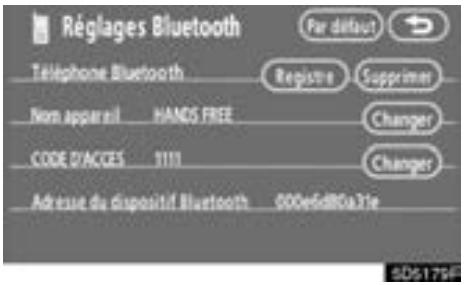
- Effleurez "Changer", sous la rubrique "Nom apparéil" ou "CODE D'ACCES".
- Utilisez le clavier logiciel pour saisir le nom d'appareil.
Vous pouze saisir jusqu'à 20 caractères.
*: Bluetooth est une marque déposée de Bluetooth SIG. Inc.
- Saisissez un code d'accès dans les limites de 4 - 8 chiffres.
Lorsque you effleurez , le numero saisi est supprimé.
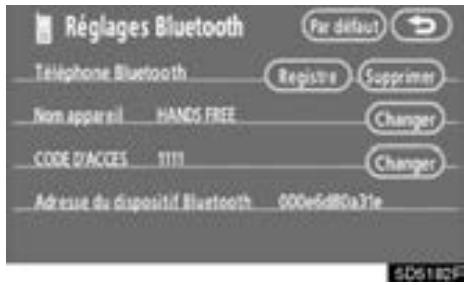
-
Lorsque vous terminez le réglage, effleurez
-
Initialisation des paramétrages Bluetooth.
Yououpouvezinitialiserlesparamétrages.
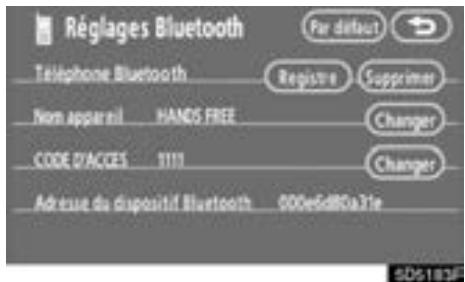
- Effleurez "Par défaut".
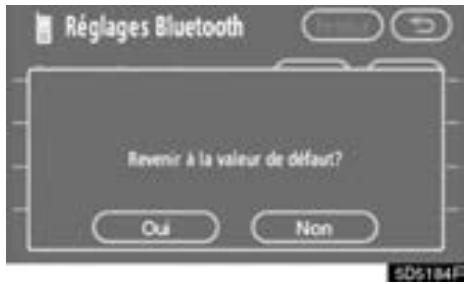
-
Effleurez "Oui".
-
Suppression d'un téléphone Bluetooth
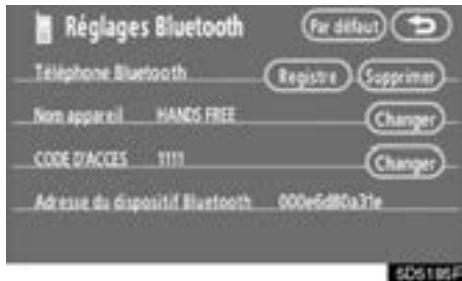
- Effleurez "Supprimer", sous la rubrique "Téléphone Bluetooth".
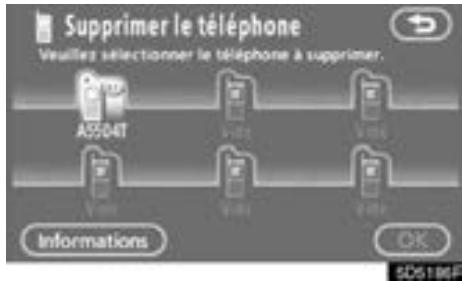
- Sélectionnez le téléphone que vous souhaitez supprimer et effleurez "OK".
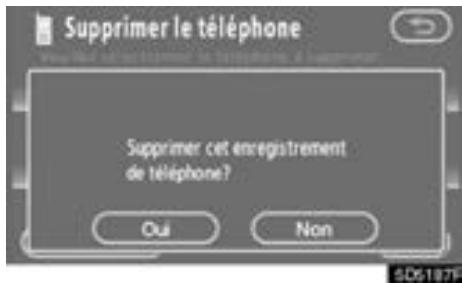
- Effleurez "Oui".
*: Bluetooth est une marque déposée de Bluetooth SIG. Inc.
- Affichage d'informations du téléphone Bluetooth® que vous avez supprimé
Voussoupiezafficheresinformationsdu telephoneBluetoothavantdelesupprimer etyoussassurerqueletelephonequosupsupprimezestbebonounon.
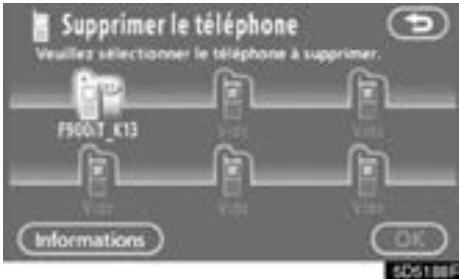
- Sélectionnez le téléphone à propos duquel vous souhaitez afficher les informations.
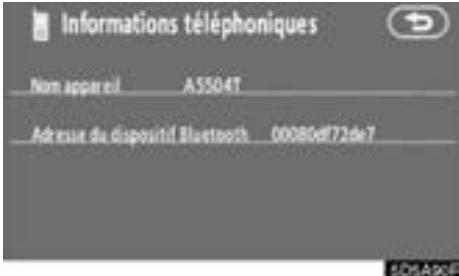
- Lorsque vous avez terminé sa confirmation, effleurez
Système de commande vocale
Le système de commande vocale vous permet de faire fonctionner le système de navigation et le système audio à la voix.
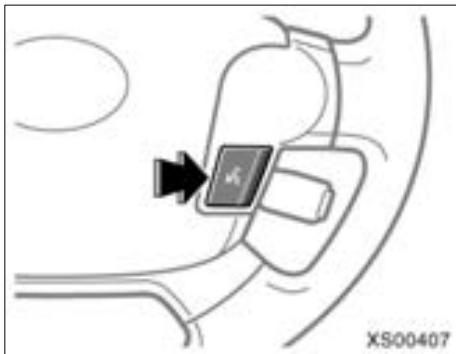
- Appuyez sur le contacteur parler.
Le système émet un bip et affiche à l'écran un message, accompagné d'un indicateur dans l'angle supérieur gauche.
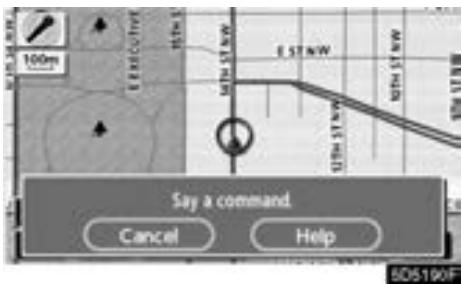
- Entrez une commande lorsqu'un métoin s'affiche à l'écran. Si vous voulez vérifier la liste des commandes, effleurez "Help" pour afficher l'écran d'aide. (Reportez-vous à "Ecran d'aide" à la page 179.) En effluauant "Cancel", vous revenez à l'écran précédent.
Si le système de navigation ne réagit pas ou si l'écran de confirmation ne disparaît pas, appuyez de nouveau sur le contacteur parler et réessayez.
Si aucune commande n'est prononcée, le système émet un bip et l'indicateur disparait après 6 secondes.
Si le système ne reconnait pas votre ordre, il répond par ce message ("System does not recognize this command, please rephrase your command.") Recommence l'opération depuis le début.
Micro (Type A)
Micro (Type B)
Il n'est pas nécessaire de parler directement dans le micro pour prononcer la commande.
Exemple de commande vocale: Recherche d'un itinéraire de return au domicile.
- Appuyez sur le contacteur parler.
- Prononcez "Home".
Vous pouze également pronconcer le nom ou l'adresse de la rue.* (par exemple, prononcez "Woodridge Avenue".)
*: "Hawaii" ou la région de Hawai ' n'est pas couverte par la reconnaissance vocale.
Sivotre domicilen'est pasenregistré,le systeme répond "Home is not registered".
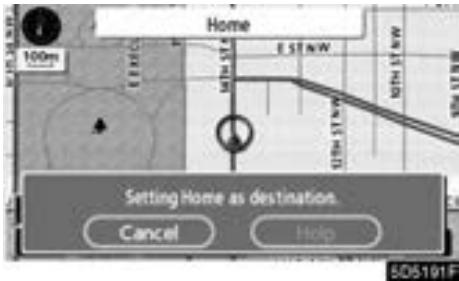
- Si le système reconnait la commande, il affiche "Home" dans la partie supérieure de l'écran, avec un message complémentaire. (Le message et les touches d'écran tactile affichées à l'écran varient selon les situations.)
Effleurez ou prononcez "Cancel" pour désactiver le système. Effleurez ou prononcez "Help" pour afficher l'écran d'aide.
- Effleurez "Enter" ou prononcez "Enter destination", pour demander au système de rechercher un itinéraire de return à votre domicile. (Si la destination est déjà enregistrée, "Add to ©" ou "Replace ©" est affché sur l'écran.)
Effleurez ou pronouncez "Cancel" pour annuler la recherche.
Lorsque you recherche la destination par "Nom de PDI", cet écran s'affiche.
Effleurez "Enter" ou pronouncez "Enter destination".
Lorsque vous effleurez "Show List", vous pouvez rechercher un autre endroit dans sa catégorie.
INFORMATIONS
Dans les conditions suivantes, il se peut que le système ne reconnaissse pas la commande correctement, et l'utilisation de commandes vocales pourrait ne pas etre possible.
- La commande n'est pas ou n'est pas claire. Il convient de noter que le système pourrait avoir de la difficulté à reconnaître certains mots ou certaines formes linguistiques.
- Il y a du bruit, par exemple le bruit du vent.
Ecran d'aide
Ce système dispose d'une fonction qui affiche un écran d'aide de reconnaissance vocale. Celui-cirépertorielescommandeset propose un guide d'utilisation.
(a) Listedes commandes
- Si l'écran "Operating Guide" est affché, effleurez "Command List" sur le côte supérieur de l'écran.
- Sélectionnez la catégorie souhaïée en effleurant les boutons placés sur le côté droit de l'écran "Command List".
- Vous pouvez naviguer dans la liste des commandes en effleurant "O" ou "O".
Effleurez "OK" lorsque vous avez terminé votre consultation.
(b) Guide d'utilisation
- Si l'écran "Command List" est affché, effleurez "Operating Guide" sur le côte supérieur de l'écran.
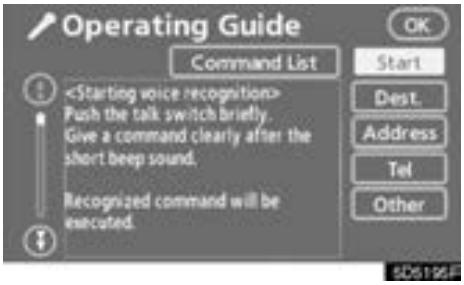
- Sélectionnez la catégorie souhaïée en effleurant les touches placées sur le côté droit de l'écran "Operating Guide".
- Vous pouvez naviguer dans la liste de guide d'utilisation en effleurant "O" ou "O".
Effleurez "OK" lorsque vous avez terminé votre consultation.
Réglage de l'écran
Vous pouvez régler la luminosité ou le contrastedel'écranenfonction del'intensité de l'éclairage ambient. Vous pouvez également éteindre l'écran.
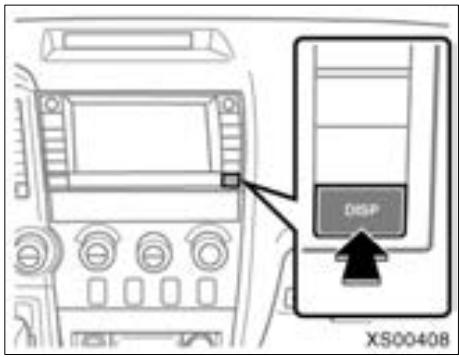
- Appuyez sur la touche "DISP" pour afficher l'écran "Display".
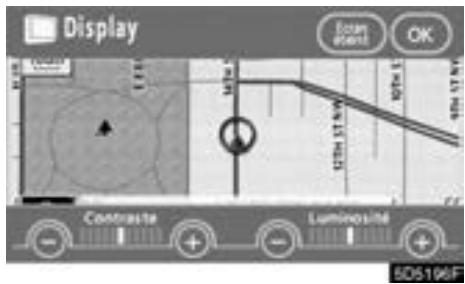
Réglage du contraste et de la luminosité
- Effleurez la touche de votrechioix pour régler le contraste et la luminosité.
"Contraste" "+":
Augmente le contraste de I'ecran.
"Contraste" "—":
Diminue le contraste de I'ecran.
"Luminosite" "+"
Augmente la luminosité de l'écran.
"Luminosite" "—":
Diminue la luminosité de l'écran.
3. Une fois l'écran régle, effleurez "OK".
Si vous véchicule est équipé d'un système multimédia pour siège arrière, l'écran arrête s'allume ou s'éteint si "Arrière" est effleuré.
L'écran s'eteint lorsque vous effleurez "Ecran éteint". Pour rallumer l'écran, appuyez sur n'importe qu'elle touche tel que "INFO", etc. L'écran seLECTIONné s'affiche.
INFORMATIONS
Si vous n'appuyez sur aucune touche de I'écran tactile pendant 20 secondes, I'écran "Display" s'eteint.
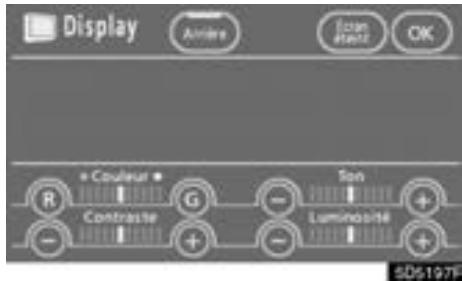
Réglage des couleurs et de la tonalité (avec système multimédia pour siège arrêté)
1. Effleurez la touche可以选择 pour régler la couleur et la tonalité.
Yououpouzereglerlacouleuretlatonalite pendantla lecture deDVDvideo etdeCDviedo.
"Coulur" "R":
Augmente la couleur rouge de I'ecran.
"Coulur" "G":
Augmente la couleur verte de I'ecran.
"Ton" "+"Augmente la tonalité de l'écran.
"Ton" " -": Attenue la tonalité de l'écran.
2. Une fois l'écran régle, effleurez "OK".
L'écran arrêté s'allume et s'éteint si "Arrière" est effleuré.
L'écran s'eteint lorsque vous effleurez "Ecran éteint". Pour rallumer l'écran, appuyez sur n'importe qu'elle touche tel que "INFO", etc. L'écran seLECTIONné s'affiche.
INFORMATIONS
Si vous n'appuyez sur aucune touche de I'écran tactile pendant 20 secondes, I'écran "Display" s'eteint.
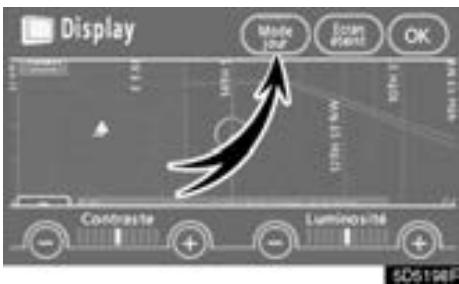
Selon la position du contacteur de projecteurs, l'écranpassauemode diurne ou au mode nocturne.
Pour que l'écran fonctionne en mode jour même lorsque les projecteurs sont allumés, effleurez "Mode jour" sur l'écran de réglage de la luminosité et du contraste.
Si I'écran fonctionne en mode jour lorsque les projecteurs sont allumés, cette condition est mémorisée par le système même lorsque le moteur ne tourne pas.
Réglage écran
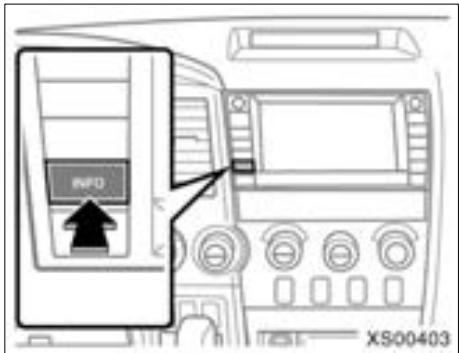
- Appuyez sur la touche "INFO" pour afficher l'écran "Informations".
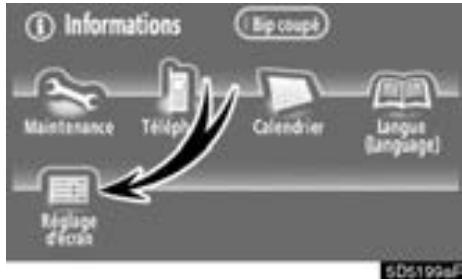
- Effleurez "Réglage d'écran".
(a) Transition automatique
Yououpouzeselectionnerlafonctionquivouspermet de revenir automatiquementa l'écrande navigationapartirdel'écranaudio.
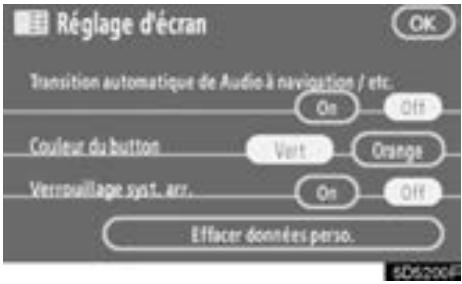
Selectionnez "On" ou "Off" et puis effleurez "OK".
"On": L'écran de navigation affché avant l'écran audio est automatiquement restauré 20 secondes après la fin de l'utilisation de la fonction audio.
"Off": L'écran audio demeure activé.
(b) Contacteur couleur
Vou puez selectionner la couleur des boutons d'écran tactile.
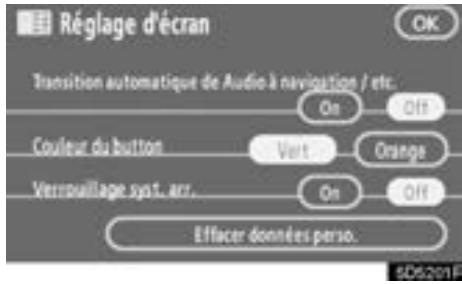
Sélectionnez "Vert" ou "Orange" et puis effleurez "OK".
(c) Verrouillage du système arrêté (avec système multimédia pour siege arrêté)
Si votre vehicule est équipé d'un système multimédia pour siege arrêté, celui-ci peut être verrouillé pour empêcher les passagers arrêté de l'actionner.
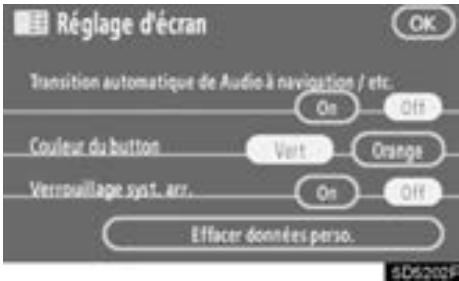
Sélectionnez "On" ou "Off" et puis effleurez "OK".
"On": Les passagers arrêtè ne peuvent pas actionner le système multimédia pour siege arrêtè. Seuls les passagers avant peuvent actionner le système.
"Off": Les passagers avant etarrierepeuvent actionner le systeme multimedia pour siege arriere.
Suppression des données personnelles
Les données personnelles suivantes peuvent etre supprimées ou ramenées à leur valeur par défaut:
Informations
- Conditions d'entretien
- Réglage de marche des informations sur les entretiens
Système de navigation
- Points de mémoire
- Zones à éviter
- Points précédents
- Tracé de la route
- Paramètres de sélection de l'utilisateur
Système mains-libres
- Données du réseau téléphonique
- Numérores composés et appels reçus
- Composition rapide
Données téléphoniques Bluetooth®
Code de sécurité
Cette fonctionn'est disponible que lorsque le vehicule est à l'arrêt.
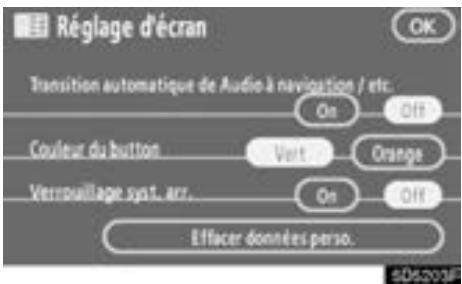
1. Touche "Effacer données personales"
L'écran "Effacer données person." apparait.
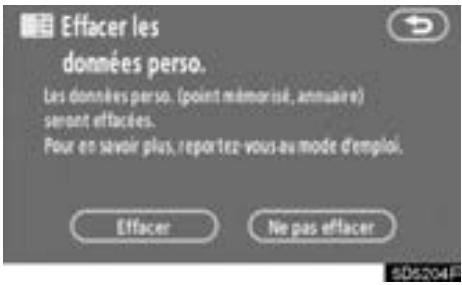
2. Touche "Effacer".
L'écran "Confirmation de effacement des données person." apparait.

- Effleurez "Oui".
Paramétrage de bip
You pouvez activer le déclenchement d'un signal sonore.
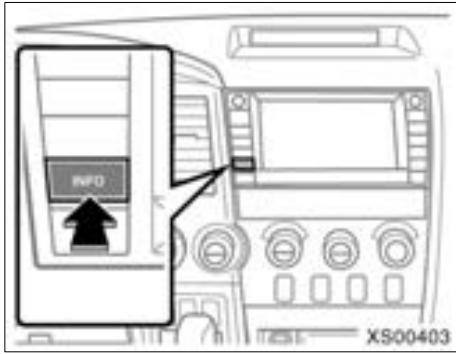
1. Appuyez sur la touche "INFO".
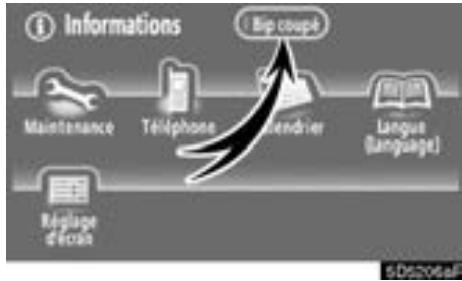
2. Effleurez "Bip coupé".
"Bip coupé" est mis en surbrillance.
Pour activer le signal sonore, effleurez à nouveau la touche "Bip coupé".
Sélection d'une langueue
La langue des boutons d'écran tactile, des messages contextuels et du guidage vocal peut être changée.
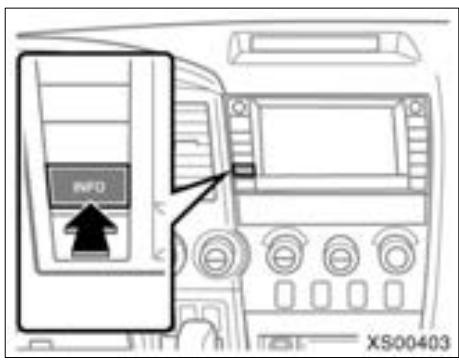
- Appuyez sur la touche "INFO".
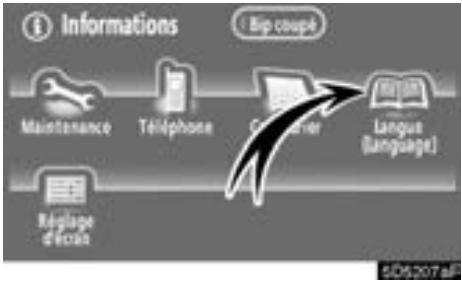
- Effleurez "Langue (Language)".
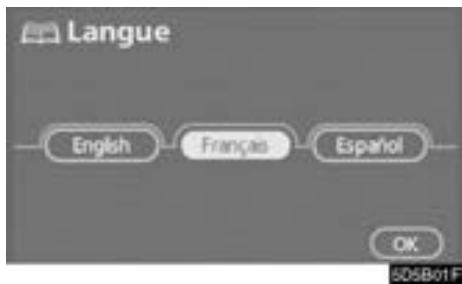
- Effleurez "English", "Français" ou "Espanol" pour sélectionner une langue.
Si un écran autre que le système de navigation est affché, l'écran actuel se changera en écran "ATTENTION" en appuyant sur la touche "MAP/VOICE", "DEST" ou "MENU".
- Effleurez "OK".
La langue change et la carte est de nouveau affichée à l'écran.
SECTION 6
SYSTEME AUDIO/VIDEO
- Référence rapide 188
- Utilisation de votre système audio/vidéo 189
Quelques principes de base 189
Mode autoradio 195
Fonctionnement du changeur CD 206
Fonctionnement du lecteur de DVD 218
- Télecommande du système audio/video 241
- Conseils d'utilisation des systèmes audio/vidéo 243
Référencerapide
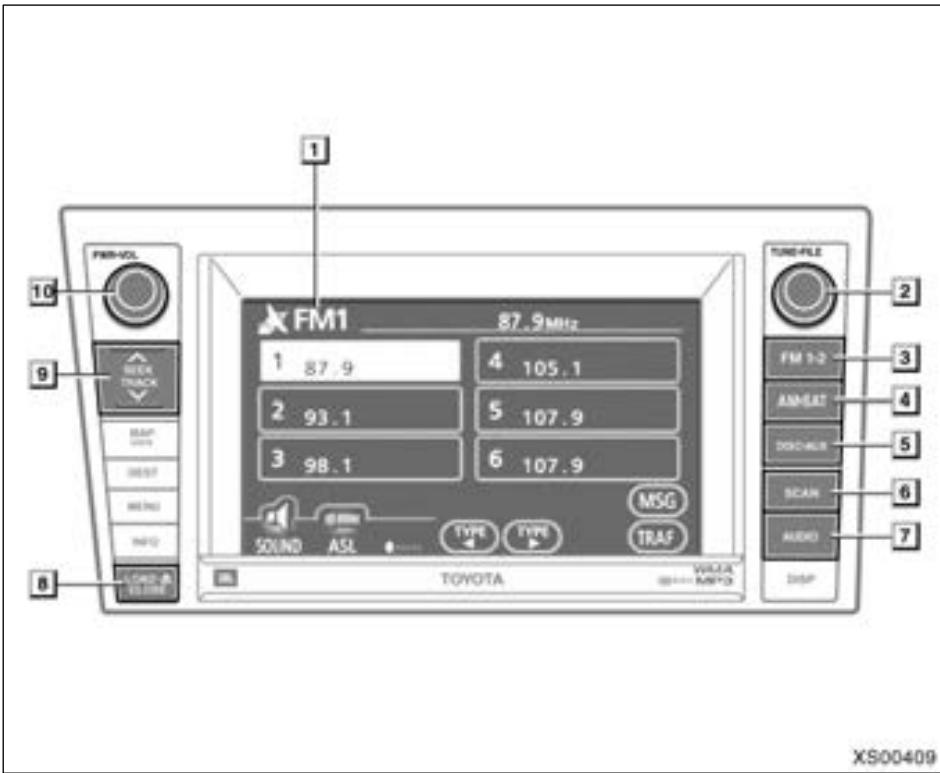
Ecran d'affichage de menu de fonction
Pour contrôle l'autoradio, le changeur CD ou le lecteur de DVD, effleurez les touches d'écran tactile. Reportez-vous à la page 192 pour de plus amples informations.
Bouton "TUNE·FILE"
Tourner ce bouton pour naviguer dans la gamme d'ondes ou dans les fjchiers dans un sens ou dans l'autre. Pour de plus amples informations, reportez-vous aux pages 196 et 214.
3 Touche "FM 1·2"
Appuyez sur cette touche pour désirir une station FM. Pour de plus amples informations, reportez-vous aux pages 191 et 195.
4 Touche "AM·SAT"
Appuyez sur cette touche pour désirir une station AM ou SAT. Pour de plus amples informations, reportez-vous aux pages 191, 195 et 200.
5 Touche "DISC·AUX"
Appuyez sur cette touche pour activer le changeur CD, le lecteur de DVD et AUX. Pour de plus amples informations, reportez-vous à la page 191, 206, 209 et 220.
6 Touche "SCAN"
Appuyez sur cette touche pour explorer les stations radio. Pour de plus amples informations, reportez-vous aux pages 197, 211, 216, 222 et 225.
7 Touche "AUDIO"
Appuyez sur cette touche pour afficher l'écran de commande audio. Reportez-vous à la page 191 pour de plus amples informations.
8 Touche "LOAD: /CLOSE"
Appuyez sur la touche pour afficher l'écran "CHARGEMENT * EJECTION" ou pour fermer l'affichage. Reportez-vous à la page 206 pour de plus amples informations.
9 Touche "SEEK/TRACK"
Appuyez sur l'un ou l'autre cotoé de cette touche pour explorer les stations radio ou pour atteindre selectionner une plage souhaitee, un fichier ou chapitre. Pour de plus amples informations, reportez-vous à la page 197, 210, 214, 221 et 224.
10 Bouton "PWR·VOL"
Appuyez sur ce Selecteur pour allumer et eteindre le systeme audio et tournez-le pour regler le volume sonore. Reportez-vous a la page 191 pour de plus amples informations.
Utilisation de votre système audio/video —
- Quelques principes de base
Cette section décrit quelques principes de base des systèmes audio. Certaines de ces informations sont susceptibles de ne pas correspondre à votre système audio.
Votre système audio fonctionne lorsque le contacteur du moteur est placé en position ACC ou ON.
NOTE
Lorsque le moteur est à l'arrêt, ne laissez pas l'installation audio longtemps allumée, car la batterie risque de se décharger.

ATTENTION
Pour vehicules vendus aux Etats-Unis et au Canada:
Partie 15 de la Réglementation de la FCC
Avertissement FCC:
Toute modification apportée à l'assemblage qui ne serait pas expressement approuvée par la partie responsable en termes de conformité avec la réglementation pourrait rendre illégale l'utilisation de l'équipment. Exposition aux radiations des fréquences radioélectriques. Cet équipement ne doit être utilisé que dans le cadre d'une application mobile et, afin de se conformer aux directives FCC relatives à l'exposition aux radiations des fréquences radioélectriques, une distance minimale de 7,9 in. (20 cm) entre l'antenne et le corps de toute personne doit être maintainue en permanence lors de son utilisation.
Produits laser
- Ne démontez pas cette unité ou n'essayez pas de ne faire aucun changement vous-même. C'est une unité complexe qui emploie un lecteur laser pour rechercher l'information de la surface des disques compacts. Le laser est soigneusement protégé de sorte que ses rayons demeurent à l'intérieur du coffret. N'essayez par conséquent, jamais de démonter le lecteur ou de changer aucune de ses pieces puisque vous pouvez être exposé aux rayons laser et aux tensions dangereuses.
- Ce produit utilise un laser. L'utilisation des commandes ou des réglages ou la performance des procédures autres que ceux spécifiées ci-dessus peut avoir comme conséquence l'exposition de la radiation dangereuse.
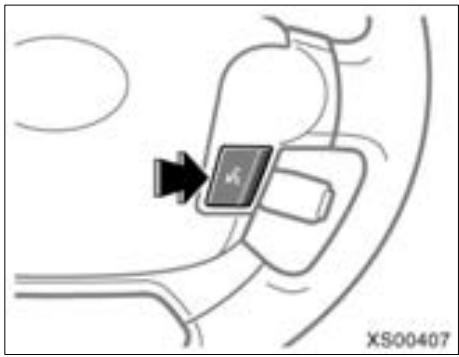
(a) Système de commande vocale
En appuyant sur le contacteur ci-dessus, vous pouvez fonctionner le système de commande vocale.
Pour en savoir plus sur le fonctionnement du système de commande vocale et sur la liste des commandes, se reporter aux pages 176 à 179.
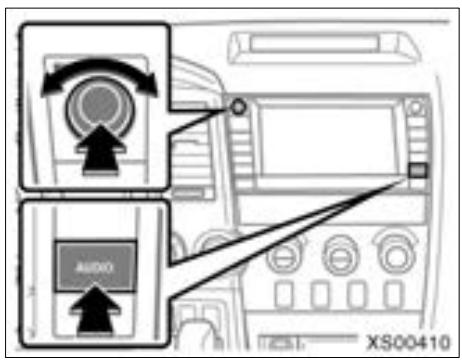
(b) Marche et arrêt du système audio
"PWR·VOL": Appuyez sur ce bouton pourmettre en marche ou arreter l'autoradio. Tournez ce bouton pour regler le volume. Le système se met en marche dans le dernier mode utilisé.
"AUDIO": Appuyez sur cette touche pour afficher les boutons d'écran tactile pour le système audio (mode de commande audio).
Vou puevez selectionner la fonction qui vous permit de revenir automatiquement a I'ecran precedent a partir de I'ecran audio. Reportez-vous a la page 182 pour obtenir de plus amples détails a ce sujet.

Appuyez sur la touche "AM·SAT", "FM1·2" ou "DISC·AUX" pour activer le mode désiré. Le mode sélectionné est immédiatement activé.
Appuyez sur ces touches pour passer d'un mode à un autre.
Si le disque n'est pas introduit, le changeur CD ne se met pas en marche.
Voupez désactiver le changeur CD en éjectant tous les disques. Si le système audio était precedemment à l'arrêt, il sera à nouveau arrêté après l'éjection du disque. Si une autre fonction était en marche aparavant, celle-ci se remettra en marche.
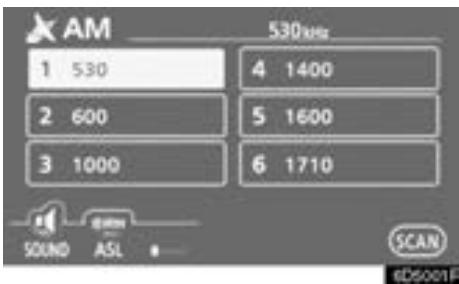
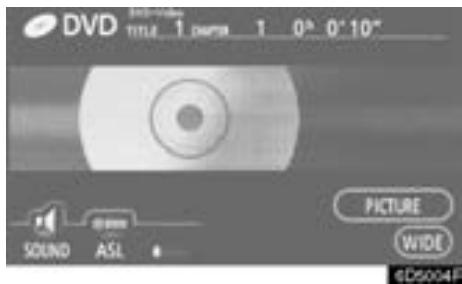
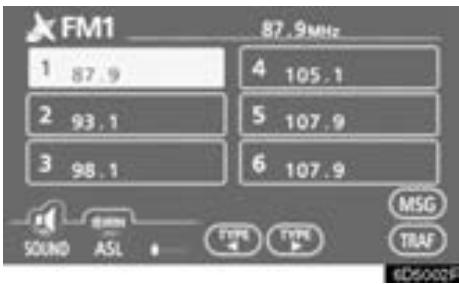
Les touches de l'écran tactile pour l'utilisation de la radio, du chargeur de CD et du lecteur de DVD apparaissent sur l'écran d'affichage des touches d'écran tactile fonctionnelles lorsque le mode de commande du système audio est sélection. Effleurez l'écran pour les selectionner.
Le contacteur sélectionné est mis en surbrillance.
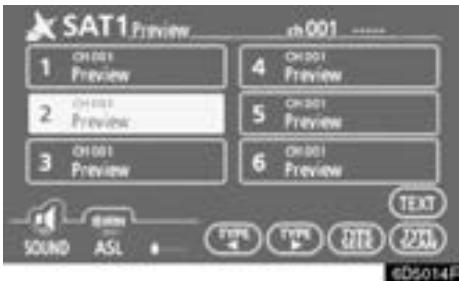
INFORMATIONS
- Si le système ne réagit pas à la touche d'un bouton d'écran tactile, retirez votre doigt de l'écran et recommencez.
- Vous ne pouvez pas fonctionner les boutons d'écran tactile ombrés.
Pour nettoyer l'écran tactile d'eventuelles traces de doigt, utilisez une lingette prévue pour le nettoyage des vitres.
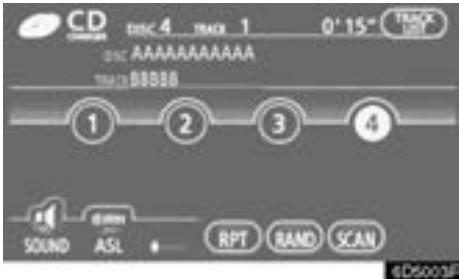
(c) Contrôle automatique du volume (ASL) Lorsque la qualité d'écoute se dégrade du fait des bruits de la route, des bruits du vent ou d'autres sortes de bruit pendant que le vehicule roule, le système optimise le volume sonore en fonction du niveau de bruit ambient. Pour activer cette fonction, effleurez "ASL" sur l'écran de commande audio.
(d) Tonalité et balance
Tonalité
La qualité de reproduction d'un programme est dans une large mesure fonction du mélange des aigus et des basses. En fait, à chaque type de musique et de programme vocal correspond, en原則, un réglage déterminé des aigus et des basses.
Balance
Un bon équilibre entre les canaux stéreo côte gauche et côte droit ainsi qu'entre le niveau sonore des haut-parleurs avant et arrière est également important.
Ne perdez pas de vue qu'en cas de reproduction d'un enregistrement ou d'une émission stéreo, le changement de balance droite/gauche augmente le volume de certains sons et diminue celui de certains autres.
1. Appuyez sur la touche "AUDIO".
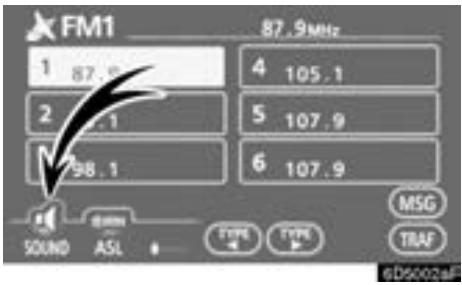
2. Effleurez la touche "SOUND" pour voir l'écran de réglage du son.
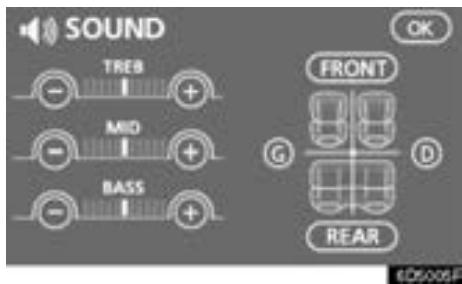
3. Effleurez la touche souhaitée.
"TREB" "+" ou "-": règle les tonalités trop élevées.
"Mid" "+ou "-": règle les tonalités moyennes.
"BASS" "+" ou "-": règle les tonalités trop basses.
"FRONT" ou "REAR": Règle la balance entre les haut-parleurs avant et arrière.
"G" ou "D": Règle la balance entre les haut-parleurs droit et gauche.
4. Effleurez "OK".
La tonalité des différents mode (tel que AM, FM et changeur CD) peut être régée.
(e) Sélection de la taille de l'écran (avec système de divertissement des sièges arrêté)
- Appuyez sur la touche "AUDIO".
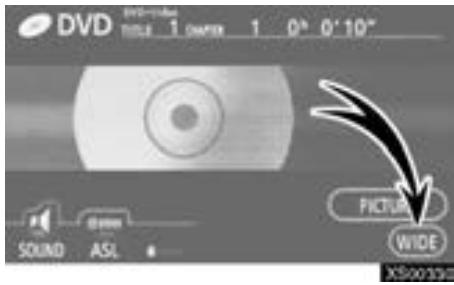
- Effleurez "WIDE".
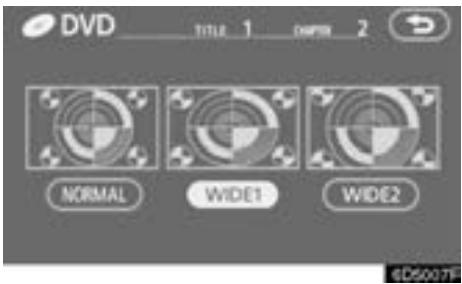
"NORMAL": Affichage d'un écran 3 × 4 , avec l'un des côtés en noir.
"WIDE 1": Elargissement horizontal de l'écran 3 × 4 afin de replir l'écran.
"WIDE 2": Elargissement vertical et horizontal de l'écran 3 × 4 , dans les mêmes proportions, afin de replir l'écran.
Lorsque youe effleurez ,you revenez a I'ecran precedent.
(f) Notre changeur CD
Lorsque you insérez un disque, effleurez "LOAD" et repoussez doucement le disque, étiquette dirigée vers le haut. Il est possible de mémoriser jusqu'à quatre disques dans votre changeur CD. Le changeur lit le disque à partir de la plage 1 jusqu'à la fin. Il lit ensuite la plage 1 du disque suivant.
Le changeur est concu pour dire exclusivement des disques de 12 cm (4,7 in.).
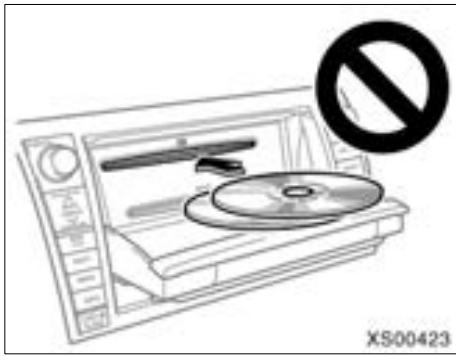
NOTE
- Ne placez pas deux disques l'un sur l'autre pour les introduire dans l'appareil sous peine d'endommager le changeur. N'insérez qu'un disque à la fois dans un logement.
- Ne tentez jamais de démonter ou d'huiler quelconque élément du changeur. N'introduisez jamais d'autre objet qu'un disque dans le logement.
(g) Voitre lecteur de DVD (avec système de divertissement des sièges arrrière)
Pour profiter du son du système multimédia pour siege arrêté, appuyez sur la touche "DISC-AUX".
(h) Adaptateur AUX
Le son des lecteurs audio portables connectés à l'adaptateur AUX peut être écoute. Appuyez sur la touche "DISC-AUX" pour passer en mode AUX. Pour plus de détails, reportez-vous à "Manuel du contrôle".
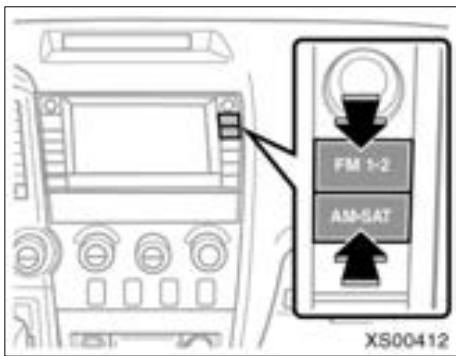
Mode autoradio
(a) Ecoute de la radio
Appuyez sur l'une de ces touches pour selectionner au besoin une station AM ou FM.
L'indication "AM", "FM1" ou "FM2" s'affiche à l'écran.
Si votre vehicule est équipé d'un système de radio par satellite, lorsque vous appuyez sur la touche "AM·SAT", les stations "AM", "SAT1", "SAT2", "SAT3" apparaisent sir l'affichage. Pour plus de précisions sur la diffusion radio par satellite, consultez — Mode autoradio (émissions Radio Satellite XM) à la page 200.
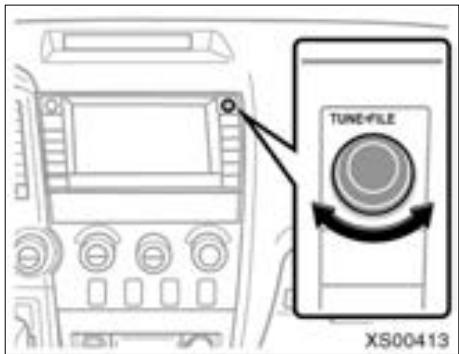
Tournez le bouton dans le sens des aiguilles d'une montre pour faire defiler la gamme d'ondes vers l'avant ou dans le sens inverse des aiguilles d'une montre pour la faire defiler vers l'arrière.
L'autoradioonne automatiquement en reception stereo lorsqu'il capte une station qui émet en stereo. "ST"s'affiche a I'ecran. Lorsque le signal devient faible, l'autoradio réduit la séparation des canaux pour empêcher I' apparition d'un bruit. Lorsque le signal devient extrément faible, l'autoradio commute la reception stereo avec la reception mono. Dans ce cas, l'indication "ST" disparaît de I'ecran.
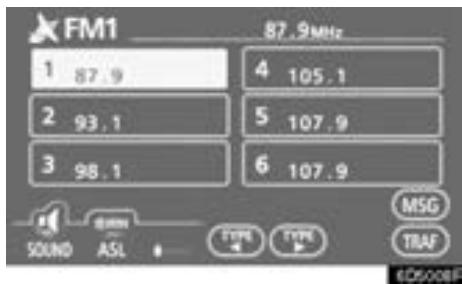
(b) Préselection d'une station
- Faites la mise au point sur la station désirée.
- Effleurez la touche de votrechoix sur I'ecran tactile (1-6) et gardez le doigt dessus jusqu'à ce qu'un bip retentisse. La station est alors enregistrree sur la touche de I'ecran tactile et sa frquence apparait sur cette touche.
Il est possible de mémoriser jusqu'à 6 stations par mode radio (AM, FM1 ou FM2). Pour passer d'une station préseLECTIONnée à une autre, procédez de la même façon.
La mémoire de la station préseLECTIONnée sera effacée en cas d'interruption de l'alimentation électrique parce que la batterie est débranchée ou un fusible grillé.
(c) Sélection d'une station
Syntonisez la station désirée à l'aide de l'une des méthodes suivantes.
Présélection de station: Effleurez la touche de l'écran tactile (1—6) correspondant à la station souhaitée. La touche de l'écran tactile apparait en surbrillance et la fréquence de la station s'affiche.
Recherche automatique: Appuyez sur l'un des côtés de la touche "SEEK/TRACK". La radio commence alors à rechercher une station précédente ou suivante dont la fréquence est la plus proche et elle s'arrête des sa réception. Chaque fois que vous appuyez sur cette touche, la radio recherche automatiquement les stations l'une après l'autre.
Balayage de toutes les fréquences: Effleurez "SCAN" sur l'écran ou appuyez brièvement sur la touche "SCAN". L'indication "SCAN" s'affiche à l'écran. L'autoradio fait l'accord sur la station suivante, reste dessus pendant quelques secondes, puis continue l'exploration. Pour sélectionner une station, effleurez "SCAN" ou appuyez de nouveau sur la touche "SCAN".
Balayage des stations présélectionnées: Effleurez "SCAN" à l'écran ou appuyez sur la touche "SCAN" pendant plus d'une seconde. "P. SCAN" apparait à l'écran. La radio recherche la station présélectionnée suivante, s'y arrête quelques secondes, puis recherche la station présélectionnée suivante. Pour sélectionner une station, effleurez "SCAN" ou appuyez sur la touche "SCAN" une nouvelle fois.
(d) Système de données radio
Votre système audio est équipé du système de données radio (RDS). Le mode RDS vous permet de receivevoir des messages texte des stations radio qui utilisent des émetteurs RDS.
Quand le mode RDS est activé, l'autoradio peut — Sélectionner des stations diffusant un certain type de programmes seulement,
— afficher des messages diffusés par les stations de radio,
— sélectionner entre deux stations celle diffusant le signal le plus puissant.
Les fonctions RDS sont disponibles uniquement avec les stations FM qui diffusent en mode RDS.
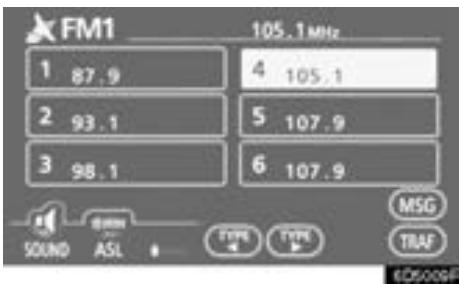
"TYPE
Si le système ne recoit aucune station RDS, le message "NO PTY" s'affiche à l'écran.
Chaque fois que vous effleurez "TYPE" ou "TYPE", le type de programme change selon le cycle suivant:
ROCK
MISC (Divers)
- INFORM (Information)
EASY LIS (Detente)
CLS/JAZZ (Musique classique et jazz)
R & B (Rhythm and Blues)
RELIGION
- ALARM (Message d'urgence)
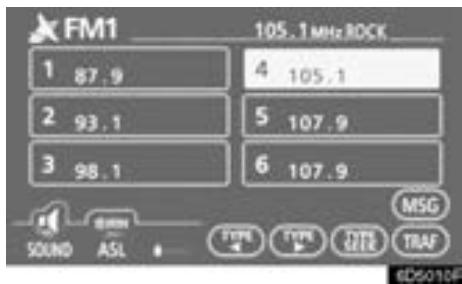
"TYPE SEEK"
Lorsqu'un programme est défini, "TYPE SEEK" est affichée. Effleurez ce bouton pour que le système lancez une recherche de stations du type de programme sélectionné.
Si aucune station du type sélectionné n'est trouvée, "NOTHING" s'affiche à l'écran.
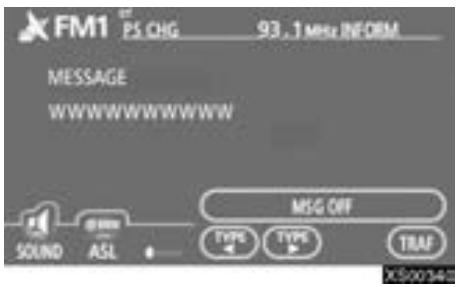
"MSG" (MESSAGE)
Lorsque le système audio recoit un message écrit d'une station RDS, "MSG" s'affiche. Effleurez "MSG" pour faire apparaitre ce message à l'écran. Cette fonction n'est disponible que lorsque le vehicule est à l'arrêt.
Lorsque vous effleurez "MSG OFF", l'afficheur revient.
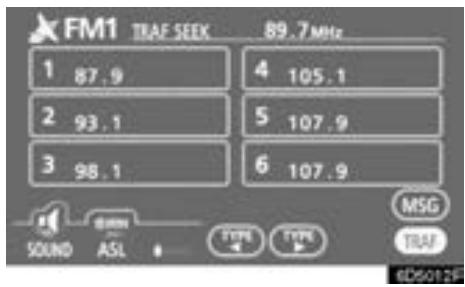
(e) Informations routières
"TRAF"
La radio localise automatiquement une station qui émet régulièrement des informations sur le traffic.
Si vous effleurez la touche "TRAF", l'indication "TRAF SEEK" s'affiche et la radio commence à rechercher une station qui diffuse des informations routières.
Si aucune station d'informations routières n'est trouvée, l'indication "NOTHING" apparait sur l'afficheur.
Si une station d'informations routières est trouvée, son libellé est affchéé pendant tout le temps que le bulletin d'informations routières est reçu.
Mode autoradio (émissions Radio Satellite XM®)
Pour écouter un programme de satellite radio à bord de votre vehicule, vous doivent acheter et installer un récepteur et une antennée d'origine supplémentaires Toyota (ou équivalents). Vous doivent également vous abandonner au service XM® Satellite Radio.
(a) Comment s'abonner à XM® Satellite Radio
Un Radio Satellite XM est un symponiseur concu exclusivement pour receivevoir des émissions proposées sur abonnement. La disponibilité se limite aux États-Unis (les 48 états contigus) et au Canada (10 provinces).
Comment s'abonner:
Voudevezpasseruncontratde servicedistinct
aveclaRadioSatelliteXM' pour pouvoir
recevoirles émissionsparsatellite dansvotre
vehicule.IIyouencouteraune somme
supplémentairepourl'activationde
l'abonnementet l'abonnement lui-meme,non
comprésandelsexprixdu vehiculeoudansceui du
syntoniseurnumériqued'émissionspar satellite.
Pour tout savoir sur les conditions et le coût de l'abonnement, ou pour vous abonner à la Radio Satellite XM,
États-Unis
Visitez le site Web au www.xmradio.com ou téléphonez au 1-800-967-2346.
Canada—
Visitez le site Web au www.xmradio.ca ou téléphonez au 1-877-438-9677.
La Radio Satellite XM^© est responsable uniquement de la qualite, de la disponibilité et du contenu des services de radio par satellite fournis, dans les conditions définies par le contrat de service Radio Satellite XM^© .
Tout client doit dispose de son identifiant autoradio; pour le connaître, Sélectionnez "channel 000" sur l'autoradio. Pour plus de détails, reportez-vous à "Affichage de l'identifant autoradio" ci-après.
Les tarifs et les programmes sont sous l'entière responsabilité de XM® Satellite Radio et peuvent faire l'objet de modifications sans préavis.
Note concernant la technologie du syntoniseur satellite:
Les symtoniseurs à réception satellite Toyota se sont vus décerner des certificates d'homologation de type par XM® Satellite Radio Inc.: ils sont donc entièrement compatibles avec les services fournis par XM® Satellite Radio.
(b) Affichage de I'identifant autoradio
Chaque symponiseur XM est caractérisé par un identifient de radio unique. Vous avez besoin d'indiquer cet identificant pour activer le service XM ou signaler un problème.
Si vous sélectionnez "CH 000" à l'aide du bouton "TUNE", le code identifient à 8 caractères alphanumerices apparait. Si vous sélectionnez un autre canal, le code identifiant disparait. Le canal (000) affiche alternatively l'identifant autoradio et le code identifiant autoradio spécifique.
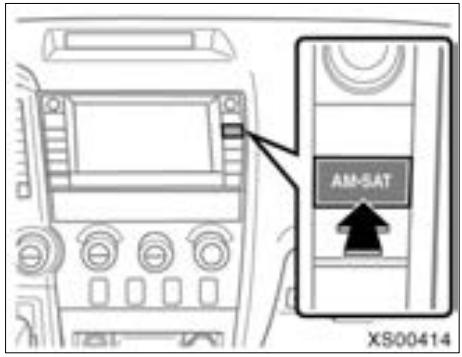
(c) Ecoute de la radio par satellite
Appuyez sur la touche "AM·SAT" pour désir une station AM ou un canal SAT.
A côté de “AM”, “SAT1”, “SAT2” et “SAT3” apparaisent aussi sur l'affichage.
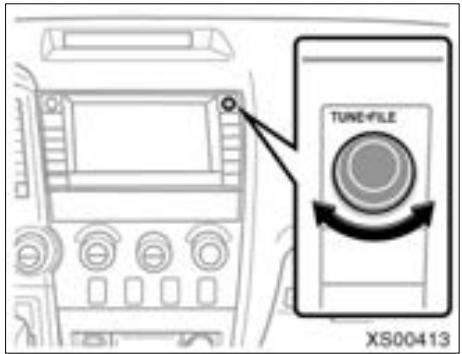
Tournez ce bouton pour selectionner le canal suivant ou precedent.
En le tournant de façon continue, vous pouvez faire défilier rapidement les canaux vers l'avant ou vers l'arrière.
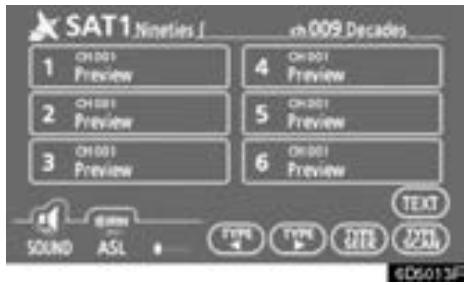
(d) Categorie de canal
Effleurez soit "TYPE " soit "TYPE > pour passer à la catégorie suivante ou précédente.
(e) Présélection d'un canal
1. Faites lamise au point sur le canal désiré.
2. Effleurez l'une des touches de seLECTION des canaux (1-6) et gardez le doigt dessus jusqu'à ce que le système confirme par un bip.
Le canal est associé à la touche d'écran tactile et le nom et le numéro de canal s'affichent sur la touche d'écran tactile.
Chaque touche d'écran tactile peut memoriser trois canaux SAT. Pour passer d'un canal présélectionné à un autre, procédez de la même façon.
La mémoire du canal préseLECTIONné sera effacée en cas d'interruption de l'alimentation électrique parce que la batterie est débranchée ou un fusible grillé.
(f) Sélection d'un canal
Syntonisez le canal désiré à l'aide de l'une des méthodes suivantes.
Recherche des stations présélectionnées: Effleurez le bouton de scélection des canaux (1 — 6) pour le canal désiré. La touche (1 — 6) scélectionnée est repérée par une coloration et le numéro de canal s'affiche à l'afficheur.
Pour selectionner le canal à l'intérieur de la catégorie actuelle: Appuyez sur la touche “ ” ou “ ” de “SEEK-TRACK”. L'autoradio progressera ou regressera dans les stations disponibles dans les limites de la catégorie actuelle des stations. Effleurez “TYPE SEEK”. L'autoradio progressera ou regressera dans les stations disponibles dans les limites de la catégorie actuelle des stations.
Pour balayer la catégorie de canal actuellément sélectionnée: Effleurez "TYPE SCAN" ou appuyez brievement sur la touche "SCAN". "SCAN" apparait sur l'afficheur. L'autoradio trouve le canal suivant dans la même catégorie de canal, reste dessuspendant quelques secondes, puis continue l'exploration. Pour selectionner un canal, effleurez "TYPE SCAN" ou appuyez une deuxième fois sur la touche "SCAN".
Balayage des canaux préselectionnés: Appuyez sur la touche "SCAN" et maintenez-la enforcée jusqu'à émission d'un bip sonore. L'indication "P. SCAN" apparait à l'écran. L'autoradio trouve sur le canal préselectionné suivant, reste dessus pendant quelques secondes, puis poursuit son exploration de canal préselectionné. Pour selectionner un canal, appuyez une deuxième fois sur la touche "SCAN".
(g) Affichage du titre et du nom
Lorsque you effleurez "TEXT", le titre de la chanson/du programme et le nom de l'artiste sont affichés.
Un maximum de 16 caractères
alphanumericques peuvent s'afficher.
(Certaines informations ne sont pas entiennent affichées.)
Lorsque you effleurez de nouveau "TEXT", l'afficheur revient.
(h) Si le symtoniseur radio satellite est affecté d'un dysfonctionnement
Lorsque le symtoniseur XM est victime d'un dysfonctionnement, un message est affiché. Localizez le probleme dans le tableau ci-dessous et prenez les mesures de correction suggerées.
| ANTENNE | L'antenne XM® n'est pas branché. Vérifiiesz si le cable de l'antenne XM® est bien attaché. |
| Un court-circuit affecte l'antenne ou le cable d'antenne. Consultez un concessionnaire agréé Toyota pour l'assistance. | |
| MISE A JOUR | Vous ne vous étés pas abonné à la Radio Satellite XM®. La radio est en train de receivevoir un nouveau code de chiffrement. Contactez la Radio Satellite XM® pour vous renseigner sur les conditions d'abonnement. Lorsque un contrat est annulé, vous doivent désirier le canal "CH000" et tous les canaux Gratis. |
| Vous n'avez pas accès au canal payant sélectionné. Patientez environ 2 secondes pour que la radio revienne au canal précédent ou au canal "CH001". Si ce retour automatique n'a pas lieu, sélectionné un autre canal. Si vous poulez écouter le canal payant, contactez la Radio Satellite XM®. | |
| NO SIGNAL | Le signal XM® est trop faible à votre position actuelle. Patientez jusqu'à ce que votre vehicule reçoive un signal plus fort. |
| CHARGEMENT | L'appareil est en train de charger des informations relatives au programme. Patientez jusqu'à ce qu'il ait reçu toutes les informations utiles. |
| OFF AIR | Le canal que vous avez sélectionné ne diffuse actuellément aucune émission. Sélectionnez d'autre canal. |
| ----- | Il n'y a pas de titre de chanson/programme ou de nom/ caractéristique d'artiste associé à ce canal pour l'instant. Pas d'action à effectuer. |
| --- | Le canal que vous avez sélectionné n'est plus disponible. Patientez environ 2 secondes pour que la radio revienne au canal précédent ou au canal "CH001". Si ce retour automatique n'a pas lieu, sélectionnez un autre canal. |
Contactez le XM ^© Listener Care Center au 1-800-967-2346 (États-Unis) ou au 1-877-438-9677 (Canada).
NOTE
Cet équipement a ete teste et est homologue selon les specifications des apparciels numériques de la Classe B, conformement a la partie 15 de la reglementation FCC. Ces limites sont concues pour offrir une protection raisonnable contre les interfrences genantes en zone residentielle. Cet équipement generne, utilise et peut irradians une energie de frquence radio et s'il n'est pas installe et utilise selon les instructions fournies, il peut provoquer des interfrences genantes dans les communications radios. Cependant, il n'y a pas de garantie pour qu'aucune interfrecence ne produise dans une installation donnée.
Si cet équipement est la cause d'interférences dommageables pour la réception de signaux de radio ou de télévision, ce qui peut être vérifié en le mettant hors tension puis de nouveau sous tension, l'utilisteur est invite à tenter de supprimer ces interférences en adoptant une ou plusieurs des mesures suivantes:
—Réorientez ou repositionnéz l'antenne réceptrice.
—Augmentez la distance séparant l'équipement et le récepteur.
—Branchez l'équipement à la douille d'un circuit différent de celui auquel le récepteur est branché.
—Demandez conseil au concessionnaire ou à un technicien radio/T.V. experimenté.
Informations destinées à l'utilisateur
Les alterations ou modifications effectuees sans autorisation peuvent invalider le droit de l'utilisateur a utiliser I'equipement.
INFORMATIONS
Ce symponiseur XM® supporte les "services audio" (musique et parole) de Radio Satellite XM® uniquely et les "informations texte" liées aux services audio respectifs.
*:Les informations textuelles comprennent le nom de la station, le nom (l'artiste), le titre (la chanson) et le nom de la catégorie.
— Fonctionnement du changeur CD
(a) Insertion de disques
Le contacteur du moteur doit se couver en position ACC ou ON.
Il est possible de mémoriser jusqu'à 4 disques dans votre changeur CD.
Vous pouvez paramétrer un disque sur le plus petit nombre de disque libre.
- Appuyez sur la touche
"LOAD CLOSE". L'écran
"CHARGEMENT* EJECTION" apparait.
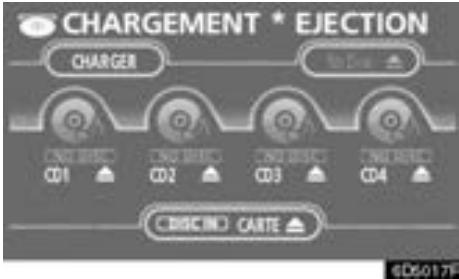
- Effleurez "CHARGER". L'affichages' ouvre.
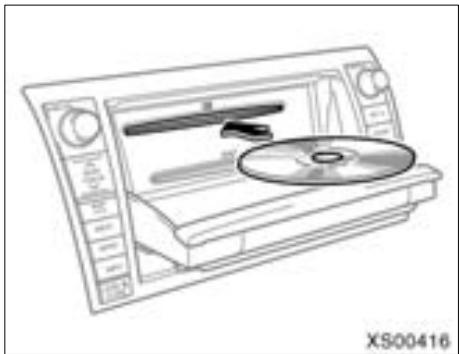
- Les témoins de couleur amber situés de part et d'autre du logement commencent à clignoter. Lorsque les témoins deviennent vert, insérez un seul disque en orientant son étiquette vers le haut. Une fois le disque charge, les témoins de couleur amber situés de part et d'autre du logement recommencant à clignoter. Lorsque les témoins deviennent vert, vous pouvez insérer le disque suivant.
- Appuyez sur la touche
"LOAD /CLOSE" pour fermer l'affichage.
Le changeur entame la lecture du disque automatiquement à partir du dernier disque que vous avez introduit.
Si la face imprimée est orientée vers le bas, le disque ne peut etre lu. Dans ce cas, l'indication "Verifier disque" est affichee a I'ecran.
ATTENTION
- Ne posez Certain objet sur l'affichage en position ouverte, car celui-ci pourrait se trouver projeté et provoquer des blessures en cas de freinage brusque ou d'accident.
- Afin de réduire les risques de blessures en cas d'accident ou d'arrêt brutal, l'affichage doit être en position fermée pendant la marche du vehicule.
Veillez a ne pas vous faire coincer les mains par l'affichage en mouvement.
Vous risqueriez d'être blessé.
NOTE
- Ne pas faire obstacle au mouvement de l'écran. Voiture système audio/vidéo pourrait s'en trouver endommagé.
- N'introduisez pas un disque place sur un autre disque ni alimenter les disques en continu de maniere à éviter que les disques se coincent dans le changeur.
INFORMATIONS
Dans des conditions de froid extréme, l'affichage risque de réagir lentement ou bien le bruit de fonctionnement risque d'être plus fort.
(b) Ejection des disques
Unseuldisque:
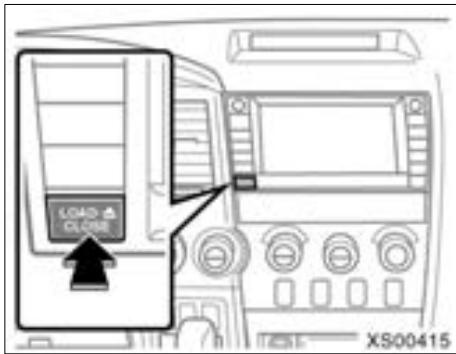
- Appuyez sur la touche
"LOAD · CLOSE". L'écran "CHARGEMENT * EJECTION" apparait.
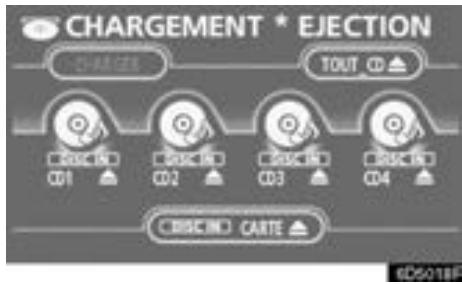
- Effleurez le numero de disque à éjecter.
L'affichage s'ouvre et les témoins amber jaune placés de chaque côté de la fente de chargement commencent à clignoter. Une fois le disque éjecté, les témoins amber jaune virent au vert. Un disque peut être introduit.
Tous les disques:
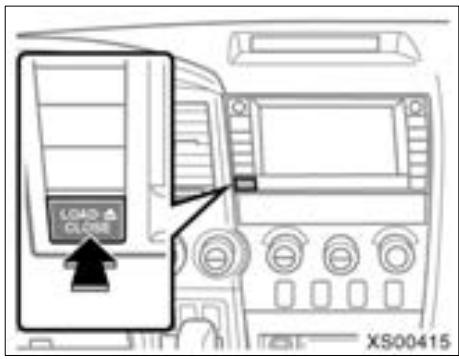
- Appuyez sur la touche "LOAD · /CLOSE". L'écran "CHARGEMENT * EJECTION" apparait.
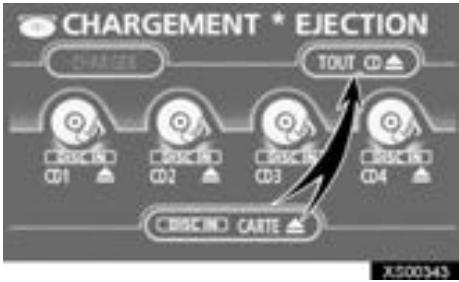
L'affichage s'ouvre et les témoins amber jaune places de chaque côté de la fente de chargement commencant à clignoter. Àpres l'éjection du disque, les témoins clignotants restent allumés.
3. Enlevez le disque.
Les indicateurs commencent de nouveau à clignoter et le disque suivant est éjecté.
Si vous ne retirez pas le disque en moins de 15 secondes après l'avoir ejecté, l'opération sera annulée.
Lorsque tous les disques sont retirés, les tiemoins amber jaune virent au vert. Un disque peut etre introduit.
Les numérores des plateaux ne comportant\ aucun disque sont attenués.
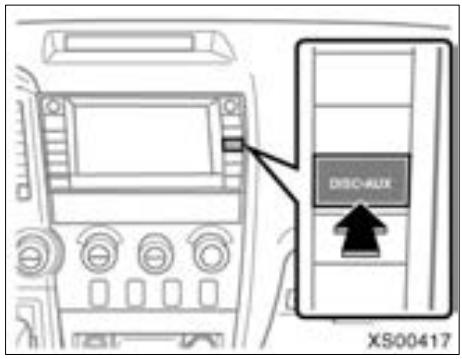
(c) Lecture d'un disque
Appuyez sur la touche "DISC-AUX" si les disques sont déjà situés dans le changeur.
"CD CHANGER" apparait sur I'ecran.
Les disques présents dans le changeur sont lus l'un après l'autre, en commençant par le dernier disque introduit. Le numéro du disque en cours de lecture, le numéro de la piste et le temps écoué depuis le début du programme apparaiscent à l'écran.
Lorsque la lecture d'un disque est terminée, le lecteur entame la lecture de la première piste du disque suivant. Lorsque la lecture du dernier disque est terminée, le lecteur reprend avec la lecture du premier disque.
Le changeur sautera chaque plateau libre.
Véhicules avec système de divertissement des sièges arrêté —
Si le lecteur de DVD est allumé, appuyez à nouveau sur la touche "DISC·AUX" pour passer au chargeur de CD.
Si le système multimédia pour siège arrêté est allumé, une pression sur la touche "DISC·AUX" permet d'adapter le son du système audio avant et celui du système multimédia pour siège arrrière.
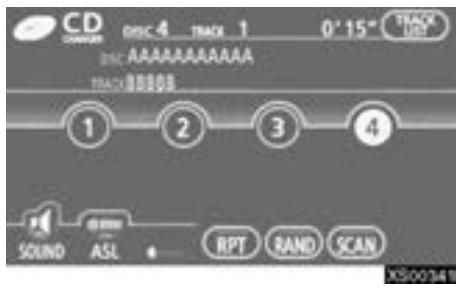
(d) Sélection d'un disque au besoin
Effleurez le numero de disque désiré sur l'écran.
Le numero de disque selectionné est mis en évidence.
Le changeur entame la lecture du disque choisi à partir de la première piste.

(e) Lecture d'un disque audio
Appuyez sur la touche "AUDIO" pour afficher cet écran.
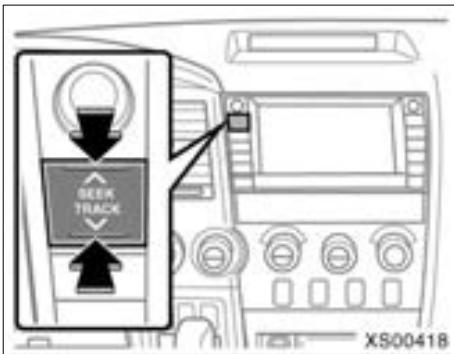
SELECTION D'UNE PISTE CHOISIE
Touche "SEEK/TRACK": permet d'acceder directement à la piste désirée.
Appuyez plusieurs fois sur l'un des côtés de la touche "SEEK/TRACK" jusqu'à ce que le numéro de la plage souhaitation s'affiche. Lorsque vous relâchez la touche, le lecteur commence la lecture de la plage sélectionnée depuis le début.
"TRACK LIST": La piste voulue peut être seLECTIONnée à partir d'une liste. Cette fonction est disponible seulement lorsque le vehicule est immobilisé.
Appuyez sur "TRACK LIST". La liste des plages s'affiche.
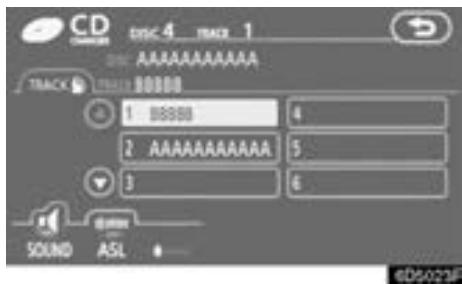
Effleurez le numéro de la piste chosesie. Le changeur commence à dire la piste sélectionnée depuis le début.
: Lorsque vous appuyez sur cette touche de l'écran tactile, la liste se déplace vers le haut par groupe de 6 plages. Si vous appuyez sur cette touche de l'écran tactile lorsque la page du haut de la liste s'affiche, la dernière page s'affiche.
: Lorsque vous appuyez sur cette touche de l'écran tactile, déplacez la liste vers le bas de 6 groupes de pistes. Si cette touche est effleurée lorsque la dernière page de la liste est affichée, la première page est affichée.
Véhicules avec système de divertissement des sièges arrêté —
Alors que le lecteur DVD fonctionne, vous pouvez modifier le chapitre ou la piste en appuyant d'un côté ou de l'autre de la touche "SEEK/TRACK".
Avance rapide: Appuyez sur le côté “ ” de la touche “SEEK/TRACK” et maintenez-le enforcé pour faire avancer le disque. Lorsque vous relâchez cette touche, le lecteur recommencé cette lecture à cet endroit.
Rembobinage: Appuyez sur le côte "√" de la touche "SEEK/TRACK" et maintenez-le enforcé pour revenir en arrêté sur le disque. Lorsque vous relâchéz cette touche, le lecteur recommence la lecture à cet endroit.
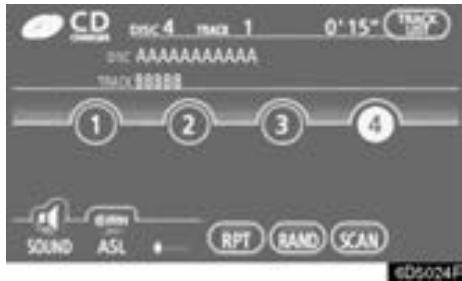
RECHERCHE D'UNE PISTE OU UN DISQUE CHOISI
Recherche d'une piste chosesie
Effleurez la touche "SCAN" à l'écran ou appuyez brievement sur la touche "SCAN" pendant la lecture du disque.
"SCAN" s'affiche à l'écran. Le chargeur lit la plage suivante pendant 10 secondes, puis reprend le balayage. Pour sélectionner une plage, effleurez "SCAN" à l'écran ou appuyez sur la touche "SCAN" une nouvelle fois. Lorsque le chargeur de CD atteint la fin du disque, il continue le balayage à partir de la plage 1.
Une fois que toutes les pistes ont ete revues en un passage, la lecture normale reprend.
Recherche d'un disque besoini —
Effleurez "SCAN" à l'écran ou appuyez sur la touche "SCAN" plus d'une seconde pendant la lecture du disque.
"D·SCAN" s'affiche à l'écran. Le lecteur lit le programme du début de chaque disque audio pendant 10 secondes. Pour continuer à écouter le programme de votre可以选择, effleurez "SCAN" à l'écran ou appuyez sur la touche "SCAN" une nouvelle fois.
Une fois que toutes les disques audio ont eté revues en un passage, la lecture normale reprend.
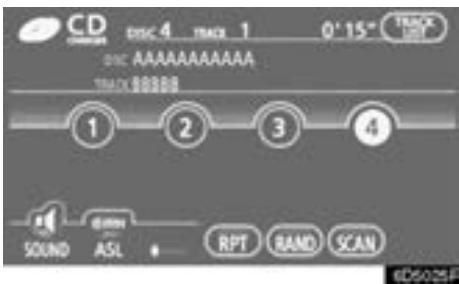
AUTRES FONCTIONS
"RPT": Cette touche permet de répéter automatiquement la piste ou le disque qui est actuellément lue.
Répétition d'une piste —
Effleurez brievement la touche "RPT" pendant la lecture de la plage. L'indication "RPT" s'affiche a l'écran. Une fois la lecture de la plage terminée, le chargeur revient automatiquement au début de la plage et la lit à nouveau. Pour annuler cette fonction, effleurez à nouveau la touche "RPT".
Répétition d'un disque —
Effleurez "RPT" plus d'une seconde pendant la lecture du disque. "D-RPT" s'affiche à l'écran. Lorsque la lecture du disque est terminée, le chargeur revient automatiquement au début du disque et le lit à nouveau. Pour annuler cette fonction, effleurez à nouveau "RPT".
"RAND": Permet deCHOISIR aléatoirement les pistes.
Lecture des pistes sur un disque dans l'ordre aléatoire
Effleurez brievement "RAND" pendant la lecture du disque. "RAND"s'affiche a l'écran. Le système selectionne une plage du disque écoute dans un ordre aléatoire. Pour annuler cette fonction, effleurez à nouveau "RAND".
Lecture des pistes sur tous les disques audio dans l'ordre aléatoire
Effleurez "RAND" plus d'une seconde pendant la lecture du disque. "D-RAND" s'affiche à l'écran. Le système sélectionne une plage sur tous les disques audio présents dans le chargeur de CD par ordre aléatoire. Pour annuler cette fonction, effleurez à nouveau "RAND".
Si un CD-TEXT est inséré, le titre du disque et de la piste s'affiche. Un maximum de 29 lettres peuvent s'afficher.
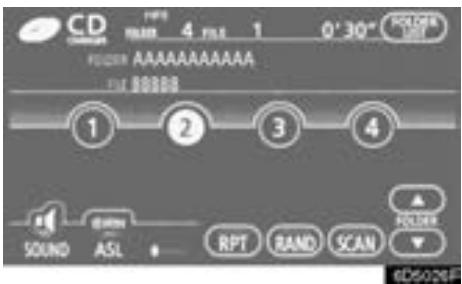
(f) Lecture d'un disque MP3/WMA
Appuyez sur la touche "AUDIO" et effleurez un numero de disque MP3/WMA pour afficher cet écran.
SELECTION D'UN DOSSIER SOUHAITE
"FOLDER": Appuyez brievement sur cette touche de l'écran tactile pour passer au dossier suivant.
"FOLDER": Appuyez brievement sur cette touche de l'écran tactile pour passer au dossier precedent.
"FOLDER LIST": Le dossier désiré peut être seLECTIONné dans une liste. Cette fonction est disponible seulement lorsque le vehicule est immobilisé.
Effleurez "FOLDER LIST". La liste des dossiers s'affiche.
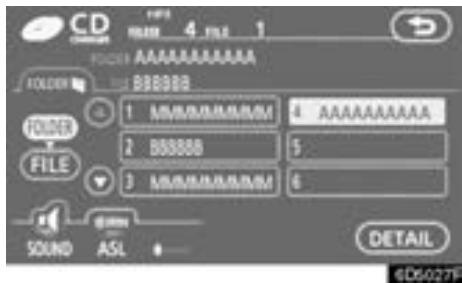
Effleurez le numéro correspondant au dossier désiré. Le changeur commence à生存 le premier fichier du dossier sélectionné.
Lorsque you appuyez sur cette touche de l'écran tactile, la liste se déplace vers le haut par groupe de 6 dossiers. Si vous appuyez sur cette touche de l'écran tactile lorsqu'la page du haut de la liste s'affiche, la dernière page s'affiche.
Lorsque you appuyez sur cette touche de l'écran tactile, la liste se déplace vers le bas par groupe de 6 dossiers. Si vous appuyez sur cette touche de l'écran tactile lorsque la dernière page de la liste s'affiche, la page du haut de la liste s'affiche.
"FILE": La liste du fichier s'affiche.
"DETAIL": Les informations détaillées sur le fichier en cours de lecture sont affichées. Cette fonction est disponible seulement lorsque le vehicule est immobilisé.
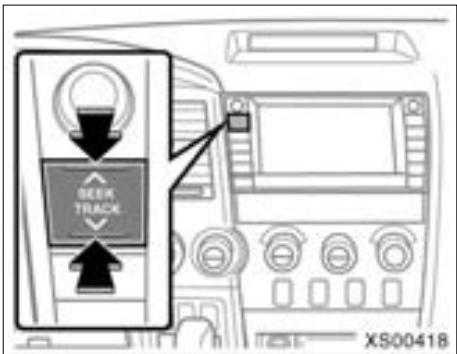
SELECTION D'UN FICHIER SOHAITE
Touche "SEEK/TRACK": Utilisez cette touche pour acceder directement à un fichier souhaite.
Appuyez plusieurs fois sur l'un des cots de la touche "SEEK/TRACK" jusqu'à ce que le nombre du fichier souhaite s'affiche. Lorsque vous relâchez la touche, le chargeur commence la lecture du fichier sélectionné depuis le début. Lorsque les options "RAND" ou "FLD·RPT" sont activées, le nombre du fichier à l'intérieur du dossier que vous écoutez est affchéé.
Avance rapide: Appuyez sur le côte “/” de la touche “SEEK/TRACK” et maintenez-le enforcé pour faire avancer le disque. Lorsque vous relâchéz cette touche, le lecteur recommence la lecture à cet endroit.
Rembobinage: Appuyez sur le côte "V" de la touche "SEEK/TRACK" et maintenez-le enforcé pour revenir en arrière sur le disque. Lorsque vous relâchez cette touche, le lecteur recommence la lecture à cet endroit.
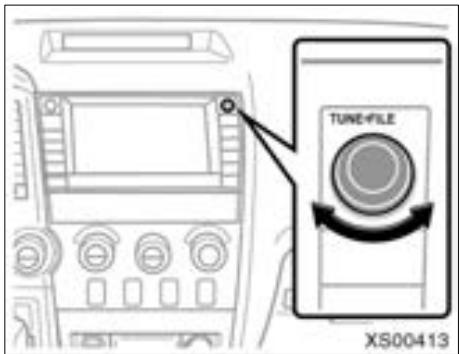
Bouton "TUNE·FILE": Permet d'acceder directement à un fichier désiré dans le disque.
Tournez le bouton "TUNE·FILE" pour avancer ou reculer dans tous les fichiers du disque en cours d'écoute. Le numéro du fichier apparait sur l'afficheur. Lorsque les options "RAND" ou "FLD·RPT" sont activées, vous pouze accéder au fichier précessent ou au fichier suivant à l'intérieur du dossier que vous écoutez.
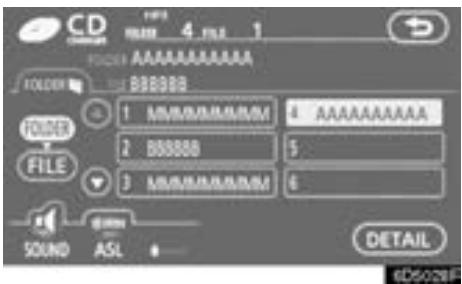
"FILE": Le fichier désire peut être seLECTIONné dans une liste. Cette fonction est disponible seulement lorsque le vehicule est immobilisé.
Appuyez sur "FILE". La liste des fichiers s'affiche.
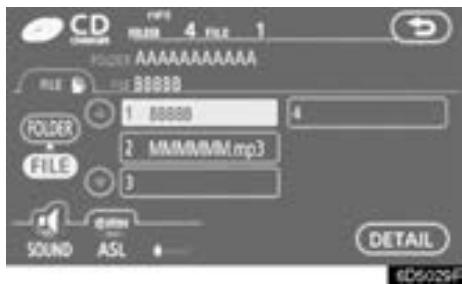
Effleurez le numéro du fichier souhaïte. Le changeur commence à dire le fichier sélectionné depuis le début.
: Lorsque vous appuyez sur cette touche de l'écran tactile, la liste se déplace vers le haut par groupe de 6 fichiers. Si vous appuyez sur cette touche de l'écran tactile lorsque la page du haut de la liste s'affiche, la dernière page s'affiche.
: Lorsque vous appuyez sur cette touche de l'écran tactile, la liste se déplace vers le bas par groupe de 6 fichiers. Si vous appuyez sur cette touche de l'écran tactile lorsque la dernière page de la liste s'affiche, la page du haut de la liste s'affiche.
"FOLDER": La liste des dossiers s'affiche.
"DETAIL": Les informations détaillées sur le fichier en cours de lecture sont affichées. Cette fonction est disponible seulement lorsque le vehicule est immobilisé.
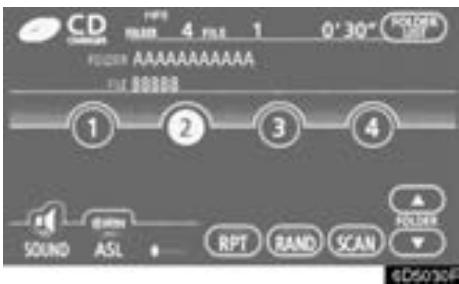
RECHERCHE D'UN FICHIER SOHAITE
Effleurez "SCAN" à l'écran ou appuyez brievement sur "SCAN" pendant la lecture du disque.
"SCAN" s'affiche à l'écran. Le changeur lit le fichier suivant du dossier pendant 10 secondes, puis reprend le balayage. Pour seLECTIONner un fichier, effleurez "SCAN" à l'écran ou appuyez sur la touche "SCAN" une nouvelle fois. Lorsque le lecteur atteint la fin du dossier, il continue le balayage à partir du fichier 1.
Une fois que tous les fichiers ont eté revus en un passage, la lecture normale reprend.
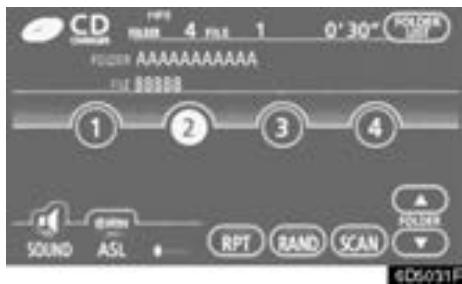
RECHERCHE D'UN DOSSIER SOUHAITE
Effleurez "SCAN" à l'écran ou appuyez sur la touche "SCAN" plus d'une seconde pendant la lecture du disque.
"FLD.SCAN" s'affiche à l'écran. Le programme du début de chaque dossier est lu pendant 10 secondes. Pour continuer à écouter le programme de votrechoix,effleurez "SCAN" à l'écran ou appuyez sur la touche "SCAN" une nouvelle fois.
Une fois que tous les dossiers ont eté revus en un passage, la lecture normale reprend.
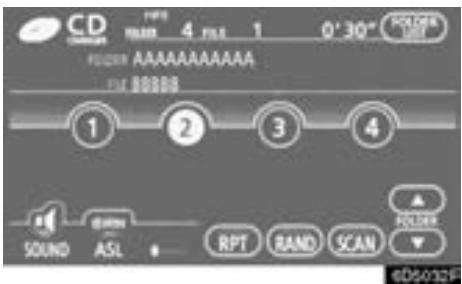
AUTRES FONCTIONS
"RPT": Cette touche permet de repeter automatique le fichier ou le dossier qui est actuellément lu.
Répétition d'un fichier —
Effleurez brievement "RPT" pendant la lecture du fichier. L'indication "RPT" s'affiche à l'écran. Lorsque la lecture du fichier est terminée, le lecteur revient automatiquement au début et le lit à nouveau. Pour annuler cette fonction, effleurez à nouveau la touche "RPT".
Répétition d'un dossier —
Effleurez "RPT" plus d'une seconde pendant la lecture du dossier. "FLD.RPT" s'affiche à l'écran. Lorsque la lecture du dossier est terminée, le chargeur revient automatiquement au début du dossier et le lit à nouveau. Pour annuler cette fonction, effleurez à nouveau "RPT".
"RAND": Utilisez-le pour une seLECTION automatique et aléatoire du dossier ou du disque en cours de lecture.
Lecture des fichiers dans un dossier dans l'ordre aléatoire
Effleurez brievement "RAND" pendant la lecture du disque. "RAND"s affiche a I'ecran. Le système selectionne un fichier du dossier en cours de lecture. Pour annuler cette fonction, effleurez a nouveau RAND
Lecture des fichiers dans tous les dossiers sur un disque dans l'ordre aléatoire —
Effleurez "RAND" plus d'une seconde pendant la lecture du disque. "FLD.RAND" s'affiche à l'écran. Le système sélectionne un fichier dans tous les dossiers. Pour annuler cette fonction, effleurez à nouveau "RAND".
Lorsqu'un fichier est omis ou que le système est hors fonction, effleurez "RAND" pour réinitialiser cette fonction.
(g) Si le lecteur presente une défaillance technique
Si l'indication "Erreur de CD" apparait sur l'affichage, cela signifie que les signaux du disque ne peuvent pas etre lus ou qu'il y a un probleme au niveau du lecteur. Appuyez a nouveau sur la touche "DISC".
Si le chargeur de CD ne fonctionne pas, vérifie si la surface du disque n'est pas sale ou endommagée. Si le disque est en bon état, il se peut que la température du mécanisme interne du chargeur ait augmente à cause d'une température ambiente élevée. Sortez le disque du chargeur pour le faire refroidir.
Si le lecteur de disques ne fonctionne toujours pas, faites-le contrôle par votre concessionnaire Toyota.
Si un disque MP3/WMA contient des fichiers CD-DA, seuils les fichiers CD-DA sont lus. Si un disque MP3/WMA contient des fichiers autres que CD-DA, seuils les fichiers MP3/WMA sont lus.
—Fonctionnement du lecteur de DVD
Le lecteur de DVD peut dire des DVD video, des CD audio, des CD video, des CD text, des dts-CD ou des disques MP3 uniquement lorsqu'un disque est placé dans le lecteur de DVD. La lecture de disques WMA et de disques DVD audio est impossible.
Pour de plus amples informations concernant le "Système video aux places arrêté", reportez-vous au "Manuel du Propriétaire".
Reportez-vous à "Conseils d'utilisation des systèmes audio/vidéo" à la page 243 pour connaître les disques acceptés par ce lecteur.

(a) Introduction du disque
Insérez le disque de votrechoix dans le lecteur,faceimpriméeversle haut.
Il est nécessaire d'utiliser un adaptateur pour les disques de 8 cm (3 in.) charges de la même manière que les disques de 12 cm (4,7 in.).
Le témoin s'allume lorsque le disque est charge.
Si l'étiquette est orientée vers le bas, le disquene pourrait pas etre lu. Dans ce cas, "DISC CHECK"s'affiche sur I'ecran.
Si un disque non lisible est introduit, l'indication "DISC CHECK" apparait également à l'écran. Reportez-vous à "Conseils d'utilisation des systèmes audio/vidéo" à la page 243 pour connaître les disques acceptés par ce lecteur.
NOTE
Ne tentez jamais de démonter ou d'huiler un élément quelconque du lecteur DVD. N'introduisez rien d'autre qu'un disque dans le lecteur.
(b) Expulsion du disque
Appuyez sur la touche
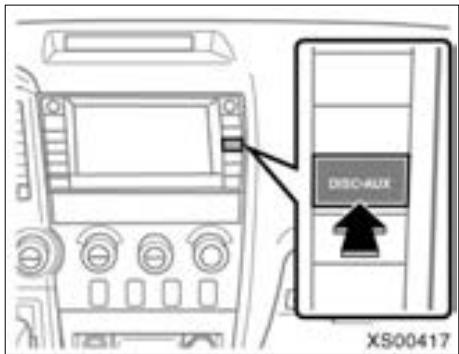
(c) Lecture d'un disque
Appuyez sur la touche "DISC-AUX" si les disques sont déjà situés dans le changeur.
"DVD"s'affiche à l'écran. (Si le chargeur de CD est allumé, appuyez à nouveau sur la touche "DISC" pour passer au lecteur de DVD.)
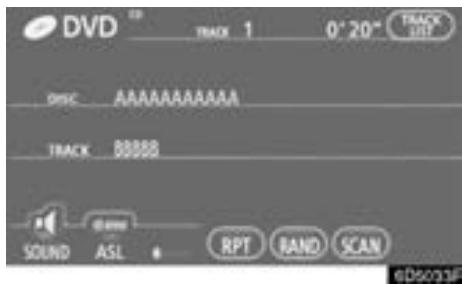
(d) Fonctionnement d'un CD audio LECTURE D'UN CD AUDIO
CD text uniquement — Le titre du disque et le titre de la plage apparaisent sur l'écran lorsque la touche “DISC-AUX” est enforcée.
Appuyez sur la touche "AUDIO" pour afficher cet écran.
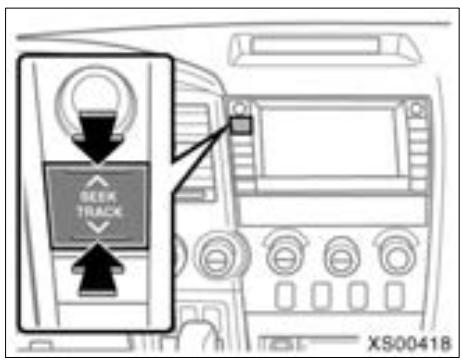
SELECTION D'UNE PISTE SOUHAITE
Touche "SEEK/TRACK": Permet d'acceder directement à la piste désirée.
Appuyez plusieurs fois sur l'un des côtés de la touche "SEEK/TRACK" jusqu'à ce que le numéro de la plage souhaitation s'affiche. Lorsque vous relâchez la touche, le lecteur commence la lecture de la plage sélectionnée depuis le début.
"TRACK LIST": La piste voulue peut etre seLECTIONnée a partir d'une liste. Cette fonction est disponible seulement lorsque le vehicule est immobilisé.
Appuyez sur "TRACK LIST". La liste des plages s'affiche.
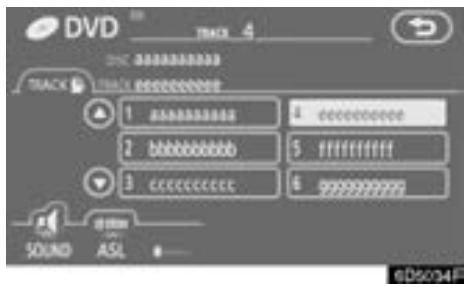
Appuyez sur le numéro de plage souhaitée. Le lecteur commence la lecture de la plage sélectionnée à partir du début.
: Lorsque vous appuyez sur cette touche de l'écran tactile, la liste se déplace vers le haut par groupe de 6 plages. Si vous appuyez sur cette touche de l'écran tactile lorsque la page du haut de la liste s'affiche, la dernière page s'affiche.
: Lorsque vous appuyez sur cette touche de l'écran tactile, la liste se déplace vers le bas par groupe de 6 plages. Si vous appuyez sur cette touche de l'écran tactile lorsque la dernière page de la liste s'affiche, la page du haut de la liste s'affiche.
Avance rapide: Appuyez sur le côte “/” de la touche “SEEK/TRACK” et maintenez-le enforcé pour faire avancer le disque. Lorsque vous relâchez cette touche, le lecteur recommence la lecture à cet endroit.
Rembobinage: Appuyez sur le côte "V" de la touche "SEEK/TRACK" et maintenez-le enforcé pour revenir en arrière sur le disque. Lorsque vous relâchéz cette touche, le lecteur recommence la lecture à cet endroit.
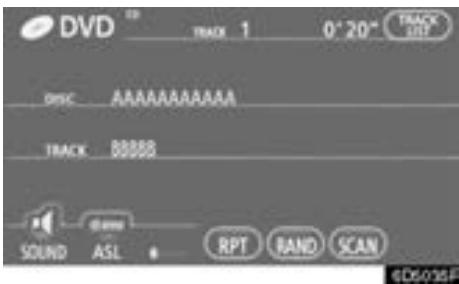
RECHERCHE D'UNE PISTE
Effleurez "SCAN" à l'écran ou appuyez sur la touche "SCAN".
La touche "SCAN" apparait en surbrillance à l'écran. Le lecteur lira la plage suivante pendant 10 secondes, puis reprendra le balayage. Pour selectionner une plage, effleurez "SCAN" à l'écran ou appuyez sur la touche "SCAN" une nouvelle fois. Lorsque le lecteur atteint la fin du disque, il continue le balayage à partir de la plage 1.
Une fois que toutes les pistes ont ete revues en un passage, la lecture normale reprend.
AUTRES FONCTIONS
"RPT": Utilisez cette touche pour obtenir une répetition automatique de la plage en cours de lecture.
Effleurez "RPT" pendant la lecture. A la fin de la plage, le lecteur revient automatiquement au début de la plage et la lit a nouveau. Pour annuler cette fonction, effleurez a nouveau "RPT".
"RAND": Utilisez cette touche pour obtenir une seLECTION aléatoire des plages sur le disque en cours de lecture.
Lorsque vous effleurez “RAND”, le système sélectionne une plage sur le disque en cours de lecture. Pour annuler cette fonction, effleurez à nouveau “RAND”.
Si un CD-TEXT est inséré, le titre du disque et de la piste s'affiche. Un maximum de 29 lettres peuvent s'afficher.
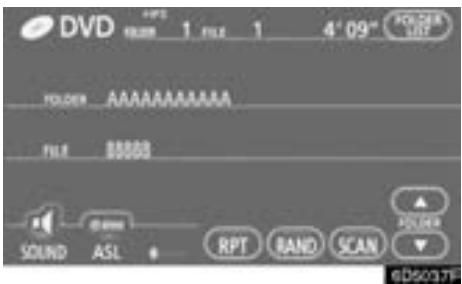
(e) Fonctionnement d'un DISQUE MP3 LECTURE D'UN DISQUE MP3
Appuyez sur la touche "AUDIO" pour afficher cet écran.
SELECTION D'UN DOSSIER SOUHAITE
"FOLDER": Appuyez brievement sur cette touche de l'écran tactile pour passer au dossier suivant.
"FOLDER": Appuyez brievement sur cette touche de l'écran tactile pour aller au dossier précédent. Pour passer directement au premier dossier, maintenez enfoncée cette touche de l'écran tactile jusqu'à ce que le bip retentisse.
"FOLDER LIST": Le dossier désiré peut être seLECTIONné dans une liste. Cette fonction est disponible seulement lorsque le vehicule est immobilisé.
Appuyez sur "FOLDER LIST". La liste des dossiers s'affiche.
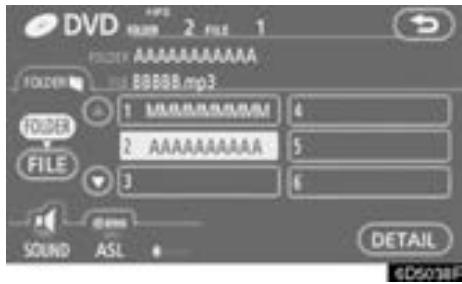
Appuyez sur le numéro de dossier souhaïte. Le lecteur commence à dire le premier fichier du dossier sélectionné.
Lorsque you appuyez sur cette touche de l'écran tactile, la liste se déplace vers le haut par groupe de 6 dossiers. Si vous appuyez sur cette touche de l'écran tactile lorsqu'la page du haut de la liste s'affiche, la dernière page s'affiche.
: Lorsque vous appuyez sur cette touche de l'écran tactile, la liste se déplace vers le bas par groupe de 6 dossiers. Si vous appuyez sur cette touche de l'écran tactile lorsque la的最后一 page de la liste s'affiche, la page du haut de la liste s'affiche.
"FILE": La liste du fichier s'affiche.
"DETAIL": Les informations détaillées sur le fichier en cours de lecture sont affichées. Cette fonction est disponible seulement lorsque le vehicule est immobilisé.
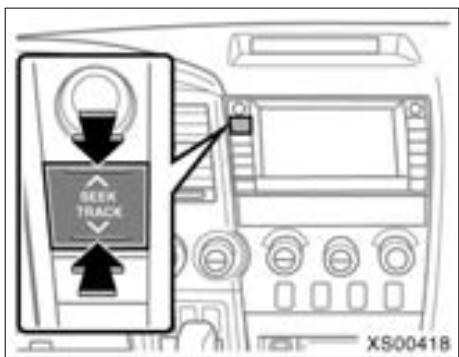
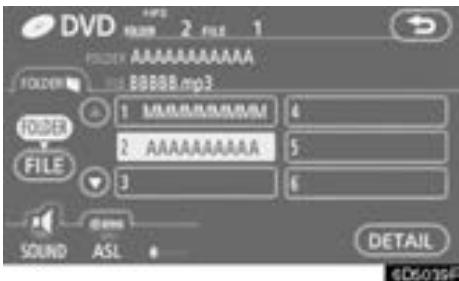
SELECTION D'UN FICHIER SOUHAITE
Touche "SEEK/TRACK": Utilisez cette touche pour acceder directement à un fichier souhaité.
Appuyez plusieurs fois sur l'un des côtés de la touche "SEEK/TRACK" jusqu'à ce que le nombre du fichier souhaïte s'affiche. Lorsque vous relâchez la touche, le lecteur commence la lecture du fichier selectionné depuis le début.
Avance rapide: Appuyez sur le côte “ ” de la touche “SEEK/TRACK” et maintenez-le enforcé pour faire avancer le disque. Lorsque vous relâchéz cette touche, le lecteur recommence la lecture à cet endroit.
Rembobinage: Appuyez sur le côte "√" de la touche "SEEK/TRACK" et maintenez-le enforcé pour revenir en arrêtre sur le disque. Lorsque vous relâchéez cette touche, le lecteur recommence la lecture à cet endroit.
"FILE": Le fichier désire peut être seLECTIONné dans une liste. Cette fonction est disponible seulement lorsque le vehicule est immobilisé.
Appuyez sur "FILE". La liste des fichiers s'affiche.
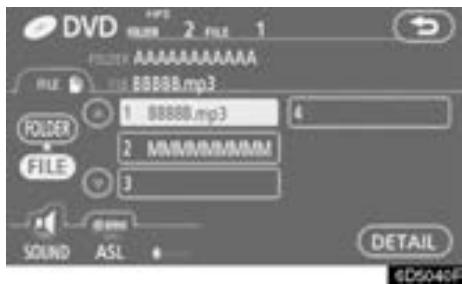
Appuyez sur le nombre de fichier souhaite. Le lecteur commence la lecture du fichier sélectionné à partir du début.
Lorsque you appuyez sur cette touche de l'écran tactile, la liste se déplace vers le haut par groupe de 6 fichiers. Si vous appuyez sur cette touche de l'écran tactile lorsque la page du haut de la liste s'affiche, la dernière page s'affiche.
: Lorsque vous appuyez sur cette touche de l'écran tactile, la liste se déplace vers le bas par groupe de 6 fichiers. Si vous appuyez sur cette touche de l'écran tactile lorsque la的最后一 page de la liste s'affiche, la page du haut de la liste s'affiche.
"FOLDER": La liste des dossiers s'affiche.
"DETAIL": Les informations détaillées sur le fichier en cours de lecture sont affichées. Cette fonction est disponible seulement lorsque le vehicule est immobilisé.
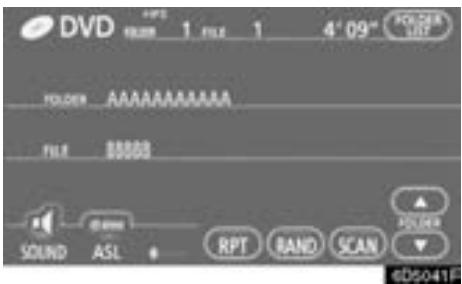
RECHERCHE D'UN FICHIER SOHAITE
Effleurez "SCAN" à l'écran ou appuyez brièvement sur la touche "SCAN".
"SCAN" s'affiche à l'écran. Le lecteur de DVD lit le fichier suivant du dossier pendant 10 secondes, puis reprendle the balayage. Pour selectionner un fichier, effleurez "SCAN" à l'écran ou appuyez sur la touche "SCAN" une nouvelle fois. Lorsque le lecteur atteint la fin du dossier, il continue le balayage à partir du fichier 1.
Une fois que tous les fichiers ont eté revus en un passage, la lecture normale reprend.
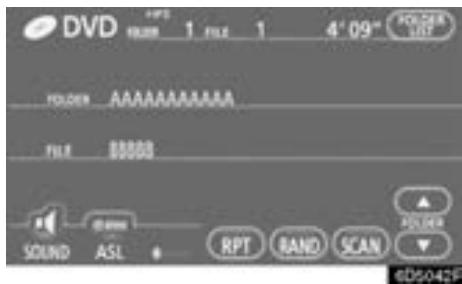
RECHERCHE D'UN DOSSIER SOUHAITE
Effleurez "SCAN" à l'écran et maintenez-la enforcée, ou appuyez sur la touche "SCAN" jusqu'à ce que vous entendiez le "bip".
"FLD.SCAN" s'affiche à l'écran. Le lecteur de DVD lit le premier fjichier de chaque dossier pendant 10 secondes, puis reprendé balayage. Pour selectionner un fjichier, effleurez "SCAN" à l'écran ou appuyez sur la touche "SCAN" une nouvelle fois.
Une fois que tous les dossiers ont eté revus en un passage, la lecture normale reprend.
AUTRES FONCTIONS
"RPT": Cette touche permet de répéter automatiquement le fichier ou le dossier qui est actuellément lu.
Répétition d'un fichier —
Effleurez brievement "RPT" pendant la lecture du fichier. "RPT" s'affiche à l'écran. Lorsque la lecture du fichier est terminée, le lecteur revient automatiquement au début et le lit à nouveau. Pour annuler cette fonction, effleurez à nouveau "RPT".
Répétition d'un dossier —
Effleurez "RPT" and maintenance-la enforcée jusqu'à ce que le bip retentisse pendant la lecture du dossier. "FLD.RPT" s'affiche à l'écran. Lorsque la lecture du dossier est terminée, le lecteur revient automatiquement au début et le lit à nouveau. Pour annuler cette fonction, effleurez à nouveau "RPT".
"RAND": Utilisez cette touche pour obtenir une seLECTION aléatoire du dossier en cours de lecture ou de tous les dossiers.
Lecture des fichiers dans un dossier dans l'ordre aléatoire
Effleurez brievement "RAND". "RAND" s'affiche à l'écran. Le système sélectionne un fichier du dossier en cours de lecture. Pour annuler cette fonction, effleurez à nouveau la touche "RAND".
Lecture des fichiers de tous les dossiers dans un ordre aléatoire —
Effleurez "RAND" et maintenez-la enforcée jusqu'à ce que le bip retentisse. "FLD.RAND" s'affiche à l'écran. Le système désits un fichier au hasard parmi tous les dossiers et le lit. Pour annuler cette fonction, effleurez à nouveau "RAND".
Lorsqu'un fichier est omis ou que le système est hors fonction, effleurez "RAND" pour réinitialiser cette fonction.
(f) Fonctionnement d'un disque DVD video REMARQUE: Les conditions de lecture de certains disques DVD video peuvent etre déterminées par un fabricant de logiciels de DVD video. Ce lecteur de DVD lit un disque comme le fabricant de logiciels I'a prevu. Il est donc possible que certaines fonctions ne fonctionnent pas correctement. Veillez a direle mode d'emploi du disque DVD video fouri séparation. Pour obtaining plus d'informations sur les disques DVD video, reportez-vous a "i) Informations relatives au lecteur de DVD et au disque DVD video".
Précautions relatives au disque DVD video
Lorsque you enregistrez sur un DVD video, un CD video ou audio, les plages risquent de ne pas etre enregistrées dans certains cas pendant l'affichage du menu. Dans ce cas, le son est inaudible; vérifie que les plages video sont lisibles, puis activez la lecture.
Une fois que la lecture d'un disque est achevée:
- Si un CD audio ou un disque MP3 est lu, la première plage ou le premier fichier démarre.
- Si un DVD video ou un CD video est lu, la lecture s'arrête ou l'écran du menu s'affiche.
Le numero de titre/chapitre ainsi que l'affichage du temps de lecture risquent de ne pas apparaitre lors de la relecture de certains disques DVD video.

ATTENTION
Les dialogues de certains DVD sont enregistrés à un faisible volume pourmettre en valeur l'impact des effets sonores. Si vous reglez le volume en estimant que les dialogues représentent le niveau de volume maximum que le DVD lit, il est possible que des effets sonores plus forts ou une source audio différente vous fassent sursauter. Les sons plus forts peuvent avoir un impact important sur le corps humain ouprésenter un danger pour la conduite. Gardez cela à l'esprit lorsque vous reglez le volume.
Cet écran "Conseil DVD!" s'affiche lorsque l'écran video s'affiche pour la première fois après le passage du contacteur du moteur en position ACC ou ON.
Effleurez la touche "OK" lorsque vous lisze le message.
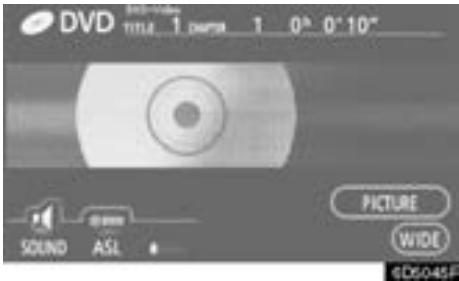
LECTURE D'UN DISQUE DVD
Appuyez sur la touche "AUDIO" pour afficher cet écran.
Quand you effleurez "WIDE", le mode d'écran peut être modifié.
Si vous effleurez la touche "PICTURE" lorsque le vehicule est complètement arrêté et que le frein de stationnement est serré, l'écran video s'active.
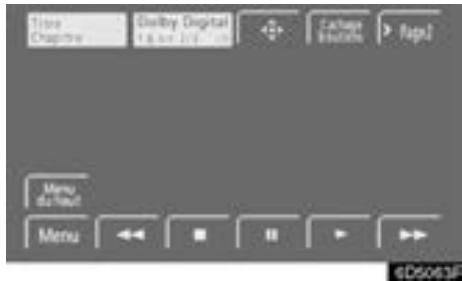
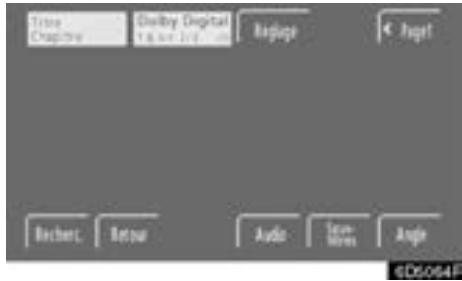
AFFICHAGE DES COMMANDES DE DVD
Si vous effleurez une partie de l'écran où les commandes ne sont pas situées tout en regardant une réserve, les commandes de DVD apparaisent.
"Page2": Cette touche permet d'afficher la deuxième page des commandes de DVD.
"Page1": Cette touche permet d'afficher la page du haut des commandes de DVD.
"Cachage boutons": Cette touche permet de faire disparaitre les commandes de l'écran.
Si "s' affiche a l'écran lorsque vous effleurez une commande, l'opération liée à la commande en question n'est pas permise.
DESCRIPTION DES COMMANDES DE DVD
- Page du haut des commandes de DVD video
"Menu" et "Menu du haut": Si vous effleurez l'une des commandes ci-dessus, l'écran de menu des DVD video s'affiche. (Pour le fonctionnement, consultez le manuel accompagnant le disque DVD video fourni séparément.)
: La touche de commande de menu apparait sur I'ecran. (Reportez-vous à la page 230.)
: Cette touche permet demettre l'écran video en mode pause.
: Cette touche permet de rembobiner rapidement lors de la lecture.
: Cette touche permet demettre l'écran video en mode arrêt.
: Cette touche permet de reprendre la lecture lors du mode pause.
: Cette touche permet d'effectuer une avance rapide pendant la lecture et une avance image par image en mode pause.
- Deuxieme page des commandes de DVD video
"Réglage": L'écran de configuration initiale apparait. (Reportez-vous à la page 232.)
"Recherche." L'écran de recherche de titre apparaît. (Reportez-vous à la page 230.)
"Retour": Cette touche permet d'afficher la scène donnée et de commencer la lecture à cet endroit.
"Audio": L'écran de modification audio apparait. (Reportez-vous à la page 231.)
"Sous-titres": L'écran de modification des sous-titres apparait. (Reportez-vous à la page 231.)
"Angle": L'écran de sélection d'angle apparait. (Reportez-vous à la page 232.)
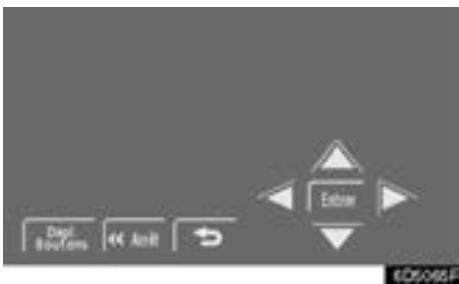
SELECTION D'UN ELEMENT DU MENU
Selectionnez l'objet du menu à l'aide de ▲, ▲, ▼ et △, et effleurez la touche “Entrer”. Le lecteur commence à lire la video pour cet élément du menu. (Pour obtenir plus de détails, consultez le manuel accompagnant le disque DVD video fourni séparation.)
Chaque fois que vous effleurez la touche "Dépl. Boutons", les commandes de l'écran se déplacent vers le haut ou vers le bas.
Lorsque vous effleurez la touche <<Arrêt> , les commandes disparaisent. Pour les afficher à nouveau, effleurez "ON".
Lorsque youe effleurez ,you revenez aIecran precedent.
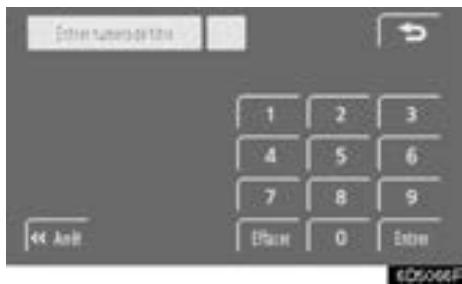
RECHERCHE PAR TITRE
Entrez le numero du titre et effleurez la touche "Entrer". Le lecteur commence à dire la video pour ce numero de titre.
En appuyant sur la touche "SEEK/TRACK",quel qu'en soit le cote, vous pouvezselectionner un chapitre.
Si vous saississez des numérios Incorrects, effleurez la touche "Effacer" pour supprimer ceux-ci.
Lorsque youe effleurez ,you revenez a I'ecran precedent.
MODIFICATION DE LA LANGUE DES SOUS-TITRAGE
Chaque fais que vous effleurez "Sous-titres", la langue est besoinie parmi celles enregistrées sur les disques et est modifiée.
Lorsque youe effleurez ,you revenez à l'écran précédent.
MODIFICATION DE LA LANGUAGE AUDIO
Chaque fois que vous effleurez "Audio", la langue est可以选择 parmi celles enregistrées sur les disques et est modifiée.
Lorsque youe effleurez ,you revenez à l'écran précédent.
CHANGEMENT D'ANGLE
L'angle peut être selectionné pour les disques compatibles multi-angles lorsque la marque d'angle apparait sur l'écran.
Chaque fais que vous effleurez la touche "Angle", l'angle est modifié.
Lorsque youe effleurez I'ecran precedent.

pour revenir à
MENUDREGLAGE
L'écran "Menu de réglage" comporte des touches d'écran tactile pour les paramètres initiaux.
Après avoir modifié les paramètres initiaux, effleurez la touche "Entrer". L'écran des paramètres initiaux disparaît et l'image précédemment affichée réapparait.
Lorsque vous effleurez la touche “Par défaut”, tous les menus sont initiaisés.
Il est possible de modifier les paramètres initiaux.
- Langue audio
You pouvez modifier la langue audio.
- Effleurez "Langue audio".
- Effleurez sur l'écran "Select. langue audio" la langue que vous souhaitez entendre.
Si vous ne trouvez pas la langue souhaitée sur cet écran, effleurez la touche “Autres” et saississez un code de langue. Pour la saisie d'un code de langue, reportez-vous à la section "SAISIR UN CODE DE LANGUE AUDIO" ci-dessous.
Pour revenir à l'écran "Menu de réglage", effleurez
- Langue des sous-titres
Vous pouvez modifier la langue des sous-titres.
- Effleurez "Langue sous-titre".
- Effleurez la langue que vous souhaitez dire sur l'écran "Langue sous-titre".
Si vous ne trouvez pas la langue souhaitée sur cet écran, effleurez la touche “Autres” et saississez un code de langue. Pour la saisie d'un code de langue, reportez-vous à la section "SAISIR UN CODE DE LANGUE AUDIO" ci-dessous.
Pour revenir à l'écran "Menu de réglage", effleurez
- Langue du DVD
Vous pouvez modifier la langue dans le menu DVD video.
- Effleurez "Langue DVD".
- Effleurez la langue que vous souhaitez dire sur l'écran "Sélect. langue DVD".
Si vous ne trouvez pas la langue souhaïée sur cet écran, effleurez "Autres" et saisissez un code de langue. Pour la saisie d'un code de langue, reportez-vous à la section "SAISIR UN CODE DE LANGUE AUDIO" ci-dessous.
Pour revenir à l'écran "Menu de réglage", effleurez
- Marque d'angle
Le repère multi-angle peut apparaitre à l'écran ou disparaitre de celui-ci lorsqu'un disque compatible multi-angle est en lecture.
Chaque fois que vous effleurez la touche "Marqued'angle", le repere d'angle apparait ou disparait de I'écran.
Vous pouvez modifier les restrictions relatives au visionnage.
- Effleurez "Restriction infants".
- Saisissez le code personnel à 4 chiffres sur l'écran "Entrer code personnel".
Si you saisissez des numeros incorrects, effleurez la touche pour supprimer leurs-ci.
Si vous appuyez 10 fois sur la touche , le code personnel sera initiaisé.
Pour revenir à l'écran "Menu de réglage", effleurez
- Sélectionnez un niveau parental (1 — 8) sur l'écran "Niveau restriction". Effleurez le contacteur pour revenir à l'écran "Menu de réglage".
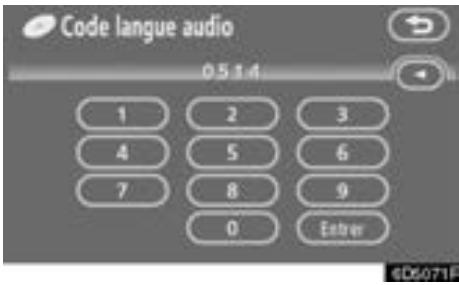
SAISIR UN CODE DE LANGUE AUDIO
Si vous effleurez la touche "Autres" de l'écran " Sélect. langue audio", "Langue sous-titre" ou " Sélect. langue DVD", vous pouze seLECTIONner la langue que vous VOUZ entendre ou voir en saississant un code de langue.
- Saisissez le code de langue à 4 chiffres. Si vous saisissez des numérios incorrects, effleurez la touche pour supprimer ceux-ci.
- Effleurez "Entrer".
| Code | Langue |
| 0618 | François |
| 0514 | Anglais |
| 1001 | Japonais |
| 0405 | Allemand |
| 0920 | Italien |
| 0519 | Espagnol |
| 2608 | Chinois |
| 1412 | Néerlandais |
| 1620 | Portugais |
| 1922 | Suédois |
| 1821 | Russe |
| 1115 | Coréen |
| 0512 | Grec |
| 0101 | Afar |
| 0102 | Abkhazian |
| 0106 | Afrikaans |
| 0113 | Amharique |
| 0118 | Arabe |
| 0119 | Assamais |
| 0125 | Aymara |
| 0126 | Azerbaïdjanais |
| 0201 | Bashkire |
| 0205 | Biélorusse |
| 0207 | Bulgare |
| 0208 | Bihari |
| 0209 | Bislama |
| 0214 | Bengali |
| 0215 | Tibétain |
| 0218 | Breton |
| 0301 | Catalan |
| 0315 | Corse |
| 0319 | Czech |
| 0325 | Gallois |
| 0401 | Danois |
| 0426 | Bhoutani |
| 0515 | Espéranto |
| 0520 | Estonien |
| 0521 | Basque |
| 0601 | Persan |
| 0609 | Finnois |
| 0610 | Fidjien |
| 0615 | Féringien |
| 0625 | Frison |
| 0701 | Irlandais |
| 0704 | Gaélique écossais |
| 0712 | Gallicien |
| 0714 | Guarani |
| 0721 | Goujarati |
| 0801 | Haoussa |
| 0809 | Hindi |
| 0818 | Croatie |
| 0821 | Hongrois |
| 0825 | Arménien |
| 0901 | Interlingua |
| 0905 | Interlingue |
| 0911 | Inupiak |
| 0914 | Indonésien |
| 0919 | Islandais |
| 0923 | Hébreu |
| 1009 | Yiddish |
| 1023 | Javanais |
| 1101 | Géorgien |
| 1111 | Kazakh |
| 1112 | Groenlandais |
| 1113 | Cambodgien |
| 1114 | Kannada |
| 1119 | Kashmiri |
| 1121 | Kurde |
| 1125 | Kirghiz |
| 1201 | Latin |
| 1214 | Lingala |
| 1215 | Laotien |
| 1220 | Lithuanien |
| 1222 | Letton |
| 1307 | Malgache |
| 1309 | Maori |
| 1311 | Macédonien |
| 1312 | Malayalam |
| 1314 | Mongol |
| 1315 | Moldave |
| 1318 | Marathe |
| 1319 | Malais |
| 1320 | Maltais |
| 1325 | Birman |
| 1401 | Nauri |
| 1405 | Népalais |
| 1415 | Norvégien |
| 1503 | Occitan |
| 1513 | (Afan) oromo |
| 1518 | Oriya |
| 1601 | Panjabi |
| 1612 | Polonais |
| 1619 | Pashto, Pushto |
| 1721 | Quichua |
| 1813 | Rhéto-roman |
| 1814 | Kiroundi |
| 1815 | Roumain |
| 1823 | Kinyarwanda |
| 1901 | Sanscrit |
| 1904 | Sindhi |
| 1907 | Sango |
| 1908 | Serbo–Croatie |
| 1909 | Cingalais |
| 1911 | Slovaque |
| 1912 | Slovène |
| 1913 | Samoan |
| 1914 | Shona |
| 1915 | Somali |
| 1917 | Albanais |
| 1918 | Serbe |
| 1919 | Siswati |
| 1920 | Sesotho |
| 1921 | Soudanais |
| 1923 | Swahili |
| 2001 | Tamil |
| 2005 | Télougou |
| 2007 | Tadjik |
| 2008 | Thai |
| 2009 | Tigrinya |
| 2011 | Turkmene |
| 2012 | Tagalog |
| 2014 | Setchwana |
| 2015 | Tonga |
| 2018 | Turc |
| 2019 | Tonga |
| 2020 | Tatar |
| 2023 | Tchi |
| 2111 | Ukrainien |
| 2118 | Ourdou |
| 2126 | Ouzbek |
| 2209 | Vietnamien |
| 2215 | Volapük |
| 2315 | Ouolof |
| 2408 | Xhosa |
| 2515 | Yorouba |
| 2621 | Zoulou |
OPERATION DE CONFIGURATION A PARTIR DU SIEGE ARRIERE
Cet écran apparait lorsqu'un passager arrêté sélectionne le menu de configuration.
Si vous souhaitez annuler l'opération de configuration à partir du siècle arrière, effleurez "Lecture". Le lecteur reprend alors la lecture.
Dans les mêmes conditions, le passager arrêté peut annuler l'opération de configuration à partir du siècle avant.
Pour verrouiller le fonctionnement du lecteur à partir du siècle arrière, reportez-vous à "(c) Verrouillage du système arrière", à la page 184.
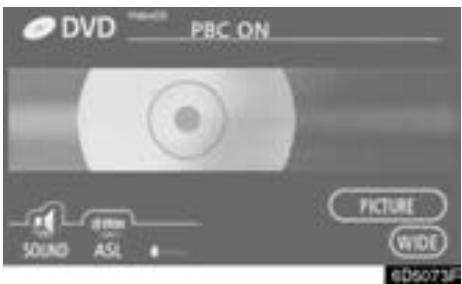
(g) Fonctionnement d'un CD video LECTURE D'UN CD VIDEO
Appuyez sur la touche "AUDIO" pour afficher cet écran.
Quand vous effleurez "WIDE", le mode d'écran peut être modifié.
Si vous effleurez "PICTURE" lorsque le vehicule est entiement à l'arrêt et que le frein de stationnement est serré, vouseturnnez à l'écran de video.
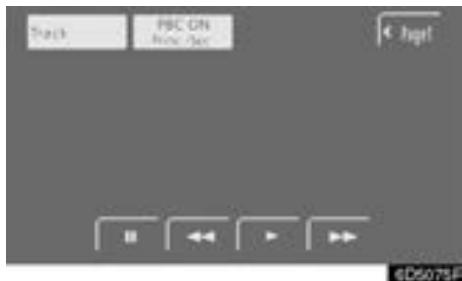
AFFICHAGE DES COMMANDES DE CD VIDEO
Si vous touchez la partie où les commandes ne se trouvent pas pendant que vous regardez une video sur le CD video, les commandes de CD video apparaissent.
"Page2": Cette touche permet d'afficher la deuxième page des commandes de CD video.
"Page1": Cette touche permet d'afficher la page du haut des commandes de CD video.
"Cachage boutons": Cette touche permet de faire disparaitre les commandes de l'écran.
Si "S" apparait a l'ecran lorsque vous effleurez une commande, l'opération n'est pas permise.
DESCRIPTION DES COMMANDES DE CD VIDEO
- Commandes de la page du haut
"Sél. numéro": L'écran de recherche de piste ou de numéro apparaît. (Reportez-vous à "RECHERCHE PAR PISTE", à la page 239.)
"Menu préced.": Lorsque vous effleurez cette touche pendant que le menu de disque est affché, la page précédente apparait sur l'écran. Si vous effleurez cette touche pendant que le lecteur lit une dette, la plage précédent est recherche et lue.
"Menu suiv.": Si vous effleurez cette touche pendant que le menu de disque est affiché, la page suivante apparait sur l'écran. Si vous effleurez cette touche pendant que le lecteur lit une video, la plage suivante est recherchée et lui.
"Princ./Sec.": Commande de modification de transmission multiplex. Lorsque vous effleurez cette commande, le mode passé de Princ./Sec. à Main, à Sub et revient à Princ./Sec..
"Retour": Cette touche permet d'afficher la scène donnée et de commencer la lecture à cet endroit.
- Commandes de la deuxième page
I:Utilisez cette touche pourmettre I'ecran video en mode pause.
: Cette touche permet de rembobiner rapidement lors de la lecture.
: Cette touche permet de reprendre la lecture lorsque la video est en mode pause.
: Cette touche permet d'effectuer une avance rapide pendant la lecture et une avance image par image en mode pause.
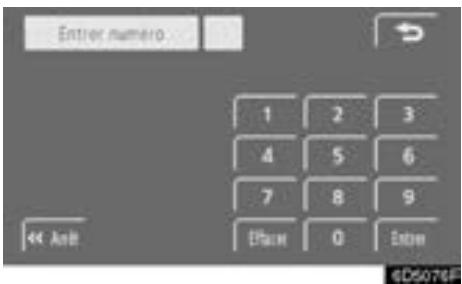
RECHERCHE PAR PISTE
Entrez le numero de plage et effleurez "Entrer". Le lecteur commence à dire la video pour ce numero de titre.
Vou pouvez selectionner un numero de piste en appuyant sur or de la touche "SEEK/TRACK".
Si vous saississez des numérios incorrècts, effleurez "Effacer" pour supprimer ceux-ci.
Effleurez

préçédent.
pour revenir à l'écran
(h) Si le lecteur presente une défaillance technique
Si le lecteur ou une autre unité faisant partie du lecteur présente un dysfonctionnement, votre système audio affiche les messages suivants.
Si le message "DISC CHECK" s'affiche: cela signifie que le disque est sale, endommagé ou qu'il a été introduit à l'envers. Nettoyez le disque ou introduizez-le dans le bon sens. Si un disque qui ne peut être lu est introduit, le message "DISC CHECK" apparait aussi à l'écran. Pour connaître les disques compatibles avec ce lecteur, reportez-vous à "Conseils d'utilisation des système audio/vidéo", à la page 243.
Si l'indication "REGION CODE ERROR" apparait à l'écran: Cela indique que le code régional du DVD n'est pas correctement sélectionné.
Si I'indication DVD ERROR's affiche: I'intérieur du lecteur est probablement trop chaud en raison de la temperature ambiente très élevée. Sortez le disque du lecteur et laissez refroidir le lecteur.
Si le défaut persisté: Amenez votre vehicule chez votre concessionnaire.
Si un disque MP3 contient des fichiers CD-DA, seuls les fichiers CD-DA sont lus. Si un disque MP3 contient des fichiers autres que des CD-DA, seuls les fichiers MP3 sont lus.
(i) Informations relatives au lecteur de DVD et au disque DVD video
DISQUES DVDVIDEO
Ce lecteur DVD est conforme aux formats TV couleur NTSC. Les disques DVD video conformes aux autres formats tels que PAL ou SECAM ne peuvent etre utilisés.
Codes régionalaux: Certains disques DVD video disposé d'un code régional spécifique leur zone d'utilisation. Si le disque DVD video neporte pas la mention "ALL" ou "1", vous ne pourrez pas l'utiliser dans ce lecteur DVD. Si vous essayez de dire un disque DVD video inapproprié à ce lecteur, l'indication "REGION CODE ERROR" apparait à l'écran. Dans certains cas, même si le disque DVD video ne comporte pas de code régional, vous ne pourrez pas l'utiliser.
Symboles imprimés sur les disques DVD video:
| NTSC | Indique un format NTSC de TV couleur. |
| 2 | Indique le nombre de pistes audio. |
| 2 | Indique le nombre de langues sous-titrées. |
| 3 | Indique le nombre d'angles de vue. |
| 16:9 LB 4:3 | Indique l'écran à sélectionner. Ecran panoramicque: 16:9 Standard: 4:3 |
| ALL | Indique un code régional avec lequel ce disque video peut être lu. ALL: dans tous les pays Numéro: code régional |
GLOSSSAIRE DU DISQUE DVD VIDEO
Disque DVD video: Disque Video Digital contenant des images video. Les disques DVD video ont adopté le standard "MPEG2", l'un des standards mondiaux des technologies de compression digitales. Les données de l'image sont compressées au 1/40 en moyenne, puis stockées. Une technologie de codage à taux variable a également été adoptée, grâce à laquelle le volume des données d'image change en fonction du format de l'image. Les données audio sont stockées grâce aux technologies PCM et Dolby digital permettant de restituer une meilleure qualité du son. De plus, les fonctions multi-angle et multilingue vous permettent de profiter de la technologie la plus aboutie des DVD video.
Restrictions de l'utilisateur: Cette fonction permet de restreindre le content video qui peut etre vu par l'utilisateur en conformite avec les restrictions en vigeur dans tel ou tel pays. Le niveau de restrictions change selon le disque DVD video. Certains disques DVD video ne peuvent pas etrelus dans leur entier ou bien les scènes de violence ne sont pas lues ou sont replacées par d'autres scènes.
Niveau 1: Les disques DVD video pour les enfants peuvent etre lus.
Niveaux 2-7: Les disques DVD video pour les enfants et les films tout public peuvent être lus.
Niveau 8: Tous les types de disques DVD video peuvent être lus.
Fonction multi-angle: Vous pouze regardez la même scène sous différents angles.
Fonction multilingue: Vous pouvez selectionner la langue des sous-titres et la langue audio.
Codes régionaux: Les codes régionaux sont fournis avec les lecteurs DVD et les disques DVD. Si le disque DVD video ne possède pas le même code régional que le lecteur DVD, vous ne pouvez pas dire le disque avec le lecteur DVD. Pour les codes régionaux, reportez-vous à la page 240.
Audio: Ce lecteur de DVD peut dire des DVD aux formats PCM, Dolby Digital, dts et MPEG. Les autres types décodés ne peuvent être lus.
Titre et chapitre: Les programmes video et audio stockés sur les disques DVD video sont divisés en parties par titre et chapitre.
Télécommande du système audio/vidéo (contacteurs au volant)
Titre: La plus grande unité des programmes video et audio stockés sur les disques DVD video. Généralement, un film, un album ou un programme audio correspond à un titre.
Chapitre: Unité plus petite que le titre. Un titre comprend plusieurs chaprites.
Fabriqu sous licence par les Laboratoires Dolby. "Dolby", "Pro Logic" et le symbole double-D sont des marques des Laboratoires Dolby. Travaux confidentiels non publiés.
1992-1997 Dolby Laboratories. Tous droits réservés.
Ce produit comporte un dispositif de protection copyright protégé par les méthodes de certains brevets américain et par d'autres droits sur la propriété intellectuelle détenus par Macrovision Corporation et autres dépositaires de droits. L'utilisation de cette technologie de protection copyright est soumise à l'approbation de Macrovision Corporation et ne peut être envisagée que pour un usage domestique ou autre à caractère limité seulement, sauf autorisation particulière de Macrovision Corporation. Tout détournement de cette technologie ou démontage est formellement interdit.
"DTS" et "DTS Digital Surround" sont des marques déposées de Digital Theater Systems, Inc.
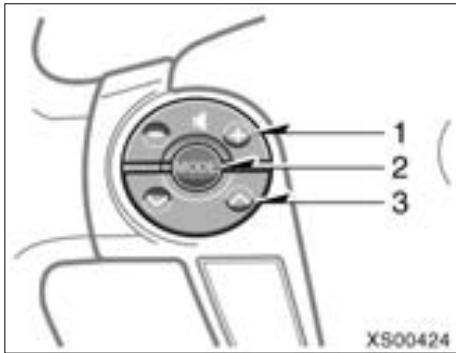
Certaines fonctions du système audio peuvent etre reglees au moyen des touches situées sur le volant de direction.
Les détails des commutateurs, commandes spécifiques et leurs caractéristiques sont décrites ci-dessous.
- Commande de volume
- Contacteur "MODE"
- Contacteur "A V"
1. Commande de volume
Appuyez sur le cotoé “+” pour augmenter le volume. Le volume continue à augmenter aussi longtemps que le commutateur est maintainu pressé.
Appuyez sur le côte “-” pour diminuer le volume. Le volume continue à diminuer aussi longtemps que le commutateur est maintainu pressé.
2. Touche "MODE"
Appuyez sur le contacteur "MODE" pour sélectionner un mode audio. Chaque fois que vous poussez sur ce contacteur, le mode change de manière séquentielles si le mode recherche est disponible.
Pour allumer le système audio/vidéo, appuyez sur le contacteur "MODE".
Pour éteindre le système audio/vidéo, maintenez le contacteur "MODE" enforcé jusqu'à ce que vous entendiez un signal sonore.
3. Contacteur "A V"
Radio
Ce contacteur possede les fonctions suivantes
Pour trouver une station présélectionnée:
Appuyez brievement sur le cote "ou "du contacteur. Recommencez l'opération pour trouver la station presélectionnée suivante.
Pour rechercher une station:
Appuyez sur le côté “ ” ou “ ” du contacteur et maintenez-la enforcée jusqu'à ce que vous entendiez un signal sonore. Recomincez l'opération pour trouver la station suivante. Si vous appuyez sur l'autre côté du contacteur pendant le mode de recherche, celui-ci sera annulé.
Pour passer à une fréquence plus élevé ou plus faible, appuyez sur le contacteur et maintenez-la enforcée même après l'émission du "bip". Lorsque vous relâchez le contacteur, la radio se mettra à chercher la station suivante ou précédente. Recommenze l'opération pour couver la station suivante.
Radio Satellite XM^®*
Pour sélectionner une station préseLECTIONnée, appuyez sur le côte “ ” ou “ ” du contacteur. Repetez l'opération jusqu'à ce que vous trouviez la station désirée.
*: L'utilisation d'un autoradio numérique implique un symtoniseur XM et l'abonnement au service. Contactez votre concessionnaire Toyota pour plus de détails.
Chargeur de CD
Utilisez ce contacteur pour sauter des plages vers l'avant ou vers l'arrière.
Pour sélectionner une piste ou fichier désiré: Appuyez brièvement sur le côte “ ” ou “ ” du contacteur jusqu'à la plage que vous souhaitez écouter. Pour revenir au début de la piste en cours, appuyez brièvement une seule fois sur le côte “ ” du contacteur.
Pour sélectionner un disque désiré:
Appuyez sur le commutateur “ ” ou “ ” et maintenez-le enforcé jusqu'à l'émission d'un bip sonore pour passer au disque suivant ou précédent. Refaites cette opération jusqu'à atteindre le disque que vous poulez écouter.
Véhicules avec système de divertissement des sièges arrêté
Pendant que le lecteur de DVD est actif, vous pouvez changer de chapitre ou de plage en appuyant sur le contacteur “ ” ou “ ”
Conseils d'utilisation des systèmes audio/vidéo
NOTE
Pour garantir un fonctionnement correct du système audio/vidéo:
- Faites attention de ne pas renverser de boissons sur l'autoradio.
- N'introduisez jamais autre chose qu'un disque compact dans le lecteur.
- N'introduisez aucun objet autre qu'un disque approprié dans le lecteur de DVD.
L'utilisation d'un téléphone portable à l'intérieur ou a proximé du vehicule risque de provoquer des parasites dans les hauts-parleurs du système audio que vous avons sélectionné. Ceci n'indique cependant pas de dysfonctionnement.
RECEPTION RADIO
Généralement, les problèmes radio ne proviennent pas du récepteur radio lui-même mais uniquement des conditions extérieures dans lesquelles se trouve le vehicule.
Par exemple, à proximé des bâtiments et des onduulations de terrains, il est possible qu'il y ait des problèmes de réception en FM. Les lignes haute tension ou de téléphone peuvent interférer avec les signaux AM. Les signaux radio ont évidemment une portée limitée. Plus vous étés loin d'une station, plus le signal est faible. En outre, à mesure que le vehicule se déplace, les conditions de réception se détiroyent.
Vous trouvrez ci-dessous une liste des problèmes de réception commun qui n'indiquent pas un problème de votre radio:
FM
Evanouissement et décalage des stations—En règle générale, la portée effective des stations FM est d'environ 25 miles (40 km). Une fois que vous étés hors de portée, il est possible que vous constatiez un affaibissement du signal ou le passage d'une station à une autre, phénomènes qui s'accentuent à mesure que vous vous éloignez de l'émetteur radio. Ces phénomènes sont souvent accompanies de distorsions.
Multi-réception—Les signaux FM peuvent être réfléchis d'ou risque que deux signaux soient simultanément capteurs par l'antenne. Dans ce cas, les signaux s'annulent provoquant des phénomènes de variation ou de perte de réception.
Parasitage et fluctuations — Ces phénomènes se manifestent lorsque les signaux sont arrêtés par des constructions, des arbres ou des obstacles importants. L'augmentation du niveau des basses est susceptible de réduire les phénomènes de parasitage et les fluctuations.
Mixage — Si le signal FM en cours d'écoute est interrompu ou affaibli et s'il se trouve une autre station émettrice de forte puissance à proximé sur la bande FM, votre récepteur radio est susceptible de capter des émissions de la seconde station émettrice jusqu'à ce que le signal d'origine puisse être à nouveau capte.
AM
Evanouissement — Les émissions AM sont réfléchies par la haute atmophère et tout particulièrement la nuit. Ces signaux réfléchis peuvent interférer avec les signaux provenant directement de la station émettrice, d'ou une forte aleration et un affaiblissement du son de la station émettrice.
Interférences des stations — Lorsqu'un signal réfléché et un autre signal reçu directement à partir d'une station émettrice ont des fréquences très proches, ils sont susceptibles d'interférer, dans ce cas, la réception est difficilement audible.
Parasitage — Les émissions en AM sont facilement affectées par les sources de bruits électriques extérieurs tels que lignes haute tension, éclairages ou moteurs électriques. Il y a alors parasitage.
XM*
L'installation sur le toit d'accessoires provenant du marché de l'aupres-vente, en particulier des objets metalliques, risque de nuire à la réception de Radio Satellite XM
Les alterations ou modifications effectues sans autorisation peuvent invalider le droit de l'utilisateur à utiliser l'équipement.
*: L'utilisation d'un autoradio numérique implique un symponiseur XM et l'abonnement au service. Contactez votre concessionnaire Toyota pour plus de détails.
ENTRETIEN DE VOTRE CHARGEUR DE CD, DU LECTEUR DE DVD ET DES DISQUES
- Voiture changeur CD est unconçu pour lière exclusivement des disques de 12 cm (4,7 in.).
- Des températures très élevées peuvent empêcher le chargeur de CD et le lecteur de DVD de fonctionner. Par temps chaud, mettez la climatisation en marche pour refroidir l'intérieur du vehicule avant d'utiliser le chargeur et le lecteur.
- Des routes cahoteuses ou d'autres vibrations peuvent provoquer des sauts lors de la lecture des CD ou des DVD.
- Si de l'humidité pénétre dans le chargeur de CD et dans le lecteur de DVD, il est possible que la lecture ne se fasse pas alors que les apparèilssemblant fonctionner. Sortez les disques du chargeur et du lecteur, et laissez-les sécher.

ATTENTION
Les chargeurs de CD et le lecteur de DVD sont munis d'un rayon laser invisible, qui peut émettre des radiations nocives pour la santé s'il venait à être dirigé vers l'extérieur de l'unité. Veillez,ès lors, à effectuer une utilisation adequate des chargeurs de CD et des lecteurs.

Changeur CD
Utilisez exclusivement les disques indiqués ci-dessus. Il est possible que votre chargeur de CD ne puisse pas dire les disques suivants.
CD protégés contre la copie CD-ROM
| CD audio | COMPACT DISC DIGITAL AUDIO TEXT | COMPACT DISC DIGITAL AUDIO TEXT |
| Disques DVD matériel | DVD VIDEO | DVD VIDEO |
| CD matériel | VIDEO CD | COMPACT DISC DIGITALVIDEO |
Lecteur de DVD
- N'utilise que des disques tels que ceux illustrés ci-dessus. Les disques suivants peuvent ne pas etre compatibles en lecture avec votre lecteur.
SACD
CD protégés contre la copie
CD-ROM
DVD-R
DVD+R
DVD-RW
DVD+RW
DVD-ROM
DVD-RAM
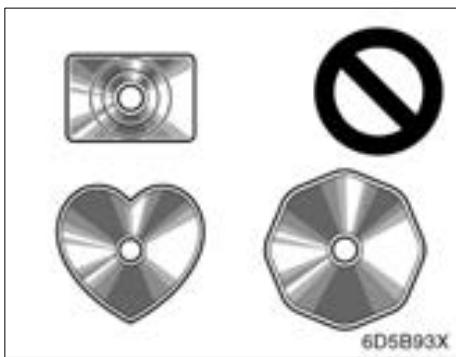
Disques de formes spéciales
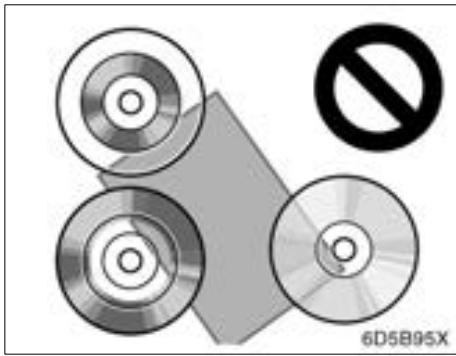
Disques transparents/translucides
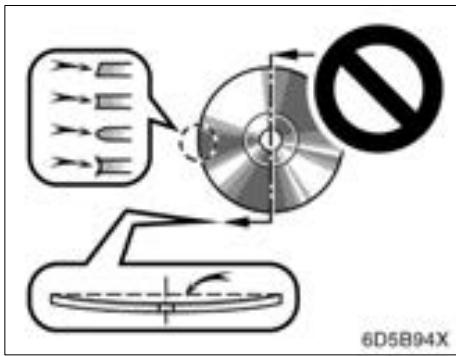
Disques de qualité inférieure
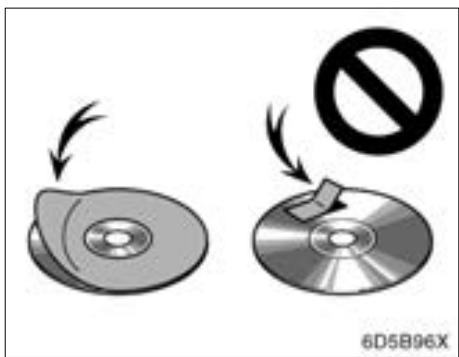
Disquesétiquêtes
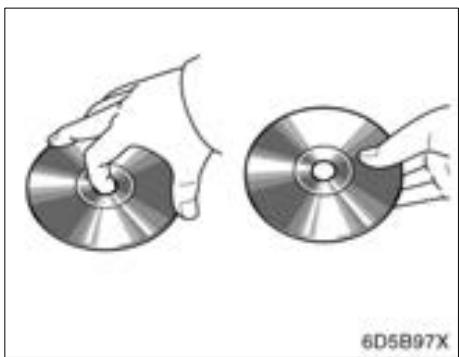
Correct
Incorrect
NOTE
- N'utilise pas de disques de forme spéciale, transparents/translucides, de mauvaise qualité ou portant un autocollant tels que ceux montrés sur les figures. L'utilisation de tels disques peut endommager le lecteur ou le chargeur, ou peut rendre impossible l'éjection du disque.
- Ce système n'est pas concu pour utiliser de Dual Disc (disques double face). N'utilisez pas de Dual Disc (disques double face) car cela risque d'endommager le lecteur ou le chargeur.
Manipulez avec soin les disques tout particulièrement lors du chargement. Les saisir par le pourtour sans les déformer. Evitez d'y apposer des marques de doits, en particulier sur la face brillante.
- La présence d'impuretés, de rayures, de déformations, de trous d'épinges ou autres, risquent de provoquer des sauts à la lecture ou des phénomènes de répétition d'une même piste. (Pour déceler un trou d'aiguille, observer le disque à la lumière.)
- Retireez les disques du lecteur lorsqu'vous ne les utilisez pas. Ranger les disques dans leur boîte à l'abri de l'humiidity, de la chaleur et des rayons du soleil.
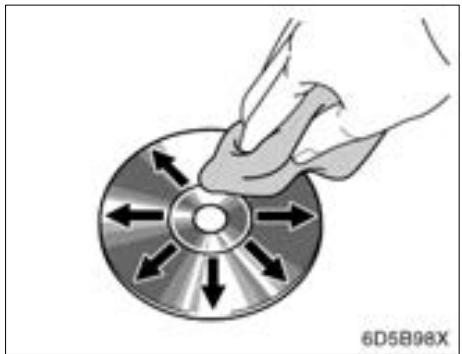
Pour nettoyer un disque: Essuyez-le avec un chiffon doux non peluchexe légèrement imbibé d'eau. Essuyez le disque radialement, du centre vers la périphérie (et non de manière circulaire). Séchez le disque avec un autre chiffon doux et non peluchex. N'utilise pas de produits de nettoyage pour disques vinyles ou de produit antistatique.
Fichiers MP3/WMA
- MP3 (MPEG Audio Layer 3) et WMA (Windows Media® Audio) sont des normes de compression audio.
Le lecteur MP3/WMA peut dire des fichiers MP3 et WMA sur les disques CD-ROM, CD-R et CD-RW.
L'appareil peut dire les disques enregistrés à un format compatible avec la norme ISO 9660 niveau 1 et 2 et avec système de fichiers Roméo et Juliette.
Lorsque you donnez un nom à vos fichiers MP3 ou WMA, n'oubliez pas de leur attribuer l'extension appropriée (.mp3 ou .wma).
Le lecteur MP3/WMA se base en effet sur les extensions .mp3 et .wma pour dire les fichier MP3 ou WMA. Pour éviter de subir du bruit et des erreurs de lecture, utilisez les extensions de fichier appropriées.
- Le lecteur ne peut dire que la première session en utilisant des CD multi-sessions compatibles.
- Les fichiers MP3 sont compatibles avec ID3 Tag Ver. 1.0, Ver. 1.1, Ver. 2.2, et Ver. 2.3 formats. L'appareil ne peut pas afficher les titres de disques, de pistes et le nom d'artistes des autres formats.
- Les fichiers WMA peuvent containir une étiquette WMA, utilisée de la même façon que l'étiquette ID3. Les étiquettes WMA contiennent des informations telles que le titre de la piste et le nom de l'artiste.
La fonction rehaussement est disponible seulement en lisant des fichiers MP3/WMA enregistrés à 32,44,1 et 48 kHz. (Le système peut dire des fichiers MP3 avec des fréquences échéantillonnage de 16,22,05 et 24 kHz. Cependant, la fonction rehaussement n'est pas disponible avec les fichiers enregistrés à ces fréquences.)
La qualité sonore des fichiers MP3/WMA s'améliore en général avec des débits binaires plus élevés. Afin d'obtenir un niveau raisonnable de qualité acoustique, les disques enregistrées avec un débit binaire d'au moins 128 kbps sont recommendés.
Débits binaires lisibles
Fichiers MP3:
MPEG1 LAYER3—64 à 320 kbps
MPEG2 LSF LAYER3—64 à 160 kbps
fichiers WMA:
Ver. 7, 8 CBR—48 à 192 kbps
Ver. 9 CBR—48 à 320 kbps
Le lecteur MP3/WMA ne peut pas dire les fichiers MP3/WMA provenant d'enregistreur de disques de transfert d'écritures de données paquet (format UDF). Les disques doivent etre gravés à l'aide d'un logiciel de "pre-mastering"plutot qu'unlogiciel d'écriture par paquets.
- Les playlists M3u ne sont pas compatibles avec le lecteur audio.
- Les formats MP3i (MP3 interactif) et MP3PRO ne sont pas compatibles avec le lecteur audio.
- Le lecteur MP3 est compatible avec le format VBR (Variable Bit Rate = début binaire variable).
- Lors de la lecture des fichiers enregistrés sous fichiers VBR (débit binaire variable), la durée de lecture ne sera pas affichée correctement si l'avance rapide ou le retour sont utilisés.
- Il n'est pas possible de contrôler les dossiers qui ne contiennent pas de fichiers MP3/WMA.
- Les fichiers MP3/WMA situés jusqu'à 8 niveaux de dossier de profondeur peuvent être lus. Toutefois, lorsqu'un disque contient de nombreux niveaux de dossiers, le début de la lecture peut prendre plus de temps. Pour cette raison, nous recommendons de ne pas placer sur les disques plus de deux niveaux de dossiers.
Il est possible de dire jusqu'à 192 dossiers ou 255 fichiers sur un disque.
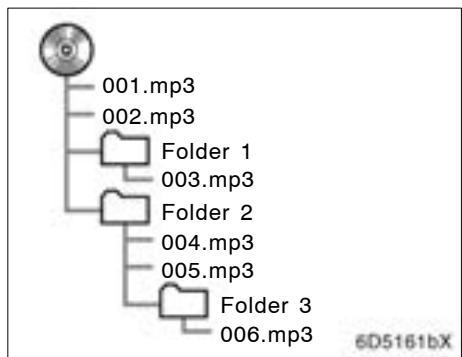
Lecteur MP3 (système multimédia de siege arrière)
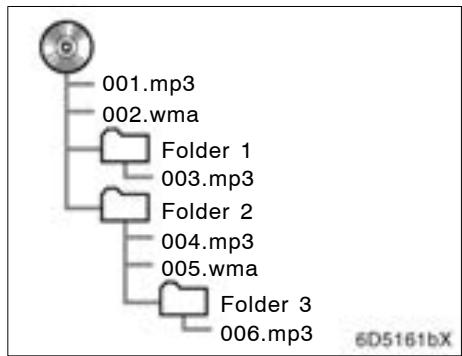
Lecteur MP3/WMA (système audio avant)
L'ordre de lecture du disque compact est structure comme ci-dessus:
Lecteur MP3 (système multimédia de siège arrête)

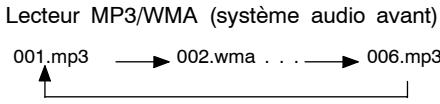
- Lecteur MP3 (système multimédia de siège arrêté)—Il est possible de dire jusqu'à 253 répertoires sur un disque.
- Lecteur MP3/WMA (système audio avant)—Il est possible de dire jusqu'à 192 répertoires ou 255 fichiers sur un disque.
L'ordre change en fonction du logiciel de codage PC et MP3/WMA que vous avez utilisé.
- Les disques CD-R/CD-RW non "finalisés" (le processus qui permet la lecture des disques sur un lecteur de CD) ne peuvent pas'être lus.
- Il peut être impossible de dire les disques CD-R/CD-RW enregistrés sur un graveur CD de musique ou un ordinateur personnel en raison des caractéristiques de disque, de rayures ou de saletés accumulées sur le disque, ou saleté, condensation, etc. sur l'optique du périphérique.
- Il peut être impossible de dire des disques enregistrés sur un ordinateur personnel en fonction de l'application utilisée et de ses réglages. Enregistrez au bon format. (Pour obtenir de plus amples détails, prenez contact avec les fabricants des programmes d'application appropriés de ces programmes d'application.)
- Les disques CD-R/CD-RW peuvent être endommagés par exposition directe au soleil, aux températures élevées ou certaines conditions de stockage. L'appareil peut ne pas être capable certains disques endommagés.
Si vous introduisez un disque CD-RW dans le lecteur MP3/WMA, la lecture débutera moins vite qu'un CD ou CD-R classe. - Les enregistements sur CD-R/CD-RW ne peuvent pas etre lus avec le systeme DDCD (Double Density CD).
TERMINOLOGIE
Ecriture de paquets
C'est un terme général qui décrit les procédés de gravure des données sur demande de CD-R, etc., de la même manière que les données sauvegardées sur disquette ou disques durs d'ordinateur.
ID3 Tag (Etiquette ID3)
C'est une méthode qui consiste à inclore des informations relatives aux pistes dans un fjichier MP3. Ces informations incorporeées peuvent comprendre le titre de la piste, le nom de l'artiste, le titre de l'album, le genre de musique, l'année de production, des commentaires et d'autres données. Leur contenu peut être librement modifié à l'aide de logiciels de changement des étiquettes ID3. Bien que ces étiquettes soient limitées en termes de nombre de caractères, ces informations peuvent être affichées lors de la lecture de la piste.
WMA Tag (Etiquette WMA)—
Les fichiers WMA peuvent contenir une étiquette WMA, utilisé de la même façon que l'étiquette ID3. Les étiquettes WMA contiennent des informations telles que le titre de la piste et le nom de l'artiste.
ISO 9660 (format)—
C'est la norme internationale de formatage des dossiers et des fichiers de CD-ROM. Pour ce format ISO 9660, il existe deux niveaux de standardisation.
Niveau 1:
Le nom des fichiers est au format 8.3 (Nom de fichier à 8 caractères, avec 3 caractères pour l'extension de fichier. Les noms de fichier peuvent être composés de majuscules et de nombres à un octet. Le symbole “_” risque également d'être inclus.)
Niveau 2:
Le nom de fichier peut composer jusqu'à 31 caractères (y compris le point, "", et l'extension du nom de fichier). Chaque dossier doit contérer moins de 8 hierarchies.
m3u—
Les listedes de lecture créées à l'aide du logiciel "WINAMP" portent cette extension (.m3u).
MP3—
MP3 est une norme de compression audio définie par un groupe de travail (MPEG) de l'ISO (International Standard Organization). Le MP3 compresses les données audio à environ 1/10 de la taille des disques conventionnels.
WMA—
WMA (Windows Media Audio) est un format de compression audio développé par Microsoft. Il comprime des fichiers dans une taille plus petite que celle des fichiers MP3. Les formats de décodage pour des fichiers WMA sont des Ver. 7, 8, et 9.
SECTION 7
SYSTEME DE CONTROLE DE VISIBILITE ARRIERÉ
- Système de contrôle de visibilité arrêté 252
Système de contrôle de visibilité arrière
Le système de contrôle de visibilité arrêté assisté le conducteur en diffusant sur un écran l'image de l'arrière du vehicule pendant les marches arrêté. Les images diffusées à droite et à gauche de l'écran sont les mêmes que celles qui apparaissent sur le rétroviseur interieur.
Pour afficher l'image de laamera de recul sur l'écran, placez le levier de selection en position R alors que le contacteur du moteur est en position ON.
Dès que le levier sélecteur quitte la position R,
l'écran précédent est rétabli à l'affichage.
L'écran change également si une fonction du système de navigation est invoquée.
Le système de contrôle de visibilité arrêté est un dispositif de complément ayant pour vocation de vous apporter une aide pendant les marches arrrière. Lorsque vous effectuez une marche arrrière, veiliez à contrôler visuellement derrière et autour du vehicule.

ATTENTION
- Ne vous fiez jamais exclusivement au système de contrôle de visibilité arrêté lorsque vous effectuez une marche arrêté. Vérifiez toujours que la voie est libre avant d'engager votre manœuvre. Soyez aussi prudent que lorsque vous effectuez une marche arrêté avec n'importe quel vehicule.
- Ne reculez jamais en regardant uniquement l'écran. L'image à l'écran ne rend pas compte des conditions réelles. Les distances apparentes, à l'écran, entre les obstacles et les surfaces planes ne correspondent pas à la distance réelle. Si vous reculez en ne vous fiant qu'à l'écran, vous risque de heurter un vehicule, une personne ou un obstacle. Lorsque vous reculez, voirlez à surveiller l'arrière et les côtes du vehicule, tant en vision directe qu'à l'aide des rétroviseurs, pendant toute la manoeuvre.
N'tutilisez pas le système lorsque le hayon n'est pas complètement fermée.
- Si le vehicule subit un chocolà l'arrière, la position et l'angle de fixation de laamera risquent de changer. Faites vérifier la position et l'angle de fixation de laamera par votre concessionnaire Toyota.
- Comme laamera dispose d'une structure étanche, ne la détache pas, ne la démonze pas et ne la modifie pas. Cela pourrait entrainer un mauvais fonctionnement.
Si la température change rapidement, comme par exemple lorsque de l'eau chaude est versée sur le vehicule partemps froid, le système peut ne pas fonctionner normalement.
Si I'objectif est sale, il ne peut pas transmettre une image claire. Si des gouttes d'eau, de la neige ou de la boue adherent a I'objectif, rincez-le avec de l'eau et essuyez avec un chiffon doux. Si I'objectif est tres encrassé, nettoyez-le avec un detergent doux et rincez.
- Ne versez pas de solvant organique, de cièr pour voiture, de produit pour vitres ou d'enduit sur laamera. Le cas échéant, essuyez le produit le plus vite possible.
- Regardez par vous-meme les abords du vehicule: en effet, l'image à l'écran peut devenir floue ou plus nombre, les images en mouvement sont déformées et partiellement cachées lorsque la température extérieure est BASSE. Lorsque vous reculez, veillez à surveiller l'arrière et les côtes du vehicule, tant en vision directe qu'à l'aide des rétroviseurs, avant la maneuvre.
Pour le remplacement d'un pneu,contactez voire concessionnaire Toyota. Si vous remplacez un pneu, la zone affichee a l'écran est susceptible de changer.
Zone affichée a l'écran
L'imagé affichée à l'écran est approximativement à la hauteur de l'écran.
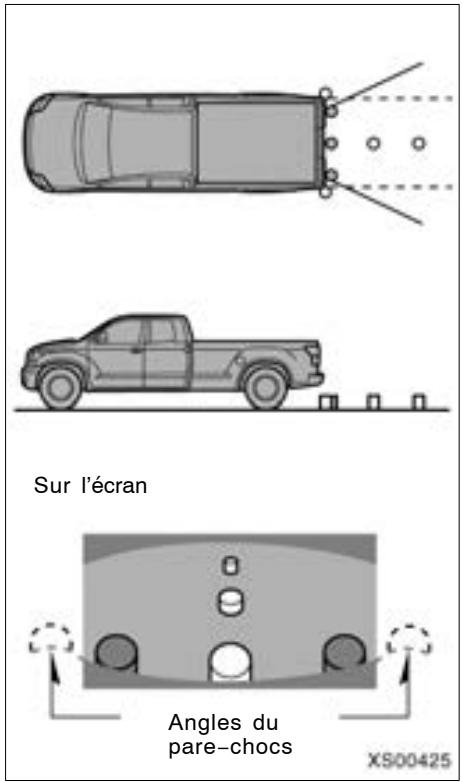
La zone détectée par laamera est limitée. Laamera ne détecte pas les obstacles proches des arrondis du bouclier et sous ce dernier.
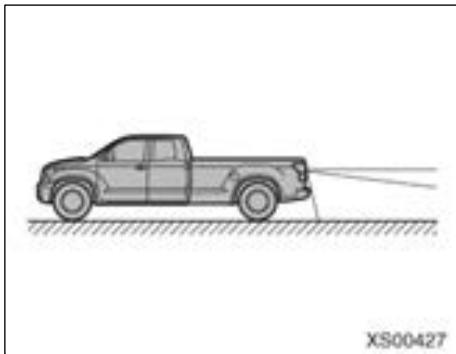
Le champ affiché à l'écran peut varier en fonction de l'orientation du vehicule et des conditions environnantes.
- Caméra du système de contrôle de visibilité arrière
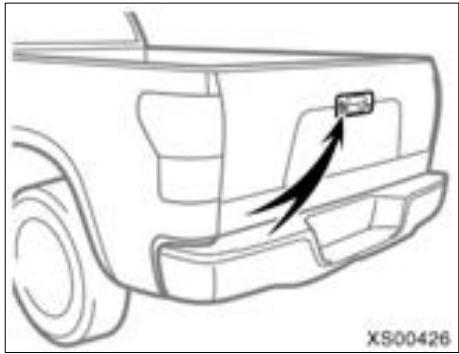
Laamera du système de contrôle de visibilité arrrière est située sur le hayon comme illustré. Laamera est équipée d'un objectif spécial. Les distances telles qu'elles apparaissent à l'écran ne correspondant pas aux distances réelles.
Dans les cas suivants, il peut être difficile de discerner l'image affichée, alors que le système fonctionne normalement.
- Dans l'obscurité (par exemple, la nuit)
- Si la température a proximé de l'objet est élevé ou basse
- Si des gouttes d'eau adhérent à laamera ou si l'humidité est élevée (par exemple, lorsqu'il pleut)
Lorsque laamera est recouverte (par exemple, neige ou boue)
Lorsque la camera est éraflée ou sale - Si le soleil ou le faisceau des projecteurs brillent directement dans l'objet de la camera
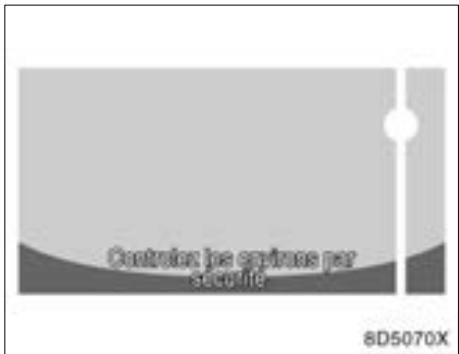
Lorsqu'une lumière vivie (rayons du soleil réfléchis par la carrosserie, par exemple) frappe directement l'objectif de laamera, l'effet de balayage*, propre aux caméras à capteur CCD, peut apparaitre.
*: Effet de balayage—Phénomène qui se produit lorsqu'une lumière brillante (par exemple, la luzière du soleil reflèchie sur la carrosserie) est captée par laamera; une fois transmise par laamera, la source lumineuse sembleprésenter une rayure verticale au-dessus et en-dessous.
SECTION 8
ANNEXE
- Limites du système de navigation 256
- Informations et mises à jour de la base de données cartographiques 258
Comment changer la DVD-ROM carte 271
Limites du système de navigation
Ce système de navigation calcule la position actuelle du vehicule en utilisant les signaux de satellite, les divers signaux du vehicule, les données cartographiques, etc. Cependant, la position précise risque de ne pas indiquée en fonction de l'etat du satellite, de la configuration de la route, de I'etat du vehicule ou d'autres conditions.
Le système de positionnement par satellite (GPS), mis au point et utilisé par le Ministère de la défense des États-Unis, indique avec précision la position actuelle d'un vehicule, en se basant sur 4 satellites minimum et, dans certains cas, sur 3 satellites. Le système GPS présente un certain niveau d'impréciation. Bien que le système de navigation compensera cela la plupart du temps, il faut s'attendre à avoir des erreurs de positionnement occasionnelles pouvant aller jusqu'à 300 pieds (100 m). Généralement, les erreurs de position seront corrigées en quelques secondes.
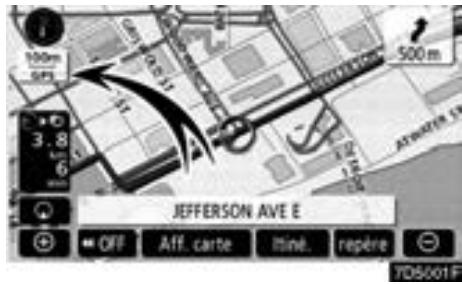
La réception des signaux des satellites par votre vehicule est confirmé par l'affichage du repère "GPS" dans le coin supérieur gauche de l'écran.
Le signal GPS peut être bloqué physiquement, ce qui conduit alors à une position imprecise du vehicule sur la carte. Les tunnels, les bâtiments élevés, les camions, voire, le fait de placer des objets sur le tableau de bord risquent d'entraver les signaux GPS.
Les satellites GPS risquent de ne pas envoyer de signaux lorsqu'ils sont soumis à des travaux de réparation ou d'entretien.
Meme si le système de navigation recoit des signaux GPS clairs, la position du vehicule risque de ne pas etre indiquee avec précision ou le guidage d'itinereaire risque de ne pas etre pertinent dans certains cas.
NOTE
L'installation de vitres teintées peut être un obstacle aux signaux GPS. La plupart des vitres teintées sont constituées de composants métalliques qui entravent la réception des signaux GPS au niveau de l'antenne du tableau de bord. Il est déconseilé d'utiliser des vitres teintées sur les vehicules équipés de système de navigation.
(a) La position actuelle du vehicule risque d'être inexacte dans les cas suivants:
Lorsque yous conducisez sur une petite route inclinee en Y.
Lorsque youe conduisez sur route sinueuse.
Lorsque you condusiez sur une chaussée glissante recouverte de sable, de graviers, de neige, etc.
Lorsque you condusez sur une longue route droite.
Lorsqu'une voie d'autoroute surplombe une rue au sol, parallèlement à celle-ci.
- ÀpRES un trajet sur un ferry ou un transporteur.
Lorsque you recherche un long itinéraire en roulant à grande vitesse.
- Lorsque vous conduisiez sans avoir définiorrectement l'étalonnage de la position actuelle.
- Àproudeschangements de direction répétés avec plusieurs marches avant et marches arrrière, ou sur une plaque tournante de parking.
Lorsque vous quittez un parking couvert ou un garage.
Lorsqu'unegalerieestinstallee.
Lorsque you roulez avec des chaînes à neige.
Lorsque les pneus sont usés.
- Àprouvaitreplaces un ou plusieurs pneus.
- Si vous utilise des pneus dont le diamètre est inférieur ou supérieur aux specifications du fabricant.
- Si la pression d'un des quatre pneus n'est pas correcte.
INFORMATIONS
Si vous vécicule ne peut pas receivevoir les signaux GPS, vous pouvez corriger manuellement la position actuelle. Pour plus de détails concernant le réglage de la position actuelle, reportez-vous à “Calibrage de la position actuelle/après changement de pneu”, à la page 115.
(b) Un guidage d'itinéraire non pertinent risque de se produit dans les cas suivants:
Lorsque you you trompez de direction a un croissement indique par le guidage d'itinétaire.
- Si vous programmez plusieurs destinations, mais faites l'impassé sur l'une d'elles, le nouvel itinéraire automatiquement calculé returne à la destination du précédent itinéraire.
Lorsque you tournez à un croissement, le guidage d'itinétaire n'est pas disponible.
Lorsque you passez une intersection, il n'y a pas d'indication du trajet à suivre.
Lors du recalcul automatique d'itinétaire, le guidage peut ne pas être disponible pour le changement de direction à venir, qu'il soit à droite ou à gauche.
- Cela peut prendre beaucoup de temps avant que le recalcul automatique d'itinétaire ne fonctionné lorsque vous roulez à grande vitesse. Lors du recalcul automatique d'itinétaire, un itinétaire de déviation peut s'afficher.
- Àpres calcul automatique d'itinétaire, l'itinétaire peut ne pas être changé.
- Un demi-tour inutile peut être affiché ou annoncé.
- Un lieu peut avoir plusieurs noms et le système en annunciera un ou plusieurs.
- Certains itinéaires peuvent ne pas être recherchés.
Si l'itinéraire menant à votre destination comprend des routes recouvertes de graviers, des terres–plein ou des allées, le guidage d'itinéraire peut ne pas s'afficher.
- Voiture point de destination finale peut etre indiquedel'autre cote de la rue.
Lorsqu'une portion del'itinéraire est soumise à des réglementations interdisant l'accès du vehicule en fonction de l'heure ou de la saison ou pour d'autres raisons.
- Les données routières et cartographiques mémorées dans votre système de navigation sont incomplètes ou trop ancériennes.
Après avoir remplaced le pneu, procédez à l'opération décrite à la section “● Calibrage de la position actuelle/après changement de pneu”. (Reportez-vous à la page 115.)
Ce système de navigation exploite les données de rotation des pneus et est conçu pour fonctionner avec les pneus d'origine de votre vehicule. Le montage de pneus de diamètre supérieur ou inférieur au diamètre des pneus d'origine peut cause une indication inexacte de la position du vehicule. La pression des pneus ayant également un effet sur leur diamètre, voirlez à ce que les 4 pneus soient gonflés à la pression correcte.
Informations et mises à jour de la base de données cartographiques —
Ilutilise pour cela des cartes d'origine DENSO.
TM 2006 NAVTEQ. Tous droits réservés.
©2006 Tele Atlas North America, Inc. Tous droits réservés. Ce matériel d'information est la propriété de Tele Atlas North America, Inc. et fait l'objet d'une protection par droit d'auteur et autres droits de propriété intellectuelle dont Tele Atlas North America, Inc. est propriété ou à l'égard desquels elle détient une licence. L'utilisation de ce matériel est autorisée sous réserve des dispositions d'un contrat de licence. Vous serez tenu responsable de toute reproduction ou divulgation non autorisée de ce matériel.
Données fournies par infoUSA Copyright ©2006. Tous droits réservés.
Le concept de la cible (Bullseye Design) est une marque déposée de Target Brands, Inc.
CONDITIONS CONCERNANT LES UTILISATEURS FINAUX
Les données (ci-après les "Données") vous sont fournies pour un usage personnel et interne seulement et non à des fins de revente. Elles sont protégées par le droit d'auteur et sont assujetties aux modalités et conditions suivantes, qui ont été acceptées par vous, d'une part, et DENSO CORPORATION (ci-après "[CLIENT]") ) et ses concédants (y compris leurs propres concédants et fournisseurs) d'autre part.
TM 2006 NAVTEQ. Tous droits réservés.
Les Données pour les régions du Canada incluent les renseignements obtenus avec la permission des autorités canadiennes, notamment des organismes suivants: ©Sa Majesté la Reine du chef du Canada, ©l'Imprimeur de la Reine pour l'Ontario, Wla Société canadienne des postes et GeoBase®.
NAVTEQ détient une licence non exclusive de l'United States Postal Service® lui permettant de publier et de vendre de l'information ZIP+4®.
©United States Postal Service 2006. Les prix ne sont pas déterminés, contrôle ou approvées par l'United States Postal Service®. Les marques de commerce et les enregistrements suivants appartiennent à l'USPS: United States Postal Service, USPS et ZIP+4.
Utilisation personnelle uniquement. Vous consentez à utiliser ces Données et le système de navigation uniquement pour l'usage personnel pour lequel vous avez obtenu une licence et non à des fins commerciales ou pour des services de bureau, en temps partagé ou toutes autres fins similaires. Par conséquent, mais sous réserve des restrictions énoncées aux paragraphs suivants, vous pouvez reproductive ces Données uniquement dans les limites de ce qui est nécessaire pour votre utilisation personnelle pour (i) les visualiser et (ii) les sauvégarder, à condition de ne pas-retirer les avis de droit d'auteur qui y sont apposés ni de modifier les Données en aucune manière. Vous acceptez de ne pas reproduce, ni copier, modifier, décompiler, décomposer ni effectuer l'ingénieerie inversée d'une qualconque partie des Données et de ne pas les transférer ni les distribuer sous aucune forme et à aucune fin, sauf dans la mesure permise par des dispositions législatives impératives. Les ensembles multi-disques ne peuvent être transférés ou vendus qu'en tant qu'ensembles complets seulement, tels que fournis par [CLIENT], et non en tant que sous-ensembles de ceux-ci.
Restrictions. Sauf si vous détenez une licence octroyée à cet égard par [CLIENT], et sans limiter les dispositions du paragraph préçédent, vous ne pouvez pas utiliser lesdites Données (a) avecaucun des produits, systèmes ou logiciels installés, ou autrement connectés ou en communication avec des vehicules capables de navigation, positionnement, répartition, guidage routier en temps réel, gestion de parcs automobiles ou d'autres applications similaires, ni (b) avec ou en communication avecaucun dispositif de positionnement ou apparéil mobile ou apparéil sans fil électronique ou informatique, y compris, notamment, les téléphones cellulaires, les ordinateurs de poche ou a main, les télévertisseurs et les assistants numériques personnes ou PDA.
Avertissement. Les Données peuvent contenir des informations rendues incomplètes ou inexactes au cours du temps ou en raison d'un changement de circonstances, des sources utilisées et de la nature de la collecte de données géographiques exhaustives, chacun de ces éléments pouvant aboutir à des résultats incorrects.
Exclusion de garantie. Ces Données vous sont fournies "telles quelles", et vous acceptez de les utiliser à vos risques et périls. [CLIENT] et ses concédants (ainsi que leurs propres concédants et fournisseurs) ne font aucune déclaration ni ne donnant aucune garantie d'aucune sorte, ni explicite ni implicite, découlant de la loi ou autrement, notamment mais sans s'y limiter, les garanties et déclarations quant au contenu, à la qualité, à l'exactitude, à l'exhaustivité, à l'efficacité, à la fiabilité, à l'adaptation à un usage particulier, à l'utilité, à l'utilisation ou aux résultats obtenus de ces Données, ni que les Données ou le serveur ne soient ininterrompus ou exempts d'erreurs.
Limitation de garantie: [CLIENT] ET SES CONCEDANTS (Y COMPRIS LEURS PROPRES CONCEDANTS ET FOURNISSEURS) DECLINENT TOUTE GARANTIE, EXPLICITE OU IMPLICITE, QUANT A LA QUALITE, LA PERFORMANCE, LA QUALITE MARCHANDE, L'ADAPTATION A UN USAGE PARTICULARI OU LA NON-CONTREFAÇON DES DONNÉES. Certains États, territoires et pays n'autorisent pas certaines exclusions de garantie, et, dans cette mesure, l'exclusion ci-dessus pourrait ne pas vous être applicable.
Limitation de responsabilité: [CLIENT] ET SES CONCÉDANTS (Y COMPRIS LEURS PROPRES CONCÉDANTS ET FOURNISSEURS) NE SERONT PAS RESPONSABLES ENVERS VOUS: EN CE QUI CONCERNE TOUTE RECLAMATION, DEMANDE OU ACTION, INDEPENDAMENT DE LA NATURE DE LA CAUSE DE LA RECLAMATION, DE LA DEMANDE OU DE L'ACTION ALLEGUANT DES PERTES, BLESSURES OU DOMMAGES, DIRECTS OU INDIRECTS, POUVANT RÉSULTER DE L'UTILISATION OU DE LA POSSESSION DE L'INFORMATION, OU POUR TOUTE PERTE DE BENEFICES, DE RECETTES, DE CONTRATS OU D'ECONOMIES, OU POUR TOUS AUTRES DOMMAGES DIRECTS, INDIRECTS, ACCESSOIRES, SPEÇAUX OU CONSÉCUTIFS DÉCOULANT DE VÔTURE UTILISATION OU DE VÔTURE INCAPACITÉ D'UTILISER CETTE INFORMATION, POUR TOUT D'FAUT DANS CETTE INFORMATION, OU LA VIOLATION DE CES MODALITÉS OU CONDITIONS, SOIT DANS LE CADRE D'UNE ACTION DE NATURE CONTRACTUELLE OU DÉLICTUELLLE, SOIT SUR LA BASE D'UNE GARANTIE, MÈME, SI [CLIENT], OU SES CONCÉDANTS AVAIENT ÉTÉ AVISES DE LA POSSIBILITE DE TELS DOMMAGES. Cérains États, territoires et pays n'autorisent pas certaines exclusions de responsabilité ou limitations de dommages, et, dans cette mesure, l'exclusion ci-dessus pourrait ne pas vous être applicable.
Contrôle de l'exportation. Vous acceptez de ne pas exporter d'aucun lieu une quelconque partie des Données qui vous sont fournies, ni aucun produit directement dérivé de cette-ci, sauf conformément aux lois, régles et règlements d'exportation applicables, et avec toutes les licences et approbations nécessaires en vertu de ceux-ci.
Accord intégral. Ces modalités et conditions constituent l'accord intégral entre [CLIENT] (et ses concédants, y compris leurs propres concédants et fournisseurs) et vous-même, en ce qui concerne le contenu des générés, et remplacent, dans leur intégrality, toute convention orale ou écrite préexistante entre nous en rapport avec leedit contenu.
Loi applicable. Les modalités et conditions ci-dessus seront régies par les lois de l'État de l'Illinois, sans tener compte de (i) ses dispositions en matière de conflit des lois ou (ii) de la Convention des Nations Unies portant sur les contrats de vente internationale de marchandises, qui est explicitement exclue. Vous acceptez de vous assujettir à la juridiction de l'État de l'Illinois pour toutes contestations, réclamations et actions découlant ou en rapport avec les Données qui vous sont fournies en vertu des générées.
Utilisateurs finaux gouvernementaux. Si les Données sont acquises par le Gouvernement des États-Unis ou au nom de celui-ci, ou par toute autre entité réclamant ou appliquant des droits similaires à ceux habituellément requis par le Gouvernement des États-Unis, ces Données constituent un "article commercial" tel que définis dans 48 C.F.R. ("FAR") 2.101, et sont vendues sous licence conformément aux conditions concernant ces utilisateurs finaux; chaque copie des Données livrée ou fournie de chaque manière que ce soit doit être marquee de façon appropriée et on doit y incorporer l" "Avis d'utilisation," suivant, la copie devant être traitée conformément à cet Avis:
AVIS D'UTILISATION
Ces Données constituent un article commercial tel que définis dans FAR 2.101 et sont soumises aux conditions concernant les utilisateurs finaux en vertu desquelles ces Données ont ete fournies.
©2006 NAVTEQ - Tous droits réservés.
Si l'agent de négociation, l'agence gouvernentale féderale ou tout représentant du gouvernement féderal refuse d'utiliser la légende fournie aux générantes, l'agent de négociation, l'agence gouvernentale féderale ou tout représentant du gouvernement féderal doit en aviser NAVTEQ avant de réclamer des droits supplémentaires ou des droits de recours relatifs aux Données.
CONTRAT DE LICENCE POUR L'UTILISATEUR FINAL
VEUILLEZ LIRE ATTENTIVEMENT LE PRESENT CONTRAT AVANT D'UTILISER LE SYSTEME DE NAVIGATION.
LE PRESENT CONTRAT CONSTITUE UN CONTRAT DE LICENCE POUR VOTRE COPIE DE LA BASE DE DONNÉES DES CARTES SPATIALES, Y COMPRIS LES CODES D'EMPLACEMENT ET LES PRODUITS QUI Y SONT ASSOCIÉS (CI-APRès COLLECTIVEMENT LA "BASE DE DONNÉES"), UTILISÉS DANS LE SYSTEME DE NAVIGATION. EN UTILISANT LE SYSTEME DE NAVIGATION ET LA BASE DE DONNÉES, VOUS ACCEPTEZ TOUTES LES MODALITÉS ET CONDITIONS QUI SUIVENT ET ACCEPTEZ D'ÊTRÉ LIÉ PAR ELLES.
CONCESSION DE LICENCE.
Denso Corporation (ci-après “Denso”), un distributeur autorisé de la BASE DE DONNÉES, vous concède une licence non exclusive et non/perpétuelle d'utilisation de votre copie de la BASE DE DONNÉES uniquement pour votre usage personnel ou pour être utilisé dans le cadre interne de vos activités professionnelles. Cette licence ne comprend pas le droit de concéder des sous-licences.
PROPRIÉTÉ
La BASE DE DONNÉES ainsi que les droits de propriété intellectuelle et les droits d'auteur et les droits voisins qui y sont attachés sont détenus par Tele Atlas North America, Inc. ("TANA") et ses concédants. Le présente contrat n'accorde aucun transfert de titre ou de droit de propriété à l'égard de la BASE DE DONNÉES, à l'exception de la licence d'utilisation de la BASE DE DONNÉES conformément aux modalités et aux conditions du présence contrat. Vous n'avez pas le droit de modifier, d'occulter ni de supprimer des avis de droit d'auteur, de marque de commerce ou d'autres légendes restrictives afférents à la BASE DE DONNÉES.
La BASE DE DONNÉES contient des données et du matériel d'information confi dentiels et de propriété exclusive de TANA. Par conséquent, vous devez garder confi dentiels et sous votre responsabilité tous les renseignements contenus dans la BASE DE DONNÉES. Vous étes tenu de prendre des mesures raisonnables pour protégger la BASE DE DONNÉES de tout détournement ou de toute utilisation malveillante. Vous ne devez pas extraire des données autonomes de la BASE DE DONNÉES ni publier une quelconque partie de la BASE DE DONNÉES sans avoir préalablement obtenu le consentement écrit de TANA et de ses concédants.
LIMITATIONS D'UTILISATION
L'utilisation de la BASE DE DONNÉES est limitée au système spécifique pour lequel elle a été créé. Sauf dans la mesure expressément permise par des dispositions législatives impératives, vous n'êtes pas autorisé à extraire ou à réutiliser une quelconque partie du contenu de la BASE DE DONNÉES, nià reproduire, copier, dupliquer, modifier, adapter, traduire, décomposer, décompiler, ou effectuer l'ingénieur inversée d'une quelconque partie de la BASE DE DONNÉES.
TRANSFERT
Vous n'êtes pas autorisé à transférer la BASE DE DONNÉES à des tiers, sauf avec le système pour lequel elle a été créé, à condition que vous ne conserviez aucune copie de la BASE DE DONNÉES et à condition que le cessionnaire accepte toutes les modalités et conditions du présence CONTRAT.
LIMITATION DE GARANTIE
LA BASE DE DONNÉES VOUS EST FOURNIE “TELLE QUELLE” ET “AVEC TOUSSES DÉFAUTS” ET DENSO ET TANA (ET LEURS PROPRES CONCÉDANTS ET FOURNISSEURS) DÉCLINENT EXPRESSEMENT TOUTES AUTRES GARANTIES, EXPLICITES OU IMPLICITES, Y COMPRIS NOTAMMENT, LES GARANTIES IMPLICITES DE NON-CONTREFAÇON, DE QUALITE MARCHANDE, DE BONNE QUALITÉ, D'EXACTITUDE, DE TITRES ET D'ADAPTATION À UN USAGE PARTICULIER. AUCUNE INFORMATION OU CONSEIL FOURNIS ORALEMENT OU PAR ÉCRIT PAR DENSO OU TANA (OU L'UN DE LEURS PROPRES CONCÉDANTS, AGENTS, EMPLOYÉS OU TIERS FOURNISSEURS) NE SAURAIT CONSTITUER UNE GARANTIE ET VOUS N'AVEZ PAS LE DROIT DE VOUS FONDER SUR UN TELLE INFORMATION OU UN TELCONSEIL, LAPrésENTE LIMITATION DE GARANTIE EST UNE CONDITION ESSENTIELLE DU PRESENT CONTRAT.
LIMITATION DE RESPONSABILITÉ
DENSO OU TANA (OU LEURS PROPRES CONCÉDANTS OU FOURNISSEURS) NE SERONT EN AUCUN CAS RESPONSABLES DES DOMMAGES ACCESSOIRES, CONSECUTIFS, SPEÇAUX, INDIRECTS OU EXEMPLAires DÉCOULANT DU PRESENT CONTRAT OU DE VOTRE UTILISATION DE LA BASE DE DONNÉES, Y COMPRIS, NOTAMMENT, LA PERTE DE BENÉFICES OU LES COûTS DE COUVERTURE, LA PERTE DE JOUISSANCE OU LES PERTES D'EXPLOitation OU AUTRES PERTES SIMILAIRES, INDéPENDAMENT DU FAIT QUE LADITE PARTIE AIT ETÉ INFORMEE DE LA PROBABILITÉ DE TELS DOMMAGES.
EN AUCUN CAS, LA RESPONSABILITÉ TOTALE DE DENDSO OU DE TANA (OU DE LEURS PROPRES CONCÉDANTS OU FOURNISSEURS) N'EXCÉDERA LE MONTANT PAYÉ PAR VOUS POUR LA COPIE DE LA BASE DE DONNÉES.
AVERTISSEMENTS
La BASE DE DONNÉES reflète la réalité telle qu'elle existait avant que vous ne receviez la BASE DE DONNÉES. Elle contient des données et des informations provenant du gouvernement et d'autres sources qui peuventContainir des erreurs et des omissions.Par conséquent,la BASE DE DONNÉES peut containir des informations rendues incomplètes ou inexactes au cours du temps ou en raison d'un changement de circunstances et des sources utilisées.La BASE DE DONNÉES ne contient ou ne reflèfte aucune information sur,notamment,la sécurité du voisinage,l'application des lois, l'assistance d'urgence,les travaux de construction,la fermeture de routes ou de voies de circulation,les limitations de vitesse et autres restrictions concernant les automobiles,la déclivité ou le degré d'inclinaison des routes,les limitations de hauteur,de poids ou autres restrictions concernant les points, l'état des routes,les conditions de circulation routière,les événements particuliers,les embouteillages rouitiers ou les durées de voyage.
DROITS DU Gouvernement DES ETATS-UNIS
Si vous étés une agence, un ministeré ou toute autre entité du gouvernement des États-Unis ou un organisme fondé en totalité ou en partie par le gouvernement des États-Unis, l'utilisation, la duplication, la reproduction, la publication, la modification, la divulgation ou le transfert de ce produit commercial et de la documentation qui l'accompagne est restreinte conformément aux droits limités ou RESTREINTS formulés au paragraphe (a)(1) du règlement DFARS 252.227-7014 (juin 1995) (définition DOD de logiciel commercial), au règlement DFARS 227.7202-1 (politique DOD relative aux logiciels commerciaux), au règlement FAR 52.227-19 (juin 1987) (réglement relatifs aux logiciels commerciaux pour les organismes civils), au règlement DFARS 252.227-7015 (novembre 1995) (réglement DOD relatifs aux données techniques et articles commerciaux); au règlement FAR 52.227-14, remplacements I, II, et III (juin 1987) (réglement relatifs aux données techniques et aux logiciels non commerciaux des organismes civils); et/ou les règlements FAR 12.211 et FAR 12.212 (réglements relatifs à l'acquisition d'articles commerciaux), selon le cas. Advenant un conflit entre des dispositions des règlements FAR et DFARS figurant aux générées et le present Contrat, les dispositions prévoyant une plus grande limitation des droits du gouvernement prévaudront. L'entrepreneur/le fabricant est Tele Atlas North America, Inc., 11, rue Lafayette, Lebanon, NH 03766-1445. Téléphone: 603-643-0330. La BASE DE DONNEES est ©
1984-2006 par Tele Atlas North America, Inc. TOUS DROITS RÉSERVÉS. En ce qui concerne les dispositions entourant la divulgation au public en vertu des lois féderées, locales ou d'un État, il est convenu que la BASE DE DONNÉES est considérée comme étant un secret commercial et un produit commercial de propriété exclusive non soumis à divulgation.
Si vous étés une agence, un ministère ou toute autre entité du gouvernement d'un État, du gouvernement des États-Unis ou de toute autre entité publique ou un organisme fondé en totalité ou en partie par le gouvernement des États-Unis, vous consentez par les Presents à protégger la BASE DE DONNÉES d'une divulgation au public et à considérer la BASE DE DONNÉES exemple de toute législation ou loi, ou de tout règlement ou code, y compris le Sunshine Act, le Public Records Act, le Freedom of Information Act, ou toute loi équivalente, qui autorise l'accès public et (ou) la reproduction ou l'utilisation des produits sous licence. Si ladite exemption est contestée en vertu de l'une de ces lois, le present contrat sera considéré enfreint et tous les droits permettant la conservation d'une copie ou l'utilisation de la BASE DE DONNÉES prendront fin et seront immidiatement frappés de nullité absolue. Toute copie de la BASE DE DONNÉES en votre possession devra être immidiatement détruite. Si un tribunal ayant compétence considère cette clause invalide et inexistable, en totalité ou en partie, pour chaque raison que ce soit, leprésent contrat prendra fin et sera immidiatement.frappé de nullité absolue dans son intégrality et toute copie de la BASE DE DONNÉES devra être immidiatement détruite.
AVIS CONCERNANT LES UTILISATEURS FINAUX
VEUILLEZ LIRE ATTENTIVEMENT CET AVIS AVANT D'UTILISER LE SYSTème DE NAVIGATION.
Les points d'intérêt (ci-après les "Données POI") du système de navigation sont en partie fournies par infoUSA Inc. (ci-après "infoUSA"). En utilisant les Données POI, vous acceptez toutes les modalités et conditions qui seront.
1. PROPRIÉTÉ
Tous les droits, titres et droits de propriété à l'égard des Données POI d'infoUSA sont détenus par infoUSA.
2. LIMITATIONS D'UTILISATION
Sauf dans la mesure expressément permise par des dispositions législatives impératives, vous n'êtes pas autorisé à extraire ni à réutiliser une quelconque partie du contenu des Données POI, ni à reproduce, copier, modifier, adapter, traduire, décomposer, décompiler ou effectuer l'ingénieurie inversée d'une quelconque partie des Données POI.
3. TRANSFERT
Vous n'etes pas autorisé à transférer les Données POI à des tiers, sauf avec le système pour lequel elles ont été créées, à condition que vous ne conserviez aucune copie des Données POI.
4. LIMITATION DE GARANTIE
À L'EXCEPTION DES PRÉSENTES DISPOSITIONS, INFOUSA NE DONNE AUCUNE GARANTIE, EXPLICITE OU IMPLICITE, Y COMPRIS NOTAMMENT LES GARANTIES EXPLICITES OU IMPLICITES D'ADAPTATION À UN USAGE PARTICULIER OU DE QUALITÉ MARCHANDE.
5. LIMITATION DE RESPONSABILITÉ
NI INFOUSA NI LE FOURNISSEUR DES DONNÉES POI NE SERONT EN AUCUN CAS RESPONSABLES DES DOMMAGES INDIRECTS, CONSECTIFS OU ACCESSOIRES OCCASIONNES OU ALLEGUES EN RELATION AVEC VOTRE UTILISATION DES DONNÉES POI.
CONTRAT DE LICENCE POUR L'UTILISATEUR FINAL
Utilisation personnelle uniquement. Vous consentez à utiliser ces informations uniquement pour un usage personnel et non à des fins commerciales ou pour des services de bureau, en temps partagé ou toutes autres fins similaires. Vous n'êtes pas autorisé à modifier l'information ni supprimer les avis de droit d'auteur figurant sur l'information d'une quelconque façon. Vous n'êtes pas autorisé à décompiler, décomposer ni effectuer l'ingénieur inversée d'une qualconque partie des informations et de ne pas les transférer ni les distribuer sous aucune forme et à aucune fin. Sans limiter la portée de ce qui précède, vous n'êtes pas autorisé à utiliser cette information avecaucen des produits, systèmes ou logiciels installés ou autrement connectés ou en communication avec des vehicules capables de navigation de vehicule, positionnement, répartition, guidage routier en temps réel, la gestion de parcs automobiles ou d'autres applications similaires.
Exclusion de garantie. Ces informations vous sont fournies "telles quelles", et vous acceptez de les utiliser à vos risques et péris. DENSO et ses concédants (ainsi que leurs propres concédants et fournisseurs, ci-après collectivement "DENSO") ne font aucune déclaration, ni ne donnant aucune garantie d'aucune sorte, ni explicite ni implicite, decoulaient de la loi ou autrement, et DENSO décline expressément, notamment mais sans s'y limiter, toute garantie quant au contenu, à la qualité, à l'exactitude, à l'exhaustivité, à l'efficacité, à la fiabilité, à l'adaptation à un usage particulier, à la non-contrefaçon, à l'utilité, à l'utilisation ou aux résultats obtenus de ces informations, ou quant au fait que les informations ou le serveur soient ininterrompus ou exempts d'erreurs. Certains États, territorioires et pays n'autorisent pas certaines exclusions de garantie, et, dans cette mesure, l'exclusion ci-dessus pourrait ne pas vous être applicable.
Limitation de responsabilité: DENDSO NE SERAPAS RESPONSABLE ENVERS VOUS POUR TOUTRE RECLAMATION, DEMANDE OU ACTION, INDEPENDAMENT DE SA NATURE, ALLEGUANT DES PERTES, BLESSURES OU DOMMAGES, QU'IL S'AGISSE DE DOMMAGES DIRECTS, INDIRECTS, ACCESSOIRETS, SPECAUX OU CONSECUTIFS, Y COMPRIS TOUTE PERTE DE BENEFICES, DE RECETTES OU DE CONTRATS, DECOULANT DE VOTRE POSSESSION, DE VOTRE UTILISATION OU DE VOTRE INCAPACITE D'UTILISER CES INFORMATIONS, TOUT D'EAUTOF DE CES INFORMATIONS OU LA VIOLATION DE CES MODALITES OU CONDITIONS, SOIT DANS LE CADRE D'UNE ACTION DE NATURE CONTRACTUE LLE OU DELICTUELLE, SOIT SUR LA BASE D'UNE GARANTIE, MÈME SI DENDSO OU SES CONCÉDANTS AVAIENT ETÉ AVISES DE LA PROBABILITE DE TELS DOMMAGES. Certains États, territoriés et pays n'autorisent pas certaines exclusions de responsabilité ou limitations de dommages, et, dans cette mesure, l'exclusion ci-dessus pourrait ne pas vous être applicable.
Indemnité: Vous acceptez d'indemniser, de défendre et de tener quittes et indemnes, DENSO et ses concédants (y compris leurs propres concédants, fournisseurs, concessionnaires, filiales, sociétés associées, et les membres de leur bureau directeur respectif, les administrateurs, employés, actionnaires, mandataires et représentants respectivement de chacun d'eux), de et contre toute responsabilité, perte, blessure (y compris les blessures mortelles), demande, action, coût, dépense, ou réclamation de toute sorte ou detoute nature, y compris mais sans s'y limiter, les honoraires d'avocat, decouant de ou en rapport avec toute utilisation ou toute possession par vous de ces informations.
AVIS CONCERNANT LES UTILISATEURS FINAUX
Les marques des compagnies affichées par ce produit pour indiquer les lieux d'implantation des établissements, sont les marques de leurs propriétaires respectifs. L'utilisation de telles marques sur ce produit n'impliqueaucuncautionnement,aucune approbation ni aucun endossement de ce produit par lesdites compagnies.
Il existe deux types de secteurs disponibles pour le guidage d'itinétaire. Dans un type de secteur, principalement aux environns des centres métropolitains, le guidage d'itinétaire détaillé est disponible pour la totalité du secteur. Dans l'autre type de secteur, toutes les routes sont affichées sur la carte mais le guidage d'itinétaire est limité. L'itinétaire de navigation risque de manquer de précision en raison des données (aucun virage à droit, circulation à sens unique, etc.) qui sont incomplètes. Il est toujours possible d'atteindre le point de destination en suivant la direction fléchée et la distance comme cela est affché dans la partie inférieure gauche de l'écran. La flèche est dirigée dans la direction du point de destination. La distance indiquée correspond à la distance à vol d'oiseau séparant la position actuelle du vehicule et le secteur de destination.
Afin de vous fournir les informations de carte les plus précises, nous collectons toujours les informations telles que les travaux sur les routes et effectuons des recherches directement sur place. Cependant, le nom des routes, des rues, des installations et leur emplacement changent souvent. Dans certains cas, des constructions sur les routes peuvent etre en cours de réalisation. C'est pourquoit, dans ce systeme, des informations relatives a certaines zones peuvent etre differentes del'emplacement reel.
Comment changer la DVD-ROM carte
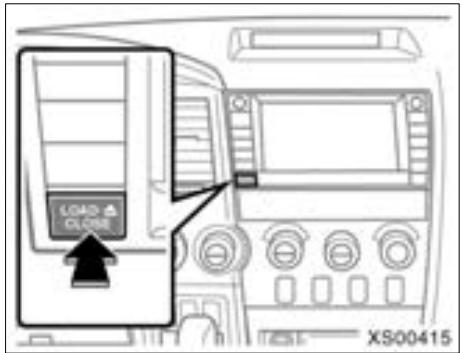
- Appuyez sur la touche "LOAD-CLOSE". L'écran "CHARGEMENT * EJECTION" apparaît.
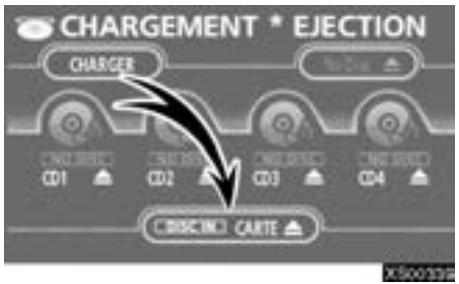
- Effleurez "CARTE L'affichages ouvre et le disque cartographique est ejecté.
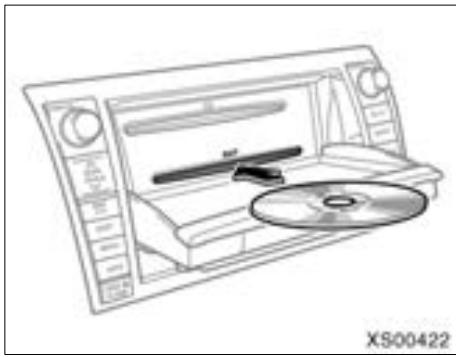
- Insérez la nouvelle DVD-ROM carte ennant soin de diriger l'étiquette vers le haut.
- Effleurez "LOAD/CLOSE" pour fermer l'affichage.
La base de données cartographiques est normalement mise à jour une fois par an. Consultez cette concessionnaire sur la disponibilité et le tarif des mises à jour.

ATTENTION
- Ne posez:aucun objet sur l'affichage en position ouverte,car celui-ci pourrait se trouver projet et provoquer des blessures en cas de freinage brusque ou d'accident.
- Afin de réduire les risques de blessures en cas d'accident ou d'arrêt brutal, l'affichage doit être en position fermée pendant la marche du vehicule.
Veillez a ne pas vous faire coincer les mains par l'affichage en mouvement.
Vous risqueriez d'être blessé.
NOTE
Ne faites pas obstacle au mouvement de l'écran. Voitre système de navigation pourrait s'en couver endommagé.
INFORMATIONS
Dans des conditions de froid extremé, l'affichage risque de réagir lentement ou bien le bruit de fonctionnement risque d'être plus fort.
Pour confirmer la version de la base de données et la région couverte
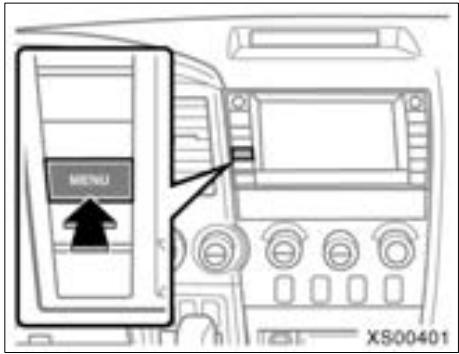
- Appuyez sur la touche "MENU".
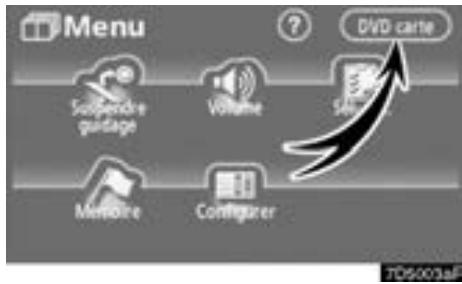
- Effleurez "DVD carte".
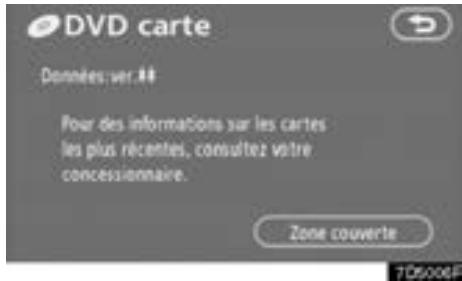
Vérifiez la version de la base de données, indiquée à l'écran.
Pour afficher la zone de couverture, effleurez "Zone couverte". Confirmez la zone de couverture affichée à l'écran.
Contactez-vous concessionnaire pour savoir s'il existe une mise à jour plus récente.
INDEX
Pour de plus amples renseignements sur les fonctions du système de navigation, reportez-vous également à “Index des fonctions du système de navigation” à la page 18.
Numeros/symboles
5 dernières villes 48,51
5 villes proches 48,51
A
Acces rapide 44
AdaptatourAUX 195
Aff. carte 78
Affich.formedesbattiments.87,112
Affichage de la forme des immeubles 112
Affichage de la position actuelle 28
Affichage des commandes de CD video 237
Affichage des commandes de DVD 228
Affichage du titre et du nom 203
Affichage fléché 33,68
AffichericonesPDI 78,87,111
Afficher l'etat du téléphone 155
Aide 28
Aide de fonction 28
Ajout des destinations 72
Ajouter un mémo 126
Annuaire 137,156,157,160
Aperçu de l'itinéraire 81
Appelretour 139
Appeler avec le téléphone Bluetooth 137
Appeler par annuaire 137
Appeler par appels reçus 139
Appeler par composition 137
Appeler par composition abregée 140
Appeler par numéros composés 138
Appeler par PDI 143
Appeler par reconnaissance vocale 141
Appels reçus 139
ASL 193
B
BASS 193
Bluetooth 129
Bouton PWR·VOL 188,191
Bouton TUNE·FILE 188,195,214
Boutons d'écran tactile d'accès
rapide 40,44
Branchement d'un téléphone Bluetooth 135
C
Calendrier avec mémo 124
Calibrage de la position actuelle/aprés changement de pneu 115
Cartedouble 34
Carte rapprochée 36
Cartesimple 34
Catégorie du canal de radiodiffusion par satellite 202
Catégories 52
Centreville 53
Changement d'angle 232
Changement de catégorie de PDI 111
Changement de code de
sucrété 168
Changement des paramètres de Bluetooth 173
Chapitre 240
Classer 27
Code sécurité 168
Code vocal 141,159
Codes régionaux 240
Commandes au volant 129,176,241
Commandes de CD video 237
Commandes de DVD 228
Comment changer la DVD-ROM
carte 271
Commutation des écrans 33
Compos. rapide 140,147,148
Composition avec le nom 141
Composition avec le numero de telephone 142
Conditions de recherche 74
Configuration 106
Conseils d'utilisation du systèmes audio/vidéo 243
Consigne de sécurité 3
Contacteur de commande vocale 176
Contacteur detéléphone 129
Contraste 180
Contrôle automatique du volume 152
Contrôle automatique du volume (ASL) 193
Couleur 180
Couleur de contacteur 183
Critères d'itinéraire 63,77
D
Début de l'itinéraire à partir de la route adjacente 77
Déclarer un téléphone Bluetooth 134
Defaut 87,106
Défilament par effleurement 29
Définir et supprimer une destination 72
Dérouloement manuel de la carte 29
Désactivation du système .... 10,87,110
Direction suivie vers le haut 10,37
Disposition du clavier 109
Disques DVD video 240
Distance 87,107
Domicile 12,100
Données cartographiques 272
Données journal 167
DVD carte 86,258
E
Echelle de la carte 35
Ecoute de la radio 195
Ecoute de la radio par satellite 200
Ecran ATTENTION 22
Ecran carte simple 33
Ecran d'affichage de menu de fonction 188
Ecran d'aide 179
Ecrandecartedouble 33
Ecran de démarriage 22
Ecran de guidage d'itinétaire 66
Ecran de guidage de croissement 33,67
Ecran de guidage sur l'autoroute 33,67
Ecrande mode boussole 33
Ecran destination 40,41
Ecran eteint 180
Ecran informations sur l'autoroute 33,66
Ecranliste des changements de direction 33,68
Ecran Menu 86
Ecran point de mémoire 93
Ecran Setup 87,106
Editor des points mémoire 94
Editor le "Lieu" 123
Editor le "No. tél." 124
Editor le nom 158
Editor le numero de téléphone 158
Editor un méo 127
Editor un nom de groupe 165
Editorunezoneaeviter 102
Edition de la tonalité rapide 150
Edition des données dutelephone 160
Effacement d'une zone a eviter 105
Emissions Radio Satellite XM 200
Enregistrement d'un nom de groupe 164
Enregistrement d'une zone àéviter 101
Enregistrement de données du repertoire téléphonique 157
Enregistrement de la composition abrégée 147
Enregistrement de la tonalité rapide 149
Enregistrement de votre téléphone 134
Enregistrement des points mémoire 93
Enregistrement du domicile 12,100
Entrée audio 195
Entrée de lettres et de chiffres 24
Entrée du code de langue des sous-titres 234
Envoi d'une tonalite 143
Envoi d'une tonalité par tonalité rapide 146
Etalonnage 87,115
Etailonnage de la position/direction 116
Etalongnage suite a un changement de pneu 115,117
F
Fonction de disposition de l'écran 110
Fonctionnement d'un CD video 237
Fonctionnement d'un disque DVD video 227
Fonctionnement du lecteur de DVD 218
Fuseau horaire 87,110
G
Glossaire du disque DVD video 240
GPS 256
Guidage de l'itinétaire 17
Guidage reconnais. voc. 87,113
Guidage vocal auto 87,114
Guidage vocal dans tous les modes 87,113
Guide d'utilisation 180
H
Heure d'eté 110
HFP (Hands Free Profile) 129

Icones son 96
ID de la radio 200
Identification du demandeur 154
Index des fonctions du système de navigation 18
Indicateur d'échelle 10,35
Indicateur de système de commande vocale 10,176
Information concernant l'entretien 23,120
Information et mises à jour de la base de données cartographiques 258
Informations au sujeet de I'icone 31
Informations Bluetooth 172
Infomations du PDI 31
Informations du point mémoire 32
Informations importantes concernant ce manuel 3
Informations relatives au lecteur deDVD et au disque DVD video 240
Informations routières 199
Informations sur la destination 32
Informations sur les bâtiments 36
Initialisation des paramétrages Bluetooth® 175
Initialisation du code de sécurité 170
Insertion ou ejection de disques 206

Kilométrage et temps jusqu'à destination 10,71

Lancement du guidage d'itinétaire 61
Langueaudio 233
Languesous-titres 233
LangueduDVD 233
Lecteur audio portatif 195
Lecture d'un CD video 237
Lecture d'un disque 209
Lecture d'un disque audio 209
Lecture d'un disque DVD 228
Lecture d'un disque MP3/WMA 223
Limites du système de navigation 256
Liste 26
Listedememos 127
Listedesmandes. 179
ListepDIloc. 79
Logement du CD 206,271
Luminosite 180
M
Marche et arrêt du système audio 191
Marque d'angle 232
Mémo 23,124,127
Mémos correspondant à une période de tempss specifiée 128
Menu de configuration 232
Mes lieux 92
Message 199
Messagecontextuel 87,114
Micro 129,176
MID 193
Mode autoradio 195,200
Mode boussole 35
Modifier "Acces rapide" 96
Modifier "Dim. zone" 105
Modifier "Icone" 95
Modifier l'itinéaire 63
Modifier le "Concess." ou le "Contact" 123
Modifier les paramètres du téléphone Bluetooth 146
Modifier "Lieu" 98,104
Modifier "No. tél" 99
Modifier "Nom" 97,103
Modification de la langue audio 231
Modification de la langue de sous-titrage 231
Modification du "Nom apparéil" 173
MP3/WMA 213

Navigation dans la liste 24
Nom de rue 45
Nomville 50
Noms de points mémoire 98
Noms des zones à éviter 104
Nord vers le haut 10,37
Notif. restriction circulation 87,112
Notification de restriction de circulation 112
Numéro de maison 45
Numeros composés 138
Numeros et symboles 25

Objets d'information 121
OPP (Object Push Profile) 129
Orientation de la carte 37
P
Paramétraged'itinéraire 74
Paramétrage de détour 75
Paramétrage de domicile comme destination 17
Paramétrage de la reconnaissance vocale 159
Paramétrage de répertoire
déléphonique 156
Paramétragedesinformations......120
Parler au telephone Bluetooth 144
Passaged'unefonctionaudio à l'autre 191
PDI à proximé du point de recherche 55
PDI comme destination 80
Point de recherche à l'aide de l'écran de carte 54
Point de recherche à partir des destinations 54
Position actuelle comme point de recherche 53
Position du curseur comme destination 29
Position du curseur comme point de mémoire 30
Présélection d'un canal de radiodiffusion par satellite 202
Présélection d'une station 196
Principaux messages de guidage vocal 69
Programmation du concessionnaire 122
R
RDS 197
Recevoir un appel sur le téléphone Bluetooth 144
Recherche d'un dossier souhaite 216,225
Recherche d'un fichier souhaite 216,225
Recherche d'un morceau 222
Recherche d'une piste ou un disque choisi 211
Recherche de la destination 41
Recherche de la destination par "Adresse" 45
Recherche de la destination par "Carte" 58
Recherche de la destination par "Catégorie PDI" 52
Recherche de la destination par "Coordonn." 60
Recherche de la destination par "Croissement" 58
Recherche de la destination par "Ent./Sort. autoroute" 59
Recherche de la destination par l'accès rapide 44
Recherche de la destination par le domicile 44
Recherche de la destination par "Mémoire" 57
Recherche de la destination par "No. tel." 61
Recherche de la destination par "Nom de PDI" 49
Recherche de la destination par "Précedent" 57
Recherche de la destination par "Urgences" 56
Recherche par morceau 239
Recherche partitre 230
Rechercher par "Catégorie PDI" 52
Rechercher par "Nom de PDI" 49
Reclasse les destinations 72
Recomposition 138
Reconnexion du téléphone Bluetooth 136
Réglagedebip 185
Réglage de l'écran 180
Réglage écran 182
Réglages de volume automatique à grande vitesse 152
Réponse automatique 154
Reprise le guidage 88
Restrictions de l'utilisateur 240
Saisir disposition clavier 87,109
Sélection d'un disque au besoin 209
Selection d'un dossier souhaité 213,223
Selection d'un element du menu 230
Sélection d'un fichier souhaité 214,224
Sélection d'un morceau choisi 210,221
Sélection d'une icône de groupe 165
Sélection d'une langue 186
Selection d'une radio satellite canal 202
Sélection d'une station 197
Sélection de 3 itinéaires 63
Selection de l'utilisateur 90
Sélection de la langue 186
Selection de la zone de recherche 42
Sélection des PDI à afficher 78
Selection du groupe 159
Si le lecteur presente une defaillance technique 239
Suppression "Acces rapide" 97
Suppression d'un domicile 101
Suppression d'un nom de groupe 166
Suppression d'un téléphone
Bluetooth® 175
Suppression de données du téléphone 161
Suppression de données personnelles 184
Suppression de la tonalité rapide individuellement 151
Suppression de toutes les compositions abrégées 148
Suppression de toutes les données
teléphoniques 163
Suppression de toutes les tonalités rapides 151
Suppression des compositions abrégées individuellement 148
Suppression des destinations prédéfines 73
Suppression des points precedents 106
Suppression du nom de tous les groupe 166
Supprimer des destinations 73
Supprimer des points mémoire 99
Supprimer les données journal..... 167
Suspendre et reprendre le guidage 88
Suspendre guidage 88
Symbole Direction suivie vers le haut 37
Symbole GPS 10,256
Symbole Nord vers le haut 37
Symboles cartographiques 38
Symboles imprimés sur les disques DVD video 240
Syntoniseur satellite 200
Système de commande vocale...... 176
Système de données radio 197
Système mains-libres 129
T
Taille de l'écran 194
Télécommandes du système audio/vidente 241
Téléphonecellulaire 129
Temps d'arrivée estimé 71
Temps de trajet estimé 71,87,108
Titre 240
Ton 143,180
Tonalité et balance 193
Tonalitérapide 149,150,151
Touche? 28,40,86,87
Touche adrasse 40,45
Touche aff. carte 10,78,80,81,82
Touche aff.toutes catégo . 52,55
Touche alphanumerique 24
Touche AM·SAT 188,191,195,201
Touche AUDIO 188,191
Touche carte 40,58
Touche cartarapprochée 10,36
Touche catégore PDI 40,52
Touche configuration 86,87,106
Touche coordonn. 40,60
Touche croisement 40,58
Touched'agrandissement de Iechelle 10,35
Touchedecran tactile de domicile 40,44
Touched'écran tactile de la configuration d'écran 10,33
Touched'éjection 207,219,271
Touchedurgence 40,56
Touche DEST 10,40,41
Touche DISC·AUX 188,191,195,209,220
Touche "DISP" 10,180
Touche Ent./Sort. autoroute 40,59
Touche FILE 214
Touche FM 188,191,195
Touche FOLDER LIST 213
Touche INFO 10
Touche itiné 10,72,74
Touche LOAD 188,206
Touche MAP/VOICE 10,28,70
Touche Mémoire 40,57,86,92
Touche MENU 10,86,87,88,272
Touche modifier 40,42
Touche MSG 199
Touche No. tel 40,61
Touche Nom PDI 40,49
Touche precedent 40,57
Touche RAND 212,217,222,226
TouchereductiondeI'echelle.10,35
Touche repere 10,30
Touche reprendre guidage 86,88
Touche RPT 212,217,222,226
Touche SCAN 188,197,211,216,222,225
Touche SEEK/TRACK 188,197,210,214,221,224
Touche sél. util. 86,90
Touche sur Itin 55
Touche suspendre guidage 86,88
Touche TRACK LIST 210
Touche TYPE SCAN 202
Touche TYPE SEEK 198
Touche volume 86,89
Trace de l'itinétaire 82
Transférer les données de l'annulaire 156
Transfert d'un numero de
telephone 156
Transition automatique 183
TREB 193
Type de disposition 109
U
Unité de distance 87,107
Utilisation d'un disque audio 209
Utilisation d'un disque MP3/WMA 213
Utilisation de I'ecran cartographique 28
Utilisation de I'ecran tactile 24
Utilisation de votre système audio/vidente 189
Utilisation du changeur CD 206
V
Verrouillage du repertoire
déléphonique 169
Verrouillage du système arrêté.... 184
Ville pour la recherche 47,50
Visualisation de l'itinétaire 80
Volume 89
Z
Zone de couverture cartographique 272
Zones à éviter 101

TOYOTA

- Système de Navigation Manuel du Propriétaire
- Introduction
- TOYOTA MOTOR CORPORATION
- Informations importantes concernant ce manuel
- ATTENTION
- NOTE
- INFORMATIONS
- Consigne de sécurité
- Table des matières
- Guidage Rapide —
- Fonctions de base
- Recherche de la destination
- Guidage d'itinétaire
- Définir et supprimer une destination 72
- Paramétrage d'itinéraire 74
- Affichage de carte 78
- Fonctions avancées
- Mémoire 92
- Autres fonctions
- Information concernant I'entretien 120
- Calendrier avec méo 124
- Système mains-libres (pour téléphone cellulaire) 129
- Système de commande vocale 176
- Système audio/vidente
- Système de contrôle de visibilité arrêté
- Annexe
- — Touches de vue d'ensemble et d'écran de guidage
- — Enregistrement d'un domicile
- Effleurez "Conf."
- Effleurez "OK".
- — Enregistrement de point mémoire préréglée (accès rapide)
- Effleurez "Accès rapide".
- Effleurez une des touches de préselection 1 à 5.
- Effleurez "OK".
- — Déroulement de l'opération: guidage de l'itinéraire
- — Paramétrage de domicile comme destination
- Index des fonctions du système de navigation
- SECTION 1
- FONCTIONS DE BASE
- Informations de base avant utilisation
- Ecran initial
- Information concerning l'entretien
- Memo
- Utilisation de l'écran tactile
- Saisie de lettres et de numérores/Navigation dans la liste
- Pour saisir des lettres
- Pour taper des numéroes et des signes
- Pour afficher la liste
- - Navigation dans la liste
- - Tri
- TYPE A
- Effleurez "Classer".
- Sélectionnéz le critère de tri désiré.
- TYPE B
- Aide de fonction
- Utilisation de l'écran cartographique —
- — Affichage de la position actuelle
- — Déroulement manuel de la carte (défilament par effleurement)
- Pour programmer la position du curseur comme destination
- Effleurez "Conf.
- Pour enregistrer la position du curseur comme point mémoire
- Effleurez "repère".
- Pour afficher les informations associées à l'icone pointée par le curseur
- INFORMATIONS DU PDI
- INFORMATIONS SUR LA DESTINATION
- — Commutation des écrans
- - Configurations d'écran CARTE SIMPLE
- CARTE DOUBLE
- MODE BOUSSOLE
- — Echelle de la carte
- — Plan de voirie
- Pour passer en plan de voirie
- Pour afficher les informations complémentaires sur les bâtiments
- Effleurez "Info." pendant que le plan de voirie soit affiché.
- Orientation de la carte
- Ecran Nord vers le haut
- Ecran Direction suivie vers le haut
- Symbole Nord vers le haut
- Symbole Direction suivie vers le haut
- SECTION 2
- RECHERCHE DE LA DESTINATION
- Référence rapide (écran "Destination")
- "Adresse"
- "Nom de PDI"
- "catégoré PDI"
- "Préçédent"
- "Mémoire"
- "Urgences"
- "Carte"
- "Craisement"
- "Ent./Sort. autoroute"
- “?”
- "Modifier"
- Touches d'écran tactile d'accès rapide
- Touche d'écran tactile de domicile
- "No. tél."
- "Coordonn."
- — Sélection de la zone de recherche
- SELECTION DE LA ZONE DE RECHERCHE SUR L'ECRAN DE DESTINATION
- Appuyez sur la touche "DEST".
- SELECTION DE LA ZONE DE RECHERCHE SUR L'ECRAN DE SAISIE
- - Recherche de la destination par le domicile
- Effleurez la touche d'écran tactile de domicile dans l'écran "Destination".
- - Recherche de la destination par l'accès rapide
- Effleurez n'importe laquelle des touches d'écran tactile d'accès rapide dans l'écran "Destination".
- - Recherche de la destination par "Adresse"
- Lorsque le nom de rue voulu a ete trovve, effleurez la touche d'ecran tactile correspondante.
- Sélectionnez ou tapez la ville recherche.
- INTRODUCTION DU NOM DE LA VILLE
- Effleurez "Entrer nom ville".
- Effleurez la touche d'écran tactile corespondant au nom de ville voulu dans la liste affichée.
- SELECTION A PARTIR DES 5 VILLES LES PLUS PROCHES
- Effleurez "5 villes proches".
- Effleurez la touche d'écran tactile coorespondant au nom de ville voulu dans la liste affichée.
- SELECTION A PARTIR DES 5 DERNIERES VILLES
- Effleurez la touche d'écran tactile du nom de ville youlu.
- - Recherche de la destination par "Nom de PDI"
- Effleurez la touche d'écran tactile de la destination voulue.
- Effleurezla touched d'écran tactile du nom de ville youlu.
- Sélection du point d'intérêt à partir des catégories
- - Recherche de la destination par "Catégorie PDI"
- Validez le point de recherche avec la méthode suivante:
- INTRODUCTION DU CENTRE-VILLE
- Effleurez "Saisir centre ville".
- Tapez le nom du centre-ville.
- Effleurezla touched d'écran tactile du nom de centre-ville youlu.
- PARAMETRAGE DE LA POSITION ACTUELLE COMME POINT RECHERCHE
- Effleurez "Position actuelle".
- DEFINITION DU POINT DE RECHERCHE PAR L'INTERMEDIAIRE DE L'ECRAN CARTOGRAPHIQUE
- Effleurez "Carte".
- PARAMTRAGE RECHERCHE DESTINATIONS
- - Pour rechercher les PDI à proximité du point de recherche
- Selectionnez les catégories PDI souhaitées.
- Selectionnez les catégories PDI souhaitées et parmi celles de la liste et effleurez "OK".
- - Recherche de la destination par "Urgences"
- — Recherche de la destination par “Mémoire”
- — Recherche de la destination par "Précédent"
- - Recherche de la destination par "Carte"
- - Recherche de la destination par "Croisement"
- - Recherche de la destination par "Ent./Sort. autoroute"
- Effleurezla touched'decrant tactile du nom d'entrée ou de sortie voulu.
- - Recherche de la destination par "Coordonn."
- Indiquez la latitude et la longitude.
- Lorsque vous avez terminé, effleurez "OK".
- - Recherche de la destination par "No. tel."
- Lancement du guidage d'itinétaire
- PREFERENCE ITINERAIRE
- SELECTION DE L'ITINERAIRE PARMI LES 3 VARIANTES POSSIBLES
- SECTION 3
- GUIDAGE D'ITINERAIRE
- Ecran de guidage d'itinéraire
- - Affichage de l'écran
- - Pendant une conduite sur l'autoroute
- Lorsque youousyouapprochezd'une sortie ou d'une bretelle d'autoroute
- Lorsque youousyouapprochezd'un croisement
- - Autres écans
- ECRAN LIST DES CHANGES DE DIRECTION
- AFFICHAGE FLECHE
- Principaux messages de guidage vocal
- Distance et temps jusqu'à destination
- Définir et supprimer une destination — Ajout des destinations
- — Reclasser les destinations
- ÀpRES avoir séLECTIONné les destinations, effleurez "OK".
- Supprimer des destinations
- Paramétrage d'itinétaire — Conditions de recherche
- — Paramétrage de détour
- Appuyez sur la touche d'écran tactile ci-dessous pour sélectionner la distance de détour voulue.
- — Prefèrence d'itinéraire
- — Début de l'itinétaire à partir de la route adjacente
- Affichage de carte — Afficher icones PDI
- - Sélection des PDI à afficher
- Effleurez "Autres PDI" sur l'écran de "Afficher icône PDI".
- Sélectionnez les catégories PDI souhaitées.
- Selectionnez les catégories PDI souhaitées dans la liste.
- Pour afficher la liste de PDI local
- Effleurez "Liste PDI loc." sur l'écran de "Afficher icône PDI".
- Appuyez sur la touche d'écran tactile du point d'intérêt voulu.
- Pour paramétrer un PDI comme destination
- Effleurez directement l'icone du point d'intérêt que vous souhaitez programmerme comme destination.
- Dès que le point d'intérêt désiré est en superposition avec le curseur, effleurez "Conf. ⑥".
- — Visualisation de l'itinétaire
- Effleurez "Aff. carte".
- Effleurez "Vue itinétaire".
- — Aperçu de l'itinéraire
- Effleurez "Aperçu itinétaire".
- Trace de l'itinétaire
- SECTION 4
- FONCTIONS AVANCEES
- Description des fonctions pour uneutilisation plus efficace
- Référence rapide (écran "Menu")
- Référencerapide(écran“Configurer”)
- "Distance"
- "Durée prévue du trajet"
- "Saisir disposition clavier
- "Fuseau hora"
- “Fonction”
- "Afficher les icones de PDI"
- "Affich.formedesbâtiments"
- "Guidage reconnais. voc."
- "Guidage vocal tous modes"
- Suspendre et reprendre le guidage
- Pour reprendre le guidage
- Appuyez sur la touche "MENU".
- Effleurez "Rependre guidage".
- Volume
- Effleurez "Volume".
- Sélection de l'utilisateur
- Effleurez "Mémoriser".
- Pour supprimer un'utilisteur
- Effleurez "Effacer".
- Mémoire
- — Enregistrement des points mémoire
- Effleurez "OK".
- — Editor des points mémoire
- Effleurez "Editor".
- Appuyez sur la touche d'écran tactile pour éoperator.
- Pour changer une "Icône"
- Effleurez l'icone souhaitatione.
- ICONES SON
- Effleurez l'icone de son souhaitée.
- Pour changer un "Accès rapide"
- Effleurez l'attribut souhaité.
- AFFICHAGE DES NOMS DE POINTSMEMOIRE
- — Suppression des points mémoire
- — Suppression d'un domicile
- — Enregistrement d'une zone à éviter
- — Editor une zone à éviter
- Appuyezsurlatouched'écrantactilepour éditer.
- Effleurez "OK".
- Pour changer un "Nom"
- Saisissez le nom en utilisant les clés alphanumerices.
- Effleurez "OK".
- AFFICHAGE DES NOMS DES ZONES A EVITER
- — Suppression d'une zone à éviter
- — Suppression des points précédents
- Configuration
- - Unité de distance
- Temps de trajet estimé
- - Fuseau hora
- Effleurez "Changer" de "Fuseauhoraire".
- Effleurez le fuseau hora de votrechoix.
- - Fonction de disposition de l'écran (Fonction)
- Appuyez sur la touche "Changer" ou "Fonction".
- Appuyezsurlatouched'ecrantactilepour eteindre.Laluminositéde la touche diminue.
- - Changement de catégorie de PDI (Afficher icones PDI)
- - Affichage de la forme des bâtiments
- - Notification de restriction de circulation
- Guidage de reconnaissance vocale
- Guidage vocal dans tous les modes
- Effleurez "ON" de "Guidage vocale tous modes".
- Guidage vocal automatique
- - Message contextuel
- ETALONNAGEDELAPOSITION/DIRECTION
- Effleurez la touche d'écran tactile de huit directions pour déplacer le curseur jusqu'àu point désiré sur la carte.
- ETALONNAGE SUITE A UN CHANGEMENT DE PNEU
- SECTION 5
- AUTRES FONCTIONS
- Information concernant l'entretien — Paramétrage des informations concernants l'entretien
- Effleurezlatouched'ecrantactiledesirée.
- Spécifiez les paramètres.
- — Paramétrage du concessionnaire
- Calendrier avec mémo —
- — Ajouter un mémo
- Effleurez "Ajout mémo".
- Utilisez le clavier pour composer le mémo.
- Lors d'enregistrement des informations sur le mémo, effleurez "Lieu".
- — Editor un mémo
- — Listé de mémos
- Système mains-libres (pour téléphone cellulaire) —
- Indique la condition de connexion Bluetooth.
- Indique le pourcentage de charge de la batterie disponible.
- Indique la zone de réception.
- Indique le niveau de réception.
- Bluetooth
- — Déclarer un téléphone Bluetooth®
- (ii) Manuellement
- Appeler avec le téléphone Bluetooth
- Numérotation directe
- Effleurez la touche souhaitee pour enter le numero de téléphone.
- Effleurez ou appuyez sur le
- (ii) En utilisant l'annulaire
- Effleurez "Annuaire" pour afficherl'écran "Annuaire".
- Sélectionnez le numéro souhaité dans la liste.
- Effleurez
- (iv)Aveclesappelsepcus
- Sélectionnez le numéro souhaité dans la liste.
- Effleurez ou appuyez sur le contacteur au volant.
- Par la composition rapide
- Effleurez "Compos. rapide" pour afficher l'écran "Compos. rapide".
- Effleurez le numéro que vous souhaitez appeler.
- Vous pouvez changer de page en effleurant "Réglage rapide 2" ou "Réglage rapide 3".
- - Composition avec le nom
- Appel sans utiliser la reconnaissance vocale
- Annulation de la reconnaissance vocale
- - Envoi d'une tonalité
- — Recevoir un appel sur le téléphone Bluetooth®
- — Parler au téléphone Bluetooth®
- — Modifier les paramètres du téléphone Bluetooth®
- - Affichage des appels entrants
- - Réponse automatique
- Paramétrage d'annuaire
- - Transfert d'un numéro de téléphone
- - Editor le nom
- Effleurez "Nom".
- - Editor le numéro de téléphone
- Effleurez "TEL 1" ou "TEL 2".
- Entrez le numero et effleurez "OK".
- Sélectionnez l'icone souhaitée.
- - Sélection du groupe
- Effleurez "Groupe".
- Sélectionnez le groupe souhaïé.
- Effleurez "Enreg. vocal".
- - Ajout des données à l'annulaire
- Effleurez "Ajouter à".
- Sélectionnez les données auxquelles vous souhaitez ajouter les données de journal.
- Confirmez les données ajoutées sur l'écran et effleurez "OK".
- - Editez les données
- Effleurez "Editor".
- Sélectionnez les données que vous souhaitez éditer.
- Effleurez le bouton d'écran tactile désiré. Lorsque vous edited les données, effleurez "OK".
- Paramétrage de sécurité
- - Changement de code de sécurité
- Effleurez "Vérouillage d'annuaire".
- Effleurez "Changer".
- Entrez le code de sécurité actuel.
- Entrez le nouveau code.
- Effleurez "Oui".
- Effleurez "Marche".
- Saisissez le code de sécurité et effleurez "OK".
- — Régler un téléphone Bluetooth®
- - Affichage des informations Bluetooth® Vous pouvez voir ou régler les informations du téléphone Bluetooth® sur le système.
- CODE D'ACCES
- Système de commande vocale
- Ecran d'aide
- Guide d'utilisation
- Réglage de l'écran
- Réglage du contraste et de la luminosité
- Une fois l'écran régle, effleurez "OK".
- Réglage des couleurs et de la tonalité (avec système multimédia pour siège arrêté)
- Effleurez la touche可以选择 pour régler la couleur et la tonalité.
- Une fois l'écran régle, effleurez "OK".
- Réglage écran
- Transition automatique
- Contacteur couleur
- Verrouillage du système arrêté (avec système multimédia pour siege arrêté)
- Sélectionnez "On" ou "Off" et puis effleurez "OK".
- Suppression des données personnelles
- Système de navigation
- Système mains-libres
- Touche "Effacer données personales"
- Touche "Effacer".
- Paramétrage de bip
- Appuyez sur la touche "INFO".
- Effleurez "Bip coupé".
- Sélection d'une langueue
- SECTION 6
- SYSTEME AUDIO/VIDEO
- Référencerapide
- Utilisation de votre système audio/video —
- - Quelques principes de base
- Avertissement FCC:
- Produits laser
- Système de commande vocale
- Marche et arrêt du système audio
- Tonalité et balance
- Tonalité
- Balance
- Appuyez sur la touche "AUDIO".
- Effleurez la touche "SOUND" pour voir l'écran de réglage du son.
- Effleurez la touche souhaitée.
- Effleurez "OK".
- Préselection d'une station
- Sélection d'une station
- Système de données radio
- "TYPE
- "TYPE SEEK"
- "MSG" (MESSAGE)
- Informations routières
- "TRAF"
- Mode autoradio (émissions Radio Satellite XM®)
- Comment s'abonner à XM® Satellite Radio
- Comment s'abonner:
- Affichage de I'identifant autoradio
- Présélection d'un canal
- Faites lamise au point sur le canal désiré.
- Effleurez l'une des touches de seLECTION des canaux (1-6) et gardez le doigt dessus jusqu'à ce que le système confirme par un bip.
- Sélection d'un canal
- Si le symtoniseur radio satellite est affecté d'un dysfonctionnement
- — Fonctionnement du changeur CD
- Insertion de disques
- Tous les disques:
- Enlevez le disque.
- Lecture d'un disque
- Appuyez sur la touche "DISC-AUX" si les disques sont déjà situés dans le changeur.
- Sélection d'un disque au besoin
- Effleurez le numero de disque désiré sur l'écran.
- Lecture d'un disque audio
- SELECTION D'UNE PISTE CHOISIE
- RECHERCHE D'UNE PISTE OU UN DISQUE CHOISI
- Recherche d'un disque besoini —
- Lecture d'un disque MP3/WMA
- SELECTION D'UN DOSSIER SOUHAITE
- SELECTION D'UN FICHIER SOHAITE
- RECHERCHE D'UN FICHIER SOHAITE
- RECHERCHE D'UN DOSSIER SOUHAITE
- Si le lecteur presente une défaillance technique
- —Fonctionnement du lecteur de DVD
- Fonctionnement d'un CD audio LECTURE D'UN CD AUDIO
- SELECTION D'UNE PISTE SOUHAITE
- RECHERCHE D'UNE PISTE
- Effleurez "SCAN" à l'écran ou appuyez sur la touche "SCAN".
- Fonctionnement d'un DISQUE MP3 LECTURE D'UN DISQUE MP3
- SELECTION D'UN FICHIER SOUHAITE
- Précautions relatives au disque DVD video
- LECTURE D'UN DISQUE DVD
- AFFICHAGE DES COMMANDES DE DVD
- DESCRIPTION DES COMMANDES DE DVD
- - Page du haut des commandes de DVD video
- - Deuxieme page des commandes de DVD video
- SELECTION D'UN ELEMENT DU MENU
- RECHERCHE PAR TITRE
- MODIFICATION DE LA LANGUE DES SOUS-TITRAGE
- MODIFICATION DE LA LANGUAGE AUDIO
- CHANGEMENT D'ANGLE
- MENUDREGLAGE
- - Langue audio
- - Langue des sous-titres
- - Langue du DVD
- Fonctionnement d'un CD video LECTURE D'UN CD VIDEO
- AFFICHAGE DES COMMANDES DE CD VIDEO
- DESCRIPTION DES COMMANDES DE CD VIDEO
- - Commandes de la page du haut
- - Commandes de la deuxième page
- RECHERCHE PAR PISTE
- Informations relatives au lecteur de DVD et au disque DVD video
- DISQUES DVDVIDEO
- GLOSSSAIRE DU DISQUE DVD VIDEO
- Télécommande du système audio/vidéo (contacteurs au volant)
- Commande de volume
- Touche "MODE"
- Contacteur "A V"
- Radio
- Chargeur de CD
- Conseils d'utilisation des systèmes audio/vidéo
- RECEPTION RADIO
- FM
- AM
- ENTRETIEN DE VOTRE CHARGEUR DE CD, DU LECTEUR DE DVD ET DES DISQUES
- Changeur CD
- Lecteur de DVD
- Fichiers MP3/WMA
- Débits binaires lisibles
- TERMINOLOGIE
- Ecriture de paquets
- ID3 Tag (Etiquette ID3)
- WMA Tag (Etiquette WMA)—
- ISO 9660 (format)—
- Niveau 1:
- Niveau 2:
- m3u—
- MP3—
- WMA—
- SECTION 7
- SYSTEME DE CONTROLE DE VISIBILITE ARRIERÉ
- Système de contrôle de visibilité arrière
- Zone affichée a l'écran
- - Caméra du système de contrôle de visibilité arrière
- SECTION 8
- ANNEXE
- Limites du système de navigation
- La position actuelle du vehicule risque d'être inexacte dans les cas suivants:
- Un guidage d'itinéraire non pertinent risque de se produit dans les cas suivants:
- Informations et mises à jour de la base de données cartographiques —
- CONDITIONS CONCERNANT LES UTILISATEURS FINAUX
- AVIS D'UTILISATION
- CONTRAT DE LICENCE POUR L'UTILISATEUR FINAL
- CONCESSION DE LICENCE.
- PROPRIÉTÉ
- LIMITATIONS D'UTILISATION
- TRANSFERT
- LIMITATION DE GARANTIE
- LIMITATION DE RESPONSABILITÉ
- AVERTISSEMENTS
- DROITS DU Gouvernement DES ETATS-UNIS
- AVIS CONCERNANT LES UTILISATEURS FINAUX
- VEUILLEZ LIRE ATTENTIVEMENT CET AVIS AVANT D'UTILISER LE SYSTème DE NAVIGATION.
- PROPRIÉTÉ
- LIMITATIONS D'UTILISATION
- TRANSFERT
- LIMITATION DE GARANTIE
- LIMITATION DE RESPONSABILITÉ
- Comment changer la DVD-ROM carte
- INDEX
- Numeros/symboles
- A
- B
- C
- D
- E
- F
- G
- H
- M
- P
- R
- T
- U
- V
- Z
- TOYOTA
Marque : TOYOTA
Modèle : Tundra (2007-2009) Navigation et multimédia
Catégorie : Automobile