MODE D'EMPLOI 32HG2S15 THOMSON
Veuillez lire attentivement ce manuel avant d'installer et d'utiliser le téléviseur. Conservez ce manuel à portée de main pour pouvoir vous y référer ultérieurement.
Contenu
1.1 Marquages sur le produit....6
1.2 Avertissement....6
1.3 Avertissements relatifs au montage mural ....7
1.4 Déclaration de conformité simplifiée de l'UE....8
1.5 Applications et performances....8
1.6 Protection....8
2 Introduction et installation du support....8
2.1 s de déballage....8
2.2 Installation....10
3 Boutons et connexions du téléviseur....12
3.1 Bouton TV.... 13
3.2 Connexions 14
4 Télécommande 15
5 Installation de la télévision....16
5.1 Configurez votre téléviseur.... 16
5.2 Connectez l'antenne et l'alimentation.... 16
6 Configuration initiale 17
6.1 Appairage de la télécommande Bluetooth.... 17
6.2 Sélection de la langue....18
6.3 Sélection de la région ou du pays....18
6.4 Option de configuration du téléviseur....19
6.4.1 Configurer Google TV....19
6.4.2 Configuration manuelle (avec la télécommande du téléviseur)....20
6.4.3 Installation de Google TV....21
6.4.4 Installation du mode TV de base 25
7 Mode Tuner 27
7.1 Antenna 27
7.2 Câble....28
7.3 Satellite 29
7.3.1 Type d'antenne....30
8 Configuration de votre Google TV 32
9 Écran d'accueil....33
9.1 Compte Google....34
9.2 Applications....35
9.3 Bibliothèque 35
9.4 Recherche Google TV....36
10.1 Chaînes et entrées....38
10.1.1 Chaînes 38
10.2 Entrées....42
10.3 Affichage et son 43
10.3.1 Affichage....43
10.3.2 Écran....46
10.3.3 Son 47
10.3.4 Sortie audio....50
10.4 Réseau et Internet 53
10.4.1 Wi-Fi activé/désactivé 53
10.4.2 Choisir un réseau Wi-Fi disponible....53
10.4.3 Autres options 53
10.4.4 Options Ethernet....53
10.4.5 Autres....54
10.5 Comptes et connexion....54
10.6 Confidentialité....55
10.7 Applications....56
10.8 Système 57
10.8.1 Écran de veille ambiant 57
10.8.2 Alimentation et énergie 58
10.8.3 À propos....58
10.8.4 de la date et de l'heure 59
10.8.5 Langue 59
10.8.6 Clavier 59
10.8.7 Stockage....59
10.8.8 Diffuser 60
10.8.9 Google 60
10.8.10 s sur les sons du système 60
10.8.11 Redémarrer 60
10.9 s d'accessibilité 60
10.10 Télécommande et accessoires 61
11 MMP – Lecteur multimedia....62
12 Télévision en direct....64
12.1 Paramètres de la télévision en direct....65
12.1.1 Chaînes 65
12.1.2 Options de la liste des chaînes....68
12.1.3 Options TV 70
13 Dépannage....72
14 Caractéristiques techniques....73
14.2 Restrictions par pays 75
14.3 Licences 75

En cas de conditions météorologiques extrêmes (tempêtes, orages) et de longues périodes d'inactivité (vacances), débranchez le téléviseur de la prise secteur.
La fiche secteur sert à déconnecter le téléviseur du secteur et doit donc rester facilement accessible. Si le téléviseur n'est pas déconnecté du secteur, l'appareil continuera à consommer de l'énergie dans toutes les situations, même si le téléviseur est en mode veille ou éteint.
Remarque : suivez les instructions à l'écran pour utiliser les fonctions correspondantes.
Important : veuillez lire attentivement ces instructions avant d'installer ou d'utiliser le téléviseur.
AVERTISSEMENT
Cet appareil est destiné à être utilisé par des personnes (y compris des enfants) capables / expérimentées dans l'utilisation d'un tel appareil sans surveillance, à moins qu'elles n'aient reçu une surveillance ou des instructions concernant l'utilisation de l'appareil par une personne responsable de leur sécurité.
- Utilisez ce téléviseur à une altitude inférieure à 2 000 mètres au-dessus du niveau de la mer, dans des endroits secs et dans des régions au climat tempéré ou tropical.
- Le téléviseur est destiné à un usage domestique et similaire, mais peut également être utilisé dans des lieux publics.
- Pour permettre une bonne ventilation, laissez un espace libre d'au moins 5 cm autour du téléviseur.
- La ventilation ne doit pas être obstruée par des objets tels que des journaux, des nappes, des rideaux, etc.
- La fiche du cordon d'alimentation doit être facilement accessible. Ne placez pas le téléviseur, des meubles, etc. sur le cordon d'alimentation. Un cordon d'alimentation/une fiche endommagé(e) peut provoquer un incendie ou vous électrocuter. Manipulez le cordon d'alimentation par la fiche, ne débranchez pas le téléviseur en tirant sur le cordon d'alimentation. Ne touchez jamais le cordon d'alimentation/la fiche avec les mains mouillées, car cela pourrait provoquer un court-circuit ou un choc électrique. Ne faites jamais de nœud dans le cordon d'alimentation et ne l'attachez pas à d'autres cordons. S'il est endommagé, il doit être remplacé, ce qui doit être effectué uniquement par du personnel qualifié.
- N'exposez pas le téléviseur à des gouttes ou des éclaboussures de liquide et ne placez pas d'objets remplis de liquide, tels que des vases, des tasses, etc. sur ou au-dessus du téléviseur (par exemple, sur des étagères au-dessus de l'appareil).
- N'exposez pas le téléviseur à la lumière directe du soleil et ne placez pas de flammes nues, telles que des bougies allumées, sur ou à proximité du téléviseur.
- Ne placez aucune source de chaleur telle que des radiateurs électriques, des radiateurs, etc. à proximité du téléviseur.
- Ne placez pas le téléviseur sur le sol ou sur des surfaces inclinées.
- Pour éviter tout risque d'étouffement, gardez les sacs en plastique hors de portée des bébés, des enfants et des animaux domestiques.
- Fixez soigneusement le support au téléviseur. Si le support est équipé de vis, serrez-les fermement pour éviter que le téléviseur ne bascule. Ne serrez pas trop les vis et fixez correctement les patins en caoutchouc du support.
- Ne jetez pas les piles au feu ou avec des matériaux dangereux ou inflammables.
- Nettoyez l'écran avec un chiffon doux et sec après avoir éteint et débranché le téléviseur et évitez les sprays pour vitres et autres produits ménagers.
AVERTISSEMENT
- Les piles ne doivent pas être exposées à une chaleur excessive, telle que la lumière du soleil, le feu ou autre.
- Une pression acoustique excessive provenant d'écouteurs ou d'un casque peut entraîner une perte auditive.
AVANT TOUT - NE LAISSEZ JAMAIS personne, en particulier les enfants, pousser ou frapper l'écran, introduire quoi que ce soit dans les trous, fentes ou autres ouvertures du boîtier.
1.1 Marquages sur le produit
Les symboles suivants sont utilisés sur le produit pour indiquer les restrictions, les précautions et les consignes de sécurité. Chaque explication doit être prise en compte uniquement lorsque le produit porte le marquage correspondant. Veuillez noter ces informations pour des raisons de sécurité.

Équipement de classe II : cet appareil est conçu de manière à ne pas nécessiter de connexion de sécurité à la terre électrique.

Ce marquage indique que ce produit ne doit pas être jeté avec les autres déchets ménagers dans l'Union européenne. Veuillez le recycler de manière responsable afin de favoriser la réutilisation durable des ressources matérielles. Pour retourner votre appareil usagé, veuillez utiliser les systèmes de retour et de collecte ou contacter le revendeur auprès duquel vous avez acheté le produit.
1.2 Avertissement
Ne pas ingérer la pile, risque de brûlure chimique Ce produit ou les accessoires fournis avec le produit peuvent contenir une pile bouton. Si la pile bouton est avalée, elle peut provoquer de graves brûlures internes en seulement 2 heures et entraîner la mort.
Gardez les piles neuves et usagées hors de portée des enfants. Si le compartiment des piles ne se ferme pas correctement, cessez d'utiliser le produit et gardez-le hors de portée des enfants.
Si vous pensez que des piles ont été avalées ou placées à l'intérieur du corps, consultez immédiatement un médecin.
Un téléviseur peut tomber et causer des blessures graves, voire mortelles. De nombreuses blessures, en particulier chez les enfants, peuvent être évitées en prenant des précautions simples, telles que :
- TOUJOURS utiliser des meubles, des supports ou des méthodes de fixation recommandés par le fabricant du téléviseur.
- TOUJOURS utiliser des meubles pouvant supporter le téléviseur en toute sécurité.
- Assurez-vous TOUJOURS que le téléviseur ne dépasse pas du bord du meuble qui le soutient.
- INFORMEZ TOUJOURS les enfants des dangers liés au fait de grimper sur des meubles pour atteindre le téléviseur ou ses commandes.
- Veillez à TOUJOURS acheminer les cordons et câbles connectés à votre téléviseur de manière à ce qu'ils ne puissent pas être piétinés, tirés ou attrapés.
• NE JAMAIS placer un téléviseur dans un endroit instable.
- NE JAMAIS placer le téléviseur sur un meuble haut (par exemple, une armoire ou une bibliothèque) sans fixer le meuble et le téléviseur à un support approprié.
- NE JAMAIS placer le téléviseur sur un tissu ou tout autre matériau susceptible de se trouver entre le téléviseur et le meuble qui le soutient.
- NE JAMAIS placer des objets susceptibles d'inciter les enfants à grimper, tels que des jouets ou des télécommandes, sur le téléviseur ou sur le meuble sur lequel il est posé.
- L'équipement est uniquement adapté à un montage à une hauteur ≤ 2 m.
Si le téléviseur existant doit être conservé et déplacé, les mêmes considérations que ci-dessus doivent être prises en compte.
Les appareils connectés à la mise à la terre de protection de l'installation du bâtiment via le raccordement au réseau électrique ou via d'autres appareils connectés à la mise à la terre de protection, ainsi qu'à un système de distribution de télévision utilisant un câble coaxial, peuvent dans certaines circonstances présenter un risque d'incendie. La connexion à un système de distribution de télévision doit donc être assurée par un dispositif assurant une isolation électrique en dessous d'une certaine gamme de fréquences (isolateur galvanique).
1.3 Avertissements relatifs au montage mural
- Lisez les instructions avant de fixer votre téléviseur au mur.
- Le kit de fixation murale est en option. Vous pouvez vous le procurer auprès de votre revendeur local s'il n'est pas fourni avec votre téléviseur.
- N'installez pas le téléviseur au plafond ou sur un mur incliné. Pour plus d'informations sur les dimensions et les vis nécessaires à l'installation du support mural, reportez-vous au chapitre 14 :
Serrez fermement les vis de fixation murale pour éviter que le téléviseur ne tombe. Ne serrez pas trop les vis.
Les figures et illustrations de ce manuel d'utilisation sont fournies à titre indicatif uniquement et peuvent différer de l'apparence réelle du produit. La conception et les spécifications du produit peuvent être modifiées sans préavis.
Par la présente, StreamView GmbH déclare que le produit de type équipement radio Smart TV est conforme à la directive 2014/53/UE.
La vitesse de téléchargement dépend de votre connexion Internet. Certaines applications peuvent ne pas être disponibles dans votre pays ou région. Netflix est disponible dans certains pays. Un abonnement au service de streaming est nécessaire. Pour plus d'informations, rendez-vous sur www.netflix.com. La disponibilité de la langue pour Google Assistant dépend de la prise en charge de la recherche vocale Google.
1.6 Protection
Les fournisseurs d'applications et les fournisseurs de services peuvent collecter et utiliser des données techniques et des informations connexes, y compris, mais sans s'y limiter, des informations techniques sur cet appareil, le système et les logiciels d'application et les périphériques. Ils peuvent utiliser ces informations pour améliorer leurs produits ou fournir des services ou des technologies qui ne permettent pas de vous identifier personnellement. En outre, certains services tiers, déjà fournis dans l'appareil ou installés par vous après l'achat du produit, peuvent vous demander de vous enregistrer avec vos données personnelles. Certains services peuvent collecter des données personnelles sans avertissement supplémentaire. StreamView ne peut être tenu responsable d'une éventuelle violation de la protection des données par des services tiers.
2 Introduction et installation du support
Merci d'avoir choisi notre produit. Vous pourrez bientôt profiter de votre nouveau téléviseur. Veuillez lire attentivement ces instructions. Elles contiennent des informations importantes qui vous aideront à tirer le meilleur parti de votre téléviseur et à garantir une installation et un fonctionnement sûrs et corrects.
2.1 s de déballage
Retirez les pieds et le téléviseur de l'emballage et placez les pieds sur une table ou toute autre surface plane.
- Utilisez une table plane et solide ou une surface plane similaire pouvant supporter le poids du téléviseur.
- Ne tenez pas l'écran.
- Veillez à ne pas rayer ou casser le téléviseur.
- Les pieds sont marqués « gauche » et « droite ».
* Les images ci-dessus sont fournies à titre indicatif uniquement. Veuillez vous référer au produit pour plus de détails.
43" – 85" UHD Pieds latéraux/ QLED / QLED Plus
43" - 55"
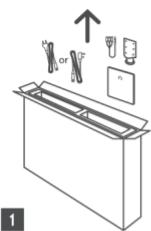
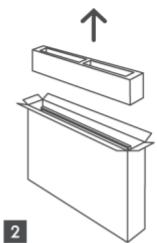
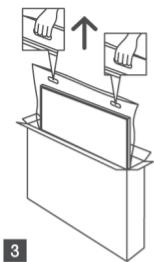
* Les images ci-dessus sont fournies à titre indicatif uniquement. Veuillez vous référer au produit pour plus de détails.
* Les images ci-dessus sont fournies à titre indicatif uniquement. Veuillez vous référer au produit pour plus de détails.
2.2 Installation
Veuillez noter que toutes les images sont fournies à titre indicatif uniquement et que le produit réel peut différer.
Pour les modèles de téléviseurs 24" et 32", deux positions d'installation des pieds sont disponibles.
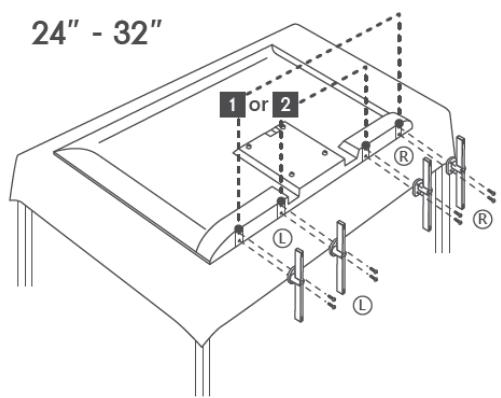
* Les images ci-dessus sont fournies à titre indicatif uniquement. Veuillez vous référer au produit pour plus de détails.
43" – 65" UHD Pieds latéraux
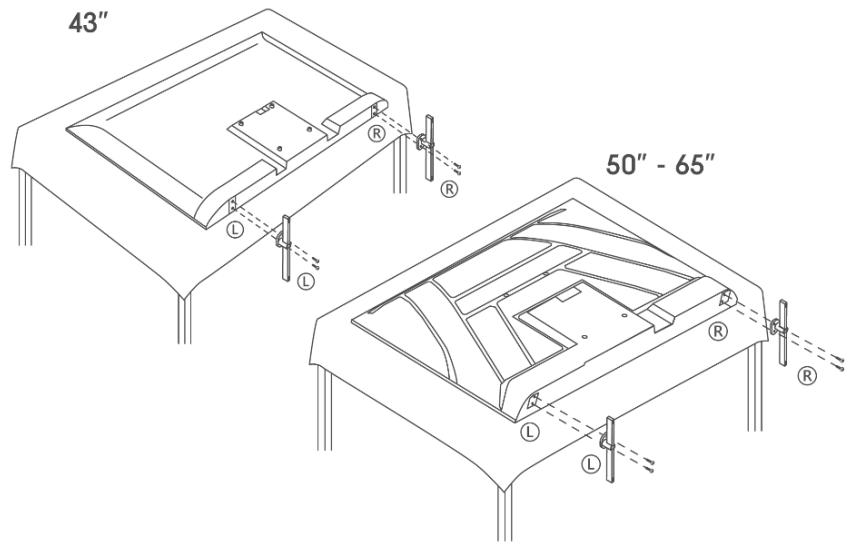
* Les images ci-dessus sont fournies à titre indicatif uniquement. Veuillez vous référer au produit pour plus de détails.
Support central pivotant pour téléviseurs QLED / QLED Plus de 43 à 65 pouces
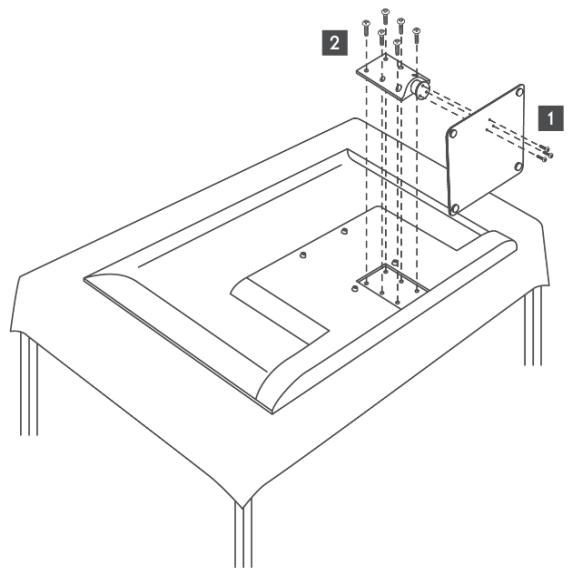
* Les images ci-dessus sont fournies à titre indicatif uniquement. Veuillez vous référer au produit pour plus de détails.
* Les images ci-dessus sont fournies à titre indicatif uniquement. Veuillez vous référer au produit pour plus de détails.
3 Boutons et connexions du téléviseur
Attention

Si vous souhaitez connecter un appareil au téléviseur, assurez-vous que le téléviseur et l'appareil sont tous deux éteints avant d'effectuer toute connexion. Une fois la connexion établie, vous pouvez allumer les appareils et les utiliser.

Ne touchez pas et ne vous approchez pas des ports HDMI et USB, et évitez toute décharge électrostatique susceptible de perturber ces ports en mode USB, car cela pourrait entraîner un dysfonctionnement du téléviseur ou un état anormal.
Remarque
La position et la disposition réelles des ports peuvent varier d'un modèle à l'autre.
3.1 Bouton TV
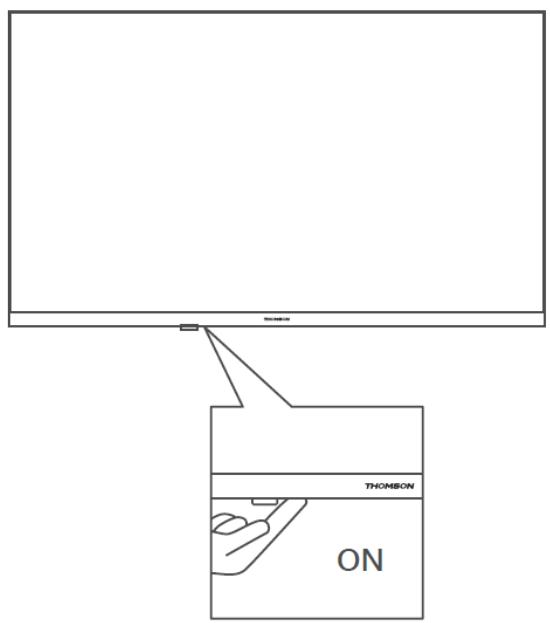
Appuyez sur ce bouton en mode veille pour allumer/éteindre le téléviseur.
3.2 Connexions
Voici un aperçu de toutes les connexions que votre téléviseur peut avoir. Veuillez vous référer au produit réel.
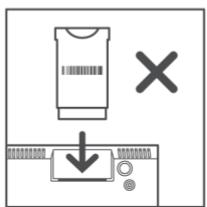
Remarque : si le modèle dispose d'un emplacement pour carte CI sur le dessus, un bouchon en silicone pour cet emplacement se trouve dans le sac d'accessoires (pour les modèles sans emplacement pour carte CI, il n'y a pas de bouchon en silicone). Veuillez insérer le bouchon en silicone dans l'emplacement lorsque la carte CI n'est pas utilisée.
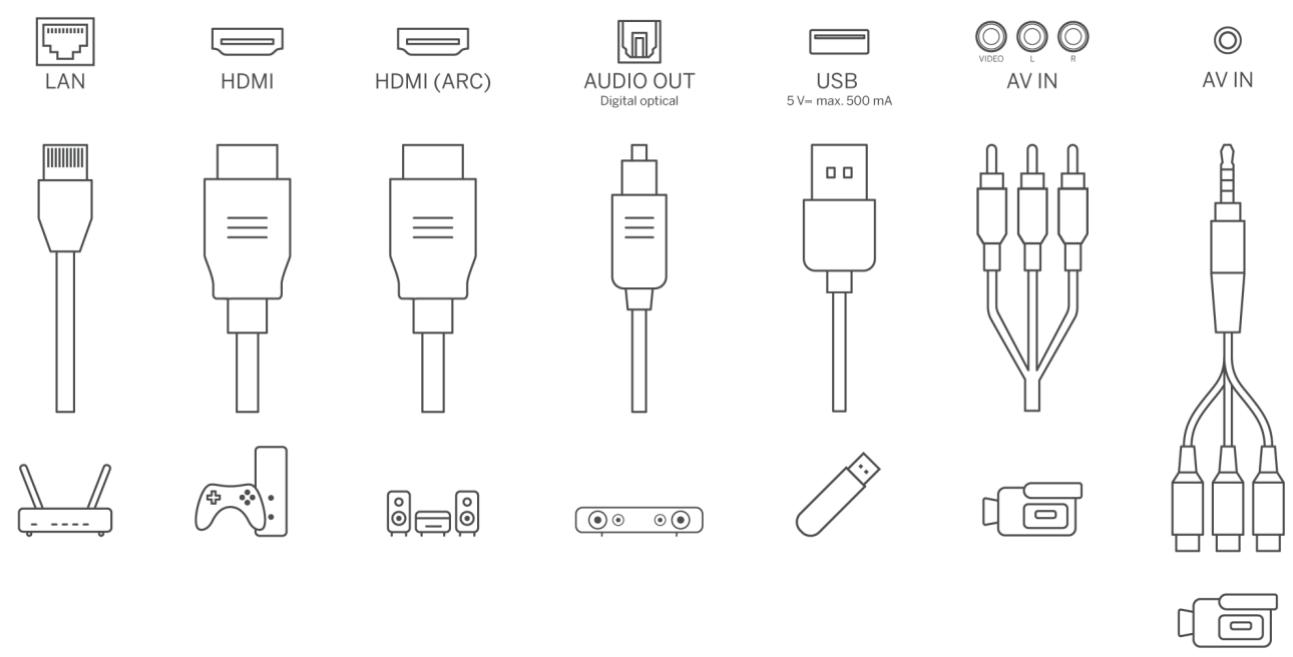

SATELLITE
13/18 V=400 mA max

ANTENNA

HEADPHONES

COMMON INTERFACE









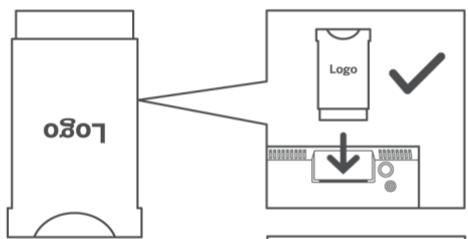
flowchart
graph TD
    A["Logo"] --> B["Processing"]
    B --> C["Output"]
Cl+ Modul
| [5644] | Bouton d'alimentation/Veille : Veille rapide / Veille / Marche |
| Source/Entrée : Sélectionnez l'entrée du téléviseur |
| Touches numériques : changer de chaîne en mode TV en direct,entrer un chiffre ou une lettre dans la zone de texte à l'écran |
T  °E °E | Ouvrir et fermer le télétexte (si disponible en mode Live TV) |
| [VV787] | Activer et désactiver les sous-titres (si disponibles) |
| Boutons colorés : suivez les instructions à l'écran pour connaître lesfonctions des boutons colorés |
| Microphone : activez l'Assistant Google |
| Sélectionnez votre compte Google si plusieurs personnes sontconnectées à votre téléviseur avec leur propre compte Google. |
| Paramètres : affichez le menu Paramètres de la télévision en direct(en mode Télévision en direct), affichez les options de réglagedisponibles telles que le son et l'image ;Si vous avez acheté un SW avec fonction PVR (enregistrement) :lorsque vous maintenez le bouton de réglage enfoncé pendant 5secondes, un clavier supplémentaire avec plus de fonctions s'ouvredans l'application TV Live. |
 | Boutons directionnels : naviguez dans les menus, les options deréglage, déplacez le curseur, etc., réglez la durée d'enregistrementet affichez les sous-pages en mode Live TV-Télétexte lorsque vousappuyez sur la touche droite ou gauche. Suivez les instructions àl'écran |
| OK : Confirmez vos sélections, accédez aux sous-menus, affichez laliste des chaînes (en mode Live TV). Appuyez pendant 5 secondespour activer/désactiver le rétroéclairage de la télécommande. |
| Retour/Retour : retourner à l'écran du menu précédent, revenir enarrière, fermer les fenêtres, fermer le télétexte (en mode Live TV-Télétexte). Quitter la lecture des fichiers multimédia et revenir aumenu principal du MMP (Multi Medi Player) |
| Guide électronique des programmes |
| Accueil : Ouvrez l'écran d'accueil |
| Volume +/- : contrôlez le volume sonore du téléviseur. |
| Mute : coupez complètement le son du téléviseur |
| Programmes +/- : Permet de changer de chaîne de télévision ou deradio. Permet de faire défiler la liste des chaînes page par pagelorsque celle-ci s'affiche à l'écran du téléviseur. |
| Lancer l'application YouTube |
| Lancer l'application Netflix |
| Lancer l'application Prime Video |
| Lancer l'application Disney + |
| Choisissez et configurez vos applications préférées pour y accéderplus facilement. |
| TV EN DIRECT | Lancez l'application Live TV |
5 Installation de la télévision
Placez votre téléviseur sur une surface stable pouvant supporter son poids. Pour éviter tout danger, ne placez pas le téléviseur à proximité d'une source d'eau ou de chaleur (telle qu'une lampe, une bougie, un radiateur) et ne bloquez pas les ouvertures d'aération à l'arrière de l'appareil.
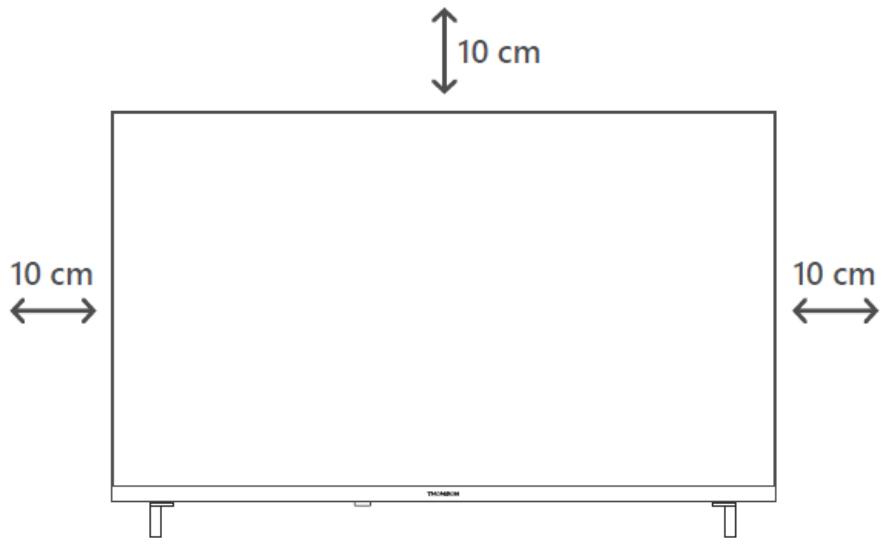
5.2 Connectez l'antenne et l'alimentation
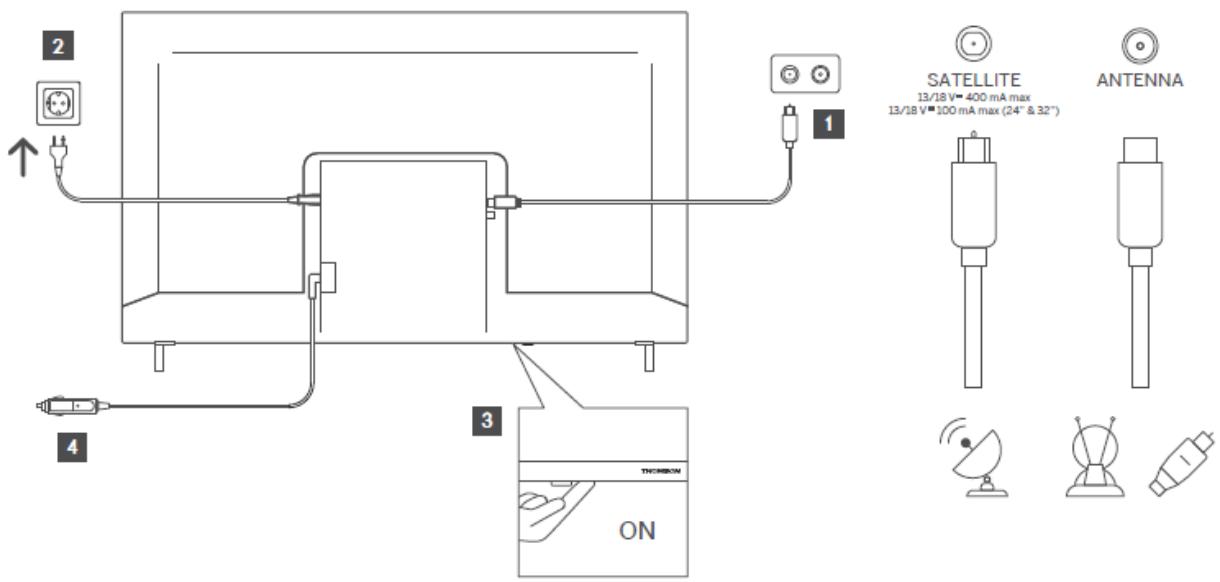
- Connectez le câble d'antenne à la prise d'antenne à l'arrière du téléviseur.
- Branchez le cordon d'alimentation de votre téléviseur (CA 100-240 V\~ 50/60 Hz). Le téléviseur passe en mode veille (voyant rouge).
- Allumez votre téléviseur en appuyant sur le bouton d'alimentation du téléviseur ou sur le bouton d'alimentation de la télécommande.
- Si vous avez acheté un modèle de téléviseur avec un adaptateur 12 volts inclus, utilisez le port approprié pour connecter l'adaptateur au téléviseur.
6 Configuration initiale
Pour la première configuration initiale, l'assistant de configuration à l'écran vous guidera tout au long de la configuration de votre téléviseur. Veuillez suivre attentivement les instructions pour configurer correctement votre téléviseur.
6.1 Appairage de la télécommande Bluetooth
Appuyez simultanément sur les boutons « BACK » et « Home » de votre télécommande pour passer en mode d'appairage Bluetooth. Le voyant lumineux de la télécommande clignote lorsque le processus d'appairage démarre.
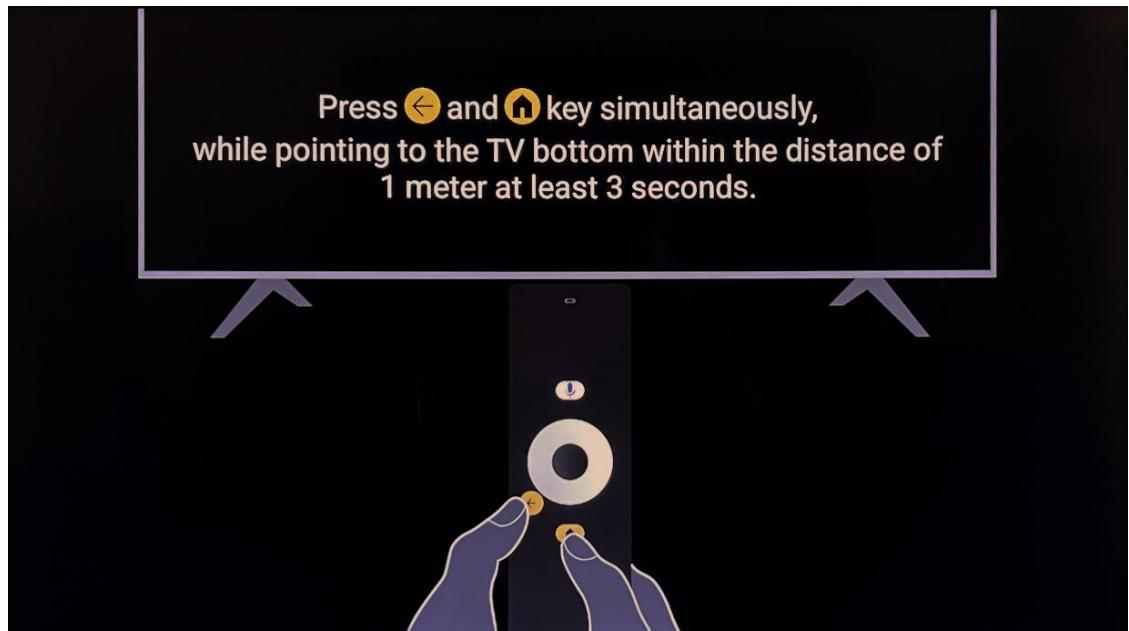
Remarque : pour une expérience optimale, nous vous recommandons d'utiliser les téléviseurs Thomson/Nokia avec la télécommande de la marque et en mode Bluetooth.
6.2 Sélection de la langue
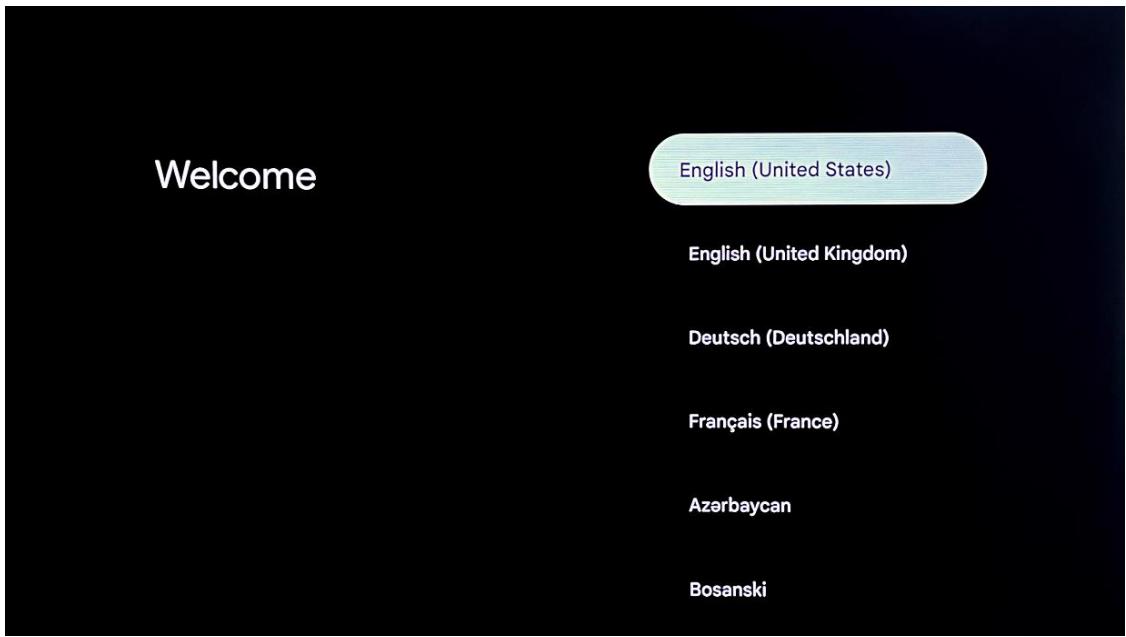
Utilisez les boutons directionnels haut/bas pour sélectionner la langue du système, puis appuyez sur « OK » pour confirmer.
6.3 Sélection de la région ou du pays
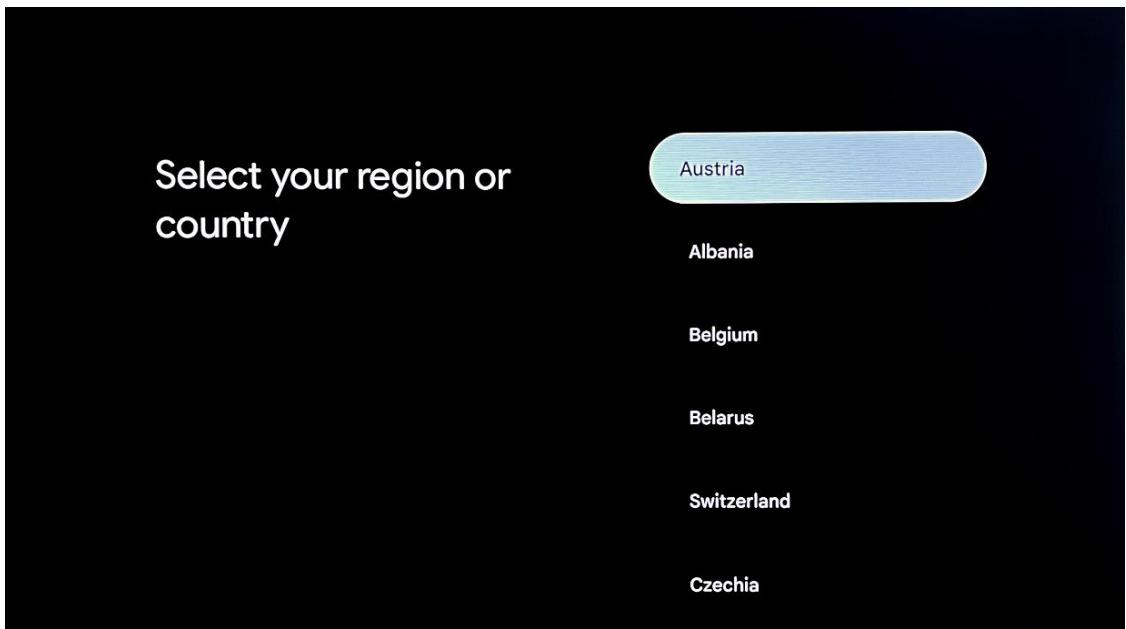
Sélectionnez le pays dans lequel vous vous trouvez afin de procéder correctement à l'installation. Cette étape est importante car la disponibilité dans le Google Play Store et la procédure d'installation de nombreuses applications dépendent de la situation géographique (géolocalisation). C'est pourquoi certaines applications sont disponibles dans un pays et pas dans d'autres.
6.4 Option de configuration du téléviseur
Utilisez les boutons de direction haut/bas pour sélectionner l'option de configuration de votre téléviseur, puis appuyez sur « OK » pour confirmer.
Remarque : vous devez disposer d'un compte Google pour poursuivre l'installation. Vous pouvez utiliser un compte Google existant ou en créer un.
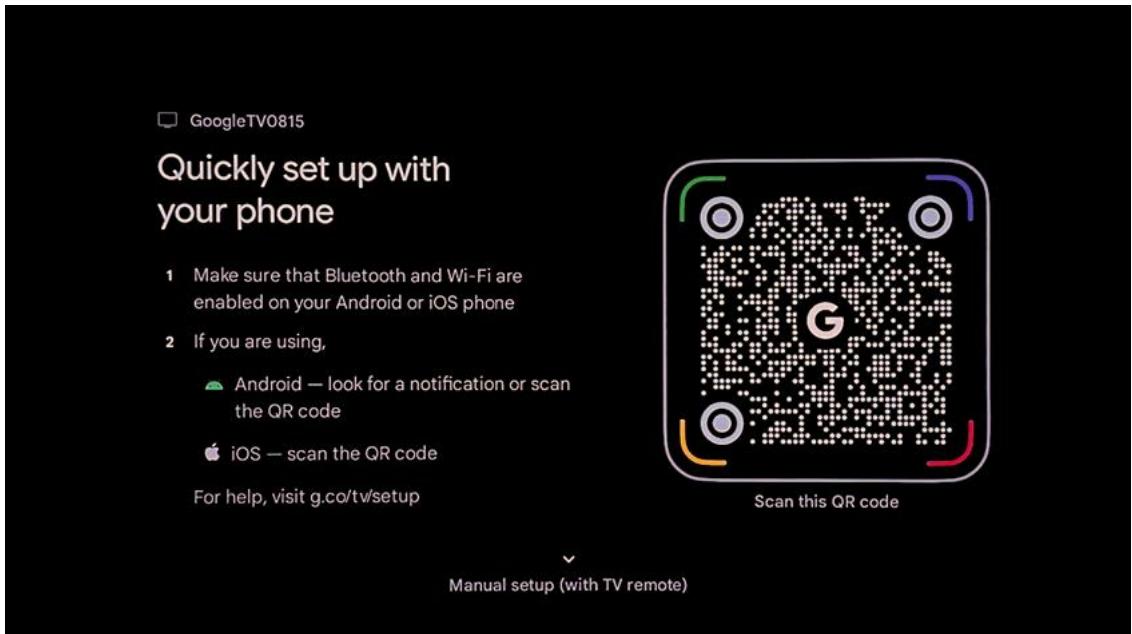
Pour configurer l'application Google Home, vous devez disposer d'un appareil mobile (smartphone ou tablette) sur lequel l'application Google Home est installée. Pour installer l'application Google Home, veuillez scanner le code QR affiché sur votre téléviseur ou rechercher « Google Home » dans la boutique d'applications de votre appareil mobile. Si l'application Google Home est déjà installée sur votre appareil mobile, ouvrez-la et suivez les instructions affichées sur votre téléviseur et votre appareil mobile. La configuration du téléviseur via l'application Google Home sur votre appareil mobile ne doit pas être interrompue.
Remarque : certains appareils mobiles équipés d'une version supérieure du système d'exploitation Android ne sont pas entièrement compatibles avec l'installation de Google TV via l'application Google Home. Nous vous recommandons donc d'opter pour l'option d'installation « Configurer sur le téléviseur ».
6.4.2 Configuration manuelle (avec la télécommande du téléviseur)
Pour installer manuellement votre appareil Google TV à l'aide de la télécommande du téléviseur, accédez au bas de l'écran et sélectionnez Configuration manuelle (avec la télécommande du téléviseur). Appuyez sur OK pour confirmer votre sélection.
6.4.2.1 Sélectionnez le mode TV (Accueil/Magasin)
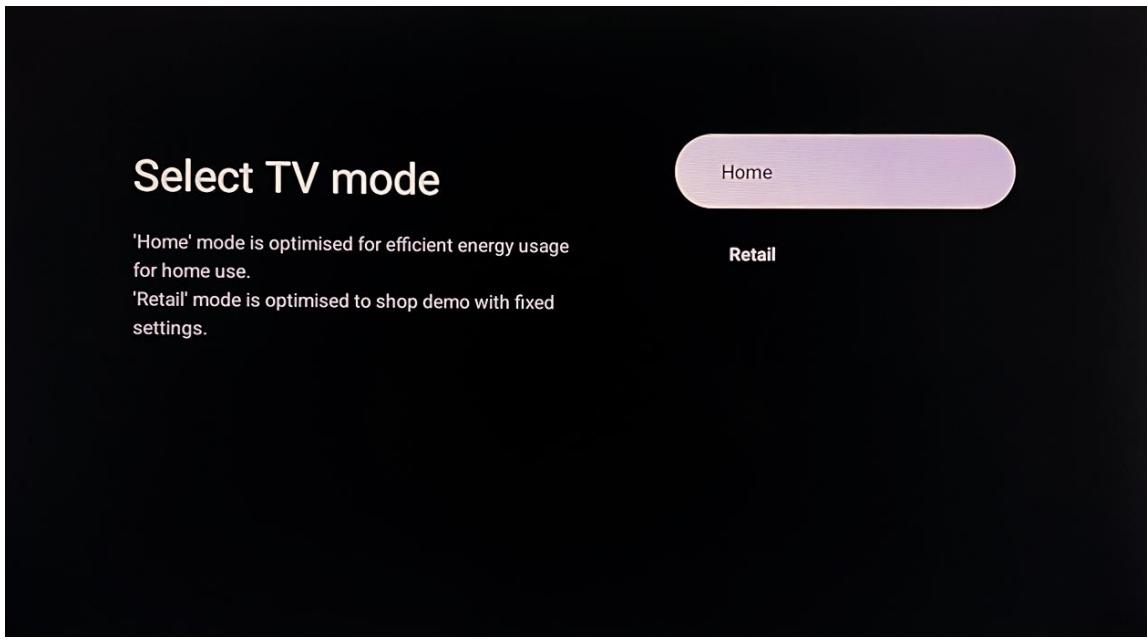
Au cours de l'étape d'installation, vous avez la possibilité de personnaliser votre expérience visuelle en fonction de vos préférences. Si vous choisissez le mode « Domicile », votre téléviseur fonctionnera comme d'habitude et vous permettra de profiter de vos divertissements dans votre environnement domestique.
Si vous sélectionnez le mode « Magasin », votre téléviseur sera configuré pour afficher des informations pertinentes directement à l'écran. Cette fonctionnalité est couramment utilisée dans les magasins pour présenter les principales caractéristiques du téléviseur aux clients potentiels.
Remarque : le mode « Retail » ne peut être activé explicitement que pendant cette étape de l'installation. Il ne peut pas être activé ultérieurement à partir du menu Paramètres du téléviseur.
Pour profiter pleinement des fonctionnalités de Google TV, votre téléviseur doit être connecté à Internet.
Vous pouvez connecter votre téléviseur à votre modem ou routeur sans fil via Wi-Fi ou à l'aide d'un câble réseau.
Si vous avez connecté votre téléviseur directement au modem/routeur à l'aide d'un câble, la connexion Internet sera détectée et affichée automatiquement.
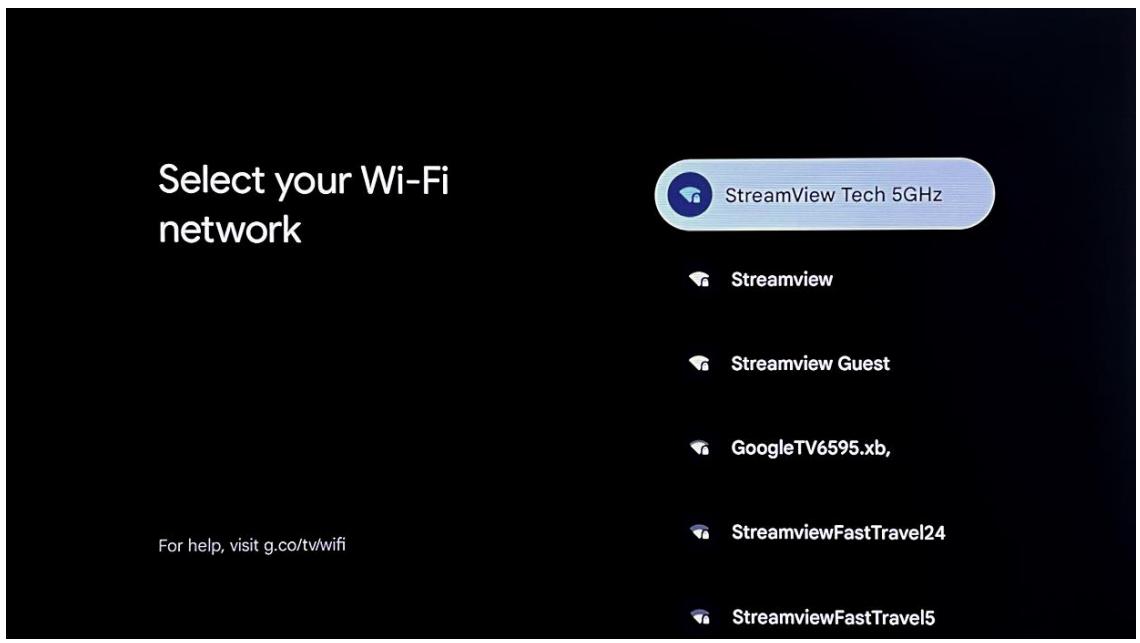
Pour vous connecter à un réseau sans fil via Wi-Fi, utilisez les boutons directionnels Haut/Bas pour sélectionner votre réseau WLAN préféré. Saisissez le mot de passe du réseau à l'aide du clavier virtuel ou des boutons alphanumériques de la télécommande, puis sélectionnez le symbole de confirmation et appuyez sur OK pour établir la connexion.
6.4.3.2 Se connecter à un compte Google
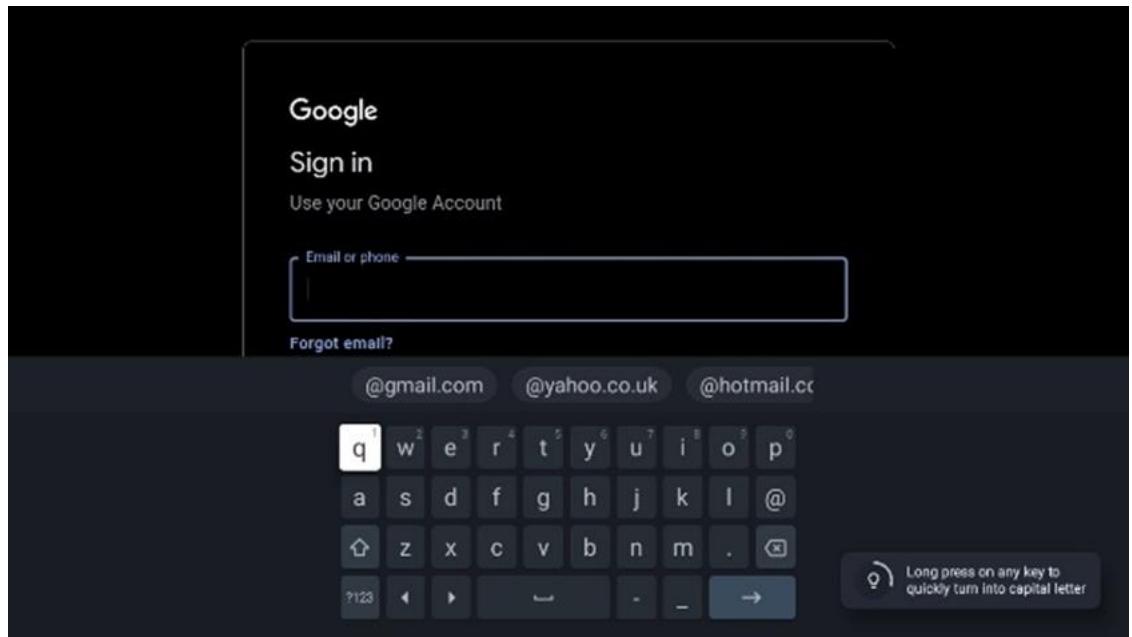
Pour vous connecter à votre compte Google, entrez votre adresse e-mail, puis votre mot de passe dans la fenêtre de dialogue suivante.
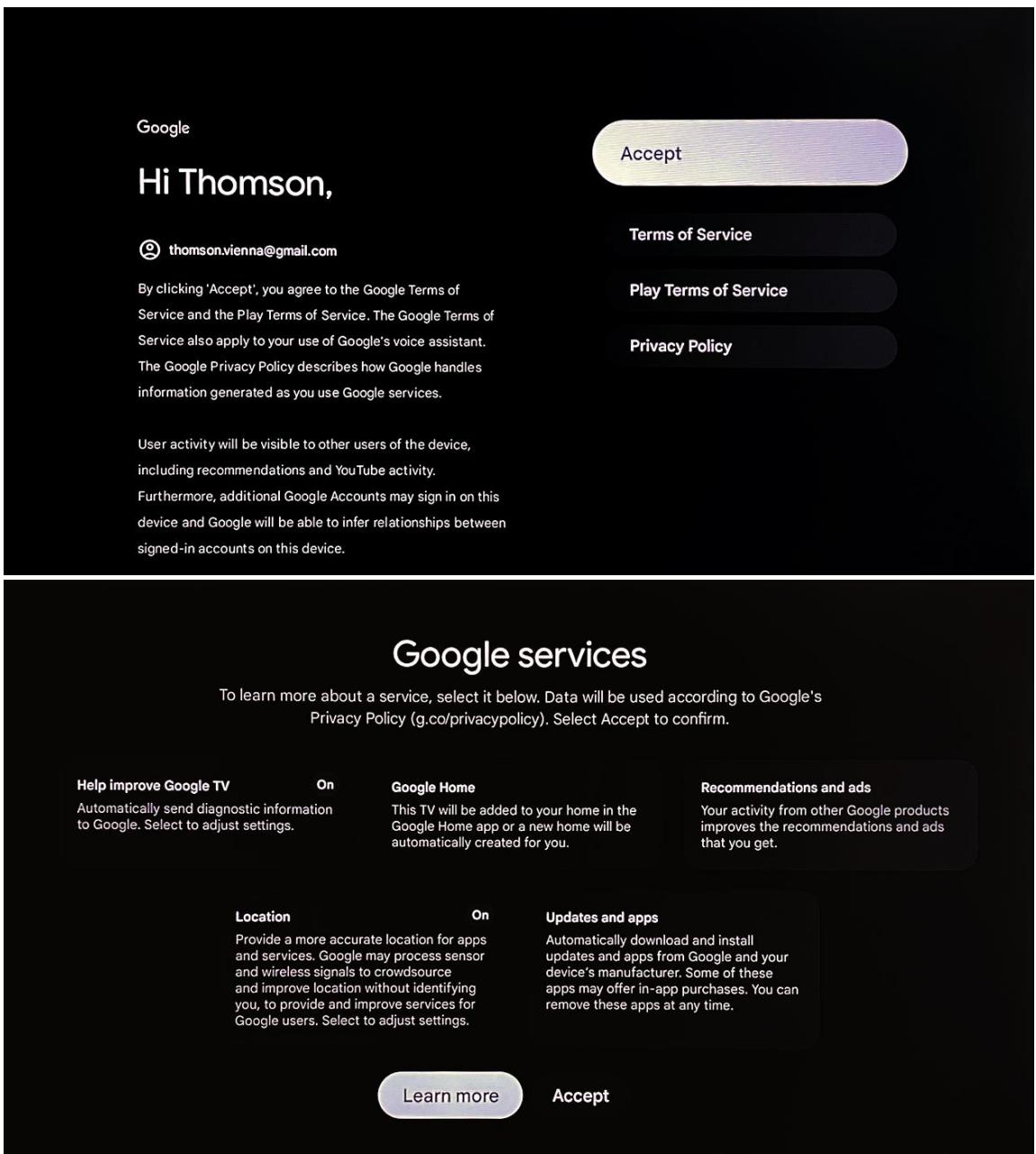
6.4.3.3 Services Google
Au cours du processus d'installation, vous serez invité à consulter et à accepter les services Google. Nous vous recommandons d'accepter ces services afin de profiter pleinement des nombreuses fonctionnalités offertes par Google.
6.4.3.4 Choisissez vos services
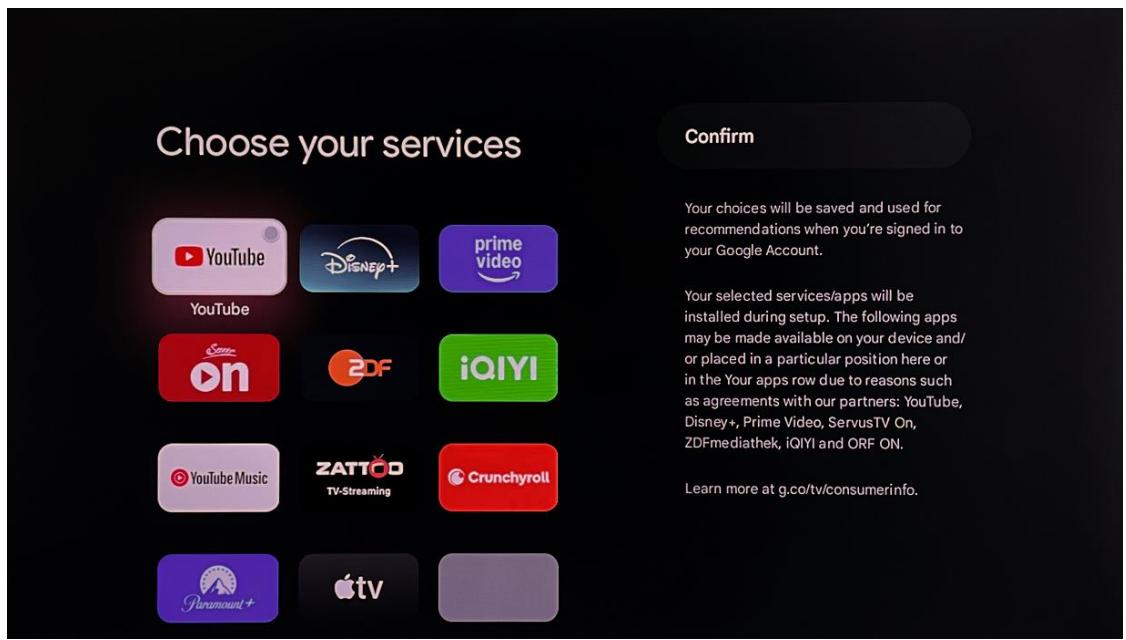
Au cours de cette étape de l'installation, vous pouvez sélectionner les applications auxquelles vous êtes déjà abonné.
Ces applications sélectionnées seront automatiquement installées lors de la dernière étape de la configuration et placées à des emplacements désignés dans la rangée d'applications de l'écran d'accueil de votre téléviseur, pour un accès rapide et facile.
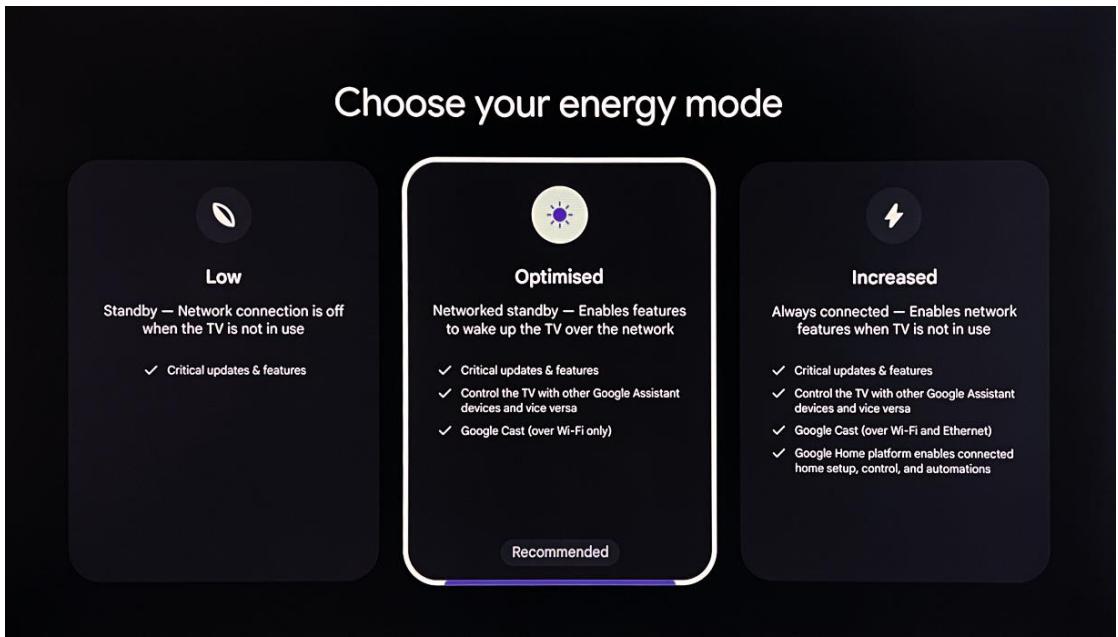
6.4.3.5 Choisissez le mode d'alimentation
Politique de confidentialité du réseau
Au cours de cette étape, vous pouvez consulter et accepter la politique de confidentialité du réseau.
Remarque
Le processus d'installation du téléviseur se poursuivra avec la configuration du mode Tuner TV. Vous trouverez une explication détaillée dans le menu 7.
Si vous ne souhaitez pas installer les chaînes de télévision en direct via la diffusion, ou si votre téléviseur n'est pas connecté à une source de signal de télévision en direct (DVB-T/C/S-S2), sélectionnez l'option Ignorer pour passer cette étape.
6.4.4 Installation du mode TV de base
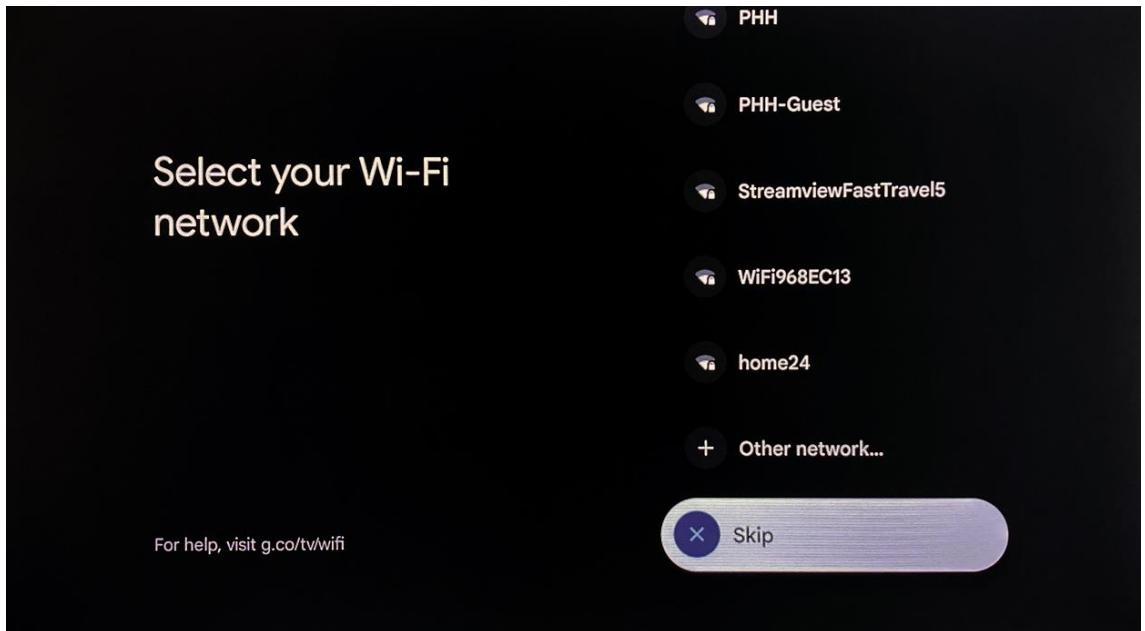
Si vous préférez ne pas connecter votre téléviseur à Internet, sélectionnez Ignorer sur l'écran de sélection du réseau Wi-Fi.
Cela vous permet de poursuivre la configuration du téléviseur sans connexion Internet. Vous pouvez toujours vous connecter à Internet ultérieurement via le menu Paramètres du téléviseur.
Au cours du processus d'installation, vous serez invité à consulter et à accepter les services Google. Nous vous recommandons d'accepter ces services afin de profiter pleinement des nombreuses fonctionnalités offertes par Google.
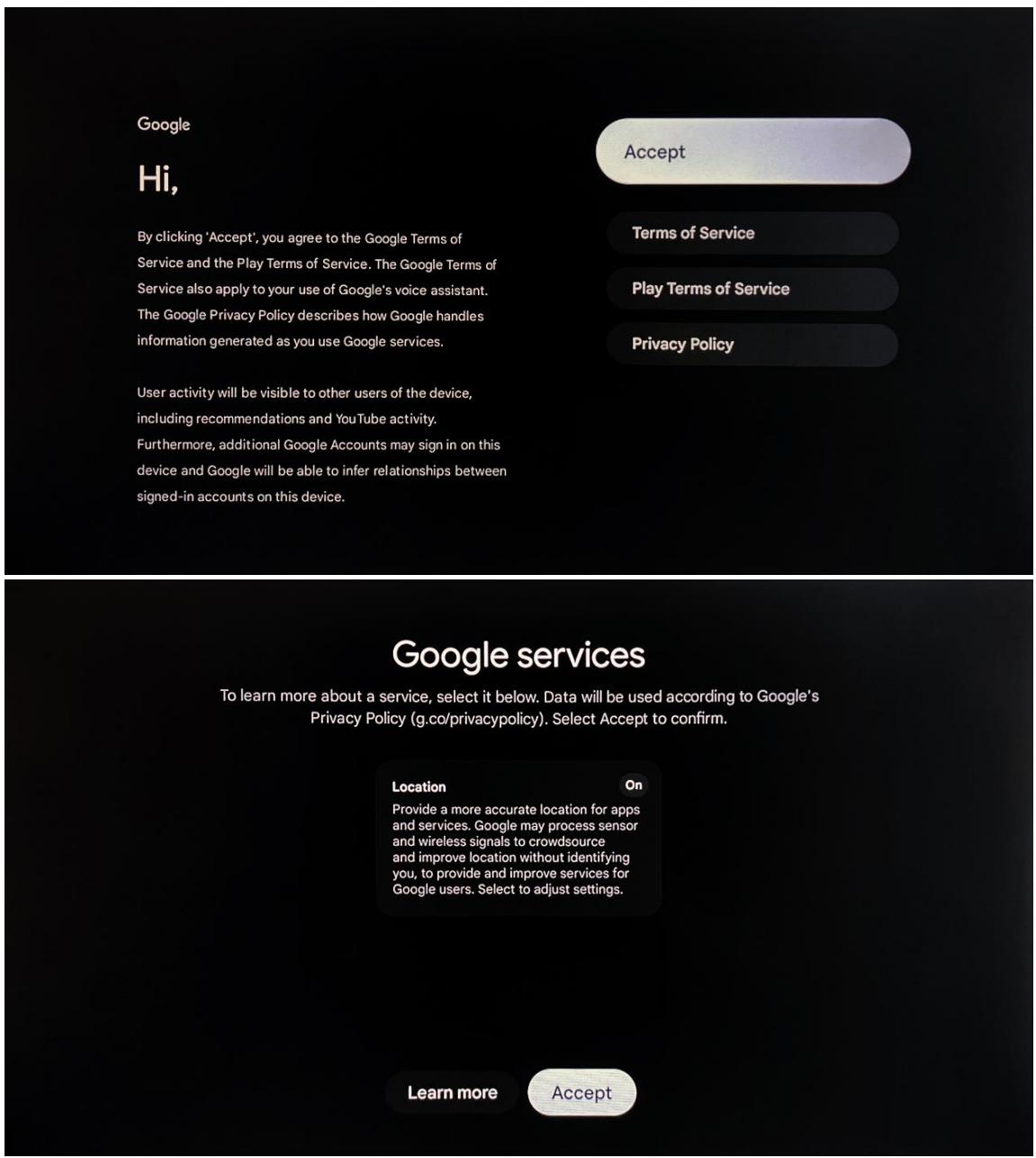
Le processus d'installation du téléviseur se poursuivra avec la configuration du mode Tuner TV. Vous trouverez une explication détaillée dans le menu 8.
Si vous ne souhaitez pas installer les chaînes de télévision en direct via la diffusion, ou si votre téléviseur n'est pas connecté à une source de signal de télévision en direct (DVB-T/C/S-S2), sélectionnez l'option Ignorer pour passer cette étape.
Une fois l'installation terminée, l'écran d'accueil Google TV s'affiche et fonctionne en mode TV de base.
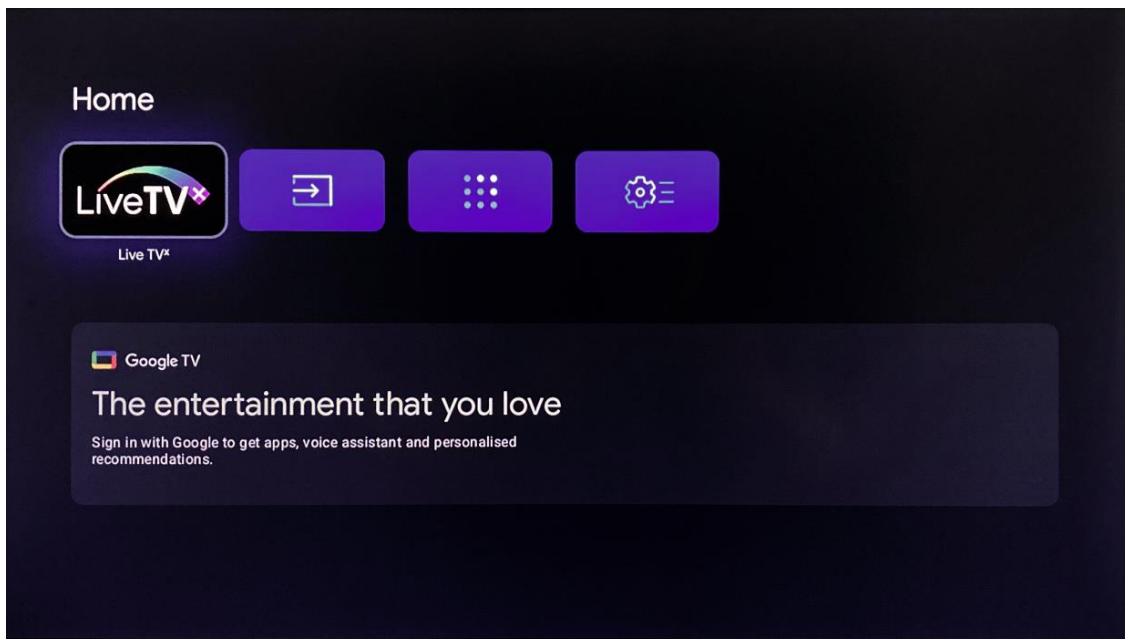
Pour installer les chaînes de télévision et de radio en direct, sélectionnez le type de réception TV en direct approprié (Tuner). Les options de réception disponibles sont Terrestre (antenne), Câble et Satellite. Utilisez les touches directionnelles pour mettre en surbrillance le type de réception souhaité, puis appuyez sur OK ou sur la touche directionnelle droite pour continuer.
Si vous choisissez « Ignorer », la configuration initiale du téléviseur sera terminée sans installer les chaînes TV. Vous pouvez installer les chaînes ultérieurement à tout moment via le menu Paramètres du téléviseur.
7.1 Antenna
Si vous sélectionnez l'option Antenne, le téléviseur recherchera les émissions numériques et analogiques terrestres (DVB-T/T2). Sur l'écran suivant, mettez en surbrillance Scan et appuyez sur OK pour lancer la recherche des chaînes.
Vous pouvez également sélectionner Ignorer pour continuer sans rechercher les chaînes.
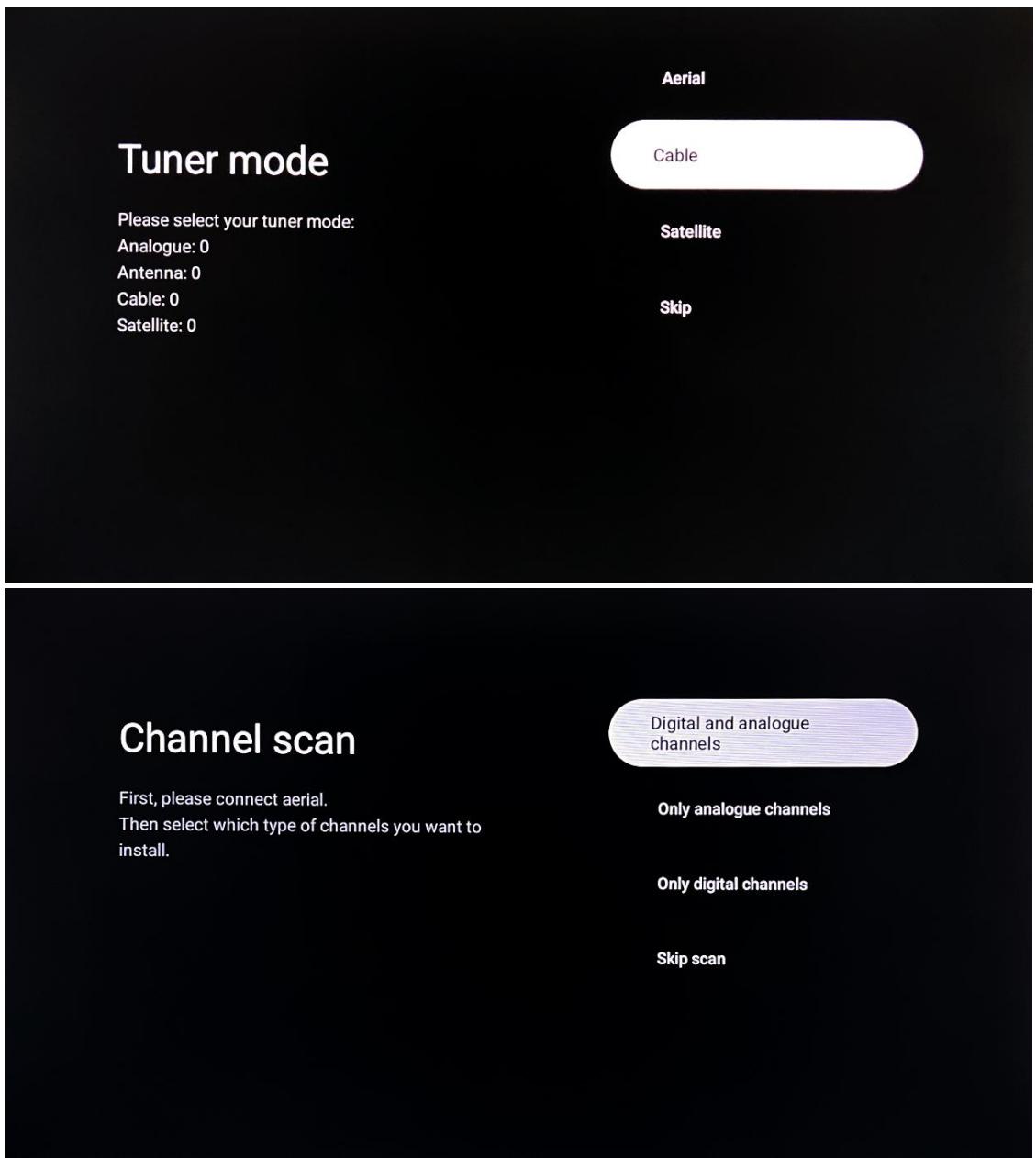
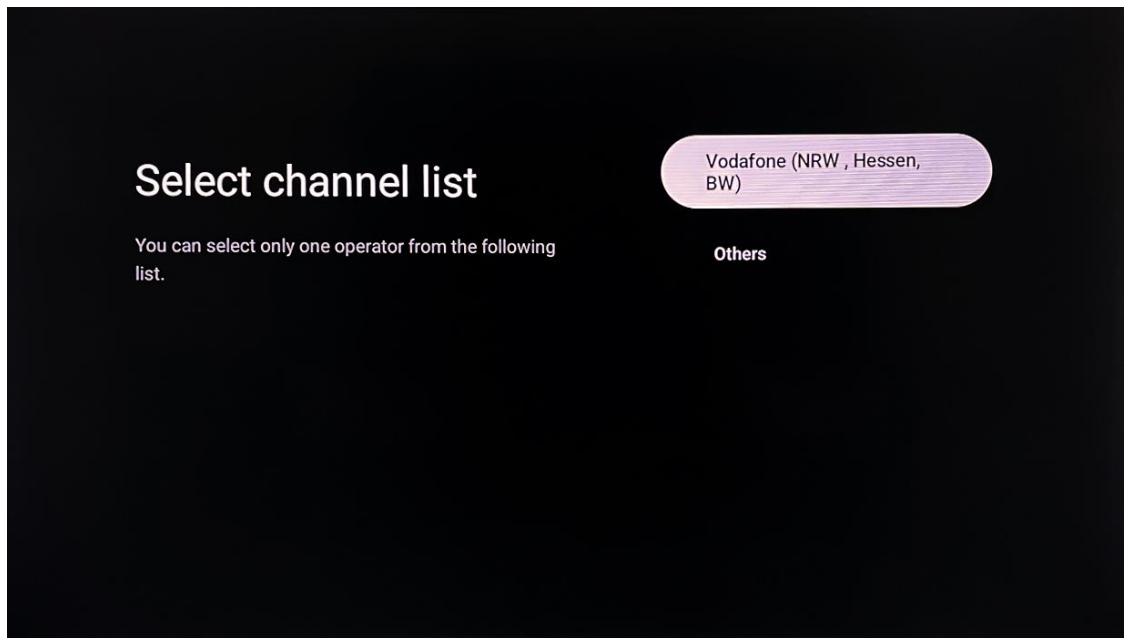
Si l'option Câble est sélectionnée, le téléviseur recherchera les émissions numériques et analogiques par câble (DVB-C). Le cas échéant, les options d'opérateur disponibles seront répertoriées sur l'écran Sélectionner un opérateur. Vous ne pouvez sélectionner qu'un seul opérateur dans la liste. Mettez en surbrillance l'opérateur souhaité et appuyez sur OK ou sur le bouton directionnel droit pour continuer.
Si vous souhaitez effectuer la recherche habituelle des chaînes DVB-C qui ne peuvent être attribuées à aucun des opérateurs répertoriés, sélectionnez l'option Autres.
Configuration de la recherche par câble : sélectionnez l'option Recherche avancée ou Recherche rapide si vous connaissez la fréquence centrale et l'identifiant réseau de votre fournisseur de câble local ou de votre système câblé afin que les chaînes soient triées par LCN.
Sélectionnez Complet pour effectuer une recherche complète. Avec cette option de recherche, vos chaînes seront triées par fréquence de réception. Une fois que vous avez terminé avec les options de recherche disponibles, appuyez sur la touche directionnelle droite pour continuer. Le téléviseur commencera à rechercher les chaînes disponibles.
Sélectionnez Ignorer la recherche pour continuer sans effectuer de recherche.
7.3 Satellite
Remarque concernant l'installation des chaînes satellite pour les téléviseurs Thomson installés en Autriche ou en Allemagne :
Nos téléviseurs Thomson disposent de la fonction « Charger la liste des préréglages », qui ne peut être sélectionnée et exécutée que lors de l'installation initiale des téléviseurs. Cette fonction n'est disponible que si l'Autriche ou l'Allemagne ont été sélectionnées comme pays d'installation lors de l'installation initiale du téléviseur.
Cette fonction ne sera exécutée que lors de l'installation initiale du téléviseur, lorsque vous installerez les chaînes satellite.
Pour l'activer, suivez les étapes d'installation ci-dessous :
- Menu Mode Tuner - sélectionnez « Satellite » comme option d'installation.
- Menu Type d'antenne - sélectionnez « Suivant » si vous ne pouvez recevoir que les chaînes satellite du satellite Astra 19,2° Est ou sélectionnez le sous-menu Plus si votre téléviseur est connecté à une antenne de réception satellite pour la réception de plusieurs satellites. Dans ce menu, vous pouvez sélectionner le type de commande adapté à votre système satellite.
-
Appuyez sur le bouton OK pour confirmer votre sélection.
-
Sélectionnez l'option d'installation « Recherche complète des chaînes » et confirmez votre sélection avec le bouton OK.
- Menu « Charger la liste des préréglages » - Sélectionnez l'option de menu « Charger la liste des préréglages » pour charger les chaînes ou sélectionnez l'option « Ignorer » pour continuer sans installer les chaînes de télévision et de radio.
Comme mentionné ci-dessus, l'option d'installation « Charger la liste des chaînes » n'est disponible que lors de la première installation du téléviseur. Si vous souhaitez ensuite effectuer la recherche « Recherche complète des chaînes » pendant que le téléviseur est en marche, celui-ci effectuera une recherche de transpondeurs, balayera les transpondeurs satellites disponibles à la recherche de fréquences et enregistrera les chaînes de télévision et de radio par satellite une par une.
7.3.1 Type d'antenne
7.3.1.1 Suivant
Sélectionnez l'option « Suivant » si votre téléviseur est connecté au système satellite avec réception d'un seul satellite.
Si l'option Satellite « Suivant » est sélectionnée, les options Recherche opérateur et Recherche complète des chaînes seront disponibles. Sélectionnez une option d'installation et appuyez sur OK ou sur la flèche droite pour continuer.
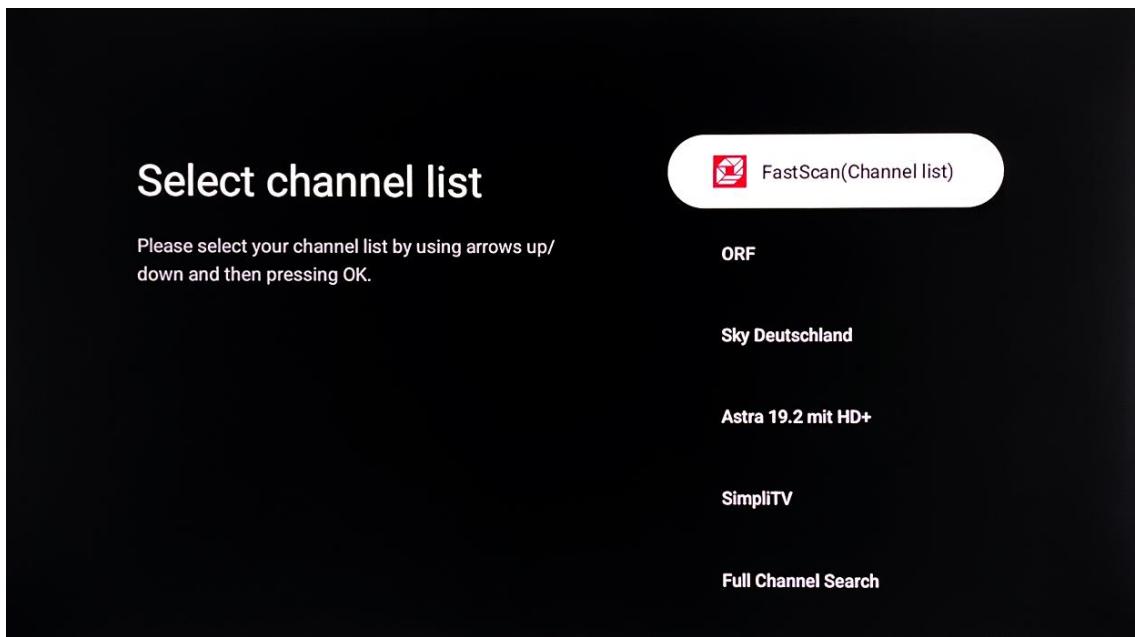
Remarque : la recherche d'opérateurs et la recherche complète des chaînes peuvent ne pas être disponibles selon le pays sélectionné.
Recherche d'opérateurs :
Mettez en surbrillance l'opérateur souhaité et appuyez sur OK pour confirmer votre sélection. Appuyez ensuite sur la touche directionnelle droite pour poursuivre la recherche des opérateurs. Vous ne pouvez sélectionner qu'un seul opérateur dans la liste. Les chaînes TV/radio trouvées sont triées selon l'ordre LCN de l'opérateur sélectionné.
Recherche complète des chaînes :
Avec l'option de recherche « Recherche complète des chaînes », les satellites sélectionnés seront recherchés de la fréquence de transpondeur satellite la plus basse à la plus élevée et les chaînes TV/radio enregistrées seront répertoriées les unes après les autres selon la progression de la recherche, sans ordre particulier.
7.3.1.2 Plus
Sélectionnez l'option « Plus » si votre téléviseur est connecté à un système satellite pour la réception de plusieurs satellites ou à un système satellite Unicable.
L'écran suivant s'affiche avec plusieurs options de connexion disponibles. Sélectionnez l'option qui correspond à l'installation satellite de votre domicile. Vous pouvez configurer différents satellites en fonction du type d'antenne sélectionné.
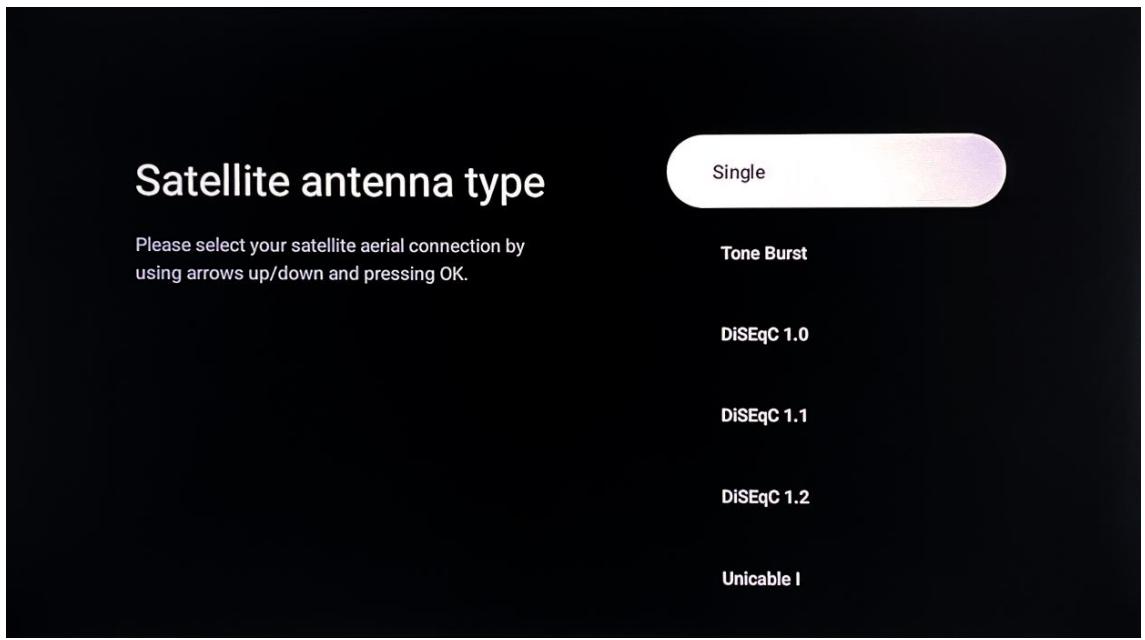
Les types de connexion d'antenne satellite suivants sont disponibles.
- Simple : système satellite avec réception d'un seul satellite.
- Tone Burst : système satellite avec réception de deux satellites
-
DiSEqC 1.0 : système satellite avec réception de 1 à 4 satellites.
-
DiSEqC 1.1 : extension du protocole DiSEqC 1.0 permettant de contrôler des systèmes multi-alimentation avec jusqu'à 64 LNB (satellites) via le câble d'antenne.
- DiSEqC 1.2 : est utilisé pour commander un moteur pour les systèmes rotatifs. Le moteur peut enregistrer différentes positions, qui sont ensuite automatiquement sélectionnées via DiSEqC 1.2.
- Unicable I : Unicable I est une méthode de distribution des signaux de télévision par satellite dans un système satellite. Plusieurs récepteurs peuvent être connectés à une seule ligne. Avec Unicable I, jusqu'à 8 utilisateurs peuvent être connectés à un seul câble d'antenne. Vous trouverez plus d'informations sur le système de distribution Unicable dans le menu Chaînes.
- Unicable II : ce système de distribution de signaux satellite Unicable II, également appelé Jess Unicable, est basé sur la technologie d'empilement de chaînes numériques Unicable I et permet des installations avec jusqu'à 32 récepteurs satellite connectés via un seul câble coaxial.
Remarque :
Vous pouvez configurer plusieurs tuners de signaux DVB et ainsi regarder des chaînes de télévision en direct provenant de différents types de diffusion et fournisseurs.
Remarque :
Une fois la recherche des chaînes terminée sur le tuner TV sélectionné, choisissez « Étape suivante » si vous ne souhaitez pas configurer d'autres tuners TV.
8 Configuration de votre Google TV
Au cours de cette étape d'installation, le système et les applications sélectionnées seront installés automatiquement. Le processus d'installation sera terminé.
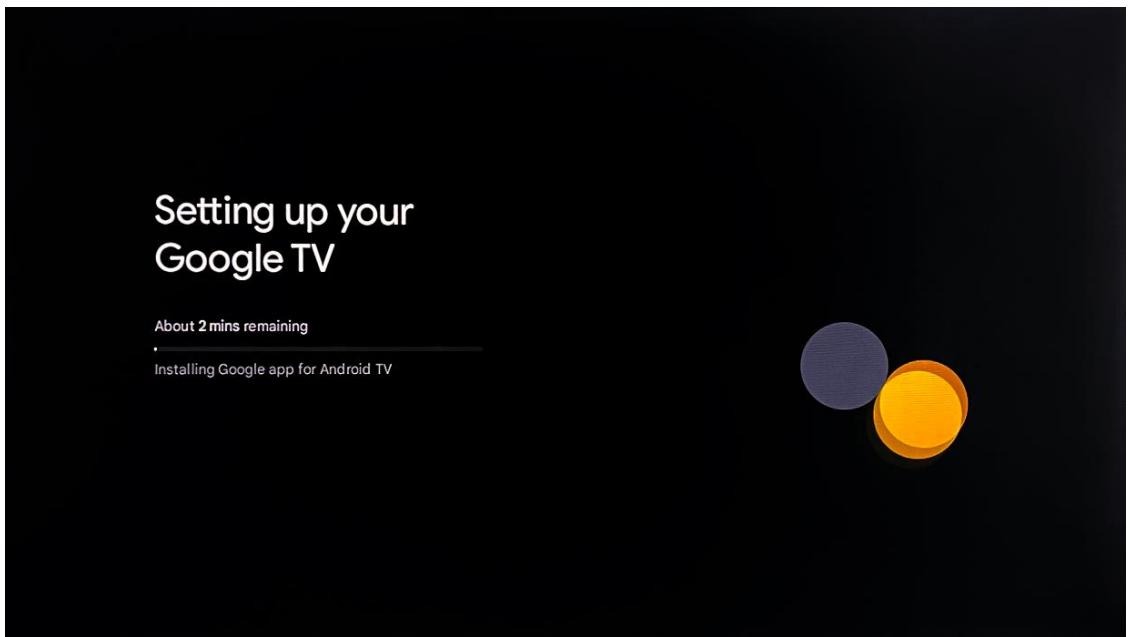
À la fin de la configuration, vous aurez la possibilité d'ajouter un autre compte Google, de créer un profil enfant ou de continuer avec Google TV sans options supplémentaires.
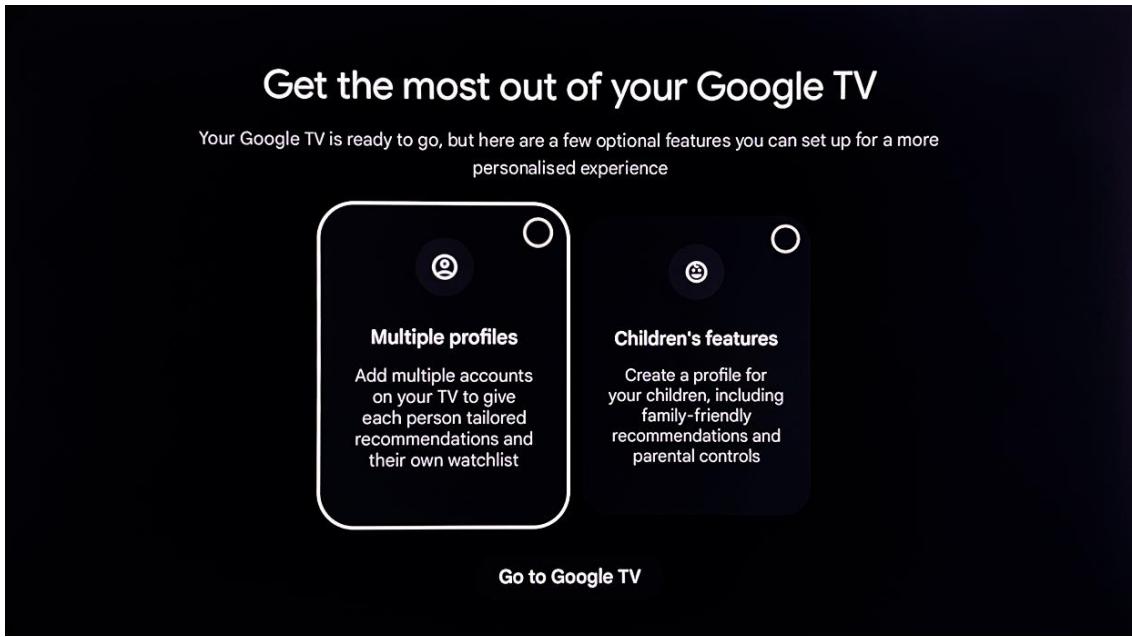
Comptes Google supplémentaires
Vous pouvez ajouter des comptes pour les membres de votre famille ou vos colocataires. Cela permet à chaque personne de profiter d'une expérience TV personnalisée en fonction de ses préférences de visionnage.
Profil enfant
Les profils enfants sont conçus dans un souci de sécurité. Seules les applications adaptées aux enfants peuvent être téléchargées et vous pouvez contrôler les applications existantes sur le téléviseur auxquelles l'enfant a accès.
Accéder à Google TV
Accédez à Google TV sans options de compte supplémentaires.
9 Écran d'accueil
L'écran d'accueil est le centre névralgique de votre téléviseur. Depuis l'écran d'accueil, vous pouvez lancer n'importe quelle application installée, lancer l'application Live TV pour regarder la télévision, regarder un film à partir de diverses applications de streaming ou passer à un appareil connecté au port HDMI. Vous pouvez également quitter n'importe quelle application à tout moment et revenir à l'écran d'accueil en appuyant sur le bouton Accueil de la télécommande.
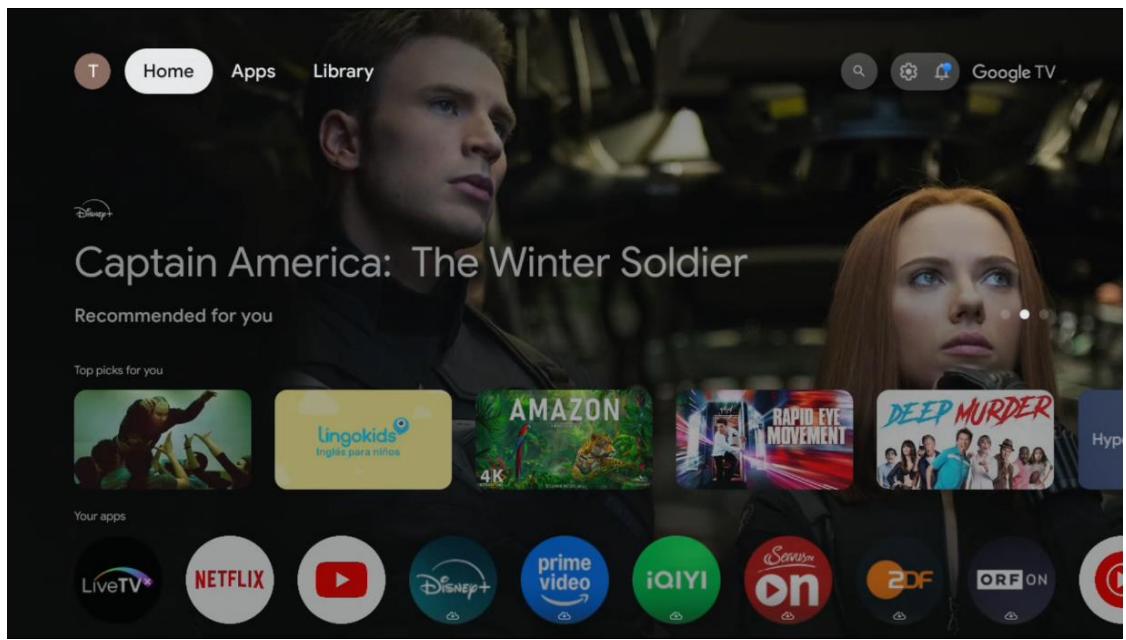
* Selon les paramètres de votre téléviseur et le pays sélectionné lors de la configuration initiale, le menu Accueil peut contenir différents éléments.
Dans la première ligne, le contenu en streaming des applications de streaming installées sur votre téléviseur vous sera suggéré en fonction de vos critères de recherche dans votre historique de recherche. Vous trouverez également ici la sélection directe de la dernière connexion TV sélectionnée.
La deuxième ligne est la ligne des applications. Les applications les plus importantes pour les services de streaming tels que Netflix ou YouTube ainsi que la télévision en direct et le MMP (lecteur multimédia) se trouvent dans cette première ligne. Dans cette ligne, vous trouverez également la case de sélection avec la dernière source d'entrée.
Sélectionnez l'application à l'aide des touches directionnelles de votre télécommande et confirmez votre sélection avec la touche OK pour lancer l'application sélectionnée.
Sélectionnez l'application et maintenez le bouton OK enfoncé pour supprimer l'application sélectionnée de la première ligne des favoris, la déplacer vers une nouvelle position ou la démarrer.
Sélectionnez le dernier bouton de sélection « Afficher tout » pour afficher, démarrer ou modifier l'ordre de toutes les applications installées sur votre téléviseur.
Le fonctionnement de l'application Live TV et du lecteur multimédia est expliqué dans un chapitre Menu séparé.
Plus bas sur l'écran d'accueil, vous trouverez des chaînes supplémentaires classées par genre ou par catégorie de contenu en streaming.
9.1 Compte Google
Accédez à l'icône de votre profil dans le coin supérieur gauche et appuyez sur « OK ». Mettez l'icône de profil en surbrillance et appuyez sur « OK ».
Vous pouvez ici modifier les paramètres de votre profil, ajouter un nouveau compte Google ou gérer les comptes existants.
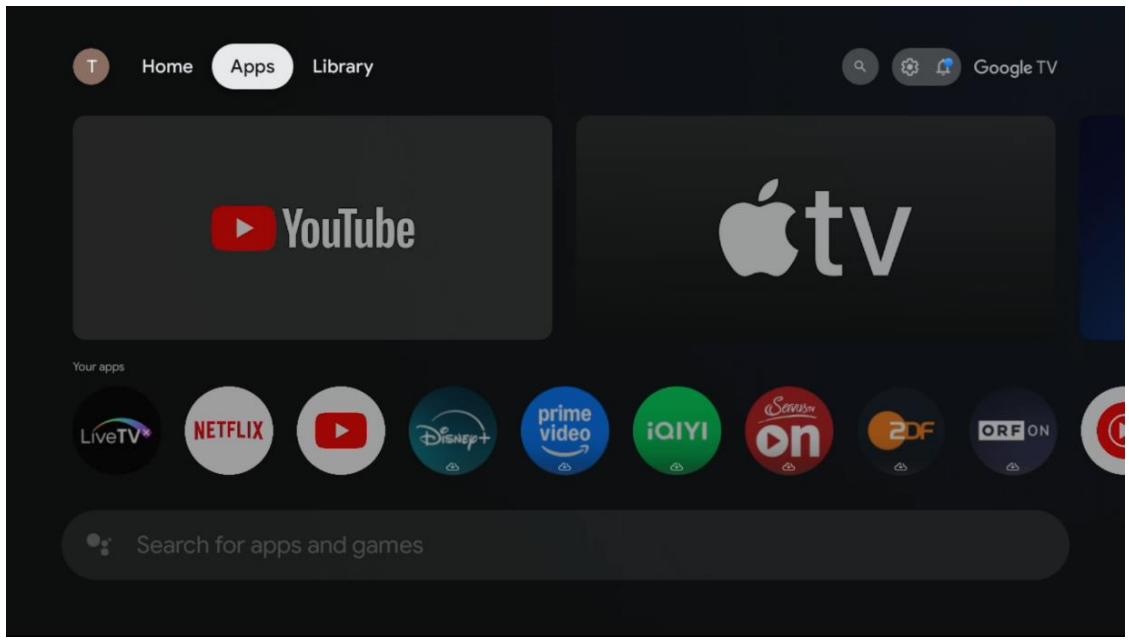
9.2 Applications
Sélectionnez l'onglet Applications sur l'écran d'accueil pour afficher les applications installées sur votre téléviseur. Mettez en surbrillance la barre de recherche pour saisir le nom d'une application que vous souhaitez installer à partir du Google Play Store.
Sélectionnez l'onglet Bibliothèque sur la page d'accueil pour lire le contenu en streaming que vous avez déjà acheté ou loué sur votre téléviseur ou vos appareils mobiles tels que votre téléphone portable ou votre tablette à l'aide de votre compte Google.
9.4 Recherche Google TV
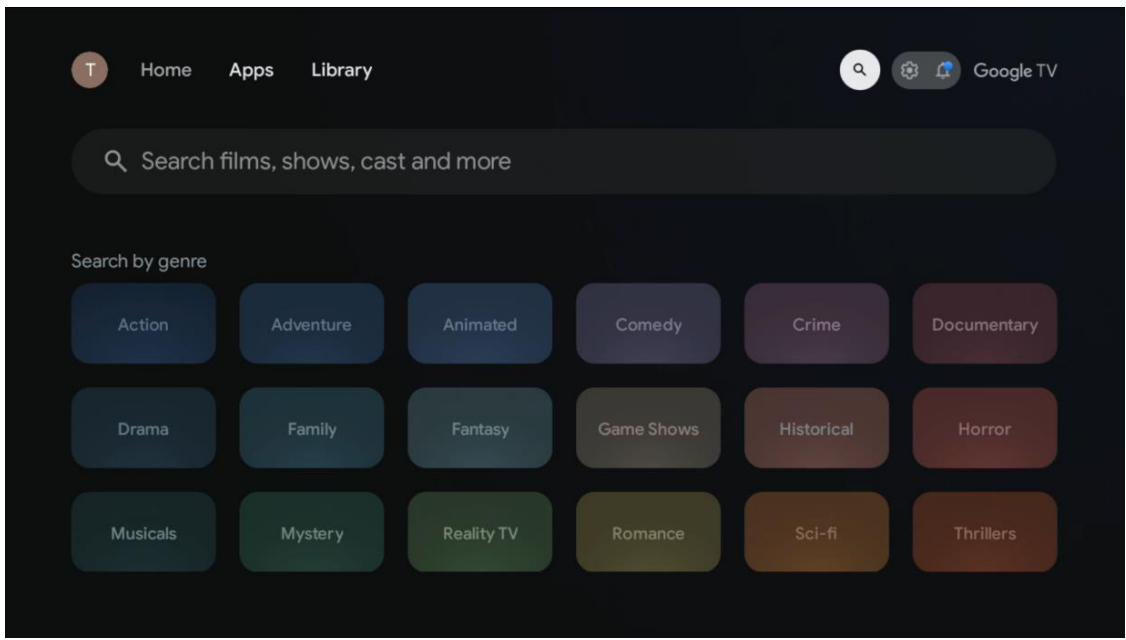
Les outils de recherche se trouvent en haut à gauche de l'écran. Vous pouvez soit saisir un mot pour lancer une recherche à l'aide du clavier virtuel, soit essayer la recherche vocale à l'aide du microphone intégré à votre télécommande. Placez le curseur sur l'option souhaitée et appuyez sur OK pour continuer.
Recherche vocale : appuyez sur l'icône du microphone pour lancer la fonction de recherche vocale. Le champ de recherche vocale Google apparaît en haut de l'écran. Posez votre question à Google et votre téléviseur vous répondra. Pour les termes de recherche locaux, il est important que la langue du menu du téléviseur soit réglée sur la langue locale.
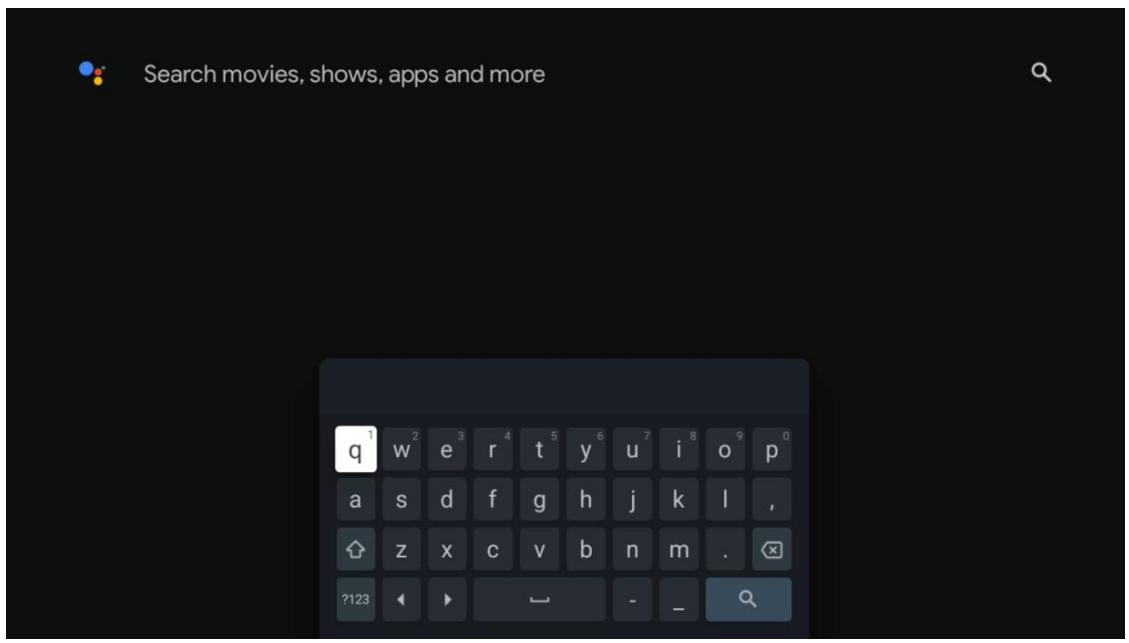
Recherche au clavier : sélectionnez la barre de recherche et appuyez sur « OK ». Le clavier virtuel Google apparaîtra à l'écran. Tapez la question à laquelle vous souhaitez obtenir une réponse.
9.5 Notifications
Le bouton Notifications n'apparaît que lorsqu'il y a une ou plusieurs notifications non lues. Pour les consulter, veuillez naviguer jusqu'à l'icône Paramètres, le sous-menu s'ouvrira. Au bas du sous-menu, vous trouverez toutes les dernières notifications.
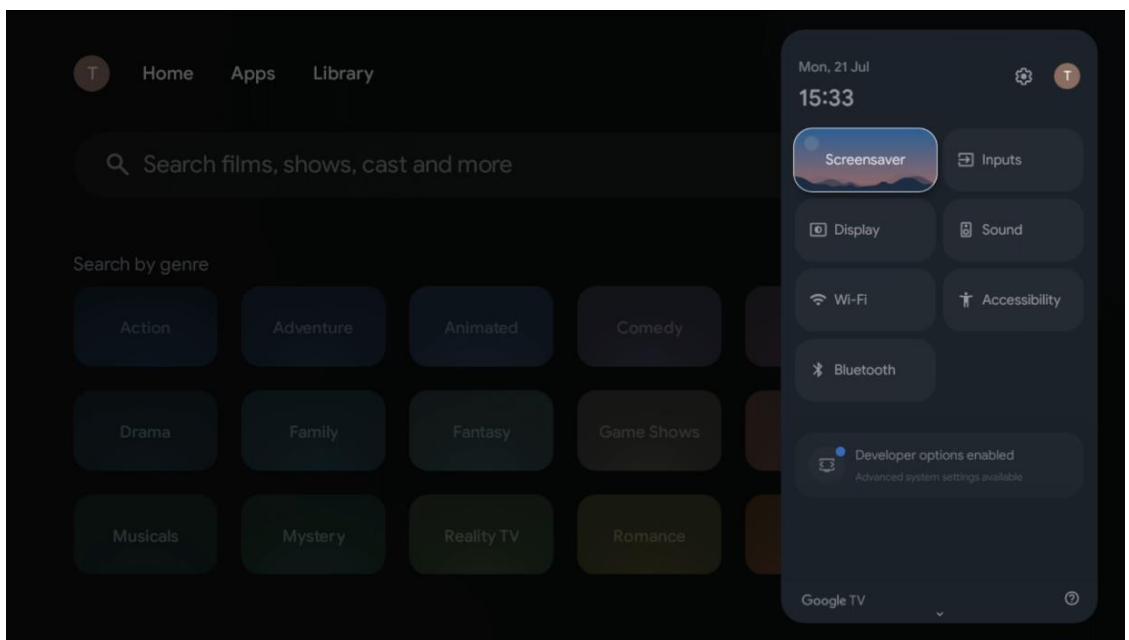
Pour accéder à la liste complète des paramètres disponibles, veuillez accéder à l'écran d'accueil en appuyant sur le bouton (icône) Écran d'accueil, puis naviguez jusqu'au bouton (icône) Paramètres dans le coin supérieur droit.
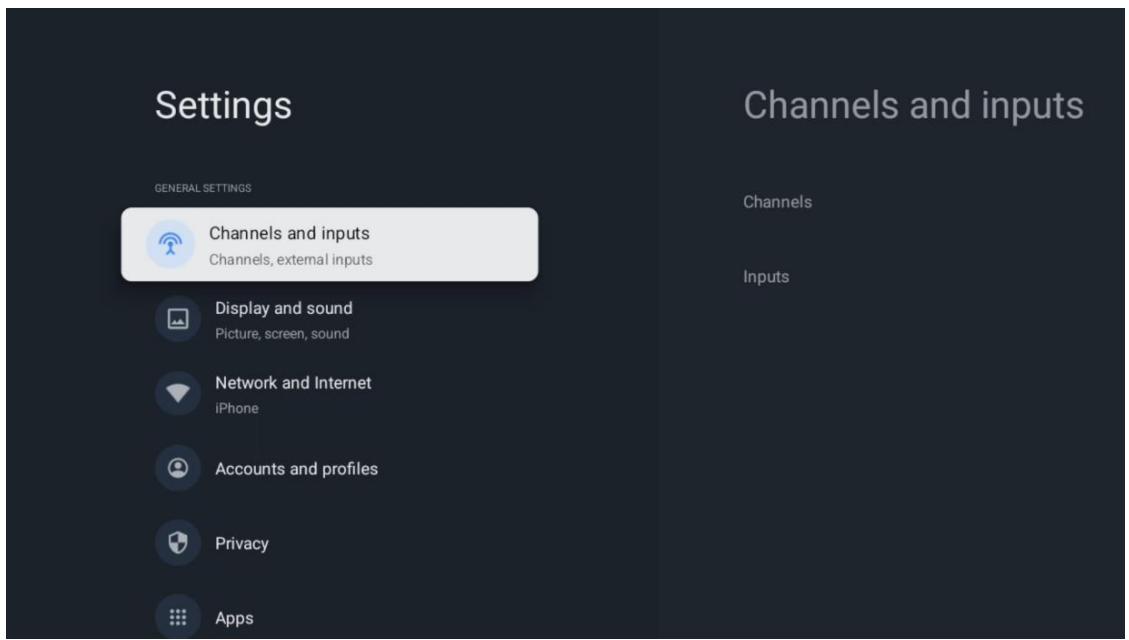
* Les images ci-dessus sont fournies à titre indicatif uniquement. Veuillez vous reporter au produit pour plus de détails.
10.1 Chaînes et entrées
Les paramètres de recherche des chaînes et les entrées disponibles sont affichés dans cette section du menu.
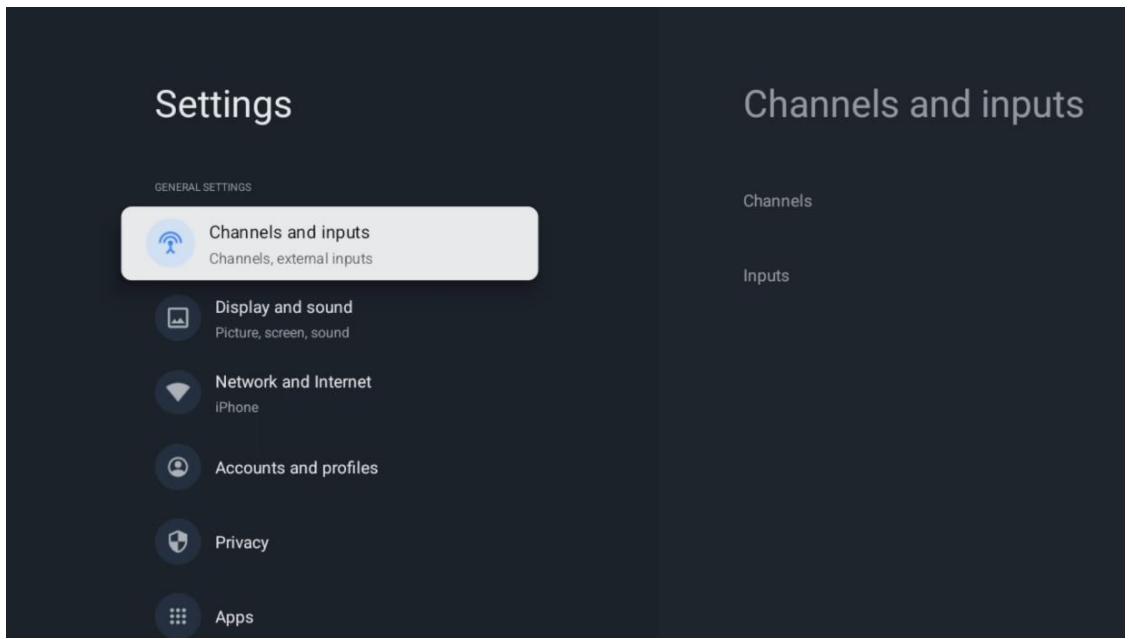
Dans ce menu, vous pouvez sélectionner le mode d'installation du tuner de réception en fonction du type de réception du signal TV : analogique, antenne, câble ou satellite.
Sélectionnez le mode et appuyez sur « OK » pour passer au réglage.
10.1.1.1 Analogique
Recherche des chaînes : appuyez sur le bouton OK de la télécommande pour lancer la recherche automatique des chaînes analogiques. Une fois la recherche terminée, appuyez sur le bouton Retour pour revenir au menu précédent.
Mise à jour de la recherche : appuyez sur le bouton OK de la télécommande pour lancer la recherche automatique afin de mettre à jour la liste des chaînes, ce qui permet d'ajouter de nouvelles chaînes ou de mettre à jour les informations des chaînes actuelles.
Balayage manuel analogique : appuyez sur le bouton OK pour choisir manuellement une fréquence de départ et la direction du balayage.
10.1.1.2 Antenne
Recherche des chaînes : appuyez sur le bouton OK de la télécommande pour lancer la recherche automatique des chaînes DVB-T/T2. Une fois la recherche terminée, appuyez sur le bouton Retour pour revenir au menu précédent.
Mise à jour de la recherche : les chaînes précédemment ajoutées ne seront pas supprimées, mais toutes les nouvelles chaînes trouvées seront enregistrées dans la liste des chaînes.
Balayage RF unique : sélectionnez la chaîne RF à l'aide des boutons directionnels droite/gauche. Le niveau et la qualité du signal de la chaîne sélectionnée s'affichent. Appuyez sur OK pour lancer le balayage sur la chaîne RF sélectionnée. Les chaînes trouvées seront enregistrées dans la liste des chaînes.
Mise à jour manuelle du service : cette fonction lance manuellement la mise à jour des chaînes de télévision/radio disponibles.
LCN : définissez vos préférences pour le LCN. Le LCN est le système de numérotation logique des chaînes qui organise les émissions disponibles selon une séquence de numéros de chaînes reconnaissables (si disponible).
Type de balayage des chaînes : définissez votre préférence en matière de type de balayage.
Type de stockage des chaînes : définissez vos préférences en matière de type de stockage.
Mise à jour automatique des chaînes : cette fonction active la mise à jour automatique des chaînes. Si vous avez trié les chaînes individuellement pour conserver un ordre spécifique, il est conseillé de désactiver cette fonction.
Message de mise à jour des chaînes : cette fonction active la mise à jour automatique des chaînes. Activez cette fonction si vous souhaitez recevoir des notifications à l'écran lorsque de nouvelles chaînes sont disponibles.
10.1.1.3 Câble
Recherche des chaînes : le téléviseur Smart TV recherche les chaînes numériques et analogiques pouvant être reçues par câble. Selon le pays, des fournisseurs de télévision par câble DVB-C optionnels sont proposés lors de la première installation et répertoriés dans l'écran Liste des chaînes trouvées. Si vous recevez le signal DVB-C d'un fournisseur de télévision par câble non dédié, sélectionnez l'option Autres. Appuyez sur OK pour lancer la recherche des chaînes. Dans le menu Recherche des chaînes, vous pouvez sélectionner l'une des trois options de recherche de chaînes : Complète, Avancée ou Rapide.
• Complète : recherche automatique de toutes les chaînes DVB-C disponibles.
- Rapide : recherche automatique de toutes les chaînes DVB-C disponibles. Cette recherche explore tous les transpondeurs câblés disponibles avec les symboles standard.
- Avancée : recherche automatique de toutes les chaînes DVB-C disponibles. Pour cette option, il est nécessaire de saisir les paramètres de réception, la fréquence et l'ID réseau du fournisseur DVB-C. Avec cette option de recherche, les chaînes sont triées par LCN des fournisseurs de câble.
Balayage RF unique : recherche manuelle des chaînes DVB-C par fréquence de transpondeur.
LCN : options LCN pour la recherche de chaînes DVB-C.
Type de balayage des chaînes : définissez votre type de balayage préféré.
Type de stockage des chaînes : définissez votre type de stockage préféré.
Mise à jour automatique des chaînes : les nouvelles chaînes seront automatiquement mises à jour par les opérateurs sélectionnés.
Message de mise à jour des chaînes : le message s'affiche lorsque de nouvelles chaînes sont disponibles.
10.1.1.4 Satellite
Vous devez d'abord choisir le mode d'installation des chaînes à utiliser.
Mode d'installation des chaînes : Satellite préféré
• Recherche satellite : le processus de recherche satellite sera relancé.
- Mise à jour satellite : si vous sélectionnez la fonction Scan, les satellites recevables et les paramètres DiSEqC correspondants seront déterminés automatiquement, et les nouvelles chaînes seront ajoutées.
- Réglage manuel du satellite : sélectionnez le satellite sur lequel vous souhaitez effectuer la recherche manuelle du transpondeur satellite et appuyez sur OK. Réglez
les paramètres de réception exacts du transpondeur satellite souhaité (fréquence, débit symbole et polarisation). Assurez-vous que la qualité et le niveau du signal indiquent une valeur suffisante, puis appuyez sur le bouton Retour. Appuyez sur le bouton directionnel droit pour lancer la recherche. Les programmes trouvés seront enregistrés à la fin de la liste des programmes.
- Mise à jour automatique des chaînes : cette fonction permet la mise à jour automatique des chaînes. Si vous avez trié les chaînes individuellement pour conserver un ordre spécifique, il est conseillé de désactiver cette fonction.
- Message de mise à jour des chaînes : cette fonction permet la mise à jour automatique des chaînes. Activez cette fonction si vous souhaitez recevoir des notifications à l'écran lorsque de nouvelles chaînes sont disponibles.
Mode d'installation des chaînes : Satellite général
- Recherche satellite : le processus de recherche satellite sera relancé. Vous pouvez également activer un autre satellite recevable et l'ajouter à la recherche automatique. Sélectionnez un autre satellite et appuyez sur OK. Réglez les paramètres de réception exacts du satellite souhaité, les connexions DiSEqC et les paramètres de réception d'un transpondeur satellite recevable (la fréquence, le débit symbole et la polarisation). Assurez-vous que la qualité et le niveau du signal indiquent une valeur suffisante, puis appuyez sur le bouton Retour. Appuyez sur le bouton directionnel droit pour lancer la recherche. Les programmes trouvés seront enregistrés à la fin de la liste des programmes.
- Mise à jour satellite : le balayage des chaînes des satellites sélectionnés démarre et les nouvelles chaînes sont automatiquement ajoutées à la liste des chaînes.
- Réglage manuel des satellites : sélectionnez le satellite sur lequel vous souhaitez effectuer la recherche manuelle du transpondeur satellite et appuyez sur OK. Réglez les paramètres de réception exacts du transpondeur satellite souhaité (fréquence, débit symbole et polarisation). Assurez-vous que la qualité et le niveau du signal indiquent une valeur suffisante, puis appuyez sur le bouton Retour. Appuyez sur le bouton directionnel droit pour lancer la recherche. Les programmes trouvés seront enregistrés à la fin de la liste des programmes.
- Mise à jour automatique des chaînes : cette fonction permet la mise à jour automatique des chaînes. Si vous avez trié les chaînes individuellement pour conserver un ordre spécifique, il est conseillé de désactiver cette fonction.
- Message de mise à jour des chaînes : cette fonction active la mise à jour automatique des chaînes. Activez cette fonction si vous souhaitez recevoir des notifications à l'écran lorsque de nouvelles chaînes sont disponibles.
10.1.1.5 Mise à jour automatique des chaînes
Cette fonction active la mise à jour automatique des chaînes. Par défaut, elle reste désactivée. Si vous avez trié les chaînes individuellement pour conserver un ordre spécifique, il est conseillé de désactiver cette fonction.
10.1.1.6 Message de mise à jour des chaînes
Cette fonction active la mise à jour automatique des chaînes. Par défaut, elle reste désactivée. Activez cette fonction si vous souhaitez recevoir des notifications à l'écran lorsque de nouvelles chaînes sont disponibles.
10.2 Entrées
Changer d'entrée : vous pouvez naviguer entre l'écran d'accueil, la télévision en direct et tous les appareils connectés via les ports composite ou HDMI du téléviseur.
Gérer les entrées : vous pouvez afficher ou masquer les connexions sélectionnées, activer le verrouillage par code PIN et modifier les noms.
Vous pouvez également définir ici le mode « Veille sans signal » pour les ports de connexion sélectionnés et la version HDMI EDID.
Vous trouverez ici des informations sur les appareils connectés aux entrées HDMI de votre téléviseur et les options de fonctionnement HDMI-CEC.
Contrôle des appareils électroniques grand public (CEC)
Grâce à la fonction CEC de votre téléviseur, vous pouvez commander un appareil connecté à l'aide de la télécommande du téléviseur. Cette fonction utilise la norme HDMI CEC (Consumer Electronics Control) pour communiquer avec les appareils connectés. Les appareils doivent prendre en charge la norme HDMI CEC et être reliés à une connexion HDMI.
La fonction CEC est activée par défaut sur le téléviseur. Assurez-vous que tous les paramètres CEC sont correctement configurés sur l'appareil CEC connecté. La fonctionnalité CEC porte différents noms selon les marques. La fonction CEC peut ne pas fonctionner avec tous les appareils. Si vous connectez un appareil compatible HDMI CEC à votre téléviseur, la source d'entrée HDMI correspondante sera renommée avec le nom de l'appareil connecté.
Pour utiliser l'appareil CEC connecté, sélectionnez la source d'entrée HDMI correspondante dans le menu Entrées de l'écran d'accueil. Ou appuyez sur le bouton Source si le téléviseur est en mode TV en direct et sélectionnez l'z la source d'entrée HDMI correspondante dans la liste. Pour mettre fin à cette opération et contrôler à nouveau le téléviseur à l'aide de la télécommande, appuyez sur le bouton Source, qui restera fonctionnel, sur la télécommande et passez à une autre source.
La télécommande du téléviseur peut automatiquement contrôler l'appareil une fois que la source HDMI connectée a été sélectionnée. Cependant, toutes les touches ne seront pas transmises à l'appareil. Seuls les appareils prenant en charge la fonction de télécommande CEC répondront à la télécommande du téléviseur.
Contrôle CEC global : lorsque cette option est activée, le téléviseur et l'appareil connecté peuvent se contrôler mutuellement via CEC.
Autoriser le téléviseur à éteindre les appareils connectés : lorsque cette fonction est activée, la mise hors tension du téléviseur entraîne également la mise hors tension de tous les appareils connectés qui prennent en charge la fonction CEC (Consumer Electronics Control).
Autoriser les appareils connectés à allumer le téléviseur : lorsque cette fonction est activée, la mise hors tension de l'appareil connecté au port HDMI éteint également le téléviseur.
10.3 Affichage et son
Réglez les paramètres d'image, d'écran, de son et de sortie audio selon vos préférences.
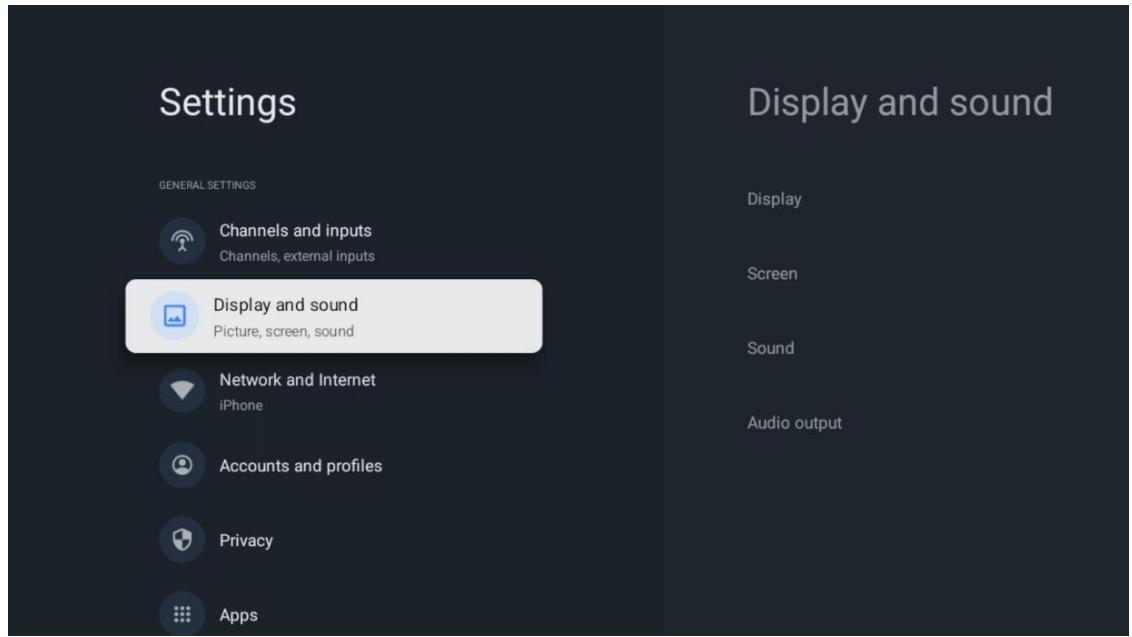
Vous pouvez régler ici les paramètres d'image.
10.3.1.1 Mode image
Lors de la première installation du téléviseur, celui-ci est réglé par défaut sur le mode d'image « Économie d'énergie ». Sélectionnez l'un des modes d'image préréglés ou réglez manuellement les paramètres d'image selon vos préférences dans le « Mode utilisateur » (voir 10.3.1.2).
10.3.1.2 Réglage manuel de l'image
Réglages possibles :
- Rétroéclairage : modifie le niveau de rétroéclairage, en ajustant le niveau d'éclairage de l'écran du téléviseur
- Luminosité : modifie le niveau de lumière émise par le téléviseur, de plus sombre à plus clair
- Contraste : modifie le niveau de contraste en ajustant la luminosité de l'image ou le niveau de luminosité du blanc, ce qui modifie la luminosité de toutes les couleurs
- Saturation : modifie le niveau de saturation, en ajustant l'intensité ou la vivacité des couleurs à l'écran
• TEINTE : modifie la représentation angulaire des valeurs de couleur dans une image. En ajustant le niveau, vous remappiez les couleurs dans toute l'image
- Netteté : modifie le niveau de netteté en ajustant l'amélioration des contours
- Image désactivée : cette fonction vous permet d'éteindre l'écran tout en continuant à écouter le son. Idéal pour écouter de la musique, des podcasts ou des services de streaming tels que YouTube, Spotify ou des applications radio sans utiliser l'écran.
- Température de couleur : définissez votre préférence en matière de température de couleur. Les options Utilisateur, Froid, Standard et Chaud sont disponibles. Vous pouvez régler manuellement les valeurs de gain du rouge, du vert et du bleu. Si l'une de ces valeurs est modifiée manuellement, l'option Température de couleur passe à Utilisateur, si elle n'est pas déjà définie sur Utilisateur.
- Notification Dolby Vision : vous pouvez activer ou désactiver cette fonction de notification pour contrôler l'affichage ou non d'un message contextuel à l'écran lorsque la lecture d'un contenu Dolby Vision commence.
- Activé : une petite notification s'affiche à l'écran (généralement dans le coin supérieur droit) pour indiquer que Dolby Vision est actif lorsque vous commencez à lire un contenu compatible (par exemple, à partir de Netflix, Disney+ ou Blu-ray UHD).
- Désactivé : le téléviseur activera toujours automatiquement Dolby Vision pour les contenus pris en charge, mais n'affichera pas le message de confirmation à l'écran.
-
HDR : le paramètre HDR n'est actif et modifiable que lorsque le téléviseur affiche du contenu HDR (tel que Dolby Vision, HDR10 ou HDR10+).
-
DNR : La réduction dynamique du bruit (DNR) est le processus qui consiste à supprimer le bruit d'un signal numérique ou analogique. Réglez votre préférence DNR sur Faible, Moyen, Fort, Auto ou désactivez-la en la réglant sur Off.
- MPEG NR : La réduction du bruit MPEG nettoie le bruit de bloc autour des contours et le bruit en arrière-plan. Réglez votre préférence MPEG NR sur Faible, Moyen, Fort ou désactivez-la en la réglant sur Off.
- Max Vivid : cette option du menu Image, Activé/Désactivé, augmente considérablement le contraste, la luminosité et la netteté.
- Contrôle adaptatif de la luminosité : le contrôle adaptatif de la luminosité ajuste globalement les paramètres de contraste en fonction de l'histogramme du contenu afin d'offrir des noirs plus profonds et des blancs plus lumineux. Réglez votre préférence de contrôle adaptatif de la luminosité sur Faible, Moyen, Fort ou désactivez-la en la réglant sur Désactivé.
- Contrôle du contraste local : l'amélioration du contraste local tente d'augmenter l'apparence des transitions clair-foncé à grande échelle, comme la netteté avec un « masque flou » qui augmente l'apparence des contours à petite échelle.
- Amplificateur de couleurs dynamique : améliore l'affichage des couleurs en ajustant la colorimétrie afin d'offrir un rendu plus vif et plus naturel.
- Teinte de peau : l'option Teinte de peau vous permet d'affiner les couleurs de la peau dans les images sans affecter les autres couleurs à l'écran.
- Mode film DI : cette fonction permet de détecter la cadence 3:2 ou 2:2 pour les contenus filmés à 24 images par seconde et améliore les effets secondaires (tels que l'entrelacement ou le scintillement) causés par ces méthodes de conversion. Réglez votre préférence pour le mode film DI sur Auto ou désactivez-le en le réglant sur Off. Cet élément n'est pas disponible si le mode Jeu ou le mode PC (en option) est activé.
- Étirement bleu : l'œil humain perçoit les blancs plus froids comme des blancs plus brillants. La fonction Étirement bleu modifie la balance des blancs des niveaux de gris moyens à élevés pour obtenir une température de couleur plus froide. Activez ou désactivez la fonction Étirement bleu.
- Gamma : définissez votre préférence gamma. Les options Sombre, Moyen et Lumineux sont disponibles.
- Jeu : le mode Jeu est un mode qui réduit certains algorithmes de traitement de l'image afin de s'adapter aux jeux vidéo qui ont des fréquences d'images élevées. Activez ou désactivez la fonction Mode Jeu.
- Mode PC : le mode PC est uniquement disponible lorsque le téléviseur détecte un ordinateur connecté via HDMI. Si vous utilisez une application de streaming, un support USB ou si vous regardez la télévision, ce mode n'est pas accessible.
- MEMC : Estimation du mouvement, compensation du mouvement. Il s'agit d'une technologie de traitement vidéo qui rend les mouvements plus fluides à l'écran. La technologie MEMC crée des images intermédiaires artificielles entre les images réelles d'une vidéo. Par exemple, elle peut prendre une vidéo tournant à 24 images
par seconde et la lisser à 60 images par seconde ou plus. Cela rend les mouvements (tels que les actions rapides, les sports ou les panoramiques) plus fluides.
- Plage RVB HDMI : la plage RVB HDMI fait référence à la manière dont les niveaux de noir et de blanc (la plage de luminosité) sont transmis via HDMI, en particulier pour les signaux de couleur RVB.
- Espace colorimétrique : définit le spectre de couleurs pris en charge par le téléviseur, ce qui influence la richesse et la précision de la représentation des couleurs à l'écran.
- Faible lumière bleue : paramètre ou technologie d'affichage conçu pour réduire la quantité de lumière bleue émise par votre écran, en particulier dans la partie du spectre à haute énergie visible (HEV).
- Tuner couleur : la saturation, la teinte et la luminosité des couleurs peuvent être réglées pour le rouge, le vert, le bleu, le cyan, le magenta, le jaune et les tons chair (teints de peau) afin d'obtenir une image plus vive ou plus naturelle. Réglez manuellement les valeurs de teinte, de couleur, de luminosité, de décalage et de gain. Mettez en surbrillance Activer et appuyez sur OK pour activer cette fonction.
- Correction de la balance des blancs en 11 points : la fonction de balance des blancs calibre la température de couleur du téléviseur selon des niveaux de gris détaillés. L'uniformité de l'échelle de gris peut être améliorée visuellement ou par mesure. Réglez manuellement l'intensité des couleurs rouge, verte et bleue ainsi que la valeur de gain. Mettez « Activer » en surbrillance et appuyez sur OK pour activer cette fonction.
10.3.1.4 Réinitialiser les paramètres par défaut
Réinitialisez les paramètres vidéo aux paramètres d'usine par défaut.
Remarque : selon la source d'entrée actuellement sélectionnée, certaines options du menu peuvent ne pas être disponibles.
10.3.2 Écran
Le menu Écran vous permet de contrôler divers paramètres d'affichage du signal vidéo pour les appareils externes connectés à votre téléviseur via HDMI.
Ce menu est spécialement conçu pour régler l'image provenant de sources externes telles que les lecteurs Blu-ray, les consoles de jeux ou les décodeurs.
Paramètres disponibles :
• Auto : sélectionne automatiquement le format d'image optimal en fonction du signal entrant.
- Super zoom : agrandit l'image pour remplir l'écran, en coupant légèrement les bords.
• 4:3 : Affiche l'image au format standard 4:3 (avec des barres noires sur les côtés).
- Agrandissement film 14:9 : agrandit l'image au format 14:9, en équilibrant la taille de l'image et le recadrage.
- Agrandissement vidéo 16:9 : agrandit l'image pour l'adapter au format grand écran 16:9.
- Plein : étire l'image pour remplir tout l'écran.
- Non redimensionné : affiche l'image sans aucun redimensionnement (mappage 1:1 des pixels) ; idéal pour les PC ou les appareils nécessitant une sortie exacte.
Remarque : ce menu n'est disponible que lorsqu'une source HDMI active est sélectionnée et peut ne pas être accessible lors de l'utilisation d'applications intégrées ou de certains types de contenu (par exemple, Dolby Vision).
10.3.3 Son
Dans ce menu, vous pouvez personnaliser la sortie audio du téléviseur en fonction de vos préférences ou de votre configuration audio. Il comprend des profils audio prédéfinis, des options de réglage manuel et des fonctionnalités audio avancées.
10.3.3.1 Style sonore
Pour régler facilement le son, sélectionnez l'un des profils sonores prédéfinis :
• Utilisateur
- Standard
• Vif
- Sport
Film
- Musique
- Actualités
Chaque profil ajuste automatiquement les paramètres audio en fonction du type de contenu sélectionné ou de l'environnement d'écoute.
10.3.3.2 Paramètres de base
Accéder aux commandes manuelles du son
Pour activer les réglages manuels du son :
- Réglez le style sonore sur Utilisateur.
- Désactivez le traitement audio Dolby.
Une fois ces étapes terminées, vous pouvez régler manuellement les options suivantes :
• Balance : règle la balance du volume gauche/droite pour les haut-parleurs et le casque.
• Basses : contrôle le niveau des sons graves.
• Aigus : contrôle le niveau des sons à haute fréquence.
- Son surround (activité/désactivé) : active ou désactive la simulation du son surround via les haut-parleurs du téléviseur.
- Détails de l'égaliseur : permet de régler avec précision les fréquences sonores individuelles en mode Utilisateur.
Remarque : les options Balance, Basses, Aigus, Son surround et Détails de l'égaliseur ne sont disponibles que lorsque le traitement audio Dolby est désactivé.
- Contrôle automatique du volume : Égalise automatiquement les changements brusques de volume (par exemple, pendant les publicités ou lors du changement de chaîne).
Traitement audio Dolby
Le paramètre Traitement audio Dolby applique des améliorations Dolby avancées pour améliorer les performances audio de votre téléviseur.
• Lorsque cette option est activée :
○ Active la technologie Dolby Audio.
o Améliore le son grâce à :
■ Nivellement du volume
■ Contrôle de la gamme dynamique
■ Amélioration de la clarté des dialogues
■ Son surround virtuel
Recommandé pour un visionnage général, en particulier lorsque vous utilisez les haut-parleurs intégrés du téléviseur.
• Lorsque cette fonction est désactivée :
o Désactive tout le post-traitement Dolby.
- Permet d'accéder à tous les réglages manuels du son (comme indiqué ci-dessus).
10.3.3.3 Haut-parleurs activés/désactivés
Active ou désactive les haut-parleurs internes du téléviseur.
Cette fonction est utile lorsque vous utilisez des systèmes audio externes.
10.3.3.4 Retard des haut-parleurs
Réglez le délai audio pour synchroniser les haut-parleurs du téléviseur avec la lecture vidéo ou les appareils externes.
Utile si vous remarquez des problèmes de synchronisation entre le son et l'image.
10.3.3.5 HDMI eARC
Le paramètre eARC (Enhanced Audio Return Channel) contrôle la qualité de transmission du son entre le téléviseur et un appareil externe via HDMI (tel qu'une barre de son ou un récepteur AV).
- AUTO
Active automatiquement l'eARC lorsque le téléviseur est connecté à un appareil audio compatible eARC.
Prend en charge les formats à débit binaire élevé tels que :
○ Dolby Atmos (via TrueHD)
- DTS-HD Master Audio
o PCM 5.1/7.1 non compressé
Recommandé pour une utilisation avec les systèmes audio modernes prenant en charge eARC.
• DÉSACTIVÉ
Désactive l'eARC. Reprend l'ARC standard, qui prend en charge :
- Dolby Digital
○ DTS (compressé)
o PCM stéréo
Utilisez ce paramètre si votre système audio ne prend pas en charge eARC ou si des problèmes de compatibilité surviennent.
Remarque : eARC nécessite un port HDMI compatible eARC et un câble HDMI haute vitesse avec Ethernet ou un câble HDMI ultra haute vitesse.
Sélectionnez la manière dont le téléviseur convertit le son multicanal en son stéréo à deux canaux.
Appuyez sur OK pour afficher les options disponibles :
Choisissez votre mode préféré et appuyez sur OK pour confirmer.
10.3.3.6 Amélioration des dialogues
Améliore automatiquement la clarté des voix en augmentant le niveau des dialogues par rapport aux bruits de fond, ce qui facilite la compréhension des conversations.
10.3.3.7 Réinitialiser les paramètres par défaut
Réinitialise tous les paramètres audio aux valeurs par défaut.
Utilisez cette option si vous souhaitez annuler les réglages personnalisés ou résoudre des problèmes audio.
10.3.4 Sortie audio
Le menu Sortie audio vous permet de configurer la manière dont le téléviseur envoie le son vers des appareils externes via des connexions numériques, telles que HDMI ARC/eARC ou sortie optique. Cela inclut la sélection du format audio le mieux adapté à votre équipement audio connecté.
10.3.4.1 Sortie numérique
Le paramètre Sortie numérique détermine le type de signal audio que le téléviseur envoie aux appareils externes connectés. Choisissez l'option appropriée en fonction des capacités de votre barre de son, de votre récepteur AV ou d'autres systèmes audio.
Options disponibles :
- Auto : le téléviseur sélectionne automatiquement le format audio le plus adapté pris en charge par l'appareil connecté. Il s'agit du paramètre recommandé pour la plupart des utilisateurs, car il garantit la compatibilité et une qualité sonore optimale.
- Contourner : envoie le flux audio original non traité (bitstream) de la source directement à l'appareil connecté, sans décodage ni mixage par le téléviseur.
Utilisez cette option si vous souhaitez que votre récepteur AV ou votre barre de son gère tout le traitement audio (par exemple pour Dolby Atmos ou DTS-HD).
- PCM (modulation par impulsions codées) : convertit tout le son en stéréo non compressé (canal 2.0).
Utilisez cette option si votre appareil audio externe ne prend pas en charge les formats multicanaux tels que Dolby Digital.
• Dolby Digital : émet le son au format Dolby Digital (jusqu'à 5.1 canaux).
Utilisez cette option pour le son surround si votre appareil audio connecté prend en charge Dolby Digital mais pas Dolby Digital Plus ou MAT.
- MAT (Metadata-enhanced Audio Transmission) : utilisé pour transmettre des formats audio basés sur des objets de haute qualité tels que Dolby Atmos via HDMI sous forme non compressée.
Recommandé lors de l'utilisation de l'eARC et d'un système audio Dolby Atmos compatible.
10.3.4.2 Retard de sortie numérique
Le retard de sortie numérique est un paramètre qui vous permet de régler la synchronisation des signaux audio envoyés via les sorties audio numériques du téléviseur, telles que :
- HDMI ARC / eARC
- Optique (SPDIF)
Cette fonction permet de garantir que le son correspond à l'image (synchronisation labiale), en particulier lorsque le son est envoyé vers des systèmes audio externes tels que des barres de son ou des récepteurs AV.
10.3.4.3 Retard Bluetooth
Le réglage Bluetooth Delay (Délai Bluetooth) permet de régler la synchronisation du son transmis aux appareils audio Bluetooth tels que les casques ou les enceintes. La transmission audio Bluetooth peut entraîner un décalage (retard) perceptible entre la vidéo diffusée sur votre téléviseur et le son que vous entendez. Ce retard peut entraîner des problèmes de synchronisation labiale, le son ne correspondant pas parfaitement à l'image.
Le retard Bluetooth vous permet de régler manuellement la synchronisation audio afin d'améliorer la synchronisation entre le son et la vidéo. Cela permet de réduire ou d'éliminer le décalage entre ce que vous voyez et ce que vous entendez.
Le réglage du délai varie généralement de 0 ms à environ 250 ms.
Augmenter le retard permet de retarder le son afin qu'il s'aligne avec la vidéo.
10.3.4.4 Périphérique de sortie audio
Le menu Sortie audio vous permet de choisir où le téléviseur envoie son signal audio. Cela est utile lorsque plusieurs périphériques audio (par exemple, des écouteurs Bluetooth, des écouteurs filaires, des barres de son) sont connectés. Vous pouvez acheminer le son vers une seule sortie ou simultanément vers une combinaison de sorties.
Options disponibles et leurs fonctions :
- BT (Bluetooth) : envoie le son uniquement vers un périphérique Bluetooth connecté, tel qu'un casque ou des enceintes sans fil. Les enceintes intégrées du téléviseur sont alors coupées.
- HP (Casque) : envoie le son exclusivement vers la prise casque filaire. Cette option est utilisée lorsque des écouteurs sont branchés sur le port audio 3,5 mm.
- SPDIF : envoie le son uniquement via la sortie numérique optique (SPDIF). Utilisez cette option lorsque vous connectez le téléviseur à un système audio externe via un câble optique.
- SPK + BT (Haut-parleurs + Bluetooth) : envoie le son simultanément aux haut-parleurs intégrés du téléviseur et à un appareil Bluetooth. Utile pour une écoute en groupe lorsque certains utilisateurs préfèrent utiliser des écouteurs Bluetooth.
- SPK + HP (Haut-parleurs + Casque) : envoie le son à la fois aux haut-parleurs du téléviseur et au casque filaire. Utile pour les personnes qui ont besoin d'un volume plus élevé avec un casque tandis que d'autres utilisent les haut-parleurs.
- SPK + SPDIF (haut-parleurs + optique) : envoie le son à la fois aux haut-parleurs du téléviseur et à un système audio numérique optique. Permet d'utiliser une barre de son ou un système AV en plus des haut-parleurs du téléviseur.
Remarque : utilisez cette fonction du menu :
• Pour basculer rapidement entre les périphériques de sortie sans débrancher les câbles.
• Pour envoyer le son vers plusieurs appareils à la fois.
- Pour adapter la configuration d'écoute à vos préférences (par exemple, visionnage silencieux tard le soir avec un casque ou partage du son entre les haut-parleurs du téléviseur et une barre de son).
10.3.4.5 Volume des haut-parleurs à sorties multiples
Le réglage Volume des enceintes multi-sorties contrôle le niveau de volume relatif des enceintes intégrées du téléviseur lorsque le son est diffusé simultanément via plusieurs sorties audio.
Utilisez cette fonction lorsque vous utilisez plusieurs sorties audio en même temps (par exemple, les enceintes du téléviseur et un casque Bluetooth ou filaire), car les niveaux de volume entre les différentes sorties peuvent ne pas correspondre naturellement.
Ce paramètre vous permet de régler indépendamment le volume des haut-parleurs internes du téléviseur afin de le synchroniser correctement avec les autres appareils audio actifs.
- Par exemple, si le volume des écouteurs Bluetooth est trop élevé par rapport à celui des haut-parleurs du téléviseur, vous pouvez réduire le volume des haut-parleurs du téléviseur.
- Ou si les haut-parleurs du téléviseur sont trop faibles lorsqu'ils sont utilisés avec d'autres sorties, vous pouvez augmenter leur volume.
10.4 Réseau et Internet
Vous pouvez configurer les paramètres réseau de votre téléviseur à l'aide des options de ce menu.
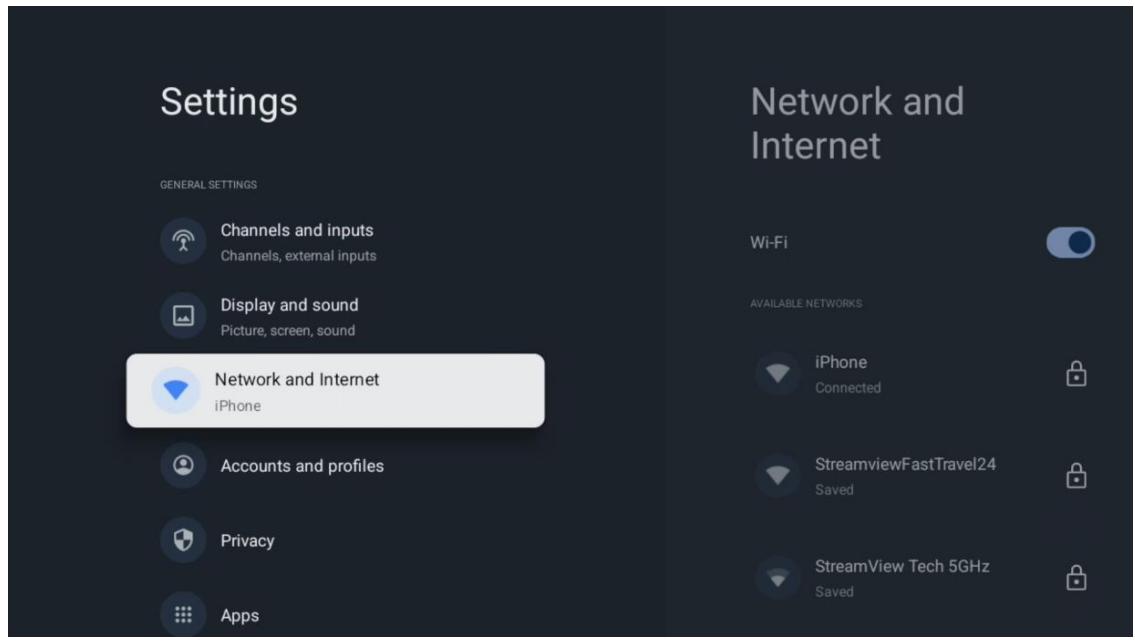
Activez ou désactivez la fonction LAN sans fil (WLAN).
10.4.2 Choisir un réseau Wi-Fi disponible
Lorsque la fonction WLAN est activée, les réseaux sans fil disponibles s'affichent. Mettez « Tout afficher » en surbrillance et appuyez sur OK pour afficher tous les réseaux. Sélectionnez-en un et appuyez sur OK pour vous connecter. Vous serez peut-être invité à entrer un mot de passe pour vous connecter au réseau sélectionné si celui-ci est protégé par un mot de passe.
10.4.3 Autres options
- Ajouter un nouveau réseau : ajoutez des réseaux avec des SSID masqués
- Recherche toujours disponible : vous pouvez autoriser le service de localisation et d'autres applications à rechercher des réseaux, même lorsque la fonction WLAN est désactivée. Appuyez sur OK pour l'activer ou la désactiver.
10.4.4 Options Ethernet
- Connecté / Non connecté : affiche l'état de la connexion Internet via Ethernet, les adresses IP et MAC.
- Paramètres proxy : définissez manuellement un proxy HTTP pour le navigateur. Ce proxy ne peut pas être utilisé par d'autres applications.
- Paramètres IP : configurez les paramètres IP de votre téléviseur.
Remarque : ces paramètres ne sont disponibles que lorsque le réseau Ethernet est connecté.
10.4.5 Autres
Politique de confidentialité du réseau : lisez la politique de confidentialité du réseau et acceptez-la ou refusez-la.
10.5 Comptes et connexion
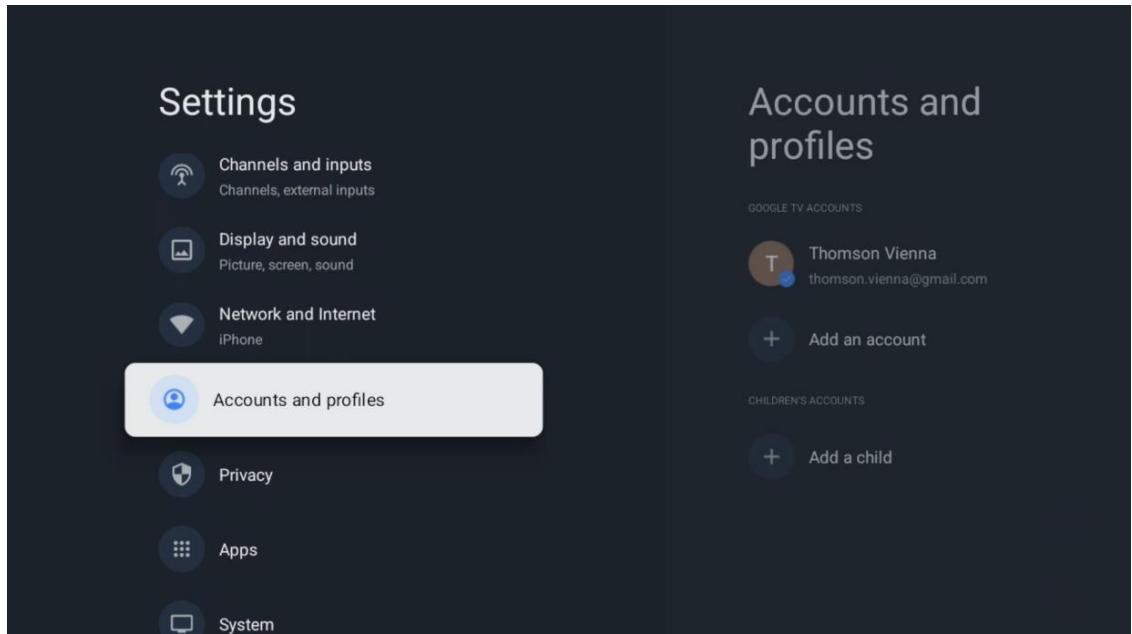
Compte Google TV : cette option est disponible si vous êtes connecté à votre compte Google. Vous pouvez verrouiller les préférences de votre compte, configurer vos préférences de synchronisation des données, gérer vos paiements et vos achats, régler les paramètres de l'Assistant Google, activer le mode « Applications uniquement » et supprimer le compte de votre téléviseur.
Ajouter un compte : ajoutez-en un nouveau aux comptes disponibles en vous y connectant.
Ajouter un enfant : ajoutez un compte adapté aux enfants avec contrôle parental.
10.6 Confidentialité
Vous pouvez modifier et ajuster vos paramètres de confidentialité et les autorisations des applications.
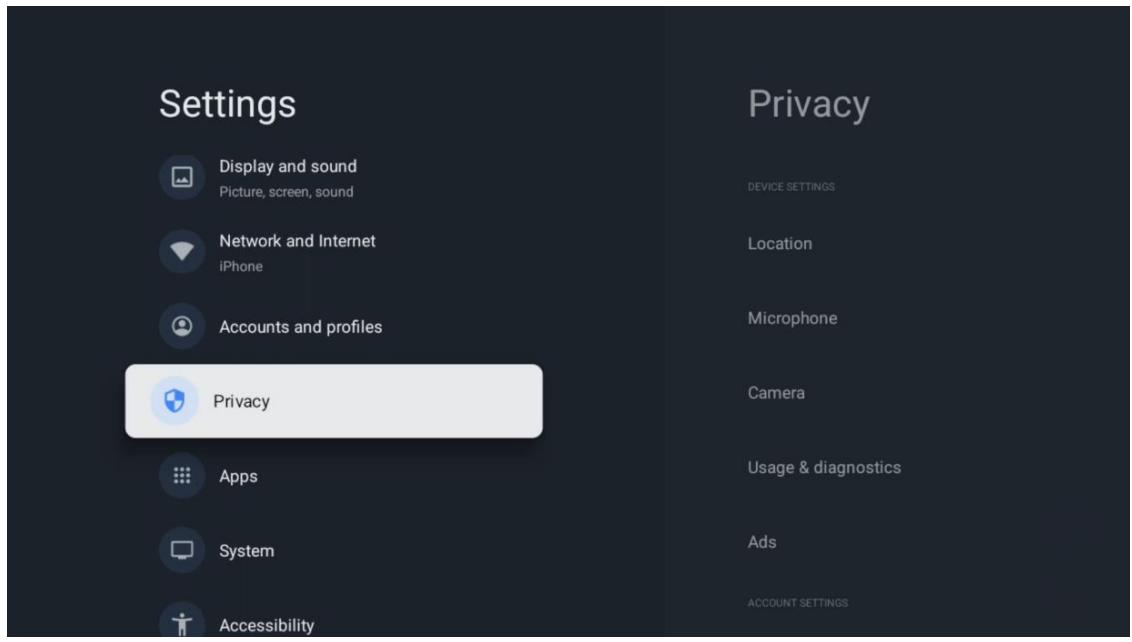
Paramètres de l'appareil :
- Localisation : sélectionnez si Google peut collecter des données de localisation en fonction de votre Wi-Fi. Il est important que vous fournissiez votre localisation à Google, car l'installation de nombreuses applications dépend de la géolocalisation. L'installation de certaines applications de streaming, en particulier celles qui diffusent des chaînes de télévision, n'est possible que selon les règles de géolocalisation.
- Microphone : activez/désactivez le microphone, s'il est présent, et gérez l'accès des applications à celui-ci.
- Appareil photo : activez/désactivez l'appareil photo, s'il est présent, et gérez l'accès des applications à celui-ci.
- Utilisation et diagnostic : envoyer automatiquement des informations de diagnostic à Google.
- Publicités : sélectionnez si Google est autorisé à collecter des données d'utilisation et de diagnostic et à vous proposer des publicités personnalisées.
Paramètres du compte :
- Assistant Google : sélectionnez votre compte actif, affichez les autorisations, sélectionnez les applications à inclure dans les résultats de recherche, activez le filtre de recherche sécurisée et affichez les licences open source.
- Paiement et achats : configurez les paramètres de paiement et d'achat Google.
Paramètres de l'application :
- Accès spécial aux applications : sélectionnez les applications qui peuvent accéder à vos informations et bénéficier d'un accès spécial.
- Sécurité et restrictions : vous pouvez utiliser les options de ce menu pour autoriser ou restreindre l'installation d'applications provenant d'autres sources que le Google Play Store. Configurez les options afin que votre téléviseur n'autorise pas ou avertisse de l'installation d'applications susceptibles de causer des problèmes graves.
10.7 Applications
Utilisez les options de ce menu pour gérer les applications installées sur votre téléviseur.
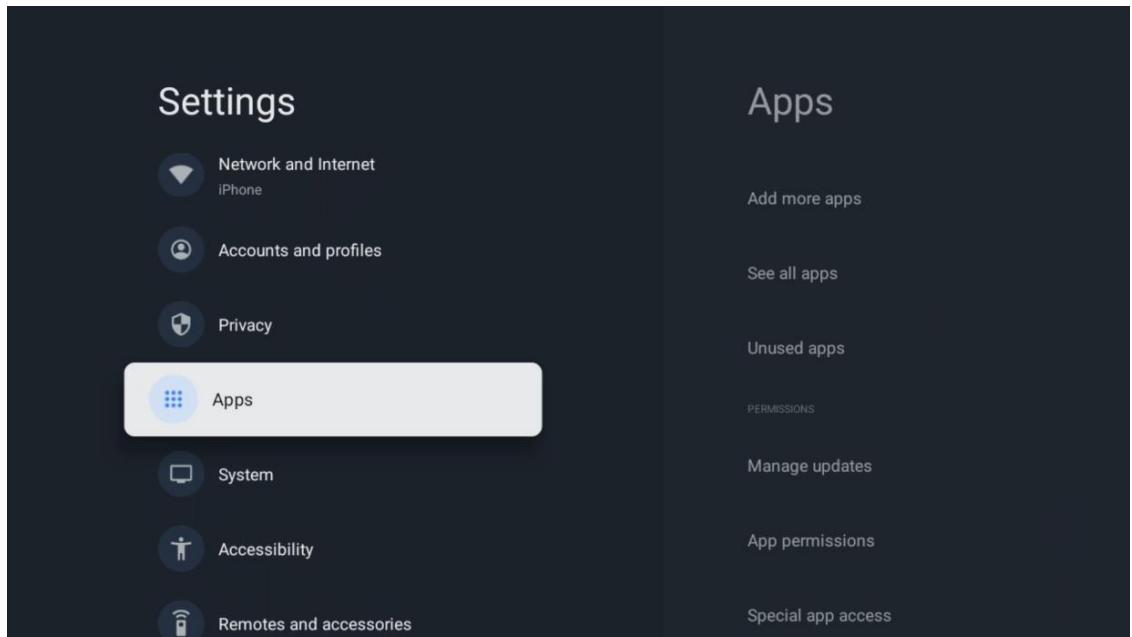
Applications récemment ouvertes : les applications récemment ouvertes s'affichent ici.
Voir toutes les applications : sélectionnez « Voir toutes les applications » et appuyez sur OK pour afficher la liste complète de toutes les applications installées sur votre téléviseur. Vous pourrez également voir l'espace de stockage occupé par chaque application. À partir de là, vous pouvez vérifier les versions des applications, démarrer ou forcer leur arrêt, désinstaller les applications téléchargées, vérifier les autorisations et les activer ou les désactiver, gérer les notifications, effacer les données et le cache, et bien plus encore. Il vous suffit de mettre en surbrillance une application et d'appuyer sur OK pour accéder aux options disponibles.
Autorisations : gérez les autorisations et certaines autres fonctionnalités des applications.
- Autorisations des applications : les applications seront classées par catégories de types d'autorisations. Vous pouvez activer ou désactiver les autorisations pour les applications à partir de ces catégories.
- Accès spécial aux applications : configurez certaines fonctionnalités et autorisations spéciales des applications.
- Sécurité et restrictions : à l'aide des options de ce menu, vous pouvez autoriser ou restreindre l'installation d'applications provenant d'autres sources que le Google Play Store. Configurez le téléviseur pour interdire ou avertir avant l'installation d'applications susceptibles de causer des dommages.
10.8 Système
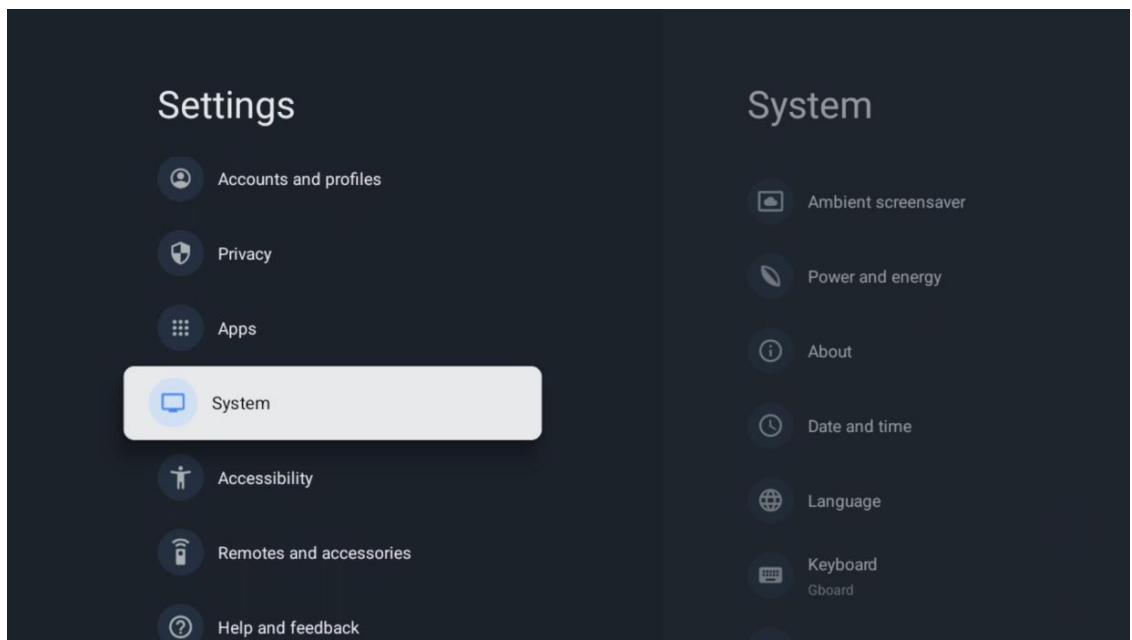
10.8.1 Écran de veille ambiant
Le mode ambiant sur un téléviseur est une fonctionnalité qui transforme l'écran du téléviseur en cadre photo numérique ou en affichage d'œuvres d'art virtuelles lorsqu'il n'est pas utilisé. Vous pouvez démarrer manuellement ce mode dans cette section du menu.
Chaînes : choisissez la source des photos ou des images à afficher en mode ambiant.
Plus de paramètres :
- Afficher la météo en °C ou °F. Vous pouvez choisir d'afficher les deux systèmes de mesure ou de masquer les degrés.
• Afficher ou masquer l'heure
- Réglez les paramètres de vos photos personnelles et de Google Photos
• Régler la vitesse du diaporama
10.8.2 Alimentation et énergie
Modes d'économie d'énergie : ces modes définissent le fonctionnement de votre appareil et les fonctionnalités disponibles.
Minuterie d'arrêt : choisissez l'heure à laquelle le téléviseur doit s'éteindre ou configurez la minuterie.
Comportement à la mise sous tension : choisissez de démarrer votre téléviseur avec l'écran d'accueil Google TV ou la dernière entrée utilisée.
Mise en marche/arrêt programmée :
- Type d'heure d'activation : configurez votre téléviseur pour qu'il s'allume tout seul. Activez cette option pour activer la minuterie d'activation, désactivez-la pour la désactiver. Si vous sélectionnez Une fois, le téléviseur s'allumera une seule fois à l'heure définie dans l'option Heure d'activation automatique ci-dessous.
- Heure de mise en marche automatique : Disponible si le type d'heure de mise en marche est activé. Réglez l'heure à laquelle vous souhaitez que votre téléviseur se mette en veille à l'aide des touches directionnelles, puis appuyez sur OK pour enregistrer la nouvelle heure.
- Type de mise hors tension : réglez votre téléviseur pour qu'il s'éteigne automatiquement. Réglez cette option sur Activé ou Une fois pour activer une minuterie de mise hors tension, réglez-la sur Désactivé pour la désactiver. Si vous réglez cette option sur Une fois, le téléviseur s'éteindra une seule fois à l'heure définie dans l'option Heure de mise hors tension automatique ci-dessous.
- Heure de mise hors tension automatique : Disponible si le type de mise hors tension est activé. Réglez la durée souhaitée avant que votre téléviseur passe en veille à l'aide des touches directionnelles, puis appuyez sur OK pour enregistrer la nouvelle heure.
- Mise hors tension après la mise sous tension : définissez la minuterie automatique du téléviseur après sa mise sous tension.
Paramètres avancés : activez/désactivez le voyant de veille de votre téléviseur.
10.8.3 À propos
Vous trouverez ici des informations sur le matériel et le logiciel de votre téléviseur, ainsi que la version du système d'exploitation Android et du Netflix ESN.
Mise à jour du système : sélectionnez cette option du menu et appuyez sur OK sur votre télécommande pour vérifier si une mise à jour logicielle est disponible pour votre téléviseur.
Nom de l'appareil : sélectionnez cette option du menu et appuyez sur le bouton OK de votre télécommande pour modifier le nom ou attribuer un nom personnalisé à votre téléviseur. Ceci est important car votre téléviseur doit être correctement identifié sur votre réseau ou lors de l'utilisation de la fonction Chrome Cast.
Réinitialisation : sélectionnez cette option du menu pour réinitialiser votre téléviseur aux paramètres d'usine et le réinstaller.
Statut : dans ce menu, vous trouverez les informations matérielles de votre téléviseur, telles que l'adresse IP, l'adresse MAC, l'adresse Bluetooth, le numéro de série et la durée de fonctionnement.
Informations légales : dans ce menu, vous trouverez les informations légales relatives à votre téléviseur.
Modèle : affiche le modèle de votre téléviseur.
Version du système d'exploitation Android TV : affiche la version du système d'exploitation installée sur votre téléviseur.
Niveau de correctif de sécurité Android TV OS : affiche la date du correctif de sécurité installé sur votre téléviseur.
10.8.4 de la date et de l'heure
Réglez les options de date et d'heure sur votre téléviseur. Vous pouvez configurer votre téléviseur pour que la date et l'heure soient mises à jour automatiquement via le réseau ou via les diffusions. Réglez-les en fonction de votre environnement et de vos préférences. Désactivez l'option « Date et heure automatiques » si vous souhaitez modifier manuellement la date ou l'heure. Réglez ensuite les options de date, d'heure, de fuseau horaire et de format d'heure.
10.8.5 Langue
Réglez la langue du menu de votre téléviseur.
10.8.6 Clavier
Sélectionnez le type de clavier virtuel et gérez les paramètres du clavier.
10.8.7 Stockage
L'espace de stockage total disponible sur le téléviseur et les appareils connectés, le cas échéant, s'affiche ici. Pour afficher des informations détaillées sur l'utilisation, mettez en surbrillance
Partition de stockage interne ou Appareil de stockage externe connecté, puis appuyez sur OK. Les options permettant d'éjecter et de formater les périphériques de stockage connectés s'affichent également.
10.8.8 Diffuser
Lorsque vous utilisez la fonction Chromecast depuis un appareil mobile connecté au même réseau que votre téléviseur, celui-ci est reconnu comme un appareil Google Cast et permet à l'Assistant Google et à d'autres services d'activer votre téléviseur et de répondre aux appareils Chromecast connectés. Vous pouvez alors diffuser du contenu ou du contenu multimédia local depuis vos appareils mobiles vers votre téléviseur.
Sélectionnez votre préférence pour la disponibilité de Chromecast. Vous avez trois options de réglage :
Toujours : votre téléviseur sera toujours visible par les autres appareils prenant en charge cette fonctionnalité (même s'il est en mode veille et que l'écran est éteint).
Pendant la diffusion : votre téléviseur sera toujours visible uniquement lorsque la fonction Chromecast est activée.
Jamais : votre téléviseur ne sera pas visible par les autres appareils.
10.8.9 Google
Dans cette option du menu, vous pouvez vérifier si des mises à jour du service système sont disponibles.
10.8.10 s sur les sons du système
Dans cette option du menu, vous pouvez activer ou désactiver les sons système.
10.8.11 Redémarrer
Activez cette option du menu pour redémarrer le téléviseur.
10.9 s d'accessibilité
Vous pouvez ici activer ou désactiver les fonctions « TalkBack », « Synthèse vocale » et « Sous-titres » de Google et régler leurs paramètres. Ces fonctions sont utiles pour les personnes malvoyantes.
10.10 Télécommande et accessoires
Cette section du menu explique comment connecter des appareils Bluetooth tels qu'une barre de son, un casque, des enceintes Bluetooth, une souris et un clavier ou une manette de jeu à votre téléviseur.
- Mettez l'appareil que vous souhaitez connecter au téléviseur en mode d'appairage.
- Sélectionnez l'option de menu « Associer un accessoire » et appuyez sur le bouton OK de la télécommande pour lancer la recherche d'appareils Bluetooth en mode d'appairage.
- Les appareils disponibles seront reconnus et affichés dans une liste.
- Sélectionnez l'appareil souhaité dans la liste et appuyez sur OK pour lancer le processus de couplage avec le téléviseur.
- Une fois le processus de couplage terminé, les appareils connectés via Bluetooth seront répertoriés sous « Accessoires ».
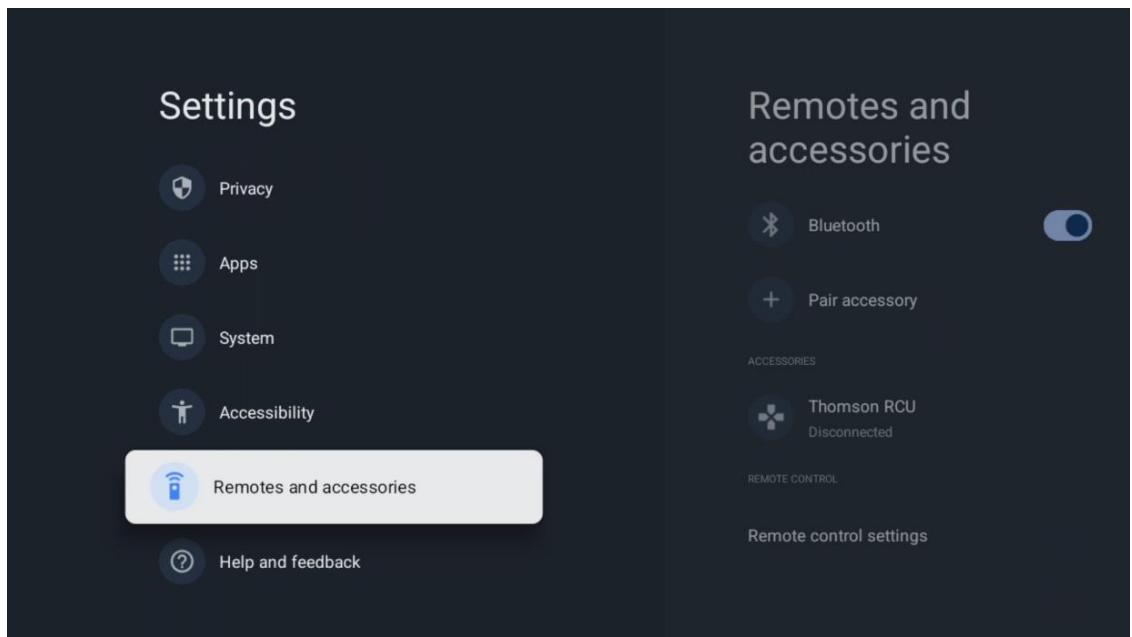
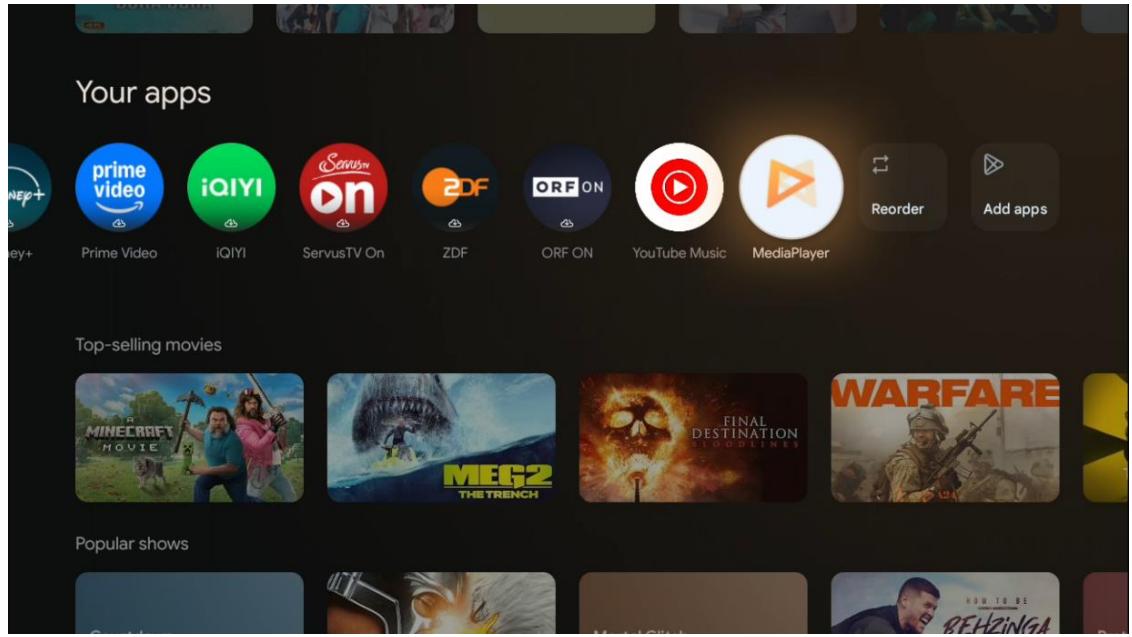
Lecture de données multimédia à partir de périphériques de stockage externes
Branchez le périphérique de stockage USB sur l'une des entrées USB du téléviseur pour afficher vos photos, écouter votre musique et lire les fichiers vidéo stockés sur le périphérique de stockage USB connecté.
Pour commencer, lancez l'application MMP depuis votre écran d'accueil et sélectionnez le type de média souhaité. Sur l'écran suivant, mettez en surbrillance un nom de fichier dans la liste des fichiers multimédias disponibles et appuyez sur le bouton OK. Suivez les instructions à l'écran pour plus d'informations sur les autres fonctions disponibles.
Pour lire des fichiers multimédia à partir de périphériques de stockage USB externes, vous pouvez également utiliser l'un des lecteurs multimédia disponibles en téléchargement dans le Google Play Store.

- En fonction de la capacité de stockage de votre périphérique USB connecté, plusieurs secondes peuvent être nécessaires avant que vos fichiers ne s'affichent. Ne retirez pas votre lecteur pendant la lecture d'un fichier.
- Les capacités de stockage supérieures à 2 To ne sont pas prises en charge.
- Les supports de stockage externes formatés en FAT32 ou NTFS seront reconnus par le téléviseur. Les supports de stockage formatés en exFAT doivent d'abord être formatés en NTFS sur un PC, puis connectés au port USB du téléviseur.
12 Télévision en direct
Sélectionnez l'application Live TV sur l'écran d'accueil et appuyez sur le bouton OK pour la lancer.
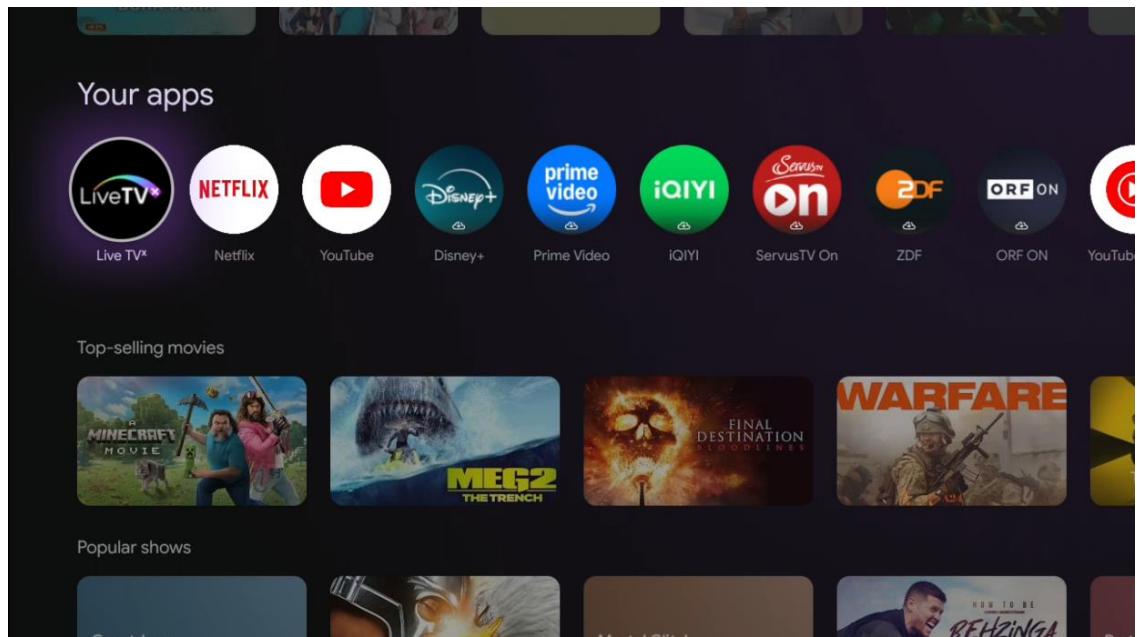
Si vous n'avez pas installé les chaînes de télévision en direct lors de la configuration initiale, vous pouvez le faire ultérieurement en suivant les étapes suivantes :
- Accédez à l'écran d'accueil, puis naviguez vers le coin supérieur droit et appuyez sur l'icône (icône) Paramètres.
- Dans l'application Live TV, appuyez sur le bouton (icône) Paramètres de votre télécommande, dans le sous-menu Options TV, accédez à Paramètres et appuyez sur «OK».
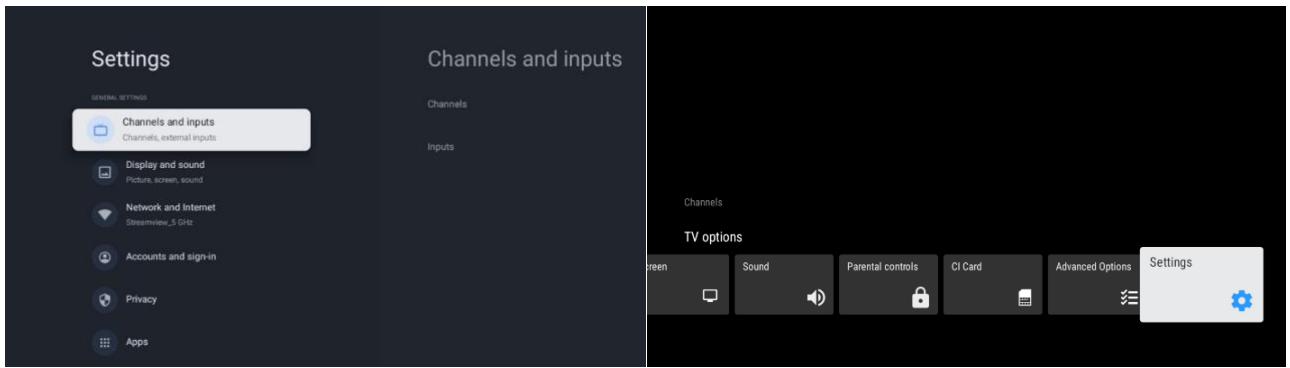
Reportez-vous à la section 10.1. Chaînes et entrées pour procéder à l'installation des chaînes.
12.1 Paramètres de la télévision en direct
Appuyez sur le bouton Paramètres pour ouvrir le menu optionnel. Vous trouverez ici « Chaînes » et « Options TV ».
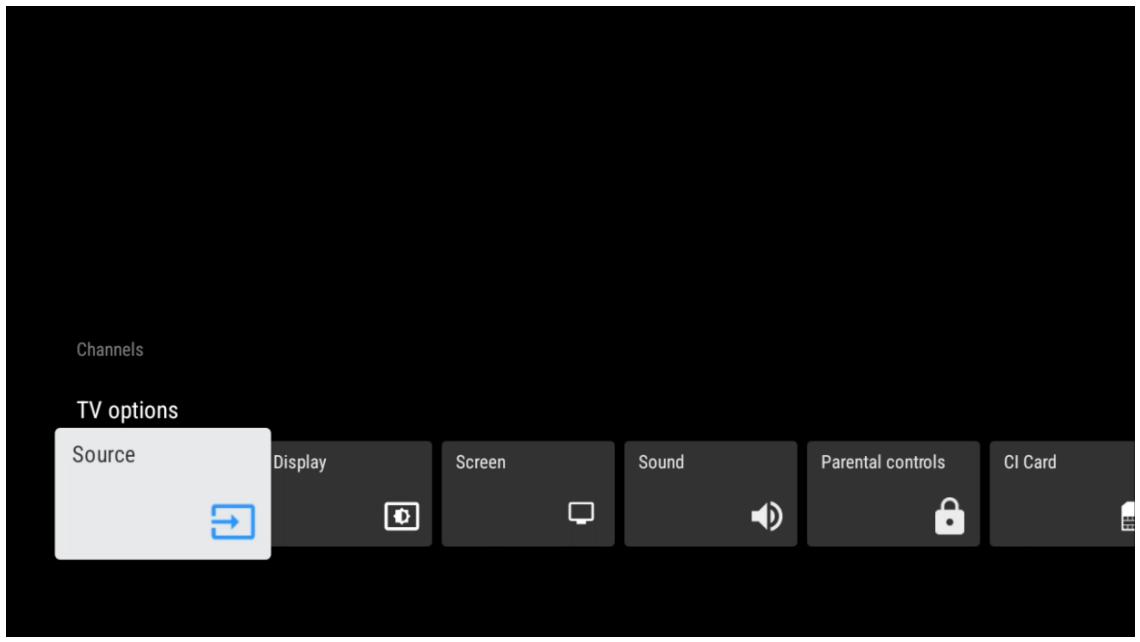
12.1.1.1 Guide électronique des programmes (EPG)
Profitez de la commodité du guide électronique des programmes (EPG) sur votre téléviseur, qui vous permet de parcourir facilement la liste des chaînes actuellement disponibles dans votre liste de chaînes. Veuillez noter que la disponibilité de cette fonction dépend du programme.
Pour accéder au guide électronique des programmes en mode TV en direct, sélectionnez simplement l'option correspondante dans le menu ou appuyez sur le bouton EPG (icône) de votre télécommande. Pour revenir à la TV en direct, appuyez sur le bouton « Retour » (icône) de votre télécommande.
Naviguez dans le guide des programmes à l'aide des boutons directionnels de votre télécommande. Utilisez les boutons directionnels Haut/Bas ou les boutons Programme +/- pour parcourir les chaînes, et les boutons directionnels Droite/Gauche pour sélectionner l'événement souhaité sur la chaîne en surbrillance. Des informations détaillées telles que le nom complet de l'événement, l'heure de début et de fin, la date, le genre et une brève description s'affichent en bas de l'écran, si disponibles.
Filtrez facilement les événements en sélectionnant une option de filtre en haut de l'EPG. Pour plus d'informations sur un événement mis en surbrillance, appuyez sur le bouton OK pour afficher les informations détaillées.
Pour afficher les événements du jour précédent ou du lendemain, il suffit de mettre en surbrillance une chaîne et d'appuyer respectivement sur les touches directionnelles droite/gauche. Vous pouvez également sélectionner l'icône du calendrier en haut de l'EPG et sélectionner le jour souhaité.
Veuillez noter que le guide ne sera pas accessible si la source d'entrée du téléviseur est verrouillée dans le menu Paramètres > Chaînes > Contrôle parental > Entrées verrouillées, que ce soit en mode TV en direct ou sur l'écran d'accueil.
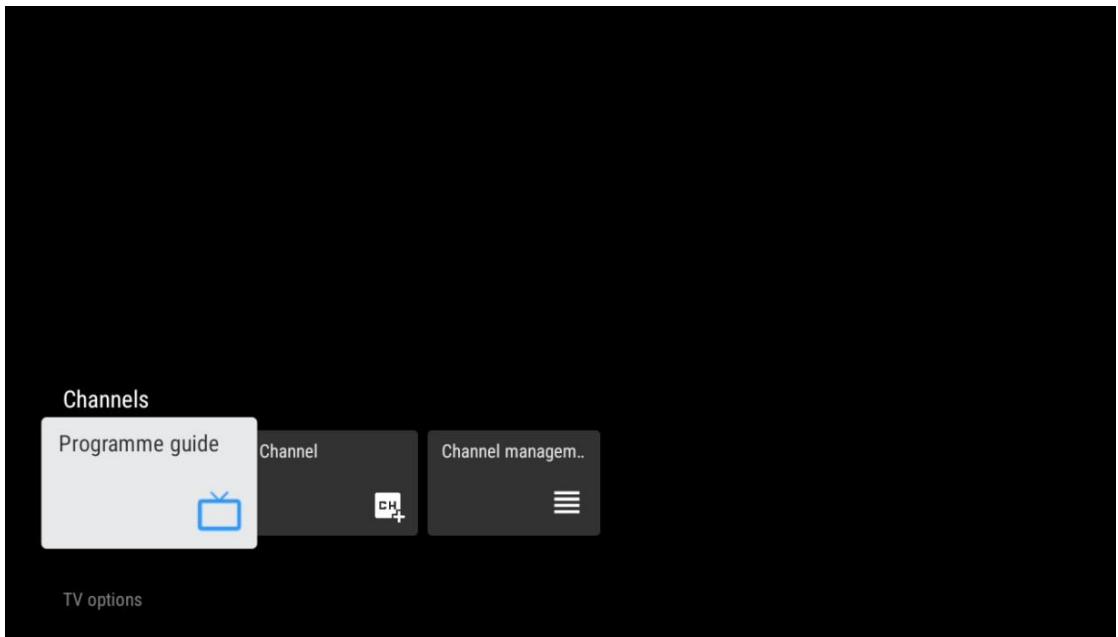
12.1.1.2 Chaîne
Sélectionnez le type de réception du signal TV en direct auquel votre téléviseur est connecté.
12.1.1.3 Gestion des chaînes
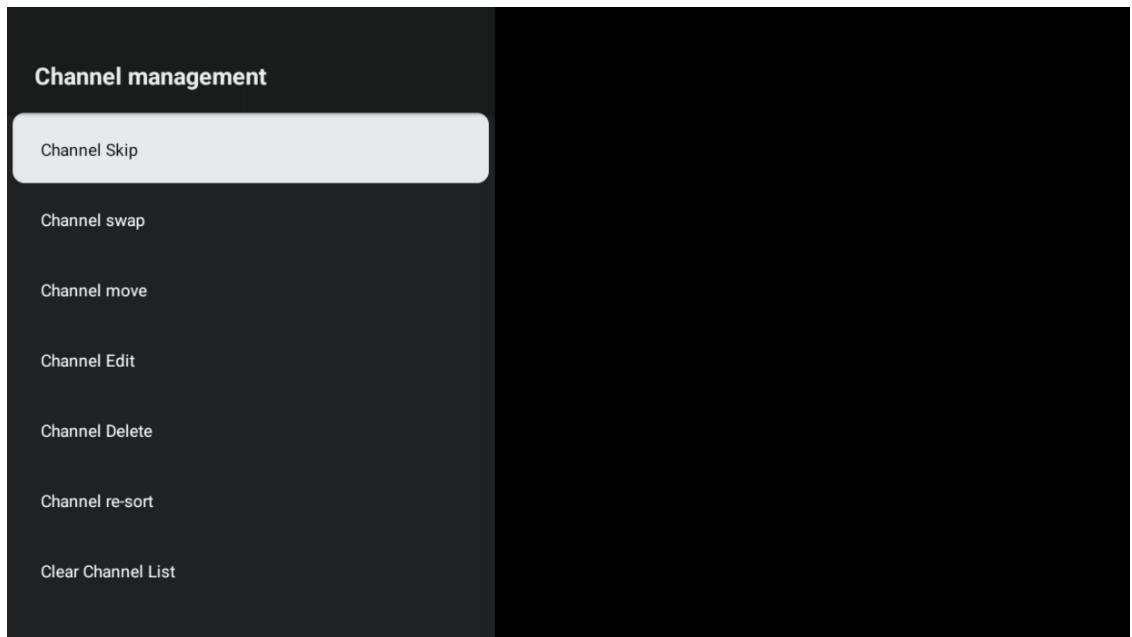
Pour modifier la liste des chaînes, assurez-vous d'abord que la fonction LCN est désactivée dans le menu des paramètres des chaînes. Cela peut être fait dans le menu Chaînes avec les autres options de gestion des chaînes.
• Ouvrez l'application LiveTV
- Appuyez sur « OK » pour ouvrir la liste des chaînes
- Appuyez sur le bouton rouge pour ouvrir la gestion des chaînes
Suivez les étapes suivantes pour modifier les chaînes individuellement :
Sauter une chaîne
Une fois qu'une chaîne est définie comme à ignorer, elle n'apparaîtra plus dans la liste des chaînes ou le guide des programmes, même après avoir redémarré le téléviseur, mais la chaîne n'est pas supprimée.
- Sélectionnez l'option « Ignorer la chaîne ».
- Sélectionnez les chaînes que vous souhaitez ignorer
Échange de chaînes
Permet d'échanger la position des chaînes dans la liste des chaînes.
- Sélectionnez l'option « Channel Swap » (Échanger les chaînes)
- Sélectionnez la chaîne que vous souhaitez ÉCHANGER (par exemple, la chaîne 1).
- Déplacez la sélection vers le numéro où vous souhaitez échanger la chaîne (par exemple, la chaîne 16).
- Confirmez en appuyant sur le bouton « OK ».
Déplacement de chaîne
Permet de réorganiser la position des chaînes dans la liste des chaînes.
- Sélectionnez l'option Déplacer la chaîne
- Pour modifier la position d'une chaîne, sélectionnez la chaîne que vous souhaitez DÉPLACER (par exemple, la chaîne 1)
- Déplacez la sélection vers le numéro où vous souhaitez déplacer la chaîne (par exemple, chaîne 5)
- Après avoir sélectionné la position, appuyez sur le bouton bleu de votre télécommande. Un message d'avertissement s'affiche.
- Sélectionnez OUI et appuyez sur OK sur votre télécommande. La chaîne sera déplacée vers la position souhaitée.
Modifier la chaîne
Vous permet de personnaliser et de gérer les chaînes enregistrées sur votre téléviseur.
- Sélectionnez l'option MODIFIER LA CHAÎNE
- Sélectionnez la chaîne que vous souhaitez MODIFIER (par exemple, la chaîne 1).
- Vous avez maintenant la possibilité de modifier le numéro et le nom de la chaîne.
Supprimer une chaîne
Permet aux utilisateurs de supprimer les chaînes indésirables de leur liste de chaînes. Notez que pour rétablir les chaînes supprimées, vous devrez effectuer une recherche des chaînes.
- Sélectionnez l'option Supprimer la chaîne
- Sélectionnez la chaîne que vous souhaitez supprimer (par exemple, la chaîne 5).
- Après avoir sélectionné la chaîne, appuyez sur le bouton bleu de votre télécommande. Un message d'avertissement s'affiche.
- Sélectionnez OUI et appuyez sur OK sur votre télécommande. La chaîne sera supprimée de la liste.
Réorganiser les chaînes
Réorganise toute la liste des chaînes. Si votre fournisseur utilise des numéros de chaînes logiques (LCN), les chaînes seront réorganisées en fonction des LCN.
Effacer la liste des chaînes
Efface toute la liste des chaînes. Une fois l'opération terminée, vous devrez rechercher à nouveau les chaînes.
12.1.2 Options de la liste des chaînes
Pour ouvrir la liste des chaînes, ouvrez LiveTV et appuyez sur « OK ». Vous pourrez voir la liste des chaînes définie par LCN, si cette option est activée.
Certaines options de la liste des chaînes :
Vous pouvez sélectionner « Gestion des chaînes », « Fonctionnement des chaînes », « Sélectionner le type » et « Ajouter aux favoris » en appuyant sur le bouton coloré de votre télécommande.
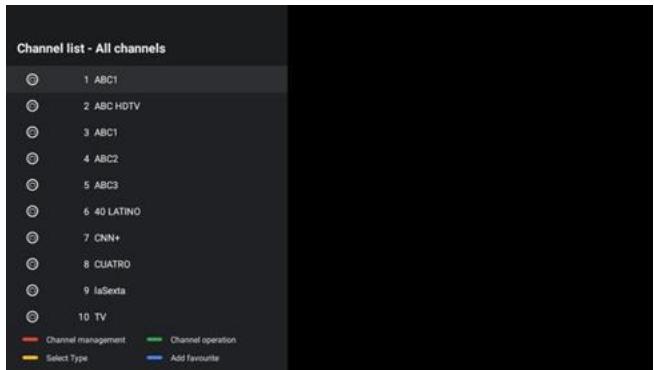
12.1.2.1 Fonctionnement des chaînes
Les options « Trier » et « Rechercher » sont disponibles dans « Fonctionnement des chaînes » en appuyant sur le bouton « point vert ».
Vous pouvez sélectionner votre mode de tri préféré en sélectionnant « Trier », puis en appuyant sur « OK ».
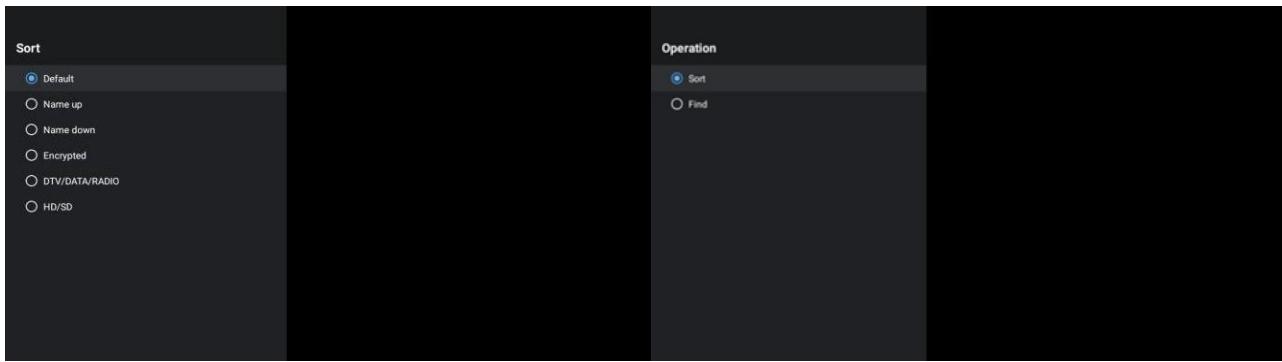
12.1.2.2 Sélectionner le type
Vous pouvez choisir le type de média à afficher dans LiveTV. Dans la liste des chaînes, appuyez sur le « point jaune ».
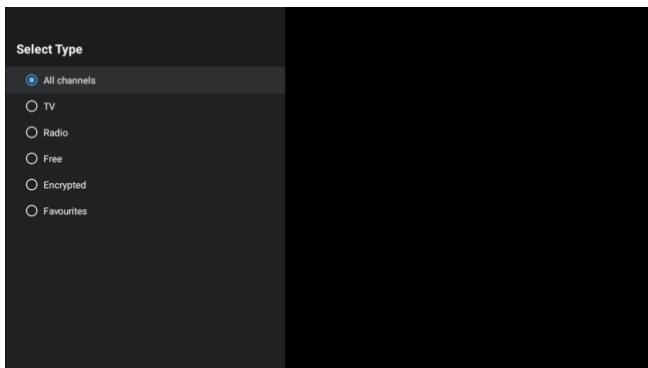
Ajoutez des chaînes à vos listes de favoris. Le téléviseur dispose de 4 listes de favoris. Lorsque vous ajoutez vos chaînes préférées à la liste, allez dans Sélectionner le type et sélectionnez « Favoris ». Sélectionnez ensuite la liste des chaînes favorites que vous souhaitez regarder.
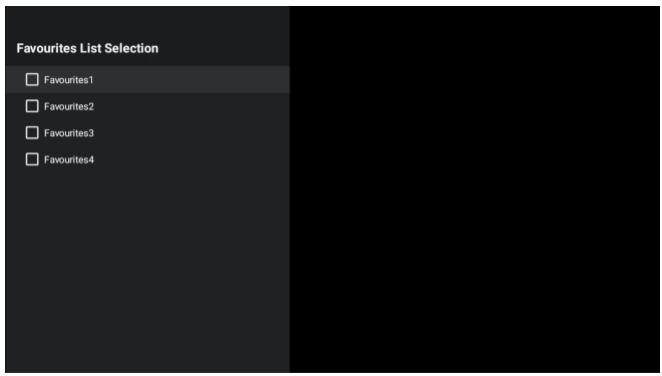
Source, Image, Écran, Son, Alimentation, Contrôle parental, Carte CI, Options avancées et Paramètres se trouvent dans Options TV.
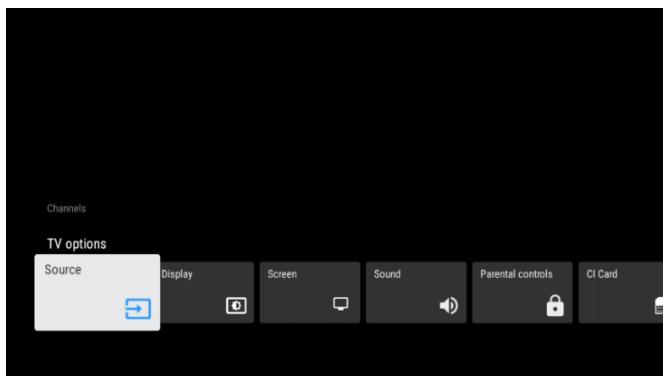
Affiche la liste des sources d'entrée disponibles. Sélectionnez celle que vous souhaitez et appuyez sur OK pour passer à cette source.
12.1.3.2 Affichage
Ouvre les paramètres d'image. Pour savoir comment régler ces paramètres, reportez-vous à la section 10.3.1.
12.1.3.3 Écran
Ouvre les réglages du format d'image. Réglez ces paramètres pour un visionnage confortable.
12.1.3.4 Son
Ouvre les paramètres audio. Pour régler ces paramètres, reportez-vous à la section 10.3.3.
12.1.3.5 Contrôle parental
Ce menu vous permet de configurer les options de contrôle parental. Pour y accéder, vous devez saisir le code PIN que vous avez défini lors de la configuration initiale du téléviseur.
12.1.3.6 Carte Cl
Dans ce menu, les options disponibles de la caméra/carte CI connectée sont indiquées.
12.1.3.7 Options avancées
- Audio : vous permet de régler les préférences audio telles que la langue audio, la deuxième langue audio, les paramètres de la bande sonore et le type d'audio. La sélection de la langue audio préférée est particulièrement importante pour les chaînes de télévision qui diffusent en plusieurs langues.
- Sous-titres :
- Sous-titres analogiques : réglez cette option sur Désactivé, Activé ou Muet. Si l'option Muet est sélectionnée, les sous-titres analogiques s'affichent à l'écran, mais le son est coupé simultanément.
o Sous-titres numériques : réglez cette option sur Désactivé ou Activé.
- Pistes de sous-titres : définissez votre préférence en matière de piste de sous-titres, le cas échéant.
○ Langue des sous-titres numériques : définissez l'une des options de langue répertoriées comme première langue de sous-titres numériques.
Deuxième langue des sous-titres numériques : définissez l'une des options de langue répertoriées comme deuxième langue de sous-titres numériques. Si la langue sélectionnée dans l'option Langue des sous-titres numériques n'est pas disponible, les sous-titres s'affichent dans cette langue.
Type de sous-titres : définissez cette option sur Normal ou Malentendants. Si l'option Malentendants est sélectionnée, des sous-titres avec des descriptions supplémentaires sont fournis aux téléspectateurs sourds et malentendants.
• Télétexte :
- Langue du télétexte numérique : définissez la langue du télétexte pour les diffusions numériques.
- Langue de la page de décodage : définissez la langue de la page de décodage pour l'affichage du télétexte.
- Blue Mute : La fonction « Blue Mute » d'un téléviseur est une fonction qui change la couleur de l'écran en bleu lorsqu'aucun signal n'est détecté sur une entrée ou une chaîne particulière.
- Arrêt automatique en l'absence de signal : définissez le délai après lequel le téléviseur passe en mode veille en l'absence de signal.
- Chaîne par défaut : définissez votre chaîne de démarrage par défaut. Lorsque le mode de sélection est réglé sur Sélection utilisateur, l'option Afficher les chaînes devient disponible. Mettez en surbrillance et appuyez sur OK pour afficher la liste des chaînes. Mettez une chaîne en surbrillance et appuyez sur OK pour la sélectionner. La chaîne sélectionnée s'affiche à chaque fois que le téléviseur est réactivé à partir du mode veille rapide. Si le mode de sélection est réglé sur Dernier état, la dernière chaîne regardée s'affiche.
- Paramètres HBBTV : vous permet d'activer ou de désactiver la prise en charge HBBTV, de choisir les options de suivi, de régler les paramètres des cookies et de régler les paramètres d'identification de l'appareil.
- Informations système : affiche des informations détaillées sur le système de la chaîne actuelle, telles que le niveau du signal, la qualité du signal, la fréquence, etc.
- Licences open source : affiche toutes les informations relatives aux licences.
12.1.3.8 Paramètres
Le menu Paramètres est expliqué en détail dans le chapitre 10 « Menu » de ce manuel d'utilisation.
13 Dépannage
| Pas d'alimentation | Vérifiez que le cordon d'alimentation secteur de votre téléviseur est bien branché. Si l'appareil ne s'allume toujours pas, débranchez la fiche et rebranchez-la dans la prise après 60 secondes. Remettez l'appareil sous tension. |
| Pas d'image | Vérifiez que le câble d'antenne à l'arrière est correctement branché. Regardez d'autres chaînes pour voir si le problème persiste. |
| L'image s'affiche mais il n'y a pas de son | Essayez d'augmenter le volume.Vérifiez si le son du téléviseur est coupé. |
| La télécommande ne fonctionne pas | Assurez-vous que le sachet en plastique fourni avec la télécommande a bien été retiré. Essayez d'utiliser la télécommande à une distance plus proche du téléviseur. Vérifiez que les piles sont correctement insérées ou essayez d'utiliser des piles neuves avec la télécommande.Le téléviseur passe en mode veille s'il ne reçoit aucune réponse dans les minutes qui suivent. |
| Les problèmes ne sont pas résolus | Débranchez le câble d'alimentation et attendez 30 secondes, puis rebranchez le câble d'alimentation à la prise. Si les problèmes persistent, n'essayez pas de réparer le téléviseur vous-même. Veuillez contacter le centre de service. |
14 Caractéristiques techniques
| 24HG2S15C24HG2S15CW24HQG3S15C | 32HG2S1532HG2S15W | 32FG2S15C32FQG3S15C | 40FG2S1540FG2S15W40FQG3S15 | 43FG2S1543FQG3S15 |
| Tension de fonctionnement | CA 100-240 V50/60 Hz | CA 100-240 V50/60 Hz | CA 100-240 V50/60 Hz | CA 100-240V 50/60 Hz | CA 100-240 V50/60 Hz |
| Spécifications de l'adaptateur CC (sortie) | 12 V/3 A | - | 12 V/4 A | - | - |
| Puissance de sortie audio | 2 x 3 | 2 x 8 | 2 x 8 | 2 x 8 | 2 x 8 |
| Consommation électrique (W) | 36 | 60 (32HG2S15)56 (32HG2S15W) | 48 | 90 | 90 |
| Poids (kg) | 2,4 | 3,5 | 3,5 | 5,5 | 6,3 |
| Dimensions du téléviseur L x I x H(avec support) (mm) | 535 x 151 x353 | 720 x 151 x 456 | 720 x 151 x456 | 892 x 172 x559 | 957 x 172 x591 |
| Dimensions du téléviseur L x I x H(sans support) (mm) | 535 x 75 x 318 | 720 x 82 x 423 | 720 x 82 x 423 | 892 x 84 x509 | 957 x 85 x 556 |
| Support mural VESA | Table A | Table A | Table A | Table A | Table A |
| Affichage | 24 pouces =60 cm | 32 pouces = 80cm | 32 pouces =80 cm | 40 pouces =101 cm | 43 pouces =109 cm |
| Résolution d'écran | 1366 x 768 | 1366 x 768 | 1920 x 1080 | 1920 x 1080 | 1920 x 1080 |
Thomson Google TV UHD Pieds latéraux
| 43UG4S1543UG4S15W | 50UG4S1550UG4S15W | 55UG4S15 | 65UG4S15 |
| Tension de fonctionnement | CA 100-240 V50/60 Hz | CA 100-240 V50/60 Hz | CA 100-240 V50/60 Hz | CA 100-240 V50/60 Hz |
| Puissance de sortie audio | 2 x 8 | 2 x 10 | 2 x 10 | 2 x 10 |
| Consommation électrique (W) | 90 | 100 | 110 | 160 |
| Poids (kg) | 6,3 | 7,8 | 8,9 | 12,9 |
| Dimensions du téléviseur L x l x H(avec support) (mm) | 957 x 172 x 591 | 1110 x 270 x 685 | 1225 x 290 x 756 | 1445 x 290 x 875 |
| Dimensions du téléviseur L x l x H(sans support) (mm) | 957 x 85 x 556 | 1110 x 80 x 640 | 1225 x 80 x 707 | 1445 x 80 x 828 |
| Support mural VESA | Table A | Table B | Table B | Table B |
| Écran | 43 pouces = 109 cm | 50 pouces = 126 cm | 55 pouces = 139 cm | 65 pouces = 164 cm |
| Résolution | 3840 x 2160 | 3840 x 2160 | 3840 x 2160 | 3840 x 2160 |
| 43UG5X15 | 50UG5X15 | 55UG5X15 | 65UG5X15 |
| Tension | CA 100-240 V50/60 Hz | CA 100-240 V50/60 Hz | CA 100-240 V50/60 Hz | CA 100-240 V50/60 Hz |
| Puissance de sortie audio | 2 x 8 | 2 x 10 | 2 x 10 | 2 x 10 |
| Consommation électrique (W) | | 100 | 110 | 160 |
| Poids (kg) | | 8,0 | 9,1 | 13,1 |
| Dimensions du téléviseur L x I x H(avec support) (mm) | | 1110 x 296 x 695 | 1225 x 334 x 760 | 1445 x 334 x 882 |
| Dimensions du téléviseur L x I x H (sans support) (mm) | | 1110 x 80 x 640 | 1225 x 80 x 707 | 1445 x 80 x 828 |
| Support mural VESA | Tableau B | Table B | Table B | Table B |
| Écran | 43 pouces = 109 cm | 50 pouces = 126 cm | 55 pouces = 139 cm | 65 pouces = 164 cm |
| Résolution | 3840 x 2160 | 3840 x 2160 | 3840 x 2160 | 3840 x 2160 |
Thomson Google TV QLED Support central pivotant
| 43QG5C15 | 50QG5C15 | 55QG5C15 | 65QG5C15 | 75QG5C15 |
| Tension de fonctionnement | CA 100-240 V50/60 Hz | CA 100-240 V50/60 Hz | CA 100-240 V50/60 Hz | CA 100-240 V50/60 Hz | CA 100-240 V50/60 Hz |
| Puissance de sortie audio | 2 x 8 | 2 x 10 | 2 x 10 | 2 x 10 | 2 x 10 |
| Consommation électrique (W) | 100 | 120 | 140 | 200 | 240 |
| Poids (kg) | 10 | 13 | 14,7 | 19,5 | 23,6 |
| Dimensions du téléviseur L x l x H(avec support) (mm) | 957 x 281 x587 | 1111 x 281 x677 | 1227 x 281 x744 | 1446 x 281 x869 | 1668 x 281 x990 |
| Dimensions du téléviseur L x l x H(sans support) (mm) | 957 x 89 x 556 | 1111 x 75 x643 | 1226 x 78 x712 | 1446 x 79 x834 | 1668 x 89 x956 |
| Support mural VESA | Table A | Table A | Table A | Table A | Table A |
| Affichage | 43 pouces =109 cm | 50 pouces =126 cm | 55 pouces =139 cm | 65 pouces =164 cm | 75 pouces =189 cm |
| Résolution d'écran | 3840 x 2160 | 3840 x 2160 | 3840 x 2160 | 3840 x 2160 | 3840 x 2160 |
Thomson Google TV QLED Plus
| 43QG6C15 | 50QG6C15 | 55QG6C15 | 65QG6C15 |
| Tension | CA 100-240 V50/60 Hz | CA 100-240 V50/60 Hz | CA 100-240 V50/60 Hz | CA 100-240 V50/60 Hz |
| Puissance de sortie audio | 2 x 8 | 2 x 10 | 2 x 10 | 2 x 10 |
| Consommation électrique (W) | 100 | 120 | 140 | 200 |
| Poids (kg) | 10,8 | 14 | 15,8 | 21,3 |
| Dimensions du téléviseur L x l x H(avec support) (mm) | 957 x 281 x 619 | 1111 x 281 x 712 | 1226 x 281 x 776 | 1446 x 281 x 904 |
| Dimensions du téléviseur L x l x H(sans support) (mm) | 957 x 88 x 589 | 1111 x 75 x 676 | 1226 x 77 x 745 | 1446 x 78 x 867 |
| Support mural VESA | Table A | Table A | Table A | Table A |
| Écran | 43 pouces = 109cm | 50 pouces = 126cm | 55 pouces = 139cm | 65 pouces = 164cm |
| Résolution | 3840 x 2160 | 3840 x 2160 | 3840 x 2160 | 3840 x 2160 |
Votre téléviseur est compatible avec un support mural conforme à la norme VESA. Celui-ci n'est pas fourni avec votre téléviseur. Contactez votre revendeur local pour acheter le support mural recommandé.
Trous et dimensions pour l'installation du support mural :
Tableau A
| L (mm) | H (mm) | P (mm) | L (mm) |
| 24 | 100 | 100 | 4 (M4) | 6 |
| 32 | 100 | 100 | 6 (M6) | 8 |
| 40 | 200 | 200 | 6 (M6) | 8 |
| 43 | 200 | 200 | 6 (M6) | 8 |
| 50 | 200 | 200 | 6 (M6) | 8 |
| 55 | 200 | 200 | 6 (M6) | 10 |
| 65 | 200 | 200 | 6 (M6) | 10 |
| 75 | 400 | 200 | 8 (M8) | 12 |
Table B
| L (mm) | H (mm) | P (mm) | L (mm) |
| 43 | 200 | 100 | 6 (M6) | 8 |
| 50 | 200 | 300 | 6 (M6) | 8 |
| 55 | 200 | 300 | 6 (M6) | 8 |
| 65 | 200 | 400 | 6 (M6) | 8 |
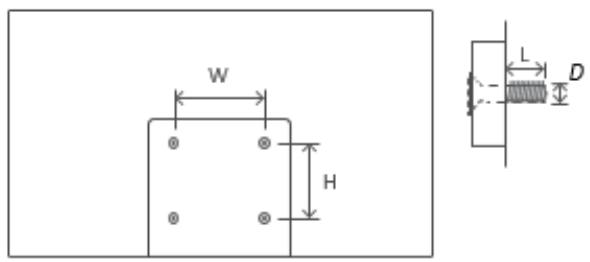
14.2 Restrictions par pays
Destiné à un usage intérieur uniquement.

14.3 Licences
Sous réserve de modifications. En raison de la recherche et du développement continus, les spécifications techniques, la conception et l'apparence des produits peuvent changer. Google TV est le nom de l'expérience logicielle de cet appareil et une marque commerciale de Google LLC. Google, YouTube, Google Cast et YouTube Music sont des marques commerciales de Google LLC. Google Assistant n'est pas disponible dans certaines langues et certains pays. La disponibilité des services varie selon le pays et la langue. Netflix est une marque déposée de Netflix, Inc. Abonnement Netflix requis. La disponibilité de la 4K Ultra HD dépend de votre abonnement Netflix, de votre service Internet, des capacités de votre appareil et de la disponibilité du contenu. www.netflix.com/TermsOfUse. Apple TV est une marque commerciale d'Apple Inc., déposée aux États-Unis et dans d'autres pays et régions. Wi-Fi est une marque déposée de Wi-Fi Alliance®. Les termes HDMI et HDMI High-Definition Multimedia Interface,
ainsi que le logo HDMI, sont des marques commerciales ou des marques déposées de HDMI Licensing Administrator, Inc. aux États-Unis et dans d'autres pays. Dolby, Dolby Vision, Dolby Atmos, Dolby Audio et le symbole double D sont des marques commerciales de Dolby Laboratories Licensing Corporation. Fabriqué sous licence de Dolby Laboratories. Œuvres confidentielles non publiées. Copyright © 2012-2025 Dolby Laboratories. Abonnement Disney+ requis, voir les conditions sur https://www.disneyplus.com. ©2025 Disney et ses entités apparentées. ©2025 Amazon.com, Inc. ou ses filiales. Amazon, Prime Video et toutes les marques associées sont des marques commerciales d'Amazon.com, Inc. ou de ses filiales. Des frais d'adhésion à Amazon Prime ou à Prime Video s'appliquent. Voir primevideo.com/terms pour plus de détails. Tous les autres produits, services, sociétés, marques commerciales, noms commerciaux ou de produits et logos mentionnés dans le présent document sont la propriété de leurs propriétaires respectifs. Tous droits réservés. ©2025 StreamView GmbH, Franz-Josefs-Kai 1, 1010 Vienne, Autriche, contact@streamview.com . Ce produit a été fabriqué et vendu sous la responsabilité de StreamView GmbH. THOMSON et le logo THOMSON sont des marques commerciales utilisées par StreamView GmbH – pour plus d'informations, consultez le site www.thomson-brand.com.