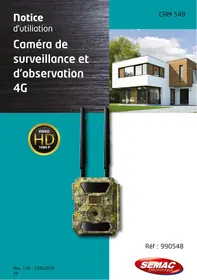
990548 - Caméra de chasse OPTEX - Notice d'utilisation et mode d'emploi gratuit
Retrouvez gratuitement la notice de l'appareil 990548 OPTEX au format PDF.

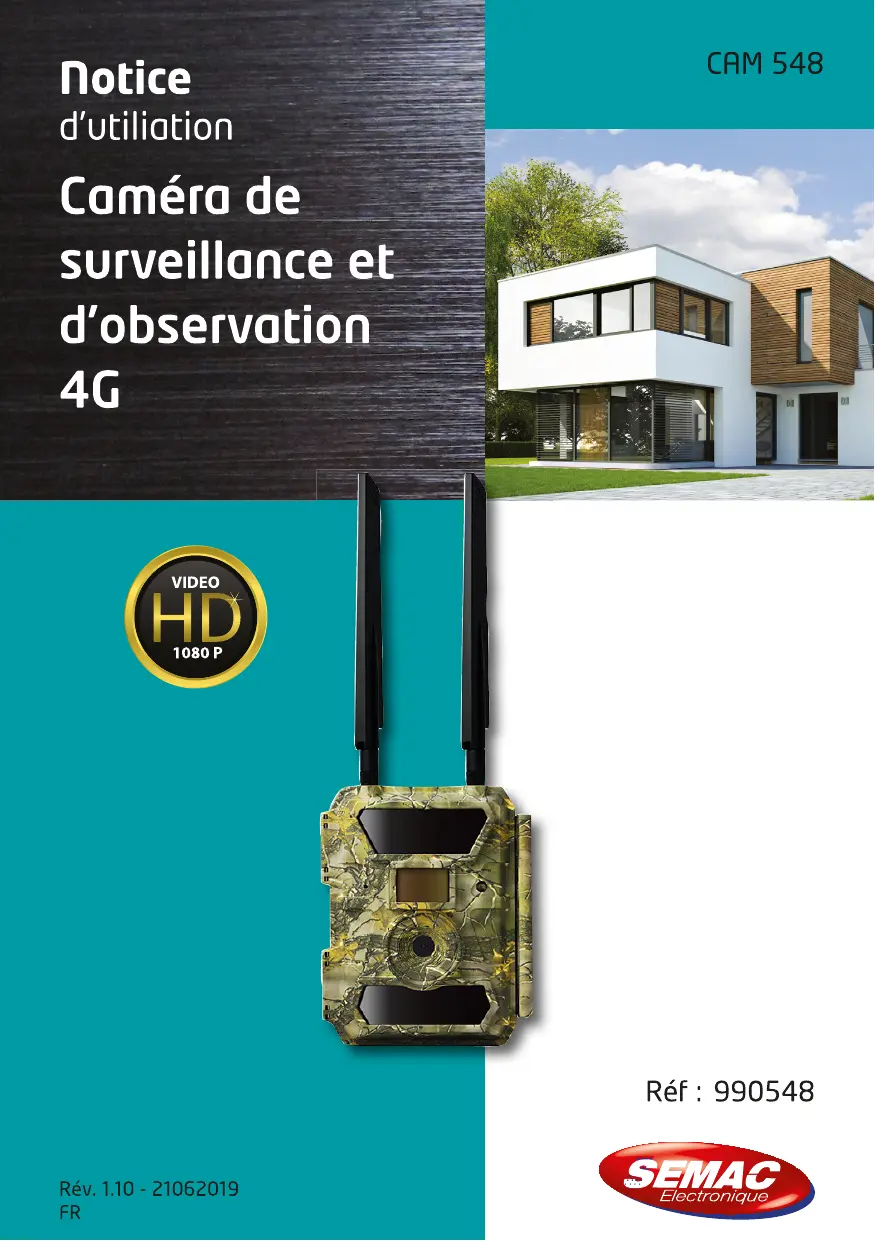
| Type de produit | Caméra de chasse 4G |
| Marque | OPTEX |
| Modèle | 990548 |
| Capteur d'image | 5 MP, 1/2.5" CMOS |
| Résolution photo | 12 MP (4000x3000), 8 MP (3264x2448), 5 MP (2592x1944) |
| Résolution vidéo | Full HD (1920x1080), HD (1280x720), WVGA (848x480) |
| Angle de détection | 80° |
| Distance de détection IR | Plus de 20 m |
| LED infrarouge | 58 LED 940 nm (noir invisible) |
| Indice de protection | IP66 |
| Alimentation | 12 piles LR6 (AA) non fournies ou transformateur 12V/2A (non fourni) ou panneau solaire réf. 990549 |
| Autonomie en veille | Environ 6 mois avec 12 piles |
| Type de carte mémoire | SD/SDHC jusqu'à 32 Go |
| Connectivité | 4G (carte SIM standard non fournie), mini USB, sortie TV |
| Écran | 5,08 cm (2") couleur TFT |
| Dimensions (LxHxP) | 148 x 117 x 78 mm |
| Poids | 367 g |
| Température de fonctionnement | -25°C à +60°C |
| Entretien et nettoyage | Utiliser un chiffon humide, pas de produits chimiques |
| Garantie | 2 ans pièces et main-d'oeuvre |
FOIRE AUX QUESTIONS - 990548 OPTEX
Questions des utilisateurs sur 990548 OPTEX
0 question sur cet appareil. Repondez a celles que vous connaissez ou posez la votre.
Poser une nouvelle question sur cet appareil
Téléchargez la notice de votre Caméra de chasse au format PDF gratuitement ! Retrouvez votre notice 990548 - OPTEX et reprennez votre appareil électronique en main. Sur cette page sont publiés tous les documents nécessaires à l'utilisation de votre appareil 990548 de la marque OPTEX.
MODE D'EMPLOI 990548 OPTEX
Caméra de surveillance et d'observation 4G

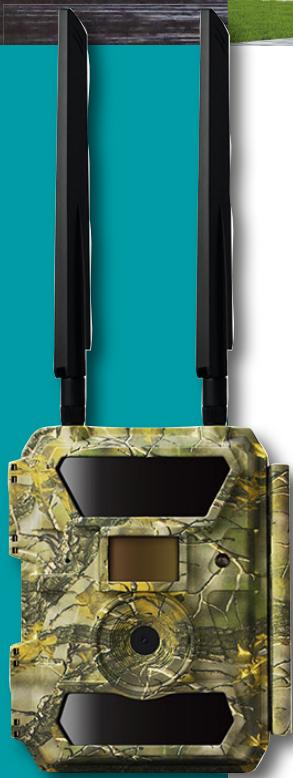
Réf: 990548
1. Déclaration de conformité EU
| SOCIÉTÉ (fabricant, mandataires ou personne responsable de la mise sur le marché de l'équipement) | |
| Groupe Normand117 Bld Eugène Thomas62110 Hénin-Beaumont- FranceTél: +33 3 91 83 00 70 Fax: +33 3 91 83 00 99 | |
| IDENTIFICATION DE L'ÉQUIPMENT | |
| Marque :Désignation commerciale :Référence commerciale :Référence usine : | SEMACCaméra de surveillance et d'observation 4G9905484.0CG |
| Je soussigné,NOM et QUALITE DU SIGNATAIRE : M. NORMAND Eric, Président Directeur Général déclare sous mon entière responsabilité que le produit déscrit ci-dessus est en conformité avec les exigences essentielles applicables à la directive RED 2014/53/EU :Que sa conformité a été évaluée selon les normes applicables en vigueur :EN 55032:2015, EN 55035:2017EN 610000-3-2:2014, EN 61000-3-3:2013EN 301 489-1 V2.2.0, EN 301 489-19 V2.1.0, EN 301 489-52 V1.1.0EN 303 413 V1.1.1EN 301 511 V12.5.1, 3N 301 908-1 V11.1.1EN 62311:2008EN 60950-1:2006+A11:2009+A1:2010+A12:2011+A2:2013A cet effet, déclare que toutes les séries d'essai radio ont été effectuées. | |
| Date : 01 2019Signature :NORMAND EricPDG | |
2. Démarrage 5
3.1) Composition de votre ensemble 6 3.2) Vue extérieure 6 3.3) Vue intérieure dessous 6 3.4) Vue intérieure 6
4. Installation 7
4.1) Insertion des piles 7 4.2) Insertion carte mémoire 7 4.3) Utilisation alimentation externe 8 4.4) Montage antennes / Insertion carte SIM 8 4.5) Utilisation de la sangle 8
5. Utilisation de la lampe 9
5.1) Description des boutons 9 5.2) Visionner vos enregistrements 10 5.3) Allumer la camera 10 5.4) Configurer la camera 11 5.5) Connexion camera et reseau mobile 11 5.6) Configuration manuelle opérateur 11 5.7) Enregistrement nocturne 12 5.8) Mode «Live» 12 5.9) Alignment camera 12 5.10) Format des fichiers enregistrés 12 5.11) Connexion à un ordinateur 13
7. Application pour smartphone 24
7.1) Installation 24 7.2) Ajouter la caméra dans l'application 24 7.3) Utilisation de l'application 25
8. Spécifications techniques 27
Nous vous remercions d'avoir fait l'acquisition de cette caméra de surveillance 4G couleur spéciale chasse.
Merci de lire attentivement cette notice d'utilisation avant d'utiliser le produit.
| Recyclage de votre ancien apparéil Votre apparéil est conçu et fabriqué avec des matérielles et des com- posants de haute qualité qui peuvent être recyclés et réutilisés. Si un produit ou son emballage présente ce symbole avec une poubelle sur roues barrière d'une croix,)ceci signifie qu'il tombe sous le coup de la Directive CE 2002/96/CE. Veuillez vous informer auprès de votre commune sur le système de tri séclectif mis en place pour les apparéils électriques et électroniques. Veuillez respecter les prescriptions en vigueur et ne jetez pas vos apparéils hors d'utilisation à la poubelle. La mise au rebut de votre ancien apparéil dans le respect de ces prescriptions contribue à pré- venir les conséquences négatives potentielles pour l'environnement et la santé. Les piles ne doivent pas été jetées à la poubelle avec vos déchets ménagers. Remettez-les à un point de collecte de piles usagées. | |
| Le symbole « Recyclage de matérielaux » qui figure sur les éléments d'emballage en matière plastique signale que ces composants sont recyclables. Ne les jetez donc pas à la poubelle comme des déchets menagers normaux. Ce symbole figurant sur l'emballage en carton signifie que l'entreprise qui a mis ce produit sur le marché participé financièrement à la col- lecte sélective des emballages. |
En cas de problème ou de demande d'information technique :
Vous pouvez nous contacter de 2 méthodes :
- Par téléphone :
Du lundi au jeudi (08H00/12H00 et 13H30 à 17H00) et vendredi (08H00/12H00 et 13H30 à 16H00)

N°Indigo
0 825 05 62 60
0,15 € TTC / MN
http://www.groupe-normand.com
2.1) Biencommencer
1) Pour éviter tout choc électrique, il est conseillé de ne pas ouvrir le produit. Dans le cas où une réparation est nécessaire, veuillez contacter votre revendeur ou un professionnel dans ce domaine. 2) Ce appareil doit être installé dans un environnement ventilé et aéré, pas directement exposé au rayon du soleil. 3) Ne pas utiliser de produits chimiques pour nettoyer le produit. Utilisez simplement un chiffon humide.
2.2) Garantie
Ce produit est garanti 2 ans pièces et main d'œuvre à compter de la date d'achat. Il est impératif de garder une preuve d'achat durant toute cette période de garantie.
La garantie ne couvre pas les dommages causés par négligence, chocs ou accidents.
Aucun des éléments de ce produit ne doit être ouvert ou réparé par des personnes étrangères à notre société. Toute intervention annulera la garantie.
2.3) Introduction
Cette caméra de chasse 4G Full HD est facile d'utilisation. Elle permet de prendre des photos, des vidéos ou les 2 en même temps. Elle dispose d'un écran sur lequel il est possible d'effectuer les différents réglages localement en toute simplicité ou à distance au moyen de l'application gratuite préconisée. (Necessite une carte SIM 4G non fournie)
Il suffit d'insérer des piles, une carte mémoire SD et une carte SIM pour recevoir par SMS et/ou par mail les images/videos en couleur de jour et en noir et blanc de nuit grâce aux 57 LEDs infrarouge noires complètement invisibles la nuit offrant ainsi une vision nocturne claire jusqu'à 15 mètres.
Jamais avant la surveillance n'aura été aussi simple. Cette caméra a été conçue pour les utilisateurs exigeants à la recherche d'une facilité d'emploi.
Merci de prendre un peu de temps pour lire cette notice d'utilisation afin de connaître les valeurs, opérations et ajustements à réaliser.
3.1) Composition de votre ensemble
- Notice d'utilisation x1
- Caméra Full HD 4G x1
- Cordon mini USB/USB x1
- Sangle de fixation x1 5. Antennes 4G×2
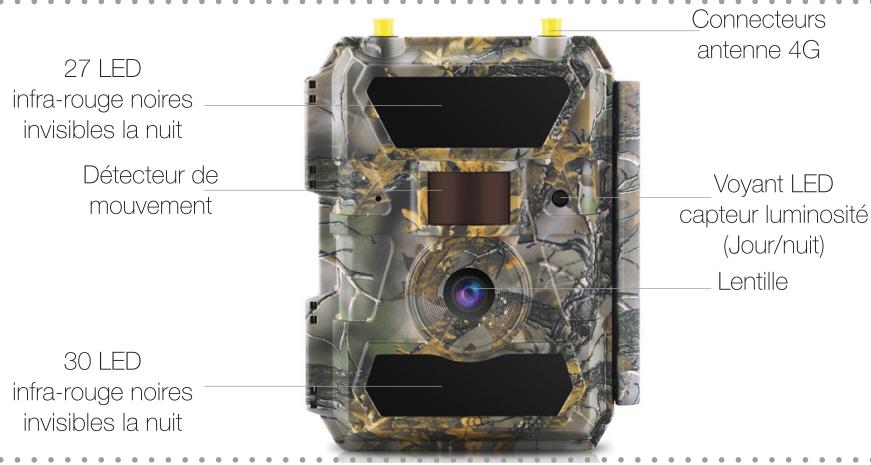
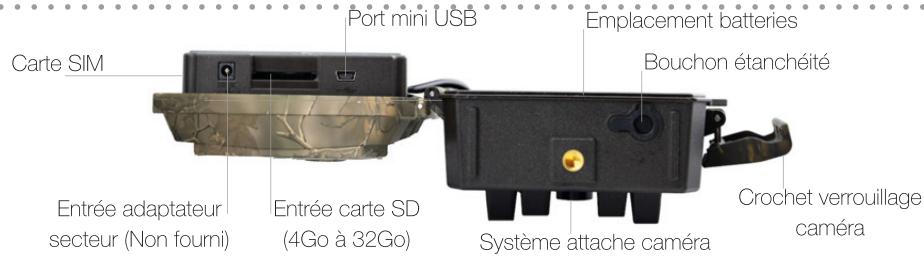
3.4) Vue interieure
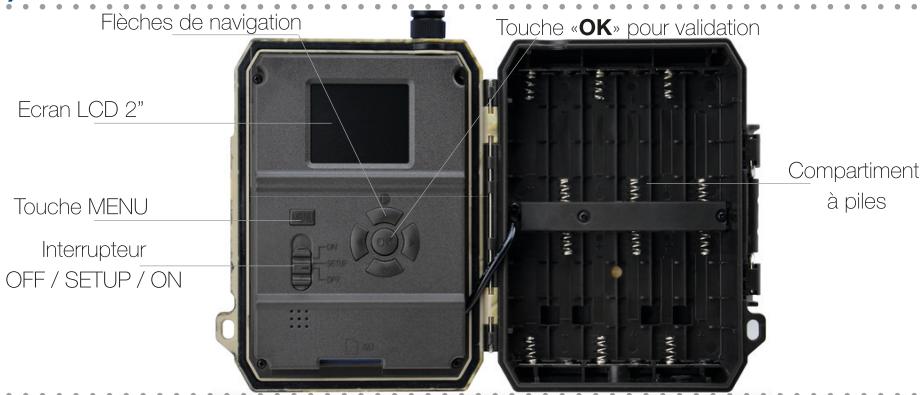
- L'écran est utilisé en mode «SETUP» pour changer les paramètres dans le menu ou visionner les photos/videos existantes. Utilisez pour cela les touches de fonction comme ci-dessus.
- Une carte mémoire SD ou SDHC doit être insérée dans le lecteur de carte pour enregistrer les photos et vidéos.
- Utilisez la connexion mini USB pour relier la caméra à un ordinateur pour télécharger les photos et vidéos. Le sélecteur permet de choisir parmi les 3 modes proposés : OFF (Arrêt), SETUP (Réglages) et ON (Marche).
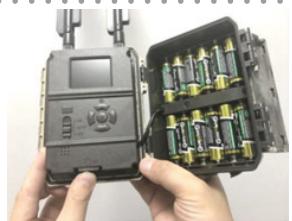
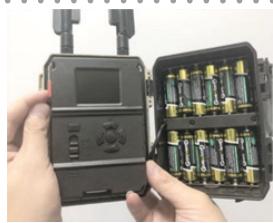
4.1) Insertion des piles
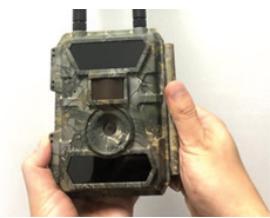
- Ouvrez la caméra en déverrouillant le crochet de fermeture.
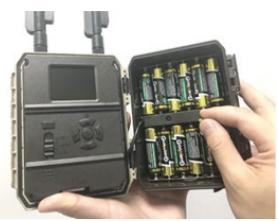
- Insérez 12 piles 1,5V de type AA non fournies en respectant le sens des polarités.
Note : Laamera peut également fonctionner uniquement avec 6 piles, il faudra dans ce cas placer les piles dans l'un des compartiments haut ou bas. Les autres combinaisons ne sont pas possibles. Il est également possible d'utiliser un panneau solaire pour la rendre totalement autonome (Réf 990549).
4.2) Insertion carte mémoire
Pour enregistrer des photos ou vidéos, vous devez insérer une carte mémoire. (Non fourni) Insérez une carte mémoire SD ou SDHC (Haute capacité)
- Utilisez une carte SD de capacité comprise entre 4Go et 32Go maximum.
- Insérez-la dans l'emplacement prévu dans la partie BASSE de la caméra. Veillez à respecter le sens d'insertion. Poussez-la à fond jusqu'à ce que vous entendiez un petit clic.
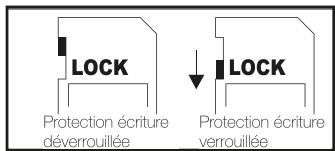
- Assurez-vous que la protection écrite sur la partie gauche de la carte n'a pas été activée. (Voir photo ci-contre)
- Si la caméra indique le message «Carte protégée», retirez-la puis changez la position de la protection écriture.
- Pour retirer la carte, appuyez simplement dessus, elle sera alors ejectée.
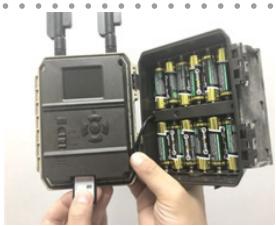
Sens insertion
Remarque : Il est possible qu’il soit nécessaire de formater la carte, dans ce cas, rendez-vous dans le menu de la caméra et sélectionnez le menu «Formatage». Remarque : La capacité mémoire maximum supportée pour la carte mémoire est de 32Go.
4.3) Utilisation alimentation externe
Cette caméra peut être alimentée par un transformateur d'alimentation externe. (Non fourni) Les données de cette alimentation sont les suivantes :
- Tension de 12V / 2A
- Connecteur de 3,5mm extérieur et 1,5mm intérieur
- Polarité + à l'intérieur du connecteur
Des piles rechargeables ne peuvent pas être rechargées par ce transformateur externe.
Si vous disposez de cette alimentation, connectez-la sur la caméra en branchant le connecteur sur l'entrée prévue.
4.4) Montage des antennes / insertion de la carte SIM
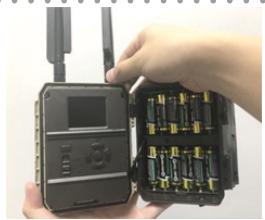
- Retirez les 2 capuchons plastiques sur les 2 embouts des emplacements antennes.
- Utilisez les 2 antennes 4G fournies et vissez-les sur les 2 pas de vis situés sur le haut de la caméra
- Insérez ensuite une carte SIM de taille standard dans l'emplacement prévu.
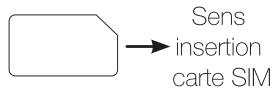
4.5) Utilisation de la sangle
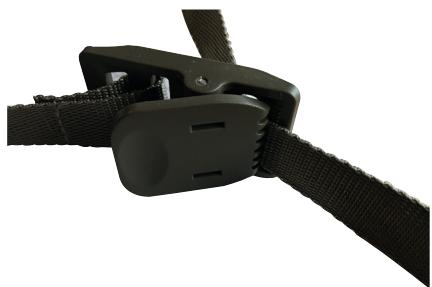
Utilisez la sangle fournie pour fixer laamera aujourd'hui ou d'un autre objet. Vous trouvez ci-dessous des illustrations vous indiquant comment utiliser la sangle.
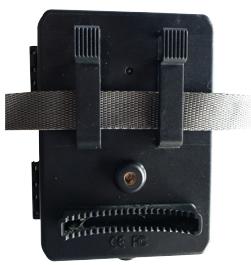
- Passez la sangle dans les trous prévus à l'arrière de laamera.
- Passez ensuite la sangle autour de votre support (Arbre, poteau...) puis repassez l'extrémité dans le trou de la mâchoire de serrage.
- Tirez sur la sangle afin de la serrer.
5.1) Description des boutons
Sélectionnez la position «TEST» sur le sélecteur, vous verrez s'allumer l'écran de la caméra. L'ensemble des boutons sera maintenant fonctionnel, et vous pourrez effectuer tous les réglages désirés.
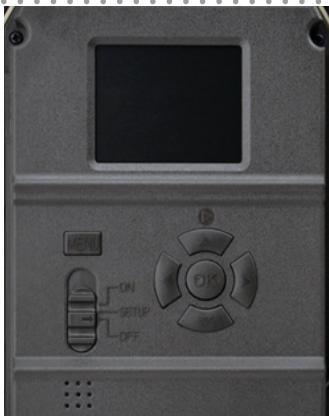
Mode normal :
«MENUR»: Ce bouton permet d'afficher le menu principal de laamera pour effectuer les diffé-rents réglages. Il permet aussi de quitter le menu ou revenir au menu précédent. «▲»: Ce bouton permet d'acceder aux différents enregistements (Photos, ideos) pour les visionner. «①»: Ces boutons permettent de déplacer le curseur dans le menu de gauche à droite. «▲▼»: Ces boutons permettent de naviguer dans le menu de haut en bas. «OK»: Ce bouton permet de prendre une photo ou une video en fonction de votre sélection. Pour arrêté la vente, il suffit d'appuyer à nouveau sur ce bouton. «OK»: Dans le menu, il permet d'acceder aux sous-menus mais aussi de valider vos changements effectuels dans le menu de laamera.
Mode replay (lecture enregistrement) :
«▲»: Ce bouton permet d'accéder aux différents enregistrements (Photos, vidéos) pour les visionner. «MENU»: Ce bouton permet d'afficher le menu de suppression. Vous pourrez ainsi supprimer 1 enregistrement ou la totalité. «④»: Ces boutons permettent de changer de photo ou vidéo en mode visionnage. «A»: Ces boutons permettent de changer de mode entre «la visualisation des enregistrements» et «le mode normal». «OK»: il permet de prendre une photo ou une vidéo en fonction de votre sélection dans le menu. Pour arrêter l'enregistrement d'une vidéo, il suffit d'appuyer à nouveau sur ce bouton.
5.2) Visionner vos enregistrements
Vous trouverez ci-dessous les indications pour consulter vos enregistrements photo et vidéo directement sur la caméra grâce à son écran digital.
Comment visionner une photo?
- Placez la caméra en mode "TEST" avec le sélecteur de mode.
- Appuyez sur le bouton «▲ »
- Utilisez les boutons «▲» pour changer parmi les différents enregistrements photos ou vidEOS. Les enregistrements videos seront différenciés par un logo en forme de camera.
- Pour quitter ce mode, appuyez à nouveau sur le bouton «▲»
Comment visionner une vidéo?
- Placez la caméra en mode "TEST" avec le sélecteur de mode.
- Appuyez sur le bouton «▲»
- Utilisez les boutons « » pour changer parmi les différents enregistrements photos ou vidEOS. Les enregistrements videos seront différenciés par un logo en forme de camera.
- Lorsque vous avez sélectionné une vidéo, appuyez sur le bouton «OK» pour la visualiser ou pour faire une pause.
- Appuyez sur le bouton «MENU» pour arrêter la lecture.
- Pour quitter ce mode, appuyez à nouveau sur le bouton «▲»
Comment supprimer 1 ou plusieurs enregistrements?
- Placez la caméra en mode "TEST" avec le sélecteur de mode.
- Appuyez sur le bouton «▲»
- Appuyez sur le bouton «MENU», vous verrez apparaître le menu «Effacer»,
- 2 options seront disponibles :
- «Supprimer» : Vous pourrez désirer supprimer 1 fichier ou la totalité des fichiers enregistrés. Appuyez sur le bouton «OK» pour y accéder puis faites votre sélection avec les boutons «▲▼» entre les options proposées rements stockés sur la carte sera supprimé. Il ne vous restera plus qu'à valider le message de suppression en sélectionnant l'option «Oui» avec le bouton «OK».
- «Formater» : Vous pourrez désirer de formater la carte mémoire présente dans la caméra. Appuyez sur le bouton «OK» pour y accéder puis faites votre sélection avec les boutons «▲▼ » puis validez avec le bouton «OK». Il ne vous reste plus qu'à sélectionner l'une des options «Oui» ou «Non» avec les boutons «▲▼». «Oui»: Validera la suppression «Non»: Annulera la suppression.
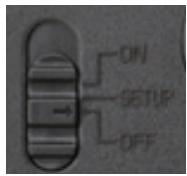
Laamera dispose d'un sélecteur de fonctionnement. 3 modes seront disponibles :
«OFF» : Laamera est dans ce mode complètement à l'arrêt.
«TEST» C'est dans ce mode que vous aurez accès au menu pour effectuer les réglages et également visualiser les photos et vidéos enregistrées.
“ON” : Laamera est dans ce mode activée pour prendre des photos/videos automatiquement. (Mode live)
- Pour commencer, il suffit de basculer l'interrupteur sur la position «ON». C'est dans ce mode que laamera sera opérationnelle pour enregistrer. Vous pourrez voir le voyant LED sur la façade avant clignoter pendant 10 secondes. Note : Dans ce mode, l'écran de laamera ne sera pas allumé.
- Vous pouvez ensuite la fixer à l'endroit de votre choix au moyen de la sangle fournie si les réglages par défaut de laamera vous conviennent.
5.4) Configurer la caméra
- Pour accéder aux différents réglages de laamera, il suffit de basculer l'interrupteur sur la position «SETUP». C'est dans ce mode que vous aurez accès au menu général de laamera.
- Appuyez ensuite sur la touche « MENU » pour voir le menu, utilisez les touches « ▲▶ ▲▼ » pour naviguer dans les menus et la touche « OK » pour valider vos changements.
- Une fois les réglages effectués, sélectionnez le mode «ON» pour activer laamera.
5.5) Connexion avec la réseaux mobile
Lorsque la carte SIM est insérée dans laamera et que l'interrupteur est sur la position «SE-TUP», elle détectera automatiquement la carte SIM avec ses informations d'envoi de données en fonction du fournisseur d'accès.
- Si tout se déroule correctement, vous verrez apparaître les barres de signal avec la mention 3G ou 4G, vous n'aurez plus qu'à renseigner dans le menu les numéros de téléphone et/ou adresse mail pour l'envoi des photos/videos.
- Si en revanche, un message vous indique une erreur dans la recherche automatique de signal, il faudra dans ce cas vous rendre dans le menu «SIM» pour effectuer les réglages manuels.
Remarque : Laamera peut envoyer des photos sur 4 numéros de téléphones et sur 4 adresses mails. Les photos et vidéos peuvent être envoyées par MMS et par mail.
5.6) Configuration manuelle opérateur
Le tableau ci-dessous reprend les paramètres nécessaires à la configuration des données GSM pour l'envoi des photos/videos dans le cas où la configuration automatique n'a pas fonctionné.
| Fournisseur d'accès | ||||
| Services | Orange | Sfr | Bouygues | Free |
| MMS | ||||
| MMSC | http://mms.orange.fr | http://mms1 | http://mms.bou-yguestelecom.fr/ mms/wapenc | http://mms.free.fr |
| APN | orange.acte | sl2sfr | mmsbouygtel.com | |
| Proxy | 192.168.10.200 | 10.151.0.1 | 062.201.129.226 | 212.27.40.225 |
| Port | 8080 | 8080 | 8080 | 9201 |
| Utilisateur | - | - | - | - |
| Mdp | - | - | - | - |
| 4G | ||||
| APN | orange | websfr | free | |
| Utilisateur | orange | |||
| Mdp | orange | |||
5.7) Enregistrement nocturne
Pendant l'enregistrement nocturne, les LED infra-rouge situées sur la face avant de la camera fourniront la lumière nécessaire invisible à l'œil humain pour prendre des photos ou enregistrer des vidéos.
Les images seront ainsi enregistrées en noir et blanc.
La distance d'enregistrement pour la vision de nuit s'étend de 3 à 20 mètres.
5.8) Mode «live
Pour utiliser la cámara en mode live (Détection de mouvement, enregistrement...), placez le curseur de sélection sur le mode «ON». Dans ce mode, la cámara sera active pour l'enregistrement en cas de détéction de mouvement ou après une période que vous aurez définir au travers des réglages.
La LED d'état de couleur rouge clignotera pendant environ 5 secondes, laamera passera ensuite en mode «Live» puis en veille.
Dès qu'un animal ou autre passera dans son champ de vision, les fichiers seront automatiquement enregistrés (Photo et vidéo) et envoyés par mail ou MMS en fonction des réglages...
Le mode «Test» est un avantage pour déterminer le meilleur angle de détection et ainsi que la meilleure distance pour le détecteur de mouvement.
Pour cela, attachez la caméra autour d'un arbre à une hauteur de 1 à 2 mètres de hauteur et alignez-la avec la direction désirée.
Déplacez-vous d'un endroit de la zone observée à un autre. Déplacez-vous parallèlement à laamera, essayez différents angles et distances.
- La LED rouge sur la face avant de laamera clignotera pour vous indiquer que vous avez été détecté par la zone de détecteur du capteur.
- Vous pourrez ainsi déterminer la meilleure position pour l'alignement de votre caméra. Les LED clignotent uniquement en mode « Test » dès que le capteur a détecté un mouvement.
En mode « ON », aucune LED ne s'allumera.
Afin d'éviter la prise de cliché photo ou vidéo inutile, il est recommandé de ne pas utiliser laamera proche d'un point lumineux et de vérifier qu'une branche n'est pas placée dans le champ de laamera.
L'angle de détention de laamera est d'environ
La caméra possède un indice de protection «IP66», elle est donc protégée contre la pluie ainsi que la poussière.
5.10) Format des fichiers enregistrés
Lorsque la caméra effectue des enregistrements photos ou vidéos, elle les enregistre dans le répertoire «\DCIM\100MEDIA» sur votre carte mémoire.
Les photos porteront l'extension «*. JPG» (Exemple : SUNP0001. JPG)
Les vidéos porteront l'extension «*. MOV» (Exemple: SUNP0002. MOV)
Ces fichiers peuvent être les facilement au travers d’un ordinateur avec les lecteurs photo/
vidéo habituels (Windows Media Player ou VLC...)
Pour visionner ou récupérer les fichiers, vous disposez de 2 solutions :
- Extraire la carte mémoire :
Pour cela, appuyez sur la carte pour la faire sortir de son logement puis insérez-la dans un ordinateur ou dans un lecteur de carte.
- Utiliser la connexion USB :
Avec cette méthode, le sélecteur de mode doit être sur la position « OFF ou TEST »
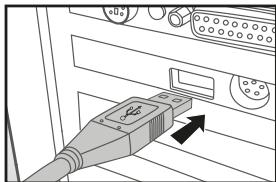
Utilisez le cordon USB/mini USB et connectez-le sur la connexion mini USB de la camera, puis sur un port USB de votre ordinateur.
Vous pourriez remarquer que l'écran de la caméra affichera la mention «MSDC». (Mode transfert)
Vous aurez ainsi accès au contenu de la carte mémoire.
5.11) Connexion à un ordinateur
Laamera peut être connectée à un ordinateur ou à tout téléviseur pour visionner les fichiers enregistrés. Utilisez pour cela le cordon Mini USB/USB fourni.
- Utilisez le cordon mini USB/USB pour connecter laamera à votre ordinateur.
- Connectez la 1ère extrémité du câble sur laamera puis l'autre extrémité sur votre ordinateur.
- LaAMERA basculera automatiquement en mode connexion USB sans tenir compte de la position du sélecteur de mode.
- L'apparema s'installera toute seule sur votre ordinateur comme un disque de stockage supplémentaire.
- Il suffit ensuite de double-cliquer dessus pour afficher le répertoire «DCIM/100media» contenant les enregistrements.
- Vous pourrez ainsi ensuite copier/visionner ou déplacer les fichiers sur votre ordinateur.
Remarque
Avec un MAC, un lecteur «INCONNU» sera chargé sur le bureau. Lorsque vous cliquerez sur ce lecteur, le programme «iPhoto» se lancera automatiquement.
6.1) Menu principal
Pour accéder au menu principal de la caméra, le sélecteur de mode doit être sur la position « TEST ». Les boutons auront les fonctions décrites ci-dessous :
- Pour naviguer dans le menu, utilisez les boutons «▲▼».
- Pour accéder aux différents sous-menus, appuyez sur le bouton «OK»,
- Pour sélectionner l'option de votre choix, appuyez sur le bouton «OK».
- Pour quitter ou revenir au menu précédent, appuyez sur le bouton «MENU»,
Le menu est constitué de 4 menus principaux permettant tous les réglages comme sur la photo ci-dessous :
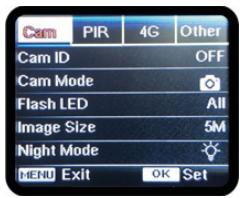
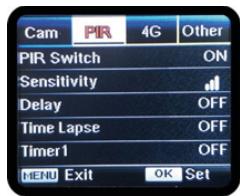
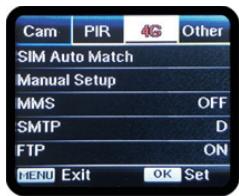
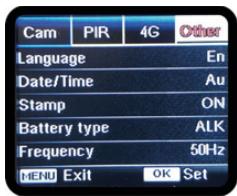
«CAM»: Ce menu permet de sélectionner le type d'enregistrement que vous désirez effectuer, activer les LED infra-rouge, choisir la taille des photos et durée des vidéos... «PIR»: Ce menu permet d'activer la détection infra-rouge, définir la sensibilité de détection, indiquer des timers de fonctionnement de déclenchement... «4G»: Ce menu permet d'effectuer tous les réglages concernant les envois de photos/vidéos, par mail ou MMS, activer le contrôle à distance et recevoir le rapport journalier... «Autres»: Ce menu permet de configurer les réglages de base comme la langue, la date et heures, le type de batterie, la gestion de la carte SD, initialisation et informations de la caméra.
6.2) Menu «CAM
Ce 1er menu regroupe tous les réglages concernant l'enregistrement, les LEDs infra-rouges, la taille des fichiers enregistrés....
«ID camera»: Ce paramètre permet de définir N° de série à votrem camera qui sera repris sur les photos et vidéos. Cela permet d'identifier facilement dans le cas où vous disposez de plusieurs cameras, de quel endroit proviennent les photos. Vous aurez le besoin d'entre les options suivantes :
- «ARRET»: Cette fonction ne sera pas activée. (Par défaut)
- «MARCHE»: Permet d'activer et définir le numéro de série de votre choix. Appuyez pour cela sur le bouton OK pour accéder à la saisie du numéro de série.
Utilisez les boutons «▲▼» pour changer les valeurs, utilisez les boutons «◀▶» pour déplacer le curseur.
Une fois le numéro de série renseigné, appuyez sur le bouton «OK» pour valider et enregistrer.
«Mode d'enregistrement»: Ce paramètre permet de sélectionner le mode d'enregistrement que vous désirez utiliser. Vous aurez le choix entre les options suivantes :
- «Photo»: Seuls des clichés photos seront enregistrés. (Par défaut)
- «Vidéo»: Seules des vidéos seront enregistrées
- «Photo+Vidéo»: La camera enregistre des photos et vidéos.
Utilisez les boutons « A V » pour faire votre sélection puis appuyez sur le bouton « OK » pour valider etémoriser.
«Flash LED»: Ce paramètre permet de sélectionner soit l'ensemble des LED infra-rouge ou juste celles de la partie haute. Vous aurez le besoin entre les options suivantes :
- «Toutes»: Toutes les LED infra-rouges seront fonctionnelles.
- «Part»: Seules les LED infra-rouges de la partie haute seront fonctionnelles.
Utilisez les boutons « » pour faire votre sélection puis appuyez sur le bouton «OK» pour valider et enregistrer.
«Taille photo»: Ce paramètre permet de sélectionner la taille des fichiers photos qui seront enregistrés. Vous aurez le besoin entre les options suivantes :
- «12M» : 12 millions de pixels, résolution de 4000x3000 (Très haute qualité) «8M» : 8 millions de pixels, résolution de 3264x2448 (Bonne qualité)
- «5M» : 5 millions de pixels, résolution de 2592x1944 (Qualité standard) (Par défaut)
Il est conseillé d'utiliser la résolution par défaut. (5M)
Utilisez les boutons «▲▼» pour faire votre sélection puis appuyez sur le bouton «OK» pour valider et enregistrer.
“Mode nuit” : Ce paramètre permet de sélectionner l'exposition des flash LED pour augmenter ou diminuer la qualité d'image. Vous aurez le choix entre les options suivantes : - «Min Blur» : Durée d'exposition courte pour minimiser le flou dû au mouvement, pour une meilleure qualité d'image, portée réduite du flash infrarouge. - «Max Blur» : Durée d'exposition plus longue pour étendre la portée du flash infrarouge pour une meilleure vision nocturne, qualité d'image inférieure. - «Balanced» : Combinaison des 2 options ci-dessus.
Utilisez les boutons « A V » pour faire votre sélection puis appuyez sur le bouton « OK » pour valider et enregistrer.
«Multi-shot»: Ce paramètre permet de définir le nombre de clichés photo qui seront enregistrés après une détection.
Vous aurez le choix entre les options suivantes :
- «1 à 5»: Par défaut, l'option «1 photo» est sélectionnée
Utilisez les boutons « A V » pour faire votre sélection puis appuyez sur le bouton «OK» pour valider et enregistrer.
«Taille vidéo»: Ce paramètre permet de sélectionner la résolution des fichiers vidéos qui seront enregistrés. Vous aurez le choix entre les options suivantes : - «Full HD-1080P»: Résolution la plus élevée de 1920 x 1080, 15 images/secondes (Par défaut) - «HD-720P»: Résolution de 1080 x 720, 30 images par secondes - «WVGA»: Résolution de 848 x 480, 30 images par secondes
Il est conseillé d'utiliser la résolution par défaut. (1080P)
Note : Les fichiers sont enregistrés au format «*.avi» et sont donc lisibles facilement par n'importe quel ordinateur.
Utilisez les boutons «▲▼» pour faire votre sélection puis appuyez sur le bouton «OK» pour valider et enregistrer.
“Durée vidéo” : Ce paramètre permet de sélectionner la durée du fichier vidéo qui sera enregistré. Vous aurez le besoin entre les options suivantes :
- 05 à 59 secondes.
Utilisez les boutons « » pour faire votre sélection puis appuyez sur le bouton «OK» pour valider etémoriser.
6.3) Menu «PIR
Ce 2ème menu regroupe tous les réglages concernant la détection de mouvement, les délais et timers de fonctionnement...
«Décteur IR»: Ce paramètre permet d'activer ou non la détéction de mouvement de votreamera pour effectuer les enregistements. Vous aurez le besoin entre les options suivantes : - «ARRET»: Cette fonction ne sera pas activée. (Par défaut) - «MARCHE»: La fonction sera bien activée.
Utilisez les boutons « » pour faire votre sélection puis appuyez sur le bouton «OK» pour valider et enregistrer.
«Sensibilité»: Ce paramètre permet de définir la sensibilité de détection. Vous aurez le besoin entre les options suivantes :
- «Haut» : Dans ce mode, la caméra effectuera un déclenchement au moindre mouvement.
- «Moyen» : Déclenchement après plusieurs mouvements devant la caméra.
- «Bas» : Déclenchement nécessitant un passage avec insistence.
Utilisez les boutons «▲▼» pour faire votre sélection puis appuyez sur le bouton «OK» pour valider et enregistrer.
«Délai»: Ce paramètre permet de définir un intervalle pour attendre avant que la caméra ne réagisse aux détections successives du capteur après qu'un animal ait été détecté pour la 1ère fois. La caméra n'enregistre pas de fichier durant cette période. Cela permet d'éviter à la carte mémoire de se remplir avec des fichiers inutiles.
Vous aurez le choix entre les options suivantes :
- «ARRET»: Cette fonction ne sera pas activée. (Par défaut)
- «MARCHE»: La fonction sera bien activée.
Utilisez les boutons « ▽ » pour faire votre sélection puis appuyez sur le bouton «OK» pour valider.
Saisissez ensuite la durée que vous désirez laisser s'écouler entre chaque prise.
Utilisez pour cela les boutons «+» et «-» pour changer les valeurs et les boutons «» pour passer aux réglages suivants.
Enfin, appuyez sur le bouton «OK» pour valider et enregistrer.
«Lapse de temps»: Ce paramètre permet de définir un intervalle pour la prise de photos/videos régulières sans tenir compte de la détection de mouvement.
Vous aurez le choix entre les options suivantes :
- «ARRET»: Cette fonction ne sera pas activée. (Par défaut)
- «MARCHE»: La fonction sera bien activée.
Utilisez les boutons «AV» pour faire votre sélection puis appuyez sur le bouton «OK» pour valider.
Saisissez ensuite la durée à laquelle vous désirez que la caméra prenne des photos.
Utilisez pour cela les boutons « A » « B » pour changer les valeurs et les boutons « C » « D » pour pas
ser aux réglages suivants.
Enfin, appuyez sur le bouton «OK» pour valider et enregistrer.
«Timer1»: Ce paramètre permet de définir le 1er timer de fonctionnement de la caméra. C'est la période pendant laquelle la caméra sera opérationnelle pour prendre des photos.
Vous aurez le choix entre les options suivantes :
- «ARRET»: Cette fonction ne sera pas activée. (Par défaut)
- «MARCHE»: La fonction sera bien activée.
Utilisez les boutons «AV» pour faire votre sélection puis appuyez sur le bouton «OK» pour valider.
Saisissez ensuite l'heure/minutes de départ puis l'heure/minutes de fin de la programmation. La télécommande sera active pendant cette période.
Utilisez pour cela les boutons «+» et «-» pour changer les valeurs et les boutons «» pour passer aux réglages suivants.
Enfin, appuyez sur le bouton «OK» pour valider et enregistrer.
«Timer2»: Ce paramètre permet de définir le 2ème timer de fonctionnement de la caméra. C'est la période pendant laquelle la caméra sera opérationnelle pour prendre des photos.
Vous aurez le choix entre les options suivantes :
- «ARRET»: Cette fonction ne sera pas activée. (Par défaut)
- «MARCHE»: La fonction sera bien activée.
Utilisez les boutons «▲▼» pour faire votre sélection puis appuyez sur le bouton «OK» pour valider.
Saisissez ensuite l'heure/minutes de départ puis l'heure/minutes de fin de la programmation. La télécommande sera active pendant cette période.
Utilisez pour cela les boutons « A » « B » pour changer les valeurs et les boutons « C » « D » pour passer aux réglages suivants.
Enfin, appuyez sur le bouton «OK» pour valider et enregistrer.
6.4) Menu «4G
Ce 3ème menu regroupe tous les réglages en rapport avec votre carte SIM ainsi que les méthodes d'alertes par MMS ou par mail.
«Auto-détction SIM»: Ce paramètre permet de détecter automatiquement la carte SIM insérée dans l'appareil afin d'effectuer les différents réglages. Ce paramètre est sélectionné par défaut, lorsque votre carte est insérée, l'appareil détectera et effectuera directement les réglages.
Appuyez sur le bouton «OK» pour accéder aux options proposées :
- «Auto»: Permet de détecter automatiquement les paramètres de la carte SIM.
IMPORTANT : Assurez-vous que les 2 antennes soient bien visées sur la caméra.
- «Manuel»: Permet de passer en mode réglages manuels, il vous faudra renseigner les différents paramètres.
Utilisez les boutons «▲▼» pour faire votre sélection puis appuyez sur le bouton «OK» pour valider.
«Réglages manuel»: Ce paramètre est normalement non accessible si le mode «Auti-détction SIM» est sélectionné. Ce mode permet d'accéder aux réglages manuels pour les services «MMS» et «4G».
Appuyez sur le bouton «OK» pour accéder aux options proposées :
- «MMS»: Permet de définir les différentes valeurs pour la partie MMS.
- «4G»: Permet de définir les différentes valeurs pour la partie 4G.
Utilisez les boutons « » pour faire votre sélection puis appuyez sur le bouton «OK» pour valider.
Il vous faudra ensuite renseigner les différents paramètres que vous pouvez obtenir auprès de votre opérateur téléphonique. (Reportez-vous au tableau du paragraphe «Configuration manuelle opérateur», p.11)
| MMS : | 4G : |
| - MMSC | APN |
| - APN | Nom utiliser |
| - Proxy | Mot de passer |
| - Port | |
| - Nom utiliser | |
| - Mot de passer |
«MMS»: Ce paramètre permet d'activer ou non la fonctionnalité d'envoi de photos par MMS en cas de détention. Appuyez sur le bouton «OK» pour accéder aux options proposées :
- «ARRET»: Cette fonction ne sera pas activée. (Par défaut)
- «MARCHE»: La fonction sera bien activée.
Utilisez les boutons « ▲ » pour faire votre sélection puis appuyez sur le bouton «OK» pour valider et sauvegarder.
«SMTP»: Ce paramètre permet d'activer ou non la fonctionnalité d'envoi de photos par mail en cas de détention. Appuyez sur le bouton «OK» pour accéder aux options proposées :
- voir les photos dans le paramètres suivant : «Envoyer vers».
- «ARRET»: Cette fonction ne sera pas activée. (Par défaut)
- «Manuel»: La fonction sera bien activée, il vous faudra dans ce mode renseigner toutes les données décrites ci-dessous :
Utilisez les boutons «▲▼» pour faire votre sélection puis appuyez sur le bouton «OK» pour valider et sauvegarder.
Utiliser votre propre compte mail :
Dans ce mode, il faudra indiquer les informations ci-dessous que vous pouvez obtenir auprès de votre fournisseur d'accès ou de service.
| SMTP | Exemple |
| Mail serveur IP | smtp gmail.com |
| Port | 485 |
| Compte mail | monadresse@gmail.com |
| Mot de passer | Mon mot de passer |
Placez le curseur sur ce symbole puis appuyez sur le bouton «OK» pour sauvegarder
Placez le curseur sur ce symbole puis appuyez sur le bouton «OK» pour supprimer
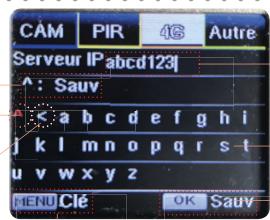
- Indique ce que vous avez saisi.
Tableau des caractères
Bouton pour sauvegarder les changements
Appuyez sur ce bouton pour changer les types de caractères
Durant la saisie, utilisez les touches de fonctions ci-dessous :
«▲▼◇◇»: Elles permettent de déplacer le curseur sur les lettres de votre choix pour la saisie.
«OK»: Elle permet de valider votre sélection.
«←»: Elle permet d'effacer les caractères saisis de la droite vers la gauche.
«MENU»: Elle permet de changer de type de caractères en appuyant successivement. (Majuscule, minuscule, chiffre, caractères spéciaux...)
«▲: Sauvegarde»: Elle permet de mémoriser votre saisie.
«FTP»: Ce paramètre permet d'activer ou non la fonctionnalité de sauvegarde des photos/vidéos sur un serveur FTP si vous bénéficiez d'un accès. Appuyez sur le bouton «OK» pour accéder aux options proposées :
- «ARRET»: Cette fonction ne sera pas activée. (Par défaut)
- «MARCHE» : La fonction sera bien activée. Il vous faudra dans ce mode renseigner toutes les données décrites ci-dessous pour la connexion au serveur FTP :
Utilisez les boutons «▲▼» pour faire votre sélection puis appuyez sur le bouton «OK» pour valider et sauvegarder.
Données pour le compte FTP :
Dans ce mode, il faudra indiquer les informations ci-dessous que vous pouvez obtenir auprès de votre fournisseur d'accès ou de service.
| FTP |
| Serveur FTP IP |
| Port |
| Compte FTP |
| Mot de passer |
«Envoyer vers»: Ce paramètre permet de définir les adresses mails (Maximum 4) et les numéros de téléphones (Maximum 4) pour recevoir les photos/vidEOS enregistrées après détention.
Appuyez sur le bouton «OK» pour accéder aux options proposées :
- «Téléphone»: Permet d'indiquer les différents numéros de téléphones qui recevront les fichiers après détection.
- «Email»: Permet d'indiquer les différentes adresses mail qui recevront les fichiers après détection.
Utilisez les boutons «▲▼» pour faire votre sélection puis appuyez sur le bouton «OK» pour valider. Sélectionnez quel numéro de téléphone (Entre num Tél 1 à 4) ou quelle adresse mail (Entre Email 1 à 4) vous désirez renseigner puis appuyez sur le bouton «OK».
"Mode transfert": Ce paramètre permet d'activer ou non l'envoi de photos et vidéos.
Appuyez sur le bouton «OK» pour accéder aux options proposées :
- «Photo» : Vous aurez le besoin entre «MARCHE» et «ARRET».
- «Vidéo» : Vous aurez le choix entre «MARCHE» et «ARRET».
Utilisez les boutons «▲▼» pour faire votre sélection puis appuyez sur le bouton «OK» pour valider et enregistrer.
«SMTP/FTP Options»: Ce paramètre permet de définir les options liées à la taille et aux envois de fichiers.
Appuyez sur le bouton «OK» pour accéder aux options proposées :
- «Taille photo» : Vous aurez le choix entre différentes tailles de photos pour envoi
"Petite (640x480), Grande (1920x1440) ou Originale (Taille configurée dans le menu CAM)"
- «Envoi multiple» : Permet d'envoyer jusqu'à 5 photos par mails ou par FTP. Dépend de la sélection effectuée dans le menu «CAM/Envoi multiple»
Utilisez les boutons « » pour faire votre sélection puis appuyez sur le bouton «OK» pour valider et enregistrer.
Remarque.
En fonction de la qualité du réseau GSM, il est possible que laamera n'envoi pas la totalité des photos prises mais juste la 1ère, cela signifie dans ce cas que le réseau est insuffisant pour envoyer les autres.
- Laamera enverra uniquement les photos aux numéros de téléphones mémorisés par MMS.
- Laamera enverra uniquement les photos aux adresses mails mémorisées par MMS si l'envoi SMTP n'est pas activé.
- Laamera enverra uniquement les photos/videos aux adresses mails mémorisées par mail si l'envoi SMTP est bien activé.
«Nb maxi/jour»: Ce paramètre permet de définir un nombre maximum d'envois par jour.
Appuyez sur le bouton «OK» pour accéder aux options proposées :
- «Sans limite» : Laámara enverra les photos tout le temps sans limite.
- «01 à 99» : Permet de limiter les envois. Si par exemple vous sélectionnez 20, laamera effectuera 20 envois (vers les numéros de téléphones, adresses mails et serveur FTP 20 fois) puis le reste sera uniquement enregistré sur la carte mémoire.
Utilisez les boutons «▲▼» pour faire votre sélection puis appuyez sur le bouton «OK» pour valider et enregistrer.
«Contrôle par SMS»: Ce paramètre permet de définir la méthode d'utilisation pour le contrôle de votreamera à distance par SMS. Appuyez sur le bouton «OK» pour accéder aux options proposées : - «Journalier» : Dans ce mode, les commandes envoyées par SMS ne seront pris en compte qu'une seule fois dans la journée à l'heure que vous aurez définie sur la paramètre suivant «Rapport jour». - «Instantanée» : Dans ce mode, toutes les commandes envoyées à laamera seront prises en compte instantanément.
Remarque : Ce dernier mode consomme beaucoup plus de batterie car la caméra ne sera jamais en mode veille.
Utilisez les boutons «▲▼» pour faire votre sélection puis appuyez sur le bouton «OK» pour valider et enregistrer.
«Rapport jour»: Ce paramètre permet d'envoyer tous les jours un rapport d'activité de laamera. Celui-ci reprendra les informations ci-dessous :
L'identifiant de laamera, la qualité du signal GSM entre 1 et 31, la température, la date et heure de l'envoi, l'état de charge des batteries, l'état de la carte mémoire, le nombre total de photos et le nombre d'envoi....
Appuyez sur le bouton «OK» pour accéder aux options proposées :
- «ARRET»: Cette fonction ne sera pas activée. (Par défaut)
«MARCHE»: La fonction sera bien activée. Il vous reste plus qu'à définir l'heure à laquelle vous désirez le recevoir et l'appareil l'enverra chaque jour. C'est également à cette heure que vous aurez défini que les commandes envoyées par SMS seront prises en compte.
Utilisez les boutons «▲▼» pour faire votre sélection, puis appuyez sur le bouton «OK» pour valider et sauvegarder.
«CODE PIN SIM»: Ce paramètre est normalement gris, si votre carte SIM est activée et ne nécessite pas de code PIN. Sinon, un message s'affichera à l'écran vous invitant à saisir le code PIN de la carte SIM.
- Laamera vérifie lorsque la carte SIM insérée est activée durant la recherche de signal en mode «TEST».
- Si la carte SIML n'est pas activée, le message «Veuillez entre le code PIN» s'affichera à l'écran après la recherche du signal.
- Le paramètre «Code PIN SIM» sera alors éditable dans le menu «4G» de laamera.
- Saisissez le code PIN de votre carte SIM, laamera s'éteindra automatiquement. Laamera activera la carte SIM automatiquement pendant la recherche du signal lorsque celle-ci sera redémarrée.
Remarque :
- Le message «Veuillez entrer le code PIN» s'affichera si vous saisissez un mauvais code.
- Essayez de rentrer à nouveau votre code PIN si vous voyez ce message s'afficher à nouveau après la recherche du signal.
- Attention, après 3 saisies du code erronées, votre carte SIM sera bloquée, nous vous conseillons de le vérifier avant.
- Si votre carte se trouve bloquée, la seule solution sera de l'insérer dans votre téléphone, puis de saisir le code «PUK».
«GPS»: Ce paramètre permet d'afficher sur les photos la position GPS uniquement si le signal est suffisamment fort.
Appuyez sur le bouton «OK» pour accéder aux options proposées :
- «ARRET»: Cette fonction ne sera pas activée. (Par défaut)
- «MARCHE» : La fonction sera bien activée, la position GPS sera marquée sur les photos. Utilisez les boutons «▲▼» pour faire votre sélection puis appuyez sur le bouton «OK» pour valider et sauvegarder.
6.5) Menu «autre
Ce 4ème menu regroupe tous les réglages de base pour votreamera comme la date&heure, la langue du menu, le format de la date...
«Langue»: Ce paramètre permet de sélectionner la langue pour l'affichage du menu de laamera.
Appuyez sur le bouton «OK» pour accéder aux options proposées, utilisez les boutons «▲▼» pour faire votre sélection puis appuyez sur le bouton «OK» pour valider.
La langue d'affichage du menu changera automatiquement.
«Date/heure»: Ce paramètre permet de régler la date et l'heure de votrem appareil. Appuyez sur le bouton «OK» pour accéder aux différentes options :
- «Automatique»: La télécommande réglera l'heure de façon automatique à l'aide de votre carte SIM.
Appuyez sur le bouton «OK» sur ce paramètre, vous pourrez indiquer un décalage horaire.
- «Manuel»: Dans ce mode, vous aurez accès aux réglages manuels de la date ainsi que de l'heure.
Utilisez les boutons «▲▼» pour changer les valeurs, utilisez les boutons «◀▶» pour déplacer le curseur.
Une fois les valeurs réglées, appuyez sur le bouton «OK» pour valider et enregistrer.
«Format date»: Ce paramètre permet de définir le format d'affichage pour la date de laamera.
Appuyez sur le bouton «OK» pour accéder aux différentes options :
- «YYYY/MM/DD» : Affiche la date comme suit Année/Mois/Jour
- «MM/DD/YYYY» : Affiche la date comme suit Mois/Jour/Année
- «DD/MM/YYYY» : Affiche la date comme suit Jour/Mois/année
Utilisez les boutons «▲▼» pour faire votre sélection, puis appuyez sur le bouton «OK» pour valider et sauvegarder.
«Logo photo»: Ce paramètre permet d'afficher ou non le logo sur les photos qui seront enregistrées.
Appuyez sur le bouton «OK» pour accéder aux options proposées :
- «ARRET»: Cette fonction ne sera pas activée. (Par défaut)
- «MARCHE»: La fonction sera bien activée, le logo s'affichera sur toutes les photos.
Utilisez les boutons « » pour faire votre sélection, puis appuyez sur le bouton «OK» pour valider et sauvegarder.
«Type batterie»: Ce paramètre permet d'indiquer le type de batterie utilisé.
Appuyez sur le bouton «OK» pour accéder aux options proposées :
Utilisez les boutons «▲▼» pour faire votre sélection puis appuyez sur le bouton «OK» pour valider et sauvegarder.
«Fréquence»: Ce paramètre permet de sélectionner la fréquence d'utilisation.
Appuyez sur le bouton «OK» pour accéder aux options proposées :
-50Hz -60Hz
Utilisez les boutons «▲▼» pour faire votre sélection, puis appuyez sur le bouton «OK» pour valider et sauvegarder.
«Écriture SD»: Ce paramètre permet d'activer ou non la fonction de réécriture sur la carte mémoire. Lorsque celle-ci est activée, les anciens enregistrements seront effacés au fur et à mesure pour toujours continuer à enregistrer.
Appuyez sur le bouton «OK» pour accéder aux options proposées :
- «ARRET»: Cette fonction ne sera pas activée. (Par défaut)
- «MARCHE»: La fonction sera bien activée.
Utilisez les boutons «▲▼» pour faire votre sélection puis appuyez sur le bouton «OK» pour valider et sauvegarder.
«Sécurité»: Ce paramètre permet de sécuriser votreamera en nécessitant un mot de passe pour acceder à son menu. Vous aurez le besoin entre les options suivantes : - «ARRET»: Cette fonction ne sera pas activée. (Par défaut) - «MARCHE»: La fonction sera bien activée. Une fois validé, vous serez invite à définir à code pin à 6 chiffres.
Utilisez les boutons «▲▼» pour changer les valeurs, utilisez les boutons «◀▶» pour déplacer le curseur.
Une fois le mot de passe réglé, appuyez sur le bouton OK pour valider et mémoriser.
IMPORTANT : Utilisez un code qui vous est familier ou notez-le quelque part afin de ne pas l'oublier. Sans ce code, une fois activé, l'accès au menu de la caméra ne sera plus possible.
«Remise à 0»: Ce paramètre permet de faire une initialisation usine de laamera. L'ensemble des réglages sera totalement initialisé.
PS : Les enregistrements stockés sur la carte mémoire ne seront pas impactés par cette fonction.
- Appuyez sur le bouton «OK».
- Il ne vous reste plus qu'à sélectionner l'une des options «Oui» ou «Non» avec les boutons « »
«Oui»: L'initialisation sera validée et les paramètres par défaut seront chargés.
«Non»: L'opération sera annulée.
«Mise à jour»: Ce menu est constitué de 2 sous-menus car il est possible de mettre à jour 2 parties bien distinctes de la camera. Appuyez sur le bouton «OK» pour y accéder.
« Logiciel »: Permet de réaliser une mise à jour du logiciel lle-ci.
- «Module»: Permet de réaliser une mise à jour du module de laamera groupe-normand.com la présence de cette-ci.
Remarque : Les éléments seront grisés tant qu'aucun fichier ne sera stocké sur la carte mémoire et insérée dans la cámara.
«A propos de»: Ce paramètre permet d'afficher toutes les informations de laamera. Appuyez sur le bouton «OK» pour y accéder.
Ces informations peuvent être utiles pour le support technique de votre caméra.
Appuyez sur le bouton «MENU» pour quitter ce menu.
7.1) Installation
IMPORTANT : L'utilisation de l'application nécessite l'insertion d'une carte SIM dans la caméra (Non fournie)
Il est possible avec cette caméra de recevoir des alertes par MMS ou par mail. Vous pourrez également effectuer les réglages directement par téléphone, ou effectuer des prises de cliché photos à la demande.
Pour Apple
Pour Android
- Si vous disposez d'un iPhone ou iPa Apple Store» et lancez la recherche de l'application «TrailCamera», puis effectuez son installation.
- Si vous disposez d'un SmartPhone ou tablette sous Androi Play Store» et lancez la recherche de l'application «TrailCamera», puis effectuez son installation.
7.2) Ajouter la lampe dans l'application
Lorsque l'application est installée, cliquez sur l'icone suivant

pour accéder à son interface.
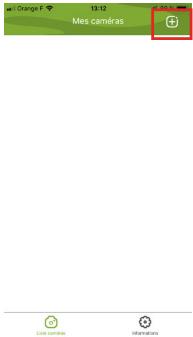
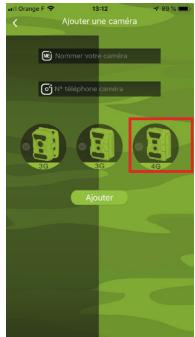
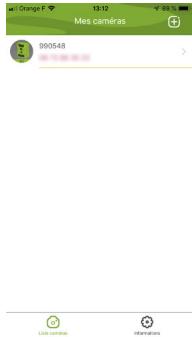
- Ajoutez ensuite une nouvelle caméra en cliquant sur le symbole «+»
- Indiquez un nom pour celle-ci, indiquez le numéro de téléphone de la carte SIM insérée dans la cámara puis cochez l'icône correspondant à laámara 4G.
- Cliquez sur le bouton «Ajouter»,
- Il ne vous reste plus qu'à cliquer sur la caméra mémorisée qui s'affichera dans la liste pour accéder à l'ensemble des réglages.
Remarque : L'application reprend l'ensemble des réglages que vous pouvez réaliser directement au travers du menu de la caméra.
7.3) Utilisation de l'application
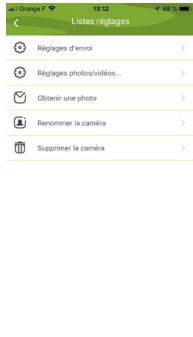
L'application est constituée de 5 menus principaux que nous allons vous décrire.
- Réglages d'envoi
- Réglages photo/VIDEOS 3. Obtenir une photo
- Renommer la caméra
- Supprimer la lama
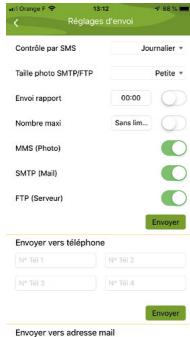
7.3.6) Réglages d'envoi
C'est dans ce menu que vous pourrez définir si vous ne l'avez pas déjà fait directement sur la caméra, les numéros de téléphone, les adresses mail ainsi que d'autres réglages.
- Cette partie est découverte en 3 zones :
- La sélection des réglages pour l'envoi
- La saisie des numéros de téléphones
- La saisie des adresses mails.
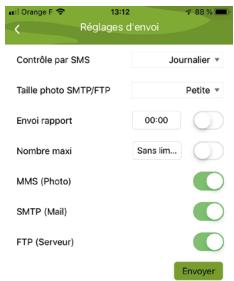
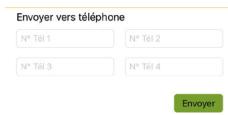
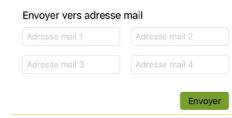
- Il suffit d'effectuer vos différents réglages dans chaque partie puis de cliquer sur le bouton «Envoyer».
- Un SMS sera alors envoyé à la station avec toute une série de chiffres et caractères qui reprendront les réglages que vous aurez effectués.
Remarque : Pour que ces changements soient pris en compte de façon immédiate, il faut impérativement que le paramètre «Contrôle par SMS» dans le menu de la caméra soit bien sur «Marche» tout au moins pendant cette période de réglages. Vous pourrez ensuite le remettre sur le mode «Journalier» afin d'éviter de consommer trop de pile.
7.3.7) Régages photo/videos
C'est dans ce menu que vous pourrez définir si vous ne l'avez pas déjà fait directement sur la caméra, le numéro des téléphones de la carte SIM, les résolutions et sensibilité, durée d'enregistrement et timers...
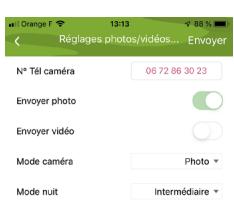
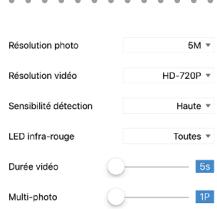
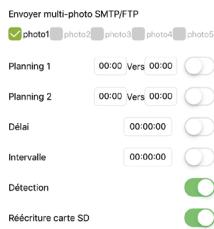
- Il suffit d'effectuer vos différents réglages puis de cliquer sur le bouton «Envoyer».
- Un SMS sera alors envoyé à la station avec toute une série de chiffres et caractères qui reprendront les réglages que vous aurez effectués.
7.3.8) Obtenir une photo
Cette commande permet de recevoir à la demande une photo prise par votreméra afin de voir ce qui se passe.
- Il suffit de cliquer sur ce menu.
- L'application va créer un SMS avec une série de chiffres et lettres qui correspond à votre demande.
- Si votre numéro de téléphone est bien renseigné dans la mémoire de laamera, vous recevez la photo par MMS quelques instants après.
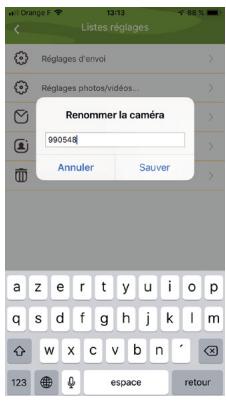
7.3.9) Renommer la lampe
Cette commande permet de renommer votre amera.
- Il suffit de cliquer sur ce menu.
- Une fenêtre s'affichera pour vous demander de saisir le nouveau nom.
- Cliquez ensuite sur le bouton «Sauver» pour mémoriser le nouveau nom. Sinon, cliquez sur le bouton «Annuler».
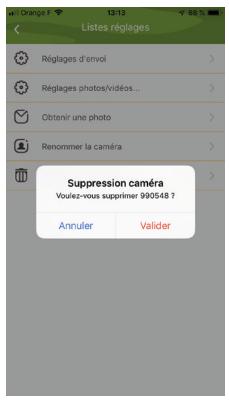
7.3.10) Supprimer la lampe
Cette commande permet de supprimer laamera de l'application.
- Il suffit de cliquer sur ce menu.
- Une fenêtre s'affichera pour vous demander de confirmer votre action.
- Cliquez ensuite sur le bouton «Valider» pour supprimer l'appareil. Sinon, cliquez sur le bouton «Annuler».
8. Accessoire disponible
Il est possible d'ajouter à votre appare un accessoire permettant de la rendre complètement autonome.
| Réf | Description |
| 990549 | Panneau solaire avec batterie interne 1500mAh |
- Spécifications techniques
| Eléments | Description |
| Capteur image | 5 Mega pixels, 1/2,5" CMOS |
| Résolution photo | 12M : 4000 x 3000 (Interpolé)8M : 3264 x 2448 (Interpolé)5M : 2592 x 1944 |
| Nombre de bouton | 7 |
| Interface de connexion | - Jack : Alimentation externe- USB : Récupération des données sur la carte mémoire- SD : Emplacement pour la carte mémoire- SIM : Emplacement pour la carte SIM (Format normal) |
| Ecran | 5.08cm (2") couleur de type TFT |
| Mode jour/nuit | Oui |
| Support enregistements | Supporte les cartes mémoires SD/SDHC jusqu'à 32Go maxi |
| Fonction ré-écriture | Oui |
| Lentille | f=3mm ; F/NO=2.0 ; Angle de vue=52° ; Filtre IR auto |
| Distance de déclenchement IR | Plus de 20 mètres |
| Angle de détention de mouvement | 80° |
| Temps de déclenchement | Environ 0,3s |
| LED infra-rouge | 58 (28 partie haute et 30 partie basse) de 940nm pour la vision nocturne (Couleur noire invisible) |
| Indice de protection | IP 66 |
| Formats d'enregistrement | Photo : JPEGVidéo : MOV |
| Résolutions photos | 5Mp/8Mp/12Mp : 2560x1920 / 3264x2448 / 4032x3024 |
| Enregistrement photo | De 1 à 5 clichés |
| Résolutions vidéos | Full HD (1920x1080) / HD (1280x720) / VGA (640x480) |
| Longueurs des fichiers vidés | Programmable de 5 à 59 secondes |
| Connexions | Mini USB2.0 (USB et sortie TV) |
| Alimentation | x6 ou X12 piles LR6 (AA) non foumiesTransformateur 12V/1,5A (Non fourni) |
| Durée de vie en veille | Approximativement 6 mois (Avec les 12 piles) dépend des régles et de l'utilisation |
| Température fonctionnement | -25°C à +60°C |
| Dimensions | 148 x 117 x 78 mm |
| Poids | 367q |
- Caméra de surveillance et d'observation 4G
- Déclaration de conformité EU
- Démarrage 5
- Installation 7
- Utilisation de la lampe 9
- Application pour smartphone 24
- Spécifications techniques 27
- 2.1) Biencommencer
- 2.2) Garantie
- 2.3) Introduction
- 3.1) Composition de votre ensemble
- 3.4) Vue interieure
- 4.1) Insertion des piles
- 4.2) Insertion carte mémoire
- 4.3) Utilisation alimentation externe
- 4.4) Montage des antennes / insertion de la carte SIM
- 4.5) Utilisation de la sangle
- 5.1) Description des boutons
- Mode normal :
- Mode replay (lecture enregistrement) :
- 5.2) Visionner vos enregistrements
- Comment visionner une photo?
- Comment visionner une vidéo?
- Comment supprimer 1 ou plusieurs enregistrements?
- 5.4) Configurer la caméra
- 5.5) Connexion avec la réseaux mobile
- 5.6) Configuration manuelle opérateur
- 5.7) Enregistrement nocturne
- 5.8) Mode «live
- 5.10) Format des fichiers enregistrés
- 5.11) Connexion à un ordinateur
- Remarque
- 6.1) Menu principal
- 6.2) Menu «CAM
- 6.3) Menu «PIR
- 6.4) Menu «4G
- Utiliser votre propre compte mail :
- Données pour le compte FTP :
- Remarque.
- Remarque :
- 6.5) Menu «autre
- 7.1) Installation
- 7.2) Ajouter la lampe dans l'application
- 7.3) Utilisation de l'application
- 7.3.6) Réglages d'envoi
- 7.3.7) Régages photo/videos
- 7.3.8) Obtenir une photo
- 7.3.9) Renommer la lampe
- 7.3.10) Supprimer la lampe
- Accessoire disponible
Marque : OPTEX
Modèle : 990548
Catégorie : Caméra de chasse