Sienna (2016) - Automobile TOYOTA - Notice d'utilisation et mode d'emploi gratuit
Retrouvez gratuitement la notice de l'appareil Sienna (2016) TOYOTA au format PDF.

| Type de produit | Automobile (minivan) |
| Marque | Toyota |
| Modèle | Sienna (2016) |
| Catégorie | Véhicule utilitaire (minivan) |
| Système de navigation | Système audio haut de gamme Entune (Entune Premium Audio) ou Système audio plus Entune (Entune Audio Plus) avec GPS |
| Écran | Écran tactile capacitif avec affichage jour/nuit |
| Radio | AM/FM, Radio satellite XM, Radio Internet |
| Supports audio | CD, Clé USB, iPod, Audio Bluetooth, AUX |
| Vidéo arrière | Système vidéo aux places arrière avec lecteur Blu-ray/DVD, carte SD, HDMI |
| Bluetooth | Mains libres (HFP) et audio (A2DP/AVRCP), profils OPP, PBAP, MAP, SPP |
| Langues disponibles | Plusieurs langues dont français, anglais, espagnol, etc. |
| Informations trafic | Réception des informations cartographiques sur la circulation (selon abonnement) |
| Informations météo | Réception des informations météorologiques (selon abonnement) |
| Entretien programmé | Rappel d'entretien avec enregistrement des informations concessionnaire |
| Personnalisation | Écran d'accueil, images de démarrage, paramètres conducteur liés au téléphone Bluetooth |
| Sécurité | Directives de sécurité avec avertissements, désactivation de certaines fonctions pendant la conduite |
| Alimentation | Batterie 12V et moteur essence |
| Dimensions (L x l x H) | Environ 5095 x 1985 x 1755 mm (estimation) |
| Poids | Environ 2000 kg (estimation) |
| Réparabilité | Les réparations doivent être effectuées par un concessionnaire agréé Toyota |
FOIRE AUX QUESTIONS - Sienna (2016) TOYOTA
Questions des utilisateurs sur Sienna (2016) TOYOTA
0 question sur cet appareil. Repondez a celles que vous connaissez ou posez la votre.
Poser une nouvelle question sur cet appareil
Téléchargez la notice de votre Automobile au format PDF gratuitement ! Retrouvez votre notice Sienna (2016) - TOYOTA et reprennez votre appareil électronique en main. Sur cette page sont publiés tous les documents nécessaires à l'utilisation de votre appareil Sienna (2016) de la marque TOYOTA.
MODE D'EMPLOI Sienna (2016) TOYOTA
Pour plus d'informations sur les éléments suivants, reportez-vous au "Manuel du propriétaire".
- Consommation de carburant
- Réglages personalisés du vehicule
- Système de moniter de rétrovision (vehicules non dotés de la fonction de guidage)
- Système intuitif d'aide au stationnement
Introduction
MANUEL DU PROPRIÉTAIRE DU SYSTème DE NAVIGATION ET MULTIMÉDA
Ce manuel explique le fonctionnement de ce système. Veuillez lire attentivement ce manuel afin d'utiliser correctement le système. Gardez ce manuel dans votre vehicule en tout temps.
Les captures d'écran dans ce document et les vérables écrons de ce système différé selon l'existence des fonctions et/ou d'un contrat et la disponibilité des données cartographiques au moment de la réalisation de ce document.
Gardez toutfois à l'esprit que dans certains cas, le contenu de ce manuel peut être différent de ce système, par exemple lorsque le logiciel du système a été mis à jour.
SYSTÉME DE NAVIGATION (SYSTÉME AUDIO HAUT DE GAMME ENTUNE [ENTUNE PREMIUM AUDIO])
Le système de navigation est l'un des accessoires pour automobile le plus évolué techniquement jamais conçu. Le système capte les signaux satellites du système de géo-positionnement par satellite (GPS) utilisé par le ministère de la Défense des États-Unis. À l'aide de ces signaux et d'autres capteurs du vehicule, le système indique votre position actuelle et vous aide à追寻 la destination souhaitation.
Le système de navigation est donc pour selectionner lesailleurs itinéaires entre votre emplacement de départ actuel et votre destination. Il est également consçu pour vous diriger de manière efficace vers une destination qui vous est peu familière. Le système utilise des cartes AISIN AW. Il se peut que les itinéaires établis ne soient pas les plus courts, ni les moins encombrés par la circulation. Notre connaissance personnelle des lieux ou d'un "raccourci" pourrait parfois vous conduire à destination plus rapidement que les itinéaires établis.
La base de données du système de navigation comporte des catégories de points d'intérêt pour vous permettre de sélectionner facilement des destinations telles que des restaurants et des hotels. Si une destination ne figure pas dans la base de données, vous pouze enter l'adresse municipale ou un croisement important situé à proximité, et le système vous guidera jusqu'à.
Le système affichera une carte et vous donnares des directives vocales. Les directives vocales indiqueront la distance qu'il reste à parcourir et la direction à prendre à l'approche d'un croisement. Ces directives vocales vous aideront à garder les yeux sur la route et elles sont programmées afin de vous laisser suffisamment de temps pour manqueevr, changer de voir ou ralentir.
Gardez toutes à l'esprit que tous les systèmes de navigation actuels pour vehicule ont certaines limites pouvant nuire à leur capacité à fonctionner correctement. L'exactitude de la position du vehicule dépend de l'état du satellite, de la configuration de la route, de l'état du vehicule et d'autres circonstances. Pour plus d'informations sur les limites du système, reportez-vous à la page 330.
TOYOTA MOTOR CORPORATION
INFORMATIONS IMPORTANTES CONCERNANT CE MANUEL
Pour des raisons de sécurité, ce manuel signale à l'aide des symboles suivants les éléments nécessitant une attention particulière.

AVERTISSEMENT
Cet averissement concerne tout ce qui peut occasionner une blessure corporelle si l'advertissement est ignoré. Vous étes informé de ce que vous ne devez ou ne devez pas faire pour limiter les risques de blessure pour vous-même et pour les autres.

NOTE
Cet averissement concerne tout ce qui peut endommager le vehicule ou son équipement si l'ajrettement est ignoré. Vous étes informé de ce que vous devez ou ne devez pas faire pour éviter ou réduire les risques de dommages à votre vehicule et à son équipement.
SYMBOLES UTILISÉS DANS LES ILLUSTRATIONS

Symbole de sécurité
Le symbole du cercle traversé d'une barre oblique signifie "Ne pas", "Ne pas faire" ou "À éviter".
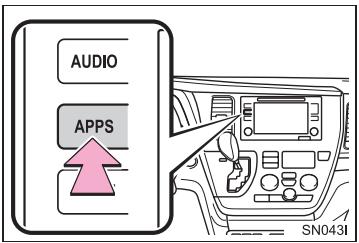
Flèches indiquant le fonctionnement

Indique l'action à effectuer (pousser, tourner, etc.) pour faire fonctionner les contacteurs et autres dispositifs.
Il est possible de modifier la carte de droite.
Pour corriger manuellement la position actuelle: P.254

1 Sélectionnez un point sur la carte de droite.
INFORMATIONS
- Pendant la conduite, le repère de position actuelle est fixe sur l'écran et la carte se déplace.

| N° | Nom | Description |
| 1 | Grandes lignes opérationnelles | Les grandes lignes de l'utilisation sont expliquées. |
| 2 | Utilisations principales | Les étapes d'une'utilisation sont expliquées. |
| 3 | Utilisations connexes | Les utilisations complémentaires à une'utilisation principale sont décrites. |
| 4 | Informations | Les informations utiles à l'utilisateur sontprésentées. |
DIRECTIVES DE SECURITE (SYSTEME AUDIO PLUS ENTUNE [ENTUNE AUDIO PLUS])
DIRECTIVES DE SECURITE (SYSTEME AUDIO HAUT DE GAMME ENTUNE [ENTUNE PREMIUM AUDIO])
![TOYOTA Sienna (2016) - DIRECTIVES DE SECURITE (SYSTEME AUDIO HAUT DE GAMME ENTUNE [ENTUNE PREMIUM AUDIO]) - 1](/content/2026/01/350895/images/6273d988d9bdf92d7b0778a1c05f9f5a1834188c9fa5bfb710d09b217e34eca3.jpg)
Pour utiliser ce système de la manière la plus sécurité possible, suivez tous les conseils de sécurité presentés ci-dessous. N'utilise aucune fonction de ce système au point qu'elle devienne une distraction et vous empêche de conduire prudemment. La première priorité pendant la conduite devrait toujours être d'utiliser le vehicule de manière sécuritéaire. Lorsque vous conduisez, assurez-vous de toutes respects le Code de la route.
Avant d'utiliser ce système en conditions réelles, apprenez à le faire fonctionner et à bien vous familiariser avec lui. Pour vous assurer de bien comprendre le système, lisez le manuel intégralement. Ne laissez pas d'autres personnes utiliser ce système tant qu'elles n'ont pas lu et compris les directives contenues dans ce manuel.
Pour des raisons de sécurité, il se peut que certaines fonctions soient désactivées pendant la conduite. Les boutons d'écran non disponibles sont estompés.
![TOYOTA Sienna (2016) - DIRECTIVES DE SECURITE (SYSTEME AUDIO HAUT DE GAMME ENTUNE [ENTUNE PREMIUM AUDIO]) - 2](/content/2026/01/350895/images/d26cb50508990ad991fa19f6eecc18ab1e552c78906af8f902f0399165239060.jpg)
AVERTISSEMENT
Pour des raisons de sécurité, le conducteur ne devrait pas utiliser le système pendant qu'il conduit. Un manque de vigilance à l'égard de la route et de la circulation pourrait provoquer un accident.
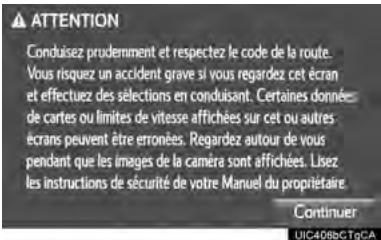
Pour utiliser ce système de la manière la plus sécurité possible, suivez tous les conseils de sécurité presentés ci-dessous. Ce système est unconçu pour vous aider à atteindre votre destination; il pourrait le faire si vous l'utilise de manière adequate. Le conducteur est le seul responsable de l'utilisation sécurité de son vehicule et de la sécurité de ses passagers.
N'utilisez aucune fonction de ce système au point qu'elle devienne une distraction et vous empêche de conduire prudemment. La première priorité pendant la conduite devrait toujours être d'utiliser le vehicule de manière sécuritaire. Lorsque vous conduizez, assurez-vous de tousjours respecter le Code de la route.
Avant d'utiliser ce système en conditions réelles, apprenez à le faire fonctionner et à bien vous familiariser avec lui. Pour vous assurer de bien comprendre le système, lisez le manuel intégralement. Ne laissez pas d'autres personnes utiliser ce système tant qu'elles n'ont pas lu et compris les directives contenues dans ce manuel.
Pour des raisons de sécurité, il se peut que certaines fonctions soient désactivées pendant la conduite. Les boutons d'écran non disponibles sont estompés. Le vehicule doit être immobilisé pour pouvoir selectionner une destination et désir un itinéraire.

AVERTISSEMENT
Pour des raisons de sécurité, le conducteur ne devrait pas utiliser le système pendant qu'il conduit. Un manque de vigilance à l'égard de la route et de la circulation pourrait provoquer un accident.
Lorsque vous conduisez, veillez à respecter le Code de la route et à rester attentif aux conditions routières. Si un panneau de signalisation sur la route a été changé, le guidage routier risque de ne pas containir les informations à jour, comme la direction d'une rue à sens unique.
Pendant que vous conduisez, écoutez autant que possible les directives vocales, et jetez un coup d'oeil rapide à l'écran seulement lorsqu'il est sécuritaire de le faire. Cependant, ne vous fiez pas entièrement à l'orientation vocale. Ne l'utilise que comme ↔reference. Si le système n'arrive pas à déterminer correctement la position actuelle, il se peut que l'orientation vocale soit incorrecte, tardive ou absence.
Il se peut que les données du système soient parfois incomplètes. Les conditions routières, y compris les restrictions de conduite (virage à gauche interdit, fermétures de route, etc.), changent fréquement. Par conséquent, avant de suivre toute directive du système, vérifie si celle-ci peut être complie de manière sécuritaire et légale.
Ce système ne peut pas vous avertir de choses telles que la sécurité d'un secteur, l'etat des rues et la disponibilité de services d'urgence. Si vous avez des doutes quant à la sécurité d'un secteur, n'y circulez pas. En aucun cas, ce système ne peut se substituer au jugement personnel du conducteur.
N'utilise ce système que dans les endroits où il est légal de le faire. Certains États et certaines provinces peuvent avoir des lois qui interdisent l'utilisation d'écran video et d'écran de navigation à proximé du conducteur.
1 GUIDE RAPIDE
1. FONCTION DE BASE 12
VUE D'ENSEMBLE DES BOUTONS .... 12
ÉCRAN "Apps" 14
ÉCRAN D'ACCUEIL 16
2. RÉFERENCE RAPIDE 20
Référencce RAPIDE 74
QUELQUESNOTIONS ELEMENTAIRES 76
2. FONCTIONNEMENT DE LA RADIO 82
RADIO AM/FM 82
Radio par satellite XM 93
RADIO SUR INTERNET 101
3. FONCTIONNEMENT DES SUPPORTS 102
CD 102
CLÉ USB 105
iPod 109
AUDIO Bluetooth 113
AUX 118
4. TÉLECOMMANDE DU SYSTEME AUDIO/VIDÉO 120
CONTACTEURS AU VOLANT. 120
5. CONFIGURATION 123
PARAMÉTRES AUDIO 123
6. CONSEILS RELATIFS AU FONCTIONNEMENT DU SYSTème AUDIO/VIDÉO 125
INFORMATIONS DE FONCTIONNEMENT 125
7. FONCTIONNEMENT DU SYSTème VIDÉO AUX PLACES ARRÊRE 134
CARACTERISTIQUES DU SYSTÉME
VIDÉO AUX PLACES ARRIÈRE...... 134
LECTURE D'UN DISQUE Blu-ray Disc™ (BD) ET DE DISQUES DVD 150
LECTURE D'UN CD AUDIO ET DE DISQUES MP3/WMA/AAC 165
LECTURE D'UNE CARTE SD. 170
UTILISATION DU MODE VIDÉO 181
UTILISATION DU MODE HDMI 183
4
SYSTEME DE COMMANDE VOCALE
1. FONCTIONNEMENT DU SYSTème DE COMMANDE VOCALE 186
SYSTÉME DE COMMANDE VOCALE. 186
RECONNAISSANCE DE LA VOIX NATURELLE 193
LISTEDESCOMMANDDES 194
2. FONCTIONNEMENT DE MOBILE ASSISTANT (ASSISTANT MOBILE) 196
MOBILE ASSISTANT (ASSISTANT MOBILE) 196
5
INFORMATIONS
1. INFORMATIONS UTILES 200
RéCEPTION DES INFORMATIONS
MÉTEOROLOGIQUES 200
RéCEPTION DES INFORMATIONS
CARTOGRAPHIQUE SUR LA CIRCULATION 202
PARAMÉTRES DES SERVICES DE DONNÉES 203
ÉCRAN DE RECHERCHE DE LA DESTINATION 284
FONCTIONNEMENT DE LA RECHERCHE 286
DÉMARRAGE DU GUIDAGE ROUTIER 296
3. GUIDAGE ROUTIER 300
ÉCRAN DE GUIDAGE ROUTIER...... 300
MESSAGESTYPES D'ORIENTATION VOCALE 305
MODIFICATION DE L'ITINÉRAIRE.... 306
4.POINTS DE MÉMOIRE 311
PARAMÉTRES DES POINTS DE
MÉMOIRE 311
5. CONFIGURATION 320
PARAMÉTRES DE NAVIGATION
Détaillés 320
PARAMÉTRES DE CIRCULATION.... 324
6. CONSEILS RELATIFS AU SYSTÉME DE NAVIGATION...... 330
GPS (SYSTÉME DE GÉO-POSITIONNEMENT PAR SATELLITE) 330
VERSION DE LA BASE DE DONNÉES CARTOGRAPHIQUES ET ZONE DE COUVERTURE 333
9 Entune App Suite
1. VUE D'ENSEMBLE D'Entune App Suite 336
SERVICE Entune App Suite 336
2. FONCTIONNEMENT D'Entune App Suite 341
Entune App Suite 341
3. CONFIGURATION 348
PARAMÉTRES D'Entune App Suite.... 348
INDEX
INDEX ALPHABÉTIQUE 350
1
GUIDE RAPIDE
1 FONCTION DE BASE
- VUE D'ENSEMBLE DES BOUTONS 12
- ÉCRAN "Apps" 14
- ÉCRAN D'ACCUEIL 16 AFFICHAGE DE L'ÊTAT 18
2 RÉFERENCE RAPIDE
| N° | Fonction | Page |
| 1 | En effleurant l'écran avec votre doigt, vous pouvez commander les fonctions sélectionnées. | 35, 36 |
| 2 | Insérez un disque dans cette fente de chargement. Le lecteur de CD s'active immédiatement. | 78 |
| 3 | Appuyez sur ce bouton pour lancer la lecture/mettre en pause. | 82, 102, 105, 109, 113, 118 |
| 4 | Appuyez sur le bouton “<” ou “>” pour rechercher une station de radio d'une fréquence plus élevé ou plus BASSE, ou pour accéder à la plage souhaitée ou au fjichier désiré. | 82, 93, 102, 105, 109, 113 |
| 5 | Appuyez sur ce bouton pour accéder au système mains libres Bluetooth®. | 224 |
| 6 | Tournez le bouton “TUNE-SCROLL” pour sélectionner une station de radio ou pour sauter à la plage/au fjichier suivant ou précédent. | 82, 93, 102, 105, 109, 113 |
| 7* | Fente pour carte MAP N'éjectez pas la carte SD, car cela pourrait désactiver le système de navigation. | 334 |
| 8 | Appuyez sur le bouton “PWR-VOL” pour activer et désactiver le système, et tournez-le pour régler le volume. | 77 |
| 9 | Appuyez sur ce bouton pour afficher l'écran d'accueil. | 16, 37 |
| 10 | Appuyez sur ce bouton pour afficher l'écran “Apps”. | 14 |
| 11 | Appuyez sur ce bouton pour accéder au système audio/vidéo. Lorsque vous l'allumez, le système audio/vidéo se trouve sous le dernier mode utilisé. | 74, 77 |
| 12 | Appuyez sur ce bouton pour ejecter un disque. | 78 |
*: Système audio haut de gamme Entune (Entune Premium Audio) uniquement
2. ÉCRAN "Apps"
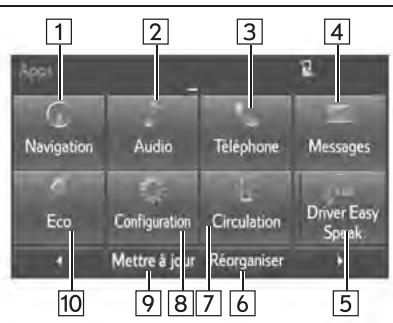
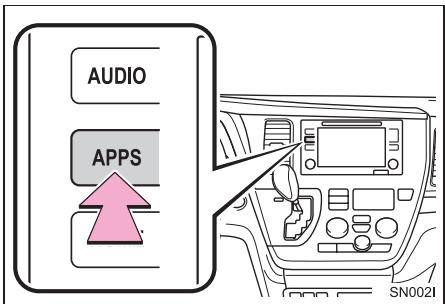
Appuyez sur le bouton "APPS" pour afficher l'écran "Apps".
Systeme audio haut de gamme Entune (Entune Premium Audio)
APP001cCTaCA
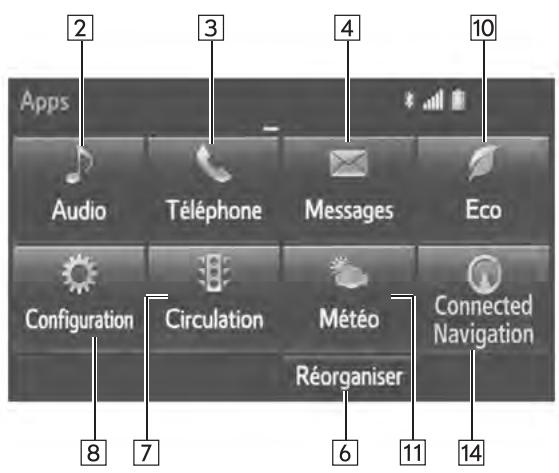
Systeme audio plus Entune (Entune Audio Plus)
CA1001Dia
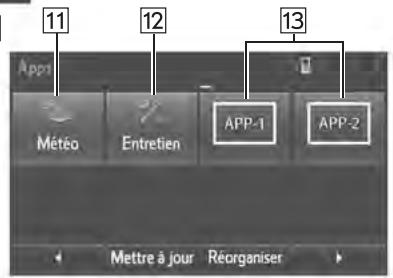
| N° | Fonction | Page |
| 1 | Sélectionnez ce bouton pour afficher l'écran de carte. | 268 |
| 2 | Sélectionnez ce bouton pour afficher l'écran de commande audio. | 74 |
| 3 | Sélectionnez ce bouton pour afficher l'écran de fonctionnement mains libres. | 224 |
| 4 | Sélectionnez ce bouton pour afficher l'écran "Boite de réception". | 239 |
| 5 | Sélectionnez ce bouton pour activer/désactiver Driver Easy Speak. | 204 |
| 6 | Sélectionnez ce bouton pour réorganiser les applications. • Sélectionnez l'application souhaïée, puis sélectionnez ou pour la réorganiser. | 343 |
| 7 | Sélectionnez ce bouton pour afficher les informations sur la circulation. | 202, 281 |
| 8 | Sélectionnez ce bouton pour afficher l'écran "Configuration". | 20 |
| 9 | Sélectionnez ce bouton pourmettre à jour les applications. | 342 |
| 10 | Sélectionnez ce bouton pour afficher l'écran de consommation de carburant. | "Manuel du propriétaire" |
| 11 | Sélectionnez ce bouton pour afficher les informations météorologiques. | 200 |
| 12 | Sélectionnez ce bouton pour afficher l'écran "Entretien". | 68 |
| 13 | Sélectionnez ce bouton pour afficher l'écran de l'application. | 336 |
| 14 | Si une application de navigation pas-à-pass a été téléchargeée sur un téléphone connecté, l'application s'affichera et vous pourrez l'utiliser. | — |
(INFORMATIONS
Lorsqu'il y a deux pages, selectionnez ou pour changer de page.
3. ÉCRAN D'ACCUEIL
Appuyez sur le bouton "HOME" pour afficher l'écran d'accueil.
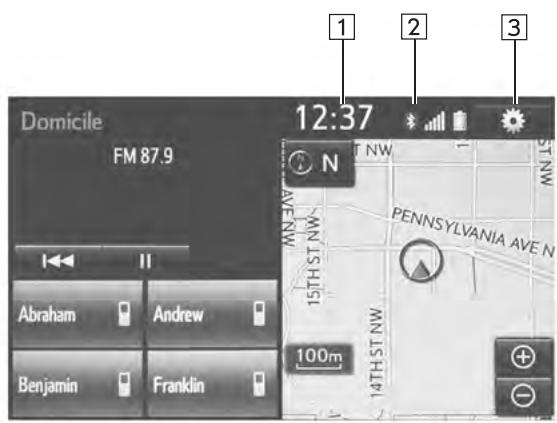
L'écran d'accueil peut afficher plusieurs écrans d'information en même temps, comme l'écran du système audio, l'écran de Driver Easy Speak, l'écran du mode mains libres et l'écran de navigation. Lorsque le mode mains libres est sélectionné, il est possible de faire un appel à partir de l'écran d'accueil si le numéro de téléphone souhaité est enregistré sur l'un des 4 boutons affichés. Pour enregistrer le contact, maintenez le bouton souhaité enforcé, puis enregistrez le contact souhaité en suivant les messages affichés à l'écran. ( P.233)
Lorsqu'un écran est sélectionné, il s'affiche en plein écran. Vous pouvez configurer l'écran d'accueil afin qu'il s'affiche sous la forme d'un écran divisé en deux ou trois volets.
Pour plus de détails sur la configuration de l'écran d'accueil : P.37
Écran divisé en trois volets
CA1005AI
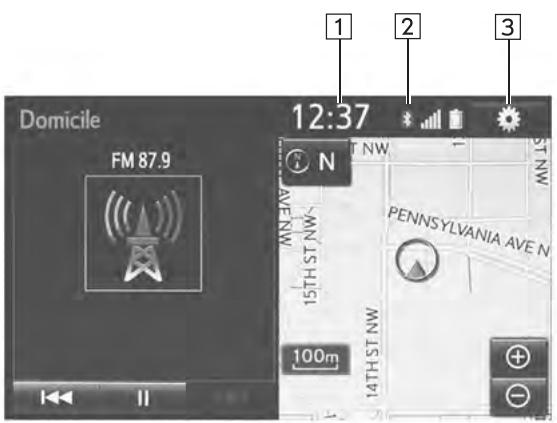
Écran divisé en deux volets
| N° | Fonction | Page |
| 1 | Affiche l'heure actuelle • Sélectionnez l'affichage de l'heure pour régler la montre de bord. (→P.61) • Le réglage de la montre de bord peut également être effectué à partir de l'écran "Paramètres généraux". (→P.59) | — |
| 2 | Affiche l'état de la connexion Bluetooth® | 18 |
| 3 | Sélectionnez ce bouton pour afficher l'écran "Configuration". | 20 |
INFORMATIONS
- Système audio plus Entune (Entune Audio Plus) uniquement : L'écran de l'application de navigation pas-à-pas peut être affchéé.
AFFICHAGE DE L'ÉTAT
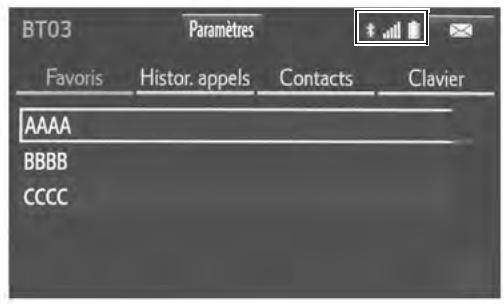
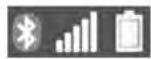
L'etat de la connexion Bluetooth® ainsi que le niveau de réception et l'autonomie restante de la pile du téléphone cellulaire figurent dans l'affichage de l'etat.
1
2
3
FAV001bCTgCA
| N° | Indicateurs | État |
| 1 | L'état de la connexionBluetooth® | Aucune connexion ⇌ Mauvais ⇌ Bon ·Une antennapour la connexion Bluetooth® est intégrée au tableau de bord. Il est possible que l'état de la connexion Bluetooth® se détiroye et que le système ne puisse pas fonctionner lorsqu'un téléphone Bluetooth® est utilisé dans les cas et/ou aux emplacements suivants : Le téléphone cellulaire est bloqué par certains objets (par exemple, s'il se trouve derrière le siège, dans la boîte à gants ou dans le bloc central). Le téléphone cellulaire touche (ou est couvert par) des objets métalliques. ·Laissez le téléphone Bluetooth® dans un endroit qui permet d'obtenir une bonne connexion Bluetooth®. |
| 2 | Le niveau de réception | Mauvais → Excellent • Le niveau de réception ne correspond pas toujours à celui indiqué sur le téléphone cellulaire. Selon le modèle de votre téléphone, il se peut que le niveau de réception ne s'affiche pas. Lorsque le téléphone cellulaire est en dehors de la zone desservie ou dans un endroit inaccessible par ondes radio, la mention “No Service” s'affiche. • “Rm” s'affiche lorsqu vous receivez un appel dans la zone d’itinérance. En itinérance, “Rm” s'affiche en haut à gauche sur l’icône. • Selon le type de téléphone utilisé, il se peut que la zone de réception ne s'affiche pas. |
| 3 | L'autonomie restante de la pile | Vide → Pleine • L'autonomie indiquée à l'écran ne correspond pas toujours à celle indiquée sur le dispositif Bluetooth®. • Selon le type de dispositif Bluetooth® connecté, il se peut que l'autonomie restante de la pile ne s'affiche pas. Ce système ne possède pas de fonction de charge. |
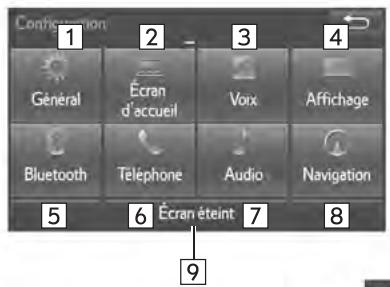
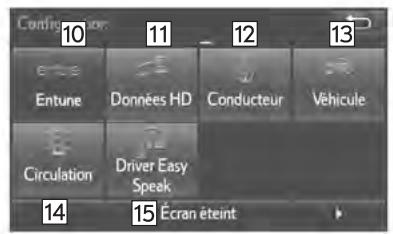
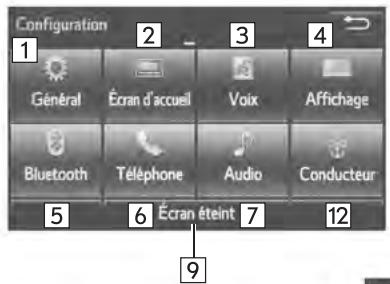
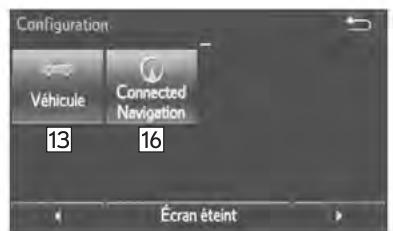
Vous peuvent configurer les éléments affichés sur l'écran "Configuration". Appuyez sur le bouton "APPS", puis sélectionnez "Configuration" pour'afficher l'écran "Configuration".
Systeme audio haut de gamme Entune (Entune Premium Audio)
CMS030fCTaCA
Systeme audio plus Entune (Entune Audio Plus)
CA1003A1
| N° | Fonction | Page |
| 1 | Sélectionnez ce bouton pour changer la langue sélectionnée, l'advertissement sonore, les paramètres des changements automatiques d'écran, etc. | 59 |
| 2 | Sélectionnez ce bouton pour personneliser l'écran d'accueil. | 37 |
| 3 | Sélectionnez ce bouton pour configurer les paramètres de la voix. | 66 |
| 4 | Sélectionnez ce bouton pour régler le contraste et la luminosité de l'écran. | 41 |
| 5 | Sélectionnez ce bouton pour configurer les téléphones Bluetooth® et les dispositifs audio Bluetooth®. | 51 |
| 6 | Sélectionnez ce bouton pour configurer le son du téléphone, les contacts, les paramètres des messages, etc. | 244 |
| 7 | Sélectionnez ce bouton pour configurer les paramètres audio. | 123 |
| 8 | Sélectionnez ce bouton pour définir des points de mémoire (le domicile, des destinations prédéfinies, le carnet d'adresses, les zones à évier), les détails de la navigation, ou encore pour supprimer des destinations précédentes. | 311, 320 |
| 9 | Sélectionnez ce bouton pour éteindre l'écran. | — |
| 10* | Sélectionnez ce bouton pour configurer les paramètres d'Entune App Suite. | 348 |
| 11* | Sélectionnez ce bouton pour configurer les paramètres des services de données. | 203 |
| 12 | Sélectionnez ce bouton pourlier les paramètres de téléphone cellulaire du conducteur. (préselections audio, langue, etc.) | 67 |
| 13 | Sélectionnez ce bouton pour configurer les paramètres du vehicule. Fonctions personalisables, reportez-vous au "Manuel du propriétaire". | "Manuel du propriétaire" |
| 14* | Sélectionnez ce bouton pour configurer les informations sur la circulation. | 324 |
| 15 | Sélectionnez ce bouton pour configurer les paramètres de Driver Easy Speak. | 204 |
| 16 | Sélectionnez ce bouton pour modifier le moment de l'affichage d'une notification d'utilisation de données cellulaires. (La navigation connectée est une application pour iPhone.) | 348 |
*: Pour les États-Unis uniquement
1. ENREGISTREMENT DU DOMICILE*
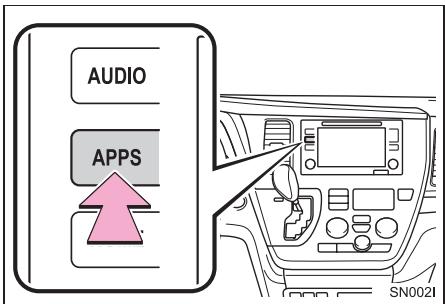
1 Appuyez sur le bouton "APPS".
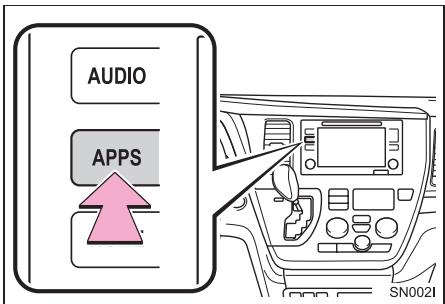
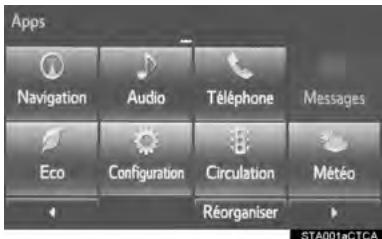
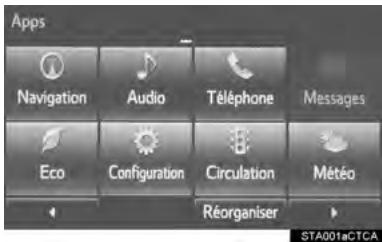
2 Sélectionnez "Navigation".
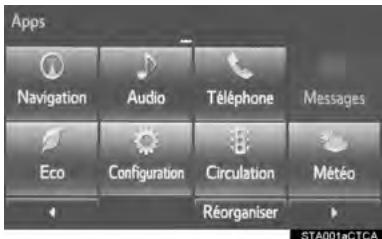
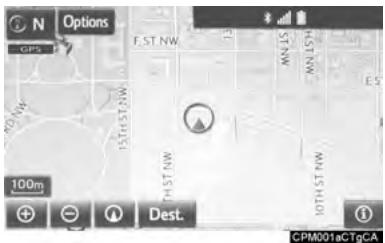
3 Sélectionnez "Dest."
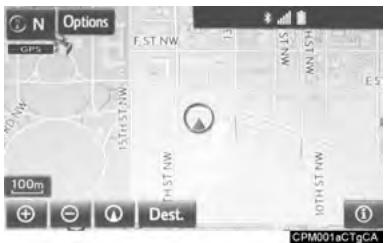
4 Sélectionnez "Aller au domicile".
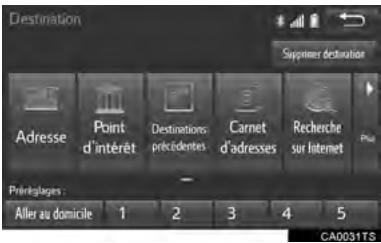
5 Sélectionnez "Oui".
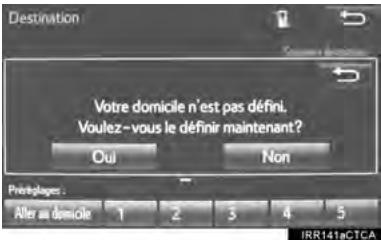
6 Voussouspoucezresearchercourtedomicilededifferentemanières. ( P.284)
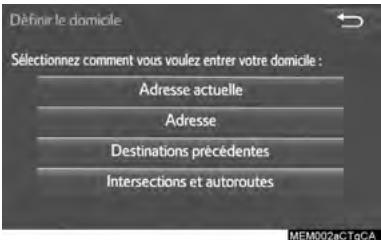
7 Sélectionnez "Entrer".
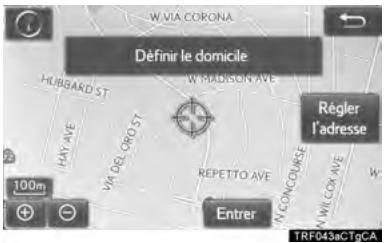
8 Sélectionnez "OK".
L'enregistrement de votre domicile est terminé.
Autre méthode d'enregistrement du domicile P.312
Modification du nom, de la position, du numero de téléphone et de l'icone P.312
Définition du domicile comme destination →P.287
2. ENREGISTREMENT DES DESTINATIONS PRÉDÉFINIES*
1 Appuyez sur le bouton "APPS".
2 Sélectionnez "Navigation".
3 Sélectionnez "Dest."
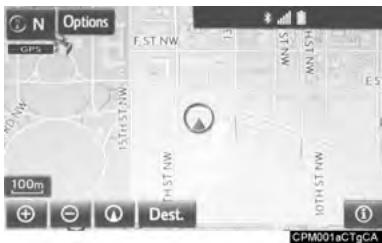
4 Sélectionnez l'un des boutons de destination prédéfinie.
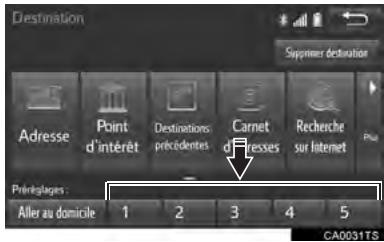
5 Sélectionnez "Oui".
6 Vouspouvezresearcherune destination de differentes manieres. ( P.284)
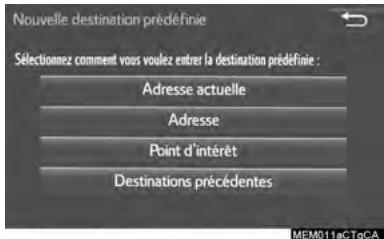
7 Sélectionnez "Entrer".
8 Sélectionnez une position pour cette destination prédéfinie.
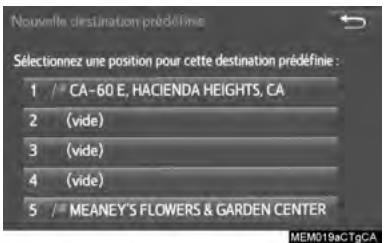
9 Sélectionnez "OK".
L'enregistrement des destinations prédéfinies est terminé.
Autre méthode d'enregistrement des destinations prédéfinies P.313
Modification du nom, de la position, du numero de téléphone et de l'icone .314
Définition des destinations prédéfinies comme destination .287
3. DÉROULEMENT DE L'OPÉRATION : GUIDAGE DE L'ITINÉRAIRE*
1 Appuyez sur le bouton "APPS".
2 Sélectionnez "Navigation".
3 Sélectionnez "Dest."
4 Vous pouvez rechercher une destination de différentes manières. ( P.284)
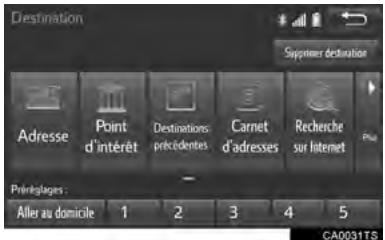
5 Sélectionnez "Aller".
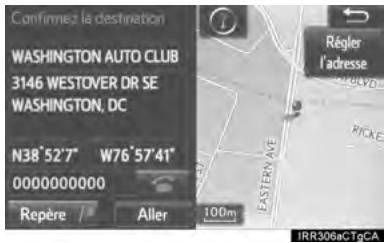
6 Sélectionnez "OK".
Sélection d'itinéraires autres que celui recommando. ( P.296)
Le guidage routier jusqu'à la destination est affiché à l'écran et transmis par l'orientation vocale.
4. DÉFINITION DU DOMICILE COMME DESTINATION*
1 Appuyez sur le bouton "APPS".
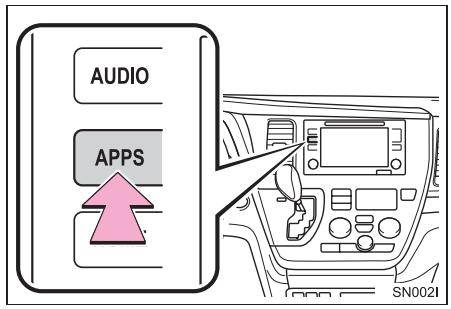
5 Sélectionnez "OK".
Sélection d'itinéraires autres que celui recommandé. ( P.296)
Le guidage routier jusqu'à la destination est affiché à l'écran et transmis par l'orientation vocale.
2 Sélectionnez "Navigation".
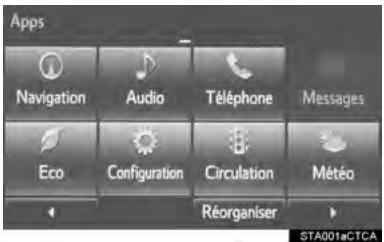
3 Sélectionnez "Dest."
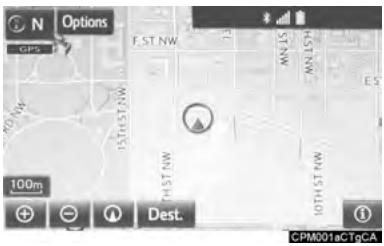
4 Sélectionnez "Aller au domicile".
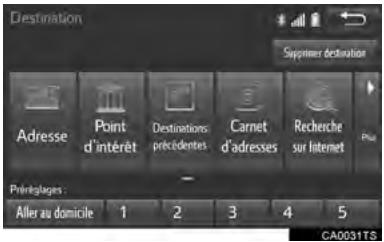
1. INDEX DES FONCTIONS
Carte*
| Affichage des cartes | Page |
| Affichage de l'écran de carte | 268 |
| Affichage de la position actuelle | 271 |
| Affichage de la carte des environns de la position actuelle | 275 |
| Changement de l'échelle | 272 |
| Changement de l'orientation de la carte | 272 |
| Affichage des données cartographiques | 277 |
| Affichage de la durée estimée du trajet/de l'heure d'arrivée prévue à destination | 300 |
| Sélection du mode de carte | 273 |
| Affichage des informations sur la circulation | 281 |
| Recherche de destinations | Page |
| Recherche de la destination | 286 |
| Changement de la zone de recherche | 287 |
Guidage routier*
| Avant de démarrer le guidage routier ou pendant celui-ci | Page |
| Démarrage du guidage routier | 296 |
| Modification de l'itinéraire | 306 |
| Affichage de l'itinéraire complet sur la carte | 301 |
| Suspension du guidage | 299 |
| Réglage du volume du guidage routier | 66 |
| Suppression de la destination | 307 |
| Carnet d'adresses | Page |
| Enregistrement des entrées du carnet d'adresses | 315 |
| Marquage des icônes sur la carte | 316 |
*: Système audio haut de gamme Entune (Entune Premium Audio) uniquement
Fonctions utilities
| Informations | Page |
| Affichage de l'entretien du vehicule* | 68 |
| Système mains libres (pour téléphone cellulaire) | Page |
| Enregistrement/connexion d'un téléphone Bluetooth® | 44 |
| Composition d'un appel sur un téléphone Bluetooth® | 229 |
| Réception d'un appel sur un téléphoneBluetooth® | 235 |
| Système de commande vocale | Page |
| Fonctionnement du système à l'aide de votre voix | 186 |
| Système de surveillance périphérique | Page |
| Affichage de l'arrête du vehicule | 206 |
*: Système audio haut de gamme Entune (Entune Premium Audio) uniquement
1
INFORMATIONS DE BASE AVANT L'UTILISATION
- ÉCRAN INITIAL 32
2.CONTACTEURS TACTILES CAPACITIFS 34 - GESTES RELATIFS À L'ÉCRAN TACTILE 35
- FONCTIONNEMENT DE L'ECRAN TACTILE 36
- FONCTIONNEMENT DE L'ÉCRAN D'ACCUEIL 37
- ENTRÉE DE LETTRES ET DE CHIFFRES/FONCTIONNEMENT DE L'ÉCRAN DE LISTE 38
ENTRÉE DE LETTRES ET DE CHIFFRES 38
ÉCRAN DE LISTE 39
- RÉGLAGE DE L'ÉCRAN 41
- LIAISON DE L'ÉCRAN
MULTIFONCTION ET
DU SYSTème DE
NAVIGATION 43
*: Bluetooth est une marque déposée de Bluetooth SIG, Inc.
2
FUNCTION DE BASE
2 PARAMÉTRES Bluetooth®
1. ENREGISTREMENT/ CONNEXION D'UN DISPOSITIF Bluetooth® 44
ENREGISTREMENT D'UN
TELEPHONE Bluetooth® POUR
LA PREMIÈRE FOIS. 44
ENREGISTREMENT D'UN LECTEUR AUDIO Bluetooth® POUR LA PREMIÈRE FOIS 45
PROFILES 46
HOMOLOGATION 48
2. CONFIGURATION Bluetooth® - DÉTAILS 51
ÉCRAN "Configuration du Bluetooth" 51
ENREGISTREMENT D'UN DISPOSITIF Bluetooth 52
SUPPRESSION D'UN DISPOSITIF Bluetooth 53
CONNEXION D'UN DISPOSITIF
Bluetooth® 54
MODIFICATION DE L'INFORMATION RELATIVE AU DISPOSITIF Bluetooth® 56
ÉCRAN “Paramètres du système” 57
3 AUTRES PARAMÉTRES
1. PARAMÉTRES GÉNÉRAUX 59
ÉCRAN DES PARAMÉTRES
GÉNÉRAUX 59
2. PARAMÉTRES DE LA VOIX 66 ÉCRAN DES PARAMÉTRES DE LA VOIX 66
3. PARAMÉTRES DU CONDUCTEUR 67 SELECTION MANUELLE DES PARAMÉTRES LIÉS 67
4. ENTRETIEN 68
1. ÉCRAN INITIAL
1 Lorsque le contacteur du moteur est en position "ACC" ou "ON", l'écran initial s'affiche et le système est activé. (Vehicules non dotés du système Smart key)
Lorsque le contacteur du moteur est en mode ACCESSORY ou IGNITION ON, I'écran initial s'affiche et le système est activé. (Véhicules dotés du système Smart key)

MIN001aCTgCA
-
Les images affichées sur l'écran initial peuvent être changées afin de répondre aux convenances personnelles. ( P.62)
-
ÀpRES quelsques secondes, l'écran "Attention" s'affichera.
- Au bout d'environ 5 secondes, l'écran "Attention" fait place automatiquement à l'écran suivant.
INFORMATIONS
Vehicules non dotés du système Smart key
Veuillez ne pasapprochervoiremaindu bouton lorsquelecontacteur du moteur est placed en position "ACC".Le bouton peut alors devenir insensible pendant un moment. Mais il reviendra à la normale pour une période donnée même s'il etait insensible lorsque le contacteur du moteur a eté placed en position "ACC".
Vehicules dotés du système Smart key Veuillez ne pasapprochervoiremaindu bouton lorsquel contacteur du moteur est placé en mode ACCESSORY.Le bouton peut alors devenir insensiblependant un moment. Mais il revienda àla normale pour une période donnée même s'il etait insensible lorsque lecontacteur du moteur a eté placed en mode ACCESSORY.

AVERTISSEMENT
Lorsque le vehicule est arrêté alors que le moteur tourne, engagez toujours le frein de stationnement pour des raisons de sécurité.
INFORMATIONS SUR L'ENTRETIEN*
Ce système rappelle aux utilisateurs a quel moment replacer certaines pieces ou certains composants, et affiche à l'écran les informations sur le concessionnaire (si enregistré).
Lorsque le vehicule a parcouru une distance prédéfinie avant un entretien prescrit ou si la date de cet entretien a été atteinte, l'écran “Rappel d'entretien” s'affichera lorsque vous activerez le système.
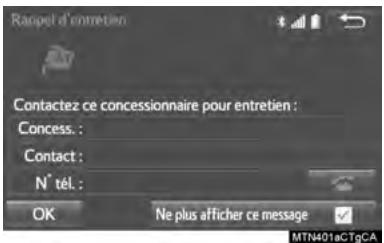
Pour empêcher l'écran de s'afficher de nouveau, Sélectionnez "Ne plus afficher ce message".
- Pour enregistrer des informations sur l'entretien: P.68
- Si vous sélectionné, vous pouvez appeler le numéro de téléphone enregistré.
REDÉMARRAGE DU SYSTÉME
Le système peut être redémarré lorsque son temps de réponse est extrémentement lent.
1 Maintenez le bouton "PWR·VOL" enforcé pendant 3 secondes ou plus.
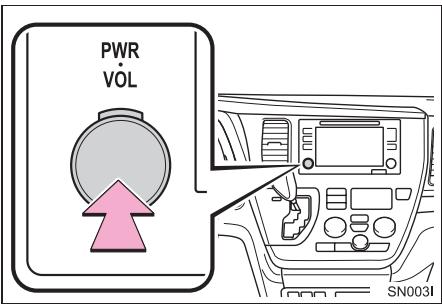
2. CONTACTEURS TACTILES CAPACITIFS
Le panneau de commande utilise des capteurs tactiles capacités.
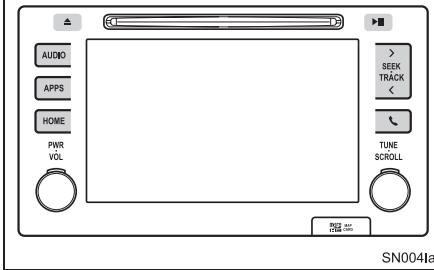
La sensibilité des capteurs des contacteurs tactiles capacitifs peut être régée. ( P.59)
■MANIPULATION DU PANNEAU DE COMMANDE
Dans les cas suivants, un fonctionnement incorrect ou un défaut de réponse peut se produit.
- Si la zone en fonction est sale ou si du liquide s'y est collé, un fonctionnement incorrect ou un défaut de réponse peut se produit.
- Si la zone en fonction recoit des ondes électromagnétiques, un fonctionnement incorrect ou un défaut de réponse peut se produit.
- Si vous portez des gants pendant l'opération, un defaulted de réponse peut se produit.
- Si vous utilisez vos ongles pour faire fonctionner le système, un dernier de réponse peut se produit.
- Si vous utilisez un stylet tactile pour faire fonctionner le système, un dernier de réponse peut se produit.
- Si la paume de votre main effleure la zone en fonction pendant l'opération, un fonctionnement incorrect peut se produit.
-
Si la paume de votre main effleure la zone en fonction, un fonctionnement incorrect peut se produit.
-
Si les opérations sont executées rapidement, un début de réponse peut se produit.
INFORMATIONS
Veuillez ne pasapprochervoiremaindboutonlorsquele systemesactive.
Le bouton peut alors devenir insensible pendant un moment.
Mais il revienda à la normale pour une période donnée même si le système est activé dans ces circonstances.
3. GESTES RELATIFS À L'ÉCRAN TACTILE
Les opérations sont exécutées en effleurant l'écran tactile directement avec votre doigt.
| Méthode de fonctionnement | Grandes lignes | Utilisation principale |
| Effleurez Effleurez rapidement, puis relâchéz une fois. | Modification et sélection des différents paramètres | |
| Faites glisser*1 Effleurez l'écran avec votre doigt, puis déplacez l'écran à la position souhaitée. | Défilament des listes Défilament de l'écran de carte*2 | |
| Feuillezet*1 Déplacez rapidement l'écran en promenant votre doigt comme si vous feuilletiez un livre. | Défilament de la page d'écran principal Défilament de l'écran de carte*2 |
*1: Les opérations ci-dessus ne peuvent pas être effectuées sur tous les écrans.
^2 : Système audio haut de gamme Entune (Entune Premium Audio) uniquement
INFORMATIONS
- Il se peut que l'animation soit saccadée si vous feuilletez en haute altitude.
4. FONCTIONNEMENT DE L'ÉCRAN TACTILE
Ce système fonctionne principalement à l'aide des boutons affichés à l'écran. (Appelez boutons d'écran dans ce manuel.)
Lorsque you effleurez un bouton d'écran, un signal sonore retentit. (Pour définir le signal sonore, reportez-vous à la page 59.)

NOTE
Pour éviter d'endommager l'écran, effleurez légèrement les boutons d'écran avec votre doigt.
N'utilisez rien d'autre que votre doigt pour effleurer l'écran.
- Essuyez les traces de doigt à l'aide d'un chiffon spécial pour écran. N'utilise pas de nettoyants chimiques pour nettoyer l'écran, car ils pourraient endommager l'écran tactile.
INFORMATIONS
Si le système ne répond pas à l'effleurement d'un bouton d'écran, retirez votre doigt de l'écran, puis effleurez de nouveau le bouton.
- Les boutons d'écran estompés ne fonctionnent pas.
Lorsque I'ecran est froid, il est possible que I'image affichée soit plus nombre et que les images en mouvement soient légèrement déformées.
Lorsqu'il fait extrémement froid, il est possible que la carte ne s'affiche pas et que les données saisies par un utilisateur soient suprimées. De plus, il pourrait être plus difficile que d'habitude d'appuyer sur les boutons d'écran.
Lorsque you regardez I'ecran a travers un matérieliau polarise, par exemple des lunettes de soleil polarisées, I'ecran peut etre nombre et dificile a voir. Si c'est le cas, regardez I'ecran sous differents angles, reglez les parametes d'affichage sur I'ecran "Parametes de I'affichage" ou enlevez vos lunettes de soleil.
5. FONCTIONNEMENT DE L'ÉCRAN D'ACCUEIL
L'écran d'accueil peut afficher plusieurs écrans d'information en même temps, comme l'écran du système audio et l'écran du mode mains libres.
1 Appuyez sur le bouton "HOME".
2 L'écran "Domicile" s'affiche.
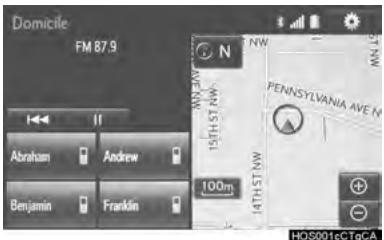
Lorsqu'un écran est sélectionné, il s'affiche en plein écran.
PERSONNALISATION DE L'ÉCRAN D'ACCUEIL
Les éléments/la zone d'affichage sur l'écran d'accueil peuvent être modifiés.
1 Sélectionnez

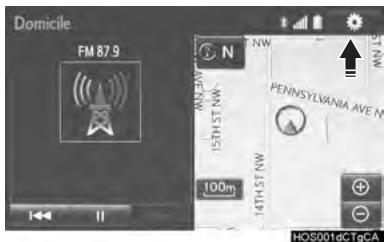
2 Sélectionnez "Écran d'accueil".
- Sélectionnez "Deux panneaux" ou "Trois panneaux".
3 Sélectionnez la zone souhaitée.
4 Sélectionnez l'élement souhaité.
5 Sélectionnez "OK".
INFORMATIONS
Lorsque I'élément sélectionné est déjà affché et qu'une autre zone est sélectionnée pour cet élément, l'élément qu'il remplace sera affché à l'emplacement de I'élément original.
6. ENTREE DE LETTRES ET DE CHIFFRES/FONCTIONNEMENT DE L'ECRAN DE LISTE
Lorsque you effectuez une recherche par adresse, par nom, etc., ou que you entrez des données, les lettres et les chiffres peuvent etre entrés au moyen de I'ecran.
ENTRÉE DE LETTRES ET DE CHIFFRES
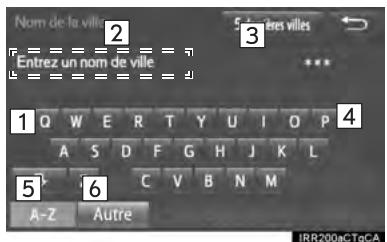
| N° | Fonction |
| 1 | Sélectionnez ce bouton pour entraître les caractères souhaités. |
| 2 | Champ de texte. Les caractères entrés s'afficheront. |
| 3 | Pendant que vous entrez des caractères, les prochains caractères s'afficheront automatiquement en gris dans le champ de texte lorsqu'il n'y a qu'une seule suite possible. Le texte en gris estentré en sélectionnant ce bouton. |
| 4 | Sélectionnez ce bouton pour effacer un caractère. |
| 5 | Sélectionnez ce bouton pour afficher le clavier alphasétique. |
| 6 | Sélectionnez ce bouton pour afficher les autres symboles. |
- Sur certains écrans d'entrée de lettres, celles-ci peuvent etre entretes en majuscules ou en minuscules.
: Sélectionnez ce bouton pour effectuer l'entrée en minuscules.
: Sélectionnez ce bouton pour effectuer l'entrée en majuscules. - Vous pouvez changer la disposition du clavier. ( P.59)
ÉCRAN DE LISTE
Il se peut que l'écran de liste s'affiche lorsque vous avez entre des caractères.
1 Entrez des caractères, puis seLECTIONnez "OK".
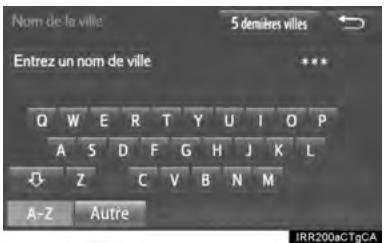
- Les éléments correspondants de la base de données sont affichés, même si l'adresse ou le nom entrés sont incomplets.
- La liste s'affichera automatique si le nombre maximal de caractères est entre ou si les éléments correspondants peuvent être affichés sur un seul écran de liste.
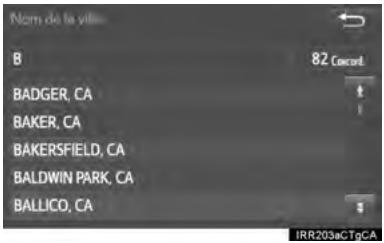
INFORMATIONS
Le nombre d'éléments correspondants s'affiche sur le cotoé droit de l'écran. Si le nombre d'éléments correspondants est supérieur à 999, le système affiche "***" à l'écran.
SELECTION DE TOUS LES ÉLÉMENTS
Certaines listed contiennent "Sélectionner tout". Vous pouvez sélectionner tous les éléments en sélectionnant "Sélectionner tout".
1 Sélectionnez "Décisionner tout".
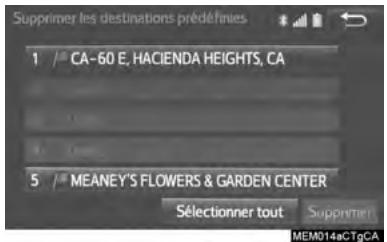
"Déselect. Tout": Pour désélectionner tous les éléments de la liste.
FONCTIONNEMENT DE L'ECRAN DE LISTE
Lorsqu'une liste est affichée, utilisez le bouton d'écran approprié pour la parcourir.
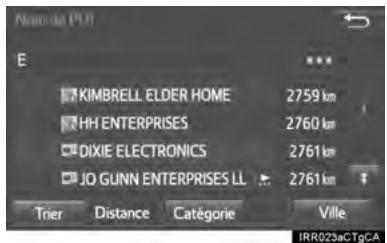
| Icone | Fonction |
| Sélectionnez ce bouton pour sauter à la page suivante ou précédente. Sélectionnez au et maintenez votre doigt dessus pour parcourir la liste affichée. | |
| I | Ceci indique la position de l'écran affché. |
| Si s'affiche à la droite du nom d'un élément, cela signifie que le nom en entier est trop long à afficher. Sélectionnez pour faire défiler jusqu'à la fin du nom. Sélectionnez pour vous déplacer au début du nom. |
TRI
Vous pouze trier une liste affichee a l'écran selon la distance à partir de la position actuelle, ou encore par date, par catégorie, etc.
1 Sélectionnez "Trier".
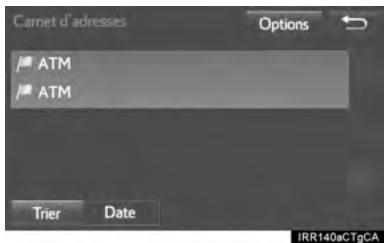
2 Sélectionnez les critères de tri souhaïtes.
BOUTONS D'INDEX DANS LES LISTES
Certaines listed contiennent des boutons d'index, "ABC", "DEF", etc., qui permettent d'acceder directement aux entrées d'une dette en particulier.
1 Sélectionnez le bouton d'index souhaïte.
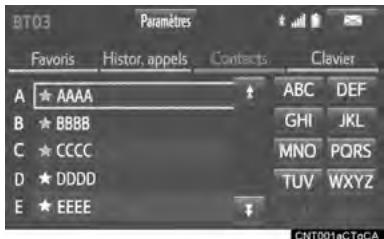
INFORMATIONS
Si vous selectionnez plusieurs fois un même bouton d'index, la liste commencerant par le caractère suivant du bouton s'affichera.
7. RÉGLAGE DE L'ÉCRAN
Vous pouvez régler le contraste et la luminosité de l'écran et de l'image affichée par laamera. Vous pouvez également faire passer l'écran en mode jour ou nuit.
1 Appuyez sur le bouton "APPS".
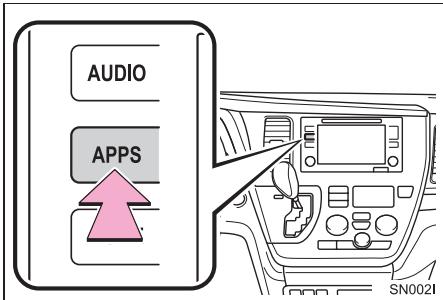
2 Sélectionnez "Configuration".
3 Sélectionnez "Affichage".
4 Sélectionnez les éléments à configurer.
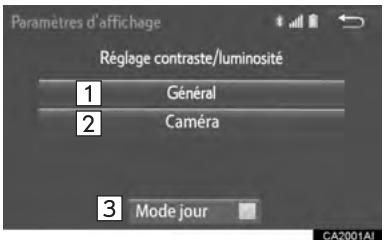
| N° | Fonction | Page |
| 1 | Sélectionnez ce bouton pour régler l'affichage de l'écran. | 42 |
| 2 | Sélectionnez ce bouton pour régler l'affichage de laamera. | |
| 3 | Sélectionnez ce bouton pour activer/désactiver le mode jour. | 41 |
INFORMATIONS
Lorsque you regardez I'ecran a travers des lunettes de soleil polarisées, un arc-en-ciel pourrait etre visible sur I'ecran a cause de ses caractéristiques optiques. Si cela vous derange, veuillez utiliser I'ecran sans porter de lunettes de soleil polarisées.
PERMUTATION ENTRE L MODE JOUR ET LE MODE NUIT
En fonction de la position du contacteur des phares, l'écran passée au mode jour ou au mode nuit. Cette fonction est disponible lorsque les phares sont allumés.
1 Sélectionnez "Mode jour".
INFORMATIONS
Si I'écran est réglé en mode jour avec le contacteur des phares activé, cette situation est mémorisée même si le moteur est coupé.
RéGLAGE DU CONTRASTE/DE LA LUMINOSITÉ
Le contraste et la luminosité de l'écran peuvent être régles en fonction de la luminosité ambiente.
1 Sélectionnez "Caméra".
"Général"
ou
2 Sélectionnez l'élement souhaité.
Général
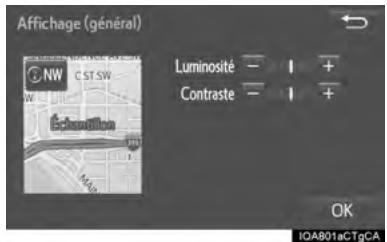
Caméra
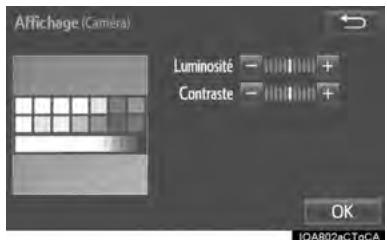
| Bouton d'écran | Fonction |
| "Luminosite" "+" | Sélectionnez ce bouton pour augmenter la luminosité de l'écran. |
| "Luminosite" "-" | Sélectionnez ce bouton pour diminuer la luminosité de l'écran. |
| "Contraste" "+" | Sélectionnez ce bouton pour augmenter le contraste de l'écran. |
| "Contraste" "-” | Sélectionnez ce bouton pour diminuer le contraste de l'écran. |
3 Sélectionnez "OK".
8. LIAISON DE L'ÉCRAN MULTIFONCTION ET DU SYSTEME DE NAVIGATION*
Les fonctions suivantes du système de navigation sont liées à l'écran multifonction du bloc d'instrumentation :
- Navigation
Audio etc.
Voussupportezutiliserces fonctionsaI'aide descontacteurs del'écran multifonction surle volant.Pour plus de détails,reportez-vous au"Manuel du propriétaire".
1. ENREGISTREMENT/CONNEXION D'UN DISPOSITIF Bluetooth®
ENREGISTREMENT D'UN TÉLEPHONE Bluetooth® POUR LA PREMIÈRE FOIS
Pour utiliser le système mains libres, vous doivent enregistrer un téléphone Bluetooth dans le système.
Une fois que le téléphone a eté enregistré, il est possible d'utiliser le système mains libres.
Vou ne pouvez pas effectuer cette action pendant que vous conduisez.
Pour plus de détails sur l'enregistrement d'un dispositif Bluetooth®:→P.52
1 Activez le paramètre de connexion Bluetooth® de votre téléphone cellularaire.
- Cette fonction n'est pas disponible lorsqu'le paramètre de connexion Bluetooth® de votre téléphone cellulaire est désactisé.
2 Appuyez sur le bouton "APPS".
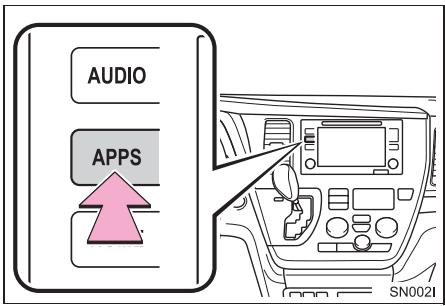
3 Sélectionnez "Teléphone".
- Toutes les actions que nous venons de voir jusqu'à présent peuvent également être effectuees en appuyant sur le contacteur sur le volant ou en appuyant sur le contacteur sur le tableau de bord.
4 Sélectionnez "Oui" pour enregistrer un téléphone.
5 Lorsque cet écran s'affichera, vous y trouvrez un nom de dispositif. Recherche ce nom sur l'écran de votre dispositif Bluetooth®.
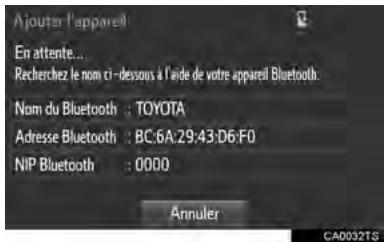
- Pour plus de détails sur le fonctionnement du dispositif Bluetooth®, reportez-vous au manuel qui l'accompagne.
Pour annuler l'enregistrement, selectionnez "Annuler".
6 Enregistrez le dispositif Bluetooth® en utilisant votre dispositif Bluetooth®. - Un code NIP n'est pas requis pour les dispositifs Bluetooth® compatibles SSP (Secure Simple Pairing). Selon le type de dispositif Bluetooth® connecté, un message confirmant l'enregistrement pourrait s'afficher à l'écran du dispositif Bluetooth®. Lizez ce message, puis manipulez votre dispositif Bluetooth® en conséquence.
7 Vérifiez que l'écran est affché une fois l'enregistrement terminé.
Le système attend que le dispositif enregistré lui envoie une demande de connexion.
- À ce stade-ci, les fonctions Bluetooth® ne sont pas encore disponibles.
8 Sélectionnez "OK" lorsque l'état de la connexion passée de "En attente de connexion..." à "Connecté".
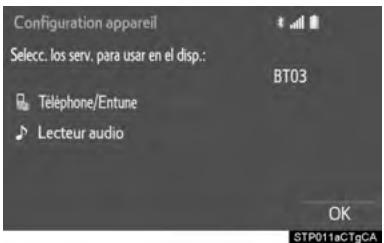
- Si un message d'erreur s'affiche, suivez les instructions à l'écran pour essayer de nouveau.
ENREGISTREMENT D'UN LECTEUR AUDIO Bluetooth® POUR LA PREMIÈRE FOIS
Pour utiliser l'audio Bluetooth®, vous devez enregistrer un lecteur audio dans le système.
Une fois que le lecteur a eté enregistré, il est possible d'utiliser l'audio Bluetooth®.
Vou ne pouvez pas effectuer cette action pendant que vous conduisez.
Pour plus de détails sur l'enregistrement d'un dispositif Bluetooth®:→P.52
1 Activez le paramètre de connexion Bluetooth® de votre lecteur audio.
- Cette fonction n'est pas disponible lorsqu'le paramètre de connexion Bluetooth® de votre lecteur audio est désactisé.
2 Appuyez sur le bouton "AUDIO".
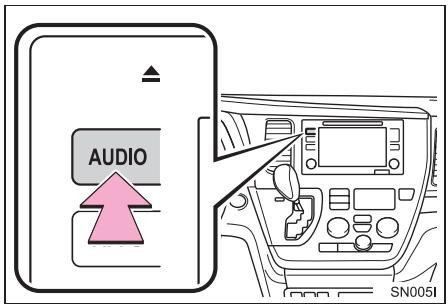
3 Sélectionnez "Source" sur l'écran audio ou appuyez de nouveau sur le bouton "AUDIO".
4 Sélectionnez " Audio".
5 Sélectionnez "Oui" pour enregistrer un lecteur audio.
6 Procedez tel qu'indiqué à la section "ENREGISTREMENT D'UN DISPOSITIF Bluetooth®, à partir de "ÉTAPE 2". (→P.52)
PROFILES
Ce système prend en charge les services suivants.
| Dispositif Bluetooth® | Spécifications | Fonction | Exigences | Recommen- dations |
| Téléphone Bluetooth®/ Lecteur audio Bluetooth® | Spécifications Bluetooth® | Enregistrement d'un dispositif Bluetooth® | ver. 2.0 | ver. 3.0 +EDR |
| Dispositif Bluetooth® | Profil | Fonction | Exigences | Recommen- dations |
| Téléphone Bluetooth® | HFP (Hands-Free Profile) | Système mains libres | ver. 1.0 | ver. 1.6 |
| OPP (Object Push Profile) | Transfert des contacts | ver. 1.1 | ver. 1.2 | |
| PBAP (Phone Book Access profile) | ver. 1.0 | ver. 1.1 | ||
| MAP (Message Access Profile) | Message du téléphone Bluetooth® | — | ver. 1.0 | |
| SPP (Serial Port Profile) | Navigation connectée*1/ Entune App Suite*2 | — | ver. 1.1 | |
| Lecteur audio Bluetooth® | A2DP (Advanced Audio Distribution Profile) | Système audio Bluetooth® | ver. 1.0 | ver. 1.2 |
| AVRCP (Audio/Video Remote Control Profile) | ver. 1.0 | ver. 1.4 |
1: Système audio plus Entune (Entune Audio Plus)
2: Système audio haut de gamme Entune (Entune Premium Audio)
INFORMATIONS
Si vous telétéphone cellulaire ne prend pas en charge le profil HFP, vous ne pourrez pas enregistrer le téléphone Bluetooth® ni utiliser les profils OPP, PBAP, MAP ou SPP individuellement.
- Si la version du dispositif Bluetooth® connecté est plus ancienne que la version recommandée ou incompatible, il se peut que le dispositif Bluetooth® ne fonctionne pas correctement.
Reportez-vous au http://www toyota.com/entune/ pour obtenir une liste de téléphones Bluetooth® approvés pour ce système.

Bluetooth
Le mot-symbole et les logos Bluetooth® sont des marques déposées appartenant à Bluetooth SIG, Inc. et toute utilisation de ces marques par PIONEER CORPORATION et Panasonic Corporation est faite sous licence. Les autres marques de commerce et noms commerciaux appartiennent à leurs propriétaires respectifs.
HOMOLOGATION
États-Unis (Entune Audio Plus)
FCC ID: AJDK066
This device complies with Industry Canada licence-exempt RSS standard(s). Operation is subject to the following two conditions: (1) this device may not cause interference, and (2) this device must accept any interference, including interference that may cause undesired operation of the device. Le present apparéil est conforme aux CNR d'Industrie Canada applicables aux apparéils radio exempts de licence. L'exploitation est autorisée aux deux conditions suivantes : (1) l' apparéil ne doit pas produit de brouillage, et (2) l'utilisateur de l' apparéil doit accepter tout brouillage radioélectrique subi, même si le brouillage est susceptible d'en compromètre le fonctionnement.
ATTENTION :
Cet équipement est conforme aux limites d'exposition aux rayonnements énoncées pour un environnement non contrôle et respecte les régles d'exposition aux fréquences radioélectriques (RF) CNR-102 de l'IC. Cet équipement doit être installé et utilisé en gardant une distance de 20cm ou plus entre le dispositif rayonnant et le corps en utilisation normale.
L'antenne Bluetooth® ne peut pas etre supprimé (ou remplaced) par l'utilisateur.
États-Unis (Système audio haut de gamme Entune (Entune Premium Audio))
FCC ID: ACJ932AT1501 NOTE:
Canada (Système audio haut de gamme Entune (Entune Premium Audio))
NOTE:
This device complies with Industry Canada licence-exempt RSS standard(s). Operation is subject to the following two conditions: (1) this device may not cause interference, and (2) this device must accept any interference, including interference that may cause undesired operation of the device.
- This radio transmitter (identify the device by certification number, or model number if Category II) has been approved by Industry Canada to operate with the antenna types listed below with the maximum permissible gain and required antenna impedance for each antenna type indicated. Antenna types not included in this list, having a gain greater than the maximum gain indicated for that type, are strictly prohibited for use with this device.
- Leprésent apparéil est conforme aux CNR d'Industrie Canada applicables aux apparéils radio exempots de licence. L'exploitation est autorisée aux deux conditions suivantes: (1) l' apparéil ne doit pas produit de brouillage, et (2) l'utilisateur de l' apparéil doit accepter tout brouillage radioélectrique subi, même si le brouillage est susceptible d'en promètement le fonctionnement.
- Leprésent émetteur radio (identifier le dispositif par son nombre de certification ou son nombre de modèle s'il fait partie du matériel de catégorie I) a étéapprovéparIndustrie Canada pour fonctionner avec les types d'antenneénumererésci-dessous et ayant un gain admissible maximal et l'impédance requise pour chaque type d'antenne. Les types d'antenne non inclus dans cette liste, ou dont le gain est supérieur au gain maximal indiqué, sont strictement interdits pour l'exploitation de l'émetteur.
Mexico (Système audio haut de gamme Entune (Entune Premium Audio))
1 Appuyez sur le bouton "APPS".
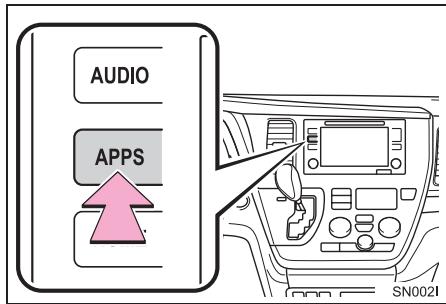
2 Sélectionnez "Configuration".
3 Sélectionnez "Bluetooth*".
4 Sélectionnez l'élement que vous souhaitez configurer.
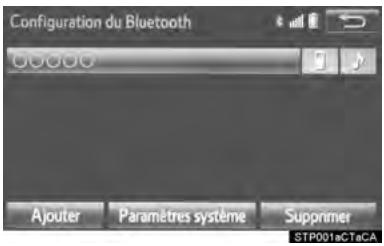
ÉCRAN “Configuration du Bluetooth*”
| Fonction | Page | |
| Enregistrement d'un dispositifBluetooth® | 52 | |
| Suppression d'un dispositifBluetooth® | 53 | |
| Connexion d'un dispositifBluetooth® | 54 | |
| Modification de l'information relative au dispositifBluetooth® | 56 | |
| Paramètres du système Bluetooth® | 57 | |
*: Bluetooth est une marque déposée de Bluetooth SIG, Inc.
AUTRE MÉTHODE D'AFFICHAGE DE L'ÉCRAN "Configuration du Bluetooth*"
A partir de l'écran des paramètres des messages/du téléphone
1 Appuyez sur le bouton "APPS".
2 Sélectionnez "Configuration".
3 Sélectionnez "Téléphone".
4 Sélectionnez "Connector téléphone".
partir de l'affichage de I'etat
1 Sélectionnez la zone d'affichage de l'etat sur l'écran.
ENREGISTREMENT D'UN DISPOSITIF Bluetooth®
Vous pouvez enregister jusqu'à 5 dispositifs Bluetooth®.
Vous pouvez enregistrer en même temps les téléphones (HFP) et les lecteurs audio portatifs (AVP) compatibles Bluetooth®.
Vou ne pouvez pas effectuer cette action pendant que vous conduisez.
1 Affichez l'écran "Configuration du Bluetooth*. (→P.51)
2 Sélectionnez "Ajouter".
Lorsqu'un autre dispositif Bluetooth® est connecté
Pour déconnecter le dispositif Bluetooth® actuellement connecté, Sélectionnez "Oui".
Lorsque 5 disposits Bluetooth ont déjà eté enregistrés
- Un dispositif enregistré doit être replacé. Sélectionnez "Oui", puis sélectionnez le dispositif que vous souhaitez replacer.
3 Lorsque cet écran s'affichera, vous y trouvrez un nom de dispositif. Recherche ce nom sur l'écran de votre dispositif Bluetooth®.
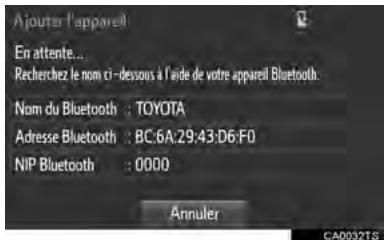
*: Bluetooth est une marque déposée de Bluetooth SIG, Inc.
- Pour plus de détails sur le fonctionnement du dispositif Bluetooth®, reportez-vous au manuel qui l'accompagne.
Pour annuler l'enregistrement, selectionnez "Annuler".
4 Enregistrez le dispositif Bluetooth® en utilisant votre dispositif Bluetooth®. - Un code NIP n'est pas requis pour les dispositifs Bluetooth® compatibles SSP (Secure Simple Pairing). Selon le type de dispositif Bluetooth® connecté, un message confirmant l'enregistrement pourrait s'afficher à l'écran du dispositif Bluetooth®. Lisez ce message, puis manipulez votre dispositif Bluetooth® en conséquence.
5 Surveiliez l'écran de connectivité et attendez qu'une connexion soit établie.
Le système attend que le dispositif enregistré lui envoie une demande de connexion. - À ce stade-ci, les fonctions Bluetooth® ne sont pas encore disponibles.
6 Sélectionnez "OK" lorsqu l'objet de la connexion passé de "En attente de connexion..." à "Connecté".
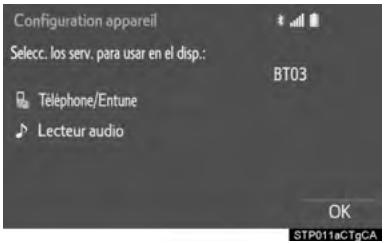
- Si un message d'erreur s'affiche, suivez les instructions à l'écran pour essayer de nouveau.
SUPPRESSION D'UN DISPOSITIF Bluetooth®
1 Affichez l'écran "Configuration du Bluetooth*. (→P.51)
2 Sélectionnez "Supprimer".
3 Sélectionnez le dispositif souhaité.
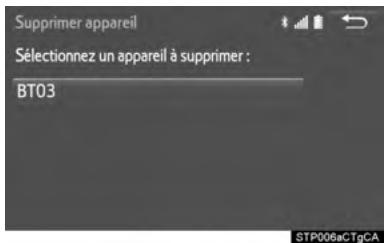
4 Sélectionnez "Oui" lorsqu'lacran de confirmation s'affiche.
5 Vérifiez qu'un écran de confirmation est affché une fois l'opération terminée.
INFORMATIONS
Lorsque you supprimez un téléphone Bluetooth®, les données des contacts sont supprimées en même temps.
*: Bluetooth est une marque déposée de Bluetooth SIG, Inc.
CONNEXION D'UN DISPOSITIF Bluetooth®
Vous pouvez enregister jusqu'à 5 dispositsBluetooth® (telephones [HFP] et lecteurs audio [AVP]).
Si plus de 1 dispositif Bluetooth® a été enregistré, Sélectionnez le dispositif auquel se connecter.
1 Affichez l'écran "Configuration du Bluetooth*. (→P.51)
2 Sélectionnez le dispositif à connecter.
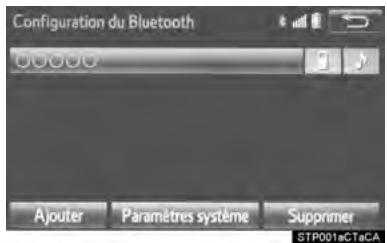
3 Sélectionnez la connexion souhaïée.
- Les icones des profils pris en charge s'afficheront.

:Telephone

: Lecteur audio

: Telephone/service Entune App Suite (Système audio haut de gamme Entune (Entune Premium Audio) uniquement)
- Les icônes des profils pris en charge pour les dispositifs actuelsment connectés s'allumeront.
- Les icones estompées peuvent être sélectionnées afin d'activer la fonction audio/telephone manuelle.
Si le dispositif Bluetooth® souhaite ne figure pas dans la liste, Sélectionnez "Ajouter" pour l'enregistrer. ( P.52)
*: Bluetooth est une marque déposée de Bluetooth SIG, Inc.
Lorsqu'un autre dispositif Bluetooth® est connecté
- Pour déconnecter le dispositif Bluetooth®, Sélectionnez “Oui”.
4 Vérifiez qu'un écran de confirmation est affché une fois la connexion établie.
- Si un message d'erreur s'affiche, suive les instructions à l'écran pour essayer de nouveau.
INFORMATIONS
Il pourrait y avoir un-delai si la connexion du dispositif est établie pendant la lecture audio Bluetooth®.
- Selon le type de dispositif Bluetooth® connecté, il est possible que d'autres étapes soient nécessaires sur le dispositif.
MODE DE CONNEXION AUTOMATIQUE
Pour activer le mode de connexion automatique, activez l'option "Alimentation du Bluetooth*. ( P.57) Laissez le dispositif Bluetooth dans un endroit où une connexion peut s'étabrir.
Vehicules non dotés du système Smart key
- Lorsque le contacteur du moteur est en position "ACC" ou "ON", le système recherche à proximé un dispositif enregistré.
Le système se connectera au dernier dispositif utilisé, s'il se trouve a proximité.
Vehicules dotés du système Smart key
Lorsque le contacteur du moteur est en mode ACCESSORY ou IGNITION ON, le système recherche a proximé un dispositif enregistré.
- Le système se connectera au dernier dispositif utilisé, s'il se trouve à proximité.
CONNEXION MANUELLE
Lorsque la connexion automatique a échoué, ou si l'option "Alimentation du Bluetooth" est désactivée, vous devez étabir la connexion Bluetooth® manuellement.
1 Appuyez sur le bouton "APPS", puis Sélectionnéz "Configuration".
2 Sélectionnez "Bluetooth".
3 Procedez tel qu'indiéqu à la section "CONNEXION D'UN DISPOSITIONIF Bluetooth®, à partir de "ÉTAPE 2". (→P.54)
: Bluetooth est une marque déposée de Bluetooth SIG, Inc.
RECONNEXION DU TÉLÉPHONE Bluetooth®
Le système reconnecte automatiquement le téléphone Bluetooth s'il est déconnecté à cause d'une réception trop faible du réseau Bluetooth lorsque le contacteur du moteur est comme suit.
Véhicules non dotés du système Smart key
Le contacteur du moteur est placé en position "ACC" ou "ON".
Véhicules dotés du système Smart key Le contacteur du moteur est placé en mode ACCESSORY ou IGNITION ON.
- Si un téléphone Bluetooth® est déconnecté volontairement (lorsque vous éteignez votre téléphone cellulaire, par exemple), cela ne se produit pas. Reconnectez le téléphone Bluetooth® manuellement.
MODIFICATION DE L'INFORMATION RELATIVE AU DISPOSITIF Bluetooth®
Vous pouvez afficher l'information relative au dispositif Bluetooth® sur l'écran. Vous pouvez également modifier l'information affichée.
1 Affichez l'écran "Configuration du Bluetooth*. (→P.51)
2 Sélectionné le dispositif que vous souhaitez modifier.
3 Sélectionnez "Infos sur l'appareil".
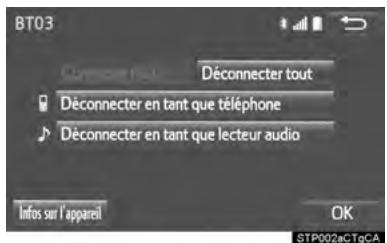
4 Confirmez et modifiez l'information relative au dispositif Bluetooth®.
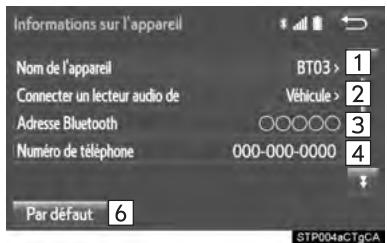
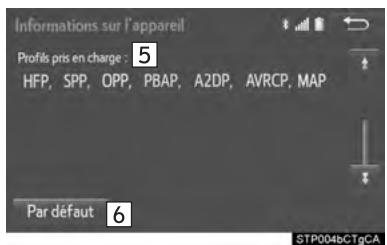
*: Bluetooth est une marque déposée de Bluetooth SIG, Inc.
| N° | Informations |
| 1 | Vous pouvez modifier le nom du dispositif Bluetooth® à votre convenance. (→P.57) |
| 2 | Sélectionnez ce bouton pour régler la méthode de connexion du lecteur audio Bluetooth®. (→P.57) |
| 3 | Cette adresse est propre au dispositif et ne peut pas être modifiée. |
| 4 | Le nombre du téléphone Bluetooth®. |
| 5 | Le profil de compatibilité du dispositif Bluetooth®. |
| 6 | Sélectionnez ce bouton pour réinitialiser tous les éléments de réglage. |
INFORMATIONS
Si 2 disposits Bluetooth® ont ete enregistrés avec le même nom, il est possible de les disinguer en se reférant à leur adresse.
- Selon le type de téléphone, il se peut que certaines informations ne s'affichent pas.
MODIFICATION DU NOM D'UN DISPOSITIF
1 Sélectionnez "Nom de l'appareil".
2 Entrez le nom, puis seLECTIONnez "OK".
INFORMATIONS
- Meme si vous modifiez le nom du dispositif, le nom enregistré dans votre dispositifBluetooth® demeurerainchangé.
RéGLAGE DE LA METHODE DE CONNXION D'UN LECTEUR AUDIO
1 Sélectionnez “Connector un lecteur audio de”.
2 Sélectionnéz la méthode de connexion souhaïée.
"Véhicule": Sélectionnez ce bouton pour connecter le système audio du vehicule au lecteur audio.
"Appareil": Sélectionné ce bouton pour connecter le lecteur audio du dispositif au système audio.
- En fonction du lecteur audio utilisé, "Vehicule" ou "Appareil" peut être la(Meilleure méthode de connexion. En conséquence, reportez-vous au manuel fourni avec votre lecteur audio.
Pour réinitialiser la méthode de connexion, Sélectionnéz "Par défaut".
ÉCRAN “Paramètres du système”
Vous pouvez confirmer et modifier les paramètres Bluetooth®.
1 Affichez l'écran "Configuration du Bluetooth*. (→P.51)
2 Sélectionnez “Paramètres du système”.
3 Sélectionnez l'élement que vous souhaitez configurer.
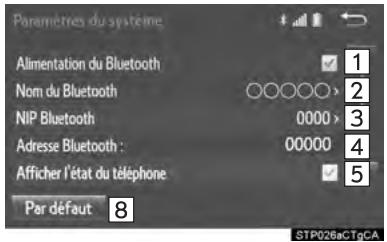

*: Bluetooth est une marque déposée de Bluetooth SIG, Inc.
| N° | Informations | Page |
| 1 | Sélectionnez ce bouton pour activer/désactiver la connexion Bluetooth®. | 58 |
| 2 | Vous pouvez modifier le nom du système affché à votre convenance. | 58 |
| 3 | Le code NIP utilisé lors de l'enregistrement du dispositif Bluetooth®. Vous pouvez changer le code à votre convenance. | 58 |
| 4 | Cette adresse est propre au dispositif et ne peut pas être modifiée. | — |
| 5 | Sélectionnez ce bouton pour activer/désactiver l'affichage de l'état de la connexion du téléphone. | — |
| 6 | Sélectionnez ce bouton pour activer/désactiver l'affichage de l'état de la connexion du lecteur audio. | — |
| 7 | Profil de compatibilité du dispositif du système. | — |
| 8 | Sélectionnez ce bouton pour réinitialiser tous les éléments de réglage. | — |
MODIFICATION DE L'OPTION "Alimentation du Bluetooth*"
1 Sélectionnez "Alimentation du Bluetooth*.
Lorsque l'option "Alimentation du Bluetooth*" est activée :
Vehicules non dotés du système Smart key
Le dispositif Bluetooth se connecte automatiquement lorsque le contacteur du moteur est placé en position "ACC" ou "ON".
Vehicules dotés du système Smart key Le dispositif Bluetooth® se connecte automatiquement lorsque le contacteur du moteur est placé en mode ACCESSORY ou IGNITION ON.
Lorsque l'option "Alimentation du Bluetooth" est désactivée :
Le dispositif Bluetooth® est déconnecté et le système ne s'y connectera pas la prochaine fois.
INFORMATIONS
Lorsque youe conduisez, youe pouez activer la connexion automatique, mais vous ne pouez pas la désactiver.
MODIFICATION DU NOM Bluetooth*
1 Sélectionnez "Nom du Bluetooth*".
2 Entrez un nom, puis selectionnez "OK".
MODIFICATION DU CODE NIP
1 Sélectionnez "NIP Bluetooth*.
2 Entrez un code NIP, puis selectionnez "OK".
*: Bluetooth est une marque déposée de Bluetooth SIG, Inc.
1. PARAMÉTRES GÉNÉRAUX
Vou puez configurer la couleur des boutons d'écran, lessons de fonctionnement, etc.
1 Appuyez sur le bouton "APPS".
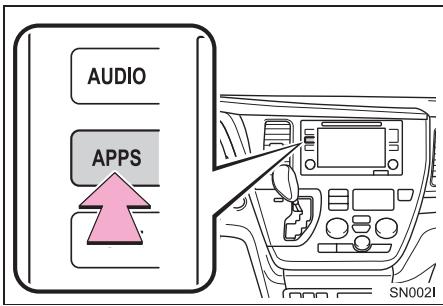
2 Sélectionnez "Configuration".
3 Sélectionnez "Général".
4 Sélectionnez les éléments à configurer.
ÉCRAN DES PARAMÉTRES GENÉRAUX
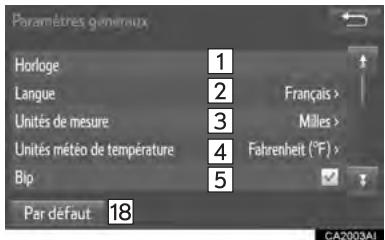
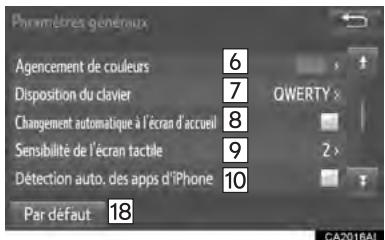
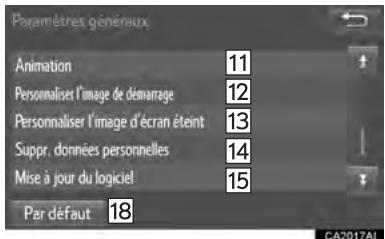
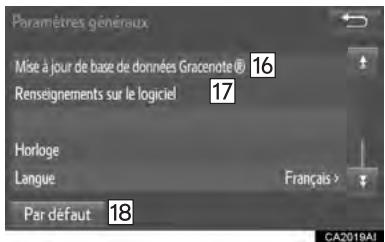
| N° | Fonction |
| 1 | Sélectionnez ce bouton pour changer le fuseau hora, pour activer/désactiver l'heure avancée ainsi que le réglage automatique de la montre de bord par GPS. (→P.61) |
| 2 | Sélectionnez ce bouton pour changer la langue. |
| 3* | Sélectionnez ce bouton pour changer l'unité de mesure utilisée pour la distance/la consommation de carburant. |
| 4 | Sélectionnez ce bouton pour changer l'unité de mesure utilisée pour la température. |
| 5 | Sélectionnez ce bouton pour activer/désactiver les signaux sonores. |
| 6 | Sélectionnez ce bouton pour changer la couleur des boutons d'écran. |
| 7 | Sélectionnez ce bouton pour changer la disposition du clavier. |
| 8 | Sélectionnez ce bouton pour activer/désactiver les changements d'écran automatiques, de l'écran de commande audio à l'écran d'accueil. Lorsque l'options est activée, l'écran revient automatiquement à l'écran d'accueil depuis l'écran de commande audio, au bout de 20 secondes. |
| N° | Fonction |
| 9 | Sélectionnez ce bouton pour changer la sensibilité des capteurs capacitifs des boutons d'écran. |
| 10 | Sélectionnez ce bouton pour configurer l'activation/la désaction d'un message contextual et affchéé sur un iPhone connecté par Bluetooth lorsqu'une application de l'iPhone doit être activée. |
| 11 | Sélectionnez ce bouton pour activer/désactiver les animations. |
| 12 | Sélectionnez ce bouton pour personneliser l'image de lancement. (→P.62) |
| 13 | Sélectionnez ce bouton pour personneliser l'image d/extinction de l'écran. (→P.64) |
| 14 | Sélectionnez ce bouton pour supprimer les données personnelles. (→P.65) |
| 15 | Sélectionnez ce bouton pourmettre à jour les versions des logiciels. Pour plus de détails, contactez votre concessionnaire Toyota. |
| 16 | Sélectionnez ce bouton pourmettre à jour les versions des bases de données de "Gracenote®". Pour plus de détails, contactez votre concessionnaire Toyota. |
| 17 | Sélectionnez ce bouton pour afficher les informations logicielles. Vous y trouvrez les notes relatives aux logiciels tiers utilisés dans ce produit. (Cela comprend la marche à suivirom pour有關ir ces logiciels, le cas échéant.) |
| 18 | Sélectionnez ce bouton pour réinitialiser tous les éléments de réglage. |
*: Système audio haut de gamme Entune (Entune Premium Audio) uniquement
PARAMÉTRES DE LA MONTRE DE BORD
Servent à changer le fuseau horsaire, les paramètres de l'heure avancée, ainsi que les paramètres d'activation/ de désactivation du réglage automatique de la montre de bord par GPS.
1 Affichez l'écran “Paramètres généraux”. (→P.59)
2 Sélectionnez "Horloge".
3 Sélectionnez les éléments à configurer.
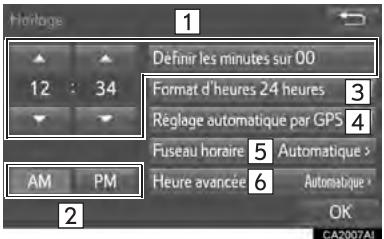
| N° | Fonction |
| 1 | Lorsque “Réglage automatique par GPS” est désactivié, la montre de bord peut être réglée manuellement. (→P.62) |
| 2 | Sélectionnez ce bouton pour basculer entre AM/PM lorsque le format 24 heures est désactivé. |
| 3 | Sélectionnez ce bouton pour activer/désactiver le format 24 heures. |
| 4 | Sélectionnez ce bouton pour activer/désactiver le réglage automatique de la montre de bord par GPS. |
| 5 | Sélectionnez ce bouton pour changer le fuseau horaire. (→P.61) |
| N° | Fonction |
| 6 | Sélectionnez ce bouton pour activer/désactiver l'heure avancée. (Entune Audio Plus)Sélectionnez ce bouton pourchanger les paramètres de l'heure avancée. Lorsque vous choisissez“Automatique”, le paramètre del navigation se réglera pour l'heure avancée et il s'activera/se déstantivera au besoin, en fonction de l'emplacement du vehicule.(Système audio haut de gamme Entune (Entune Premium Audio)) |
4 Sélectionnez "OK".
RéGLAGE DU FUSEAU HORAIRE
1 Sélectionnez "Fuseau hora".
2 Sélectionnez le fuseau hora souhaité.
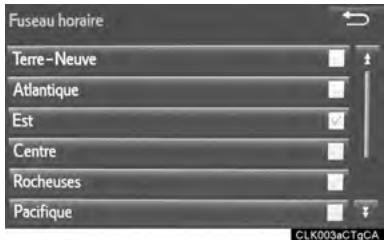
- Si vous sélectionné "Automatique", le fuseau hora sera sélectionné automatiquement selon la position actuelle du vehicule. (Système audio haut de gamme Entune (Entune Premium Audio) uniquement)
Réglage MANUEL DE LA MONTRE DE BORD
Lorsque "Réglage automatique par GPS" est désactivé, la montre de bord peut être réglée manuellement.
1 Affichez l'écran "Horloge". (→P.61)
2 Sélectionnez les éléments à configurer.
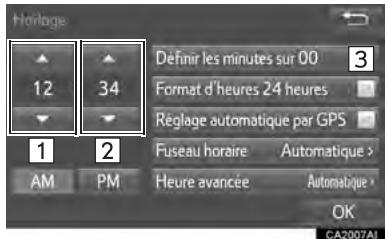
| N° | Fonction |
| 1 | Sélectionnez ▲ pour avancer d'une heures et▼ pour reculer d'une heures. |
| 2 | Sélectionnez ▲ pour avancer d'une minute et▼ pour reculer d'une minute. |
| 3 | Arrondit à l'heure la plus-Proche*. |
*: par ex. 1:00 à 1:29 → 1:00 1:30 à 1:59 → 2:00
PERSONNALISATION DE L'IMAGE DE LANCEMENT ET D'EXTINCTION DE L'ÉCRAN
Vouspouvezcopieruneimaged'une cléUSBet l'utiliseren tant qu'imagelancement et d'extinction de I'écran.
Véhicules non dotés du système Smart key
Lorsque le contacteur du moteur est en position "ACC" ou "ON", l'écran initial s'affiche. ( P.32)
Vehicules dotés du système Smart key
Lorsque le contacteur du moteur est en mode ACCESSORY ou IGNITION ON, l'écran initial s'affiche. (→P.32)
TRANSFERT D'IMAGES
1 Ouvrez le couvercle et branche une clé USB.
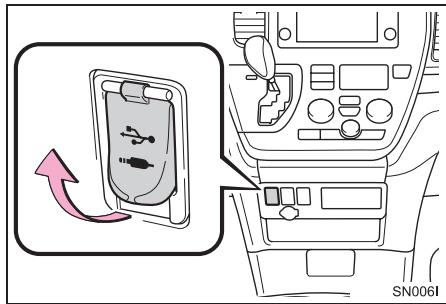
- Si ce n'est pas déjà fait, mettez la clé USB sous tension.
2 Appuyez sur le bouton "APPS".
3 Sélectionnez "Configuration".
4 Sélectionnez "Général".
5 Sélectionnez "Personnaliser l'image de démarriage" ou "Personnaliser l'image d'écran éteint".
6 Sélectionnez "Transférer".
7 Sélectionnez "Oui".
INFORMATIONS
Lorsque you enregistrez les images sur une clé USB, donnez le nom "StartupImage" au dossier dans lequel vous enregistrez l'image de lancement, et le nom "DisplayOffImage" au dossier dans lequel you enregistrez l'image d-extinction de l'écran. Si vous n'utilise pas ces noms de dossier, le système ne peut pas télécharger les images. (Les noms de dossier sont sensibles à la casse.)
- Les fichiers compatibles portent l'extension JPG ou JPEG.
- Vous pouvez télécharger jusqu'à 3 images.
- Vous ne pouvez pas télécharger de fichiers dont le nom compte des caractères autres qu'ASCII.
Systeme audio haut de gamme Entune (Entune Premium Audio)
- Vous pouvez transférer des fichiers d'image dont la taille ne dépasse pas 10 Mo.
Systeme audio plus Entune (Entune Audio Plus)
- Vous pouvez transférer des fichiers d'image dont la taille ne dépasse pas 5 Mo.
RéGLAGE DES IMAGES DELANCEMENT
1 Affichez l'écran “Paramètres généraux”. (→P.59)
2 Sélectionnez "Personnaliser l'image de démarrage".
3 Sélectionnez l'image souhaitée.
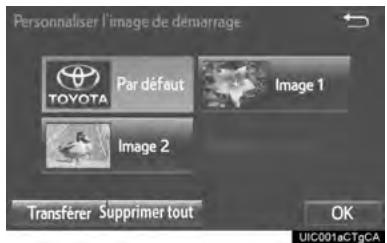
4 Sélectionnez "OK".
RéGLAGE DES IMAGES D'EXTINCTION DE L'ÉCRAN
1 Affichez l'écran “Paramètres généraux”. (→P.59)
2 Sélectionnez "Personnaliser l'image d'écran éteint".
3 Sélectionnez l'image souhaitée.
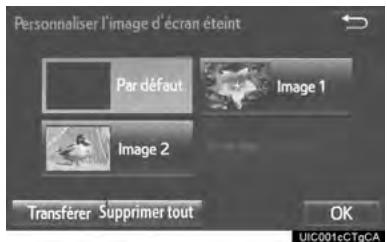
4 Sélectionnez "OK".
SUPPRESSION DES IMAGES TRANSFERÉES
1 Affichez l'écran “Paramètres généraux”. (→P.59)
2 Sélectionnez "Personnaliser l'image de démarriage" ou "Personnaliser l' image d'écran éteint".
3 Sélectionnez "Supprimer tout".
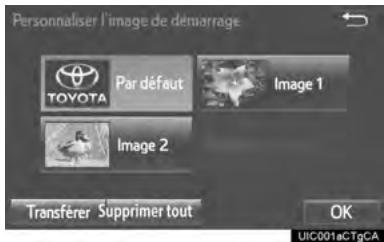
4 Sélectionnez "Oui".
SUPPRESSION DES DONNÉES PERSONNELLES
1 Affichez l'écran “Paramètres généraux”. (→P.59)
2 Sélectionnez "Suppr. données personnelles".
3 Sélectionnez "Supprimer".
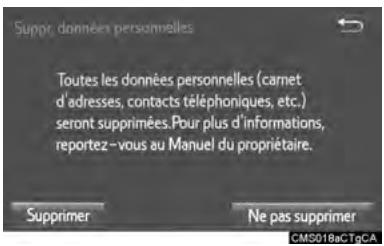
4 Sélectionnez "Oui" lorsque l'écran de confirmation s'affiche.
-
Les paramètres personnels enregistrés ou modifiés seront supprimés ou réinitialisés à leurs valeurs par défaut.
Par exemple : -
Paramètres de navigation*
- Paramètres audio
Parametres du téléphone
*: Système audio haut de gamme Entune (Entune Premium Audio)

NOTE
Véhicules non dotés du système Smart key
Système audio haut de gamme Entune (Entune Premium Audio): Assurez-vous que la carte microSD contenant la carte est insérée lorsque vous supprimez les données personnelles. Vous ne pouvez pas supprimer les données personnes lorsque la carte microSD contenant la carte est retiree. Pour supprimer les données, insérez la carte microSD contenant la carte, puis placez le contacteur du moteur en position "ACC" ou "ON".
Véhicules dotés du système Smart key
Système audio haut de gamme Entune (Entune Premium Audio): Assurez-vous que la carte SD contenant la carte est insérée lorsque vous supprimez les données personnelles. Vous ne pouvez pas supprimer les données personnes lorsque la carte microSD contenant la carte est retiree. Pour supprimer les données, insérez la carte microSD contenant la carte, puis placez le contacteur du moteur en mode ACCESSORY ou IGNITION ON.
2. PARAMÉTRES DE LA VOIX
Vous pouvez configurer le volume de la voix, etc.
1 Appuyez sur le bouton "APPS".
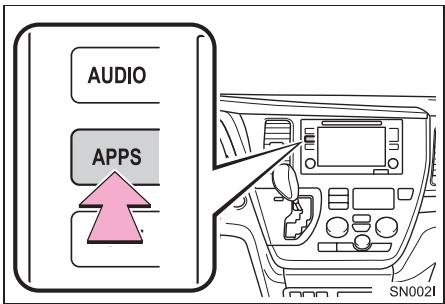
2 Sélectionnez "Configuration".
3 Sélectionnez "Voix".
4 Sélectionnez les éléments à configurer.
INFORMATIONS
L'écran “Paramètres voix” peut également être affché à partir de l'écran principal de la reconnaissance vocale. ( P.188)
ÉCRAN DES PARAMÉTRES DE LA VOIX
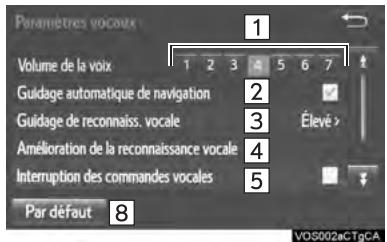
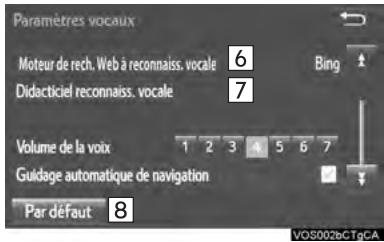
| N° | Fonction |
| 1 | Sélectionnez ce bouton pour régler le volume de l'orientation vocale. |
| 2* | Sélectionnez ce bouton pour activer/désactiver l'orientation vocale durant le guidage routier. |
| 3 | Sélectionnez ce bouton pour configurer les messages de commande vocale. |
| 4 | Sélectionnez ce bouton pour former la reconnaissance vocale. Le système de commande vocale s'adapte à l'accent de l'utilisateur. |
| 5 | Sélectionnez ce bouton pour activer/désactiver l'interruption des messages de commande vocale. |
| 6* | Sélectionnez ce bouton pour configurer le moteur de recherche Web. Les moteurs de recherche sont des applications Entune App Suite. (→P.341) |
| 7 | Sélectionnez ce bouton pour démarrer le tutoriel de reconnaissance vocale. |
| 8 | Sélectionnez ce bouton pour réinitialiser tous les éléments de réglage. |
*: Système audio haut de gamme Entune (Entune Premium Audio) uniquement
3. PARAMÉTRES DU CONDUCTEUR
La fonction des paramètres du conducteur permettra au système de lier certaines préférences ( comme les préseLECTIONs audio, la couleur des boutons, la langue, etc.) à un téléphone Bluetooth®.
1 Appuyez sur le bouton "APPS".
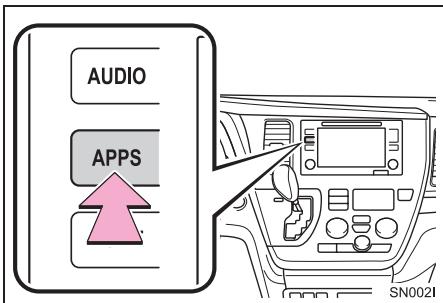
2 Sélectionnez "Configuration".
3 Sélectionnez "Conducteur".
4 Sélectionnez "Activer cette fonctionnalité".
SELECTION MANUELLE DES PARAMÉTRES LIÉS
1 Affichez l'écran des paramètres du conducteur. (→P.67)
2 Sélectionnez "Sélect. manuellement les param. liés".

3 Sélectionnez le téléphone souhaïte.
- ÀpRESquelles secondes,l'écran charge fait place automatiquement à l'écran d'accueil.
4. ENTRETIEN*
Lorsque ce système est activé, l'écran "Rappel d'entretien" s'affiche s'il est temps de replacer une pièce ou certains composants. (→P.33)
1 Appuyez sur le bouton "APPS".
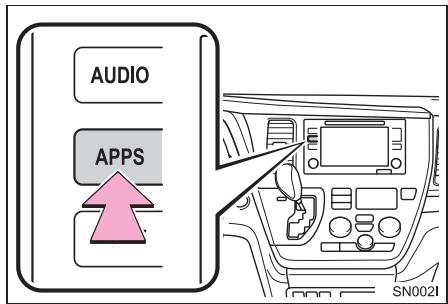
2 Sélectionnez "Entretien".
3 Sélectionnez l'élement souhaité.
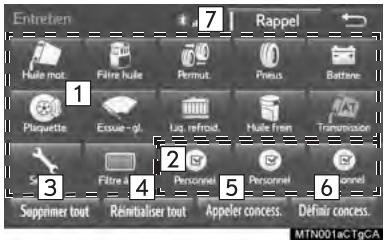
| N° | Fonction |
| 1 | Sélectionnez ce bouton pour définir l'état des pieces ou des composants. |
| 2 | Sélectionnez ce bouton pour ajouter des éléments d'information distinct de ceux déjà prênts. |
| 3 | Sélectionnez ce bouton pour annuler toutes les conditions entrées. |
| 4 | Sélectionnez ce bouton pour réinitialiser l'élement dont les conditions ont été remplies. |
| 5 | Sélectionnez ce bouton pour appeler le concessionnaire enregistrré. |
| 6 | Sélectionnez ce bouton pour enregistrer/modifier l'information sur le concessionnaire. (→P.69) |
| 7 | Lorsque l'options est activée, l'indicateur est allumé. Le système est configuré pour vous fournir de l'information sur l'entretien par l'intérémédiaire de l'écran "Rappel d'entretien". (→P.33) |
INFORMATIONS
Lorsqu'il est temps de proceder à l'entretien du vehicule, le bouton d'écran passé à la couleur orange.
DEFINITION DE L'INFORMATION SUR L'ENTRETIEN
1 Sélectionnez le bouton d'écran qui correspond à la pierce ou au composant souhaité.
Lorsqu'il est temps de proceder à l'entretien du vehicule, le bouton d'écran passé à la couleur orange.
2 Définissez les conditions.
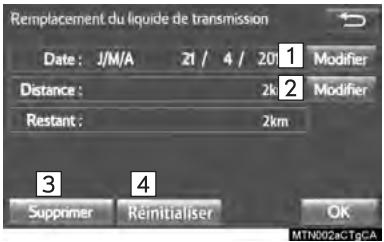
| N° | Fonction |
| 1 | Sélectionnez ce bouton pour entraire la date du prochain entretien. |
| 2 | Sélectionnez ce bouton pour entraire la distance à parcourir avant le prochain entretien. |
| 3 | Sélectionnez ce bouton pour annuler les conditions entrées. |
| 4 | Sélectionnez ce bouton pour réinitialiser les conditions qui ont été remplies. |
3 Sélectionnez "OK" après avoir entre les conditions.
INFORMATIONS
Pour plus d'informations sur les entretiens prescrites, reportez-vous au "Guide du programme d'entretien" ou au "Supplément du manuel du propretaire".
- Selon la conduite ou les conditions routières, la date et la distance réelles auxquelles l'entretien doit être effectué peuvent varier de celles enregistrées dans le système.
Définition DE L'INFORMATION SUR LE CONCESSIONNAIRE
Vous pouvez enregistrer l'information sur le concessionnaire dans le système. Lorsque l'information sur le concessionnaire est enregistrée, vous pouvez profiter du guidage routier jusqu'à celui-ci.
1 Sélectionnez "Définir concess".
2 Sélectionnez l'élement souhaïte pour rechercher l'emplacement. (→P.284)
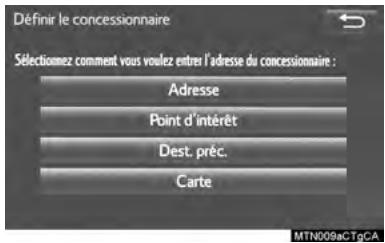
L'écran de modification du concessionnaire s'affiche après avoir défini l'emplacement.
3 Sélectionnez les éléments à modifier.
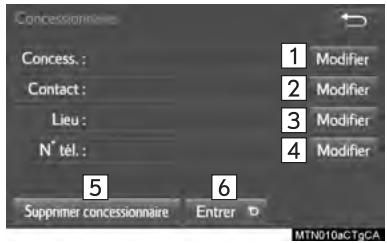
| N° | Fonction | Page |
| 1 | Sélectionnez ce bouton pour entrer le nom d'un concessionnaire. | 70 |
| 2 | Sélectionnez ce bouton pour entrer le nom d'un membre du personnel d'un concessionnaire. | 70 |
| 3 | Sélectionnez ce bouton pour définiir l'emplacement. | 70 |
| 4 | Sélectionnez ce bouton pour entrer le numéro de téléphone. | 70 |
| 5 | Sélectionnez ce bouton pour supprimer l'information sur le concessionnaire affichée à l'écran. | — |
| 6 | Sélectionnez ce bouton pour définiir le concessionnaire affiché comme destination. | 296 |
■MODIFICATION DU NOM DU CONTACT OU DU CONCESSIONNAIRE
1 Sélectionnez le bouton "Modifier" adjacent à "Concess." ou "Contact".
2 Entrez le nom, puis seLECTIONnez "OK".
MODIFICATION DE L'EMPLACEMENT
1 Sélectionnez le bouton "Modifier" adjacent à "Lieu".
2 Faites défilier la carte jusqu'au point souhaité ( P.276) , puis sélectionnez "OK".
MODIFICATION DU NUMERO DE TÉLÉPHONE
1 Sélectionnez le bouton "Modifier" adjacent à "N° tel."
2 Entrez le numéro de téléphone, puisselectionnez "OK".
3
SYSTEME AUDIO/VIDÉO
1 FONCTIONNEMENT DE BASE
1. RÉFERENCE RAPIDE 74
2. QUELQUES NOTIONS ÉLÉMENTAIRES 76
ACTIVATION ET DÉSACTIVATION DU SYSTème 77
SELECTION D'UNE SOURCE AUDIO 77
FENTE DE CHARGEMENT 78
PORT USB/AUX 79
PARAMETRES DE SON 79
SYSTÉME DE COMMANDE VOCALE. 81
2 FUNCTIONNEMENT DE LA RADIO
1. RADIO AM/FM 82
VUE D'ENSEMBLE 82
PRÉSELECTION D'UNE STATION...... 86
SELECTION D'UNE STATION
DANS LA LISTE. 86
MISE EN MÉMOIRE CACHÉ D'UN PROGRAMME RADIO 87
SYSTÉME DE RADIODIFFUSION DE DONNÉES 88
INFORMATIONS SUR LA CIRCULATION (RADIO FM) 89
UTILISATION DE LA TECHNOLOGIE HD RadioTM 90
TECHNOLOGIE HD Radio™
DISPONIBLE. 90
GUIDE DE DÉPANNAGE 92
2. Radio par satellite XM 93
VUE D'ENSEMBLE. 93
PROCEDURE D'ABONNEMENT À LA RADIO PAR SATELLITE XM 95
AFFICHAGE DU CODE D'IDENTIFICATION DE LA RADIO.... 97
PRÉSELECTION D'UN CANAL 97
SELECTION D'UN CANAL DANS LA LISTE 98
EN CAS DE DÉFAILLANCE DU SYNTONISEUR DE LA RADIO PAR SATELLITE 99
3. RADIO SUR INTERNET 101
ÉCOUTE DE LA RADIO SUR INTERNET 101
3 FONCTIONNEMENT DES SUPPORTS
1. CD 102
VUE D'ENSEMBLE. 102
LECTURE D'UN CD AUDIO 104
LECTURE D'UN DISQUE
MP3/WMA/AAC 104
2. CLÉ USB 105
VUE D'ENSEMBLE. 105
LECTURE AUDIO USB 108
3. iPod 109
VUE D'ENSEMBLE. 109
AUDIO iPod 112
VIDÉO iPod 112
4.AUDIOBluetooth 113
VUE D'ENSEMBLE. 113
CONNEXION D'UN DISPOSITIF
Bluetooth® 117
ÉCOUTE D'UN LECTEUR AUDIO Bluetooth® 117
5.AUX. 118
VUE D'ENSEMBLE. 118
4 TÉLECOMMANDE DU SYSTème AUDIO/VIDÉO
1. CONTACTEURS AU VOLANT.... 120
5 CONFIGURATION
1. PARAMÉTRES AUDIO 123
ÉCRAN DES PARAMÉTRES AUDIO 123
CONSEILS RELATIFS AU FONCTIONNEMENT DU SYSTème AUDIO/VIDÉO
1. INFORMATIONS DE FONCTIONNEMENT 125
RADIO. 125
LECTEUR DE CD ET DISQUE. 126
iPod 128
INFORMATIONS SUR LES FICHIERS 129
TERMINOLOGIE 131
MESSAGESD'ERREUR 133
7 SYSTÉME VIDEO AUX PLACES ARRIÈRE
1. CARACTERISTIQUES DU SYSTEME VIDÉO AUX PLACES ARRÊRÉ 134
AFFICHAGE 136
FENTE DE CHARGEMENT 137
FENTEPOURCARTESD. 138
TELECOMMANDE 138
PRISES DE CASQUE 143
FONCTIONNEMENT A PARTIR DES SIÉGES AVANT 144
Appuyez sur le bouton "AUDIO" pour afficher l'écran audio/vidéo.
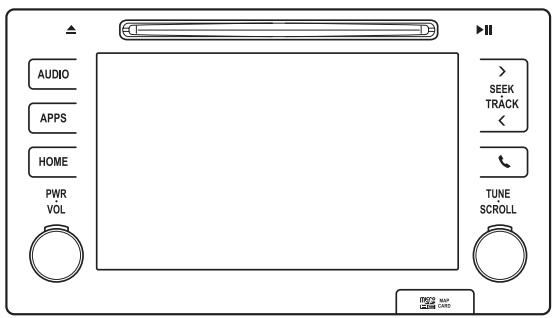
SN007I
| Fonction | Page |
| Utilisation de la radio | 82, 93, 101 |
| Lecture d'un CD audio et de disques MP3/WMA/AAC | 102 |
| Lecture d'une clé USB | 105 |
| Écoute d'un iPod | 109 |
| Écoute d'un dispositif Bluetooth® | 113 |
| Utilisation du port AUX | 118 |
| Utilisation des contacteurs audio au volant | 120 |
| Paramètres du système audio | 123 |
| Système vidéo aux places arrêté | 134 |
INFORMATIONS
La position de l'affichage et des boutons varie selon le type de système.
2. QUELQUES NOTIONS ÉLÉMENTAIRES
Cette section déscrit certaines fonctions de base du système audio/vidente. Il est possible que certaines informations ne concernent pas votre système.
Véhicules non dotés du système Smart key
Votre système audio/vidéo fonctionnelorsque le contacteur du moteur estplace en position "ACC" ou "ON".
Véhicules dotés du système Smart key
Votre système audio/vidente fonctionné lorsque le contacteur du moteur est placé en mode ACCESSORY ou IGNITION ON.

NOTE
Pour éviter que la batterie ne se décharge, ne laissez pas le système audio/vidéo allumé plus longtemps qu'il ne faut lorsque le moteur ne tourne pas.
HOMOLOGATION
ATTENTION :
Pour les vehicules commercialisés aux États-Unis : Art. 15 du règlement FCC AVERTISSEMENT FCC: Toute modification non approvée expressément par la partie responsable de l'application de la règlementation pourrait rendre illégale l'utilisation de l'équipement.
Produits laser
Entune Audio Plus
TOUTETENTATIVE DE MODIFICATION,DE RÉGLAGE OU D'OPERATION AUTRE QUE CELLES INDIQUÉES DANS LE PRESENT MANUEL POURRAIT VOUS EXPOSER À DES RADIATIONS NOCIVES POUR LA SANTÉ.
L'UTILISATION D'INSTRUMENTS D'OPTIQUE AVEC CE PRODUIT AUGMENTERA LES RISQUES POUR LES YEUX.
ATTENTION :
CE PRODUIT EST UN PRODUIT LASER DE CLASSE 1. TOUTETENTATIVE DE MODIFICATION, DE RÉGLAGE OU D'OPÉRATION AUTRE QUE CELLES INDIQUÉES DANS LE PRÉSENT MANUEL POURRAIT VOUS EXPOSER À DES RADIATIONS NOCIVES POUR LA SANTÉ. N'OUVREZ PAS LES COUVERCLES ET N'ÉFFECTUE AUCUNE RÉPARATION VOUS-MÉME. CONFIEZ L'ENTRETIEN ET LES RÉPARATIONS À UN PERSONNEL QUALIFIÉ.
ACTIVATION ET DÉSACTIVATION DU SYSTEME
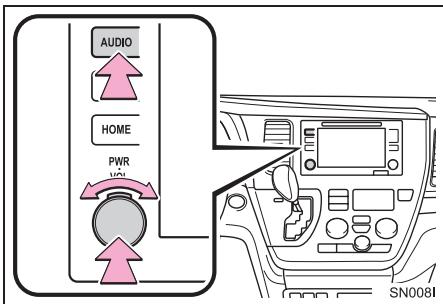
Bouton "PWR·VOL": Appuyez sur ce bouton pour allumer ou éteindre le système audio/védo. Lorsque vous l'allumez, le système se trouve sous le dernier mode utilisé. Tournez ce bouton pour régler le volume.
Bouton "AUDIO": Appuyez sur ce bouton pour afficher les boutons d'écran du système audio/vidéo.
- Vous pouvez selectionner une fonction vous permettant de revenir automatiquement à l'écran d'accueil à partir de l'écran audio/vidente. (→P.59)
SELECTION D'UNE SOURCE AUDIO
1 Appuyez sur le bouton "AUDIO".
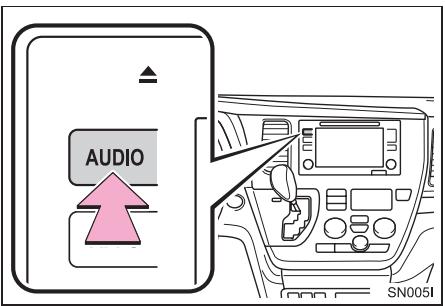
2 Sélectionnez "Source" sur l'écran audio ou appuyez de nouveau sur le bouton "AUDIO".
3 Sélectionnez la source souhaitée.
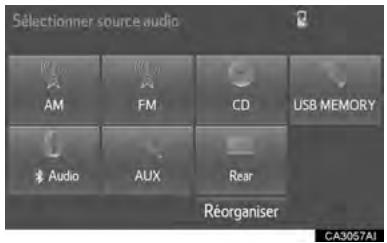
INFORMATIONS
- Les boutons d'écran estompés ne fonctionnent pas.
Lorsqu'il y a deux pages, selectionnez
ou pour changer de page.
RéORGANISATION DE LA SOURCE AUDIO
1 Affichez l'écran "Sélectionner source audio". (→P.77)
2 Sélectionnez "Réorganiser".
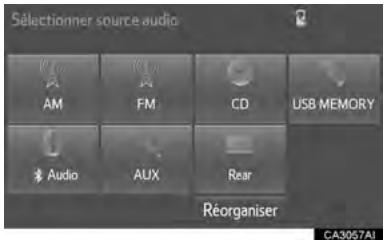
3 Sélectionnez la source audio
souhaitée, puis selectionnez


pour la réorganiser.
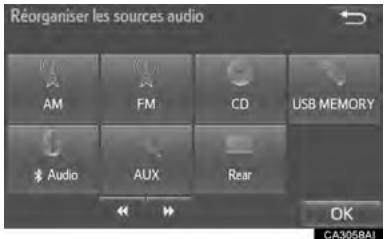
4 Sélectionnez "OK".
FENTE DE CHARGEMENT
INSERTION D'UN DISQUE
1 Insérez un disque dans la fente de chargement.
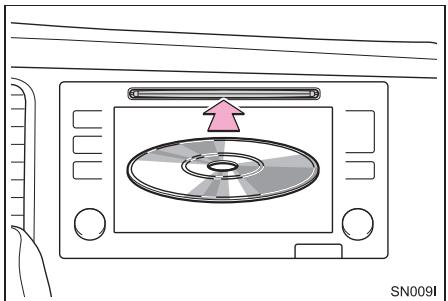
- Une fois le disque inséré, il se charge automatiquement.
ÉJECTION D'UN DISQUE
1 Appuyez sur le bouton , puis retirez le disque.
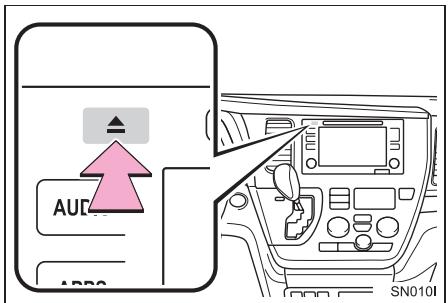

NOTE
N'essayez jamais de démonter ni de lubrifier le lecteur de CD. N'insérez aucun object autre qu'un disque dans la fente.
INFORMATIONS
Le lecteur est prévu pour l'utilisation de disques de 4,7 in. (12 cm) uniquement.
Lors de l'insertion d'un disque, inserez doucement le disque en orientant son étiquette vers le haut.
PORT USB/AUX
1 Ouvrez le couvercle et branchez un apparéil.
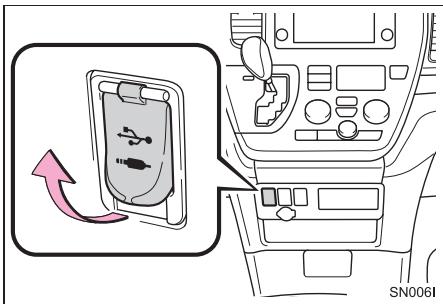
- Si ce n'est pas encore fait, mettez l'appareil sous tension.
INFORMATIONS
Si vous utilisez un concentrateur USB, vous pouvez brancher deux apparéils en même temps.
- Meme si vous utilisez un concentrateur USB pour brancher plus de deux appareils USB, seuils les deux premiers appareils branchés seront reconnus.
PARAMÉTRES DE SON
CORRECTEUR AUTOMATIQUE DE NIVEAU SONORE (ASL)
Le système regle la qualite optimale de volume et de tonalite en fonction de la vitesse du vehicule, afin de compenser l'augmentation du bruit ambient.
1 Affichez l'écran "Paramètres audio". (→P.123)
▶Type A
2 Sélectionnez "Ajusteur automatique de son".
3 Sélectionnez "Élevé", "Moyen", "Faible" ou "Arrêt".
Type B
2 Sélectionnez "Ajusteur automatique de son".
3 Sélectionnez activé ou désactivé.
AMBIOPHONIE*
1 Affichez l'écran "Paramètres audio". (→P.123)
2 Sélectionnez "Surround".
TONALITE ET ÉQUILIBRAGE
TONALITE :
La qualité sonore d'un programme audio dépend en grande partie de la combinaison des niveaux des aigus, des Médiums et des graves. En fait, des genres différents de programmes musicaux et vocaux ont habituellément une meilleure qualité sonore avec des aigus, des Médiums et des graves différents.
EQUILIBRAGE:
Un bon équilibrage des canaux stéreo gauche/droite et des niveaux sonores avant/arrière est également important. Il ne faut pas oublier que, lors de l'écoute d'un enregistrement ou d'une émission de radio en stéreo, les modifications apportées à l'équilibrage gauche/droite font que le volume de 1 groupe desons augmente, tandis que celui d'un autre groupe diminue.
1 Sélectionnez "Son" sur l'écran de commande audio.
2 Sélectionnez le bouton d'écran souhaïte.
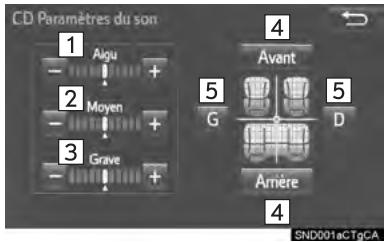
| N° | Fonction |
| 1 | Sélectionnez “+” ou “-” pour régler les aiguus. |
| 2 | Sélectionnez “+” ou “-” pour régler les médiums. |
| 3 | Sélectionnez “+” ou “-” pour régler les graves. |
| 4 | Sélectionnez ces boutons pour régler l'équilibrage sonore entre les haut-parleurs avant et arrière. |
| 5 | Sélectionnez ces boutons pour régler l'équilibrage sonore entre les haut-parleurs gauche et droit. |
SYSTEME DE COMMANDE VOCALE
1 Appuyez sur ce contacteur pour faire fonctionner le système de commande vocale.
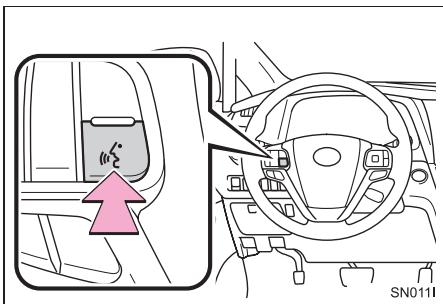
- Vous pouvez utiliser le système de commande vocale ainsi que sa liste de commandes. ( P.186)
1. RADIO AM/FM
VUE D'ENSEMBLE
Sélectionnez "AM" ou "FM" sur l'écran "Sélectionner source audio". (→P.77)
ÉCRAN DE COMMANDE
Systeme audio plus Entune (Entune Audio Plus)
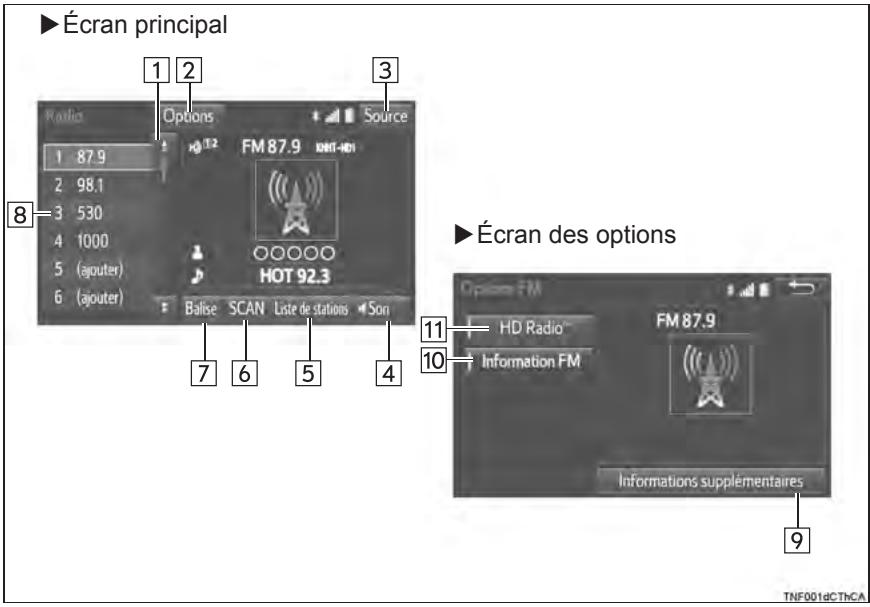
Systeme audio haut de gamme Entune (Entune Premium Audio)

PANNEAU DE COMMANDE
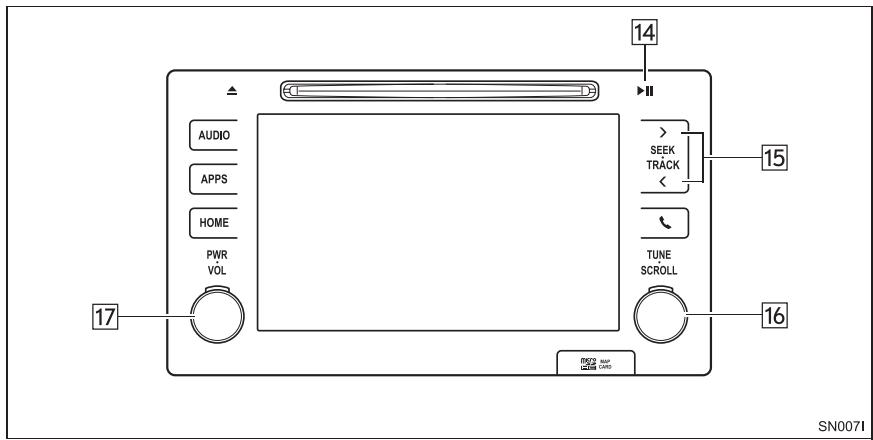
| N° | Fonction |
| 1 | Sélectionnez ce bouton pour faire défilier la page des boutons de préselection. |
| 2 | Sélectionnez ce bouton pour afficher l'écran des options. |
| 3 | Sélectionnez ce bouton pour afficher l'écran de sélection de la source audio. |
| 4 | Sélectionnez ce bouton pour afficher l'écran des paramètres de son. |
| 5 | Sélectionnez ce bouton pour afficher une liste des stations/des canaux disponibles. |
| 6 | Sélectionnez ce bouton pour rechercher des stations/des canaux disponibles. |
| 7 | Sélectionnez ce bouton pour enregistrer les informations relatives à l'élement en cours de diffusion à la radio. |
| 8 | Sélectionnez ce bouton pour symponiser une station/un canal préselectionnés. |
| 9 | Sélectionnez ce bouton pour afficher les informations écrites supplémentaires. |
| 10 | FM analogue uniquement : Sélectionnez ce bouton pour afficher des messages/texte RBDS. |
| 11 | Sélectionnez ce bouton pour activer/désactiver le mode HD Radio. Lorsque l'indicateur “HD RadioTM” est désactivé, la liste des stations ne contient que les diffusions analogiques. |
| 12 | Mémoire cache de la radio uniquement : Sélectionnez ce bouton pour lancer la lecture/mettre en pause. |
| 13 | Sélectionnez ce bouton pour afficher les boutons de fonctionnement de la mémoire cache de la radio. (→P.87) |
| 14 | Appuyez sur ce bouton pour activer/désactiver la mise en sourdine. Mémoire cache de la radio uniquement : Sélectionnez ce bouton pour lancer la lecture/mettre en pause. |
| 15 | Appuyez sur ce bouton pour rechercher une station/un canal.Maintenez ce bouton,enforcé pour rechercher en continu. |
| 16 | Tournez ce bouton pour rechercher une station qui émet une fréquence plus élevé ou plus BASSE.Tournez ce bouton pour déplacer la liste vers le haut ou vers le bas. Vous pouvez également appuyer sur ce bouton pour entrer vos sélections sur les écrons de liste. |
| 17 | Tournez ce bouton pour régler le volume.Appuyez sur ce bouton pour allumer ou éteindre le système audio.Maintenez ce bouton,enforcé pour faire redémarrer le système audio. |
INFORMATIONS
- La radio passse automatiquement en réception stéreo lorsqu'une émission diffusée en stéreo est captée.
- La radio sélectionne automatiquement un signal HD Radio en AM ou en FM lorsqu'il est disponible.
PRÉSELECTION D'UNESTATION
Le mode radio est doté d'une fonction de préselection vous permettant de stocker jusqu'à 36 stations (6 stations par page x 6 pages) des bandes AM, FM ou SAT.
1 Syntonisez la station souhaitee.
2 Sélectionnéz ("ajouter nouvel.")".
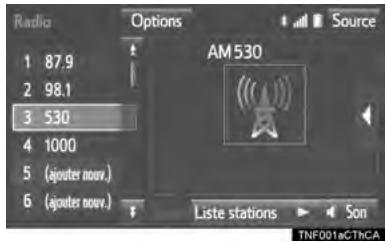
- Pour changer de station préseLECTIONnée, seLECTIONnez un bouton de préselection et maintenez votre doigt dessus.
3 Sélectionnez "Oui" sur l'écran de confirmation.
4 Sélectionnez "OK" après avoir défini la nouvelle station préselectionnée.
INFORMATIONS
- Vous pouvez changer le nombre de stations de radio préseLECTIONnées affichées à l'écran. (→P.124)
SELECTION D'UNE STATION DANS LA LISTE
Une liste des stations peut être affichée.
1 Sélectionnez "Liste stations".
2 Radio FM uniquement: Sélectionnez le genre de programme souhaïte.
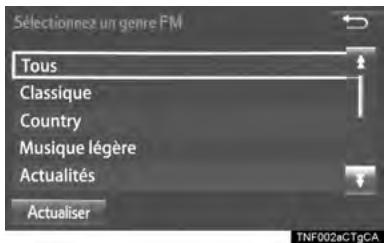
3 Sélectionnez la station souhaïée, puis selectionnez "OK".
IMISE A JOUR DE LA LISTE DES STATIONS
1 Sélectionnez "Actualiser" sur l'écran de liste des stations. L'écran suivant s'affiche.
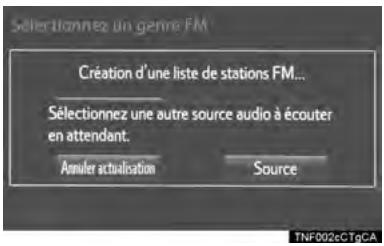
"Annuler actualisation": Sélectionnez ce bouton pour annuler la mise à jour.
"Source": Sélectionnez ce bouton pour changer de source audio pendant la mise à jour.
INFORMATIONS
Le son du système audio est coupé pendant la mise à jour.
- Dans certaines situations, la mise à jour de la liste des stations peut prendre un certain temps.
MISE EN MÉMOIRE CACHED'UN PROGRAMME RADIO*
Une émission de radio peut être mise en mémoire cache et être lue à un moment ultérieur.
LECTURE MANUELLE DE LA MÉMOIRE CACHE
L'émission stockée en mémoire cache peut être lue manuellement.
1 Affichez les boutons de fonctionnement de la mémoire cache de la radio. ( P.82)
2 Sélectionnez le bouton de fonctionnement de la mémoire cache de la radio souhaïte.
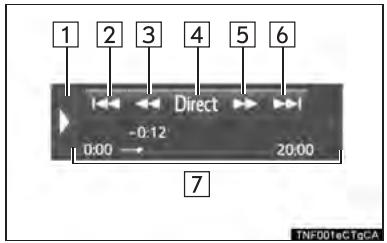
| N° | Fonction |
| 1 | Masque les boutons de fonctionnement de la mémoire cache |
| 2 | Saute de 2 minutes en arrêté |
| 3 | Effectue un retour en arrêté continu |
| 4 | Retourne à la diffusion en direct de la radio |
| 5 | Effectue une avance rapide continue |
| 6 | Saute de 2 minutes en avant |
| 7 | Point blanc: Indique la portion de l'émission en mémoire cache en cours de lecture Barre bleu clair: Indique la durée de la mémoire cache en cours d'écriture |
LECTURE AUTOMATIQUE DE LA MÉMOIRE CACHE
Si la diffusion radio est interrompue par une autre sortie audio, comme un appel téléphonique entrant, le système place automatiquement en mémoire cache la partie interrompue et reprend la lecture en différé une fois l'interruption terminée. Pour faire fonctionner manuellement la mémoire cache: ( P.87)
INFORMATIONS
Le système peut stocker jusqu'à 20 minutes. Les données mises en cache sont effacées lorsque la station ou le mode Radio sont modifiés, ou lorsque le système audio est étéint.
Si du bruit ou un silence se produit pendant la mise en cache, cette dernière se poursuivra et le bruit ou le silence sera enregistré telquel. Dans ce cas, le bruit ou le silence sera audible lors de la lecture de la diffusion mise en cache.
SYSTEME DERADIODIFFUSION DONNÉES
Ce système audio est doté d'un Système de radiodiffusion de données (RBDS). Le mode RBDS vous permet de recevoir des messages texte provenant des stations de radio qui utilisent des émetteurs RBDS.
Lorsque le mode RBDS est activé, la radio peut
— sélectionner uniquement des stations ayant un type de programme particulier,
—afficher des messages provenant des stations de radio.
Les fonctions RBDS ne sont disponibles que lors de l'écoute d'une station FM qui diffuse de l'information RBDS et si l'indicateur "Information FM" est allumé.
SELECTION D'UN GENRE
1 Sélectionnez "Liste stations".
2 Radio FM uniquement : Sélectionnez un genre de station, puis sélectionnez une station.
- La liste des genres s'affiche dans l'ordre suivant:
Classical (Musique classique)
Country
EasyLis (Musique d'ambiance)
- Inform (Informations)
Jazz
- News (Actualités)
Oldies (Anciens succes)
- Other (Autre)
- Pop Music (Musique Pop)
Religion
Rock
R&B (Rhythm and Blues)
Sports
- Talk (Tribunes)
- Traffic (Non disponible lorsque l'indicateur "HD Radio™" est étant.
- Alert (Messages d'urgence)
INFORMATIONS SUR LA CIRCULATION (RADIO FM)
Une station qui émet régulièrement des informations sur la circulation est automatiquement localisée.
1 Sélectionnez "Liste stations".
2 Sélectionnez la station de programme d'informations sur la circulation souhaïée.
INFORMATIONS
Si une station diffusant des informations sur la circulation est trouvée, son nom sera affchépendant un certain temps.
UTILISATION DE LA TECHNOLOGIE HD Radio™
La technologie HD Radio™ représenté l'évolution numérique de la radio AM/ FM analogue. Notre radio est dotée d'un récepteur particulier lui permettant de capter les diffusions numériques (à où elles sont disponibles), en plus des diffusions analogiques qu'elle capte déjà. Comme les diffusions numériques sont claires et libres de parasites ou de distorsions, leur qualité sonore estILA meilleure que celle des diffusions analogiques. Pour plus d'informations à ce sujet et pour obtenir un guide des stations de radio disponibles ainsi que leur programmation, visitez le site www.hdradio.com.
Radio®
HD Radio Technology est fabriquésous licence par iBiquity Digital Corporation. Brevets U.S.et Etrangers. HD Radio et HD, HD Radio et "Arc" logos sont des marques déposées par iBiquity Digital Corp.
TECHNOLOGIE HD Radio™ DISPONIBLE
MULTIDIFFUSION
Sur la bande FM de la radio, la majorité des stations numériques proposent "plusieurs" programmes ou des programmes complémentaires sur une station FM.
1 Sélectionnéz le logo "HD").
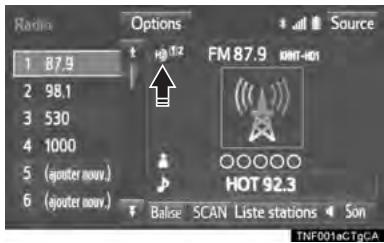
2 Sélectionnez le canal souhaité.
- Tourner le bouton "TUNE-SCROLL" permet également de sélectionner le canal à multidiffusion souhaïte.
CONSERVATION DE L'INFORMATION SUR LA MUSIQUE
Les informations d'étiquetage de la diffusion musicale sont conservées dans le système et transmises à un iPod.
1 Sélectionnez "Balisé" pourmettre en signet l'information relative à la musique.
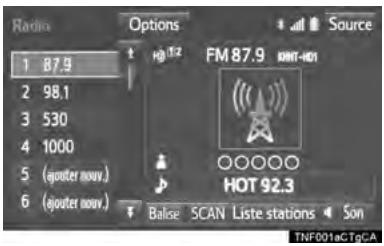
2 Branchez un iPod. ( P.79)
- Si ce n'est pas encore fait, mettez l'IPod sous tension.
- Une fois qu'un iPod est branché, les informations d'étiquetage passent de la radio à l'iPod.
- Lorsque l'iPod est connecté à iTunes, les informations "d'étiquetage" concernant les chansons qui ont été étiquétées pendant l'écoute de la radio peuvent être affichées. Un utilisateur peut alors decide d'acheter la chanson ou le CD/l'album qu'il a entendu sur la radio.
INFORMATIONS
- Les informations d'étiquetage ne peuvent pas etre conserves pendant la recherche ou la mise en cache d'une station de radio.
Si I'etiquete de I'information sur la musique échoue, "Impossible d'enregistrer la balise HD Radio." s'affichera à l'écran. Si cela se produit, étiquetez l'information de nouveau. - Vous pouvez préselectionner des stations HD Radio™.
- Un logo "HD" orange s'affiche à l'écran lorsque la radio est en mode numérique. Le logo "HD" s'affichera d'abord en gris pour indiquer qu'il s'agit bien d'une station (analogique et) numérique. Àpres l'acquisition du signal numérique, la couleur du logo passera à l'orange vif.
Le titre de la chanson et le nom de l'artiste s'afficheront à l'écran si la station de radio rend ces informations disponibles. La station de radio peut envoyer les images des pochettes lorsqu'elles sont disponibles.
Lorsqu'un utiliseur parcourt les stations de radio analogiques (la où elles sont disponibles), la syntonisation du récepteur de la radio passera automatiquement du signal analogique au signal numérique en moins de 5 secondes.
GUIDE DE DÉPANNAGE
| Événement | Cause | Action |
| Désynchronisation temporelle – un utilisateur peut entendre une courte période de programmation être rejouee,présenter de l'echo, être saccadée ou être sautée. | Le volume analogique et le volume numérique de la station de radio sont mal synchronisés ou la station est en mode sans mélange de signaux. | Aucune; il s'agit d'un problème de radiodiffusion. L'utilisateur peut communiquer avec la station de radio. |
| Le son diminue et varie en intensité. | La radio bascule entre les signaux analogiques et numériques. | Il s'agit d'un problème de réception qui pourrait se régler si le vehicule continue à rouler. Désactiver l'indicateur du bouton “HD RadioTM” peut obliger la radio à utiliser les signaux analogiques. |
| Condition de coupure de son pendant l'écoute d'un canal HD2/HD3 à multidiffusion. | La radio n'a pas accès aux signaux numériques pour l'instant. | Il s'agit d'un comportement normal; attendez le retour du signal numérique. Si vous étés en dehors de la zone de couverture, cherchez une autre station. |
| Délai de coupure de son lorsque vous sélectionnez une fréquence prédéfinie d'un canal HD2/HD3 à multidiffusion. | Le contenu numérique de multidiffusion n'est pas disponible tant que la diffusion HD RadioTM n'est pas décodée afin de rendre le son intelligible. Ce décodage peut nécessiter jusqu'à 7 secondes. | Il s'agit d'un comportement normal; attendez le décodage du contenu audio. |
| Les informations écrites ne correspondent pas aux paroles actuelles de la chanson. | Il s'agit d'un problème de service de données chez le radiodiffuseur. | Il faudrait aviser le radiodiffuseur. Remplissez le formualeir disponible à l'adresse www.ibiquity.com/automotive/report_radio station experiences. |
| Aucune information textuelle à la fréquence actuellément sélectionnée. | Il s'agit d'un problème de service de données chez le radiodiffuseur. | Il faudrait aviser le radiodiffuseur. Remplissez le formualeir disponible à l'adresse www.ibiquity.com/automotive/report_radio station experiences. |
2. Radio par satellite XM*
VUE D'ENSEMBLE
Sélectionnez "XM" sur l'écran "Sélectionner source audio". (→P.77)
ÉCRAN DE COMMANDE
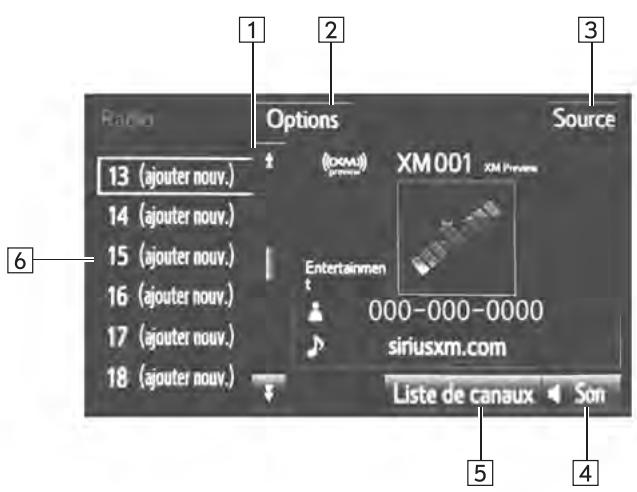
SAT001bCTgCA
PANNEAU DE COMMANDE
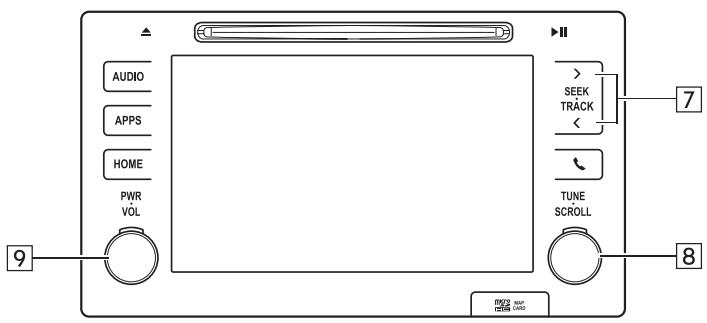
SN0071
| N° | Fonction |
| 1 | Sélectionnez ce bouton pour faire défilier la page des boutons de préselection. |
| 2 | Sélectionnez ce bouton pour afficher l'écran des options. • Sélectionnez ce bouton pour rechercher des canaux disponibles. • Sélectionnez "Informations supplémentaires" pour afficher les informations. |
| 3 | Sélectionnez ce bouton pour afficher l'écran de sélection de la source audio. |
| 4 | Sélectionnez ce bouton pour afficher l'écran des paramètres de son. |
| 5 | Sélectionnez ce bouton pour afficher une liste des canaux disponibles. |
| 6 | Sélectionnez ce bouton pour symponiser un canal préselectionné. |
| 7 | • Appuyez sur ce bouton pour rechercher un canal. • Maintenez ce bouton,enforcé pour rechercher en continu. |
| 8 | • Tournez ce bouton pour passer au canal précédent ou suivant. • Tournez ce bouton pour déplacer la liste vers le haut ou vers le bas. Vous pouvez également appuyer sur ce bouton pour entrser vos sélections sur les écrons de liste. |
| 9 | • Tournez ce bouton pour régler le volume. • Appuyez sur ce bouton pour allumer ou éteindre le système audio. • Maintenez ce bouton,enforcé pour faire redémarrer le système audio. |
HOMOLOGATION
ATTENTION :
- AVERTISSEMENT FCC: Toute modification à l'assemblage non approuvée expressément par la partie responsable de l'application de la réglementation pourrait rendre illégale l'utilisation de l'équipement.
- Exposition aux radiations des fréquences radioélectriques.
Cet équipement ne doit être utilisé que dans le cadre d'une application mobile et, afin de se conformer aux directives FCC relatives à l'exposition aux radiations des fréquences radioélectriques, une distance minimale de 7,9 in. (20 cm) entre l'antenne et le corps de toute personne doit être maintainue en permanence lors de son utilisation.
NOTE :
- CETÉQUIPEMENT EST CONFORME À L'ART. 15 DU RÉGLEMENT FCC.
- SON UTILISATION EST SOUMISE AUX DEUX CONDITIONS SUIVANTES :
1) CET ÉQUIPEMENT NE DOIT PAS PROVOQUER D'INTERFÉRENCES NUISIBLES, ET
2) IL DOIT ETRE EN MESURE D'ABSORBER TOUTES LES INTERFÉRENCES, MÉME CELLES POUVANT OCCASIONNER UN FONCTIONNEMENT INDÉSIRABLE.
PROCÉDURE D'ABONNEMENT À LA RADIO PAR SATELLITE XM
Pour écouter la radio par satellite dans le vehicule, un abonnement au service de radio par satellite XM est nécessaire.
Le système de radio par satellite XM est un symponiseur exclusivement concu pour receivevoir des émissions disponibles en vertu d'abonnement distinct. La disponibilité se limite aux 48 États contigus des États-Unis et à certaines provinces du Canada.
PROCEDURE D'ABONNEMENT
Pour pouvoir receivevoir des programmes de diffusion par satellite dans le vehicule, il est nécessaire de conclude une entente de service distincte avec un fournisseur d'accès au système de radio par satellite XM. Il y a des frais supplémentaires d'activation et d'abonnement au service, non inclus dans le prix d'achat du vehicule et du syntoniseur numérique par satellite.
Pour couvert des informations complètes sur le coût et les conditions de l'abonnement, ou pour vous abonnner au service de radio par satellite XM :
États-Unis
Visitez le site www.siriusxm.com ou
teléphonez au 1-877-447-0011.
Canada Visitez le site www.xmradio.ca ou téléphonez au 1-877-438-9677.

NOTE
Services de radio XM—Avis de non-responsabilité légale et averissements
- Frais et taxes—Des frais d'abonnement, des taxes, des frais d'activation uniques et d'autres frais peuvent s'appliquer. Les frais d'abonnement sont uniquement ceux relatifs à la consommation. Tous les frais et toute la programmation sont sujets à changement.
Les abonnements sont assujettis à l'Entente du client ("Customer Agreement") disponible au www.siriusxm.com. (États-Unis) ou www.xmradio.ca (Canada). Le service XM est disponible uniquement dans les 48 États contiguus des États-Unis, et au Canada.
Avis sur l'emploi d'un langage explicite—La mention "XL" devant le nom d'un canal indique que celui-ci utilise fréquement un langage explicite. La fonction de blocage de canal peut être activée sur les récepteurs du service de radio par satellite XM par l'envoi d'un avis à XM: Clients des États-Unis :
Visitez le site www.siriusxm.com ou téléphonez au 1-877-447-0011
Clients du Canada :
Visitez le site www.xmradio.ca ou téléphonez au 1-877-438-9677

NOTE
Il est interdit de copier, décompiler, désassembler, procéder à une ingénieerie inverse, pirater, manipuler ou de toute autre façon permettre d'acceder à toute technologie ou à tout logiciel incorpore dans les récepteurs compatibles avec le système de radio par satellite XM ou prénant en charge le site Web de XM, le service en ligne ou une partie quelconque de son contenu. De plus, le logiciel de compression vocale AMBE® inclus dans ce produit est protégé par des droits de propriété intellectuelle complument des droits sur les brevets, des copyrights, et des secrets commerciaux apparanten à Digital Voice Systems, Inc.
Remarque: cet avis ne s'applique qu'aux récepteurs XM et non aux apparéils XM Ready.
INFORMATIONS
-
Services de radio XM — Descriptions
-
Radio et divertissement
La radio par satellite XM propose plus de 170 canaux de musique sans messages publicitaires et de programmes de sport, de nouvelles, de discussion et de divertissement de premier plan. XM diffuse par satellites à des millions de personnes de la zone continentale des États-Unis. Les abonnés XM écouteNTXM sur des récepteurs de radio par satellite pour la voiture, la maison ou un dispositif portatif. Vous trouvez en ligne de l'information supplémentaire sur XM au www.siriusxm.com (États-Unis) ou au www.xmradio.ca (Canada).
INFORMATIONS
Services de radio XM—Directives d'abonnement
- Le paragraphe suivant doit être inclus pour les services XM nécessitant un abonnement ( comme la radio XM et certains services d'infodividissement et de données).
Des abonnements mensuels au service de radio XM et à certains services d'infodivertissement et de données sont offerts séparément à la fin de la période d'essay. Les frais d'abonnement sont uniquement deux relatifs à la consommation. Tous les frais et toute la programmation sont sujets à changement. Les abonnements sont assujettis à l'Entente du client ("Customer Agreement") disponible au www.siriusxm.com (États-Unis) ou au www.xmradio.ca (Canada). Le service XM est disponible uniquement dans les 48 États contigus des États-Unis (États-Unis) ou dans les 10 provinces canadiennes (Canada). © 2011 Sirius XM Radio Inc. Sirius, XM, ainsi que toutes les marques et tous les logos connexes sont des marques de commerce de Sirius XM Radio Inc. Toutes les autres marques, tous les autres noms de canal et tous les autres logos sont la propriété de leurs détenteurs respectifs.
Pour obtenir plus d'informations ou les horaires de programmation, et pour vous abonner ou prolonger votre abonnement à la fin de la période d'essaye gratuite, rendez-vous au:
Clients des États-Unis :
Visitez le www.siriusxm.com out téléphone au 1-877-447-0011
Clients du Canada :
Visitez le www.xmradio.ca ou
déphonez au 1-877-438-9677
INFORMATIONS
Le service de radio par satellite XM n'est responsable que de la qualité, de la disponibilité et du contentu des services de radio par satellite fournis, lesquels sont soumis aux modalités du contrat de service du client de radio par satellite XM.
Les clients devraient avoir sous la main le numero d'identification de leur radio. Ce numero peut etre obtenu en syntonisant le canal "Ch 000" sur la radio. Pour plus de détails, reportez-vous à la section "AFFICHAGE DU CODE D'IDENTIFICATION DE LA RADIO" ci-dessous.
- Tous les frais et toute la programmation sont sous la responsabilité du service de radio par satellite XM et sont sujets à changement.
NOTE SUR LA TECHNOLOGIE DES SYNTONISEURS PAR SATELLITE
Les symponiseurs radio par satellite de Toyota ont reçu le "Type Approval Certificate" de la société XM Satellite Radio Inc. Ce certificat constitue la preuve de leur compatibilité avec les services offerts par la radio par satellite XM.
INFORMATIONS
Syntoniseur satellite
Le symtoniseur n'est compatible qu'vec les Services audio (emissions musicales et tribunes) et les informations écrites connexes de la radio par satellite XM®.
AFFICHAGE DU CODE D'IDENTIFICATION DE LA RADIO
Chaque symtoniseur XM est identifé par un code d'identification exclusif. Ce code d'identification vous sera nécessaire pour activer un service XM ou pour signaler un problème.
- Si vous sélectionnez le canal "Ch 000" à l'aide du bouton "TUNE-SCROLL", le code d'identification de 8 caractères alphanumériques s'affichera. Si vous sélectionnez un autre canal, le code d'identification ne sera plus affchéé. Le canal (000) affiche en alternance le code d'identification de la radio et le code spécifique de la radio.
PRÉSELECTION D'UN CANAL
1 Syntonisez le canal souhaite.
2 Sélectionnéz ("ajouter nouvel.")
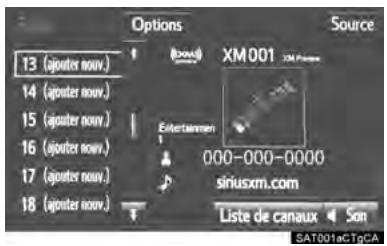
- Pour changer de canal préselectionné, sélectionnez un bouton de préselection et maintenez votre doigt dessus.
3 Sélectionnez "Oui" sur l'écran de confirmation.
4 Sélectionnez "OK" après avoir défini le nouveau canal préselectionné.
SELECTION D'UN CANAL DANS LA LISTE
1 Sélectionnez "Liste de canaux".
2 Sélectionnez le genre de programme souhaïte.
3 Sélectionnez le canal souhaité, puis selectionnez "OK".
EN CAS DE DÉFAILLANCE DU SYNTONISEUR DE LA RADIO PAR SATELLITE
En cas de défaillance du symponiseur XM, un message s'affichera à l'écran. Reportez-vous au tableau ci-dessous pour identifier le problème et appliquez la mesure corrective sugérée.
| Message | Explication |
| “Vérifiez l'antenne” | L'antenne XM n'est pas branchée. Vérifiez que le cable de l'antenne XM est correctement branché. |
| Il y a un court-circuit dans l'antenne ou dans le cable qui se trouvá à proximité de l'antenne. Demandez de l'aide à un concessionnaire Toyota/agréé. | |
| “Canal Non Autorisé” | Vous n'êtes pas abonné au service de radio par satellite XM. La radio est mise à jour avec le dernier code de cryptage. Contactez le service de radio par satellite XM pour obtenir des informations sur les modalités d'abonnement. En cas d'annulation de l'abonnement, vous pouze sélectionner “Ch 000” et tous les canaux disponibles sans abonnement. |
| Le canal payant que vous avez sélectionné n'est pas accessible. Attendez environ 2 secondes que la radio returne au canal précédent ou à “Ch 001”. Si elle ne change pas automatiquement, sélectionné un autre canal. Si vous foulez écouter le canal payer, contactez le service de radio par satellite XM. | |
| “Aucun signal” | Le signal XM est trop faible à l'endroit où vous vous trouvez. Attendez que votre vehicule arrive dans une zone où le signal est plus puissant. |
| “Chargement” | L'unité reçoit des informations audio ou relatives aux programmes. Attendez que la réception des informations se terminé. |
| “Canal Non Diffusé” | Le canal que vous avez sélectionné ne diffuse aucun programme. Sélectionnez un autre canal. |
| ----- | Il n'y a pour le moment aucun titre de chanson/programme ou nom/ caractéristique d'artiste associé à ce canal. Aucune mesure n'est requise. |
| “Canal Indisponible” | Le canal que vous avez sélectionné n'est plus disponible. Attendez environ 2 secondes que la radio returne au canal précédent ou à “Ch 001”. Si elle ne change pas automatiquement, sélectionnez un autre canal. |
INFORMATIONS
Contactez le centre d'assistance aux auditeurs XM (XM Listener Care Center) au 1-866-635-2349 (États-Unis) ou au 1-877-438-9677 (Canada).
3. RADIO SUR INTERNET*
ÉCOUTE DE LA RADIO SUR INTERNET
L'une des caractéristiques d'Entune App Suite est qu'il vous permet d'éçouter la radio sur Internet. Pour utiliser ce service, vous doivent configurer un téléphone compatible et le système. Pour plus de détails : →P.341
1 Sélectionnez l'application de radio sur Internet.
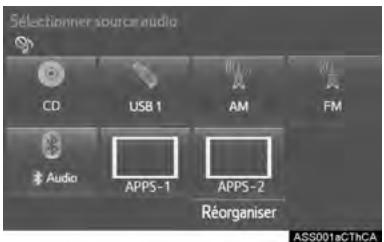
L'écran de l'application de radio sur Internet s'affiche.
- Suivez les directives individues sur l'écran de l'application.
Pour connaître la marche à suivir à l'aide du tableau de bord : P.77
Si un téléphone compatible est déjà enregistré, la connexion s'établit automatiquement.
INFORMATIONS
- Pendant que vous écoutez la radio sur Internet, vous pouvez activer d'autres applications.
- Vous pouvez régler certains éléments des applications à l'aide des contacteurs au volant.
Pour plus de détails, visitez le site http://www.toyota.com/entune/ ou téléphonez au 1-800-331-4331.
1. CD
VUE D'ENSEMBLE
Vous pouze acceder à l'écran de fonctionnement du CD à l'aide d'une des méthodes suivantes :
Insérez un disque. (→P.78)
Sélectionnez "CD" sur l'écran "Sélectionner source audio". ( P.77)
ÉCRAN DE COMMANDE
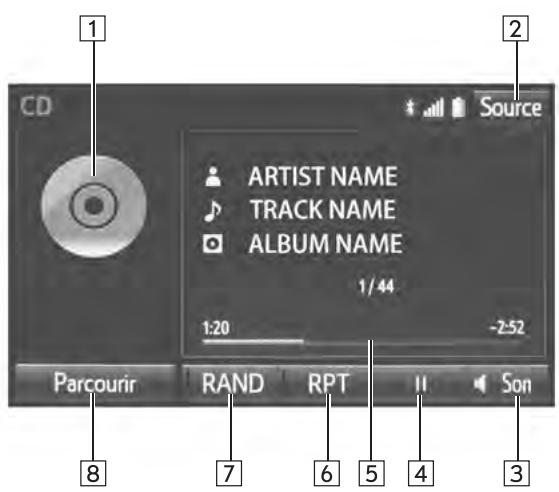
CDP001bCTgCA
PANNEAU DE COMMANDE
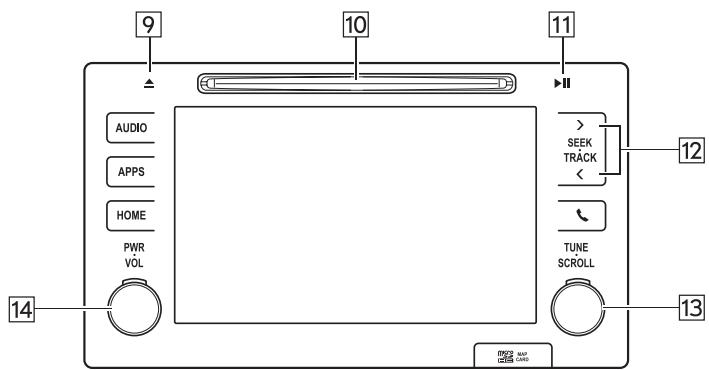
SN0071
| N° | Fonction |
| 1 | • Affiche laPOCHETTE • Sélectionnez ce bouton pour afficher une liste des plages/des fichiers. |
| 2 | Sélectionnez ce bouton pour afficher l'écran de sélection de la source audio. |
| 3 | Sélectionnez ce bouton pour afficher l'écran des paramètres de son. |
| 4 | Sélectionnez ce bouton pour lancer la lecture/mettre en pause. |
| 5 | Affiche la progression |
| 6 | Sélectionnez ce bouton pour activer la lecture avec répétition. |
| 7 | Sélectionnez ce bouton pour activer la lecture aléatoire. |
| 8 | • CD audio : Sélectionnez ce bouton pour afficher une liste des plages. • Disque MP3/WMA/AAC : Sélectionnez ce bouton pour afficher une liste des dossiers. Pour revenir à l'écran principal, Sélectionnez “Lecture en cours” sur l'écran de liste. |
| 9 | Appuyez sur ce bouton pour éjecter un disque. |
| 10 | Fente de chargement |
| 11 | Appuyez sur ce bouton pour lancer la lecture/mettre en pause. |
| 12 | • Appuyez sur ce bouton pour sélectionner une plage/un fichier. • Maintenez ce bouton,enforcé pour effectuer une avance rapide/un return en arrêté. |
| 13 | • Tournez ce bouton pour sélectionner une plage/un fichier. • Tournez ce bouton pour déplacer la liste vers le haut ou vers le bas. Vous pouvez également appuyer sur ce bouton pour entr'er vos sélections sur les écrans de liste. |
| 14 | • Tournez ce bouton pour régler le volume. • Appuyez sur ce bouton pour allumer ou éteindre le système audio. • Maintenez ce bouton,enforcé pour faire redémarrer le système audio. |
INFORMATIONS
- Si un disque contient des fichiers CD-DA et des fichiers MP3/WMA/AAC, seuls les fichiers CD-DA peuvent être lus.
- Si un disque CD-TEXT est inséré, le titre du disque et celui de la plage seront affichés. Jusqu'à 32 caractères peuvent être affichés.
Si le disque ne contient pas de CD-TEXT, seul le numero de la plage s'affichera a l'écran.
LECTURE D'UN CD AUDIO
Répétition
Vou puez repeter l'ecoute de la plage actuellément en cours de lecture.
1 Sélectionnez le bouton de répétition pour activer/désactiver cette fonction.
LECTURE ALÉATOIRE
Vous pouvez selectionner automatiquement ou aléatoirement des plages.
1 Sélectionnez le bouton aléatoire pour activer/désactiver cette fonction.
LECTURE D'UN DISQUE MP3/WMA/AAC
Répétition
Vou pouve répéter l'écoute du fichier actuellément en cours de lecture.
1 Sélectionnez le bouton de répétition pour activer/désactiver cette fonction.
LECTURE ALÉATOIRE
Vous pouvez selectionner automatiquement ou aléatoirement des fichiers.
1 Sélectionnez le bouton aléatoire pour activer/désactiver cette fonction.
2. CLÉ USB
VUE D'ENSEMBLE
Vous pouze acceder à l'écran de fonctionnement de la clé USB à l'aide d'une des méthodes suivantes :
Branchez une clé USB. ( P.79)
Sélectionnez "USB (Nom de l'appareil)" sur l'écran "Sélectionner source audio". ( P.77)
ÉCRAN DE COMMANDE
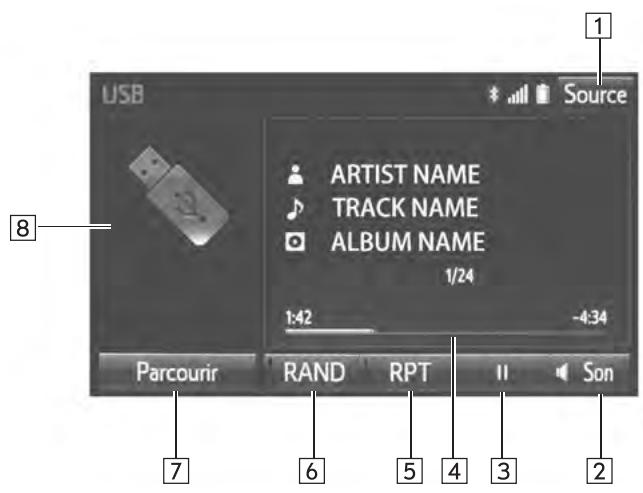
USB001cCTgCA
PANNEAU DE COMMANDE
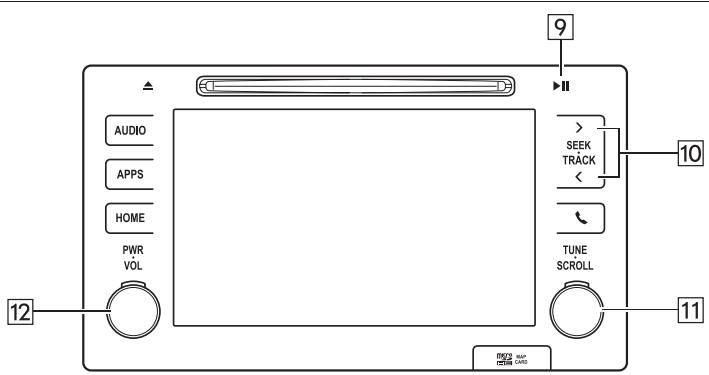
SN0071
| N° | Fonction |
| 1 | Sélectionnez ce bouton pour afficher l'écran de sélection de la source audio. |
| 2 | Sélectionnez ce bouton pour afficher l'écran des paramètres de son. |
| 3 | Sélectionnez ce bouton pour lancer la lecture/mettre en pause. |
| 4 | Affiche la progression |
| 5 | Sélectionnez ce bouton pour activer la lecture avec répétition. |
| 6 | Sélectionnez ce bouton pour activer la lecture aléatoire. |
| 7 | Sélectionnez ce bouton pour afficher l'écran de sélection du mode de lecture. Pour revenir à l'écran principal, Sélectionnez “Lecture en cours” sur l'écran de liste. |
| 8 | • Affiche la pochette • Sélectionnez ce bouton pour afficher une liste des fichiers/des plages. |
| 9 | Appuyez sur ce bouton pour lancer la lecture/mettre en pause. |
| 10 | • Appuyez sur ce bouton pour sélectionner un fjichier/une plage. • Maintenez ce bouton,enforcé pour effectuer une avance rapide/un return en arrêté. |
| 11 | • Tournez ce bouton pour sélectionner un fjichier/une plage. • Tournez ce bouton pour déplacer la liste vers le haut ou vers le bas. Vous pouvez également appuyer sur ce bouton pour entrer vos sélections sur les écrons de liste. |
| 12 | • Tournez ce bouton pour régler le volume. • Appuyez sur ce bouton pour allumer ou éteindre le système audio. • Maintenez ce bouton,enforcé pour faire redémarrer le système audio. |

AVERTISSEMENT
- Ne manipULEZ pas les commandes du lecteur et ne branchez pas la clé USB pendant que vous conduisez.

NOTE
- Ne laissiez pas votre lecteur portatif dans le vehicule. La température élevée dans l'habitacle pourrait notamment l'endommager.
N'appuyez pas sur le lecteur portatif pendant qu'il est branché et n'y appliquez pas une pression indue; ceci pourrait endommager le lecteur portatif ou son connecteur.
N'insérez pas de corps étrangers dans le port; cela pourrait endommager le lecteur portatif ou son connecteur.
INFORMATIONS
- S'il existe des informations d'étiquetage, les noms de fichier changeront pour les noms de plage.
LECTURE AUDIO USB
Répétition
Vous pouze repeter l'écoute du fichier/de la plage actuellément en cours de lecture.
1 Sélectionnez le bouton de répétition pour activer/désactiver cette fonction.
LECTURE ALEATOIRE
Vous pouvez selectionner automatiquement ou aléatoirelement des fichiers/des plages.
1 Sélectionnez le bouton aléatoire pour activer/désactiver cette fonction.
3. iPod
VUE D'ENSEMBLE
Vous pouze acceder à l'écran de fonctionnement de l'iPod à l'aide d'une des méthodes suivantes :
Branchez un iPod. ( P.79)
Sélectionnez "iPod (Nom de l'appareil)" sur l'écran " Sélectionner source audio". ( P.77)
Si l'iPod raccordé au système compte de la video iPod, vous doivent seLECTIONner l'écran de navigation pour que le système fasse une lecture audio. ( P.112)
ÉCRAN DE COMMANDE
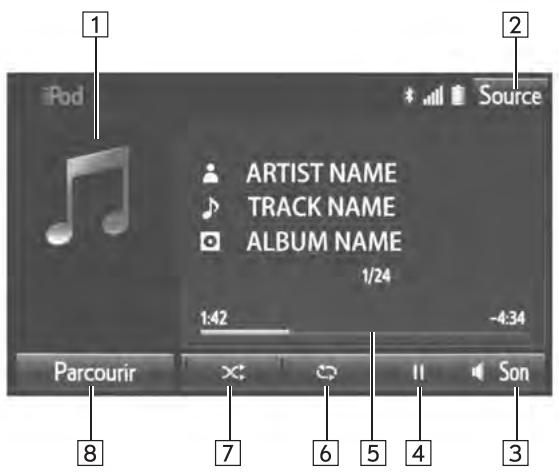
POD001c!TgCA
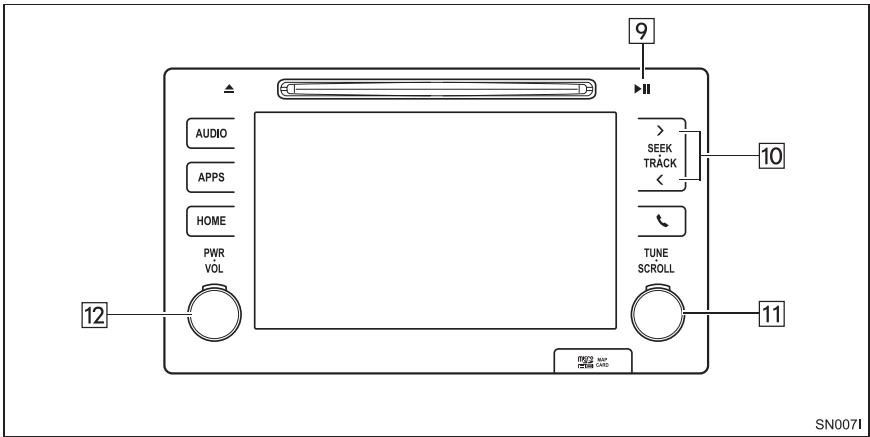
PANNEAU DE COMMANDE
| N° | Fonction |
| Audio | |
| 1 | • Affiche la pochette • Sélectionnez ce bouton pour afficher une liste des plages. |
| 2 | Sélectionnez ce bouton pour afficher l'écran de sélection de la source audio. |
| 3 | Sélectionnez ce bouton pour afficher l'écran des paramètres de son. |
| 4 | Sélectionnez ce bouton pour lancer la lecture/mettre en pause. |
| 5 | Affiche la progression |
| 6 | Sélectionnez ce bouton pour activer la lecture avec répétition. |
| 7 | Sélectionnez ce bouton pour activer la lecture aléatoire. |
| 8 | Sélectionnez ce bouton pour afficher l'écran de sélection du mode de lecture. Pour revenir à l'écran principal, Sélectionnez “Lecture en cours” sur l'écran de liste. |
| 9 | Appuyez sur ce bouton pour lancer la lecture/mettre en pause. |
| 10 | • Appuyez sur ce bouton pour sélectionner une plage. • Maintenez ce bouton,enforcé pour effectuer une avance rapide/un retour en arrêté. |
| 11 | • Tournez ce bouton pour sélectionner une plage. • Tournez ce bouton pour déplacer la liste vers le haut ou vers le bas. Vous pouvez également appuyer sur ce bouton pour entrer vos sélections sur les écrans de liste. |
| 12 | • Tournez ce bouton pour régler le volume. • Appuyez sur ce bouton pour allumer ou êtrendre le système audio. • Maintenez ce bouton,enforcé pour faire redémarrer le système audio. |

AVERTISSEMENT
- Ne manipULEZ pas les commandes du lecteur et ne branchez pas l'iPod pendant que vous conduisez.

NOTE
- Ne laissiez pas votre lecteur portatif dans le vehicule. La température élevée dans l'habitacle pourrait notamment l'endommager.
N'appuyez pas sur le lecteur portatif pendant qu'il est branché et n'y appliquez pas une pression indue; ceci pourrait endommager le lecteur portatif ou son connecteur.
N'insérez pas de corps étrangers dans le port; cela pourrait endommager le lecteur portatif ou son connecteur.
INFORMATIONS
- Lorsqu'un iPod est raccordé à l'aide d'un cable iPod d'origine, il amorce la charge de sa batterie.
- Selon le modèle de l'iPod, vous ne pourrez peut-être pas entendre le son de la vente.
- Selon le modèle d'iPod et les chansons qui y sont contenues, la pochette iPod peut être affichée. Vous pouvez activer/désactiver cette fonction. (→P.123) L'affichage de la pochette iPod peut demander un certain temps et vous ne pourrez pas utiliser l'iPod pendant ce temps.
- Lorsqu'un iPod est branché et que vous faites passer le mode de la source audio à iPod, l'iPod reprend sa lecture au point exact où il a été arrêté lors de sa dernière utilisation.
- Selon le modèle d'iPod raccordé au système, il se peut que certaines fonctions ne soient pas disponibles.
- Il se peut que les plages/les fichiers sélectionnés à l'aide d'un iPod connecté au système ne soient pas reconnnus ni affichés correctement.
- Si un iPhone est connecté par Bluetooth® et par USB en même temps, le fonctionnement du système peut devenir instable. Pour connaître la liste des téléphones compatibles, visitez le site http://www toyota.com/entune/.
AUDIO iPod
Répétition
Vou puez repeter l'ecoute de la plage actuellément en cours de lecture.
1 Sélectionnez le bouton de répétition pour activer/désactiver cette fonction.
LECTURE ALÉATOIRE
Vous pouvez selectionner automatiquement ou aléatoirement des plages.
1 Sélectionnez le bouton aléatoire pour activer/désactiver cette fonction.
VIDEO iPod
Pour passer en mode video iPod, sclectionnez "Parcourir" sur l'ecran audio de l'iPod, puis sclectionnez l'onget Videos' ainsi que le fichier video souhaité.
Le système ne peut restituer que le son de la video de l'iPod.
4. AUDIO Bluetooth®
Le système audio Bluetooth® permet aux utilisateurs d'écouter dans les haut-parleurs du vehicule de la musique provenant d'un lecteur portatif par l'intérimédiaire d'une connexion sans fil.
Ce système audio prend en charge Bluetooth®, un système de données sans fil ayant la capacité de dire les fichiers audio d'un lecteur portatif sans utiliser de cables. Si vous/dispositif ne prend pas en charge Bluetooth®, le système audio Bluetooth® ne fonctionnera pas.
VUE D'ENSEMBLE
Sélectionnez "Audio" sur l'écran "Sélectionner source audio". (→P.77)
Selon le modele du lecteur audio portatif connecté, il se peut que certaines fonctions ne soient pas disponibles et/ou que l'écran diffère de celui illustré dans ce manuel.
ÉCRAN DE COMMANDE
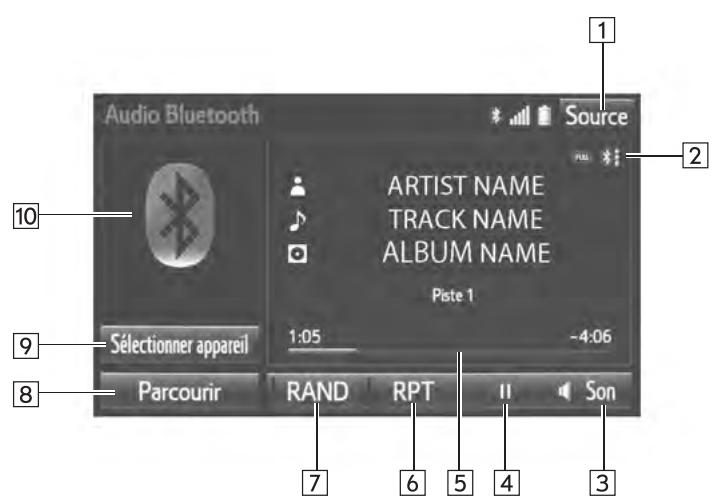
BTA001cCTgCA
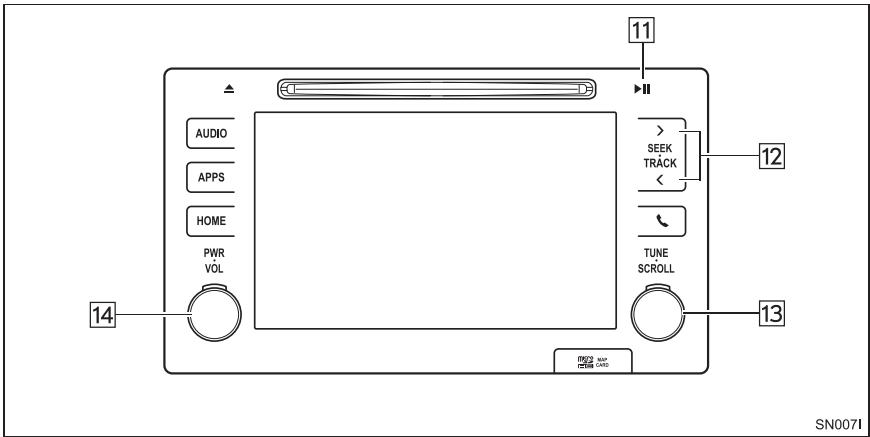
PANNEAU DE COMMANDE
| N° | Fonction |
| 1 | Sélectionnez ce bouton pour afficher l'écran de sélection de la source audio. |
| 2 | Affiche l'état d'un dispositif Bluetooth®. |
| 3 | Sélectionnez ce bouton pour afficher l'écran des paramètres de son. |
| 4 | Sélectionnez ce bouton pour lancer la lecture/mettre en pause. |
| 5 | Affiche la progression |
| 6 | Sélectionnez ce bouton pour activer la lecture avec répétition. |
| 7 | Sélectionnez ce bouton pour activer la lecture aléatoire. |
| 8 | Sélectionnez ce bouton pour afficher l'écran de liste des plages. |
| 9 | Sélectionnez ce bouton pour afficher l'écran de connexion d'un dispositif portatif. |
| 10 | • Affiche laPOCHETTE • Sélectionnez ce bouton pour afficher une liste des plages. |
| 11 | Appuyez sur ce bouton pour lancer la lecture/mettre en pause. |
| 12 | • Appuyez sur ce bouton pour sélectionner une plage. • Maintenez ce bouton,enforcé pour effectuer une avance rapide/un return en arrêté. |
| 13 | • Tournez ce bouton pour sélectionner une plage. • Tournez ce bouton pour déplacer la liste vers le haut ou vers le bas. Vous pouvez également appuyer sur ce bouton pour entrser vos sélections sur les écrans de liste. |
| 14 | • Tourneze ce bouton pour régler le volume. • Appuyez sur ce bouton pour allumer ou éteindre le système audio. • Maintenez ce bouton,enforcé pour faire redémarrer le système audio. |
| AVERTISSEMENT |
| • Ne manipulation pas les commandes du lecteur et n'établissez pas de connexion au système audio Bluetooth® pendant que vous conduisez. |
| • Des antennes Bluetooth® sont installées sur votre composant audio. Les personnes qui portent un stimulateur cardiaque implantable, un stimulateur de resynchronisation cardiaque ou un défibrillateur automatique implantable devraient se tener à une distance raisonnable des antennes Bluetooth®. Les ondes radio seront nuiere au fonctionnement de tels apparéils. |
| • Avant d'utiliser des dispositifs Bluetooth®, les utilisateurs de tout apparéil Médicale électrique autre que les stimulateurs cardiaques implantables, les stimulateurs de resynchronisation cardiaque ou les défibrillateurs automatiques implantables devraient consulter le fabricant de l' apparéil à propos du fonctionnement de ce dernier lorsqu'il est exposé aux ondes radio. Les ondes radio seront avoir des effets inattendus sur de tels apparéils Médicaux. |
| NOTE |
| ●Ne laissez pas votre lecteur portatif dans le vehicule. La température élevé dans l'habitacle pourrait notamment l'endommager. |
INFORMATIONS
- Selon le modele du dispositif Bluetooth® qui est connecté au système, la lecture de la musique pourrait débuter si vous selectionniez pendant qu'elle est en pause. Par ailleurs, elle pourrait être mise en pause si vous selectionniez pendant que la musique est en cours de lecture.
-
Il est possible que le système ne fonctionne pas dans les conditions suivantes :
-
Le dispositif Bluetooth® est étant.
- Le dispositif Bluetooth® n'est pas connecté.
-
La batterie du dispositif Bluetooth® est faible.
-
L'établissement de la connexion du téléphone pourrait demander un certain temps lorsque l'audio Bluetooth® est en cours de lecture.
- Pour connaître les procédures d'utilisation du lecteur portatif, reportez-vous au manuel qui l'accompagne.
- Le système se reconnecttera automatiquement au lecteur portatif, si le dispositifé Bluetooth® est déconnecté à cause d'une réception trop faible du réseau Bluetooth® lorsque le contacteur du moteur est comme suit.
Véhicules non dotés du système Smart key
Le contacteur du moteur est placé en position "ACC" ou "ON".
Vehicules dotés du système Smart key
Le contacteur du moteur est placé en mode ACCESSORY ou IGNITION ON.
Si la connexion au dispositif Bluetooth® est rompue volontairement (lorsque vous éteignez le dispositif, par exemple), cela ne se produit pas. Rétablissez la connexion du lecteur portatif manuellement.
- L'information du dispositif Bluetooth® est enregistrée lorsque le dispositif Bluetooth® est connecté au système audio Bluetooth®. Lorsque vous vendez ou mettez au rebut le vehicule, supprimez les informations audio Bluetooth® du système. ( P.65)
CONNEXION D'UN DISPOSITIF Bluetooth®
Pour utiliser le système audio Bluetooth®, vous devez enregistrer un dispositif Bluetooth® dans le système.
Enregistrement d'un dispositif supplémentaire
1 Sélectionnez "Délectionner apparéil" sur l'écran de commande audio Bluetooth®.
2 Pour plus d'informations : P.52
Sélection d'un dispositif enregistré
1 Sélectionnez "Délectionner apparéil" sur l'écran de commande audio Bluetooth®.
2 Pour plus d'informations : P.54
ÉCOUTE D'UN LECTEUR AUDIO Bluetooth®
REPÉTITION
Vou puez repeter l'ecoute de la plaque actuellément en cours de lecture.
1 Sélectionnez le bouton de répétition pour activer/désactiver cette fonction.
LECTURE ALEATOIRE
Vous pouvez selectionner automatiquement ou aléatoirement des plages.
1 Sélectionnez le bouton aléatoire pour activer/désactiver cette fonction.
5. AUX
VUE D'ENSEMBLE Sélectionnez "AUX" sur l'écran "Sélectionner source audio". ( P.77)
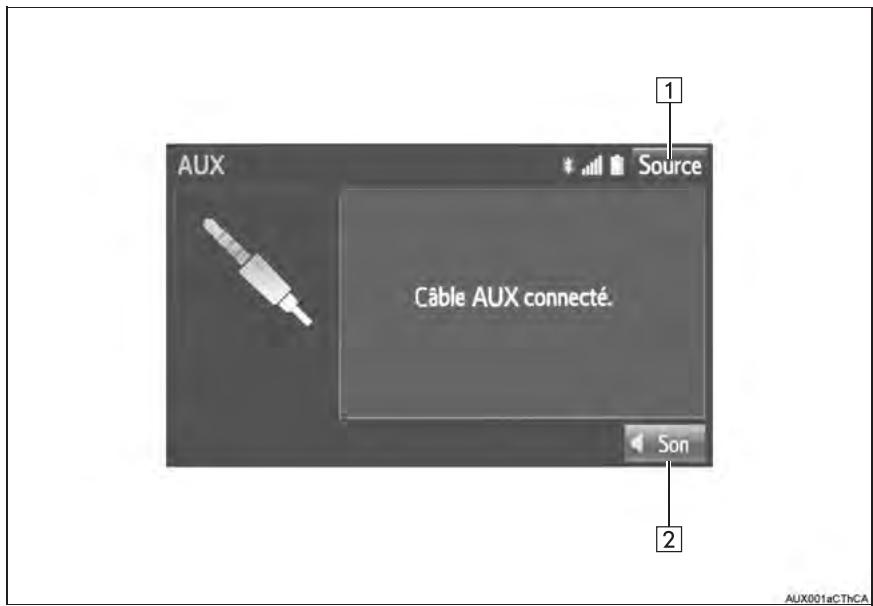
ÉCRAN DE COMMANDE
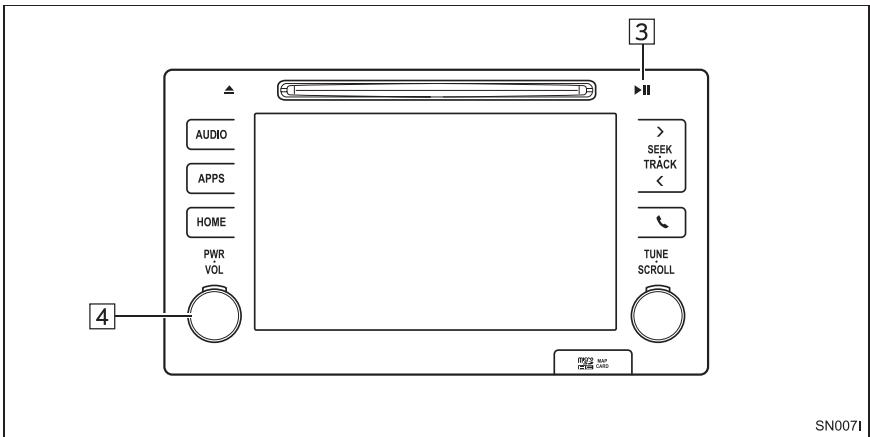
PANNEAU DE COMMANDE
| N° | Fonction |
| 1 | Sélectionnez ce bouton pour afficher l'écran de sélection de la source audio. |
| 2 | Sélectionnez ce bouton pour afficher l'écran des paramètres de son. |
| 3 | Appuyez sur ce bouton pour activer/désactiver la mise en sourdine. |
| 4 | • Tournez ce bouton pour régler le volume. • Appuyez sur ce bouton pour allumer ou éteindre le système audio. • Maintenez ce bouton,enforcé pour faire redémarrer le système audio. |
| AVERTISSEMENT |
| ●Ne branchez pas d'appareils audio portatifs et ne manipulez pas les commandes pendant que vous conduisez. |
| NOTE |
| • Ne laïsez pas d'appareils audio portatifs dans le vehicule. La température pourrait augmenter dans l'habitacle et endommager les lecteurs portatifs. • N'appuyez pas sur l'appareil audio portatif pendant qu'il est branché et n'y appliquez pas une pression indue; cela pourrait endommager l'appareil audio portatif ou son connecteur. • N'insérez pas de corps étrangers dans le port; cela pourrait endommager l'appareil audio portatif ou son connecteur. |
1. CONTACTEURS AU VOLANT
Vous pouvez régler certains paramètres du système audio/vidéo à l'aide des contacteurs au volant.
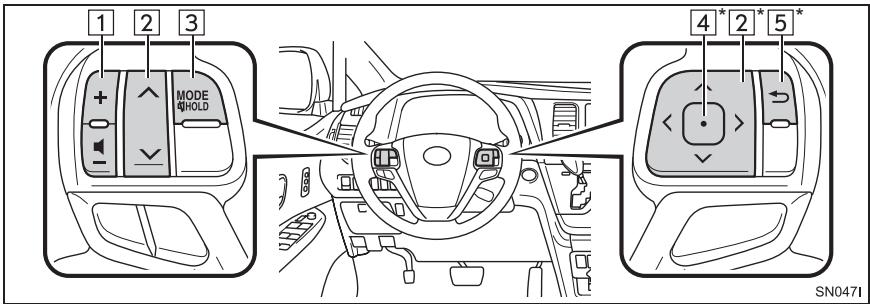
| N° | Contacteur |
| 1 | Contacteur de commande du volume |
| 2 | Contacteur “^ ∨ < >” |
| 3 | Contacteur “MODE/HOLD” |
| 4 | Contacteur d’entrée |
| 5 | Contacteur de_retour |
*: Si le vehicule en est doté
Contacteur "MODE/HOLD"
| Mode | Fonctionnement | Fonction |
| Radio AM/FM/XM, AUX | Appuyez | Sélection du mode audio |
| Maintenez enforcé | Mise en sourdine (Maintenez de nouveau,enforcé pour rétablit le son.)Pause (Maintenez de nouveau,enforcé pour reprendre la lecture.)* | |
| CD audio/disque MP3/WMA/AAC, USB,iPod, audio BT, APPS | Appuyez | Sélection du mode audio |
| Maintenez enforcé | Pause (Maintenez de nouveau,enforcé pour reprendre la lecture.) |
*: Mode radio et mémoire cache de la radio actifs (→P.123)
Contacteur " "
| Mode | Fonctionnement | Fonction |
| Radio AM/FM | Appuyez | Choix de la station/du canal présélectionné suivant/préceptedDéplacement dans la liste des stations/des canaux suivants/précédents |
| Maintenez enfoncé*1 | Choix rapide de la station/du canal présélectionné suivant/précédentDéplacement rapide dans la liste des stations/des canaux suivants/précédents | |
| XM | Appuyez | Choix du canal présélectionné suivant/précédentDéplacement dans la liste des canaux suivants/précédents |
| Maintenez enfoncé | Choix rapide du canal présélectionné suivant/précédentDéplacement rapide dans la liste des canaux suivants/précédents | |
| CD audio, disque MP3/WMA/AAC, USB, iPod, audio BT | Appuyez | Choix de la plage/du fichier suivant/précédentDéplacement dans la liste des plages/des fichiers suivants/précédents |
| Maintenez enfoncé*1 | Choix rapide de la plage/du fichier suivant/précédentDéplacement rapide dans la liste des plages/des fichiers suivants/précédents | |
| Maintenez enfoncé*2 | Avance rapide/retour en arrêtè |
1: Si le vehicule en est doté
2: Système audio haut de gamme Entune (Entune Premium Audio)
Contacteur ^> < ^*
| Mode | Fonctionnement | Fonction |
| Radio AM/FM | Appuyez | Recherche d'une station qui émet à une fréquence plus élevé ou plus BASSE |
| Maintenez enforcé | Recherche d'une station qui émet à une fréquence plus élevé ou plus BASSE, tant que le contacteur est enforcé | |
| XM | Appuyez | Recherche du type suivant/preçédent |
| Maintenez enforcé | Choix rapide du canal suivant/preçédent | |
| CD audio, disque MP3/WMA/AAC, USB, iPod, audio BT | Maintenez enforcé | Avance rapide/retour en arrêtè |
Contacteur d'entree* (sauf sur I'ecran de commande audio)
| Mode | Fonctionnement | Fonction |
| Écran d'accueil | Appuyez | Retour à l'écran principal du mode actuel. |
Contacteur de commande du volume
| Mode | Fonctionnement | Fonction |
| Tous | Appuyez | Augmentation/diminution du volume |
| Maintenez enforcé | Augmentation/diminution du volume en continu |
Contacteur de retard*
| Mode | Fonctionnement | Fonction |
| Tous | Appuyez | Retour à l'écran précédent |
*:Si le vehicule en est doté
INFORMATIONS
- En mode APPS, les opérations qui peuvent être effectuées à l'écran varient en fonction de l'APPS sélectionnée.
1. PARAMÉTRES AUDIO
Vous pouvez configurer des paramètres audio détaillés.
1 Appuyez sur le bouton "APPS".
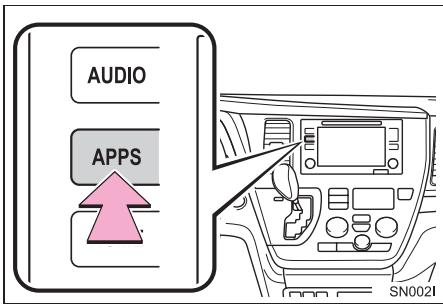
2 Sélectionnez "Configuration".
3 Sélectionnez "Audio".
4 Sélectionnez les éléments à configurer.
ÉCRAN DES PARAMÉTRES AUDIO
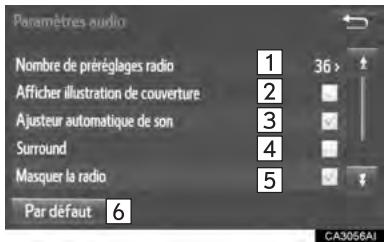
| N° | Fonction | Page |
| 1 | Sélectionnez ce bouton pour changer le nombre de stations de radio/de canaux préseLECTIONnés affichés à l'écran. | 124 |
| 2 | Sélectionnez ce bouton pour activer/désactiver les paramètres de pochette. | — |
| 3 | Sélectionnez ce bouton pour configurer le correcteur automatique de niveau sonore. | 79 |
| 4*1 | Sélectionnez ce bouton pour activer/désactiver le son ambiophonique. | 79 |
| 5*2 | Sélectionnez ce bouton pour activer la mémoire cache de la radio. | — |
| 6 | Sélectionnez ce bouton pour réinitialiser tous les éléments de réglage. | — |
^1 : Si le vehicule en est doté
^2 : Système audio haut de gamme Entune (Entune Premium Audio)
RéGLAGE DU NOME DE STATIONS DE RADIO PRÉSELECTIONNÉES
1 Affichez l'écran "Paramètres audio". (→P.123)
2 Sélectionnez "Nombre de préréglages radio".
3 Sélectionnez le bouton correspondant au nombre que vous souhaitez afficher.
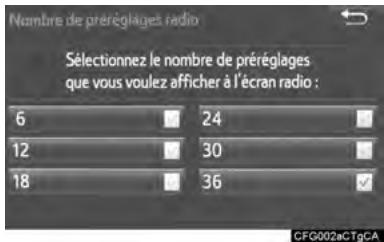
1. INFORMATIONS DE FONCTIONNEMENT

NOTE
Pour éviter d'endommager le système audio/vidéo :
- Veiliez à ne pas renverser de liquide sur le système audio/vidente.
- N'insérez aucun objet autre qu'un disque compatible dans la fente de chargement de disque.
INFORMATIONS
L'utilisation d'un téléphone cellulaire à l'intérieur ou à proximé du vehicule peut occasionally un bruit dans les hautparleurs du système audio/vidente que vous étés en train d'écouter. Toutefois, cela n'est pas le signe d'une anomalie.
RADIO
Habituèlement, un problème de réception radio n'indique pas un problème avec la radio; il s'agit juste de la conséquence normale des conditions à l'estérieur du vehicule.
Par exemple, les immeubles et le relié à proximé peuvent nuire à la réception FM. Les lignes électriques ou les cables de téléphone peuvent nuire aux signaux AM. Et, bien entendu, les signaux radio n'ont pas une portée illimitée. Plus le vehicules s'éloigne d'une station de radio, plus le signal s'affaiblit. De plus, les conditions de réception changent continulement lorsque le vehicule est en mouvement.
Vous trouvrez ici la description de quelques problèmes de réception courants qui n'indiquent probablement pas un problème avec la radio.
FM
Stations dont le signal s'éloigne ou s'évanouit: Généralement, la portée réelle d'une station FM est d'environ 25 miles (40 km). Une fois hors de cette portée, vous pourriez remarquer que le signal semble s'évanouir ou s'éloigner. Ce phénomène augmente au fur et à mesure que vous vous éloignez de l'émetteur radio. Ces phénomènes sont souvent accompanies de distorsion.
Voies multiples: Les signaux FM se réfléchissant, il est possible que l'antenne du vehicule recoive 2 signaux en même temps. Si cela se produit, les signaux s'annuleront réciropquement, provoquant momentanément un effet de scintillagement ou la perte de la réception.
Parasites et scintillagement: Ces phénomènes se produit lorsque les signaux sont bloqués par des immeubles, des arbres ou d'autres objets de grande taille. Il est parfois possible de réduire les parasites et le scintillagement en augmentant le niveau des graves.
Substitution de station: Si le signal FM que vous écoutez est interrompu ou affaibli, et qu'une autre station émet à une fréquenceAdjacente avec davantage de puissance, la radio peut symponiser cette autre station jusqu'à ce que le signal initial puisse être capte de nouveau.
AM
Évanouissement: Les signaux AM sont réfléchis par les couches élevées de l'atmosphère, plus particulièrement la nuit. Ces signaux réfléchis peuvent nuir à ceux reçus directement de la station de radio, provoquant un affaibissement sporadique du son de cette-ci.
Brouillage de station : Lorsqu'un signal réfléchi et un signal reçu directement de la station de radio sont presque exactement sur la même fréquence, ils peuvent se nuire et rendre la diffusion presque inaudible.
Parasites: La bande AM peut facilement etre brouilllee par des sources externes de parasites electriques, comme les lignes electriques a haute tension, les eclairs ou les moteurs electriques. Cela occasionnera des parasites.
XM
- L'installation d'une charge sur le portebagages de toit, particulièrement des objets en métal, pourrait nuir à la réception de la radio par satellite XM.
- Toute alteration ou modification effectuees sans l'autorisation appropriee peut faire perdre à l'utiliser le droit d'utiliser I'equipement.
LECTEUR DE CD ET DISQUE
- Ce lecteur de CD est prévu pour l'utilisation de disques de 4,7 in. (12 cm) uniquement.
- Une température très élevée peut empêcher le lecteur de CD de fonctionner. Par temps chaud, utilisez le climatisation pour refroidir l'habitacle avant de vous servir du lecteur.
- Des routes cahoteuses ou d'autres sources de vibrations peuvent provoquer des sauts de plages lors de la lecture du CD.
- En cas de pénétration d'humidité dans le lecteur de CD, il se peut qu'il ne puisse pas dire vos disques. Retirez les disques du lecteur et attendez jusqu'à ce qu'il s'est.

AVERTISSEMENT
Les lecteurs de CD utilisent un rayon laser invisible, qui pourrait émettre des radiations nocives pour la santé s'il venait à être dirigé vers l'extérieur de l'unité. Assurez-vous de faire fonctionner le lecteur correctement.

CD audio


Utilisez uniquement des disques portant l'inscription illustrée ci-dessus. Il est possible que votre lecteur ne puisse pas dire les disques suivants :
SACD
- dts-CD
- CD protégés contre la copie
CD video
Disques de forme spéciale
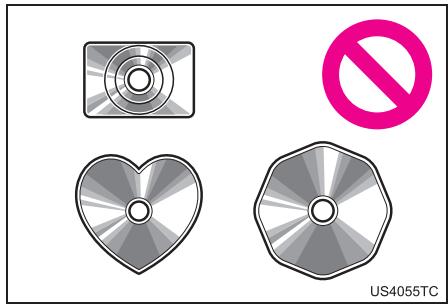
Disques transparens/translucides
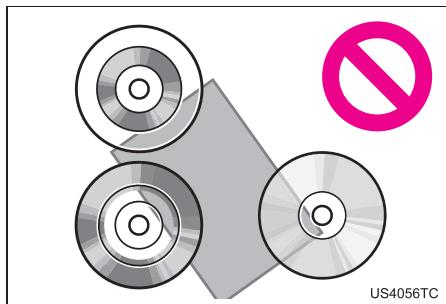
Disques de mauvaise qualité
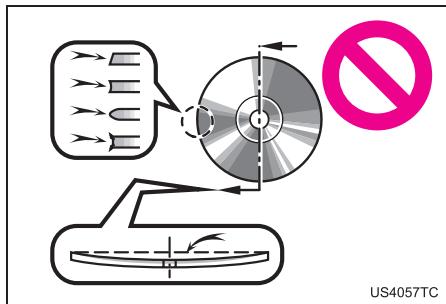
Disques portant une étiquette
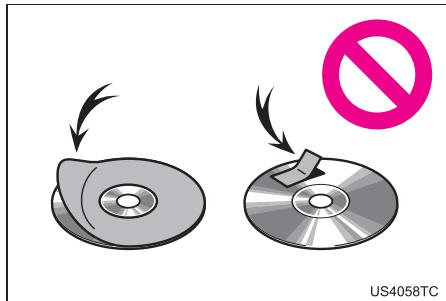

NOTE
N'utilisez pas de disques de forme spéciale, transparents/translucides, de mauvaise qualite ou portant une etiquette, comme ceux presentes sur les illustrations. L'utilisation de tels disques risque d'endommager le lecteur ou leur éjection peut s'avérer impossible.
Ce système n'est pas conçu pour utiliser des disques doubles. N'utilISE pas de disques doubles, car ils peuvent endommager le lecteur.
N'utilisez pas de disques相对较 un anneau de protection. L'utilisation de tels disques risque d'endommager le lecteur ou leur éjection peut s'avérer impossible.
N'utilisez pas de disques imprimables. L'utilisation de tels disques risque d'endommager le lecteur ou leur éjection peut s'avérer impossible.
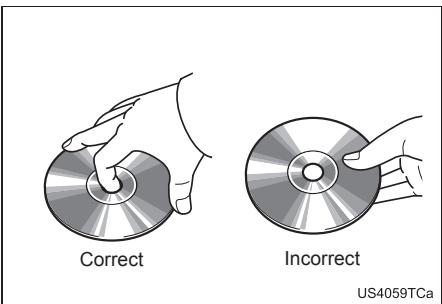
Manipuez les disques avec précaution et plus particulièrement lorsque vous les insérez dans le lecteur. Tenez-les par le bord et ne les pliez pas. Évitez de laisser des empreintes digitales sur les disques, en particulier sur le côte brillant.
- De la poussière, des rayures, des déformations, des perforations ou autres déteriorations du disque peuvent provoquer des sauts de lecture ou la répétition d'un bout de plage. (Pour déceler une perforation, approche le disque de la lumière.)
- Retirez les disques des lecteurs lorsqu'ils ne sont pas utilisés. Rangez-les dans leur boîtier en plastique, à l'abri de l'humidité, de la chaleur et de la lumière directe du soleil.

Pour nettoyer un disque: Essuyez-le avec un chiffon doux, non pelucheurs et imbibé d'eau. Essuyez du centre vers les bords du disque, en ligne droite (ne pas faire de cercles). Séchez-le avec un autre chiffon doux, non pelucheurs. N'utilise pas de produits de nettoyage pour disques vinyles ni de produits antistatiques.
DISQUES CD-R/RW
- Les disques CD-R/CD-RW qui n'ont pas eté soumis au "finalizing process" (une étape qui permet aux disques d'être lus par un lecteur de CD conventionnel) ne peuvent pas etre lus.
- Il pourrait s'avérer impossible de dire des disques CD-R/CD-RW enregistrés à l'aide d'ungraveur de salon ou d'un ordinateur à cause des propriétés du disque, de rayures ou de saletés sur le disque, ou encore de saletés, de condensation, etc., sur la lentille du lecteur.
-
Il pourrait s'avérer impossible de dire des disques enregistrés sur un ordinateur selon les paramètres de l'application et l'environnement utilisés pour effectuer la gravure. Choisissez un format de gravure compatible. (Pour plus de détails, contactez le fabricant du logiciel de gravure.)
-
Les disques CD-R/CD-RW peuvent être endommages s'ils sont exposés à la lumière directe du soleil ou à des températures élevées, ou encore selon les conditions d'entreposage. Le lecteur pourrait ne pas parvenir à dire certains disques endommages.
- Si vous insérez un disque CD-RW dans le lecteur, le début de la lecture pourrait être plus lent qu'avac un CD traditionnel ou CD-R.
- Les enregistements effectuels sur CD-R/ CD-RW ne peuvent pas etre lui a l'aide du système DDCD (Double Density CD).
iPod
Made for


iPhone
- "Made for iPod" et "Made for iPhone" indiquent qu'un accessoire électronique a été créé spécialement pour se brancher respectivement à un iPod ou à un iPhone, et qu'il a été certifié par le fabricant pour répondre aux normes de performance d'Apple.
Apple n'est pas responsable du fonctionnement de cet apparéil ni de sa conformité réglementaire ou aux normes de sécurité. Veuillez prendre note que l'utilisation de cet accessoire avec un iPod ou un iPhone peut avoir un impact sur le rendement de la connexion sans fil. - iPhone, iPod, iPod classic, iPod nano et iPod touch sont des marques de commerce d'Apple Inc., déposées aux États-Unis et dans autres pays. Lightning est une marque de commerce d'Apple Inc.
MODELES COMPATIBLES
Vous pouvez utiliser les modèles d'appareil suivants avec ce système : iPod®, iPod nano®, iPod classic®, iPod touch® et iPhone®.
Conc pour
- iPod touch (5e génération)*
- iPod touch (4e génération)
- iPod touch (3e génération)
- iPod touch (2e génération)
- iPod touch (1re génération)
- iPod classic
- iPod avec videoo
- iPod nano (7e génération)*
- iPod nano (6e génération)*
- iPod nano (5e génération)
- iPod nano (4e génération)
- iPod nano (3e génération)
iPhone 6 Plus
iPhone 6
iPhone 5s
iPhone 5c
iPhone 5*
iPhone 4S
iPhone 4
iPhone 3GS
iPhone 3G
iPhone
*: video iPod pas pris en charge
Selon les différences entre les modèles, les versions du logiciel, etc., il se peut que certains modèles ne soient pas compatibles avec ce système.
INFORMATIONS SUR LES FICHIERS
CLÉS USB COMPATIBLES
| Formats de communication USB | USB 2.0 HS (480 Mbps) et FS (12 Mbps) |
| Formats de fichier | FAT 16/32 |
| Classe de correspondence | Classe de mémoire de masse |
FICHIERS COMPATIBLES
COMPRESSÉS
| Élément | USB | DISQUE |
| Format de fichier compatible | MP3/WMA/AAC | |
| Dossiers par apparéil | 3000 maximum | 192 maximum |
| Fichiers par apparéil | 9999 maximum | 255 maximum |
| Fichiers par dossier | 255 maximum | — |
FREQUENCY D'ÉCHANTILLONNAGE CORRESPONDANTE
| Type de fichier | Fréquence (kHz) |
| Fichiers MP3 : MPEG 1 LAYER 3 | 32/44,1/48 |
| Fichiers MP3 : MPEG 2 LSF LAYER 3 | 16/22,05/24 |
| Fichiers WMA : ver. 7, 8, 9 (9.1/9.2) (compatible uniquement avec la norme Windows Media Audio) | 32/44,1/48 |
| Fichiers AAC : MPEG4/AAC-LC | 11,025/12/16/22,05/24/32/44,1/48 |
CANAL CORRESPONDANT
| Type de fichier | Canal |
| Fichiers MP3 | Sté reproduction, sté reproduction combinée (joint stereo), double canal (dual channel) et mono |
| Fichiers WMA | 2 canaux |
| Fichiers AAC | 1 canal et 2 canaux (double canal [dual channel] n'est pas pris en charge) |
| Type de<fichier> | Débit binaire(kbps) |
| Fichiers MP3 :MPEG 1 LAYER 3 | 32 - 320 |
| Fichiers MP3 :MPEG 2 LSF LAYER 3 | 8 - 160 |
| Fichiers WMA : ver. 7, 8 | CBR 48 - 192 |
| Fichiers WMA :Ver. 9 (9.1/9.2)(compatibleuniquement avec lanorme Windows MediaAudio) | CBR 48 - 320 |
| Fichiers AAC :MPEG4/AAC-LC | 16 - 320 |
(compatibles avec le débit binaire variable [VBR])
MP3 (MPEG Audio Layer 3), WMA (Windows Media Audio) et AAC (Advanced Audio Coding) sont des normes de compression audio.
- Ce système peut dire les fichiers MP3/WMA/AAC sur les disques CD-R et CD-RW, ainsi que sur les clés USB.
- Ce système peut dire les enregistrentes compatibles avec la norme ISO 9660 niveau 1 et niveau 2 ainsi qu'avac le système de fichiers Romeo et Joliet.
- Lorsque you nommez un fichier MP3/WMA/AAC, utilisez l'extension adequate (.mp3/.wma/.m4a).
- Ce système traite les fischiers portant l'extension .mp3/.wma/.m4a comme des fischiers de format MP3/WMA/AAC respectivement. Pour éviter des parasites ou des erreurs de lecture, utilisez les extensions de fichier appropriées.
- Si vous utilisez des CD multisessions, ce système ne peut dire que la première session.
- Les fichiers MP3 sont compatibles avec les étiquettes ID3 version 1.0, version 1.1, version 2.2 et version 2.3. Seules ces versions sont compatibles avec ce système pour afficher le titre du disque, de la plage et le nom de l'artiste.
- Les fichiers WMA/AAC peuvent contenir une étiquette WMA/AAC qui est utilisée de la même manière qu'une étiquette ID3. Les étiquettes WMA/AAC comportent des informations comme le titre de la plage et le nom de l'artiste.
- Ce système peut dire les fichiers AAC encodés par iTunes.
La qualité sonore des fichiers MP3/WMA augmente généralement avec des débits binaires plus élevés. Pour obtenir un niveau de qualité sonore acceptable, les disques enregistrés avec un débit binaire d'au moins 128 kbps sont recommandés. - Le lecteur MP3/WMA ne lit pas les fichiers MP3/WMA des disques enregistrés à l'aide d'une gravure par paquets (format UDF). Les disques devraient être enregistrés à l'aide d'un logiciel de "premastering" au lieu d'un logiciel de gravure de paquets.
- Les listes de lecture M3u ne sont pas compatibles avec le lecteur audio.
- Les formats MP3i (MP3 interactif) et MP3PRO ne sont pas compatibles avec le lecteur audio.
- Le lecteur est compatible avec le débit binaire variable (VBR).
Lors de la lecture de fichiers enregistrés en débit binaire variable (VBR), le temps de lecture ne sera pas affché correctement si l'avance rapide ou le retard en arrêt sont utilisés. - Il n'est pas possible de vérifier des dossiers qui ne contiennent pas de fichiers MP3/WMA/AAC.
- Le lecteur peut dire les fichiers MP3/WMA/ AAC enregistrés dans une arborescence maximale de 8 dossiers. Toutfois, le début de la lecture peut être retardé lorsque des disques contenant une arborescence complexe sont utilisés. C'est pourquoit nous recommendons de ne pas creer des disques avec plus de 2 niveaux de dossiers.
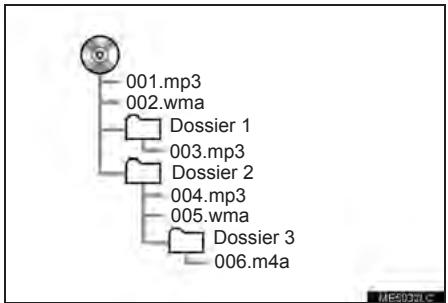
L'ordre de lecture d'un disque compact contoant la structure ci-dessus est le suivant:
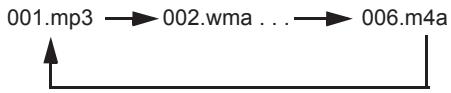
L'ordre differe selon I'ordinateur et le logiciel d'encodage MP3/WMA/AAC que vous utilisez.
TERMINOLOGIE
GRAVURE DE PAQUETS
- Terme générique qui déscrit l'opération d'écriture de données à la demande sur un CD-R, etc., de la même façon qu'elles seraient écrites sur des disquettes ou des disques durs.
ÉTIQUETTE ID3
- Méthode d'intégration des informations propres à une plage dans un fichier MP3. Ces informations intégrées peuvent comprendre le nombre de la plage, le titre de la plage, le nom de l'artiste, le titre de l'album, le genre de musique, l'année de production, des commentaires, la pochette ainsi que d'autres données. Ces contenus peuvent être modifiés librement à l'aide d'un logiciel doté des fonctions de modification d'étiquettes ID3. Bien que les étiquettes ne puissantContainir qu'un nombre limite de caractères, ces informations peuvent etre consultees lorsque la plage est lue.
ETIQUETTE WMA
- Les fichiers WMA peuvent contenir une étiquette WMA qui est utilisé de la même manière qu'une étiquette ID3. Les étiquettes WMA comportent des informations comme le titre de la plage et le nom de l'artiste.
FORMAT ISO 9660
- Norme internationale de formatage des dossiers et des fichiers d'un CD-ROM. Le format ISO 9660 compte 2 niveaux.
- Niveau 1: Le nom de fichier est au format 8.3 (8 caractères pour le nom du fichier et 3 caractères pour son extension. Les noms des fichiers doivent être composés de majuscules et de chiffres codés à l'aide d'un seul octet. Le symbole “_” peut également être inclus.)
- Niveau 2: Le nom du fichier peut composerter jusqu'à 31 caractères (y compris le marqueur de séparation “.” et l'extension du fichier). La hierarchie de chaque dossier doit être inférieure à 8 niveaux.
m3u
- Les listedes de lecture créées à l'aide du logiciel "WINAMP" portent une extension de fichier de liste de lecture (.m3u).
MP3
- MP3 est une norme de compression établie par un groupe de travail (MPEG) de l'ISO (Organisation internationale de normalisation). La norme MP3 compressse les données audio à environ 1/10 de leur taille sur les disques traditionnels.
WMA
WMA (Windows Media Audio) est un format de compression audio mis au point par Microsoft. Il compressse les fischiers à une taille plus petite que celle des fischiers MP3. Les fischiers WMA utilisent les versions de décodage suivantes : 7, 8 et 9.
- Ce produit est protégé par certains droits de propriété intellectuelle de Microsoft Corporation et de tiers. L'utilisation ou la distribution d'une telle technologie hors de ce produit est interdite sans licence accordée par Microsoft ou une filiale Microsoft autorisée et par des tiers.
AAC
- AAC est l'abréviation de Advanced Audio Coding et fait reférence à une norme de compression audio utilisée avec MPEG2 et MPEG4.
MESSAGESD'ERREUR
| Mode | Message | Explication |
| CD | "Aucun fichier musical trouvé." | Cela indique qu'aucun fichier MP3/WMA/AAC n'estopsisont sur le disque. |
| "Veuillez vérifier le disque" | Cela indique que le disque est sale, endommagé ou inséré à l'envers. Nettoyez le disque ou insérez-le correctement. Cela indique qu'un disque illisible a été inséré dans le lecteur. | |
| "Erreur DISC" | Le système subit une défaillance. Éjectez le disque. | |
| USB | "Erreur de connexion.Consultez le Manuel du propriétaire pour voir comment connecter l'appareil USB." | Cela indique un problème au niveau de la clé USB ou de son branchement. |
| "Aucun fichier disponible pour la lecture. Ajoutez des fichiers compatibles à votre apparéil USB." | Cela indique qu'aucun fichier MP3/WMA/AAC n'estopsisont sur la clé USB. | |
| iPod | "Erreur de connexion.Consultez le Manuel du propriétaire pour voir comment connecter l'iPod." | Cela indique un problème au niveau de l'iPod ou de son branchement. |
| "Aucune chanson disponible pour la lecture. Ajoutez des fichiers compatibles à votre apparéil iPod." | Cela indique qu'il n'y a aucune donnée musicale sur l'iPod. | |
| "Échec d'autorisation de l'iPod." | Cela indique que l'autorisation de l'iPod a échoué. Veuillez vérifier votre iPod. |
INFORMATIONS
- Si la défaillance n'est pas corrigée : Apportez votre vehicule chez votre concessionnaire Toyota.
1. CARACTERISTIQUES DU SYSTEME VIDÉO AUX PLACES ARRÊRÉ*
Le système video aux places arrirée est conçu pour permettre aux passagers arrirée de visionner des videos, comme des disques Blu-ray Disc^TM (BD) et des DVD.
Le système video aux places arrêté n'affiche pas sur l'écran du système audio la différence en cours de lecture.
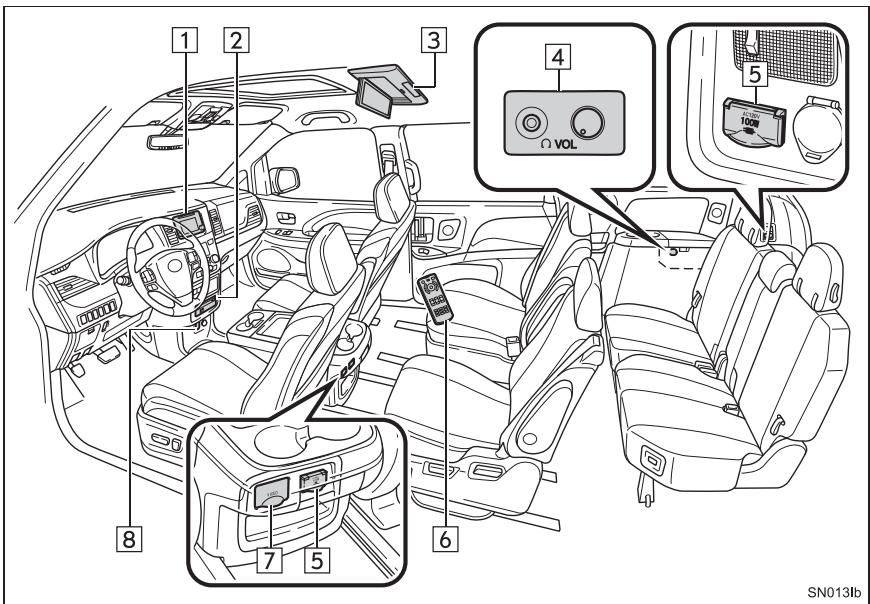
| N° | Nom | N° | Nom |
| 1 | Système audio | 5 | Prises de courant |
| 2 | Système video aux places arrêtè | 6 | Télécommande |
| 3 | Affichage | 7 | Port d'entrée A/V |
| 4 | Bouton de réglage du volume du casque et prises de casque | 8 | Port HDMI |
INFORMATIONS
Véhicules non dotés du système Smart key
- Vous pouvez utiliser le système video aux places arrêté lorsque le contacteur du moteur est en position "ACC" ou "ON".
Véhicules dotés du système Smart key
- Vous pouvez utiliser le système video aux places arrêté lorsque le contacteur du moteur est en mode ACCESSORY ou IGNITION ON.
HOMOLOGATION
ATTENTION :
Pour les vehicules commercialisés aux États-Unis et au Canada
- Art. 15 du règlement FCC
Toute modification non approuvée expressément par la partie responsable de l'application de la réglementation pourrait rendre illégale l'utilisation de l'équipement.
Produits laser
TOUTETENTATIVE DE MODIFICATION,DE RÉGLAGE OU D'OPERATION AUTRE QUE CELLES INDIQUÉES DANS LE PRÉSENT MANUEL POURRAIT VOUS EXPOSER À DES RADIATIONS NOCIVES POUR LA SANTÉ.
L'UTILISATION D'INSTRUMENTS D'OPTIQUE AVEC CE PRODUIT AUGMENTERA LES RISQUES POUR LES YEUX.
AFFICHAGE
OUVERTURE DE L'ECRAN
1 Pour ouvrir l'écran, appuyez sur le bouton de déverrouillage.
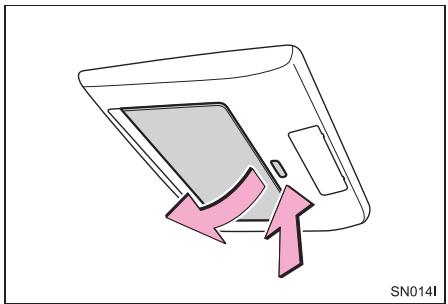
2 Tirez l'écran vers le bas jusqu'à un angle de visionnement comfortable.
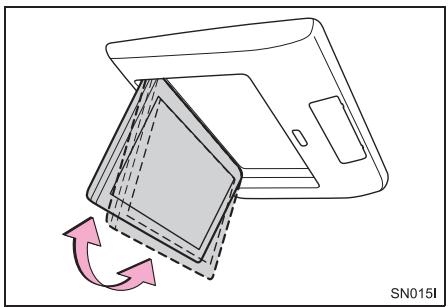
FERMETURE DE L'ÉCRAN
1 Poussez l'écran vers le haut jusqu'à ce que vous entendiez un déclic.
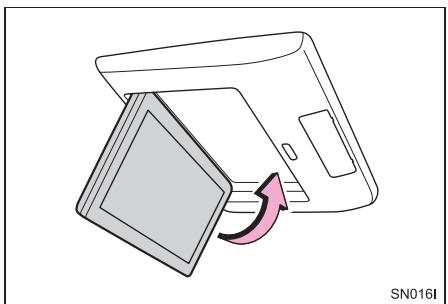
INFORMATIONS
L'écran s'éteint automatiquement lorsqu'il est fermé. Cependant, le système video aux places arrêt ne s'éteint pas. (Le son n'est pas désactivi.)

AVERTISSEMENT
Lorsque you n'utilisez pas le systeme video aux places arriere
- Gardez l'écran fermé. En cas d'accident ou de freinage brusque, l'écran ouvert pourrait heurter un occupant et le blesser.

NOTE
Nettoyage de I'ecran
- Essuyez l'écran avec un chiffon doux et sec. Si l'on essue l'écran avec un chiffon rugieux, on peut rayer sa surface.
Ouverture et fermetre de I'ecran
Lorsque you ouvre ou fermez l'écran, tenez la partie centrale inférieure du cadre extérieur de l'écran. Si you teniez directement l'écran à cristaux liquides ou appuyiez sur celui-ci, cela pourrait entraîner des problèmes d'affichage ou une détérioration de l'écran.
FENTE DE CHARGEMENT
CHARGEMENT D'UN DISQUE
1 Insérez le disque dans la fente de chargement, en orientant son étiquette vers le haut.
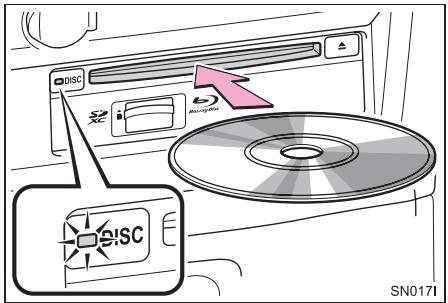
- Levoyant“DISC”sallumependantle chargementdu disque.
- Le lecteur commencerà automatiquement la lecture.
EJECTION D'UN DISQUE
1 Appuyez sur le bouton “ ”, puis retirez le disque.
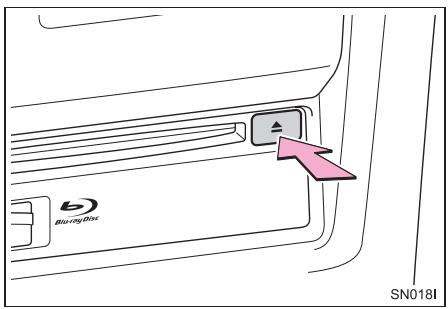
INFORMATIONS
S'il est impossible d'éjecter un disque, ne le sortez pas de force. Maintenez le bouton “ ” enforcé pendant environ 10 secondes, puis relâchez-le.
Si le disque ejecté reste dans la fentependant 15 secondes, le lecteur lerechargera automatiquement.
FENTE POUR CARTE SD
1 Insérez la carte SD avec le côté étiquette vers le haut, en positionnant le coin coupé vers la droite.
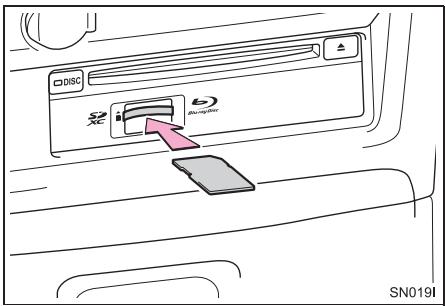
- Pour éjecter la carte SD, appuyez sur le centre de la carte SD. Lorsqu'elle s'éjecte, tirez-la doucement vers l'extérieur.
TELECOMMANDE
Vous pouvez faire fonctionner le système video aux places arriere à l'aide de la télécommande. Vous ne pouvez pas faire fonctionner le système en effleurant les contacteurs directement sur I'ecran.
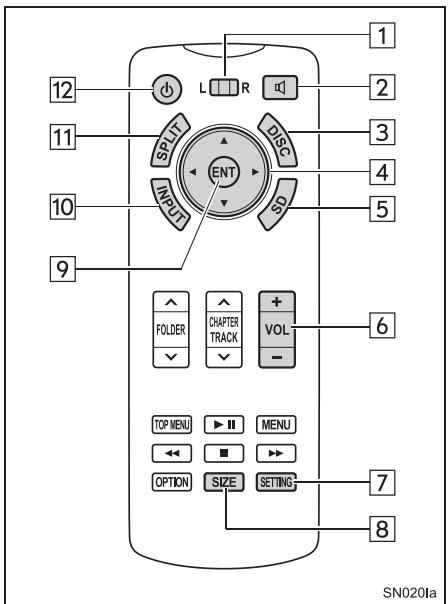
| N° | Fonction |
| 1 | Modification de l'affichage à utiliser |
| 2 | Activation/désactivation de la sortie du haut-parleur |
| 3 | Activation du mode “DISC” |
| 4 | Sélection d'une icône de commande |
| 5 | Activation du mode “SD” |
| 6 | Réglage du volume |
| 7 | Réglage des paramètres de l'écran |
| 8 | Modification de la taille de l'écran |
| 9 | Entrée de l'icône de commande sélectionnée |
| 10 | Activation du mode vidéo ou HDMI |
| 11 | Changement du type d'écran |
| 12 | Activation/désactivation du système vidéo aux places arrêté |
ACTIVATION/DÉSACTIVATION DU SYSTème VIDEO AUX PLACES ARRIÈRE
1 Appuyez sur le bouton pour activer le système video aux places arrêté.
Appuyez une autre fois sur le bouton pour désactiver le système.
RéGLAGE DU VOLUME
1 Appuyez sur "+" ou "-" sur le bouton "VOL" pour régler le volume.
- Lorsque la sortie du haut-parleur est désactivée, vous ne pouvez pas régler le volume.
ACTIVATION/DÉSACTIVATION DE LA SORTIE DU HAUT-PARLEUR
1 Appuyez sur le bouton pour activer/désactiver la sortie du haut-parleur.
Activé: Le son sort à la fois par les haut-parleurs du vehicule et par le casque.
Désacté: Le son sort uniquement par le casque.
UTILISATION DU MODE À ÉCRAN DIVISE
1 Appuyez sur le bouton "SPLIT".
- Chaque fais que vous appuyez sur le bouton "SPLIT", l'écran change selon l'ordre suivant.
mode à écran unique mode à écran divisé basculer l'écran de droite et l'écran de gauche mode à écran unique
Lorsque you faites basculer I'ecran, I'ecran en cours est affiche sur le cote opposé à I'ecran que vous avez défini à l'aide du contacteur de selection gauche ("L") ou droit ("R").
MODIFICATION DE L'AFFICHAGE À UTILISER
1 Lorsque le contacteur est place en position "R", les opérations peuvent être effectuées sur l'écran de droite. Lorsque le contacteur est place en position "L", les opérations peuvent être effectuées sur l'écran de gauche.

CHANGESMENT DE LA SOURCE AUDIO/VIDEOS
1 Appuyez sur le bouton "DISC", "SD" ou "INPUT" pour changer la source audio/vidente.
Lorsque le dispositif audio/video est connecté au port d'entrée A/V et au port HDMI en même temps, le mode changera chaque fois que vous appuierez sur le bouton "INPUT".
SELECTION D'UNE ICONE DE COMMANDE
1 Appuyez sur le bouton “▲”, “▼”, “←” ou “▶” pour selectionner l'icone de commande sur l'écran.

2 Appuyez sur le bouton "ENT" pour confirmer votre sélection.
MODIFICATION DE LA TAILLE DE L'ÉCRAN
1 Appuyez sur le bouton "SIZE" pour modifier la taille de l'écran.
Lorsque le mode à écran divisé est activé, vous pouvez modifier la taille de l'écran à la fois dans l'écran de droite et dans celui de gauche.
Mode à écran unique
"Normal" "Wide"/16:9 Normal" "Super-wide" "Ultra-wide"
Mode à écran divisé
"Normal" "16:9 Normal" "Wide"
- "Normal" ne peut être sélectionné qu'en mode video.
INFORMATIONS
- Vous pouvez modifier la taille de l'écran pour chaque mode multimédia séparément.
RéGLAGE DES PARAMÉTRES DE L'ÉCRAN
Vous pouvez régler la couleur, le contraste, le ton et la luminosité de l'écran. Vous pouvez régler les niveaux des paramètres de l'écran pour le mode jour et le mode nuit séparément.
1 Appuyez sur le bouton "SETTING".
2 Vous pouvez régler les paramètres de l'écran.
| N° | Fonction |
| 1 | Sélectionnez ce bouton pour éteindre l'écran. |
| 2 | Activation/désactivation de la sortie du haut-parleur |
| 3 | Activation/désactivation de la fonction "Super Resolution". La fonction "Super Resolution" donne l'impression d'améliorer la qualité de l'image video. |
| 4 | Activation/désactivation de la fonction "LCD AI". La fonction "LCD AI" permet de déterminer automatiquement le ton de l'image video et de définir le contraste à un niveau optimal afin d'afficher une image nette. |
| 5 | Attenue le contraste de l'écran |
| 6 | Accentue le contraste de l'écran |
| 7 | Diminue la luminosité de l'écran |
| 8 | Augmente la luminosité de l'écran |
| 9 | Accentue la couleur rouge de l'écran |
| 10 | Accentue la couleur verte de l'écran |
| 11 | Attenue le ton de l'écran |
| 12 | Accentue le ton de l'écran |
AVANT D'UTILISER LA
TÉLECOMMANDE (POUR LES
PROPRIÉTAIRES DE
VÉHICULES NEUFS)
1 Retirez la feuille isolante.
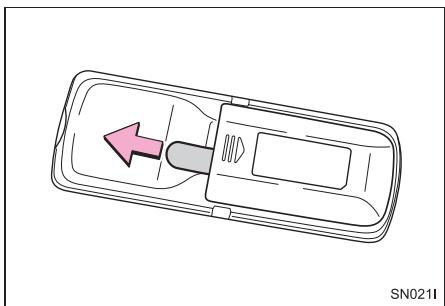
INFORMATIONS
- Une feuille isolante a ete ajoutee pour empêcher les piles de se décharger.
LORSQUE LES PILES DE LA TÉLECOMMANDE SONT COMPLETÉMENT À PLAT
2 Retirez les piles à plat et remplacez-les par 2 piles AA neuves.
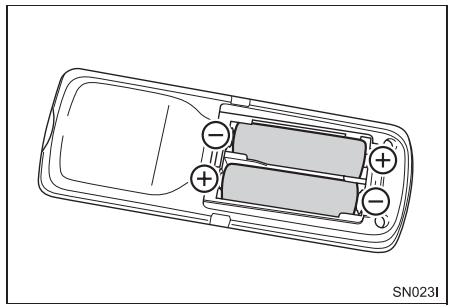
INFORMATIONS
Si les piles de la télécommande sont déchargées, les symptômes suivants peuvent seprésenter.
- Le dispositif de commande du système video aux places arrêté ne fonctionnera pas correctement.
- La portée opérationnelle est réduite.
Lors du remplacement des piles AA
- Vous pouvez acheter des piles chez votre concessionnaire Toyota, dans un magasin d'appareils électriques ou dans un magasin d'appareils photographiques.
- Ne remplacez les piles que par des piles identiques ou équivalentes recommandées par un concessionnaire Toyota.
- Mettez les piles usagées au rebut en respectant la législation locale en vigueur.

AVERTISSEMENT
Pour éviter les accidents et les décharges électriques
- Ne démonze pas et ne modifie pas la télécommande.
Lorsque vous n'utilise pas la télécommande
- Rangez la télécommande. Des blessures pourrait survenir en cas d'accident ou de freinage brusque.
- Piles et pièces connexes retirees
- Tenir à l'écart des enfants. Ces pièces sont petites et pouraient provoquer un étouffement si un enfant les avait.

NOTE
Pour éviter d'endommager la télécommande
N'exposez pas la télécommande à la lumière directe du soleil, ni à la chaleur ou à une forte humidité.
- Ne laissez pas tomber la télécommande et ne la cognez pas contre des objets durs.
- Ne vous asseyez pas sur la télécommande et ne placez pas d'objets lourds sur celle-ci.
Pour permettre un fonctionnement normal après le remplacement des piles et afin d'eviter les accidents, observerz les précautions suivantes.
- Travailliez toujours avec les mains sèches. L'humidité pourrait faire rouiller la pile.
- Ne touchez ni ne déplacezaucun autre composant à l'intérieur de la télécommande.
- Ne pliez aucune borne de la pile.
PRISES DE CASQUE
Réglez le volume lorsque vous branchez le casque dans la prise. Un volume trop élevé peut avoir un effet important sur le corps humain.
1 Soulevez le couvercle.
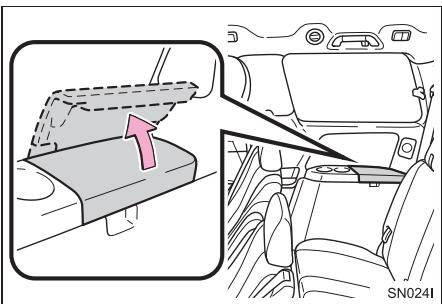
2 Appuyez sur le bouton.
3 Tournez le bouton dans le sens des aiguilles d'une montre pour augmenter le volume. Tournez le bouton dans le sens contraire à celui des aiguilles d'une montre pour diminuer le volume.
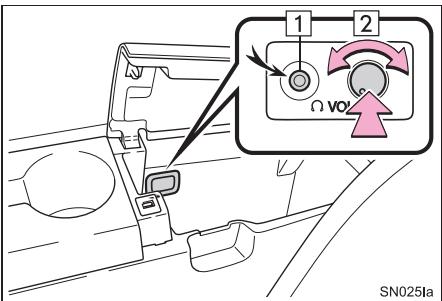
| N° | Fonction |
| 1 | Pour utiliser le casque, branchez-le dans la prise |
| 2 | Pour régler le volume |
4 Appuyez de nouveau sur le bouton.
FONCTIONNEMENT À PARTIR DES SIÉGES AVANT
Vous pouvez faire fonctionner le système video aux places arrirée à partir des sièges avant.
1 Appuyez sur le bouton "AUDIO".
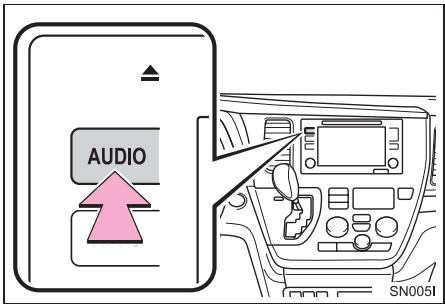
2 Sélectionnez "Source" sur l'écran.
3 Sélectionnez "Rear".

4 Vous pouvez faire fonctionner le système video aux places arrêté à partir de cet écran.
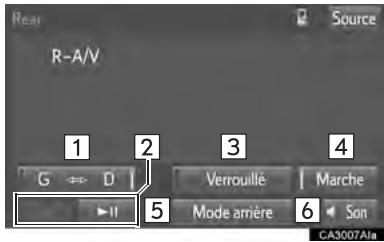
| N° | Fonction |
| 1 | Pour modifier les sons du haut-parleur lorsque le mode à écran divisé est activé. |
| 2 | Boutons de fonctionnement audio/vidéo |
| 3 | Activation/désactivation duverrouillage du système video auxplaces arrêté• Vous pouvez activer ou désactiverle verrouillage du fonctionnementdu système video auxplaces arrêté. |
| 4 | Activation/désactivation du systèmevidéo auxplaces arrêté |
| 5 | Sélection du mode multimédia du système video auxplaces arrêté |
| 6 | Réglage des paramètres audio |
DISQUESCOMPATIBLES
Voupeuzutiliserlesdisquescomportantlesmarquesafficheescidessous.Isepeutque lalecturesoit impossible en raison du format d'enregistrement ou des caractéristiques du disque,ou parce qu'il estrayé,saleouendommagé.
| Disqu es vvdeo | AVCHD | ||
| DVDVIDEO | DVD | DVD | |
| CD audio | CONTRACT | CONTRACT | CONTRACT |
| DISC | DISC | DISC | |
| DIGITAL AUDIO | DIGITAL AUDIO | DIGITAL AUDIO | |
| AUDIO | AUDIO | AUDIO | |
| CD vvdeo | COMPACT DISC DIGITAL AUDIO | ||
- Il est impossible d'utiliser les disques suivants sur ce système :
SACD
- Disque BDXL™
- BD-RE avec la cartouche
HD DVD
DVD-Audio
Disques de forme spéciale
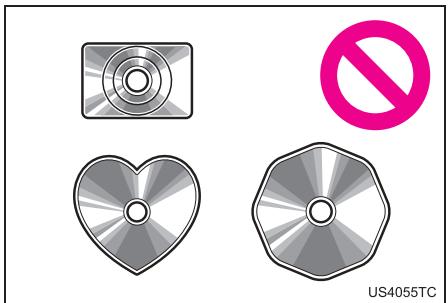
Disques transparents/translucides
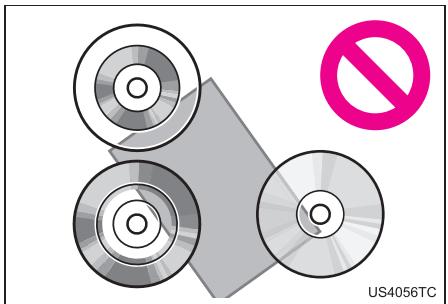
Disques de mauvaise qualité

Disques portant une étiquette
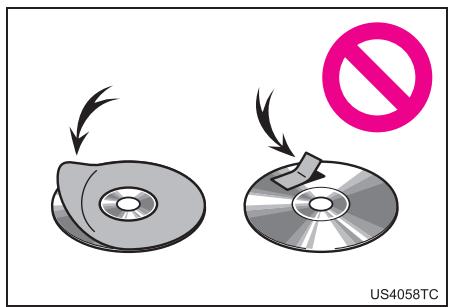

NOTE
N'utilisez pas de disques de forme spéciale, transparents/translucides, de mauvaise qualité ou portant une étiquette, comme ceuxprésentés sur les illustrations. L'utilisation de tels disques risque d'endommager le lecteur ou leur éjection peut s'avérer impossible.
- Ce système n'est pas conscience pour utiliser des disques doubles. N'utilIZE pas de disques doubles, car ils peuvent endommager le lecteur.
N'utilise pas de disques compteant un anneau de protection. L'utilisation detels disques risque d'endommager le lecteur ou leur éjection peut s'avérer impossible.
N'utilise pas de disques imprimables. L'utilisation de tels disques risque d'endommager le lecteur ou leur éjection peut s'avérer impossible.
-
Les cartes mémoire sont limitées aux types suivants selon les normes SD.
-
Carte mémoire SD (de 512 Mo à 2 Go)
- Carte mémoire SDHC (de 4 Go à 32 Go)
-
Carte mémoire SDXC (de 48 Go à 256 Go)
-
Les cartes Mini SD et Micro SD sont compatibles, mais elles doivent être utilisées avec une carte adaptateur.
- Les cartes Multimédia (MMC) ne sont pas compatibles.
FONCTIONS DES CARTES SD
- Ce système peut dire les fichiers suivants qui sont stockés sur une carte SD.
| Éléments | Fichier |
| Format de fichier audio | MP3/WMA/AAC Pour plus de détails, reportez-vous aux formats de fichiers compatibles pour les disques DVD/CD (→P.167) |
| Format de fichier-video | MPEG-4 Video, H.264/AVC Video (.mp4/.m4v), MPEG-2 Video (.mpg), Windows Media Video (.wmv), conténeur AVI (.avi) |
| Format de fichier de photo | JPEG (Les images JPEG en échelle de gris et Motion JPEG ne sont pas prises en charge.) |
| Nombre de pixels (photo) | Entre 1 x 1 et 8192 x 8192 pixels |
- Mémoire locale
- Certains BD video ont une fonction pour memoriser les informations du disque, comme un point de reprise, dans une mémoire locale. Le système video aux places arrêté utilise une carte SD comme dispositif de mémoire locale. Pour utiliser cette fonction, insérez une carte SD dans la fente pour carte SD.
- La fonction de mémoire de la carte SD peut varier selon les BD video lus.
- Si vous insérez une carte SD qui contient des données, les informations du disque BD video ne seront pas stockées sur la carte SD afin de protégier les données déjà données. Pour utiliser une carte SD comme mémoire locale, utilisez une autre carte SD qui ne contient aucune donnée.
DROITS D'AUTEUR ET MARQUES DE COMMERCE
- Blu-ray Disc™, Blu-ray™, BD-Live™, BDXL™ et les logos sont des marques de commerce de la Blu-ray Disc Association.

- Java est une marque déposée de Oracle et/ou de ses sociétés associées.

- "AVCHD" et le logo "AVCHD" sont des marques de commerce de Panasonic Corporation et de Sony Corporation.
AVCHD
- "DVD Logo" est une marque de commerce de DVD Format/Logo Licensing Corporation.



Le logo SDXC est une marque de commerce de SD-3C, LLC.

- Fabriqué avec l'autorisation de Dolby Laboratories. Dolby et le symbole double-D sont des marques de commerce de Dolby Laboratories.

DOLBY
DIGITAL
- Pour les brevets DTS, consultez le site http://patents.dts.com. Fabrique sous licence de DTS Licensing Limited. DTS, le symbole, et DTS et le symbole ensemble sont des marques déposées, et DTS 2.0+Digital Out est une marque de commerce de DTS, Inc. ©DTS, Inc. Tous droits réservés.

dtts
2.0 Channel
- Ce produit est sous licence en vertu d'une licence de portefeuille de brevets MPEG-4, d'une licence de portefeuille de brevets AVC et d'une licence de portefeuille de brevets VC-1 pour l'usage personnel du consommateur ou d'autres usages dans lesquels il ne reçoit pas de rémunération pour (i) encoder une video conformément à la norme video MPEG-4, à la norme AVC et à la norme VC-1 ("MPEG-4/AVC/VC-1 Video") et/ou (ii) décoder une video MPEG-4/AVC/VC-1 qui a été encodée par un consommateur dans le cadre d'une activités personnelle et/ou qui a été obtenue d'un fournisseur de videos détenteur d'une licence en vue de la fourniture de videos MPEG-4/AVC/VC-1. Aucune licence ne sera accordée ou ne sera considérée comme implicite pour tout autre usage. Vous pouvez tener des informations complémentaires auprès de MPEG LA, L.L.C.
Consultez le site http://www.mpegla.com.
- Avis Cinavia
Ce produit utilise la technologie Cinavia afin de limiter l'utilisation de copies non autorisées de certainesideos et de certains films produits commercialement ainsi que de leurs bandes sonores. Lorsqu'une'utilisation illégale d'une copie non autorisée est détectée, un message s'affiche et la lecture ou la copie est interrompue.
Plus d'informations à propos de la technologie Cinavia sont offertes au Cinavia Online Consumer Information Center à l'adresse http://www.cinavia.com. Pour demander par courrier des informations complémentaires sur Cinavia, envoyez une carte postale avec votre adresse postale à : Cinavia Consumer Information Center, P.O. Box 86851, San Diego, CA, 92138, USA.
- Ce produit comprend une technologie exclusive sous licence de Verance Corporation et il est protégé par le brevet américain 7,369,677 et par d'autres brevets americains et internationaux émis et en attente de l'être, ainsi que par les droits d'auteur et la protection des secrets commerciaux pour certains aspects de cette technologie. Cinavia est une marque de commerce de Verance Corporation. Copyright 2004-2014 Verance Corporation. Tous droits réservés par Verance. Toute tentative de rétro-ingénierie ou de désassemblage est strictement interdite.
WMA (Windows Media Audio), Microsoft, Windows, et Windows Media sont des marques déposées de Microsoft Corporation aux États-Unis et dans d'autres pays.
Ce produit est protégé par certains droits de propriété intellectuelle de Microsoft Corporation et de tiers. L'utilisation ou la distribution d'une telle technologie hors de ce produit est interdite sans licence accordée par Microsoft ou une filiale Microsoft autorisée et par des tiers.
- Ce produit comprend une technologie de protection contre la copie, protégée par des brevets aux États-Unis et par d'autres droits de propriété intellectuelle de Rovi Corporation. Toute tentative de rétroingénierie et de désassemblage est strictement interdite.
- Ce produit comprend le logiciel suivant :
(1) le logiciel développé de façon independante par ou pour Panasonic Corporation,
(2) le logiciel appartenant à des tiers et sous licence à Panasonic Corporation,
(3) le logiciel sous licence GNU General Public License, version 2 (GPL V2),
(4) le logiciel sous licence GNU Lesser General Public License, version 2.1 (LGPL v2.1), et/ou
(5) le logiciel à code source libre autre que le logiciel sous licence GPL v2 et/ou LGPL v2.1
Pour le logiciel classé comme (3) et (4), veuilles you reporter aux conditions generales de la GPL v2 et de la LGPL v2.1, selon le cas à http://www.gnu.org/licenses/old-licenses/gpl-2.0.html et http://www.gnu.org/licenses/old-licenses/lgpl-2.1.html.
En outre, les logiciels classés comme (3) et (4) sont protégés par les droits d'auteur de plusieurs individus. Veuillez vous reporter à la mention des droits d'auteur de ces individus au
http://car.panasonic.jp/oss/44bu9ph2/
Le logiciel GPL/LGPL est distribué dans l'espoir qu'il sera utile, mais SANS AUCUNE GARANTIE, sans même la garantie implicite de QUALITÉ MARCHANDE ou D'ADAPTATION À UN USAGE PARTICULIER.
Pendant au moins trois (3) ans à compter de la livraison des produits, nous offrirons à tout tiers qui nous contactera aux coordonnées fournies ci-dessous, une copie intégrale lisible par machine du code source correspondant, couvert par la GPL v2.1 v2/LGPL, à un prix qui n'excédera pas notre coût de distribution physique du code source.
[Coordonnées]
Le code source est également mis gratuitemment à votre disposition et à celle de tout membre du public par le biais de notre site Web ci-dessous.
http://car.panasonic.jp/oss/44bu9ph2/
En ce qui concerne le logiciel classé comme (5), il comprend ce qui suit.
- Ce produit comprend le logiciel développé par OpensSL Project pour uneutilisation dans le OpensSL Toolkit.
(http://www.openssI.Org/) - Ce produit comprend un logiciel développé par l'Université de Californie, Berkeley et ses contributeurs.
- Code de type libre.
- Le logiciel JPEG du Independent JPEG Group.
5.Vera Fonts.
Ce système peut dire des Blu-ray Disc™ (BD) video avec un son numérique. En plus des titres commerciaux BD et DVD, vous pouvez dire des videos AVCHD et BDAV, ainsi que des CD video, sur ce système. De même, la télévision numérique enregistrée par des enregistrurs numériques domestiques ainsi que les BD/DVD video enregistrés par des cameras video numériques domestiques peuvent également êtrelus sur ce système.
Appuyez sur le bouton "DISC" si un disque a déjà été inséré dans la fente de chargement.

AVERTISSEMENT
Précaution relative aux BD/DVD video
- Sur certains BD/DVD, les dialogues sont enregistrés à un volume plus faible afin de faire resortir davantage l'impact des effets sonores. Si vous régliez le volume en tenant pour acquis que les dialogues représentent le niveau de volume maximal du BD/DVD, vous pourriez être abasourdi par des effets sonores plus forts ou lorsque vous changez pour une source audio différente.
Un volume trop élevé peut avoir un effet important sur le corps humain ou représenter un danger pour la conduite. Gardez cela à l'esprit lorsque vous ajustez le volume.
TELECOMMANDE
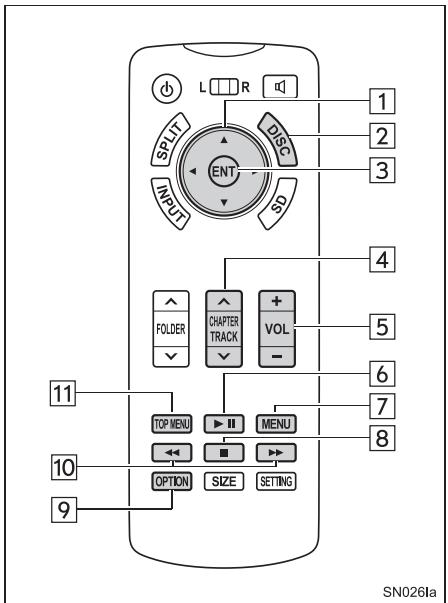
| N° | Fonction |
| 1 | Sélection d'une icône de commande |
| 2 | Activation du mode BD/DVD |
| 3 | Entrée de l'icône de commande sélectionnée |
| 4 | Sélection d'un chapitre |
| 5 | Augmentation/diminution du volume |
| 6 | Lecture/pause |
| 7 | Affichage de l'écran de menu |
| 8 | Arrêt |
| 9 | Affichage de l'écran des options |
| 10 | Avance rapide/retour en arrêtè |
| 11 | Affichage de l'écran de menu principal |
ACTIVATION DU MODE BD/DVD
1 Insérez un disque ou appuyez sur le bouton "DISC".
- Le lecteur commencerà automatiquement la lecture.
LECTURE/MISE EN PAUSE D'UN DISQUE
1 Appuyez sur le bouton pour lire/mettre en pause.
- Maintenez le bouton enforcé pendant que la video est en pause, la lecture video s'effectue au ralenti.
FONCTIONNEMENT DUMENU DE DISQUE
1 Appuyez sur le bouton "TOP MENU" ou "MENU".
2 Sélectionnez l'objet de menu, puis appuyez sur le bouton "ENT" pour confirmer votre sélection.

ÉCRAN DES OPTIONS
Appuyez sur le bouton "OPTION pendant que vous regardez un BD/DVD video, l'écran suivant s'affiche.
Appuyez sur le bouton "OPTION"
encore une fois ou selectionnez "Hide Buttons" pour désactiver l'écran des options.
Lorsqu'il y a deux pages, selectionnez n > n ou " < " pour changer de page.
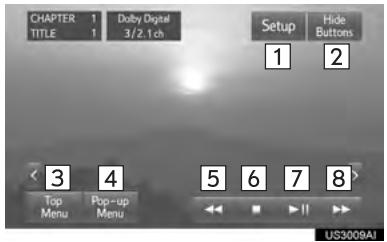
BD video
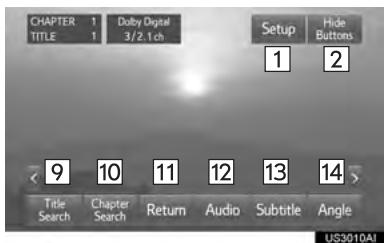
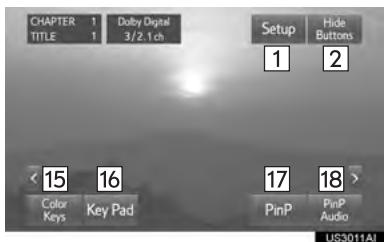
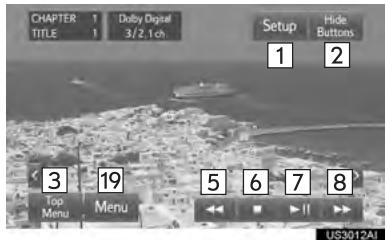
DVD video

▶AVCHD
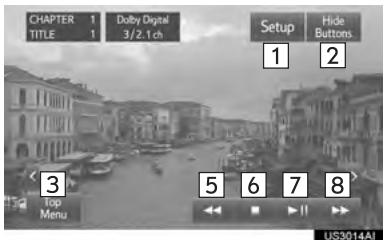
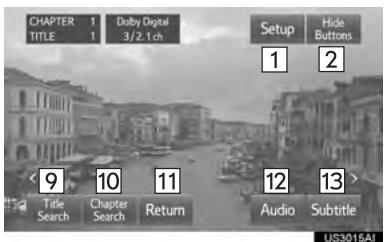
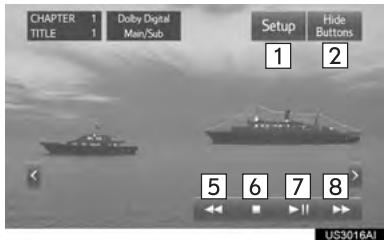
BDAV
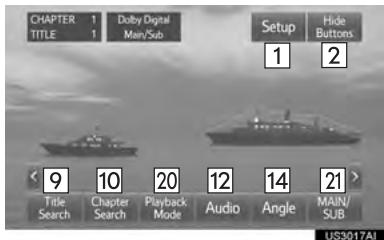
CD video
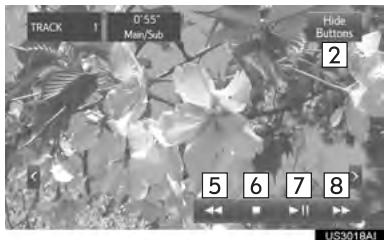
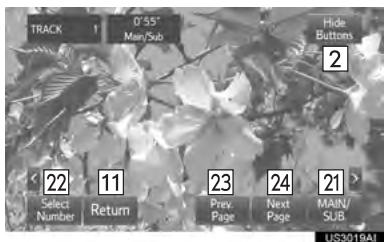
| N° | Fonction |
| 1 | Affichage de l'écran de configuration initial |
| 2 | Déactivation de l'écran des options |
| 3 | Affichage de l'écran de menu principal |
| 4 | Affichage du menu contextual |
| 5 | Retour en arrêt |
| 6 | Arrêt |
| 7 | Lecture/pause |
| 8 | Avance rapide |
| 9 | Recherche d'un titre |
| 10 | Recherche d'un chapitre |
| 11 | Retour à une scène prédéfinie |
| 12 | Changement de la langue des dialogues |
| 13 | Changement de la langue des sous-titres |
| 14 | Changement de l'angle |
| 15 | Affichage des boutons de couleur |
| 16 | Affichage du pavé numérique de 10 chiffres |
| 17 | Affichage de la réserve secondaire (incrustation d/images) |
| 18 | Changement de l'audio secondaire |
| 19 | Affichage de l'écran de menu |
| 20 | Changement du mode de lecture |
| 21 | Changement du canal audio |
| N° | Fonction |
| 22 | Recherche par plage |
| 23 | Retour à l'écran de la page précédente (lorsque le menu du disque est affchéé) |
| 24 | Passage à l'écran de la page suivante (lorsque le menu du disque est affchéé) |
AFFICHAGE DU MENU CONTEXTUEL
BD video
Cercains disques BD video ont un menu de navigation contextual que l'on peut afficher et faire fonctionner a I'ecran sans interrompre la lecture.
1 Sélectionnez "Pop-up Menu".
2 Sélectionnez l'objet de menu, puis appuyez sur le bouton "ENT" pour confirmer votre sélection.
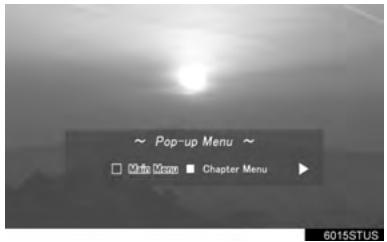
RECHERCHE D'UN TITRE OUD'UN CHAPITRE
BD video, DVD video, AVCHD, BDAV
1 Sélectionnez "Title Search" ou "Chapter Search".
2 Entrez le numero du titre ou du chapitre, puis selectionnez "OK".
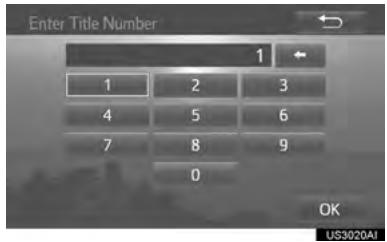
CHANGEMENT DE L'ANGLE
BD video, DVD video, BDAV
L'angle peut être changé pour les disques ayant une compatibilité multi-angle, lorsque le symbole d'angle s'affiche à l'écran.
1 Sélectionnez "Angle".
2 Chaque fois que vous seLECTIONnez "Angle", l'angle de prise de vue change.
CHANGEMENT DE LA LANGUAGE DES SOUS-TITRES
Vous pouvez changer la langue des sous-titres pour les disques ayant plusieurs langues de sous-titres.
1 Sélectionnez "Subtitle".
2 Chaque fais que vous sélectionnéz "Subtitle", une autre langue offerte sur le disque est sélectionnée.
"Hide": Vous pouvez masquer les sous-titres.
BD video
"Style": Vous pouvez changer le style des sous-titres.
CHANGEMENT DE LA LANGUAGE DES DIALOGUES
BD video, DVD video, AVCHD, BDAV
Vous pouvez changer la langue des dialogues pour les disques ayant plusieurs langues de dialogues.
1 Sélectionnez "Audio".
2 Chaque fais que vous selectionné "Audio", une autre langue offerte sur le disque est selectionnée.
CHANGEMENT DU CANAL AUDIO
BDAV, CD video
Vous pouvez changer le canal audio pour les disques ayant plusieurs canaux audio.
1 Chaque fois que vous sélectionné "MAIN/SUB", le mode change selon l'ordre suivant:
"Main/Sub": À la fois le canal audio principal et le canal audio secondaire
CHANGEMENT DU MODE DE LECTURE
BDAV
Vous pouvez changer le mode de lecture pour le mode programme ou le mode liste de lecture. Vous ne pouvez pas selectionner le mode liste de lecture si une liste de lecture n'est pas stockée sur le disque.
1 Sélectionnez "Playback Mode".
2 Chaque fois que vous sélectionnez "Playback Mode", le mode change selon l'ordre suivant :
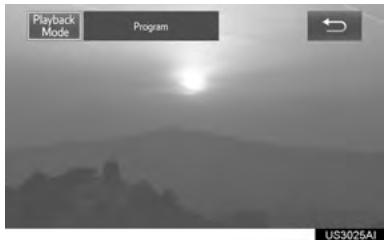
Mode "Program": Lire le disque dans l'ordre du nombre du programme
Mode " Playlist": Lire le disque dans l'ordre du numéro de la liste de lecture
AFFICHAGE DE LA VIDEOSECONDAIRE
BD video
L'incrustation d/images est une video seconde dont la lecture est intégrée à la video principale. La video seconde peut être lue à partir d'un disque compatible doté de la fonction d'incrustation d/images.
1 Sélectionnez "PinP".
2 La video seconde s'affiche à l'écran. Chaque fois que vous sélectionnez "PinP", une autre video seconde disponible sur le disque est sélectionnée.
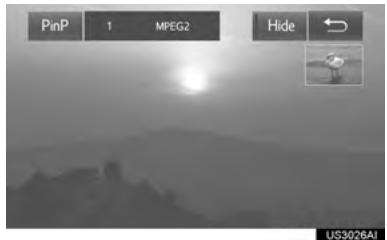
"Hide": Vous pouvez masquer la video secondaire.
CHANGEMENT DE L'AUDIO SECONDDAIRE
BD video
Vous pouze changer l'audio secondaire de la video seconde.
1 Sélectionnez "PinP Audio".
2 Chaque fais que vous scélectionnez "PinP Audio", un autre audio secondaire stocké sur le disque est scélectionné.

"Off": Vous pouvez désactiver l'audio secondaire
AFFICHAGE DES BOUTONS DE COULEUR
BD video
Les boutons de couleur sont utilisés pour divers usages selon les directives des contenus.
1 Sélectionnez "Color Keys".
2 Les boutons de couleur sont affichés à l'écran.
AFFICHAGE DU PAVÉ NUMÉRIQUE DE 10 CHIFFRES
BD video
Le pavé numérique de 10 chiffres est utilisé lors de la saisie des numérios selon les directives des contenus.
1 Sélectionnez "Key Pad".
2 Le pavé numérique de 10 chiffres s'affiche à l'écran.
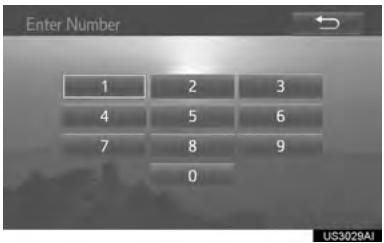
RECHERCHE PAR PLAGE
CD video
1 Sélectionnez "Select Number".
2 Saisissez le numéro de la plage, puis Sélectionnez "OK".
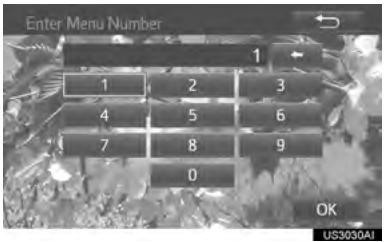
AFFICHAGE DE LA PAGESUIVANTE OU PRÉCÉDENTE
CD video
Si la page suivante ou precedente se presente, tandis que le menu de disque est affiché, vous pouvez changer de page.
1 Sélectionnez "Prev. Page" ou "Next Page".
2 La page suivante ou precedente s'affiche.
Les paramètres de base peuvent être modifiés.
1 Sélectionnez "Setup".
2 Sélectionnez les paramêtres à modifier. Une fois les paramêtres modifiés, Sélectionnez "OK".
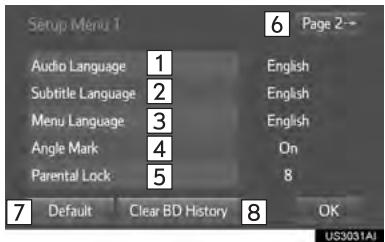
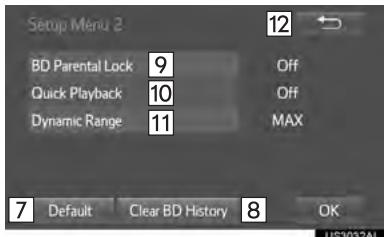
| N° | Fonction |
| 1 | Changement de la langue initiale des dialogues |
| 2 | Changement de la langue initiale des sous-titres |
| 3 | Changement de la langue initiale du menu du disque |
| 4 | Réglage du repère d'angle |
| 5 | Réglage du verrouillage parental DVD |
| 6 | Passe à la page suivante |
| 7 | Restaure les paramètres par défaut |
| 8 | Vous peuvent supprimer les données de l'historique BD, comme les signets et le point de reprise. |
| 9 | Réglage du verrouillage parental BD |
| 10 | Définition d'une liste de lecture rapide |
| 11 | Réglage de la dynamique acoustique |
| 12 | Retourne à la page précédente |
CHANGEMENT DE LA LANGUAGE INITIALE DES DIALOGUES
1 Sélectionnez "Audio Language".
2 Sélectionnez la langue souhaïette.
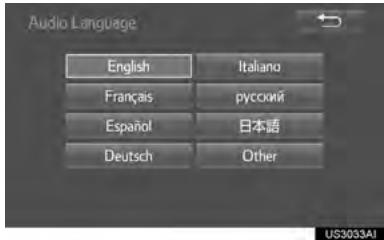
Si vous ne trouvez pas la langue souhaitatione, selectionnez "Other", puis entrez son code. ( P.164)
CHANGEMENT DE LA LANGUAGE INITIALE DES SOUS-TITRES
1 Sélectionnez "Subtitle Language".
2 Sélectionnez la langue souhaïée.
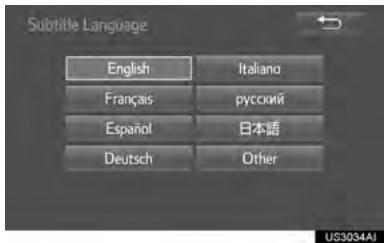
Si vous ne trouvez pas la langue souhaitatione, selectionnez "Other", puis entrez son code. ( P.164)
CHANGEMENT DE LA LANGUAGE INITIALE DU MENU DU DISQUE
1 Sélectionnez "Menu Language".
2 Sélectionnez la langue souhaïée.
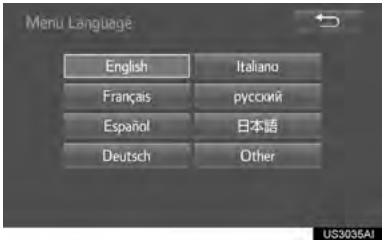
Si vous ne trouvez pas la langue souhaitatione, selectionnez "Other", puis entrez son code. ( P.164)
RéGLAGE DU REPÈRE D'ANGLE
Si le disque BD/DVD dispose d'options d'angle, vous pouvez activer/désactiver le repère d'angle.
1 Chaque fais que vous sélectionnez "Angle Mark", vous pouvez sélectionner "On" or "Off".
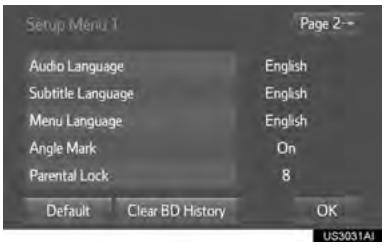
RéGLAGE DU VERROUILAGE PARENTAL DVD
DVD video
Vous pouvez définir le niveau des restrictions de lecture.
1 Sélectionnez "Parental Lock".
2 Entrez le code personnel à 4 chiffres, puis seLECTIONnez "OK".
- Sélectionnez 10 fois pour réinitialiser le code personnel si vous l'avez oublie.
3 Sélectionnez un niveau de restriction (1-8).
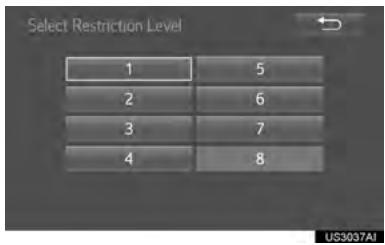
RéGLAGE DU VERROUILAGE PARENTAL BD
BD video
Vou puez définir des restrictions de lecture en fonction de l'âge.
1 Sélectionnez "BD Parental Lock".
2 Entrez le code personnel à 4 chiffres, puis seLECTIONnez "OK".
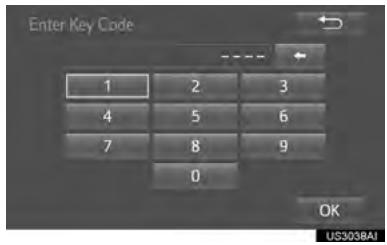
- Sélectionnez réinitialiser le l'avez oublé.

10 fais pour code personnel si vous
3 Entrez un âge de restriction (0-255), puis seLECTIONnez "OK".
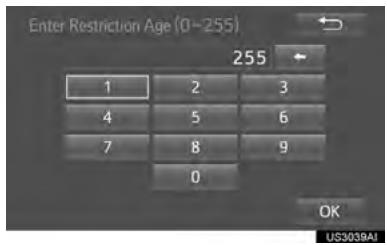
DEFINITION D'UNE LISTE DE LECTURE RAPIDE
BD video
Après l'insertion d'un disque BD, vous pouvez sauter le premier point de la lecture et dire immediatement le contenu principal.
Chaque fais que vous selectionnez "Quick Playback", vous pouvez selectionner "On" or "Off".
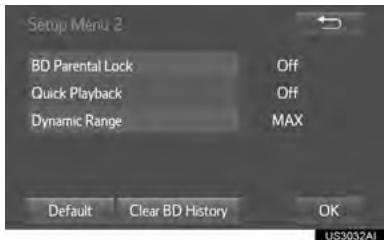
RéGLAGE DE LA DYNAMIQUE ACOUSTIQUE
Vou puevez regler l'ecart entre le niveau sonore le plus faible et le niveau sonore le plus fort.
Chaque fais que vous scélectionnez "Dynamic Range", le réglage change dans l'ordre suivant:
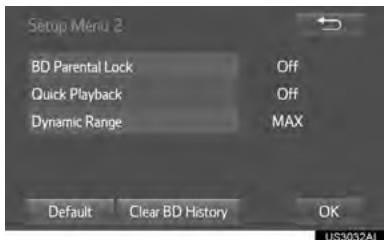
"MAX": Dynamique acoustique maximale
"STD": Dynamique acoustique standard
"MIN": Dynamique acoustique minimale
DISQUES BD/DVD VIDÉO
DISQUES BD/DVD VIDÉO
Supports compatibles
Les supports compatibles avec la lecture sont les suivants: BD-ROM, BD-R, BD-RE, DVD-ROM, DVD-R et DVD-RW.
- Formats de disques compatibles
Les formats de disques compatibles avec la lecture sont les suivants : BD video, BDAV, AVCHD, DVD video et CD video
- Ce lecteur est conforme à la norme de télévision couleur NTSC/PAL.
-
Codes de région
-
Certains disques BD/DVD video ont un code de région indiquant la région dans laquelle vous pouvez utiliser le disque BD/DVD video.
Si le disque BD video n'est étiqueté "A" ou "ABC", ou si le disque DVD video n'est pas étiqueté "1" ou "ALL", vous ne pouvez pas l'utiliser sur ce lecteur.
Si vous essayez de dire sur ce lecteur des disques BD/DVD video avec un code de région incompatible, un message d'erreur s'affichera à l'écran. Meme si le disque BD/DVD video n'a pas de code de région, dans certains cas, il ne peut pas etre utiliser.
Meme si un disque BD video a un code de région qui est compatible, selon l'intention du fabricant, il se peut que sa lecture soit impossible dans une région ou un pays en particulier.
- Lors du stockage de contenu sur des disques BD-R, BD-RE, DVD-R ou DVD-RW, ces disques doivent être finalisés à l'aide d'un enregistrur. Les disques qui ne sont pas finalisés ne peuvent pas êtrelus par ce système.
- Les disques qui sont enregistrés avec la fonction multisession ne peuvent pas etre lus par ce systeme.
BD-LiveTM n'est pas pris en charge.
SYMBOLES FIGURANT SUR LES DISQUES BD/DVD VIDÉO
| Symbole | Signification |
| PAL/NTSC | Indique le format PAL/NTSC |
| 2 | Indique le nombre de plages audio |
| 2 | Indique le nombre de langues pour les sous-titres |
| 3 | Indique le nombre d'angles |
| 16:9 LB | Indique les ratios d'affichage de l'écran disponibles |
| 4:3 | Grand écran : 16:9 Standard : 4:3 |
| AALL | Indique le code de région du disque • BD matériel "ABC": toutes les régions Alphabet : code de région • DVD matériel "ALL": toutes les régions Nombre : code de région |
Cette fonctionnalité permet de limiter ce qui peut être affché, conformément au niveau de restrictions du pays. Le niveau de restrictions varie selon le disque BD/DVD video. Pour certains disques BD/DVD video, toute lecture est impossible, ou les scènes violentes sont sautées ou replacées par d'autres scènes.
DVD video
Niveau 1: Les disques DVD video destinés aux enfants peuvent être lus.
Niveaux 2 à 7 : Les disques DVD video destinés aux enfants et les films classés G peuvent être lus.
Niveau 8: Tous les types de disques DVD video peuvent être lus.
BD video
Le contrôle parental des BD video peut être configuré en entrant un âge. Si l'âge auquel s'aressée le BD video dépasse la restriction d'âge qui a été configurée, alors la lecture sera impossible.
- Fonction multi-angle
Voussouspoucez profiterde lameme scene sousdes anglesdifferentes.
- Option multilingue
Vou puez selectionner la langue des dialogues et des sous-titres.
- Codes de région
Les codes de région figurent sur les lecteurs BD/DVD et sur les disques BD/DVD. Si le disque BD/DVD n'a pas le même code de région que le lecteur BD/DVD, vous ne pourrez pas dire le disque sur le lecteur.
Titre et chapitre
Les programmes video et audio stockés sur les disques BD/DVD video sont divisés en titres et en chapitres.
Titre: La plus grande unité de programmes video et audio stockés sur des disques BD/DVD video. Habituellesment, on assigne à un titre un film, un album ou un programme audio.
Chapitre: Un titre comporte un ou plusieurs chapitures.
AVCHD
AVCHD est un nouveau format (standard) pour les caméras video haute définition qui peut enregistrer et dire des images HD. Les DVD et les cartes SD comportant des videos enregistrées en format AVCHD peuvent être lus sur ce système.
- BDAV (Blu-ray Disc™ Audio/Video)
BDAV est l'un des formats d'enregistrement pour Blu-ray Disc^TM ; il a ete cree principalement aux fins de diffusion de I'enregistrement.
Il est utilisé lors de l'enregistrement sur BD-R et BDRE au moyen d'un enregistrateur Blu-ray™.
BD-J
Certsains disques BD video contiennent des applications Java, et ces applications Java sont appelées BD-J. Vous pourrez profiter de diverses fonctionnalités interactives en plus de la lecture d'une video normale.
- Menu contextuel
Certains disques BD video ont un menu de navigation contextuel que l'on peut afficher et faire fonctionner à l'écran sans interrompree la lecture.
C'est une fonction de BD video qui lit la video principale et la video secondaire simultanement. Par exemple, la fonction peut dire le film original comme video principale tout en lisant les commentaires video du réalisteur sur un petit écran comme video secondaire.
DUBA (Disc Unbound BD-J Application)
Pour les contenus qui comportent 2 disques BD video ou plus, vous pouvez visionner la suite de la video peu de temps après avoir ejecté et replacé le disque lu par le disque suivant approprié.
- Liste de lecture (BDAV uniquement)
Vous pouvez creer une liste de lecture de vos scènes préférencées avec un enregistrreur Blu-ray™ et dire les scènes à l'aide d'une liste de lecture.
AUDIO
Ce lecteur peut dire les formats audio PCM linéaire, Dolby Digital, DTS et MPEG. Les autres formats ne pourront pas etre lus.
LISTE DES CODES DE LANGUAGE
| Code | Langue | Code | Langue | Code | Langue | Code | Langue |
| 0514 | Anglais | 0515 | Espéranto | 1201 | Latin | 1912 | Slovène |
| 1001 | Japonais | 0520 | Estonien | 1214 | Lingala | 1913 | Samoan |
| 0618 | François | 0521 | Basque | 1215 | Lao | 1914 | Shona |
| 0405 | Allemand | 0601 | Persan | 1220 | Lituanien | 1915 | Somali |
| 0920 | Italien | 0609 | Finnois | 1222 | Letton, lette | 1917 | Albanais |
| 0519 | Espagnol | 0610 | Fidji | 1307 | Malgache | 1918 | Serbe |
| 2608 | Chinois | 0615 | Féroïen | 1309 | Maori | 1919 | Siswati |
| 1412 | Néerlandais | 0625 | Frison | 1311 | Macédonien | 1920 | Sotho du Sud |
| 1620 | Portugais | 0701 | Irlandais | 1312 | Malayalam | 1921 | Soudanais |
| 1922 | Suédois | 0704 | Gaélique écossais | 1314 | Mongol | 1923 | Swahili |
| 1821 | Russe | 0712 | Galicien | 1315 | Moldave | 2001 | Tamoul |
| 1115 | Corßen | 0714 | Guarani | 1318 | Marathe | 2005 | Télougou |
| 0512 | Grec | 0721 | Goudjradi | 1319 | Malais | 2007 | Tadjik |
| 0101 | Afar | 0801 | Haoussa | 1320 | Maltais | 2008 | Thai |
| 0102 | Abkhaze | 0809 | Hindi | 1325 | Birman | 2009 | Tigrigna |
| 0106 | Afrikaans | 0818 | Croatie | 1401 | Nauruan | 2011 | Turkmene |
| 0113 | Amharique | 0821 | Hongrois | 1405 | Népalais | 2012 | Tagalog |
| 0118 | Arabe | 0825 | Arménien | 1415 | Norvégien | 2014 | Setswana |
| 0119 | Assamais | 0901 | Interlingua | 1503 | Occitan | 2015 | Tongan |
| 0125 | Aymara | 0905 | Interlingue | 1513 | Oromo | 2018 | Turc |
| 0126 | Azéri | 0911 | Inupiaq | 1518 | Oriya | 2019 | Tsonga |
| 0201 | Bachkir | 0914 | Indonésien | 1601 | Pendjabi | 2020 | Tatar |
| 0205 | Biélorusse | 0919 | Islandais | 1612 | Polonais | 2023 | Twi |
| 0207 | Bulgare | 0921 | Inuktitut | 1619 | Pachtoune, Pachto | 2107 | Ouǐgour |
| 0208 | Bihari | 0923 | Hébreu | 1721 | Quechua | 2111 | Ukrainien |
| 0209 | Bichlamar | 1009 | Yiddish | 1813 | Rhétō-roman | 2118 | Ourdou |
| 0214 | Bengali, Bangla | 1023 | Javanais | 1814 | Kiroundi | 2126 | Ouszbek |
| 0215 | Tibétain | 1101 | Géorgien | 1815 | Roumain | 2209 | Vietnamien |
| 0218 | Breton | 1111 | Kazakh | 1823 | Rwanda | 2215 | Volapūk |
| 0301 | Catalan | 1112 | Groenlandais | 1901 | Sanskrit | 2315 | Wolof |
| 0315 | Corse | 1113 | Cambodgien | 1904 | Sindhi | 2408 | Xhosa |
| 0319 | Tchèque | 1114 | Kannada | 1907 | Sango | 2515 | Yoruba |
| 0325 | Gallois | 1119 | Kashmiri | 1908 | Serbo-croate | 2601 | Zhuang |
| 0401 | Danois | 1121 | Kurde | 1909 | Singhalais | 2621 | Zoulou |
| 0426 | Bhoutani (dzongkha) | 1125 | Kirghiz | 1911 | Slovaque |
3. LECTURE D'UN CD AUDIO ET DE DISQUES MP3/WMA/AAC*
Appuyez sur le bouton "DISC" si un disque a déjà été inséré dans la fente de chargement.
Le lecteur commenceraautomatique la lecture.
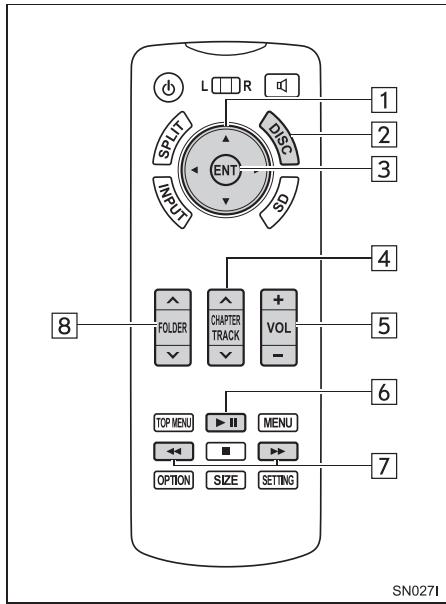
TELECOMMANDE
| N° | Fonction |
| 1 | Sélection d'une icône de commande |
| 2 | Activation du mode CD audio et MP3/WMA/AAC |
| 3 | Entrée de l'icône de commande sélectionnée |
| 4 | Sélection d'une plage/d'un fichier |
| 5 | Augmentation/diminution du volume |
| 6 | Lecture/pause |
| 7 | Avance rapide/retour en arrêtè |
| 8 | Sélection d'un dossier |

ÉCRAN DE COMMANDE
| N° | Fonction |
| 1 | Répétition de lecture |
| 2 | Lecture aléatoire |
ACTIVATION DU MODE CD AUDIO ET MP3/WMA/AAC
1 Insérez un disque ou appuyez sur le bouton "DISC".
- Le lecteur commencerà automatiquement la lecture.
SELECTION D'UNE PLAGE/ D'UN FICHIER
1 Appuyez à répétition sur le côté “ ” ou “v” du bouton “CHAPTER/TRACK” jusqu'à ce que le nombre de la plage/ du fichier souhaïte s'affiche à l'écran.
AVANCE RAPIDE OU RETOUR EN ARRÈRE D'UNE PLAGE/D'UN FICHIER
1 Maintenez enfoncé.


ou
SELECTION D'UN DOSSIER
MP3/WMA/AAC
1 Appuyez sur "Λ" ou sur "v" sur le bouton "FOLDER" jusqu'à ce que le numéro du dossier souhaïte s'affiche.
- Maintenez enforcé "v" sur le bouton "FOLDER", le premier fichier stocké dans le premier dossier du disque sera sélectionné.
RÉPÉTITION DE LECTURE
1 Chaque fais que vous sélectionné "RPT", le mode change comme suit :
CD audio
“RPT” (répétition de la plage) → désactivé
MP3/WMA/AAC
“RPT” (répétition du fichier) →“FLD.RPT” (répétition du dossier) → désactivement
LECTURE ALEATOIRE
1 Chaque fais que vous scélectionnez "RAND", le mode change comme suit :
CD audio
"RAND" (aléatoire) → désactivé
MP3/WMA/AAC
"RAND" (1 dossier aléatoire) →“FLD.RAND” (1 disque aléatoire) → désactivement
FICHIERS MP3/WMA/AAC
MP3 (MPEG Audio LAYER3) est un format de compression audio normalisé. Les fichiers peuvent être compressés à environ 1/10 de leur taille d'origine à l'aide de la compression MP3.
WMA (Windows Media Audio) est un format de compression audio de Microsoft. Les données compressées à l'aide de ce format ont une taille plus petite qu'avac le format MP3.
AAC (Advanced Audio Coding) est un type de compression audio normalisé qui est créé pour être le succèseur du format MP3. AAC permet d'obtenir généralement une bonne qualité sonore et une compression plus élevée que le format MP3 à des débits binaires équivalents.
Il y a une limite aux normes des fichiers MP3, WMA et AAC et aux supports/ formats pouvant etre utilisés.
-
Compatibilité des fichiers MP3
-
Normes compatibles MP3 (MPEG1 LAYER3, MPEG2 LSF LAYER3)
- Fréquences d'échantillonnage compatibles MPEG1 LAYER3: 32, 44,1, 48 (kHz)
MPEG2 LSF LAYER3: 16, 22,05, 24 (kHz)
- Débits binaires compatibles (compatibles avec le début binaire variable [VBR])
MPEG1 LAYER3 : 32-320 (kbps)
MPEG2 LSF LAYER3:8-160 (kbps)
-
Modes de canal compatibles: stéreo, stéreo combinée (joint stereo), double canal (dual channel) et mono
-
Compatibilité des fichiers WMA
-
Normes compatibles
WMA ver. 7, 8, 9 (9.1/9.2) - Fréquences d'échantillonnage compatibles 8, 11,025, 16, 22,05, 32, 44,1, 48 (kHz)
-
Débits binaires compatibles (compatibles uniquement avec la lecture 2 canaux)
Ver. 7, 8, 9 (9.1/9.2): CBR 5-320 (kbps) -
Compatibilité des fichiers AAC
-
Normes compatibles MPEG2/AAC-LC, MPEG4/AAC-LC (ADIF n'est pas pris en charge)
- Fréquences d'échantillonnage compatibles
ADTS (MPEG2 AAC) : 16, 22,05, 24, 32, 44,1, 48 (kHz)
Les supports pouvant servir à la lecture de fichiers MP3, WMA et AAC sont les suivants :
CD-ROM/R/RW
DVD-ROM/R/RW
Dans certains cas, il se peut que la lecture soit impossible, en fonction de l'etat du disque. Il se peut que la lecture soit impossible ou que l'enregistrement audio saute si le disque est rayé ou s'il y a des traces de doigts à sa surface.
- Formats de disque compatibles
Vou pouve utiliser les formats de disque suivants.
- Formats de disque : CD-ROM Mode 1, CD-ROM XA Mode 2 Form 1
- Formats de fichier : ISO9660 Niveau 1, 2 (Romeo, Joliet, RockRidge), UDF (versions 1.02, 1.50, 2.00, 2.01)
Les fichiers MP3, WMA et AAC enregistrés dans un format autre que ceux indiqués ci-dessus pourraient être illisibles; les noms des fichiers et des dossiers pourraient également ne pas s'afficher correctement.
On note les normes et limites techniques suivantes.
- Taille maximale de l'arborescence: 8 niveaux
- Longueur maximale des noms de dossiers/noms de fichiers: Le nombre maximal de lettres pouvant s'afficher selon les caractéristiques de conception de l'appareil (prise en charge de police proportionnelle, et distinction entre migrandeur et pleine grandeur)
- Nombre maximal de dossiers: 255 (incluant le dossier racine)
-
Nombre maximal de fichiers par disque : 512
-
Noms des fichiers
Seuls les fichiers portant l'extension .mp3, .wma ou .m4a peuvent etre reconnus etlus comme etant au format MP3/WMA/AAC.
- Multisessions
Le système audio étant compatible avec les disques multisessions, il est donc possible de dire des disques qui contiennent des fichiers MP3, WMA et AAC.
- Étiquettes ID3
Il est possible d'ajouter des étiquettes ID3 aux fichiers MP3, qui peuvent comprendre, entre autres choses, le titre de la plage, le nom de l'artiste, etc.
Le système est compatible avec les étiquettes ID3 ver. 1.0, 1.1, 2.3 et ver. 2.4. (Le nombre de caractères est basé sur ID3 ver. 1.0 et 1.1.)
- Étiquettes WMA
Il est possible d'ajouter des étiquettes WMA aux fichiers WMA. À l'instar des étiquettes ID3, elles peuvent comprendre, entre autres choses, le titre de la plage ainsi que le nom de l'artiste.
- Étiquettes AAC
ADTS(MPEG2 AAC)
Il est possible d'ajouter des étiquettes ID3 aux fichiers MP3, qui peuvent comprendre, entre autres choses, le titre de la plage, le nom de l'artiste, etc.
MP4(MPEG4 AAC)
Il est possible d'ajouter au fichier AAC des informations (le titre de la plage, le nom de l'artiste, etc.) qu'il obtient a partir des métadonnées du conteneur MP4.
- Lecture de fichiers MP3, WMA et AAC Lorsqu'un disque contenant des fichiers MP3, WMA ou AAC est inséré, le lecteur vérifie en premier tous les fichiers du disque. Une fois cette vérification terminée, la lecture du premier fichier MP3, WMA ou AAC débute. Pour accélérer cette étape de vérification des fichiers, nous vous recommendons de n'enregistrer que des fichiers en format MP3, WMA ou AAC et de ne pas créé de dossiers inutiles.
Si les disques contiennent un mélange de données musicales et de données en format MP3, WMA ou AAC, seules les données musicales pourront être lues.
- Extensions
Si les extensions de fichier .mp3, .wma et .m4a sont utilisées pour des fichiers autres que des fichiers en format MP3, WMA et AAC, ils seront reconnus et lus par erreur comme étant des fichiers MP3, WMA et AAC. La reproduction sonore sera alors déformée, ce qui pourrait endommager les haut-parleurs.
- Lecture
Pour dire les fichiers MP3 avec une qualite sonore constante, nous recommendons d'utiliser undebit binaire constant de 128 kbps et une frquence d'echantillonnage de 44,1 kHz.
- Dans certains cas, selon les caractéristiques du disque, la lecture pourrait s'avérer impossible.
- Il existe sur le marché un grand nombre de Gratisciels ou de logiciels commerciaux pour encoder des fichiers MP3, WMA ou AAC; selon les paramétres d'encodage et le format de fichier utilisés, la qualité sonore pourrait être médiocre ou des parasites pouraient êtreopsis au début de la lecture. Dans certains cas, la lecture pourrait même s'avérer totally impossible.
- Lorsque le disque contient des fichiers enregistrés dans un format autre que MP3, WMA ou AAC, le lecteur pourrait prendre davantage de temps pour reconnaître le disque et, dans certains cas, la lecture pourrait même s'avérer totally impossible.
4. LECTURE D'UNE CARTE SD*
Ce système peut dire la musique, les images fixes et les videos qui sont stockées sur une carte SD.
Appuyez sur le bouton "SD" si une carte SD a déjà été insérée dans la fente pour carte SD.
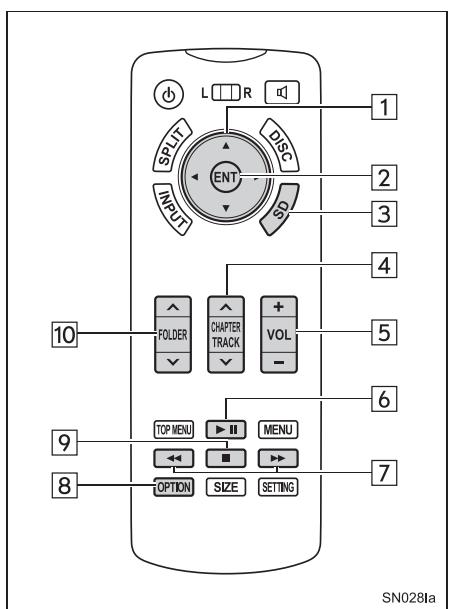
TELECOMMANDE
| N° | Fonction |
| 1 | Sélection d'une icône de commande |
| 2 | Entrée de l'icône de commande sélectionnée |
| 3 | Activation du mode carte SD |
| 4 | Sélection d'un chapitre/d'une plage/ d'un fichier |
| N° | Fonction |
| 5 | Augmentation/diminution du volume |
| 6 | Lecture/pause |
| 7 | Avance rapide/retour en arrêté |
| 8 | Affichage de l'écran des options |
| 9 | Arrêt |
| 10 | Sélection d'un dossier |
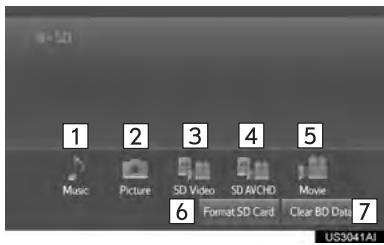
MENU PRINCIPAL
| N° | Fonction | Page |
| 1 | Lecture de musique | 171 |
| 2 | Lecture d'images fixes | 172 |
| 3 | Lecture de video SD | 175 |
| 4 | Lecture de video AVCHD | 174 |
| 5 | Lecture de film | 175 |
| 6 | Formatage de la carte SD | 177 |
| 7 | Suppression des données de l'histoire BD | 177 |
LECTURE/MISE EN PAUSE D'UNE CARTE SD
1 Appuyez sur le bouton litre/mettre en pause.

pour
- Maintenez le bouton

enfoncé
pendant que la video est en pause, la lecture video s'effectue au ralenti.
SELECTION D'UN CHAPITRE/ D'UNE PLAGE/D'UN FICHIER
1 Appuyez à répétition sur le côte “ ” ou “v” du bouton “CHAPTER/TRACK” jusqu'à ce que le nombre de la plage/ du fichier souhaité s'affiche à l'écran.
AVANCE RAPIDE OU RETOUR EN ARRIÈRE D'UN CHAPITRE/D'UNE PLAGE/ D'UN FICHIER
1 Maintenez enfoncé.

ou

LECTURE DE MUSIQUE
Vous pouvez dire la musique qui est stockée sur une carte SD.
1 Sélectionnez "Music".
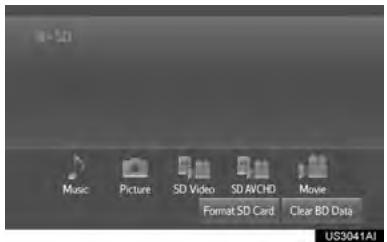
2 La lecture de la musique débutera.
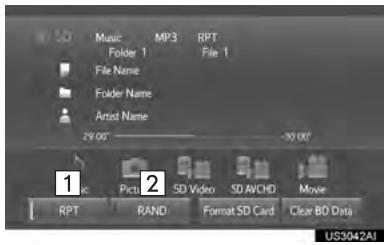
| N° | Fonction |
| 1 | Répétition de lecture |
| 2 | Lecture aléatoire |
Vou pouve afficher les images fixes qui sont stockées sur une carte SD.
1 Sélectionnez "Picture".
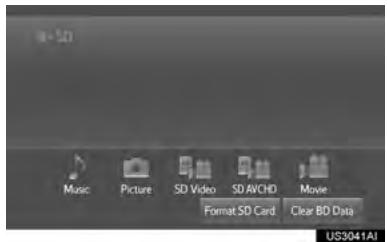
2 Sélectionnez l'image fixe que vous souhaitez afficher.
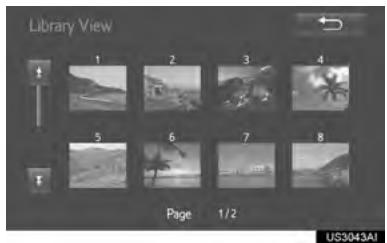
- Sélectionnez ou pour afficher la page suivante ou précédente.
3 L'image sélectionnée s'affiche à l'écran.
- Appuyez sur le bouton “ ” ou “▶” pour afficher l'image fixe suivante ou précédente.
- Appuyez sur le bouton "SD" pour revenir à l'écran de menu SD.
ÉCRAN DES OPTIONS
Appuyez sur le bouton "OPTION" pendant l'affichage d'une image fixe, l'écran suivant s'affiche. Appuyez sur le bouton "OPTION" encore une fois ou sélectionnez "Hide Buttons" pour désactiver l'écran des options.
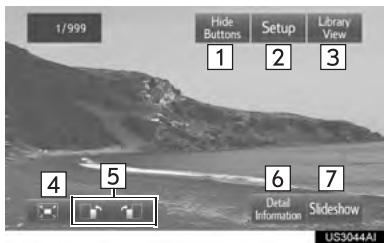
| N° | Fonction |
| 1 | Déactivation de l'écran des options |
| 2 | Affichage de l'écran de configuration du diaporama |
| 3 | Retour à l'écran “Library View” |
| 4 | Zoom arrêté sur les images fixes |
| 5 | Rotation des images fixes |
| 6 | Affichage des informations détaillées de l'image fixe |
| 7 | Démarrage du diaporama |
DÉMARRAGE DU DIAPORAMA
Vous pouvez afficher les images fixes une par une, à un intervalle constant.
1 Sélectionnez "Slideshow" pour démarrer le diaporama.
Lorsque you appuyez sur le bouton ou pendant le diaporama, l'image fixe precedente ou suivante s'affiche et le diaporama continue à partir de cette image.
- Appuyez sur le bouton "ENT" ou "OPTION" pourmettre fin au diaporama.
ROTATION DES IMAGES FIXES
1 Sélectionnez ou pour faire pivoter une image fixe.
- Les informations sur la rotation seront conservées jusqu'à ce que le système soit désactisé ou que la carte SD soit retiree.
ZOOM ARRIÈRE SUR LES IMAGESFIXES
1 Sélectionnez pour effectuer un zoom arrêté sur les images fixes.
- Sélectionnez de nouveau pour annuler le zoom arrêté.
- Cette fonction n'est disponible que pour les images fixes de petite taille.
AFFICHAGE DES INFORMATIONS DÉTAILLÉES DE L'IMAGE FIXE
1 Sélectionnez "Detail Information".
2 Les informations détaillées de l'image fixe s'affichent.
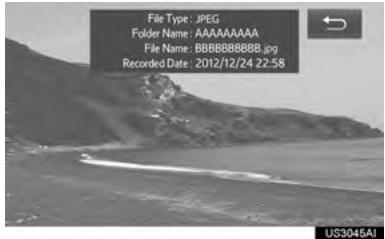
■CONFIGURATION DU DIAPORAMA
1 Sélectionnez "Setup".
2 Vous pouvez modifier les paramètres du diaporama. Une fois les paramètres modifiés, Sélectionnez "OK".
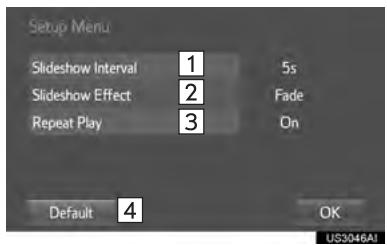
| N° | Fonction |
| 1 | Sélectionne la durée de l'intervalle du diaporama (secondes)5 → 10 → 15 → 30 → 60 |
| 2 | Sélectionne l'effet du diaporama“Fade”→“Slide”→“Wipe1”→“Wipe2”→“Dissolve”→“Zoom”→“Off” |
| 3 | Sélectionne l'activation/la désactivation de la répétition du diaporama |
| 4 | Restaure les paramètres par défaut |
LECTURE DE VIDÉO AVCHD
Vous pouze dire les videoes AVCHD qui sont stockées sur une carte SD.
1 Sélectionnez "SD AVCHD".
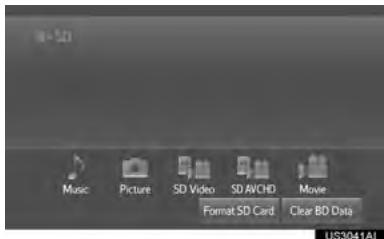
2 La lecture de la video AVCHD débuta.
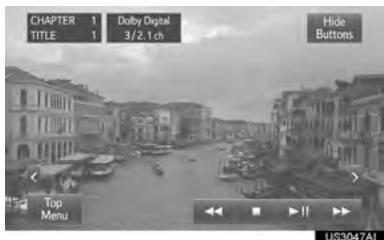
- Appuyez sur le bouton "SD" pour revenir à l'écran de menu SD.
- Appuyez sur le bouton "OPTION" pendant que vous regardez une video, l'écran des options s'affichera. Pour plus de détails sur le fonctionnement de l'écran des options de la video AVCHD, reportez-vous à la section "ÉCRAN DES OPTIONS", à la page 151.
LECTURE DE FILM/VIDÉO SD
Vous pouvez dire un film/une video SD qui sont stockés sur une carte SD.
1 Sélectionnez "SD Video" ou "Movie".
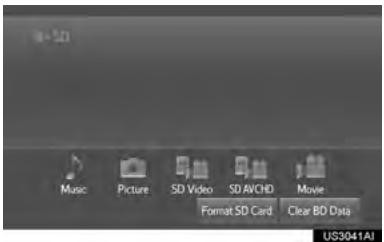
2 La lecture du film/de la video SD débutera.
- Appuyez sur le bouton "SD" pour revenir à l'écran de menu SD.
ÉCRAN DES OPTIONS
Appuyez sur le bouton "OPTION" pendant que vous regardez un film/ une video SD, l'écran suivant s'affiche.
Appuyez sur le bouton "OPTION"
encore une fois ou selectionnez "Hide Buttons" pour désactiver l'écran des options.
Lorsqu'il y a deux pages, selectionnez n > n ou " < " pour changer de page.
▶Page 1 (Vidéo SD, Film)
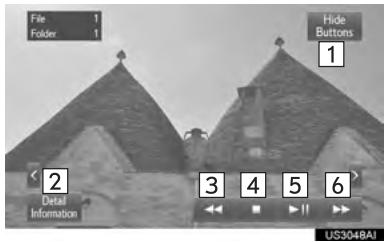
▶ Page 2 (Video SD)
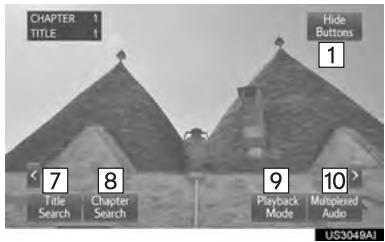
| N° | Fonction |
| 1 | Déactivation de l'écran des options |
| 2 | Affichage des informations détaillées |
| 3 | Retour en arrière |
| 4 | Arrêt |
| 5 | Lecture/pause |
| 6 | Avance rapide |
| 7 | Recherche d'un titre |
| 8 | Recherche d'un chapitre |
| 9 | Changement du mode de lecture |
| 10 | Changement du canal audio |
AFFICHAGE DES INFORMATIONS DÉTAILLÉES DE LA VIDÉO
1 Sélectionnez "Detail Information".
2 Les informations détaillées de la vente s'afficient.
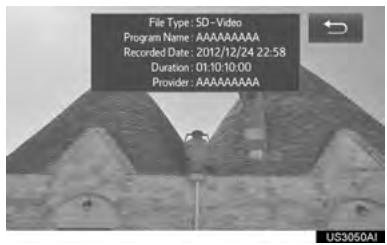
RECHERCHE D'UN TITRE OU D'UN CHAPITRE
Video SD
1 Sélectionnez "Title Search" ou "Chapter Search".
2 Entrez le numero du titre ou du chapitre, puis selectionnez "OK".
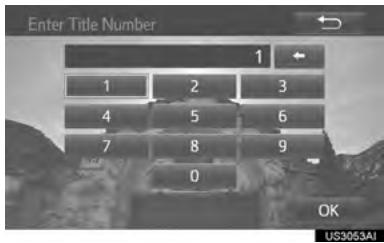
CHANGEMENT DU CANAL AUDIO
Video SD
Vous pouvez changer le canal audio pour les disques ayant plusieurs canaux audio.
1 Sélectionnez "Multiplexed Audio".
2 Chaque fais que vous selectionnez "Audio", le mode change selon l'ordre suivant:
"Main/Sub": À la fois le canal audio principal et le canal audio secondaire
CHANGEMENT DU MODE DE LECTURE
Video SD
Vous pouvez changer le mode de lecture pour le mode programme ou le mode liste de lecture. Vous ne pouvez pas selectionner le mode liste de lecture si une liste de lecture n'est pas stockée sur le disque.
1 Sélectionnez "Playback Mode".
2 Chaque fois que vous sélectionné "Playback Mode", le mode change selon l'ordre suivant :
Mode "Program": Lire le disque dans l'ordre du numéro du programme
Mode " Playlist": Lire le disque dans l'ordre du numéro de la liste de lecture
FORMATAGE DE LA CARTESD
1 Sélectionnez "Format SD Card".
2 Sélectionnez "Yes" pour formater la carte SD.
- Si la carte SD est formatée, toutes les données qu'elle contient seront effacées.
SUPPRESSION DES DONNÉES DE L'HISTORIQUE BD
Vous pouvez supprimer les données de l'historique BD, comme les signets et les informations de reprise.
1 Sélectionnez "Clear BD Data".
2 Sélectionnez "Yes" pour supprimer les données de l'histoire BD.
INFORMATIONS SUR LA CARTE SD
FICHIERSCOMPATIBLES
Vouppouvezafficheresfichierssuivants.
- Format de fichier audio : MP3/WMA/AAC Pour plus de détails, reportez-vous aux formats de fichiers compatibles pour les disques DVD/CD (→P.167)
- Format de filchier de photo : JPEG (Les images JPEG en échelle de gris et Motion JPEG ne sont pas prises en charge.)
- Nombre de pixels (photo): Entre 1 x 1 et 8192 x 8192 pixels
- Format de fichier video :
MPEG-4
| Profil | Simple Profile, Advanced Simple Profile |
| Codec video | MPEG-4 Video |
| Codec audio | MPEG-4 AAC-LC (AAC Low Complexity) |
| Résolution (pixels) | Maximum de 1920 x 1080 |
| Débit binaire | Maximum de 6 Mbps |
| Fréquence d'image | Vidéo entrelacée : Maximum de 60 images/seconde Vidéo progressive : Maximum de 30 images/seconde |
H.264/AVC
| Profil | Baseline Profile, Main Profile, High Profile |
| Codec video | H.264/AVC Video |
| Codec audio | MPEG-4 AAC-LC (AAC Low Complexity) |
| Résolution (pixels) | Maximum de 1920 x 1080 |
| Débit binaire | Maximum de 20 Mbps |
| Fréquence d'image | Vidéo entrelacée : Maximum de 60 images/seconde Vidéo progressive : Maximum de 30 images/seconde |
MPEG-2
| Profil | MP@HL, MP@ML |
| Codec vcédéo | MPEG-2 PS (Program Stream) |
| Codec audio | MPEG-1 Audio Layer 2, Dolby Digital |
| Résolution (pixels) | Maximum de 1920 x 1080 |
| Débit binaire | Maximum de 12 Mbps |
| Fréquence d'image | Vidéo entrelacée : Maximum de 60 images/seconde Vidéo progressive : Maximum de 30 images/seconde |
| Profil | Simple Profile, Main Profile, Advanced Profile |
| Codec video | WMV (VC-1) |
| Codec audio | WMA (Les formats WMA Professional et Lossless ne sont pas pris en charge.) |
| Résolution (pixels) | Maximum de 1920 x 1080 |
| Débit binaire | Simple Profile et Main Profile : Maximum de 15 Mbps Advanced Profile : Maximum de 20 Mbps |
| Fréquence d'image | Vidente entrelacée : Maximum de 60 images/seconde Vidente progressive : Maximum de 30 images/seconde |
CONTENEUR AVI
| Profil | Reportez-vous aux profils pris en charge pour MPEG-4, H.264/AVC, WMV |
| Codec audio et video en lecture | Vidéo :H.264/AVC VideoAudio :MPEG-4 AAC-LC, MP3 |
| Vidéo :MPEG-4 VideoAudio :MPEG-4 AAC-LC, MP3 | |
| Vidéo : WMV (VC-1)Audio : MP3 | |
| Résolution (pixels) | Maximum de 1920 x 1080 |
| Débit binaire | Reportez-vous aux débits binaires pris en charge pour MPEG-4, H.264/AVC, WMV |
| Fréquence d'image | Vidéo entrelacée :Maximum de 60images/secondeVidéo progressive :Maximum de 30images/seconde |
- SD-VIDEO H.264 MOBILE VIDEO PROFILE
| Profil | Baseline Profile |
| Codec video | H.264/AVC Video |
| Codec audio | MPEG-4 AAC |
| Résolution (pixels) | 640 x 480 et 640 x 360 |
| Débit binaire | Vidéo: Maximum de 1,5 Mbps Audio: Maximum de 128 kbps |
| Fréquence d'image | 30 images/seconde |
Pour connaître la procédure de création d'un fichier video, reportez-vous au manuel qui accompagne chacun des appeareils, des logiciels d'encodage, etc.
Il pourrait être illisible, selon le type de logiciel d'encodage utilisé.
- Formats compatibles
Ce système est compatible avec les cartes mémoire SD aux formats FAT16 qui répondent aux caractéristiques des cartes SD, avec les cartes mémoire SDHC au format FAT32 et avec les cartes mémoire SDXC au format exFAT. - Aucune carte SD n'est fournie avec le système video aux places arrêté; elle doit être achetée séparément.
La version 4.0 ou supérieure du logiciel de format de carte mémoire SD de Panasonic est recommendée. - Les données stockées sur une carte SD peuvent être perdues. Avant la lecture de la musique, des images et des vidés stockées sur une carte SD, assurez-vous de sauvégarder les données.
- Avant de dire une carte SD contenant une quelconque donnée, faites coulisser le contacteur de verrouillage sur la carte SD vers "LOCK" afin d'empêcher toute donnée d'être effacée ou écrasée accidentellement.

AVERTISSEMENT
Cartes SD
- Tenir à l'écart des enfants. Celles-ci sont petites et pourraient provoquer un étouffement si un enfant les avalait.

NOTE
Si vous négligiez les précautions qui suivent, les cartes SD ou la fente pour carte SD pourrait être endommagées.
- N'insérez aucun objet autre qu'une carte SD dans la fente pour carte SD.
- Ne collez pas d'autocollants niagle un autre element sur la carte SD. Il y a un risque qu'il devienne impossible d'éjecter la carte SD de la fente.
- Ne manipulez pas une carte SD avec les mains humides. Cela pourrait provoquer une décharge électrique ou une défaillance.
- Ne laisses pas des mains ni des objets métalliques entre en contact avec les broches de l'interface des cartes SD.
- Ne placez pas de cartes SD sur le tableau de bord, ni à un endroit sous la lumière directe du soleil ou dans des zones avec beaucoup d'humidité.
- N'utilise pas de cartes SD dans un endroit où l'électricité statique ou le bruit électrique nuisent aux cartes SD. Cela pourrait provoquer une corruption ou une perte de données.
- Placez toujours la carte SD dans son étqui de rangement lorsque vous ne l'utilise pas.
5. UTILISATION DU MODE VIDÉO*
Le système video aux places arrêté lit les vidés et lessons lorsque l'équipment audiovisuel est raccordé au port d'entrée A/V.
Appuyez sur le bouton "INPUT" pour activer le mode video. Chaque fois que vous appuyez sur le bouton "INPUT", le mode bascule entre le mode video et le mode HDMI.
TELECOMMANDE
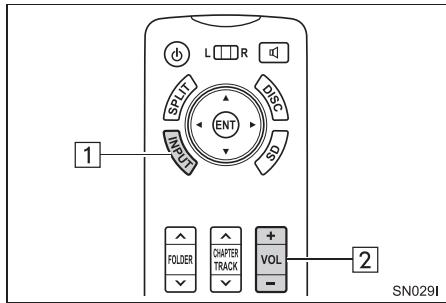
| N° | Fonction |
| 1 | Activation du mode vidéo |
| 2 | Augmentation/diminution du volume |
UTILISATION DU PORT D'ENTREE A/V
1 Ouvrez le couvercle et branchez l'équipment audiovisuel au port d'entrée A/V.
▶Type A
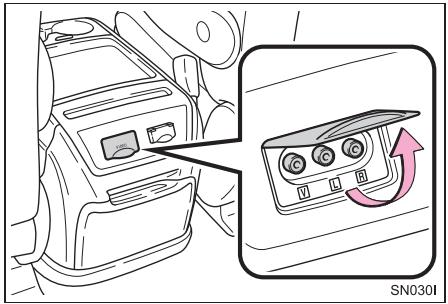
Type B
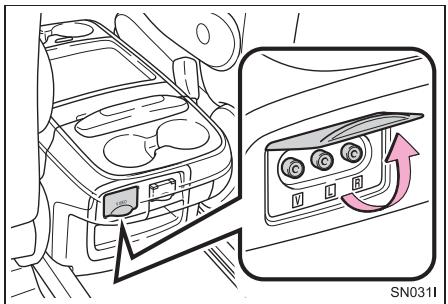
- Le port d'entrée A/V compte 3 prises d'entrée.
Jaune:Entree video
Blanche: Entrée audio canal gauche
Rouge:Entrée audio canal droit
2 Mettez en marche l'équipement audiovisuel.
3 Appuyez sur le bouton "INPUT" pour activer le mode video.
INFORMATIONS
- Vous pouvez régler le volume à l'aide des commandes audio du vehicule. Toutes les autres opérations doivent être faites sur l'équipement audiovisuel lui-même.
Pour plus de détails sur le fonctionnement de l'équipment audiovisuel, reportez-vous aux directives du fabricant.

NOTE
Lorsque you n'utilise pas le port d'entrée A/V, gardez le couvercle du port d'entrée A/V fermé. L'insertion de tout objet autre qu'une fiche appropriée peut provoquer une panne électrique.
6. UTILISATION DU MODE HDMI*
Le port HDMI permet de transmettre de la video et de l'audio du dispositif audio/vidéo au système. Vous pouvez profiter de la video haute définition et de l'audio en branchant un seul cable au port HDMI et au système.
Le système video aux places arrêté lit les vidés et lessons lorsque l'équipment audiovisuel est connecté au port HDMI.
Appuyez sur le bouton "INPUT" pour activer le mode HDMI. Chaque fois que vous appuyez sur le bouton "INPUT", le mode bascule entre le mode video et le mode HDMI.
TELECOMMANDE
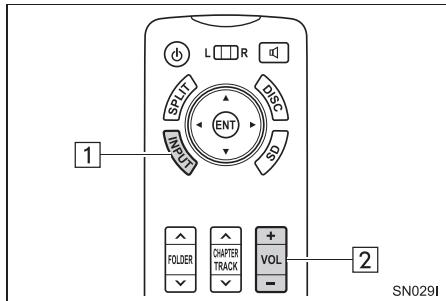
N°
Fonction
1
Activation du mode HDMI
2
Augmentation/diminution du volume
UTILISATION DU PORT HDMI
1 Ouvrez le couvercle et branchez l'équipment audiovisuel au port HDMI.
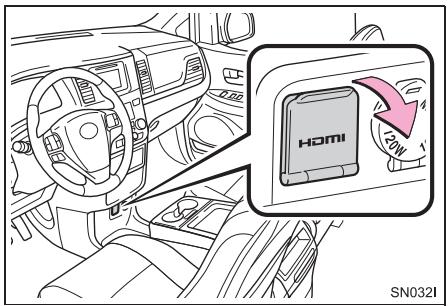
2 Mettez en marche l'équipement audiovisuel.
3 Appuyez sur le bouton "INPUT" pour activer le mode HDMI.
INFORMATIONS
- Vous pouvez régler le volume à l'aide des commandes audio du vehicule. Toutes les autres opérations doivent être faites sur l'équipement audiovisuel lui-même.
Pour plus de détails sur le fonctionnement de l'équipment audiovisuel, reportez-vous aux directives du fabricant.

NOTE
Lorsque you n'utilise pas le port HDMI, gardez le couvercle fermé. L'insertion de tout objet autre que la fiche prévue à cet effet risque d'occasionner des pannes électriques ou un court-circuit.
FORMAT COMPATIBLE
- Signal matériel compatible 480p, 576p, 720p, 1080i, VGA
- Signal audio compatible LPCM 2 canaux

HIGH-DEFINITION MULTIMEDIA INTERFACE
Les termes HDMI et HDMI High-Definition Multimedia Interface, de même que le logo HDMI sont des marques commerciales ou des marques déposées de HDMI Licensing LLC aux États-Unis et dans d'autres pays.
4
SYSTEME DE COMMANDE VOCALE
1
FONCTIONNEMENT DU
SYSTEME DE COMMANDE VOCALE
- SYSTÉME DE COMMANDE VOCALE 186
UTILISATION DU SYSTÉME DE COMMANDE VOCALE 186
FONCTIONNEMENT DU SYSTÉME DE COMMANDE VOCALE 187 - RECONNAISSANCE DE LA VOIX NATURELLE 193
- LIST DES COMMANDES 194
FONCTIONNEMENT DE 2 MOBILE ASSISTANT (ASSISTANT MOBILE) - MOBILE ASSISTANT (ASSISTANT MOBILE) 196
1. SYSTÉME DE COMMANDE VOCALE
Le système de commande vocale vous permet de faire fonctionner le système audio, le système mains libres, etc., à l'aide de commandes vocales.
Reportez-vous à la liste des commandes pour consulter des exemplés de commandes vocales. ( P.194)
UTILISATION DU SYSTEME DE COMMANDE VOCALE
CONTACTEUR AU VOLANT
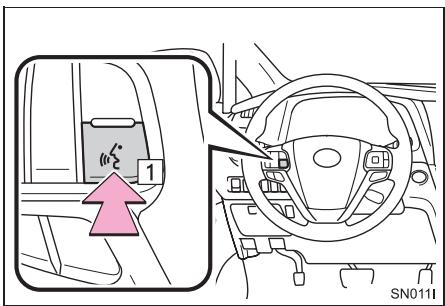
1 Contacteur de communication
- Pourmettre en marche le systeme de commande vocale,appuyez sur le contacteur de communication.
- Pour annuler la reconnaissance vocale, maintenez le contacteur de communication enforcé.
MICROPHONE
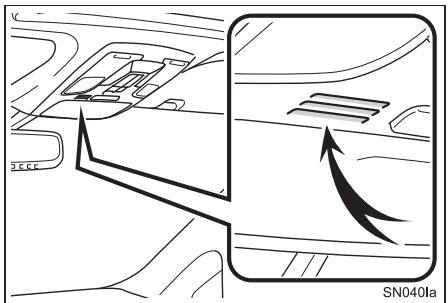
Il n'est pas nécessaire de parler directement dans le microphone lorsque vous dites une commande.
INFORMATIONS
-
Vous pouvez utiliser le système de commande vocale pendant que l'orientation vocale donne des directives lorsque "Interruption des commandes vocales" ( P.66) est activé. (Il n'est pas nécessaire d'attendre le signal sonore de confirmation avant de dire une commande.)
Il se peut que des commandes vocales ne soient pas reconnues si : -
Vouparlez trop rapidement.
- Vouparlezàvoix basse ou tropfort.
- Le toit ou les glaces sont ouverts.
- Les passagers parlent pendant que vous dites les commandes vocales.
- La vitesse du climatiseur est reglee a une puissance elevée.
-
Les événuts du climatiseur sont orientés vers le microphone.
-
Dans les circonstances suivantes, il se peut que le système ne reconnaissse pas la commande correctement; il pourrait alors s'avérer impossible d'utiliser les commandes vocales :
La commande est erronée ou ambiguè. Il convient de noter que le système pourrait avoir de la difficulté à reconnaître certains mots, certains accents ou certaines formes linguistiques.
Il y a un bruit ambiant trop fort, comme le bruit du vent.
FONCTIONNEMENT DU SYSTème DE COMMANDE VOCALE
Pour faire fonctionner le système de commande vocale, selectionnez l'onglet qui correspond à la fonction souhaïée. Les onglets se trouvent dans la partie supérieure de l'écran.
1 Appuyez sur le contacteur de communication.
2 Sélectionnez "OK".
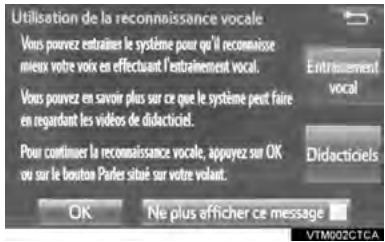
- Vous pouvez ignorer l'orientation vocale du système de commande vocale en appuyant sur le contacteur de communication.
3 Dites la commande de selection d'onglet ou seLECTIONnez l'onglet souhaïte.
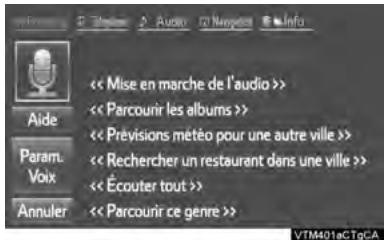
-
Les commandes associées à chaque fonction sont affichées sur l'écran de l'onglet de chaque fonction. Certaines commandes vocales utilisées frequentlyment sont affichées sur l'écran de l'onglet des fonctions.
-
Le bouton "Aide" ou la commande vocale "Aide" permettent de demander à l'orientation vocale de proposer des exemples des commandes et des procédures d'utilisation.
4 Dites la commande affichée à l'écran.
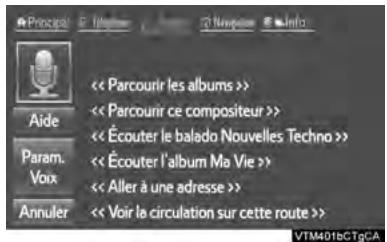
- Au lieu de la mention entre “<>” de la commande, vous pouze dire les PDI enregistrés, les noms enregistrés dans la liste des contacts, etc. (→P.194)
Par exemple: Dites "Trouver un restaurant à proximite", "Appeler John Smith", etc.
Si le résultat attende ne s'affiche pas, ou si aucun choix n'est disponible, effectuez l'une des actions suivantes pour revenir à l'écran précédent :
Dites "Retourner".
- Sélectionnez "Retourner".
- Pour annuler la reconnaissance vocale, Sélectionnez "Annuler" ou maintenez le contacteur de communication enforcé.
INFORMATIONS
Si le système ne réagit pas ou si l'écran de confirmation reste affché, appuyez sur le contacteur de communication, puis réessayez.
"Guidage de reconnaissance vocale" peut être activé sur l'écran "Paramètres voix". (→P.66)
L'orientation vocale peut être annulée jusqu'à un certain point en désactivant les messages de commande vocale. Utilisez ce réglage lorsqu'il est souhaitable de dire une commande immédiatement après avoir appuyé sur le contacteur de communication et entendu un signal sonore.
AFFICHAGE DES ÉCRANS “Paramètres voix”
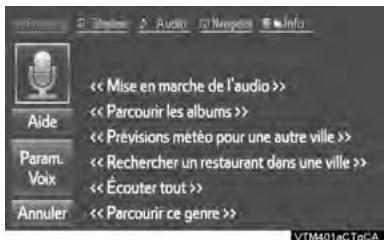
- Sélectionnez "Param. Voix" pour afficher l'écran "Paramètres voix". (→P.66)
AFFICHAGE DE LA FORMATION DE LA RECONNAISSANCE VOCALE ET DES ÉCRANS DU TUTORIEL
1 Appuyez sur le contacteur de communication.
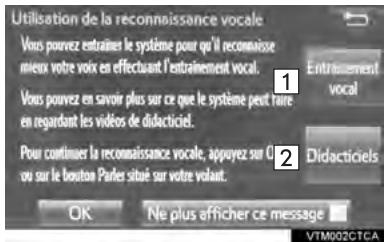
| N° | Fonction |
| 1 | Sélectionnez ce bouton pour former la reconnaissance vocale. |
| 2 | Sélectionnez ce bouton pour afficher le tutorial de reconnaissance vocale. |
2 Sélectionnez l'élement que vous souhaitez configurer.
EXAMPLE DE COMMANDE VOCALE : LANCEMENT DE L'APPLICATION Entune AppSuite*
1 Appuyez sur le contacteur de communication.
2 Dites "Lancer
L'écran de l'application Entune App Suites s'affiche.
EXemple DE COMMANDE VOCALE : RECHERCHE D'UNE DESTINATION PAR ADRESSE (EN ANGLAIS UNIQUEMENT)*
1 Appuyez sur le contacteur de communication.
2 Dites "Enter an address".
3 Dites "house number, street name, city name, State" sans faire de pause.
- Un écran de confirmation affichera les résultats de la reconnaissance. Si plusieurs éléments correspondants sont trouvés, un écran de selection s'affichera. Dites “
- Certaines zones ne peuvent pas etre identifiées par le système de reconnaissance vocale.
Pour plus d'informations sur la definition des Etats/provinces en vue d'effectuer des recherches de destination par adresse : P.287
4 Dites "Go directly".
- Ensuite, suivez l'orientation vocale et recherche un itinétaire vers la destination à l'aide de commandes vocales.
INFORMATIONS
Le système de reconnaissance vocale est concu de manière à reconnaître la partie principale du nom officiel de la rue.
Par exemple : si le nom officiel de la rue est "East Main Street", le système de reconnaissance vocale reconnaître "Main".
Au lieu de la mention entre les < > dites le numero souhaite, le point cardinal, etc.
Par exemple : Dites "West 555".
- Vous n'êtes pas obligé de donner un nombre de maison; vous pouvez ignorer cette étape.
Meme si la province ou I'Etat defini a l'aide de la reconnaissance vocale est different de celui defini dans I'écran "Adresse" (pendant la définition manuelle d'une destination), il ne changera pas dans I'écran "Adresse". ( P.288) - Les conditions de reconnaissance vocale du nombre de maison sont indiquées ci-dessous dans les grandes lignes :
Valeurs numériques : 10 chiffres ou moins
- Valeurs numériques et point cardinal ou un trait d'union et des valeurs numériques : 9 chiffres ou moins en tout (Ne dites pas "and".)
- Point cardinal ou un trait d'union et des valeurs numériques : 9 chiffres ou moins en tout (Ne dites pas "and".)
- Les valeurs numériques sont uniquement reconnues lorsqu'elles sont dites un chiffre à la fois.
- Les points cardinaux et les traits d'union ne sont reconnus qu'une seule fois.
- Le système reconnaît les points cardinaux suivants : nord, est, ouest et sud.
EXAMPLE DE COMMANDE VOCALE : RECHERCHE D'UNE CHANSON
1 Appuyez sur le contacteur de communication.
2 Dites "Lire chanson
- Un écran de confirmation affichera les résultats de la reconnaissance. Si plusieurs éléments correspondants sont trouvés, un écran de selection s'affichera. Dites “
” ou Sélectionnez le numéro.
Le système démarre la lecture de la musique et l'écran principal du système audio s'affiche.
INFORMATIONS
- La base de données de Gracenote n'est compatible qu'avac les modes USB et iPod.
Pour activer la recherche et la lecture de plages musicales, vousdezvezbrancher une clé USB ou un iPod. ( P.105,109)
Lorsque you branchez une clé USB ou un iPod, les données de reconnaissance sont créées, ce qui permet la recherche de plages à l'aide de commandes vocales. -
Les données de reconnaissance sont mises à jour dans les cas suivants :
-
Lorsque les données de la clé USB ou de l'iPod ont changé.
Lorsque la langue de la reconnaissance vocale a changé. ( P.59) -
Pendant la création ou la mise à jour des données de reconnaissance, vous ne pouvez pas effectuer de recherche de plage par commande vocale.
EXAMPLE DE COMMANDE VOCALE : COMPOSITION PAR NOM
1 Appuyez sur le contacteur de communication.
2 Dites "Appeler
- Un écran de confirmation affichera les résultats de la reconnaissance. Si plusieurs éléments correspondants sont trouvés, un écran de selection s'affichera. Dites “
INFORMATIONS
- De la même manière que vous le voyage à l'écran, "Appeler
", après avoir dit "Appeler un contact", dites le nom, ou le nom et le type de téléphone, d'un contact.
Par exemple: "Appeler un contact", "John Smith" ou "Appeler un contact", "Mary Davis", "Cellulaire"
Il y a 4 types de téléphones: Home, Mobile, Work et Other.
Il se peut que les noms courts ou abrégés dans la liste des contacts ne soient pas reconnus. Modifiez les noms dans la liste des contacts afin qu'ils soient écrites au complet. - Parfois, un écran de confirmation du résultat de reconnaissance vocales s'affichera. Àpres avoir confirmé le résultat, dites "Oui" ou "Non".
Lorsque le système reconnait plusieurs noms dans la liste des contacts, une liste de résultats s'affiche à l'écran. Si le nom souhaité n'est pas affiché en haut de l'écran, dites ou Sélectionnez le numéro qui correspond au nom dans la liste de résultats (number 1, number 2, etc.) afin de le sélectionner.
Lorsqu'un contact a plusieurs numeros de téléphone enregistrres dans la liste des contacts, une liste de résultats s'affiche. Si le numero de téléphone souhaite n'est pas affché en haut de l'écran, dites ou sélectionnez le numero qui correspond au numero de téléphone souhaite dans la liste de résultats (number 1, number 2, etc.) afin de le sélectionner.
EXAMPLE DE COMMANDE VOCALE : COMPOSITION PAR NUMERO
1 Appuyez sur le contacteur de communication.
2 Dites le numero de téléphone.
- De la même manière que vous le voyagez à l'écran, "Composer
- Dites le numéro de téléphone un chiffre à la fois.
Par exemple, si le numéro de téléphone est 2345678 :
Dites "deux trois quatre cinq six sept huit"
Ne dites pas "vingt-trois quarante-cinq soixante-sept huit"
Composition des numéroes de téléphone suivants
- Les nombres à 3 chiffres (911, 411, 611)
- Les nombres à 7 chiffres (numéroes de téléphone locaux)
- Les nombres à 10 chiffres (indicatif régional + numéro de téléphone local)
-
Les numérios à 11 chiffres (1 + indicatef regional + numéro de téléphone local)
-
Étant donné que le système ne peut pas reconnaître les numérios supplémentaires, dites le numéro au complet sans vous arrêter.
Composition d'autres numeros de téléphone
3 Dites "Appeler" ou appuyez sur le contacteur sur le volant.
- Lorsque le système reconnait plusieurs numeros de téléphone dans l'annuaire, une liste de résultats s'affiche à l'écran. Appuyez sur le contacteur sur le volant pour téléphone en numéro en haut de la liste. Si le nombre de téléphone souhaite n'est pas affché en haut de l'écran, dites le nombre qui correspond au numéro de téléphone souhaité dans la liste de résultats afin de le sélectionner.
2. RECONNAISSANCE DE LA VOIX NATURELLE
La technologie de reconnaissance de la voix naturelle permet a ce système de reconnaître une commande dite d'une voix naturelle. Cependant, le système ne peut pas reconnaître toutes les variations de chaque commande. Dans certaines situations, vous pouvez omettre la commande de laPROCEDURE et enoncer directement l'opération souhaitation. Les commandes vocales ne sont pas toutes affichées dans le menu des fonctions.
INFORMATIONS
Si le système n'arrive pas à reconnaître entièrement la commande, l'écran de saisie des commandes s'affichera. (Les résultats de la recherche affichés seront basés sur la partie de la commande qui a été reconnaue.)
EXAMPLES D'EXPRESSIONS POUR CHAQUE FONCTION
*: Système audio haut de gamme Entune (Entune Premium Audio) uniquement
3. LIST DES COMMANDES
Les commandes vocales identifiables sont décrites ci-dessous, ainsi que leur action.
- Les commandes les plus souvent utilisées sont répertoriées dans les tableaux suivants.
- Les commandes relatives aux dispositifs qui ne sont pas installés dans le vehicule ne s'afficheront pas sur l'écran. De plus, selon les circonstances, il se peut que d'autres commandes ne soient pas affichées sur l'écran.
-
Les fonctions disponibles peuvent varier en fonction du système installé.
-
Vous pouvez changer la langue de la reconnaissance vocale. ( P.59)
De base
| Commande | Action |
| “Aide” | Demande à l'orientation vocale de proposer des exemples des commandes et des procédures d'utilisation |
| “Retourner” | Retourne à l'écran précédent |
| “Numéro un/deux/trois/ quatre/cinq” | Sélectionne le numéro sur l'écran de liste |
| “Page suivante” | Affiche la page suivante |
| “Page précédente” | Affiche la page précédent |
| “Aller à <tab>" | Affiche la liste des commandes de l'onglet sélectionné |
Apps*1
Lorsque l'anglais est choisi comme langue de reconnaissance vocale.
| Commande | Action |
| “Trouver <catégories de PDI> à proximité” | Affiche une liste de <catégories de PDI*2> à proximité de la position actuelle |
| “Enter an address” | Permet de définir une destination enedisant son adresse |
| "Aller au domicile" | Affiche l'itinétaire jusqu'au domicile |
| “Annuler l'itinéaire” | Interrompt le guidage routier |
1: Système audio haut de gamme Entune (Entune Premium Audio) uniquement
2: Par exemple, "Gas stations (stations-service)", "Restaurants", etc.
Telephone
| Commande | Action |
| "Recomposer" | Passe un appel au numéro de téléphone du dernier appel sortant |
| "Rappeler" | Passe un appel au numéro de téléphone du dernier appel entrant |
| "Afficher les appeals récents" | Affiche l'écran de l'histoire des appeals |
| "Appeler <nummer de téléphone>" | Passe un appel au numéro de téléphone dicté |
| "Appeler <nom du contact> <type de téléphone>" | Passe un appel au type de téléphone dicté du contact de l'annulaire |
Audio
| Commande | Action |
| "Lire la liste d'écoute <nom>" | Lit les plages de la liste de lecture sélectionnée |
| "Lire l'artiste <nom>" | Lit les plages de l'artiste sélectionné |
| "Lire chanson <nom>" | Lit la plage sélectionnée |
| "Lire l'album <nom>" | Lit les plages de l'album sélectionné |
Informations
| Commande | Action |
| "Afficher les prévisions" | Affiche les informations météorologiques |
| "Afficher la circulation" | Affiche les informations sur la circulation |
1. MOBILE ASSISTANT (ASSISTANT MOBILE)
La fonction Mobile Assistant (Assistant mobile) activera le mode Siri® Eyes Free d'Apple à l'aide des contacteurs au volant. Pour faire fonctionner Mobile Assistant (Assistant mobile), un téléphone cellulaire compatible doit être enregistré et connecté à ce système par Bluetooth®. ( P.44)
1 Maintenez ce contacteur enforcé jusqu'à ce que vous entendiez les signaux sonores.
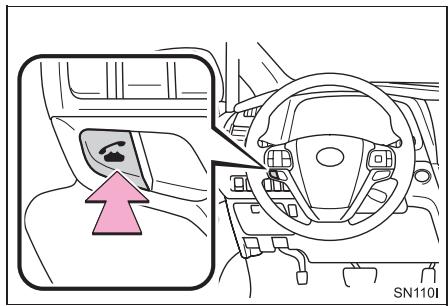
2 Vous ne pouvez utiliser Mobile Assistant (Assistant mobile) que lorsque l'écran suivant est affché.
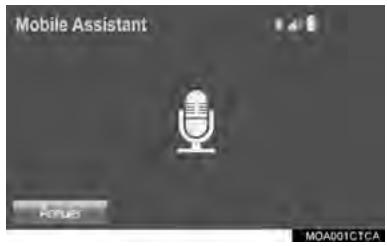
- Pour annuler Mobile Assistant (Assistant mobile): Sélectionnez "Annuler", appuyez sur sur le volant, ou maintenez enforcé sur le volant.
Pour relancer Mobile Assistant (Assistant mobile) et lui donner d'autres commandes, appuyez sur sur le volant.
-
Mobile Assistant (Assistant mobile) ne peut être reliçé que lorsque le système a répondu à une commande vocale.
-
Àprouváreçu des commandes téléphoniques ou musicales, la fonction Mobile Assistant (Assistant mobile) prendra fin automatiquement afin de traiter l'opération demandée.
- Vous pouvez régler le volume de Mobile Assistant (Assistant mobile) en utilisant le bouton "PWR/VOL" ou les contacteurs de volume sur le volant. Le volume de Mobile Assistant (Assistant mobile) et celui des appeals téléphoniques sont synchronisés.
INFORMATIONS
- Les caractéristiques et les fonctions offertes peuvent varier en fonction de la version d'iOS installée sur l'appareil connecté.
Certaines fonctionnalités de Siri sont limitées en mode Eyes Free. Si vous tentez d'utiliser une fonction qui n'est pas disponible, Siri vous en informera.
Si Siri n'est pas activé sur le téléphone cellulaire connecté par Bluetooth®, un message d'erreur s'affichera à l'écran. - Vous ne pouvez pas utiliser Mobile Assistant (Assistant mobile) lorsqu'un appel téléphonique est en cours.
Si vous utilisez la fonctionnalité de navigation du téléphone cellulaire, assurez-vous d'utiliser audio Bluetooth ou iPod comme source audio active, afin d'entendre les messages de navigation pas-à-pas.
MICROPHONE
Il n'est pas nécessaire de parler directement dans le microphone lorsque vous utilisez Mobile Assistant (Assistant mobile). (Emplacement du microphone: P.186)
INFORMATIONS
- Attendez les signaux sonores d'écoute avant d'utiliser Mobile Assistant (Assistant mobile).
-
Mobile Assistant (Assistant mobile) pourrait ne pas reconnaître des commandes dans les situations suivantes :
-
Vouparlez trop rapidement.
- Vous parlez à voix basse ou trop fort.
- Le toit ou les glaces sont ouverts.
- Les passagers parlent pendant que vous utilisez Mobile Assistant (Assistant mobile).
- La vitesse du climatiseur est reglee a une puissance elevée.
- Les événuts du climatiseur sont orientés vers le microphone.
5
INFORMATIONS
1 INFORMATIONS UTILES
- RÉCEPTION DES INFORMATIONS MÉTEOROLOGIQUES 200
AFFICHAGE DES INFORMATIONS
MÉTEOROLOGIQUES 200
- RÉCEPTION DES INFORMATIONS CARTOGRAPHIQUES SUR LA CIRCULATION 202
AFFICHAGE DES INFORMATIONS
CARTOGRAPHQUES SUR LA
CIRCULATION 202
- PARAMÉTRES DES SERVICES DE DONNÉES 203
RéGLAGE DES MODES DE TÉLECHARGEMENT 203
4.DriverEasy Speak. 204
UTILISATION de Driver Easy Speak 204
MODIFICATION DES
PARAMÉTRES de
Driver Easy Speak 204
1. RÉCEPTION DES INFORMATIONS MÉTEOROLOGIQUES
Entune Audio Plus
Les informations météorologiques peuvent être reçues au moyen de la diffusion HD Radio.
Système audio haut de gamme Entune (Entune Premium Audio)
Les informations météorologiques peuvent être reçues au moyen de la diffusion HD Radio ou de l'application Entune App Suite sur un téléphone Bluetooth®. Pour plus de détails sur l'application Entune App Suite : P.339
AFFICHAGE DES
INFORMATIONS MÉTEOROLOGIQUES
1 Appuyez sur le bouton "APPS".
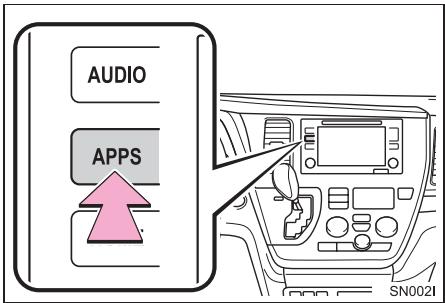
2 Sélectionnez "Météo".
3 Vérifiez que l'écran "Méto" est affché.
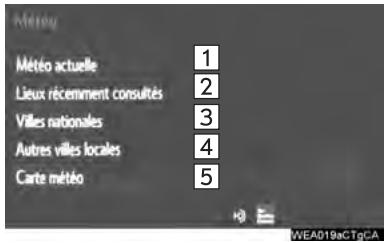
| N° | Fonction |
| 1 | Sélectionnez ce bouton pour afficher les informations météorologiques de l'emplacement actuel. (→P.201) |
| 2 | Sélectionnez ce bouton pour afficher les informations météorologiques d'un emplacement dans la liste des emplacements récemment vérifiés. |
| 3 | Sélectionnez ce bouton pour afficher les informations météorologiques d'un emplacement dans la liste des villes du pays. |
| 4 | Sélectionnez ce bouton pour afficher les informations météorologiques d'un emplacement dans la liste des autres villes. |
| 5* | Sélectionnez ce bouton pour afficher les informations météorologiques sur la carte. |
*: Système audio haut de gamme Entune (Entune Premium Audio) uniquement
INFORMATIONS
- Les informations météorologiques sont disponibles aux États-Unis dans les 48 États, dans le District de Columbia et en Alaska.
AFFICHAGE DES INFORMATIONS MÉTEOROLOGIQUES DE L'EMPLACEMENT ACTUEL
1 Affichez l'écran "Météo". (→P.200)
2 Sélectionnez "Météo actuelle".
3 Sélectionnez l'onglet que vous souhaitez afficher.
INFORMATIONS
Si l'affichage des informations meteorologiques est activé sur l'écran d'accueil, les informations meteorologiques de l'emplacement actuel s'afficheront.
2. RÉCEPTION DES INFORMATIONS CARTOGRAPHIQUES SUR LA CIRCULATION*
Les informations cartographiques sur la circulation peuvent etre reçues au moyen de HD Radio.
AFFICHAGE DES INFORMATIONS CARTOGRAPHQUES SUR LA CIRCULATION
1 Appuyez sur le bouton "APPS".
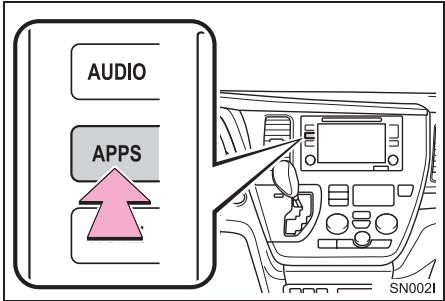
2 Sélectionnez "Circulation".
3 Vérifiez que l'écran "arte des prévisions de circulation" est affché.
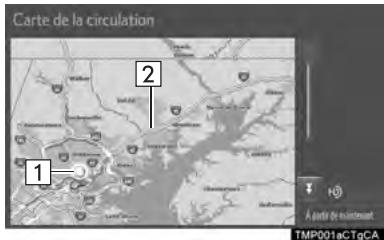
| N° | Fonction |
| 1 | Position actuelle de votre vehicule |
| 2 | Ligne d'information sur la circulation La couleur de la ligne a la signification suivante : Rouge : Circulation dense Jaune : Circulation modérée Vert : Circulation fluide |
INFORMATIONS
- Les informations cartographiques sur la circulation sont disponibles aux États-Unis dans les 48 États, dans le District de Columbia et en Alaska.
3. PARAMÉTRES DES SERVICES DE DONNÉES*
RéGLAGE DES MODES DETÉLECHARGEMENT
Les informations des services de données, qui comprend les informations sur la circulation et les informations météorologiques, peuvent être reçues au moyen de la diffusion HD Radio et de l'application Entune App Suite sur un téléphone Bluetooth®. Le mode de réception peut être régle à la fois sur la diffusion HD Radio et sur l'application, ou uniquement sur la diffusion HD Radio. Pour plus de détails sur l'application Entune App Suite : →P.339
1 Appuyez sur le bouton "APPS".
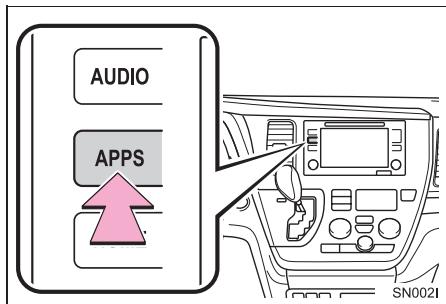
2 Sélectionnez "Configuration".
3 Sélectionnez "Données HD".
4 Sélectionnez l'élement que vous souhaitez configurer.
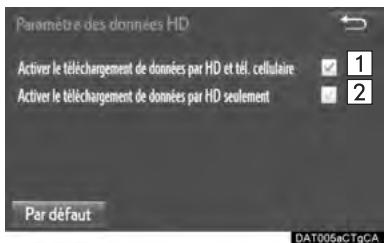
- Pour activer un élément, Sélectionnez la case à cocher correspondante.
| N° | Fonction |
| 1 | Sélectionnez cette case à cocher pour receivevoir les informations des services de données à la fois au moyen de la diffusion HD Radio et de l'application Entune App Suite sur un téléphone Bluetooth®. Lorsque les deux modes seront disponibles, la diffusion HD Radio sera sélectionnée. |
| 2 | Sélectionnez cette case à cocher pour receivevoir les données uniquement au moyen de la diffusion HD Radio. |
INFORMATIONS
- Ces paramètres sont disponibles aux États-Unis dans les 48 États, dans le District de Columbia et en Alaska.
Driver Easy Speak utilise les microphones et les haut-parleurs du vehicule pour permettre aux passagers à l'arriere du vehicule d'entendre plus facilement le conducteur.
Utilisation du bouton "APPS"
1 Appuyez sur le bouton "APPS".
2 Sélectionnez "Driver Easy Speak" pour activer/désactiver cette fonction.
Utilisation du bouton "HOME"
1 Appuyez sur le bouton "HOME".
2 Sélectionnez "Marche" ou "Arrêt".
MODIFICATION DES PARAMÉTRES de Driver Easy Speak
1 Appuyez sur le bouton "APPS".
2 Sélectionnez "Configuration".
3 Sélectionnez "Driver Easy Speak".
4 Sélectionnez "Grand", "Medium" ou "Faible".
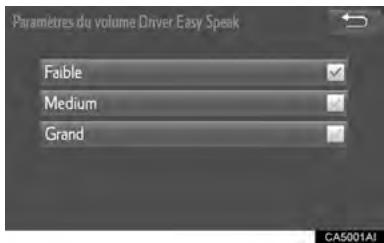
INFORMATIONS
La fonction Driver Easy Speak sera automatiquement désactivée si l'on ouvre une portière ou le hayon pendant qu'elle est en cours d'utilisation. La fonction Driver Easy Speak se reactivera automatiquement lorsque toutes les portières et le hayon seront fermés.
La fonction Driver Easy Speak ne peut pas etre utilise sooner le systeme de commande vocale ou le systeme mains libres fonctionnent.
Si un return de son se produit, désactivez Driver Easy Speak ou réglez son volume.
6
Le système de moniteur de rétrovision aide le conducteur en affichtant une image de la zone à l'arrête du vehicule pendant la marche arrêté, par exemple lorsque vous garez le vehicule.
INFORMATIONS
- Les illustrations d'écran utilisées dans ce texte ne seront qu'à des fins d'exemple et peuvent différer des images réalisément affichées à l'écran.
PRECAUTIONS RELATIVES À LA CONDUITE
Le système de moniter de rétrovision est un dispositif supplémentaire destiné à aider le conducteur lors d'une marche arrière. Lors d'une marche arrrière, assurez-vous de vérifier visuellement la situation tout autour du vehicule, à la fois directement et à l'aide des rétroviseurs, avant d'effectuer la manoeuvre. Si vous ne le faites pas, il est possible que vous heurtiez un autre vehicule et provoquiez un accident.
Observe les précautions suivantes lorsque vous utilisez le système de moniteur de rétrovision.

AVERTISSEMENT
Lors d'une marche arrriere, ne vous fiez jamais totalement au système de moniteur de retrovision. L'image et la position des lignes de guidage affichées à l'écran peuvent ne pas reflérer la situation réelle.
Soyez prudent, exactement comme vous le série au moment d'effectuer une marche arrêté avec n'importe quels autre vehicule.
Assurez-vous de reculer lentement, en appuyant sur la pédale de frein pour contrôler la vitesse du vehicule.
S'il semble probable que vous alze heurter des vehicules, des obstacles ou des personnes se trouvant a proximite, ou que vous alze monter sur l'accotement, enforcez la pedale de frein pour arreter le vehicule.

AVERTISSEMENT
-
Les instructions fournies ne représentent que des lignes directrices. Lorsque vous vous garez, le moment et la manière de tourner le volant varient selon la circulation, l'etat de la chaussée, l'etat du vehicule, etc. Vous doivent parfaîtrement conscient de cela avant d'utiliser le système de monitateur de rétrovision.
Lorsque you you garez, assurez-vous de vérifier avant de commencer votemanceuvre que l'espace de stationnement est suffisant pour accueillir voire vehicule.
N'utilisez pas le système de moniteur de rétrovision dans les cas suivants : -
Sur des chaussées verglacées, glissantes ou enneigées
Lorsque you utilisez des chaînes antidérapantes ou des pneus de secours
Lorsque le hayon n'est pas complètement fermé - Sur des routes qui ne sont pas planes ou droites, par exemple des virages ou des pentes
Le soit, ou dans d'autres situations où il n'y a pas de source de lumière, il se peut que les cots ne soient pas visibles en mode panoramicique.
Sous des températures basses, l'écran peut s'assombrir ou l'image s'estomper. Lorsque le vehicule est en mouvement, l'image peut se déformer ou il peut vous être impossible de la voir à l'écran. Assurez-vous de vérifier visuèlement la situation tout autour du vehicule, à la fois directement et à l'aide des rétroviseurs, avant d'effectuer la manoeuvre.
Si vous changez la dimension des pneus, il est possible qu'un changement se produit au niveau de la position des lignes de guidage affichées à l'écran.
Laamerautiliseune lentille speciale. Les distancesentrelesobjetset les piétonsapparaissant surl'imagé à l'écranne sont pas les mêmes que les distances réelles. ( P.217)
AFFICHAGE DE L'ÉCRAN
Vehicules non dotés du système Smart key
L'écran du système de moniteur de rétrovision s'affichera si vous passez en position de changement de vitesse "R" alors que le contacteur du moteur est en position "ON".
Vehicules dotés du système Smart key
L'écran du système de moniteur de rétrovision s'affichera si le levier sélecteur de vitesses est place en position "R" alors que le contacteur du moteur est en mode IGNITION ON.
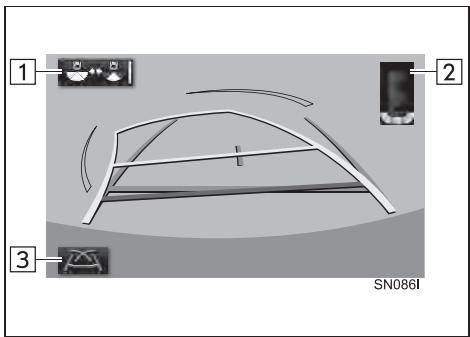
| N° | Affichage | Fonction |
| 1 | Contacteur de sélection du mode panoramicique/normal | En effleurant ce bouton, vous basculez entre le mode normal et le mode panoramicique. (→P.210) |
| 2 | Système intuitif d'aide au stationnement | Si un obstacle est détecté alors que le système intuitif d'aide au stationnement est activé, une image s'affiche dans le coin supérieur droit de l'écran. |
| 3 | Bouton d'écran de changement du mode d'affichage | Change le mode d'affichage. (→P.210) |
ANNULATION DU SYSTÉME DE MONITEUR DE RÉTROVISION TOYOTA
Le système de moniteur de rétrovision est annulé lorsque le levier sélecteur de vitesses est placé dans une position autre que "R".
UTILISATION DU SYSTEME
Utilisez l'un des modes suivants.
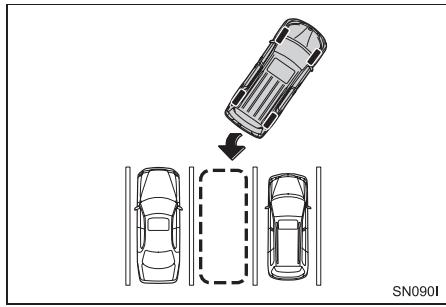
Mode d'affichage des lignes de braquage estimé ( P.211)
Les lignes de braquage estimé sont affichées et se déplacent selon la manoeuvre du volant.
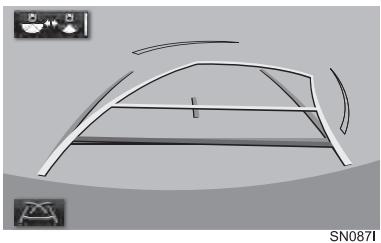
Mode d'affichage des lignes de guidage du système d'aide au stationnement ( P.213)
Les points de return du volant (lignes de guidage du système d'aide au stationnement) sont affichés.
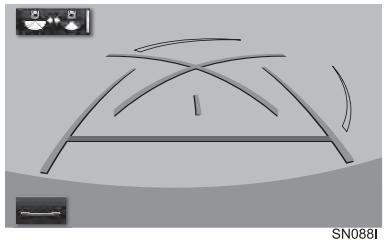
Mode d'affichage des lignes de guidage de distance
Seules les lignes de guidage de distance sont affichées.
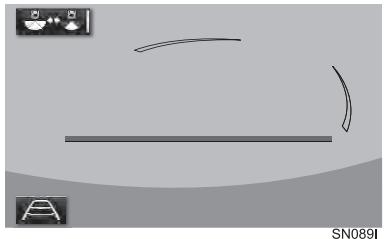
CHANGEMENT DU MODE D'AFFICHAGE
1 Sélectionnez le bouton d'écran du contacteur de mode d'affichage.
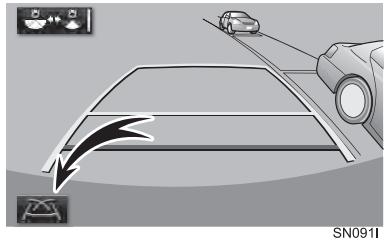
- À chaque sélection, les contacteurs de l'écran d'aide au stationnement perpendiculaire changent comme suit :
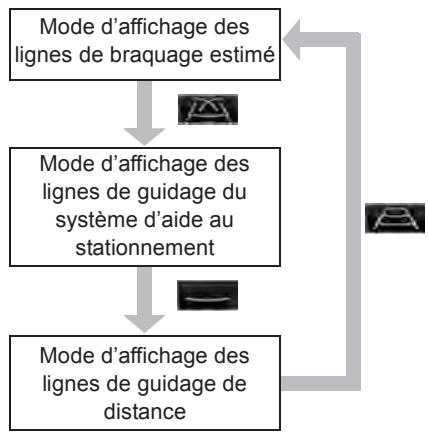
SELECTION DU MODE PANORAMIQUE OU DU MODE NORMAL
Lorsque you effleurez le contacteur de selection du mode panoramicique/ normal, le système bascule entre le mode normal et le mode panoramicque. Le mode actuel est indiqué par le voyant jaune.
Mode normal
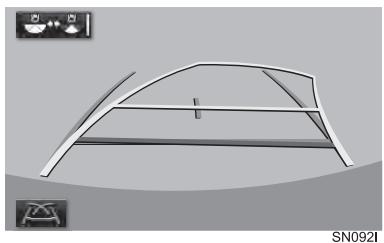
Mode panoramicique
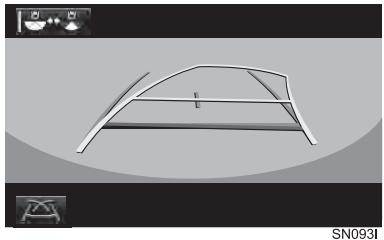
DESCRIPTION DE L'ÉCRAN
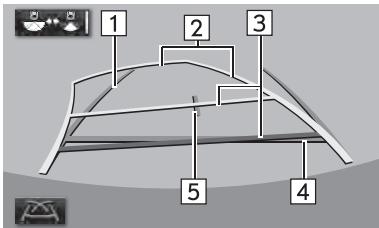
SN094I
| N° | Affichage | Fonction |
| 1 | Ligne de guidage de largeur du vehicule | Affiche une trajectory de guidage lorsque le vehicule recule en ligne droite.La largeur affichée est plus grande que la largeur réelle du vehicule.Ces lignes de guidage s'alignent avec les lignes de braquage estimé lorsque le vehicule avance en ligne droite. |
| 2 | Lignes de braquage estimé | Indique le braquage estimé lorsque vous tournez le volant. |
| 3 | Lignes de guidage de distance | Indique la distance derrière le vehicule lorsque vous tournez le volant.Les lignes de guidage se déplacent en même temps que les lignes de braquage estimé.Les lignes de guidage affichent des points situés à environ 1,5 ft. (0,5 m) (rouge) et à environ 3 ft. (1 m) (jaune) du centre de l'extrémité du pare-chocs. |
| 4 | Ligne de guidage de distance | Indique la distance derrière le vehicule.Affiche un point situé à environ 1,5 ft. (0,5 m) (bleu) de l'extrémité du pare-chocs. |
| 5 | Ligne de guidage du centre du vehicule | Cette ligne représentée le centre du vehicule estimé sur le sol. |

AVERTISSEMENT
Si, bien que le volant soit droit, les lignes de guidage de largeur du vehicule et les lignes de braquage estimé ne sont pas alignées, faites vérifier le vehicule par votre concessionnaire Toyota.
STATIONNEMENT
Lorsque vous garez le vehicule à un emplacement situé à l'opposé de celuiprésenté dans la procédure cidesous, les manoeuvres du volant seront inversées.
1 Placez le levier selecteur de vitesses en position "R".
2 Tournez le volant de sorte que les lignes de braquage estimé se trouvent à l'intérieur de l'espace de stationnement, puis reculez lentement.
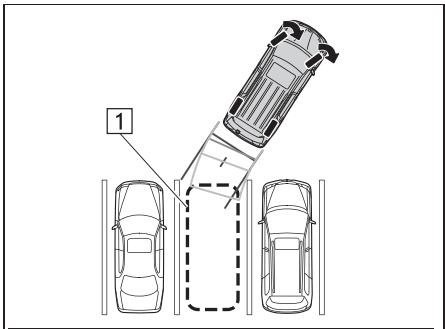
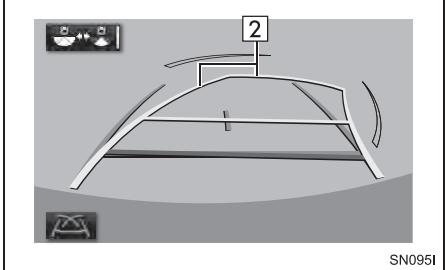
Espace de stationnement
2Lignes de braquage estimé
3 Lorsque l'arrière du vehicule a pénétré dans l'espace de stationnement, tournez le volant de sorte que les lignes de guidage de largeur du vehicule se retrouvent à l'intérieur des lignes de démarcation gauche et droite de l'espace de stationnement.
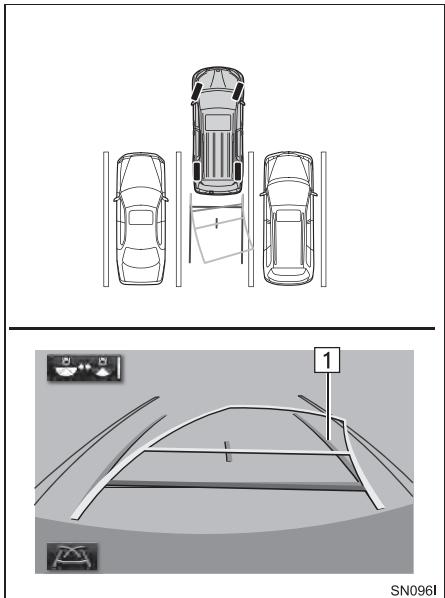
Ligne de guidage de largeur du vehicule
4 Une fois que les lignes de guidage de largeur du vehicule et les lignes de l'espace de stationnement sont parallles, redressez le volant, puis reculez lentement jusqu'à ce que le vehicule se trouve entierement à l'intérieur de l'espace de stationnement.
5 Arretez le vehicule de manière adequate et terminez la manoeuvre de stationnement.
DESCRIPTION DE L'ÉCRAN
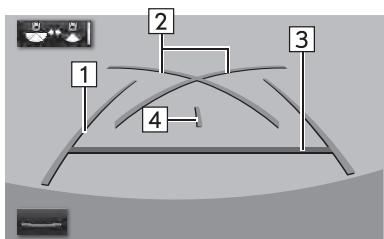
SN0971
| N° | Affichage | Fonction |
| 1 | Ligne de guidage de largeur du vehicule | Affiche une trajectorie de guidage lorsque le vehicule recule en ligne droite.La largeur affichée est plus grande que la largeur réelle du vehicule. |
| 2 | Lignes de guidage du système d'aide au stationnement | Indique la trajectorie de braquage le plus petit possible derrière le vehicule.Indique la position approximative du volant lorsque vous vous garez. |
| 3 | Ligne de guidage de distance | Indique la distance derrière le vehicule.Affichent des points situés à environ 1,5 ft. (0,5m) (rouge) de l'extrémité du pare-chocs. |
| 4 | Ligne de guidage du centre du vehicule | Cette ligne représenté le centre du vehicule estimé sur le sol. |
STATIONNEMENT
Lorsque vous garez le vehicule à un emplacement situé à l'opposé de celuiprésenté dans la procédure cidesous, les manoeuvres du volant seront inversées.
1 Placez le levier selecteur de vitesses en position "R".
2 Reculez jusqu'à ce que la ligne de guidage du système d'aide au stationnement attigne l'extrémité de la ligne de démarcation gauche de l'espace de stationnement.

1Ligne de guidage du système d'aide au stationnement
2Ligne de démarcation de l'espace de stationnement
3 Tournez le volant complètement vers la droite, puis reculez lentement.
4 Une fois que le vehicule est parallèle à l'espace de stationnement, redressez le volant, puis reculez lentement jusqu'à ce que le vehicule se trouve entièrement à l'intérieur de l'espace de stationnement.
5 Arrêtez le vehicule de manière adequate et terminez la manoeuvre de stationnement.
4. PRECAUTIONS RELATIVES AU SYSTème DE MONTEUR DE RÉTROVISION
ZONE AFFICHEA L'ECRAN
Le système de moniteur de rétrovision affiche une image de la vue de la zone à l'arrête du vehicule à partir du parechocs.
L'image est affichée pratiquement de niveau sur l'écran.
Mode normal
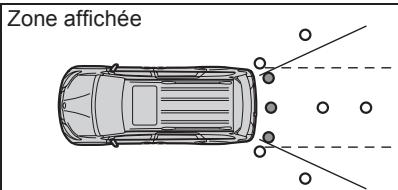
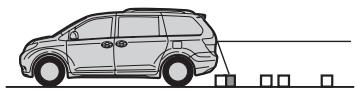
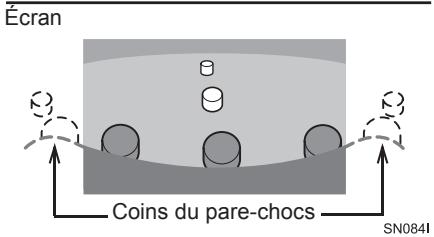
Mode panoramicique
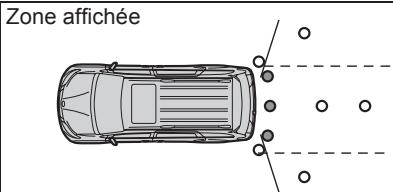
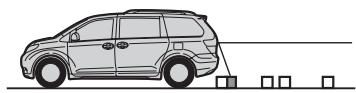
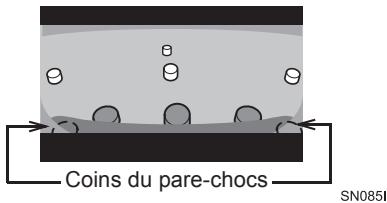
Écran
- La procédure de réglage de l'image de l'écran du système de moniteur de rétrovision est la même que celle du réglage de l'écran de navigation. (→P.41)
- La procédure d'utilisation est la même pour le mode normal et pour le mode panoramicique.
INFORMATIONS
La zone affichée à l'écran peut varier selon l'orientation du vehicule.
- Les objets proches des coins du parechocs ou situés sous le pare-chocs ne sont pas affichés.
Laamerautiliseune lentille speciale. Les distancesrepresenteesur l'imaghe afficheeaI'ecrandifferentdesdistances réelles.
Il se peut que le moniteur n'affiche pas les objets situés plus haut que laamera.
LA CAMÉRA
Laamera du système de moniteur de rétrovision est située comme indiqué sur l'illustration.
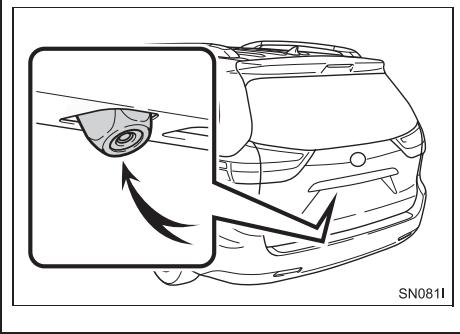
UTILISATION DE LA CAMÉRA
L'image transmise par laamera ne peut pas etre de bonne qualite lorsque de la saleté ou une substance étrangère ( comme des gouttes d'eau, de la neige, de la boue, etc.) adhere à laamera. Dans ce cas, rincez-la avec une grande quantite d'eau, puis essuyez la lentille de laamera à l'aide d'un chiffon doux et humide.

NOTE
Il se peut que le système de moniteur de rétrovision ne fonctionne pas correctement dans les cas suivants.
- En cas d'impact à l'arrière du vehicule, la position et l'angle d'installation de la camera risquent d'être perturbés.
- Laamera est étanche. Ne tentez pas de la retirer, de la démonter, ni de la modifier. Cela pourrait nuire à son bon fonctionnement.
- Lorsque vous nettoyez la lentille de la camera, rincez la camera avec une grande quantité d'eau, puis essuyez-la à l'aide d'un chiffon doux et humide. Si vous frottez vigoureusement la lentille de la camera, elle peut être rayée et ne plus être en mesure de transmettre une image nette.
- Ne laïsez pas du solvant organique, de la cire pour voiture, du produit de nettoyage pour vitres ou un revêtement transparent se coller sur laamera. Si cela se produit, nettoyez laameraDs que possible.
Lorsque la température change rapidement, notamment en cas de déversement d'eau chaude sur le vehicule par temps froid, il est possible que le système ne fonctionne plus normalement.
Lorsque you lavez le vehicule, ne dirigez pas de jets d'eau violents sur la camera ni sur les zones aovisinantes. Cela pourrait provoquer une defaillance de la camera.
N'exposez pas laamera à un chic violent, car cela pourrait provoquer une défaillance. Si cela se produit, faites vérifier le vehicule dés que possible par votre concessionnaire Toyota.
DIFFÉRENCES ENTRE L'ÉCRAN ET LA VÉRITABLE ROUTE
- Il se peut que les lignes de guidage de distance et les lignes de guidage de largeur du vehicule ne soient pas réellement parallètes aux lignes de démarcation de l'espace de stationnement, même si ellessemblent l'être. Assurez-vous de proceder à une vérification visuelle.
- Il se peut que les distances entre les lignes de guidage de largeur du vehicule et les lignes de demarcation gauche et droite de l'espace de stationnement ne soient pas egales, meme si ellessemblent Ietre. Assurez-vous de proceser à une verification visuelle.
- Les lignes de guidage de distance se rapportent à des chaussées planes. Dans tous les cas suivants, il existe une marge d'erreur entre les lignes de guidage affichées à l'écran et la distance/trajectoire réelle sur la route.
LORSQUE LE SOL DERRIÈRE LE VÉHICULE MONTE BRUSQUEMENT
Les lignes de guidage de distance semblent plus pres du vehicule qu'en réalité. C'est pourquoi les objets semblant plus éloignés qu'ils ne le sont en réalité. De la même manière, il existe une marge d'erreur entre les lignes de guidage et la distance/trajectoire réelle sur la route.
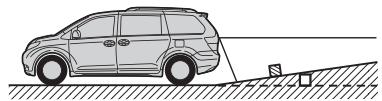
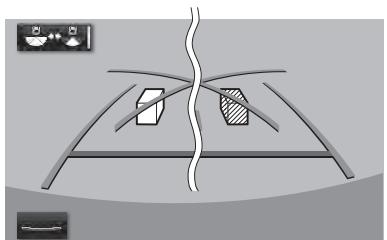
SN099I
LORSQUE LE SOL DERRIÈRE LE VÉHICULE DESCEND BRUSQUEMENT
Les lignes de guidage de distancesemblant plus éloignées du vehiculequ'en réalité. C'est pourquoi les objetssemblant plus pres qu'ils ne le sont enrealité.De la même manière, il existeune marge d'erreur entre les lignes deguidage et la distance/trajeiroreelle sur la route.
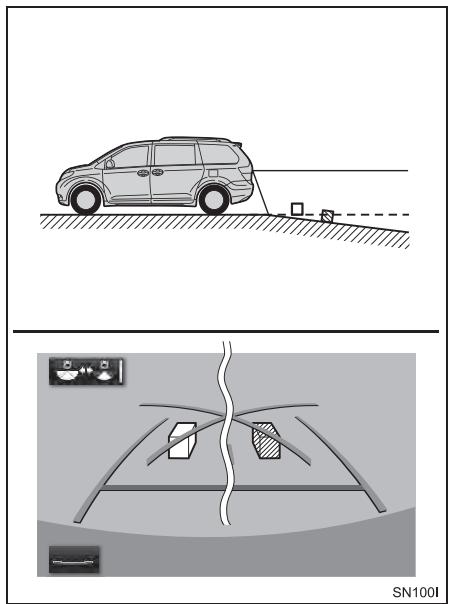
LORSQU'UNE PARTIE DU VEHICULE EST AFFAISSE
Lorsqu'une partie du vehicule est affaissée en raison du nombre de passagers ou de la répartition de la charge, il y a une marge d'erreur entre les lignes de guidage affichées à l'écran et la distance/trajeirore réelle sur la route.
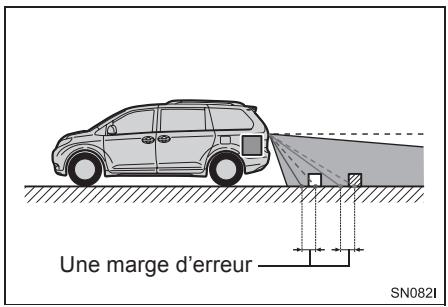
LORSQUE LE VEHICULE APPROCHE D'OBJECTS TRIDIMENSIONNELS
Les lignes de braquage estimé visent des objets à surface plane ( comme la route). Il est impossible d'estimer la position des objets tridimensionnels ( comme les vehicules) à l'aide des lignes de braquage estimé et des lignes de guidage de distance. Lorsque vous approchez d'un objet tridimensionnel dont une partie dépasse vers l'extérieur ( comme le plateau d'un camion), soyez attentif aux éléments suivants.
LIGNES DE BRAQUAGE ESTIMÉ
Procedez à une vérification visuelle des zones entourant le vehicule et derrière celui-ci. Dans l'exemple illustré ci-dessous, le camion semble se trouver en dehors des lignes de braquage estimé et le vehicule ne donne pas l'impression de le heurter. Toutefois, l'arrière du camion peut en réalité chevaucher les lignes de braquage estimé. En fait, si vous reculez en suivant les lignes de braquage estimé, le vehicule risque de heurter le camion.
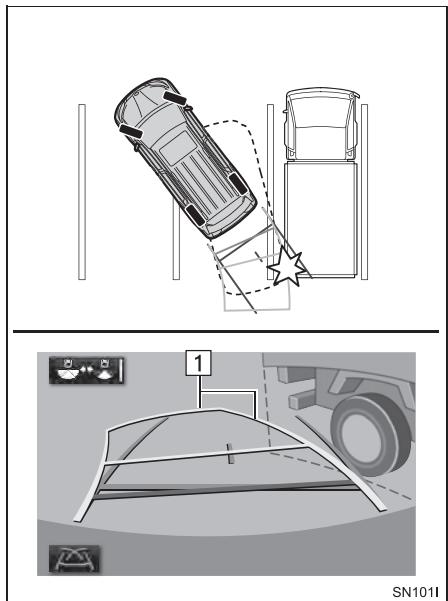
Lignes de braquage estimé
LIGNES DE GUIDAGE DE DISTANCE
Procedez à une vérification visuelle des zones entourant le vehicule et derrière celui-ci. À l'écran, il semble qu'un camion est garé au point B. Cependant, en réalité, si vous recULE jusqu'à point A, vous heurterez le camion. À l'écran, il semble que A est plus pres et que C est plus loin. Cependant, en réalité, la distance jusqu'à A et C est la même, et B est plus loin que A et C.
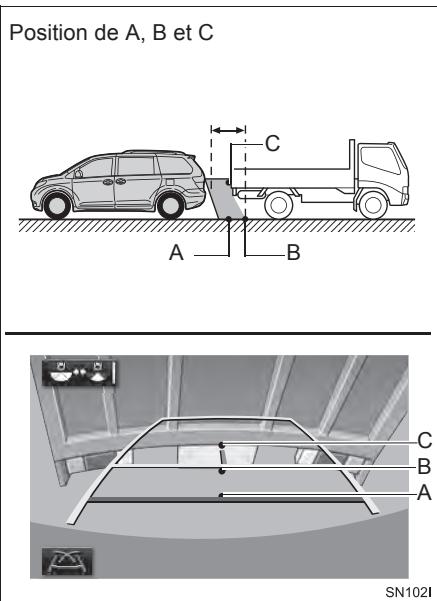
5. CE QUE VOUS DEVRIEZ SAVOIR
SI VOUS REMARQUEZ UN QUELCONQUE SYMPTÔME
Si vous remarquez l'un des symptômes suivants, reportez-vous à la cause probable et à la solution, puis procédez à une nouvelle vérification.
Si la solution n'arrive pas à éliminer le symptôme, faites vérifier votre vehicule par toute concessionnaire Toyota.
| Symptôme | Cause probable | Solution |
| L' image est difficile à voir | • Le vehicule est dans un endroit souvent • La température autour de la lentille est élevé ou BASSE • La température extérieure est BASSE • Il y a des gouttes d'eau sur laamera • Il pleut ou il y a de l'humidité • Une substance étrangère (boue, etc.) adhére à laamera • Le soleil ou la lumière des phares éclaire directement laamera • Le vehicule se trouve sous un éclairage fluorescent, au sodium, au mercure, etc. | Faites marche arrêté tout en vérifiable visuèlement la zone autour du vehicule. (Lorsque les conditions seront importantes, utilisez à nouveau le moniteur.) La procédure de réglage de la qualité de l'image du système de moniteur de rétrovision est la même que celle du réglage de l'écran de navigation. (→P.41) |
| L' image est imprécise | De la saleté ou une substance étrangère ( comme des gouttes d'eau, de la neige, de la boue, etc.) adhére à laamera. | Rincez laamera avec une grande quantité d'eau, puis essuyez la lentille de laamera à l'aide d'un chiffon doux et humide. |
| L' image est mal alignée | Laamera ou sa zone environnante a subi un choc violent. | Faites vérifier le vehicule par votre concessionnaire Toyota. |
| Les lignes de guidage sont très mal alignées | Laamera est mal alignée par rapport à sa position normale. | Faites vérifier le vehicule par votre concessionnaire Toyota. |
| • Le vehicule est incliné. (Il y a une charge lourde dans le vehicule, la pression des pneus est BASSE en raison d'une creaison, etc.) • Le vehicule roule sur une pente. | Si cela se produit pour ces raisons, cela n'indique pas une anomalie. Faites marching arrière tout en vérifiable visuèlement la zone autour du vehicule. | |
| Les lignes de braquage estimé bougent même si le volant est bien droit | Il y a une défaillance des signaux émis par le capteur de direction. | Faites vérifier le vehicule par votre concessionnaire Toyota. |
| Les lignes de guidance ne sont pas affichées | Le hayon est ouvert. | Fermez le hayon. Si cela n'élimine pas le symptôme, faites vérifier le vehicule par votre concessionnaire Toyota. |
| "Système en cours d'initialisation." s'affiche | • Le volant a été tourné pendant la réinstallation de la batterie. • Le niveau de charge de la batterie est faisible. • Le capteur de direction a été réinstallé. • Il y a une défaillance des signaux émis par le capteur de direction. | Arrêtez le vehicule, puis tournez le volant au maximum vers la gauche et vers la droite. Si cela n'élimine pas le symptôme, faites vérifier le vehicule par votre concessionnaire Toyota. |
1
FONCTIONNEMENT DU
TELEPHONE (SYSTEME
MAINS LIBRES POUR
TELEPHONES CELLULAIES)
- RÉFERENCE RAPIDE 224
- QUELQUES NOTIONS
ÉLÉMENTAIRES 225
ENREGISTREMENT/CONNEXION
D'UN TÉLÉPHONE Bluetooth® 226
UTILISATION DU CONTACTEUR
TELEPHONIQUE/DU
MICROPHONE 226
SYSTÉME DE COMMANDE
VOCALE 227
À PROPOS DES CONTACTS DE
LA LIST DES CONTACTS 228
LORS DE LA VENTE OU DE LA
MISE AU REBUT DU VÉHICULE...... 228
7
TELEPHONE
3.COMPOSITION D'UN APPEL SUR LE TELÉPHONE Bluetooth® 229
PAR LIST DES FAVORIS 230
PAR HISTORIQUE DES APPELS 230
PAR LIST DES CONTACTS 231
PAR CLAVIER TELLEPHONIQUE. 233
PAR CONTACTEUR DE DÉCROCHAGE 233
PAR ÉCRAN “Domicile” 233
- RÉCEPTION D'UN APPEL
SUR LE TÉLEPHONE
Bluetooth® 235
APPELS ENTRANTS 235
- CONVERSATION
TÉLÉPHONIQUE SUR LE
TÉLÉPHONE Bluetooth® 236
APPEL ENTRANT EN ATTENTE. 238
- FONCTIONMESSAGE DU TÉLÉPHONE Bluetooth® 239
Réception D'UNMESSAGE 240
VÉRIFICATION DES MESSAGES...... 241
Réponse À UNMESSAGE (Réponse RAPIDE) 242
APPEL DE L'EXPÉDITEUR D'UNMESSAGE 243
2 CONFIGURATION
- PARAMÉTRES DES MESSAGES/ DU TÉLÉPHONE 244
ÉCRAN DES PARAMÉTRES DES
MESSAGE/DU TÉLÉPHONE 244
ÉCRAN “Paramètres du son” 245
ECRAN "Param. contact/histor.
appels" 246
ÉCRAN “Paramètres de messagerie” 254
ÉCRAN “Param. d'affichage de Tél.” 255
3 QUE FAIRE SI...
- DÉPANNAGE 256
1. RÉFERENCE RAPIDE
On peut utiliser l'écran principal du téléphone pour faire un appel téléphonique. Pour afficher l'écran de fonctionnement mains libres, appuyez sur le bouton "APPS" et selectionnez "Téléphone", appuyez sur le contacteur sur le volant ou appuyez sur le contacteur sur le tableau de bord.
En scélectionnant les 4 onglets, vous aurez accès aux différentes options des écrans qui s'offrent à vous.
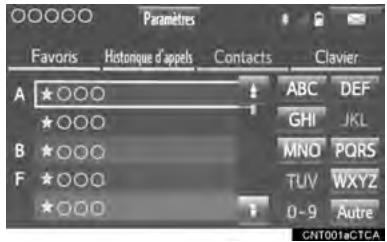
| Fonction | Page | |
| Fonctionnement du téléphone | Enregistrement/connexion d'un téléphoneBluetooth® | 44 |
| Composition d'un appel sur le téléphoneBluetooth® | 229 | |
| Réception d'un appel sur le téléphoneBluetooth® | 235 | |
| Conversation téléphonique sur le téléphoneBluetooth® | 236 | |
| Fonction message | Utilisation de la fonction message sur le téléphoneBluetooth® | 239 |
| Configuration d'un téléphone | Paramètres du téléphone | 244 |
| Paramètres Bluetooth® | 51 | |
2. QUELQUES NOTIONS ÉLÉMENTAIRES
Le système mains libres vous permet de faire et de receivevoir des appeals tout en gardant vos mains sur le volant.
Ce système prend en charge Bluetooth®. Bluetooth® est un système de données sans fil qui permet aux téléphones cellulaires d'être utilisés sans qu'il soit nécessaire de les brancher à un cable ni de les placer sur un socle.
La procédure d'utilisation du téléphone est expliquée ici.

AVERTISSEMENT
- Pendant que vous conduisez, n'utilise pas de téléphone cellulaire et ne connectez pas le téléphone Bluetooth®.
Des antennes Bluetooth® sont installées sur votre composant audio. Les personnes qui portent un stimulator cardiaque implantable, un stimulator de resynchronisation cardiaque ou un défibrillateur automatique implantable devraient se tener à une distance raisonnable des antennes Bluetooth®. Les ondes radio pourraient nuire au fonctionnement de tels apparéils.
Avant d'utiliser des dispositifs Bluetooth®, les utilisateurs de tout apparéil Médicale électrique autre que les stimulateurs cardiaques implantables, les stimulateurs de resynchronisation cardiaque ou les défibrillateurs automatiques implantables devraient consulter le fabricant de l' apparéil à propos du fonctionnement de ce dernier lorsqu'il est exposé aux ondes radio. Les ondes radio pourrait avoir des effets inattendus sur de tels apparéils médicaux.

NOTE
Ne laïsez pas votre téléphone cellulaire dans le vehicule. La température dans l'habitacle pourrait atteindre un niveau susceptible d'endommager le téléphone.
INFORMATIONS
-
Ce système ne peut pas fonctionner si votre téléphone cellulaire ne prend pas en charge Bluetooth®.
Il est possible que le système ne fonctionne pas dans les conditions suivantes : -
Le téléphone cellulaire est eteint.
- La position actuelle n'est pas couverte par la zone de communication.
- Le téléphone cellulaire n'est pas connecté.
- La batterie du téléphone cellulaire est faible.
Lorsque you utilisez le systeme audio Bluetooth® et le systeme mains libres en même temps, les problèmes suivants peuvent survenir :
- La connexion Bluetooth® risque d'être rompue.
- Vous pourriez entendre du bruit pendant la lecture audio Bluetooth®.
ENREGISTREMENT/CONNEXION D'UN TÉLÉPHONE Bluetooth®
Pour utiliser le système mains libres pour téléphones cellulaires, vous doivent enregistrer un téléphone cellulaire dans le système. ( P.44)
AFFICHAGE DE L'ETAT DUTÉLÉPHONE Bluetooth®
L'etat du téléphone Bluetooth® s'affiche dans le coin supérieur droit de l'écran. ( P.18)
UTILISATION DU CONTACTEUR TÉLÉPHONIQUE/DUMICROPHONE
Contacteur au volant
En appuyant sur le contacteur téléphonique, vous pouze receivevoir un appel ou raccrocher sans retarder vos mains du volant.
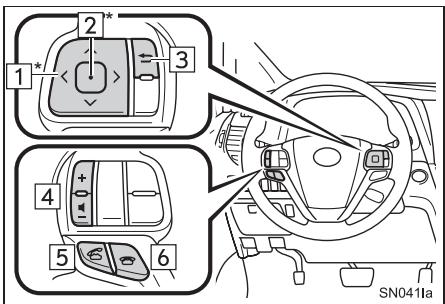
1 Contacteur "A v > <"
- Appuyez sur le contacteur “ ” ou “ ” pour changer d'élement.
- Appuyez sur le contacteur “>” ou “<” pour changer d'onglet sélectionné.
2^ Contacteur d'entree
- Pour confirmer votrechoix,appuyez sur le contacteur d'entrée.
3* Contacteur de retour
- Pour revenir à l'écran précedent, appuyez sur le contacteur de return.
4 Contacteur de commande du volume
- Appuyez sur le côte “+” pour augmenter le volume.
- Appuyez sur le côte “-” pour diminuer le volume.
5 Contacteur de décrochage
6 Contacteur deraccrochage
Microphone
Vouset utilisez le microphone lorsquevousparlezau téléphone.
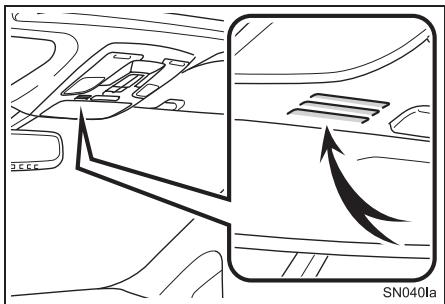
SYSTEME DE COMMANDE VOCALE
Appuyez sur ce contacteur pour faire fonctionner le système de commande vocale.
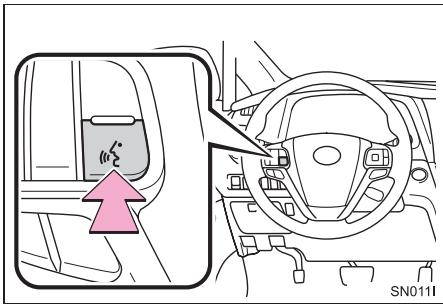
- Vous pouvez utiliser le système de commande vocale ainsi que sa liste de commandes. ( P.186)
INFORMATIONS
La voix de votre interlocuteur sera entendue à l'aide des haut-parleurs avant. Le son du système audio/vidéo sera coupé lors des appeals téléphoniques ou lorsque des commandes vocales du système mains libres seront utilisées.
- Parlez au téléphone avec votre interlocuteur à tour de role. Si vous parliez en même temps, il est possible que votre interlocuteur ne vous entende pas et vice-versa. (Il ne s'agit pas d'une défaillance.)
- Maintenez le volume de l'appel à un niveau bas. Sinon, la voix de votre interlocuteur pourrait être audible à l'extérieur du vehicule et l'echo de la voix pourrait augmenter. Pendant une conversation téléphonique, parlez clairément en direction du microphone.
Il est possible que vous interlocuteur ne vous entende pas dans les situations suivantes :
- Lors d'une conduite sur une route non pavée. (Générant un bruit de traffic excessif.)
Lors d'une conduite a grande vitesse. - Le toit ou les glaces sont ouverts.
- Les évets du climatiseur sont orientés vers le microphone.
- Le ventilateur de la climatisation est bruyant.
- La qualité sonore est mauvaise à cause du téléphone et/ou du réseau utilisés.
À PROPOS DES CONTACTS DE LA LISTE DES CONTACTS
-
Les données suivantes sont enregistrées pour chaque téléphone enregistré. Lorsqu'un autre téléphone est connecté, vous ne pouvez pas dire les données enregistrées suivantes :
-
Données des contacts
- Données de l'histoire des appels
- Données des favors
- Données des images
- Tous les paramètres du téléphone
Parametres des messages
INFORMATIONS
Lorsque you supprimez l'enregistrement d'un telephone, les données indiquées ci-dessus sont également supprimées.
LORS DE LA VENTE OU DE LA MISE AU REBUT DU VEHICULE
Un grand nombre de renseignements personnels sont enregistrres lorsque vous utilisez le système mains libres. Lorsque vous vendez ou mettez au rebut le vehicule, initiaisez les données. ( P.65)
-
Vous pouvez initiaiser les données suivantes dans le système :
-
Données des contacts
- Données de l'histoire des appels
- Données des favors
- Données des images
- Tous les paramètres du téléphone
Paramètres des messages
INFORMATIONS
- Une fois initiaisés, les données et les paramètres seront efficaces. Soyez très prudent lorsqu'elles procédez à cette opération.
3. COMPOSITION D'UN APPEL SUR LE TÉLÉPHONE Bluetooth®
Une fois qu'un téléphone Bluetooth a été enregistré, il est possible d'effectuer un appel à l'aide du système mains libres. Il y a plusieurs façon d'effectuer un appel, tel que décrit ci-dessous.
1 Appuyez sur le bouton "APPS".
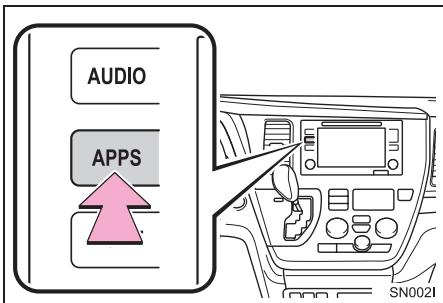
2 Sélectionnez "Téléphone".
3 Sélectionnez l'onglet à partir duquel vous souhaitez effectuer l'appeL.
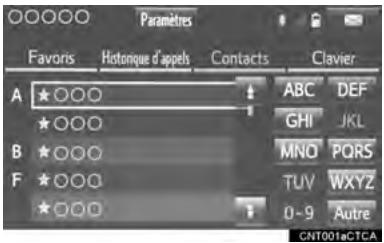
- Vous pouvez afficher l'écran principal du téléphone en appuyant sur le contacteur
sur le volant ou en appuyant sur le contacteur sur le tableau de bord.
| Procedure d'appoint | Page |
| Pariste des+favoris | 230 |
| Par historique des appels | 230 |
| Pariste des contacts*1 | 231 |
| Parclavier téléphonique*1 | 233 |
| Parcourriel/SMS/MMS | 243 |
| Parappelecde PDI*2 | 279 |
| Parcontacteur de décrochage | 233 |
| ParEntune App Suite*1, 2 | 346 |
| Par système de commande vocale | 191 |
| Par écran“Domicile” | 233 |
^1 : Vous ne pouvez pas effectuer cette action pendant que vous conduisez.
2: Système audio haut de gamme Entune (Entune Premium Audio) uniquement
PAR LISTE DES FAVORIS
Vous pouvez effectuer un appel en utilisant des contacts enregistrés qui peuvent etre selectionnés dans une liste de contacts. ( P.251)
1 Affichez l'écran principal du téléphone. ( P.229)
2 Sélectionnez l'onglet "Favoris", puis sélectionnez le contact souhaité.
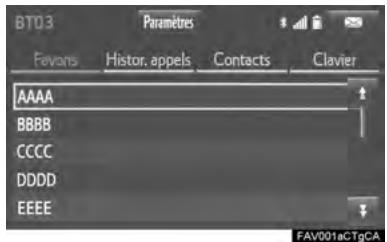
3 Sélectionnez le numéro souhaïte.
4 Vérifiez que l'écran "Appeler" est affché.
PAR HISTORIQUE DES APPELS
Vous pouvez selectionner les 30
derniers numeros de l'historique des
appels (manqués, entrants ou
sortants) sous I'onglet "Historique
appels".
1 Affichez l'écran principal du téléphone. ( P.229)
2 Sélectionnez l'onglet "Histor.
appls",puis selectionnez ou le
contact souhaite.
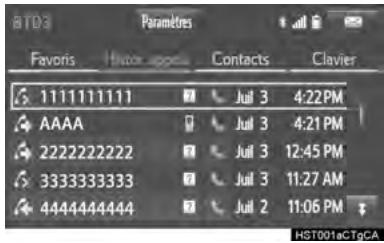
L'icone du type d'applé est affichée.
: Appel manqué
: Appel entrant
: Appel sortant
Lorsque est sélectionné
3 Vérifiez que l'écran "Appeler" est affché.
Lorsque le contact souhaité est sélectionné
3 Sélectionnez le numéro souhaïte.
4 Vérifiez que l'écran "Appeler" est affché.
INFORMATIONS
Lorsque you appelez continuèlement le même numéro, seul l'appoint le plus récent figure dans l'historique des appeals.
Lorsque you receivez un appel dont le numero de téléphone est enregistré dans la liste des contacts, le nom s'affiche.
- Les appels à nombre non affiché sont aussi mémorisés dans le système.
- Il est possible que les appels téléphoniques internationaux ne puissant pas etre effectués selon le type de téléphone cellulaire utilisé.
La liste doivent regrouper les entrées consécutives qui ont le même numéro de téléphone et le même type d'appel. Par exemple, deux appeals provenant du téléphone cellulaire de Kay Rowles seront affichés comme suit : Kay Rowles (2)
En appuyant sur le contacteur sur le volant, vous pouvez téléphoner au dernier élément de l'histoire des appeals.
PAR LIST DES CONTACTS
Vous pouvez faire un appel en utilisant les données des contacts qui sont transférées depuis le téléphone cellulaire enregistré. ( P.232)
Vous pouvez enregistrer jusqu'à 2500 contacts (jusqu'à 4 numérios de téléphone et adresses de courriel par contact) dans la liste des contacts.
1 Affichez l'écran principal du téléphone. ( P.229)
2 Sélectionnez l'onglet "Contacts", puis Sélectionnez le contact souhaïte.
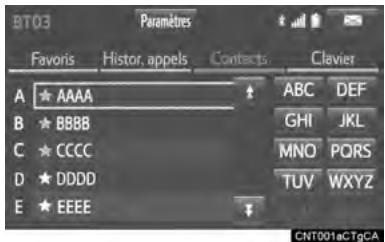
3 Sélectionnez le numéro souhaïte.
4 Vérifiez que l'écran "Appeler" est affché.
LORSQUE LE CONTACT EST VIDE
POUR LES TÉLEPHONES
Lorsque "Transfere automatique" est activé ( P.246)
- Les contacts sont transférés automatiquement.
Lorsque "Transfere automatique" est désactivement ( P.246)
1 Sélectionnez l'élement souhaité.
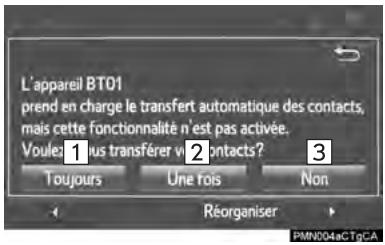
| N° | Fonction |
| 1 | Sélectionnez ce bouton pour transférer de nouveaux contacts depuis un téléphone cellulaire. Sélectionnez “Toujours”, puis activez “Transfère automatique”. |
| 2 | Sélectionnez ce bouton pour ne transférer qu'une seule fois tous les contacts du téléphone cellulaire connecté. |
| 3 | Sélectionnez ce bouton pour annuler le transfert. |
POUR LES TÉLEPHONES Bluetooth® INCOMPATIBLES AVEC LE PROFIL PBAP MAIS COMPATIBLES AVEC LE PROFIL OPP
1 Sélectionnez l'élement souhaité.
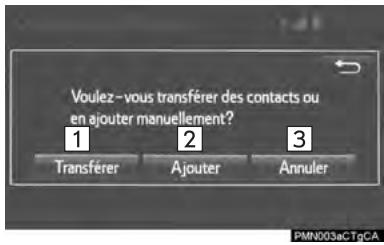
| N° | Fonction |
| 1 | Sélectionnez ce bouton pour transférer les contacts à partir du téléphone cellularaire connecté. |
| 2 | Sélectionnez ce bouton pour ajouter un contact manuellement. |
| 3 | Sélectionnez ce bouton pour annuler le transfert. |
Lorsque "Transférer" est sélectionné
2 Procedez tel qu'indiqué à la section "POUR LES TÉLEPHONES Bluetooth®INCOMPATIBLES AVEC LE PROFIL PBAP MAIS COMPATIBLES AVEC LE PROFIL OPP" à partir de "ÉTAPE 2". (→P.248)
Lorsque "Ajouter" est sélectionné
2 Procedez tel qu'indiqué à la section "ENREGISTREMENT D'UN CONTACT DANS LA LISTE DES CONTACTS", à partir de "ÉTAPE 2". (→P.249)
INFORMATIONS
- Vous ne pouvez pas effectuer le transfert manuellement pendant que vous conduisez.
Si vous telétéphone cellulaire n'est pas compatible avec les profils PBAP ou OPP, les contacts ne peuvent pas etre transférés. -
Selon le type de téléphone Bluetooth® :
-
Il est possible que d'autres étapes soient nécessaires sur le téléphone lorsque vous transférrez les données des contacts.
- Il est possible que l'image enregistrée dans la liste des contacts ne soit pas transférée selon le type de téléphone Bluetooth® connecté.
PAR CLAVIER TELEPHONIQUE
1 Affichez l'écran principal du téléphone. ( P.229)
2 Sélectionnez l'onglet "Clavier", puis entrez le numéro de téléphone.
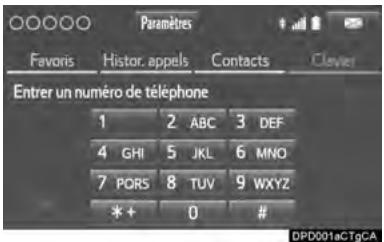
3 Sélectionnez ou appuyez sur le contacteur sur le volant.
4 Vérifiez que l'écran "Appeler" est affché.
INFORMATIONS
- Selon le type de téléphone Bluetooth connecté, il est possible que d'autres étapes soient nécessaires sur le téléphone.
PAR CONTACTEUR DE DÉCROCHAGE
Vous pouvez effectuer un appel à partir du dernier élément de l'historique des appeals.
1 Appuyez sur le contacteur sur le volant pour afficher l'écran principal du téléphone.
2 Appuyez sur le contacteur sur le volant pour afficher l'écran "Historique appels".
3 Appuyez sur le contacteur sur le volant pour téléphoner au dernier élément de l'histoire des appeals.
4 Vérifiez que l'écran "Appeler" est affché.
PARÉCRAN “Domicile”
1 Affichez l'écran d'accueil. (→P.37)
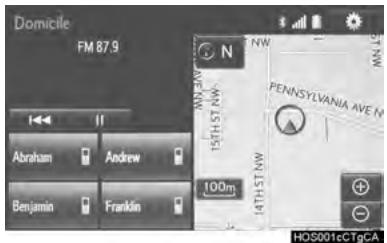
2 Sélectionnez le contact souhaïte.
3 Vérifiez que l'écran "Appeler" est affché.
ENREGISTREMENT D'UN CONTACT
1 Maintenez le bouton d'écran enforcé pour ajouter un contact.
2 Sélectionnez le contact souhaïte.
3 Sélectionnez le numéro souhaïte.
INFORMATIONS
Si la liste des contacts est vide, vous ne pouvez pas enregistrer de contacts sur l'écran d'accueil.
- Vous ne pouvez pas enregistrer de contacts sur l'écran d'accueil pendant que vous conduisez.
APPELS ENTRANTS
Lorsque you receivez un appel, cet écran est affiché et un son est émis.
1 Sélectionnez ou appuyez sur le contacteur sur le volant pour prendre l'appeal.
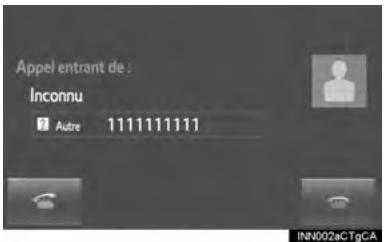
Pour refuser l'appe! : Sélectionnez

ou appuyez sur le contacteur
sur le volant.
Pour régler le volume de l'appoint reçu : Tournez le bouton “PWR·VOL” ou utilisez le contacteur de volume sur le volant.
INFORMATIONS
Lors des appels téléphoniques internationaux, il est possible que le nom ou le numero du correspondant ne s'affiche pas correctement selon le type de téléphone cellulaire utilisé.
- Vous pouvez configurer le mode d'affichage des appels entrants. ( P.255)
La sonnerie qui a eté définie dans l'écran “Paramètres du son” retentit lorsqu'il y a un appel entrant. Selon le type de téléphone Bluetooth®, il est possible que le système et le téléphone Bluetooth® seront ensemble lorsqu'il y a un appel entrant. (→P.245)
5. CONVERSATION TÉLÉPHONIQUE SUR LE TÉLÉPHONE Bluetooth®
Lorsque you parlez au téléphone, cet écran est affiché. Il est possible d'effectuer sur cet écran les opérations décrites ci-dessous.
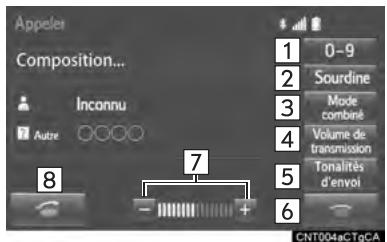
| N° | Fonction | Page |
| 1 | Sélectionnez ce bouton pour afficher le clavier téléphonique pour envoyer des tonalités. | 236 |
| 2 | Sélectionnez ce bouton pourmettre le microphone en sourdine. | — |
| 3 | Sélectionnez ce bouton pour basculer entre les modes mains libres et téléphone cellulaire. | — |
| 4 | Sélectionnez ce bouton pour régler le volume de votre voix pour votre interlocuteur. | 237 |
| 5 | Sélectionnez ce bouton pour envoyer des tonalités. Ce bouton n'apparaît que si un numéro qui contient un (w) est composé en mode mains libres. | 237 |
| 6 | Sélectionnez ce bouton pour raccrocher le téléphone. | — |
| 7 | Sélectionnez “+” ou“-” pour régler le volume de la voix de votre interlocuteur. | — |
| N° | Fonction | Page |
| 8 | Sélectionnez ce bouton pourCOMMencer à parler avec votre interlocuteur. | 238 |
INFORMATIONS
- Vous ne pouvez pas sortir du mode mains libres pendant que vous conduisiez.
Lorsque you passez en mode mains libres, I'ecran mains libres est affiché et vous pouvez l'utiliser. - Vous pouvez passer du mode téléphone cellulaire au mode mains libres et vice-versa directement à partir du téléphone cellulaire.
La façon d'effectuer un transfert et son déroulement varient selon le type de téléphone cellulaire utilisé.
Pour connaître les procédures d'utilisation du téléphone cellularie, reportez-vous au manuel qui l'accompagne.
ENVOI DE TONALITÉS
PAR CLAVIER TÉLÉPHONIQUE
Vou ne pouvez pas effectuer cette action pendant que vous conduisez.
1 Sélectionnez "0-9".
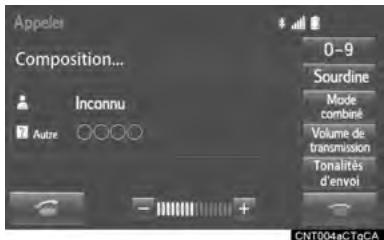
2 Entrez le numero souhaite.
EN SELECTIONNANT “Tonalités d'envoi"
"Tonalités d'envoi" apparait lorsqu'au moins une tonalité continue contenant un (w) est enregistrée dans la liste des contacts.
Vous pouvez effectuer cette action pendant que vous conduisez.
1 Sélectionnez "Tonalités d'envoi".
INFORMATIONS
- Une tonalité continue est une chaine de caractères composée de chiffres et du caractère p ou w. (p. ex. 056133w0123p#1*)
Lorsque la tonalité de pause "p" est utilisée, après 2 secondes, les tonalités sont envoyées automatiquement jusqu'à la prochaine tonalité de pause. Lorsque la tonalité de pause "w" est utilisée, après une intervention de l'utilisateur, les tonalités sont envoyées automatiquement jusqu'à la prochaine tonalité de pause. - Vous pouvez utiliser les tonalités de libération pour automatiser le fonctionnement de certains services téléphoniques, comme un répondeur ou un service bancaire. Vous pouze enregistrer, dans la liste des contacts, un numéro de téléphone qui comprend des tonalités continues.
- Vous pouvez utiliser une commande vocale pour envoyer des tonalités après une tonalité de pause "w" pendant un appel.
RéGLAGE DU VOLUME DE TRANSMISSION
1 Sélectionnez "Volume de transmission".
2 Sélectionnez le niveau du volume de transmission souhaité.
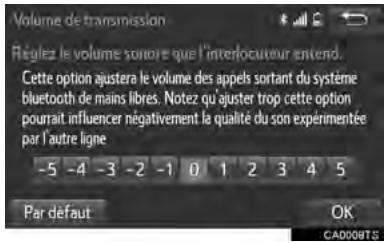
3 Sélectionnez "OK".
INFORMATIONS
Cela pourrait avoir une incidence sur la qualite sonore de votre voix entendue par votre interlocuteur.
Pour réinitialiser le volume de transmission, Sélectionnez "Par défaut".
Volume de transmission est estompé lorsqu'elle microphone est en sourdine.
APPEL ENTRANT EN ATTENTE
Lorsqu'un appel est interrompu par un tiers pendant votre conversation, cet écran s'affiche.
1 Sélectionnez ou appuyez sur le
contacteur sur le volant pour amorcer une conversation avec votre nouvel interlocuteur.
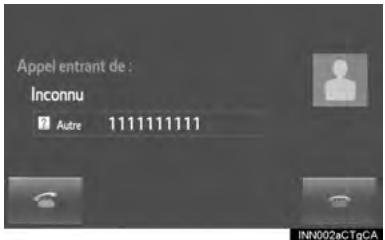
Pour refuser l'applé: Sélectionnez
ou appuyez sur le contacteur sur le volant.
- Chaque fais que vous sélectionné

ou que vous appuyez sur le contacteur sur le volant au cours d'un appel interrompu, le correspondant qui est en attente passera en ligne.
INFORMATIONS
- Il est possible que cette fonction ne soit pas disponible selon le type de téléphone cellulaire utilisé.
6. FONCTIONMESSAGE DU TÉLÉPHONE Bluetooth®
Vous pouvez transférer les messages reçus sur le téléphone Bluetooth® connecté, ce qui vous permet de les vérifier et d'y répondre en utilisant le système.
Selon le type de téléphone Bluetooth® connecté, il est possible que les messages reçus ne soient pas transférés à la boîte de réception.
Si le téléphone ne prend pas en charge la fonction message, vous ne pouvez pas utiliser cette fonction.
1 Appuyez sur le bouton "APPS".
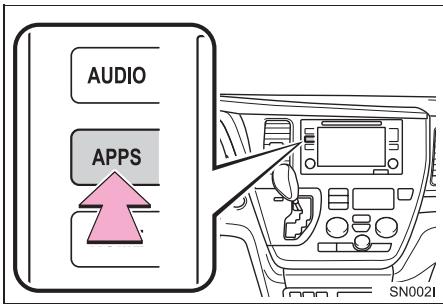
2 Sélectionnez "Téléphone".
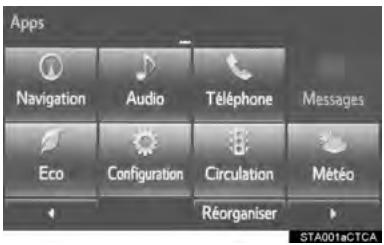
- Vous pouvez également afficher l'écran de la boîte de réception pour sélectionner "Messages". (→ÉTAPE 4)
3 Sélectionnez
- Vous pouvez afficher l'écran principal du téléphone en appuyant sur le contacteur sur le volant ou en appuyant sur le contacteur sur le tableau de bord.
4 Vérifiez que l'écran de la boîte de réception est affché.
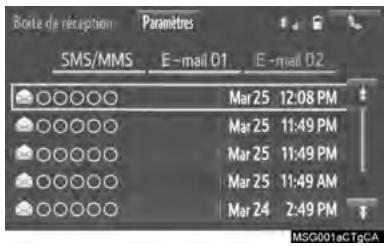
: Sélectionnez ce bouton pour passer en mode téléphone.
| Fonction | Page |
| Réception d'un message | 240 |
| Vérification des messages | 241 |
| Réponse à un message (réponse rapide) | 242 |
| Appel de l'expéditeur d'un message | 243 |
| Paramètres des messages | 254 |
RéCEPTION D'UNMESSAGE
Lorsqu'un courriel/SMS/MMS est reçu, l'écran de message entrant s'affiche, accompagné d'un signal sonore, et vous pouvez l'utiliser.
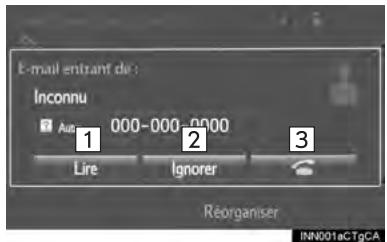
| N° | Fonction |
| 1 | Sélectionnez ce bouton pour生存 le message. |
| 2 | Sélectionnez ce bouton pour ne pas ouvoir le message. |
| 3 | Sélectionnez ce bouton pour appeler l'expéditeur du message. |
INFORMATIONS
- Selon le téléphone cellularie utilisé pour receivevoir les messages ou l'etat de son enregistrement dans le système, il est possible que certaines informations ne s'affichent pas.
L'écran contextuel peut s'afficher pour les courriels et les SMS/MMS entrants dans les circonstances suivantes :
Courriels :
"Affichage des E-mail entrants" est régle sur "Plein écran". ( P.254)
-Fenetre d'avis de courriel'est activé. ( P.254)
SMS/MMS :
"Affichage SMS/MMS entrants" est régle sur "Plein écran". ( P.254)
-Fenetre d'avis de SMS/MMS" est activé. ( P.254)
VÉRIFICATION DES MESSAGES
1 Affichez l'écran de la boîte de réception. (→P.239)
2 Sélectionnez le message souhaité dans la liste.
3 Vérifiez que le message est affché.
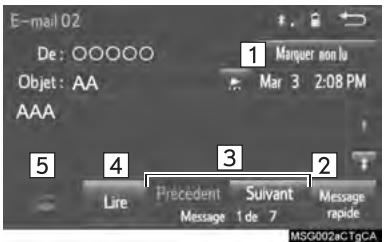
| N° | Fonction |
| 1* | Sélectionnez "Marquer non lu" ou "Marquer comme lu" pour marquer le message comme non lu ou comme lu sur l'écran de la boîte de réception. Cette fonction est disponible lorsque "Mettre à jour l'état de lecture du message sur le téléphone" est activé. (→P.254) |
| 2 | Sélectionnez ce bouton pour répondre au message. (→P.242) |
| 3 | Sélectionnez ce bouton pour afficher le message précédent ou le message suivant. |
| 4 | Sélectionnez ce bouton pour que le système lise les messages. Pour annuler cette fonction, sélectionnez "Arrêter". Lorsque "Lecture automatique de messages" est activé, les messages sont lus automatiquement. (→P.254) |
| 5 | Sélectionnez ce bouton pour appeler l'expéditeur. |
*: Courriel uniqueness
INFORMATIONS
La fonction de lecture d'un message textile n'est pas disponible lorsque vous conduisez.
- Selon le type de téléphone Bluetooth connecté, il est possible que d'autres étapes soient nécessaires sur le téléphone.
- Les messages sont affichés dans le dossier de l'adresse de courriel enregistrée du téléphone Bluetooth® connecté. Sélectionnez l'onglet correspondant au dossier que vous souhaitez afficher.
Seuls les messages reçus sur le téléphone Bluetooth® connecté peuvent être affichés.
- Le contenu du message ne s'affiche paspendant que vous conduisez.
- Tournez le bouton “PWR·VOL” ou utilisez le contacteur de volume sur le volant pour régler le volume de lecture du message.
Réponse à UNMESSAGE (Réponse RAPIDE)
15 messages ont déjà été mémorisés.
1 Affichez l'écran de la boîte de réception. (→P.239)
2 Sélectionnez le message souhaité dans la liste.
3 Sélectionnez "Message rapide".
4 Sélectionnez le message souhaïte.
5 Sélectionnez "Envoyer".
- Pendant que le message est envoyé, un écran d'envoi de message s'affiche.
Pour annuler l'envoi du message, selectionnez "Annuler".
MODIFICATION DES MESSAGES DE RÉPONSE RAPIDE
Vou ne pouvez pas effectuer cette action pendant que vous conduisez.
1 Sélectionnez "Message rapide".
2 Sélectionnez le bouton qui correspond au message que vous souhaitez modifier.
3 Sélectionnez "OK" lorsqu la modification est terminée.
INFORMATIONS
Pour réinitialiser les messages de réponse rapide qui ont été modifiés, Sélectionnez "Par défaut".
"Message rapide 1"(Je suis en train de conduire et j'arriverai dans approximativement [ETA] minutes.)*:
Ce message ne peut pas etre modifie. Le code [ETA] sera automatiquement replacé par l'heure d'arrivale prevue par le systeme de navigation sur I'ecran de confirmation du message.
Si des points de cheminement ont eté définis, [ETA] indiquera l'heure d'arrivée prévue au prochain point de cheminement.
Sieldom itinéraire n'est actuellément défi ni dans le système de navigation, vous ne pouvez pas selectionner "Message rapide 1".
*: Système audio haut de gamme Entune (Entune Premium Audio) uniquement
APPEL DE L'EXPÉDITEUR D'UNMESSAGE
Vou pouvez effectuer des appel vers le numero de téléphone de l'expéditeur d'un courriel/SMS/MMS.
Vous pouvez effectuer cette action pendant que vous conduisez.
COMPOSITION À PARTIR DE L'ÉCRAN DU COURRIEL/SMS/MMS
1 Affichez l'écran de la boîte de réception. (→P.239)
2 Sélectionnez le message souhaïte.
3 Sélectionnez
S'il y a 2 numeros de téléphone ou plus, selectionnez le numero souhaite.
4 Vérifiez que l'écran "Appeler" est affché.
COMPOSITION D'UN NUMERO CONTENU DANS UNMESSAGE
Vous pouvez effectuer des appel vers un numero de téléphone contenu dans le corps d'un message.
Vou ne pouvez pas effectuer cette action pendant que vous conduisez.
1 Affichez l'écran de la boîte de réception. (→P.239)
2 Sélectionnez le message souhaïte.
3 Sélectionnez le corps du message.
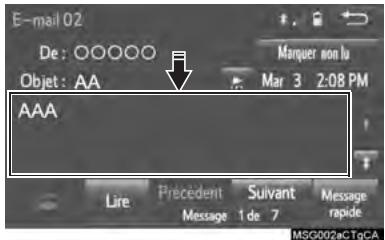
4 Sélectionnez le numéro souhaïte.
- Les nombres de téléphone détectés dans le message sont affichés.
5 Vérifiez que l'écran "Appeler" est affché.
INFORMATIONS
- Une série de chiffres peut être reconnaue par erreur comme étant un numéro de téléphone. De plus, il est possible que certains numérios de téléphone ne soient pas reconconnus, par exemple s'il s'agit de numérios d'autres pays.
COMPOSITION À PARTIR DE L'ÉCRAN DEMESSAGE ENTRANT
P.240
1. PARAMÉTRES DES NEWS/DU TÉLÉPHONE
1 Appuyez sur le bouton "APPS".
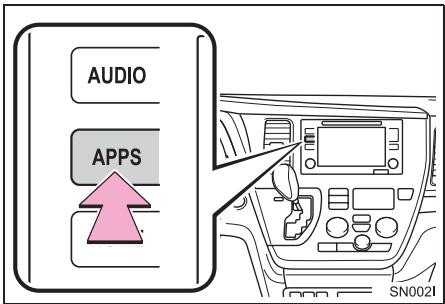
2 Sélectionnez "Configuration".
3 Sélectionnez "Teléphone".
4 Sélectionnez l'objet à configurer.
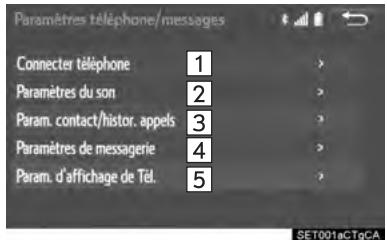
| N° | Informations | Page |
| 1 | Enregistrement/connexion d'un téléphone | 51 |
| 2 | Paramètres de son | 245 |
| 3 | Paramètres des contacts/ de l'histoire des appeals | 246 |
| 4 | Paramètres de messagerie | 254 |
| 5 | Paramètres d'affichage du téléphone | 255 |
AUTRE MÉTHODE
D'AFFICHAGE DE L'ÉCRAN
DES PARAMÉTRES DES
MESSAGE/SU TÉLÉPHONE
1 Affichez l'écran principal du téléphone. ( P.229)
2 Sélectionnez "Paramètres".
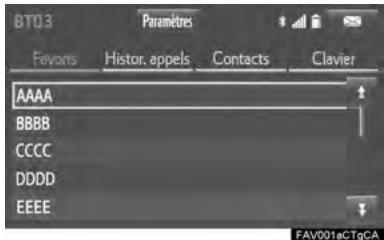
ÉCRAN “Paramètres du son”
Vous pouvez régler le volume de l'appeL et le volume de la sonnerie.
Vous pouvez selectionner une sonnerie.
1 Affichez l'écran "Paramètres téléphone/messages". (→P.244)
2 Sélectionnez "Paramètres du son".
3 Sélectionnez l'élement que vous souhaitez configurer.
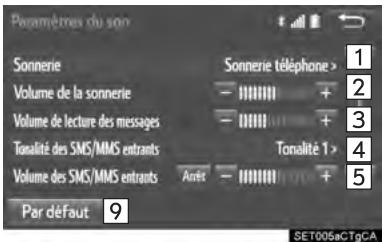
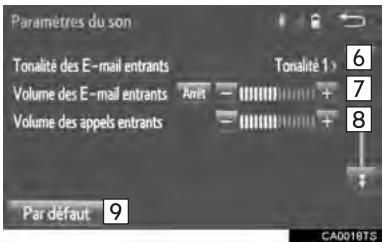
| N° | Fonction |
| 1 | Sélectionnez ce bouton pour régler la sonnerie souhaitée. |
| 2 | Sélectionnez “-” ou “+” pour régler le volume de la sonnerie. |
| 3 | Sélectionnez “-” ou “+” pour régler le volume de lecture du message. |
| 4 | Sélectionnez ce bouton pour régler la tonalité souhaitée pour un SMS/ MMS entrant. |
| 5 | Sélectionnez “-” ou “+” pour régler le volume de la tonalité d'un SMS/ MMS entrant. |
| 6 | Sélectionnez ce bouton pour régler la tonalité souhaitée pour un courriel entrant. |
| 7 | Sélectionnez “-” ou “+” pour régler le volume de la tonalité d'un courriel entrant. |
| 8 | Sélectionnez “-” ou “+” pour régler le volume par défaut de la voix de votre interlocuteur. |
| 9 | Sélectionnez ce bouton pour réinitialiser tous les éléments de réglage. |
INFORMATIONS
- Selon le type de téléphone utilisé, il se peut que certaines fonctions ne soient pas disponibles.
Vous pouvez transférer le contact d'un téléphone Bluetooth® vers le système. Vous pouvez également ajouter, modifier et supprimer le contact.
Vouspouverezupprimer l'historique desappels et modifier les contacts ainsi quelesfavoris.
1 Affichez l'écran "Paramètres téléphone/messages". (→P.244)
2 Sélectionnez “Param. contact/histor. appels”.
3 Sélectionnez l'élement que vous souhaitez configurer.
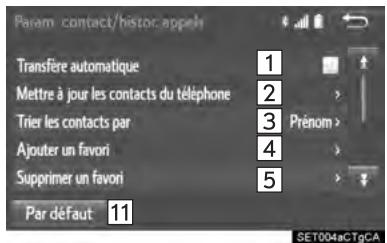
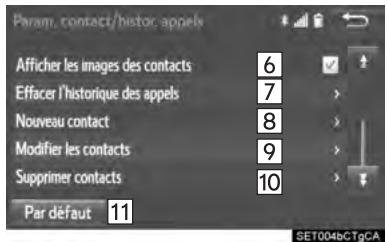
| N° | Fonction | Page |
| 1 | Pour les téléphonesBluetooth® compatibles avec le profil PBAP, sélectionnez ce bouton pour activer/désactiver le transfert automatique du contact/de l'histoire. Lorsque l'options est activée, les données des contacts et l'histoire du téléphone sont automatiquement transférés. | — |
| 2 | Sélectionnez ce bouton pourmettre à jour les contacts à partir du téléphone connecté. | 247 |
| 3 | Sélectionnez ce bouton pour trier les contacts par prénom ou par nom. | — |
| 4 | Sélectionnez ce bouton pour ajouter des contacts à la liste des+favors. | 251 |
| 5 | Sélectionnez ce bouton pour supprimer des contacts de la liste des favors. | 253 |
| 6 | Sélectionnez ce bouton pour activer/désactiver l'affichage de l'image du contact transférée. | — |
| 7* | Sélectionnez ce bouton pour effacer les contacts de l'histoire des appeals. | — |
| 8* | Sélectionnez ce bouton pour ajouter des contacts à la liste des contacts. | 249 |
| 9* | Sélectionnez ce bouton pour modifier des contacts dans la liste des contacts. | 249 |
| 10* | Sélectionnez ce bouton pour supprimer des contacts de la liste des contacts. | 250 |
| 11 | Sélectionnez ce bouton pour réinitialiser tous les éléments de réglage. | — |
*: Pour les téléphones Bluetooth® compatibles avec le profil PBAP, cette fonction est disponible lorsque “Transfère automatique” est désactivé. (→P.246)
(INFORMATIONS)
- Selon le type de téléphone utilisé, il se peut que certaines fonctions ne soient pas disponibles.
- Les données des contacts sont générées de façon distincte pour chaque téléphone enregistré. Lorsqu'un téléphone est connecté, il est impossible de dire les données d'un autre téléphone enregistré.
MISE À JOUR DES CONTACTS À PARTIR DU TÉLÉPHONE
Le mode de fonctionnement diffère selon que le téléphone Bluetooth® est compatible avec le profil PBAP ou incompatible avec le profil PBAP mais compatible avec le profil OPP.
Si vous telétéphone cellulaire n'est pas compatible avec les profils PBAP ou OPP, les contacts ne peuvent pas etre transférés.
POUR LES TÉLEPHONES Bluetooth® COMPATIBLES AVEC LE PROFIL PBAP
1 Sélectionnez "Mettre à jour les contacts du téléphone".
- Les contacts sont transférés automatiquement.
2 Vérifiez qu'un écran de confirmation est affché une fois l'opération terminée.
- Selon le type de téléphone cellulaire utilisé, il se peut que cette opération ne soit pas nécessaire.
- Selon le type de téléphone cellulaire utilisé, une authentication OBEX peut être requise lorsque vous transférez les données des contacts. Entrez "1234" sur le téléphone Bluetooth®.
- Si un autre dispositif Bluetooth® est connecté lorsque vous transférez les données des contacts, selon le type de téléphone utilisé, vous devrez peut-être déconnecter le dispositif Bluetooth® connecté.
- Selon le type de téléphone Bluetooth connecté, il est possible que d'autres étapes soient nécessaires sur le téléphone.
POUR LES TÉLEPHONES Bluetooth® INCOMPATIBLES AVEC LE PROFIL PBAP MAIS COMPATIBLES AVEC LE PROFIL OPP
Vou ne pouvez pas effectuer cette action pendant que vous conduisez.
1 Sélectionnez "Mettre à jour les contacts du téléphone".
2 Transfrez les données des contacts vers le système à l'aide d'un téléphone Bluetooth®.
- Selon le type de téléphone cellulaire utilisé, il se peut que cette opération ne soit pas nécessaire.
- Selon le type de téléphone cellulaire utilisé, une authentication OBEX peut être requise lorsqu'you transférez les données des contacts. Entrez "1234" sur le téléphone Bluetooth®.
- Pour annuler cette fonction, Sélectionnez "Annuler".
3 Vérifiez qu'un écran de confirmation est affché une fois l'opération terminée.
AUTRE MÉTHODE DE MISE À JOUR DES CONTACTS (DEPUIS L'ÉCRAN "Historique appeals")
Pour les téléphones Bluetooth compatibles avec le profil PBAP, cette fonction est disponible lorsque "Transfère automatique" est désactisé. ( P.246)
1 Affichez l'écran principal du téléphone. ( P.229)
2 Sélectionnez l'onglet "Histor. appels", puis seLECTIONNZ un contact qui n'est pas déjà enregistré dans la liste des contacts.
3 Sélectionnez "Mettre à jour contact".
4 Sélectionnez le contact souhaïte.
5 Sélectionnez le type du numéro de téléphone.
ENREGISTREMENT D'UN CONTACT DANS LA LISTE DES CONTACTS
Vous pouvez enregistrer les données d'un nouveau contact.
Vous pouvez enregistrer jusqu'à 4 numérospar personne.Pour les téléphones Bluetooth® compatibles avec le profil PBAP, cette fonction est disponible lorsque "Transfere automatique" est désactivé. ( P.246)
1 Sélectionnez "Nouveau contact".
2 Entrez le nom, puis seLECTIONnez "OK".
3 Entrez le numero de téléphone, puisselectionnez "OK".
4 Sélectionnez le type du numéro de téléphone.
5 Pour ajouter un autre numero pour ce contact, selectionnez "Oui".
AUTRE MÉTHODE D'ENREGISTREMENT D'UN CONTACT (DEPUIS L'ÉCRAN "Historique appeals")
1 Affichez l'écran principal du téléphone. ( P.229)
2 Sélectionnez l'onglet "Historique appels", puis sélectionnez un contact qui n'est pas déjà enregistré dans la liste des contacts.
3 Sélectionnez "Ajouter aux contacts".
4 Procedez tel qu'indiqué à la section "ENREGISTREMENT D'UN CONTACT DANS LA LISTE DES CONTACTS", à partir de "ÉTAPE 2". (→P.249)
MODIFICATION DES DONNÉES D'UN CONTACT
Pour les téléphones Bluetooth compatibles avec le profil PBAP, cette fonction est disponible lorsque "Transfère automatique" est désactivé. ( P.246)
1 Sélectionnez "Modifier les contacts".
2 Sélectionnez le contact souhaïte.
3 Sélectionnez le bouton qui correspond au nom ou au numéro souhaïte.
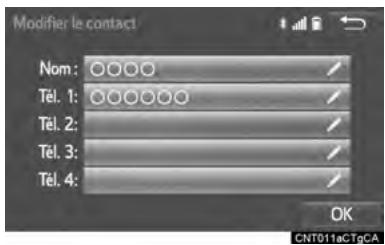
Pour modifier le nom
4 Procedez tel qu'indiqué à la section "ENREGISTREMENT D'UN CONTACT DANS LA LISTE DES CONTACTS", à partir de "ÉTAPE 2". (→P.249)
Pour modifier le numero
4 Procedez tel qu'indiqué à la section "ENREGISTREMENT D'UN CONTACT DANS LA LISTE DES CONTACTS", à partir de "ÉTAPE 3". (→P.249)
AUTRE MÉTHODE DE MODIFICATION D'UN CONTACT (DEPUIS L'ÉCRAN "Détails du contact")
1 Affichez l'écran principal du téléphone. ( P.229)
2 Sélectionnez l'onglet "Contacts", "Historique appels" ou "Favoris", puis sélectionnez le contact souhaïte.
3 Sélectionnez "Modifier le contact".
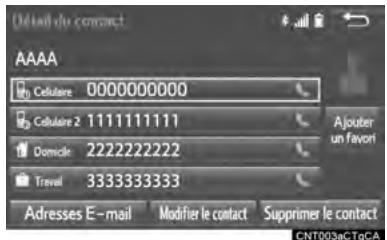
"Adresses E-mail": Sélectionnez ce bouton pour afficher toutes les adresses de courriel enregistrées du contact.
4 Procedez tel qu'indiqué à la section "MODIFICATION DES DONNÉES D'UN CONTACT", à partir de "ÉTAPE 4". (→P.249)
SUPPRESSION DES DONNÉES D'UN CONTACT
Pour les téléphones Bluetooth® compatibles avec le profil PBAP, cette fonction est disponible lorsque "Transfère automatique" est désactisé. ( P.246)
1 Sélectionnez "Supprimer le contact".
2 Sélectionnez le contact souhaïte, puis selectionnez "Suppr".
3 Sélectionnez "Oui" lorsque l'écran de confirmation s'affiche.
INFORMATIONS
- Vous pouvez seLECTIONner plusieurs données, puis les supprimer toutes en même temps.
AUTRE MÉTHODE DE SUPPRESSION D'UN CONTACT (DEPUIS L'ÉCRAN "Détails du contact")
1 Affichez l'écran principal du téléphone. ( .229)
2 Sélectionnez l'onglet "Contacts", "Histor. appels" ou "Favoris", puis sélectionnez le contact souhaité.
3 Sélectionnez "Supprimer le contact".
4 Sélectionnez "Oui" lorsque l'écran de confirmation s'affiche.
(INFORMATIONS)
Lorsque you supprimez un téléphone Bluetooth®, les données des contacts sont supprimées en même temps.
CONFIGURATION DE LA LISTE DE FAVORIS
Vous pouvez enregistrer jusqu'à 15 contacts (jusqu'à 4 numérios par contact) dans la liste des favorsis.
ENREGISTREMENT DE CONTACTS DANS LA LISTE DES FAVORIS
1 Sélectionnez "Ajouter un favori".
2 Sélectionnez le contact que vous souhaitez ajouter à la liste des favors.
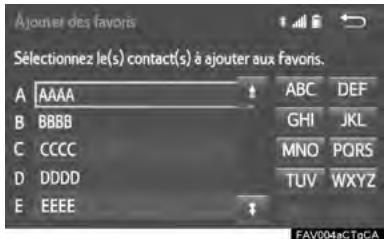
- Les contacts estompés sont déjà enregistrés comme favori.
3 Vérifiez qu'un écran de confirmation est affché une fois l'opération terminée.
Lorsque 15 contacts ont déjà été enregistrés dans la liste des favors
1 Lorsque 15 contacts ont déjà été enregistrés dans la liste des favoris, il est nécessaire de replacer l'un d'eux. Pour replacer un contact, sélectionnez "Oui" lorsque l'écran de confirmation s'affiche.
2 Sélectionnez le contact à replacer.
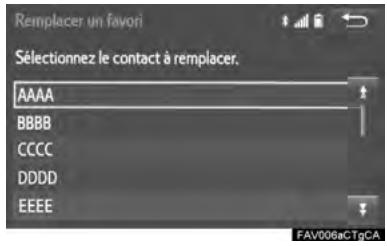
3 Vérifiez qu'un écran de confirmation est affché une fois l'opération terminée.
Autre méthode d'enregistrement de contacts dans la liste des+favors (depuis I'ecran "Contacts")
1 Affichez l'écran principal du téléphone. ( P.229)
2 Sélectionnéz l'onglet "Contacts".
3 Sélectionnez au début du nom du contact que vous souhaitez enregistrer dans la liste des favorsis.
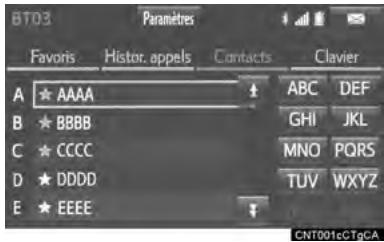
Lorsque le contact est selectionné, devient ★, et le contact est enregistré dans la liste des favors.
Autre méthode d'enregistrement de contacts dans la liste des favorsis (depuis l'écran "Détails du contact")
1 Affichez l'écran principal du téléphone. ( P.229)
2 Sélectionnez l'onglet "Contacts" ou "Histor. appels", puis sélectionnez le contact souhaité.
3 Sélectionnez "Ajouter un favorsi".
4 Vérifiez qu'un écran de confirmation est affché une fois l'opération terminée.
SUPPRESSION DE CONTACTS DANS LA LISTE DES FAVORIS
1 Sélectionnez "Supprimer un favori".
2 Sélectionnez les contacts souhaités, puis sélectionnez "Supprimer".
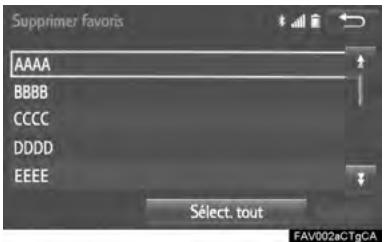
3 Sélectionnez "Oui" lorsqu l'écran de confirmation s'affiche.
4 Vérifiez qu'un écran de confirmation est affché une fois l'opération terminée.
Autre méthode de suppression de contacts dans la liste des favors (depuis l'écran "Contacts")
1 Affichez l'écran principal du téléphone. (→P.229)
2 Sélectionnez l'onglet "Contacts".
3 Sélectionnez ★ au début du nom du contact que vous souhaitez supprimer de la liste des favors.
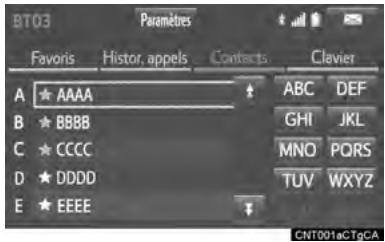
Lorsque le contact est selectionné, devient , et le contact est supprimé de la liste.
Autre méthode de suppression de contacts dans la liste des favors (depuis l'écran "Détails du contact")
1 Affichez l'écran principal du téléphone. (→P.229)
2 Sélectionnez l'onglet "Contacts", "Histor. appels" ou "Favoris", puis sélectionnez le contact que vous souhaitez supprimer.
3 Sélectionnez "Supprimer un favori".
4 Sélectionnez "Oui" lorsque l'écran de confirmation s'affiche.
5 Vérifiez qu'un écran de confirmation est affché une fois l'opération terminée.
ÉCRAN “Paramètres de messagerie”
1 Affichez l'écran "Paramètres téléphone/messages". (→P.244)
2 Sélectionnez “Paramètres de messagerie”.
3 Sélectionnez l'élement que vous souhaitez configurer.
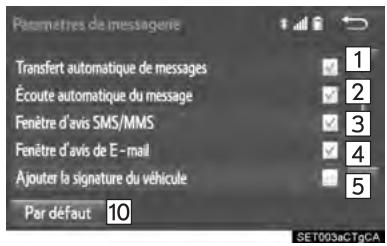
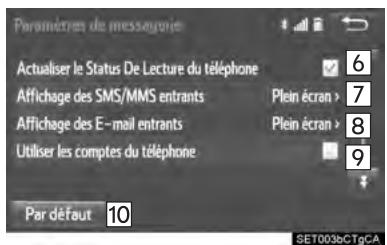
| N° | Fonction |
| 1 | Sélectionnez ce bouton pour activer/désactiver le transfert automatique des messages. |
| 2 | Sélectionnez ce bouton pour activer/désactiver la lecture automatique des messages. |
| 3 | Sélectionnez ce bouton pour activer/désactiver la notification de SMS/MMS. |
| 4 | Sélectionnez ce bouton pour activer/désactiver la notification de courriel. |
| N° | Fonction |
| 5 | Sélectionnez ce bouton pour activer/désactiver l'ajout de la signature du vehicule aux messages sortants. |
| 6 | Sélectionnez ce bouton pour activer/désactiver la mise à jour de l'état lu des messages sur le téléphone. |
| 7 | Sélectionnez ce bouton pour changer l'affichage des SMS/MMS entrants. "Plein écran": Lorsqu'un SMS/MMS est reçu, l'écran des SMS/MMS entrants est affchéé et vous pouvez l'utiliser. "Dérouulant": Lorsqu'un SMS/MMS est reçu, un message s'affiche en haut de l'écran. |
| 8 | Sélectionnez ce bouton pour changer l'affichage des courriels entrants. "Plein écran": Lorsqu'un courriel est reçu, l'écran des courriels entrants est affchéé et vous pouvez l'utiliser. "Dérouulant": Lorsqu'un courriel est reçu, un message s'affiche en haut de l'écran. |
| 9 | Sélectionnez ce bouton pour activer/désactiver l'affichage du nom des comptes de messagerie sur l'onglet de la boîte de réception. Lorsque l'options est activée, le nom des comptes de messagerie utilisés sur le téléphone cellulaire est affchéé. |
| 10 | Sélectionnez ce bouton pour réinitialiser tous les éléments de réglage. |
INFORMATIONS
- Selon le type de téléphone utilisé, il se peut que ces fonctions ne soient pas disponibles.
AUTRE MÉTHODE D'AFFICHAGE DE L'ÉCRAN "Paramètres de messagerie"
1 Affichez l'écran principal du téléphone. ( P.229)
2 Sélectionnez
3 Sélectionnez "Paramètres".
ÉCRAN “Param. d'affichage de Tél.”
1 Affichez l'écran "Paramètres téléphone/messages". (→P.244)
2 Sélectionnez "Param. d'affichage de Tél."
3 Sélectionnez l'objet que vous souhaitez configurer.
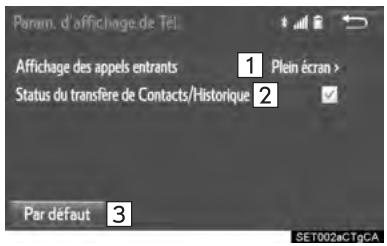
| N° | Fonction |
| 1 | Sélectionnez ce bouton pour changer l'affichage des appeals entrants. “Plein écran”: Lorsqu'un appel est reçu, l'écran du mode mains libres est affché et vous pouvez l'utiliser. “Dérouulant”: Un message s'affiche en haut de l'écran. |
| 2 | Sélectionnez ce bouton pour activer/désactiver l'affichage du message de fin du transfert de l'histoire/des contacts. |
| 3 | Sélectionnez ce bouton pour réinitialiser tous les éléments de réglage. |
INFORMATIONS
- Selon le type de téléphone utilisé, il se peut que ces fonctions ne soient pas disponibles.
1. DÉPANNAGE
S'il y a un problème au niveau du système mains libres ou du dispositif Bluetooth®, vérifie avant tout le tableau ci-dessous.
Lorsque you utilisez le système mains libres avec un dispositif Bluetooth®
| Symptôme | Cause probable | Solution | Page | |
| Téléphone cellulaire | Ce système | |||
| Le système mains libres ou le dispositif Bluetooth® ne fonctionnent pas. | Il est possible que le dispositif connecté ne soit pas un téléphone cellulaire compatible Bluetooth®. | Pour une liste des dispositifs dont le fonctionnement a été confirmé avec ce système, informez-vous auprès de votre concessionnaire Toyota ou consultez le site Web suivant : http://www.toyota.com/entune/ | * | — |
| Il est possible que la version de la fonction Bluetooth® du téléphone cellulaire connecté soit antérieure à la version indiquée. | Utilisez un téléphone cellulaire doté de Bluetooth® version 2.0 ou supérieure (recommendé : ver. 3.0 +EDR ou supérieure). | * | 46 | |
Lors de l'enregistrement/la connexion d'un téléphone cellulaire
| Symptôme | Cause probable | Solution | Page | |
| Téléphone cellulaire | Ce système | |||
| Il est impossible d'enregistrer un téléphone cellulaire. | Un code d'accès erroné a été entré sur le téléphone cellulaire. | Entrez un code d'accès valide sur le téléphone cellulaire. | * | — |
| La procédure d'enregistrement est inachevée sur le téléphone cellulaire. | Achevez la procédure d'enregistrement sur le téléphone cellulaire (approvuez l'enregistrement sur le téléphone). | * | — | |
| Ce système ou le téléphone cellulaire contiennent toujours d'anciennes informations d'enregistrement. | Supprimez les informations d'enregistrement existantes de ce système et du téléphone cellulaire, puis enregistrez le téléphone cellulaire que vous souhaitez connecter à ce système. | * | 53 | |
| Il est impossible d'établier une connexionBluetooth®. | Un autre dispositif Bluetooth® est déjà connecté. | Établissez manuellement la connexion entre le téléophone cellulaire que vous souhaitez utiliser et le système. | — | 54 |
| La fonction Bluetooth® n'est pas activée sur le téléphone cellulaire. | Activez la fonction Bluetooth® sur le téléophone cellulaire. | * | — | |
| L'établissement automatique d'une connexion Bluetooth® est désactifié sur ce système. | Activez l'établissement automatique d'une connexion Bluetooth® sur ce système lorsque le contacteur du moteur est comme suit. ►Véhicules non dotés du système Smart key Le contacteur du moteur est placé en position "ACC" ou "ON". ►Véhicules dotés du système Smart key Le contacteur du moteur est placé en mode ACCESSORY ou IGNITION ON. | — | 58 | |
| " Impossible de composer. Vérifiez votre téléphone." | La fonctionBluetooth® n'est pas activée sur le téléphone cellulaire. | Activez la fonctionBluetooth® sur le téléphone cellulaire. | * | — |
| Ce système ou le téléphone cellulaire contiennent toujours d'anciennes informations d'enregistrement. | Supprimez les informations d'enregistrement existantes de ce système et du téléphone cellulaire, puis enregistrez le téléphone cellulaire que vous souhaitez connecter à ce système. | * | 53 | |
Lors de la composition/la réception d'un appel
| Symptôme | Cause probable | Solution | Page | |
| Téléphone cellulaire | Ce système | |||
| Il est impossible de composer/de recevoir un appel. | Votre vehicule est dans une zone “No Service”. | Déplacez le vehicule afin que “No Service” ne soit plus affchéé. | — | — |
Lorsque vous utilisez l'annuaire
| Symptôme | Cause probable | Solution | Page | |
| Téléphone cellulaire | Ce système | |||
| Il est impossible de transférer manuellement/ automatiquement les données de l'annulaire. | Il est possible que la version du profil du téléphone cellulaire connecté ne soit pas compatible avec le transfert des données de l'annulaire. | Pour une liste des dispositifs dont le fonctionnement a été confirmé avec ce système, informez-vous auprès de votre concessionnaire Toyota ou consultez le site Web suivant : http://www.toyota.com/entune/ | * | — |
| La fonction de transfert automatique des contacts est désactivée sur ce système. | Activez la fonction de transfert automatique des contacts sur ce système. | — | 246 | |
| Le code d'accès n'a pas été entrez sur le téléphone cellulaire. | Entrez le code d'accès sur le téléphone cellulaire si le système vous le demande (code d'accès par défaut : 1234). | * | — | |
| La procédure de transfert est inachevée sur le téléphone cellulaire. | Achevez la procédure de transfert sur le téléphone cellulaire (approvez le transfert sur le téléphone). | * | — | |
| Il est impossible de modifier les données de l'annulaire. | La fonction de transfert automatique des contacts est activée sur ce système. | Désacteve la fonction de transfert automatique des contacts sur ce système. | — | 246 |
Lorsque vous utilisez la fonction message Bluetooth®
| Symptôme | Cause probable | Solution | Page | |
| Téléphone cellulaire | Ce système | |||
| Il est impossible d'afficher les messages. | Le transfert des messages n'est pas activé sur le téléphone cellulaire. | Activez le transfert des messages sur le téléphone cellulaire (approvnez le transfert des messages sur le téléphone). | * | — |
| La fonction de transfert automatique est désactivée sur ce système. | Activez la fonction de transfert automatique sur ce système. | — | 254 | |
| Les notifications de nouveaux messages ne sont pas affichées. | La notification de réception des SMS/ MMS/courriels est désactivée sur ce système. | Activez la notification de réception des SMS/ MMS/courriels sur ce système. | * | 254 |
| La fonction de transfert automatique des messages n'est pas activée sur le téléphone cellulaire. | Activez la fonction de transfert automatique sur le téléphone cellulaire. | * | — | |
Dans d'autres situations
| Symptôme | Cause probable | Solution | Page | |
| Téléphone cellulaire | Ce système | |||
| L'état de la connexionBluetooth® s'affiche en haut de l'écran chaque fois que le contacteur du moteur est comme suit. | L'affichage de la confirmation de connexion est activé sur ce système. | Désactiver l'affichage de la confirmation de connexion sur ce système. | — | 57 |
| Véhicules non dotés du système Smart key Le contacteur du moteur est placé en position "ACC" ou "ON". | ||||
| Véhicules dotés du système Smart key Le contacteur du moteur est placé en mode ACCESSORY ou IGNITION ON. | ||||
| Malgré tous vos efforts, le symptôme persististe. | Le téléphone cellulaire est trop éloigné du système. | Rapprochez le téléphone cellulaire du système. | — | — |
| Il est probable que le symptôme soit causé par le téléphone cellulaire. | Éteignez le téléphone cellulaire, retirez la batterie, réinstallez-la, puis rallumez le téléphone cellulaire. | * | — | |
| Activez la connexion Bluetooth® du téléphone cellulaire. | * | — | ||
| Arrêtez le logiciel de sécurité du téléphone cellulaire, puis fermez toutes les applications. | * | — | ||
| Avant d'utiliser une application installée sur le téléphone cellulaire, vérifie soigneusement sa provenance et la façon dont son fonctionnement pourrait nuire à ce système. | * | — | ||
*: Pour plus de détails, reportez-vous au manuel du propriété fourni avec le téléphone cellularie.
8
SYSTEME DE NAVIGATION*
1 FONCTIONNEMENT DE BASE
1. RÉFERENCE RAPIDE 268
ÉCRAN DE CARTE 268
ÉCRAN DES OPTIONS DE NAVIGATION 270
2. FONCTIONNEMENT DE L'ECRAN DE CARTE 271
AFFICHAGE DE LA POSITION ACTUELLE 271
ÉCHELLE DE LA CARTE 272
ORIENTATION DE LA CARTE 272
CHANGEMENT DE MODE DE
CARTE 273
FONCTIONNEMENT DU DÉFILEMENT D'ÉCRAN 275
RéGLAGE DE LA POSITION PAR PETITS INCRÉMENTS 276
3. INFORMATIONS DE L'ÉCRAN DE CARTE 277
AFFICHAGE DES DONNÉES
CARTOGRAPHIQUES 277
AFFICHAGE D'INFORMATIONS
SUR L'ICONE SITUÉE À
L'EMPLACEMENT DU CURSEUR ... 279
ICONES DE CARTE NORMALE 280
4. INFORMATIONS SUR LA CIRCULATION 281
AFFICHAGE DES INFORMATIONS
SUR LA CIRCULATION SUR LA
CARTE 283
2 RECHERCHE DE LA DESTINATION
1. ÉCRAN DE RECHERCHE DE LA DESTINATION 284
2. FONCTIONNEMENT DE LA RECHERCHE 286
SELECTION DE LA ZONE DE RECHERCHE 287
DEFINITION DU DOMICILE COMME DESTINATION 287
DEFINITION DES DESTINATIONS
PRÉDÉFINIES COMME
DESTINATION 287
RECHERCHE PAR ADRESSE 288
RECHERCHE PAR POINT D'INTÉRÊT 289
RECHERCHE A PARTIR DES DESTINATIONS PRÉCÉDENTES.... 292
RECHERCHE PAR CARNET D'ADRESSES 292
RECHERCHE PAR URGENCES 293
RECHERCHE PAR CROISEMENT ET AUTOROUTE 293
RECHERCHE PAR CARTE 295
RECHERCHE PAR COORDONNEES 295
3. DEMARRAGE DU GUIDAGE ROUTIER 296
DÉMARRAGE DU GUIDAGE ROUTIER 296
SUSPENSION DU GUIDAGE 299
3 GUIDAGE ROUTIER
1. ÉCRAN DE GUIDAGE ROUTIER 300
ÉCRAN DE GUIDAGE ROUTIER...... 300
VUE D'ENSEMBLE DE L'ITINÉRAIRE 301
PENDANT LA CONDUITE SUR AUTOROUTE 302
LORSQUE VOUS APPROCHEZ D'UN CROISEMENT 303
ÉCRAN DE LISTE DES
CHANGESMENTS DE DIRECTION.... 304
ÉCRAN DE FLÈCHE PAS-À-PAS 304
2. MESSAGES TYPES D'ORIENTATION VOCALE.... 305
3. MODIFICATION DE L'ITINÉRAIRE 306
AJOUT DE DESTINATIONS 307
REORGANISATION DES DESTINATIONS 307
SUPPRESSION DES DESTINATIONS 307
DEFINITION DES PRÉFÉRENCES D'ITINÉRAIRE 308
SELECTION DU TYPE D'ITINÉRAIRE 308
DEFINITION D'UN DETOUR 309
4 POINTS DE MÉMOIRE
1. PARAMÉTRES DES POINTS DE MéMOIRE 311
DEFINITION DU DOMICILE 312
DEFINITION DES DESTINATIONS
PRÉDÉFINIES 313
DEFINITION DU CARNET D'ADRESSES 315
DEFINITION DES ZONES A
ÉVITER 317
SUPPRESSION DES DESTINATIONS PRÉCÉDENTES 319
5 CONFIGURATION
1. PARAMÉTRES DE NAVIGATION DÉTAILLÉS...... 320
ÉCRANS DES PARAMÉTRES DE NAVIGATION 320
2. PARAMÉTRES DE CIRCULATION 324
ÉCRAN DES PARAMÉTRES DE CIRCULATION 324
ÉVITEMENT AUTOMATIQUE DES EMBOUTEILLAGES 325
MES ITINERAIRES ROUTIERS 326
6 CONSEJES RELEATI S AU SYSTÉME DE NAVIGATION
1. GPS (SYSTÉME DE GÉO-POSITIONNEMENT PAR SATELLITE) 330
LIMITES DU SYSTÉME DE NAVIGATION 330
2. VERSION DE LA BASE DE DONNÉES CARTOGRAPHIQUES ET ZONE DE COUVERTURE 333
DONNÉES CARTOGRAPHIQUES.... 333
À PROPOS DES DONNÉES
CARTOGRAPHIQUES.... 334
1. RÉFERENCE RAPIDE
ÉCRAN DE CARTE
Pour afficher cet écran, appuyez sur le bouton "APPS", puis Sélectionnez "Navigation" sur l'écran "Apps".
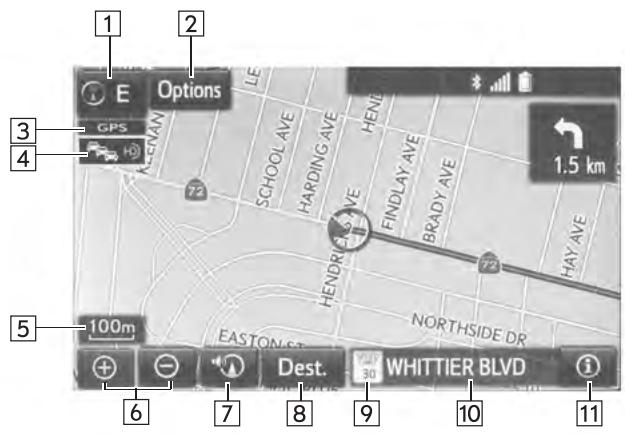
RGD401aCTACA
| N° | Nom | Fonction | Page |
| 1 | Symbole Nord vers le haut 2D, Sens du déplacement vers le haut 2D ou Sens du déplacement vers le haut 3D | Indique que la carte est orientée vers le nord ou dans le sens du déplacement. La ou les lettres affichées à côte de ce symbole indiquent le sens de déplacement du vehicule (par exemple, N pour le nord). Sur une carte 3D, seul l'affichage dans le sens du déplacement peut être utilisé. | 272 |
| 2 | Bouton Options | Sélectionnez ce bouton pour afficher l'écran "Options de navigation". | 270 |
| 3 | Repère "GPS" (système de géo-positionnement par satellite) | Indique que le vehicule reçoit les signaux du GPS. | 330 |
| 4 | Indicateur de circulation | Indique que les informations sur la circulation sont reçues. Sélectionnez ce bouton pour démarrer l'orientation vocale des informations sur la circulation. Lorsque les informations sur la circulation sont reçues au moyen de la diffusion HD Radio, le repère HD est affchéé à droite. | 281 |
| 5 | Indicateur d'échelle | Ce chiffre indique l'échelle de la carte. | 272 |
| 6 | Bouton de zoom avant/arrête | Sélectionnez ce bouton pour agrandir ou réduire l'échelle de la carte. Lorsque l'un de ces boutons est sélectionné, la barre d'échelle s'affiche au bas de l'écran. | 272 |
| 7 | Bouton de position actuelle/bouton d'orientation vocale | • Sélectionnez ce bouton pour afficher l'adresse de la position actuelle. • Sélectionnez ce bouton pour répéter l'orientation vocale. | 305 |
| 8 | Bouton de destination | Sélectionnez ce bouton pour afficher l'écran "Destination". | 284 |
| 9 | Icône de limite de vitesse | Indique la limite de vitesse de la route empruntée. L'affichage de l'icône de limite de vitesse peut être activé/désactivé. | 277 |
| 10 | Barre des informations routières | Affiche le nom de la rue actuelle, ou la distance à parcourir et la durée de trajet estimée jusqu'à l'arrivée à destination. La barre des informations routières indique une progression de la gauche vers la croite au fur et à mesure que le vehicule suit son itinéraire. | 300 |
| 11 | Bouton des informations routières | Sélectionnez ce bouton pour basculer l'affichage entre le nom de la rue actuelle et la distance à parcourir avec la durée estimée du trajet/l'heure d'arrivée prévue. | 300 |
ÉCRAN DES OPTIONS DE NAVIGATION
Les options de navigation vous permettent de modifier la configuration de la carte, d'afficher/de masquer les icones de PDI et de modifier les itinéraires de navigation. Pour afficher l'écran "Options de navigation", appuyez sur le bouton "APPS", sélectionnez "Navigation" sur l'écran "Apps", puis sélectionnez "Options" sur l'écran de carte.
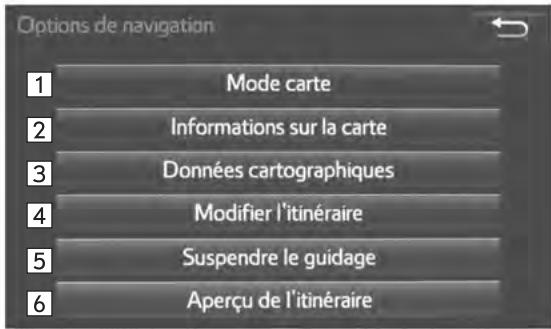
MOR006aCTgCA
| N° | Fonction | Page |
| 1 | Sélectionnez ce bouton pour changer la configuration de la carte. | 273 |
| 2 | Sélectionnez ce bouton pour changer l'affichage des données cartographiques, telles que les icônes de PDI, le tracé de l'itinétaire, la limite de vitesse, etc. | 277 |
| 3 | Sélectionnez ce bouton pour afficher la version et la zone de couverture de la carte. | 333 |
| 4 | Sélectionnez ce bouton pour modifier l'itinéaire définit. | 306 |
| 5 | Sélectionnez ce bouton pour suspendre ou reprendre le guidage routier. | 299 |
| 6 | Sélectionnez ce bouton pour afficher l'aperçu de l'itinéaire complet. | 301 |
2. FONCTIONNEMENT DE L'ÉCRAN DE CARTE
AFFICHAGE DE LA POSITION ACTUELLE
1 Appuyez sur le bouton "APPS".
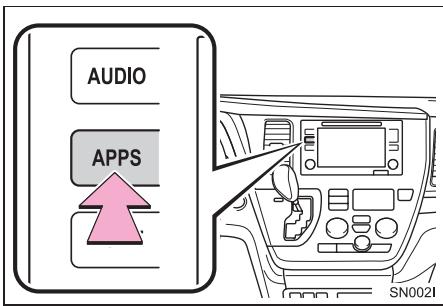
2 Sélectionnez "Navigation".
3 Vérifiez que la carte de la position actuelle est affichée.
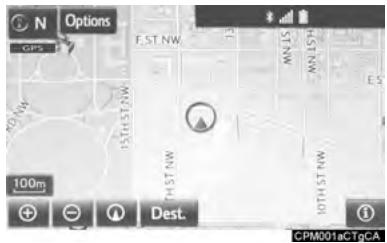
Pour corriger manuellement la position actuelle: P.322
INFORMATIONS
- Pendant que vous roulez, le repère de la position actuelle reste fixe à l'écran et la carte se déplace.
La position actuelle est automatiquement definite des que le vehicule reçoit des signaux du GPS (système de géo-positionnement par satellite). Si la position actuelle n'est pas exacte, elle sera automatiquement corrigée une fois que le vehicule aura reçu des signaux du GPS. - Àprouvavoirebranchéla batterie,ou sur un vehicule neuf,la position actuelle peutetre erronée.Des que le systemereçoit des signaux du GPS,la position actuelle exacte s'affiche.
ÉCHELLE DE LA CARTE
1 Sélectionnez ou pour changer l'échelle de l'écran de carte.
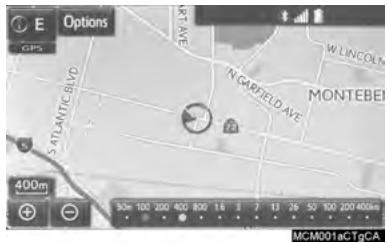
- La barre d'échelle s'affiche au bas de l'écran.
- Sélectionnez ou et maintenez votre doigt dessus pour continuer à changer l'échelle de l'écran de carte.
- Vous pouvez changer l'échelle de l'écran de carte en sélectionnant directement la barre d'échelle. Cette fonction n'est pas disponible pendant la conduite.
INFORMATIONS
L'échelle de la carte s'affiche au-dessus du bouton de zoom avant, dans la partie inférieure gauche de l'écran.
ORIENTATION DE LA CARTE
Vous pouvez changer l'orientation de la carte entre Nord vers le haut 2D, Sens du déplacement vers le haut 2D et Sens du déplacement vers le haut 3D, en selectionnant le symbole de l'orientation affiché dans la partie supérieure gauche de l'écran.
1 Sélectionnez N, N ou N.
Écran Nord vers le haut
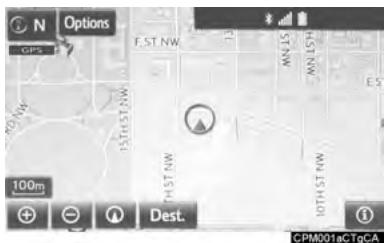
Écran Sens du déplacement vers le haut
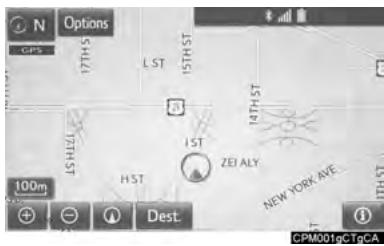
Ecran 3D
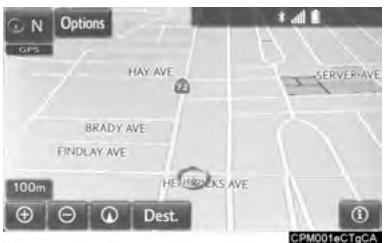

: Symbole Nord vers le haut
Peu imports la direction de la trajectory du vehicule, le nord est always en haut.

: Symbole Sens du déplacement de haut
La direction de la trajectorie du vehicule est toujours en haut.

: Symbole Sens du déplacement le haut 3D
La direction de la trajectorie du vehicule est toujours en haut.
La ou les lettres affichées à côte de ce symbole indiquent le sens de déplacement du vehicule (par exemple, N pour le nord).
CHANGEMENT DE MODE DE CARTE
1 Sélectionnez "Options" sur l'écran de carte.
2 Sélectionnez "Mode carte".
3 Sélectionnez le bouton de configuration souhaïte.
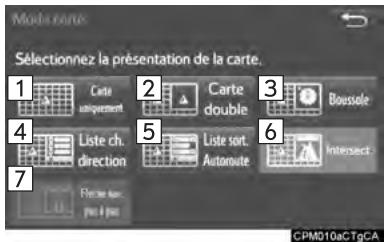
| N° | Fonction | Page |
| 1 | Sélectionnez ce bouton pour afficher l'écran de carte simple. | 274 |
| 2 | Sélectionnez ce bouton pour afficher l'écran de carte double. | 274 |
| 3 | Sélectionnez ce bouton pour afficher l'écran en mode boussole. | 275 |
| 4 | Sélectionnez ce bouton pour afficher l'écran de liste des changements de direction. | 304 |
| 5 | Sélectionnez ce bouton pour afficher l'écran de liste des sorties d'autoroute. | 302 |
| 6 | Sélectionnez ce bouton pour afficher l'écran de guidage pour croisement ou l'écran de guidage pour autoroute. | 303 |
| 7 | Sélectionnez ce bouton pour afficher l'écran de flèche pas-à-pas. | 304 |
- Selon les circonstances, il peut être impossible de selectionner certains boutons de configuration d'écran.
CARTE UNIQUEMENT
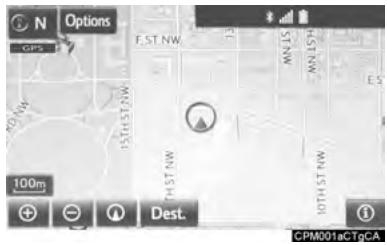
CARTE DOUBLE
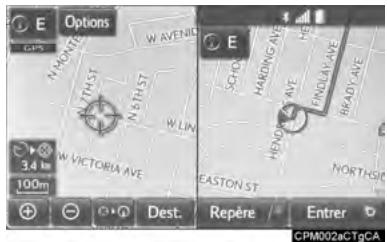
- La carte de gauche est la carte principale.
Modification de la carte de droite
Vous pouvez modifier la carte de droite.
1 Sélectionnez un point quelconque sur la carte de droite.
2 Sélectionnez l'élement souhaïte.
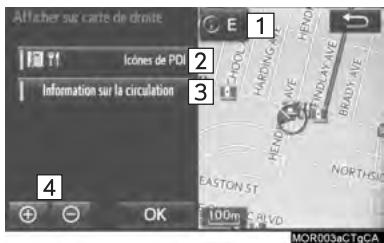
| N° | Fonction | Page |
| 1 | Sélectionnez ce bouton pour changer l'orientation de la carte. | 272 |
| 2 | Sélectionnez ce bouton pour afficher les icônes de PDI. | 277 |
| 3 | Sélectionnez ce bouton pour afficher les informations sur la circulation. | 281 |
| 4 | Sélectionnez ce bouton pour changer l'échelle de la carte. | 272 |
Lorsque l'option est activée, l'indicateur est allumé.
BOUSSOLE
L'information sur la destination, la position actuelle et une boussole s'affichent à l'écran.
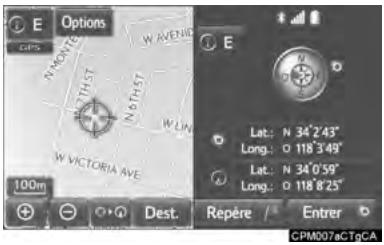
INFORMATIONS
Le repère de la destination s'affiché dans la direction de la destination. Lorsque vous conduisez, reportez-vous aux coordonnées de longitude et de latitude, ainsi qu'à la boussole, afin de vous assurer que le vehicule se dirige dans la direction de la destination.
Lorsque le vehicule se déplace en dehors de la zone de couverture, l'écran de guidage fait place au complet à l'écran en mode boussole.
FONCTIONNEMENT DU DÉFILEMENT D'ÉCRAN
Pour examiner sur la carte un point qui est différent de la position actuelle, utilisez la fonction de défilament pour déplacer le point souhaïte au centre de l'écran.
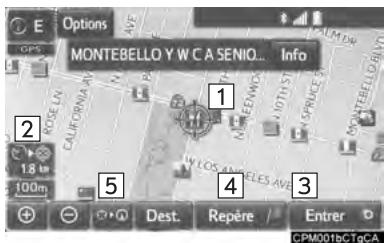
| N° | Information/Fonction |
| 1 | Repère du curseur |
| 2 | Distance entre la position actuelle et le repère du curseur. |
| 3 | Sélectionnez ce bouton pour définiter comme destination. Lorsque vous sélectionnez "Aller à ⊙" sur l'écran de carte suivant, le système de navigation effectue une recherche de l'itinétaire. (→P.296) Si une destination a déjà été définitie, "Aller à ⊙" et "Ajouter à l'itinétaire" s'afficheront. "Aller à ⊙": Sélectionnez ce bouton pour supprimer les destinations existantes et en définit une nouvelle. "Aj. à l'itinétaire": Sélectionnez ce bouton pour ajouter une destination. |
| 4 | Sélectionnez ce bouton pour enregistrer comme point de mémoire. Pour changer l'icône, le nom, etc. : →P.315 |
| 5 | Sélectionnez ce bouton pour revenir à la position actuelle. |
- Pour faire défilier l'écran de carte, placez le repère du curseur à la position souhaitée, puis maintenez votre doigt sur l'écran de carte. La carte continuea à défilier dans cette direction jusqu'à ce que vous retiriez votre doigt.
RéGLAGE DE LA POSITION PAR PETITS INCRÉMENTS
Vous pouvez régler la position du curseur par petits incréments lorsque "Régier l'adresse" est sélectionné sur l'écran de réglage de la carte.
De plus, lorsque vous modifiez la position des points de mémoire sur l'écran d'edition (P.317) et que vous reglez le repère de la position actuelle manuellement sur l'écran "Étalonnage" (P.322), il se peut que 8 flèches directionnelles s'affichent pour cette opération.
1 Sélectionnez l'une des 8 flèches directionnelles pour déplacer le curseur vers le point souhaïte, puis sélectionnez "OK".
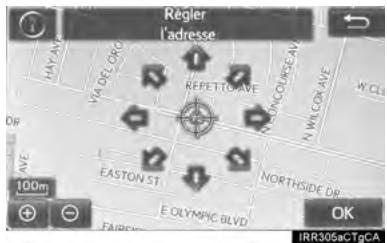
3. INFORMATIONS DE L'ÉCRAN DE CARTE
AFFICHAGE DES DONNÉES CARTOGRAPHIQUES
Certaines informations, comme les icônes de PDI, le trace de l'itinétaire, les limites de vitesse, etc., peuvent être affichées sur l'écran de carte.
1 Sélectionnez "Options" sur l'écran de carte.
2 Sélectionnez "Informations sur la carte".
3 Sélectionnez les éléments que vous souhaitez afficher.
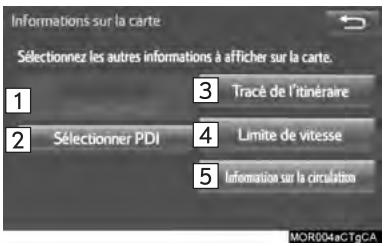
| N° | Fonction | Page |
| 1 | Sélectionnez ce bouton pour afficher les icônes de PDI sélectionnées. | — |
| 2 | Sélectionnez ce bouton pour désirer ou changer les icônes de PDI. | 277 |
| 3 | Sélectionnez ce bouton pour afficher le tracé de l'itinéraire. | 279 |
| 4 | Sélectionnez ce bouton pour afficher l'icône de limite de vitesse. | — |
| 5 | Sélectionnez ce bouton pour afficher les informations sur la circulation. | 281 |
- Lorsque l'option est activée, l'indicateur est allumé.
SELECTION DES ICÔNES DE PDI
1 Affichez l'écran "Informations sur la carte". (→P.277)
2 Sélectionnez "Sélectionner PDI".
Lorsque les PDI dont vous souhaitez afficher les iconones sur l'écran de carte ont déjà été définis, le bouton "Modifier PDI" s'affiche.
3 Sélectionnez la catégorie de PDI souhaitée, puis sélectionnez "OK".
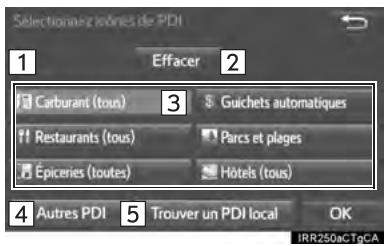
| N° | Information/Fonction | Page |
| 1 | Affiche jusqu'à 5 icônes de PDI sélectionnées sur l'écran de carte | - |
| 2 | Sélectionnez ce bouton pour annuler les icônes de PDI sélectionnées. | - |
| 3 | Affiche jusqu'à 6 icônes de PDI comme catégories favorites de PDI | 321 |
| 4 | Sélectionnez ce bouton pour afficher d'autres catégories de PDI si les PDI souhaités sont introuvables sur l'écran. | 278 |
| 5 | Sélectionnez ce bouton pour rechercher les PDI les plus proches. | 278 |
SELECTION D'AUTRES ICONES DE PDI À AFFICHER
1 Sélectionnez "Autres PDI".
2 Sélectionnez les catégories de PDI souhaitées, puis sélectionnez "OK".
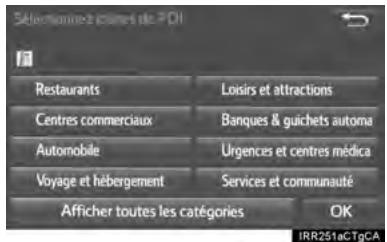
"Afficher toutes les catégories": Sélectionnez ce bouton pour afficher toutes les catégories de PDI. Pour ajouter d'autres catégories de PDI, Sélectionnez "Plus".
AFFICHAGE DE LA LISTE DES PDI À PROXIMATE
Les PDI situés dans un rayon de 20 miles (32 km) de la position actuelle seront répertoriés pour les catégories sélectionnées.
1 Sélectionnez "Trouver un PDI local".
2 Sélectionnez le PDI souhaïte.
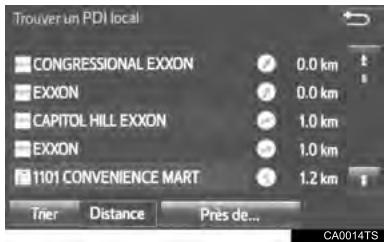
"Prés de..." : Sélectionnez ce bouton pour rechercher les PDI situés à proximé de la position actuelle ou le long de l'itinéraire.
3 Vérifiez que le PDI sélectionné s'affiche sur l'écran de carte. (→P.275)
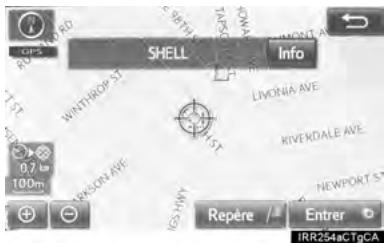
Lorsque "Prés de..." est sélectionné
1 Sélectionnez l'élement souhaité.
"A proximé": Sélectionnez ce bouton pour rechercher les PDI situés à proximé de la position actuelle.
"Le long de mon itinétaire": Sélectionnez ce bouton pour rechercher les PDI situés le long de l'itinétaire.
TRACÉ DE L'ITINÉRAIRE
Vous pouvez stocker et retracer l'itinétaire parcouru sur l'écran de carte. Cette fonction est disponible sur les cartes dont l'échelle est de 30 miles (50 km) ou moins.
1 Affichez l'écran "Informations sur la carte". (→P.277)
2 Sélectionnez "Tracé de l'itinétaire".
Lindicateur "Tracede l'itinéraire" s'allume et le tracede l'itinéraire commence.
3 Vérifiez que la ligne de l'itinéraire parcouru s'affiche.
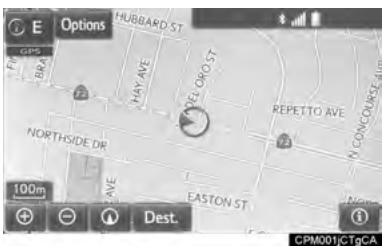
INTERROMPRE
L'ENREGISTREMENT DU TRACÉ DE L'ITINÉRAIRE
1 Sélectionnez "Tracé de l'itinétaire" de nouveau.
2 Un écran de confirmation s'affichera.
"Oui": Sélectionnez ce bouton pour conserver l'enregistrement du tracé de l'itinéraire.
"Non": Sélectionnez ce bouton pour effacer l'enregistrement du tracé de l'itinéraire.
INFORMATIONS
- Vous pouvez stocker l'itinéraire parcouru sur une distance maximale de 124 miles (200 km).
AFFICHAGE D'INFORMATIONS SUR L'ICONE SITUÉE À L'EMPLACEMENT DU CURSEUR
Lorsque le curseur est placé sur une icône de l'écran de carte, la barre de nom s'affiche en haut de l'écran. Si "Info" s'affiche à droite de la barre de nom, des informations détaillées peuvent être affichées.
1 Placez le curseur sur une icône.
2 Sélectionnez "Info".
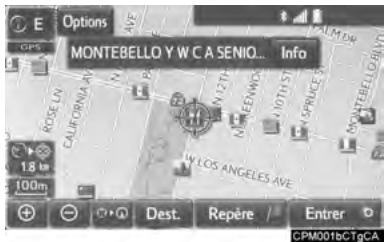
Informations sur un PDI
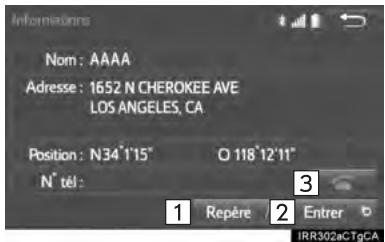
Informations sur les points de mémoire
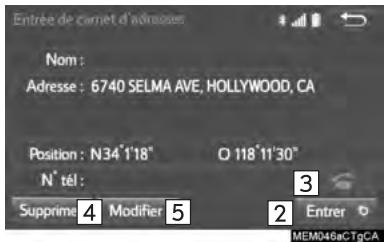
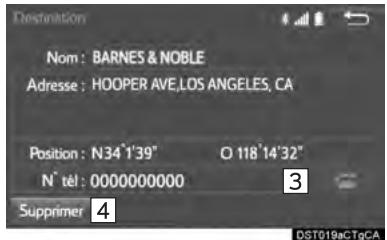
Informations sur la destination
| N° | Fonction |
| 1 | Sélectionnez ce bouton pour enregistrer comme point de mémoire. Pour changer l'icône, le nom, etc.: →P.315 |
| 2 | Sélectionnez ce bouton pour définir comme destination. |
| 3 | Sélectionnez ce bouton pour appeler le numéro enregistrré. |
| 4 | Sélectionnez ce bouton pour supprimer la destination ou le point de mémoire. |
| 5 | Sélectionnez ce bouton pour afficher l'écran de modification d'un point de mémoire. |
INFORMATIONS
- Meme lorsque des informations sur la circulation ne sont plus reçues, les dernières informations sur la circulation et "Infos" resteront affichés pendant un certain temps.
| Icône | Nom |
| Île | |
| Parc | |
| Usine | |
| Immeuble commercial | |
| Aéroport | |
| Installations militaires | |
| Université | |
| Hôpital | |
| Stade | |
| Centre commercial | |
| Golf |
4. INFORMATIONS SUR LA CIRCULATION
Les données sur la circulation qui seront affichées sur l'écran de carte peuvent être reçues au moyen de HD ou d'Entune App Suite.
1 Appuyez sur le bouton "APPS".
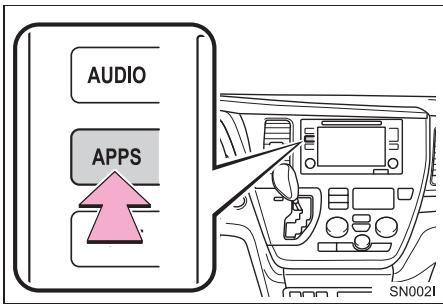
2 Sélectionnez "Circulation".
3 Sélectionnez l'élement souhaite.
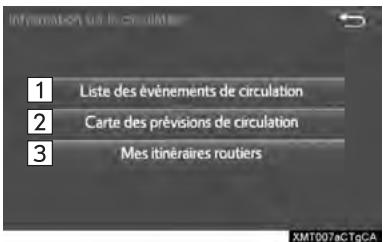
| N° | Fonction | Page |
| 1 | Sélectionnez ce bouton pour afficher une liste des informations sur la circulation actuelle. | 281 |
| 2 | Sélectionnez ce bouton pour afficher une carte importante des prévisions de circulation. | 282 |
| 3 | Sélectionnez ce bouton pour afficher la circulation le long des itinéaires enregistrrés. | 282 |
AFFICHAGE DES INFORMATIONS SUR LA CIRCULATION
Une liste des informations sur la circulation actuelle peut etre affichee, ainsi que la distance des incidents et leur position par rapport au vehicule.
1 Affichez l'écran "Informations sur la circulation". (→P.281)
2 Sélectionnez "Liste des événements de circulation".
3 Sélectionnez les informations sur la circulation souhaitées.
"Sur la route actuelle": Sélectionnez ce bouton pour afficher les informations sur la circulation pour la route actuelle.
"Sur l'itinétaire actuel": Sélectionnez ce bouton pour afficher les informations sur la circulation pour l'itinétaire définir.
- Lorsque l'option est activée, l'indicateur est allumé.
4 Vérifiez que les informations sur la circulation sont affichées.
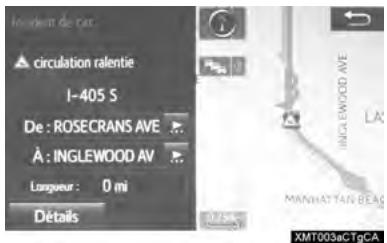
"Détails": Sélectionnez ce bouton pour afficher des informations détaillées sur l'objet de la circulation.
AFFICHAGE DES PREVISIONS DE CIRCULATION
Vouppouvzafficherunecartecomportancdesprévisionsdecirculation.
1 Affichez l'écran "Informations sur la circulation". (→P.281)
2 Sélectionnez "Carte des prévisions de circulation".
3 Faites défilier la carte jusqu'au point souhaité, puis définisseez le moment pour lequel vous souhaitez obtenir des prévisions de circulation.
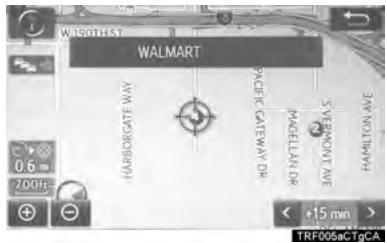
- Le temps des prévisions de circulation peut être affché par incréements de 15 minutes jusqu'à 45 minutes.
> :Avance le temps de 15 minutes.
^ < ^ : Recule le temps de 15 minutes.
MES ITINÉRAIRES ROUTIERS
Vous pouvez afficher les informations sur la circulation le long des itinéaires enregistrés. Pour utiliser cette fonction, vous devez enregister un itinéaire. ( P.326)
1 Affichez l'écran "Informations sur la circulation". (→P.281)
2 Sélectionnez "Mes itinéraires routiers".
- Si les données cartographiques ont été mises à jour, un écran de confirmation s'affichera. Sélectionnez "OK" ou "Ne plus afficher ce message".
3 Sélectionnez l'itinéraire souhaïte.
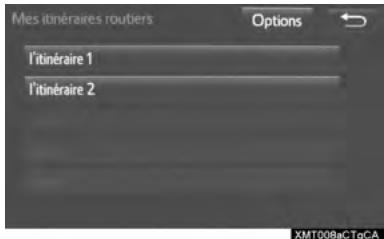
"Options": Sélectionnez ce bouton pour ajouter, modifier ou supprimer des itinéaires personnels. ( P.326)
Si aucun itinéraire n'a encore été enregistré, un écran de confirmation s'affichera. Sélectionnez "Oui" pour enregistrer l'itinéraire.
4 Sélectionné les informations sur la circulation souhaitées.
5 Vérifiez que les informations sur la circulation sont affichées.
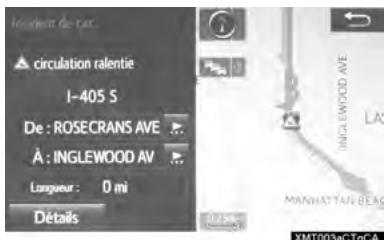
"Détails": Sélectionnez ce bouton pour afficher des informations détaillées sur l'objet de la circulation.
AFFICHAGE DES INFORMATIONS SUR LA CIRCULATION SUR LA CARTE
1 Sélectionnez "Options" sur l'écran de carte.
2 Sélectionnez "Informations sur la carte".
3 Sélectionnez "Informations sur la circulation".
- Lorsque l'option est activée, l'indicateur est allumé.
4 Vérifiez que les informations sur la circulation sont affichées.
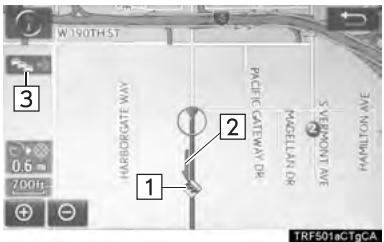
| N° | Information/Fonction |
| 1 | Les icônes indiquent les incidents de la circulation, les travaux routiers, les obstacles, etc. Sélectionnez-les pour afficher des informations sur la circulation et démarrer l'orientation vocale pour la circulation. |
| 2 | La couleur de la flèche change selon les informations sur la circulation reçues. |
| 3 | L'indicateur s'affiche comme suit. : Le système a reçu des informations sur la circulation. : Le système a reçu des informations sur la circulation au moyen de la diffusion HD Radio. Aucune icône : Aucune information sur la circulation n'a été reçue. |
1. ÉCRAN DE RECHERCHE DE LA DESTINATION
L'écran "Destination" vous permet de rechercher une destination. Pour afficher l'écran "Destination", appuyez sur le bouton "APPS", puis sélectionnez "Navigation" sur l'écran "Apps". Ensuite, sélectionnez "Dest." sur l'écran de carte.
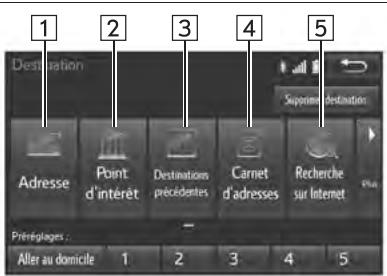
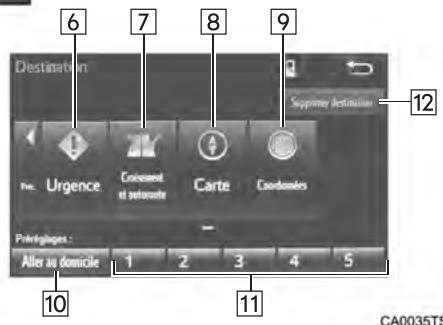
| N° | Fonction | Page |
| 1 | Sélectionnez ce bouton pour rechercher une destination par adresse. | 288 |
| 2 | Sélectionnez ce bouton pour rechercher une destination par point d'intérêt. | 289 |
| 3 | Sélectionnez ce bouton pour rechercher une destination à partir des destinations précédemment définies. | 292 |
| 4 | Sélectionnez ce bouton pour rechercher une destination à partir d'une entrée enregistrée dans le "Carnet d'adresses". | 292 |
| 5 | Sélectionnez ce bouton pour rechercher une destination par base de données en ligne. | 345 |
| 6 | Sélectionnez ce bouton pour rechercher une destination à partir des points de service d'urgence. | 293 |
| 7 | Sélectionnez ce bouton pour rechercher une destination par croisement ou par entrée/sorting d'autoroute. | 293 |
| 8 | Sélectionnez ce bouton pour rechercher une destination à partir de laforthème carte affichée. | 295 |
| 9 | Sélectionnez ce bouton pour rechercher une destination par coordonnées. | 295 |
| 10 | Sélectionnez ce bouton pour définir une destination par domicile. | 287 |
| 11 | Sélectionnez ce bouton pour définir une destination à partir des destinations prédéfinies. | 287 |
| 12 | Sélectionnez ce bouton pour supprimer des destinations définies. | 307 |
2. FONCTIONNEMENT DE LA RECHERCHE
1 Appuyez sur le bouton "APPS".
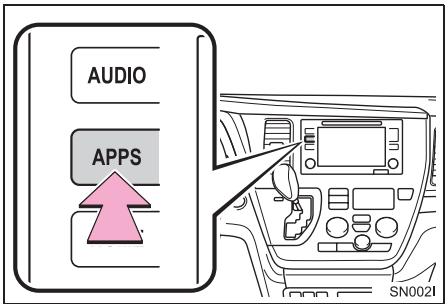
2 Sélectionnez "Navigation".
3 Sélectionnez "Dest".
4 Recherche une destination.
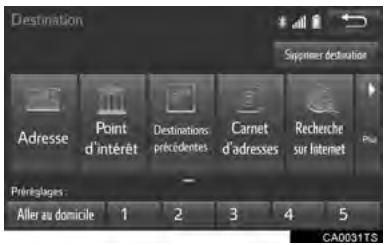
- Vous pouvez rechercher une destination de différentes manières. ( P.284)
5 Sélectionnez "Aller" lorsqu l'écran de confirmation de destination s'affiche.
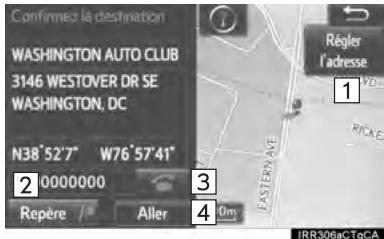
| N° | Fonction |
| 1 | Sélectionnez ce bouton pour régler la position en incréments plus petits. (→P.276) |
| 2 | Sélectionnez ce bouton pour enregistrer comme point de mémoire. |
| 3 | Sélectionnez ce bouton pour appeler le numéro enregistré. |
| 4 | Sélectionnez ce bouton pour rechercher l'itinéraire. (→P.296)Si une destination a déjà été définie, “Aller directement” et “Aj. à l'itinéraire” s'afficheront.“Aller directement”: Sélectionnez ce bouton pour supprimer les destinations existantes et en définir une nouvelle.“Aj. à l'itinéraire”: Sélectionnez ce bouton pour ajouter une destination. |
SELECTION DE LA ZONE DE RECHERCHE
Vous pouvez changer la province (l'Etat) sélectionnée pour définir une destination d'une autre province (un autre Etat) en selectionnant "Adresse", "Point d'intérêt" ou "Croisements et autoroutes".
1 Affichez l'écran "Destination". ( P.286)
2 Sélectionnez "Adresse", "Point d'intérêt" ou "Croisements et autoroutes".
3 Sélectionnez "Délectionner l'état/la province" ou "Modifier l'état/la province".
Si vous n'avez pas encore scélectionné une province (un État), le message " Sélectionner l'état/la province" s'affiche.
4 Sélectionnez la province (l'Etat) souhaïée.
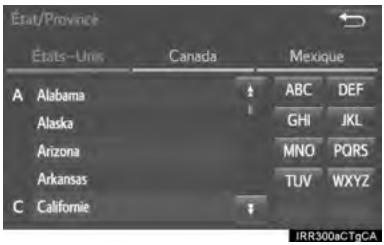
Pour changer de pays, selectionnez l'onglet "Etats-Unis", "Canada" ou "Mexique".
Pour en savoir davantage sur la base de données de la carte et ses mises à jour : →P.333
Définition DU DOMICILE COMME DESTINATION
Pour utiliser cette fonction, vous devez enregistrer une adresse de domicile. ( P.312)
1 Affichez l'écran "Destination". ( P.286)
2 Sélectionnez "Aller au domicile".
Le système de navigation effectue une recherche de l'itinétaire, puis affiche l'itinétaire complet sur la carte. ( P.296)
DéFInITION DES DESTINATIONS PRÉDÉFINIES COMME DESTINATION
Pour utiliser cette fonction, vous devez enregistrer des destinations prédéfinies sur les boutons d'écran prédéfinis (1-5). ( P.313)
1 Affichez l'écran "Destination". ( P.286)
2 Sélectionnez n'importe quel bouton de destination prédéfinie (1-5).
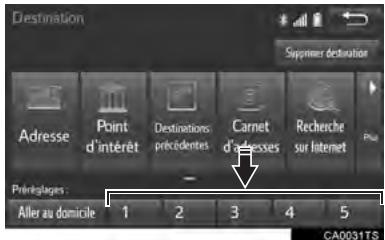
Le système de navigation effectue une recherche de l'itinétaire, puis affiche l'itinétaire complet sur la carte. ( P.296)
RECHERCHE PAR ADRESSE
Voupez recherche une destination par adresse de 2 manieres differentes.
1 Affichez
l'ecran
"Destination".
2 Sélectio
3 Sélectionnez la méthode de recherche souhaitée.
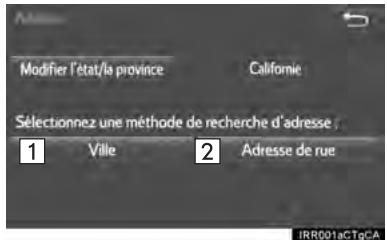
| N° | Fonction | Page |
| 1 | Sélectionnez ce bouton pour recherche par ville. | 288 |
| 2 | Sélectionnez ce bouton pour recherche par adresse municipale. | 288 |
RECHERCHE PAR VILLE
1 Sélectionnez "Ville".
2 Entrez le nom d'une ville, puis seLECTIONnez "OK".
"5ERN.Villes":Selectionnez le nom de la ville dans la liste des 5 dernières villes.
3 Sélectionnez le nom de la ville souhaïte.
4 Entrez le nom d'une rue, puis seLECTIONnez "OK".
5 Sélectionnez le nom de la rue souhaïte.
6 Entrez un numero de maison, puisselectionnez "OK".
Si une adresse identique est trouvée, l'écran de la liste des adresses s'affichera. Sélectionnez l'adresse souhaitatione.
RECHERCHE PAR ADRESSE MUNICIPALE
1 Sélectionnez "Adresse de rue".
2 Entrez un numero de maison, puisselectionnez "OK".
3 Entrez le nom d'une rue, puis selectionnez "OK".
4 Sélectionnez le nom de la rue souhaïte.
5 Entrez le nom d'une ville, puis seLECTIONnez "OK".
6 Sélectionnez le nom de la ville souhaïte.
Si une adresse identique est trouvée, l'écran de la liste des adresses s'affichera. Sélectionnez l'adresse souhaïée.
INFORMATIONS
- Vous pouvez rechercher une rue simplement en entrant une partie de son nom.
Par exemple : S WESTERN AVE
- Vous pouvez effectuer une recherche en entrant "S WESTERN AVE", "WESTERN AVE" ou "WESTERN".
RECHERCHE PAR POINT D'INTÉRÊT
Voupez rechercheur une destination par point d'intérêt de 3 manières différentes.
1 Affichez l'écran "Destination". ( P.286)
2 Sélectionnez "Point d'intérêt".
3 Sélectionnéz la méthode de recherche souhaïée.
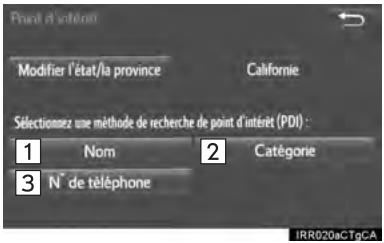
| N° | Fonction | Page |
| 1 | Sélectionnez ce bouton pour rechercher par nom. | 289 |
| 2 | Sélectionnez ce bouton pour rechercher par catégorie. | 290 |
| 3 | Sélectionnez ce bouton pour rechercher par numéro de téléphone. | 291 |
RECHERCHE PAR NOM
1 Sélectionnez "Nom".
2 Entrez le nom d'un PDI, puis seLECTIONnez "OK".
3 Sélectionnez le PDI souhaité.
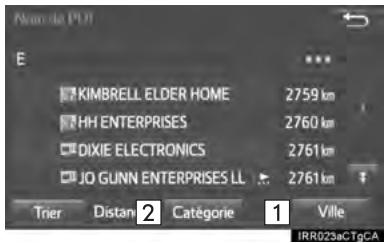
| N° | Fonction | Page |
| 1 | Sélectionnez ce bouton pour recherche des PDI dans la ville souhaitée. | 290 |
| 2 | Sélectionnez ce bouton pour recherche des PDI dans la liste des catégories. | 290 |
Lorsque you entrez le nom d'un PDI particulier et que 2 ou plusieurs sites portent ce nom, l'écran de la liste s'affiche. Sélectionnez le PDI souhaïte.
INFORMATIONS
Pour rechercher le nom d'un établissement composé de plusieurs mots de recherche, insérez une espace entre chaque mot.
SELECTION D'UNE VILLE A RECHERCHER
1 Sélectionnez "Ville".
2 Entrez le nom d'une ville, puis seLECTIONnez "OK".
"Toute ville": Sélectionnez ce bouton pour annuler la définition de la ville.
3 Sélectionnez le nom de la ville souhaïte.
4 Sélectionnez le PDI souhaïte.
SELECTION DANS LES CATEGORIES
1 Sélectionnez "Catégorie".
2 Sélectionnez la catégorie souhaïée.
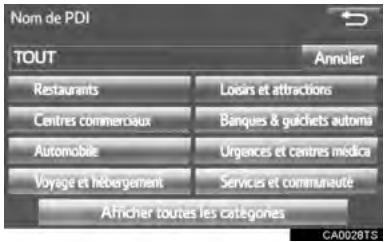
- Si la catégorie sélectionnée contient plus de 1 élément détaillé, la liste détaillées s'affiche.
"Afficher toutes les catégories":
Sélectionnez ce bouton pour afficher toutes les catégories de PDI.
3 Sélectionnez le PDI souhaité.
RECHERCHE PAR CATÉGORIE
1 Sélectionnez "Catégorie".
2 Sélectionnez le point de recherche souhaïte.
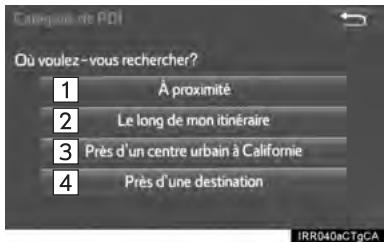
| N° | Fonction |
| 1 | Sélectionnez ce bouton pourdéfinir un point de recherche àproximité dela position actuelle. |
| 2 | Sélectionnez ce bouton pourrechercher les PDI situés le long de l'itinéraire défini. |
| 3 | Sélectionnez ce bouton pourdéfinir un point de recherche prèsd'un centre-ville. (→P.291) |
| 4 | Sélectionnez ce bouton pourdéfinir un point de recherche prèsd'unedestination. |
3 Sélectionnez la catégorie de PDI souhaitée.
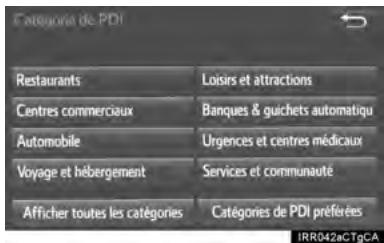
- Si la catégorie sélectionnée contient plus de 1 élément détaillé, la liste détaillées s'affiche.
"Afficher toutes les catégories": Sélectionnez ce bouton pour afficher toutes les catégories de PDI.
"Catégories de PDI préférentes": Sélectionnez ce bouton pour utiliser les 6 PDI qui ont été précédemment définis. ( P.321)
4 Sélectionnez le PDI souhaïte.
INFORMATIONS
- Vous pouvez afficher le nom des PDI situés à moins de 200 miles (320 km) environ du point de recherche sélectionné.
Lorsque "Près d'un centre urbain à XX" est sélectionné
1 Sélectionnez "Près d'un centre urbain à XX".
2 Entrez le nom d'une ville, puis seLECTIONnez "OK".
"5ERN. Villes": Sélectionnez le nom de la ville dans la liste des 5 dernières villes.
3 Sélectionnez le nom de la ville souhaïte.
4 Sélectionnez "OK" lorsque l'écran de carte du centre-ville s'affiche.
5 Procedez tel qu'indiqué à la section "RECHERCHE PAR CATÉGORIE", à partir de l'étape 3. (→P.290)
*: XX représenté le nom de la région de recherche sélectionnée.
INFORMATIONS
Si le système de navigation n'a jamais eté utilisé, l'option "5ERN. Villes" ne sera pas offerte pour selectionner le nom de la ville.
RECHERCHE PAR NUMERO DE TÉLÉPHONE
1 Sélectionnez "N° de téléphone".
2 Entrez un numero de téléphone, puis selectionnéz "OK".
- Si plus de 1 site a le même numero de téléphone, l'écran de liste s'affiche.
INFORMATIONS
S'il n'y a aucune concordance avec le numero de téléphone entree, une liste des numerois identiques, mais dont l'indicatif regional est different, s'affichera.
RECHERCHE À PARTIR DES DESTINATIONS PRÉCÉDENTES
1 Affichez l'écran "Destination". ( P.286)
2 Sélectionnez "Destinations précédentes".
3 Sélectionnez la destination souhaïée.
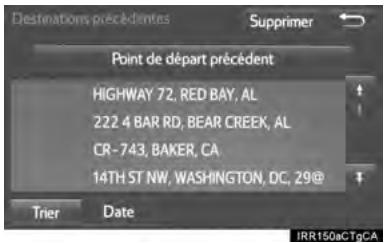
"Point de départ precedent": Sélectionnez ce bouton pour afficher la carte du point de départ de l'itinéraire guide précédent.
"Supprimer": Sélectionnez ce bouton pour supprimer la destination précédente. ( P.319)
INFORMATIONS
Le point de départ precedent et jusqu'à 100 destinations précédemment définies s'affichent à l'écran.
RECHERCHE PAR CARNET D'ADRESSES
Pour utiliser cette fonction, vous devez enregistrer une entrée du carnet d'adresses. ( P.315)
1 Affichez l'écran "Destination". ( P.286)
2 Sélectionnez "Carnet d'adresses".
3 Sélectionnez l'entrée du carnet d'adresses souhaitatione.
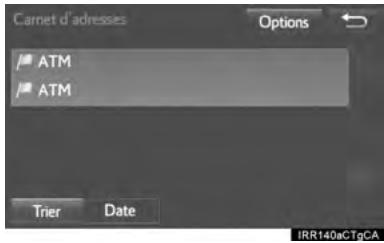
- "Options": Sélectionnez ce bouton pour enregistrer ou modifier des entrées du carnet d'adresses. (→P.315)
RECHERCHE PAR URGENCES
1 Affichez l'écran "Destination". ( P.286)
2 Sélectionnez "Urgence".
3 Sélectionnez la catégorie d'urgence souhaïée.
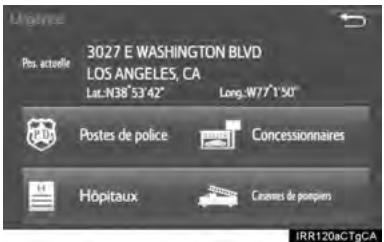
4 Sélectionnez la destination souhaïée.
INFORMATIONS
Le système de navigation ne donne aucune indication de guidage dans les zones où le guidage routier n'est pas disponible. ( P.331)
RECHERCHE PAR CROISEMENT ET AUTOROUTE
Vous pouvez rechercher une destination par croissement et autoroute de 2 manières différentes.
1 Affichez l'écran "Destination". ( P.286)
2 Sélectionnez "Croisement et autoroute".
3 Sélectionnez la méthode souhaitée.
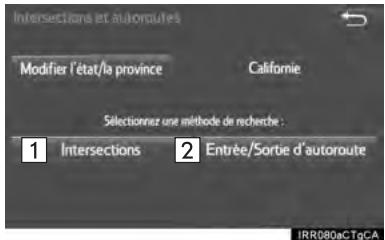
| N° | Fonction | Page |
| 1 | Sélectionnez ce bouton pour recherche par croisement. | 294 |
| 2 | Sélectionnez ce bouton pour recherche par entrée/ sortie d'autoroute. | 294 |
RECHERCHE PAR CROISEMENT
1 Sélectionnez "Intersections".
2 Entrez le nom de la première rue du croisement situé pres de la destination, puis selectionnez "OK".
3 Sélectionnez le nom de la rue souhaïte.
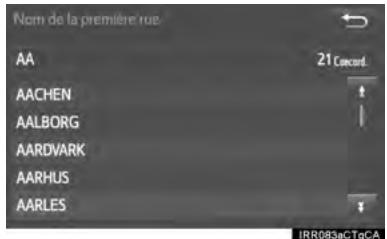
4 Entrez le nom de la deuxième rue du croisement, puis seLECTIONnez "OK".
5 Sélectionnez le nom de la rue souhaïte.
- Si les 2 rues forment plus de 1 croissement dans une ville, la liste des croisements s'affichera.
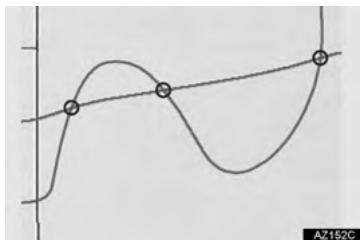
RECHERCHE PAR ENTREE/ SORTIE D'AUTOROUTE
1 Sélectionnez "Entrée/Sortie d'autoroute".
2 Entrez le nom d'une autoroute, puis seLECTIONnez "OK".
3 Sélectionnez l'autoroute souhaïette.
4 Sélectionnez "Entrée" ou "Sortie".
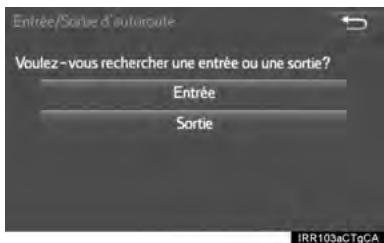
5 Entrez le nom d'une entrée ou d'une sortie de l'autoroute, puis sélectionnez "OK".
6 Sélectionnez le nom de l'entrée ou de la sortie souhaïée.
INFORMATIONS
Lorsque you entrez la destination, assurez-vous d'utiliser le nom complet de l'autoroute ou de la route, y compris les traits d'union. Les autoroutes et les autoroutes inter-États américaines utilisent un "I" (I-405). Les routes américaines utilisent la désignation de l'État avant le numéro (CA-118).
RECHERCHE PAR CARTE
Si vous sélectionnez "Carte", le dernier emplacement affiché s'affiche de nouveau sur l'écran de carte. Vous pouvez rechercher une destination à partir de cette carte.
1 Affichez l'écran "Destination". ( P.286)
2 Sélectionnez "Carte".
3 Faites défilé la carte jusqu'au point souhaité, puis Sélectionnez "Aller à
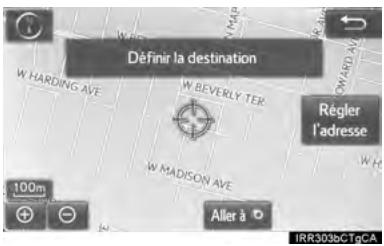
"Régler l'adresse": Sélectionnez ce bouton pour régler la position en incréements plus petits. ( P.276)
Si une destination a déjà eté définie, "Aller à" et "Aj. à l'itinéraire" s'afficheront.
"Aller à": Sélectionnez ce bouton pour supprimer les destinations existantes et en définir une nouvelle.
"Aj. à l'itinétaire": Sélectionnez ce bouton pour ajouter une destination.
Le système de navigation effectue une recherche de l'itinétaire, puis affiche l'itinétaire complet sur la carte. ( P.296)
RECHERCHE PAR COORDONNEES
1 Affichez l'écran "Destination". ( P.286)
2 Sélectionnez "Coordonnées".
3 Entrez la latitude et la longitude, puis Sélectionnez "OK".
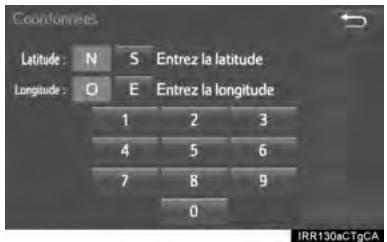
3. DEMARRAGE DU GUIDAGE ROUTIER
Lorsque la destination est définie, l'itinétaire complet, depuis la position actuelle jusqu'à la destination, s'affiche.
DÉMARRAGE DU GUIDAGE ROUTIER
1 Sélectionnez "OK" pour démarrer le guidage routier.
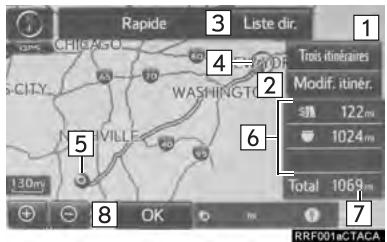
| N° | Information/Fonction |
| 1 | Sélectionnez l'itinéraire souhaité parmi les 3 itinéraires possibles. (→P.297) |
| 2 | Sélectionnez ce bouton pour changer l'itinéraire. (→P.298) |
| 3 | Sélectionnez ce bouton pour afficher une liste des changements de direction jusqu'à la destination. (→P.298) |
| 4 | Position actuelle |
| 5 | Point de destination |
| 6 | Type d'itinéraire et distance à parcourir |
| 7 | Distance totale de l'itinéraire |
| N° | Information/Fonction |
| 8 | Sélectionnez ce bouton pour démarrer le guidage routier. Si vous sélectionnez le bouton “OK” et que vous le maintainez,enforcé jusqu'à ce qu'un signalsonore retentisse, le mode démo s'activera. Appuyez sur le bouton“HOME” ou “APPS” pourmettre fin au mode démo. |
| A VERTISSEMENT |
| Veillez à respecter le Code de la route et à garder à l'esprit les conditions routières, lorsque vous conduisez. Si un panneau de signalisation sur la route a été changé, le guidage routier risque de ne pas indiquer ce changement. |
INFORMATIONS
L'itinétaire de return ne sera pas nécessairement le même qu'à l'aller.
Le guidage routier vers la destination n'est pas nécessairement l'itinétaire le plus court, ni un itinétaire sans embouteillages.
Il se peut que le guidage routier ne soit pas disponible s'il n'y a pas de données routières pour l'endetroit indiqué.
Lorsque you definissez la destination sur une carte dont l'échelle est supérieure à 0,5 mile (800m) ,l'échelle de la carte passse automatiquement a 0,5 mile (800m) .Si cela se produit, définissez la destination de nouveau.
Si vous définissez une destination qui n'est pas située sur une route, le vehicule sera orienté vers le point situé le plus pres de cette destination sur une route. La route la plus proche du point sélectionné est définie comme étant la destination.
SELECTION DE 3 ITINÉRAIRES
1 Sélectionnez "Trois itinéaires".
2 Sélectionnez l'itinéraire souhaïte.

| N° | Fonction |
| 1 | Sélectionnez ce bouton pour afficher l'itinétaire le plus rapide. |
| 2 | Sélectionnez ce bouton pour afficher l'itinétaire dont la distance jusqu'à la destination définie est la plus courte. |
| 3 | Sélectionnez ce bouton pour afficher l'itinétaire alternatif. |
| 4 | Sélectionnez ce bouton pour afficher des informations à propos des 3 itinéaires. (→P.297) |
AFFICHAGE DES INFORMATIONS À PROPOS DES 3 ITINÉRAIRES
1 Sélectionnez "Info".
2 Vérifiez que l'écran "Informations pour trois itinéraires" est affché.
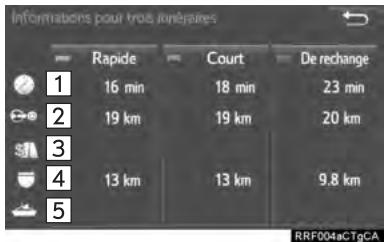
| N° | Informations |
| 1 | Temps de déplacement total requis |
| 2 | Distance totale du déplacement |
| 3 | Distance de la route à péage |
| 4 | Distance de l'autoroute |
| 5 | Distance du déplacement en traversier |
AFFICHAGE DE LA LISTE DES CHANGESMENTS DE DIRECTION
Vouspouvezafficherune listedomportantleschangementsdedirection,depuisla positionactuellejusqu'àladestination.
1 Sélectionnez "Liste dir."
2 Vérifiez que la liste des changements de direction s'affiche.
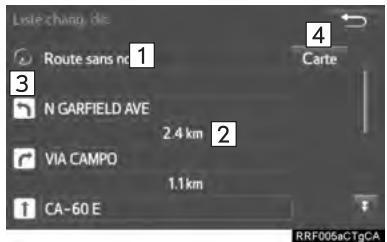
| N° | Informations |
| 1 | Position actuelle |
| 2 | Distance jusqu'au prochain changement de direction |
| 3 | Sens du changement de direction au croisement |
| 4 | Sélectionnez ce bouton pour afficher la carte du point sélectionné. |
INFORMATIONS
- Il est cependant possible que les noms de toutes les routes de l'itinéraire ne soient pas répertoriés. Si une route change de nom sans nécessiter un changement de direction (par exemple, une rue qui traverse 2 ou plusieurs villes), le changement de nom ne sera pas répertorié dans la liste. Les noms de rue seront affichés dans l'ordre, depuis le point de départ jusqu'àu prochain changement de direction; les distances seront également affichées.
MODIFICATION DE L'ITINÉRAIRE
Vous pouvez ajouter, réorganiser ou supprimer des destinations. Vous pouvez également changer les conditions de l'itinéraire vers la destination.
1 Sélectionnez "Modif. itinér."
2 Sélectionnez l'élement souhaité.
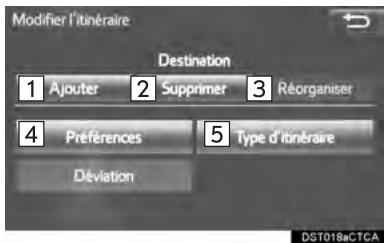
| N° | Fonction | Page |
| 1 | Sélectionnez ce bouton pour ajouter des destinations. | 307 |
| 2 | Sélectionnez ce bouton pour supprimer des destinations. | 307 |
| 3 | Sélectionnez ce bouton pour réorganiser les destinations. | 307 |
| 4 | Sélectionnez ce bouton pour définir les préférences d'itinéraire. | 308 |
| 5 | Sélectionnez ce bouton pour changer le type d'itinéraire. | 308 |
INFORMATIONS
Meme si I'indicateur "Autoroutes" est estompé, il sera impossible dans certains cas d'éviter d'inclure une autoroute sur l'itinéraire. ( P.308)
Si l'itinétaire établi compte un déplacement en traversier, le guidage routier affiche un itinétaire sur l'eau. Às un déplacement en traversier, la position actuelle pourrait être incorrecte. À la réception des signaux du système GPS, elle sera corrigée automatiquement.
SUSPENSION DU GUIDAGE
1 Sélectionnez "Options" sur l'écran de carte.
2 Sélectionnez "Suspendre le guidage".
REPRISE DU GUIDAGE
1 Sélectionnez "Rependre le guidage".
1. ÉCRAN DE GUIDAGE ROUTIER
Pendant le guidage routier, différents types d'écrans de guidage peuvent s'afficher selon les conditions.
ÉCRAN DE GUIDAGE ROUTIER
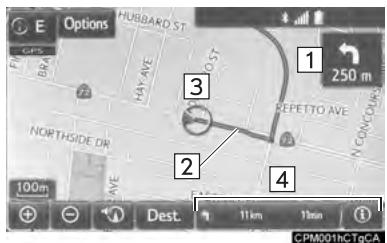
| N° | Information/Fonction |
| 1 | Distance jusqu'àu prochain changement de direction; une flèche indique le sens du virage |
| 2 | Itinéraire affché |
| 3 | Position actuelle |
| 4 | Nom de la rue actuelle ou informations routières |
INFORMATIONS
Si le vehicule quitte l'itinétaire affché, le système recherche un nouvel itinétaire.
- Dans certaines zones, les routes n'ont pas eté entièrement numériées dans notre base de données. C'est pourquoi le guidage routier pourrait désirir une route sur laquelle on ne devrait pas se déplacer.
Lorsque yous arriverez à la destination définie, le nom de celle-ci s'affichera en haut de l'écran.
CHANGEMENT DE LA BARRE DES INFORMATIONS ROUTIÈRES
Lorsque le vehicule suit l'itinéraire affché, le nom de la rue actuelle ou la distance et la durée estimée du trajet jusqu'à la destination/l'heure d'arrivée prévue sont affichés dans la barre des informations routières.
1 Sélectionnez la barre des informations routières (1) ou le bouton d'informations routières (2) pour modifier l'affichage de la barre des informations routières.
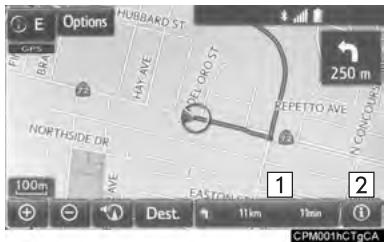
| N° | Information/Fonction |
| 1 | Sélectionnez ce bouton pour basculer l'affichage entre la durée estimée du trajet et l'heure d'arrivée prévue. |
| 2 | Sélectionnez ce bouton pour basculer l'affichage entre le nom de la rue actuelle et la distance à parcourir avec la durée estimée du trajet/l'heure d'arrivée prévue. |
INFORMATIONS
Lorsque le vehicule suit l'itinéraire affché, la distance mesurée tout au long du trajet s'affiche. La durée du trajet et l'heure d'arrivée sont calculées en fonction de la vitesse moyenne pour la limite de vitesse spécifiée.
Lorsque le vehicule quitte l'itinéraire affché, la flèche pointant vers la destination s'affiche au lieu de la durée estimée du trajet jusqu'à la destination/ l'heure d'acciviée prévue.
La barre des informations routieres indique une progression de la gauche vers la droite au fur et à mesure que le vehicule suit son itinétaire.
DISTANCE ET DUREE DU TRAJET JUSQU'À LA DESTINATION
Lorsque you suivez l'itinéraire affché et que plus de 1 destination a été prédéfinie, une liste compteant la distance et la durée estimée du trajet jusqu'à chacune des destinations depuis la position actuelle est affichée, en plus de l'heure d'arrivée prévue.
1 Sélectionnéz la barre des informations routières.
2 Vérifiez que la liste des distances et de la durée est affichée.
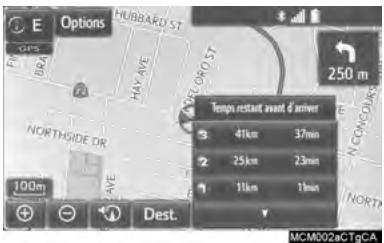
- En seLECTIONnant l'un des boutons portant un chiffre, les informations routières souhaitées sont affichées.
VUE D'ENSEMBLE DE L'ITINÉRAIRE
L'itinétaire complet, depuis la position actuelle jusqu'à la destination, peut être affchéé pendant le guidage routier.
1 Sélectionnez "Options" sur l'écran de carte.
2 Sélectionnez "Aperçu de l'itinétaire".
3 Vérifiez que l'itinétaire complet s'affiche sur la carte.
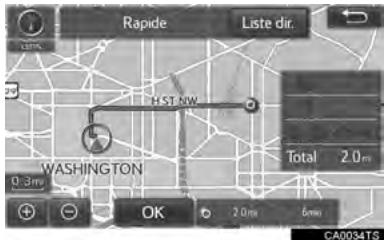
Pour plus de détails sur cet écran: →P.296
PENDANT LA CONDUITE SUR AUTOROUTE
Pendant la conduite sur autoroute, l'écran d'information sur les sorties de l'autoroute s'affichera.
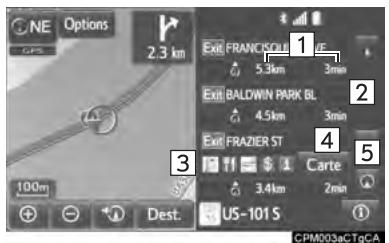
| N°/Icône | Information/Fonction |
| 1 | Distance et temps entre la position actuelle et la sortie d'autoroute/l'aire de repos. |
| 2 | Nom de la sortie d'autoroute/de l'aire de repos. |
| 3 | PDI à proximité d'une sortie d'autoroute. |
| 4 | Sélectionnez ce bouton pour afficher la carte des environns de la sortie. |
| 5 | Sélectionnez ce bouton pour afficher les sorties d'autoroute/aires de repos les plus proches de la position actuelle. |
| A | Sélectionnez ce bouton pour faire défiler vers des sorties d'autoroute/aires de repos plus éloignées. |
| V | Sélectionnez ce bouton pour faire défiler vers des sorties d'autoroute/aires de repos plus proches. |
LORSQUE VOUS APPROCHEZ D'UNE SORTIE OU D'UN EMBRANCHEMENT D'AUTOROUTE
Lorsque le vehicule approche d'une sortie ou d'un embranchement, l'écran de guidage pour autoroute s'affiche.
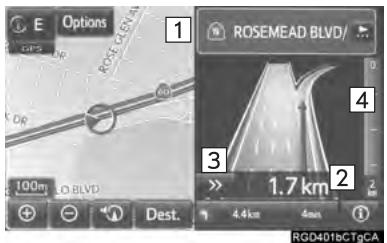
| N° | Information/Fonction |
| 1 | Nom de la prochaine sortie ou du prochain embranchement |
| 2 | Distance entre la position actuelle et la sortie ou l'embranchement |
| 3 | Sélectionnez ce bouton pour masquer l'écran de guidage pour autoroute. Pour revenir à l'écran de guidage pour autoroute, sélectionnez |
| 4 | Barre indiquant la distance restante jusqu'àu point de guidage |
GUIDAGE DE PÉAGE
Lorsque le vehicule approche d'un péage, la vue de péage s'affiche.
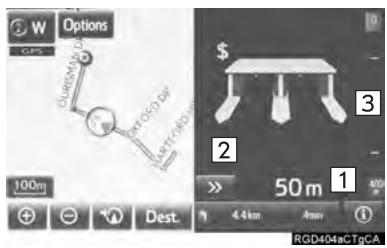
| N° | Information/Fonction |
| 1 | Distance entre la position actuelle et le péage |
| 2 | Sélectionnez ce bouton pour masquer l'écran de guidage pour péage. Pour revenir à l'écran de guidage pour péage, sélectionnez |
| 3 | Barre indiquant la distance restante jusqu'au point de guidage |
LORSQUE VOUS APPROCHEZ D'UN CROISEMENT
Lorsque le vehicule approche d'un croissement, l'écran de guidage pour croissement s'affiche.
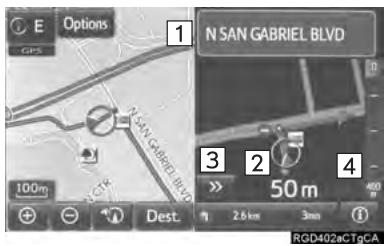
| N° | Information/Fonction |
| 1 | Nom de la prochaine rue |
| 2 | Distance jusqu'au croisement |
| 3 | Sélectionnez ce bouton pour masquer l'écran de guidage pour croisement. Pour revenir à l'écran de guidage pour croisement, sélectionnez |
| 4 | Barre indiquant la distance restante jusqu'au point de guidage |
ÉCRAN DE LISTE DES CHANGESMENTS DE DIRECTION
1 Sélectionnez "Liste ch. direction" sur l'écran "Mode carte". (→P.273)
2 Vérifiez que l'écran de liste des changements de direction s'affiche.
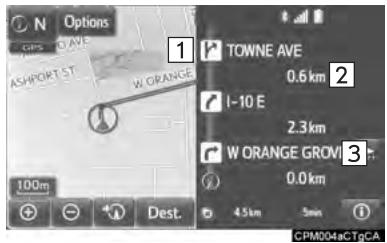
| N° | Information/Fonction |
| 1 | Sens du changement de direction |
| 2 | Distance entre les changements de direction |
| 3 | Nom de la prochaine rue ou de la prochaine destination |
ÉCRAN DE FLECHE PAS-À-PAS
Vous pouvez afficher de l'information sur le prochain changement de direction de I'itinéraire sur cet écran.
1 Sélectionnez "Flèche nav. pas à pas" sur l'écran "Mode carte". (→P.273)
2 Vérifiez que l'écran de flèche pas-à-pas est affché.
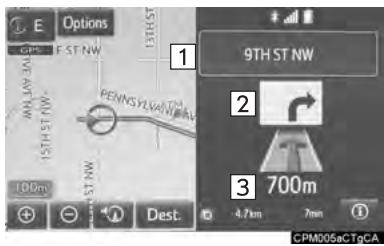
| N° | Information/Fonction |
| 1 | Numéro de la sortie ou nom de la rue |
| 2 | Sens du changement de direction |
| 3 | Distance jusqu'àu prochain changement de direction |
2. MESSAGES TYPES D'ORIENTATION VOCALE
Lorsque le vehicule approche d'un croisement ou d'un endroit où une manoeuvre est requise de votre part, l'orientation vocale du système émettra divers messages.

AVERTISSEMENT
Veillez a respecter le Code de la route et à garder à l'esprit les conditions routières particulièrement pendant la conduite sur des routes IPD. Il se peut que le système de guidage routier ne dispose pas de toutes les informations à jour, par exemple sur la direction d'une rue à sens unique.
INFORMATIONS
Si vous n'vez pas entendu la commande de l'orientation vocale,
sLECTIONnez sur l'écran de carte pour l'entendre de nouveau.
Pour régler le volume de l'orientation vocale: P.66
Il se peut que l'orientation vocale se fasse plus tôt ou soit retardée.
Si le système n'arrive pas à déterminer correctement la position actuelle du vehicule, il se peut que vous n'entendiez pas l'orientation vocale ou que vous ne voyiez pas l'agrandissement du croisement sur l'écran.
3. MODIFICATION DE L'ITINÉRAIRE
1 Appuyez sur le bouton "APPS".
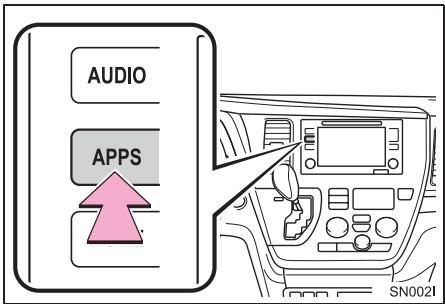
2 Sélectionnez "Navigation".
3 Sélectionnez "Options".
4 Sélectionnez "Modifier l'itinéraire".
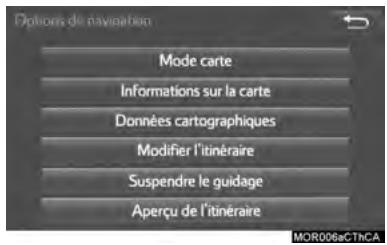
5 Sélectionnez l'objet à configurer.
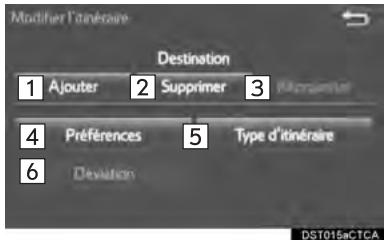
| N° | Fonction | Page |
| 1 | Sélectionnez ce bouton pour ajouter des destinations. | 307 |
| 2 | Sélectionnez ce bouton pour supprimer des destinations. | 307 |
| 3 | Sélectionnez ce bouton pour réorganiser les destinations. | 307 |
| 4 | Sélectionnez ce bouton pour définir les préférences d'itinéraire. | 308 |
| 5 | Sélectionnez ce bouton pour changer le type d'itinéraire. | 308 |
| 6 | Sélectionnez ce bouton pour définir des départs. | 309 |
6 Vérifiez que l'itinétaire complèt s'affiche sur la carte. (→P.296)
AJOUT DE DESTINATIONS
1 Affichez l'écran "Modifier l'itinéraire". (→P.306)
2 Sélectionnez "Ajouter".
3 Recherche une destination supplémentaire de la même manière que cette utilisée pour la recherche d'une destination. ( P.284)
4 Sélectionnez "Ajouter destination ici" pour insérer la nouvelle destination sur l'itinétaire.
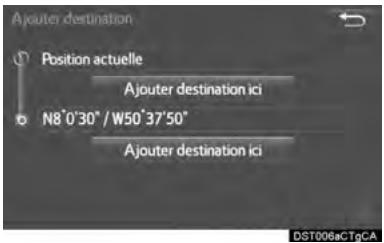
RéORGANISATION DES DESTINATIONS
Si vous avez defini plus de 1 destination, vous pouvez changer la place de celles-ci dans l'ordre des arrivées.
1 Affichez l'écran "Modifier l'itinéraire". (→P.306)
2 Sélectionnez "Réorganiser".
3 Sélectionnez la destination souhaitatione, puis sélectionnez "Dépl. haut" ou "Dépl. bas" pour changer l'ordre des arrivées. Ensuite, sélectionnez "OK".
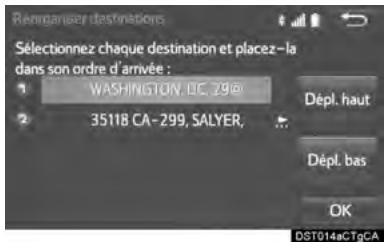
SUPPRESSION DES DESTINATIONS
1 Affichez l'écran "Modifier l'itinéraire". (→P.306)
2 Sélectionnez "Supprimer".
3 Sélectionnez "Oui" lorsque l'écran de confirmation s'affiche.
- Si plus de 1 destination a eté définie, une liste de celles-ci s'affichera à l'écran. Sélectionnez les éléments à supprimer.
"Supprimer tout": Sélectionnez ce bouton pour supprimer toutes les destinations de la liste.
- Si vous définiennent plus de 1 destination, le système recalculera l'itinéraire vers la ou les destinations définies au besoin.
Définition DES PRÉFÉRENCES D'ITINÉRAIRE
Vous pouvezCHOISIR les conditions qui serviront a etablier l'itinéraire, par exemple les autoroutes, les routes a péage,les traversiers,etc.
1 Affichez l'écran "Modifier l'itinétaire". (→P.306)
2 Sélectionnez "Préférences".
3 Sélectionnez les préférences d'itinéraire souhaitées, puis sélectionnez "OK".
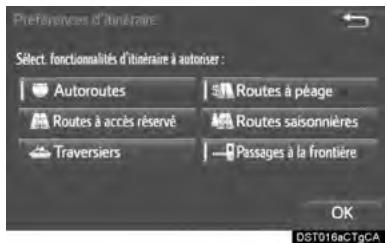
- Lorsque l'option est activée, l'indicateur est allumé.
SELECTION DU TYPE D'ITINÉRAIRE
1 Affichez l'écran "Modifier l'itinéraire". (→P.306)
2 Sélectionnez "Type d'itinétaire".
3 Sélectionnez le type d'itinéraire souhaïte.
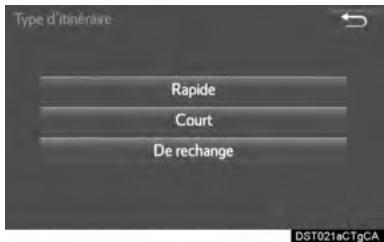
- Pendant la conduite, le guidage routier démarre une fois que vous avez sélectionné le type d'itinéraire souhaïte.
4 L'itinéraire complet, depuis le point de départ jusqu'à la destination, s'affiche.
Pour plus de détails sur cet écran: →P.296
DéFInITION D'UN DETOUR
Pendant le guidage routier, vous pouvez changer l'itinétaire pour éviter l'une de ses sections où il y a un ralentissement en raison de travaux routiers, d'un accident, etc.
1 Affichez l'écran "Modifier l'itinéraire". (→P.306)
2 Sélectionnez "Déviation".
3 Sélectionnez la distance souhaitée du détour.
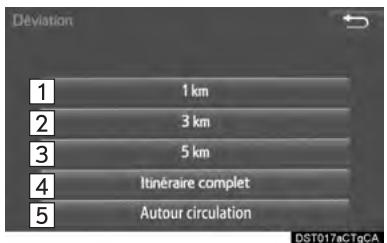
| N° | Fonction |
| 1 | Sélectionnez ce bouton pour dévier de l'itinétaire sur une distance de 1 km par rapport à la position actuelle. |
| 2 | Sélectionnez ce bouton pour dévier de l'itinétaire sur une distance de 3 km par rapport à la position actuelle. |
| 3 | Sélectionnez ce bouton pour dévier de l'itinétaire sur une distance de 5 km par rapport à la position actuelle. |
| 4 | Sélectionnez ce bouton pour dévier de l'itinétaire complet. |
| 5 | Sélectionnez ce bouton pour que le système recherche un itinétaire en fonction des informations sur les embouteillages qu'il receiveva à partir des informations sur la circulation. (→P.281) |
INFORMATIONS
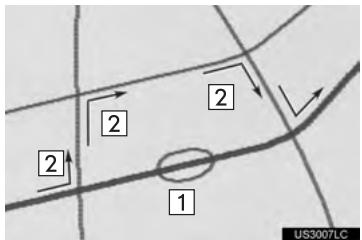
- Cette illustration montre comment le système vous permettrait de contourner un ralentissement causé par un embouteillage.
1 Cette position indique l'emplacement d'un embouteillage provoqué par des travaux routiers, un accident, etc.
Cet itinétaire indique le détour proposé par le système.
Lorsque vous vehicule circule sur une autoroute, les distances de détour sont représentées par tranches de 5, 15 et 25 miles (ou 5, 15 et 25 km, si les unités sont affichées en km).
Il se peut que le système ne soit pas en mesure de calculer un itinétaire de détour en raison de la distance可以选择 et de l'état des routes environnantes.
1. PARAMÉTRES DES POINTS DE MéMOIRE
Le domicile, des destinations prédéfinies, des entrées du carnet d'adresses et des zones à éviter peuvent être définis comme points de mémoire. On peut utiliser les points enregistrés comme destinations. ( P.284)
Les zones enregistrées comme étant à éviter seront évitées au moment de la recherche d'itinéraire par le système.
1 Appuyez sur le bouton "APPS".
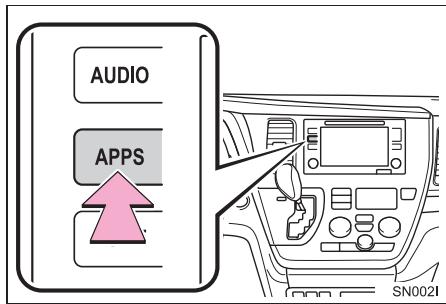
2 Sélectionnez "Configuration".
3 Sélectionnez "Navigation".
4 Sélectionnez l'élement que vous souhaitez configurer.
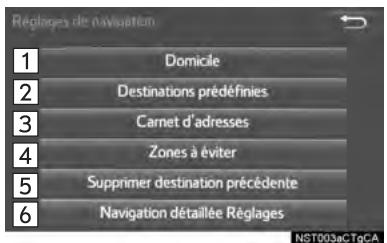
| N° | Fonction | Page |
| 1 | Sélectionnez ce bouton pour définir le domicile. | 312 |
| 2 | Sélectionnez ce bouton pour définir des destinations prédéfinies. | 313 |
| 3 | Sélectionnez ce bouton pour définir le carnet d'adresses. | 315 |
| 4 | Sélectionnez ce bouton pour définir les zones à éviter. | 317 |
| 5 | Sélectionnez ce bouton pour supprimer les destinations précédentes. | 319 |
| 6 | Sélectionnez ce bouton pour configurer les paramètres de navigation détaillés. | 320 |
DéFInITION DU DOMICILE
Si un domicile a eté enregistré, vous pouvez rappeler cette information en seLECTIONnant "Aller au domicile" sur l'écran "Destination". (→P.287)
1 Affichez l'écran “Paramètres de navigation”. (→P.311)
2 Sélectionnez "Domicile".
3 Sélectionnez l'élement que vous souhaitez configurer.
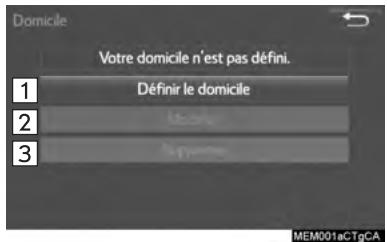
| N° | Fonction | Page |
| 1 | Sélectionnéze ce bouton pour enregistrer le domicile. | 312 |
| 2 | Sélectionnéze ce bouton pour modifier le domicile. | 312 |
| 3 | Sélectionnéze ce bouton pour supprimer le domicile. | 312 |
ENREGISTREMENT DU DOMICILE
1 Sélectionnez "Définir le domicile".
2 Sélectionnez l'élement souhaïte pour rechercher l'emplacement. (→P.284)
3 Sélectionnez "OK" lorsque l'écran de modification du domicile s'affiche.
MODIFICATION DU DOMICILE
1 Sélectionnez "Modifier".
2 Sélectionnez l'élement que vous souhaitez modifier.
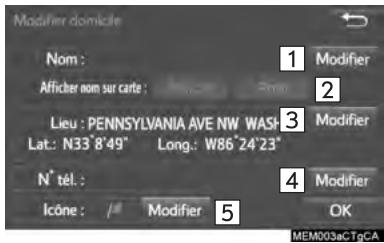
| N° | Fonction | Page |
| 1 | Sélectionnez ce bouton pour modifier le nom du domicile. | 317 |
| 2 | Sélectionnez ce bouton pour activer/désactiver l'affichage du nom du domicile. | — |
| 3 | Sélectionnez ce bouton pour modifier l'information sur l'emplacement. | 317 |
| 4 | Sélectionnez ce bouton pour modifier le numéro de téléphone. | 317 |
| 5 | Sélectionnez ce bouton pour changer l'icône à afficher sur l'écran de carte. | 316 |
3 Sélectionnez "OK".
SUPPRESSION DU DOMICILE
1 Sélectionnez "Supprimer".
2 Sélectionnez "Oui" lorsque l'écran de confirmation s'affiche.
Définition DES DESTINATIONS PRÉDÉFINIES
Si une destination prédéfinie a été enregistrée, vous pouvez rappeler cette information en utilisant les destinations prédéfines sur l'écran "Destination". ( P.287)
1 Affichez l'écran "Paramètres de navigation". (→P.311)
2 Sélectionnez "Destinations prédéfinitiones".
3 Sélectionnez l'élement souhaité.
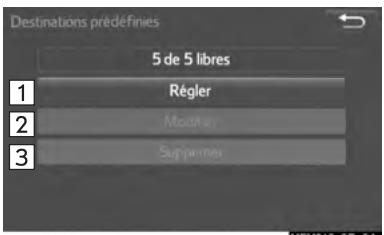
MEM010aCTgCA
| N° | Fonction | Page |
| 1 | Sélectionnez ce bouton pour enregistrer une destination prédéfinie. | 313 |
| 2 | Sélectionnez ce bouton pour modifier une destination prédéfinie. | 314 |
| 3 | Sélectionnez ce bouton pour supprimer une destination prédéfinie. | 314 |
ENREGISTREMENT DES DESTINATIONS PRÉDÉFINIES
1 Sélectionnez "Régler".
2 Sélectionnez l'élement souhaïte pour rechercher l'emplacement. (→P.284)
3 Sélectionnez une position pour cette destination prédéfinie.
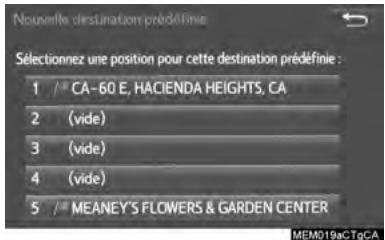
4 Sélectionnez "OK" lorsque l'écran de modification d'une destination prédéfinie s'affiche. ( P.314)
INFORMATIONS
- Vous pouvez enregistrer jusqu'à 5 destinations prédéfinitions.
MODIFICATION DES DESTINATIONS PRÉDÉFINIES
1 Sélectionnez "Modifier".
2 Sélectionnez la destination prédéfinie souhaitée.
3 Sélectionnez l'élement à modifier.
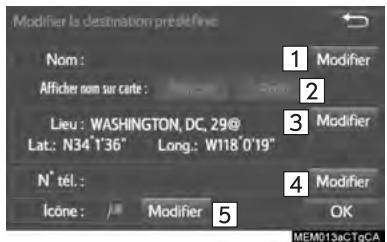
| N° | Fonction | Page |
| 1 | Sélectionnez ce bouton pour modifier le nom de la destination prédéfinie. | 317 |
| 2 | Sélectionnez ce bouton pour activer/désactiver l'affichage du nom de la destination prédéfinie. | — |
| 3 | Sélectionnez ce bouton pour modifier l'information sur l'emplacement. | 317 |
| 4 | Sélectionnez ce bouton pour modifier le numéro de téléphone. | 317 |
| 5 | Sélectionnez ce bouton pour changer l'icône à afficher sur l'écran de carte. | 316 |
4 Sélectionnez "OK".
SUPPRESSION DES DESTINATIONS PRÉDÉFINIES
1 Sélectionnez "Supprimer".
2 Sélectionnez la destination prédéfinie à supprimer, puis Sélectionnez "Supprimer".
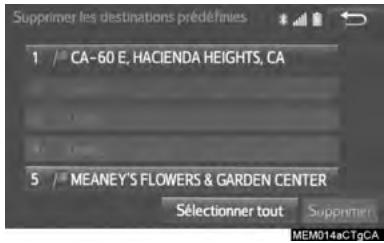
3 Sélectionnez "Oui" lorsque l'écran de confirmation s'affiche.
Définition DU CARNET D'ADRESSES
Vous pouvez enregistrer des points sur la carte.
1 Affichez l'écran “Paramètres de navigation”. (→P.311)
2 Sélectionnez "Carnet d'adresses".
3 Sélectionnez l'élement souhaité.
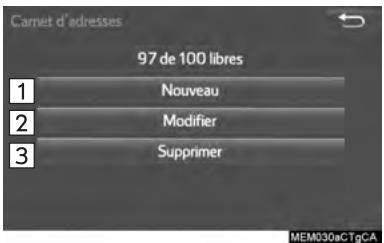
| N° | Fonction | Page |
| 1 | Sélectionnez ce bouton pour enregistrer des entrées du carnet d'adresses. | 315 |
| 2 | Sélectionnez ce bouton pour modifier des entrées du carnet d'adresses. | 315 |
| 3 | Sélectionnez ce bouton pour supprimer des entrées du carnet d'adresses. | 317 |
ENREGISTREMENT DES ENTRÉES DU CARNET D'ADRESSES
1 Sélectionnez "Nouveau".
2 Sélectionnez l'élement souhaité pour rechercher l'emplacement. (→P.284)
3 Sélectionnez "OK" lorsque l'écran de modification d'une entrée du carnet d'adresses s'affiche. ( P.315)
INFORMATIONS
- Vous pouvez enregistrer jusqu'à 100 entrées dans le carnet d'adresses.
MODIFICATION DES ENTRÉES DU CARNET D'ADRESSES
Vous pouvez modifier l'icône, le nom, l'emplacement ou le numéro de téléphone d'une entrée du carnet d'adresses enregistrée.
1 Sélectionnez "Modifier".
2 Sélectionnez l'entrée du carnet d'adresses souhaitatione.
3 Sélectionnez l'élement à modifier.
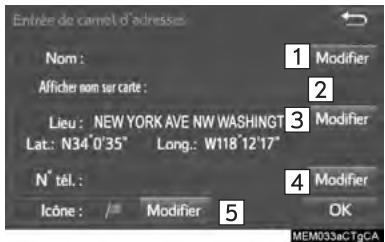
| N° | Fonction | Page |
| 1 | Sélectionnez ce bouton pour modifier le nom d'une entrée du carnet d'adresses. | 317 |
| 2 | Sélectionnez ce bouton pour activer/désactiver l'affichage du nom de l'entrée du carnet d'adresses. | — |
| 3 | Sélectionnez ce bouton pour modifier l'information sur l'emplacement. | 317 |
| 4 | Sélectionnez ce bouton pour modifier le numéro de téléphone. | 317 |
| 5 | Sélectionnez ce bouton pour changer l'icône à afficher sur l'écran de carte. | 316 |
4 Sélectionnez "OK".
MODIFICATION DE L'ICONE
1 Sélectionnez "Modifier" adjacent à "Icône".
2 Sélectionnez l'icone souhaitatione.
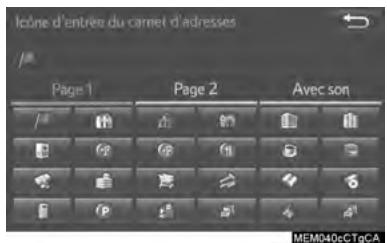
- Changez de page en scélectionnant l'onglet "Page 1", "Page 2" ou "Avec son".
"Avec son": Sélectionnez les points de mémoire avec un son
Lorsque l'onglet "Avec son" est sélectionné
Vous pouvez associer un son à certaines entrées du carnet d'adresses. Lorsque le vehicule approchera d'un emplacement associé à une entrée du carnet d'adresses, le son sélectionné sera émis.
1 Sélectionnez l'onget "Avec son".
2 Sélectionnez l'icone de son souhaïette.

: Sélectionnez ce bouton pour
écouter le son.
Lorsque "Sonnerie (avec direction)" est selectionné, selectionnez une flèche pour régler la direction, puis selectionnez OK.
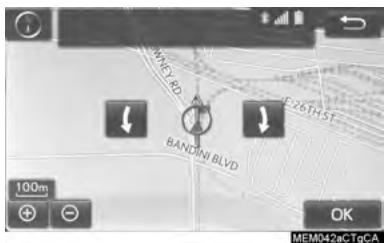
INFORMATIONS
La cloche ne sonne que si le vehicule approche de ce point dans la direction définie.
MODIFICATION DU NOM
1 Sélectionnez le bouton "Modifier" adjacent à "Nom".
2 Entrez un nom, puis seLECTIONnez "OK".
MODIFICATION L'EMPLACEMENT
DE
1 Sélectionnez le bouton "Modifier" adjacent à "Lieu".
2 Faites défilier la carte jusqu'au point souhaité ( P.276) , puis sélectionnez "OK".
MODIFICATION DU NUMERO DE TÉLÉPHONE
1 Sélectionnez le bouton "Modifier" adjacent à "N° tel."
2 Entrez le numero de téléphone, puisselectionnez "OK".
SUPPRESSION DES ENTRES DU CARNET D'ADRESSES
1 Sélectionnez "Supprimer".
2 Sélectionnez l'élement à supprimer, puis sélectionnez "Supprimer".
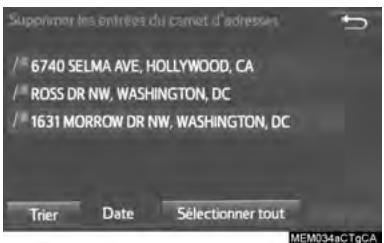
3 Sélectionnez "Oui" lorsque l'écran de confirmation s'affiche.
Définition DES ZONES À ÉVITER
Vous pouvez enregister comme "Zones à éviter" les zones que vous voulez éviter en raison d'embouteillages, de travaux de construction ou pour d'autres motifs.
1 Affichez l'écran "Réglages de navigation". (→P.311)
2 Sélectionnez "Zones à éviter".
3 Sélectionnez l'élement souhaité.
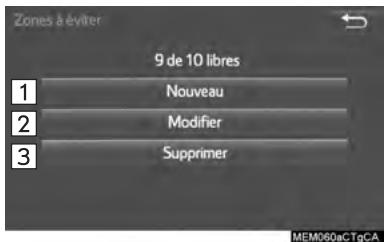
| N° | Fonction | Page |
| 1 | Sélectionnez ce bouton pour enregistrer les zones à éviter. | 318 |
| 2 | Sélectionnez ce bouton pour modifier les zones à éviter. | 318 |
| 3 | Sélectionnez ce bouton pour supprimer les zones à éviter. | 319 |
ENREGISTREMENT DES ZONES À ÉVITER
1 Sélectionnez "Nouveau".
2 Sélectionnez l'élement souhaïte pour rechercher l'emplacement. (→P.284)
3 Sélectionnez ou pour changer la taille de la zone à éviter, puis selectionnez "OK".
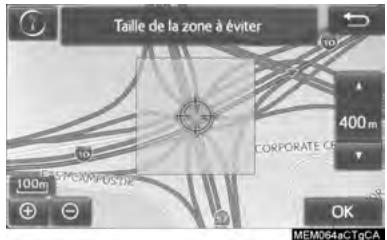
4 Sélectionnez "OK" lorsque l'écran de modification d'une zone à éviter s'affiche.
INFORMATIONS
Si une destination entree fait partie de la zone a eviter, ou si le calcul de l'itinéraire ne peut etre effectue sans passer par la zone a eviter, un itinéraire passant par cette zone a eviter pourra etre affiché.
- Vous pouvez enregistrer jusqu'à 10 emplacements comme points/zones à éviter.
MODIFICATION DES ZONES À ÉVITER
Vous pouvez modifier le nom, l'emplacement ou la taille d'une zone à éviter enregistrée.
1 Sélectionnez "Modifier".
2 Sélectionnez la zone, puis sélectionnez "OK".
3 Sélectionnez l'élement à modifier.
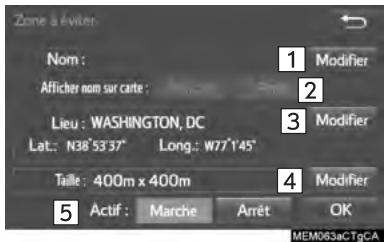
| N° | Fonction | Page |
| 1 | Sélectionnez ce bouton pour modifier le nom de la zone à éviter. | 319 |
| 2 | Sélectionnez ce bouton pour activer/désactiver l'affichage du nom de la zone à éviter. | — |
| 3 | Sélectionnez ce bouton pour modifier l'emplacement de la zone. | 319 |
| 4 | Sélectionnez ce bouton pour modifier la taille de la zone. | 319 |
| 5 | Sélectionnez ce bouton pour activer/désactiver la fonction Zones à éviter. | — |
4 Sélectionnez "OK".
MODIFICATION DU NOM
1 Sélectionnez le bouton "Modifier" adjacent à "Nom".
2 Entrez un nom, puis seLECTIONnez "OK".
MODIFICATION L'EMPLACEMENT
DE
1 Sélectionnez le bouton "Modifier" adjacent à "Lieu".
2 Faites défilier la carte jusqu'au point souhaité ( P.276) , puis sélectionnez "OK".
MODIFICATION DE LA TAILLE DE LA ZONE
1 Sélectionnez le bouton "Modifier" adjacent à "Taille".
2 Sélectionnez ou pour changer la taille de la zone à éviter, puis selectionnez "OK".
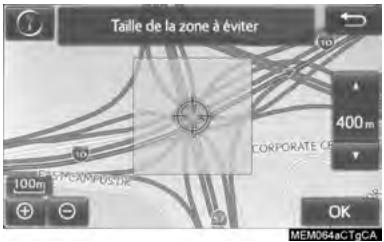
SUPPRESSION DES ZONES À ÉVITER
1 Sélectionnez "Supprimer".
2 Sélectionnez la zone à supprimer, puis sélectionnez "Supprimer".
3 Sélectionnez "Oui" lorsque l'écran de confirmation s'affiche.
SUPPRESSION DES DESTINATIONS PRÉCÉDENTES
Voupez supprimer les destinations precedentes.
1 Affichez l'écran “Réglages de navigation”. (→P.311)
2 Sélectionnez "Supprimer destination précédente".
3 Sélectionnez la destination précédente à supprimer, puis selectionnez "Supprimer".
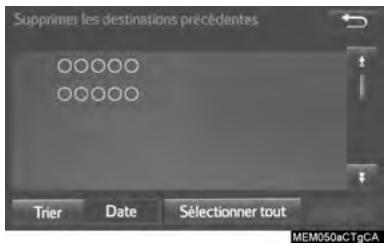
4 Sélectionnez "Oui" lorsque l'écran de confirmation s'affiche.
1. PARAMÉTRES DE NAVIGATION DÉTAILLÉS
Vous pouvez configurer les informations contextuelles, les catégories favorites de PDI, l'rapidissement de basse réserve de carburant, etc.
1 Appuyez sur le bouton "APPS".
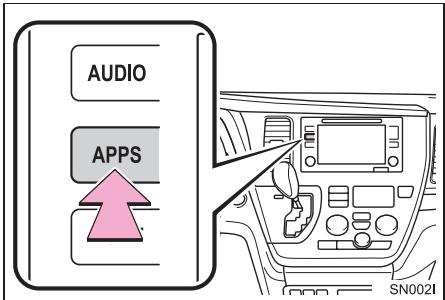
2 Sélectionnez "Configuration".
3 Sélectionnez "Navigation".
4 Sélectionnez "Navigation détaillée Réglages".
5 Sélectionnez les éléments à configurer.
6 Sélectionnez "OK".
ÉCRANS DES PARAMÉTRES DE NAVIGATION
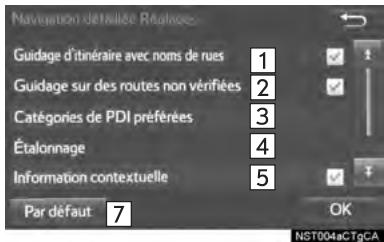
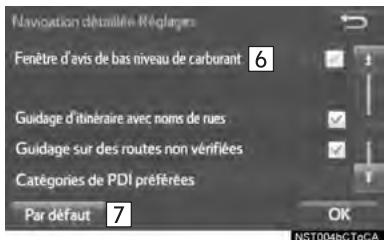
| N° | Fonction | Page |
| 1 | Sélectionnez ce bouton pour activer/désactiver l'orientation vocale du prochain nom de rue. | — |
| 2 | Sélectionnez ce bouton pour activer/désactiver le guidage des routes IPD. | — |
| 3 | Sélectionnez ce bouton pour définiir les catégories favorites de PDI pouvant être sélectionnées sur l'écran de carte. | 321 |
| 4 | Sélectionnez ce bouton pour régler manuellement le repère de la position actuelle ou pour corriger les erreurs de calcul de la distance causées par le remplacement d'un pneu. | 322 |
| 5 | Sélectionnez ce bouton pour activer/désactiver l'affichage de l'information contextuelle. | — |
| 6 | Sélectionnez ce bouton pour activer/désactiver l'affichage de l'avertissement de basse réserve de carburant. | 323 |
| 7 | Sélectionnez ce bouton pour réinitialiser tous les éléments de réglage. | — |
CATÉGORIES FAVORITES DE PDI (SELECTION DES ICÔNES DE PDI)
Vous pouvez selectionner jusqu'à 6 icones de PDI comme favors. Elles seront utilisées pour selectionner des PDI sur l'écran de carte.
1 Affichez l'écran "Navigation détaillée Réglages". (→P.320)
2 Sélectionnez "Catégories de PDI préférences".
3 Sélectionnez la catégorie à modifier.
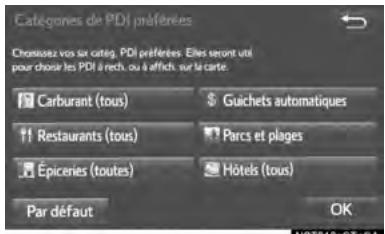
"Par défaut": Sélectionné ce bouton pour définir les catégories par défaut.
4 Sélectionnez la catégorie de PDI souhaitée.
"Afficher toutes les catégories": Sélectionnez ce bouton pour afficher toutes les catégories de PDI.
5 Sélectionnez l'icone de PDI souhaitation.
ÉTALONNAGE DE LA POSITION ACTUELLE/DU CHANGEMENT DE PNEU
Vous pouvez régler manuelle le repère de la position actuelle. Vous pouvez également corriger les erreurs de calcul de la distance causées par le remplacement d'un pneu.
1 Affichez l'écran "Navigation détaillée Réglages". (→P.320)
2 Sélectionnez "Étalonnage".
3 Sélectionnez l'élement souhaité.

Pour plus d'informations sur la précision de la position actuelle: P.330
ÉTALONNAGE DE LA POSITION/DIRECTION
Pendant que vous conduisez, le repère de la position actuelle se déplace automatiquement en fonction des signaux GPS. Si la réception GPS est mauvaise en raison de l'endetroit où vous vous trouvez, vous pouvez régler manuellement le repère de la position actuelle.
1 Sélectionnez "Position/Direction".
2 Faites défilier la carte jusqu'au point souhaité ( P.276) , puis sélectionnez "OK".
3 Sélectionnez une flèche pour régler la direction du repère de la position actuelle, puis Sélectionnez “OK”.
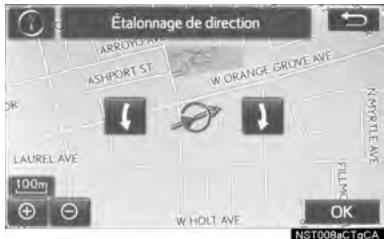
ÉTALONNAGE DU CHANGEMENT DE PNEU
Vous utiliserez la fonction d'étalonnage du changement de pneu lorsque vous remplacerez vos pneus. Cette fonction corrigera les erreurs de calcul causées par la différence entre la circonférence des anciens pneus et celle des nouveaux.
1 Sélectionnez "Changement depneus".
- Le message s'affiche et l'étalonnage rapide de la distance démarre automatiquement.
INFORMATIONS
Si vous n'effectuiez pas cette procEDURE lorsque vous remplacez vos pneus, l'affichage du repere de la position actuelle pourrait etre inexact.
NOTIFICATION D'AVERTISSEMENT DE BASSE RÉSERVE DE CARBURANT
Lorsque le niveau de carburant est bas, un message d'advertissement s'affiche à l'écran.
1 Affichez l'écran "Navigation détaillée Réglages". (→P.320)
2 Sélectionnez "Fenêtre d'avis de bas niveau de carburant".
RECHERCHE D'UNE STATION- SERVICE APRÉS UN AVERTISSEMENT DE BASSE RÉSERVE DE CARBURANT
Vous pouvez selectionner une station-service à proximé comme destination.
1 Sélectionnez "Oui" lorsqu l'ajretissement de basse réserve de carburant s'affiche.
2 Sélectionnez la station-service à proximé souhaitée.
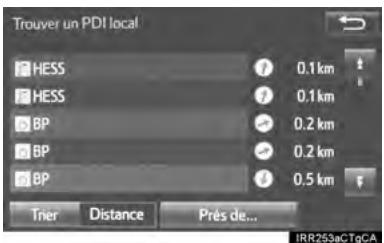
3 Sélectionnez "Entrer" pour définitre comme destination.
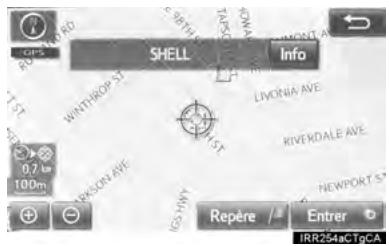
"Info": Sélectionnez ce bouton pour afficher les informations pour la station-service. ( P.279)
2. PARAMÉTRES DE CIRCULATION
Vous pouvez receivevoir les informations sur la circulation, telles que les embouteillages ou les avis d'incident de circulation.
1 Appuyez sur le bouton "APPS".
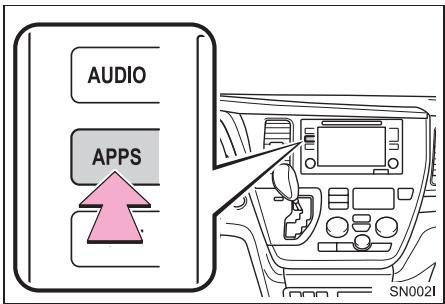
2 Sélectionnez "Configuration".
3 Sélectionnez "Circulation".
4 Sélectionnez les éléments à configurer.
5 Sélectionnez "OK".
ÉCRAN DES PARAMÉTRES DE CIRCULATION
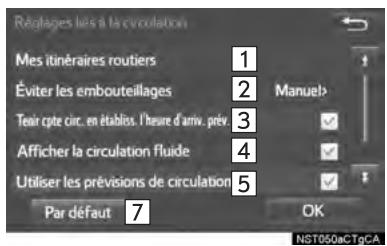
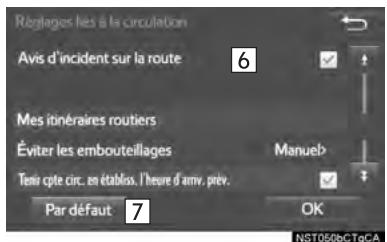
| N° | Fonction |
| 1 | Sélectionnez ce bouton pour définir des itinéraires bien précis (par exemple, des itinéraires souvent empruntés) pour lesquels vous souhaitez receiveoir des informations sur la circulation. (→P.326) |
| 2 | Sélectionnez ce bouton pour activer la fonction Évitement automatique/ manuel des embouteillages. (→P.325) |
| 3 | Sélectionnez ce bouton pour activer/désactiver l'utilisation des informations sur la circulation dans le calcul de l'heure d'arrivée prévue. |
| 4 | Sélectionnez ce bouton pour activer/désactiver l'affichage de la flèche indiquant une circulation fluide. |
| 5 | Sélectionnez ce bouton pour activer/désactiver la prise en compte des prévisions de circulation (→P.282) dans le calcul de l'heure d'arrivée prévue et dans la recherche des itinéraires de détour. |
| 6 | Sélectionnez ce bouton pour activer/désactiver les avertissements vocaux des incidents de circulation. |
| 7 | Sélectionnez ce bouton pour réinitialiser tous les éléments de réglage. |
ÉVITEMENT AUTOMATIQUE DES EMBOUTEILLAGES
1 Affichez l'écran "Réglages liés à la circulation". (→P.324)
2 Sélectionnez "Éviter les embouteillages".
3 Sélectionnez l'élement souhaité.
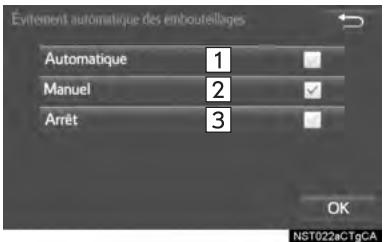
| N° | Fonction |
| 1 | Sélectionnez ce bouton pour changer automatiquement d'itinéraire lorsque le système recoit de l'information concernant un embouteillage sur l'itinéraire. |
| 2 | Sélectionnez ce bouton pour changer manuellement d'itinéraire lorsque le système recoit de l'information concernant un embouteillage sur l'itinéraire. Dans ce mode, un écran s'affichera pour vous demander si vous souhaitez changer d'itinéraire. |
| 3 | Sélectionnez ce bouton pour ne pas changer d'itinéraire lorsque le système recoit de l'information concernant un embouteillage sur l'itinéraire. |
4 Sélectionnez "OK".
CHANGEMENT MANUEL
D'ITINÉRAIRE
Lorsque le système de navigation calcule un nouvel itinéraire, l'écran suivant s'affiche.
1 Sélectionnéz l'élement souhaité.
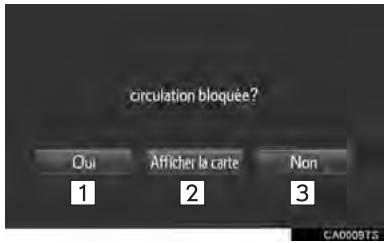
| N° | Fonction |
| 1 | Sélectionnez ce bouton pour démarrer le guidage routier en utilisant le nouvel itinéraire. |
| 2 | Sélectionnez ce bouton pour confirmer le nouvel itinéraire et l'itinéraire actuel sur la carte. |
| 3 | Sélectionnez ce bouton pour poursuivre le guidage routier actuel. |
MES ITINÉRAIRES ROUTIERS
La fonction "Mes itinéraires routiers" vous permet d'enregistrer des itinéraires bien précis (par exemple, des itinéraires souvent empruntés) pour lesquels vous souhaitez receivevoir des informations sur la circulation. Un itinétaire est défini à l'aide d'un point de départ et d'un point d'arrivée, et il peut être personnalisé en définissant jusqu'à 2 routes préférentes.
1 Affichez l'écran "Réglages liés à la circulation". (→P.324)
2 Sélectionnez "Mes itinéraires routiers".
3 Sélectionnez l'élement souhaïte.
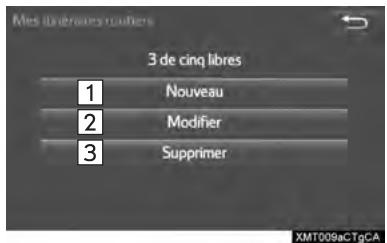
| N° | Fonction | Page |
| 1 | Sélectionnez ce bouton pour enregistrer des itinéaires salariés. | 326 |
| 2 | Sélectionnez ce bouton pour modifier des itinéaires salariés. | 327 |
| 3 | Sélectionnez ce bouton pour supprimer des itinéaires salariés. | 327 |
ENREGISTREMENT D'ITINÉRAIRES PERSONNELS
1 Sélectionnez "Nouveau".
2 Sélectionnez le bouton "Modifier" adjacent à "Nom".
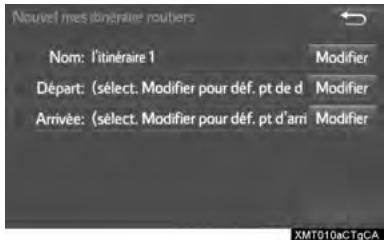
3 Entrez le nom, puis seLECTIONnez "OK".
4 Sélectionnez le bouton "Modifier" adjacent à "Départ".
5 Sélectionnez l'élement souhaité pour rechercher l'emplacement. ( P.284)
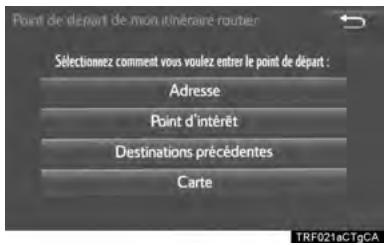
6 Sélectionnez le bouton "Modifier" adjacent à "Arrivée".
7 Sélectionnez l'élement souhaïte pour rechercher l'emplacement. (→P.284)
8 Sélectionnez "OK" lorsque l'écran de modification d'un itinéraire pour lequel vous suivez la circulation s'affiche.
- Vous pouvez personnaliser les itinéraires en définitissant des routes préférentes. ( P.328)
INFORMATIONS
- Vous pouvez enregistrer jusqu'à 5 itinéaires.
MODIFICATION D'ITINÉRAIRES PERSONNELS
1 Sélectionnez "Modifier".
2 Sélectionnez l'itinéraire souhaité pour lequel vous suivez la circulation.
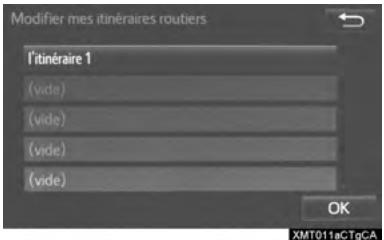
3 Sélectionnez le bouton "Modifier" adjacent à l'élement que vous souhaitez modifier.
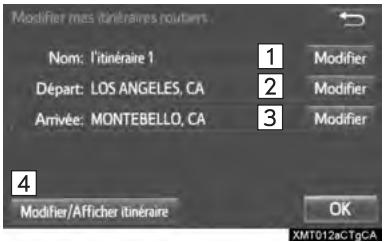
| N° | Fonction | Page |
| 1 | Sélectionnez ce bouton pour modifier le nom de l'itinéraire personnel. | 326 |
| 2 | Sélectionnez ce bouton pour modifier l'emplacement de départ. | |
| 3 | Sélectionnez ce bouton pour modifier l'emplacement d'arrivée. | |
| 4 | Sélectionnez ce bouton pour consulter et modifier l'itinéraire complet. | 328 |
4 Sélectionnez "OK".
L'itinétaire complet s'affichera sur la carte.
SUPPRESSION D'ITINÉRAIRES PERSONNELS
1 Sélectionnez "Supprimer".
2 Sélectionnez l'itinéraire à supprimer, puis sélectionnez "Supprimer".
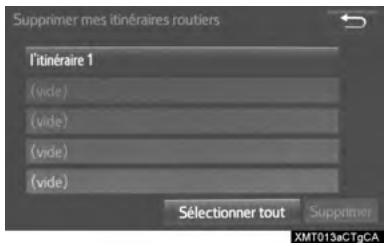
3 Sélectionnez "Oui" lorsque l'écran de confirmation s'affiche.
DéFInITION DE ROUTES PRÉFERÉES
Voupsoupezpersonnaliserles itinéraires de la fonction“Mes itinérairesroutiers”endéfinissant jusqu'à2routes préférences.
1 Sélectionnez "Définiroutes préf."
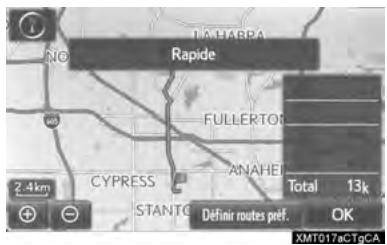
2 Sélectionnez l'élement souhaité.

| N° | Fonction | Page |
| 1 | Sélectionnez ce bouton pour ajouter des routes préférencées. | 328 |
| 2 | Sélectionnez ce bouton pour modifier des routes préférencées. | 329 |
| 3 | Sélectionnez ce bouton pour supprimer des routes préférencées. | 329 |
AJOUT DE ROUTES PRÉFÉRÉES
1 Sélectionnez "Ajouter".
- Si vous avez déjà défini deux routes préférences, Sélectionnez "Oui", puis suprimez-en une avant d'en ajouter une nouvelle.
2 Faites défilier la carte jusqu'au point souhaïte, puis sélectionnéz "OK".
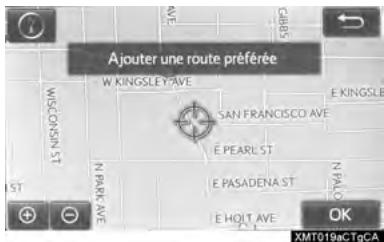
3 Sélectionnez "OK" pour utiliser cette route.
"Suivant": Sélectionnez ce bouton pour changer de route.
4 Sélectionnez "Ajouter ici" pour l'emplacement souhaité.
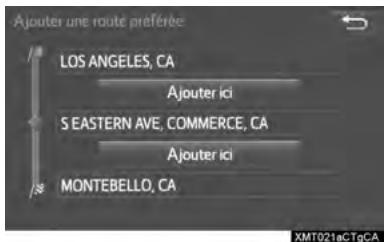
- Si vous avez déjà défini une route préféree, vous pouze en ajouter une seconde n'importe ou entre le point de départ, le point d'arrivée et la première route préféree.
MODIFICATION PRÉFERÉES
DE
ROUTES
1 Sélectionnez "Modifier".
2 Sélectionnez la route préféérée à modifier si 2 routes préféérées ont été définies.
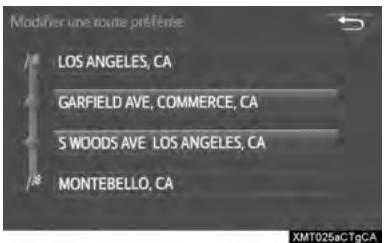
3 Faites défilier la carte jusqu'au point souhaïte, puis seLECTIONnez "OK".
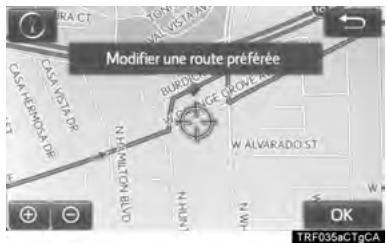
4 Sélectionnez "OK" pour utiliser cette route.
"Suivant": Sélectionnez ce bouton pour changer de route.
SUPPRESSION PRÉFÉRÉES
DE ROUTES
1 Sélectionnez "Supprimer".
2 Sélectionnez la route préféERée à supprimer si 2 routes préféERées ont été définies.
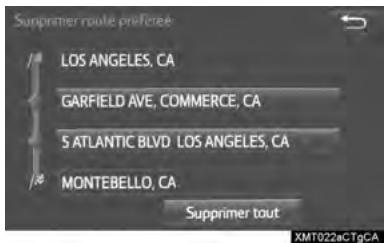
"Supprimer tout": Sélectionnez ce bouton pour supprimer toutes les routes préférencées de la liste.
3 Sélectionnez "Oui" lorsque l'écran de confirmation s'affiche.
1. GPS (SYSTEME DE GEO-POSITIONNEMENT PAR SATELLITE)
LIMITES DU SYSTÉME DE NAVIGATION
Ce système de navigation calcule la position actuelle à l'aide de signaux satellites, de divers signaux du vehicule, des données sur la carte, etc. Cependant, en raison de l'etat du satellite, de la configuration routière, de l'etat du vehicule et d'autres facteurs, la position affichée pourrait ne pas etre exacte.
Le système de géo-positionnement par satellite (GPS), concu et géré par le département de la Défense des États-Unis, permet d'obtenir avec précision la position actuelle, généralement à l'aide d'au moins 4 satellites, voire seulement 3 dans certains cas. Un certain niveau d'inexactitude a été incorpore au système GPS. Bien que le système de navigation compense cette caractéristique la plupart du temps, on peut s'attendre à des erreurs de positionnement occasionnelles pouvant atteindre 300 ft. (100 m). Habituellesment, les erreurs de positionnement seront corrigées en quelques secondes.
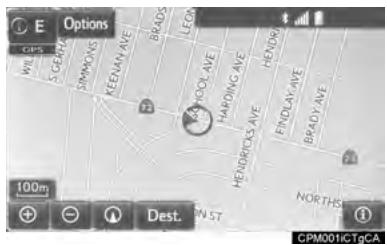
Lorsque le vehicule reçoit des signaux des satellites, le repère "GPS" s'affiche dans le coin supérieur gauche de l'écran.
Des obstacles physiques peuvent bloquer le signal GPS, ce qui peut entraîner un affichage inexact de la position du vehicule sur l'écran de carte. Les tunnels, les édifices elevés, les camions et même les objets posés sur le tableau de bord peuvent bloquer les signaux GPS.
Les satellites GPS pourrait ne pas envoyer de signaux en raison de réparations ou d'améliorations en cours sur ceux-ci.
Meme lorsque le système de navigation recoit des signaux GPS nets, l'affichage de la position du vehicule pourrait etre inexact ou le guidage routier pourrait s'aver incorrect dans certains cas.

NOTE
L'installation de glaces teintées pourrait bloquer les signaux GPS. La plupart des produits teintants pour glaces contiennent des matériaux métalliques qui sont empêcher l'antenne du tableau de bord de receivevoir le signal GPS. Nous déconseillons de teinter les glaces des vehicules dotés d'un système de navigation.
- La position actuelle affichée pourrait être inexacte dans les cas suivants :
- Si vous roulez sur des routes très coupées, en forme de Y.
- Si vous roulez sur une route sinuse.
- Si vous roulez sur une route glissante, par exemple sur du sable, du gravier, de la neige, etc.
- Si vous roulez sur une longue route rectiligne.
Lorsqu'une autoroute et des voies urbaines se suivent parallèment. - Àprous un déplacement en traversier ou sur un porte-vehicules.
- Pendant la recherche d'un long itinéraire alors que le vehicule roule à vitesse elevée.
- Si vous conduisiez sans avoir effectué l'étalonnage de la position actuelle correctement.
- Àprous la reprise d'un changement de direction en avançant et en reculant, ou si le vehicule a changé de côte sur une plaque tournante dans un parc de stationnement.
- Si vous quittez un parc de stationnement ou un garage couverts.
- Si un porte-bagages est installé sur le vehicule.
- Si vous conduisez avec des chaînes antidérapantes.
- Si les pneus sont usés.
- Àprous le remplacement d'un ou de plusieurs pneus.
- Si vous utilisez des pneus de dimensions plus petites ou plus grandes que celles indiquées dans les spécifications du fabricant.
-
Si la pression de gonflage de n'importe lequel des 4 pneus est incorrecte.
Si le vehicule n'est pas en mesure de recevoir les signaux GPS, vous pouvez ajuster la position actuelle manuelle. Pour plus d'informations sur l'étalonnage de la position actuelle: P.322 -
Un guidage routier incorrect peut survenir dans les cas suivants :
-
Si vous tournez à un croisement alors que cette manquee n'était pas prévue dans l'itinéraire affché.
- Si vous définisse plus de 1 destination, mais ignorez l'une d'entre elles, la fonction de redéfinition automatique de l'itinéraire affichera un itinéraire returnant à celle-ci.
- Si vous tournez à un croisement pour lequel il n'y a pas de guidage routier.
- Si vous traversez un croisement pour lequel il n'y a pas de guidage routier.
- Pendant la redéfinition automatique de l'itinéraire, il se peut que le guidage routier ne soit pas disponible pour le prochain virage à droite ou à gauche.
- Si vous roulez à vitesse élevée, la redéfinition automatique de l'itinéraire pourrait demander beaucoup de temps. Pendant la redéfinition automatique de l'itinéraire, le système pourrait afficher un itinéraire de détour.
- Àprous la redéfinition automatique de l'itinéraire, il se peut que l'itinéraire resteinchangé.
- Si un demi-tour inutile s'affiche ou est annoncé.
- Si un emplacement comporte plusieurs noms et que le système enannounce 1 ou plus.
- S'il est impossible de rechercher un itinétaire.
- Si l'itinétaire jusqu'à votre destination compte de des routes ou des allées avec du gravier ou non pavées, il se peut que le guidage routier ne s'affiche pas.
- Voiture destination peut s'afficher sur le cotoe opposé de la rue.
- Si une portion de la route fait l'objet d'une réglementation horsaire, saissonné ou autre y interdisant la présence de vehicules.
-
Les données relatives à la route et à la carte stockées dans le système de navigation pourrait être incomplètes ou non actualisées.
-
ÀpRES le remplacement d'un pneu : →P.322
INFORMATIONS
- Ce système de navigation utilise des données sur la permutation des pneus et il est conçu pour fonctionner avec des pneus respectant les specifications du fabricant pour le vehicule. Si vous installiez des pneus dont le diamètre est plus grand ou plus petit que celui des pneus d'origine, la position actuelle affichée pourrait être inexacte. La pression de gonflage des pneus influe aussi sur leur diamètre; assurez-vous par conséquent d'avoir la bonne pression de gonflage sur les 4 pneus.
2. VERSION DE LA BASE DE DONNÉES CARTOGRAPHIQUES ET ZONE DE COUVERTURE
Vous pouvez afficher les zones de couverture et les informations legales, etmettre à jourlesdonnées cartographiques.
1 Appuyez sur le bouton "APPS".
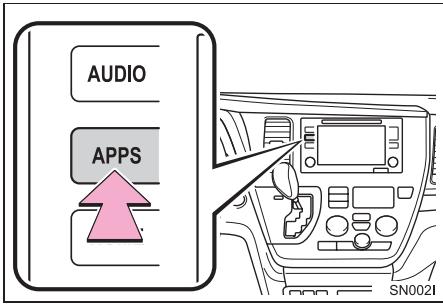
2 Sélectionnez "Navigation".
3 Sélectionnez "Options".
4 Sélectionnez "Données cartographiques".
5 Vérifiez que l'écran des données cartographiques est affché.
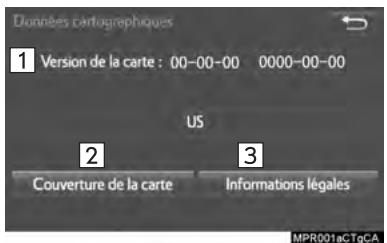
| N° | Fonction |
| 1 | Version de la carte |
| 2 | Sélectionnez ce bouton pour afficher les zones de couverture cartographique. |
| 3 | Sélectionnez ce bouton pour afficher les informations légales. |
INFORMATIONS
Des frais sont rattachés aux mises à jour des données cartographiques. Pour plus d'informations, contactez cette concessionnaire Toyota.
À PROPOS DES DONNÉES CARTOGRAPHIQUES
Les données cartographiques du système de navigation sont stockées sur une carte SD qui est insérée dans la fente pour carte SD.
N'éjectez pas la carte SD, car cela pourrait désactiver le système de navigation.


AVERTISSEMENT
Cartes SD
- Tenir à l'écart des enfants. Celles-ci sont petites et pourraient provoquer un étouffement si un enfant les avalait.

NOTE
Si vous négligiez les précautions qui suivent, les cartes SD ou la fente pour carte SD pourrait être endommagées.
- N'insérez aucun objet autre qu'une carte SD dans la fente pour carte SD.
- Ne collez pas d'autocollants ni:aucun autre element sur la carte SD. Il y a un risque qu'il devienne impossible d'ejeter la carte SD de la fente.
- Ne manipulez pas une carte SD avec les mains humides. Cela pourrait provoquer une décharge électrique ou une défaillance.
- Ne laisses pas des mains ni des objets métalliques entre en contact avec les broches de l'interface des cartes SD.
- Ne placez pas de cartes SD sur le tableau de bord, ni à un endroit sous la lumière directe du soleil ou dans des zones avec beaucoup d'humidité.
- N'utilise pas de cartes SD dans un endroit où l'électricité statique ou le bruit électric qu'naisent aux cartes SD. Cela pourrait provoquer une corruption ou une perte de données.
- Placez toujours la carte SD dans son étqui de rangement lorsque vous ne l'utilise pas.
Ne modifies pas ou n'effacez pas les données cartographiques sur la carte SD, car cela pourrait alors désactiver le système de navigation.
INFORMATIONS

Le Logo microSDHC est une marque de commerce de SD-3C,LLC.
9
Entune App Suite*
1
Entune App Suite est un service qui permet d'afficher et d'utiliser des applications téléchargeables, depuis l'écran. Avant de pouvoir utiliser Entune App Suite, vous devez tout d'abord effectuer quelques opérations. ( P.339)
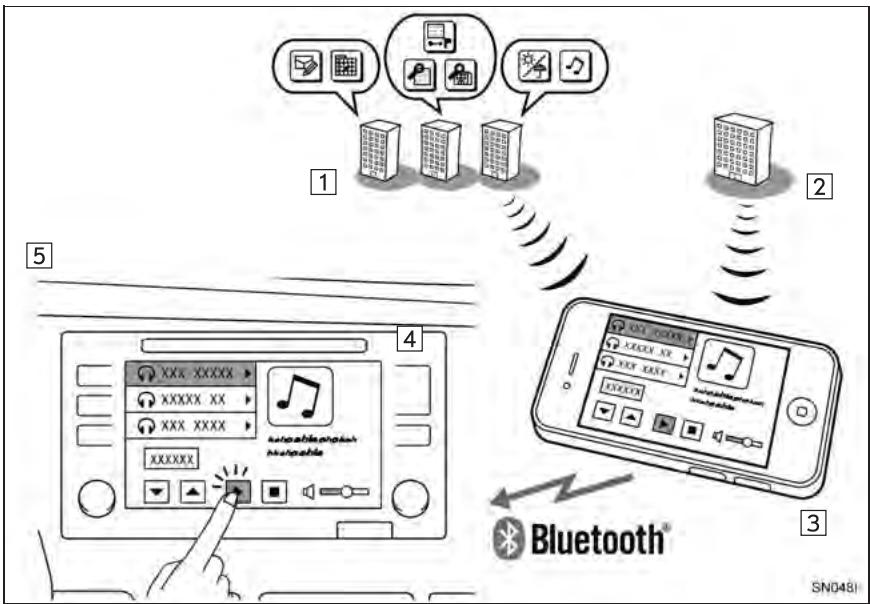
| N° | Nom | Fonction |
| 1 | Fournisseur de contenu | Fournit du contenu au système par l'intermédiaire d'un téléphone cellulaire. |
| 2 | Serveur d'application | Fournit l'application téléchargeable au système par l'intermédiaire d'un téléphone cellulaire. |
| 3* | Téléphone cellulaire | En utilisant l'application Entune App Suite, les données sont acheminées entre le système, le serveur d'application et le fournisseur de contenu. |
| 4 | Applications | Les applications Entune App Suite téléchargées permettent d'acceder au contenu audio/vidéo d'un fournisseur de contenu lorsque vous étés connecté à l'aide d'un téléphone compatible doté d'une connexion de données. |
| 5 | Entune App Suite | Le contenu reçu des serveurs d'un fournisseur par l'intermédiaire d'un téléphone cellulaire s'affiche sur l'écran. Le système est doté d'un lecteur d'application pour executer des applications. |
*: Pour connaître la liste des téléphones compatibles, visitez le site http://www toyota.com/entune/.
INFORMATIONS
La disponibilité réelle du service dépend de l'etat du réseau.
AVANT D'UTILISER LA FONCTION
ABONNEMENT
L'utilisateur doit s'enregistrer pour commencer à utiliser le service Entune App Suite.
- Entune App Suite n'exige pas de frais d'activation ni de frais périodiques mensuels.
- Des services qui exigent un contrat distinct peuvent également être utilisés.*
*: Pour plus de détails, visitez le site http://www toyota.com/entune/ ou téléphonez au 1-800-331-4331.
DISPONIBILITÉ DU SERVICE
- Entune App Suite est disponible dans les États contigus des États-Unis, dans le District de Columbia et en Alaska.
INFORMATIONS
Lorsque you utilisez Entune App Suite, en fonction des caractéristiques de votre contrat de téléphonie cellulaire, des frais d'utilisation de données peuvent s'appliquer. Vérifiez les frais d'utilisation de données applicables avant d'utiliser ce service.
- Dans cette section, vous apprendrez comment activer des applications, connecter un téléphone cellulaire au système et enregistrer Entune App Suite. Pour plus de détails au sujet du fonctionnement d'Entune App Suite et de chacune des applications, visitez le site http://www toyota.com/entune/.
La disponibilité réelle du service dépend de l'etat du réseau.
INITIALISATION DES DONNÉES PERSONNELLES
Les données personnelles utilisées dans les applications peuvent être supprimées du système. ( P.65)
- Les données personnelles suivantes peuvent etre supprimées du système et réinitialisées à leurs valeurs par défaut :
- Applications téléchargées
- Contenu de l'application téléchargee
INFORMATIONS
- Une fois initiaisées, les données seront effacées du système. Soyez très prudent lorsqu'elles procédez à cette opération.
PREPARATION AVANT D'UTILISER Entune App Suite
CONFIGURATION NÉCESSAIRE POUR UTILISER Entune App Suite
Effectuez les opérations suivantes.
1 Enregistrez l'utilisateur
2 Téléchargez l'application Entune App Suite sur votre téléphone cellulaire.
3 Enregistrez le téléphone cellulaire dans le système.
4 Téléchargez les applications Entune App Suite sur le système.
Pour utiliser Entune App Suite, vous devez tout d'abord effectuer les opérations suivantes :
- Enregistrez l'utilisateur avec un contrat de service ( P.339)
- Téléchargez l'application Entune App Suite sur votre téléphone cellulaire, puis ouvre une session dans l'application. ( P.340)
- Enregistrez dans le système le téléphone cellulaire sur lequel vous avez télécharge l'application Entune App Suite. ( P.340)
- Enregistrez un téléphone Bluetooth dans le système mains libres. (→P.44)
- Téléchargez les applications Entune App Suite sur le système. (→P.342)
ENREGISTREMENT DE L'UTILISATEUR
1 Effectuez l'enregistrement de l'utilisateur à l'adresse http://wwwtoyota.com/entune/.
ENREGISTREMENT DE L'APPLICATION Entune App Suite
1 Téléchargez l'application Entune App Suite sur votre téléphone cellulaire.
2 Executez l'application Entune App Suite sur votre téléphone cellulaire.
3 Entrez les informations requises dans l'application Entune App Suite. Ouvrez une session dans l'application.
INFORMATIONS
- Vous ne pouvez utiliser les applications que lorsque l'application Entune App Suite a été téléchargeée sur votre téléphone cellulaire et que l'application est en cours d'exécution.
Pour plus de détails au sujet du fonctionnement d'Entune App Suite, visitez le site http://www toyota.com/entune/.
Pour utiliser les applications, vous doivent exéçuter l'application Entune App Suite sur votre téléphone cellulaire.
Pour connaitre la liste des téléphones compatibles, visitez le site http:// www.toyota.com/entune/. - Si une application Entune App Suite est utilisée pendant la lecture audio d'un iPod, le fonctionnement du système peut devenir instable.
TELECHARGEMENT DES APPLICATIONS Entune App Suite
1 Vous doivent effectuer les opérations indiquées à la P.339 avant de pouvoir télécharger des applications Entune App Suite.
2 Une fois que l'application Entune App Suite est ouverte sur votre téléphone, que vous avez ouvert une session à l'aide d'un compte valide et que le téléphone est connecté au système, une fenêtre s'affiche pour vous proposer de télécharger des applications Entune App Suite sur le système. Une fois le téléchargement commencé, reportez-vous à la P.343 pour plus d'informations.
1. Entune App Suite
UTILISATION D'Entune App Suite
Entune App Suite est un service qui permet d'afficher et d'utiliser le contenu d'un téléphone cellulaire depuis l'écran. Avant de pouvoir utiliser Entune App Suite, vous devez tout d'abord effectuer quelques opérations. ( P.339)
Pour plus de détails au sujet de l'utilisation de chacune des applications et des services qu'elles proposent, visitez le site http://wwwtoyota.com/entune/.
1 Appuyez sur le bouton "APPS".
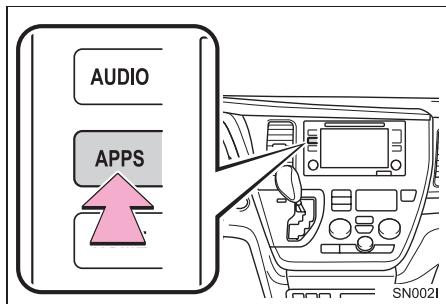
2 Sélectionnez le bouton de l'application souhaïée.
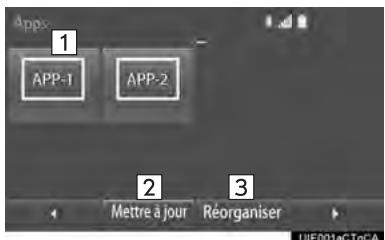
| N° | Fonction | Page |
| 1 | Sélectionnez ce bouton pour activer une application. | — |
| 2 | Sélectionnez ce bouton pourmettre à jour l'application. | 342 |
| 3 | Sélectionnez ce bouton pour réorganiser les applications. | 343 |
MISE À JOUR d'une application
Lorsqu'Entune App Suite est activé, il est possible qu'une application ait besoin d'être mise à jour. En effectuant une mise à jour, vous étes certain d'utiliser la dernière version d'une application. Lorsque vous mettez à jour l'application, vous devez télécharger la mise à jour et l'installer.
TELECHARGEMENT DE LA MISE À JOUR
Si une mise à jour est disponible, vous pouvez selectionner "Mettre à jour".
1 Sélectionnez "Mettre à jour".
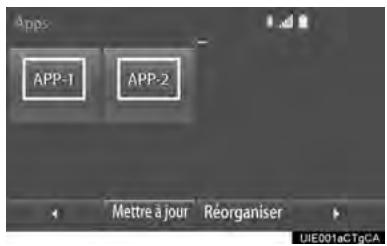
2 Vérifiez que le téléchargement a démarre.
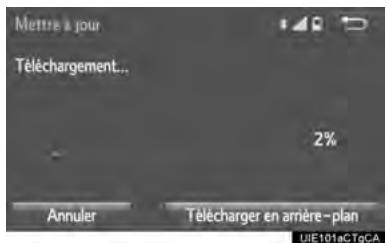
"Telécharger en arrêtre-plan": Sélectionnez ce bouton pour utiliser d'autres fonctions pendant le téléchargement.
"Annuler": Sélectionnez ce bouton pour annuler la mise à jour.
3 Vérifiez que le téléchargement est terminé.
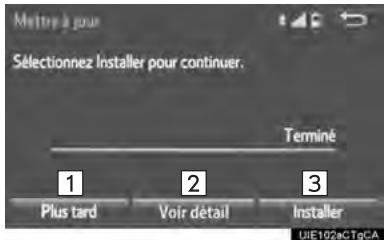
| N° | Fonction |
| 1 | Sélectionnez ce bouton pour installer la mise à jour ultérieurement. Vouseturnez à l'écran précédent. Installation de la mise à jour ultérieurement :→P.343 |
| 2 | Sélectionnez ce bouton pour afficher des informations détaillées sur la mise à jour. |
| 3 | Sélectionnez ce bouton pour installer la mise à jour. Procedez tel qu'indiqué à la section “INSTALLATION DE LA MISE À JOUR”, à partir de “ÉTAPE 2”. (→P.343) |
INFORMATIONS
Le temps de téléchargement d'une application peut varier en fonction de la vitesse du réseau cellularaire.
Le téléchargement d'une application peut être repris après avoir coupé le moteur, puis l'avoir fait redémarrer.
- À l'avenir, les mises à jour obligatoires s'afficheront dans une fenêtre à l'écran lorsqu'elles seront disponibles.
- Il est impossible d'utiliser Entune App Suite pendant le téléchargement des mises à jour obligatoires.
INSTALLATION DE LA MISE À JOUR
Une fois le téléchargement terminé, "Installer" s'affichera à la place de "Mettre à jour".
1 Sélectionnez "Installer".
2 Sélectionnez "Continuer".
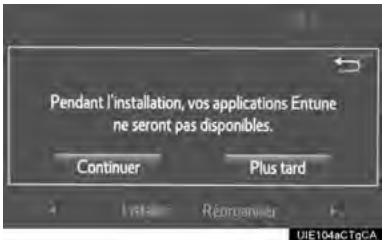
"Plus tard": Sélectionnez ce bouton pour différer l'installation de la mise à jour et revenir à l'écran précédent.
3 Vérifiez que l'installation a démarré.
"Installer en arrêté-plan": Sélectionné ce bouton pour utiliser d'autres fonctions pendant l'installation.
4 Sélectionnez "OK" lorsque
l'installation est terminée.
INFORMATIONS
- Il est impossible d'utiliser Entune App Suite pendant l'installation.
Vous pouvez réorganiser les applications.
1 Affichez l'écran "Apps". (→P.341)
2 Sélectionnez "Réorganiser".
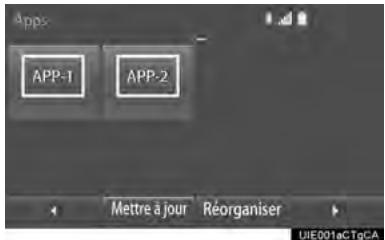
3 Sélectionnez l'application que vous souhaitez déplacer.
4 Sélectionnez « ou » pour déplacer l'application, puis sélectionnez “OK”.
SI UNMESSAGE S'AFFICHE À L'ÉCRAN
S'il y a un problème au démarrage du lecteur d'application, un message s'affichera. Reportez-vous au tableau ci-dessous pour identifier le problème et appliquez la mesure corrective sugérée. Les messages suivants ne sont que quelques exemples. Si un message autre que celui indiqué ci-dessous s'affiche, suivez les directives affichées sur l'écran.
| Message | Conditions d'affichage | Mesure corrective |
| "Le téléphone n'est pas connecté. Pour plus d'informations, veuillez visiter Toyota.com." | Le téléphone cellulaire ne peut pas se connecter. | Visitez le site http://www toyota.com/entune/ pour vérifier si le téléphone est compatible ou non. |
| "Pour utiliser ces services, une application active doit être en cours d'exécution sur votre téléphone. Pour plus de détails, consultez Toyota.com." | L'application Entune App Suite ne peut pas se connecter au dispositif Bluetooth® SSP. | Visitez le site http://www toyota.com/entune/ pour vérifier si le téléphone est compatible Bluetooth® SPP ou non, puis activez l'application Entune App Suite. |
*: Bluetooth est une marque déposée de Bluetooth SIG, Inc.
INFORMATIONS
- Les messages affichés à l'écran peuvent différer de ceux qui figurent dans leprésent manuel.
LIAISON D'Entune App Suite ET DE LA FONCTION DE NAVIGATION
Le système peut définir une destination et composer un appel mains libres par l'intermédiaire d'Entune App Suite. Pour plus de détails au sujet de l'utilisation de chacune des applications et des services qu'elles proposent, visitez le site http://www toyota.com/entune/.
1 Appuyez sur le bouton "APPS".
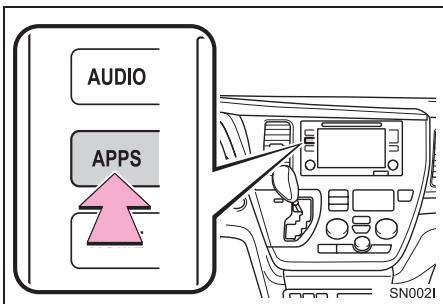
2 Sélectionnez "Navigation".
3 Sélectionnez "Dest".
4 Sélectionnez "Recherche sur Internet".
5 Vérifiez que l'écran "Recherche sur Internet" est affchéé.
DéFInITION D'UNDESTINATION À L'AIDED'Entune App Suite
Vous pouvez définir comme destination les emplacements que vous avez recherchés à l'aide d'Entune App Suite.
1 Affichez l'écran "Recherche sur Internet". (→P.345)
2 Sélectionnez le bouton de l'application que vous souhaitez rechercher.
3 Entrez le terme recherché, puisselectionnez "Entrer".
4 Sélectionnez "Carte".
5 Sélectionnez "Aller à".
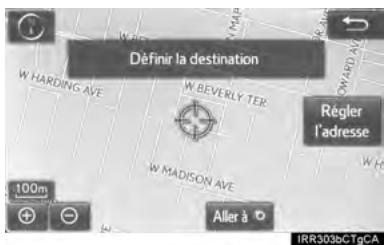
6 Sélectionnez "OK" pour démarrer le guidage routier.
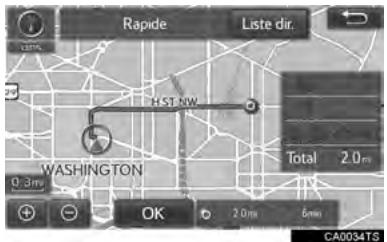
Pour connaître les procédures d'utilisation de l'écran de guidage routier et la fonction de chaque bouton d'écran : P.296
INFORMATIONS
- Les manipulations à effectuer peuvent varier en fonction de l'application.
FAIRE UN APPEL À L'AIDE D'Entune App Suite
Vous pouvez téléphoner aux emplacements que vous avez recherches à l'aide d'Entune App Suite.
1 Affichez l'écran "Recherche sur Internet". (→P.345)
2 Sélectionnez le bouton de l'application que vous souhaitez rechercher.
3 Entrez le terme recherché, puisselectionnez "Entrer".
4 Sélectionnez "Appeler".
5 Sélectionnez "Oui".
"Annuler": Sélectionnez ce bouton pour annuler l'objet.
6 Vérifiez que l'écran "Appeler" est affché.
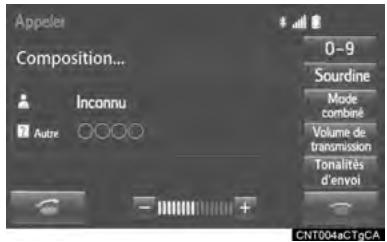
Pourconnaitre les procedures d'utilisation dutelephone et la fonction de chaque bouton d'ecran: P.236
FONCTIONNEMENT DES MOTS-CLÉS D'Entune App Suite
Vous pouvez entrer des données dans une application à l'aide du clavier virtuel ou de la reconnaissance vocale. Pour plus de détails au sujet de l'utilisation de chacune des applications et des services qu'elles proposent, visitez le site http://wwwtoyota.com/entune/.
- Vous pouvez changer la disposition du clavier. ( P.59)
UTILISATION DU CLAVIER VIRTUEL
1 Affichez l'écran "Apps". (→P.341)
2 Sélectionné le bouton de l'application souhaïée.
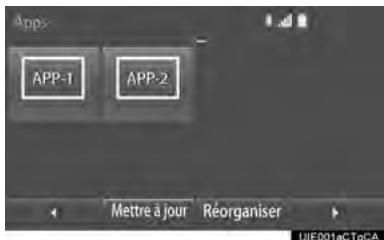
3 Sélectionnez le champ de saisie des caractères.
4 Entrez le terme recherché, puis seLECTIONnez "OK".
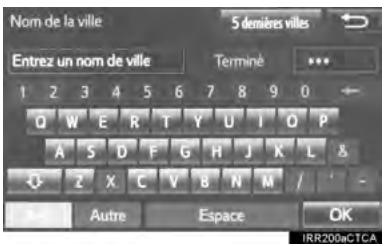
5 Les caractères entrés s'affichent dans le champ de saisie des caractères.
Pour plus de détails sur le fonctionnement du clavier : P.38
ENTRÉE D'UN MOT-CLÉ À L'AIDE DE LA FONCTION DE RECONNAISSANCE VOCALE
1 Affichez l'écran "Apps". (→P.341)
2 Sélectionné le bouton de l'application souhaïée.
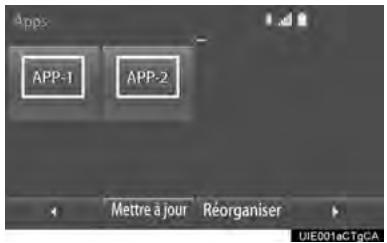
3 Appuyez sur le contacteur de communication. ( P.186)
4 Lorsque cet écran s'affiche, dites le mot-clé souhaité.
- Le système détecte automatiquement que vous avez terminé de dire le mot-clé.
5 Les résultats de la recherche s'affichent à l'écran.
1. PARAMÉTRES D'Entune App Suite
Vous pouvez activer l'affichage d'une notification d'utilisation de données cellulaires après l'installation d'une application App Suite.
1 Appuyez sur le bouton "APPS".
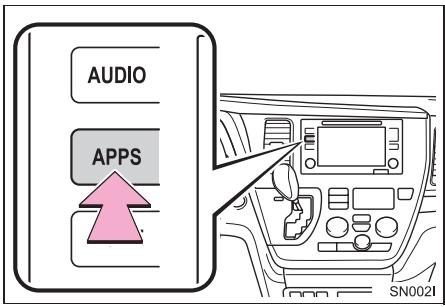
2 Sélectionnez "Configuration".
3 Sélectionnez "Entune".
4 Sélectionnez les éléments à configurer.
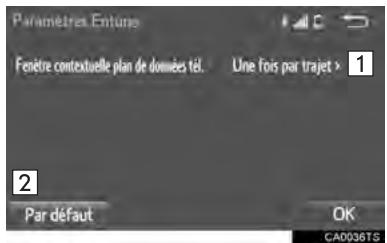
| N° | Fonction |
| 1 | Sélectionnez ce bouton pour configurer le rappel de l'utilisation de données cellulaires. |
| 2 | Sélectionnez ce bouton pour réinitialiser tous les éléments de réglage. |
5 Sélectionnez "OK".

INDEX
A
Audio Bluetooth 113
Connexion d'un dispositif Bluetooth 117
Écoute d'un lecteur audio Bluetooth® 117
Vue d'ensemble 113
Autres paramètres 59
AUX. 118
Vue d'ensemble 118
C
Caracteristiques du système video aux places arriere 134
Affichage 136
Cartes SD compatibles. 146
Disques compatibles 145
Droits d'auteur et marques de commerce 147
Fente de chargement 137
Fente pour carte SD 138
Fonctionnement à partir des sièges avant. 144
Prises de casque 143
Télécommande 138
CD. 102
Lecture d'un CD audio. 104
Lecture d'un disque MP3/WMA/AAC 104
Vuediensemble. 102
Ce que vous devriez savoir 220
Si vous remarquez unquelconque symptome. 220
Clé USB 105
Lecture audio USB 108
Vuediensemble. 105
Composition d'un appel sur le
telephone Bluetooth® 229
Parclaviertelephonique 233
Par contacteur de décrochage 233
Par écran "Domicile" 233
Par historique des appels 230
Par listedes contacts 231
Par listedesfavoris 230
Configuration. 123, 244, 320, 348
Configuration Bluetooth® - Détails 51
Connexion d'un dispositif Bluetooth®....54
Écran "Configuration du Bluetooth"……51
Écran “Paramètres du système” 57
Enregistrement d'un dispositif Bluetooth® 52
Modification de l'information relative au dispositif Bluetooth® 56
Suppression d'un dispositif
Bluetooth® 53
Conseils relatifs au fonctionnement du système audio/vidéo 125
Conseils relatifs au système de navigation 330
Contacteurs au volant 120
Contacteurs tactiles capacitifs. 34
Conversation téléphonique sur le telephone Bluetooth® 236
Appel entrant en attente 238
D
Définition du domicile comme destination 27
Demarrage du guidage routier 296
Demarrage du guidage routier 296
Suspension du guidage 299
Dépannage 256
Déroulement de l'opération :
Guidage de l'itinétaire 26
Modification des paramètres de Driver Easy Speak 204
Utilisation de Driver Easy Speak......204
E
Écran "Apps" 14
Écran "Configuration" 20
Écran d'accueil 16
Affichage de I'etat. 18
Écran de guidage routier 300
Écran de flèche pas-à-pas 304
Écran de guidage routier 300
Écran de liste des changements de direction 304
Lorsque you approchez d'un croissement 303
Pendant la conduite sur autoroute..... 302
Vue d'ensemble de l'itinéraire 301
Écran de recherche de la destination ..... 284
Écran initial 32
Enregistrement des destinations prédéfinitiones 24
Enregistrement du domicile 22
Enregistrement/connexion d'un dispositif Bluetooth® 44
Enregistrement d'un lecteur audio Bluetooth® pour la première fois.......45
Enregistrement d'un téléphone
Bluetooth® pour la première fois. 44
Homologation 48
Profils 46
Entrée de lettres et de chiffres/ fonctionnement de l'écran de liste....38
Écran de liste 39
Entrée de lettres et de chiffres 38
Entretien 68
Entune App Suite 335, 341
Fonctionnement des mots-clés d'Entune App Suite 346
Liaison d'Entune App Suite et de la fonction de navigation 345
Utilisation d'Entune App Suite 341
F
Fonction de base 12, 31
Fonction message du téléphone
Bluetooth® 239
Appel de l'expéditeur d'un message ...243
Réception d'un message 240
Réponse à un message (Réponse rapide) 242
Vérification des messages 241
Fonctionnement d'Entune App Suite 341
Fonctionnement de base 74,268
Fonctionnement de l'écran d'accueil. 37
INDEX ALPHABÉTIQUE
Fonctionnement de I'ecran de carte.....271
Affichage de la position actuelle. 271
Changement de mode de carte 273
Échelle de la carte 272
Fonctionnement du défilament d'écran 275
Orientation de la carte 272
Réglage de la position par petits increments 276
Fonctionnement de I'ecran tactile 36
Fonctionnement de la navigation 22
Fonctionnement de la radio 82
Fonctionnement de la recherche 286
Définition des destinations prédéfines comme destination 287
Définition du domicile comme destination 287
Recherche à partir des destinations precedentes 292
Recherche par adresse 288
Recherche par carnet d'adresses ....292
Recherche par carte 295
Recherche par coordonnées 295
Recherche par croisement et autoroute 293
Recherche par point d'intérêt 289
Recherche par urgences 293
Selection de la zone de recherche.....287
Fonctionnement de mobile assistant (assistant mobile) 196
Fonctionnement des supports. 102
Fonctionnement du système de commande vocale 186
Fonctionnement du système video aux places arrirée 134
Fonctionnement du téléphone (système mains libres pour téléphones cellulaires) 224
G
Gestes relatifs à l'écran tactile 35
GPS (système de géo-positionnement par satellite) 330
Limits du système de navigation 330
Guidage routier 300
Guide rapide 11
1
Index des fonctions 28
Informations 199
Informations de base avant l'utilisation ....32
Informations de fonctionnement 125
Informations sur les fichiers 129
iPod 128
Lecteur de CD et disque 126
Messages d'erreur 133
Radio 125
Terminologie 131
Informations de I'ecran de carte. 277
Affichage d'informations sur l'icone située à l'emplacement du curseur. 279
Affichage des données cartographiques 277
Icônes de carte normale 280
Informations sur la circulation 281
Affichage des informations sur la circulation sur la carte 283
Informations utiles 200
iPod 109
Audio iPod 112
Video iPod 112
Vued'ensemble. 109
L
Lecture d'un CD audio et de disques MP3/WMA/AAC. 165
Activation du mode CD audio et MP3/WMA/AAC 166
Avance rapide ou return en arrêté d'une plage/d'un fjichier. 166
Écran de commande 165
Fichiers MP3, WMA et AAC 167
Lecture aléatoire 166
Répétition de lecture 166
Selection d'un dossier 166
Sélection d'une plage/d'un fichier......166
Télécommande 165
Lecture d'un disque Blu-ray DiscTM (BD) et de disques DVD 150
Activation du mode BD/DVD 151
Disques BD/DVD video 161
Écran des options 151
Fonctionnement du menu de disque 151
Lecture/mise en pause d'un disque .... 151
Lecture/mise en pause d'une carte SD. 171
Télécommande 150
Lecture d'une carte SD 170
Avance rapide ou return en arrriere d'une chapitre/d'une plage/ d'un fichier 171
Formatage de la carte SD. 177
Informations sur la carte SD. 178
Lecture d'images fixes 172
Lecture de film/vidéo SD 175
Lecture de musique 171
Lecture de video AVCHD 174
Lecture/mise en pause d'une disque 171
Menu principal 170
Sélection d'une plage/d'un fichier......171
Suppression des données de l'historique BD. 177
Télécommande. 170
Liaison de I'ecran multifonction et du système de navigation. 43
Mode d'affichage des lignes de braquage estimé 211
Description de I'ecran 211
Stationnement 212
Mode d'affichage des lignes de guidage du système d'aide au stationnement. 213
Description de l'écran 213
Stationnement 214
Modification de l'itinétaire 306
Ajout de destinations 307
Définition d'un détour 309
Définition des préférences d'itinéraire 308
Réorganisation des destinations 307
Selection du type d'itinétaire 308
Suppression des destinations 307
P
Écran des paramètres de circulation 324
Évitement automatique des embouteillages 325
Paramètres audio 123
Écran des paramètres audio 123
Paramètres Bluetooth® 44
Paramètres d'Entune App Suite 348
Parametres de circulation 324
Mes itinéraires routiers 326
Paramètres de la voix 66
Écran des paramètres de la voix......66
Paramètres de navigation détaillés 320
Écrans des paramètres de navigation 320
Paramètres des messages/ du téléphone. 244
Écran des paramètres des messages/du téléphone 244
Écran “Param. contact/histor.
appels” 246
Écran “Param. d'affichage de Tél.”……255
Écran “Paramètres de messagerie”....254
Écran “Paramètres du son” 245
Paramètres des points de mémoire......311
Définition des destinations prédéfines 313
Définition des zones à éviter 317
Définition du carnet d'adresses 315
Définition du domicile 312
Suppression des destinations precedentes 319
Paramétres des services de données....203
Réglage des modes de téléchargement 203
Paramètres du conducteur 67
Selection manuelle des paramètres liés 67
Parametes généraux. 59
Écran des paramètres généraux 59
Points de mémoire 311
Précautions relatives au système de moniteur de rétrovision 215
Différences entre l'écran et la veritable route 217
La camera 216
Lorsque le vehicule approche d'objets tridimensionnels. 218
Zone affichée à l'écran 215
Q
Que faire si 256
Quelques notions elementaires. 76, 225
A propos des contacts de la liste des contacts 228
Activation et déactivation du système. 77
Enregistrement/connexion d'un
telephone Bluetooth® 226
Fente de chargement 78
Lors de la vente ou de la mise au rebut du vehicule. 228
Paramètres de son 79
Port USB/AUX 79
Selection d'une source audio 77
Système de commande vocale.....81, 227
Utilisation du contacteur
déléphonique/du microphone. 226
R
Radio AM/FM. 82
Guide de dépannage. 92
Informations sur la circulation (radio FM) 89
Mise en mémoire cache d'un programme radio 87
Présélection d'une station 86
Selection d'une station dans la liste..... 86
Système de radiodiffusion de données. 88
Technologie HD Radio™ disponible .... 90
Utilisation de la technologie HD RadioTM 90
Vue d'ensemble 82
Radio par satellite XM. 93
Affichage du code d'identification de la radio. 97
En cas de défaillance du symponiseur de la radio par satellite 99
Présélection d'un canal 97
Procedure d'abonnement à la radio par satellite XM. 95
Sélection d'un canal dans la liste 98
Vue d'ensemble 93
Radio sur Internet 101
Écoute de la radio sur Internet 101
Réception d'un appel sur le téléphone Bluetooth® 235
Appels entrants 235
Réception des informations cartographiques sur la circulation...... 202
Affichage des informations cartographiques sur la circulation.... 202
Réception des informations météorologiques 200
Affichage des informations
méteorologiques 200
Recherche de la destination 284
Reconnaissance de la voix naturelle .... 193
Référence rapide 20, 74, 224, 268
Écran de carte 268
Écran des options de navigation 270
Réglage de l'écran 41
s
Service Entune App Suite 336
Avant d'utiliser la fonction 338
Preparation avant d'utiliser Entune App Suite 339
Système audio/video 71
Système de commande vocale 185
Fonctionnement du système de commande vocale 187
Utilisation du système de commande vocale. 186
Système de moniteur de rétrovision ..... 206
Affichage de I'ecran 208
Précautions relatives à la conduite......206
Système de moniteur de rétrovision....206
Utilisation du système 209
Système de navigation 265
Système de surveillance périphérique....205
T
Télécommande du système audio/vidéo 120
Telephone 223
INDEX ALPHABÉTIQUE
U
Utilisation du mode HDMI 183
Télécommande. 183
Utilisation du port HDMI 183
Utilisation du mode video 181
Télécommande 181
Utilisation du port d'entrée A/V. 181
V
Version de la base de données cartographiques et zone de couverture 333
A propos des données cartographiques 334
Données cartographiques 333
Vue d'ensemble d'Entune App Suite 336
Vue d'ensemble des boutons. 12

Informations et mises à jour de la base de données cartographiques
CONTRAT DE LICENCE D'UTILISATEUR FINAL
CONDITIONS D'UTILISATEUR FINAL
Le contenu fourni par HERE ("Données") est autorisé sous licence et non vendu. En ouvrant cet emballage, ou en installerant, en copiant ou en utilisant les Données autrement, vous acceptez d'être lié par les conditions duprésent contrat.
Les Données sont fournies pour votre usage personnel et interne, et ne peuvent pas être revenuées. Elles sont protégées par le droit d'auteur, et sont assujetties aux conditions (leprésent "Contrat de licence d'utilisateur final") et aux modalités suivantes qui ont été acceptées par vous d'une part, et par HERE et ses concédants de licence (y compris leurs concédants de licence et fournisseurs) d'autre part. Aux fins des générates conditions, "HERE" signifiera (a) HERE North America, LLC en ce qui concerne les Données pour les Amériques et/ou la région Asie-Pacifique et (b) HERE Europe B.V. quant aux données pour l'Europe, le Moyen-Orient et/ou l'Afrique.
Les Données comprennent certaines informations et certains contenus connexes fournis en vertu d'une licence concédée à HERE par des tiers. Elles sont assujetties aux conditions et aux mentions de droit d'auteur du fournisseur applicables, énoncées à l'adresse suivante : http://corporate.navteq.com/supplier_terms.html.
MODALITÉS ET CONDITIONS
Limitations d'utilisation de la licence : Vous consentez à ce que vous licence d'utilisation de ces Données soit limitée au seul usage personnel et à des fins non commerciales, et non pour des services de bureau, en temps partagé ou à autres fins similaires, et qu'elle y soit conditionnée. Sauf disposition contraire aux générantes, vous acceptez par ailleurs de ne pas reproductive, copier, modifier, décompiler ou désassembler aucune portion de ces Données ni d'en effectuer l'ingénieur inversée, et vous ne pouvez pas les transférer ni les distribuer sous quelque forme que ce soit, dans unquelconque but, sauf dans la limite permise par les lois impératives.
Limitations de transfert de la licence : Voitre licence limitee ne permet pas le transfert des Données ni leur revente, sauf le cas où vous pouvez transférer les Données et tout le matériel fourni avec de façon permanente si : (a) vous ne conservez aucune copie des Données; (b) le bénéficiaire accepte les conditions du present Contrat de licence d'utilisateur final; et (c) vous transferez les Données strictement dans la meme forme que celle dans laquelle vous les avez achetées en translant physique le support original (par ex. le CD-ROM ou le DVD que vous avez acheté), tous les emballages d'origine, tous les manuels et autres documents. Plus particulièrement, les ensembles multidisques ne peuvent etre transférés ou vendus qu'en tant qu'ensemble compler, tels quils yours ont ete fournis et non en tant que sous-ensemble de ceux-ci.
Limitations de licence supplémentaires : Sauf dans la mesure où vous détenez une licence octroyée expressement à cet égard par HERE dans un contrat écrit distinct, et sans limiter les dispositions du paragraphe précédent, votre licence est conditionnée à l'utilisation des Données comme prévu au présentment, et vous ne pouze pas utiliser lesdites Données (a) avec des produits, systèmes ou logiciels quels qu'ils soient, installés ou autrement connectés ou en communication avec des vehicules permettant la navigation embarquée, le positionnement, l'envoi, le guidage routier en temps réel, la gestion de parcs automobiles ou autres applications similaires, ni (b) avec ou en communication avec, notamment, des téléphones cellulaires, des ordinateurs de poche ou a main, des télévertisseurs et des assistants numériques personnes ou ANP.
Avertissement : Ces Données peuvent containir des informations inexactes ou incomplètes en raison de l'écoulement du temps, du changement des circonstances, des sources utilisées et de la nature de la collecte de Données géographiques exhaustives, chacun de ces éléments pouvant conduire à des résultats erronés.
Aucune garantie : Ces Données vous sont fournies "telles quelles", et vous acceptez de les utiliser à vos risques et périls. HERE et ses concédants de licence (ainsi que leurs concédants de licence et fournisseurs) ne donnent aucune assurance, ne font aucune déclaration et ne給予 aucune garantie d'aucune sorte ni explicite ni implicite, découulant de la loi ou autrement, y compris, mais sans s'y limiter, quant au contenu, à la qualité, à l'exactitude, à l'intégrality, à l'efficacité, à la fiabilité, à l'adaptation à un usage particulier, à l'utilité, à l'utilisation ou aux résultats obtenus à partir de ces Données, ou que les Données ou le serveur seront ininterrompus ou exempts d'erreurs.
Exonération de garantie : HERE ET SES CONCÉDANTS DE LICENCE (Y COMPRIS LEURS CONCÉDANTS DE LICENCE ET FOURNISSEURS) DÉCLINENT TOUTE GARANTIE, EXPLICITE OU IMPLICITE, DE QUALITÉ, DE PERFORMANCE, DE QUALITÉ MARCHANDE, D'ADAPTATION À UN USAGE PARTICULIER OU DE NONCONTREFAÇON. Certains États, territoires et pays ne permettent pas certaines exclusions de garantie, de telle sorte que l'exclusion ci-dessus pourrait ne pas s'avAILer à vous.
Limitation de responsabilité : HERE ET SES CONCÉDANTS DE LICENCE (Y COMPRIS LEURS CONCÉDANTS DE LICENCE ET FOURNISSEURS) NE SERONT PAS RESPONSABLES ENVERS VOUS EN CE QUI CONCERNE TOUTE RÉCLAMATION, DEMANDE OU ACTION, INDEPENDAMENT DE LA NATURE DE LA CAUSE DE LA RÉCLAMATION, DE LA DEMANDE OU DE L'ACTION ALLÉGUANT DES PERTES, BLESSURES OU DOMMAGES, DIRECTS OU INDIRECTS, POUVANT RÉSULTER DE L'UTILISATION OU DE LA POSSESSION DE CES DONNÉES; OU POUR TOUTE PERTE DE BÉNFÉCICES, DE RECETTÉS, DE CONTRATS OU D'ÉCONOMIES, OU POUR TOUS AUTRES DOMMAGES DIRECTS, INDIRECTS, ACCESSOIRETS, SPÉCIaux OU CONSÉCUTIFS DÉCOULANT DE VOTRE UTILISATION DE CES DONNÉES OU DE VOTRE INCAPACITÉ À LES UTILISER, DE TOUT D'EAUT DANS CES DONNÉES, OU DE LA VIOLATION DES PRESENTES MODALITÉS OU CONDITIONS, SOIT DANS LE CADRE D'UNE ACTION DE NATURE CONTRACTUELLE OU DÉLICTUELLE, SOIT SUR LA BASE D'UNE GARANTIE, MÈME SI HERE OU SES CONCÉDANTS DE LICENCE AVAIENT ETÉ AVISÉS DE LA POSSIBILITÉ DE TELS DOMMAGES. Certains États, territoires et pays ne permettent pas certaines exclusions de responsabilité ou limitations de dommages, de telle sorte que ce qui précède pourrait ne pas s'appliquer à vous.
Contrôle des exportations : Vous acceptez de ne pas exporter, de n'importe où, une quelconque partie des Données ou tout produit direct de celles-ci, sauf conformément aux lois, régles et règlementations applicables en matière d'exportation ainsi qu'à l'ensemble des licences et des autorisations requises en vertu de celles-ci, y compris notamment, les lois, régles et règlementations appliquées par le Bureau du contrôle des avoirs étrangers (Office of Foreign Assets Control) du département du Commerce des États-Unis et par le Bureau de l'Industrie et de la Sécurité des États-Unis (Bureau of Industry and Security) du département du Commerce des États-Unis. Dans la mesure où de telles lois, régles ou règlementations en matière d'exportation empêchent HERE de respecter l'une de ses obligations en vertu des prsentes de livrer ou distribuer les Données, un tel manquement sera excuse et ne constituyaera pas une violation du présence Contrat.
Intégrality du contrat : Ces modalités et conditions constituent le contrat intégral entre HERE (et ses concédants de licence, y compris leurs concédants de licence et fournisseurs) et vous, en ce qui concerne l'objet des générés, et replacent, dans leur intégrality, toutes les ententes écrites ou verbales préexistantes entre nous en rapport avec ledit objet.
Divisibilité : Vous et HERE convenez que si une partie qualconque duprésent contrast s'avéré illégale ou inapplicable, cette partie sera disjointe et le reste du Contrat demeurer en vigueur et de plein effet.
Lois applicables : Les modalités et conditions ci-dessus seront régies par les lois de l'État de l'Illinois (pour les Données pour les Amériques et/ou la région Asie-Pacifique) ou des Pays-Bas (pour les Données pour l'Europe, le Moyen-Orient et/ou l'Afrique), sans égard (i) à leurs dispositions en matière de conflit de lois, ni (ii) à la Convention des Nations Unies pour les Contrats de vente internationale de marchandises qui est explicitement exclue. Pour tous les litiges, toutes les réclamations et toutes les actions déçoulant des Données ou en relation avec elles ("Réclamations"), vous acceptez de vous soumettre à la compétence personnelle de (a) l'État de l'Illinois pour les Réclamations concernant les Données pour les Amériques et/ou la région Asie-Pacifique qui vous sont fournies en vertu des générantes, et (b) des Pays-Bas pour les Données pour l'Europe, le Moyen-Orient et/ou l'Afrique qui vous sont fournies en vertu des générantes.
Utilisateurs finaux du gouvernement : Si les Données sont acquises par le gouvernement des États-Unis ou pour le compte de celui-ci, ou par toute autre entité réclamant ou appliquant des droits similaires à ceux habituellément revendiqués par le gouvernement des États-Unis, ces Données constitueront un "article commercial" tel que ce terme est défini dans 48 CFR ("FAR") 2.101, et seront autorisées sous licence conformément au besoin Contrat de licence d'utilisateur final; chaque copie des Données livrées ou fournies d'une autre façon devra être marquée de façon appropriée; de plus, on devra y intégrer l' "Avis d'utilisation" suivant et la copie devra être traitée conformément à cet Avis :
AVIS D'UTILISATION
NOM DE L'ENTREPRENEUR (FABRICANT/FOURNISSEUR) :
HERE
ADRESSE DE L'ENTREPRENEUR (FABRICANT/FOURNISSEUR) :
Ces Données constituent un article commercial tel que définis dans FAR 2.101 et sont soumises au Contrat de licence d'utilisateur final en vertu duquel ces Données ont été fournies.
© 1987-2013 HERE. Tous droits réservés. date de publication originale
Si l'agent de négociation, l'agence gouvernentale féderale ou tout représentant du gouvernement féderal refuse d'utiliser la légende fournie aux prsentes, l'agent de négociation, l'agence gouvernentale féderale ou tout représentant du gouvernement féderal devra en avisER HERE avant de chercher à Obtir des droits supplémentaires ou des recours relatifs aux Données.
© 1987-2013 HERE. Tous droits réservés. date de publication originale
ANNEXA TERMES UTILISATEUR FINAL
A. Termes généraux. Avant de remetre une partie qualconque des Données à un utiliser, le Licencié doit tener l'accord de l'utilisateur sur les termes et conditions d'utilisation essentiellement identiques et garantissant une protection de TCS, de ses concédants ou de VISA au moins égale aux termes suivants :
1. Usage personnel exclusif. Vous/agreez d'utiliser ces informations pour un seul usage personnel et non commercial et non pour un usage dans le cadre d'une société de services informatiques, de services partages ou autres usages similaires. Il est interdit de modifier ces informations ou d'éliminer toute mention quelconque de droit d'auteur qui accompagne d'une manière ou d'une autre ces informations. Il est interdit de décompiler, désassembler ou faire de l'ingénierie inverse de toute partie desdites informations et il est interdit de les transférer ou les distribuer sous quelque forme et pour quelques raison que ce soit. Sans qu'en soit limitée la portée de ce qui précède, et sauf pour les systèmes de navigation des vehicules poursvus desdites informations, il est interdit de les utiliser avec un produit, un système ou une application quelconque installés ou par ailleurs reliés à ou en communication avec des vehicules aptes à la navigation, au positionnement, à la répartition, au guidage routier en temps réel, à la gestion d'un parc de vehicules ou à d'autres applications similaires.
2. Absence de garantie. Ces informations vous sont fournies « en l'état » et vous/agreez de les utiliser à vos propres risques. AISIN AW Co., Ltd., Inc. et ses concédants (y compris leurs propres licenciés et fournisseurs collectivement ci-après appelés « AISIN ») n'offrent aucune caution, représentation ou garantie quelconque, expresses ou implicite, légale ou autre et expressement décline toute garantie relative entre autres au contenu, à la qualité, la précision, l'exhaustivité, l'efficacité, la fiabilité, l'aptitude à un usage donné, la non-contrefaçon, l'utilité, l'utilisation ou les résultats obtenus à l'aide de ces informations, ou la disponibilité de ces informations ou du serveur et l'absence d'erreur. Certains pays, territoires et états n'autorisent pas les exclusions de garantie et, le cas échéant, les exclusions precedentes risquent de ne pas s'appliquer.
3. Exonération de responsabilité. AISIN NE POTÉ TÉRE TENU POUR RESPONSABLE DE Toute réclamation, DEMANDE OU POURSUITE, DE QUELQUE NATURE QUE CE SOIT, POUR Toute PERTE, BLESSURE OU DOMMAGE, DIRECT OU INDIRECT, ACCESSOIRE, OU DE TOUT DOMMAGE IMMATERIEL Y COMPRIS Toute PERTE DE PROFIT, REVENU OU CONTRAT RÉSULTANT DE LA PROPRIÉTÉ, DE L'USAGE OU DE L'INAPTITUDE À L'UTILISATION DE CES INFORMATIONS, DE TOUT VICE DE CES INFORMATIONS OU DE Toute VIOLATION DES PRESENTS TERMES OU CONDITIONS, QU'IL S'AGISSE D'UNE ACTION CONTRACTUELLE, D'une NÉLGENCE OU AUTRE OU D'un EFFET DE LA GARANTIE, MÈME SI AISIN OU SES CONCÉDANTS ONT ÉTÉ INFORMÉS DE LA POSSIBILITÉ DE TELS DOMMAGES. Certains pays, territoires et états
n'autorisent pas certaines exclusions de responsabilité ou limitation des dommages et, le cas échéant, ce qui précède risque de ne pas s'appliquer.
4. Indemnisation. Vous/agreez d'indemniser, défendre et protéger AISIN et ses concédants (y compris leurs licencesés, fournisseurs, cessionnaires, filiales, sociétés associées respectifs et leurs cadres, directeurs, employés, actionnaires, agents et représentants respectifs) contre tout recours en responsabilité, perte, blessure (y compris les blessures pouvant entraîner la mort), demande, poursuite, frais ou réclamation de toute sorte, y compris mais sans être limité aux honoraires d'avocat résultat ou relatifs à un usage ou une propriété quelconque de ces informations.
B. VISA. Pour ce qui concerne les données de VISA, VISA requiert spécifiquement ce qui suit :
1. Le licencié doit fournir une attribution à VISA pour ce qui concerne les donnéeses VISA.
2. Le licencié ne doit pas autoriser l'exploration des données ou le téléchargement des informations hors des volumes spécifique limités (à savoir neuf (9) endroits maximum par recherche de l'utilisateur final). Une recherche de l'utilisateur final est une demande par un utilisateur final de recherche de listages dans une zone géographique donnée répondant à certains critères ( comme par exemple le listage le plus proche d'un point de cheminement ou les listages le long d'un secteur routier). Tout listing individuel peut être sélectionné manuellement par l'utilisateur final pour la sauvégarde dans un carnet d'adresseslectronique personnel ou toute autre forme de mémoire du système de navigation. Le carnet d'adresses électronique personnel du système de navigation peut être synchronisé (mais non copié, reproduit, republié, télécharge, posté, transmis, sauvégarde ou distribué) avec d'autres péripériques utilisés par l'utilisateur final.
3. Le licencié doit incorporer toute mise à jour des Données lors que cela est commercialement possible.
4. Parallelement aux termes généraux minimum precedents, le Licencié doit/agirer de requérir des utilisateurs finaux les termes d'utilisation standards suivants de VISA constituent la condition d'accès aux Données :
i.) Tous les documents et matériels sont la propriété légale d'AISIN et/ou de TELECOMMUNICATION SYSTEMS Inc. et de ses concédants. Il est interdit de copier, reproductive, republier, télécharger, poster, transmettre, sauvegarder ou distribuer de chaque manière que ce soit un document ou un matériel qualconque provenant de ce site, étant entendu que l'utiliser final est autorisé à télécharger un listage (nom et adresse d'un lieu) sur une base individuelle non automatisée par session d'accès au site ou à l'application du Licencié dans le carnet d'adresseslectronique personnel. Il est interdit à un utiliser final de partager son carnet d'adresseslectronique personnel avec d'autres utilisateurs finaux et il est interdit de copier, reproductive, republier, télécharger, poster, transmettre, sauvegarder ou distribuer de chaque manière que ce soit ce carnet d'adresseslectronique personnel. L'usage d'un carnet
d'adresses électronique personnel est réservé à l'usage personnel et non commercial de l'utilisateur final.
ii.) Il est interdigit à l'utilisateur final d'utiliser un document ou un matériel quelconque provenant du site ou de l'application d'AISIN à des fins de compilation, amélioration, vérification, enrichissement ou de modification quelconque de toute base de données, liste ou répertoire VISA, y compris mais sans être limité aux bases de données de localisation, listes de diffusion, listes de contact, listes de commercialisation, repertoires géographiques ou toute autre compilation ou collecte d'informations destinés à la vente, la location, la publication, la distribution ou la fourniture sous une forme quelconque à un tiers.
Données commerciales fournies en partie par Infogroup Copyright © 2014, Tous droits réservés.

Homologation

- Introduction
- MANUEL DU PROPRIÉTAIRE DU SYSTème DE NAVIGATION ET MULTIMÉDA
- SYSTÉME DE NAVIGATION (SYSTÉME AUDIO HAUT DE GAMME ENTUNE [ENTUNE PREMIUM AUDIO])
- TOYOTA MOTOR CORPORATION
- INFORMATIONS IMPORTANTES CONCERNANT CE MANUEL
- AVERTISSEMENT
- NOTE
- SYMBOLES UTILISÉS DANS LES ILLUSTRATIONS
- Symbole de sécurité
- Flèches indiquant le fonctionnement
- INFORMATIONS
- DIRECTIVES DE SECURITE (SYSTEME AUDIO PLUS ENTUNE [ENTUNE AUDIO PLUS])
- DIRECTIVES DE SECURITE (SYSTEME AUDIO HAUT DE GAMME ENTUNE [ENTUNE PREMIUM AUDIO])
- GUIDE RAPIDE
- FONCTION DE BASE 12
- RÉFERENCE RAPIDE 20
- FONCTIONNEMENT DE LA RADIO 82
- FONCTIONNEMENT DES SUPPORTS 102
- TÉLECOMMANDE DU SYSTEME AUDIO/VIDÉO 120
- CONFIGURATION 123
- CONSEILS RELATIFS AU FONCTIONNEMENT DU SYSTème AUDIO/VIDÉO 125
- FONCTIONNEMENT DU SYSTème VIDÉO AUX PLACES ARRÊRE 134
- 4
- SYSTEME DE COMMANDE VOCALE
- FONCTIONNEMENT DU SYSTème DE COMMANDE VOCALE 186
- FONCTIONNEMENT DE MOBILE ASSISTANT (ASSISTANT MOBILE) 196
- 5
- INFORMATIONS UTILES 200
- GUIDAGE ROUTIER 300
- 4.POINTS DE MÉMOIRE 311
- CONFIGURATION 320
- CONSEILS RELATIFS AU SYSTÉME DE NAVIGATION...... 330
- Entune App Suite
- VUE D'ENSEMBLE D'Entune App Suite 336
- FONCTIONNEMENT D'Entune App Suite 341
- CONFIGURATION 348
- INDEX
- INDEX ALPHABÉTIQUE 350
- 1
- GUIDE RAPIDE
- FONCTION DE BASE
- RÉFERENCE RAPIDE
- ÉCRAN "Apps"
- (INFORMATIONS
- ÉCRAN D'ACCUEIL
- AFFICHAGE DE L'ÉTAT
- ENREGISTREMENT DU DOMICILE*
- Appuyez sur le bouton "APPS".
- Sélectionnez "Navigation".
- Sélectionnez "Dest."
- Sélectionnez "Aller au domicile".
- Sélectionnez "Oui".
- Voussouspoucezresearchercourtedomicilededifferentemanières. (→ P.284)
- Sélectionnez "Entrer".
- Sélectionnez "OK".
- ENREGISTREMENT DES DESTINATIONS PRÉDÉFINIES*
- Sélectionnez l'un des boutons de destination prédéfinie.
- Vouspouvezresearcherune destination de differentes manieres. (→ P.284)
- Sélectionnez une position pour cette destination prédéfinie.
- Sélectionnez "OK".
- DÉROULEMENT DE L'OPÉRATION : GUIDAGE DE L'ITINÉRAIRE*
- Vous pouvez rechercher une destination de différentes manières. (→ P.284)
- Sélectionnez "Aller".
- Sélectionnez "OK".
- DÉFINITION DU DOMICILE COMME DESTINATION*
- Sélectionnez "OK".
- INDEX DES FONCTIONS
- Carte*
- Guidage routier*
- INFORMATIONS DE BASE AVANT L'UTILISATION
- 2
- FUNCTION DE BASE
- PARAMÉTRES Bluetooth®
- ENREGISTREMENT/ CONNEXION D'UN DISPOSITIF Bluetooth® 44
- CONFIGURATION Bluetooth® - DÉTAILS 51
- AUTRES PARAMÉTRES
- PARAMÉTRES GÉNÉRAUX 59
- PARAMÉTRES DE LA VOIX 66 ÉCRAN DES PARAMÉTRES DE LA VOIX 66
- PARAMÉTRES DU CONDUCTEUR 67 SELECTION MANUELLE DES PARAMÉTRES LIÉS 67
- ENTRETIEN 68
- ÉCRAN INITIAL
- INFORMATIONS SUR L'ENTRETIEN*
- REDÉMARRAGE DU SYSTÉME
- CONTACTEURS TACTILES CAPACITIFS
- ■MANIPULATION DU PANNEAU DE COMMANDE
- GESTES RELATIFS À L'ÉCRAN TACTILE
- FONCTIONNEMENT DE L'ÉCRAN TACTILE
- FONCTIONNEMENT DE L'ÉCRAN D'ACCUEIL
- PERSONNALISATION DE L'ÉCRAN D'ACCUEIL
- ENTREE DE LETTRES ET DE CHIFFRES/FONCTIONNEMENT DE L'ECRAN DE LISTE
- ENTRÉE DE LETTRES ET DE CHIFFRES
- ÉCRAN DE LISTE
- SELECTION DE TOUS LES ÉLÉMENTS
- FONCTIONNEMENT DE L'ECRAN DE LISTE
- TRI
- Sélectionnez "Trier".
- BOUTONS D'INDEX DANS LES LISTES
- RÉGLAGE DE L'ÉCRAN
- PERMUTATION ENTRE L MODE JOUR ET LE MODE NUIT
- RéGLAGE DU CONTRASTE/DE LA LUMINOSITÉ
- LIAISON DE L'ÉCRAN MULTIFONCTION ET DU SYSTEME DE NAVIGATION*
- ENREGISTREMENT/CONNEXION D'UN DISPOSITIF Bluetooth®
- ENREGISTREMENT D'UN TÉLEPHONE Bluetooth® POUR LA PREMIÈRE FOIS
- ENREGISTREMENT D'UN LECTEUR AUDIO Bluetooth® POUR LA PREMIÈRE FOIS
- PROFILES
- Bluetooth
- HOMOLOGATION
- FCC ID: AJDK066
- ATTENTION :
- FCC ID: ACJ932AT1501 NOTE:
- NOTE:
- ÉCRAN “Configuration du Bluetooth*”
- AUTRE MÉTHODE D'AFFICHAGE DE L'ÉCRAN "Configuration du Bluetooth*"
- ENREGISTREMENT D'UN DISPOSITIF Bluetooth®
- SUPPRESSION D'UN DISPOSITIF Bluetooth®
- CONNEXION D'UN DISPOSITIF Bluetooth®
- MODE DE CONNEXION AUTOMATIQUE
- CONNEXION MANUELLE
- RECONNEXION DU TÉLÉPHONE Bluetooth®
- MODIFICATION DE L'INFORMATION RELATIVE AU DISPOSITIF Bluetooth®
- MODIFICATION DU NOM D'UN DISPOSITIF
- RéGLAGE DE LA METHODE DE CONNXION D'UN LECTEUR AUDIO
- ÉCRAN “Paramètres du système”
- MODIFICATION DE L'OPTION "Alimentation du Bluetooth*"
- MODIFICATION DU NOM Bluetooth*
- MODIFICATION DU CODE NIP
- PARAMÉTRES GÉNÉRAUX
- Sélectionnez "Configuration".
- Sélectionnez "Général".
- Sélectionnez les éléments à configurer.
- ÉCRAN DES PARAMÉTRES GENÉRAUX
- PARAMÉTRES DE LA MONTRE DE BORD
- RéGLAGE DU FUSEAU HORAIRE
- Réglage MANUEL DE LA MONTRE DE BORD
- PERSONNALISATION DE L'IMAGE DE LANCEMENT ET D'EXTINCTION DE L'ÉCRAN
- TRANSFERT D'IMAGES
- RéGLAGE DES IMAGES DELANCEMENT
- RéGLAGE DES IMAGES D'EXTINCTION DE L'ÉCRAN
- SUPPRESSION DES IMAGES TRANSFERÉES
- SUPPRESSION DES DONNÉES PERSONNELLES
- PARAMÉTRES DE LA VOIX
- ÉCRAN DES PARAMÉTRES DE LA VOIX
- PARAMÉTRES DU CONDUCTEUR
- SELECTION MANUELLE DES PARAMÉTRES LIÉS
- ENTRETIEN*
- DEFINITION DE L'INFORMATION SUR L'ENTRETIEN
- Définition DE L'INFORMATION SUR LE CONCESSIONNAIRE
- 3
- SYSTEME AUDIO/VIDÉO
- FONCTIONNEMENT DE BASE
- RÉFERENCE RAPIDE 74
- QUELQUES NOTIONS ÉLÉMENTAIRES 76
- FUNCTIONNEMENT DE LA RADIO
- RADIO AM/FM 82
- Radio par satellite XM 93
- RADIO SUR INTERNET 101
- FONCTIONNEMENT DES SUPPORTS
- CD 102
- CLÉ USB 105
- iPod 109
- 4.AUDIOBluetooth 113
- 5.AUX. 118
- TÉLECOMMANDE DU SYSTème AUDIO/VIDÉO
- CONTACTEURS AU VOLANT.... 120
- CONFIGURATION
- PARAMÉTRES AUDIO 123
- CONSEILS RELATIFS AU FONCTIONNEMENT DU SYSTème AUDIO/VIDÉO
- INFORMATIONS DE FONCTIONNEMENT 125
- SYSTÉME VIDEO AUX PLACES ARRIÈRE
- CARACTERISTIQUES DU SYSTEME VIDÉO AUX PLACES ARRÊRÉ 134
- QUELQUES NOTIONS ÉLÉMENTAIRES
- ACTIVATION ET DÉSACTIVATION DU SYSTEME
- SELECTION D'UNE SOURCE AUDIO
- RéORGANISATION DE LA SOURCE AUDIO
- FENTE DE CHARGEMENT
- INSERTION D'UN DISQUE
- ÉJECTION D'UN DISQUE
- PORT USB/AUX
- PARAMÉTRES DE SON
- CORRECTEUR AUTOMATIQUE DE NIVEAU SONORE (ASL)
- AMBIOPHONIE*
- TONALITE ET ÉQUILIBRAGE
- TONALITE :
- EQUILIBRAGE:
- RADIO AM/FM
- VUE D'ENSEMBLE
- ÉCRAN DE COMMANDE
- PANNEAU DE COMMANDE
- PRÉSELECTION D'UNESTATION
- SELECTION D'UNE STATION DANS LA LISTE
- IMISE A JOUR DE LA LISTE DES STATIONS
- MISE EN MÉMOIRE CACHED'UN PROGRAMME RADIO*
- LECTURE MANUELLE DE LA MÉMOIRE CACHE
- LECTURE AUTOMATIQUE DE LA MÉMOIRE CACHE
- SYSTEME DERADIODIFFUSION DONNÉES
- SELECTION D'UN GENRE
- INFORMATIONS SUR LA CIRCULATION (RADIO FM)
- UTILISATION DE LA TECHNOLOGIE HD Radio™
- Radio®
- TECHNOLOGIE HD Radio™ DISPONIBLE
- MULTIDIFFUSION
- CONSERVATION DE L'INFORMATION SUR LA MUSIQUE
- Radio par satellite XM*
- NOTE :
- PROCÉDURE D'ABONNEMENT À LA RADIO PAR SATELLITE XM
- PROCEDURE D'ABONNEMENT
- NOTE SUR LA TECHNOLOGIE DES SYNTONISEURS PAR SATELLITE
- AFFICHAGE DU CODE D'IDENTIFICATION DE LA RADIO
- PRÉSELECTION D'UN CANAL
- SELECTION D'UN CANAL DANS LA LISTE
- EN CAS DE DÉFAILLANCE DU SYNTONISEUR DE LA RADIO PAR SATELLITE
- RADIO SUR INTERNET*
- ÉCOUTE DE LA RADIO SUR INTERNET
- CD
- LECTURE D'UN CD AUDIO
- Répétition
- LECTURE ALÉATOIRE
- LECTURE D'UN DISQUE MP3/WMA/AAC
- CLÉ USB
- LECTURE AUDIO USB
- LECTURE ALEATOIRE
- iPod
- AUDIO iPod
- VIDEO iPod
- AUDIO Bluetooth®
- ÉCOUTE D'UN LECTEUR AUDIO Bluetooth®
- REPÉTITION
- AUX
- VUE D'ENSEMBLE Sélectionnez "AUX" sur l'écran "Sélectionner source audio". (→ P.77)
- CONTACTEURS AU VOLANT
- PARAMÉTRES AUDIO
- ÉCRAN DES PARAMÉTRES AUDIO
- RéGLAGE DU NOME DE STATIONS DE RADIO PRÉSELECTIONNÉES
- INFORMATIONS DE FONCTIONNEMENT
- RADIO
- FM
- AM
- XM
- LECTEUR DE CD ET DISQUE
- Disques de forme spéciale
- Disques transparens/translucides
- Disques de mauvaise qualité
- Disques portant une étiquette
- DISQUES CD-R/RW
- iPod
- MODELES COMPATIBLES
- Conc pour
- INFORMATIONS SUR LES FICHIERS
- CLÉS USB COMPATIBLES
- FICHIERS COMPATIBLES
- COMPRESSÉS
- FREQUENCY D'ÉCHANTILLONNAGE CORRESPONDANTE
- CANAL CORRESPONDANT
- TERMINOLOGIE
- GRAVURE DE PAQUETS
- ÉTIQUETTE ID3
- ETIQUETTE WMA
- FORMAT ISO 9660
- m3u
- MP3
- WMA
- AAC
- CARACTERISTIQUES DU SYSTEME VIDÉO AUX PLACES ARRÊRÉ*
- AFFICHAGE
- OUVERTURE DE L'ECRAN
- FERMETURE DE L'ÉCRAN
- CHARGEMENT D'UN DISQUE
- EJECTION D'UN DISQUE
- FENTE POUR CARTE SD
- TELECOMMANDE
- ACTIVATION/DÉSACTIVATION DU SYSTème VIDEO AUX PLACES ARRIÈRE
- RéGLAGE DU VOLUME
- ACTIVATION/DÉSACTIVATION DE LA SORTIE DU HAUT-PARLEUR
- UTILISATION DU MODE À ÉCRAN DIVISE
- MODIFICATION DE L'AFFICHAGE À UTILISER
- CHANGESMENT DE LA SOURCE AUDIO/VIDEOS
- SELECTION D'UNE ICONE DE COMMANDE
- MODIFICATION DE LA TAILLE DE L'ÉCRAN
- RéGLAGE DES PARAMÉTRES DE L'ÉCRAN
- Retirez la feuille isolante.
- LORSQUE LES PILES DE LA TÉLECOMMANDE SONT COMPLETÉMENT À PLAT
- Retirez les piles à plat et remplacez-les par 2 piles AA neuves.
- Lors du remplacement des piles AA
- PRISES DE CASQUE
- Soulevez le couvercle.
- FONCTIONNEMENT À PARTIR DES SIÉGES AVANT
- Appuyez sur le bouton "AUDIO".
- Sélectionnez "Source" sur l'écran.
- Sélectionnez "Rear".
- DISQUESCOMPATIBLES
- FONCTIONS DES CARTES SD
- - Mémoire locale
- DROITS D'AUTEUR ET MARQUES DE COMMERCE
- AVCHD
- dtts
- Channel
- ACTIVATION DU MODE BD/DVD
- LECTURE/MISE EN PAUSE D'UN DISQUE
- FONCTIONNEMENT DUMENU DE DISQUE
- ÉCRAN DES OPTIONS
- AFFICHAGE DU MENU CONTEXTUEL
- BD video
- RECHERCHE D'UN TITRE OUD'UN CHAPITRE
- CHANGEMENT DE L'ANGLE
- CHANGEMENT DE LA LANGUAGE DES SOUS-TITRES
- CHANGEMENT DE LA LANGUAGE DES DIALOGUES
- CHANGEMENT DU CANAL AUDIO
- CHANGEMENT DU MODE DE LECTURE
- AFFICHAGE DE LA VIDEOSECONDAIRE
- CHANGEMENT DE L'AUDIO SECONDDAIRE
- AFFICHAGE DES BOUTONS DE COULEUR
- AFFICHAGE DU PAVÉ NUMÉRIQUE DE 10 CHIFFRES
- RECHERCHE PAR PLAGE
- AFFICHAGE DE LA PAGESUIVANTE OU PRÉCÉDENTE
- CHANGEMENT DE LA LANGUAGE INITIALE DES DIALOGUES
- CHANGEMENT DE LA LANGUAGE INITIALE DES SOUS-TITRES
- CHANGEMENT DE LA LANGUAGE INITIALE DU MENU DU DISQUE
- RéGLAGE DU REPÈRE D'ANGLE
- RéGLAGE DU VERROUILAGE PARENTAL DVD
- RéGLAGE DU VERROUILAGE PARENTAL BD
- DEFINITION D'UNE LISTE DE LECTURE RAPIDE
- RéGLAGE DE LA DYNAMIQUE ACOUSTIQUE
- DISQUES BD/DVD VIDÉO
- SYMBOLES FIGURANT SUR LES DISQUES BD/DVD VIDÉO
- AUDIO
- LECTURE D'UN CD AUDIO ET DE DISQUES MP3/WMA/AAC*
- ACTIVATION DU MODE CD AUDIO ET MP3/WMA/AAC
- SELECTION D'UNE PLAGE/ D'UN FICHIER
- AVANCE RAPIDE OU RETOUR EN ARRÈRE D'UNE PLAGE/D'UN FICHIER
- SELECTION D'UN DOSSIER
- RÉPÉTITION DE LECTURE
- FICHIERS MP3/WMA/AAC
- - Lecture
- LECTURE D'UNE CARTE SD*
- LECTURE/MISE EN PAUSE D'UNE CARTE SD
- SELECTION D'UN CHAPITRE/ D'UNE PLAGE/D'UN FICHIER
- AVANCE RAPIDE OU RETOUR EN ARRIÈRE D'UN CHAPITRE/D'UNE PLAGE/ D'UN FICHIER
- LECTURE DE MUSIQUE
- DÉMARRAGE DU DIAPORAMA
- ROTATION DES IMAGES FIXES
- ZOOM ARRIÈRE SUR LES IMAGESFIXES
- AFFICHAGE DES INFORMATIONS DÉTAILLÉES DE L'IMAGE FIXE
- ■CONFIGURATION DU DIAPORAMA
- LECTURE DE VIDÉO AVCHD
- LECTURE DE FILM/VIDÉO SD
- AFFICHAGE DES INFORMATIONS DÉTAILLÉES DE LA VIDÉO
- RECHERCHE D'UN TITRE OU D'UN CHAPITRE
- FORMATAGE DE LA CARTESD
- SUPPRESSION DES DONNÉES DE L'HISTORIQUE BD
- INFORMATIONS SUR LA CARTE SD
- FICHIERSCOMPATIBLES
- Cartes SD
- UTILISATION DU MODE VIDÉO*
- UTILISATION DU PORT D'ENTREE A/V
- UTILISATION DU MODE HDMI*
- UTILISATION DU PORT HDMI
- FORMAT COMPATIBLE
- FONCTIONNEMENT DU
- SYSTÉME DE COMMANDE VOCALE
- UTILISATION DU SYSTEME DE COMMANDE VOCALE
- CONTACTEUR AU VOLANT
- MICROPHONE
- FONCTIONNEMENT DU SYSTème DE COMMANDE VOCALE
- AFFICHAGE DE LA FORMATION DE LA RECONNAISSANCE VOCALE ET DES ÉCRANS DU TUTORIEL
- EXAMPLE DE COMMANDE VOCALE : LANCEMENT DE L'APPLICATION Entune AppSuite*
- EXemple DE COMMANDE VOCALE : RECHERCHE D'UNE DESTINATION PAR ADRESSE (EN ANGLAIS UNIQUEMENT)*
- EXAMPLE DE COMMANDE VOCALE : RECHERCHE D'UNE CHANSON
- EXAMPLE DE COMMANDE VOCALE : COMPOSITION PAR NOM
- EXAMPLE DE COMMANDE VOCALE : COMPOSITION PAR NUMERO
- RECONNAISSANCE DE LA VOIX NATURELLE
- LIST DES COMMANDES
- MOBILE ASSISTANT (ASSISTANT MOBILE)
- INFORMATIONS UTILES
- RÉCEPTION DES INFORMATIONS MÉTEOROLOGIQUES
- AFFICHAGE DES
- INFORMATIONS MÉTEOROLOGIQUES
- Sélectionnez "Météo".
- Vérifiez que l'écran "Méto" est affché.
- RÉCEPTION DES INFORMATIONS CARTOGRAPHIQUES SUR LA CIRCULATION*
- PARAMÉTRES DES SERVICES DE DONNÉES*
- RéGLAGE DES MODES DETÉLECHARGEMENT
- MODIFICATION DES PARAMÉTRES de Driver Easy Speak
- 6
- PRECAUTIONS RELATIVES À LA CONDUITE
- AFFICHAGE DE L'ÉCRAN
- ANNULATION DU SYSTÉME DE MONITEUR DE RÉTROVISION TOYOTA
- UTILISATION DU SYSTEME
- CHANGEMENT DU MODE D'AFFICHAGE
- SELECTION DU MODE PANORAMIQUE OU DU MODE NORMAL
- DESCRIPTION DE L'ÉCRAN
- STATIONNEMENT
- PRECAUTIONS RELATIVES AU SYSTème DE MONTEUR DE RÉTROVISION
- ZONE AFFICHEA L'ECRAN
- Mode normal
- Mode panoramicique
- LA CAMÉRA
- UTILISATION DE LA CAMÉRA
- DIFFÉRENCES ENTRE L'ÉCRAN ET LA VÉRITABLE ROUTE
- LORSQUE LE SOL DERRIÈRE LE VÉHICULE MONTE BRUSQUEMENT
- LORSQUE LE SOL DERRIÈRE LE VÉHICULE DESCEND BRUSQUEMENT
- LORSQU'UNE PARTIE DU VEHICULE EST AFFAISSE
- LORSQUE LE VEHICULE APPROCHE D'OBJECTS TRIDIMENSIONNELS
- LIGNES DE BRAQUAGE ESTIMÉ
- LIGNES DE GUIDAGE DE DISTANCE
- CE QUE VOUS DEVRIEZ SAVOIR
- SI VOUS REMARQUEZ UN QUELCONQUE SYMPTÔME
- 7
- TELEPHONE
- CONFIGURATION
- QUE FAIRE SI...
- RÉFERENCE RAPIDE
- ENREGISTREMENT/CONNEXION D'UN TÉLÉPHONE Bluetooth®
- AFFICHAGE DE L'ETAT DUTÉLÉPHONE Bluetooth®
- UTILISATION DU CONTACTEUR TÉLÉPHONIQUE/DUMICROPHONE
- À PROPOS DES CONTACTS DE LA LISTE DES CONTACTS
- LORS DE LA VENTE OU DE LA MISE AU REBUT DU VEHICULE
- COMPOSITION D'UN APPEL SUR LE TÉLÉPHONE Bluetooth®
- Sélectionnez "Téléphone".
- Sélectionnez l'onglet à partir duquel vous souhaitez effectuer l'appeL.
- - Vous pouvez afficher l'écran principal du téléphone en appuyant sur le contacteur
- PAR LISTE DES FAVORIS
- PAR HISTORIQUE DES APPELS
- PAR LIST DES CONTACTS
- LORSQUE LE CONTACT EST VIDE
- POUR LES TÉLEPHONES
- Sélectionnez l'élement souhaité.
- Lorsque "Transférer" est sélectionné
- Lorsque "Ajouter" est sélectionné
- PAR CLAVIER TELEPHONIQUE
- PAR CONTACTEUR DE DÉCROCHAGE
- PARÉCRAN “Domicile”
- ENREGISTREMENT D'UN CONTACT
- APPELS ENTRANTS
- CONVERSATION TÉLÉPHONIQUE SUR LE TÉLÉPHONE Bluetooth®
- ENVOI DE TONALITÉS
- PAR CLAVIER TÉLÉPHONIQUE
- EN SELECTIONNANT “Tonalités d'envoi"
- Sélectionnez "Tonalités d'envoi".
- RéGLAGE DU VOLUME DE TRANSMISSION
- Sélectionnez "OK".
- APPEL ENTRANT EN ATTENTE
- FONCTIONMESSAGE DU TÉLÉPHONE Bluetooth®
- Sélectionnez
- RéCEPTION D'UNMESSAGE
- Courriels :
- SMS/MMS :
- VÉRIFICATION DES MESSAGES
- Réponse à UNMESSAGE (Réponse RAPIDE)
- MODIFICATION DES MESSAGES DE RÉPONSE RAPIDE
- APPEL DE L'EXPÉDITEUR D'UNMESSAGE
- COMPOSITION À PARTIR DE L'ÉCRAN DU COURRIEL/SMS/MMS
- COMPOSITION D'UN NUMERO CONTENU DANS UNMESSAGE
- COMPOSITION À PARTIR DE L'ÉCRAN DEMESSAGE ENTRANT
- PARAMÉTRES DES NEWS/DU TÉLÉPHONE
- ÉCRAN “Paramètres du son”
- (INFORMATIONS)
- MISE À JOUR DES CONTACTS À PARTIR DU TÉLÉPHONE
- POUR LES TÉLEPHONES Bluetooth® COMPATIBLES AVEC LE PROFIL PBAP
- ENREGISTREMENT D'UN CONTACT DANS LA LISTE DES CONTACTS
- MODIFICATION DES DONNÉES D'UN CONTACT
- SUPPRESSION DES DONNÉES D'UN CONTACT
- CONFIGURATION DE LA LISTE DE FAVORIS
- ENREGISTREMENT DE CONTACTS DANS LA LISTE DES FAVORIS
- SUPPRESSION DE CONTACTS DANS LA LISTE DES FAVORIS
- ÉCRAN “Paramètres de messagerie”
- AUTRE MÉTHODE D'AFFICHAGE DE L'ÉCRAN "Paramètres de messagerie"
- ÉCRAN “Param. d'affichage de Tél.”
- DÉPANNAGE
- Dans d'autres situations
- 8
- SYSTEME DE NAVIGATION*
- RÉFERENCE RAPIDE 268
- FONCTIONNEMENT DE L'ECRAN DE CARTE 271
- INFORMATIONS DE L'ÉCRAN DE CARTE 277
- INFORMATIONS SUR LA CIRCULATION 281
- RECHERCHE DE LA DESTINATION
- ÉCRAN DE RECHERCHE DE LA DESTINATION 284
- FONCTIONNEMENT DE LA RECHERCHE 286
- DEMARRAGE DU GUIDAGE ROUTIER 296
- GUIDAGE ROUTIER
- ÉCRAN DE GUIDAGE ROUTIER 300
- MESSAGES TYPES D'ORIENTATION VOCALE.... 305
- MODIFICATION DE L'ITINÉRAIRE 306
- POINTS DE MÉMOIRE
- PARAMÉTRES DES POINTS DE MéMOIRE 311
- PARAMÉTRES DE NAVIGATION DÉTAILLÉS...... 320
- PARAMÉTRES DE CIRCULATION 324
- CONSEJES RELEATI S AU SYSTÉME DE NAVIGATION
- GPS (SYSTÉME DE GÉO-POSITIONNEMENT PAR SATELLITE) 330
- VERSION DE LA BASE DE DONNÉES CARTOGRAPHIQUES ET ZONE DE COUVERTURE 333
- ÉCRAN DE CARTE
- ÉCRAN DES OPTIONS DE NAVIGATION
- FONCTIONNEMENT DE L'ÉCRAN DE CARTE
- AFFICHAGE DE LA POSITION ACTUELLE
- Vérifiez que la carte de la position actuelle est affichée.
- ÉCHELLE DE LA CARTE
- ORIENTATION DE LA CARTE
- Ecran 3D
- CHANGEMENT DE MODE DE CARTE
- CARTE UNIQUEMENT
- CARTE DOUBLE
- BOUSSOLE
- FONCTIONNEMENT DU DÉFILEMENT D'ÉCRAN
- RéGLAGE DE LA POSITION PAR PETITS INCRÉMENTS
- INFORMATIONS DE L'ÉCRAN DE CARTE
- AFFICHAGE DES DONNÉES CARTOGRAPHIQUES
- SELECTION DES ICÔNES DE PDI
- SELECTION D'AUTRES ICONES DE PDI À AFFICHER
- AFFICHAGE DE LA LISTE DES PDI À PROXIMATE
- TRACÉ DE L'ITINÉRAIRE
- INTERROMPRE
- L'ENREGISTREMENT DU TRACÉ DE L'ITINÉRAIRE
- AFFICHAGE D'INFORMATIONS SUR L'ICONE SITUÉE À L'EMPLACEMENT DU CURSEUR
- INFORMATIONS SUR LA CIRCULATION
- AFFICHAGE DES INFORMATIONS SUR LA CIRCULATION
- AFFICHAGE DES PREVISIONS DE CIRCULATION
- MES ITINÉRAIRES ROUTIERS
- AFFICHAGE DES INFORMATIONS SUR LA CIRCULATION SUR LA CARTE
- ÉCRAN DE RECHERCHE DE LA DESTINATION
- FONCTIONNEMENT DE LA RECHERCHE
- SELECTION DE LA ZONE DE RECHERCHE
- Définition DU DOMICILE COMME DESTINATION
- DéFInITION DES DESTINATIONS PRÉDÉFINIES COMME DESTINATION
- RECHERCHE PAR ADRESSE
- RECHERCHE PAR VILLE
- RECHERCHE PAR ADRESSE MUNICIPALE
- RECHERCHE PAR POINT D'INTÉRÊT
- RECHERCHE PAR NOM
- SELECTION D'UNE VILLE A RECHERCHER
- SELECTION DANS LES CATEGORIES
- RECHERCHE PAR CATÉGORIE
- RECHERCHE PAR NUMERO DE TÉLÉPHONE
- RECHERCHE À PARTIR DES DESTINATIONS PRÉCÉDENTES
- RECHERCHE PAR CARNET D'ADRESSES
- RECHERCHE PAR URGENCES
- RECHERCHE PAR CROISEMENT ET AUTOROUTE
- RECHERCHE PAR CROISEMENT
- RECHERCHE PAR ENTREE/ SORTIE D'AUTOROUTE
- RECHERCHE PAR CARTE
- RECHERCHE PAR COORDONNEES
- DEMARRAGE DU GUIDAGE ROUTIER
- DÉMARRAGE DU GUIDAGE ROUTIER
- SELECTION DE 3 ITINÉRAIRES
- AFFICHAGE DES INFORMATIONS À PROPOS DES 3 ITINÉRAIRES
- AFFICHAGE DE LA LISTE DES CHANGESMENTS DE DIRECTION
- MODIFICATION DE L'ITINÉRAIRE
- SUSPENSION DU GUIDAGE
- REPRISE DU GUIDAGE
- ÉCRAN DE GUIDAGE ROUTIER
- ÉCRAN DE GUIDAGE ROUTIER
- CHANGEMENT DE LA BARRE DES INFORMATIONS ROUTIÈRES
- DISTANCE ET DUREE DU TRAJET JUSQU'À LA DESTINATION
- VUE D'ENSEMBLE DE L'ITINÉRAIRE
- PENDANT LA CONDUITE SUR AUTOROUTE
- LORSQUE VOUS APPROCHEZ D'UNE SORTIE OU D'UN EMBRANCHEMENT D'AUTOROUTE
- GUIDAGE DE PÉAGE
- LORSQUE VOUS APPROCHEZ D'UN CROISEMENT
- ÉCRAN DE LISTE DES CHANGESMENTS DE DIRECTION
- ÉCRAN DE FLECHE PAS-À-PAS
- MESSAGES TYPES D'ORIENTATION VOCALE
- MODIFICATION DE L'ITINÉRAIRE
- AJOUT DE DESTINATIONS
- RéORGANISATION DES DESTINATIONS
- SUPPRESSION DES DESTINATIONS
- Définition DES PRÉFÉRENCES D'ITINÉRAIRE
- SELECTION DU TYPE D'ITINÉRAIRE
- DéFInITION D'UN DETOUR
- PARAMÉTRES DES POINTS DE MéMOIRE
- DéFInITION DU DOMICILE
- ENREGISTREMENT DU DOMICILE
- MODIFICATION DU DOMICILE
- SUPPRESSION DU DOMICILE
- Définition DES DESTINATIONS PRÉDÉFINIES
- ENREGISTREMENT DES DESTINATIONS PRÉDÉFINIES
- MODIFICATION DES DESTINATIONS PRÉDÉFINIES
- SUPPRESSION DES DESTINATIONS PRÉDÉFINIES
- Définition DU CARNET D'ADRESSES
- ENREGISTREMENT DES ENTRÉES DU CARNET D'ADRESSES
- MODIFICATION DES ENTRÉES DU CARNET D'ADRESSES
- Sélectionnez "OK".
- MODIFICATION DE L'ICONE
- MODIFICATION DU NOM
- MODIFICATION L'EMPLACEMENT
- MODIFICATION DU NUMERO DE TÉLÉPHONE
- SUPPRESSION DES ENTRES DU CARNET D'ADRESSES
- Définition DES ZONES À ÉVITER
- ENREGISTREMENT DES ZONES À ÉVITER
- MODIFICATION DES ZONES À ÉVITER
- MODIFICATION DE LA TAILLE DE LA ZONE
- SUPPRESSION DES ZONES À ÉVITER
- SUPPRESSION DES DESTINATIONS PRÉCÉDENTES
- PARAMÉTRES DE NAVIGATION DÉTAILLÉS
- ÉCRANS DES PARAMÉTRES DE NAVIGATION
- CATÉGORIES FAVORITES DE PDI (SELECTION DES ICÔNES DE PDI)
- ÉTALONNAGE DE LA POSITION ACTUELLE/DU CHANGEMENT DE PNEU
- ÉTALONNAGE DE LA POSITION/DIRECTION
- ÉTALONNAGE DU CHANGEMENT DE PNEU
- NOTIFICATION D'AVERTISSEMENT DE BASSE RÉSERVE DE CARBURANT
- PARAMÉTRES DE CIRCULATION
- ÉCRAN DES PARAMÉTRES DE CIRCULATION
- ÉVITEMENT AUTOMATIQUE DES EMBOUTEILLAGES
- CHANGEMENT MANUEL
- ENREGISTREMENT D'ITINÉRAIRES PERSONNELS
- MODIFICATION D'ITINÉRAIRES PERSONNELS
- SUPPRESSION D'ITINÉRAIRES PERSONNELS
- DéFInITION DE ROUTES PRÉFERÉES
- Sélectionnez "Définiroutes préf."
- Sélectionnez l'élement souhaité.
- AJOUT DE ROUTES PRÉFÉRÉES
- Sélectionnez "Ajouter".
- Faites défilier la carte jusqu'au point souhaïte, puis sélectionnéz "OK".
- Sélectionnez "OK" pour utiliser cette route.
- Sélectionnez "Ajouter ici" pour l'emplacement souhaité.
- MODIFICATION PRÉFERÉES
- SUPPRESSION PRÉFÉRÉES
- GPS (SYSTEME DE GEO-POSITIONNEMENT PAR SATELLITE)
- LIMITES DU SYSTÉME DE NAVIGATION
- VERSION DE LA BASE DE DONNÉES CARTOGRAPHIQUES ET ZONE DE COUVERTURE
- À PROPOS DES DONNÉES CARTOGRAPHIQUES
- 9
- Entune App Suite*
- AVANT D'UTILISER LA FONCTION
- ABONNEMENT
- DISPONIBILITÉ DU SERVICE
- INITIALISATION DES DONNÉES PERSONNELLES
- PREPARATION AVANT D'UTILISER Entune App Suite
- CONFIGURATION NÉCESSAIRE POUR UTILISER Entune App Suite
- ENREGISTREMENT DE L'UTILISATEUR
- ENREGISTREMENT DE L'APPLICATION Entune App Suite
- TELECHARGEMENT DES APPLICATIONS Entune App Suite
- Entune App Suite
- UTILISATION D'Entune App Suite
- MISE À JOUR d'une application
- TELECHARGEMENT DE LA MISE À JOUR
- Sélectionnez "Mettre à jour".
- Vérifiez que le téléchargement a démarre.
- "Telécharger en arrêtre-plan": Sélectionnez ce bouton pour utiliser d'autres fonctions pendant le téléchargement.
- Vérifiez que le téléchargement est terminé.
- INSTALLATION DE LA MISE À JOUR
- SI UNMESSAGE S'AFFICHE À L'ÉCRAN
- LIAISON D'Entune App Suite ET DE LA FONCTION DE NAVIGATION
- DéFInITION D'UNDESTINATION À L'AIDED'Entune App Suite
- FAIRE UN APPEL À L'AIDE D'Entune App Suite
- FONCTIONNEMENT DES MOTS-CLÉS D'Entune App Suite
- UTILISATION DU CLAVIER VIRTUEL
- ENTRÉE D'UN MOT-CLÉ À L'AIDE DE LA FONCTION DE RECONNAISSANCE VOCALE
- PARAMÉTRES D'Entune App Suite
- A
- C
- D
- E
- F
- INDEX ALPHABÉTIQUE
- G
- L
- P
- Q
- R
- s
- T
- U
- V
- Informations et mises à jour de la base de données cartographiques
- CONTRAT DE LICENCE D'UTILISATEUR FINAL
- CONDITIONS D'UTILISATEUR FINAL
- MODALITÉS ET CONDITIONS
- AVIS D'UTILISATION
- HERE
- ANNEXA TERMES UTILISATEUR FINAL
Marque : TOYOTA
Modèle : Sienna (2016)
Catégorie : Automobile