
Insigna A Phase 1 (2008-2013) Infotainment System - Automobile OPEL - Notice d'utilisation et mode d'emploi gratuit
Retrouvez gratuitement la notice de l'appareil Insigna A Phase 1 (2008-2013) Infotainment System OPEL au format PDF.


| Type de produit | Système d'infodivertissement automobile |
| Marque | Opel |
| Modèle | Insigna A Phase 1 (2008-2013) Infotainment System |
| Catégorie | Automobile |
| Gammes d'ondes radio | AM, FM, DAB (sauf CD 300) |
| Lecteur CD | CD audio, CD MP3/WMA |
| Entrée AUX | Prise jack 3,5 mm pour sources audio externes |
| Port USB | Pour clé USB, iPod, lecteur MP3 (sauf CD 300) |
| Système de navigation (Navi 600/900) | Guidage dynamique, cartes SD, TMC |
| Téléphone mains libres | Bluetooth, compatibilité SAP, répertoire, messages |
| Reconnaissance vocale | Commande du système et du téléphone (si disponible) |
| Cadre photo numérique (Navi 600/900) | Affichage de photos JPEG, jusqu'à 10 images en mémoire |
| Fonction antivol | Système de sécurité électronique, fonctionnement uniquement dans le véhicule |
| Commandes au volant | Gestion des appels, volume, source audio, reconnaissance vocale |
| Unité multifonctionnelle (Navi 600/900) | Commande centrale entre les sièges avant |
| Alimentation | 12 V (batterie du véhicule) |
| Entretien | Nettoyer les CD et les connecteurs, éviter poussière et chaleur |
| Sécurité | Utiliser uniquement en conduite sécurisée ; ne pas saisir de données en roulant |
| Informations générales | Réception radio RDS, mise à jour automatique des listes de stations |
FOIRE AUX QUESTIONS - Insigna A Phase 1 (2008-2013) Infotainment System OPEL
Questions des utilisateurs sur Insigna A Phase 1 (2008-2013) Infotainment System OPEL
0 question sur cet appareil. Repondez a celles que vous connaissez ou posez la votre.
Poser une nouvelle question sur cet appareil
Téléchargez la notice de votre Automobile au format PDF gratuitement ! Retrouvez votre notice Insigna A Phase 1 (2008-2013) Infotainment System - OPEL et reprennez votre appareil électronique en main. Sur cette page sont publiés tous les documents nécessaires à l'utilisation de votre appareil Insigna A Phase 1 (2008-2013) Infotainment System de la marque OPEL.
MODE D'EMPLOI Insigna A Phase 1 (2008-2013) Infotainment System OPEL
Cadre d'image numérique ...... 60
Navigation 63
Reconnaissance vocale ...... 112
Téléphone 129
Index alphabétique ...... 152
Introduction
Remarques générales .... 4
Fonction antivol 5
Présentation des éléments de commande 6
Fonctionnement ...... 16
Commandes de base ...... 17
Paramètres de tonalité ...... 23
Paramètres de volume ...... 26
Personnalisation 28
Remarques générales
Avec l'Infotainment System, vous disposez d'un infodivertissement de voiture dernier cri.
La radio est équipée de 12 canaux préréglés pouvant être assignés automatiquement pour les bandes de fréquences AM, FM et DAB (sauf CD 300). En outre, 36 chaînes peuvent être attribuées manuellement (indépendamment de la gamme d'ondes).
Le lecteur audio intégré permet la lecture de CD audio et de CD MP3/WMA.
En outre, vous pouvez écouter des sources audio externes telles que des mémoires de données externes, p. ex. iPod, lecteur MP3 ou stick USB (sauf CD 300) ou d'un lecteur de CD portable en les branchant sur l'Info-tainment System.
Le système de traitement numérique du son vous propose plusieurs modes d'égaliseur présélectionnés, afin d'optimiser le son.
Le système de navigation (Navi 600 / Navi 900 uniquement) à planification dynamique d'itinéraire vous guide en toute fiabilité vers votre destination et, si vous le désirez, évite automatiquement les embouteillages et d'autres difficultés de circulation.
En option, l'Infotainment System peut être utilisé à l'aide des commandes au volant ou de l'unité multifonctionnelle (uniquement Navi 600 / Navi 900) entre les sièges avant ou encore via le système de reconnaissance vocale (si disponible).
De plus, l'Infotainment System peut être muni d'un portail de téléphone mobile.
La conception étudiée des éléments de commande, les affichages clairs et le grand bouton multifonction vous permettent de contrôler le système facilement et de façon intuitive.
Remarques importantes concernant l'utilisation et la sécurité routière
Attention
L'Infotainment System doit être utilisé de sorte que le véhicule puisse toujours être conduit sans danger. En cas de doute, arrêtez votre véhicule et manipulez l'Infotainment System tant que le véhicule est immobile.
Attention
L'utilisation du système de navigation (Navi 600 / Navi 900 uniquement) n'exempte pas le conducteur de son obligation de vigilance sur la route. Les règles de circulation applicables doivent toujours être suivies.
N'effectuer la saisie d'informations (une adresse par ex.) que lorsque le véhicule est à l'arrêt.
Si une indication de navigation contrevient aux règles de circulation, ces dernières sont toujours d'application.
Attention
Dans certaines régions, les rues à sens unique ou d'autres routes et accès (p.ex. à des zones piétonnes) qu'il ne vous est pas permis d'emprunter ne sont pas mentionnés sur la carte. Dans de telles régions, l'Infotainment System peut émettre un avertissement qui devra être confirmé. Vous devez alors accorder une attention particulière aux rues à sens unique, aux routes et aux accès qu'il ne vous est pas permis d'emprunter.
Réception radio
La réception radio peut entraîner des sifflements, des bruits, des distorsions acoustiques ou une absence de réception dus à :
■ des variations de distance par rapport à l'émetteur ;
■ une réception multivoie par réflexions ;
■ des effets d'écran.
Fonction antivol
L'Infotainment System est équipé d'un système de sécurité électronique servant d'antivol.
Grâce à cette protection, l'Infotainment System fonctionne uniquement dans votre véhicule et n'est d'aucune utilité pour un voleur.
Présentation des éléments de commande
Panneau de commande Navi 600 / Navi 900
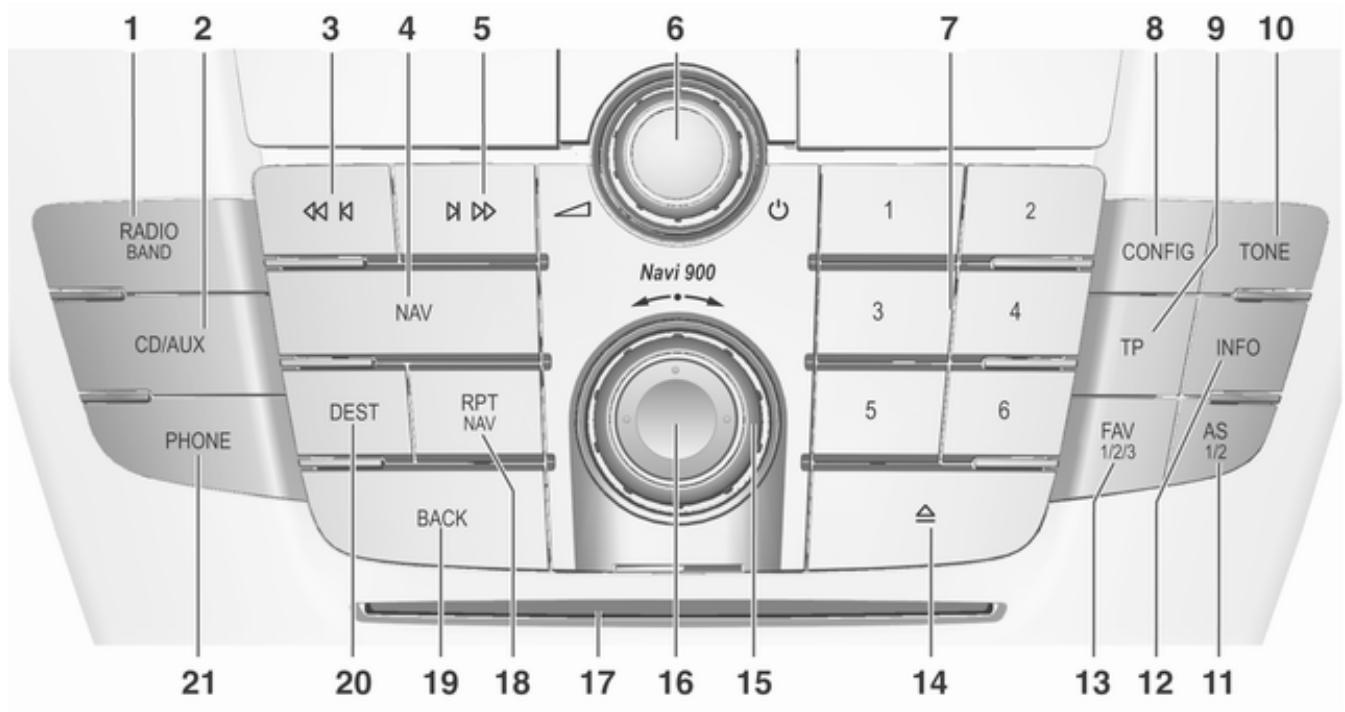
1 RADIO (BAND) 30
Activer la radio ou changer de gamme d'ondes .... 30
2 CD/AUX 54
Lancer la lecture de CD/MP3/WMA ou changer la source audio .... 54
3 Recherche en arrière ..... 30
Radio : recherche en arrière . 30
CD / MP3 / WMA : saut de plage vers l'arrière .... 49
4 NAV 64
Appuyer une fois : Afficher la carte 64
Appuyer deux fois : Menu de navigation 64
5 Recherche en avant .... 30
Radio : recherche en avant ... 30
CD / MP3 / WMA : saut de plage vers l'avant .... 49
6 Bouton ⏻ 16
Appuyer : allumer / éteindre l'Infotainment
System 16
Tourner : régler le volume ..... 16
Appui prolongé : mémoriser la station ...... 31
Appui bref : sélectionner la station .... 31
8 CONFIG 26
Réglages du système ..... 26
9 TP 39
Activer ou désactiver le service d'infos trafic .... 39
10 TONE 23
Réglages de tonalité .... 23
11 AS (1/2) 31
Niveaux de mémoire automatiques (stations de radio présélectionnées) ...... 31
Appui bref : sélectionner une liste d'enregistrement automatique .... 31
Pression prolongée : mémoriser les station automatiquement .... 31
12 INFO 6
Radio : information relative à la station en cours d'écoute .... 30
CD/MP3/WMA : information relative au CD actuellement inséré .... 49
Cadre photo numérique : affiche la l'illustration/ photo actuellement sélectionnée .... 60
Navigation : information, par ex. sur l'emplacement actuel 63
13 FAV (1/2/3) 32
Listes des favoris (stations de radio présélectionnées) ... 32
14 Éjection du CD 49
15 Bouton multifonction ...... 17
Tourner : marquer les options de menu ou régler les valeurs numériques ...... 17
Appuyer (sur la bague extérieure) : sélectionner / activer l'option marquée ; confirmer la valeur réglée ; activer/ désactiver la fonction. 17
16 Commutateur à huit voies ..... 64
Navigation : déplacer la fenêtre d'affichage de la carte 64
17 Fente pour CD 49
18 RPT (NAV) 105
Répéter le dernier message de navigation ..... 105
19 BACK 17
Menu : recul d'un niveau ..... 17
Saisie : efface le dernier caractère ou toute la saisie ... 17
20 DEST 64
Saisie de la destination de navigation 64
21 PHONE 129
Ouverture du menu principal du téléphone ..... 143
Activer/ désactiver le mode silencieux .... 16
Panneau de commande CD 400
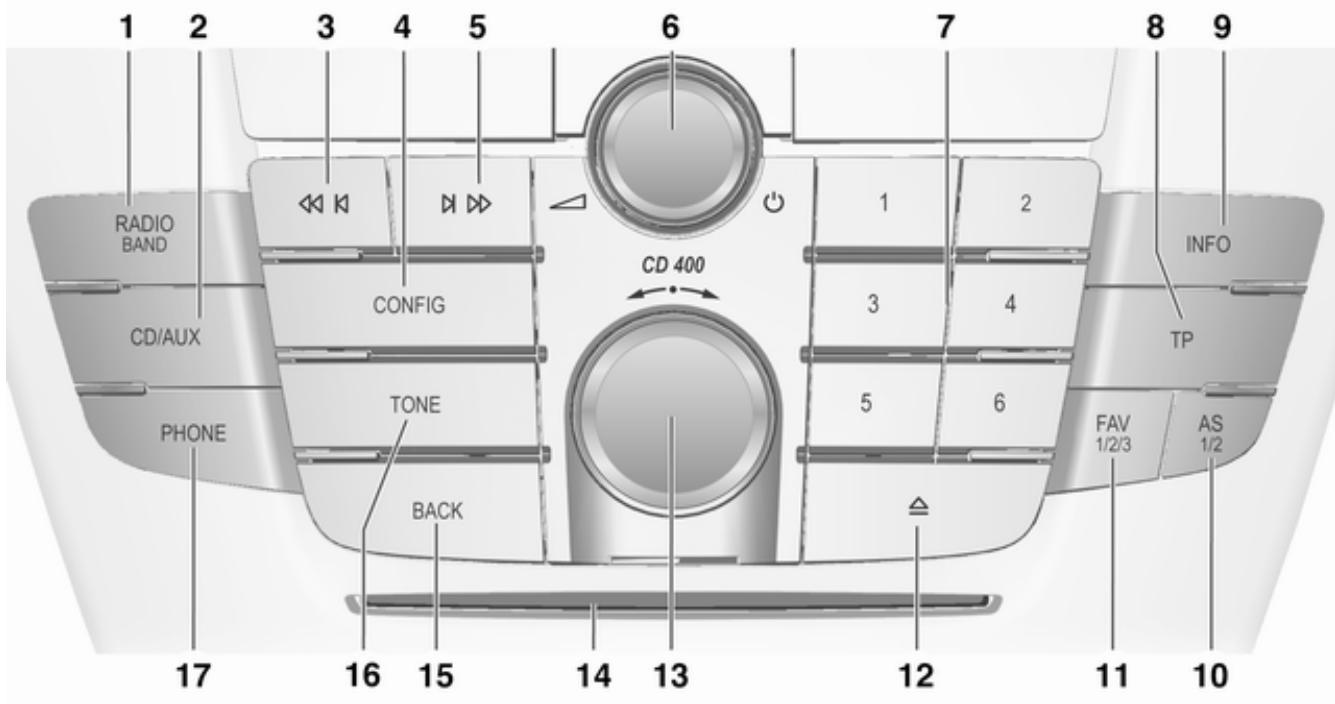
1 RADIO (BAND) 30
Activer la radio ou changer de gamme d'ondes .... 30
2 CD/AUX 54
Lancer la lecture de CD/MP3/WMA ou changer la source audio .... 54
3 Recherche en arrière ..... 30
Radio : recherche en arrière . 30
CD / MP3 / WMA : saut de plage vers l'arrière .... 49
4 CONFIG 26
Ouverture du menu des réglages 26
5 Recherche en avant .... 30
Radio : recherche en avant ... 30
CD / MP3 / WMA : saut de plage vers l'avant .... 49
6 Bouton ⏻ 16
Appuyer : allumer / éteindre .... 16
Infotainment System ...... 16
Tourner : régler le volume ..... 16
Appui bref : sélectionner la station .... 31
8 TP 39
Activer ou désactiver le service d'infos trafic .... 39
Si l'Infotainment System est éteint, affichage de l'heure et de la date. 39
9 INFO 6
Radio : information relative à la station en cours d'écoute .... 30
CD/MP3/WMA : information relative au CD actuellement inséré .... 49
10 AS (1/2) 31
Niveaux de mémoire automatiques (stations de radio présélectionnées) ...... 31
Appui bref : sélectionner une liste d'enregistrement automatique .... 31
Pression prolongée : mémoriser les station automatiquement .... 31
11 FAV (1/2/3) 32
Liste des favoris (stations de radio présélectionnées) ... 32
12 Éjection du CD 49
13 Bouton multifonction 17
Tourner : marquer les options de menu ou régler les valeurs numériques ..... 17
Appuyer : sélectionner / activer l'option marquée ; confirmer la valeur réglée ; activer/ désactiver la fonction. 17
14 Fente pour CD 49
15 BACK 17
Menu : recul d'un niveau ..... 17
Saisie : efface le dernier caractère ou toute la saisie ... 17
16 TONE 23
Réglages de tonalité .... 23
17 PHONE 129
Ouverture du menu principal du téléphone ...... 143
Activer/ désactiver le mode silencieux .... 16
Panneau de commande CD 300
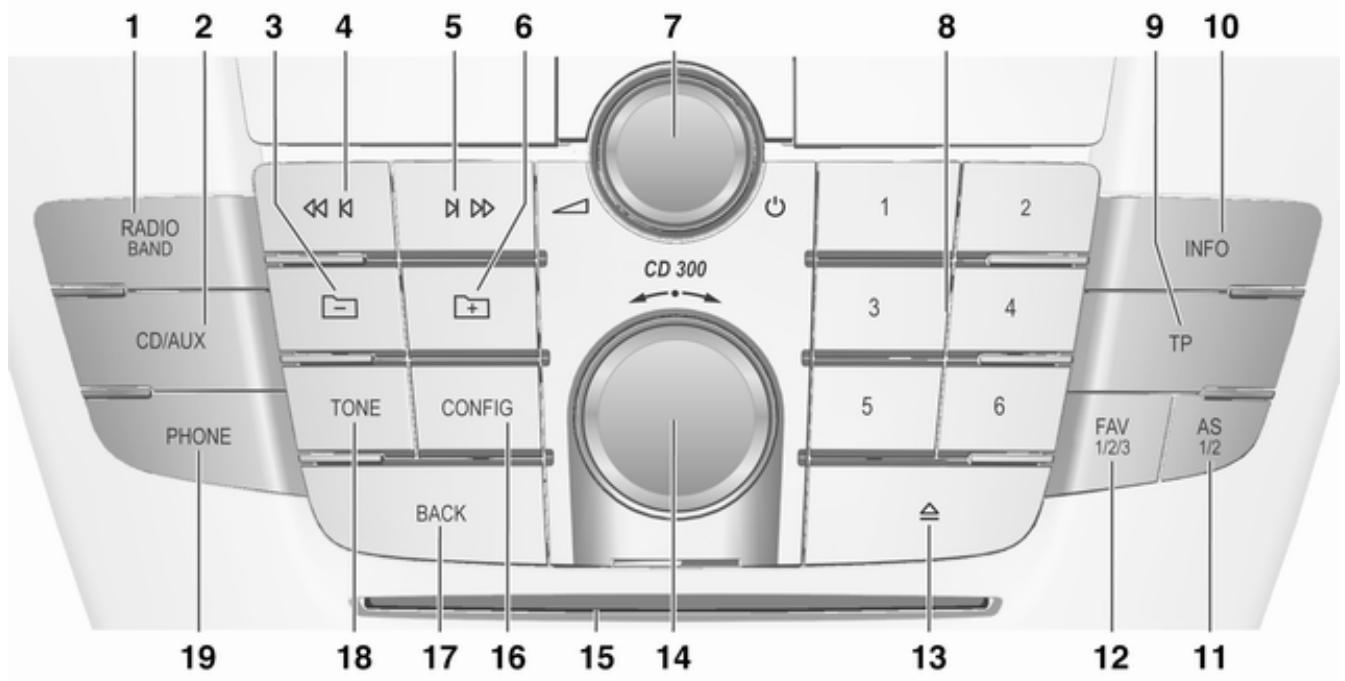
1 RADIO (BAND) 30
Activer la radio ou changer de gamme d'ondes .... 30
2 CD/AUX 54
Lancer la lecture de CD/MP3/WMA ou changer la source audio .... 54
3 MP3 : niveau de répertoire supérieur .... 49
4 Recherche en arrière ..... 30
Radio : recherche en arrière . 30 CD / MP3 / WMA : saut de plage vers l'arrière .... 49
5 Recherche en avant .... 30
Radio : recherche en avant ... 30 CD / MP3 / WMA : saut de plage vers l'avant .... 49
6 MP3 : niveau de répertoire inférieur .... 49
7 Bouton ⏻ 16
Appuyer : allumer / éteindre l'Infotainment System .... 16
Tourner : régler le volume ..... 16
Appui bref : sélectionner la station .... 31
9 TP 39
Activer ou désactiver le service d'infos trafic .... 39
Si l'Infotainment System est éteint, affichage de l'heure et de la date. 39
10 INFO 6
Radio : information relative à la station en cours d'écoute .... 30
CD/MP3/WMA : information relative au CD actuellement inséré .... 49
11 AS (1/2) 31
Niveaux de mémoire automatiques (stations de radio présélectionnées) ...... 31
Appui bref : sélectionner une liste d'enregistrement automatique .... 31
Pression prolongée : mémoriser les station automatiquement .... 31
12 FAV (1/2/3) 32
Liste des favoris (stations de radio présélectionnées) ... 32
13 Éjection du CD 49
14 Bouton multifonction ...... 17
Tourner : marquer les options de menu ou régler les valeurs numériques ..... 17
Appuyer : sélectionner / activer l'option marquée ; confirmer la valeur réglée ; activer/ désactiver la fonction. 17
15 Fente pour CD 49
16 CONFIG 26
Ouverture du menu des réglages 26
17 BACK 17
Menu : recul d'un niveau ..... 17
Saisie : efface le dernier caractère ou toute la saisie ... 17
18 TONE 23
Réglages de tonalité .... 23
19 PHONE 129
Ouverture du menu principal du téléphone ...... 143
Activer/ désactiver le mode silencieux .... 16
Commandes audio au volant
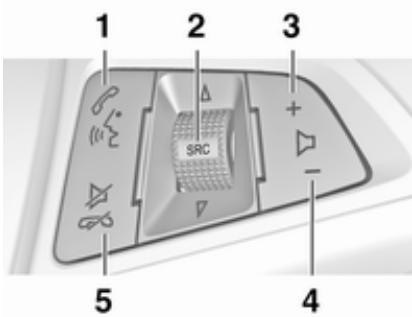
1 Appui bref : accepter l'appel téléphonique .... 129
ou appeler un numéro dans la liste d'appels ...... 143
ou activer la reconnaissance vocale (si disponible) 112
Appui prolongé : afficher la liste d'appels .... 143
ou désactiver la reconnaissance vocale (si disponible) 112
2 SRC (source) 16
Appuyer : sélectionner la source audio .... 16
Si la radio fonctionne : tourner vers le haut / vers le bas pour sélectionner la station mémorisée suivante / précédente .... 30
Si le lecteur de CD fonctionne : tourner vers le haut / bas pour sélectionner la plage CD/ MP3/WMA suivante / précédente .... 49
Portail de téléphone mobile actif : rotation vers le haut/vers le bas pour l'entrée suivante/ précédente dans la liste des appels .... 143
Portail de téléphone mobile actif et appels en attente : rotation vers le haut/vers le bas pour basculer entre les appels .... 143
3 Augmenter le volume ..... 16
4 Réduire le volume ...... 16
5 Appui bref : terminer / rejeter l'appel .... 143
ou fermer la liste d'appels ... 143
ou activer / désactiver la mise en sourdine .... 16
ou désactiver la reconnaissance vocale (si disponible) 112
Unité multifonctionnelle
(uniquement Navi 600 / Navi 900)
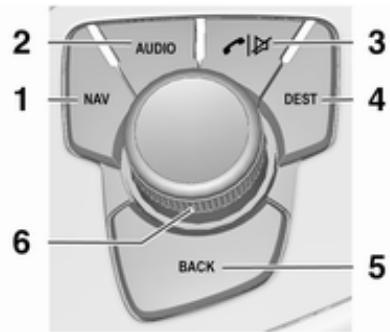
1 NAV 64
Afficher la position actuelle (si le guidage est inactif) ..... 64
Afficher l'itinéraire calculé (si le guidage est actif) ...... 64
2 AUDIO 6
Changer de source audio ..... 54
3 Prendre ou terminer l'appel. 143
Activer ou désactiver la mise en sourdine .... 16
4 DEST Saisie d'une destination 76
5 BACK 17
Menu : recul d'un niveau ..... 17
Saisie : efface le dernier caractère ou toute la saisie ... 17
6 Bouton multifonction ...... 17
Commande centrale de sélection et de navigation dans les menus .... 17
Fonctionnement
Éléments de commande
L'Infotainment System est commandé via les boutons de fonction, les boutons multifonction et les menus affichés à l'écran.
Les sélections se font au choix via :
■ l'unité de commande centrale du tableau de bord ➔ 6
■ les commandes au volant ➔ 6
■ l'unité multifonctionnelle (uniquement Navi 600 / Navi 900) entre les sièges avant ➔ 6
■ le système de reconnaissance vocale (le cas échéant) ↗ 112
Allumer/éteindre l'Infotainment System
Appuyez brièvement sur le bouton ⏻. Lorsque vous allumez l'Info-tainment System, la source active est la dernière source sélectionnée.
Arrêt automatique
Si l'Infotainment System a été mis en marche à l'aide du bouton ⏻ alors que le contact était coupé, il s'arrêtera automatiquement après 30 minutes.
Réglage du volume
Tournez le bouton ⏻. Le réglage actuel est mentionné sur l'affichage.
Lors de la mise en marche de l'Info-tainment System, le volume réglé en dernier est utilisé (à condition que ce volume soit inférieur au volume maximal de mise en marche).
Les volumes suivants peuvent être réglés séparément :
■ le volume maximal au démarrage
⇨ 26
■ le volume des annonces de circulation ➔ 26
■ le volume des messages de navigation (Navi 600 / Navi 900 uniquement) ➔ 64
Volume compensé par rapport à la vitesse
Lorsque le volume compensé par rapport à la vitesse est activé ➔ 26, le volume est adapté automatiquement pour compenser le bruit de roulement et du vent durant la conduite.
Mode silencieux
Appuyez sur le bouton PHONE (pendant quelques secondes si un portail de téléphone est disponible) pour mettre les sources audio en mode silencieux.
Pour annuler le mode silencieux, tournez le bouton ⏻ ou appuyez à nouveau sur le bouton PHONE (pendant quelques secondes si un portail de téléphone est disponible).
Limitation du volume à température élevée
(uniquement CD 300 / CD 400)
Quand les températures à l'intérieur du véhicule sont très élevées, l'Info-tainment System limite le volume maximum réglable. Si nécessaire, le volume est automatiquement diminué.
Modes d'utilisation
Radio
Appuyer sur le bouton RADIO pour ouvrir le menu principal de la radio ou pour changer la gamme d'ondes.
Appuyez sur le bouton multifonction pour ouvrir un sous-menu contenant les options de sélection de station.
Description détaillée des fonctions radio ➔ 30.
Lecteurs audio
Appuyer sur le bouton CD/AUX pour ouvrir les menus CD, USB, iPod ou AUX (si disponible) ou pour passer de l'un de ces menus à l'autre.
Appuyez sur le bouton multifonction pour ouvrir un sous-menu contenant les options de sélection de piste.
Description détaillée :
■ des fonctions de lecteurs CD
⇨ 49
■ des fonctions d'entrée AUX ↩ 54
■ de la prise USB ➔ 56
Navigation
(uniquement Navi 600 / Navi 900)
Appuyer sur le bouton NAV et ensuite sur le bouton multifonction pour ouvrir le menu de navigation.
Description détaillée des fonctions du système de navigation ➔ 64.
Téléphone
(si portail de téléphone disponible)
Appuyez sur le bouton PHONE pour ouvrir le menu de téléphone.
Appuyez sur le bouton multifonction pour ouvrir un sous-menu contenant les options de saisie ou de sélection des numéros.
Description détaillée des fonctions du portail de téléphone mobile ➔ 129.
Commandes de base
Bouton multifonction
Le bouton multifonction est l'élément de commande central des menus.
Tournez le bouton multifonction :
■ Pour marquer l'option de menu
■ CD 300 : pour afficher une option de menu
■ Pour définir une valeur numérique
Appuyez sur le bouton multifonction (Navi 600 / Navi 900 : appui sur la bague extérieure) :
■ Pour sélectionner ou activer une option marquée
■ CD 300 : pour sélectionner ou activer l'option affichée
■ Pour confirmer une valeur définie
■ Pour allumer/éteindre un système
Bouton BACK
Appuyez brièvement sur le bouton BACK pour :
■ quitter un menu
■ passer d'un sous-menu au niveau de menu supérieur
■ supprimer le dernier caractère dans une série de caractères
Appuyez sur le bouton BACK et maintenez-le enfoncé pendant quelques secondes pour supprimer l'ensemble de la saisie.
Exemples d'utilisation des menus
Navi 600 / Navi 900
Sélectionner une option
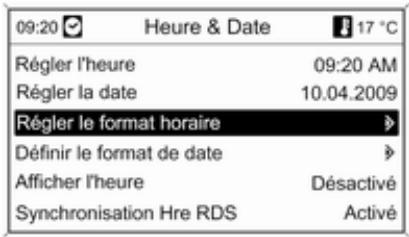
Tournez le bouton multifonction pour déplacer le curseur (= arrière-plan coloré) jusqu'à l'option souhaitée.
Appuyez sur le bouton multifonction pour sélectionner l'option marquée.
Sous-menus
Une flèche à droite du menu indique qu'un sous-menu proposant des options supplémentaires s'ouvrira après sélection.
Activer un paramètre
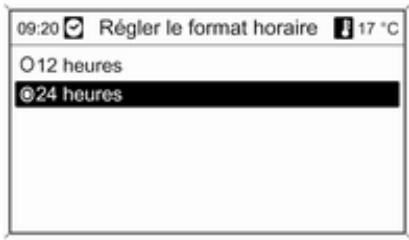
Tournez le bouton multifonction pour marquer le paramètre souhaité.
Appuyez sur le bouton multifonction pour activer le paramètre.
Définir une valeur
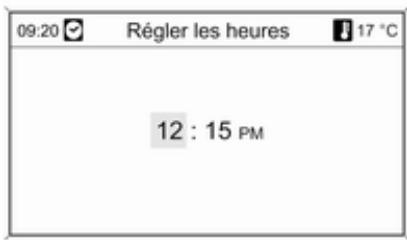
Tournez le bouton multifonction pour modifier la valeur actuelle du paramètre.
Appuyez sur le bouton multifonction pour confirmer la valeur définie.
Activer ou désactiver une fonction
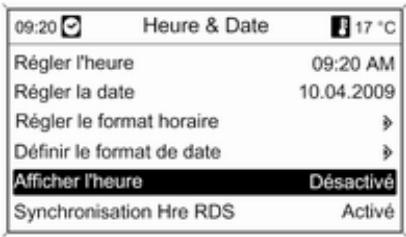
Tournez le bouton multifonction pour marquer la fonction à activer ou à désactiver.
Appuyez sur le bouton multifonction pour activer Activé ou désactiver Désactivé le paramètre.
Saisie d'une séquence de caractères
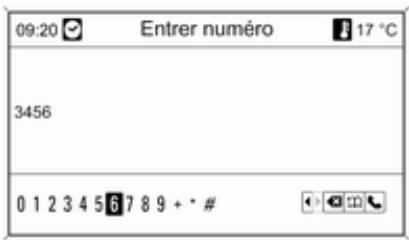
Pour saisir des séries de caractères, p. ex. des numéros de téléphone ou des noms de rues :
Tournez le bouton multifonction pour sélectionner le caractère souhaité.
Utilisez le bouton BACK pour effacer le dernier caractère de la série de caractères. Un appui plus prolongé du bouton BACK efface l'ensemble de la saisie.
Appuyez sur le bouton multifonction pour confirmer le caractère sélectionné.
CD 400
Sélectionner une option
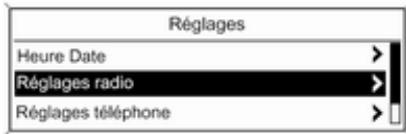
Tournez le bouton multifonction pour déplacer le curseur (= arrière-plan coloré) jusqu'à l'option souhaitée.
Appuyez sur le bouton multifonction pour sélectionner l'option marquée.
Sous-menus
Une flèche à droite du menu indique qu'un sous-menu proposant des options supplémentaires s'ouvrira après sélection.
Activer un paramètre
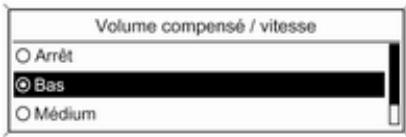
Tournez le bouton multifonction pour marquer le paramètre souhaité.
Appuyez sur le bouton multifonction pour activer le paramètre.
Définir une valeur
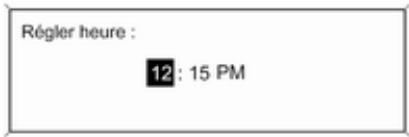
Tournez le bouton multifonction pour modifier la valeur actuelle du paramètre.
Appuyez sur le bouton multifonction pour confirmer la valeur définie.
Activer ou désactiver une fonction
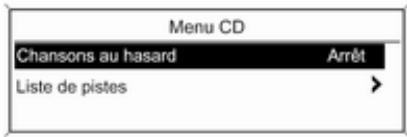
Tournez le bouton multifonction pour marquer la fonction à activer ou à désactiver. Appuyez sur le bouton multifonction pour activer Mar ou désactiver Arrêt le paramètre.
Saisie d'une séquence de caractères
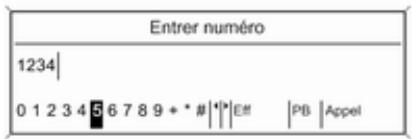
Pour saisir des séries de caractères, p. ex. des numéros de téléphone :
Tournez le bouton multifonction pour sélectionner le caractère souhaité.
Appuyez sur le bouton multifonction pour confirmer le caractère sélectionné.
Utilisez le bouton BACK pour effacer le dernier caractère de la série de caractères.
CD 300
Eléments de menu et symboles
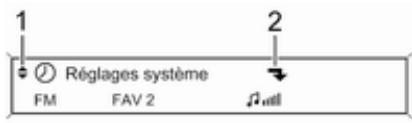
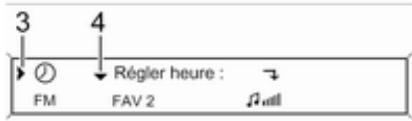
Les flèches vers le haut et vers le bas 1 indiquent que le niveau de menu supérieur est actif. D'autres options sont disponibles dans le menu actif.
Tournez le bouton multifonction pour afficher les autres options du menu actif.
La flèche en angle droit 2 indique qu'un sous-menu avec des options supplémentaires est disponible.
Appuyez sur le bouton multifonction pour sélectionner l'option affichée et ouvrir le sous-menu correspondant.
La flèche vers la droite 3 indique que le premier niveau de sous-menu est actif (deux flèches = deuxième niveau de sous-menu actif).
La flèche vers le bas 4 indique que des options supplémentaires sont disponibles dans le sous-menu actif.
Activer un paramètre


Appuyez sur le bouton multifonction pour ouvrir le menu de paramètres correspondant.
Tournez le bouton multifonction pour afficher le paramètre souhaité.
Appuyez sur le bouton multifonction pour activer le paramètre.
Définir une valeur
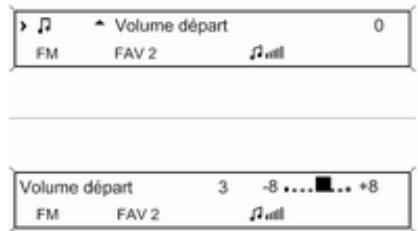
Appuyez sur le bouton multifonction pour ouvrir le menu de paramètres correspondant.
Tournez le bouton multifonction pour modifier la valeur actuelle du paramètre.
Appuyez sur le bouton multifonction pour confirmer la valeur définie.
Activer ou désactiver une fonction
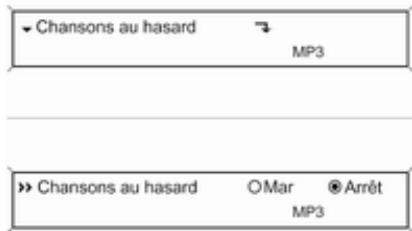
Appuyez sur le bouton multifonction pour ouvrir le menu de paramètres correspondant.
Tournez le bouton multifonction pour marquer le paramètre Mar or Arrêt.
Appuyez sur le bouton multifonction pour confirmer le paramètre marqué.
Saisie d'une séquence de caractères
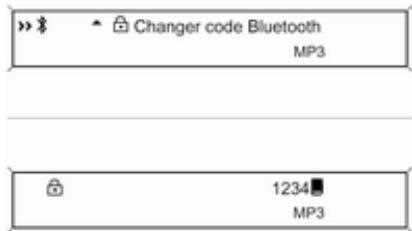
Appuyez sur le bouton multifonction pour ouvrir le menu de paramètres correspondant.
Tournez le bouton multifonction pour modifier le caractère à la position actuelle du curseur.
Appuyez sur le bouton multifonction pour confirmer le caractère affiché.
Utilisez le bouton BACK pour effacer le dernier caractère de la série de caractères.
Paramètres de tonalité
Navi 600 / Navi 900
Dans le menu de paramètres de tonalité, la caractéristique de tonalité peut être modifiée pour chaque bande de fréquences de radio et pour chaque source de lecture audio.
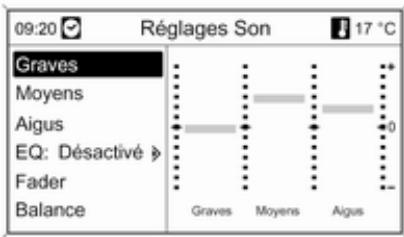
Appuyez sur le bouton TONE pour ouvrir le menu de tonalité.
Régler les basses, les médiums et les aigus
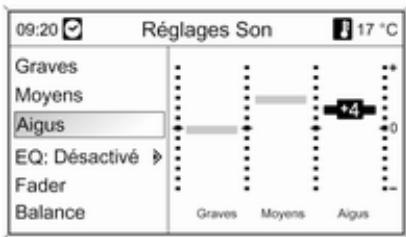
Sélectionnez Graves, Moyens ou Aigus.
Réglez la valeur souhaitée pour l'option sélectionnée.
Régler la distribution de volume entre l'avant et l'arrière
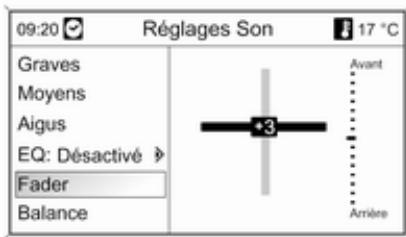
Sélectionnez Fader.
Réglez la valeur souhaitée.
Régler la distribution de volume entre la droite et la gauche
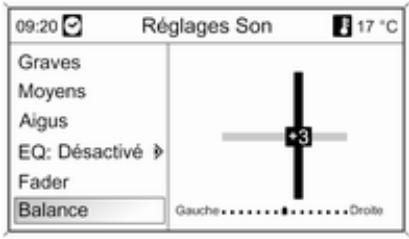
Sélectionnez Balance.
Réglez la valeur souhaitée.
Réglage d'un paramètre particulier à zéro ou à l'Désactivé
Sélectionnez l'option souhaitée, appuyez sur le bouton multifonction et maintenez-le enfoncé pendant quelques secondes.
Remise à zéro ou mise à l'Désactivé de tous les réglages
Appuyez sur la touche TONE et maintenez-la enfoncée pendant quelques secondes.
Optimisation de la tonalité pour le style de musique
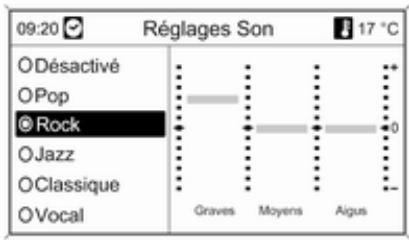
Sélectionner EQ (égaliseur).
Les options affichées offrent des pré-réglages de basses, de médiums et d'aigus optimisés pour le style de musique correspondant.
Sélectionnez l'option souhaitée.
CD 300 / CD 400
Dans le menu de paramètres de tonalité, les caractéristiques de tonalité peuvent être modifiées pour chaque bande de fréquences de radio et pour chaque source de lecture audio.
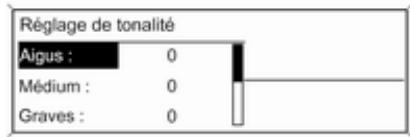
bar
Réglage de tonalité | Category | Value | |---|---| | Aigus : | 0 | | Médium : | 0 | | Graves : | 0 |Appuyez sur le bouton TONE pour ouvrir le menu de tonalité.
Régler les basses, les médiums et les aigus
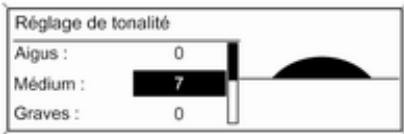
bar
Réglage de tonalité | Category | Value | |---|---| | Aigus : | 0 | | Médium : | 7 | | Graves : | 0 |Sélectionnez Graves :, Médium : ou Aigus :.
Réglez la valeur souhaitée pour l'option sélectionnée.
Régler la distribution de volume entre l'avant et l'arrière
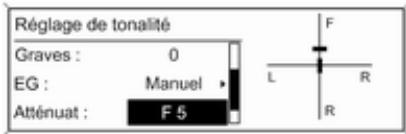
Sélectionnez Atténuat :
Réglez la valeur souhaitée.
Régler la distribution de volume entre la droite et la gauche
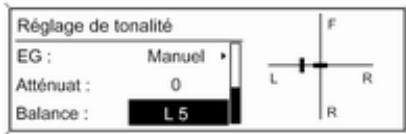
Sélectionnez Balance :
Réglez la valeur souhaitée.
Mise d'un réglage individuel à « 0 »
Sélectionnez l'option souhaitée, appuyez sur le bouton multifonction et maintenez-le enfoncé pendant quelques secondes.
Mise de tous les réglages à « 0 » ou « Off »
Appuyez sur la touche TONE et maintenez-la enfoncée pendant quelques secondes.
Optimiser la tonalité en fonction du style de musique
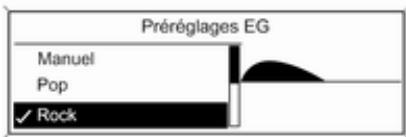
Sélectionner EG : (égaliseur).
Les options affichées offrent des pré-réglages de basses, de médiums et d'aigus optimisés pour le style de musique correspondant.
Sélectionnez l'option souhaitée.
Paramètres de volume
Navi 600 / Navi 900
Volume maximal au démarrage
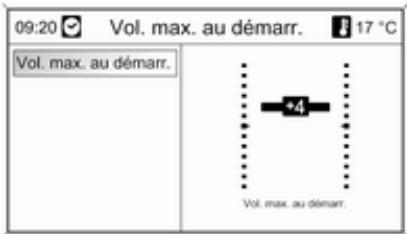
Appuyer sur le bouton CONFIG pour ouvrir le menu de paramètres du système.
sélectionner Réglages Radio, puis Volume maximal au démarrage.
Réglez la valeur souhaitée.
Augm. vol. en fonction de la vitesse
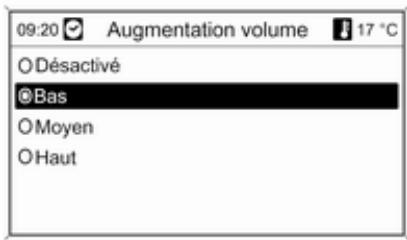
Appuyer sur le bouton CONFIG pour ouvrir le menu de paramètres du système.
sélectionner Réglages Radio, puis Augm. vol. en fonction de la vitesse.
La variation du volume avec la vitesse peut être désactivée ou le degré d'adaptation du volume peut être sélectionné dans le menu affiché.
Sélectionnez l'option souhaitée.
Volume des annonces de circulation (TA)
Le volume des annonces de circulation peut être accru ou réduit proportionnellement au volume audio normal.
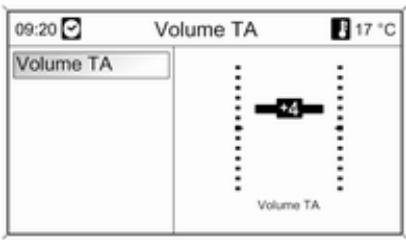
Appuyer sur le bouton CONFIG pour ouvrir le menu de paramètres du système.
Sélectionner Réglages Radio, Options RDS et Volume TA.
Réglez la valeur souhaitée.
CD 300 / CD 400
Volume max. au démarrage
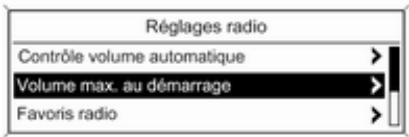
Appuyer sur le bouton CONFIG pour ouvrir le menu de paramètres du système.
sélectionner Réglages radio, puis Volume max. au démarrage.
CD300 : sélectionner Régl. audio puis Volume départ.
Réglez la valeur souhaitée.
Volume compensé / vitesse
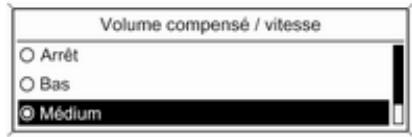
Appuyer sur le bouton CONFIG pour ouvrir le menu de paramètres du système.
sélectionner Réglages radio, puis Contrôle volume automatique.
CD300 : sélectionner Régl. audio puis Contrôle volume automatique.
Le menu affiché permet de désactiver le volume compensé par rapport à la vitesse ou de sélectionner le degré d'adaptation du volume.
Sélectionnez l'option souhaitée.
Volume des annonces de circulation (TA)
Le volume des annonces de circulation peut être accru ou réduit proportionnellement au volume audio normal.
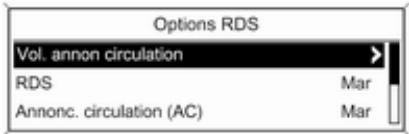
Appuyer sur le bouton CONFIG pour ouvrir le menu de paramètres du système.
Sélectionner Réglages radio, Options RDS et Vol. annon circulation.
CD300 : sélectionner Régl. audio, Options RDS et Vol. annon circulation.
Régler la valeur désirée d'augmentation ou de réduction du volume.
Personnalisation
(uniquement CD 400)
Plusieurs réglages individuels de l'Infotainment System peuvent être mé-morisés pour chaque clé (conducteur) du véhicule.
Réglages mémorisés
En retirant la clé du commutateur d'allumage, les réglages suivants sont automatiquement enregistrés pour la clé utilisée :
■ derniers paramètres de volume ; un niveau de volume pour toutes les sources audio sans téléphone (radio, lecteur CD, AUX, USB) et un niveau audio avec téléphone (si portail de téléphone disponible) ;
■ tous les paramètres de stations radio ;
■ tous les paramètres de tonalité ; chacun des paramètres est enregistré séparément pour chacune
des sources audio suivantes (si disponible) : AM, FM, DAB, lecteur CD, AUX, USB ;
■ dernière source audio active ;
■ dernière station radio active (séparément pour chaque bande de fréquence) ;
■ dernier mode d'affichage actif ;
■ dernière position dans le CD Audio/MP3 y compris le numéro de piste et le dossier ;
■ état du paramètre de lecture aléatoire (lecteur CD) ;
■ état du paramètre TP (Informations sur la circulation) ;
■ position du curseur pour chaque menu sur l'affichage.
Activer/désactiver la personnalisation
Appuyez sur le bouton CONFIG pour ouvrir le menu de paramètres du système.
Sélectionner Réglages véhicule, puis Réglages confort.
Réglez Personnalis. par conducteur sur Mar ou Arrêt.
Radio
Fonctionnement ...... 30
Recherche de stations .... 30
Listes d'enregistrement automatique .... 31
Listes de favoris 32
Menus de bandes de fréquences .... 34
Radio Data System (RDS) ...... 39
Digital Audio Broadcasting ..... 43
Fonctionnement
Boutons de commande
Les boutons de commande de la radio les plus importants sont les suivants :
■ RADIO : activation de la radio
■ ◀◀ ▶ ▶ ▷ : recherche de stations
■ AS : listes d'enregistrement automatique
■ FAV : listes de favoris
■ 1...6 : boutons de préréglage
■ TP : service d'infos circulation
⇨ 39
Activer la radio
Appuyer sur le bouton RADIO pour ouvrir le menu principal de radio.
La station reçue est la dernière station écoutée.
Choisir la gamme d'ondes
Appuyer sur le bouton RADIO une ou plusieurs fois pour sélectionner la gamme d'ondes désirée.
La station reçue est la dernière station écoutée dans cette gamme d'on-des.
Recherche de stations
Recherche automatique de stations
Appuyer brièvement sur le bouton «« » ou » » pour écouter la station suivante dans les stations mémorisées.
Recherche manuelle d'émetteurs
Navi 600 / Navi 900
Appuyer et tenir enfoncer le bouton « K ou N ». Relâcher le bouton lorsque la fréquence désirée a presque été atteinte à l'écran.
Une recherche de la station suivante est effectuée et celle-ci est écoutée automatiquement.
CD 300 / CD 400
Appuyer sur le bouton « ou » pendant quelques secondes pour lancer une recherche de la station suivante dans la bande de fréquences actuelle.
Lorsque la fréquence désirée a été atteinte, la station est écoutée automatiquement.
Remarque
Recherche manuelle d'émetteurs: Si l'autoradio ne trouve pas de station, elle passe automatiquement à un niveau de recherche plus sensible. Si elle ne trouve toujours pas de station, la dernière fréquence active sera à nouveau adoptée.
Remarque
Bande de fréquences FM : quand la fonction RDS est activée, seules les stations RDS ➔ 39 sont recherchées ; quand le service de messages sur la circulation (TP) est activé, seules les stations de service de messages sur la circulation ➔ 39 sont recherchées.
Syntonisation manuelle de stations
Bande de fréquences FM
Uniquement Navi 600 / Navi 900 : appuyer sur le bouton multifonction pour ouvrir le menu FM et sélectionner Tuning FM manuel.
Tournez le bouton multifonction et réglez la fréquence de réception optimale sur l'affichage contextuel de fréquence.
Bande de fréquences AM
Tournez le bouton multifonction et réglez la fréquence de réception optimale sur l'affichage contextuel de fréquence.
Bande de fréquences DAB
(non disponible pour CD 300)
Appuyez sur le bouton multifonction pour ouvrir le menu DAB et sélectionnez Recherche manuelle de stations DAB
Tournez le bouton multifonction et réglez la fréquence de réception souhaitée sur l'affichage contextuel de fréquence.
Listes d'enregistrement automatique
Les stations dont la réception est la meilleure dans une gamme d'ondes peuvent être recherchées et enregistrées automatiquement via la fonction d'enregistrement automatique.
Navi 600 / Navi 900 :
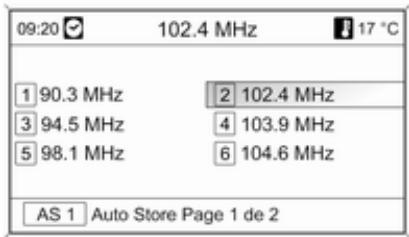
Remarque
La station actuellement reçue est mise en surbrillance.
CD 400 :
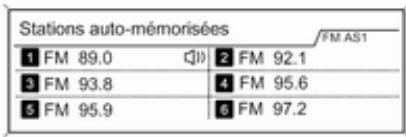
Remarque
La station actuellement reçue est marquée par 📋.
Chaque gamme d'ondes possède 2 listes d'enregistrement automatique (AS 1, AS 2) pouvant contenir 6 stations chacune.
Enregistrement automatique des stations
Tenir le bouton AS enfoncé jusqu'à ce qu'un message d'enregistrement automatique soit affiché. Les 12 stations les plus puissantes de la gamme d'ondes courante seront mé-morisées dans les 2 listes d'enregistrement automatique.
Pour annuler la procédure d'enregistrement automatique, appuyez sur le bouton multifonction.
Enregistrement manuel
Des stations peuvent également être enregistrées manuellement dans les listes d'enregistrement automatique. Régler la station à enregistrer.
Appuyer brièvement sur le bouton AS pour ouvrir une liste d'enregistrement automatique ou pour changer de liste d'enregistrement automatique.
Pour enregistrer la station dans une position de la liste : appuyer sur le bouton de station 1...6 correspondant jusqu'à l'affichage d'un message de confirmation.
Remarque
Les stations enregistrées manuellement sont écrasées lors d'un processus d'enregistrement de stations automatique.
Récupérer une station
Appuyer brièvement sur le bouton AS pour ouvrir une liste d'enregistrement automatique ou pour changer de liste d'enregistrement automatique.
Appuyer brièvement sur l'un des boutons de station 1...6 pour ouvrir la station à la position correspondante de la liste.
Listes de favoris
Des stations de toutes les bandes de fréquences peuvent être enregistrées manuellement dans les listes de favoris.
Navi 600 / Navi 900
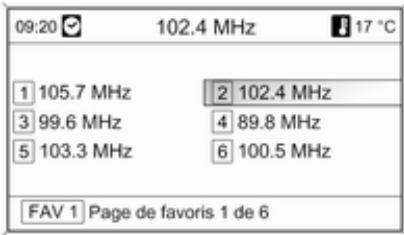
Il est possible d'enregistrer 6 stations dans chaque liste de favoris. Le nombre de listes de favoris disponibles peut être défini (voir ci-dessous).
Remarque
La station actuellement reçue est mise en surbrillance.
Enregistrer une station
Régler la station à enregistrer.
Appuyer brièvement sur le bouton FAV pour ouvrir ou pour changer une liste de favoris.
Pour enregistrer la station dans une position de la liste : appuyer sur le bouton de station 1...6 correspondant jusqu'à l'affichage d'un message de confirmation.
Récupérer une station
Appuyer brièvement sur le bouton FAV pour ouvrir ou pour changer une liste de favoris. Appuyer brièvement sur une des touches de station 1...6 afin d'écouter la station de l'emplacement de liste correspondant.
Définir le nombre de listes de favoris disponibles
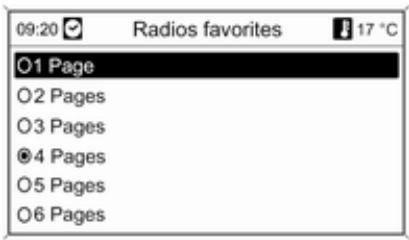
Appuyer sur le bouton CONFIG. sélectionner Réglages Radio, puis Radios favorites.
Sélectionner le nombre de listes de favoris disponibles souhaité.
CD 300 / CD 400
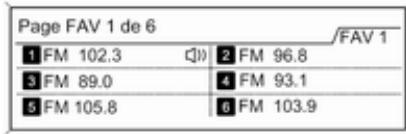
Il est possible d'enregistrer 6 stations dans chaque liste de favoris. Le nombre de listes de favoris disponibles peut être défini (voir ci-dessous).
CD 300 : le nombre de listes de favoris disponibles n'est pas configurable.
Remarque
La station actuellement reçue est marquée par 📋.
Enregistrer une station
Régler la station à enregistrer.
Appuyer brièvement sur le bouton FAV pour ouvrir ou pour changer une liste de favoris.
Pour enregistrer la station dans une position de la liste : appuyer sur le bouton de station 1...6 correspondant jusqu'à l'affichage d'un message de confirmation.
Récupérer une station
Appuyer brièvement sur le bouton FAV pour ouvrir ou pour changer une liste de favoris.
Appuyer brièvement sur une des touches de station 1...6 afin d'écouter la station de l'emplacement de liste correspondant.
Définir le nombre de listes de favoris disponibles
(sauf CD 300)
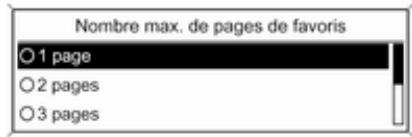
Appuyer sur le bouton CONFIG. sélectionner Réglages radio, puis Favoris radio.
Sélectionner le nombre de listes de favoris disponibles souhaité.
Menus de bandes de fréquences
D'autres fonctions de sélection de station sont disponibles via les menus spécifiques aux bandes de fréquences.
Lorsque le menu principal de radio est actif, appuyez sur le bouton multifonction pour ouvrir le menu de la bande de fréquences correspondante.
Remarque
Les affichages FM spécifiques suivants sont donnés à titre d'exemple.
Navi 600 / Navi 900
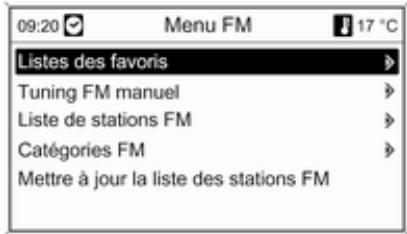
Listes des favoris
Sélectionnez Listes des favoris. Toutes les stations enregistrées dans les listes de favoris sont affichées.
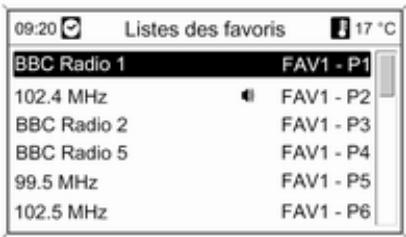
Sélectionner la station souhaitée.
Remarque
La station actuellement reçue est marquée par 📋.
Syntonisation manuelle
Pour la description, voir « Syntonisation manuelle ».
Listes de stations
Bande de fréquences AM/FM
Sélectionnez Liste de stations AM ou Liste de stations FM.
Toutes les stations AM/FM qui peuvent être reçues dans la zone de réception actuelle s'affichent.
Bande de fréquences DAB
Tournez le bouton multifonction.
Toutes les stations DAB ➔ 43 disponibles dans la zone de réception actuelle sont affichées.
Remarque
Si aucune liste de stations n'a été créée à l'avance, le système d'info-divertissement effectue une recherche automatique de stations.
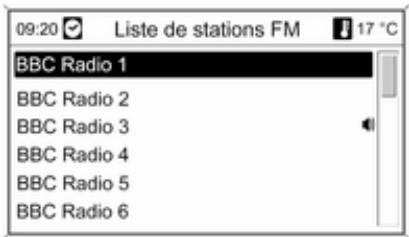
Sélectionner la station souhaitée.
Remarque
La station actuellement reçue est marquée par 📋.
Mise à jour des listes de stations
Si les stations enregistrées dans une liste de stations spécifique à la gamme d'ondes ne sont plus reçues : Sélectionner la commande correspondante pour mettre à jour une liste de station.
Une recherche de station est lancée. Une fois la recherche terminée, la station précédemment sélectionnée est écoutée.
Pour interrompre la recherche de station, appuyez sur le bouton multifonction.
Remarque
Si une liste de station spécifique de gamme d'ondes est mise à jour, la liste de catégorie correspondante (si possible) est également mise à jour.
Informations importantes concernant la mise à jour des listes de station
Le syntoniseur double de l'Infotainment System met à jour de façon continue, en arrière-plan, les listes de stations. Cela assure que, par exemple, lors d'un grand trajet sur autoroute, les listes de stations
comportent toujours des stations pouvant être reçues dans la région traversée. La mise à jour automatique prend un certain temps et toutes les stations peuvent ne pas être immédiatement disponibles dans la liste en cas de changement soudain de la zone de réception. Dans ce cas, la mise à jour des listes de station peut être accélérée à l'aide de la commande correspondante de mise à jour de liste de stations.
Listes de catégories
De nombreuses stations RDS
39 émettent un code PTY qui spécifie le type d'émission (émission d'informations par exemple). Certaines stations modifient également le code PTY selon le contenu de l'émission diffusée à ce moment.
L'Infotainment System mémorise ces stations classées par type de programme dans la liste de catégories correspondantes.
Pour rechercher un type d'émission déterminé par station : sélectionner l'option de liste de catégories spécifique à la bande de fréquences.
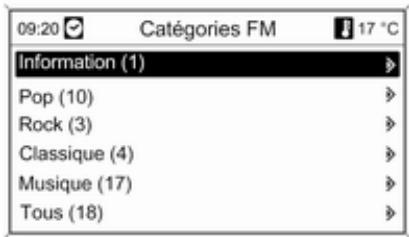
Une liste des types d'émission disponibles à ce moment est affichée.
Sélectionner le type d'émission désiré.
Une liste est affichée des stations diffusant une émission du type sélectionné.
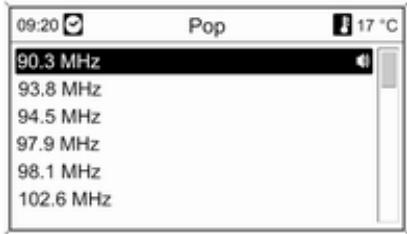
Sélectionner la station souhaitée.
La liste de catégories est également mise à jour lorsque la liste de stations spécifique à la bande de fréquences correspondante est mise à jour.
Remarque
La station actuellement reçue est marquée par 📋.
Annonces DAB
Hormis les émissions musicales, de nombreuses stations DAB ➔ 43 dif-fusent des annonces de diverses catégories.
Le service (émission) DAB actuellement écouté est interrompu lorsque des annonces d'une catégorie auparavant activée sont imminentes.
Activation des catégories d'annonces Sélectionner Annonces DAB dans le menu DAB.
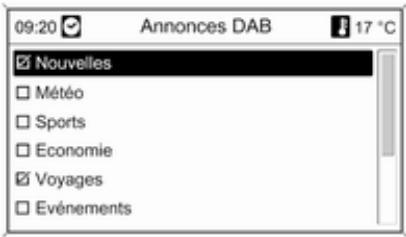
Activer les catégories d'annonces désirées.
Différentes catégories d'annonces peuvent être sélectionnées en même temps.
Remarque
Les annonces DAB peuvent uniquement être reçues si la gamme d'on-des DAB est activée.
CD 300 / CD 400
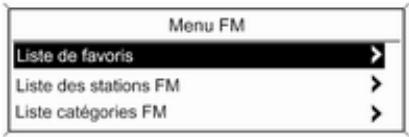
Liste de favoris
Sélectionnez Liste de favoris. Toutes les stations enregistrées dans les listes de favoris sont affichées.
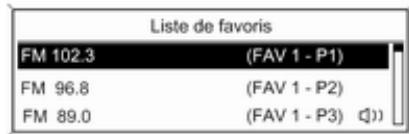
Sélectionner la station souhaitée.
Remarque
La station actuellement reçue est marquée par 📋.
Listes de stations
Bande de fréquences AM/FM
Sélectionnez Liste des stations AM ou Liste des stations FM.
Toutes les stations AM/FM qui peuvent être reçues dans la zone de réception actuelle s'affichent.
Bande de fréquences DAB
(non disponible pour CD 300)
Tournez le bouton multifonction.
Toutes les stations DAB ➔ 43 disponibles dans la zone de réception actuelle sont affichées.
Remarque
Si aucune liste de stations n'a été créée à l'avance, le système d'info-divertissement effectue une recherche automatique de stations.
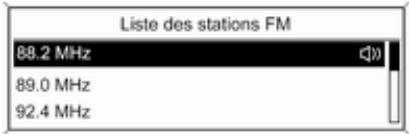
Sélectionner la station souhaitée.
Remarque
La station actuellement reçue est marquée par 📋.
Mise à jour des listes de stations
Si les stations enregistrées dans une liste de stations spécifique à la gamme d'ondes ne sont plus reçues : Sélectionner la commande correspondante pour mettre à jour une liste de station.
CD 400 : le syntoniseur double de l'Infotainment System met à jour de façon continue, en arrière-plan, la liste de stations FM. Aucune mise à jour manuelle n'est requise.
Une recherche de station est lancée. Une fois que la recherche est terminée, la dernière station reçue est diffusée.
Pour annuler la procédure de recherche de stations, appuyez sur le bouton multifonction.
Remarque
Si une liste de station spécifique de gamme d'ondes est mise à jour, la liste de catégorie correspondante (si possible) est également mise à jour.
Listes de catégories
De nombreuses stations RDS 39 émettent un code PTY qui indique le type d'émission transmis
(par exemple des informations). Certaines stations modifient également le code PTY selon le contenu de l'émission diffusée à ce moment.
L'Infotainment System mémorise ces stations classées par type de programme dans la liste de catégories correspondantes.
Pour rechercher un type d'émission déterminé par station : sélectionner l'option de liste de catégories spécifique à la bande de fréquences.
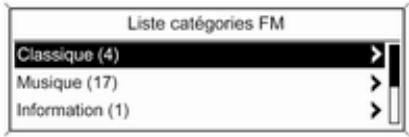
Une liste des types d'émission disponibles à ce moment est affichée.
Sélectionnez le type d'émission souhaité.
Une liste est affichée des stations diffusant une émission du type sélectionné.
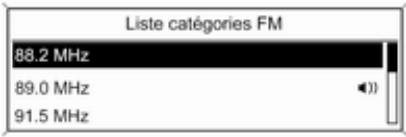
Sélectionner la station souhaitée.
CD 300 : la station disponible du type sélectionné suivante est recherchée et sélectionnée.
La liste de catégories est également mise à jour lorsque la liste de stations spécifique à la bande de fréquences correspondante est mise à jour.
Remarque
La station actuellement reçue est marquée par 📋.
Annonces DAB
Outre leurs programmes musicaux, de nombreuses stations DAB ➔ 43 diffusent différentes catégories d'annonces.
Le service (émission) DAB actuellement écouté est interrompu lorsque des annonces d'une catégorie auparavant activée sont imminentes.
Activation des catégories d'annonces
Sélectionner Annonces DAB dans le menu DAB.
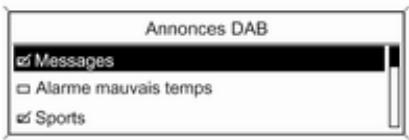
Activer les catégories d'annonces désirées.
Différentes catégories d'annonces peuvent être sélectionnées en même temps.
Remarque
Les annonces DAB peuvent uniquement être reçues si la gamme d'on-des DAB est activée.
RDS est un service disponible pour les stations FM qui permet de trouver beaucoup plus facilement la station désirée à sa meilleure fréquence de réception.
Avantage du RDS
■ Le nom de la station réglée apparaît à l'écran au lieu de sa fréquence.
■ Durant la recherche de stations, l'Infotainment System ne syntonise que des stations RDS.
■ L'Infotainment System ne se cale que sur les meilleures fréquences de réception de la station désirée grâce à AF (Alternative Frequency).
■ Selon la station réceptionnée, l'Infotainment System affiche un texte radio pouvant contenir, par exemple, des informations concernant l'émission en cours.
Navi 600 / Navi 900
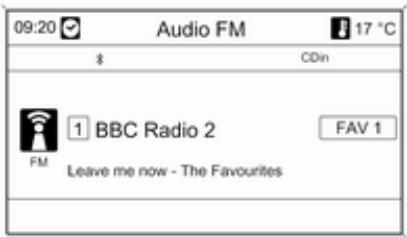
Configuration du RDS
Pour ouvrir le menu de configuration RDS :
Appuyer sur le bouton CONFIG. sélectionner Réglages Radio, puis Options RDS.
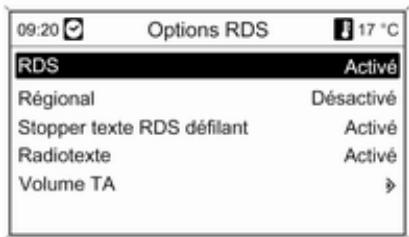
Régler RDS sur Activé ou Désactivé. Activer/désactiver la régionalisation (RDS doit être activé pour la régionalisation)
Certaines stations RDS diffusent parfois sur différentes fréquences des émissions différentes selon la région.
Régler Régional sur Activé ou Désactivé.
Si la régionalisation est activée, seules les fréquences alternatives (AF) avec les mêmes émissions régionales sont sélectionnées.
Si la régionalisation est désactivée, les fréquences alternatives des stations sont sélectionnées sans prendre en compte les émissions régionales.
Texte RDS défilant
Certaines stations RDS emploient les lignes consacrées au nom de l'émission pour donner des informations supplémentaires. Dans ce cas, le nom de l'émission est caché.
Pour empêcher l'affichage d'informations supplémentaires :
Régler Stopper texte RDS défilant sur Activé.
Texte radio
Si RDS et la réception d'une station RDS sont actifs, des informations concernant l'émission actuellement écoutée ou la plage actuellement lue sont affichées sous le nom de l'émission.
Pour afficher ou cacher les informations :
Régler Radiotexte sur Activé ou Désactivé.
Volume TA
Le volume des annonces de circulation (TA) peut être préréglé 26.
Service d'infos circulation
Les stations de services d'infos circulation sont des stations RDS diffusant des informations concernant la circulation.
Activer et désactiver le service d'infos circulation
Pour activer et désactiver le service d'annonces de circulation de l'Info-tainment System :
Appuyer sur le bouton TP.
■ Si le services d'info circulation est activé, [ ] est affiché à l'écran en noir (en gris si le service est désactivé).
■ La réception est limitée aux stations d'information de circulation.
■ Si la station actuelle n'est pas une station d'informations de circulation, la recherche d'une station d'informations de circulation est lancée automatiquement.
■ Si une station d'informations de circulation a été trouvée, [TP] est affiché à l'écran en noir. Si aucune station d'informations de circulation ne trouvée, TP est affiché en gris.
■ Les annonces de circulation sont diffusées au volume TA préréglé 26.
■ Si le service d'infos circulation est activé, la lecture CD/MP3 est inter-rompue durant l'annonce.
Écoute des annonces de circulation uniquement
Activer le service d'info circulation et le réduire à zéro le volume de l'Info-tainment System.
Blocage des annonces de circulation
Pour bloquer une annonce de circulation, par ex. durant la lecture d'une plage CD/MP3 :
Appuyer sur la touche TP ou sur le bouton multifonction pour confirmer le message d'annulation à l'écran.
L'annonce de circulation est annulée mais le service d'informations de circulation reste activé.
Avec EON, il est possible d'écouter des annonces de circulation même si la station réglée ne dispose pas de son propre service d'informations de circulation. Si une telle station est réglée, elle est affichée en noir comme pour les stations d'information de circulation TP.
CD 300 / CD 400
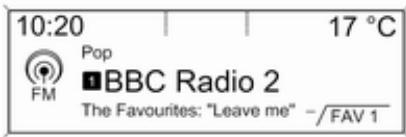
Configuration du RDS
Pour ouvrir le menu de configuration RDS :
Appuyer sur le bouton CONFIG.
sélectionner Réglages radio, puis Options RDS.
CD300 : sélectionner Régl. audio puis Options RDS.
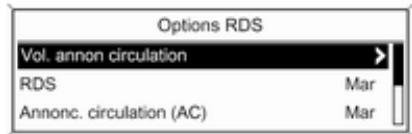
Le volume des annonces de circulation (TA) peut être préréglé 26.
Régler l'option RDS sur Mar ou Arrêt.
Annonc. circulation (AC)
Pour activer ou désactiver la fonction TA de façon permanente :
Régler l'option Annonc. circulation (AC) sur Mar ou Arrêt.
Activer/désactiver la régionalisation
(RDS doit être activé pour la régionalisation)
Certaines stations RDS diffusent parfois sur différentes fréquences des émissions différentes selon la région.
Régler l'option Régional (RÉG) sur Mar ou Arrêt.
Si la régionalisation est activée, seules les fréquences alternatives (AF) avec les mêmes émissions régionales sont sélectionnées.
Si la régionalisation est désactivée, les fréquences alternatives des stations sont sélectionnées sans prendre en compte les émissions régionales.
Texte RDS défilant
Certaines stations RDS cachent le nom de l'émission à l'écran afin d'afficher des informations supplémentaires.
Pour empêcher l'affichage d'informations supplémentaires :
Régler Blocage défilement texte sur Mar.
Texte radio :
Si RDS et la réception d'une station RDS sont actifs, des informations concernant l'émission actuellement
écoutée ou la plage actuellement lue sont affichées sous le nom de l'émission.
Pour afficher ou cacher les informations :
Régler l'option Texte radio : sur Mar ou Arrêt.
Service d'infos circulation
Les stations de services d'infos circulation sont des stations RDS diffusant des informations concernant la circulation.
Activer et désactiver le service d'infos circulation
Pour activer et désactiver le service d'annonces de circulation de l'Info-tainment System :
Appuyer sur le bouton TP.
■ Si le service d'informations de circulation est activé, [ ] est affiché dans le menu radio principal.
■ La réception est limitée aux stations d'information de circulation.
■ Si la station actuelle n'est pas une station d'informations de circulation, la recherche d'une station d'informations de circulation est lancée automatiquement.
■ Si une station d'informations de circulation a été trouvée, [TP] est affiché dans le menue radio principal.
■ Les annonces de circulation sont diffusées au volume TA préréglé 26.
■ Si le service d'infos circulation est activé, la lecture CD/MP3 est inter-rompue durant l'annonce.
Écoute des annonces de circulation uniquement
Activer le service d'info circulation et le réduire à zéro le volume de l'Info-tainment System.
Blocage des annonces de circulation
Pour bloquer une annonce de circulation, par ex. durant la lecture d'une plage CD/MP3 :
Appuyer sur la touche TP ou sur le bouton multifonction pour confirmer le message d'annulation à l'écran. L'annonce de circulation est annulée mais le service d'informations de circulation reste activé.
Avec EON, il est possible d'écouter des annonces de circulation même si la station réglée ne dispose pas de son propre service d'informations de circulation. Si une telle station est réglée, elle est affichée en noir comme pour les stations d'information de circulation TP.
(non disponible pour CD 300)
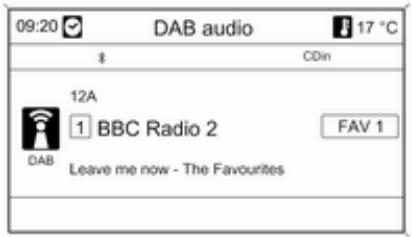
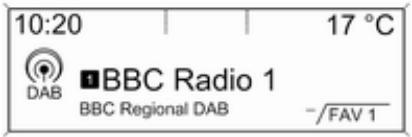
Le Digital Audio Broadcasting (DAB) est un système innovant et universel de diffusion.
Les stations DAB sont indiquées par un nom au lieu d'une fréquence de réception.
Navi 600 / Navi 900 :
CD 400 :
Remarques générales
■ Avec le système, plusieurs programmes (services) de radio peuvent être diffusés sur une seule fréquence (ensemble).
■ Hormis un service audio numérique de haute qualité, DAB offre également un service de programmes en transit et une multitude d'autres services incluant des informations pour le déplacement et la circulation.
■ Tant qu'un récepteur DAB donné peut recevoir le signal envoyé par la station (même si le signal est très faible), la reproduction du son est assuré.
Il n'y a pas de phénomène d'évanouissement (affaiblissement du son) typique de la réception AM ou FM. Le signal DAB est reproduit à un volume constant.
■ Si le signal DAB est trop faible pour être reçu par le récepteur, la réception est interrompue complètement. Ceci peut être évité :
Navi 600 / Navi 900 : activation de Changement d'ensemble auto. dans le menu Réglages DAB. CD 400 : en activant Liaison automatique DAB et/ou Liaison automatique DAB-FM dans le menu de paramètres DAB.
■ Les interférences provoquées par des stations sur des fréquences proches (un phénomène typique de la réception AM et FM) n'existent pas dans le cadre de la réception DAB.
■ Si le signal DAB est renvoyé par un obstacle naturel ou un bâtiment, la qualité de la réception est améliorée tandis qu'elle est considérablement dégradée en réception AM ou FM.
■ La réception des stations DAB+ n'est à l'heure actuelle pas possible avec le récepteur DAB.
Configuration DAB
Navi 600 / Navi 900
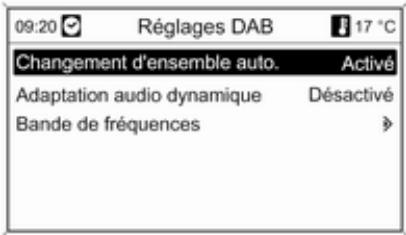
Appuyer sur le bouton CONFIG. sélectionner Réglages Radio, puis Réglages DAB.
Les options suivantes sont disponibles dans le menu de configuration :
■ Changement d'ensemble auto. : lorsque cette fonction est activée, l'appareil passe au même service (programme) sur un autre ensemble DAB (fréquence, si disponible) lorsque le signal DAB est trop faible pour être réceptionné.
■ Adaptation audio dynamique : lorsque cette fonction est activée, la gamme dynamique du signal DAB est réduite. Ceci signifie que le niveau des sons à fort volume est réduit mais pas le niveau des sons à faible volume. Ainsi, le volume de l'Infotainment System peut être augmenté jusqu'à un point où les sons à faibles volumes sont audibles sans que les sons à fort volume soient trop forts.
■ Bande de fréquences : après avoir sélectionné cette option, l'utilisateur peut définir quelles bandes de fréquences DAB peuvent être reçues par l'Infotainment System.
CD 400
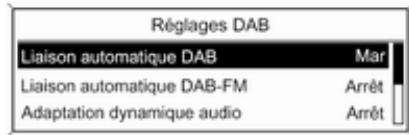
Appuyer sur le bouton CONFIG. sélectionner Réglages radio, puis Réglages DAB.
Les options suivantes sont disponibles dans le menu de configuration :
■ Liaison automatique DAB : lorsque cette fonction est activée, l'appareil passe au même service (programme) sur un autre ensemble DAB (fréquence, si disponible) lorsque le signal DAB est trop faible pour être réceptionné.
■ Liaison automatique DAB-FM : lorsque cette fonction est activée, l'appareil passe à une station FM correspondant au service DAB actif (si disponible) lorsque le signal DAB est trop faible pour être réceptionné.
■ Adaptation dynamique audio : lorsque cette fonction est activée, la gamme dynamique du signal DAB est réduite. Ceci signifie que le niveau des sons à fort volume est réduit mais pas le niveau des sons à faible volume. Ainsi, le volume de l'Infotainment System peut être augmenté jusqu'à un point où les sons à faibles volumes sont audibles sans que les sons à fort volume soient trop forts.
■ Bande de fréquence : après avoir sélectionné cette option, on peut définir quelles bandes de fréquences DAB peuvent être reçues par l'Infotainment System.
Lecteur CD
Remarques générales ...... 47
Fonctionnement 49
Remarques générales
Navi 600 / Navi 900
Le lecteur CD de l'Infotainment System permet de lire des CD audio et MP3/WMA.
Informations importantes concernant les CD audio et MP3/WMA
Avertissement
Ne placer en aucun cas des DVD ou des CD « singles » d'un diamètre de 8 cm ou encore des CD de forme spéciale dans le lecteur audio.
Aucune étiquette ne peut être apposée sur les CD. Les CD avec étiquette peuvent se coincer dans le lecteur et l'endommager. Il faudra alors procéder au coûteux remplacement de l'appareil.
Il se peut que certains CD audio avec protection contre la copie non conforme aux normes CD audio ne soient pas lus correctement ou ne puissent pas être lus.
■ Les CD-R et CD-RW sont plus fragiles que les CD préenregistrés. Les CD, en particulier les CD-R et CD-RW, doivent être manipulés correctement, voir ci-dessous.
- Il est possible que les CD-R et CD-RW ne soient pas lus correctement ou ne puissent pas être lus.
■ Sur les CD mixtes (une combinaison audio/données, par exemple MP3), seules les plages audio seront détectées et lues.
■ Evitez de laisser des empreintes digitales sur les CD que vous changez.
■ Remettez les CD dans leur boîtier immédiatement après les avoir retirés du lecteur audio afin de les protéger des dommages et de la poussière.
■ Les CD peuvent salir la lentille du lecteur audio et provoquer des problèmes techniques.
■ Protégez vos CD de la chaleur et de la lumière directe du soleil.
■ Les restrictions suivantes sont d'applications pour les données stockées sur un CD MP3/WMA : Nombre maximal de niveaux dans la structure de dossiers : 11
Nombre maximal de fichiers MP3/WMA pouvant être sauvegardés : 1000
Les fichiers avec gestion des droits numériques (GDN) achetés en ligne ne peuvent être lus.
Les fichiers WMA ne peuvent être lus en toute sécurité que si ils ont été créés avec Windows Media Player version 8 ou ultérieure.
Extensions de liste de lecture compatibles :.m3u,.pls
Les éléments de liste de lecture doivent être sous forme de chemin d'accès relatif.
- Ce chapitre aborde uniquement la lecture de fichiers MP3 puisque l'utilisation de fichiers MP3 et WMA est identique. Quand un CD contenant des fichiers WMA est chargé, les menus relatifs aux MP3 sont affichés.
CD 300 / CD 400
Le lecteur CD du système d'infodivertissement peut lire des CD audio ou des CD MP3/WMA.
Informations importantes concernant les CD audio et MP3/WMA
Avertissement
Ne placer en aucun cas des DVD ou des CD « singles » d'un diamètre de 8 cm ou encore des CD de forme spéciale dans le lecteur audio.
Aucune étiquette ne peut être apposée sur les CD. Les CD avec étiquette peuvent se coincer dans le lecteur et l'endommager. Il faudra alors procéder au coûteux remplacement de l'appareil.
■ Les formats CD suivants peuvent être employés : CD-ROM Mode 1 et Mode 2. CD-ROM XA Mode 2, Form 1 et Form 2.
■ Les formats de fichier suivants peuvent être employés :
ISO9660 Level 1, Level 2, (Romeo, Joliet).
Les fichiers MP3 et WMA enregistrés sous tout autre format que ceux indiqués ci-dessous peuvent ne pas être lus correctement et les noms de fichier et de dossier peuvent ne pas s'afficher correctement.
Il se peut que certains CD audio avec protection contre la copie non conforme aux normes CD audio ne soient pas lus correctement ou ne puissent pas être lus.
■ Les CD-R ou CD-RW enregistrés sont plus sensibles aux mauvaises manipulations que les CD pré-enregistrés. Veillez à manipuler correctement les CD, en particulier les CD-R et CD-RW enregistrés. Voir ci-dessous.
Il est possible que les CD-R et CD-RW ne soient pas lus correctement ou ne puissent pas être lus. Dans ce cas, il ne s'agit pas d'une défaillance de l'appareil.
■ Sur les CD mixtes (plages audio et fichiers compressés, MP3 par ex.), les plages audio et les fichiers compressés peuvent être lus séparément.
■ Evitez de laisser des empreintes digitales sur les CD que vous changez.
■ Remettez les CD immédiatement dans leur pochette après les avoir retirés du lecteur de CD afin de les protéger des dommages et de la poussière.
■ De la poussière ou du liquide sur les CD peut salir la lentille du lecteur de CD à l'intérieur de l'appareil et provoquer des pannes.
■ Protégez vos CD de la chaleur et de la lumière directe du soleil.
■ Les restrictions suivantes sont d'applications pour les données stockées sur un CD MP3/WMA : Nombre de plages : max. 999.
Nombre de dossiers : max. 255.
Profondeur de l'arborescence des fichiers : max. 64 niveaux (recommandé : max. 8 niveaux).
Nombre de listes de lecture : max. 15.
Nombre de chansons par liste de lecture : max. 255.
Extensions de liste de lecture acceptées :.m3u,.pls,.wpl.
- Ce chapitre aborde uniquement la lecture de fichiers MP3 puisque l'utilisation de fichiers MP3 et WMA est identique. Quand un CD contenant des fichiers WMA est chargé, les menus relatifs aux MP3 sont affichés.
Fonctionnement
Navi 600 / Navi 900
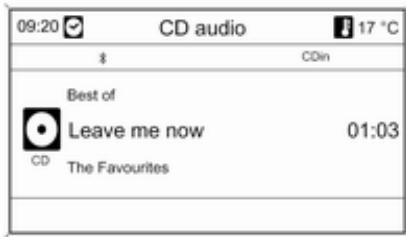
Lancer une lecture CD
Pousser le CD, face imprimée vers le haut, dans la fente jusqu'à ce qu'il soit escamoté.
La lecture du CD démarre automatiquement et le menu CD audio ou MP3 audio est affiché.
Si l'unité contient déjà un CD sans que le menu CD audio ou MP3 audio soit actif :
Appuyer sur le bouton CD/AUX.
Le menu CD audio ou MP3 audio est ouvert et la lecture du CD commence.
En fonction des données enregistrées sur le CD audio ou le CD MP3, différentes informations relatives au CD et au morceau de musique en cours s'affichent.
Sélection d'une plage
Tournez le bouton multifonction pour afficher une liste de toutes les plages du CD. La piste en cours de lecture est présélectionnée.
Sélectionner la plage souhaitée.
Passer à la piste suivante ou à la piste précédente
Appuyer brièvement sur le bouton ◀◀◀ ou ▶▶▶ une ou plusieurs fois.
Recherche de plage vers l'avant ou vers l'arrière
Appuyer brièvement sur le bouton « K ou » puis appuyer à nouveau sur le bouton « K ou » en le tenant enfoncé jusqu'à afficher la plage désirée.
Avance ou retour rapides
Appuyer sur le bouton « K ou N » et le maintenir enfoncé pour avancer ou reculer rapidement dans la plage courante.
Sélection des plages via le menu CD audio ou MP3
Au cours d'une lecture CD audio
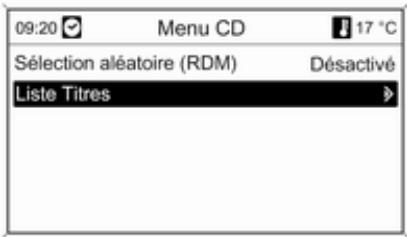
Appuyez sur le bouton multifonction pour ouvrir le menu CD audio correspondant.
Pour lire toutes les plages dans un ordre aléatoire : régler Sélection aléatoire (RDM) sur Activé.
Pour sélectionner une plage du CD audio : choisir Liste Titres, puis sélectionner la plage désirée.
Au cours d'une lecture MP3
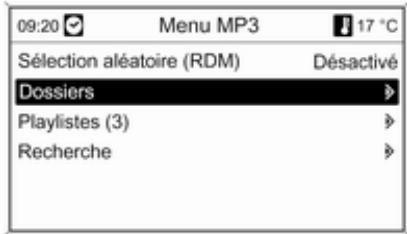
Appuyez sur le bouton multifonction pour ouvrir le menu MP3 correspondant.
Pour lire toutes les plages dans un ordre aléatoire : régler Sélection aléatoire (RDM) sur Activé.
Pour sélectionner une plage dans un dossier ou une liste de lecture (si disponible) : sélectionner Dossiers ou Playlistes.
Choisir un dossier ou une liste de lecture, puis sélectionner la plage désirée.
Sélectionner Recherche pour ouvrir un menu contenant des options supplémentaires de recherche et de sélection de plage.
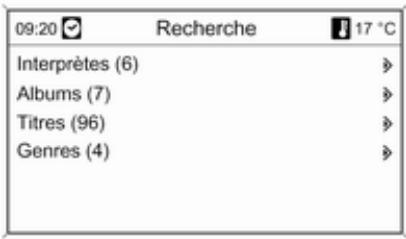
Selon le nombre de plages sauvegardées, la recherche peut prendre plusieurs minutes.
Sélectionner une option de recherche puis sélectionner la plage désirée.
Éjection d'un CD
Appuyer sur le bouton ≅.
Le CD est expulsé de la fente pour CD.
Si le CD n'est pas retiré après éjection, il rentre automatiquement après quelques secondes.
CD 300 / CD 400
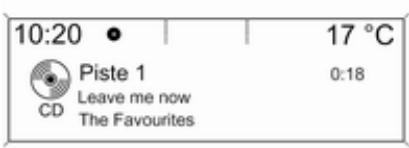
Lancer une lecture CD
Appuyer sur le bouton CD/AUX pour ouvrir le menu CD ou MP3.
Si un CD se trouve dans le lecteur CD, sa lecture commence.
En fonction des données enregistrées sur le CD audio ou le CD MP3, différentes informations relatives au CD et au morceau de musique en cours s'affichent.
Insérer un CD
Insérer un CD, face imprimée vers le haut, dans la fente jusqu'à ce qu'il soit escamoté.
Changer la vue de page standard (CD 300 uniquement)
En cours de lecture CD audio ou MP3, appuyer sur le bouton rotatif multifonction, puis sélectionner Affichage page CD par défaut ou Affich. page MP3/défaut.
Sélectionnez l'option souhaitée.
Changement du niveau de dossier (CD 300 uniquement, lecture MP3)
Appuyer sur le bouton ☐ ou ☐ pour passer au niveau de dossier supérieur ou inférieur.
Passer à la piste suivante ou à la piste précédente
Appuyer brièvement sur le bouton «« » ou » ».
Avance ou retour rapides
Appuyer sur le bouton « ou » et le maintenir enfoncé pour avancer ou reculer rapidement dans la plage courante.
Sélection des plages via le menu CD audio ou MP3
Au cours d'une lecture CD audio
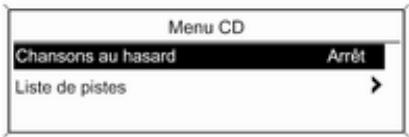
Appuyez sur le bouton multifonction pour ouvrir le menu CD audio correspondant.
Pour lire toutes les plages dans un ordre aléatoire : régler Chansons au hasard sur Mar.
Pour sélectionner une plage du CD audio : choisir Liste de pistes, puis sélectionner la plage désirée.
Au cours d'une lecture MP3
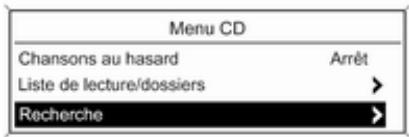
Appuyez sur le bouton multifonction pour ouvrir le menu MP3 correspondant.
Pour lire toutes les plages dans un ordre aléatoire : régler Chansons au hasard sur Mar.
Pour sélectionner une plage dans un dossier ou une liste de lecture (si disponible) : sélectionner Liste de lecture/dossiers.
Choisir un dossier ou une liste de lecture, puis sélectionner la plage désirée.
Remarque
Si un CD contient à la fois des données audio et MP3, les données audio peuvent être sélectionnées dans Liste de lecture/dossiers.
Pour ouvrir un menu d'options supplémentaires de recherche et de sélection de plage : sélectionner
Recherche Les options disponibles varient selon les données contenues sur le CD MP3.
La recherche sur le CD MP3 peut prendre plusieurs minutes. Pendant ce temps, la station reçue est la dernière station écoutée.
Éjection d'un CD
Appuyer sur le bouton ≅.
Le CD est expulsé de la fente pour CD.
Si le CD n'est pas retiré après éjection, il rentre automatiquement après quelques secondes.
Entrée AUX
Remarques générales .... 54
Fonctionnement 54
Remarques générales
Navi 600 / Navi 900 :
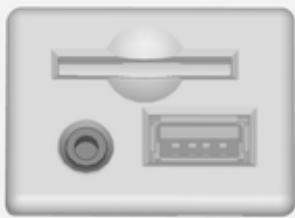
Dans la console centrale se trouve une prise AUX qui sert à brancher des sources audio externes.
Il est par exemple possible de brancher un lecteur de CD portable sur l'entrée AUX à l'aide d'une fiche jack de 3,5 mm.
Remarque
La prise doit toujours rester propre et sèche.
Fonctionnement
Appuyer une ou plusieurs fois sur la touche CD/AUX pour activer le mode AUX.
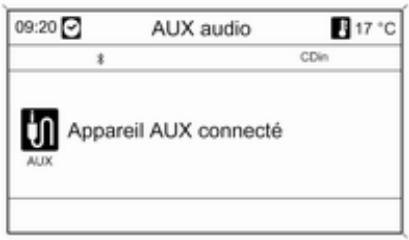
Navi 600 / Navi 900 :
CD 300 / CD 400:
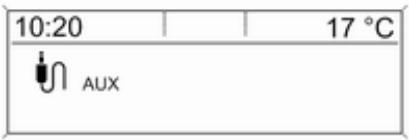
Une source audio connectée à l'entrée AUX ne peut être utilisée qu'à partir des éléments de commande de la source.
Port USB
Remarques générales .... 56
Ecouter une source audio .... 58
Remarques générales
Navi 600 / Navi 900
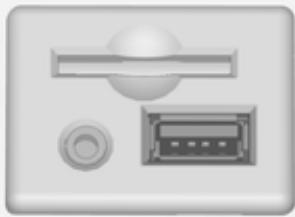
Dans la console centrale se trouve une prise USB qui sert à brancher des sources de données audio externes.
Remarque
La prise doit toujours rester propre et sèche.
Un lecteur MP3, une clé USB ou un iPod peut être connecté au port USB.
Remarque
Certains modèles de lecteur MP3, clé USB, et iPod ne sont pas supportés par l'Infotainment System.
Remarque
Lecteur MP3 et lecteurs USB
■ Les lecteurs MP3 et USB connectés doivent être conformes à la norme USB MSC (USB Mass Storage Class).
■ Seuls les lecteurs MP3 et les clés USB avec une taille de groupe inférieure ou égale à 64 ko dans le système de fichiers FAT16/FAT32 sont pris en charge.
■ Les disques durs ne sont pas compatibles.
■ Les concentrateurs USB ne sont pas compatibles.
■ Les restrictions suivantes s'appliquent aux données stockées sur un lecteur MP3 ou un appareil USB :
Nombre maximal de niveaux dans la structure de dossiers : 11
Nombre maximal de fichiers MP3/WMA pouvant être sauvegardés : 1000
Les fichiers avec gestion des droits numériques (GDN) achetés en ligne ne peuvent être lus.
Les fichiers WMA ne peuvent être lus en toute sécurité que si ils ont été créés avec Windows Media Player version 8 ou ultérieure.
Extensions de liste de lecture compatibles :.m3u,.pls
Les éléments de liste de lecture doivent être sous forme de chemin d'accès relatif.
Les attributs système pour les dossiers/fichiers contenant des données audio ne doivent pas être fixés.
CD 400
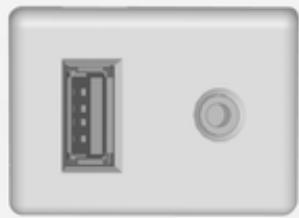
Dans la console centrale se trouve une prise USB qui sert à brancher des sources de données audio externes.
Les appareils branchés sur le port USB peuvent être commandés par le biais des commandes et menus de l'Infotainment System.
Remarque
La prise doit toujours rester propre et sèche.
Remarque
Les appareils suivants peuvent être branchés sur le port USB :
■ iPod ;
■ Zune ;
■ appareil PlaysForSure (PFD) ;
■ lecteur USB.
Remarque
L'Infotainment System n'est pas compatible avec l'ensemble des modèles de lecteur iPod, Zune ou USB.
Ecouter une source audio
Navi 600 / Navi 900
Lecteur MP3 / lecteurs USB
![09:20 USB audio 17 °C $ RDM [TP] CDin 2 Titre 3 / 9 Leave me now 01:03 USB The Favourites](/content/2026/01/350841/images/9b566757acb07f97326e66df54f7d537b8315592199a50094f007fd77e8de7a9.jpg)
Appuyer une ou plusieurs fois sur le bouton CD/AUX pour activer le mode audio USB.
La lecture des données audio stockées sur l'appareil USB démarre.
Le fonctionnement des sources connectées via le port USB est le même que celui d'un CD audio MP3/WMA 49.
iPod
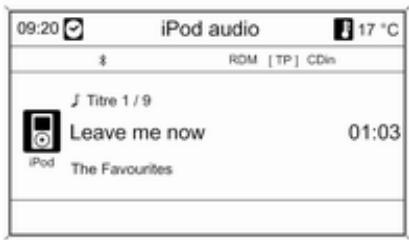
Appuyer une ou plusieurs fois sur le bouton CD/AUX pour activer le mode audio iPod.
La lecture des données audio stockées sur l'iPod est lancée.
Le fonctionnement d'un iPod connecté via le port USB est essentiellement le même que celui d'un CD audio MP3/WMA ➔ 49.
Seuls les aspects du fonctionnement différents/supplémentaires figurent sur les pages suivantes.
Fonctions ipod
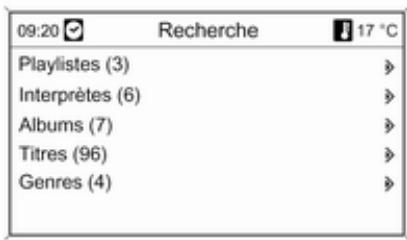
Selon les données sauvegardées, il existe différentes options pour la sélection et la lecture des plages.
Appuyez sur le bouton multifonction, puis sélectionnez Recherche pour afficher les options disponibles.
La recherche sur l'appareil peut prendre plusieurs secondes.
CD 300 / CD 400
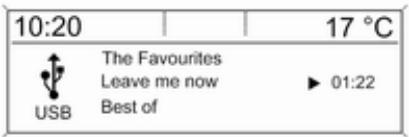
Appuyer une ou plusieurs fois sur le bouton CD/AUX pour activer le mode USB.
La lecture des données audio stockées sur l'appareil USB démarre.
L'utilisation de sources de données branchées via USB est très similaire à l'utilisation d'un CD audio MP3 49.
Seuls les aspects du fonctionnement différents/supplémentaires figurent sur les pages suivantes.
L'utilisation et les affichages d'écran sont uniquement décrits pour des lecteurs USB. L'utilisation d'autres appareils tels qu'iPod ou Zune est pratiquement la même.
Sélection des plages via le menu USB
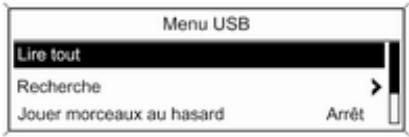
Appuyez sur le bouton multifonction pour ouvrir le menu USB correspondant.
Pour lire toutes les plages successivement : sélectionner Lire tout.
Pour afficher un menu d'options supplémentaires de recherche et de sélection de plage : sélectionner
Recherche
La recherche sur l'appareil USB peut prendre plusieurs minutes. Pendant ce temps, la station reçue est la dernière station écoutée.
Pour lire toutes les plages dans un ordre aléatoire : régler Jouer morceaux au hasard sur Mar.
Pour répéter la plage en cours de lecture : régler Répéter sur Mar.
Cadre d'image numérique
Informations générales ...... 60
Fonctionnement 60
Informations générales
L'utilisation de la fonction du cadre photo numérique (uniquement Navi 600 / Navi 900) permet de visualiser les images (ou photos) préférées, une à la fois, à l'écran du système d'infodivertissement.
Il est possible de télécharger des images favorites d'une clé USB connectée au port USB ➔ 56 du système d'infodivertissement.
Un maximum de 10 photos peuvent être sauvegardées dans la mémoire du système d'infodivertissement.
Les photos s'affichent à l'écran dans leur rapport et orientation d'origine (bordures en noir si nécessaire).
Remarque
■ Les photos à télécharger doit être stockées dans le répertoire racine (par ex. « F:\ ») de la clé USB.
■ Seules les 100 premières photos (triées de manière séquentielles telles que stockées dans le répertoire racine de la clé USB) seront proposées au téléchargement.
■ Seules les photos au format standard JPEG (extensions de fichier, par ex..jpg ou.jpeg) sont prises en charge.
Exemple : « F:\myPicture.jpg » où F:\ est le répertoire racine de la clé USB.
■ La résolution d'image maximale supportée est de 12 mégapixels.
Les photos ayant une résolution supérieure sont réduites pendant le téléchargement.
Les photos ayant des résolutions inférieures ne sont pas améliorées (redimensionnées) pendant le téléchargement et sont centrées au milieu de l'écran.
Fonctionnement
Téléchargement et/ou suppression des images
Brancher une clé USB contenant les images (ou photos) préférées au port USB ➔ 56 du système d'infodivertissement.
Appuyer sur le bouton CONFIG, sélectionner Réglages Affichage et ensuite sélectionner Cadre d'image. Le menu affiché ci-dessous est affiché.
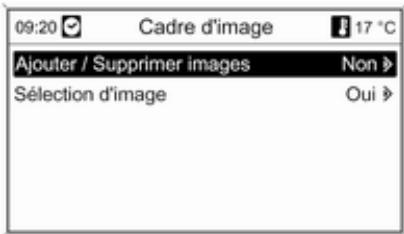
Sélectionner Ajouter / Supprimer images pour ouvrir le menu affiché ci-dessous.
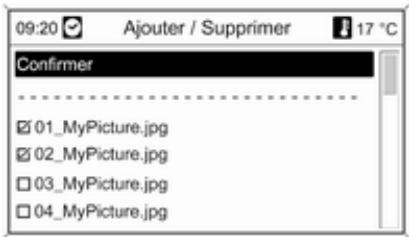
Le menu affiche une liste contenant les noms des fichiers de toutes les images (noter les restrictions décrites dans « Informations importantes » ci-dessous) enregistrées dans le répertoire de base de la clé USB connectée.
Si les images ont déjà été stockées dans la mémoire du système d'infodivertissement, cette « ancienne » image est affichée en premier lieu dans le menu et indiquée par MEM, voir l'illustration ci-dessous.
Pour supprimer « l'ancienne » image, il faut la désélectionner avant de télécharger de nouvelles images.
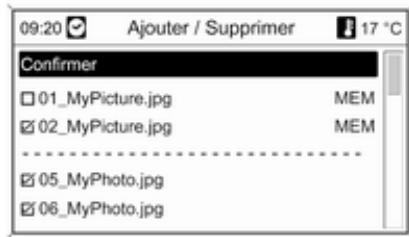
Sélectionner max. 10 photos à télécharger (ajouter) dans la mémoire du système de divertissement ou qui doivent rester dans cette mémoire.
Sélectionner Confirmer pour lancer le téléchargement et/ou la dépose d'images.
Un message indiquant le nombre d'images qui va être téléchargé et/ou supprimé va s'afficher.
Sélectionner Continuer pour démarrer le téléchargement et/ou la suppression.
Affichage d'images
Les images stockées dans la mémoire du système d'infodivertissement peuvent être affichées à l'écran une à la fois.
Appuyer sur le bouton CONFIG, sélectionner Réglages Affichage, sélectionner Cadre d'image, puis sélectionner Sélection d'image. Le menu affiché ci-dessous est affiché.
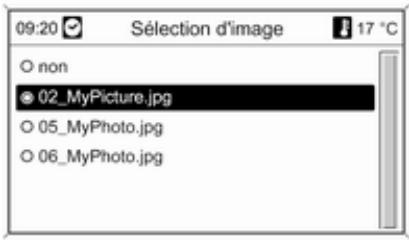
Sélectionner l'image à afficher à l'écran.
Appuyer plusieurs fois sur le bouton INFO jusqu'à ce que l'image actuellement sélectionnée s'affiche à l'écran.
Pour réafficher un menu infodivertissement par défaut, appuyer sur n'importe quel bouton du système infodivertissement.
Tant qu'une image reste sélectionnée dans le menu Sélection d'image, elle peut être affichée n'importe quand à l'aide du bouton INFO.
Navigation
Remarques générales ...... 63
Fonctionnement ...... 64
Saisie de la destination ..... 76
Guidage 95
Guidage dynamique .... 105
Cartes 106
Aperçu des symboles ..... 108
Remarques générales
Le système de navigation mènera le véhicule à destination de manière fiable sans devoir lire de cartes, même si la région vous est parfaitement inconnue.
La situation de trafic actuelle est prise en compte dans le calcul de l'itinéraire si le guidage routier est utilisé. À cet effet, l'Infotainment System reçoit des annonces de circulation dans la zone actuelle de réception via le système RDS-TMC.
Le système de navigation ne peut toutefois pas prendre en compte les modifications sans avis préalable du code de la route et les problèmes sur- venant soudainement (travaux routiers par exemple).
Avertissement
L'utilisation du système de navigation ne dispense pas le conducteur de sa responsabilité d'adopter une attitude adéquate et vigilante dans le trafic. Les règles de circulation applicables doivent toujours être suivies. Si une indication de navigation contrevient aux règles de circulation, ces dernières sont toujours d'application.
Fonctionnement du système de navigation
La position et le mouvement du véhicule sont détectés par le système de navigation au moyen de capteurs. La distance parcourue est déterminée par le signal du compteur du véhicule, les mouvements de rotation dans les courbes par un capteur gyroscopique. La position est déterminée à l'aide du système GPS (Global Positioning System).
En comparant les signaux des capteurs avec la carte SD cartographique, il est possible de déterminer la position avec une précision d'environ 10 m.
Le système fonctionne également lorsque la réception GPS est mauvaise mais la précision du positionnement est toutefois réduite.
Après la saisie de l'adresse de destination ou du point d'intérêt (station service la plus proche, hôtel, etc.), l'itinéraire est calculé à partir de l'emplacement actuel jusqu'à la destination sélectionnée.
Le guidage d'itinéraire est assuré par indication vocale et par une flèche ainsi qu'à l'aide d'un écran couleur.
Système d'informations de circulation TMC et guidage dynamique d'itinéraire
Le système d'informations de circulation TMC reçoit toutes les informations de circulation des stations de radio TMC. Si le guidage dynamique d'itinéraire est actif, ces informations sont incluses au calcul de l'itinéraire. Durant ce processus, l'itinéraire est déterminé de façon à éviter les problèmes de circulation sélectionnés selon des critères prédéfinis.
En cas de problème de circulation durant un guidage d'itinéraire, en fonction des réglages, un message apparaît demandant si l'itinéraire doit être modifié.
Les informations de circulation TMC sont affichées à l'écran de guidage d'itinéraire sous forme de symboles ou de texte dans le menu Messages TMC.
Pour pouvoir utiliser les informations de circulation TMC, le système doit recevoir les stations TMC dans la région concernée.
Le guidage dynamique d'itinéraire ne fonctionne que si des informations concernant la circulation sont reçues via le système TMC.
La fonction de guidage d'itinéraire dynamique peut désactivée dans le menu Options de navigation, voir le chapitre « Guidage » 95.
Données cartographiques
Toutes les données cartographiques nécessaires sont enregistrées sur une carte SD avec l'Infotainment System.
Des descriptions détaillées sur la manutention et le remplacement de la carte SD cartographique, voir le chapitre « Cartes » 106.
Fonctionnement
Éléments de commande
Les éléments de commande spécifiques à la navigation les plus importants sont les suivants :
Bouton NAV : active la navigation, affiche la position actuelle (si le guidage d'itinéraire est inactif), affiche l'itinéraire calculé (si le guidage d'itinéraire est actif), alterne l'affichage sur carte complète, l'affichage de flèche (si le guidage d'itinéraire est actif) et l'affichage en écran partagé, voir « informations concernant l'affichage ».
Touche DEST : ouvrir le menu offrant les possibilités de saisie de destination.
Commutateur à huit positions : fait glisser la zone de carte affichée. Pour sélectionner une destination, appuyez dans les directions adéquates pour amener la croix sur une destination de la carte.
Touche RPT : répéter la dernière annonce de guidage.
Activer le système de navigation Appuyer sur le bouton NAV.
La carte avec votre emplacement actuel est affichée sur l'écran.
Messages de guidage d'itinéraire
Outre les instructions visuelles de l'affichage (voir « informations concernant l'affichage » ci-dessous), les messages de guidage d'itinéraire seront annoncés lorsque le guidage d'itinéraire est actif.
Pré-réglages du volume de message de guidage d'itinéraire : voir « Configuration du système de navigation » ci-dessous.
Pour régler le volume de messages de guidage d'itinéraire lorsqu'ils sont annoncés, tourner le bouton ⏻.
Pour répéter le dernier message de guidage d'itinéraire annoncé, appuyer sur le bouton RPT NAV.
Informations concernant l'affichage
Guidage d'itinéraire non actif
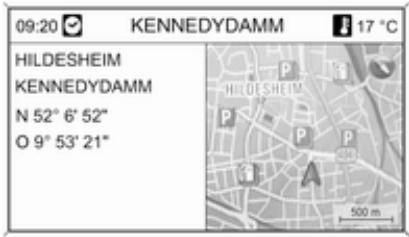
Si le guidage d'itinéraire n'est pas actif, les informations suivantes sont affichées :
■ En haut : heure, nom de rue de la position actuelle, température extérieure.
■ Adresse et coordonnées géographiques de la position actuelle.
■ Affichage de la carte pour la zone autour de la position actuelle.
■ Sur la carte : position actuelle marquée par un triangle rouge.
Une boussole indique le nord.
En l'absence de signal GPS disponible à la position actuelle, un symbole GPS barré est affiché sous la boussole.
L'échelle de carte actuellement sélectionnée (pour changer l'échelle, tourner le bouton multifonctions).
Guidage d'itinéraire actif
Si le guidage d'itinéraire est actif, les informations suivantes sont affichées (en fonction des réglages actuels Options de navigation, voir le chapitre « Guidage » 95) :
Informations en haut de l'écran
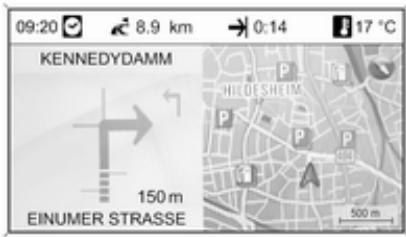
■ Heure
■ Distance jusqu'à la destination finale
■ Heure d'arrivée ou durée du trajet
■ Température extérieure
Informations concernant l'affichage avec flèche
■ Une grosse flèche représente la direction à suivre.
■ Une petite flèche représente la recommandation qui suit la recommandation actuelle.
■ L'éloignement au prochain carrefour.
■ Les routes partant de la rue actuelle à suivre.
■ En dessous de la flèche : le nom de la rue actuelle à suivre.
■ Au-dessus de la flèche : le nom de la rue à suivre après le prochain carrefour.
■ Lors de la conduite sur des autoroutes :
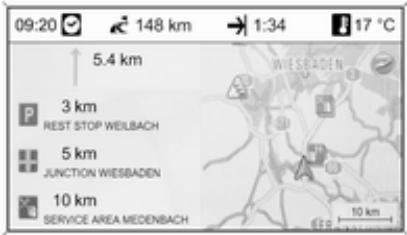
La direction et la distance jusqu'à la prochaine sortie d'autoroute, qu'il faut suivre.
Les distances jusqu'aux zones de service, parking, intersections et/ou sorties d'autoroute.
■ En arrivant à une intersection, des informations sur la voie à prendre sont affichées :
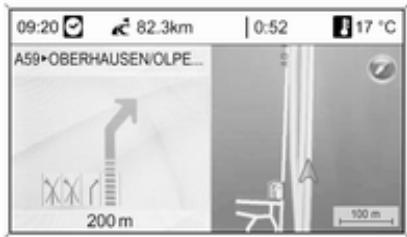
Si l'option Assistant de voies de circulation est activée dans le menu Affichage Guidage (voir le chapitre « Guidage », 95), le type suivant d'illustration est affiché :
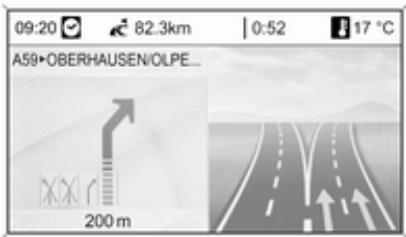
Informations concernant l'affichage de carte
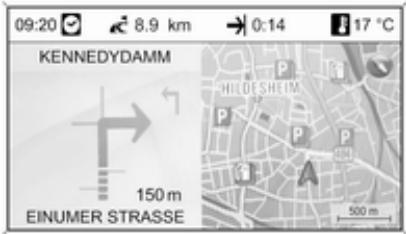
Les informations suivantes sont affichées à droite de l'écran :
■ Une boussole indique le nord.
En l'absence de signal GPS (voir le chapitre « Informations générales » 63) disponible à la position actuelle, un symbole GPS barré est affiché sous la boussole.
■ L'échelle de carte actuellement sélectionnée (pour changer l'échelle, tourner le bouton multifonctions).
Les informations suivantes sont affichées sur la carte :
■ L'itinéraire est représenté par une ligne bleue.
■ La position actuelle est indiquée par un triangle rouge.
■ La destination est indiquée par un drapeau à damier.
■ Divers symboles (voir le chapitre « Aperçu des symboles » 108) indiquent des annonces sur la circulation et des informations générales ou bien des destinations spéciales.
Configuration du système de navigation
Appuyer sur le bouton CONFIG et sélectionner Réglages Navigation pour ouvrir un menu avec les réglages spécifiques à la navigation.
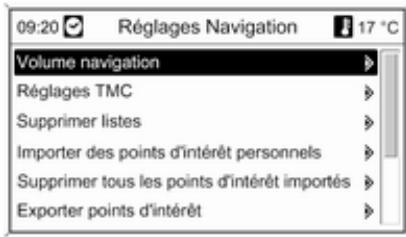
Volume navigation
Il s'agit du réglage du volume relatif entre les annonces de navigation (Annonce) et la source audio (Arrière-plan) quand des messages de navigation sont diffusés.
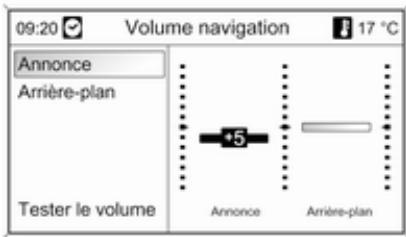
Réglez les valeurs souhaitées pour Annonce et Arrière-plan.
Sélectionnez Tester le volume pour tester les réglages actuels.
Réglages TMC
Sélectionnez Types d'info pour ouvrir un sous-menu proposant différentes options afin de choisir si les types d'informations de trafic sont affichés sur la carte de navigation active et, si oui, lesquels.
Après sélection de Personnalisé, on peut choisir les types d'informations de trafic qui doivent être affichés.
Critères de tri
Sélectionner si les annonces sur le trafic sont affichées dans l'ordre d'éloignement croissant ou selon la rue.
Messages d'alerte même si le guidage est inactif
On doit spécifier si l'Infotainment System doit diffuser les messages d'avertissement même si le guidage d'itinéraire n'est pas actif.
Supprimer listes
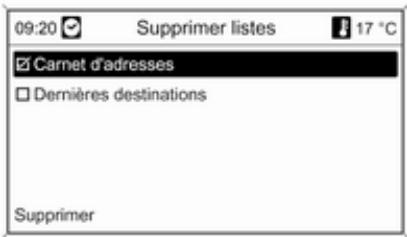
Sélectionner si tous les éléments de Carnet d'adresses ou Dernières destinations doivent être effacés.
Importer des points d'intérêt personnels
Uniquement applicable si une clé USB avec des données de points d'intérêt enregistrés (POI) est connectée au port USB ➔ 56 de l'Infotainment System.
Importer les données de points d'intérêt d'une clé USB, voir « Exporter et importer des données de points d'intérêt » ci-dessous.
Supprimer tous les points d'intérêt importés
Uniquement applicable si les données de points d'intérêt ont été importées sur l'Infotainment System, voir « Exporter et importer des données de points d'intérêt » ci-dessous.
Choisir cet élément de menu pour supprimer toutes les données de point d'intérêt importées de la mémoire myPOIs de l'Infotainment System.
Remarque
Il n'est pas possible de supprimer directement les points d'intérêt importés individuels de la mémoire my-POIs.
Si l'on souhaite supprimer les points d'intérêt importés individuels : importer les données de point d'intérêt mises à jour sur l'Infotainment System qui ne contiennent pas les données d'adresses des points d'intérêt devant être supprimées.
Pour supprimer tous les points d'intérêt d'une certaine catégorie : importer un fichier de données de points d'intérêt vide de la catégorie concernée.
Exporter points d'intérêt
Exporte toutes les données de point d'intérêt enregistrées dans la mémoire myPOIs de l'Infotainment System sur une clé USB connectée au port USB ➔ 56, voir « Exporter et importer des données de points d'intérêt » ci-dessous.
Supprimer l'adresse « maison »
Efface l'adresse actuelle programmée comme domicile (affichée dans le menu Saisie de la destination, voir le chapitre « Saisie de la destination » 76).
Annonce myPOIs
(Navi 900 uniquement)
Cette option de menu permet d'activer et de configurer l'annonceur myPOIs du système d'infodivertissement.
S'il est activé et défini de manière correspondante, l'annonceur POIs signifiera automatiquement via un message à l'écran et un bip quand le véhicule approche d'un point d'intérêt stocké dans la mémoire myPOIs, voir « annonceur myPOIs » ci-dessous.
Exporter et importer les données de point d'intérêt
Explications préliminaires
Types de données de points d'intérêt L'Infotainment System fournit les types suivants de données de point d'intérêt :
■ Les Points d'intérêt préprogrammés sont enregistrés sur une carte SD cartographique et indiqués par des icônes sur l'affichage cartographique.
De tels points d'intérêt préprogrammés peuvent être enregistrés sur le carnet d'adresses ou comme point d'intérêt individuel dans la mémoire myPOIs de l'Infotainment System, voir ci-dessous.
■ Les adresses de destination favorite qui étaient enregistrées dans le Carnet d'adresses.
Ces données du carnet d'adresses peuvent être exportées sur une clé USB pour être utilisées plus tard, par ex. sur d'autres véhicules.
■ Points d'intérêt personnels : adresses de destination favorite qui peuvent être enregistrées dans la mémoire myPOIs.
Ces données de point d'intérêt individuel peuvent être exportées sur une clé USB pour être utilisées plus tard, par exemple, sur d'autres véhicules.
■ Points d'intérêts définis par
l'utilisateur : adresses de destination favorite définies par l'utilisateur en utilisant les coordonnées GPS (prises, par ex., d'une carte topographique) et qui sont saisies sous forme de fichiers de texte.
Ces données de points d'intérêt définies par l'utilisateur peuvent être enregistrées sur une clé USB et importées plus tard dans la mémoire myPOIs de l'Infotainment System, voir ci-dessous.
■ Points d'intérêt importés : adresses de destination favorite qui ont été précédemment enregistrées sur une clé USB et ensuite importées sur la mémoire myPOIs de l'Info-tainment System.
Avantages de l'export et l'import de points d'intérêt
L'export et l'import de points d'intérêts offrent par ex. les avantages suivants :
■ Définir et enregistrer les adresses de destination favorite uniquement une seule fois, et utiliser plus tard des données d'adresse dans d'autres véhicules.
Voir « Exporter et importer des points d'intérêt individuels et des saisies de carnet d'adresses » ci-dessous.
■ Définir les adresses de destination favorite tranquillement à la maison et les utiliser plus tard dans le véhicule.
Voir « Créer et importer des points d'intérêt définis par l'utilisateur » ci-dessous.
- Arranger de manière claire une grande quantité d'adresses de destination, par ex. les adresses de destinations favorites d'autres membres de la famille ou les adresses de destination du déplacement
ou du voyage d'affaires suivant en sous-menus indépendants.
Voir « Organisation des données de points d'intérêts en plusieurs sous-dossiers » ci-dessous.
Exporter et importer des points d'intérêt individuels et des saisies de carnet d'adresses
Description rapide :
- Connecter une clé USB au port USB de l'Infotainment System du véhicule.
- Enregistrer (exporter) les adresses de destination favorite sur la clé USB.
- Connecter une clé USB au port USB d'un véhicule doté d'un système Navi 600 ou Navi 900.
- Télécharger (importer) les données d'adresse sur l'Infotainment System du véhicule.
Après l'import, les adresses peuvent être choisies comme destinations par le guidage d'itinéraire.
Descriptions détaillées, voir ci-dessous.
Exporter des données de points d'intérêt sur une clé USB
Connector une clé USB au port USB de l'Infotainment System, voir le chapitre « Port USB » ↗ 56.
Appuyer sur le bouton CONFIG, sélectionner Réglages Navigation et ensuite sélectionner Exporter points d'intérêt.
Le menu Exporter points d'intérêt s'affiche.
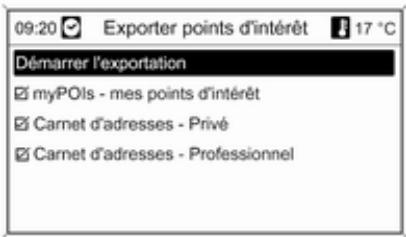
Tous les points d'intérêt individuels sont, par défaut, enregistrés dans la mémoire myPOIs et toutes les saisies du carnet d'adresses seront exportées.
Il est possible de désélectionner les types de données d'adresses que l'on ne souhaite pas exporter.
Sélectionner Démarrer l'exportation pour enregistrer les données de l'adresse du ou des types sélectionnés sur la clé USB connectée.
Les données d'adresse seront enregistrées dans un dossier nommé myPOIs, situé dans le répertoire racine de la clé USB.
Pour chaque catégorie de point d'intérêt exporté, par ex. Restaurant ou Privé, un fichier avec une dénomination correspondante peut être trouvée dans ce dossier.
Exemples :
F:\myPOIs\Restaurant_3.poi ou
F:\myPOIs\Privé_1.poi, avec F:\ étant le répertoire racine de la clé USB.
Remarque
Si les fichiers avec les données de point d'intérêt de la même catégorie sont déjà enregistrés sur la clé USB dans le dossier myPOIs, les anciennes versions de fichier seront écrasées par les nouvelles versions de fichier ayant les mêmes noms.
Le dossier myPOIs et les fichiers avec les données de points d'intérêt ne peuvent pas être renommés ou déplacés sur un autre dossier sur la clé USB. Sinon l'Infotainment System ne pourra pas importer à nouveau les données d'adresse.
Importer des données de points d'intérêt d'une clé USB
Connector une clé USB avec les données de points d'intérêt enregistrées (pour de plus amples détails, voir ci-dessus) au port USB de l'Infotainment System, voir le chapitre « Port USB » 56.
Pour commencer l'importation : appuyer sur le bouton CONFIG, sélectionner Réglages Navigation et ensuite Importer des points d'intérêt personnels et enfin Continuer.
Toutes les données de points d'intérêt enregistrées sur la clé USB seront importées dans la mémoire myPOIs de l'Infotainment System.
Une fois l'importation terminée, les points d'intérêt importés peuvent être choisis comme destination via le menu Saisie de la destination, voir le chapitre « Saisie de la destination » 76.
Créer et importer des points d'intérêt définis par l'utilisateur
Les points d'intérêt définis par l'utilisateur doivent être définis au moyen des coordonnées GPS, prises, par ex. d'une carte topographique.
Les coordonnées GPS et les données d'adresses futures doivent être saisies dans des fichiers de texte, chaque fichier représentant une catégorie de point d'intérêt.
Description rapide :
- Créer des fichiers de texte pour les données de points d'intérêt.
-
Saisir les données d'adresse souhaitée dans les fichiers de texte.
-
Enregistrer les fichiers de tests avec les données de point d'intérêt sur une clé USB.
- Connecter la clé USB au port USB de l'Infotainment System du véhicule.
- Télécharger (importer) les fichiers de texte avec les données de point d'intérêt sur l'Infotainment System.
Après l'import, les adresses peuvent être choisies comme destinations par le guidage d'itinéraire.
Descriptions détaillées, voir ci-dessous.
Création de fichiers de texte pour les données de points d'intérêt
Vos adresses de destination favorite peuvent être affectées à 20 différentes catégories de point d'intérêt, avec chaque catégorie affectée à un numéro, voir « Catégories de points d'intérêt et numéros affectés » ci-dessous.
Pour chaque catégorie de point d'intérêt, il est nécessaire de créer un fichier de texte séparé.
Les fichiers de texte peuvent être créés, par ex. en utilisant un simple logiciel d'éditeur textuel.
Remarque
L'éditeur de texte doit prendre en charge un encodage à caractères UTF-8 pour Unicode.
Chaque nom de fichier doit se composer du nom de la catégorie, d'un simple trait de soulignement, le numéro de la catégorie et l'extension du fichier .poi.
Exemples de noms de fichier :
■ Affaire_2.poi
■ Maison & Habitat_8.poi
■ Culture_15.poi
Remarque
La longueur de noms de fichier de texte est limitée à 32 caractères.
Catégories de point d'intérêt et numéros affectés :
(1) Privé, (2) Affaire, (3) Restaurant,
(4) Hôtel, (5) Automobile, (6)
Voyages, (7) Cinéma, (8) Maison &
Habitat, (9) Commerces, (10) Artisanat, (11) Sport, (12) Curiosité, (13) Santé, (14) Loisirs, (15) Culture, (16) Vie nocturne, (17) Communication, (18) Actualités & Bourse, (19) Autorités, (20) Général.
Saisie des données de points d'intérêt dans les fichiers de texte L'illustration ci-dessous montre un fichier de texte nommé Maison & Habitat_8.poi avec certaines données d'un point d'intérêt en exemple :
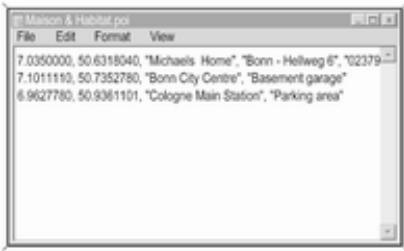
Les données de point d'intérêt doivent être saisies dans les fichiers de texte sous le format suivant :
Coordonnée de longitude, coordonnée de latitude, « nom du point d'intérêt », « Toute information supplémentaire », « Numéro de téléphone (en option) »
Exemple : 7.0350000, 50.6318040, « Maison de Michel », « Bonn - Hellweg 6 », « 02379234567 », voir illustration ci-dessus.
Les coordonnées GPS doivent être exprimées en degrés décimaux.
La longueur maximale du nom du point d'intérêt est de 60 caractères. La même chose s'applique à la chaîne d'informations supplémentaire et la chaîne de numéro de téléphone.
Les données de point d'intérêt pour chaque adresse de destination doivent être saisies sur une seule ligne, indépendante, voir illustration ci-dessus.
Enregistrement des fichiers de texte sur une clé USB
Les fichiers de texte avec les données de point d'intérêt doivent être enregistrés dans un dossier nommé myPOIs, situé dans le répertoire racine de la clé USB.
Exemple : F:\myPOIs\Maison & Habitat_8.poi, avec F:\ étant le répertoire racine de la clé USB.
Après l'importation de données d'un point d'intérêt individuel sur l'Infotainment System (voir description d'importation, plus en avant), le menu Pts d'intérêt importés affichera une liste de catégories de points d'intérêt pouvant être sélectionnées de la manière suivante :
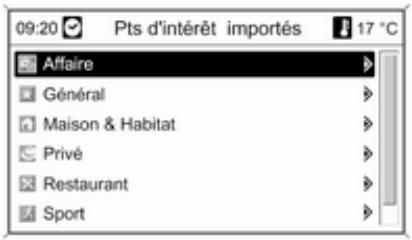
Organisation des données de points d'intérêts en plusieurs sous-dossiers Les fichiers de texte peuvent, en option, être également organisés en plusieurs sous-dossiers avec une dénomination arbitraire.
Exemples : F:\myPOIs\AnnsPOIs or F:\myPOIs\MyJourney, avec F:\ étant le répertoire racine de la clé USB.
Après l'importation de données d'un point d'intérêt individuel effectuée de cette manière sur l'Infotainment System (voir description d'importation, plus en avant), le menu Pts d'intérêt
importés affichera une liste de sous-menus pouvant être sélectionnés de la manière suivante :
Après la sélection du sous-menu, la liste en question des catégories de points d'intérêt importées sera affichée.
Importer les données de point d'intérêt sur l'Infotainment System
Connector la clé USB avec les données du point d'intérêt individuel sur le port USB de l'Infotainment System, voir le chapitre « Port USB » 56.
Pour commencer l'importation : appuyer sur le bouton CONFIG, sélectionner Réglages Navigation et ensuite Importer des points d'intérêt personnels et enfin Continuer.
Toutes les données de points d'intérêt enregistrées sur la clé USB seront importées dans la mémoire myPOIs de l'Infotainment System.
Une fois l'importation terminée, les points d'intérêt importés peuvent être choisis comme destination via le menu Saisie de la destination, voir le chapitre « Saisie de la destination » ci-dessous.
Annonceur myPOIs
(Navi 900 uniquement)
Via annonceur myPOIs, il est possible de savoir, via un message à l'écran (voir image ci-dessous) et un bip quand le véhicule approche d'un point d'intérêt (POI) enregistré dans la mémoire myPOIs du système d'infodivertissement.
Pour des descriptions détaillées sur les centres d'intérêt stockés dans la mémoire myPOIs, voir « Exportation et importation des données POI » ci-dessous et le chapitre « Saisie de destination » ci-dessous.
Si le guidage routier est actif, le système signale uniquement quand le véhicule approche d'un POI qui est situé à proximité de la route sur l'itinéraire calculé.
Si le guidage routier est inactif, le système signale quand le véhicule approche d'un POI qui est situé à proximité de la route empruntée. En outre, le système signale quand le véhicule approche d'un POI qui est situé à côté d'une route adjacente et si le système considère qu'il est très probable qu'il faille prendre cette route.
Configuration annonceur myPOIs
Appuyer sur le bouton CONFIG, sélectionner Réglages Navigation et ensuite sélectionner Annonce myPOIs.
Un menu indique les catégories actuellement stockées dans la mémoire myPOIs s'affiche.
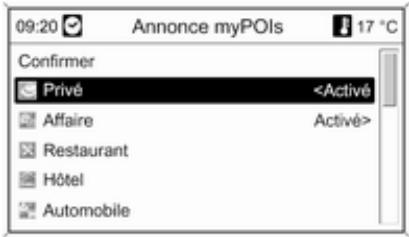
Il est à présent possible de déterminer la catégorie des POI affichées qui doit être prise en compte par l'annonceur myPOIs à des fins de notifications ultérieures.
Sélectionner une catégorie POI. Le menu affiché ci-dessous est affiché.
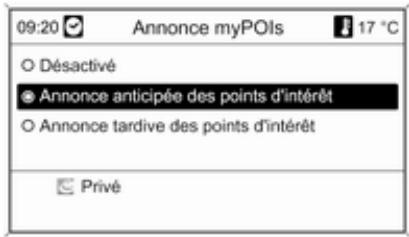
Il est à présent possible de déterminer à quelle distance relative des POI de la catégorie affichée le système doit émettre ces notifications à leur approche.
Sélectionner Annonce anticipée des points d'intérêt pour être notifié alors que le véhicule est encore relativement loin (env. 400 m) de l'endroit du POI concerné.
Sélectionner Annonce tardive des points d'intérêt pour être notifié uniquement quand le véhicule est déjà relativement proche (env. 200 m) de l'endroit du POI concerné.
Après avoir sélectionné l'option désirée, la liste des catégories POI s'affiche à nouveau.
Si Annonce anticipée des points d'intérêt a été sélectionné pour une catégorie, l'entrée de liste concernée est à présent définie sur <Activé.
Si Annonce tardive des points d'intérêt a été sélectionné pour une catégorie, l'entrée de liste concernée est à présent définie sur Activé>.
Après avoir sélectionné et configuré toutes les catégories POI désirées, sélectionner Confirmer pour stocker les nouveaux annonceurs myPOIs.
Saisie de la destination
Appuyer sur le bouton DEST pour ouvrir un menu avec diverses options pour la saisie ou la sélection d'une destination.
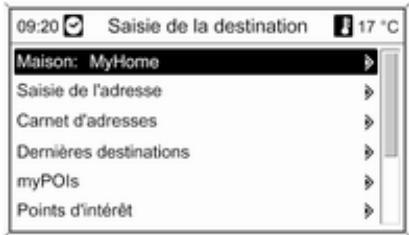
■ Maison: : sélection de l'adresse de domicile actuellement programmée (si disponible). Réglage/modification de l'adresse de domicile, voir « Réglage de l'adresse de domicile » ci-dessous.
Après avoir choisi l'adresse du domicile, l'Infotainment System calcule immédiatement un itinéraire à partir de la position actuelle vers
l'adresse du domicile et commence le guidage d'itinéraire.
■ Saisie de l'adresse : saisie directe d'une adresse de destination par le pays, la localité, la rue et le numéro d'immeuble. Voir « Saisie directe d'une adresse » ci-dessous.
■ Carnet d'adresses : sélection d'une adresse de destination enregistrée sur le carnet d'adresses. Voir « Sélection d'une adresse présente dans le carnet d'adresses » ci-dessous.
Voir également « Enregistrement d'une adresse sur le carnet d'adresses ou la mémoire myPOIs » et « Modification ou suppression d'une adresse enregistrée » ci-dessous.
■ Dernières destinations : sélection à partir d'une liste de destinations récemment sélectionnées. Voir « Sélection d'une destination précédente » ci-dessous.
■ myPOIs : sélection d'une adresse déjà enregistrée dans la mémoire myPOIs. Voir « Sélection d'une
adresse enregistrée dans la mémoire myPOIs » ci-dessous. Voir également « Enregistrement d'une adresse sur le carnet d'adresses ou la mémoire myPOIs » et « Modification ou suppression d'une adresse enregistrée » ci-dessous.
■ Points d'intérêt : sélection de points d'intérêt (adresses de, par ex., restaurants, stations-services, hôpitaux, etc.) enregistrés sur la carte SD cartographique de l'Infotainment System. Voir « Sélectionner un point d'intérêt » ci-dessous.
■ Sélectionner à partir de la carte : sélection d'une destination à partir de l'affichage de carte à l'aide du commutateur à huit voies 6. Voir « Sélection d'une destination à partir de la carte » ci-dessous.
- Latitude / Longitude : sélection d'une destination en utilisant des coordonnées géographiques. Voir « Sélection d'une destination via des coordonnées géographiques » ci-dessous.
Sélection d'une station service comme destination après une alerte
Niveau de carburant faible
Quand le niveau de carburant est bas dans le réservoir du véhicule, un message d'alerte est affiché.
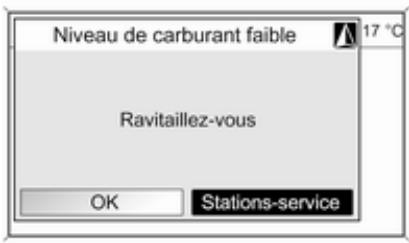
Pour lancer une recherche de stations-service proches de la position actuelle du véhicule, sélectionner Stations-service.
Lorsque la recherche est terminée, une liste de toutes les stations-services trouvées est affichée.
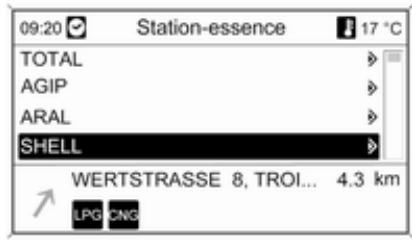
Sous la liste, des informations détaillées sur la station-service actuellement repérée sont affichées : la direction approximative vers la station-service, l'adresse, la distance et les types de carburant disponibles (en plus de l'essence et du diesel).
Abréviations utilisées pour les types de carburant : CNG (Gaz naturel comprimé), LPG (Gaz de pétrole liquéfiés - GPL).
Départ du guidage d'itinéraire vers une station-service
Sélectionner la station-service souhaitée.
Le menu Navigation s'affiche.
Sélectionner Démarrer navigation pour commencer le guidage d'itinéraire vers l'adresse affichée.
Description du guidage d'itinéraire, voir le chapitre « Guidage » 95.
Saisie directe d'une adresse
Appuyer sur le bouton DESTet en-suite choisir Saisie de l'adresse pour ouvrir le menu affiché ci-dessous.
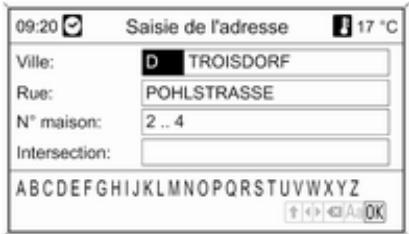
Pour modifier/sélectionner le pays : marquer le champ de saisie du pays (voir illustration ci-dessus) et ensuite appuyer sur le bouton multifonction pour ouvrir le menu Pays.
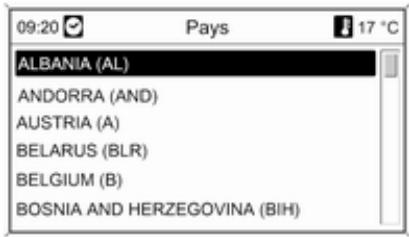
Sélectionner le pays souhaité.
Saisie d'une adresse à l'aide de la correction orthographique
Sélectionner le champ de saisie Ville: et ensuite appuyer sur le bouton multifonction pour activer la fonction d'épellation.
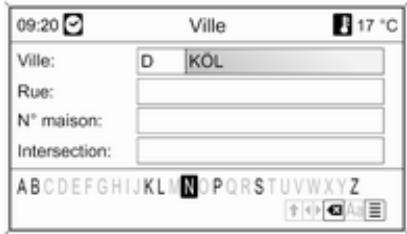
À l'aide du bouton multifonction, sélectionner successivement et confirmer les lettres correspondant à la localité souhaitée. Au cours de ce processus, le système va automatiquement bloquer la sélection des lettres qui ne sont pas présentes à la position suivante des noms de localité possibles.
Les symboles suivants peuvent être sélectionnés dans la ligne inférieure :
↑ : des listes avec des lettres spéciales sont affichées sur la ligne inférieure.
◀▶ : la lettre précédente / suivante est marquée.
✗ : effacer la dernière lettre.
Aa : majuscule, minuscule.
☐ : fonction de listage : une fois que deux lettres ont été saisies (dans certains cas, une seule lettre suffit), tous les noms disponibles débutant par ces lettres sont affichés. Plus le nombre de lettres saisies augmente, plus la liste est courte.
OK : terminer la saisie ou accepter le terme de recherche.
En appuyant plus longuement sur le bouton BACK, toutes les lettres saisies sont effacées en une fois de la ligne de saisie.
Répéter cette procédure pour les champs de saisie restants (la saisie d'un numéro de maison ou de l'intersection est optionnelle).
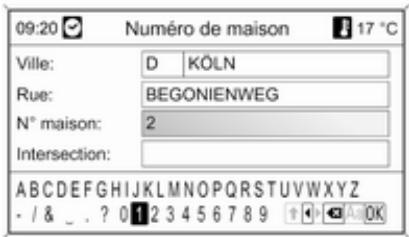
Après avoir indiqué l'adresse, sélectionner OK.
Le menu Navigation s'affiche.
Démarrage du guidage d'itinéraire Sélectionner Démarrer navigation pour commencer le guidage d'itiné- raire vers l'adresse affichée.
Description du guidage d'itinéraire, voir le chapitre « Guidage » ↗ 95.
Enregistrement de l'adresse
Sélectionner Enregistrer si l'on souhaite enregistrer l'adresse affichée sur le carnet d'adresses ou la mémoire myPOIs.
Le menu Enregistrer est affiché, voir « Enregistrement d'une adresse sur le carnet d'adresses ou la mémoire myPOIs » ci-dessous.
Sélection d'une adresse présente dans le carnet d'adresses
Appuyer sur le bouton DEST, puis sélectionner Carnet d'adresses.
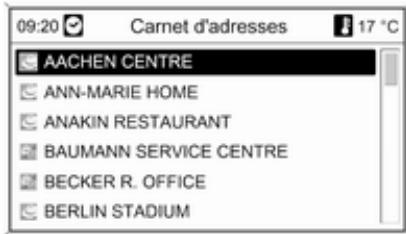
Sélectionner l'adresse désirée. Le menu Navigation s'affiche.
Démarrage du guidage d'itinéraire Sélectionner Démarrer navigation pour commencer le guidage d'itiné- raire vers l'adresse affichée.
Description du guidage d'itinéraire, voir le chapitre « Guidage » 95.
Sélection d'une destination précédente
Appuyer sur le bouton DESTet en-suite choisir Dernières destinations pour ouvrir le menu affiché ci-dessous.
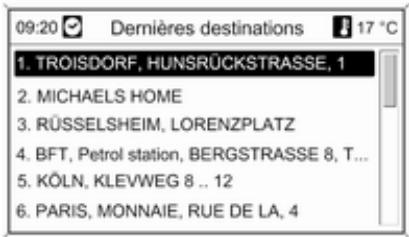
Une liste des adresses de destination les plus récentes est affichée.
Sélectionner la destination souhaitée. Le menu Navigation s'affiche.
Démarrage du guidage d'itinéraire Sélectionner Démarrer navigation pour commencer le guidage d'itiné- raire vers l'adresse affichée.
Description du guidage d'itinéraire, voir le chapitre « Guidage » ➔ 95.
Enregistrement de l'adresse
Sélectionner Enregistrer si l'on souhaite enregistrer l'adresse affichée sur le carnet d'adresses ou la mémoire myPOIs.
Le menu Enregistrer est affiché, voir « Enregistrement d'une adresse sur le carnet d'adresses ou la mémoire myPOIs » ci-dessous.
Sélection d'une adresse enregistrée dans la mémoire myPOIs
Appuyer sur le bouton DESTet en-suite choisir myPOIs pour ouvrir le menu affiché ci-dessous.
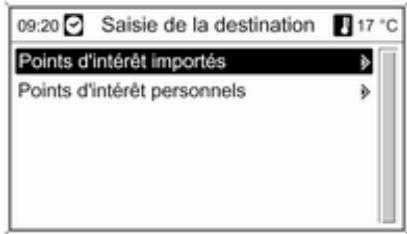
Remarque
L'option Points d'intérêt importés peut uniquement être sélectionnée si les données des points d'intérêt (adresse) ont été téléchargées d'une clé USB, voir « Exporter et importer des données de points d'intérêt » dans le chapitre « Utilisation » ci-dessus.
Sélectionnez l'option souhaitée. Un menu comportant diverses options de triage est affiché :
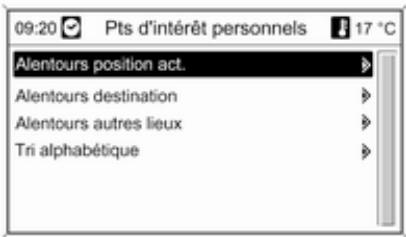
Les options de triage déterminent dans quel ordre les adresses des points d'intérêt individuels/importés seront affichés plus tard.
Sélectionner l'option de triage souhaitée.
Un menu avec les points d'intérêts actuellement disponibles est affiché.
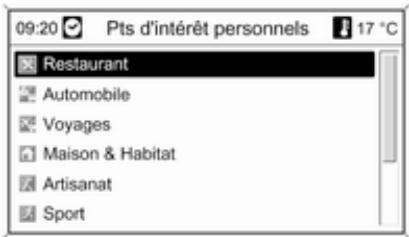
Sélectionnez la catégorie de votre choix.
Un menu avec la liste de tous les points d'intérêt disponibles de la catégorie sélectionnée (par ex.
Restaurant) est affiché.
Remarque
Les points d'intérêt qui sont éloignés de la position actuelle du véhicule peuvent ne pas être affichés sur la liste.
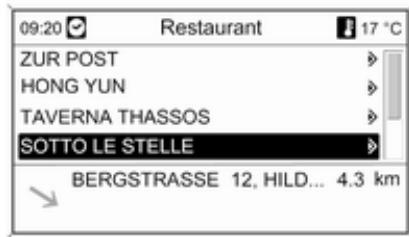
Sous la liste, des informations détaillées sur le point d'intérêt actuellement repéré sont affichées : la direction approximative vers le point d'intérêt, l'adresse et la distance.
Démarrage du guidage d'itinéraire vers un point d'intérêt
Sélectionner le point d'intérêt désiré.
Le menu Navigation s'affiche.
Sélectionner Démarrer navigation pour commencer le guidage d'itinéraire vers l'adresse affichée.
Description du guidage d'itinéraire, voir le chapitre « Guidage » ➔ 95.
Sélectionner un point d'intérêt
Appuyer sur le bouton DEST, puis sélectionner Points d'intérêt.
Un menu avec diverses options de sélection des points d'intérêt (p. ex. restaurants, stations-services, hôpitaux,...) est affiché.
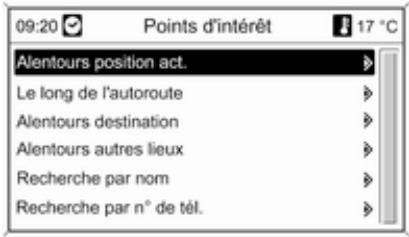
Sélection des points d'intérêt proches de la position actuelle du véhicule
Après la sélection d'une option, une liste de toutes les catégories de points d'intérêt est affichée.
Prenons l'exemple d'une recherche de stations-service :
Sélectionnez Automobile & Stations-service.
Un menu fournissant des options pour une recherche plus détaillée des stations-service est affiché.
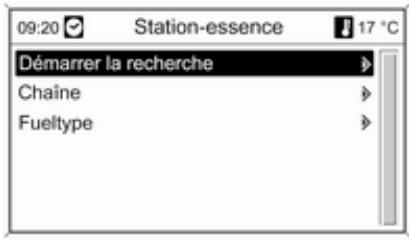
Après avoir sélectionné Démarrer la recherche, une recherche de toutes les stations-service de la zone est lancée. La recherche prend en compte toutes les stations-service répondant aux critères de filtrage spécifiés pour Chaîne et Fueltype(modification des critères de filtre), voir « Spécifier des filtres pour affiner la recherche » ci-dessous.
Lorsque la recherche est terminée, une liste de toutes les stations-services trouvées est affichée.
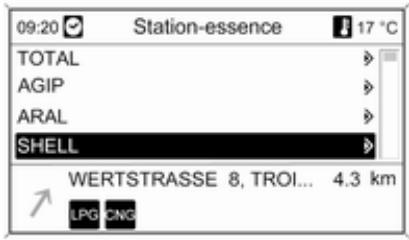
Sous la liste, des informations détaillées sur la station-service actuellement repérée sont affichées : la direction approximative vers la station-service, l'adresse, la distance et les types de carburant disponibles (en plus de l'essence et du diesel).
Abréviations utilisées pour les types de carburant : CNG (Gaz naturel comprimé), LPG (Gaz de pétrole liquéfiés - GPL).
Spécifier des filtres pour affiner la recherche
Après avoir sélectionné Chaîne, une liste de toutes les marques/chaînes de stations-service des environs est affichée.
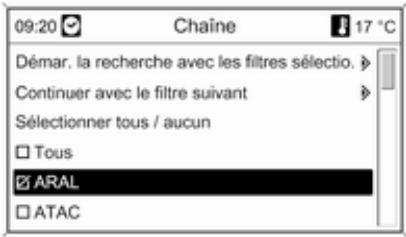
Le nombre de stations-service peut être réduit en marquant au moins une marque/chaîne de station-service.
Une fois le repérage des marques/ chaînes souhaitées a été effectué : sélectionner Démarrer la recherche avec les filtres sélectionnés ou pour une recherche plus détaillée, sélectionner Continuer avec le filtre suivant (types de carburant).
Après avoir sélectionné Fueltype, une liste de tous les types de carburant disponibles (outre l'essence et le gazole) est affichée.
Le nombre de stations-service peut être réduit en marquant au moins un type de carburant.
Une fois le repérage des types de carburant souhaités a été effectué : sélectionner Démarrer la recherche avec les filtres sélectionnés ou pour une recherche plus détaillée, sélectionner Continuer avec le filtre suivant (marques/chaînes de station-service).
Après le lancement d'une recherche, une liste de toutes les stations-service correspondant aux filtres précédemment sélectionnés est affichée.
Sélectionner la station-service souhaitée.
Le menu Navigation s'affiche.
Démarrage du guidage d'itinéraire Sélectionner Démarrer navigation pour commencer le guidage d'itinéraire vers l'adresse affichée.
Description du guidage d'itinéraire, voir le chapitre « Guidage » ↗ 95.
Enregistrement de l'adresse
Sélectionner Enregistrer si l'on souhaite enregistrer l'adresse affichée sur le carnet d'adresses ou la mémoire myPOIs.
Le menu Enregistrer est affiché, voir « Enregistrement d'une adresse sur le carnet d'adresses ou la mémoire myPOIs » ci-dessous.
Le long de l'autoroute
Sélection de points d'intérêt sur autoroute (p.ex. des stations-service ou des aires de dépannage) le long du trajet. Uniquement disponible si vous roulez actuellement sur une autoroute.
Sélection d'un point d'intérêt, voir l'exemple ci-dessus pour « Alentours position actuelle ».
Alentours destination
Sélection des points d'intérêt proches de la destination saisie
Sélection d'un point d'intérêt, voir l'exemple ci-dessus pour « Alentours position actuelle ».
Aux environs d'autres localités
Sélection de points d'intérêts aux environs de n'importe quelle localité.
Après la sélection d'une option, une liste de pays est affichée.
Sélectionner le pays souhaité. Un menu pour saisir un nom de vieille est affiché.
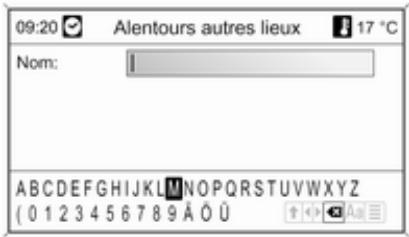
Saisir la ville souhaitée en utilisant la fonction d'épellation, voir « Saisir une adresse en utilisant la fonction d'épellation » ci-dessus.
Une fois que la saisie est suffisamment précise, une liste des localités possibles est affichée. Il peut parfois être nécessaire de sélectionner ☐ pour afficher la liste.
Sélectionner la localité souhaitée. Un menu où les points d'intérêt proches de la localité souhaitée sont listés par catégorie est affiché.
Sélection d'un point d'intérêt, voir l'exemple ci-dessus pour « Alentours position actuelle ».
Recherche par nom
Sélection des points d'intérêt en saisissant un nom.
Après la sélection d'une option, une liste de pays est affichée.
Sélectionner le pays souhaité. Un menu pour la saisie de nom est affiché.
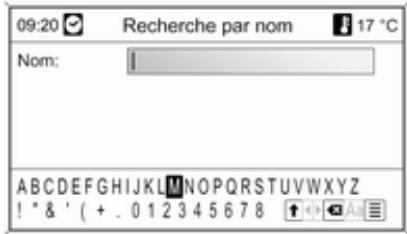
Saisir le nom du point d'intérêt souhaité en utilisant la fonction d'épellation, voir « Saisie d'une adresse en utilisant une fonction d'épellation » ci-dessus.
Une fois que la saisie est suffisamment précise, une liste des points d'intérêt possibles est affichée. Il peut parfois être nécessaire de sélectionner ☐ pour afficher la liste.
Sélectionner le point d'intérêt désiré. Le menu Navigation s'affiche.
Démarrage du guidage d'itinéraire Sélectionner Démarrer navigation pour commencer le guidage d'itiné- raire vers l'adresse affichée.
Description du guidage d'itinéraire, voir le chapitre « Guidage » ↗ 95.
Enregistrement de l'adresse
Sélectionner Enregistrer si l'on souhaite enregistrer l'adresse affichée sur le carnet d'adresses ou la mémoire myPOIs.
Le menu Enregistrer est affiché, voir « Enregistrement d'une adresse sur le carnet d'adresses ou la mémoire myPOIs » ci-dessous.
Recherche par n° de tél.
Sélection des points d'intérêt en saisissant un numéro de téléphone.
Après la sélection d'une option, une liste de pays est affichée.
Sélectionner le pays souhaité. Un menu pour la saisie du numéro est affichée.
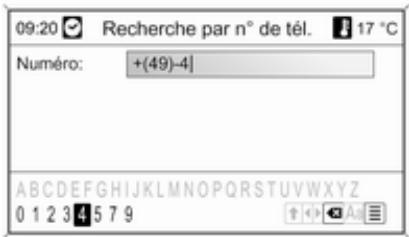
Saisir le numéro de téléphone souhaité en utilisant la fonction d'épellation, voir « Saisir une adresse en utilisant la fonction d'épellation » ci-dessus.
Une fois que la saisie est assez précise, une liste avec les numéros de téléphone disponibles est affichée (chaque numéro représentant un point d'intérêt). Il peut parfois être nécessaire de sélectionner ☐ pour afficher la liste.
Sélectionner le point d'intérêt désiré. Le menu Navigation s'affiche.
Démarrage du guidage d'itinéraire Sélectionner Démarrer navigation pour commencer le guidage d'itinéraire vers l'adresse affichée.
Description du guidage d'itinéraire, voir le chapitre « Guidage » ↗ 95.
Enregistrement de l'adresse
Sélectionner Enregistrer si l'on souhaite enregistrer l'adresse affichée sur le carnet d'adresses ou la mémoire myPOIs.
Le menu Enregistrer est affiché, voir « Enregistrement d'une adresse sur le carnet d'adresses ou la mémoire myPOIs » ci-dessous.
Sélection d'une destination à partir de la carte
Appuyer sur le bouton DEST, puis sélectionner Sélectionner à partir de la carte.
Un menu avec la carte montrant la région autour de l'emplacement actuel est affiché.
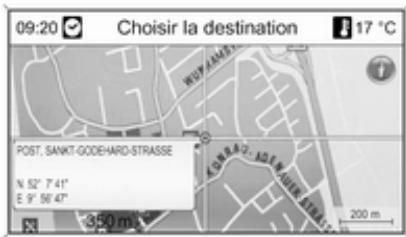
Remarque
L'échelle de la carte peut être adaptée en tournant le bouton multifonction.
En utilisant le commutateur à huit voies du bouton multifonction ➔ 6, positionner le curseur en croix sur une destination de la carte.
Appuyer sur le bouton multifonction pour confirmer la sélection.
Le menu Navigation s'affiche.
Démarrage du guidage d'itinéraire Sélectionner Démarrer navigation pour commencer le guidage d'itinéraire vers l'adresse affichée.
Description du guidage d'itinéraire, voir le chapitre « Guidage » ↗ 95.
Enregistrement de l'adresse
Sélectionner Enregistrer si l'on souhaite enregistrer l'adresse affichée sur le carnet d'adresses ou la mémoire myPOIs.
Le menu Enregistrer est affiché, voir « Enregistrement d'une adresse sur le carnet d'adresses ou la mémoire myPOIs » ci-dessous.
Sélection d'une destination via des coordonnées géographiques
Appuyer sur le bouton DEST, puis sélectionner Latitude / Longitude.
Un menu permettant la saisie des coordonnées géographiques comme adresse de destination est affiché.
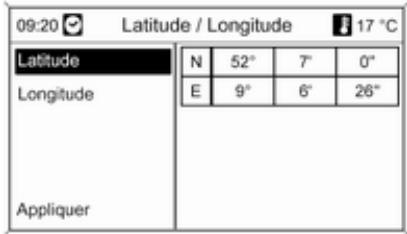
Saisie de la coordonnée de latitude
- Sélectionnez Latitude.
- Tourner le bouton multifonction pour sélectionner N ou S (nord ou sud de l'équateur).
- Appuyer sur le bouton multifonction pour confirmer la sélection.
- Tourner le bouton multifonction pour saisir les degrés de latitude souhaités.
- Appuyer sur le bouton multifonction pour confirmer la saisie.
- Saisir les valeurs souhaitées pour les minutes et les secondes de la latitude.
Saisie de la coordonnée de longitude
- Sélectionnez Longitude.
- Tourner le bouton multifonction pour sélectionner O ou E (ouest ou est du méridien de Greenwich).
- Appuyer sur le bouton multifonction pour confirmer la saisie.
- Saisir et confirmer les valeurs souhaitées pour les degrés, minutes et secondes de la longitude.
Sélectionner Appliquer pour confirmer les coordonnées affichées.
Le menu Navigation s'affiche.
Démarrage du guidage d'itinéraire
Sélectionner Démarrer navigation pour commencer le guidage d'itinéraire vers l'adresse affichée.
Description du guidage d'itinéraire, voir le chapitre « Guidage » ➔ 95.
Enregistrement de l'adresse
Sélectionner Enregistrer si l'on souhaite enregistrer l'adresse affichée sur le carnet d'adresses ou la mémoire myPOIs.
Le menu Enregistrer est affiché, voir « Enregistrement d'une adresse sur le carnet d'adresses ou la mémoire myPOIs » ci-dessous.
Enregistrement d'une adresse surs le carnet d'adresses ou la mémoire myPOIs
L'Infotainment System offre deux zones de mémoire indépendantes où les adresses de destinations favorites peuvent être enregistrées : le carnet d'adresses et la mémoire myPOIs.
Avant d'enregistrer une adresse sur une de ces zones de mémoire, l'adresse doit être affectée à une catégorie :
■ Si l'adresse est enregistrée sur le carnet d'adresses, l'adresse doit être affectée à la catégorie Privé ou Affaire.
■ 18 catégories (par ex. Restaurant, Voyages ou Culture) peuvent être choisies pour enregistrer une adresse sur la mémoire myPOIs.
Enregistrement d'une adresse sur le carnet d'adresses
Appuyer sur le bouton DEST pour ouvrir le menu Saisie de la destination et sélectionner alors une option pour la saisie ou la sélection d'une adresse de destination (par ex. Saisie de l'adresse ou Dernières destinations), voir les descriptions sur la saisie ou la sélection d'une adresse, ci-dessus.
Après avoir saisi ou sélectionné l'adresse de destination souhaitée, le menu Navigation est affiché.
Sélectionnez Enregistrer.
Le menu Enregistrer est affiché, avec l'adresse de destination précédemment saisie ou sélectionnée comme nom par défaut.
Le nom par défaut peut être modifié (voir l'illustration en exemple ci-dessous) à l'aide de la fonction d'épellation, voir « Saisir une adresse en utilisant la fonction d'épellation » ci-dessus.
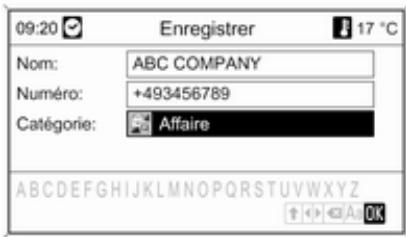
Un numéro de téléphone peut être saisi en option.
La catégorie par défaut Privé peut être changée pour Affaire :
Sélectionner la catégorie affichée pour ouvrir un menu avec une liste de toutes les catégories d'adresses disponibles.
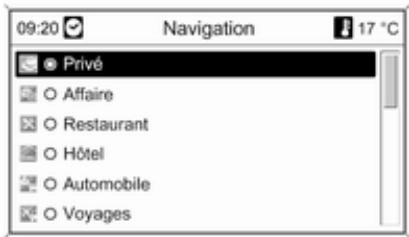
Remarque
Si une catégorie autre que Privé ou Affaires est choisie, l'adresse de destination sera enregistrée dans la mémoire myPOIs, pas dans le car-net d'adresses.
Sélectionnez Affaire.
Le menu Enregistrer de nouveau est affiché.
Sélectionner OK pour enregistrer l'adresse de destination sur le carnet d'adresses avec le nom et la catégorie affichés.
Un maximum de 100 adresses de destination peut être enregistré sur le carnet d'adresses.
Enregistrement d'une adresse dans la mémoire myPOIs
L'enregistrement d'une adresse de destination dans la mémoire myPOIs se fait de la même manière que celle décrite ci-dessus pour le carnet d'adresses.
La seule différence : sélectionner une catégorie différente de Privé ou Affaire, c.-à-d. Restaurant, Automobile ou Commerces.
Remarque
Si une des catégories Privé ou Affaires est sélectionnée, l'adresse de destination sera enregistrée dans le carnet d'adresses et mon pas sur la mémoire myPOIs.
Modification ou suppression d'une adresse enregistrée
Les données d'adresses (y compris la catégorie et le numéro de téléphone) enregistrées sur le carnet d'adresses ou la mémoire myPOIs peuvent être modifiées ou entièrement supprimées à tout moment.
Modification ou suppression d'une entrée du carnet d'adresses
Appuyer sur le bouton DEST, sélectionner Carnet d'adresses, sélectionner l'entrée d'adresse désirée puis sélectionner Editer.
Le menu Editer s'affiche.
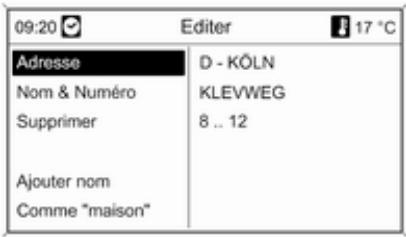
Les options suivantes peuvent être sélectionnées :
- Adresse : ouvre le menu Saisie de l'adresse. Vous pouvez modifier l'adresse affichée à l'aide de la fonction d'épellation, voir « Saisir une adresse en utilisant la fonction d'épellation » ci-dessus.
Après la confirmation de l'adresse modifiée, le menu Navigation est à nouveau affiché.
Si l'on souhaite modifier également le nom ou changer la catégorie, il faut à nouveau sélectionner l'adresse en question du carnet d'adresses, voir ci-dessus.
- Nom & Numéro : après avoir choisi cette option, le nom de l'entrée du carnet d'adresses peut être modifié, ainsi que le numéro de téléphone ou une nouvelle catégorie peut être choisie, voir « Enregistrement d'une adresse sur le carnet d'adresses » ci-dessus.
■ Supprimer : efface l'adresse affichée du carnet d'adresses.
■ Ajouter nom (uniquement Navi 900) : assigne un nom (étiquette vocale) à l'adresse affichée.
L'adresse actuelle peut être sélectionnée ultérieurement comme destination en disant simplement le nom assigné, voir chapitre « Reconnaissance vocale ».
■ Comme « maison » : règle l'adresse affichée comme l'adresse du domicile, voir « Réglage de l'adresse de domicile » ci-dessous.
Modification ou suppression d'une entrée myPOIs
Appuyer sur le bouton DESTet en-suite choisir myPOIs pour ouvrir le menu affiché ci-dessous.
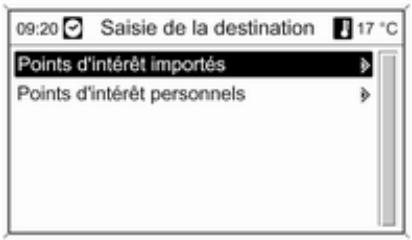
Modifier ou supprimer
Points d'intérêt personnels
Sélectionner Points d'intérêt personnels, sélectionner l'option de triage souhaitée (par ex. Alentours position act.), sélectionner la catégorie souhaitée (par ex. Restaurant), sélectionner l'adresse souhaitée et sélectionner alors Editer.
Le menu Editer s'affiche.
Modifier ou supprimer les entrées my-POIs fonctionne de la même manière que cela est décrit pour une entrée de carnet d'adresses, voir ci-dessus.
Remarques sur
Points d'intérêt importés
Les points d'intérêt importés (points d'intérêt téléchargés d'une clé USB) ne peuvent pas être modifiés directement.
Pour modifier une donnée d'adresse d'un point d'intérêt importé :
■ L'adresse doit tout d'abord être enregistrée sur le carnet d'adresses ou comme un point d'intérêt individuel. Les données d'adresse de l'entrée du carnet d'adresses ou de l'entrée myPOIs peuvent alors être modifiées (la sélection est faite via Points d'intérêt personnels).
■ Ou les données d'adresse mises à jour peuvent être importés d'une clé USB, voir « Exporter et importer les données de point d'intérêt » du chapitre « Utilisation » ci-dessus.
Il n'est pas possible de supprimer directement les données d'adresse des points d'intérêt importés individuels de la mémoire myPOIs.
Si l'on souhaite supprimer les points d'intérêt importés individuels :
importer les données de point d'intérêt mises à jour sur l'Infotainment System qui ne contiennent pas les données d'adresses des points d'intérêt devant être supprimées.
Pour supprimer tous les points d'intérêt d'une certaine catégorie : importer un fichier de données de points d'intérêt vide de la catégorie concernée.
Descriptions des données de point d'intérêt importés, voir « Exporter et importer de données de points d'intérêt » du chapitre « Utilisation » ci-dessus.
Supprimer tous les points d'intérêt en une seule fois :
Appuyer sur le bouton CONFIG, sélectionner Réglages Navigation et ensuite sélectionner Supprimer tous les points d'intérêt importés.
Réglage de l'adresse de domicile
Avant de régler une adresse comme une adresse de domicile, cette adresse doit être enregistrée sur le carnet d'adresses ou la mémoire my-POIs, voir les descriptions correspondantes ci-dessus.
Réglage d'une entrée du carnet d'adresses comme adresse de domicile
Appuyer sur le bouton DEST, sélectionner Carnet d'adresses, sélectionner l'entrée d'adresse désirée, sélectionner Editer et ensuite Comme « maison ».
L'adresse affichée est réglée comme la nouvelle adresse de domicile et affichée comme la première option sur le menu Saisie de la destination.
Programmer une entrée myPOIs comme une adresse de domicile
Appuyer sur le bouton DESTet en-suite choisir myPOIs pour ouvrir le menu affiché ci-dessous.
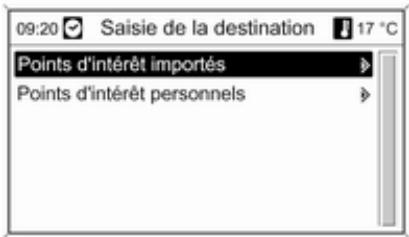
Programmer un point d'intérêt individuel comme une adresse de domicile Sélectionner Points d'intérêt personnels, sélectionner l'option de triage souhaitée (par ex. Alentours position act.), sélectionner la catégorie souhaitée (par ex. Restaurant), sélectionner l'adresse souhaitée et sélectionner Editer et alors Comme « maison ».
L'adresse affichée est réglée comme la nouvelle adresse de domicile et affichée comme la première option sur le menu Saisie de la destination.
Remarques sur
Points d'intérêt importés
Les points d'intérêt importés (points d'intérêt téléchargés d'une clé USB) ne peuvent pas être programmés directement comme une adresse de domicile.
Si l'on souhaite programmer une adresse d'un point d'intérêt importé comme une adresse de domicile :
L'adresse doit tout d'abord être enregistrée sur le carnet d'adresses ou comme un point d'intérêt individuel.
Les données d'adresse de l'entrée du carnet d'adresses ou de l'entrée my-POIs peuvent alors être programmées comme une adresse de domicile (la sélection est faite via Points d'intérêt personnels).
Guide touristique
(Navi 900 uniquement)
Remarque
Si la navigation s'effectue à partir des données de la mémoire interne, le guide de voyage n'est disponible que pour les régions mémorisées.
Appuyer sur le bouton DEST, puis sélectionner Guide touristique.
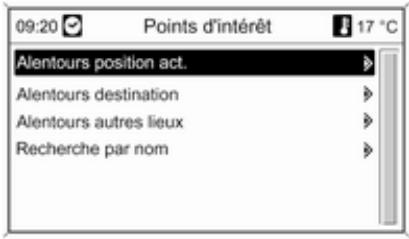
Différentes possibilités de sélection de destinations spéciales selon des critères touristiques (p. ex. hébergement, sites remarquables, loisirs,...) sont affichées.
Sélection d'un point d'intérêt basé sur des critères touristiques : voir les descriptions correspondantes dans « Sélection d'un point d'intérêt ».
Tournées
(Navi 900 uniquement)
Une tournée offre la possibilité de saisir une série de destinations qu'il faut successivement atteindre. Cette fonction est destinée à ceux qui effectuent régulièrement des tournées répétitives sans qu'ils ne doivent à chaque fois encoder les différentes destinations. Les tournées sont mé-morisées sous un nom à spécifier. Il est possible de mémoriser jusqu'à dix tournées comportant chacune 9 destinations intermédiaires. Une tournée existante peut s'effectuer dans l'ordre des destinations ou être modifiée en ajoutant ou en supprimant des destinations.
Définition d'une tournée
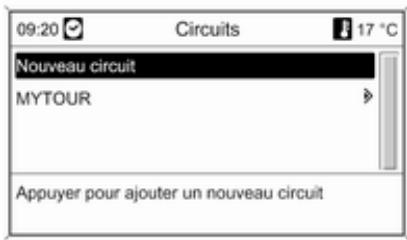
Après avoir sélectionné Nouveau circuit, saisir le nom de la tournée à l'aide de la fonction d'épellation ♦ 76.
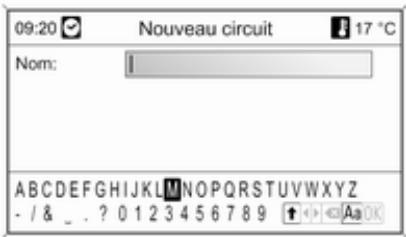
Confirmez le nom avec OK. Le nom apparaît dans le menu Circuits.
Ajout de destinations intermédiaires à la tournée
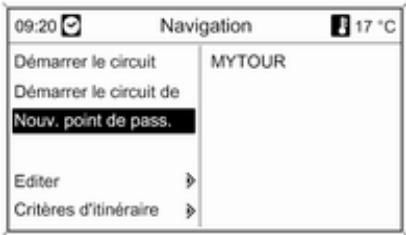
Sélectionnez le nouveau circuit, puis Ajouter nouveau point de passage.
Dans le sous-menu Ajouter point de passage, les options suivantes permettant de sélectionner/saisir les destinations intermédiaires s'affichent :
■ Entrer point de passage (Saisie d'une adresse)
■ Carnet d'adresses
■ Dernières destinations
■ Sélectionner à partir de la carte
■ Points d'intérêt
Sélectionnez une option de saisie de destination, puis sélectionnez/saisissez la destination intermédiaire souhaitée 76.
Un menu indiquant les données d'adresse de la destination intermédiaire sélectionnée/entrée s'affiche.
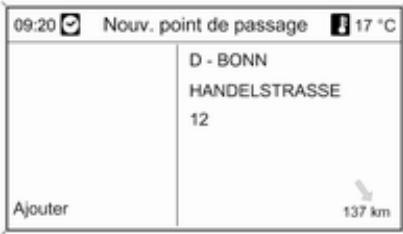
Après avoir sélectionné Ajouter, une liste de toutes les destinations intermédiaires précédemment ajoutées s'affiche.
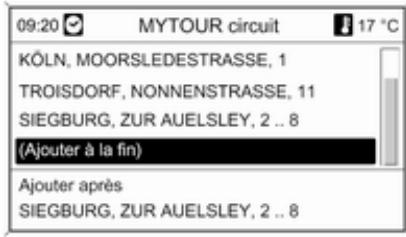
Par défaut, les nouveaux points de passage sont ajoutés à la fin de la liste. Tournez le bouton multifonction pour choisir un autre point d'insertion si une autre position est souhaitée. Pour ajouter d'autres destinations intermédiaires, répétez la procédure.
Démarrage d'une tournée
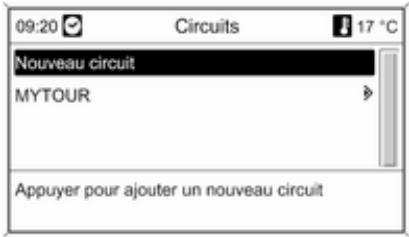
Sélectionner une tournée dans le menu Circuits. Le menu Navigation est affiché.
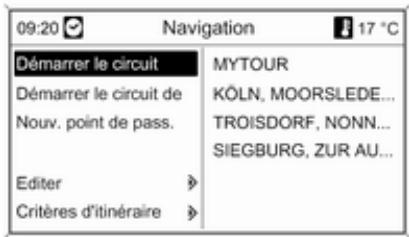
Pour démarrer le guidage routier : sélectionnez Démarrer le circuit. Toutes les destinations intermédiaires prédéfinies sont prises en compte dans le calcul d'itinéraire.
Pour commencer directement le guidage routier jusqu'à une certaine destination tout en ignorant des destinations intermédiaires prédéfinies : sélectionnez Démarrer le circuit de. Une liste de toutes les destinations intermédiaires prédéfinies s'affiche.
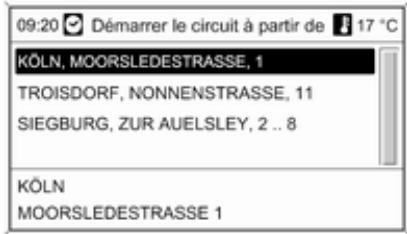
Sélectionnez la destination suivante souhaitée. Un itinéraire qui mène directement à la destination intermédiaire sélectionnée est calculé.
Édition d'une tournée
Sélectionnez une tournée dans le menu Circuits, puis sélectionnez Editer circuit pour afficher le sous- menu avec les options suivantes :
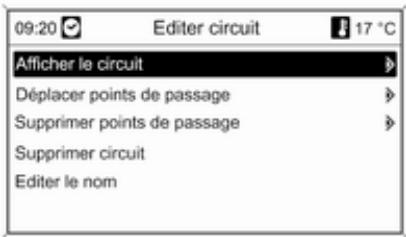
Déplacer points de passage
Affiche une liste de toutes les destinations intermédiaires sur le circuit sélectionné.
Déplacer points de passage
Affiche une liste de toutes les destinations intermédiaires sur le circuit sélectionné.
Marquez la destination intermédiaire à déplacer.
Appuyez sur le bouton multifonction pour couper la destination marquée.
Pour insérer la destination coupée à la fin de la liste, appuyez à nouveau sur le bouton multifonction.
Pour insérer la destination coupée avant une autre destination, marquez la destination souhaitée, puis appuyez sur le bouton multifonction.
Supprimer points de passage
Affiche une liste de toutes les destinations intermédiaires sur le circuit sélectionné.
Marquez la destination intermédiaire souhaitée, puis appuyez sur le bouton multifonction.
Confirmez les messages affichés.
Supprimer circuit
Supprime complètement le circuit actuellement sélectionné.
Pour exécuter la suppression, confirmez le message affiché.
Editer le nom
Le nom du circuit actuellement sélectionné peut être édité à l'aide de la fonction d'épellation 76.
Guidage
Appuyer sur le bouton NAVI et ensuite sur le bouton multifonction pour afficher le menu principal de navigation.
Différentes options de menu sont disponibles selon que le guidage d'itinéraire est actif ou non.
Fonctions lorsque le guidage d'itinéraire est actif
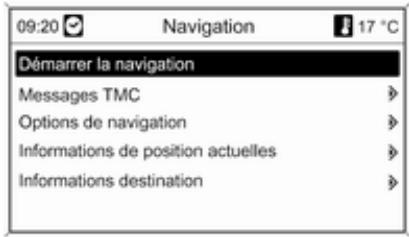
Démarrer navigation
Après avoir sélectionné Démarrer navigation, le menu ci-dessous est affiché.
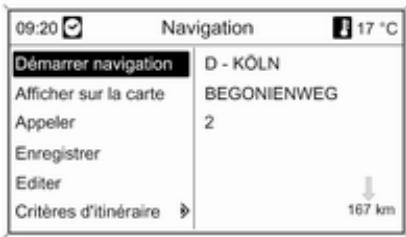
Les options suivantes peuvent être sélectionnées :
■ Démarrer navigation : commencer le guidage d'itinéraire vers l'adresse affichée.
■ Afficher sur la carte : affiche l'emplacement de l'adresse affichée sur une carte.
■ Appeler : si les données d'adresse incluent un numéro de téléphone et qu'un portail téléphone est disponible, le numéro de téléphone sera composé.
■ Enregistrer : enregistre l'adresse affichée sur le carnet d'adresses ou la mémoire myPOIs, voir « Enregistrement d'une adresse sur le carnet d'adresses ou la mémoire myPOIs » du chapitre « Saisie de la destination » ci-dessus.
■ Editer : change/modifie l'adresse affichée, voir « Modification ou suppression d'une adresse enregistrée » du chapitre « Saisie de la destination » ci-dessus.
- Critères d'itinéraire : spécifie/modifie les critères de calcul d'itinéraire, voir « Options de navigation » ci-dessous.
Messages TMC
Informations sur TMC, voir le chapitre « Guidage dynamique » 63.
Sélectionner Messages TMC pour afficher une liste de tous les messages de circulation TMC reçus.
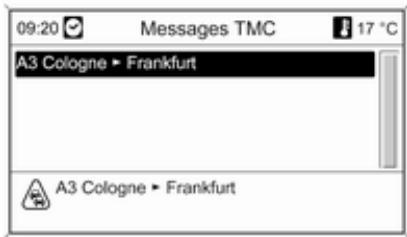
Sélectionner un message de circulation TMC pour afficher des informations détaillées concernant le problème de circulation concerné.
Options de navigation
Le menu correspondant propose des options et une multitude de sous-menus pour la configuration du guidage d'itinéraire.
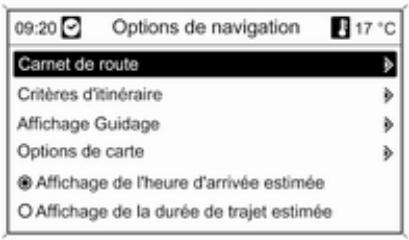
Carnet de route
(Navi 900 uniquement)
La fonction journal permet d'enregistrer chaque voyage fait avec le véhicule.
Remarque
La fonction de journal du système d'infodivertissement ne répond à aucune exigence légale officielle.
Au cas où la fonction journal est actuellement activée (voir « Réglages du journal » ci-dessous) :
Lorsque le contact est mis pour la première fois après avoir inséré la clé de contact, un message apparaît pour déterminer le type de voyage à venir :
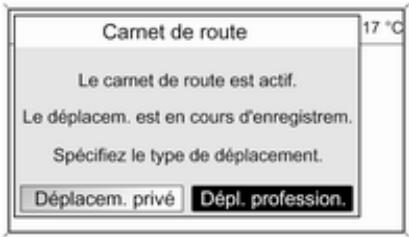
Pour chaque voyage, les données suivantes seront automatiquement enregistrées :
■ Un numéro de série unique pour le voyage (pour un étiquetage sans ambiguïté des voyages).
■ Position de démarrage et de destination (coordonnées géographiques).
■ Heure de départ et d'arrivée.
■ Relevé de compteur de départ et de destination.
■ Le type déterminé de voyage.
■ Un texte descriptif en option (voir « Réglages du journal » ci-dessous).
Le début d'un voyage : est déterminé en insérant la clé de contact et ensuite, en mettant le contact.
La fin d'un voyage est déterminée en retirant la clé de contact (pas en coupant le contact seulement). Tant que la clé de contact n'est pas retirée, le système continue à consigner le voyage en cours.
Stockage/export de données : les données de voyage/journal enregistrées seront stockées dans la mémoire de l'Infotainment System. Ces données peuvent être exportées à n'importe quel moment plus tard vers une clé USB connectée à un port USB 56 du système d'infodivertissement.
Réglages du journal :
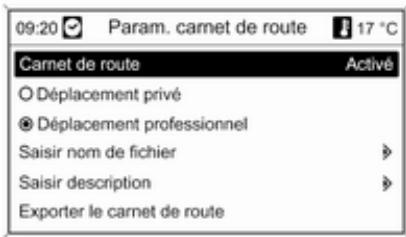
■ Carnet de route : active/désactive la fonction journal.
■ Privé / Affaire : détermine le type de voyage à venir.
Le type sélectionné peut être modifié lors du début d'un voyage (voir image du message de journal ci-dessus) ou à tout moment pendant un voyage via ce menu.
Dans les données du journal, un voyage privé est indiqué par « 0 » et un voyage d'affaires par « 1 ». Voir « Données d'exemple de journal » ci-dessous.
■ Saisir nom de fichier : à l'aide de la fonction d'épellation (voir chapitre « Saisie de la destination »), il est possible d'entrée un nom de fichier de base (max. 15 caractères) pour stocker les données du journal sur la clé USB.
Le système ajoutera « Logbook » au début et la date et l'heure qu'il est à la fin du nom de fichier de base, par ex.
« Logbook_my-Trips_2011.09.23_09.45.txt ».
■ Saisir description : à l'aide de la fonction d'épellation, il est possible d'entrer un texte descriptif en option (max. 80 caractères) qui sera ajouté aux données du journal d'un voyage, voir « Données d'exemple de journal » ci-dessous.
La description sera ajoutée aux données du journal de chaque voyage à venir tant que la description n'est pas modifiée.
Si une description est entrée/modifiée pendant un voyage, la description sera ajoutée aux données du journal du voyage en cours.
- Exporter le carnet de route : exporte toutes les données de voyage enregistrées actuellement dans la mémoire du système d'infodivertissement sur un clé USB connectée au port USB ➔ 56 du système d'infodivertissement.
Les données seront enregistrées dans un fichier texte simple dans le répertoire racine de la clé USB.
Exemple : « F:\Logbook_my- Trips_2011.09.23_09.45.txt »
■ Effacer le carnet de route : efface toutes les données de journal enregistrées de la mémoire du système d'infodivertissement.
Données d'exemple de journal :
Les données d'exemple suivantes représentent un seul voyage enregistré. Les données sont sauvegardées dans le fichier texte exporté en une seule ligne. Les éléments de données individuelles sont séparées par des points-virgules :
0000000023; N 52° 07' 01"; E 009° 53' 31"; 22.09.2011; 13:53; 013550; N 52° 07' 00"; E 009° 53' 00"; 22.09.2011; 14:47; 013580; 1; « My trip to XY Company (Project 77) »
Description des éléments de données individuelles :
■ 0000000023 = numéro de série
■ N 52° 07' 01" ; E 009° 53' 31" = position de départ en coordonnées géographiques (Latitude ; Longitude)
■ 22.09.2011 ; 13:53 = date de départ ; heure
■ 013550 = relevé de compteur à la position de départ
■ N 52° 07' 00"; E 009° 53' 00" = co-ordonnées de destination
■ 22.09.2011 ; 14:47 = date d'arrivée ; heure
■ 013580 = relevé de compteur à la destination
■ 1 = voyage professionnel
■ « My trip to... » = texte descriptif en option.
Critères d'itinéraire
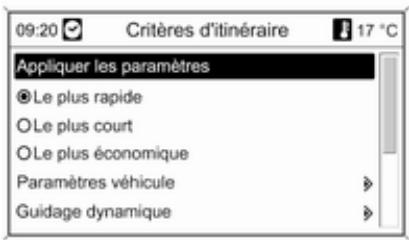
Le calcul de l'itinéraire peut être adapté par différents critères.
Sélectionner un des critères suivants :
■ Le plus rapide
■ Le plus court
■ Le plus économique : un itinéraire permettant des économies de carburant est calculé, en prenant en compte les paramètres spécifiques au véhicule qui sont réglés dans le menu Paramètres véhicule, voir ci-dessous.
Sélectionner Paramètres véhicule pour ouvrir un menu de sélection des paramètres spécifiques au véhicule.
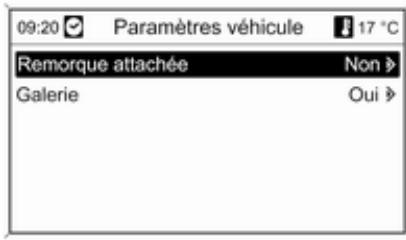
Les réglages sélectionnés seront pris en compte pour le calcul de l'itinéraire, si Le plus économique est actuellement sélectionné, voir ci-dessus.
Après avoir déterminé les paramètres véhicule désirés, appuyer sur le bouton BACK pour quitter le menu.
Sélectionner Guidage dynamique pour ouvrir un menu de configuration du guidage dynamique d'itinéraire.
Informations sur le guidage d'itinéraire dynamique, voir le chapitre « Guidage dynamique » 105.
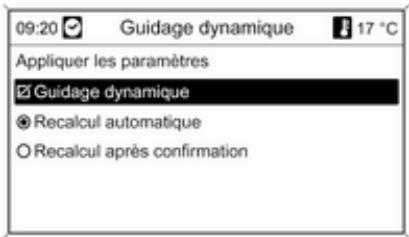
Sélectionner Guidage dynamique pour activer/désactiver le guidage dynamique d'itinéraire.
Si le guidage dynamique d'itinéraire est activé :
Sélectionner Recalcul automatique s'il est souhaité que l'itinéraire soit automatiquement recalculé en cas de problèmes de circulation.
Sélectionner Recalcul après confirmation s'il est souhaité que l'itinéraire soit automatiquement recalculé uniquement après confirmation du message correspondant.
Sélectionner Appliquer les paramètres pour activer les réglages affichés et quitter le menu.
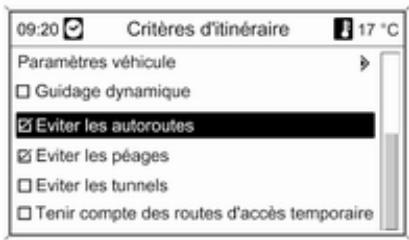
Si désiré, sélectionner une ou plusieurs des options suivantes dans le menu Critères d'itinéraire :
■ Eviter les autoroutes
■ Eviter les péages
■ Eviter les tunnels
■ Eviter les ferries
■ Tenir compte des routes d'accès temporaire
Affichage Guidance
Les options suivantes sont disponibles pour l'affichage du guidage d'itinéraire :
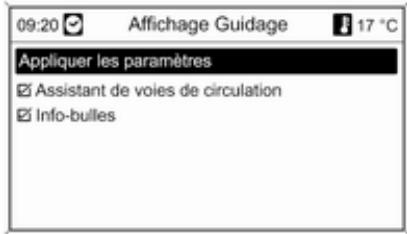
Le type d'illustration qui devrait être affiché lors de l'arrivée à une intersection d'autoroute peut être déterminé à l'aide du bouton Info-bulles.
Si Info-bulles est désactivé, le type suivant d'illustration sera affiché :
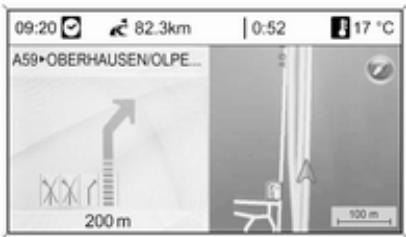
Si Info-bulles est activé, le type suivant d'illustration sera affiché :
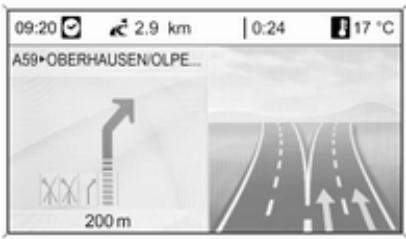
À l'aide de l'option Info-bulles, on peut sélectionner si les informations de guidage du système de navigation doivent être affichées dans des fenêtres contextuelles dans d'autres modes d'utilisation (par ex, le mode radio). Les informations sont cachées au bout de d'une durée déterminée ou en appuyant sur le bouton BACK.
Sélectionner Appliquer les paramètres pour activer les réglages affichés et revenir au menu Options de navigation.
Options de carte
Sélectionner Options de carte puis Orientation carte pour afficher le sous-menu suivant :
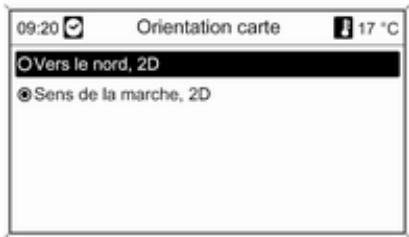
Sélectionner l'affichage de la carte avec le nord en haut ou la destination en haut.
Sélectionner Options de carte puis Afficher les points d'intérêt sur la carte pour ouvrir un sous-menu contenant diverses options d'affichage des points d'intérêt sur la carte.
Lorsque Personnalisé est sélectionné, le type de points d'intérêt à afficher peut être défini, par ex. les restaurants, les hôtels, les lieux publics, etc.
Affichage de l'heure d'arrivée ou de la durée de trajet
Après avoir choisi l'option Affichage de la durée de trajet estimée ou Affichage de l'heure d'arrivée estimée dans le menu Options de navigation, la valeur correspondante sera affichée en haut de l'écran de guidage d'itinéraire.
Informations de position actuelles
Les informations suivantes concernant la position actuelle sont affichées :
■ Localité
■ Nom de rue
■ Latitude
■ Longitude
■ Vue de la carte
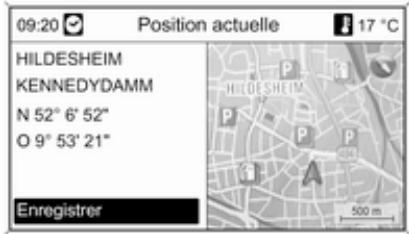
La position actuelle peut être copiée sur le carnet d'adresses ou la mémoire myPOIs en utilisant
Enregistrer, voir « Enregistrement d'une adresse sur le carnet d'adresses ou la mémoire myPOIs » du chapitre « Saisie de la destination » ci-dessus.
Informations destination
Informations affichées : les mêmes que pour l'affichage Position actuelle.
Fonctions de guidage d'itinéraire actif
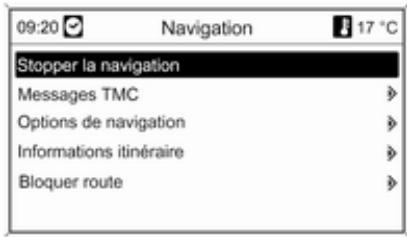
Stopper la navigation
Après avoir choisi Stopper la navigation, le guidage d'itinéraire est désactivé et les options de menu pour le guidage d'itinéraire inactif sont affichées, voir « Fonctions avec guidage d'itinéraire inactif » ci-dessus.
Messages TMC
Informations sur TMC, voir le chapitre « Guidage dynamique » 63.
Après avoir sélectionné Messages TMC, le menu Filtrage est affiché.
Sélectionner si Toutes les infos routières ou uniquement Infos routières sur l'itinéraire doit être affiché dans la liste Messages TMC, voir ci-dessous.
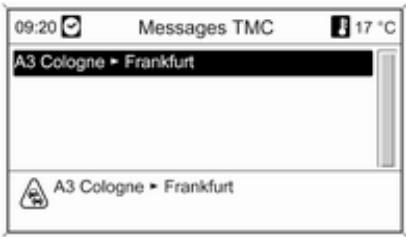
Description, voir « Fonctions lorsque le guidage d'itinéraire est inactif » ci-dessus.
Informations itinéraire
Les informations suivantes peuvent être obtenues dans le menu Informations itinéraire :
■ Liste des routes
■ Informations de position actuelles
■ Informations destination
■ Aperçu itinéraire actuel
Liste des routes
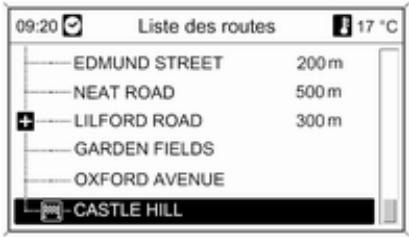
Toutes les rues de l'itinéraire calculé sont listées avec les distances relatives.
Tous les éléments de la liste d'itinéraires accompagnés d'un symbole « + » peuvent être détaillés en sélectionnant l'élément en question. Après la sélection, des détails supplémentaires concernant l'élément de la liste sont affichés.
Informations de position actuelles
Description, voir « Fonctions lorsque le guidage d'itinéraire est inactif » ci-dessus.
Informations destination
Description, voir « Fonctions lorsque le guidage d'itinéraire est inactif » ci-dessus.
Aperçu itinéraire actuel
Les informations suivantes concernant l'itinéraire actuel sont affichées :
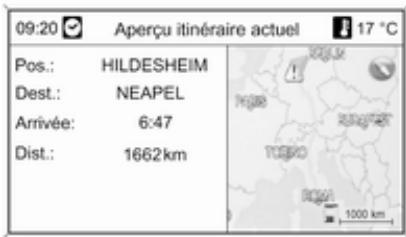
■ Position
■ Destination
■ Heure d'arrivée
■ Distance parcourue
■ Vue de la carte
Bloquer section
Les options suivantes sont disponibles pour exclure manuellement certaines zones/sections d'itinéraire du guidage d'itinéraire.
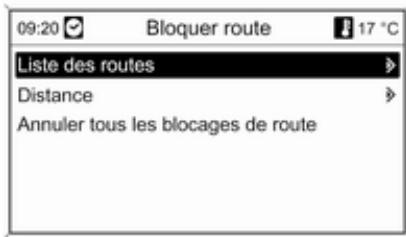
Liste des routes
Des rues peuvent être exclues du guidage dans la liste de noms de rue de l'itinéraire actuel.
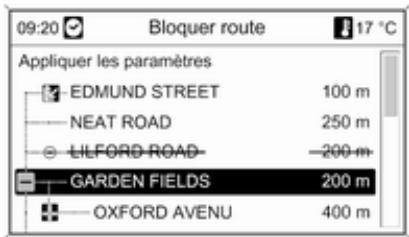
Pour exclure une rue du guidage d'itinéraire :
Marquez la rue souhaitée, puis appuyez sur le bouton multifonction. Le nom de rue est barré.
D'autres rues peuvent être exclues du guidage d'itinéraire, si désiré.
Sélectionner Appliquer les paramètres et confirmer le message affiché.
L'itinéraire est recalculé en éliminant les rues exclues.
Distance
En spécifiant une distance, la section de l'itinéraire entre la position actuelle et la distance fixée peut être exclue du guidage d'itinéraire.
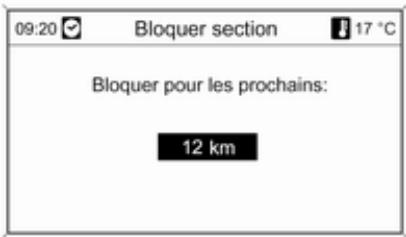
Fixer la distance désirée, appuyer sur le bouton multifonction et confirmer alors le message affiché.
L'itinéraire est recalculé en éliminant la section d'itinéraire exclue.
Remarque
Les blocages de tronçons saisis restent actifs jusqu'à ce qu'un nouvel itinéraire soit calculé.
Annuler tous les blocages de route
Après avoir sélectionné cette option, toutes les zones/sections d'itinéraire précédemment sélectionnées pour
être exclues du guidage seront à nouveau prises en compte dans le guidage d'itinéraire.
Guidage dynamique
Si le guidage dynamique d'itinéraire est actif, toutes les informations concernant les conditions de circulation reçues par l'Infotainment System via la fonction TMC sont prises en compte dans le calcul de l'itinéraire. L'itinéraire est suggéré en prenant en compte tous les problèmes ou limitations à la circulation conformément aux critères fixés (par ex. « itinéraire le plus court », « éviter les autoroutes » etc.).
En cas de problème de circulation (un embouteillage ou une route barrée par ex.) sur l'itinéraire parcouru, un message est affiché et un message vocal est donné indiquant la nature du problème. Le conducteur peut décider s'il préfère contourner le problème de circulation en prenant l'itinéraire alternatif suggéré ou s'il désire continuer sur le même itinéraire.
Les problèmes de circulation proches sont également indiqués si le guidage d'itinéraire n'est pas actif.
Si le guidage itinéraire est actif, le système contrôle de façon continue, sur la base des informations de circulation, s'il est préférable de recalculer l'itinéraire ou de prendre un itinéraire alternatif prenant en compte la situation actuelle de la circulation.
L'activation et la désactivation du guidage dynamique d'itinéraire ainsi que les critères de calcul de l'itinéraire et d'autres réglages de la navigation sont effectués dans le menu Options de navigation 95.
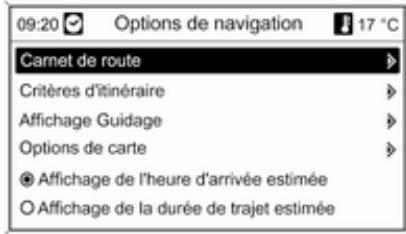
Le guidage dynamique d'itinéraire ne fonctionne que si des informations concernant la circulation sont reçues via le système RDS-TMC.
Le retard éventuel dû à un problème de circulation calculé par l'Infotainment System est basé sur les données reçues par celui-ci par le biais de la station RDS-TMC réglée. Le retard réel peut être différent du retard calculé.
Cartes
Toutes les données cartographiques utilisées avec le système de navigation sont enregistrées sur une carte SD fournie avec l'Infotainment System.
Carte SD cartographique
Le lecteur de carte SD de l'Infotainment System peut uniquement lire la carte SD fournie spécialement pour être utilisée avec la navigation du véhicule. Le lecteur de carte SD ne peut pas lire toute autre carte SD.
En raison de la date de production des données cartographiques sur la carte SD, certaines nouvelles routes peuvent ne pas être indiquées, ou certains noms et routes peuvent être différents de ceux utilisés au moment où les données cartographiques ont été publiées.
Pour commander des cartes SD supplémentaires ou pour une mise à jour des données cartographiques, contacter le partenaire de service Opel.
Remplacement d'une carte SD cartographique, voir ci-dessous.
Importantes informations concernant la manutention de carte SD
Avertissement
N'essayez pas d'utiliser une carte SD qui a été fissurée, déformée ou réparée en utilisant un ruban ad-hésif. Utiliser une telle carte pourrait endommager l'équipement.
■ Manutentionner la carte SD avec soin. Ne jamais toucher les contacts métalliques.
■ Ne pas utiliser de produit de nettoyage conventionnel, benzène, diluant ou vaporisateur antistatique.
■ Si la carte SD doit être nettoyée, utiliser un chiffon doux.
■ Ne pas plier la carte SD. Ne pas utiliser la carte SD si elle est pliée ou fissurée.
■ Ne pas apposer d'étiquettes ou ne pas écrire sur l'un ou l'autre des surfaces de la carte.
■ Ne pas ranger la carte SD là où elle pourrait être exposée directement à la lumière du soleil, ou à de hautes températures ou de l'humidité.
■ Toujours ranger la carte SD dans son boîtier de rangement, lors-qu'elle n'est pas utilisée.
Remplacement d'une carte SD cartographique
La fente de la carte SD est située dans la console centrale.
Retrait de la carte SD
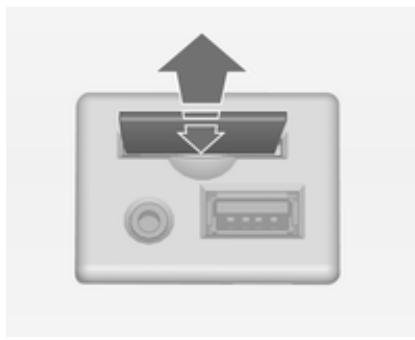
Appuyer sur la carte SD insérée pour la déverrouiller, et ensuite la retirer avec précaution de la fente.
Insertion de la carte SD
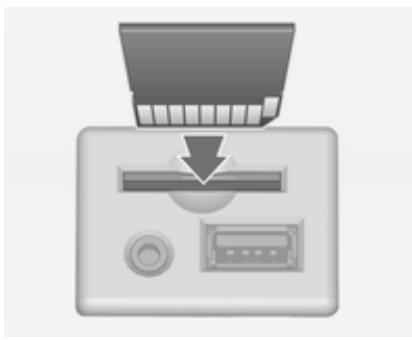
Pousser avec précaution la carte SD avec le bord découpé du côté droit (voir illustration ci-dessus) dans la fente de carte jusqu'à ce qu'elle s'engage.
Remarque
La carde SD et la fente SD doivent toujours être gardées propres et sèches.
Aperçu des symboles
| 1 |  | 9 |  | 17 |  | 25 |
| 2 |  | 10 |  | 18 |  | 26 |
| 3 |  | 11 |  | 19 |  | 27 |
| 4 |  | 12 |  | 20 |  | 28 |
| 5 |  | 13 |  | 21 |  | 29 |
| 6 |  | 14 |  | 22 |  | 30 |
| 7 |  | 15 |  | 23 |  | 31 |
| 8 |  | 16 |  | 24 |  | 32 |
N° Explication
1 Position actuelle
2 Destination
3 non disponible
4 non disponible
5 non disponible
6 Brouillard
7 Travaux routiers
8 Route glissante
9 Smog
10 Neige
11 Orage
N° Explication
12 Prudence/avertissement
13 Route fermée
14 Circulation dense
15 Embouteillage
16 Voies étroites
17 Liste ouverte
18 Liste fermée
19 Centre commercial
20 Route à péage
21 Office de tourisme
N° Explication
22 Panorama
23 Sports et loisirs
24 Vie nocturne
25 Musée
26 Location de voiture
27 Informations touristiques
28 Activités de loisirs
29 Services
30 Distributeur de billets
31 Gare routière
32 Camping
 | 33 |  | 41 |  | 49 |  | 57 |
 | 34 |  | 42 |  | 50 |  | 58 |
 | 35 |  | 43 |  | 51 |  | 59 |
 | 36 |  | 44 |  | 52 |  | 60 |
 | 37 |  | 45 |  | 53 |  | 61 |
 | 38 |  | 46 |  | 54 |  | 62 |
 | 39 |  | 47 |  | 55 |  | 63 |
| 40 | 48 | 56 |
N° Explication
33 Pharmacie
34 Cinéma
35 Aéroport
36 Parc d'attractions
37 Localité
38 Banque
39 Message de circulation
40 Ferry
41 Frontière
42 Tunnel
43 Kiosque
44 Épicerie
45 Hôtel/motel
46 Sortie d'autoroute
47 Parking
48 Parc relais
49 Parking à étages
N° Explication
50 Station-service
51 Aire de repos
52 Restaurant
53 Toilettes
54 Monument historique
55 Hôpital
56 Urgence
57 Police
58 Port
59 Col
60 Lieu public
61 Relatif à la voiture
62 Garage
63 Cimetière
Reconnaissance vocale
Informations générales ...... 112
Commande de navigation ..... 113
Commande du téléphone ..... 124
Informations générales
La reconnaissance vocale du système infodivertissement permet d'utiliser diverses fonctions du système de navigation (uniquement Navi 900 ; y compris les fonctions du système audio) et le portail téléphone via la saisie vocale. Elle détecte les commandes et les suites de chiffres indépendamment de la personne, masculine ou féminine, qui les prononce. Les commandes et les suites de chiffres peuvent être prononcées sans pause entre les mots.
Les adresses de destination, stations de radio et numéros de téléphone peuvent être sauvegardés en assignant un nom au choix (étiquette vocale). A l'aide de ces noms, il est possible de définir l'adresse de destination ultérieurement pour un voyage à venir, sélectionner une station de radio ou définir une connexion téléphonique.
En cas d'opération ou de commande incorrecte, la reconnaissance vocale envoie un message visuel et/ou acoustique et invite à entrer à nouveau la commande souhaitée. En outre, la reconnaissance vocale confirme les commandes importantes et vous interroge si nécessaire.
Pour éviter que des conversations à l'intérieur du véhicule ne déclenchent les fonctions du système de façon involontaire, la reconnaissance vocale ne démarre pas tant qu'elle n'a pas été activée.
Remarques importantes sur le support de langue
■ Toutes les langues disponibles pour l'affichage du système d'info-divertissement ne sont pas disponibles non plus pour la reconnaissance vocale.
■ Toutes les langues disponibles pour la reconnaissance vocale du portail téléphone ne sont pas disponibles pour la reconnaissance vocale du système de navigation (y compris les fonctions du système audio).
■ Reconnaissance vocale du portail téléphone : si la langue sélectionnée actuellement pour l'affichage
n'est pas prise en charge par la reconnaissance vocale, il faut entrer les commandes vocales en Anglais.
Pour pouvoir entrer les commandes vocales en Anglais, il faut d'abord activer le menu principal du téléphone en appuyant sur le bouton PHONE du système d'infodivertissement, puis activer la reconnaissance vocale du portail téléphone en appuyant sur le bouton au volant.
■ Reconnaissance vocale du système de navigation : si la langue sélectionnée actuellement pour l'affichage n'est pas prise en charge par la reconnaissance vocale, la reconnaissance vocale ne sera pas disponible.
Dans ce cas, il faut sélectionner une autre langue d'affichage si le système d'infodivertissement doit être commandé par les commandes vocales :
Appuyer sur le bouton CONFIG, sélectionner le point de menu
Langues et ensuite sélectionner par ex. English.
Comme l'anglais est l'une des langues prises en charge par la reconnaissance vocale du système de navigation, la reconnaissance vocale sera alors disponible.
Remarque
Si vous modifiez la langue affichée à l'écran du système d'infodivertissement, tous les noms actuellement attribués aux stations préréglées et/ou adresses de destination seront supprimés.
Commande de navigation
Remarques générales
La reconnaissance vocale du système de navigation (uniquement Navi 900 ; y compris les fonctions du système audio) fonctionne uniquement si une carte SD cartographique avec données de reconnaissance vocale est insérée ➔ 106.
Les commandes vocales relatives à la navigation ne sont pas disponibles tant que le message de responsabilité initial n'a pas été confirmé.
Activation de la reconnaissance vocale
Appuyez sur le bouton ⚡ au volant.
Le système audio est mis en sour-dine, un message de sortie vocal vous invite à prononcer une commande et un menu d'aide avec les commandes les plus importantes actuellement disponibles s'affiche à l'écran, voir « Menu d'aide » plus bas.
Dès que la reconnaissance vocale est prête pour la saisie vocale, un bip retentit et le symbole de couleur rouge dans le coin supérieur gauche du menu d'aide adopte une couleur grise.
On peut à présent prononcer la commande vocale pour amorcer directement une fonction du système (comme écouter une station de radio présélectionnée) ou pour démarrer
une séquence de dialogue avec plusieurs étapes de dialogue (comme entrer une adresse de destination), voir « Opération via commandes vocales » plus bas.
Une fois qu'une séquence de dialogue est terminée, la reconnaissance vocale est désactivée automatiquement. Pour amorcer une autre séquence de dialogue, il faut réactiver la reconnaissance vocale.
Régler le volume des messages de sortie vocale
Tourner le bouton de volume de l'Infotainment System ou appuyer sur les boutons + ou – du volant.
Annulation d'une séquence de dialogue
Il existe plusieurs possibilités de désactiver la reconnaissance vocale et d'annuler une séquence de dialogue :
■ Appuyer sur le bouton ↗ au volant ou sur tout autre bouton du système d'infodivertissement.
■ Maintenir enfoncé le bouton ⬤ au volant pendant quelques secondes.
■ Dites « Annuler ».
Dans les situations suivantes, une séquence de dialogue est automatiquement annulée :
■ Si aucune commande n'est prononcée pendant un certain temps (par défaut, il y a trois invitations à prononcer une commande).
■ Si des commandes ne sont pas reconnues par le système (par défaut, il y a trois invitations à prononcer une commande correcte).
Interruption d'un message de sortie vocal en cours
En tant qu'utilisateur expérimenté, il est possible d'interrompre un message de sortie vocal en cours en appuyant (brièvement) sur le bouton au volant.
Ensuite, la séquence de dialogue actuelle continuera automatiquement.
Remarques importantes concernant la saisie vocale
En cas de difficulté de reconnaissance d'une commande par le système, confirmer que la commande est correcte. Essayer de prononcer la commande clairement ou attendre un bref moment après le bip.
■ Un bruit de fond comme le ventilateur de la climatisation au max, des fenêtre ouvertes et des bruits extérieurs très forts, même si les fenêtres sont fermées, peuvent provoquer des problèmes de compréhension des commandes vocales.
■ La reconnaissance vocale reconnaît uniquement les commandes basées sur la langue actuellement sélectionnée pour l'écran d'infodivertissement.
Aide visuelle et acoustique
Après avoir activé la reconnaissance vocale, vous traverserez une séquence de dialogue via des menus d'aide, des messages de sortie vocale et des messages sur écran.
Menus d'aide
En fonction du mode de fonctionnement actuellement actif (radio, lecteur CD, navigation, etc.), un menu d'aide contenant les commandes vocales les plus importantes disponibles s'affiche.
Exemple : Menus d'aide radio
Si le mode radio est actuellement actif, le menu d'aide radio (partie 1) affiché ci-dessous s'affiche.
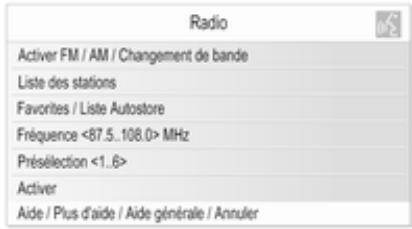
Dès que l'on entend un bip et que le symbole dans le coin supérieur gauche du menu d'aide (voir image ci-dessus) est passé du rouge au gris, il est possible de prononcer les commandes suivantes :
■ Une des commandes affichée dans le menu d'aide.
■ Une des commandes supplémentaires disponibles pour le mode radio, voir l'image ci-dessous.
Pour afficher ces commandes supplémentaires, prononcer « Plus d'aide ». Le menu d'aide radio (partie 2) affiché ci-dessous est affiché.
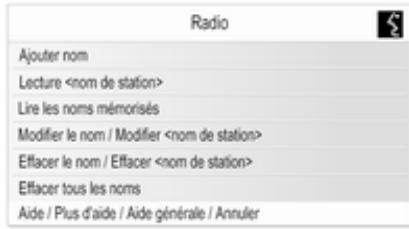
■ Une des commandes principales de la reconnaissance vocale, voir illustration ci-dessous.
Exemple : Menu d'aide général (commandes principales)
Le menu d'aide général affiche d'abord les commandes requises pour passer à un autre mode de fonctionnement, par ex. pour passer du mode radio au mode de lecteur CD.
Pour afficher le menu d'aide général, prononcer « Aide générale ».
| Radio |
| Radio / DAB |
| Lecteur CD |
| USB / iPod / Source auxiliaire |
| Navigation / Saisie de la destination |
| Téléphone |
| Mode d'affichage |
| Aide / Plus d'aide / Aide générale / Annuler |
Remarques importantes relatives aux commandes
■ Certains mots de commande affichés dans les menus d'aide sont optionnels.
Exemple : lors de l'utilisation de la commande « Fréquence <87.5..108.0> MHz », il est permis de laisser tomber « MHz ».
Il est possible d'essayer tout simplement s'il y a des variantes raccourcies pour certaines commandes.
■ Pour chaque commande illustrée sur les menus d'aide, diverses va-
riantes de commande synonymes sont disponibles.
Exemple : au lieu de dire « Liste des stations », on peut dire « Afficher la liste des stations » ou « Afficher les stations ».
Il est possible d'essayer simplement s'il y a des variantes de commande synonymes qui conviennent mieux que les variantes affichées par défaut.
■ Des barres obliques « / » séparent plusieurs commandes sur une ligne de menu d'aide simple. Dans certains cas, il faut combiner les mots de commande des deux côtés d'une barre oblique.
Exemple : « Démarrer / Stopper le guidage ». Dans ce cas, il faut dire par ex., « Démarrer le guidage ». « Démarrer » seul n'est pas une commande valable.
■ Points entre crochets « <... > » indiquent un texte de paramètre fictif. Exemple : pour utiliser la commande « Fréquence <87.5..108.0> », il faut remplacer
« <87.5..108.0> » par un chiffre spécifique entre 87,5 et 108,0. On pourrait dire par exemple « Fréquence 96 Point 3 ».
Messages d'aide
On peut obliger le système à lire toutes les commandes vocales actuellement disponibles.
Après avoir prononcé la commande :
■ « Aide » : le système lit les plus importantes commandes disponibles pour le mode de fonctionnement actuellement actif.
■ « Plus d'aide » : le système lit toutes les commandes supplémentaires disponibles pour le mode de fonctionnement actuellement actif.
■ « Aide générale » : le système lit toutes les commandes principales, voir « Menu d'aide principal » ci-dessus.
Listes des éléments sélectionnables Pendant les séquences de dialogue, on est souvent invité à sélectionner un élément (par ex. une station de radio présélectionnée ou un nom de ville) dans une liste.
Exemple : Listes d'enregistrement automatique
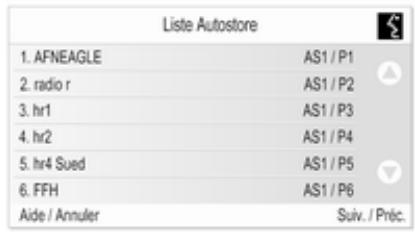
Pour sélectionner un élément dans une telle liste, il suffit de prononcer le numéro devant l'élément désiré dans la liste, par ex. « 5 ».
Dans la plupart des casa, il y a plusieurs « pages » d'entrées de liste disponibles. Pour passer d'une « page » à l'autre, il faut dire « Suivant » ou « Précédent ».
Sur chaque page, les éléments de liste sont énumérés de « 1. » à « 6. » (pas de numérotation consécutive).
Messages sur écran et invitations acoustiques / réponse
Pendant les séquences de dialogue, le système demande souvent via des messages sur écran (voir image ci-dessous) et des messages de sortie vocale que type de commande doit être prononcé par la suite.
Exemple : Sauvegarde d'une station de radio à l'aide d'un nom
Si le mode radio est actif et que la commande « Ajouter nom » est prononcée, le message sur écran indiqué ci-dessus s'affichera et le message de sortie vocale « Dites le nom de la station. » sera annoncé par le système.
Dès que l'on entend un bip et que le symbole dans le coin supérieur gauche du message sur écran (voir image ci-dessus) est passé du rouge au gris, il est possible de prononcer le nom désiré.
Après avoir prononcé le nom, le système donne une réponse visuelle et acoustique, indiquant si la commande a pu être effectuée correctement ou non.
Fonctionnement via les commandes vocales
Voici des descriptions des différents exemples typiques et/ou importants des séquences de dialogue.
Les séquences de dialogue non décrites ci-dessous fonctionnent de manière pratiquement identique/très similaire à celles décrites.
Passage à un autre mode de fonctionnement
Situation : le mode de lecteur CD est actuellement actif.
Action : l'utilisateur souhaite passer au mode radio.
Utilisateur : active la reconnaissance vocale.
Utilisateur : « Radio »
Système : « Radio ».
Système : active le mode radio.
Pour effectuer une certaine fonction radio via la commande vocale, l'utilisateur doit réactiver la reconnaissance vocale et redire la commande désirée, voir exemples ci-dessous.
Exemples de commande radio
Situation : le mode radio est actuellement actif.
Passage à une autre bande de fréquence
Action : l'utilisateur souhaite changer de la bande AM à FM.
Utilisateur : active la reconnaissance vocale.
Utilisateur : « FM ».
Système : passe à la bande FM.
Sélection d'une station via la fréquence
Action : l'utilisateur souhaite passer à une autre station FM via la saisie d'une fréquence.
Utilisateur : active la reconnaissance vocale.
Utilisateur : « Fréquence 96 Point 3 ».
Système : passe à la fréquence correspondante.
Sélection d'une station de présélection
Action : l'utilisateur souhaite sélectionner une station enregistrée dans la deuxième liste d'enregistrement automatique (AS2).
Utilisateur : active la reconnaissance vocale.
Utilisateur : « Liste Autostore »
Système : affiche la première liste d'enregistrement automatique (AS1).
Utilisateur : « Suivant »
Système : affiche la seconde liste d'enregistrement automatique (AS2).
Utilisateur : « 3 ».
Système : lit la troisième station sauvegardée dans la liste.
Assignation d'un nom à une station de présélection
Il est possible d'assigner des noms à un maximum de 12 stations de pré-sélection (stockés dans les listes d'enregistrement automatique ou les listes favorites, voir chapitre « Radio »).
Pour pouvoir attribuer un nom à une station de présélection, la station concernée doit être en cours d'écoute et l'enregistrement automatique ou la liste des favoris où la station est enregistrée doit apparaître à l'écran.
Après avoir attribué un nom à une station, il est possible de sélectionner cette station en prononçant simplement le nom attribué.
Action : l'utilisateur souhaite attribuer un nom à la station en cours de lecture (présélection).
Utilisateur : active la reconnaissance vocale.
Utilisateur : « Ajouter nom »
Système : « Dites le nom de la station. »
Utilisateur : « BBC 2 ».
La station concernée peut à présent être sélectionnée à n'importe quel moment en prononçant simplement le nom assigné, voir ci-dessous.
Remarque
Si vous modifiez la langue affichée à l'écran du système d'infodivertissement, tous les noms actuellement attribués aux stations préréglées et/ou adresses de destination seront supprimés.
Sélection d'une station de présélection via le nom assigné
Remarque
Si vous utilisez un nom qui a été attribué à une station par une autre personne, le nom peut ne pas être reconnu par la reconnaissance vocale en raison des éventuelles différences de voix et de prononciation.
Utilisateur : active la reconnaissance vocale.
Utilisateur : « Play BBC 2 ».
Système : lit la station concernée.
Exemple de commande du lecteur CD
Situation : un CD audio ou MP3 est déjà inséré, le mode lecteur CD est actuellement actif.
Sélection d'un album sur un CD MP3
Utilisateur : active la reconnaissance vocale.
Utilisateur : « Albums »
Système : affiche la liste des albums sur le CD MP3 (si les albums sont disponibles).
Utilisateur : sélectionne manuellement l'album désiré.
Sélection d'une piste sur un CD audio
Utilisateur : active la reconnaissance vocale.
Utilisateur : « Tous les titres »
Système : affiche la liste des pistes stockés sur le CD audio.
Utilisateur : sélectionne manuellement la piste désirée.
Alternativement, si le numéro de la piste souhaitée est connu :
Utilisateur : « Titre 14 » (ou à l'aide des chiffres individuels : « Titre » « 1 » « 4 »).
Système : lit la plage sélectionnée.
Exemples de commande de navigation
Situation : le mode de navigation est actuellement actif ; le guidage routier n'est pas actif.
Changement des options d'itinéraire
Action : l'utilisateur veut changer les réglages actuels de certaines options d'itinéraire pour un prochain voyage.
Utilisateur : active la reconnaissance vocale.
Utilisateur : « Options d'itinéraire »
Système : affiche le menu d'aide concerné. Les options d'itinéraire actuellement activées sont indiquées par des coches.
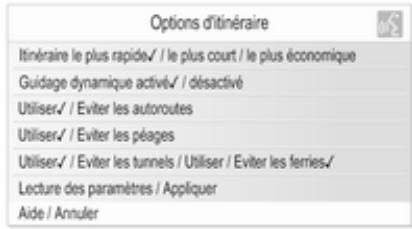
Utilisateur : « Le plus économique »
Utilisateur : « Eviter péages »
Utilisateur : « Utiliser ferries »
Système : affiche les coches à côté des nouveaux réglages.
Utilisateur : « Appliquer »
Système : sauvegarde tous les réglages d'option d'itinéraire modifiés.
Sélectionner un point d'intérêt
Action : l'utilisateur souhaite sélectionner une station-service à proximité comme adresse de destination.
Utilisateur : active la reconnaissance vocale.
Utilisateur : « Saisie destination » (si le menu de saisie de destination n'est pas déjà actif).
Utilisateur : « Points d'intérêt »
Système : affiche une liste avec les options de recherche.
Utilisateur : « A proximité »
Système : affiche une liste des points des catégories d'intérêt.
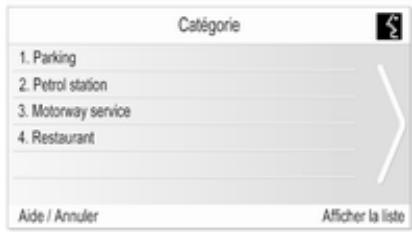
Utilisateur : « 2 ».
Système : affiche le menu de navigation pour la recherche de station-service.
Utilisateur : effectue manuellement les étapes opérationnelles suivantes, voir chapitre « Navigation ».
Saisie d'une adresse
Action : l'utilisateur souhaite entrer une adresse de destination pour un prochain voyage.
Utilisateur : active la reconnaissance vocale.
Utilisateur : « Saisie destination » (si le menu de saisie de destination n'est pas déjà actif).
Utilisateur : « Saisie de l'adresse »
Système : affiche un menu pour la saisie de l'adresse. Les données d'adresse de la dernière destination calculée sont utilisées comme base pour la saisie d'adresse.
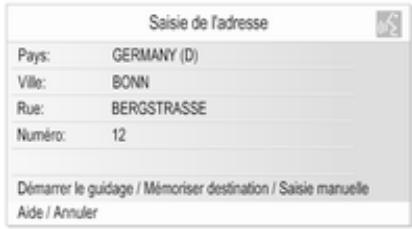
Remarque
Il se peut que la dernière destination calculée n'ait pas d'éléments d'adresse valables qui puissent être utilisés comme base pour la saisie d'adresse via les commandes vocales.
Par exemple, tous les points d'intérêt mémorisés sur la carte SD cartographique ou les destinations pointées sur l'écran cartographique (voir chapitre « Navigation ») ne fournissent pas les données d'adresse valables.
Dans ces cas, un menu vide ou incomplet sera affiché pour la saisie d'adresse.
Situation : l'ensemble des données d'adresse de la dernière destination calculée est disponible, l'utilisateur doit changer uniquement le nom de rue et le numéro de maison pour créer la nouvelle adresse de destination désirée.
Utilisateur : « Rue »
Système : « Comment s'appelle la rue ? ».
Utilisateur : prononce le nom de rue désiré.
Système : affiche une liste par ordre alphabétique des noms de rue qui ressemblent au nom prononcé par l'utilisateur.
Remarque
Si la liste des noms de rue ne contient pas le nom de rue désiré, on peut dire « Epeler ». Après un message de sortie vocale correspondant, vous pouvez entrer le nom de roue en l'épelant, par ex. « M » « A » « I » « N » « S » « T » « R » « E » « E » « T ».
Utilisateur : prononce le numéro de la ligne qui contient le nom de rue désiré, par ex. « 4 ».
Système : affiche le nom de rue sélectionné sur le menu pour la saisie d'adresse.
Utilisateur : « Numéro »
Système : « A quel numéro de maison voulez-vous vous rendre ? ».
Utilisateur : « 17 ».
Système : affiche le nom de maison entré sur le menu pour la saisie d'adresse.
Utilisateur : l'utilisateur peut à présent prononcer « Démarrer le guidage » pour commencer le guidage routier vers l'adresse affichée ou dire « Mémoriser la destination » pour
stocker l'adresse affichée dans le car-net d'adresse ou la mémoire myPOIs, voir chapitre « Navigation ».
Saisie d'adresse de destinations à l'étranger
Au cas où vous voulez entrer l'adresse de destination située dans un pays étranger, il faut épeler le nom de ville souhaité et le nom de la rue.
Exemple : la langue d'affichage du système infodivertissement est actuellement en anglais et vous devez entrer le nom d'une ville située en Allemagne.
Dans ce cas, le système demande à épeler le nom de la ville.
Si un caractère spécial spécifique à un pays (par ex. « Ü » ou « N ») n'est pas disponible pour la langue d'affichage actuellement sélectionnée, il faut utiliser la lettre s'en rapprochant le plus dans l'alphabet que la langue d'affichage sélectionnée fournit (par ex. « U » ou « N »). La correspondance avec le caractère spécial sera ensuite fait automatiquement par le système. Les tirets ou espaces ne doivent pas être entrés/épelés.
Exemple : la langue du système d'infodivertissement est réglée sur l'anglais, Pays est réglé sur
« GERMANY (D) » et vous devez entrer le nom de ville « BAD MÜNDER ».
Au moment d'épeler le nom de ville, l'espace peut être omis et le caractère allemand « Ü » peut être remplacés par « U ».
Utilisateur : « Ville »
Système : « Epelez le nom de la ville. ».
Utilisateur : « B » « A » « D » « M » « U » « N » « D » « E » « R ».
Système : affiche une liste des meilleures correspondances, par ex. :
« 1. BAD MÜNDER »
« 2. BAD MÜNSTER »
« 3.... » etc.
Utilisateur : « 1 » (ou « Oui »).
Système : met Ville sur BAD MÜNDER.
Attribution d'un nom à une adresse de destination
Il est possible d'attribuer des noms à un maximum de 20 adresses de destination stockées dans le carnet d'adresse.
Après, il est possible de sélectionner une de ces destinations d'adresse en prononçant simplement le nom attribué.
Utilisateur : sélectionner manuellement une adresse dans le carnet d'adresses, voir chapitre « Saisie de la destination » ci-dessus.
Système : affiche le menu Navigation.
Utilisateur : sélectionne manuellement l'élément de menu Editer.
Système : affiche le menu Editer.
Utilisateur : sélectionne manuelle- ment l'élément de menu Ajouter nom.
Système : « Dites le nom de la destination. »
Utilisateur : peut prononcer un nom arbitraire.
L'adresse de destination concernée peut à présent être sélectionnée à n'importe quel moment en prononçant simplement le nom assigné : « Guidage vers <> ».
Remarque
Si vous supprimez une adresse du carnet d'adresses, un nom (étiquette vocale) éventuellement attribué à cette adresse sera également supprimé.
Remarque
Si vous modifiez la langue affichée à l'écran du système d'infodivertissement, tous les noms actuellement attribués aux stations préréglées et/ou adresses de destination seront supprimés.
Exemples de commande de téléphone
Exemples de commande de téléphone via la reconnaissance vocale, voir chapitre « Commande de téléphone ».
Remarques générales
Lorsque l'on appuie sur le bouton de du volant et que le portail téléphone est actif (tout menu relatif au téléphone est affiché), la reconnaissance vocale du portail téléphone sera activée.
Tant que la reconnaissance vocale du portail téléphone est active, il est impossible de passer à un autre mode de fonctionnement (par ex. mode radio) à l'aide de la commande vocale.
Il faut activer manuellement un autre mode de fonctionnement à l'aide du bouton correspondant sur le système d'infodivertissement (par ex. le bouton RADIO) ou le bouton SRC (Source) au volant.
Commande du téléphone
Activation de la reconnaissance vocale
Pour activer la reconnaissance vo- cale du portail de téléphone, appuyer sur le bouton ⬤ au volant. Pendant la durée du dialogue, toute source audio active est coupée et l'atténuation pour les informations sur la circulation est annulée.
Régler le volume de la sortie vocale
Tourner le bouton de volume de l'Infotainment System ou appuyer sur les boutons + ou – du volant.
Annulation d'un dialogue
Il existe plusieurs possibilités pour désactiver la reconnaissance vocale et annuler le dialogue :
■ Appuyez sur le bouton ✉ au volant.
■ Dites « Annuler ».
■ Attendre avant d'entrer (dire) une nouvelle commande.
■ Après la troisième commande non reconnue.
Utilisation
Grâce à la reconnaissance vocale, le téléphone mobile peut être utilisé de façon très pratique par entrée vocale. Il suffit d'activer la reconnaissance vocale et d'entrer (dire) la commande souhaitée. Une fois la commande entrée, l'Infotainment System vous guide tout au long du dialogue à l'aide de questions adaptées et d'informations permettant de réaliser l'action souhaitée.
Commandes principales
Après activation de la reconnaissance vocale, un bref signal sonore vous indique que la reconnaissance vocale attend une entrée.
Principales commandes disponibles :
■ «Composer »
■ « Appeler »
■ « Recomposer le dernier numéro »
■ « Mémoriser »
■ « Supprimer »
■ « Annuaire »
■ « Coupler »
■ « Sélectionner appareil »
■ « Rétroaction vocale »
Commandes fréquemment disponibles
■ « Aide » : le dialogue est terminé et toutes les commandes disponibles dans la fonction actuelle sont énumérées.
■ « Annuler » : la reconnaissance vo-cale est désactivée.
■ « Oui » : une action appropriée est lancée selon le contexte.
■ « Non » : une action appropriée est lancée selon le contexte.
Entrer un numéro de téléphone
Après la commande « Composer », la reconnaissance vocale demande d'entrer un numéro.
Le numéro de téléphone doit être prononcé avec une voix normale, sans pauses artificielles entre les différents nombres.
La reconnaissance est meilleure si une pause d'au moins une demi-seconde est faite tous les trois à cinq chiffres. L'Infotainment System répète alors les nombres reconnus.
Vous pouvez entrer d'autres nombres ou les commandes suivantes :
■ « Composer » : les entrées sont acceptées.
■ « Supprimer » : le dernier nombre entré ou le dernier bloc de nombres est supprimé.
■ « Plus » : un « + » précédent est entré pour un appel à l'étranger.
■ « Vérifier » : les entrées sont répétées par la sortie vocale.
■ « Étoile » : un astérisque « * » est entré.
■ « Dièse » : un dièse « # » est saisi.
■ « Aide »
■ « Annuler »
Le numéro de téléphone entré peut comporter au maximum 25 chiffres.
Pour pouvoir passer un appel à l'étranger, vous pouvez prononcer le mot « Plus » (+) au début du numéro. Le plus vous permet d'appeler depuis n'importe quel pays sans connaître le préfixe des appels à l'étranger spécifique à ce pays. Dites ensuite l'indicatif de pays requis.
Exemple de dialogue
Utilisateur : « Composer »
Sortie vocale : « Veuillez dire le numéro à composer »
Utilisateur : « Plus Quatre Neuf »
Sortie vocale : « Plus Quatre Neuf »
Utilisateur : « Sept Trois Un »
Sortie vocale : « Sept Trois Un »
Utilisateur : « Un Un Neuf Neuf »
Sortie vocale : « Un Un Neuf Neuf »
Utilisateur : « Composer »
Sortie vocale : « Composition de numéro en cours »
Entrer un nom
La commande « Appeler » permet d'entrer un numéro de téléphone qui a été enregistré sous un nom (étiquette vocale) dans le répertoire téléphonique.
Commandes disponibles :
■ « Oui »
■ « Non »
■ « Aide »
■ « Annuler »
Exemple de dialogue
Utilisateur : « Appeler »
Sortie vocale : « Veuillez dire le nom de la personne à appeler »
Utilisateur :
Sortie vocale : « Souhaitez-vous appeler
Utilisateur : « Oui »
Sortie vocale : « Composition de numéro en cours »
Lancer un deuxième appel
Un deuxième appel peut être lancé au cours d'une conversation téléphonique active. Pour cela, appuyez sur le bouton ⬆.
Commandes disponibles :
■ « Envoyer » : activer le DTMF manuel (numérotation au clavier), p. ex. pour une messagerie vocale ou un service bancaire téléphonique.
■ « Envoyer nom » : activer un DTMF (numérotation au clavier) en entrant un nom (étiquette vocale).
■ « Composer »
■ « Appeler »
■ « Recomposer le dernier numéro »
■ « Aide »
■ « Annuler »
Exemple de dialogue
Utilisateur :
Utilisateur : « Envoyer »
Sortie vocale : « Veuillez dire le numéro à envoyer. »
(pour l'entrée du numéro, reportez-vous à l'exemple de dialogue Entrer un numéro de téléphone)
Utilisateur : « Envoyer »
Recomposer le dernier numéro
Le dernier numéro composé est rappelé à l'aide de la commande « Recomposer le dernier numéro ».
Enregistrer
La commande « Mémoriser » permet d'enregistrer un numéro de téléphone sous un nom (étiquette vocale) dans le répertoire téléphonique.
Le nom entré doit être répété une fois. Le ton et la prononciation doivent être aussi semblables que possible entre les deux entrées de nom, sinon la reconnaissance vocale rejettera les entrées.
Un maximum de 50 étiquettes vocales peut être enregistré dans le répertoire téléphonique.
Les étiquettes vocales dépendent de celui qui les prononce, c.-à-d. que seule la personne qui les a enregistrées peut les ouvrir.
Pour éviter que le début de l'enregistrement d'un nom ne soit tronqué, une courte pause doit être respectée après une demande d'entrée.
Pour que l'étiquette vocale soit indépendante du lieu, c.-à-d. que pour pouvoir l'utiliser dans d'autres pays, il est conseillé d'entrer tous les numéros de téléphone avec le caractère « plus » et un indicatif de pays.
Commandes disponibles :
■ « Mémoriser » : les entrées sont acceptées.
■ « Vérifier » : la dernière entrée est répétée.
■ « Aide »
■ « Annuler »
Exemple de dialogue
Utilisateur : « Mémoriser »
Sortie vocale : « Veuillez dire le numéro à mémoriser »
(pour l'entrée du numéro, reportez-vous à l'exemple de dialogue Entrer un numéro de téléphone)
Utilisateur : « Mémoriser »
Sortie vocale : « Veuillez dire le nom à mémoriser »
Utilisateur :
Sortie vocale : « Veuillez répéter le nom pour confirmer »
Utilisateur :
Sortie vocale : « Mémorisation du nom »
Effacer
Une étiquette vocale déjà enregistrée peut être supprimée à l'aide de la commande « Supprimer ».
Commandes disponibles :
■ « Oui »
■ « Non »
■ « Aide »
■ « Annuler »
Ecouter les noms enregistrés
La commande « Annuaire » permet de démarrer la sortie vocale de tous les noms enregistrés (étiquettes vocales).
Commandes disponibles lors de la sortie vocale des étiquettes vocales :
■ « Appeler » : le numéro de téléphone de la dernière étiquette vocale lue à voix haute est sélectionné.
■ « Supprimer » : l'entrée de la dernière étiquette vocale lue à voix haute est supprimée.
Enregistrer un téléphone mobile ou le supprimer de la liste d'appareils
La commande « Coupler » permet d'enregistrer ou de supprimer un téléphone mobile de la liste d'appareils du portail de téléphone 133.
Commandes disponibles :
■ « Ajouter »
■ « Supprimer »
■ « Aide »
■ « Annuler »
Exemple de dialogue
Utilisateur : « Coupler »
Sortie vocale : « Souhaitez-vous ajouter ou supprimer un appareil ? »
Utilisateur : « Ajouter »
Sortie vocale : « Veuillez debuter la connection de l'appareil externe avec le code <1234> »
Sortie vocale : « Souhaitez-vous coupler l'appareil ? »
Utilisateur : « Oui »
Sortie vocale : « L'appareil est connecté sous le numéro
Sélectionner un téléphone mobile dans la liste d'appareils
La commande « Sélectionner appareil » permet de sélectionner un téléphone mobile dans la liste des appareils afin d'établir une connexion Bluetooth.
Exemple de dialogue
Utilisateur : « Sélectionner appareil »
Sortie vocale : « Veuillez dire un numéro de appareil à sélectionner »
Utilisateur :
Sortie vocale : « Souhaitez-vous sélectionner un numéro d' appareil
Utilisateur : « Oui »
Sortie vocale : « Souhaitez-vous coupler l'appareil ? »
Utilisateur : « Oui »
Sortie vocale : « Un moment. Le système recherche l'appareil sélectionné »
Sortie vocale : « Le numéro de l'appareil
Rétroaction vocale
L'Infotainment System répond ou commente chaque entrée vocale au moyen d'une sortie vocale adaptée à la situation.
Pour activer ou désactiver la sortie vocale, entrez « Rétroaction vocale » ou appuyez sur le bouton ⬤.
Téléphone
Remarques générales ...... 129
Connexion 131
Connexion Bluetooth 133
Appel d'urgence 142
Fonctionnement ...... 143
Téléphones mobiles et
équipement radio C.B. 149
Remarques générales
Le portail de téléphone vous offre la possibilité d'avoir des conversations téléphoniques via un micro et des haut-parleurs dans le véhicule, ainsi que d'utiliser les fonctions les plus importantes de votre téléphone mobile par l'intermédiaire de l'Infotainment System du véhicule. Pour utiliser le portail de téléphone, le téléphone mobile doit être connecté à celui-ci via Bluetooth.
Le portail de téléphone peut être utilisé, au choix, via le système de reconnaissance vocale.
Le téléphone mobile peut être utilisé avec une antenne externe sur le véhicule, s'il est inséré dans un adaptateur spécifique au téléphone.
Toutes les fonctions du portail de téléphone ne sont pas acceptées par tous les téléphones mobiles. Les fonctions téléphoniques disponibles dépendent du téléphone mobile correspondant et du fournisseur de services. Vous trouverez davantage d'informations sur le sujet dans les instructions d'utilisation de votre télé-
phone mobile ; vous pouvez également vous renseigner auprès de votre fournisseur de services.
Remarques importantes concernant l'utilisation et la sécurité routière
Attention
Les téléphones mobiles ont un effet sur votre environnement. C'est pourquoi des directives et règlements de sécurité ont été édictés. Vous devriez être familiarisé avec les directives applicables avant d'utiliser le téléphone.
Attention
L'utilisation de la fonction mains libres en roulant peut être dangereuse car votre concentration est réduite quand vous êtes au téléphone. Parquez votre véhicule avant d'utiliser la fonction mains libres. Suivez les réglementations du pays dans lequel vous vous trouvez à présent.
N'oubliez pas respecter les réglementations spéciales s'appliquant dans des zones particulières et éteignez toujours votre téléphone mobile si son utilisation est interdite, si le téléphone mobile provoque des interférences ou si une situation dangereuse peut survenir.
Bluetooth
Le portail de téléphone accepte Bluetooth Handsfree Profile V. 1.5 et est conforme au Bluetooth Special Interest Group (SIG).
Vous trouverez davantage d'informations à propos de ces spécifications sur Internet, à l'adresse
http://www.bluetooth.com. En plus, le portail de téléphone accepte le SIM Access Profile (SAP).
Conformité EU R&TTE
C € 0700
Par le présent document, nous déclarons que le Bluetooth System Transceiver est conforme aux exigences fondamentales et aux autres dispositions applicables de la directive 1999/5/CE.
Utiliser la reconnaissance vocale
N'utilisez pas la reconnaissance vocale en cas d'urgence, car en situation de stress, votre voix peut changer et ne plus être reconnue de façon suffisante pour établir la connexion souhaitée rapidement.
Socle d'adaptateur spécifique au téléphone
Gardez les contacts du socle exempt de poussière et de saleté.
Recharger la batterie de téléphone
La batterie de téléphone est rechargée dès que le portail de téléphone est allumé et que le téléphone est inséré dans l'adaptateur spécifique.
Éléments de commande
Les éléments de commande spécifiques au téléphone les plus importants sont les suivants :
Bouton PHONE : ouvre le menu principal de téléphone.
Commandes au volant :
^9 , ^10 : accepter l'appel, activer la reconnaissance vocale.
∅, ∅ : refuser/mettre fin à l'appel, désactiver la reconnaissance vocale.
Le portail de téléphone peut être utilisé, au choix, via la reconnaissance vocale ➔ 112.
Connexion
Le portail de téléphone s'allume et s'éteint automatiquement via le contact. Lorsque le contact est coupé, vous pouvez allumer et éteindre le portail de téléphone via l'Infotainment System.
La liaison entre le téléphone mobile et le portail de téléphone peut être établie via Bluetooth. Pour cela, votre téléphone mobile doit disposer de la fonction Bluetooth.
Pour pouvoir établir une connexion Bluetooth, le portail de téléphone doit être allumé et Bluetooth doit être activé.
Pour obtenir des informations sur la fonction Bluetooth de votre téléphone mobile, veuillez consulter le guide d'utilisation de votre téléphone mobile.
Adaptateurs spécifiques au téléphone
Si vous utilisez un adaptateur spécifique au téléphone, le téléphone mobile fonctionne via l'antenne externe. L'adaptateur sert également de station de chargement.
Utilisez uniquement des adaptateurs agréés pour votre véhicule et votre téléphone mobile.
Téléphones mobiles avec interface de connexion sur la partie inférieure Pose de l'adaptateur
Fixez l'adaptateur sur le socle.
Assurez-vous que les contacts sont correctement branchés.
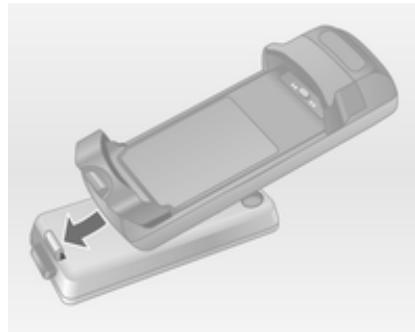
Insérez d'abord la partie frontale de l'adaptateur comme indiqué sur l'illustration ci-dessus.
Insérez ensuite la face arrière.
Vous devez entendre un déclic lorsque l'adaptateur est fixé.
Pour le retirer, appuyez sur le bouton de déverrouillage du socle et soulevez la face arrière de l'adaptateur.
Insérer le téléphone mobile
Insérez le téléphone mobile dans l'adaptateur. Assurez-vous que les contacts sont correctement branchés.
Insérez d'abord la partie inférieure comme indiqué sur l'illustration ci-dessus.
Insérez ensuite la partie supérieure. Vous devez entendre un déclic lorsque le téléphone mobile s'enclenche.
Pour le retirer, appuyez sur le bouton de déverrouillage de l'adaptateur et soulevez la partie supérieure du téléphone.
Téléphones mobiles avec interface de connexion sur le côté Pose de l'adaptateur
Fixez l'adaptateur sur le socle. Assurez-vous que les contacts sont correctement branchés.
Insérez d'abord la partie frontale de l'adaptateur comme indiqué sur l'illustration ci-dessus.
Insérez ensuite la face arrière.
Vous devez entendre un déclic lorsque l'adaptateur s'enclenche.
Pour le retirer, appuyez simultanément sur les boutons de déverrouillage de part et d'autre du socle.
Insérer le téléphone mobile
Si les consoles latérales de l'adaptateur sont dans la position fermée, appuyez sur le bouton près de la partie supérieure de l'adaptateur pour les ouvrir.
Avec les consoles de l'adaptateur ouvertes, insérez le téléphone mobile verticalement dans l'adaptateur comme indiqué sur l'illustration ci-dessus jusqu'à ce que les consoles latérales s'engagent.
Vous devez entendre un déclic lorsque le téléphone mobile s'enclenche.
Pour retirer le téléphone mobile, appuyez sur le bouton de déverrouillage de l'adaptateur et soulevez le téléphone mobile.
Connexion Bluetooth
Bluetooth est une norme radio de connexion sans fil entre, par exemple, un téléphone et d'autres appareils. Des données telles que le répertoire téléphonique, les listes d'appels, le nom de l'opérateur et l'intensité du champ peuvent être transférées. Les fonctionnalités peuvent être limitées en fonction du type de téléphone.
Pour pouvoir utiliser une connexion Bluetooth via le portail de téléphone, la fonction Bluetooth du téléphone mobile doit être activée et le téléphone mobile doit être rendu « visible ». À ce sujet, veuillez consulter les instructions d'utilisation du téléphone mobile.
Navi 600 / Navi 900
Menu Bluetooth
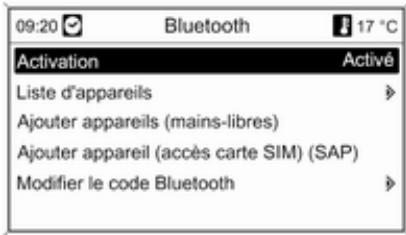
Appuyer sur le bouton CONFIG. sélectionner Réglages Téléphone, puis Bluetooth.
Activer Bluetooth
Si la fonction Bluetooth du portail de téléphone est désactivée :
Réglez Activation à Activé et validez le message qui suit.
Liste d'appareils
Si un téléphone mobile est connecté pour la première fois au portail de téléphone via Bluetooth, le téléphone mobile est enregistré dans la liste des appareils.
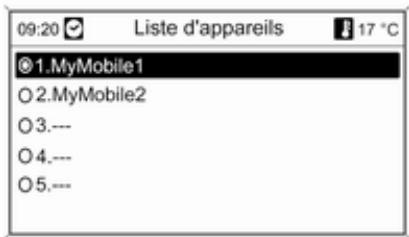
Il est possible d'enregistrer jusqu'à 5 téléphones mobiles maximum dans la liste des appareils.
Connector un téléphone mobile pour la première fois
Il existe deux options pour connecter un téléphone mobile au portail de téléphone : en l'ajoutant comme appareil mains libres ou en utilisant le SIM Access Profile (SAP).
Mode mains libres
Lorsque le téléphone mobile est ajouté en appareil mains libres, l'utilisateur peut passer ou recevoir des appels et utiliser d'autres fonctions via le portail de téléphone. Les fonctionnalités disponibles dépendent du type de téléphone mobile. Le téléphone mobile peut être utilisé comme d'habitude pendant qu'il est connecté au portail de téléphone.
Notez que la batterie de téléphone peut se décharger plus rapidement que d'ordinaire en cas de connexion Bluetooth pendant le fonctionnement normal du téléphone mobile.
Mode SAP
L'option SAP offre une large gamme de fonctionnalités, par exemple diverses options de sécurité et de messagerie, via le portail de téléphone. Les
fonctionnalités disponibles dépendent du fournisseur de services. De plus, le téléphone mobile fonctionne en stand-by en mode SAP. Seules la connexion Bluetooth et la carte SIM sont activées, permettant ainsi de réduire la consommation d'énergie sur le téléphone mobile connecté.
Connector un téléphone mobile en appareil mains libres
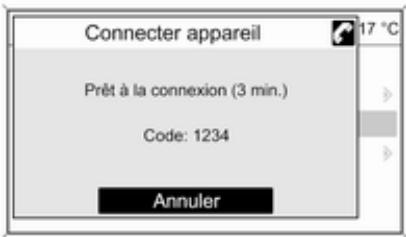
Sélectionnez Ajouter appareils (mains-libres). Le code Bluetooth à saisir dans le téléphone mobile s'affiche.
Le portail de téléphone peut maintenant être détecté par d'autres appareils Bluetooth.
Dès que le téléphone mobile a détecté le portail de téléphone, le code Bluetooth peut être saisi sur le téléphone mobile.
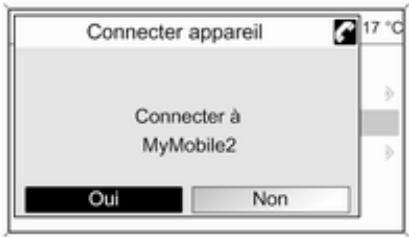
Dès que le portail de téléphone a détecté le téléphone mobile, l'établissement de la connexion peut être validé.
Le téléphone mobile est ajouté à la liste d'appareils et peut être utilisé via le portail de téléphone.
Modifier le code Bluetooth
(en rapport avec le mode mains libres uniquement)
Lors de l'établissement de la première connexion Bluetooth avec le portail de téléphone, un code standard est affiché. Il peut être changé à tout moment. Pour des raisons de sécurité, un code à quatre chiffres choisis au hasard doit être utilisé pour associer les appareils.
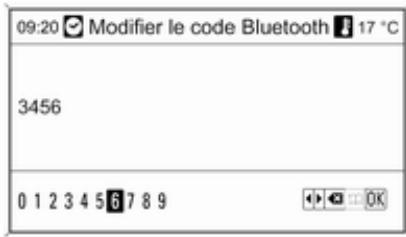
Sélectionnez Modifier le code
Bluetooth. Dans le menu affiché, éditez le code Bluetooth actuel et confirmez le code modifié avec OK.
Connector un téléphone mobile via SIM Access Profile (SAP)
Sélectionnez Ajouter appareil SIM access (SAP). Le portail recherche les appareils disponibles et affiche la liste des appareils détectés.
Remarque
Le téléphone mobile doit avoir sa fonction Bluetooth activée et être réglé sur visible.
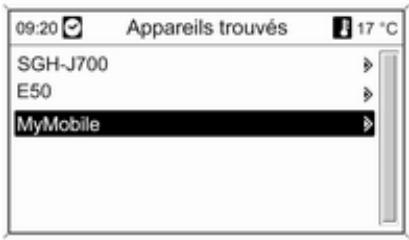
Sélectionnez le téléphone mobile souhaité dans la liste. L'invite de saisie du code SAP s'affiche sur l'écran de l'Infotainment contenant un code à 16 chiffres.
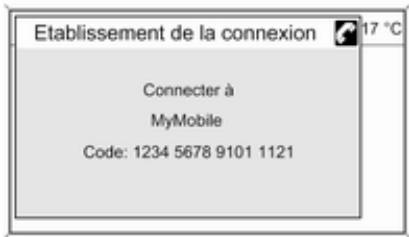
Saisissez le code SAP affiché dans le téléphone mobile (sans espaces). Le code PIN du téléphone mobile s'affiche sur l'écran de l'Infotainment.
Si la fonction Saisie PIN est activée, l'utilisateur devra saisir le code PIN de la carte SIM dans le téléphone mobile.
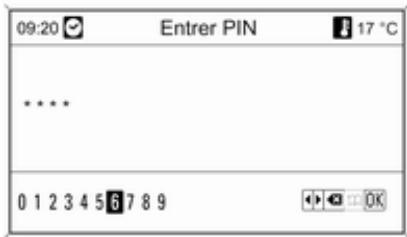
Saisissez le code PIN de la carte SIM du téléphone mobile. Le téléphone mobile est associé au portail de téléphone. Les services du fournisseur de services sont accessibles via le portail de téléphone.
Connexion d'un téléphone mobile en-registré dans la liste des appareils
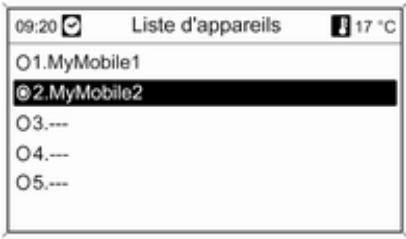
Choisissez le téléphone mobile souhaité, puis sélectionnez l'option Sélectionner dans le menu affiché.
Dès que le portail de téléphone a détecté le téléphone mobile, l'établissement de la connexion peut être validé. Le téléphone mobile peut être utilisé via le portail de téléphone.
Enlever le téléphone mobile de la liste d'appareils
Sélectionnez le téléphone mobile souhaité dans la liste d'appareils. Dans le menu affiché, sélectionnez Supprimer et validez le message qui suit.
Régler les sonneries
Pour changer le réglage de la sonnerie :
Appuyer sur le bouton CONFIG. sélectionner Réglages Téléphone, puis Sonneries.
Sélectionnez l'option souhaitée.
Pour régler le volume de la sonnerie : Appel téléphonique entrant : tourner le bouton molette ⏻ de l'Infotainment System ou appuyer sur les boutons + / - au volant.
Régler un téléphone connecté
Il est possible de configurer divers réglages du téléphone mobile dans le menu Réglages Téléphone lorsque le téléphone est connecté via SAP.
Modifier les réglages de sécurité Appuyer sur le bouton CONFIG.
sélectionner Réglages Téléphone, puis Sécurité.
La boîte de dialogue Sécurité s'affiche.
Activer/désactiver saisie PIN Sélectionnez Saisie PIN Activé ou Désactivé.
Saisissez le code PIN de la carte SIM du téléphone mobile et validez.
Remarque
Cette option dépend de votre fournisseur de réseau spécifique.
Modifier le code PIN
Sélectionnez Changer PIN.
Saisissez le code PIN actuel. Saisissez le nouveau code PIN. Confirmez le nouveau code PIN et validez. Le code PIN a été modifié.
Configurer les services réseau sélectionner Réglages Téléphone, puis Services réseau. La boîte de dialogue Services réseau s'affiche.
Les options disponibles dépendent du fournisseur de services et du type de téléphone mobile.
■ Sélection de réseau : choisir entre sélection de réseau automatique et manuelle.
■ Appel en attente : activer ou désactiver appel en attente.
■ Renvoi d'appel : sélectionner des options de renvoi en fonction de la situation.
■ Limitation d'appels : configurer des options de limitation d'appels en fonction de la situation.
Vous trouverez davantage d'informations sur la configuration des services réseau dans les instructions d'utilisation de votre téléphone mobile ; vous pouvez également vous renseigner auprès de votre fournisseur de services.
Configurer numéro du centre SMS
Le numéro du centre SMS est un numéro de téléphone qui sert de passerelle pour la transmission de messages SMS entre les téléphones mobiles. Ce numéro est généralement prédéfini par le fournisseur de services.
Sélectionnez Réglages Téléphone, puis Numéro du centre SMS pour configurer le numéro du centre SMS. Au besoin, modifiez le numéro du centre SMS.
Restaurer les réglages par défaut du téléphone mobile sélectionner Réglages Téléphone, puis Réglages par défaut.
CD 300 / CD 400
Menu Bluetooth
Appuyer sur le bouton CONFIG. sélectionner Réglages téléphone, puis Bluetooth.
Activer Bluetooth
Si la fonction Bluetooth du portail de téléphone est désactivée : réglez Activation à Mar et validez le message qui suit.
Liste d'appareils
Si un téléphone mobile est connecté pour la première fois au portail de téléphone via Bluetooth, le téléphone mobile est enregistré dans la liste des appareils.
Il est possible d'enregistrer jusqu'à 5 téléphones mobiles maximum dans la liste des appareils.
Connector un téléphone mobile pour la première fois
Il existe deux options pour connecter un téléphone mobile au portail de téléphone : en l'ajoutant comme appareil mains libres ou en utilisant le SIM Access Profile (SAP).
Mode mains libres
Lorsque le téléphone mobile est ajouté en appareil mains libres, l'utilisateur peut passer ou recevoir des appels et utiliser d'autres fonctions via le portail de téléphone. Les fonctionnalités disponibles dépendent du type de téléphone mobile. Le téléphone mobile peut être utilisé comme d'habitude pendant qu'il est connecté au portail de téléphone. Notez que la batterie de téléphone peut se décharger plus rapidement que d'ordinaire en cas de connexion Bluetooth pendant le fonctionnement normal du téléphone mobile.
Mode SAP
L'option SAP offre une large gamme de fonctionnalités, par exemple diverses options de sécurité et de messagerie, via le portail de téléphone. Les fonctionnalités disponibles dépendent du fournisseur de services. De plus, le téléphone mobile fonctionne en stand-by en mode SAP. Seules la connexion Bluetooth et la carte SIM sont activées, permettant ainsi de réduire la consommation d'énergie sur le téléphone mobile connecté.
Connector un téléphone mobile en appareil mains libres
Sélectionnez Ajouter un appareil (mains libre s). Le code Bluetooth à saisir dans le téléphone mobile s'affiche. Le portail de téléphone peut maintenant être détecté par d'autres appareils Bluetooth.
Dès que le téléphone mobile a détecté le portail de téléphone, le code Bluetooth peut être saisi dans le téléphone mobile.
Dès que le portail de téléphone a détecté le téléphone mobile, l'établissement de la connexion peut être validé. Le téléphone mobile est ajouté à la liste d'appareils et peut être utilisé via le portail de téléphone.
Modifier le code Bluetooth
(en rapport avec le mode mains libres uniquement)
Lors de l'établissement de la première connexion Bluetooth avec le portail de téléphone, un code standard est affiché. Il peut être changé à tout moment. Pour des raisons de sécurité, un code à quatre chiffres choisis au hasard doit être utilisé pour associer les appareils.
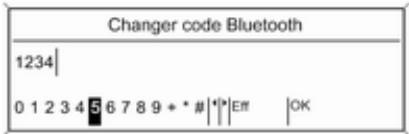
Sélectionnez Changer code
Bluetooth. Dans le menu affiché, éditez le code Bluetooth actuel et confirmez le code modifié avec OK.
Connector un téléphone mobile via SIM Access Profile (SAP)
(uniquement CD 400)
Sélectionnez Ajouter un appareil d'accès SIM.
Le portail de téléphone recherche les appareils disponibles et affiche la liste des appareils détectés.
Remarque
Le téléphone mobile doit avoir sa fonction Bluetooth activée et être réglé sur visible.
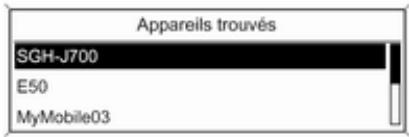
Sélectionnez le téléphone mobile souhaité dans la liste. L'invite de saisie du code SAP s'affiche sur l'écran de l'Infotainment contenant un code à 16 chiffres.
Appariement avec MyMobile
Code: 1234 5678 9101 1121
Saisissez le code SAP affiché dans le téléphone mobile (sans espaces). Le code PIN du téléphone mobile s'affiche sur l'écran de l'Infotainment.
Si la fonction Demande PIN est activée, l'utilisateur devra saisir le code PIN de la carte SIM dans le téléphone mobile.
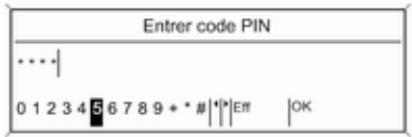
Saisissez le code PIN de la carte SIM du téléphone mobile. Le téléphone mobile est associé au portail de téléphone. Les services du fournisseur de services sont accessibles via le portail de téléphone.
Connexion d'un téléphone mobile en-registré dans la liste des appareils
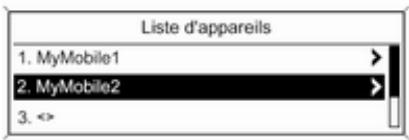
Choisissez le téléphone mobile souhaité, puis sélectionnez l'option Choisir dans le menu affiché.
Dès que le portail de téléphone a détecté le téléphone mobile, l'établissement de la connexion peut être validé. Le téléphone mobile peut être utilisé via le portail de téléphone.
Enlever le téléphone mobile de la liste d'appareils
Sélectionnez le téléphone mobile souhaité dans la liste d'appareils. Dans le menu affiché, sélectionnez Supprimer et validez le message qui suit.
Régler les sonneries
Pour changer le réglage de la sonnerie :
Appuyer sur le bouton CONFIG. sélectionner Réglages téléphone, puis Tonalité.
Sélectionnez l'option souhaitée.
Pour régler le volume de la sonnerie : Appel téléphonique entrant : tourner le bouton molette ⏻ de l'Infotainment System ou appuyer sur les boutons + / - au volant.
Régler un téléphone connecté
Il est possible de configurer divers réglages du téléphone mobile dans le menu Réglages téléphone lorsque le téléphone est connecté via SAP.
Modifier les réglages de sécurité Appuyer sur le bouton CONFIG.
sélectionner Réglages téléphone, puis Réglages sécurité.
La boîte de dialogue Sécurité s'affiche.
Activer/désactiver saisie PIN Sélectionnez Demande PIN Mar ou Arrêt.
Saisissez le code PIN de la carte SIM du téléphone mobile et validez.
Remarque
Cette option dépend de votre fournisseur de réseau spécifique.
Modifier le code PIN
Sélectionnez Changer code PIN.
Saisissez le code PIN actuel. Saisissez le nouveau code PIN. Confirmez le nouveau code PIN et validez. Le code PIN a été modifié.
Configurer les services réseau sélectionner Réglages téléphone, puis Services réseau. La boîte de dialogue Services réseau s'affiche.
Les options disponibles dépendent du fournisseur de services et du type de téléphone mobile.
- Choix de réseaux : choisir entre sélection de réseau automatique et manuelle.
■ Appel en attente : activer ou désactiver appel en attente.
■ Appel transféré : sélectionner des options de renvoi en fonction de la situation.
■ Blocage d'appels : configurer des options de limitation d'appels en fonction de la situation.
Vous trouverez davantage d'informations sur la configuration des services réseau dans les instructions d'utilisation de votre téléphone mobile ; vous pouvez également vous renseigner auprès de votre fournisseur de services.
Configurer numéro du centre SMS
Le numéro du centre SMS est un numéro de téléphone qui sert de passerelle pour la transmission de messages SMS entre les téléphones mobiles. Ce numéro est généralement prédéfini par le fournisseur de services.
Sélectionnez Réglages téléphone, puis Numéro de centre SMS pour configurer le numéro du centre SMS. Au besoin, modifiez le numéro du centre SMS.
Restaurer les réglages par défaut du téléphone mobile sélectionner Réglages téléphone, puis Restaurer réglages par défaut.
Appel d'urgence
Attention
L'établissement de la connexion ne peut pas être garanti dans toutes les situations. Pour cette raison, vous ne devez pas compter exclusivement sur un téléphone mobile pour une communication d'une importance capitale (par exemple une urgence médicale).
Sur certains réseaux, il peut être nécessaire d'insérer correctement une carte SIM valable dans le téléphone mobile.
Attention
Gardez à l'esprit que vous pouvez effectuer et recevoir des appels avec le téléphone mobile, si la zone couverte bénéficie d'un signal suffisamment fort. Dans certains cas, il n'est pas possible d'effectuer des appels d'urgence sur tous les réseaux de téléphonie mobile ; il peut arriver qu'ils ne puissent pas être effectués quand certaines fonctions du réseau et/ou du téléphone sont activées. Votre opérateur local de téléphonie pourra vous renseigner.
Le numéro d'appel d'urgence peut être différent selon la région et le pays. Prière de vous informer au préalable sur le numéro d'appel d'urgence à utiliser dans la région traversée.
Composition d'un numéro d'appel
Composez le numéro d'appel d'urgence (p. ex. 112).
La connexion téléphonique au centre d'appel d'urgence est établie.
Répondez aux questions du personnel de service à propos de l'urgence.
Attention
Ne mettez pas fin à la conversation tant que le centre de secours ne vous l'a pas demandé.
Fonctionnement
Introduction
Une fois qu'une connexion a été établie via Bluetooth entre votre téléphone mobile et l'Infotainment System, vous pouvez utiliser la plupart des fonctions de votre téléphone mobile via l'Infotainment System.
L'Infotainment System permet, par exemple,, d'établir une connexion avec les numéros de téléphone enregistrés dans votre téléphone portable ou de les modifier.
Remarque
En mode mains libres, l'utilisation du téléphone mobile continue à être possible, p. ex. pour prendre un appel ou régler le volume.
Après l'établissement d'une connexion entre le téléphone mobile et l'Infotainment System, les données du téléphone sont transmises à l'Infotainment System. Selon le modèle de téléphone, ce transfert peut durer quelques temps. Pendant cette durée, les possibilités d'utilisation du téléphone mobile via l'Infotainment System sont limitées.
Tous les téléphones ne sont pas compatibles avec toutes les fonctions du portail de téléphone. Par conséquent, les fonctions décrites peuvent être différentes de celles disponibles avec ces téléphones. Pour davantage d'informations, veuillez consulter les instructions de l'adaptateur spécifique au téléphone.
Navi 600 / Navi 900
Réglage du volume du kit mains libres Tournez le bouton ⏻ de l'Infotainment System ou appuyez sur les boutons + / - au volant.
Composer un numéro de téléphone
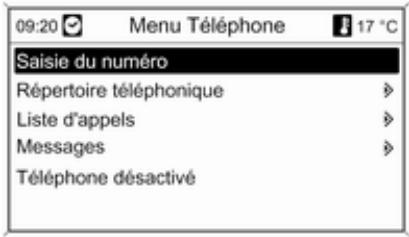
Lorsque le menu principal de téléphone est actif, appuyez sur le bouton multifonction pour ouvrir Menu Téléphone.
Le menu offre plusieurs options pour composer des numéros de téléphone, utiliser le répertoire téléphonique et des listes d'appels, afficher et éditer des messages.
La commande Téléphone désactivé permet de désactiver le téléphone connecté du portail de téléphone.
Saisir un numéro manuellement
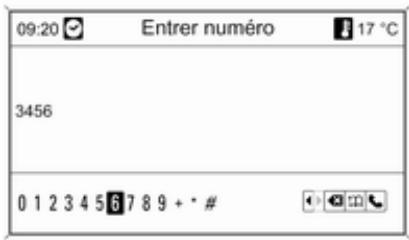
Sélectionnez Saisie du numéro, puis saisissez la série de chiffres souhaitée.
Sélectionnez ↙ pour lancer le processus d'appel.
Sélectionnez 📂 pour ouvrir le menu répertoire téléphonique.
Répertoire téléphonique
Après l'établissement de la connexion, le répertoire téléphonique est comparé au répertoire qui se trouve dans la mémoire temporaire, à condition qu'il s'agisse de la même carte SIM ou du même téléphone. Pendant cette durée, les nouvelles entrées ne sont pas affichées.
Si la carte SIM ou le téléphone sont différents, le répertoire téléphonique est rechargé. Selon le modèle de téléphone, cette procédure peut durer quelques minutes.
Sélectionner un numéro de téléphone dans le répertoire téléphonique
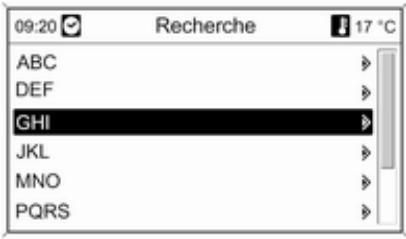
Sélectionnez Répertoire téléphonique.
Dans le menu Recherche, sélectionnez les premières lettres qui vous permettront de présélectionner les entrées du répertoire téléphonique que vous souhaitez afficher.
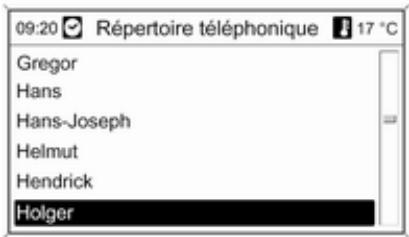
Remarque
Les entrées du répertoire téléphonique sont transférées lorsqu'elles sont transférées du téléphone mobile. La présentation et l'ordre des entrées du répertoire téléphonique peuvent être différents sur l'affichage de l'Infotainement System et l'affichage du téléphone mobile.
Après cette présélection, sélectionnez l'entrée souhaitée dans le répertoire téléphonique pour afficher les numéros enregistrés sous cette entrée.
Sélectionnez le numéro souhaité pour lancer le processus d'appel.
Listes d'appels
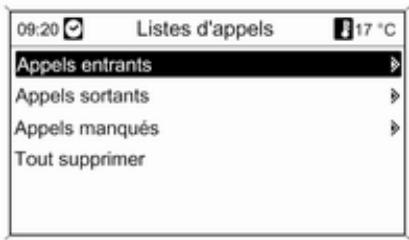
Via le menu Listes d'appels, il est possible de visualiser les appels entrants, sortants et manqués, et de composer les numéros correspondants. Il est également possible de supprimer les listes dans ce menu.
Pour lancer le processus d'appel : sélectionnez la liste d'appels souhaitée, une entrée dans la liste d'appels, puis le numéro de téléphone souhaité.
Fonctions de messagerie
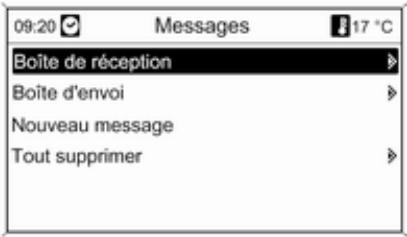
Lorsque le téléphone mobile est associé à l'aide du mode SAP, il est possible de visualiser, de composer et d'envoyer des messages via le portail de téléphone. Il est également possible de supprimer les messages dans ce menu.
Sélectionnez Boîte de réception pour visualiser les messages.
Sélectionnez Boîte d'envoi pour envoyer les messages.
Sélectionnez Nouveau message pour saisir un message.
Remarque
Les messages sont limités à 70 caractères.
Appel entrant
Lorsqu'un appel entrant survient, un menu s'affiche vous demandant d'accepter ou de refuser l'appel.
Sélectionnez l'option souhaitée.
Fonctions disponibles pendant la conversation téléphonique
Si vous êtes en conversation téléphonique, appuyez sur le bouton multifonction pour ouvrir un sous-menu.
Différentes options sont disponibles, selon la situation et les fonctionnalités du téléphone mobile :
■ Raccrocher : déconnecter la connexion téléphonique.
■ Appeler numéro : saisir un numéro de téléphone pour passer un deuxième appel téléphonique ou effectuer un DTMF (numérotation au clavier), p. ex. pour une messagerie vocale ou un service bancaire téléphonique.
■ Couper l'appel : interrompre la connexion d'un participant au cours d'une conférence téléphonique.
■ Fusionner les appels : fusionner deux appels lorsqu'il y a plusieurs appels actifs.
■ Basculer les appels : passer d'un appel à l'autre s'il y a plusieurs appels.
■ Mute appel : mettre un appel en mode silencieux.
Remarque
Si le contact est coupé au cours d'un appel téléphonique, la connexion reste établie jusqu'à la fin de l'appel.
CD 300 / CD 400
Réglage du volume du kit mains libres Tournez le bouton ⏻ de l'Infotainment System ou appuyez sur les boutons + / - au volant.
Composer un numéro de téléphone
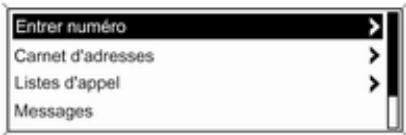
Lorsque le menu principal de téléphone est actif, appuyez sur le bouton multifonction pour ouvrir le menu de téléphone correspondant.
Le menu offre plusieurs options pour composer des numéros de téléphone, utiliser le répertoire téléphonique et des listes d'appels, afficher et éditer des messages.
La commande Téléphone désactivé permet de désactiver le téléphone connecté du portail de téléphone.
Saisir un numéro manuellement
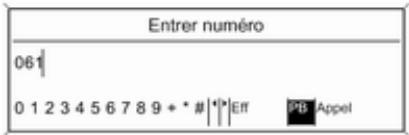
Sélectionnez Entrer numéro, puis saisissez la série de chiffres souhaitée.
Sélectionnez Appel pour lancer le processus d'appel.
Vous pouvez ouvrir le répertoire téléphonique en sélectionnant PB.
Répertoire téléphonique
Après l'établissement de la connexion, le répertoire téléphonique est comparé au répertoire qui se trouve dans la mémoire temporaire, à condition qu'il s'agisse de la même carte
SIM ou du même téléphone. Pendant cette durée, les nouvelles entrées ne sont pas affichées.
Si la carte SIM ou le téléphone sont différents, le répertoire téléphonique est rechargé. Selon le modèle de téléphone, cette procédure peut durer quelques minutes.
Sélectionner un numéro de téléphone dans le répertoire téléphonique
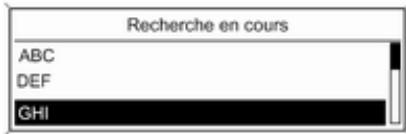
Sélectionnez Carnet d'adresses.
Dans le menu affiché, sélectionnez les premières lettres qui vous permettront de présélectionner les entrées du répertoire téléphonique que vous souhaitez afficher.
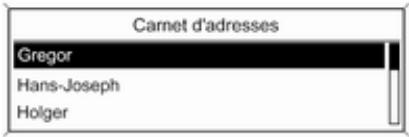
Remarque
Les entrées du répertoire téléphonique sont transférées lorsqu'elles sont transférées du téléphone mobile. La présentation et l'ordre des entrées du répertoire téléphonique peuvent être différents sur l'affichage de l'Infotainement System et l'affichage du téléphone mobile.
Après cette présélection, sélectionnez l'entrée souhaitée dans le répertoire téléphonique pour afficher les numéros enregistrés sous cette entrée.
Sélectionnez le numéro souhaité pour lancer le processus d'appel.
Listes d'appels
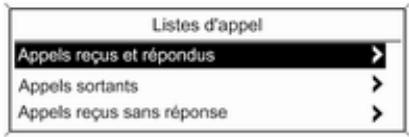
Via le menu Listes d'appel, l'utilisateur peut visualiser les appels entrants, sortants et manqués, et composer les numéros correspondants. Pour lancer le processus d'appel : sé-
lectionnez la liste d'appels souhaitée, une entrée dans la liste d'appels, puis le numéro de téléphone souhaité.
Fonctions de messagerie
(uniquement CD 400)
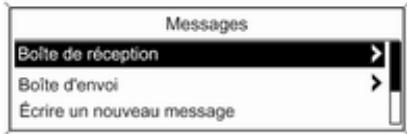
Lorsque le téléphone mobile est associé à l'aide du mode SAP, l'utilisateur peut visualiser, composer et envoyer des messages via le portail de téléphone. Il est également possible de supprimer les messages dans ce menu.
Sélectionnez Boîte de réception pour visualiser les messages.
Sélectionnez Boîte d'envoi pour envoyer les messages.
Sélectionnez Écrire un nouveau message pour saisir un message.
Remarque
Les messages sont limités à 70 caractères.
Appel entrant
Lorsqu'un appel entrant survient, un menu s'affiche afin de pouvoir accepter ou refuser l'appel.
Sélectionnez l'option souhaitée.
Fonctions disponibles pendant la conversation téléphonique
En cours de conversation, appuyez sur le bouton multifonction pour ouvrir un sous-menu.
Différentes options sont disponibles, selon la situation et les fonctionnalités du téléphone mobile :
■ Raccrocher : déconnecter la connexion téléphonique.
■ Appeler numéro : saisir un numéro de téléphone pour passer un deuxième appel téléphonique ou effectuer un DTMF (numérotation au cla-
vier), par exemple pour une mes-sagerie vocale ou un service ban-caire téléphonique.
■ Détacher appel : interrompre la connexion d'un participant au cours d'une conférence téléphonique.
■ Combiner appels : fusionner deux appels lorsqu'il y a plusieurs appels actifs.
■ Permuter appels : passer d'un appel à l'autre s'il y a plusieurs appels.
■ Appel en sourdine : mettre un appel en mode silencieux.
Téléphones mobiles et équipement radio C.B.
Instructions d'installation et consignes de fonctionnement
Les instructions d'installation spécifiques au véhicule et les consignes de fonctionnement du téléphone mobile et le fabricant de mains libres doivent être observées lors de l'installation et du fonctionnement du téléphone mo-
bile. Le non-respect de ces instructions invalide l'approbation du type de véhicule (directive EU 95/54/CE).
Recommandations pour un fonctionnement sans problème :
■ Antenne extérieure installée professionnellement pour obtenir la portée maximale possible,
■ Puissance de transmission maximale de 10 watts,
■ Lors du choix de l'endroit d'installation du téléphone, considérer la Remarque correspondante dans le Manuel du propriétaire, chapitre Système d'airbags.
Demander conseil sur les points d'installation prédéterminés pour l'antenne extérieure ou le support d'équipement et les manières d'utiliser les dispositifs d'une puissance de transmission dépassant 10 W.
L'utilisation des accessoires mains libres sans antenne externe avec les standards de téléphone mobile GSM 900/1800/1900 et UMTS est uniquement permise si la puissance de
transmission maximale du téléphone mobile est de 2 W pour le GSM 900 ou de 1 W pour les autres types.
Pour des questions de sécurité, n'utilisez pas le téléphone en cours de conduite. Même l'utilisation d'un kit mains libres peut vous distraire de la conduite.
Attention
L'utilisation d'appareils radio et de téléphones mobiles qui ne correspondent pas aux standards de téléphones mobiles mentionnés ci-dessus n'est autorisée qu'avec une antenne appliquée à l'extérieur du véhicule.
Avertissement
Si les instructions mentionnées ci-dessus ne sont pas respectées, les téléphones mobiles et appareils radio peuvent entraîner, en cas de fonctionnement à l'intérieur de l'habitacle sans antenne extérieure, des défaillances de l'électronique du véhicule.
Index alphabétique
A
Activation de la reconnaissance vocale.... 113, 124
Activation du lecteur de CD...... 49
Activer la radio.... 30
Activer le système de navigation.. 64
Adaptateur de téléphone...... 131
Adaptateur de téléphone mobile 131
Adaptateur spécifique au téléphone.... 131
Adresse du domicile.... 64
Allumer/éteindre l'Infotainment System.... 16
Allumer la radio.... 30
Annonces sur la circulation...... 26
Aperçu des symboles ..... 108
Appel d'urgence.... 142
annonce myPOIs...... 64
B
Bluetooth.... 129
Bouton BACK.... 17
Bouton multifonction.... 17
C
Carnet d'adresses.... 76
Cartes 106
Carte SD.... 106
Carte SD cartographique
manutention.... 106
remplacer.... 106
Choisir la gamme d'ondes...... 30
Commande de navigation...... 113
Commande du téléphone...... 124
Commandes de base.... 17
Configuration DAB...... 43
Configuration du RDS.... 39
Connexion.... 131
Connexion Bluetooth.... 133
D
DAB....43
Ecouter une source audio.... 58
Écran de navigation.... 64
Enregistrement des stations... 31, 32
EON....39
F
Fonction antivol 5
Fonction d'épellation.... 76
Fonctionnement.... 16, 30, 49, 54, 60, 64, 143
G
Guidage 95, 105
Guidage dynamique.... 105
|
Informations générales...... 60, 112
Infotainment System
commandes audio au volant..... 6
éléments de commande...... 6
paramètres de tonalité.... 23
paramètres de volume...... 26
tableau de bord.... 6
Unité multifonctionnelle...... 6
volume des annonces de
circulation.... 26
volume maximal au démarrage. 26
volume variant avec la vitesse. . 26
Infotainment System ;
personnalisation 28
L
Lancer une lecture CD...... 49
Lecteur CD
activation...... 49
fonctionnement...... 49
informations importantes...... 47
Listes d'enregistrement
automatique.... 31
Listes de favoris.... 32
M
Menus de bandes de fréquences. 34
Mise à jour des listes de stations. 34
Mode mains libres.... 133
Mode SAP.... 133
Mode silencieux.... 16
myPOIs....76
N
Navigation
activation.... 64
à l'aide de la fonction
d'épellation.... 76
Adresse du domicile.... 76
Aperçu des symboles...... 108
alerte de niveau de carburant
bas....76
annonce myPOIs...... 64
blocage d'itinéraire.... 95
Carnet d'adresses.... 76
carte SD cartographique...... 106
démarrer navigation...... 95
écran de navigation...... 64
effacement des points
d'intérêt importés.... 64
effacer l'adresse « maison »..... 64
éléments de commande...... 64
fonctionnement...... 64
guidage d'itinéraire.... 95
guidage de voie d'autoroute..... 95
guidage dynamique...... 95, 105
importer/exporter des points
d'intérêt (POI)...... 64
Journal......95
liste d'itinéraires.... 95
messages TMC....95
myPOIs....76
options de navigation...... 95
Points d'intérêt.... 76
répétition du dernier message
de navigation....95
saisie de la destination.... 76
utilisation.... 63
volume de navigation...... 64
P
Paramètres de tonalité.... 23
Paramètres de volume...... 26
Personnalisation 28
Points d'intérêt définis par
l'utilisateur.... 76
Points d'intérêt individuels...... 64
Présentation des éléments de
commande......6
R
Radio
fonctionnement...... 30
listes d'enregistrement automatique.... 31
Listes de favoris.... 32
listes de stations.... 34
menus de bandes de fréquences.... 34
recherche de stations.... 30
sélection de la bande de fréquences.... 30
Recharger la batterie de téléphone.... 129
Recherche de stations.... 30
Reconnaissance vocale.... 112, 113, 124
activation.... 113, 124
ajustement du volume...... 113
commande de téléphone...... 124
fonctionnement...... 113, 124
volume pour la sortie vocale... 124
Récupérer des stations...... 31, 32
Régionalisation.... 39
Réglage du volume.... 16
Réglage du volume de la navigation.... 64
Remarques générales.... 4, 47, 54, 56, 63, 129
S Saisie d'adresse.... 76
Saisie de la destination ..... 76
SIM Access Profile (SAP)...... 133
T Téléphone
adaptateur spécifique au téléphone.... 131
appels d'urgence...... 142
Bluetooth.... 129
composition d'un numéro...... 143
Connexion Bluetooth...... 133
éléments de commande...... 129
fonctions de messagerie...... 143
fonctions disponibles pendant la conversation.... 143
informations importantes...... 129
listes d'appels.... 143
mode mains libres.... 133
recharge de la batterie...... 129
réglage des sonneries...... 133
réglage du volume...... 143
répertoire téléphonique...... 143
SIM Access Profile (SAP)...... 133
Téléphones mobiles et équipement radio C.B. ..... 149
U Utilisation de l'entrée AUX...... 54
Utilisation de l'Infotainment System.... 16
Utilisation de menu.... 17
Utilisation du cadre photo numérique.... 60
Utilisation du lecteur CD...... 49
Utilisation du port USB.... 56
Utilisation du système de navigation.... 64
Utiliser la radio.... 30
V Volume compensé par rapport à la vitesse.... 16
Volume de navigation...... 64
Volume pour la sortie vocale.... 113, 124
Les données mentionnées dans cette publication correspondent à la situation indiquée. Adam Opel AG se réserve le droit d'apporter des modifications techniques, de l'équipement et de la forme du véhicule par rapport aux indications reprises dans cette publication ainsi que des modifications de cette publication proprement dite.
Situation : septembre 2011, ADAM OPEL AG, Rüsselsheim.
Imprimé sur papier blanchi sans chlore.
KTA-2677/6-fr
septembre 2011

- Introduction
- Remarques générales
- Remarques importantes concernant l'utilisation et la sécurité routière
- Attention
- Réception radio
- Fonction antivol
- Présentation des éléments de commande
- Commandes audio au volant
- Unité multifonctionnelle
- Fonctionnement
- Éléments de commande
- Allumer/éteindre l'Infotainment System
- Arrêt automatique
- Réglage du volume
- Volume compensé par rapport à la vitesse
- Mode silencieux
- Limitation du volume à température élevée
- Modes d'utilisation
- Radio
- Lecteurs audio
- Navigation
- Téléphone
- Commandes de base
- Bouton multifonction
- Bouton BACK
- Exemples d'utilisation des menus
- Sous-menus
- Activer un paramètre
- Définir une valeur
- Activer ou désactiver une fonction
- Saisie d'une séquence de caractères
- CD 400
- Sélectionner une option
- CD 300
- Eléments de menu et symboles
- Paramètres de tonalité
- Navi 600 / Navi 900
- Régler la distribution de volume entre la droite et la gauche
- Réglage d'un paramètre particulier à zéro ou à l'Désactivé
- Remise à zéro ou mise à l'Désactivé de tous les réglages
- Optimisation de la tonalité pour le style de musique
- CD 300 / CD 400
- Paramètres de volume
- Volume des annonces de circulation (TA)
- Volume compensé / vitesse
- Personnalisation
- Réglages mémorisés
- Activer/désactiver la personnalisation
- Boutons de commande
- Activer la radio
- Choisir la gamme d'ondes
- Recherche de stations
- Recherche automatique de stations
- Recherche manuelle d'émetteurs
- Remarque
- Syntonisation manuelle de stations
- Bande de fréquences FM
- Bande de fréquences AM
- Bande de fréquences DAB
- Listes d'enregistrement automatique
- Enregistrement automatique des stations
- Enregistrement manuel
- Récupérer une station
- Listes de favoris
- Enregistrer une station
- Définir le nombre de listes de favoris disponibles
- Menus de bandes de fréquences
- Listes des favoris
- Syntonisation manuelle
- Listes de stations
- Bande de fréquences AM/FM
- Mise à jour des listes de stations
- Informations importantes concernant la mise à jour des listes de station
- Listes de catégories
- Annonces DAB
- Liste de favoris
- Activation des catégories d'annonces
- Avantage du RDS
- Configuration du RDS
- Texte RDS défilant
- Texte radio
- Régler Radiotexte sur Activé ou Désactivé.
- Volume TA
- Service d'infos circulation
- Activer et désactiver le service d'infos circulation
- Écoute des annonces de circulation uniquement
- Blocage des annonces de circulation
- Annonc. circulation (AC)
- Activer/désactiver la régionalisation
- Régler l'option Régional (RÉG) sur Mar ou Arrêt.
- Texte radio :
- Navi 600 / Navi 900 :
- CD 400 :
- Configuration DAB
- Lecteur CD
- Informations importantes concernant les CD audio et MP3/WMA
- Avertissement
- Lancer une lecture CD
- Sélection d'une plage
- Passer à la piste suivante ou à la piste précédente
- Recherche de plage vers l'avant ou vers l'arrière
- Avance ou retour rapides
- Sélection des plages via le menu CD audio ou MP3
- Au cours d'une lecture MP3
- Éjection d'un CD
- Insérer un CD
- Changer la vue de page standard (CD 300 uniquement)
- Changement du niveau de dossier (CD 300 uniquement, lecture MP3)
- Entrée AUX
- Port USB
- Lecteur MP3 et lecteurs USB
- Ecouter une source audio
- Lecteur MP3 / lecteurs USB
- iPod
- Fonctions ipod
- Sélection des plages via le menu USB
- Recherche
- Cadre d'image numérique
- Informations générales
- Téléchargement et/ou suppression des images
- Affichage d'images
- Fonctionnement du système de navigation
- Système d'informations de circulation TMC et guidage dynamique d'itinéraire
- Données cartographiques
- Activer le système de navigation Appuyer sur le bouton NAV.
- Messages de guidage d'itinéraire
- Informations concernant l'affichage
- Guidage d'itinéraire actif
- Informations en haut de l'écran
- Informations concernant l'affichage avec flèche
- Configuration du système de navigation
- Volume navigation
- Réglages TMC
- Critères de tri
- Messages d'alerte même si le guidage est inactif
- Supprimer listes
- Importer des points d'intérêt personnels
- Supprimer tous les points d'intérêt importés
- Exporter points d'intérêt
- Supprimer l'adresse « maison »
- Annonce myPOIs
- Exporter et importer les données de point d'intérêt
- Explications préliminaires
- Avantages de l'export et l'import de points d'intérêt
- Exporter et importer des points d'intérêt individuels et des saisies de carnet d'adresses
- Description rapide :
- Exporter des données de points d'intérêt sur une clé USB
- Importer des données de points d'intérêt d'une clé USB
- Créer et importer des points d'intérêt définis par l'utilisateur
- Création de fichiers de texte pour les données de points d'intérêt
- Exemples de noms de fichier :
- Catégories de point d'intérêt et numéros affectés :
- Annonceur myPOIs
- Configuration annonceur myPOIs
- Saisie de la destination
- Sélection d'une station service comme destination après une alerte
- Niveau de carburant faible
- Départ du guidage d'itinéraire vers une station-service
- Saisie directe d'une adresse
- Saisie d'une adresse à l'aide de la correction orthographique
- Enregistrement de l'adresse
- Sélection d'une adresse présente dans le carnet d'adresses
- Sélection d'une destination précédente
- Sélection d'une adresse enregistrée dans la mémoire myPOIs
- Démarrage du guidage d'itinéraire vers un point d'intérêt
- Sélectionner un point d'intérêt
- Spécifier des filtres pour affiner la recherche
- Le long de l'autoroute
- Alentours destination
- Aux environs d'autres localités
- Recherche par nom
- Recherche par n° de tél.
- Sélection d'une destination à partir de la carte
- Sélection d'une destination via des coordonnées géographiques
- Saisie de la coordonnée de latitude
- Saisie de la coordonnée de longitude
- Démarrage du guidage d'itinéraire
- Enregistrement d'une adresse surs le carnet d'adresses ou la mémoire myPOIs
- Enregistrement d'une adresse sur le carnet d'adresses
- Sélectionnez Enregistrer.
- Enregistrement d'une adresse dans la mémoire myPOIs
- Modification ou suppression d'une adresse enregistrée
- Modification ou suppression d'une entrée du carnet d'adresses
- Modification ou suppression d'une entrée myPOIs
- Modifier ou supprimer
- Remarques sur
- Points d'intérêt importés
- Pour modifier une donnée d'adresse d'un point d'intérêt importé :
- Supprimer tous les points d'intérêt en une seule fois :
- Réglage de l'adresse de domicile
- Réglage d'une entrée du carnet d'adresses comme adresse de domicile
- Programmer une entrée myPOIs comme une adresse de domicile
- Guide touristique
- Tournées
- Définition d'une tournée
- Édition d'une tournée
- Déplacer points de passage
- Supprimer points de passage
- Supprimer circuit
- Editer le nom
- Guidage
- Fonctions lorsque le guidage d'itinéraire est actif
- Démarrer navigation
- Messages TMC
- Options de navigation
- Carnet de route
- Données d'exemple de journal :
- Critères d'itinéraire
- Affichage Guidance
- Options de carte
- Informations de position actuelles
- Informations destination
- Fonctions de guidage d'itinéraire actif
- Stopper la navigation
- Informations itinéraire
- Aperçu itinéraire actuel
- Bloquer section
- Liste des routes
- Distance
- Annuler tous les blocages de route
- Guidage dynamique
- Cartes
- Carte SD cartographique
- Importantes informations concernant la manutention de carte SD
- Remplacement d'une carte SD cartographique
- N° Explication
- Reconnaissance vocale
- Remarques importantes sur le support de langue
- Commande de navigation
- Activation de la reconnaissance vocale
- Régler le volume des messages de sortie vocale
- Annulation d'une séquence de dialogue
- Interruption d'un message de sortie vocal en cours
- Remarques importantes concernant la saisie vocale
- Aide visuelle et acoustique
- Menus d'aide
- Exemple : Menus d'aide radio
- Exemple : Menu d'aide général (commandes principales)
- Remarques importantes relatives aux commandes
- Messages d'aide
- Messages sur écran et invitations acoustiques / réponse
- Fonctionnement via les commandes vocales
- Passage à un autre mode de fonctionnement
- Exemples de commande radio
- Passage à une autre bande de fréquence
- Sélection d'une station via la fréquence
- Sélection d'une station de présélection
- Assignation d'un nom à une station de présélection
- Sélection d'une station de présélection via le nom assigné
- Exemple de commande du lecteur CD
- Sélection d'un album sur un CD MP3
- Sélection d'une piste sur un CD audio
- Exemples de commande de navigation
- Changement des options d'itinéraire
- Utilisateur : « Options d'itinéraire »
- Saisie d'une adresse
- Saisie d'adresse de destinations à l'étranger
- Attribution d'un nom à une adresse de destination
- Exemples de commande de téléphone
- Commande du téléphone
- Régler le volume de la sortie vocale
- Annulation d'un dialogue
- Utilisation
- Commandes principales
- Commandes fréquemment disponibles
- Entrer un numéro de téléphone
- Exemple de dialogue
- Entrer un nom
- Lancer un deuxième appel
- Recomposer le dernier numéro
- Enregistrer
- Effacer
- Ecouter les noms enregistrés
- Enregistrer un téléphone mobile ou le supprimer de la liste d'appareils
- Sélectionner un téléphone mobile dans la liste d'appareils
- Rétroaction vocale
- Bluetooth
- Conformité EU R&TTE
- Utiliser la reconnaissance vocale
- Socle d'adaptateur spécifique au téléphone
- Recharger la batterie de téléphone
- Connexion
- Adaptateurs spécifiques au téléphone
- Téléphones mobiles avec interface de connexion sur la partie inférieure Pose de l'adaptateur
- Insérer le téléphone mobile
- Téléphones mobiles avec interface de connexion sur le côté Pose de l'adaptateur
- Connexion Bluetooth
- Menu Bluetooth
- Activer Bluetooth
- Liste d'appareils
- Connector un téléphone mobile pour la première fois
- Mode mains libres
- Mode SAP
- Modifier le code Bluetooth
- Sélectionnez Modifier le code
- Connector un téléphone mobile via SIM Access Profile (SAP)
- Connexion d'un téléphone mobile en-registré dans la liste des appareils
- Enlever le téléphone mobile de la liste d'appareils
- Régler les sonneries
- Régler un téléphone connecté
- Modifier le code PIN
- Configurer numéro du centre SMS
- Connector un téléphone mobile en appareil mains libres
- Sélectionnez Ajouter un appareil d'accès SIM.
- Appel d'urgence
- Composition d'un numéro d'appel
- Répertoire téléphonique
- Sélectionner un numéro de téléphone dans le répertoire téléphonique
- Sélectionnez Répertoire téléphonique.
- Listes d'appels
- Fonctions de messagerie
- Appel entrant
- Fonctions disponibles pendant la conversation téléphonique
- Composer un numéro de téléphone
- Saisir un numéro manuellement
- Sélectionnez Carnet d'adresses.
- Téléphones mobiles et équipement radio C.B.
- Instructions d'installation et consignes de fonctionnement
- Index alphabétique
- A
- B
- C
- D
- F
- G
- |
- L
- M
- N
- P
- R
Marque : OPEL
Modèle : Insigna A Phase 1 (2008-2013) Infotainment System
Catégorie : Automobile