Sequoia (2016) - Automobile TOYOTA - Notice d'utilisation et mode d'emploi gratuit
Retrouvez gratuitement la notice de l'appareil Sequoia (2016) TOYOTA au format PDF.


| Type de produit | Manuel d'utilisation du système multimédia et de navigation |
| Marque | Toyota |
| Modèle | Sequoia (2016) |
| Catégorie | Automobile |
| Nombre de pages | 330 |
| Langue | Français |
| Alimentation | Batterie du véhicule 12 V |
| Fonctions principales | Navigation GPS, Radio AM/FM, Radio satellite XM, Lecteur CD, Port USB, iPod, Bluetooth Audio, Prise AUX, Commande vocale, Système mains libres Bluetooth, Entune App Suite, Affichage tactile |
| Écran | Écran tactile couleur |
| Commandes au volant | Oui, pour audio et téléphone |
| Reconnaissance vocale | Oui, avec apprentissage de l'accent |
| Bluetooth | HFP, OPP, PBAP, MAP, SPP, A2DP, AVRCP |
| Entretien et nettoyage | Nettoyer l'écran tactile avec un chiffon pour vitres ; éviter les produits chimiques ; ne pas utiliser d'objets pointus |
| Sécurité | Ne pas utiliser en conduisant ; certaines fonctions désactivées en marche ; lire le manuel avant utilisation |
| Informations générales | Compatible avec les téléphones certifiés Toyota ; données cartographiques HERE ; abonnement XM requis |
FOIRE AUX QUESTIONS - Sequoia (2016) TOYOTA
Questions des utilisateurs sur Sequoia (2016) TOYOTA
0 question sur cet appareil. Repondez a celles que vous connaissez ou posez la votre.
Poser une nouvelle question sur cet appareil
Téléchargez la notice de votre Automobile au format PDF gratuitement ! Retrouvez votre notice Sequoia (2016) - TOYOTA et reprennez votre appareil électronique en main. Sur cette page sont publiés tous les documents nécessaires à l'utilisation de votre appareil Sequoia (2016) de la marque TOYOTA.
MODE D'EMPLOI Sequoia (2016) TOYOTA
Le présent manuel explique comment utiliser le système multimédia/de navigation. Veuillez lire ce manuel avec attention pour l'utiliser comme il convient. Conservez toujours ce manuel à bord de votre véhicule.
Les captures d'écran illustrant le présent document peuvent être différentes des écrans tels qu'ils s'affichent en réalité au système multimédia/de navigation, selon que les fonctions et/ou un contrat existent ou non et que les données cartographiques sont disponibles ou non à la date de production du présent document.
Sachez qu’il peut arriver dans certains cas que le présent manuel soit différent dans son contenu de ce qu’affiche le système multimédia/de navigation, notamment après que le logiciel du système ait été mis à jour.
Le système de navigation figure parmi les équipements les plus technologiquement évolués n'ayant jamais été développés pour l'automobile. Le système reçoit les signaux émis par les satellites de géolocalisation GPS (Global Positioning System) mis en œuvre et exploités par le Département américain de la défense. Le système utilise ces signaux et d'autres capteurs embarqués sur le véhicule pour indiquer à tout moment votre position, et vous aider à localiser la destination de votre choix.
Le système de navigation est conçu pour sélectionner les itinéraires les plus efficaces entre le lieu de départ où vous vous trouvez et votre destination. Le système est également conçu pour vous guider efficacement jusqu'à une destination dont les lieux ne vous sont pas familiers. La base de données cartographique est constituée à partir de cartes AISIN AW, provenant elles-mêmes des cartographies HERE pour leur source d'information. Les itinéraires calculés peuvent ne pas être les plus courts, ni les moins encombrés quant au traffic. Il peut arriver que votre propre connaissance des lieux ou d'un "raccourci" fasse que vous irez plus vite que l'itinéraire calculé.
La base de données fournie avec le système de navigation comprend des points d’intérêt organisés en catégories, qui vous permettent de désigner aisément une destination comme un restaurant ou un hôtel. Si une destination est introuvable dans la base de données, vous pouvez entrer son adresse dans la rue ou la position d’un croisement important à proximité, pour que le système vous y conduise.
Le système vous guide visuellement au moyen d'une carte, et en audio par des instructions vocales. Les instructions vocales annoncent la distance restante et la direction à prendre lorsque vous approchez d'une intersection ou d'un changement de direction. Ces instructions vocales vous aident à ne pas quitter la route des yeux et sont ANNONCÉES ASSEZ TÔT pour vous laisser le temps de manoeuvrer, de changer de voie ou de ralentir.
Il vous faut savoir que tous les systèmes de navigation actuels pour automobiles sont sujets à certaines limitations pouvant les empêcher de donner le meilleur de leurs performances. La précision de la position indiquée du véhicule dépend de plusieurs conditions liées à la réception des satellites, à la configuration de la route et au véhicule lui-même, ainsi que d'autres facteurs. Pour tout complément d'information sur les limitations du système, reportez-vous page 292.
Pour des raisons de sécurité, ce manuel souligne par les symboles suivants les points qui demandent une attention particulière.

Attention
- Cette mention signale un danger susceptible d'entraîner une blessure corporelle si elle n'est pas respectée. Vous êtes informé de ce que vous devez ou ne pas faire pour réduire les risques de blessure corporelle pour vous-même ou autrui.

- Cette mention signale un danger susceptible de causer des dommages au véhicule ou à ses équipements si elle n'est pas respectée. Vous êtes informé de ce que vous devez faire ou ne pas faire pour éviter ou limiter les risques de dommages matériels causés à votre véhicule et ses équipements.

Symbole de sécurité
Le symbole du cercle barré signifie "À ne pas faire", "Il est interdit de" ou encore "À éviter".
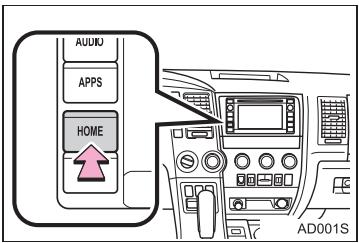
Flèches indiquant des opérations

Indique l'action (poucester, tourner, etc.) à effectuer pour manoeuvrer les boutons et autres commandes.
Il est possible de modifier la carte de la droite.

Sélectionnez un point sur la carte de droite.
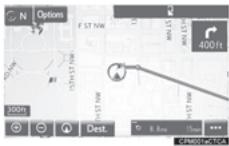
Pour corriger manuellement la position actuelle : P.254
Informations
- Pendant la conduite, le repère de position actuelle est fixe sur l'écran et la carte se déplace.


| No. | Désignation | Description |
| 1 | Présentation de la fonction | La fonction est expliquée dans ses grandes lignes. |
| 2 | Détaïl des manipulations | La fonction est expliquée étape après étape. |
| 3 | Manipulations en rapport | Sont décrites des manipulations complémentaires à celles permettant d'utiliser la fonction. |
| 4 | Informations | Sont fournies des informations utiles à l'utilisateur. |
Attention
Conduisez prudemment et respectez le code de la route. Vous risquez un accident grave si vous regardez cet écran et effectuez des sélections en conduisant. Certaines données de cartes ou limites de vitesse affichées sur cet ou autres écrans peuvent être erronées. Regardez autour de vous pendant que les images de la caméra sont affichées. Lisez the instructions d'security de voitre Manuel du propriétaire.
Continuer
0001STCA
Afin d'utiliser ce système de la manière la plus sûre qui soit, conformez-vous aux conseils de sécurité qui seront.
Ce système a pour fonction d'aider à atteindre une destination et, lorsqu'il est utilisé convenablement, la remplit parfaitement. Le conducteur est le seul responsable de l'utilisation en toute sécurité du véhicule, et de la sécurité de ses passagers.
N'utilisez aucune fonction de ce système au point qu'elle puisse vous distraire de votre conduite, aux dépens de la sécurité. La priorité absolue en matière de conduite automobile doit toujours être d'utiliser le véhicule dans un souci de sécurité. Pendant la conduite, veillez à respecter toutes les règlementations applicables de la circulation routière.
Avant d'utiliser ce système en conditions réelles, apprenez à vous en servir et à maîtriser son fonctionnement. Lisez en intégralité le Manuel du propriétaire afin de vous assurer que vous en comprenez le fonctionnement. Interdisez à quiconque d'utiliser ce système avant d'avoir lu et compris les instructions contenues dans ce manuel.
Pour votre sécurité, certaines fonctions peuvent être inaccessibles pendant la marche du véhicule. Les boutons indisponibles à l'écran sont affichés en gris. La sélection de la destination et de l'itinéraire n'est possible que lorsque le véhicule n'est pas en mouvement.

Attention
Pour des raisons de sécurité, il est déconseillé au conducteur ou à la conductrice d'utiliser le système de navigation pendant qu'il ou elle est en train de conduire. Tout manque d'attention prêtée à la route et à la circulation peut avoir pour conséquence un accident.
Pendant que vous conduisez, veillez à respecter toutes les réglementations applicables de la circulation routière et à rester à tout moment attentif aux conditions de circulation. Si la signalisation a été modifiée sur la route, il peut arriver que le guidage sur itinéraire ne dispose pas de l'information actualisée, telle que le sens de circulation d'une rue à sens unique par exemple.
Pendant que vous conduisez, écoutez autant que possible les instructions vocales et ne jetez un œil à l'écran que brièvement et uniquement si vous pouvez le faire en sécurité. En revanche, ne pas faire aveuglement confiance au guidage vocal. Utilisez-le uniquement à titre de référence. Si le système n'arrive pas à déterminer correctement la position actuelle, la possibilité existe que le guidage vocal soit imprécis, en retard ou même absent.
Il peut arriver occasionnellement que les données du système soient incomplètes. Les conditions de circulation, notamment les restrictions (interdictions de tourner à gauche, rues fermées, etc.) changent fréquemment. Par conséquent, avant de suivre les instructions du système, vérifie qu'elles peuvent être appliquées en toute sécurité et sans contravenir à une interdiction.
Ce système n'est pas capable de donner l'alerte sur des choses telles que la sécurité d'une zone, l'état des rues ou la disponibilité des services de secours. Si vous avez le moindre doute quant à la sécurité d'une zone, ne vous y engagez pas. Ce système ne doit en aucune circonstance se substituer au bon sens du conducteur.
Utilisez ce système dans les seules régions où la loi le permet. Dans certains états ou certaines provinces, la loi interdit l'utilisation d'un écran vidéo et de navigation à côté du conducteur.
Attention
Conduisez prudemment et respectez le code de la route.
Vous risquez un accident grave si vous regardez cet écran et effectuez des sélections en conduisant.
Regardez autour de vous pendant que les images de la caméra sont affichées. Lisez les instructions.
Continuer
UIC406aCTfCA
Afin d'utiliser ce système de la manière la plus sûre qui soit, conformez-vous aux conseils de sécurité qui seront.
N'utilisez aucune fonction de ce système au point qu'elle puisse vous distraire de votre conduite, aux dépens de la sécurité. La priorité absolue en matière de conduite automobile doit toujours être d'utiliser le véhicule dans un souci de sécurité. Pendant la conduite, veillez à respecter toutes les réglementations applicables de la circulation routière.
Avant d'utiliser ce système en conditions réelles, apprenez à vous en servir et à maîtriser son fonctionnement. Lisez en intégralité le Manuel du propriétaire afin de vous assurer que vous en comprenez le fonctionnement. Interdisez à quiconque d'utiliser ce système avant d'avoir lu et compris les instructions contenues dans ce manuel.
Pour votre sécurité, certaines fonctions peuvent être inaccessibles pendant la marche du véhicule. Les boutons indisponibles à l'écran sont affichés en grisé.

Attention
Pour des raisons de sécurité, il est déconseillé au conducteur ou à la conductrice d'utiliser le système multimédia pendant qu'il ou elle est en train de conduire. Tout manque d'attention prêté à la route et à la circulation peut avoir pour conséquence un accident.
1. Commandes et fonctions..... 12
PRÉSENTATION GÉNÉRALE DES COMMANDES 12
ÉCRAN "Apps" 14
ÉCRAN "Accueil" 16
Radio par satellite XM 85
RADIO PAR INTERNET 91
3. Utilisation des médias 92
CD 92
LECTEUR USB 95
iPod 99
Bluetooth® AUDIO 103
AUX. 107
4. Commandes AUDIO à distance 109
COMMANDES AU VOLANT 109
5. Configuration 110
PARAMÉTRES AUDIO 110
6. Conseils d'utilisation du systeme AUDIO 112
INFORMATIONS UTILES À L'UTILISATION 112
7. Utilisation du système multimédia aux PLACES arrière 121
FONCTIONS DU SYSTÈME MULTIMÉDIA AUX PLACES ARRIÈRES 121
LECTURE D'UN DISQUE Blu-ray™ (BD) ET DE DISQUES DVD 134
LECTURE DES DISQUES CD AUDIO ET MP3/WMA 148
Lecture d'une carte SD. 152
UTILISATION DU MODE VIDEO 157
1. Utilisation du système de commande VOCALE 160
SYSTÉME DE COMMANDE VOCALE. 160
RECONNAISSANCE DU LANGUAGE COURANT 166
LISTEDESCOMMANDDES 167
2. Utilisation de MOBILE assistant 170
MOBILE ASSISTANT 170
1. Informations 174
RéCEPTION DES INFORMATIONS MÉTÉO 174
RéCEPTION DES INFORMATIONS CARTOGRAPHIQUES D'INFOS-TRAFIC 175
PARAMÈTRES DE SERVICES DE DONNÉES 176
LES CHOSES À SAVOIR 185
1. Utilisation du téléphone (système MAINS LIBRES pour téléphones mobiles)
ABRÉGÉ D'UTILISATION 188
QUELQUES PRINCIPES DE BASE... 189
APPEL AVEC LE TÉLÉPHONE Bluetooth® 193
Réception D'UN APPEL AVEC LE TÉLEPHONE Bluetooth® 200
CONVERSATION AVEC LE TÉLÉPHONE Bluetooth® 201
FONCTION DE MESSAGERIE DU TÉLÉPHONE Bluetooth® 204
2. Configuration 209
PARAMÈTRES DE TÉLÉPHONE/MESSAGE 209
3. Que FAIRE si 221
DEPANNAGE 221
1. Utilisation de BASE 230
ABRÉGÉ D'UTILISATION 230
UTILISATION DE L'ECRAN CARTOGRAPHIQUE 233
INFORMATIONS DANS L'ECRAN CARTOGRAPHIQUE 239 INFOS-TRAfic 243
2. Recherche de
DESTINATION 246
ÉCRAN DE RECHERCHE DE DESTINATION 246
Utilisation de la Recherche.... 248
DÉMARRAGE DU GUIDAGE SUR ITINÉRAIRE 259
3. Guidage sur itinéraire 263
ÉCRAN DE GUIDAGE SUR ITINÉRAIRE 263
ANNONCES TYPIQUES DU GUIDAGE VOCAL 268
MODIFICATION DE L'ITINÉRAIRE.... 269
4. POINTS Marques. 273
CONFIGURATION DES POINTS MARQUES 273
5. Configuration 282
PARAMÈTRES DÉTAILLÉS DE NAVIGATION 282
PARAMÉTRES D'INFOS-TRAFIC...... 286
6. Conseils pour le système de navigation 292
GPS (GLOBAL POSITIONING SYSTEM) 292
VERSION DE LA BASE DE DONNÉES CARTOGRAPHIQUE ET ZONE DE COUVERTURE 294
1. Présentation générale dentune app suite 298
SERVICE Entune App Suite 298
2. Utilisation d'entune app suite 303
Entune App Suite 303
3. Configuration 310
PARAMÈTRES Entune App Suite...... 310
1 Commandes et fonctions
- PRÉSENTATION GÉNÉRALE DES COMMANDES 12
- ÉCRAN "Apps" 14
- ÉCRAN "Accueil" 16 INDICATION D'ÉTAT 18
- Écran “Configuration” 20
2 Utilisation de la navigation
- ENREGISTREMENT DU DOMICILE 22
- ENREGISTREMENT DES DESTINATIONS PRÉSÉLECTIONNÉES 24
- MODE OPÉRATOIRE: GUIDAGE SUR ITINÉRAIRE...... 25 4. PROGRAMMATION DU DOMICILE COMME DESTINATION 26
| No. | Fonction | Page |
| 1 | En touchant l'écran du doigt, vous pouvez piloter les fonctions scélectionnées. | 32 |
| 2 | Introduisez un disque dans ce logement. Le lecteur de CD se met immédiatement en marche. | 72 |
| 3 | Appuyez pour accéder au système mains libres et aux applications Bluetooth®. | 187 |
| 4 | Tournez pour scélectionner une station de radio ou pour passer à la plage/au fjichier suivant ou précédent. Vous pouvez également utiliser le bouton pour valider vos CHOIX dans les écrans de liste, en appuyant dessus. | 75, 85, 92, 95, 99, 103 |
| 5 | Appuyez pour rechercher une station de radio par Exploration des fréquences en avant ou en arrêté, ou pour accéder à la plage/au fjichier de votre CHOIX. | 75, 85, 92, 95, 99, 103 |
| 6 | Logement pour la carte mémoire de cartographie Ne pas ejecter la carte SD, sous peine de désactiver le système de navigation. | 295 |
| 7 | Appuyez pourmettre la musique en pause ou reprendre la lecture. | — |
| 8 | Appuyez pour afficher l'écran "Accueil". | 16, 34 |
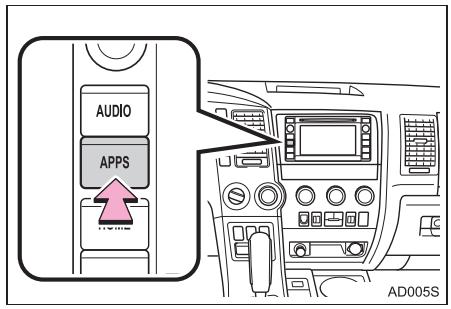
| 9 | Appuyez pour afficher l'écran "Apps". | 14, 35 |
| 10 | Appuyez pour accéder au système audio. Le système audio se met en marche dans le dernier mode utilisé. | 68, 70, 71 |
| 11 | Appuyez pour allumer et éteindre le système audio et tournez pour régler le volume sonore. | 70 |
| 12 | Appuyez pour ejecter un disque. | 72 |
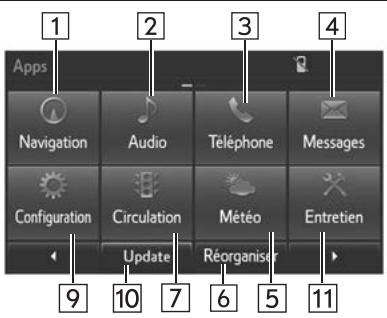
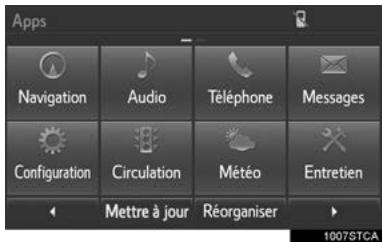
2. Écran "apps
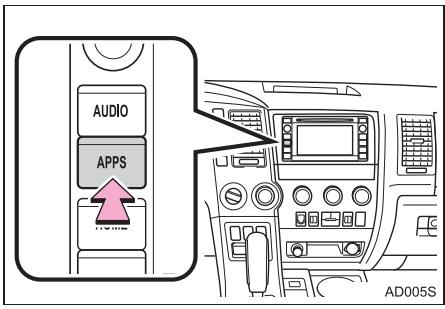
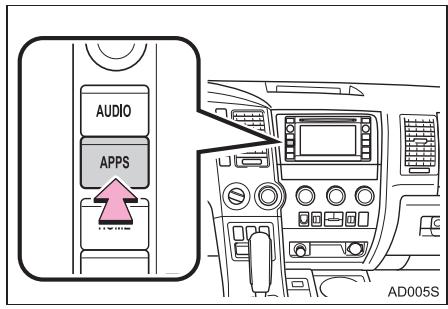
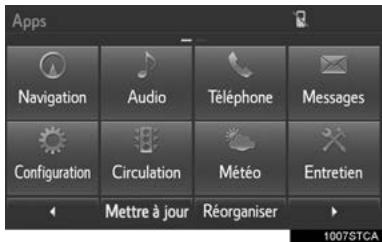
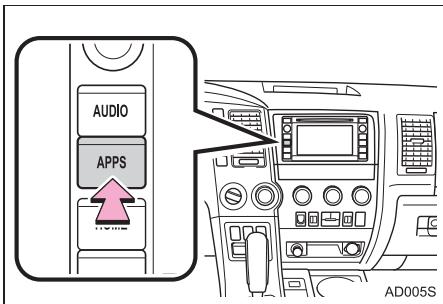
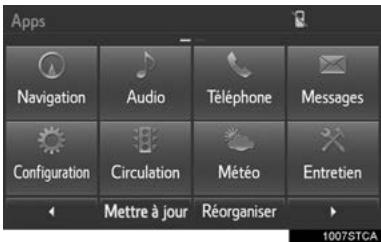
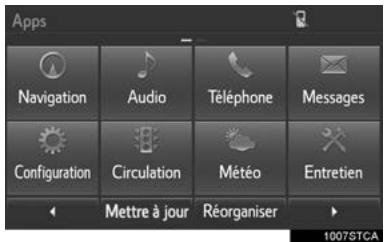
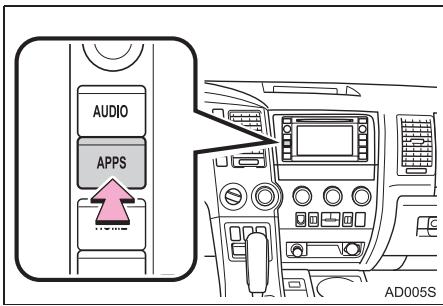
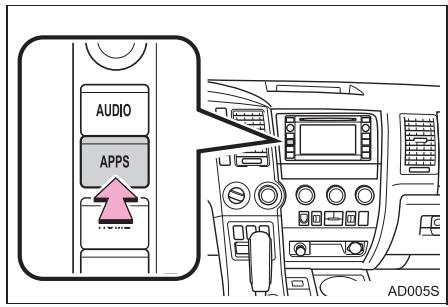
Appuyez sur le bouton "APPS" pour afficher l'écran "Apps".
Entune Premium Audio
1001STCA
Entune Audio Plus
CA0010TS
| No. | Fonction | Page |
| 1 | Sélectionnez pour afficher l'écran cartographique. | 230 |
| 2 | Sélectionnez pour afficher l'écran de commande audio. | 68 |
| 3 | Sélectionnez pour afficher l'écran de commande du système mains libres. | 188 |
| 4 | Sélectionnez pour afficher l'écran "Messages". | 204 |
| 5* | Sélectionnez pour afficher des informations météo. | 174 |
| 6 | Sélectionnez pour modifier l'ordre des applications. | 35 |
| 7* | Sélectionnez pour afficher les incidents de circulation. | 243 |
| 8* | Sélectionnez pour afficher les informations cartographiques d'infos-trafic. | 175 |
| 9 | Sélectionnez pour afficher l'écran "Configuration". | 20 |
| 10* | Sélectionnez pourmettre à jour les applications Entune App Suite. | 304 |
| 11 | Sélectionnez pour afficher l'écran "Entretien". | 62 |
| 12* | Sélectionnez pour afficher l'écran d'application. | 298 |
| 13* | Si vous avez télécharge une application de navigation de porte à portesur un téléphone connecté, cette application est affichée et vous pouvez l'utiliser.Pour plus de détails, connectez-vous sur http://www toyota.com/entune/. | — |
*: Disponible dans les 48 états, au D. C. et en Alaska
3. Écran "accueil
Appuyez sur le bouton "HOME" pour afficher l'écran "Accueil".
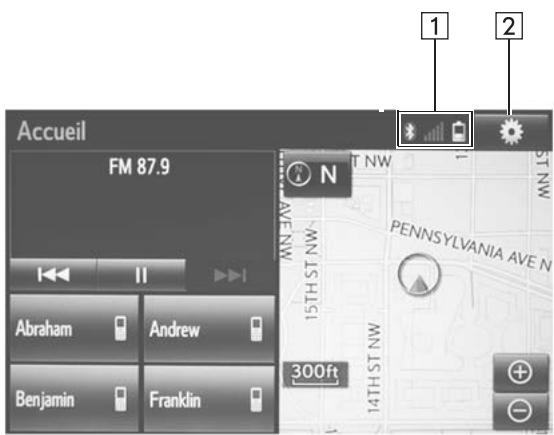
L'écran "Accueil" peut afficher simultanément plusieurs écrans d'information, notamment le système de navigation, le système audio et le système mains libres. Quand vous sélectionnez un écran, le système l'affiche en plein écran. Vous pouvez configurer l'écran "Accueil" afin de le scinder en trois parties ou en deux parties.
Pour plus de détails sur la configuration de l'écran "Accueil" : P.34
Écran scindé en trois
HOS001aCTCA
Écran scindé en deux
HOS001bCTCA
| No. | Fonction | Page |
| 1 | Affiche l'indication d' état | 18 |
| 2 | Sélectionnez pour afficher l'écran “Configuration”. | 20 |
Informations
- Entune Audio Plus uniquement : Vous pouvez afficher l'écran de l'application de navigation de porte à porte.
Indication d'etat
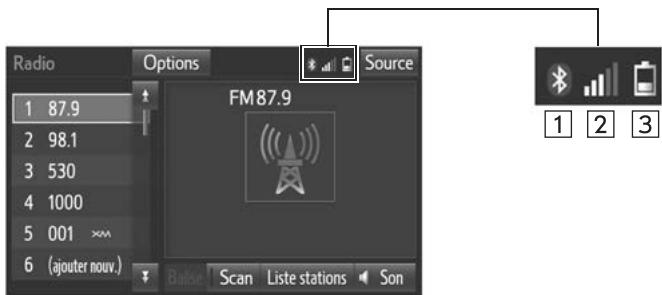
L'indication d'état affiche l'heure et l'état de la connexion Bluetooth®.
FAV002STCA
| No. | Témoins indicateurs | Conditions |
| 1 | L'état de la connexionBluetooth® | Connexion absente (Gris) Médiocre Bonne Le tableau de bord intégre une antenné dédiée à la connexion Bluetooth®. Il peut arrivier que la connexion Bluetooth® se dégrade et que le système ne fonctionne pas quand vous utilisez un téléphone Bluetooth® dans les conditions et/ou les emplacements suivants: Le téléphone mobile est masqué par certains obstacles (notamment quand il est derrière le siège, dans la boîte à gants ou dans le rangement de console). Le téléphone mobile est en contact avec des matérielux métalliques ou en est recouvert. Laissez le téléphone Bluetooth® à un emplacement où la connexion Bluetooth® est de bonne qualité. |
| 2 | Le niveau de réception | Médiocre Excellent • Le niveau de réception n'est pas toujours cohérent avec celui indiqué par le téléphone mobile. Selon le téléphone dont vous disposez, it est possible que le niveau de réception ne soit pas affché. Quand le téléphone mobile est hors de la zone de couverture du réseau ou dans un lieu inaccessible des ondes radio, “No Service” s'affiche. • “Rm” s'affiche quand vous receivez en zone d’itinérance. En itinérance, “Rm” s'affiche dans l’angle supérieur gauche de l’icône. • Selon le type de téléphone dont vous disposez, it est possible que la zone de réception ne soit pas affchéée. |
| 3 | L'état de charge de la batterie | Vide Plein • L'état affché n'est pas toujours cohérent avec celui indiqué par l’appareil Bluetooth®. Selon le type d’appareil Bluetooth® connecté, it est possible que l'état de charge de la batterie ne soit pas affché. Ce système est dépourvu d'une fonction de charge. |
Il est possible de configurer les options de l'écran "Configuration". Appuyez sur le bouton "APPS", puis sélectionnez "Configuration" pour afficher l'écran "Configuration".
Entune Premium Audio Entune Audio Plus
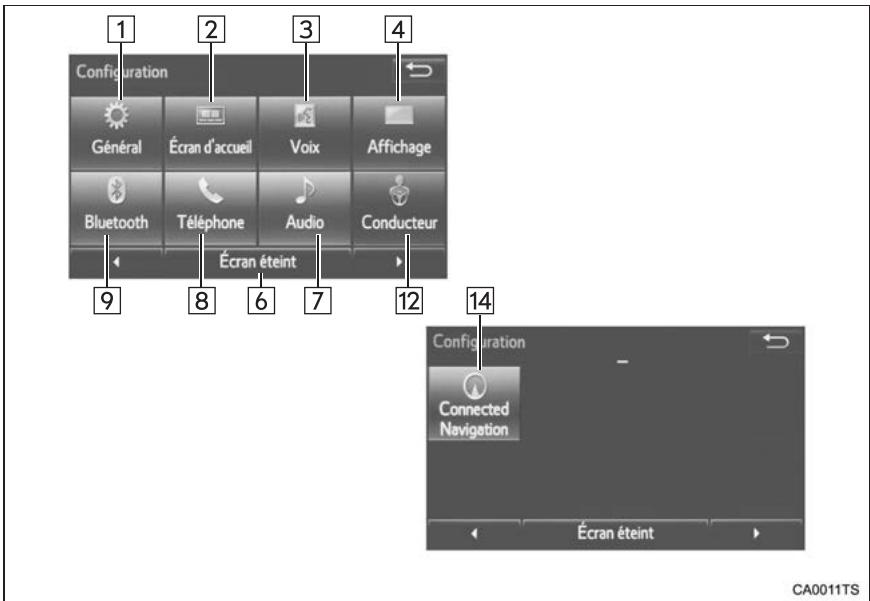
| No. | Fonction | Page |
| 1 | Sélectionnez pour changer les paramètres sélectionnés de langue, de sonorité des bips, de changement automatique d'écran, etc. | 54 |
| 2 | Sélectionnez pour personneliser l'écran "Accueil". | 34 |
| 3 | Sélectionnez pour configurer les paramètres vocaux. | 59 |
| 4 | Sélectionnez pour régler le contraste et la luminosité des écrans. | 39 |
| 5 | Sélectionnez pour configurer les points marqués (domicile, destinations présélectionnées, entrées de carnet d'adresses, zones à éviter), les informations de navigation ou pour supprimer les destinations précédentes. | 273, 282 |
| 6 | Sélectionnez pour êtreindre l'écran. | — |
| 7 | Sélectionnez pour configurer les paramètres radio et des médias externes. | 110 |
| 8 | Sélectionnez pour configurer les paramètres de son du téléphone, des contacts, des messages, etc. | 209 |
| 9 | Sélectionnez pour configurer les téléphones Bluetooth® et les appareils audio Bluetooth®. | 47 |
| 10* | Sélectionnez pour configurer les paramètres Entune App Suite. | 310 |
| 11* | Sélectionnez pour configurer les paramètres des services de données. | 176 |
| 12 | Sélectionnez pourmettre en lien les paramètres du téléphone mobile du conducteur (préselections audio, langue, etc.). | 61 |
| 13* | Sélectionnez pour configurer les infos-trafic. | 286 |
| 14* | Sélectionnez pour changer le paramètre de message d'alerte d'utilisation des données du téléphone. (L'application de navigation connectée est celle de l'iPhone.) | — |
*: Disponible dans les 48 états, au D. C. et en Alaska
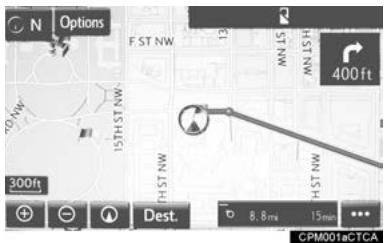
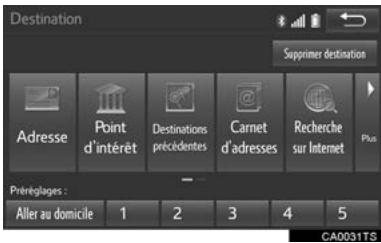
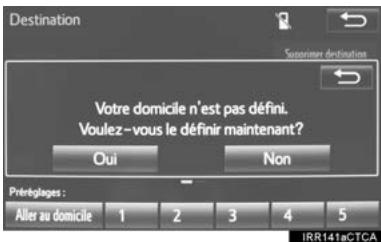
6 Choisissez une méthode de recherche.
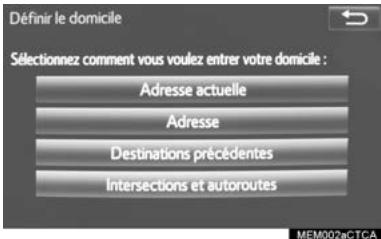
- Il existe plusieurs méthodes différentes permettant de chercher votre domicile. ( P.246)
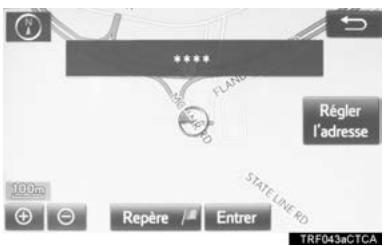
8 Sélectionnez "OK".
L'enregistrement du domicile est terminé.
Manner différente d'enregistrer le domicile → P.274 Modification du nom, du lieu, du numéro de téléphone et de l'icône → P.274 Programmation du domicile comme destination → P.249
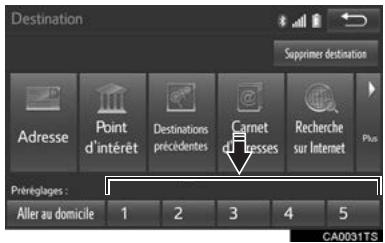
6 Choisissez une méthode de recherche.
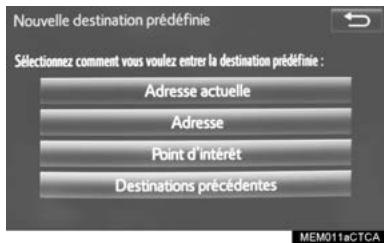
- Il existe plusieurs méthodes différentes permettant de chercher une destination. (→ P.246)
9 Sélectionnez "OK".
L'enregistrement des destinations présélectionnées est terminé.
Manière différente d'enregistrer les destinations présélectionnées P.275 Modification du nom, du lieu, du numéro de téléphone et de l'icône P.276 ▶Programmation de destinations présélectionnées comme destination →P.249
4 Choisissez une méthode de recherche.
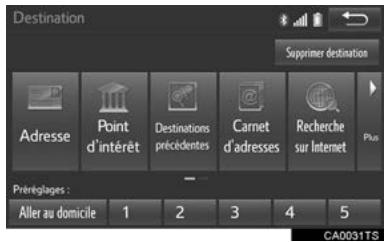
- Il existe plusieurs méthodes différentes permettant de chercher une destination. ( P.246)
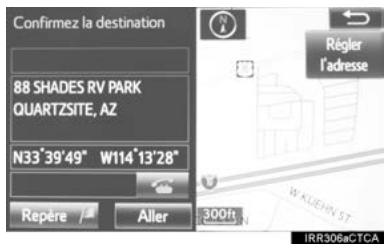
6 Sélectionnez "OK".
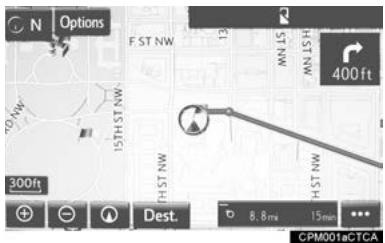
Sélection d'autres itinéraires que celui recommandé ( P.259)
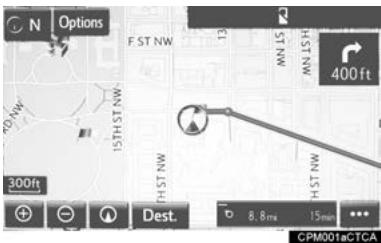
Le système vous guide jusqu'à la destination par un affichage à l'écran et par des instructions vocales.

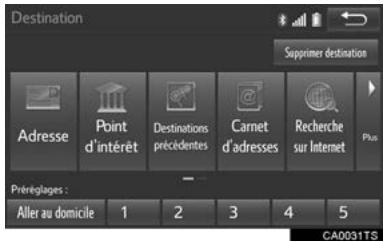
5 Sélectionnez "OK".
Sélection d'autres itinéraires que celui recommandé ( P.259)
Le système vous guide jusqu'à la destination par un affichage à l'écran et par des instructions vocales.
Carte
| Affichage des cartes | Page |
| Affichage de l'écran cartographique | 230 |
| Affichage de la position actuelle | 233 |
| Affichage de la carteASFaut de la position actuelle | 237 |
| Changement d'échelle | 233 |
| Changement d'orientation de la carte | 234 |
| Affichage des points d'intérêt | 239 |
| Affichage de la durée/heure estimée de parcours/arrivée jusqu'à destination | 263 |
| Sélection du mode cartographique | 235 |
| Affichage des infos-trafic | 243 |
| Recherche des destinations | Page |
| Recherche des destinations | 248 |
| Modification de la zone de recherche sélectionnée | 249 |
Guidage sur itinéraire
| Avant de démarrer ou pendant le guidage sur itinétaire | Page |
| Démarrage du guidage sur itinétaire | 259 |
| Modification de l'itinétaire | 269 |
| Affichage de la carte représentant l'itinétaire dans son entier | 264 |
| Carnet d'adresses | Page |
| Enregistrement d'une adresse dans le carnet | 277 |
| Marquage d'icônes sur la carte | 278 |
| Mise en pause du guidage | 262 |
| Réglage de volume du guidage sur itinéraire | 59 |
| Suppression de la destination | 270 |
*: Entune Premium Audio uniqueness
Fonctions utiles
| Informations | Page |
| Affichage des informations d'entretien du vehicule* | 62 |
| Système mains libres (pour téléphone mobile) | Page |
| Déclaration/connexion d'un téléphone Bluetooth® | 41 |
| Appel avec le téléphone Bluetooth® | 193 |
| Réception d'un appel avec le téléphone Bluetooth® | 200 |
| Système de commande vocale | Page |
| Pilotage du système à la voix | 160 |
| Système de surveillance périhérique | Page |
| Affichage de l'image à l'arrière du vehicule | 178 |
Entune Premium Audio uniqueness
1 Informations de BASE avant l'utilisation
- ÉCRAN INITIAL 30
- Gestes à l'écran tactile 32
- UTILISATION DE L'ÉCRAN TACTILE 33
- UTILISATION DE L'ÉCRAN "Accueil" 34
- UTILISATION DE L'ÉCRAN "Apps". 35
- ENTRÉE DE LETTRES ET DE CHIFFRES / UTILISATION DES ÉCRANS DE LISTE 36
ENTRÉE DE LETTRES ET DE CHIFFRES 36
ÉCRAN DE LISTE 36
- RÉGLAGE DE L'ÉCRAN 39
2 Paramètres bluetooth®
- DÉCLARATION/CONNEXION D'UN APPAREIL Bluetooth® 41
DECLARATION D'UN TÉLÉPHONE Bluetooth® POUR LA PREMIÈRE FOIS.......... 41
DECLARATION D'UN LECTEUR AUDIO Bluetooth® POUR LA PREMIÈRE FOIS 42 PROFILS 43 CERTIFICATION 45
- CONFIGURATION Bluetooth® DETAILLEE 47
ÉCRAN "Configuration du Bluetooth" 47 DECLARATION D'UN APPAREIL Bluetooth® 48 SUPPRESSION D'UN APPAREIL Bluetooth® 49 CONNEXION D'UN APPAREIL Bluetooth® 49 MODIFICATION DES INFORMATIONS D'UN APPAREIL Bluetooth 51 ÉCRAN “Paramètres système” 52
3 AUTRES paramètres
- PARAMÈTRES GÉNÉRAUX 54 ÉCRAN DES PARAMÈTRES GÉNÉRAUX 54
- PARAMÉTRES VOCAUX 59 ÉCRAN DES PARAMÉTRES VOCAUX 59
- PARAMÈTRES DU CONDUCTEUR 61 SELECTION MANUELLE DES PARAMÈTRES LIÉS 61
- ENTRETIEN 62
1. Écran initial
1. Lorsque le contacteur de démarrage est sur "ACC" ou "ON", l'écran initial est affiché et vous pouvez commencer à utiliser le système.
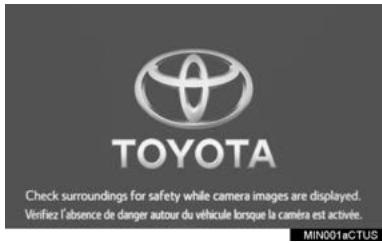
- Vous pouvez personnaliser à vos goûts personnels les images affichées à l'écran initial. (→P.57)
- Après quelques secondes, l'écran "ATTENTION" s'affiche.
- Après 5 secondes environ, l'écran "ATTENTION" laisse automatiquement la place à celui lui faisant suite. (Sélectionnez "Continuer" ou appuyez sur le bouton "HOME" pour afficher l'écran "Accueil").

Attention
Quand le véhicule est à l'arrêt avec le moteur en marche, serrez systématiquement le frein de stationnement, pour la sécurité.
Informations d'entretien (ENTUNE premium AUDIO)
Ce système rappelle à l'utilisateur quand remplacer certaines pièces ou organes et affiche à l'écran les coordonnées du concessionnaire (si elles ont été enregistrées).
Lorsque le véhicule a parcouru une certaine distance préalablement programmée ou atteint une date prescrite pour un contrôle d'entretien périodique, l'écran "Rappel d'entretien" s'affiche à la mise en marche du système de navigation.
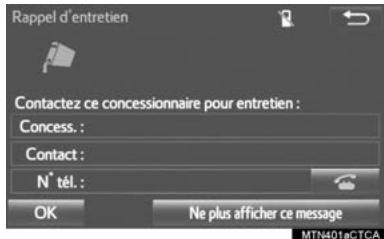
Pour éviter que l'écran ne s'affiche à nouveau une prochaine fois, sélectionnez "Ne plus afficher ce message". Pour enregistrer les coordonnées d'entretien : P.62 - Si vous sélectionnez, vous pouvez appeler le numéro de téléphone enregistré.
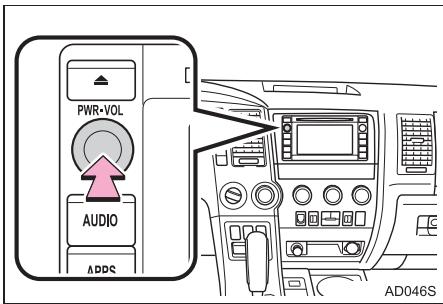
Redémarrage du système
Lorsque le système est extrêmement lent à réagir, vous pouvez le redémarrer.
1. Appuyez pendant plus de 3 secondes sur le bouton "PWR·VOL".
2. GESTES à l'écran tactile
Pour effectuer les actions, touchez directement l'écran tactile avec votre doigt.
| Mode opérationnel | Aperçu | Principale'utilisation |
| 0002BCDC | Toucher Touchez rapidement et relâché z'aussitôt. | Modification et sélection des différentes options |
| 0003BCDC | Défilé*1 Touchez l'écran avec votre doigt, et déplacez l'écran jusqu'à la position souhaiée. | • Défilament dans les listes • Défilament de l'écran de carte*2 |
| 0004BCDC | Feuilleter*1 Déplacer rapidement l'écran en le feuilletant du doigt. | • Défilament de la page dans l'écran principal • Défilament de l'écran de carte*2 |
1 : Tous les écrans ne permettent pas forcément les actions décrites. 2 : Entune Premium Audio uniqueness
Informations
- Il peut arriver que le système ne reconnaisse pas les actions de défilement aux altitudes élevées.
3. Utilisation de l'écran tactile
Ce système s'utilise essentiellement par le biais des boutons affichés à l'écran. (Dénommés boutons à l'écran dans le présent manuel.)
- Le contact du doigt sur le bouton à l'écran est confirmé par un bip. (Pour configurer la sonorité du bip, voir page 54.)

Pour éviter tout dommage à l'écran, touchez simplement du doigt les boutons affichés, sans appuyer. Ne pas utiliser un objet quel qu'il soit pour toucher l'écran, seulement votre doigt. Nettoyez les traces de doigt avec un chiffon de nettoyage pour vitres. Ne pas utiliser de produits chimiques pour nettoyer l'écran tactile, car ils peuvent l'abîmer.
Informations
Si le système ne réagit pas au contact du doigt sur le bouton à l'écran, éloignez le doigt de l'écran et recommencez. - Les boutons affichés en gris à l'écran sont inopérants. L'image peut s'afficher plus nombre et déformer légèrement les sujets en mouvement lorsque l'écran est froid. - Dans des conditions de froid extrême, il peut arriver que l'écran ne s'affiche pas et que les données entrées par l'utilisateur disparaissent. Par ailleurs, il peut arriver que les boutons à l'écran ne réagissent pas normalement. Lorsque vous regardez l'écran alors que vous portez des lunettes de soleil polarisées, il peut arriver qu'il paraisse flou et difficile à lire. Dans un tel cas, changez d'angle pour regarder l'écran, modifiez-en les paramètres d'affichage via l'écran "Paramètres de l'affichage", ou enlevez vos lunettes de soleil.
4. Utilisation de l'écran "accueil
L'écran "Accueil" peut afficher simultanément plusieurs écrans d'information, notamment le système de navigation, le système audio et le système mains libres.
1. Appuyez sur le bouton "HOME". 2. L'écran "Accueil" s'affiche.
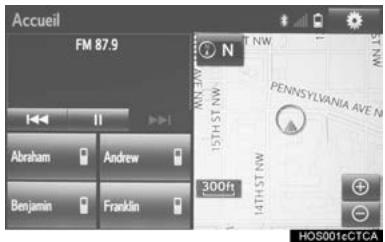
- Quand vous sélectionnez un écran, le système l'affiche en plein écran.
Personnalisation de l'ecran "accueil"
Vous pouvez modifier les options d'affichage/zone de l'écran "Accueil".
1 Sélectionnez

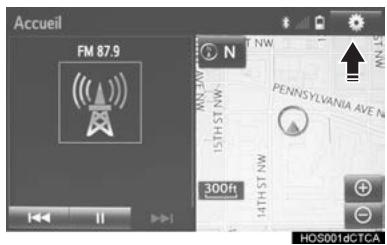
2 Sélectionnez "Écran d'accueil".
- Sélectionnez "Deux panneaux" ou "Trois panneaux". 3 Sélectionnez la zone de votre choix. 4 Sélectionnez l'option de votre choix. 5 Sélectionnez "OK".
Informations
Lorsque l'élément sélectionné est déjà à l'affichage alors que vous lui désirez une autre zone, l'élément qu'il remplace s'affiche dans la zone qu'il occupait initialement.
5. Utilisation de l'écran "apps
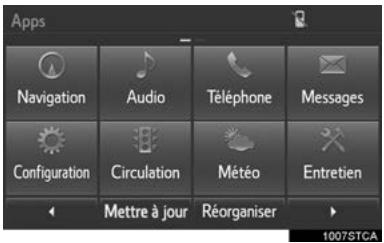
Appuyez sélectionner une application depuis l'écran "Apps", telle que la navigation, l'audio, etc.
Informations
- Les boutons affichés en grise à l'écran sont inopérants. Lorsqu'il y a plusieurs pages, sélectionnez ou pour passer d'une page à l'autre.
1 Sélectionnez "réorganiser".
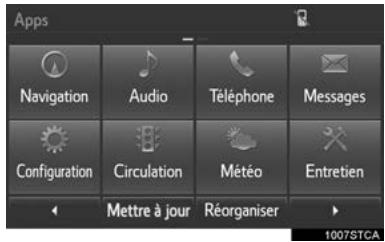
2 Sélectionnez l'application de votre choix puis « ou « pour modifier l'ordre. 3 Sélectionnez "OK".
6. ENTREE De lettres et de CHIFFR es/utilisation des ECRANS de LISTE*
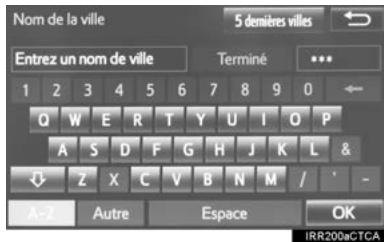
Lorsque vous recherchez une adresse, un nom, etc., ou avez besoin d'entrer des données, vous pouvez composer les lettres et les chiffres via cet écran.
Entrée de lettres et de chiffres
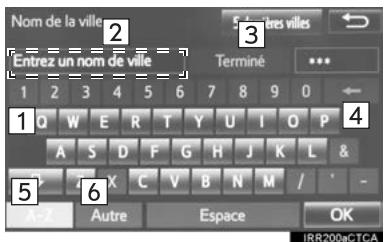
| No. | Fonction |
| 1 | Sélectionnez pour entraître les caractères de votrechoix. |
| 2 | Champ de texte. Le ou les caractère(s) entrés s'affichent. |
| 3 | Lorsque vous composez du texte, dans les cas où une seule option est possible pour le ou les caractère(s) suivant(s), ils sont automatiquement affichés en gris dans le champ de texte. Sélectionnez ce bouton pour entraître le texte en gris. |
| 4 | Sélectionnez pour effacer un caractère. |
| 5 | Sélectionnez pour AFFICHER les touches de l'alphabet. |
| 6 | Sélectionnez pour AFFICHER les autres symboles. |
- Dans certains écrans d'entrée de lettres, il est possible de les entrer en majuscules ou en minuscules.
Sélectionnez pour entrer en minuscules.
Sélectionnez pour entrer en majuscules.
La disposition des touches au clavier est modifiable. ( P.54)
Écran de LISTE
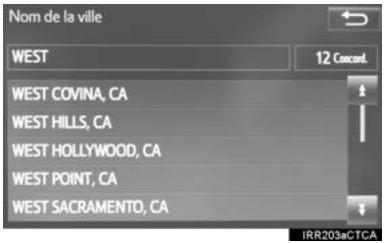
L'écran de liste peut s'afficher après que vous ayez entré des caractères.
Entrez des caractères et sélectionnez "OK".
- Les éléments concordants trouvés dans la base de données sont présentés sous forme de liste, même si l'adresse ou le nom entré est incomplet.
- La liste s'affiche automatiquement si vous entrez le nombre maximum de caractères ou si les éléments concordants sont affichables sur un seul écran de liste.
Informations
Le nombre d'éléments concordants est indiqué sur le côté droit de l'écran. Si le nombre d'éléments concordants est supérieur à 999, le système indique *** à l'écran.
Selection éléments
DE TOUS LES
Certaines listes proposent l'option "Sélectionner tout". Si vous sélectionnez "Sélectionner tout", vous pouvez sélectionner tous les éléments en même temps.
1 Sélectionnez "sélectionner tout
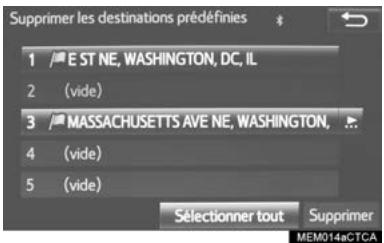
"Désélectionner tout" : Désélection de tous les éléments de la liste.
Utilisation de l'écran de LISTE
Lorsqu'une liste est affichée, utilisez le bouton qui convient dans l'écran pour la faire défiler.

| Icône | Fonction |
| Sélectionnez pour passer à la page suivante ou précédente. Sélectionnez longuement ou pour faire défilier la liste affchéée. | |
| I | Indique la position dans l'écran affchéé. |
| Si apparaît à la droite du nom d'un élément, cela signifie que le nom complet est trop long pour être affchéé. Sélectionnez pour défiler jusqu'à la fin du nom. Sélectionnez pour revenir au début du nom. |
Classement
Il est possible de classer la liste affichée dans l'ordre des distances par rapport au lieu auquel vous vous trouvez, des dates, des catégories, etc.
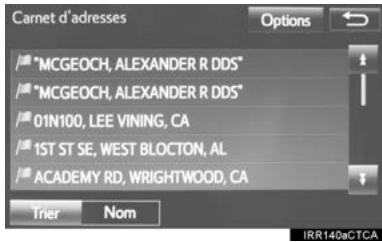
Boutons de SAUT de caracteres dans les LISTES
Certaines listes comportent des boutons tactiles de caractères, "ABC", "DEF" etc., qui vous permettent de passer directement aux entrées dans la liste COMMENÇANT par la même lettre que le bouton tactile de caractères.
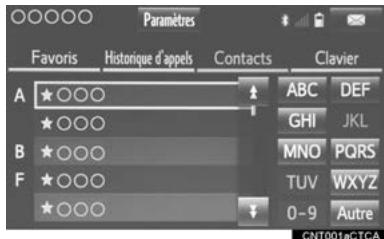
Informations
- À chaque appui sur le même bouton tactile de caractères, la liste affichée est celle commençant par le caractère suivant dans le bouton.
7. Réglage de l'écran
Vous pouvez régler le contraste et la luminosité de l'affichage à l'écran et de l'image de la caméra. Vous pouvez par ailleurs passer l'écran en mode de jour ou de nuit, à votre choix.
1 Appuyez sur le bouton "APPS".
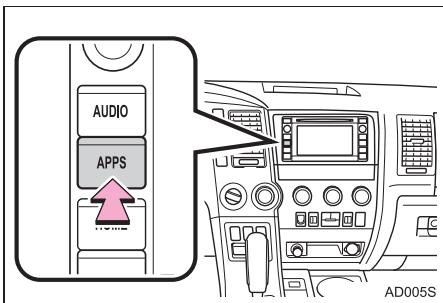
2 Sélectionnez "Configuration". 3 Sélectionnez "Affichage". 4 Sélectionnez les options à configurer.
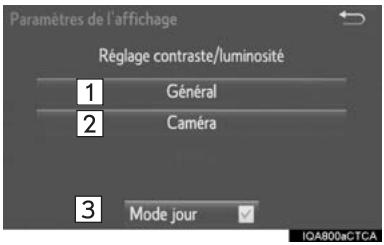
| No. | Fonction | Page |
| 1 | Sélectionnez pour régler l'affichage de l'écran. | 40 |
| 2 | Sélectionnez pour régler l'affichage de laamera. | |
| 3 | Sélectionnez pour activer/désactiver le mode de jour. | 40 |
Informations
Lorsque vous regardez l'écran alors que vous portez des lunettes de soleil polarisantes, vous pouvez constater un effet en arc-en-ciel qui s'explique par les caractéristiques optiques de l'écran. Si cela est une gêne, veuillez ne pas porter de lunettes de soleil polarisantes pour utiliser l'écran.
Réglage de contraste/luminosité
Vous pouvez régler le contraste et la luminosité de l'écran selon les conditions d'éclairage ambiant.
1 Sélectionnez "Caméra".
"Général"
2 Sélectionnez l'option de votre choix.
Général
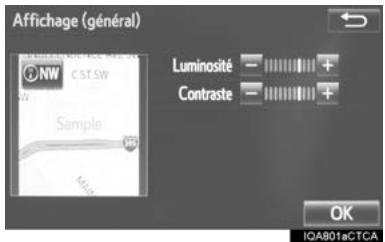
Caméra
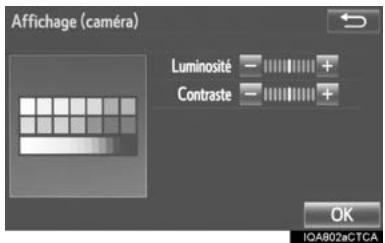
| Bouton à l'écran | Fonction |
| "Luminosite" "+" | Sélectionnez pour que l'écran soit plus clair. |
| "Luminosite" "- | Sélectionnez pour que l'écran soit plus souvent. |
| "Contraste" "+" | Sélectionnez pour renforcer le contraste de l'écran. |
| "Contraste" "-" | Sélectionnez pour atténuer le contraste de l'écran. |
3 Sélectionnez "OK".
Selection entre le mode de jour et le mode de NUIT
Selon la position du sélecteur d'éclairage, l'écran passe en mode jour ou en mode nuit. Cette fonction est disponible quand vous allumez les projecteurs.
1 Sélectionnez "Mode jour".
Informations
Si vous régalez l'écran en mode de jour alors que le sélecteur d'éclairage est sur marche, le système conserve le réglage en mémoire même avec le moteur arrêté.
Declaration d'un téléphone bluetooth® pour la première fois
Pour pouvoir utiliser le système mains libres, il est nécessaire de déclarer au système un téléphone Bluetooth®.
Dès lors que le téléphone est déclaré, il est possible d'utiliser le système mains libres.
Pour plus de détails sur la déclaration d'un appareil Bluetooth®: P.48
1 Activez sur votre téléphone mobile l'option de connexion Bluetooth®. 2 Appuyez sur le bouton "APPS".

3 Sélectionnez "Téléphone".
- Vous pouvez également arriver au même point en appuyant sur le bouton au volant ou sur le bouton à la console de commande.
4 Sélectionnez "Oui" pour déclarer un téléphone. 5 Quand cet écran est affiché, recherchez sur l'écran de votre appareil Bluetooth® le nom d'appareil indiqué.
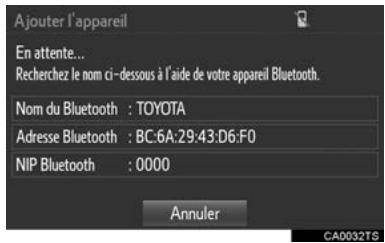
Pour plus de détails sur l'utilisation de l'appareil Bluetooth®, reportez-vous au manuel fourni avec lui. Pour annuler la déclaration, sélectionnez "Annuler".
6 Déclarez l'appareil Bluetooth® depuis votre appareil Bluetooth®. - Il n'est pas nécessaire de saisir un code PIN pour les téléphones Bluetooth® compatibles SSP (Secure Simple Pairing). Selon le type d'appareil Bluetooth® en cours de connexion, un message peut s'afficher à l'écran de l'appareil Bluetooth® pour confirmer sa déclaration. Donnez suite à ce message de confirmation et utilisez l'appareil Bluetooth® selon ses instructions.
7 Vérifiez que l'écran s'affiche lorsque l'enregistrement est terminé. Le système est en attente des requêtes de connexion émises par l'appareil déclaré. - À ce stade, les fonctions Bluetooth® ne sont pas encore disponibles. 8 Sélectionnez "OK" lorsque l'objet de connexion passe de "Connexion..." à "Connecté".
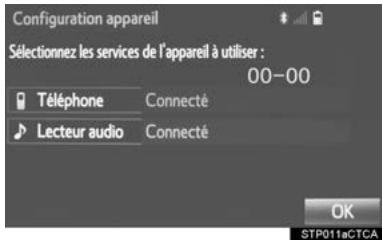
- Si un message d'erreur s'affiche, suivez les instructions à l'écran pour effectuer une nouvelle tentative.
Déclaration d'un lecteur AUDIO bluetooth® pour la première fois
Pour pouvoir utiliser le Bluetooth® Audio, il est nécessaire de déclarer au système un lecteur audio. Dès lors que le lecteur est déclaré, il est possible d'utiliser le Bluetooth® Audio. Cette action est neutralisée pendant la marche du véhicule.
Pour plus de détails sur la déclaration d'un appareil Bluetooth®: P.48
1 Activez sur votre lecteur audio l'option de connexion Bluetooth®. - Cette fonction est indisponible lorsque l'option de connexion Bluetooth® est inactive sur votre lecteur audio. 2 Appuyez sur le bouton "AUDIO".
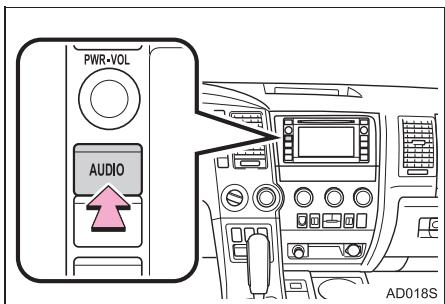
3 Sélectionnez "Sélectionner source audio" à l'écran de commande audio. 4 Sélectionnez "Audio". 5 Sélectionnez "Oui" pour déclarer un lecteur audio. 6 Suivez les explications décrites à “Déclaration d’un appareil Bluetooth®” depuis “Étape 2”. (→P.48)
Le système prend en charge les services suivants.
| Appareil Bluetooth® | Spécification | Fonction | Exigences | Recommendations |
| Téléphone Bluetooth®/Lecteur audio Bluetooth® | Spécification Bluetooth® | Déclaration d'un appareil Bluetooth® | v. 2.0 | v. 3.0 +EDR |
| Appareil Bluetooth® | Profil | Fonction | Exigences | Recommendations |
| Téléphone Bluetooth® | HFP (profil mains libres) | Système mains libres | v. 1.0 | v. 1.6 |
| OPP (profil d'envoi de fichier) | Transfert des contacts | v. 1.1 | v. 1.2 | |
| PBAP (profil d'accès au répertoire téléphonique) | v. 1.0 | v. 1.1 | ||
| MAP (profil d'accès aux messages) | Message téléphone Bluetooth® | — | v. 1.0 | |
| SPP (profil de port série) | Appli de navigation connectée*1/ Entune App Suite*2 | — | v. 1.1 | |
| Lecteur audio Bluetooth® | A2DP (profil de distribution audio avancée) | Système audio Bluetooth® | v. 1.0 | v. 1.2 |
| AVRCP (profil de télécommande multimédia) | v. 1.0 | v. 1.4 |
1: Entune Audio Plus 2: Entune Premium Audio
Informations
- Si votre téléphone mobile n'est pas compatible HFP, il n'est pas possible de déclarer le téléphone Bluetooth® ou d'utiliser individuellement les profils OPP, PBAP, MAP ou SPP. • Si l'appareil Bluetooth® connecté est d'une version antérieure à la recommandation ou incompatible, cet appareil Bluetooth® risque de ne pas fonctionner correctement.
- Connectez-vous sur http://www.toyota.com/entune/ pour partager des téléphones Bluetooth® certifiés pour ce système.

Bluetooth
La marque et les logos Bluetooth® sont déposés et appartiennent à Bluetooth SIG, Inc. et Panasonic Corporation utilise ces marques sous licence. Les autres marques commerciales et déposées appartiennent à leurs propriétaires respectifs.
- Le present apparéil est conforme aux CNR d'Industrie Canada applicables aux apparéils radio exempots de licence. L'exploitation est autorisée aux deux conditions suivantes: (1) l' apparéil ne doit pas produit de brouillage, et (2) l'utilisateur de l' apparéil doit accepter tout brouillage radioélectrique subi, même si le brouillage est susceptible d'en compromètre le fonctionnement.
- Le présent émetteur radio (identifier le dispositif par son numéro de certification ou son numéro de modèle s'il fait partie du matériel de catégorie II) a été approuvé par Industrie Canada pour fonctionner avec les types d'antenne énumérés ci-dessous et ayant un gain admissible maximal et l'impédance requise pour chaque type d'antenne. Les types d'antenne non inclus dans cette liste, ou dont le gain est supérieur au gain maximal indiqué, sont strictement interdits pour l'exploitation de l'émetteur.
1 Appuyez sur le bouton "APPS".
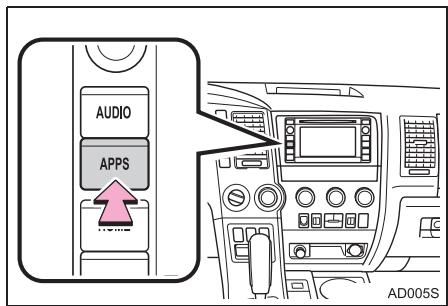
2 Sélectionnez "Configuration". 3 Sélectionnez "Bluetooth*". 4 Sélectionnez l'option à configurer de votre CHOIX.
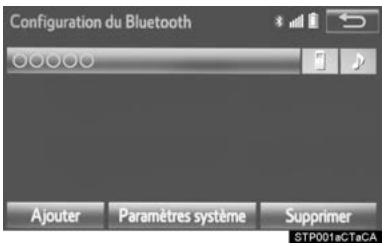
Écran “configuration du bluetooth*
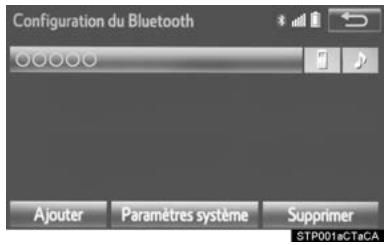
| Fonction | Page | ||
| DéclarationBluetooth® | d'un | appareil | 48 |
| SuppressionBluetooth® | d'un | appareil | 49 |
| ConnexionBluetooth® | d'un | appareil | 49 |
| Modification des informations d'unurreillelBluetooth® | 51 | ||
| Paramètres du systèmeBluetooth® | 52 | ||
Manière différente d'afficher l'écran "configuration du bluetooth*
1. Appuyez sur le bouton "APPS". 2. Sélectionnez "Configuration". 3. Sélectionnez "Téléphone". 4. Sélectionnez "Connector téléphone". *: Bluetooth est une marque déposée de Bluetooth SIG, Inc.
Déclaration d'un appareil bluetooth®
Vous pouvez déclarer jusqu'à 5 appareils Bluetooth.
Il est possible de déclarer en même temps des téléphones (HFP) et des lecteurs audio (AVP) compatibles Bluetooth®.
Cette action est neutralisée pendant la marche du véhicule.
Affichez l'écran "Configuration du Bluetooth*". (→ P.47) 2. Sélectionnez "Ajouter".
Quand un autre appareil Bluetooth® est connecté - Pour déconnecter l'appareil Bluetooth®, sélectionnez "Oui". Quand 5 appareils Bluetooth® ont déjà été déclarés - Il faut qu'un appareil déclaré soit remplacé. Sélectionnez "Oui", puis sélectionnez l'appareil à remplacer. 3 Quand cet écran est affiché, recherchez sur l'écran de votre appareil Bluetooth® le nom d'appareil indiqué.
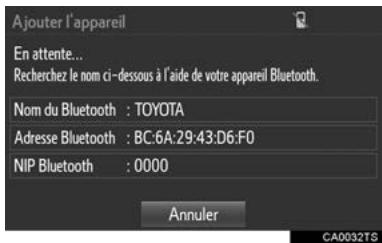
Pour plus de détails sur l'utilisation de l'appareil Bluetooth, reportez-vous au manuel fourni avec lui. Pour annuler la déclaration, sélectionnez "Annuler".
Déclarez l'appareil Bluetooth® depuis votre appareil Bluetooth®.
- Il n'est pas nécessaire de saisir un code PIN pour les téléphones Bluetooth® compatibles SSP (Secure Simple Pairing). Selon le type d'appareil Bluetooth® en cours de connexion, un message peut s'afficher à l'écran de l'appareil Bluetooth® pour confirmer sa déclaration. Donnez suite à ce message de confirmation et utilisez l'appareil Bluetooth® selon ses instructions. 5 Vérifiez que l'écran suivant s'affiche lorsque la déclaration est terminée. Le système est en attente des requêtes de connexion émises par l'appareil déclaré.
- À ce stade, les fonctions Bluetooth® ne sont pas encore disponibles. 6 Sélectionnez "OK" lorsque l'état de connexion passe de "Connexion..." à "Connecté".
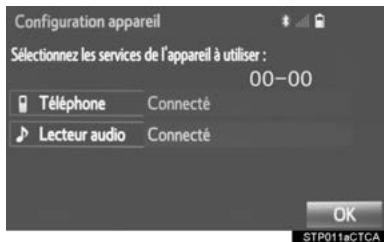
- Si un message d'erreur s'affiche, suivez les instructions à l'écran pour effectuer une nouvelle tentative. *: Bluetooth est une marque déposée de Bluetooth SIG, Inc.
Suppression d'un appareil bluetooth®
1 Affichez l'écran "Configuration du Bluetooth®". (→P.47) 2 Sélectionnez "Supprimer". 3 Sélectionnez l'appareil de votre choix.
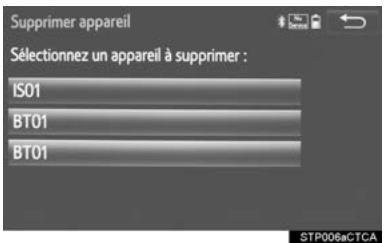
4 Sélectionnez "Oui" lorsque l'écran de confirmation s'affiche. 5 Vérifief qu'un écran de confirmation s'affiche lorsque l'opération est terminée.
Informations
La suppression d'un téléphone Bluetooth entraîne également celle des données des contacts.
Bluetooth est une marque déposée de Bluetooth SIG, Inc.
Connexion d'un appareil bluetooth®
Vous pouvez déclarer jusqu'à 5 appareils Bluetooth® (téléphones [HFP] et lecteurs audio [AVP]).
Si plus d'un seul appareil Bluetooth® a été enregistré, sélectionnez celui de votre choix avec lequel établir la connexion.
1 Affichez l'écran "Configuration du Bluetooth®". (→ P.47) 2 Sélectionnez l'appareil à connecter.
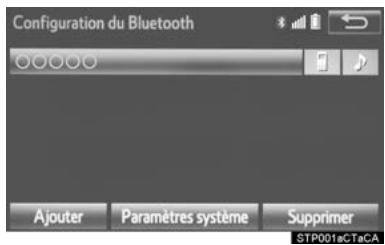
- Les icônes des profils pris en charge sont affichées.
Téléphone : Lecteur audio Téléphone/Entune App Suite (Entune Premium Audio uniquement)
- L'icône de profil de l'appareil actuellement connecté s'affiche en couleurs.
- Si vous sélectionnez une icône de profil pour laquelle la connexion n'est pas établie, le système bascule la connexion sur la fonction.
Si l'appareil Bluetooth® ne souhaite n'est pas dans la liste, Sélectionnez "Ajouter" pour le déclarer. ( P.48)
Bluetooth est une marque déposée de Bluetooth SIG, Inc.
Informations
- La connexion de l'appareil peut prendre du temps si elle est effectuée pendant la lecture en mode Bluetooth® audio.
- Selon le type d'appareil Bluetooth® en cours de connexion, certaines manipulations supplémentaires peuvent être nécessaires au niveau de l'appareil.
Mode de connexion AUTO
Pour activer le mode de connexion auto, activez l'option "Alimentation Bluetooth*". → P.52 Choisissez pour l'appareil Bluetooth® un emplacement où la connexion peut s'établir.
Lorsque le contacteur de démarrage est sur "ACC" ou "ON", le système se met en recherche d'un appareil déjà déclaré et à portée. Le système établit la connexion avec l'appareil déclaré dernièrement connecté, s'il est à portée.
Connexion manuelle
Si la connexion automatique a échoué ou si l'option "Alimentation Bluetooth" est inactive, il est nécessaire d'établir manuellement la connexion Bluetooth®.
Suivez les explications décrites à “CONNEXION D'UN APPAREIL Bluetooth® depuis “ÉTAPE 2”. (→ P.49) *: Bluetooth est une marque déposée de Bluetooth SIG, Inc.
Reconnexion du téléphone bluetooth®
Si un téléphone Bluetooth® est déconnecté en raison d'une mauvaise réception du réseau Smartphone®, alors que le contacteur de démarriage est sur "ACC" ou "ON", le système reconnecte automatiquement le téléphone Smartphone®.
- Si vous éteignez et rallumez un téléphone Bluetooth® alors que le système était en train d'établir la connexion Bluetooth® avec lui, il essaye de se reconnecter.
Modification des informations d'un appareil bluetooth®
Vous pouvez afficher à l'écran les informations concernant l'appareil Bluetooth®. Les informations affichées sont modifiables.
1 Affichez l'écran "Configuration du Bluetooth*". (→ P.47) 2 Sélectionnez l'appareil à modifier de votre choix. 3 Sélectionnez "Infos sur l'appareil".
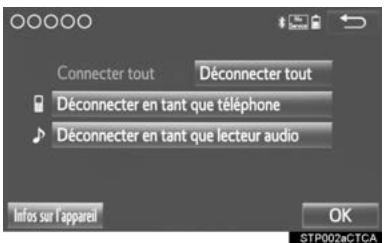
Confirmez et modifiez les informations concernant l'appareil Bluetooth®.
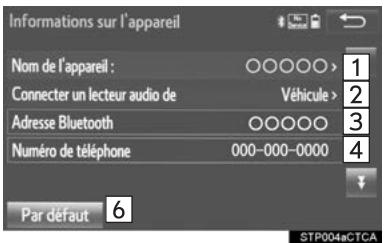
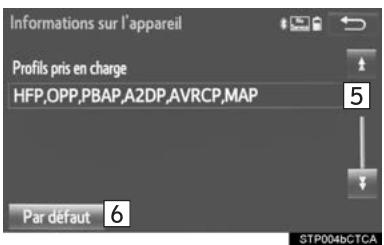
Bluetooth est une marque déposée de Bluetooth SIG, Inc.
| No. | Informations |
| 1 | Le nom de l'appareil Bluetooth®. Peut être changé pour le nom de votrechoix. (→P.52) |
| 2 | Sélectionnez pour configurer la méthode de connexion du lecteur audioBluetooth®. (→P.52) |
| 3 | L'adresse matérielle est exclusive à l'appareil et n'est pas modifiable. |
| 4 | Numéro de téléphone du téléphone Bluetooth®. |
| 5 | Profil de compatibilité de l'appareilBluetooth®. |
| 6 | Sélectionnez pour réinitialiser toutes les options de configuration. |
Informations
Si 2 appareils Bluetooth ont été déclarés avec le même nom, vous pouvez vous référer à leur adresse matérielle pour faire la distinction entre les deux. - Selon le type de téléphone, il peut arriver que certaines informations ne soient pas affichées.
Modification du nom d'un appareil
1 Sélectionnez "Nom de l'appareil". 2 Entrez le nom et sélectionnez "OK".
Informations
- Même si vous modifiez le nom d'un appareil, son nom tel qu'il est déclaré dans votre appareil Bluetooth® n'est pas modifié.
Configuration de la methode de connexion d'un lecteur AUDIO
1. Sélectionnez “Connecter un lecteur audio de”. 2. Sélectionnez la méthode de connexion de votre besoin.
"Véhicule": Sélectionnez pour connecter le système audio au lecteur audio.
"Appareil" : Sélectionnez pour connecter le lecteur audio au système audio.
- La méthode affective à utiliser pour la connexion, entre “Véhicule” ou “Appareil”, varie selon le lecteur audio. Ainsi, reportez-vous au manuel fourni avec le lecteur audio. Pour réinitialiser la méthode de connexion, sélectionnez "Par défaut".
Écran “paramètres système
Vous pouvez confirmer et modifier les paramètres Bluetooth®.
1 Affichez l'écran "Configuration du Bluetooth*". (→P.47) 2 Sélectionnez "Paramètres système". 3 Sélectionnez l'option à configurer de votre choix.
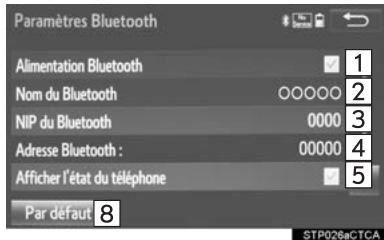
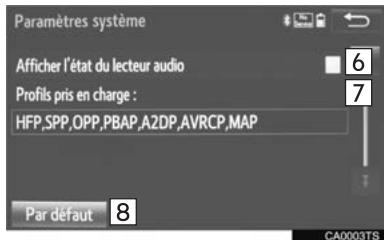
*: Bluetooth est une marque déposée de Bluetooth SIG, Inc.
| No. | Informations | Page |
| 1 | Sélectionnez pour activer/désactiver la connexionBluetooth®. | 53 |
| 2 | Affiche le nom système. Peut être changé pour le nom de votrechoix. | 53 |
| 3 | Code PIN utilisé au moment de la déclaration de l'appareil Bluetooth®. Peut être changé pour le code de votrechoix. | 53 |
| 4 | L'adresse matérielle est exclusive à l'appareil et n'est pas modifiable. | — |
| 5 | Sélectionnez pour activer/désactiver l'affichage de l'état de connexion au téléphone. | — |
| 6 | Sélectionnez pour activer/désactiver l'affichage de l'état de connexion au lecteur audio. | — |
| 7 | Profil de compatibilité de l'appareil système. | — |
| 8 | Sélectionnez pour réinitialiser toutes les options de configuration. | — |
1 Sélectionnez "alimentation bluetooth
Quand l'option "Alimentation Bluetooth" est active, l'appareil Bluetooth® est automatiquement connecté lorsque vous mettez le contacteur de démarage sur "ACC" ou "ON". Quand l'option "Alimentation Bluetooth" est inactive
L'appareil Bluetooth® est déconnecté, et le système ne s'y connectera pas la prochaine fois.
- Pendant la marche du véhicule, la connexion auto peut être activée, mais elle ne peut pas être désactivée.
Modification du nom bluetooth*
1 Sélectionnez "Nom du Bluetooth*". 2 Entrez un nom et sélectionnez "OK".
Modification du code PIN bluetooth*
1. Sélectionnez "NIP du Bluetooth". 2. Entrez un code PIN et sélectionnez "OK". : Bluetooth est une marque déposée de Bluetooth SIG, Inc.
1. Paramètres généraux
Les options d'heure système, de sonorité des bips, etc., sont modifiables.
1 Appuyez sur le bouton "APPS".
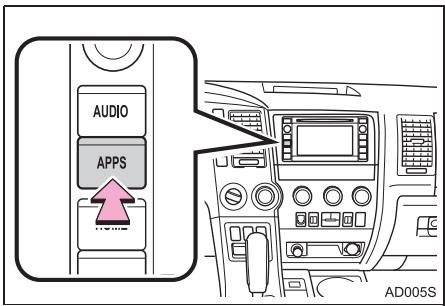
2 Sélectionnez "Configuration". 3 Sélectionnez "Général". 4 Sélectionnez les options à configurer.
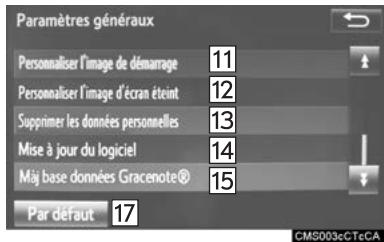
Écran des paramètres généraux
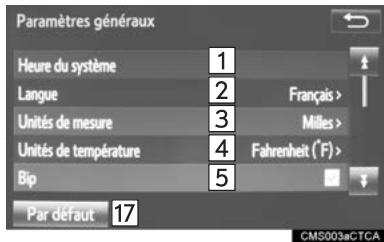
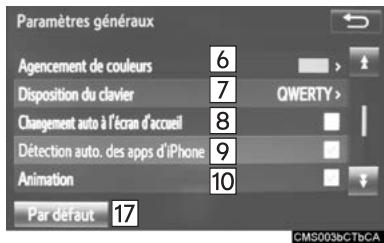
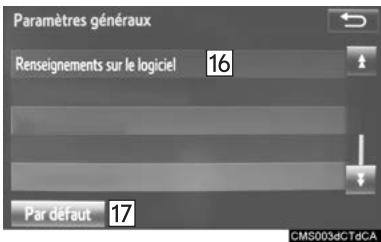
| No. | Fonction |
| 1 | Sélectionnez pour changer le fuseau horsaire et activer/désactiver l'heure d'été. (→P.56) |
| 2 | Sélectionnez pour changer la langue. |
| 3* | Sélectionnez pour changer l'unité de mesure de distance. |
| 4 | Sélectionnez pour changer l'unité de température météo. |
| 5 | Sélectionnez pour activer les bips. |
| 6 | Sélectionnez pour changer la couleur d'écran. |
| 7 | Sélectionnez pour changer la disposition des touches du clavier. |
| 8 | Sélectionnez pour activer/désactiver le retour automatique à l'écran "Accueil" depuis l'écran de commande audio. Lorsque l'options est active, l'affichage ferme automatiquement l'écran de commande audio pour revenir à l'écran "Accueil", après 20 secondes. |
| 9 | Sélectionnez pour activer/désactiver le message d'alerte à afficher sur un iPhone connecté par Bluetooth® lorsque le système a besoin qu'une application présente sur cet iPhone soit activée. |
| No. | Fonction |
| 10 | Sélectionnez pour activer/désactiver les animations. |
| 11 | Sélectionnez pour personneliser les images de démarrage. (→P.57) |
| 12 | Sélectionnez pour personneliser l'image affichée écran étant. (→P.57) |
| 13 | Sélectionnez pour supprimer les données professionnelles. (→P.58) |
| 14 | Sélectionnez pourmettre à jour les versions logicièlles. Pour plus de détails, consultez votre concessionnaire Toyota. |
| 15 | Sélectionnez pourmettre à jour les versions de la base de données Gracenote®. Pour plus de détails, consultez votre concessionnaire Toyota. |
| 16 | Sélectionnez pourafficher les informations logicièlles. Y sont indiquées les mentions concernant les logiciels tiers utilisés dans ce produit. (Ainsi que les instructions à suivre pour有關ir ces logiciels, lorsque cela est possible.) |
| 17 | Sélectionnez pour réinitialiser toutes les options de configuration. |
Entune Premium Audio uniqueness
Paramètres de l'heure du système
Utilisés pour changer les fuseaux horaires et les paramètres d'activation/désactivation de l'heure d'été.
1 Affichez l'écran “Paramètres généraux”. (→ P.54) 2 Sélectionnez "Heure du système". 3 Sélectionnez les éléments à paramétrer.
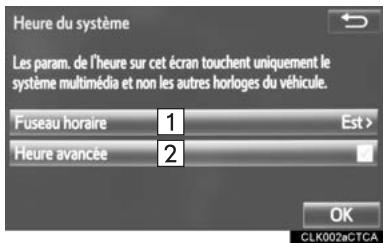
| No. | Fonction |
| 1 | Sélectionnez pour changer le fuseau horaire. (→P.56) |
| 2 | Sélectionnez pour activer/désactiver l'heure d'été. |
4 Sélectionnez "OK".
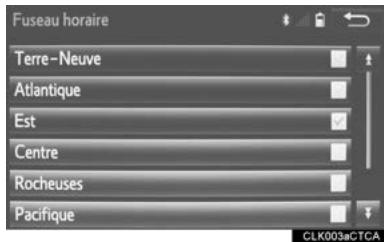
Configuration du FUSEAU horaire
1. Sélectionnez "Fuseau horaire". 2. Sélectionnez le fuseau horaire de votre choix.
Personnalisation des IMAGES au demarrage et écran éteint
Vous pouvez copier n'importe quelle image depuis une clé USB et l'utiliser comme image affichée au démarrage et écran éteint.
Lorsque le contacteur de démarrage est sur "ACC" ou "ON", l'écran initial est affiché. (→P.30)
Lorsque l'option "Écran éteint" est sélectionnée à l'écran "Configuration", l'écran est désactivé et l'image que vous avez pour l'écran éteint est affichée. (Pour éteindre l'écran: →P.20)
Transfert d'images
1 Ouvrez le cache et branchez un lecteur USB.
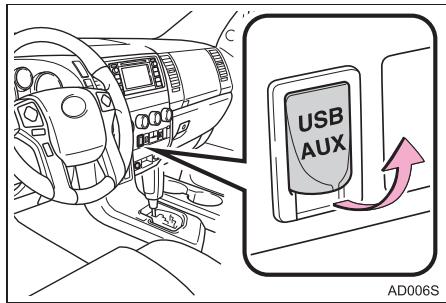
- Mettez le lecteur USB en marche s'il ne l'est pas déjà. 2 Appuyez sur le bouton "APPS". 3 Sélectionnez "Configuration". 4 Sélectionnez "Général". 5 Sélectionnez "Personnaliser l'image de démarrage" ou "Personnaliser l'image d'écran éteint". 6 Sélectionnez "Transférer". 7 Sélectionnez "Oui".
Informations
Au moment d'enregistrer les images sur une clé USB, nommez "StartupImage" le dossier devant contenir l'image à utiliser au démarrage et "DisplayOffImage" celui devant contenir l'image à utiliser écran éteint. Si vous n'utilisez pas ces noms, le système est incapable de télécharger les images. (Les noms de dossiers sont sensibles à la casse.) - Les extensions de fichiers compatibles sont JPG et JPEG. Le nom du fichier image, extension comprise, ne doit pas dépasser 32 caractères. - Les fichiers images doivent peser moins de 5 Mo pour pouvoir être transférés. Le nombre d'images téléchargeables est de 3 au maximum. Le nom de fichier doit être composé de moins de 32 caractères, extension de fichier comprise. Il n'est pas possible de télécharger les fichiers dont le nom n'utilise pas les conventions ASCII.
■configuration des IMAGES au demarrage
1 Affichez l'écran “Paramètres généraux”. (→ P.54) 2 Sélectionnez "Personnaliser l'image de démarrage". 3 Sélectionnez l'image de votre choix.
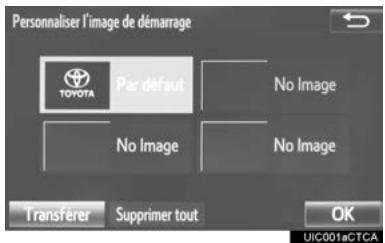
4 Sélectionnez "OK".
Configuration des IMAGES écran éteint
1 Affichez l'écran “Paramètres généraux”. (→P.54) 2 Sélectionnez "Personnaliser l'image d'écran éteint". 3 Sélectionnez l'image de votre choix.
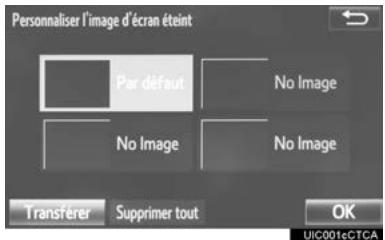
4 Sélectionnez "OK".
Suppression des données personnelles
1 Affichez l'écran "Paramètres généraux". (→ P.54) 2 Sélectionnez "Supprimer les données personnelles". 3 Sélectionnez "Supprimer".
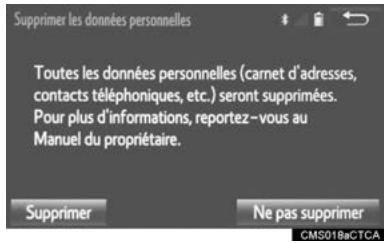
4 Sélectionnez "Oui" lorsque l'écran de confirmation s'affiche.
- Toutes les données personnelles enregistrées ou modifiées vont être supprimées ou rétablies à leur état par défaut.
Par example:
Paramètres généraux - Paramètres de navigation* Paramètres audio - Paramètres du téléphone
*: Entune Premium Audio uniquely

Entune Premium Audio Assurez-vous que la carte microSD de la cartographie est insérée lorsque vous supprimez des données personnes. Il n'est pas possible de supprimer des données personnes lorsque la carte microSD est enlevée. Pour supprimer les données, après avoir inséré la carte microSD de la cartographie, mettez le contacteur de démarrage sur "ACC" ou "ON".
2. Paramètres VOCAUX
Le volume vocal, etc., est paramétrable.
1 Appuyez sur le bouton "APPS".
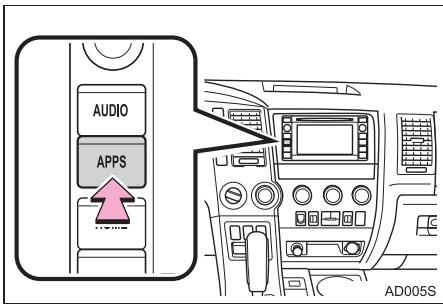
2 Sélectionnez "Configuration". 3 Sélectionnez "Voix". 4 Sélectionnez les options à configurer.
L'écran “Paramètres voix” est également affichable depuis l'écran principal de la reconnaissance vocale. (→P.162)
Écran des paramètres VOCAUX
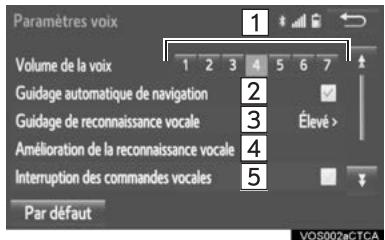
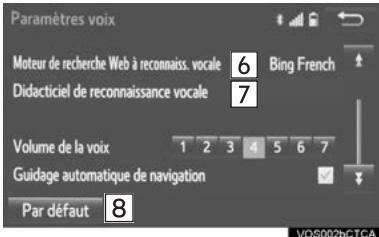
| No. | Fonction |
| 1 | Sélectionnez pour régler le volume de la voix de synthèse. |
| 2* | Sélectionnez pour activer/désactiver la voix de synthèsependant le guidage sur itinéraire. |
| 3 | Sélectionnez pour configurer lesinvites à reconnaissance vocale. |
| 4 | Sélectionnez pourfaire l'apprentissagede la reconnaissance vocale.Les système de commande vocale s'adapte à l'accent de l'utilisateur. |
| 5 | Sélectionnez pouractiver/désactiverl'interruptiond'invite VOCale. |
| 6* | Sélectionnez pour configurer lemoteur de recherche web.Les moteurs de recherche sont les applications Entune App Suite. (→P.303) |
| 7 | Sélectionnez pour configurer ledidacticiel de reconnaissancevocale. |
| 8 | Sélectionnez pour réinitialiser toutesles options de configuration. |
Entune Premium Audio uniqueness
3. Paramètres du conducteur
L'option des paramètres du conducteur permet au système de mettre en lien certaines préférences (notamment les présélections audio, les couleurs de boutons, la langue, etc.) avec un téléphone Bluetooth® associé.
1 Appuyez sur le bouton "APPS".
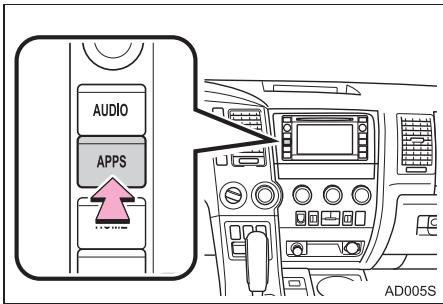
2 Sélectionnez "Configuration". 3 Sélectionnez "Conducteur". 4 Sélectionnez "Activer cette fonctionnalité".
Selection manuelle des paramétres liés
1 Affichez l'écran des paramètres du conducteur. (→P.61) 2 Sélectionnez "Sélection manuelle des paramètres liés".
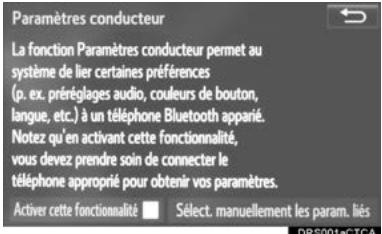
3 Sélectionnez le téléphone de votre choix.
4. Entretien*
Lorsque le système est actif, l'écran "Rappel d'entretien" s'affiche lorsque le temps est venu de remplacer une pièce ou certains organes. ( P.30)
3 Sélectionnez l'option de votre choix.
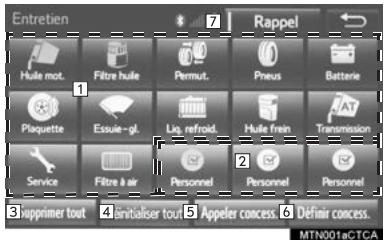
| No. | Fonction |
| 1 | Sélectionnez pour configurer les conditions applicables aux pièces ou aux organes. |
| 2 | Sélectionnez pour ajouter de nouveaux éléments d'information séparément de ceux déjà proposés. |
| 3 | Sélectionnez pour annuler toutes les conditions préalablement entrées. |
| 4 | Sélectionnez pour réinitialiser l'élement dont les conditions sont arrivées à échéances. |
| 5 | Sélectionnez pour appeler le concessionnaire déclaré. |
| 6 | Sélectionnez pour déclarer/modifier les coordonnées du concessionnaire. (→P.63) |
| 7 | Le tímoin s'allume pour indiquer que la fonction est active. Le système est configuré pour communiquer des informations liées à l'entretien via l'écran "Rappel d'entretien". (→P.30) |
Informations
Lorsque le véhicule nécessite un entretien, la couleur du bouton à l'écran passe à l'orange.
Configuration des informations d'entretien
1 Sélectionnez le bouton à l'écran correspondant à la pièce ou à l'organe de votre choix. Lorsque le véhicule nécessite un entretien, la couleur du bouton à l'écran passe à l'orange.
2 Configurez les conditions.
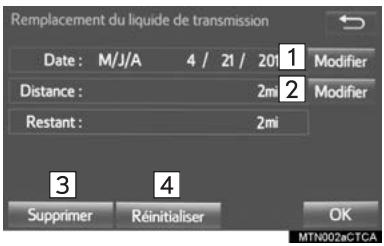
| No. | Fonction |
| 1 | Sélectionnez pour entraîr la date du prochain entretien. |
| 2 | Sélectionnez pour entraîr la distance à parcourir jusqu'àau prochain contrôle d'entretien. |
| 3 | Sélectionnez pour annuler les conditions préalablement entrées. |
| 4 | Sélectionnez pour réinitialiser les conditions arrivées à échéance. |
3 Sélectionnez "OK" après avoir entré les conditions.
Informations
Pour de plus amples informations sur l'entretien périodique, reportez-vous au "Guide d'entretien programme" ou au "Supplément du manuel du propriétaire". - Selon les conditions d'utilisation du véhicule, les échéances effectives en date et en distance auxquelles l'entretien doit être effectué peuvent être différentes de celles mémorisées dans le système.
Configuration du concessionnaire
Vous pouvez enregistrer dans le système les coordonnées du concessionnaire. Avec les coordonnées enregistrées pour le concessionnaire, le guidage sur itinéraire peut vous mener jusqu'à lui.
1. Sélectionnez "Définir concessionnaire". 2. Sélectionnez l'option de votre choix pour rechercher le lieu. ( P.246)
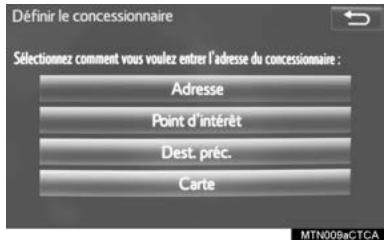
L'écran de modification des coordonnées du concessionnaire s'ouvre après le choix du lieu.
3 Sélectionnez les options à modifier.
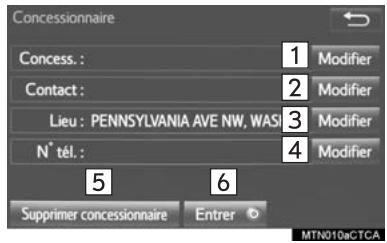
| No. | Fonction | Page |
| 1 | Sélectionnez pour entraître le nom d'une concession. | 64 |
| 2 | Sélectionnez pour entraître le nom d'un membre de la concession. | 64 |
| 3 | Sélectionnez pour définir le lieu. | 64 |
| 4 | Sélectionnez pour entraître le numéro de téléphone. | 64 |
| 5 | Sélectionnez pour supprimer les coordonnées affichées à l'écran pour la concession. | — |
| 6 | Sélectionnez pour programmer comme destination la concession affichée. | 259 |
Modification du nom de la concession ou du contact
1 Sélectionnez "Modifier" en regard de "Concess." ou "Contact". 2 Entrez le nom et sélectionnez "OK".
Modification du LIEU
1 Sélectionnez "Modifier" en regard de "Lieu". 2 Faites défiler la carte jusqu'au point de votre choix ( P.238) et sélectionnez "OK".
Modification du NUMERO de téléphone
1. Sélectionnez "Modifier" en regard de "N° télé". 2. Entrez le numéro de téléphone et sélectionnez "OK".
2. Radio par satellite XM 85
PRÉSENTATION GÉNÉRALE 85
COMMENT S'ABONNER À XM Satellite Radio 87
AFFICHAGE DU CODE D'IDENTIFICATION DE LA RADIO 89
PRÉSELECTION D'UNE CHAÎNE...... 89
SELECTION D'UNE CHAINE DANS LA LISTE 89
EN CAS DE MAUVAIS FONCTIONNEMENT DU SYNTONISEUR RADIO PAR SATELLITE 90
3. RADIO par internet 91
ÉCOUTE DE LA RADIO PAR INTERNET 91
3 Utilisation des médias
- CD. 92
PRÉSENTATION GÉNÉRALE 92
LECTURE D'UN CD AUDIO 94
LECTURE D'UN DISQUE MP3/WMA/AAC 94
- LECTEUR USB 95
PRÉSENTATION GÉNÉRALE 95
LECTURE AVEC UN LECTEUR AUDIO USB 98
- iPod 99
PRÉSENTATION GÉNÉRALE 99
Lecture avec un iPod 102
- Bluetooth® AUDIO 103
PRÉSENTATION GÉNÉRALE 103
CONNEXION D'UN APPAREIL Bluetooth® 106
ÉCOUTE EN Bluetooth® AUDIO 106
5. AUX 107
PRÉSENTATION GÉNÉRALE 107
Commandes AUDIO à distance
- INFORMATIONS UTILES À L'UTILISATION 112
RADIO 112
LECTEUR DE CD ET DISQUE 113
iPod 115
INFORMATIONS UTILES SUR LES FICHIERS 116
TERMES 119
MESSAGESD'ERREUR. 120
1. Fonctions du système multimédia aux PLACES arrière 122
AFFICHAGE 123
LOGEMENT DES DISQUES 124
LOGEMENT POUR CARTE SD. 125
TELECOMMANDE 125
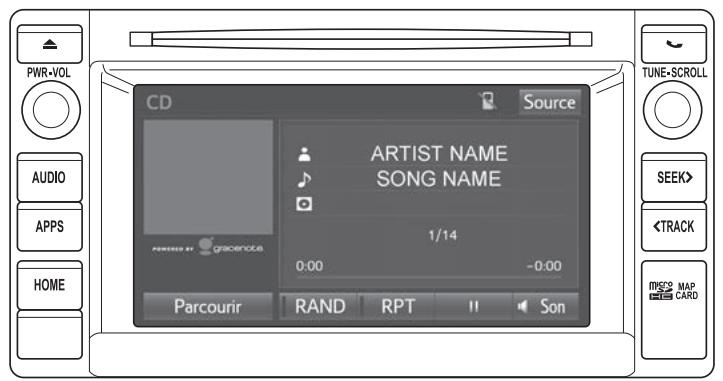
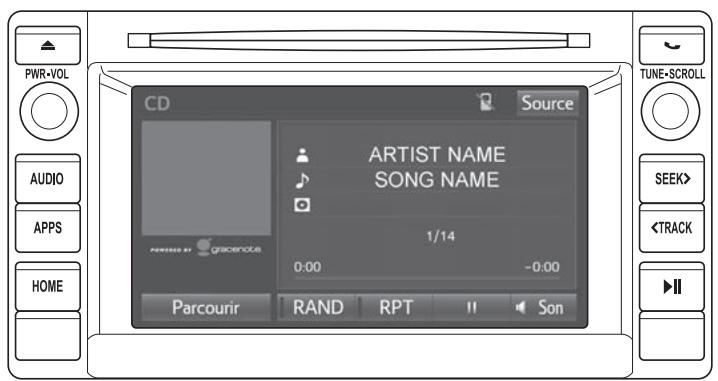
Appuyez sur le bouton "AUDIO" pour afficher l'écran audio.
Entune Premium Audio
3013STCA
Entune Audio Plus
3014STCA
| Fonction | Page |
| Utilisation de la radio | 75 |
| Lecture d'un CD audio ou d'un disque MP3/WMA/AAC | 92 |
| Lecture d'un lecteur USB | 95 |
| Lecture d'un iPod® | 99 |
| Lecture d'un apparéil Bluetooth® | 103 |
| Utilisation de la prise AUX | 107 |
| Utilisation des commandes audio au volant | 109 |
| Paramètres du système audio | 110 |
| Système multimédia aux places arrêtè | 121 |
2. Quelques principes de BASE
La présente section décrit quelques fonctions de base du système audio. Il est possible que certaines informations n'aient pas de rapport avec votre système.
Votre système audio est fonctionnel lorsque le contacteur de démarrage est sur "ACC" ou "ON".

Pour éviter que la batterie ne se décharge, ne pas laisser le système audio en marche plus longtemps que nécessaire lorsque le moteur est arrêté.
ATTENTION: CE PRODUIT EST UN PRODUIT LASER DE CLASSE I. LA MISE EN ŒUVRE DE COMMANDES, DE RÉGLAGES OU DE PROCÉDURES AUTRES QUE CEUX INDIQUÉS DANS LES PRÉSENTES RISQUE D'ENTRAÎNER UNE EXPOSITION À DES RAYONNEMENTS NOCIFS. NE PAS OUVRIR LES CAPOTS ET NE PAS RÉPARER PAR VOUS-MÊME. CONFIEZ LES RÉPARATIONS À DU PERSONNEL QUALIFIÉ.
Mise en MARCHE et ARRET du systemé
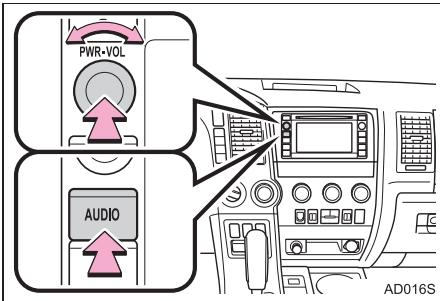
Bouton "PWR-VOL": Appuyez pour mettre en marche et arrêter le système audio. Le système se met en marche dans le dernier mode utilisé. Tournez ce bouton pour régler le volume.
Bouton "AUDIO": Appuyez pour afficher les boutons à l'écran du système audio.
- Vous pouvez sélectionner une fonction permettant de fermer automatiquement l'écran audio pour revenir à l'écran "Accueil". (→P.54)
1 Appuyez sur le bouton "AUDIO".
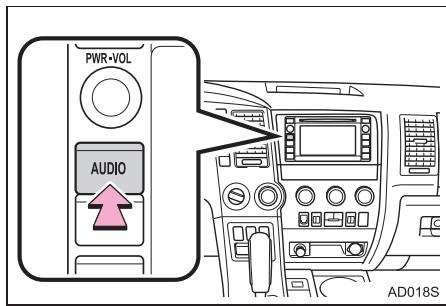
2 Sélectionnez "Source" à l'écran audio ou appuyez à nouveau sur le bouton "AUDIO". 3 Sélectionnez la source de votre choix.
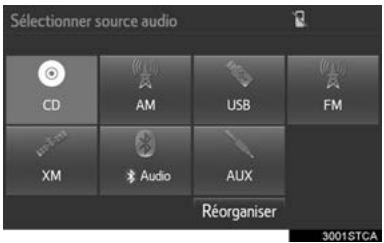
Informations
- Les boutons affichés en gris à l'écran sont inopérants. Lorsqu'il y a deux pages, sélectionnez ou pour passer d'une page à l'autre.
1 Sélectionnez "réorganiser".
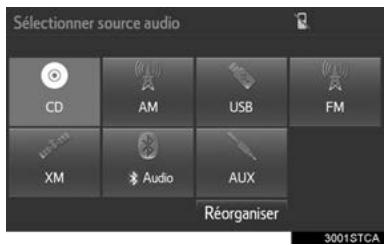
2 Sélectionnez la source audio de votre choix puis « ou « pour modifier l'ordre.
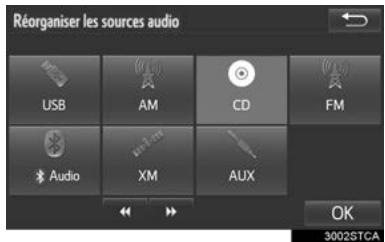
3 Sélectionnez "OK".
1 Insérez un disque dans le logement correspondant.
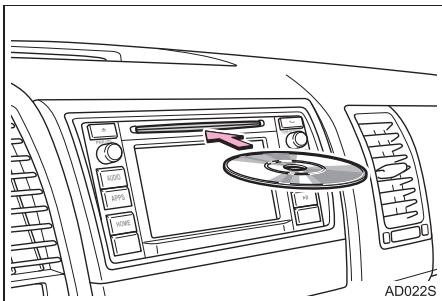
- Après l'insertion, le disque est automatiquement chargé.
Éjection d'un DISQUE
1. Appuyez sur le bouton et retirez le disque.
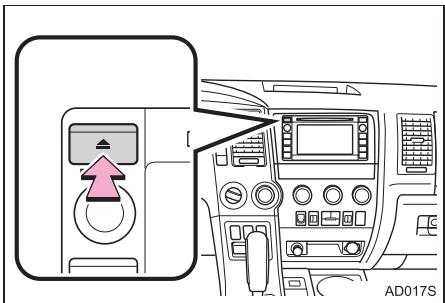

Ne jamais essayer de démonter ou huiler une pièce quelconque du lecteur de CD. Ne rien introduire d'autre qu'un disque dans le logement.
Informations
Le lecteur est conçu pour lire les disques de 4,7 in. (12 cm) exclusivement. Pour le charger, introduisez le disque avec précaution face imprimée vers le haut.
Prise usb/aux
1 Ouvrez le cache et branchez un appareil.
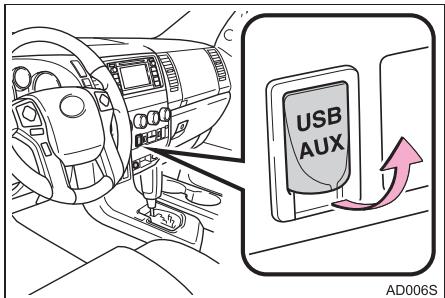
- Si c'est nécessaire, mettez l'appareil en marche s'il ne l'est pas déjà.
Paramètres de son
La qualité de reproduction d'un programme audio est dans une large mesure déterminée par le dosage entre les niveaux d'aigus, de médiums et de graves. En fait, à chaque type de musique et de programme vocal correspond, en principe, un réglage déterminé des aigus, des médiums et des graves.
Balance:
Un bon équilibre entre les canaux stéreo gauche et droit ainsi qu’entre le niveau sonore des haut-parleurs avant et arrière est également important.
Gardez à l'esprit que lorsque vous écoutez un enregistrement ou une émission en stéréo, le changement de la balance droite/gauche augmente le volume de certains sons et diminue celui de certains autres.
1 Sélectionnez "Son" à l'écran de commande audio. 2 Sélectionnez le bouton de votre choix à l'écran.
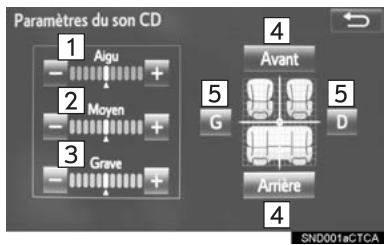
| No. | Fonction |
| 1 | Sélectionnez “+” ou “-” pour régler les aiguus. |
| 2 | Sélectionnez “+” ou “-” pour régler les méduins. |
| 3 | Sélectionnez “+” ou “-” pour régler les graves. |
| 4 | Sélectionnez pour régler la balance entre les haut-parleurs avant et arrière. |
| 5 | Sélectionnez pour régler la balance entre les haut-parleurs gauche et droit. |
Systeme de commande VOCALE
1. Appuyez sur ce bouton pour utiliser le système de commande vocale.
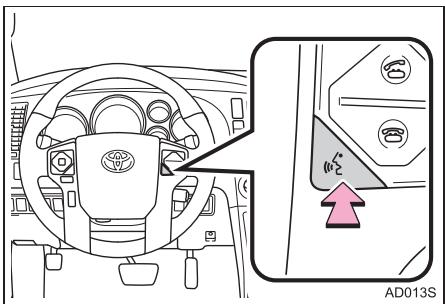
- Vous pouvez : gérer le système de commande vocale et sa liste de commandes. ( P.160)
Présentation générale
Sélectionnez "AM" ou "FM" à l'écran "Sélectionner source audio". (→ P.71)
Écran de commande
Entune Premium Audio
Entune Audio Plus
PANNEAU DE COMMANDE
| No. | Fonction |
| 1 | Sélectionnez pour faire défilier la page des présélections. |
| 2 | Sélectionnez pour afficher l'écran des options. |
| 3 | Sélectionnez pour afficher l'écran de sélection des sources audio. |
| 4 | Sélectionnez pour afficher les boutons d'utilisation de la radio en cache. (→P.79) |
| 5 | Sélectionnez pour afficher l'écran des paramètres de son. |
| 6 | Radio en cache uniquement: Sélectionnez pour lancer la lecture/mettre en pause. |
| 7 | Sélectionnez pour afficher une liste des stations/chaînes à portée de réception. |
| 8 | Sélectionnez pour mémoriser les informations liées à l'audio en cours de diffusion à la radio. |
| 9 | Sélectionnez pour symponiser sur les stations/chaînes présélectionnées. |
| 10 | Sélectionnez pour afficher un supplément d'information sous forme de texte. |
| 11 | Sélectionnez pour rechercher les stations/chaînes à portée de réception. |
| 12 | Sélectionnez pour activer/désactiver le mode HD Radio. Quand le tímoin "HD Radio" est étant, la liste des stations n'affiche que les programmes analogiques. |
| 13 | FM analogue uniquement: Sélectionnez pour afficher les messages RBDS sous forme de texte. |
| 14 | • Tournez pour avancer/recycler dans les fréquences. • Tournez pour monter/descendre dans la liste. Vous pouvez également utiliser le bouton pour valider vos choix dans les écrans de liste, en appuyant dessus. |
| 15 | • Appuyez pour sélectionner une station présélectionnée. • Appuyez longuement pour rechercher une station. |
| 16 | • Tournez pour régler le volume. • Appuyez pourmettre en marche/arrêté le système audio. • Appuyez longuement pour redémarrer le système. |
Informations
- La radioonne automatique en réception stéréô lorsqu'elle reçoit un programme en stéréô.
- La radio sélectionne automatiquement un signal HD Radio lorsque c'est possible alors qu'elle est en mode AM ou FM.
Préselection d'une station
Le mode radio est doté d'une fonction de préselection combinée, par laquelle il est possible de mémoriser jusqu'à 36 stations (6 stations par page x 6 pages) toutes bandes confondues en AM, FM et SAT (sur modèles équipés).
1 Syntonisez sur la station de votre choix. 2 Sélectionnez "(aj. nouv.)".
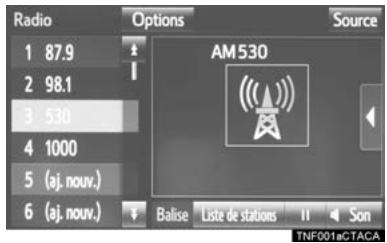
- Pour remplacer la station présélectionnée par une autre, sélectionnez longuement la station présélectionnée. 3 Sélectionnez "Oui" à l'écran de confirmation. 4 Sélectionnez "OK" après avoir programmé la nouvelle station présélectionnée.
Informations
Le nombre de stations de radio présélectionnées affichées à l'écran est modifiable. ( P.111)
Selection d'une station dans la LISTE
Vous pouvez afficher une liste des stations.
1 Sélectionnez "liste de stations". 2 Radio FM uniquement : Sélectionnez le genre de votre choix pour les programmes.
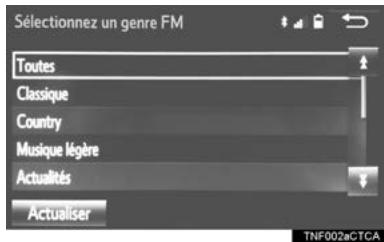
3 Sélectionnez la station de votre choix puis sélectionnez "OK".
Actualisation de la LISTE des stations
1. Sélectionnez "Actualiser" à l'écran "liste de stations". L'écran suivant s'affiche.
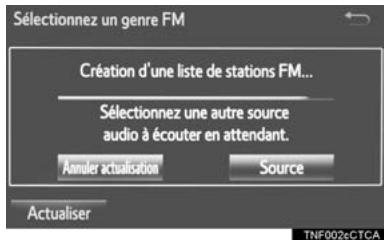
"Annuler actualisation" : Sélectionnez pour annuler l'actualisation.
"Source": Sélectionnez pour changer de source audio tout en actualisant.
Informations
Le programme AM/FM est mis au silence pendant l'actualisation. - Dans certaines situations, il peut arriver que l'actualisation de la liste des stations prenne quelque temps.
Mise en CACHED un programme RADIO (ENTUNE premium AUDIO uniquement)
Il est possible de mettre en cache un programme radio et de l'écouter ultérieurement, comme en différé.
Lecture manuelle du CACHED
Lancer manuellement la lecture de l'émission mise en cache.
1 Sélectionnez le bouton de votre choix parmi ceux permettant de : gérer le cache radio.
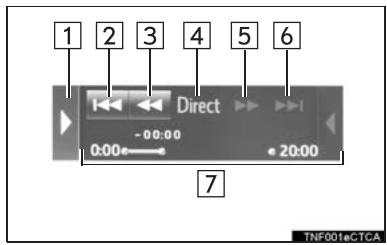
| No. | Fonction |
| 1 | Masque les boutons de gestion du cache |
| 2 | Recule de 2 minutes |
| 3 | Sélection longue: Retour rapide en continu |
| 4 | Retourne à l'émission radio en direct |
| No. | Fonction |
| 5 | Sélection longue: Avance rapide en continu |
| 6 | Avance de 2 minutes |
| 7 | Barre rouge: Indique la partie de l'émission en cache actuellément à l'écoute Barre bleu clair: Indique la duréependant laquelle l'écriture en cache est en cours |
Lecture automatique du cache
Si l'émission radio est interrompue par une autre sortie audio, comme un appel téléphonique entrant par exemple, le système met automatiquement en cache la partie interrompue, puis la diffuse en différé une fois l'interruption terminée. Pour agir manuellement sur la mise en cache: ( P.79)
Informations
Le système peut enregistrer jusqu'à 20 minutes. Les données mises en cache sont effacées si vous changez de mode radio ou de station, ou lorsque vous arrêtez le système audio. Si des bruits parasites ou une plage de silence se produit pendant la mise en cache, l'écriture en cache se poursuit avec les bruits parasites et la plage de silence enregistrés tels quels. Dans ce cas, l'émission mise en cache n'est pas expurgée des bruits parasites et de la plage de silence lors de sa lecture.
Systeme RBDS (RADIO broadcast DATA SYSTEM)
Ce système audio prend en charge la norme Radio Broadcast Data System (RBDS). Le mode RBDS permet la réception de messages/texte diffusés par les stations de radio équipées d'émetteurs RBDS.
Lorsque le mode RBDS est actif, la radio peut
— sélectionner uniquement les stations diffusant un type de programme particulier;
— afficher les messages diffusés par les stations de radio;
— rechercher une station dont le signal est plus puissant.
Les fonctions RBDS ne sont disponibles que lorsque vous écoutez une station FM diffusant les informations RBDS et lorsque le témoin “Info FM” est allumé.
Selection du GENRE de votre choix
1. Sélectionnez "liste de stations". 2. Radio FM uniquement : Sélectionnez le genre de station puis la station de votre choix.
La liste des genres est classée dans l'ordre suivant :
Classique Country Easy Listening (variétés) - Infos (Information) Jazz Actualités Oldies Autre - Pop Religion Rock R&B Sports - Débats - Infos-trafic (indisponibles quand le témoin "HD Radio" est allumé.) - Alerte (alerte d'urgence)
Infos-trafic (RADIO FM)
Une station diffusant régulièrement des informations de circulation routière est automatiquement localisée.
1 Sélectionnez "liste de stations". 2 Sélectionnez la station de votre choix pour les programmes d'infos-trafic.
Informations
Si une station avec programme d'information est trouvée, son nom reste affiché pendant quelques instants.
Utilisation de la technologie HD radio™
La technologie HD Radio™ est l'évolution numérique de la radio analogique AM/FM. La radio qui équipe votre véhicule est munie d'un récepteur spécial qui lui permet de recevoir les programmes diffusés en numérique (dans les secteurs où ils sont disponibles) en plus des émissions qu'il reçoit déjà en analogique. Les programmes numériques sont de meilleure qualité audio que leurs équivalents analogiques, car ils délivrent gratuitement un son limpide débarrassé des parasites et de toute distorsion. Pour tout complément d'information, et un guide des stations radio disponibles et de leur programmation, voir sur www.hdradio.com.
Radio®
Technologie HD Radio fabriquée sous licence iBiquity Digital Corporation. Brevets déposés aux États-Unis et à l'étranger. HD Radio™ et les logos HD, HD Radio et "Arc" sont des marques déposées d'iBiquity Digital Corp.
Multidiffusion
Sur la bande de fréquences radio FM, la plupart des stations numériques diffusent des programmes "multiples" ou supplémentaires sur le même canal FM.
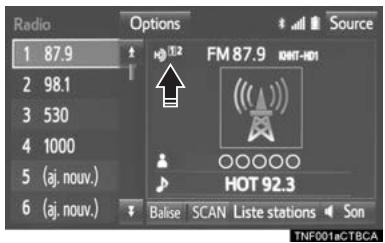
2 Sélectionnez le canal de votre choix.
- Vous pouvez également tourner le bouton "TUNE-SCROLL" pour sélectionner le canal à multidiffusion de votre choix.
Préserveration des informations musicales
Les informations de balisage codées dans le programme musical sont réservées dans le système et peuvent être retransmises à un iPod.
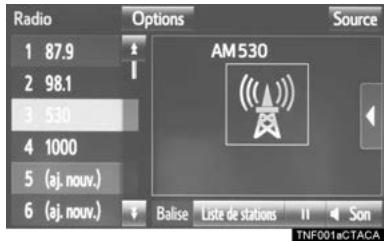
2 Branchez un ipod.
- Mettez l'iPod en marche s'il ne l'est pas déjà.
- Dans lors que vous branchez un iPod, la balise musicale est transférée de la radio à l'iPod. Lorsque vous connectez votre iPod à iTunes, vous pouvez consulter les informations mises en "balises" sur les chansons pendant que vous les écoutez à la radio, et une option vous est proposée pour acheter.
Informations
- Les informations de balisage ne peuvent pas être préservées pendant la recherche de la station radio ou sa mise en cache. Si le balisage des informations musicales échoue, le message "Impossible d'enregistrer la balise HD Radio." s'affiche à l'écran. Si cela se produit, recommencez la mise en balises.
- Il est possible de mémoriser les stations HD Radio™ en préselection. Un pictogramme "HD" de couleur orange s'affiche à l'écran lorsque la radio est en mode numérique. Le pictogramme "HD" s'affiche tout d'abord en gris pour indiquer que la station est effectivement une station analogique mais aussi numérique. Dès l'instant où le signal numérique est acquis, la couleur du pictogramme passe à l'orange vif. Le titre de chanson, le nom d'artiste et le genre musical s'affichent à l'écran lorsque ces informations sont rendues disponibles par la station radio. La station radio peut transmettre la jaquette d'album lorsqu'elle est disponible en HD.
- Alors que l'utilisateur navigue entre les stations radio analogiques, (chaque fois que possible) le récepteur radio passe automatiquement d'un signal analogique à un signal numérique dans un début de 5 secondes.
GUIDE DE DÉPANNAGE
| Symptôme | Cause | Action |
| Décalage de temps perceptible par l'utilisateur un court instant ou répétition du programme, ou écho ou saccade ou interruption dans le son. | Défaut d'alignement par la station radio des volumes des signaux analogique et numérique, ou la station est en mode "ballgame". | Aucune, problème de radiodiffusion. L'utilisateur peut prendre contact avec la station radio. |
| Fluctuations du son, qui semble partir et revenir. | La radio permute entre les signaux analogique et numérique. | Problème de réception, susceptible de disparaitre de lui-même alors que vous continuez à rouler. Éteignez le tímein du bouton "HD Radio" pour force la radio à utiliser le signal analogique. |
| Condition de mise au silence de l'audio pendant l'écoute d'un canal HD2/HD3 à multidiffusion. | La radio n'a à cet instant pas accès aux signaux numériques. | C'est un comportement normal, patiently jusqu'à return du signal numérique. Si vous étés hors de la zone de couverture, recherchez une nouvelle station. |
| Délambdapendant lequel l'audio est mis au silence lors de la sélection d'un canal HD2/HD3 à multidiffusion,déjà préseLECTIONné. | Le contenu numérique en multidiffusion n'est pas disponible tant que le programme HD Radio™n'est pas décodé et l'audio rendu disponible. Cela peut prendre jusqu'à 7 secondes. | C'est un comportement normal, patiently jusqu'à ce que l'audio devienne disponible. |
| L'information/texte ne concorde pas avec l'audio de la chanson présente. | Problème de service de données provenant du radiodiffuseur. | Le diffuseur doit être averti. Remplissez le formulaire; www.ibiquity.com/automotive/report_radio station experiences. |
| Absence totale d'information/texte affichée pour la fréquence sélectionnée. | Problème de service de données provenant du radiodiffuseur. | Le diffuseur doit être averti. Remplissez le formulaire; www.ibiquity.com/automotive/report_radio station experiences. |
Présentation générale
Sélectionnez "XM" à l'écran "Sélectionner source audio". (→P.71)
Écran de commande
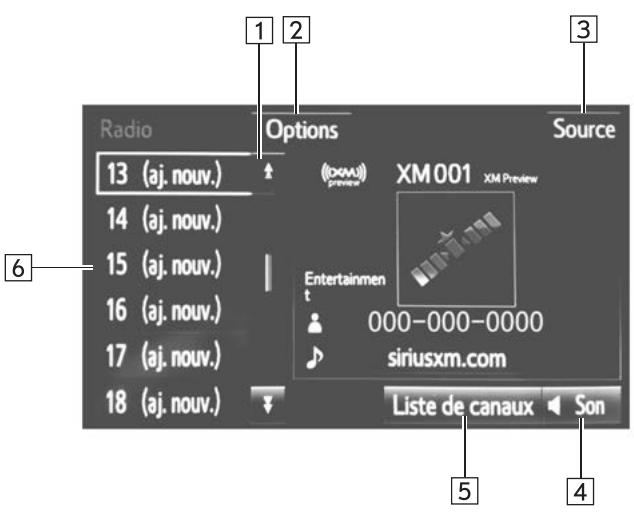
SAT001bCTACA
Panneau de commande
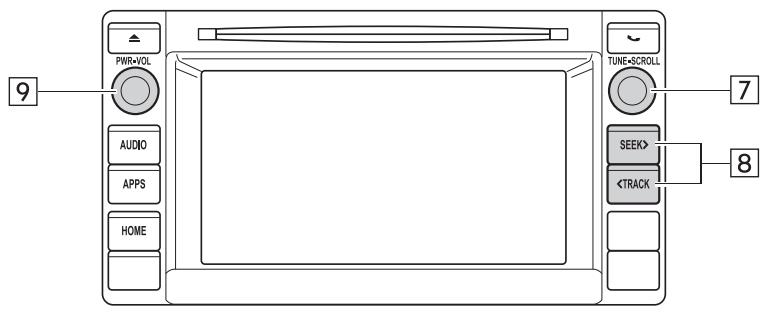
AD059S
| No. | Fonction |
| 1 | Sélectionnez pour faire défilier la page des présélections. |
| 2 | Sélectionnez pour afficher l'écran des options. • Sélectionnez pour rechercher les chaînes à portée de réception. • Sélectionnez "Informations supplémentaires" pour afficher les informations. |
| 3 | Sélectionnez pour afficher l'écran "Sélectionner source audio". |
| 4 | Sélectionnez pour afficher l'écran des paramètres de son. |
| 5 | Sélectionnez pour afficher une liste des chaînes à portée de réception. |
| 6 | Sélectionnez pour symponiser sur les stations/chaînes présélectionnées. |
| 7 | • Tournez pour avancer/reculer dans les chaînes. • Tournez pour monter/descendre dans la liste. Vous pouvez également utiliser le bouton pour valider vos CHOIX dans les écrans de liste, en appuyant dessus. |
| 8 | • Appuyez pour rechercher une chaîne. • Appuyez longuement pour rechercher en continu. |
| 9 | • Tournez pour régler le volume. • Appuyez pourmettre en marche/arrête le système audio. • Appuyez longuement pour redémarrer le système audio. |
Comment s'abonner à XM satellite radio
Pour pouvoir écouter les programmes de radio par satellite dans le véhicule, il faut souscrire un abonnement au service XM Satellite Radio.
Le récepteur XM Satellite Radio est conçu exclusivement pour recevoir des programmes proposés dans le cadre d'un abonnement séparé. La couverture du service est limitée aux 48 états contigus des États-Unis et à certaines provinces du Canada.
Comment s'abonner
Il est nécessaire de souscrire séparément un contrat d'abonnement auprès de XM Satellite Radio pour pouvoir recevoir les programmes par satellite dans le véhicule. Des frais supplémentaires d'activation et d'abonnement au service sont à payer en plus du prix d'achat du véhicule et du syntoniseur satellite numérique.
Pour tout complément d'information sur les conditions et tarifs d'abonnement, ou pour vous abonner à XM Satellite Radio: États-Unis Connectez-vous sur www.siriusxm.com ou appelez le 1-800-967-2346. Canada Connectez-vous sur www.xmradio.ca ou appelez le 1-877-209-0079.

Services XM Radio—Avis de non-responsabilité et mises en garde légales
- Frais et Taxes—Des frais d'abonnement, taxes, frais uniques d'activation et autres frais peuvent être applicables. Les frais d'abonnement sont uniquement liés à la consommation. Tous les frais et toutes les programmations peuvent être modifiés à tout moment.
Les abonnements sont régis par l'Entente du client disponible sur www.siriusxm.com (États-Unis) ou www.xmradio.ca (Canada). Le service XM est disponible exclusivement dans les 48 états contigus des États-Unis et au Canada.
Avis de langage explicite—Les chaînes tenant fréquemment des propos dont le langage est explicite sont signalées par un marquage "XL" qui précède le nom. Le blocage de ces chaînes est possible pour les récepteurs XM Satellite Radio, en informant XM à:
Clients aux États-Unis : Connectez-vous sur www.siriusxm.com ou appelez le 1-800-967-2346
Clients au Canada: Connectez-vous sur www.xmradio.ca ou appelez le 1-877-209-0079

Toute opération de copie, décompilation, désassemblage, ingénierie inverse, piratage, manipulation, ou autre action permettant de rendre disponible la technologie ou le logiciel incorporé aux récepteurs compatibles avec le système de radio par satellite XM ou prenant en charge le site web de XM, le Service en ligne ou n'importe lequel de ses contenus est formellement interdite. En outre, le logiciel AMBE® de compression vocale compris dans ce produit est protégé par les droits de propriété intellectuelle, dont notamment les droits de brevet, les droits d'auteur et les secrets industriels de Digital Voice Systems, Inc. • Remarque : ce qui précède est applicable uniquement aux récepteurs XM et non aux appareils XM Ready.
Informations
• Services XM Radio—Descriptions
- Radio et divertissement
XM offre plus de 170 chaînes de radio par satellite diffusant sans publicité des programmes de musique et de sport, d'actualité, de débats et de divertissement. Les programmes XM sont diffusés par satellites à des millions d'auditeurs sur l'ensemble du territoire continental des États-Unis. Les abonnés XM écoutent les programmes XM sur des récepteurs radio par satellite destinés à la voiture, au domicile et à une utilisation portable. Pour plus d'informations sur XM, voir en ligne sur www.siriusxm.com (États-Unis) ou www.xmradio.ca (Canada).
Informations
• Services XM Radio - Instructions d'abonnement
- Pour les services XM nécessitant un abonnement (notamment XM Radio, et certains services de données et d'infodivertissement), le paragraphe qui suit doit être inclus.
Les programmes XM Radio et certains services d'infodivertissement et de données nécessitent des abonnements mensuels vendus séparément après une période d'essai. Les frais d'abonnement sont uniquement liés à la consommation. Tous les frais et toutes les programmes peuvent être modifiés à tout moment. Les abonnements sont régis par l'Entente du client disponible sur www.siriusxm.com. Le service XM est disponible exclusivement dans les 48 états contigus des États-Unis. © 2011 Sirius XM Radio Inc. Sirius, XM et toutes les marques et logos associés sont des marques commerciales de Sirius XM Radio Inc. Toutes les autres marques, noms de chaînes et logos appartiennent à leurs propriétaires respectifs.
Pour tout complément d'information, les heures de programmes, et pour vous abonner ou prolonger votre abonnement après une période d'essai ; vous trouvez toutes les informations nécessaires à:
Clients aux États-Unis:
Connectez-vous sur www.siriusxm.com ou appelez 1-866-635-2349
XM Satellite Radio est le seul responsable de la qualité, de la disponibilité et de la programmation des services fournis de radio par satellite, lesquels sont soumis aux conditions générales de l'entente du client XM Satellite Radio. Le client doit connaître le code d'identification de sa radio ; pour obtenir ce code d'identification, il suffit de syntoniser avec la radio sur "Ch 000". Pour plus de détails, consultez "AFFICHAGE DU CODE D'IDENTIFICATION DE LA RADIO" ci-après.
Informations
- Tous les tarifs et la programmation sont de la responsabilité de XM Satellite Radio et peuvent être modifiés à tout moment.
Avis relatif à la technologie du syntoniseur satellite
Les syntoniseurs radio par satellite utilisés par Toyota sont agréés par un certificat d'homologation de type délivré par XM Satellite Radio Inc. garantissant leur compatibilité avec les services offerts par XM Satellite Radio.
Informations
• Syntoniseur satellite
Ce syntoniseur prend en charge uniquement les services audio (émissions musicales et de débuts) et les informations texte associées de l'opérateur XMSatellite Radio.
Affichage du code d'identification de la RADIO
Chaque symphoniseur XM est identifié par un code qui lui est unique. Il est nécessaire de fournir ce code d'identification pour activer un service XM ou pour rendre compte d'un problème.
- Si vous sélectionnez "Ch 000" avec le bouton "TUNE-SCROLL", le code d'identification, à 8 caractères alphanumériques, est affiché. Si vous sélectionnez un autre canal, le code d'identification n'est plus affiché. Le canal (000) alterne entre l'affichage du code d'identification et le code particulier à la radio.
Préselection d'une châine
1 Syntonisez sur le canal de votre choix. 2 Sélectionnez "aj. nouv.").
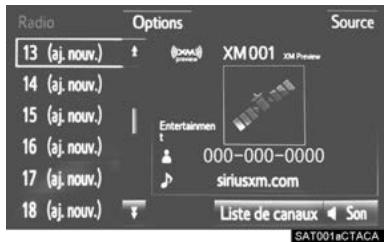
- Pour replacer la chaîne préselectionnée par une autre, sélectionnez longuement la chaîne/station préselectionnée. 3 Sélectionnez "Oui" à l'écran de confirmation. 4 Sélectionnez "OK" après avoir programmé la nouvelle chaîne préselectionnée.
Selection d'une CHAINE dans la LISTE
1 Sélectionnez "Liste de canaux". 2 Sélectionnez le genre de votre choix pour les programmes. 3 Sélectionnez la chaîne de votre choix puis sélectionnez "OK".
En cas de mauvais fonctionnement du syntoniseur RADIO par satellite
En cas de problème avec le syntoniseur XM, vous en êtes averti par l'affichage d'un message à l'écran. Consultez le tableau ci-après pour identifier le problème et appliquer le remède suggéré.
| Message | Explication |
| “Check Antenna” | L'antenne XM n'est pas connectée. Vérifiez que le cable de l'antenne XM est correctement branché. |
| L'antenne ou son cable est en court-circuit. Cherchez assistance auprès d'un concessionnaire agréé Toyota. | |
| “Ch Unauthorized” | Vous n'ètes pas abonné au service XM Satellite Radio. La radio fait l'objet d'une mise à jour avec le dernier code de cryptage. Contactez XM Satellite Radio pour tout complément d'information sur les modalités d'abonnement. Si vous avez résilié votre contrat d'abonnement, vous pouvez sélectionner la chaîne “Ch 000” et toutes les chaînes Gratis. |
| Le canal premium sélectionné n'est pas autorisé. Patientez pendant 2 secondes environ, le temps que la radio revienne à la chaîne précédente ou “Ch 001”. Si le canal ne change pas automatiquement, sélectionnez-en un autre. Pour écouter les programmes de la chaîne premium, contactez XM Satellite Radio. | |
| “Aucun signal” | Le signal XM est trop faible dans la zone où vous vous trouvez. Patientez le temps que le vehiculeatteigne une zone où le signal est plus puissant. |
| “Loading” | Le système est en cours d'acquisition du signal radio ou des informations sur le programme. Patientez le temps que le système ait reçu les informations. |
| “Channel Off Air” | Le canal sélectionné ne diffuse aucun programme. Sélectionnez un autre canal. |
| ----- | Aucun titre de chanson/programme ou nom d'artiste/album n'est associé au canal à cet instant. Aucune mesure n'est à prendre. |
| “Ch Unavailable” | Le canal sélectionné n'est plus disponible. Patientez pendant 2 secondes environ, le temps que la radio revienne à la chaîne précédente ou “Ch 001”. Si le canal ne change pas automatiquement, sélectionnez-en un autre. |
Informations
- Prenez contact avec le centre d'appels XM Listener Care Center au 1-800-967-2346 (États-Unis) ou au 1-877-209-0079 (Canada).
Écoute de la RADIO par internet
Parmi les fonctionnalités d'Entune App Suite figure la possibilité d'écouter la radio par internet. Pour pouvoir utiliser ce service, il vous faut configurer un téléphone compatible et le système. Pour plus de détails: P.303
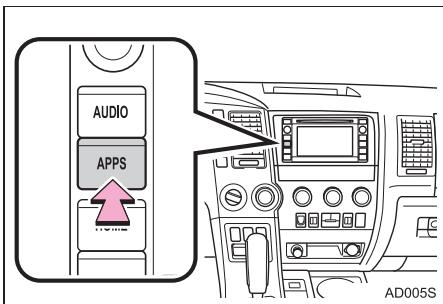
2 Sélectionnez l'application de radio par internet.
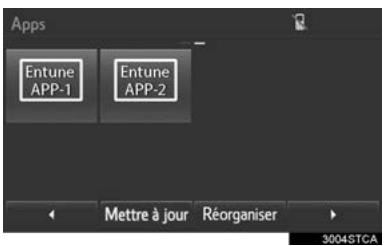
L'écran de l'application de radio par internet s'affiche. Utilisez l'application comme le permet l'écran affiché. - Si un téléphone compatible est déjà déclaré, il va être automatiquement connecté.
Informations
- Vous pouvez lancer d'autres applications pendant que vous écoutez la radio par internet.
- Vous pouvez agir sur certaines fonctions des applications avec les commandes au volant. Pour tout complément d'information, connectez-vous sur http://www.toyota.com/entune/ ou
appelez le
1-800-331-4331.
Présentation générale
Voulez ouvrir l'écran de commande des CD par les diverses méthodes suivantes:
Insérez un disque ( P.72) Sélectionnez "CD" à l'écran "Sélectionner source audio". (→P.71)
Écran de commande
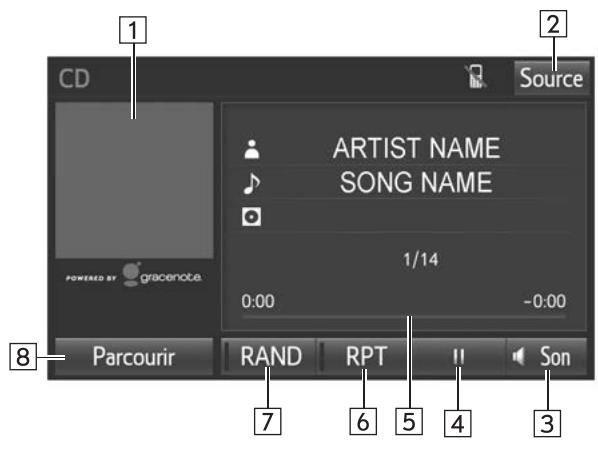
3005STCA
Panneau de commande
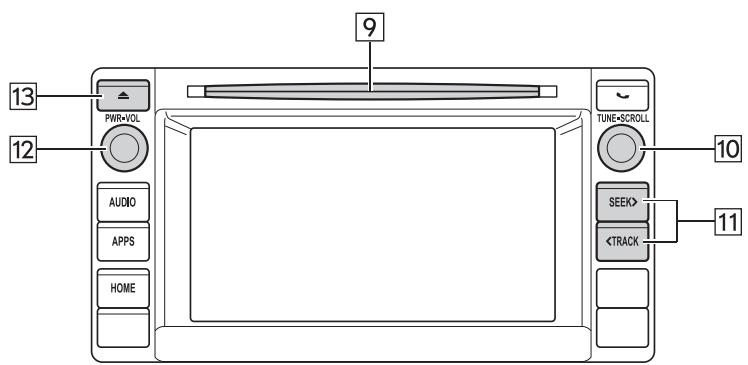
AD060S
| No. | Fonction |
| 1 | • Affiche la jaquette • Sélectionnez pour afficher une liste des plages/fichiers. |
| 2 | Sélectionnez pour afficher l'écran "Sélectionner source audio". |
| 3 | Sélectionnez pour afficher l'écran des paramètres de son. |
| 4 | Sélectionnez pour lancer la lecture/mettre en pause. |
| 5 | Indique la progression |
| 6 | Sélectionnez pour configurer la lecture répétée. |
| 7 | Sélectionnez pour configurer la lecture aléatoire. |
| 8 | • CD audio: Sélectionnez pour afficher une liste des plages. • Disque MP3/WMA/AAC: Sélectionnez pour afficher une liste des dossiers. Pour revenir à l'écran principal, Sélectionnez "Lecture en cours" à l'écran de liste. |
| 9 | Logement des disques |
| 10 | • Tournez pour sélectionner une plage/un fjichier. • Tournez pour monter/descendre dans la liste. Vous pouvez également utiliser le bouton pour valider vos choix dans les écranes de liste, en appuyant dessus. |
| 11 | • Appuyez pour sélectionner une plage/un fjichier. • Appuyez longuement pour obtenir l'avance/retour rapide. |
| 12 | • Tournez pour régler le volume. • Appuyez pourmettre en marche/arrêté le système audio. • Appuyez longuement pour redémarrer le système. |
| 13 | Appuyez pour éjecter un disque. |
- Si un disque contient à la fois des fichiers CD-DA et des fichiers MP3/WMA/AAC, seuls les fichiers CD-DA sont lisibles. • Si un disque CD-TEXT est inséré dans le lecteur, le titre du disque et de la plage est affiché. Le nombre de caractères affichables est de 32 au maximum.
- Si le disque ne contient aucune information CD-TEXT, seul le numéro de plage est affiché à l'écran.
Répétition
Il est possible de répéter la plage actuellement à l'écoute.
1 Sélectionnez le bouton de répétition pour activer/désactiver.
ORDRE aléatoire
Il est possible de demander une sélection automatique des plages dans un ordre aléatoire. 1. Sélectionnez le bouton de lecture aléatoire pour activer/désactiver.
Répétition
Il est possible de répéter le fichier ou le dossier actuellement à l'écoute.
1 Sélectionnez le bouton de répétition pour activer/désactiver.
ORDRE aléatoire
Il est possible de demander une sélection automatique des fichiers ou dossiers dans un ordre aléatoire.
Sélectionnez le bouton de lecture aléatoire pour activer/désactiver.
Présentation générale
Voulez ouvrir l'écran de commande des lecteurs USB par les diverses méthodes suivantes:
Branchez un lecteur USB ( P.72) Sélectionnez "USB" à l'écran "Sélectionner source audio". ( P.71)
ÉCRAN DE COMMANDE USB001cCTCA
PANNEAU DE COMMANDE AD059S
| No. | Fonction |
| 1 | Sélectionnez pour afficher l'écran "Sélectionner source audio". |
| 2 | Sélectionnez pour afficher l'écran des paramètres de son. |
| 3 | Sélectionnez pour lancer la lecture/mettre en pause. |
| 4 | Indique la progression |
| 5 | Sélectionnez pour configurer la lecture répétée. |
| 6 | Sélectionnez pour configurer la lecture aléatoire. |
| 7 | Sélectionnez pour afficher l'écran de sélection des modes de lecture.Pour revenir à l'écran principal, Sélectionnez "Lecture en cours" à l'écran de liste. |
| 8 | • Affiche la jaquette.• Sélectionnez pour afficher la liste des plages/fichiers. |
| 9 | • Tournez pour sélectionner une plage/un fichier.• Tournez pour monter/descendre dans la liste. Vous pouvez également utiliser lebouton pour valider vos可以选择 dans les écrans de liste, en appuyant dessus. |
| 10 | • Appuyez pour sélectionner une plage/un fjichier.• Appuyez longuement pour obtenir l'avance/retour rapide. |
| 11 | • Tournez pour régler le volume.• Appuyez pourmettre en marche/arrêtéter le système audio.• Appuyez longuement pour redémarrer le système. |

Attention
- Ne pas utiliser les commandes du lecteur ni brancher un lecteur USB tout en conduisant.

- Ne pas laisser votre lecteur portable à bord. En particulier, la température régnant à l'intérieur du véhicule pouvant être très élevée, le lecteur portable risque de subir des dommages. Ne pas appuyer ni exercer une pression inutile sur le lecteur portable alors qu'il est branché, sous peine de lui causer des dommages ou à sa prise. Ne pas introduire un corps étranger dans la prise, sous peine de causer des dommages au lecteur portable ou à sa prise.
Informations
- Si les informations de balisage sont présentes, le système affiche les noms de plages au lieu des noms de fichiers.
Répétition
Il est possible de répéter le fichier/la plage ou le dossier/album actuellement à l'écoute.
1 Sélectionnez le bouton de répétition pour activer/désactiver.
ORDRE aléatoire
Il est possible de demander une sélection automatique des fichiers/ plages ou dossiers/albums dans un ordre aléatoire. 1 Sélectionnez le bouton de lecture aléatoire pour activer/désactiver.
Présentation générale
Vous pouvez ouvrir l'écran de commande de l'iPod par les diverses méthodes suivantes:
Branchez un iPod ( P.72) Sélectionnez "iPod" à l'écran "Sélectionner source audio". ( P.71)
Lorsque l'iPod branché au système prend en charge la vidéo, le système est capable de restituer uniquement l'audio après sélection dans l'écran d'exploration.
Écran de commande
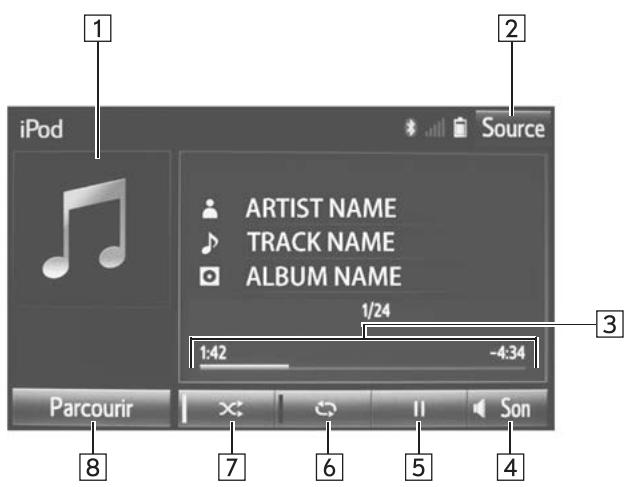
CA0015TS
Panneau de commande
AD059S
| No. | Fonction |
| 1 | • Affiche la jaquette • Sélectionnez pour afficher une liste des plages. Pour revenir à l'écran principal, sélectionné “Lecture en cours” à l'écran de liste. |
| 2 | Sélectionnez pour afficher l'écran “Sélectionner source audio”. |
| 3 | Indique la progression |
| 4 | Sélectionnez pour afficher l'écran des paramètres de son. |
| 5 | Sélectionnez pour lancer la lecture/mettre en pause. |
| 6 | Sélectionnez pour configurer la lecture répétée. |
| 7 | Sélectionnez pour configurer la lecture aléatoire. |
| 8 | Sélectionnez pour afficher l'écran de sélection des modes de lecture. Pour revenir à l'écran principal, sélectionné “Lecture en cours” à l'écran de liste. |
| 9 | • Tournez pour sélectionner une plage. • Tournez pour monter/descendre dans la liste. Vous pouvez également utiliser le bouton pour valider vos可以选择 dans les écans de liste, en appuyant dessus. |
| 10 | • Appuyez pour sélectionner une plage. • Appuyez longuement pour obtenir l'avance/retour rapide. |
| 11 | • Tournez pour régler le volume. • Appuyez pourmettre en marche/arrêtier le système audio. • Appuyez longuement pour redémarrer le système. |

Attention
Ne pas utiliser les commandes du lecteur ni brancher l'iPod tout en conduisant.

- Ne pas laisser votre lecteur portable à bord. En particulier, la température régnant à l'intérieur du véhicule pouvant être très élevée, le lecteur portable risque de subir des dommages. Ne pas appuyer ni exercer une pression inutile sur le lecteur portable alors qu'il est branché, sous peine de lui causer des dommages ou à sa prise. Ne pas introduire un corps étranger dans la prise, sous peine de causer des dommages au lecteur portable ou à sa prise.
Informations
- Lorsque vous branchez un iPod avec un câble d'origine pour iPod, l'iPod recharge sa batterie.
- Le système multimédia prend en charge jusqu'à 9999 chansons par appareil. Si l'appareil contient plus de 10000 chansons, seules les 9999 premières seront affichées ou lues. Les 9999 premières chansons sont déterminées par l'appareil.
- Selon le modèle d'iPod et les chansons qui y ont été chargées, la jaquette iPod peut être affichée. Vous avez le choix d'activer/désactiver cette fonction. ( P.110) Il peut arriver que l'affichage de la jaquette iPod prenne du temps, et que l'iPod soit inutilisable pendant que cet affichage est en cours. Lorsque vous branchez un iPod et que vous le sélectionnez comme source audio, il reprend la lecture là où vous l'aviez laissée la dernière fois que vous en êtes servi.
- Selon l'iPod connecté au système, il peut arriver que certaines fonctions soient indisponibles.
- Si un iPhone est connecté en Bluetooth® en même temps qu'il est branché en USB, il peut arriver que le système devienne instable.
Pour connaître les téléphones compatibles, connectez-vous sur http://www.toyota.com/entune/.
Répétition
Il est possible de répéter la plage actuellement à l'écoute.
1 Sélectionnez le bouton de répétition pour activer/désactiver.
ORDRE aléatoire
Il est possible de demander une sélection automatique des plages dans un ordre aléatoire. 1. Sélectionnez le bouton de lecture aléatoire pour activer/désactiver.
4. Bluetooth® AUDIO
Le système audio Bluetooth® permet à ses utilisateurs de profiter de la musique lue sur un lecteur portable, directement depuis les haut-parleurs du véhicule, via une communication sans fil.
Ce système audio est compatible Bluetooth®, une norme numérique sans fil capable de diffuser la musique d'un lecteur audio portable sans aucun câble. Si votre appareil ne prend pas en charge le Bluetooth®, le système audio Bluetooth® ne pourrait pas fonctionner.
Présentation générale
Sélectionnez "Audio" à l'écran "Sélectionner source audio". (→P.71)
Selon le type de lecteur portable connecté, il peut arriver que certaines fonctions soient indisponibles et/ou que l'écran se présente différemment par rapport à ce qui est indiqué dans le présent manuel.
Écran de commande
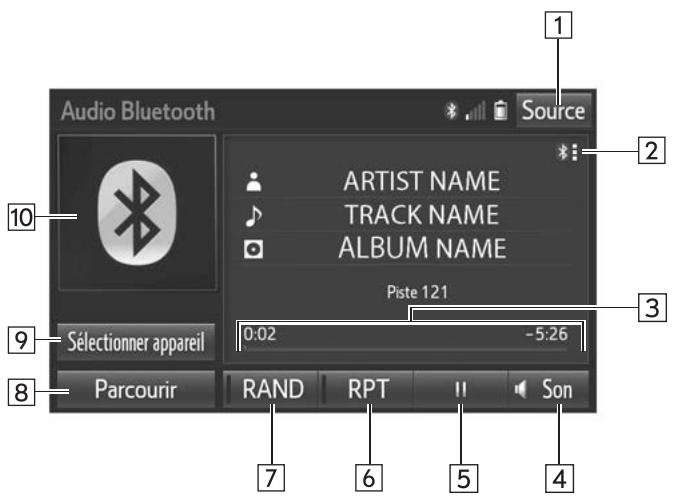
3006STCA
PANNEAU DE COMMANDE
| No. | Fonction |
| 1 | Sélectionnez pour afficher l'écran "Sélectionner source audio". |
| 2 | Indique l'état de l'appareil Bluetooth®. |
| 3 | Indique la progression |
| 4 | Sélectionnez pour afficher l'écran des paramètres de son. |
| 5 | Sélectionnez pour lancer la lecture/mettre en pause. |
| 6 | Sélectionnez pour configurer la lecture répétée. |
| 7 | Sélectionnez pour configurer la lecture aléatoire. |
| 8 | Sélectionnez pour afficher l'écran de sélection des modes de lecture.Pour revenir à l'écran principal, Sélectionnez "Lecture en cours" à l'écran de liste. |
| 9 | Sélectionnez pour afficher l'écran de connexion de l'appareil portable. |
| 10 | • Affiche la jaquette.• Sélectionnez pour afficher une liste des plages. |
| 11 | • Tournez pour sélectionner une plage.• Tournez pour monter/descendre dans la liste. Vous pouvez également utiliser lebouton pour valider vos CHOIS dans les écrans de liste, en appuyant dessus. |
| 12 | • Appuyez pour sélectionner une plage.• Appuyez longuement pour obtenir l'avance/retour rapide. |
| 13 | • Tournez pour régler le volume.• Appuyez pourmettre en marche/arrêtier le système audio.• Appuyez longuement pour redémarrer le système. |

Attention
- Ne pas utiliser les commandes du lecteur ni le connecter au système audio Bluetooth® tout en conduisant.
- Le système audio de la voiture est muni d'antennes Bluetooth®. Les personnes porteuses d'un implant cardiaque (stimulateur implantable, de thérapie de resynchronisation cardiaque ou défibrillateur cardioverteur implantable) doivent rester à distance raisonnable des antennes Bluetooth®. Leur implant est en effet susceptible d'être perturbé dans son fonctionnement par les ondes radio. Avant qu'ils n'utilisent un appareil Bluetooth®, il est demandé aux porteurs d'une prothèse médicale électrique autre que cardiaque (stimulateur implantable, de thérapie de resynchronisation cardiaque ou défibrillateur cardioverteur implantable) de se renseigner auprès du fabricant de la prothèse quant à son fonctionnement en présence d'ondes radio. Les ondes radio sont susceptibles d'avoir des effets inattendus sur le fonctionnement de ces prothèses médicales.

- Ne pas laisser votre lecteur portable à bord. En particulier, la température régnant à l'intérieur du véhicule pouvant être très élevée, le lecteur portable risque de subir des dommages.
Informations
- Selon l'appareil Bluetooth® connecté au système, il peut arriver que la musique soit en pause lorsque vous sélectionnez > alors qu'elle était en cours de lecture. Inversement, il peut arriver que la musique soit mise en pause lorsque vous sélectionnez > alors qu'elle était en cours de lecture.
- Dans les conditions suivantes, il peut arriver que le système ne fonctionne pas:
L'appareil Bluetooth® est éteint. L'appareil Bluetooth® n'est pas connecté. - La batterie de l'appareil Bluetooth® est déchargée.
- Il peut arriver que la connexion d'un téléphone prenne du temps lorsque vous écoutez de l'audio en Bluetooth®. Pour l'utilisation du lecteur portable, reportez-vous au manuel d'instructions fourni avec lui. Si l'appareil Bluetooth® est déconnecté en raison d'une mauvaise réception du réseau Bluetooth® lorsque vous mettez le contacteur de démarrage sur "ACC" ou "ON", le système reconnecte automatiquement le lecteur portable.
- Si vous éteignez et rallumez un appareil Bluetooth®, alors que le système était en train d'établir la connexion Bluetooth® avec lui, il essaie de se reconnecter.
- Les informations liées à l'appareil Bluetooth® sont déclarées au moment où l'appareil Bluetooth® est connecté au système audio Bluetooth®. Au moment de revendre le véhicule ou de le mettre en recyclage, supprimez du système les informations liées au Bluetooth® audio. ( P.58)
Connexion d'un appareil bluetooth®
Pour pouvoir utiliser le système audio Bluetooth®, il est nécessaire de déclarer au système un appareil Bluetooth®.
Déclaration
d'un
appareil
supplémentaire
1 Sélectionnez "Sélectionner appareil" à l'écran de commande Bluetooth® audio. 2 Pour plus d'informations: P.48 Sélection d'un appareil déclaré 1 Sélectionnez "Sélectionner appareil" à l'écran de commande Bluetooth® audio. 2 Pour plus d'informations: P.49
Répétition
Il est possible de répéter la plage ou l'album actuellement à l'écoute.
1 Sélectionnez le bouton de répétition pour activer/désactiver.
ORDRE aléatoire
Il est possible de demander une sélection automatique des plages ou des albums dans un ordre aléatoire.
Sélectionnez le bouton de lecture aléatoire pour activer/désactiver.
Présentation générale
Sélectionnez “AUX” à l'écran “Sélectionner source audio”. (→ P.71)
Écran de commande
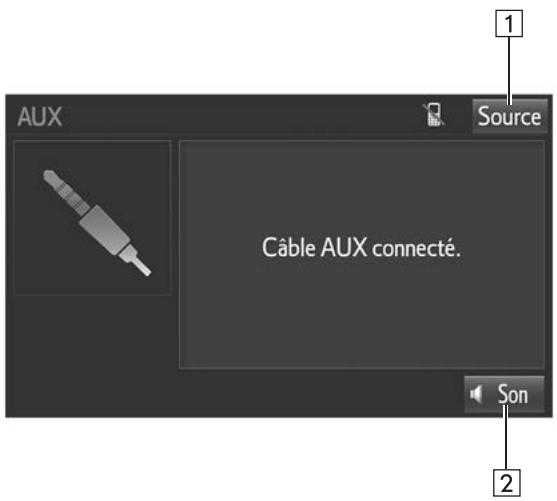
CA0033TS
Panneau de commande
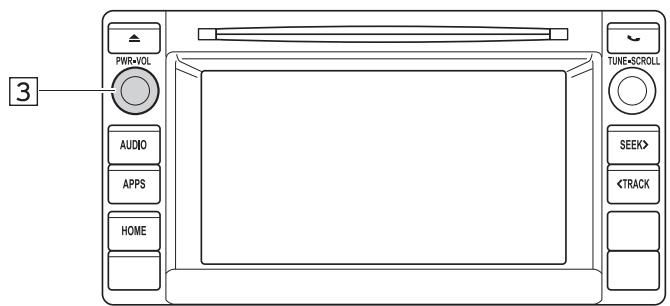
AD061S
| No. | Fonction |
| 1 | Sélectionnez pour afficher l'écran "Sélectionner source audio". |
| 2 | Sélectionnez pour afficher l'écran des paramètres de son. |
| 3 | • Tournez pour régler le volume. • Appuyez pourmettre en marche/arrêté le système audio. • Appuyez longuement pour redémarrer le système. |
| ATTENTION |
| ● Ne pas brancher un appareil audio portable ni en utiliser les commandes tout en conduisant. |
| NOTE |
| ●Ne pas laisser un apparéil audio portable à l'intérieur du vehicule. La température régnant à l'intérieur du vehicule pouvant être très élevé, le lecteur risque d'en souffrir.●Ne pas appuyer sur l' apparéil audio portable ni le soumettre à une pression inutille alors qu'il est branché, sous peine de causeur des dommages à l' apparéil ou à sa prise.●Ne pas introduire de corps étrangers dans la prise, sous peine de causeur des dommages à l' apparéil audio portable ou à sa prise. |
Le système audio est en partie pilotable avec les commandes au volant.
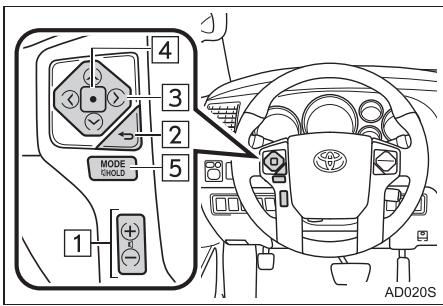
| No. | Bouton |
| 1 | Bouton de commande de volume |
| 2 | Bouton de retour arrêté |
| 3 | Bouton “^ V > <” |
| 4 | Bouton de validation |
| 5 | Bouton “MODE/HOLD” |
Bouton de commande de volume
- Appuyez sur "+" pour monter le volume. Le volume continue de monter tant que vous appuyez sur le bouton.
- Appuyez sur “-” pour baisser le volume. Le volume continue de baisser tant que vous appuyez sur le bouton. Bouton de retour arrête
- Appuyez sur le bouton de retour arrière pour revenir à l'écran précédent.
Bouton “ > < ” En mode radio - Appuyez sur le bouton “ ” ou “ ” pour avancer ou reculer dans les stations/chaines. - Appuyez longuement sur le bouton “ ” ou “ ” pour avancer ou recycler dans la recherche par type. (XM Satellite Radio) En mode média - Appuyez sur le bouton “ ” ou “ ” pour passer à la plage/au fichier suivant ou précédent. - Appuyez longuement sur le bouton “ ” ou “V” pour passer rapidement à la plage/au fichier suivant ou précédent. - Appuyez longuement sur le bouton “<” ou “>” pour obtenir l'avance ou le retour rapide. Dans un écran de liste du mode média - Appuyez sur le bouton “ ” ou “ ” pour monter ou descendre dans les éléments. - Appuyez longuement sur le bouton “ ” ou “ ” pour passer à la page suivante ou précédente. - Appuyez longuement sur le bouton “<” ou “>” pour changer d'onglet de liste de lecture. (iPod, USB) 4 Bouton de validation
En mode média - Appuyez sur le bouton de validation pour afficher l'écran de liste. Dans un écran de liste du mode média - Validation de l'élément sélectionné.
Bouton "MODE/HOLD"
- Appuyez sur le bouton "MODE/HOLD" pour sélectionner un mode audio. À chaque appui, le système sélectionne les modes séquentiellement si celui voulu est prêt à l'utilisation.
- Pour allumer le système audio, appuyez sur le bouton "MODE/HOLD".
- Appuyez longuement sur le bouton "MODE/HOLD" pour mettre en pause.
1. Paramètres AUDIO
Vous pouvez programmer en détails les paramètres audio.
1 Appuyez sur le bouton "APPS".
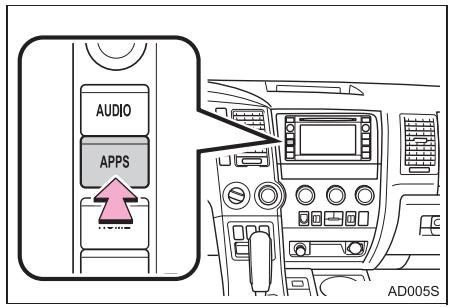
2 Sélectionnez "Configuration". 3 Sélectionnez "Audio". 4 Sélectionnez les options à configurer.
Écran “paramètres audio
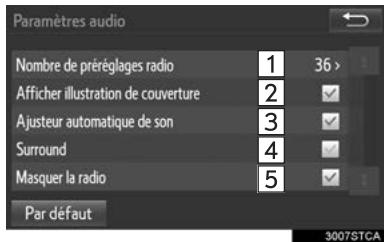
| No. | Fonction | Page |
| 1 | Sélectionnez pour changer le nombre de stations radio présélectionnées affichées à l'écran. | 111 |
| 2 | Sélectionnez pour configurer les paramètres des jaquettes. | — |
| 3 | Sélectionnez pour configurer le contrôle automatique du volume. | 111 |
| 4*1 | Sélectionnez pour activer/désactiver la fonction surround. | — |
| 5*2 | Sélectionnez pour autoriser la mise en cache de la radio. | — |
1: Entune Premium JBL Audio Uniqueness 2: Entune Premium Audio Uniqueness
Configuration du NOMBRE de préselections RADIO
1 Affichez l'écran "Paramètres audio". (→P.110) 2 Sélectionnez "Nombre de préréglages radio". 3 Sélectionnez le bouton portant le nombre à afficher de votre choix.
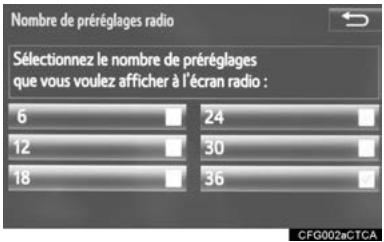
Contrôle automatique du volume (ASL)
Le système régule le volume sonore et la tonalité à leurs valeurs optimales en fonction de la vitesse de la voiture, pour compenser l'augmentation des bruits ambiants.
1 Affichez l'écran "Paramètres audio". (→P.110) 2 Sélectionnez "Ajusteur automatique de son". 3 Sélectionnez l'option "Élevé", "Moyen", "Faible", ou "Arrêt".
Entune Premium Audio 3 Sélectionnez pour activer/désactiver.
1. Informations UTILES à l'utilisation

Pour éviter tout dommage au système audio:
- Veillez à ne pas renverser de boissons sur le système audio.
- Ne rien introduire d'autre qu'un disque adapté dans le logement correspondant.
Informations
L'utilisation d'un téléphone mobile à l'intérieur ou à proximité du véhicule peut causer le parasitage des haut-parleurs du système audio pendant l'écoute. Toutefois, cela ne signifie pas un mauvais fonctionnement.
RADIO
En règle générale, un problème de réception radio n'implique pas que ce soit la radio en elle-même qui ait un problème — il est simplement la conséquence normale des conditions extérieures dans lesquelles se trouve le véhicule.
Par exemple, des bâtiments et un masque de terrain proches peuvent interférer avec la réception en FM. Les lignes à haute tension ou de téléphone peuvent parasiter les signaux AM. Et bien sûr, les signaux radio ont une portée limitée. Plus le véhicule est éloigné d'une station, plus son signal est faible. En outre, les conditions de réception varient constamment avec le mouvement du véhicule.
Sont décrits dans les pages qui suivent certains problèmes courants de réception, qui mettent vraisemblablement hors de cause la radio.
Affaiblissement du signal et passage d'une station à l'autre : En règle générale, la portée effective des stations FM est d'environ 25 miles (40 km). Une fois hors de portée, il est possible que vous constatiez un affaiblissement du signal ou le passage d'une station à une autre, phénomènes qui s'accentuent à mesure que vous vous éloignez de l'émetteur radio. Ils sont souvent accompagnés de distorsions.
Multiréception: Les signaux FM sont réflectifs, d'où le risque que deux signaux soient captés simultanément par l'antenne du véhicule. Dans ce cas, les signaux s'annulent, provoquant des phénomènes momentanés de fluctuation ou de perte de réception.
Parasitage et fluctuations: Ces phénomènes se manifestent lorsque les signaux sont arrêtés par des immeubles, des arbres ou d'autres obstacles de grande taille. L'augmentation du niveau de graves peut limiter ces phénomènes de parasitage et fluctuations.
Mixage entre stations: Si le signal FM que vous êtes en train d'écouter est interrompu ou affaibli et s'il se trouve une autre station émettrice de force puissance à proximité sur la bande FM, la radio est susceptible de synchroniser sur la seconde station jusqu'à ce que le signal d'origine puisse être à nouveau capté.
Affaiblissement du signal: Les émissions AM sont réfléchies par la haute atmosphère — particulièrement la nuit. Ces signaux réfléchis peuvent interférer avec les signaux provenant directement de la station, avec pour résultat une instabilité de la puissance sonore de cette dernière, qui varie alternativement du fort au faible et inversement.
Interférences entre stations: Lorsqu'un signal réfléchi et le signal reçu directement d'une station de radio sont de fréquences très proches, ils sont susceptibles d'interférer l'un avec l'autre, rendant la réception difficilement audible.
Parasitage: Le signal AM est très sensible aux sources extérieures de bruit électrique, telles que les lignes à haute tension, les éclairages ou les moteurs électriques. Il y a alors parasitage.
- Tout chargement transporté sur la galerie de pavillon, particulièrement les objets métalliques, peut perturber la réception des programmes XM Satellite Radio.
- Toute modification effectuée sans autorisation peut invalider le droit de l'utilisateur à faire fonctionner l'équipement.
Lecteur de CD et DISQUE
- Ce lecteur de CD est conçu pour lire les disques de 4,7 in. (12 cm) exclusivement.
- Les températures très élevées peuvent empêcher le lecteur de CD de fonctionner. Par temps chaud, utilisez le système de climatisation pour tempérer l'habitacle du véhicule avant de vous servir du lecteur.
- Le lecteur de CD peut saccader à la lecture sous l'effet des cahots de la route ou d'autres vibrations.
- Si de l'humidité pénètre à l'intérieur du lecteur de CD, les disques risquent de ne plus être lisibles. Éjectez les disques du lecteur et attendez qu'il sèche.

Attention
- Les lecteurs de CD utilisent un faisceau laser invisible pouvant être dangereux si on se trouve exposé à son rayonnement par suite de sa propagation hors de l'appareil. Veillez à utiliser correctement le lecteur.
CD audio


N'utilisez que des disques tels que leurs illustrés ci-dessus. Les produits suivants peuvent ne pas être compatibles en lecture avec votre lecteur:
SACD CD DTS - CD protégé contre la copie - Video-CD
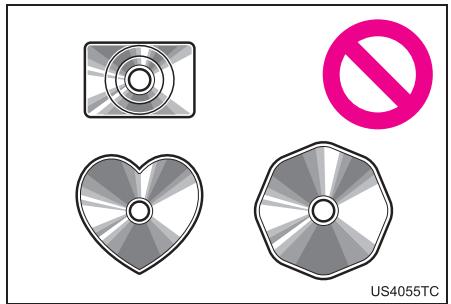
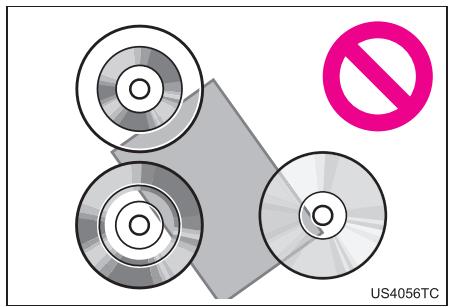
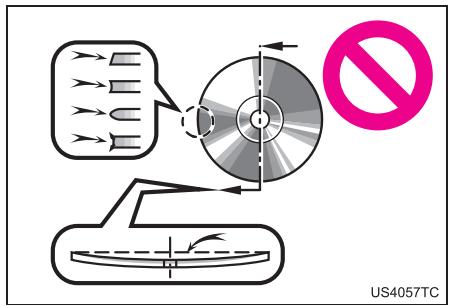
Disques étiquettes
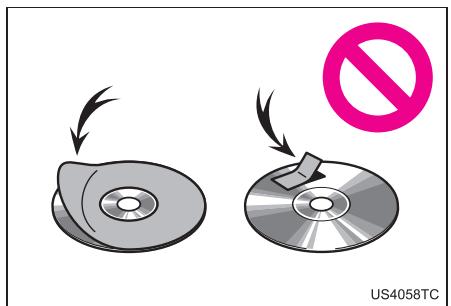

Ne pas utiliser de disques de formes spéciales, transparents ou translucides, de qualité inférieure ou étiquetés, tels que ceux illustrés dans les figures. L'utilisation de tels disques risque d'endommager le lecteur, ou bien de rendre leur éjection impossible. Ce système n'est pas compatible avec les disques au format DualDisc. Ne pas utiliser de disques au format DualDisc, sous peine d'occasionner des dommages au lecteur. Ne pas utiliser de disques avec un anneau de protection. L'utilisation de tels disques risque d'endommager le lecteur, ou bien de rendre leur éjection impossible. Ne pas utiliser de disques imprimables. L'utilisation de tels disques risque d'endommager le lecteur, ou bien de rendre leur éjection impossible.
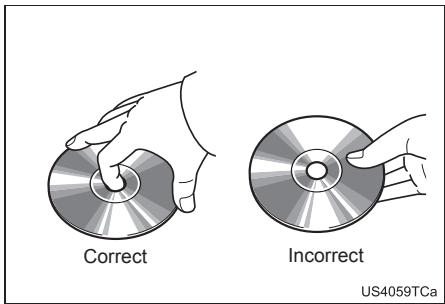
Manipulez les disques avec soin, tout particulièrement lors de leur chargement. Tenez-les par leur pourtour, sans les déformer. Évitez d'y laisser des traces de doigt, en particulier sur la face brillante. - Toute trace sale, rayure, déformation, microperforation et autre dommage peut engendrer des sauts de lecture ou la répétition du même passage d'une plage. (Pour déceler une microperforation, observez le disque à la lumière rasante.)
- Retirez les disques du lecteur lorsque vous ne vous en servez pas. Rangez-les dans leur boîtier plastique à l'abri de l'humidité, de la chaleur et des rayons du soleil.
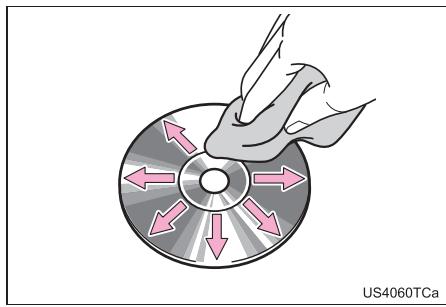
Pour nettoyer un disque : Essuyez-le avec un chiffon doux non pelucheux humecté d'eau. Essuyez le disque radialement, du centre vers la périphérie (et non de manière circulaire). Essuyez-le avec un chiffon doux non pelucheux. Ne pas utiliser de produits de nettoyage pour disques vinyles ni de produit antistatique.
Disques cd-r/rw
- Les disques CD-R (enregistrables) et CD-RW (réinscriptibles) qui n'ont pas été "processus de finalisation" (processus qui permet que le disque soit lisible sur un lecteur de CD de salon) sont illisibles.
- Il peut être impossible de dire des disques CD-R et CD-RW gravés sur enregistreur de CD ou sur ordinateur personnel en raison des caractéristiques du disque, de la présence de rayures ou de saletés sur le disque, ou d'encrassement, condensation, etc. sur l'optique de l'appareil.
- Il peut être impossible de dire des disques graves sur ordinateur personnel du fait des paramè éditeurs des applications concernées.)
- Les disques CD-R/CD-RW peuvent être endommagés s'ils sont exposés directement au soleil, à des températures élevées ou à d'autres conditions de stockage. L'appareil peut être incapable de dire certains disques endommagés.
- Si vous insérez un disque CD-RW dans le lecteur, la lecture commence plus lentement qu'avec un CD conventionnel ou un disque CD-R.
- Les gravures sur disques CD-R/CD-RW sont illisibles avec le système DDCD (Double Density CD).
Ipod
Made for

iPod

iPhone
- "Made for iPod" et "Made for iPhone" sont des labels garantissant que l'accessoire électronique a été conçu spécifiquement pour se connecter à l'iPod ou à l'iPhone, respectivement, et que son développeur certifie qu’il est conforme aux normes de performances d’Apple. Apple n’est pas responsable du fonctionnement de cet appareil ou de sa conformité aux normes de sécurité et réglementaires. Merci de prendre en compte le fait que l’utilisation de cet accessoire avec un iPod ou un iPhone peut perturber les communications sans fil.
- iPhone, iPod, iPod classic, iPod nano et iPod touch sont des marques commerciales d'Apple Inc. déposées aux États-Unis et dans les autres pays. Lightning est une marque commerciale d'Apple Inc.
Modeles compatibles
Les modèles suivants d'iPod®, iPod nano®, iPod classic®, iPod touch® et iPhone® sont compatibles avec ce système.
Connecteur pour
- iPod touch (5ème génération)
- iPod touch (4ème génération)
- iPod touch (3ème génération)
- iPod touch (2ème génération)
- iPod touch (1ère génération)
- iPod classic
- iPod avec vidéo
- iPod nano (7ème génération)
- iPod nano (6ème génération)
- iPod nano (5ème génération)
- iPod nano (4ème génération)
- iPod nano (3ème génération) iPhone 6 Plus iPhone 6 iPhone 5S iPhone 5C iPhone 5 iPhone 4S iPhone 4 iPhone 3GS iPhone 3G iPhone
Selon les différences entre modèles ou versions logicielles, etc., il est possible que certains modèles soient incompatibles avec ce système.
Appareils USB compatibles
| Formats de communication USB | USB 2.0 HS (480 Mbits/s) et FS (12 Mbits/s) |
| Formats de fichier | FAT 16/32 |
| Classe de correspondence | Classe de stockage de masse |
Fichiers compatibles
| Élément | USB | DISQUE |
| Format de fichier compatible | MP3/WMA/AAC | |
| Dossiers par apparéil | Maximum 3000 | Maximum 192 |
| Fichiers par apparéil | Maximum 9999 | Maximum 255 |
| Fichiers par dossier | Maximum 255 | — |
FREQUENCY D'ECHANTILLONNAGE CORRESPONDANTE
| Type de fichier | Fréquence (kHz) |
| Fichiers MP3: MPEG 1 LAYER 3 | 32/44,1/48 |
| Fichiers MP3: MPEG 2 LSF LAYER 3 | 16/22,05/24 |
| Fichiers WMA: v. 7, 8, 9 (9,1/9,2) | 32/44,1/48 |
| Fichiers AAC: MPEG4/AAC-LC | 11,025/12/16/22,05/24/32/44,1/48 |
| Type de fichier | Débit binaire (kbits/s) |
| Fichiers MP3: MPEG 1 LAYER 3 | 32 - 320 |
| Fichiers MP3: MPEG 2 LSF LAYER 3 | 8 - 160 |
| Fichiers WMA: v. 7, 8 | CBR 48 - 192 |
| Fichiers WMA: v. 9 (9,1/9,2) | CBR 48 - 320 |
| Fichiers AAC: MPEG4/AAC-LC | 16 - 320 |
(compatible VBR [Variable Bit Rate])
- MP3 (MPEG Audio Layer 3), WMA (Windows Media Audio) et AAC (Advanced Audio Coding) sont des normes de compression audio.
- Ce système est compatible en lecture avec les fichiers MP3/WMA/AAC sur disques CD-R, CD-RW et clé USB.
- Ce système est compatible en lecture avec les enregistrements sur disque utilisant le système de fichiers ISO 9660 niveau 1 et niveau 2, Romeo et Joliet.
- Lorsque vous nommez un fichier MP3/WMA/AAC, veillez à appliquer la bonne extension de fichier (.mp3/.wma/.m4a).
- Ce système est compatible en lecture avec les fichiers à extensions .mp3/.wma/.m4a, comme les fichiers MP3/WMA/AAC respectivement. Pour éviter les parasites et les erreurs de lecture, utilisez l'extension correspondant au format de fichier.
- Si le CD est compatible multisession, ce système n'est capable que de lire la première session.
- Les fichiers MP3 sont compatibles avec les balises ID3 aux formats v. 1,0, v. 1,1, v. 2,2 et v. 2,3. Ce système ne peut pas afficher le titre du disque, le titre de plage et le nom d'artiste dans les autres formats.
- Les fichiers WMA/AAC peuvent contenir une balise WMA/AAC, qui s'utilise de la même façon qu'une balise ID3. Les balises WMA/AAC sont porteuses d'informations telles que le titre de plage et le nom d'artiste. La fonction de renforcement n'est disponible que lorsque vous lisez des fichiers MP3/WMA enregistrés à 32, 44,1 et 48 kHz de fréquences d'échantillonnage.
- Ce système est compatible en lecture avec les fichiers AAC encodés par iTunes. La qualité sonore des fichiers MP3/WMA augmente généralement avec l'accroissement du débit binaire utilisé pour leur numérisation. Pour obtenir une bonne qualité de son, il est recommendé d'enregistrer les disques à 128 kbits/s au moins de débit binaire.
- Le lecteur MP3/WMA n'est pas compatible en lecture avec les fichiers MP3/WMA des disques gravés au format UDF (transfert de données avec gravure par paquets). Les disques doivent être gravés avec un logiciel de gravure et non directement en écriture par paquets.
- Les listes de lecture au format M3U ne sont pas compatibles avec le lecteur audio.
- Les formats MP3i (MP3 interactif) et MP3PRO ne sont pas compatibles avec le lecteur audio.
- Le lecteur est compatible avec le mode VBR (Débit binaire variable). Lorsque vous lisez des fichiers enregistrés en mode VBR (Débit binaire variable), la durée de lecture ne s'affichera pas correctement si vous utilisez l'avance ou le retard rapide. Il n'est pas possible de vérifier les dossiers vides de tout fichier MP3/WMA/AAC.
- Les fichiers MP3/WMA/AAC restent lisibles dans les arborescences importantes jusqu'à 8 niveaux de dossiers. Toutefois, la lecture peut être retardée si vous utilisez des disques qui contiennent de nombreux niveaux de dossiers. C'est pourquoi nous vous recommandons de créer des disques avec 2 niveaux de dossiers au maximum.
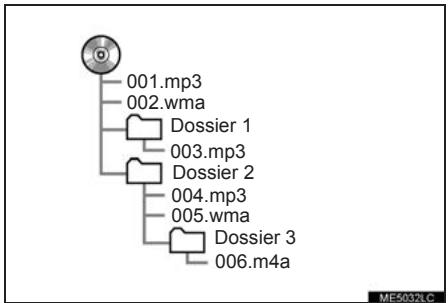
L'ordre de lecture du disque compact dont la structure est représentée ci-dessus est le suivant:
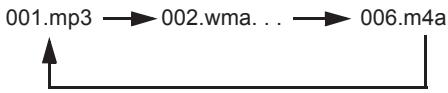
L'ordre change selon l'ordinateur et le calcul de numérisation MP3/WMA/AAC que vous utilisez.
Gravure en paquets
- Terme générique qui désigne le procédé d'écriture à la demande des données sur un CD inscriptible, etc., de la même façon que sur une disquette ou sur un disque dur.
BALISE ID3
- Méthode qui consiste à intégrer des informations attachées à la plage dans un fichier MP3. Ces informations peuvent comprendre le numéro de plage, le titre de plage, le nom d'artiste, le titre d'album, le genre de musique, l'année de production, des commentaires, la jaquette et d'autres données. Le contenu est librement établi avec un logiciel équipé d'une fonction d'édition des balises ID3. Bien que les balises soient limitées en nombre de caractères, les informations sont consultables pendant la lecture de la plage.
BALISE WMA
- Les fichiers WMA peuvent contenir une balise WMA, qui s'utilise de la même façon qu'une balise ID3. Les balises WMA sont porteuses d'informations telles que le nom de plage et le nom d'artiste.
FORMAT ISO 9660
- Norme internationale de formatage des dossiers et fichiers sur CD-ROM. Pour le format ISO 9660, il existe 2 niveaux de spécifications.
- ). Les noms de fichier doivent être composés de lettres majuscules codées sur un octet et de chiffres. Le symbole "_" peut également être utilisé.
- Niveau 2: Le nom de fichier peut conte érarchisé sur moins de 8 niveaux.
- MP3 est une norme de compression audio définie par un groupe de travail (MPEG) de l'ISO (International Standard Organization). Le format MP3 comprime les données audio à environ 1/10 de la taille des disques conventionnels.
WMA (Windows Media Audio) est un format de compression audio développé par Microsoft®. Il permet de comprimer les fichiers à une taille inférieure à celle des fichiers MP3. Les formats de décodage des fichiers WMA sont à la v. 7, 8 et 9. Ce produit est protégé par certains droits de propriété intellectuelle détenus par Microsoft Corporation et des tiers. Tout usage de distribution de cette technologie à l'extérieur de ce produit est formellement interdit en l'absence de licence concédée par Microsoft ou une filiale ou un tiers habilité par Microsoft.
- AAC est l'abrévié de Advanced Audio Coding et se rapporte à un algorithme de compression audio utilisé avec les normes MPEG2 et MPEG4.
MESSAGESD'ERREUR
| Mode | Message | Explication |
| CD | "Aucun fichier musical trouvé." | Il indique que le DISQUE est vierge de tout fichier MP3/WMA/AAC. |
| "Vérifiez le DISC" | Il indique que le disque est sale, abîné ou qu'il a été inséré face imprimée vers le bas. Nettoyez le disque et inséré-le correctement. Il indique que le disque inséré est illisible. | |
| "Erreur DISC" | Il y a un problème interne au système. Éjectez le disque. | |
| USB | "Erreur de connexion.Consultez le Manuel du propriétaire pour voir comment connecter l'appareil USB." | Ceci indique un problème au niveau de la clé USB ou de sa connexion. |
| "Aucun fichier disponible pour la lecture. Ajoutez des fichiers compatibles à votre appareil USB." | Il indique que la clé USB est vierge de tout fichier MP3/WMA/AAC. | |
| iPod | "Erreur de connexion.Consultez le Manuel du propriétaire pour voir comment connecter l'iPod." | Ceci indique un problème du iPod ou de sa connexion. |
| "Aucune chanson disponible pour la lecture. Ajoutez des fichiers compatibles à votre appareil iPod." | Ceci indique qu'il n'y a aucune donnée musicale dans le iPod. | |
| "Vérifiez la version du micrologiciel de l'iPod." | Il indique que la version logicielle n'est pas compatible. Mettez à jour le microprogramme de l'iPod et réessayez. | |
| "Échec d'autorisation de l'iPod." | Il indique que le système n'a pas réussi à autoriser l'iPod. Veuillez vérifier votre iPod. |
Informations
• Si aucune solution n'est trouvée pour corriger l'anomalie : confiez votre véhicule à votre concessionnaire Toyota.
1. Fonctions du système multimédia aux PLACES arrière*
Le système multimédia aux places arrière permet aux passagers arrière de se divertir avec des programmes vidéo sur disques Blu-ray™ (BD) et DVD.
Le programme vidéo du par le système multimédia aux places arrêt n'est pas affiché sur l'écran du système de navigation. Par ailleurs, le DVD vidéo du par le système multimédia n'est pas affiché sur l'écran du système multimédia aux places arrêt.
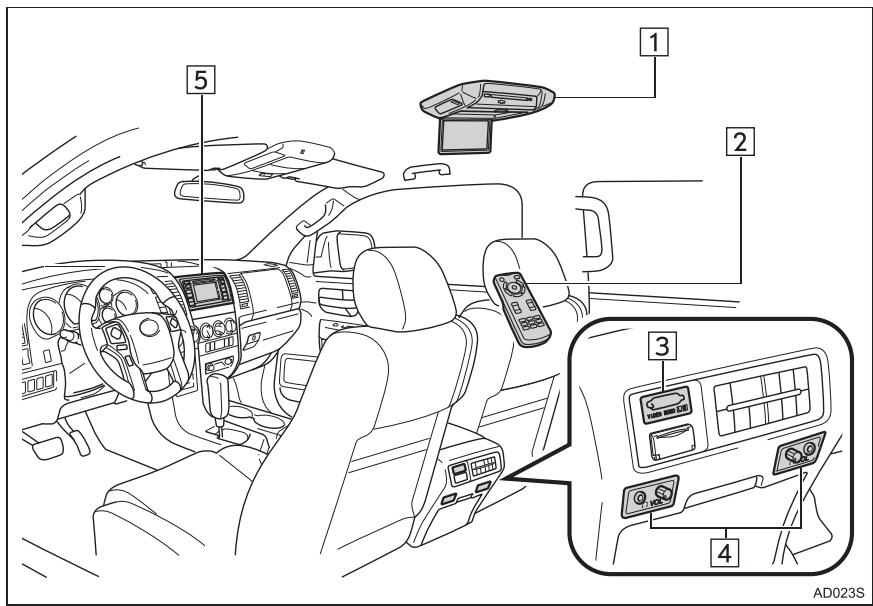
| No. | Désignation | No. | Désignation |
| 1 | Système multimédia aux places arrêté | 4 | Sélecteurs de volume des casques et prises pour casques |
| 2 | Télécommande | 5 | Système multimédia |
| 3 | Prise d'entrée audio/vidéo |
Informations
- Le système multimédia aux places arrêté est utilisé lorsque le contacteur de démarrage est sur ACC ou ON.

Attention
Pour les véhicules commercialisés aux États-Unis et au Canada
• Réglementation FCC, partie 15
Avertissement de la FCC:
Toute modification non expressément approuvée par le tiers responsable de l'homologation est susceptible d'entraîner la levée du droit de l'utilisateur à faire fonctionner cet équipement.
• Produits laser
LA MISE EN ŒUVRE D'UN APPAREIL DE COMMANDE, D'UN RÉGLAGE OU DE PROCÉDURES AUTRES QUE CEUX INDIQUÉS DANS LES PRÉSENTES RISQUE D'ENTRAÎNER UNE EXPOSITION À DES RAYONNEMENTS NOCIFS. L'UTILISATION DE TOUT INSTRUMENT OPTIQUE AVEC CE PRODUIT AGGRAVE LES RISQUES DE LÉSION OCULAIRE.
Ouverture de l'écran
1 Appuyez sur le bouton de déverrouillage pour ouvrir l'écran.
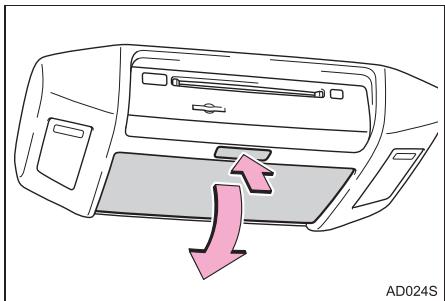
2 Abaissez l'écran et réglez-en l'angle pour qu'il soit confortable à regarder.
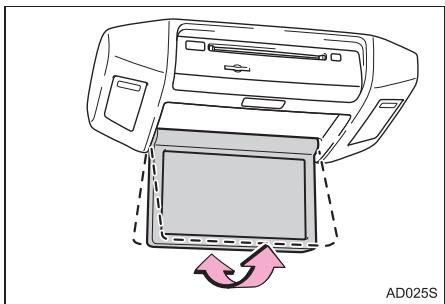
Fermeture de l'écran
1 Poussez l'écran vers le haut jusqu'à ce que vous perceviez un déclic.
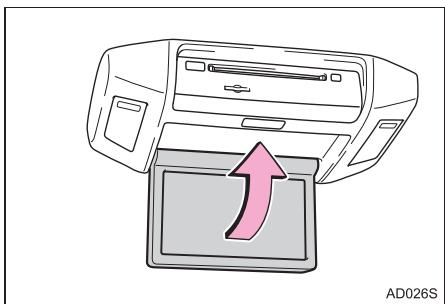
Informations
L'éclairage de l'écran s'éteint automatiquement à la fermeture. Toutefois, le système multimédia arrêté est toujours en fonction. (La lecture audio n'est pas arrêtée.)

Attention
Lorsque personne n'utilise le système multimédia aux places arrêtées - Laissez l'écran en position fermée. En cas d'accident ou de freinage brusque, le risque existe qu'un passager se blesse sur l'écran resté en position ouverte.

Nettoyage de l'écran - Passez un chiffon doux et sec sur l'écran. Si vous essuyez l'écran avec un chiffon rêche, vous risquez d'en rayer la surface. • Ouverture et fermeture de l'écran Lorsque vous ouvrez ou fermez l'écran, tenez l'encadrement extérieur de l'écran par son milieu, dans sa partie basse. Tout appui ou pression sur l'écran LCD peut entraîner des problèmes d'affichage ou une détérioration des cristaux liquides.
1 Insérez le disque dans le lecteur face imprimée tournée vers le haut.
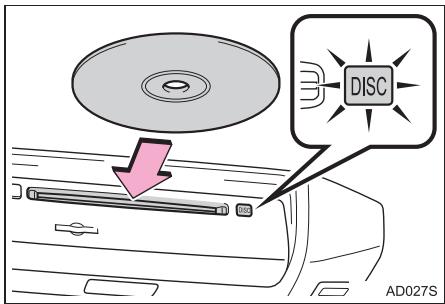
- Le témoin indicateur "DISC" s'allume pendant le chargement du disque. Le lecteur commence automatiquement la lecture du disque.
Ejection d'un DISQUE
1 Appuyez sur le bouton “ ” et retirez le disque.
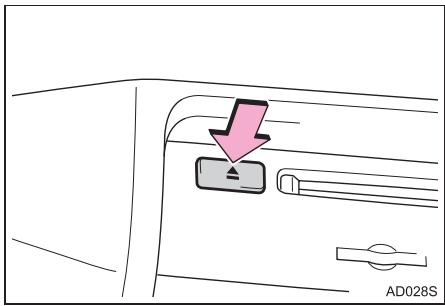
Informations
Si un disque a du mal à s'éjecter, ne pas essayer de le sortir en forçant dessus. Appuyez sur le bouton “▲” pendant 10 secondes environ puis relâchez-le. Si le disque éjecté reste dans son logement pendant plus de 15 secondes, le lecteur le recharge automatiquement.
Logement pour CARTE SD
1 Insérez la carte SD avec l'étiquette vers le haut et le coin découvert sur la droite.
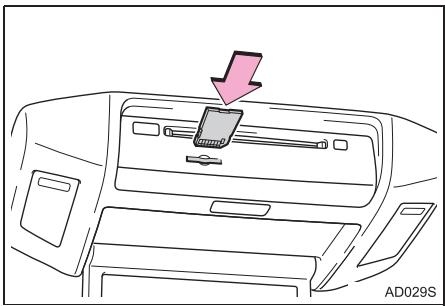
- Pour éjecter la carte SD, appuyez-dessus en son milieu. Une fois éjectée de quelques millimètres, tirez-dessus pour la sortie.
Telecommande
Le système multimédia aux places arrière est pilable avec la télécommande. Il n'est pas possible de piloter le système en touchant directement les boutons à l'écran.
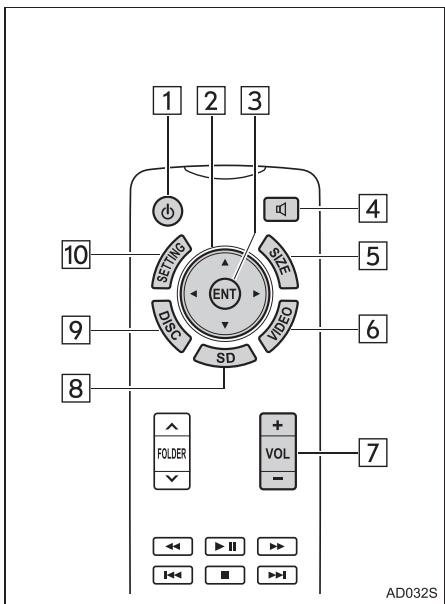
| No. | Fonction |
| 1 | Marche/arrêt du système multimedia aux places arrêté |
| 2 | Sélection d'une icône de commande |
| 3 | Validation de l'icône de commande sélectionnée |
| 4 | Activation/désactivation de la sortie aux haut-parleurs |
| 5 | Changement du format d'écran |
| 6 | Sélection du mode “VIDEO” |
| 7 | Réglage du volume |
| 8 | Sélection du mode "SD" |
| 9 | Sélection du mode "DISC" |
| 10 | Modification des réglages d'écran |
Marche/arrêt du système multimédia PLACES arrière
1 Appuyez sur le bouton pour allumer le système multimédia aux places arrêté. Appuyez de nouveau sur pour éteindre le système.
Réglage du volume
1. Appuyez sur "+" ou "-" du bouton "VOL" pour régler le volume. - Lorsque la sortie est désactivée aux haut-parleurs, il n'est pas possible de régler le volume.
Activation/désactivation de la SORTIE aux haut-parleurs
1. Appuyez sur le bouton pour activer/désactiver la sortie aux haut-parleurs.
Activé: La reproduction sonore est disponible indifféremment aux haut-parleurs du véhicule et aux casques d'écoute.
Désactivé: La reproduction sonore est disponible aux casques d'écoute uniquement.
Selection de la SOURCE AUDIO
1 Appuyez sur le bouton "DISC", "SD" ou "VIDEO" pour sélectionner la source audio/vidente.
Selection d'une icône de commande
1 Appuyez sur le bouton "▲", "▼", "▲" ou "▶" pour sélectionner l'icône de commande à l'écran.
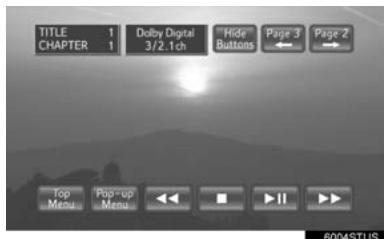
Appuyez sur le bouton "ENT" pour valider.
Changement du FORMAT d'écran
1 Appuyez sur le bouton "SIZE" pour changer le format d'écran.
| Format d'écran | Fonction |
| “Normal” | Affiche l'écran à son format d'origine |
| “Wide 1” | Étre le format d'image 4:3 horizontally pour occuper tout l'écran |
| “Wide 2” | Étre l'image horizontally et verticalement, dans la même proportion, pour occuper tout l'écran |
Informations
Le format d'écran est modifiable individuellement pour chaque source d'image.
Modification des réglages d'écran
Vous pouvez régler la couleur, le contraste, la tonalité et la luminosité de l'écran. Les niveaux auxquels sont réglés les options d'écran sont mémorisés individuellement pour le mode de jour et le mode de nuit.
1 Appuyez sur le bouton "SETTING". 2 Vous pouvez régler l'écran comme vous le souhaitez. Après les réglages, sélectionnez "OK".
Mode "DISC" et "SD"
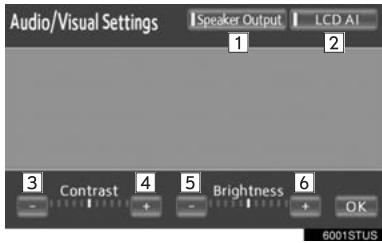
Mode "VIDEO"
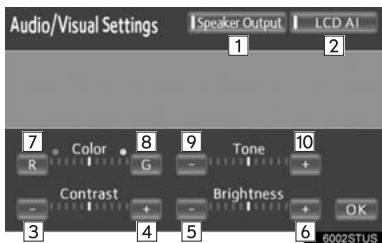
| No. | Fonction |
| 1 | Activation/désactivation de la sortie aux haut-parleurs |
| 2 | Activation/désactivation de la fonction "LCD AI". La fonction"LCD AI" permet au système de déterminer automatiquement la tonalité de l'image video et d'en optimier le contraste pour que l'image affichée soit la plus nette possible. |
| No. | Fonction |
| 3 | Diminue le contraste de l'écran |
| 4 | Augmente le contraste de l'écran |
| 5 | Diminue la luminosité de l'écran |
| 6 | Augmente la luminosité de l'écran |
| 7 | Accentue la couleur rouge de l'écran |
| 8 | Accentue la couleur verte de l'écran |
| 9 | Attenue la tonalité de l'écran |
| 10 | Renforce la tonalité de l'écran |
Avant d'utiliser la télécommande (pour les propriétaires d'un véhicule NEUF)
1. Enlevez la feuille isolante.
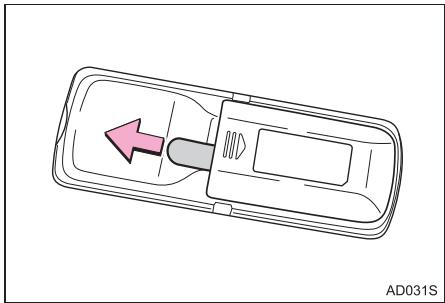
Informations
- Les piles sont protégées par une feuille isolante pour éviter leur décharge.
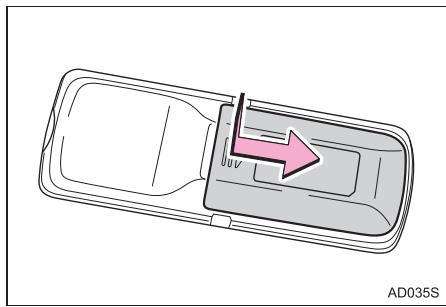
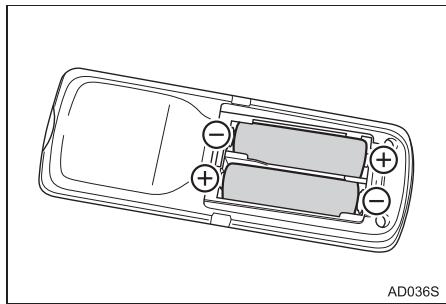
Informations
Si les piles de la télécommande sont usées, les symptômes suivants peuvent se manifester.
- La télécommande du système multimédia aux piles arrêté ne fonctionne pas normalement. La portée utile est réduite.
Lorsque vous remplacez les piles AA
- Vous trouverez ce modèle de pile à la vente chez vos concessionnaire Toyota, les magasins d'électroménager ou les boutiques photo.
- Remplacez les piles uniquement par le même type ou un équivalent préconisé par un concessionnaire Toyota.
Informations
- Débarrasssez-vous des piles usagées conformément à la réglementation locale.

Attention
Pour prévenir tout risque d'accident et de choc électrique - Ne pas démonter ni modifier la télécommande. Lorsque personne n'utilise la télécommande - Rangez la télécommande. Un passager pourrait être blessé en cas d'accident ou de freinage brusque. - Piles et autres petites pièces démontées - Tenir hors de portée des enfants. Ces pièces sont petites et en cas d'ingestion par un enfant, elles peuvent provoquer son étouffement.

Pour éviter tout dommage à la télécommande
Tenez la télécommande à l'écart de la lumière directe du soleil, de la chaleur et de l'humidité. - Ne pas faire subir à la télécommande des chutes et des chocs contre des objets durs. - Ne pas s'asseoir ou disposer des objets lourds sur la télécommande.
Pour retrouver un fonctionnement normal après avoir remplacé les piles, respectez les précautions suivantes pour prévenir tout risque d'accident.
- Opérez toujours avec les mains sèches. La pile peut rouiller sous l'action de l'humidité.
- Ne pas toucher ou déplacer d'autres composants internes à la télécommande.
- Ne pas tordre les bornes des piles.
PRISES pour casques d'écoute
Réglez le volume lorsque vous raccordez le casque à la prise jack. Un volume sonore très élevé peut avoir des conséquences graves sur le corps humain.
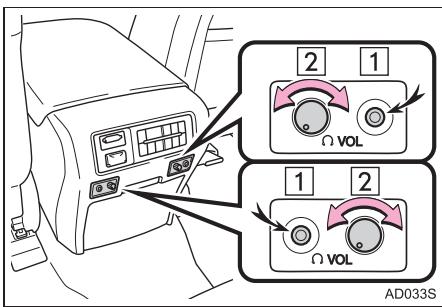
| No. | Fonction |
| 1 | Pour régler le volume |
| 2 | Pour utiliser les casques d'écoute, raccordez-les à une prise jack |
Casques d'écoute sans FIL (VENDUS séparément)
- Avec certains casques sans fil du commerce, il peut arriver que la réception des signaux soit difficile. Toyota vous recommande d'utiliser des casques sans fil d'origine Toyota.
Veuillez consulter votre concessionnaire Toyota pour tout complément d'information.
Lorsque vous avez besoin de régler le volume alors que vous utilisez un casque d'écoute sans fil, faites-le en agissant sur le bouton de volume du casque sans fil.
Utilisation depuis LESS siéges avant
Il est possible de piloter le système multimédia aux places arrêté depuis les sièges avant.
1 Appuyez sur le bouton "AUDIO".
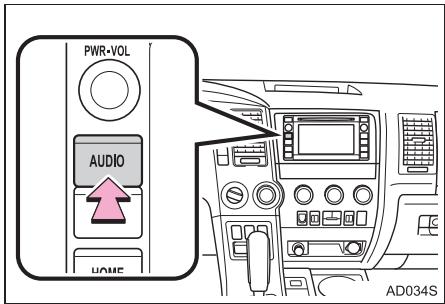
2 Sélectionnez "Source" à l'écran. 3 Sélectionnez "Rear".
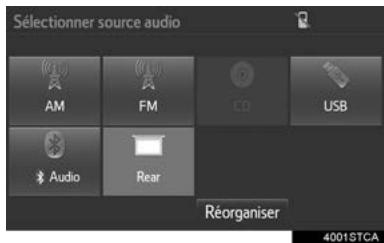
4 Il est possible de piloter depuis cet écran le système multimédia aux places arrêtées.
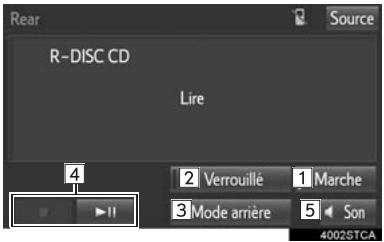
| No. | Fonction |
| 1 | Marche/arrêt du système multimédia aux places arrête |
| 2 | Marche/arrêt du verrouillage du système multimédia aux places arrête • Vous avez la capacité d'intérde ou d'autoriser l'utilisation du système multimédia aux places arrête. |
| 3 | Sélection de la source utilisée par le système multimédia aux places arrête |
| 4 | Boutons de commande audio/vidéo |
| 5 | Réglage des paramètres de son |
Disquescompatibles
Les disques portant les logos suivants sont tous compatibles. Selon son format d'enregistrement, ses particularités techniques ou son état (rayures, état de propreté, dommages), il peut arriver qu'un disque soit illisible.
| Disques video | AVCHD TM | ||
| DVD VIDEO | DVD R | DVD RW | |
| CD audio | CONTRACT DISC DIGITAL AUDIO | CONTRACT DISC DIGITAL AUDIO TEXT | CONTRACT DISC DIGITAL AUDIO Rechnabler |
| CONTRACT DISC DIGITAL AUDIO recordable | CONTRACT DISC Rechnabler | CONTRACT DISC Recordable | |
- Les disques suivants ne sont pas compatibles avec ce système:
SACD - Disque BDXL™ - BD-RE avec la cartouche DVD-HD - DVD audio - Video-CD
Disques de formes spéciales
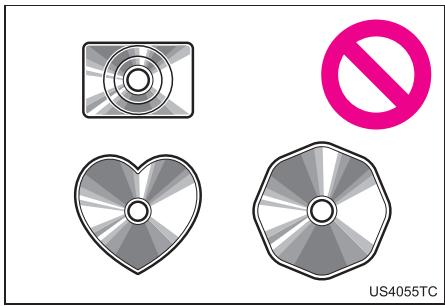
Disques transparents/translucides
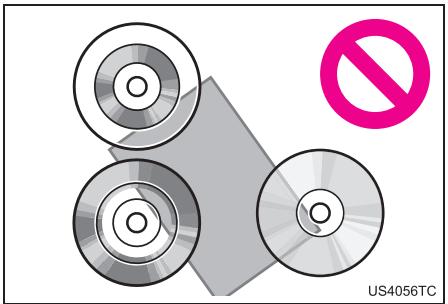
Disques de qualité inférieure
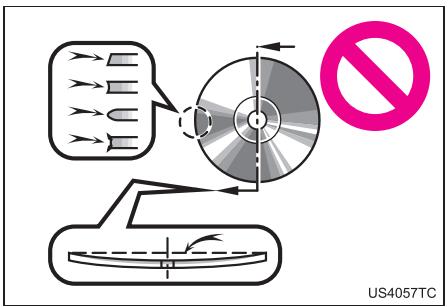
Disques étiquetés
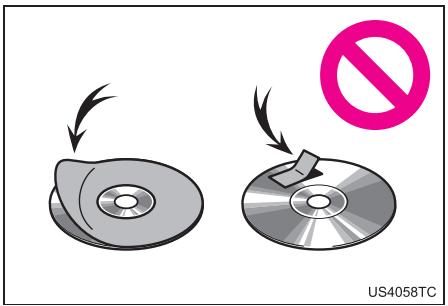

Ne pas utiliser de disques de formes spéciales, transparents ou translucides, de qualité inférieure ou étiquetés, tels que ceux illustrés dans les figures. L'utilisation de tels disques risque d'endommager le lecteur, ou bien de rendre leur éjection impossible. Ce système n'est pas compatible avec les disques au format DualDisc. Ne pas utiliser de disques au format DualDisc, sous peine d'occasionner des dommages au lecteur. Ne pas utiliser de disques avec un anneau de protection. L'utilisation de tels disques risque d'endommager le lecteur, ou bien de rendre leur éjection impossible.
CARTE SD compatible
- Les cartes mémoire sont limitées aux conditions suivantes, basées sur les normes SD.
- Carte mémoire SD (de 512 Mo à 2 Go)
- Carte mémoire SDHC (de 4 Go à 32 Go)
- Carte mémoire SDXC (de 48 Go à 64 Go)
- Les cartes aux formats Mini SD et Micro SD sont compatibles, à condition d'être utilisées avec un adaptateur.
- Les cartes MMC (MultiMedia Card) ne sont pas compatibles.
Fonctions avec les CARTES SD
- Ce système est capable de dire les images au format JPEG et les videos au format AVCHD enregistrées sur une carte SD. Il ne prend pas en charge la lecture de musique. Stockage local
- Certains disques BD video offrent des fonctions de mémorisation des informations liées au disque, notamment le point de reprise de lecture, sur stockage local. Le système multimédia aux places arrêté utilise une carte SD comme périphérique de stockage local. Pour pouvoir utiliser cette fonction, il vous faut insérer une carte SD dans le logement correspondant.
- La fonction de mémorisation sur carte SD peut ne pas être la même, selon les disques BD video lus avec le système.
- Si la carte SD insérée contient des données, quel qu'en soit le type, les informations du disque BD video n'y sont pas enregistrées, pour protéger les données existantes sur la carte. Pour pouvoir utiliser une carte SD comme stockage local, il faut qu'elle soit vierge de toute donnée.
Copyrights et marques commerciales
- Blu-ray Disc™, Blu-ray™, BD-Live™, BDXL™, et les logos correspondant sont des marques commerciales de la Blu-ray Disc Association.

- Java est une marque déposée d'Oracle et/ou de ses filiales.

Java
- "AVCHD" et le logo "AVCHD" sont des marques commerciales de Panasonic Corporation et de Sony Corporation.
AVCHD TM
Le DVD Logo est une marque commerciale de DVD Format/Logo Licensing Corporation.


Le logo SDXC est une marque commerciale de SD-3C, LLC.

- Fabriqué sous licence de Dolby Laboratories. Dolby et le symbole en double-D sont des marques commerciales de Dolby Laboratories.

DOLBY DIGITAL
- Pour consulter les brevets DTS, voir à http://patents.dts.com. Fabriqué sous licence de DTS Licensing Limited. DTS, son symbole, & DTS et son symbole sont des marques déposées et DTS 2.0 Channel est une marque commerciale de DTS, Inc. © DTS, Inc. Tous droits réservés.

- çue pour (i) encoder le flux vidéo en conformité avec la norme AVC et la norme VC-1 ("AVC/VC-1 Video") et/ou (ii) décoder le flux vidéo AVC/VC-1 ayant été encodé par un consommateur pour son activité personnelle et/ou ayant été obtenu d'un fournisseur vidéo autorisé sous licence à fournir le flux vidéo AVC/VC-1. Aucune licence n'est accordée ou réputée implicite pour tout autre usage qu'il soit. Pour tout complément d'information, s'adresser à MPEG LA, LLC. Voir http://www.mpegla.com.
- Avis Cinavia Ce produit utilise la technologie Cinavia pour limiter l'utilisation de copies illicites de certains films et vidé a, s'affecter au Centre d'information consommateur de Cinavia sur http://www.cinavia.com. Pour toute demande d'information sur Cinavia par courrier, envoyer une carte postale avec votre adresse postale à : Cinavia Consumer Information Center, P. O. Box 86851, San Diego, CA, 92138, États-Unis.
- Ce produit intègre une technologie propriétaire sous licence de Verance Corporation et il est protégé par le brevet américain n° 7369677 et d'autres brevets américains et internationaux publiés et en instance, ainsi que par les droits d'auteur et de protection du secret commercial pour ce qui est de certains aspects de cette technologie. Cinavia est une marque commerciale de Verance Corporation. Copyright © 2004-2014 Verance Corporation. Tous droits réservés par Verance. Tout détournement de cette technologie ou démontage est formellement interdit. WMA (Windows Media Audio), Microsoft, Windows et Windows Media sont des marques déposées de Microsoft Corporation aux États-Unis et dans les autres pays.
- Ce produit intègre une technologie de protection anticopie protégée par des brevets américains
- Ce produit intègre les logiciels suivants:
(1) les logiciels développés indépendamment par ou pour Panasonic Corporation, (2) les logiciels appartenant à un tiers et utilisés sous licence par Panasonic Corporation, (3) les logiciels utilisés sous licence dans le cadre de la Licence publique générale GNU, Version 2 (GPL V2), (4) les logiciels utilisés sous licence dans le cadre de la Licence publique générale LIMITÉE GNU, Version 2,1 (LGPL v2,1) et/ou, (5) les logiciels en source d'accès libre autres que ceux utilisés sous licence GPL v2 et/ou LGPL v2,1
Pour les logiciels des catégories (3) et (4), veuillez vous reporter aux conditions générales d'utilisation des licences GPL v2 et LGPL v2,1, le cas échéant, sur http:// www. gnu. org/licenses/old-licenses/gpl2.0. html et http://www. gnu. org/licenses/ old-licenses/lgpl-2.1. html.
Par ailleurs, les logiciels des catégories (3) et (4) sont protégés par des droits d'auteur détenus par plusieurs personnes. Veuillez consulter la mention de droit d'auteur publiée par ces personnes sur http://car.panasonic.jp/oss/c8u23ZXg/
Le logiciel sous licence GPL/LGPL est distribué dans l'espoir qu'il sera utile, mais SANS AUCUNE GARANTIE, sans même la garantie implicite de BONNE QUALITÉ MARCHANDE ou d'ADEQUATION À UN USAGE PARTICULIER.
Au moins trois (3) ans à compter de la livraison des produits, nous céderons à tout tiers prenant contact avec nous aux coordonnées indiquées ci-dessous, en contrepartie d’une participation financière n’excédant pas notre coût de distribution physique du code source, une copie complète exploitables par machine du code source correspondant couvert par les licences GPL v2/LGPL v2,1.
[Adresse de contact]
Le code source est également mis librement à votre disposition et à celle de tout autre membre du public via notre site web indiqué ci-dessous.
http://car.panasonic.jp/oss/c8u23ZXg/
Les logiciels de catégorie (5) sont les suivants.
- Ce produit intègre un logiciel développé par le Projet OpenSSL pour une utilisation dans le Toolkit OpenSSL. (http://www.openssl.org/)
- Ce produit intègre un logiciel développé par l'Université de Californie à Berkeley et ses contributeurs.
- Code de type libre.
- Le logiciel JPEG de l'Independent JPEG Group.
- Les polices de caractère Vera. (http://www.gnome.org/themes/)
2. Lecture d'un DISQUE blu-ray™ (BD) et de disques DVD*
Ce système est compatible en lecture avec les disques Blu-rayTM (BD) vidéo avec bande-son numérique. En plus des titres du commerce aux formats BD et DVD, ce système peut lire les vidéos aux formats AVCHD et BDAV ; ainsi, il est compatible en lecture avec les programmes TV numériques enregistrés avec un enregistreur vidéo numérique de salon et avec les vidéos personnelles aux formats BD/DVD tournées avec un caméscope numérique.
Appuyez sur le bouton "DISC" si un disque est déjà chargé dans le logement.

Attention
- Précautions d'utilisation des BD/DVD vidéo
- Sur certains disques BD/DVD, les dialogues sont enregistrés avec un volume bas pour accroître l'impact des effets sonores. Si vous réga ercussions non négligeables sur le corps humain et peuvent représenter un danger pour la conduite. Gardez bien cela à l'esprit lorsque vous régalez le volume.
Telecommande
AD037S
| No. | Fonction |
| 1 | Sélection d'une icône de commande |
| 2 | Validation de l'icône de commande sélectionnée |
| 3 | Monter/baisser le volume |
| 4 | Avance/retour rapide |
| 5 | Lecture/pause |
| 6 | Arrêt |
| 7 | Affichage de l'écran de menu |
| 8 | Affichage de l'écran des options |
| 9 | Affichage de l'écran de menu principal |
| 10 | Sélection d'un chapitre |
| 11 | Sélection du mode BD/DVD |
Selection du mode bd/dvd
1 Insérez un disque ou appuyez sur le bouton "DISC". - Le lecteur commence automatiquement la lecture du disque.
Lecture/mise en PAUSE d'un DISQUE
1 Appuyez sur le bouton pour lancer la lecture/mettre en pause. Appuyez longuement sur le bouton
alors que la lecture est en pause, la vidéo est elle au ralenti.
Utilisation du MENU du DISQUE
1. Appuyez sur le bouton "TOP MENU" ou "MENU". 2. Sélectionnez l'option de menu, et appuyez sur le bouton "ENT" pour valider.
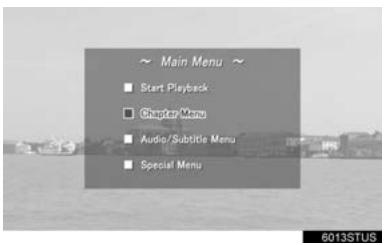
Écran des options
Appuyez sur le bouton "OPTION" pendant que vous regardez un BD/DVD video, l'écran suivant s'affiche.
Appuyez à nouveau sur le bouton "OPTION" ou sélectionnez "Hide Buttons" pour masquer l'écran des options.
BD video
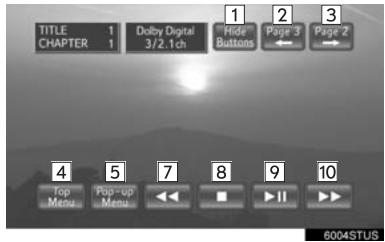
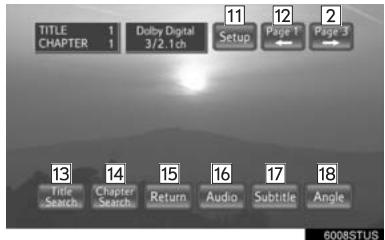
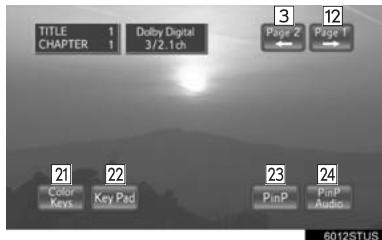
DVD video
▶AVCHD
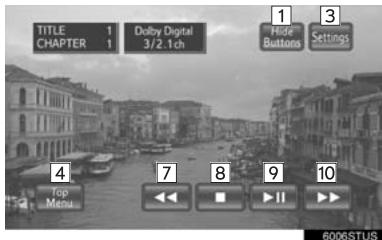
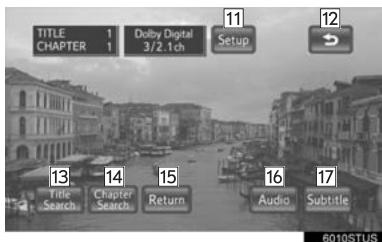
BDAV
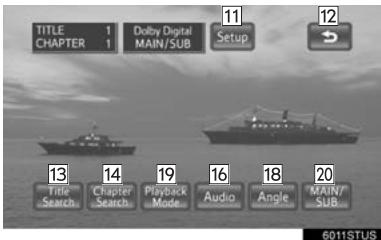
| No. | Fonction |
| 1 | Fermeture de l'écran des options |
| 2 | Affichage de la troisième page |
| 3 | Affichage de la deuxîme page |
| 4 | Affichage de l'écran de menu principal |
| 5 | Affichage du menu contextuel |
| 6 | Affichage de l'écran de menu |
| 7 | Retour rapide |
| 8 | Arrêt |
| 9 | Lecture/pause |
| 10 | Avance rapide |
| 11 | Affichage de l'écran de configuration initiale |
| 12 | Affichage de la page principale |
| 13 | Recherche d'un titre |
| 14 | Recherche d'un chapitre |
| 15 | Retour à la scène prédéterminée |
| 16 | Changement de la langue de l'audio |
| 17 | Changement de la langue des sous-titres |
| 18 | Changement d'angle |
| 19 | Changement du mode de lecture |
| 20 | Changement du canal audio |
| 21 | Affichage des touches de couleur |
| 22 | Affichage du clavier à 10 chiffres |
| 23 | Affichage de la video secondaire (Incrustation) |
| 24 | Changement de l'audio secondaire |
Affichage du MENU contextuel
Certains disques BD video proposent un menu contextuel de navigation que l'on peut invoquer et utiliser en superposition de l'écran, sans interrompre la lecture.
1. Sélectionnez "Pop-up Menu". 2. Sélectionnez l'option de menu, et appuyez sur le bouton "ENT" pour valider.
Recherche d'un TITRE ou d'un chapitre
1 Sélectionnez "Title Search" ou "Chapter Search". 2 Composez le numéro du titre ou du chapitre, puis sélectionnez "OK".
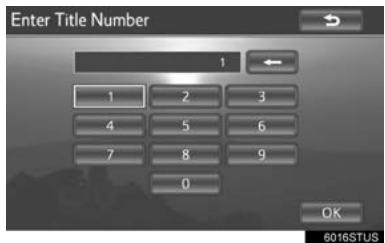
Changement d'angle
Vous pouvez changer l'angle de vue, avec les disques qui en proposent plusieurs, lorsque le symbole correspondant s'affiche à l'écran.
1. Sélectionnez "Angle". 2. L'angle de vue change chaque fois que vous sélectionnez "Angle".
Changement de la language des sous-titres
Vous pouvez changer la langue des sous-titres, avec les disques qui en proposent plusieurs.
1 Sélectionnez "Subtitle". 2 Chaque fois que vous sélectionnez "Subtitle", le système sélectionne une autre langue parmi celles disponibles sur le disque.
"Masquer": Vous pouvez masquer les sous-titres.
BD video
"Style": Vous pouvez changer le style des sous-titres.
Changement de la language de l'audio
Vous pouvez changer la langue de l'audio, avec les disques qui en proposent plusieurs.
1 Sélectionnez "Audio". 2 Chaque fois que vous sélectionnez "Audio", le système sélectionne une autre langue parmi celles disponibles sur le disque.
Changement du CANAL AUDIO
BDAV
Vous pouvez changer de canal audio, avec les disques qui en proposent plusieurs.
Chaque fois que vous sélectionnez "MAIN/SUB", le système change les modes successivement, dans l'ordre suivant:
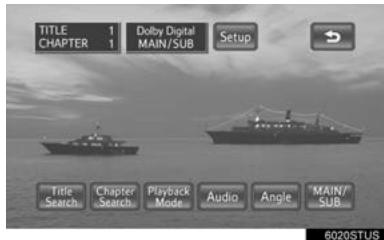
"MAIN/SUB" : Les deux canaux audio principal et secondaire
Changement du mode de lecture
Vous pouvez désirer le mode de lecture entre un mode programme et un mode liste de lecture. Vous ne pouvez pas sélectionner le mode liste de lecture si aucune liste de lecture n'est programmée sur le disque.
1. Sélectionnez "Playback mode". 2. Chaque fois que vous sélectionnez "Playback mode", le système change les modes successivement, dans l'ordre suivant:
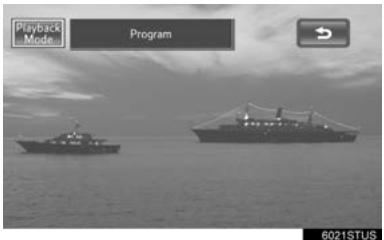
Mode "Program": Lecture du disque dans l'ordre des numéros de programme
Mode "Playlist": Lecture du disque dans l'ordre des numéros de la liste de lecture
Affichage de la videosecondaire
L'incrustation est une vidéo secondaire lue dans une fenêtre à l'intérieur de la vidéo primaire. La lecture de la vidéo secondaire est possible si le disque est compatible avec la fonction d'incrustation.
1 Sélectionnez "PinP". 2 La video seconde est affichée à l'écran. Chaque fois que vous sélectionnez "PinP", le système sélectionne une autre video seconde parmi celles disponibles sur le disque.
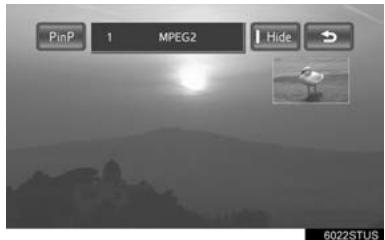
"Hide" : Vous pouvez masquer la vidéo secondaire.
Changement de l'audio seconddaire
BD video
Vous pouvez changer l'audio secondaire lié à la vidéo secondaire.
1 Sélectionnez "PinP Audio". 2 Chaque fois que vous sélectionnez "PinP Audio", le système sélectionne un autre audio secondaire parmi ceux disponibles sur le disque.
"OFF" : Vous pouvez désactiver l'audio secondaire
Affichage des touches de couleur
BD video
Les touches de couleur ont plusieurs utilisations possibles, selon les instructions des contenus.
1. Sélectionnez "Color Keys". 2. Les touches de couleurs sont affichées à l'écran.

Affichage du clavier à 10 chiffres
BD video
Le clavier à 10 chiffres sert à composer des nombres, selon les instructions des contenus.
1 Sélectionnez "Key Pad". 2 Le clavier à 10 chiffres s'affiche à l'écran.
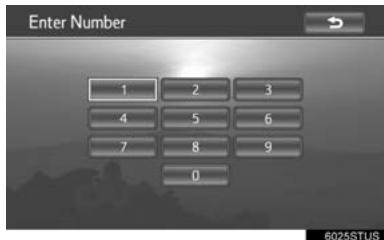
1 Sélectionnez "Setup". 2 Sélectionnez les options à modifier. Après avoir modifié les options, sélectionnez "OK".
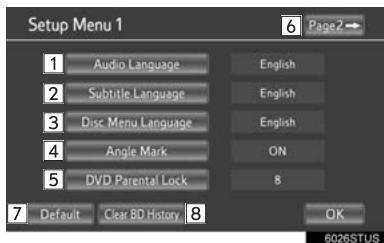
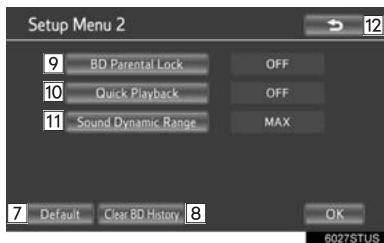
| No. | Fonction |
| 1 | Changement de la langue initiale de l'audio |
| 2 | Changement de la langue initiale des sous-titres |
| 3 | Changement de la langue initiale du menu du disque |
| 4 | Configuration du symbole d'angle de vue |
| 5 | Configuration du contrôle parental DVD |
| 6 | Permet d'acceder à la page suivante |
| 7 | Permet de rétabir les régles par défaut |
| 8 | Permet de supprimer les données d'historique du disque BD, notamment les signets et le point de reprise de lecture. |
| 9 | Configuration du contrôle parental BD |
| 10 | Configuration d'une lecture rapide |
| 11 | Dynamique du son |
| 12 | Retour à la page précédente |
Changement de la language initiale de l'audio
1 Sélectionnez "Audio Language". 2 Sélectionnez la langue de votre choix.
Si vous ne trouvez pas la langue souhaitée, sélectionnez "Other" et composez-en le code. ( P.147)
Changement de la language initiale des sous-titres
1 Sélectionnez "Subtitle Language". 2 Sélectionnez la langue de votre choix.
Si vous ne trouvez pas la langue souhaitée, sélectionnez "Other" et composez-en le code. ( P.147)
Changement de la language initiale du MENU du DISQUE
1 Sélectionnez Langue.
"Disc
Menu
2 Sélectionnez la langue de votre choix.
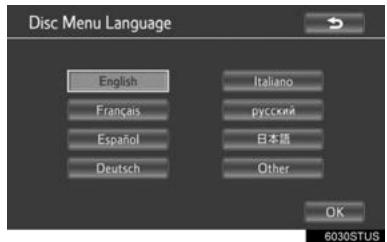
Si vous ne trouvez pas la langue souhaitée, sélectionnez "Other" et composez-en le code. ( P.147)
Configuration du symbole d'angle de VUE
Pour les disques BD/DVD offrant plusieurs angles de vue possibles, vous avez la capacité de décider si le symbole d'angle de vue doit être affiché ou non.
Chaque fois que vous sélectionnez "Angle Mark", vous avez le choix de sélectionner "ON" ou "OFF" selon que vous souhaitez que le symbole soit affiché ou non.
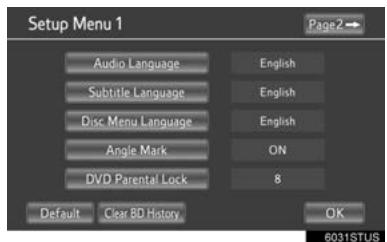
■configuration du controle parental DVD
DVD video
Vous pouvez définir le niveau de restriction d'accès.
Sélectionnez "DVD Parental Lock". Composez les 4 chiffres de votre code personnel, puis sélectionnez "OK".
- Sélectionnez à 10 reprises pour réinitialiser le code personnel si vous l'avez oublé. 3 Sélectionnez un niveau de restriction (1 à 8) puis sélectionnez "OK".
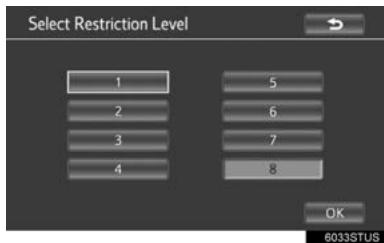
■configuration du controle parental BD
BD video
Vous pouvez définir l'âge de restriction d'accès.
1 Sélectionnez "BD Parental Lock". 2 Composez les 4 chiffres de votre code personnel, puis sélectionnez "OK".
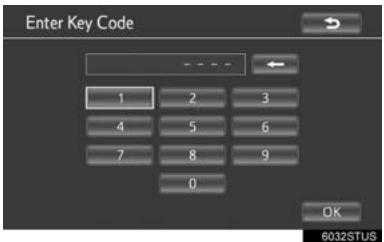
- Sélectionnez à 10 reprises pour réinitialiser le code personnel si vous l'avez oublé. 3 Composez un âge de restriction (0 à 255) puis sélectionnez "OK".
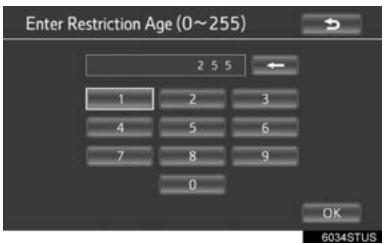
Après avoir inséré un disque BD, vous pouvez accéder directement au premier point de lecture, ce qui lance immédiatement la lecture du programme principal.
Chaque fois que vous sélectionnez "Quick Playback", vous avez le choix de sélectionner "ON" ou "OFF" selon que vous souhaitez activer ou non la lecture rapide.
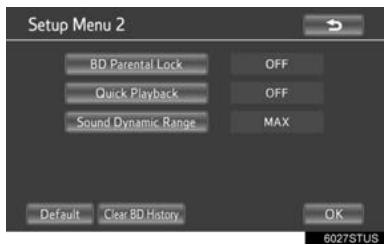
La différence entre les volumes sonores les plus bas et les plus hauts est ajustable.
Chaque fois que vous sélectionnez "Sound Dynamic Range", le système change les modes successivement, dans l'ordre suivant:
"MAX": Dynamique maximale
"STD": Dynamique standard
"MIN": Dynamique minimum
Disques bd/dvd vidéo
Les supports compatibles en lecture sont les BD-ROM, BD-R, BD-RE, DVD-ROM, DVD-R et DVD-RW.
- Formats de disque compatibles
Les formats de disque compatibles en lecture sont les formats BD video, AVCHD*, BDAV, AVCHD et DVD video.
*: Pour garantir la compatibilité en lecture du format AVCHD, utilisez un disque dont les données ont été gravées avec un enregistreur vidéo. Les fichiers .mts et .m2ts sont illisibles.
- Ce lecteur est conforme aux formats TV couleur NTSC/PAL.
- Codes régionaux
Certains BD/DVD video sont limités par un code régional indiquant la région dans laquelle le disque BD/DVD video est utilisé.
Si le disque BD video n'est pas estampillé "A" ou "ABC", ou si le disque DVD video n'est pas estampillé "ALL" ou "1", il est illisible sur ce lecteur.
Si vous essayez de lire dans ce lecteur un disque BD/DVD video dont le code régional est incompatible, un message d'erreur s'affiche à l'écran. Même si le disque BD/DVD video ne compte pas de code régional, il existe des cas dans lesquels il est inutilisable.
- Lorsque vous gravez un contenu sur un disque BD-R, BD-RE, DVD-R ou DVD-RW, celui-ci doit être finalisé sur votre enregistreur. Les disques qui ne sont pas finalisés sont illisibles sur ce système.
- Les disques enregistrés en mode multisession sont illisibles sur ce système. BD-LiveTM n'est pas pris en charge.
Symboles imprimés sur les disques bd/dvd vidéo
| Symbole | Signification |
| PAL/NTSC | Indique le format PAL/NTSC |
| 2 | Indique le nombre de flux audio |
| 2... | Indique le nombre de langues de sous-titrage |
| 3 | Indique le nombre d'angles de prise de vue |
| 16:9 LB | Indique les formats d'image disponibles |
| 4:3 | Panoramaque: 16:9 Standard: 4:3 |
| ALL | Indique le code régional du disque • BD matériel "ABC": toutes les régions Alphabet: code régional • DVD matériel "ALL": toutes les régions Nombre: code régional |
- Contrôle parental
Cette fonction permet de restreindre les contenus vidéo accessibles à l'utilisateur en conformité avec les limitations en vigueur dans le pays. Le niveau de restrictions est variable selon le disque BD/DVD vidéo. Pour certains disques BD/DVD vidéo, toute lecture peut même être complètement impossible, ou bien les scènes de violence ne sont pas lues ou sont remplacées par d'autres scènes.
DVD video
Niveau 1: Les DVD vidéo pour les enfants peuvent être lus.
Niveau 2 - 7: Les DVD vidéo pour les enfants et les films tout public peuvent être lus.
Niveau 8: Tous les types de DVD vidéo peuvent être lus.
BD video
Le contrôle parental des BD video se configure en indiquant un âge. Si l'âge ciblé par le disque BD video dépasse la restriction d'âge configurée, toute lecture est impossible.
- Fonction d'angles de vue multiples
Vous pouvez regarder la même scène sous plusieurs angles.
- Option multilingue
Vous pouvez sélectionner la langue des sous-titres et de l'audio.
- Codes régionaux
Les codes régionaux sont fournis sur les lecteurs BD/DVD et les disques BD/DVD. Si le disque BD/DVD ne possède pas le même code régional que le lecteur BD/DVD, vous ne pouvez pas lire le disque avec le lecteur.
Titre et chapitre
Les flux vidéo et audio enregistrés sur les disques BD/DVD vidéo sont divisés en titres et chapitres.
Titre: Plus grande unité de programme vidéo et audio enregistrée sur les disques BD/DVD video. Généralement, un film, un album ou un programme audio correspond à un titre.
Chapitre: Un titre est composé d'un ou plusieurs chapitres.
AVCHD
AVCHD est un nouveau format (nouvelle norme) pour les caméscopes HD capables d'enregistrer et de retirer des images en haute définition.
Ce système est capable de lire les DVD et cartes SD contenant des vidéos enregistrées au format AVCHD.
BDAV (Blu-ray Disc™ Audio/Visual)
BDAV figure parmi les formats d'enregistrement audio/vidéo des disques Blu-rayTM; il a été créé principalement aux fins de diffusion des enregistrements.
Il est utilisé par les enregistrateurs Blu-ray™ pour enregistrer sur disques BD-R et BD-RE.
BD-J
Certains disques BD video contiennent des applications Java, dénommées BD-J. Vous pouvez bénéficier de diverses fonctions d'interactivité en plus de la simple lecture vidéo.
- Menu contextuel
Certains disques BD vidéo proposent un menu contextuel de navigation que l'on peut invoquer et utiliser en superposition de l'écran, sans interrompre la lecture.
- Image incrustée
Il s'agit d'une fonction des disques BD video par laquelle les flux vidéo primaire et secondaire sont lus simultanément. Par exemple, la fonction est capable de diffuser le film dans sa version originale en tant que vidéo primaire, et de diffuser en même temps le commentaire vidéo de son réalisateur en tant que vidéo secondaire, dans une fenêtre séparée.
DUBA (Disc Unbound BD-J Application)
Pour les programmes BD videos sur 2 disques ou plus, une fois qu'un des disques est terminé et ejecté, la fonction permet de poursuivre la video très rapidement après avoir remplacé le disque par l'autre.
- Liste de lecture (BDAV uniquement)
Les scènes favorites peuvent être regroupées en liste de lecture par un enregistreur Blu-ray™ puis être relues via la liste de lecture.
Ce lecteur peut lire les formats audio PCM, Dolby Digital, DTS et MPEG. Les autres types de codage sont illisibles.
LISTES DES CODES DE LANGUAGE
| Code | Language | Code | Language | Code | Language | Code | Language |
| 0514 | Anglais | 0520 | Estonien | 1201 | Latin | 1912 | Slovène |
| 0618 | François | 0521 | Basque | 1214 | Lingala | 1913 | Samoan |
| 0405 | Allemand | 0601 | Persan | 1215 | Laotien | 1914 | Shona |
| 0920 | Italien | 0609 | Finnois | 1220 | Lithuanien | 1915 | Somali |
| 0519 | Espagnol | 0610 | Fidji | 1222 | Letton | 1917 | Albanais |
| 2608 | Chinois | 0615 | Féringien | 1307 | Malgache | 1918 | Serbe |
| 1412 | Néerlandais | 0625 | Frison | 1309 | Maori | 1919 | Siswati |
| 1620 | Portugais | 0701 | Irlandais | 1311 | Macédonien | 1920 | Sesotho |
| 1922 | Suédois | 0704 | Gaélique écossais | 1312 | Malayalam | 1921 | Soudanais |
| 1821 | Russe | 0712 | Galicien | 1314 | Mongol | 1923 | Swahili |
| 1115 | Corée | 0714 | Guarani | 1315 | Moldave | 2001 | Tamil |
| 0512 | Grec | 0721 | Goujarati | 1318 | Marathe | 2005 | Télougou |
| 0101 | Afar | 0801 | Haoussa | 1319 | Malais | 2007 | Tadjik |
| 0102 | Abkhazian | 0809 | Hindi | 1320 | Maltais | 2008 | Thai |
| 0106 | Afrikaans | 0818 | Croatie | 1325 | Birman | 2009 | Tigrinya |
| 0113 | Amharique | 0821 | Hongrois | 1401 | Nauri | 2011 | Turkmene |
| 0118 | Arabe | 0825 | Arménien | 1405 | Népalais | 2012 | Tagalog |
| 0119 | Assamais | 0901 | Interlingua | 1415 | Norvégien | 2014 | Setchwana |
| 0125 | Aymara | 0905 | Interlingue | 1503 | Occitan | 2015 | Tonga |
| 0126 | Azerbaïdjanais | 0911 | Inupiak | 1513 | (Afan) Oromo | 2018 | Turc |
| 0201 | Bashkir | 0914 | Indonésien | 1518 | Oriya | 2019 | Tonga |
| 0205 | Biélorusse | 0919 | Islandais | 1601 | Pendjabi | 2020 | Tatar |
| 0207 | Bulgare | 0921 | Inuktitut | 1612 | Polonais | 2023 | Tchi |
| 0208 | Bihari | 0923 | Hébreu | 1619 | Pashto, Pushto | 2107 | Uighur |
| 0209 | Bislama | 1001 | Japonais | 1721 | Quichua | 2111 | Ukrainien |
| 0214 | Bengali | 1009 | Yiddish | 1813 | Rhétō-roman | 2118 | Ourdou |
| 0215 | Tibétain | 1023 | Javanais | 1814 | Kiroundi | 2126 | Ouzbek |
| 0218 | Breton | 1101 | Géorgien | 1815 | Roumain | 2209 | Vietnamien |
| 0301 | Catalan | 1111 | Kazakh | 1823 | Kinyarwanda | 2215 | Volapūk |
| 0315 | Corse | 1112 | Groenlandais | 1901 | Sanscrit | 2315 | Ouolof |
| 0319 | Tchèque | 1113 | Cambodgien | 1904 | Sindhi | 2408 | Xhosa |
| 0325 | Gallois | 1114 | Kannada | 1907 | Sango | 2515 | Yorouba |
| 0401 | Danois | 1119 | Kashmiri | 1908 | Serbo-Croatie | 2601 | Zhuang |
| 0426 | Bhoutani | 1121 | Kurde | 1909 | Cingalais | 2621 | Zoulou |
| 0515 | Espéranto | 1125 | Kirghiz | 1911 | Slovaque |
3. Lecture des disques CD AUDIO et mp3/wma*
Appuyez sur le bouton "DISC" si un disque est déjà chargé dans le logement. Le lecteur commence automatiquement la lecture du disque.
Telecommande
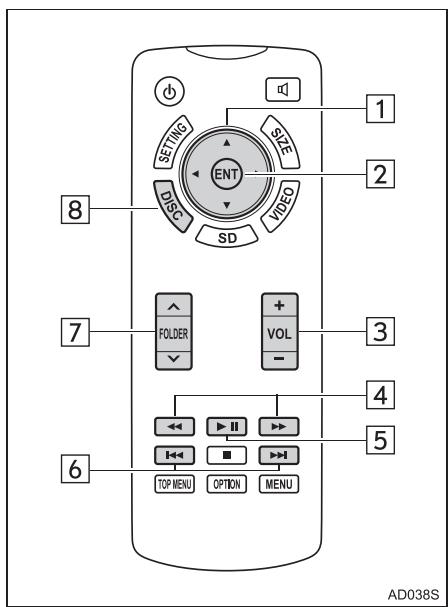
| No. | Fonction |
| 1 | Sélection d'une icône de commande |
| 2 | Validation de l'icône de commande sélectionnée |
| 3 | Monter/baisser le volume |
| 4 | Avance/retour rapide |
| 5 | Lecture/pause |
| 6 | Sélection d'une plage/d'un fichier |
| No. | Fonction |
| 7 | Sélection d'un dossier |
| 8 | Sélection du mode CD audio et MP3/WMA |
Ecran de commande
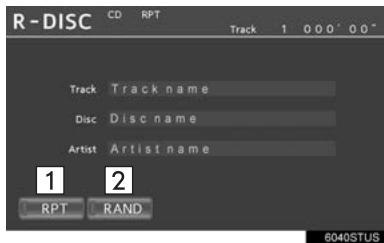
| No. | Fonction |
| 1 | Lecture repétée |
| 2 | Lecture aléatoire |
Selection du mode CD AUDIO et MP3/WMA
1 Insérez un disque ou appuyez sur le bouton "DISC". Le lecteur commence automatiquement la lecture du disque.
Selection d'une PLAGE/ d'un fichier
1 Appuyez sur 14 ou 15 jusqu'à afficher le numéro de plage/fichier de votre choix.
AVANCE ou RETOUR RAPIDE dans la plage/le fichier
1 Appuyez longuement sur « ou »
Selection d'un dossier
MP3/WMA
1. Appuyez sur "^" ou sur "√" du bouton "FOLDER" jusqu'à afficher le numéro du dossier de votre choix. - Appuyez longuement sur "√" du bouton "FOLDER" pour sélectionner le premier fichier du premier dossier sur le disque.
Lecture répétée
Chaque fois que vous sélectionnez "RPT", le système change de mode comme suit:
CD audio
"RPT" (répétition de plage) → Arrêt
MP3/WMA
“RPT” (répétition de fichier) → “FLD. RPT” (répétition de dossier) → Arrêt
Lecture aleatoire
Chaque fois que vous sélectionnez "RAND", le système change de mode comme suit:
CD audio
"RAND" (lecture aléatoire) → Arrêt
MP3/WMA
"RAND" (lecture aléatoire d'un dossier) → "FLD. RAND" (lecture aléatoire d'un disque) → Arrêt
Fichiers MP3 et WMA
Le format MP3 (pour MPEG Audio LAYER3) est un format de compression audio désormais très répandu. Grâce à la compression MP3, il est possible de compresser les fichiers audio jusqu'à 1/10ème de leur taille d'origine.
Le format WMA (pour Windows Media Audio) est un format de compression audio mis au point par Microsoft. Ce format compresse les données audio jusqu'à une taille inférieure à celle du format MP3.
Il existe des limitations aux normes de fichiers MP3 et WMA et aux supports/formats d'enregistrement qu'il est possible d'utiliser.
- Compatibilité des fichiers MP3
- Normes compatibles MP3 (MPEG1 LAYER3, MPEG2 LSF LAYER3)
- Fréquences d'échantillonnage compatibles MPEG1 LAYER3: 32, 44,1, 48 (kHz) MPEG2 LSF LAYER3: 16, 22,05, 24 (kHz)
- Débits binaires compatibles (compatibles VBR) MPEG1 LAYER3: 64, 80, 96, 112, 128, 160, 192, 224, 256, 320 (kbits/s) MPEG2 LSF LAYER3: 64, 80, 96, 112, 128, 144, 160 (kbits/s)
- Modes de reproduction compatibles: mono, stéreo, "joint stereo", double canal
- Compatibilité des fichiers WMA
- Normes compatibles WMA v.7, 8, 9
- Fréquences d'échantillonnage compatibles 32, 44,1, 48 (kHz)
- Débits binaires compatibles (compatibles uniquement en lecture 2 canaux) v.7, 8, 9: 48, 64, 80, 96, 128, 160, 192 (kbits/s) en début binaire constant
Supports utilisables pour lire les fichiers MP3 et WMA:
- CD-ROM/CD-R/CD-RW DVD-ROM/DVD-R/DVD-RW
Dans certains cas et selon l'état du disque, il peut arriver que la lecture soit impossible. Si le disque est rayé ou sale (traces de doigts, etc.), la lecture peut ne pas être possible, ou être saccadée.
- Formats de disque compatibles
Il est possible d'utiliser les formats suivants.
- Formats de disque : CD-ROM Mode 1, CD-ROM XA Mode 2 Form 1
- Formats de fichier: ISO9660 Niveau 1, Niveau 2 (Romeo, Joliet) UDF (2,01 ou antérieur)
Les fichiers MP3 et WMA disponibles sous un format différent de ceux ci-dessus peuvent ne pas être joués correctement et les noms de fichiers et dossiers risquent de ne pas s'afficher correctement.
Les autres normes et limitations à respecter sont les suivantes.
Dossiers hiérarchisés sur au maximum 8 niveaux - Longueur maximum des noms de dossier/fichier: 20 caractères - Nombre maximum de dossiers: 255 (racine y compris) - Nombre maximum de fichiers par disque: 512
Noms de fichier
Les seuls fichiers pouvant être reconnus comme étant au format MP3/WMA et lus comme tels sont ceux se terminant par une extension .mp3 ou .wma.
Le système audio étant compatible multisessions, il est possible de lire les disques contenant des fichiers MP3 et WMA.
Balises ID3 et WMA
Des balises ID3 peuvent être ajoutées aux fichiers MP3 (titre de la piste, nom de l'artiste, etc.).
Le système est compatible avec les balises ID3 v.1,0, 1,1, et avec les balises ID3 v.2,3. (Pour le nombre de caractères, la compatibilité est basée sur les formats ID3 v.1,0 et 1,1.)
Les fichiers WMA peuvent être enrichis de balises WMA, qui permettent (tout comme les balises ID3) d'enregistrer le titre de la piste et le nom de l'artiste.
- Lecture des fichiers MP3 et WMA
Lorsque vous chargez un disque gravé avec des fichiers MP3 ou WMA, tous les fichiers présents sur le disque sont dans un premier temps contrôlés. Le premier fichier MP3 ou WMA est lu aussitôt ce contrôle terminé. Pour obtenir que le contrôle des fichiers se termine plus rapidement, il vous est conseillé de graver exclusivement des fichiers MP3 ou WMA (et chaque fichier d'un autre format) et de ne pas créer plus de dossiers que strictement nécessaire.
Sur les disques qui mélangent formats MP3 ou WMA et autres formats musicaux, seuls les formats musicaux sont lisibles.
- Extensions
Si vous attribuiez l'extension. mp3 ou. wma à des fichiers qui ne sont pas au format MP3 ou WMA, le système les identifie à tort comme des fichiers MP3 et WMA et tente de les lire. Le son produit par les haut-parleurs peut alors être fortement parasite et occasionner des dommages à ces derniers.
Pour que la lecture des fichiers MP3 soit de qualité constante dans l'acoustique, il vous est conseillé d'utiliser un débit de 128 kbits/s (constant) et une fréquence d'échantillonnage de 44,1 kHz. - Dans certains cas et selon les caractéristiques du disque, il peut arriver que la lecture soit impossible. - Il existe sur le marché une grande variété de logiciels gratuits ou payants d'encodage aux formats MP3 et WMA qui, selon les paramètres d'encodage et le format choisis, peuvent poser problème en début de lecture (mauvaise qualité acoustique, parasites, etc.). Dans certains cas, toute lecture peut même être complètement impossible. - Lorsque le disque a été gravé avec des fichiers d'autres formats que MP3 ou WMA, le système risque d'être plus long à le reconnaître et dans certains cas, toute lecture peut même être complètement impossible.
4. Lecture d'une CARTE SD*
Ce système est capable de lire les photos et les vidéos au format AVCHD enregistrées sur carte SD. Il ne prend pas en charge la lecture de musique. Appuyez sur le bouton "SD" si une carte SD a déjà été insérée dans le logement correspondant.
TELECOMMANDE
| No. | Fonction |
| 1 | Sélection d'une icône de commande |
| 2 | Validation de l'icône de commande sélectionnée |
| 3 | Monter/baisser le volume |
| 4 | Avance/retour rapide |
| 5 | Lecture/pause |
| No. | Fonction |
| 6 | Arrêt |
| 7 | Affichage de l'écran des options |
| 8 | Sélection d'un chapitre |
| 9 | Sélection du mode de carte SD |
MENU PRINCIPAL
| No. | Fonction | Page |
| 1 | Lecture des photos | 153 |
| 2 | Lecture d'une réserve au format AVCHD | 154 |
| 3 | Formatage de la carte SD | 155 |
| 4 | Suppression des données d'historique BD | 155 |
Lecture des PHOTOS
Vous pouvez afficher les photos présentes sur la carte SD.
1 Sélectionnez "Picture".
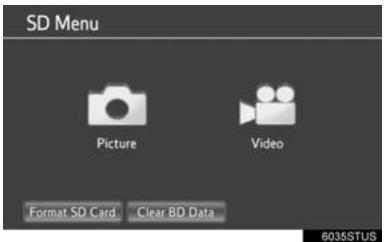
2 Sélectionnez la photo de votre choix pour l'afficher.
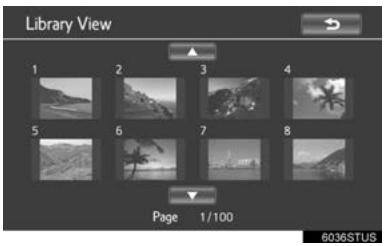
- Sélectionnez


pour
afficher la page suivante ou précédente.
La photo sélectionnée est affichée à l'écran.
- Appuyez sur le bouton “ ” ou “ ” pour afficher la photo suivante ou précédente.
- Appuyez sur le bouton "SD" pour revenir à l'écran "SD Menu".
Écran des options
Appuyez sur le bouton "OPTION" pendant que vous affichez une photo, l'écran suivant s'affiche. Appuyez à nouveau sur le bouton "OPTION" ou sélectionnez "Hide Buttons" pour masquer l'écran des options.
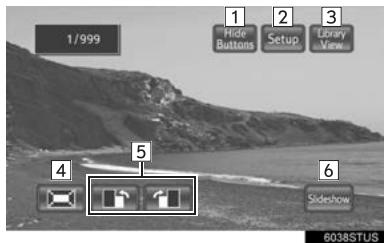
| No. | Fonction |
| 1 | Fermeture de l'écran des options |
| 2 | Affichage de l'écran de configuration de diaporama |
| 3 | Retour à l'écran “Library View” |
| 4 | Agrandissement des photos |
| 5 | Rotation des photos |
| 6 | Lancement d'un diaporama |
Lancement d'un diaporama
Voulez afficher les photos une par une, séparées par un intervalle constant.
1 Sélectionnez "Diaporama" pour lancer le diaporama.
- Si vous appuyez sur le bouton “ENT” ou “OPTION” pendant le diaporama, vous affichez l'image précédente ou suivante, et le diaporama se poursuit depuis cette image.
- Appuyez sur le bouton "ENT" ou "OPTION" pour arrêter le diaporama.
Rotation des PHOTOS
1 Sélectionnez
pour
tourner une photo sur elle-même.
- L'information de rotation est conservée jusqu'au moment où le système est éteint ou la carte SD est retirée.
Agrandissement des PHOTOS
1 Sélectionnez
pour agrandir les
- Sélectionnez à nouveau
annuler l'agrandissement.
pour
- Cette fonction n'est disponible que pour les photos de petit format.
Configuration du diaporama
1 Sélectionnez "Setup". 2 Le diaporama est paramétrable. Après avoir modifié les options, sélectionnez "OK".
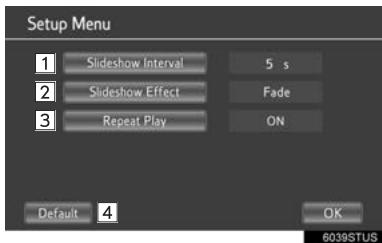
| No. | Fonction |
| 1 | Permet de sélectionner la durée d'intervalle du diaporama (en secondes)5 → 10 → 15 → 30 → 60 |
| 2 | Permet de sélectionner l'effect utilisé pour le diaporama“Fade” → “Slide” → “Wipe1” →“Wipe2” → “Dissolve” → “Zoom” → “OFF” |
| 3 | Permet d'activer/désactiver la répétition du diaporama |
| No. | Fonction |
| 4 | Permet de rétablit les régles par défaut |
| LECTURE D'UNE VIDEO AU FORMAT AVCHD |
Vous pouvez lire les videos au format AVCHD présentes sur la carte SD.
1 Sélectionnez "Vidéo".
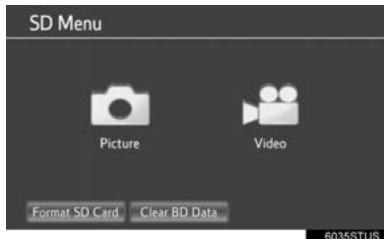
2 Le système commence la lecture de la vidéo au format AVCHD.
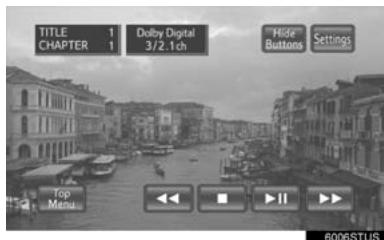
- Appuyez sur le bouton "SD" pour revenir à l'écran "SD Menu".
- Appuyez sur le bouton "OPTION" pendant que vous regardez une vidéo, l'écran des options s'affiche.
Pour plus de détails sur l'utilisation de l'écran des options avec une réserve AVCHD, voir "ECRAN DES OPTIONS" à la page 135.
Formatage de la cartesd
1. Sélectionnez "Format SD Card". 2. Sélectionnez "Yes" pour formater la carte SD. - Le formatage de la carte SD entraîne la suppression de toutes les données qu'elle contient.
Suppression des données d'historique BD
Vous pouvez supprimer les données d'historique BD, notamment les signets et les informations de reprise de lecture.
1. Sélectionnez "Clear BD Data". 2. Sélectionnez "Yes" pour supprimer les données d'historique BD.
Informations sur la CARTE SD
Fichiers compatibles. Les fichiers affichables sont les suivants.
Format de fichier photo: JPEG
- Résolution d'image : entre 34 × 34 et 8192 × 8192 pixels
- Les JPEG en niveaux de gris ne sont pas pris en charge
Format de fichier vidéo: AVCHD
- Pour garantir la compatibilité en lecture du format AVCHD, utilisez un disque dont les données ont été gravées avec un enregistrur video. Les fichiers. mts et. m2ts sont illisibles theirs.
- Formats compatibles
Ce système est compatible avec les cartes mémoire SD qui répondent aux spécifications techniques correspondantes, cartes SD au format FAT16, cartes SDHC au format FAT32 et cartes SDXC au format exFAT.
Le système multimédia aux phases d'arrêt n'était pas fourni avec une carte SD, il faut en acheter une séparation. Pour le formatage des cartes SD, le logiciel Panasonic en version 4,0 et ultérieures est recommandé. - Une perte des données enregistrées sur une carte SD est toujours possible. Avant toute lecture de photos et vidéos enregistrées sur une carte SD, veillez à faire une sauvegarde des données. - Avant de déposer une carte SD contenant des données quelles qu'elles soient, placez le bouton de verrouillage de la carte SD en position "LOCK" afin de rendre impossible la suppression ou l'écroulement accidentel des données continues.

Cartes SD
- Tenir hors de portée des enfants. Elles sont petites et en cas d'ingestion par un enfant, elles peuvent provoquer son étouffement.

Si vous ne respectez pas les précautions énoncées ci-dessous, vous risquez d'endommager les cartes SD ou leur logement.
- Ne rien insérer d'autre que des cartes SD dans le logement correspondant.
- Ne coller aucune étiquette ou autocollant sur une carte SD. Le risque existe qu'il devienne impossible d'éjecter la carte SD de son logement.
- Ne pas manipuler une carte SD avec les mains humides. En effet, vous pourriez causer un choc électrique ou un mauvais fonctionnement.
- Ne pas faire contact avec les doigts ou des objets métalliques avec les broches d'interface de la carte SD.
- Ne pas poser une carte SD sur le tableau de bord, ni à aucun endroit exposé aux rayons directs du soleil ou à l'humidité importante.
- Ne pas utiliser une carte SD dans un lieu où elle peut souffrir de l'électricité statique ou des parasites électriques. Cela peut entraîner une corruption des données ou leur perte.
- Rangez toujours la carte SD dans son étui lorsque vous ne vous en servez pas.
5. Utilisation du mode vidéo*
Le système multimédia aux places arrière vous permet de regarder des vidéos et d'écouter de la musique lorsque votre système audio-video est branché à la prise d'entrée A/V.
Appuyez sur le bouton "VIDEO" pour sélectionner le mode vidéo.
TELECOMMANDE
| No. | Fonction |
| 1 | Sélection du modeVIDEOSO |
| 2 | Monter/baisser le volume |
Utilisation de la prisde'entrée a/v
1 Ouvrez le cache et branchez l'équipement audio-video à la prise d'entrée A/V.
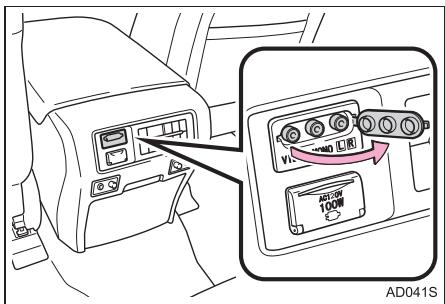
- La prise d'entrée audio/vidéo est composée de 3 jacks d'entrée.
Jaune: Entrée vidéo
Blanc: Entrée audio, canal gauche
Rouge: Entrée audio, canal droit
2. Allumez l'équipement audio-vidéo. 3. Appuyez sur le bouton "VIDEO" pour sélectionner le mode vidéo.
Informations
- Vous pouvez régler le volume avec les commandes audio du véhicule. Pour toutes les autres opérations, agissez directement au niveau de l'équipement audio-vidéo lui-même.
Pour tout complément d'information sur l'équipement audio-video, reportez-vous aux instructions du fabricant.

Lorsque la prise d'entrée A/V ne sert pas, laissez son cache en position fermée. Introduire dans la prise autre chose que la fiche prévue risquerait de provoquer un défaut électrique.
Utilisation du systeme de commande VOCALE
- SYSTÈME DE COMMANDE VOCALE 160
COMMENT UTILISER LE SYSTÈME DE COMMANDE VOCALE 160
UTILISATION DU SYSTÈME DE COMMANDE VOCALE 161
- RECONNAISSANCE DU LANGUAGE COURANT 166
- LISTE DES COMMANDES 167
Utilisation de MOBILE assistant
- MOBILE ASSISTANT 170
1. Système de commande VOCALE
Le système de commande vocale vous permet de piloter à la voix les systèmes de navigation, audio et mains libres.
Reportez-vous à la liste des commandes pour y découvrir quelques exemples de commandes vocales. ( P.167)
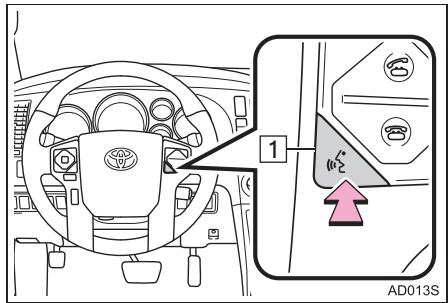
1 Bouton d'activation vocale
- Appuyez sur le bouton d'activation vocale pour lancer le système de commande vocale.
- Pour annuler la reconnaissance vocale, appuyez longuement sur le bouton d'activation vocale.
Microphone
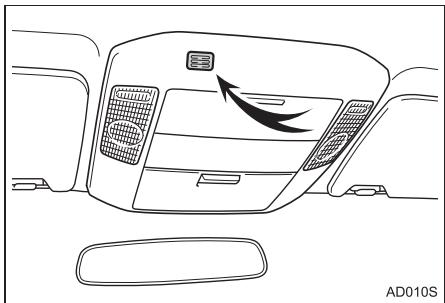
Il n'est pas nécessaire de parler directement dans le microphone pour formuler une commande.
Informations
- Vous pouvez utiliser le système de commande vocale alors que la voix de synthèse est en train de parler, lorsque l'option "Interruption des commandes vocales" ( P.59) est active. (Il n'est pas nécessaire d'attendre le bip de confirmation avant d'énoncer une commande.) Lorsque le mode d'interruption à la voix est actif, il est plus facile pour le système multimédia de capter les bruits extérieurs, car il est toujours prêt pour une commande.
- Il peut arriver qu'une commande vocale ne soit pas reconnue si :
- Vous parlez trop vite.
- Vous parlez trop bas ou trop haut.
- Les vitres sont ouvertes.
- Les passagers sont en train de parler alors que vous énoncez une commande vocale.
- La climatisation est régée sur une allure rapide.
- Les aérateurs de la climatisation sont braqués sur le microphone.
Informations
- Dans les conditions suivantes, il peut arriver que le système ne reconnaisse pas correctement la commande et qu'il ne soit pas possible d'utiliser la commande vocale:
La commande est incorrecte ou ambiguë. Il faut savoir que le système peut avoir du mal à reconnaître certains mots, accents ou modèles de voix. - Le bruit de fond est excessif, les bruits aérodynamiques par exemple.
- Sélectionnez "Amélioration de la reconnaissance vocale" à l'écran "Paramètres voix" (→P.59). Cette fonction permet de faire apprendre au système multimédia les intonations propres à l'utilisateur, et donc d'améliorer la qualité de la reconnaissance vocale.
Utilisation du système de commande VOCALE
Pour utiliser le système de commande vocale, sélectionnez un onglet correspondant à chaque fonction. Vous trouvez ces onglets dans la partie supérieure de l'écran.
1 Appuyez sur le bouton d'activation vocale.
2 Sélectionnez "OK".
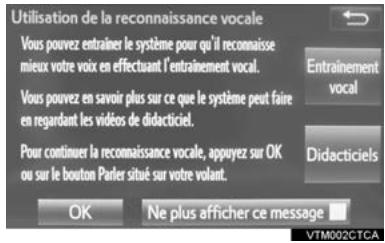
Pour faire l'apprentissage de la reconnaissance vocale et afficher le didacticiel. ( P.162) Pour éviter que l'écran ne s'affiche à nouveau une prochaine fois, sélectionnez "Ne plus afficher ce message".
3 Prononcez la commande de sélection d'onglet ou sélectionnez l'onglet de votre choix.
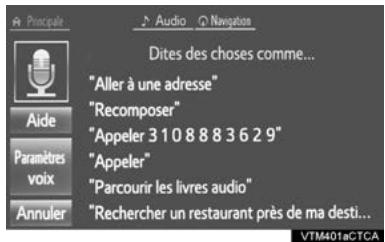
- Les commandes en rapport avec chaque fonction sont affichées à l'écran ouvert par l'onglet de la fonction. L'écran ouvert par l'onglet de la fonction affiche quelques commandes parmi les plus utilisées.
- Sélectionnez “Aide” ou dites “Aide” pour inviter la voix de synthèse à vous proposer quelques exemplés de commandes et de façon de faire.
4 Prononcez la commande affichée à l'écran.
Lors de votre demande par commande vocale, vous pouvez substituer au <<> en regard de la commande une information déjà mémorisée (un point d’intérêt, un nom dans la liste des contacts, etc.). ( P.167)
Par exemple : Dites "Rechercher un restaurant à proximité", "Appeler Adam Roy" etc.
- Si le résultat escompté n'est pas obtenu, ou si aucune sélection n'est disponible, effectuez l'une des actions suivantes pour revenir à l'écran précédent:
Dites "Retour". - Sélectionnez "Retour".
- Pour annuler la reconnaissance vocale, sélectionnez "Annuler", ou appuyez longuement sur le bouton d'activation vocale.
Informations
Si le système ne réagit pas ou si l'écran de confirmation ne disparaît pas, appuyez sur le bouton d'activation vocale et réessayez. - Vous pouvez configurer l'option "Guidage de reconnaissance vocale" dans l'écran "Paramètres voix". (→P.59) - Vous pouvez annuler les conseils vocaux en désactivant les invites vocales. Utilisez cette fonction lorsque vous ne pouvez pas prononcer une commande immédiatement après avoir appuyé sur le bouton d'activation vocale et entendu un bip.
Affichage de l'écran “paramètres voix
- Sélectionnez “Paramètres voix” pour afficher l'écran “Paramètres voix”. (→P.59)
Affichage des écrans d'apprentissage de la reconnaissance VOCALE et du didacticiel
1 Appuyez sur le bouton d'activation vocale.
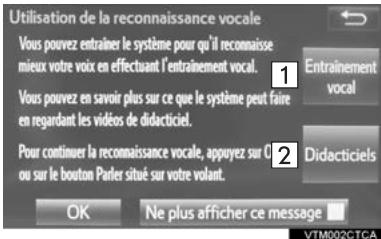
| No. | Fonction |
| 1 | Sélectionnez pour faire l'apprentissage de la reconnaissance vocale. |
| 2 | Sélectionnez pour afficher ledidacticiel de reconnaissance VOCALE. |
2 Sélectionnez l'option à configurer de votre choix.
Example de commande VOCALE: LANCER l'application ENTUNE app suite (ENTUNE premium AUDIO uniquement)
1. Appuyez sur le bouton d'activation vocale. 2. Dites "Launch". L'écran de l'application Entune App Suites s'affiche.
1 Appuyez sur le bouton d'activation vocale. 2 Dites "Enter an address". 3 Dites "house number, street name, city name, State" en une seule fois. - Un écran de confirmation s'affiche proposant les résultats de la reconnaissance. Si plusieurs éléments de concordance sont trouvés, un écran de sélection s'affiche. Dites “ ” ou sélectionnez le numéro. - Certaines régions ne peuvent pas être reconnues par le système de reconnaissance vocale. Pour tout complément d'information concernant la configuration des états/provinces pour pouvoir rechercher une destination par son adresse: P.249
Dites "Aller directement".
- Après cela, suivez les instructions de la voix de synthèse et cherchez par commande vocale un itinéraire pour votre destination.
Informations
La reconnaissance vocale est conçue pour reconnaître la partie significative du nom officiel de la rue.
Par exemple : si la rue porte le nom officiel de "East Main Street", la reconnaissance vocale va reconnaître "Main".
Dites le numéro, la direction/point cardinal, etc. de votre choix à la place de < >
Par exemple : Dites "West 555".
- Vous pouvez faire l'impasse sur l'entrée du numéro dans la rue. Même si l'état demandé par reconnaissance vocale est différent de celui indiqué dans l'écran "Address" (lequel était configuré lorsque vous avez définie manuellement la destination), l'état indiqué ne change pas dans l'écran Address. ( P.250)
- Les conditions de reconnaissance vocale du numéro dans la rue sont précisées ci-dessous:
- Nombres: 10 chiffres ou moins
- Nombres et direction/point cardinal ou tiret et nombres: Au total 9 chiffres ou moins (Ne pas dire "and".)
- Direction/point cardinal ou tiret et nombres: Au total 9 chiffres ou moins (Ne pas dire "and").
- Les nombres sont reconnus uniquement sous la forme de chiffres simples.
- La direction/point cardinal et les tirets ne sont reconnus qu'une seule fois.
- Les directions/points cardinaux suivants sont reconnus: Nord, Est, Ouest et Sud.
Example de commande VOCALE: chercher une chanson
1 Appuyez sur le bouton d'activation vocale.
2 Dites "Écouter la chanson L'amour".
- Un écran de confirmation s'affiche proposant les résultats de la reconnaissance. Si plusieurs éléments de concordance sont trouvés, un écran de sélection s'affiche. Dites “ ” ou sélectionnez le numéro.
- Le système lance la lecture de la musique et affiche les listes des chansons.
Informations
La base de données Gracenote n'est compatible qu'en mode USB ou iPod. Il faut qu'une clé USB ou un iPod soit branché pour que la recherche et la lecture de musique soient possibles. ( P.95,99) Lorsque vous branchez une clé USB ou un iPod, le système crée des données de reconnaissance afin que vous puissiez faire des recherches de musique par commande vocale. - Les données de reconnaissance sont mises à jour dans les conditions suivantes:
Lorsqu'il y a eu modification des données de la clé USB ou de l'iPod. Lorsqu'il y a eu changement de langue pour la reconnaissance vocale. ( P.54)
- Pendant la création ou la mise à jour des données de reconnaissance, il n'est pas possible de faire une recherche de musique par commande vocale.
Example de commande VOCALE: appeler un nom
1 Appuyez sur le bouton d'activation vocale. 2 Dites "Appeler Adam Roy cellulaire".
- Un écran de confirmation s'affiche proposant les résultats de la reconnaissance. Si plusieurs éléments de concordance sont trouvés, un écran de sélection s'affiche. Dites “ ” ou sélectionnez le numéro.
Informations
De la même manière que c'est affiché à l'écran, "Call ", après avoir dit "Appeler un contact", pronouncez le nom, ou le nom et le type de téléphone, d'un contact. Par exemple: "Appeler un contact", "John Smith" ou "Appeler un contact", "Mary Davis", "Mobile" - Il existe 4 types de téléphones: Domicile, Mobile, Travail et Autre. - Il peut arriver que les diminutifs ou les noms abrégés dans la liste des contacts ne soient pas reconnus. Changez les noms dans la liste des contacts pour leur forme complète. - Parfois, un écran de confirmation du résultat de la reconnaissance vocale s'affiche. Après avoir confirmé le résultat, pronouncez "Oui" ou "Non". Lorsque le système reconnaît plusieurs noms dans la liste des contacts, il affiche à l'écran une liste indiquant les noms des candidats possibles. Si le nom recherché n'est pas affiché en haut de l'écran, pronouncez ou Sélectionnez le numéro du nom dans la liste des candidats (numéro 1 et numéro 2, etc.) pour l'en sélectionner. Lorsque plusieurs numéros de téléphone sont enregistrés dans la liste des contacts pour le même contact, une liste des candidats possibles est affichée. Si le numéro de téléphone recherché n'est pas affiché en haut de l'écran, pronouncez ou Sélectionnez le numéro du numéro de téléphone souhaité dans la liste des candidats (numéro 1 et numéro 2, etc.) pour l'en sélectionner.
Example de commande VOCALE: composer un NUMERO
1 Appuyez sur le bouton d'activation vocale. 2 Prononcez le numéro de téléphone.
- De la même manière que c'est affiché à l'écran, "Dial ", après avoir dit "Composer un numéro", pronouncez le numéro de téléphone.
- Prononcez un par un les chiffres composant le numéro de téléphone.
Par exemple, si le numéro de téléphone est le 2345678:
Dites "Deux trois quatre cinq six sept huit"
Ne pas dire "Deux trois quatre cinq six sept huit"
Appel des numéros de téléphones suivants
- Numéros à 3 chiffres (911, 411, 611)
- Numéros à 7 chiffres (numéros téléphone locaux)
- Numéros à 10 chiffres (indicatif + numéro de téléphone local)
- Numéros à 11 chiffres (1 + indicatif + numéro de téléphone local)
- ncez le numéro complet sans vous arrêter.
3 Dites "Appeler" ou appuyez sur le bouton au volant.
Lorsque le système identifie plusieurs nombres de téléphone, il affiche à l’écran une liste indiquant les nombres des candidats possibles. Appuyez sur le bouton au volant pour appeler le numéro en tête de liste. Si le numéro de téléphone recherché n’est pas affiché en haut de l’écran, prononcez le numéro correspondant au numéro de téléphone dans la liste des candidats pour l’en sélectionner.
2. Reconnaissance du language courant
Grâce à sa technologie de reconnaissance du langage tel qu’il est naturellement parlé, ce système est capable de reconnaître une commande lorsqu’elle est prononcée au naturel. Toutefois, le système n’est pas capable de reconnaître toutes les variations d’une même commande. Dans certaines situations, il est possible d’omettre la commande à dire pour lancer une procédure et d’indiquer directement l’action que l’on souhaite. Toutes les commandes vocales ne sont pas affichées dans le menu de la fonction.
Informations
Si la commande n'est pas complètement reconnue, l'écran permettant de l'entrée va s'afficher. (Les résultats d'une recherche sont affichés sur la base de la partie reconnue de la commande.)
EXAMPLES D'EXPRESSIONS POUR CHAQUE FONCTION
| Commande | Exemples d'expressions |
| "Go Home"* | Emmène-moi à la maison. Ramène-moi chez moi. |
| "Enter an Address"* | J'ai besoin d'aller à une adresse. Donne-moi une rue. |
| "Find Nearby <catégorie PDI>"* | Cherche un <Restaurant> dans le coin. Trouver un <Restaurants> à proximité. |
| "Call <name> <type>" | Appelle-moi <Robert Brown>. Appeler <contacts> <types de téléphone>. |
| "Dial <numéro>" | Appeler le <911>. |
| "Play Artist <nom>" | Joue-moi l'artiste <nom>. Je veux écouter le groupe <nom>. |
| "Play Album <nom>" | Lis-moi l'album <nom>. |
Entune Premium Audio uniqueness
3. Liste des commandes
Les commandes vocales que le système reconnaît et les actions correspondantes sont indiquées ci-dessous.
- Les commandes fréquemment utilisées sont regroupées dans les tableaux qui suivent.
- Les commandes correspondant aux appareils dont le véhicule n'est pas équipé ne sont pas affichées à l'écran. Par ailleurs, en fonction des conditions du moment, il peut arriver que d'autres commandes ne soient pas affichées à l'écran.
- Les fonctions disponibles peuvent varier selon les systèmes montés.
- Vous pouvez changer de langue de reconnaissance vocale. ( P.54)
De base
| Commande | Action |
| “Aide” | Invite la voix de synthèse à proposer quelques exemples de commandes ou de façon de faire |
| “Retourner” | Retour à l'écran précédent |
| “Numéro un/deux/trois/ quatre/cinq” | Sélectionne le numéro à l'écran de liste |
| “Page suivante” | Affiche la page suivante |
| “Page précédente” | Affiche la page précédent |
| “Menu téléphone” | Affiche la liste de commandes de l'onglet sélectionné |
Application Entune App Suite*1
Lorsque la langue de reconnaissance vocale est l'anglais.
| Commande | Action | |
| "Launch anglais" | <apps>" (Seulement | Active l'application Entune App Suite |
NAVIGATION*1
| Commande | Action |
| "Rechercher un <catégorie PDI> à proximité" | Affiche une liste des <catégorie PDI*2> à proximité de la position actuelle |
| "Enter an Address" (Seulement ann古人) | Permet de définir une destination en prononçant son adresse |
| "Aller à la maison" | Affiche l'itinétaire jusqu'àu domicile |
| "Annuler l'itinéaire" | Arrête le guidage sur itinéaire |
| "Recherche sur le web" | Lance une recherche sur le web des POI |
1: Entune Premium Audio uniqueness 2: Par exemple ; "Stations-service", "Restaurants", etc.
Téléphone
| Commande | Action |
| "Recomposer" | Appelle le numéro de téléphone du dernier appel sortant |
| "Rappeler" | Appelle le numéro de téléphone du dernier appel entrant |
| "Rappeler" | Affiche l'écran de l'histoire des appeals |
| "Appeler <nummer de téléphone>" | Appelle le numéro de téléphone prononcé |
| "Appeler Adam Roy cellulaire" | Appelle le contact dans le réseau à son téléphone du type(PR) prononcé |
Audio
| Commande | Action |
| "Écouter la liste de lecture franco" | Lance la lecture des plages composant la liste de lecture sélectionnée |
| "Écouter l'artiste Jean-Jacques" | Lance la lecture des plages de l'artiste sélectionné |
| "Écouter la chanson L'amour" | Lance la lecture de la plage sélectionnée |
| "Écouter l'album Ma Vie" | Lance la lecture des plages de l'album sélectionné |
Infos*
| Commande | Action |
| “Voir les prévisions météo” | Affiche les informations météo |
| “Voir la circulation” | Affiche les infos-trafic |
*: Modèles disponibles et pays et régions disponibles (→ p. 174, 175)
1. MOBILE assistant
La fonction Mobile Assistant permet d'activer le mode Eyes Free de l'application Siri® d'Apple via les commandes au volant. Pour utiliser Mobile Assistant, il faut qu'un téléphone mobile compatible soit déclaré et connecté au système via Bluetooth®. ( P.41)
Appuyez longuement sur ce bouton jusqu'à confirmation par des bips.
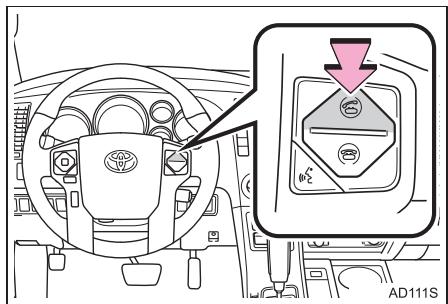
Vous pouvez utiliser Mobile Assistant uniquement lorsque l'écran suivant est affiché.
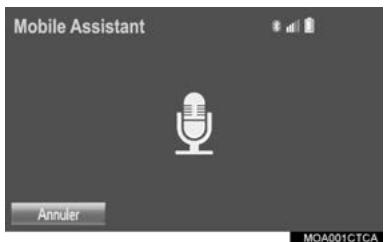
Pour annuler Mobile Assistant: Sélectionnez "Annuler", appuyez sur au volant, ou appuyez longuement sur au volant.
Pour redémarrer Mobile Assistant afin de pouvoir énoncer d'autres commandes, appuyez sur au volant.
- Vous pouvez redémarrer Mobile Assistant uniquement après que le système ait réagi à une commande vocale.
- Àpres certaines commandes concernant le téléphone et la musique, la fonction Mobile Assistant se ferme automatiquement pour que l'action demandede puisse etre effectuee.
- Vous pouvez régler le volume sonore de Mobile Assistant avec le bouton "PWR·VOL" ou les boutons de commande de volume au volant. Les volumes sonores de Mobile Assistant et des appeals téléphoniques sont synchronisés.
Informations
- Les caractéristiques et fonctions disponibles varient selon la version d'iOS installée sur l'appareil connecté. Certaines fonctions de Siri sont limitées en mode Eyes Free. Si vous tentez d'utiliser une fonction indisponible, Siri vous informe de cette indisponibilité. Si Siri n'est pas actif sur le téléphone mobile connecté via Bluetooth®, un message d'erreur s'affiche à l'écran. Tant qu'un appel téléphonique est actif, Mobile Assistant reste inutilisable. Si vous utilisez la fonction de navigation du téléphone mobile, veillez à ce que la source audio active soit le Bluetooth® audio ou l'iPod, afin de pouvoir entendre les indications de changements de direction.
Microphone
Il n'est pas nécessaire de parler directement dans le microphone pour utiliser Mobile Assistant. (Emplacement du microphone: → P.160)
Informations
- e pas les commandes dans les situations suivantes:
- Vous parlez trop vite.
- Vous parlez trop bas ou trop haut. Le toit ou les vitres sont ouvertes.
- Les passagers sont en train de parler alors que vous utilisez Mobile Assistant.
- La climatisation est régée sur une allure rapide.
- Les aérateurs de la climatisation sont braqués sur le microphone.
1 Informations
- RÉCEPTION DES INFORMATIONS MÉTÉO 174
AFFICHAGE DES INFORMATIONS MÉTÉO. 174
- RÉCEPTION DES INFORMATIONS CARTOGRAPHIQUES D'INFOS-TRAFIC 175
AFFICHAGE DES INFORMATIONS CARTOGRAPHQUES D'INFOS-TRAFIC 175
- PARAMÈTRES DE SERVICES DE DONNÉES 176
CONFIGURATION DES MODES DE TÉLÉCHARGEMENT 176
1. Réception des informations météo*
Entune Audio Plus Il est possible de recevoir des informations météo par radar via la HD Radio. Entune Premium Audio
Il est possible de recevoir des informations météo par radar via la HD Radio ou l'application Entune App Suite sur un téléphone Bluetooth®.
Affichage des informations météo
1 Appuyez sur le bouton "APPS".
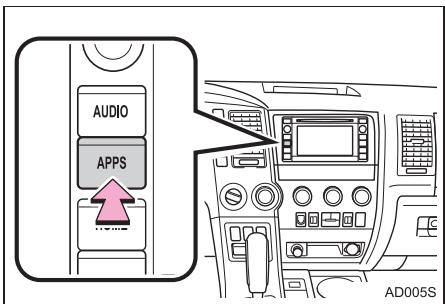
2 Sélectionnez "Météo".
3 Vérifiez que l'écran "Météo" est affiché.
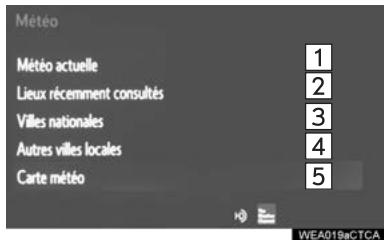
| No. | Fonction |
| 1 | Sélectionnez pour afficher la météo du lieu où vous给您 trouvez. |
| 2 | Sélectionnez pour afficher la météo du lieu de votrechoix dans la liste de ceux récemment consultés. |
| 3 | Sélectionnez pour afficher la météo du lieu de votrechoix dans la liste des grandes villes. |
| 4 | Sélectionnez pour afficher la météo du lieu de votrechoix dans la liste des autres villes de la région. |
| 5 | Entune Premium Audio uniquement: Sélectionnez pour afficher les informations météo par radar Doppler superposées à la carte. |
Informations
Si vous avez configuré l'affichage de "Météo" dans l'écran d'accueil, les informations affichées sont celles de la météo du lieu où vous vous trouvez.
2. Reception des informations cartographques d'infos-trafc*
Il est possible de recevoir des informations cartographiques d'infostrafic via la HD Radio.
AFFICHAGE DES INFORMATIONS CARTOGRAPHIQUES D'INFOS-TRAFIC
1 Appuyez sur le bouton "APPS".
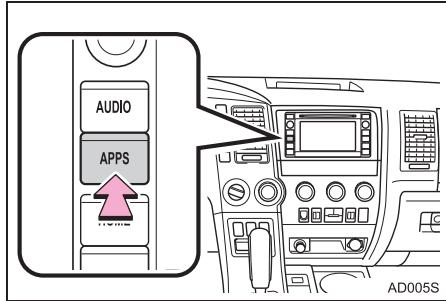
2 Sélectionnez "Circulation".
3 Vérifiez que l'écran de cartographie des infos-trafic est affiché.
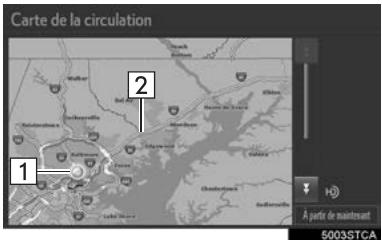
| No. | Fonction |
| 1 | Position actuelle de votre voiture |
| 2 | Ligne d'infos-trafic La couleur de la ligne est à interpreter comme suit: Rouge: Congestion intense Jaune: Trafic modéré Vert: Trafic fluide |
Informations
L'affichage de la cartographie des infos-trafic peut prendre du temps. Si la cartographie des infos-trafic n'est pas prête à être affichée, l'écran de la radio revient à l'écran "Apps" après que vous ayez appuyé sur le bouton d'infos-trafic. Veuillez appuyer à nouveau pour afficher la cartographie des infos-trafic.
Telechargement
Il est possible de recevoir des informations issues de services de données, lesquelles sont composées d'informations météo et d'infos-traffic, via la HD Radio et l'application Entune App Suite sur un téléphone Bluetooth®. Le mode de réception peut être configuré sur les deux ou via HD Radio seulement. Pour plus de détails sur l'application Entune App Suite: →P.301
1 Appuyez sur le bouton "APPS".
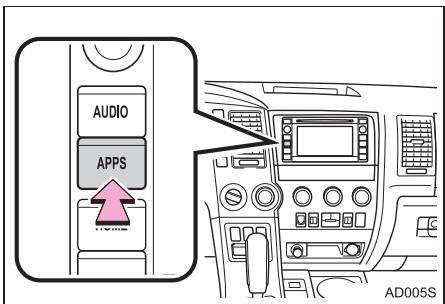
2 Sélectionnez "Configuration". 3 Sélectionnez "Données HD".
4 Sélectionnez l'option à configurer de votre choix.
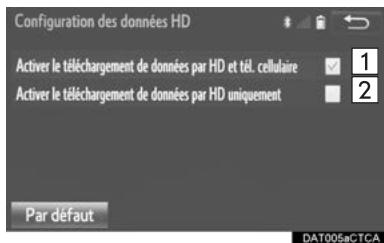
- Cochez la case sur la droite pour configurer.
| No. | Fonction |
| 1 | Sélectionnez pour receivevoir les informations des services de données à la fois via HD Radio et via l'application Entune App Suite sur un téléphone Bluetooth®. Lorsque les deux modes sont disponibles, celui sélectionné sera via HD Radio. |
| 2 | Sélectionnez pour receivevoir les données via HD Radio seulement. |
- LES CHOSES À SAVOIR 185
SI VOUS CONSTATEZ UN SYMPTÔME QUELCONQUE 185
1. Système de rétrovision sur écran
Le système de rétrovision sur écran offre une assistance au conducteur, en diffusant sur l'écran l'image filmée à l'arrière du véhicule avec des lignes fixes de guidage pendant qu'il recule, pour stationner par exemple.
Informations
- Les illustrations utilisées dans ce texte pour rendre compte de l'écran ne sont que des exemples, et peuvent différer de l'image effectivement affichée à l'écran.
Precautions de conduite
Le système de rétrovision sur écran est un dispositif supplémentaire destiné à aider le conducteur dans les manœuvres de marche arrière. Lorsque vous reculez, veillez à surveiller visuellement tout autour du véhicule, tant en vision directe qu'avec les rétroviseurs, avant d'entamer la manœuvre. Si vous ne le faites pas, vous risquez d'entrer en collision avec un autre véhicule et d'éventuellement causer un accident.
Portez attention aux précautions suivantes lorsque vous utilisez le système de rétrovision sur écran.

Attention
Ne vous fiez jamais exclusivement au système de rétrovision sur écran lorsque vous recULEZ. L'image et la position des lignes de guidage affichées à l'écran ne rendent pas compte de l'exacte réalité. Soyez prudent, comme pour toute manoeuvre de marche arrêtée avec un véhicule.

Attention
Veillez à recycler lentement, en appuyant sur la pédale de frein pour maîtriser la vitesse du véhicule. Les indications fournies ici ne le sont qu'à titre de guide général. Nous ne pouvons pas vous dire exactement quand et de combien tourner le volant pour chaque manœuvre ; cela dépend des conditions de circulation, de l'état de la chaussée, de la situation du véhicule, etc. au moment précis de la manœuvre. Il est primordial que vous en ayez pleinement conscience avant d'utiliser le système de rétrovision sur écran. Lorsque you stationnez, veillez à vérifier que la place de stationnement est suffisante pour accueillir votre véhicule, avant d'essayer d'y manœuvrer. Ne pas utiliser le système de rétrovision sur écran dans les cas suivants:
- Sur chaussée verglacée ou glissante, ou enneigée. Lorsque vous utilisez des chaînes à neige ou une roue de secours. Lorsque le hayon n'est pas complètement fermé.
- Sur routes sinueuses ou pentues.
- Par temps froid, il peut arriver que l'écran soit plus numériqu éhicule est en mouvement, ou qu'elle soit illisible. Veillez à surveiller visuellement tout autour du véhicule, tant en vision directe qu'aux rétroviseurs, avant d'entamer la manœuvre.
Si vous remplacez les pneus par d'autres de dimensions différentes, la position des lignes fixes de guidage affichées à l'écran est susceptible de ne plus être la même. La caméra est équipée d'une optique spéciale. Les distances telles qu'elles apparaissent à l'image affichée à l'écran entre les obstacles et les pétons ne rendent pas compte de ce qu'elles sont en réalité. ( P.181)
Description de l'écran
L'écran du système de rétrovision s'affiche lors que vous mettez le sélecteur de vitesses sur "R" alors que le contacteur de démarriage est sur "ON".
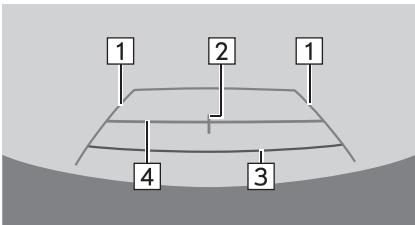
AZ051S
| No. | Affichage | Fonction |
| 1 | Lignes de guidage en largeur du vehicule | Matérialise la trajectorie lorsque le vehicule recule en ligne droite.La largeur affichée est supérieure à celle du vehicule en réalité. |
| 2 | Ligne de guidage centrale du vehicule | Cette ligne matérialise l'axe central estimé du vehicule au sol. |
| 3 | Ligne de guidage en distance | Matérialise la distance en arrêté du vehicule.Indique un point situé à environ 1,5 ft. (0,5 m) (rouge) du bord du pare-chocs. |
| 4 | Ligne de guidage en distance | Matérialise la distance en arrêté du vehicule.Indique un point situé à environ 3 ft. (1 m) (bleu) du bord du pare-chocs. |
Désactivation du systeme de rétrovision sur écran
Le système de rétrovision sur écran est désactivé lorsque le sélecteur de vitesses n'est plus sur “R”.
ZONE Affichee a l'ecran
Le système de rétrovision sur écran affiche une image de la zone à l'arrière du véhicule, vue du pare-chocs.
Zone affichée
Écran AD051S
- La procédure permettant de régler l'image du système de rétrovision sur écran est identique à celle permettant de régler l'écran multimédia. ( P.39)
Informations
La zone affichée à l'écran peut varier en fonction des conditions d'orientation du véhicule. - Les objets proches des arrondis du pare-chocs et sous ce dernier ne peuvent pas être affichés. - La caméra est équipée d'une optique spéciale. La distance apparente à l'image affichée à l'écran diffère de la distance réelle. - Les obstacles situés plus en hauteur par rapport à la caméra peuvent ne pas apparaître sur le moniteur.
La caméra
La caméra du système de rétrovision sur écran est située à l'emplacement indiqué sur la figure.
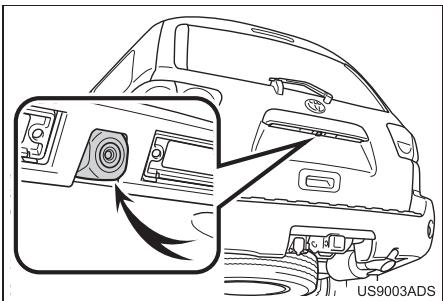
Utilisation de la caméra
Si des gouttelettes d'eau, de la neige, de la boue, etc. sont collées à la caméra, elle ne peut pas transmettre une image claire. Dans ce cas, lavez à grande eau l'objet de la caméra et essuyez-le avec un chiffon doux et humide.

Il peut arriver dans les cas suivants que le système de rétrovision sur écran ne fonctionne pas normalement. - Si le véhicule a subi un choc à l'arrière, la position et l'angle de fixation de la caméra risquent d'avoir changé. - La caméra étant étanche à l'eau, il ne faut pas la démonter, la mesurer en pièces ou la modifier. Son fonctionnement pourrait s'en altérer. - Pour nettoyer l'objectif de la caméra, lavez la caméra à grande eau et essuyez-la avec un chiffon doux et humide. Tout frottement appuyé de l'objectif de la caméra peut le rayer et le rendre incapable de transmettre une image claire. - Ne pas laisser adhérer à la caméra un solvant organique, un produit lustrant, un produit lave-vitres ou un traitement pour vitres. Si cela se produit, nettoyez-la dès que possible. - En cas de variation brutale de température, par exemple lorsque de l'eau chaude est versée sur le véhicule par temps froid, le système peut ne pas fonctionner normalement. Lorsque vous lavez le véhicule, n'approchez pas la lance à eau trop près de la caméra ou de la zone correspondante. En effet, la caméra risquerait ensuite de ne plus fonctionner normalement. Ne pas faire subir de choc violent à la caméra, sous peine de causer son mauvais fonctionnement. Si cela arrive, faites contrôler le véhicule par votre concessionnaire Toyota dans les plus brefs délais.
Différences entre l'écran et le SOL en réalité
- Il peut arriver que les lignes de guidage en distance et en largeur du véhicule ne soient pas effectivement parallèles aux délimitations de la place de stationnement, même si elles le sont en apparence. Veillez à contrôler visuellement.
- Il peut arriver que les distances entre les lignes de guidage en largeur du véhicule et les délimitations gauche et droite de la place de stationnement ne soient pas égales, même si elles le sont en apparence. Veillez à contrôler visuellement.
- Les lignes de guidage en distance donnent une indication de la distance lorsque la chaussée n'est pas en dénivellation. Dans n'importe laquelle des situations suivantes, il existe une marge d'erreur entre les lignes fixes de guidage affichées à l'écran et les écarts/distances réelles au sol.
Quand le SOL derrière le véhicule est en FORTE PENTE montante
Les lignes de guidage en distance sont paraître plus proches du véhicule par rapport à la distance en réalité. De ce fait, les obstacles sont paraître plus éloignés qu'ils ne le sont en réalité. De la même manière, il y a une marge d'erreur entre les lignes de guidage et les écarts/distances réelles au sol.
Quand le SOL derrière le véhicule est en FORTE PENTE descendante
Les lignes de guidage en distance sont paraître plus éloignées du véhicule par rapport à la distance en réalité. De ce fait, les obstacles sont paraître plus proches qu'ils ne le sont en réalité. De la même manière, il y a une marge d'erreur entre les lignes de guidage et les écarts/distances réelles au sol.
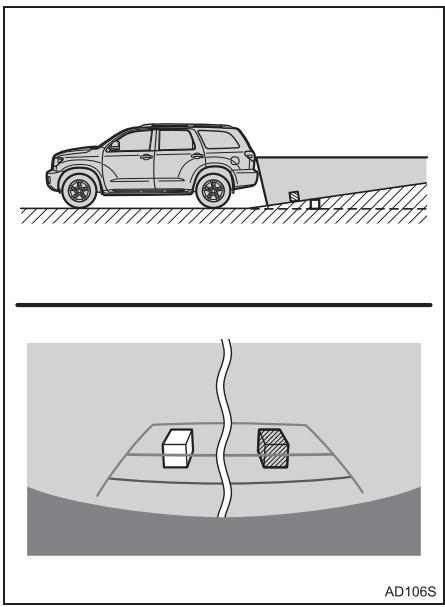
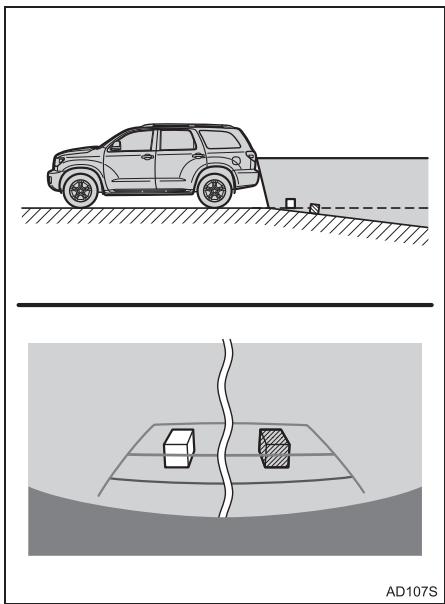
Quand le véhicule est affaissé sur l'un de ses essieux
Quand le véhicule est affaisé sur un de ses essieux du fait du nombre de passagers ou de la répartition de la charge, il existe une marge d'erreur entre les lignes fixes de guidage affichées à l'écran et les écarts/distances réelles au sol.
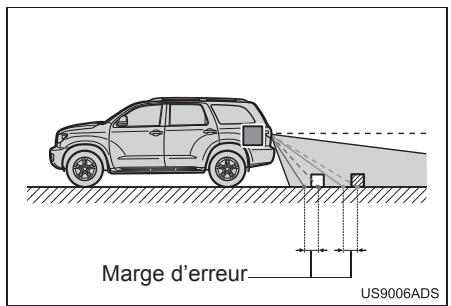
Quand vous approchez d'un obstacle tridimensionnel
Les lignes de guidage en distance donnent une indication par rapport aux objets plats (tels que la chaussée par exemple). Il est impossible de déterminer la position des objets tridimensionnels (comme les véhicules) avec les lignes de guidage en largeur du véhicule et les lignes de guidage en distance. Lorsque vous approchez d'un obstacle tridimensionnel qui dépasse sur les extérieurs (comme le plateau d'un camion par exemple), soyez attentif à ce qui suit.
LIGNES De guidage en largeur du vehicule
Contrôler visuellement les abords du véhicule et la zone à l'arrière. Dans le cas illustré ci-dessous, le camion semble se trouver en dehors des lignes de guidage en largeur du véhicule, et le véhicule ne semble pas devoir heurter le camion, en apparence. Toutefois, le risque existe que le camion croise effectivement les lignes de guidage en largeur du véhicule. En réalité, si vous reculez en suivant les lignes de guidage en largeur du véhicule, le véhicule risque de heurter le camion.
Lignes de guidage en largeur du véhicule
LIGNES de guidage en distance
Contrôler visuellement les abords du véhicule et la zone à l'arrière. À l'écran, il semble en apparence que le camion stationne au point B. Toutefois, en réalité, si vous reculez jusqu'à point A, vous allez heurter le camion. À l'écran, il semble en apparence que A est le plus proche et C est le plus lointain. Pourtant, en réalité, A et C sont à la même distance, et B est plus éloigné que A et C.
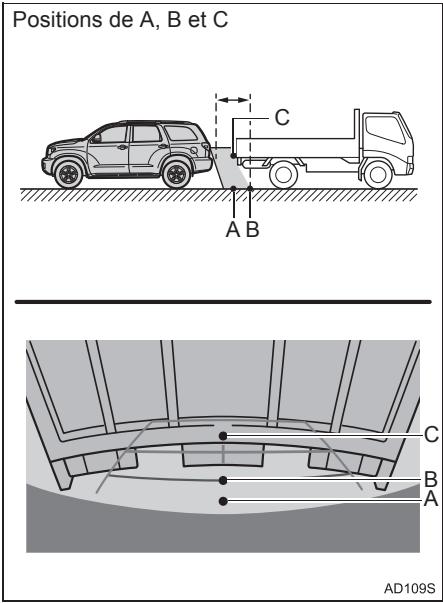
Si vous constatez un symptôme quelconque
Si vous constatez l'un des symptômes suivants, reportez-vous à la cause probable et à la solution, puis contrôlez de nouveau.
Si solution ne résout pas le symptôme, faites contrôler le véhicule par votre concessionnaire Toyota.
| Symptôme | Cause probable | Solution |
| L' image est difficile à distinguisher | • Le vehicule est dans une zone mal éclairée • La température autour de l'objectif est soit élevée, soit BASSE • La température ambiente est BASSE • Présence de gouttelettes d'eau sur laamera • Le temps est à la pluie ou à l'humidité • Présence de boue, etc. collée à laamera • Laamera est directement éclairée par la lumière du soleil ou de projecteurs • Le vehicule est situé sous des éclairages fluorescents, au sodium, au mercure, etc. | Reculez tout en surveillant visuèlement les abords du vehicule. (Servez-vous à nouveau du monieur lorsque les conditions de manœuvre se sont améliorées.) La procédure permettant de régler la qualité d'image du système de rétrovision sur écran est identique à cette permettent de régler l'écran de navigation. (→P.39) |
| L' image est floue | Gouttelettes d'eau, neige, boue, etc. collée à laamera. | Lavez à grande eau laamera et essuyez-en l'objet if avec un chiffon doux et humide. |
| L' image est désalignée | Laamera ou la partie qui l'entoure a subi un choc important. | Faites contrôle le vehicule par votre concessionnaire Toyota. |
| Les lignes fixes de guidage sont très désalignées | La position de laamera est désalignée. | Faites contrôle le vehicule par votre concessionnaire Toyota. |
| • Le vehicule est incliné (il est lourdement charge, la pression des pneus est BASse en raison d'une crevaison, etc.) • Le vehicule est utilisé en pente. | Si cela se produit pour ces raisons, ce n'est pas le signe d'un mauvais fonctionnement. Reculez tout en surveillant visuèlement les abords du vehicule. |
Telephone
UTILISATION DU TÉLÉPHONE (SYSTÈME MAINS LIBRES POUR TÉLÉPHONES MOBILES)
1. ABREGED'UTILISATION. 188
- QUELQUES PRINCIPES DE BASE 189
DECLARATION/CONNEXION D'UN TÉLÉPHONE Bluetooth® 189
UTILISATION DU BOUTON DE TELEPHONIE/MICROPHONE 190
SYSTÉME DE COMMANDE VOCALE 190
À PROPOS DES CONTACTS DANS LA LISTE DES CONTACTS 191
LORSQUE VOUS REVENDEZ OU METTEZ AU RECYCLAGE LE VEHICULE 192
- APPEL AVEC LE TÉLÉPHONE Bluetooth® 193
PARCOURIR LA LISTE DES FAVORIS 194
PAR L'HISTORIQUE DES APPELS.... 194
PAR LA LISTE DES CONTACTS. 195
PAR LE CLAVIER DE NUMÉROTATION 197
PARLEBOUTONDE DÉCROCHAGE 198
PAR L'ECRAN "Accueil" 198
- RÉCEPTION D'UN APPEL AVEC LE TÉLEPHONE Bluetooth® 200
APPELS ENTRANTS 200
- CONVERSATION AVEC LE TÉLÉPHONE Bluetooth® 201
APPEL ENTRANT EN ATTENTE 203
- FONCTION DE MESSAGERIE DU TÉLÉPHONE Bluetooth® 204
ÉCRAN DE BOITE DE RÉCEPTION DES MESSAGES 204
MANIÈRE DIFFÉRENTE D'AFFICHER L'ÉCRAN DE BOÎTE DE RÉCEPTION DES MESSAGES 205
RéCEPTION D'UNMESSAGE 205
CONSULTATION DES MESSAGES... 206
Réponse à UNMESSAGE (Réponse RAPIDE) 207
APPEL DE L'EXPÉDITEUR DUMESSAGE 208
2 Configuration
- PARAMÈTRES DE TÉLÉPHONE/MESSAGE 209
ÉCRAN DES PARAMÈTRES DE TÉLÉPHONE/MESSAGERIE 209
Écran “Paramètres du son” 210
Écran “Paramètres contacts/historique d'appels” 211
Écran “Paramètres messagerie” 219
ÉCRAN “Paramètres affichage téléphone” 220
3 Que FAIRE si...
- DEPANNAGE 221
Abrégé d'utilisation
Vous pouvez utiliser l'écran principal du téléphone pour passer un appel. Vous pouvez accéder à l'écran du téléphone par les méthodes suivantes:
Appuyez sur le bouton "APPS" et sélectionnez "Téléphone". Appuyez sur le bouton au volant. Appuyez sur le bouton à la console de commande.
Chaque écran affiché après sélection d'un des 4 onglets offre plusieurs fonctions à utiliser.
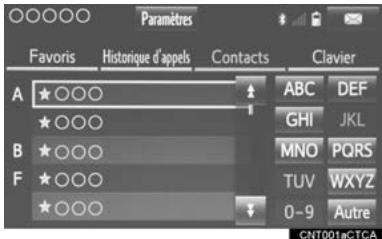
| Fonction | Page | |
| Utilisation du téléphone | Déclaration/connexion d'un téléphone Bluetooth® | 41 |
| Appel avec le téléphone Bluetooth® | 193 | |
| Réception d'un appel avec le téléphone Bluetooth® | 200 | |
| Conversation avec le téléphone Bluetooth® | 201 | |
| Fonction de messagerie | Utilisation de la fonction de messagerie du téléphone Bluetooth® | 204 |
| Configuration d'un téléphone | Paramètres du téléphone | 209 |
| Paramètres Bluetooth® | 47 | |
2. Quelques principes de BASE
Le système mains libres vous permet de passer ou de recevoir des appels sans avoir à quitter le volant des mains.
Ce système prend en charge la norme Bluetooth®. Bluetooth® est une norme d'échange de données sans fil permettant d'utiliser un téléphone mobile sans que celui-ci soit branché par un câble ou posé sur un support.
Les pages qui suivent expliquent comment utiliser le téléphone.

Attention
- Pendant la marche du véhicule, ne pas utiliser un téléphone mobile ni connecter un téléphone Bluetooth®.
- Le système audio de la voiture est muni d'antennes Bluetooth®. Les personnes porteuses d'un implant cardiaque (stimulateur implantable, de thérapie de resynchronisation cardiaque ou défibrillateur cardioverteur implantable) doivent rester à distance raisonnable des antennes Bluetooth®. Leur implant est en effet susceptible d'être perturbé dans son fonctionnement par les ondes radio. Avant qu'ils n'utilisent un appareil Bluetooth®, il est demandé aux porteurs d'une prothèse médicale électrique autre que cardiaque (stimulateur implantable, de thérapie de resynchronisation cardiaque ou défibrillateur cardioverteur implantable) de se renseigner auprès du fabricant de la prothèse quant à son fonctionnement en présence d'ondes radio. Les ondes radio sont susceptibles d'avoir des effets inattendus sur le fonctionnement de ces prothèses médicales.

Ne pas laisser votre téléphone mobile à l'intérieur du véhicule. La température qui y règne peut s'élever à un point tel que des dommages peuvent être causés au téléphone.
Informations
• Si votre téléphone mobile n'est pas compatible Bluetooth®, ce système ne peut pas fonctionner. - Dans les conditions suivantes, il peut arriver que le système ne fonctionne pas:
- Le téléphone mobile est éteint.
- L'emplacement actuel est en dehors de la zone de communication. Le téléphone mobile n'est pas connecté.
- La batterie du téléphone mobile est déchargée.
Lorsque vous utilisez le Bluetooth® en même temps en audio et en mains libres, les problèmes suivants peuvent survenir:
- La connexion Bluetooth® peut être coupée.
- Des bruits peuvent être audibles lors de la lecture en Bluetooth® audio.
Déclaration/connexion d'un téléphone bluetooth®
Pour pouvoir utiliser le système mains libres pour téléphones mobiles, il est nécessaire de déclarer au système un téléphone mobile. ( P.41)
Affichage de l'etat du téléphone bluetooth®
L'état du téléphone Bluetooth® est indiqué dans l'angle supérieur droit de l'écran. ( P.18)
Utilisation du bouton de téléphonie/microphone
Bouton au volant
En appuyant sur le bouton de téléphonie, vous pouvez prendre un appel ou raccrocher sans quitter le volant des mains.
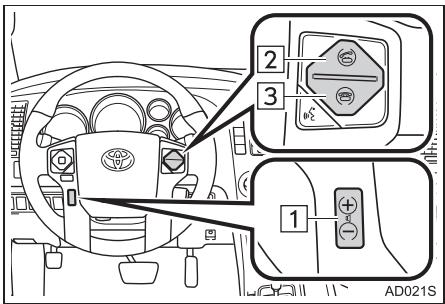
1 Bouton de commande de volume - Appuyez sur le bouton pour monter ou baisser le volume pendant un appel téléphonique. Bouton de décrochage Bouton de raccrochage
Microphone
Le microphone sert à parler au téléphone.
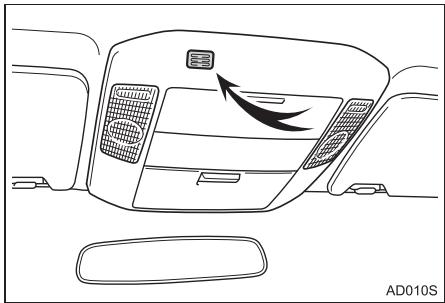
Systeme de commande VOCALE
Appuyez sur ce bouton pour utiliser le système de commande vocale.
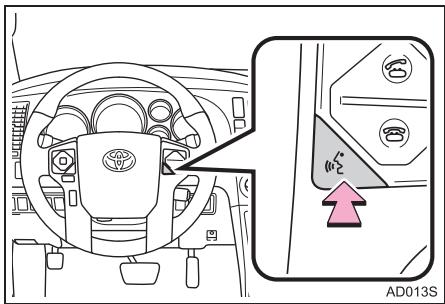
- Vous pouvez : gérer le système de commande vocale et sa liste de commandes. ( P.160)
Informations
La voix de votre correspondant est diffusée par les haut-parleurs avant. Le système audio est mis au silence pendant les appels téléphoniques ou pendant que vous utilisez les commandes vocales mains libres. - Parlez au téléphone l'un après l'autre. Si les deux interlocuteurs parlent en même temps, l'autre risque de ne pas entendre ce qui a été dit. (Ce n'est pas un défaut de fonctionnement.) - Ne pas monter trop haut le volume des appels. Sinon, la voix du correspondant risque d'être audible à l'extérieur du véhicule et d'augmenter l'effet d'écho. Lorsque vous parlez au téléphone, parlez clairement en direction du microphone. - Conditions dans lesquelles votre correspondant risque de ne pas vous entendre clairement:
- Vous roulez sur une route en mauvais état. (Ce qui produit un bruit de circulation excessif.)
- Vous roulez à vitesse élevée.
- Les vitres sont ouvertes.
- Les aérateurs de la climatisation sont braqués sur le microphone.
- La soufflerie de climatisation est bruyante.
- Le téléphone et/ou le réseau utilisé peut avoir un effet négatif sur la qualité du son.
À PROPOS des contacts dans la LISTE des contacts
- Vous pouvez mémoriser les données suivantes pour chaque télé ment ne sont plus lisibles:
- Données de contacts
- Données d'historique des appels
- Données de favoris Données d'image
- Tous les paramètres du téléphone
- Paramètres de messagerie
Informations
Lorsque vous supprimez la déclaration d'un téléphone, les données précédemment sont également supprimées.
Lorsque vous revendez ou METTEZ au recyclage le vehicule
L'utilisation du système mains libres engendre l'enregistrement de beaucoup de données personnelles. Lorsque vous revendez ou mettez au recyclage le véhicule, initialisez les données. ( P.58)
- Il est possible d'initialiser les données système suivantes:
- Données de contacts
- Données d'historique des appels
- Données de favois
- Données d'image
- Tous les paramètres du téléphone
- Paramètres de messagerie
Informations
- Une fois initialisés, les données et les paramètres vont être supprimés. Faites très attention lors de l'initialisation des données.
3. APPEL avec le téléphone bluetooth®
Dès lors que vous avez déclaré un téléphone Bluetooth®, vous pouvez passer un appel via le système mains libres. Il existe plusieurs méthodes par lesquelles vous pouvez passer un appel, décrites ci-après.
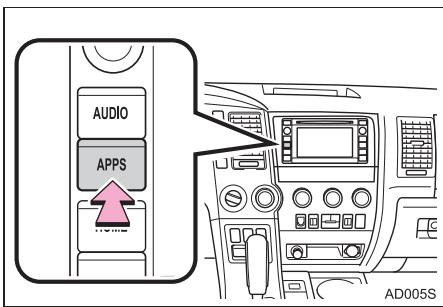
3 Sélectionnez l'onglet de votre choix depuis lequel appeler.
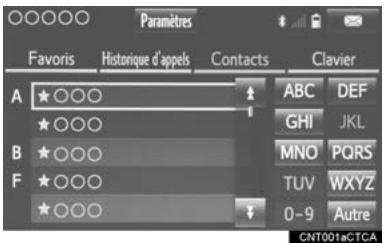
- Vous pouvez afficher l'écran principal du téléphone en appuyant sur le bouton au volant.
| Comment passer un appel | Page |
| Par la liste des+favoris | 194 |
| Par l'histoire des appell | 194 |
| Par la liste des contacts | 195 |
| Par le clavier de numérotation | 197 |
| Par les courriels/SMS/MMS | 208 |
| Par appel de PDI* | 241 |
| Par le bouton de décrochage | 198 |
| Par Entune App Suite* | 308 |
| Par le système de commande vocale | 164 |
| Par l'écran "Accueil" | 198 |
Entune Premium Audio uniqueness
Par la LISTE des favoris
Pour passer vos appels, vous pouvez utiliser les contacts enregistrés, que vous pouvez sélectionner dans une liste de contacts. ( P.216)
1 Affichez l'écran principal du téléphone. ( P.193) 2 Sélectionnez l'onglet "Favoris" puis sélectionnez le contact de votre choix.
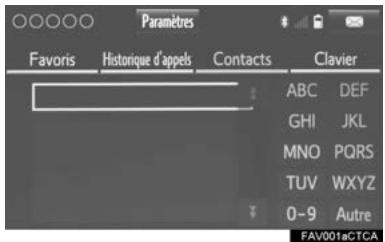
3 Sélectionnez le numéro de votre choix. 4 Vérifiez que l'écran "Appeler" est affiché.
Par l'historique des APPELS
L'onglet "Historique d'appels" vous permet de sélectionner jusqu'à 30 numéros parmi les plus récents dans l'historique des appels (manqués, entrants et sortants).
1 Affichez l'écran principal du téléphone. ( P.193) 2 Sélectionnez l'onglet “Historique d'appels” puis sélectionnez du contact de votre choix.
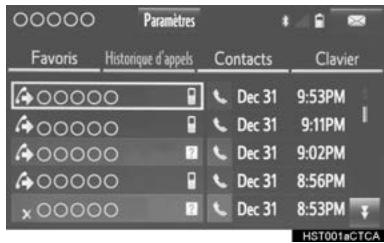
- Les types d'appels sont symbolisés par des icônes.
: Appel manqué Appel entrant : Appel sortant
Quand est sélectionné
3 Vérifiez que l'écran "Appeler" est affiché. Quand le contact de votre choix est sélectionné 3 Sélectionnez le numéro de votre choix. 4 Vérifiez que l'écran "Appeler" est affiché.
Informations
Lorsque vous appelez le même numéro plusieurs fois de suite, seul l'appel plus récent est journalisé dans l'historique des appels. Lorsque vous recevez un appel d'un numéro enregistré dans la liste des contacts, son nom est affiché. - Les appels dont le numéro est masqué sont également mémorisés par le système. - Selon le type de téléphone mobile dont vous disposez, il est possible que vous ne puissiez pas passer d'appels à l'international. La liste doit grouper ensemble les appels consécutifs du même numéro de téléphone et du même type. Par exemple, deux appels du mobile de Kay Rowles doivent être indiqués comme suit: Kay Rowles (2)
Par la LISTE des contacts
Pour passer vos appels, vous pouvez utiliser les données de contacts transférées depuis un téléphone mobile déclaré. ( P.196)
Vous pouvez enregistrer dans la liste des contacts jusqu'à 2500 contacts (maximum de 4 numéros de téléphone et adresses de courriel par contact).
1 Affichez l'écran principal du téléphone. (→P.193) 2 Sélectionnez l'onglet "Contacts" puis sélectionnez le contact de votre choix.
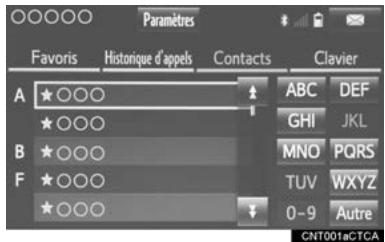
3 Sélectionnez le numéro de votre choix. 4 Vérifiez que l'écran "Appeler" est affiché.
Pour les téléphones
Quand l'option "Transfert automatique des contacts/de l'historique" est inactive ( P.211) 1 Affichez l'écran haut de téléphone. ( P.193) 2 Sélectionnez l'option de votre choix. L'écran suivant ne s'affiche pas lorsque vous faites le transfert depuis un mode mains libres.
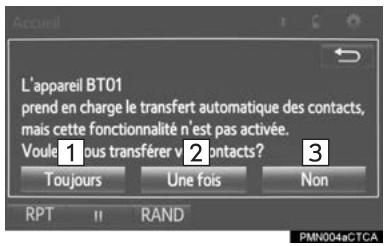
| No. | Fonction |
| 1 | Sélectionnez pour transférer de nouveaux contacts depuis un téléphone mobile, Sélectionnez “Toujours” puis activez l’option “Transfert automatique des contacts/de l’historique”. |
| 2 | Sélectionnez pour ne transférer automatiquement qu'une seule fois tous les contacts depuis un téléphone mobile connecté. |
| 3 | Sélectionnez pour annuler le transfert. |
POUR LES TÉLÉPHONES Bluetooth® INCOMPATIBLES PBAP MAIS COMPATIBLES OPP
1 Sélectionnez l'option de votre choix.
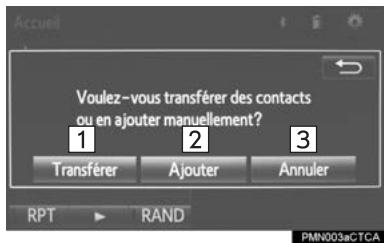
| No. | Fonction |
| 1 | Sélectionnez pour transférer les contacts depuis le téléphone mobile connecté. |
| 2 | Sélectionnez pour ajouter manuellement un nouveau contact. |
| 3 | Sélectionnez pour annuler le transfert. |
Quand vous selectionnez "Transférer" 2 Suivez les explications décrites à “POUR LES TÉLEPHONES Bluetooth® INCOMPATIBLES PBAP MAIS COMPATIBLES OPP” depuis “ÉTAPE 2”. (→P.212) Quand vous sélectionnez "Ajouter" 2 Suivez les explications décrites à "ENREGISTREMENT D'UN NOUVAU CONTACT DANS LA LISTE DES CONTACTS" depuis "ÉTAPE 2".(→P.213)
Informations
L'action de transfert manuel est neutralisée pendant la marche du véhicule. Si votre téléphone mobile n'est compatible ni PBAP, ni OPP, les contacts ne peuvent pas être transférés. - Selon le type de téléphone Bluetooth® utilisé:
- Il peut être nécessaire d'effectuer certaines manipulations supplémentaires avec le téléphone pour transférer les données des contacts.
- Selon le type de téléphone Bluetooth® connecté, il peut arriver que l'image enregistrée dans la liste des contacts ne soit pas transférée.
Par le clavier de numérotation
Cette action est neutralisée pendant la marche du véhicule.
1 Affichez l'écran principal du téléphone. (→P.193) 2 Sélectionnez l'onglet "Clavier" et entrez le numéro de téléphone.
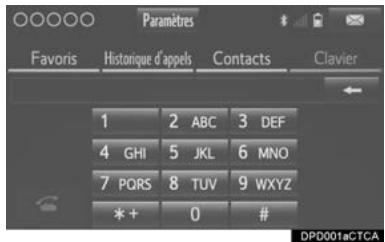
3 Sélectionnez ou appuyez sur le bouton au volant. 4 Vérifiez que l'écran "Appeler" est affiché.
Informations
- Selon le type de téléphone Bluetooth® en cours de connexion, certaines manipulations supplémentaires peuvent être nécessaires au niveau du téléphone.
Par le bouton de décrochage
Pour passer vos appels, vous pouvez utiliser le dernier numéro ajouté à l'historique des appels.
1 Appuyez sur le bouton au volant pour afficher l'écran principal du téléphone. 2 Appuyez sur le bouton au volant pour afficher l'écran "Historique d'appel". 3 Appuyez sur le bouton au volant pour appeler le dernier numéro ajouté à l'historique des appeals. 4 Vérifiez que l'écran "Appeler" est affiché.
Par l'écran "accueil
Quand l'écran du téléphone est affiché à l'écran "Accueil".
1 Appuyez sur le bouton "HOME".
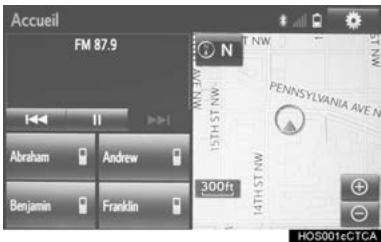
2 Sélectionnez le contact de votre choix. 3 Vérifiez que l'écran "Appeler" est affiché.
Informations
Si le message "No phone connected." est affiché à l'écran, c'est que le système n'est pas connecté à un téléphone déclaré. Pour établir la connexion avec un téléphone déclaré, sélectionnez "Select Phone".
Enregistrement d'un nouveau contact dans l'ecran "accueil"
1 Sélectionnez longuement l'un des boutons de contact à l'écran. 2 Entrez le nom et le numéro de téléphone.
Informations
Si la liste des contacts ne contient aucun contact, il n'est pas possible d'en enregistrer dans l'écran d'accueil. Il n'est pas possible d'enregistrer le contact dans l'écran d'accueil pendant la marche du véhicule.
APPELS entrants
Lorsqu'un appel est reçu, cet écran s'affiche, accompagné d'un signal sonore.
1 Sélectionnez ou appuyez sur le bouton au volant pour parler au téléphone.
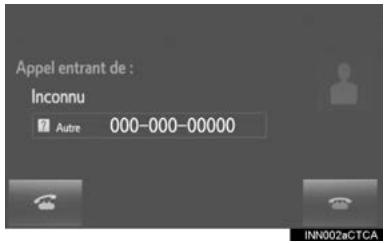
Pour refuser de prendre l'appel:
Sélectionnez ou appuyez sur le
bouton au volant.
Pour régler le volume de l'appoint reçu : Tournez le bouton "PWR·VOL", ou utilisez le bouton de volume au volant.
Informations
Lorsque l'appel est international et selon le téléphone mobile dont vous disposez, il peut arriver que le nom ou le numéro de votre correspondant ne s'affiche pas correctement. Le mode d'affichage des appelants entrants est configurable. ( P.220) La sonnerie dans l'écran "Paramètres du son" est utilisée pour signaler un appel entrant. Selon le type de téléphone Bluetooth®, il peut arriver que le système multimédia et le téléphone Bluetooth® signalent tous les deux en même temps la réception d'un appel entrant. ( P.210)
5. Conversation avec le téléphone bluetooth®
Pendant que vous parlez au téléphone, cet écran est affiché. Vous pouvez effectuer les actions présentées ci-après dans cet écran.
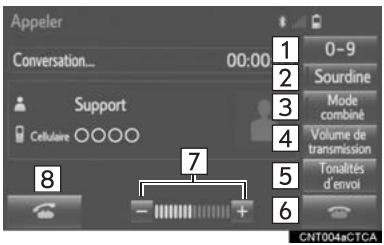
| No. | Fonction | Page |
| 1 | Sélectionnez pour afficher le clavier de numérorotation et émettre des fréquences vocales. | 201 |
| 2 | Sélectionnez pour que votre correspondant n'entende pas votre voix. | — |
| 3 | Sélectionnez pour alterner les modes de combiné entre le système mains libres et le téléphone mobile. | — |
| 4 | Sélectionnez pour régler le volume de votre voix tel qu'il est entendu par votre correspondant dans son haut-parleur. | 202 |
| 5 | Sélectionnez pour émettre des fréquences vocales. Ce bouton ne s'affiche que lorsque vous composez en mode mains libres un numéro contenant la dette muette (w). | 202 |
| 6 | Sélectionnez pour raccrocher le téléphone. | — |
| 7 | Sélectionnez “+” ou “-” pour régler le volume de la voix de votre correspondant. | — |
| No. | Fonction | Page |
| 8 | Sélectionnez pour commencer à parler avec votre correspondant. | 203 |
Informations
Il n'est pas possible de passer l'appel du système mains libres au téléphone mobile pendant la marche du véhicule. Quand vous passez l'appel du téléphone mobile au système mains libres, l'écran mains libres s'affiche et vous pouvez utiliser ses fonctions. - Vous pouvez agir directement sur le téléphone mobile pour passer l'appel de celui-ci au système mains libres et inversement. - Les méthodes et actions utilisées pour le transfert varient selon le type de téléphone mobile dont vous disposez. - Consultez le manuel fourni avec votre téléphone mobile pour tout complément d'information sur son utilisation.
Cette action est neutralisée pendant la marche du véhicule.
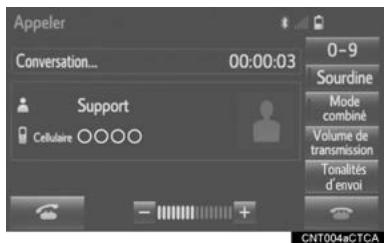
PAR LA SELECTION DE "Tonalités d'envoi"
Le bouton "Tonalités d'envoi" s'affiche quand un signal continu à fréquences vocales importantes la dette muette (w) est enregistré dans la liste des contacts.
Cette action est possible pendant la marche du véhicule.
Informations
Un signal continu à fréquences vocales est une suite de caractères composée de plusieurs chiffres et des caractères p ou w. (par ex. 056133w0123p#1*) Lorsqu'un numéro compte la dette muette "p" marquant une pause, les fréquences vocales lui faisant suite jusqu'à la pause suivante sont automatiquement envoyées après un délai de 2 secondes. Lorsqu'un numéro compte la dette muette "w" marquant une pause, les fréquences vocales lui faisant suite jusqu'à la pause suivante sont automatiquement envoyées après une action de l'utilisateur. On peut utiliser les lettres muettes lorsqu'on souhaite consulter un service téléphonique automatisé, tel qu'un répondeur ou un serveur vocal bancaire par exemple. On peut ainsi enregistrer dans la liste des contacts un numéro de téléphone comptant des signaux continus à fréquences vocales. - Pendant l'appel, vous pouvez agir par commande vocale sur les fréquences vocales faisant suite à une dette muette "w" de pause.
Réglage du volume d'émission
1 Sélectionnez "Volume de transmission". 2 Sélectionnez le niveau de votre choix pour le volume d'émission.
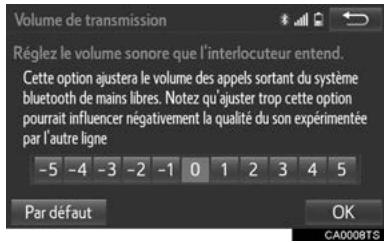
Informations
L'impact peut en être négatif sur la qualité sonore de la voix telle qu'elle est entendue par le correspondant sur son haut-parleur. Pour réinitialiser le volume d'émission, sélectionnez "Par défaut". Volume de transmission est affiché en grisé lorsque le système est au silence.
APPEL entrant en attente
Quand un appel est interrompu par l'un des interlocuteurs pendant la conversation, cet écran s'affiche.
Sélectionnez ou appuyez sur le bouton au volant pour commencer à parler avec le correspondant.
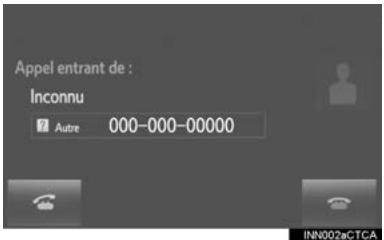
Pour refuser de prendre l'appel!
Sélectionnez ou appuyez sur le
bouton au volant.
- À chaque appui sur ou sur le bouton au volant alors que l'appel est interrompu, les correspondants sont alternativement mis en attente.
Informations
- Cette fonction peut être indisponible selon le type de téléphone mobile.
6. Fonction de messagerie du téléphone bluetooth®
Vous pouvez faire suivre les messages reçus depuis le téléphone Bluetooth® connecté, ce qui vous permet de les consulter et d'y répondre avec le système multimédia.
Selon le type de téléphone Bluetooth® connecté, il peut arriver que les messages reçus ne soient pas transférés dans la boîte de réception.
Si le téléphone ne prend pas en charge la fonction de messagerie, cette fonction est inutilisable.
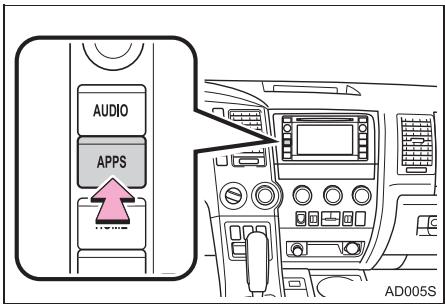
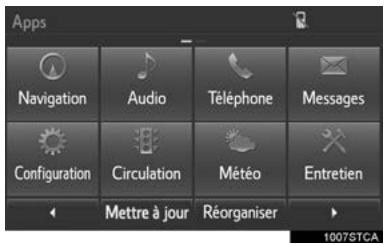
Écran de boite de réception des messages
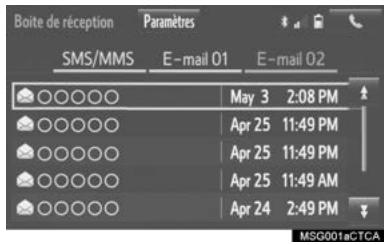
Sélectionnez pour revenir en mode téléphone.
| Fonction | Page |
| Réception d'un message | 205 |
| Consultation des messages | 206 |
| Réponse à un message (réponse rapide) | 207 |
| Appel de l'expéditeur du message | 208 |
| Paramètres de messagerie | 219 |
Manière différente d'afficher l'écran de boîte de réception des messages
1. Affichez l'écran principal du téléphone. (→ P.193) 2. Sélectionnez
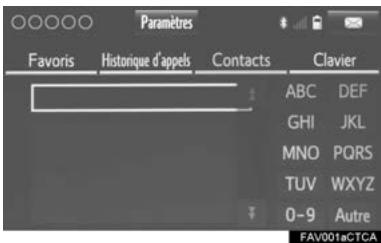
- Vous pouvez afficher l'écran principal du téléphone en appuyant sur le bouton au volant.
RéCEPTION D'UNMESSAGE
Lorsque vous receivez un courriel/ SMS/MMS, l'écran contextuel de message entrant s'affiche accompagné d'un signal sonore, prêt à être utilisé.

| No. | Fonction |
| 1 | Courriel: Sélectionnez pour consulter le message. |
| 2 | Sélectionnez pour ne pas ouvrir le message. |
| 3 | Sélectionnez pour appeler l'expéditeur du message. |
Informations
- Selon le téléphone mobile utilisé pour recevoir les messages, ou s'il est déclaré ou non auprès du système multimédia, certaines informations peuvent ne pas être affichées. L'écran contextuel est disponible séparément pour les courriels et les SMS/MMS entrants dans les conditions suivantes:
L'option "Affichage des e-mails entrants" est réglée sur "Plein écran". ( P.219) L'option "Fenêtre d'avis de e-mail" est active. ( P.219)
Sms/mms:
L'option "Affichage des SMS/MMS entrants" est réglée sur "Plein écran". ( P.219) L'option "Fenêtre d'avis de SMS/MMS" est active. ( P.219)
Consultation des messages
1 Affichez l'écran de boîte de réception des messages. (→P.204) 2 Sélectionnez le message de votre choix dans la liste. 3 Vérifiez que le message est affiché.
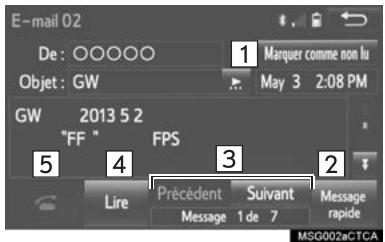
| No. | Fonction |
| 1 | Courriel: Sélectionnez “Marquer comme non lu” ou “Marquer comme lu” pour marquer le courriel comme non-lu ou lu dans l'écran de boîte de réception des messages. Cette fonction est disponible lorsque l'option “Mettre à jour l'état de lecture du msg sur le télé.” est active. (→P.219) |
| 2 | Sélectionnez pour répondre au message. (→P.207) |
| 3 | Sélectionnez pour afficher le message précédent ou suivant. |
| 4 | Sélectionnez pour obtenir que les messages soient lus à voix haute. Pour annuler cette fonction, sélectionnez “Arrêter”. Lorsque l'option “Lecture automatique de messages” est active, les messages sont automatiquement lus à voix haute. (→P.219) |
| 5 | Sélectionnez pour passer un appel à l'expéditeur. |
Informations
La lecture des messages texte n'est pas disponible pendant la marche du véhicule. - Selon le type de téléphone Bluetooth® en cours de connexion, certaines manipulations supplémentaires peuvent être nécessaires au niveau du téléphone. - Les messages sont affichés dans le dossier correspondant à l'adresse de courriel déclarée pour le téléphone Bluetooth® connecté. Sélectionnez l'onglet du dossier de votre choix à afficher. Seuls les messages reçus sur le téléphone Bluetooth® connecté peuvent être affichés. Le texte du message n'est pas affiché pendant la marche du véhicule. - Tournez le bouton "PWR·VOL", ou utilisez le bouton de volume au volant pour régler le volume de lecture à voix haute du message, pendant sa lecture.
Réponse à unmessage (réponse RAPIDE)
15 messages ont déjà été enregistrés.
1 Affichez l'écran de boîte de réception des messages. (→P.204) 2 Sélectionnez le message de votre choix dans la liste. 3 Sélectionnez "Message rapide".
4 Sélectionnez le message de votre choix. 5 Sélectionnez "Envoyer".
- Pendant que le message est en cours d'envoi, un écran d'envoi du message est affiché. Pour annuler l'envoi du message, sélectionnez "Annuler".
Modification des messages de réponse RAPIDE
Cette action est neutralisée pendant la marche du véhicule.
1 Sélectionnez "Message rapide".
2 Sélectionnez en correspondance avec le message de votre choix à modifier. 3 Sélectionnez "OK" lorsque vous avez terminé de modifier.
Informations
Pour retrouver les messages de réponse rapide tels qu'ils étaient avant leur modification, sélectionnez "Par défaut". En une Premium Audio "Message rapide 1" ("Je suis au volant et j'arriverai dans environ [ETA] minutes."):
Ce message n'est pas modifiable et le champ [ETA] est automatiquement renseigné avec l'heure estimée d'arrivée, calculée par le système de navigation dans l'écran de confirmation de message.
Si des étapes sont prévues dans l'itinéraire, l'heure affichée dans le champ [ETA] est celle d'arrivée à la prochaine étape.
Rarement l'itinéraire n'est à ce moment-là calculé par le système de navigation, vous ne pouvez pas sélectionner "Message rapide 1".
APPEL DEL L'expéditeur dumessage
Vous pouvez appeler le numéro de téléphone de l'expéditeur d'un message par courriel/SMS/MMS.
Cette action est possible pendant la marche du véhicule.
APPEL À PARTIR de l'affichage dumessage par courriel/ sms/mms
1 Affichez l'écran de boîte de réception des messages. (→ P.204) 2 Sélectionnez le message de votre choix.
3 Sélectionnez 6.
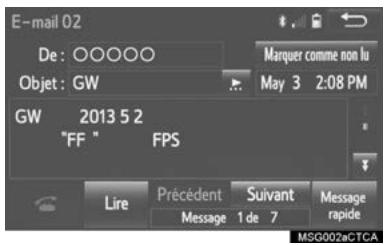
- S'il y a plusieurs numéros de téléphone, sélectionnez celui de votre choix. 4 Vérifiez que l'écran "Appeler" est affiché.
APPEL D'un NUMERO écrit dans unmessage
Vous pouvez appeler un numéro identifié dans la zone de texte d'un message.
Cette action est neutralisée pendant la marche du véhicule.
1 Affichez l'écran de boîte de réception des messages. (→P.204) 2 Sélectionnez le message de votre choix. 3 Sélectionnez le texte de votre choix.
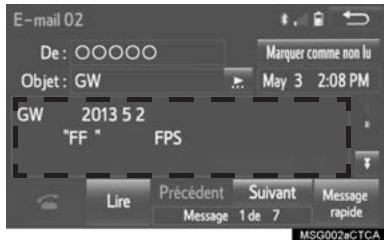
4 Sélectionnez le numéro de votre choix. - Les nombres de téléphone identifiés dans le message sont affichés. 5 Vérifiez que l'écran "Appeler" est affiché.
Informations
- Il peut arriver qu'une suite de chiffres soit reconnue comme un numéro de téléphone. Par ailleurs, il peut arriver que certains numéros de téléphone ne soient pas reconnus comme tels, notamment s'ils sont d'un pays étranger.
APPEL À PARTIR de l'écran demessage entrant
P.205
1. Paramètres de Téléphone/Messagerie
1. Appuyez sur le bouton "APPS".
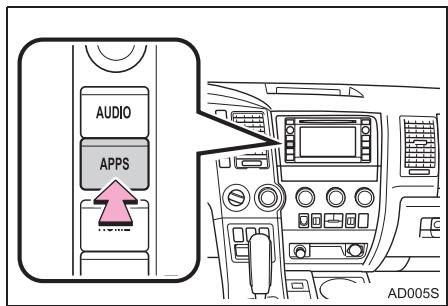
2 Sélectionnez "Configuration". 3 Sélectionnez "Téléphone". 4 Sélectionnez l'option à configurer.
ÉCRAN DES PARAMÉTRES DE TÉLÉPHONE/MESSAGE
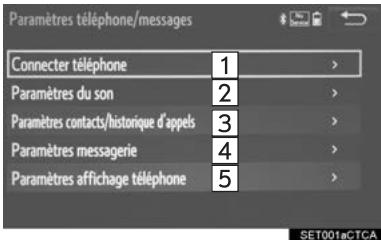
| No. | Informations | Page |
| 1 | Déclaration/connexion d'un téléphone | 41 |
| 2 | Paramètres de son | 210 |
| 3 | Paramètres des contacts/ historique des appeals | 211 |
| 4 | Paramètres de messagerie | 219 |
| 5 | Paramètres d'affichage du téléphone | 220 |
MANIÈRE DIFFÉRENTE D'AFFICHER L'ÉCRAN DES PARAMÉTRES DE TELEPHONE/MESSAGERIE
1 Affichez l'écran principal du téléphone. (→P.193) 2 Sélectionnez "Paramètres".
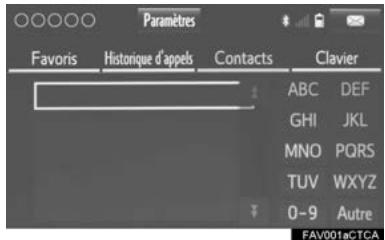
Écran “paramètres du son
Le volume sonore des appels et des sonneries est réglable. La sonnerie est sélectionnable.
1 Affichez l'écran "Paramètres téléphone/messages". (→P.209) 2 Sélectionnez "Paramètres du son". 3 Sélectionnez l'option à configurer de votre CHOIX.
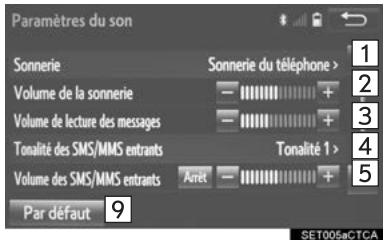
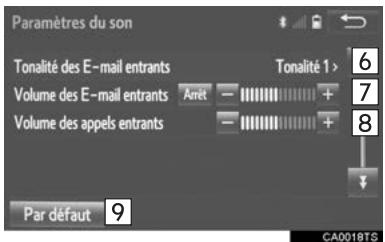
| No. | Fonction |
| 1 | Sélectionnez pour configurer la sonnerie de votrechoix. |
| 2 | Sélectionnez“-”ou“+”pour régler le volume de sonnerie. |
| 3 | Sélectionnez“-”ou“+”pour régler le volume de lecture à voix haute des messages. |
| 4 | Sélectionnez pour configurer la tonalité de votrechoix pour les SMS/MMS entrants. |
| 5 | Sélectionnez“-”ou“+”pour régler le volume de la tonalité de notification des SMS/MMS entrants. |
| 6 | Sélectionnez pour configurer la tonalité de votrechoix pour les courriels entrants. |
| 7 | Sélectionnez“-”ou“+”pour régler le volume de la tonalité de notification des courriels entrants. |
| 8 | Sélectionnez“+”ou“-”pour régler le volume par défaut de la voix de votre correspondant. |
| 9 | Sélectionnez pour réinitialiser toutes les options de configuration. |
Informations
- Selon le type de téléphone, certaines fonctions peuvent être indisponibles.
Écran “paramètres contacts/historique d'appels
Vous pouvez transférer au système les contacts issus d'un téléphone Bluetooth®. La possibilité est également offerte d'ajouter, modifier et supprimer un contact.
Il est possible de supprimer l'historique des appels et de modifier les contacts et les favoris.
1 Affichez l'écran "Paramètres téléphone/messages". (→P.209) 2 Sélectionnez "Paramètres contacts/historique d'appels". 3 Sélectionnez l'option à configurer de votre choix.
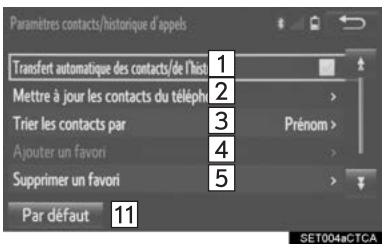
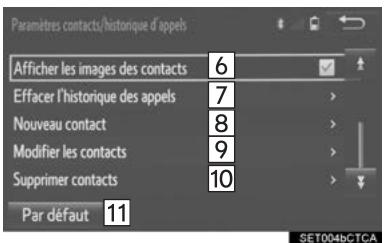
| No. | Fonction | Page |
| 1 | Pour les téléphones Bluetooth® compatibles PBAP, Sélectionnez pour activer/désactiver le transfert automatique des contacts/de l'histoire. Lorsque l'options est active, les données de contact et d'historique du téléphone sont automatiquement transférées. | — |
| 2 | Sélectionnez pourmettre à jour les contacts depuis le téléphone connecté. | 212 |
| 3 | Sélectionnez pour classer les contacts dans l'ordre des noms ou des prénoms. | — |
| 4 | Sélectionnez pourajouter des contacts à la liste des favoris. | 216 |
| 5 | Sélectionnez pour supprimer des contacts de la liste des favoris. | 218 |
| 6 | Sélectionnez pouractiver/désactiver l'affichage de l'image des contacts transférés. | — |
| 7* | Sélectionnez poureffacer les contacts de l'histoire des appeals. | — |
| 8* | Sélectionnez pourajouter de nouveaux contacts à la liste des contacts. | 213 |
| 9* | Sélectionnez pour modifier des contacts dans la liste des contacts. | 214 |
| 10* | Sélectionnez pour supprimer des contacts de la liste des contacts. | 215 |
| 11 | Sélectionnez pour réinitialiser toutes les options de configuration. | — |
Pour les téléphones Bluetooth® compatibles PBAP, cette fonction est disponible lorsque l'option "Transfert automatique des contacts/de l'historique" est inactive. (→P.211)
Informations
- Selon le type de téléphone, certaines fonctions peuvent être indisponibles.
- Les données de contact sont générées indépendamment pour chaque téléphone déclaré. Lorsqu'un téléphone est connecté, les données enregistrées d'un autre téléphone ne sont plus lisibles.
Mise à jour des contacts depuis le téléphone
La méthode à appliquer diffère selon que le téléphone Bluetooth® est compatible PBAP, ou incompatible PBAP mais compatible OPP.
Si votre téléphone mobile n'est compatible ni PBAP, ni OPP, les contacts ne peuvent pas être transférés.
Pour les téléphones bluetooth® compatibles PBAP
1. Sélectionnez "Mettre à jour les contacts du téléphone". - Les contacts sont transférés automatiquement. 2. Vérifiez qu'un écran de confirmation s'affiche lorsque l'opération est terminée. - Selon le type de téléphone mobile, il est possible que cette opération soit facultative.
- Selon le type de téléphone mobile, il est possible qu'une authentification OBEX soit nécessaire au moment où vous transférez les données des contacts. Composez le code "1234" sur votre téléphone Bluetooth®.
- Si un autre appareil Bluetooth® est connecté au moment du transfert des données des contacts, selon le téléphone, il se peut qu'il soit nécessaire de déconnecter l'appareil Bluetooth® connecté.
- Selon le type de téléphone Bluetooth® en cours de connexion, certaines manipulations supplémentaires peuvent être nécessaires au niveau du téléphone.
Pour les téléphones bluetooth® incompatibles PBAP mais compatibles OPP
Cette action est neutralisée pendant la marche du véhicule.
1 Sélectionnez "Mettre à jour les contacts du téléphone". 2 Transférez au système les données de contact depuis le téléphone Bluetooth®. - Selon le type de téléphone mobile, il est possible que cette opération soit facultative. - Selon le type de téléphone mobile, il est possible qu'une authentification OBEX soit nécessaire au moment où vous transférez les données des contacts. Composez le code "1234" sur votre téléphone Bluetooth®. - Pour annuler cette fonction, sélectionnez "Annuler". 3 Vérifiez qu'un écran de confirmation s'affiche lorsque l'opération est terminée.
MANIÈRE DIFFÉRENTE DE METTRE À JOUR LES CONTACTS (DEPUIS L'ÉCRAN "Historique d'appels")
Pour les téléphones Bluetooth® compatibles PBAP, cette fonction est disponible lorsque l'option "Transfert automatique des contacts/de l'historique" est inactive. ( P.211)
1 Affichez l'écran principal du téléphone. (→P.193) 2 Sélectionnez l'onglet "Historique d'appels" puis sélectionnez un contact qui n'est pas encore enregistré dans la liste des contacts. 3 Sélectionnez "Mettre à jour contact". 4 Sélectionnez le contact de votre choix. 5 Sélectionnez un type de téléphone pour le numéro de téléphone.
Enregistrement d'un nouveau contact dans la LISTE des contacts
Il est possible d'enregistrer de nouvelles données de contact.
Vous pouvez enregistrer jusqu'à 4 numéros par personne. Pour les téléphones Bluetooth® compatibles PBAP, cette fonction est disponible lorsque l'option "Transfert automatique des contacts/de l'historique" est inactive. ( P.211)
1 Sélectionnez "Nouveau contact". 2 Entrez le nom et sélectionnez "OK". 3 Entrez le numéro de téléphone et sélectionnez "OK". 4 Sélectionnez le type de téléphone pour le numéro de téléphone. 5 Pour ajouter un autre numéro à ce contact, sélectionnez "Oui".
MANIÈRE DIFFÉRENTE D'ENREGISTRER UN NOUVAU CONTACT (DEPUIS L'ÉCRAN "Historique d'appels")
1 Affichez l'écran principal du téléphone. (→P.193) 2 Sélectionnez l'onglet "Historique d'appels" puis sélectionnez un contact qui n'est pas encore enregistré dans la liste des contacts. 3 Sélectionnez "Ajouter aux contacts". 4 Suivez les explications décrites à "ENREGISTREMENT D'UN NOUVEAU CONTACT DANS LA LISTE DES CONTACTS" depuis "ÉTAPE 2". (→P.213)
Modification des données de contact
Pour les téléphones Bluetooth® compatibles PBAP, cette fonction est disponible lorsque l'option "Transfert automatique des contacts/de l'historique" est inactive. ( P.211)
1 Sélectionnez "Modifier le contact". 2 Sélectionnez le contact de votre choix. 3 Sélectionnez en correspondance avec le nom ou le numéro de votre choix.
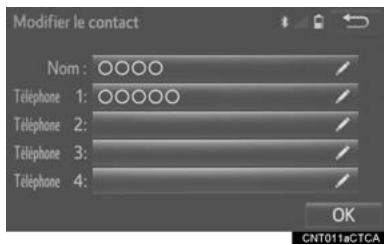
Pour modifier le nom 4 Suivez les explications décrites à "ENREGISTREMENT D'UN NOUVEAU CONTACT DANS LA LISTE DES CONTACTS" depuis "ÉTAPE 2". (→P.213) Pour modifier le numéro 4 Suivez les explications décrites à "ENREGISTREMENT D'UN NOUVEAU CONTACT DANS LA LISTE DES CONTACTS" depuis "ÉTAPE 3". (→P.213)
Manière différente de modifier le contact (depuis l'écran "détails du contact")
1 Affichez l'écran principal du téléphone. (→P.193) 2 Sélectionnez l'onglet "Contacts", "Historique d'appels" ou "Favoris" puis sélectionnez le contact de votre choix. 3 Sélectionnez "Modifier le contact".
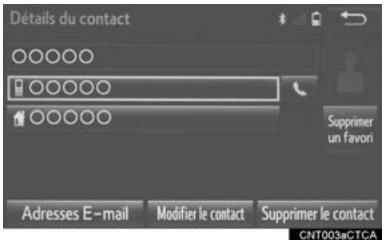
"Adresses E-mail" : Sélectionnez pour afficher toutes les adresses de courriel enregistrées pour le contact. 4 Suivez les explications décrites à “MODIFICATION DES DONNÉES DE CONTACT” depuis “ÉTAPE 4”. (→P.214)
Suppression des données de contact
Pour les téléphones Bluetooth® compatibles PBAP, cette fonction est disponible lorsque l'option "Transfert automatique des contacts/de l'historique" est inactive. ( P.211)
1. Sélectionnez "Supprimer contacts". 2. Sélectionnez le contact de votre choix et sélectionnez "Supprimer". 3. Sélectionnez "Oui" lorsque l'écran de confirmation s'affiche.
Informations
- Les données qu'il est possible de sélectionner et de supprimer en même temps peuvent être multiples.
MANIÈRE DIFFÉRENTE DE SUPPRIMER LE CONTACT (DEPUIS L'ÉCRAN “Détails du contact”)
1 Affichez l'écran principal du téléphone. ( P.193) 2 Sélectionnez l'onglet "Contacts", "Historique d'appels" ou "Favoris" puis sélectionnez le contact de votre choix. 3 Sélectionnez "Supprimer contacts". 4 Sélectionnez "Oui" lorsque l'écran de confirmation s'affiche.
Informations
La suppression d'un téléphone Bluetooth® entraîne également celle des données de contact.
Configuration de la liste des favoris
Vous pouvez enregistrer jusqu'à 15 contacts (maximum de 4 numéros par contact) dans la liste des favoris.
ENREGISTREMENT DES CONTACTS DANS LA LISTE DES FAVORIS
1 Sélectionnez "Ajouter un favori". 2 Sélectionnez le contact de votre choix à ajouter à la liste des favoris.
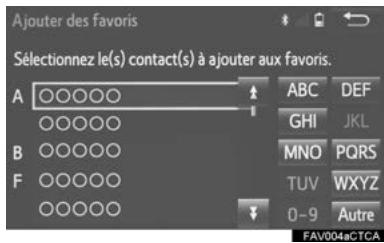
- Les contacts grisés sont déjà enregistrés comme favors. 3 Vérifiez qu’un écran de confirmation s’affiche lorsque l’opération est terminée.
Quand 15 contacts ont déjà été enregistrés dans la liste des favors, un de ces contacts doit être remplacé. Sélectionnez "Oui" lorsque l'écran de confirmation s'affiche pour remplacer un contact. 2 Sélectionnez le contact à remplacer.
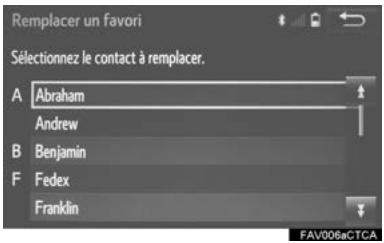
3 Vérifiez qu'un écran de confirmation s'affiche lorsque l'opération est terminée.
Manière différente d'enregistrer des contacts dans la liste des favoris (depuis l'écran "Contacts") 1 Affichez l'écran principal du téléphone. (→P.193) 2 Sélectionnez l'onglet "Contacts". 3 Sélectionnez ☆ en tête du nom du contact de votre choix à enregistrer dans la liste des favoris.
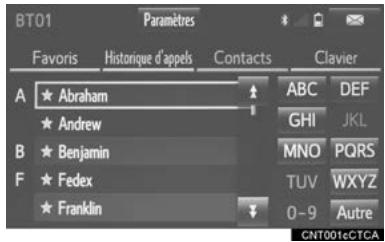
- À sa sélection, ☆ se change en ★, et le contact est enregistré dans la liste des favoris. Manière différente d'enregistrer des contacts dans la liste des favoris (depuis l'écran "Contacts Details")
1 Affichez l'écran principal du téléphone. (→P.193) 2 Sélectionnez l'onglet "Contacts" ou "Historique d'appels" puis sélectionnez le contact de votre choix. 3 Sélectionnez "Ajouter un favori". 4 Vérifiez qu'un écran de confirmation s'affiche lorsque l'opération est terminée.
Suppression des contacts de la LISTE des favoris
1 Sélectionnez "Supprimer un favori". 2 Sélectionnez le contact de votre choix puis sélectionnez "Suppr."
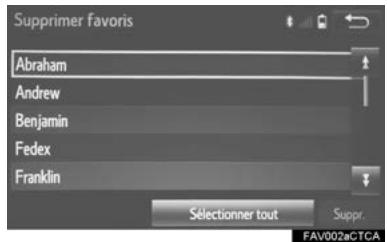
3 Sélectionnez "Oui" lorsque l'écran de confirmation s'affiche. 4 Vérifiez qu'un écran de confirmation s'affiche lorsque l'opération est terminée.
") 1 Affichez l'écran principal du téléphone. (→P.193) 2 Sélectionnez l'onglet "Contacts". 3 Sélectionnez ★ en tête du nom du contact de votre choix à supprimer de la liste des favors.
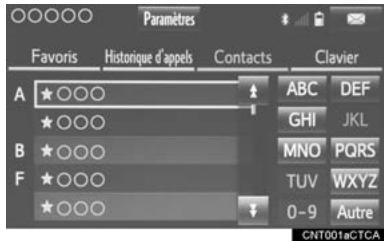
- À sa sélection, ★ se change en ★, et les données sont supprimées de la liste. Details")
1 Affichez l'écran principal du téléphone. (→P.193) 2 Sélectionnez l'onglet "Contacts", "Historique d'appels" ou "Favoris" puis sélectionnez le contact de votre choix à supprimer. 3 Sélectionnez "Supprimer un favori". 4 Sélectionnez "Oui" lorsque l'écran de confirmation s'affiche. 5 Vérifiez qu'un écran de confirmation s'affiche lorsque l'opération est terminée.
Écran “paramètres messagerie
1 Affichez l'écran "Paramètres téléphone/messages". (→P.209) 2 Sélectionnez "Paramètres messagerie". 3 Sélectionnez l'option à configurer de votre choix.
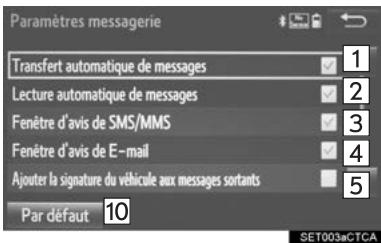
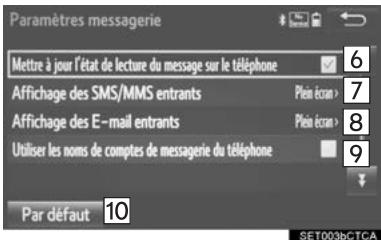
| No. | Fonction |
| 1 | Sélectionnez pour activer/désactiver le transfert automatique des messages. |
| 2 | Sélectionnez pour activer/désactiver la lecture à voix haute des messages. |
| 3 | Sélectionnez pour activer/désactiver l'écran contextuel de notification des SMS/MMS. |
| 4 | Sélectionnez pour activer/désactiver l'écran contextuel de notification des courriels. |
| 5 | Sélectionnez pour activer/désactiver l'ajout de la signature du vehicule aux messages sortants. |
| 6 | Sélectionnez pour activer/désactiver la mise à jour sur le téléphone de l'etat lu des messages. |
| 7 | Sélectionnez pour modifier l'affichage des SMS/MMS entrants. "Plein écran": Lorsque vous receivez un message par SMS/MMS, l'écran de notification des SMS/MMS entrants s'affiche, ce qui vous permet de l'utiliser. "Déroulant": Lorsque vous receivez un message par SMS/MMS, un message s'affiche dans la partie supérieure de l'écran. |
| 8 | Sélectionnez pour modifier l'affichage des courriels entrants. "Plein écran": Lorsque vous receivez un courriel, l'écran de notification des courriels entrants s'affiche, ce qui vous permit de l'utiliser. "Déroulant": Lorsque vous receivez un courriel, un message s'affiche dans la partie supérieure de l'écran. |
| 9 | Sélectionnez pour activer/désactiver l'affichage des intitulés de comptes de messagerie dans l'onglet de la boîte de réception. Lorsque l'option est active, les intitulés des comptes de messagerie utilisés sur le téléphone mobile sont affichés. |
| 10 | Sélectionnez pour réinitialiser toutes les options de configuration. |
Informations
- Selon le téléphone utilisé, ces fonctions peuvent être indisponibles.
Manière différente d'afficher l'écran "paramètres messagerie
1. Affichez l'écran principal du téléphone. ( P.193) 2. Sélectionnez 3. Sélectionnez "Paramètres".
Écran “paramètres affichage téléphone
1 Affichez l'écran "Paramètres téléphone/messages". (→P.209) 2 Sélectionnez “Paramètres affichage téléphone”. 3 Sélectionnez l'option à configurer de votre choix.
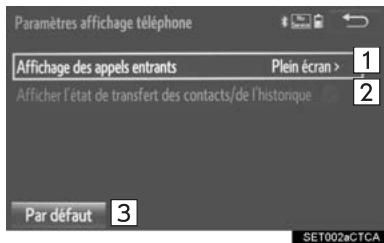
| No. | Fonction |
| 1 | Sélectionnez pour modifier l'affichage des appeals entrants. “Plein écran”: Lorsque vous receivez un appel, l'écran mains libre s'affiche, ce qui vous permet de l'utiliser. “Déroulant”: Un message s'affiche dans la partie supérieure de l'écran. |
| 2 | Sélectionnez pour activer/désactiver l'affichage du message indiquant que le transfert des contacts/de l'historique est terminé. |
| 3 | Sélectionnez pour réinitialiser toutes les options de configuration. |
Informations
- Selon le téléphone utilisé, ces fonctions peuvent être indisponibles.
1. Dépannage
Si un problème survient avec le système mains libres ou un appareil Bluetooth®, commencez par consulter le tableau ci-après.
Lorsque vous utilisez le système mains libres avec un appareil Bluetooth®
| Symptôme | Cause probable | Solution | Page | |
| Téléphone mobile | Ce système | |||
| Le système mains libres ou l'appareil Bluetooth® ne fonctionne pas. | L'appareil connecté n'est peut-être pas un téléphone mobile compatible Bluetooth®. | Pour obtenir une liste des appareils dont la compatibilité a été confirmée avec ce système, consultez votre concessionnaire Toyota ou le site web suivant: http://wwwToyota.com/entune/ | * | — |
| La(normeBluetooth® du téléphone mobile connecté est peut-être antérieure à cette prescrite. | Utilisez un téléphone mobile dont la normeBluetooth® est de version 2,0 ou supérieure (recommendé: v. 3,0 +EDR ou supérieure). | * | 43 | |
Lorsque vous déclarez/connnectez un téléphone cellulaire
| Symptôme | Cause probable | Solution | Page | |
| Téléphone mobile | Ce système | |||
| Il n'est pas possible de déclarer un téléphone mobile. | Le code d'accès entré sur le téléphone mobile est incorrect. | Entez le code d'accès correct sur le téléphone mobile. | * | — |
| La déclaration n'a pas été achèvée au niveau du téléphone mobile. | Achevez la déclaration sur le téléphone mobile (validez la déclaration sur le téléphone). | * | — | |
| D'anciennes informations de déclaration subsistant au niveau soit de ce système, soit du téléphone mobile. | Supprimez les ancériennes informations de déclaration à la fois sur ce système et sur le téléphone mobile, puis déclarez le téléphone mobile que vous souhaitez connecter à ce système. | * | 49 | |
| Il n'est pas possible d'établit une connexion Bluetooth®. | Un autre appareil Bluetooth® est déjà connecté. | Connectez manuellement à ce système le téléphone mobile que vous souhaitez utiliser. | — | 50 |
| La fonction Bluetooth® n'est pas active sur le téléphone mobile. | Activez la fonction Bluetooth® sur le téléphone mobile. | * | — | |
| L'option de connexion Bluetooth® automatique est inactive sur ce système. | Activez l'options de connexion Bluetooth® automatique sur ce système quand le contacteur de démarriage est sur "ACC" ou "ON". | — | 54 | |
Lorsque vous passez/recevez un appel
| Symptôme | Cause probable | Solution | Page | |
| Téléphone mobile | Ce système | |||
| "Unable to dial. Please check your phone." | La fonctionBluetooth® n'est pas active sur le téléphone mobile. | Activez la fonctionBluetooth® sur le téléphone mobile. | * | — |
| D'anciennes informations de déclaration subsistent au niveau soit de ce système, soit du téléphone mobile. | Supprimez les ancériennes informations de déclaration à la fois sur ce système et sur le téléphone mobile, puis déclarez le téléphone mobile que vous souhaitez connecter à ce système. | * | 49 | |
| Symptôme | Cause probable | Solution | Page | |
| Téléphone mobile | Ce système | |||
| Vous ne pouvez pas passer d'appels, ni en recevoir. | Votre vehicule est dans une zone blanche indiquée par “No Service”. | Roulez jusqu'à ce que l'affichage n'indique plus “No Service”. | — | — |
Lorsque vous utilisez les contacts
| Symptôme | Cause probable | Solution | Page | |
| Téléphone mobile | Ce système | |||
| Il n'est pas possible de transférer manuellement/ automatiquement les données de contact. | La version de profil du téléphone mobile connecté n'est pas compatible avec le transfert des données de contact. | Pour obtenir une liste des appareils dont la compatibilité a été confirmée avec ce système, consultez votre concessionnaire Toyota ou le site web suivant: http://wwwToyota.com/entune/ | * | — |
| La fonction de transfert automatique des contacts est inactive sur ce système. | Activez la fonction de transfert automatique des contacts sur ce système. | — | 211 | |
| Le code d'accès n'a pas etéentré sur le téléphone mobile. | Entrez le code d'accès sur le téléphone mobile si c'est nécessaire (code d'accès par défaut: 1234). | * | — | |
| L'opération de transfert n'est pas achèvee sur le téléphone mobile. | Achevez l'opération de transfert sur le téléphone mobile (validez le transfert sur le téléphone). | * | — | |
| Il n'est pas possible de modifier les données de contact. | La fonction de transfert automatique des contacts est active sur ce système. | Désactevez la fonction de transfert automatique des contacts sur ce système. | — | 211 |
Lorsque vous utilisez la fonction de messagerie Bluetooth® Dans les autres situations
| Symptôme | Cause probable | Solution | Page | |
| Téléphone mobile | Ce système | |||
| Il n'est pas possible de consulter les messages. | Le transfert des messages n'est pas actif sur le téléphone mobile. | Activez le transfert des messages sur le téléphone mobile (validez-le sur le téléphone). | * | — |
| La fonction de transfert automatique est inactive sur ce système. | Activez la fonction de transfert automatique sur ce système. | — | 219 | |
| Les notifications ne sont pas affichées pour les nouveaux messages. | La notification est inactive sur ce système pour la réception des SMS/ MMS/courriels. | Activez sur ce système la notification de réception des SMS/ MMS/courriels. | * | 219 |
| La fonction de transfert automatique des messages n'est pas active sur le téléphone mobile. | Activez la fonction de transfert automatique sur le téléphone mobile. | * | — | |
| Symptôme | Cause probable | Solution | Page | |
| Téléphone mobile | Ce système | |||
| L'état de la connexionBluetooth® s'affiché dans la partie haute de l'écran chaque fois que le contacteur de démarrage est sur “ACC” ou “ON”. | L'affichage de la confirmation de connexion est actif sur ce système. | Éteignez l'écran, puis désactiverz l'affichage de la confirmation de connexion sur ce système. | — | 52 |
| Bien que toutes les mesures imaginables aient eté prises, le symptôme persiste. | Le téléphone mobile n'est pas assez在此之前 de ce système. | Approchez le téléphone mobile de ce système. | — | — |
| Le téléphone mobile est selon toute vraisemblance la cause du symptôme. | Éteignez le téléphone mobile, retirez puis remettez sa batterie, puis redémarrez-le. | * | — | |
| Activez la connexion Bluetooth® du téléphone mobile. | * | — | ||
| Arrêtez le logiciel de sécurité du téléphone mobile est fermez toutes les applications. | * | — | ||
| Avant d'utiliser une application sur le téléphone mobile, vérifie-en soigneusement la provenance et les conséquences de son utilisation sur ce système. | * | — | ||
Pour plus de détails, reportez-vous au manuel d'utilisation fourni avec le téléphone mobile.
1. ABREGED'UTILISATION 230
ÉCRAN CARTOGRAPHIQUE 230
ÉCRAN DES OPTIONS DE NAVIGATION 232
2. Utilisation de l'écran cartographique 233
AFFICHAGE DE LA POSITION ACTUELLE 233
Échelle de la carte 233
Orientation de la carte 234
SELECTION DU MODE CARTOGRAPHIQUE 235
DEFILLEMENT DE L'ECRAN 237
AJUSTEMENT PRECIS DU POSITIONNEMENT 238
3. Informations dans l'écran cartographique 239
AFFICHAGE DES INFORMATIONS CARTOGRAPHQUES 239
AFFICHAGE D'INFORMATIONS SUR L'ICONE DÉSIGNEE PAR LE CURSEUR 241
ICONES STANDARD SUR LA CARTE 242
4. Infos-Trafic 243
AFFICHAGE DES INFOS-TRAFIC SUR LA CARTE 245
2. Utilisation de la recherche 248
SELECTION DE LA ZONE DE RECHERCHE 249
PROGRAMMATION DU DOMICILE COMME DESTINATION 249
PROGRAMMATION DE DESTINATIONS PRÉSÉLECTIONNÉES COMME DESTINATION 249
Recherche par adresse 250
RECHERCHE PAR POINT D'INTÉRÊT 251
RECHERCHE PARMI LES DESTINATIONS PRÉCÉDENTES..... 255
RECHERCHE PAR CARNET D'ADRESSES 255
RECHERCHE PAR SERVICE DE SECOURS 256
RECHERCHE PAR INTERSECTION ET AUTORoute. 256
RECHERCHE DANS LA CARTE 258
RECHERCHE PAR COORDONNEES 258
3. Demarrage du guidage sur itinéraire 259
DÉMARRAGE DU GUIDAGE SUR ITINÉRAIRE 259
MISE EN PAUSE DU GUIDAGE 262
1. Écran de guidage sur itinéraire 263
ÉCRAN DE GUIDAGE SUR ITINÉRAIRE 263
VUE D'ENSEMBLE DE L'ITINÉRAIRE 264
Systeme de navigation*
LORSQUE VOUS ROULEZ SUR AUTOROUTE 265
LORSQUE VOUS APPROCHEZ D'UNE INTERSECTION 266
ÉCRAN DE LISTE DES CHANGESMENTSDE DIRECTION 267
ÉCRAN DE FLÈCHE DE CHANGEMENT DE DIRECTION...... 267
Modification de l'itinéraire 269
AJOUT DE DESTINATIONS 270
MODIFICATION DE L'ORDRE DES DESTINATIONS 270
SUPPRESSION DE DESTINATIONS. 270
CONFIGURATION DES PRÉFÉRENCES D'ITINÉRAIRE...... 270
SELECTION DU TYPE D'ITINÉRAIRE 271
CONFIGURATION D'UN DETOUR.... 271
1. Configuration des POINTS marques 273
CONFIGURATION DES ZONES À ÉVITER 279
SUPPRESSION DES PRÉCÉDENTES DESTINATIONS 281
1. Paramètres détaillés de navigation 282
ÉCRANS DES PARAMÈTRES DE NAVIGATION 282
2. Paramétres d'infos-trafic 286
ÉCRAN DES PARAMÉTRES D'INFOS-TRAFIC 286
ÉVITEMENT AUTO DE TRAFIC 287 MES ITINÉRAIRES AVEC INFOS-TRAFIC 288
1. GPS (GLOBAL Positioning SYSTEM) 292
LIMITATIONS DU SYSTÉME DE NAVIGATION 292
2. Version de la BASE de données cartographique et ZONE de couverture 294
INFORMATIONS CARTOGRAPHQUES. 294
À PROPOS DES DONNÉES CARTOGRAPHIQUEES 295
Écran cartographique
Pour afficher cet écran, appuyez sur le bouton "APPS", puis sélectionnez "Navigation" dans l'écran "Apps".
RGD401aCTACA
| No. | Désignation | Fonction | Page |
| 1 | Symbole Nord en haut (2D), Cap suivi en haut (2D) ou Cap suivi en haut (3D) | Indique l'orientation de la carte, avec en haut soit le nord, soit le cap suivi. Leslettres qui complètent ce symbole indiquent la direction cardinale suivie par le vehicule (par ex. N pour le nord). En carte 3D, la seule vue possible est celle avec le cap suivi en haut. | 234 |
| 2 | Bouton des options | Sélectionnez pour afficher l'écran "Options de navigation". | 232 |
| 3 | Repère "GPS" (Global Positioning System) | Indique que le vehicule reçoit les signaux des satellites GPS. | 292 |
| 4 | Indicateur d'infos-trafic | Indique la réception des infos-trafic. Sélectionnez pour écouter des instructions vocales sur les infos-trafic. Lorsque les informations sont reçues par radio HD, un repère HD s'affiche à droite. | 243 |
| 5 | Indicateur d'échelle | Cette valeur numérique indique l'échelle cartographique. | 233 |
| 6 | Boutons de zoom avant/arrrière | Sélectionnez pour augmenter ou diminuer l'échelle de la carte. Lorsque vous sélectionnez l'un ou l'autre bouton, une barre s'affiche au bas de l'écran pour indiquer l'échelle de la carte. | 233 |
| 7 | Bouton de position actuelle/bouton de guidage vocal | • Sélectionnez pour afficher l'adresse de la position actuelle. • Sélectionnez pour répéter l'instruction donnée par la voix de synthèse. | 233 |
| 8 | Bouton de destination | Sélectionnez pour afficher l'écran "Destination". | 246 |
| 9 | Icône de limitation de vitesse | Indique la limitation de vitesse à respecter sur la route actuelle. L'affichage de l'icône de limitation de vitesse est activable/désactivable. | 239 |
| 10 | Barre des informations d'itinéraire | Indique le nom de rue, ou la distance et la durée/heure estimée de parcours/arrivée jusqu'à la destination. La barre des informations d'itinéraire se remplit de gauche à droite pour indiquer la progression du vehicule sur l'itinéraire. | 263 |
| 11 | Bouton des informations d'itinéraire | Sélectionnez pour alterner l'affichage entre le nom de rue et la distance et la durée/heure estimée de parcours/arrivée. | 264 |
Écran des options de navigation
L'écran des options de navigation vous permet de configurer la carte, d'afficher/masquer les icônes de PDI et de modifier les itinéraires de navigation. Pour afficher l'écran "Options de navigation", appuyez sur le bouton "APPS", sélectionnez "Navigation" dans l'écran "Apps" puis sélectionnez "Options" à l'écran cartographique.
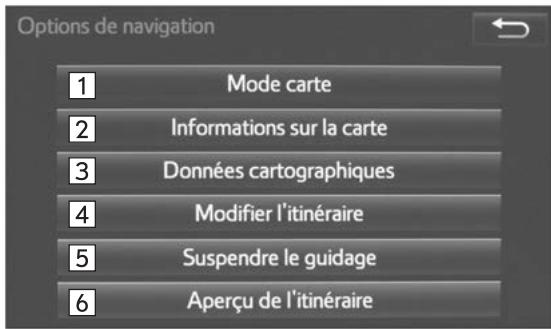
MOR006aCTgCA
| No. | Fonction | Page |
| 1 | Sélectionnez pour changer la configuration de la carte. | 235 |
| 2 | Sélectionnez pour changer les informations cartographiques affichées, notamment les icônes de POI, le tracé d'itinétaire, les limitations de vitesse, etc. | 239 |
| 3 | Sélectionnez pour afficher la version de la carte et la zone de couverture. | 294 |
| 4 | Sélectionnez pour modifier l'itinétaire défin. | 269 |
| 5 | Sélectionnez pourmettre en pause ou reprendre le guidage vocal. | 262 |
| 6 | Sélectionnez pour afficher la vue d'ensemble de l'itinétaire. | 264 |
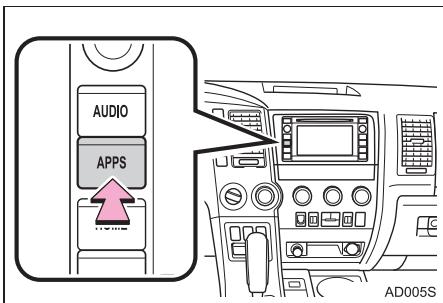
3 Vérifiez que la carte est affichée à la position actuelle.
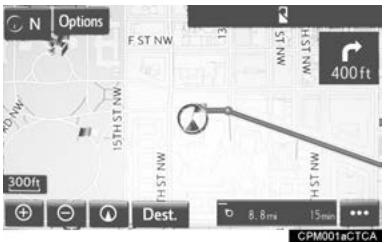
Pour corriger manuellement la position actuelle : P.284
Informations
- Pendant la marche du véhicule, le repère de position actuelle reste fixe et la carte défile sous lui. La position actuelle est automatiquement calée quand le véhicule reçoit les signaux des satellites GPS (Global Positioning System). Si la position actuelle n'est pas correcte, elle est automatiquement corrigée quand le véhicule reçoit les signaux GPS.
- Après avoir débranché la batterie, ou si le véhicule est neuf, il peut arriver que la position indiquée soit incorrecte. Dès que le véhicule reçoit les signaux GPS, la position actuelle affichée est correcte.
Échelle de la CARTE
1 Sélectionnez ou pour changer d'échelle dans l'écran cartographique.
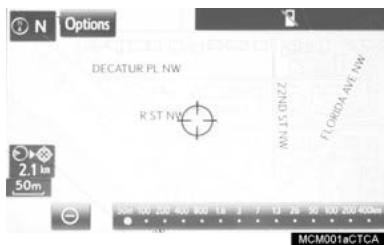
- Une barre s'affiche au bas de l'écran pour indiquer l'échelle.
- Sélectionnez longuement ou pour changer en continu l'échelle dans l'écran cartographique.
- Vous pouvez également changer l'échelle dans l'écran cartographique en sélectionnant directement la barre d'échelle. Cette fonction n'est pas disponible pendant la marche du véhicule.
Informations
L'échelle de la carte s'affiche au-dessus du bouton de zoom avant, au bas de l'écran.
Orientation de la CARTE
Vous pouvez changer l'orientation de la carte entre les modes Nord en haut (2D), Cap suivi en haut (2D) et Cap suivi en haut (3D) en sélectionnant le symbole d'orientation affiché dans l'angle supérieur gauche de l'écran.
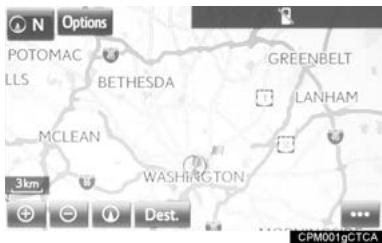

N: symbole norden haut
Quelle que soit la direction dans laquelle roule le véhicule, le nord est toujours en haut.
N: symbole cap suivi en haut
La direction dans laquelle roule le véhicule est toujours en haut.
N: symbole cap suivi en haut en 3D
La direction dans laquelle roule le véhicule est toujours en haut.
- Les lettres qui complètent ce symbole indiquent la direction cardinale suivie par le véhicule (par ex. N pour le nord).
Selection du mode cartographique
1 Sélectionnez "Options" dans l'écran cartographique. 2 Sélectionnez "Mode carte". 3 Sélectionnez le bouton de configuration de votre choix.
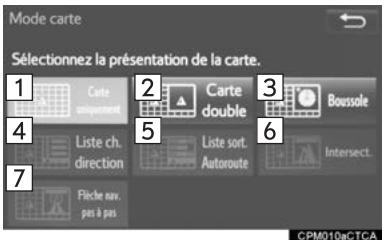
| No. | Fonction | Page |
| 1 | Sélectionnez pour afficher l'écran en mode carte seule. | 235 |
| 2 | Sélectionnez pour afficher l'écran en mode double carte. | 235 |
| 3 | Sélectionnez pour afficher l'écran en mode boussole. | 236 |
| 4 | Sélectionnez pour afficher l'écran de liste des changements de direction. | 267 |
| 5 | Sélectionnez pour afficher l'écran de liste des sorties d'autoroute. | 265 |
| 6 | Sélectionnez pour afficher l'écran de guidage aux intersections ou l'écran de guidage sur autoroute. | 266 |
| 7 | Sélectionnez pour afficher l'écran de flèche de changement de direction. | 267 |
- Selon les conditions, certains boutons de configuration d'écran ne sont pas sélectionnables.
CARTE SEULE
DOUBLE CARTE
La carte principale est celle de gauche.
Modification de la carte de droite
La carte du côté droit est modifiable.
1 Sélectionnez un point quelconque dans la carte de droite. 2 Sélectionnez l'option de votre choix.
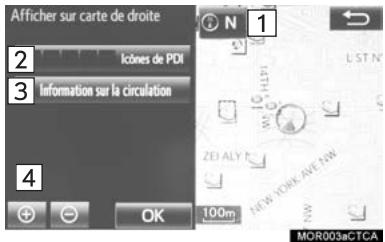
| No. | Fonction | Page |
| 1 | Sélectionnez pour changer l'orientation de la carte. | 234 |
| 2 | Sélectionnez pour afficher les icônes de PDI. | 239 |
| 3 | Sélectionnez pour afficher les infos-trafic. | 243 |
| 4 | Sélectionnez pour changer l'échelle de la carte. | 233 |
- Le témoin s'allume pour indiquer que la fonction est active.
Boussole
L'écran affiche des informations sur la destination, la position actuelle, ainsi qu'une boussole.
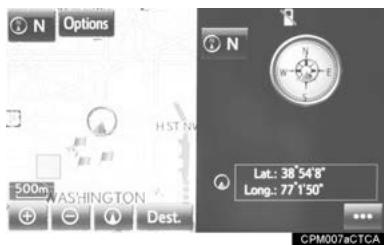
Informations
La direction dans laquelle se trouve la destination est indiquée par un repère. Pendant la marche du véhicule, reportez-vous aux coordonnées en longitude et latitude, ainsi qu'à la boussole, pour vous assurer que le véhicule suit la bonne direction jusqu'à la destination. Lorsque le véhicule sort de la zone de couverture, l'écran de guidage change pour afficher la boussole dans son entier.
Défilement de l'écran
Utilisez la fonction de défilement pour amener le point de votre choix au centre de l'écran, afin d'explorer la carte ailleurs qu'à la position actuelle.
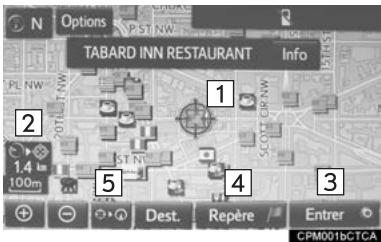
| No. | Informations/Fonction |
| 1 | Repère du curseur |
| 2 | Distance entre la position actuelle et le repère du curseur. |
| 3 | Sélectionnez pour définir comme destination.Lorsque vous sélectionnez "Aller à °" dans l'écran cartographique qui suit, le système de navigation recherche un itinéraire. (→P.259)Si une destination a déjà été définie, "Aller à °" et "Ajouter à l'itinéraire" s'affichent."Aller à °": Sélectionnez pour supprimer la ou les destination(s) existante(s) et en définir une nouvelle."Ajouter à ° l'itinéraire": Sélectionnez pour ajouter une destination. |
| No. | Informations/Fonction |
| 4 | Sélectionnez pour enregistrer comme point marqué. Pour changer l'icône, le nom, etc.: →P.277 |
| 5 | Sélectionnez pour revenir à la position actuelle. |
- Pour faire défiler l'écran cartographique, placez le repère du curseur à la position de votre choix, puis appuyez longuement sur l'écran cartographique. La carte déf ile en continu dans la direction chois jusqu'à ce que vous enleviez votre doigt.
Ajustement PRECIS du positionnement
Vous pouvez ajuster avec précision le positionnement du curseur lorsque vous sélectionnez "Régler l'adresse" dans l'écran cartographique.
Par ailleurs, lorsque vous avez besoin de changer d'emplacement les points marqués dans l'écran de modification ( P.281) et d'ajuster manuellement le repère de position actuelle dans l'écran "Étalandnage" ( P.284), 8 flèches directionnelles s'affichent à cette fin.
Sélectionnez l'une des 8 flèches directionnelles pour déplacer le curseur jusqu’au point de votre choix, puis sélectionnez "OK".
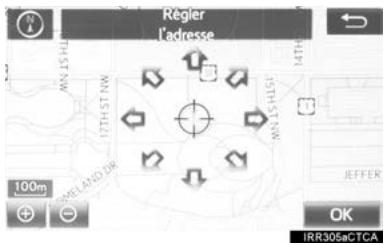
Affichage des informations cartographiques
Vous pouvez afficher dans l'écran cartographique des informations telles que les icônes de PDI, le trace d'itinéraire, les limitations de vitesse, etc.
1. Sélectionnez "Options" dans l'écran cartographique. 2. Sélectionnez "Informations sur la carte". 3. Sélectionnez les éléments à afficher de votre choix.
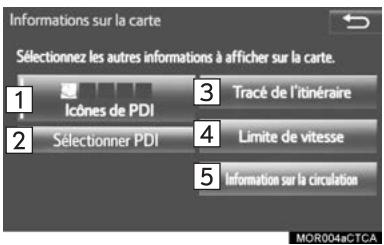
| No. | Fonction | Page |
| 1 | Sélectionnez pour afficher les icônes de PDI sélectionnées. | — |
| 2 | Sélectionnez pour sélectionner ou modifier les icônes de PDI. | 239 |
| 3 | Sélectionnez pour afficher le tracé d'itinétaire. | 241 |
| 4 | Sélectionnez pour afficher l'icône de limitation de vitesse. | — |
| 5 | Sélectionnez pour afficher les infos-trafic. | 243 |
- Le témoin s'allume pour indiquer que la fonction est active.
Selection des icônes de PDI
1 Affichez l'écran "Informations sur la carte". (→P.239) 2 Sélectionnez "Sélectionner PDI". Lorsque les icônes de PDI à afficher dans l'écran cartographique ont déjà été définies, "Modifier PDI" est affiché. 3 Sélectionnez la catégorie de PDI de votre choix et sélectionnez "OK".

| No. | Informations/Fonction | Page |
| 1 | Affiche jusqu'à 5 icônes de PDI sélectionnées dans l'écran cartographique | — |
| 2 | Sélectionnez pour annuler les icônes de PDI sélectionnées. | — |
| 3 | Affiche vos favoris parmi les catégories de PDI, jusqu'à 6 icônes possibles | 283 |
| 4 | Sélectionnez pour afficher d'autres catégories de PDI si celles recherchées ne sont pas à l'écran. | 240 |
| 5 | Sélectionnez pourchercher les PDI les plus proches. | 240 |
Selection d'autres ICONES de PDI à afficher
1. Sélectionnez "Autres PDI". 2. Sélectionnez les catégories de PDI de votre choix et sélectionnez "OK".
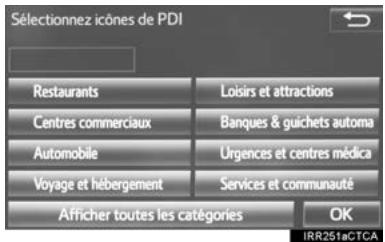
"Afficher toutes les catégories" : Sélectionnez pour afficher toutes les catégories de PDI. Pour ajouter des catégories supplémentaires de PDI, sélectionnez "Plus".
Le système dresse la liste des PDI situés dans un rayon de 20 miles (32 km) autour de la position actuelle et faisant partie des catégories sélectionnées.
1. Sélectionnez "Trouver un PDI local". 2. Sélectionnez le PDI de votre choix.
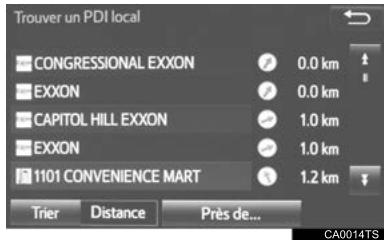
Près de... : Sélectionnez pour chercher des PDI à proximité de la position actuelle ou sur l'itinéraire.
Vérifier que le PDI sélectionné est affiché dans l'écran cartographique. ( P.237)
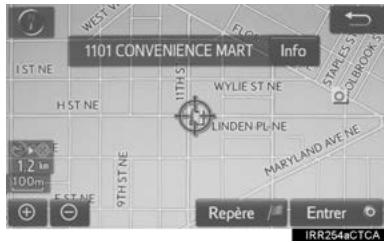
Quand vous selectionnez "Près de..."
Sélectionnez l'option de votre choix.
"A proximité": Sélectionnez pour chercher les PDI à proximité de la position actuelle.
"Le long de mon itinéraire": Sélectionnez pour chercher les PDI sur l'itinéraire.
TRACE d'itinéraire
Il est possible d'enregistrer l'itinéraire parcouru et de le retracer à l'écran cartographique. Cette fonction est disponible lorsque l'échelle de la carte est inférieure ou égale à 30 miles (50 m).
1 Affichez l'écran "Informations sur la carte". (→P.239) 2 Sélectionnez "Tracé de l'itinéraire". - Le témoin "Tracé de l'itinéraire" s'allume et le système commence à tracer l'itinéraire. 3 Vérifiez que le trace matérialisant l'itinéraire parcouru est affiché.
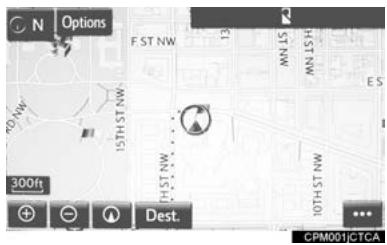
ARRET De l'enregistrement du tracé d'itinéraire
1 Sélectionnez à nouveau "Tracé de l'itinéraire". 2 Un écran de confirmation s'affiche. "Oui": Sélectionnez pour conserver le trace d'itinéraire enregistré. "Non": Sélectionnez pour effacer le trace d'itinéraire enregistré.
Informations
L'itinéraire parcouru est enregistrable sur une distance pouvant aller jusqu'à 124 miles (200 km).
Affichage d'informations sur l'icone désignée par le curseur
Lorsque vous placez le curseur sur une icône dans l'écran cartographique, une barre s'affiche dans la partie haute de l'écran pour en indiquer le nom. Si "Info" apparait sur la droite de la barre de nom, vous pouvez afficher des informations détaillées.
1. Placez le curseur sur une icône. 2. Sélectionnez "Info".

Informations sur un PDI
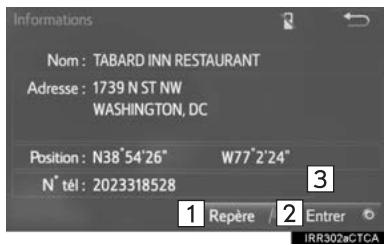
Informations sur un point marqué
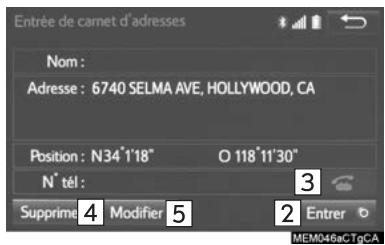
Informations sur la destination
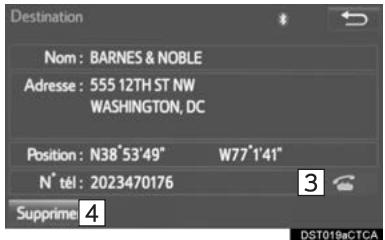
| No. | Fonction |
| 1 | Sélectionnez pour enregistrer comme point marqué. Pour changer l'icône, le nom, etc.: →P.277 |
| 2 | Sélectionnez pour définir comme destination. |
| 3 | Sélectionnez pour appeler le numéro enregistrré. |
| 4 | Sélectionnez pour supprimer la destination ou le point marqué. |
| 5 | Sélectionnez pour afficher l'écran de modification des points marqués. |
Informations
- Même en l'absence d'infos-trafic reçues à cet instant, les infos-trafic et "Info" restent affichés quelques temps après que des informations aient été reçues.
ICONES STANDARD SUR LACARTE
| Icône | Désignation |
| Île | |
| Parc | |
| Industrie | |
| Immeubles de bureau | |
| Aéroport | |
| Base militaire | |
| Université | |
| Hôpital | |
| Stade | |
| Centre commercial | |
| Golf |
4. INFOS-TRAFIC
Il est possible de recevoir des données d'infos-trafic par HD Radio ou Entune App Suite afin d'en afficher les informations correspondantes dans l'écran cartographique.
1 Appuyez sur le bouton "APPS".
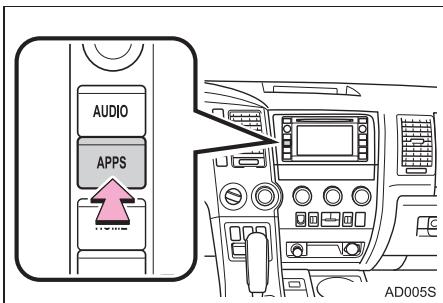
2 Sélectionnez "Circulation". 3 Sélectionnez l'option de votre choix.
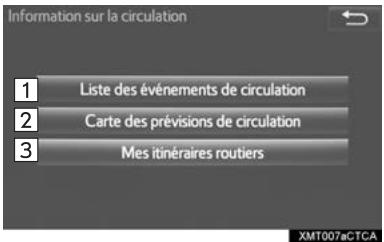
| No. | Fonction | Page |
| 1 | Sélectionnez pour afficher une liste des infos-trafic disponibles. | 243 |
| 2 | Sélectionnez pour afficher une carte avec des données prédICTives d'infos-trafic. | 244 |
| 3 | Sélectionnez pour afficher le traffic sur les itinéraires enregistrrés. | 244 |
Vous pouvez afficher une liste des infos-trafic disponibles, avec des informations sur la distance et la position de l'incident de circulation par rapport au véhicule.
1 Affichez l'écran "Information sur la circulation". (→P.243) 2 Sélectionnez "Liste des événements de circulation". 3 Sélectionnez les infos-trafic de votre choix.
"Sur la route actuelle" : Sélectionnez pour afficher les infos-trafic qui concernent la route sur laquelle vous roulez. "Sur l'itinéraire actuel" : Sélectionnez pour afficher les infos-trafic qui concernent l'itinéraire programmé. - Le témoin s'allume pour indiquer que la fonction est active. 4 Vérifiez que les informations-trafic sont affichées.
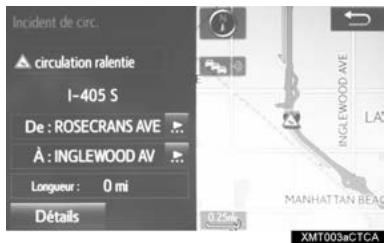
"Détails": Sélectionnez pour afficher les infos-trafic en détails.
Affichage des infostrafic prédictives
Il est possible d'afficher une carte comportant des infostrafic prédICTives.
1 Affichez l'écran "Information sur la circulation". (→ P.243) 2 Sélectionnez "Carte des prévisions de circulation". 3 Faites défiler la carte jusqu'au point de votre choix et réglez l'heure des infostrafic prédictives.
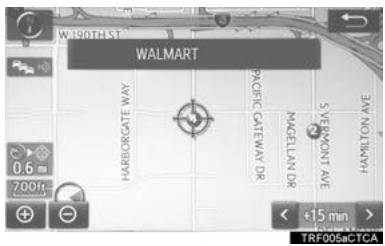
- Vous pouvez changer l'heure des infostrafic prédictives par tranche de 15 minutes, jusqu'à +45 minutes au maximum.
“+”: Avance l'heure de 15 minutes.
"-": Recule l'heure de 15 minutes.
Mes itinéraires avec infos-trafic
Il est possible d'afficher les infos-trafic jalonnant les itinéraires enregistrés. Pour pouvoir utiliser cette fonction, il est nécessaire d'enregistrer un itinéraire. ( P.288)
Affichez l'écran "Information sur la circulation". (→P.243) 2. Sélectionnez "Mes itinéraires routiers". Si les données cartographiques ont été mises à jour, un écran de confirmation s'affiche. Sélectionnez "OK" ou "Ne plus afficher ce message". 3. Sélectionnez l'itinéraire de votre choix.
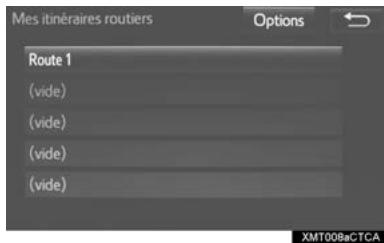
"Options" : Sélectionnez pour ajouter, modifier ou supprimer des itinéraires avec infos-trafic. ( P.288)
- Si vous n'avez encore enregistré aucun itinéraire, un écran de confirmation s'affiche. Sélectionnez "Oui" pour enregistrer l'itinéraire. Sélectionnez les infos-trafic de votre choix.
Affichage des infostrafic sur la CARTE
1. Sélectionnez "Options" dans l'écran cartographique. 2. Sélectionnez "Informations sur la carte". 3. Sélectionnez "Information sur la circulation". - Le témoin s'allume pour indiquer que la fonction est active. 4. Vérifiez que les informations-trafics sont affichées.
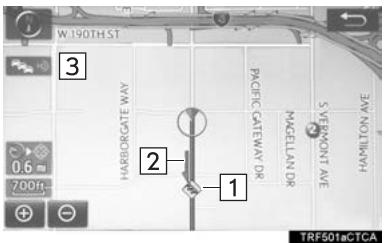
| No. | Informations/Fonction |
| 1 | Les icônes indiquent les incidents de circulation, les travaux de voirie, les obstacles, etc. Sélectionnez pour afficher les infos-trafic et écouter des instructions vocales sur elles. |
| 2 | La flèche change de couleur en fonction des infos-trafic reçues. |
| 3 | L'indicateur se présente de la manière suivante. : Des infos-trafic ont été reçues. : Des infos-trafic ont été reçues via HD Radio. Pas d'icône: Des infos-trafic n'ont pas été reçues. |
1. Écran de recherche de destination
L'écran "Destination" permet de rechercher une destination. Pour afficher l'écran "Destination", sélectionnez "Dest." à l'écran cartographique.
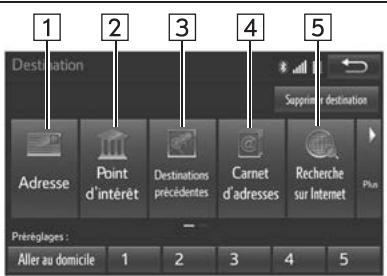
CA0035TS
| No. | Fonction | Page |
| 1 | Sélectionnez pour rechercher une destination par son adresse. | 250 |
| 2 | Sélectionnez pour rechercher une destination par point d'intérêt. | 251 |
| 3 | Sélectionnez pour rechercher une destination parmi celles précédemment programmées. | 255 |
| 4 | Sélectionnez pour rechercher une destination depuis une entrée enregistrée dans “Carnet d'adresses”. | 255 |
| 5 | Sélectionnez pour rechercher une destination dans une base de données en ligne. | 307 |
| 6 | Sélectionnez pour rechercher une destination parmi les services de secours. | 256 |
| 7 | Sélectionnez pour rechercher une destination par intersection ou entrée/sorting d'autoroute. | 256 |
| 8 | Sélectionnez pour rechercher une destination d'après la dernière carte affichée. | 258 |
| 9 | Sélectionnez pour rechercher une destination par ses coordonnées. | 258 |
| 10 | Sélectionnez pourCHOISIR le domicile comme destination. | 249 |
| 11 | Sélectionnez pourCHOISIR ladestination parmi celles présélectionnées. | 249 |
| 12 | Sélectionnez pour supprimer les destinationsprogrammées. | 270 |
2. Utilisation de la recherche
1 Appuyez sur le bouton "APPS".
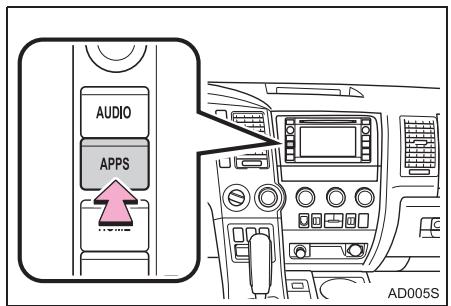
2 Sélectionnez "Navigation". 3 Sélectionnez "Dest". 4 Recherche une destination.
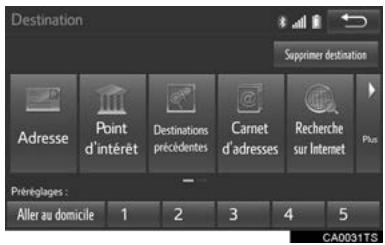
- Il existe plusieurs méthodes différentes permettant de chercher une destination. ( P.246)
5 Sélectionnez "Aller" lorsque l'écran de confirmation de destination est affiché.
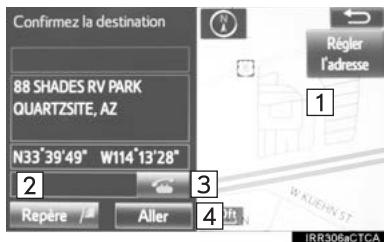
| No. | Fonction |
| 1 | Sélectionnez pour ajuster la position avec précision. (→P.238) |
| 2 | Sélectionnez pour enregistrer comme point marqué. |
| 3 | Sélectionnez pour appeler le numéro enregistrré. |
| 4 | Sélectionnez pour rechercher l'itinéraire. (→P.259)Si une destination a déjà été programmée, les options “Aller directement” et “Ajouter à l'itinéraire” sont affichées. “Aller directement”: Sélectionnez pour supprimer la ou les destination(s) existante(s) et en définir une nouvelle. “Ajouter à l'itinéraire”: Sélectionnez pour ajouter une destination. |
Selection de la ZONE de recherche
Vous pouvez changer l'état (ou la province) sélectionné(e) pour pouvoir programmer la destination dans un autre état (ou province) par les options "Adresse", "Point d'intérêt" ou "Intersections et autoroutes".
1 Affichez l'écran "Destination". ( P.248) 2 Sélectionnez "Adresse", "Point d'intérêt" ou "Intersections et autoroutes". 3 Sélectionnez "Sélectionnez l'état/la province" ou "Modifier l'état/la province". Si un état (ou une province) n'est pas encore sélectionnée(e), l'option "Sélectionnez l'état/la province" est affichée. 4 Sélectionnez l'état (ou la province) de votre choix.
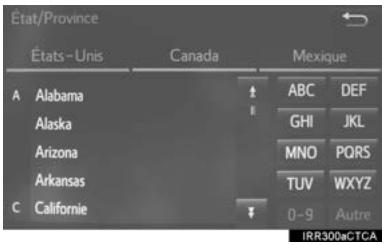
Pour changer de pays, sélectionnez l'onglet "États-Unis", "Canada" ou "Mexique". Pour plus d'informations sur les données cartographiques et leurs mises à jour: P.294
Programmation du domicile COMME destination
Pour pouvoir utiliser cette fonction, il est nécessaire d'enregistrer l'adresse du domicile. ( P.274)
1 Affichez l'écran "Destination". ( P.248) 2 Sélectionnez "Aller au domicile". Le système de navigation recherche l'itinéraire et l'affiche dans son entier sur la carte. ( P.259)
Programmation de destinations préselectionnées COMME destination
Pour pouvoir utiliser cette fonction, il est nécessaire d'attribuer des destinations présélectionnées aux boutons de présélection (1-5) à l'écran. ( P.275)
1 Affichez l'écran "Destination". ( P.248) 2 Sélectionnez un bouton de présélection parmi tous ceux disponibles pour la destination (1-5).
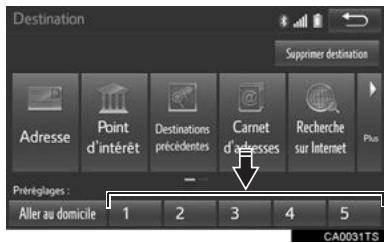
Le système de navigation recherche l'itinéraire et l'affiche dans son entier sur la carte. ( P.259)
Recherche par adresse
Il existe 2 méthodes possibles pour rechercher une destination par son adresse.
1 Affichez
l'écran
"Destination".
2 Sélectionnez "Adresse". 3 Sélectionnez la méthode de recherche selon vos besoins.

| No. | Fonction | Page |
| 1 | Sélectionnez pour rechercher par ville. | 250 |
| 2 | Sélectionnez pour rechercher par adresse postale. | 251 |
Recherche par VILLE
1. Sélectionnez "Ville". 2. Entrez un nom de ville et sélectionnez "OK".
"5 dernières villes" : Sélectionnez le nom de la ville dans la liste des 5 dernières consultées.
3 Sélectionnez le nom de ville de votre choix. 4 Entrez un nom de rue et sélectionnez "OK". 5 Sélectionnez le nom de rue de votre choix. 6 Entrez un numéro dans la rue et sélectionnez "OK". Si la même adresse existe, un écran s'affiche représentant une liste d'adresses. Sélectionnez l'adresse de votre choix.
Recherche par adresse postale
1 Sélectionnez "Adresse de rue". 2 Entrez un numéro dans la rue et sélectionnez "OK". 3 Entrez un nom de rue et sélectionnez "OK". 4 Sélectionnez le nom de rue de votre choix. 5 Entrez un nom de ville et sélectionnez "OK". 6 Sélectionnez le nom de ville de votre choix. Si la même adresse existe, un écran s'affiche représentant une liste d'adresses. Sélectionnez l'adresse de votre choix.
Informations
La recherche par nom de rue ne porte que sur la partie significative du nom. Par exemple: S WESTERN AVE
- Pour rechercher, entrez "S WESTERN AVE", "WESTERN AVE" ou "WESTERN".
Recherche par point d'intérêt
Il existe 3 méthodes possibles pour rechercher une destination par points d'intérêt.
1 Affichez l'écran "Destination". ( P.248) 2 Sélectionnez "Point d'intérêt". 3 Sélectionnez la méthode de recherche de votre besoin.
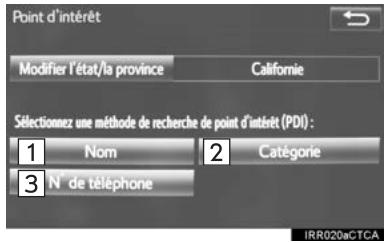
| No. | Fonction | Page |
| 1 | Sélectionnez pour rechercher par nom. | 252 |
| 2 | Sélectionnez pour rechercher par catégorie. | 253 |
| 3 | Sélectionnez pour rechercher par numéro de téléphone. | 254 |
Recherche par nom
1. Sélectionnez "Nom". 2. Entrez un nom de PDI et sélectionnez "OK". 3. Sélectionnez le PDI de votre choix.
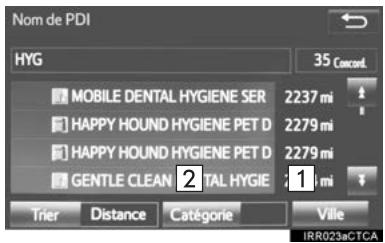
| No. | Fonction | Page |
| 1 | Sélectionnéz pour rechercher le PDI dans la ville de votrechioix. | 252 |
| 2 | Sélectionnéz pour rechercher le PDI dans la liste des catégorie. | 252 |
- Lorsque vous entrez le nom d'un PDI en particulier, s'il existe plus de 2 sites portant le même nom, un écran s'affiche pour en présenter la liste. Sélectionnez le PDI de votre choix.
Informations
Pour rechercher le nom d’un établissement avec plusieurs mots-clés, séparez chaque mot d’un espace.
Selection d'une VILLE dans laquelle chercher
1. Sélectionnez "Ville". 2. Entrez un nom de ville et sélectionnez "OK".
"Toute ville" : Sélectionnez pour annuler un besoin de ville en particulier.
3 Sélectionnez le nom de ville de votre choix. 4 Sélectionnez le PDI de votre choix.
1. Sélectionnez "Catégorie". 2. Sélectionnez la catégorie de votre choix.
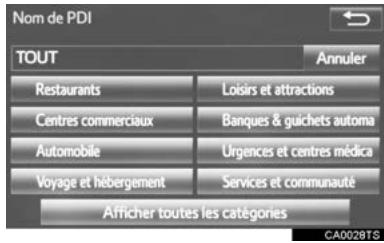
- S'il existe plus d'une seule réponse détaillée dans la catégorie sélectionnée, un écran s'affiche pour partager la liste détaillée. "Afficher toutes les catégories" : Sélectionnez pour afficher toutes les catégories de PDI. 3 Sélectionnez le PDI de votre choix.
Recherche par catégorie
1. Sélectionnez "Catégorie". 2. Sélectionnez le point de recherche de votre choix.
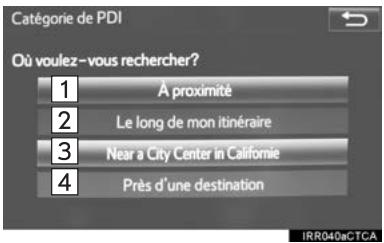
| No. | Fonction |
| 1 | Sélectionnez pour rechercher dans les environs de la position actuelle. |
| 2 | Sélectionnez pour rechercher les PDI sur l'itinéraire programme. |
| 3 | Sélectionnez pour rechercher dans les environs d'un centre-ville. (→P.254) |
| 4 | Sélectionnez pour rechercher dans les environs d'une destination. |
3 Sélectionnez la catégorie de PDI de votre choix.
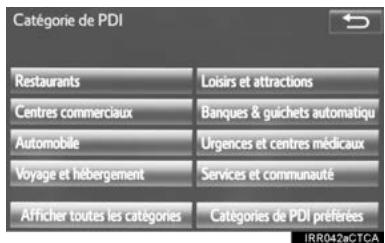
- S'il existe plus d'une seule réponse détaillée dans la catégorie sélectionnée, un écran s'affiche pour partager la liste détaillée.
"Afficher toutes les catégories": Sélectionnez pour afficher toutes les catégories de PDI.
"Catégories de PDI préférences": Sélectionnez pour utiliser les 6 PDI préalablement programmés. (→P.283)
4 Sélectionnez le PDI de votre choix.
Informations
L'affichage est limité aux noms des PDI situés dans un rayon d'environ 200 miles (320 km) par rapport au point sélectionné pour la recherche.
Quand vous sélectionnez "Near a City Center in (area name)" 1 Sélectionnez "Near a City Center in (area name)". 2 Entrez un nom de ville et sélectionnez "OK". "5 dernières villes": Sélectionnez le nom de la ville dans la liste des 5 dernières consultées. 3 Sélectionnez le nom de ville de votre choix. 4 Sélectionnez "OK" lorsque l'écran cartographique est affiché avec le centre-ville. 5 Suivez les explications décrites à "RECHERCHE PAR CATEGORIE" depuis l'objet 3. ( P.253)
Informations
Si le système de navigation n'a encore jamais été utilisé, l'option "5 dernières villes" n'est pas disponible pour sélectionner le nom de ville.
Recherche par NUMERO de téléphone
1 Sélectionnez "N° de téléphone". 2 Entrez un numéro de téléphone et sélectionnez "OK". - S'il existe plus d'un seul site ayant le même numéro de téléphone, un écran s'affiche pour en présence la liste.
Informations
Si aucune concordance n'est trouvée avec le numéro de téléphone entré, le système affiche une liste présentant les mêmes numéros mais précédés d'indicatifs différents.
Recherche PARMI les destinations précédentes
1 Affichez l'écran "Destination". ( P.248) 2 Sélectionnez "Destinations précédentes". 3 Sélectionnez la destination de votre choix.
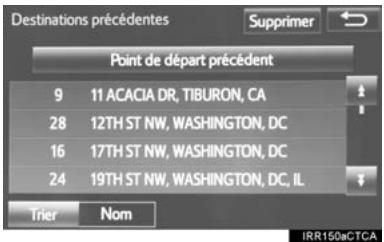
"Point de départ précédent": Sélectionnez pour afficher la carte indiquant le point de départ de l'itinéraire précédemment suivi.
"Supprimer": Sélectionnez pour supprimer la destination précédente. ( P.281)
Informations
- Sont affichés à l'écran le point de départ précédent et les 100 dernières destinations programmées.
Recherche par CARNET d'adresses
Pour pouvoir utiliser cette fonction, il est nécessaire d'enregistrer une adresse dans le carnet. ( P.277)
Affichez l'écran "Destination". ( P.248) Sélectionnez "Carnet d'adresses". Sélectionnez l'adresse de votre choix dans le carnet.
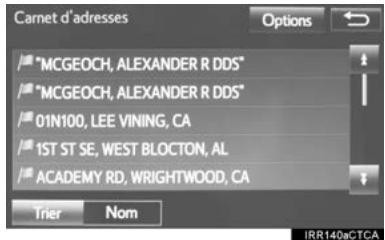
- "Options" : Sélectionnez pour enregistrer ou modifier une adresse dans le carnet. ( P.277)
Recherche par service de secours
1 Affichez l'écran "Destination". ( P.248) 2 Sélectionnez "Urgence". 3 Sélectionnez la catégorie de votre choix parmi les services de secours.
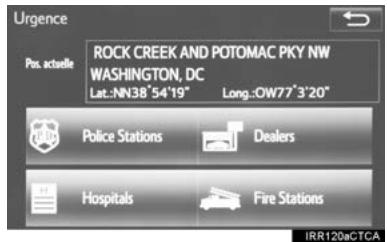
4 Sélectionnez la destination de votre choix.
Informations
Le système de navigation ne peut pas vous guider dans les zones où le guidage sur itinéraire n'est pas disponible. ( P.293)
Recherche par intersection et autoroute
Il existe 2 méthodes possibles pour rechercher une destination par intersection et autoroute.
1 Affichez l'écran "Destination". ( P.248) 2 Sélectionnez “Intersections et autoroutes”. 3 Sélectionnez la méthode de votre choix.
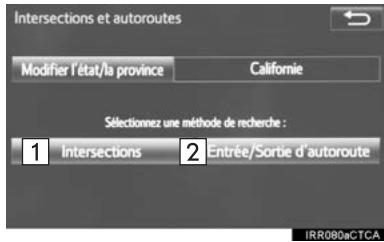
| No. | Fonction | Page |
| 1 | Sélectionnez pour rechercher par intersection. | 257 |
| 2 | Sélectionnez pour rechercher par entrée/ sortie d'autoroute. | 257 |
Recherche par intersection
1 Sélectionnez "Intersect". 2 Entrez le nom de la première rue en intersection proche de la destination et sélectionnez "OK". 3 Sélectionnez le nom de rue de votre choix.
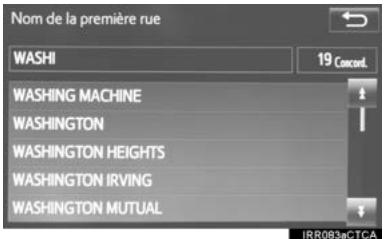
4 Entrez le nom de la deuxième rue en intersection et sélectionnez "OK". 5 Sélectionnez le nom de rue de votre choix. Si les 2 rues se croisent à plus d'une seule intersection dans la même ville, une liste s'affiche représentant les intersections.
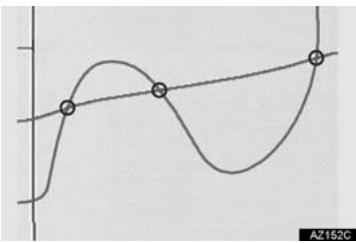
Recherche par ENTREE/ SORTIE d'autoroute
1 Sélectionnez "Entrée/Sortie d'autoroute". 2 Entrez un nom d'autoroute et sélectionnez "OK". 3 Sélectionnez l'autoroute de votre choix. 4 Sélectionnez "Entrée" ou "Sortie".

5 Entrez un nom d'entrée ou de sortie d'autoroute et sélectionnez "OK". 6 Sélectionnez le nom de votre choix pour l'entrée ou la sortie.
Informations
Veillez à bien indiquer le nom complet de l'autoroute, sans oublier le tiret, au moment d'entrer la destination. Les autoroutes, qu'elles soient inter-états ou non, sont désignées par un "I" (I-405). Les voies rapides aux États-Unis font précéder le numéro par l'indicatif de l'état (CA-118).
Recherche dans la CARTE
En sélectionnant "Carte", vous réaffichez le dernier lieu indiqué sur l'écran cartographique. Vous pouvez rechercher une destination depuis cette carte.
1 Affichez l'écran "Destination". ( P.248) 2 Sélectionnez "Carte". 3 Faites défilrer la carte jusqu'au point de votre choix et sélectionnez "Aller à"
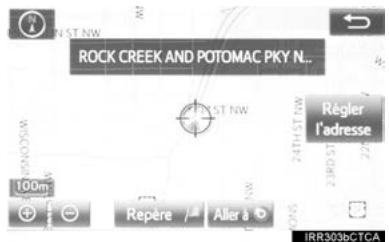
"Régler l'adresse" : Sélectionnez pour ajuster la position avec précision. (→ P.238)
Si une destination a déjà été définie, "Aller à ②" et "Ajouter à l'itinéraire" s'affichent.
"Aller à": Sélectionnez pour supprimer la ou les destination(s) existante(s) et en définir une nouvelle.
"Ajouter à l'itinéraire": Sélectionnez pour ajouter une destination.
Le système de navigation recherche l'itinéraire et l'affiche dans son entier sur la carte. ( P.259)
Recherche par coordonnees
1 Affichez l'écran "Destination". ( P.248) 2 Sélectionnez "Coordonnées". 3 Entrez la latitude et la longitude et sélectionnez "OK".
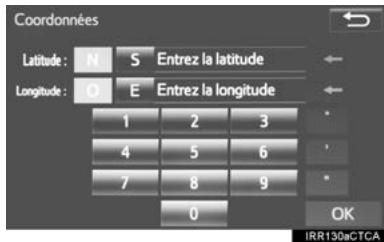
3. Demarrage du guidage sur itinéraire
Dès lors que la destination est programmée, l'itinéraire est affiché dans son entier depuis la position actuelle jusqu'à la destination.
Démarrage du guidage sur itinéraire
1 Sélectionnez "OK" pour démarrer le guidage.
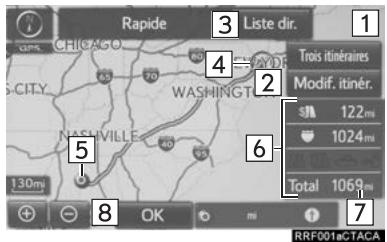
| No. | Informations/Fonction |
| 1 | Sélectionnez l'itinéraire de votrechoix parmi 3 possibles. (→P.260) |
| 2 | Sélectionnez pour modifierl'itinéraire. (→P.261) |
| 3 | Sélectionnez pour afficher la listedes changements de direction àsuivre pour arrivérer à destination.(→P.261) |
| 4 | Position actuelle |
| 5 | Point de destination |
| 6 | Type d'itinéraire et sa distance |
| 7 | Distance de l'itinéraire en entier |
| 8 | Sélectionnez pour démarrer leguidage.Si vous sélectionnez longuement“OK” jusqu'à confirmation par unbip, le mode de démonstration Selance. Appuyez sur le bouton“HOME” ou “APPS” pourmettre unterme au mode de démonstration. |

Attention
Veillez à respecter toutes les réglementations applicables de la circulation routière et à rester attentif aux conditions de circulation pendant que vous conduisez. Si la signalisation a été modifiée sur la route, il peut arriver que le guidage sur itinéraire ne l'indique pas.
Informations
L'itinéraire à l'aller peut être différent de celui au comeback. Le guidage sur itinéraire proposé jusqu'à la destination n'est pas forcément le plus court ni celui qui évite les difficultés de circulation. Il peut arriver que le guidage sur itinéraire ne soit pas disponible si les données routières sont absentes pour le lieu indiqué. Lorsque vous programmez la destination alors que la carte est à une échelle supérieure à 0,5 mile (800 m), la carte change automatiquement d'échelle pour s'afficher à 0,5 mile (800 m). Si cela se produit, recommencez la programmation de la destination. Si la destination programmée n'est pas située sur une route, le système va guider le véhicule jusqu'au point le plus proche de la destination, mais sur la route. La route la plus proche du point sélectionné est alors programmée comme destination.
Selection entre 3 itinéraires
1 Sélectionnez "Trois itinéraires". 2 Sélectionnez l'itinéraire de votre choix.
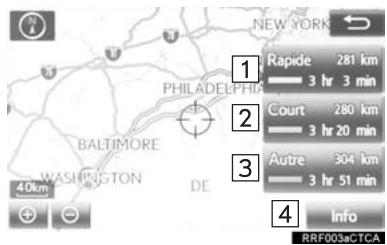
| No. | Fonction |
| 1 | Sélectionnez pour afficher l'itinéraire le plus rapide. |
| 2 | Sélectionnez pour afficher l'itinéraire le plus court en distance jusqu'à la destination programmée. |
| 3 | Sélectionnez pour afficher l'itinéraire de rechange. |
| 4 | Sélectionnez pour afficher des informations sur les 3 itinéraires. (→P.260) |
Affichage des informations sur les 3 itinéraires
1 Sélectionnez "Info". 2 Vérifiez que l'écran "Informations pour trois itinéraires" est affiché.
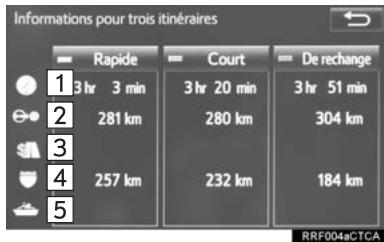
| No. | Informations |
| 1 | Temps nécessaire pour le parcours dans son entier |
| 2 | Distance du parcours dans son entier |
| 3 | Distance sur voie à péage |
| 4 | Distance sur autoroute |
| 5 | Distance de traversée en ferry |
Affichage de la LISTE des changesments de direction
Il est possible d'afficher une liste indiquant tous les changements de direction entre la position actuelle et la destination.
1. Sélectionnez "Liste dir". 2. Vérifiez que la liste des changements de direction est affichée.
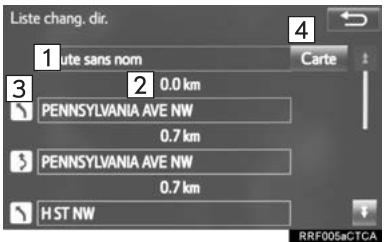
| No. | Informations |
| 1 | Position actuelle |
| 2 | Distance jusqu'àu prochain changement de direction |
| 3 | Direction à prendre à l'intersection |
| 4 | Sélectionnez pour afficher la carte au point sélectionné. |
Informations
- Toutefois, la liste n'indique pas nécessairement tous les noms de route sur l'itinéraire. Si une route change de nom sans qu'il soit nécessaire de changer de direction (vous roulez par exemple dans une rue passant d'une ville à une autre), le changement de nom n'est pas indiqué dans la liste. Les noms de rue sont affichés dans l'ordre depuis le point de départ, avec la distance jusqu'au prochain changement de direction.
Modification de l'itinéraire
Il est possible d'ajouter des destinations, d'en modifier l'ordre ou de les supprimer, et de modifier les conditions applicables à l'itinéraire jusqu'à ces destinations.
1 Sélectionnez "Modif. itinér." 2 Sélectionnez l'option de votre choix.
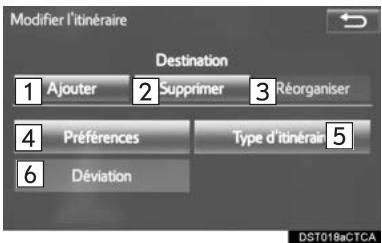
| No. | Fonction | Page |
| 1 | Sélectionnez pour ajouter des destinations. | 270 |
| 2 | Sélectionnez pour supprimer des destinations. | 270 |
| 3 | Sélectionnez pour modifier l'ordre des destinations. | 270 |
| 4 | Sélectionnez pour configurer les préférences d'itinéraire. | 270 |
| 5 | Sélectionnez pour changer de type d'itinéraire. | 271 |
| 6 | Sélectionnez pour programmer un détour. | 271 |
Informations
Même si le témoin "Autoroutes" est grisé, il peut y avoir des cas où l'itinéraire ne peut pas éviter une autoroute. ( P.270) Si l'itinéraire calculé comprend une traversée en ferry, le guidage sur itinéraire indique une route maritime. Après la traversée en ferry, il peut arriver que la position actuelle soit incorrecte. La correction se fait automatiquement à la réception des signaux GPS.
Mise en PAUSE du guidage
1. Sélectionnez "Options" dans l'écran cartographique. 2. Sélectionnez "Suspendre le guidage".
Reprise du guidage
1. Sélectionnez "Reprendre le guidage".
1. Écran de guidage sur itinéraire
Pendant le guidage sur itinéraire, les écrans de guidage affichés varient selon les conditions.
Écran de guidage sur itinéraire
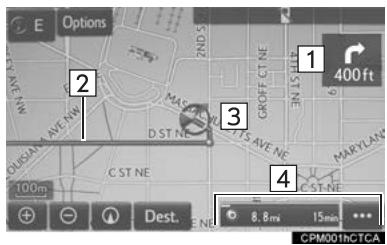
| No. | Informations/Fonction |
| 1 | Distance jusqu'àau prochain changement de direction et flèche indiquant la direction à prendre |
| 2 | Itinéraire de guidage |
| 3 | Position actuelle |
| 4 | Nom de rue actuel ou informations sur l'itinéraire |
Informations
Si le véhicule quitte l'itinéraire de guidage, celui-ci est recalculé. - Dans certaines régions, les routes n'ont pas été complètement numérisées dans la base de données. Pour cette raison, il se peut que le guidage sur itinéraire sélectionne une route interdite à la circulation. Lorsque vous arrivez à destination, son nom est affiché dans la partie haute de l'écran.
Modification de la BARRE des informations d'itinéraire
Lorsque le véhicule est sur l'itinéraire de guidage, la barre des informations d'itinéraire indique le nom de rue actuel ou la distance et la durée/heure estimée de parcours/arrivée jusqu'à la destination.
Sélectionnez la barre des informations d'itinéraire (1) ou le bouton d'informations d'itinéraire (2) pour modifier la manière dont elle s'affiche.
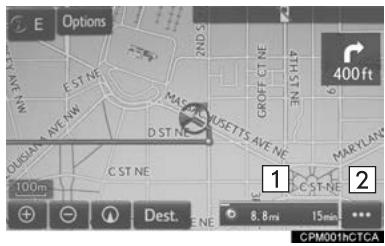
| No. | Informations/Fonction |
| 1 | Sélectionnez pour alterner l'affichage entre la durée estimée de parcours et l'heure estimée d'acciviée. |
| 2 | Sélectionnez pour alterner l'affichage entre le nom de rue et la distance et la durée/heure estimée de parcours/arrivée. |
Informations
Lorsque le véhicule est sur l'itinéraire de guidage, la distance mesurée au long de l'itinéraire est affichée. Le temps de parcours et l'heure d'arrivée sont calculés à partir de la vitesse moyenne réalisable compte tenu des limitations de vitesse indiquées. Lorsque le véhicule ne suit plus l'itinéraire de guidage, le système affiche une flèche tournée vers la destination au lieu de la durée/heure estimée de parcours/arrivée. La barre des informations d'itinéraire se remplit de gauche à droite pour indiquer la progression du véhicule sur l'itinéraire.
Distance et HEURE à destination
Lorsque vous suivez un itinéraire de guidage sur lequel plus d'une seule destination est programmée, le système affiche une liste indiquant la distance et la durée/heure estimée de parcours/arrivée jusqu'à chacune des destinations.
Sélectionnez la barre des informations d'itinéraire. Vérifiez que la liste des distances et des temps est affichée.
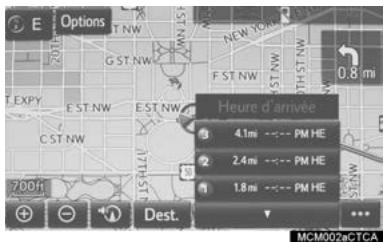
- Sélectionnez l'un des boutons numérotés pour afficher les informations correspondantes d'itinéraire.
VUE d'ensemble de l'itinéraire
Il est possible d'afficher l'itinéraire dans son entier depuis la position actuelle jusqu'à la destination, pendant le guidage sur itinéraire.
1 Sélectionnez "Options" dans l'écran cartographique. 2 Sélectionnez "Aperçu de l'itinéraire". 3 Vérifiez que la carte affichée présente l'itinéraire dans son entier.
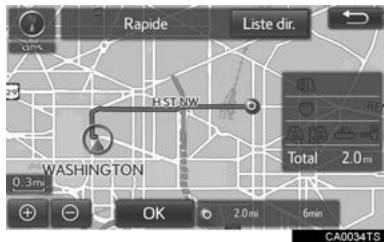
- Pour plus de détails sur cet écran : P.259
Lorsque vous ROULEZ sur autoroute
Lorsque vous roulez sur autoroute, le système affiche un écran représentant des informations sur les sorties d'autoroute.
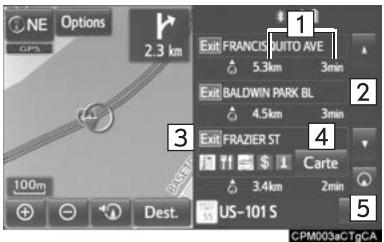
| No./Icône | Informations/Fonction |
| 1 | Distance et durée entre la position actuelle et la sortie d'autoroute/aire de repos. |
| 2 | Nom de la sortie d'autoroute/aire de repos. |
| 3 | PDI se trouvant à proximité de la sortie d'autoroute. |
| 4 | Sélectionnez pour afficher la carte des environç à la sortie sélectionnée. |
| 5 | Sélectionnez pour afficher la sortie d'autoroute/aire de repos la plus proche par rapport à la position actuelle. |
| ▲ | Sélectionnez pour faire défilé l'écran et afficher une sortie d'autoroute/aire de repos plus lointaine. |
| ▼ | Sélectionnez pour faire défilé l'écran et afficher une sortie d'autoroute/aire de repos plus proche. |
Lorsque vous approchez d'une SORTIE ou d'une jonction d'autoroute
Lorsque le véhicule approche d'une sortie ou d'une jonction, l'écran de guidage sur autoroute s'affiche.
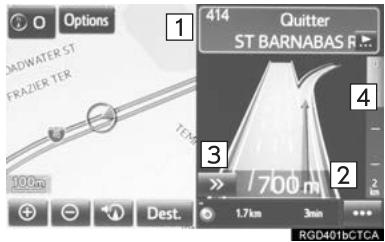
| No. | Informations/Fonction |
| 1 | Nom de la prochaine sortie ou jonction |
| 2 | Distance entre la position actuelle et la sortie ou la jonction |
| 3 | Sélectionnéz pour masquer l'écran de guidage sur autoroute. Pour revenir à l'écran de guidage sur autoroute, Sélectionnéz . |
| 4 | Barre de distance restante jusqu'au point de guidage |
Guidage aux barrières de péage
Lorsque le véhicule approche d'une barrière de péage, le système affiche une vue de cette dernière.
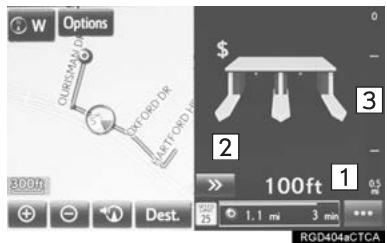
| No. | Informations/Fonction |
| 1 | Distance entre la position actuelle et la barrière de péage |
| 2 | Sélectionnez pour masquer l'écran de guidage à la barrière de péage. Pour revenir à l'écran de guidage à la barrière de péage, Sélectionnez |
| 3 | Barre de distance restante jusqu'au point de guidage |
Lorsque vous approchez d'une intersection
Lorsque le véhicule approche d'une intersection, l'écran de guidage à l'intersection s'affiche.
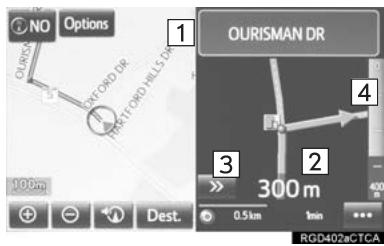
| No. | Informations/Fonction |
| 1 | Nom de la rue à venir |
| 2 | Distance jusqu'à l'intersection |
| 3 | Sélectionnez pour masquer l'écran de guidage à l'intersection. Pour revenir à l'écran de guidage à l'intersection, Sélectionnez |
| 4 | Barre de distance restante jusqu'au point de guidage |
Écran de LISTE des changesments de direction
1 Sélectionnez “Liste ch. direction” à l'écran “Mode carte”. (→P.235) 2 Vérifiez que l'écran de liste des changements de direction est affiché.
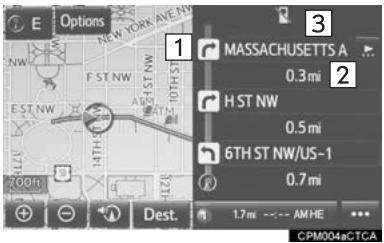
| No. | Informations/Fonction |
| 1 | Direction à prendre |
| 2 | Distance entre changements de direction |
| 3 | Nom de la rue ou de la destination à partir |
Écran de FLECHE de changement de direction
Dans cet écran sont affichées des informations sur le prochain changement de direction à effectuer sur l'itinéraire de guidage.
1. Sélectionnez "Flèche nav. pas à pas" à l'écran "Mode carte". (→P.235) 2. Vérifiez que l'écran de flèche de changement de direction est affiché.
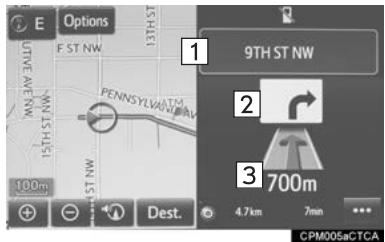
| No. | Informations/Fonction |
| 1 | Numéro de sortie ou nom de rue |
| 2 | Direction à prendre |
| 3 | Distance jusqu'àu prochain changement de direction |
2. Annonces typiques du guidage VOCAL
L'approche par le véhicule d'une intersection ou d'un point où il est nécessaire de faire une manoeuvre est annoncée par le guidage vocal du système via divers messages.

Attention
Veillez à respecter toutes les réglementations applicables de la circulation routière et à rester attentif aux conditions de circulation, particulièrement lorsque vous roulez sur une route IPD. Il peut arriver que le guidage sur itinéraire ne dispose pas d'informations à jour, comme par exemple le sens de circulation d'une rue à sens unique.
Informations
Si une annonce de guidage vocal est inaudible, sélectionnez dans l'écran cartographique pour la réécouter. Pour régler le volume du guidage vocal: P.59 - Il peut arriver que le guidage vocal soit annoncé précocement ou tardivement. Si le système n'arrive pas à déterminer correctement la position actuelle, il peut arriver que le guidage vocal soit absent ou que la vue agrandie de l'intersection ne soit pas affichée à l'écran.
Modification De L'Itinéraire
1 Appuyez sur le bouton "APPS".
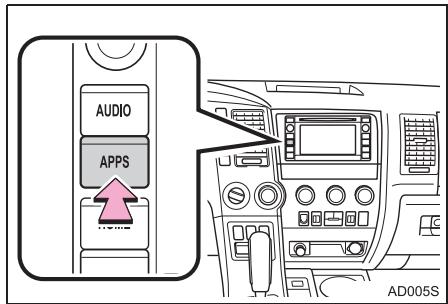
2 Sélectionnez "Navigation". 3 Sélectionnez "Options". 4 Sélectionnez "Modifier l'itinéraire".
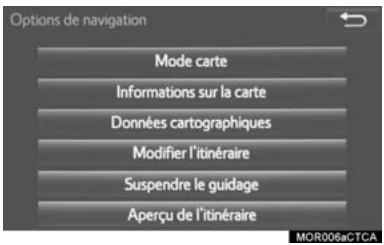
5 Sélectionnez l'option à configurer.
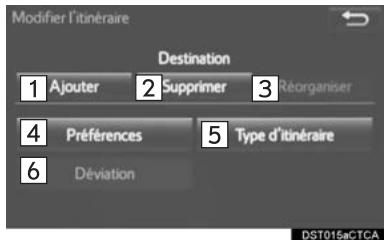
| No. | Fonction | Page |
| 1 | Sélectionnez pour ajouter des destinations. | 270 |
| 2 | Sélectionnez pour supprimer des destinations. | 270 |
| 3 | Sélectionnez pour modifier l'ordre des destinations. | 270 |
| 4 | Sélectionnez pour configurer les préférences d'itinéraire. | 270 |
| 5 | Sélectionnez pour changer de type d'itinéraire. | 271 |
| 6 | Sélectionnez pour programmer un détour. | 271 |
6 Vérifiez que la carte affichée présente l'itinéraire dans son entier. ( P.259)
AJOUT de destinations
1 Affichez l'écran "Modifier l'itinéraire". (→P.269) 2 Sélectionnez "Ajouter". 3 Recherchez une destination supplémentaire comme vous le feriez pour une recherche normale de destination. ( P.246) 4 Sélectionnez "Ajouter destination ici" pour ajouter à l'itinéraire une nouvelle destination.
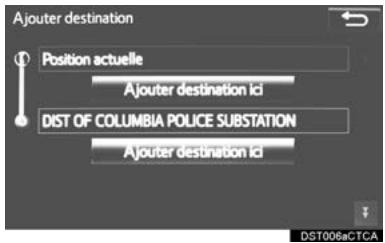
Modification de l'ordre des destinations
Lorsque vous avez programmé plus d'une seule destination, vous pouvez en modifier l'ordre d'arrivée.
1 Affichez l'écran "Modifier l'itinéraire". (→P.269) 2 Sélectionnez "Réorganiser". 3 Sélectionnez la destination de votre choix puis sélectionnez "Dépl. haut" ou "Dépl. bas" selon que vous pouvez la monter ou la descendre dans l'ordre d'arrivée. Sélectionnez ensuite "OK".
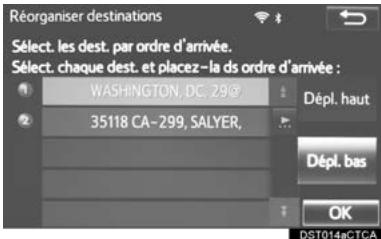
Suppression destinations
1 Affichez l'écran "Modifier l'itinéraire". (→P.269) 2 Sélectionnez "Supprimer". 3 Sélectionnez "Oui" lorsque l'écran de confirmation s'affiche. Lorsque vous avez plus d'une seule destination, une liste des destinations s'affiche à l'écran. Sélectionnez le ou les élément(s) à supprimer.
"Supprimer tout" : Sélectionnez pour supprimer toutes les destinations dans la liste.
- Si vous avez programmé plus d'une seule destination, le système va recalculer au besoin le ou les itinéraires jusqu'aux destinations programmées.
Configuration des préférences d'itinéraire
Il est possible de sélectionner parmi plusieurs choix possibles les conditions permettant de déterminer l'itinéraire, parmi lesquelles les autoroutes, les péages, les ferries, etc.
1 Affichez l'écran "Modifier l'itinéraire". (→ P.269) 2 Sélectionnez "Préférences".
3 Sélectionnez les préférences d'itinéraire de votre choix puis sélectionnez "OK".
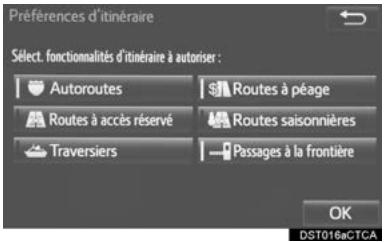
- Le témoin s'allume pour indiquer que la fonction est active.
Selection du type d'itinéraire
Affichez l'écran "Modifier l'itinéraire". (→P.269) Sélectionnez "Type d'itinéraire". Sélectionnez le type d'itinéraire de votre choix.
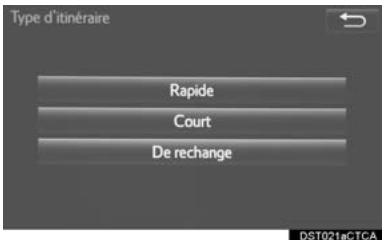
- Pendant la marche du véhicule, le guidage sur itinéraire démarre après que vous ayez sélectionné le type d'itinéraire de votre choix. 4 Le système affiche l'itinéraire dans son entier depuis le point de départ jusqu'à la destination. Pour plus de détails sur cet écran: P.259
Configuration d'un détour
Pendant le guidage sur itinéraire, vous pouvez modifier l'itinéraire pour contourner une difficulté de circulation causant un retard (travaux routiers, accident, etc.).
1 Affichez l'écran "Modifier l'itinéraire". (→P.269) 2 Sélectionnez "Déviation". 3 Sélectionnez la distance de votre choix pour le détour.
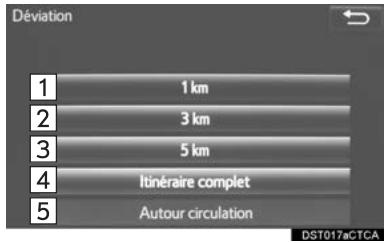
| No. | Fonction |
| 1 | Sélectionnez pour faire un détour dans un rayon d'un mile autour de la position actuelle. |
| 2 | Sélectionnez pour faire un détour dans un rayon de 3 miles autour de la position actuelle. |
| 3 | Sélectionnez pour faire un détour dans un rayon de 5 miles autour de la position actuelle. |
| 4 | Sélectionnez pour contourner l'itinétaire dans son entier. |
| 5 | Sélectionnez pour demander au système d'utiliser les informations de congestion reçues des info-strafic pour rechercher l'itinétaire. (→P.243) |
Informations
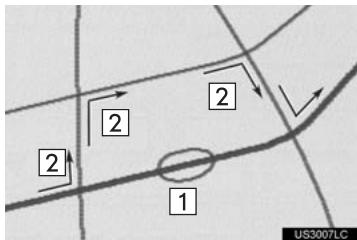
- Cette image est un exemple illustrant comment le système vous guide pour contourner une difficulté de circulation causant un retard. 1 Cette position indique le lieu de la difficulté de circulation causée par des travaux routiers, un accident, etc. Cet itinéraire matérielise le détour suggéré par le système. Lorsque le véhicule est sur une autoroute, les pour la distance du détour sont 5, 15 et 25 miles (ou 5, 15 et 25 km si les unités sont en km).
- Il peut arriver que le système ne soit pas capable de calculer un itinéraire de contournement si la distance sélectionnée et les conditions de circulation ne le permettent pas.
1. Configuration des POINTS marqués
Il est possible de programmer comme points marqués le domicile, les destinations présélectionnées, les entrées du carnet d'adresses, les zones à éviter. Ces points enregistrés sont utilisables comme autant de destinations. (→P.246)
Les zones enregistrées comme à éviter le sont chaque fois que le système cherche un itinéraire.
1 Appuyez sur le bouton "APPS".
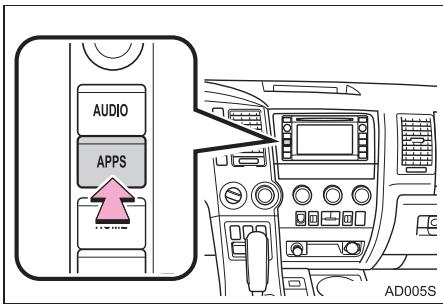
2 Sélectionnez "Configuration". 3 Sélectionnez "Navigation".
4 Sélectionnez l'option à configurer de votre choix.
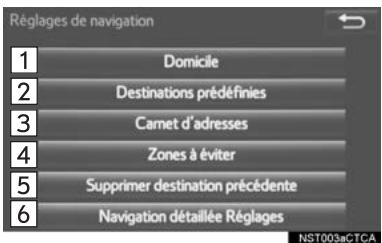
| No. | Fonction | Page |
| 1 | Sélectionnez pour programmer le domicile. | 274 |
| 2 | Sélectionnez pour programmer les destinations présélectionnées. | 275 |
| 3 | Sélectionnez pour programmer le carnet d'adresses. | 277 |
| 4 | Sélectionnez pour programmer les zones à éviter. | 279 |
| 5 | Sélectionnez pour supprimer les précédentes destinations. | 281 |
| 6 | Sélectionnez pour configurer les paramètres détaillés de navigation. | 282 |
Si le domicile a déjà été enregistré, vous pouvez rappeler les informations correspondantes en sélectionnant "Aller au domicile" à l'écran "Destination". (→P.249)
1. Affichez l'écran “Réglages de navigation”. (→P.273) 2. Sélectionnez "Domicile". 3. Sélectionnez l'option à configurer de votre choix.
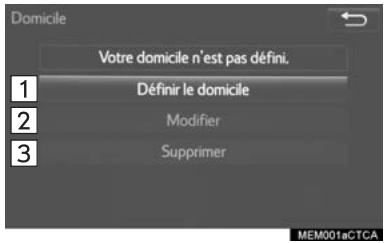
| No. | Fonction | Page |
| 1 | Sélectionnez pour enregistrer le domicile. | 274 |
| 2 | Sélectionnez pour modifier le domicile. | 274 |
| 3 | Sélectionnez pour supprimer le domicile. | 274 |
Enregistrement du domicile
1. Sélectionnez "Définir le domicile". 2. Sélectionnez l'option de votre choix pour rechercher le lieu. ( P.246) 3. Sélectionnez "OK" lorsque l'écran de modification du domicile s'affiche.
Modification du domicile
1 Sélectionnez "Modifier". 2 Sélectionnez l'option à modifier de votre choix.
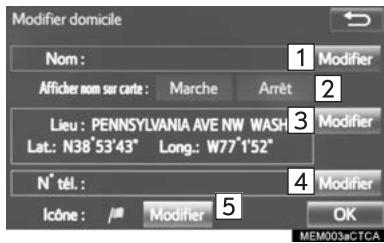
| No. | Fonction | Page |
| 1 | Sélectionnez pour modifier le nom du domicile. | 279 |
| 2 | Sélectionnez pour activer/désactiver l'affichage du nom du domicile. | — |
| 3 | Sélectionnez pour modifier les informations de lieu. | 279 |
| 4 | Sélectionnez pour modifier le numéro de téléphone. | 279 |
| 5 | Sélectionnez pour changer d'icône dans l'écran cartographique. | 278 |
3 Sélectionnez "OK".
Suppression du domicile
1 Sélectionnez "Supprimer". 2 Sélectionnez "Oui" lorsque l'écran de confirmation s'affiche.
Configuration des destinations préseleccionnées
Si une destination préseleccionnée a déjà été enregistrée, vous pouvez en rappeler les informations dans l'écran "Destination". ( P.249)
1 Affichez l'écran “Réglages de navigation”. (→ P.273) 2 Sélectionnez "Destinations prédéfinies". 3 Sélectionnez l'option de votre choix.
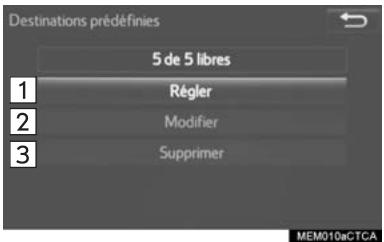
| No. | Fonction | Page |
| 1 | Sélectionnez pour enregistrer une destination présélectionnée. | 275 |
| 2 | Sélectionnez pour modifier une destination présélectionnée. | 276 |
| 3 | Sélectionnez pour supprimer une destination présélectionnée. | 276 |
Enregistrement des destinations préselectionnées
1 Sélectionnez "Régler". 2 Sélectionnez l'option de votre choix pour rechercher le lieu. ( P.246) 3 Sélectionnez la position à laquelle attribuer cette destination préselectionnée.
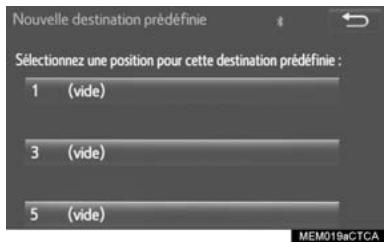
4 Sélectionnez "OK" lorsque l'écran de modification de la destination préselectionnée s'affiche. ( P.276)
- Vous pouvez enregistrer jusqu'à 5 destinations présélectionnées.
Modification des destinations préselectionnées
1 Sélectionnez "Modifier". 2 Sélectionnez la destination présélectionnée de votre choix. 3 Sélectionnez l'option à modifier.
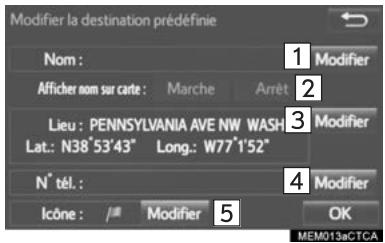
| No. | Fonction | Page |
| 1 | Sélectionnez pour modifier le nom de la destination présélectionnée. | 279 |
| 2 | Sélectionnez pour activer/désactiver l'affichage du nom de la destination présélectionnée. | — |
| 3 | Sélectionnez pour modifier les informations de lieu. | 279 |
| 4 | Sélectionnez pour modifier le numéro de téléphone. | 279 |
| 5 | Sélectionnez pour changer d'icône dans l'écran cartographique. | 278 |
4 Sélectionnez "OK".
Suppression des destinations préselectionnées
1 Sélectionnez "Supprimer". 2 Sélectionnez la destination préselectionnée à supprimer puis sélectionnez "Supprimer".
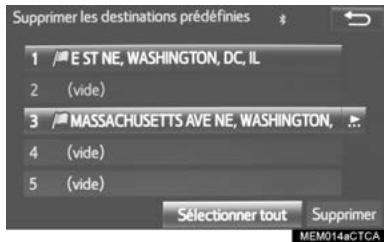
3 Sélectionnez "Oui" lorsque l'écran de confirmation s'affiche.
Configuration du CARNET d'adresses
Il est possible d'enregistrer des points sur la carte.
1 Affichez l'écran “Réglages de navigation”. (→P.273) 2 Sélectionnez "Carnet d'adresses". 3 Sélectionnez l'option de votre choix.

| No. | Fonction | Page |
| 1 | Sélectionnez pour enregistrer une adresse dans le carnet. | 277 |
| 2 | Sélectionnez pour modifier une adresse dans le carnet. | 277 |
| 3 | Sélectionnez pour supprimer une adresse dans le carnet. | 279 |
Enregistrement d'une adresse dans le CARNET
1. Sélectionnez "Nouveau". 2. Sélectionnez l'option de votre choix pour rechercher le lieu. ( P.246) 3. Sélectionnez "OK" lorsque l'écran de modification des adresses dans le carnet s'affiche. (→P.277)
Informations
- Vous pouvez enregistrer jusqu'à 100 adresses dans le carnet.
Modification d'une adresse dans le CARNET
Il est possible de modifier l'icône, le nom, le lieu et/ou le numéro de téléphone d'une adresse dans le carnet.
1 Sélectionnez "Modifier". 2 Sélectionnez l'adresse de votre choix dans le carnet. 3 Sélectionnez l'option à modifier.
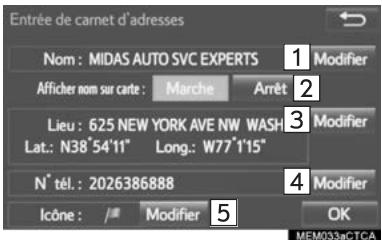
| No. | Fonction | Page |
| 1 | Sélectionnez pour modifier le nom de l'adresse dans le carnet. | 279 |
| 2 | Sélectionnez pour activer/désactiver l'affichage du nom de l'adresse dans le carnet. | — |
| 3 | Sélectionnez pour modifier les informations de lieu. | 279 |
| 4 | Sélectionnez pour modifier le numéro de téléphone. | 279 |
| 5 | Sélectionnez pour changer d'icône dans l'écran cartographique. | 278 |
4 Sélectionnez "OK".
Changement d'icone
1. Sélectionnez "Modifier" en regard de "Icône". 2. Sélectionnez l'icône de votre choix.
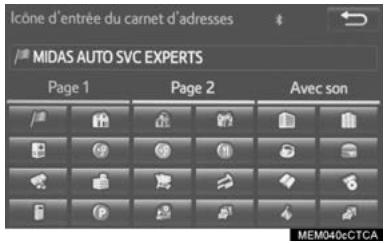
- Passez d'une page à l'autre en sélectionnant l'onglet "Page 1", "Page 2" ou "Avec son".
"Avec son" : Sélectionnez les points marqués accompagnés d'un son
Quand l'onglet "Avec son" est sélectionné
Il est possible d'attribuer un son à certaines adresses dans le carnet. Lorsque le véhicule approche du lieu correspondant à l'adresse dans le carnet, le système déclenche le son sélectionné.
1 Sélectionnez l'onglet "Avec son". 2 Sélectionnez l'icône de son de votre choix.
Sélectionnez pour lancer la lecture du son. - Quand vous sélectionnez "Sonnerie (avec direction)", sélectionnez une flèche pour déterminer le sens puis sélectionnez "OK".
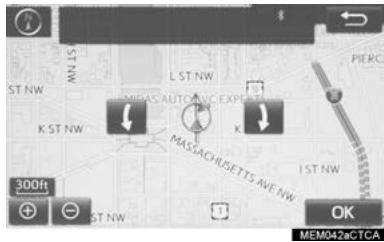
Informations
La sonnerie ne se déclenche que lorsque le véhicule approche ce point par le sens configuré.
Modification du nom
1 Sélectionnez "Modifier" en regard de "Nom". 2 Entrez un nom et sélectionnez "OK".
Modification du LIEU
1 Sélectionnez "Modifier" en regard de "Lieu". 2 Faites défiler la carte jusqu'à au point de votre choix ( P.238) et sélectionnez "OK".
Modification du NUMERO detéléphone
1 Sélectionnez "Modifier" en regard de "N° tel". 2 Entrez le numéro de téléphone et sélectionnez "OK".
Suppression d'une adresse dans le CARNET
1 Sélectionnez "Supprimer". 2 Sélectionnez l'élément à supprimer puis sélectionnez "Supprimer".
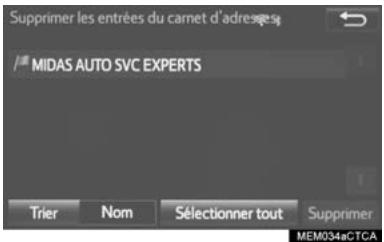
3 Sélectionnez "Oui" lorsque l'écran de confirmation s'affiche.
Configuration des ZONES à éviter
Il est possible d'enregistrer dans l'écran "Zones à éviter" les zones à éviter pour cause de difficultés de circulation, de travaux ou d'autres raisons.
1 Affichez l'écran "Réglages de navigation". (→ P.273) 2 Sélectionnez "Zones à éviter". 3 Sélectionnez l'option de votre choix.
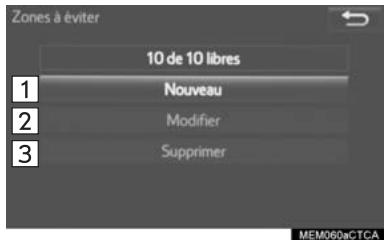
| No. | Fonction | Page |
| 1 | Sélectionnez pour enregistrer les zones à éviter. | 280 |
| 2 | Sélectionnez pour modifier les zones à éviter. | 280 |
| 3 | Sélectionnez pour supprimer les zones à éviter. | 281 |
Enregistrement des ZONES à éviter
1 Sélectionnez "Nouveau". 2 Sélectionnez l'option de votre choix pour rechercher le lieu. (→P.246) 3 Sélectionnez ou pour changer la taille de la zone à éviter puis sélectionnez "OK".
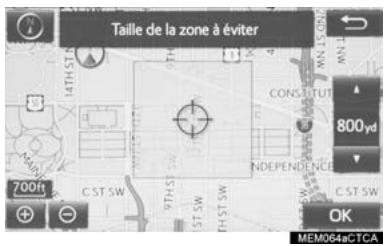
4 Sélectionnez "OK" lorsque l'écran de modification des zones à éviter s'affiche.
Informations
Il peut arriver qu’un itinéraire traversant une zone à éviter soit proposé si la destination demandée s’y trouve ou si le calcul d’itinéraire ne peut pas faire autrement que d’y passer. - Vous pouvez enregistrer jusqu’à 10 lieux comme points/zones à éviter.
Modification des ZONES à éviter
Il est possible de modifier le nom, le lieu et/ou la superficie d'une zone enregistrée.
1 Sélectionnez "Modifier". 2 Sélectionnez la zone puis sélectionnez "OK". 3 Sélectionnez l'option à modifier.
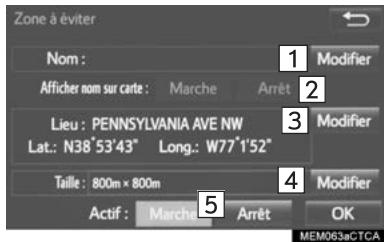
| No. | Fonction | Page |
| 1 | Sélectionnez pour modifier le nom de la zone à éviter. | 281 |
| 2 | Sélectionnez pour activer/désactiver l'affichage du nom de la zone à éviter. | — |
| 3 | Sélectionnez pour modifier le lieu de la zone. | 281 |
| 4 | Sélectionnez pour modifier la taille de la zone. | 281 |
| 5 | Sélectionnez pour activer/désactiver la fonction d'évitement des zones. | — |
4 Sélectionnez "OK".
Modification du nom
1 Sélectionnez "Modifier" en regard de "Nom". 2 Entrez un nom et sélectionnez "OK".
Modification du LIEU
1 Sélectionnez "Modifier" en regard de "Lieu". 2 Faites défiler la carte jusqu'au point de votre choix ( P.238) et sélectionnez "OK".
Modification de la superficie
1. Sélectionnez "Modifier" en regard de "Taille". 2. Sélectionnez + ou - pour changer la taille de la zone à éviter puis sélectionnez "OK".
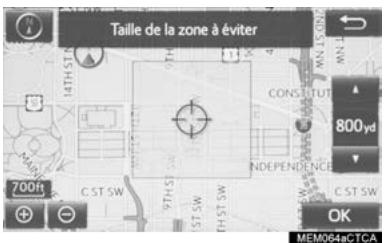
Suppression des ZONES à éviter
1 Sélectionnez "Supprimer". 2 Sélectionnez la zone à supprimer puis sélectionnez "Supprimer". 3 Sélectionnez "Oui" lorsque l'écran de confirmation s'affiche.
Suppression des précédentes destinations
Il est possible de supprimer les précédentes destinations.
1 Affichez l'écran “Réglages de navigation”. (→P.273) 2 Sélectionnez "Supprimer destination précédente". 3 Sélectionnez la précédente destination à supprimer puis sélectionnez "Supprimer".
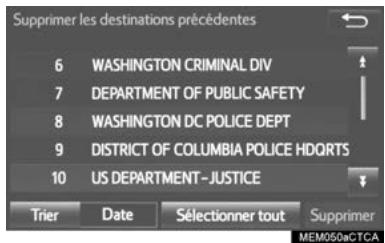
4 Sélectionnez "Oui" lorsque l'écran de confirmation s'affiche.
1. Paramètres détailés de navigation
Il est possible de configurer les informations contextuelles, les catégories favorites de PDI, etc.
1 Appuyez sur le bouton "APPS".
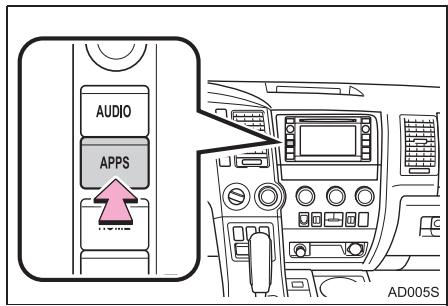
2 Sélectionnez "Configuration". 3 Sélectionnez "Navigation". 4 Sélectionnez "Navigation détaillée Réglages". 5 Sélectionnez les options à configurer.
Écrans des paramètres de navigation
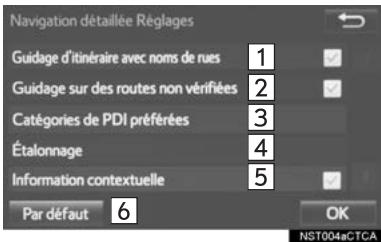
| No. | Fonction | Page |
| 1 | Sélectionnez pour activer/désactiver la voix de synthèse pour le prochain nom de rue. | — |
| 2 | Sélectionnez pour activer/désactiver le guidage sur route IPD. | — |
| 3 | Sélectionnez pour désir les catégories favorites de PDI, utilisées pour la sélection des PDI à afficher dans l'écran cartographique. | 283 |
| 4 | Sélectionnez pour corriger manuellement la position actuelle ou pour corriger l'erreur de calcul de la distance due à un changement de pneus. | 284 |
| 5 | Sélectionnez pour activer/désactiver l'affichage des informations contextuelles. | — |
| 6 | Sélectionnez pour réinitialiser toutes les options de configuration. | — |
Catégories favorites de PDI (choix des ICONES de PDI)
Vous pouvez sélectionner en favoris jusqu'à 6 icônes de PDI, lesquelles sont utilisées pour la sélection des PDI à l'écran cartographique.
1 Affichez l'écran "Navigation détaillée Réglages". (→P.282) 2 Sélectionnez "Catégories de PDI préférences". 3 Sélectionnez la catégorie à changer.
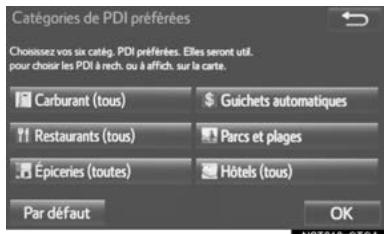
"Par défaut" : Sélectionnez pour revenir aux catégories par défaut.
4 Sélectionnez la catégorie de PDI de votre choix. "Afficher toutes les catégories" : Sélectionnez pour afficher toutes les catégories de PDI. 5 Sélectionnez l'icône de PDI de votre choix.
Étalonnage de la position actuelle/après changement des PNEUS
Il est possible de corriger manuellement la position actuelle. Il est également possible de corriger l'erreur de calcul de distance due à un changement de pneus.
1 Affichez l'écran "Navigation détaillée Réglages". (→ P.282) 2 Sélectionnez "Étalonnage". 3 Sélectionnez l'option de votre choix.
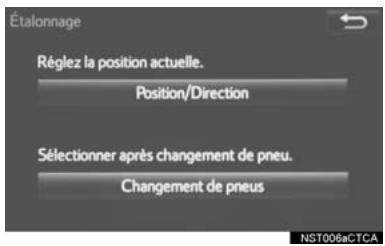
Pour tout complément d'information sur la précision de la position actuelle : P.292
Étalonnage en position/direction
Pendant la marche du véhicule, la position actuelle figurée par le repère correspondant est automatiquement corrigée par les signaux GPS. Si la réception GPS est rendue médiocre par les lieux, il est possible de corriger manuellement la position actuelle.
1 Sélectionnez "Position / Direction". 2 Faites défiler la carte jusqu'au point de votre choix ( P.238) et sélectionnez "OK". 3 Sélectionnez une flèche pour corriger la direction du repère de position actuelle puis sélectionnez "OK".
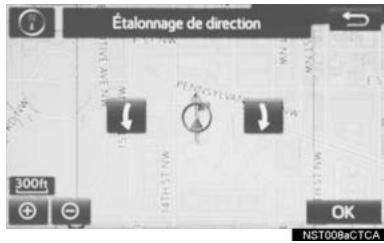
Changement des PNEUS
La fonction d'étalonnage après changement des pneus est à utiliser lorsque les pneus ont été replacés sur le véhicule. Cette fonction permet de corriger l'erreur de calcul causée par la différence de circonférence entre pneus usés et pneus neufs.
1 Sélectionnez "changement de pneus".
- Un message s'affiche et l'étalonnage rapide de la distance est automatiquement lancé.
Informations
Si vous n'appliquez pas cette procédure lorsque les pneus sont replacés, le risque existe que la position actuelle ne s'affiche pas au bon endroit.
2. Paramétres d'infos-trafic
Il est possible de rendre disponibles les infos-trafic, notamment les alertes de congestion ou d'incidents de circulation.
1 Appuyez sur le bouton "APPS".
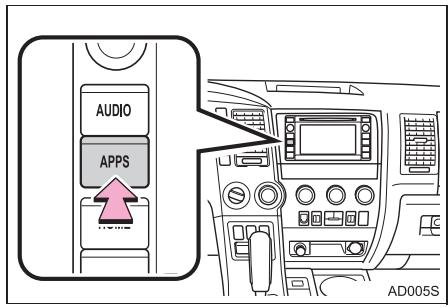
2 Sélectionnez "Configuration". 3 Sélectionnez "Circulation". 4 Sélectionnez les options à configurer.
Écran des paramétres d'infos-trafic
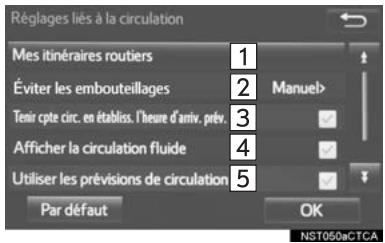
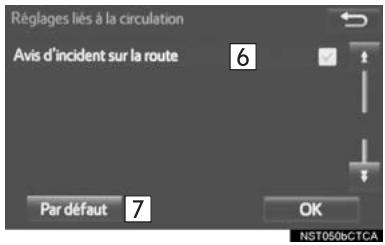
| No. | Fonction |
| 1 | Sélectionnez pour indiquer des itinéraires spécifiques (que vous empruntez souvent par exemple) sur lesquels vous souhaitez receivevoir des infos-trafic. (→P.288) |
| 2 | Sélectionnez pour régler sur auto/ manuel la fonction d'évitement de traffic. (→P.287) |
| 3 | Sélectionnez pour activer/désactiver la prise en compte des infos-trafic dans l'heure estimée d'arrivée. |
| 4 | Sélectionnez pour activer/désactiver l'affichage d'une flèche indiquant que le traffic est fluide. |
| 5 | Sélectionnez pour activer/désactiver la prise en compte des infos-trafic prédICTives (→P.244) dans l'heure estimée d'arrivée et la recherche d'itinéraires de contournement. |
| 6 | Sélectionnez pour activer/désactiver l'alerte vocale des incidents de circulation. |
| 7 | Sélectionnez pour réinitialiser toutes les options de configuration. |
Évitements AUTO de TRAFIC
1 Affichez l'écran "Réglages liés à la circulation". (→P.286) 2 Sélectionnez "Éviter les embouteillages". 3 Sélectionnez l'option de votre choix.
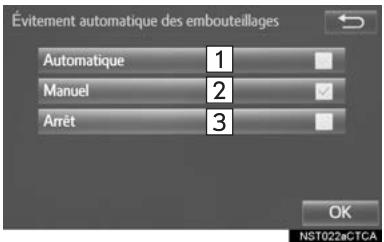
| No. | Fonction |
| 1 | Sélectionnez pour changer automatiquement d'itinétaire lorsqu'un bulletin d'infos-trafic est reçu informant que l'itinétaire de guidage est congestionné. |
| 2 | Sélectionnez pour désir manuellement de changer ou non d'itinétaire lorsqu'un bulletin d'infos-trafic est reçu informant que l'itinétaire de guidage est congestionné. Dans ce mode, un écran s'affiche pour vous demandersi vous souhaitez dérouter l'itinétaire. |
| 3 | Sélectionnez pour ne pas changer d'itinétaire lorsqu'un bulletin d'infos-trafic est reçu informant que l'itinétaire de guidage est congestionné. |
4 Sélectionnez "OK".
Changement d'itinéraire
MANUEL
Lorsque le système de navigation calcule un nouvel itinéraire, l'écran suivant s'affiche.
1 Sélectionnez l'option de votre choix.
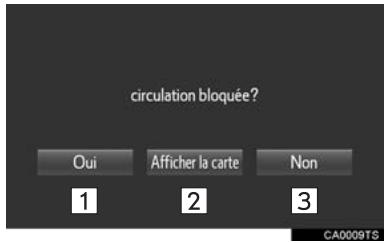
| No. | Fonction |
| 1 | Sélectionnez pour commencer le guidage sur un nouvel itinéraire. |
| 2 | Sélectionnez pour confirmer sur la carte le nouvel itinéraire et celui actuellément suivi. |
| 3 | Sélectionnez pour poursuivre sur l'itinéraire actuel de guidage. |
Mes itinéraires avec infos-trafic
Vous pouvez enregistrer sous "Mes itinéraires routiers" des itinéraires spécifiques (que vous empruntez souvent par exemple) sur lesquels vous souhaitez recevoir des informations trafic. Pour enregistrer un itinéraire, il faut définir un point de départ et d'arrivée, et indiquer jusqu'à 2 routes préférentielles.
1 Affichez l'écran "Réglages liés à la circulation". (→P.286) 2 Sélectionnez "Mes itinéraires routiers". 3 Sélectionnez l'option de votre choix.
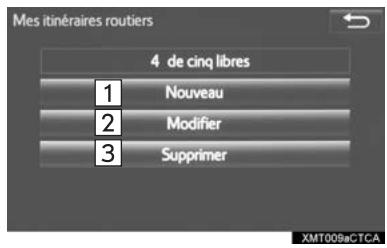
| No. | Fonction | Page |
| 1 | Sélectionnez pour enregistrer les itinéraires personnels | 288 |
| 2 | Sélectionnez pour modifier les itinéraires personnels | 289 |
| 3 | Sélectionnez pour supprimer les itinéraires personnels | 289 |
Enregistrement des itinéraires personnels
1 Sélectionnez "Nouveau". 2 Sélectionnez "Modifier" en regard de "Nom".
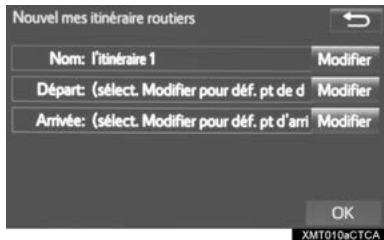
3 Entrez le nom et sélectionnez "OK". 4 Sélectionnez "Modifier" en regard de "Démarrer". 5
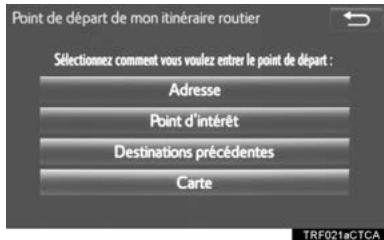
6 Sélectionnez "Modifier" en regard de "Arrivée". 7 Sélectionnez l'option de votre choix pour rechercher le lieu. ( P.246) 8 Sélectionnez "OK" lorsque l'écran de modification de l'itinéraire avec infostrafic s'affiche. - Vous pouvez corriger l'itinéraire en indiquant pour lui vos préférences. ( P.290)
Informations
- Vous pouvez enregistrer jusqu'à 5 itinéraires.
Modification des itinéraires personnels
1 Sélectionnez "Modifier". 2 Sélectionnez l'itinéraire avec infostrafic de votre choix.
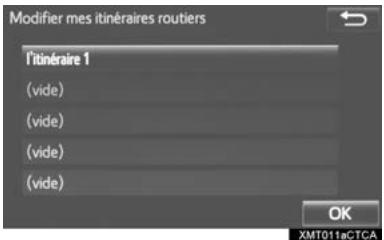
3 Sélectionnez "Modifier" en regard de l'objet à modifier.
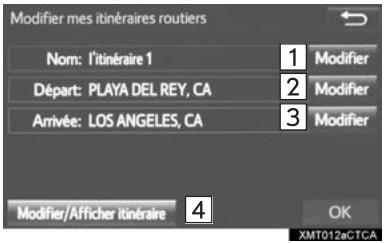
| No. | Fonction | Page |
| 1 | Sélectionnez pour modifier le nom de l'itinéraire personnel | 288 |
| 2 | Sélectionnez pour modifier le lieu du point de départ | |
| 3 | Sélectionnez pour modifier le lieu du point d'arrivée | |
| 4 | Sélectionnez pour voir et modifier l'itinéraire dans son entier. | — |
4 Sélectionnez "OK".
L'itinéraire est affiché dans son entier.
Suppression des itinéraires personnels
1 Sélectionnez "Supprimer". 2 Sélectionnez l'itinéraire avec infostrafic à supprimer puis sélectionnez "Supprimer".
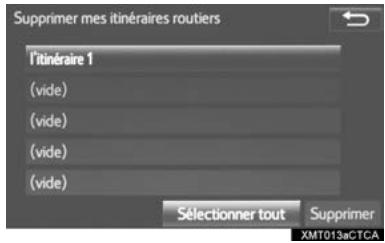
3 Sélectionnez "Oui" lorsque l'écran de confirmation s'affiche.
Configuration des ROUTES préférentielles
Vous pouvez corriger les itinéraires dans “Mes itinéraires routiers” en indiquant pour eux jusqu'à 2 routines préférentielles.
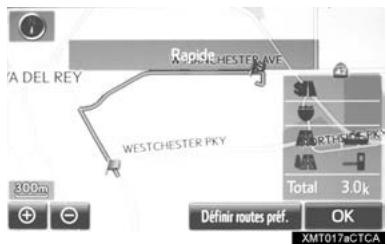
2 Sélectionnez l'option de votre choix.
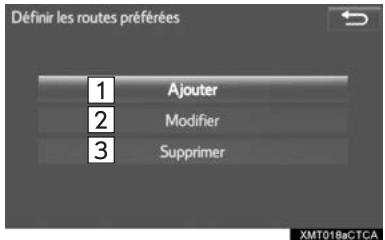
| No. | Fonction | Page |
| 1 | Sélectionnez pour ajouter les routes préférentielles. | 290 |
| 2 | Sélectionnez pour modifier les routes préférentielles. | 291 |
| 3 | Sélectionnez pour supprimer les routes préférentielles. | 291 |
1 Sélectionnez "ajouter".
Si deux routes préférentielles sont déjà configurées, sélectionnez "Oui" et supprimez-en une avant de pouvoir en ajouter une nouvelle.
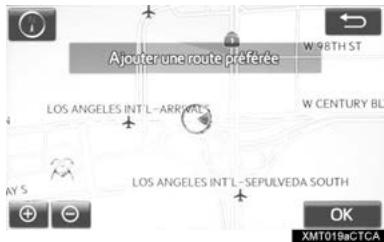
3 Sélectionnez "OK" pour utiliser cette route.
- "Sélectionnez": Sélectionnez pour changer de route.
4 Sélectionnez "ajouter ici" pour le lieu de votre choix.
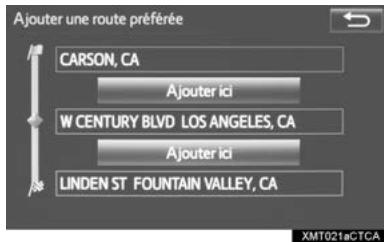
Si une route préférentielle est déjà configurée, vous pouvez en ajouter une seconde où vous le souhaitez entre le point de départ, le point d'arrivée et celle qui existe déjà.
Modification des ROUTES préférentielles
1 Sélectionnez "Modifier". 2 Sélectionnez la route préférentielle à modifier.
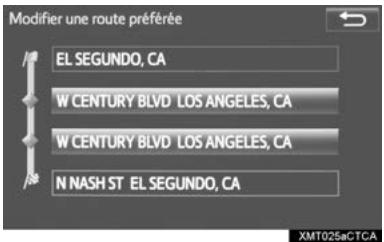
3 Faites défiler la carte jusqu'au point de votre choix et sélectionnez "OK".
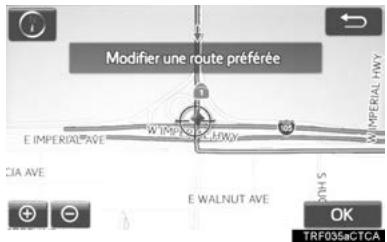
4 Sélectionnez "OK" pour utiliser cette route. - "Suivant" : Sélectionnez pour changer de route.
Suppression des ROUTES préférentielles
1. Sélectionnez "Supprimer". 2. Sélectionnez la route préférentielle à supprimer.
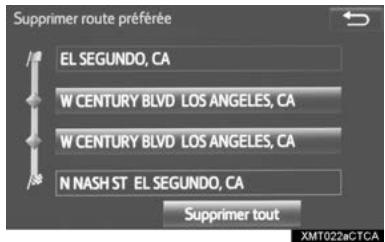
"Supprimer tout" : Sélectionnez pour supprimer toutes les routes préférentielles dans la liste. 3 Sélectionnez "Oui" lorsque l'écran de confirmation s'affiche.
Limitations du système de navigation
Ce système de navigation utilise pour calculer la position du véhicule des signaux reçus par satellite, plusieurs signaux issus du véhicule lui-même, des données cartographiques, etc. Toutefois, certaines conditions tenant aux satellites, à la configuration de la route, à l'état du véhicule et aux circonstances peuvent faire que la position indiquée n'est pas précise exacte.
Le système GPS (Global Positioning System) développé et exploité par le Département américain de la défense fournit un positionnement précis, normalement par le biais de 4 satellites ou plus, ou 3 dans certains cas. Le système GPS présente un certain niveau d'imprécision. Même si le système de navigation compense la plupart du temps, on peut et on doit même s'attendre à des erreurs occasionnelles de positionnement, pouvant aller jusqu'à 300 ft. (100 m). Généralement, les erreurs de positionnement sont corrigées dans les quelques secondes qui suivent.

Lorsque le véhicule reçoit les signaux des satellites, le repère "GPS" s'affiche dans l'angle supérieur gauche de l'écran.
Il peut arriver que des obstacles fassent physiquement barrage au signal GPS, ce qui entraîne une imprécision dans la position du véhicule à l'écran cartographique. Tunnels, immeubles hauts, poids lourds, et même objets posés sur la console de commande, peuvent faire barrage aux signaux GPS.
Il peut arriver que les satellites GPS n'émettent pas leurs signaux, lorsqu'ils sont en réparation ou en cours d'amélioration.
Même lorsque le système de navigation reçoit clairement les signaux GPS, il peut arriver dans certains cas que la position indiquée du véhicule ne soit pas exacte ou que le guidage sur itinéraire soit incohérent.

L'installation de vitres surteintées peut faire barrage aux signaux GPS. La plupart des films teintés pour vitres contiennent des particules métalliques qui perturbent la réception des signaux GPS par l'antenne intégrée au tableau de bord. Nous déconseillons l'utilisation de vitres surteintées sur les véhicules équipés d'un système de navigation.
- Il peut arriver que la position indiquée soit imprécise dans les cas suivants:
- Quand vous roulez sur une route en Y dont l'angle est très fermé.
- Quand vous roulez sur une route sinueuse.
- Quand vous roulez sur une route à l'adhérence précaire, notamment dans les sables, la rocaille, la neige, etc.
- Quand vous roulez sur une longue route droite.
- Quand une autoroute et une autre route se longent mutuellement.
- Après avoir voyage sur un ferry ou un porte-vehicles.
- Quand le système recherche un itinéraire de grande longueur alors que vous roulez à vitesse élevée.
- Quand vous roulez alors que vous n'avez pas étalonné correctement la position actuelle.
- À propos des changements de direction répétés en marche avant et marche arrière, ou une rotation sur plaque tournante dans un parc de stationnement.
- Quand vous quittez un parc de stationnement souterrain ou couvert.
- Quand un coffre de toit est monté.
- Quand vous roulez avec les chaînes à neige montées.
- Quand les pneus sont usés.
- Après avoir remplacé un ou plusieurs pneus.
- Quand vous utilisez des pneus de taille plus petite ou plus grande que celles prescrites.
- Quand l'un quelconque des 4 pneus n'est pas à la pression correcte.
- Si le véhicule ne reçoit pas les signaux GPS, il est possible de corriger manuellement la position actuelle. Pour toute information sur l'étalonnage de la position actuelle: P.284
- Il peut arriver que le guidage sur itinéraire soit incohérent dans les cas suivants:
- Quand vous tournez à une intersection en dehors du guidage sur itinéraire désigné.
- Si vous programmez plus d'une destination mais en omettez une, le recalcul auto d'itinéraire propose un itinéraire revenant à la destination de l'itinéraire précédent.
- Quand vous tournez à une intersection pour laquelle il n'y a aucun guidage sur itinéraire.
- Quand vous traversez une intersection pour laquelle il n'y a aucun guidage sur itinéraire.
- Pendant le recalcul auto d'itinéraire, il peut arriver que le guidage sur itinéraire soit indisponible pour le prochain changement de direction à droite ou à gauche.
- Quand vous roulez à vitesse élevée, le recalcul auto d'itinéraire peut prendre longtemps. En recalcul auto d'itinéraire, l'itinéraire propose peut composer un détour.
- À pronc calcul auto d'itinéraire, il peut arriver que l'itinéraire ne soit pas changé.
- Si un demi-tour inutile est indiqué ou annoncé.
- Si le lieu porte plusieurs noms et le système l'enannonce au moins un.
- Quand la recherche d'un itinéraire est impossible.
- Si l'itinéraire jusqu'à votre destination emprunte une voie non-carrossable, en terre ou un chemin, il peut arriver que le guidage sur itinéraire ne soit pas affiché.
- Il peut arriver que votre point d'arrivée soit indiqué du côté opposé de la rue.
- Quand une partie de l'itinéraire est à accès réglementé selon les heures ou les saisons, ou d'autres motifs.
- Les données routières et cartographiques utilisées par le système de navigation sont peut-être incomplètes ou ne sont pas de la première version en date.
- Après remplacement d'un pneu: →P.285
- Ce système de navigation prend en compte l'information de rotation des roues et il est conçu pour fonctionner avec les pneus d'origine du véhicule. Monter des pneus de diamètre plus petit ou plus grand que ceux d'origine peut avoir pour conséquence une imprécision dans la position indiquée du véhicule. Le diamètre des pneus étant par ailleurs influencé par la pression de gonflage, veillez à ce que les 4 pneus soient gonflés à la bonne pression.
Cartographiques
Il est possible d'afficher les zones de couverture et les mentions légales, et de mettre à jour les données cartographiques.
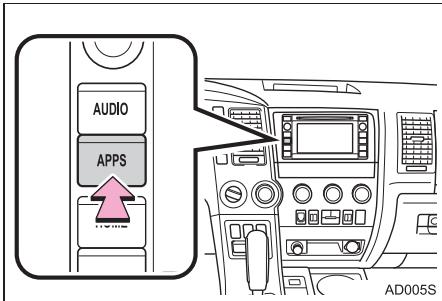
4 Sélectionnez "données cartographiques".
5 Vérifiez que l'écran des données cartographiques est affiché.
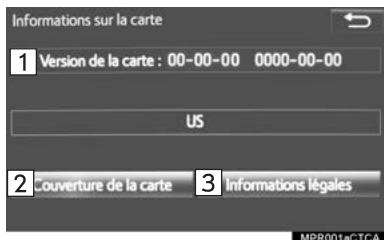
| No. | Fonction |
| 1 | Version de la carte |
| 2 | Sélectionnez pour afficher les zones de couverture de la carte. |
| 3 | Sélectionnez pour afficher des mentions légales. |
Informations
- Les mises à jour des données cartographiques sont payantes. Prenez contact avec votre concessionnaire Toyota pour tout complément d'information.
À PROPOS des données cartographiques
Les données cartographiques utilisées par le système de navigation sont enregistrées sur une carte SD insérée dans le logement correspondant.
Ne pas éjecter la carte SD, sous peine de désactiver le système de navigation.
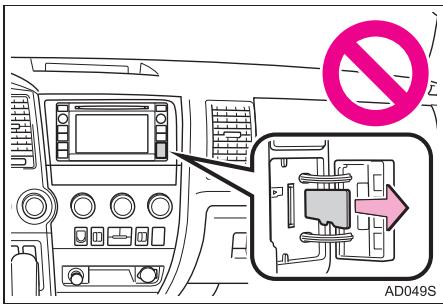

Ne pas supprimer ni modifier les données cartographiques sur la carte SD, sous peine de désactiver le système de navigation.
Informations

Le logo microSDHC est une marque commerciale de SD-3C, LLC.
1. Service ENTUNE app suite 298
AVANT D'UTILISER LA FONCTION... 300
PREPARATIFS À L'UTILISATION D'Entune App Suite 301
1. Entune app suite 303
UTILISATION D'Entune App Suite..... 303
LIAISON ENTRE Entune App Suite ET LA FONCTION DE NAVIGATION.... 307
UTILISATION DES MOTS-CLÉS DANS Entune App Suite 308
1. Service entune app suite
Entune App Suite est un service qui permet d'afficher et d'utiliser des applications téléchargeables dans l'écran multimédia. Avant de pouvoir utiliser Entune App Suite, quelques actions sont à effectuer préalablement. (→P.301)
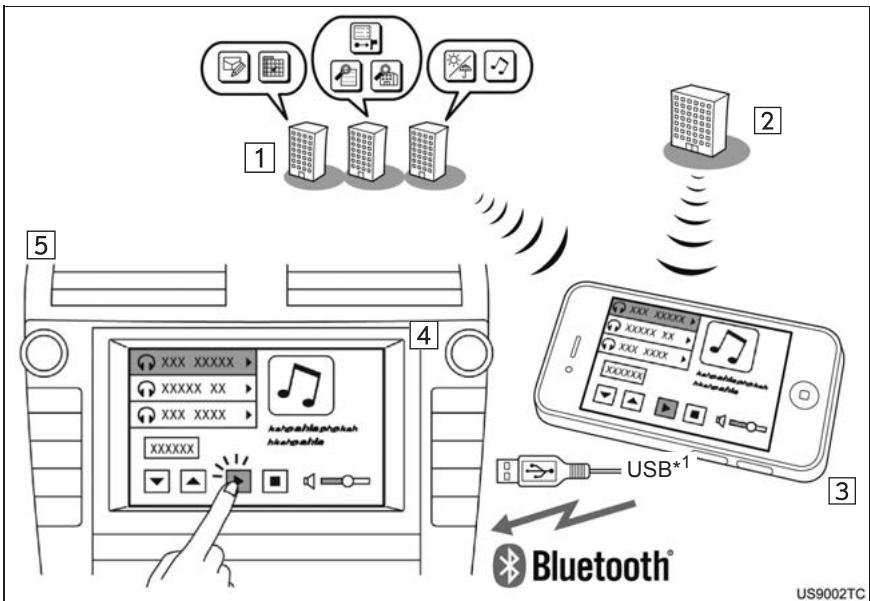
| No. | Désignation | Fonction |
| 1 | Fournisseur de contenus | Fournit le système multimédia en contenus via un téléphone mobile. |
| 2 | Serveur d'applications | Fournit le système multimédia en applications téléchargeables via un téléphone mobile. |
| 3*2 | Téléphone mobile | Par le biais de l'application Entune App Suite, la communication est relayée entre le système multimédia, le serveur d'applications et le fournisseur de contenus. Pour connaître les téléphones compatibles, connectez-vous sur http://www toyota.com/entune/. |
| 4 | Applications | Les applications Entune App Suite téléchargées donnent accès aux contenus audio/visuels proposés par le fournisseur de contenus après connexion via un téléphone compatible disposant d'un accès données. |
| 5 | Système multimédia | Les contenus reçus du fournisseur de contenus via le téléphone mobile sont affichés à l'écran. Le système multimédia est équipé d'un lecteur d'applications pour pouvoir exécuter les applications. |
1: iPhone uniquement 2: Pour connaître les téléphones compatibles, connectez-vous sur http://www.toyota.com/entune/.
- La disponibilité effective du service est conditionnée par l'état du réseau.
Abonnement
- L'utilisateur doit s'enregistrer pour pouvoir commencer à utiliser le service Entune App Suite.
- Entune App Suite est gratuite à l'activation et n'exige aucune cotisation mensuelle d'abonnement.
- Vous pouvez également utiliser des services nécessitant un abonnement séparé.
*: Pour plus de détails, connectez-vous sur http://www.toyota.com/entune/ ou appelez le 1-800-331-4331.
Disponibilité du service
- Entune App Suite est disponible aux États-Unis sur le territoire continental, au D. C. et en Alaska.
Informations
Lorsque vous utilisez Entune App Suite, selon les modalités de votre contrat de téléphonie mobile, l'utilisation des données peut être payante. Confirmez les tarifs qui vous sont facturés pour l'utilisation des données avant d'utiliser ce service. - Cette section explique les actions à effectuer pour activer les applications, connecter un téléphone mobile au système de navigation et s'enregistrer au service Entune App Suite. Pour plus de détails sur les utilisations d'Entune App Suite et chacune des applications, connectez-vous sur http://www.toyota.com/entune/. - La disponibilité effective du service est conditionnée par l'état du réseau de téléphonie mobile.
Initialisation des données personnelles
Il est possible de supprimer du système multimédia les données personnelles utilisées dans les applications. ( P.58)
- Vous avez la capacité de supprimer du système les données personnelles suivantes, ou de les rétablir à leurs valeurs par défaut:
- Applications téléchargées
- Contenu applicatif télécharge
Informations
- Une fois initialisées, les données sont être effacées du système. Faites très attention lors de l'initialisation des données.
Configuration require pour utiliser entune app suite
Effectuez les actions suivantes.
1 Enregistrement de l'utilisateur 2 Téléchargez l'application Entune App Suite sur votre téléphone mobile. 3 Déclarez le téléphone mobile au système multimédia. 4 Téléchargez l'application Entune App Suite sur le système multimédia.
Pour pouvoir utiliser Entune App Suite, il convient d'effectuer d'abord les actions suivantes :
- Enregistrement de l'utilisateur avec le contrat de service ( P.301)
- Téléchargez l'application Entune App Suite sur votre téléphone mobile, puis connectez-vous à l'application. ( P.301)
- Déclarez le téléphone Bluetooth® au système mains libres. (→P.41)
- Téléchargez l'application Entune App Suite sur le système multimédia. ( P.302)
Enregistrement de l'utilisateur
1 Enregistrez-vous comme utilisateur sur http://www.toyota.com/entune/.
Telechargement et identification dans l'application entune app suite
1 Téléchargez l'application Entune App Suite sur votre téléphone mobile. 2 Lancez l'application Entune App Suite sur votre téléphone mobile. 3 Entrez les informations nécessaires dans l'application Entune App Suite. Connectez-vous à l'application.
Informations
- Les applications ne sont utilisables qu'à partir du moment où l'application Entune App Suite a été téléchargée et lancée sur votre téléphone mobile.
- Vous pouvez également vous assurer des procédures à appliquer pour utiliser Entune App Suite en vous connectant sur http://www.toyota.com/entune/. Pour pouvoir utiliser les applications, il faut que l'application Entune App Suite soit lancée sur votre téléphone mobile. Pour connaître les téléphones compatibles, connectez-vous sur http://www.toyota.com/entune/. Si vous utilisez une application Entune App Suite en même temps que vous écoutez de la musique avec votre iPod, il peut arriver que le système devienne instable dans son fonctionnement.
Telechargement de l'application entune app suite sur le systéme multiméda
1 Il vous faut effectuer les actions décrites P.301 avant de pouvoir télécharger les applications Entune App Suite. 2 Dès lors que l'application Entune App Suite est lancée sur votre téléphone avec un compte valide identifié et que votre téléphone est connecté au système multimédia, un message contextuel s'affiche à l'écran pour vous proposer de commencer à télécharger des applications Entune App Suite sur le système multimédia. Après que le téléchargement ait commencé, reportez-vous P.304 pour tout complément d'information.
Utilisation d'entune app suite
Entune App Suite est un service qui permet d'afficher et d'utiliser dans l'écran multimédia les contenus exploitables d'un téléphone mobile. Avant de pouvoir utiliser Entune App Suite, quelques actions sont à effectuer préalablement. ( P.301)
Pour plus de détails sur la fonction et le service de chaque application, connectez-vous sur http://www.toyota.com/entune/.
1 Appuyez sur le bouton "APPS".
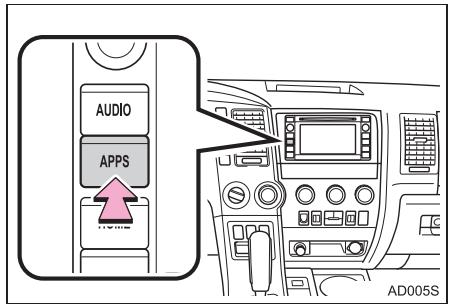
2 Sélectionnez l'application Entune App Suite de votre choix.
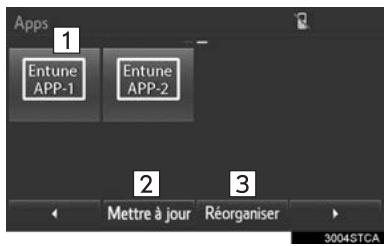
| No. | Fonction | Page |
| 1 | Sélectionnez pour activer une application. | — |
| 2 | Sélectionnez pourmettre à jour l'application. | 304 |
| 3 | Sélectionnez pour modifier l'ordre des applications. | 35 |
Mise à jour d'une application
Quand Entune App Suite est lancé, il arrive qu'une application ait besoin d'être mise à jour. La mise à jour permet d'actualiser l'application à la version la plus récente. Pour permettre la mise à jour de l'application, il est nécessaire de télécharger les données mises à jour et de les installer.
Telechargement des données MISES à jour
Si une mise à jour est disponible, "Mettre à jour" est sélectionnable.
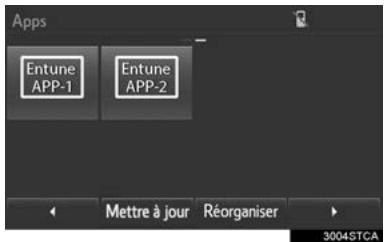
2 Vérifiez que le téléchargement se lance.
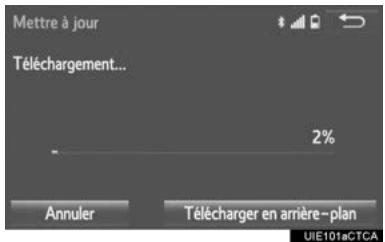
"Installer en arrêté-plan": Sélectionnez pour pouvoir continuer à utiliser d'autres fonctions pendant le téléchargement.
"Annuler" : Sélectionnez pour annuler la mise à jour.
3 Vérifiez que le téléchargement est terminé.
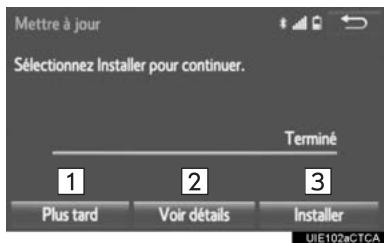
| No. | Fonction |
| 1 | Sélectionnez pour installer la mise à jour ultérieurement. L'écran revient à celui affché précédemment. |
| 2 | Sélectionnez pour afficher des informations détaillées sur les données mises à jour. |
| 3 | Sélectionnez pour installer les données mises à jour. Suivez les explications décrites à “INSTALLATION DES DONNÉS MISES À JOUR” depuis “ÉTAPE 2”. (→P.305) |
Informations
La durée de téléchargement des applications est variable, selon le débit du réseau de téléphonie mobile. Il est possible de reprendre le téléchargement d'une application après coupure et remise du contact. - Les mises à jour obligatoires à venir affichent à l'écran un message contextuel lorsqu'elles sont disponibles. La fonction Entune App Suite est inutilisable pendant le téléchargement des mises à jour obligatoires.
Installation des données MISES à jour
Une fois le téléchargement terminé, "Mettre à jour" laisse place à "Installer".
1. Sélectionnez "Installer". 2. Sélectionnez "Continuer".
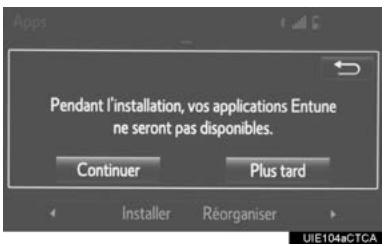
"Plus tard" : Sélectionnez pour remettre à plus tard l'installation des données mises à jour et revenir à l'écran précédent.
Vérifiez que l'installation se lance.
"Télécharger en arrêté-plan": Sélectionnez pour pouvoir continuer à utiliser d'autres fonctions pendant l'installation. 4 Sélectionnez "OK" quand l'installation est terminée.
La fonction Entune App Suite est inutilisable pendant l'installation.
Si unmessage s'affiche à l'écran
Lorsque survient un problème au démarrage du lecteur d'applications, un message s'affiche à l'écran. Consultez le tableau ci-après pour identifier le problème et appliquer le remèdeuggéré. Les messages suivants ne sont que quelques exemples. Si le message affiché est différent de ceux indiqués ci-dessous, suivez les instructions affichées à l'écran.
| Message | Conditions d'affichage | Action corrective |
| "Le téléphone n'est pas connecté. Pour plus d'informations, veuillez visiter Toyota.com." | La connexion du téléphone mobile est impossible. | Connectez-vous à http://www toyota.com/entune/ pour vérifier si le téléphone est compatible ou non. |
| "Pour utiliser les services, une application active doit être en fonction sur votre téléphone. Pour en savoir plus, consultez Toyota.com." | L'application Entune App Suite ne se connecte pas en Bluetooth SPP. | Connectez-vous sur http://www toyota.com/entune/ pour vérifier si le téléphone est compatible Bluetooth* SPP ou non, puis activez l'application Entune App Suite sur votre téléphone. |
Bluetooth est une marque déposée de Bluetooth SIG, Inc.
Informations
- Les messages tels qu'ils sont affichés à l'écran peuvent être différents de ceux indiqués dans le présent manuel.
Liaison entre entune app suite et la fonction de navigation
Il est possible de passer par Entune App Suite pour programmer une destination dans le système de navigation et pour passer un appel mains libres. Pour plus de détails sur la fonction et le service de chaque application, connectez-vous sur http://www.toyota.com/entune/.
1 Appuyez sur le bouton "APPS".
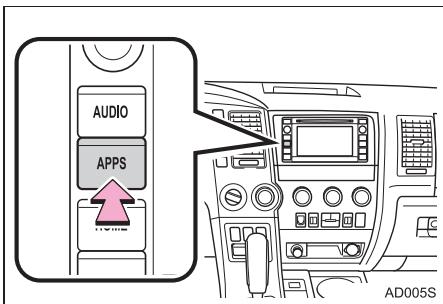
2 Sélectionnez "Navigation". 3 Sélectionnez "Dest". 4 Sélectionnez "Recherche sur Internet". 5 Vérifiez que l'écran "Recherche sur Internet" est affiché.
Programmation d'une destination avec entune app suite
Vous pouvez définir comme destination les lieux que vous avez recherchés avec Entune App Suite.
1 Affichez l'écran "Recherche sur Internet". (→P.307) 2 Sélectionnez le bouton de l'application de votre choix pour rechercher. 3 Entrez un terme pour la recherche, et sélectionnez "GO". 4 Sélectionnez "Carte". 5 Sélectionnez "Aller à".
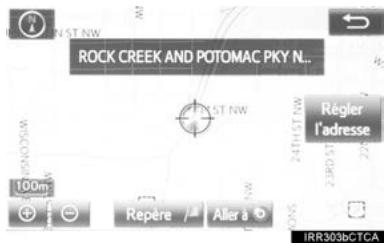
6 Sélectionnez "OK" pour démarrer le guidage.
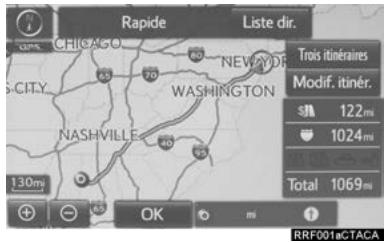
- Pour l'utilisation de l'écran de guidage sur itinéraire et la fonction de chaque bouton à l'écran : → P.259
Informations
L'ordre effectif des opérations est variable selon les applications.
PASSER Un APPEL telephonique avec entune app suite
Vous pouvez passer un appel téléphonique aux lieux que vous avez choisis avec Entune App Suite.
1 Affichez l'écran "Recherche sur Internet". (→P.307) 2 Sélectionnez le bouton de l'application de votre choix pour rechercher. 3 Entrez un terme pour la recherche, et sélectionnez "GO". 4 Sélectionnez "Appeler". 5 Sélectionnez "Oui".
"Annuler": Sélectionnez pour annuler l'appel téléphonique. 6 Vérifiez que l'écran "Appeler" est affiché.
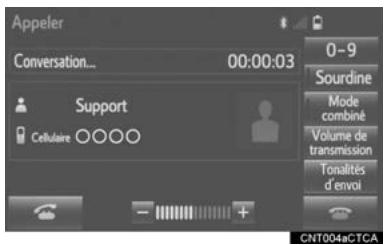
Pour l'utilisation du téléphone et la fonction de chaque bouton à l'écran : P.201
Informations
L'ordre effectif des opérations est variable selon les applications.
Utilisation des motsclesdans entune app suite
Vous pouvez utiliser le clavier logiciel ou la reconnaissance vocale pour entrer une information dans une application Entune App Suite. Pour plus de détails sur la fonction et le service de chaque application, connectez-vous sur http://www.toyota.com/entune/.
La disposition des touches du clavier est modifiable. ( P.54)
Utilisation du clavier logiciel
1 Affichez l'écran "Apps". (→P.303) 2 Sélectionnez l'application Entune App Suite de votre choix.
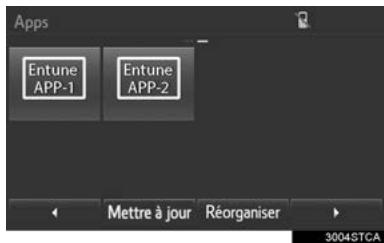
3 Sélectionnez le champ d'entrée des caractères.
4 Entrez un terme pour la recherche, puis sélectionnez "OK".
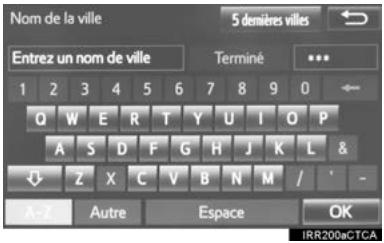
5 Les caractères entrés s'affichent dans le champ d'entrée des caractères.
Pour plus de détails sur l'utilisation du clavier : P.36
Informations
L'ordre effectif des opérations est variable selon les applications.
Entrée d'un mot-clé avec la reconnaissance VOCALE
1 Affichez l'écran "Apps". (→P.303) 2 Sélectionnez l'application Entune App Suite de votre choix.
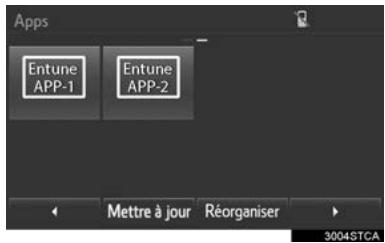
3 Appuyez sur le bouton d'activation vocale au volant depuis que l'écran d'application est affiché. ( P.160) 4 Le système vous invite à formuler votre demande. Le système détecte automatiquement lorsque vous avez terminé de parler, et vous invite à fournir des informations supplémentaires si cela est nécessaire. 5 Les résultats de recherche sont présentés à l'écran.
1. Paramètres entune app suite
Il est possible de configurer l'affichage de l'alerte d'utilisation des données du téléphone lorsque vous téléchargez une application payée.
1 Appuyez sur le bouton "APPS".
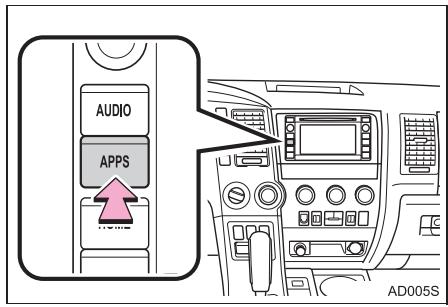
2 Sélectionnez "Configuration". 3 Sélectionnez "Entune". 4 Sélectionnez les options à configurer.
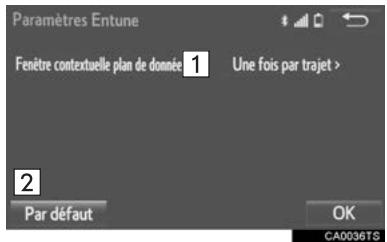
| No. | Fonction |
| 1 | Sélectionnez pour configurer l'alerte de rappel d'utilisation du téléphone mobile en mode données. |
| 2 | Sélectionnez pour réinitialiser toutes les options de configuration. |
5 Sélectionnez "OK".

AAC. 92
AM. 75
Annonces typiques du guidage vocal.... 268
Appel avec le téléphone Bluetooth 193
Appels entrants 200
AUX. 107
Bluetooth 41
Déclaration d'un lecteur audio Bluetooth® 42
Déclaration d'un téléphone Bluetooth® 41
Profils 43
Bluetooth® audio. 103
Connexion d'un appareil Bluetooth® 106
Écoute en Bluetooth® audio 106
Bouton APPS 12
Bouton AUDIO 12
Bouton HOME 12
Bouton PWR-VOL. 12
Bouton TUNE-SCROLL 12
Carte SD 295
CD 92
Lecture d'un CD audio. 94
Lecture d’un disque MP3/WMA/AAC… 94
Clavier 36
Commandes au volant 109
Configuration Bluetooth® détaillée 47 Connexion d'un appareil Bluetooth®.... 49
Déclaration d'un appareil Bluetooth® 48
Écran "Configuration du Bluetooth"...... 47
Écran “Paramètres Bluetooth” 52
Modification des informations d'un appareil Bluetooth 51
Suppression d'un appareil Bluetooth® 49
Configuration des points marqués 273
Configuration des destinations présélectionnées 275
Configuration des zones à évier......... 279
Configuration du carnet d'adresses 277
Configuration du domicile 274
Suppression des précédentes destinations 281
Contacts 195
Conversation avec le téléphone Bluetooth® 201
Déclaration/connexion d'un appareil
Bluetooth 41
Certification 45
Déclaration d'un lecteur audio Bluetooth® pour la première fois....42
Déclaration d'un téléphone Bluetooth® pour la première fois 41
Profils 43
Démarrage du guidage sur itinéraire.... 259
Dépannage 221
Écran "Accueil" 16
Écran "Apps" 14
Écran "Configuration". 20
Écran de guidage sur itinéraire 263
Écran de flèche de changement de direction 267
Écran de guidage sur itinéraire 263
Écran de liste des changements de direction 267
Lorsque vous approchez d'une intersection 266
Lorsque vous roulez sur autoroute.... 265
Vue d'ensemble de l'itinéraire 264
Écran de recherche de destination 246
Écran des options de navigation 232
Écran initial 30
Enregistrement des destinations présélectionnées 24
Enregistrement du domicile 22
Entrée de lettres et de chiffres / utilisation des écrans de liste 36
Entretien 62
Entune App Suite 303
Liaison entre Entune App Suite et la fonction de navigation 307
Utilisation de l'application Entune App Suite 303
Utilisation des mots-clés dans Entune App Suite 308
INDEX alphabétique
Fonction de messagerie du téléphone Bluetooth 204
Gestes à l'écran tactile. 32
GPS (Global Positioning System) 292
Informations cartographiques d'infos-trafic 175
Informations dans l'écran cartographique 239
Affichage d'informations sur l'icône désignée par le curseur 241
Icônes standard sur la carte 242
Informations météo 174
Infos-traffic 243
iPod 99
Lecteur USB. 95
Liste des mandées 167
Message 204
Microphone 160
Modification de l'itinéraire. 269
Ajout de destinations 270
Configuration d'un détour 271
Configuration des préférences d'itinéraires 270
Modification de l'ordre des destinations 270
Sélection du type d'itinéraire 271
Suppression de destinations 270
MP3 92
Navigation 229
Paramètres audio 110 Paramètres d'infos-trafic 286
Écran des paramètres d'infos-trafic... 286 Évèvement auto de traffic 287
Mes itinéraires avec infos-trafic. 288
Paramètres de services de données.... 176 Paramètres de son 54
Paramètres de téléphone/ messagerie 209
Écran “Paramètres d'affichage du téléphone” 220 Écran “Paramètres de contacts/historique d'appels” 211
Écran “Paramètres du son” 210 Écran “Paramètres messagerie” 219
Paramètres du conducteur 61 Paramètres généraux 54 Paramètres vocaux 59 Présentation générale des commandes.. 12 Prise USB/AUX. 72
Programmation du domicile comme destination 26
Radio. 75, 85, 91 Radio FM 75 Radio par internet 91 Radio par satellite 85 Radio par satellite XM. 85 Reconnaissance du langage courant.... 166 Réglage de l'écran 39
Secours 256 Système de commande vocale 160 Système de rétrovision sur écran 178 Système mains libres 188 Système multimédia places arrière 121
INDEX alphabétique
Téléphone Bluetooth 188
Trace d'itinéraire 241
Utilisation de l'écran "Accueil" 34
Utilisation de l'écran cartographique..... 233
Affichage de la position actuelle. 233
Ajustement précis du positionnement 238
Défilement de l'écran 237
Échelle de la carte 233
Orientation de la carte 234
Sélection du mode cartographique.... 235
Utilisation de l'écran tactile 33
Utilisation de la recherche 248
Programmation de destinations présélectionnées comme destination 249
Programmation du domicile comme destination 249
Recherche dans la carte. 258
Recherche par adresse 250
Recherche par carnet d'adresses. 255
Recherche par coordonnées 258
Recherche par intersection et autoroute 256
Recherche par point d'intérêt 251
Recherche par service de secours..... 256
Recherche parmi les destinations précédentes 255
Sélection de la zone de recherche..... 249
Version de la base de données cartographique et zone de couverture 294
WMA 92
Conditions d'utilisateur FINAL
Le contenu fourni par HERE ("Données") est autorisé sous licence et non vendu. En ouvrant cet emballage, ou en installant, en copiant ou en utilisant les Données autrement, vous acceptez d'être lié par les conditions du présent contrat.
Les Données sont fournies pour votre usage personnel et interne, et ne peuvent pas être revendues. Elles sont protégées par le droit d'auteur, et sont assujetties aux conditions (le présent "Contrat de licence d'utilisateur final") et aux modalités suivantes qui ont été acceptées par vous d'une part, et par HERE et ses concédants de licence (y compris leurs concédants de licence et fournisseurs) d'autre part. Aux fins des présentes conditions, "HERE" signifiera (a) HERE North America, LLC en ce qui concerne les Données pour les Amériques et/ou la région Asie-Pacifique et (b) HERE Europe B. V. quant aux données pour l'Europe, le Moyen-Orient et/ou l'Afrique.
Les Données comprennent certaines informations et certains contenus connexes fournis en vertu d'une licence concédée à HERE par des tiers. Elles sont assujetties aux conditions et aux mentions de droit d'auteur du fournisseur applicables, énoncées à l'adresse suivante : http://corporate.navteq.com/supplier_terms.html.
Modalités et conditions
Limitations d'utilisation de la licence : Vous consentez à ce que votre licence d'utilisation de ces Données soit limitée au seul usage personnel et à des fins non commerciales, et non pour des services de bureau, en temps partagé ou à d'autres fins similaires, et qu'elle y soit conditionnée. Sauf disposition contraire, vous acceptez par ailleurs de ne pas reproduire, copier, modifier, décompiler ou désassembler aucune portion de ces Données ni d'en effectuer l'ingénierie inverse, et vous ne pouvez pas les transférer ni les distribuer sous quelle forme que ce soit, dans quelconque but, sauf dans la limite permise par les lois impératives.
Limitations de transfert de la licence : Votre licence limitée ne permet pas le transfert des Données ni leur revente, sauf dans le cas où vous pouvez transférer les Données et tout le matériel fourni avec de façon permanente si : (a) vous ne conservez aucune copie des Données ; (b) le bénéficiaire accepte les conditions du présent Contrat de licence d'utilisateur final ; et (c) vous transférez les Données strictement dans la même forme que celle dans laquelle vous les avez achetées en translat physiquement le support original (par ex. le CD-ROM ou le DVD que vous avez acheté), tous les emballages d'origine, tous les manuels et autres documents. Plus particulièrement, les ensembles multidisques ne peuvent être transférés ou vendus qu’en tant qu’ensemble complet, tels qu’ils vous ont été fournis et non en tant que sous-ensemble de ceux-ci.
Limitations de licence supplémentaires : Sauf dans la mesure où vous détenez une licence octroyée expressement à cet égard par HERE dans un contrat écrit distinct, et sans limiter les dispositions du paragraphe précédent, votre licence est conditionnée à l'utilisation des Données comme prévu au présent, et vous ne pouvez pas utiliser lesdites Données (a) avec des produits, systèmes ou logiciels quels qu'ils soient, installés ou autrement connectés ou en communication avec des véhicules permettant la navigation embarquée, le positionnement, l'envoi, le guidage routier en temps réel, la gestion de parcs automobiles ou autres applications similaires, ni (b) avec ou en communication avec, notamment, des téléphones cellulaires, des ordinateurs de poche ou à main, des téléviseurs et des assistants numériques personnels ou ANP.
Avertissement : Ces Données peuvent contenir des informations inexactes ou incomplètes en raison de l'écoulement du temps, du changement des circonstances, des sources utilisées et de la nature de la collecte de Données géographiques exhaustives, chacun de ces éléments pouvant conduire à des résultats erronés.
Aucune garantie : Ces Données vous sont fournies "telles quelles", et vous acceptez de les utiliser à vos risques et périls. HERE et ses concédants de licence (ainsi que leurs concédants de licence et fournisseurs) ne donnent aucune assurance, ne font aucune déclaration et ne fournissent aucune garantie d'aucune sorte, ni explicite ni implicite, découlant de la loi ou autrement, y compris, mais sans s'y limiter, quant au contenu, à la qualité, à l'exactitude, à l'intégralité, à l'efficacité, à la fiabilité, à l'adaptation à un usage particulier, à l'utilité, à l'utilisation ou aux résultats obtenus à partir de ces Données, ou que les Données ou le serveur seront ininterrompus ou exempts d'erreurs.
Exonération de garantie : HERE ET SES CONCÉDANTS DE LICENCE (Y COMPRIS LEURS CONCÉDANTS DE LICENCE ET FOURNISSEURS) DÉCLINENT TOUTE GARANTIE, EXPLICITE OU IMPLICITE, DE QUALITÉ, DE PERFORMANCE, DE QUALITÉ MARCHANDE, D'ADAPTATION À UN USAGE PARTICULIER OU DE NONCONTREFAÇON. Certains États, territoires et pays ne permettent pas certaines exclusions de garantie, de celle sorte que l'exclusion ci-dessus pourrait ne pas s'avAILer à vous.
Limitation de responsabilité : HERE ET SES CONCÉDANTS DE LICENCE (Y COMPRIS LEURS CONCÉDANTS DE LICENCE ET FOURNISSEURS) NE SERONT PAS RESPONSABLES ENVERS VOUS EN CE QUI CONCERNE Toute RÉCLAMATION, DEMANDE OU ACTION, INDEPENDAMENT DE LA NATURE DE LA CAUSE DE LA RÉCLAMATION, DE LA DEMANDE OU DE L'ACTION ALLEGUANT DES PERTES, BLESSURES OU DOMMAGES, DIRECTS OU INDIRECTS, POUVANT RÉSULTER DE L'UTILISATION OU DE LA POSSESSION DE CES DONNÉES; OU POUR TOUTE PERTE DE BÉNÉFICES, DE RECETTES, DE CONTRATS OU D'ECONOMIES, OU POUR TOUS AUTRES DOMMAGES DIRECTS, INDIRECTS, ACCESSOIRETS, SPECIALUX OU CONSÉCUTIFS DÉCOULANT DE VOTRE UTILISATION DE CES DONNÉES OU DE VOTRE INCAPACITÉ À LES UTILISER, DE TOUT D'EAUTOIT DANS CES DONNÉES, OU DE LA VIOLATION DES PRESENTES MODALITÉS OU CONDITIONS, SOIT DANS LE CADRE D'une ACTION DE NATURE CONTRACTUELLE OU DÉLICTUELLE, SOIT SUR LA BASE D'une GARANTIE, MÈME SI HERE OU SES CONCÉDANTS DE LICENCE AVAIENT ÉTÉ AVISÉS DE LA POSSIBILITÉ DE TELS DOMMAGES. Certains États, territoires et pays ne permettent pas certaines exclusions de responsabilité ou limitations de dommages, de telle sorte que ce qui précède pourrait ne pas s'appliquer à vous.
Contrôle des exportations : Vous acceptez de ne pas exporter, de n'importe où, une quelconque partie des Données ou tout produit direct de celles-ci, sauf conformément aux lois, règles et règlementations applicables en matière d'exportation ainsi qu'à l'ensemble des licences et des autorisations requises en vertu de celles-ci, y compris notamment, les lois, règles et règlementations appliquées par le Bureau du contrôle des avoirs étrangers (Office of Foreign Assets Control) du département du Commerce des États-Unis et par le Bureau de l'Industrie et de la Sécurité des États-Unis (Bureau of Industry and Security) du département du Commerce des États-Unis. Dans la mesure où de telles lois, règles ou règlementations en matière d'exportation empêchent HERE de respecter l'une de ses obligations en vertu des présentes de livrer ou distribuer les Données, un tel manquement sera excusé et ne constituera pas une violation du présent Contrat.
Intégralité du contrat : Ces modalités et conditions constituent le contrat intégral entre HERE (et ses concédants de licence, y compris leurs concédants de licence et fournisseurs) et vous, en ce qui concerne l'objet des générés, et remplacent, dans leur intégralité, toutes les ententes écrites ou verbales préexistantes entre nous en rapport avec ledit objet.
Divisibilité : Vous et HERE convenez que si une partie quelconque du présent contrat s'avère illégale ou inapplicable, cette partie sera disjointe et le reste du Contrat demeurer en vigueur et de plein effet.
Lois applicables : Les modalités et conditions ci-dessus seront régies par les lois de l'État de l'Illinois (pour les Données pour les Amériques et/ou la région Asie-Pacifique) ou des Pays-Bas (pour les Données pour l'Europe, le Moyen-Orient et/ou l'Afrique), sans égard (i) à leurs dispositions en matière de conflit de lois, ni (ii) à la Convention des Nations Unies pour les Contrats de vente internationale de marchandises qui est explicitement exclue. Pour tous les litiges, toutes les réclamations et toutes les actions découlant des Données ou en relation avec elles ("Réclamations"), vous acceptez de vous soumettre à la compétence personnelle de (a) l'État de l'Illinois pour les Réclamations concernant les Données pour les Amériques et/ou la région Asie-Pacifique qui vous sont fournies en vertu des générantes, et (b) des Pays-Bas pour les Données pour l'Europe, le Moyen-Orient et/ou l'Afrique qui vous sont fournies en vertu des générantes.
Utilisateurs finaux du gouvernement : Si les Données sont acquises par le gouvernement des États-Unis ou pour le compte de celui-ci, ou par toute autre entité réclamant ou appliquant des droits similaires à ceux habituellement revendiqués par le gouvernement des États-Unis, ces Données constitueront un "article commercial" tel que ce terme est défini dans 48 CFR ("FAR") 2.101, et seront autorisées sous licence conformément au besoin Contrat de licence d'utilisateur final ; chaque copie des Données livrées ou fournies d'une autre façon devra être marquée de façon appropriée ; de plus, on devra y intégrer l'"Avis d'utilisation" suivant et la copie devra être traitée conformément à cet Avis :
Avis d'utilisation
NOM DE L'ENTREPRENEUR (FABRICANT/FOURNISSEUR) :
ADRESSE DE L'ENTREPRENEUR (FABRICANT/FOURNISSEUR) :
Ces Données constituent un article commercial tel que défini dans FAR 2.101 et sont soumises au Contrat de licence d'utilisateur final en vertu duquel ces Données ont été fournies.
© 1987-2013 HERE. Tous droits réservés. Date de publication originale
Si l'agent de négociation, l'agence gouvernementale fédérale ou tout représentant du gouvernement fédéral refuse d'utiliser la légende fournie aux présentes, l'agent de négociation, l'agence gouvernementale fédérale ou tout représentant du gouvernement fédéral devra en avertir HERE avant de chercher à obtenir des droits supplémentaires ou des recours relatifs aux Données.
© 1987-2013 HERE. Tous droits réservés. Date de publication originale
ANNEXA TERMES utilisateurs FINAL
A. Termes généraux. Avant de remettre une partie quelconque des Données à un utilisateur, le Licencié doit obtenir l'accord de l'utilisateur sur les termes et conditions d'utilisation essentiellement identiques et garantissant une protection de TCS, de ses concédants ou de VISA au moins égale aux termes suivants :
- Usage personnel exclusif. Vous les raisons que ce soit. Sans qu'en soit limitée la portée de ce qui précède, et sauf pour les systèmes de navigation des véhicules poursuivis desdites informations, il est interdit de les utiliser avec un produit, un système ou une application quelconque installés ou par ailleurs reliés à ou en communication avec des véhicules aptes à la navigation, au positionnement, à la répartition, au guidage routier en temps réel, à la gestion d'un parc de véhicules ou à d'autres applications similaires.
- Absence de garantie. Ces informations vous sont fournies « en l'état » et vous agreez de les utiliser à vos propres risques. AISIN AW Co., Ltd., Inc. et ses concédants (y compris leurs propres licenciés et fournisseurs collectivement ci-après appelés « AISIN ») n'offrent aucune caution, représentation ou garantie quelconque, express ou implicite, légale ou autre et expressément décline toute garantie relative, entre autres, écédentes risquent de ne pas s'appliquer.
- Exonération de responsabilité. AISIN NE POT ETRE TENU POUR RESPONSABLE DE TOUTE RECLAMATION, DEMANDE OU POURSUITE, DE QUELQUE NATURE QUE CE SOIT, POUR TOUTE PERTE, BLESSURE OU DOMMAGE, DIRECT OU INDIRECT, ACCESSOIRE, OU DE TOUT DOMMAGE IMMATERIEL Y COMPRIS TOUTE PERTE DE PROFIT, REVENU OU CONTRAT RÉSULTANT DE LA PROPRIÉTÉ, DE L'USED OU DE L'INAPTITUDE À L'UTILISATION DE CES INFORMATIONS, DE TOUT VICE DE CES INFORMATIONS OU DE TOUTE VIOLATION DES PRESENTS TERMES OU CONDITIONS, QU'IL S'AGISSE D'une ACTION CONTRACTUELLE, D'une NÉLGENCE OU AUTRE OU D'un EFFET DE LA GARANTIE, MÉME SI AISIN OU SES CONCÉDANTS ONT ETÉ INFORMÉS DE LA POSSIBILITÉ DE TELS DOMMAGES. Certains pays, territoires et états
n'autorisent pas certaines exclusions de responsabilité ou limitation des dommages et, le cas échéant, ce qui précède risque de ne pas s'appliquer.
- Indemnisation. Vous agréez d'indemniser, défendre et protéger AISIN et ses concédants (y compris leurs licenciés, fournisseurs, cessionnaires, filiales, sociétés associées respectifs et leurs cadres, dirigeants, employés, actionnaires, agents et représentants respectifs) contre tout recours en responsabilité, perte, blessure (y compris les blessures pouvant entraîner la mort), demande, poursuite, frais ou réclamation de toute sorte, y compris mais sans être limité aux honoraires d'avocat résultant ou relatifs à un usage ou une propriété quelconque de ces informations. B. VISA. Pour ce qui concerne les données de VISA, VISA requiert spécifiquement ce qui suit :
- Le licencié doit fournir une attribution à VISA pour ce qui concerne les données VISA.
- Le licencié ne doit pas autoriser l'exploration des données ou le téléchargement des informations hors des volumes spécifiques limités (à savoir neuf (9) endroits maximum par recherche de l'utilisateur final). Une recherche de l'utilisateur final est une demande par un utilisateur final de recherche de listages dans une zone géographique donnée répondant à certains critères (comme par exemple le listage le plus proche d'un point de cheminement ou les listages le long d'un secteur routier). Tout listage individuel peut être sélectionné manuellement par l'utilisateur final pour la sauvegarde dans un carnet d'adresses électronique personnel ou toute autre forme de mémoire du système de navigation. Le carnet d'adresses électronique personnel du système de navigation peut être synchronisé (mais non copié, reproduit, republié, téléchargé, posté, transmis, sauvegardé ou distribué) avec d'autres périphériques utilisés par l'utilisateur final.
- Le licencié doit incorporer toute mise à jour des Données lorsqu'il est commercialement possible.
- Parallèlement aux termes généraux minimum précédents, le Licencié doit agir de manière à informer les utilisateurs finaux des termes d'utilisation standards suivants de VISA, qui constituent la condition d'accès aux Données : i.) Tous les documents et matériels sont la propriété légale d'AISIN et/ou de TELECOMMUNICATION SYSTEMS Inc. et de ses concédants. Il est interdit de copier, reproduire, republier, télécharger, poster, transmettre, sauvegarder ou distribuer de quelque manière que ce soit un document ou un matériel quelconque provenant de ce site, étant entendu que l'utilisateur final est autorisé à télécharger un listage (nom et adresse d'un lieu) sur une base individuelle non automatisée par session d'accès au site ou à l'application du Licencié dans le carnet d'adresses électronique personnel. Il est interdit à un utilisateur final de partager son carnet d'adresses électronique personnel avec d'autres utilisateurs finaux et il est interdit de copier, reproduire, republier, télécharger, poster, transmettre, sauvegarder ou distribuer de quelque manière que ce soit ce carnet d'adresses électronique personnel. L'usage d'un carnet
- Gracenote, le logo et le logotype Gracenote, "Powered by Gracenote", MusicID, Playlist Plus et MediaVOCS sont des marques déposées ou des marques de Gracenote, Inc. aux États-Unis et/ou dans d'autres pays.


- Attention
- Symbole de sécurité
- Flèches indiquant des opérations
- Informations
- Continuer
- Commandes et fonctions..... 12
- Utilisation des médias 92
- Commandes AUDIO à distance 109
- Configuration 110
- Conseils d'utilisation du systeme AUDIO 112
- Utilisation du système multimédia aux PLACES arrière 121
- Utilisation du système de commande VOCALE 160
- Utilisation de MOBILE assistant 170
- Informations 174
- Utilisation du téléphone (système MAINS LIBRES pour téléphones mobiles)
- Configuration 209
- Que FAIRE si 221
- Utilisation de BASE 230
- Recherche de
- Guidage sur itinéraire 263
- POINTS Marques. 273
- Configuration 282
- Conseils pour le système de navigation 292
- Présentation générale dentune app suite 298
- Utilisation d'entune app suite 303
- Configuration 310
- Commandes et fonctions
- Utilisation de la navigation
- Écran "apps
- Écran "accueil
- Indication d'etat
- Choisissez une méthode de recherche.
- Sélectionnez "OK".
- Sélectionnez "OK".
- Choisissez une méthode de recherche.
- Sélectionnez "OK".
- Sélectionnez "OK".
- Carte
- Guidage sur itinéraire
- Informations de BASE avant l'utilisation
- Paramètres bluetooth®
- AUTRES paramètres
- Écran initial
- Informations d'entretien (ENTUNE premium AUDIO)
- Redémarrage du système
- GESTES à l'écran tactile
- Utilisation de l'écran tactile
- Utilisation de l'écran "accueil
- Personnalisation de l'ecran "accueil"
- Utilisation de l'écran "apps
- Sélectionnez "réorganiser".
- ENTREE De lettres et de CHIFFR es/utilisation des ECRANS de LISTE*
- Entrée de lettres et de chiffres
- Écran de LISTE
- Selection éléments
- Sélectionnez "sélectionner tout
- Utilisation de l'écran de LISTE
- Classement
- Boutons de SAUT de caracteres dans les LISTES
- Réglage de l'écran
- Réglage de contraste/luminosité
- Selection entre le mode de jour et le mode de NUIT
- Declaration d'un téléphone bluetooth® pour la première fois
- Déclaration d'un lecteur AUDIO bluetooth® pour la première fois
- Bluetooth
- Écran “configuration du bluetooth*
- Manière différente d'afficher l'écran "configuration du bluetooth*
- Déclaration d'un appareil bluetooth®
- Suppression d'un appareil bluetooth®
- Connexion d'un appareil bluetooth®
- Mode de connexion AUTO
- Connexion manuelle
- Reconnexion du téléphone bluetooth®
- Modification des informations d'un appareil bluetooth®
- Modification du nom d'un appareil
- Configuration de la methode de connexion d'un lecteur AUDIO
- Écran “paramètres système
- Sélectionnez "alimentation bluetooth
- Modification du nom bluetooth*
- Modification du code PIN bluetooth*
- Paramètres généraux
- Appuyez sur le bouton "APPS".
- Écran des paramètres généraux
- Paramètres de l'heure du système
- Configuration du FUSEAU horaire
- Personnalisation des IMAGES au demarrage et écran éteint
- Transfert d'images
- ■configuration des IMAGES au demarrage
- Configuration des IMAGES écran éteint
- Suppression des données personnelles
- Paramètres VOCAUX
- Écran des paramètres VOCAUX
- Paramètres du conducteur
- Selection manuelle des paramétres liés
- Entretien*
- Sélectionnez l'option de votre choix.
- Configuration des informations d'entretien
- Configuration du concessionnaire
- Sélectionnez les options à modifier.
- Modification du nom de la concession ou du contact
- Modification du LIEU
- Modification du NUMERO de téléphone
- Radio par satellite XM 85
- RADIO par internet 91
- Utilisation des médias
- Commandes AUDIO à distance
- Fonctions du système multimédia aux PLACES arrière 122
- Quelques principes de BASE
- Mise en MARCHE et ARRET du systemé
- Appuyez sur le bouton "AUDIO".
- Éjection d'un DISQUE
- Prise usb/aux
- Paramètres de son
- Balance:
- Systeme de commande VOCALE
- Présentation générale
- Écran de commande
- Préselection d'une station
- Selection d'une station dans la LISTE
- Actualisation de la LISTE des stations
- Mise en CACHED un programme RADIO (ENTUNE premium AUDIO uniquement)
- Lecture manuelle du CACHED
- Lecture automatique du cache
- Systeme RBDS (RADIO broadcast DATA SYSTEM)
- Selection du GENRE de votre choix
- Infos-trafic (RADIO FM)
- Utilisation de la technologie HD radio™
- Radio®
- Multidiffusion
- Sélectionnez le canal de votre choix.
- Préserveration des informations musicales
- Branchez un ipod.
- Panneau de commande
- Comment s'abonner à XM satellite radio
- Comment s'abonner
- Avis relatif à la technologie du syntoniseur satellite
- Affichage du code d'identification de la RADIO
- Préselection d'une châine
- Selection d'une CHAINE dans la LISTE
- En cas de mauvais fonctionnement du syntoniseur RADIO par satellite
- Écoute de la RADIO par internet
- Sélectionnez l'application de radio par internet.
- Répétition
- ORDRE aléatoire
- Bluetooth® AUDIO
- Paramètres AUDIO
- Écran “paramètres audio
- Configuration du NOMBRE de préselections RADIO
- Contrôle automatique du volume (ASL)
- Informations UTILES à l'utilisation
- RADIO
- Lecteur de CD et DISQUE
- Disques étiquettes
- Disques cd-r/rw
- Ipod
- Modeles compatibles
- Connecteur pour
- Appareils USB compatibles
- Fichiers compatibles
- Gravure en paquets
- BALISE ID3
- BALISE WMA
- FORMAT ISO 9660
- Fonctions du système multimédia aux PLACES arrière*
- Ouverture de l'écran
- Fermeture de l'écran
- Ejection d'un DISQUE
- Logement pour CARTE SD
- Telecommande
- Marche/arrêt du système multimédia PLACES arrière
- Réglage du volume
- Activation/désactivation de la SORTIE aux haut-parleurs
- Selection de la SOURCE AUDIO
- Selection d'une icône de commande
- Changement du FORMAT d'écran
- Modification des réglages d'écran
- Avant d'utiliser la télécommande (pour les propriétaires d'un véhicule NEUF)
- PRISES pour casques d'écoute
- Casques d'écoute sans FIL (VENDUS séparément)
- Utilisation depuis LESS siéges avant
- Disquescompatibles
- CARTE SD compatible
- Fonctions avec les CARTES SD
- Copyrights et marques commerciales
- AVCHD TM
- Lecture d'un DISQUE blu-ray™ (BD) et de disques DVD*
- Selection du mode bd/dvd
- Lecture/mise en PAUSE d'un DISQUE
- Utilisation du MENU du DISQUE
- Écran des options
- Affichage du MENU contextuel
- Recherche d'un TITRE ou d'un chapitre
- Changement d'angle
- Changement de la language des sous-titres
- Changement de la language de l'audio
- Changement du CANAL AUDIO
- Changement du mode de lecture
- Affichage de la videosecondaire
- Changement de l'audio seconddaire
- Affichage des touches de couleur
- Affichage du clavier à 10 chiffres
- Changement de la language initiale de l'audio
- Changement de la language initiale des sous-titres
- Changement de la language initiale du MENU du DISQUE
- Configuration du symbole d'angle de VUE
- ■configuration du controle parental DVD
- ■configuration du controle parental BD
- Disques bd/dvd vidéo
- Symboles imprimés sur les disques bd/dvd vidéo
- - Contrôle parental
- Lecture des disques CD AUDIO et mp3/wma*
- Ecran de commande
- Selection du mode CD AUDIO et MP3/WMA
- Selection d'une PLAGE/ d'un fichier
- AVANCE ou RETOUR RAPIDE dans la plage/le fichier
- Selection d'un dossier
- Lecture répétée
- Lecture aleatoire
- Fichiers MP3 et WMA
- Lecture d'une CARTE SD*
- Lecture des PHOTOS
- Lancement d'un diaporama
- Rotation des PHOTOS
- Agrandissement des PHOTOS
- Configuration du diaporama
- Formatage de la cartesd
- Suppression des données d'historique BD
- Informations sur la CARTE SD
- Cartes SD
- Utilisation du mode vidéo*
- Utilisation de la prisde'entrée a/v
- Utilisation du systeme de commande VOCALE
- Utilisation de MOBILE assistant
- Système de commande VOCALE
- Bouton d'activation vocale
- Microphone
- Utilisation du système de commande VOCALE
- Sélectionnez "OK".
- Affichage de l'écran “paramètres voix
- Affichage des écrans d'apprentissage de la reconnaissance VOCALE et du didacticiel
- Example de commande VOCALE: LANCER l'application ENTUNE app suite (ENTUNE premium AUDIO uniquement)
- Example de commande VOCALE: chercher une chanson
- Example de commande VOCALE: appeler un nom
- Example de commande VOCALE: composer un NUMERO
- Reconnaissance du language courant
- Liste des commandes
- NAVIGATION*1
- Téléphone
- Audio
- MOBILE assistant
- Informations
- Réception des informations météo*
- Affichage des informations météo
- Reception des informations cartographques d'infos-trafc*
- Telechargement
- Système de rétrovision sur écran
- Precautions de conduite
- Description de l'écran
- Désactivation du systeme de rétrovision sur écran
- ZONE Affichee a l'ecran
- La caméra
- Utilisation de la caméra
- Différences entre l'écran et le SOL en réalité
- Quand le SOL derrière le véhicule est en FORTE PENTE montante
- Quand le SOL derrière le véhicule est en FORTE PENTE descendante
- Quand le véhicule est affaissé sur l'un de ses essieux
- Quand vous approchez d'un obstacle tridimensionnel
- LIGNES De guidage en largeur du vehicule
- LIGNES de guidage en distance
- Si vous constatez un symptôme quelconque
- Telephone
- Configuration
- Que FAIRE si...
- Abrégé d'utilisation
- Déclaration/connexion d'un téléphone bluetooth®
- Affichage de l'etat du téléphone bluetooth®
- Utilisation du bouton de téléphonie/microphone
- À PROPOS des contacts dans la LISTE des contacts
- Lorsque vous revendez ou METTEZ au recyclage le vehicule
- APPEL avec le téléphone bluetooth®
- Sélectionnez l'onglet de votre choix depuis lequel appeler.
- Par la LISTE des favoris
- Par l'historique des APPELS
- Par la LISTE des contacts
- Pour les téléphones
- Par le clavier de numérotation
- Par le bouton de décrochage
- Par l'écran "accueil
- Enregistrement d'un nouveau contact dans l'ecran "accueil"
- APPELS entrants
- Conversation avec le téléphone bluetooth®
- PAR LA SELECTION DE "Tonalités d'envoi"
- Réglage du volume d'émission
- APPEL entrant en attente
- Fonction de messagerie du téléphone bluetooth®
- Écran de boite de réception des messages
- Manière différente d'afficher l'écran de boîte de réception des messages
- RéCEPTION D'UNMESSAGE
- Sms/mms:
- Consultation des messages
- Réponse à unmessage (réponse RAPIDE)
- Modification des messages de réponse RAPIDE
- APPEL DEL L'expéditeur dumessage
- APPEL À PARTIR de l'affichage dumessage par courriel/ sms/mms
- APPEL D'un NUMERO écrit dans unmessage
- APPEL À PARTIR de l'écran demessage entrant
- Paramètres de Téléphone/Messagerie
- Écran “paramètres du son
- Écran “paramètres contacts/historique d'appels
- Mise à jour des contacts depuis le téléphone
- Pour les téléphones bluetooth® compatibles PBAP
- Pour les téléphones bluetooth® incompatibles PBAP mais compatibles OPP
- Enregistrement d'un nouveau contact dans la LISTE des contacts
- Modification des données de contact
- Manière différente de modifier le contact (depuis l'écran "détails du contact")
- Suppression des données de contact
- Configuration de la liste des favoris
- Suppression des contacts de la LISTE des favoris
- Écran “paramètres messagerie
- Manière différente d'afficher l'écran "paramètres messagerie
- Écran “paramètres affichage téléphone
- Dépannage
- ABREGED'UTILISATION 230
- Utilisation de l'écran cartographique 233
- Informations dans l'écran cartographique 239
- Infos-Trafic 243
- Utilisation de la recherche 248
- Demarrage du guidage sur itinéraire 259
- Écran de guidage sur itinéraire 263
- Systeme de navigation*
- Modification de l'itinéraire 269
- Configuration des POINTS marques 273
- Paramètres détaillés de navigation 282
- Paramétres d'infos-trafic 286
- GPS (GLOBAL Positioning SYSTEM) 292
- Version de la BASE de données cartographique et ZONE de couverture 294
- Écran cartographique
- Écran des options de navigation
- Vérifiez que la carte est affichée à la position actuelle.
- Échelle de la CARTE
- Orientation de la CARTE
- N: symbole norden haut
- N: symbole cap suivi en haut
- N: symbole cap suivi en haut en 3D
- Selection du mode cartographique
- Boussole
- Défilement de l'écran
- Ajustement PRECIS du positionnement
- Affichage des informations cartographiques
- Selection des icônes de PDI
- Selection d'autres ICONES de PDI à afficher
- TRACE d'itinéraire
- ARRET De l'enregistrement du tracé d'itinéraire
- Affichage d'informations sur l'icone désignée par le curseur
- Informations sur la destination
- INFOS-TRAFIC
- Affichage des infostrafic prédictives
- Mes itinéraires avec infos-trafic
- Affichage des infostrafic sur la CARTE
- Écran de recherche de destination
- Utilisation de la recherche
- Selection de la ZONE de recherche
- Programmation du domicile COMME destination
- Programmation de destinations préselectionnées COMME destination
- Recherche par adresse
- Recherche par VILLE
- Recherche par adresse postale
- Recherche par point d'intérêt
- Recherche par nom
- Selection d'une VILLE dans laquelle chercher
- Recherche par catégorie
- Recherche par NUMERO de téléphone
- Recherche PARMI les destinations précédentes
- Recherche par CARNET d'adresses
- Recherche par service de secours
- Recherche par intersection et autoroute
- Recherche par intersection
- Recherche par ENTREE/ SORTIE d'autoroute
- Recherche dans la CARTE
- Recherche par coordonnees
- Demarrage du guidage sur itinéraire
- Démarrage du guidage sur itinéraire
- Selection entre 3 itinéraires
- Affichage des informations sur les 3 itinéraires
- Affichage de la LISTE des changesments de direction
- Modification de l'itinéraire
- Mise en PAUSE du guidage
- Reprise du guidage
- Écran de guidage sur itinéraire
- Écran de guidage sur itinéraire
- Modification de la BARRE des informations d'itinéraire
- Distance et HEURE à destination
- VUE d'ensemble de l'itinéraire
- Lorsque vous ROULEZ sur autoroute
- Lorsque vous approchez d'une SORTIE ou d'une jonction d'autoroute
- Guidage aux barrières de péage
- Lorsque vous approchez d'une intersection
- Écran de LISTE des changesments de direction
- Écran de FLECHE de changement de direction
- Annonces typiques du guidage VOCAL
- AJOUT de destinations
- Modification de l'ordre des destinations
- Suppression destinations
- Configuration des préférences d'itinéraire
- Selection du type d'itinéraire
- Configuration d'un détour
- Configuration des POINTS marqués
- Enregistrement du domicile
- Modification du domicile
- Suppression du domicile
- Configuration des destinations préseleccionnées
- Enregistrement des destinations préselectionnées
- Modification des destinations préselectionnées
- Suppression des destinations préselectionnées
- Configuration du CARNET d'adresses
- Enregistrement d'une adresse dans le CARNET
- Modification d'une adresse dans le CARNET
- Changement d'icone
- Modification du nom
- Modification du NUMERO detéléphone
- Suppression d'une adresse dans le CARNET
- Configuration des ZONES à éviter
- Enregistrement des ZONES à éviter
- Modification des ZONES à éviter
- Modification de la superficie
- Suppression des ZONES à éviter
- Suppression des précédentes destinations
- Paramètres détailés de navigation
- Écrans des paramètres de navigation
- Catégories favorites de PDI (choix des ICONES de PDI)
- Étalonnage de la position actuelle/après changement des PNEUS
- Étalonnage en position/direction
- Changement des PNEUS
- Sélectionnez "changement de pneus".
- Paramétres d'infos-trafic
- Écran des paramétres d'infos-trafic
- Évitements AUTO de TRAFIC
- Changement d'itinéraire
- Enregistrement des itinéraires personnels
- Modification des itinéraires personnels
- Suppression des itinéraires personnels
- Configuration des ROUTES préférentielles
- Sélectionnez l'option de votre choix.
- Sélectionnez "ajouter".
- Sélectionnez "OK" pour utiliser cette route.
- Sélectionnez "ajouter ici" pour le lieu de votre choix.
- Modification des ROUTES préférentielles
- Suppression des ROUTES préférentielles
- Limitations du système de navigation
- Cartographiques
- Sélectionnez "données cartographiques".
- À PROPOS des données cartographiques
- Service ENTUNE app suite 298
- Entune app suite 303
- Service entune app suite
- Abonnement
- Disponibilité du service
- Initialisation des données personnelles
- Configuration require pour utiliser entune app suite
- Enregistrement de l'utilisateur
- Telechargement et identification dans l'application entune app suite
- Telechargement de l'application entune app suite sur le systéme multiméda
- Utilisation d'entune app suite
- Mise à jour d'une application
- Telechargement des données MISES à jour
- Vérifiez que le téléchargement se lance.
- Vérifiez que le téléchargement est terminé.
- Installation des données MISES à jour
- Si unmessage s'affiche à l'écran
- Liaison entre entune app suite et la fonction de navigation
- Programmation d'une destination avec entune app suite
- PASSER Un APPEL telephonique avec entune app suite
- Utilisation des motsclesdans entune app suite
- Utilisation du clavier logiciel
- Entrée d'un mot-clé avec la reconnaissance VOCALE
- Paramètres entune app suite
- INDEX alphabétique
- Conditions d'utilisateur FINAL
- Modalités et conditions
- Avis d'utilisation
- ANNEXA TERMES utilisateurs FINAL
Marque : TOYOTA
Modèle : Sequoia (2016)
Catégorie : Automobile