Highlander (2012) - Automobile TOYOTA - Notice d'utilisation et mode d'emploi gratuit
Retrouvez gratuitement la notice de l'appareil Highlander (2012) TOYOTA au format PDF.


| Type de produit | Systeme de navigation embarque pour automobile |
| Marque | Toyota |
| Modele | Highlander (2012) |
| Alimentation | Batterie du vehicule (12V, via contacteur ACCESSOIRES ou DEMARRAGE) |
| Ecran | Ecran tactile couleur, reglable en contraste, luminosite, couleur et ton |
| Fonctions principales | Navigation GPS avec guidage vocal et visuel, radio AM/FM et satellite XM, lecteur CD/DVD, audio Bluetooth, systeme mains-libres, camera de recul, affichage des conditions de circulation XM NavTraffic |
| Methode de saisie | Ecran tactile, commande vocale (touche de communication au volant) |
| Base de donnees cartographique | DVD-ROM DENSO, couverture Etats-Unis et Canada, mise a jour annuelle chez concessionnaire Toyota |
| Recherche de destination | Par adresse, point d'interet, coordonnees GPS, croisement, carte, destinations precedentes, carnet d'adresses (jusqu'a 100 entrees) |
| Fonctions audio/video | Radio AM/FM et XM, changeur CD, lecteur DVD, lecteur USB/iPod, audio Bluetooth, systeme de loisir aux places arriere (optionnel) |
| Telephone mains-libres | Bluetooth HFP, annuaire, composition abrogee, historique des appels |
| Securite | Consignes de securite affichees au demarrage, desactivation de certaines fonctions en conduite, avertissements de securite dans le manuel |
| Entretien | Rappels d'entretien programmables (kilometrage ou date), informations concessionnaire |
| Pieces detachees / Reparabilite | DVD-ROM cartographique remplacable par l'utilisateur (voir manuel), autres reparations chez concessionnaire |
| Langues disponibles | Multilingue (anglais, francais, espagnol, etc.) – reglable dans les paramètres generaux |
| Dimensions (approx.) | Integre dans le tableau de bord (non specifié) |
| Poids (approx.) | Non specifié |
FOIRE AUX QUESTIONS - Highlander (2012) TOYOTA
Questions des utilisateurs sur Highlander (2012) TOYOTA
0 question sur cet appareil. Repondez a celles que vous connaissez ou posez la votre.
Poser une nouvelle question sur cet appareil
Téléchargez la notice de votre Automobile au format PDF gratuitement ! Retrouvez votre notice Highlander (2012) - TOYOTA et reprennez votre appareil électronique en main. Sur cette page sont publiés tous les documents nécessaires à l'utilisation de votre appareil Highlander (2012) de la marque TOYOTA.
MODE D'EMPLOI Highlander (2012) TOYOTA
Ce manuel explique le fonctionnement du système de navigation. Veuillez le lire attentivement pour bien utiliser le système et gardez-le dans votre véhicule en tout temps.
Le système de navigation est l'un des accessoires pour automobile le plus évolué techniquement jamais conçu. Il capte les signaux satellite du système de géo-positionnement par satellite (GPS) utilisé par le Ministère de la défense des États-Unis. À l'aide de ces signaux et d'autres capteurs du véhicule, le système indique votre position actuelle et vous aide à trouver les destinations que vous cherchez.
Le système de navigation est aussi conçu pour sélectionner différents itinéraires entre votre emplacement de départ et votre point d'arrivée. Il sert également à vous diriger de manière efficace vers une destination qui vous est peu familière. Le système utilise des cartes DENSO. Il se peut que les itinéraires établis ne soient pas les plus courts, ni ceux comportant le moins de circulation. Votre connaissance des lieux ou d'un "raccourci" pourrait parfois vous amener à destination plus rapidement que les itinéraires établis.
La base de données du système comporte la catégorie Points d'intérêt pour vous permettre de choisir rapidement des destinations telles que des restaurants ou des hôtels. Si une destination n'est pas comprise dans la base de données, vous pouvez entrer l'adresse municipale ou une intersection importante située à proximité, et le système vous guidera jusqu'à celle-ci.
Le système affiche une carte routière et vous donne des directives vocales. Les directives vocales indiqueront la distance qu'il reste à parcourir et la direction à prendre lorsque vous approchez d'un croisement. Elles vous permettent de garder les yeux sur la route et vous laissent suffisamment de temps pour effectuer vos manœuvres, changer de voie ou ralentir.
Soyez averti que tous les systèmes de navigation pour véhicule ont certaines limites pouvant réduire leur capacité à bien fonctionner. L'exactitude de la position du véhicule dépend de l'état du satellite, de la configuration de la route, de l'état du véhicule et d'autres circonstances. Pour en savoir davantage sur les limites du système, reportez-vous aux pages 328 à 329.
TOYOTA MOTOR CORPORATION
Informations importantes concernant ce manuel
Pour des raisons de sécurité, ce manuel signale à l'aide des symboles suivants les éléments nécessitant une attention particulière.

ATTENTION
Il s'agit d'un avertissement contre un risque de blessure corporelle si l'avertissement est ignoré. Vous êtes informé de ce que vous devez ou ne devez pas faire pour limiter les risques pour vous-même ou pour les autres.
NOTE
Il s'agit d'un avertissement contre un risque possible de dégâts au véhicule ou à son équipement si l'avertissement est ignoré. Vous êtes informé de ce que vous devez ou ne devez pas faire pour éviter ou réduire les risques d'endommager votre véhicule et son équipement.
INFORMATIONS
Il s'agit de renseignements supplémentaires.
Directives de sécurité
ATTENTION
Conduisez prudem, et respectez code de route. Vous risquez un acci. grave si vous regardez cet écran et faites des sélections en conduisant. Certaines données carto. peuvent être incorrectes. Lisez instruc. de sécurité dans manuel de navigation.
Affi. carte
D0001FC
Pour utiliser ce système de la manière la plus sécuritaire possible, suivez tous les conseils de sécurité présentés ci-dessous.
Ce système est conçu pour vous aider à atteindre votre destination; il pourra le faire si vous l'utilisez de manière adéquate. Le conducteur est le seul responsable de l'utilisation sécuritaire du véhicule et de la sécurité des passagers.
N'utilisez aucune fonction de ce système au point qu'elle devienne une distraction et vous empêche de conduire prudemment. La première priorité pendant la conduite devrait toujours être d'utiliser le véhicule de manière sécuritaire. Lorsque vous conduisez, assurez-vous de toujours respecter le code de la route.
Avant d'utiliser ce système en conditions réelles, apprenez à le faire fonctionner et à bien connaître ses fonctions. Pour vous assurer de bien comprendre le système, lisez le Manuel du propriétaire du système de navigation au complet. Ne laissez pas d'autres personnes utiliser ce système tant qu'elles n'ont pas lu et compris les directives contenues dans ce manuel.
Pour des raisons de sécurité, il se peut que certaines fonctions soient désactivées pendant la conduite. Les touches désactivées sont plus sombres sur l'écran tactile. Le véhicule doit être immobilisé pour pouvoir définir une destination et choisir un itinéraire.

ATTENTION
- Pour des raisons de sécurité, le conducteur ne devrait pas utiliser le système de navigation pendant qu'il conduit. Un manque de vigilance à l'égard de la route et de la circulation pourrait provoquer un accident.
- Lorsque vous conduisez, veillez à respecter le Code de la route et à rester attentif aux conditions routières. Si un panneau de signalisation sur la route a été changé, le guidage routier risque de ne pas contenir les informations à jour, comme la direction d'une rue à sens unique.
Pendant que vous conduisez, écoutez les directives vocales dans la mesure du possible et jetez un coup d'œil rapide à l'écran lorsqu'il est sécuritaire de le faire. Cependant, ne vous fiez pas entièrement au guidage vocal. Ne l'utilisez que comme référence. Si le système n'arrive pas à déterminer adéquatement la position actuelle du véhicule, il se peut que le guidage vocal soit incorrect, en retard ou absent.
Il se peut que les données du système soient parfois incomplètes. Les conditions routières, y compris les restrictions (virage à gauche interdit, fermetures de route, etc.) changent fréquemment. Par conséquent, avant de suivre toute directive du système, vérifiez si celle-ci peut être accomplie de manière sécuritaire et légale.
Ce système ne peut pas vous avertir d'éléments tels que la sécurité d'un secteur, l'état des rues et la disponibilité de services d'urgence. Si vous éprouvez des doutes quant à la sécurité d'un secteur, n'y circulez pas. En aucun cas, ce système ne peut se substituer au jugement personnel du conducteur.
N'utilisez ce système que dans les endroits où il est légal de le faire. Certains états et certaines provinces peuvent avoir des lois qui interdisent l'utilisation de vidéos et d'écran de navigation à proximité du conducteur.
Table des matières
Guide rapide —
— Vue d'ensemble des touches et de l'écran de guidage .... 10
— Enregistrement de votre domicile .... 12
— Enregistrement des destinations prédéfinies ..... 14
— Déroulement de l'opération: guidage de l'itinéraire .... 16
— Définition de la domicile comme destination ..... 17
Index des fonctions du système de navigation ..... 18
Référence rapide (écran “Destination”) ..... 20
Référence rapide (écran "Paramétrer") 22
Référence rapide (écran "Information") 23
1 Fonctions de base
⟨Information de base avant l’utilisation⟩
Écran initial 26
Fonctionnement de l'écran tactile 27
Saisie de lettres et de numéros
/Fonctionnement de l'écran Liste 28
Réglage de l'écran 31
Aide sur les fonctions 33
Fonctionnement de l'écran de carte 33
Affichage de la position actuelle 33
Fonctionnement du défilement d'écran
(défilement à effleurement unique) 34
Permutation des écrans 39
Échelle de la carte 42
Carte rapprochée 42
Orientation de la carte 43
Icônes de la carte 44
Système de commande vocale 44
Liste de commandes 47
2 Recherche de la destination
Recherche de la destination 52
Sélection de la zone de recherche 52
Recherche de la destination par domicile 54
Recherche de la destination par destinations prédéfinies ..... 54
Recherche de la destination par "Adresse" 55
Recherche de la destination par "Point d'intérêt" 59
Recherche de la destination par
"Destinations précédentes" 65
Recherche de la destination par “Carnet d’adresses” ..... 66
Recherche de la destination par "Urgences" 66
Recherche de la destination par “Croisement et autoroute” ... 67
Recherche de la destination par “Carte” 70
Recherche de la destination par “Coordonnées” 71
Suppression des destinations prédéfinies 71
Début du guidage routier 72
3 Guidance routier
Écran de guidage routier 78
Messages-guides vocaux types 81
Distance et durée du trajet jusqu'à la destination 83
Définition et suppression des destinations 84
Ajout de destinations 84
Réorganisation des destinations 84
Suppression des destinations 85
Définition d'un itinéraire 86
Définition d'un détour 86
Vue d'ensemble de l'itinéraire 87
Préférence d'itinéraire 89
Suspension et reprise du guidage 91
Affichage sur la carte 92
Affichage des icônes des PDI* 92
Itinéraires 96
XM® NavTraffic 98
*: Point d'intérêt
4 Mes destinations
Paramètres de navigation 102
Définition de la “Domicile” 103
Définition des “Destinations prédéfinies” 105
Définition du “Carnet d’adresses” 108
Définition des "Zones à éviter" 114
Suppression des destinations précédentes ..... 119
5 Téléphone et information
Téléphone
(Système mains libres pour téléphone cellulaire) ..... 122
Entrer un téléphone Bluetooth® 127
Faire un appel sur le téléphone Bluetooth® 132
Recevoir un appel sur le téléphone Bluetooth® 139
Parler au téléphone Bluetooth ^® 139
Calendrier 142
6 Système audio/vidéo
Référence rapide 144
Utilisation de votre système audio/vidéo 145
Fonctions de base 145
Fonctionnement de la radio 153
Fonctionnement de la radio
(radiodiffusion par satellite XM®) 158
Fonctionnement du changeur de CD 164
Fonctionnement audio Bluetooth® 176
Fonctionnement du lecteur de DVD 185
Fonctionnement du lecteur de clé USB/lecteur iPod ..... 208
Télécommande du système audio/vidéo
(contacteurs au volant) 216
Caractéristiques du système de loisir de siège arrière ..... 218
Utilisation du lecteur DVD (vidéo DVD) 223
Utilisation du lecteur DVD (CD vidéo) 229
Utilisation du lecteur DVD (CD audio/texte sur CD) ..... 231
Utilisation du lecteur DVD (disques MP3) 232
Utilisation du mode vidéo 233
Modification de la configuration initiale 234
Remplacement des piles 238
Conseils d'utilisation du système audio/vidéo 239
7 Système de moniteur de rétrovision
Système de moniteur de rétrovision 250
8 Configuration
Paramètres généraux 256
Réglages de l'horloge 261
Paramètres de voix 263
Réglages de la navigation 265
Paramètres de navigation détaillée 265
Paramètres du téléphone 274
Réglage du volume 275
Gestion du téléphone 276
Annuaire 284
Paramétrage de l'annuaire 285
Paramétrage des numéros de composition abrégée ..... 293
Suppression de l'historique des appels 300
Réglage de l'étiquette vocale 301
Bluetooth ^® 305
Détails 310
Paramètres audio 313
Sélectionner un lecteur portatif 313
Paramétrage du lecteur audio Bluetooth® 315
Paramètres du véhicule 320
Entretien 320
9 Annexe
Limites du système de navigation 328
Information et mises à jour de la base
de données cartographiques 330
Remplacement du DVD-ROM de la carte 340
Index 343
Guide rapide —
— Vue d'ensemble des touches et de l'écran de guidage
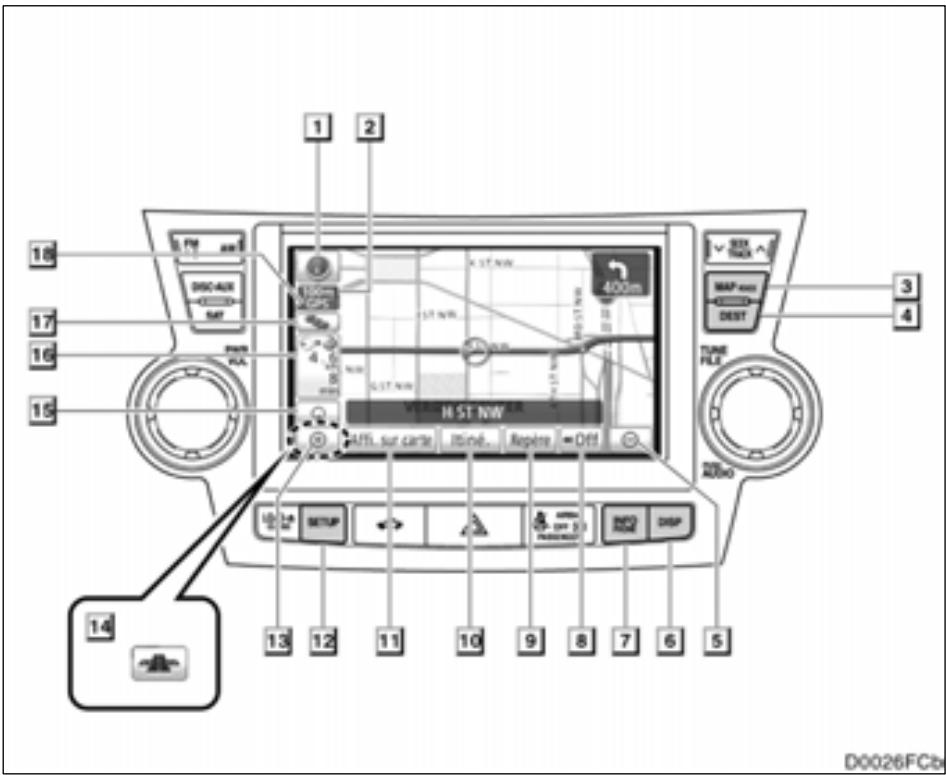
| No | Nom | Fonction | Page |
| 1 | Symbole de Nord en haut ou de sens de déplacement en haut | Ce symbole indique que le Nord ou que le sens de votre déplacement pointe vers le haut de la carte. Si vous effleurez ce symbole, l'orientation de la carte sera modifiée. | 43 |
| 2 | Indicateur d'échelle | Ce chiffre indique l'échelle de la carte. | 42 |
| 3 | Touche “MAP/VOICE” | Appuyez sur cette touche pour répéter un guidage vocal, annuler le défilement à effleurement unique et afficher votre position actuelle. | 33, 82 |
| 4 | Touche “DEST” | Appuyez sur cette touche pour afficher l'écran “Destination”. | 12, 14, 16, 17, 20, 52 |
| 5 | Touche Zoom arrière | Effleurez cette touche pour réduire l'échelle de la carte. | 42 |
| 6 | Touche “DISP” | Appuyez sur cette touche pour afficher l'écran “Affichage”. | 31 |
| 7 | Touche “INFO/PHONE” | Appuyez sur cette touche pour afficher l’écran “Information”. | 23, 127, 142, 340, 341 |
| 8 | “◀◀Off” | Effleurez cette touche pour agrandir l’affichage. Certaines touches de l’écran ne sont pas affichées. Pour les afficher de nouveau, effleurez “On▶▶”. | 271 |
| 9 | “Repère” | Effleurez cette touche pour enregistrer la position actuelle ou la position du curseur en tant que point de mémoire. | 35 |
| 10 | “Itiné.” | Effleurez cette touche pour modifier l’itinéraire. | 84, 86 |
| 11 | “Affi. sur carte” | Effleurez cette touche pour parcourir les informations relatives au guidage routier, définir les points d’intérêts à afficher à l’écran ou enregistrer l’itinéraire. | 92, 96, 97, 99 |
| 12 | Touche “SETUP” | Appuyez sur cette touche pour afficher l’écran “Paramétrer”. | 22, 102, 256, 261, 263, 265, 274, 313, 320 |
| 13 | Touche Zoom avant | Effleurez cette touche pour augmenter l’échelle de la carte. | 42 |
| 14 | Touche Carte rapprochée | Effleurez cette touche pour afficher la carte rapprochée et l’information sur les bâtiments. | 42 |
| 15 | Touche Configuration d’écran | Effleurez cette touche pour changer le mode d’affichage de l’écran. | 39 |
| 16 | Distance et durée du trajet jusqu’à la destination | Affiche la distance, la durée estimée du trajet jusqu’à la destination et l’heure estimée d’arrivée à la destination. | 83 |
| 17 | Repère XM® NavTraffic | Ce repère s’affiche lorsque vous recevez de l’information de XM® NavTraffic. | 98 |
| 18 | Repère “GPS” (système de géo-positionnement par satellite) | Ce repère s’affiche chaque fois que le véhicule reçoit des signaux du GPS. | 328 |
— Enregistrement de votre domicile
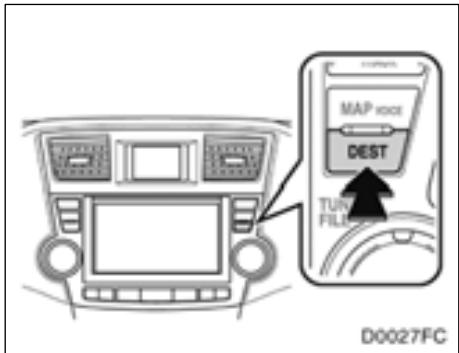
1 Appuyez sur la touche "DEST".
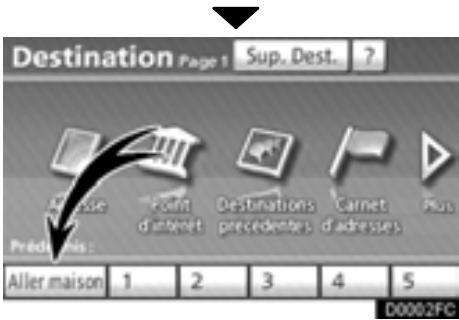
2 Effleurez la touche "Aller maison".
Si vous n'avez pas enregistré votre domicile, vous pouvez le faire en effleurant "Aller maison".
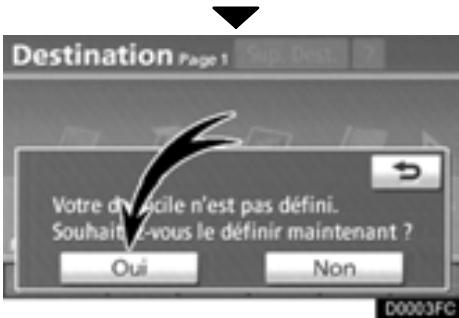
3 Effleurez la touche "Oui".
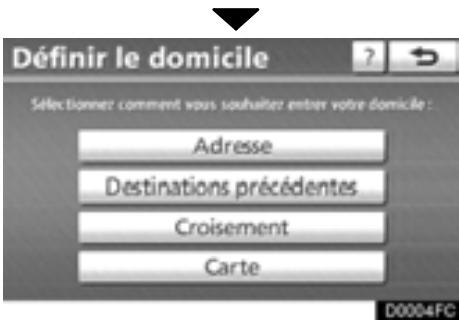
4 Il existe 4 différentes méthodes de recherche de votre domicile.
Consultez la rubrique “Recherche de la destination” à la page 52.
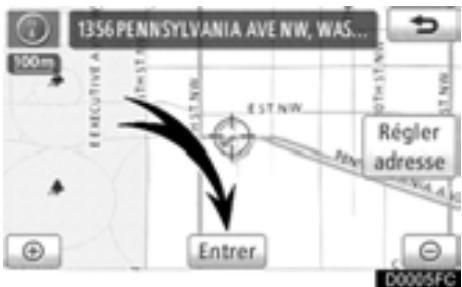

5 Effleurez la touche "Entrer".
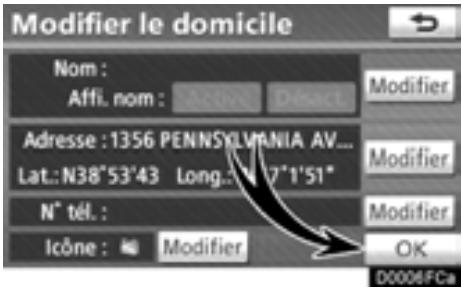
L'écran "Modifier le domicile" s'affiche.
6 Effleurez la touche "OK".
L'enregistrement de votre domicile est terminé.
Vous pouvez également enregistrer votre domicile en effleurant la touche “SETUP”. (Consultez la rubrique “ (a) Enregistrement de votre domicile” à la page 103.)
Vous pouvez changer le nom, l'adresse, le numéro de téléphone et l'icône. (Consultez la rubrique “ (b) Modification de la domicile” à la page 104.)
— Enregistrement des destinations prédéfinies
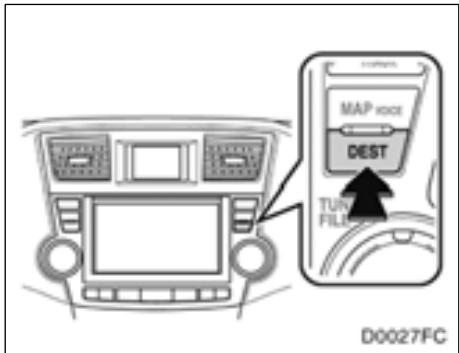
1 Appuyez sur la touche "DEST".
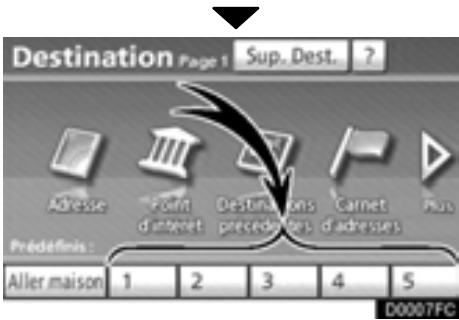
2 Effleurez l'une des touches de destination prédéfinie.
Vous pouvez définir une destination sur n'importe quelle touche de destination prédéfinie libre.
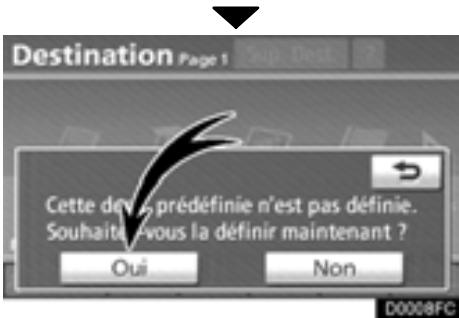
3 Effleurez la touche "Oui".
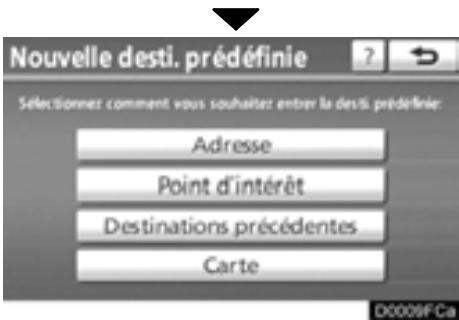
4 Vous pouvez rechercher des destinations prédéfinies de 4 manières différentes.
Consultez la rubrique “Recherche de la destination” à la page 52.
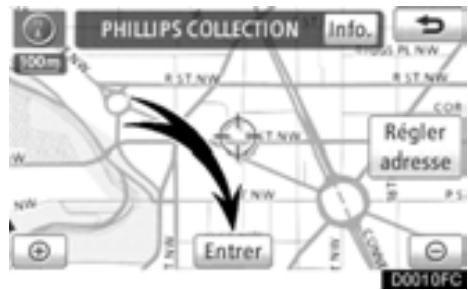
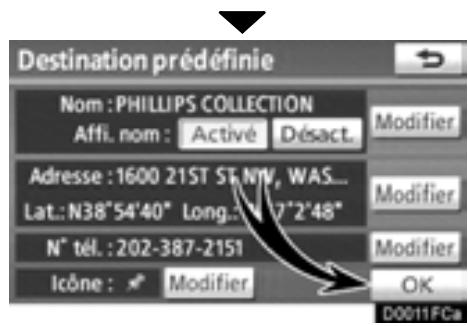
5 Effleurez la touche "Entrer".
L'écran "Destination prédéfinie" s'affiche.
6 Effleurez la touche "OK".
L'enregistrement des destinations prédéfinies est terminé.
Vous pouvez également enregistrer des destinations prédéfinies en effleurant la touche "SETUP". (Consultez la rubrique “ (a) Enregistrement des destinations prédéfinies”, à la page 106.)
Vous pouvez changer le nom, l'adresse, le numéro de téléphone et l'icône. (Consultez la rubrique “ (b) Modification des destinations prédéfinies”, à la page 107.)
On peut utiliser les points enregistrés sur l'écran "Destination". (Consultez la rubrique "— Recherche de la destination par destinations prédéfinies", à la page 54.)
— Déroulement de l'opération: guidage de l'itinéraire
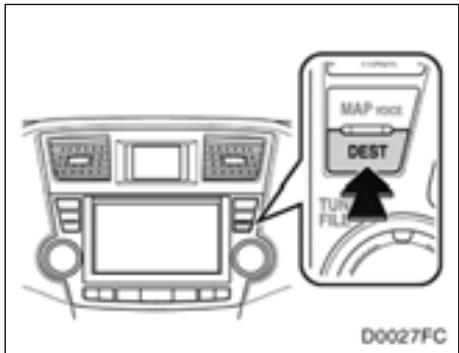
1 Appuyez sur la touche "DEST".
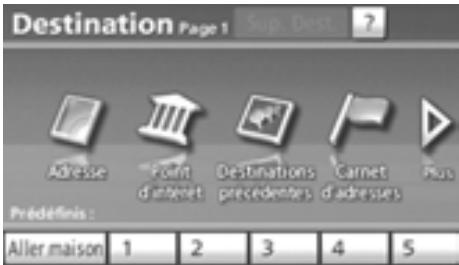
2 Vous pouvez rechercher des destinations de 10 manières différentes.
Consultez la rubrique “Recherche de la destination” à la page 52.
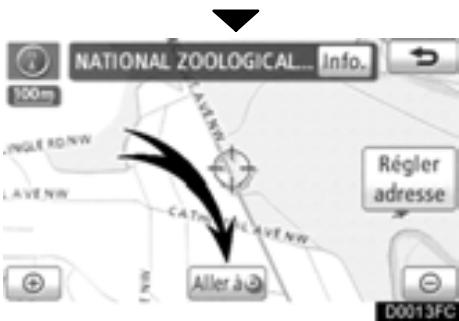
3 Effleurez la touche "Aller à Ⓞ".
Le système de navigation effectue une recherche de l'itinéraire.
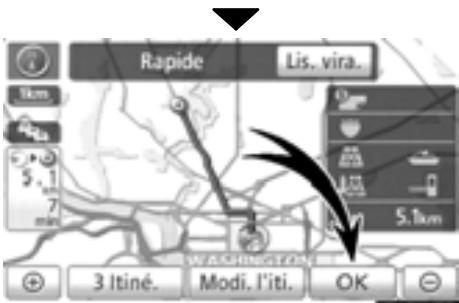
4 Effleurez la touche "OK", puis prenez la route.
Vous pouvez également sélectionner un autre itinéraire que celui recommandé. (Consultez la rubrique "Début du guidage routier", à la page 72.)
5 Les indications jusqu'à l'arrivée à destination vous sont transmises par directives vocales et sur l'écran de guidage routier.
— Définition de la domicile comme destination
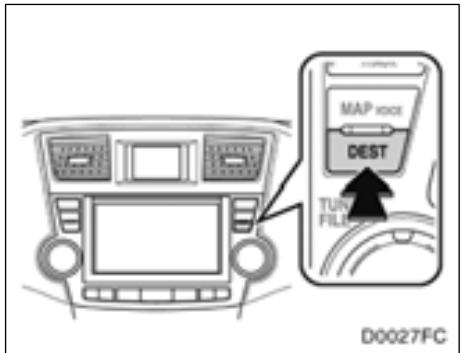
1 Appuyez sur la touche "DEST".
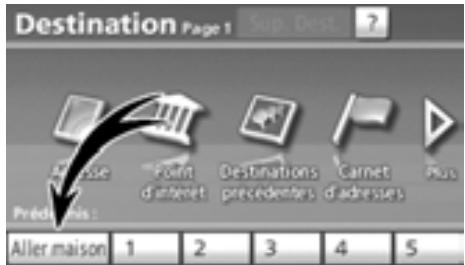
2 Effleurez la touche "Aller maison".
Vous pouvez utiliser la touche “Aller maison” si vous avez enregistré votre domicile. (Pour enregistrer votre “Domicile”, consultez la rubrique“ (a) Enregistrement de votre domicile”, à la page 103.)
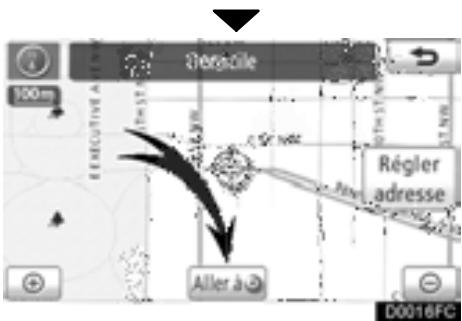
3 Effleurez la touche "Aller à Ⓞ".
Le système de navigation effectue une recherche de l'itinéraire.
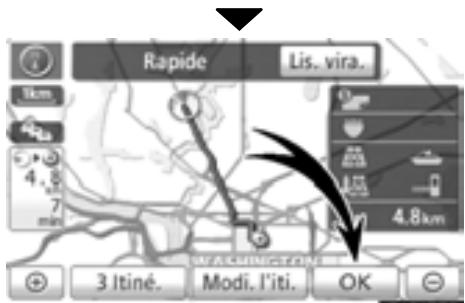
4 Effleurez la touche "OK", puis prenez la route.
Vous pouvez également sélectionner un autre itinéraire que celui recommandé. (Consultez la rubrique "Début du guidage routier", à la page 72.)
5 Les indications jusqu'à l'arrivée à destination vous sont transmises par directives vocales et sur l'écran de guidage routier.
Index des fonctions du système de navigation
| Affichage des cartes | Page |
| Affichage de l’écran de carte | 10 |
| Affichage de la position actuelle du véhicule | 33 |
| Affichage de la carte des environs de la position actuelle | 34 |
| Changement de l’échelle | 42 |
| Changement de l’orientation de la carte | 43 |
| Affichage de points d’intérêt | 92 |
| Affichage de la durée estimée du trajet/de l’heure estimée d’arrivée à destination | 83 |
| Sélection de l’écran Carte double | 39 |
| Affichage de la carte rapprochée | 42 |
| Suppression des touches de l’écran tactile sur l’écran de carte | 271 |
| Recherche de la destination | Page |
| Recherche de la destination(par domicile, point d’intérêt, numéro de téléphone, etc.) | 52 |
| Modification de la région sélectionnée | 52 |
| Repérage sur la carte de la destination choisie | 72 |
| Avant de commencer le guidage routier | Page |
| Définition de la destination | 72 |
| Affichage des itinéraires alternatifs | 72 |
| Début du guidage routier | 72 |
| Avant de commencer le guidage routier ou pendant celui-ci | Page |
| Affichage de l’itinéraire | 72 |
| Ajout de destinations | 84 |
| Modification de l’itinéraire | 86 |
| Affichage de la durée estimée du trajet/de l’heure estimée d’arrivée à destination | 83 |
| Pendant le guidage routier | Page |
| Suspension du guidage routier | 91 |
| Réglage du volume du guidage routier | 264 |
| Suppression de la destination | 71, 85 |
| Affichage de l’itinéraire en entier sur la carte | 87 |
〈Fonctions utiles〉
| Carnet d'adresses | Page |
| Inscription de vos entrées personnelles dans le carnet d'a-dresses | 108 |
| Marquage des icônes sur la carte | 110 |
| Informations | Page |
| Affichage de l'entretien du véhicule | 320 |
| Affichage du calendrier | 142 |
| Système mains-libres (pour téléphone cellulaire) | Page |
| Démarrage de Bluetooth® | 127 |
| Faire un appel sur le téléphone Bluetooth® | 132 |
| Recevoir un appel sur le téléphone Bluetooth® | 139 |
| Système de commande vocale | Page |
| Utilisation du système par commandes vocales | 44 |
Référence rapide (écran “Destination”)
L'écran “Destination” vous permet de rechercher une destination. Pour afficher l'écran “Destination”, appuyez sur la touche “DEST”.
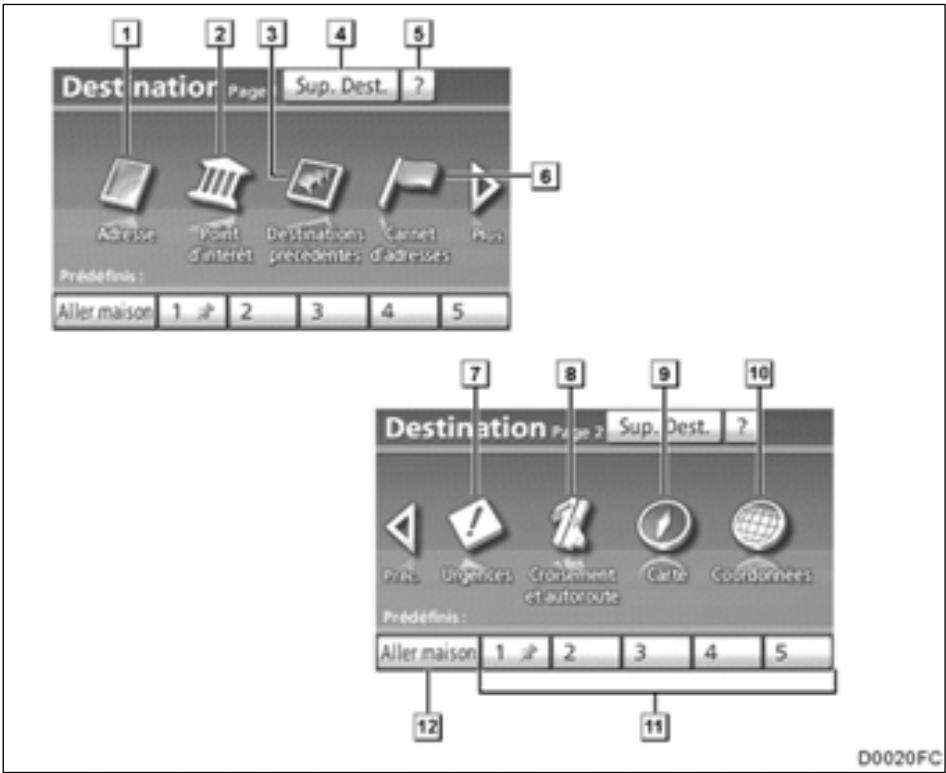
1 "Adresse"
Vous pouvez saisir l'adresse municipale (numéro de maison et rue) à l'aide du clavier. 55
2 "Point d'intérêt"
Sélectionnez l'un des nombreux points d'intérêt déjà enregistrés dans la base de données du système. 59
3 "Destinations précédentes"
Vous pouvez sélectionner une destination parmi l'une des 100 dernières destinations précédemment définies et depuis le point de départ précédent. 65
4 "Sup. Dest."
Vous pouvez supprimer les destinations prédéfinies. 71
5 “?”
Sur cet écran, vous pouvez afficher l'aide relative aux fonctions de l'écran "Destination". 33
6 "Carnet d'adresses"
Vous pouvez sélectionner l'emplacement souhaité à partir d'une entrée enregistrée dans le "Carnet d'adresses". (Pour enregistrer des entrées dans le carnet d'adresses, consultez la section "(a) Enregistrement des entrées du carnet d'adresses", à la page 109.) . . . . . . 66
7 "Urgences"
Vous pouvez sélectionner l'une des quatre catégories de points de service d'urgence déjà enregistrées dans la base de données du système. 66
8 "Croisement et autoroute"
Vous pouvez entrer le nom de deux rues d'un croisement ou l'entrée/la sortie d'une autoroute. Cette fonction est utile si vous ne connaissez que les environs de la destination, et non pas l'adresse exacte. 67
9 "Carte"
Vous pouvez sélectionner une destination simplement en la touchant sur l'écran affiché. 70
10 "Coordonnées"
Vous pouvez définir une destination en utilisant la latitude et la longitude comme coordonnées. 71
11 Touches tactiles des destinations prédéfinies
On peut sélectionner l'un des 5 points de destination prédéfinis en effleurant directement l'écran. Si aucun point de destination prédéfini n'a été enregistré, un message s'affiche et le système passe automatiquement à l'écran de réglage. Pour utiliser cette fonction, il est nécessaire de définir la "destination prédéfinie". (Pour enregistrer une "Destination prédéfinie", consultez la rubrique "(a) Enregistrement des destinations prédéfinies", à la page 106.) 54
12 "Aller maison"
On peut sélectionner une adresse de domicile sans avoir à la saisir à chaque fois. Si la domicile n'a pas été enregistrée, un message s'affichera et le système passera automatiquement à l'écran de réglage. Pour utiliser cette fonction, vous devez définir une adresse de "Domicile". (Pour enregistrer votre "Domicile", consultez la rubrique "(a) Enregistrement de votre domicile", à la page 103.)....54
Référence rapide (écran "Paramétrer")
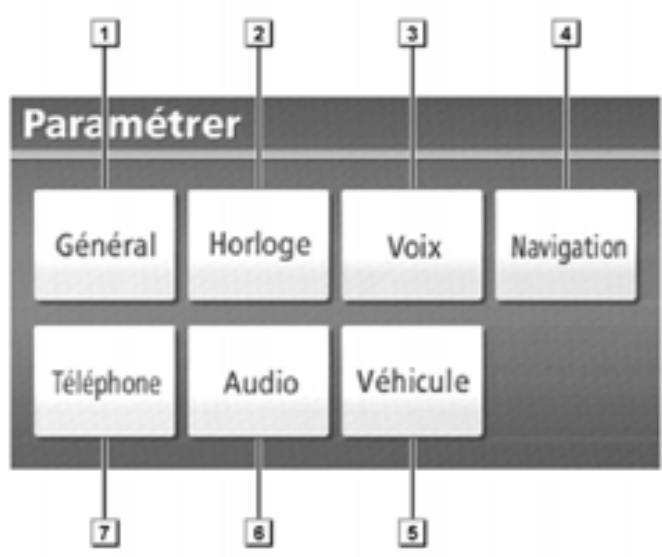
Les options de l'écran “Paramétrer” peuvent être modifiées. Pour afficher l'écran “Paramétrer”, appuyez sur la touche “SETUP”.
flowchart
graph TD
    A["Paramétrer"] --> B["Général"]
    A --> C["Horloge"]
    A --> D["Voix"]
    A --> E["Navigation"]
    A --> F["Téléphone"]
    A --> G["Audio"]
    A --> H["Véhicule"]
D0019FC
1 "Général"
Vous pouvez paramétrer la langue, les sons de fonctionnement, les changements automatiques d'écran, etc. 256
2 "Horloge"
Sert à modifier le réglage des fuseaux horaires, de l'heure avancée, etc. 261
3 "Voix"
Vous pouvez paramétrer le guidage vocal. 263
4 "Navigation"
Vous pouvez paramétrer la vitesse de croisière moyenne, le contenu des écrans affichés, les catégories d'icônes de PDI, etc. ..... 265
5 "Véhicule"
Vous pouvez paramétrer l'information relative au véhicule, par exemple celle sur l'entretien. 320
6 "Audio"
Vous pouvez paramétrer les périphériques audio portatifs, les périphériques audio Bluetooth®, etc. 313
7 "Téléphone"
Vous pouvez enregistrer les téléphones Bluetooth® ainsi que des numéros de téléphone, et vous pouvez régler le volume du récepteur. 274
Référence rapide (écran "Information")
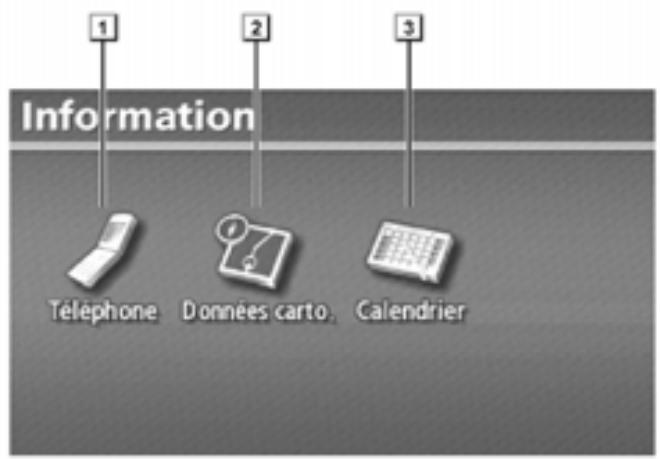
Vous pouvez utiliser cet écran pour afficher le calendrier et des renseignements sur le fonctionnement du téléphone mains libres, etc. Pour afficher l'écran “Information”, appuyez sur la touche “INFO/PHONE”.
D0018FCa
1 "Téléphone"
Pour voir les informations du système téléphonique mains libres. 127
2 "Données carto."
Affiche les informations relatives à la version du disque de données cartographiques ou à la zone de couverture. 340
3 "Calendrier"
Pour voir le calendrier. 142
SECTION 1
FONCTIONS DE BASE
- Écran initial 26
- Fonctionnement de l'écran tactile .... 27
- Saisie de lettres et de numéros/Fonctionnement de l'écran Liste ..... 28
- Réglage de l'écran .... 31
- Aide sur les fonctions .... 33
- Fonctionnement de l'écran de carte .... 33
Affichage de la position actuelle 33
Fonctionnement du défilement d'écran
(défilement à effleurement unique) 34
Permutation des écrans 39
Échelle de la carte 42
Carte rapprochée 42
Orientation de la carte 43
Icônes de la carte 44
- Système de commande vocale 44
Liste de commandes 47
Écran initial

Véhicules dotés du système Smart key —
Lorsque le contacteur "ENGINE START STOP" est en mode ACCESSOIRES ou DÉMARRAGE, l'écran initial s'affiche et le système est activé.
Véhicules non dotés du système Smart key — Lorsque le contacteur du moteur est en position "ACC" ou "ON", l'écran initial s'affiche et le système est activé.

ATTENTION
Si le véhicule est arrêté alors que le moteur tourne, engagez toujours le frein de stationnement pour plus de sécurité.
Après quelques secondes, l'écran "ATTENTION" s'affichera.
ATTENTION
Conduisez prudem, et respectez code de route. Vous risquez un acci. grave si vous regardez cet écran et faites des sélections en conduisant. Certaines données carto. peuvent être incorrectes. Lisez instruc. de sécurité dans manuel de navigation.
Affi. carte
D1002FC
Au bout d'environ 5 secondes, l'écran "ATTENTION" fait place automatiquement à l'écran de carte. L'écran de carte s'affiche également si vous appuyez sur la touche "MAP/VOICE".
Lorsque l'écran "ATTENTION" est affiché, les touches "DEST" et "SETUP" sont inopérantes. Si vous effleurez la touche "Calendrier" de l'écran "Information", l'écran "ATTENTION" s'affichera de nouveau. Au bout de cinq secondes, ou si vous appuyez sur la touche "MAP/VOICE" ou effleurez la touche "Affi. carte", l'écran "ATTENTION" fait place à l'écran de carte.
- Renseignements sur l'entretien
Ce système vous prévient lorsque vous devez remplacer certaines pièces ou certains composants et affiche les informations du concessionnaire (si elles sont enregistrées) à l'écran.
Lorsque le véhicule a parcouru une distance prédéfinie avant un entretien prescrit ou si la date de cet entretien a été atteinte, l'écran "Information" s'affichera lorsque le système de navigation sera en fonction.
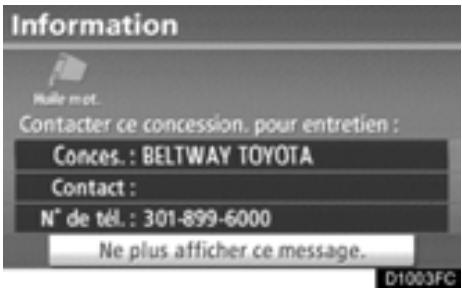
Pour désactiver cet écran, effleurez la touche "Ne plus afficher ce message.". Cet écran s'efface au bout de quelques secondes si l'écran n'est pas utilisé.
Pour empêcher cet écran informatif de s'afficher à nouveau, effleurez la touche "Ne plus afficher ce message.".
Pour enregistrer l'“Renseignements sur l'entretien”, consultez la rubrique “— Entretien”, à la page 320.
Fonctionnement de l'écran tactile
Ce système est principalement activé par effleurement des touches à l'écran.
Pour éviter d'endommager l'écran, effleurez légèrement les touches de l'écran avec le doigt. Lorsque vous effleurez l'écran, un signal sonore retentit. (Pour définir un signal sonore, consultez la page 256.)
N'utilisez aucun autre instrument que votre doigt pour toucher l'écran.
INFORMATIONS
- Si le système ne répond pas au toucher d'une commande, éloignez votre doigt de l'écran, puis effleurez de nouveau la touche.
- On ne peut pas utiliser les fonctions d'une touche estompée sur l'écran tactile.
- Nettoyez les traces de doigt à l'aide d'un chiffon spécial pour écran. N'utilisez pas de nettoyants chimiques pour nettoyer l'écran tactile.
- Lorsque l'écran est froid, il est possible que l'image affichée s'obscurcisse et que les images en mouvement soient légèrement déformées.
- Lorsqu'il fait extrêmement froid, il est possible que l'écran ne s'affiche pas et que les données saisies par un utilisateur soient supprimées. De plus, il pourrait être plus difficile que d'habitude d'appuyer sur les touches de l'écran tactile.
- Lorsque vous regardez l'écran à travers un matériau polarisé, par exemple des lunettes de soleil polarisées, l'écran peut être sombre et difficile à voir. Si c'est le cas, regardez l'écran sous différents angles, réglez les paramètres d'affichage sur l'écran "Affichage" ou enlevez vos verres fumés.
Saisie de lettres et de numéros/Fonctionnement de l'écran Liste
Vous pouvez utiliser l'écran tactile pour rechercher une adresse ou un nom, ou pour saisir des lettres et des chiffres.
INFORMATIONS
Vous pouvez changer la disposition du clavier. (Consultez la page 259.)
- Pour saisir des lettres et des chiffres
Pour afficher le clavier alphabétique, effleurez la touche “a-z”.
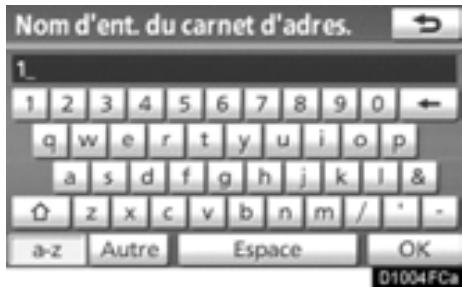
Saisissez les lettres en effleurant les touches directement.

: L'effleurement de cette touche efface une lettre. Si vous la maintenez enfoncée, la suppression des lettres se poursuivra.
Sur certains écrans de saisie de lettres, vous pouvez utiliser les majuscules ou les minuscules.
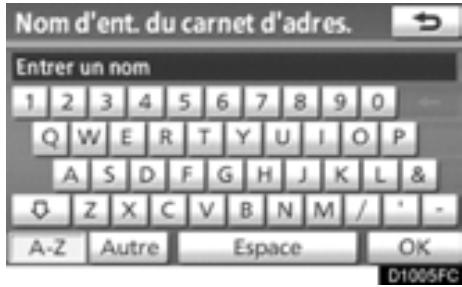

: Pour effectuer la saisie en minuscules.

: Pour effectuer la saisie en majuscules.
- Pour saisir des symboles
Pour afficher l'écran de symboles, effleurez la touche "Autre".
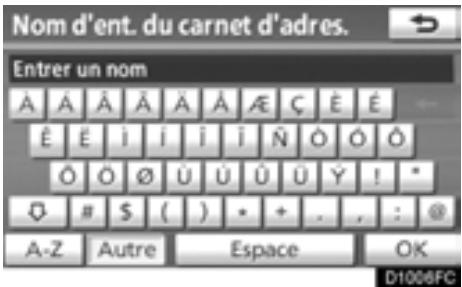
Saisissez les symboles en effleurant les touches directement.

L'effleurement de cette touche efface une lettre. Si vous la maintenez enfoncée, la suppression des lettres se poursuivra.
- Pour afficher la liste
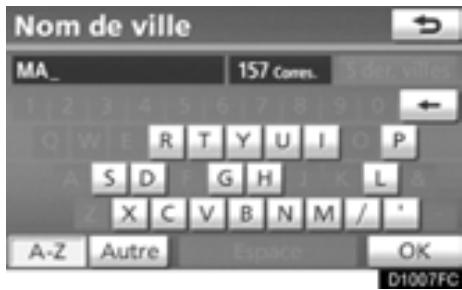
Pour rechercher une adresse ou un nom, effleurez la touche “OK”. Les éléments correspondants de la base de données sont répertoriés, même si l'adresse ou le nom saisi est incomplet.
S'il y a cinq correspondances ou moins, la liste s'affiche automatiquement sans que la touche "OK" ne doive être effleurée.
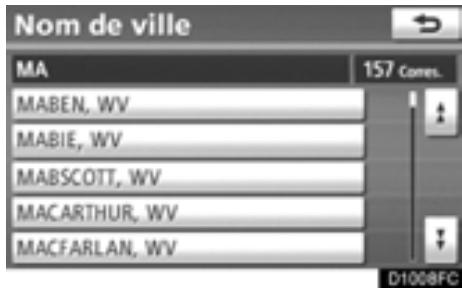
INFORMATIONS
Le nombre d'éléments correspondants s'affiche sur le côté droit de l'écran. Si le nombre d'éléments correspondants est supérieur à 999, le système affiche “**” à l'écran.
- Fonctionnement de l'écran Liste
Lorsqu'une liste s'affiche, utilisez la touche appropriée pour la parcourir.
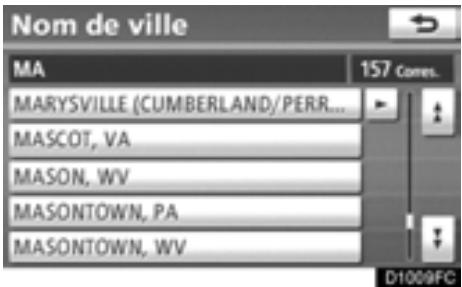

Pour passer à la page suivante ou précédente.

Effleurez la touche ou pour parcourir la liste affichée.

Ceci indique la position dans un écran affiché.

Si la touche ■ s'affiche à la droite du nom de l'élément, c'est que ce nom est trop long pour être affiché en entier. Effleurez cette touche pour ■ faire défiler le nom vers la droite.

Effleurez la touche pour faire défiler le nom vers la gauche.
• Tri
Vous pouvez réorganiser l'ordre d'une liste affichée à l'écran.
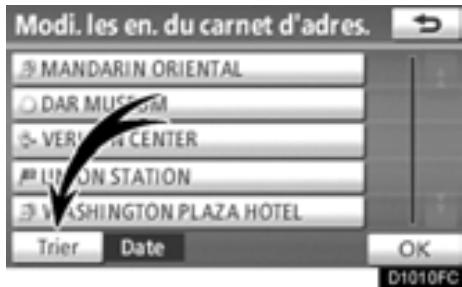
1. Effleurez la touche "Trier".
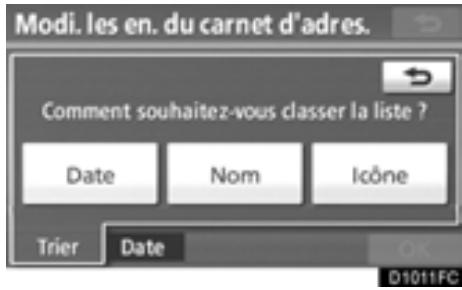
2. Sélectionnez les critères de tri désirés.
Les critères de tri sont les suivants:
"Distance": Pour trier dans l'ordre des distances à parcourir depuis votre position actuelle.
“Date”: Pour trier par ordre chronologique.
"Catégorie": Pour trier par ordre de catégorie.
"Icône": Pour trier par ordre d'icône.
“Nom”: Pour trier par ordre de nom.
Réglage de l'écran
Vous pouvez régler le contraste, la luminosité, la couleur et le ton de l'écran. Vous pouvez également désactiver l'affichage et faire basculer l'écran en mode jour ou en mode nuit.
- Réglage du contraste, de la luminosité, de la couleur et du ton
Le contraste, la luminosité, la couleur et le ton de l'écran peuvent être réglés en fonction de la luminosité ambiante. Vous pouvez également éteindre l'écran.
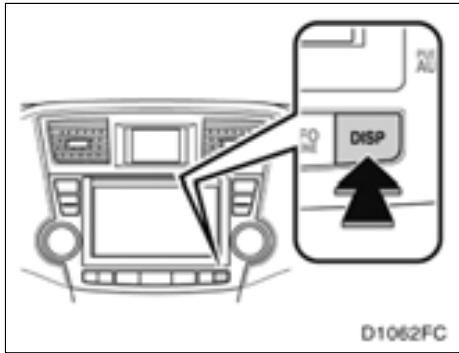
- Appuyez sur la touche "DISP".
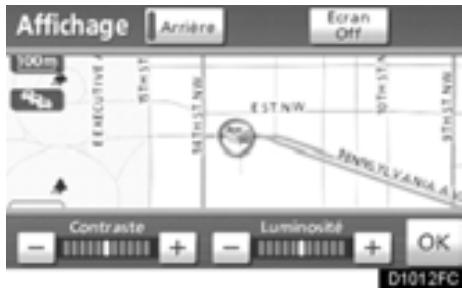
Réglage du contraste et de la luminosité
2. Effleurez la touche choisie pour régler le contraste et la luminosité.
“Contraste” “+”: Augmente le contraste de l’écran.
“Contraste” “—”: Atténue le contraste de l’écran.
"Luminosité" "+": Augmente la luminosité de l'écran.
"Luminosité" “—”: Atténue la luminosité de l'écran.
3. Après avoir réglé l'écran, effleurez la touche "OK".
Si votre véhicule est doté du système vidéo aux places arrière, l'écran arrière s'allume ou s'éteint lorsque vous effleurez la touche "Arrière".
Si vous effleurez la touche “Ecran Off”, l’écran s’éteint. Pour rallumer l’écran, appuyez de nouveau sur la touche “DISP”, ou appuyez sur la touche “DEST” ou sur une autre touche de mode d’écran.
INFORMATIONS
Si vous n'effleurez aucune touche de l'écran "Affichage" pendant 20 secondes, l'écran précédent s'affichera.
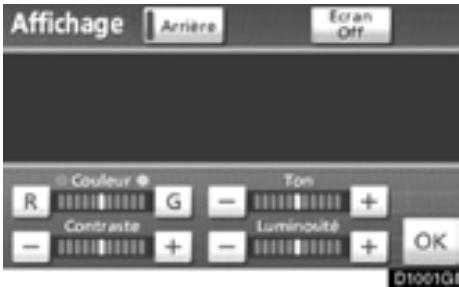
Réglage de la couleur et du ton (véhicules dotés du système vidéo aux places arrière)
Vous pouvez également utiliser la télécommande pour effectuer des réglages.
- Effleurez la touche choisie pour régler la couleur et le ton.
Vous pouvez régler la couleur et le ton pendant la lecture d'un disque DVD et Video CD.
“Couleur” “R”: Augmente la couleur rouge de l’écran.
“Couleur” “G”: Augmente la couleur verte de l’écran.
“Ton” “+”: Augmente le ton de l’écran.
“Ton” “—”: Atténue le ton de l’écran.
- Après avoir réglé l'écran, effleurez la touche "OK".
Si votre véhicule est doté du système vidéo aux places arrière, l'écran arrière s'allume ou s'éteint lorsque vous effleurez la touche "Arrière".
Si vous effleurez la touche “Ecran Off”, l’écran s’éteint. Pour rallumer l’écran, appuyez de nouveau sur la touche “DISP”, ou appuyez sur la touche “DEST” ou sur une autre touche de mode d’écran.
INFORMATIONS
Si vous n'effleurez aucune touche de l'écran "Affichage" pendant 20 secondes, l'écran précédent s'affichera.
- Permutation entre le mode jour et le mode nuit
En fonction de la position du contacteur des phares, l'écran passe au mode jour ou au mode nuit.
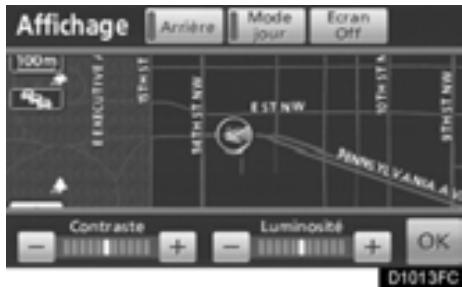
Pour afficher l'écran en mode jour même lorsque le contacteur des phares est placé en position ON, appuyez sur la touche "Mode jour" sur l'écran de réglage pour régler la luminosité et le contraste.
Si l'écran est en mode jour avec le contacteur des phares placé en position ON, cette situation est mémorisée dans le système, même si le moteur est à l'arrêt.
Aide sur les fonctions
Lorsque la touche 7 est affichée à l'écran, vous avez accès à la description de la fonction.
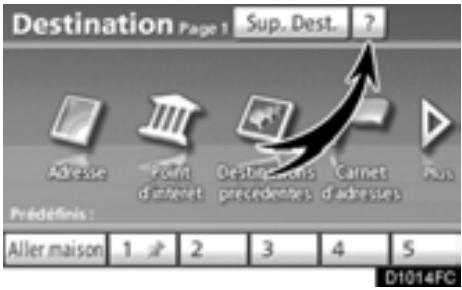
1. Effleurez la touche ? .
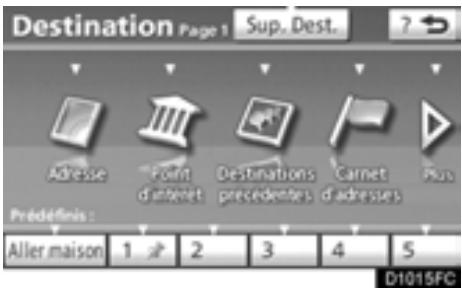
2. Effleurez la touche correspondant à la fonction désirée.

Fonctionnement de l'écran de carte —
— Affichage de la position actuelle
Au démarrage du système de navigation, la position actuelle est le premier élément affiché.
Cet écran affiche la position actuelle du véhicule et une carte des environs immédiats.
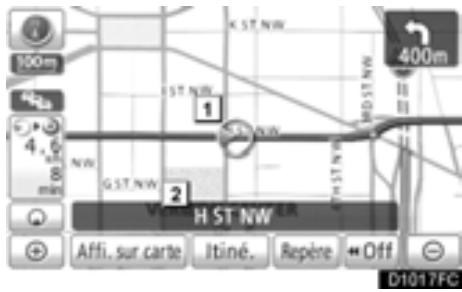
Le repère de la position actuelle du véhicule (1) s'affiche au centre ou dans la partie centrale inférieure de l'écran de carte.
Selon l'échelle de la carte, un nom de rue s'affichera au bas de l'écran (2).
En tout temps et depuis n'importe quel écran, vous pouvez revenir à la carte montrant votre position actuelle en appuyant sur la touche "MAP/VOICE".
Pendant que vous roulez, le repère de la position actuelle du véhicule reste fixe à l'écran, tandis que la carte se déplace.
La position actuelle est automatiquement définie dès que le véhicule reçoit des signaux du système GPS (géo-positionnement par satellite). Si la position actuelle n'est pas exacte, elle sera automatiquement corrigée une fois que le véhicule aura reçu des signaux du système GPS.
INFORMATIONS
- Après avoir débranché la batterie, ou sur un nouveau véhicule, la position actuelle peut être erronée. La position est corrigée dès que le système reçoit les signaux GPS.
- Pour corriger manuellement la position actuelle, consultez la page 271.
— Fonctionnement du défilement d'écran (défilement à effleurement unique)
Lorsque vous effleurez un point quelconque sur la carte, celui-ci se déplace au centre de l'écran et il est indiqué par le repère du curseur (1).
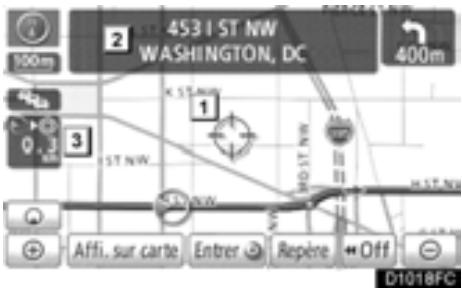
Pour examiner un point autre que celui de la position actuelle du véhicule, utilisez la fonction de défilement pour déplacer ce point au centre de l'écran.
Si vous maintenez votre doigt sur l'écran, la carte continuera à défiler dans cette direction jusqu'à ce que vous le retiriez.
Selon l'échelle de la carte, un nom de rue, un nom de ville ou un autre élément relatif au point effleuré s'affichera (2). La distance entre la position actuelle et ⊕ sera aussi affichée (3).
Une fois le défilement de la carte terminé, celle-ci reste centrée sur la position sélectionnée jusqu'à ce qu'une autre fonction soit activée. Le repère de la position actuelle du véhicule continuera à se déplacer selon votre itinéraire réel et pourrait disparaître de la carte. Lorsque vous appuyez sur la touche "MAP/VOICE", la position actuelle du véhicule revient au centre de l'écran et la carte se déplace pendant que le véhicule suit l'itinéraire indiqué.
INFORMATIONS
Lorsque vous utilisez la fonction de défilement à effleurement unique, le repère de la position actuelle du véhicule pourrait disparaître de l'écran. Déplacez de nouveau la carte à l'aide de la fonction de défilement à effleurement unique ou appuyez sur la touche "MAP/VOICE" pour revenir à la carte affichant la position actuelle du véhicule.
- Pour définir la position du curseur comme destination
La fonction de défilement à effleurement unique peut servir à définir un point particulier de la carte comme destination.
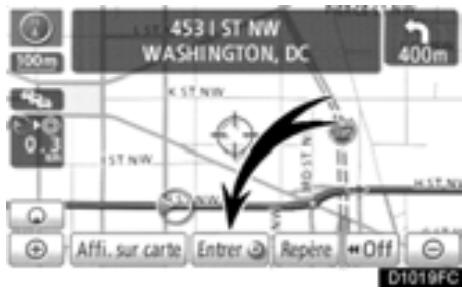
Effleurez la touche “Entrer Ⓞ”.
L'écran change alors et affiche sur la carte l'emplacement de la destination choisie, ainsi que l'itinéraire suggéré. (Consultez la rubrique "Début du guidage routier", à la page 72.)
- Pour enregistrer la position du curseur comme entrée du carnet d'adresses
L'enregistrement d'une entrée de carnet d'adresses permet d'accéder facilement à un point particulier.
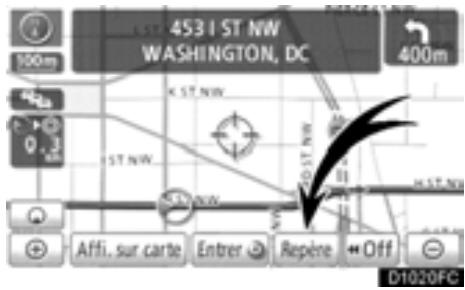
Effleurez la touche "Repère".
Lorsque vous effleurez la touche “Repère”, l’écran suivant s’affiche pendant quelques secondes, puis il est remplacé par l’écran de carte.
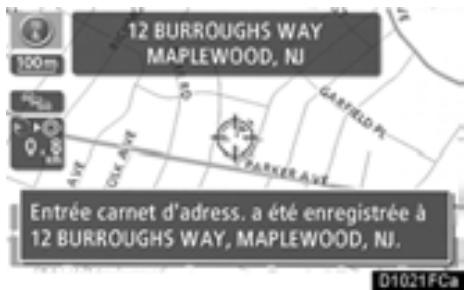
Le symbole 📋 sur la carte indique le point enregistré.
Pour modifier l'icône, le nom, etc., consultez la rubrique “ (b) Modification des entrées du carnet d'adresses”, à la page 110.
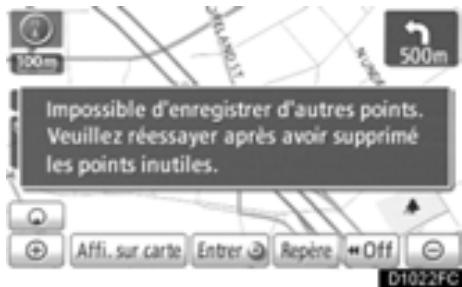
Vous pouvez enregistrer jusqu'à 100 entrées dans le carnet d'adresses. Si vous tentez d'y enregistrer plus de 100 entrées, un message d'erreur s'affichera.
- Pour de plus amples renseignements au sujet de l'icône située sous le curseur
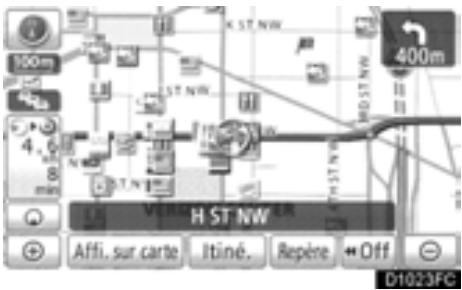
Pour afficher l'information relative à une icône, placez le curseur sur celle-ci.
INFORMATIONS SUR UN PDI
Lorsque le curseur est placé sur une icône de PDI, le nom de ce PDI et la touche “Info.” s'affichent en haut de l’écran.
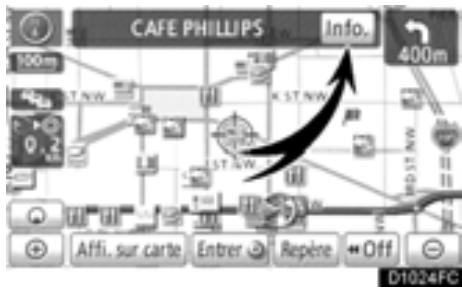
Effleurez la touche "Info.".
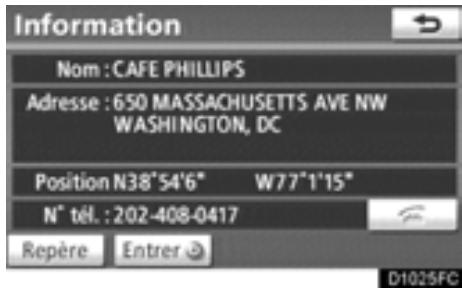
L'information relative au PDI, par exemple le nom, l'adresse et le numéro de téléphone, s'affiche.
Si vous effleurez la touche “Entrer Ⓞ”, la position du curseur est définie en tant que destination.
Si une destination a déjà été définie, les touches "Aller à Ⓞ" et "Ajou. itiné." s'affichent.
"Aller à Ⓞ": Pour supprimer la destination existante et en définir une nouvelle.
"Ajou. itiné.": Pour ajouter une destination.
Pour enregistrer ce PDI en tant qu'entrée du carnet d'adresses, effleurez la touche "Repère". (Consultez la page 109.)
Si vous effleurez la touche 📞, vous pouvez appeler le numéro de téléphone enregistré.
INFORMATIONS
Vous pouvez afficher le point d'intérêt désiré sur l'écran de carte. (Consultez la rubrique “ — Affichage des icônes de PDI”, à la page 92.)
INFORMATION SUR LES ENTRÉES DU CARNET D'ADRESSES
Lorsque le curseur est placé sur l'icône d'une entrée du carnet d'adresses, le nom de cette entrée et la touche "Info." s'affichent en haut de l'écran.
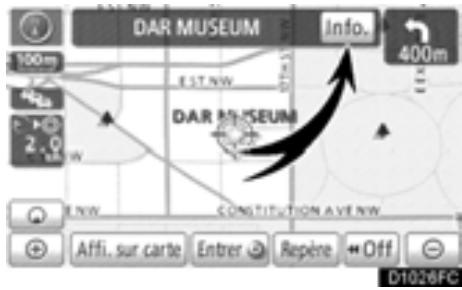
Effleurez la touche "Info.".
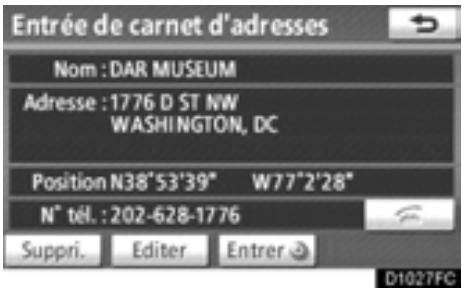
L'information relative à l'entrée, par exemple le nom, l'adresse et le numéro de téléphone, s'affiche.
Si vous effleurez la touche “Entrer Ⓞ”, la position du curseur est définie en tant que destination.
Si une destination a déjà été définie, les touches "Aller à Ⓞ" et "Ajou. itiné." s'affichent.
"Aller à Ⓞ": Pour supprimer la destination existante et en définir une nouvelle.
"Ajou. itiné.": Pour ajouter une destination.
Pour modifier une entrée du carnet d'adresses, effleurez la touche "Editer". (Consultez la rubrique "(b) Modification des entrées du carnet d'adresses", à la page 110.)
Pour supprimer une entrée du carnet d'adresses, effleurez la touche "Suppri.".
Si vous effleurez la touche 📄, vous pouvez appeler le numéro de téléphone enregistré.
INFORMATIONS SUR LA DESTINATION
Lorsque le curseur est placé sur une icône de destination, le nom de cette destination et la touche "Info." s'affichent en haut de l'écran.
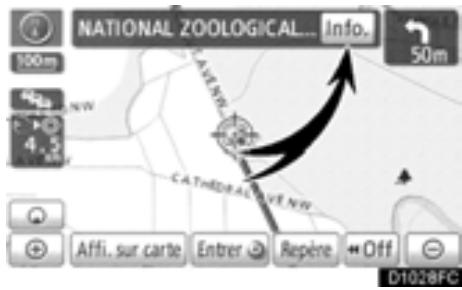
Effleurez la touche "Info.".
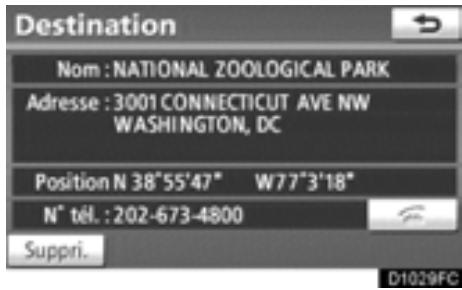
L'information relative à la destination, par exemple le nom, l'adresse et le numéro de téléphone, s'affiche.
Pour supprimer une destination, effleurez la touche "Suppri.".
Si vous effleurez la touche 📞, vous pouvez appeler le numéro de téléphone enregistré.
INFORMATION ÉCRITE DE XM® NavTraffic
Lorsque vous effleurez l'icône de XM® NavTraffic sur la carte, la barre info. XM® NavTraffic s'affiche en haut de l'écran.
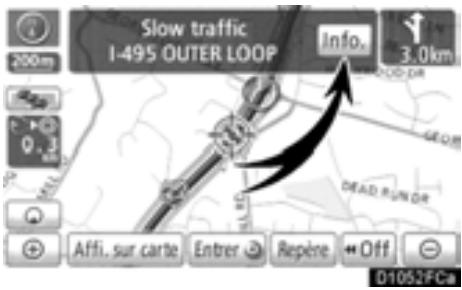
Effleurez la touche "Info.".
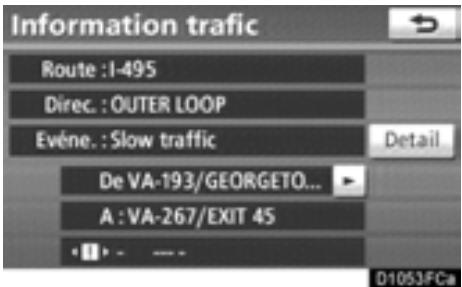
Information trafic s'affiche à l'écran.
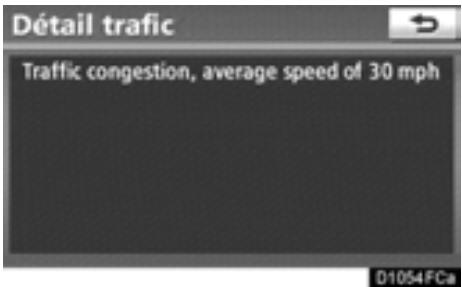
Effleurez la touche “Detail” pour afficher de l'information détaillée sur l'état de la circulation.
— Permutation des écrans
Vous pouvez sélectionner n'importe quelle configuration d'écran.
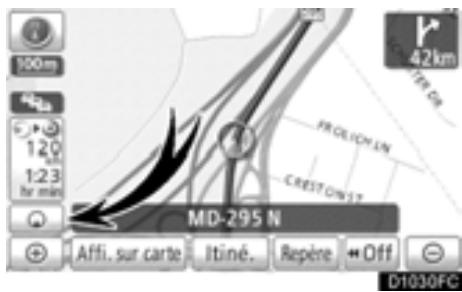
- Effleurez cette touche pour afficher l'écran suivant.
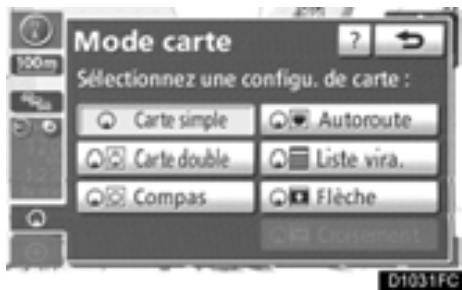
- Pour sélectionner la configuration d'écran désirée, effleurez l'une des touches suivantes.
Selon les circonstances, vous ne pouvez pas sélectionner certaines touches de configuration d'écran.

Pour afficher l'écran Carte simple. (Consultez la page 40.)

Pour afficher l'écran Carte double. (Consultez la page 41.)

Pour afficher l'écran Compas. (Consultez la page 41.)

Pour afficher l'écran Autoroute. (Consultez la page 78.)

Pour afficher l'écran Liste vira. (Consultez la page 80.)

Pour afficher l'écran Flèche. (Consultez la page 80.)

Pour afficher l'écran de guidage d'intersection ou l'écran de guidage sur l'autoroute. (Consultez la page 79.)
- Configuration d'écran CARTE SIMPLE
Il s'agit d'un écran de carte normal.
Si un écran différent est affiché, l'effleurement de la touche Carte simple entraînera l'affichage de l'écran de carte simple.
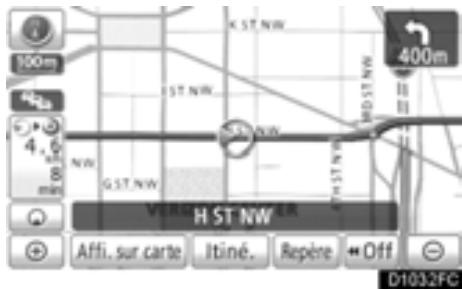
L'écran affiche la carte simple.
CARTE DOUBLE
L'affichage d'une carte peut être divisé en deux parties.
Si un écran différent est affiché, l'effleurement de la touche Carte double entraînera l'affichage de l'écran de carte double.
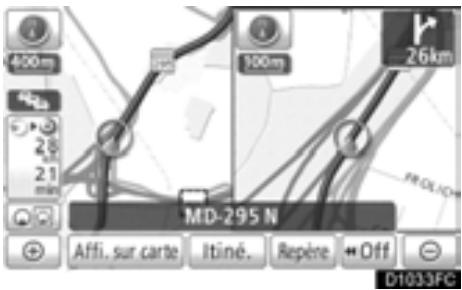
L'écran affiche la carte double. La carte sur la gauche est la carte principale.
On peut modifier l'apparence de la carte sur la droite en effleurant un point quelconque sur cette carte.
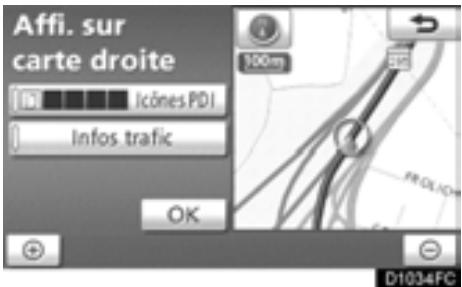
Vous pouvez effectuer les procédures suivantes à partir de cette carte:
- Changer l'échelle de la carte
- Afficher l'icône de PDI
- Afficher l'information sur XM® NavTraffic. (Consultez la page 98.)
- Changer l'orientation de la carte
Lorsque vos modifications sont terminées, effleurez la touche "OK".
L'écran de carte double s'affiche de nouveau.
MODE COMPAS
La position actuelle du véhicule est indiquée par un compas.
Si un écran différent est affiché, l'effleurement de la touche Compas entraînera l'affichage de l'écran en mode compas.
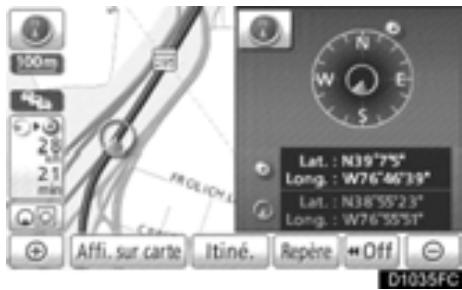
De l'information sur la destination et la position actuelle, ainsi qu'un compas, s'affichent à l'écran.
Le repère de la destination s'affiche dans la direction de la destination. Pendant que vous conduisez, reportez-vous aux coordonnées de longitude et de latitude, ainsi qu'au compas, pour vous assurer que votre véhicule se dirige vers la destination.
INFORMATIONS
Lorsque le véhicule de déplace en dehors de la zone de couverture, l'écran de guidage routier fait place à l'écran du mode compas.
— Échelle de la carte
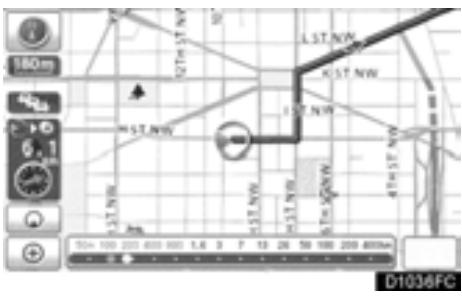
changer l'échelle d'affichage de la carte. La barre d'échelle et l'indicateur situés au bas de l'écran constituent le menu d'échelle de la carte. L'échelle a une amplitude allant de 150 feet (50 m) à 250 miles (400 km).
Effleurez

ou

jusqu'à ce que
l'échelle soit modifiée. Chaque fois que vous effleurez la touche, l'échelle est légèrement modifiée.
Vous pouvez modifier l'échelle d'affichage de la carte directement en effleurant la barre d'échelle. Cette barre n'est pas accessible pendant la conduite.
L'échelle de la carte est affichée sous le symbole Nord vers le haut ou sous le symbole Sens du déplacement vers le haut; ces symboles sont situés dans le coin supérieur gauche de l'écran.
INFORMATIONS
Lorsque l'échelle de la carte est à son amplitude maximale de 250 miles (400 km), la touche n'est pas affichée. Lorsque l'échelle de la carte est à son amplitude minimale de 150 feet (50 m), la touche n'est pas affichée. Dans les zones ou la carte rapprochée est disponible, l'échelle de la carte passe de à lorsqu'elle est à son amplitude minimale.
— Carte rapprochée
Dans les zones disposant de la carte rapprochée (certaines zones des villes suivantes: Detroit, Chicago, N.Y., L.A), vous pouvez afficher cette carte, dont l'échelle est de 75 feet (25 m).
- Pour passer à l'écran de carte rapprochée
La touche 📋 devient 🌐 lorsque l'échelle de la carte passe à 150 feet (50 m).
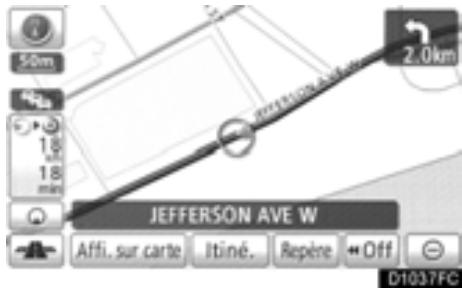
Pour afficher la carte rapprochée, effleurez la touche .
Pour supprimer la carte rapprochée, effleurez la touche
INFORMATIONS
- Si la carte ou la position actuelle passe dans une zone pour laquelle la carte rapprochée n'est pas disponible, l'échelle de la carte change automatiquement à 150 feet (50 m).
- Sur la carte rapprochée, le symbole signale une rue à sens unique.
- Vous ne pouvez pas faire défiler la carte rapprochée (fonction de défilement à effleurement unique) pendant que vous conduisez.
L'empreinte de pas de bâtiment et l'information cartographique connexe dans cette produit vient avec les matériaux numérique MAPMASTER.
- Pour afficher des informations sur les bâtiments
Cette information n'est disponible que pour les bâtiments pour lesquels de l'information est enregistrée sur le disque de la carte.
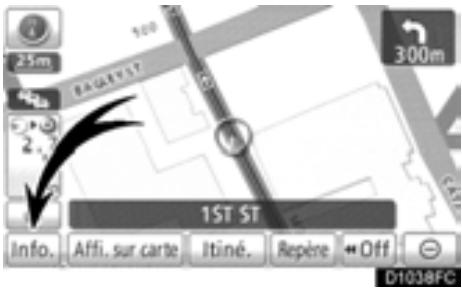
Effleurez la touche "Info." pendant que la carte rapprochée est affichée.
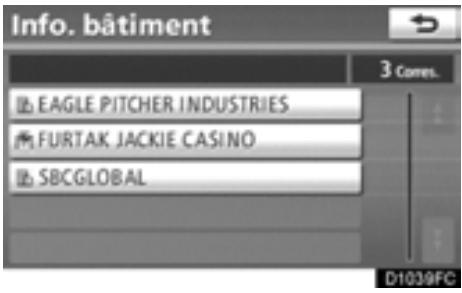
Les détails des PDI de certains bâtiments peuvent s'afficher.
Pour obtenir de l'information détaillée sur un PDI, effleurez le nom du bâtiment. Vous pouvez consulter les détails des PDI sélectionnés.
— Orientation de la carte
Vous pouvez changer l'orientation de la carte de Nord vers le haut à Sens du déplacement vers le haut en effleurant le symbole d'orientation situé dans la partie supérieure gauche de l'écran.
Effleurez la touche

ou


▶ Écran Nord vers le haut
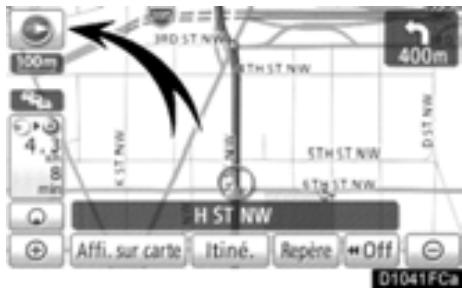
▶ Écran Sens du déplacement vers le haut

Symbole Nord vers le haut
Peu importe la direction vers laquelle le véhicule se déplace, le nord est toujours en haut.

Symbole Sens du déplacement vers le haut
La direction vers laquelle le véhicule se déplace est toujours en haut. Une flèche rouge indique le nord.
— Icônes de la carte
| Icône | Nom |
| [302X] | Île |
 | Parc |
 | Usine |
 | Immeuble commercial |
| [322D] | Aéroport |
 | Installations militaires |
 | Université |
 | Hôpital |
 | Stade |
 | Centre commercial |
 | Golf |
Système de commande vocale —
Le système de commande vocale vous permet d'activer le système de navigation, le système audio et le système mains-libres.
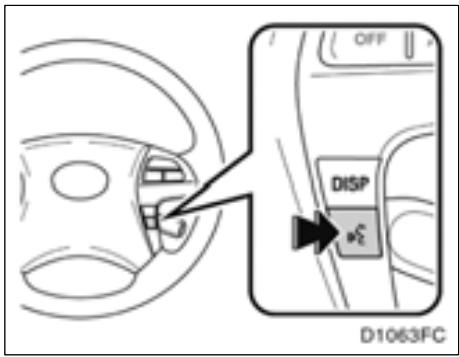
- Appuyez sur la touche de communication.
Un signal sonore retentit, puis l'écran "Menu voix" s'affiche.
| INFORMATIONS |
| Vous pouvez sauter l'orientation vocale du système de commande vocale en appuyant sur la touche de communication. |
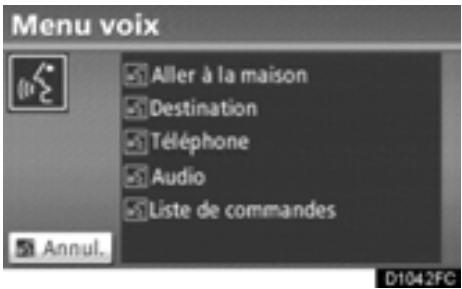
2. Après le signal sonore, dictez la commande désirée.
Les commandes vocales sont identifiées par le symbole . Dictez les commandes telles qu'elles sont affichées à l'écran.
Si vous voulez consulter la liste de commandes, dites “Liste de commandes”; l’écran de liste de commandes s’affichera. (Consultez la rubrique “— Liste de commandes”, à la page 47.)
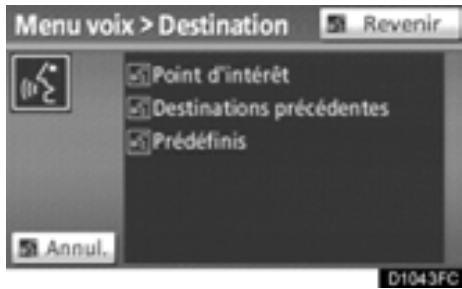
3. Après le guidage vocal, dictez la commande affichée à l'écran.
Si le résultat attendu ne s'affiche pas, ou si aucun choix n'est disponible, dites "Revenir" ou effleurez la touche "Revenir" pour revenir à l'écran précédent.
Pour annuler une commande de reconnaissance vocale, dites “Annuler”, effleurez la touche “Annul.” ou maintenez la touche de communication enfoncée.
Si le système de navigation ne réagit pas ou si l'écran de confirmation reste affiché, essayez de nouveau en appuyant sur la touche de communication.
Si une commande vocale n'est pas reconnue dans les six secondes, le système de guidage vocal dira "Pardon?" (le message "Commande non reconnue." s'affichera à l'écran) et se remettra en mode de réception de commande vocale.
Si une commande vocale ne peut pas être reconnue deux fois de suite, le système d'orientation vocale dira "En pause. Pour relancer la reconnaissance vocale, appuyez sur le bouton parler.", et il sera suspendu.
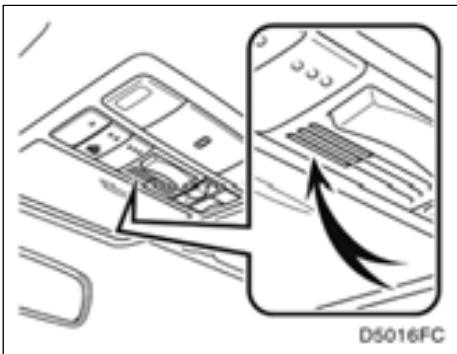
Il n'est pas nécessaire de parler directement dans le microphone lorsque vous donnez une commande.
INFORMATIONS
- Attendez le signal sonore de confirmation avant de dicter une commande.
- Il se peut que des commandes vocales ne soient pas reconnues si :
- Vous parlez trop rapidement,
- Vous parlez à voix basse ou trop fort,
- Les glaces ou le panneau de toit ouvrant sont ouverts,
- Les passagers parlent lorsque les commandes vocales sont dictées.
- Exemple de commande vocale: recherche d'un itinéraire vers votre domicile.
- Appuyez sur la touche de communication.
- Dites "Aller à la maison".
Si aucune adresse de domicile n'a été enregistrée, le système d'orientation vocale dira "Votre domicile n'est pas défini" et le système vous demandera d'entrer une adresse de domicile. (Consultez la page 103.)
Lorsque la commande vocale est reconnue, une carte des environs de votre domicile s'affiche.
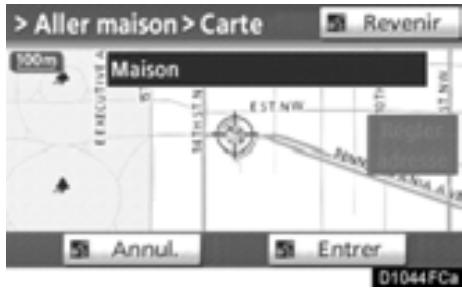
- Effleurez la touche “Entrer” ou dites “Entrer”; le système commence la recherche d’un itinéraire jusqu’à votre domicile.
Pour revenir à l'écran "Menu voix", dites "Revenir" ou effleurez la touche "Revenir".
Effleurez la touche “Annul.” ou dites “Annuler”; le système de reconnaissance vocale sera désactivé.
Lorsque vous recherchez la destination par PDI, cet écran s'affiche.
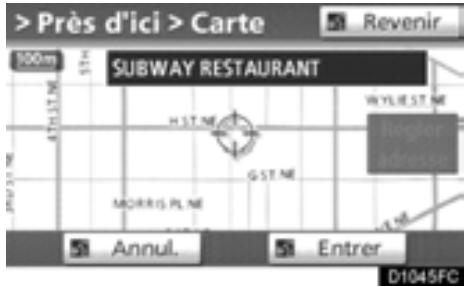
INFORMATIONS
Dans les conditions suivantes, il se peut que le système ne reconnaisse pas la commande correctement, et l'utilisation de commandes vocales pourrait ne pas être possible.
- La commande est erronée ou ambigüe.
Il convient de noter que le système pourrait avoir de la difficulté à reconnaître certains mots ou certaines formes linguistiques. - Il y a des bruits ambiants, par exemple le bruit du vent, etc.
— Liste de commandes
Le système comporte une liste des commandes de reconnaissance vocale. Vous pouvez activer le système de reconnaissance vocale en dictant l'une des commandes de la liste affichée. Toutefois, les commandes XM® NavTraffic ne peuvent pas être utilisées à l'extérieur de la zone de couverture du service XM® NavTraffic. (Pour en savoir davantage, consultez la section "XM® NavTraffic", à la page 98.).
- Appuyez sur la touche de communication.

- Dites "Liste de commandes".
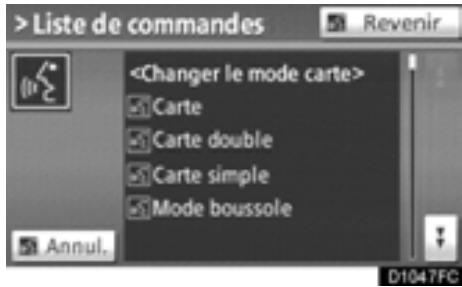
- Dictez la commande voulue pour activer le système.
Pour confirmer les commandes à l'écran,
effleurez la touche

ou

afin de
parcourir la liste des commandes. Cette fonction n'est disponible que si le véhicule est immobilisé.
INFORMATIONS
Lorsque l'écran "Menu voix" s'affiche, le système peut reconnaître toutes les commandes de la liste de reconnaissance vocale.
- Exemple de commande vocale: Changement d'écran de carte
- Appuyez sur la touche de communication.
- Dites "Liste de commandes".
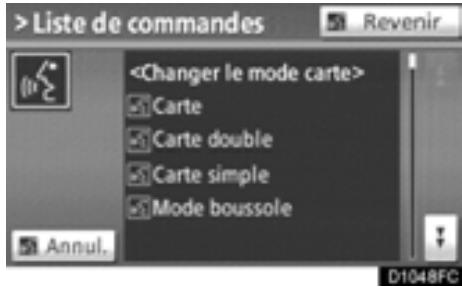
3. Dites "Carte double".
Pour confirmer les commandes à l'écran,
effleurez la touche ou afin de
parcourir la liste des commandes. Cette fonction n'est disponible que si le véhicule est immobilisé.
Après avoir effleuré la touche ou
appuyez de nouveau sur la touche de communication, puis dictez la commande.
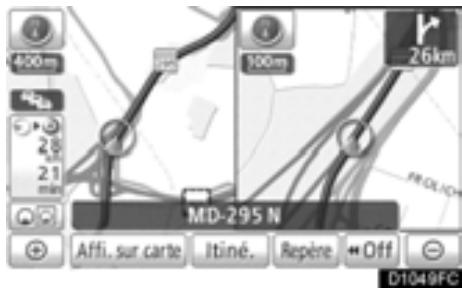
L'écran affiche la carte double.
- Exemple de commande vocale: Changement de l'échelle de la carte
- Appuyez sur la touche de communication.
- Dites "Liste de commandes".

- Dites "Zoom avant" ou "Zoom arrière".
Pour confirmer les commandes à l'écran,
effleurez la touche ou afin de
parcourir la liste des commandes. Cette fonction n'est disponible que si le véhicule est immobilisé.
Après avoir effleuré la touche ou
appuyez de nouveau sur la touche de communication, puis dictez la commande.
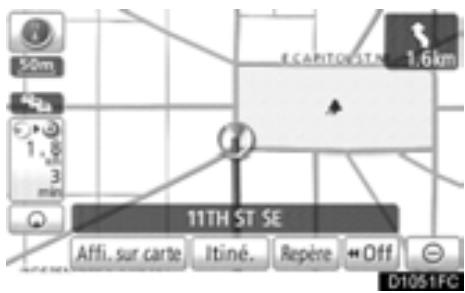
L'échelle de la carte affichée est changée.
SECTION 2
RECHERCHE DE LA DESTINATION
- Recherche de la destination 52
Sélection de la zone de recherche .... 52
Recherche de la destination par domicile 54
Recherche de la destination par destinations prédéfinies ..... 54
Recherche de la destination par "Adresse" 55
Recherche de la destination par "Point d'intérêt" 59
Recherche de la destination par “Destinations précédentes” ..... 65
Recherche de la destination par "Carnet d'adresses" 66
Recherche de la destination par "Urgences" 66
Recherche de la destination par “Croisement et autoroute” ..... 67
Recherche de la destination par "Carte" 70
Recherche de la destination par "Coordonnées" 71
Suppression des destinations prédéfinies .... 71
- Début du guidage routier 72
Recherche de la destination —
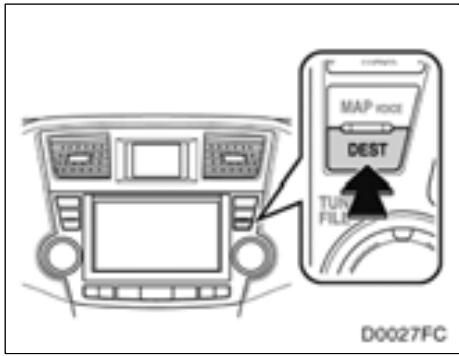
Appuyez sur la touche "DEST".
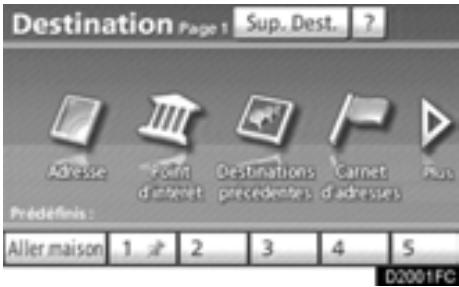
Vous pouvez rechercher votre destination de 10 manières différentes. (Consultez les pages 54 à 71.)
INFORMATIONS
Pendant la recherche de la destination, la réponse des touches tactiles peut être plus lente.
— Sélection de la zone de recherche
Changez la région sélectionnée pour définir une destination d'une autre région par "Adresse", "Point d'intérêt" ou "Croisement et autoroute".
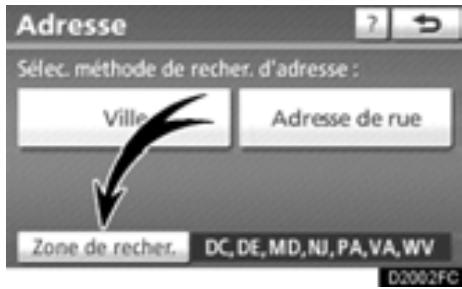
- Effleurez la touche “Zone de recher.” pour afficher une carte des États-Unis et du Canada divisée en 12 régions. (Pour obtenir de l'information et les mises à jour de la base de données cartographiques, consultez la rubrique “Information et mises à jour de la base de données cartographiques”, à la page 330.)
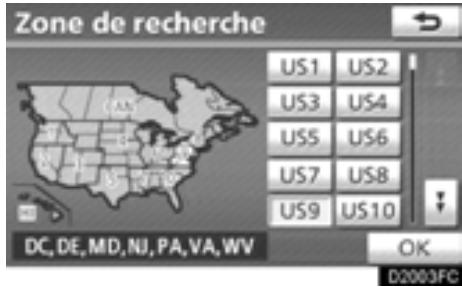
- Pour sélectionner une région, effleurez l'une des touches "US1" à "CAN".
- Effleurez la touche "OK" pour retourner à l'écran précédent.
| É.-U. | |
| Touche | États inclus dans la région de recherche |
| “US1” | IdahoOregonWashington |
| “US2” | CalifornieNevada |
| “US3” | ArizonaColoradoMontanaNouveau-MexiqueUtahWyoming |
| “US4” | IowaKansasMinnesotaMissouriDakota du NordNebraskaDakota du Sud |
| “US5” | OklahomaTexas |
| “US6” | IllinoisIndianaKentuckyMichiganOhioWisconsin |
| “US7” | ArkansasAlabamaLouisianeMississippiTennessee |
| “US8” | ConnecticutMassachusettsMaineNew HampshireNew JerseyNew YorkRhode IslandVermont |
| “US9” | Washington, D.C.DelawareMarylandNew JerseyPennsylvaniaVirginieVirginie–Occidentale |
| “US10” | FlorideGéorgieCaroline du NordCaroline du Sud |
| “HI” | Hawaii |
| Canada | |
| Touche | Provinces et régions incluses dans la région de recherche |
| “CAN” | Toutes les provinces et régions du Canada sont regroupées sous cette touche. |
— Recherche de la destination par domicile
1. Appuyez sur la touche "DEST".
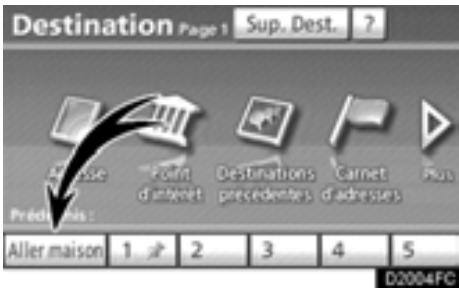
2. Effleurez la touche "Aller maison".
L'écran change et affiche la carte de la domicile, ainsi que l'itinéraire préféré. (Consultez la rubrique "Début du guidage routier", à la page 72.)
Si la domicile n'a pas été enregistrée, un message s'affichera et le système passera automatiquement à l'écran de réglage.
Pour utiliser cette fonction, vous devez définir une adresse de “Domicile”. (Pour enregistrer votre “Domicile”, consultez la page 103.)
INFORMATIONS
Si vous effleurez la touche "OK" pendant que vous conduisez, le guidage débute à la position actuelle du véhicule et se poursuit jusqu'à votre domicile.
— Recherche de la destination par destinations prédéfinies
1. Appuyez sur la touche "DEST".
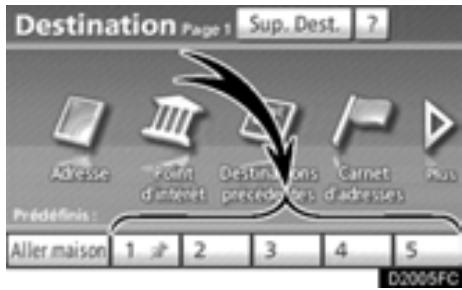
2. Effleurez n'importe quelle touche de destination de l'écran "Destination".
L'écran change alors et affiche sur la carte l'emplacement de la destination prédéfinie, ainsi que l'itinéraire suggéré. (Consultez la rubrique "Début du guidage routier", à la page 72.)
Si aucun point de destination prédéfinie n'a été enregistré, un message s'affichera et le système passera automatiquement à l'écran de réglage.
Pour utiliser cette fonction, vous devez définir des “Destinations Prédéfinies”. (Pour enregistrer des “Destinations prédéfinies”, consultez la page 105.)
INFORMATIONS
Si vous effleurez la touche "Aller à Ⓞ" pendant que vous conduisez, le guidage débute de la position actuelle du véhicule et se poursuit jusqu'à la destination prédéfinie.
— Recherche de la destination ar “Adresse”
Vous pouvez rechercher une destination par adresse de deux manières différentes.
(a) Recherche par ville
(b) Recherche par adresse municipale
- Appuyez sur la touche "DEST".
- Sur l'écran "Destination", effleurez la touche "Adresse".
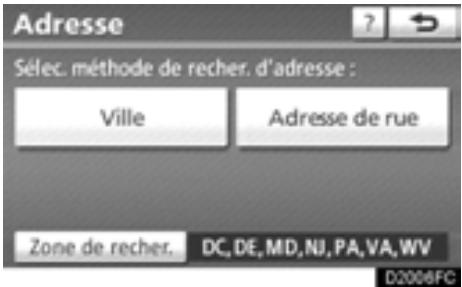
- Effleurez la touche correspondant à la méthode désirée.
(a) Sélection d'une ville pour la recherche 1. Appuyez sur la touche "DEST".
2. Sur l'écran "Destination", effleurez la touche "Adresse".
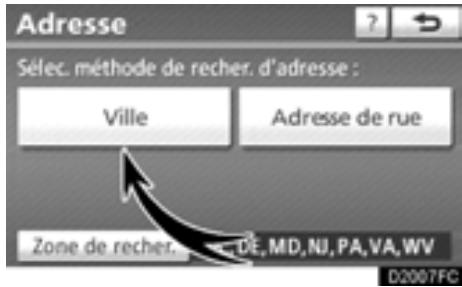
- Effleurez la touche "Ville".
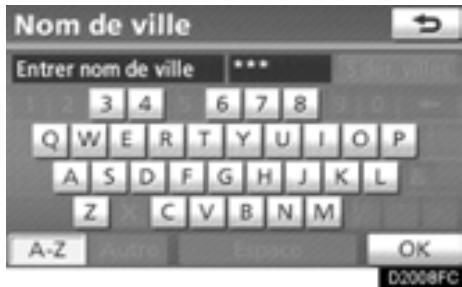
- Saisissez le nom d'une ville.
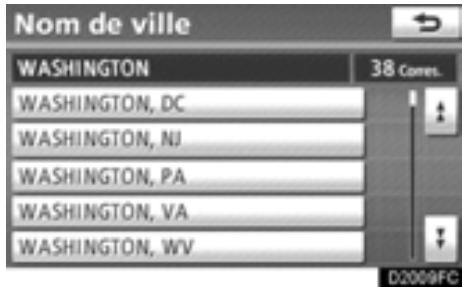
- Dans la liste affichée, effleurez la touche portant le nom de la ville désirée.
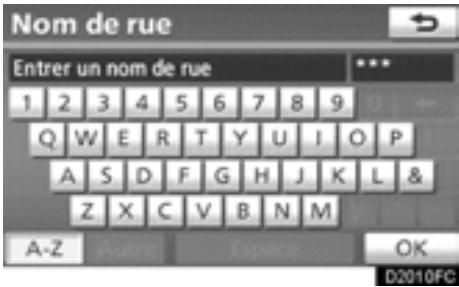
- Saisissez le nom de la rue puis effleurez la touche "OK".
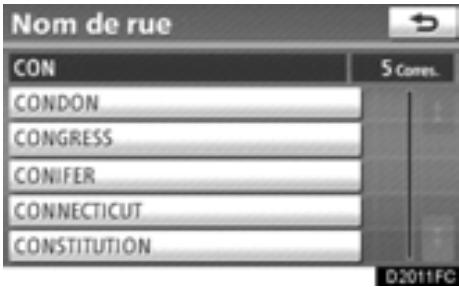
- Lorsque vous voyez le nom de la rue désirée, effleurez la touche correspondante.
L'écran change alors et affiche sur la carte l'emplacement de la destination choisie, ainsi que l'itinéraire suggéré. (Consultez la rubrique "Début du guidage routier", à la page 72.)
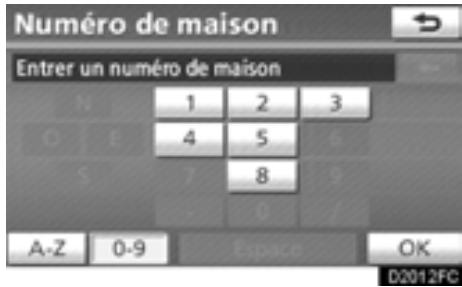
- Saisissez un numéro de maison.
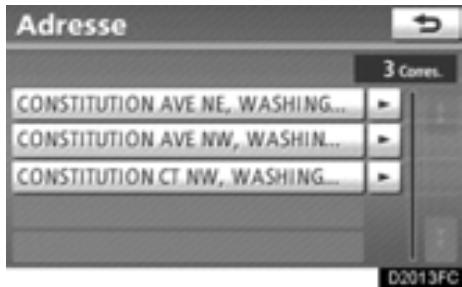
Si la même adresse existe dans plus d'une ville, la liste des adresses s'affiche alors.
SÉLECTION PARMI LES 5 DERNIÈRES VILLES CHOISIES
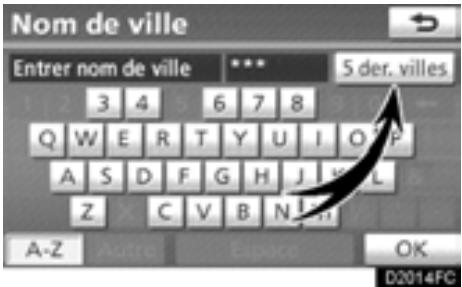
1. Effleurez la touche "5 der. villes".
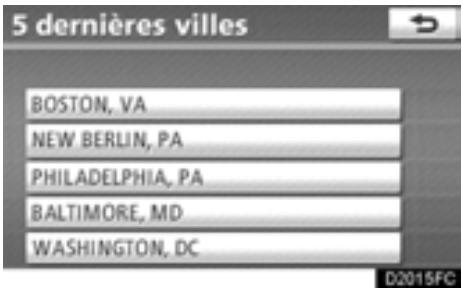
2. Effleurez la touche de la ville désirée.
Si le système de navigation n'a jamais été utilisé, cette fonction ne sera pas disponible.
L'écran de saisie du nom de la rue s'affiche alors. (Consultez la rubrique “(a) Sélection d'une ville pour la recherche”, à la page 55.)
(b) Recherche par adresse municipale
- Appuyez sur la touche "DEST".
- Sur l'écran "Destination", effleurez la touche "Adresse".
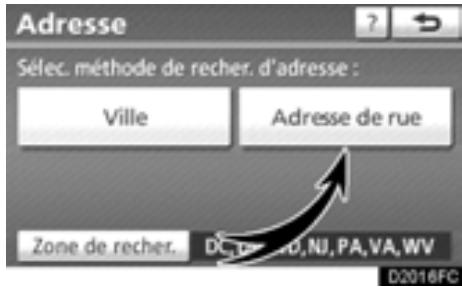
3. Effleurez la touche "Adresse de rue".
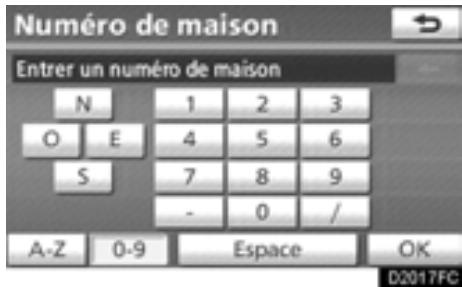
4. Pour saisir un numéro de maison, effleurez les touches directement à l'écran.
Après la saisie du numéro de maison, effleurez la touche "OK" pour afficher l'écran de saisie du nom de rue.
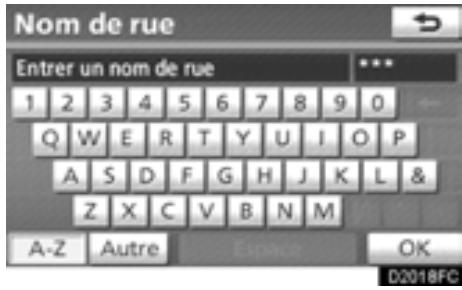
5. Saisissez le nom de la rue puis effleurez la touche "OK".
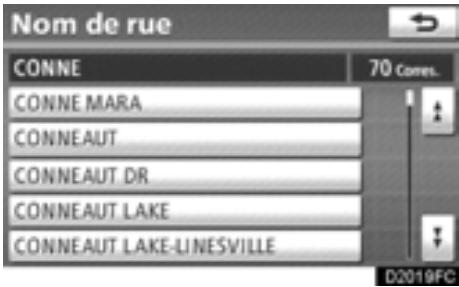
- Lorsque vous voyez le nom de la rue désirée, effleurez la touche correspondante.
L'écran change alors et affiche sur la carte l'emplacement de la destination choisie, ainsi que l'itinéraire suggéré. (Consultez la rubrique "Début du guidage routier", à la page 72.)
Si la même adresse existe dans plus d'une ville, l'écran passe à l'étape de la saisie du nom de ville ou à l'écran de la liste des adresses.
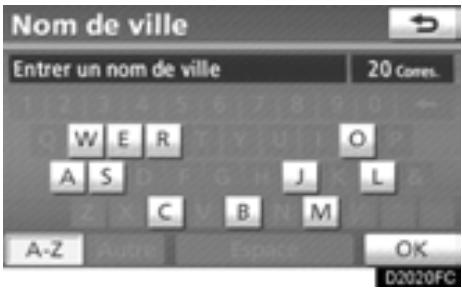
- Saisissez le nom d'une ville.
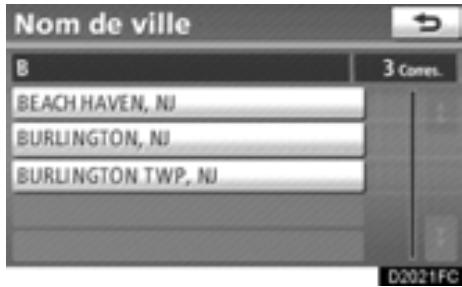
- Dans la liste affichée, effleurez la touche portant le nom de la ville désirée.
INFORMATIONS
Vous pouvez rechercher un nom de rue en entrant simplement une partie de celui-ci.
Exemple: AV. DES PINS O.
Vous pouvez entrer "AV. DES PINS O.", "AV. DES PINS" ou "DES PINS"
— Recherche de la destination par “Point d’intérêt”
Vous pouvez effectuer une recherche par point d'intérêt de trois manières différentes.
(a) Recherche par nom
(b) Recherche par catégorie
(c) Recherche par numéro de téléphone
- Appuyez sur la touche "DEST".
- Sur l'écran "Destination", effleurez la touche "Point d'intérêt".
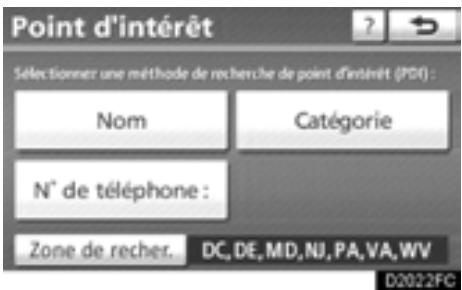
- Effleurez la touche correspondant à la méthode désirée.
(a) Recherche par "Nom"
- Appuyez sur la touche "DEST".
- Sur l'écran "Destination", effleurez la touche "Point d'intérêt".
- Sur l'écran "Point d'intérêt", effleurez la touche "Nom".
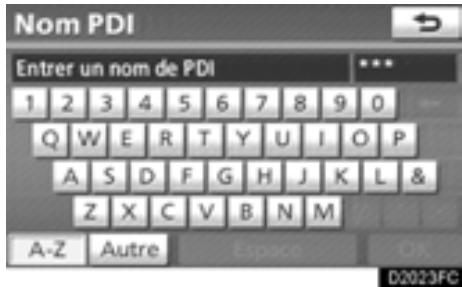
- Saisissez le nom du point d'intérêt.
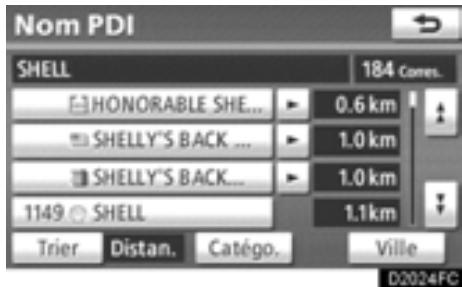
- Effleurez la touche correspondant à la destination désirée.
L'écran change alors et affiche sur la carte l'emplacement de la destination choisie, ainsi que l'itinéraire suggéré. (Consultez la rubrique "Début du guidage routier", à la page 72.)
Lorsque vous saisissez le nom d'un point d'intérêt particulier et que deux ou plusieurs sites portent ce nom, l'écran de la liste s'affiche.
INFORMATIONS
Pour rechercher le nom d'une installation composé de plusieurs mots de recherche, insérez une espace entre chaque mot.
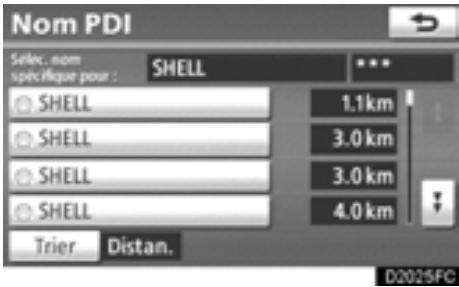
Effleurez la touche correspondant à la destination désirée.
Si le même nom existe dans plus d'une ville, vous pouvez effectuer votre recherche plus facilement par "Ville" et par "Catégo.". (Consultez les sections "● Sélection d'une ville pour la recherche", à la page 60, et "● Sélection dans les catégories", à la page 61.)
INFORMATIONS
Vous pouvez afficher le point d'intérêt désiré sur l'écran de carte. (Consultez la rubrique “ — Affichage des icônes de PDI”, à la page 92.)
- Sélection d'une ville pour la recherche
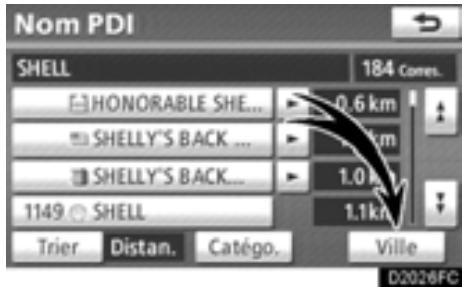
- Effleurez la touche "Ville".
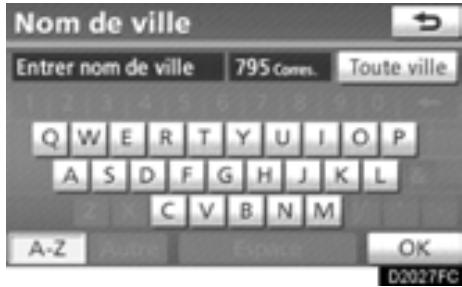
- Saisissez le nom de la ville.
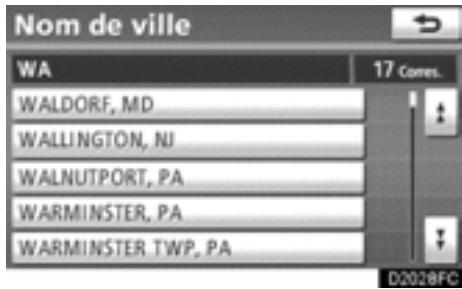
- Dans la liste affichée, effleurez la touche portant le nom de la ville désirée.
INFORMATIONS
Pour annuler le réglage de la ville, effleurez la touche "Toute ville".
- Sélection dans les catégories
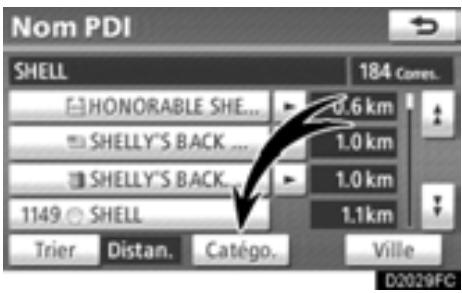
Effleurez la touche "Catégo.".
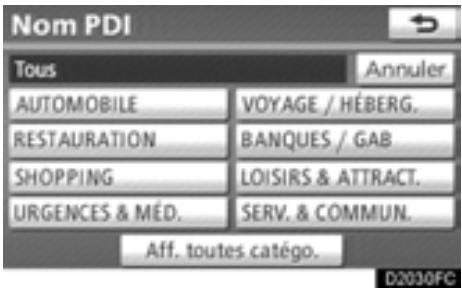
Si la catégorie de PDI est affichée à l'écran, effleurez son nom pour afficher une liste détaillée de celle-ci.
Si la catégorie de PDI désirée n'est pas affichée, effleurez la touche "Aff. toutes catégo." pour répertorier toutes les catégories de PDI.
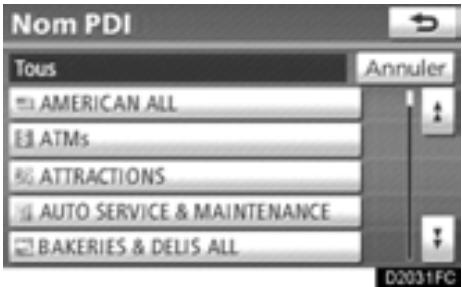
Lorsque vous effleurez la catégorie désirée, la liste des noms de PDI s'affiche.
(b) Recherche par "Catégorie"
Vous pouvez régler la destination en sélectionnant le point de recherche et la catégorie de PDI.
- Appuyez sur la touche "DEST".
- Sur l'écran "Destination", effleurez la touche "Point d'intérêt".
- Sur l'écran "Point d'intérêt", effleurez la touche "Catégorie".
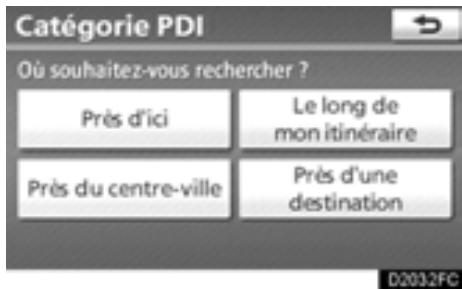
Définissez le point de recherche en procédant comme suit:
- Définissez le point de recherche depuis les environs immédiats de la position actuelle du véhicule
- Définissez le point de recherche depuis un endroit situé le long de votre itinéraire
- Définissez le point de recherche depuis un endroit situé près d'un centre-ville
- Définissez le point de recherche depuis un endroit situé près d'une destination
Vous pouvez afficher le nom des PDI situés à moins de 200 miles (320 km) du point de recherche sélectionné.
DÉFINITION DU POINT DE RECHERCHE PRÈS D'ICI
Effleurez la touche "Près d'ici".
Le point de recherche est défini à la position actuelle et l'écran "Catégorie PDI" s'affiche. (Consultez la page 64.)
RÉGLAGE DU POINT DE RECHERCHE SITUÉ LE LONG DE MON ITINÉRAIRE
Effleurez la touche “Le long de mon itinéraire”.
Le point de recherche est défini et l'écran "Catégorie PDI" s'affiche. (Consultez la page 64.)
RÉGLAGE DU POINT DE RECHERCHE PRÈS DU CENTRE-VILLE
- Effleurez la touche “Près du centre-ville”.
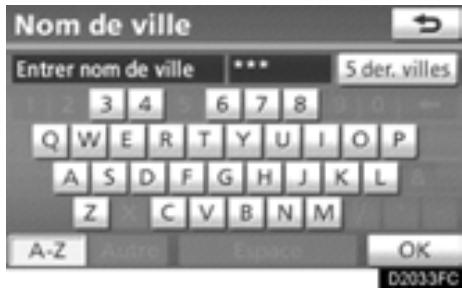
- Saisissez le nom de la ville.
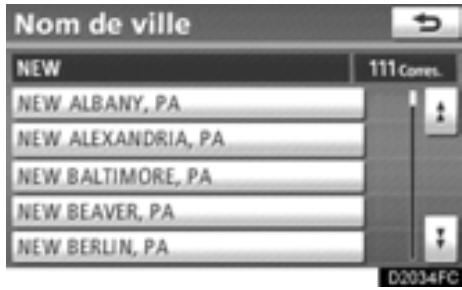
- Effleurez la touche portant le nom de la ville désirée.
Le point de recherche est défini et l'écran "Catégorie PDI" s'affiche. (Consultez la page 64.)
SÉLECTION PARMI LES 5 DERNIÈRES VILLES CHOISIES
- Effleurez la touche "Près du centre-ville".
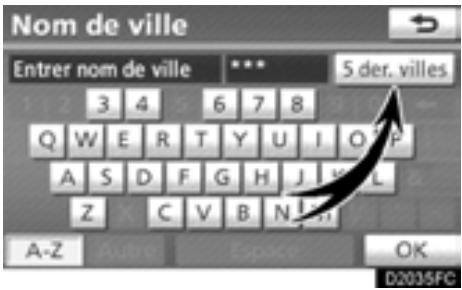
- Effleurez la touche "5 der. villes".
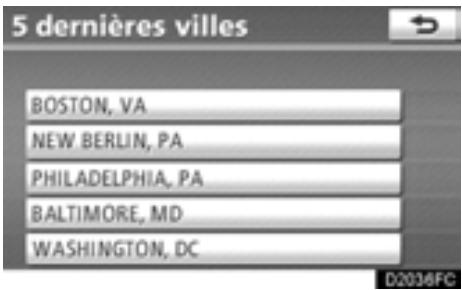
- Effleurez la touche portant le nom de la ville désirée.
Le point de recherche est défini et l'écran "Catégorie PDI" s'affiche. (Consultez la page 64.)
RÉGLAGE DU POINT DE RECHERCHE PRÈS D'UNE DESTINATION
- Effleurez la touche “Près d'une destination”.
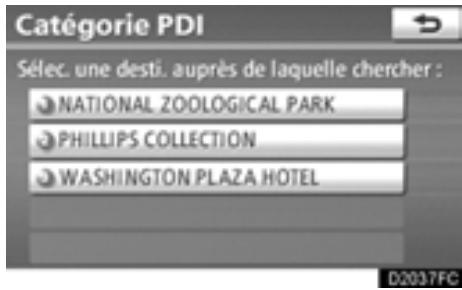
- Effleurez la touche correspondant à la destination désirée.
Le point de recherche est défini et l'écran "Nom PDI" s'affiche. (Consultez la page 64.)
- Pour rechercher des PDI à proximité du point de recherche
Lorsque le point de recherche est défini, l'écran "Catégorie PDI" s'affiche.
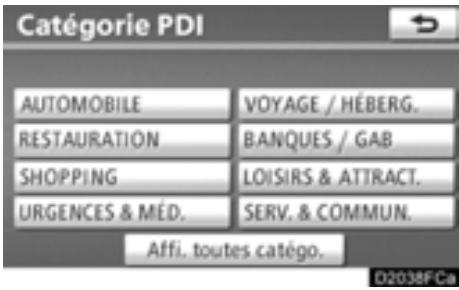
Sélectionnez la catégorie de PDI désirée.
Si la catégorie de PDI désirée n'est pas affichée, effleurez la touche "Aff. toutes catégo." pour répertorier toutes les catégories de PDI.
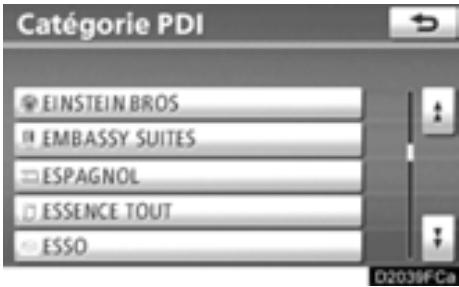
Sélectionnez la catégorie de PDI désirée dans la liste.
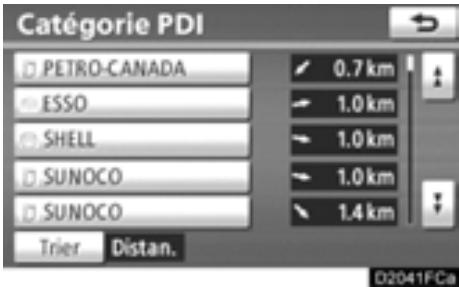
Lorsque vous effleurez la touche de l'élément désiré, la carte de la destination sélectionnée et la préférence d'itinéraire s'affichent. (Consultez la rubrique "Début du guidage routier", à la page 72.)
(c) Recherche par "Numéro de téléphone"
- Appuyez sur la touche "DEST".
- Sur l'écran "Destination", effleurez la touche "Point d'intérêt".
- Sur l'écran "Point d'intérêt", effleurez la touche "N° de téléphone".
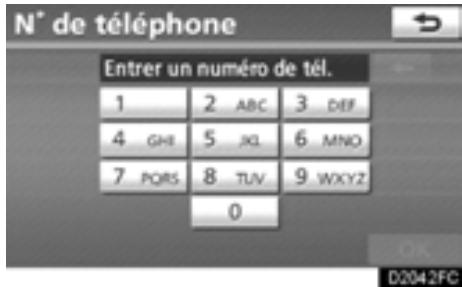
- Saisissez un numéro de téléphone.
- Après la saisie du numéro de téléphone, effleurez la touche "OK".
L'écran change alors et affiche sur la carte l'emplacement de la destination choisie, ainsi que l'itinéraire suggéré. (Consultez la rubrique "Début du guidage routier", à la page 72.)
Si plus d'un site ont le même numéro de téléphone, l'écran suivant s'affiche.
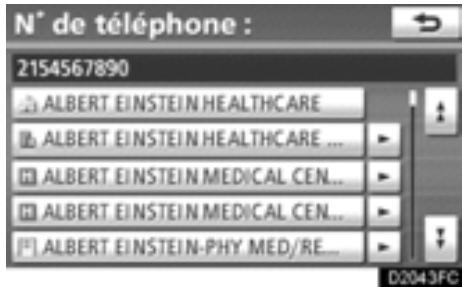
INFORMATIONS
- S'il n'y a aucune concordance avec le numéro de téléphone entré, une liste des numéros identiques, mais dont l'indicatif régional est différent, s'affiche.
- Pour définir une entrée du carnet d'adresses comme destination à l'aide du numéro de téléphone, ce numéro doit déjà être enregistré. (Consultez la page 113.)
— Recherche de la destination par “Destinations précédentes”
- Appuyez sur la touche "DEST".
- Sur l'écran "Destination", effleurez la touche "Destinations précédentes".
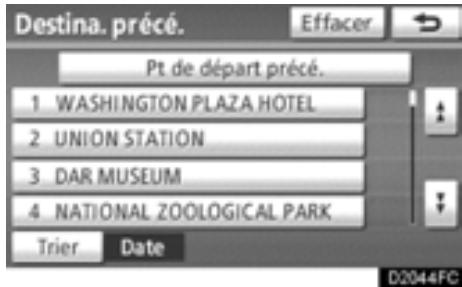
Le point de départ précédent et jusqu'à 100 destinations précédemment définies s'affichent à l'écran.
3. Effleurez la touche correspondant à la destination désirée.
"Effacer": Pour supprimer la destination précédente. (Pour supprimer des destinations précédentes, consultez la page 119.)
L'écran change alors et affiche sur la carte l'emplacement de la destination choisie, ainsi que l'itinéraire suggéré. (Consultez la rubrique "Début du guidage routier", à la page 72.)
INFORMATIONS
Vous pouvez également supprimer la liste des destinations précédentes en effleurant la touche “Supprimer dest. précédentes” de l’écran “Paramètres de navigation” lorsque le véhicule est immobilisé. (Consultez la rubrique “— Suppression des destinations précédentes” à la page 119.)
— Recherche de la destination par “Carnet d’adresses”
- Appuyez sur la touche "DEST".
- Sur l'écran "Destination", effleurez la touche "Carnet d'adresses".
Une liste des entrées enregistrées du carnet d'adresses s'affiche.
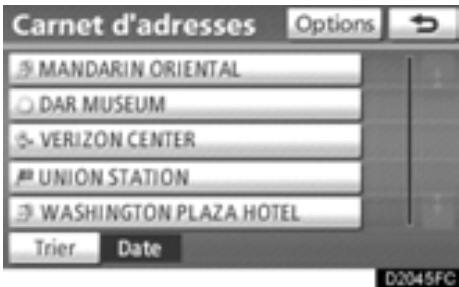
3. Effleurez la touche de l'entrée désirée du carnet d'adresses.
"Options": Pour enregistrer ou modifier un carnet d'adresses. (Consultez la page 108.)
L'écran change alors et affiche sur la carte l'emplacement de la destination choisie, ainsi que l'itinéraire suggéré. (Consultez la rubrique "Début du guidage routier", à la page 72.)
— Recherche de la destination par “Urgences”
- Appuyez sur la touche "DEST".
- Sur la deuxième page de l'écran "Destination", effleurez la touche "Urgences".
Un écran permettant de sélectionner des postes de police, des concessionnaires, des hôpitaux ou des casernes de pompiers s'affiche. Pendant que vous conduisez, seuls les postes de police, les concessionnaires, les hôpitaux ou les casernes de pompiers situés à proximité s'affichent. L'adresse de la position actuelle, ainsi que la latitude et la longitude, sont affichées en haut de l'écran.
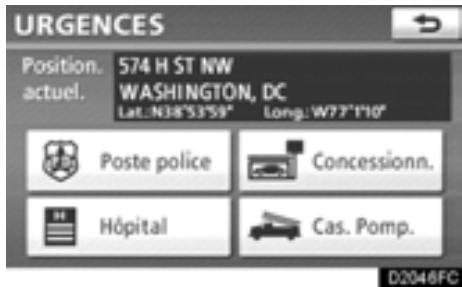
3. Effleurez la catégorie d'urgence désirée.
La liste de la catégorie d'urgence sélectionnée s'affiche.

4. Effleurez la touche correspondant à la destination désirée.
L'écran change alors et affiche sur la carte l'emplacement de la destination choisie, ainsi que l'itinéraire suggéré. (Consultez la rubrique "Début du guidage routier", à la page 72.)
INFORMATIONS
Le système de navigation ne donne aucune indication dans les zones où le guidage routier n'est pas disponible. (Consultez la page 329.)
— Recherche de la destination par “Croisement et autoroute”
Vous pouvez effectuer la recherche de deux manières.
(a) Recherche par croisement
(b) Recherche par Entrée/Sortie d'autoroute.
1. Appuyez sur la touche "DEST".
- Sur la deuxième page de l'écran "Destination", effleurez la touche "Croisement et autoroute".
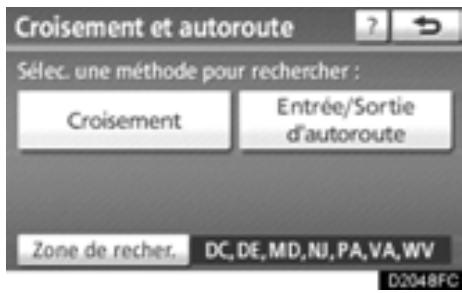
- Effleurez la touche correspondant à la méthode désirée.
(a) Recherche par "Croisement"
- Appuyez sur la touche "DEST".
- Sur la deuxième page de l'écran "Destination", effleurez la touche "Croisement et autoroute".
- Sur l'écran "Croisement et autoroute", effleurez la touche "Croisement".
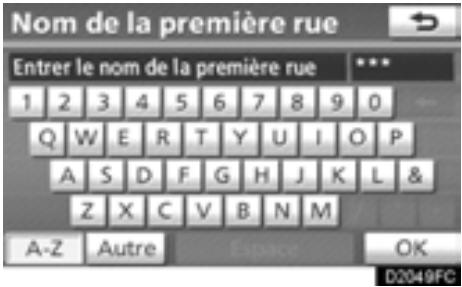
- Saisissez le nom de la première rue du croisement situé près de la destination à définir.
- Effleurez la touche "OK".
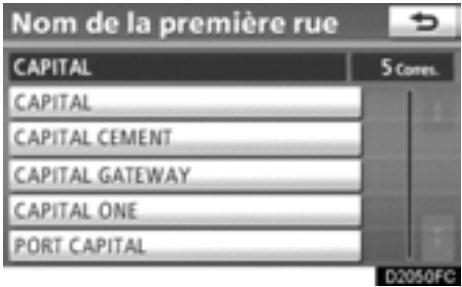
- Effleurez la touche correspondant à l'élément désiré.
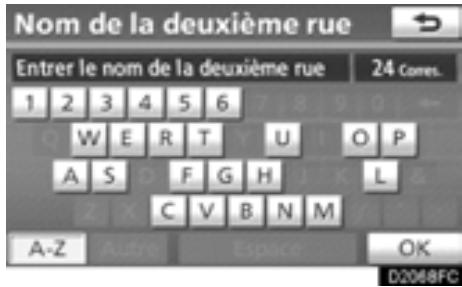
- Saisissez le nom de la deuxième rue du croisement.
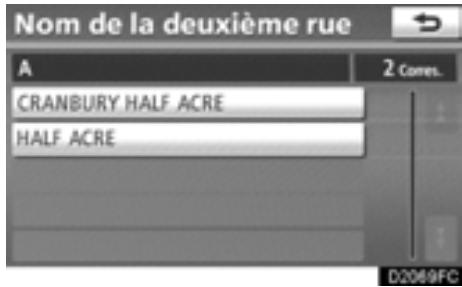
- Effleurez la touche correspondant à l'élément désiré.
Une fois saisis les noms des deux rues du croisement, la carte de la destination et la préférence d'itinéraire s'affichent. (Consultez la rubrique "Début du guidage routier", à la page 72.)
Si ces deux rues forment plus d'un croisement, l'écran affiche le menu permettant de choisir le nom de la ville où les rues se croisent. Sélectionnez la ville, la carte d'emplacement de la destination choisie, ainsi que l'itinéraire suggéré. (Consultez la rubrique "Début du guidage routier", à la page 72.)
(b) Recherche par “Entrée/Sortie d'autoroute”
- Appuyez sur la touche "DEST".
- Sur la deuxième page de l'écran "Destination", effleurez la touche "Croisement et autoroute".
- Sur l'écran "Croisement et autoroute", effleurez la touche "Entrée/Sortie d'autoroute".
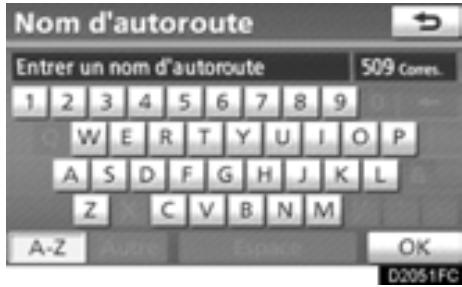
4. Pour saisir un nom d'autoroute.
Lorsque vous entrez la destination, assurez-vous d'utiliser le nom complet de l'autoroute, y compris les tirets. Les autoroutes inter-États américaines utilisent un "I" (I-405). Les routes américaines utilisent la désignation de l'État avant le numéro (CA-118).
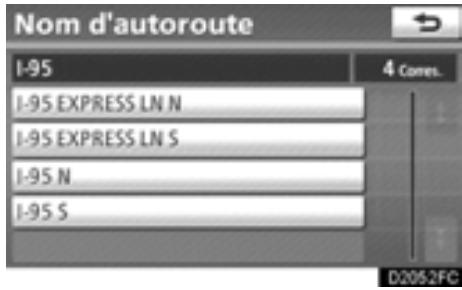
- Effleurez la touche de l'autoroute désirée pour la sélectionner.
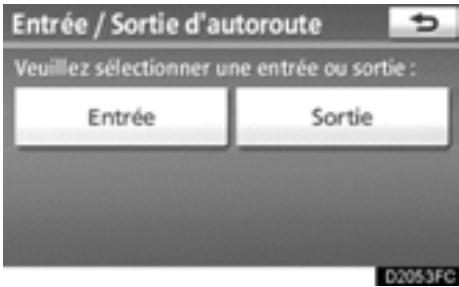
- Vous pouvez sélectionner la touche "Entrée" ou "Sortie".
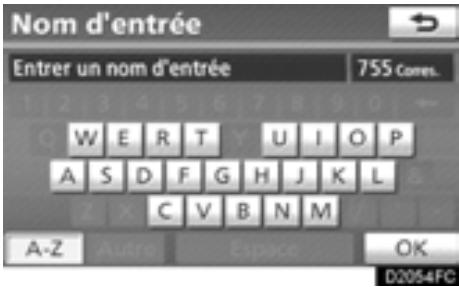
- Pour saisir le nom d'une entrée ou d'une sortie d'autoroute.
- Effleurez la touche "OK".
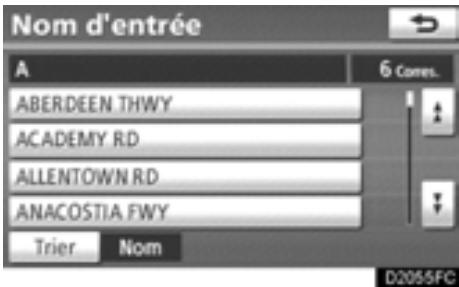
- Effleurez la touche de l'entrée ou de la sortie désirée.
L'écran change alors et affiche sur la carte l'emplacement de la destination choisie, ainsi que l'itinéraire suggéré. (Consultez la rubrique "Début du guidage routier", à la page 72.)
— Recherche de la destination par “Carte”
- Appuyez sur la touche "DEST".
- Sur la deuxième page de l'écran "Destination", effleurez la touche "Carte".
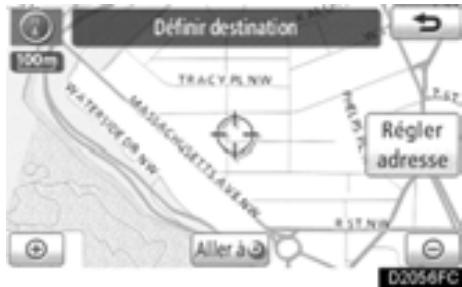
La carte de l'endroit affiché juste avant l'opération de saisie de la destination s'affiche, ainsi que la préférence d'itinéraire. (Consultez la rubrique "Début du guidage routier", à la page 72.)
INFORMATIONS
Le guidage routier débute si vous effleurez la touche "OK", même pendant que vous conduisez. Cependant, vous ne pouvez pas déplacer le curseur.
— Recherche de la destination par “Coordonnées”
- Appuyez sur la touche "DEST".
- Sur la deuxième page de l'écran "Destination", effleurez la touche "Coordonnées".
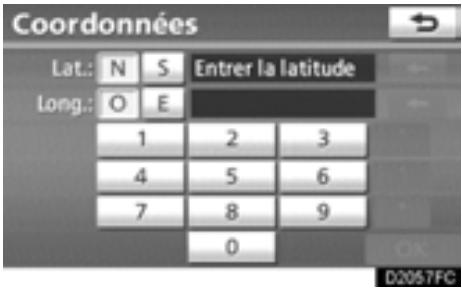
- Saisissez la latitude et la longitude.
- Effleurez ensuite la touche "OK".
Lorsque vous effleurez la touche du point désiré, la carte de la destination sélectionnée et la préférence d'itinéraire s'affichent. (Consultez la rubrique "Début du guidage routier", à la page 72.)
— Suppression des destinations prédéfinies
On peut supprimer une destination prédéfinie.
- Appuyez sur la touche "DEST".
- Sur l'écran "Destination", effleurez la touche "Sup. Dest.".
Si plus d'une destination a été prédéfinie, une liste de celles-ci s'affichera à l'écran.
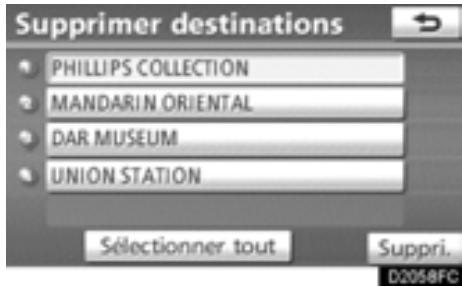
- Effleurez la destination à supprimer.
“Sélectionner tout”: pour sélectionner toutes les destinations de la liste.
"Désélectionner tout": Pour désélectionner toutes les destinations.
4. Effleurez la touche "Suppri.".

Un message vous demandant de confirmer la suppression s'affiche.
- Pour supprimer la destination, effleurez la touche "Oui".
Si l'on effleure la touche "Oui", il sera impossible de récupérer les données.
Si l'on effleure la touche "Non", on revient à l'écran précédent.
Le système recherche à nouveau le guidage routier et affiche l'itinéraire en entier.
INFORMATIONS
On peut également supprimer les destinations prédéfinies en effleurant la touche “Itiné.”. (Consultez la rubrique “—Suppression des destinations” à la page 85.)
Début du guidage routier
Une fois la destination saisie, la carte de la destination et la préférence d'itinéraire s'affichent.
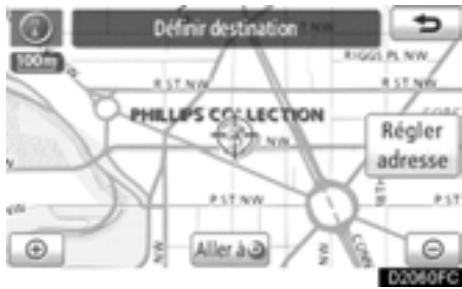
1. Faites défiler la carte jusqu'au point désiré.
“Régler adresse”: Pour régler la position en incréments plus petits.
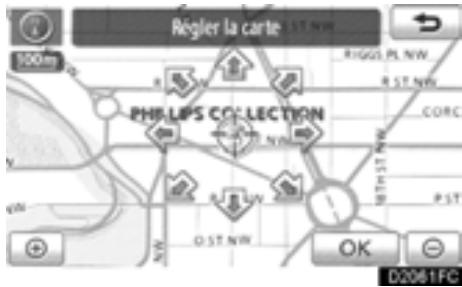
Lorsque vous effleurez une flèche pointant vers la direction souhaitée, la carte défile dans cette direction.
Le défilement s'interrompt lorsque vous retirez votre doigt.
2. Effleurez la touche "Aller à Ⓞ".
Le système amorce la recherche d'un itinéraire et affiche les itinéraires recommandés.
Si une destination a déjà été définie, les touches
“Aller à Ⓞ” et “Ajou. itiné.” s'affichent.
"Aller à Ⓞ": Pour supprimer la destination existante et en définir une nouvelle.
"Ajou. itiné.": Pour ajouter une destination.
“Info.”: Si cette touche s'affiche en haut de l'écran, effleurez-la pour afficher des éléments tels que le nom, l'adresse et le numéro de téléphone.
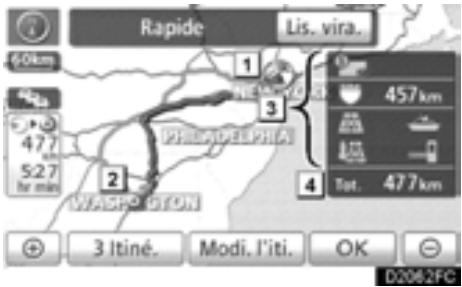
1 Position actuelle
2 Point de destination
3 Type d'itinéraire et distance à parcourir
4 Distance totale de l'itinéraire
3. Pour démarrer le guidage vocal, effleurez la touche "OK".
“Lis. vira.”: L’écran suivant affiche la liste des routes jusqu’à la destination.
"3 Itiné.": Pour choisir l'itinéraire souhaité parmi les 3 possibilités. (Consultez la page 74.)
"Modi. l'iti.": Pour modifier l'itinéraire. (Consultez la page 75.)
INFORMATIONS
- Vous pouvez suspendre et reprendre le guidage vocal. (Consultez la rubrique “— Suspension et reprise du guidage”, à la page 91.)
- Si vous effleurez la touche "OK" jusqu'à ce qu'un signal sonore retentisse, le mode démo s'activera. Appuyez sur la touche "MAP/VOICE" pour désactiver le mode démo.
- L'itinéraire de retour ne sera pas nécessairement le même en sens inverse qu'à l'aller.
- Le guidage routier vers la destination n'est pas nécessairement l'itinéraire le plus court, ni un itinéraire sans embouteillages.
- Il se peut que le guidage routier ne soit pas disponible s'il n'y a pas de données routières pour l'endroit indiqué.
- Lorsque vous définissez la destination sur une carte dont l'échelle est plus grande que 0.5 miles (800 m), l'échelle de la carte passe automatiquement à 0.5 miles (800 m). Définissez la destination de nouveau.
- Si vous entrez une destination, la route la plus près du point sélectionné est définie comme la destination.

ATTENTION
Veillez à respecter le Code de la route et à garder à l'esprit les conditions routières, lorsque vous conduisez. Si un panneau de signalisation sur la route a été changé, le guidage routier risque de ne pas indiquer ce changement.
SÉLECTION DE 3 ITINÉRAIRES
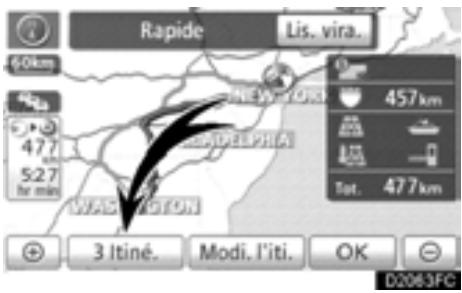
- Pour sélectionner l'itinéraire souhaité parmi les 3 proposés, effleurez la touche "3 Itiné.".
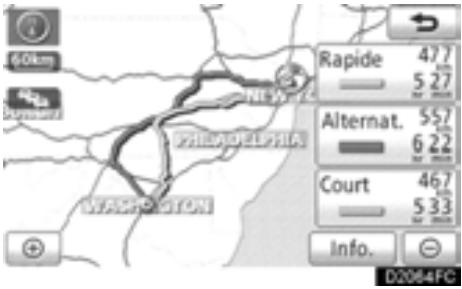
- Pour sélectionner l'itinéraire désiré, effleurez la touche "Rapide", "Alternat." ou "Court".
"Rapide": Itinéraire recommandé.
Cet itinéraire est identifié par une ligne orange.
"Alternat.": Itinéraire alternatif.
Cet itinéraire est identifié par une ligne pourpre.
“Court”: Itinéraire dont la distance jusqu’à la destination est la plus courte.
Cet itinéraire est identifié par une ligne verte.
“Info.”: Pour afficher l’information suivante à propos de chacun des trois itinéraires.
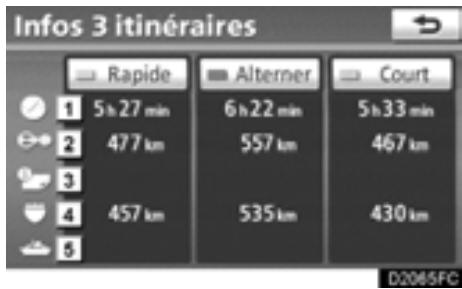
1 Temps de déplacement total requis
2 Distance totale du déplacement
3 Route à péage
4 Autoroute
5 Traversier
- Modifier l’itinéraire
Vous pouvez encore déterminer les conditions de l'itinéraire vers la destination.

Effleurez la touche "Modi. l'iti.".
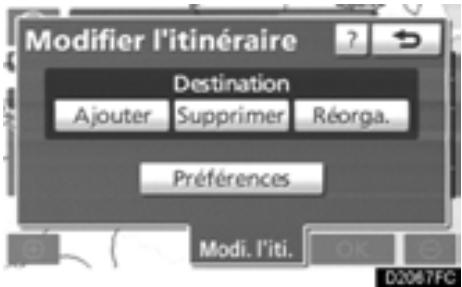
"Ajouter": Pour ajouter des destinations. (Consultez la page 84.)
"Supprimer": Pour supprimer des destinations. (Consultez la page 85.)
“Réorga.”: Pour réorganiser les destinations. (Consultez la page 84.)
"Préférences": Plusieurs choix sont offerts sur les conditions qu'utilisera le système pour déterminer un itinéraire jusqu'à la destination. (Consultez la page 89)
INFORMATIONS
- Même si l'indicateur "Autoroutes" est estompé, il est parfois possible que l'itinéraire proposé comporte une autoroute.
- Si l'itinéraire établi comporte un déplacement en traversier, la guidance routière affiche un itinéraire sur l'eau. Après un déplacement en traversier, la position actuelle du véhicule pourrait être incorrecte. À la réception des signaux du système GPS, elle sera corrigée automatiquement.
SECTION 3
GUIDAGE ROUTIER
- Écran de guidage routier 78
- Messages-guides vocaux types .... 81
- Distance et durée du trajet jusqu'à la destination .... 83
- Définition et suppression des destinations .... 84
Ajout de destinations 84
Réorganisation des destinations 84
Suppression des destinations 85 - Définition d'un itinéraire 86
Définition d'un détour 86
Vue d'ensemble de l'itinéraire 87
Préférence d'itinéraire 89
Suspension et reprise du guidage 91 - Affichage sur la carte 92
Affichage des icônes des PDI* 92
Itinéraires 96 - XM® NavTraffic 98
Écran de guidage routier
Pendant le guidage routier, différents types d'écrans de guidage peuvent s'afficher selon les conditions.
- Disposition de l'écran
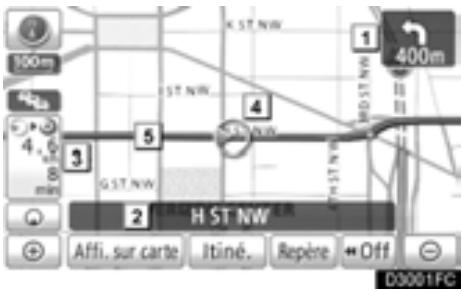
1 Distance jusqu'au prochain virage; la flèche indique le sens du virage
2 Nom de la rue
3 Distance et durée du trajet jusqu'à la destination
4 Position actuelle
5 Itinéraire
INFORMATIONS
- Si le véhicule quitte l'itinéraire affiché, le système recherche un nouvel itinéraire.
- Dans certaines zones, les routes n'ont pas été entièrement numérisées dans notre base de données. C'est pourquoi le guidage routier pourrait choisir une route sur laquelle on ne devrait pas se déplacer.
- Lorsque vous arriverez à destination, le nom de la destination s'affichera en haut de l'écran. En appuyant sur la touche "Off", l'écran s'efface.
- Pendant la conduite sur l'autoroute
Pendant la conduite sur l'autoroute, l'écran d'information sur les sorties de l'autoroute s'affichera.
Cet écran affiche la distance jusqu'à la sortie ou l'embranchement suivant, ou les PDI près de la sortie d'autoroute.
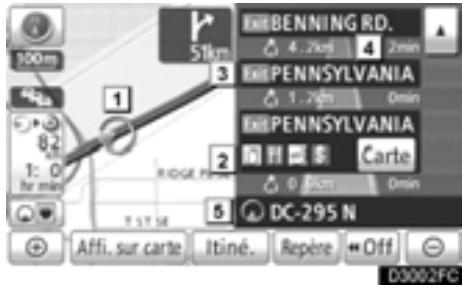
1 Position actuelle
2 Points d'intérêt à proximité d'une sortie d'autoroute
3 Numéro de la sortie et nom de l'embranchement
4 Distance entre la position actuelle et la sortie ou l'embranchement.
5 Nom de la rue
“Carte”: Pour afficher la carte des environs de la sortie.

: Pour faire défiler vers des sorties ou des embranchements plus éloignés.

: Pour faire défiler vers des sorties ou des embranchements plus rapprochés.

: Pour faire défiler vers les 3 embranchements ou sorties les plus proches.
- Lorsque vous approchez d'une sortie ou d'une bretelle d'autoroute
Lorsque le véhicule approche d'une sortie ou d'un embranchement, l'écran de guidage pour autoroutes s'affiche.
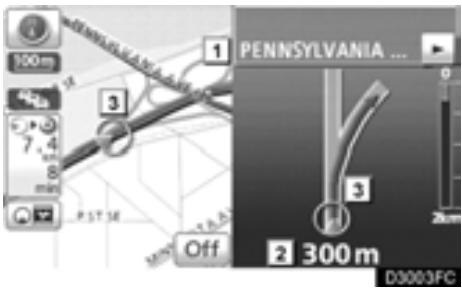
1 Nom de la prochaine rue
2 Distance entre la position actuelle et la sortie ou l'embranchement.
3 Position actuelle
"Off": L'écran de guidage pour autoroutes est remplacé par l'écran de carte.
Si vous effleurez la touche 📄 Croisement ou appuyez sur la touche “MAP/VOICE”, l’écran de guidage pour autoroutes s’affiche de nouveau.
- Lorsque vous approchez d'une intersection
Lorsque le véhicule approche d'un croisement, l'écran de guidage pour croisements s'affiche.
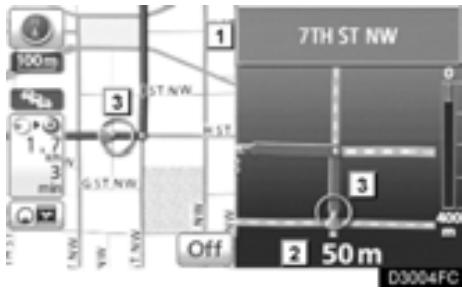
1 Nom de la prochaine rue
2 Distance jusqu'au croisement
3 Position actuelle
"Off": L'écran de guidage pour croisements est remplacé par l'écran de carte.
Si vous effleurez la touche 📄 Croisement ou appuyez sur la touche “MAP/VOICE”, l’écran de guidage pour croisements s’affiche de nouveau.
- Autres écrans
ÉCRAN LISTE DE VIRAGES
Vous pouvez afficher la liste des virages de l'itinéraire sur cet écran.
Si vous effleurez la touche
pendant le guidage, la liste des virages s'affiche.
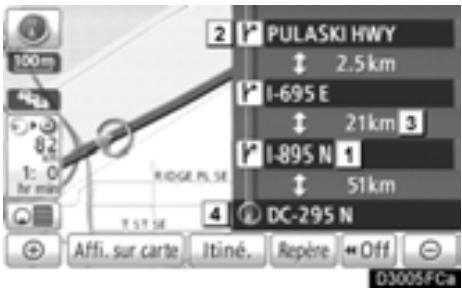
1 Nom de la prochaine rue ou de la destination
2 Sens du virage
3 Distance entre les virages
4 Nom de la rue
ÉCRAN FLÈCHE
Vous pouvez afficher de l'information sur les prochains virages de l'itinéraire sur cet écran.
Si vous effleurez la touche

pendant le guidage, l'écran des directions s'affiche.
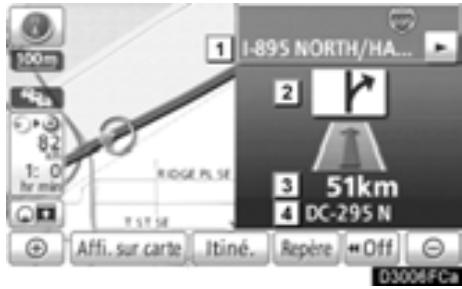
1 Numéro de la sortie, nom de la rue concernée par le numéro ou nom de la prochaine rue
2 Sens du virage
3 Distance jusqu'au prochain virage
4 Nom de la rue
Messages-guides vocaux types
Le guidage vocal émet divers messages lorsque que vous approchez d'un croisement ou d'un autre point où vous devez effectuer une manœuvre avec le véhicule.
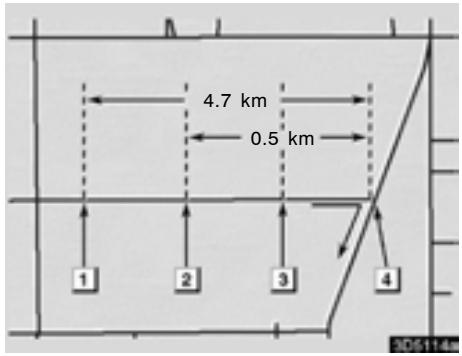
1 "Continuer pendant environ 5 km vers Main street."
2 "A un demi-km, a droite sur Main street."
3 "A droite."
4 (Signal sonore uniquement)
INFORMATIONS
- Les noms des rues risquent de ne pas être correctement ou clairement prononcés en raison de la fonction de synthèse vocale.
- Sur les autoroutes, les messages vocaux seront émis plus tôt que dans le milieu urbain pour vous permettre d'effectuer vos manœuvres.
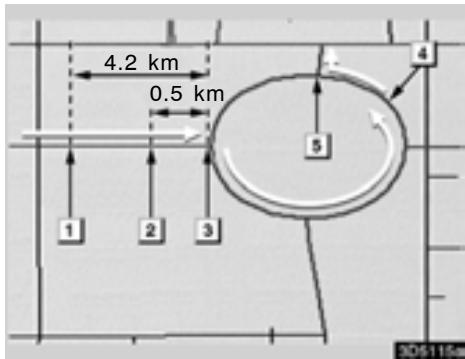
1 "Continuer pendant environ 4 km."
2 "A un demi-km, bientot rond-point, ensuite bientot la troisieme sortie sur Main street."
3 "Bientot la troisieme sortie."
4 "Bientôt sortie."
5 (Signal sonore uniquement)
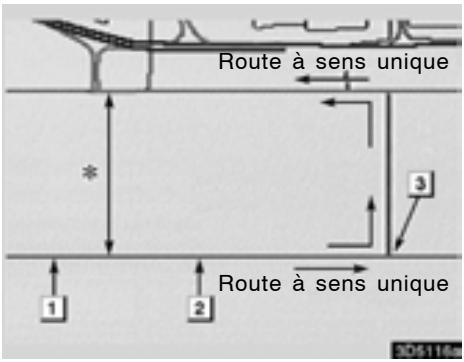
*: Le système signale un demi-tour si la distance entre deux sens uniques (en directions contraires) est inférieure à 15 m (50 feet) dans les zones résidentielles ou à 50 m (164 feet) dans les zones non résidentielles.
1 "Faites demi-tour à 800 m en respectant le code de la route."
2 "Faites demi-tour en respectant le code de la route."
3 (Signal sonore uniquement)
Le système annonce l'approche de la destination finale.
1 "Vous approchez de la destination."
2 "Vous êtes à destination. Le guidage est à présent terminé."
INFORMATIONS
- Si le système n'arrive pas à déterminer correctement la position actuelle du véhicule (dans les cas où la réception du signal GPS est faible), le guidage vocal peut se faire plus tôt ou être retardée.
- Si vous n'avez pas entendu la commande du guidage vocal, appuyez sur la touche "MAP/VOICE" pour l'entendre de nouveau.
- Pour régler le volume du guidage vocal, consultez la rubrique “● Volume de l'écouteur”, à la page 264.
Distance et durée du trajet jusqu'à la destination
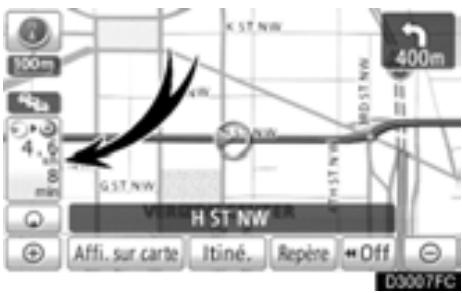
Lorsque le véhicule suit l'itinéraire affiché, la distance et la durée estimée du trajet jusqu'à l'arrivée à destination sont affichées. Si le véhicule ne suit pas l'itinéraire affiché, la distance jusqu'à la destination et la direction sont affichées.
Lorsque vous suivez l'itinéraire affiché et que plus d'une destination ont été définies, la distance et la durée estimée jusqu'à l'arrivée à chacune des destinations depuis la position actuelle sont affichées.
1. Effleurez cette touche pour afficher l'écran suivant.
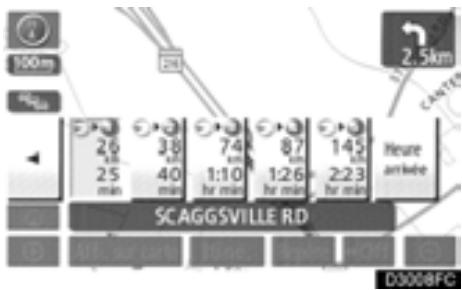
- Effleurez la touche portant le numéro de la destination désirée pour afficher celle-ci.
La distance et la durée estimée du trajet entre la position actuelle et la destination sélectionnée s'affichent, en plus de l'heure d'arrivée estimée.

La durée estimée du trajet s'affiche.

L'heure d'arrivée estimée s'affiche.

Pour passer à l'heure d'arrivée estimée.

Pour passer à la durée estimée du trajet.

S'affiche lorsque vous ne suivez pas l'itinéraire. La direction de la destination est indiquée par une flèche.
INFORMATIONS
Lorsque le véhicule suit l'itinéraire affiché, la distance mesurée tout au long du trajet s'affiche. La durée du trajet et l'heure d'arrivée sont calculées en fonction des données sur la vitesse du véhicule. (Consultez la page 267.) Cependant, lorsque le véhicule ne suit pas l'itinéraire affiché, la distance est la distance en ligne droite entre la position actuelle et la destination.
Définition et suppression des destinations — — Ajout de destinations
Vous pouvez ajouter des destinations et effectuer une nouvelle recherche d'itinéraires.
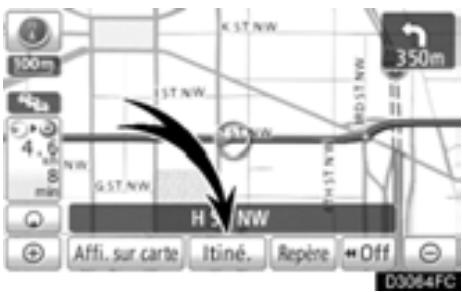
- Effleurez la touche "Itiné.".
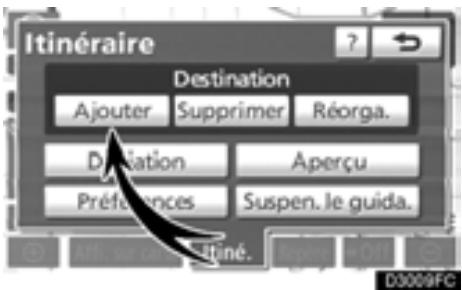
- Effleurez la touche "Ajouter".
- Saisissez d'autres destinations de la même manière que celle utilisée pour la recherche de la destination. (Consultez la rubrique "Recherche de la destination" à la page 52.)
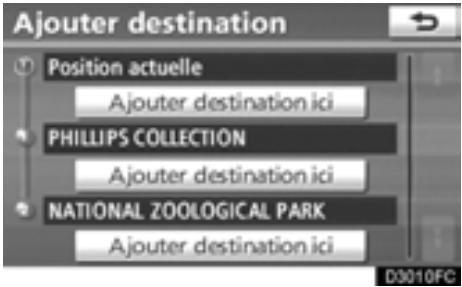
- Effleurez la touche “Ajouter destination ici” désirée pour déterminer l’ordre d’arrivée des destinations supplémentaires.
— Réorganisation des destinations
Si vous avez défini plus d'une destination, vous pouvez changer l'ordre d'arrivée de celles-ci.
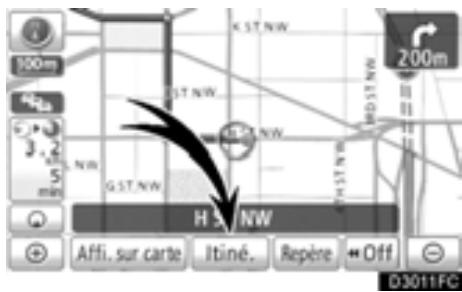
- Effleurez la touche "Itiné.".
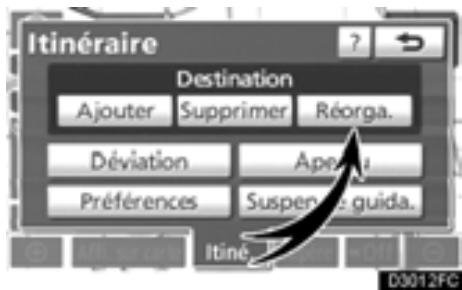
- Effleurez la touche "Réorga.".
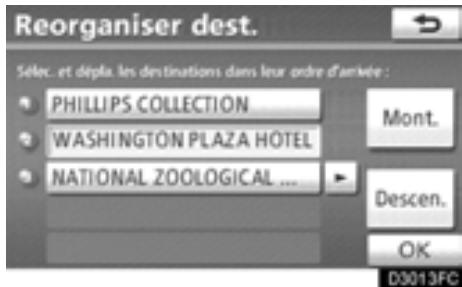
- Sélectionnez la destination désirée, puis effleurez la touche "Mont." ou "Descen." pour changer l'ordre d'arrivée.
- Effleurez la touche "OK".
- Après avoir sélectionné les destinations, effleurez la touche "OK".
Le système recherche à nouveau le guidage routier et affiche l'itinéraire en entier.
— Suppression des destinations
On peut supprimer une destination prédéfinie.
- Effleurez la touche "Itiné.".
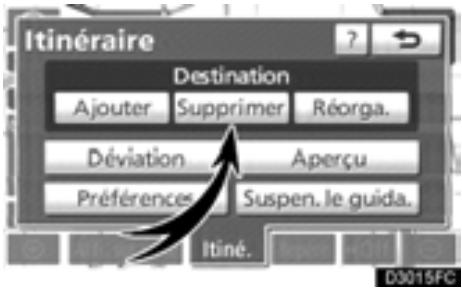
- Effleurez la touche "Supprimer".
Si plus d'une destination a été prédéfinie, une liste de celles-ci s'affichera à l'écran.
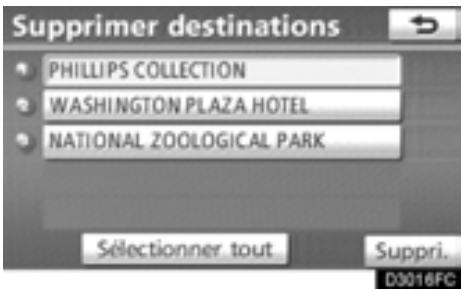
- Effleurez la destination à supprimer.
“Sélectionner tout”: Pour sélectionner toutes les destinations de la liste.
"Désélectionner tout": Pour désélectionner toutes les destinations.
Un message vous demandant de confirmer la suppression s'affiche.
- Pour supprimer la destination, effleurez la touche "Oui".
Si l'on effleure la touche "Oui", il sera impossible de récupérer les données.
Si l'on effleure la touche "Non", on revient à l'écran précédent.
Le système recherche à nouveau le guidage routier et affiche l'itinéraire en entier.
Définition d'un itinéraire — Définition d'un détour
Pendant que le guidage routier est en fonction, vous pouvez changer l'itinéraire pour faire un détour autour d'une de ses sections où il y a un ralentissement en raison de travaux routiers, d'un accident, etc.
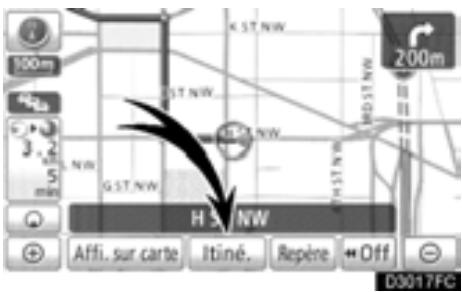
1. Effleurez la touche "Itiné.".
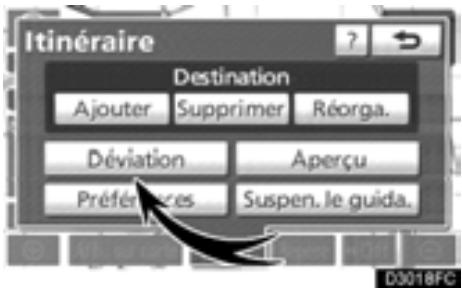
2. Effleurez la touche "Déviation".
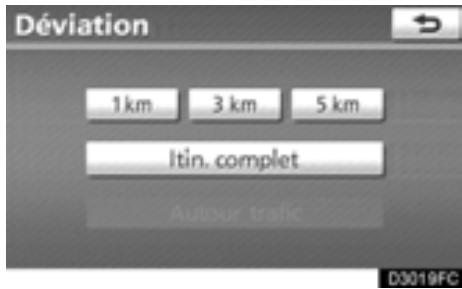
3. Choisissez l'une des touches ci-dessous pour sélectionner la distance de la déviation.
“1 km”, “3 km” ou “5 km”: Effleurez l'une de ces touches pour amorcer le processus de déviation. Après la déviation, le système revient à l'itinéraire d'origine.
"Itin. complet": Si vous effleurez cette touche, le système calculera un tout nouvel itinéraire vers la destination.
"Autour trafic": Si vous effleurez cette touche, le système recherchera un itinéraire en fonction des informations sur les embouteillages qu'il recevra de XM® NavTraffic. Pour en savoir davantage, consultez le section "XM® NavTraffic", à la page 98.
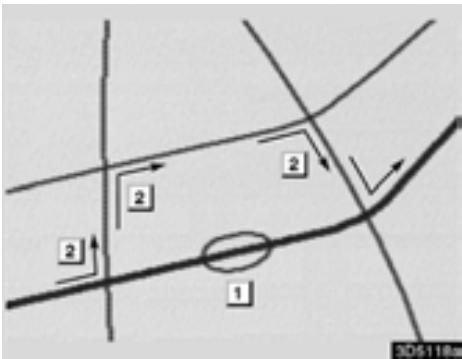
Cette illustration montre comment le système vous permettrait de contourner un embouteillage.
1 Cette position indique l'emplacement d'un embouteillage provoqué par des travaux routiers ou un accident.
2 Cette itinéraire indique la déviation proposée par le système.
INFORMATIONS
- Lorsque votre véhicule circule sur une autoroute, les distances de déviation sont présentées par tranches de 5, 15 et 25 miles (km).
- Il se peut que le système ne soit pas en mesure de calculer un itinéraire de déviation en raison de la distance choisie et de l'état des routes environnantes.
— Vue d'ensemble de l'itinéraire
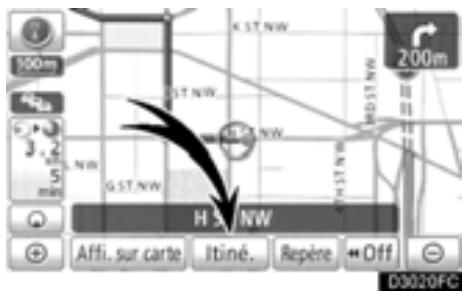
1. Effleurez la touche "Itiné.".
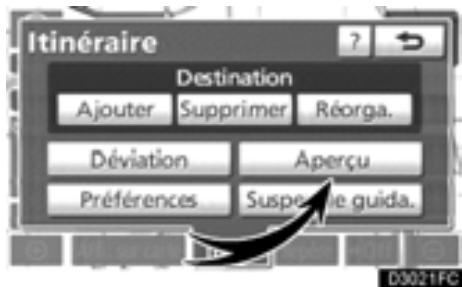
2. Effleurez la touche "Aperçu".
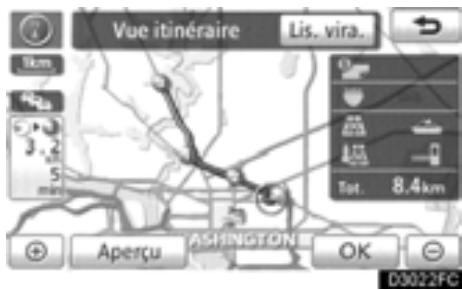
L'itinéraire complet, depuis la position actuelle jusqu'à la destination, s'affiche.
"OK": Pour démarrer le guidage.
“Lis. vira.”: L’écran suivant affiche la liste des routes jusqu’à la destination.
“Aperçu”: Pour afficher un aperçu de l’itinéraire.
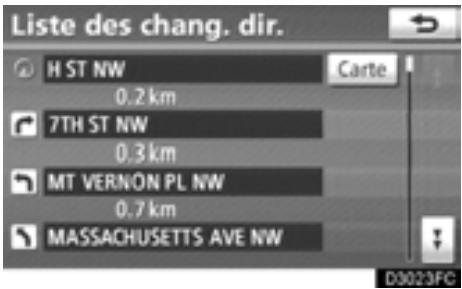
Vous pouvez parcourir la liste des routes en effleurant la touche ou . Il est cependant possible que les noms de toutes les routes ne soient pas répertoriés. Si une route change de nom sans nécessiter de virage (par exemple une rue qui traverse deux ou plusieurs villes), le nouveau nom ne sera pas répertorié dans la liste. Les noms de rues seront affichés dans l'ordre, depuis le point de départ, jusqu'au prochain virage; les distances seront également affichées.

Ces symboles indiquent dans quelle direction vous devez tourner à un croisement.
Sur l'écran "Liste des chang. dir.", effleurez la touche "Carte".
Le point que vous choisissez s'affiche sur l'écran de carte.
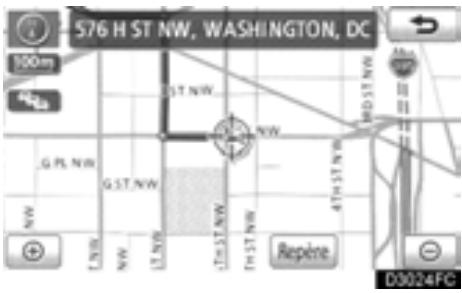
- Aperçu de l’itinéraire
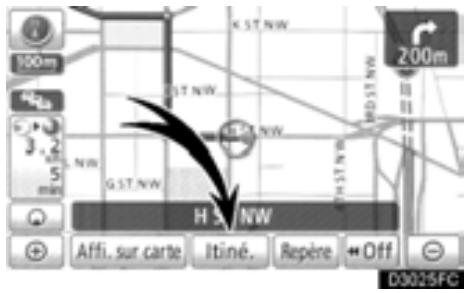
- Effleurez la touche "Itiné.".
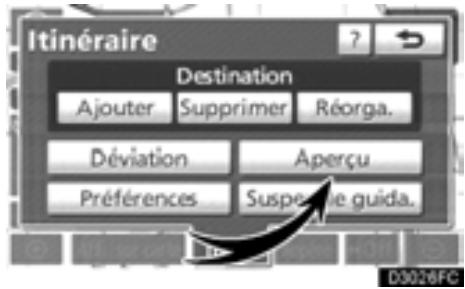
- Effleurez la touche "Aperçu".
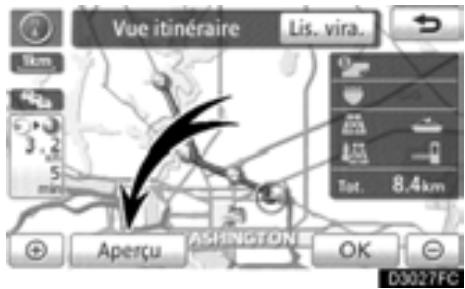
- Effleurez la touche "Aperçu".
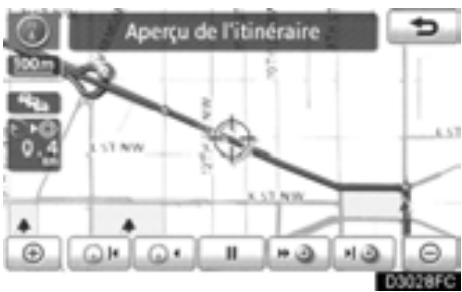
Pour indiquer la prochaine destination.
Pour afficher un aperçu de l'itinéraire jusqu'à la prochaine destination.
Pour afficher un aperçu de l'itinéraire jusqu'à la prochaine destination en mode d'avance rapide.
: Pour arrêter l'aperçu.
: Pour revoir l'itinéraire jusqu'à la destination précédente ou jusqu'au point de départ.
: Pour revoir l'itinéraire jusqu'à la destination précédente ou jusqu'au point de départ en mode d'avance rapide.
: Pour indiquer la destination précédente ou le point de départ.
— Préférence d'itinéraire
- Pour sélectionner le type d'itinéraire
Vous pouvez déterminer les conditions de l'itinéraire vers la destination.
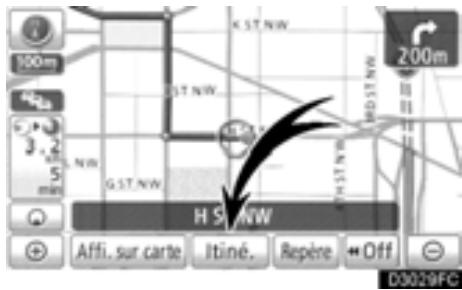
1. Effleurez la touche "Itiné.".
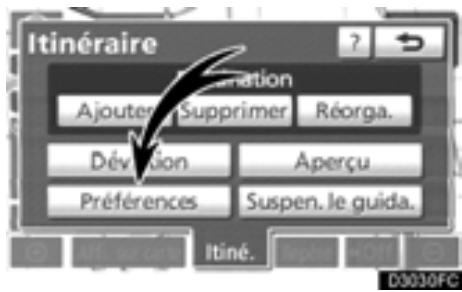
2. Effleurez la touche "Préférences".
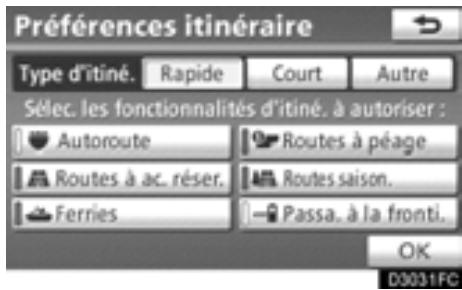
3. Effleurez la touche "Rapide", "Court" ou "Autre", puis la touche "OK".
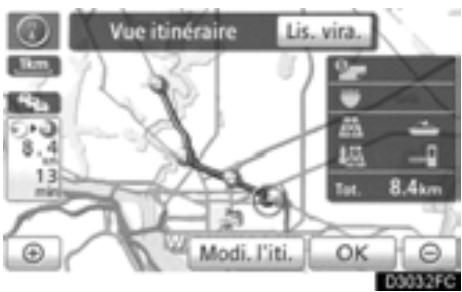
L'itinéraire complet, depuis le point de départ jusqu'à la destination, s'affiche.
"OK": Pour démarrer le guidage.
"Modi. l'iti.": Pour changer d'itinéraire. (Consultez la page 75.)
- Pour sélectionner les caractéristiques de l'itinéraire
Plusieurs choix sont offerts sur les conditions qu'utilisera le système pour déterminer un itinéraire jusqu'à la destination.
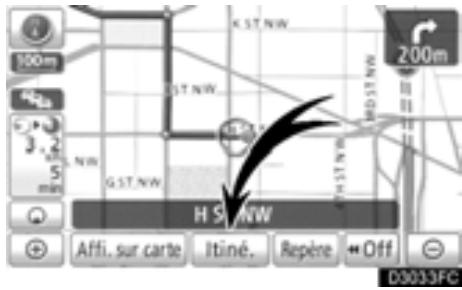
- Effleurez la touche "Itiné.".
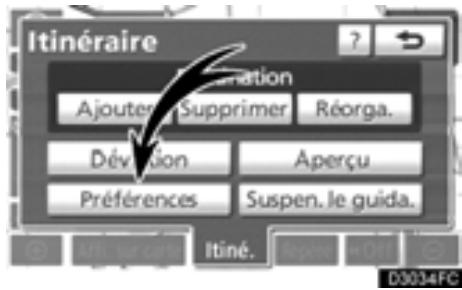
- Effleurez la touche "Préférences" pour changer les conditions qui permettront d'établir l'itinéraire jusqu'à la destination.
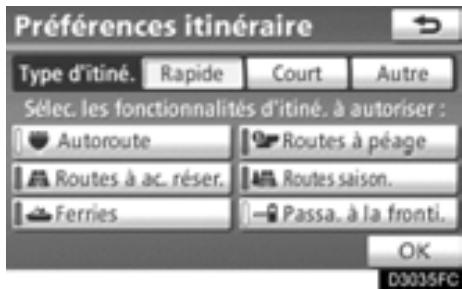
- Sélectionnez vos préférences d'itinéraire en effleurant la touche.
Lors de sa recherche d'itinéraire, le système évitera les trajets comportant des éléments dont l'indicateur est désactivé.
- Après avoir sélectionné l'itinéraire préféré, effleurez la touche "OK".
- Début de l'itinéraire à partir d'une route adjacente
Vous pouvez débuter le guidage routier depuis une route adjacente.
(ex. Le guidage routier est réglé sur l'autoroute, mais le véhicule roule sur une route parallèle à celle-ci.)
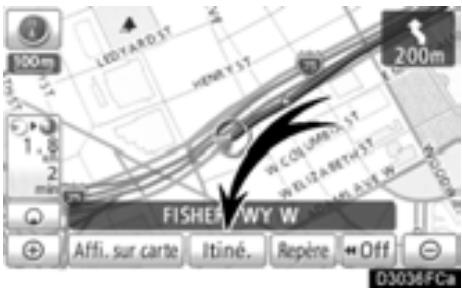
- Effleurez la touche "Itiné.".
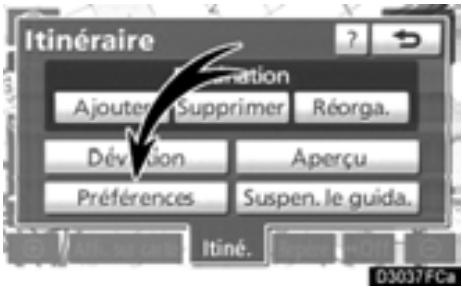
- Effleurez la touche "Préférences".
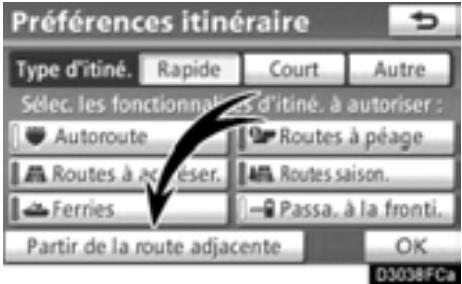
- Effleurez la touche "Partir de la route adjacente".
S'il n'y a aucune route adjacente, cette touche ne s'affiche pas.
— Suspension et reprise du guidage
- Pour suspendre le guidage
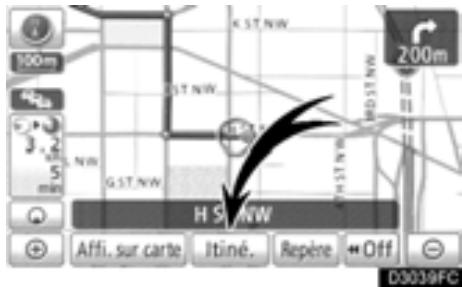
- Effleurez la touche "Itiné.".
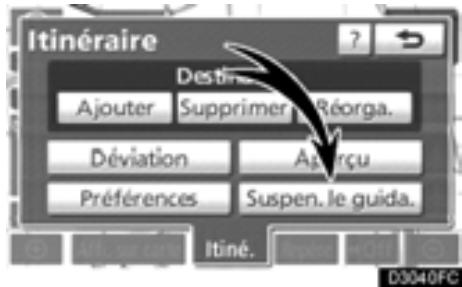
- Effleurez la touche "Suspen. le guida.".
INFORMATIONS
S'il n'y a pas de guidage routier, vous ne pouvez pas utiliser la touche "Suspen. le guida."
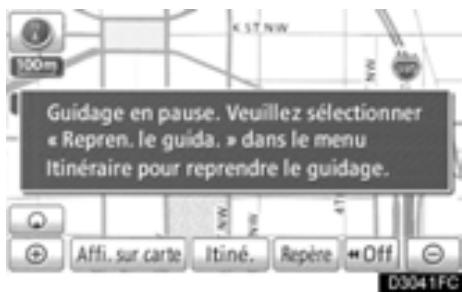
L'écran reviendra à la carte de la position actuelle sans guidage routier.
- Pour reprendre le guidage
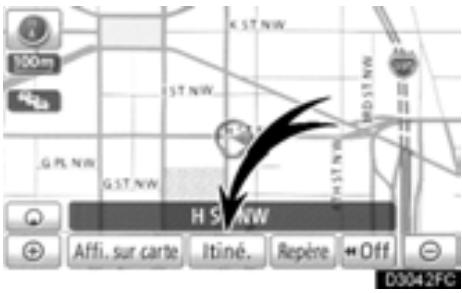
- Effleurez la touche "Itiné.".
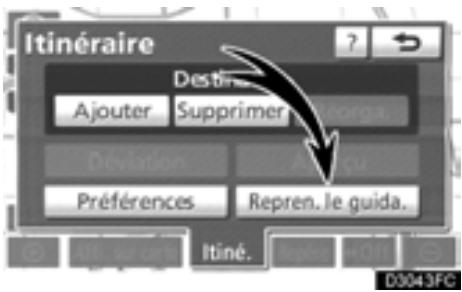
- Effleurez la touche "Repren. le guida.".
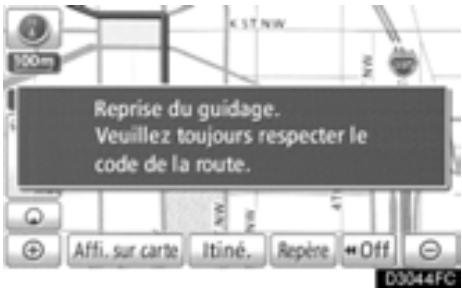
L'écran reviendra à la carte de la position actuelle avec guidage routier.
Affichage sur la carte — — Affichage des icônes de PDI
Vous pouvez afficher des points d'intérêt sur l'écran de carte, par exemple des stations-service et des restaurants. Vous pouvez également définir leur emplacement comme destination et les utiliser pour le guidage routier.
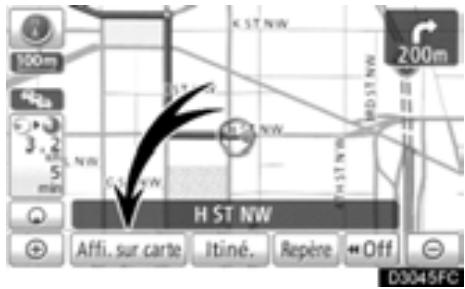
- Effleurez la touche "Affi. sur carte".
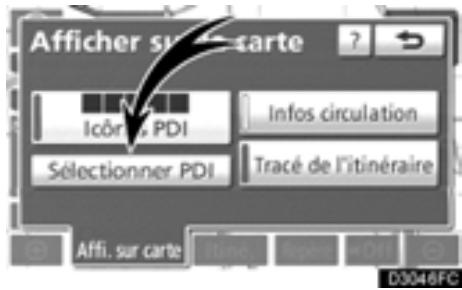
- Effleurez la touche "Sélectionner PDI" pour afficher un type particulier de point d'intérêt sur l'écran.
Si les points d'intérêt à afficher sur l'écran de carte ont déjà été définis, la touche "Modifier PDI" s'affiche.
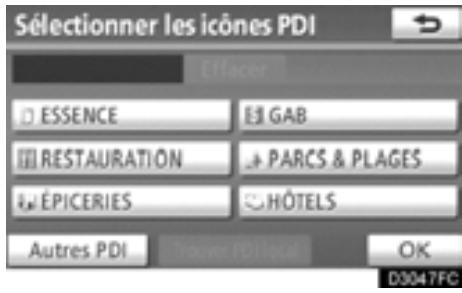
Un écran comportant un choix limité de points d'intérêt s'affiche. (Pour changer les PDI affichés, consultez la page 270.)
- Sélection des PDI à afficher
Jusqu'à cinq catégories d'icônes peuvent s'afficher à l'écran.
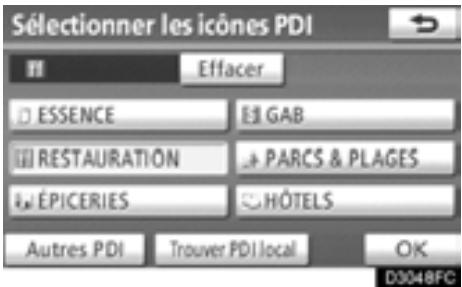
Effleurez la catégorie de points d'intérêt désirée pour afficher les symboles d'emplacement des PDI sur l'écran de carte.
En sélectionnant la catégorie de PDI désirée, puis en effleurant la touche “OK”, les icônes de PDI sélectionnées s'affichent sur l'écran de carte.
Pour désactiver les icônes des points d'intérêt sur l'écran de carte, effleurez la touche "Effacer".
"Autres PDI": Si le point d'intérêt souhaité n'est pas présent sur l'écran de choix limités, effleurez cette touche.
“Trouver PDI local”: Lorsque vous recherchez le point d'intérêt le plus près, effleurez cette touche, puis sélectionnez l'une des catégories. Le système affichera les points d'intérêt situés dans un rayon de 200 miles (320 km). (Consultez la page 94.)
Sur l'écran "Sélectionner les icônes PDI", effleurez la touche "Autres PDI".
Lorsqu'une catégorie de points d'intérêt est sélectionnée dans la liste limitée ou dans la liste complète, les icônes de ces points d'intérêt s'affichent sur l'écran de carte.
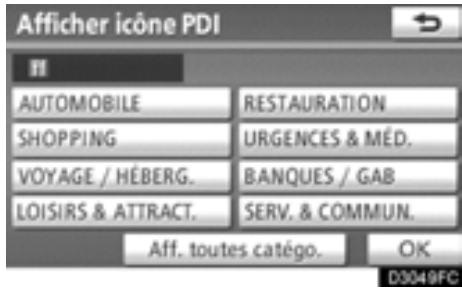
Sélectionnez les catégories de PDI désirées.
L'icône de la catégorie sélectionnée s'affiche dans le coin supérieur gauche de l'écran.
En sélectionnant la catégorie de PDI désirée, puis en effleurant la touche "OK", les icônes de PDI sélectionnées s'affichent sur l'écran de carte.
Si la catégorie de PDI désirée n'est pas affichée, effleurez la touche "Aff. toutes catégo." pour répertorier toutes les catégories de PDI.
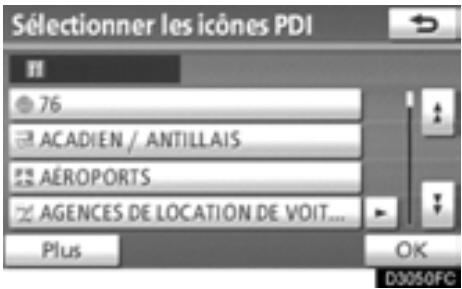
Sélectionnez les catégories de PDI désirées dans la liste.
L'icône de la catégorie sélectionnée s'affiche dans le coin supérieur gauche de l'écran.
En sélectionnant la catégorie de PDI désirée, puis en effleurant la touche “OK”, les icônes de PDI sélectionnées s'affichent sur l'écran de carte.
Pour revenir à l'écran de sélection des catégories de PDI, effleurez la touche "Plus".
- Pour afficher la liste des PDI à proximité
Les points d'intérêt situés dans un rayon de 200 miles (320 km) de la position actuelle seront répertoriés pour les catégories sélectionnées.
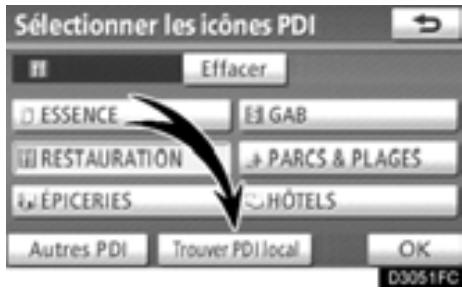
1. Sur l'écran "Sélectionner les icônes PDI", effleurez la touche "Trouver PDI local".
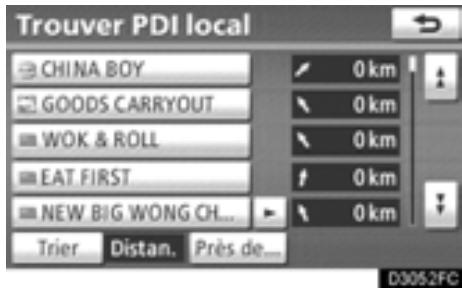
2. Effleurez la touche du point d'intérêt désiré.
Les points d'intérêt sélectionnés s'affichent sur l'écran de carte.
"Près de...": Pour rechercher les points d'intérêt situés près de la position actuelle ou le long de l'itinéraire.
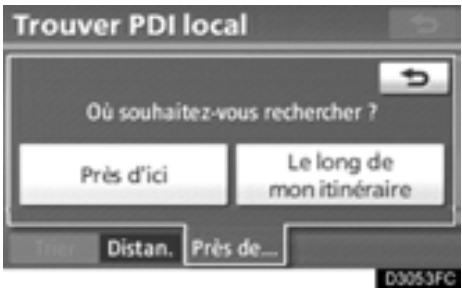
"Près d'ici": Lorsque vous effleurez la touche "Près d'ici", la liste des points d'intérêt situés à proximité de la position actuelle s'affiche.
“Le long de mon itinéraire”: Lorsque vous effleurez la touche “Le long de mon itinéraire”, la liste des points d'intérêt situés le long de votre itinéraire s'affiche.
- Pour définir un PDI comme destination
Vous pouvez sélectionner comme destination l'un des points d'intérêt affichés sur l'écran de carte et l'utiliser pour le guidage routier.
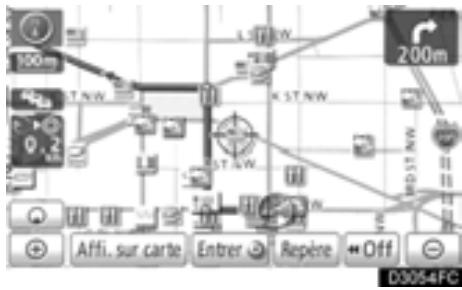
1. Effleurez directement l'icône du point d'intérêt que vous voulez définir comme destination.
La carte se déplace afin que l'icône soit au centre de l'écran et chevauche le curseur ⚙. La distance depuis la position actuelle est alors affichée à l'écran. La distance indiquée est mesurée en ligne droite entre la position réelle du véhicule et le PDI.
2. Lorsque le point d'intérêt désiré chevauche le curseur, effleurez la touche "Entrer Ⓞ".
L'écran change alors et affiche sur la carte l'emplacement de la destination choisie, ainsi que l'itinéraire suggéré. (Consultez la rubrique "Début du guidage routier", à la page 72.)
- Pour masquer les icônes PDI
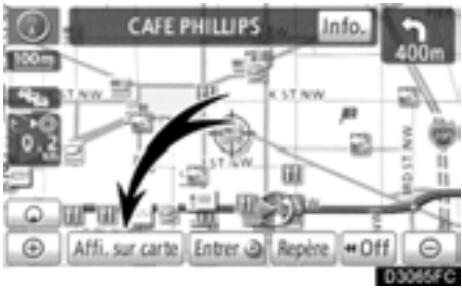
- Effleurez la touche "Affi. sur carte".
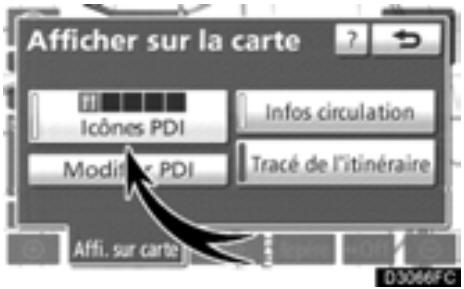
2. Effleurez la touche "Icônes PDI".
Le témoin "lcônes PDI" s'estompe.
L'écran de carte s'affiche et les icônes PDI sont masquées.
Pour afficher à nouveau les icônes PDI, effleurez la touche "Icônes PDI" sur l'écran "Afficher sur la carte".
— Itinéraires
Vous pouvez enregistrer le trajet parcouru sur une distance allant jusqu'à 200 km (124 miles) et retracer l'itinéraire sur l'écran.
INFORMATIONS
Cette fonction est disponible sur les cartes dont l'échelle d'affichage est inférieure à 50 km (30 miles).
- Pour démarrer l'enregistrement du tracé de l'itinéraire
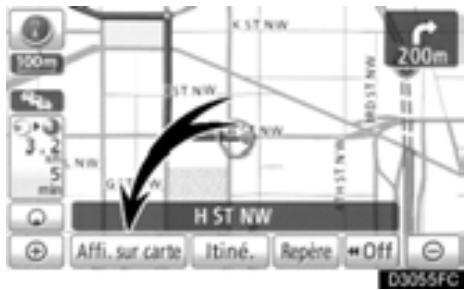
- Effleurez la touche "Affi. sur carte".
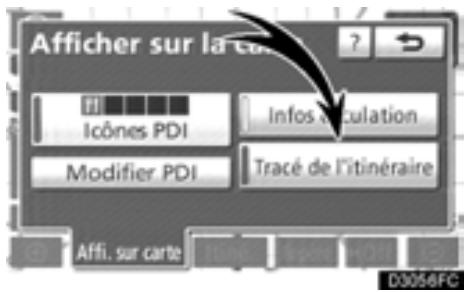
- Effleurez la touche "Tracé de l'itinéraire". Le témoin "Tracé de l'itinéraire" est en surbrillance.
- Pour interrompre l'enregistrement du tracé de l'itinéraire
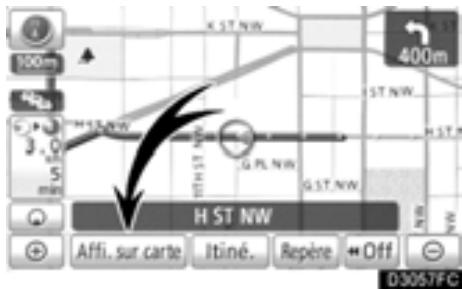
- Effleurez la touche "Affi. sur carte".
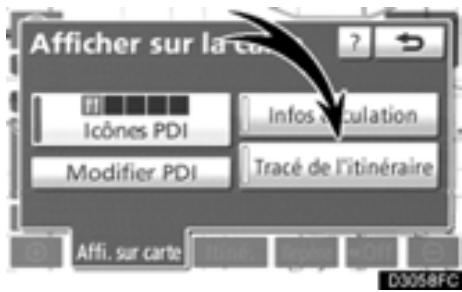
- Effleurez la touche "Tracé de l'itinéraire". L'écran suivant s'affiche.
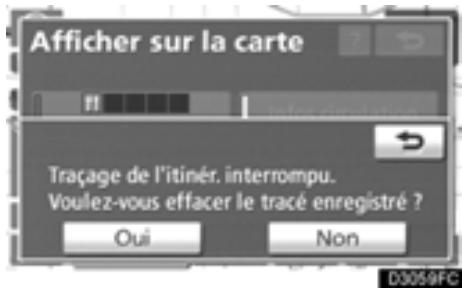
Si vous effleurez la touche “Oui” l'enregistrement s'interrompt et le tracé de l'itinéraire reste affiché à l'écran.
Si vous effleurez la touche “Non” l'enregistrement s'interrompt et le tracé de l'itinéraire est effacé.
XM® NavTraffic
Le service XM® NavTraffic, qui permet au système de navigation d'afficher de l'information sur la circulation sur la carte, est disponible si votre syntoniseur de la radio par satellite peut recevoir de l'information sur la circulation.
Pour utiliser le service XM® NavTraffic, il est nécessaire de s'abonner au système de radiodiffusion par satellite XM® avec NavTraffic.
Le service XM® NavTraffic est accessible dans les 48 états américains contigus et dans certaines villes canadiennes. Pour en savoir davantage sur la zone de couverture du service XM® NavTraffic, consultez www.xmradio.com (É.-U.) ou www.xmradio.ca (CANADA).
- Procédure d'activation du service XM® NavTraffic
Pour recevoir le service XM® NavTraffic, vous devez d'abord l'activer. Pour activer le service, des frais supplémentaires, en sus des frais d'abonnement au système de radiodiffusion par satellite XM®, sont exigés. Pour en savoir davantage au sujet du service et de l'activation, téléphonez au centre d'assistance aux auditeurs (XM® Listener Care Center) au 1-800-967-2346 (É.-U.) ou au 1-877-438-9677 (CANADA).
Les clients doivent communiquer le numéro d'identification de leur radio. Pour trouver ce numéro, sélectionnez le canal 000 de la radio. Pour en savoir davantage, consultez la rubrique "(b) Affichage du numéro d'identification de la radio", à la page 158.
Les frais et la programmation sont établis par le service de radiodiffusion par satellite XM® et sont sujets à modification.
On peut effectuer les actions suivantes.
- Afficher l'information de XM® NavTraffic
L'information sur la circulation s'affiche à l'écran. (Consultez la page 99.)
- Éviter les embouteillages automatiquement
Si une circulation dense ou modérée a été détectée sur l'itinéraire de guidage, vous pourrez éventuellement choisir un autre itinéraire proposé par le système. (Consultez la page 268.)
● Guidage vocal sur le trafic
L'information sur la circulation est indiquée par le guidage vocal. (Consultez la page 264.)
- Afficher la circulation fluide
La circulation fluide est indiquée par la flèche sur la carte. (Consultez la page 269.)
INFORMATIONS
- L'orientation vocale pour le trafic n'est disponible qu'en anglais. Pour choisir l'anglais, consultez la rubrique "Choix d'une langue" à la page 257.
- Lorsque la lampe témoin "Informations circulation" est estompée, les touches "Éviter les embouteillages automatiquement", "Guidage vocale sur le trafic" et "Afficher la circulation fluide" sont désactivées.
- Afficher l'information de XM® NavTraffic
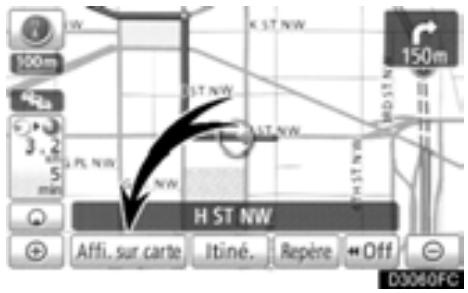
- Effleurez la touche "Affi. sur carte".
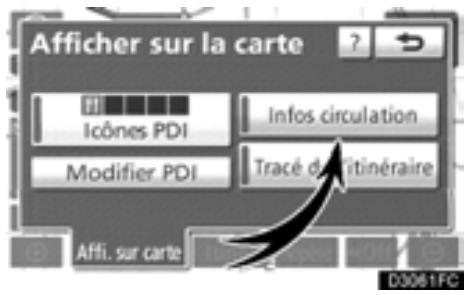
- Effleurez la touche "Infos circulation".
La touche “Infos circulation” est en surbrillance.
L'information de XM® NavTraffic s'affiche à l'écran.
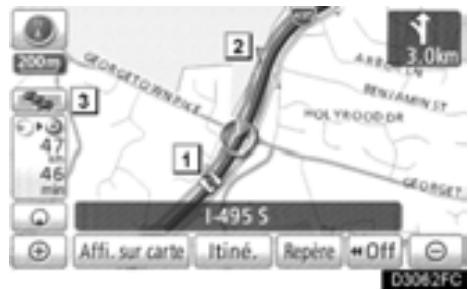
▶ Écran sur la carte
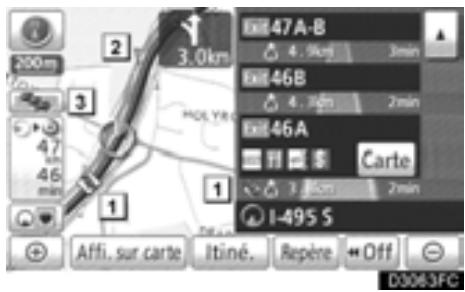
▶ Écran Informations sur l'autoroute
1 Icône de XM® NavTraffic
Lorsque le système reçoit de l'information sur la circulation, l'icône de XM® NavTraffic s'affiche sur l'écran de carte. Si vous effleurez cette icône, le guidage vocal relatif à l'information sur le trafic s'activera. (Consultez la page 39.)
INFORMATIONS
Lorsque vous effleurez l'icône de XM® NavTraffic, le guidage vocal relatif à l'information sur le trafic s'active, même si l'option "Désactivé" de la touche "Guidage vocal trafic" est sélectionnée.
2 Flèche d'information de XM® NavTraffic
Si le système reçoit de l'information sur la circulation de XM® NavTraffic, la flèche d'information de XM® NavTraffic s'affiche sur l'écran de carte. La couleur de la flèche change selon l'information reçue.
3 Indicateur de XM® NavTraffic
Si le système reçoit de l'information sur la circulation de XM® NavTraffic, l'indicateur de XM® NavTraffic s'affiche à l'écran. La couleur de l'indicateur change selon l'information reçue.
"Blanc": De l'information sur la circulation a été reçue.
"Jaune": De l'information concernant une restriction de circulation sur l'itinéraire a été reçue (effleurez l'indicateur*).
"Orange": De l'information concernant un embouteillage sur l'itinéraire a été reçue (effleurez l'indicateur*).
*: Si vous effleurez l'indicateur de XM® NavTraffic, le guidage vocal démarrera.
SECTION 4
MES DESTINATIONS
- Paramètres de navigation 102
Définition de la “Domicile” 103
Définition des “Destinations prédéfinies” 105
Définition du "Carnet d'adresses" 108
Définition des "Zones à éviter" 114
Suppression des destinations précédentes 119
Paramètres de navigation —
Vous pouvez enregistrer des points ou des zones sur la carte.
On peut utiliser les points enregistrés sur l'écran "Destination". (Consultez les sections "— Recherche de la destination par domicile", à la page 54, "— Recherche de la destination par destinations prédéfinies", à la page 54 et "— Recherche de la destination par "Carnet d'adresses"', à la page 66.)
Les zones enregistrées sont évitées au moment de la recherche d'itinéraire.
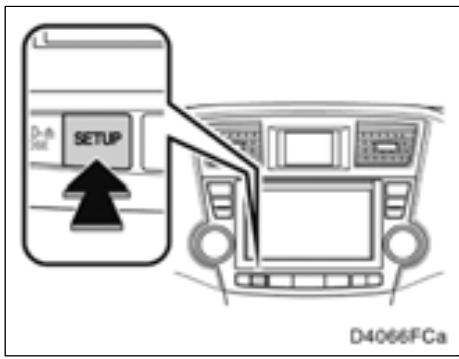
- Appuyez sur la touche "SETUP".
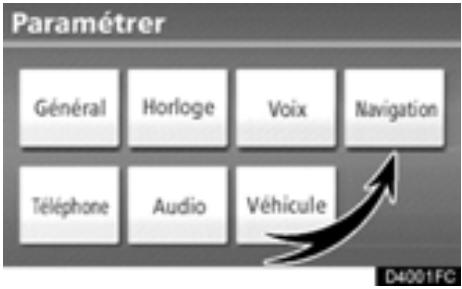
- Effleurez la touche "Navigation".
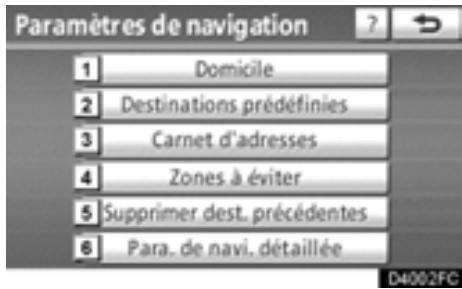
Vous pouvez effectuer les actions suivantes dans cet écran.
| No | Fonction |
| 1 | Définit la domicile(Consultez la page 103.) |
| 2 | Définit les destinations prédéfinies(Consultez la page 105.) |
| 3 | Définit le carnet d'adresses(Consultez la page 108.) |
| 4 | Définit les zones à éviter(Consultez la page 114.) |
| 5 | Supprime les destinations précédentes(Consultez la page 119.) |
| 6 | Paramètres de navigation détaillés(Consultez la page 265.) |
— Définition de la “Domicile”
Si la domicile a été enregistrée, vous pouvez rappeler cette information en utilisant la touche "Aller maison" de l'écran "Destination". (Consultez la rubrique "— Recherche de la destination par domicile" à la page 54.)
- Appuyez sur la touche "SETUP".
- Sur l'écran "Paramétrer", effleurez la touche "Navigation".
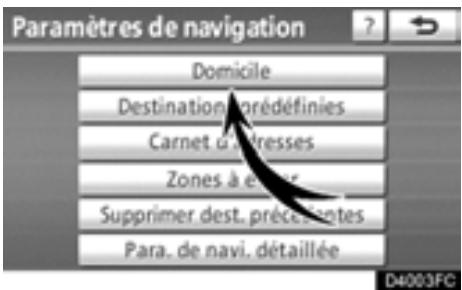
- Effleurez la touche "Domicile".

- Enregistrement de votre domicile (Consultez la page 103.)
- Modification de la domicile (Consultez la page 104.)
- Suppression de votre domicile (Consultez la page 105.)
(a) Enregistrement de votre domicile
- Appuyez sur la touche "SETUP".
- Sur l'écran "Paramétrer", effleurez la touche "Navigation".
- Sur l'écran "Paramètres de navigation", effleurez la touche "Domicile".
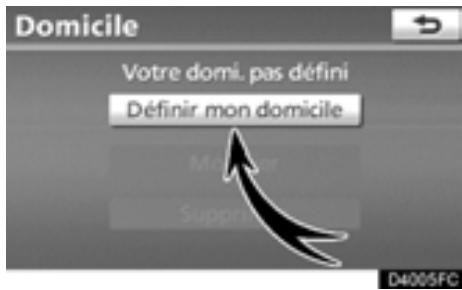
- Effleurez la touche "Définir mon domicile".
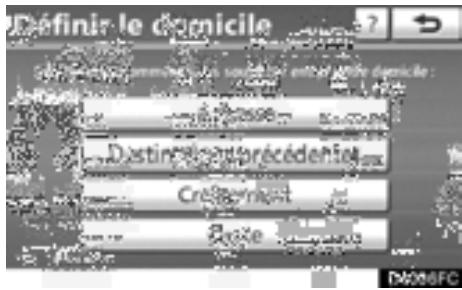
- Entrez l'emplacement de la même manière que pour une recherche de la destination. (Consultez la rubrique "Recherche de la destination" à la page 52.)
Une fois l'enregistrement de la domicile terminé, l'écran "Modifier le domicile" s'affichera.
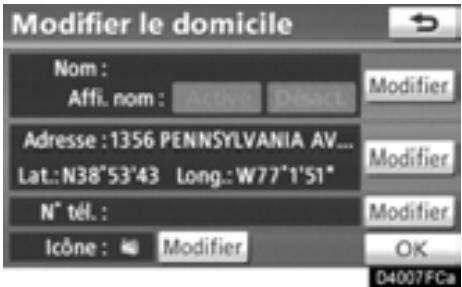
6. Effleurez la touche "OK".
Pour modifier l'information enregistrée, consultez la rubrique "(b) Modification de la domicile", à la page 104.
(b) Modification de la domicile
- Appuyez sur la touche "SETUP".
- Sur l'écran "Paramétrer", effleurez la touche "Navigation".
- Sur l'écran "Paramètres de navigation", effleurez la touche "Domicile".
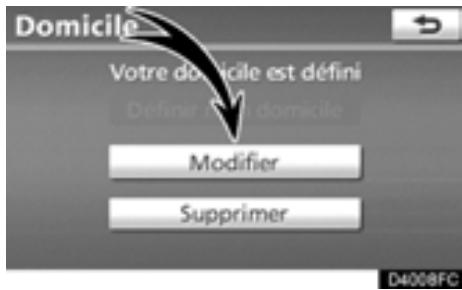
4. Effleurez la touche "Modifier".
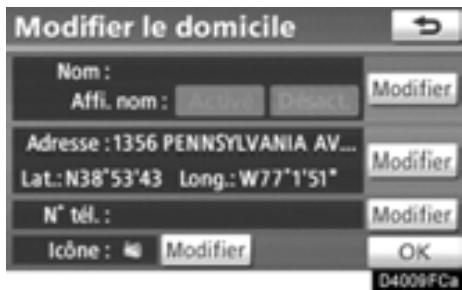
5. Effleurez la touche "Modifier" adjacente à l'élément que vous souhaitez modifier.
“Nom”: Pour modifier le nom de la domicile. Les noms peuvent s'afficher sur la carte. (Consultez la page 112.)
"Adresse": Pour modifier l'information sur l'emplacement. (Consultez la page 113.)
“N° tél.”: Pour modifier les numéros de téléphone. (Consultez la page 113.)
"Icône": Pour sélectionner les icônes à afficher sur la carte. (Consultez la page 111.)
6. Effleurez la touche "OK".
(c) Suppression de votre domicile
- Appuyez sur la touche "SETUP".
- Sur l'écran "Paramétrer", effleurez la touche "Navigation".
- Sur l'écran "Paramètres de navigation", effleurez la touche "Domicile".

- Effleurez la touche "Supprimer".
- Pour supprimer la domicile, effleurez la touche "Oui". Pour annuler la suppression, effleurez la touche "Non".
— Définition des “Destinations prédéfinies”
Si une destination prédéfinie a été enregistrée, vous pouvez rappeler cette information en utilisant la touche “Destinations prédéfinies” de l’écran “Destination”. (Consultez la rubrique “— Recherche de la destination par destinations prédéfinies”, à la page 54.)
- Appuyez sur la touche "SETUP".
- Sur l'écran "Paramétrer", effleurez la touche "Navigation".
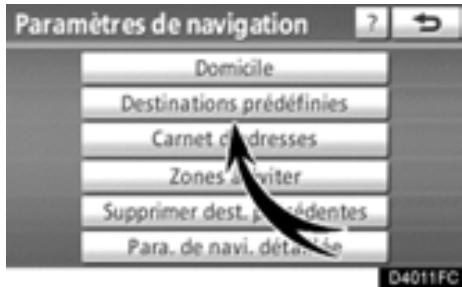
- Effleurez la touche "Destinations prédéfinies".
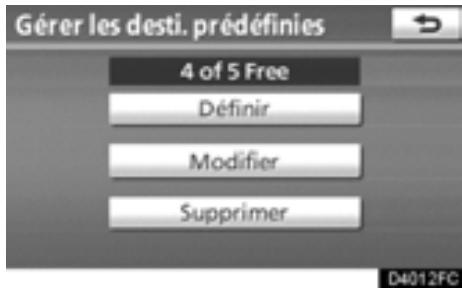
- Enregistrement d'une destination prédéfinie (Consultez la page 106.)
- Modification d'une destination prédéfinie (Consultez la page 107.)
- Suppression d'une destination prédéfinie (Consultez la page 108.)
(a) Enregistrement des destinations prédéfinies
- Appuyez sur la touche "SETUP".
- Sur l'écran "Paramétrer", effleurez la touche "Navigation".
- Sur l'écran "Paramètres de navigation", effleurez la touche "Destinations prédéfinies".
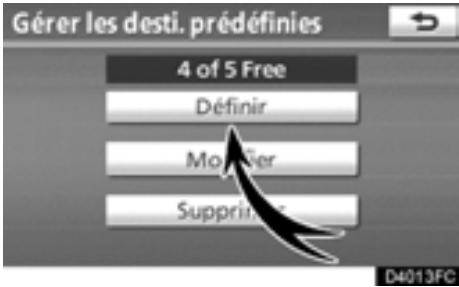
- Effleurez la touche "Définir".
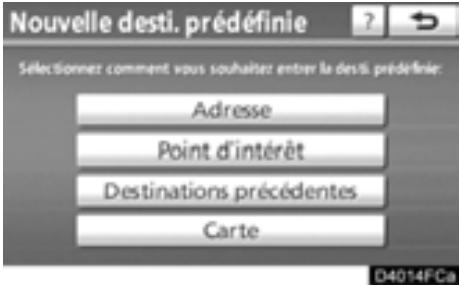
- Entrez l'emplacement de la même manière que pour une recherche de la destination. (Consultez la rubrique "Recherche de la destination" à la page 52.)
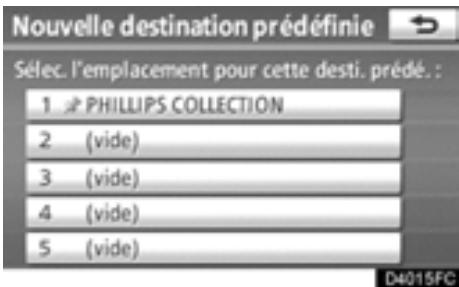
- Sélectionnez une position pour cette destination prédéfinie.
Une fois l'enregistrement de la destination prédéfinie terminé, l'écran "Destination prédéfinie" s'affichera.
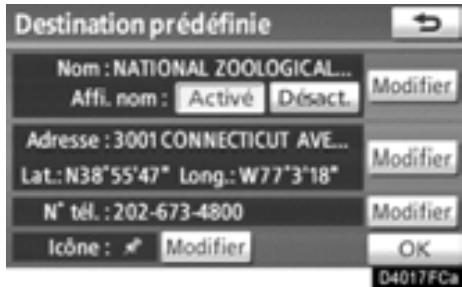
7. Effleurez la touche "OK".
Pour modifier l'information enregistrée, consultez la rubrique “(b) Modification des destinations prédéfinies”, à la page 107.
(b) Modification des destinations prédéfinies
- Appuyez sur la touche "SETUP".
- Sur l'écran "Paramétrer", effleurez la touche "Navigation".
- Sur l'écran "Paramètres de navigation", effleurez la touche "Destinations prédéfinies".
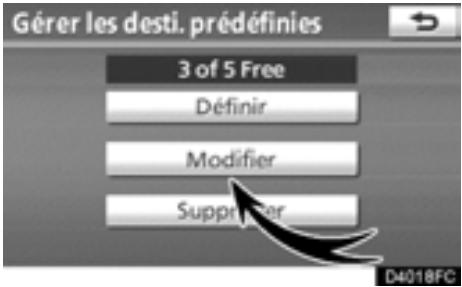
- Effleurez la touche "Modifier".
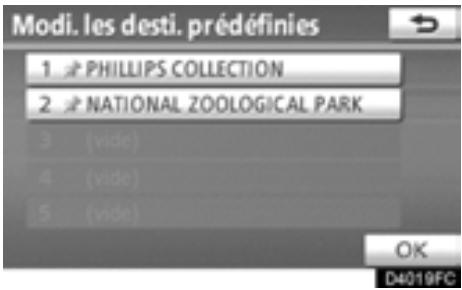
- Effleurez la touche correspondant à la destination prédéfinie désirée.
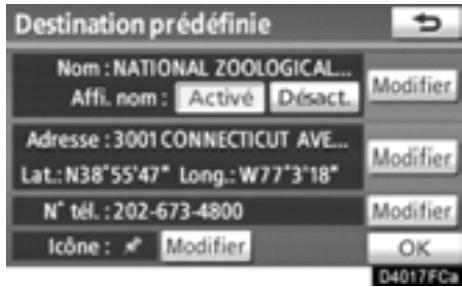
- Effleurez la touche "Modifier" adjacente à l'élément que vous souhaitez modifier.
“Nom”: Pour modifier le nom de la destination prédéfinie. Les noms peuvent s'afficher sur la carte. (Consultez la page 112.)
"Adresse": Pour modifier l'information sur l'emplacement. (Consultez la page 113.)
“N° tél.”: Pour modifier les numéros de téléphone. (Consultez la page 113.)
"Icône": Pour sélectionner les icônes à afficher sur la carte. (Consultez la page 111.)
- Effleurez la touche "OK".
(c) Suppression des destinations prédéfinies
- Appuyez sur la touche "SETUP".
- Sur l'écran "Paramétrer", effleurez la touche "Navigation".
- Sur l'écran "Paramètres de navigation", effleurez la touche "Destinations prédéfinies".
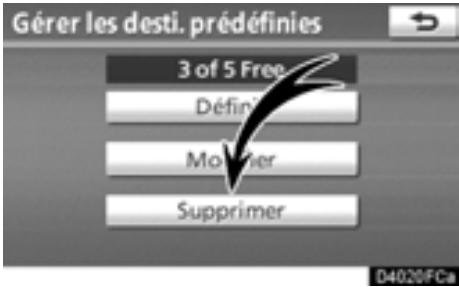
- Effleurez la touche "Supprimer".
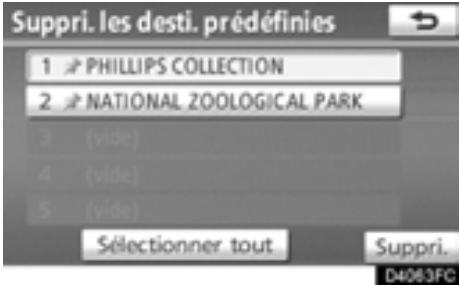
- Effleurez la destination prédéfinie à supprimer.
"Sélectionner tout": Pour supprimer toutes les destinations prédéfinies de la liste.
"Désélectionner tout": Pour désélectionner toutes les destinations prédéfinies.
-
Effleurez la touche "Suppri.".
-
Pour supprimer la destination prédéfinie, effleurez la touche "Oui". Pour annuler la suppression, effleurez la touche "Non".
— Définition du “Carnet d'adresses”
Vous pouvez enregistrer des points ou des zones sur la carte.
- Appuyez sur la touche "SETUP".
- Sur l'écran "Paramétrer", effleurez la touche "Navigation".
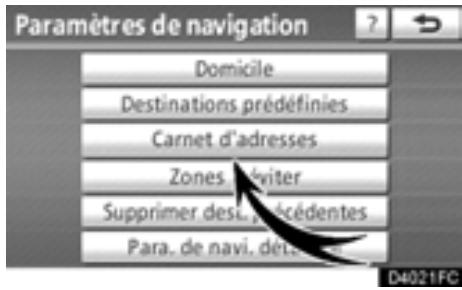
- Effleurez la touche "Carnet d'adresses".
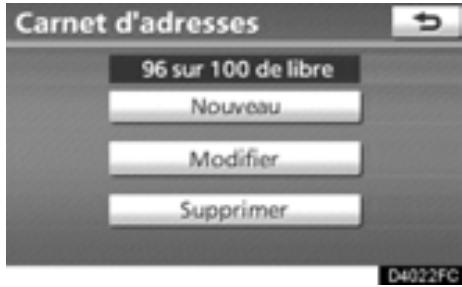
- Enregistrement des entrées du carnet d'adresses (Consultez la page 109.)
- Modification des entrées du carnet d'adresses (Consultez la page 110.)
- Suppression des entrées du carnet d'adresses (Consultez la page 114.)
(a) Enregistrement des entrées du carnet d'adresses
- Appuyez sur la touche "SETUP".
- Sur l'écran "Paramétrer", effleurez la touche "Navigation".
- Sur l'écran "Paramètres de navigation", effleurez la touche "Carnet d'adresses".
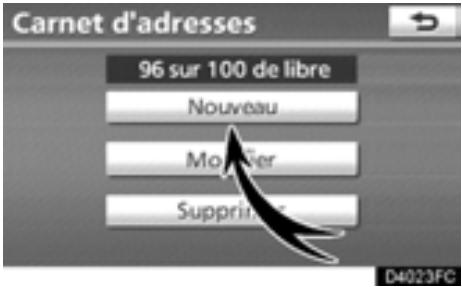
- Effleurez la touche "Nouveau".

- Entrez l'emplacement de la même manière que pour une recherche de la destination. (Consultez la rubrique "Recherche de la destination" à la page 52.)
Une fois l'enregistrement d'une entrée du carnet d'adresses terminée, l'écran "Entrée de carnet d'adresses" s'affichera.
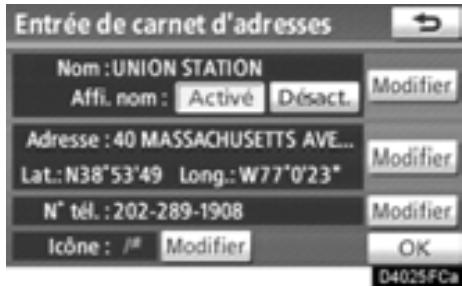
- Effleurez la touche "OK".
Pour modifier l'information enregistrée, consultez la rubrique "(b) Modification des entrées du carnet d'adresses", à la page 110.
INFORMATIONS
Vous pouvez enregistrer jusqu'à 100 entrées dans le carnet d'adresses.
(b) Modification des entrées du carnet d'adresses
Vous pouvez modifier l'icône, l'emplacement ou le numéro de téléphone d'une entrée du carnet d'adresses enregistrée.
- Appuyez sur la touche "SETUP".
- Sur l'écran "Paramétrer", effleurez la touche "Navigation".
- Sur l'écran "Paramètres de navigation", effleurez la touche "Carnet d'adresses".
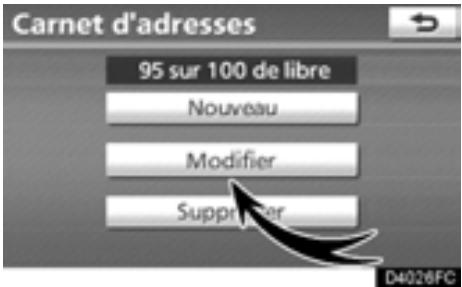
- Effleurez la touche "Modifier".
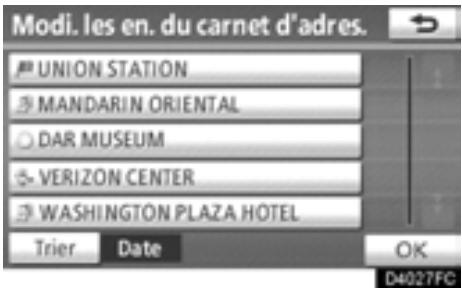
- Effleurez la touche de l'entrée désirée du carnet d'adresses.
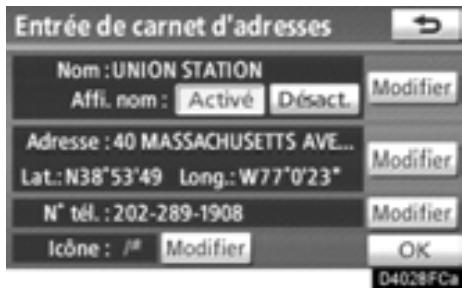
- Effleurez la touche "Modifier" adjacente à l'élément que vous souhaitez modifier.
“Nom”: Pour modifier les noms d'une entrée de carnet d'adresse. Les noms peuvent s'afficher sur la carte. (Consultez la page 112.)
"Adresse": Pour modifier l'information sur l'emplacement. (Consultez la page 113.)
“N° tél.”: Pour modifier les numéros de téléphone. (Consultez la page 113.)
"Icône": Pour sélectionner les icônes à afficher sur la carte. (Consultez la page 111.)
- Effleurez la touche "OK".
- Pour modifier l’ “lcône”
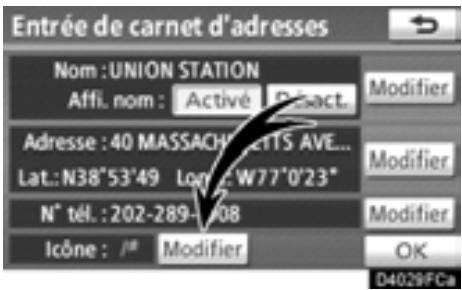
1. Effleurez la touche "Modifier" adjacente à "lcône".
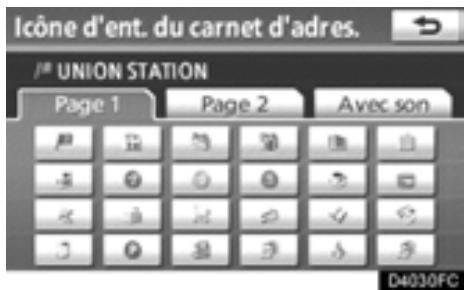
2. Effleurez l'icône souhaitée.
Changez de page en effleurant l'onglet "Page 1", "Page 2" ou "Avec son".
ICÔNES AVEC AVERTISSEUR SONORE
Vous pouvez associer un son à certaines entrées du carnet d'adresses. Lorsque le véhicule approche d'un emplacement associé à une entrée du carnet d'adresses, le son sélectionné sera émis.
1. Sur l'écran "lcône d'ent. du carnet d'adres.", effleurez la touche "Avec son".
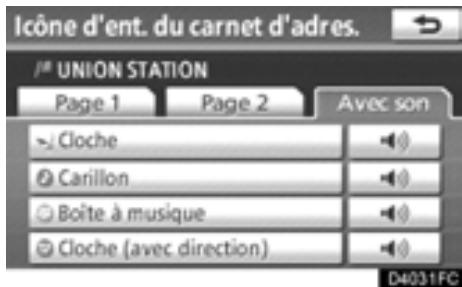
2. Effleurez l'icône de son désiré.
Lorsque vous effleurez la touche “Cloche (avec direction)”, l’écran suivant s’affiche.
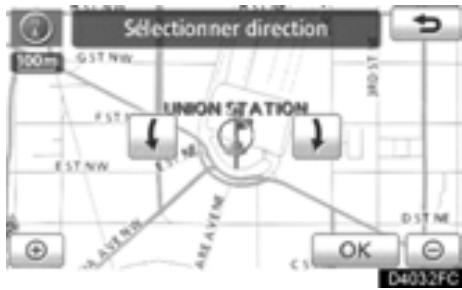
Pour régler la direction, effleurez la touche

La cloche ne sonne que si le véhicule approche de ce point dans la direction définie.
- Pour modifier le “Nom”
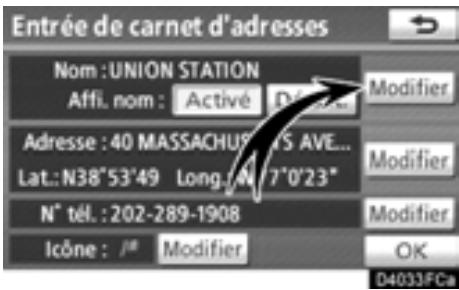
- Effleurez la touche "Modifier" adjacente à "Nom".
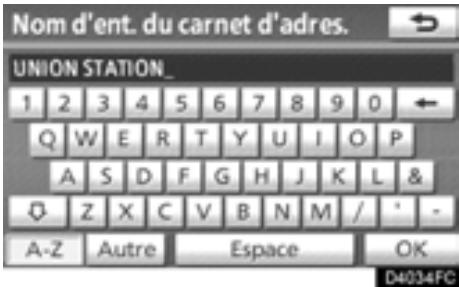
- Saisissez le nom à l'aide des touches alphanumériques.
Vous pouvez entrer jusqu'à 32 caractères.
- Effleurez la touche "OK".
L'écran précédent s'affiche.
AFFICHAGE DU NOM DES POINTS DE MÉMOIRE
Pour pouvez régler le nom d'une entrée du carnet d'adresse afin qu'il s'affiche sur la carte.
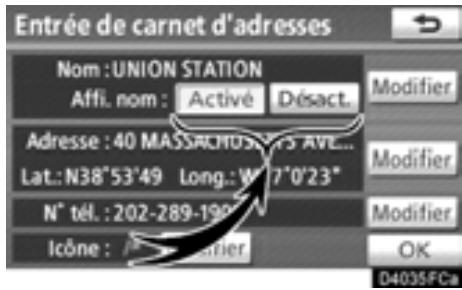
Pour afficher le nom, effleurez la touche "Activé" sur l'écran "Entrée du carnet d'adresses". Pour ne pas qu'il s'affiche, effleurez la touche "Désact.".
- Pour modifier l”“Adresse”
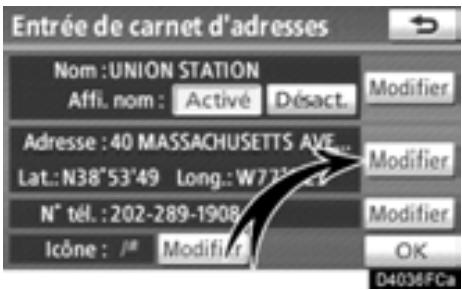
- Effleurez la touche "Modifier" adjacente à l'“Adresse”.
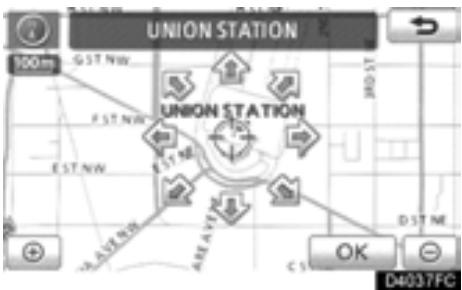
- Effleurez l'une des 8 touches tactiles directionnelles pour déplacer le curseur ⊙ sur le point désiré de la carte.
- Effleurez la touche "OK".
L'écran précédent s'affiche.
- Pour changer le “N° tél.” (numéro de téléphone)
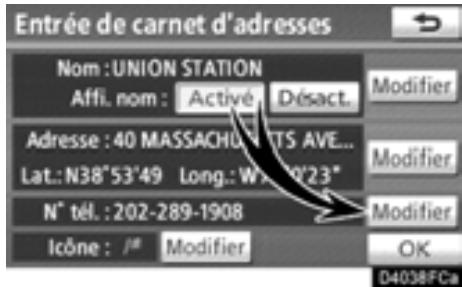
- Effleurez la touche "Modifier" adjacente à "N° tél.".
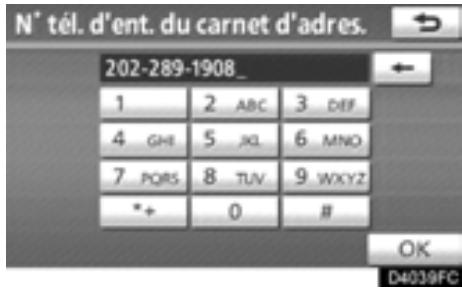
- Entrez le numéro à l'aide des touches numériques.
- Effleurez la touche "OK".
L'écran précédent s'affiche.
(c) Suppression des entrées du carnet d'adresses
- Appuyez sur la touche "SETUP".
- Sur l'écran "Paramétrer", effleurez la touche "Navigation".
- Sur l'écran "Paramètres de navigation", effleurez la touche "Carnet d'adresses".
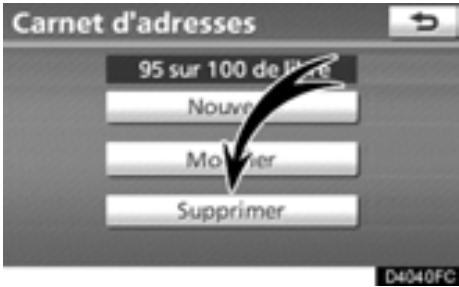
- Effleurez la touche "Supprimer".
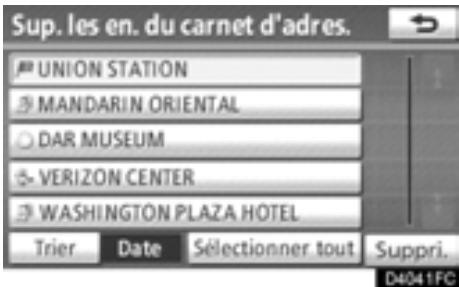
- Effleurez la touche que vous souhaitez supprimer.
"Sélectionner tout": Pour sélectionner toutes les adresses du carnet.
"Désélectionner tout": Pour désélectionner toutes les adresses.
-
Effleurez la touche "Suppri.".
-
Pour supprimer l'entrée du carnet d'adresses, effleurez la touche "Oui". Pour annuler la suppression, effleurez la touche "Non".
— Définition des “Zones à éviter”
Vous pouvez enregistrer les zones que vous voulez éviter en raison d'embouteillages, de travaux de construction ou pour d'autres motifs.
- Appuyez sur la touche "SETUP".
- Sur l'écran "Paramétrer", effleurez la touche "Navigation".
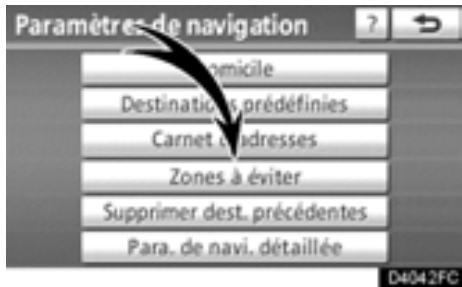
- Effleurez la touche "Zones à éviter".
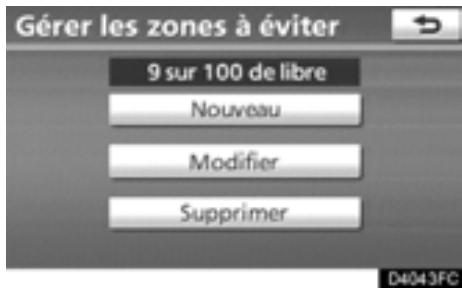
- Enregistrement des zones à éviter (Consultez la page 115.)
- Modification des zones à éviter (Consultez la page 116.)
- Suppression des zones à éviter (Consultez la page 119.)
(a) Enregistrement des zones à éviter
- Appuyez sur la touche "SETUP".
- Sur l'écran "Paramétrer", effleurez la touche "Navigation".
- Sur l'écran "Paramètres de navigation", effleurez la touche "Zones à éviter".
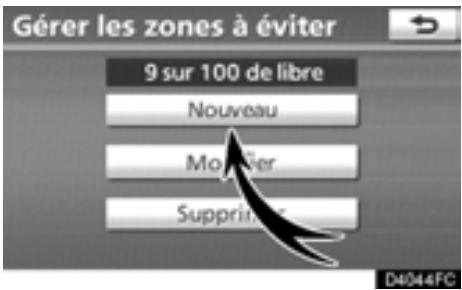
4. Effleurez la touche "Nouveau".
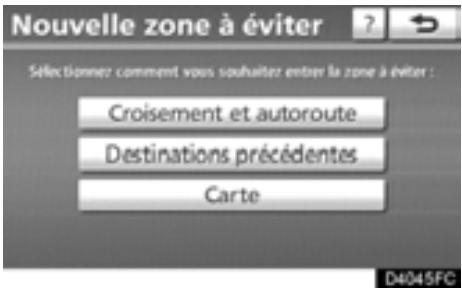
- Entrez l'emplacement de la même manière que pour une recherche de la destination ou affichez la carte de la zone à éviter. (Consultez la rubrique "Recherche de la destination" à la page 52.)
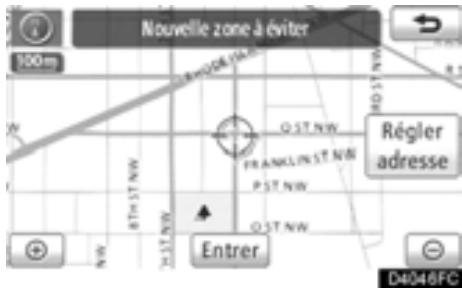
6. Faites défiler la carte jusqu'au point désiré.
“Régler adresse”: Pour régler la position en incréments plus petits.
7. Effleurez la touche "Entrer".
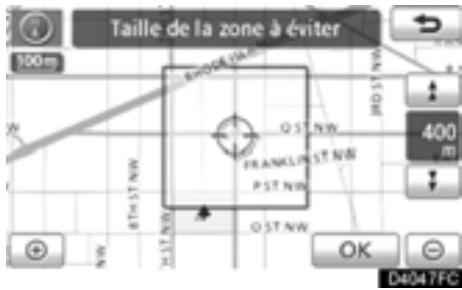
- Pour changer la taille de la zone à éviter, effleurez la touche ou .
9. Effleurez la touche "OK".
INFORMATIONS
- Si une destination saisie fait partie de la zone à éviter, ou si le calcul de l'itinéraire ne peut être effectué sans passer par la zone à éviter, cette zone pourra être affichée.
- Vous pouvez enregistrer jusqu'à 10 emplacements comme points/zones à éviter.
(b) Modification des zones à éviter
Vous pouvez modifier le nom, l'emplacement ou la taille d'une zone à éviter enregistrée.
- Appuyez sur la touche "SETUP".
- Sur l'écran "Paramétrer", effleurez la touche "Navigation".
- Sur l'écran "Paramètres de navigation", effleurez la touche "Zones à éviter".
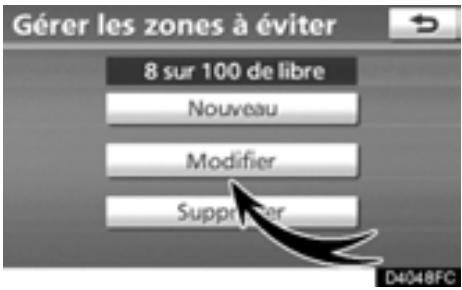
- Effleurez la touche "Modifier".
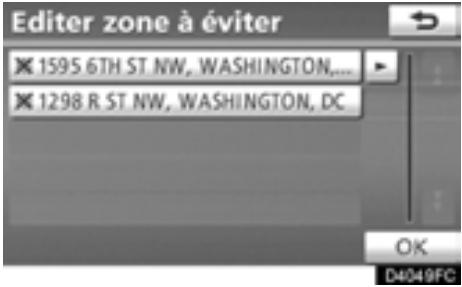
- Effleurez la touche de la zone souhaitée.
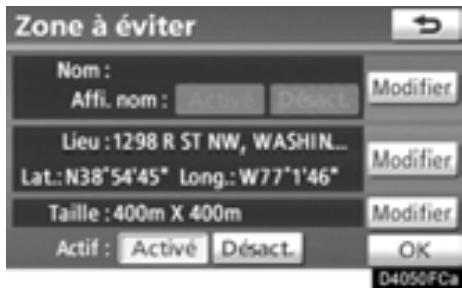
6. Effleurez la touche "Modifier" adjacente à l'élément que vous souhaitez modifier.
“Nom”: Pour modifier le nom de la zone à éviter. Les noms peuvent s'afficher sur la carte. (Consultez la page 117.)
"Lieu": Pour modifier l'emplacement de la zone. (Consultez la page 118.)
"Taille": Pour modifier la taille de la zone. (Consultez la page 118.)
"Actif": Pour activer ou désactiver la fonction de zone à éviter. Pour activer la fonction, effleurez la touche "Activé" sur l'écran "Zone à éviter". Pour désactiver la fonction, effleurez la touche "Désact." sur l'écran "Zone à éviter".
7. Effleurez la touche "OK".
- Pour modifier le “Nom”
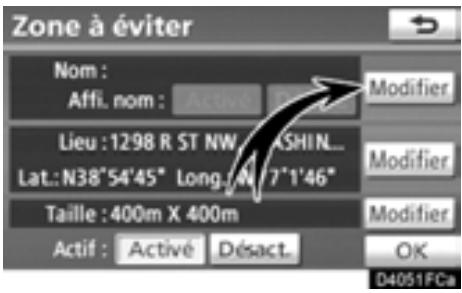
1. Effleurez la touche "Modifier" adjacente à "Nom".
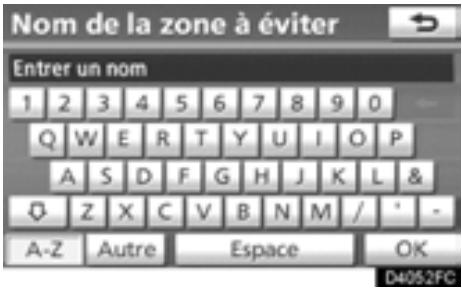
2. Saisissez le nom à l'aide des touches alphanumériques.
Vous pouvez entrer jusqu'à 32 caractères.
3. Effleurez la touche "OK".
L'écran précédent s'affiche.
AFFICHAGE DU NOM DES ZONES À ÉVITER
Vous pouvez définir le nom d'une zone à éviter à afficher sur la carte.
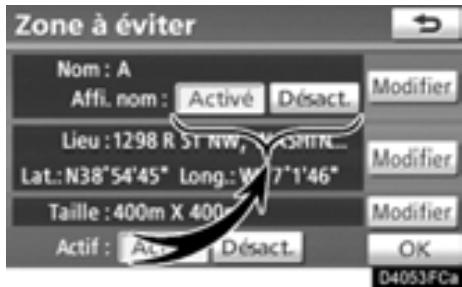
Pour afficher le nom, effleurez la touche "Activé" de l'écran "Zone à éviter". Pour ne pas qu'il s'affiche, effleurez la touche "Désact.".
- Pour modifier l”“Lieu”
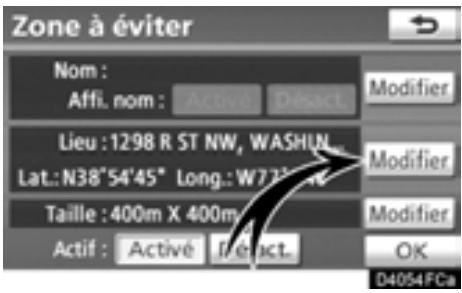
- Effleurez la touche "Modifier" adjacente à l'"Lieu".
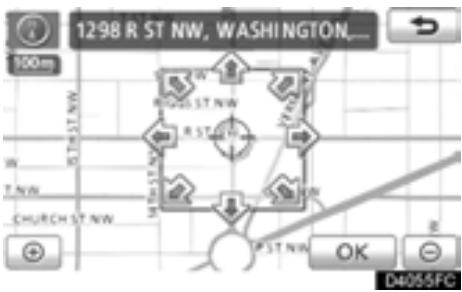
- Effleurez l'une des 8 touches tactiles directionnelles pour déplacer le curseur ⊙ sur le point désiré de la carte.
- Effleurez la touche "OK".
L'écran précédent s'affiche.
- Pour modifier la "Taille"
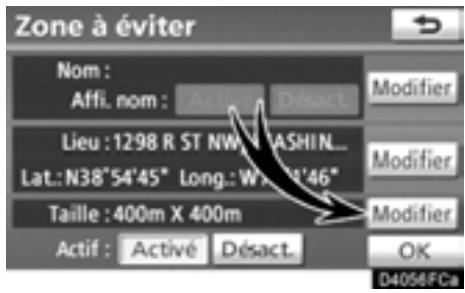
- Effleurez la touche "Modifier" adjacente à "Taille".
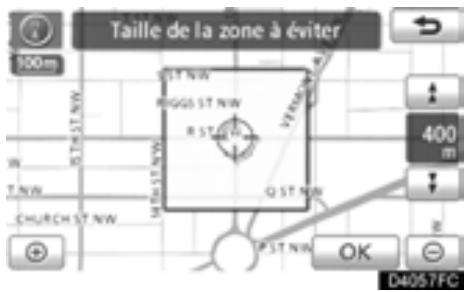
- Pour changer la taille de la zone à éviter, effleurez la touche ou .
- Effleurez la touche "OK".
L'écran précédent s'affiche.
(c) Suppression de zones à éviter
- Appuyez sur la touche "SETUP".
- Sur l'écran "Paramétrer", effleurez la touche "Navigation".
- Sur l'écran "Paramètres de navigation", effleurez la touche "Zones à éviter".
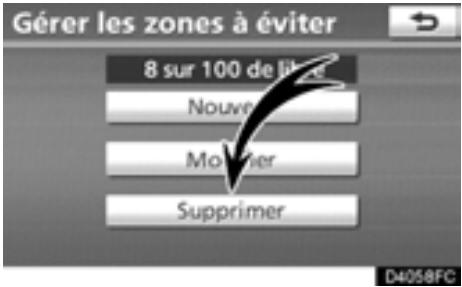
4. Effleurez la touche "Supprimer".
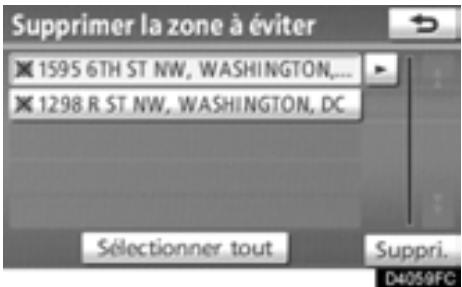
5. Effleurez la touche que vous souhaitez supprimer.
“Sélectionner tout”: Pour sélectionner toutes les zones à éviter dans le système.
"Désélectionner tout": Pour désélectionner toutes les zones à éviter dans le système.
6. Effleurez la touche "Suppri.".
- Pour supprimer la zone, effleurez la touche "Oui". Pour annuler la suppression, effleurez la touche "Non".
— Suppression des destinations précédentes
Vous pouvez supprimer la destination précédente.
- Appuyez sur la touche "SETUP".
- Sur l'écran "Paramétrer", effleurez la touche "Navigation".
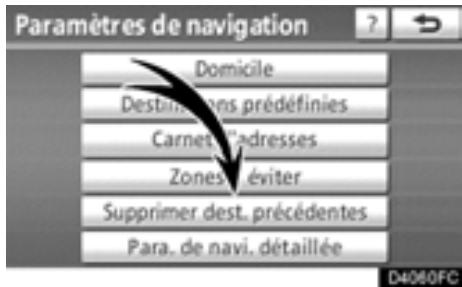
3. Effleurez la touche "Supprimer dest. précédentes".
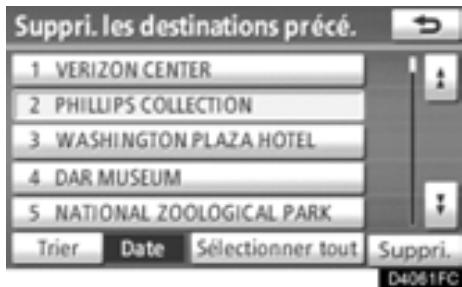
4. Effleurez la touche que vous souhaitez supprimer.
"Sélectionner tout": Pour sélectionner toutes les destinations précédentes du système.
"Désélectionner tout": Pour désélectionner toutes les destinations précédentes du système.
5. Effleurez la touche "Suppri.".
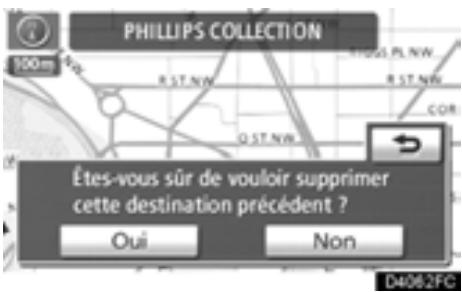
- Pour supprimer la destination, effleurez la touche "Oui". Pour annuler la suppression, effleurez la touche "Non".
SECTION 5
TÉLÉPHONE ET INFORMATION
- Téléphone (Système mains libres pour téléphone cellulaire) ..... 122
Entrer un téléphone Bluetooth® 127
Faire un appel sur le téléphone Bluetooth® 132
Recevoir un appel sur le téléphone Bluetooth® 139
Parler au téléphone Bluetooth® 139
- Calendrier 142
Téléphone
(Système mains libres pour téléphone cellulaire)
Le système mains-libres vous permet de faire ou de recevoir un appel sans retirer vos mains du volant via le branchement de votre téléphone cellulaire.
Ce système prend en charge la technologie Bluetooth®. Bluetooth® est un système de données sans fil vous permettant de faire un appel sans qu'il soit nécessaire de brancher votre téléphone cellulaire à un câble ou de le placer sur un socle.
Ce système ne peut fonctionner que si votre téléphone cellulaire prend en charge la technologie Bluetooth®.
La procédure d'utilisation du téléphone est présentée ici.
Pour enregistrer et configurer le téléphone, consultez la rubrique “Paramètres du téléphone”, à la page 274.

ATTENTION
Pendant que vous conduisez, n'utilisez pas le téléphone cellulaire et ne connectez pas le téléphone Bluetooth®.
NOTE
Ne laissez pas votre téléphone cellulaire dans le véhicule. La température intérieure peut être élevée et endommager le téléphone.
INFORMATIONS
- Il est possible que le système ne fonctionne pas dans les conditions suivantes.
- le téléphone cellulaire est éteint;
- la position actuelle n'est pas couverte par la zone de communication;
- le téléphone cellulaire n'est pas branché;
- la batterie du téléphone cellulaire est presque déchargée.
- Même si votre téléphone cellulaire prend en charge les connexions mains libres et audio Bluetooth®, il se peut que le système ne puisse pas activer ces deux connexions en même temps.
- Si vous utilisez les connexions audio Bluetooth® et mains libres en même temps, les problèmes suivants peuvent survenir.
- La connexion Bluetooth® risque d'être rompue.
- Vous pourriez entendre du bruit pendant la lecture audio Bluetooth®.

Bluetooth®
Bluetooth est une marque déposée de Bluetooth SIG, Inc.
INFORMATIONS
Ce système prend en charge le service suivant.
- Spécifications Bluetooth® Version 1.1 ou supérieure (Version 2.0+EDR ou supérieure recommandée)
- Profils
- HFP (Hands Free Profile) Version 1.0 ou supérieure (Version 1.5 ou supérieure recommandée)
- OPP (Object Push Profile) Version 1.1
- PBAP (Phone Book Access Profile) Version 1.0
Si votre téléphone cellulaire ne prend pas en charge le service HFP, vous ne pouvez pas entrer le téléphone Bluetooth® et choisir le service OPP ou PBAP individuellement.
Consultez la page
"http://www.toyota.letstalk.com/" pour consulter une liste des téléphones Bluetooth® approuvés pour ce système.
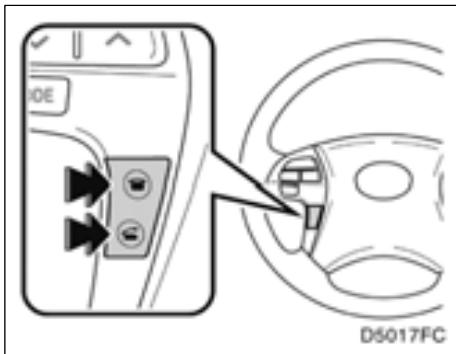
En appuyant sur le contacteur téléphonique ci-dessus, vous pouvez recevoir un appel ou raccrocher sans retirer vos mains du volant.
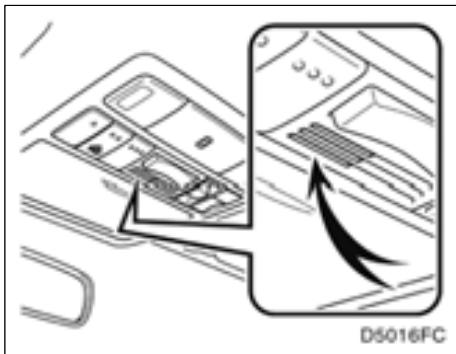
Vous pouvez utiliser le microphone ci-dessus lorsque vous parlez au téléphone.
La voix de votre interlocuteur est perçue via le haut-parleur avant. Lors de la réception des appels, le son du système audio ou du guidage vocal du système de navigation est coupé.
INFORMATIONS
- Parlez alternativement au téléphone avec votre interlocuteur. Si vous parlez en même temps, il est possible que votre interlocuteur ne vous entende pas et vice-versa. (Il ne s'agit pas d'un dysfonctionnement.)
- Maintenez le volume de la voix entendue à un niveau bas. Sinon, des échos se produisent. Au téléphone, parlez clairement dans le microphone.
- Il est possible que votre interlocuteur ne vous entende pas dans les cas suivants.
- Lors d'une conduite sur une route sans revêtement. (Générant un bruit de trafic.)
- Lors d'une conduite à une grande vitesse.
- Si la fenêtre est ouverte.
- Si vous orientez la bouche d'aération de la climatisation vers le microphone.
- Si le ventilateur de la climatisation est bruyant.
- Le réseau du téléphone cellulaire produit un effet.
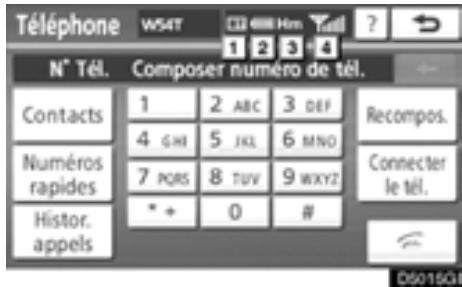
1 Indique l'état de la connexion Bluetooth®.
La couleur “Bleue” indique que la connexion Bluetooth® est excellente.
La couleur “Jaune” indique une connexion Bluetooth® fragile, pouvant provoquer une détérioration de la qualité vocale.
: Aucune connexion à Bluetooth®.
2 Indique l'autonomie restante de la pile.

Cet élément ne s'affiche pas si Bluetooth® n'est pas connecté.
L'autonomie indiquée ne correspond pas toujours à celle de votre téléphone cellulaire. Selon le modèle de votre téléphone, il se peut que la charge résiduelle de la pile ne s'affiche pas. Le système ne possède pas de chargeur.
3 Indique la zone de réception.
“Rm” s'affiche lorsque vous recevez un appel dans la zone d'itinérance.
“Hm” s'affiche lorsque vous recevez un appel dans la zone du domicile.
Selon le modèle de votre téléphone, il se peut que la zone de réception ne s'affiche pas.
4 Indique le niveau de réception.

Le niveau de réception ne correspond pas toujours à celui de votre téléphone cellulaire.
Selon le modèle de votre téléphone, il se peut que le niveau de réception ne s'affiche pas.
Lorsque vous êtes en dehors de la zone desservie ou à un endroit inaccessible par ondes radio, la mention "No Service" s'affiche.
Une antenne destinée à la connexion Bluetooth® est intégrée à l'écran. Le témoin de connexion Bluetooth® peut devenir jaune et le système ne fonctionnera peut-être pas si vous utilisez le téléphone Bluetooth® dans les cas et aux emplacements suivants.
- votre téléphone cellulaire est masqué par l'écran (derrière le siège ou dans la boîte à gants et le bloc central);
- votre téléphone cellulaire touche (ou est couvert par) des objets métalliques.
Laissez le téléphone Bluetooth® à l'endroit où l'indication de couleur "Bleue" s'affiche.
À propos de l'annuaire de ce système
Les données suivantes sont enregistrées pour chacun des téléphones enregistrés. Si un autre téléphone établit une connexion, vous ne pouvez pas lire les données enregistrées.
- Données de l'annuaire
- Étiquette vocale
● Historique complet des appels - Composition abrégée
Lorsque vous supprimez le téléphone, les données indiquées ci-dessus sont aussi supprimées.
Lorsque vous vendez ou retournez votre véhicule :
Un grand nombre de renseignements personnels sont consignés lorsque vous utilisez le système mains-libres. Lorsque vous vendez ou retournez votre véhicule, réinitialisez ces données. (Consultez la rubrique “• Suppression des données personnelles”, à la page 260.)
Une fois réinitialisées, ces données ne pourrons plus être récupérées. Soyez donc prudent lorsque vous procédez à cette opération.
Vous pouvez réinitialiser les données suivantes.
- Données de l'annuaire
- Données de l'historique des appels
- Données de la composition abrégée
- Données de l'étiquette vocale
- Données de téléphone Bluetooth®
- Réglage du volume
- Réglage des détails
- Véhicules commercialisés aux États Unis:
FCC ID : HYQDNNS025
Type : DNNS025
Cet équipement se conforme à l'Art. 15 du règlement FCC. Son utilisation est soumise aux deux conditions suivantes : (1) cet équipement ne doit pas provoquer d'interférences nuisibles et (2) il doit être en mesure d'absorber toutes les interférences, même celles pouvant occasionner un fonctionnement indésirable.
- Véhicules commercialisés aux Canada:
IC : 1551A-DNNS025
Type : DNNS025
L'utilisation de ce dispositif est autorisée seulement aux deux conditions suivantes : (1) il ne doit pas produire de brouillage, et (2) l'utilisateur du dispositif doit être prêt à accepter tout brouillage radioélectrique reçu, même si ce brouillage est susceptible de compromettre le fonctionnement du dispositif.

ATTENTION
Avertissement FCC: Toute modification non approuvée par la partie responsable de l'application de la réglementation pourrait rendre illégale l'utilisation de l'équipement.
ATTENTION: Exposition au rayonnement des radiofréquences
Cet équipement est conforme aux limitations sur l'exposition aux radiations FCC définies pour un équipement non contrôlé et est conforme avec les directives sur les fréquences radio FCC (RF) du supplément de OET65. Cet équipement présente de très faibles niveaux d'énergie RF qui sont considérés se conformer sans evaluation maximum d'exposition autorisée (MPE). Mais il est souhaitable qu'il devrait être installé et commandé avec au moins 20 cm et plus entre le radiateur et le corps de la personne (à l'exclusion des extrémités:mains, poignets, pieds et chevilles).
Colocalisation: Cet émetteur ne doit pas être co localisé ou mis en service en même temps quetoute autre antenne ou émetteur.

ATTENTION
Cet équipement est conforme aux limitations sur l'exposition aux radiations IC définies pour un équipement non contrôlé et est conforme avec les directives sur RSS-102 des règles sur l'exposition aux fréquences radio (RF). Cet équipement présente de très faibles niveaux d'énergie RF qui sont considérés se conformer sans évaluation maximum d'exposition autorisée (MPE). Mais il est souhaitable qu'il devrait être installé et commandé avec au moins 20 cm et plus entre le radiateur et le corps de la personne (à l'exclusion des extrémités: mains, poignets, pieds et chevilles).
Colocalisation: Cet émetteur ne doit pas être co-localisé ou mis en service en même temps que toute autre antenne ou émetteur.
— Entrer un téléphone Bluetooth®
Pour utiliser le système mains-libres, vous devez entrer votre téléphone dans le système. Une fois que l'avez enregistré, vous pouvez effectuer un appel en mains-libres.
Si vous n'avez pas encore enregistré de téléphone Bluetooth ^® , vous devez d'abord enregistrer votre téléphone en procédant comme suit.
Veuillez consulter la rubrique “● Enregistrement d’un téléphone Bluetooth®”, à la page 277.
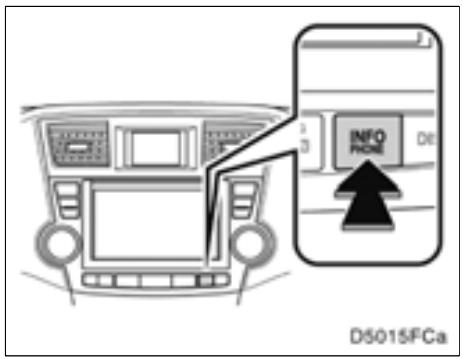
- Appuyez sur la touche "INFO/PHONE".
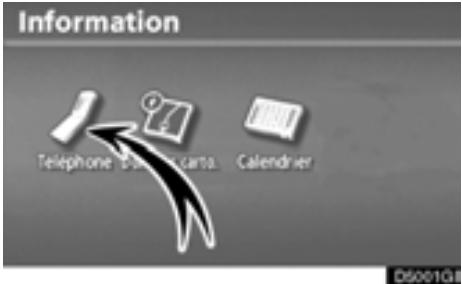
- Pour connecter votre téléphone, effleurez la touche "Oui".
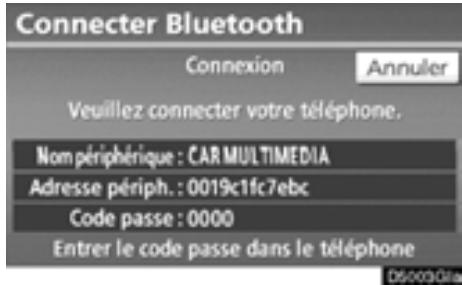
- Lorsque cet écran s'affiche, saisissez la Clé d'identification affichée à l'écran dans le téléphone.
Pour plus d'informations sur le fonctionnement du téléphone, consultez le manuel fourni avec votre téléphone cellulaire.
Si vous souhaitez l'annuler, effleurez la touche "Annuler".
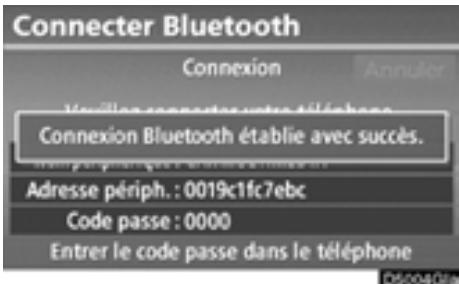
5. Une fois la connexion terminée, cet écran s'affiche.
Il n'est pas nécessaire d'entrer le téléphone si vous utilisez le même téléphone.
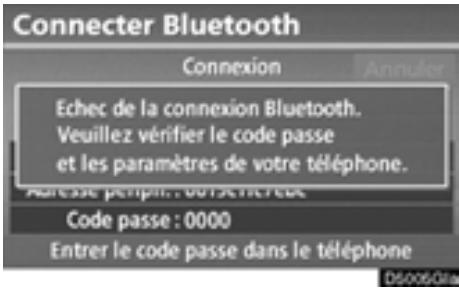
Lorsque cet écran s'affiche, suivez les instructions à l'écran pour essayer de nouveau.
- Connexion d'un téléphone Bluetooth® AUTOMATIQUEMENT
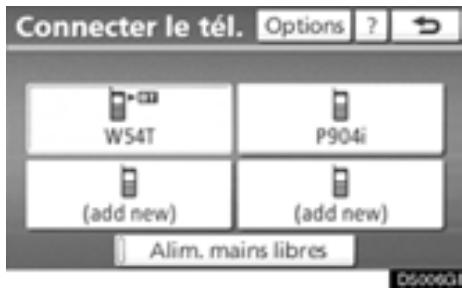
Lorsque vous enregistrez votre téléphone, la connexion automatique sera activée. Utilisez toujours ce mode, et configurez votre téléphone Bluetooth® afin qu'il puisse se connecter.
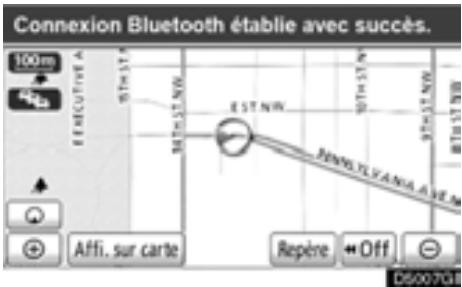
Véhicules dotés du système Smart key —
Lorsque le contacteur "ENGINE START STOP" est en mode ACCESSOIRES ou DÉMARRAGE, le système recherche un téléphone cellulaire enregistré à proximité.
Le système établit ensuite automatiquement une connexion avec le dernier téléphone connecté.
Enfin, le résultat de la connexion s'affiche.
Cet écran s'affiche à la première connexion du téléphone Bluetooth®, quand le contacteur "ENGINE START STOP" est en mode ACCESSOIRES ou DÉMARRAGE.
Véhicules non dotés du système Smart key —
Lorsque le contacteur du moteur est en position “ACC” ou “ON”, le système recherche un téléphone cellulaire à proximité.
Le système établit ensuite automatiquement une connexion avec le dernier téléphone connecté.
Enfin, le résultat de la connexion s'affiche.
Cet écran s'affiche lorsque le téléphone Bluetooth® est connecté pour la première fois après le passage du contacteur du moteur en position “ACC” ou “ON”.
INFORMATIONS
Une connexion du téléphone effectuée pendant la lecture audio Bluetooth® peut prendre du temps.
MANUELLEMENT
Lorsque la connexion automatique a échoué, ou si la touche “Alim. mains libres” est désactivée, vous devez établir la connexion Bluetooth® manuellement.
- Appuyez sur la touche "INFO/PHONE".
- Effleurez la touche "Téléphone".
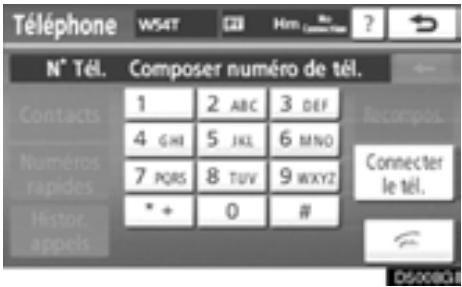
- Effleurez la touche "Connector le tél."
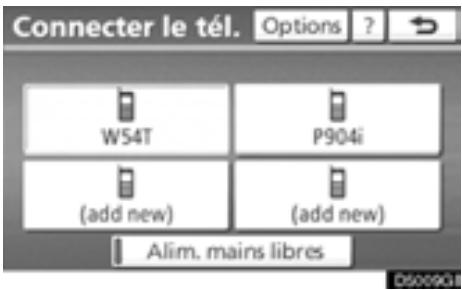
- Effleurez la touche "Alim. mains libres" ou sélectionnez le téléphone à connecter.
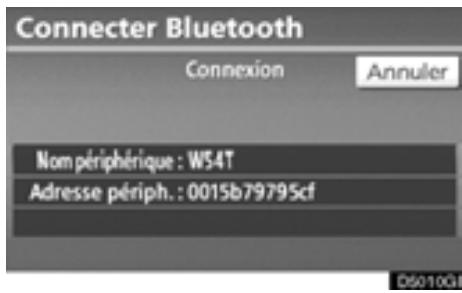
- L'écran "Connector Bluetooth*" s'affiche.
*: Bluetooth est une marque déposée de Bluetooth SIG, Inc.
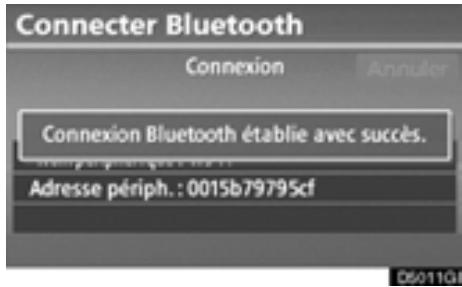
- Une fois la connexion terminée, cet écran s'affiche.
Vous pouvez à présent utiliser le téléphone Bluetooth®.
Si vous connectez le téléphone pendant que la lecture audio Bluetooth® est en cours
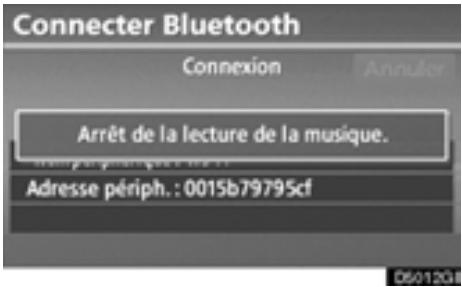
Cet écran s'affiche et la lecture audio Bluetooth® s'interrompra momentanément.
- Reconnexion du téléphone Bluetooth® Véhicules dotés du système Smart key —
Le système reconnecte automatiquement le téléphone Bluetooth® s'il est déconnecté à cause d'une réception faible du réseau Bluetooth® lorsque le contacteur "ENGINE START STOP" est en mode ACCESSOIRES ou DÉMARRAGE. Dans ce cas, le résultat de la connexion ne s'affiche pas.
Véhicules non dotés du système Smart key —
Le système reconnecte automatiquement le téléphone Bluetooth® s'il est déconnecté à cause d'une réception trop faible du réseau Bluetooth® lorsque le contacteur du moteur est en position "ACC" ou "ON". Dans ce cas, le résultat de la connexion ne s'affiche pas.
Si le téléphone Bluetooth® est déconnecté volontairement (lorsque vous éteignez votre téléphone cellulaire, par exemple), cela ne se produit pas. Reconnectez-le à l'aide de l'une des méthodes suivantes.
- Sélectionnez à nouveau le téléphone Bluetooth®.
- Entrez le téléphone Bluetooth®.
— Faire un appel sur le téléphone Bluetooth®
Après avoir entré le téléphone Bluetooth®, vous pouvez faire un appel à l'aide du système mains-libres. Vous pouvez utiliser l'une des 6 méthodes d'appel décrites ci-dessous.
- Par composition
Vous pouvez faire un appel en saisissant le numéro de téléphone.
On ne peut pas utiliser cette fonction pendant la conduite.
1. Appuyez sur la touche "INFO/PHONE".
Pour afficher l'écran "Téléphone", vous pouvez également appuyer sur la touche du volant.
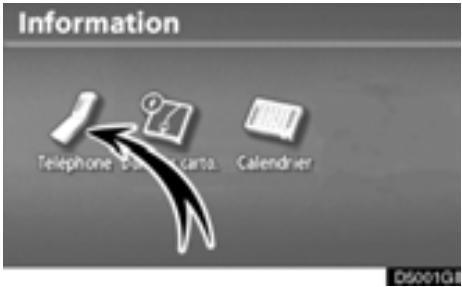
- Effleurez la touche "Téléphone".
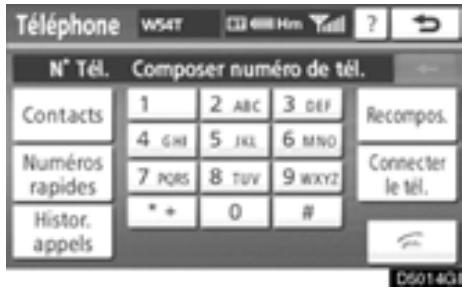
3. Effleurez la touche désirée pour saisir le numéro de téléphone.
Chaque fois que vous effleurez la touche , un chiffre saisi est supprimé.
Lorsque vous effleurez “Recompos.”, le dernier numéro composé est saisi.
Effleurez la touche ou appuyez sur sur le volant.
Par annuaire
Vous pouvez faire un appel en fonction des données de l'annuaire qui sont transférées depuis votre téléphone cellulaire.
Le système dispose d'un annuaire pour chaque téléphone. Vous pouvez enregistrer jusqu'à 1000 numéros en tout dans les annuaires.
On ne peut pas utiliser cette fonction pendant la conduite.
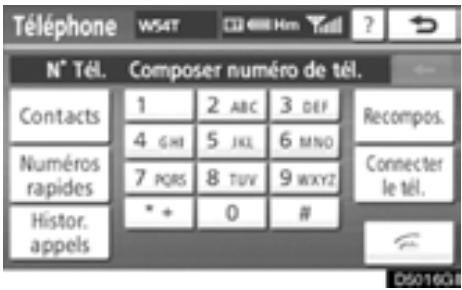
- Effleurez la touche "Contacts".
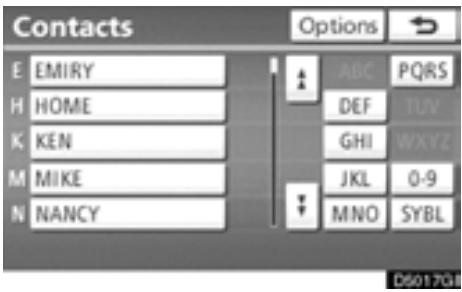
- Sélectionnez l'entrée désirée dans la liste.
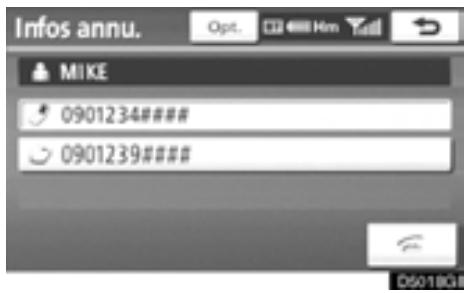
- Sélectionnez le numéro désiré dans la liste.
Effleurez la touche ou appuyez sur sur le volant.
Lorsque l'annuaire est vide
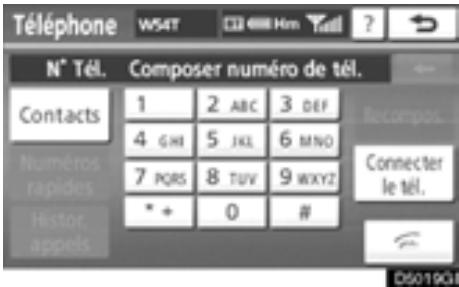
- Effleurez la touche "Contacts".
- Si vous voulez transférer de nouveaux contacts depuis un téléphone cellulaire, effleurez la touche "Oui".
Si vous voulez modifier l'annuaire, effleurez la touche "Non".
- Par composition abrégée
Vous pouvez effectuer un appel à partir des numéros de téléphone enregistrés dans un annuaire. (Pour enregistrer des numéros de composition abrégée, consultez la rubrique "● Enregistrement d'un numéro abrégé", à la page 294.)
Vous pouvez effectuer cette procédure pendant que vous conduisez.
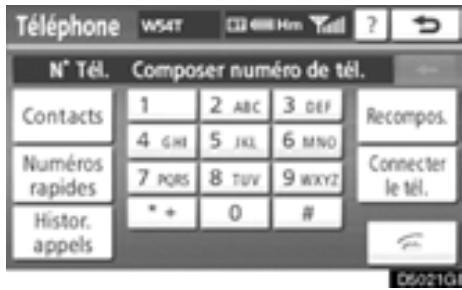
- Effleurez la touche "Numéros rapides".
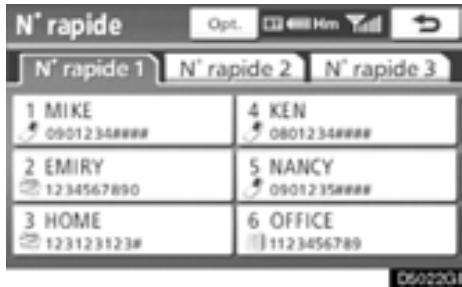
- Effleurez le numéro à composer.
Vous pouvez changer de page en effleurant la touche “N° rapide 2” ou “N° rapide 3”.
● Par historique des appels
Vous pouvez effectuer un appel depuis l'historique des appels, qui comporte les quatre fonctions ci-dessous.
Tous: tous les numéros ci-dessus qui ont été mémorisés
Manqué: les appels que vous avez manqués
Entrant: les appels que vous avez reçus
Sortant: les numéros que vous avez appelés
Pendant que vous conduisez, vous pouvez effectuer un appel aux cinq derniers numéros de l'historique des appels affichés lorsque vous effleurez la touche "Tous".
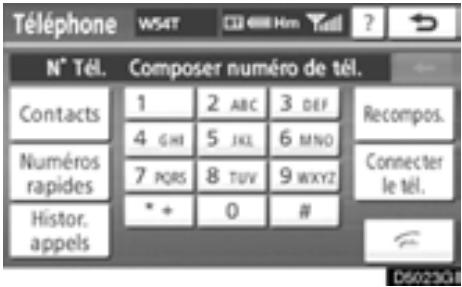
- Effleurez la touche "Histor. appels".
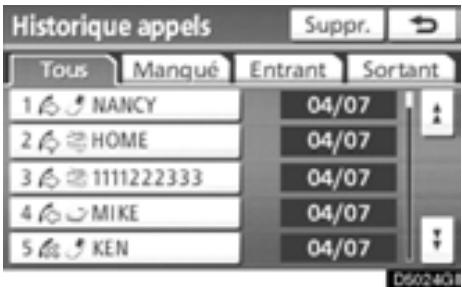
- Sélectionnez l'entrée désirée dans la liste.
Lorsque la liste change, effleurez l'onglet "Tous", "Manqué", "Entrant" ou "Sortant".
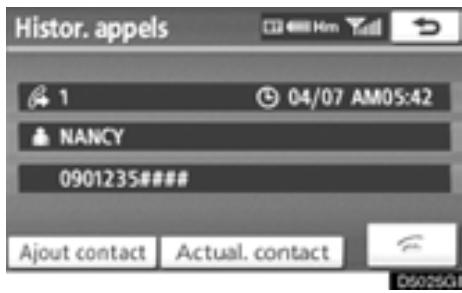
- Effleurez la touche ou appuyez sur
sur le volant.
Vous pouvez effectuer un appel depuis le dernier élément de l'historique des appels.
- Pour afficher l'écran "Téléphone", appuyez sur la touche du volant.
- Pour afficher l'écran "Histor. appels", appuyez sur la touche du volant.
- Pour sélectionner le dernier élément de l'historique des appels, appuyez sur la touche du volant.
- Pour téléphoner au dernier élément de l'historique des appels, effleurez la touche

ou appuyez sur la touche Ⓔ du
- Lorsque vous faites un appel par annuaire, le nom (si enregistré) s'affiche.
- Lorsque vous appelez continuellement le même numéro, seul le numéro le plus récent est enregistré.
- Lorsque vous recevez un appel dont le numéro de téléphone est enregistré dans l'annuaire, le nom et le numéro s'affichent.
- Les appels de correspondants inconnus sont également mémorisés dans le système.
- Il est possible qu'un appel téléphonique international ne puisse pas être effectué en fonction de votre modèle de téléphone cellulaire.
Vous pouvez faire un appel en utilisant une commande vocale. (Pour connaître le fonctionnement et les commandes du système de reconnaissance vocale, consultez la rubrique “Système de commande vocale”, à la page 44.)
On peut utiliser cette fonction pendant la conduite.
La procédure d'utilisation de la “Composer par nom” est expliquée ici.
Les autres procédures d'utilisation sont similaires à celle-ci.
COMPOSITION PAR NOM
Vous pouvez faire un appel par commande vocale en utilisant l'étiquette vocale enregistrée dans l'annuaire. Pour configurer le système de reconnaissance vocale, consultez la rubrique “— Réglage de l'étiquette vocale” à la page 301.
Si vous sélectionnez “English” dans “Language”, vous pouvez effectuer un appel en dictant un nom enregistré dans l’annuaire.
Pour apprendre comment configurer la reconnaissance vocale, consultez la rubrique "● Enregistrement des données de l'annuaire", à la page 288.
Exemple: Appeler MIKE.
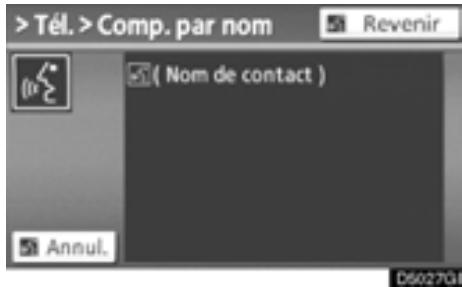
Vous: Appuyez sur la touche de communication.
Système: “Après le bip, dites une commande.” “Comme “Aller à la maison”, “Destination”, “Téléphone”, “Audio”, ou “Liste de commandes”.” “(bip)”
Vous: "Téléphone."
Système: “Téléphone.” “Dites une commande.” “Comme “Composer par numéro”, “Composer par nom”, “Recomposer”, “Rappeler” ou “Connector le téléphone”.” “(bip)”
Vous: "Composer par nom."
Système: “Composer par nom.” “Dites un nom de la liste des contacts.” “(bip)”
Vous: "MIKE."
Système: “MIKE.” “Dites le type de numéro.” “Comme “Mobile”, “Maison”, “Travail” ou “Autre”. “(bip)”
Vous: "Maison."
Système: “MIKE.” “Maison.” “Appuyez sur le bouton décrochage pour composer ou dites “Composer”.” “(bip)”
Vous: "Composer."
Système: "Composer."
Vous êtes à présent en communication avec MIKE.
Faire un appel sans utiliser le système de reconnaissance vocale
Après l'affichage du numéro de l'entrée, vous pouvez également effectuer l'appel en appuyant sur la touche du volant ou en effleurant la touche "Comp.".
Annulation du système de reconnaissance vocale
Le système de reconnaissance vocale sera annulé lorsque vous suivez les étapes suivantes.
- Appuyez sans arrêt sur la touche de communication.
- Appuyez sur 📞 sur le volant.
- Effleurez la touche “Annul.”. (Sauf si la commande doit être reconnue)
-
Dites "Annuler".
-
Par appel de PDI*
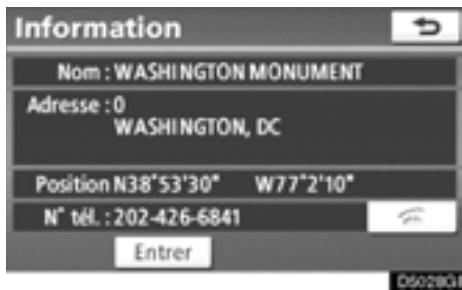
Vous pouvez faire un appel en effleurant la touche 📄, lorsqu'elle s'affiche sur l'écran du système de navigation. (Pour en savoir davantage, consultez la rubrique "INFORMATIONS SUR UN PDI", à la page 36.)
*: Point d'intérêt
— Recevoir un appel sur le téléphone Bluetooth®
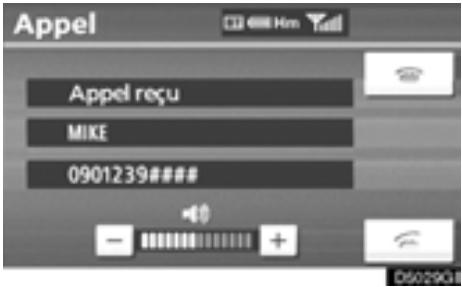
Lorsque vous recevez un appel, cet écran s'affiche avec un son. Effleurez la touche

ou appuyez sur la touche du volant
pour parler au téléphone.
Pour refuser l'appel:
Effleurez la touche ou appuyez sur la
touche 📤 du volant.
Pour régler le volume de l'appel reçu:
Effleurez la touche “—” ou “+”, ou utilisez le sélecteur de volume situé sur le volant.
Lors d'un appel téléphonique international, il est possible que le nom du correspondant ne s'affiche pas correctement en fonction de votre modèle de téléphone cellulaire.
— Parler au téléphone Bluetooth®
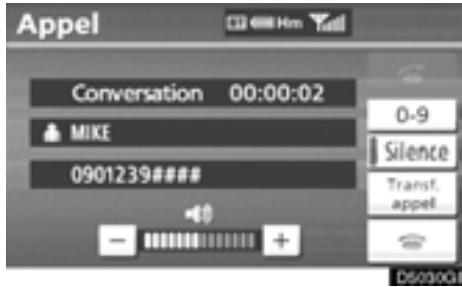
Lorsque vous parlez au téléphone, cet écran s'affiche. Vous pouvez effectuer l'opération ci-dessous à l'écran.
Pour régler le volume de la voix de votre interlocuteur:
Effleurez la touche “—” ou “+”, ou utilisez le sélecteur de volume situé sur le volant.
Pour raccrocher le téléphone:
Effleurez la touche ou appuyez sur la
touche 📞 du volant.
Pour couper le son de votre voix:
Effleurez la touche "Silence".
Pour saisir une touche:
Effleurez la touche "0-9".
Pour transférer l'appel:
Effleurez la touche "Transf. appel".
Vous ne pouvez pas sortir du mode mains-libres lorsque vous conduisez.
Lorsque vous passez en mode mains–libres, l'écran Mains–libres s'affichera à l'écran et vous pourrez l'utiliser.
La façon d'effectuer un transfert et son déroulement varient en fonction de votre modèle de téléphone cellulaire.
Pour plus d'informations sur le fonctionnement du téléphone, consultez le manuel fourni avec votre téléphone cellulaire.
Lorsque vous effleurez la touche "0-9"
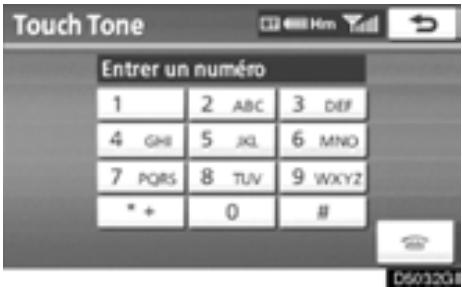
Effleurez le numéro désiré pour saisir la clé.
Pour raccrocher le téléphone:
Effleurez la touche

ou appuyez sur la
touche 📞 du volant.
On ne peut pas utiliser cette fonction pendant la conduite.
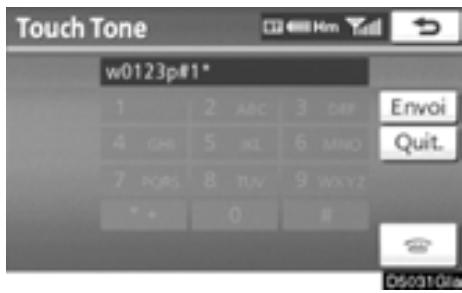
Si la tonalité continue est enregistrée dans un annuaire, cet écran s'affiche. (Dans le cas contraire, les touches "Envoi" et "Quit." ne sont pas visibles.)
Confirmez le numéro affiché à l'écran, puis effleurez la touche "Envoi". Le numéro situé avant le signe marqué sera envoyé.
Lorsque vous effleurez la touche “Quit.”, cette fonction est exécutée et l’écran de tonalité normale s’affiche.
Pour raccrocher le téléphone:
Effleurez la touche

ou appuyez sur la
touche 📞 du volant.
La tonalité continue correspond au signe marqué (p ou w) et au numéro suivant le numéro de téléphone. (ex. 056133w0123p#1*)
Vous pouvez effectuer cette opération lorsque vous voulez, par exemple, transmettre des commandes à un répondeur automatique ou utiliser des services bancaires par téléphone. Vous pouvez enregistrer le numéro de téléphone et le code dans l'annuaire.
Vous pouvez activer les fonctions "Sourdine" et "Tonalités d'envoi" en dictant une commande pendant un appel.
La procédure d'activation est semblable à celle des autres fonctions du système de reconnaissance vocale. (Pour connaître le fonctionnement du système de reconnaissance vocale, consultez la rubrique "Système de commande vocale", à la page 44.)
- Interruption d'un appel
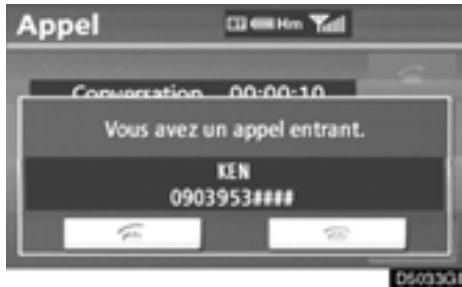
Lorsque votre appel est interrompu par un tiers pendant votre conversation, cet écran s'affiche.
Effleurez la touche 📞 ou appuyez sur la
touche du volant pour débuter une conversation avec votre nouvel interlocuteur.
Pour refuser cet appel, effleurez la touche

ou appuyez sur la touche 📞 du volant.
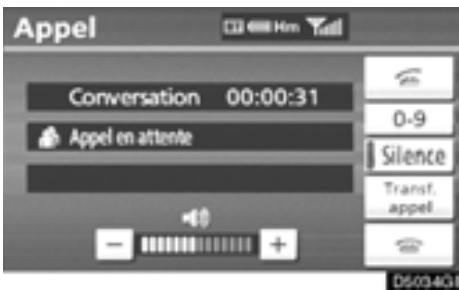
Chaque fois que vous effleurez la touche

ou que vous appuyez sur la touche du volant, l'appel est interrompu et vous pouvez parler à l'autre interlocuteur.
Si votre téléphone cellulaire n'est pas pris en charge pour HFP Ver. 1.5, vous ne pouvez pas utiliser cette fonction.
INFORMATIONS
Selon votre compagnie de téléphone et le modèle de téléphone cellulaire, la procédure d'utilisation de la fonction d'interruption d'appel pourrait être différente.
Calendrier
Pour voir le calendrier.
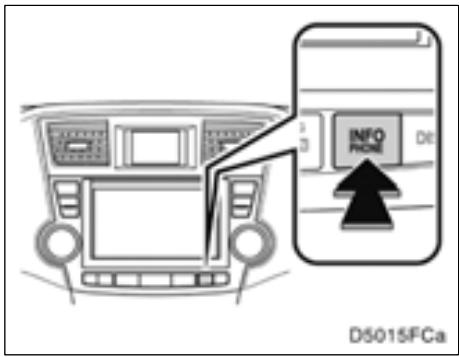
- Appuyez sur la touche "INFO/PHONE".
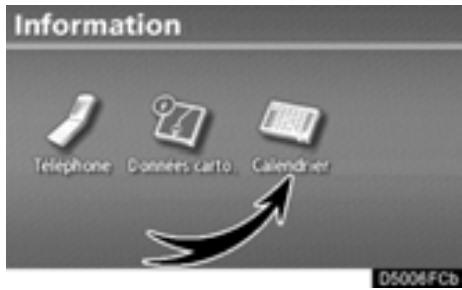
- Effleurez la touche "Calendrier".
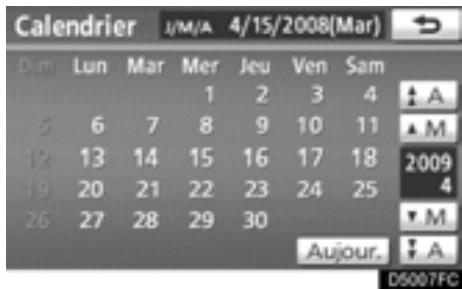
Sur cet écran, la date du jour est surlignée en jaune.
ou : Pour changer de mois
ou : Pour changer d'année
"Aujour.": Pour afficher le mois courant du calendrier (si un autre mois est affiché).
SECTION 6
SYSTÈME AUDIO/VIDÉO
- Référence rapide .... 144
- Utilisation de votre système audio/vidéo 145
Fonctions de base 145
Fonctionnement de la radio 153
Fonctionnement de la radio (radiodiffusion par satellite XM®) ..... 158
Fonctionnement du changeur de CD 164
Fonctionnement audio Bluetooth ^® 176
Fonctionnement du lecteur de DVD 185
Fonctionnement du lecteur de clé USB/lecteur iPod ..... 208
- Télécommande du système audio/vidéo (contacteurs au volant) ..... 216
- Caractéristiques du système de loisir de siège arrière ..... 218
Utilisation du lecteur DVD (vidéo DVD) 223
Utilisation du lecteur DVD (CD vidéo) 229
Utilisation du lecteur DVD (CD audio/texte sur CD) 231
Utilisation du lecteur DVD (disques MP3) 232
Utilisation du mode vidéo 233
Modification de la configuration initiale 234
Remplacement des piles 238
- Conseils d'utilisation du système audio/vidéo .... 239
Référence rapide
Les opérations telles que de choisir une station préréglée et le réglage de l'équilibre du son sont effectuées sur l'écran tactile. Pour afficher l'écran audio, appuyez sur le bouton "TUNE/FILE"/"AUDIO".
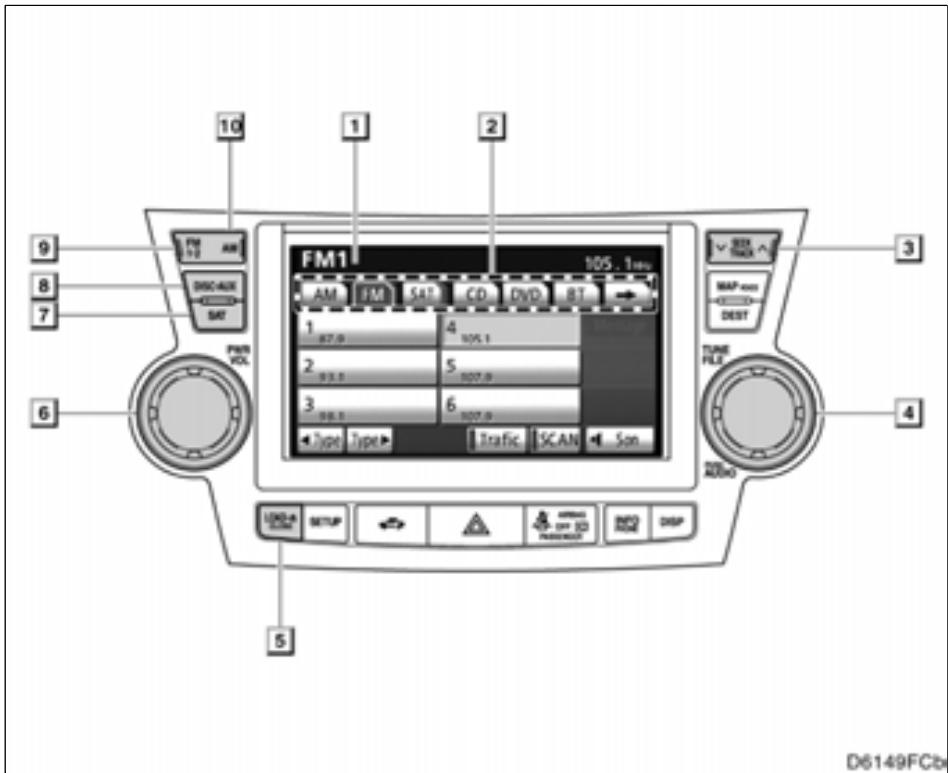
1 Écran d'affichage du menu des fonctions
Effleurez les touches tactiles pour commander la radio, le changeur de CD, le lecteur de DVD*, le lecteur audio Bluetooth®, la fonction AUX ou le lecteur de clé USB/lecteur iPod. Pour plus de détails, consultez la page 147.
2 Onglets du menu des fonctions
Effleurez les onglets tactiles pour commander la radio, le changeur de CD, le lecteur de DVD*, le lecteur audio Bluetooth®, la fonction AUX ou le lecteur de clé USB/lecteur iPod. Pour plus de détails, consultez la page 147.
*: Véhicules dotés du système vidéo aux places arrière
3 Touche "SEEK/TRACK"
Appuyez sur l'un ou l'autre des côtés de cette touche pour rechercher une station d'une fréquence plus élevée ou plus basse, ou pour accéder à la plage, au fichier ou au chapitre désiré. Pour plus de détails, consultez les pages 155, 168, 172, 183, 187, 191 et 212.
4 Bouton "TUNE/FILE"/"AUDIO"
Appuyez sur ce bouton pour afficher l'écran de contrôle audio et tourner ce bouton pour déplacer la gamme d'ondes et les fichiers vers le haut et vers le bas. Pour plus de détails, consultez les pages 147, 153, 159, 172 et 212.
Utilisation de votre système audio/vidéo — Fonctions de base
5 Touche "LOAD·△/CLOSE"
Appuyez sur cette touche pour afficher l'écran "Charger – Ejecter" ou pour fermer cet écran. Pour plus de détails, consultez la page 164.
6 Bouton "PWR/VOL"
Appuyez sur ce bouton pour activer ou désactiver le système audio, et tournez-le pour régler le volume. Pour plus de détails, consultez la page 147.
7 Touche "SAT"
Appuyez sur cette touche pour choisir une station SAT. Pour plus de détails, consultez les pages 147 et 159.
8 Touche "DISC·AUX"
Appuyez sur cette touche pour activer le lecteur audio Bluetooth®, la fonction AUX, la clé USB/le iPod, le changeur de CD ou le lecteur de DVD*. Pour en savoir davantage, consultez les pages 147, 153, 167, 182 et 186.
*: Véhicules dotés du système vidéo aux places arrière
9 Touche "FM 1·2"
Appuyez sur cette touche pour choisir une station FM. À chaque pression sur cette touche, le système bascule entre FM1 et FM2. Pour plus de détails, consultez les pages 147 et 153.
10 Touche "AM"
Appuyez sur cette touche pour choisir une station AM. Pour plus de détails, consultez les pages 147 et 153.
Cette section décrit certaines des fonctions de base de votre système audio. Il est possible que certaines caractéristiques ne s'appliquent pas à votre système audio.
Véhicules dotés du système Smart key —
Votre système audio fonctionne lorsque le contacteur "ENGINE START STOP" est en mode ACCESSOIRES ou DÉMARRAGE.
Véhicules non dotés du système Smart key —
Votre système audio fonctionne lorsque le contacteur du moteur est placé en position "ACC" ou "ON".

ATTENTION
Véhicules commercialisés aux États-Unis et au Canada:
● Art. 15 du règlement FCC
Avertissement FCC:
Tout changement ou toute modification de la construction n'ayant pas été approuvé explicitement par la partie responsable de la conformité risque de rendre nulle la permission d'utilisation de l'équipement.
ATTENTION: Exposition au rayonnement des radiofréquences
Afin d'être conforme aux règles sur l'exposition aux fréquences radio FCC, cet appareil a été approuvé seulement pour une Application Mobile et doit toujours être utilisé avec au moins 20 cm (7,9 in.) entre l'antenne et le corps de la personne.
- Produits laser
- Ne tentez jamais de démonter ni de modifier vous-même cet équipement. Il s'agit d'un équipement complexe qui utilise un faisceau laser pour lire les données stockées à la surface de disques compacts. Le laser est conçu soigneusement de façon à ce que son rayon ne puisse pas sortir de l'équipement. Par conséquent, ne tentez jamais de démonter le lecteur ni de modifier les pièces de l'équipement, car vous pourriez vous exposer au rayon laser ainsi qu'à des tensions dangereuses.
- Ce produit utilise un rayon laser. Toute tentative de modification, de réglage, ou de fonctionnement autre que celles indiquées dans le présent manuel pourrait vous exposer à des radiations nocives pour la santé.
NOTE
Lorsque le moteur est à l'arrêt, ne laissez pas le système audio trop longtemps allumé, car la batterie risque de se décharger.
(a) Système de commande vocale
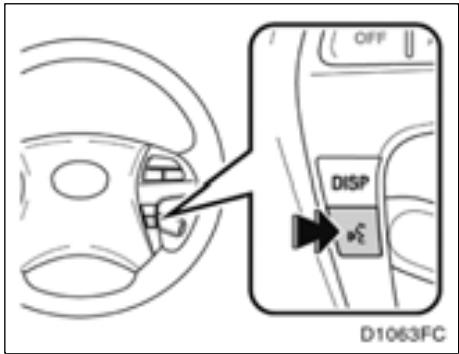
En appuyant sur la touche ci-dessus, vous pouvez activer le système de commande vocale.
Pour en savoir davantage sur le fonctionnement du système de commande vocale et sur la liste de commandes, consultez les pages 44 et 47.
(b) Activation et désactivation du système
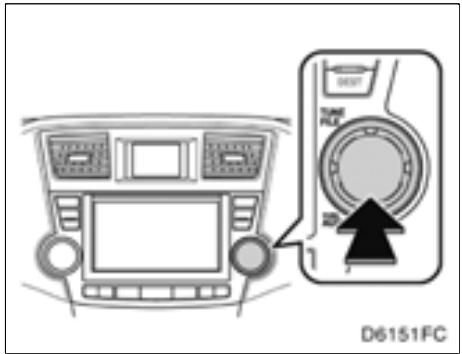
“TUNE/FILE”/“AUDIO”: Appuyez sur ce bouton pour afficher les boutons d’écran tactile pour le système audio (mode de commande audio).
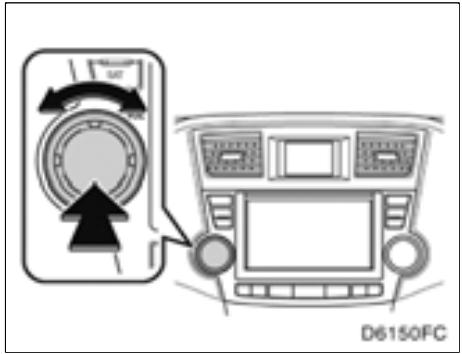
"PWR/VOL": Appuyez sur ce bouton pour mettre en marche ou arrêter l'autoradio. Tournez ce bouton pour régler le volume. Le système se met en marche dans le dernier mode utilisé.
Vous pouvez sélectionner la fonction qui vous permet de revenir automatiquement à l'écran précédent à partir de l'écran audio. Reportez-vous à la page 256 pour les détails.
(c) Passage d'une fonction à l'autre
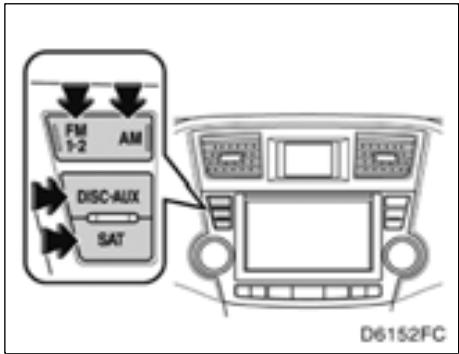
Appuyez sur la touche “DISC·AUX”, “FM 1·2”, “AM” ou “SAT” pour activer le mode désiré.
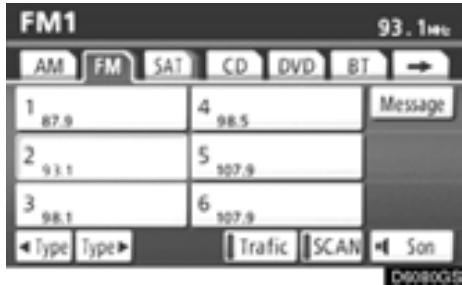
*: Véhicules dotés du système vidéo aux places arrière
Utilisez ces touches ou ces onglets pour passer d'un mode à l'autre.
S'il n'y a pas de disque dans le changeur de CD/lecteur de DVD*, celui-ci ne s'allumera pas.
Vous pouvez éteindre le changeur de CD/lecteur de DVD* en éjectant tous les disques. Si le système audio était déjà éteint avant l'éjection de tous les disques, il s'éteindra à nouveau. Si un autre système était en cours d'utilisation, il se rallumera.
*: Véhicules dotés du système vidéo aux places arrière
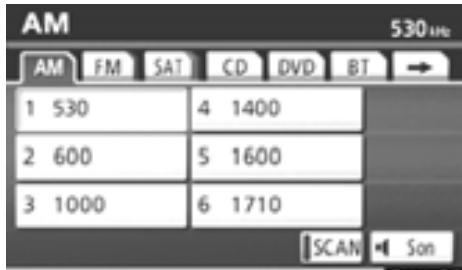
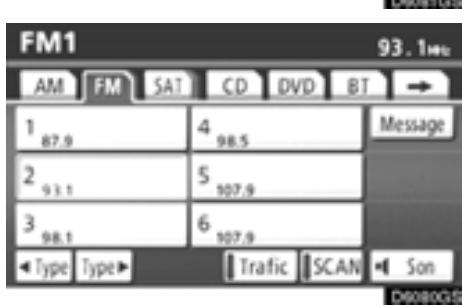
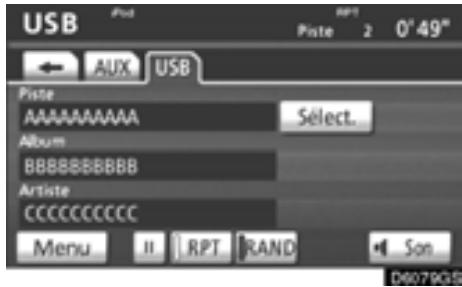
Les touches tactiles de la radio, du changeur de CD, du lecteur de DVD*, du lecteur audio Bluetooth ^® , de la fonction AUX et du lecteur de clé USB/iPod s'affichent sur l'écran de fonctions lorsque le mode de commande audio est sélectionné. Effleurez légèrement l'écran pour les sélectionner.
*: Véhicules dotés du système vidéo aux places arrière
Effleurez l'onglet pour choisir le mode désiré lorsque le mode de commande audio est sélectionné.
L'onglet sélectionné est en surbrillance.
INFORMATIONS
- Si le système ne répond pas au toucher d'une commande, éloignez votre doigt de l'écran, puis effleurez de nouveau la touche.
- Vous ne pouvez pas activer les touches tactiles si elles sont estompées.
- Nettoyez les traces de doigt à l'aide d'un chiffon spécial pour écran. N'utilisez pas de nettoyants chimiques pour nettoyer l'écran tactile.
(d) Commande DSP
- Appuyez sur le bouton "TUNE/FILE"/"AUDIO".
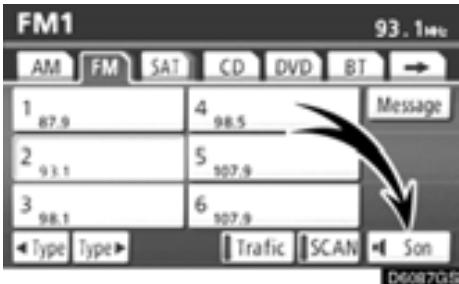
- Effleurez la touche "Son" pour voir l'écran de réglage du son.
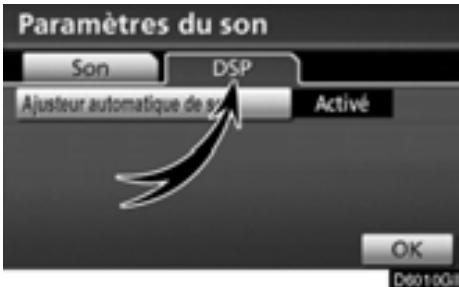
- Pour afficher cet écran, effleurez l'onglet "DSP".
- Effleurez la touche "Correcteur automatique du niveau sonore", puis sélectionnez "Activé" ou "Désactivé".
Correcteur automatique du niveau sonore (ASL) :
Lorsque le son devient difficile à entendre en raison des bruits de la route, du bruit du vent ou d'autres bruits pendant la conduite, sélectionnez "Activé". Le système règle la qualité optimale de volume et de tonalité en fonction de la vitesse du véhicule.
- Effleurez la touche "OK".
(e) Tonalité et équilibrage
Tonalité
La qualité sonore d'un programme audio dépend en grande partie des niveaux des aigus, des médiums et des graves. En fait, les différents programmes musicaux et vocaux doivent être réglés avec des aigus, des médiums et des graves différents.
Équilibrage
Il est aussi primordial de bien régler la balance entre les canaux stéréo droit et gauche et les niveaux sonores avant/arrière des haut-parleurs.
Il ne faut pas oublier, lors de l'écoute d'un enregistrement ou d'une émission radio en stéréo, que les modifications du réglage de la balance gauche/droite augmentent le volume de certains sons et diminuent le volume d'autres sons.
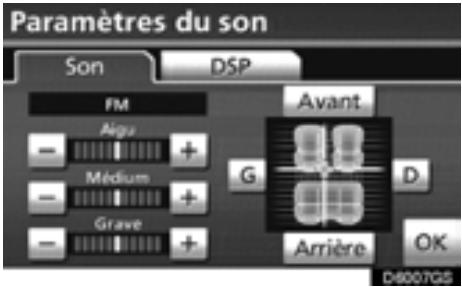
- Pour afficher cet écran, effleurez l'onglet "Son".
- Effleurez la touche souhaitée.
“Aigu” “+” or “−”: Permet de régler les aigus.
“Médium” “+” ou “—”: Permet de régler les médiums.
“Grave” “+” ou “—”: Permet de régler les graves.
“Avant” ou “Arrière”: Permet de régler les niveaux acoustiques de sortie des haut-parleurs avant et arrière.
“G” ou “D”: Permet de régler les niveaux acoustiques de sortie des haut-parleurs gauche et droit.
- Effleurez la touche "OK".
Vous pouvez régler le ton de chacun des modes (par exemple AM, FM et changeur de CD).
(f) Sélection de la taille de l'écran (véhicules dotés du système vidéo aux places arrière)
1. Appuyez sur le bouton "TUNE/FILE"/"AUDIO" et effleurez l'onglet "DVD".
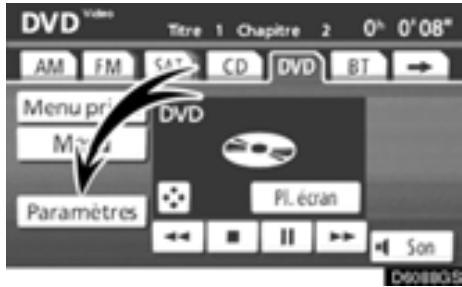
- Effleurez la touche "Paramètres".
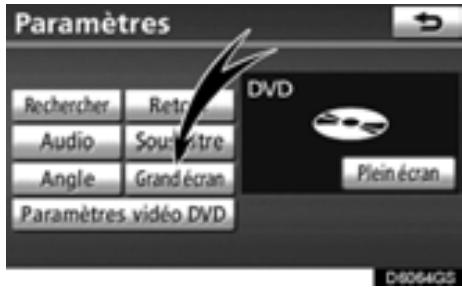
- Effleurez la touche "Grand écran".
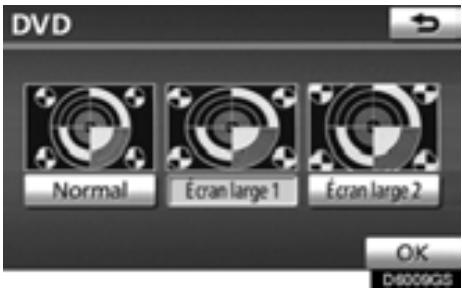
4. Effleurez la touche souhaitée.
"Normal": Affiche un écran de 3 : 4, et chaque côté est laissé en noir.
“Écran large 1”: Élargit horizontalement l’écran 3 : 4, jusqu’à remplir l’écran.
“Écran large 2”: Élargit l’écran 3 : 4 verticalement et horizontalement dans les mêmes proportions, jusqu’à remplir l’écran.
Effleurez la touche l'écran précédent.

pour revenir à
5. Effleurez la touche "OK".
(g) Votre changeur de CD
Lorsque vous insérez un disque, appuyez sur la touche “Charg.” et poussez doucement le disque en orientant l’étiquette du disque vers le haut. Vous pouvez insérer jusqu’à quatre disques dans ce changeur. En partant de la première, le changeur lira toutes les plages jusqu’à la fin du disque. Il poursuivra ensuite sur le disque suivant de la même manière.
Le changeur est prévu pour la lecture de disques de 12 cm (4.7 in.) uniquement.
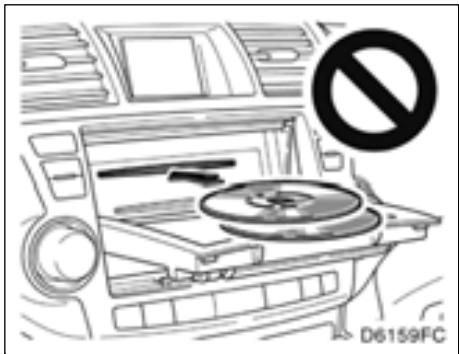
NOTE
- N'essayez pas d'insérer deux disques empilés l'un sur l'autre, car cela endommagerait le changeur. Introduisez un seul disque à la fois dans le logement.
- N'essayez jamais de démonter ou de lubrifier les composants du changeur. N'insérez aucun objet autre que des disques dans le lecteur.
(h) Votre lecteur de DVD
(véhicules dotés du système vidéo aux places arrière)
Vous pouvez profiter du son du système vidéo aux places arrière en appuyant sur la touche "DISC·AUX" ou en effleurant l'onglet "DVD" sur l'écran AUDIO.
(i) Port AUX
Le son des lecteurs audio portables connectés au port AUX peut être apprécié. Appuyez sur le bouton “DISC·AUX” ou appuyez sur le bouton “TUNE/FILE”/“AUDIO” pour afficher l’écran audio et effleurez l’onglet “AUX” pour passer en mode AUX. Lorsque le lecteur audio portable n’est pas connecté au port AUX, l’onglet sera ombré. Pour plus de détails, reportez-vous à “Manuel du propriétaire”.
(j) Port USB
Vous devez raccorder le lecteur de clé USB/lecteur iPod au port USB. Si ces éléments ne sont pas recordés au port USB, l'onglet s'atténue. Pour plus de détails, consultez la rubrique "(a) Branchement d'une clé USB ou d'un iPod" à la page 209.
— Fonctionnement de la radio
(a) Écoute de la radio
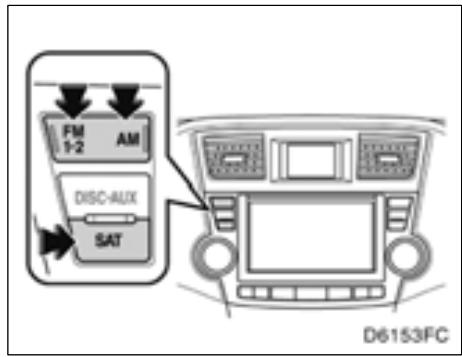
Appuyez sur le bouton “AM” ou “FM 1·2” ou appuyez sur le bouton “TUNE/FILE”/“AUDIO” pour afficher l’écran audio et effleurez l’onglet “AM” ou “FM” pour choisir l’une ou l’autre d’une station AM ou FM.
“AM”, “FM1” ou “FM2” s'affiche.
Si votre véhicule est équipé d'un système de radiodiffusion par satellite et que vous appuyez sur la touche "SAT" ou que vous effleurez l'onglet "SAT" de l'écran AUDIO, la station "SAT1", "SAT2" ou "SAT3" s'affiche. Pour plus de détails sur la radiodiffusion par satellite, consultez la rubrique "— Fonctionnement de la radio (radiodiffusion par satellite XM®)" à la page 158.
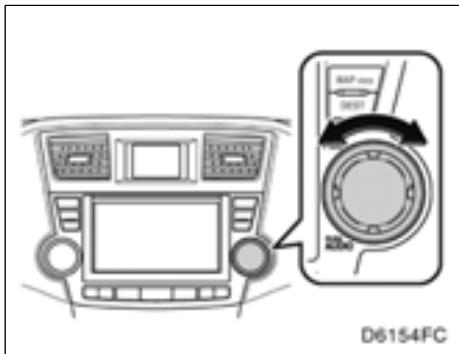
Tournez le bouton dans le sens des aiguilles d'une montre ou dans le sens contraire des aiguilles d'une montre pour rechercher respectivement une station qui émet à une fréquence plus élevée ou plus basse.
L'autoradio passe automatiquement en réception stéréo lorsqu'une émission diffusée en stéréo est reçue. Le message "ST" s'affiche à l'écran. Si le signal faiblit, la séparation des canaux est automatiquement diminuée pour éviter l'apparition de parasites. Si le signal devient trop faible, le mode de réception passe de stéréo à mono. Dans ce cas, "ST" disparaît de l'affichage.
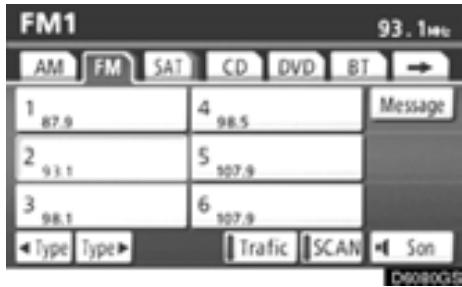
(b) Présélection d'une station
-
Syntonisez la station souhaitée.
-
Effleurez la touche (1 — 6) voulue, et maintenez—la enfoncée jusqu'à ce que vous entendiez un signal sonore. Ceci associe la station à la touche tactile et la fréquence s'affiche sur cette dernière.
Vous pouvez enregistrer jusqu'à six stations pour chacun des modes radio (AM, FM1 ou FM2). Pour changer de station présélectionnée, il suffit de suivre la même procédure.
Les stations présélectionnées s'effacent lorsque la source d'alimentation est interrompue en raison de la batterie débranchée ou d'un fusible grillé.
(c) Sélection d'une station
Recherchez la station désirée selon l'une des méthodes suivantes.
Réglage des stations présélectionnées: Effleurez la touche tactile (1 — 6) pour obtenir la station recherchée. La touche tactile est en surbrillance et la fréquence de la station s'affiche à l'écran.
Recherche de station: Appuyez sur l'un des côtés de la touche "SEEK/TRACK". L'autoradio commence alors à rechercher la station dont la fréquence est la plus proche et il s'arrête dès sa réception. Chaque fois que vous appuyez sur cette touche, l'autoradio recherche automatiquement les stations l'une après l'autre.
Pour balayer toutes les fréquences: Effleurez brièvement la touche “SCAN”. Le message “SCAN” s’affiche à l’écran. La radio recherche la station suivante, s’y arrête quelques secondes, puis reprend le balayage. Pour sélectionner une station, effleurez à nouveau la touche “SCAN”.
Balayage des stations présélectionnées: Effleurez la touche “SCAN” et maintenant le doigt dessus pendant plus d’une seconde. Le message “P. SCAN” s’affiche à l’écran. La radio syntonise la station présélectionnée suivante, s’y arrête quelques secondes, puis passe à la prochaine station présélectionnée. Pour sélectionner une station, effleurez à nouveau la touche “SCAN”.
(d) Système de données radio
Votre système audio est doté d'un système de radiocommunication de données (Système RDS). Le mode RDS vous permet de recevoir des messages texte provenant des stations de radio qui utilisent des émetteurs RDS.
Lorsque le mode RDS est activé, la radio peut — sélectionner uniquement des stations ayant un type de programme particulier, — afficher des messages provenant des stations de radio, — rechercher une station dont le signal est plus puissant.
Vous ne pouvez utiliser les fonctions RDS que sur les stations FM qui diffusent des informations RDS.
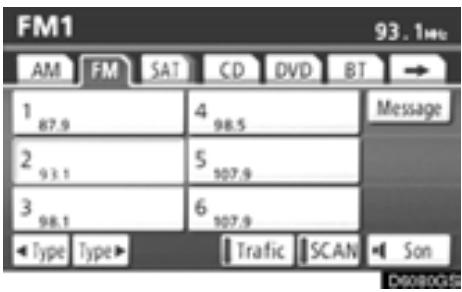
Chaque fois que vous effleurez la touche “◀Type” ou “Type ▶”, le type de programme change selon l’ordre suivant:
- ROCK (Musique rock)
● MISC (Programmes divers)
● INFORM (Informations)
● EASY LIS (Musique d'ambiance) - CLS/JAZZ (Musique classique et jazz)
● R & B (Rhythm and Blues) - RELIGION (Programmes religieux)
- ALART (Messages importants)
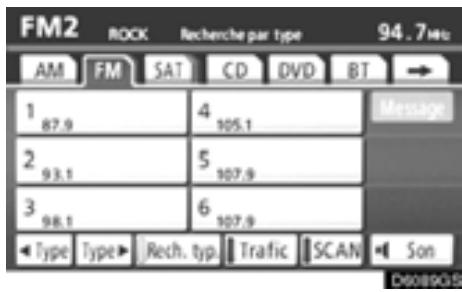
"Rech. typ."
Lorsqu'un programme est défini, la touche "Recherche par type" s'affiche. Effleurez la touche pour que le système commence à rechercher une station correspondant au type de programme souhaité.
Si aucune station ne diffuse ce type de programme, la mention “Rien” s'affiche à l'écran.
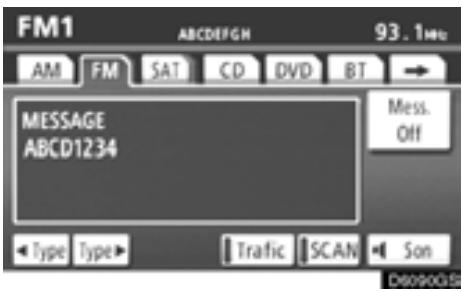
Lorsque le système audio reçoit un message écrit d'une station RDS, "MSG" s'affiche. Effleurez la touche "Message" pour faire apparaître le message à l'écran. Cette fonction n'est disponible que si le véhicule est immobilisé.
Si vous effleurez la touche “Mess. Off”, l’écran revient.
(e) Informations routières
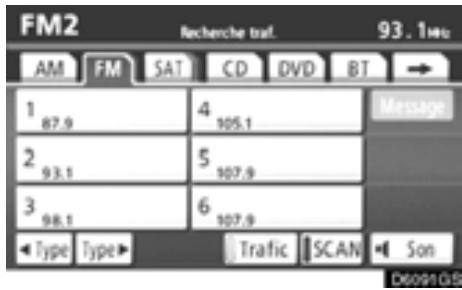
La radio localise automatiquement une station qui émet régulièrement des informations routières.
Si vous effleurez la touche “Trafic”, l'indication “Recherche traf.”. s'affiche et la radio commence à rechercher une station qui diffuse des informations routières.
Si aucune station radio n'est trouvée, le message "Rien" s'affiche à l'écran.
Si une station diffusant des informations routières est trouvée, le nom de cette station s'affiche jusqu'à ce que vous receviez une annonce sur la circulation.
— Fonctionnement de la radio (radiodiffusion par satellite XM®)
Pour écouter une radiodiffusion par satellite dans votre véhicule, il est nécessaire de s'abonner au système de radiodiffusion par satellite XM®.
(a) Comment s'abonner au système de radiodiffusion par satellite XM®?
Le système de radiodiffusion par satellite XM® est un symtoniseur exclusivement conçu pour recevoir des émissions disponibles par abonnement séparé. La disponibilité se limite aux États-Unis (les 48 états contigus) et à certaines provinces au Canada.
Comment s'abonner?
Vous devez conclure un contrat séparé avec un fournisseur d'accès au système de radiodiffusion par satellite XM® pour pouvoir recevoir des programmes par satellite dans votre véhicule. Il y a des frais supplémentaires d'activation et d'abonnement au service, non inclus dans le prix d'achat du véhicule et du syntoniseur numérique par satellite disponible en option.
Pour trouver des informations complètes sur le coût et les conditions de l'abonnement, ou pour vous abonner au service de radiodiffusion par satellite XM ^® :
$$ \acute {E}. - U. - $$
Visitez le site Web au www.xmradio.com ou téléphonez au 1-800-967-2346.
Canada —
Visitez le site Web au www.xmradio.ca ou téléphonez au 1-877-438-9677.
Le service de radiodiffusion par satellite XM ^ n'est responsable que de la qualité, de la disponibilité et du contenu des services de radio par satellite fournis, lesquels sont soumis aux termes et aux conditions du contrat de service de radiodiffusion par satellite XM ^ .
Les clients doivent communiquer le numéro d'identification de leur radio. Pour trouver ce numéro, syntonisez le "canal 000" de la radio. Pour plus de détails, consultez la rubrique "(b) Affichage du numéro d'identification de la radio" ci-dessous.
Les frais et la programmation sont établis par le service de radiodiffusion par satellite XM ^® et sont sujets à modifications.
Remarque sur la technologie des syntoniseurs par satellite:
Les symtoniseurs radio par satellite de Toyota ont reçu le Type Approval Certificate de la société XM® Satellite Radio Inc. Ce certificat constitue la preuve de leur compatibilité avec le service de radiodiffusion par satellite XM®.
(b) Affichage du numéro d'identification de la radio
Chaque syntoniseur XM ^® est identifié par un numéro exclusif. Ce numéro d'identification vous sera nécessaire pour activer un service XM ^® ou pour faire part d'un problème.
Si vous sélectionnez le "CH 000" à l'aide de bouton "TUNE/FILE" / "AUDIO", l'identifiant à 8 caractères alphanumérique de la radio est affiché. Dès que vous sélectionnez ensuite un autre canal, l'affichage de l'identifiant disparaît. Le canal (000) affiche alternativement l'identifiant de la radio et le code spécifique de l'identifiant de la radio.
(c) Écoute de la radio par satellite
Appuyez sur le bouton “SAT” ou appuyez sur le bouton “TUNE/FILE”/“AUDIO” pour afficher l’écran audio et effleurez l’onglet “SAT” pour choisir un canal SAT.
"SAT1", "SAT2" ou "SAT3" s'affiche.
Tournez le bouton pour passer au canal suivant ou au canal précédent.
En tournant de manière continue, vous pouvez faire défiler rapidement les canaux vers l'avant ou vers l'arrière.
(d) Catégorie de canal
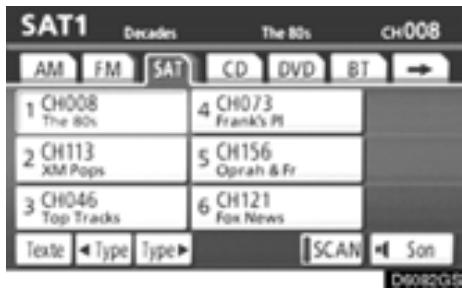
Effleurez la touche “◀Type” ou “Type▶” pour passer à la catégorie suivante ou précédente.
(e) Présélection d'un canal
1. Syntonisez le canal souhaité.
2. Effleurez l'une des touches (1 — 6) de présélection de canal et maintenez-la enfoncée jusqu'à ce que vous entendiez un signal sonore.
Ceci associe les canaux aux touches tactiles; le nom et le numéro du canal sont affichés sur les touches.
Vous pouvez enregistrer trois canaux SAT sur chaque touche tactile. Pour changer de canal présélectionné, il suffit de suivre la même procédure.
Les canaux présélectionnés s'effacent lorsque la source d'alimentation est interrompue en raison de la batterie débranchée ou d'un fusible grillé.
(f) Sélection d'un canal
Recherchez le canal désiré selon l'une des méthodes suivantes.
Réglage des stations présélectionnées: Effleurez la touche de sélection de canal (1 — 6) pour le canal désiré. La touche (1 — 6) est en surbrillance et le numéro du canal s'affiche.
Pour sélectionner un canal de la catégorie actuelle: Appuyez sur le côté “∧” ou “∨” de la touche “SEEK/TRACK”. L'autoradio passe aux stations de la catégorie en cours d'utilisation qui émettent dans une fréquence plus élevée ou plus basse. Effleurez la touche “Rech. typ.”. L'autoradio passe aux stations de la catégorie en cours d'utilisation qui émettent dans une fréquence plus élevée.
Pour balayer les canaux de la catégorie sélectionnée: Effleurez brièvement la touche "SCAN". Le message "SCAN" s'affiche à l'écran. La radio recherche le canal suivant dans la même catégorie, s'y arrête quelques secondes, puis reprend le balayage. Pour sélectionner un canal, effleurez la touche "SCAN" une seconde fois.
Balayage des canaux présélectionnés: Effleurez la touche “SCAN” et maintenez le doigt dessus jusqu’à ce que vous entendiez un signal sonore. Le message “P.SCAN” s'affiche à l’écran. La radio recherche le canal présélectionné suivant, s’y arrête quelques secondes, puis recherche le canal présélectionné suivant. Pour sélectionner un canal, effleurez la touche “SCAN” une seconde fois.
(g) Affichage du titre et du nom
Lorsque vous effleurez la touche “Texte”, le titre de la plage/du programme et le nom/les caractéristiques de l’artiste s’affichent.
Jusqu'à 16 caractères alphanumériques s'affichent (Certaines informations ne s'affichent pas en entier).
Si vous effleurez la touche “Texte” une seconde fois, l’écran revient.
(h) En cas de dysfonctionnement du syntoniseur de la radio par satellite
En cas de dysfonctionnement du syntoniseur XM ^ , un message s'affiche. Le tableau ci-dessous vous permet d'identifier le problème et de prendre les mesures nécessaires.
| ANTENNA | L'antenne XM® n'est pas branchée. Assurez-vous que le câble de l'antenne XM® est correctement branché. |
| Il y a un court-circuit dans l'antenne ou dans le câble qui se trouve à proximité de l'antenne. Demandez de l'aide à un concessionnaire Toyota agréé. | |
| UNAUTH | Vous n'avez pas souscrit d'abonnement au système de radiodiffusion par satellite XM®. La radio est mise à jour avec le dernier code de cryptage. Contactez le service de radiodiffusion par satellite XM® pour obtenir des informations sur les modalités d'abonnement. En cas d'annulation de l'abonnement, vous pouvez sélectionner “CH000” et tous les canaux disponibles sans abonnement. |
| Le canal “premium” que vous avez sélectionné n'est pas accessible. Attendez environ 2 secondes que la radio retourne au canal précédent ou à “CH001”. Si elle ne change pas automatiquement, sélectionnez un autre canal. Si vous voulez écouter le canal “premium”, prenez contact avec le service de radiodiffusion par satellite XM®. | |
| NO SIGNAL | Le signal XM® est trop faible à l'endroit où vous vous trouvez. Attendez que votre véhicule arrive dans une zone où le signal est plus puissant. |
| LOADING | L'unité reçoit des informations audio ou relatives aux programmes. Attendez que la réception des informations se termine. |
| OFF AIR | Le canal que vous avez sélectionné n'émet aucun programme. Sélectionnez un autre canal. |
| ---- | Il n'y a pour le moment aucun titre de plage/programme ou nom/caractéristique d'artiste associé à ce canal. Aucune action n'est nécessaire. |
| CH UNAVL | Le canal que vous avez sélectionné n'est plus disponible. Attendez environ 2 secondes que la radio retourne au canal précédent ou à “CH001”. Si elle ne change pas automatiquement, sélectionnez un autre canal. |
Contactez le centre d'assistance aux auditeurs (XM® Listener Care Center) au 1-800-967-2346 (États-Unis) ou au 1-877-438-9677 (Canada).
NOTE
Cet équipement a été testé et répond aux normes relatives aux dispositifs numériques de classe B, conformément à l'Art. 15 du règlement FCC. Ces normes prévoient une protection raisonnable contre toute interférence nuisible dans une installation résidentielle. Cet équipement génère, utilise et peut émettre des fréquences radioélectriques. Il pourrait, s'il n'est pas utilisé conformément aux instructions, être source de graves interférences dans les communications radio. Il peut toutefois y avoir des interférences avec une installation particulière.
Si cet équipement perturbe gravement la réception des ondes radio ou télévision, ce qui peut être déterminé en éteignant et en rallumant l'équipement, il est conseillé d'essayer de supprimer les interférences en prenant l'une ou plusieurs des mesures suivantes:
— Modifiez l'orientation ou l'emplacement de l'antenne réceptrice.
— Éloignez l'équipement de l'appareil récepteur.
— Branchez l'équipement sur une prise se trouvant sur un circuit différent de celui de l'appareil récepteur.
— Demandez conseil à votre concessionnaire ou à un technicien spécialisé en radio/télévision.
Information destinée aux utilisateurs
Toute altération ou modification effectuée sans autorisation risque de faire perdre à l'utilisateur le droit d'utiliser cet équipement.
INFORMATIONS
Ce syntoniseur XM ^ n'est compatible qu'avec les "Services audio" (émissions musicales et parlées) du service de radiodiffusion par satellite XM ^ et avec les "Informations écrites"* en rapport avec les "Services Audio" respectifs.
*: Les informations écrites sont les suivantes: nom de la station, nom (artiste), titre (plage) et catégorie.
— Fonctionnement du changeur de CD
(a) Insertion de disques
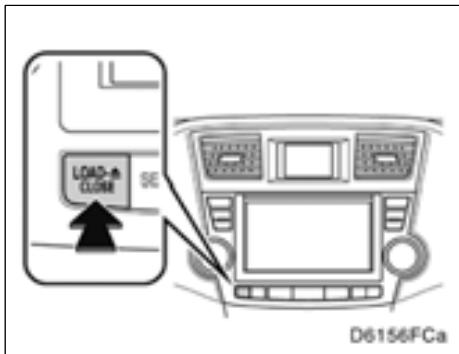
Véhicules dotés du système Smart key —
Le contacteur "ENGINE START STOP" doit être en mode ACCESSOIRES ou DÉMARRAGE.
Véhicules non dotés du système Smart key —
Le contacteur du moteur doit être en position "ACC" ou "ON".
Votre changeur de CD peut contenir jusqu'à 4 disques.
Placez le disque dans le compartiment vide, au numéro le plus bas.
- Appuyez sur la touche
"LOAD·▲/CLOSE". L'écran "Charger - Ejecter" s'affiche.
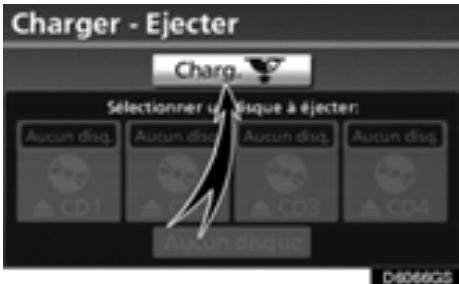
- Effleurez la touche "Charg.". Le lecteur s'ouvre.
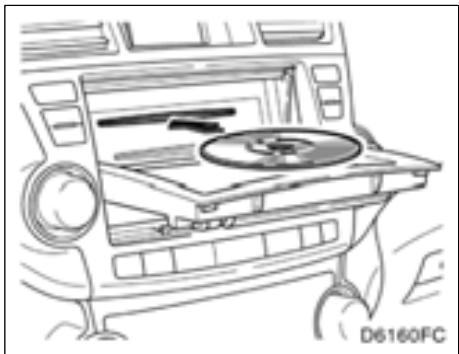
-
Les témoins de couleur ambre situés de part et d'autre du logement commencent à clignoter. Lorsque les témoins passent au vert, n'insérez qu'un disque. Une fois le disque chargé, les témoins de couleur ambre situés de part et d'autre du logement recommencent à clignoter. Lorsque les témoins passent au vert, vous pouvez insérer le disque suivant.
-
Effleurez la touche "LOAD·/CLOSE" pour fermer le lecteur.
Le changeur commencera automatiquement la lecture à partir du dernier disque inséré.
Si l'étiquette est orientée vers le bas, le disque ne pourra pas être lu. Dans ce cas, "Vérifier le CD" s'affiche sur l'écran.

ATTENTION
- Ne placez sur le lecteur ouvert aucun objet susceptible d'être projeté dans l'habitacle; ceux-ci pourraient occasionner des blessures aux occupants en cas de freinage brusque ou de collision.
- Pour réduire le risque de blessures en cas d'accident ou d'arrêt brusque, gardez le lecteur fermé.
- Prenez soin de ne pas coincer votre main pendant l'ouverture ou la fermeture du lecteur, car vous pourriez vous blesser.
NOTE
- N'obstruez pas le lecteur lorsqu'il est en mouvement; ceci pourrait endommager votre système audio/vidéo.
- N'empilez pas les disques et ne les chargez pas en même temps. Vous éviterez ainsi qu'ils restent coincés dans le changeur.
INFORMATIONS
Lorsqu'il fait extrêmement froid, il est possible que le lecteur réagisse lentement ou que le son de fonctionnement s'amplifie.
(b) Éjection de disques
- Un seul disque:
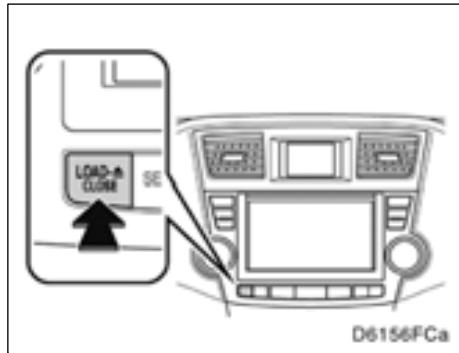
- Appuyez sur la touche
"LOAD·▲/CLOSE". L'écran "Charger - Ejecter" s'affiche.
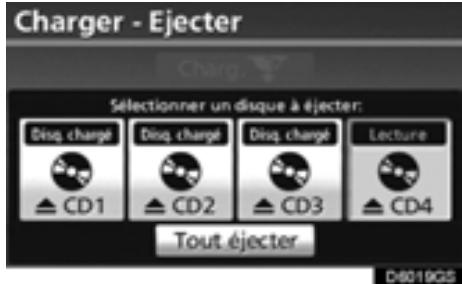
- Effleurez le numéro du disque à éjecter.
Le lecteur s'ouvre et les témoins de couleur ambre situés de part et d'autre du logement commencent à clignoter. Une fois le disque éjecté, les témoins ambres passent au vert. Vous pouvez insérer un disque.
- Tous les disques:
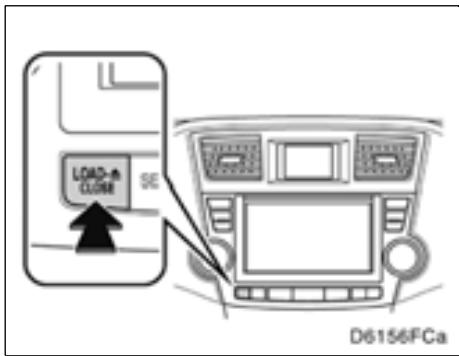
- Appuyez sur la touche "LOAD·▲/CLOSE". L'écran "Charger - Ejecter" s'affiche.
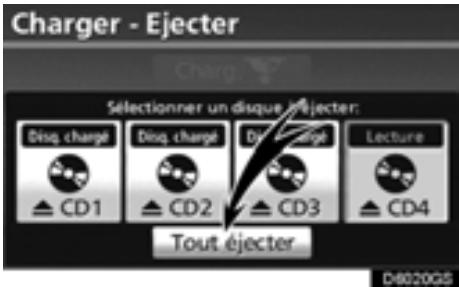
2. Effleurez la touche "Tout éjecter".
Le lecteur s'ouvre et les témoins de couleur ambre situés de part et d'autre du logement commencent à clignoter. Une fois le disque éjecté, les témoins clignotants passent au fixe.
3. Retirez le disque.
Les témoins recommencent à clignoter et le prochain disque est éjecté.
Si un disque n'est pas retiré 15 secondes après son éjection, l'opération sera annulée.
Une fois que tous les disques ont été retirés, les témoins ambres passent au vert. Vous pouvez insérer un disque.
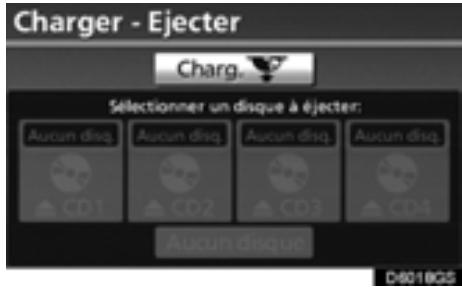
Les numéros des plateaux vides deviennent plus sombres.
NOTE
S'il est impossible d'éjecter un disque, ne le sortez pas de force. Maintenez la touche "LOAD/CLOSE" enfoncée pendant environ 5 secondes, puis relâchez-la. Le disque audio et le DVD-ROM de la carte seront alors éjectés.
(c) Lecture d'un disque
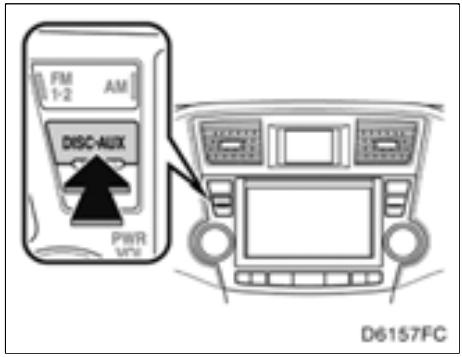
Appuyez sur le bouton “DISC·AUX” ou appuyez sur le bouton “TUNE/FILE”/“AUDIO” pour afficher l’écran audio et effleurez l’onglet “CD” si les disques sont déjà chargés dans le changeur.
Les disques qui se trouvent dans le changeur sont lus l'un après l'autre, en commençant par le dernier disque inséré. Le numéro du disque lu, le numéro de la plage et le temps écoulé depuis le début de la lecture s'affichent.
À la fin du disque, le lecteur commence la lecture de la première plage du disque suivant. Lorsque la lecture du dernier disque est terminée, le lecteur reprend la lecture du premier disque.
Le changeur ne tient pas compte des plateaux sur lesquels il n'y a pas de disques.
Véhicules dotés du système vidéo aux places arrière —
Si le lecteur de DVD est allumé, appuyez de nouveau sur la touche “DISC·AUX” ou effleurez la touche “CD” pour passer au changeur de CD.
Si le système vidéo aux places arrière est allumée, une pression sur la touche "DISC·AUX" fait passer le son du système audio avant au système vidéo aux places arrière.
(d) Sélection d'un disque
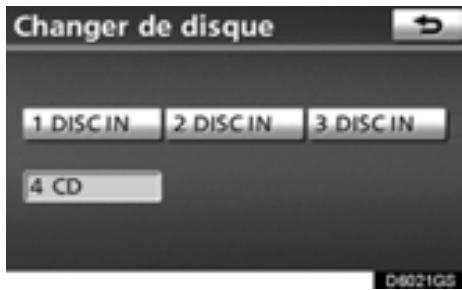
Effleurez la touche “Changer disque” de l’écran “CD”, puis effleurez le numéro du disque désiré sur l’écran.
Le numéro du disque sélectionné est en surbrillance.
Le changeur commence la lecture du disque sélectionné à partir de la première plage.
(e) Lecture d'un disque audio
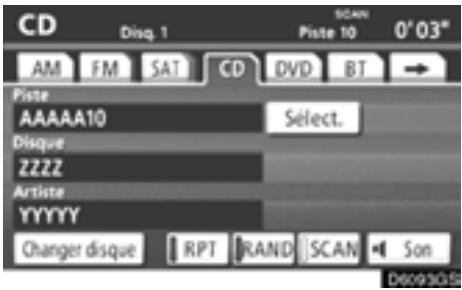
Appuyez sur le bouton "TUNE/FILE"/"AUDIO" et effleurez l'onglet "CD", puis effleurez "Changer disque". Choisissez un numéro de disque audio pour afficher cet écran.
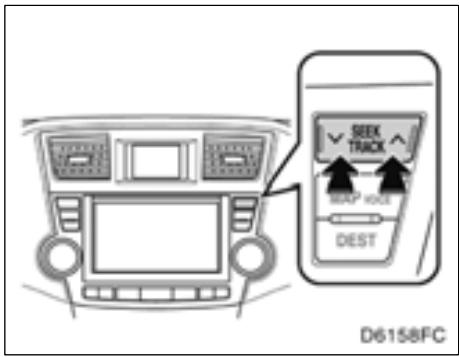
SÉLECTION D'UNE PLAGE
Touche "SEEK/TRACK": Utilisez cette touche pour accéder directement à la plage souhaitée.
Appuyez sur l'un des côtés de la touche "SEEK/TRACK", jusqu'à ce que le numéro de la plage désirée s'affiche à l'écran. Lorsque vous relâchez la touche, le changeur commence la lecture de la plage sélectionnée depuis le début.
Touche “Sélect.” pour une plage: Vous pouvez sélectionner la plage désirée dans une liste. Cette fonction n’est disponible que si le véhicule est immobilisé.
Effleurez la touche "Sélect.". La liste des plages s'affiche.
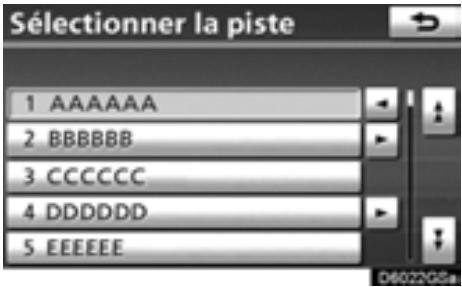
Effleurez le numéro de plage souhaité. Le changeur commence la lecture de la plage sélectionnée depuis le début.

: Si vous effleurez cette touche, la liste se
déplace par groupe de 5 plages vers le haut. Si vous effleurez cette touche alors que la première page de la liste est affichée, la dernière page s'affiche.

: Si vous effleurez cette touche, la liste se
déplace par groupe de 5 plages vers le bas. Si vous effleurez cette touche alors que la dernière page de la liste est affichée, la première page s'affiche.
▶, ◀: Si la touche ▶ s'affiche à la droite du nom de l'élément, c'est que ce nom est trop long pour être affiché en entier.
Effleurez la touche ▶ pour faire défiler le nom vers la droite.
Effleurez la touche ◀ pour faire défiler le nom vers la gauche.
Avance rapide: Maintenez enfoncé le côté “^” de la touche “SEEK/TRACK” pour effectuer une avance rapide sur le disque. Lorsque vous relâchez la touche, le changeur reprend la lecture depuis cette position.
Marche arrière: Maintenez enfoncé le côté “V” de la touche “SEEK/TRACK” pour revenir en arrière. Lorsque vous relâchez la touche, le changeur reprend la lecture depuis cette position.
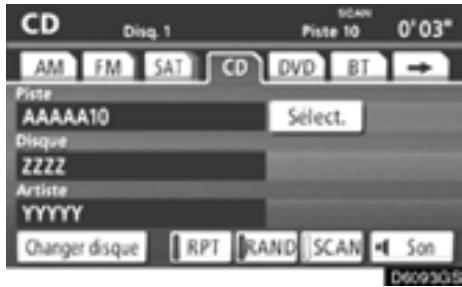
RECHERCHE D'UNE PLAGE OU D'UN DISQUE
Recherche d'une plage —
Pendant la lecture du disque, effleurez brièvement la touche "SCAN" sur l'écran.
Le message “SCAN” s'affiche à l'écran. Le changeur lit la plage suivante pendant 10 secondes, puis reprend le balayage. Pour sélectionner une plage, effleurez une deuxième fois la touche “SCAN”. Lorsque le changeur atteint la fin du disque, il continue le balayage à partir de la plage 1.
Après le balayage de toutes les plages, la lecture normale du disque reprend.
Recherche d'un disque —
Pendant la lecture du disque, maintenez la touche “SCAN” enfoncée pendant plus d'une seconde.
Le message “D.SCAN” s'affiche à l'écran. Le lecteur lit la plage du début de chaque disque audio pendant 10 secondes. Pour continuer à écouter la plage de votre choix, effleurez à nouveau la touche “SCAN”.
Après le balayage de tous les disques audio, la lecture normale reprend.
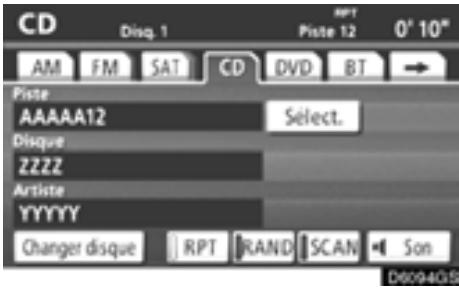
AUTRES FONCTIONS
“RPT”: Utilisez cette touche pour obtenir une répétition automatique de la plage ou du disque en cours de lecture.
Répétition d'une plage —
Effleurez brièvement la touche “RPT” pendant la lecture de la plage. Le message “RPT” s'affiche à l'écran. À la fin de la plage, le changeur revient automatiquement au début de la plage et la lit à nouveau. Pour annuler cette fonction, effleurez à nouveau la touche “RPT”.
Répétition d'un CD —
Pendant la lecture du disque, maintenez la touche "RPT" enfoncée pendant plus d'une seconde. Le message "D.RPT" s'affiche à l'écran. À la fin du disque, le changeur revient automatiquement au début du disque et en recommence la lecture. Pour annuler cette fonction, effleurez à nouveau la touche "RPT".
"RAND": Utilisez cette touche pour une sélection automatique ou aléatoire des plages.
Lecture en ordre aléatoire des plages d'un disque —
Effleurez brièvement la touche “RAND” pendant la lecture du disque. Le message “RAND” s'affiche à l'écran. Le système sélectionne aléatoirement une plage du disque en cours de lecture. Pour annuler cette fonction, effleurez à nouveau la touche “RAND”.
Lecture en ordre aléatoire des plages de tous les disques —
Pendant la lecture du disque, maintenez la touche "RAND" enfoncée pendant plus d'une seconde. Le message "D.RAND" s'affiche à l'écran. Le système sélectionne aléatoirement une plage parmi tous les disques du changeur. Pour annuler cette fonction, effleurez à nouveau la touche "RAND".
Si un disque CD Texte est inséré, le titre du disque et de la piste seront affichés. Jusqu'à 29 caractères sont affichés.
(f) Lecture d'un disque MP3/WMA
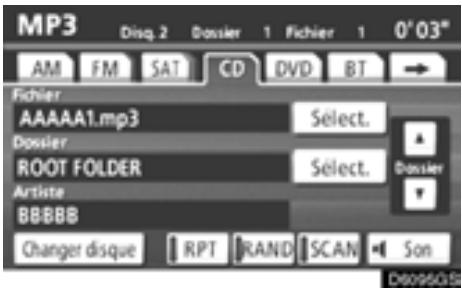
Appuyez sur le bouton "TUNE/FILE"/"AUDIO" et effleurez l'onglet "CD", puis effleurez "Changer disque". Choisissez un numéro de disque MP3/WMA pour afficher cet écran.
SÉLECTION D'UN DOSSIER
"Dossier▲": Effleurez cette touche pour passer au dossier suivant.
"Dossier▼": Effleurez cette touche pour passer au dossier précédent.
Touche “Sélect.” pour un dossier: Vous pouvez sélectionner le dossier désiré dans une liste. Cette fonction n’est disponible que si le véhicule est immobilisé.
Effleurez la touche "Sélect.". La liste des dossiers s'affiche.
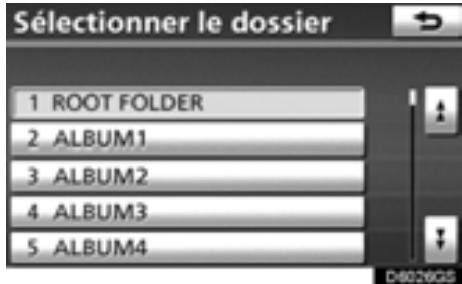
Effleurez le numéro de dossier souhaité. Le changeur commence la lecture du premier fichier contenu dans le dossier sélectionné.
: Si vous effleurez cette touche, la liste se déplace par groupe de 5 dossiers vers le haut. Si vous effleurez cette touche alors que la première page de la liste est affichée, la dernière page s'affiche.
: Si vous effleurez cette touche, la liste se déplace par groupe de 5 dossiers vers le bas. Si vous effleurez cette touche alors que la dernière page de la liste est affichée, la première page s'affiche.
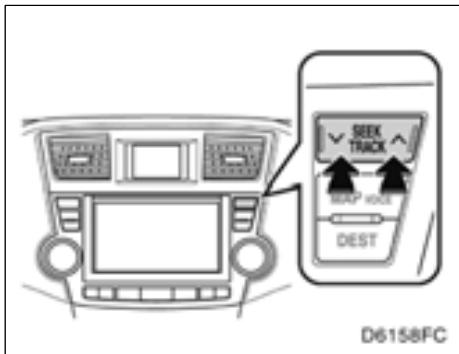
SÉLECTION D'UN FICHIER
Touche "SEEK/TRACK": Utilisez cette touche pour accéder directement au fichier souhaité.
Appuyez sur l'un des côtés de la touche "SEEK/TRACK", jusqu'à ce que le numéro du fichier désiré s'affiche. Lorsque vous relâchez la touche, le lecteur commence la lecture du fichier sélectionné depuis le début. Lorsque les options "RAND" ou "FLD.RPT" sont activées, le numéro du fichier à l'intérieur du dossier que vous écoutez est affiché.
Avance rapide: Maintenez enfoncé le côté “^” de la touche “SEEK/TRACK” pour effectuer une avance rapide sur le disque. Lorsque vous relâchez la touche, le changeur reprend la lecture depuis cette position.
Marche arrière: Maintenez enfoncé le côté “V” de la touche “SEEK/TRACK” pour revenir en arrière. Lorsque vous relâchez la touche, le changeur reprend la lecture depuis cette position.
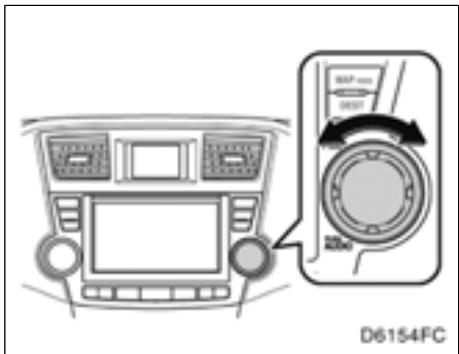
Bouton “TUNE·FILE”/“AUDIO”: Utilisez-le pour accéder directement au fichier désiré sur le disque.
Tournez le bouton “TUNE-FILE”/“AUDIO” pour parcourir dans un sens ou dans l’autre tous les fichiers du disque en cours de lecture. Le numéro du fichier s’affiche à l’écran. Si “RAND” ou “FLD.RPT” est activé, vous pouvez parcourir dans un sens ou dans l’autre tous les fichiers du dossier en cours de lecture.
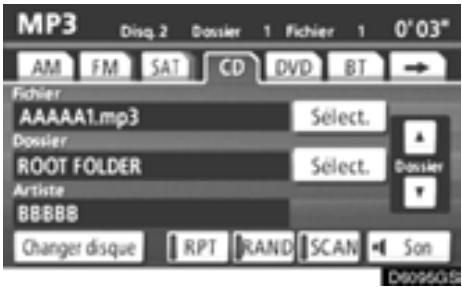
Touche “Sélect.” pour un fichier: Vous pouvez sélectionner le fichier désiré dans une liste. Cette fonction n’est disponible que si le véhicule est immobilisé.
Effleurez la touche “Sélect.”. La liste des fichiers s'affiche.
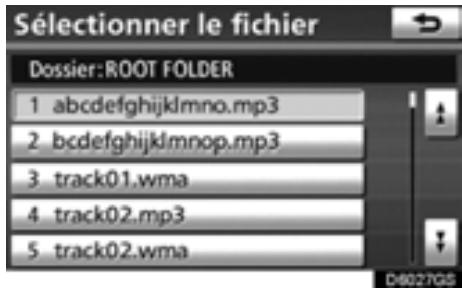
Effleurez le numéro de fichier souhaité. Le changeur commence la lecture du fichier sélectionné depuis le début.
: Si vous effleurez cette touche, la liste se déplace par groupe de 5 fichiers vers le haut. Si vous effleurez cette touche alors que la première page de la liste est affichée, la dernière page s'affiche.
: Si vous effleurez cette touche, la liste se déplace par groupe de 5 fichiers vers le bas. Si vous effleurez cette touche alors que la dernière page de la liste est affichée, la première page s'affiche.
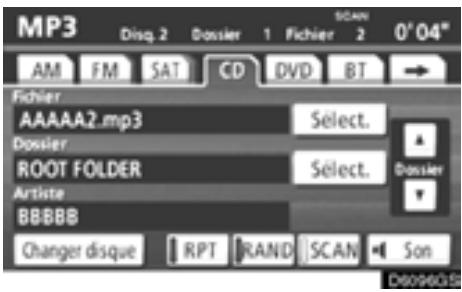
RECHERCHE D'UN FICHIER
Pendant la lecture du disque, effleurez brièvement la touche "SCAN" sur l'écran.
Le message “SCAN” s'affiche à l'écran. Le changeur lit pendant 10 secondes le fichier suivant contenu dans le dossier, puis reprend le balayage. Pour sélectionner un fichier, effleurez une deuxième fois la touche “SCAN”. Lorsque le changeur atteint la fin du dossier, il continue le balayage à partir du fichier 1.
Après le balayage de tous les fichiers, la lecture normale du dossier reprend.
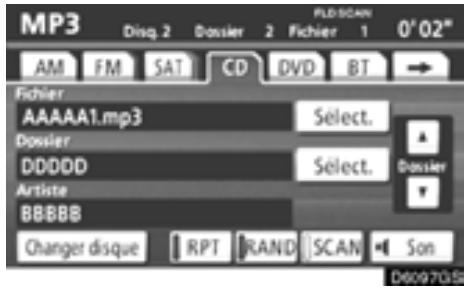
RECHERCHE D'UN DOSSIER
Pendant la lecture du disque, maintenez la touche “SCAN” enfoncée pendant plus d'une seconde.
"FLD.SCAN" s'affiche à l'écran. Le changeur lit la plage du début de chaque dossier pendant 10 secondes. Pour continuer à écouter la plage de votre choix, effleurez à nouveau la touche "SCAN".
Après le balayage de tous les dossiers, la lecture normale du dossier reprend.
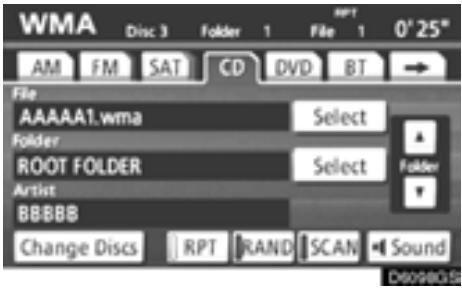
“RPT”: Utilisez cette touche pour obtenir une répétition automatique du fichier ou du dossier en cours de lecture.
Répétition d'un fichier —
Effleurez brièvement la touche “RPT” pendant la lecture du fichier. Le message “RPT” s'affiche à l'écran. À la fin du fichier, le changeur revient automatiquement au début du fichier et le lit à nouveau. Pour annuler cette fonction, effleurez à nouveau la touche “RPT”.
Répétition d'un dossier —
Pendant la lecture du dossier, maintenez la touche “RPT” enfoncée pendant plus d'une seconde. “FLD.RPT” s'affiche à l'écran. À la fin du dossier, le changeur revient automatiquement au début du dossier et le lit à nouveau. Pour annuler cette fonction, effleurez à nouveau la touche “RPT”.
"RAND": Utilisez cette touche pour obtenir une sélection aléatoire de dossiers sur le disque en cours de lecture.
Lecture en ordre aléatoire des fichiers d'un dossier —
Effleurez brièvement la touche “RAND” pendant la lecture du disque. Le message “RAND” s'affiche à l'écran. Le système sélectionne un fichier dans le dossier en cours de lecture. Pour annuler cette fonction, effleurez à nouveau la touche “RAND”.
Lecture en ordre aléatoire des fichiers de tous les dossiers d'un disque —
Pendant la lecture du disque, maintenez la touche "RAND" enfoncée pendant plus d'une seconde. "FLD.RAND" s'affiche à l'écran. Le système sélectionne un fichier parmi tous les dossiers. Pour annuler cette fonction, effleurez à nouveau la touche "RAND".
En cas de saut d'un fichier ou lorsque le dispositif est inopérant, effleurez à nouveau la touche "RAND" pour réinitialiser cette fonction.
(g) Fonctionnement défectueux du lecteur
Si le message “Erreur de CD” s'affiche à l'écran, le système n'arrive pas à lire les signaux audio du disque ou présente un problème. Appuyez de nouveau sur la touche “DISC·AUX”.
Si le changeur ne fonctionne pas, vérifiez si la surface du disque est sale ou endommagée. Si le disque est en bon état, il se peut que la température du mécanisme interne du changeur ait augmenté en raison d'une température extérieure élevée. Retirez le disque du changeur pour le refroidir.
Si le changeur ne fonctionne toujours pas, faites-le vérifier par votre concessionnaire.
Si un disque MP3/WMA contient des fichiers CD-DA, seuls ces fichiers sont lus. Si un disque MP3/WMA contient des fichiers autres que CD-DA, seuls les fichiers MP3/WMA sont lus.
— Fonctionnement audio Bluetooth®
Le système audio Bluetooth® permet aux utilisateurs d'écouter dans les haut-parleurs du véhicule de la musique provenant d'un lecteur portatif par l'intermédiaire d'une connexion sans fil.
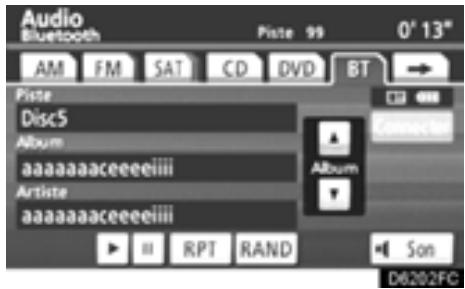
Ce système audio prend en charge Bluetooth ^® , un système de données sans fil ayant la capacité de lire les fichiers audio d'un lecteur portatif sans utiliser de câbles. Si votre lecteur portatif ne prend pas en charge la fonction Bluetooth ^® , le système audio Bluetooth ^® ne fonctionnera pas.
INFORMATIONS
Les lecteurs portatifs doivent respecter les spécifications suivantes pour être connectés au système audio Bluetooth®. Veuillez noter cependant que certaines fonctions pourraient être limitées selon le modèle du lecteur portatif.
- Spécifications Bluetooth®
Version 1.1 ou supérieure
(Version 2.0+EDR ou supérieure recommandée)
- Profil
- A2DP (Advanced Audio Distribution Profile), version 1.0
- AVRCP (Audio/Video Remote Control Profile), version 1.0 ou supérieure
(Version 1.3 ou supérieure recommandée)
Consultez la page "http://www.toyota.letstalk.com/" pour consulter une liste des téléphones Bluetooth® approuvés pour ce système.

Bluetooth®
Bluetooth est une marque de commerce de Bluetooth SIG. Inc.

ATTENTION
Ne manipulez pas les commandes du lecteur et n'établissez pas la connexion au système audio Bluetooth® pendant que vous conduisez.
NOTE
Ne laissez pas votre lecteur portatif dans la voiture, surtout lorsque la température de l'habitacle est élevée; il pourrait être endommagé.
INFORMATIONS
- Il est possible que le système ne fonctionne pas dans les conditions suivantes.
- Le lecteur portatif est éteint.
- Le lecteur portatif n'est pas branché.
- La batterie du lecteur portatif est presque déchargée.
- Une connexion du téléphone effectuée pendant la lecture audio Bluetooth® peut prendre du temps.
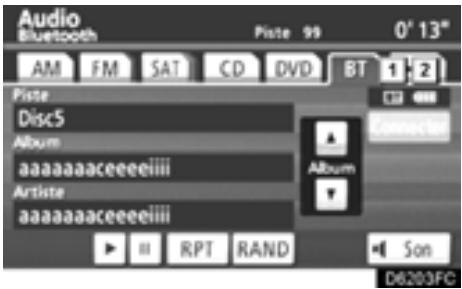
1 Indique l'état de la connexion Bluetooth®.
La couleur “Bleue” indique que la connexion Bluetooth® est excellente.
La couleur “Jaune” indique une connexion Bluetooth® fragile, pouvant provoquer une détérioration de la qualité sonore.
: Aucune connexion Bluetooth®.
2 Indique l'autonomie restante de la pile
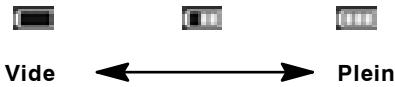
La charge résiduelle n'est pas affichée pendant l'établissement de la connexion Bluetooth ^® .
L'autonomie indiquée ne correspond pas toujours à celle de votre lecteur portatif.
Le système ne possède pas de chargeur.
Une antenne destinée à la connexion Bluetooth® est intégrée à l'écran. Le témoin de connexion Bluetooth® peut passer au jaune et le système peut ne pas fonctionner lorsque vous utilisez le lecteur portatif Bluetooth® dans les conditions suivantes.
- Votre lecteur portatif est masqué par l'écran (derrière le siège ou dans la boîte à gants et le bloc central).
- Votre lecteur portatif touche (ou est couvert par) des objets métalliques.
Laissez le lecteur portatif Bluetooth® dans un lieu où le témoin s'affiche en bleu.
L'information du lecteur portatif est enregistrée lorsque le système audio Bluetooth® est connecté. Lorsque vous cédez la propriété de votre véhicule, retirez votre lecteur portatif. (Consultez la rubrique "(a) Suppression d'un lecteur audio Bluetooth®", à la page 317.)
- Véhicules commercialisés aux États Unis:
FCC ID : HYQDNNS025
Type : DNNS025
Cet équipement se conforme à l'Art. 15 du règlement FCC. Son utilisation est soumise aux deux conditions suivantes : (1) cet équipement ne doit pas provoquer d'interférences nuisibles et (2) il doit être en mesure d'absorber toutes les interférences, même celles pouvant occasionner un fonctionnement indésirable.
- Véhicules commercialisés aux Canada:
IC : 1551A-DNNS025
Type : DNNS025
L'utilisation de ce dispositif est autorisée seulement aux deux conditions suivantes : (1) il ne doit pas produire de brouillage, et (2) l'utilisateur du dispositif doit être prêt à accepter tout brouillage radioélectrique reçu, même si ce brouillage est susceptible de compromettre le fonctionnement du dispositif.

ATTENTION
Avertissement FCC: Toute modification non approuvée par la partie responsable de l'application de la réglementation pourrait rendre illégale l'utilisation de l'équipement.
ATTENTION: Exposition au rayonnement des radiofréquences
Cet équipement est conforme aux limitations sur l'exposition aux radiations FCC définies pour un équipement non contrôlé et est conforme avec les directives sur les fréquences radio FCC (RF) du supplément de OET65. Cet équipement présente de très faibles niveaux d'énergie RF qui sont considérés se conformer sans evaluation maximum d'exposition autorisée (MPE). Mais il est souhaitable qu'il devrait être installé et commandé avec au moins 20 cm et plus entre le radiateur et le corps de la personne (à l'exclusion des extrémités:mains, poignets, pieds et chevilles).
Colocalisation: Cet émetteur ne doit pas être co localisé ou mis en service en même temps quetoute autre antenne ou émetteur.

ATTENTION
Cet équipement est conforme aux limitations sur l'exposition aux radiations IC définies pour un équipement non contrôlé et est conforme avec les directives sur RSS-102 des règles sur l'exposition aux fréquences radio (RF). Cet équipement présente de très faibles niveaux d'énergie RF qui sont considérés se conformer sans évaluation maximum d'exposition autorisée (MPE). Mais il est souhaitable qu'il devrait être installé et commandé avec au moins 20 cm et plus entre le radiateur et le corps de la personne (à l'exclusion des extrémités: mains, poignets, pieds et chevilles).
Colocalisation: Cet émetteur ne doit pas être co-localisé ou mis en service en même temps que toute autre antenne ou émetteur.
(a) Connexion d'un lecteur audio Bluetooth®
Pour utiliser le système audio Bluetooth ^® , vous devez y enregistrer votre lecteur portatif. Une fois que vous l'aurez enregistré, vous pourrez profiter de votre musique par l'intermédiaire du système audio du véhicule. (Consultez la rubrique “— Paramétrage du lecteur audio Bluetooth ^® ”, à la page 315.)
Pour connaître les procédures d'utilisation du lecteur portatif, consultez le mode d'emploi qui l'accompagne.
- Lorsque la méthode de connexion est “À partir du véhicule”.
- Lorsque la fonction de connexion automatique est activée
Véhicules dotés du système Smart key —
Lorsque le lecteur portatif est en attente de connexion, il se connectera automatiquement dès que le contacteur "ENGINE START STOP" passera en mode ACCESSOIRES ou DÉMARRAGE.
Véhicules non dotés du système Smart key —
Lorsque le lecteur portatif est en attente de connexion, il se connectera automatiquement dès que le contacteur du moteur passera en position “ACC” ou “ON”.
- Lorsque la fonction de connexion automatique est désactivée
Connectez le lecteur portatif manuellement en procédant comme suit.
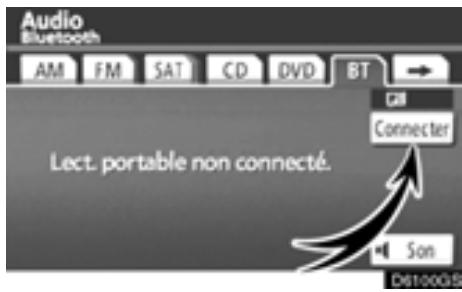
Effleurez la touche "Connector".
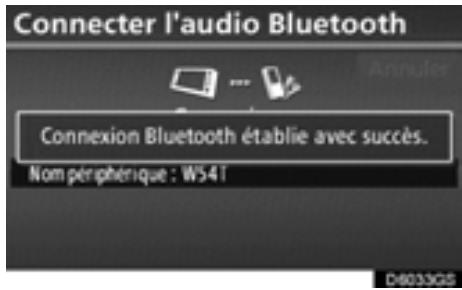
Une fois la connexion terminée, cet écran s'affiche. Vous pouvez à présent utiliser le lecteur portatif.
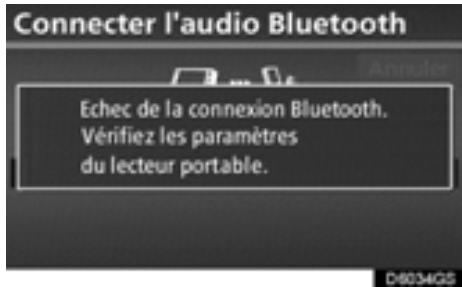
Cet écran s'affichera si la connexion échoue.
- Lorsque la méthode de connexion est “A partir du lecteur portable”
Activez le lecteur portatif et connectez-le au système audio Bluetooth®. Pour connaître les procédures d'utilisation du lecteur portatif, consultez le mode d'emploi qui l'accompagne.
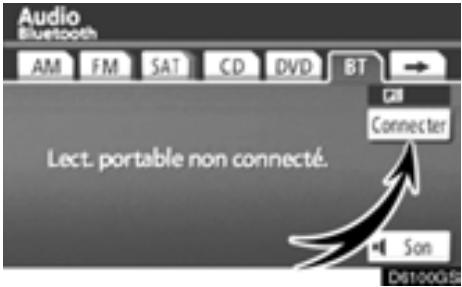
Effleurez la touche "Connector".
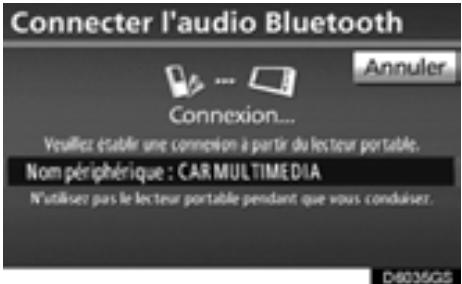
Connectez le lecteur portatif au système audio Bluetooth ^® .
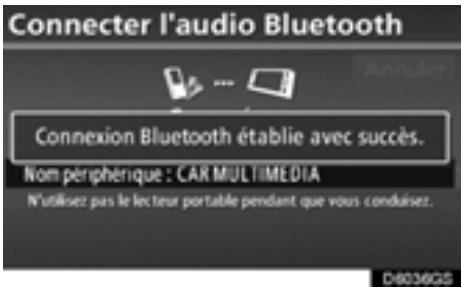
Cet écran s'affichera si la connexion a bien été établie.
● Reconnexion du lecteur portatif
Véhicules dotés du système Smart key —
Si le lecteur portatif est déconnecté et que la réception du réseau Bluetooth® est mauvaise lorsque le contacteur "ENGINE START STOP" est en mode ACCESSOIRES ou DÉMARRAGE, le système rétablit automatiquement la connexion avec le lecteur portatif. Dans ce cas, le résultat de la connexion ne s'affiche pas.
Véhicules non dotés du système Smart key —
Si le lecteur portatif est déconnecté et que la réception du réseau Bluetooth ^® est mauvaise lorsque le contacteur du moteur est en position "ACC" ou "ON", le système rétablit automatiquement la connexion avec le lecteur portatif. Dans ce cas, le résultat de la connexion ne s'affiche pas.
Si le téléphone Bluetooth ^® est déconnecté volontairement (lorsque vous éteignez votre lecteur portatif, par exemple), cela ne se produit pas.
Reconnectez-le en procédant comme suit.
- Sélectionnez à nouveau le lecteur portatif.
- Entrez le lecteur portatif.
(b) Lecture de musique Bluetooth®
- Lecture et suspension de musique Bluetooth®
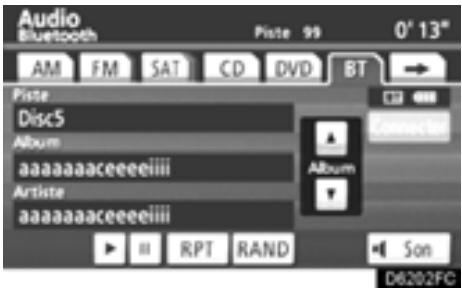
Appuyer sur le bouton “DISC-AUX” ou appuyez sur le bouton “TUNE/FILE”/“AUDIO” pour afficher cet écran et effleurez l’onglet “BT” si le lecteur audio Bluetooth® est déjà connecté.
Effleurez la touche ▶ ; la lecture de la musique débute.
Effleurez la touche ; la lecture de la musique est suspendue.
Effleurez la touche ▶ ; la lecture de la musique reprend.
Selon le modèle du lecteur portatif qui est connecté au système, la lecture de la musique pourrait débuter si vous effleurez la touche pendant qu'elle est suspendue. Par ailleurs, elle pourrait être suspendue si vous effleurez la touche en cours de lecture.
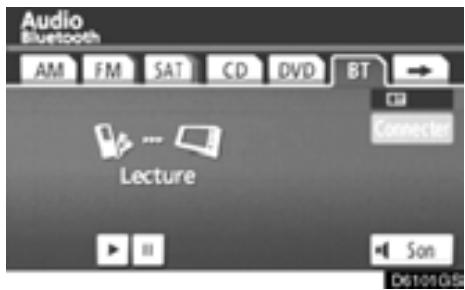
Selon le modèle du lecteur portatif, certains titres pourraient ne pas s'afficher.
- Sélection d'une plage
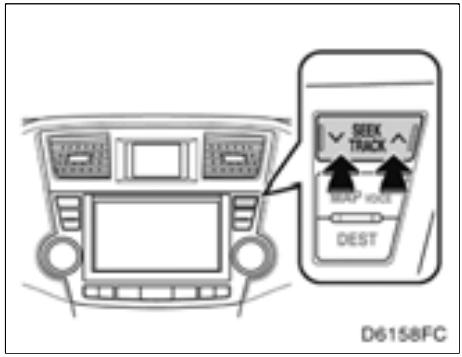
Touche “SEEK/TRACK”: Utilisez cette touche pour accéder directement à la plage souhaitée.
Appuyez sur l'un des côtés de la touche "SEEK/TRACK", jusqu'à ce que le numéro de la plage désirée s'affiche à l'écran. Lorsque vous relâchez la touche, le lecteur portatif commence la lecture de la plage sélectionnée depuis le début.
Avance rapide:
Maintenez enfoncé le côté “^” de la touche “SEEK/TRACK” pour effectuer une avance rapide du lecteur. Lorsque vous relâchez la touche, le lecteur portatif reprend la lecture depuis cette position.
Retour arrière:
Maintenez enfoncé le côté “V” de la touche “SEEK/TRACK” pour revenir en arrière sur le lecteur. Lorsque vous relâchez la touche, le lecteur reprend la lecture.
INFORMATIONS
Selon le modèle du lecteur portatif connecté au système, il se peut que certaines fonctions ne soient pas disponibles.
- Sélection d'un album
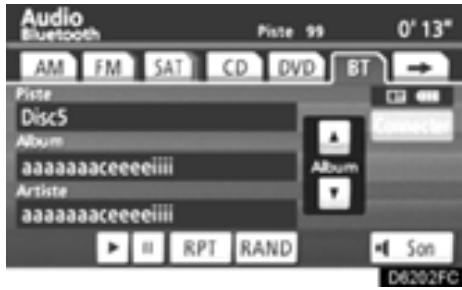
"Album ▲": Effleurez cette touche pour passer à l'album suivant.
"Album ▼": Effleurez cette touche pour passer à l'album précédent.
INFORMATIONS
Selon le modèle du lecteur portatif connecté au système, il se peut que certaines fonctions ne soient pas disponibles.
- Autres fonctions
“RPT”: Utilisez cette commande pour relire automatiquement la plage en cours de lecture.
Répétition d'une plage —
Pendant que la plage est en cours de lecture, effleurez brièvement la touche "RPT".
Le message “RPT” s'affiche à l'écran. Le lecteur relira automatiquement la plage lorsqu'elle sera terminée. Pour annuler la relecture, effleurez la touche “RPT” à nouveau.
"RAND": Utilisez cette touche pour faire des sélections automatiques et aléatoires des plages sur l'album en cours de lecture.
Lecture des plages de l'album en ordre aléatoire —
Pendant que la plage est en cours de lecture, effleurez brièvement la touche "RAND".
Le message “RAND” s'affiche à l'écran. Le système sélectionne une plage de l'album en cours de lecture. Pour annuler cette fonction, effleurez la touche “RAND” à nouveau.
INFORMATIONS
Selon le modèle du lecteur portatif connecté au système, il se peut que certaines fonctions ne soient pas disponibles.
— Fonctionnement du lecteur de DVD
Le lecteur de DVD peut lire des DVD vidéo, des CD audio, des CD vidéo, des CD texte, des dts–CD ou des disques MP3 seulement lorsqu'un disque est chargé dans le lecteur de DVD. Les disques audio WMA et DVD ne peuvent pas être lus.
Pour plus de détails concernant le système de loisir de siège arrière, reportez-vous à "Caractéristiques du système de loisir de siège arrière" à la page 218.
Pour connaître la liste des disques compatibles avec ce lecteur, référez-vous à “Conseils d'utilisation du système audio/vidéo” à la page 239.
(a) Insertion d'un disque
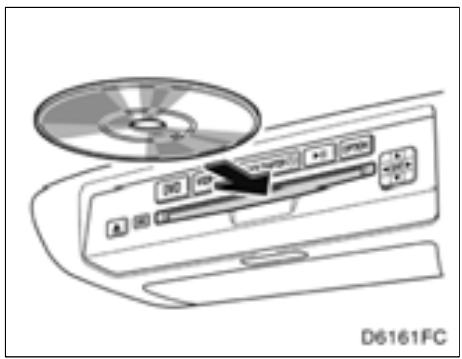
Un port doit être utilisé pour les disques de 8 cm (3 in.) qui sont chargés de la même manière que les disques 12 cm (4,7 in.).
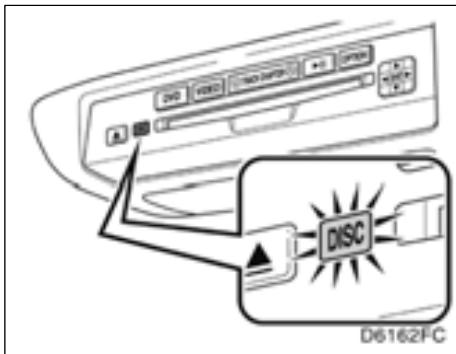
Le témoin s'allume pendant le chargement du disque.
Si la face imprimée est dirigée vers le bas, la lecture du disque est impossible. Dans ce cas, "Vérifier le disque" s'affiche sur l'écran.
Si un disque illisible est inséré, le message "Vérifier le disque" sera aussi affiché à l'écran. Pour connaître la liste des disques compatibles avec ce lecteur, référez-vous à "Conseils d'utilisation du système audio/vidéo" à la page 239.
NOTE
N'essayez jamais de démonter ou de lubrifier le lecteur de DVD. N'insérez aucun objet autre que des disques dans le lecteur.
(b) Éjection d'un disque
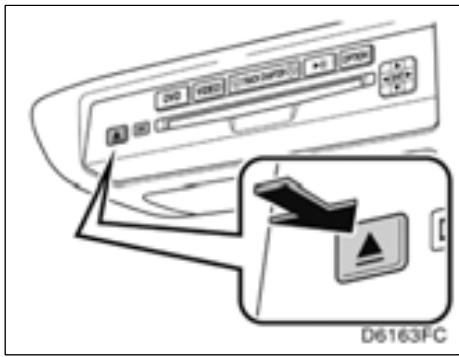
Appuyez sur la touche “▲”.
(c) Lecture d'un disque
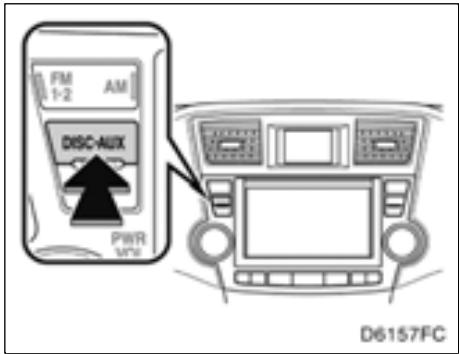
Appuyez sur le bouton “DISC·AUX” ou appuyez sur le bouton “TUNE/FILE”/“AUDIO” pour afficher l’écran audio et effleurez l’onglet “DVD” si un disque est déjà chargé dans le lecteur.
Le message “DVD” s'affiche à l'écran. (Si le changeur de CD est allumé, appuyez de nouveau sur la touche “DISC·AUX” ou effleurez l'onglet “DVD” pour passer au lecteur de DVD.
(d) Utilisation d'un CD audio
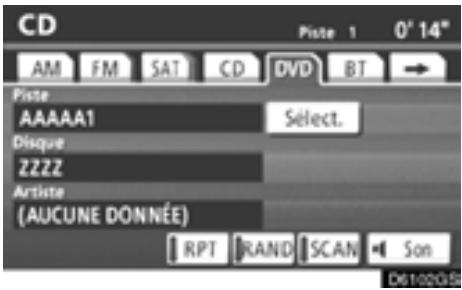
LECTURE D'UN CD AUDIO
CD texte uniquement — le titre du disque et celui de la plage s'affichent à l'écran lorsque vous appuyez sur la touche "DISC·AUX".
Appuyez sur le bouton "TUNE/FILE"/"AUDIO" et effleurez l'onglet "DVD" pour afficher cet écran.
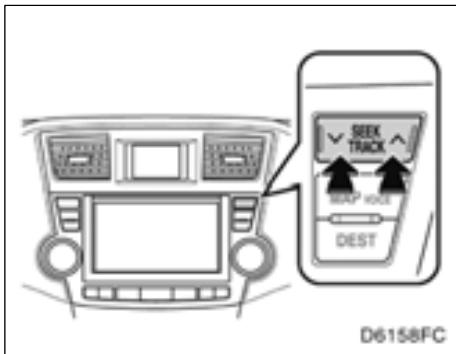
SÉLECTION D'UNE PLAGE
Touche "SEEK/TRACK": Utilisez cette touche pour accéder directement à la plage désirée.
Appuyez sur l'un des côtés de la touche "SEEK/TRACK", jusqu'à ce que le numéro de la plage désirée s'affiche à l'écran. Lorsque vous relâchez la touche, le lecteur commence la lecture de la plage sélectionnée depuis le début.
Touche “Sélect.” pour une plage: Vous pouvez sélectionner la plage désirée dans une liste. Cette fonction n’est disponible que si le véhicule est immobilisé.
Effleurez la touche "Sélect.". La liste des plages s'affiche.
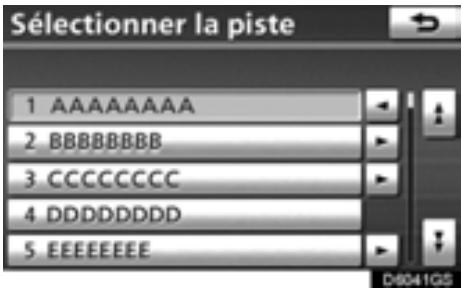
Effleurez le numéro de plage souhaité. Le lecteur commence la lecture de la plage sélectionnée depuis le début.

: Si vous effleurez cette touche, la liste se
déplace par groupe de 5 plages vers le haut. Si vous effleurez cette touche alors que la première page de la liste est affichée, la dernière page s'affiche.

: Si vous effleurez cette touche, la liste se
déplace par groupe de 5 plages vers le bas. Si vous effleurez cette touche alors que la dernière page de la liste est affichée, la première page s'affiche.
Avance rapide: Maintenez enfoncé le côté “^” de la touche “SEEK/TRACK” pour effectuer une avance rapide sur le disque. Lorsque vous relâchez la touche, le lecteur reprend la lecture depuis cette position.
Marche arrière: Maintenez enfoncé le côté “√” de la touche “SEEK/TRACK” pour revenir en arrière. Lorsque vous relâchez la touche, le lecteur reprend la lecture.
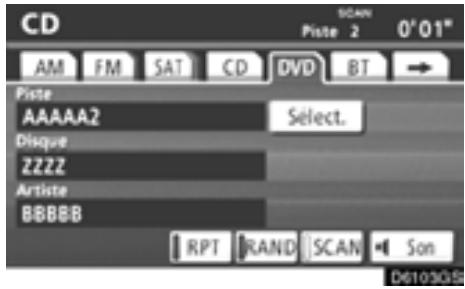
RECHERCHE D'UNE PLAGE
Effleurez la touche "SCAN" à l'écran.
“SCAN” sera en surbrillance à l’écran. Le lecteur lit la plage suivante pendant 10 secondes, puis reprend le balayage. Pour sélectionner une plage, effleurez une deuxième fois la touche “SCAN” sur l’écran. Lorsque le lecteur atteint la fin du disque, il continue le balayage à partir de la plage 1.
Après le balayage de toutes les plages, la lecture normale du disque reprend.
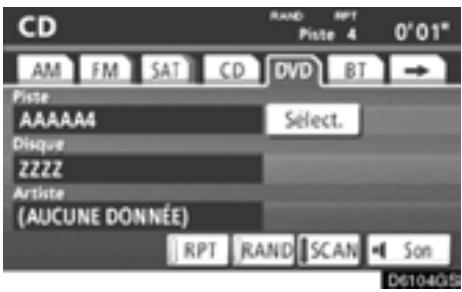
AUTRES FONCTIONS
“RPT”: Utilisez cette touche pour obtenir une répétition automatique de la plage en cours de lecture.
Effleurez la touche “RPT” pendant la lecture de la plage. À la fin de la plage, le lecteur revient automatiquement au début de la plage et la lit à nouveau. Pour annuler cette fonction, effleurez à nouveau la touche “RPT”.
"RAND": Utilisez cette touche pour obtenir une sélection aléatoire de plages sur le disque en cours de lecture.
Lorsque la touche “RAND” est effleurée, le système sélectionne une plage sur le disque en cours de lecture. Pour annuler cette fonction, effleurez à nouveau la touche “RAND”.
Si un disque CD Texte est inséré, le titre du disque et de la piste seront affichés. Jusqu'à 29 caractères sont affichés.
(e) Utilisation d'un disque MP3
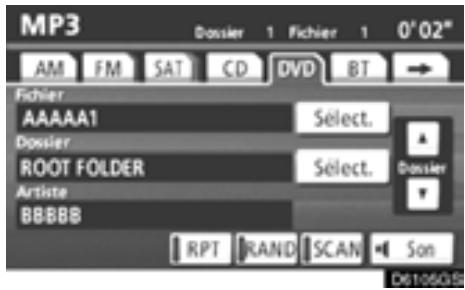
LECTURE D'UN DISQUE MP3
Appuyez sur le bouton "TUNE/FILE"/"AUDIO" et effleurez l'onglet "DVD" pour afficher cet écran.
SÉLECTION D'UN DOSSIER
"Dossier▲": Effleurez brièvement cette touche pour passer au dossier suivant.
“Dossier▼”: Effleurez brièvement cette touche pour passer au dossier précédent. Pour sauter au premier dossier, maintenez cette touche enfoncée jusqu’à ce que vous entendiez le signal sonore.
Touche “Sélect.” pour un dossier: Vous pouvez sélectionner le dossier désiré dans une liste. Cette fonction n’est disponible que si le véhicule est immobilisé.
Effleurez la touche "Sélect.". La liste des dossiers s'affiche.
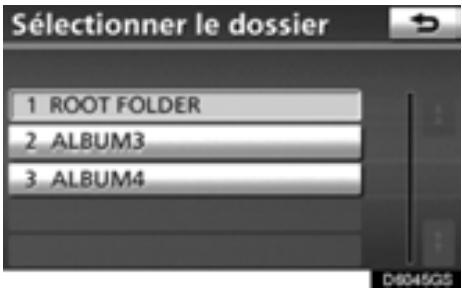
Effleurez le numéro de dossier souhaité. Le lecteur commence la lecture du premier fichier contenu dans le dossier sélectionné.
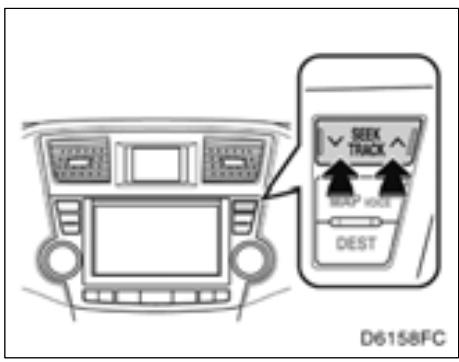

: Si vous effleurez cette touche, la liste se
déplace par groupe de 5 dossiers vers le haut. Si vous effleurez cette touche alors que la première page de la liste est affichée, la dernière page s'affiche.

: Si vous effleurez cette touche, la liste se
déplace par groupe de 5 dossiers vers le bas. Si vous effleurez cette touche alors que la dernière page de la liste est affichée, la première page s'affiche.
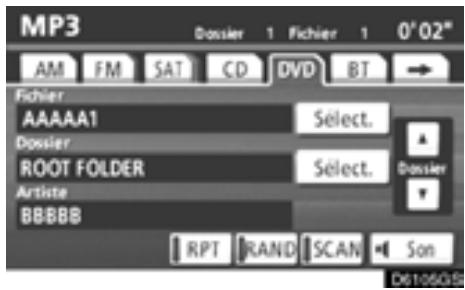
SÉLECTION D'UN FICHIER
Touche "SEEK/TRACK": Utilisez cette touche pour accéder directement au fichier souhaité.
Appuyez sur l'un des côtés de la touche "SEEK/TRACK", jusqu'à ce que le numéro du fichier désiré s'affiche à l'écran. Lorsque vous relâchez la touche, le lecteur commence la lecture du fichier sélectionné depuis le début.
Avance rapide: Maintenez enfoncé le côté “^” de la touche “SEEK/TRACK” pour effectuer une avance rapide sur le disque. Lorsque vous relâchez la touche, le lecteur reprend la lecture depuis cette position.
Marche arrière: Maintenez enfoncé le côté “V” de la touche “SEEK/TRACK” pour revenir en arrière. Lorsque vous relâchez la touche, le lecteur reprend la lecture.
Touche “Sélect.” pour un fichier: Vous pouvez sélectionner le fichier désiré dans une liste. Cette fonction n’est disponible que si le véhicule est immobilisé.
Effleurez la touche “Sélect.”. La liste des fichiers s'affiche.
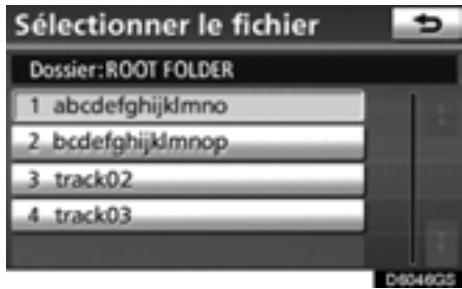
Effleurez le numéro de fichier souhaité. Le lecteur commence la lecture du fichier sélectionné depuis le début.
: Si vous effleurez cette touche, la liste se déplace par groupe de 5 fichiers vers le haut. Si vous effleurez cette touche alors que la première page de la liste est affichée, la dernière page s'affiche.
: Si vous effleurez cette touche, la liste se déplace par groupe de 5 fichiers vers le bas. Si vous effleurez cette touche alors que la dernière page de la liste est affichée, la première page s'affiche.
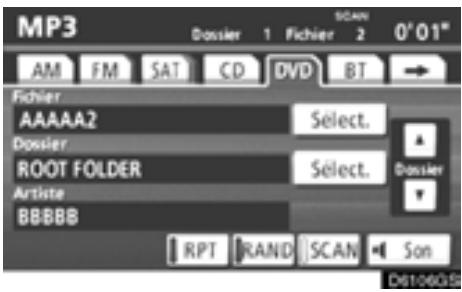
RECHERCHE D'UN FICHIER
Effleurez brièvement la touche “SCAN” à l’écran.
Le message “SCAN” s'affiche à l'écran. Le lecteur de DVD lit pendant 10 secondes le fichier suivant contenu dans le dossier, puis reprend le balayage. Pour sélectionner un fichier, effleurez une deuxième fois la touche “SCAN”. Lorsque le lecteur atteint la fin du dossier, il continue le balayage à partir du fichier 1.
Après le balayage de tous les fichiers, la lecture normale du dossier reprend.
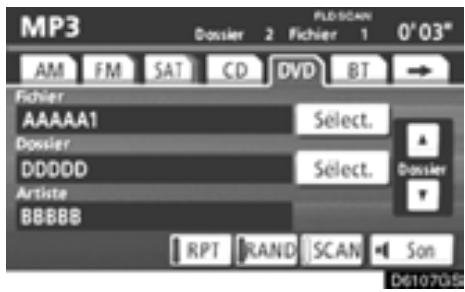
RECHERCHE D'UN DOSSIER
Effleurez la touche “SCAN” et maintenez le doigt dessus jusqu’à ce que vous entendiez un signal sonore.
"FLD.SCAN" s'affiche à l'écran. Le lecteur de DVD lit le fichier au début de chaque dossier pendant 10 secondes, puis reprend le balayage. Pour sélectionner un fichier, effleurez une deuxième fois la touche "SCAN".
Après le balayage de tous les dossiers, la lecture normale du dossier reprend.
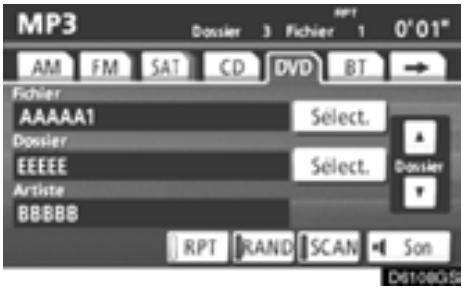
AUTRES FONCTIONS
“RPT”: Utilisez cette touche pour obtenir une répétition automatique du fichier ou du dossier en cours de lecture.
Répétition d'un fichier —
Effleurez brièvement la touche “RPT” pendant la lecture du fichier. Le message “RPT” s'affiche à l'écran. À la fin du fichier, le lecteur revient automatiquement au début du fichier et le lit à nouveau. Pour annuler cette fonction, effleurez à nouveau la touche “RPT”.
Répétition d'un dossier —
Pendant la lecture du dossier, maintenez la touche “RPT” enfoncée jusqu’à ce que vous entendiez le signal sonore. “FLD.RPT”s'affiche à l’écran. À la fin du dossier, le lecteur revient automatiquement au début du dossier et le lit à nouveau. Pour annuler cette fonction, effleurez à nouveau la touche “RPT”.
“RAND”: Utilisez cette touche pour que le système fasse des sélections automatiques et aléatoires dans le dossier que vous écoutez ou dans tous les dossiers.
Lecture en ordre aléatoire des fichiers d'un dossier —
Effleurez brièvement la touche “RAND”. Le message “RAND” s'affiche à l'écran. Le système sélectionne un fichier dans le dossier en cours de lecture. Pour annuler cette fonction, effleurez à nouveau la touche “RAND”.
Lecture en ordre aléatoire des fichiers de tous les dossiers —
Maintenez la touche “RAND” enfoncée jusqu’à ce que vous entendiez le signal sonore. “FLD.RAND” s'affiche à l’écran. Le système sélectionne un fichier dans les dossiers de tous les plateaux utilisés et le lit. Pour annuler cette fonction, effleurez à nouveau la touche “RAND”.
En cas de saut d'un fichier ou lorsque le dispositif est inopérant, effleurez à nouveau la touche "RAND" pour réinitialiser cette fonction.
(f) Utilisation d'un disque DVD vidéo
REMARQUE: Les conditions de lecture de certains disques DVD vidéo peuvent être programmées par le producteur du disque. Ce lecteur DVD lira le disque conformément à ces conditions. Il se pourrait donc que certaines caractéristiques ne fonctionnent pas correctement. Prenez soin de lire le manuel d'instruction inclus avec votre disque DVD vidéo. Pour des informations détaillées concernant les disques DVD vidéo, référez-vous à “(i) Informations sur les lecteurs DVD et les disques DVD vidéo” à la page 227.
Précautions à prendre avec un disque DVD vidéo
Lors d'un enregistrement à partir d'un DVD vidéo or CD vidéo, les pistes audio pourraient ne pas s'enregistrer à certaines occasions lorsque le menu est affiché. Puisque la piste audio n'est pas audible dans ce cas, assurez-vous que les pistes vidéo sont lues puis activez la lecture.
Lorsque la lecture d'un disque est terminée:
- Si un CD audio ou un disque MP3 est en cours de lecture, la première plage ou le premier fichier débute.
- S'il s'agit d'un DVD vidéo ou d'un CD vidéo, la lecture s'arrêtera ou le menu s'affichera.
Le numéro de titre/chapitre et l'affichage du temps de lecture pourraient ne pas s'afficher avec certains disques DVD vidéo.

ATTENTION
Sur certains DVD, les dialogues sont enregistrés à un volume plus faible afin de faire ressortir davantage les effets sonores. Si vous réglez le volume en prenant pour acquis que les dialogues représentent le niveau de volume maximal du DVD, vous pourriez être abasourdi par le volume des effets sonores ou celui d'une autre source audio. Un volume trop élevé peut avoir un effet important sur le corps humain ou nuire à la conduite. Gardez cela à l'esprit lorsque vous ajustez le volume.
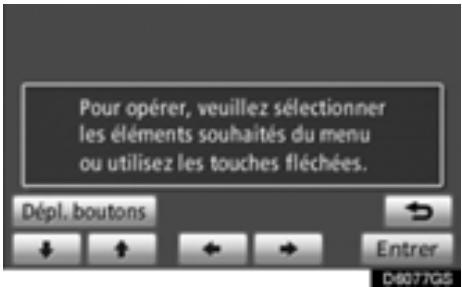
Véhicules dotés du système Smart key —
Cet écran s'affiche lorsque l'écran vidéo s'affiche pour la première fois après que le contacteur "ENGINE START STOP" est placé en mode ACCESSOIRES ou DÉMARRAGE.
Véhicules non dotés du système Smart key
Cet écran s'affiche lorsque l'écran vidéo s'affiche pour la première fois après que le contacteur du moteur est placé en position "ACC" ou "ON".
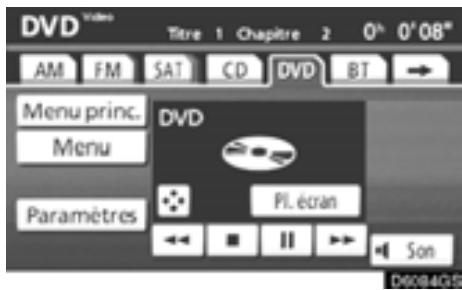
LECTURE D'UN DISQUE DVD
Appuyez sur le bouton "TUNE/FILE"/"AUDIO" et effleurez l'onglet "DVD" pour afficher cet écran.
Effleurez la touche “Paramètres” de l’écran “DVD”, puis la touche “Grand écran” de l’écran “Paramètres”. Vous pouvez changer le mode d'affichage.
Si vous effleurez la touche“Pl. écran” lorsque le véhicule est complètement arrêté et que le frein de stationnement est serré, l'écran vidéo s'active.
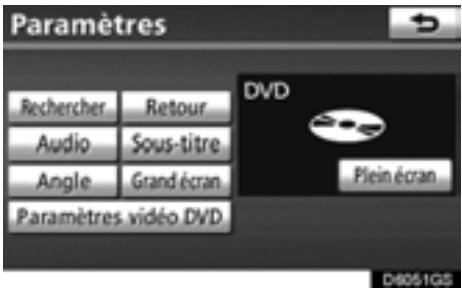
PARAMÈTRES DU DVD
Si vous effleurez la touche “Paramètres” de l’écran “DVD”, l’écran “Paramètres” s’affiche.
DESCRIPTION DES PARAMÈTRES
"Paramètres vidéo DVD": L'écran initial s'affiche. (Consultez la page 200.)
"Rechercher": L'écran de recherche de titre s'affiche. (Consultez la page 198.)
"Retour": Effleurez cette touche pour afficher la scène prédéfinie et débuter la lecture à partir de ce point.
"Audio": L'écran de sélection audio s'affiche. (Consultez la page 199.)
"Sous-titre": L'écran de sélection des sous-titres s'affiche. (Consultez la page 199.)
"Angle": L'écran de sélection de l'angle s'affiche. (Consultez la page 200.)
"Grand écran": L'écran du mode d'affichage s'affiche. (Consultez la page 151.)
AFFICHAGE DES COMMANDES DVD
Si vous effleurez la touche 📁 pendant que vous regardez une vidéo, les commandes du DVD s'affichent.
Si l'icône "S" s'affiche à l'écran après que vous ayez effleuré une touche, cela signifie que la commande correspondant à la touche n'est pas autorisée.
DESCRIPTION DES COMMANDES DU DVD
“Menu” et “Menu princ.”: Si vous effleurez l’une de ces commandes, le menu du DVD vidéo s’affiche. (Pour connaître le fonctionnement du menu, consultez le manuel d’instruction inclus avec votre disque DVD vidéo.)
: Effleurez cette touche pour afficher l'écran des touches de commande illustré à droite.
III : Effleurez cette touche pour effectuer un arrêt sur image.
: Effleurez cette touche pour faire reculer rapidement pendant la lecture.
: Effleurez cette touche pour interrompre la lecture de la vidéo.
: Effleurez cette touche pour reprendre la lecture après un arrêt sur image.
: Effleurez cette touche pour faire avancer rapidement pendant la lecture et avancer une image à la fois pendant un arrêt sur image.
SÉLECTION D'UN ÉLÉMENT DE MENU
Entrez l'élément de menu à l'aide des flèches

effleurez la touche “Entrer”. La lecture de l'entrée de menu sélectionnée débute. (Pour plus de détails, consultez le manuel d'instruction inclus avec votre disque DVD vidéo.)
À chaque fois que vous effleurez la touche "Dépl. boutons", les commandes se déplacent vers le haut ou vers le bas de l'écran.
Si vous effleurez l'écran, les commandes disparaissent. Pour les afficher à nouveau, effleurez l'écran.
Effleurez la touche pour revenir à l'écran précédent.
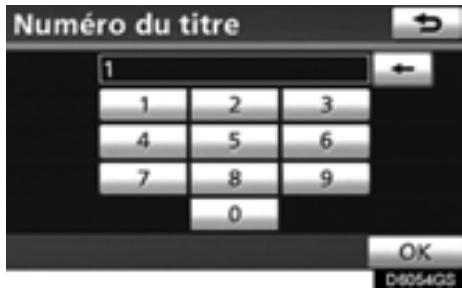
RECHERCHE PAR TITRE
Entrez le numéro du titre puis effleurez la touche "OK". La lecture de la plage sélectionnée débute.
Si vous appuyez sur l'un des côtés de la touche "SEEK/TRACK", vous pouvez sélectionner un chapitre.
Si vous entrez un chiffre erroné, effacez-le à

Effleurez la touche pour revenir à l'écran précédent.
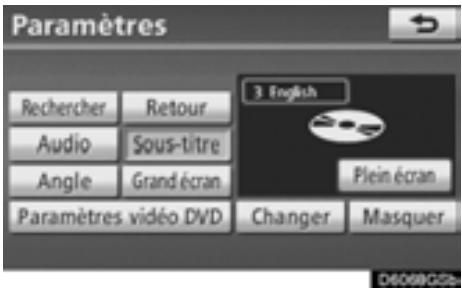
SÉLECTION DE LA LANGUE DES SOUS-TITRES
À chaque fois que vous effleurez la touche "Changer", une nouvelle langue est choisie en fonction des langues disponibles sur le disque.
Vous pouvez masquer les sous-titres en effleurant la touche "Masquer".
Effleurez la touche \$ pour revenir à l'écran précédent.
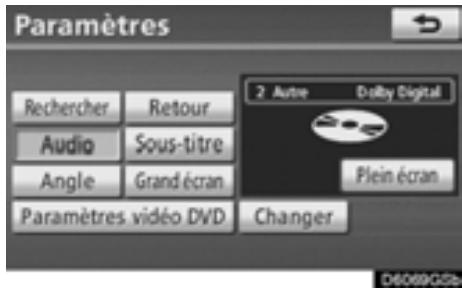
SÉLECTION DE LA LANGUE DES DIALOGUES
À chaque fois que vous effleurez la touche "Changer", une nouvelle langue est choisie en fonction des langues disponibles sur le disque.
Effleurez la touche pour revenir à l'écran précédent.
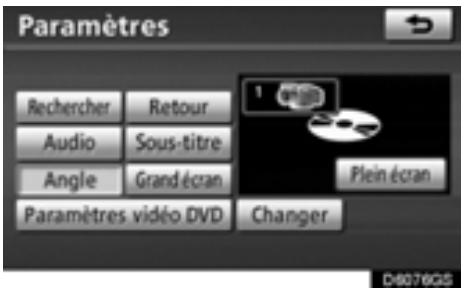
SÉLECTION DE L'ANGLE
L'angle peut être modifié si le disque offre cette fonctionnalité, lorsque le symbole d'angle s'affiche à l'écran.
À chaque fois que vous effleurez la touche "Changer", un nouvel angle est choisi en fonction des angles disponibles sur le disque.
Effleurez la touche l'écran précédent.

pour revenir à
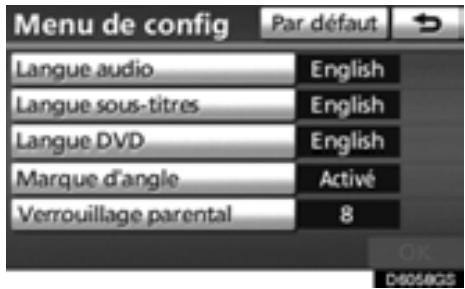
L'écran "Menu de config" comporte des touches associées aux paramètres de base.
Une fois les paramètres de base modifiés, effleurez la touche. Vous revenez à l'écran précédent.
Si vous effleurez la touche “Par défaut”, tous les menus sont initialisés.
Les paramètres de base peuvent être modifiés.
- Langue des dialogues
Vous pouvez modifier la langue des dialogues.
- Effleurez la touche "Langue audio".
- Sur l'écran "Langue audio", effleurez la langue désirée.
Si votre langue ne figure pas dans cette liste, effleurez la touche "Autre" puis entrez un code de langue. Pour l'entrée du code de langue, consultez la rubrique suivante, "ENTRÉE DU CODE DE LANGUE".
Pour revenir à l'écran "Menu de config", effleurez la touche
- Langue des sous-titres
Vous pouvez modifier la langue des sous-titres.
- Effleurez la touche "Langue sous-titres".
- Sur l'écran "Langue sous-titres", effleurez la langue désirée.
Si votre langue ne figure pas dans cette liste, effleurez la touche "Autre" puis entrez un code de langue. Pour l'entrée du code de langue, consultez la rubrique suivante, "ENTRÉE DU CODE DE LANGUE".
Pour revenir à l'écran "Menu de config", effleurez la touche
- Langue du DVD
Vous pouvez sélectionner la langue du menu du DVD vidéo.
- Effleurez la touche "Langue DVD".
- Sur l'écran "Langue DVD", effleurez la langue désirée.
Si votre langue ne figure pas dans cette liste, effleurez la touche "Autre" puis entrez un code de langue. Pour l'entrée du code de langue, consultez la rubrique suivante, "ENTRÉE DU CODE DE LANGUE".
Pour revenir à l'écran "Menu de config", effleurez la touche
- Symbole d'angle
Le symbole d'angle peut être affiché ou masqué à l'écran lorsqu'un disque qui offrent plusieurs angles d'affichage est en cours de lecture.
Chaque fois que vous effleurez la touche "Marque d'angle", le symbole d'angle sur l'écran s'affiche ou devient masqué.
- Verrouillage parental
Certaines conditions de lecture peuvent être établies.
- Effleurez la touche "Verrouillage parental".
- Sur l'écran "Code clé", entrez le code personnel de 4 chiffres.
Si vous entrez un chiffre erroné, effacez-le à l'aide de la touche .
Appuyez 10 fois sur la touche pour initialiser le code personnel.
Pour revenir à l'écran "Menu de config", effleurez la touche.
- Sur l'écran "Sélect. le niveau de restriction", effleurez un niveau de contrôle parental (1 — 8). Pour revenir à l'écran "Menu de config", effleurez la touche

ENTRÉE DU CODE DE LANGUE
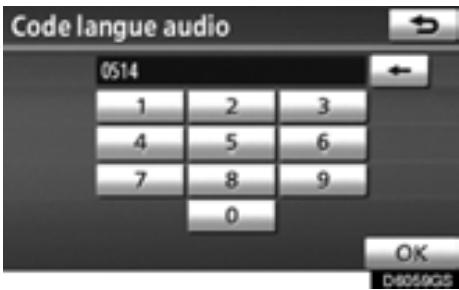
Si vous effleurez la touche “Autre” de l’écran “Langue audio”, “Langue sous-titres” ou “Langue DVD”, vous pouvez choisir la langue à écouter ou à lire en entrant un code de langue.
1. Entrez le code de langue à 4 chiffres.
Si vous entrez un chiffre erroné, effacez-le
à l'aide de la touche
- Effleurez la touche "OK".
| Code | Langue |
| 0514 | Anglais |
| 1001 | Japonais |
| 0618 | Français |
| 0405 | Allemand |
| 0920 | Italien |
| 0519 | Espagnol |
| 2608 | Chinois |
| 1412 | Néerlandais |
| 1620 | Portugais |
| 1922 | Suédois |
| 1821 | Russe |
| 1115 | Coréen |
| 0512 | Grec |
| 0101 | Afar |
| 0102 | Abkhaze |
| 0106 | Afrikaans |
| 0113 | Amharique |
| 0118 | Arabe |
| 0119 | Assamais |
| 0125 | Aïmara |
| 0126 | Azerbaïdjanais |
| 0201 | Bachkir |
| 0205 | Biélorusse |
| 0207 | Bulgare |
| 0208 | Bihari |
| 0209 | Bislama |
| 0214 | Bengali |
| 0215 | Tibétain |
| 0218 | Breton |
| 0301 | Catalan |
| 0315 | Corse |
| 0319 | Czach |
| 0325 | Gallois |
| 0401 | Danois |
| 0426 | Bhutan |
| 0515 | Espéranto |
| 0520 | Estonien |
| 0521 | Basque |
| 0601 | Persan |
| 0609 | Finnois |
| 0610 | Fidjien |
| 0615 | Féringien |
| 0625 | Frison |
| 0701 | Irlandais |
| 0704 | Gaélique écossais |
| 0712 | Galicien |
| 0714 | Guarani |
| 0721 | Goudjrati |
| 0801 | Haoussa |
| 0809 | Hindi |
| 0818 | Croate |
| 0821 | Hongrois |
| 0825 | Arménien |
| 0901 | Interlangue |
| 0905 | Interlingue |
| 0911 | Inupiak |
| 0914 | Indonésien |
| 0919 | Islandais |
| 0923 | Hébreu |
| 1009 | Yiddish |
| 1023 | Javanais |
| 1101 | Géorgien |
| 1111 | Kazakh |
| 1112 | Groenlandais |
| 1113 | Cambodgien |
| 1114 | Kannada |
| 1119 | Cachemiri |
| 1121 | Kurde |
| 1125 | Kirghize |
| 1201 | Latin |
| 1214 | Lingala |
| 1215 | Lao |
| 1220 | Lituanien |
| 1222 | Letton |
| 1307 | Malgache |
| 1309 | Maori |
| 1311 | Macédonien |
| 1312 | Malayalam |
| 1314 | Mongol |
| 1315 | Moldave |
| 1318 | Marathe |
| 1319 | Malais |
| 1320 | Maltais |
| 1325 | Birman |
| 1401 | Nauru |
| 1405 | Népalais |
| 1415 | Norvégien |
| 1503 | Occitan |
| 1513 | Oromo |
| 1518 | Oriya |
| 1601 | Pendjabi |
| 1612 | Polonais |
| 1619 | Pachtoune, Pachtou |
| 1721 | Quechua |
| 1813 | Rhéto-roman |
| 1814 | Kiroundi |
| 1815 | Roumain |
| 1823 | Rwanda |
| 1901 | Sanscrit |
| 1904 | Sindhi |
| 1907 | Sango |
| 1908 | Serbo-croate |
| 1909 | Cingalais |
| 1911 | Slovaque |
| 1912 | Slovène |
| 1913 | Samoan |
| 1914 | Chona |
| 1915 | Somali |
| 1917 | Albanais |
| 1918 | Serbe |
| 1919 | Siswati |
| 1920 | Sotho du Sud |
| 1921 | Soudanais |
| 1923 | Swahili |
| 2001 | Tamoul |
| 2005 | Telugu |
| 2007 | Tadjik |
| 2008 | Thaï |
| 2009 | Tigrigna |
| 2011 | Türkmène |
| 2012 | Tagal |
| 2014 | Setswana |
| 2015 | Tonga |
| 2018 | Turc |
| 2019 | Tsonga |
| 2020 | Tatar |
| 2023 | Twi |
| 2111 | Ukrainien |
| 2118 | Urdu |
| 2126 | Ouzbek |
| 2209 | Vietnamien |
| 2215 | Volapük |
| 2315 | Wolof |
| 2408 | Xhosa |
| 2515 | Yoruba |
| 2621 | Zoulou |
CONFIGURATION DEPUIS LE SIÈGE
ARRIÈRE
![DVD Title Chapitre AM FM SAT CD DVD BT AUX Le système du siège arrière est passé en mode de configuration. Appuyer sur la touche [Play] pour reprendre la lecture. Lecture D806002](/content/2026/01/350668/images/ba1c33c028c2e521f4394cf3afbd95ba5e3c389a97f416309ab20b9f49fbba71.jpg)
Cet écran s'affiche lorsqu'un passager du siège arrière sélectionne le menu de configuration.
Si vous voulez annuler la procédure de configuration depuis le siège arrière, effleurez la touche “Lecture”. La lecture du disque reprendra.
Dans les mêmes circonstances, le passager arrière peut annuler la procédure de configuration depuis le siège avant.
Pour verrouiller le lecteur depuis le siège arrière, consultez la rubrique “● Verrouillage du système vidéo aux places arrière”, à la page 258.
(g) Utilisation d'un disque CD vidéo
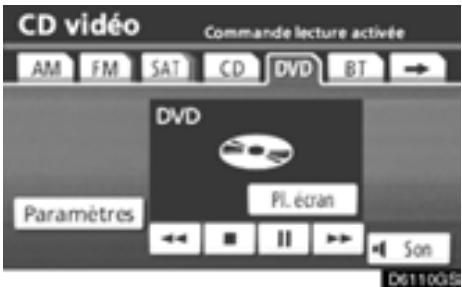
LECTURE D'UN DISQUE CD VIDÉO
Appuyez sur le bouton "TUNE/FILE"/"AUDIO" et effleurez l'onglet "DVD" pour afficher cet écran.
Lorsque vous effleurez la touche “Grand écran” de l’écran “Paramètres”, vous pouvez changer le mode d’affichage.
Si vous effleurez la touche “PI. écran” lorsque le véhicule est complètement arrêté et que le frein de stationnement est serré, l'écran vidéo s'active.
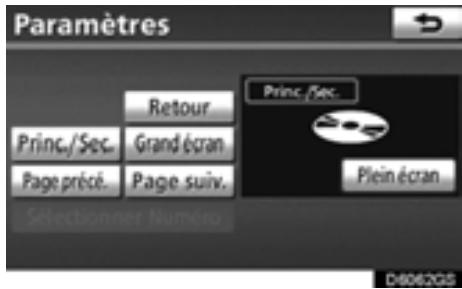
AFFICHAGE DES PARAMÈTRES DU CD VIDÉO
Si vous effleurez la touche “Paramètres” de l’écran “DVD”, l’écran “Paramètres” s’affiche.
DESCRIPTION DES PARAMÈTRES DU CD VIDÉO
- Commandes de la première page
“Sélectionner Numéro”: L'écran de recherche de plage ou de numéro s'affiche. (Consultez la rubrique “RECHERCHE PAR PLAGE”, à la page 207.)
"Page précé.": Si vous effleurez cette touche pendant que le menu du disque est affiché, la page précédente s'affiche. Si vous effleurez cette touche pendant la lecture d'un film, la lecture s'arrête et reprend à la plage précédente.
"Page suiv.": Si vous effleurez cette touche pendant que le menu du disque est affiché, la page suivante s'affiche. Si vous effleurez cette touche pendant la lecture d'un film, la lecture s'arrête et reprend à la plage suivante.
"Princ./Sec.": Cette touche permet de contrôler une transmission multiplex. Effleurez-la pour passer du mode Princ./Sec., à Princ., à Sec. puis de nouveau à Princ./Sec.
"Retour": Effleurez cette touche pour afficher la scène prédéfinie et débuter la lecture à partir de ce point.
"Grand écran": L'écran du mode d'affichage s'affiche.
AFFICHAGE DES COMMANDES DU CD VIDÉO
Si vous effleurez l'écran pendant la lecture d'un film, les commandes CD vidéo s'affichent.
Si l'icône "☐" s'affiche après que vous ayez effleuré une touche, cela signifie que la commande correspondant à la touche n'est pas autorisée.
DESCRIPTION DES COMMANDES DU CD VIDÉO

: Effleurez cette touche pour effectuer un ur image.

: Effleurez cette touche pour faire reculerment pendant la lecture.

: Effleurez cette touche pour reprendrela après un arrêt sur image.

: Effleurez cette touche pour faire avancer rapidement pendant la lecture et avancer d'une image à la fois pendant un arrêt sur image.
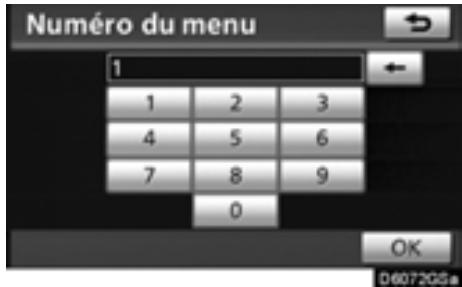
RECHERCHE PAR PLAGE
Entrez le numéro de la plage puis effleurez la touche "OK". La lecture de la plage sélectionnée débute.
Vous pouvez sélectionner un numéro de plage en appuyant sur le côté “^” ou “V” de la touche “SEEK/TRACK”.
Si vous entrez un chiffre erroné, effacez-le à
l'aide de la touche

Effleurez la touche l'écran précédent.

pour retourner à
(h) Fonctionnement défectueux du lecteur Si le lecteur ou une autre unité faisant partie du lecteur est défectueux, votre système audio affichera l'un des messages suivants.
Si le message “Vérifier le disque” s'affiche à l'écran: Le disque est encrassé, endommagé ou à l'envers. Nettoyez le disque ou insérez-le dans le bon sens. Si un disque illisible est inséré, le message “Vérifier le disque” sera aussi affiché à l'écran. Pour connaître la liste des disques compatibles avec ce lecteur, référez-vous à “Conseils d'utilisation du système audio/vidéo” à la page 239.
Si le message “Erreur de code région” s'affiche à l'écran: Le code de région du DVD n'est pas défini correctement.
Si le message “Erreur de DVD” s'affiche à l'écran: Il se peut que l'intérieur du lecteur soit trop chaud sous l'effet d'une température ambiante très élevée. Retirez le disque du lecteur et laissez-le refroidir.
Si le problème n'est pas résolu: Amenez le véhicule chez votre concessionnaire.
Si un disque MP3 contient des fichiers CD–DA, seuls ces fichiers sont lus. Si un disque MP3 contient des fichiers autres que CD–DA, seuls les fichiers MP3 sont lus.
— Fonctionnement de la clé USB/du iPod
En connectant une clé USB ou un iPod, vous pouvez écouter de la musique dans les haut-parleurs du véhicule.

ATTENTION
Ne manipulez pas les commandes du lecteur et ne connectez pas la clé USB ou le lecteur iPod pendant que vous conduisez.
NOTE
- Ne laissez pas votre lecteur portable dans la voiture. En particulier, des températures élevées à l'intérieur du véhicule peuvent endommager le lecteur portable.
- N'appuyez pas sur le lecteur portatif pendant qu'il est en connexion et n'y appliquez pas une pression indue; ceci pourrait endommager le lecteur ou son connecteur.
- N'insérez pas de corps étranger dans le port; ceci pourrait endommager le lecteur portatif ou son connecteur.
(a) Branchement d'une clé USB ou d'un iPod
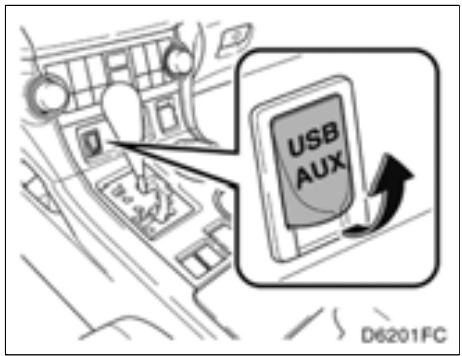
▶ Véhicules avec chauffage des sièges
(b) Écoute de musique d'une clé USB ou d'un iPod
- Lecture et pause d'un fichier ou d'une plage
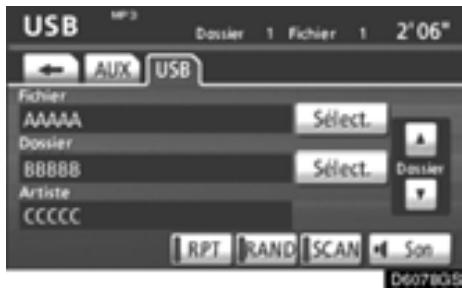
Clé USB
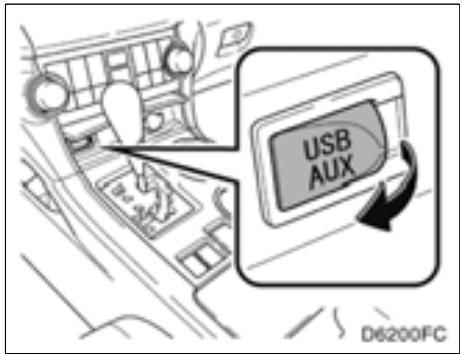
▶ Véhicules sans chauffage des sièges
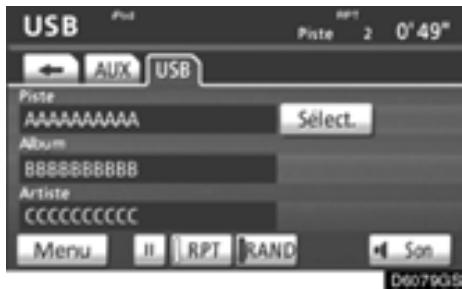
▶ iPod
Ouvrez la trappe et branchez la clé USB ou le iPod à l'aide d'un câble iPod.
Allumez la mémoire USB ou iPod s'il n'est pas allumé.
Si la clé USB ou le iPod sont déjà branchés, effleurez l'onglet "USB" pour afficher cet écran.
Effleurez la touche ▶ et la lecture de la musique débute.
Effleurez la touche et la lecture de la musique est suspendue.
Effleurez la touche ▶ et la lecture de la musique reprend.
INFORMATIONS
- Si un iPod est branché et que vous faites passer le mode de la source audio à iPod, le iPod reprendra sa lecture au même point où il a été arrêté à sa dernière utilisation.
- Si une clé USB est branchée et que vous faites passer le mode de la source audio à Clé USB, la clé USB débutera sa lecture au premier fichier du premier dossier. Si le même périphérique est retiré, puis réinséré (et que son contenu n'a pas changé), il reprendra sa lecture au même point où il a été arrêté à sa dernière utilisation.
- Sélection d'un mode de lecture (iPod uniquement)
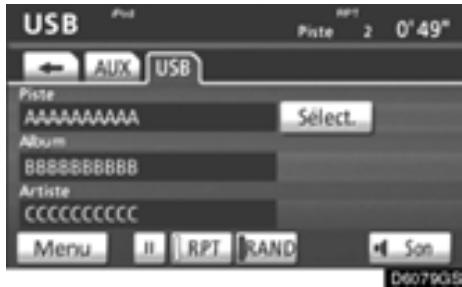
- Effleurez la touche "Menu".
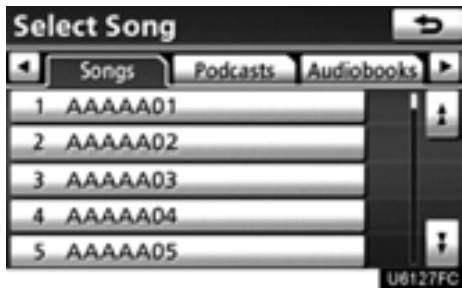
- Sélectionnez le mode de lecture souhaité.
- Sélection d'un dossier (clé USB uniquement)
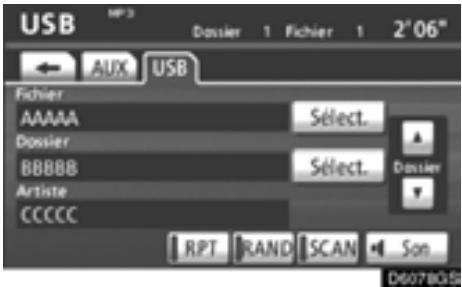
"Dossier▲": Effleurez ce bouton pour passer au dossier suivant.
“Dossier▼”: Effleurez ce bouton pour passer au dossier précédent.
Touche “Sélect.” pour un dossier: Vous pouvez sélectionner le dossier désiré dans une liste. Cette fonction n’est disponible que si le véhicule est immobilisé.
Effleurez "Sélect.". La liste des dossiers s'affiche.
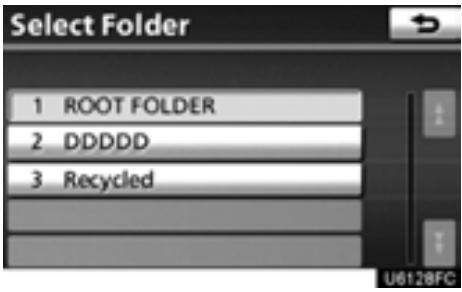
Appuyez sur le numéro de dossier souhaité. Le lecteur commence à lire le premier fichier du dossier sélectionné.

: Lorsque vous appuyez sur cette touche
de l'écran tactile, la liste se déplace vers le haut par groupe de 5 dossiers. Si vous appuyez sur cette touche de l'écran tactile lorsque la page du haut de la liste s'affiche, la dernière page s'affiche.

: Lorsque vous appuyez sur cette touche
de l'écran tactile, la liste se déplace vers le bas par groupe de 5 dossiers. Si vous appuyez sur cette touche de l'écran tactile lorsque la dernière page de la liste s'affiche, la page du haut de la liste s'affiche.
- Sélection des fichiers ou des plages
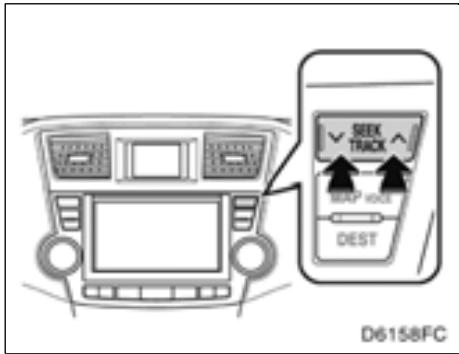
Touche "SEEK/TRACK": Utilisez cette touche pour accéder directement à la plage ou au fichier désiré.
Appuyez sur l'un des côtés de la touche "SEEK/TRACK", jusqu'à ce que le fichier ou la plage désirés s'affiche à l'écran. Lorsque vous relâchez la touche, la clé USB ou le iPod commence la lecture du fichier ou de la plage sélectionnés depuis le début.
Avance rapide:
Maintenez le côté “^” de la touche “SEEK/TRACK” enfoncé pour effectuer une avance rapide du lecteur. Lorsque vous relâchez la touche, le lecteur reprend la lecture depuis cette position.
Marche arrière:
Maintenez le côté “V” de la touche “SEEK/TRACK” enfoncé pour revenir en arrière sur le lecteur. Lorsque vous relâchez la touche, le lecteur reprend la lecture.
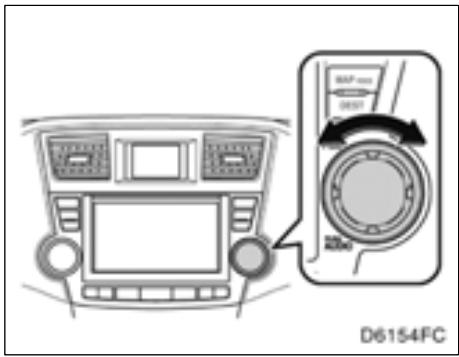
Bouton “TUNE·FILE”/“AUDIO”: Utilisez-le pour accéder directement à un fichier ou à une plage du lecteur.
Tournez le bouton “TUNE-FILE”/“AUDIO” pour parcourir dans un sens ou dans l’autre tous les fichiers ou toutes les plages du lecteur actuellement activé.
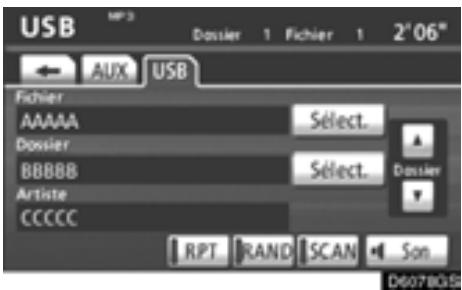
▶ Clé USB
Effleurez le numéro de fichier ou de plage souhaité. Le changeur commence la lecture de la plage ou du fichier sélectionné depuis le début.

▶ iPod
: Si vous effleurez cette touche, la liste se déplace par groupe de 5 fichiers ou de cinq plages vers le haut. Si vous effleurez cette touche alors que la première page de la liste est affichée, la dernière page s'affiche.
: Si vous effleurez cette touche, la liste se déplace par groupe de 5 fichiers ou de cinq plages vers le bas. Si vous effleurez cette touche alors que la dernière page de la liste est affichée, la première page s'affiche.
Touche “Sélect.” pour un fichier ou une plage: Vous pouvez sélectionner la plage ou le fichier désiré dans une liste. Cette fonction n’est disponible que si le véhicule est immobilisé.
Effleurez la touche “Sélect”. La liste des fichiers ou des plages s'affiche.
- Recherche d'un fichier (clé USB uniquement)
Pendant la lecture, effleurez brièvement la touche "SCAN" sur l'écran.
Le message “SCAN” s'affiche à l'écran. Le lecteur lit le fichier suivant pendant 10 secondes, puis reprend le balayage. Pour sélectionner un fichier, effleurez une deuxième fois la touche “SCAN”. Lorsque le lecteur atteint la fin de la mémoire, il continue le balayage à partir du fichier 1.
Après le balayage de tous les fichiers, la lecture normale du disque reprend.
- Recherche d'un dossier (clé USB uniquement)
Pendant la lecture, maintenez la touche "SCAN" enfoncée pendant plus d'une seconde.
"FLD.SCAN" s'affiche à l'écran. Le changeur lit la plage du début de chaque dossier pendant 10 secondes. Pour continuer à écouter la plage de votre choix, effleurez à nouveau la touche "SCAN".
Après le balayage de tous les dossiers, la lecture normale reprend.
- Autres fonctions
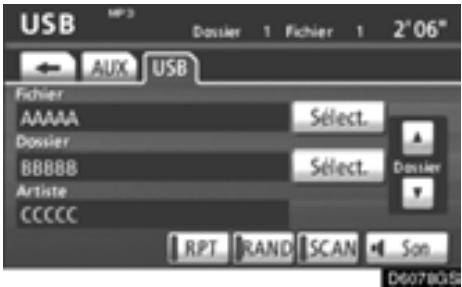
▶ Clé USB
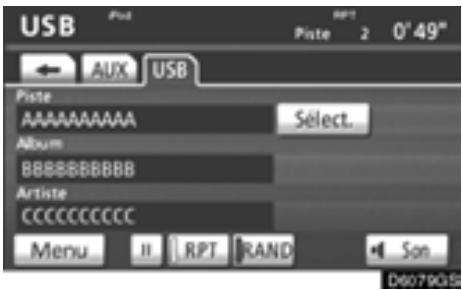
▶ iPod
“RPT”: Utilisez cette commande pour relire automatiquement le fichier ou la plage en cours de lecture.
Répétition d'un fichier ou d'une plage—
Pendant que le fichier ou la plage est en cours de lecture, effleurez brièvement la touche "RPT".
Le message “RPT” s'affiche à l'écran. Le lecteur relira automatiquement la plage ou le fichier lorsqu'il sera terminé. Pour annuler la relecture, effleurez la touche “RPT” à nouveau.
Répétition d'un dossier (lecteur de clé USB uniquement) —
Pendant la lecture du dossier, maintenez la touche "RPT" enfoncée pendant plus d'une seconde.
“FLD.RPT” s'affiche à l'écran. À la fin du dossier, le changeur revient automatiquement au début du dossier et le lit à nouveau. Pour annuler cette fonction, effleurez à nouveau la touche “RPT”.
“RAND”: Utilisez celui pour la sélection automatique et aléatoire des fichiers ou des pistes sur le dossier qui est actuellement lu.
Lecture du fichier ou de la plage en ordre aléatoire—
Pendant que le fichier ou la plage est en cours de lecture, effleurez brièvement la touche "RAND".
Le message “RAND” s'affiche à l'écran. Le système sélectionne un fichier ou une plage en cours de lecture. Pour annuler cette fonction, effleurez la touche “RAND” à nouveau.
Lecture en ordre aléatoire d'un fichier parmi tous les fichiers —
Pendant la lecture, maintenez la touche "RAND" enfoncée pendant plus d'une seconde. "FLD.RAND" s'affiche à l'écran. Le système sélectionne un fichier parmi tous les fichiers. Pour annuler cette fonction, effleurez à nouveau la touche "RAND".
En cas de saut d'un fichier ou lorsque le dispositif est inopérant, effleurez à nouveau la touche "RAND" pour réinitialiser cette fonction.
Télécommande du système audio/vidéo (contacteurs au volant)
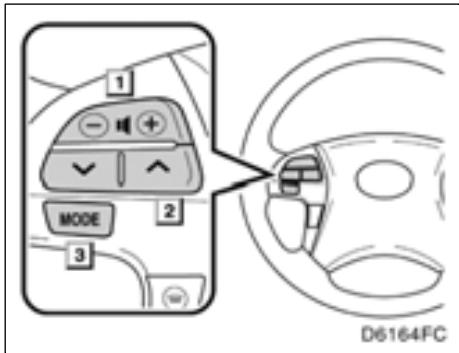
Vous pouvez régler certains paramètres du système audio à l'aide des touches situées sur le volant.
Les détails des touches, des commandes et des fonctions particulières sont expliqués ci-dessous.
1 Touche de commande du volume
2 Touche “∧∨”
3 Touche "MODE"
1 Réglage du volume
Appuyez sur le côté “+” pour augmenter le volume. Le volume continue à augmenter tant que la touche est enfoncée.
Appuyez sur le côté “—” pour diminuer le volume. Le volume continue à diminuer tant que la touche est enfoncée.
2 Touche “∧∨”
Autoradio
Cette touche est dotée des fonctions suivantes
Pour sélectionner une station prédéfinie:
Appuyez brièvement sur le côté “Λ” ou “∨” de la touche. Appuyez à nouveau pour rechercher la station présélectionnée suivante.
Pour rechercher une station:
Maintenez enfoncé le côté “^” ou “V” de la touche, jusqu’à ce que vous entendiez un signal sonore. Appuyez à nouveau pour rechercher la station suivante. Si vous appuyez sur l’un des côtés de la touche pendant une recherche, l’opération sera annulée.
Pour rechercher une station qui émet une fréquence plus élevée ou plus basse, maintenez la touche enfoncée même après avoir entendu un signal sonore. Lorsque vous relâchez la touche, l'autoradio recherche une autre station qui émet une fréquence plus élevée ou plus basse dans la gamme d'ondes. Appuyez à nouveau pour rechercher la station suivante.
Radiodiffusion par satellite XM ^® —
Pour sélectionner un canal prédéfini, appuyez sur le côté “∧” ou “∨” de la touche. Répétez cette procédure jusqu’à ce que vous trouviez le canal désiré.
Changeur de CD
Utilisez cette touche pour passer à une des plages suivantes ou précédentes.
Pour sélectionner une plage ou un fichier:
Appuyez brièvement sur le côté “^” ou “V” de la touche, jusqu’à ce que vous atteigniez la plage que vous souhaitez écouter. Si vous voulez revenir au début de la plage actuelle, appuyez brièvement une fois sur le côté “V” de la touche.
Pour sélectionner un disque:
Maintenez enfoncé le côté “^” ou “V” de la touche, jusqu’à ce que vous entendiez un signal sonore indiquant de passer au disque suivant ou précédent. Répétez cette procédure jusqu’à ce que vous atteigniez le disque que vous souhaitez écouter.
Véhicules dotés du système vidéo aux places arrière —
Lecteur de DVD
Pendant que le lecteur de DVD est actif, vous pouvez changer de chapitre ou de plage en appuyant sur la touche “∧” ou “∨”.
Lecteur audio Bluetooth®
Utilisez cette touche pour passer à l'une des plages ou à l'un des albums suivants ou précédents.
Pour sélectionner une plage:
Appuyez brièvement sur le côté “∧” ou “∨” de la touche, jusqu’à ce que vous atteigniez la plage que vous souhaitez écouter. Si vous voulez revenir au début de la plage actuelle, appuyez brièvement une fois sur le côté “∨” de la touche.
Pour sélectionner un album:
Maintenez la touche “∧” ou “∨” enfoncée jusqu’à ce que vous entendiez un signal sonore indiquant de passer à l’album suivant ou précédent. Répétez cette procédure jusqu’à ce que vous atteigniez l’album que vous souhaitez écouter.
Clé USB/iPod
Utilisez cette touche pour passer à l'une des plages, à l'un des fichiers, à l'un des albums ou à l'un des dossiers suivants ou précédents.
Pour sélectionner une plage ou un fichier:
Appuyez brièvement sur le côté “^” ou “V” du contacteur, jusqu’à ce que vous atteignez la plage ou le fichier que vous voulez écouter. Si vous voulez revenir au début du fichier ou de la plage actuelle, appuyez brièvement une fois sur le côté “V” de la touche.
Pour sélectionner un album ou un dossier:
Maintenez le contacteur“^” ou “∨” enfoncé, jusqu'à ce que vous entendiez un signal sonore indiquant de passer à l'album ou au dossier suivant ou précédent. Répétez cette procédure jusqu'à ce que vous atteigniez l'album ou la plage que vous souhaitez écouter.
3 Touche "MODE"
Appuyez sur la touche “MODE” pour sélectionner un mode audio. Chaque pression change le mode de façon séquentielle si le mode désiré est prêt à être utilisé.
Pour allumer le système audio/vidéo, appuyez sur la touche “MODE”.
Pour éteindre le système audio/vidéo, maintenez la touche “MODE” enfoncée jusqu’à ce que vous entendiez un signal sonore.
Caractéristiques du système de loisir de siège arrière —
Le système de loisir de siège arrière est conçu pour les passagers arrière afin qu'ils puissent apprécier les programmes audio et les programmes vidéo DVD séparément avec le système audio avant.
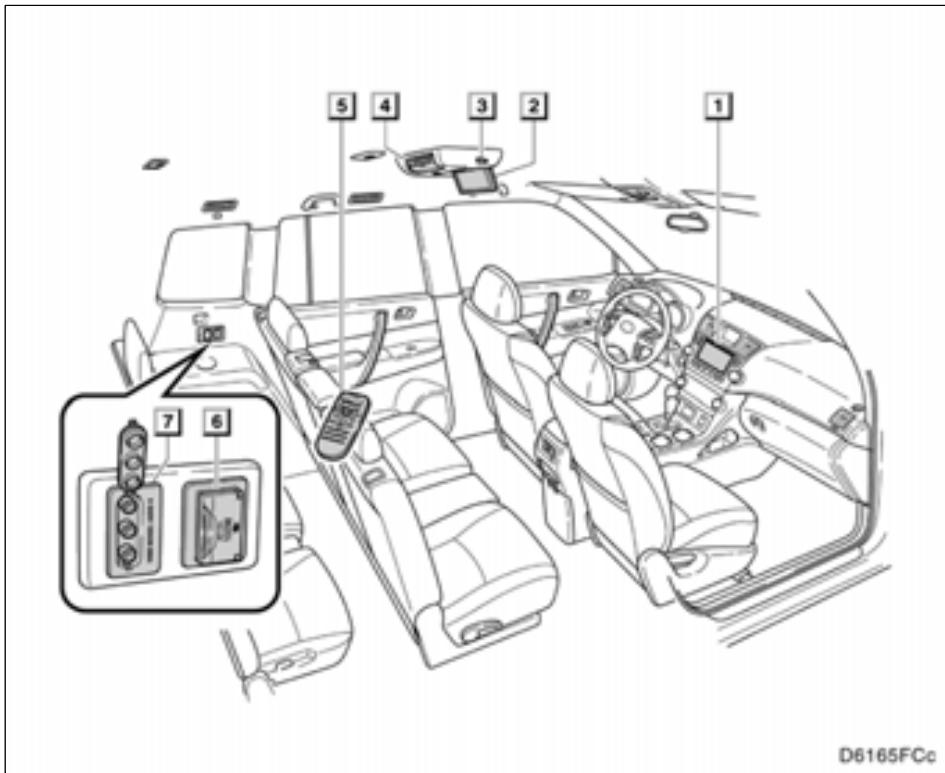
1 Système audio avant
2 Affichage
3 Molettes de réglage de commande de volume de casque d'écoute et prises de casque d'écoute
4 Lecteur DVD
5 Contrôleur de système de loisir de siège arrière
6 Prise de sortie d'alimentation
7 Port d'entrée A/V
Véhicules avec système de clé à fonction intelligente —
Le système de loisir de siège arrière peut être utilisé lorsque le commutateur "ENGINE START STOP" est réglé en mode ACCESSOIRES ou DÉMARRAGE.
Véhicules sans système de clé à fonction intelligente —
Le système de loisir de siège arrière peut être utilisé lorsque le commutateur de moteur est en position "ACC" ou "ON".
- Ouverture et fermeture de l'affichage

Appuyez sur le bouton de déverrouillage pour ouvrir l'affichage.
Abaissez l'affichage suivant un angle facilitant sa visualisation (entre 90° et 125°).
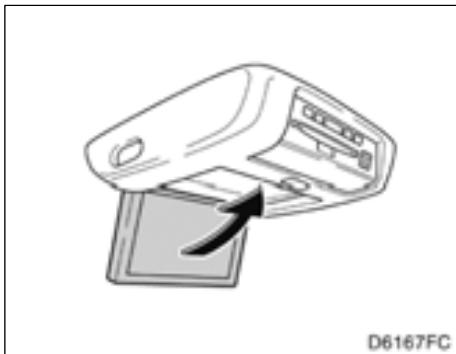
Pour fermer l'affichage, poussez l'affichage jusqu'à perception d'un déclic.
L'écran s'éteint automatiquement lorsqu'il est rangé. Toutefois, le système de loisir de siège arrière n'est pas éteint.
- Chargement d'un disque
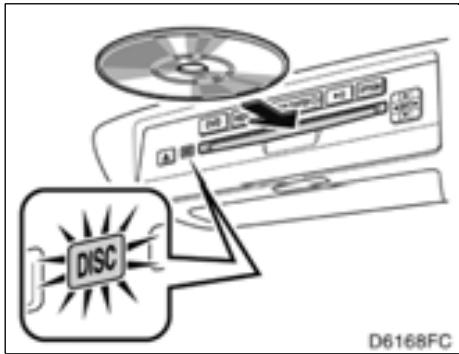
Insérez le disque dans le logement face imprimée dirigée vers le haut.
Le voyant lumineux “DISC” s'allume pendant que le disque est chargé.
Le lecteur lira la plage ou le chapitre et le répète après avoir terminé.
- Ejection d'un disque
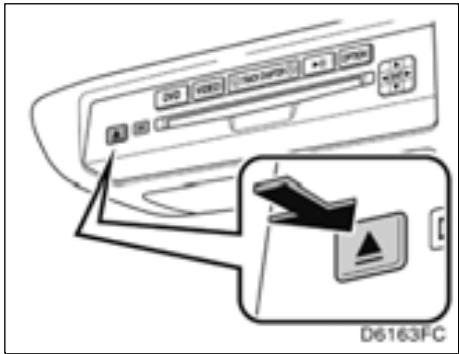
Appuyez sur ▲ et enlevez le disque.
- Prises de casque d'écoute
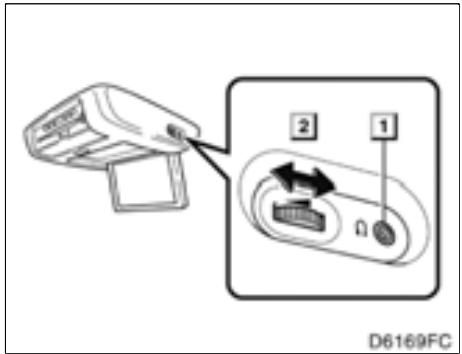
Pour utiliser le casque d'écoute, le raccorder à la prise.
2 Pour régler le volume
Cadran droit: Tournez-le vers l'avant du véhicule pour augmenter le volume. Tournez-le vers l'arrière du véhicule pour diminuer le volume.
Cadran gauche: Tournez-le vers l'arrière du véhicule pour augmenter le volume. Tournez-le vers l'avant du véhicule pour diminuer le volume.
- Avant de faire usage du contrôleur à distance (cas des propriétaire de véhicule neuf)
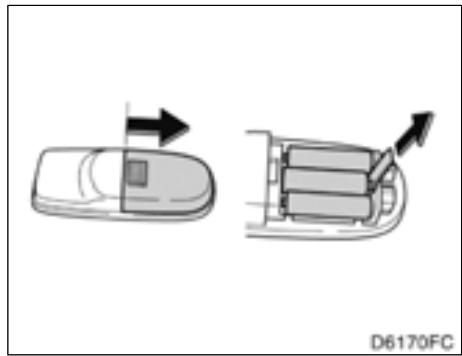
Une feuille isolante est placée pour empêcher les piles d'être déchargée. Enlevez la feuille isolante avant d'utiliser le contrôleur à distance.
- Casque d'écoute
Avec certains casques d'écoute couramment disponibles dans le commerce, il peut être difficile de capter des signaux correctement. Toyota vous recommande d'utiliser les casques sans fil d'origine Toyota.
Veuillez contacter votre concessionnaire Toyota pour de plus amples détails.
Volume
Ajustez le volume quand vous raccordez le casque d'écoute à la prise. Les sons puissants peuvent avoir une répercussion non négligeable sur le corps humain.

ATTENTION
- Pendant conduite
N'utilisez pas de casque d'écoute. Cette façon de procéder risque de provoquer un accident, ayant pour résultat la mort ou de graves blessures.
- Lorsque le système de loisir de siège arrière n'est pas utilisé
Conservez l'affichage fermé.
En cas d'accident ou d'un freinage brutal, l'affichage ouvert risque de frapper le corps d'un occupant du véhicule, ceci ayant pour résultat de le blesser.
- Pour éviter les accidents et une électrocution
Ne démontez pas ou ne modifiez pas le contrôleur à distance.
- Lorsque le contrôleur à distance n'est pas utilisé
Accrochez le contrôleur à distance. Des blessures peuvent résulter en cas d'accident ou d'un freinage soudain.
- Sur certains DVD, les conversations sont enregistrées avec un volume bas pour accroître l'impact des effets sonores. Si vous réglez le volume en pensant que le niveau sonore des dialogues est au maximum des possibilités du DVD, vous risquez d'être surpris par un niveau sonore supérieur lorsque vous changerez de source audio. Les volumes sonores plus élevés ont des répercutions non négligeables sur le corps humain et peuvent représenter un danger pour la conduite. Gardez bien cela à l'esprit lorsque vous réglez le volume.
NOTE
- Nettoyage de l'affichage
Essuyez l'affichage avec un tissu souple et sec.
Si l'écran est essuyé avec un tissu rugueux, la surface de l'écran peut être rayée.
- Pour empêcher d'endommager le contrôleur à distance
Gardez la télécommande hors de la portée de la lumière directe du soleil, des températures élevées et de l'humidité élevée.
Ne laissez pas tomber ou ne frappez pas le contrôleur à distance contre des objets durs.
Ne vous asseyez pas ou ne placez pas d'objets lourds sur le contrôleur à distance.
- Lecteur DVD
Ne tentez jamais de démonter ou d'huiler un élément quelconque du lecteur DVD. N'introduisez jamais aucun objet autre qu'un disque dans le logement.
— Utilisation du lecteur DVD (vidéo DVD)
- Contrôleur à distance
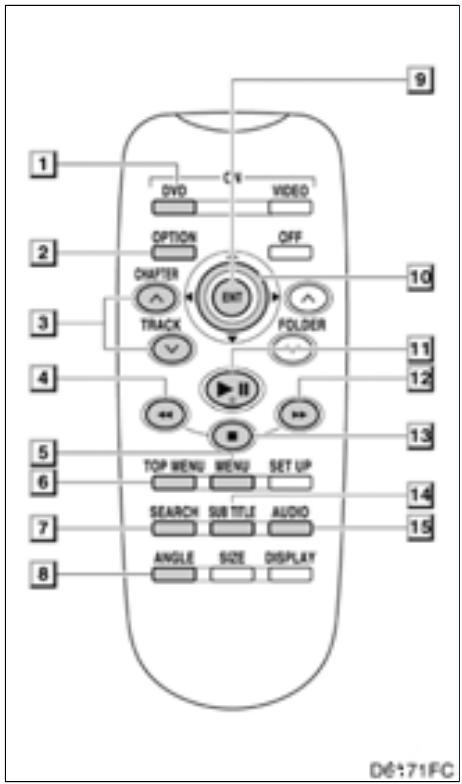
1 Mise en fonction du mode DVD
2 Activation ou désactivation des touches de commande sur l'affichage
3 Sélection d'un chapitre
4 Commande inverse d'un disque
5 Mise en fonction de l'écran de menu
6 Mise en fonction de l'écran de sélection de titre
7 Recherche du titre
8 Modification de l'angle de vue
9 Saisie du commutateur sélectionné
10| Sélection d'un commutateur
11 Lecture ou pause d'un disque
12 Avance rapide d'un disque
13 Arrêt d'un disque
14 Changement de la langue de sous-titre
15 Modification de la langue audio
- Unité
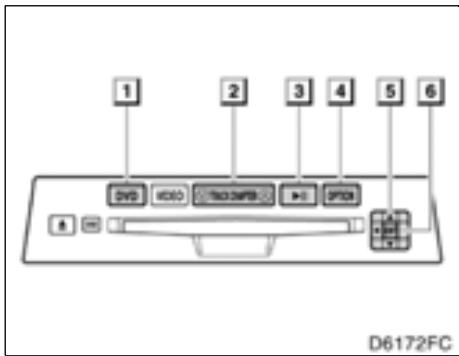
1 Mise en fonction du mode DVD
2 Déplacement vers le chapitre désiré
3 Lecture ou pause d'un disque
4 Activation ou désactivation des touches de commande sur l'affichage
5 Sélection d'un commutateur
6 Saisie du commutateur sélectionné
- Affichage (Page 1)
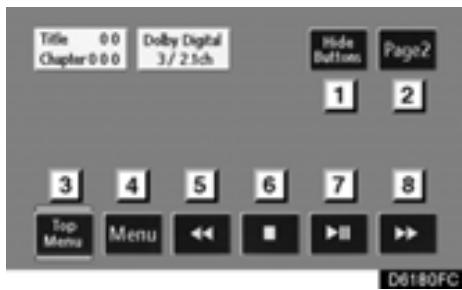
1 Désactivation des touches de commande sur l'affichage
2 Affichage en page 2
3 Activation ou désactivation de l'écran de sélection de titre pour le disque
4 Mise en marche et arrêt de l'écran de menu du disque
5 Commande inverse d'un disque
6 Arrêt d'un disque
7 Pause d'un disque/annulation de la pause
8 Avance rapide d'un disque
- Affichage (Page 2)
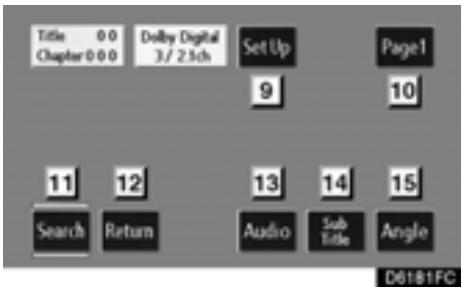
9 Affichage en écran du réglage initial
10 Affichage en page 1
11 Recherchez un titre
12 Retour à l'écran précédent
13 Modification de la langue audio
14 Changement de la langue de sous-titre
15 Changement de l'angle
INFORMATIONS
Pour fonctionner à partir du système audio avant, reportez-vous à “— Fonctionnement du lecteur de DVD” à la page 185.
(a) Activation ou désactivation des touches de commande
Appuyez sur 📄 Option ou 📄 pour activer les touches de commande. Appuyez encore une
fois sur ⓄPTION ou ⓄPTION ou sélectionnez "Hide Buttons" pour désactivez les touches de commande.
(b) Mise en fonction de l'écran de sélection de titre

Appuyez sur ou sélectionnez "Top Menu" pour activer l'écran de sélection de titre. Reportez-vous au manuel du disque DVD fourni séparément pour le fonctionnement de l'écran de sélection de titre.
(c) Mise en fonction de l'écran de menu
Appuyez sur 📄 ou sélectionnez “Menu” pour activer l’écran de menu. Reportez-vous au manuel du disque DVD fourni séparément pour le fonctionnement de l’écran de menu.
(d) Retour à l'écran précédent
Sélectionnez “Return” pour revenir à l’écran précédent. Reportez-vous au manuel du disque DVD fourni séparément pour le fonctionnement de l’écran de menu.
(e) Recherche d'un titre
(g) Modification de la langue audio
Appuyez sur ou sélectionnez "Search" pour afficher l'écran pour rechercher un titre.
Sélectionnez le numéro de titre, et appuyez sur "ENT" pour le saisir. Sélectionnez "Back" pour revenir à l'écran précédent.
(f) Changement de la langue de sous-titre
Appuyez sur 📄 ou sélectionnez "Audio" pour afficher l'écran de langue audio.
Chaque fois que vous appuyez sur ou vous sélectionnez "Audio", l'autre langue contenue dans le disque est sélectionnée.
Sélectionnez "Back" pour revenir à l'écran précédent.
(h) Changement de l'angle
Appuyez sur ou sélectionnez "Sub Title" pour afficher l'écran de langue de sous-titre.
Chaque fois que vous appuyez sur 📄 ou vous sélectionnez “Sub Title”, l’autre langue contenue dans le disque est sélectionnée. Sélectionnez “Back” pour revenir à l’écran précédent.
Appuyez sur 🔊 ou sélectionnez "Angle" pour afficher l'écran pour changer l'angle.
A chaque fois que est enfoncé ou que "Angle" est sélectionné, l'angle d'orientation change.
Sélectionnez "Back" pour revenir à l'écran précédent.
(i) Informations sur les lecteurs DVD et les disques DVD vidéo
Pour verrouiller le système de loisir de siège arrière, reportez-vous à “● Verrouillage du système vidéo aux places arrière (véhicules dotés du système vidéo aux places arrière)” à la page 258.
Lorsque apparaît sur l'écran, cela indique que le commutateur sélectionné est inopérant.
- Messages d'erreur
DISC CHECK:
indique que le disque est sale, détérioré ou qu'il est inséré à l'envers. Nettoyez le disque ou réinsérez-le correctement.
REGION ERROR:
indique que le code régional du DVD n'est pas correctement sélectionné.
DVD ERROR:
indique que le lecteur connaît un problème interne. Ejectez le disque. Insérez de nouveau le disque. Si l'anomalie persiste, amenez votre véhicule chez votre concessionnaire Toyota.
DISQUES DVD VIDEO
Ce lecteur DVD est conforme aux formats TV couleur NTSC. Le disque DVD vidéo conforme aux autres formats tels que PAL ou SECAM ne peut pas être utilisé.
Codes régionaux: Certains DVD vidéo sont dotés d'un code régional qui limite à certains pays la possibilité de les lire avec le lecteur de DVD qui équipe le véhicule. Si le DVD vidéo ne porte pas la mention "ALL" ou "1", vous ne pouvez pas le lire avec ce lecteur de DVD. Si vous essayez de lire un disque vidéo DVD incompatible sur ce lecteur, le message "Erreur code régional" s'affiche à l'écran. Même si le DVD vidéo ne comporte pas de code régional, il existe un cas dans lequel vous ne pouvez pas l'utiliser.
Symboles imprimés sur les disques DVD vidéo:
 | Indique un format NTSC de TV couleur. |
 | Indique le nombre de pistes audio. |
 | Indique le nombre de langues sous-titrées. |
 | Indique le nombre d'angles de vue. |
  | Indique l'écran à sélectionner.Ecran panoramique: 16:9Standard: 4:3 |
  | Indique le code régional de compatibilité en lecture du DVD vidéo.ALL: dans tous les pays Numéro: code régional |
GLOSSAIRE DU DISQUE DVD VIDEO
Disque DVD vidéo: Disque au format Digital Versatile Disc (DVD) contenant de la vidéo. Les disques DVD vidéo ont adopté le standard "MPEG2", l'un des standards mondiaux des technologies de compression digitales. Les données de l'image sont compressées au 1/40 en moyenne, puis stockées. Une technologie de codage à taux variable a également été adoptée, grâce à laquelle le volume des données d'image change en fonction du format de l'image. Les données audio sont stockées grâce aux technologies PCM et Dolby digital permettant de restituer une meilleure qualité du son. De plus, les fonctions multi-angle et multilingue vous permettent de profiter de la technologie la plus aboutie des DVD vidéo.
Restrictions de l'utilisateur: Cette fonction permet de restreindre le contenu vidéo qui peut être vu par l'utilisateur en conformité avec les restrictions en vigueur dans chaque pays. Le niveau de restrictions change selon le disque DVD vidéo. Certains disques DVD vidéo ne peuvent pas être lus dans leur entier ou bien les scènes de violence ne sont pas lues ou sont remplacées par d'autres scènes.
Niveau 1: Les disques DVD vidéo pour les enfants peuvent être lus.
Niveaux 2 à 7: Les DVD vidéo pour les enfants et les films tout public peuvent être lus.
Niveau 8: Tous les types de DVD vidéo peuvent être lus.
Fonction multi-angle: Vous pouvez regardez la même scène sous différents angles.
Fonction multilingue: Vous pouvez sélectionner la langue des sous-titres et de l'audio.
Codes régionaux: Les lecteurs de DVD et les disques proprement dits sont soumis à ces codes régionaux. Si le disque DVD vidéo ne possède pas le même code régional que le lecteur DVD, vous ne pouvez pas lire le disque avec le lecteur DVD. Pour les codes régionaux, reportez-vous à la page 227.
Audio: Ce lecteur de DVD peut lire des DVD aux formats PCM, Dolby Digital et MPEG audio. Les autres types décodés ne peuvent être lus.
Titre et chapitre: Les programmes vidéo et audio enregistrés sur DVD vidéo sont divisés en titres et chapitres.
Titre: La plus grande unité des programmes vidéo et audio stockés sur les disques DVD vidéo. Généralement, un film, un album ou un programme audio correspond à un titre.
Chapitre: Unité plus petite que le titre. Un titre comprend plusieurs chapitre.
Fabriqué sous licence par les Laboratoires Dolby. "Dolby", "Pro Logic" et le symbole double-D sont des marques des Laboratoires Dolby. Travaux confidentiels non publiés.
©1992–1997 Dolby Laboratories. Tous droits réservés.
"DTS" est une marque de Digital Theater Systems, Inc.
— Utilisation du lecteur DVD (CD vidéo)
- Contrôleur à distance
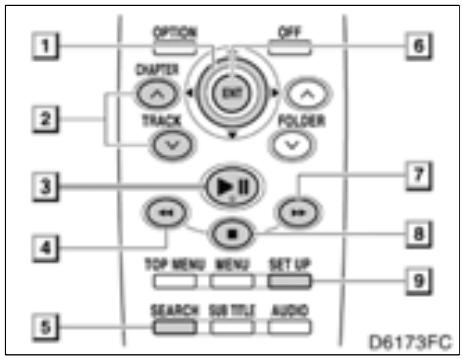
flowchart
graph TD
    A["OPTION"] --> B["CHAPTER"]
    B --> C["ENT"]
    C --> D["TRACK"]
    D --> E["FOLDER"]
    E --> F["STOP MENU MENU SET UP"]
    F --> G["SEARCH SUB TITLE AUDIO"]
    H["OFF"] --> I["6"]
    J["7"] --> K["8"]
    L["9"] --> M["5"]
    N["D6173FC"]
1 Sélection d'un commutateur
2 Sélection d'un chapitre
3 Lecture ou pause d'un disque
4 Commande inverse d'un disque
5 Affichage des touches de commande
6 Saisie du commutateur sélectionné
7 Avance rapide d'un disque
8 Arrêt d'un disque
9 Modification de la configuration initiale
- Unité
1 Déplacement vers le chapitre désiré
2 Lecture ou pause d'un disque
3 Sélection d'un commutateur
4 Saisie du commutateur sélectionné
- Affichage (page 1)
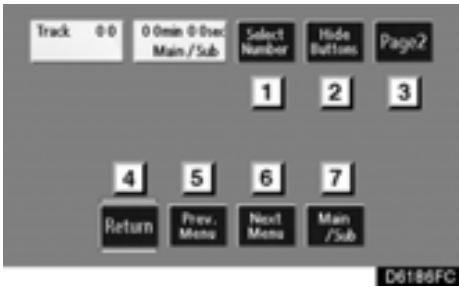
1 Sélection d'un numéro de menu de disque
2 Mise en position d'arrêt de l'écran de menu
3 Affichage en page 2
4 Mise en fonction du menu de disque
5 Retour à l'écran de page précédent (avec le menu de disque affiché)
6 Passer à l'écran de page suivante (avec le menu de disque affiché)
7 Changement en transmission multiplex
- Affichage (Page 2)
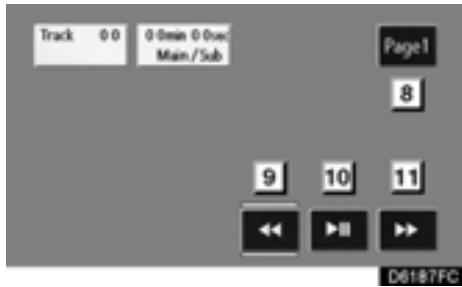
8 Affichage en page 1
9 Commande inverse d'un disque
10 Pause d'un disque/annulation de la pause
11 Avance rapide d'un disque
INFORMATIONS
Pour fonctionner à partir du système audio avant, reportez-vous à “— Fonctionnement du lecteur de DVD” à la page 185.
- Sélection d'un numéro de menu de disque
Sélectionnez "Select Number" pour afficher l'écran de recherche de numéro de menu de disque.
Sélectionnez le numéro de menu de disque, et appuyez sur “ENT” pour le saisir.
Sélectionnez "Back" pour revenir à l'écran précédent.
— Utilisation du lecteur DVD (CD audio/texte sur CD)
- Utilisation de l'écran de contrôle
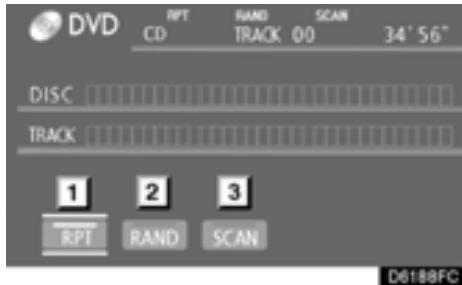
Utilisation de l'écran de contrôle, appuyez sur ou pour afficher l'écran de contrôle.
1 Relecture
2 Lecture en ordre aléatoire
3 Lecture par recherche
Annulation du mode en ordre aléatoire, relecture et lecture par balayage
Sélectionnez à nouveau “RPT”, “RAND” ou “SCAN”.
INFORMATIONS
Pour fonctionner à partir du système audio avant, reportez-vous à “— Fonctionnement du lecteur de DVD” à la page 185.
— Utilisation du lecteur DVD (disques MP3)
- Utilisation de l'écran de contrôle
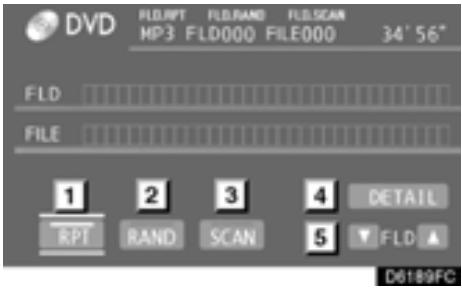
Appuyez sur ou pour afficher l'écran de contrôle.
1 Relecture
2 Lecture en ordre aléatoire
3 Lecture par recherche
4 Affichage des informations de fichier
5 Sélection de dossier
INFORMATIONS
Pour fonctionner à partir du système audio avant, reportez-vous à “— Fonctionnement du lecteur de DVD” à la page 185.
- Relecture
Répétez un fichier
Sélectionnez "RPT".
Répétez tous les fichiers dans un dossiers Sélectionnez "RPT", et appuyez et immobilisez "ENT".
● Lecture en ordre aléatoire
Lecture des fichiers à partir d'un dossier particulier dans l'ordre aléatoire
Sélectionnez "RAND".
Lecture de tous les fichiers sur un disque en ordre aléatoire
Sélectionnez “RAND”, et appuyez et immobilisez “ENT”.
- Lecture par recherche
Sélection le fichier souhaité par balayage des fichiers du dossier
Sélectionnez "SCAN".
Le lecteur balaye tous les fichiers du dossier.
Chaque fichier sera lu pendant 10 secondes.
- Sélection du fichier souhaité par balayage des dossiers sur le disque
Sélectionnez “SCAN”, et appuyez et immobilisez “ENT”. Le lecteur balaye tous les dossiers du disque. Le premier fichier de chaque dossier sera lu pendant 10 secondes.
- Annulation du mode en ordre aléatoire, relecture et lecture
Sélectionnez à nouveau "PRT", "RAND" ou "SCAN".
— Utilisation du mode vidéo
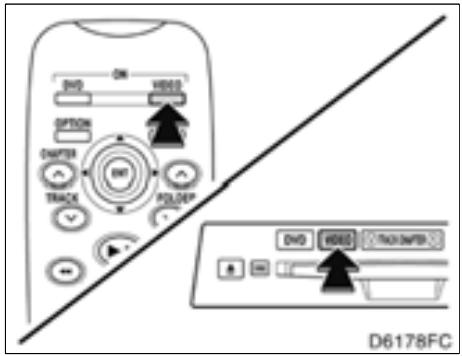
Appuyez sur “VIDEO” pour sélectionner le mode vidéo.
Avant la commutation en mode vidéo, branchez la source audio au port d'entrée A/V.
- Utilisation du port
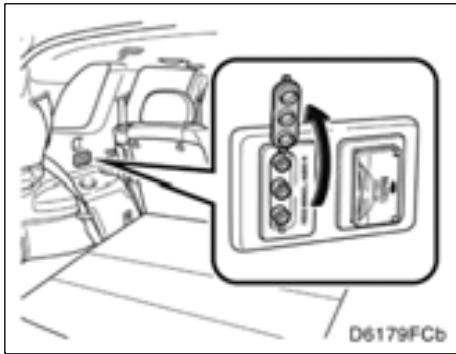
Ouvrez le couvercle.
Le port d'entrée A/V se compose de 3 ports d'entrée.
Jaune: Port d'entrée d'image
Blanc: Port d'entrée de son de canal gauche
Rouge: Port d'entrée de son de canal droit
Le système de loisir de siège arrière reproduit les programmes vidéo et audio lorsque l'équipement audio-vidéo est connecté au port d'entrée A/V. Pour plus de détails, reportez-vous aux instructions du fabricant.
La prise de sortie d'alimentation est utilisée pour raccorder l'équipement audio. Reportez-vous au manuel du propriétaire du véhicule.
NOTE
Lorsque le port d'entrée A/V n'est pas utilisé, conservez le couvercle du port d'entrée A/V fermé. L'insertion de n'importe quoi d'autre qu'une prise appropriée peut causer une panne électrique voire un court-circuit.
— Modification de la configuration initiale
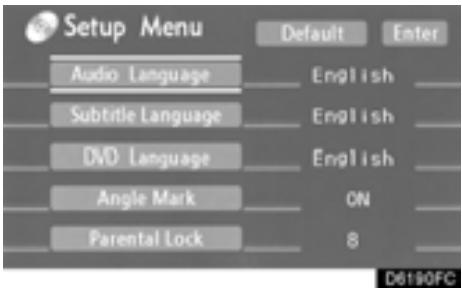
Appuyez sur 📋 ou sélectionnez “Set Up” pour afficher l’écran du réglage initial. L’initialisation suivante peut être modifiée ici.
- Modification de la langue audio
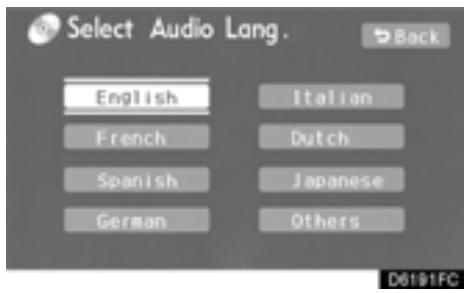
Sélectionnez "Audio Language". Sélectionnez la langue que vous souhaitez entendre, et appuyez sur "ENT" pour le saisir.
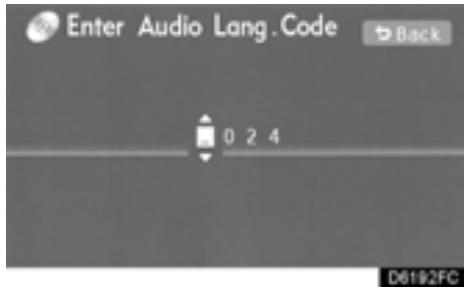
Sélectionnez “Others” si vous ne pouvez pas trouver la langue que vous souhaitez entendre. Composez le code de langue appropriée à 4 chiffres. Sélectionnez un numéro, et appuyez sur “ENT” pour le saisir.
Liste des codes de langue
Si un code qui n'est pas dans la liste est saisi, "Incorrect Code" s'affichera sur l'écran. (reportez-vous à la page 202.)
- Changement de la langue de sous-titre
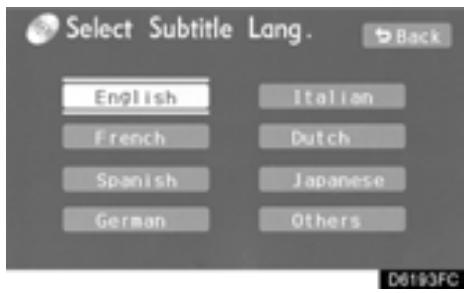
Sélectionnez "Subtitle Language". Sélectionnez la langue que vous souhaitez lire, et appuyez sur "ENT" pour le saisir.
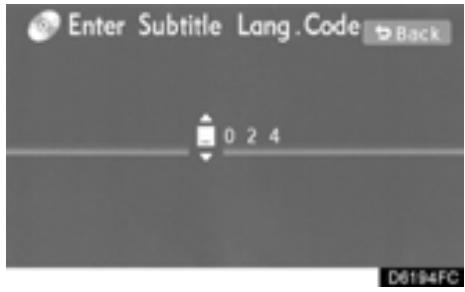
Sélectionnez “Others” si vous ne pouvez pas trouver la langue que vous souhaitez lire. Composez le code de langue appropriée à 4 chiffres. Sélectionnez un numéro, et appuyez sur “ENT” pour le saisir.
Liste des codes de langue
Si un code qui n'est pas dans la liste est saisi, "Incorrect Code" s'affichera sur l'écran. (reportez-vous à la page 202.)
- Modification de la langue du DVD
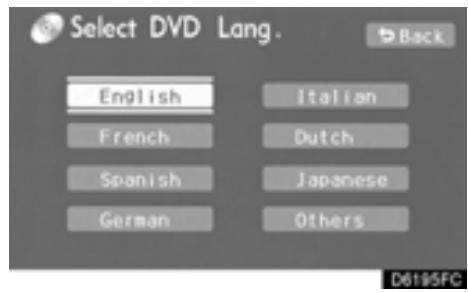
Sélectionnez "DVD Language". Sélectionnez la langue que vous souhaitez lire et appuyez sur "ENT" pour le saisir.
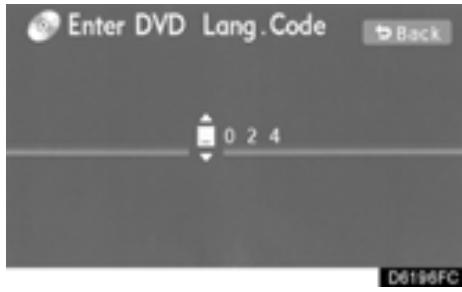
Sélectionnez “Others” si vous ne pouvez pas trouver la langue que vous souhaitez lire. Composez le code de langue appropriée à 4 chiffres. Sélectionnez un numéro, et appuyez sur “ENT” pour le saisir.
Liste des codes de langue
Si un code qui n'est pas dans la liste est saisi, "Incorrect Code" s'affichera sur l'écran. (reportez-vous à la page 202.)
- Activation ou désactivation du symbole d'angle
Le symbole d'angle peut être activé pour les disques compatibles multi-angles.
Chaque fois que vous appuyez sur “ENT” lorsque “Angle Mark” est sélectionné, le symbole d'angle s'affiche ou disparaît alternativement.
- Paramétrage des niveaux de restriction de visionneuse
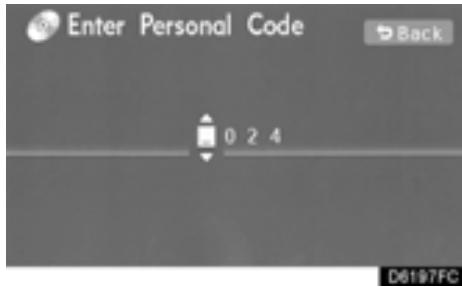
Le paramétrage d'un mot de passe permet à la restriction de la visionneuse d'être effective.
Sélectionnez "Parental Lock". Saisissez le mot de passe et appuyez sur "ENT". Le paramétrage ne peut pas être changé à moins que le mot de passe soit saisi.
Quand vous oubliez le mot de passe, initialisez le mot de passe. (Reportez-vous à la page 237.)
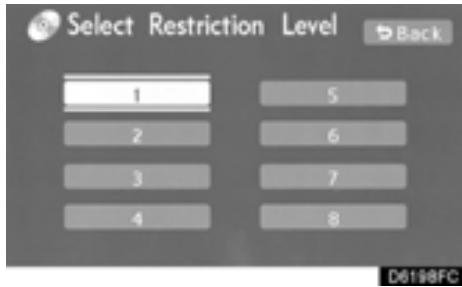
Sélectionnez un niveau de restriction (1–8) et appuyez sur "ENT". Plus le numéro est petit, plus le niveau de restriction est élevé.
- Réglage de mode d'affichage
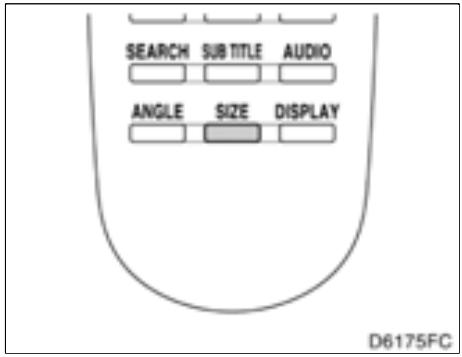
Le fait d'appuyer sur modes d'affichage comme suit:

change les séquentiallement
Retour à l'écran précédent
Sélectionnez "BACK", et appuyez sur "ENT".
- Pour initialiser le mot de passe
Appuyez sur ◀ sur le contrôleur à distance ou sur l'appareil dix fois de suite lorsque l'écran pour saisir le code personnel est affiché.
- Réglage de l'écran
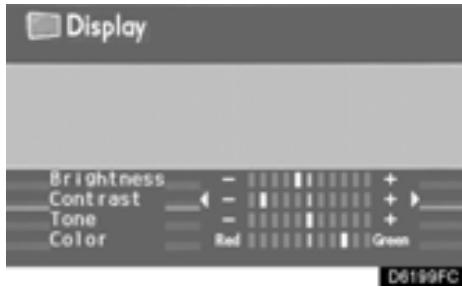
Appuyez sur

Choisissez la luminosité, le contraste, le ton ou la couleur et faites les réglages. Appuyez sur

ou "ENT" pour le saisir.
Réglage de luminosité, de contraste, de tonalité et de couleur
"Brightness" "+":
augmente la luminosité de l'écran.
“Brightness” “-”:
diminue la luminosité de l'écran.
"Contrast" "+":
augmente le contraste de l'écran.
"Contrast" "−":
diminue le contraste de l'écran.
“Tone” “+”: Renforce l'intensité de l'image.
“Tone” “-”: Adoucit l'intensité de l'image.
"Color" "Red":
Renforce la composante rouge de l'image.
"Color" "Green":
Renforce la composante verte de l'image.
— Remplacement des piles
Article indispensable pour effectuer le remplacement de piles "3 AA batteries".
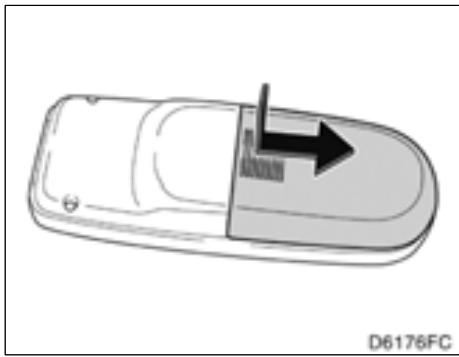
- Enlevez les piles épuisées et installez des piles nouvelles 3 AA.
Si les piles sont déchargées, les symptômes suivants peuvent se produire.
- Le contrôle de système de loisir de siège arrière ne fonctionnera pas correctement.
- La portée opérationnelle est réduite.
Lorsque des piles 3 AA sont utilisées
- Des piles peuvent être achetées chez votre concessionnaire Toyota, dans un magasin d'appareils électriques un ou magasins d'appareil-photo.
- Remplacez la pile uniquement par le même type ou un type équivalent recommandé par un concessionnaire Toyota.
- Débarrassez-vous des piles utilisées selon les lois locales.

ATTENTION
Piles enlevées et d'autres pièces:
- Ne laissez pas à la portée des enfants.
- Ces pièces sont petites et si elles sont avalées par un enfant, elles peuvent l'étouffer.
NOTE
Pour une utilisation normale après le remplacement de la pile. Observez les mesures de précaution suivantes pour éviter tout accident:
- Travaillez toujours avec les mains sèches. L'humidité risque éventuellement de provoquer une formation de rouille sur la pile.
- Ne touchez ou ne déplacez aucun autre composant placé à l'intérieur du contrôleur à distance.
- Ne pliez pas non plus les bornes de la pile.
Conseils d'utilisation du système audio/vidéo
NOTE
Pour que le système audio/vidéo fonctionne correctement:
- Évitez de renverser des liquides sur le système audio/vidéo.
- N'insérez aucun objet autre que des disques dans le lecteur.
- N'insérez aucun autre objet qu'un disque approuvé dans le changeur de CD ou le lecteur de DVD.
- L'utilisation d'un téléphone cellulaire à l'intérieur ou à proximité du véhicule peut occasionner des parasites dans les haut-parleurs du système audio. Cela n'indique toutefois pas un dysfonctionnement.
RÉCEPTION RADIO
Habituellement, un problème de réception n'indique pas une défaillance au niveau de l'autoradio — cela est un phénomène normal lorsque les conditions environnementales à l'extérieur du véhicule sont défavorables.
Par exemple, les immeubles et le relief environnants peuvent nuire aux signaux FM. Les pylônes électriques ou les câbles de téléphone peuvent nuire aux signaux AM. Et, bien entendu, les signaux radio n'ont pas une portée illimitée. Au plus vous vous éloignez d'une station, au plus son signal s'affaiblira. De plus, les conditions de réception changent continuellement lorsque le véhicule est en mouvement.
Vous trouverez ci-dessous quelques problèmes de réception courants qui n'indiquent normalement pas de défaillance de votre autoradio:
FM
Stations dont le signal s'éloigne ou s'évanouit—La portée d'une station FM est d'environ 25 miles (40 km). Une fois cette limite atteinte, vous pourriez remarquer que le signal semble s'évanouir ou que le son paraît de plus en plus lointain. Ce phénomène augmente au fur et à mesure que vous vous éloignez de l'émetteur radio. De la distorsion peut également être entendue.
Trajets multiples — Les signaux FM se réfléchissant, il est possible que votre antenne reçoive deux signaux en même temps. Lorsque cela se produit, les deux signaux s'annuleront, provoquant momentanément un effet de scintillement ou la perte pure et simple du signal.
Parasites et scintillement — Ces phénomènes se produisent lorsque les signaux sont bloqués par des immeubles, des arbres ou d'autres objets de large dimension. Il est parfois possible de réduire ce phénomène en augmentant le niveau des graves.
Substitution de station — Si le signal FM que vous écoutez est interrompu ou affaibli, et qu'une autre station émet à une fréquence adjacente avec davantage de puissance, votre radio pourrait syntoniser cette station jusqu'à ce que le signal initial soit de nouveau d'une puissance acceptable.
AM
Évanouissement — Les signaux AM sont réfléchis par les couches élevées de l'atmosphère — plus particulièrement la nuit. Ces réflexions peuvent nuire au signal reçu directement de l'émetteur radio, provoquant un affaiblissement sporadique du signal.
Brouillage de station — Lorsqu'une réflexion et un signal reçu directement de l'émetteur radio sont presque sur la même fréquence, ils peuvent se nuire et rendre la station presque inaudible.
Parasites — La bande AM peut facilement être brouillée par des sources externes de parasites électriques, comme par exemple les pylônes à haute tension, les éclairs ou les moteurs. Toutes ces sources provoqueront des parasites.
XM®
L'installation d'une charge sur le porte–bagages du toit, particulièrement des objets en métal, pourrait nuire à la réception du système de radiodiffusion par satellite XM ^ .
Toute altération ou modification effectuée sans autorisation risque de faire perdre à l'utilisateur le droit d'utiliser cet équipement.
iPod
Concernant iPod —
- Apple n'est pas responsable de l'opération de cet appareil ou de sa conformité avec les normes de sécurité et les règlements.
- iPod est une marque de Apple Inc., déposée aux Etats-Unis et dans d'autres pays.
Modèles compatibles —
| Modèle | Génération | Version du logiciel |
| iPod | 5ème génération | Ver.1.2.0 ou supérieure |
| iPod nano | 1ère génération | Ver.1.3.0 ou supérieure |
| 2ème génération | Ver.1.1.2 ou supérieure | |
| 3ème génération | Ver.1.0.0 ou supérieure | |
| iPod touch | 1ère génération | Ver.1.1.0 ou supérieure |
| iPod classic | 1ère génération | Ver.1.0.0 ou supérieure |
Selon les différences entre modèles ou versions de logiciel etc., il se peut que certains modèles indiqués ci-dessus soient incompatibles avec ce système.
Le iPod de 4ème génération et les modèles précédents sont incompatibles avec ce système.
iPhone, iPod mini, iPod shuffle et iPod photo sont incompatibles avec ce système.
Clé USB
Clés USB pouvant servir à la lecture de fichiers MP3 et WMA.
- Formats de communication USB: USB 2,0 FS (12 Mbit/s)
- Formats de fichier: FAT 16/32 (Windows®)
- Classe de correspondance: Classe de mémoire de masse
ENTRETIEN DE VOS CHANGEUR DE CD, LECTEUR DE DVD ET DISQUES
- Votre changeur de CD est prévu pour la lecture de disques de 12 cm (4,7 in.) uniquement.
- Une température très élevée peut empêcher le changeur de CD ou le lecteur de DVD de fonctionner. Par temps chaud, mettez la climatisation en marche pour refroidir l'intérieur du véhicule avant d'utiliser le changeur et le lecteur.
- Des routes en mauvais état ou d'autres sources de vibrations peuvent provoquer des sauts de plages lors de la lecture d'un CD ou d'un DVD.
- Si de l'humidité est entrée dans votre changeur de CD ou votre lecteur de DVD, il se peut qu'ils ne puissent pas lire vos disques, même s'ils semblent en bon état de marche. Éjectez tous les disques du changeur et du lecteur et laissez le tout sécher.

ATTENTION
Les changeurs de CD et les lecteurs de DVD sont munis d'un rayon laser invisible, qui peut émettre des radiations nocives pour la santé s'il venait à être dirigé vers l'extérieur de l'unité. Veillez dès lors à utiliser correctement les changeurs et les lecteurs.

- Utilisez exclusivement des disques portant l'inscription illustrée ci-dessus. Il est possible que votre changeur ne puisse pas lire les disques suivants.
CD protégés contre la copie CD-ROM
| CD audio |  |  |
 |  | |
 | ||
| DVD vidéo | ||
| CD vidéo |
Lecteur de DVD
- Utilisez exclusivement des disques portant l'inscription illustrée ci-dessus. Il est possible que votre lecteur ne puisse pas lire les disques suivants.
SACD
CD protégés contre la copie
CD-ROM
DVD-R
DVD+R
DVD-RW
DVD+RW
DVD-ROM
DVD-RAM
DVD-Audio
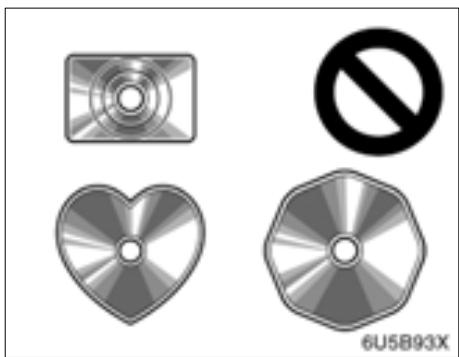
▶ Disques de forme spéciale
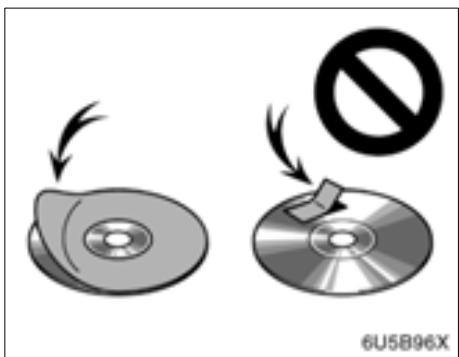
▶ Disques portant une étiquette
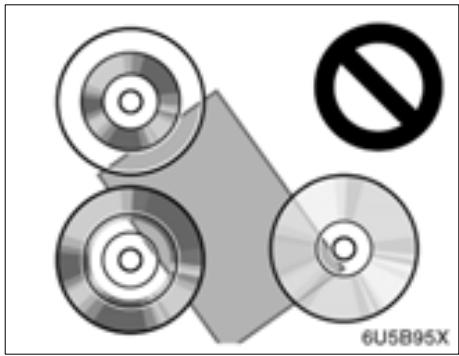
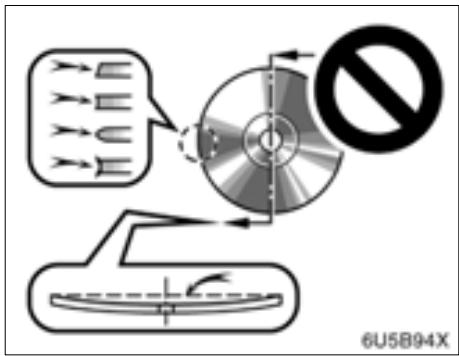
▶ Disques de basse qualité
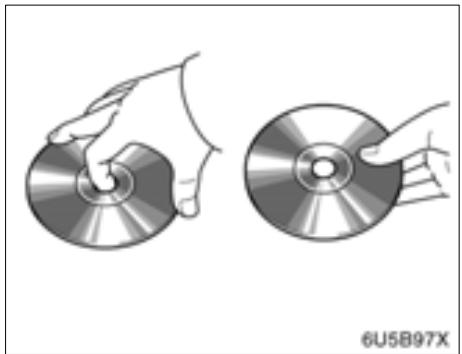
- Manipulez les disques avec précaution et plus particulièrement lorsque vous les insérez dans le lecteur. Maintenez-les par le bord et ne les pliez pas. Évitez de laisser des empreintes sur le disque, en particulier sur la face de lecture.
- De la poussière, des rayures, des déformations, des perforations ou autres détériorations du disque peuvent provoquer des sauts de lecture ou la répétition d'une même plage du disque (pour déceler les piqûres, approchez le disque d'une source lumineuse).
- Retirez les disques des lecteurs lorsque vous ne les écoutez pas. Rangez-les dans leur boîtier en plastique et protégez-les contre l'humidité, la chaleur et le rayonnement direct du soleil.
Pour nettoyer un disque: Essuyez la surface du disque avec un chiffon propre et humide, qui ne peluche pas. Nettoyez-le du centre vers les bords, en ligne droite (ne pas former de cercle). Séchez-le avec un autre chiffon doux, qui ne peluche pas. N'utilisez pas de produits de nettoyage pour disques vinyles ou de produits antistatiques.
FICHIERS MP3/WMA
- MP3 (MPEG Audio Layer 3) et WMA (Windows Media Audio) sont des normes de compression audio.
- Le lecteur MP3/WMA peut lire les fichiers MP3 et WMA stockés sur un CD-ROM, un CD-R ou un CD-RW.
Le lecteur peut lire les enregistrements compatibles avec la norme ISO 9660 niveau 1 et niveau 2 ainsi qu'avec le système de fichiers Romeo et Joliet.
- Lorsque vous nommez un fichier MP3 ou WMA, utilisez l'extension adéquate (.mp3 ou .wma).
- Le lecteur MP3/WMA traite les fichiers portant l'extension .mp3 ou .wma comme des fichiers de format MP3 ou WMA respectivement. Pour éviter des parasites ou des erreurs de lecture, veuillez à bien respecter l'extension utilisée.
- Si vous utilisez des CD multisessions, le lecteur ne peut lire que la première session.
- Lecteur MP3—Les fichiers MP3 sont compatibles avec les étiquettes ID3 version 1.0, version 1.1, version 2.2 et version 2.3. Seules ces versions sont compatibles avec le lecteur pour afficher le titre du disque, de la plage et le nom de l'artiste.
- Clé USB–Les fichiers MP3 sont compatibles avec les étiquettes ID3 version 1.0, 1.1, 2.2, 2.3 et 2.4. Seules ces versions permettent d'afficher le titre de la plage et le nom de l'artiste.
- Les fichiers WMA peuvent contenir une étiquette WMA qui fonctionne de la même manière qu'une étiquette ID3. Les étiquettes WMA peuvent contenir, entre autres choses, le titre de la plage ainsi que le nom de l'artiste.
- La fonction de rehaussement n'est disponible qu'avec les fichiers MP3/WMA enregistrés à une fréquence d'échantillonnage de 32, 44,1 et 48 kHz.
Fréquence d'échantillonnage
Fichiers MP3 pour lecteur MP3 : MPEG 1 LAYER 3—32, 44,1, 48 kHz MPEG 2 LSF LAYER 3—16, 22,05, 24 kHz Fichiers MP3 pour clé USB : MPEG 1 AUDIO LAYER 2, 3—32, 44,1, 48 kHz MPEG 2 AUDIO LAYER 2, 3—16, 22,05, 24 kHz MPEG 2.5—8, 11,025, 12 kHz Fichiers WMA pour lecteur WMA : Version 7, 8, 9 CBR—32, 44,1, 48 kHz Fichiers WMA pour clé USB : Version 9—HIGH PROFILE 32, 44,1, 48 kHz
- La qualité sonore des fichiers MP3/WMA augmente avec le débit binaire utilisé. Pour obtenir une qualité sonore acceptable, un débit binaire d'au moins 128 kbit/s est recommandé.
Débits binaires compatibles
Fichiers MP3 pour lecteur MP3: MPEG1 LAYER3—64 à 320 ko/s MPEG2 LSF LAYER3—64 à 160 ko/s Fichiers MP3 pour la mémoire USB: MPEG 1 AUDIO LAYER 2, 3—32 à 320 ko/s MPEG 2 AUDIO LAYER 2, 3—32 à 160 ko/s MPEG 2.5—32 à 160 ko/s Fichiers WMA pour lecteur WMA: Ver. 7, 8 CBR—48 à 192 ko/s Ver. 9 CBR—48 à 320 ko/s Fichiers WMA pour la mémoire USB: Ver. 9 HIGH PROFILE 32 à 320 ko/s, VBR (Variable Bit Rate= débit binaire variable)
- Le lecteur MP3/WMA n'est pas compatible avec les fichiers MP3/WMA des disques enregistrés au format UDF. Les disques devraient être enregistrés à l'aide d'un logiciel de "prégravure" au lieu d'un logiciel de gravure de paquets.
- Les listes M3u ne sont pas compatibles avec le lecteur.
- Les formats MP3i (MP3 interactif) et MP3PRO ne sont pas compatibles avec le lecteur.
-
Le lecteur est compatible avec le débit binaire variable (VBR).
-
Lorsque le lecteur lit des fichiers enregistrés en débit binaire variable, le temps écoulé depuis le début de la lecture sera erroné si l'avance ou la marche arrière rapide sont utilisés.
- Il n'est pas possible de vérifier des dossiers qui ne contiennent pas de fichiers MP3/WMA.
- Le lecteur peut accéder aux fichiers MP3/WMA enregistrés dans une arborescence maximale de huit dossiers. Toutefois, le début de la lecture peut être retardé si un disque contient une arborescence complexe. C'est pourquoi nous recommandons de ne pas utiliser plus de deux niveaux de dossiers.
- Le lecteur peut gérer un maximum de 192 dossiers ou de 255 fichiers par disque.
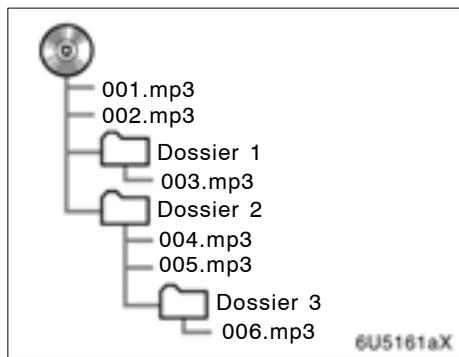
flowchart
graph TD
    A["Root"] --> B["001.mp3"]
    A --> C["002.mp3"]
    A --> D["Dossier 1"]
    A --> E["003.mp3"]
    A --> F["Dossier 2"]
    A --> G["004.mp3"]
    A --> H["005.mp3"]
    A --> I["Dossier 3"]
    A --> J["006.mp3"]
Lecteur MP3 (système vidéo aux places arrière)
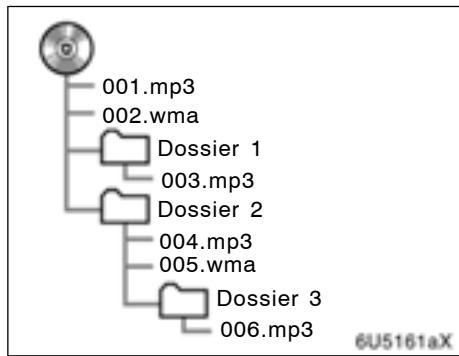
flowchart
graph TD
    A["001.mp3"] --> B["Dossier 1"]
    C["002.wma"] --> B
    B --> D["003.mp3"]
    E["Dossier 2"] --> F["004.mp3"]
    F --> G["005.wma"]
    H["Dossier 3"] --> I["006.mp3"]
Lecteur MP3/WMA (système audio avant)
- L'ordre de lecture d'un disque comportant la structure ci-dessus est le suivant:
Lecteur MP3 (système vidéo aux places arrière)

flowchart
graph LR
    A["001.mp3"] --> B["002.mp3 ..."]
    B --> C["006.mp3"]
Lecteur MP3/WMA (système audio avant)

flowchart
graph LR
    A["001.mp3"] --> B["002.wma . . ."]
    B --> C["006.mp3"]
- Lecteur MP3 (système vidéo aux places arrière)—Le lecteur peut gérer un maximum de 253 dossiers par disque.
- Lecteur MP3/WMA (système audio avant)—Le lecteur peut gérer un maximum de 192 dossiers ou de 255 fichiers par disque.
- Lecteur de clé USB—Le lecteur peut gérer un maximum de 999 dossiers ou de 255 fichiers par dossier.
- L'ordre diffère selon l'ordinateur et le logiciel d'encodage MP3/WMA que vous utilisez.
Disques CD-R et CD-RW
- Les disques CD-R/CD-RW qui n'ont pas été "finalisés" (une étape qui permet aux disques d'être lus par un lecteur conventionnel) ne peuvent pas être lus.
- Il pourrait s'avérer impossible de lire des disques CD-R/CD-RW enregistrés à l'aide d'un graveur de salon ou d'un ordinateur à cause des propriétés du disque, de rayures ou de poussière sur le disque, ou encore de poussière, condensation, etc. sur la lentille du lecteur.
- Il pourrait s'avérer impossible de lire des disques enregistrés sur un ordinateur selon l'application et l'environnement utilisés pour effectuer la gravure. Choisissez un format de gravure compatible. (Pour plus de détails, communiquez avec le fabricant du logiciel de gravure.)
- Les disques CD-R/CD-RW peuvent être endommagés s'ils sont exposés à la lumière directe du soleil ou à des températures élevées, ou encore selon les conditions d'entreposage. Le lecteur pourrait ne pas parvenir à lire certains disques endommagés.
- Si vous insérez un disque CD-RW dans le lecteur MP3/WMA, au lieu d'un CD traditionnel ou CD-R, le début de la lecture peut être retardé.
- Les enregistrements effectués sur CD-R/CD-RW ne peuvent pas être lus à l'aide du système DDCD (Double Density CD).
TERMINOLOGIE
Gravure de paquets —
Terme générique qui décrit l'opération d'écriture de données à la demande sur un CD-R, etc., de la même façon qu'elles seraient écrites sur une disquette ou un disque dur.
Étiquette ID3 —
Méthode d'intégration de renseignements propres à une plage dans un fichier MP3. Ces renseignements peuvent comprendre, entre autres choses, le titre de la plage, le nom de l'artiste, le titre de l'album, le genre de musique, l'année de production ainsi que des commentaires. Ces renseignements peuvent être modifiés librement à l'aide d'un logiciel de modification d'étiquettes ID3. Bien que les étiquettes ne peuvent contenir qu'un nombre limité de caractères, ces renseignements peuvent être consultés lorsque le fichier est lu.
Étiquette WMA —
Les fichiers WMA peuvent contenir une étiquette WMA qui fonctionne de la même manière qu'une étiquette ID3. Les étiquettes WMA peuvent contenir, entre autres choses, le titre de la plage ainsi que le nom de l'artiste.
Format ISO 9660 —
Norme internationale de formatage des dossiers et des fichiers sur un CD-ROM. Le format ISO 9660 comporte deux niveaux.
Niveau 1:
Le nom de fichier est au format 8.3 (8 caractères pour le nom du fichier et 3 caractères pour son extension. Les noms des fichiers doivent être composés de caractères codés à l'aide d'un seul octet. Le symbole “_” peut également être utilisé.)
Niveau 2:
Le nom du fichier peut comporter jusqu'à 31 caractères (y compris le marqueur de séparation “.” et l’extension du fichier). La hiérarchie de chaque dossier doit être inférieure à 8 niveaux.
m3u —
Les listes de lecture créées à l'aide du logiciel "WINAMP" portent cette extension (.m3u).
MP3 —
MP3 est une norme audio de compression déterminée par le groupe de travail (MPEG) de ISO (International Standard Organization/organisme de normalisation international). MP3 compresse les données audio jusqu'à environ 1/10 de la taille de celle des disques conventionnels.
WMA —
WMA (Windows Media Audio) est un format de compression audio développé par Microsoft®. Il comprime des fichiers dans une taille plus petite que celle des fichiers MP3. Les formats de décodage pour des fichiers WMA sont des Ver. 7, 8, et 9.
SECTION 7
SYSTÈME DE MONITEUR DE RÉTROVISION
- Système de moniteur de rétrovision .... 250
Système de rétrovision
Le système de rétrovision assiste le conducteur en affichant une image de vue de l'arrière du véhicule pendant la marche arrière. L'image est affichée à l'inverse sur l'écran. Ceci permet à l'image d'apparaître de la même manière que cela de rétroviseur.
Véhicules avec système à clé intelligente —
Pour afficher l'image de visibilité arrière sur l'écran, placez le levier de changement de vitesses en position "R" lorsque le commutateur "ENGINE START STOP" est en mode DÉMARRAGE.
Véhicules sans système à clé intelligente —
Pour afficher l'image de visibilité arrière sur l'écran, placez le levier de changement de vitesses en position "R" lorsque le commutateur de moteur est en position "ON".
Si vous déplacez le levier du sélecteur de la position "R", l'écran retourne à l'écran précédent. L'écran change également si une fonction du système de navigation est invoquée.
Le système de rétrovision est un appareil complémentaire d'aide à la marche arrière. Lorsque vous effectuez une marche arrière, veillez à contrôler visuellement derrière et autour du véhicule.

ATTENTION
- Lors d'une marche arrière, veillez à ne jamais vous baser uniquement sur le système de moniteur de rétrovision. Assurez-vous toujours que la voie est libre.
Soyez prudent, exactement comme vous le seriez au moment d'effectuer une marche arrière avec un autre véhicule.
- N'effectuez jamais une marche arrière en regardant uniquement l'écran. L'image de l'écran diffère des conditions réelles. Les distances représentées à l'image entre les objets et les surfaces planes diffèrent des distances réelles. Si vous effectuez une marche arrière en regardant uniquement l'écran, vous risquez de heurter un autre véhicule, une personne ou un objet. Lors d'une marche arrière, surveillez toujours attentivement la situation derrière le véhicule et aux alentours de celui-ci, notamment à l'aide des rétroviseurs, avant d'entamer la manœuvre.
- N'utilisez pas le système lorsque le hayon arrière est ouvert ou pas complètement fermé.
- Utilisez vos propres yeux pour confirmer l'environnement du véhicule, parce que l'image affichée risque de d'estomper voire de devenir foncée, les images mobiles de se déformer ou de ne plus être complètement visibles lorsque la température extérieure est basse. Lorsque vous reculez, veillez à surveiller l'arrière et les côtés du véhicule, tant en vision directe qu'à l'aide des rétroviseurs, pendant toute la manoeuvre.
- Abstenez-vous d'utiliser le système dans les cas suivants:
- Sur chaussée glissante ou verglacée, ou dans la neige.
- Avec des chaînes à neige ou des pneus de dépannage.
- Sur une route inégale, telle qu'une pente.
NOTE
- Si le véhicule subit un choc à l'arrière, la position et l'angle de fixation de la caméra risquent de changer. Veillez dans ce cas à faire vérifier la position et l'angle de fixation de la caméra chez votre concessionnaire Toyota.
- Comme la caméra dispose d'une structure étanche, ne la détachez pas, ne la démontez pas et ne la modifiez pas Cela pourrait entraîner un mauvais fonctionnement.
- En cas de changement brusque de température, notamment en cas de déversement d'eau chaude sur le véhicule par temps froid, il est possible que le système ne fonctionne plus normalement.
- Ne soumettez pas la caméra vidéo à un fort impact car cela pourrait entraîner un fonctionnement défectueux.
- Ne frottez pas fortement l'objectif de la caméra. Si l'objectif de la caméra est rayé, il ne peut pas transmettre une image claire.
-
Ne versez pas de solvant organique, de cire pour voiture, de produit pour vitres ou d'enduit sur la caméra. Le cas échéant, essuyez le produit le plus vite possible.
-
Lorsque vous lavez le véhicule, ne dirigez pas de puissants jets d'eau directement sur la caméra vidéo ou son entourage direct. Cette façon de procéder peut avoir comme conséquence que la caméra vidéo ne fonctionne pas normalement.
- Pour le remplacement des pneus, contactez votre concessionnaire Toyota. Si vous changez les pneus, la zone affichée à l'écran peut changer.
INFORMATIONS
Si l'objectif est sale, il ne peut pas transmettre une image claire. Si des gouttes d'eau, de la neige ou de la boue adhèrent à l'objectif, rincez-le avec de l'eau et essuyez avec un chiffon doux. Si l'objectif est très encrassé, nettoyez-le avec un détergent doux et rincez.
- Zone affichée à l'écran
L'image affichée à l'écran est à peu près à niveau.
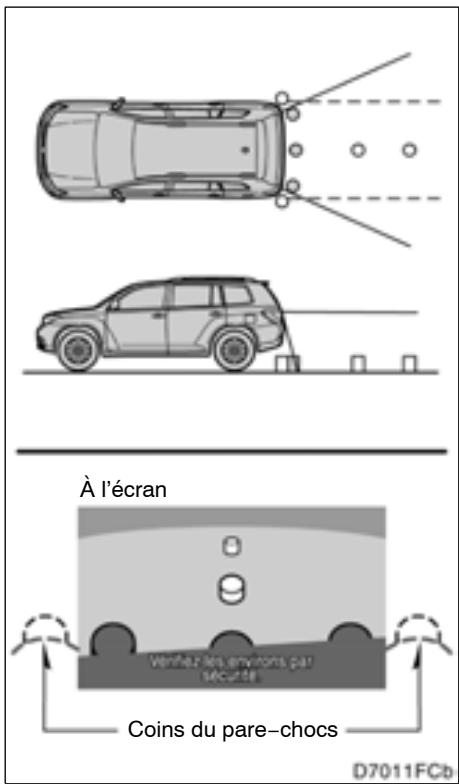
La zone couverte par la caméra est limitée. La caméra ne détecte pas les objets qui sont proches d'un coin du pare-choc ou qui se trouvent sous le pare-choc.
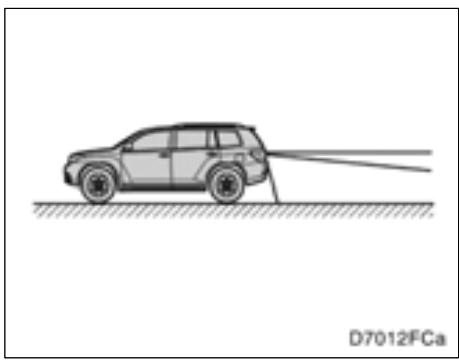
La zones affichée à l'écran peut varier en fonction de l'orientation du véhicule et des conditions environnantes.
- Caméra du système de rétrovision
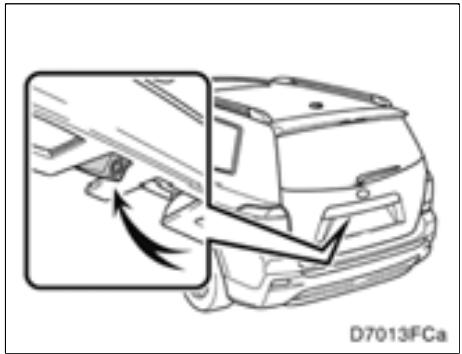
La caméra du système de rétrovision se trouve sur le coffre arrière, comme le montre l'illustration. La caméra est équipée d'un objectif spécial. La distance d'image qui apparaît à l'écran ne correspondent pas à la distance réelle.
Dans les cas suivants, il peut être difficile de distinguer les images à l'écran, même lorsque le système fonctionne normalement.
- Dans l'obscurité (par exemple, la nuit)
- Si la température à proximité de l'objectif est élevée ou basse
- Si des gouttes d'eau adhèrent à la caméra ou si l'humidité est élevée (par exemple, lorsqu'il pleut)
- Lorsque le corps étranger (par exemple, neige ou boue) adhère à la caméra
- Lorsque la caméra vidéo possède des rayures ou est sale
- Si le soleil ou le faisceau des projecteurs brillent directement dans l'objectif
Si une lumière vive (par exemple un rayon de soleil reflété par la carrosserie du véhicule) est captée par la caméra, l'effet de marbrage* propre à la caméra peut être constaté.
*: Effet de marbrage — Phénomène se produisant lorsqu'une lumière vive (par exemple un rayon de soleil reflété par la carrosserie du véhicule) est capté par la caméra; lorsqu'elle est retransmise par la caméra, cette source de lumière semble être parcourue d'une strie verticale.
Lorsque la caméra est utilisée sous des lampes fluorescentes, des lampes au sodium, des lampes à mercure, etc., les lumières et la zone éclairée peuvent avoir l'air de scintiller.
SECTION 8
CONFIGURATION
- Paramètres généraux 256
(Servent à choisir la langue et à activer/désactiver les sons de fonctionnement et les changements automatiques d'écran.) - Réglages de l'horloge 261
(Servent à changer le fuseau horaire et à activer/désactiver l'heure d'été.) - Paramètres de voix 263
(Vous pouvez paramétrer le guidage vocal.) - Réglages de la navigation 265
(Vous pouvez définir et modifier la “Domicile” et les “Destinations prédéfinies”.) - Paramètres de navigation détaillée .... 265
(Vous pouvez régler la vitesse de croisière moyenne, le contenu des écrans affichés et les catégories d'icônes de PDI.) - Paramètres du téléphone 274
(Vous pouvez enregistrer des téléphones Bluetooth®.) - Paramètres audio 313
(Des paramètres sont disponibles pour les lecteurs portatifs et les lecteurs Bluetooth ^® .) - Paramètres du véhicule 320
(Vous pouvez paramétrer l'information relative au véhicule.)
Paramètres généraux
Servent à choisir la langue et à activer/désactiver les sons de fonctionnement et les changements automatiques d'écran.
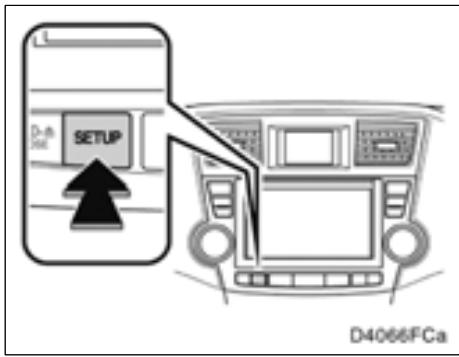
- Appuyez sur la touche "SETUP".
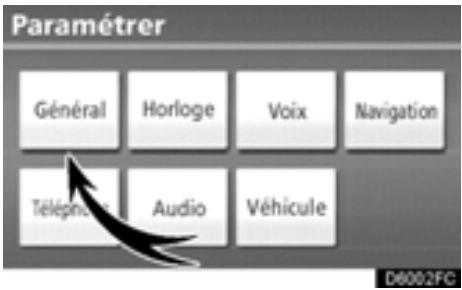
- Effleurez la touche "Général".
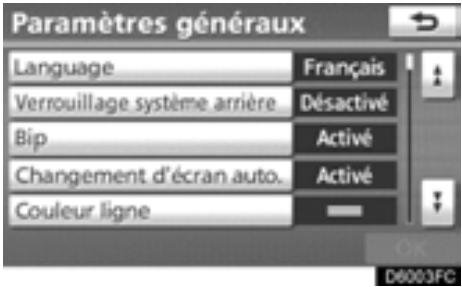
- Effleurez les options à configurer.
- Effleurez la touche "OK".
ÉCRANS DES PARAMÈTRES GÉNÉRAUX
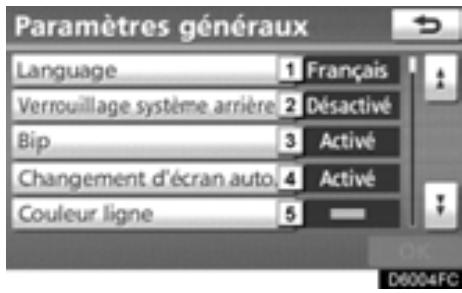
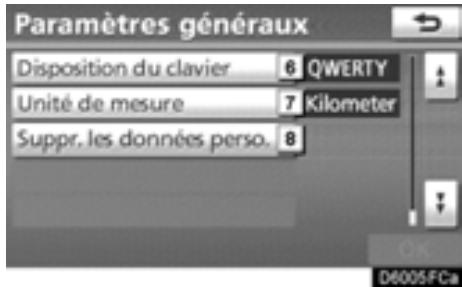
Vous pouvez effectuer les actions suivantes dans cet écran.
| No | Fonction |
| 1 | Vous pouvez modifier la langue. (Consultez la rubrique “● Choix d'une langue”, à la page 257.) |
| 2 | Vous pouvez régler le verrouillage du système vidéo aux places arrière* à “Activé” ou à “Désactivé”. (Consultez la rubrique “● Verrouillage du système vidéo aux places arrière (véhicules dotés du système vidéo aux places arrière)”, à la page 258.)*: Véhicules dotés du système vidéo aux places arrière |
| 3 | Vous pouvez régler les signaux sonores (bips) à “Activé” ou à “Désactivé”. |
| 4 | Vous pouvez sélectionner “Activé” ou “Désactivé” pour des changements d’écran automatiques, de l’écran audio à la carte. Si vous sélectionnez “Activé”, l’écran repasse automatiquement de l’écran audio à la carte au bout de 20 secondes. |
| 5 | Vous pouvez changer la couleur de la ligne du tracé sur la carte. (Consultez la rubrique “● Sélection de la couleur de la ligne du tracé”, à la page 258.) |
| 6 | Vous pouvez changer la disposition du clavier. (Consultez la rubrique “● Choix d'une disposition de clavier”, à la page 259.) |
| 7 | Vous pouvez changer l'unité de mesure de distance. (Consultez la rubrique “● Unité de mesure”, à la page 259.) |
| 8 | Vous pouvez supprimer les données personnelles. (Consultez la rubrique “● Suppression des données personnelles”, à la page 260.) |
- Choix d'une langue
Vous pouvez modifier la langue.
- Appuyez sur la touche "SETUP".
- Effleurez la touche "Général" de l'écran "Paramétrer".
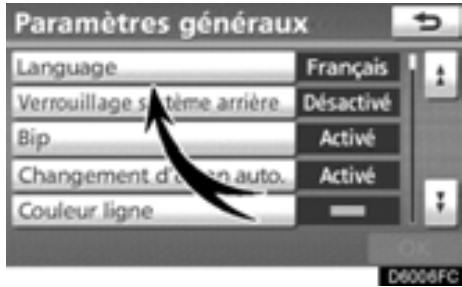
- Effleurez la touche "Language".
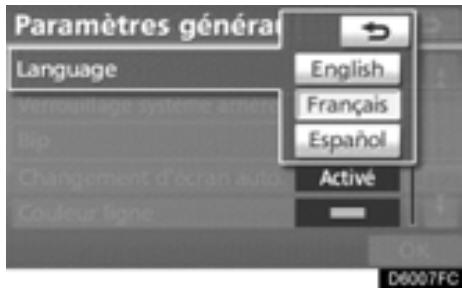
- Effleurez la touche souhaitée.
L'écran précédent s'affiche. - Effleurez la touche "OK".
- Verrouillage du système vidéo aux places arrière (véhicules dotés du système vidéo aux places arrière)
Si le véhicule est doté du système vidéo aux places arrière, vous pouvez verrouiller ce système pour empêcher les passagers arrière de l'utiliser.
- Appuyez sur la touche "SETUP".
- Effleurez la touche "Général" de l'écran "Paramétrer".
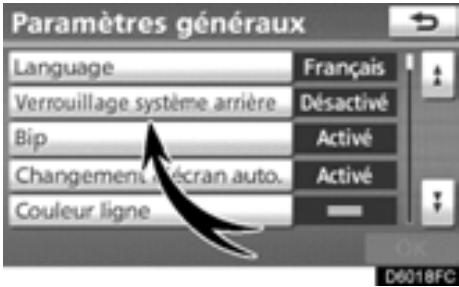
- Effleurez la touche "Verrouillage système arrière".
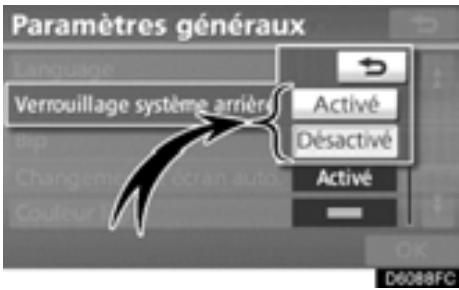
- Sélectionnez "Activé" ou "Désactivé", puis effleurez la touche "OK".
"Activé": Les passagers arrière ne peuvent pas utiliser le système vidéo aux places arrière. Seuls les passagers avant le peuvent.
“Désactivé”: Tous les passagers peuvent utiliser le système vidéo aux places arrière.
- Sélection de la couleur de la ligne du tracé
Vous pouvez changer la couleur de la ligne du tracé sur la carte.
- Appuyez sur la touche "SETUP".
- Effleurez la touche "Général" de l'écran "Paramétrer".
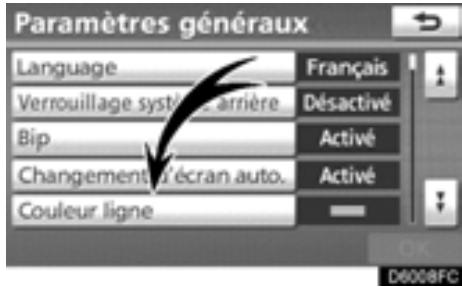
- Effleurez la touche "Couleur ligne".
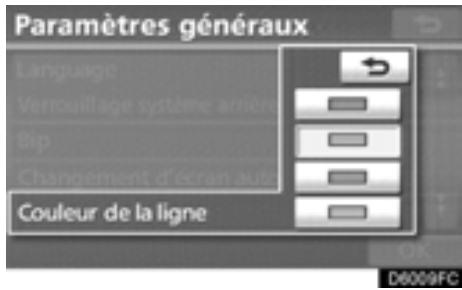
- Effleurez la couleur souhaitée.
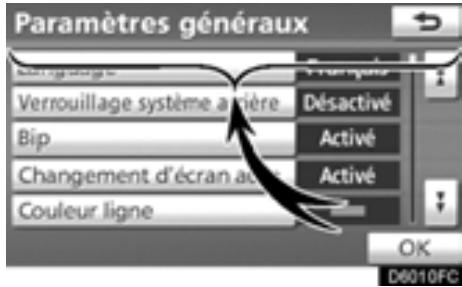
La couleur de la ligne du tracé sera changée.
- Effleurez la touche "OK".
- Unité de mesure
Vous pouvez changer l'unité de mesure de distance.
-
Appuyez sur la touche "SETUP".
-
Effleurez la touche "Général" de l'écran "Paramétrer".
Effleurez ensuite la touche pour afficher la page 2 de l'écran "Paramètres généraux".
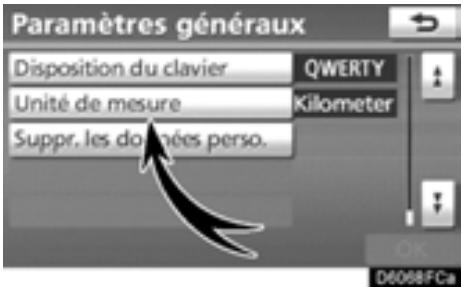
- Effleurez la touche "Unité de mesure".
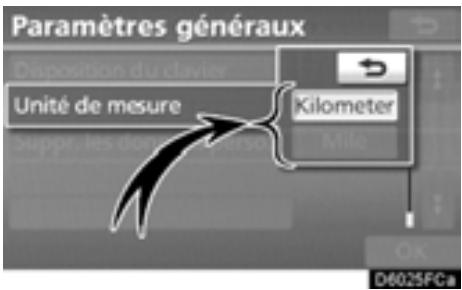
- Sélectionnez "Kilometer" ou "Mile".
- Effleurez la touche "OK".
INFORMATIONS
Cette fonction n'est disponible qu'en anglais ou en espagnol. (Pour changer de langue, consultez la rubrique “• Choix d'une langue”, à la page 257.)
- Choix d'une disposition de clavier
Vous pouvez changer la disposition du clavier.
- Appuyez sur la touche "SETUP".
- Effleurez la touche "Général" de l'écran "Paramétrer".
Effleurez ensuite la touche pour afficher la page 2 de l'écran "Paramètres généraux".
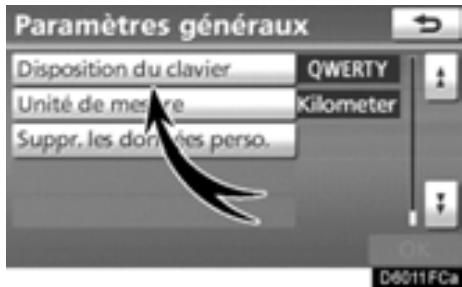
- Effleurez la touche "Disposition du clavier".
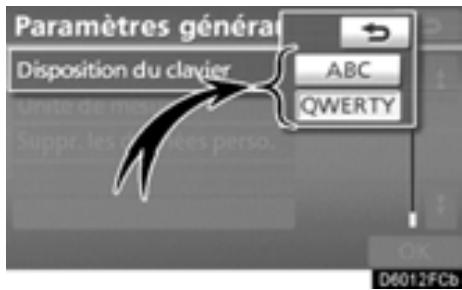
- Pour choisir la disposition du clavier, effleurez l'option "ABC" ou "QWERTY" de la touche "Disposition du clavier".
- Effleurez la touche "OK".
TYPE DE DISPOSITION
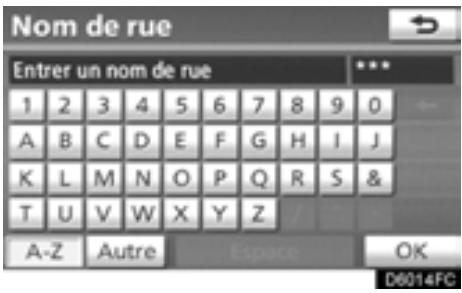
▶ Type "ABC"
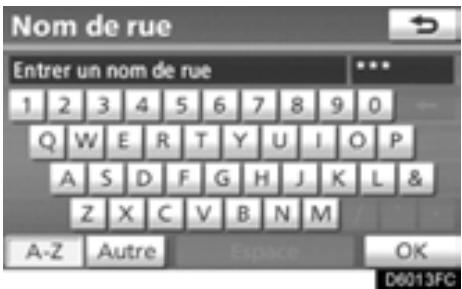
▶ Type “QWERTY”
- Suppression des données personnelles
Les données personnelles suivantes peuvent être supprimées ou réinitialisées à leurs valeurs par défaut: - Conditions d'entretien
- Paramètre de désactivation des renseignements sur l'entretien
- Carnet d'adresses
- Zones à éviter
- Points précédents
- Itinéraires
- Données de l'annuaire
- Données de l'historique des appels
- Données de la composition abrégée
- Données de l'étiquette vocale
- Données de téléphone Bluetooth®
- Réglage du volume téléphone
- Réglage des détails téléphone
Cette fonction n'est disponible que si le véhicule est immobilisé.
- Appuyez sur la touche "SETUP".
- Effleurez la touche "Général" de l'écran "Paramétrer".
Effleurez ensuite la touche pour afficher la page 2 de l'écran "Paramètres généraux".
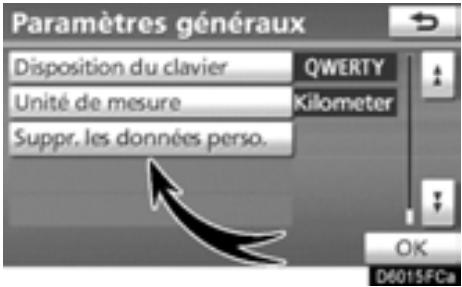
- Effleurez la touche "Suppr. les données perso.".
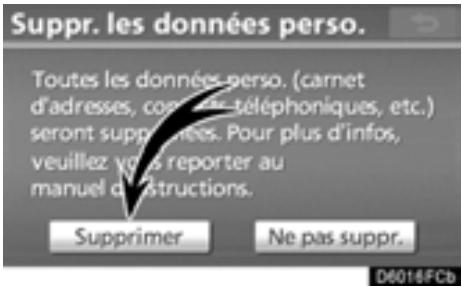
- Effleurez la touche "Supprimer".
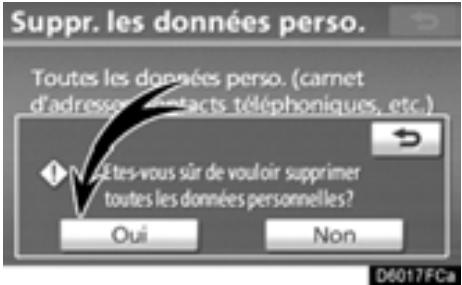
- Effleurez la touche "Oui".
Réglages de l'horloge
Servent à changer le fuseau horaire et à activer/désactiver l'heure d'été.
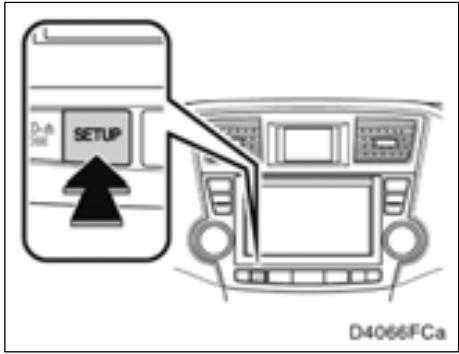
- Appuyez sur la touche "SETUP".
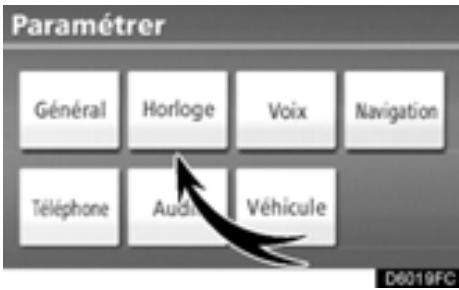
- Effleurez la touche "Horloge".
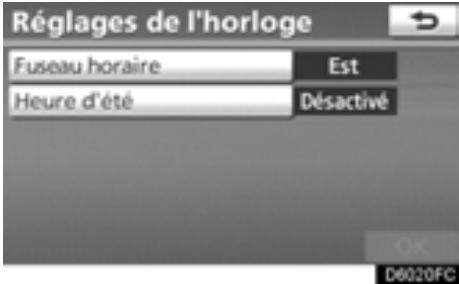
- Effleurez les options à configurer.
- Effleurez la touche "OK".
ÉCRAN DES RÉGLAGES DE L'HORLOGE
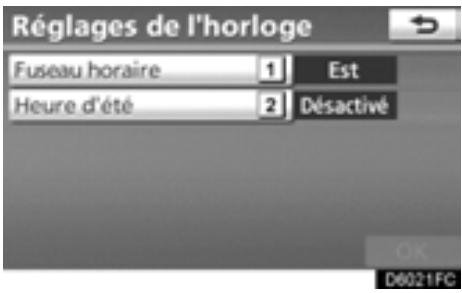
Vous pouvez effectuer les actions suivantes dans cet écran.
| No | Fonction |
| 1 | Vous pouvez changer le fuseau horaire. (Consultez la rubrique “● Fuseau horaire”, à la page 262.) |
| 2 | Vous pouvez sélectionner “Activé” ou “Désactivé” pour l’heure d’été. |
- Fuseau horaire
Vous pouvez sélectionner un fuseau horaire et définir le GMT
- Appuyez sur la touche "SETUP".
- Effleurez la touche "Horloge" de l'écran "Paramétrer".
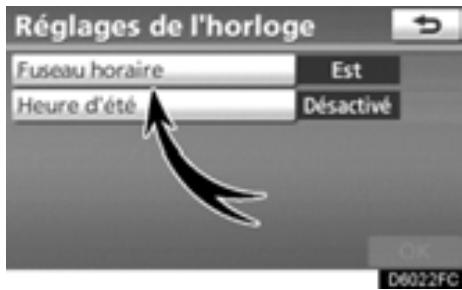
- Effleurez la touche "Fuseau horaire".
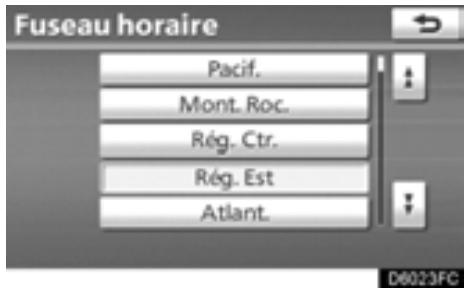
4. Effleurez le fuseau horaire désiré.
Si vous effleurez la touche “Divers”, vous pourrez régler le fuseau horaire manuellement.
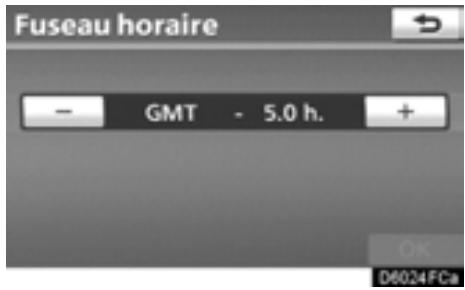
- Effleurez la touche "OK".
Paramètres de voix
Vous pouvez paramétrer le guidage vocal.
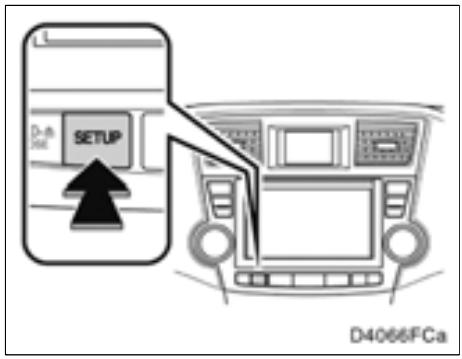
- Appuyez sur la touche "SETUP".
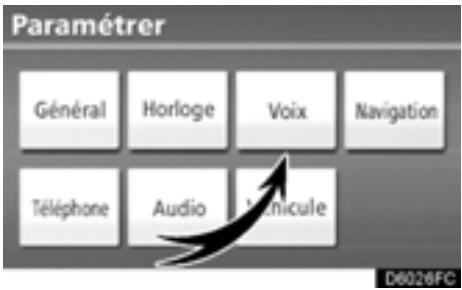
- Effleurez la touche "Voix".
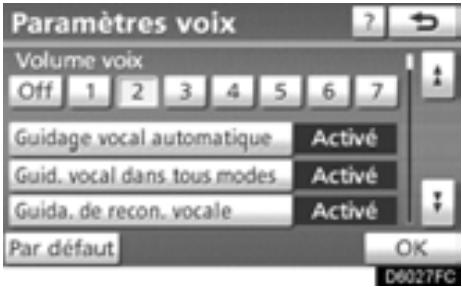
- Effleurez les options à configurer.
- Effleurez la touche "OK".
ÉCRAN DES PARAMÈTRES DE VOIX
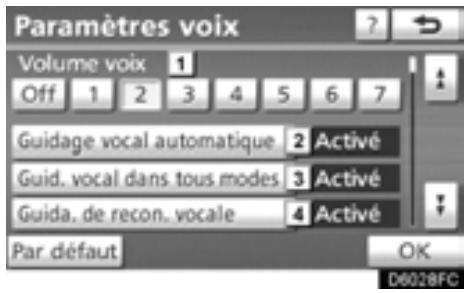
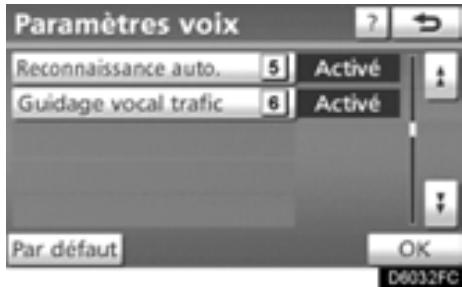
Vous pouvez effectuer les actions suivantes dans cet écran.
| No | Fonction |
| 1 | Vous pouvez régler le volume du guidage vocal ou le désactiver. (Consultez la rubrique “● Volume de l’écouteur”, à la page 264.) |
| 2 | Vous pouvez régler le guidage vocal à “Activé” ou à “Désactivé”. |
| 3 | Vous pouvez régler le guidage vocal du système audio à “Activé” ou à “Désactivé”. |
| 4 | Vous pouvez régler le verrouillage du système vidéo aux places arrière* à “Activé” ou à “Désactivé”. |
| 5 | Si vous sélectionnez “Activé”, vous pouvez utiliser le système de commandes vocales en appuyant une seule fois sur la touche de communication. |
| 6 | Si vous utilisez la fonction d’information sur le trafic, vous pouvez régler le guidage vocal à “Activé” ou à “Désactivé”. |
• Volume de l'écouteur
Vous pouvez régler le volume du guidage vocal ou le désactiver.
- Appuyez sur la touche "SETUP".
- Effleurez la touche "Voix" de l'écran "Paramétrer".
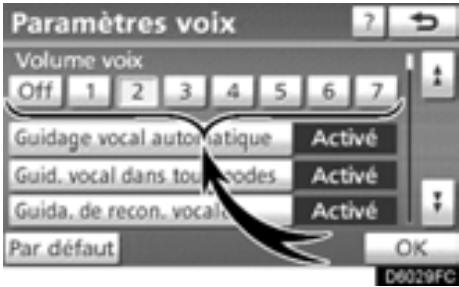
- Sélectionnez le niveau de volume désiré en effleurant la touche de numéro.
Si vous n'avez pas besoin du guidage vocal, désactivez cette fonction en effleurant la touche "Off".
Le numéro sélectionné ou l'option "Off" sera en surbrillance.
4. Effleurez la touche "OK".
● Guidage vocal sur le trafic
Vous pouvez recevoir de l'information vocale sur la circulation pendant le guidage routier vers votre destination.
Pour activer le "Guidage vocal trafic":
- Appuyez sur la touche "SETUP".
- Effleurez la touche "Voix" de l'écran "Paramétrer".
Effleurez ensuite la touche pour afficher la page 2 de l'écran "Paramètres voix".
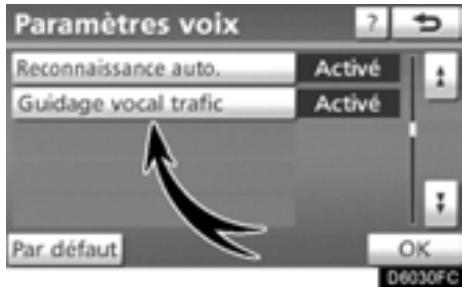
- Sélectionnez la touche "Activé" adjacente à "Guidage vocal trafic".
- Effleurez la touche "OK".
INFORMATIONS
- Cette fonction n'est disponible qu'en anglais. Pour choisir l'anglais, consultez la rubrique “● Choix d'une langue” à la page 257.
- Lorsque la lampe témoin "Informations circulation" est estompée, les touches "Éviter les embouteillages automatiquement", "Guidage vocale sur le trafic" et "Afficher la circulation fluide" sont désactivées.
Réglages de la navigation
Vous pouvez enregistrer des points ou des zones sur la carte.
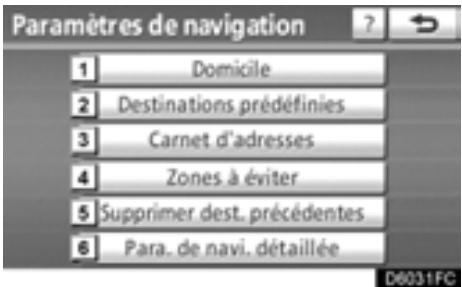
Vous pouvez effectuer les actions suivantes dans cet écran.
| No | Fonction |
| 1 | Définit la domicile(Consultez la page 103.) |
| 2 | Définit les destinations prédéfinies(Consultez la page 105.) |
| 3 | Définit le carnet d'adresses(Consultez la page 108.) |
| 4 | Définit les zones à éviter(Consultez la page 114.) |
| 5 | Supprime les destinations précédentes(Consultez la page 119.) |
| 6 | Paramètres de navigation détaillée(Consultez la page 265.) |
Paramètres de navigation détaillée
Vous pouvez régler la vitesse de croisière moyenne, le contenu des écrans affichés et les catégories d'icônes de PDI.
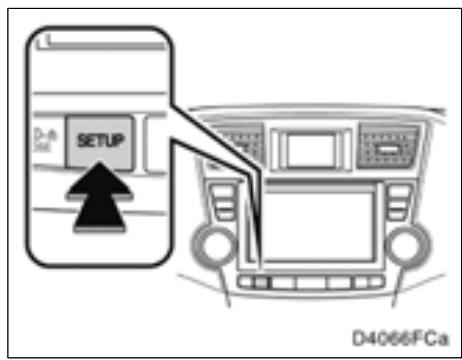
- Appuyez sur la touche "SETUP".
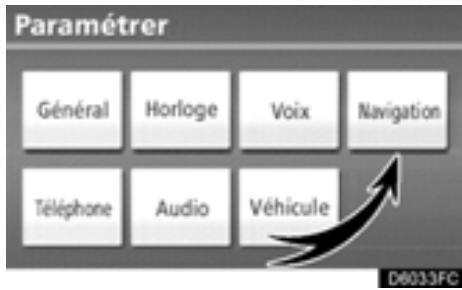
- Effleurez la touche "Navigation".
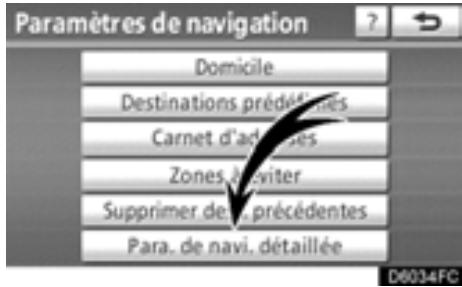
- Effleurez la touche "Para. de navi. détaillée".
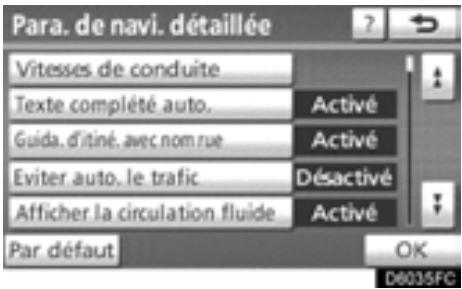
- Effleurez les options à configurer.
- Effleurez la touche "OK".
ÉCRANS DES PARAMÈTRES DE NAVIGATION
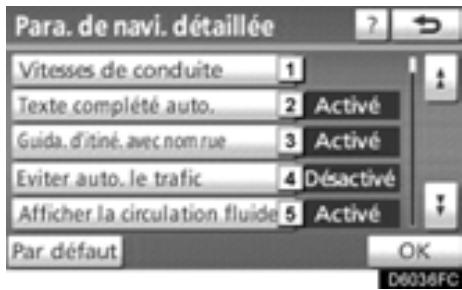
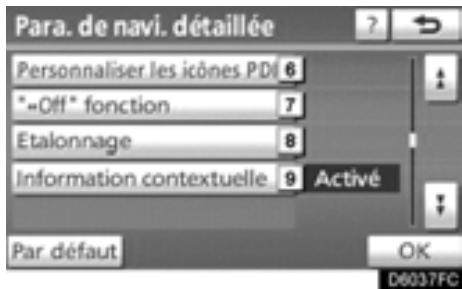
Vous pouvez effectuer les actions suivantes dans cet écran.
| No | Fonction |
| 1 | Vous pouvez régler la vitesse de croisière moyenne. (Consultez la rubrique “● Vitesse de conduite”, à la page 267.) |
| 2 | Vous pouvez régler la fonction d’entrée automatique à “Activé” ou à “Désactivé”. |
| 3 | Pendant le guidage routier, les directives vocales concernant le nom de la prochaine rue peuvent être réglées à “Activé” ou à “Désactivé”. |
| 4 | “Activé” ou “Désactivé” peut être sélectionné pour rediriger le guidage d’itinéraire automatiquement afin d’éviter tout encombrement de la circulation important. |
| 5 | Si vous sélectionnez “Activé”, les zones de circulation fluide peuvent être affichées à l’aide de la flèche. |
| 6 | Vous pouvez définir les catégories d’icônes de PDI. (Consultez la rubrique “● Changement de catégorie de PDI (Sélectionner les icônes de PDI)”, à la page 270.) |
| 7 | Vous pouvez définir les touches qui sont affichées sur l’écran de carte lorsque vous effleurez la touche “◀◀Off”. (Consultez la rubrique “● Fonction de disposition de l’écran (“◀◀Off” fonction)”, à la page 271.) |
| 8 | Vous pouvez régler manuellement le repère de la position actuelle du véhicule. Vous pouvez également corriger les erreurs de calcul de la distance causées par le remplacement d’un pneu. (Consultez la rubrique “● Étalonnage de la position actuelle/changement de pneu”, à la page 271.) |
| 9 | Vous pouvez régler la fonction d’affichage d’information contextuelle à “Activé” ou à “Désactivé”. (Consultez la rubrique “● Information contextuelle”, à la page 273.) |
- Vitesses de conduite
Vous pouvez régler la vitesse utilisée pour le calcul de la durée estimée du trajet et de l'heure estimée d'arrivée à destination.
- Appuyez sur la touche "SETUP".
- Effleurez la touche "Navigation" de l'écran "Paramétrer".
- Effleurez la touche "Para. de navi. détaillée" de l'écran "Paramètres de navigation".
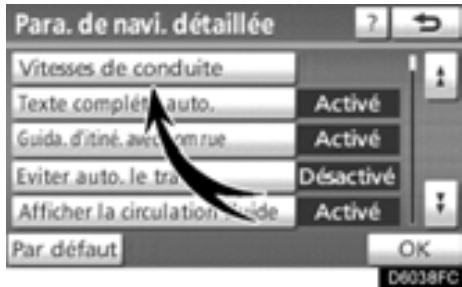
- Effleurez la touche "Vitesses de conduite".
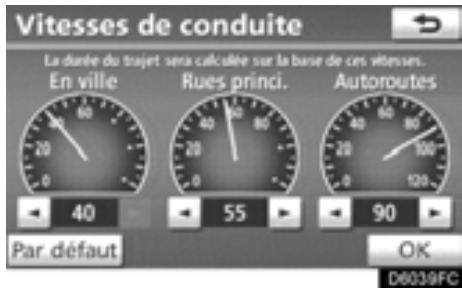
- Effleurez la flèche ou pour régler la vitesse moyenne du véhicule des options "En ville", "Rues princi." et "Autoroutes".
Pour régler la vitesse par défaut, effleurez la touche "Par défaut". - Une fois le réglage de la vitesse désirée terminé, effleurez la touche "OK".
INFORMATIONS
- La durée du trajet estimée jusqu'à la destination est la durée approximative calculée en fonction des vitesses sélectionnées et de la position actuelle sur l'itinéraire affiché.
- La durée affichée à l'écran peut varier grandement pendant le trajet en raison des conditions, telles que les embouteillages et les travaux routiers.
- La durée affichée peut aller jusqu'à 99 heures et 59 minutes.
- Éviter les embouteillages automatiquement
L'itinéraire affiché peut changer automatiquement pour éviter les embouteillages.
Pour activer "Éviter auto. le trafic":
- Appuyez sur la touche "SETUP".
- Effleurez la touche "Navigation" de l'écran "Paramétrer".
- Effleurez la touche "Para. de navi. détaillée" de l'écran "Paramètres de navigation".
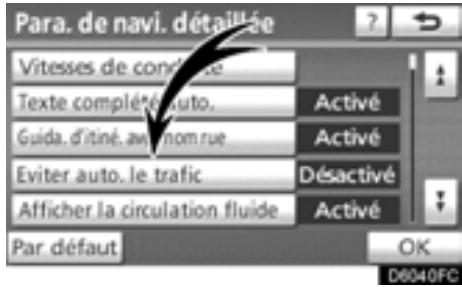
- Effleurez la touche "Activé" adjacente à "Éviter auto. le trafic".
- Effleurez la touche "OK".
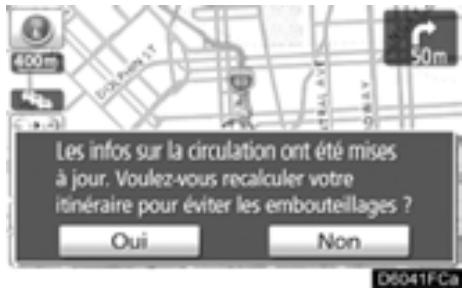
Lorsque vous recevez de l'information concernant un embouteillage sur l'itinéraire, un écran s'affiche et vous demande si vous voulez changer d'itinéraire pour éviter cet embouteillage.
Si vous voulez changer d'itinéraire, effleurez la touche "Oui". Un autre itinéraire vous permettant de contourner l'embouteillage s'affichera.
Si vous ne voulez pas changer d'itinéraire, effleurez la touche "Non".
INFORMATIONS
Lorsque la lampe témoin “Informations circulation” est estompée, les touches “Éviter les embouteillages automatiquement”, “Guidage vocale sur le trafic” et “Afficher la circulation fluide” sont désactivées.
- Afficher la circulation fluide
La flèche indique l'option d'affichage de la circulation fluide.
Pour activer l'option "Afficher la circulation fluide":
- Appuyez sur la touche "SETUP".
- Effleurez la touche "Navigation" de l'écran "Paramétrer".
- Effleurez la touche "Para. de navi. détaillée" de l'écran "Paramètres de navigation".
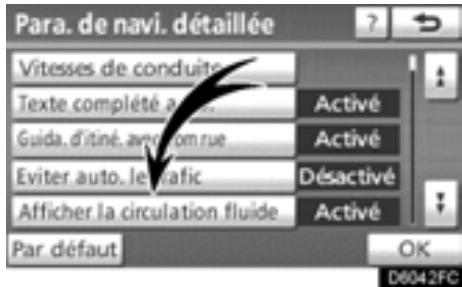
- Sélectionnez la touche "Activé" adjacente à "Afficher la circulation fluide".
- Effleurez la touche "OK".
INFORMATIONS
Lorsque la lampe témoin “Informations circulation” est estompée, les touches “Éviter les embouteillages automatiquement”, “Guidage vocale sur le trafic” et “Afficher la circulation fluide” sont désactivées.
- Changement de catégorie de PDI (Sélectionner les icônes de PDI)
Faites un choix parmi les six icônes affichées sur l'écran "Personnaliser les icônes PDI", afin de pouvoir effectuer facilement le réglage des icônes à afficher sur l'écran de carte.
- Appuyez sur la touche "SETUP".
- Effleurez la touche "Navigation" de l'écran "Paramétrer".
- Effleurez la touche "Para. de navi. détaillée" de l'écran "Paramètres de navigation".
Effleurez ensuite la touche pour afficher la page 2 de l'écran "Para. de navi. détaillée".
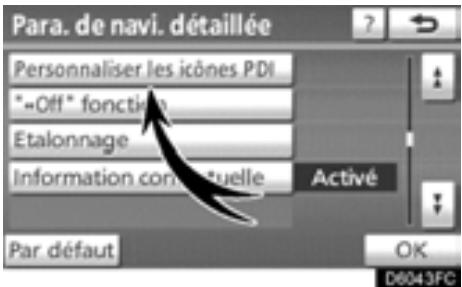
- Effleurez la touche "Personnaliser les icônes PDI".
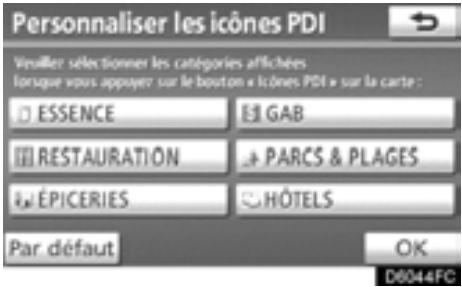
- Effleurez la touche de la catégorie à modifier.
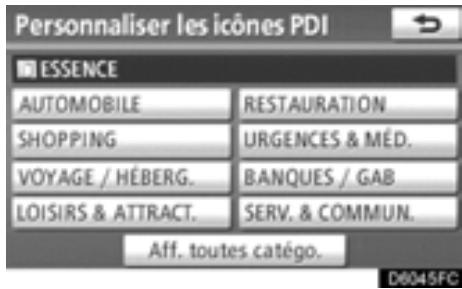
6. Effleurez le groupe souhaité.
Si la catégorie de PDI désirée n'est pas affichée, effleurez la touche "Aff. toutes catégo." pour répertorier toutes les catégories de PDI.
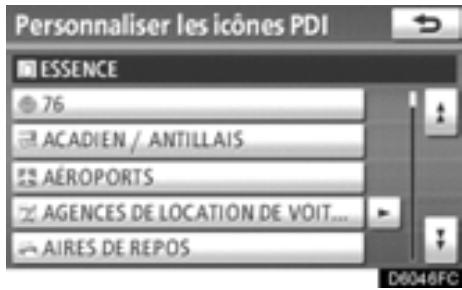
- Effleurez la catégorie souhaitée.
- Effleurez la touche "OK".
- Fonction de disposition de l'écran ("◀◀Off" fonction)
Vous pouvez afficher ou masquer chaque touche tactile et le nom de la rue actuelle sur l'écran de carte.
-
Appuyez sur la touche "SETUP".
-
Effleurez la touche "Navigation" de l'écran "Paramétrer".
-
Effleurez la touche "Para. de navi. détaillée" de l'écran "Paramètres de navigation".
Effleurez ensuite la touche pour afficher la page 2 de l'écran "Para. de navi. détaillée".
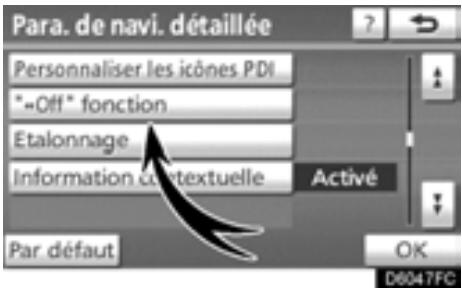
- Effleurez la touche “◀◀Off” fonction”.
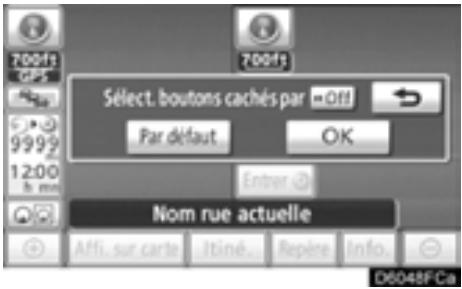
- Effleurez la touche à désactiver. Elle s'estompe.
Pour régler la valeur par défaut, effleurez la touche "Par défaut".
- Effleurez la touche "OK".
- Étalonnage de la position actuelle/changement de pneu
Vous pouvez régler manuellement le repère de la position actuelle du véhicule. Vous pouvez également corriger les erreurs de calcul de la distance causées par le remplacement d'un pneu.
- Appuyez sur la touche "SETUP".
- Effleurez la touche "Navigation" de l'écran "Paramétrer".
- Effleurez la touche "Para. de navi. détaillée" de l'écran "Paramètres de navigation".
Effleurez ensuite la touche pour afficher la page 2 de l'écran "Para. de navi. détaillée".
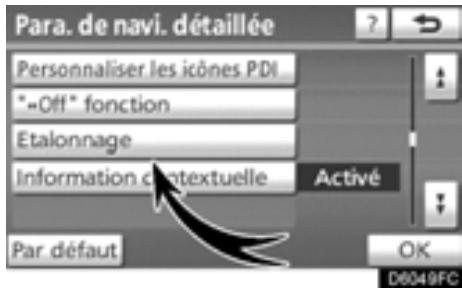
- Effleurez la touche "Etalonnage".
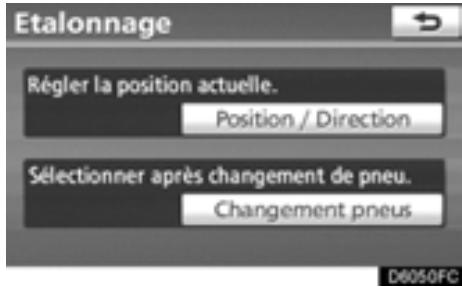
- Effleurez la touche souhaitée.
INFORMATIONS
Pour en savoir davantage sur l'exactitude de la position actuelle du véhicule, consultez la rubrique "Limites du système de navigation", à la page 328.
ÉTALONNAGE
DE
LA
POSITION/DIRECTION
Pendant que vous conduisez, le repère de la position actuelle du véhicule se déplace automatiquement en fonction des signaux du système GPS. Si la réception GPS est mauvaise en raison de l'endroit où vous vous trouvez, vous pouvez placer manuellement le repère de la position actuelle du véhicule.
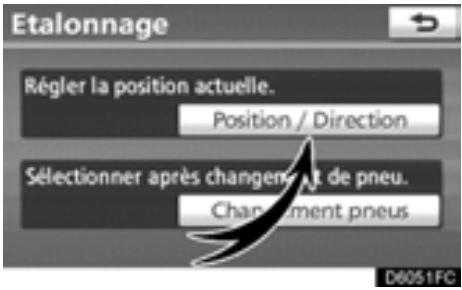
- Effleurez la touche "Position / Direction".
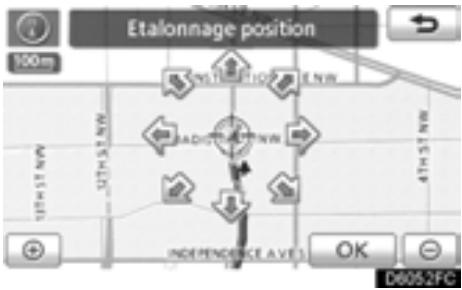
- Effleurez l'une des 8 touches tactiles directionnelles pour déplacer le curseur ⊙ sur le point désiré de la carte.
- Effleurez la touche "OK".
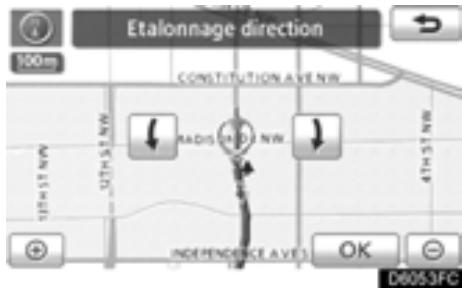
- Effleurez la touche ↓ ou ↓ pour régler la direction du repère de la position actuelle du véhicule.
- Effleurez la touche "OK".
La carte s'affiche.
ÉTALONNAGE DU CHANGEMENT DE PNEU
Vous utiliserez la fonction d'étalonnage de changement de pneu lorsque vous remplacerez vos pneus. Cette fonction corrigera les erreurs de calcul causées par la différence entre la circonférence des anciens pneus et celle des nouveaux. Si vous n'effectuez pas cette procédure lorsque vous remplacez vos pneus, l'affichage du repère de la position actuelle pourrait être inexact.
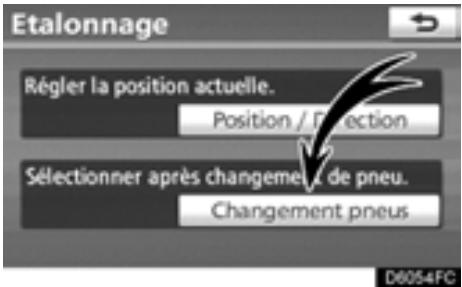
Pour effectuer la procédure d'étalonnage de la distance, effleurez la touche "Changement pneus" de l'écran "Etalonnage".
Le message s'affiche et l'étalonnage rapide de la distance débute automatiquement. Au bout de quelques secondes, une carte s'affiche.
● Information contextuelle
Si la fonction “Information contextuelle” est activée, l’information contextuelle s’affiche.
- Appuyez sur la touche "SETUP".
- Effleurez la touche "Navigation" de l'écran "Paramétrer".
- Effleurez la touche "Para. de navi. détaillée" de l'écran "Paramètres de navigation".
Effleurez ensuite la touche pour afficher la page 2 de l'écran "Para. de navi. détaillée".
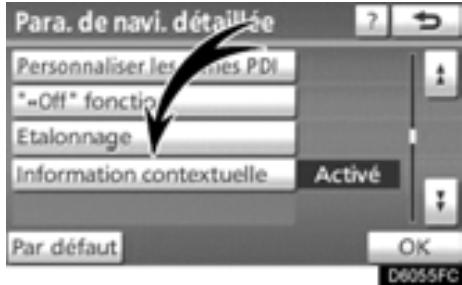
- Effleurez la touche "Information contextuelle".
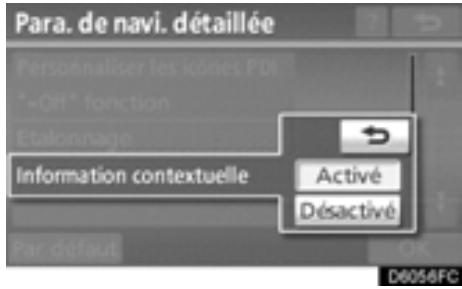
- Effleurez la touche "Activé" ou "Désactivé".
- Effleurez la touche "OK".
Si la fonction “Information contextuelle” est désactivée, les messages suivants ne s'afficheront pas.
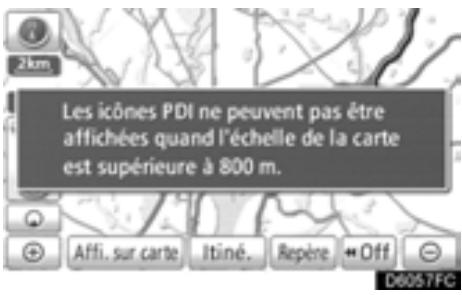
Ce message s'affiche lorsque le système est en mode PDI et que l'échelle de la carte est supérieure à 800 m.
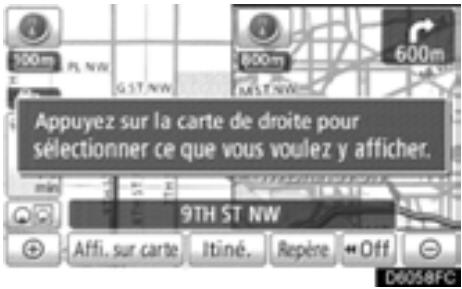
Ce message s'affiche lorsque la carte passe en mode d'écran double.
Paramètres du téléphone —
Vous pouvez modifier les “Paramètres du téléphone” dans l’écran “Paramètres téléphone”.
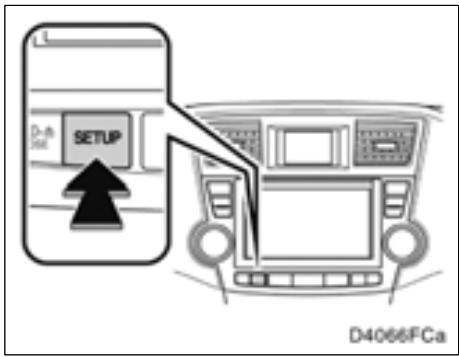
- Appuyez sur la touche "SETUP".
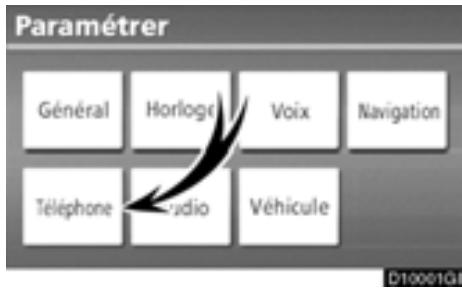
- Effleurez la touche "Téléphone".

Pour chacun des paramètres, veuillez vous reporter aux pages suivantes.
— Réglage du volume
Vous pouvez régler le volume de la voix et de la sonnerie.
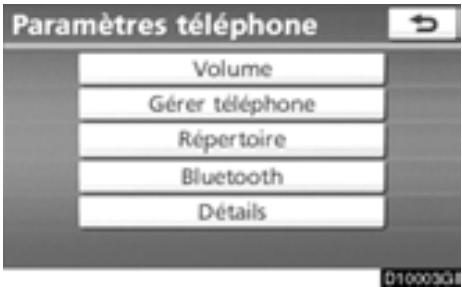
- Effleurez la touche "Volume".
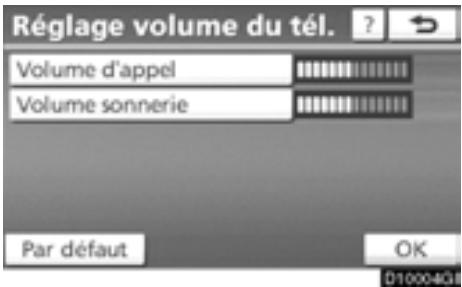
- Modifiez chaque paramètre en procédant comme suit.
- Une fois tous les paramètres réglés, effleurez la touche "OK".
Réglage automatique du volume pour la conduite à haute vitesse
Le système augmente automatiquement le volume d'un échelon lorsque la vitesse dépasse les 50 mph (80 km/h).
- Réglage du volume d'appel
- Effleurez la touche "Volume d'appel".
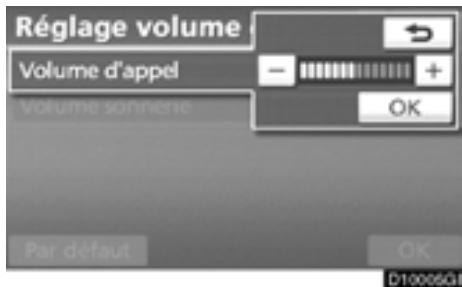
- Pour régler le volume d'appel, effleurez la touche “—” ou “+”.
- Effleurez la touche "OK".
- Réglage du volume de la sonnerie
- Effleurez la touche "Volume sonnerie".

- Pour régler le volume de la sonnerie, effleurez la touche “—” ou “+”.
- Effleurez la touche "OK".
- Réinitialisation des réglages Vous pouvez réinitialiser les paramètres.
- Effleurez la touche "Par défaut".
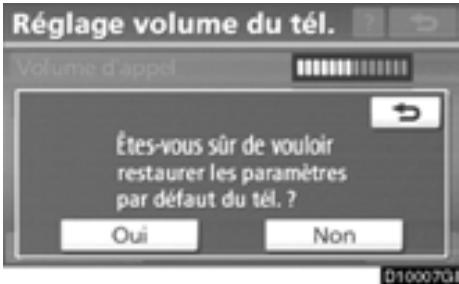
- Effleurez la touche "Oui".
— Gestion du téléphone
"Gestion du téléphone" se fait à partir de l'écran "Connector le tél."
- Appuyez sur la touche "SETUP".
- Effleurez la touche "Téléphone".
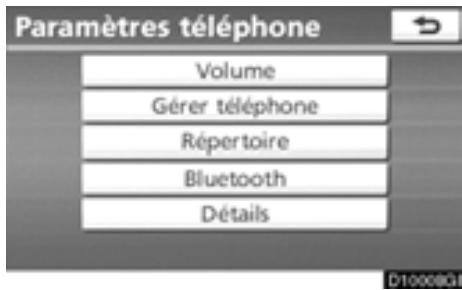
- Effleurez la touche "Gérer téléphone".
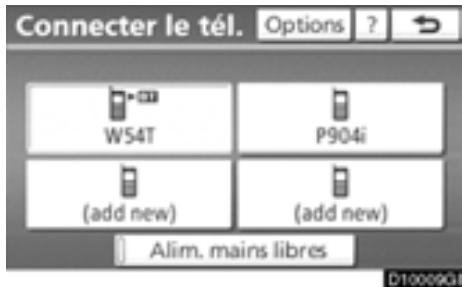
Pour chacun des paramètres, veuillez vous reporter aux pages suivantes.
- Enregistrement d'un téléphone Bluetooth®
- Pour enregistrer votre téléphone cellulaire dans le système, effleurez la touche “(add new)”.
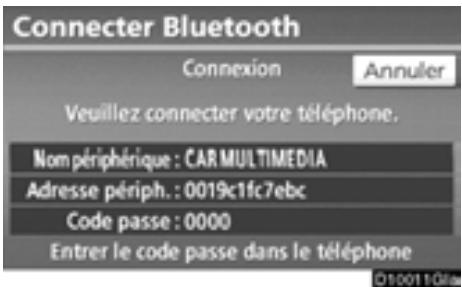
- Lorsque cet écran s'affiche, saisissez la Clé d'identification affichée à l'écran dans le téléphone.
Pour plus d'informations sur le fonctionnement du téléphone, consultez le manuel fourni avec votre téléphone cellulaire.
Si vous souhaitez l'annuler, effleurez la touche "Annuler".
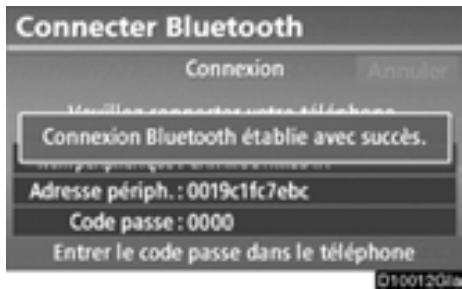
- Une fois la connexion terminée, cet écran s'affiche.
Il n'est pas nécessaire d'entrer le téléphone si vous utilisez le même téléphone.

Lorsque cet écran s'affiche, suivez les instructions à l'écran pour essayer de nouveau.
Si un autre périphérique Bluetooth® est connecté
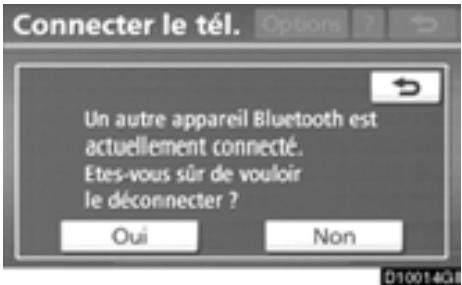
Si un autre périphérique Bluetooth ^® est déjà connecté, cet écran s'affiche.
Si vous souhaitez le déconnecter, effleurez la touche "Oui".
INFORMATIONS
Lorsque vous enregistrez votre téléphone, le lecteur audio Bluetooth® se déconnecte. Il se reconnectera automatiquement à la fin de l'enregistrement. Selon le modèle de votre téléphone, il se peut qu'il n'y ait pas de reconnexion.
Vous pouvez également enregistrer un nouveau téléphone Bluetooth® en procédant comme suit.
- Appuyez sur la touche "SETUP".
- Effleurez la touche "Téléphone".
- Effleurez la touche "Gérer téléphone".
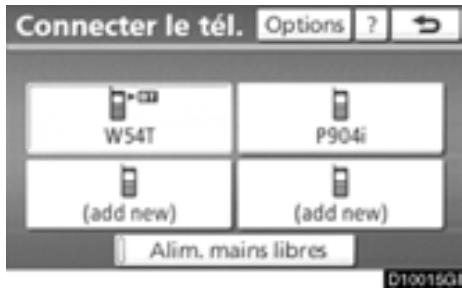
- Effleurez la touche "Options".
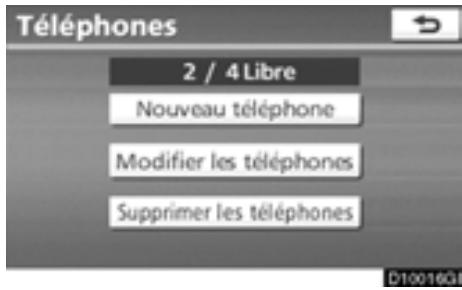
- Effleurez la touche "Nouveau téléphone".
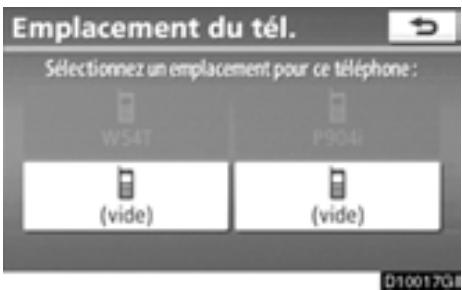
- Pour enregistrer votre téléphone cellulaire dans le système, effleurez la touche “(vide)”.
Les procédures suivantes sont les mêmes que celles effectuées lorsque vous effleurez la touche “(add new)”.
- Sélection d'un téléphone Bluetooth®
Si vous enregistrez plus d'un téléphone Bluetooth®, vous devez choisir le téléphone qui sera utilisé en priorité.
Vous pouvez sélectionner le téléphone Bluetooth® parmi 4 téléphones maximum.
“(add new)” s'affiche lorsque vous n'avez pas encore enregistré un téléphone Bluetooth®.
Bien qu'il soit possible d'enregistrer jusqu'à 4 téléphones Bluetooth® dans le système, vous ne pouvez utiliser qu'un seul téléphone Bluetooth® à la fois.
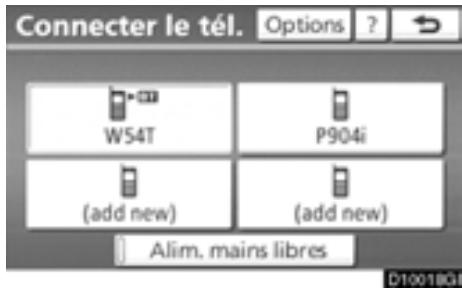
- Sélectionnez le téléphone à connecter.
Le symbole Bluetooth® s'affiche lorsque vous branchez le téléphone.
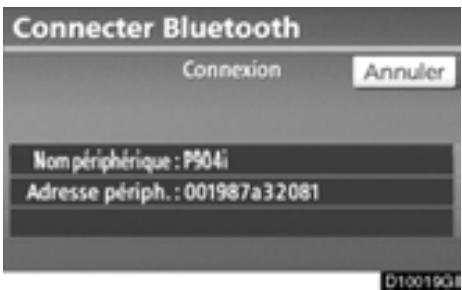
2. L'écran "Connector Bluetooth\*" s'affiche.
*: Bluetooth est une marque déposée de Bluetooth SIG, Inc.
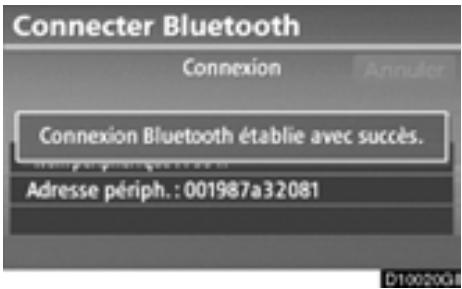
3. Lorsque le résultat s'affiche, vous pouvez utiliser le téléphone Bluetooth®.
Si vous connectez le téléphone pendant que le lecteur audio Bluetooth® est en marche
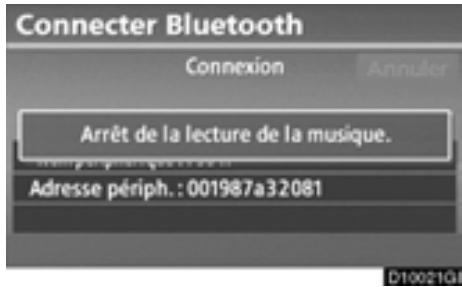
Cet écran s'affiche et le lecteur audio Bluetooth® s'interrompt momentanément.
Si un autre périphérique Bluetooth® est connecté
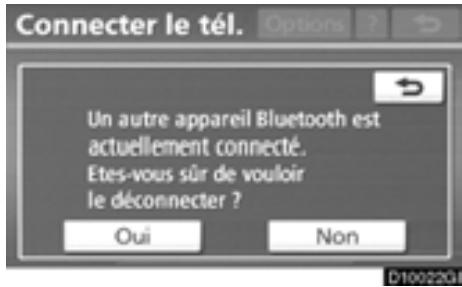
Si un autre périphérique Bluetooth ^® est déjà connecté, cet écran s'affiche.
Si vous souhaitez le déconnecter, effleurez la touche “Oui”.
Paramétrage de l'alimentation mains libres Vous pouvez sélectionner l'état de "Alom. mains libres".
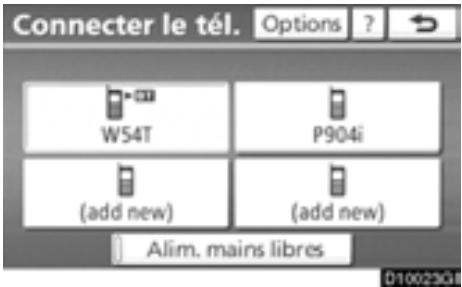
Chaque fois que vous effleurez la touche "Alim. mains libres" l'état bascule entre "Activé" et "Désactivé".
Pour en savoir davantage sur “Alom. mains libres”, consultez la rubrique “Modification de l'alimentation mains libres”, à la page 306.
- Modification du téléphone Bluetooth®
Vous pouvez consulter ou modifier les informations du téléphone Bluetooth® du système.
“Nom périphérique”
... . Le nom du téléphone Bluetooth® qui s'affiche à l'écran. Vous pouvez le personnaliser si vous le souhaitez.
Le nom enregistré dans votre téléphone cellulaire demeurera toutefois inchangé.
"Adresse périph."
..... Adresse propre au système. Vous ne pouvez pas la modifier.
Reportez-vous à cette adresse si vous avez enregistré deux téléphones Bluetooth® avec le même nom de périphérique et qu'il vous est impossible de les distinguer.
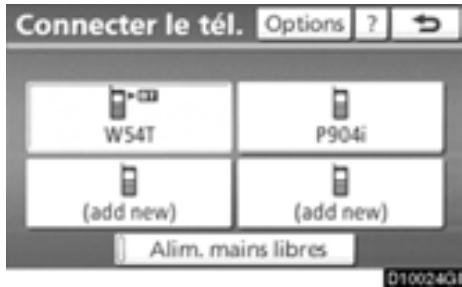
- Effleurez la touche "Options".
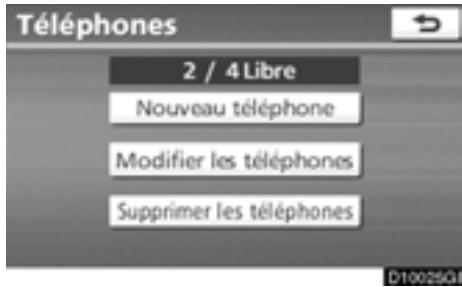
- Effleurez la touche "Modifier les téléphones".
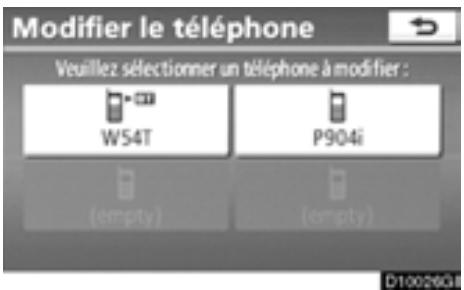
- Sélectionnez le téléphone à modifier.
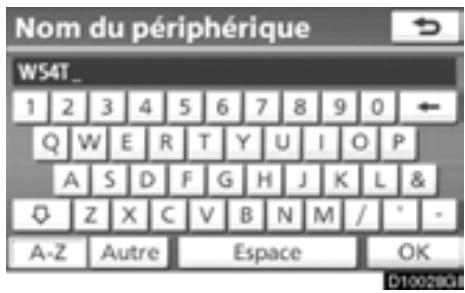
- Saisissez le nom du périphérique, à l'aide du clavier virtuel affiché à l'écran.
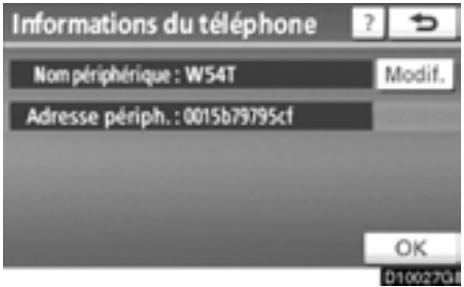
- Cet écran s'affiche.
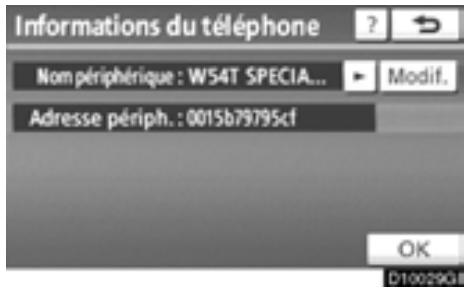
- Confirmez le nom du périphérique, puis effleurez la touche "OK".
Si vous voulez changer le nom du périphérique, effleurez la touche "Modif.".
- Suppression d'un téléphone Bluetooth®
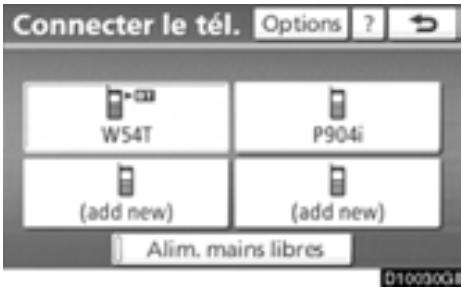
1. Effleurez la touche "Options".
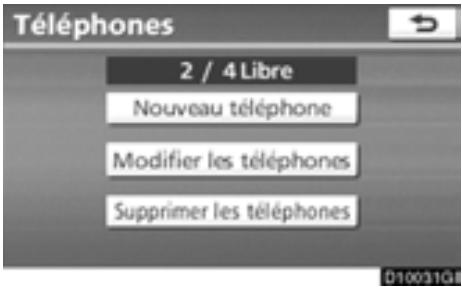
2. Effleurez la touche "Supprimer les téléphones".

3. Sélectionnez le téléphone désiré ou effleurez la touche "Sélectionner tout", puis la touche "Suppr.".
Vous pouvez sélectionner plusieurs téléphones, puis les supprimer tous en même temps.
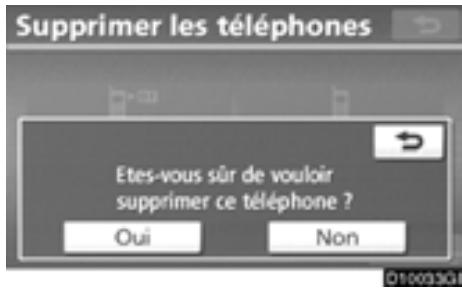
4. Effleurez la touche "Oui".
INFORMATIONS
Lorsque vous supprimez un téléphone Bluetooth ^® , les données de son annuaire seront également supprimées.
Vous pouvez actionner “Connector le téléphone” par commande vocale.
L'écran “Connector le téléphone” comprend les commandes “Sélectionner téléphone”, “Ajouter un nouveau tél.” et “Mains libres désactivé” (activé).
La procédure d'activation est semblable à celle des autres fonctions du système de reconnaissance vocale. (Pour connaître le fonctionnement du système de reconnaissance vocale, consultez la rubrique "Système de commande vocale", à la page 44.)
Lorsque vous sélectionnez la commande "Ajouter un nouveau tél.", vous devez effectuer la procédure suivante à l'écran.
— Annuaire
INFORMATIONS
Les données de l'annuaire sont gérées pour chaque téléphone enregistré. Si un autre téléphone établit une connexion, vous ne pouvez pas lire les données enregistrées.
Vous accédez à l'annuaire depuis l'écran "Paramètres répertoire".
- Appuyez sur la touche "SETUP".
- Effleurez la touche "Téléphone".
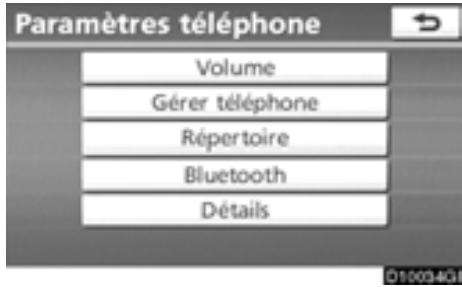
- Effleurez la touche "Répertoire".
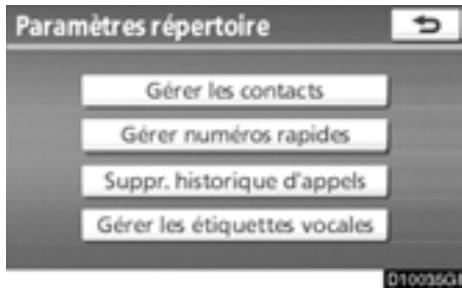
Veuillez régler chacun des paramètres de cet écran.
— Paramétrage de l'annuaire
Le “Paramétrage de l’annuaire” s’effectue depuis l’écran “Contacts”.
- Appuyez sur la touche "SETUP".
- Effleurez la touche "Téléphone".
- Effleurez la touche "Répertoire".
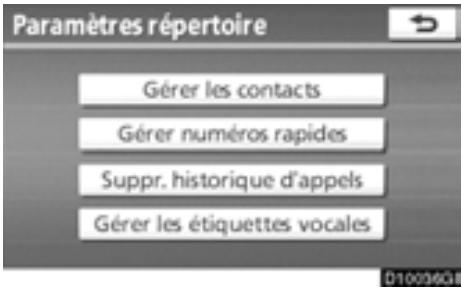
- Effleurez la touche "Gérer les contacts".
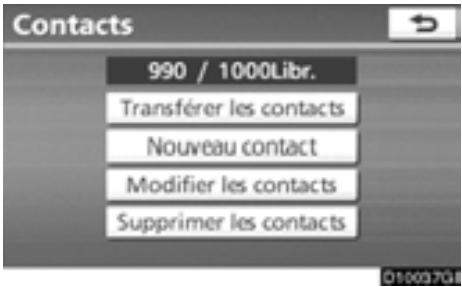
Pour chacun des paramètres, veuillez vous reporter aux pages suivantes.
Vous pouvez également afficher l'écran "Contacts" en procédant comme suit.
- Appuyez sur la touche "INFO/PHONE".
- Effleurez la touche "Téléphone".
- Effleurez la touche "Contacts".
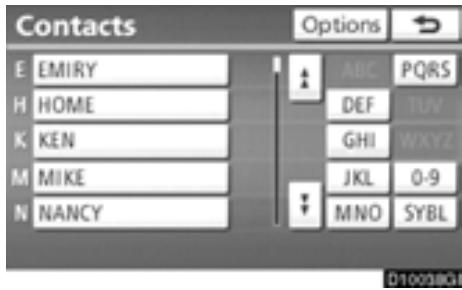
- Effleurez la touche "Options".
- Effleurez la touche "Gérer les contacts".
- Transfert d'un numéro de téléphone
Vous pouvez transférer les numéros de votre téléphone Bluetooth® vers le système. En tout, le répertoire permet de gérer un maximum de 4 annuaires. Il est possible d'enregistrer les données de 1000 personnes (jusqu'à 3 numéros par personne) dans l'annuaire.
Transférez-les lorsque le moteur tourne.
1. Effleurez la touche "Transférer les contacts".
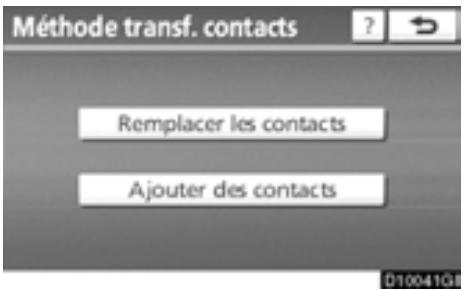
2. Effleurez la touche "Remplacer les contacts" ou "Ajouter des contacts".
Si cet annuaire contient des données, cet écran s'affiche.
3. Transférez les données de l'annuaire vers le système à l'aide du téléphone Bluetooth®.
Cet écran s'affiche lors du transfert. Pour le supprimer, effleurez la touche "Annuler". Si le transfert est interrompu avant qu'il ne soit terminé, les données de l'annuaire transférées jusque-là peuvent être mémorisées dans le système.
Si vous avez effleuré la touche “Remplacer les contacts”:
Si votre téléphone cellulaire ne prend pas en charge le service PBAP ou OPP, vous ne pouvez pas utiliser cette fonction.
Si votre téléphone prend en charge le service PBAP, vous pouvez transférer les données de l'annuaire sans utiliser votre téléphone.
Si votre téléphone ne prend pas en charge le service PBAP, vous devez transférer les données de l'annuaire par l'intermédiaire de votre téléphone.
Si vous avez effleuré la touche “Ajouter des contacts”:
Si votre téléphone cellulaire ne prend pas en charge le service OPP, vous ne pouvez pas utiliser cette fonction.
Vous pouvez transférer des données de l'annuaire, mais uniquement par l'intermédiaire de votre téléphone.
- Si vous avez effleuré la touche "Ajouter des contacts", cet écran s'affiche.
Si vous voulez transférer un autre annuaire, effleurez la touche “Oui”.

Essayez à nouveau d'effectuer le transfert lorsque cet écran s'affiche.
Si un autre périphérique Bluetooth® est connecté
Si un autre périphérique Bluetooth ^® est déjà connecté, cet écran s'affiche.
Si vous souhaitez le déconnecter, effleurez la touche "Oui".
INFORMATIONS
Le lecteur audio Bluetooth ^® sera désactivé pendant le transfert de données de l'annuaire. Dans ce cas, il se réactivera automatiquement à la fin du transfert. (Selon le modèle de votre téléphone, il se peut qu'il n'y ait pas de reconnexion.)
- Enregistrement des données de l'annuaire
Vous pouvez enregistrer des données dans l'annuaire.
Vous pouvez enregistrer 3 numéros par personne.
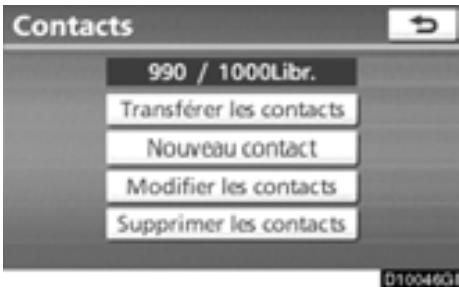
- Effleurez la touche "Nouveau contact".
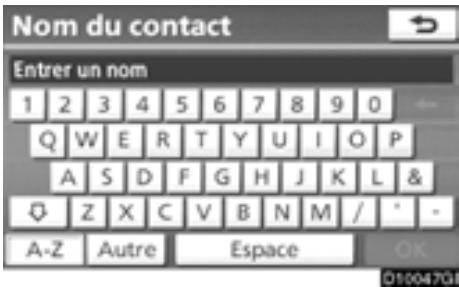
- Saisissez le nom, à l'aide du clavier virtuel affiché à l'écran, puis effleurez la touche "OK".
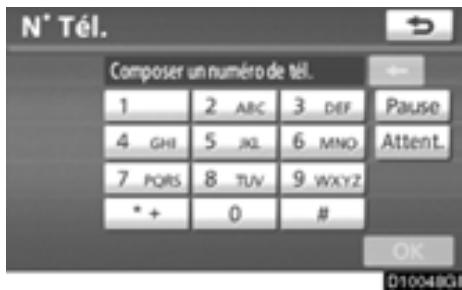
- Saisissez le numéro de téléphone puis effleurez la touche "OK".
Si vous voulez utiliser le signal de tonalité après le numéro de téléphone, entrez aussi ce signal.
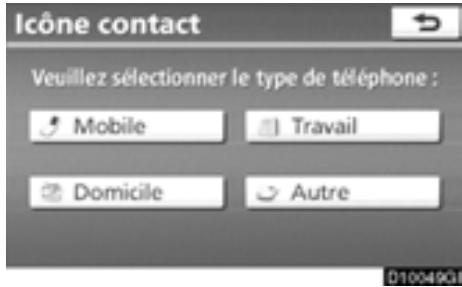
- Sélectionnez le type de téléphone.
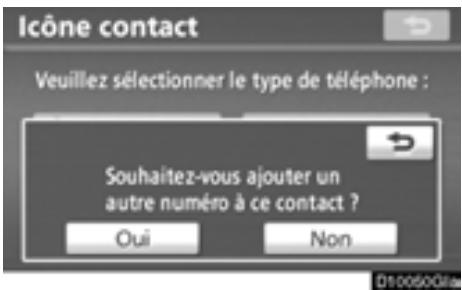
- Si vous enregistrez en tout deux numéros ou moins pour ce contact, cet écran s'affiche.
Si vous voulez ajouter un numéro pour ce contact, effleurez la touche "Oui".
- Modification des données de l'annuaire Vous pouvez enregistrer séparément le numéro de téléphone dans le champ "N° tél. 1", "N° tél. 2" ou "N° tél. 3".
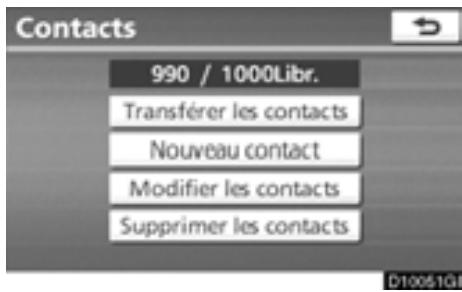
- Effleurez la touche "Modifier les contacts".
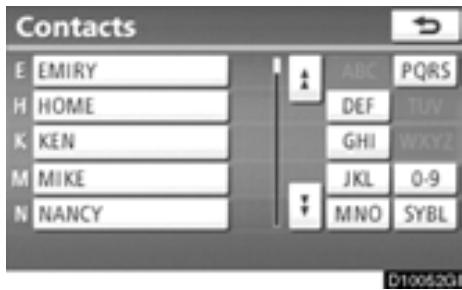
- Sélectionnez les données que vous souhaitez modifier.
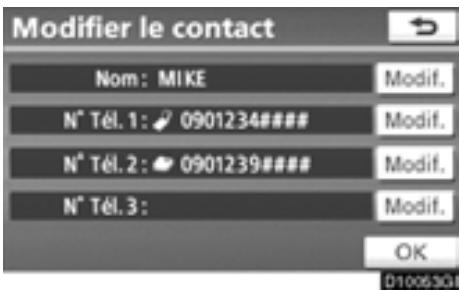
- Effleurez la touche "Modif." adjacente au nom ou au numéro désiré.
- Modifiez le nom ou le numéro. (Consultez la rubrique “● Enregistrement des données de l’annuaire”, à la page 288.)
- Une fois la modification terminée, effleurez la touche "OK".
Vous pouvez également afficher l'écran "Modifier le contact" en procédant comme suit.
Depuis l'écran "Infos annu."
- Appuyez sur la touche "INFO/PHONE".
- Effleurez la touche "Téléphone".
- Effleurez la touche "Contacts".
- Sélectionnez l'entrée désirée dans la liste.
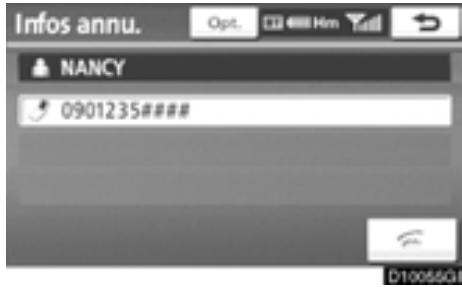
- Effleurez la touche "Opt.".
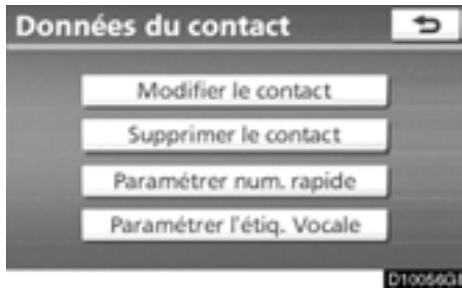
- Effleurez la touche "Modifier le contact".
Depuis l'écran "Histor. appels"
- Appuyez sur la touche "INFO/PHONE".
- Effleurez la touche "Téléphone".
- Effleurez la touche "Histor. appels".
- Sélectionnez le numéro désiré dans la liste.
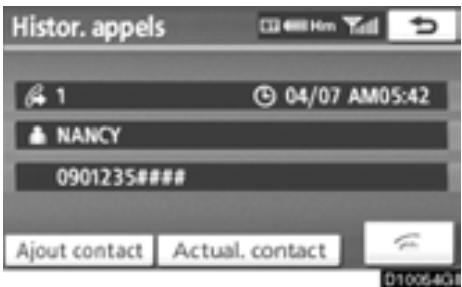
- Effleurez la touche "Ajout contact" ou "Actual. contact".
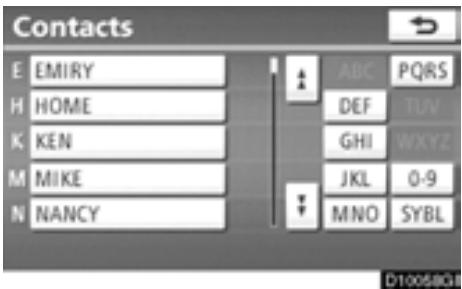
- Si vous avez effleuré la touche "Actual. contact", cet écran s'affiche.
Sélectionnez l'entrée désirée dans la liste.
- Suppression des données de l'annuaire Vous pouvez supprimer les données d'une entrée.
Lorsque vous vendez ou retournez votre véhicule, supprimez toutes les données contenues dans le système.
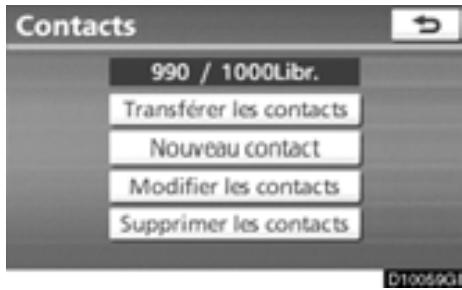
- Effleurez la touche "Supprimer les contacts".
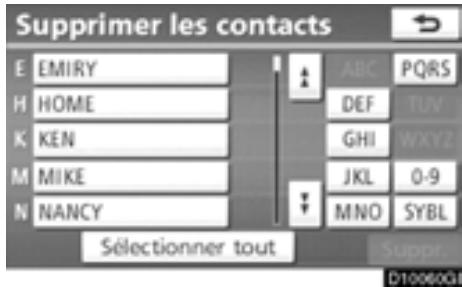
- Sélectionnez les données désirées ou effleurez la touche "Sélectionner tout", puis la touche "Suppr.".
Vous pouvez sélectionner plusieurs données, puis les supprimer toutes en même temps.
- Effleurez la touche "Oui".
Vous pouvez supprimer des données de la façon suivante.
- Appuyez sur la touche "INFO/PHONE".
- Effleurez la touche "Téléphone".
- Effleurez la touche "Contacts".
- Sélectionnez l'entrée désirée dans la liste.
- Effleurez la touche "Opt.".
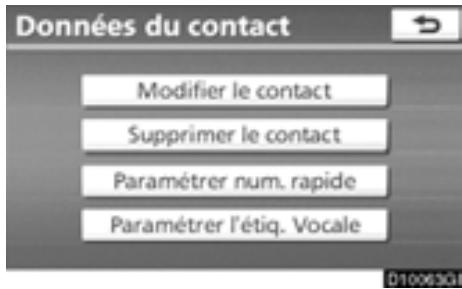
- Effleurez la touche "Supprimer le contact".
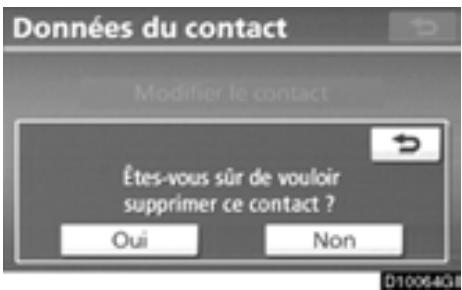
- Effleurez la touche "Oui".
INFORMATIONS
Lorsque vous supprimez un téléphone Bluetooth ^® , les données de son annuaire seront également supprimées.
— Paramétrage des numéros de composition abrégée
Le “Paramétrage des numéros de composition abrégée” s’effectue depuis l’écran “Numéros rapides”.
- Appuyez sur la touche "SETUP".
- Effleurez la touche "Téléphone".
- Effleurez la touche "Répertoire".
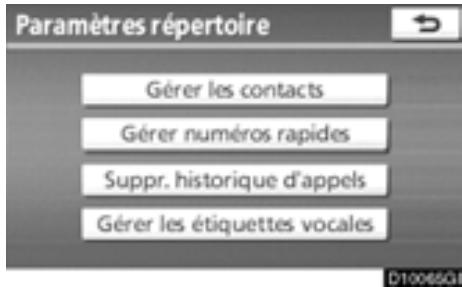
- Effleurez la touche "Gérer numéros rapides".
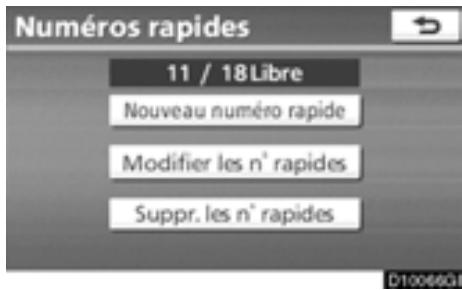
Pour chacun des paramètres, veuillez vous reporter aux pages suivantes.
Vous pouvez également afficher l'écran "Numéros rapides" en procédant comme suit.
- Appuyez sur la touche "INFO/PHONE".
- Effleurez la touche "Téléphone".
- Effleurez la touche "Numéros rapides".
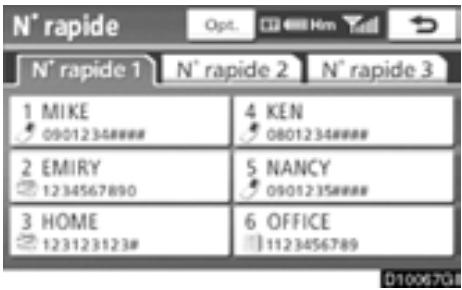
- Effleurez la touche "Opt.".
- Enregistrement d'un numéro abrégé Vous pouvez enregistrer le numéro de téléphone désiré depuis l'annuaire. Vous pouvez enregistrer 18 numéros par téléphone.
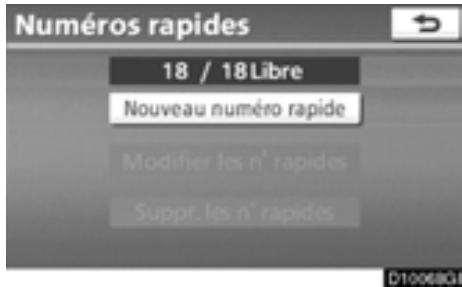
- Effleurez la touche "Nouveau numéro rapide".
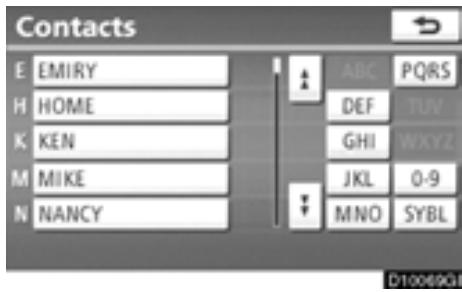
- Sélectionnez les données que vous souhaitez enregistrer.
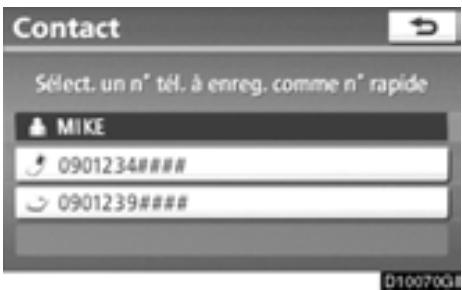
- Effleurez le numéro de téléphone souhaité.
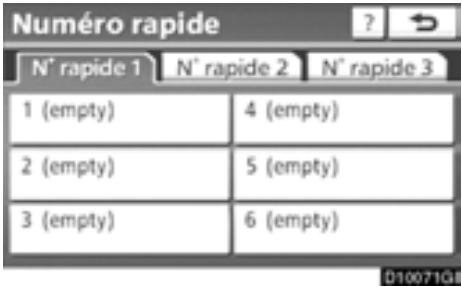
- Effleurez la touche sur laquelle vous voulez enregistrer le numéro.
- Si vous sélectionnez une touche à laquelle est déjà associé un numéro, cet écran s'affiche.
Effleurez la touche "Oui" si vous voulez le remplacer.
- Une fois l'opération terminée, cet écran s'affiche.
Vous pouvez également enregistrer le numéro de composition abrégée en procédant comme suit:
Depuis l'écran "N° rapide"
- Appuyez sur la touche "INFO/PHONE".
- Effleurez la touche "Téléphone".
- Effleurez la touche "Numéros rapides".
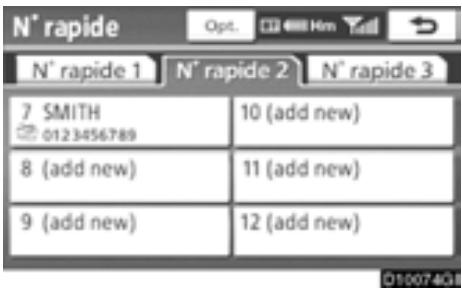
- Effleurez la touche “(add new)”.
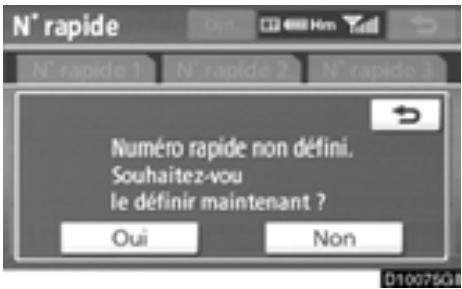
- Effleurez la touche "Oui" pour définir un nouveau numéro de composition abrégée.
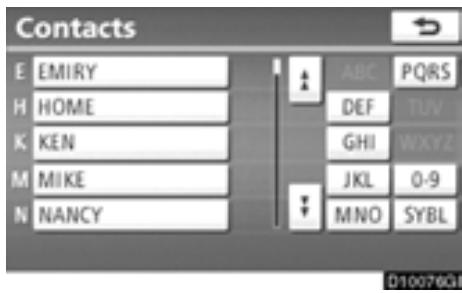
- Sélectionnez les données que vous souhaitez enregistrer.

- Effleurez le numéro de téléphone souhaité.
Depuis l'écran "Infos annu."
- Appuyez sur la touche "INFO/PHONE".
- Effleurez la touche "Téléphone".
- Effleurez la touche "Contacts".
- Sélectionnez l'entrée désirée dans la liste.
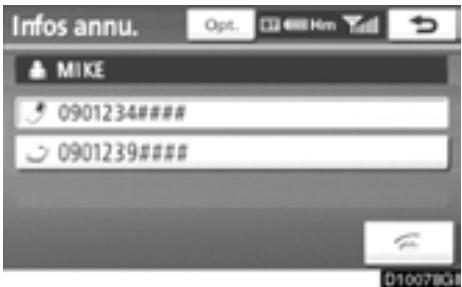
5. Effleurez la touche "Opt.".
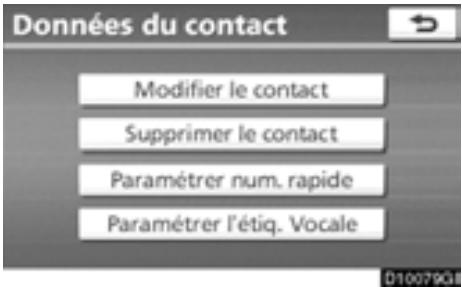
6. Effleurez la touche "Paramétrer num. rapide".
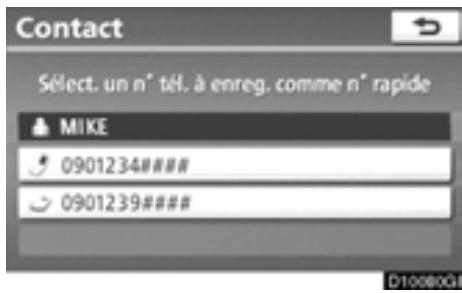
7. Cet écran s'affiche.
Les procédures suivantes sont identiques à celle utilisée depuis la touche "SETUP".
- Modification d'un numéro de composition abrégée
Vous pouvez modifier le numéro de composition abrégée.
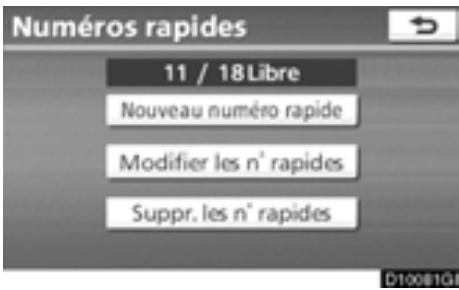
- Effleurez la touche "Modifier les n° rapides".
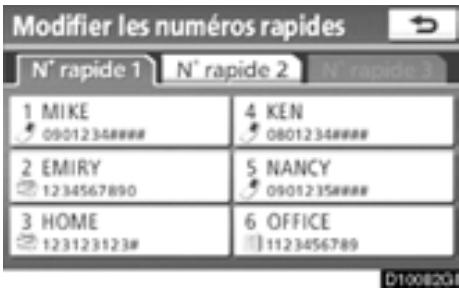
- Effleurez la touche que vous voulez modifier.
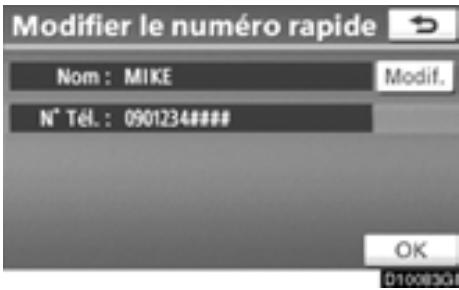
- Effleurez la touche "Modif.".
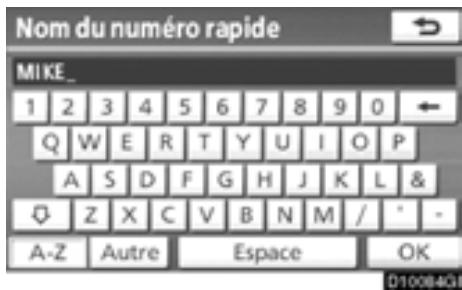
- Saisissez le nom, à l'aide du clavier virtuel affiché à l'écran.
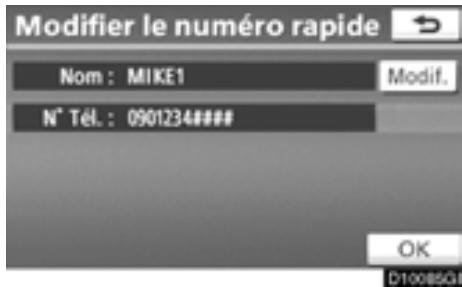
- Effleurez la touche "OK".
- Suppression d'un numéro de composition abrégée
Vous pouvez supprimer le numéro de composition abrégée.

- Effleurez la touche "Suppr. les n° rapides".
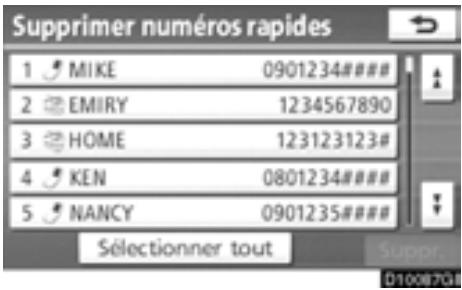
- Sélectionnez les données désirées ou effleurez la touche "Sélectionner tout", puis la touche "Suppr.".
Vous pouvez sélectionner plusieurs données, puis les supprimer toutes en même temps.
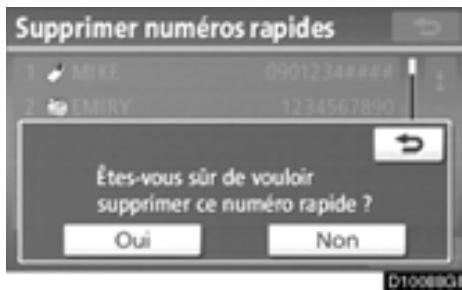
- Effleurez la touche "Oui".
— Suppression de l'historique des appels
Vous pouvez supprimer l'historique des appels.
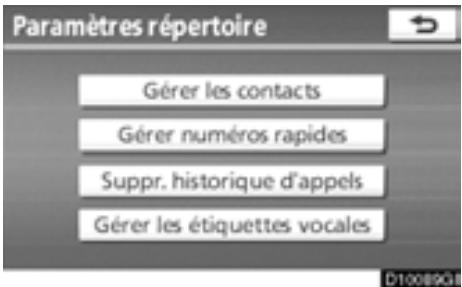
- Effleurez la touche "Suppr. historique d'appels".
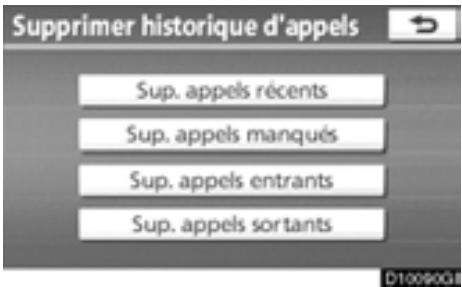
- Sélectionnez l'historique à supprimer.
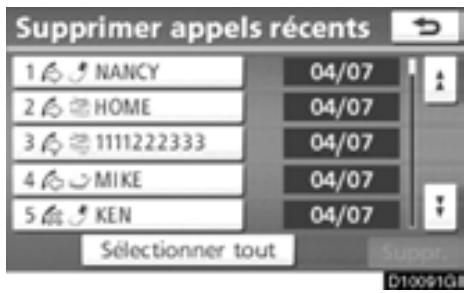
- Sélectionnez les données désirées ou effleurez la touche "Sélectionner tout", puis la touche "Suppr.".
Vous pouvez sélectionner plusieurs données, puis les supprimer toutes en même temps.
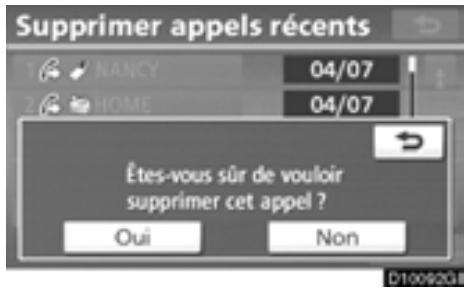
- Effleurez la touche "Oui".
Vous pouvez supprimer l'historique des appels de la façon suivante.
- Appuyez sur la touche "INFO/PHONE".
- Effleurez la touche "Téléphone".
- Effleurez la touche "Histor. appels".
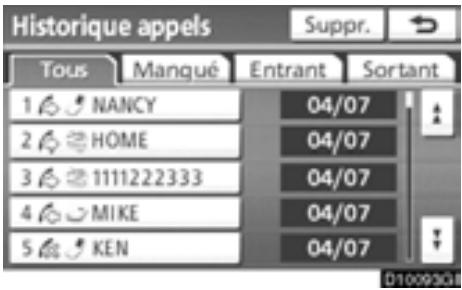
- Effleurez la touche "Suppr.".
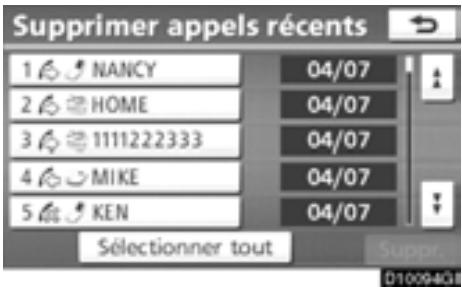
- Cet écran s'affiche.
Les procédures suivantes sont identiques à celle utilisée depuis la touche "SETUP".
Vous pouvez procéder de la même manière pour les autres historiques d'appels.
— Réglage de l'étiquette vocale
Le “Réglage de l’étiquette vocale” s’effectue depuis l’écran “Étiquettes vocales”.
- Appuyez sur la touche "SETUP".
- Effleurez la touche "Téléphone".
- Effleurez la touche "Répertoire".
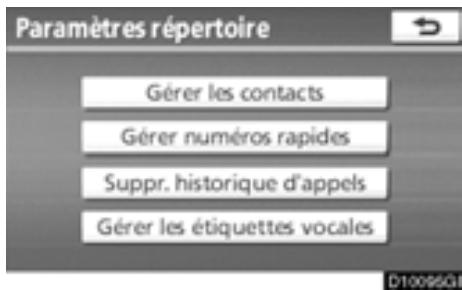
- Effleurez la touche "Gérer les étiquettes vocales".
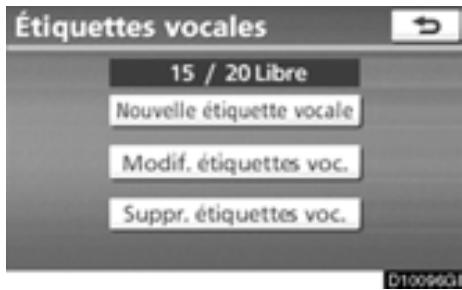
Pour chacun des paramètres, veuillez vous reporter aux pages suivantes.
Au moment de faire l'enregistrement d'une étiquette vocale, le faire dans un secteur silencieux.
Vous pouvez également afficher l'écran "Étiquettes vocales" en procédant comme suit.
- Appuyez sur la touche "INFO/PHONE".
- Effleurez la touche "Téléphone".
- Effleurez la touche "Contacts".
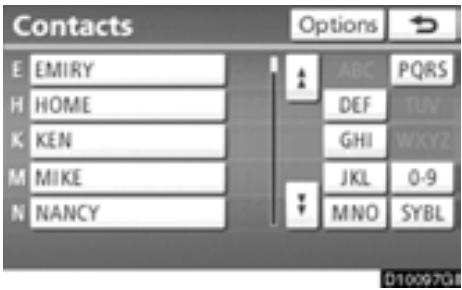
- Effleurez la touche "Options".
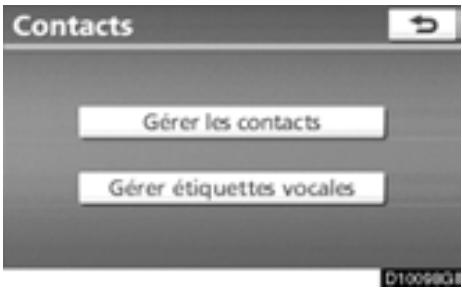
- Effleurez la touche "Gérer étiquettes vocales".
- Enregistrement de l'étiquette vocale Vous pouvez enregistrer une étiquette vocale comportant jusqu'à 20 numéros.
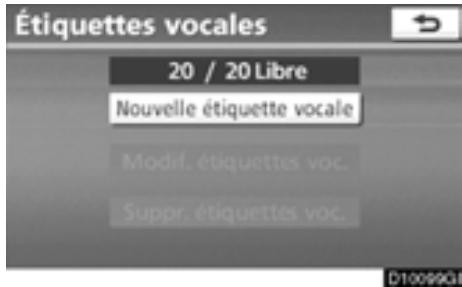
- Effleurez la touche "Nouvelle étiquette vocale".
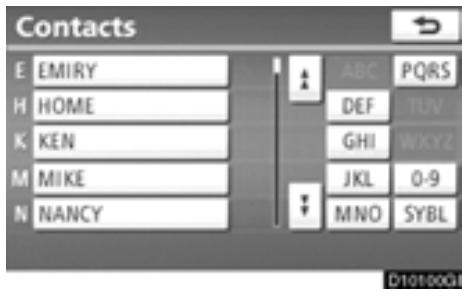
- Sélectionnez les données que vous souhaitez enregistrer.
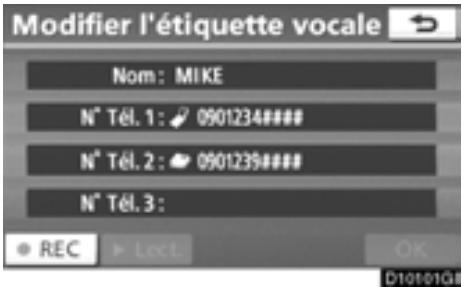
- Effleurez la touche “● REC”, puis enregistrez une étiquette vocale.
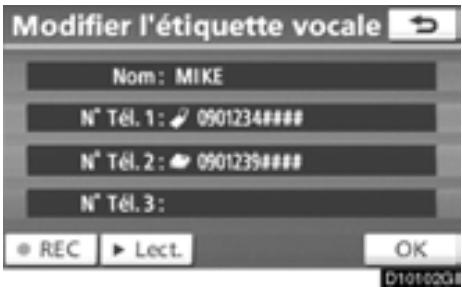
- Effleurez la touche “▶ Lect.” pour écouter l’étiquette vocale.
Une fois l'enregistrement de l'étiquette vocale terminé, effleurez la touche "OK".
INFORMATIONS
Lorsque vous utilisez l'étiquette vocale, ne changez pas le paramètre de langue utilisé lors de l'enregistrement.
Si les langues sont différentes, la fonction de reconnaissance vocale ne pourra pas identifier l'étiquette que vous avez enregistrée.
Vous pouvez également enregistrer l'étiquette vocale en procédant comme suit.
- Appuyez sur la touche "INFO/PHONE".
- Effleurez la touche "Téléphone".
- Effleurez la touche "Contacts".
- Sélectionnez l'entrée désirée dans la liste.
- Effleurez la touche "Opt.".
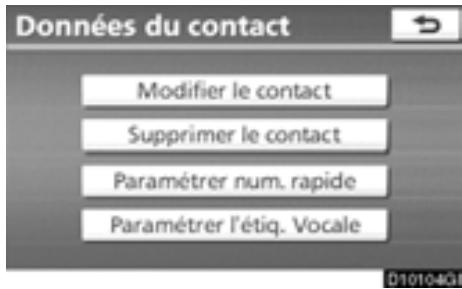
- Effleurez la touche "Paramétrer l'étiq. Vocale".
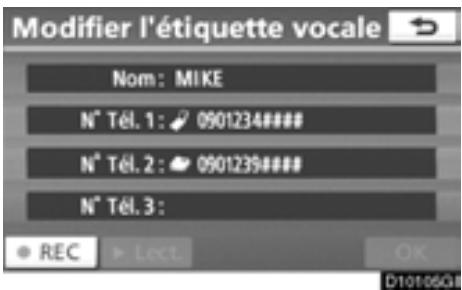
7. Cet écran s'affiche.
Les procédures suivantes sont identiques à celle utilisée depuis la touche "SETUP".
- Modification de l'étiquette vocale
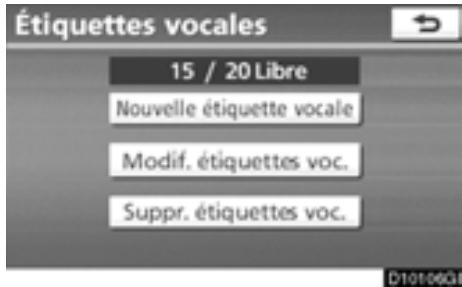
1. Effleurez la touche "Modif. étiquettes voc.".
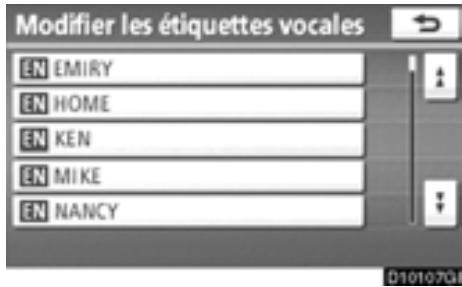
2. Sélectionnez les données que vous souhaitez modifier.
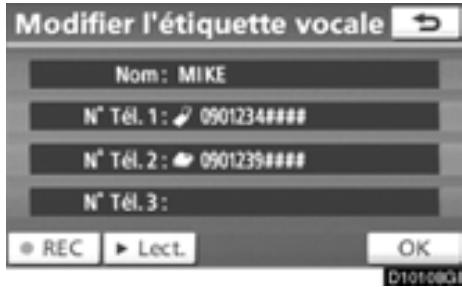
3. Cet écran s'affiche.
Les procédures suivantes sont identiques à celle utilisée pour l'enregistrement de l'étiquette vocale.
- Suppression de l'étiquette vocale
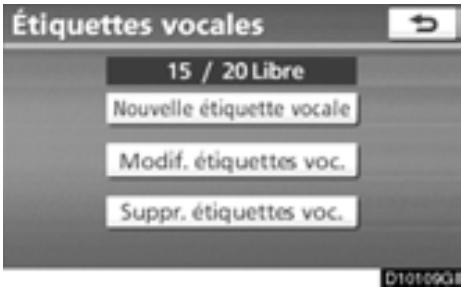
1. Effleurez la touche "Suppr. étiquettes voc.".
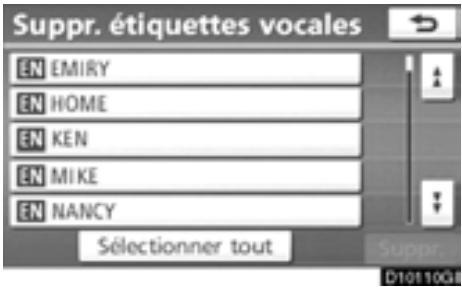
2. Sélectionnez les données désirées ou effleurez la touche "Sélectionner tout", puis la touche "Suppr.".
Vous pouvez sélectionner plusieurs données, puis les supprimer toutes en même temps.
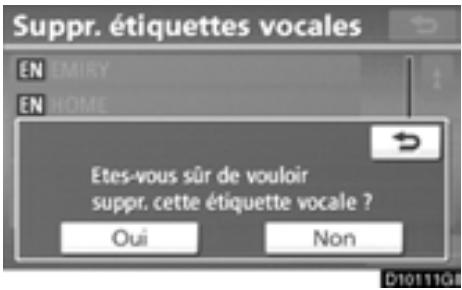
3. Effleurez la touche "Oui".
— Bluetooth®
Vous pouvez confirmer et modifier les paramètres Bluetooth®.
- Appuyez sur la touche "SETUP".
- Effleurez la touche "Téléphone".
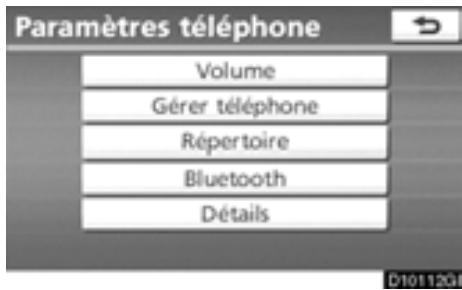
3. Effleurez la touche "Bluetooth\*".
*: Bluetooth est une marque déposée de Bluetooth SIG, Inc.
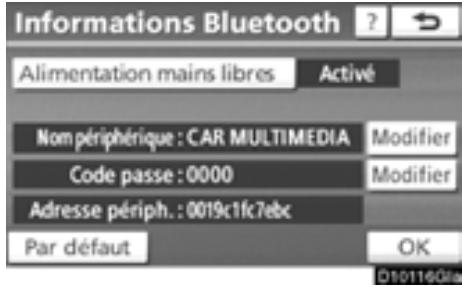
4. Cet écran s'affiche.
Les informations affichées sont les suivantes.
“Nom périphérique”
..... Nom du périphérique dans le réseau Bluetooth®. Vous pouvez le modifier.
"Code passe"
..... Clé d'identification utilisée pour enregistrer votre téléphone cellulaire dans le système. Vous pouvez le modifier.
"Adresse périph."
..... Adresse propre au système. Vous ne pouvez pas la modifier. Si le même nom de périphérique s'affiche sur l'écran de votre téléphone, reportez-vous y.
Si vous voulez modifier les paramètres, reportez-vous aux pages suivantes.
Une fois la modification des paramètres terminée, effleurez la touche "OK".
- Modification des paramètres Bluetooth®
Vous pouvez modifier les paramètres Bluetooth® en procédant comme suit.
Modification de l'alimentation mains libres La touche "Alimentation mains libres" affiche l'état suivant.
Si l'état de la touche "Alimentation mains libres" est "Activé":
Véhicules dotés du système Smart key —
Le téléphone Bluetooth® se connecte automatiquement si vous placez le contacteur d'allumage en mode ACCESSOIRES ou DÉMARRAGE.
Véhicules non dotés du système Smart key—
Le téléphone Bluetooth® se connecte automatiquement si vous placez le contacteur d'allumage en position "ACC" ou "ON".
Si l'état de la touche "Alimentation mains libres" est "Désactivé":
Le téléphone Bluetooth® est déconnecté et le système ne s'y connectera pas la prochaine fois.
Vous pouvez sélectionner l'état de la touche "Alimentation mains libres".
Activé:
La connexion automatique est activée.
Désactivé:
La connexion automatique est désactivée.
Vous ne pouvez pas changer l'état de "Activé" à "Désactivé" pendant que vous conduisez.
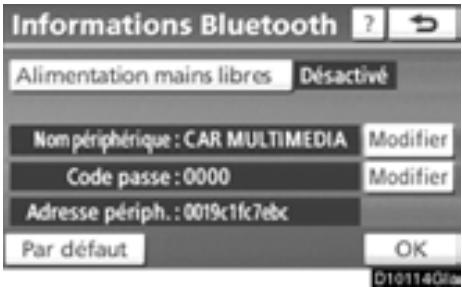
- Effleurez la touche "Alimentation mains libres".
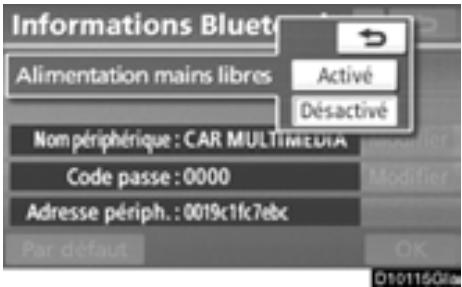
- Effleurez la touche "Activé" ou "Désactivé".
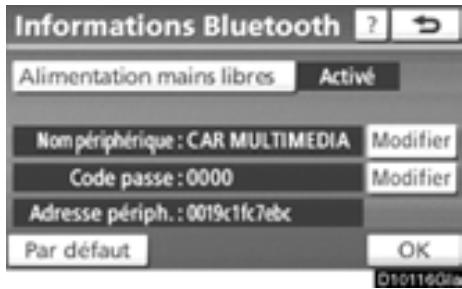
- Effleurez la touche "OK".
Si vous changez l'état de la touche "Alimentation mains libres" de "Désactivé" à "Activé", la connexion Bluetooth® s'établira.
Si vous connectez le téléphone pendant que le lecteur audio Bluetooth® est en marche
Cet écran s'affiche et le lecteur audio Bluetooth® s'interrompt momentanément.
Modification du nom du périphérique
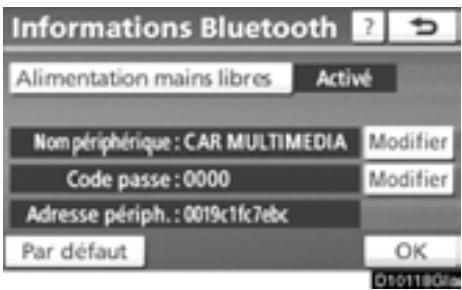
- Effleurez la touche "Modifier" adjacente à "Nom périphérique".
- Saisissez le nom du périphérique, à l'aide du clavier virtuel affiché à l'écran.
| INFORMATIONS |
| Les noms de périphérique sont des noms communs de lecteurs Bluetooth® et de téléphones Bluetooth®.Si vous changez le nom de périphérique du téléphone, celui du lecteur changera aussi.Cependant, vous pouvez définir les codes d'accès séparément. |
Modification du code passe
- Effleurez la touche "Modifier" adjacente à "Code passe".
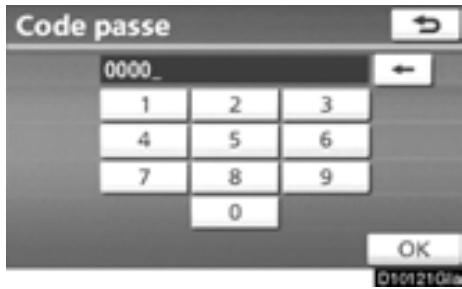
- Saisissez le code passe puis effleurez la touche "OK".
- Réinitialisation des paramètres Bluetooth®
Vous pouvez réinitialiser les paramètres.

- Effleurez la touche "Par défaut".
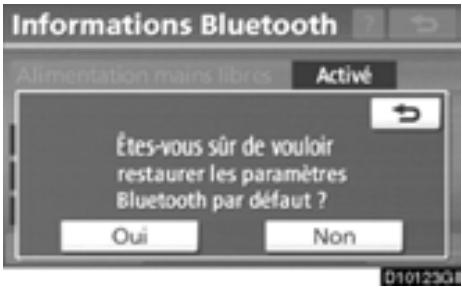
- Effleurez la touche "Oui".
Si vous changez l'état de la touche "Alimentation mains libres" de "Désactivé" à "Activé", la connexion Bluetooth® s'établira.
Si vous connectez le téléphone pendant que la lecture audio Bluetooth® est en cours
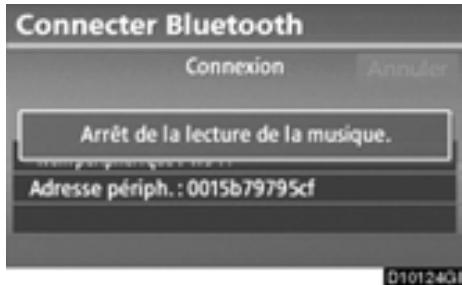
Cet écran s'affiche et le lecteur audio Bluetooth® s'interrompt momentanément.
— Détails
Vous pouvez paramétrer les détails
- Appuyez sur la touche "SETUP".
- Effleurez la touche "Téléphone".
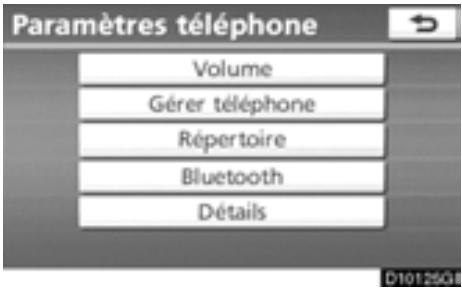
- Effleurez la touche "Détails".
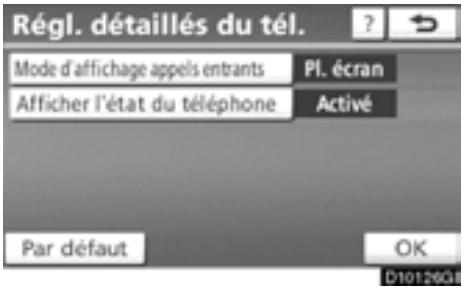
- Paramétrez chaque détail en procédant comme suit.
- Après le réglage de chacun des paramètres, effleurez la touche "OK".
- Affichage des appels entrants
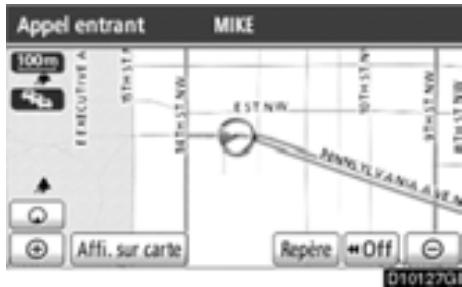
Vous pouvez choisir la façon dont les informations des appels entrants seront affichés.
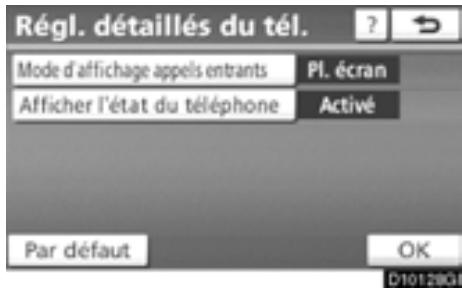
- Effleurez la touche “Mode d'affichage appels entrants”.
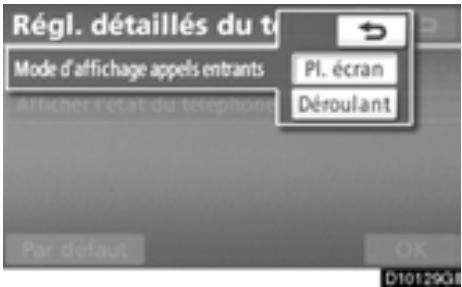
2. Effleurez la touche "Pl. écran" ou "Déroulant".
Mode "PI. écran"
..... Lorsqu'un appel est reçu, l'écran du mode mains-libres s'affiche et vous pouvez l'utiliser.
Mode "Déroulant"
..... Le message est affiché dans le haut de l'écran. Vous ne pouvez utiliser que les touches du volant.
- État de la connexion Bluetooth® au démarrage
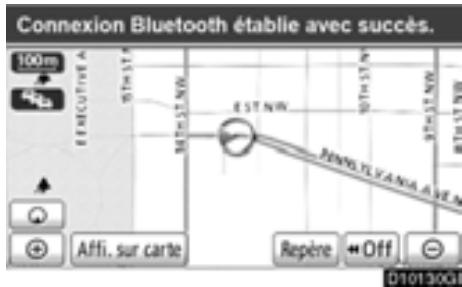
Véhicules dotés du système Smart key — Si le contacteur “ENGINE START STOP” est en mode ACCESSOIRES ou DÉMARRAGE et que Bluetooth® est automatiquement connecté, le résultat de la connexion s'affiche.
Véhicules non dotés du système Smart key —
Lorsque vous placez le contacteur du moteur en position "ACC" ou "ON" et que le téléphone Bluetooth® est automatiquement connecté, le résultat de la connexion s'affiche.
Si la fonction “Afficher l’état du téléphone” est réglée sur “Activé”, ce statut s’affiche.
Si la fonction “Afficher l’état du téléphone” est réglée sur “Désact.”, ce statut ne s’affiche pas.
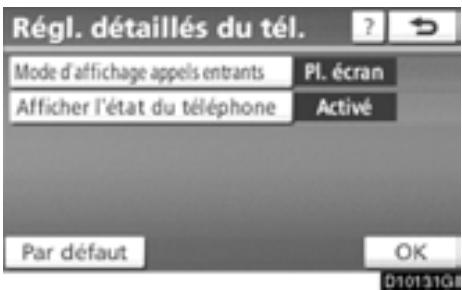
- Effleurez la touche "Afficher l'état du téléphone".
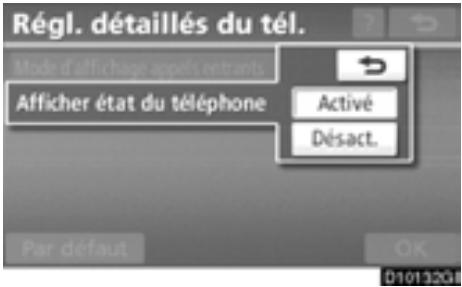
- Effleurez la touche "Activé" ou "Désact.".
- Réinitialisation des paramètres Vous pouvez réinitialiser les paramètres.
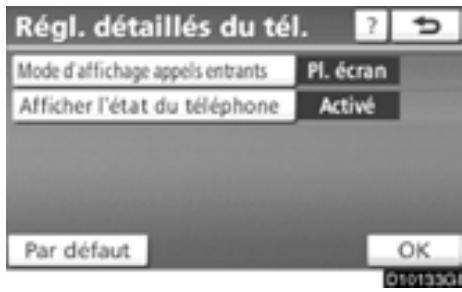
- Effleurez la touche "Par défaut".
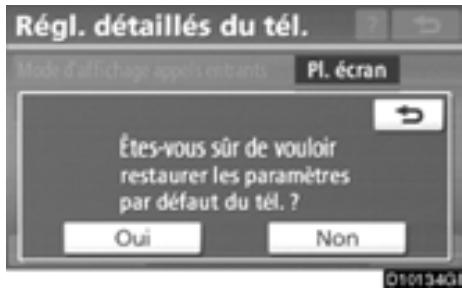
- Effleurez la touche "Oui".
Paramètres audio — — Sélectionner un lecteur portatif
Vous pouvez sélectionner le lecteur portatif à connecter. Vous pouvez confirmer et modifier les informations audio enregistrées.
- Sélection d'un lecteur portatif
Si vous enregistrez un deuxième lecteur portatif, vous pouvez sélectionner l'un ou l'autre pour la connexion.
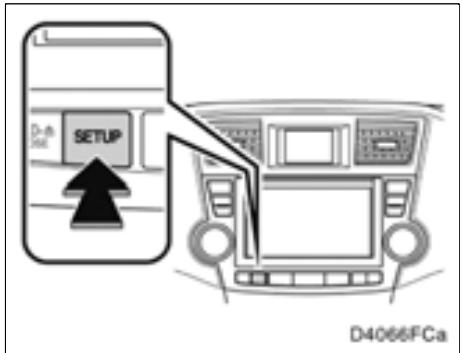
- Appuyez sur la touche "SETUP".
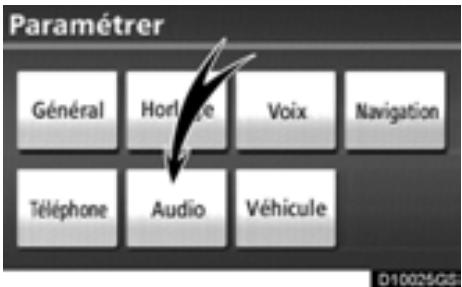
- Effleurez la touche "Audio" de l'écran "Paramétrer".
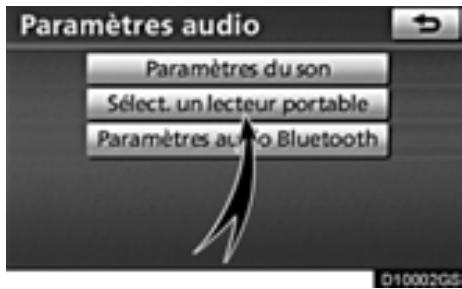
- Effleurez la touche "Sélect. un lecteur portable" de l'écran "Paramètres audio".
Vous pouvez sélectionner un maximum de deux lecteurs portatifs Bluetooth ^® .
“Vide” s'affiche si vous n'avez pas encore enregistré de lecteur portatif. La marque Bluetooth® s'affiche lorsque vous sélectionnez le lecteur portatif.
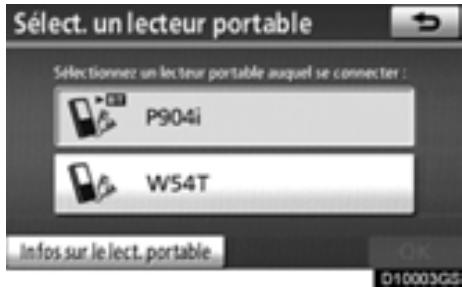
- Sélectionnez le lecteur portatif souhaité, puis effleurez la touche "OK".
Bien qu'il soit possible d'enregistrer jusqu'à 2 lecteurs portatifs dans le système, vous ne pouvez utiliser qu'un seul lecteur à la fois.
- Affichage des informations sur Bluetooth®
Vous pouvez consulter ou modifier dans le système les informations du lecteur portatif.
“Nom périphérique”
... Le nom du lecteur portatif Bluetooth® qui s'affiche à l'écran. Vous pouvez le personnaliser si vous le souhaitez.
"Adresse périph."
... Adresse propre au système. Vous ne pouvez pas la modifier. Reportez-vous à cette adresse si vous avez enregistré deux lecteurs portatifs Bluetooth® avec le même nom de périphérique et code d'accès et qu'il vous est impossible de les distinguer.
"Méthode de connexion"
... La méthode de connexion peut basculer entre “À partir du véhicule” et “A partir du lecteur portable”.
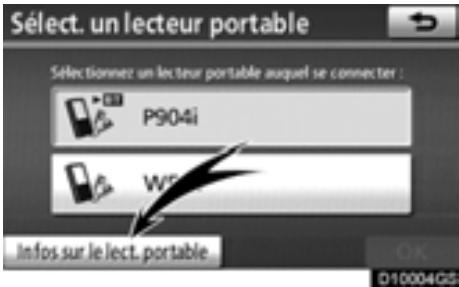
Sélectionnez le lecteur portatif désiré, puis effleurez la touche "Infos sur le lect. portable".
- Modification du nom d'un périphérique Vous pouvez modifier le nom d'un périphérique. Même si vous modifiez le nom d'un périphérique, le nom enregistré dans votre lecteur portatif demeurera toutefois inchangé.
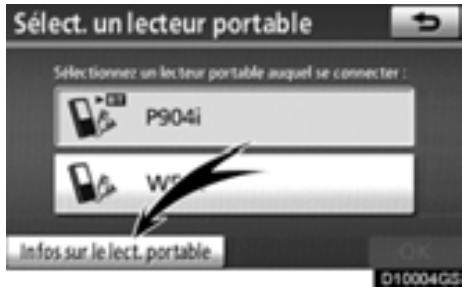
- Effleurez la touche "Infos sur le lect. portable" de l'écran "Sélect. un lecteur portable".
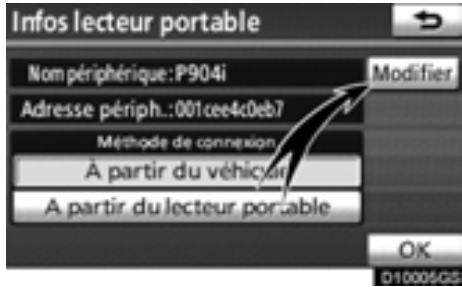
- Sur l'écran "Infos lecteur portable" effleurez la touche "Modifier" adjacente à "Nom périphérique".
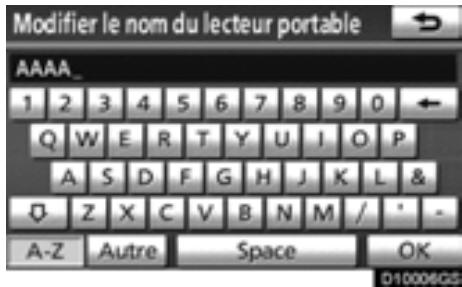
- Saisissez le nom du périphérique, à l'aide du clavier virtuel affiché à l'écran.
- Sélection de la méthode de connexion Vous pouvez choisir la méthode de connexion.
À partir du véhicule: Connecter le système audio au lecteur portatif.
A partir du lecteur portable: Connecter le lecteur portatif au système audio.
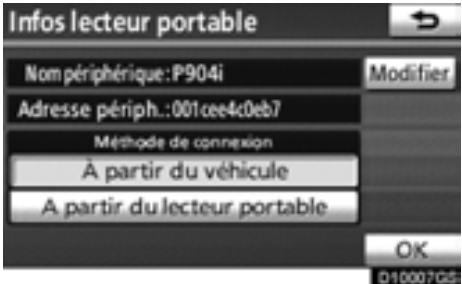
Sélectionnez la méthode de connexion “À partir du véhicule” ou “A partir du lecteur portable”, puis effleurez la touche “OK”.
INFORMATIONS
Si la méthode de connexion est réglée à “A partir du lecteur portable”, vous ne pouvez pas sélectionner la touche “Connector Bluetooth* auto”.
— Paramétrage du lecteur audio Bluetooth®
Vous pouvez régler les paramètres du lecteur audio Bluetooth®.
- Enregistrement de votre lecteur portatif
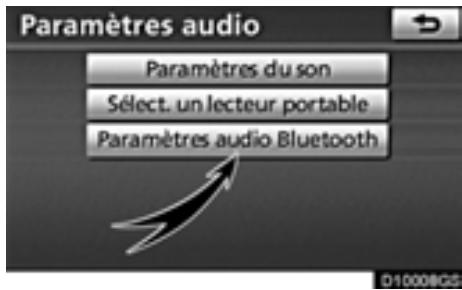
- Effleurez la touche "Paramètres audio Bluetooth*" de l'écran "Paramètres audio".
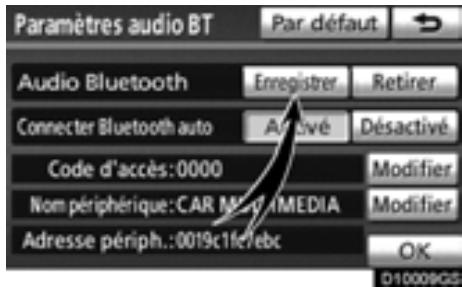
- Sur l'écran "Paramètres audio BT", effleurez l'option "Enregistrer" de la touche "Audio Bluetooth*".
*: Bluetooth est une marque déposée de Bluetooth SIG.Inc.

- Lorsque cet écran s'affiche, entrez le code passe affiché à l'écran dans le lecteur portatif.
Pour connaître les procédures d'utilisation du lecteur portatif, consultez le mode d'emploi qui l'accompagne.
Pour annuler l'entrée, effleurez la touche "Annuler".
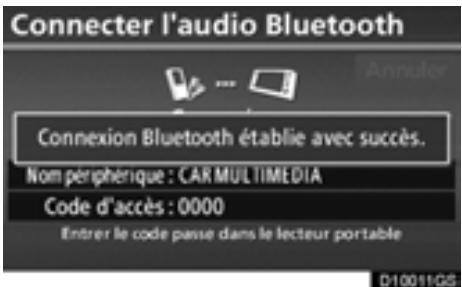
- Une fois la connexion terminée, cet écran s'affiche.
Il n'est pas nécessaire d'entrer le lecteur portatif si vous utilisez le même.
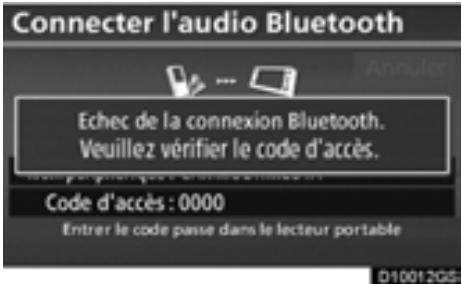
Lorsque cet écran s'affiche, suivez les instructions à l'écran pour essayer de nouveau d'établir une connexion.
Si un autre péripherique Bluetooth® est connecté
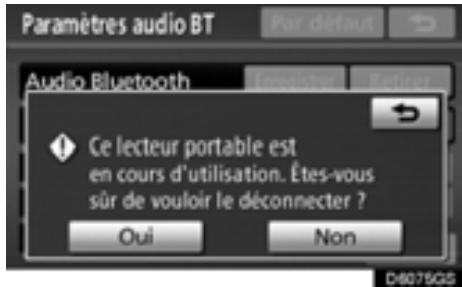
Si un autre périphérique Bluetooth ^® est déjà connecté, cet écran s'affiche.
Si vous souhaitez le déconnecter, effleurez la touche “Oui”.
INFORMATIONS
Si le périphérique communique à la fois avec le téléphone Bluetooth® et le lecteur audio Bluetooth®, enregistrez et branchez d'abord le téléphone Bluetooth®, sinon un échec de connexion pourrait se produire lors de l'enregistrement du lecteur audio Bluetooth®.
(a) Suppression d'un lecteur audio Bluetooth®
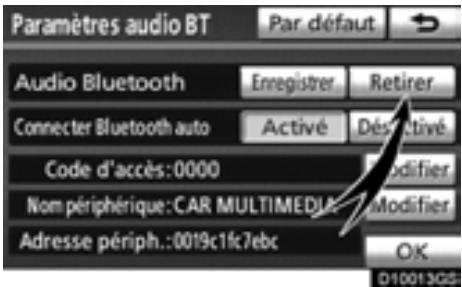
- Sur l'écran "Paramètres audio BT", effleurez la touche "Retirer" adjacente à "Audio Bluetooth*".

- Sélectionnez le lecteur portatif à supprimer, puis effleurez la touche "OK".
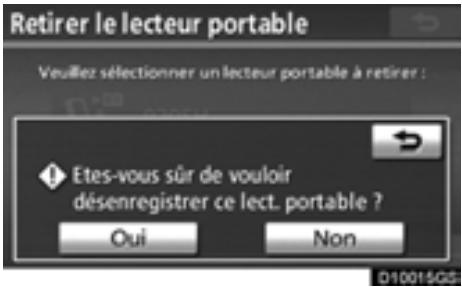
- Pour annuler l'enregistrement du lecteur portatif sélectionné, effleurez la touche "Oui".
*: Bluetooth est une marque déposée de Bluetooth SIG.Inc.
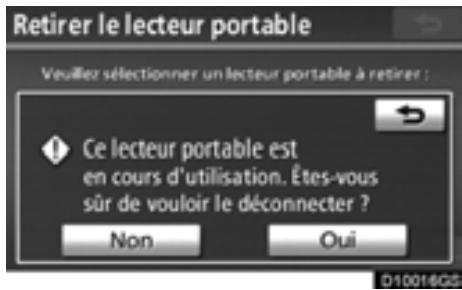
Si le lecteur portatif sélectionné est en cours d'utilisation, cet écran s'affichera. Effleurez la touche "Oui". Le système déconnectera le lecteur portatif et le supprimera.
(b) Connexion d'un lecteur audio Bluetooth®
AUTOMATIQUEMENT
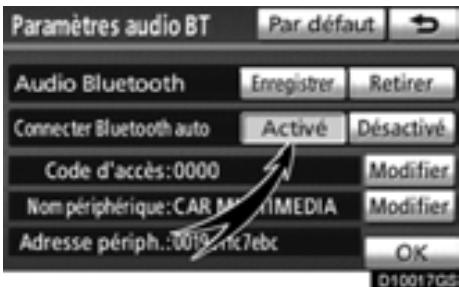
Effleurez l'option "Activé" de la touche "Connector Bluetooth* auto" pour activer la connexion automatique du lecteur audio Bluetooth®. Utilisez toujours ce mode, et configurez votre lecteur portatif Bluetooth® afin qu'il puisse se connecter. Si la méthode de connexion est réglée à "A partir du lecteur portable", vous ne pouvez pas sélectionner la touche "Connector Bluetooth* auto".
*: Bluetooth est une marque déposée de Bluetooth SIG.Inc.
Véhicules dotés du système Smart key—
Lorsque le contacteur "ENGINE START STOP" est en mode ACCESSOIRES ou DÉMARRAGE, le lecteur portatif sélectionné se connecte automatiquement et le résultat de la connexion s'affiche.
Véhicules non dotés du système Smart key—
Lorsque le contacteur du moteur est en position "ACC" ou "ON", le lecteur portatif choisi est automatiquement connecté et le résultat de la connexion s'affiche.
MANUELLEMENT
Lorsque la connexion automatique est désactivée, ou si elle échoue, vous devez connecter Bluetooth® manuellement.
Pour le fonctionnement manuel, consultez la page 180.
(c) Changement du code d'accès
Le code d'accès sert à enregistrer votre lecteur portatif dans le système. Le code par défaut est "0000"; vous pouvez le changer pour un autre code comportant de 4 à 8 chiffres.
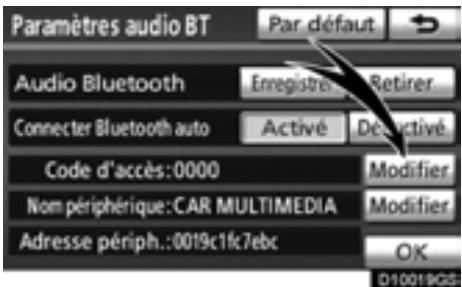
- Sur l'écran "Paramètres audio BT", effleurez la touche "Modifier" adjacente à "Code d'accès".
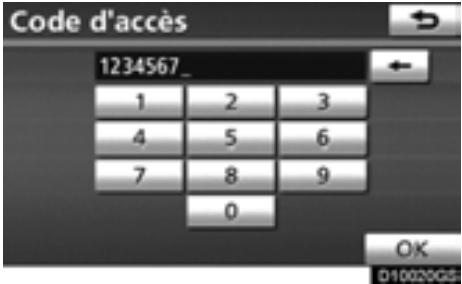
- Entrez le nouveau code d'accès de 4 – 8 chiffres, puis effleurez la touche "OK".
Chaque fois que vous effleurez la touche

, un chiffre saisi est supprimé.
(d) Modification du nom du périphérique Vous pouvez modifier le nom d'un périphérique. Même si vous modifiez le nom d'un périphérique, le nom enregistré dans votre lecteur portatif demeurera toutefois inchangé.
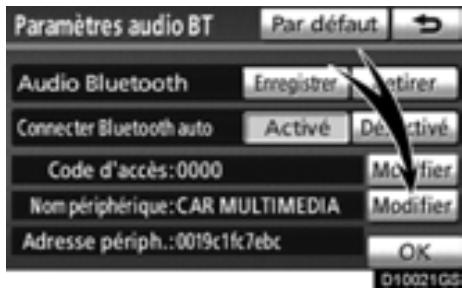
- Sur l'écran "Paramètres audio BT", effleurez la touche "Modifier" adjacente à "Nom périphérique".
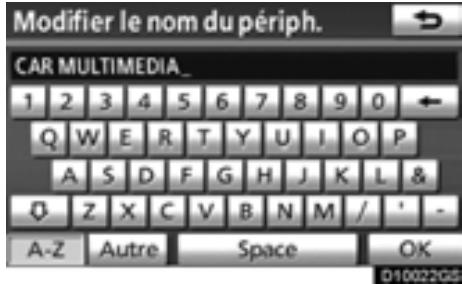
- Saisissez le nouveau nom du périphérique, puis effleurez la touche "OK".
INFORMATIONS
Les noms de périphériques sont des noms communs de lecteurs Bluetooth® et de téléphones Bluetooth®.
Si vous changez le nom de périphérique du lecteur audio, celui du téléphone changera en même temps.
Cependant, vous pouvez définir les codes d'accès séparément.
(e) Initialisation des paramètres audio Bluetooth®
Vous pouvez réinitialiser les paramètres.
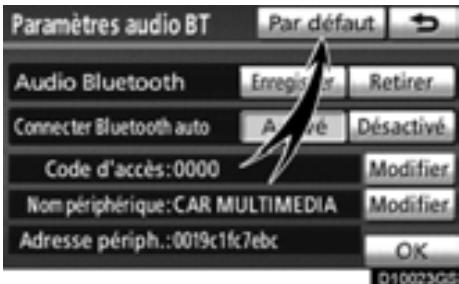
- Effleurez la touche "Par défaut" de l'écran "Paramètres audio BT".
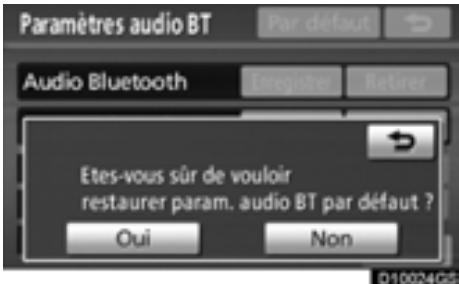
- Effleurez la touche "Oui".
Paramètres du véhicule— — Entretien
Lorsque le système de navigation est activé, l'écran "Information" s'affiche s'il est temps de remplacer une pièce ou certains composants. (Consultez la page 27.)
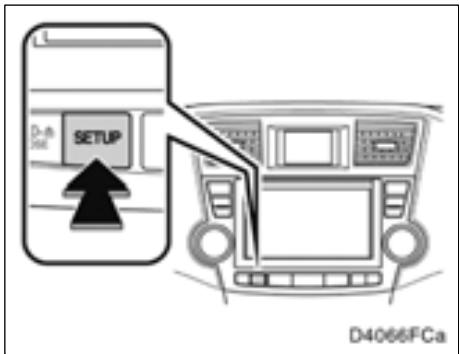
- Appuyez sur la touche "SETUP".
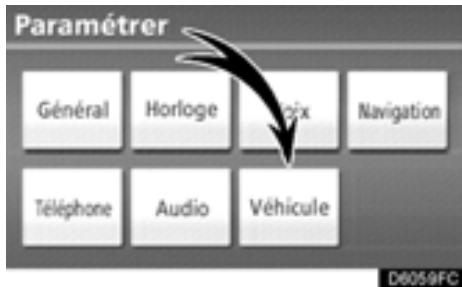
- Effleurez la touche "Véhicule".
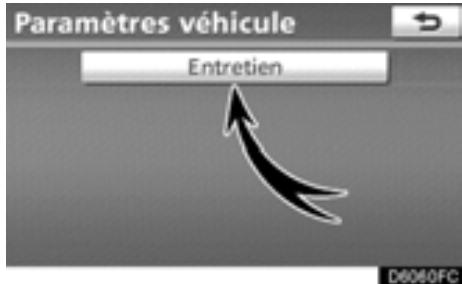
- Effleurez la touche "Entretien".
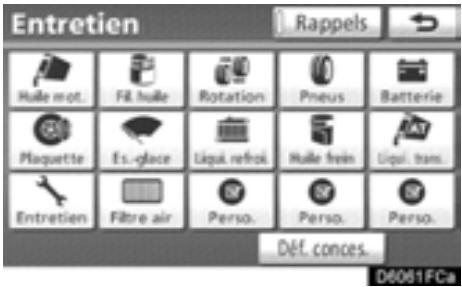
- Définition de l'information sur l'entretien (Consultez la page 321.)
- Paramétrage du concessionnaire (Consultez la page 323.)
(a) Définition d'informations sur l'entretien
- Appuyez sur la touche "SETUP".
- Effleurez la touche "Véhicule" de l'écran "Paramétrer".
- Effleurez la touche "Entretien" de l'écran "Paramètres véhicule".
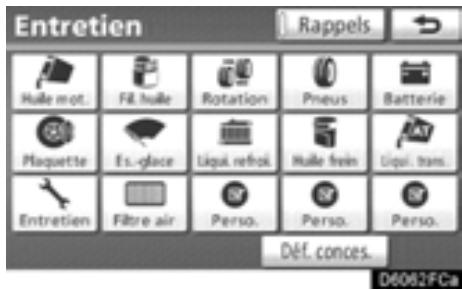
4. Effleurez la touche souhaitée.
Pour obtenir de l'information détaillée sur chaque touche tactile, consultez la rubrique "ÉLÉMENTS D'INFORMATION", à la page 322.
"Sup. tout": Pour annuler toutes les conditions entrées.
“Réinit. tout”: Pour réinitialiser l'élément ayant rempli une condition.
“Déf. conces.”: Pour enregistrer l’information sur le concessionnaire. (Consultez la rubrique “ (b) Paramétrage du concessionnaire”, à la page 323.)
"Info. conces.": Pour modifier l'information sur le concessionnaire. (Consultez la rubrique " (b) Paramétrage du concessionnaire", à la page 323.)
“Rappels”: Si vous effleurez cette touche, le témoin s'allume. Le système est prêt à vous fournir de l'information sur l'entretien dans l'écran "Information". (Consultez la page 27.)
Lorsqu'il est temps de procéder à l'entretien du véhicule, la touche passe à la couleur orange.
ÉLÉMENTS D'INFORMATION
"Huile mot.": Remplacez l'huile moteur
"Fil. huile": Remplacez le filtre à l'huile du moteur
"Rotation": Procédez à la permutation des pneus
"Pneus": Remplacez les pneus
"Batterie": Remplacez la batterie
"Plaquette": Remplacez les garnitures des freins
"Es.-glace": Remplacez les lames des essuie-glaces
"Liqui. refroi.": Remplacez le liquide de refroidissement du moteur
"Huile frein": Remplacez l'huile des freins
"Liqui. trans.": Remplacez l'huile à transmission
"Entretien": Programme d'entretien
“Filtre air”: Remplacez le filtre à air
“Perso.”: Vous pouvez créer d’autres éléments d’information distincts de ceux déjà présents.
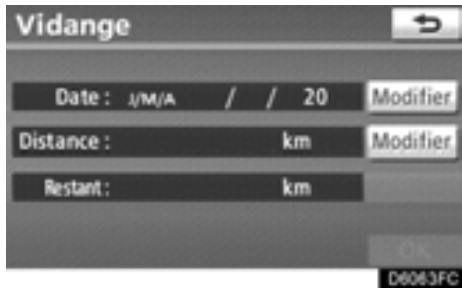
5. Saisissez les conditions.
"Date": Vous pouvez entrer ici la date du prochain entretien.
"Distance": Vous pouvez entrer ici la distance à parcourir avant le prochain entretien.
"Supprimer": Pour annuler vos choix de date et de distance.
“Réini.”: Pour réinitialiser vos choix de date et de distance.
6. Effleurez la touche "OK".
Vous revenez à l'écran "Entretien".
INFORMATIONS
- Pour plus d'informations sur les entretiens prescrits, reportez-vous au "Guide Programme d'entretien" ou au "Supplément au manuel du propriétaire".
- Selon votre conduite ou les conditions routières, la date et la distance réelles peuvent varier de celles enregistrées dans le système.
(b) Paramétrage du concessionnaire
Vous pouvez enregistrer un concessionnaire dans le système. Lorsque cette l'information sur le concessionnaire est enregistrée, vous pouvez profiter du guidage routier jusqu'à celui-ci.
- Appuyez sur la touche "SETUP".
- Effleurez la touche "Véhicule" de l'écran "Paramétrer".
- Effleurez la touche "Entretien" de l'écran "Paramètres véhicule".
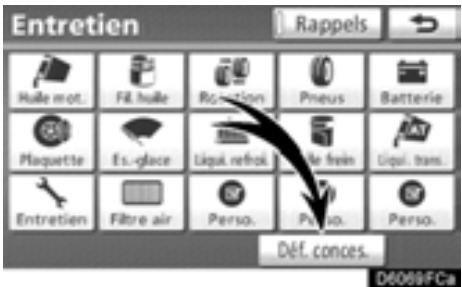
- Effleurez la touche "Déf. conces.".
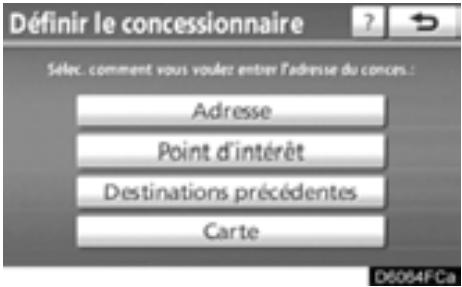
- Si vous n'avez pas enregistré le concessionnaire, entrez son adresse de la même manière que pour une recherche de la destination. (Consultez la rubrique "Recherche de la destination" à la page 52.)
Une fois l'enregistrement de "Définir le concessionnaire" terminé, l'écran "Concessionn." s'affiche.
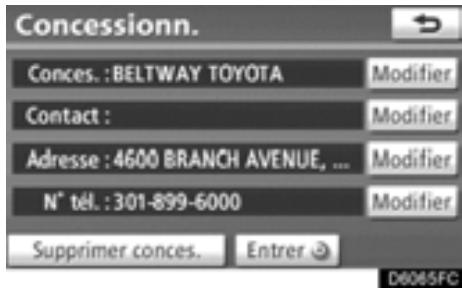
6. Effleurez la touche "Modifier" adjacente à l'élément que vous souhaitez modifier.
"Conces.": Pour entrer le nom d'un concessionnaire. (Consultez la page 324.)
"Contact": Pour entrer le nom d'un membre du personnel du concessionnaire. (Consultez la page 324.)
"Adresse": Pour entrer une adresse. (Consultez la page 324.)
“N° tél.”: Pour entrer un numéro de téléphone. (Consultez la page 325.)
"Supprimer conces.": Pour supprimer l'information sur le concessionnaire affichée à l'écran.
"Entrer Ⓞ": Pour définir le concessionnaire affiché comme destination. (Consultez la rubrique "Début du guidage routier", à la page 72.)
- Pour modifier le “Conces.” ou le “Contact”
- Effleurez la touche "Modifier" adjacente à "Conces." ou à "Contact".
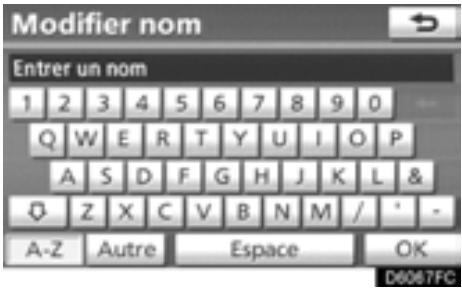
- Saisissez le nom à l'aide des touches alphanumériques.
Vous pouvez entrer jusqu'à 32 caractères.
- Effleurez la touche "OK".
L'écran précédent s'affiche.
- Pour modifier l’“Adresse”
- Effleurez la touche "Modifier" adjacente à "Adresse".
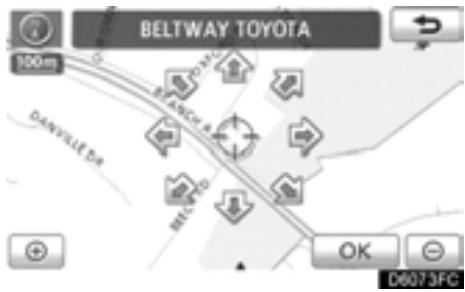
-
Effleurez l'une des 8 touches tactiles directionnelles pour déplacer le curseur ⊕ sur le point désiré de la carte.
-
Effleurez la touche "OK".
L'écran précédent s'affiche.
- Pour changer le “N° tél.” (numéro de téléphone)
- Effleurez la touche "Modifier" adjacente à "N° tél.".
- Entrez le numéro à l'aide des touches numériques.
- Effleurez la touche "OK".
L'écran précédent s'affiche.
SECTION 9
ANNEXE
- Limites du système de navigation .... 328
- Information et mises à jour
de la base de données cartographiques .... 330
Remplacement du DVD-ROM de la carte 340
Limites du système de navigation
Ce système de navigation calcule la position actuelle du véhicule à l'aide de signaux satellite, de divers signaux du véhicule, des données sur la carte, etc. Cependant, en raison de l'état du satellite, de la configuration routière, de l'état du véhicule et d'autres facteurs, la position affichée pourrait ne pas être exacte.
Le système de géo-positionnement par satellite (GPS), conçu et géré par le département de la Défense des États-Unis, permet d'obtenir avec précision la position actuelle du véhicule, généralement à l'aide d'au moins 4 satellites, voire seulement 3 satellites dans certains cas. Un certain niveau d'inexactitude a été incorporé au système GPS. Bien que le système de navigation compense cette caractéristique la plupart du temps, on peut s'attendre à des erreurs de positionnement occasionnelles pouvant atteindre 300 feet (100 m). Habituellement, les erreurs de positionnement seront corrigées en quelques secondes.
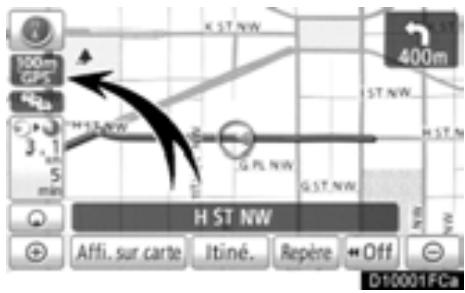
Lorsque votre véhicule reçoit des signaux des satellites, le repère "GPS" s'affiche dans le coin supérieur gauche de l'écran.
Des obstacles physiques peuvent bloquer le signal GPS, ce qui peut entraîner un affichage inexact de la position du véhicule sur la carte. Les tunnels, les édifices élevés, les camions et même les objets posés sur le bloc d'instrumentation peuvent bloquer les signaux du système GPS.
Les satellites GPS pourraient ne pas envoyer de signaux en raison de réparations ou d'améliorations en cours sur ceux-ci.
Même lorsque le système de navigation reçoit des signaux GPS nets, l'affichage de la position du véhicule pourrait être inexact ou le guidage routier s'avérer incorrect dans certaines circonstances.
NOTE
L'utilisation de glaces teintées pourrait bloquer les signaux GPS. La plupart des produits teintants pour glaces contiennent des matériaux métalliques qui vont empêcher l'antenne du bloc d'instrumentation de recevoir le signal GPS. Nous déconseillons de teinter les glaces des véhicules dotés d'un système de navigation.
(a) L'affichage de la position du véhicule pourrait être inexact dans les cas suivants:
- Si vous roulez sur des routes très coudées, en forme de Y.
- Si vous roulez sur une route sinueuse.
- Si vous roulez sur une route glissante, par exemple sur du sable, du gravier, de la neige, etc.
- Si vous roulez sur une longue route rectiligne.
- Si une autoroute et une rue de ville se suivent parallèlement.
- Après un déplacement en traversier ou sur un porte-véhicules.
- Pendant la recherche d'un long itinéraire alors que le véhicule roule à vitesse élevée.
- Si vous conduisez sans avoir effectué l'étalonnage de la position actuelle correctement.
- Après la reprise d'un changement de direction en avançant et en reculant, ou si le véhicule a changé de côté sur une plaque tournante dans un parc de stationnement.
- Si vous quittez un parc de stationnement ou un garage couverts.
- Si un porte-bagages est installé sur le véhicule.
- Si vous conduisez avec des chaînes.
- Si les pneus sont usés.
- Après le remplacement d'un ou de plusieurs pneus.
- Si vous utilisez des pneus de dimensions plus petites ou plus grandes que celles indiquées dans les spécifications du fabricant.
- Si la pression de gonflage de n'importe lequel des quatre pneus est incorrecte.
INFORMATIONS
Si votre véhicule n'est pas en mesure de recevoir les signaux GPS, vous pouvez corriger sa position actuelle manuellement. Pour en savoir davantage sur l'étalonnage de la position actuelle, consultez la page 271.
(b) Un guidage routier incorrect peut survenir dans les cas suivants:
- Si vous tournez à un croisement alors que cette manœuvre n'était pas prévue dans l'itinéraire affiché.
- Si vous définissez plus d'une destination, mais ignorez l'une d'entre elles, la fonction de redéfinition automatique du trajet affichera un itinéraire retournant à celle-ci.
- Si vous tournez à une intersection pour laquelle il n'y a pas de guidage routier.
- Si vous traversez une intersection pour laquelle il n'y a pas de guidage routier.
- Pendant la redéfinition du trajet, il se peut que le guidage routier ne soit pas disponible pour le prochain virage à droite ou à gauche.
- Si vous roulez à vitesse élevée, la redéfinition du trajet pourrait demander beaucoup de temps. Pendant la redéfinition du trajet, le système pourrait afficher un itinéraire de déviation.
- Après la redéfinition du trajet, il se peut que l'itinéraire reste inchangé.
- Il se peut qu'un demi-tour inutile s'affiche ou soit annoncé.
- Un emplacement peut comporter plusieurs noms et le système en annoncera un ou plus.
- Il pourrait s'avérer impossible de rechercher certains trajets.
- Si le trajet jusqu'à votre destination comporte des routes de gravier/non pavées ou des ruelles, il se peut que le guidage routier ne s'affiche pas.
- Votre destination peut s'afficher sur le côté opposé de la rue.
- Si une portion de la route fait l'objet d'une réglementation horaire, saisonnière ou autre y interdisant la présence de véhicules.
- Les données relatives à la route et à la carte de votre système de navigation pourraient être incomplètes ou non actualisées.
Après le remplacement d'un pneu, effectuez la procédure indiquée dans la rubrique "ÉTALONNAGE DU CHANGEMENT DE PNEU". (Consultez la page 273.)
Ce système de navigation utilise des données sur la permutation des pneus et il est conçu pour fonctionner avec des pneus respectant les spécifications du fabricant. Si vous installez des pneus dont le diamètre est plus grand ou plus petit que celui des pneus d'origine, l'affichage de la position actuelle du véhicule pourrait être inexact. La pression de gonflage des pneus influe aussi sur leur diamètre; assurez-vous par conséquent d'avoir la bonne pression de gonflage sur les quatre pneus.
Information et mises à jour de la base de données cartographiques —
Ce système utilise les cartes de DENSO.
© 2009 NAVTEQ. Tous droits réservés.
© 2010 Tele Atlas North America, Inc. tous droits réservés. Ces matériaux sont la propriété industrielle et le sujet de la protection des droits d'auteur et d'autres droits de propriété intellectuels possédés par ou autorisés sous licence à Tele Atlas North America, Inc. L'utilisation de ces matériaux est sujette aux limites d'un accord de licence. Vous serez jugé responsable de n'importe quelle copie ou révélation non autorisée de ces matériaux.
Données par droits d'auteur InfoUSA 2009, tous droits réservés.
Droit d'auteur © CoStar Realty Information, Inc.
Bullseye Design est une marque commerciale déposée de la firme Target Brands, Inc.
L'empreinte de pas de bâtiment et l'information cartographique connexe dans cette produit vient avec les matériaux numérique MAPMASTER.
CONVENTION DE LICENCE D'UTILISATEUR FINAL
VEUILLEZ LIRE ATTENTIVEMENT CETTE CONVENTION AVANT D'UTILISER LE SYSTÈME DE NAVIGATION.
LA PRÉSENTE CONVENTION CONCERNE LA LICENCE RELATIVE À VOTRE EXEMPLAIRE DE LA BASE DE DONNÉES DE LA CARTE SPATIALE, NOTAMMENT LES CODES DE LOCALISATION ET LES PRODUITS CONNEXES (COLLECTIVEMENT, LA « BASE DE DONNÉES ») UTILISÉS DANS LE SYSTÈME DE NAVIGATION. EN UTILISANT LE SYSTÈME DE NAVIGATION ET LA BASE DE DONNÉES, VOUS CONVENEZ ET VOUS ACCEPTEZ D'ÊTRE LIÉ PAR TOUTES LES MODALITÉS DÉCRITES CI-APRÈS.
OCTROI DE LA LICENCE
DENSO CORPORATION (ci-après appelée « DENSO »), à titre de distributeur de la BASE DE DONNÉES sous licence, vous accorde une licence non exclusive et non permanente vous permettant d'utiliser votre exemplaire de la BASE DE DONNÉES à des fins personnelles et dans le cadre des activités internes de votre entreprise à l'exclusion de toute autre fin. Cette licence ne comprend pas le droit d'octroyer des sous-licences.
DROIT DE PROPRIÉTÉ
La BASE DE DONNÉES ainsi que les droits d'auteur, les droits de propriété intellectuelle et autres droits connexes qui y sont liés demeurent exclusifs à Tele Atlas North America Inc. (ci-après appelée « TANA ») et à ses concédants de licences. La présente convention n'a pas pour effet de céder quelque titre ou droit à la BASE DE DONNÉES, sauf le droit d'utiliser la BASE DE DONNÉES conformément aux modalités de la présente convention et sous réserve de ces modalités. Vous devrez vous abstenir de modifier, de masquer ou d'enlever les avis de droits d'auteur, les avis de marques de commerce ou autres légendes restrictives liés à la BASE DE DONNÉES.
La BASE DE DONNÉES contient des renseignements et des documents confidentiels exclusifs à TANA. En conséquence, vous devrez assurer la garde et la confidentialité de la BASE DE DONNÉES. Vous prendrez toutes les mesures raisonnables afin de protéger la BASE DE DONNÉES de toute utilisation abusive ou inappropriée. Vous devrez vous abstenir d'extraire ou de diffuser des données autonomes de quelque partie de la BASE DE DONNÉES sans le consentement préalable écrit de TANA ou de ses concédants de licences.
LIMITATION DE L'UTILISATION
La BASE DE DONNÉES doit être utilisée uniquement dans le cadre du système pour lequel elle a été créée. Sous réserve de dispositions impératives explicites de la loi, il vous est interdit d'extraire ou de réutiliser quelque partie du contenu de la BASE DE DONNÉES, ou de reproduire, copier, dupliquer, modifier, adapter, traduire, désassembler, décompiler toute partie de la BASE DE DONNÉES ou d'en faire l'ingénierie inverse.
TRANSFERT
Il vous est interdit de transférer la BASE DE DONNÉES à des tiers, si ce n'est avec tout le système pour lequel elle a été créée et à condition que vous ne conserviez aucune copie de la BASE DE DONNÉES et que le bénéficiaire du transfert accepte toutes les modalités de la présente CONVENTION.
ABSENCE DE GARANTIE
LA BASE DE DONNÉES EST FOURNIE EN L'ÉTAT ET AVEC LES IMPERFECTIONS QU'ELLE COMPORTE; DENSO ET TANA (AINSI QUE LEURS CONCÉDANTS DE LICENCES ET LEURS FOURNISSEURS) NE FORMULENT AUCUNE AUTRE GARANTIE EXPLICITE OU IMPLICITE, DE QUELQUE NATURE QUE CE SOIT, INCLUANT, NOTAMMENT, TOUTE GARANTIE IMPLICITE DU RESPECT DES DROITS DE PROPRIÉTÉ INTELLECTUELLE, DE QUALITÉ MARCHANDE, DE QUALITÉ SATISFAISANTE, D'EXACTITUDE, DE TITRE OU D'ADAPTATION À UN USAGE PARTICULIER. AUCUN AVIS NI AUCUN RENSEIGNEMENT VERBAL OU ÉCRIT FOURNI PAR DENSO OU TANA (OU PAR UN DE LEURS CONCÉDANTS DE LICENCES, MANDATAIRES, EMPLOYÉS OU TIERS FOURNISSEURS) NE PEUT CONSTITUER UNE GARANTIE ET VOUS NE DEVREZ CONSIDÉRER AUCUN DE CES AVIS OU RENSEIGNEMENTS COMME UNE GARANTIE. LE PRÉSENT ÉNONCÉ D'ABSENCE DE GARANTIE CONSTITUE UNE CONDITION ESSENTIELLE DE LA PRÉSENTE CONVENTION.
LIMITATION DE RESPONSABILITÉ
DENSO OU TANA (OU LEURS CONCÉDANTS DE LICENCES OU FOURNISSEURS) NE SAURAIENT EN AUCUN CAS ÊTRE TENUS RESPONSABLES DE DOMMAGES INCIDENTS, CONSÉCUTIFS, PARTICULIERS, INDIRECTS OU EXEMPLAIRES DÉCOULANT DE LA PRÉSENTE CONVENTION OU DE L'UTILISATION QUE VOUS FEREZ DE LA BASE DE DONNÉES, NOTAMMENT, SANS LIMITATION, LES PERTES DE PROFITS OU LES FRAIS D'ASSURANCE, LA PERTE DE L'UTILISATION OU L'INTERRUPTION D'ACTIVITÉS COMMERCIALES OU AUTRES INCIDENTS SIMILAIRES, PEU IMPORTE QUE LA PARTIE VISÉE AIT ÉTÉ INFORMÉE DE LA POSSIBILITÉ DESDITS DOMMAGES.
EN AUCUN CAS LA RESPONSABILITÉ DE DENSO OU DE TANA (OU DE LEURS CONCÉDANTS DE LICENCES OU FOURNISSEURS) NE POURRA ÊTRE SUPÉRIEURE AUX SOMMES VERSÉES PAR VOUS POUR OBTENIR LA LICENCE RELATIVE À LA BASE DE DONNÉES.
AVERTISSEMENTS
La BASE DE DONNÉES contient des faits et des renseignements provenant des gouvernements et d'autres sources relatives à des circonstances qui existaient avant que vous ne receviez la BASE DE DONNÉES; elle peut donc contenir des erreurs et des omissions. En conséquence, la BASE DE DONNÉES peut contenir des renseignements inexacts ou incomplets à cause du passage du temps, de circonstances en évolution et résultant de la nature des sources utilisées. La BASE DE DONNÉES ne contient pas d'information ayant trait, entre autres, à la sécurité du voisinage, au maintien de l'ordre, à l'aide en cas d'urgence, aux travaux de construction, à la fermeture de routes ou de voies, aux limites de vitesse ou aux autres restrictions imposées aux véhicules, à l'angle des pentes des routes, aux limites de hauteur, de poids ou autres sur les ponts, aux conditions des routes ou de la circulation, aux événements spéciaux, aux embouteillages de la circulation et à la durée des trajets, pas plus qu'elle n'est le reflet d'une telle information.
DROITS DU GOUVERNEMENT DES ÉTATS-UNIS
Si vous êtes un organisme, un service ou autre entité du gouvernement des États-Unis ou encore une entreprise subventionnée en tout ou en partie par le gouvernement des États-Unis, l'utilisation, la duplication, la reproduction, la diffusion, la modification, la divulgation ou le transfert de ce produit commercial et de la documentation connexe sont restreintes en vertu des droits LIMITÉS ou RESTREINTS décrits dans les règlements DFARS 252.227-7014(a)(1) (juin 1995) (définition des logiciels commerciaux du Department of Justice des É.-U. (« DoD »), DFARS 227.7202-1 (politiques relatives aux logiciels commerciaux du DoD), FAR 52.227-19 (juin 1987) (dispositions relatives aux logiciels commerciaux pour les organismes civils), DFARS 252.227-7015 (novembre 1995) (données techniques du DoD – dispositions relatives aux articles commerciaux); FAR 52.227-14 Alternates I, II, et III (juin 1987) (dispositions relatives aux données techniques des organismes civils et aux logiciels informatiques non commerciaux); FAR 12,211 et FAR 12.212 (acquisition d'articles commerciaux), selon le cas. En cas de divergences entre les dispositions de FAR et de DFARS mentionnées ci-dessus et dans la présente convention, la version qui constituera la plus grande limitation quant aux droits du gouvernement prévaudra.
L'entrepreneur/fabricant est Tele Atlas North America Inc., 11 Lafayette Street, Lebanon, NH 03766-1445. Téléphone : 603-643. 0330. La BASE DE DONNÉES (©1984-2010) est exclusive à Tele Atlas North America Inc. TOUS DROITS RÉSERVÉS. Aux fins de divulgation publique en vertu des lois fédérales, provinciales ou municipales, il est convenu que la BASE DE DONNÉES est un secret commercial et un produit commercial exclusif qui ne peut être divulgué.
Si vous êtes un organisme, un service ou autre entité du gouvernement d'un état ou d'une province, du gouvernement des États-Unis ou toute autre entité publique ou si vous êtes subventionné en tout ou en partie par le gouvernement des États-Unis, vous convenez de protéger la BASE DE DONNÉES de toute divulgation publique et de considérer la BASE DE DONNÉES exempte de toutes les dispositions ou lois, de tous les règlements ou codes, notamment le Sunshine Act, le Public Records Act, le Freedom of Information Act ou toute loi équivalente permettant l'accès, la reproduction ou l'utilisation des produits sous licence. Si ladite exemption est contestée en vertu desdites lois, la présente convention sera considérée violée et tous les droits de conserver une copie ou d'utiliser la BASE DE DONNÉES seront dissouts et dès lors considérés nuls et non avenus. Toutes les copies de la BASE DE DONNÉES que vous détenez devront être immédiatement détruites. Si un tribunal compétent considère cette disposition nulle et non exécutoire, en tout ou en partie, pour quelque motif que ce soit, la présente convention devra être considérée résiliée, nulle et non avenue dans sa totalité et toutes les copies de la BASE DE DONNÉES devront immédiatement être détruites.
MODALITÉS D'UTILISATION
Les données (les « données ») doivent servir à un usage personnel ou interne et ne peuvent être destinées à la vente. Elles sont protégées par droit d'auteur et assujetties aux modalités et conditions approuvées par vous, d'une part, et par DENSO CORPORATION ("DENSO") et ses concédants de licence (y compris leurs propres concédants et fournisseurs), d'autre part.
© 2009 NAVTEQ. Tous droits réservés.
NAVTEQ détient une licence non exclusive du United States Postal Service® l'autorisant à publier et à vendre les informations ZIP+4®.
© United States Postal Service® 2009. Les prix ne sont ni établis, ni contrôlés, ni approuvés par le United States Postal Service®. Les marques de commerces suivantes sont la propriété de USPS : United States Postal Service, USPS et ZIP+4.
MODALITÉS ET CONDITIONS
Usage personnel seulement. Vous vous engagez à utiliser ces données avec système de navigation pour le véhicule uniquement pour les raisons personnelles et non commerciales pour lesquelles la licence vous a été concédée, et non pour des services informatiques, en temps partagé ou toutes autres fins similaires. En conséquence, mais sous réserve des restrictions mentionnées dans les paragraphes suivants, vous pouvez copier les données au besoin pour votre usage personnel afin de (i) les visualiser ou (ii) les enregistrer, tant que vous ne modifiez ni les mentions de droit d'auteur, ni les données-mêmes. Vous vous engagez à ne pas reproduire, copier, modifier, décompiler, désassembler ou réassembler l'ensemble ou des parties des données et à ne pas les transférer ou les distribuer sous quelque forme que ce soit, et ce à n'importe quelles fins, sauf celles permises par la loi. Les ensembles de plusieurs disques ne peuvent être transférés ou vendus qu'en ensembles entiers, tels que fournis par DENSO, et non en sous-ensembles.
Restrictions. Sans limiter la portée du paragraphe précédent, et sauf si vous détenez une licence de DENSO vous autorisant expressément à le faire, vous ne pouvez utiliser les données ni (a) avec un produit, un système ou une application connecté ou autrement lié à un véhicule, permettant la navigation automobile, le positionnement, la répartition des véhicules, le guidage en temps réel, la gestion de parc routier ou toute autre fonction semblable; ni (b) avec tout système de positionnement, appareil électronique ou informatique portable connecté sans fil, y compris tous les téléphones cellulaires, les ordinateurs de poche, les ordinateurs à main, les téléavertisseurs et les assistants numériques sans exception.
Avertissement. Les données peuvent contenir des informations erronées ou incomplètes en raison du passage du temps, de l'évolution des circonstances, des sources utilisées et de la nature même de la collecte de données géographiques pointues. Chacun de ces facteurs peut être source d'erreurs.
Aucune garantie. Les données sont fournies « telles quelles », et vous vous engagez à les utiliser à vos risques et périls. DENSO et ses concédants de licence (y compris leurs propres concédants et fournisseurs) ne donnent aucune garantie et ne font aucune déclaration, expresse ou tacite, découlant de la loi ou d'autres sources, en ce qui concerne entre autres leur contenu, leur qualité, leur exactitude, leur intégralité, leur efficacité, leur fiabilité, leur adaptation à un usage particulier, leur utilité, leur utilisation et les résultats qu'elles fournissent, et en ce qui concerne la possibilité d'utiliser les données et le serveur sans interruption et sans erreur.
Avertissement sur l'absence de garantie : DENSO ET SES CONCÉDANTS DE LICENCE (Y COMPRIS LEURS PROPRES CONCÉDANTS ET FOURNISSEURS) NE DONNENT AUCUNE GARANTIE, EXPRESSE OU IMPLICITE, QUANT À LA QUALITÉ, L'EFFICACITÉ, LA QUALITÉ MARCHANDE, L'ADAPTATION AUX FINS D'UN USAGE PARTICULIER OU L'ABSENCE DE CONTREFAÇON DES DONNÉES. Certains États, territoires ou pays ne permettent pas certaines exclusions de garantie; il se peut donc que l'exclusion ci-dessus ne s'applique pas à vous.
Déni de responsabilité : DENSO ET SES CONCÉDANTS DE LICENCE (Y COMPRIS LEURS PROPRES CONCÉDANTS ET FOURNISSEURS) NE POURRONT ÊTRE TENUS RESPONSABLES ENVERS VOUS À L'ÉGARD DE CE QUI SUIT : TOUTE RÉCLAMATION, DEMANDE OU ACTION EN JUSTICE, PEU IMPORTE LA NATURE DE LA CAUSE DE LA RÉCLAMATION, TOUTE DEMANDE OU ACTION ALLÉGUANT UNE PERTE, DES BLESSURES OU DES DOMMAGES POUVANT DÉCOULER DIRECTEMENT OU INDIRECTEMENT DE L'UTILISATION OU DE LA POSSESSION DES RENSEIGNEMENTS; TOUTE PERTE DE PROFITS, DE REVENUS, DE CONTRAT OU D'ÉCONOMIES, OU TOUT AUTRE DOMMAGE DIRECT, INDIRECT, ACCESSOIRE, PARTICULIER OU CONSÉCUTIF POUVANT DÉCOULER DE VOTRE UTILISATION OU INCAPACITÉ D'UTILISER CES RENSEIGNEMENTS, D'ERREURS DANS LES RENSEIGNEMENTS OU DE VIOLATION DES MODALITÉS ET CONDITIONS PAR UNE action en responsabilité contractuelle ou délictuelle OU EN FONCTION D'UNE GARANTIE, MÊME SI DENSO ET SES CONCÉDANTS DE LICENCE ONT ÉTÉ AVERTIS DE LA POSSIBILITÉ DE TELS DOMMAGES. Certains états, territoires ou pays ne permettent pas certaines exclusions de garantie; il se peut donc que l'exclusion ci-dessus ne s'y applique pas entièrement.
Contrôle des exportations. Vous vous engagez à ne pas exporter l'ensemble ou une partie des données fournies ou de tout produit tiré de celles-ci, à moins que ce ne soit en conformité avec les mesures législatives, les règles et la réglementation en matière d'exportation pertinentes, ainsi qu'en conformité avec toutes les licences et autorisations exigées aux termes de celles-ci.
Entente intégrale. Les présentes modalités et conditions constituent l'entente intégrale conclue entre DENSO (et ses concédants de licence, y compris leurs propres concédants et fournisseurs) et vous relativement à l'objet des présentes et remplacent entièrement tous les documents et négociations antérieurs s'y rapportant.
Loi applicable. Les présentes modalités et conditions sont régies par les lois de l'État de l'Illinois, sans égard à (i) ses dispositions sur les conflits de lois, ou (ii) la Conférence des Nations Unies sur les contrats de vente internationale de marchandises, qui est explicitement exclue. Vous reconnaissez la compétence de l'État de l'Illinois pour tout différend, réclamation ou action en justice découlant des données fournies par la présente.
Usagers du gouvernement. Si les données sont acquises par ou pour le gouvernement des États-Unis ou toute autre entité qui réclame ou applique des droits semblables à ceux habituellement réclamés par le gouvernement des États-Unis, les données représentent un article commercial au sens de commercial item dans le 48 C.F.R. (« FAR ») 2.101, elles sont concédées sous licence conformément aux présentes modalités et conditions, et chaque exemplaire des données fourni aura la marque « Notice of Use » (avis d'utilisation) suivante intégrée et sera traité conformément à l'avis ci-dessous :
NOTICE OF USE
CONTRACTOR (MANUFACTURER/SUPPLIER) NAME: NAVTEQ
CONTRACTOR
(MANUFACTURER/SUPPLIER)
Si l'agent des contrats, l'organisme gouvernemental fédéral ou tout autre représentant du gouvernement fédéral refuse d'utiliser cette légende, l'agent des contrats, l'organisme gouvernemental fédéral ou le représentant du gouvernement fédéral devra aviser NAVTEQ avant de réclamer des droits supplémentaires ou différents à l'égard des données.
AVIS À L'UTILISATEUR FINAL
VEUILLEZ LIRE CET AVIS ATTENTIVEMENT AVANT D'UTILISER CE SYSTÈME DE NAVIGATION.
Les données de points d'intérêt dans le système de navigation sont partiellement fournies par InfoUSA Inc. (« InfoUSA »). En utilisant les données de points d'intérêt, vous acceptez et convenez à toutes les conditions stipulées ci-dessous.
1. Propriété
Tous les droits, titres et intérêts liés aux données de points d'intérêt demeurent détenus par InfoUSA.
2. Limitation d'utilisation
Sauf dans la mesure expresse permise par la loi, vous ne pouvez extraire ni réutiliser les données de points d'intérêt, en tout ou en partie, ni les reproduire, les copier, les modifier, les adapter, les traduire, les désassembler, les décompiler ni en faire l'ingénierie inverse.
3. Transfert
Vous ne pouvez effectuer le transfert des données de points d'intérêt à des tiers, sauf lorsqu'elles sont accompagnées du système pour lequel elles ont été créées et à condition de n'en retenir aucune copie.
4. Exclusion de garantie
SAUF DANS LA MESURE PRÉVUE AUX PRÉSENTES, InfoUSA DÉCLINE TOUTE GARANTIE, QU'ELLE SOIT EXPRESSE OU IMPLICITE, NOTAMMENT TOUTE GARANTIE DE QUALITÉ MARCHANDE OU D'APTITUDE À UN USAGE PARTICULIER.
5. Limitation de responsabilité
NI InfoUSA NI LE FOURNISSEUR DES DONNÉES DE POINTS D'INTÉRÊT NE POURRONT ÊTRE TROUVÉS RESPONSABLES DE TOUT PRÉJUDICE INDIRECT, CONSÉCUTIF OU INCIDENT, SURVENU OU SOULEVÉ À L'OCCASION DE VOTRE UTILISATION DES DONNÉES DE POINTS D'INTÉRÊT.
Convention de licence de l'utilisateur final
Usage personnel seulement. Vous convenez d'utiliser cette information à des fins uniquement personnelles, non commerciales et non pas à des fins de partage de temps, de traitement à façon ou d'autres fins similaires. Vous ne pouvez modifier l'information ni retirer des avis de droits d'auteur qu'elle contient, de quelque façon que ce soit. Vous ne pouvez décompiler ou désassembler cette information ni en faire l'ingénierie inverse, en tout ou en partie. Vous ne pouvez non plus la transférer ni la distribuer sur tout support, et ce, quelle qu'en soit la fin. Sans limiter la portée de ce qui précède, vous ne pouvez utiliser cette information avec tout produit, système et toute application qui seraient installés, connectés ou en communication avec des véhicules, qui seraient en mesure d'effectuer la navigation, le positionnement, la répartition, le guidage routier en temps réel de véhicules ou la gestion de parc automobile ni avec toute autre application similaire.
Aucune garantie. Cette information est fournie « telle quelle »; vous convenez que toute utilisation s'effectue à vos propres risques. DENSO et ses concédants de licence (ainsi que leurs propres concédants de licence et fournisseurs, collectivement, « DENSO ») n'émettent aucune garantie, déclaration de garantie de quelque sorte que ce soit, expresses ou implicites, découlant de la loi ou autrement. DENSO décline expressément toute garantie relative au contenu, à la qualité, à l'exactitude, au caractère complet, à l'efficacité, à la fiabilité, à l'aptitude à un usage particulier, à la non-violation, à l'utilité, à l'utilisation ou aux résultats à obtenir à partir de l'information, ainsi que toute garantie selon laquelle l'information et le serveur ne seront pas interrompus et seront exempts d'erreur. Certains États, territoires ou pays n'autorisent pas certaines restrictions de garanties; par conséquent, il se pourrait que les exclusions ci-dessus ne s'appliquent pas à vous.
Exclusion de responsabilité : DENSO NE SERA PAS TENUE RESPONSABLE ENVERS VOUS À L'ÉGARD DE TOUTE RÉCLAMATION, DEMANDE OU ACTION, PEU IMPORTE SA NATURE, ET SOULEVANT TOUTE PERTE, TOUT PRÉJUDICE CORPOREL, MATÉRIEL, DIRECT, INDIRECT, INCIDENT, PARTICULIER OU CONSÉCUTIF, INCLUANT TOUTE PERTE DE PROFITS, DE REVENUS DE CONTRATS DÉCOULANT DE VOTRE POSSESSION OU DE VOTRE USAGE DE CETTE INFORMATION OU DE VOTRE INCAPACITÉ À L'UTILISER AINSI QU'À L'ÉGARD DE TOUTE DÉFECTUOSITÉ DANS L'INFORMATION OU DU NON-RESPECT DE CES CONDITIONS, QUE CE SOIT DANS LE CADRE D'UN RECOURS EN RESPONSABILITÉ CONTRACTUELLE OU EXTRACONTRACTUELLE OU ENCORE EN SE FONDANT SUR UNE GARANTIE, MÊME, SI DENSO OU SES CONCÉDANTS DE LICENCE ONT ÉTÉ MIS AU COURANT DE LA POSSIBILITÉ DE TELS PRÉJUDICES. Certains États, territoires ou pays n'autorisent pas certaines exclusions de responsabilité ou limitations liées aux préjudices; par conséquent, il se pourrait que les exclusions ci-dessus ne s'appliquent pas à vous.
Indemnisation. Vous acceptez d'indemniser, de défendre et d'exonérer DENSO et ses concédants de licence (y compris leurs propres concédants de licence, leurs fournisseurs, filiales, entreprises affiliées et ayants droit respectifs, ainsi que les dirigeants, administrateurs, employés, actionnaires, préposés et représentants respectifs de chacun d'eux) à l'égard de toute responsabilité, perte, blessure (mortelle ou non), demande, action, dépense, réclamation et de tous les coûts de toute nature, notamment les honoraires extrajudiciaires survenus à l'occasion de votre utilisation ou de votre possession de l'information.
AVIS À L'UTILISATEUR FINAL
Les marques de commerces affichées par ce produit dans le but d'indiquer des établissements d'affaires sont détenues par leurs propriétaires respectifs. L'utilisation de telles marques de commerce avec ce produit n'indique aucunement l'existence de commandite, d'approbation ou d'appui de ce produit par ces entreprises.
Il existe deux sortes de régions pour lesquelles le guidage routier peut être fourni Dans la première de ces régions, principalement autour des centres urbains, un guidage routier détaillé est fourni dans toute la région. Dans la deuxième région, toutes les routes figurent sur la carte, mais le guidage routier est limité. Il se peut que la navigation soit imprécise en raison de données incomplètes (aucune indication sur les virages à droite interdits, sur la circulation à sens unique, etc.). Il est toujours possible d'atteindre la destination en suivant les indications fléchées et la distance indiquées dans le coin inférieur gauche de l'écran. Les flèches pointent vers la destination. La distance indiquée est mesurée en ligne droite entre la position réelle du véhicule et la destination.
Afin de vous fournir une information la plus exacte possible, nous nous efforçons toujours de trouver des renseignements, notamment sur les travaux routiers, et menons des recherches sur place. Cependant, le nom des routes, des rues et des installations ainsi que leur emplacement changent fréquemment. À certains endroits, des travaux routiers peuvent être en cours. C'est pourquoi l'information portant sur certaines zones dans ce système peut différer de la situation réelle.
La base de données cartographique est habituellement mise à jour une fois par année. Prenez contact avec votre concessionnaire Toyota pour connaître la disponibilité et le coût d'une mise à jour.
— Remplacement du DVD-ROM de la carte
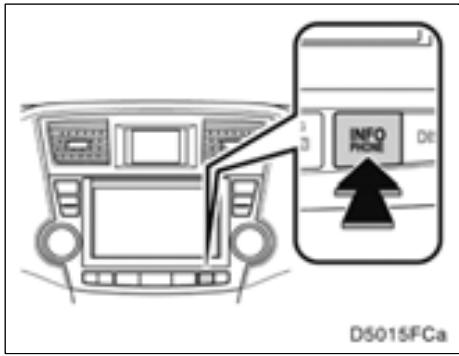
- Appuyez sur la touche "INFO/PHONE".
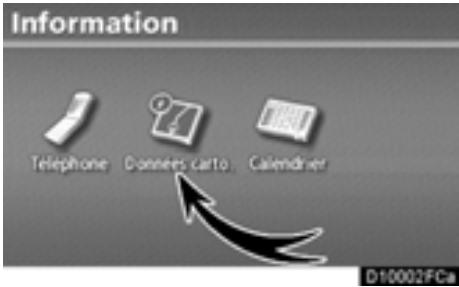
- Effleurez la touche "Données carto.".
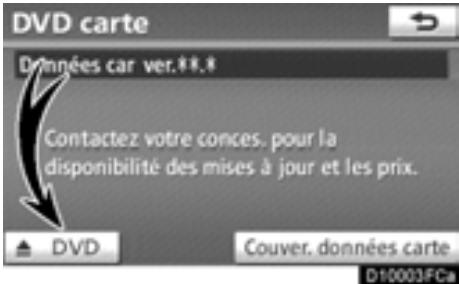
- Effleurez la touche "△ DVD".
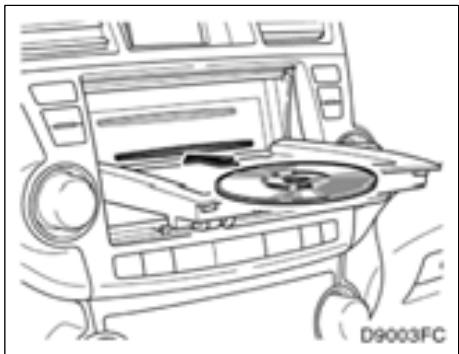
- Insérez le DVD-ROM d'une nouvelle carte, en orientant l'étiquette vers le haut.
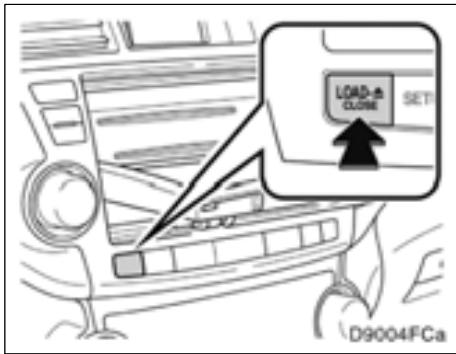
- Appuyez sur la touche "LOAD·▲/CLOSE" pour fermer le lecteur.

ATTENTION
- Ne placez sur le lecteur ouvert aucun objet susceptible d'être projeté dans l'habitacle; ceux-ci pourraient occasionner des blessures aux occupants en cas de freinage brusque ou de collision.
- Pour réduire le risque de blessures en cas d'accident ou d'arrêt brusque, gardez le lecteur fermé.
- Prenez soin de ne pas coincer votre main pendant l'ouverture ou la fermeture du lecteur, car vous pourriez vous blesser.
- Pour vérifier la version de la base de données et de la zone de couverture du disque
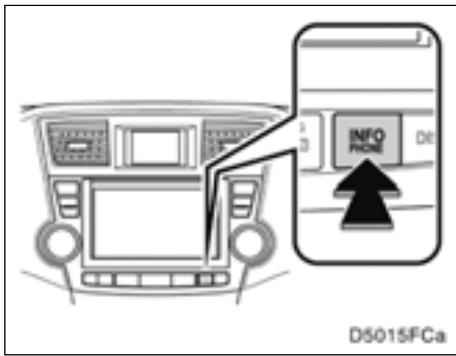
NOTE
- N'obstruez pas le lecteur lorsqu'il est en mouvement; ceci pourrait endommager votre système de navigation.
- S'il est impossible d'éjecter un disque, ne le sortez pas de force. Maintenez la touche "LOAD·▲/CLOSE" enfoncée pendant environ 5 secondes, puis relâchez-la. Le disque audio et le DVD-ROM de la carte seront alors éjectés.
INFORMATIONS
Lorsqu'il fait extrêmement froid, il est possible que le lecteur réagisse lentement ou que le son de fonctionnement s'amplifie.
- Appuyez sur la touche "INFO/PHONE".
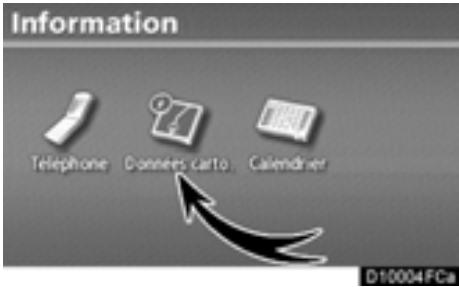
- Effleurez la touche "Données carto.".
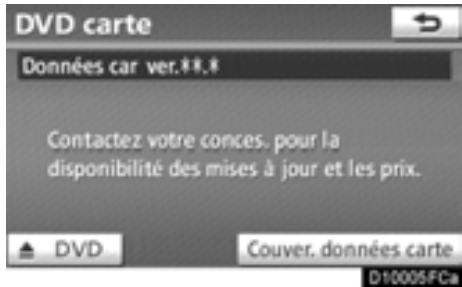
Vérifiez la version de la base de données sur cet écran.
Pour afficher la zone de couverture du disque, effleurez la touche “Couver. données carte”. Vérifiez la zone de couverture à l’écran.
Prenez contact avec votre concessionnaire Toyota pour savoir si une mise à jour plus récente est disponible.
- Certificat
Pour réhicules vendus au Canada
L'utilisation de ce dispositif est autorisée seulement aux deux conditions suivantes: (1) il ne doit pas produire de brouillage, et (2) l'utilisateur du dispositif doit être prêt à accepter tout brouillage radioélectrique reçu, même si ce brouillage est susceptible de compromettre le fonctionnement du dispositif. Ce dispositif de radiocommunication de catégorie II respecte la norme CNR-310 d'Industrie Canada.
INDEX
Pour de plus amples renseignements sur les fonctions du système de navigation, reportez-vous également à l'“Index des fonctions du système de navigation” à la page 18.
Numbers
5 dernières villes choisies ..... 57,63
A
Affichage de la position actuelle ..... 33
Affichage des appels entrants ..... 310
Affichage des commandes du CD vidéo 206
Affichage des commandes DVD ..... 197
Affichage des icônes PDI 92
Affichage des paramètres du CD vidéo 205
Affichage du titre et du nom ..... 161
Affichage sur la carte 92
Afficher l'état du téléphone ..... 311
Afficher l'information de XM® NavTraffic 98,99
Afficher la circulation fluide .... 98,266,269
Aide 33
Aide sur les fonctions 33
Aigus 150
Ajout de destinations 84
Annuaire 133,284
Aperçu de l'itinéraire 88
Appel par annuaire 133
Appel par historique des appels ..... 135
Appeler par composition ..... 132
Appeler par composition abrégée .... 134
Appeler par PDI 138
Appeler par reconnaissance vocale .... 136,141,284
ASL 150
Avant d'utiliser le contrôleur du système de loisir pour siège arrière 221
B
Bluetooth ^® 122,176,305,313
Bouton AM 144
Bouton d'agrandissement de l'échelle 10
Bouton d'éloignement 10
Bouton d'itinéraire 10
Bouton de configuration d'écran ..... 10
Bouton de repère 10
Bouton DEST 10
Bouton DISC·AUX 144
Bouton DISP 10
Bouton du plan de voirie 10
Bouton FM 1·2 144
Bouton INFO/PHONE 10
Bouton
LOAD·EJECT/CLOSE ..... 144,164,165
Bouton MAP/VOICE 10
Bouton SAT 144
Bouton SEEK/TRACK 144,172
Bouton SETUP 10
Bouton TUNE/FILE/AUDIO 144
C
Calendrier 142
Caméra du système de rétrovision 253
Carte double 41
Carte rapprochée 42
Carte simple 40
Catégories 61
Catégorie de canal 159
Centre-ville 62
Changement d'écran automatique 256
Changement de catégorie PDI ..... 270
Changement de numéro de téléphone ..... 113,325
Changement du code d'accès ..... 319
Changer le lieu 113,118,324
Chapitre 228
Choix d'une disposition de clavier .... 259
Choix d'une langue 257
Commande DSP 150
Commandes du CD vidéo ..... 206
Commandes du DVD 197
Comment changer la DVD-ROM carte 340
Commutation entre les fonctions audio 147
Compatibilité iPod 239
Compléter le texte automatiquement 266
Composition abrégée ... 134,294,298,299
Composition par nom 137
Configuration 255
Configuration depuis le siège arrière 204
Connexion d'un lecteur audio Bluetooth ^® 180,318
Connexion d'un téléphone Bluetooth ^® 128
Conseils d'utilisation du système audio/vidéo 239
Contacteur téléphonique ..... 123
Contacteurs au volant 216
Contacts 133,288
Contraste 31
Couleur 31
Couleur de ligne du tracé 256
D
Début de l'itinéraire à partir d'une route adjacente 91
Début du guidage routier 72
Défilement à effleurement unique ..... 34
Définition d'informations sur l'entretien 321
Définition d'un détour 86
Définition d'un itinéraire 86
Définition de la résidence comme destination.... 17
Définition des "Destinations prédéfinies" ..... 105
Définition des "Zones à éviter" ..... 114
Définition du "Carnet d'adresses" .... 108
Définition et suppression des destinations 84
Description des commandes du CD vidéo 207
Description des commandes du DVD 197
Description des paramètres ..... 196
Description des paramètres du CD vidéo 206
Destinations prédéfinies ..... 14,54
Détails 310
Direction suivie vers le haut ..... 10
Directives de sécurité 3
Disposition du clavier 256
Distance et durée du trajet jusqu'à la destination 83
Données cartographiques ..... 341
Durée estimée du trajet 83
DVD de la carte 341
Dysfonctionnement du syntoniseur de la radio par satellite 162
E
Échelle de la carte 42
Ecoute d'un programme audio Bluetooth ^® 182
Ecoute de la radio 153
Écoute de la radio par satellite ..... 159
Ecran ATTENTION 26
Écran Autoroute 39
Écran Carte double 39,41
Écran Carte simple 39,40
Ecran d'affichage de menu de fonction 144
Écran de guidage routier 78
Ecran de guidage sur l'autoroute 39,79
Ecran de la carte 10
Ejection des disques 165
Ecran des paramètres de navigation ..... 265,266
Écran des paramètres de voix ..... 263
Écran des réglages de l'horloge ..... 262
Écran Destination 20,52
Écran éteint 31
Écran Flèche 39,80
Écran Guidance d'intersection ..... 39,79
Écran Information 23
Ecran Informations sur les sorties d'autoroute 78
Écran initial 26
Écran Liste de virages ..... 39,80
Écran Mode compas 39,41
Écran Paramétrer 22
Écran Paramètres de navigation ..... 102
Écrans des paramètres généraux 256
Éjection d'un disque 186
Éléments d'information 322
Enregistrement d'un numéro abrégé 294
Enregistrement d'un téléphone Bluetooth ^® 277
Enregistrement de l'étiquette vocale 302
Enregistrement de votre résidence....12,103
Enregistrement des destinations prédéfinies .... 14,106
Enregistrement des données de l'annuaire 288
Enregistrement des entrées du carnet d'adresses .... 109
Enregistrement des zones à éviter .... 115
Entrée du code de langue ..... 202
Entrer un téléphone Bluetooth ^® ..... 127
Entretien 320
Équilibrage 150
Étalonnage 266,271
Étalonnage de la position actuelle/changement de pneu ..... 271
Etalonnage de la position/direction 272
Étalonnage du changement de pneu 271,273
État de la connexion Bluetooth® au démarrage 311
Étiquette vocale 137,301
Évitement automatique des embouteillages .... 98
Eviter les embouteillages automatiquement 266,268
F
Faire un appel sur le téléphone Bluetooth ^® 132
Flèche d'information de XM® NavTraffic 99
Fonction arrêt 10
Fonction d'ambiophonie 150
Fonction de disposition de l'écran 271
Fonction Off 266,271
Fonctionnement audio Bluetooth ^® 176
Fonctionnement de l'écran de carte .... 33
Fonctionnement de l'écran Liste ..... 28
Fonctionnement de l'écran tactile ..... 27
Fonctionnement de la radio ..... 158
Fonctionnement défectueux du lecteur 176,208
Fonctionnement du défilement d'écran 34
Fonctionnement du lecteur de DVD 185
Fonctions de base 25
Fuseau horaire 262
G
Gestion du téléphone 276
Glossaire du disque DVD vidéo ..... 228
GPS 328
Graves 150
Guidage à reconnaissance vocale 263
Guidage d'itinéraire avec les noms de rues .... 266
Guidage de l'itinéraire 16
Guidage routier 77
Guidage vocal automatique ..... 263
Guidage vocal dans tous les modes 263
Guidage vocal sur le trafic .... 98,263,264
H
Heure d'arrivée estimée 83
Heure d'été 262
HFP (Hands Free Profile) 122
Historique des appels 135
|
Icône de XM® NavTraffic 99
Icônes avec avertisseur sonore ..... 111
Icônes de la carte 44
ID de la radio 158
Index des fonctions du système de navigation 18
Indicateur d'échelle ..... 10,42
Indicateur de XM® NavTraffic ..... 99
Indicateur XM 10
Indiquer sur le bouton de la carte ..... 10
Information Bluetooth ^® 314
Information contextuelle ..... 266,273
Informations de mémoire USB ..... 239
Information écrite de XM® NavTraffic 39
Information et mises à jour de la base de données cartographiques .... 330
Information sur les entrées du carnet d'adresses .... 37
Informations au sujet de l'icône ..... 36
Informations importantes concernant ce manuel .... 3
Informations routières 157
Informations sur la destination ..... 38
Informations sur les bâtiments ..... 43
Informations sur un PDI 36
Insertion d'un disque 185
Insertion des disques 164
Interruption d'un appel 141
Itinéraires 96
K
Kilométrage et temps jusqu'à destination.... 10
L
Langue 234,256
Langue de sous-titre 234
Langue des dialogues 200
Langue des sous-titres 200
Langue DVD 234
Langue du DVD 200
Lecteur audio Bluetooth ^® ..... 176,313
Lecteurs audio portables ..... 153,208
Lecteurs audio portatifs ..... 176
Lecture d'un CD audio 168
Lecture d'un disque ..... 167,186
Lecture d'un disque audio ..... 187
Lecture d'un disque CD vidéo ..... 205
Lecture d'un disque DVD 195
Lecture d'un disque MP3 189
Lecture d'un disque MP3/WMA ..... 171
Lecture d'une mémoire USB ou d'iPod 209
Limites du système de navigation .... 328
Liste 29
Liste de commandes 47
Liste des PDI à proximité ..... 94
Logement du CD 185
Luminosité 31
M
Marche et arrêt du système audio 147
Menu de configuration 200
Mes destinations 101
Messages-guides vocaux types ..... 81
Microphone 46,123
Milieu 150
Mode autoradio 153
Mode compas 41
Modification d'un numéro de composition abrégée .... 298
Modification de l'alimentation mains libres 306
Modification de l'étiquette vocale ..... 304
Modification de la résidence ..... 104
Modification des destinations prédéfinies 107
Modification des données de l'annuaire 289
Modification des entrées du carnet d'adresses .... 110
Modification des paramètres Bluetooth ^® 306
Modification des zones à éviter ..... 116
Modification du code passe ..... 308
Modification du nom d'un périphérique .... 314
Modification du nom du périphérique .... 308,319
Modification du téléphone Bluetooth ^® 281
Modifier l' "affichage du nom" ..... 112
Modifier l' "Icône" 111
Modifier l'itinéraire 75
Modifier la "Taille" 118
Modifier le “concessionnaire” ou le “contact” 324
Modifier le "Nom" 112,117
MP3 171,189
N
Nom de la rue .... 55,57
Nom de ville 55,60
Nom des zones à éviter 117
Noms de point mémoire 112
Nord vers le haut 10,43
0
Onglet de menu de fonction ..... 144
Opération du changeur CD ..... 164
OPP (Object Push Profile) 122
Orientation de la carte 43
P
Par défaut .... 200,267,271, 276,309,312,320
Paramétrages de domicile 103
Paramétrage de l'annuaire ..... 285
Paramétrage des numéros de composition abrégée .... 293
Paramétrage du concessionnaire .... 323
Paramétrage du lecteur audio Bluetooth ^® 315
Paramètres audio 313
Paramètres de la voix 263
Paramètres de navigation ..... 102,265
Paramètres de navigation détaillée 265
Paramètres du DVD 196
Paramètres du téléphone 274
Paramètres du véhicule 320
Paramètres généraux 256
Parler au téléphone Bluetooth ^® ..... 139
PDI à proximité du point de recherche 64
PDI comme destination ..... 95
Permutation des écrans 39
Personnaliser les icônes de PDI ..... 266
Point de recherche près d'ici ..... 62
Point de recherche près d'une destination 63
Point de recherche près du centre-ville 62
Point de recherche situé le long de mon itinéraire 62
Port AUX 153
Port d'entrée A/V 233
Port USB 153
Position du curseur comme destination 34
Position du curseur comme entrée du carnet d'adresses .... 35
Préférence d'itinéraire 89
Présélection d'un canal de radiodiffusion par satellite ..... 160
Présélection d'une station 154
Prises de casque d'écoute 221
Profil A2DP (Advanced Audio Distribution Profile) 176
Profil AVRCP (Audio/Video Remote Control Profile) 176
R
Raccorder une mémoire USB ou iPod 209
Radiodiffusion par satellite XM ^® ..... 158
RDS 155
Recevoir un appel sur le téléphone Bluetooth ^® 139
Recherche d'un disque 169
Recherche d'un dossier ..... 174,192
Recherche d'un fichier 174,192
Recherche d'une plage ..... 169,188
Recherche de la destination ..... 51,52
Recherche de la destination par "Adresse" 55
Recherche de la destination par "Carnet d'adresses" 66
Recherche de la destination par "Carte" 70
Recherche de la destination par "Coordonnées" 71
Recherche de la destination par "Croisement et autoroute" 67
Recherche de la destination par "Destinations précédentes".... 65
Recherche de la destination par "Point d'intérêt" 59
Recherche de la destination par "Urgences" 66
Recherche de la destination par destinations prédéfinies .... 54
Recherche de la destination par résidence 54
Recherche par "Adresse" 55
Recherche par "Carnet d'adresses" 66
Recherche par "Carte" 70
Recherche par "Catégorie" 61
Recherche par "Coordonnées" ..... 71
Recherche par "Croisement et autoroute" 67
Recherche par "Destinations précédentes".... 65
Recherche par "Nom" 59
Recherche par "Numéro de téléphone" 64
Recherche par "Point d'intérêt" ..... 59
Recherche par "Urgences" 66
Recherche par adresse municipale .... 57
Recherche par Croisement 68
Recherche par destinations prédéfinies .... 54
Recherche par Entrée/Sortie d'autoroute .... 69
Recherche par plage 207
Recherche par résidence 54
Recherche par titre 198
Reconnaissance automatique ..... 263
Reconnaissance vocale ..... 136,141,284
Reconnexion du système audio Bluetooth ^® 181
Reconnexion du téléphone Bluetooth ^® 131
Référence rapide 20,22,23
Réglage de l'écran 31
Réglage de l'écran (lecteur DVD) .... 237
Réglage de l'étiquette vocale ..... 301
Réglage du volume 275
Réglage du volume d'appel ..... 275
Réglage du volume de la sonnerie .... 275
Réglages de l'horloge 261
Réinitialisation des paramètres audio Bluetooth ^® 320
Réinitialisation des paramètres détaillés du téléphone. 312
Réinitialisation des paramètres du téléphone Bluetooth ^® ..... 309
Remplacement des batteries du contrôleur de système de loisir pour siège arrière ..... 238
Renseignements sur l'entretien ..... 27
Réorganisation des destinations ..... 84
Repère GPS 328
Reprise du guidage 92
Résidence 12
Restrictions de l'utilisateur ..... 228
s
Saisie de chiffres 28
Saisie de lettres et de numéros/ Fonctionnement de l'écran Liste ..... 28
Saisie de symboles 29
Sélecteur PWR/VOL 144
Sélection d'un album 183
Sélection d'un canal de radiodiffusion par satellite 160
Sélection d'un disque désiré ..... 167
Sélection d'un dossier ..... 171,189
Sélection d'un fichier 191
Sélection d'un fichier désiré ..... 172
Sélection d'un mode 216
Sélection d'un téléphone Bluetooth ^® 279
Sélection d'une entrée de menu ..... 198
Sélection d'une piste désirée ..... 187
Sélection d'une plage ..... 168,183,187
Sélection d'une station 155
Sélection d'une ville pour la recherche .... 55,60
Sélection dans les catégories ..... 61
Sélection de 3 itinéraires ..... 74
Sélection de l'angle 200
Sélection de la couleur de la ligne du tracé 258
Sélection de la langue des dialogues .... 199
Sélection de la langue des sous-titres .... 199
Sélection de la méthode de connexion .... 315
Sélection de la zone de recherche .... 52
Sélection du type d'itinéraire 89
Sélection parmi les 5 dernières villes 63
Sélectionner les caractéristiques de l'itinéraire 90
Sélectionner les icônes de PDI ..... 270
Sélectionner un lecteur portatif ..... 313
Sens du déplacement vers le haut .... 43
Signal sonore 256
Suppression d'un lecteur audio Bluetooth ^® 317
Suppression d'un numéro de composition abrégée .... 299
Suppression d'un téléphone Bluetooth ^® 283
Suppression de l'étiquette vocale 305
Suppression de l'historique des appels 300
Suppression de votre résidence ..... 105
Suppression de zones à éviter ..... 119
Suppression des destinations ..... 85
Suppression des destinations précédentes .... 119
Suppression des destinations prédéfinies .... 71,85,108
Suppression des données de l'annuaire 291
Suppression des données personnelles 256,260
Suppression des entrées du carnet d'adresses .... 114
Suspendre le guidage 91
Suspension et reprise du guidage 91
Symbole d'angle 200,234
Symbole de déplacement vers le haut 43
Symbole GPS 10
Symbole Nord vers le haut 43
Syntoniseur satellite 158
Système audio/vidéo 143
Système de commande vocale 44,146
Système de loisir de siège arrière (lecteur DVD) 218
Système de radiocommunication de données .... 155
Système de réglage automatique du volume 150
Système de rétrovision 250
Système mains-libres 122
Système mains-libres pour téléphone cellulaire 122
T
Taille de l'écran 151
Télécommande du système audio/vidéo 216
Téléphone 122
Téléphone cellulaire 122
Téléphone et information ..... 121
Titre 228
Ton 31
Tonalité 150
Tonalité et équilibrage 150
Touche ? 20,33
Touche Adresse 20,55
Touche Aff. toutes catégo. 61,64,93,270
Touche Affi. sur carte ..... 92,96
Touche Aller maison 20,54
Touche Alphabet 28
Touche Audio 22,313
Touche Calendrier 23,142
Touche Carnet d'adresses ..... 20,66
Touche Carte 20,70
Touche Carte rapprochée ..... 42
Touche Configuration d'écran ..... 39
Touche Coordonnées 20,71
Touche Croisement et autoroute .... 20,67
Touche d'éjection 186
Touche de communication ..... 44,146
Touche DEST ..... 12,14,16,17,20,52
Touche Destinations précédentes .... 20,65
Touche DISP 31
Touche Données cartographiques .... 23,341
Touche Général 22,256
Touche Horloge 22,261
Touche INFO/PHONE .... 23,127,142,341
Touche Itiné. 84,85,86,87,89,91
Touche MAP/VOICE 33,34,82
Touche Message 155
Touche Navigation ..... 22,102,265
Touche Point d'intérêt ..... 20,59
Touche RAND ..... 170,175,184,189,193
Touche Rech. typ. 155
Touche Repère 35
Touche RPT ..... 170,175,184,189,193
Touche SCAN ..... 169,174,188,192
Touche SEEK/TRACK ..... 155,160,168, 183,187,191,198,207
Touche Véhicule 22,320
Touche Voix 22,263
Touche Zoom in 42
Touche Zoom out 42
Touches tactiles des destinations prédéfinies 20,54
Transfert d'un numéro de téléphone 286
Tri 30
U
Unité de mesure 256,259
Utilisation d'iPod 208
Utilisation d'un CD audio 168
Utilisation d'un disque audio ..... 231
Utilisation d'un disque CD vidéo 205,229
Utilisation d'un disque DVD ..... 223
Utilisation d'un disque DVD vidéo 194
Utilisation d'un disque MP3 ..... 189,232
Utilisation d'un disque MP3/WMA 171
Utilisation d'un lecteur audio Bluetooth ^® 176
Utilisation de mémoire USB ..... 208
Utilisation de votre système audio/vidéo 145
V
Verrouillage du système vidéo aux places arrière 256,258
Verrouillage parental 200,234
Version de la base de données ..... 341
Ville pour la recherche ..... 55,60
Vitesses de conduite 266,267
Volume 216,264,275
Volume de l'écouteur 264
Vue d'ensemble de l'itinéraire ..... 87
W
WMA 171
X
XM ^® NavTraffic 98
Z
Zone de couverture du disque ..... 341
Zone de recherche 52
Zones à éviter 115

- TOYOTA MOTOR CORPORATION
- Informations importantes concernant ce manuel
- ATTENTION
- NOTE
- INFORMATIONS
- Directives de sécurité
- Table des matières
- Guide rapide —
- Fonctions de base
- Recherche de la destination
- Recherche de la destination 52
- Début du guidage routier 72
- Guidance routier
- Écran de guidage routier 78
- Messages-guides vocaux types 81
- Distance et durée du trajet jusqu'à la destination 83
- Définition et suppression des destinations 84
- Définition d'un itinéraire 86
- Affichage sur la carte 92
- XM® NavTraffic 98
- Mes destinations
- Paramètres de navigation 102
- Téléphone et information
- Téléphone
- (Système mains libres pour téléphone cellulaire) ..... 122
- Calendrier 142
- Système audio/vidéo
- Référence rapide 144
- Utilisation de votre système audio/vidéo 145
- Télécommande du système audio/vidéo
- (contacteurs au volant) 216
- Caractéristiques du système de loisir de siège arrière ..... 218
- Conseils d'utilisation du système audio/vidéo 239
- Système de moniteur de rétrovision
- Configuration
- Annexe
- — Vue d'ensemble des touches et de l'écran de guidage
- — Enregistrement de votre domicile
- Effleurez la touche "Entrer".
- Effleurez la touche "OK".
- — Enregistrement des destinations prédéfinies
- — Déroulement de l'opération: guidage de l'itinéraire
- — Définition de la domicile comme destination
- Index des fonctions du système de navigation
- Référence rapide (écran “Destination”)
- "Adresse"
- "Point d'intérêt"
- "Destinations précédentes"
- "Sup. Dest."
- “?”
- "Carnet d'adresses"
- "Urgences"
- "Croisement et autoroute"
- "Carte"
- "Coordonnées"
- Touches tactiles des destinations prédéfinies
- "Aller maison"
- Référence rapide (écran "Paramétrer")
- "Général"
- "Horloge"
- "Voix"
- "Navigation"
- "Véhicule"
- "Audio"
- "Téléphone"
- Référence rapide (écran "Information")
- SECTION 1
- FONCTIONS DE BASE
- Écran initial
- - Renseignements sur l'entretien
- Fonctionnement de l'écran tactile
- Saisie de lettres et de numéros/Fonctionnement de l'écran Liste
- - Pour saisir des lettres et des chiffres
- - Pour saisir des symboles
- - Fonctionnement de l'écran Liste
- • Tri
- Effleurez la touche "Trier".
- Sélectionnez les critères de tri désirés.
- Réglage de l'écran
- - Réglage du contraste, de la luminosité, de la couleur et du ton
- Réglage du contraste et de la luminosité
- Effleurez la touche choisie pour régler le contraste et la luminosité.
- Après avoir réglé l'écran, effleurez la touche "OK".
- Aide sur les fonctions
- Effleurez la touche ? .
- Effleurez la touche correspondant à la fonction désirée.
- Fonctionnement de l'écran de carte —
- — Affichage de la position actuelle
- — Fonctionnement du défilement d'écran (défilement à effleurement unique)
- Effleurez la touche “Entrer Ⓞ”.
- - Pour enregistrer la position du curseur comme entrée du carnet d'adresses
- Effleurez la touche "Repère".
- - Pour de plus amples renseignements au sujet de l'icône située sous le curseur
- INFORMATIONS SUR UN PDI
- INFORMATION SUR LES ENTRÉES DU CARNET D'ADRESSES
- INFORMATIONS SUR LA DESTINATION
- INFORMATION ÉCRITE DE XM® NavTraffic
- — Permutation des écrans
- - Configuration d'écran CARTE SIMPLE
- CARTE DOUBLE
- MODE COMPAS
- — Échelle de la carte
- — Carte rapprochée
- — Orientation de la carte
- Symbole Nord vers le haut
- Symbole Sens du déplacement vers le haut
- Système de commande vocale —
- Après le signal sonore, dictez la commande désirée.
- Après le guidage vocal, dictez la commande affichée à l'écran.
- — Liste de commandes
- Dites "Carte double".
- SECTION 2
- RECHERCHE DE LA DESTINATION
- - Recherche de la destination 52
- - Début du guidage routier 72
- Recherche de la destination —
- — Sélection de la zone de recherche
- — Recherche de la destination par domicile
- Appuyez sur la touche "DEST".
- Effleurez la touche "Aller maison".
- — Recherche de la destination par destinations prédéfinies
- Effleurez n'importe quelle touche de destination de l'écran "Destination".
- — Recherche de la destination ar “Adresse”
- SÉLECTION PARMI LES 5 DERNIÈRES VILLES CHOISIES
- Effleurez la touche "5 der. villes".
- Effleurez la touche de la ville désirée.
- Recherche par adresse municipale
- Effleurez la touche "Adresse de rue".
- Pour saisir un numéro de maison, effleurez les touches directement à l'écran.
- Saisissez le nom de la rue puis effleurez la touche "OK".
- — Recherche de la destination par “Point d’intérêt”
- Recherche par "Catégorie"
- Définissez le point de recherche en procédant comme suit:
- DÉFINITION DU POINT DE RECHERCHE PRÈS D'ICI
- RÉGLAGE DU POINT DE RECHERCHE SITUÉ LE LONG DE MON ITINÉRAIRE
- RÉGLAGE DU POINT DE RECHERCHE PRÈS DU CENTRE-VILLE
- RÉGLAGE DU POINT DE RECHERCHE PRÈS D'UNE DESTINATION
- Sélectionnez la catégorie de PDI désirée.
- — Recherche de la destination par “Destinations précédentes”
- Effleurez la touche correspondant à la destination désirée.
- — Recherche de la destination par “Carnet d’adresses”
- Effleurez la touche de l'entrée désirée du carnet d'adresses.
- — Recherche de la destination par “Urgences”
- Effleurez la catégorie d'urgence désirée.
- Effleurez la touche correspondant à la destination désirée.
- — Recherche de la destination par “Croisement et autoroute”
- Recherche par "Croisement"
- Pour saisir un nom d'autoroute.
- — Recherche de la destination par “Carte”
- — Recherche de la destination par “Coordonnées”
- — Suppression des destinations prédéfinies
- Début du guidage routier
- Faites défiler la carte jusqu'au point désiré.
- Effleurez la touche "Aller à Ⓞ".
- Pour démarrer le guidage vocal, effleurez la touche "OK".
- - Modifier l’itinéraire
- SECTION 3
- GUIDAGE ROUTIER
- Écran de guidage routier
- - Pendant la conduite sur l'autoroute
- - Lorsque vous approchez d'une sortie ou d'une bretelle d'autoroute
- - Lorsque vous approchez d'une intersection
- - Autres écrans
- ÉCRAN LISTE DE VIRAGES
- ÉCRAN FLÈCHE
- Messages-guides vocaux types
- Distance et durée du trajet jusqu'à la destination
- Effleurez cette touche pour afficher l'écran suivant.
- Définition et suppression des destinations — — Ajout de destinations
- — Réorganisation des destinations
- — Suppression des destinations
- Définition d'un itinéraire — Définition d'un détour
- Effleurez la touche "Itiné.".
- Effleurez la touche "Déviation".
- Choisissez l'une des touches ci-dessous pour sélectionner la distance de la déviation.
- — Vue d'ensemble de l'itinéraire
- Effleurez la touche "Aperçu".
- — Préférence d'itinéraire
- - Pour sélectionner le type d'itinéraire
- Effleurez la touche "Préférences".
- Effleurez la touche "Rapide", "Court" ou "Autre", puis la touche "OK".
- — Suspension et reprise du guidage
- Affichage sur la carte — — Affichage des icônes de PDI
- - Sélection des PDI à afficher
- Sélectionnez les catégories de PDI désirées dans la liste.
- - Pour afficher la liste des PDI à proximité
- Sur l'écran "Sélectionner les icônes PDI", effleurez la touche "Trouver PDI local".
- Effleurez la touche du point d'intérêt désiré.
- - Pour définir un PDI comme destination
- Effleurez directement l'icône du point d'intérêt que vous voulez définir comme destination.
- Lorsque le point d'intérêt désiré chevauche le curseur, effleurez la touche "Entrer Ⓞ".
- Effleurez la touche "Icônes PDI".
- — Itinéraires
- XM® NavTraffic
- Icône de XM® NavTraffic
- Flèche d'information de XM® NavTraffic
- Indicateur de XM® NavTraffic
- SECTION 4
- MES DESTINATIONS
- - Paramètres de navigation 102
- Paramètres de navigation —
- — Définition de la “Domicile”
- Effleurez la touche "OK".
- Modification de la domicile
- Effleurez la touche "Modifier".
- Effleurez la touche "Modifier" adjacente à l'élément que vous souhaitez modifier.
- Suppression de votre domicile
- — Définition des “Destinations prédéfinies”
- Effleurez la touche "OK".
- — Définition du “Carnet d'adresses”
- - Pour modifier l’ “lcône”
- Effleurez la touche "Modifier" adjacente à "lcône".
- Effleurez l'icône souhaitée.
- ICÔNES AVEC AVERTISSEUR SONORE
- Sur l'écran "lcône d'ent. du carnet d'adres.", effleurez la touche "Avec son".
- Effleurez l'icône de son désiré.
- Pour régler la direction, effleurez la touche
- AFFICHAGE DU NOM DES POINTS DE MÉMOIRE
- — Définition des “Zones à éviter”
- Enregistrement des zones à éviter
- Effleurez la touche "Nouveau".
- Faites défiler la carte jusqu'au point désiré.
- Effleurez la touche "Entrer".
- Effleurez la touche "OK".
- Modification des zones à éviter
- Effleurez la touche "Modifier" adjacente à l'élément que vous souhaitez modifier.
- - Pour modifier le “Nom”
- Effleurez la touche "Modifier" adjacente à "Nom".
- Saisissez le nom à l'aide des touches alphanumériques.
- Effleurez la touche "OK".
- AFFICHAGE DU NOM DES ZONES À ÉVITER
- Suppression de zones à éviter
- Effleurez la touche "Supprimer".
- Effleurez la touche que vous souhaitez supprimer.
- Effleurez la touche "Suppri.".
- — Suppression des destinations précédentes
- Effleurez la touche "Supprimer dest. précédentes".
- Effleurez la touche que vous souhaitez supprimer.
- SECTION 5
- TÉLÉPHONE ET INFORMATION
- (Système mains libres pour téléphone cellulaire)
- Bluetooth®
- Indique le niveau de réception.
- À propos de l'annuaire de ce système
- — Entrer un téléphone Bluetooth®
- Une fois la connexion terminée, cet écran s'affiche.
- - Connexion d'un téléphone Bluetooth® AUTOMATIQUEMENT
- MANUELLEMENT
- — Faire un appel sur le téléphone Bluetooth®
- - Par composition
- Appuyez sur la touche "INFO/PHONE".
- Effleurez la touche désirée pour saisir le numéro de téléphone.
- Par annuaire
- ● Par historique des appels
- COMPOSITION PAR NOM
- Faire un appel sans utiliser le système de reconnaissance vocale
- Annulation du système de reconnaissance vocale
- — Recevoir un appel sur le téléphone Bluetooth®
- — Parler au téléphone Bluetooth®
- Effleurez le numéro désiré pour saisir la clé.
- Calendrier
- SECTION 6
- SYSTÈME AUDIO/VIDÉO
- Référence rapide
- Utilisation de votre système audio/vidéo — Fonctions de base
- Touche "LOAD·△/CLOSE"
- Bouton "PWR/VOL"
- Touche "SAT"
- Touche "DISC·AUX"
- Touche "FM 1·2"
- Touche "AM"
- Avertissement FCC:
- - Produits laser
- Commande DSP
- Tonalité et équilibrage
- Tonalité
- Équilibrage
- Effleurez la touche souhaitée.
- Effleurez la touche "OK".
- Votre changeur de CD
- Votre lecteur de DVD
- Port AUX
- Port USB
- — Fonctionnement de la radio
- Présélection d'une station
- Sélection d'une station
- Système de données radio
- "Rech. typ."
- — Fonctionnement de la radio (radiodiffusion par satellite XM®)
- Comment s'abonner au système de radiodiffusion par satellite XM®?
- Comment s'abonner?
- Remarque sur la technologie des syntoniseurs par satellite:
- Affichage du numéro d'identification de la radio
- Présélection d'un canal
- Syntonisez le canal souhaité.
- Effleurez l'une des touches (1 — 6) de présélection de canal et maintenez-la enfoncée jusqu'à ce que vous entendiez un signal sonore.
- Sélection d'un canal
- En cas de dysfonctionnement du syntoniseur de la radio par satellite
- — Fonctionnement du changeur de CD
- Effleurez la touche "Tout éjecter".
- Retirez le disque.
- SÉLECTION D'UNE PLAGE
- RECHERCHE D'UNE PLAGE OU D'UN DISQUE
- Recherche d'une plage —
- Recherche d'un disque —
- AUTRES FONCTIONS
- Répétition d'une plage —
- Répétition d'un CD —
- Lecture en ordre aléatoire des plages d'un disque —
- Lecture en ordre aléatoire des plages de tous les disques —
- SÉLECTION D'UN DOSSIER
- SÉLECTION D'UN FICHIER
- RECHERCHE D'UN FICHIER
- RECHERCHE D'UN DOSSIER
- Répétition d'un fichier —
- Répétition d'un dossier —
- Lecture en ordre aléatoire des fichiers d'un dossier —
- Lecture en ordre aléatoire des fichiers de tous les dossiers d'un disque —
- Fonctionnement défectueux du lecteur
- — Fonctionnement audio Bluetooth®
- Indique l'état de la connexion Bluetooth®.
- Indique l'autonomie restante de la pile
- Lecture de musique Bluetooth®
- Avance rapide:
- Retour arrière:
- — Fonctionnement du lecteur de DVD
- LECTURE D'UN CD AUDIO
- RECHERCHE D'UNE PLAGE
- Effleurez la touche "SCAN" à l'écran.
- LECTURE D'UN DISQUE MP3
- Lecture en ordre aléatoire des fichiers de tous les dossiers —
- Utilisation d'un disque DVD vidéo
- Précautions à prendre avec un disque DVD vidéo
- LECTURE D'UN DISQUE DVD
- PARAMÈTRES DU DVD
- DESCRIPTION DES PARAMÈTRES
- AFFICHAGE DES COMMANDES DVD
- DESCRIPTION DES COMMANDES DU DVD
- SÉLECTION D'UN ÉLÉMENT DE MENU
- RECHERCHE PAR TITRE
- SÉLECTION DE L'ANGLE
- - Langue des dialogues
- - Langue des sous-titres
- - Langue du DVD
- - Symbole d'angle
- - Verrouillage parental
- Entrez le code de langue à 4 chiffres.
- LECTURE D'UN DISQUE CD VIDÉO
- AFFICHAGE DES PARAMÈTRES DU CD VIDÉO
- DESCRIPTION DES PARAMÈTRES DU CD VIDÉO
- - Commandes de la première page
- AFFICHAGE DES COMMANDES DU CD VIDÉO
- DESCRIPTION DES COMMANDES DU CD VIDÉO
- RECHERCHE PAR PLAGE
- — Fonctionnement de la clé USB/du iPod
- - Sélection d'un dossier (clé USB uniquement)
- Marche arrière:
- ▶ iPod
- Répétition d'un fichier ou d'une plage—
- Télécommande du système audio/vidéo (contacteurs au volant)
- Réglage du volume
- Touche “∧∨”
- Autoradio
- Changeur de CD
- Lecteur de DVD
- Lecteur audio Bluetooth®
- Clé USB/iPod
- Touche "MODE"
- Caractéristiques du système de loisir de siège arrière —
- — Utilisation du lecteur DVD (vidéo DVD)
- Informations sur les lecteurs DVD et les disques DVD vidéo
- - Messages d'erreur
- DISC CHECK:
- REGION ERROR:
- DVD ERROR:
- DISQUES DVD VIDEO
- GLOSSAIRE DU DISQUE DVD VIDEO
- — Utilisation du lecteur DVD (CD vidéo)
- - Unité
- — Utilisation du lecteur DVD (CD audio/texte sur CD)
- — Utilisation du lecteur DVD (disques MP3)
- - Relecture
- ● Lecture en ordre aléatoire
- - Lecture par recherche
- - Sélection du fichier souhaité par balayage des dossiers sur le disque
- - Annulation du mode en ordre aléatoire, relecture et lecture
- — Utilisation du mode vidéo
- - Utilisation du port
- Ouvrez le couvercle.
- — Modification de la configuration initiale
- Liste des codes de langue
- Retour à l'écran précédent
- - Pour initialiser le mot de passe
- Réglage de luminosité, de contraste, de tonalité et de couleur
- — Remplacement des piles
- Lorsque des piles 3 AA sont utilisées
- Conseils d'utilisation du système audio/vidéo
- RÉCEPTION RADIO
- FM
- AM
- XM®
- iPod
- Concernant iPod —
- Clé USB
- ENTRETIEN DE VOS CHANGEUR DE CD, LECTEUR DE DVD ET DISQUES
- FICHIERS MP3/WMA
- Fréquence d'échantillonnage
- Débits binaires compatibles
- Disques CD-R et CD-RW
- TERMINOLOGIE
- Gravure de paquets —
- Étiquette ID3 —
- Étiquette WMA —
- Format ISO 9660 —
- m3u —
- MP3 —
- WMA —
- SECTION 7
- SYSTÈME DE MONITEUR DE RÉTROVISION
- Système de rétrovision
- - Zone affichée à l'écran
- SECTION 8
- CONFIGURATION
- Paramètres généraux
- - Choix d'une langue
- - Unité de mesure
- Réglages de l'horloge
- - Fuseau horaire
- Effleurez le fuseau horaire désiré.
- Paramètres de voix
- • Volume de l'écouteur
- Réglages de la navigation
- Paramètres de navigation détaillée
- - Vitesses de conduite
- - Afficher la circulation fluide
- - Changement de catégorie de PDI (Sélectionner les icônes de PDI)
- Effleurez le groupe souhaité.
- ÉTALONNAGE
- POSITION/DIRECTION
- ÉTALONNAGE DU CHANGEMENT DE PNEU
- ● Information contextuelle
- Paramètres du téléphone —
- — Réglage du volume
- — Gestion du téléphone
- L'écran "Connector Bluetooth\*" s'affiche.
- Lorsque le résultat s'affiche, vous pouvez utiliser le téléphone Bluetooth®.
- - Suppression d'un téléphone Bluetooth®
- Effleurez la touche "Options".
- Effleurez la touche "Supprimer les téléphones".
- Sélectionnez le téléphone désiré ou effleurez la touche "Sélectionner tout", puis la touche "Suppr.".
- Effleurez la touche "Oui".
- — Annuaire
- — Paramétrage de l'annuaire
- - Transfert d'un numéro de téléphone
- Effleurez la touche "Transférer les contacts".
- Effleurez la touche "Remplacer les contacts" ou "Ajouter des contacts".
- Transférez les données de l'annuaire vers le système à l'aide du téléphone Bluetooth®.
- Si vous avez effleuré la touche “Remplacer les contacts”:
- Si vous avez effleuré la touche “Ajouter des contacts”:
- Depuis l'écran "Histor. appels"
- — Paramétrage des numéros de composition abrégée
- Depuis l'écran "Infos annu."
- Effleurez la touche "Opt.".
- Effleurez la touche "Paramétrer num. rapide".
- Cet écran s'affiche.
- — Suppression de l'historique des appels
- — Réglage de l'étiquette vocale
- - Modification de l'étiquette vocale
- Effleurez la touche "Modif. étiquettes voc.".
- Sélectionnez les données que vous souhaitez modifier.
- Cet écran s'affiche.
- - Suppression de l'étiquette vocale
- Effleurez la touche "Suppr. étiquettes voc.".
- Sélectionnez les données désirées ou effleurez la touche "Sélectionner tout", puis la touche "Suppr.".
- Effleurez la touche "Oui".
- — Bluetooth®
- Effleurez la touche "Bluetooth\*".
- Cet écran s'affiche.
- “Nom périphérique”
- "Code passe"
- "Adresse périph."
- Véhicules dotés du système Smart key —
- Véhicules non dotés du système Smart key—
- Activé:
- Désactivé:
- — Détails
- Effleurez la touche "Pl. écran" ou "Déroulant".
- Paramètres audio — — Sélectionner un lecteur portatif
- — Paramétrage du lecteur audio Bluetooth®
- Connexion d'un lecteur audio Bluetooth®
- Changement du code d'accès
- Paramètres du véhicule— — Entretien
- ÉLÉMENTS D'INFORMATION
- Saisissez les conditions.
- Paramétrage du concessionnaire
- SECTION 9
- ANNEXE
- Limites du système de navigation
- L'affichage de la position du véhicule pourrait être inexact dans les cas suivants:
- Un guidage routier incorrect peut survenir dans les cas suivants:
- Après le remplacement d'un pneu, effectuez la procédure indiquée dans la rubrique "ÉTALONNAGE DU CHANGEMENT DE PNEU". (Consultez la page 273.)
- Information et mises à jour de la base de données cartographiques —
- CONVENTION DE LICENCE D'UTILISATEUR FINAL
- OCTROI DE LA LICENCE
- DROIT DE PROPRIÉTÉ
- LIMITATION DE L'UTILISATION
- TRANSFERT
- ABSENCE DE GARANTIE
- LIMITATION DE RESPONSABILITÉ
- AVERTISSEMENTS
- DROITS DU GOUVERNEMENT DES ÉTATS-UNIS
- MODALITÉS D'UTILISATION
- MODALITÉS ET CONDITIONS
- NOTICE OF USE
- AVIS À L'UTILISATEUR FINAL
- Propriété
- Limitation d'utilisation
- Transfert
- Exclusion de garantie
- Limitation de responsabilité
- Convention de licence de l'utilisateur final
- — Remplacement du DVD-ROM de la carte
- - Certificat
- Pour réhicules vendus au Canada
- INDEX
- Numbers
- A
- B
- C
- D
- E
- F
- G
- H
- |
- K
- L
- M
- N
- 0
- P
- R
- s
- T
- U
- V
- W
- X
- Z
Marque : TOYOTA
Modèle : Highlander (2012)
Catégorie : Automobile