Jazz 3 Phase 1 (2015-2017) - Automobile Honda - Notice d'utilisation et mode d'emploi gratuit
Retrouvez gratuitement la notice de l'appareil Jazz 3 Phase 1 (2015-2017) Honda au format PDF.

| Type de produit | Automobile |
| Marque | Honda |
| Modèle | Jazz 3 Phase 1 (2015-2017) |
| Système de navigation | Système de navigation GPS intégré avec écran tactile |
| Écran | Écran tactile couleur, mode jour/nuit |
| Guidage vocal | Oui, avec annonce des noms de rue (selon langue) |
| Informations trafic | Oui, en temps réel (selon zones) |
| Fonctions principales | Navigation GPS, calcul d'itinéraire, points d'intérêt, favoris, historique, détour, ajout d'étapes, mode sans échec, ecoRoute™ |
| Alimentation | Électrique via batterie du véhicule (12V) |
| Entretien de l'écran | Nettoyer avec un chiffon doux et humide, produit nettoyant doux pour écrans |
| Sécurité | Utiliser uniquement lorsque la conduite le permet ; ne pas manipuler en conduisant ; code de sécurité en cas de déconnexion batterie |
| Code de sécurité | Appuyer sur le bouton d'alimentation 2 secondes pour réinitialiser ; sinon contacter le concessionnaire |
| Service client | Contacter un concessionnaire Honda pour toute réparation ou mise à jour |
| Mise à jour cartographique | Disponible une fois par an chez le concessionnaire |
| Langues disponibles | Multilingue, dont français, anglais, allemand, etc. |
| Nombre de pages du manuel | 137 pages |
| Dimensions du véhicule | Non spécifié dans le manuel, consulter la documentation constructeur |
FOIRE AUX QUESTIONS - Jazz 3 Phase 1 (2015-2017) Honda
Questions des utilisateurs sur Jazz 3 Phase 1 (2015-2017) Honda
0 question sur cet appareil. Repondez a celles que vous connaissez ou posez la votre.
Poser une nouvelle question sur cet appareil
Téléchargez la notice de votre Automobile au format PDF gratuitement ! Retrouvez votre notice Jazz 3 Phase 1 (2015-2017) - Honda et reprennez votre appareil électronique en main. Sur cette page sont publiés tous les documents nécessaires à l'utilisation de votre appareil Jazz 3 Phase 1 (2015-2017) de la marque Honda.
MODE D'EMPLOI Jazz 3 Phase 1 (2015-2017) Honda
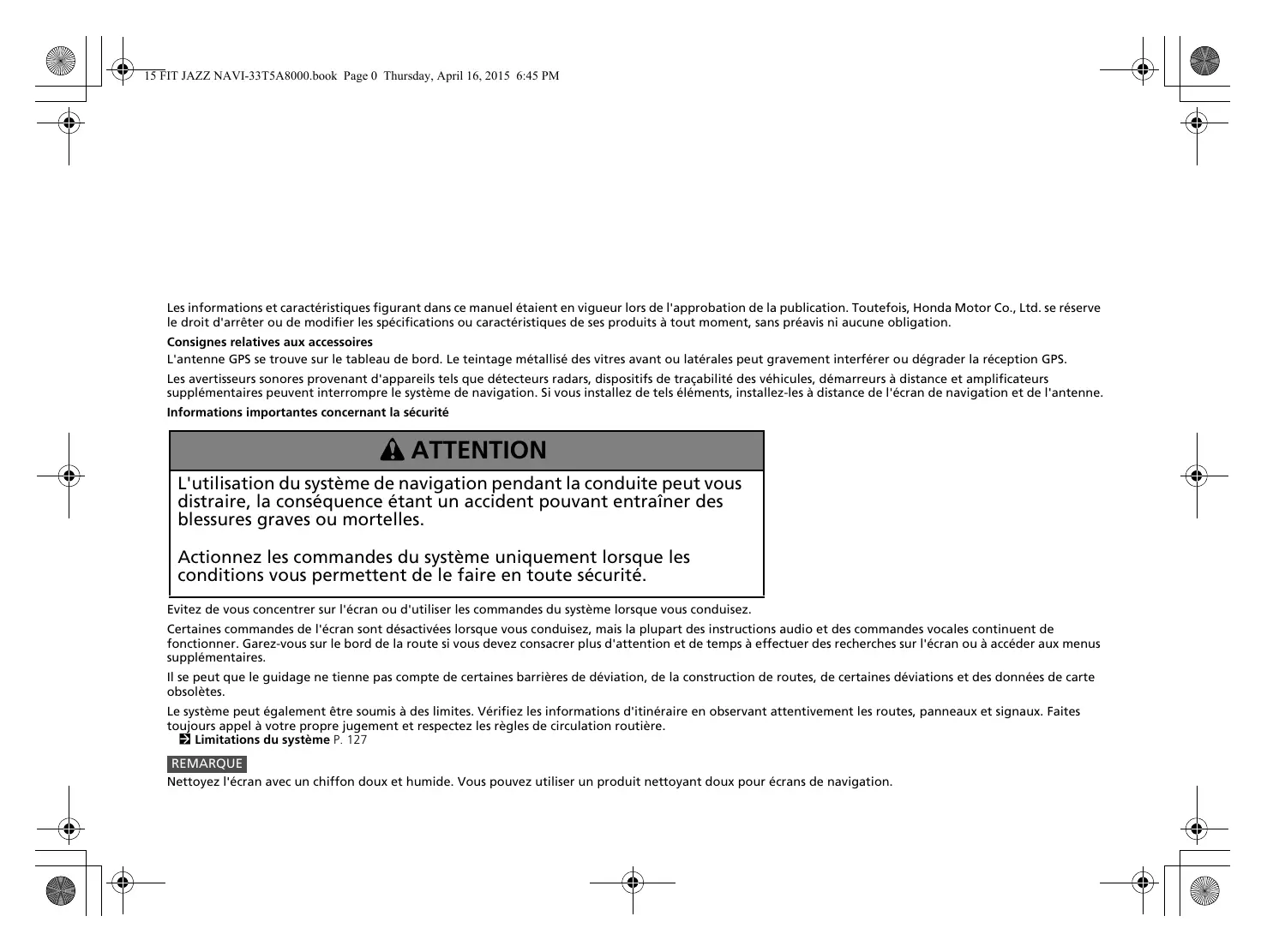
Les informations et caractéristiques figurant dans ce manuel étaient en vigueur lors de l'approbation de la publication. Toutefois, Honda Motor Co., Ltd. se réserve le droit d'arrêter ou de modifier les spécifications ou caractéristiques de ses produits à tout moment, sans préavis ni aucune obligation.
L'antenne GPS se trouve sur le tableau de bord. Le teintage métallisé des vitres avant ou latérales peut gravement interférer ou dégrader la réception GPS.
Les avertisseurs sonores provenant d'appareils tels que détecteurs radars, dispositifs de traçabilité des véhicules, démarreurs à distance et amplificateurs supplémentaires peuvent interrompre le système de navigation. Si vous installez de tels éléments, installez-les à distance de l'écran de navigation et de l'antenne.
Informations importantes concernant la sécurité
ATTENTION
L'utilisation du système de navigation pendant la conduite peut vous distraire, la conséquence étant un accident pouvant entraîner des blessures graves ou mortelles.
Actionnez les commandes du système uniquement lorsque les conditions vous permettent de le faire en toute sécurité.
Evitez de vous concentrer sur l'écran ou d'utiliser les commandes du système lorsque vous conduisez.
Certaines commandes de l'écran sont désactivées lorsque vous conduisez, mais la plupart des instructions audio et des commandes vocales continuent de fonctionner. Garez-vous sur le bord de la route si vous devez consacrer plus d'attention et de temps à effectuer des recherches sur l'écran ou à accéder aux menus supplémentaires.
Il se peut que le guidage ne tienne pas compte de certaines barrières de déviation, de la construction de routes, de certaines déviations et des données de carte obsolètes.
Le système peut également être soumis à des limites. Vérifiez les informations d'itinéraire en observant attentivement les routes, panneaux et signaux. Faites toujours appel à votre propre jugement et respectez les règles de circulation routière.
Limitations du système P. 127
REMARQUE
Nettoyez l'écran avec un chiffon doux et humide. Vous pouvez utiliser un produit nettoyant doux pour écrans de navigation.
Configuration du système P. 15
| Démarrage 16 | Informations personnelles 17 | Paramètres du mode d'affichage 26 | Carte et véhicule 28 |
| Navigation 36 | Trafic 45 | Autres paramètres 46 | Réinitialisation des données 54 |
Navigation P. 55
| Saisie d'une destination 56 | Calcul de l'itinéraire 72 | Conduite jusqu'à votre destination 75 | Fonctionnement de la carte 79 |
| Reroutage 88 | Changement de destination 95 |
Autres fonctionnalités P. 103
| A propos du menu Applications 104 | ecoRouteTM 105 | Fonctions d'informations 113 |
→ Dépannage P. 119
| Dépannage 120 |
→ Informations de référence P. 125
| Initialisation du système 126 | Limitations du système 127 | Service d'assistance à la clientèle 129 | Informations légales 130 |
Contenu
Guide de référence rapide
P. 2
Configuration du système
P. 15
Navigation
P. 55
Autres fonctionnalités
P. 103
Dépannage
P. 119
Informations de référence
P. 125
Index
P. 133
Présentation — Aperçu général des fonctions
Navigation
Il est possible de sélectionner un emplacement/point de repère comme destination à l'aide de l'écran tactile. Le système de navigation affiche le détail des changements de direction jusqu'à votre destination.
Sauvegarder l'adresse du domicile P.18
Enregistrez 1 adresse du domicile.
Sauvegarder les contacts →P.20
Sauvegardez les emplacements à utiliser comme destination.
Saisir une destination →P.56
Sélectionnez votre destination en utilisant 9 méthodes.
Sélectionner le trajet P.73
Définissez les préférences d'itinéraire et sélectionnez l'un des itinéraires.
Suivre l'itinéraire P. 75
Suivez votre itinéraire en temps réel avec un guidage vocal.
Informations de trafic\* P. 84
Affichez et évitez la congestion routière et les incidents de circulation.
* : Uniquement disponible dans certaines zones.
Eviter certaines zones → P.39
Définissez les rues et zones à éviter.
Ajouter des étapes P.90
Ajoutez des "points de ravitaillement" tout au long de votre itinéraire.
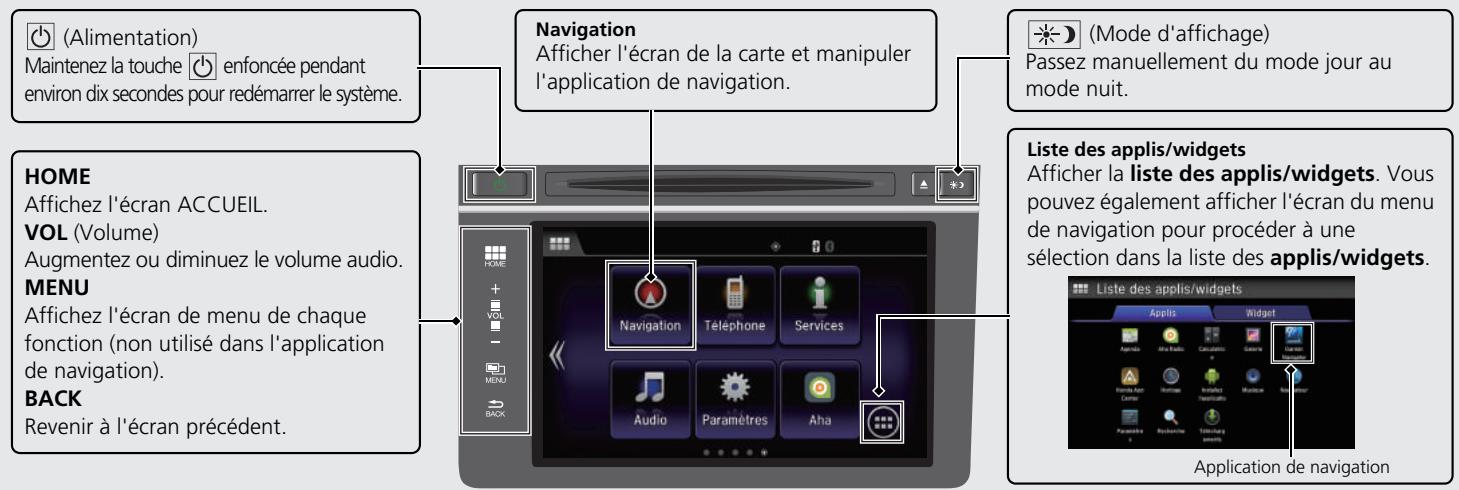
Le système affiche plusieurs fonctions à partir de l'écran ACCUEIL. Sélectionnez HOME à tout moment pour revenir à l'écran principal ACCUEIL.
text_image
(Alimentation) Maintenez la touche enfoncée pendant environ dix secondes pour redémarrer le système. Navigation Afficher l'écran de la carte et manipuler l'application de navigation. (Mode d'affichage) Passez manuellement du mode jour au mode nuit. HOME Affichez l'écran ACCUEIL. VOL (Volume) Augmentez ou diminuez le volume audio. MENU Affichez l'écran de menu de chaque fonction (non utilisé dans l'application de navigation). BACK Revenir à l'écran précédent. Liste des applis/widgets Afficher la liste des applis/widgets. Vous pouvez également afficher l'écran du menu de navigation pour procéder à une sélection dans la liste des applis/widgets. Liste des applis/widgets Applis Widget Apprais Aha Ecole Caucairei Galleria Kuwa Kue Carrio Hambrau Iwazicato Mureira Parametre Rousbene Téchignement Application de navigationEcran du menu de navigation
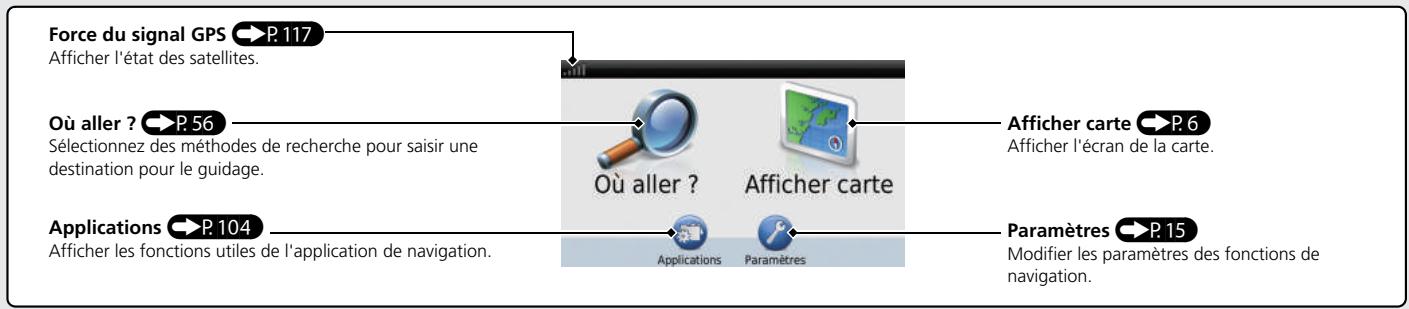
Affichez l'écran de la carte et utilisez les fonctions de navigation.
text_image
Force du signal GPS → P.117 Afficher l'état des satellites. Où aller ? → P.56 Sélectionnez des méthodes de recherche pour saisir une destination pour le guidage. Applications → P.104 Afficher les fonctions utiles de l'application de navigation. Où aller ? Afficher carte → P.6 Afficher l'écran de la carte. Applications → Paramètres → P.15 Paramètres → Modifier les paramètres des fonctions de navigation.Commande via l'écran tactile
Vous pouvez commander le système via l'écran tactile en appuyant dessus avec le doigt.
L'écran tactile fonctionne également lorsque vous portez des gants fins, mais le système peut ne pas répondre de manière instantanée.
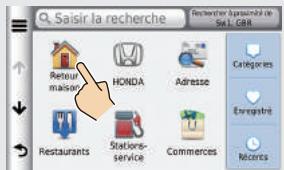
Toucher
Effleurez l'écran tactile avec le doigt pour sélectionner un élément sur l'écran.
text_image
Saisir la recherche Retour maiser HONDA Adresse CATEGORIES Enregistré Restaurants Stations- service Commercies RécentsFeuilleter
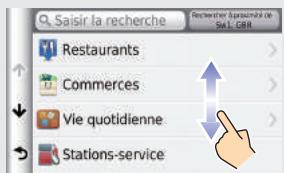
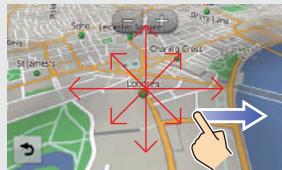
D'un léger mouvement du doigt, balayez horizontalement ou verticalement l'écran pour faire défiler une liste ou une carte.
text_image
Saisir la recherche Restaurants Commerces Vie quotidienne Stations-serviceFaire glisser
Déplacez lentement le doigt sur l'écran pour faire défiler la carte.
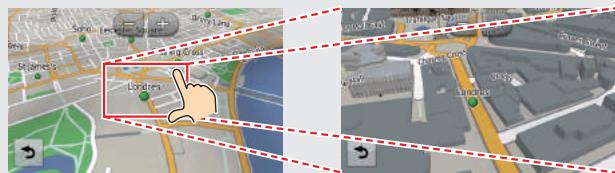
Pincer vers l'intérieur/l'extérieur
Avec deux doigts, agrandissez ou réduisez la carte en écartant les doigts ou en les rapprochant.
text_image
LondonComment saisir les informations
Lorsque vous y êtes invité(e), vous pouvez entrer des données (par ex. : noms de villes, noms de rues, numéros et symboles) sur les écrans de saisie par une méthode différente.
Utilisation de l'écran tactile
Appuyez sur un caractère ou une icône de l'écran pour le sélectionner.
- Sélectionnez pour supprimer le dernier caractère saisi.
- Sélectionnez ✗ pour supprimer tous les caractères saisis.
- Sélectionnez pour afficher les majuscules/minuscules.
- Sélectionnez — pour saisir un espace.
- Sélectionnez &7% pour afficher d'autres types de caractères.
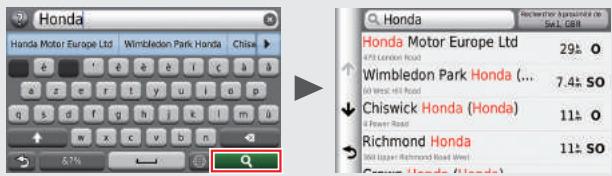
- Sélectionnez pour modifier le type de clavier. Vous pouvez également saisir un caractère en feuilletant.
text_image
Honda Honda Motor Europe Ltd Wimbledon Park Honda Chico 67% 83% Honda Motor Europe Ltd 479 London Road Wimbledon Park Honda (... 60 West 60 Road Chiswick Honda (Honda) 4 Power Road Richmond Honda 500 Upper Richmond Road West Cheico Honda (Honda)Les écrans de saisie de recherche affichent les termes de recherche suggérés. Sélectionnez pour afficher la liste des entrées possibles.
Aide
L'application de navigation est fournie avec des informations d'aide, expliquant son
utilisation.
P.113
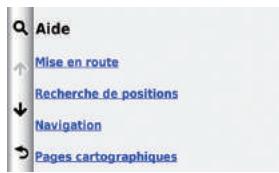
1 Appuyez sur le bouton HOME puis sélectionnez Navigation.
② Sélectionnez Applications.
③ Sélectionnez Aide.
4 Sélectionnez une rubrique d'aide.
text_image
Aide Mise en route Recherche de positions Navigation Pages cartographiques- Sélectionnez pour rechercher des rubriques d'aide par mot clé.
- Vous pouvez également sélectionner une rubrique d'aide en cliquant sur l'icône de chaque écran de menu.
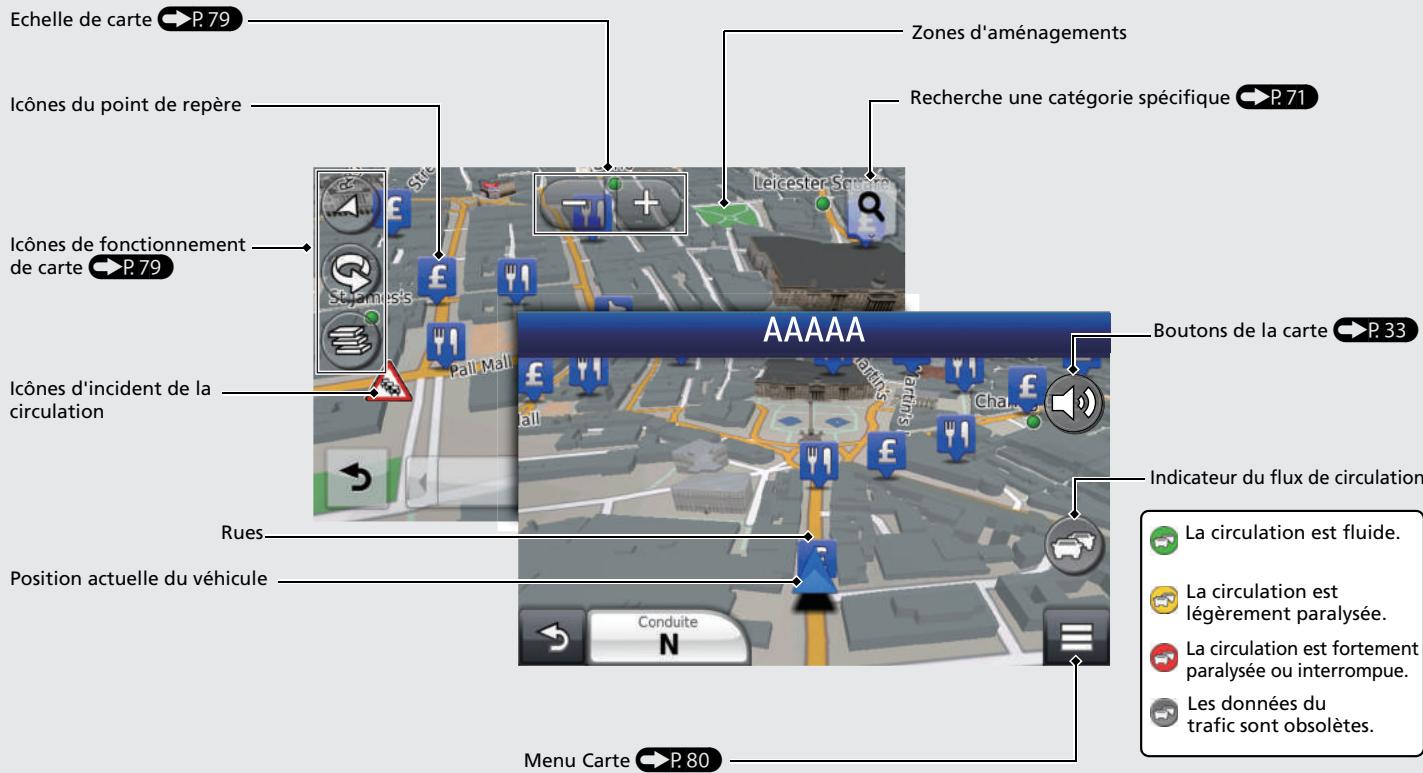
Légende de l'écran de la carte
La couleur de la carte diffère selon la langue sélectionnée.
text_image
Echelle de carte → P.79 Icônes du point de repère Icônes de fonctionnement de carte → P.79 Icônes d'incident de la circulation Rues Position actuelle du véhicule Menu Carte → P.80 Zones d'aménagements Recherche une catégorie spécifique → P.71 AAAAA Boutons de la carte → P.33 Indicateur du flux de circulation La circulation est fluide. La circulation est légèrement paralysée. La circulation est fortement paralysée ou interrompue. Les données du trafic sont obsolètes.Pendant le guidage
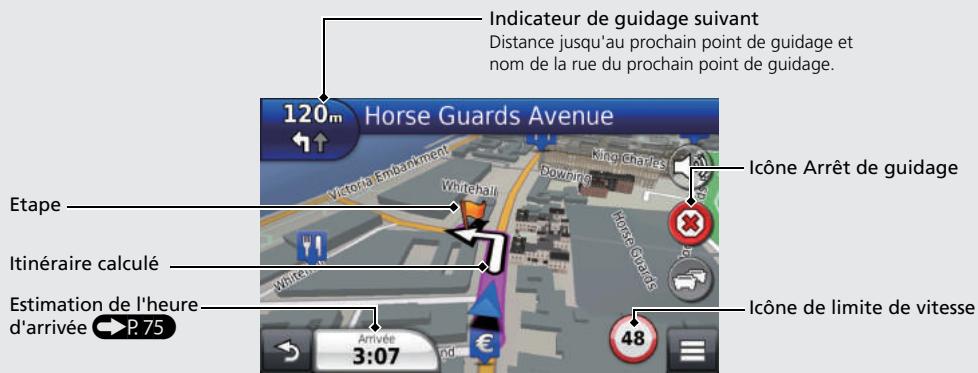
Pendant le guidage, les informations d'itinéraire sont affichées sur l'écran de la carte.
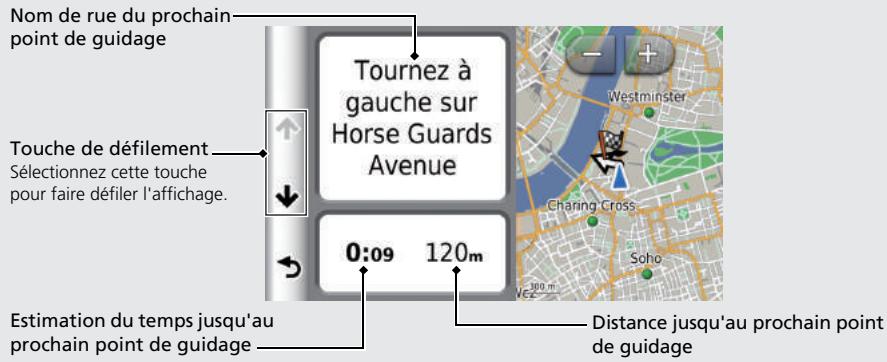
Vous pouvez voir les informations détaillées sur l'écran d'informations de tournant.
Ecran de la carte
text_image
Indicateur de guidage suivant Distance jusqu'au prochain point de guidage et nom de la rue du prochain point de guidage. 120m Horse Guards Avenue Icône Arrêt de guidage Etape Itinéraire calculé Estimation de l'heure d'arrivée P.75 Arrivée 3:07 48 Icône de limite de vitesseEcran de guidage
text_image
Nom de rue du prochain point de guidage Tournez à gauche sur Horse Guards Avenue Touche de défilement Sélectionnez cette touche pour faire défiler l'affichage. 0:09 120m Estimation du temps jusqu'au prochain point de guidage Distance jusqu'au prochain point de guidageMode jour ou mode nuit
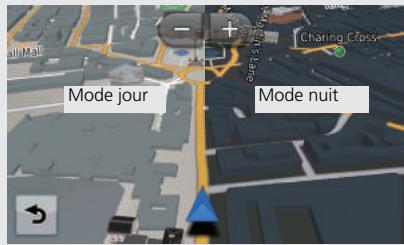
Appuyez sur la touche ⚡️ (Mode d'affichage) pour basculer manuellement entre les modes d'affichage jour et nuit.
text_image
Mode jour Mode nuitNavigation—Adresse domicile et Retour maison
La fonctionnalité "Domicile" vous dirige automatiquement vers l'adresse de votre domicile à partir de n'importe quel endroit. Sélectionnez tout simplement Retour maison. Vous pouvez enregistrer l'adresse du domicile. P.18
L'ordre des étapes peut changer en fonction des données cartographiques chargées sur votre dispositif.
Enregistrement de l'adresse de votre domicile
① Appuyez sur le bouton HOME puis sélectionnez Navigation.
② Sélectionnez Où aller ?
③ Appuyez sur ≡ puis sélectionnez Définir la position d'origine.
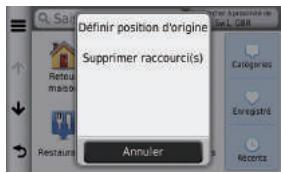
text_image
Définir position d'origine Supprimer raccourci(s) Annuler4 Sélectionnez Saisir mon adresse.
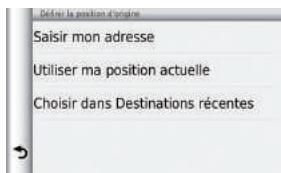
text_image
Saisir mon adresse Utiliser ma position actuelle Choisir dans Destinations récentes5 Sélectionnez Tout rechercher.

text_image
Sélectionner la ville ou le code postal dans Angleterre Saisir la ville Saisir le code postal Tout rechercher Modifier le pays6 Saisissez un numéro de rue, puis cliquez sur Terminé.
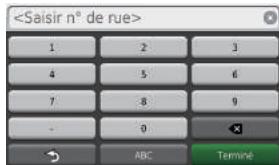
text_image
⑦ Entrez une rue puis sélectionnez Terminé.

⑧ Choisissez une rue dans la liste.
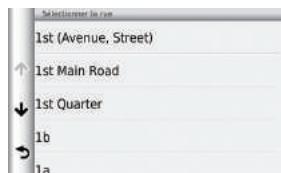
Si l'écran Sélectionner ville s'affiche, choisissez une ville.
9 Sélectionnez une adresse dans la liste.
10 Appuyez sur Sélectionner.
Retour maison
① Appuyez sur le bouton HOME puis sélectionnez Navigation.
② Sélectionnez Où aller ?
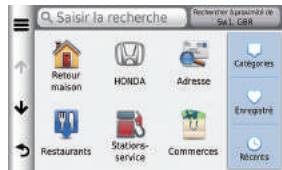
3 Sélectionnez Retour maison.
text_image
Saisir la recherche Retour maison HONDA Adresse Restaurants Stations-service Commercies Categories Enregistrés RécentsNavigation—Saisir une destination
Saisissez votre destination en utilisant l'une de ces méthodes, puis suivez le guidage sur la carte jusqu'à votre destination.
L'ordre des étapes peut changer en fonction des données cartographiques chargées sur votre dispositif.
① Appuyez sur le bouton HOME puis sélectionnez Navigation.
② Sélectionnez Où aller ?
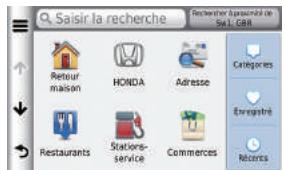
③ Sélectionnez Adresse.
text_image
Saisir la recherche Retour maison HONDA Adresse Restaurants Stations-service Commercies Rechner (applicier de SàL. GBR) Categories Enregistré Récents4 Sélectionnez Tout rechercher.
text_image
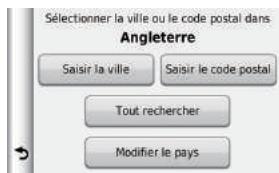
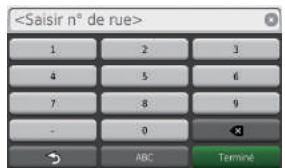
Sélectionner la ville ou le code postal dans Angleterre Saisir la ville Saisir le code postal Tout rechercher Modifier le pays5 Saisissez le numéro du domicile et sélectionnez Terminé si nécessaire.
text_image
6 Entrez le nom de votre rue de destination et sélectionnez Terminé.
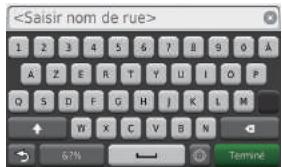
7 Sélectionnez la rue de votre destination dans la liste.
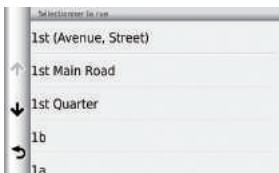
Si l'écran Sélectionner ville s'affiche, choisissez une ville.
8 Sélectionnez une adresse dans la liste.
9 Sélectionnez Aller !. Le guidage jusqu'à votre destination commence.
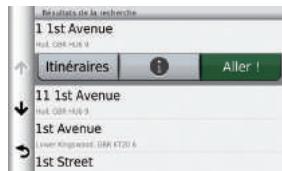
- Itinéraires : choisir l'un des multiples itinéraires.
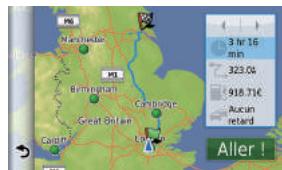
text_image
3 hr 16 min 323.04 918.71€ Aucun retard Aller !- : afficher votre carte destination et enregistrer un lieu.
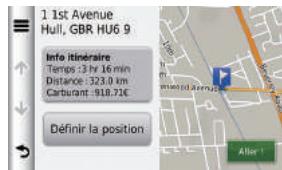
text_image
1 1st Avenue Hull, GBR HU6 9 Info itinéraire Temps: 3 hr 16 min Distance: 323.0 km Carburant: 918.71€ Définir la position AfterNavigation—Changement d'itinéraire de destination
Vous pouvez modifier votre itinéraire en ajoutant des étapes à visiter, en ajoutant des rues à éviter, ou en changeant votre destination pendant le guidage.
Ajouter une étape ("Point de ravitaillement")
Vous pouvez ajouter des étapes le long de votre itinéraire. P. 90
1 Appuyez sur le bouton HOME puis sélectionnez Navigation.
② Sélectionnez Où aller ?
③ Choisir la méthode de recherche.
4 Sélectionnez l'emplacement à ajouter à la liste de destinations et sélectionnez Aller !
5 Sélectionnez Ajouter à itinéraire actif.
6 Si nécessaire, modifiez l'ordre des destinations et sélectionnez Terminé.
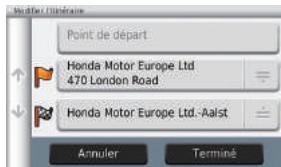
text_image
Modér l'Indétaire Point de départ Honda Motor Europe Ltd 470 London Road Honda Motor Europe Ltd.-Aalst Annuler TerminéChangement de destination
Vous pouvez utiliser trois méthodes pour spécifier une nouvelle destination pendant le guidage.
- Recherche des hôpitaux, des postes de police, ou les stations-service à proximité

Sélectionnez l'icône du véhicule et sélectionnez un élément.
- Sélection d'une icône sur la carte P.95 Sélectionnez deux fois une icône de lieu/ point de repère ou une nouvelle zone sur la carte.
- Saisie d'une nouvelle destination P. 98 Sélectionnez Où aller ?, puis saisissez une nouvelle destination.
Annuler votre itinéraire
① Appuyez sur le bouton HOME puis sélectionnez Navigation.
② Sélectionnez Afficher carte.
3 Sélectionnez
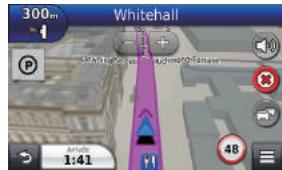
text_image
300m Whitehall 1:41 48Dépannage

Pourquoi l'icône de position du véhicule sur la carte ne correspond pas exactement à ma position actuelle, en particulier aux intersections ?

Ceci est tout à fait normal. Le système de navigation ne tient pas compte de la largeur des intersections. De grandes différences dans la position du véhicule peuvent indiquer une perte temporaire du signal GPS.

Pourquoi la valeur de l'heure d'arrivée" augmente-t-elle parfois, même lorsque je me rapproche de ma destination ?

L'“heure d'arrivée” est fonction de la limite de vitesse imposée sur chaque route. Sur la base de la densité de la circulation, le calcul de l'“heure d'arrivée” peut accuser une avance ou un retard.

Pourquoi mon horloge avance ou recule-t-elle fréquemment d'une heure ?

Le réglage de l'horloge est automatiquement mis à jour en fonction de votre position GPS.
Heure actuelle P. 47

Comment activer le guidage vocal du système ?

-
Appuyez sur le bouton HOME puis sélectionner Paramètres. Sélectionnez Système, puis l'onglet Son/Bip. Vérifier que le paramètre Volume n'est pas défini sur 0.
-
Appuyez sur le bouton HOME. Sélectionnez Navigation > Paramètres > Navigation. Vérifiez que Guide vocal n'est pas défini sur Désactivé.

Ma batterie a été déconnectée ou s'est complètement déchargée et le système de navigation demande un code. Où le trouver ?

Dans la plupart des cas, vous n'avez pas besoin de saisir un code. Appuyez simplement sur le bouton ⏻ (Mise sous tension Audio) et maintenez-le enfoncé pendant deux secondes ; le système doit se réactiver.
→ Initialisation du système P. 126

Comment spécifier une destination quand une ville ou une rue définie est introuvable ?

Essayez de sélectionner la destination directement sur la carte.
Comment utiliser ce manuel
Cette section présente plusieurs méthodes permettant de trouver facilement les informations dans ce manuel.

Recherche dans la table des matières P.1
Deux types de tables des matières vous aident à trouver les informations souhaitées.
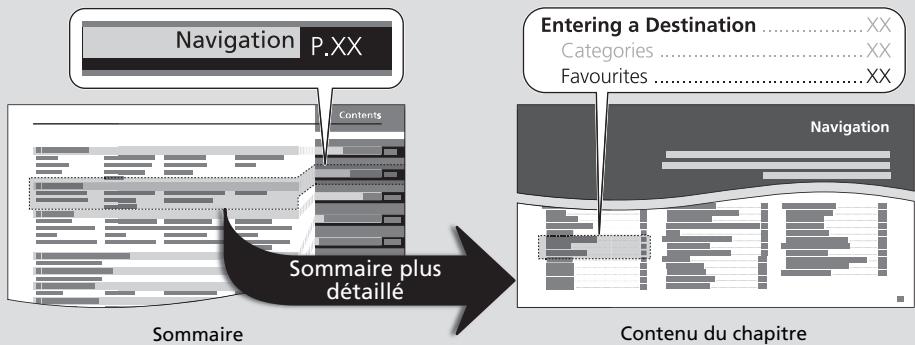
flowchart
graph LR
    A["Navigation P.XX"] --> B["Contents"]
    B --> C["Sommaire plus détaillé"]
    C --> D["Entering a Destination....XX"]
    C --> E["Categories....XX"]
    C --> F["Favourites....XX"]
    D --> G["Navigation"]
    E --> G
    F --> G
    G --> H["Contenu du chapitre"]
Premièrement, cherchez le chapitre général afférent à votre recherche (par ex., entrer une destination à partir des Favoris). Accédez ensuite au chapitre concerné, qui présente une table des matières plus spécifique.
Cette table des matières plus détaillée présente les informations exactes, classées par section et par titre.

Recherche dans l'index

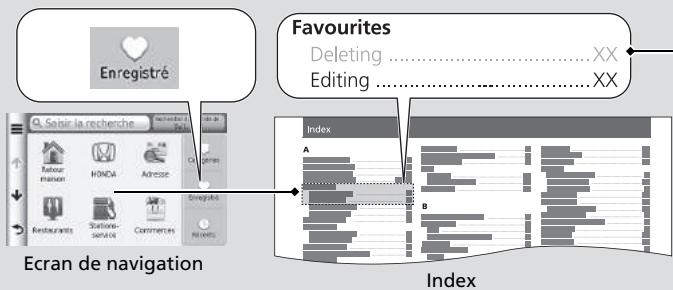
Les éléments de menu affichés sur l'écran de navigation (par ex., Favoris) sont accessibles individuellement via l'index.
text_image
Enregistré Favourites Deleting ....XX Editing ....XX Ecran de navigation Index A b aL'index comprend des critères principaux et des entrées secondaires. Les entrées secondaires vous aident à accéder à la page correspondant à votre recherche.
Allez à la page suivante
text_image
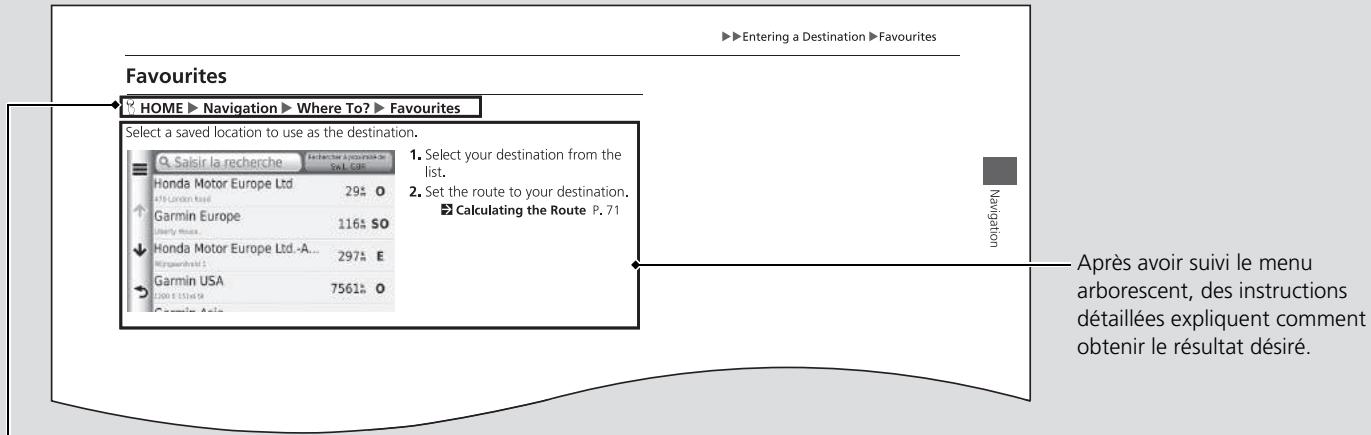
Favourites HOME ▶ Navigation ▶ Where To? ▶ Favourites Select a saved location to use as the destination. 1. Select your destination from the list. 2. Set the route to your destination. Calculating the Route P. 71 Navigation Après avoir suivi le menu arborescent, des instructions détaillées expliquent comment obtenir le résultat désiré.
Arborescence du menu
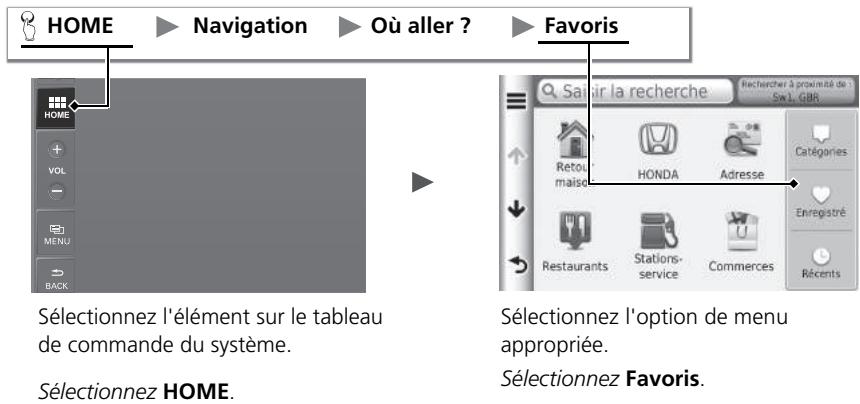
L'arborescence du menu vous guide à travers les options de menu du système. Pour accéder à la fonction recherchée, suivez l'arborescence du menu, dans l'ordre des étapes indiqué.
text_image
HOME Navigation Où aller ? Favoris HOME VOL MENU BACK Sélectionnez l'élément sur le tableau de commande du système. Sélectionnez HOME. Sélectionnez l'option de menu appropriée. Sélectionnez Favoris.Configuration du système
Cette section décrit la procédure de mise en marche ainsi que les fonctions de navigation et configuration.
Démarrage....16
Informations personnelles ...... 17
Réglage de l'adresse du domicile....18
Suppression de raccourcis .... 19
Lieux favoris....20
Paramètres du mode d'affichage....26
Changer de mode d'affichage manuellement ... 26
Carte et véhicule 28
Véhicule....29
Affichage carte routière (orientation de la carte) 30
Détails cartographiques....31
Thème de la carte ....32
Boutons de la carte ....33
Calques de carte .... 34
Tableaux de bord 34
Mes cartes 35
Navigation....36
Méthode de calcul ...... 37
Contournements.... 38
Personnaliser les contournements .... 39
Trafic 45
Autres paramètres 46
Unités et Heure 46
Langue et clavier....49
Dispositif....52
Réinitialisation des données 54
Réinitialiser les réglages par défaut.... 54
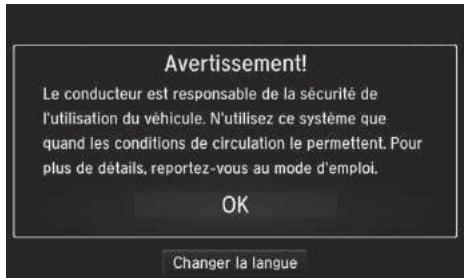
Le système de navigation démarre automatiquement lorsque le contacteur d'allumage* est mis en position ACCESSOIRES ou ACTIVE. Au démarrage, l'écran de Confirmation suivant s'affiche.
text_image
Avertissement! Le conducteur est responsable de la sécurité de l'utilisation du véhicule. N'utilisez ce système que quand les conditions de circulation le permettent. Pour plus de détails, reportez-vous au mode d'emploi. OK Changer la langue1. Sélectionnez OK.
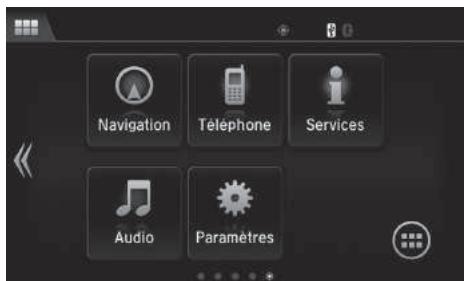
L'écran ACCUEIL s'affiche.
Si OK n'est pas sélectionné, l'écran devient tout noir au bout de 30 secondes.
text_image
Navigation Teléfono Services Audio Paramètres2. Sélectionnez Navigation.
3. Sélectionnez J'accepte.
AVERTISSEMENT
Ne saisissez pas d'informations sur l'itinéraire et ne réglez pas cet appareil en conduisant, au risque de provoquer un accident mortel, des blessures graves ou des dommages matériels. Vous assumez l'entière responsabilité et les risques liés à l'utilisation de cet appareil.
J'accepte
Démarrage
Evitez de vous focaliser sur l'écran et conduisez en toute sécurité en respectant les règles de circulation en vigueur.
Si le système de navigation perd l'alimentation à n'importe quel moment, vous pouvez appuyer sur le bouton ⏻ (Mise sous tension Audio) et le maintenir enfoncé pendant plus de deux secondes, ou être invité à introduire le code de sécurité à 5 chiffres.
→ Initialisation du système P. 126
Vous pouvez également lancer l'application de navigation en sélectionnant 📋 sur l'écran ACCUEIL.
→ Ecran d'ACCUEIL P. 3
Lorsque vous utilisez l'application de navigation, il est possible que le système ferme les autres applications.
* Les modèles équipés du système d'accès sans clé ont un bouton ENGINE START/STOP au lieu d'un contacteur d'allumage.

HOME ▶ Navigation ▶ Où aller ?
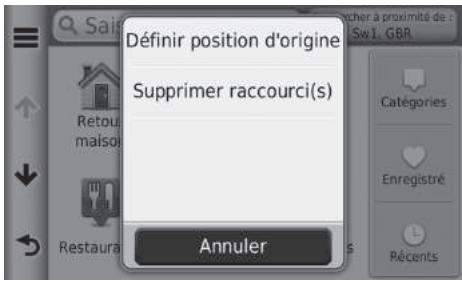
Utilisez le menu Informations personnelles pour définir l'adresse de votre domicile. Vous pouvez également supprimer des raccourcis indésirables.
text_image
Définir position d'origine Supprimer raccourci(s) Annuler- Sélectionnez ≡.
L'écran de menu s'affiche. - Sélectionnez un élément.
Les éléments suivants sont disponibles :
- Définir position d'origine : spécifie l'adresse de votre domicile.
Réglage de l'adresse du domicile P. 18 - Supprimer raccourci(s) : efface les raccourcis.
→ Suppression de raccourcis P. 19
Réglage de l'adresse du domicile

HOME ▶ Navigation ▶ Où aller ? ▶ ≡ ▶ Définir la position d'origine
text_image
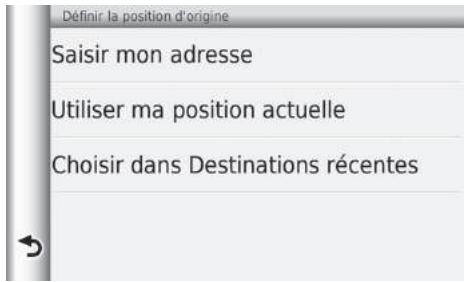
Définir la position d'origine Saisir mon adresse Utiliser ma position actuelle Choisir dans Destinations récentesSélectionnez un élément.
Les éléments suivants sont disponibles :
- Saisir mon adresse : spécifie le domicile en indiquant l'adresse.
Enregistrement de l'adresse de votre domicile P. 8 - Utiliser ma position actuelle : définit votre position actuelle comme adresse de votre domicile.
- Choisir dans Destinations récentes : définit l'adresse du domicile à partir un lieu récemment trouvé.
Suppression de raccourcis

text_image
Retour maison HONDA Adresse Restaurants Stations-service Commerces Catégories Enregistré Récents Annuler Sauveg. Retour maison HONDA Adresse Restaurants Stations-service Toucher pour supprimer Catégories Enregistré Récents Annuler Sauveg.-
Sélectionnez un raccourci portant l'icône 📧 si vous souhaitez supprimer.
-
Sélectionnez un nouveau raccourci.
- Sélectionnez Sauveg.
Lieux favoris
Vous pouvez enregistrer des lieux de manière à les retrouver rapidement et créer des itinéraires y menant.
Enregistrement d'un lieu favori
text_image
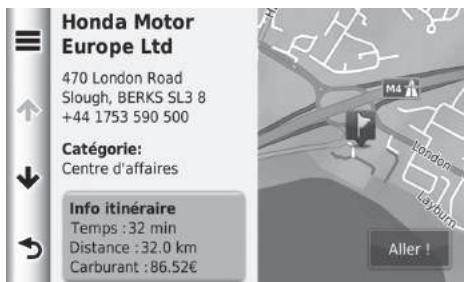
Honda Motor Europe Ltd 470 London Road Slough, BERKS SL3 8 +44 1753 590 500 Catégorie: Centre d'affaires Info itinéraire Temps : 32 min Distance : 32.0 km Carburant : 86.52€ Aller !- Affichez l'écran permettant de confirmer l'emplacement de la destination.
→ Saisie d'une destination P. 56
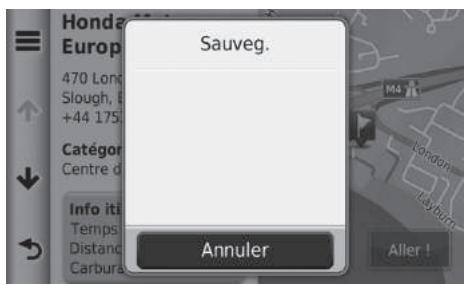
text_image
Sauveg. Annuler Alier !- Sélectionnez
- Sélectionnez Sauveg.
- Sélectionnez OK.

Enregistrement de votre position actuelle

text_image
Où suis-je ? N 51°29.418' O 000°32.520' Alt. :-46 m Sauveg. Intersection la plus proche : High Street Langley & London Road (SE) Adresse la plus proche : Sovereign Heights Slough, BERKS SL3 8 Hôpitaux Post. de Police Carburant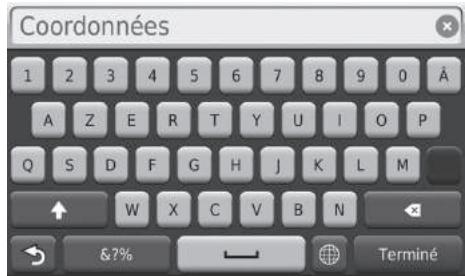
text_image
Coordonnées 1 2 3 4 5 6 7 8 9 0 Å A Z E R T Y U I O P Q S D F G H J K L M W X C V B N &7% Terminé- Sélectionnez l'icône du véhicule.
-
Sélectionnez Sauveg.
-
Entrez le nom du lieu.
- Sélectionnez Terminé.
- Sélectionnez OK.
Modification d'un lieu favori

HOME ▶ Navigation ▶ Où aller ? ▶ Favoris
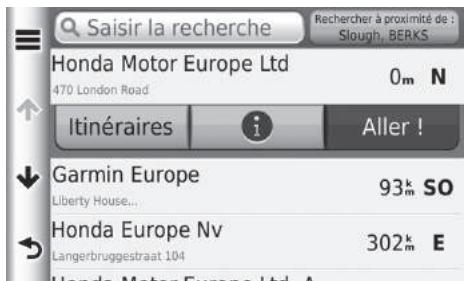
text_image
Saisir la recherche Recherer à proximité de : Slough, BERKS Honda Motor Europe Ltd 470 London Road 0m N Itinéraires i Aller ! Garmin Europe Liberty House... 93k SO Honda Europe Nv Langerbruggestraat 104 302k E Honda Motor Europe Ltd, A- Sélectionnez un lieu enregistré à modifier.
-
Sélectionnez i.
-
Sélectionnez ≡.
- Sélectionnez Modifier.

text_image
Supprimer Modifier Annuler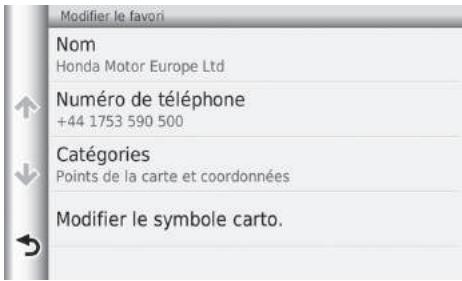
text_image
Modifier le favori Nom Honda Motor Europe Ltd Numéro de téléphone +44 1753 590 500 Catégories Points de la carte et coordonnées Modifier le symbole carto.- Sélectionnez un élément.
Les éléments suivants sont disponibles :
- Nom : entrez un nouveau nom pour le lieu.
- N° téléphone : entrez un numéro de téléphone.
- Catégories : créez ou modifiez la catégorie dans laquelle le lieu sera enregistré.
- Modifier le symbole carto. : sélectionnez un nouveau symbole.
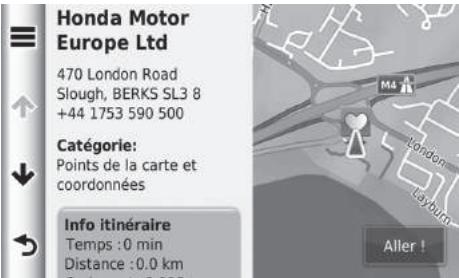
Suppression d'un lieu favori

HOME ▶ Navigation ▶ Où aller ? ▶ Favoris
text_image
Honda Motor Europe Ltd 470 London Road Slough, BERKS SL3 8 +44 1753 590 500 Catégorie: Points de la carte et coordonnées Info itinéraire Temps : 0 min Distance : 0.0 km Aller !- Sélectionnez un lieu favori à supprimer.
- Sélectionnez i.
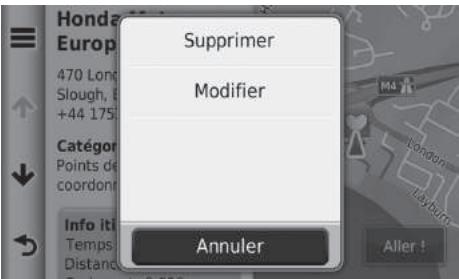
text_image
Supprimer Modifier Annuler- Sélectionnez ≡.
- Sélectionnez Supprimerr.
- Sélectionnez Oui.
■ Suppression des lieux favoris

HOME ▶ Navigation ▶ Où aller ? ▶ Favoris

text_image
Supprimer le/les favoris 0m N Garmin 93k SO Liberty House Honda Langerbrugg Honda Wijngaardw Annuler 302k E 325k E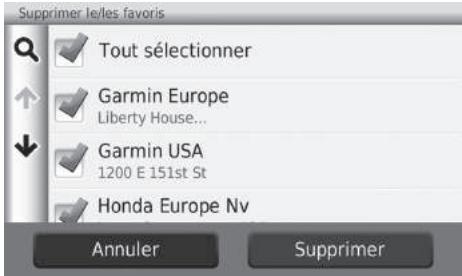
text_image
Supprimer le/les favoris Tout sélectionner Garmin Europe Liberty House... Garmin USA 1200 E 151st St Honda Europe Nv Annuler Supprimer- Sélectionnez
- Sélectionnez Supprimer le/les favoris.

- Sélectionnez un lieu favori à supprimer.
▶ Sélectionnez Tout sélectionner pour supprimer tous les lieux sauvegardés. - Sélectionnez Supprimer.
- Sélectionnez Oui.
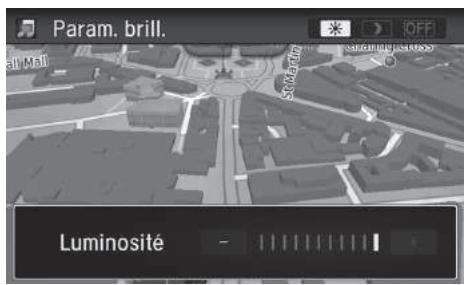
Changer de mode d'affichage manuellement
Réglez séparément la luminosité de l'écran pour les modes jour et nuit. Appuyez sur la touche (Mode d'affichage) pour basculer entre les modes d'affichage (jour, nuit et arrêt).
text_image
Param. brill. at Mat Schokarn LuminositéAppuyez sur la touche ⚙️ (Mode d'affichage).
La barre de luminosité s'affiche pendant quelques secondes.
▶ Sélectionnez + ou - pour régler la luminosité.
Changer de mode d'affichage manuellement
Vous pouvez également régler la luminosité de l'affichage en faisant glisser ou en balayant la barre.
| Commande de luminosité | Priorité | Fonctionnement |
| Touche [IMAGE] | 1 | Permet de sélectionner le mode d'affichage jour ou nuit lorsque l'utilisateur souhaite modifier temporairement la luminosité de l'écran.Rappel: Ce bouton permet d'annuler tous les autres paramètres de luminosité de l'affichage définis automatiquement par le capteur de luminosité ou modifiés manuellement à partir de l'écran Paramètres système. |
| Capteur de luminosité*(consultez le Manuel d'utilisation pour plus d'informations sur son emplacement) | 2 | Si le capteur solaire détecte la lumière diurne et si les phares sont allumés, le système annule automatiquement l'affichage de nuit et passe en mode d'affichage de jour.Rappel: Si vous le souhaitez, la touche [IMAGE] permet d'annuler ce choix automatique. |
| Boutons de réglage d'éclairage de tableau de bord (consulter le Manuel utilisateur pour son emplacement) | 3 | Lorsque les phares sont allumés et que vous souhaitez obtenir le mode d'affichage de jour, réglez l'éclairage à la luminosité maximale (bip sonore).Rappel: Vous pouvez définir une luminosité moyenne du tableau de bord pour permettre de modifier la luminosité automatiquement selon que les phares sont allumés ou éteints. |
| Phares (Auto*/allumés/éteints) | 4 | Lorsqu'ils sont allumés, l'affichage passe en mode d'affichage nuit.Les trois commandes précédentes indiquées ci-dessus peuvent « annuler » cette fonction.Rappel: Utilisez la touche [IMAGE] ou réglez l'éclairage du tableau de bord à la luminosité maximale pour régler l'affichage selon vos préférences. |

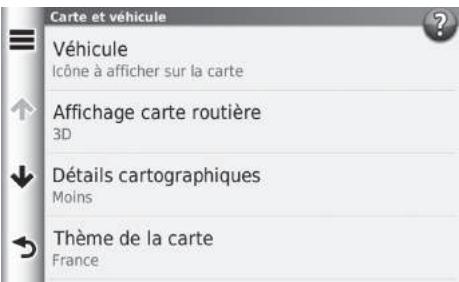
HOME ▶ Navigation ▶ Paramètres ▶ Carte et véhicule
Changer les paramètres de la carte.
text_image
Carte et véhicule Véhicule Icône à afficher sur la carte Affichage carte routière 3D Détails cartographiques Moins Thème de la carte FranceSélectionnez un élément.
Les éléments suivants sont disponibles :
- Véhicule : modifie l'icône indiquant votre position sur la carte.
→ Véhicule P. 29
- Affichage carte routière : définit une perspective de carte.
Affichage carte routière (orientation de la carte) P. 30
- Détails cartographiques : règle le niveau de détail sur la carte. Une plus grande précision cartographique peut ralentir le tracé de la carte.
→ Détails cartographiques P. 31
- Thème de la carte : modifie la couleur des données cartographiques.
→ Thème de la carte P. 32
- Boutons de la carte : définit quels icônes contient la carte. La carte peut contenir jusqu'à trois icônes.
→ Boutons de la carte P. 33
- Calques de carte : définit les données qui apparaissent sur la carte.
→ Calques de carte P. 34
- Tableaux de bord : définit la disposition du tableau de bord de la carte.
→ Tableaux de bord P. 34
- Zoom Automatique : définit si un zoom automatique est nécessaire sur l'écran de la carte.
- Mes cartes : spécifie les cartes installées qu'utilise le dispositif.
→ Mes cartes P. 35
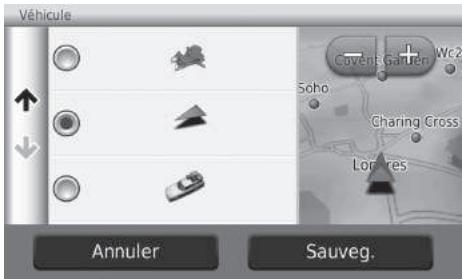
Véhicule

HOME ▶ Navigation ▶ Paramètres ▶ Carte et véhicule ▶ Véhicule
Vous pouvez choisir l'icône de votre véhicule.
text_image
Véhicule ↑ ↓ Annuler Sauveg.- Sélectionnez une option.
- Sélectionnez Sauveg.
Affichage carte routière (orientation de la carte)

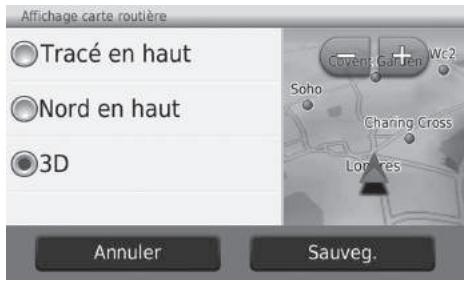
HOME ▶ Navigation ▶ Paramètres ▶ Carte et véhicule ▶ Affichage carte routière
Sélectionnez l'orientation de la carte.
text_image
Affichage carte routière Tracé en haut Nord en haut 3D Annuler Sauveg.- Sélectionnez une option.
- Sélectionnez Sauveg.
Les options suivantes sont disponibles :
- Tracé en haut : affiche la carte, la direction à suivre étant orientée vers le haut.
- Nord en haut : permet d'afficher la carte avec le nord pointant toujours vers le haut.
- 3D (réglage par défaut) : affiche la carte en 3D avec la direction à suivre orientée vers le haut.
Détails cartographiques

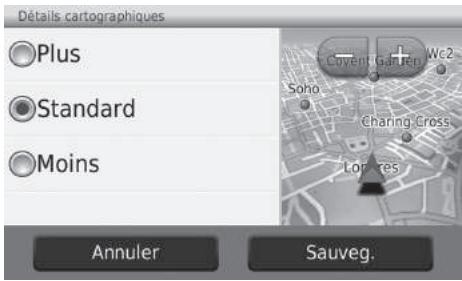
HOME ▶ Navigation ▶ Paramètres ▶ Carte et véhicule ▶ Détails cartographiques
règle le niveau de détail sur la carte.
text_image
Détails cartographiques Plus Standard Moins Annuler Sauveg.- Sélectionnez une option.
- Sélectionnez Sauveg.
Les options suivantes sont disponibles :
- Plus : règle le niveau de détail indiqué sur la carte au maximum.
- Standard (réglage par défaut) : règle le niveau de détail indiqué sur la carte à la valeur normale.
- Moins : règle le niveau de détail indiqué sur la carte au minimum.
Thème de la carte

HOME ▶ Navigation ▶ Paramètres ▶ Carte et véhicule ▶ Thème de la carte
modifie la couleur des données cartographiques.
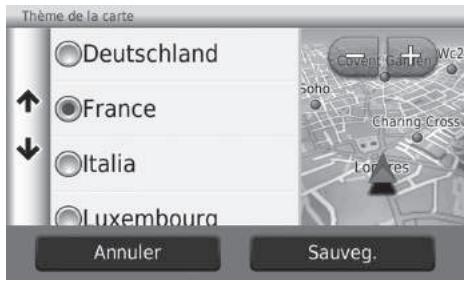
text_image
Thème de la carte Deutschland France Italia Luxembourg Annuler Sauveg.- Sélectionnez une option.
- Sélectionnez Sauveg.
Boutons de la carte

HOME ▶ Navigation ▶ Paramètres ▶ Carte et véhicule ▶ Boutons de la carte
Spécifie les raccourcis qui apparaissent dans le menu Outils de la carte.
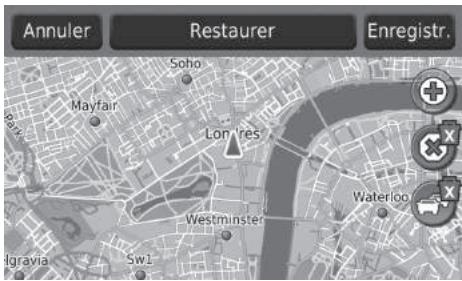
text_image
Annuler Restaurer Enregistr. Soho Mayfair Lomres Westminster Waterloo Gravia Sw1- Sélectionnez 📧 si vous souhaitez supprimer, puis sélectionnez OK.
- Sélectionnez ⚙️ pour ajouter un nouveau raccourci.
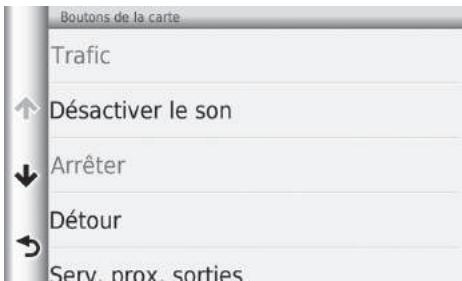
text_image
Boutons de la carte Trafic ↑ Désactiver le son ↓ Arrêter → Détour Serv. prox. sorties- Sélectionnez une option.
- Sélectionnez Sauveg.

Boutons de la carte
Rétablir les paramètres par défaut
Rétablit les réglages par défaut.
Calques de carte

HOME ▶ Navigation ▶ Paramètres ▶ Carte et véhicule ▶ Calques de carte
Définit les données qui apparaissent sur l'écran de la carte.
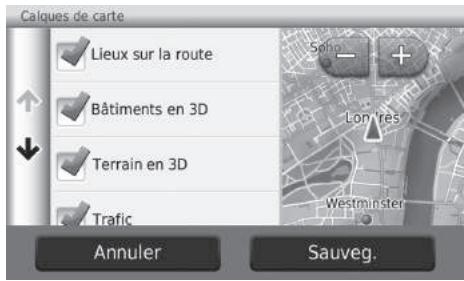
text_image
Calques de carte Lieux sur la route Bâtiments en 3D Terrain en 3D Trafic Annuler Sauveg.- Sélectionnez une option.
- Sélectionnez Sauveg.
Tableaux de bord

HOME ▶ Navigation ▶ Paramètres ▶ Carte et véhicule ▶ Tableaux de bord
Change la disposition du tableau de bord.
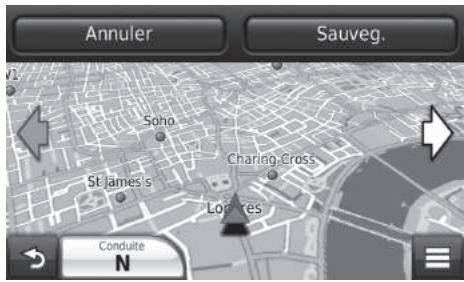
text_image
Annuler Sauveg. Soho St James's Charing Cross Lorres Conduite N- Sélectionnez ♦ ou ♦.
- Sélectionnez Sauveg.
Mes cartes

HOME ▶ Navigation ▶ Paramètres ▶ Carte et véhicule ▶ Mes cartes
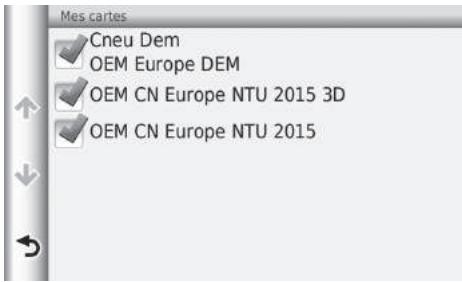
text_image
Mes cartes Cneu Dem OEM Europe DEM OEM CN Europe NTU 2015 3D OEM CN Europe NTU 2015Sélectionnez une option.
HOME ▶ Navigation ▶ Paramètres ▶ Navigation
Modifier les paramètres de navigation.
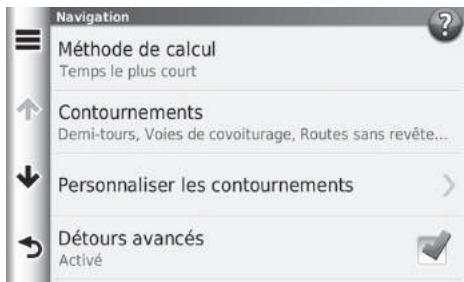
text_image
Navigation Méthode de calcul Temps le plus court Contournements Demi-tours, Voies de covoiturage, Routes sans revête... Personnaliser les contournements Détours avancés ActivéLes éléments suivants sont disponibles :
- Méthode de calcul : définit les préférences trajet.
→ Méthode de calcul P. 37 - Contournements : détermine les tronçons de l'itinéraire à contourner.
→ Contournements P. 38 - Personnaliser les contournements : permet d'éviter des routes ou des zones particulières.
→ Personaliser les contournements P. 39 - Détours avancés : spécifie la longueur de la déviation.
- Mode Sans échec : permet de définir la limite de fonctionnement pendant la conduite.
- Guides vocaux : active et désactive l'invite vocale.
- Simulateur GPS : empêche le dispositif de recevoir un signal GPS.
>> Navigation
Mode sans échec et Simulateur GPS sont désactivés par défaut.
Méthode de calcul

HOME ▶ Navigation ▶ Paramètres ▶ Navigation ▶ Méthode de calcul
Définit les données qui apparaissent sur l'écran de la carte.
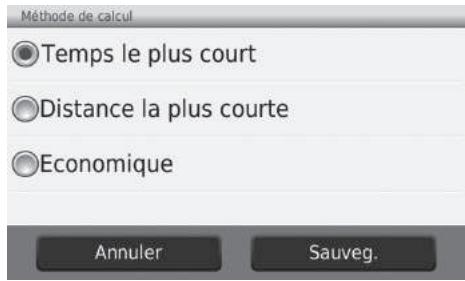
text_image
Méthode de calcul Temps le plus court Distance la plus courte Economique Annuler Sauveg.- Sélectionnez une option.
- Sélectionnez Sauveg.
Les éléments suivants sont disponibles :
- Temps le plus court (réglage par défaut) : détermine les itinéraires les plus rapides à parcourir, bien que pouvant être plus longs en termes de distance.
- Distance la plus courte : détermine les itinéraires les plus courts en termes de distance, mais dont le parcours peut prendre plus de temps.
- Consommation : détermine les itinéraires dont le parcours demande moins de carburant que d'autres.
Contournements

HOME ▶ Navigation ▶ Paramètres ▶ Navigation ▶ Contournements
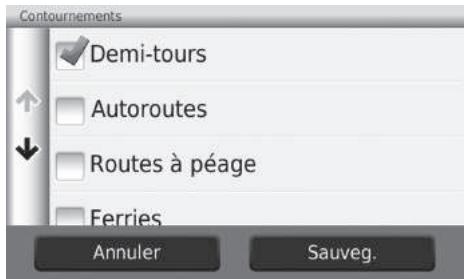
text_image
Contournements Demi-tours Autoroutes Routes à péage Ferries Annuler Sauveg.- Sélectionnez une option.
- Sélectionnez Sauveg.
Les éléments suivants sont disponibles :
• Demi-tours : évite les demi-tours.
- Autoroutes : évite les autoroutes.
- Routes à péage : évite les routes à péages.
- Ferries : évite les ferries.
- Voies de covoiturage : évite les voies de covoiturage.
- Routes non revêtues : évite les routes non revêtues.

Contournements
Autoroutes, Péage et frais et Ferries sont désactivés par défaut.
Personnaliser les contournements

HOME ▶ Navigation ▶ Paramètres ▶ Navigation ▶ Personaliser les contournements
Vous permet d'éviter des zones et tronçons de route spécifiques. Vous pouvez activer et désactiver les contournements personnalisés selon le besoin.
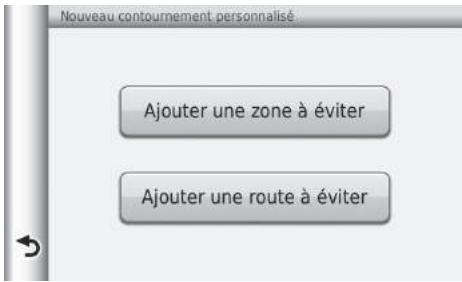
text_image
Nouveau contournement personnalisé Ajouter une zone à éviter Ajouter une route à éviterSélectionnez une option.
▶ Sélectionnez Ajouter nouveau contournement personnalisé si les contournements personnalisés sont déjà enregistrés.
Les options suivantes sont disponibles :
- Ajouter une zone à éviter : définit une zone à éviter.
→ Ajout d'une zone à éviter P. 40 - Ajouter une route à éviter : définit une route à éviter.
→ Ajout d'une route à éviter P. 41
Ajout d'une zone à éviter

HOME ▶ Navigation ▶ Paramètres ▶ Navigation ▶ Personnaliser les contournements ▶ Ajouter une zone à éviter
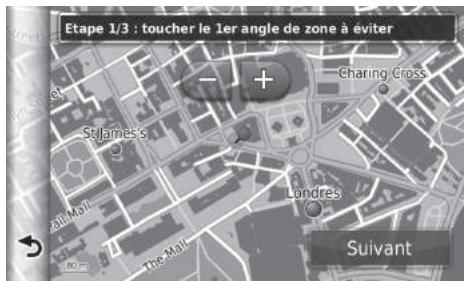
text_image
Etape 1/3 : toucher le 1er angle de zone à éviter St James's Charing Cross Londres Suivant- Sélectionnez le coin supérieur gauche (droit) de la zone à éviter. Appuyez sur Suivant.
L'icône

est affichée sur la carte.
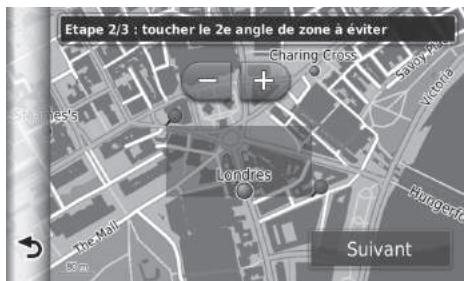
text_image
Etape 2/3 : toucher le 2e angle de zone à éviter Charing Cross - + Londres Suivant- Sélectionnez le coin inférieur droit (gauche) de la zone à éviter. Appuyez sur Suivant.
La zone sélectionnée est ombragée sur la carte.
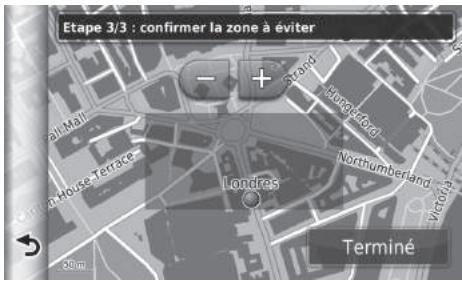
text_image
Etape 3/3 : confirmer la zone à éviter - + Ball Mall House Terrace Londres Northumberland Verdla Terminé- Sélectionnez Terminé.
Ajout d'une route à éviter

HOME ▶ Navigation ▶ Paramètres ▶ Navigation ▶ Personnaliser les contournements ▶ Ajouter une route à éviter
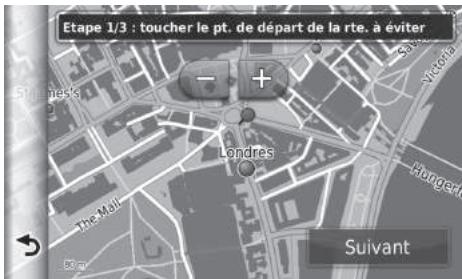
text_image
Etape 1/3 : toucher le pt. de départ de la rte. à éviter Londres The Mall Suivant- Sélectionnez le point de départ du tronçon de route à éviter. Appuyez sur Suivant.
L'icône est affichée sur la carte.
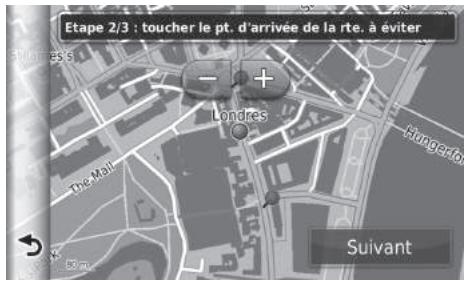
text_image
Etape 2/3 : toucher le pt. d'arrivée de la rte. à éviter Londres Suivant- Sélectionnez le point d'arrivée du tronçon de route. Appuyez sur Suivant.
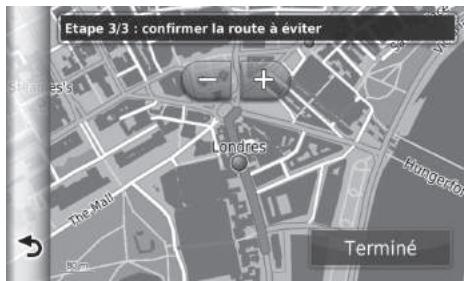
text_image
Etape 3/3 : confirmer la route à éviter London The Mall Lingertou Terminé- Sélectionnez Terminé.
■ Modification d'un contournement personnalisé

HOME ▶ Navigation ▶ Paramètres ▶ Navigation ▶ Personaliser les contournements
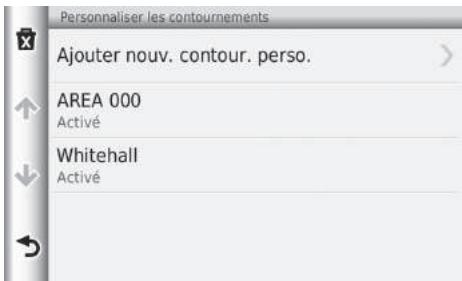
text_image
Personnaliser les contournements Ajouter nouv. contour. perso. AREA 000 Activé Whitehall Activé- Sélectionnez la zone ou la route à modifier dans la liste.
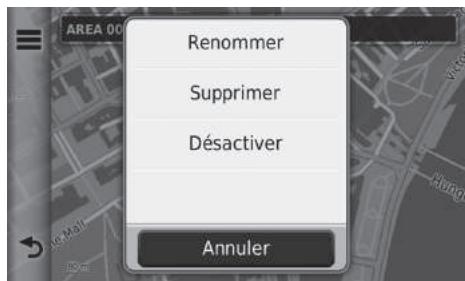
text_image
Renommer Supprimer Désactiver Annuler- Sélectionnez ≡.
L'écran de menu s'affiche. - Sélectionnez un élément.
Les éléments suivants sont disponibles :
- Renommer : entre un nouveau nom.
- Supprimer : supprime une zone ou une route sélectionnée.
- Désactiver : désactive le contournement.
Suppression des contournements personnalisés

HOME ▶ Navigation ▶ Paramètres ▶ Navigation ▶ Personaliser les contournements
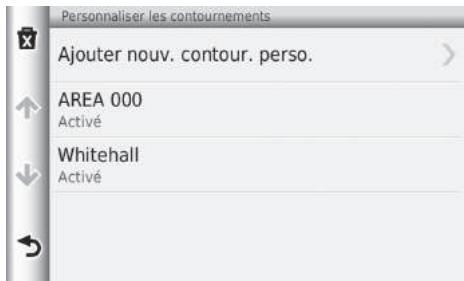
text_image
Personnaliser les contournements Ajouter nouv. contour. perso. AREA 000 Activé Whitehall Activé- Sélectionnez

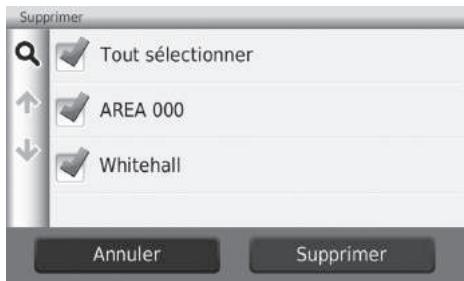
text_image
Supprimer Tout sélectionner AREA 000 Whitehall Annuler Supprimer- Sélectionnez un élément à supprimer.
Appuyez sur Tout sélectionner pour tous les éléments de la liste. - Sélectionnez Supprimer.

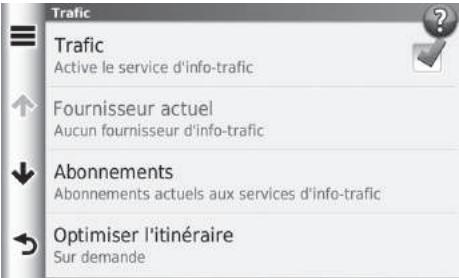
HOME ▶ Navigation ▶ Paramètres ▶ Trafic
text_image
Trafic Active le service d'info-traffic Fournisseur actuel Aucun fournisseur d'info-traffic Abonnements Abonnements actuels aux services d'info-traffic Optimiser l'itinéraire Sur demandeSélectionnez un élément.
Les éléments suivants sont disponibles :
- Trafic : active la fonction Trafic.
- Fournisseur actuel : définit le fournisseur d'informations routières à utiliser.
- Abonnements : Affiche la liste des abonnements en cours aux informations routières.
- Optimiser l'itinéraire : définit si les itinéraires optimisés doivent être utilisés Sur demande ou de façon Automatique.
Sur demande : modifie l'itinéraire lors de la réception des informations routières.
Automatique : optimise automatiquement l'itinéraire lors de la réception des informations routières.
Unités et Heure

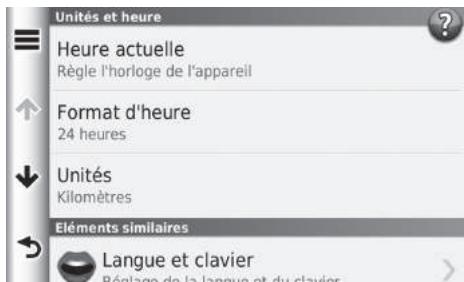
HOME ▶ Navigation ▶ Paramètres ▶ Unités et Heure
Réglez le format de l'heure et ajustez l'heure actuelle sur l'écran de navigation. Vous pouvez également régler les unités de la carte.
text_image
Unités et heure Heure actuelle Règle l'horloge de l'apparell Format d'heure 24 heures Unités Kilomètres Éléments similaires Langue et clavierSélectionnez un élément.
Les éléments suivants sont disponibles :
- Heure actuelle : définit l'heure de l'appareil.
Heure actuelle P. 47 - Format d'heure : vous permet de sélectionner l'un des formats d'affichage 12 heures, 24 heures ou UTC.
→ Format d'heure P. 47 - Unités : règle l'unité de mesure utilisée pour les distances.
→ Unités P. 48
Heure actuelle

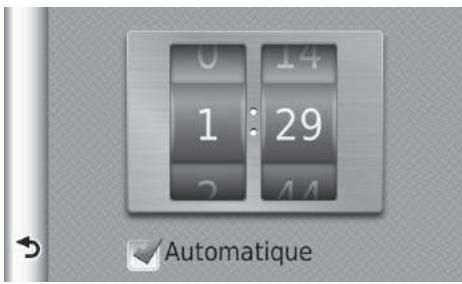
HOME ▶ Navigation ▶ Paramètres ▶ Unités et Heure ▶ Heure actuelle
text_image
0 14 1 : 29 2 14 AutomatiqueBalayez pour régler l'heure actuelle.
Format d'heure

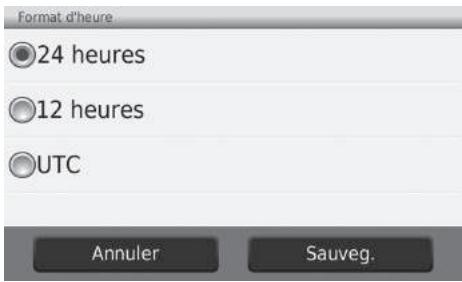
HOME ▶ Navigation ▶ Paramètres ▶ Unités et Heure ▶ Format d'heure
text_image
Format d'heure 24 heures 12 heures UTC Annuler Sauveg.- Sélectionnez un élément.
- Sélectionnez Sauveg.
Les éléments suivants sont disponibles :
• 24 heures : affiche l'heure au format 24 heures.
• 12 heures : affiche l'heure au format 12 heures.
- UTC : affiche l'heure UTC (Temps universel coordonné).
Heure actuelle
Automatique
Règle automatiquement l'heure lorsque votre système de navigation reçoit des signaux satellites. Le réglage par défaut est activé.
Unités

HOME ▶ Navigation ▶ Paramètres ▶ Unités et Heure ▶ Unités

text_image
Unités Miles Kilomètres Annuler Sauveg.- Sélectionnez un élément.
- Sélectionnez Sauveg.
Les éléments suivants sont disponibles :
- Miles : définit les unités en miles.
- Kilomètres : définit les unités en kilomètres.
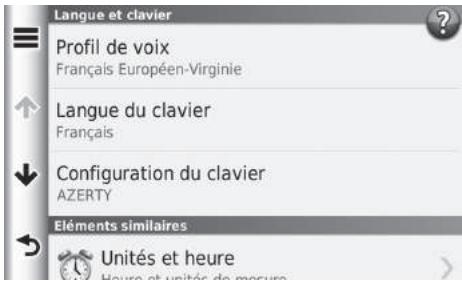
Langue et clavier

HOME ▶ Navigation ▶ Paramètres ▶ Langue et clavier
Définissez la langue de l'unité et la disposition du clavier.
text_image
Langue et clavier Profil de voix Français Européen-Virginie Langue du clavier Français Configuration du clavier AZERTY Éléments similaires Unités et heureSélectionnez un élément.
Les éléments suivants sont disponibles :
• Profil de voix : définit la langue des invites vocales.
→ Profil de voix P. 50
- Langue du clavier : définit la langue de votre clavier.
→ Langue du clavier P. 50
- Configuration du clavier : définit la disposition du clavier.
Configuration du clavier P. 51

Langue et clavier
Lorsque vous sélectionnez une langue pour le système, le réglage de la langue de l'application de navigation est commuté automatiquement.
Consulter les instructions du Manuel utilisateur.
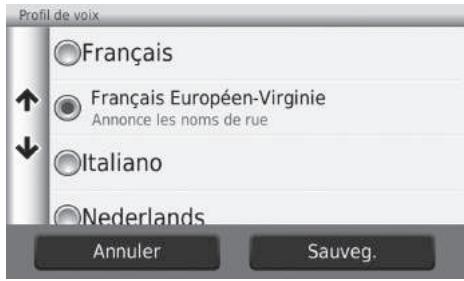
Profil de voix

HOME ▶ Navigation ▶ Paramètres ▶ Langue et clavier ▶ Profil de voix
text_image
Profil de voix Français Français Européen-Virginie Annonce les noms de rue Italiano Nederlands Annuler Sauveg.- Sélectionnez la langue dans la liste.
- Sélectionnez Sauveg.
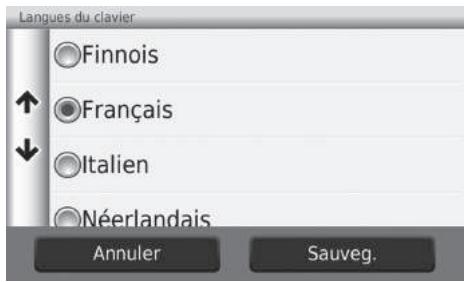
Langue du clavier

HOME ▶ Navigation ▶ Paramètres ▶ Langue et clavier ▶ Langue du clavier
text_image
Langues du clavier Finnois Français Italien Néerlandais Annuler Sauveg.- Sélectionnez la langue dans la liste.
- Sélectionnez Sauveg.
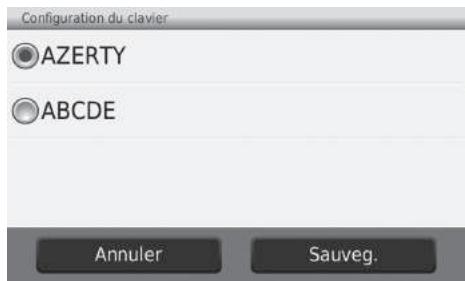
Configuration du clavier

HOME ▶ Navigation ▶ Paramètres ▶ Langue et clavier ▶ Configuration du clavier
text_image
Configuration du clavier ●AZERTY ○ABCDE Annuler Sauveg.- Sélectionnez une option.
- Sélectionnez Sauveg.
Les options suivantes sont disponibles :
- AZERTY (réglage par défaut) : définit la disposition du clavier sur le type AZERTY.
- ABCDE : définit la disposition du clavier au type ABCDE.
Dispositif

HOME ▶ Navigation ▶ Paramètres ▶ Dispositif

text_image
Appareil Info produit Informations sur l'appareil Historique de voyage Où je suis allé et le journal de trajet Effacer histor. voyage Mettre à jour la carteSélectionnez une option.
Les options suivantes sont disponibles :
- Info produit : affiche les informations relatives au dispositif.
→ Info produit P. 53 - Historique de voyage : permet au dispositif d'enregistrer les informations relatives aux itinéraires suggérés, itinéraires et destinations précédents, au journal de trajet.
- Effacer histor. voyage : supprime les informations enregistrées.
- Mettre à jour la carte : affiche l'écran de description des mises à jour de la carte.
Obtention d'une mise à jour des données de navigation P. 129
Info produit

HOME ▶ Navigation ▶ Paramètres ▶ Dispositif ▶ Info produit
affiche les informations relatives au dispositif.

Info produit
Modèle :Garmin Navigator
ID appareil : 2000000006
Version du logiciel : 2.71
HONDA: 2.00
Audio : 2.10 (Français Européen-Virginie)
Texte : 4.7 (Français)

Copyright :
- Cartes détaillées
- Fond de carte
Réinitialiser les réglages par défaut

HOME ▶ Navigation ▶ Paramètres ▶
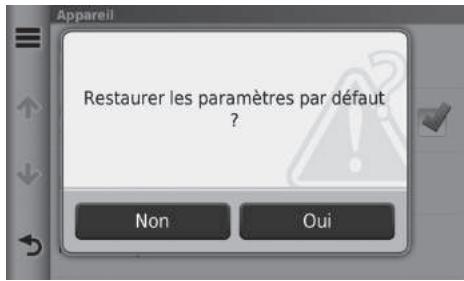
Vous pouvez restaurer tous les paramètres aux valeurs par défaut.
text_image
Appareil Restaurer les paramètres par défaut ? Non Oui- Sélectionnez Restaurer.
- Sélectionnez Oui.

Réinitialiser les réglages par défaut
Si vous souhaitez régler l'application de navigation sur le réglage par défaut, sélectionnez l'option Restau. réglages usine du système.
Pour plus de détails, consultez le Manuel d'utilisation.
En sélectionnant ≡ dans chaque catégorie de paramètres, vous pouvez restaurer la catégorie sélectionnée.
Navigation
Cette section présente la marche à suivre pour saisir une destination, sélectionner un itinéraire et le suivre jusqu'à destination. Elle décrit également comment modifier l'itinéraire ou la destination en cours de route.
Saisie d'une destination 56
HONDA....59
Adresse....60
Catégories 65
Favoris 70
Historique 70
Saisie sur carte 71
Calcul de l'itinéraire 72
Voir trajets 73
Visualisation de la carte de destination ..... 74
Conduite jusqu'à votre destination....75
Affichage de l'itinéraire 75
Fonctionnement de la carte 79
Menu Carte 80
Informations routières (pour les pays concernés) 84
Reroutage 88
Annulation de l'itinéraire....88
Détour 89
Ajout d'étapes 90
Modification de la liste de destinations..... 91
Changement de destination 95
Sélectionnez une destination sur la carte..... 95
Recherche d'un service situé à proximité ..... 96
Saisie d'une nouvelle destination.... 98
Saisir une nouvelle destination à l'aide du planificateur de trajets 99

HOME ▶ Navigation ▶ Où aller ?
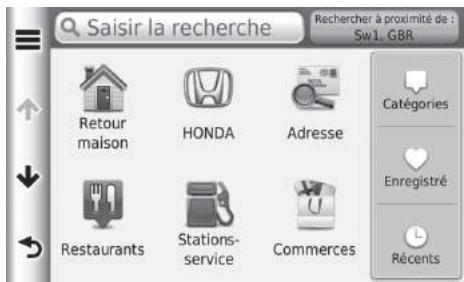
Cette section décrit comment saisir une destination pour le guidage.
text_image
Saisir la recherche Retour maison HONDA Adresse Restaurants Stations-service Commerces Recher à proximité de : Sw1, GBR Catégories Enregistré RécentsSélectionnez un élément.
Les éléments suivants sont disponibles :
- Saisir la recherche : détermine une destination en saisissant une catégorie, un nom de marque, une adresse, ou un nom de ville.
Utilisation de la barre de recherche P. 57
- Rechercher à proximité : définit la recherche en sélectionnant le couloir de recherche.
Modification du couloir de recherche P. 58
- Retour maison : spécifie l'adresse de votre domicile comme destination.
→ Retour maison P. 8
- HONDA : spécifie une destination en indiquant un concessionnaire Honda.
- Adresse : spécifie une destination en saisissant une adresse.
→ Adresse P. 60
- Catégories : spécifie une destination en sélectionnant une catégorie.
→ Catégories P. 65
- Enregistré : spécifie une destination en sélectionnant un lieu enregistré dans la liste des favoris.
→ Favoris P. 70
- Récents : spécifie une destination en sélectionnant une destination précédente.
→ Historique P. 70
- Personnaliser : ajoute des raccourcis vers le menu Où aller ?.
→ Ajout de raccourcis P. 59
Utilisation de la barre de recherche

HOME ▶ Navigation ▶ Où aller ? ▶ Entrer un critère de recherche
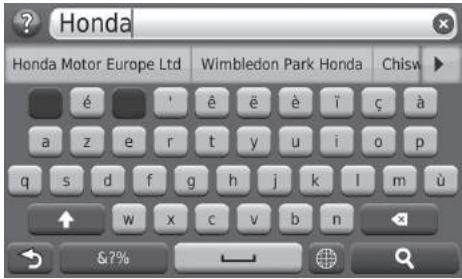
Vous pouvez utiliser la barre de recherche pour trouver des lieux en saisissant une catégorie, un nom de marque, une adresse, ou un nom de ville.
text_image
Honda Honda Motor Europe Ltd | Wimbledon Park Honda | Chisw é ' ê ë i ç à a z e r t y u i o p q s d f g h j k l m ü w x c v b n &?%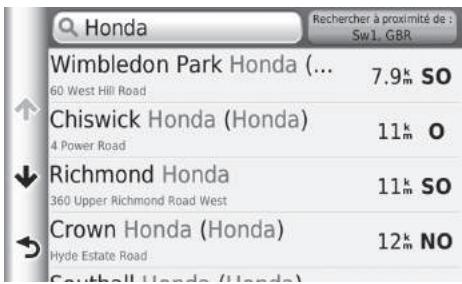
text_image
Wimbledon Park Honda (... 60 West Hill Road Chiswick Honda (Honda) 4 Power Road Richmond Honda 360 Upper Richmond Road West Crown Honda (Honda) Hyde Estate Road South Holland Honda (Honda) 7.9k SO 11k O 11k SO 12k NO Recherer à proximité de : Sw1. GBR- Entrez un terme de recherche.
Les termes de recherche suggérés s'affichent en dessous de la barre de recherche à mesure que vous saisissez.
-
Sélectionnez 🔒 ou le terme de recherche suggéré.
-
Sélectionnez votre destination dans la liste.
-
Définissez l'itinéraire jusqu'à votre destination.
→ Calcul de l'itinéraire P. 72
Utilisation de la barre de recherche
- Pour rechercher un type d'activités, saisissez un nom de catégorie, comme par exemple "cinémas."
- Pour rechercher une activité en utilisant le nom, saisissez tout ou partie du nom.
- Pour rechercher une adresse située à proximité de votre position, entrez le numéro et le nom de la rue.
- Pour rechercher une adresse dans une autre ville, entrez le numéro de la rue, le nom de la rue, la ville, et l'Etat.
- Pour rechercher une ville, saisissez le nom de la ville et de l'Etat.
Modification du couloir de recherche

HOME ▶ Navigation ▶ Où aller ? ▶ Rechercher à proximité
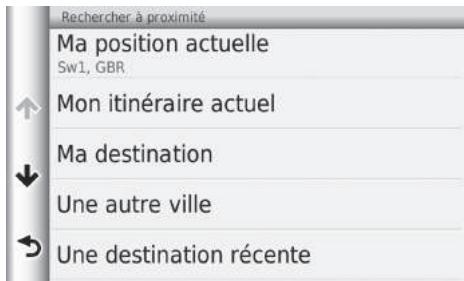
Par défaut, votre appareil recherche les lieux les plus proches de votre emplacement actuel. Vous pouvez trouver un lieu proche d'une autre ville ou d'un autre lieu.
text_image
Rechercher à proximité Ma position actuelle Sw1, GBR Mon itinéraire actuel Ma destination Une autre ville Une destination récenteSélectionnez un élément.
Les éléments suivants sont disponibles :
- Ma position actuelle : recherche les lieux à proximité de votre position actuelle.
- Mon itinéraire actuel : effectue une recherche sur votre itinéraire actif.
- Ma destination : recherche des lieux proches de votre destination actuelle.
- Une autre ville : recherche les lieux proches de la ville que vous avez indiquée.
- Destination récente : recherche un lieu à proximité d'une destination récente.
- Une destination favorite : recherche un lieu à proximité d'un emplacement favori.
» Modification du couloir de recherche
Les options Mon itinéraire actuel et Ma destination peuvent être modifiées lorsque l'itinéraire est actif.
Ajout de raccourcis

HOME ▶ Navigation ▶ Où aller ? ▶ Personnaliser
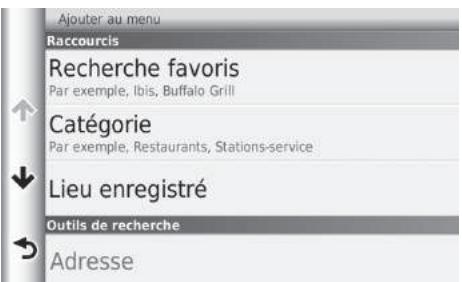
36 icônes de raccourci au maximum peuvent être sauvegardées.
text_image
Ajouter au menu Raccourcis Recherche favoris Par exemple, Ibis, Buffalo Grill Catégorie Par exemple, Restaurants, Stations-service Lieu enregistré Outils de recherche AdresseSélectionnez un élément dont vous souhaitez ajouter le raccourci.
HONDA

HOME ▶ Navigation ▶ Où aller ? ▶ HONDA
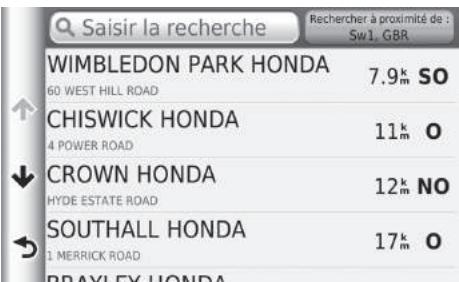
Rechercher tous les services HONDA d'une destination.
text_image
Saisir la recherche Rechercher à proximité de : Sw1. GBR WIMBLEDON PARK HONDA 60 WEST HILL ROAD 7.9k SO CHISWICK HONDA 4 POWER ROAD 11k O CROWN HONDA HYDE ESTATE ROAD 12k NO SOUTHALL HONDA 1 MERRICK ROAD 17k O PRAYLEY HONDA- Sélectionnez le nom souhaité dans la liste.
- Définissez l'itinéraire jusqu'à votre destination.
→ Calcul de l'itinéraire P. 72

Ajout de raccourcis
Vous pouvez supprimer des raccourcis indésirables.
→ Suppression de raccourcis P. 19
Adresse

HOME ▶ Navigation ▶ Où aller ? ▶ Adresse
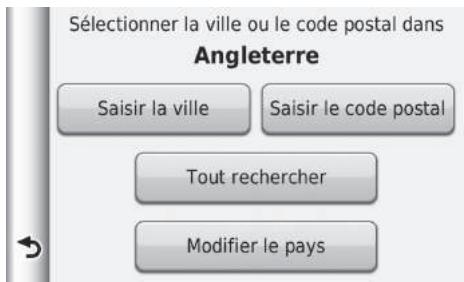
Saisir une adresse de destination. Le pays dans lequel vous vous trouvez est affiché (par ex. : Royaume-Uni).
text_image
Sélectionner la ville ou le code postal dans Angleterre Saisir la ville Saisir le code postal Tout rechercher Modifier le paysSélectionnez un élément.
Les éléments suivants sont disponibles :
- Saisir la ville : sélectionne votre ville de destination.
→ Sélection de la ville P. 63 - Saisir le code postal : sélectionne le code postal de votre destination.
→ Sélection du code postal P. 64 - Tout rechercher : définit une adresse à utiliser comme destination.
→ Tout rechercher P. 62 - Modifier le pays : sélectionne le pays.
→ Sélectionner le pays P. 61
■ Sélectionner le pays

HOME ▶ Navigation ▶ Où aller ? ▶ Adresse ▶ Modifier le pays
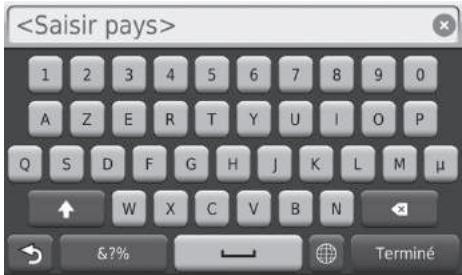
- Saisissez un nom de pays.
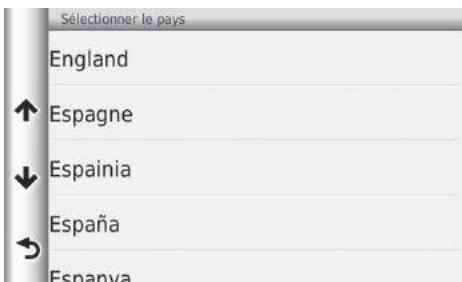
text_image
Sélectionner le pays England Espagne Espainia España Espanya- Sélectionnez un pays dans la liste.
Tout rechercher
HOME ▶ Navigation ▶ Où aller ? ▶ Adresse ▶ Tout rechercher
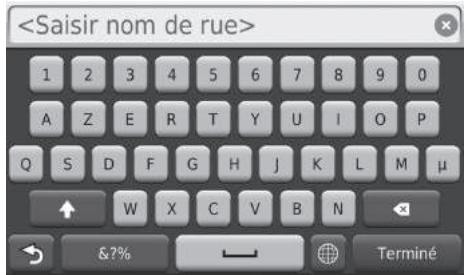
- Entrez le numéro de maison. Sélectionnez Terminé.
-
Saisissez le nom de la rue. Sélectionnez Terminé.
-
Sélectionnez la rue de votre destination dans la liste.
▶ Si l'écran Sélectionner ville s'affiche, choisissez une ville.
- Définissez l'itinéraire jusqu'à votre destination.
→ Calcul de l'itinéraire P. 72
» Tout rechercher
L'ordre des étapes peut changer en fonction des données cartographiques chargées sur votre dispositif.
■ Sélection de la ville

HOME ▶ Navigation ▶ Où aller ? ▶ Adresse ▶ Saisir la ville
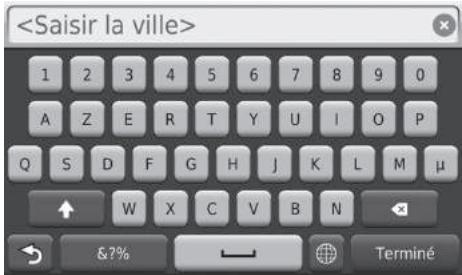
- Saisissez le nom d'une autre ville. Sélectionnez Terminé.
Une liste d'éléments correspondant à votre recherche est affichée automatiquement après avoir saisi plusieurs lettres, avec la correspondance la plus proche dans le haut de la liste.
- Sélectionnez votre ville de destination dans la liste.
▶ Ensuite, vous êtes invité à saisir un numéro de rue.
→ Tout rechercher P. 62
» Sélection de la ville
La position du véhicule peut ne pas être affichée si :
- la voiture voyage hors-route.
- les données de position du véhicule ne peuvent pas être mise à jour.
Il n'est pas nécessaire de saisir des espaces ou symboles (par ex. &, -, %).
L'ordre des étapes peut changer en fonction des données cartographiques chargées sur votre dispositif.
Sélection du code postal

HOME ▶ Navigation ▶ Où aller ? ▶ Adresse ▶ Saisir le code postal
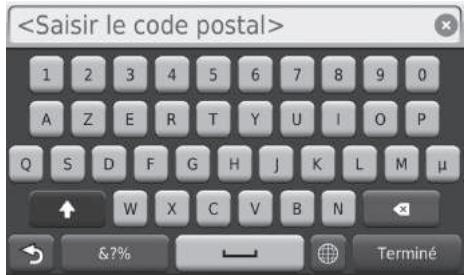
- Entrez le code postal. Sélectionnez Terminé.
- Sélectionnez le code postal de votre destination dans la liste.
- Entrez le numéro de maison. Sélectionnez Terminé.
-
Saisissez le nom de la rue. Sélectionnez Terminé.
-
Sélectionnez la rue de votre destination dans la liste.
→ Calcul de l'itinéraire P. 72
» Sélection du code postal
L'ordre des étapes peut changer en fonction des données cartographiques chargées sur votre dispositif.
Catégories
Sélectionnez la catégorie d'un lieu (par ex. restaurants, stations-service, commerces) enregistrée dans la base de données cartographique pour rechercher la destination.
■ Recherche d'un lieu par catégorie

HOME ▶ Navigation ▶ Où aller ? ▶ Catégories
text_image
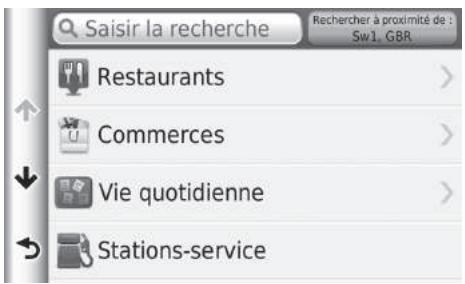
Saisir la recherche Rechercher à proximité de : Sw1. GBR Restaurants Commerces Vie quotidienne Stations-service-
Sélectionnez une catégorie.
-
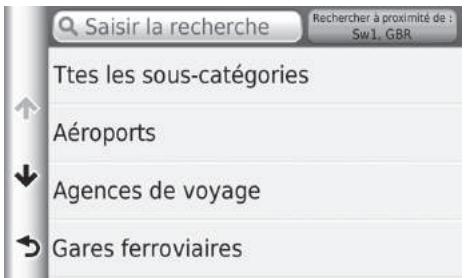
Sélectionnez une sous-catégorie. ▶ Si l'écran sous-catégorie ne s'affiche pas, passez à l'étape 3.
text_image
Saisir la recherche Ttes les sous-catégories Aéroports Agences de voyage Gares ferroviaires
Catégories
Cette option est appropriée si vous ne connaissez pas exactement le nom du lieu ou si vous souhaitez réduire le nombre de correspondances dans votre recherche de lieux couramment nommés.
Lorsque vous spécifiez une destination ou une étape, les catégories d'icônes qui s'affichent ne sont pas les mêmes.
Ecran Recherche rapide
Après avoir recherché une destination, certaines catégories affichent une liste de Recherche rapide indiquant les quatre destinations que vous avez sélectionnées.

text_image
Saisir la recherche Ttes les sous-catégories Articles pour la maison Centres commerciaux Epiceries Recher à proximité de : Sw1. GBR Rech. rapide Honda Motor Europ...| Saisir la recherche | Rechercher à proximité de :Sw1, GBR | |
| Ticket Hall | 22 ^k m SO | |
| Terminal 1 | 23 ^k m O | |
| Londres Heathrow-Termi...Stratford Road | 23 ^k m O | |
| London Heathrow AirportNelson Road | 23 ^k m O | |
- Sélectionnez un nom de POI dans la liste.
- Définissez l'itinéraire jusqu'à votre destination.
→ Calcul de l'itinéraire P. 72
Recherche d'un lieu par points d'intersection

HOME ▶ Navigation ▶ Où aller ? ▶ Catégories ▶ Intersections
Saisissez l'intersection des deux rues comme destination.
text_image
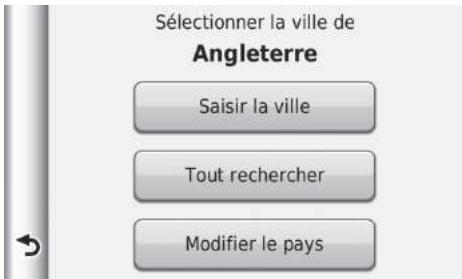
Sélectionner la ville de Angleterre Saisir la ville Tout rechercher Modifier le pays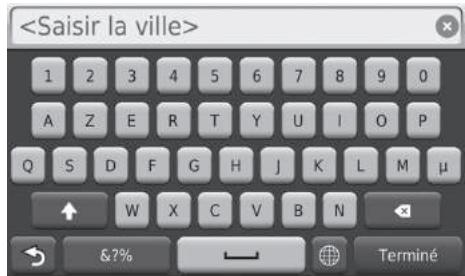
- Sélectionnez Saisir la ville.
▶ Si l'option Tout rechercher est sélectionnée, passez à l'étape 3.
▶ Sélectionnez Modifier le pays si nécessaire.
→ Sélectionner le pays P. 61
- Saisissez le nom d'une ville. Sélectionnez Terminé.
Une liste d'éléments correspondant à votre recherche est affichée automatiquement après avoir saisi plusieurs lettres, avec la correspondance la plus proche dans le haut de la liste.
- Sélectionnez une ville.
Recherche d'un lieu par points d'intersection
S'il existe plus d'une intersection, vous êtes invité à en choisir une. Si les deux rues que vous avez sélectionnées ne se croisent pas, aucune intersection n'est indiquée.
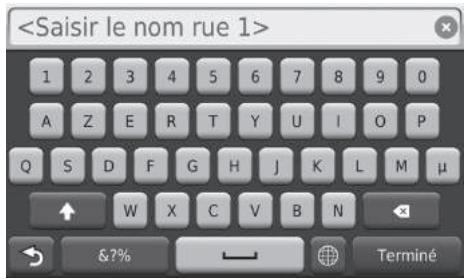
- Saisissez le nom de la rue 1. Sélectionnez Terminé.
Une liste d'éléments correspondant à votre recherche est affichée automatiquement après avoir saisi plusieurs lettres, avec la correspondance la plus proche dans le haut de la liste.
- Sélectionnez la rue dans la liste.
Répéter l'étape 4 pour rechercher la deuxième rue.
-
Sélectionnez l'intersection.
-
Définissez l'itinéraire jusqu'à votre destination.
→ Calcul de l'itinéraire P. 72
Recherche d'une ville
HOME ▶ Navigation ▶ Où aller ? ▶ Catégories ▶ Villes
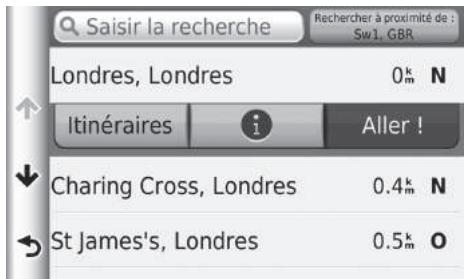
Sélectionne le centre-ville de votre destination.
text_image
Saisir la recherche Recherer à proximité de : Sw1, GBR Londres, Londres 0k m N Itinéraires i Aller ! Charing Cross, Londres 0.4k m N St James's, Londres 0.5k m O- Sélectionnez une ville.
▶ Sélectionnez Saisir la recherche et saisissez un nom de ville si vous souhaitez limiter les résultats de la recherche.
- Définissez l'itinéraire jusqu'à votre destination.
→ Calcul de l'itinéraire P. 72
■ Recherche d'un lieu à l'aide des coordonnées

HOME ▶ Navigation ▶ Où aller ? ▶ Catégories ▶ Coordonnées
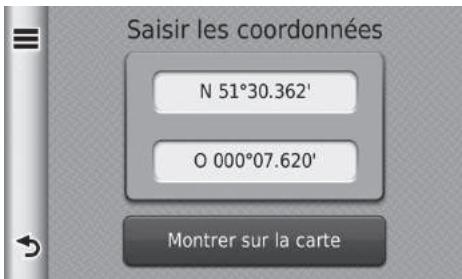
Vous pouvez rechercher un lieu à l'aide des coordonnées latitudinales et longitudinales. Ceci peut s'avérer utile lors d'une géocachette.
text_image
Saisir les coordonnées N 51°30.362' O 000°07.620' Montrer sur la carte- Sélectionnez les coordonnées latitudinales.
- Entrez les nouvelles coordonnées. Sélectionnez Terminé.
- Sélectionnez les coordonnées longitudinales.
- Entrez les nouvelles coordonnées. Sélectionnez Terminé.
- Sélectionnez Montrer sur la carte.
- Définissez l'itinéraire jusqu'à votre destination.
→ Visualisation de la carte de destination P. 74
Recherche d'un lieu à l'aide des coordonnées
Si vous souhaitez modifier le format des coordonnées, sélectionnez puis Format.
Favoris

HOME ▶ Navigation ▶ Où aller ? ▶ Favoris
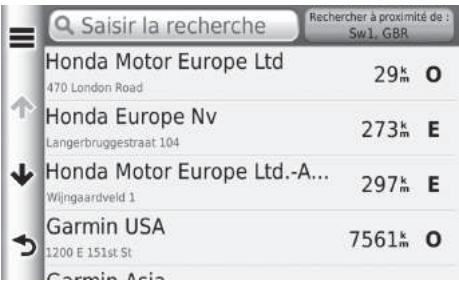
Sélectionnez un lieu enregistré à utiliser comme destination.
text_image
Saisir la recherche Recherer à proximité de : Sw1. GBR Honda Motor Europe Ltd 470 London Road 29k m O Honda Europe Nv Langerbruggeststraat 104 273k m E Honda Motor Europe Ltd.-A... Wijngaardveld 1 297k m E Garmin USA 1200 E 151st St 7561k m O Garmin Asia- Sélectionnez votre destination dans la liste.
- Définissez l'itinéraire jusqu'à votre destination.
→ Calcul de l'itinéraire P. 72
Historique

HOME ▶ Navigation ▶ Où aller ? ▶ Historique
Sélectionnez une adresse de destination dans la liste de vos 50 destinations les plus récentes. La liste est affichée, la destination la plus récente se trouvant au début.

text_image
Honda Motor Europe Ltd 470 London Road 29k O Honda Europe Nv Langerbruggestraat 104 273k E Honda Motor Europe Ltd.... Wijngaardveld 1 297k E The Mall 0.1k NO Route 0.2k O- Sélectionnez votre destination dans la liste.
- Définissez l'itinéraire jusqu'à votre destination.
→ Calcul de l'itinéraire P. 72

Favoris
Si vous souhaitez supprimer tous les emplacements enregistrés, sélectionnez ≡, puis sélectionnez Supprimer favori(s).

Historique
Si vous souhaitez supprimer toutes les destinations récentes, sélectionnez ■ puis Effacer.
Saisie sur carte

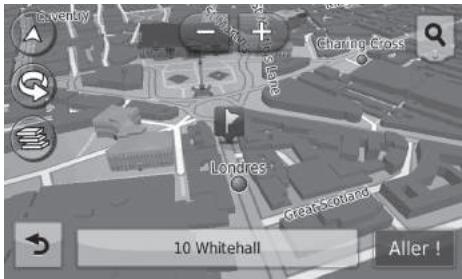
Faites défiler la carte pour procéder à une sélection manuelle d'une icône ou d'un lieu à définir comme destination.
text_image
Londres Great-Scotland 10 Whitehall Aller !- Sélectionnez un point quelconque sur la carte.
- Faites défiler une carte, puis choisissez une rue, une intersection ou une icône de catégorie que vous souhaitez définir comme destination.
▶ Sélectionnez → pour revenir à la position actuelle. - Définissez l'itinéraire jusqu'à votre destination.
→ Calcul de l'itinéraire P. 72

Saisie sur carte
Vous pouvez personnaliser la carte selon vos préférences, à l'aide des boutons + , - , △ , ou 📞.
→ Fonctionnement de la carte P. 79
Si vous souhaitez afficher une catégorie d'emplacements spécifique, sélectionnez 🔒, puis sélectionnez une icône de catégorie.
Les informations relatives au lieu s'affichent lorsque vous sélectionnez le bouton sur la carte.
→ Visualisation de la carte de destination P. 74
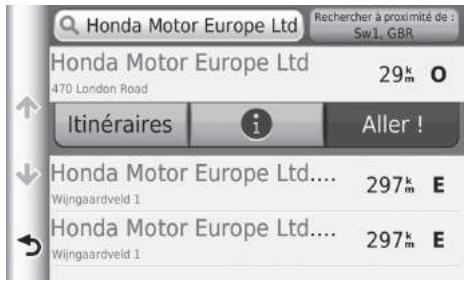
Cette section décrit comment calculer votre itinéraire.
text_image
Honda Motor Europe Ltd 470 London Road Itinéraires Aller ! Honda Motor Europe Ltd.... Wijngaardveld 1 297k m E Honda Motor Europe Ltd.... Wijngaardveld 1 297k m ELes éléments suivants sont disponibles :
- Itinéraires : affiche les différents itinéraires.
→ Voir trajets P. 73
• : Afficher la carte de destination.
→ Visualisation de la carte de destination P. 74
Sélectionnez Aller !.
Le système calcule et affiche la ligne de l'itinéraire sur l'écran de la carte.
» Calcul de l'itinéraire
Si le système dispose de plusieurs points de guidage le long de l'itinéraire menant à la destination, le calcul peut se faire jusqu'à 99 %.
Dans ce cas, le guidage démarre lorsque vous sélectionnez OK.
Voir trajets
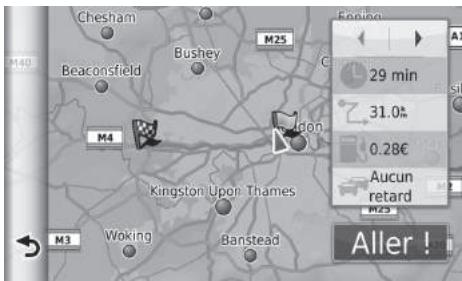
Affichez les différents itinéraires menant à votre destination.
text_image
Chesham Beaconsfield Bushey M25 M4 Kingston Upon Thames Woking Banstead Fooling 29 min 31.0% 0.28€ Aucun retard M25 Aller !- Sélectionnez ◀ ou ▶ pour modifier un itinéraire.
La distance à parcourir, le temps de trajet estimé et les informations routières sont affichés pour chaque itinéraire.
- Sélectionnez Aller !.
Le système calcule et affiche la ligne de l'itinéraire sur l'écran de la carte.
Visualisation de la carte de destination
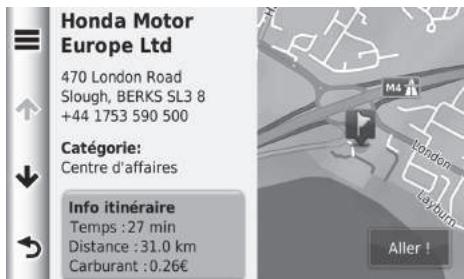
text_image
Honda Motor Europe Ltd 470 London Road Slough, BERKS SL3 8 +44 1753 590 500 Catégorie: Centre d'affaires Info itinéraire Temps :27 min Distance :31.0 km Carburant :0.26€ Aller !Les éléments suivants sont disponibles :
- Info itinéraire : affiche les différents itinéraires.
→ Voir trajets P. 73 -
Définir la position : indique la position du véhicule lorsque vous êtes à l'intérieur ou ne recevez pas les signaux satellite.
-
Sélectionnez un élément.
- Sélectionnez Aller !.
Le système calcule et affiche la ligne de l'itinéraire sur l'écran de la carte.
» Visualisation de la carte de destination
Sélectionnez ≡ pour afficher l'option suivante :
Sauveg.
Vous pouvez ajouter l'adresse de destination à la liste d'emplacements enregistrés.
→ Lieux favoris P. 20
Affichage de l'itinéraire
Cette section décrit la procédure de guidage jusqu'à votre destination.
Ecran de la carte
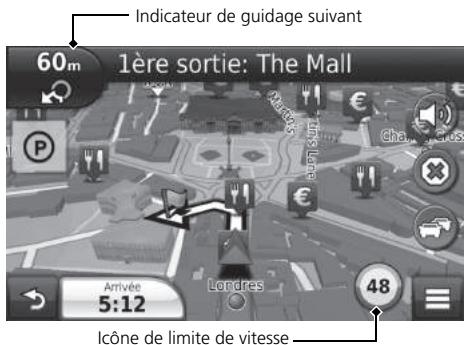
text_image
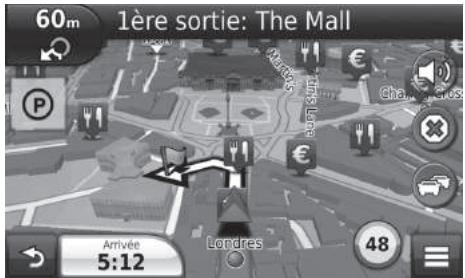
Indicateur de guidage suivant 60m 1ère sortie: The Mall Arrvée 5:12 Londres 48 Icône de limite de vitesseAprès avoir calculé l'itinéraire jusqu'à votre destination, l'itinéraire est affiché sur l'écran de la carte.
Pendant le guidage P. 7
Pendant que vous roulez, le système repère votre position sur la carte en temps réel et fournit le guidage chaque fois que vous approchez d'un point de guidage sur le trajet.
Les éléments suivants sont disponibles :
- Sélectionnez la barre de texte située en haut de la carte pour afficher la page de la liste des changements de direction.
→ Liste des changements de direction P. 76
- Sélectionnez l'Indicateur de guidage suivant pour afficher l'écran de visualisation des informations relatives aux changements de direction ou celui des intersections (l'affichage des intersections est prévu pour les pays concernés uniquement).
→ Informations relatives aux changements de direction P. 77
- Sélectionnez Ⓧ pour annuler le guidage et supprimer votre itinéraire actuel.
Annuler votre itinéraire P. 10
- Sélectionnez pour afficher le menu de la carte.
→ Menu Carte P. 80
- Sélectionnez Ⓓ pour afficher l'écran des informations de stationnement des places de stationnement à proximité.
» Affichage de l'itinéraire
Lorsque vous êtes connecté via un téléphone mains libres avec fonctionnalité Bluetooth®, l'écran de l'application de navigation bascule vers l'écran Appel entrant à la réception d'un appel.
Icône de limite de vitesse
La limite de vitesse affichée sur la carte peut être différente de la vitesse limite réelle et de celle détectée par le système de reconnaissance des panneaux de signalisation*.
Pour plus d'informations sur le système de reconnaissance des panneaux de signalisation, consultez le Manuel utilisateur.
Sélectionnez l'icône du véhicule pour visualiser l'écran Où suis-je ?
Visualisation des informations concernant votre position actuelle P. 82
L'horloge système et celle des applications de navigation ne fonctionnement pas selon les mêmes conditions.
Par conséquent, elles n'affichent pas les mêmes données lors du changement de fuseau horaire et pendant l'heure d'été. Pour obtenir plus d'informations sur le réglage de l'horloge système, se reporter au manuel utilisateur.
Vous pouvez immobiliser votre véhicule quelques instants (exemple, pour vous reposer, faire le plein de carburant, etc.) et reprendre votre route.
Si vous n'avez pas parcouru l'itinéraire entier, la navigation est réinitialisée lorsque vous redémarrez le véhicule.
- Sélectionnez l'heure d'arrivée en bas à gauche de la page pour modifier les informations affichées. Sélectionnez les options suivantes : Heure d'arrivée estimée, Distance jusqu'à destination, Durée estimée jusqu'à destination, Arrivée au point intermédiaire, Distance jusqu'au point intermédiaire, Durée jusqu'au point intermédiaire, Direction du trajet, Altitude ou Heure actuelle.
Liste des changements de direction
L'écran de la liste des changements de direction affiche les instructions applicables à chacun de ces changements ainsi que la distance qui les sépare individuellement.
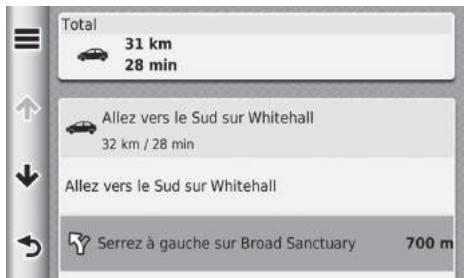
text_image
Total 31 km 28 min Allez vers le Sud sur Whitehall 32 km / 28 min Allez vers le Sud sur Whitehall Serrez à gauche sur Broad Sanctuary 700 mSélectionnez la barre de texte en haut de la carte.
▶ Sélectionnez un changement de direction pour afficher les informations détaillées.
Informations relatives aux changements de direction P. 77
▶ Sélectionnez ≡ pour afficher l'itinéraire entier sur la carte.
→ Itinéraire entier P. 77
» Affichage de l'itinéraire
L'indicateur de guidage suivant n'apparaît pas dans les cas ci-après :
- La vitesse du véhicule est de 4,8 km/h ou moins
• Le signal GPS est faible - La position du véhicule sur la carte est différente de sa position actuelle
Le système affiche un rond-point sur l'indicateur de guidage suivant dans les cas ci-après.
- Son diamètre est de 25 m ou plus
- Impossible de circuler à l'intérieur
- Absence de panneau d'arrêt
Ecran de visualisation des intersections (pour les pays concernés)
Cet écran affiche un aperçu de la prochaine intersection et de la voie sur laquelle vous devez circuler.
Informations relatives aux changements de direction
L'écran de visualisation des informations relatives aux changements de direction affiche le virage en question sur la carte, la distance à parcourir ainsi que la durée restante jusqu'à ce dernier. Pour les pays concernés, l'écran d'assistance à la visualisation des voies peut afficher un aperçu de la prochaine intersection.
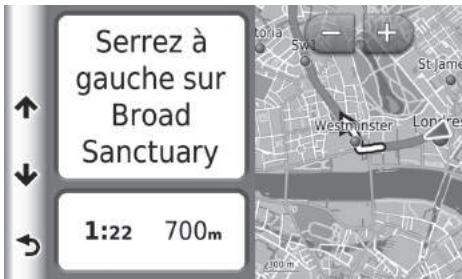
text_image
Serrez à gauche sur Broad Sanctuary 1:22 700mSélectionnez le coin supérieur gauche de la carte ou sélectionnez un changement de direction dans la liste.
Itinéraire entier
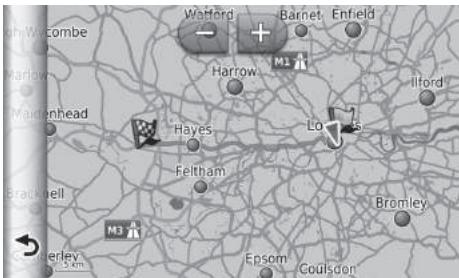
L'écran de visualisation de l'itinéraire entier affiche l'ensemble du trajet, le nom de la destination, la durée et la distance jusqu'à la destination.
text_image
Wattford Harrow Barbet Enfield M1 Ilford Hayes Lo Feltham Bromley Epsom Codison Brackell M3- Sélectionnez la barre de texte en haut de la carte.
- Sélectionnez ≡ .
- Sélectionnez Carte pour afficher l'écran de visualisation de l'itinéraire entier.
▶ Sélectionnez → pour revenir à l'écran précédent.
Itinéraire entier
Vous pouvez personnaliser la carte à votre guise en utilisant les fonctions + , - , ▲ ou 📞.
→ Fonctionnement de la carte P. 79
Déviation de l'itinéraire prévu
Si vous abandonnez l'itinéraire calculé, le système recalculera automatiquement un itinéraire jusqu'à la destination, en se basant sur votre situation et direction actuelles.
text_image
60m 1ère sortie: The Mall Arrivée 5:12 Londres 48Affichage du journal de trajet
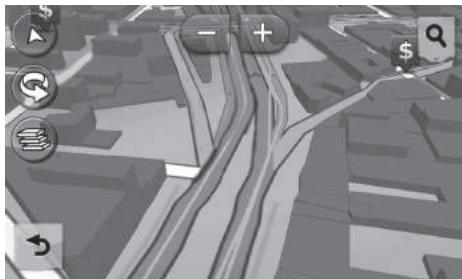
Si vous décidez d'afficher le journal de trajet, une série de points (fils conducteurs) apparaît pour marquer le chemin que vous empruntez.
→ Calques de carte P. 34
» Affichage du journal de trajet
Vous pouvez effacer le journal de trajet.
→ Dispositif P. 52
Réinitialiser les réglages par défaut P. 54
Personnalisez la carte à votre guise. Vous pouvez également définir une destination et enregistrer un lieu sur la carte.
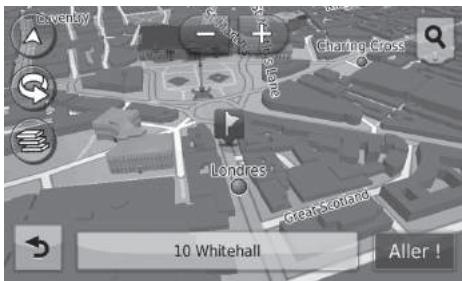
- Sélectionnez un point quelconque sur la carte.
- Sélectionnez une option.
Si vous souhaitez définir une destination ou enregistrer un favori sur la carte, faites-la défiler et sélectionnez le lieu de votre choix.
→ Lieux favoris P. 20
→ Saisie sur carte P. 71
Les options suivantes sont disponibles :
• + : agrandit la taille de la carte (zoom avant).
• : réduit la taille de la carte (zoom arrière).
• : fait basculer la carte en mode 2D ou 3D.
• : fait tourner la vue 3D de la carte dans le sens inverse des aiguilles d'une montre.
• : définit les données qui apparaissent sur la carte.
→ Calques de carte P. 34
» Fonctionnement de la carte
Lorsque vous sélectionnez Tracé en haut ou Nord en haut, l'échelle de la carte actuelle et l'icône (Tracé en haut uniquement) apparaissent sur la carte. L'icône pointe toujours vers le nord.
▶ Affichage carte routière (orientation de la carte) P. 30
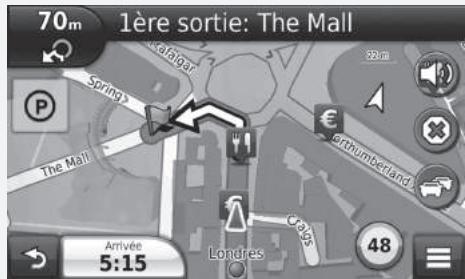
text_image
70m 1ère sortie: The Mall Spring The Mall Arrivée 5:15 Londres 48 NorthumberlandMenu Carte

text_image
Désactiver le son Arrêter Détour Serv. prox. sorties Où suis-je ? Calques de carteSélectionnez un élément.
Les options suivantes sont disponibles :
- Désactiver le son : active et désactive l'invite vocale.
- Arrêter : annule le guidage et supprime votre itinéraire actuel.
- Détour : calcule un itinéraire de détour.
→ Détour P. 89
- Serv. prox. sorties : affiche une liste des services aux sorties d'autoroute se trouvant sur l'itinéraire.
Affichage des services aux sorties d'autoroute P. 81
- Où suis-je ? : affiche les informations concernant votre position actuelle.
Visualisation des informations concernant votre position actuelle P. 82
- Calques de carte : définit les données qui apparaissent sur la carte.
Calques de carte P. 34
- Où aller ? : Saisissez une nouvelle destination en utilisant le menu de destination même en cours de route.
Saisie d'une destination P. 56
- ecoRoute™ : utilise les fonctions d'ecoRoute™.
ecoRoute™ P. 105
■ Affichage des services aux sorties d'autoroute

HOME ▶ Navigation ▶ Afficher carte ▶ ▶ Services aux sorties d'autoroute
Vous pouvez afficher les services aux sorties d'autoroute (par exemple, pour savoir si la sortie se trouve à proximité d'une station-service, de restaurants, etc.) et ajouter de nouvelles destinations ou des étapes à l'itinéraire calculé.
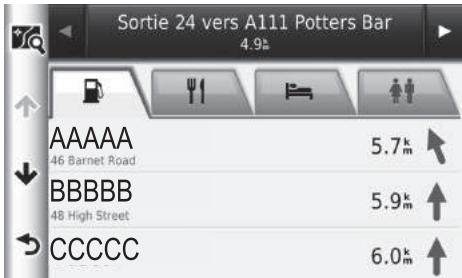
text_image
Sortie 24 vers A111 Potters Bar 4.9# AAAA 46 Barnet Road BBBBB 48 High Street CCCCC 5.7k 5.9k 6.0k- Sélectionnez ◀ ou ▶ pour afficher la liste des services de votre choix.
- Sélectionnez un onglet de catégorie.
- Sélectionnez un élément.
▶ Votre position s'affiche sur l'écran de l'itinéraire calculé.
→ Visualisation de la carte de destination P. 74
» Affichage des services aux sorties d'autoroute
L'écran de la carte de la sortie sélectionnée s'affiche lorsque vous sélectionnez .
Visualisation des informations concernant votre position actuelle

HOME ▶ Navigation ▶ Afficher carte ▶ Où suis-je ?
Vous pouvez confirmer votre position actuelle, l'adresse et l'intersection la plus proche.
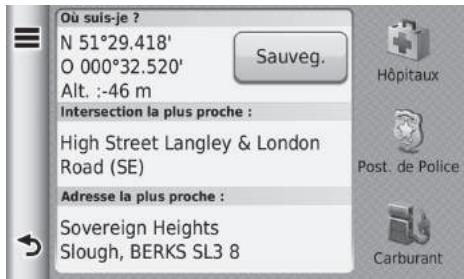
text_image
Où suis-je ? N 51°29.418' O 000°32.520' Alt. :-46 m Sauveg. Intersection la plus proche : High Street Langley & London Road (SE) Adresse la plus proche : Sovereign Heights Slough, BERKS SL3 8 Hôpitaux Post. de Police CarburantSélectionnez un élément.
Les options suivantes sont disponibles :
- Enregistrer : enregistre votre position actuelle.
Enregistrement de votre position actuelle P. 21 - Hôpitaux/Post. de police/Carburant : Recherche un hôpital, poste de police ou une station-service à proximité de votre position actuelle.
Recherche d'un service situé à proximité P. 96
Utilisation de Itinéraire jusqu'à ma position

HOME ▶ Navigation ▶ Afficher carte ▶ Où suis-je ?
Si vous souhaitez indiquer à un tiers l'itinéraire jusqu'à votre position actuelle, votre appareil peut vous suggérer une liste d'itinéraires.
| Domicile | |
| HONDA | > |
| Adresse | |
| Catégories | > |
| Enregistré | > |
- Sélectionnez ≡.
- Sélectionnez Itinéraires jusqu'à ma position.
- Sélectionnez un élément.
- Appuyez sur Sélectionner.
L'écran de la liste des changements de direction affiche les instructions applicables à chacun de ces changements ainsi que la distance qui les sépare individuellement.
→ Liste des changements de direction P. 76
Informations routières (pour les pays concernés)
Lors du calcul de votre itinéraire, le système de navigation examine la circulation actuelle et optimise automatiquement votre itinéraire pour obtenir la durée de trajet la plus courte. S'il existe des problèmes majeurs d'embouteillage sur votre itinéraire, votre appareil recalculera automatiquement ce dernier.
L'icône de trafic change de couleur selon le degré de densité de la circulation sur votre itinéraire ou sur la route que vous empruntez actuellement. S'il n'existe aucune alternative viable, vous serez tout de même dirigé vers l'itinéraire perturbé par les embouteillages. Le retard est automatiquement ajouté à l'estimation de votre heure d'arrivée.
- Sélectionnez 📊 sur l'écran de la carte.
- Sélectionnez un élément.
Les options suivantes sont disponibles :
- Trafic sur l'itinéraire : affiche les problèmes de circulation sur votre itinéraire. Vous pouvez sélectionner la voie de circulation que vous souhaitez éviter.
Contournement manuel du trafic sur votre itinéraire P. 85
- Densité de la circulation : affiche une liste des embouteillages.
→ Visualisation des problèmes de circulation P. 86 - Légende du trafic : affiche une vue d'ensemble des légendes du trafic en question.
→ Visualisation des légendes du trafic P. 87
Informations routières (pour les pays concernés)
L'icône de trafic change de couleur selon la densité de la circulation.
- Vert : trafic fluide.
- Jaune : trafic moyen.
- Rouge : trafic très lent ou discontinu.
- Gris : aucune donnée.
Itinéraire secondaire
- Sélectionnez pendant que vous conduisez.
- Sélectionnez Itinéraire secondaire.
- Sélectionnez un itinéraire.
Contournement manuel du trafic sur votre itinéraire

HOME ▶ Navigation ▶ Afficher carte ▶ Trafic sur l'itinéraire
Visualisez les problèmes de circulation sur votre itinéraire, y compris la durée estimée du retard et la distance entre chaque embouteillage. Vous pouvez manuellement sélectionner le trafic que vous souhaitez éviter.
Sélectionnez ≡, puis sélectionnez Eviter afin d'éviter le problème de circulation donné.
▶ Sélectionnez ◀ ou ▶ pour visualiser les autres problèmes sur votre itinéraire.
Visualisation des problèmes de circulation

HOME ▶ Navigation ▶ Afficher carte ▶ Densité de la circulation
Affichez la liste des problèmes de circulation.
- Sélectionnez un élément dans la liste pour afficher l'embouteillage correspondant sur une carte.
- S'il y a plusieurs embouteillages, sélectionnez ◀ ou ▶ pour modifier les informations.
■ Visualisation des légendes du trafic

HOME ▶ Navigation ▶ Afficher carte ▶ Légende du trafic
Visualisez un aperçu des icônes et des couleurs utilisées sur la carte du trafic.
▶ Le système de navigation affiche la légende du trafic.
Annulation de l'itinéraire

HOME ▶ Navigation ▶ Afficher carte ▶ (en cours de route)
Arrêtez le guidage et supprimez la destination et toutes les étapes figurant sur la liste de destinations.
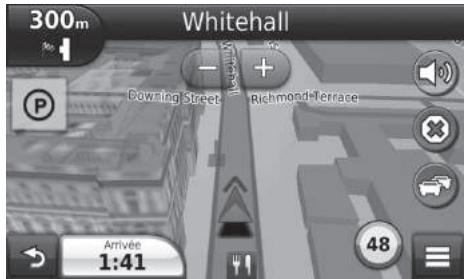
text_image
300m Whitehall Downing Street Richmond Terrace Arrivée 1:41
Annulation de l'itinéraire
Vous pouvez également annuler votre itinéraire à partir du menu de la carte.

Menu Carte P. 80
Détour

HOME ▶ Navigation ▶ Afficher carte ▶ ≡ ▶ Détour (en cours de route)
Calculez un nouvel itinéraire pour éviter un obstacle devant vous. Au besoin, le système crée un nouvel itinéraire. Le système essaie de vous ramener sur votre itinéraire initial aussi rapidement que possible.
Déviation autour de zones particulières
Pendant que vous suivez un itinéraire, vous pouvez faire un détour sur une distance déterminée ou pour contourner une route particulière. Cela s'avère utile lorsque vous souhaitez éviter une zone de construction, des routes barrées à la circulation ou en mauvais état.
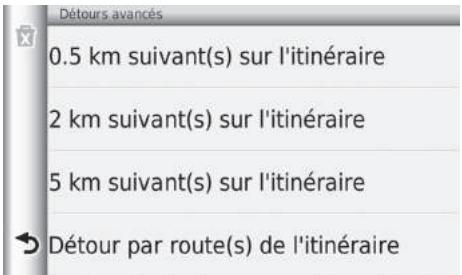
text_image
Détours avancés 0.5 km suivant(s) sur l'itinéraire 2 km suivant(s) sur l'itinéraire 5 km suivant(s) sur l'itinéraire Détour par route(s) de l'itinéraireSélectionnez un élément.

Détour
Si votre itinéraire actuel est la seule option viable, le système de navigation ne calculera pas une déviation.

Déviation autour de zones particulières
Vous pouvez utiliser cette fonctionnalité lorsque Détours avancés est activé.

Navigation P. 36
Sélectionnez

pour supprimer toutes les déviations.
Ajout d'étapes
Ajoutez des étapes (points de ravitaillement) sur votre itinéraire avant la destination.
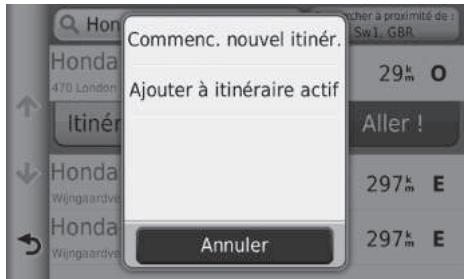
text_image
Commenc. nouvel itinér. Ajouter à itinéraire actif Annuler- Sélectionnez une méthode de recherche pour ajouter une étape.
→ Saisie d'une destination P. 56
- Sélectionnez un POI. Sélectionnez Aller !.
- Sélectionnez Ajouter à itinéraire actif.
▶ Sélectionnez Commenc. nouvel itinér. pour définir un lieu comme votre nouvelle destination.
Saisie d'une nouvelle destination P. 98
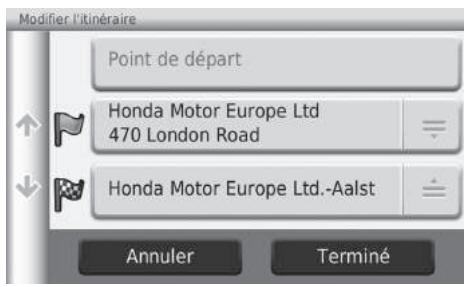
text_image
Modifier l'itinéraire Point de départ Honda Motor Europe Ltd 470 London Road Honda Motor Europe Ltd.-Aalst Annuler Terminé- Sélectionnez ≡ et modifiez l'ordre des destinations.
- Sélectionnez Terminé.
L'itinéraire est automatiquement recalculé et affiché sur l'écran de la carte.
» Ajout d'étapes
Lorsque vous ajoutez une étape, il est possible que le système prenne quelques instants pour mettre à jour l'heure d'arrivée.
Modification de la liste de destinations
■ Modification des lieux sur votre itinéraire

HOME ▶ Navigation ▶ Apps ▶ Planificateur de trajets (en cours de route) ▶ Trajet non enregistré
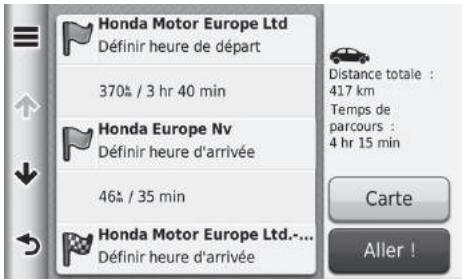
text_image
Honda Motor Europe Ltd Définir heure de départ 370% / 3 hr 40 min Honda Europe Nv Définir heure d'arrivée 46% / 35 min Honda Motor Europe Ltd.-... Définir heure d'arrivée Distance totale : 417 km Temps de parcours : 4 hr 15 min Carte Aller !-
Sélectionnez un lieu dans la liste de destinations.
-
Sélectionnez un élément.
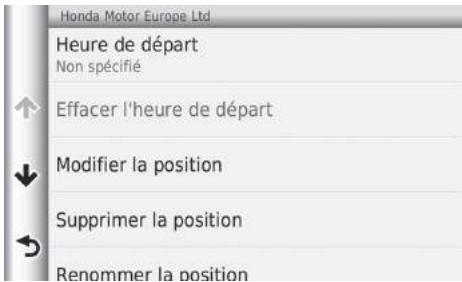
text_image
Honda Motor Europe Ltd Heure de départ Non spécifié Effacer l'heure de départ Modifier la position Supprimer la position Renommer la positionLes options suivantes sont disponibles :
- Heure de départ (position actuelle uniquement) : définit l'heure de départ.
- Effacer l'heure de départ (position actuelle uniquement) : efface l'heure de départ.
- Heure d'arrivée (destination et étapes) : définit l'heure d'arrivée.
- Effacer l'heure d'arrivée (destination et étapes) : efface l'heure d'arrivée.
- Durée (destination et étapes) : définit la durée.
- Modifier un lieu : modifie la destination ou les étapes.
» Modification de la liste de destinations
Sélectionnez Carte pour afficher la destination et les étapes sur l'écran de la carte.
Modifier automatiquement l'ordre de la liste de destinations P. 93
- Supprimer un lieu : supprime la destination et les étapes.
- Renommer un lieu : entre un nouveau nom pour le lieu.
Modification de votre itinéraire

HOME ▶ Navigation ▶ Apps ▶ Planificateur de trajets (en cours de route) ▶ Trajet non enregistré ▶ ≡ ▶ Modifier les destinations
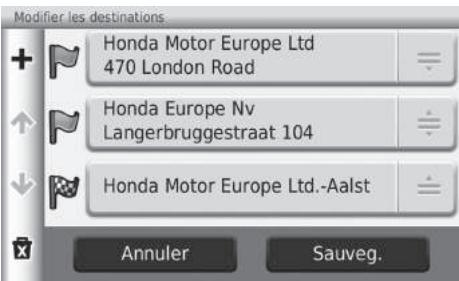
text_image
Modifier les destinations Honda Motor Europe Ltd 470 London Road Honda Europe Nv Langerbruggestaat 104 Honda Motor Europe Ltd.-Aalst Annuler Sauveg.- Sélectionnez ≡ et modifiez l'ordre des destinations.
▶ Sélectionnez + pour ajouter un nouveau lieu.
▶ Sélectionnez 📧 pour supprimer des destinations de la liste.
- Sélectionnez Sauveg.
L'itinéraire est recalculé automatiquement.
Enregistrement de votre itinéraire

HOME ▶ Navigation ▶ Apps ▶ Planificateur de trajets (en cours de route) ▶ Trajet non enregistré ▶ Enregistrer un trajet
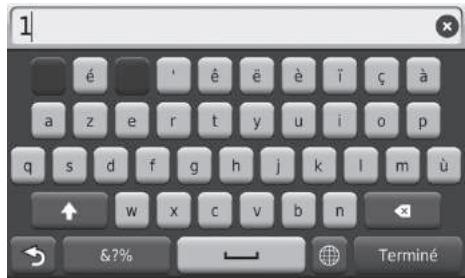
- Saisissez un nom d'itinéraire.
- Sélectionnez Terminé.
- Modifier automatiquement l'ordre de la liste de destinations

HOME ▶ Navigation ▶ Apps ▶ Planificateur de trajets (en cours de route) ▶ Trajet non enregistré ▶ ≡ ▶ Optimiser l'ordre
Classe automatiquement les étapes dans la liste de destinations.
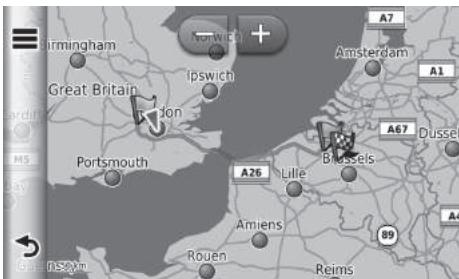
text_image
A7 Amsterdam A1 Great Britain Ipswich Portsmouth A26 Lille Brisks Amiens Rouen Reims 89 Dussel A4Sélectionnez Carte pour afficher la destination et les étapes sur l'écran de la carte.

Modifier automatiquement l'ordre de la liste de destinations
Sélectionnez ≡, ensuite sélectionner Revoir le trajet pour afficher la liste des changements de direction.

Liste des changements de direction P. 76
Recalculer à l'aide d'une autre préférence d'itinéraire

HOME ▶ Navigation ▶ Apps ▶ Planificateur de trajets (en cours de route) ▶ Trajet non enregistré ▶ ≡ ▶ Préférences trajet
La préférence d'itinéraire s'applique uniquement cette fois. Si vous souhaitez modifier la préférence d'itinéraire dans le cadre des options trajet, modifiez les paramètres de navigation.

Méthode de calcul P. 37
Recalcule l'itinéraire à l'aide d'une autre préférence d'itinéraire.
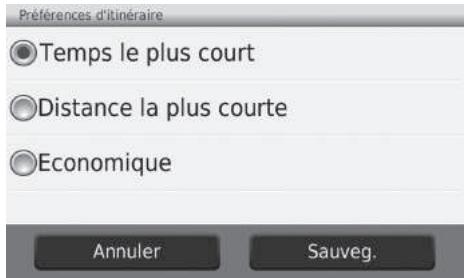
text_image
Préférences d'itinéraire Temps le plus court Distance la plus courte Economique Annuler Sauveg.-
Sélectionnez un élément.
-
Sélectionnez Sauveg.
L'itinéraire est recalculé automatiquement.
Sélectionnez une destination sur la carte
Sélectionnez une nouvelle destination en cours de route en sélectionnant un endroit sur la carte.
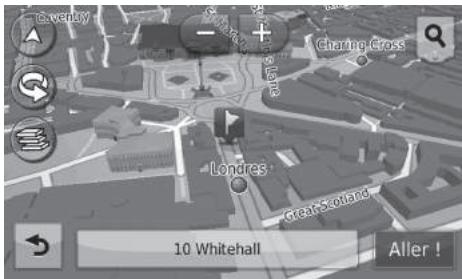
text_image
Londres Great-Scotland 10 Whitehall Aller !- Sélectionnez un point quelconque sur la carte.
- Faites défiler une carte, puis choisissez une rue, une intersection ou une icône de catégorie que vous souhaitez définir comme destination.
- Sélectionnez Aller !.

text_image
Commenc. nouvel itinér. Ajouter à itinéraire actif Annuler- Sélectionnez un élément.
Les options suivantes sont disponibles :
- Commenc. nouvel itinér. : définit le lieu comme nouvelle destination.
- Ajouter à itinéraire actif : définit le lieu comme première étape.
→ Ajout d'étapes P. 90
Recherche d'un service situé à proximité

HOME ▶ Navigation ▶ Afficher carte ▶ Où suis-je ?
Recherche un hôpital, poste de police ou une station-service à proximité de votre position actuelle.
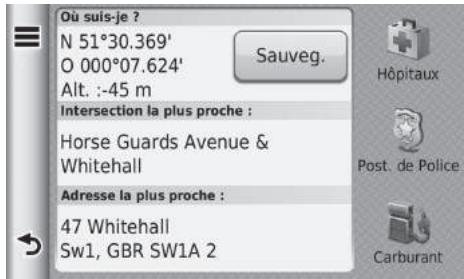
text_image
Où suis-je ? N 51°30.369' O 000°07.624' Alt: :-45 m Intersection la plus proche : Horse Guards Avenue & Whitehall Adresse la plus proche : 47 Whitehall Sw1, GBR SW1A 2 Sauveg. Hôpitaux Post. de Police Carburant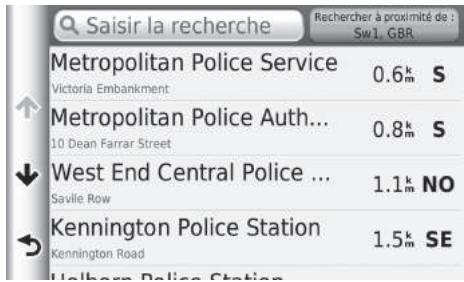
text_image
Saisir la recherche Recherer à proximité de : Sw1. GBR Metropolitan Police Service Victoria Embankment 0.6k m S Metropolitan Police Auth... 10 Dean Farrar Street 0.8k m S West End Central Police ... Saville Row 1.1k m NO Kennington Police Station Kennington Road 1.5k m SE Helborn Police Station- Sélectionnez un type de catégorie.
▶ Vous pouvez également confirmer votre position actuelle, l'adresse et l'intersection la plus proche.
- Sélectionnez un POI.
- Sélectionnez Aller !.
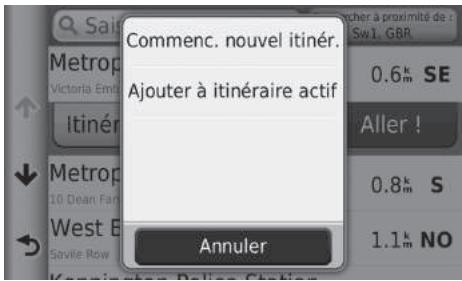
text_image
Commenc. nouvel itinér. Ajouter à itinéraire actif Annuler- Sélectionnez un élément.
Les options suivantes sont disponibles :
- Commenc. nouvel itinér. : définit le lieu comme nouvelle destination.
- Ajouter à itinéraire actif : définit le lieu comme première étape.
→ Ajout d'étapes P. 90
Saisie d'une nouvelle destination

HOME ▶ Navigation ▶ Où aller ?
Saisissez une nouvelle destination en utilisant l'écran du menu Destination même si vous êtes sur la route.
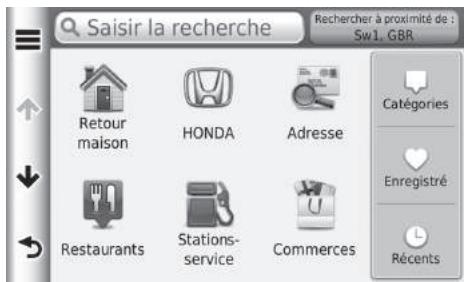
text_image
Saisir la recherche Retour maison HONDA Adresse Restaurants Stations-service Commerces Recherer à proximité de : Sw1, GBR Catégories Enregistré Récents- Sélectionnez une méthode de recherche pour saisir une nouvelle destination.
→ Saisie d'une destination P. 56
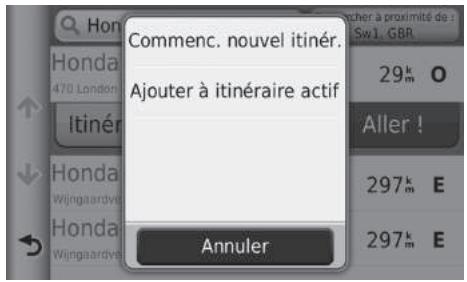
text_image
Commenc. nouvel itinér. Ajouter à itinéraire actif Annuler-
Sélectionnez un emplacement, puis sélectionnez Aller !.
-
Sélectionnez un élément.
Les options suivantes sont disponibles :
- Commenc. nouvel itinér. : définit le lieu comme nouvelle destination.
- Ajouter à itinéraire actif : définit le lieu comme première étape.
→ Ajout d'étapes P. 90
Saisir une nouvelle destination à l'aide du planificateur de trajets
Vous pouvez utiliser le planificateur de trajets pour créer et enregistrer un itinéraire constitué de plusieurs destinations.
Création de votre itinéraire

▶ Sélectionner le point de départ
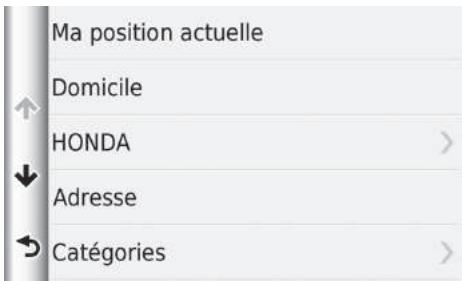
text_image
Ma position actuelle Domicile HONDA Adresse Catégories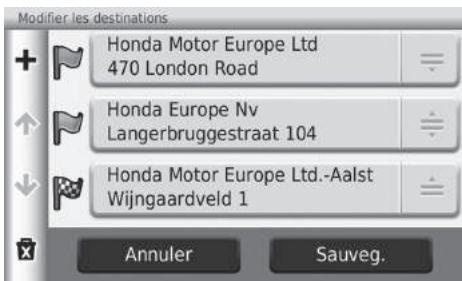
text_image
Modifier les destinations Honda Motor Europe Ltd 470 London Road Honda Europe Nv Langerbruggestraat 104 Honda Motor Europe Ltd.-Aalst Wijngaardveld 1 Annuler Sauveg.- Sélectionnez une méthode pour saisir une nouvelle destination.
→ Saisie d'une destination P. 56 -
Appuyez sur Sélectionner.
-
Sélectionnez + pour ajouter d'autres lieux.
▶ Reprenez les étapes 1 et 2 pour rechercher cette destination.
▶ Sélectionnez ≡ et modifiez l'ordre des destinations.
▶ Sélectionnez 📧 pour supprimer les destinations non désirées.
- Appuyez sur Suivant.
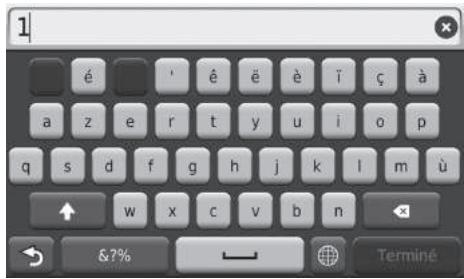
text_image
1 é 'ê ë î ç à a z e r t y u i o p q s d f g h j k l m ù w x c v b n &7% Terminé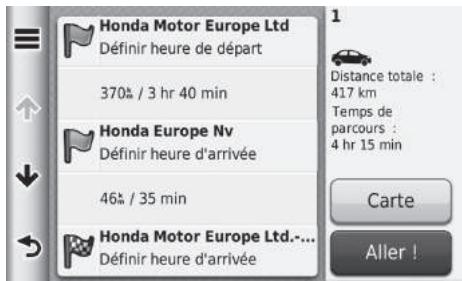
text_image
Honda Motor Europe Ltd Définir heure de départ 370% / 3 hr 40 min Honda Europe Nv Définir heure d'arrivée 46% / 35 min Honda Motor Europe Ltd.-... Définir heure d'arrivée 1 Distance totale : 417 km Temps de parcours : 4 hr 15 min Carte Aller !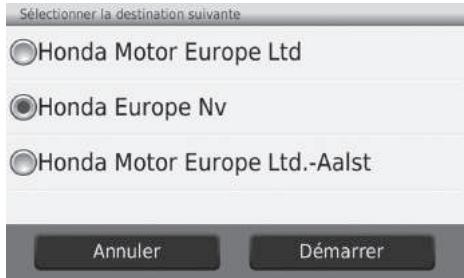
text_image
Sélectionner la destination suivante Honda Motor Europe Ltd Honda Europe Nv Honda Motor Europe Ltd.-Aalst Annuler Démarrer- Saisissez un nom d'itinéraire.
-
Sélectionnez Terminé.
-
Sélectionnez Aller !.
▶ Sélectionnez Carte pour afficher la destination et les étapes sur l'écran de la carte.
Modifier automatiquement l'ordre de la liste de destinations P. 93
- Sélectionnez la prochaine destination dans la liste.
- Sélectionnez Démarrer.
L'itinéraire est automatiquement recalculé et affiché sur l'écran de la carte.
» Création de votre itinéraire
Sélectionnez pour afficher la page Modifier le trajet.
Modification d'un itinéraire enregistré P. 101
Utilisation de l'itinéraire enregistré

text_image
Trajet actif Trajet non enregistré Trajets non planifiés 1 2 Nouveau trajet- Sélectionnez un itinéraire enregistré.
- Sélectionnez Aller !.
- Sélectionnez la prochaine destination dans la liste.
- Sélectionnez Démarrer.
L'itinéraire est automatiquement recalculé et affiché sur l'écran de la carte.
Modification d'un itinéraire enregistré

- Sélectionnez l'itinéraire enregistré à modifier.
- Sélectionnez ≡.
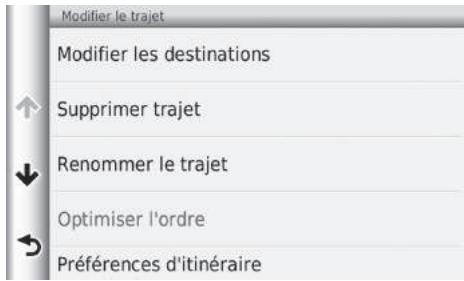
text_image
Modifier le trajet Modifier les destinations Supprimer trajet Renommer le trajet Optimiser l'ordre Préférences d'itinéraire- Sélectionnez un élément.
Les options suivantes sont disponibles :
- Modifier les destinations : modifie la liste de destinations du trajet enregistré.
→ Modification de votre itinéraire P. 92
- Supprimer trajet : efface l'itinéraire enregistré.
- Renommer le trajet : saisit un nouveau nom pour le trajet enregistré.
- Optimiser l'ordre : Classez automatiquement les étapes dans la liste de destinations.
Modifier automatiquement l'ordre de la liste de destinations P. 93
- Préférences d'itinéraire : modifie la préférence d'itinéraire (méthode de calcul).
Recalculer à l'aide d'une autre préférence d'itinéraire P. 94
Autres fonctionnalités
Cette section présente les fonctionnalités de l'application de navigation.
A propos du menu Applications ..... 104
ecoRoute ^TM 105
Configuration du profil du véhicule ..... 106
Afficher le profil du véhicule....108
Ajustement des paramètres de consommation de carburant....109
Affichage des scores ecoChallenge...... 110
Affichage des informations relatives à la consommation de carburant....111
Affichage d'un rapport kilométrique ..... 112
Fonctions d'informations ...... 113
Aide....113
Où je suis allé....114
Calculatrice 115
Convertisseur d'unités....116
Informations GPS 117

HOME ▶ Navigation ▶ Apps
Affichage des fonctionnalités pratiques de l'application de navigation.
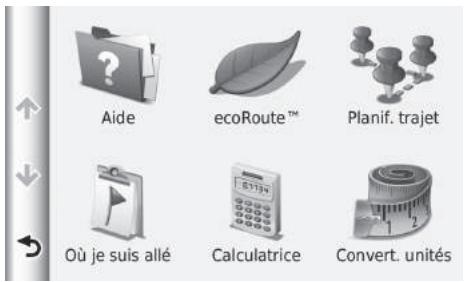
text_image
Aide ecoRoute™ Planif. trajet Où je suis allé Calculatrice Convert. unitésSélectionnez un élément.
Les éléments suivants sont disponibles :
- Aide : affiche la fonction d'Aide.
Aide P. 113
- ecoRoute™ : affiche les informations relatives à la consommation de carburant, au kilométrage, à vos habitudes de conduite et au véhicule.
ecoRoute™ P. 105
- Planif. trajet : commande la création et l'enregistrement d'un trajet constitué de plusieurs destinations.
→ Modification de la liste de destinations P. 91
Saisir une nouvelle destination à l'aide du planificateur de trajets P. 99
- Où je suis allé : affiche vos itinéraires et les points d'arrêt récents sur la carte.
→ Où je suis allé P. 114
- Calculatrice : affiche la fonction de calculatrice.
→ Calculatrice P. 115
- Convert. unités : affiche la fonction de convertisseur d'unités.
→ Convertisseur d'unités P. 116

HOME ▶ Navigation ▶ Apps ▶ ecoRoute™
La fonction ecoRoute™ calcule la consommation et le coût du carburant jusqu'à une destination donnée. Elle offre également les outils permettant d'optimiser votre consommation de carburant.
Les données fournies par ecoRoute sont uniquement des estimations.
Pour obtenir des rapports de consommation de carburant plus précis correspondant à votre véhicule et à vos habitudes de conduite, ajustez les paramètres d'économie de carburant.
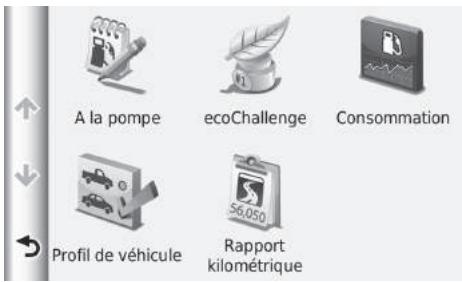
text_image
A la pompe ecoChallenge Consommation Profil de véhicule Rapport kilométriqueSélectionnez un élément.
Les éléments suivants sont disponibles :
- A la pompe : ajuste les paramètres d'économie de carburant afin d'optimiser la précision des rapports liés à la consommation de carburant.
Ajustement des paramètres de consommation de carburant P. 109
- ecoChallenge : vous permet d'optimiser la consommation de carburant du véhicule en évaluant vos habitudes de conduite.
Affichage des scores ecoChallenge P. 110
- Consommation : affiche les informations relatives à la consommation de carburant.
▶ Affichage des informations relatives à la consommation de carburant P. 111
- Profil de véhicule : Vérifiez ou réinitialisez les informations véhicule.
Afficher le profil du véhicule P. 108
- Rapport kilométrique : affiche les rapports kilométriques de votre véhicule.
Affichage d'un rapport kilométrique P. 112
Configuration du profil du véhicule

HOME ▶ Navigation ▶ Apps ▶ ecoRoute™
Lorsque vous utilisez les fonctions ecoRoute pour la première fois, vous devez saisir les informations concernant votre véhicule.
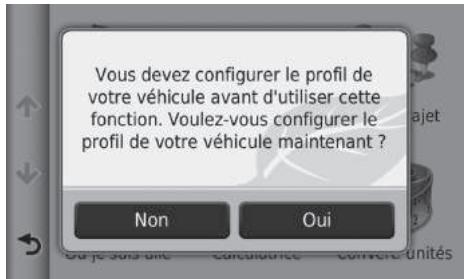
text_image
Vous devez configurer le profil de votre véhicule avant d'utiliser cette fonction. Voulez-vous configurer le profil de votre véhicule maintenant ? Non Oui- Sélectionnez Oui.
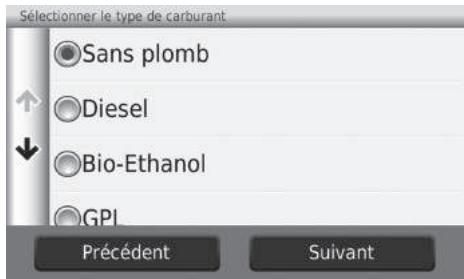
text_image
Sélectionner le type de carburant Sans plomb Diesel Bio-Ethanol GPL Précédent Suivant- Sélectionnez un type de carburant.
- Appuyez sur Suivant.
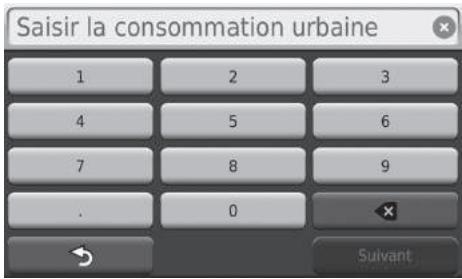
text_image
Saisir la consommation urbaine 1 2 3 4 5 6 7 8 9 . 0 Suivant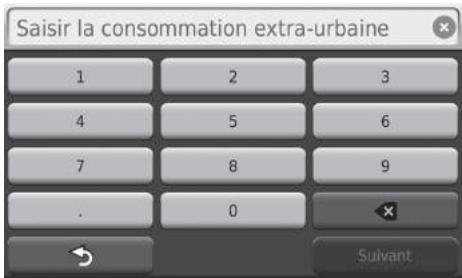
text_image
Saisir la consommation extra-urbaine 1 2 3 4 5 6 7 8 9 . 0 Suivant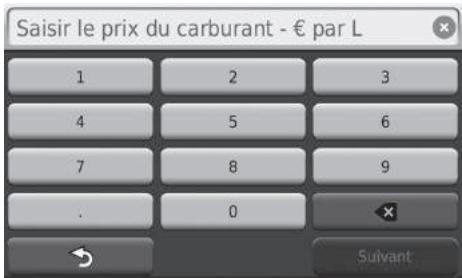
text_image
Saisir le prix du carburant - € par L 1 2 3 4 5 6 7 8 9 . 0 Suivant- Saisissez les informations relatives à la consommation urbaine.
-
Appuyez sur Suivant.
-
Saisissez les informations relatives à la consommation extra-urbaine.
-
Appuyez sur Suivant.
-
Saisissez le prix du carburant.
-
Appuyez sur Suivant.
▶ Le message de confirmation s'affiche.
- Sélectionnez OK.
Afficher le profil du véhicule

HOME ▶ Navigation ▶ Apps ▶ ecoRoute™
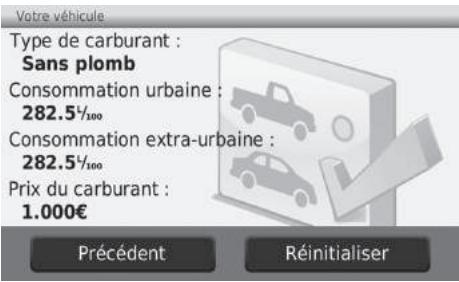
text_image
Votre véhicule Type de carburant : Sans plomb Consommation urbaine : 282.5½₀₀ Consommation extra-urbaine : 282.5½₀₀ Prix du carburant : 1.000€ Précédent RéinitialiserSélectionnez Profil de véhicule.
Pour réinitialiser le Profil de véhicule, sélectionnez Réinitialiser.
Ajustement des paramètres de consommation de carburant

HOME ▶ Navigation ▶ Apps ▶ ecoRoute™ ▶ A la pompe
Vous pouvez ajuster les paramètres de consommation de carburant pour optimiser la précision des rapports sur celle-ci en tenant compte de votre véhicule et de vos habitudes de conduite. Il est recommandé de procéder à l'ajustement lorsque vous faites le plein de carburant.
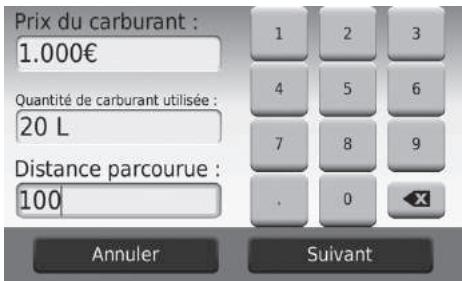
text_image
Prix du carburant : 1.000€ Quantité de carburant utilisée : 20 L Distance parcourue : 100 1 2 3 4 5 6 7 8 9 . 0 Annuler Suivant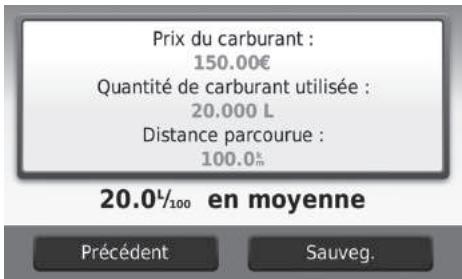
text_image
Prix du carburant : 150.00€ Quantité de carburant utilisée : 20.000 L Distance parcourue : 100.0% 20.0½/₁₀₀ en moyenne Précédent Sauveg.- Saisissez le prix actuel du carburant.
- Saisissez la quantité de carburant consommée depuis le dernier plein.
-
Saisissez la distance parcourue depuis le dernier plein.
-
Appuyez sur Suivant. ▶ L'appareil calcule votre consommation moyenne.
-
Sélectionnez Sauveg.
Affichage des scores ecoChallenge

HOME ▶ Navigation ▶ Apps ▶ ecoRoute™ ▶ ecoChallenge
La fonction ecoChallenge attribue une note à vos habitudes de conduite afin de vous permettre d'optimiser votre consommation de carburant. Vos scores sont proportionnels à vos économies de carburant. La fonction ecoChallenge collecte des données et calcule un score à chaque déplacement de votre appareil lorsqu'il est en mode automobile.
text_image
Scores du jour Général 0 Actuel 0 Freinage 0 Continuez à conduire pour obtenir des données d'historique.Les informations suivantes apparaissent :
- Actuel : affiche le score attribué à votre conduite actuelle.
- Général : affiche une moyenne des scores de vitesse, d'accélération et de freinage.
- Vitesse : affiche un score correspondant à votre vitesse la plus économique en carburant (72–96 km/h pour la plupart des véhicules).
- Accélération : affiche votre score en matière de régularité et de progressivité de vos accélérations. Vous perdez des points si l'accélération est rapide.
- Freinage : affiche votre score en matière de régularité et de progressivité de vos freinages. Vous perdez des points si le freinage est brusque.
» Affichage des scores ecoChallenge
Pour réinitialiser les scores ecoChallenge, sélectionnez puis sélectionnez Réinitialiser.

Affichage des informations relatives à la consommation de carburant

Vous pouvez afficher votre consommation de carburant, l'ensemble des frais correspondants et votre consommation moyenne.
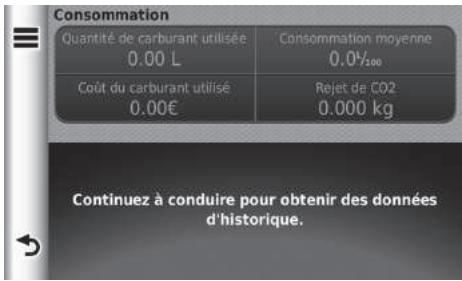
text_image
Consommation Quantité de carburant utilisée 0.00 L Coût du carburant utilisée 0.00€ Consommation moyenne 0.0%100 Rejet de CO2 0.000 kg Continuez à conduire pour obtenir des données d'historique.Sélectionnez une section du graphique pour effectuer un zoom avant.
» Affichage des informations relatives à la consommation de carburant
Pour réinitialiser les scores Economie de carburant, sélectionnez ≡, puis sélectionnez Réinitialiser.
Affichage d'un rapport kilométrique

Vous pouvez afficher les rapports kilométriques sur l'appareil. Sélectionnez un rapport.

Affichage d'un rapport kilométrique
Rapports kilométriques
Le rapport kilométrique indique la distance, la durée, la consommation moyenne de carburant et le coût du carburant jusqu'à votre destination. Un rapport kilométrique est créé pour chaque itinéraire que vous suivez. Si vous interrompez un itinéraire sur l'appareil, un rapport kilométrique est créé pour la distance que vous avez parcourue.
Aide

text_image
Aide Mise en route Recherche de positions Navigation Pages cartographiquesSélectionnez une rubrique d'aide que vous souhaitez afficher.
■ Recherche de rubriques d'aide

- Saisissez un mot clé. Sélectionnez Terminé.

Aide
Pour afficher la rubrique d'aide, vous pouvez également sélectionner ? sur chaque écran de menu.
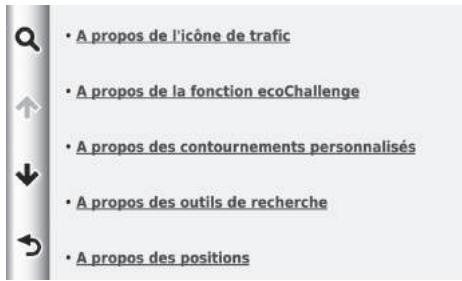
text_image
• A propos de l'icône de trafic • A propos de la fonction ecoChallenge • A propos des contournements personnalisés • A propos des outils de recherche • A propos des positions- Sélectionnez une rubrique d'aide que vous souhaitez afficher.
Où je suis allé

HOME ▶ Navigation ▶ Apps ▶ Où je suis allé
Pour pouvoir utiliser cette fonction, vous devez d'abord activer l'historique de voyage. Vous pouvez afficher vos itinéraires et points d'arrêt récents sur la carte.
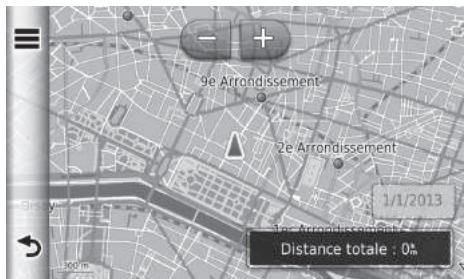
text_image
9e Arrondissement 2e Arrondissement 1/1/2013 Distance totale : 0%
Où je suis allé
Si vous souhaitez supprimer les informations enregistrées, sélectionnez ≡, puis sélectionnez Effacer l'historique des trajets.
Calculatrice

Saisir une valeur pour effectuer un calcul.
Convertisseur d'unités

HOME ▶ Navigation ▶ Apps ▶ Convertisseur d'unités
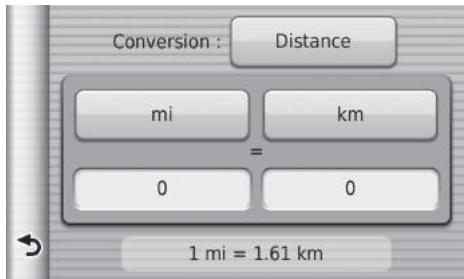
text_image
Conversion : Distance mi km = 0 0 1 mi = 1.61 km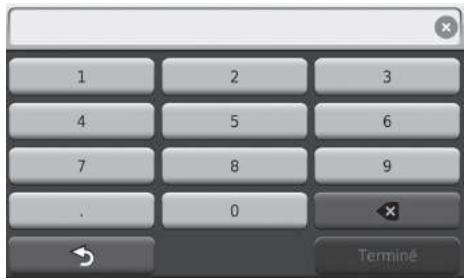
text_image
1 2 3 4 5 6 7 8 9 . 0 Terminé- Au besoin, sélectionnez une catégorie de mesure (exemple, Distance).
▶ Sélectionnez une catégorie de mesure dans la liste. Sélectionnez Sauveg. - Au besoin, sélectionnez une unité de mesure (par exemple, km).
▶ Sélectionnez une unité de mesure dans la liste. Sélectionnez Sauveg. - Sélectionnez le nombre à convertir (par exemple, 1000). Sélectionnez Terminé.
Informations GPS

HOME ▶ Navigation
La page de l'écran contenant les informations GPS affiche la barre d'état des signaux satellites.
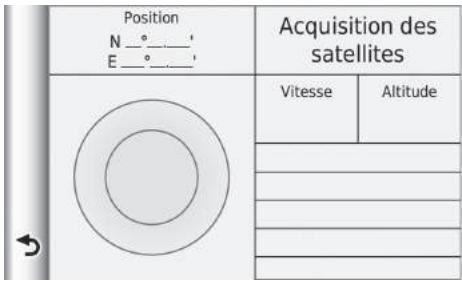
text_image
Position N _°_ _ E _°_ _ Acquisition des satellites Vitesse Altitude ____________________________ ____________________________ ____________________________ ____________________________ ____________________________Sélectionnez et maintenez enfoncé le
bouton
L'image de gauche indique l'état de chaque satellite GPS.
Lorsqu'une barre est pleine, l'appareil capte les signaux satellite GPS.
Dépannage
Dépannage 120
Carte, Voix, Saisie des destinations...... 120
Trafic 121
Guidage, Options trajet.... 122
Mise à jour, Couverture, Erreurs de carte .... 123
Affichage, Accessoires 123
Questions diverses 124
Carte, Voix, Saisie des destinations
| Problème | Solution |
| L'écran de confirmation de démarrage s'affiche chaque fois que je démarre le véhicule. | Ceci est tout à fait normal. L'écran de confirmation de démarrage vous rappelle, à vous et autres conducteurs, d'utiliser le système de navigation de façon sécurisée. L'écran de confirmation de démarrage s'éteint au bout d'un certain temps, même si vous ne sélectionnez pas OK. |
| Le système de navigation redémarre automatiquement (retour à l'écran d'accueil). | Un redémarrage peut être provoqué par des températures extrêmes ou des chocs sur une route accidentée et n'indique pas nécessairement un problème. Si cela se produit régulièrement, veuillez consulter votre concessionnaire. |
| Comment spécifier une destination quand une ville ou une rue définie est introuvable ? | Essayez de sélectionner la destination directement sur la carte.➤ Saisie sur carte P. 71 |
| Comment supprimer les lieux enregistrés ou l'adresse d'un domicile ? | 1. Appuyez sur le bouton HOME. Sélectionnez Navigation > Où aller ? > Favori(s) > ≡> Supprimer le/les favori(s).2. Sélectionnez les lieux enregistrés à effacer.3. Sélectionnez Effacer.4. Sélectionnez Oui. |
| Je n'entends pas le guide vocal du système de navigation. | 1. Appuyez sur le bouton HOME. Sélectionnez Navigation > Paramètres > Navigation et activez le Guide vocal.➤ Navigation P. 362. Appuyez sur le bouton HOME. Sélectionnez Paramètres > Système, puis l'onglet Son/Bip et vérifiez si le Volume n'est pas réglé sur 0. |
Trafic
| Problème | Solution |
| Les informations routières sont introuvables ou ne s'affichent pas correctement. Quel est le problème ? | Vérifiez les points suivants :Les informations routières dépendent d'un signal précis. Si le signal est faible, il est possible que les données relatives au trafic soient indisponibles.Vérifiez que les icônes de trafic sont allumées.Informations routières (pour les pays concernés) P. 84Il est possible qu'un problème technique temporaire affectant la communication des données de trafic dans votre zone métropolitaine se soit produit. Vous pouvez contacter le service clientèle automobile Honda pour savoir s'il s'agit d'un arrêt temporaire.Coordonnées du Service clientèle automobile Honda P. 129Si le problème persiste, consultez votre concessionnaire Honda pour obtenir de l'aide.Les informations routières sont uniquement disponibles dans certaines zones. |
Guidage, Options trajet
| Problème | Solution |
| Le système de navigation ne me dirige pas de la même manière que je le ferais ou que le feraient d'autres systèmes cartographiques. | Le système de navigation essaie de créer le trajet optimal. Vous pouvez modifier les préférences trajet utilisées lors du calcul d'un trajet.➤ Recalculer à l'aide d'une autre préférence d'itinéraire P. 94 |
| La rue dans laquelle je me trouve n'est pas indiquée sur l'écran de la carte. | La base de données cartographiques fait l'objet de révisions constantes. Les informations les plus récentes sont disponibles sur Internet.➤ Données cartographiques P. 129 |
| L'icône de position du véhicule ne suit pas la route. | Vérifiez que le signal de l'antenne GPS (située sur le tableau de bord) n'est pas brouillé. Pour optimiser la réception, les dispositifs tels que les détecteurs de radar, les téléphones mobiles ou les objets non fixés doivent être tenus à bonne distance du tableau de bord.Le teintage métallisé ou les dispositifs de rechange peuvent brouiller la réception des signaux GPS. Veuillez contacter votre concessionnaire.➤ Système GPS P. 127 |
| Comment arrêter la rotation de la carte pendant la conduite ? | Appuyez sur le bouton HOME. Sélectionnez Navigation > Paramètres > Carte et véhicule > Affichage carte routière et vérifiez si Affichage carte routière est défini sur Tracé en haut ou 3D.Sélectionnez Nord en haut.Sélectionnez Sauveg. |
| Il arrive souvent que l' "heure d'arrivée" augmente alors que je me rapproche de ma destination. | L''heure d'arrivée" est fonction de la limite de vitesse applicable sur chaque route. Sur la base de la densité de la circulation, le calcul de l''heure d'arrivée" peut accuser une avance ou un retard. |
| L'altitude (indiquée lorsque j'affiche la position actuelle) semble varier même lorsqu'elle n'a pas changé. | Ceci est tout à fait normal. L'altitude peut varier de ± 30 m en cas d'erreurs de calcul du GPS.➤ Système GPS P. 127 |
| L'altitude n'est pas indiquée sur l'écran "position actuelle". | L'altitude ne s'affiche que si l'antenne GPS peut recevoir les signaux d'au moins quatre satellites. Essayez de déplacer le véhicule vers une zone découverte. L'altitude ne s'affiche pas si la hauteur calculée est zéro ou en-dessous du niveau de la mer. |
Mise à jour, Couverture, Erreurs de carte
| Problème | Solution |
| Ma ville ne fait pas partie d'une zone de couverture détaillée ayant intégralement fait l'objet d'une vérification. | La base de données cartographiques fait l'objet de révisions constantes. Les informations les plus récentes sont disponibles sur Internet.➤ Données cartographiques P. 129 |
| Le système de navigation fonctionne t-il hors d'Europe ? | Le système de navigation comporte des cartes pour les pays d'Europe. Il ne fonctionne pas dans les autres pays.➤ Données cartographiques P. 129 |
Affichage, Accessoires
| Problème | Solution |
| La luminosité de l'écran est faible lors du démarrage du véhicule par temps froid. | Ceci est tout à fait normal. Elle s'améliore au bout de quelques minutes. |
Questions diverses
| Problème | Solution |
| Mon horloge avance ou recule régulièrement d'une heure. | Le réglage de l'horloge est automatiquement mis à jour en fonction de votre position GPS. ➡ Unités et Heure P. 46 |
| Ma batterie a été déconnectée ou s'est complètement déchargée et le système de navigation demande un code. | Appuyez sur le bouton ⏻ (Mise sous tension Audio) et maintenez-le enfoncé pendant deux secondes. Le système doit se réactiver. Si vous avez installé un système de rechange provenant d'un autre fabricant, consultez votre concessionnaire. ➡ Saisie du code de sécurité P. 126 |
| Comment modifier la langue de l'interface ? | Appuyez sur le bouton HOME. Sélectionnez Paramètres > Système > Langue et sélectionnez une langue pour le système.Consulter le manuel d'utilisation. |
Informations de référence
Initialisation du système ...... 126
Saisie du code de sécurité .... 126
Ecran de confirmation de démarrage...... 126
Limitations du système....127
Système GPS 127
Calcul d'une adresse 127
Base de données....127
Service d'assistance à la clientèle ...... 129
Résolution de problèmes 129
Coordonnées du Service clientèle automobile Honda 129
Contactez votre revendeur .... 129
Données cartographiques....129
Obtention d'une mise à jour des données de navigation....129
Informations de trafic.... 129
Informations légales.... 130
Contrat d'utilisation 130
Le système de navigation doit être initialisé si son alimentation est interrompue pour une raison ou une autre (par exemple, déconnexion de la batterie).
Saisie du code de sécurité
Adressez-vous à un revendeur pour vous renseigner sur le numéro de série et le code de sécurité.
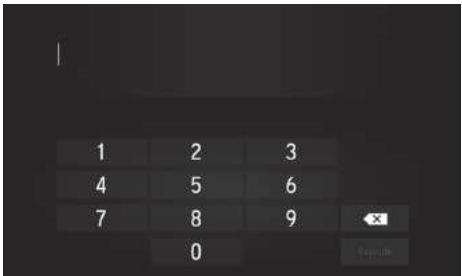
text_image
1 2 3 4 5 6 7 8 9 OK 0- Placer le contacteur d'allumage* sur ON et allumer le système.
- Appuyez de nouveau sur la touche de mise sous tension du système et maintenez-la enfoncée pendant plus de deux secondes. Le système se réactive lorsque la commande établit une connexion avec le module de commande du véhicule. Si le module de commande ne parvient pas à reconnaître l'unité du système, il convient de se rendre chez un concessionnaire pour faire vérifier l'unité du système.
* Les modèles équipés du système d'accès sans clé ont un bouton ENGINE START/STOP au lieu d'un contacteur d'allumage.
Ecran de confirmation de démarrage
L'écran de confirmation de démarrage s' affiche en cas de réussite de l'initialisation. Il s'affiche à chaque démarrage du véhicule. Sélectionnez OK pour continuer.
Avertissement!
Le conducteur est responsable de la sécurité de l'utilisation du véhicule. N'utilisez ce système que quand les conditions de circulation le permettent. Pour plus de détails, reportez-vous au mode d'emploi.
OK
Changer la langue
Système GPS
Les signaux reçus en provenance des satellites GPS sont extrêmement faibles (moins d'un millionième de la puissance d'une station FM locale). L'appareil doit disposer d'une vue dégagée du ciel pour optimiser la réception. L'antenne GPS se trouve sur le tableau de bord. La réception du signal peut facilement être interrompue ou interférée par les éléments suivants :
- Teintage métallisé des vitres avant ou latérales
- Téléphones mobiles, PDA ou autres dispositifs électroniques fixés sur un support ou posés sans fixation sur le tableau de bord
- Démarreurs à distance ou systèmes de localisation de véhicule "cachés", situés à proximité d'une unité de navigation
- Dispositifs électroniques audio situés à proximité de l'unité de navigation
- Arbres, bâtiments de haute dimension, ponts routiers, tunnels ou câbles aériens d'alimentation électrique
Le GPS est exploité par le Département de la défense des Etats-Unis. Pour des raisons de sécurité, la précision des données de positionnement est compromise par des ajustements intégrés au GPS que le système de navigation doit corriger en permanence. Cela peut provoquer des erreurs de positionnement occasionnelles, jusqu'à plusieurs centaines de mètres.
Calcul d'une adresse
L'icône de destination n'indique qu'une situation approximative de l'adresse de destination. Cela se produit lorsque le nombre d'adresses potentielles est différent du nombre d'adresses réelles que comporte un bloc. Par exemple, l'adresse 1425 sur un bloc 1400 constitué de 100 adresses éventuelles (car il précède le bloc 1500) sera indiquée à une position inférieure par rapport au bloc. S'il existe seulement 25 adresses sur ce bloc, l'emplacement réel de l'adresse 1425 sera localisé à la fin du bloc.
Base de données
La base de données cartographiques digitalisée reflète les conditions telles qu'elles existaient à plusieurs endroits en même temps avant la production. Par conséquent, votre base de données peut contenir des données ou des informations imprécises ou incorrectes dues au temps, à la construction des routes, aux conditions des modifications ou d'autres facteurs.
Par exemple, certains lieux/points de repère peuvent être introuvables lorsque vous effectuez une recherche dans la base de données dans les cas suivants : le nom est mal orthographié ; la catégorie de l'endroit est mal définie ; le lieu/ point de repère ne figure pas encore dans la base de données. Cela se vérifie également parfois pour les postes de police, hôpitaux ou autres institutions publiques. Ne faites pas une confiance aveugle au système de navigation, surtout si vous avez besoin de l'aide de la police ou des services hospitaliers. Vérifiez toujours les informations auprès de sources locales.
Les catégories d'informations suivantes ne figurent pas et ne sont pas analysées, traitées, prises en compte ou représentées dans la base de données :
• Qualité ou sécurité du quartier
• Densité de la population
- Disponibilité ou proximité de la police
- Service d'urgence, de secours, médical ou autre
- Travaux, zones de constructions ou dangers afférents
• Fermetures de routes ou voies publiques
- La réglementation en vigueur (restrictions applicables au type, poids, charge, à la hauteur et vitesse du véhicule)
- Pente ascendante ou descendante
- Hauteur, largeur, poids d'un pont ou autres limites
- Sécurité des infrastructures routières
- Evénement spéciaux
- Caractéristiques ou état de la chaussée
Tous les efforts nécessaires ont été réalisés pour vérifier l'exactitude de la base de données. Le nombre d'imprécisions rencontrées augmentera si vous ne mettez pas à jour la base de données cartographiques.
Obtention d'une mise à jour des données de navigation P. 129
Nous ne saurions être tenus responsables de tout incident résultant d'une erreur de programme ou d'un changement de conditions non mentionné précédemment.
Résolution de problèmes
Si vous rencontrez un problème que vous n'arrivez pas à résoudre, consultez les ressources suivantes :
- Pour les problèmes liés au système de navigation :
→ Dépannage P. 120
Ou, veuillez contacter votre concessionnaire.
• Pour les problèmes liés au trafic :
Trafic P. 121
- Pour communiquer des problèmes relatifs à la base de données ou aux lieux/points de repère.
- Veuillez contacter le Service clientèle automobile Honda.
Coordonnées du Service clientèle automobile Honda
Veuillez contacter votre concessionnaire.
Contactez votre revendeur
Si vous avez une question que vous ne pouvez pas résoudre en utilisant les ressources disponibles, consultez votre revendeur. Veuillez spécifier le problème (l'erreur se produit lorsque vous saisissez une adresse donnée, lorsque vous conduisez sur une route déterminée ou par temps froid) de sorte que le technicien puisse en informer l'usine afin de trouver une solution adéquate. Soyez patient, il se peut que le conseiller technique soit peu habitué à résoudre ce type de problème.
Données cartographiques
Le système de navigation fournit des données cartographiques pour la région européenne.
Obtention d'une mise à jour des données de navigation
Honda assure la mise à jour permanente du système de navigation.
Le logiciel du système de navigation est généralement mis à jour une fois par an.
Veuillez contacter votre concessionnaire Honda pour de plus amples renseignements sur le programme de mise à jour disponible pour votre véhicule.
Informations de trafic
Des informations routières régulièrement mises à jour sont disponibles dans les grandes zones métropolitaines.
Contrat d'utilisation
CONDITIONS GENERALES DU CONTRAT DE LICENCE UTILISATEUR FINAL
Le contenu ("Données") n'est pas vendu mais concédé sous licence. En ouvrant l'emballage, en installant, en copiant ou en utilisant les Données de quelque manière que ce soit, vous acceptez d'être lié(e) par les conditions stipulées dans le présent contrat. Si vous n'acceptez pas les conditions de ce contrat, vous n'êtes pas autorisé(e) à installer, copier, utiliser, revendre ou transférer les Données. Si vous ne les acceptez pas et n'avez pas procédé à l'installation, la copie ou l'utilisation des données, veuillez contacter votre revendeur ou HERE North America, LLC (tel que désigné ci-après) dans un délai de trente (30) jours à compter de la date d'achat afin d'obtenir un remboursement intégral. Pour contacter HERE, veuillez vous rendre à l'adresse www.here.com.
Les Données sont fournies à des fins personnelles uniquement, le cas échéant, d'opérations internes et de revente. Les données sont protégées par le droit d'auteur et sont assujetties aux conditions générales suivantes (le présent "Contrat de licence utilisateur final") acceptées à la fois par vous et par HERE et ses concédants (ainsi que leurs propres concédants et fournisseurs). Aux fins du présent contrat, "HERE" désigne (a) HERE North America, LLC dans le cadre des Données exploitées dans les Amériques et/ou la région Asie-Pacifique et (b) HERE Europe B.V. en ce qui concerne les Données exploitées en Europe, au Moyen-Orient et/ou en Afrique.
Les Données englobent un certain nombre d'informations et de contenus associés fournis sous licence à HERE par des tiers et soumis à des conditions de ventes applicables et aux avis de droit d'auteur énoncés à l'adresse suivante : http://corporate.navteq.com/supplier_terms.html.
CONDITIONS GENERALES
Restrictions applicables à l'utilisation : vous acceptez que votre licence d'utilisation de ces Données vous autorise uniquement à les utiliser à des fins personnelles, non commerciales et non pour le service bureau, l'exploitation partagée ou d'autres fins similaires. Sauf disposition contraire prévue ci-après, vous acceptez de ne pas reproduire, copier, modifier, décompiler, désassembler, procéder à de l'ingénierie inverse, transférer ou distribuer tout ou partie des présentes Données sous quelque forme que ce soit, à toute fin que ce soit, sauf dans la mesure où une telle restriction n'est pas prohibée par une loi obligatoire applicable.
Restrictions applicables au transfert : votre licence limitée ne permet pas le transfert ou la revente de ces données, à moins que vous ne transfériez les données et produits associés de manière permanente à condition que : (à) vous ne conserviez aucune copie des données ; (b) le destinataire accepte les conditions générales du présent Contrat de licence utilisateur final ; et (c) vous transfériez physiquement les données intégralement comme vous les avez achetées (par exemple, le CD-ROM ou le DVD acheté), avec l'emballage initial, tous les manuels et autres documents associés. A titre d'exemple, un jeu de plusieurs disques peut seulement être transféré ou vendu intégralement et non sous la forme d'un sous-ensemble.
Autres restrictions : à moins que vous n'en ayez reçu l'autorisation expresse de HERE dans un contrat écrit distinct et sans préjudice de la portée de l'alinéa précédent, la licence vous autorise à utiliser les Données conformément aux dispositions stipulées dans le présent contrat. Vous n'avez pas le droit (a) d'utiliser ces Données avec des produits, systèmes ou applications installés ou connectés à, ou en communication avec des véhicules possédant des applications de navigation, de positionnement, de routage, de guidage en temps réel, de gestion de parc de véhicules ou de la même nature ; ou (b) avec d'autres appareils ou en communication avec d'autres appareils, notamment, sans s'y limiter,
les téléphones mobiles, les ordinateurs de poche, les bipeurs et les PDA (assistants personnels numériques).
Avertissement : les Données peuvent contenir des informations inexactes ou incomplètes pour cause d'obsolescence, de modifications des circonstances, de sources utilisées et en raison de la nature de la collecte de données géographiques exhaustives, tous ces facteurs pouvant provoquer l'imprécision des résultats.
Aucune garantie : Lesdites données vous sont fournies "en l'état" et vous acceptez de les utiliser à vos risques et périls. HERE et ses concédants (ainsi que leurs propres concédants et fournisseurs) n'offrent aucune garantie, ou représentation d'aucune sorte, expresse ou tacite, découlant de lois ou autres instances, y compris mais sans s'y limiter, quant au contenu, à la qualité, la précision, l'exhaustivité, l'efficacité, la fiabilité, l'adéquation à un usage particulier, l'utilité, l'utilisation ou les résultats à obtenir à partir de ces Données, ou la garantie de fonctionnement sans erreur ou interruption des Données ou du serveur.
Exclusion de garantie : HERE ET SES CONCEDANTS (Y COMPRIS LEURS PROPRES CONCEDANTS ET FOURNISSEURS) DECLINENT TOUTE GARANTIE, EXPRESSE OU TACITE, QUANT A LA RESPONSABILITE, LA PERFORMANCE, LA QUALITE MARCHANDE, L'ADEQUATION A UN USAGE PARTICULIER OU L'ABSENCE DE CONTREFACON. Certains Etats, territoires et pays n'autorisent pas certaines exclusions de garantie. Il est donc possible que certaines des exclusions ci-dessus ne vous concernent pas.
Exclusion de responsabilité : HERE ET SES CONCEDANTS (Y COMPRIS LEURS PROPRES CONCEDANTS ET FOURNISSEURS) NE SAURAIENT ETRE TENUS RESPONSABLE VIS-A-VIS DE VOUS EN CE QUI CONCERNE : TOUTE RELCAMATION, DEMANDE OU ACTION, QUELQUE SOIT LA NATURE DE LEUR MOTIF, ALLEGUANT DE TOUTE PERTE, BLESSURE OU DOMMAGE, DIRECT OU INDIRECT, POUVANT DECOULER DE L'UTILISATION OU DE LA POSSESSION DE CES DONNEES ; OU TOUTE PERTE DE BENEFICES, DE RECETTES, DE CONTRATS OU D'ECONOMIES, OU DE TOUT AUTRE DOMMAGE DIRECT, INDIRECT, SPECIAL OU ACCESSOIRE RESULTANT DE VOTRE UTILISATION OU DE VOTRE INAPTITUDE A UTILISER CES DONNEES, DE TOUTE INEXACTITUDE DE CELLES-CI, OU DE LA VIOLATION DES PRESENTES CONDITIONS GENERALES, QUE CE SOIT POUR UNE FAUTE
CONTRACTUELLE OU DELICTUELLE OU BASEE SUR UNE GARANTIE MEME SI HERE OU SES CONCEDANTS ONT ETE AVERTIS DE LA POSSIBILITE DE TELS DOMMAGES. Certains Etats, territoires et pays n'autorisent pas certaines exclusions de garantie ou restrictions s'appliquant aux dommages. Il est donc possible que certaines des exclusions ci-dessus ne vous concernent pas.
Contrôle à l'exportation : vous consentez à n'exporter, d'où que ce soit, aucune partie des Données qui vous ont été fournies ou tout produit direct en découlant pourvu de toutes les licences et approbations requises, que conformément aux lois, règles et réglementations applicables à l'exportation, y compris mais sans s'y limiter, les dispositions légales fixées par le Bureau du contrôle des avoirs étrangers (OFAC) et Bureau de l'industrie et de la sécurité du département (BIS) du Commerce des Etats-Unis. Dans la mesure où l'une de ces lois, règles ou réglementations n'autorise pas HERE à respecter l'une de ses obligations en vertu du présent contrat quant à la livraison ou la distribution des Données, un tel manquement ne lui sera pas imputé et ne constituera pas une violation du présent contrat.
Intégralité de l'accord : les présentes conditions constituent l'intégralité de l'accord entre HERE (et ses concédants, ainsi que leurs propres concédants et fournisseurs) et vous, concernant l'objet de la présente. Elles remplacent et annulent intégralement tous les accords écrits ou oraux existant antérieurement entre nous concernant ledit objet.
Divisibilité : si une clause du présent contrat est déclarée illégale ou inapplicable, vous et HERE acceptez que la légalité et l'applicabilité des autres clauses ne sauraient en aucun cas être concernées ou affaiblies.
Législation en vigueur : les conditions susmentionnées sont régies par les lois de l'Etat de l' Illinois (Données exploitées dans les Amériques et/ou la région Asie-Pacifique) ou celles des Pays-Bas (Données exploitées en Europe, au Moyen-Orient et en Afrique), sans égard à (i) ses dispositions concernant les conflits de lois, ou (ii) la Convention des Nations Unies sur les contrats de vente internationale de marchandises, qui est explicitement exclue. Tout litige, ainsi que toute réclamation et action découlant des, ou lié aux Données ("Réclamations"), qui vous sont fournies conformément aux dispositions de la présente, relève de la compétence des tribunaux de (a) l'Etat de l'Illinois, notamment les réclamations inhérentes aux Données exploitées dans les
Amériques et/ou la région Asie-Pacifique et (b) des Pays-Bas : Données exploitées en Europe, au Moyen-Orient et/ou en Afrique.
Utilisateurs finaux du gouvernement des
Etats-Unis : Si l'utilisateur final est le gouvernement américain ou un de ses représentants ou toute autre entité recherchant ou utilisant les droits semblables à ceux que fait valoir habituellement ledit gouvernement, ces Données constituent un “article commercial” tel que défini dans le 48 CFR. (“FAR”) 2.101 et sont concédées sous licence conformément au présent Contrat ; quelque soit la façon dont elles sont fournies, elles doivent être signalées et intégrées comme il convient au “Mode d'emploi” ci-après et être traitées conformément audit mode :
MODE D'EMPLOI
NOM DU SOUS-TRAITANT (FABRICANT/FOURNISSEUR) :
HERE
ADRESSE DU SOUS-TRAITANT (FABRICANT/FOURNISSEUR) :
Ces données constituent un article commercial tel que défini au 2.101 et sont soumises au présent Contrat de licence utilisateur final.
© 1987-2013 HERE. Tous droits réservés.
Si l'agent des contrats, l'organisme gouvernemental fédéral, ou tout officiel fédéral refuse de se conformer à la légende du présent contrat, il doit en informer HERE avant de rechercher d'autres droits relatifs aux Données.
© 1987-2013 HERE. Tous droits réservés.
Symboles
☑ Touche (Alimentation) 3
Touche (Mode d'affichage) ...... 3, 7, 26
A
Ajout d'étapes 90
Annuler l'itinéraire 10
Applis de navigation.... 3
Autres paramètres 46
B
Boutons de la carte.... 33
C
Calcul de l'itinéraire.... 72
Calques de carte 34
Carte 3D.... 30
Carte et véhicule.... 28
Changement de destination 95
Code de sécurité 126
Conduite jusqu'à votre destination.... 75
Contournements.... 38
D
Dépannage 11, 120
Détails cartographiques.... 31
Dispositif.... 52
Domicile.... 18
E
Ecran d'ACCUEIL.... 3
Ecran de la carte.... 75
Icône.... 6
Ecran de la carte
Icône.... 6
Ecran du menu de navigation.... 3
ecoRoute ^TM 105
F
Favoris 20
Favoris Enregistrement.... 20, 21
Modification 22
Suppression 24, 25
Fonctionnement de la carte.... 79
Fonctions d'informations.... 113
|
Indicateur de trafic.... 6
Informations légales.... 130
Informations personnelles 17
Initialisation du système 126
L
Langue et clavier 49
Légende carte.... 6
Limitations du système 127
M
Menu Applications.... 104
Menu Carte 80
Mes cartes 35
Méthode de calcul ...... 37
Mise à jour de la carte obtention des données de mise à jour...... 129
Mise à jour logicielle du système obtention des données de mise à jour...... 129
Mode d'affichage.... 26
Modification de la liste de destinations ..... 91
N
Navigation 36
Nord en haut.... 30
P
Paramètres
Autres paramètres.... 46
Carte et véhicule.... 28
Dispositif 52
Informations personnelles 17
Langue et clavier.... 49
Navigation.... 36
Paramètres du mode d'affichage 26
Réinitialisation des données 54
Trafic 45
Personnaliser les contournements.... 39
R
Reroutage 88
Retour maison 8
Réinitialisation des données 54
S
Saisie d'une destination.... 56
Saisie d'une destination
Saisie sur carte 71
Saisie d'une nouvelle destination ..... 98
Saisir une destination
Adresse 60
Catégories 65
Favoris....70
Historique.... 70
HONDA 59
Service clientèle Honda 129
Service d'assistance à la clientèle 129
T
Tableaux de bord 34
Thème de la carte.... 32
Tracé en haut 30
Trafic 45
Paramètres 45
Trafic
informations routières 84
U
Unités et Heure 46
V
Véhicule 29