
Camry (2021) - Automobile TOYOTA - Notice d'utilisation et mode d'emploi gratuit
Retrouvez gratuitement la notice de l'appareil Camry (2021) TOYOTA au format PDF.


| Type de produit | Automobile |
| Marque | Toyota |
| Modèle | Camry (2021) |
| Année modèle | 2021 |
| Type de carburant | Essence ou hybride |
| Transmission | Automatique à 8 rapports (essence) / e-CVT (hybride) |
| Nombre de places | 5 |
| Cylindrée du moteur essence | 2.5 L (4 cylindres) |
| Puissance maximale (essence) | 203 ch |
| Consommation mixte (essence) | Environ 7.8 L/100 km |
| Volume du coffre | 428 L (essence) / 425 L (hybride) |
| Poids à vide | Environ 1500 kg (essence) / 1550 kg (hybride) |
| Dimensions (L x l x h) | Environ 4880 x 1840 x 1445 mm |
| Écran tactile | Écran couleur 8 pouces (de série) ou 9 pouces (option) |
| Système de navigation | GPS intégré (Premium Audio) |
| Système audio | Radio AM/FM, SiriusXM, Bluetooth audio, USB |
| Connectivité Bluetooth | Oui (mains libres et audio) |
| Wi-Fi Hotspot | Oui (avec DCM et abonnement) |
| Apple CarPlay / Android Auto | Oui (sans fil) |
| Caméra de recul | Oui (de série) |
| Aides au stationnement | Moniteur d'assistance au stationnement Toyota, vue panoramique |
| Entretien périodique | Voir manuel du propriétaire (tous les 10 000 km ou 1 an) |
| Réparabilité | Pièces disponibles via réseau Toyota |
| Garantie | Garantie constructeur 3 ans / 60 000 km |
FOIRE AUX QUESTIONS - Camry (2021) TOYOTA
Questions des utilisateurs sur Camry (2021) TOYOTA
0 question sur cet appareil. Repondez a celles que vous connaissez ou posez la votre.
Poser une nouvelle question sur cet appareil
Téléchargez la notice de votre Automobile au format PDF gratuitement ! Retrouvez votre notice Camry (2021) - TOYOTA et reprennez votre appareil électronique en main. Sur cette page sont publiés tous les documents nécessaires à l'utilisation de votre appareil Camry (2021) de la marque TOYOTA.
MODE D'EMPLOI Camry (2021) TOYOTA
| Guide rapide | Obtention rapide de guidage pour l'itinéraire | 1 |
| Fonction de base | Informations à lire avant l'utilisationRéglage des paramètres initiaux avant l'utilisationConnexion au dispositif Bluetooth® | 2 |
| Système de navigation | Fonctionnement de l'écran de carteRecherche de carteActivation du guidage routier | 3 |
| Système audio/ visuel | Écoute de la radioÉcoute de musique et visionnement de vidéos | 4 |
| Système de commande vocale | Fonctionnement du système de commande vocale | 5 |
| Informations | Fonctionnement de l'écran d'informations météorologiques | 6 |
| Système de surveillance périphérique | Vérification de la situation autour du véhicule | 7 |
| Téléphone | Fonctionnement du téléphone(Système mains libres pour téléphones cellulaires) | 8 |
| Services connectés | Fonctionnement de services connectés | 9 |
| Index | Recherche alphabétique |
Introduction......5
Utilisation de ce manuel .... 7
1 Guide rapide
1-1. Fonction de base
Vue d'ensemble des boutons 12
Écran de menu....15
Icone d'état 17
Écran "Configuration"......19
Écran d'information ......21
1-2. Fonctionnement du système de navigation
Utilisation de l'écran de carte 23
Guidage d'itinéraire ......24
Enregistrement du domicile...26
2 Fonction de base
2-1. Informations de base avant utilisation
Écran initial ....30
Écran tactile 32
Écran d'accueil....36
Saisie de lettres et de chiffres/fonctionnement de l'écran de liste ....37
Réglage de l'écran .....40
Liaison de l'affichage multi-informations et du système .....42
2-2. Paramètres de connectivité
Enregistrement/Connexion d'un dispositif Bluetooth ^ ......43
Paramétrage détaillé du Bluetooth® 48
Wi-Fi ^® Hotspot 57
2-3. Apple CarPlay®/Android Auto™
Apple CarPlay/Android Auto..63
2-4. Autres paramètres
Paramètres généraux .....71
Paramètres de voix 76
Paramètres du véhicule .....77
3 Système de navigation
3-1. Utilisation de base
Navigation 84
Fonctionnement de l'écran de carte....86
Informations relatives à l'écran de carte....88
Informations routières .....93
3-2. Recherche de destination
Utilisation de la recherche de destination .....97
Démarrage du guidage d'itinéraire.... 106
3-3. Guidage d'itinéraire
Écran de guidage d'itinéraire 111
Annonces de guidage vocal types .... 116
Modification de l'itinéraire... 116
3-4. Configuration
Paramètres de navigation .. 120
Paramètres détaillés de navigation 125
Paramètres de circulation .. 129
Utilisation des informations accumulées par le système de navigation .... 134
3-5. Conseils d'utilisation du système de navigation
GPS (système de positionnement global).... 135
Version de base de données cartographiques et zone de couverture.... 138
4 Système audio/visuel
4-1. Utilisation de base
Référence rapide .... 140
Quelques principes de base 142
4-2. Fonctionnement de la radio
Radio AM/radio FM/ SiriusXM ^® Satellite Radio(SXM) 148
4-3. Utilisation de média
Clé USB 159
4-4. Commandes audio/visuelles à distance
Commandes au volant ..... 171
4-5. Configuration
Paramètres audio.... 173
4-6. Conseils d'utilisation du système audio/visuel
Informations relatives à l'utilisation .... 175
5 Systeme de commande vocale
5-1. Fonctionnement du système de commande vocale
Système de commande vocale 186
Compréhension du langage naturel 190
Liste des commandes ..... 190
5-2. Utilisation du Mobile Assistant (assistant mobile)
6-1. Affichage d'informations
Réception des informations météorologiques .... 200
Paramètres de services de données 202
7 Système de surveillance périphérique
7-1. Système de rétrovision
Système de rétrovision ..... 206
Précautions relatives au système de rétrovision ..... 208
Ce que vous devez savoir.. 213
7-2. Moniteur d'assistance au stationnement de Toyota
Moniteur d'assistance au stationnement de Toyota ...... 215
Mode d'affichage de ligne de trajectoire estimée.... 219
Mode d'affichage de ligne de guidage de l'assistance au stationnement 221
Mode d'affichage de ligne de guidage de distance...... 222
Précautions relatives au moniteur d'assistance au stationnement de Toyota ...... 222
Ce que vous devez savoir.. 228
7-3. Moniteur de vue panoramique
Moniteur de vue panoramique 230
Vérifier les abords du véhicule 237
Vérifier l'avant et les abords du véhicule.... 239
Vérifier les côtés du véhicule 242
Vérifier l'arrière et les abords du véhicule.... 245
Fonction d'agrandissement 254
Personnalisation du moniteur de vue panoramique .... 255
Précautions relatives au moniteur de vue panoramique 256
Ce que vous devez savoir.. 267
8 Téléphone
8-1. Fonctionnement du téléphone (système mains libres pour téléphones portables)
Référence rapide ...... 272
Quelques principes de base 273
Réalisation d'un appel au moyen du système mains libres Bluetooth® 278
Réception d'un appel au moyen du système mains libres Bluetooth® 282
Conversation sur le système mains libres Bluetooth® ... 283
Fonction de messagerie du téléphone Bluetooth®.... 285
8-2. Configuration
Paramètres de téléphone... 291
8-3. Que faire si...
Dépannage 303
9 Services connectés
9-1. Vue d'ensemble des services connectés
Vue d'ensemble du fonctionnement.... 310
Type A: Fonction utilisable via un smartphone ou le DCM .... 312
Type B: Fonction utilisable via le DCM et le système ..... 316
Type C: Fonction utilisable via le DCM.... 317
Type D: Fonction utilisable via le DCM et un smartphone.... 320
9-2. Fonctionnement des services connectés
Toyota Apps 322
Destination Assist...... 326
9-3. Configuration
Paramètres de Toyota Apps 328
Index
Index alphabétique...... 330
Introduction
Système de navigation et de multimédia manuel du propriétaire
Ce manuel explique le fonctionnement du système. Veuillez lire ce manuel avec soin pour être sûr de bien l'utiliser. Conservez toujours ce manuel dans votre véhicule.
Les écrans indiqués dans ce manuel peuvent différer des écrans du système réellement affichés selon la disponibilité des fonctions, le statut d'abonnement aux services connectés, et les données cartographiques disponibles au moment de la réalisation de ce manuel.
Les écrans présents dans ce manuel diffèrent également si les paramètres du thème de l'écran ont été modifiés. (Paramètre du thème: →P.71)
Dans certaines situations lorsque vous commutez entre les écrans, le changement d'écran peut demander plus de temps que d'habitude, l'écran peut être momentanément vide ou un bruit peut être affiché.
Sachez que le contenu de ce manuel peut différer du système dans certains cas, comme lorsque le logiciel du système est mis à jour.
Les noms de société et les noms de produit figurant dans ce manuel sont des marques commerciales et des marques déposées de leurs sociétés respectives.
Système de navigation (Premium Audio)
Le système de navigation est l'un des accessoires pour véhicule technologiquement les plus avancés jamais développés. Le système reçoit des signaux satellites en provenance du système de positionnement global (GPS) opéré par le Ministère de la Défense des États-Unis. Grâce à ces signaux et à d'autres capteurs du véhicule, le système indique votre position actuelle et aide à localiser une destination souhaitée.
Le système de navigation est conçu pour sélectionner des itinéraires efficaces à partir de votre lieu de départ actuel jusqu'à votre destination. Le système est également conçu pour vous guider jusqu'à une destination avec laquelle vous n'êtes pas familier de manière efficace. Le système utilise des cartes AISIN AW. Les itinéraires calculés risquent de ne pas être les plus courts ni les moins fréquentés. Votre connaissance personnelle de la région ou les "raccourci"
peuvent parfois s'avérer plus rapides que les itinéraires calculés.
La base de données du système de navigation comprend des catégories de Point d'intérêt pour vous permettre de sélectionner facilement des destinations telles que des restaurants et des hôtels. Si une destination n'est pas dans la base de données, vous pouvez entrer l'adresse de la rue à proximité et le système vous y guidera.
Le système fournit à la fois une carte visuelle et des instructions audio. Les instructions audio annoncent la distance restante et la direction à prendre à l'approche d'une intersection. Ces instructions vocales vous aident à garder les yeux sur la route et sont synchronisées pour vous laisser suffisamment de temps pour manœuvrer, changer de voie ou ralentir.
Sachez que tous les systèmes de navigation de véhicule actuels connaissent certaines limites pouvant affecter leur capacité à fonctionner correctement. La précision de la position du véhicule dépend des conditions du satellite, de la configuration de la route, de l'état du véhicule ou d'autres circonstances. Pour plus d'informations sur les limites du système, reportez-vous à la page 135.
TOYOTA MOTOR CORPORATION
Utilisation de ce manuel
Explication des symboles utilisés dans ce manuel
Symboles utilisés dans ce manuel
| Symboles | Signification |
 | AVERTISSEMENT: Attire l’attention sur quelque chose susceptible de provoquer la mort ou des blessures graves si les instructions ne sont pas suivies. |
 | NOTE: Attire l’attention sur quelque chose susceptible de provoquer des dommages ou un dysfonctionnement du véhicule si les instructions ne sont pas suivies. |
 | Indique des procédures d’utilisation ou de fonctionnement. Suivez les étapes dans l’ordre numérique. |
Symboles utilisés dans les illustrations
| Symboles | Signification |
 | Indique l'action (pousser, tourner, etc.) effectuée pour actionner les commandes et autres dispositifs. |
| Symboles | Signification |
 | Renseigne sur le composant ou la position qui fait l'objet de l'explication. |
Styles d'écriture différents pour les véhicules à essence et les véhicules hybrides
Des informations relatives aux véhicules hybrides sont mentionnées entre parenthèses à côté des informations concernant les véhicules à essence.
Exemple
Lorsque le contact du moteur ^1
*1: Véhicules avec un moteur à essence
*2: Véhicules avec un système hybride
Instructions de sécurité (Audio/Audio Plus)
Pour utiliser ce système de la manière la plus sûre possible, suivez tous les conseils de sécurité indiqués ci-dessous.
N'utilisez aucune fonction de ce système si cela vous distrait et vous empêche de conduire en toute sécurité. La première priorité pendant la conduite doit toujours être l'utilisation sûre du véhicule. Pendant la conduite, veillez à respecter le code de la route.
Avant l'utilisation effective de ce système, apprenez à l'utiliser et familiarisez-vous avec lui. Lisez le manuel entièrement pour être sûr de comprendre le système. N'autorisez personne à utiliser ce système avant qu'il/elle n'ait lu et compris les instructions de ce manuel.
Pour votre sécurité, certaines fonctions peuvent devenir inutilisables pendant la conduite. Les boutons d'écran non disponibles sont grisés.

AVERTISSEMENT
Par mesure de sécurité, le conducteur/la conductrice ne doit pas actionner le système pendant qu'il/elle conduit. Un manque d'attention à la route et à la circulation peut causer un accident.
Instructions de sécurité (Premium Audio)
Pour utiliser ce système de la manière la plus sûre possible, suivez tous les conseils de sécurité indiqués ci-dessous.
Ce système est destiné à vous aider à atteindre la destination et, s'il est utilisé correctement, à y parvenir. Le conducteur est le seul responsable de l'utilisation sûre de son véhicule et de la sécurité de ses passagers.
N'utilisez aucune fonction de ce système si cela vous distrait et vous empêche de conduire en toute sécurité. La première priorité pendant la conduite doit toujours être l'utilisation sûre du
véhicule. Pendant la conduite, veillez à respecter le code de la route.
Avant l'utilisation effective de ce système, apprenez à l'utiliser et familiarisez-vous avec lui. Lisez le manuel entièrement pour être sûr de comprendre le système. N'autorisez personne à utiliser ce système avant qu'il/elle n'ait lu et compris les instructions de ce manuel.
Pour votre sécurité, certaines fonctions peuvent devenir inutilisables pendant la conduite. Les boutons d'écran non disponibles sont grisés.

AVERTISSEMENT
Par mesure de sécurité, le conducteur/la conductrice ne doit pas actionner le système pendant qu'il/elle conduit. Un manque d'attention à la route et à la circulation peut causer un accident.
- Pendant la conduite, veillez à respecter le code de la route et à rester attentif aux conditions de circulation. Si un panneau de signalisation routière a été modifié, le guidage d'itinéraire risque de ne pas disposer des informations mises à jour, comme le sens d'une rue à sens unique.
Pendant la conduite, écoutez les instructions vocales autant que possible et regardez l'écran brièvement et uniquement lorsqu'il n'y a aucun danger. Toutefois, ne vous fiez pas totalement au guidage vocal. Utilisez-le uniquement à titre de référence. Si le système ne peut pas déterminer la position actuelle correctement, il est possible que le guidage soit incorrect, en retard, ou qu'il ne fonctionne pas.
Les données du système risquent occasionnellement d'être incomplètes. Les conditions de circulation, y compris les restrictions de conduite (interdiction de tourner à gauche, rues barrées, etc.) changent fréquemment. Par conséquent, avant de suivre les instructions données par le système, vérifiez si elles ne vont pas à l'encontre de la sécurité et de la loi.
Ce système ne peut pas vous avertir sur des éléments tels que la sécurité d'une zone, l'état des rues ou la disponibilité des services d'urgence. Si vous n'êtes pas certain de la sécurité d'une zone, ne vous y engagez pas.
Ce système ne remplace en aucun cas le jugement personnel du conducteur.
Utilisez ce système uniquement dans des lieux où il est légal de le faire. Certains états/provinces peuvent avoir des lois interdisant l'utilisation d'écrans vidéo et de navigation à côté du conducteur.
Guide rapide
1
1-1. Fonction de base
Vue d'ensemble des bou- tons ....12
Écran de menu....15
Icone d'état ...... 17
Écran "Configuration" ..... 19
Écran d'information .....21
1-2. Fonctionnement du système de navigation
Utilisation de l'écran de carte ....23
Guidage d'itinéraire ..... 24
Enregistrement du domicile 26
Vue d'ensemble des boutons
Fonctionnement de chaque pièce
Audio
flowchart
graph TD
    A["Power VOLUME"] --> J["H"]
    A --> I["I"]
    A --> G["G"]
    A --> F["F"]
    A --> E["E"]
    A --> B["B"]
    A --> C["C"]
    A --> D["D"]
    A --> SEEK["SEEK"]
    A --> <TRACK["<TRACK"]
    A --> PHONE["PHONE"]
    A --> APPS["APPS"]
    A --> TUNE_SCROLL["TUNE SCROLL"]
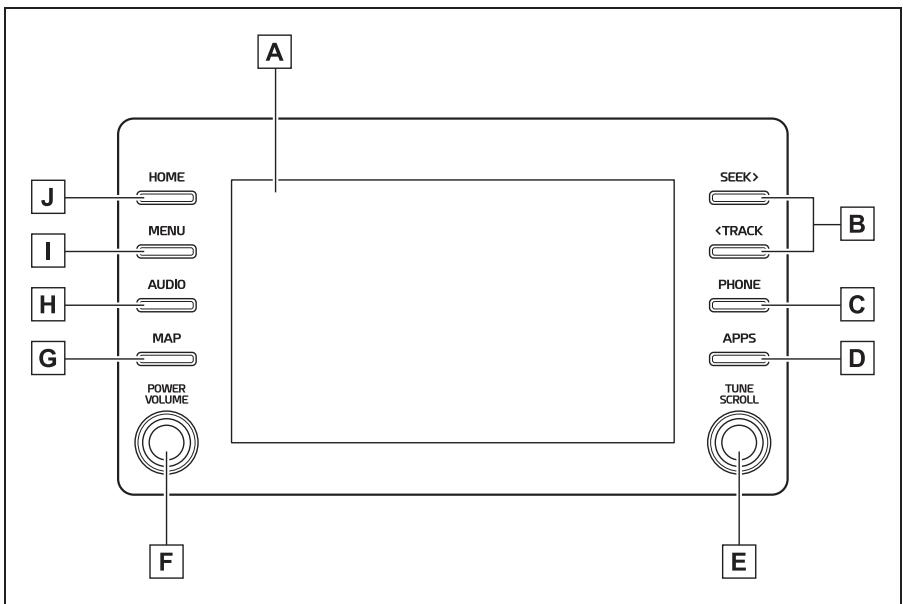
A En appuyant sur l'écran avec votre doigt, vous pouvez commander les fonctions sélectionnées. (→P.32, 34)
B Appuyez pour effectuer une recherche de station de radio vers le haut ou vers le bas, ou pour accéder à une piste/un fichier souhaités. (→P.148, 159, 162, 165, 166)
C Appuyez pour accéder au système mains libres Bluetooth®.
(→P.272)
Lorsqu'une connexion Apple CarPlay est établie, appuyez pour afficher l'écran de l'application de téléphone. ^*1, 2
D Appuyez pour afficher l'écran Toyota Apps. ^*2, 3 (→P.322)
E Tournez pour changer la station de radio ou passer à la piste/fichier suivant(e) ou précédent(e). (→P.148, 159, 162, 165, 166)
F Appuyez pour activer et désactiver le système audio/visuel, et tournez pour régler le volume. Maintenez appuyé pour redémarrer le système. (→P.31, 142)
G Si une application de navigation avec guidage en temps réel a été téléchargée sur un smartphone connecté, l'application s'affiche et peut être utilisée. ^4
Lorsqu'une connexion Apple CarPlay/Android Auto est établie, appuyez pour afficher l'écran de l'application de cartes. ^*1, 2
H Appuyez pour afficher l'écran du système audio/visuel. (→P.140, 142)
I Appuyez pour afficher l'écran "Menu". (→P.15)
J Appuyez pour afficher l'écran d'accueil. (→P.36)
*1: Pour des détails relatifs à Apple CarPlay/Android Auto: →P.63
*2: Cette fonction n'est pas disponible dans certains pays ou zones.
*3: Lorsqu'une connexion Apple CarPlay/Android Auto est établie, cette fonction est indisponible.
*4: Pour plus de détails concernant une application de navigation avec guidage en temps réel, consultez le site
https://www.toyota.com/audio-multimedia aux États-Unis,
A En appuyant sur l'écran avec votre doigt, vous pouvez commander les fonctions sélectionnées. (→P.32, 34)
B Appuyez pour effectuer une recherche de station de radio vers le haut ou vers le bas, ou pour accéder à une piste/un fichier souhaités. (→P.148, 159, 162, 165, 166)
C Appuyez pour accéder au système mains libres Bluetooth®.
(→P.272)
Lorsqu'une connexion Apple CarPlay est établie, appuyez pour afficher l'écran de l'application de téléphone. *1, 2
D Appuyez pour afficher l'écran Toyota Apps. ^2, 3 (→P.322)
E Tournez pour changer la station de radio ou passer à la piste/fichier suivant(e) ou précédent(e). (→P.148, 159, 162, 165, 166)
F Appuyez pour activer et désactiver le système audio/visuel, et tournez pour régler le volume. Maintenez appuyé pour redémarrer le système. (→P.31, 142)
G Premium Audio: Appuyez pour afficher l'écran de carte et répéter un guidage vocal. (→P.84)
Audio Plus: Si une application de navigation avec guidage en temps réel a été téléchargée sur un smartphone connecté, l'application s'affiche et peut être utilisée. ^4 Lorsqu'une connexion Apple CarPlay/Android Auto est établie, appuyez pour afficher l'écran de l'application de cartes. ^*1, 2
H Appuyez pour afficher l'écran du système audio/visuel. (→P.140, 142)
I Appuyez pour afficher l'écran "Menu". (→P.15)
J Appuyez pour afficher l'écran d'accueil. (→P.36)
*1: Pour des détails relatifs à Apple CarPlay/Android Auto: →P.63
*2: Cette fonction n'est pas disponible dans certains pays ou zones.
*3: Lorsqu'une connexion Apple CarPlay/Android Auto est établie, cette fonction est indisponible.
*4: Pour plus de détails concernant une application de navigation avec guidage en temps réel, consultez le site https://www.toyota.com/audio-multimedia aux États-Unis, https://www.toyota.ca/connected au Canada, et http://www.toyotapr.com/audio-multimedia à Porto Rico.
Écran de menu
Fonctionnement de l'écran de menu
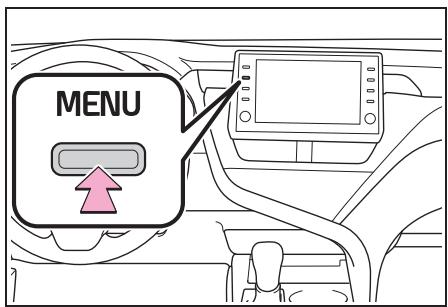
Appuyez sur le bouton “MENU” pour afficher l'écran “Menu”.
▶ Audio/Audio Plus
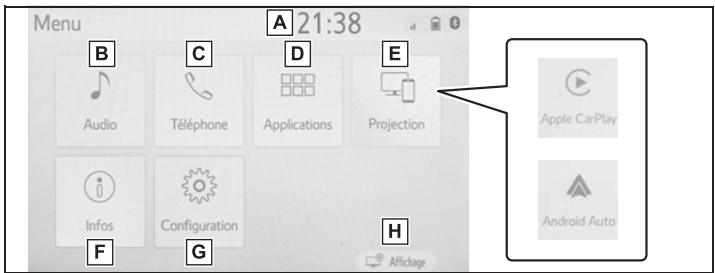
A Affiche la montre. Sélectionnez pour afficher l'écran de paramètres de la montre. (→P.73)
B Sélectionnez pour afficher l'écran de commande audio. (→P.140)
C Sélectionnez pour afficher l'écran d'utilisation du système mains libres. (→P.272)
Lorsqu'une connexion Apple CarPlay est établie, sélectionnez pour afficher l'écran de l'application de téléphone. ^1 (→P.63)
D Sélectionnez pour afficher l'écran Toyota Apps. ^1, 2 (→P.322)
E Lorsqu'une connexion Apple CarPlay/Android Auto est établie et que ce bouton affiche "Apple CarPlay"/"Android Auto", sélectionnez pour afficher l'écran d'accueil d'Apple CarPlay/Android Auto. *1 (→P.63)
F Véhicules sans DCM: Sélectionnez pour afficher l'écran de contrôle de l'énergie ^3 ou l'écran de consommation de carburant. ^4 Véhicules avec DCM: Sélectionnez cette fonction pour afficher l'écran d'informations. (→P.21)
G Sélectionnez pour afficher l'écran "Configuration". (→P.19)
H Sélectionnez pour régler le contraste, la luminosité, etc. de l'affichage. (→P.40)
*1: Cette fonction n'est pas disponible dans certains pays ou zones.
*2: Lorsqu'une connexion Apple CarPlay/Android Auto est établie, cette
fonction est indisponible.
*3: Véhicules avec un système hybride
*4: Reportez-vous au “MANUEL DU PROPRIÉTAIRE”.
▶ Premium Audio
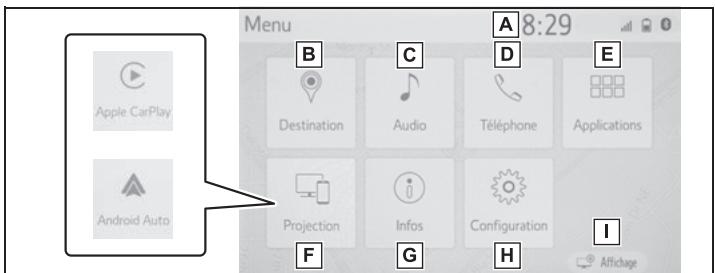
A Affiche la montre. Sélectionnez pour afficher l'écran de paramètres de la montre. (→P.73)
B Sélectionnez pour afficher l'écran de la destination. (→P.97)
C Sélectionnez pour afficher l'écran de commande audio. (→P.140)
D Sélectionnez pour afficher l'écran d'utilisation du système mains libres. (→P.272)
Lorsqu'une connexion Apple CarPlay est établie, sélectionnez pour afficher l'écran de l'application de téléphone. ^1 (→P.63)
E Sélectionnez pour afficher l'écran Toyota Apps. ^1, 2 (→P.322)
F Lorsqu'une connexion Apple CarPlay/Android Auto est établie et que ce bouton affiche "Apple CarPlay"/"Android Auto", sélectionnez pour afficher l'écran d'accueil d'Apple CarPlay/Android Auto. *1 (→P.63)
G Sélectionnez cette fonction pour afficher l'écran d'informations. (→P.21)
H Sélectionnez pour afficher l'écran "Configuration". (→P.19)
I Sélectionnez pour régler le contraste, la luminosité, etc. de l'affichage. (→P.40)
*1: Cette fonction n'est pas disponible dans certains pays ou zones.
*2: Lorsqu'une connexion Apple CarPlay/Android Auto est établie, cette fonction est indisponible.
Icone d'état
Les icones d'état s'affichent en haut de l'écran.
Explication des icones d'état
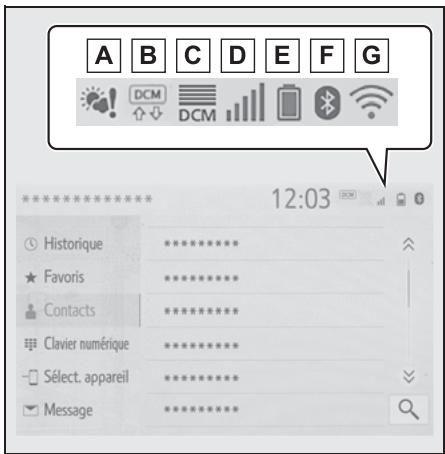
A Affichage des alertes météorologiques ^*1,2 (→P.200)
- Sélectionnez pour afficher les informations météorologiques importantes pour l'emplacement actuel ou le long de l'itinéraire.
B Indiqué pendant la communication de données effectuée via le module de communication de données (DCM) ^3
C Affichage du niveau de réception du module de communication de données (DCM) ^3 (→P.17)
D Affichage du niveau de réception du téléphone connecté (→P.17)
E Affichage de la charge de batterie restante ( P.18)
F Affichage de l'état de connexion du téléphone Bluetooth® (→P.18)
G Affichage de l'état de connexion Wi-Fi®*2, 3 (→P.17)
*1: Premium Audio uniquement
*2: Cette fonction n'est pas disponible dans certains pays ou zones.
*3: Véhicules avec DCM
- Le nombre d'icones d'état pouvant être affichés varie en fonction de l'écran affiché.
Affichage du niveau de réception
Le niveau de réception ne correspond pas toujours au niveau affiché sur le téléphone portable. Le niveau de réception risque de ne pas s'afficher en fonction de votre téléphone.
Lorsque le téléphone portable se trouve hors de la zone de service ou dans un lieu inaccessible aux ondes radio, s'affiche.
“Rm” s'affiche en cas de réception dans une zone d'itinérance. Pendant l'itinérance, “Rm” s'affiche en haut à gauche de l'icone.
La zone de réception risque de
ne pas s'afficher en fonction du type de votre téléphone Bluetooth®.
Lorsqu'un téléphone portable est connecté
| Niveau | Indicateurs |
| Faible | [x706] |
| Excellent |  |
Lors de l'utilisation du module de communication de données (DCM)
| Niveau | Indicateurs |
| Faible |  |
| Excellent |  |
Lors de l'utilisation du Wi-Fi® Hotspot
| Niveau | Indicateurs |
| Aucune connexion | [ZYSA] |
| Connecté |  |
Lorsque le Wi-Fi® Hotspot est désactivé, aucun élément n'est affiché.
Affichage de la charge de batterie restante
La charge affichée ne correspond pas toujours à la charge affichée sur le dispositif Bluetooth®.
La charge de batterie restante risque de ne pas s'afficher selon le type de dispositif Bluetooth® connecté.
Ce système ne dispose d'aucune fonction de chargement.
| Charge restante | Indicateurs |
| Vide | ### |
| Pleine | ### |
Affichage de l'état de connexion Bluetooth®
Une antenne pour la connexion Bluetooth® est intégrée au tableau de bord.
Il est possible que l'état de la connexion Bluetooth® se dégrade et que le système ne fonctionne pas lorsque vous utilisez un téléphone Bluetooth® dans les conditions et/ou les emplacements suivants:
Le téléphone portable est caché par certains objets (par exemple, lorsqu'il se trouve derrière le siège, dans la boîte à gants ou dans le boîtier de
console).
Le téléphone portable touche des matériaux métalliques ou en est recouvert.
Laissez le téléphone Bluetooth® dans un endroit où l'état de la connexion Bluetooth® est bon.
| Indicateurs | Conditions |
| [BTZ-4](Bleu) | Indique que l’état de la connexion Bluetooth®est bon. |
| [OEX-C](Gris) | Dans cette condition,la qualité sonore lorsdes appels téléphoniques risque de sedétériorer. |
| [GA-T7] | Indique que le téléphone portable n’estpas connecté viaBluetooth®. |
Écran "Configuration"
Écran "Configuration"
Appuyez sur le bouton “MENU”, puis sélectionnez “Configuration” pour afficher l’écran “Configuration”. Les éléments indiqués sur l’écran “Configuration” peuvent être paramétrés.
▶ Audio/Audio Plus
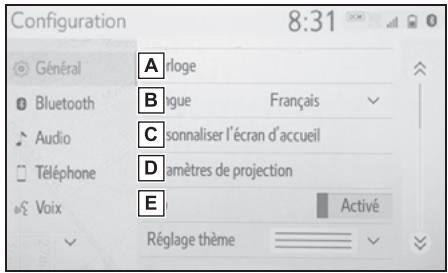
A Sélectionnez pour changer la langue sélectionnée, les paramètres de son de fonctionnement, etc. (→P.71)
B Sélectionnez pour régler les paramètres du dispositif Bluetooth® et du système Bluetooth®. (→P.48)
C Sélectionnez pour régler les paramètres audio. (→P.173)
D Sélectionnez pour régler les
paramètres du son du téléphone, des contacts, des messages, etc. (→P.291)
E Sélectionnez pour régler les paramètres vocaux. (→P.76)
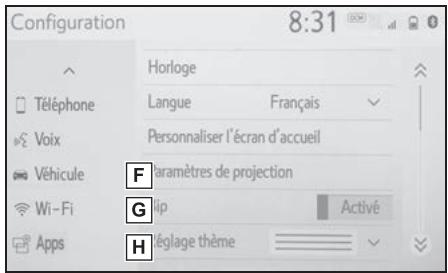
F Sélectionnez pour paramétrer les informations relatives au véhicule. (→P.77)
G Sélectionnez pour régler les paramètres de connexion Wi-Fi®. *1, 2 (→P.59)
H Sélectionnez pour régler les paramètres Toyota Apps. ^*2 (→P.328)
*1: Véhicules avec DCM
*2: Cette fonction n'est pas disponible dans certains pays ou zones.
▶ Premium Audio
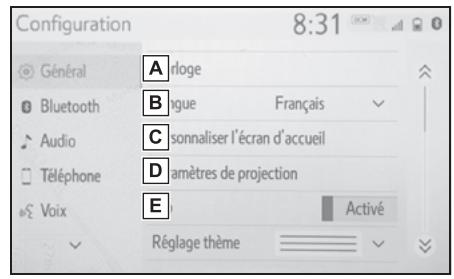
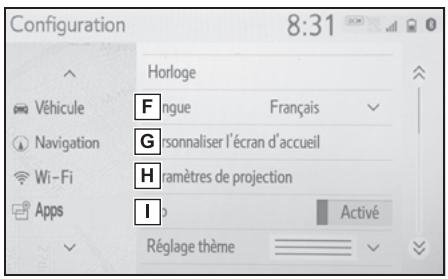
A Sélectionnez pour changer la langue sélectionnée, les paramètres de son de fonctionnement, etc. (→P.71)
B Sélectionnez pour régler les paramètres du dispositif Bluetooth® et du système Bluetooth®. (→P.48)
C Sélectionnez pour régler les paramètres audio. (→P.173)
D Sélectionnez pour régler les paramètres du son du téléphone, des contacts, des messages, etc. (→P.291)
E Sélectionnez pour régler les paramètres vocaux. (→P.76)
F Sélectionnez pour paramétrer les informations relatives au véhicule telles que les informations d'entretien. (→P.77)
G Sélectionnez pour paramétrer des points mémoire (domicile, entrées des favors, zones à éviter), ou des coordonnées de navigation. (→P.120)
H Sélectionnez pour régler les paramètres de connexion
Wi-Fi ^® .*1, 2 ( P.59)
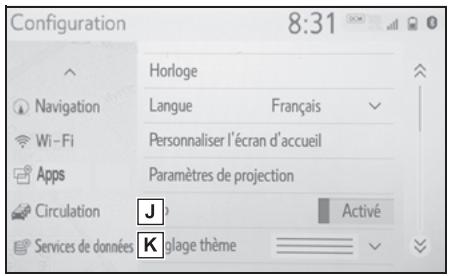
I Sélectionnez pour régler les paramètres Toyota Apps. ^2 (→P.328)
J Sélectionnez pour régler les paramètres des informations routières. ^2 (→P.129)
K Sélectionnez pour régler les paramètres des services de données. ^*2 (→P.202)
*1: Véhicules avec DCM
*2: Cette fonction n'est pas disponible dans certains pays ou zones.
Écran d'information
Écran d'information\*
* : Audio avec DCM/Audio Plus avec DCM/Premium Audio uniquement Des informations utiles, telles que la consommation de carburant, la météo, etc. sont disponibles sur l'écran d'information. L'écran d'information peut être affiché grâce aux méthodes suivantes:
1 Appuyez sur le bouton "MENU".
2 Sélectionnez "Infos".
3 Sélectionnez l'élément souhaité.
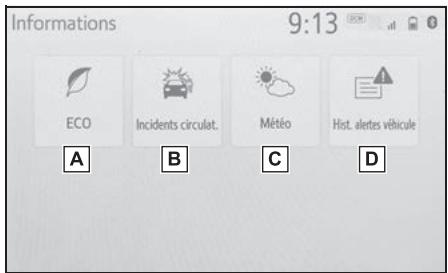
A Sélectionnez pour afficher l'écran de contrôle de l'énergie ^1 ou l'écran de consommation de carburant. ^2
B Sélectionnez pour afficher les informations routières. *3, 4 (→P.93)
C Sélectionnez pour afficher les informations météorologiques. ^*3, 4 (→P.200)
D Sélectionnez pour afficher
l'historique des alertes du véhicule. ^*4, 5
*1: Véhicules avec un système hybride
*2: Reportez-vous au “MANUEL DU PROPRIÉTAIRE”.
*3: Premium Audio uniquement
*4: Cette fonction n'est pas disponible dans certains pays ou zones.
*5: Véhicules avec DCM
Utilisation de l'écran de carte\*
*: Premium Audio
Affichage de la position actuelle du véhicule sur l'écran de carte
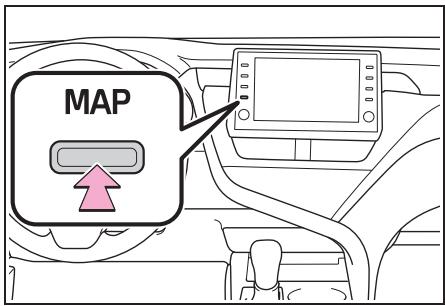
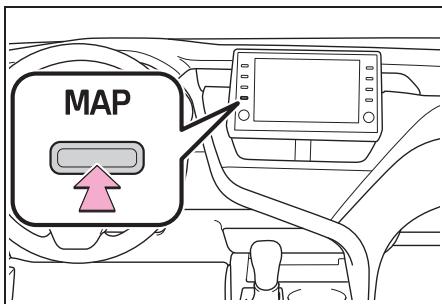
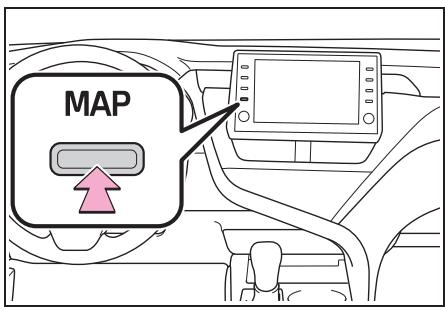
1 Appuyez sur le bouton "MAP".
- La position actuelle du véhicule est affichée sur l'écran de carte.
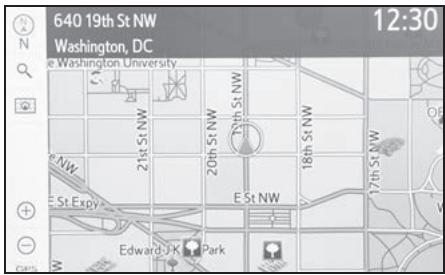
■ Affichage de l'écran de carte
Les opérations suivantes peuvent également être effectuées.
- Changement de l'orientation de la carte (→P.87)
- Affichage de la carte 3D
(→P.87)
- Modification de la couleur de la carte (→P.125)
- Affichage du micro-plan de ville (→P.87)
Déplacement de l'écran de carte
1 Sélectionnez le point souhaité sur l'écran de carte.
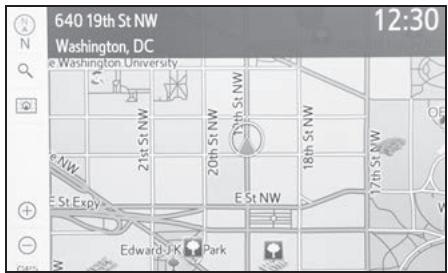
- Il est possible de faire défiler l'écran de carte en appuyant dessus, en la faisant glisser rapidement ou lentement. (→P.32)
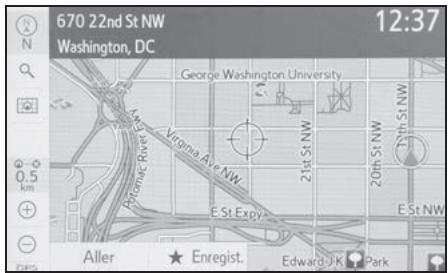
- Appuyez sur le bouton “MAP” pour revenir à la position actuelle.
Zoom avant/arrière sur la carte
■ Zoom avant sur la carte
1 Sélectionnez ⭕ ou écartez vos doigts sur l'écran de carte. (→P.86)
■ Zoom arrière sur la carte
1 Sélectionnez ⊖ ou rapprochez vos doigts sur l'écran de carte. (→P.86)
Guidage d'itinéraire\*
*: Premium Audio
Paramétrage de la destination
1 Appuyez sur le bouton "MAP".
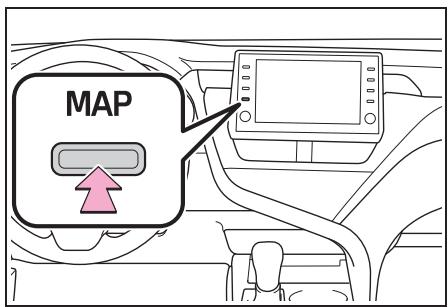
2 Sélectionnez
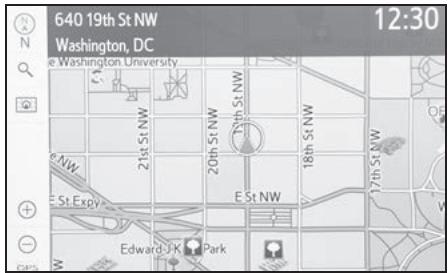
3 Plusieurs types de méthodes permettent de rechercher une destination. (→P.97)
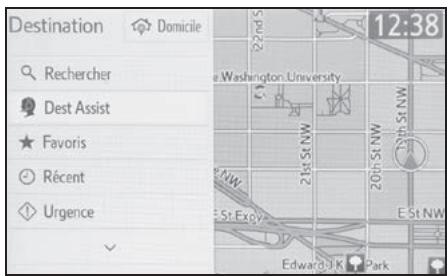
4 Sélectionnez "Entrer".
- Vérifiez que la vue
d'ensemble de l'itinéraire s'affiche. (→P.107)
5 Sélectionnez "OK".
- Sélection d'itinéraires autres que l'itinéraire recommandé (→P.108)
- Le guidage jusqu'à la destination s'affiche sur l'écran et est audible via le guidage vocal.
Suppression de destinations
Lorsque le guidage d'itinéraire n'est plus nécessaire, par exemple lorsque vous connaissez le reste de l'itinéraire jusqu'à votre destination, la destination peut être supprimée.
1 Appuyez sur le bouton "MAP".
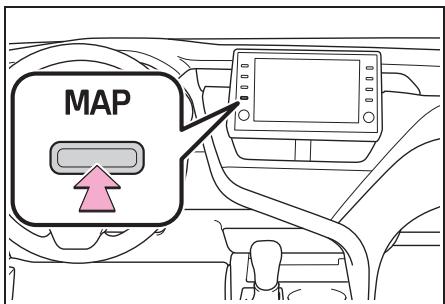
2 Sélectionnez ✗.
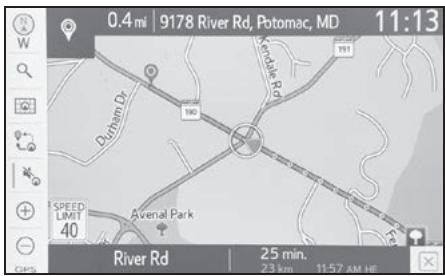
3 Sélectionnez "Oui" lorsque l'écran de confirmation apparaît.
- Lorsque plus de 1 destination a été paramétrée, une liste s'affiche sur l'écran. Sélectionnez l'les élément(s) à supprimer.
Enregistrement du domicile\*
*: Premium Audio
Enregistrement du domi- cile
▶ Véhicules sans système à clé intelligente
1 Placez le contact du moteur sur la position "ACC" ou "ON".
▶ Véhicules avec système à clé intelligente
1 Placez le contact du moteur
2 Appuyez sur le bouton "MAP".
3 Sélectionnez
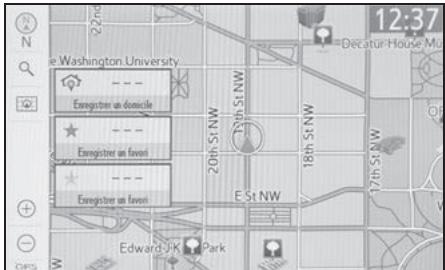
4 Recherchez votre domicile.
- Sélectionnez "Adresse"(→P.101) ou "Adresse actuelle" pour recherchez votre domicile.
5 Sélectionnez "Entrer".
6 Sélectionnez "OK".
- L'enregistrement du domicile est terminé.
- Méthode alternative d'enregistrement du domicile →P.120
- Modification du nom, de l'emplacement, du numéro de téléphone et de l'icone →P.120
- Paramétrage du domicile comme destination →P.27, 98
Paramétrage du domicile comme destination
1 Appuyez sur le bouton "MAP".
2 Sélectionnez HOME 12:12 PM ET
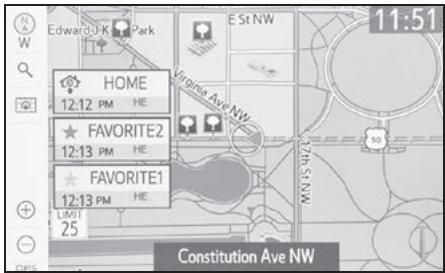
- Le guidage jusqu'à la destination s'affiche sur l'écran et est audible via le guidage vocal.
2-1. Informations de base avant utilisation
Écran initial ....30
Écran tactile ...... 32
Écran d'accueil....36
Saisie de lettres et de chiffres/fonctionnement de l'écran de liste ....37
Réglage de l'écran ..... 40
Liaison de l'affichage multi-informations et du système....42
2-2. Paramètres de connectivité
Enregistrement/Connexion d'un dispositif Bluetooth® 43
Paramétrage détaillé du Bluetooth® 48
Wi-Fi ^® Hotspot 57
2-3. Apple CarPlay/Android Auto
Apple CarPlay/Android Auto 63
2-4. Autres paramètres
Paramètres généraux .... 71
Paramètres de voix ..... 76
Paramètres du véhicule .77
Écran initial
- Véhicules sans système à clé intelligente:
Lorsque le contact du moteur est placé sur la position “ACC” ou “ON”, l'écran initial s'affiche et le système commence à fonctionner. - Véhicules avec système à clé intelligente:
Lorsque le contact du moteur, l'écran initial s'affiche et le système commence à fonctionner.
Écran de mise en garde
Après quelques secondes, l'écran de mise en garde s'affiche.
Après environ 5 secondes ou après avoir sélectionné “Continuer”, l'écran de mise en garde passe automatiquement à l'écran suivant.

AVERTISSEMENT
Lorsque le véhicule est arrêté et que le moteur tourne
Informations d'entretien\*
*: Premium Audio uniquement Ce système rappelle aux utilisateurs quand remplacer certaines pièces ou certains composants et affiche des informations relatives au concessionnaire (si enregistré) sur l'écran.
Lorsque le véhicule atteint une distance de conduite ou la date spécifiée précédemment paramétrée pour un contrôle d'entretien programmé, l'écran de rappel d'entretien s'affiche à l'activation du système.
- Sélectionnez “Ne plus afficher ce message” pour empêcher l’écran de s'afficher à nouveau.
- Pour enregistrer les informations d'entretien: →P.78
- La sélection de permet d'appeler le numéro de téléphone enregistré.
Redémarrage du système
Si le système réagit trop lente-ment, vous pouvez le redémarrer.
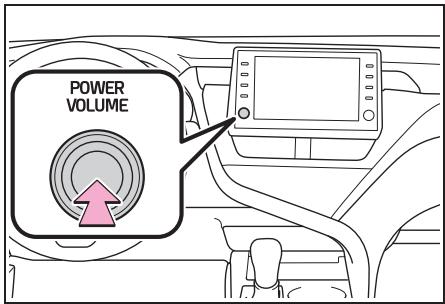
1 Maintenez le bouton "POWER VOLUME" appuyé pendant au moins 3 secondes.
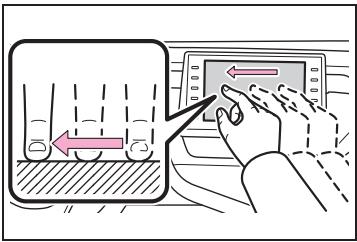
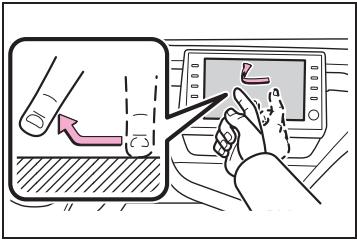
Manipulation de l'écran tactile
Les opérations sont effectuées en appuyant sur l'écran tactile directement avec le doigt.
| Méthode de fonctionnement | Description générale | Utilisation principale |
 | • Appuyer Appuyez brièvement une fois et relâchez. | • Sélection d'un élément sur l'écran |
 | • Faire glisser*1Appuyez sur l'écran avec le doigt, et déplacez l'écran sur la position souhaitée. | • Défilement des listes• Défilement de l'écran de carte*2 |
 | • Effleurer*1Déplacez rapide-ment l'écran en l'effleurant avec le doigt. | • Défilement de la page d'écran principal• Défilement de l'écran de carte*2 |
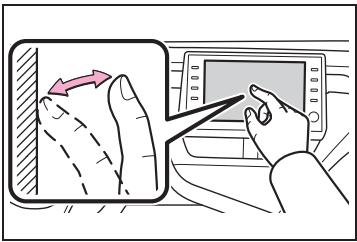
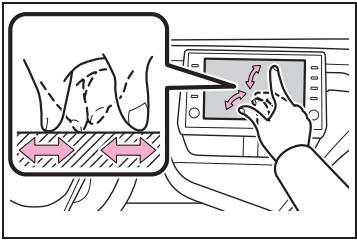 | • Pincer/Écarter*2, 3Faites glisser les doigts en les rap-prochant ou en les écartant l'un de l'autre sur l'écran. | • Changement de l'échelle de la carte*2 |
*1: Il est possible que les opérations ci-dessus ne puissent pas être effectuées sur tous les écrans.
*2: Premium Audio uniquement
*3: L'application Apple CarPlay Maps n'est pas compatible avec le geste de pincement des gestes Multi-Touch.
- Il est possible que les opérations effectuées en effleurant l'écran s'effectuent plus difficilement en haute altitude.
Fonctionnement de l'écran tactile
Ce système peut être utilisé principalement grâce aux boutons sur l'écran. (Désignés par boutons d'écran dans ce manuel.)
Lorsque vous appuyez sur un bouton d'écran, un bip sonore retentit. (Pour paramétrer le bip sonore: →P.71)
Si le système ne répond pas lorsque vous appuyez sur un bouton d'écran, retirez votre doigt de l'écran et appuyez à nouveau.
- Les boutons d'écran grisés ne peuvent pas être utilisés.
L'image affichée risque de devenir plus sombre et les images mobiles risquent d'être légèrement déformées lorsque l'écran est froid.
Dans des conditions de froid extrême, l'écran risque de ne pas être affiché et les données saisies par un utilisateur risquent d'être supprimées. En outre, il peut être plus difficile d'appuyer sur les boutons d'écran qu'habituellement.
Lorsque vous regardez l'écran à travers un matériau polarisé tel que des lunettes de soleil polarisées, l'écran peut être sombre et difficile à voir. Si tel est le cas, regardez l'écran sous des angles différents, réglez les paramètres de l'écran sur l'écran des paramètres ou enlevez vos lunettes de soleil.
- Lorsque ← est affiché à l'écran, sélectionnez ← pour revenir à l'écran précédent.

NOTE
Pour éviter d'endommager l'écran, appuyez doucement sur les boutons d'écran avec le doigt.
N'utilisez aucun objet, uniquement votre doigt, pour appuyer sur l'écran.
- Effacez les empreintes digitales à l'aide d'un chiffon de nettoyage pour le verre. N'utilisez pas de produits de nettoyage chimiques pour nettoyer l'écran, car ils risquent d'endommager l'écran tactile.
Boutons d'écran tactile capacitifs
Les zones de fonctionnement des boutons d'écran tactile capacitifs utilisent des capteurs tactiles capacitifs et peuvent ne pas fonctionner correctement dans les situations suivantes:
- Si l'écran est sale ou mouillé
- Si une source d'ondes électromagnétiques puissante est amenée à proximité de l'écran
- Si vous portez un gant pendant le fonctionnement
- Si vous appuyez sur l'écran avec un ongle
- Si vous utilisez un stylet pour actionner les boutons
- Si la paume de votre main appuie sur la zone de fonctionnement d'un autre bouton pendant le fonctionnement
- Si vous appuyez rapidement
sur un bouton
- Si vous appuyez sur la partie actionnable d'un bouton d'écran tactile capacitif ou que vous la recouvrez d'un objet métallique, comme ceux qui suivent, elle risque de ne pas fonctionner correctement:
- Cartes d'isolation magnétiques
- Feuille métallique, comme l'emballage intérieur d'un paquet de cigarettes
- Partie métallique de porte-monnaie ou de sacs
- Pièces de monnaie
• Disques, tels que CD ou DVD - Si vous effleurez la partie actionnable d'un bouton d'écran tactile capacitif, il peut être actionné de manière involontaire.
▶ Véhicules sans système à clé intelligente - Si vous appuyez sur un bouton d'écran tactile capacitif lorsque le contact du moteur est placé sur la position "ACC" ou "ON", le bouton risque de ne pas fonctionner correctement. Dans ce cas, retirez tout ce qui appuie sur le bouton, placez le contact du moteur sur arrêt puis placez-le sur la position "ACC" ou "ON", ou redémarrez le système en maintenant le bouton "POWER VOLUME" appuyé pendant au moins 3
secondes.
▶ Véhicules avec système à clé intelligente
- Si vous appuyez sur le bouton d'écran tactile capacitif lorsque le contact du moteur
La sensibilité du capteur du bouton d'écran tactile capacitif peut être réglée. (→P.71)
Écran d'accueil
Plusieurs écrans, comme l'écran du système audio/visuel, l'écran mains libres et l'écran de la montre, peuvent être affichés simultanément sur l'écran d'accueil.
Fonctionnement de l'écran d'accueil
1 Appuyez sur le bouton "HOME".
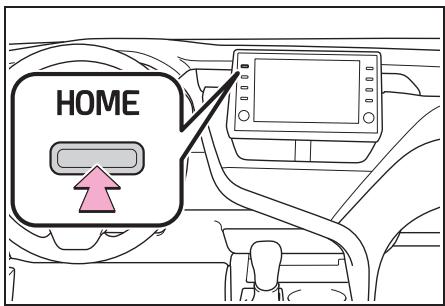
2 Vérifiez que l'écran d'accueil est affiché.
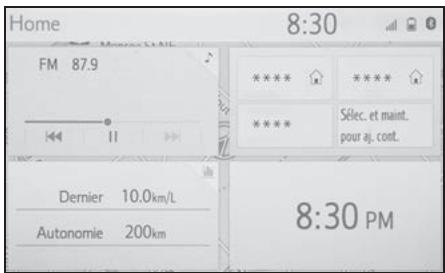
- Le fait de sélectionner un écran l'affiche en plein écran.
- Les informations et la zone de l'affichage sur l'écran d'accueil peuvent être personnalisées.
L'écran d'accueil peut être paramétré sur plusieurs types de dispositions scindées
Personnalisation de l'écran d'accueil
Il est possible de changer les informations/la zone de l'affichage et la disposition de l'écran d'accueil.
1 Appuyez sur le bouton "MENU".
2 Sélectionnez "Configuration".
- Si l'écran des paramètres généraux n'est pas affiché, sélectionnez "Général".
3 Sélectionnez "Personnaliser l'écran d'accueil".
4 Sélectionnez les éléments à paramétrer.
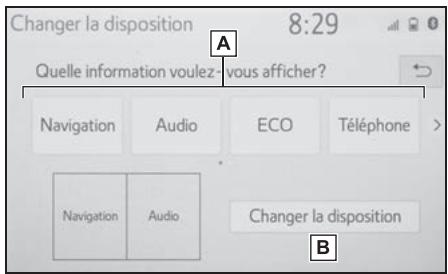
A Sélectionnez pour changer les informations et la zone d'affichage et la disposition de l'écran d'accueil.
B Sélectionnez pour changer la disposition de l'écran d'accueil.
Saisie de lettres et de chiffres/fonctionnement de l'écran de liste
Saisie de lettres et de chiffres
Lors d'une recherche par adresse, nom, etc. ou de la saisie de données, les lettres et les chiffres peuvent être saisis via l'écran.
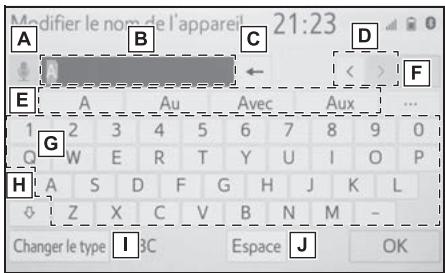
A Lorsque cet icone est affiché, sélectionnez pour activer la fonction de dictée. ^* (Anglais uniquement) ( P.189)
B Champ de texte. Le(s) caractère(s) saisi(s) s'affiche(nt).
C Sélectionnez pour effacer un caractère.
Maintenez sélectionné pour continuer à effacer des caractères.
D Sélectionnez pour déplacer le curseur.
E Sélectionnez pour choisir une proposition de prédiction de texte pour le texte saisi. (→P.38)
F Sélectionnez pour afficher une liste de prédictions de texte lorsqu'il existe plus d'une proposition. (→P.38)
G Sélectionnez pour saisir les caractères souhaités.
H Sélectionnez pour entrer les caractères en minuscules ou en majuscules.
I Sélectionnez pour changer les types de caractère.
(→P.38)
J Sélectionnez pour entrer un espace à l'emplacement du curseur.
*: Premium Audio avec DCM uni-
quement
- Il est possible de modifier la disposition du clavier. (→P.71)
Modification du type de caractère
1 Sélectionnez "Changer le type".

2 Sélectionnez le caractère souhaité.
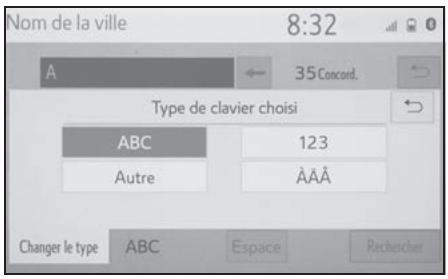
- Selon l'écran affiché, il peut s'avérer impossible de changer les caractères du clavier.
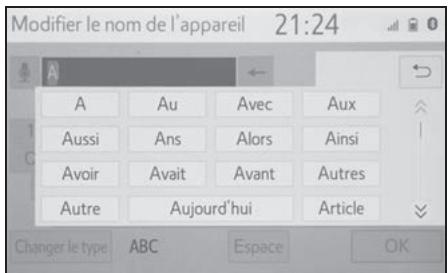
Affichage des prédictions de texte
Lors de la saisie de texte, le système prédit le texte qui peut compléter le texte actuellement non confirmé et affiche les propositions de remplacement correspondant au début du texte.
1 Entrez du texte.
2 Sélectionnez la proposition souhaitée.
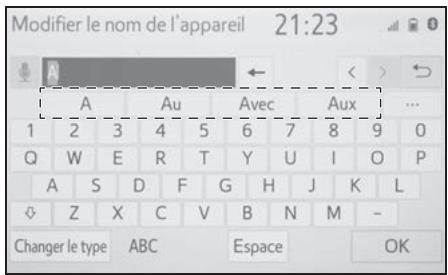
- Pour sélectionner une proposition qui n'est pas affichée, sélectionnez ..., puis sélectionnez la proposition de remplacement souhaitée.
Écran de liste
L'écran de liste peut s'afficher après la saisie de caractères. Lorsqu'une liste est affichée, utilisez le bouton d'écran approprié pour faire défiler la liste.
Défilement de l'écran de liste
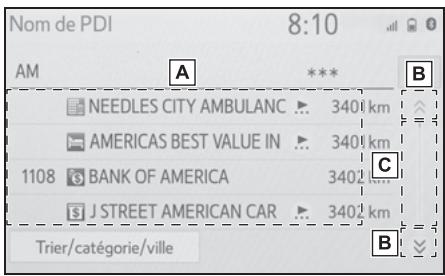
A Pour faire défiler la liste vers le haut/bas, faites glisser la liste vers le haut/bas.
B Sélectionnez pour passer à la page suivante ou précédente. Maintenez ⬆ ou ⬇ sélectionné pour faire défiler la liste affichée.
C Indique la position des entrées affichées dans la liste complète.
Pour faire défiler les pages vers le haut/bas, faites glisser la barre.
- Si ▶ s'affiche à droite d'un nom d'élément, le nom complet est trop long pour être affiché.
- Sélectionnez ▶ pour faire défiler jusqu'à la fin du nom.
- Sélectionnez pour revenir au
début du nom.
- Les éléments correspondants dans la base de données sont listés même si l'adresse ou le nom saisis sont incomplets.
La liste s'affiche automatiquement si le nombre maximum de caractères est saisi ou si les éléments correspondants peuvent être affichés sur un seul écran de liste.
Le nombre d'éléments correspondants est indiqué sur le côté droit de l'écran. Si le nombre d'éléments correspondants est supérieur à 999, le système affiche “***” sur l'écran.
Tri
Il est possible de trier une liste affichée sur l'écran par ordre de distance à partir de l'emplacement actuel, par date, par catégorie, etc.
1 Sélectionnez "Trier".
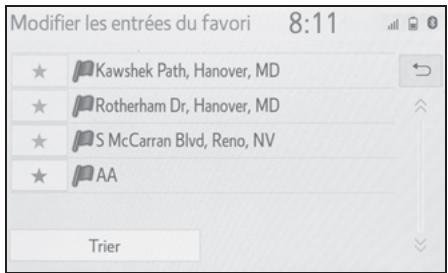
2 Sélectionnez les critères de tri souhaités.
Recherche dans une liste
Les éléments sont affichés dans la liste avec les résultats de la recherche les plus semblables en haut.
1 Sélectionnez
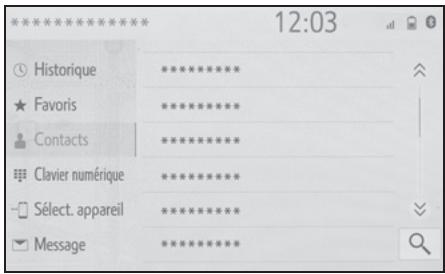
2 Entrez du texte.
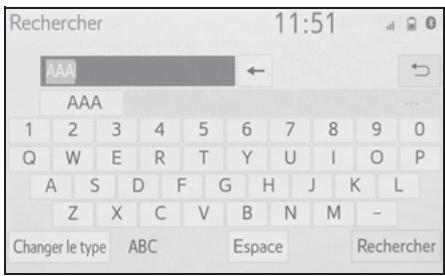
3 Sélectionnez "Rechercher".
4 La liste est affichée.
Réglage de l'écran
Le contraste et la luminosité de l'affichage de l'écran et de l'image de l'affichage de la caméra peuvent être réglés. L'écran peut également être désactivé, et/ou modifié pour passer au mode jour ou nuit.
(Pour des informations relatives au réglage de l'écran audio/visuel: →P.146)
Affichage de l'écran de réglage de l'écran
1 Appuyez sur le bouton "MENU".
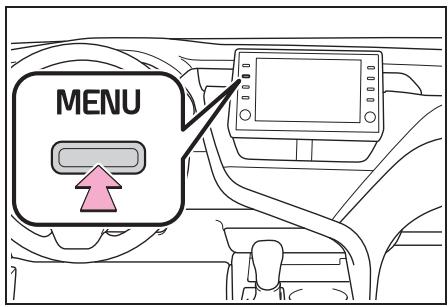
2 Sélectionnez "Affichage".
3 Sélectionnez les éléments que vous souhaitez paramétrer.
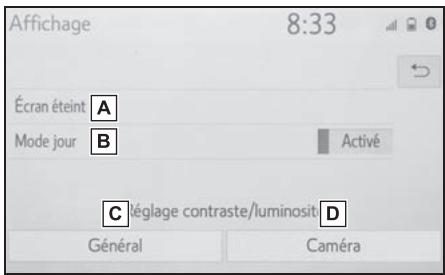
A Sélectionnez pour désactiver l'écran. Pour l'activer, appuyez sur un bouton.
B Sélectionnez pour activer/désactiver le mode jour. (→P.41)
C Sélectionnez pour régler l'affichage d'écran. (→P.41)
D Sélectionnez pour régler l'affichage de la caméra.
Lorsque vous regardez l'écran avec des lunettes de soleil polarisées, un arc-en-ciel risque d'apparaître sur l'écran à cause des caractéristiques optiques de l'écran. Si vous trouvez cela gênant, utilisez l'écran sans lunettes de soleil polarisées.
Basculement entre le mode jour et le mode nuit
En fonction de la position de la commande de phares, l'écran passe en mode jour ou nuit. Cette fonction est disponible lorsque les phares sont activés.
1 Sélectionnez "Mode jour".
- Si l'écran est paramétré en mode jour avec la commande de phares activée, cette condition est mémorisée même avec le moteur
Réglage du contraste/de la luminosité
Il est possible de régler le contraste et la luminosité de l'écran en fonction de la luminosité de votre environnement.
1 Sélectionnez "Général" ou "Caméra".
2 Sélectionnez l'élément souhaité.
- Écran “Affichage (général)” uniquement: Sélectionnez “<” ou “>” pour sélectionner l'affichage souhaité.
- “Contraste”
“+”: Sélectionnez pour renforcer le contraste de l'écran.
“-”: Sélectionnez pour atténuer le contraste de l'écran.
- "Luminosité"
“+”: Sélectionnez pour augmenter la luminosité de l'écran.
“-”: Sélectionnez pour réduire la luminosité de l'écran.
Liaison de l'affichage multi-informations et du système
Les fonctions suivantes du système sont liées à l'affichage multi-informations du groupe d'instruments:
- Audio*1
- Téléphone*1, 2
etc.
Il est possible d'utiliser ces fonctions via les commandes de réglage des instruments situées sur le volant. Pour des détails, reportez-vous à “MANUEL DU PROPRIÉTAIRE”.
*1: Selon les modèles
*2: Lorsqu'une connexion Apple CarPlay est établie, cette fonction est indisponible.
Enregistrement/Connexion d'un dispositif Bluetooth®
Pour utiliser le système mains libres, il est nécessaire d'enregistrer un téléphone Bluetooth® dans le système.
Une fois le téléphone enregistré, il est possible d'utiliser le système mains libres.
Cette opération ne peut pas être effectuée pendant la conduite.
Lorsqu'une connexion Apple CarPlay est établie, les fonctions Bluetooth® du système deviennent indisponibles et tous les dispositifs Bluetooth® connectés sont déconnectés.*
Lors de la connexion à Android Auto, une connexion Bluetooth® est automatiquement établie.*
Lorsqu'une connexion Android Auto est établie, certaines fonctions Bluetooth® autres que le système mains libres ne peuvent pas être utilisées.*
*: Cette fonction n'est pas disponible dans certains pays ou zones.
Premier enregistrement d'un téléphone Bluetooth®
■ Enregistrement à partir du système
1 Activez le paramètre de connexion Bluetooth® sur votre téléphone portable.
- Cette fonction n'est pas disponible lorsque le paramètre de connexion Bluetooth® de votre téléphone portable est désactivé.
2 Appuyez sur le bouton "MENU".
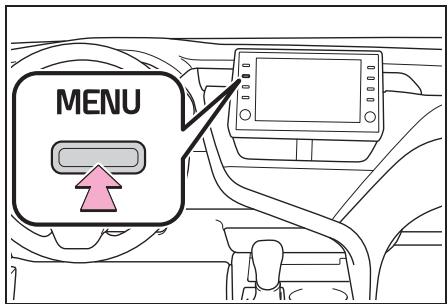
3 Sélectionnez "Téléphone".
- Il est également possible d'effectuer les opérations jusqu'à cette étape en appuyant sur le bouton "PHONE" sur le tableau de bord.
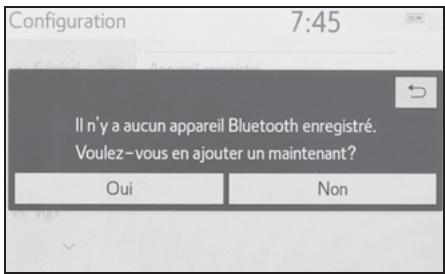
4 Sélectionnez "Oui" pour enregistrer un téléphone.
5 Sélectionnez le dispositif Bluetooth® souhaité.
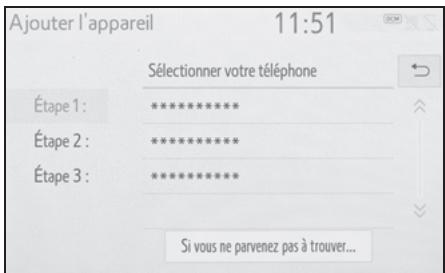
- Si le téléphone Bluetooth® souhaité n'est pas dans la liste, sélectionnez "Si vous ne parvenez pas à trouver..." et suivez les instructions sur l'écran. (→P.45)
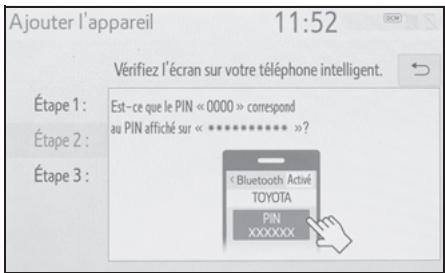
6 Enregistrez le dispositif Bluetooth® via votre dispositif Bluetooth®.
Premier enregistrement d'un lecteur audio Bluetooth®
Pour pouvoir utiliser l'audio Bluetooth ^® , il est nécessaire d'enregistrer un lecteur audio dans le système. Une fois le lecteur enregistré, il devient possible d'utiliser l'audio Bluetooth®. Cette opération ne peut pas être effectuée pendant la conduite. Pour des détails sur l'enregistrement d'un dispositif Bluetooth®: →P.51 1 Activez le paramètre de connexion Bluetooth® sur votre lecteur audio. \- Cette fonction n'est pas disponible lorsque le paramètre de connexion Bluetooth® de votre lecteur audio est désactivé. 2 Appuyez sur le bouton "AUDIO".  3 Sélectionnez "Source" sur l'écran audio ou appuyez sur le bouton "AUDIO" à nouveau. 4 Sélectionnez "Bluetooth". 5 Sélectionnez "Oui" pour enregistrer un lecteur audio. 6 Suivez les étapes de "Premier enregistrement d'un téléphone Bluetooth®" en commençant par l'étape 5. (→P.43)Profils
Ce système prend en charge les services suivants. ■ Spécifications essentielles du Bluetooth® ● Ver. 2.0 (Recommandé: Ver. 4.2) Profils ● HFP (Hands Free Profile) Ver. 1.0 (Recommandé: Ver. 1.7) \- Ceci est un profil permettant de passer des appels téléphoniques mains libres en utilisant un télé- phone portable. Il a des fonctions d'appel sortant et entrant. - OPP (Object Push Profile) Ver. 1.1 (Recommandé: Ver. 1.2) - Ceci est un profil permettant de transférer des données de contacts. - PBAP (Phone Book Access Profile) Ver. 1.0 (Recommandé: Ver. 1.2) - Ceci est un profil permettant de transférer des données de répertoire téléphonique. ● MAP (Message Access Profile) Ver. 1.0 (Recommandé: Ver. 1.2) - Ceci est un profil permettant d'utiliser les fonctions de messagerie téléphonique. ● SPP (Serial Port Profile) Ver. 1.1 (Recommandé: Ver. 1.2) - Ceci est un profil permettant d'utiliser la fonction audio multimédia Toyota. ● A2DP (Advanced Audio Distribution Profile) Ver. 1.0 (Recommandé: Ver. 1.3) - Il s'agit d'un profil de transmission audio stéréo ou de sons de haute qualité au système audio/visuel. ● AVRCP (Audio/Video Remote Control Profile) Ver. 1.0 (Recommandé: Ver. 1.6) - Ceci est un profil permettant de contrôler l'équipement A/V à distance. tème fonctionne avec tous les dispositifs Bluetooth®. Si votre téléphone portable ne prend pas en charge le profil HFP, il ne sera pas possible d'enregistrer le téléphone Bluetooth® ou d'utiliser individuellement les profils OPP, PBAP, MAP ou SPP. Si la version du dispositif Bluetooth® connecté est plus ancienne que celle recommandée ou est incompatible, le dispositif Bluetooth® risque de ne pas fonctionner correctement. - Reportez-vous à https://www.toyota.com/audio-multimedia aux États-Unis, https://www.toyota.ca/connected au Canada, et http://www.toyotapr.com/audio-multimedia à Porto Rico, pour trouver des téléphones Bluetooth® approuvés pour ce système. ● Certification Bluetooth®
Bluetooth est une marque déposée de Bluetooth SIG, Inc.Paramétrage détaillé du Bluetooth®
Lorsqu'une connexion Apple CarPlay est établie, cette fonction est indisponible.\* Lorsqu'une connexion Android Auto est établie, certaines fonctions sont indisponibles.\* \*: Cette fonction n'est pas disponible dans certains pays ou zones.Affichage de l'écran de configuration du Bluetooth®
1 Appuyez sur le bouton "MENU".  2 Sélectionnez "Configuration". 3 Sélectionnez "Bluetooth". 4 Sélectionnez l'élément que vous souhaitez paramétrer.Écran de configuration du Bluetooth®
 A Connexion d'un dispositif Bluetooth® et modification des informations du dispositif Bluetooth® (→P.48, 52) B Enregistrement d'un dispositif Bluetooth® (→P.51) C Suppression d'un dispositif Bluetooth® (→P.52) D Paramétrage du système Bluetooth® (→P.54)Connexion d'un dispositif Bluetooth®
Il est possible d'enregistrer jusqu'à 5 dispositifs Bluetooth® (téléphones (HFP) et lecteurs audio (AVP)). Si plus de 1 dispositif Bluetooth® a été enregistré, sélectionnez celui auquel vous souhaitez vous connecter. 1 Affichez l'écran des paramètres Bluetooth®. (→P.48) 2 Sélectionnez "Appareil enregistré".3 Sélectionnez le dispositif à connecter.
 "Ajouter": Enregistrement d'un dispositif Bluetooth® (→P.51) "Paramètres de l'appareil préférés": Sélectionnez pour modifier la priorité de connexion automatique des dispositifs Bluetooth® enregistrés. (→P.55) "Retirez": Suppression d'un dispositif Bluetooth® (→P.52) \- Les icones des profils pris en charge s'affichent. : Téléphone : Lecteur audio : Téléphone/services Toyota Apps - L'icone du profil pour un dispositif actuellement connecté s'affiche en couleur. - La sélection de l'icone d'un profil qui n'est pas actuellement connecté entraîne la connexion à la fonction. - Si le dispositif Bluetooth® souhaité ne figure pas dans la liste, sélectionnez “Ajouter un appareil” pour enregistrer le dispositif. (→P.51)4 Sélectionnez la connexion souhaitée.
 - "Infos sur l'appareil": Sélectionnez pour vérifier et modifier les informations du dispositif Bluetooth®. (→P.52) Lorsqu'un autre dispositif Bluetooth® est connecté - Pour déconnecter le dispositif Bluetooth®, sélectionnez "Oui". 5 Vérifiez qu'un écran de confirmation s'affiche lorsque la connexion est établie. - Si un message d'erreur s'affiche, suivez les instructions sur l'écran afin de procéder à une nouvelle tentative. - Cela peut prendre du temps si la connexion du dispositif est effectuée pendant la lecture audio Bluetooth®. En fonction du type du dispositif Bluetooth® connecté, il peut être nécessaire d'effectuer des étapes supplémentaires sur le dispositif. Lors du débranchement d'un dispositif Bluetooth®, il est recommandé de le débrancher à l'aide du système. Méthode alternative de connexion d'un dispositif Bluetooth® (à partir de l'affichage principal du téléphone) →P.274 Méthode alternative de connexion d'un dispositif Bluetooth® (à partir de l'écran de configuration du téléphone) →P.291 Méthode alternative de connexion d'un dispositif Bluetooth® (à partir de l'écran audio Bluetooth®) →P.169Mode de connexion auto
Pour activer le mode de connexion auto, activez “Ali-mentation Bluetooth”. (→P.54) Laissez le dispositif Bluetooth® dans un lieu où la connexion peut être établie. ▶ Véhicules sans système à clé intelligente - Lorsque le contact du moteur est placé sur la position "ACC" ou "ON", le système recherche un dispositif enregistré à proximité. - Le système effectue la connexion avec le dernier dis- positif enregistré à avoir été connecté, lorsqu'il se trouve à proximité. Lorsque la priorité de connexion automatique est activée et que plusieurs téléphones Bluetooth® enregistrés sont disponibles, le système se connecte automatiquement au téléphone Bluetooth® ayant la priorité la plus élevée. (→P.54) ▶ Véhicules avec système à clé intelligente - Lorsque le contact du moteur■ Connexion manuelle
En cas d'échec de la connexion auto ou si “Alimentation Bluetooth” est désactivé, il est nécessaire de connecter le dispositif Bluetooth® manuelle-ment.
1 Affichez l'écran des paramètres Bluetooth®. (→P.48) 2 Suivez les étapes de "Connexion d'un dispositif Bluetooth®" en commençant par l'étape 2. (→P.48) ■ Reconnexion du téléphone Bluetooth® Si un téléphone Bluetooth® se déconnecte en raison d'une mauvaise réception du réseau Bluetooth® lorsque le contact du moteur est placé comme suit, le système reconnecte automatiquement le téléphone Bluetooth®. ▶ Véhicules sans système à clé intelligente Le contact du moteur est sur la position “ACC” ou “ON”. ▶ Véhicules avec système à clé intelligente Le contact du moteurEnregistrement d'un dispositif Bluetooth®
Il est possible d'enregistrer jusqu'à 5 dispositifs Bluetooth®. Il est possible d'enregistrer des téléphones compatibles (HFP) et des lecteurs audio (AVP) Bluetooth® simultanément. Cette opération ne peut pas être effectuée pendant la conduite. 1 Affichez l'écran des paramètres Bluetooth®. (→P.48) 2 Sélectionnez "Ajouter un appareil". Lorsqu'un autre dispositif Bluetooth® est connecté - Pour déconnecter le dispositif Bluetooth®, sélectionnez "Oui". Lorsque 5 dispositifs Bluetooth® ont déjà été enregistrés - Il est nécessaire de remplacer un dispositif enregistré. Sélectionnez “Oui”, et sélectionnez le dispositif à remplacer. 3 Suivez les étapes de "Premier enregistrement d'un téléphone Bluetooth®" en commençant par l'étape 5. (→P.43)Suppression d'un dispositif Bluetooth®
Cette opération ne peut pas être effectuée pendant la conduite. 1 Affichez l'écran des paramètres Bluetooth®. (→P.48) 2 Sélectionnez "Retirer un appareil". 3 Sélectionnez le dispositif souhaité.  4 Sélectionnez "Oui" lorsque l'écran de confirmation apparaît. 5 Vérifiez qu'un écran de confirmation s'affiche lorsque l'opération est terminée. \- Quand un téléphone Bluetooth® est supprimé, les données de contact sont supprimées simultanément.Modification des informations du dispositif Bluetooth®
Il est possible d'afficher les informations du dispositif Bluetooth® sur l'écran. Les informations affichées peuvent être modifiées. Cette opération ne peut pas être effectuée pendant la conduite. 1 Affichez l'écran des paramètres Bluetooth®. (→P.48) 2 Sélectionnez "Appareil enregistré". 3 Sélectionnez le dispositif que vous souhaitez modifier. 4 Sélectionnez "Infos sur l'appareil".  5 Vérifiez et modifiez les informations du dispositif Bluetooth®.   A Le nom du dispositif Bluetooth® est affiché. Il peut être modifié selon le nom souhaité. (→P.53) B Sélectionnez pour paramétrer la méthode de connexion du lecteur audio Bluetooth®. (→P.54) C L'adresse du dispositif est unique au dispositif et ne peut pas être modifiée. D Le numéro de téléphone est spécifique au téléphone Bluetooth® et ne peut pas être modifié. E Le profil de compatibilité est spécifique au dispositif Bluetooth® et ne peut pas être modifié. F Sélectionnez pour réinitialiser tous les éléments de configuration. Si 2 dispositifs Bluetooth® ont été enregistrés sous le même nom de dispositif, il est possible de les différencier en se référant à l'adresse du dispositif. En fonction du type de téléphone Bluetooth®, certaines informations risquent de ne pas s'afficher.Modification du nom d'un dispositif
1 Sélectionnez "Nom de l'appareil". 2 Entrez le nom et sélectionnez "OK". \- Même si le nom du dispositif est modifié, le nom enregistré dans votre dispositif Bluetooth® ne change pas.Paramétrage de la méthode de connexion du lecteur audio
1 Sélectionnez "Connector un lecteur audio à partir de". 2 Sélectionnez la méthode de connexion souhaitée.  "Véhicule": Sélectionnez pour connecter le lecteur audio à partir du système audio/visuel du véhicule. "Appareil": Sélectionnez pour connecter le système audio/visuel du véhicule à partir du lecteur audio. \- En fonction du lecteur audio, la méthode de connexion "Véhicule" ou "Appareil" peut être la meilleure. Pour cette raison, reportez-vous au manuel fourni avec le lecteur audio.Écran "Paramètres détaillés"
Les paramètres Bluetooth® peuvent être confirmés et modifiés. 1 Affichez l'écran des paramètres Bluetooth®. (→P.48) 2 Sélectionnez "Paramètres détaillés". 3 Sélectionnez l'élément que vous souhaitez paramétrer.  A Sélectionnez pour activer/désactiver la connexion Bluetooth®. (→P.55) B Sélectionnez pour modifier la priorité de connexion automatique des dispositifs Bluetooth® enregistrés. (→P.55) C Sélectionnez pour modifier les informations du système. (→P.56) D Sélectionnez pour réinitialiser tous les éléments de configuration.Modification de "Alimentation Bluetooth"
1 Sélectionnez "Alimentation Bluetooth". Lorsque “Alimentation Bluetooth” est activé: ▶ Véhicules sans système à clé intelligente Le dispositif Bluetooth® est automatiquement connecté lorsque le contact du moteur est placé sur la position “ACC” ou “ON”. ▶ Véhicules avec système à clé intelligente Le dispositif Bluetooth® est automatiquement connecté lorsque le contact du moteurParamétrage de la priorité de connexion automatique
La priorité de connexion automatique des dispositifs Bluetooth® enregistrés peut être modifiée. 1 Sélectionnez "Paramètres de l'appareil préférés". 2 Sélectionnez l'élément que vous souhaitez paramétrer.  A Sélectionnez pour activer/désactiver la priorité de connexion automatique. B Sélectionnez pour modifier la priorité de connexion automatique des téléphones Bluetooth® enregistrés. (→P.56) C Sélectionnez pour modifier la priorité de connexion automatique des lecteurs audio Bluetooth® enregistrés. (→P.56) D Sélectionnez pour réinitialiser tous les éléments de configuration. ■ Modification de la priorité de connexion automatique des dispositifs Bluetooth® 1 Sélectionnez "Téléphones préférés" ou "Lecteurs audio préférés". 2 Sélectionnez le dispositif Bluetooth® souhaité et sélectionnez "Vers le haut" ou "Vers le bas" pour modifier l'ordre souhaité.  \- Un dispositif Bluetooth ^ nouvelle-ment enregistré aura automatiquement la priorité de connexion automatique la plus élevée.Modification des informations du système
1 Sélectionnez "Informations sur le système". 2 Sélectionnez l'élément que vous souhaitez paramétrer.   A Affiche le nom du système. Peut être remplacé par le nom souhaité. (→P.57) B Code PIN utilisé lors de l'enregistrement du dispositif Bluetooth®. Peut être remplacé par le code souhaité. (→P.57) C L'adresse du dispositif est unique au dispositif et ne peut pas être modifiée. D Sélectionnez pour activer/désactiver l'affichage de l'état de la connexion du téléphone. E Sélectionnez pour acti- ver/désactiver l'affichage de l'état de la connexion du lecteur audio. F Profil de compatibilité du système G Sélectionnez pour réinitialiser tous les éléments de configuration. ■ Modification du nom du système 1 Sélectionnez "Nom du système". 2 Saisissez un nom et sélectionnez "OK". ■ Modification du code PIN 1 Sélectionnez "Code PIN du système". 2 Saisissez un code PIN et sélectionnez "OK".Wi-Fi® Hotspot\*
\*: Véhicules avec DCM En connectant un dispositif au véhicule via Wi-Fi®, il peut accéder à internet par l'intermédiaire du DCM (module de communication de données). - Pour utiliser cette fonction, vous devez être abonné au service de Wi-Fi® Hotspot de AT&T. Connectez votre dispositif au point d'accès à bord du véhicule (reportez-vous aux instructions ci-dessous), ou contactez le Centre d'expérience client au 1-800-331-4331 pour obtenir de l'aide. \- Cette fonction n'est pas disponible dans certains pays ou zones.Connexion d'un dispositif au point d'accès à bord du véhicule
Recherche et connexion d'un dispositif au point d'accès du véhicule
1 Activez la fonction Wi-Fi® Hotspot. (→P.59) 2 Désactivez la fonction "Masquer le point d'accès". (→P.59) 3 Recherchez le point d'accès du véhicule au moyen du dispositif que vous souhaitez connecter. - Pour plus de détails sur l'utilisation du dispositif, reportez-vous à la documentation fournie avec ce dernier. 4 Activez le dispositif pour le connecter au point d'accès du véhicule. - Pour vérifier le mot de passe du point d'accès du véhicule, cochez "Mot de passe". (→P.59) \- Des conseils pour la connexion au véhicule via Wi-Fi® peuvent être affichés. (→P.59)Connexion d'un dispositif au point d'accès à bord du véhicule en utilisant le nom du point d'accès (SSID)
1 Activez la fonction Wi-Fi® Hotspot. (→P.59) 2 Activez la fonction "Masquer le point d'accès". (→P.59) 3 Entrez le nom du point d'accès (SSID) dans le dispositif que vous souhaitez connecter et connectez-le. - Pour vérifier le mot de passe du point d'accès du véhicule, cochez "Mot de passe". (→P.59) - Les paramètres de sécurité du dispositif doivent être les mêmes que ceux affichés pour “Sécurité”. (→P.59) - Pour plus de détails sur l'utilisation du dispositif, reportez-vous à la documentation fournie avec ce dernier.Modification des paramètres Wi-Fi®
1 Appuyez sur le bouton "MENU".
 2 Sélectionnez "Configuration". 3 Sélectionnez "Wi-Fi" \*: Wi-Fi® est une marque déposée de Wi-Fi Alliance®. 4 Sélectionnez l'élément que vous souhaitez paramétrer.   A Sélectionnez pour activer/désactiver la fonction Wi-Fi® Hotspot. (→P.60) B Sélectionnez pour vérifier/modifier le mot de passe du point d'accès. (→P.60) C Sélectionnez pour afficher des conseils pour la connexion au véhicule via Wi-Fi®. D Sélectionnez pour rendre le point d'accès utilisable/non utilisable dans une recherche. E Sélectionnez pour vérifier/modifier le protocole de sécurité du point d'accès (pour authentification et chiffrement). (→P.61) F Sélectionnez pour modifier le nom du point d'accès (SSID). (→P.61) G Sélectionnez pour changer le canal de connexion Wi-Fi® (dans la bande de fréquence 2,4GHz). (→P.61) \- Si des paramètres ont été modifiés, il est nécessaire de réinitialiser le système Wi-Fi® pour terminer les modifications. Pour réinitialiser le système Wi-Fi®, sélectionnez “Oui” sur la fenêtre contextuelle affichée après avoir modifié les paramètres.Activation/désactivation de la fonction de point d'accès Wi-Fi®
Lorsque la fonction de point d'accès Wi-Fi® est activée, le système vérifie la présence d'un abonnement valide au service de point d'accès. Si aucun abonnement au service Hotspot n'a démarré, connectez votre dispositif au point d'accès à bord du véhicule pour démarrer votre abonnement. Un abonnement d'essai peut être disponible. Contactez votre concession- naire Toyota pour plus de détails concernant l'application mobile Toyota.Vérification/modification du mot de passe
1 Sélectionnez "Mot de passe". 2 Vérifiez que l'écran suivant est affiché.  A Affiche le mot de passe B Sélectionnez pour afficher/masquer le mot de passe entré. C Sélectionnez pour modifier le mot de passe.Modification du mot de passe
1 Sélectionnez "Modifier le mot de passe". 2 Entrez le mot de passe souhaité et sélectionnez "OK". - Lorsque vous configu-rez/modifiiez un mot de passe, respectez les consignes suivantes pour éviter que votre mot de passe ne soit craqué par un tiers: - Utilisez un mot de passe d'au moins 8 caractères composé de lettres et de chiffres. (Les caractères non-ASCII ne sont pas reconnus par le système.) - Changez le mot de passe régulièrement. - Si vous notez votre mot de passe, ne le laissez pas quelque part où il est visible. - N'utilisez pas un mot de passe identique ou similaire à celui utilisé pour d'autres comptes. - Évitez d'utiliser des mots faciles à identifier, comme le nom du modèle ou le numéro de plaque d'immatriculation de votre véhicule, de simples mots du dictionnaire, ou des mots avec une obfuscation simple, par exemple c@t (pour cat), comme mot de passe.Modification du protocole de sécurité
1 Sélectionnez "Sécurité". 2 Sélectionnez le protocole de sécurité souhaité.Modification du nom du point d'accès (SSID)
1 Sélectionnez "Nom de point d'accès". 2 Entrez le nom du point d'accès (SSID) souhaité et sélectionnez "OK".Sélection d'un canal de connexion Wi-Fi®
1 Sélectionnez "Canal". 2 Vérifiez que l'écran suivant est affiché.  A Sélectionnez pour changer la sélection du canal à automatique/manuel. B Lorsque “Manuel” est sélectionné, sélectionnez pour modifier le canal.Modification du canal
1 Réglez "Sélectionner un canal" sur "Manuel". 2 Sélectionnez "Numéro du canal". 3 Entrez le numéro du canal souhaité et sélectionnez "OK". - Les canaux 1 à 11 peuvent être sélectionnés.Conseils d'utilisation de la fonction Wi-Fi®
- Si un dispositif connecté est sorti de la zone de connexion Wi-Fi®, la connexion est rompue. - Si le véhicule quitte la zone de couverture de communication cellulaire, la connexion à internet via le Wi-Fi® Hotspot est impossible. - Si un dispositif Bluetooth® est utilisé alors qu'un dispositif est connecté au moyen de la fonction Wi-Fi® Hotspot, la vitesse de communication peut diminuer. Si le véhicule se trouve à proximité d'une antenne radio, d'une station radio ou autre source d'ondes radio puissantes ou de bruit électrique, la communication peut être lente voire impossible. AVERTISSEMENT
Utilisez des dispositifs Wi-Fi® uniquement lorsque cela est sans risque et légal. AVERTISSEMENT
- Votre unité audio est équipées d'antennes Wi-Fi®. Les personnes portant des stimulateurs cardiaques, stimulateurs cardiaques pour la thérapie de resynchronisation implantables ou des défibrillateurs automatiques implantables doivent se tenir à une distance raisonnable des antennes Wi-Fi®. Les ondes radio risquent d'affecter le fonctionnement de tels dispositifs. - Avant d'utiliser des dispositifs Wi-Fi®, les personnes portant un dispositif médical électrique autre que des stimulateurs cardiaques, stimulateurs cardiaques pour la thérapie de resynchronisation implantables ou des défibrillateurs automatiques implantables doivent consulter le fabricant du dispositif pour obtenir des informations concernant son fonctionnement sous l'effet des ondes radio. Les ondes radio pourraient avoir des effets inattendus sur le fonctionnement de tels dispositifs médicaux.Conditions affichées avec l'icone Wi-Fi®
L'état de la connexion Wi-Fi® s'affiche en haut à droite de l'écran. (→P.17)Spécifications
- Normes de communication IEEE 802.11b IEEE 802.11g IEEE 802.11n (2,4GHz) - Sécurité WPA™ WPA2™ - WPA ^TM et WPA2 ^TM sont des marques de Wi-Fi Alliance ^ .Apple CarPlay/Android Auto\*
\*: Cette fonction n'est pas disponible dans certains pays ou zones. Apple CarPlay/Android Auto permet l'utilisation sur le système de certaines applications telles que les applications de cartes, de téléphone et de musique. Lorsqu'une connexion Apple CarPlay/Android Auto est établie, les applications compatibles Apple CarPlay/Android Auto sont affichées sur l'affichage du système. \- Dispositifs compatibles Apple iPhone (iOS Ver. 9.3 ou ultérieure), prenant en charge Apple CarPlay. Pour des détails, reportez-vous à https://www.apple.com/ios/carplay/. Les dispositifs Android™ équipés d'Android OS ver 5.0 ou ultérieure qui prennent en charge Android Auto et sur lesquels est installée l'application Android Auto. Pour des détails, reportez-vous à https://www.android.com/auto/. \*: Il est possible que certains dispositifs ne fonctionnent pas avec ce système.Mise en place d'une connexion Apple CarPlay
1 Activez Siri sur le dispositif que vous souhaitez connec- ter. 2 Connectez le dispositif au port USB. (→P.143) 3 Sélectionnez "Toujours activer" ou "Activer une fois". \- Si “Ne pas activer” est sélectionné, la connexion Apple CarPlay n'est pas établie. Le cas échéant, le dispositif peut être utilisé en tant que dispositif Apple normal tel qu'un iPod. Apple CarPlay reste désactivé jusqu'à ce que “Apple CarPlay” dans “Paramètres de projection” sur l'écran des paramètres généraux soit activé. (→P.71) \- En fonction du dispositif connecté, environ 3 à 6 secondes peuvent s'écouler avant qu'une connexion Apple CarPlay soit établie. \- L'écran peut passer à l'“étape 6” selon le système. 4 Appuyez sur le bouton "MENU".  5 Sélectionnez "Apple CarPlay". 6 Vérifiez que l'écran d'accueil d'Apple CarPlay est affiché.  A Sélectionnez pour afficher l'écran d'accueil d'Apple CarPlay. Maintenez sélectionné pour activer Siri. B Sélectionnez pour démarrer l'application. L'utilisateur peut utiliser toute application pour iPhone prise en charge par Apple CarPlay. C Sélectionnez pour afficher l'écran du système.Mise en place d'une connexion Android Auto
1 Vérifiez que l'application Android Auto est installée sur le dispositif que vous souhaitez connecter. 2 Connectez le dispositif au port USB. (→P.143) 3 Sélectionnez "Activé" pour activer la fonction. - “Désactivé”: Sélectionnez pour ne pas activer Android Auto. Android Auto reste désactivé jusqu'à ce que “Android Auto” dans “Paramètres de projection” sur l'écran des paramètres généraux soit activé. (→P.71) - En fonction du dispositif connecté, environ 3 à 6 secondes peuvent s'écouler avant que le système ne revienne à l'écran précédent. - L'écran peut passer à l'“étape 6” selon le système. 4 Appuyez sur le bouton "MENU".  5 Sélectionnez "Android Auto".6 Vérifiez que cet écran Android Auto est affiché.
- Lorsqu'une connexion Apple CarPlay/Android Auto est établie, la fonction de certains boutons du système change. Lorsqu'une connexion Apple CarPlay/Android Auto est établie, certaines fonctions du système, telles que les fonctions suivantes, sont remplacées par des fonctions Apple CarPlay/Android Auto similaires ou deviennent indisponibles: - iPod (lecture audio) • Audio USB/vidéo USB - Audio Bluetooth® - Téléphone Bluetooth® (Apple CarPlay uniquement) - Toyota Apps Lorsqu'une connexion Apple CarPlay/Android Auto est établie, le système de commande vocale (Siri/Google Assistant) et le volume de guidage vocal de l'application cartographique peuvent être modifiés en sélectionnant "Volume de la voix" sur l'écran des paramètres de voix.(→P.76) Ils ne peuvent pas être modifiés via le bouton "POWER VOLUME" sur le panneau de commande audio. - Apple CarPlay/Android Auto est une application développée par Apple Inc/Google LLC. Ses fonctions et services peuvent être interrompus ou modifiés sans préavis selon le système d'exploitation, le matériel ou le logiciel du dispositif connecté, ou en raison de modifications dans les spécifications d'Apple CarPlay/Android Auto. - Pour une liste des applications prises en charge par Apple CarPlay ou Android Auto, reportez-vous au site web correspondant. - Pendant l'utilisation de ces fonctions, les informations concernant le véhicule et l'utilisateur, par exemple l'emplacement et la vitesse du véhicule, sont partagées avec l'éditeur de l'application correspondante et le fournisseur de services cellulaires. - En téléchargeant et en utilisant chacune des applications, vous en acceptez les conditions d'utilisation. La transmission des données de ces fonctions s'effectue via internet et peut entraîner des frais. Pour obtenir des informations concernant les frais de transmission de données, contactez votre fournisseur de services cellulaires. - Selon l'application, certaines fonctions, par exemple la lecture de musique, peut être limitées. - Étant donné que les applications de chaque fonction sont fournies par un tiers, elles peuvent être modifiées ou retirées sans préavis. Pour plus de détails, reportez-vous au site web de la fonction. Si le système de navigation du véhicule est utilisé pour le guidage d'itinéraire et qu'un itinéraire est paramétré à l'aide de l'application Apple CarPlay/Android Auto Maps, le guidage d'itinéraire est effectué au moyen d'Apple CarPlay/Android Auto. Si l'application Apple CarPlay/Android Auto Maps est utilisée pour le guidage d'itinéraire et qu'un itinéraire est paramétré à l'aide du système de navigation du véhicule, le guidage d'itinéraire est effectué au moyen du système de navigation du véhicule. - Si le câble USB est débranché, Apple CarPlay/Android Auto cesse de fonctionner. - À cet instant, la sortie audio s'arrête et l'écran du système s'affiche. Works with Apple CarPlay
Audio:
L'utilisation du logo Apple CarPlay signifie qu'une interface utilisateur du véhicule répond aux normes de performances d'Apple. Apple ne peut pas être tenu responsable du fonctionnement de ce véhicule ou de sa conformité aux normes de sécurité et de réglementation. Veuillez noter que l'utilisation de ce produit avec un iPhone ou un iPod peut affecter les performances sans fil.● Audio Plus/Premium Audio:
L'utilisation du logo Apple CarPlay signifie qu'une interface utilisateur du véhicule répond aux normes de performances d'Apple. Apple ne peut pas être tenu responsable du fonctionnement de ce véhicule ou de sa conformité aux normes de sécurité et de réglementation. Veuillez noter que l'utilisation de cet accessoire avec un produit Apple risque d'affecter les performances sans fil. - Apple CarPlay est une marque commerciale d'Apple Inc. - Modèles compatiblesFabriqué pour
- iPhone X - iPhone 8 - iPhone 8 Plus - iPhone 7 - iPhone 7 Plus - iPhone SE - iPhone 6s - iPhone 6s Plus - iPhone 6 - iPhone 6 Plus - iPhone 5s - iPhone 5c - iPhone 5androidauto
\- Android et Android Auto sont des marques commerciales de Google LLC. AVERTISSEMENT
\- Ne connectez pas le smartphone et n'actionnez pas les commandes pendant la conduite. NOTE
- Ne laissez pas votre smartphone dans le véhicule. Ceci, en particulier lorsque la température est élevée à l'intérieur du véhicule car cela peut endommager le smartphone. N'appuyez pas et n'appliquez aucune pression inutile sur le smartphone lorsqu'il est connecté car cela risquerait d'endommager le smartphone ou sa borne. N'insérez pas de corps étrangers dans le port car cela peut endommager le smartphone ou sa borne.Dépannage
Si vous rencontrez des difficultés avec Apple CarPlay/Android Auto, consultez le tableau suivant. \*: Les applications non compatibles avec Apple CarPlay sont les applications installées sur l'iPhone et qui ne sont pas affichées dans la liste des applications sur l'écran Apple CarPlay. (comme la messagerie vocale visuelle)| Symptôme | Solution |
| Une connexion Apple CarPlay/Android Auto ne peut pas être établie. | Vérifiez que le dispositif prend en charge Apple CarPlay/Android Auto.Vérifiez si Apple CarPlay/Android Auto est activé sur le dispositif connecté.Vérifiez si l'application Android Auto est installée sur le dispositif que vous souhaitez connec-ter.Pour des détails, reportez-vous àApple CarPlay:https://www.apple.com/ios/carplay/.Android Auto:https://www.android.com/auto/.Pour les pays ou zones où Apple CarPlay est disponible, reportez-vous àhttps://www.apple.com/ios/feature-availability/#apple-carplay. |
| Vérifiez si “Apple CarPlay”/“Android Auto” dans “Paramètres de projection” est paramétré sur marche sur l'écran de paramètres généraux.(→P.71) | |
| Vérifiez si le câble USB actuellement utilisé est correctement connecté au dispositif et au port USB.Vérifiez si le dispositif est connecté directement au port USB du système et non à un concentra-teur USB.Pour Apple CarPlay: Vérifiez si le câble Light-ning actuellement utilisé est certifié par Apple. Vérifiez si Siri est activé. | |
| Remplacez le câble USB par un autre câble.(Un câble USB court est recommandé) | |
| Une fois que vous avez vérifié tous les points ci-dessus, essayez d'établir la connexion Apple CarPlay/Android Auto. (→P.63, 64) | |
| Lorsqu'une connexion Apple CarPlay/Android Auto est établie et qu'une vidéo est en cours de lecture, la vidéo n'est pas affichée mais le son est diffusé par le système. | Il ne s'agit pas d'un dysfonctionnement étant donné que le système n'est pas conçu pour lire des vidéos via Apple CarPlay/Android Auto. |
| Bien qu'une connexion Apple CarPlay/Android Auto soit établie, le son n'est pas diffusé par le système. | Le son du système est peut être coupé ou le volume est peut-être bas. Augmentez le volume du système. |
| L'écran Apple CarPlay/Android Auto présente des défauts et/ou le son diffusé par Apple CarPlay/Android Auto est de mauvaise qualité. | Vérifiez si le câble USB actuellement utilisé pour connecter le dispositif au système est endommagé.Pour vérifier si le câble USB présente des dom-mages internes, connectez le dispositif à un autre système tel qu'un PC et vérifier si le dis-positif est reconnu par le système connecté.(Le dispositif doit commencer à se charger lorsqu'il est connecté.) |
| Remplacez le câble USB par un autre câble.(Un câble USB court est recommandé) | |
| Une fois que vous avez vérifié tous les points ci-dessus, essayez d'établir la connexion Apple CarPlay/Android Auto. (→P.63, 64) | |
| Il n'est pas possible d'effectuer un zoom avant ou arrière sur l'affichage de carte de l'application Apple CarPlay Maps (Apple Maps) avec le geste de pincement des gestes Multi-Touch. | Il ne s'agit pas d'un dysfonctionnement car l'application Apple CarPlay Maps (Apple Maps)n'est pas compatible avec le geste de pince-ment des gestes Multi-Touch. |
| Pendant la lecture d'une application de musique Apple CarPlay (Apple Music, Spotify, etc.), si l'iPhone est utilisé pour démarrer et lire l'audio à partir d'une application qui n'est pas compatible avec Apple CarPlay* et que le volume du dispositif embarqué est changé, l'audio de l'application non compatible s'arrête et le système reprend la lecture de l'application de musique d'origine. | Cette opération est effectuée selon les spécifications du dispositif embarqué, il ne s'agit pas d'un dysfonctionnement. |
| Après la lecture d'une interruption audio (comme un guidage d'itinéraire de navigation) à partir d'une application qui n'est pas compatible avec Apple CarPlay pendant que le dispositif embarqué est en train de lire l'audio, le système ne reprend pas la lecture de l'audio d'origine. | Cette opération est effectuée selon les spécifications du dispositif embarqué, il ne s'agit pas d'un dysfonctionnement.Modifiez manuellement la source audio vous-même. Ou, n'utilisez pas des applications qui ne sont pas compatibles avec Apple CarPlay.* Du fait que certaines applications de navigation ne sont compatibles qu'à partir de l'iOS 12, mettez l'iOS et les applications à jour vers la version la plus récente. |
| Lors de l'utilisation d'Apple CarPlay, les flèches de guidage d'itinéraire et la navigation avec guidage en temps réel ne sont pas affichées sur l'écran multi-informations et l'affichage du système. Lors de l'utilisation d'Android Auto, la navigation avec guidage en temps réel n'est pas affichée sur l'écran multi-informations et l'affichage du système. | Il ne s'agit pas d'un dysfonctionnement car l'affichage de ces éléments n'est pas possible avec cette fonction. |
| Lors de l'utilisation d'Android Auto, le son des appels mains libres n'est pas audible dans les haut-parleurs du véhicule. | Débranchez le téléphone du câble USB et vérifiez si le son des appels mains libres est audible au moyen du système mains libres. |
| Connectez le téléphone au système au moyen d'Android Auto, montez le volume sur le système et vérifiez si le son des appels mains libres est audible.Vérifiez si d'autres sons sont audibles dans les haut-parleurs du véhicule. |
Paramètres généraux
Les paramètres sont disponibles pour la montre, les sons de fonctionnement, etc.Affichage de l'écran des paramètres généraux
1 Appuyez sur le bouton "MENU".  2 Sélectionnez "Configuration". - Si l'écran des paramètres généraux n'est pas affiché, sélectionnez "Général". 3 Sélectionnez les éléments que vous souhaitez paramétrer. Écran des paramètres généraux
● "Horloge" Sélectionnez pour changer le fuseau horaire et sélectionnez "Activé" ou "Désactivé" ou "Automatique" ^*1 pour l'heure d'été, le réglage automatique de la montre, etc. (→P.73) \- "Langue" Sélectionnez pour changer la langue. Le réglage de la langue d'Apple CarPlay/Android Auto peut être modifié uniquement sur le dispositif connecté. \- “Personnaliser l'écran d'accueil” Sélectionnez pour changer les informations/la zone de l'affichage et la disposition de l'écran d'accueil. (→P.36) \- “Paramètres de projection” ^2 Sélectionnez pour activer/désactiver l'établissement d'une connexion automatique à Apple CarPlay/Android Auto. (→P.74) ● "Bip" Sélectionnez pour activer/désactiver le bip sonore. \- "Réglage thème" Sélectionnez pour changer le paramètre du thème de l'écran. \- “Unités de température”\*1 Sélectionnez pour changer l'unité de température. \- "Unités de mesure" Sélectionnez pour changer l'unité de mesure de la distance/consommation de carburant. \- “Passage automatique à l'écran”\*1 Sélectionnez pour activer/désactiver le passage automatique de l'écran de commande audio à l'écran d'accueil. Lorsque cette fonction est activée, l'écran passe automatiquement de l'écran de commande audio à l'écran d'accueil après 20 secondes. ● “Disposition du clavier” Sélectionnez pour changer la disposition du clavier. \- "Supprimer l'historique du clavier" Sélectionnez pour supprimer l'historique du clavier. \- “Mémoriser l'historique du clavier” Sélectionnez pour activer/désactiver l'historique du clavier mémo-risé. \- “Animation” Sélectionnez pour activer/désactiver les animations. \- "Driver Setting" Sélectionnez pour changer les paramètres du conducteur. (→P.74) \- “Supprimer les données personnelles” Sélectionnez pour supprimer des données personnelles. (→P.75) ● “Mise à jour du logiciel” Sélectionnez pour mettre à jour des versions de logiciel. Pour des détails, contactez votre concession- naire Toyota. \- “Réglage de mise à jour de logiciel”\*2, 3 Sélectionnez pour régler le paramètre de mise à jour du logiciel. (→P.75) \- “Màj base données Gracenote” Sélectionnez pour mettre à jour les versions de la base de données Gracenote®. Pour des détails, contactez votre concessionnaire Toyota. \- "Informations sur le logiciel" Sélectionnez pour afficher les informations du logiciel. Les notes relatives au logiciel tiers utilisé dans ce produit sont listées. (Ceci inclut les instructions d'obtention d'un tel logiciel, le cas échéant.) \- "Niveau sensibilité commut." Sélectionnez pour changer la sensibilité des boutons d'écran tactiles capacitifs à 1 (basse), 2 (moyenne), ou 3 (élevée). \*1: Premium Audio uniquement \*2: Cette fonction n'est pas disponible dans certains pays ou zones. \*3: Véhicules avec DCMParamètres de la montre
1 Affichez l'écran des paramètres généraux. (→P.71) 2 Sélectionnez "Horloge". 3 Sélectionnez les éléments que vous souhaitez paramétrer.  A Sélectionnez pour changer le fuseau horaire. (→P.73) B Sélectionnez pour activer/désactiver/régler en mode auto ^*1 l'heure d'été. C Sélectionnez pour activer/désactiver le réglage automatique de la montre par GPS. Lorsque cette fonction est désactivée, la montre peut être réglée manuellement. ^*2 (→P.73) D Sélectionnez pour activer/désactiver le format 24 heures. Lorsque cette fonction est désactivée, la montre est affichée au format 12 heures. \*1: Premium Audio uniquement \*2: Audio avec GPS/Audio Plus/Premium Audio uniquementParamétrage du fuseau horaire
1 Sélectionnez "Fuseau horaire". 2 Sélectionnez le fuseau horaire souhaité. - Premium Audio uniquement: Si “Automatique” est sélectionné, le fuseau horaire est sélectionné automatiquement en fonction de la position actuelle du véhicule.Réglage manuel de la montre
Lorsque “Réglage automatique par GPS” est désactivé, la montre peut être réglée manuellement. 1 Sélectionnez "Réglage automatique par GPS" pour désactiver. 2 Réglez la montre manuellement.  A Sélectionnez “+” pour avancer l'heure d'une heure ou “-” pour reculer l'heure d'une heure. B Sélectionnez “+” pour avancer l’heure d’une minute ou “-” pour reculer l'heure d'une minute. C Sélectionnez pour arrondir à l'heure la plus proche. par exemple 1:00 à 1:29 → 1:00 1:30 à 1:59 → 2:00Paramètres de projection\*
\*: Cette fonction n'est pas disponible dans certains pays ou zones. 1 Affichez l'écran des paramètres généraux. (→P.71) 2 Sélectionnez "Paramètres de projection". 3 Sélectionnez les éléments que vous souhaitez paramétrer.  A Sélectionnez pour activer/désactiver le mode de connexion d'Apple CarPlay lorsqu'un iPhone compatible est connecté au système via l'USB. (→P.63) Selon le système, ce paramètre ne peut pas être modifié lorsqu'un dispositif est connecté au système via USB. Débranchez le disposi- tif avant d'essayer de modifier le paramètre. B Sélectionnez pour activer/désactiver le mode de connexion d'Android Auto lorsqu'un dispositif compatible est connecté au système via l'USB. (→P.64) Selon le système, ce paramètre ne peut pas être modifié lorsqu'un dispositif est connecté au système via USB. Débranchez le dispositif avant d'essayer de modifier le paramètre.Paramètres du conducteur
La fonctionnalité des paramètres du conducteur permet au système de lier certaines préférences (comme les préréglages audio, le thème de l'écran, la langue, etc.) à un téléphone Bluetooth® jumelé. 1 Affichez l'écran des paramètres généraux. (→P.71) 2 Sélectionnez "Driver Setting". 3 Sélectionnez "Activer cette fonctionnalité". Sélection manuelle des paramètres liés
1 Sélectionnez "Sélect. manuellement les paramètres liés". 2 Sélectionnez le téléphone souhaité.  \- Après quelques secondes, l'écran actif passe automatiquement à l'écran d'accueil.Suppression de données personnelles
Les paramètres personnels enregistrés ou modifiés sont supprimés ou réinitialisés à leur état par défaut. 1 Affichez l'écran des paramètres généraux. (→P.71) 2 Sélectionnez "Supprimer les données personnelles". 3 Sélectionnez "Supprimer". 4 Sélectionnez "Oui" lorsque l'écran de confirmation apparaît. Exemples de paramètres pouvant être ramenés à leur état par défaut: \- Paramètres de navigation\* - Paramètres audio - Paramètres de téléphone etc. \*: Premium Audio uniquementParamètres de mise à jour du logiciel\*
\*: Véhicules avec DCM uniquement. Cette fonction n'est pas disponible dans certains pays ou zones. Lorsque la fonction de vérification automatique des mises à jour est activée, si une mise à jour logicielle est disponible auprès du Cloud, un message s'affiche. 1 Affichez l'écran des paramètres généraux. (→P.71) 2 Sélectionnez "Réglage de mise à jour de logiciel". 3 Sélectionnez "Vérification automatique de mise à jour" pour activer/désactiver la fonction de vérification automatique des mises à jour.  Lorsque les informations sur les mises à jour du logiciel sont affichées, contactez votre concessionnaire Toyota.Paramètres de voix
Il est possible de paramétrer le volume de la voix, etc.Affichage de l'écran des paramètres de voix
1 Appuyez sur le bouton "MENU".  2 Sélectionnez "Configuration". 3 Sélectionnez "Voix". 4 Sélectionnez les éléments que vous souhaitez paramétrer.Écran des paramètres de voix
  A Sélectionnez pour régler le volume du guidage vocal. ^*1 B Sélectionnez pour activer/désactiver le guidage vocal lors du guidage d'itinéraire. ^2 C Sélectionnez pour activer/désactiver le guidage vocal lors de l'utilisation du système audio/visuel. ^2 D Sélectionnez pour paramétrer les messages de reconnaissance vocale. E Sélectionnez pour vous entraîner avec la reconnaissance vocale. Le système de commande vocale s'adapte à l'accent de l'utilisateur. F Sélectionnez pour démarrer le tutoriel de reconnaissance vocale. G Sélectionnez pour paramétrer le son des bips du guidage de navigation. ^2 H Sélectionnez pour activer/désactiver l'interruption de message vocal. I Sélectionnez pour paramétrer le moteur de recherche internet. Les moteurs de recherche sont des applications Toyota. Cet élément s'affiche lorsqu'au moins deux applications de recherche de PDI sont installées. ^*2 (→P.322) J Sélectionnez pour réinitialiser tous les éléments de configuration. \*1: Lorsqu'une connexion Apple CarPlay/Android Auto est établie, le système de commande vocale (Siri/Google Assistant) et le volume de guidage vocal de l'application cartographique peuvent être modifiés. \*2: Premium Audio uniquementParamètres du véhicule
Les paramètres sont disponibles pour l'entretien, la personnalisation du véhicule, etc.Affichage de l'écran des paramètres du véhicule
1 Appuyez sur le bouton "MENU".  2 Sélectionnez "Configuration". 3 Sélectionnez "Véhicule". 4 Sélectionnez les éléments que vous souhaitez paramétrer.Écran des paramètres du véhicule
 A Sélectionnez pour paramétrer l'entretien. ^*1 (→P.78) B Sélectionnez pour paramétrer la personnalisation du véhicule. ^*2 C Sélectionnez pour paramétrer le mode de voiturier. (→P.80) D Sélectionnez pour paramétrer les informations relatives au concessionnaire. \*3, 4 \*1: Premium Audio uniquement \*2: Reportez-vous au “MANUEL DU PROPRIÉTAIRE”. \*3: Audio avec DCM/Audio Plus avec DCM uniquement \*4: Cette fonction n'est pas disponible dans certains pays ou zones.Entretien\*
\*: Premium Audio uniquement Lorsque le système est activé, l'écran de rappel d'entretien s'affiche lorsqu'il est temps de remplacer une pièce ou certains composants. (→P.30) 1 Affichez l'écran des paramètres du véhicule. (→P.77) 2 Sélectionnez "Entretien". 3 Sélectionnez l'élément souhaité.  A Le système est paramétré pour fournir des informations d'entretien via l'écran de rappel d'entretien. (→P.30) B Sélectionnez pour paramétrer un rappel pour une pièce ou un composant. (→P.79) C Sélectionnez pour ajouter un rappel autre que ceux fournis. D Sélectionnez pour annuler tous les rappels qui ont été entrés. E Sélectionnez pour réinitialiser tous les rappels ayant expirés. F Sélectionnez pour appeler le concessionnaire enregistré. G Sélectionnez pour enregistrer/modifier les informations du concessionnaire. (→P.79) Lorsque le véhicule nécessite un entretien, la couleur du bouton d'écran devient orange.Paramètres des informations relatives à l'entretien
1 Sélectionnez le bouton d'écran de la pièce ou du composant souhaité(e). 2 Paramétrez les conditions.  A Sélectionnez pour saisir la date du prochain entretien. B Sélectionnez pour saisir la distance à parcourir jusqu'au prochain contrôle d'entretien. c Sélectionnez pour annuler les conditions ayant été entrées. D Sélectionnez pour réinitialiser les conditions ayant expiré. 3 Sélectionnez "OK" après avoir saisi les conditions. - Pour des informations sur les entretiens programmés, reportez-vous au “Guide du programme d'entretien" ou "Supplément du manuel du propriétaire". En fonction des conditions de conduite ou de circulation, la date et la distance réelles de/jusqu'à l'entretien peuvent différer de la date et de la distance enregistrées dans le système.Paramétrage d'un concessionnaire
Il est possible d'enregistrer des informations relatives au concessionnaire dans le système. Une fois les informations relatives au concessionnaire enregistrées, le guidage d'itinéraire jusqu'au concessionnaire est disponible. 1 Sélectionnez "Définir concess.". 2 Sélectionnez l'élément souhaité pour rechercher l'emplacement. (→P.97) - L'écran de modification de concessionnaire apparaît une fois l'emplacement paramétré. 3 Sélectionnez les éléments que vous souhaitez modifier.  A Sélectionnez pour saisir le nom d'un concessionnaire. (→P.80) B Sélectionnez pour saisir le nom d'un membre de concession. (→P.80) C Sélectionnez pour paramé-trer l'emplacement. (→P.80) D Sélectionnez pour saisir le numéro de téléphone. (→P.80) E Sélectionnez pour supprimer les informations relatives au concessionnaire affichées sur l'écran. F Sélectionnez pour paramétrer le concessionnaire affiché en tant que destination. (→P.106)Modification du nom du concessionnaire ou d'un contact
1 Sélectionnez "Concessionnaire" ou "Contact". 2 Entrez le nom et sélectionnez "OK".Modification de l'emplacement
1 Sélectionnez "Lieu". 2 Faites défiler la carte jusqu'au point souhaité (→P.88) et sélectionnez "Entrer".Modification d'un numéro de téléphone
1 Sélectionnez "N° de tél.". 2 Entrez le numéro de téléphone et sélectionnez "OK".Paramétrage du mode de voiturier
Le système de sécurité peut être activé en entrant un code de sécurité (numéro à 4 chiffres). Lorsqu'il est activé, le système devient inopérant une fois que la source d'alimentation électrique est déconnectée jusqu'à ce que le code de sécurité soit entré. 1 Affichez l'écran des paramètres du véhicule. (→P.77) 2 Sélectionnez "Mode voiturier". 3 Entrez le code personnel à 4 chiffres et sélectionnez "OK". 4 Entrez le même code personnel à 4 chiffres à nouveau et sélectionnez "OK". \- Le système vous demande d'entrer le code de sécurité à nouveau pour vérifier que vous vous en souvenez bien. \- Lorsque le mode de voiturier s'active, le système s'arrête et un écran de veille avec un code de sécurité (numéro à 4 chiffres) s'affiche. \- Si vous oubliez le code personnel à 4 chiffres, veuillez contacter votre concessionnaire Toyota.Si le mode de voiturier a été activé
1 Entrez le code personnel à 4 chiffres et sélectionnez "OK". Si un code de sécurité (numéro à 4 chiffres) incorrect est entré 6 fois, le système n'accepte aucun autre code de sécurité (numéro à 4 chiffres) pendant 10 minutes.Paramétrage des informations relatives au concessionnaire\*
\*: Audio avec DCM/Audio Plus avec DCM uniquement. Cette fonction n'est pas disponible dans certains pays ou zones. Il est possible d'enregistrer des informations relatives au concessionnaire dans le système. Si l'écran d'alerte du véhicule s'affiche, la sélection du bouton d'appel au concessionnaire sur l'écran effectue un appel au numéro de téléphone enregistré dans les informations relatives au concessionnaire. 1 Affichez l'écran des paramètres du véhicule. (→P.77) 2 Sélectionnez "Information concessionnaire". 3 Sélectionnez les éléments que vous souhaitez modifier.  A Sélectionnez pour saisir le nom d'un concessionnaire. (→P.81) B Sélectionnez pour saisir le nom d'un membre de concession. (→P.81) C Sélectionnez pour saisir le numéro de téléphone. (→P.82) D Sélectionnez pour supprimer les informations relatives au concessionnaire affichées sur l'écran.Modification du nom du concessionnaire ou d'un contact
1 Sélectionnez "Modif" à côté de "Concessionnaire" ou "Contact". 2 Entrez le nom et sélectionnez "OK".Modification d'un numéro de téléphone
1 Sélectionnez "Modif" à côté de "N° de téléphone". 2 Entrez le numéro de téléphone et sélectionnez "OK".3
3-1. Utilisation de base
Navigation 84 Fonctionnement de l'écran de carte 86 Informations relatives à l'écran de carte......88 Informations routières ....933-2. Recherche de destination
Utilisation de la recherche de destination....97 Démarrage du guidage d'iti-néraire.... 1063-3. Guidage d'itinéraire
Écran de guidage d'itinéraire.... 111 Annonces de guidage vocal types.... 116 Modification de l'itinéraire 1163-4. Configuration
Paramètres de navigation 120 Paramètres détaillés de navigation.... 125 Paramètres de circulation 129 Utilisation des informations accumulées par le système de navigation.... 1343-5. Conseils d'utilisation du système de navigation
GPS (système de position-nement global)...... 135 Version de base de données cartographiques et zone de couverture.... 138Navigation\*
\*: Premium Audio
Le système de navigation indique votre position actuelle et aide à localiser une destination souhaitée. Pour afficher l'écran de carte, appuyez sur le bouton “MAP”.Vue d'ensemble de l'écran de carte
 A Symbole 2D vers le nord, 2D vers le haut ou 3D vers le haut ( P.87) Indique si l'orientation de la carte est paramétrée sur nord en haut ou direction du véhicule vers le haut. La ou les lettres s'affichant au-dessous de ce symbole indiquent la direction prise par le véhicule (par ex., N pour le nord). Sur la carte en 3D, seule la vue avec direction du véhicule vers le haut est disponible. B Bouton de destination ( P.97) Sélectionnez pour afficher l'écran de la destination. C Bouton des options de carte ( P.88) Sélectionnez pour afficher l'écran des options de carte. D Bouton des options d'itinéraire ( P.116) Sélectionnez pour afficher l'écran des options d'itinéraire. E Bouton de mode silencieux Sélectionnez pour mettre le guidage vocal en mode silencieux. Lorsque cette fonction est activée, l'indicateur s'allume. F Bouton de zoom avant/arrière (→P.86) Sélectionnez pour augmenter ou réduire l'échelle de la carte. Lorsque l'un des boutons est sélectionné, la barre d'indicateur d'échelle de carte s'affiche en bas de l'écran. G Bouton de micro-plan de ville (→P.87) Sélectionnez pour afficher l'écran de micro-plan de ville. H Barre d'informations sur l'itinéraire (→P.111) Affiche la distance avec la durée du trajet/l'heure d'arrivée estimée jusqu'à la destination. La barre d'informations sur l'itinéraire se remplit de gauche à droite à mesure que le véhicule avance sur l'itinéraire. I Bouton de suppression de destination ( P.25) Sélectionnez pour supprimer des destinations. J Icone de limite de vitesse (→P.88) Indique la limite de vitesse sur la route actuelle. Vous pouvez activer/désactiver l'affichage de l'icone de limite de vitesse. Lorsque le véhicule ne reçoit pas les signaux GPS, comme en cas de conduite dans un tunnel, GRS s'affiche dans le coin inférieur gauche de l'écran. \- Appuyez sur le bouton “MAP” pour afficher l'adresse de la position actuelle sur l'écran de carte ou répéter le guidage vocal.Fonctionnement de l'écran de carte
Affichage de la position actuelle
1 Appuyez sur le bouton "MAP".  2 Vérifiez que la carte de position actuelle s'affiche. - Pour corriger manuellement la position actuelle: →P.128 - Pendant la conduite, le repère de position actuelle est fixe sur l'écran et la carte se déplace. La position actuelle est automatiquement paramétrée lorsque le véhicule reçoit des signaux envoyés par le GPS (système de positionnement global). Si la position actuelle n'est pas correcte, elle est automatiquement corrigée une fois que le véhicule reçoit les signaux envoyés par le GPS. - Après déconnexion de la batterie de 12 volts, ou sur un véhicule neuf, la position actuelle risque de ne pas être correcte. Dès que le système de navigation reçoit les signaux envoyés par le GPS, la position actuelle correcte s'affiche.Échelle de la carte
1 Sélectionnez ⭕ ou ⭕ pour modifier l'échelle de l'écran de carte.  La barre d'indicateur d'échelle s'affiche en bas de l'écran. - Maintenez ⭕ ou ⏻ sélectionné pour continuer à modifier l'échelle de l'écran de carte. - Il est également possible de modifier l'échelle de l'écran de carte en sélectionnant directement la barre d'échelle. Cette fonction n'est pas disponible pendant la conduite. - Écartez vos doigts sur l'écran pour effectuer un zoom avant et écartez-les pour effectuer un zoom arrière. - Dans les zones où le micro-plan de ville est disponible, ⭕ passe à  lorsque l'écran de carte est métré sur l'échelle la plus e.Micro-plan de ville
Pour les zones couvertes par le micro-plan de ville (certaines grandes villes), un micro-plan de ville sur une échelle de 25 m (75 ft.) peut être sélectionné. Lorsque l'échelle de la carte est réglée sur 50 m (150 ft.), ⊕ est remplacé par ➕ et peut être sélectionné pour afficher le micro-plan de ville. 1 Sélectionnez sur l'écran de carte. 2 Vérifiez que le micro-plan de carte est affiché.  - Pour retourner à l'affichage de carte normal, sélectionnez ⏻. Si la carte ou la position actuelle passe à une zone non couverte par le micro-plan de ville, l'échelle de l'écran passe automatiquement à 50 m (150 ft.). - Sur le micro-plan de ville, une rue à sens unique est indiquée par  - Il n'est pas possible de faire défiler le micro-plan de ville pendant la conduite. ● Certification Les micro-plans de villes dans la base de données ont été conçus et fournis par HERE.Orientation de la carte
Il est possible de modifier l'orientation de la carte entre 2D nord en haut, 2D direction du véhicule vers le haut et 3D direction du véhicule vers le haut en sélectionnant le symbole d'orientation affiché en haut à gauche de l'écran. : Symbole de direction vers le nord Quelle que soit la direction de déplacement du véhicule, le nord est toujours en haut. E : Symbole de direction du cap Le véhicule se dirige toujours vers le haut. E : Symbole de direction du véhicule en haut 3D Le véhicule se dirige toujours vers le haut. - La ou les lettres s'affichant au-dessous de ce symbole indiquent la direction prise par le véhicule (par ex., N pour le nord).Opération du défilement de carte
Il est possible de faire défiler la carte pour afficher des emplacements différents de votre position actuelle. 1 Sélectionnez le point souhaité sur l'écran de carte. - Déplacez le point souhaité au centre de l'écran de carte.  A Repère de curseur B Distance entre la position actuelle et le repère de cur-seur C Sélectionnez pour paramétrer comme destination. (→P.106) D Sélectionnez pour enregistrer comme point mémoire. Pour changer l'icone, le nom, etc.: →P.120 - Il est possible de faire défiler l'écran de carte en appuyant dessus, en la faisant glisser rapide-ment ou lentement. (→P.32) - Appuyez sur le bouton “MAP” pour revenir à la position actuelle.Informations relatives à l'écran de carte
Il est possible d'afficher les informations telles qu'icones de PDI, tracé d'itinéraire, limite de vitesse, etc., sur l'écran de carte.Affichage de l'écran des options de carte
1 Sélectionnez sur l'écran de carte. (→P.84) 2 Sélectionnez les éléments que vous souhaitez afficher.  A Sélectionnez pour afficher le mode de carte souhaité. (→P.89) B Sélectionnez pour choisir ou changer les icones de PDI. (→P.90) C Sélectionnez pour afficher l'icone de limite de vitesse. ^*1 D Sélectionnez pour afficher les informations routières. ^*2 (→P.93) E Sélectionnez pour afficher un tracé d'itinéraire. (→P.91) F Sélectionnez pour afficher la version de la carte et la zone de couverture. (→P.138) \*1: Si le véhicule est équipé du système RSA, l'icone de limite de vitesse ne s'affiche pas. \*2: Cette fonction n'est pas disponible dans certains pays ou zones.Commutation des modes de carte
1 Sélectionnez sur l'écran de carte. (→P.84) 2 Sélectionnez "Mode carte". 3 Sélectionnez le bouton de configuration souhaité.  A Sélectionnez pour afficher l'écran de carte individuelle. B Sélectionnez pour afficher l'écran de carte double. (→P.89) C Sélectionnez pour afficher l'écran de mode boussole. (→P.90) D Sélectionnez pour afficher l'écran de liste de changements de direction. (→P.115) E Sélectionnez pour afficher l'écran de liste de sorties d'autoroute. (→P.112) F Sélectionnez pour afficher l'écran de guidage d'intersection ou l'écran de guidage sur l'autoroute. (→P.114) G Sélectionnez pour afficher l'écran de flèche virage après virage. (→P.115) - En fonction des conditions, certains boutons de configuration d'écran ne peuvent pas être sélectionnés.Carte double
La carte de gauche est la carte principale. Il est possible de modifier la carte de droite. 1 Sélectionnez un point sur la carte de droite.  2 Sélectionnez l'élément souhaité.  A Sélectionnez pour changer l'orientation de la carte. (→P.87) B Sélectionnez pour afficher les icones de PDI. (→P.90) C Sélectionnez pour afficher les informations routières. ^* (→P.93) D Sélectionnez pour changer l'échelle de la carte. (→P.86) \*: Cette fonction n'est pas disponible dans certains pays ou zones. 3 Sélectionnez "OK".Boussole
Des informations relatives à la destination, la position actuelle et une boussole sont affichées sur l'écran. Le repère de destination est affiché dans la direction de la destination. Pendant la conduite, reportez-vous aux coordonnées de longitude et de latitude ainsi qu'à la boussole pour vous assurer que le véhicule se dirige vers la destination. Si le véhicule quitte la zone de couverture, l'écran de guidage passe à l'écran de mode de boussole complet.Sélection des icones de PDI
1 Sélectionnez sur l'écran de carte. (→P.84) 2 Sélectionnez "Icônes de PDI". 3 Sélectionnez la catégorie de PDI souhaitée, puis sélectionnez "OK".  A Affiche jusqu'à 5 icons de PDI sélectionnés sur l'écran de carte. B Sélectionnez pour annuler les icones de PDI sélectionnés. C Affiche jusqu'à 6 icones de PDI comme catégories favorites de PDI. (→P.127) Si une catégorie de PDI est sélectionnée pour être affichée sur la carte, son icone est affiché au-dessus. D Si les PDI souhaités sont introuvables sur l'écran, sélectionnez pour afficher d'autres catégories de PDI. E Sélectionnez pour rechercher les PDI les plus proches. (→P.91)Sélection d'autres icones de PDI à afficher
1 Sélectionnez "Autres PDI". 2 Sélectionnez les catégories de PDI souhaitées, puis sélectionnez "OK". "Afficher toutes les catégories": Sélectionnez pour afficher toutes les catégories de PDI.Affichage de la liste des PDI locaux
Les PDI se trouvant dans un périmètre de 32 km (20 miles) par rapport à la position actuelle sont listés parmi les catégories sélectionnées. 1 Sélectionnez "Autour de moi". 2 Sélectionnez le PDI souhaité. “Trier/zone de recherche”: Sélectionnez pour trier les PDI (distance, nom, catégorie) ou rechercher une zone. \- Sélectionnez “À proximité” pour rechercher des PDI à proximité de la position actuelle. \- Sélectionnez “Sur mon itinéraire” pour rechercher des PDI le long de l'itinéraire. 3 Vérifiez que le PDI sélectionné est affiché sur l'écran de carte.Tracé d'itinéraire
Il est possible d'enregistrer l'itinéraire parcouru et de le retracer sur l'écran de carte. Cette fonction est disponible lorsque l'échelle de la carte est inférieure ou égale à 50 km (30 miles).Démarrage de l'enregistrement du tracé d'itinéraire
1 Sélectionnez sur l'écran de carte. (→P.84) 2 Sélectionnez "Tracé de l'itinéraire". - Le tracé d'itinéraire démarre. 3 Vérifiez que la ligne suivie s'affiche. Interruption de l'enregistrement du tracé d'itinéraire
1 Sélectionnez sur l'écran de carte. (→P.84) 2 Sélectionnez à nouveau "Tracé de l'itinéraire". 3 Un écran de confirmation s'affiche. "Oui": Sélectionnez pour conserver le tracé d'itinéraire enregistré. "Non": Sélectionnez pour effacer le tracé d'itinéraire enregistré. \- Il est possible d'enregistrer jusqu'à environ 1000km (621 miles) de l'itinéraire parcouru.Affichage des informations relatives à l'icone sur lequel le curseur est placé
Lorsque le curseur est placé sur un icone de l'écran de carte, le nom s'affiche en haut de l'écran. Si ⓘ est indiqué à droite du nom, des informations détaillées peuvent être affichées. 1 Placez le curseur sur un icone. 2 Sélectionnez ⓘ.  3 Vérifiez que l'écran d'informations est affiché.  "★ Enregistrer": Sélectionnez pour enregistrer comme point mémoire. Pour changer l'icone, le nom, etc.: →P.120 "Aller" / "Entrer": Sélectionnez pour paramétrer comme destination. : Sélectionnez pour appeler le numéro enregistré. "Supprimer": Sélectionnez pour supprimer la destination ou le point mémoire. "Modifier": Sélectionnez pour afficher l'écran de modification des points mémoire. \- Même lorsque la réception des informations routières n'est pas en cours, les informations routières et i s'affichent pendant un certain temps après la réception des informations routières. Dans certaines situations, des appels à un PDI peuvent passer automatiquement à un appel international ou peuvent ne pas être possible en tant qu'appel national. Icones de carte standard| Icone | Nom |
 | Parc/Loisirs |
| [YOKA] | Établissement commercial |
 | Aéroport |
 | Militaire |
 | Université |
 | Hôpital |
| [0G4T] | Stade |
 | Magasin |
 | Terrain de golf |
Informations rou- tières\*
\*: Cette fonction n'est pas disponible dans certains pays ou zones. Il est possible de recevoir des données routières via l'émission HD Radio ou via le DCM (module de communication de données) afin d'afficher les informations routières sur l'écran de carte.Affichage de l'écran de circulation
1 Appuyez sur le bouton "MENU".  2 Sélectionnez "Infos". 3 Sélectionnez "Incidents circu-lat.". Lorsque l'itinéraire n'a pas été paramétré  A Sélectionnez pour afficher les informations routières relatives à la route actuelle. (→P.94) B Sélectionnez pour afficher les informations routières à proximité. (→P.94) C Sélectionnez pour afficher une carte incluant les prévisions routières. (→P.95) D Sélectionnez pour afficher les données routières le long des itinéraires enregistrés. (→P.95) Lorsque l'itinéraire a été paramétré  A Sélectionnez pour afficher les informations routières relatives à l'itinéraire paramétré. (→P.94) B Sélectionnez pour afficher les informations routières à proximité. (→P.94) C Sélectionnez pour afficher une carte incluant les prévisions routières. (→P.95) D Sélectionnez pour afficher les données routières le long des itinéraires enregistrés. (→P.95) Si une grande quantité d'informations est reçue, l'affichage des informations sur l'écran peut demander plus de temps que d'habitude. Si les informations routières ne peuvent pas être reçues car le véhicule se trouve à l'extérieur de la zone de couverture HD Radio, elles peuvent encore être reçues au moyen du DCM. (→P.202)Affichage des informations routières
Il est possible d'afficher une liste des informations routières actuelles conjointement aux informations relatives à l'emplacement de chaque incident. 1 Affichez l'écran des incidents de circulation. (→P.93) 2 Sélectionnez “Événements de circulation sur la route actuelle”, “Événements de circulation sur l'itinéraire actuel” ou “Événements de circulation à proximité”. 3 Sélectionnez les informations routières souhaitées. Lorsque “Événements de circulation à proximité” est sélectionné, selon que les informations relatives à la densité du trafic sont activées/désactivées, les informations suivantes s'affichent: En cas d'activation: Informations relatives aux incidents de circulation et embouteillages En cas de désactivation: Informations relatives aux incidents de circulation uniquement 4 Vérifiez que les informations routières s'affichent. "Détail": Sélectionnez pour afficher les informations routières détaillées.Affichage des prévisions routières
Il est possible d'afficher une carte incluant les prévisions routières. 1 Affichez l'écran des incidents de circulation. (→P.93) 2 Sélectionnez "Carte des prévisions de circulation". 3 Faites défiler la carte jusqu'au point souhaité (→P.88) et paramétrez l'heure des prévisions routières. - Il est possible de modifier la durée des intervalles des prévisions routières de 15 minutes à +45 minutes maximum. “<”: Avance l'heure de 15 minutes. ">": Recule l'heure de 15 minutes.Mes itinéraires d'informations routières
Il est possible d'afficher les informations routières le long des itinéraires enregistrés. Pour utiliser cette fonction, il est nécessaire d'enregistrer un itinéraire. (→P.130) 1 Affichez l'écran des incidents de circulation. (→P.93) 2 Sélectionnez "Mes itinéraires routiers". - Si les données cartographiques ont été mises à jour, un écran de confirmation s'affiche. Sélectionnez "OK" ou "Ne plus afficher ce message". 3 Sélectionnez l'itinéraire souhaité. "Options": Sélectionnez pour ajouter, modifier ou effacer des itinéraires personnels d'informations routières. (→P.130) - Si des itinéraires n'ont pas encore été enregistrés, un écran de confirmation s'affiche. Sélectionnez "Oui" pour enregistrer l'itinéraire. 4 Sélectionnez les informations routières souhaitées. 5 Vérifiez que les informations routières s'affichent. "Détail": Sélectionnez pour afficher les informations routières détail- lées.Affichage des informations routières sur la carte
1 Sélectionnez sur l'écran de carte. (→P.84) 2 Sélectionnez "Informations sur la circulation". 3 Vérifiez que les informations routières s'affichent. - Les icons indiquent les incidents de la circulation comme les travaux, les accidents, etc. Sélectionnez un icone pour entendre des informations plus détaillées. - Les flèches indiquent la fluidité du trafic. La couleur change en fonction de la vitesse.Utilisation de la recherche de destination
Écran de destination
L'écran de destination permet de rechercher une destination. L'écran de destination peut être affiché grâce aux méthodes suivantes:- À partir de l'écran de carte
- À partir de l'écran de menu
1 Appuyez sur le bouton "MAP". 2 Sélectionnez 3 Suivez les étapes de “À partir de l’écran de menu” en commençant par l’étape 3. (→P.97) 1 Appuyez sur le bouton "MENU". 2 Sélectionnez "Destination". 3 Sélectionnez la méthode de recherche souhaitée.   A Sélectionnez pour paramétrer une destination de domicile. (→P.98) B Sélectionnez pour rechercher une destination par la saisie de mots-clés. (→P.99) C Sélectionnez pour rechercher une destination via le centre de service Toyota.\* (→P.326) D Sélectionnez pour rechercher une destination à partir d'une entrée enregistrée dans "Favoris". (→P.99) E Sélectionnez pour rechercher une destination à partir des destinations récemment paramétrées. (→P.100) F Sélectionnez pour rechercher une destination parmi les points de service d'urgence. (→P.100) G Sélectionnez pour rechercher une destination par adresse. (→P.101) H Sélectionnez pour rechercher une destination par point d'intérêt. (→P.102) I Sélectionnez pour rechercher une destination à partir des données de contact qui avaient été transférées au système de navigation à partir d'un téléphone Bluetooth® enregistré. (→P.101) \*: Cette fonction n'est pas disponible dans certains pays ou zones. Pour masquer l'écran de destination, touchez une partie quelconque de l'écran.Sélection d'une zone de recherche
Il est possible de changer l'État (la province) sélectionné(e) pour paramétrer une destination dans un État (une province) différent(e) en utilisant "Adresse" ou "Point d'intérêt". 1 Affichez l'écran de destination. (→P.97) 2 Sélectionnez "Adresse" ou "Point d'intérêt". 3 Sélectionnez "Modifier l'état/la province". 4 Sélectionnez l'état (la province) souhaité(e).  \- Pour changer de pays, sélectionnez "Modifier le pays".Paramétrage du domicile comme destination
Pour utiliser cette fonction, il est nécessaire d'enregistrer une adresse de domicile. (→P.120) 1 Affichez l'écran de destination. (→P.97) 2 Sélectionnez "Domicile". - Le système de navigation recherche l'itinéraire et la vue d'ensemble de l'itinéraire s'affiche. (→P.107)Recherche par mot-clé
La destination peut être recherchée par la saisie de différents mots-clés. 1 Affichez l'écran de destination. (→P.97) 2 Sélectionnez "Rechercher". 3 Entrez des caractères sur le clavier.  4 Sélectionnez "Rechercher". 5 Lorsque plus de 1 résultat est disponible, sélectionnez l'élé-ment souhaité dans la liste. i : Sélectionnez pour afficher des informations mises à jour concernant l'entrée sélectionnée. Cette fonction s'affiche uniquement lorsque des informations provenant du Cloud sont disponibles. - Pour rechercher le nom d'un établissement en utilisant plusieurs mots de recherche, laissez un espace entre chaque mot. - Les résultats de la recherche peuvent varier selon le statut de l'abonnement aux services connectés et l'état de la communication.Recherche par liste de favoris
Pour utiliser cette fonction, il est nécessaire d'enregistrer une entrée dans la liste des favoris. (→P.121) 1 Affichez l'écran de destination. (→P.97) 2 Sélectionnez "Favoris". 3 Sélectionnez l'entrée de la liste des favoris souhaitée. Recherche par Destina- tion Assist\*
\*: Cette fonction n'est pas disponible dans certains pays ou zones. Un opérateur de Destination Assist peut rechercher une destination. Vous pouvez demander une entreprise, une adresse spécifique ou vous faire aider pour localiser la destination souhaitée. (→P.326) 1 Affichez l'écran de destination. (→P.97) 2 Sélectionnez "Dest Assist".Recherche par destinations récentes
1 Affichez l'écran de destination. (→P.97) 2 Sélectionnez "Récent". 3 Sélectionnez la destination souhaitée.  “Trier/supprimer”: Sélectionnez pour trier (date, nom) ou supprimer des destinations. \- Jusqu'à 100 destinations précédemment paramétrées sont affichées sur l'écran.Suppression de destinations récentes
1 Sélectionnez "Trier/supprimer". 2 Sélectionnez "Supprimer les destinations récentes". 3 Sélectionnez la (les) destination(s) récente(s) que vous souhaitez supprimer. 4 Sélectionnez "Oui" lorsque l'écran de confirmation apparaît. “Trier/tout supprimer”: Sélectionnez pour trier (date, nom) des destinations ou les supprimer toutes.Recherche par urgence
1 Affichez l'écran de destination. (→P.97) 2 Sélectionnez "Urgence". 3 Sélectionnez la catégorie d'urgence souhaitée. 4 Sélectionnez la destination souhaitée.  \- Le système de navigation ne guide pas dans les zones où le guidage d'itinéraire n'est pas disponible. (→P.135)Recherche par contact
Pour utiliser cette fonction, il est nécessaire de disposer des données de contact qui ont été transférées au système de navigation à partir d'un téléphone Bluetooth® enregistré. (→P.279) 1 Affichez l'écran de destination. (→P.97) 2 Sélectionnez "Contacts". 3 Sélectionnez le contact souhaité.  4 Sélectionnez "Adresses". 5 Sélectionnez l'adresse souhaitée. 6 Suivez les étapes de "Recherche par mot-clé" en commençant par l'étape 4. (→P.99) - Cette fonction risque de ne pas être disponible en fonction du type de téléphone Bluetooth®.Recherche par adresse
1 Affichez l'écran de destination. (→P.97) 2 Sélectionnez "Adresse". - Si aucun état (province) n'a encore été sélectionné, l'écran "État/Province" s'affiche. (→P.98) 3 Saisissez un numéro de maison et sélectionnez "Rechercher".  4 Saisissez un nom de rue et sélectionnez "Rechercher". 5 Sélectionnez le nom de la rue souhaitée. 6 Saisissez un nom de ville et sélectionnez "Rechercher". 7 Sélectionnez le nom de la ville souhaitée. - Si plusieurs emplacements ayant la même adresse existent, l'écran de liste d'adresses s'affiche. Sélectionnez l'adresse souhaitée. - Il est possible de rechercher un nom de rue en utilisant uniquement une partie du nom. Par exemple: S WESTERN AVE - Il est possible d'effectuer une recherche en entrant "S WESTERN AVE", "WESTERN AVE" ou "WESTERN".Recherche par point d'intérêt
3 méthodes permettent de rechercher une destination par point d'intérêt. 1 Affichez l'écran de destination. (→P.97) 2 Sélectionnez "Point d'intérêt". 3 Sélectionnez la méthode de recherche souhaitée.  A Sélectionnez pour modifier la zone de recherche. (→P.98) B Sélectionnez pour effectuer une recherche par nom. (→P.102) C Sélectionnez pour effectuer une recherche par catégorie. (→P.103) D Sélectionnez pour effectuer une recherche par numéro de téléphone. (→P.104) - Lorsque certaines méthodes de recherche sont sélectionnées, l'écran "État/Province" s'affiche si aucun état (province) n'a encore été sélec- tionné. (→P.98)Recherche par nom
1 Sélectionnez "Nom". 2 Saisissez un nom de PDI, puis sélectionnez "Rechercher". 3 Sélectionnez le PDI souhaité. “Trier/catégorie/ville”: Sélectionnez pour trier les entrées affichées (nom, distance), changer de catégorie de PDI, ou entrer le nom d'une ville. \- Si, lors de la saisie du nom d'un PDI spécifique, le système détecte 2 ou plusieurs sites portant le même nom, l'écran de liste s'affiche. Sélectionnez le PDI souhaité. \- Pour rechercher le nom d'un établissement en utilisant plusieurs mots de recherche, laissez un espace entre chaque mot.Sélection d'une ville pour la recherche
1 Sélectionnez "Trier/catégorie/ville". 2 Sélectionnez "Entrer un nom de ville". 3 Saisissez un nom de ville et sélectionnez "Rechercher". "N'importe quelle ville": Sélectionnez pour annuler le paramétrage de ville. 4 Sélectionnez le nom de la ville souhaitée. 5 Sélectionnez le PDI souhaité.Sélection parmi les catégo- ries
1 Sélectionnez "Trier/catégorie/ville". 2 Sélectionnez "Modifier une catégorie de PDI". 3 Sélectionnez la catégorie souhaitée. - Si plus de 1 résultat est disponible pour la catégorie sélectionnée, une liste détaillée s'affiche. "Afficher toutes les catégories": Sélectionnez pour afficher toutes les catégories de PDI. 4 Sélectionnez le PDI souhaité.Recherche par catégorie
1 Sélectionnez "Catégorie". 2 Sélectionnez le point de recherche souhaité.  A Sélectionnez pour rechercher des PDI à proximité de votre position actuelle. B Sélectionnez pour rechercher des PDI le long de l'itinéraire paramétré. C Sélectionnez pour rechercher des PDI à proximité d'un centre-ville spécifique. (→P.104) D Sélectionnez pour rechercher des PDI à proximité d'une destination. Lorsque plus de 1 destination a été paramétrée, une liste s'affiche sur l'écran. Sélectionnez la destination souhaitée. 3 Sélectionnez la catégorie de PDI souhaitée. \- Sélectionnez “Autres PDI” pour sélectionner des catégories de PDI autres que celles par défaut. Le bouton suivant peut être affiché. "Afficher toutes les catégories": Sélectionnez pour afficher toutes les catégories de PDI. "Catégories de PDI préférées": Sélectionnez pour utiliser les 6 PDI précédemment paramétrés. (→P.127) 4 Sélectionnez le PDI souhaité. \- Les noms des PDI situés dans un périmètre d'environ 320 km (200 miles) à partir du point de recherche sélectionné peuvent être affichés. Jusqu'à 200 noms peuvent être affichés.Lorsque “Près du centre de XX\*” est sélectionné
1 Sélectionnez "Près du centre de XX\*". 2 Saisissez un nom de ville et sélectionnez "Rechercher". "5 dernières villes": Sélectionnez le nom de la ville souhaitée dans la liste des 5 dernières villes. 3 Sélectionnez le nom de la ville souhaitée. 4 Sélectionnez "OK" lorsque l'écran de carte du centre-ville s'affiche. 5 Suivez les étapes de "Recherche par catégorie" en commençant par l'étape 3. (→P.103) \*: XX représente le nom de la zone de recherche sélectionnée. Si le système de navigation n'a jamais été utilisé, la sélection du nom de ville à partir de "5 dernières villes" n'est pas disponible.Recherche par numéro de téléphone
1 Sélectionnez "N° de téléphone". 2 Saisissez un numéro de téléphone et sélectionnez "OK". - Si plusieurs emplacements ayant le même numéro de téléphone existent, l'écran de liste s'affiche. En l'absence de correspondance pour le numéro de téléphone saisi, une liste de numéros identiques avec des indicatifs régionaux différents s'affiche.Paramétrage d'un domicile/favori en tant que destination par simple effleurement
Pour utiliser cette fonction, il est nécessaire d'enregistrer un domicile et/ou un emplacement favori. Jusqu'à 2 favoris peuvent être enregistrés en tant que destinations préréglées. (→P.120, 121) Pour paramétrer le domicile ou une destination préréglée en tant que destination, sélectionnez le bouton correspondant. ▶ Véhicules sans système à clé intelligente 1 Placez le contact du moteur sur la position "ACC" ou "ON". ▶ Véhicules avec système à clé intelligente 1 Placez le contact du moteur3 Sélectionnez l'élément souhaité.
 A Sélectionnez pour paramétrer le domicile enregistré en tant que destination. B Sélectionnez pour paramétrer un favori enregistré en tant que destination. (Jusqu'à 2 favoris peuvent être enregistrés en tant que destinations préréglées.) \- L'heure d'arrivée estimée au domicile enregistré et aux destinations préréglées à partir de la position actuelle est affichée. \- Si le domicile ou une destination préréglée n'a pas été enregistré, "Enregistrer un domicile" ou "Enregistrer un favori" s'affiche, respectivement. Pour enregistrer un domicile ou une destination préréglée, sélectionnez le bouton correspondant. Lorsque la destination est très proche de la position actuelle, “à proximité” s'affiche. - Les boutons à effleurement pour le domicile et les favoris disparaissent après que le véhicule a été conduit pendant un moment. La couleur du témoin de l'heure d'arrivée estimée peut changer selon les informations routières reçues. - Cette fonction est disponible lorsque “Informations de liste de destination automatique” est activé. (→P.125)Démarrage du guidage d'itinéraire
Une fois la destination paramétrée, la carte de l'itinéraire complet depuis la position actuelle jusqu'à la destination s'affiche.Démarrage du guidage d'itinéraire
1 Sélectionnez "Entrer" sur l'écran de confirmation de destination.  - Pour des détails relatifs à cet écran: →P.107 2 Sélectionnez "OK" sur l'écran de la vue d'ensemble de l'itinéraire.  \- Pour des détails relatifs à cet écran: →P.107 L'itinéraire de retour risque de ne pas être identique à celui de l'aller. - Le guidage d'itinéraire jusqu'à la destination risque de ne pas être l'itinéraire le plus court ni un itinéraire sans embouteillages. - Le guidage d'itinéraire risque de ne pas être disponible en l'absence de données routières pour le lieu spécifié. Lors du paramétrage de la destination sur une carte à une échelle supérieure à 800 m (0,5 mile), l'échelle de la carte passe automatiquement à 800 m (0,5 mile). Si cela se produit, paramétrez à nouveau la destination. Si une destination qui n'est pas située sur une route est paramétrée, le véhicule est guidé jusqu'à un point sur la route la plus proche de la destination. La route la plus proche du point sélectionné est paramétrée comme destination. AVERTISSEMENT
\- Veillez à respecter le code de la route et à garder les conditions de circulation en tête pendant la conduite. Si un panneau de signalisation routière a été modifié, le guidage d'itinéraire risque de ne pas indiquer de telles informations modifiées.Écran de confirmation de destination
 A Sélectionnez pour rechercher l'itinéraire. (→P.106) - S'il existe déjà une destination configurée, "Aller directement" et "Ajouter à l'itinéraire" s'affichent. "Aller directement": Sélectionnez pour supprimer la ou les destination(s) existante(s) et en paramétrer une nouvelle. "Ajouter à l'itinéraire": Sélectionnez pour ajouter une destination à l'itinéraire actuel. B Sélectionnez pour enregistrer comme point mémoire. c Sélectionnez pour appeler le numéro enregistré. D Sélectionnez pour mettre à jour les informations concernant l'entrée sélectionnée.\* \*: Cette fonction s'affiche uniquement lorsque des informations provenant du Cloud sont disponibles. (→P.99)Écran de la vue d'ensemble de l'itinéraire
 A Position actuelle B Point de destination C Sélectionnez pour afficher une liste des virages requis pour atteindre la destination. (→P.109) D Sélectionnez pour changer l'itinéraire. (→P.109) E Sélectionnez l'itinéraire souhaité parmi 3 itinéraires possibles. (→P.108) F Type d'itinéraire et sa distance G Distance de l'itinéraire complet H Sélectionnez pour démarrer le guidage. Maintenez sélectionné pour démarrer le mode de démonstration. (→P.108) I Affiché lorsque l'itinéraire affiché provient du Cloud. (→P.110)Démarrage du mode de démonstration
Avant de démarrer le guidage d'itinéraire, la démonstration du guidage d'itinéraire peut être visualisée. 1 Maintenez "OK" sélectionné sur l'écran de la vue d'ensemble de l'itinéraire jusqu'à ce qu'un bip sonore retentisse. - Appuyez sur le bouton "HOME" ou "MAP" pour quitter le mode de démonstration.Sélection de 3 itinéraires
1 Sélectionnez "3 Itinéraires". 2 Sélectionnez l'itinéraire souhaité.  A Affiché lorsque l'itinéraire affiché est disponible sur le Cloud. ( ) B Sélectionnez pour afficher l'itinéraire le plus rapide. C Sélectionnez pour afficher l'itinéraire le plus court jusqu'à la destination paramétrée. D Sélectionnez pour afficher l'itinéraire alternatif. E Sélectionnez pour afficher les informations relatives aux 3 itinéraires. (→P.108)Affichage des informations relatives aux 3 itinéraires
1 Sélectionnez "Infos". 2 Vérifiez que l'écran d'informations relatives aux 3 itinéraires s'affiche.  A Temps nécessaire au trajet complet B Distance du trajet complet C Distance de la route à péage D Distance de l'autoroute E Distance du trajet par bacAffichage de la liste des changements de direction
Il est possible d'afficher une liste d'informations relatives aux changements de direction de la position actuelle à la destination. 1 Sélectionnez "Liste chang. dir.". 2 Vérifiez que la liste des changements de direction s'affiche.  A Position actuelle B Distance jusqu'au prochain changement de direction C Sens du changement de direction à l'intersection D Sélectionnez pour afficher la carte du point sélectionné. \- Il est possible que tous les noms de routes sur l'itinéraire ne s'affichent pas dans la liste. Si une route change de nom sans qu'un changement de direction ne soit nécessaire (comme dans le cas d'une rue qui traverse 2 villes ou plus), le changement de nom n'apparaît pas dans la liste. Les noms de rues s'affichent dans l'ordre depuis le point de départ, avec la distance jusqu'au prochain changement de direction ou à la destination.Modification de l'itinéraire
Il est possible d'ajouter, de réorganiser ou de supprimer des destinations, et de changer les conditions de l'itinéraire jusqu'à la destination. 1 Sélectionnez "Modifier l'itinéraire". 2 Sélectionnez l'élément souhaité.  A Sélectionnez pour ajouter des destinations. (→P.110) B Sélectionnez pour supprimer des destinations. (→P.110) C Sélectionnez pour réorganiser des destinations. (→P.117) D Sélectionnez pour paramétrer les préférences d'itinéraire. (→P.117)Ajout de destinations
1 Sélectionnez "Ajouter". 2 Recherchez une destination supplémentaire de la même manière que pour une recherche de destination. (→P.97) - Il est possible de paramétrer jusqu'à 5 destinations. 3 Sélectionnez “Ajouter” à l'emplacement de l'itinéraire que vous souhaitez ajouter à la destination.Suppression de destinations
1 Sélectionnez "Supprimer". 2 Sélectionnez "Oui" lorsque l'écran de confirmation apparaît. - Si plus de 1 destination a été paramétrée, sélectionnez la (les) destination(s) à supprimer. (Le système de navigation recalcule le ou les itinéraires jusqu'à la (les) destination(s) paramétrée(s) restante(s).)Un itinéraire provenant du Cloud\*
\*: Cette fonction n'est pas disponible dans certains pays ou zones. Lors du démarrage du guidage d'itinéraire ou du calcul d'un nouvel itinéraire, un itinéraire peut être fourni automatiquement par le Cloud. Cette fonction est disponible lorsque le paramétrage d'itinéraire dynamique est activé. (→P.125)Écran de guidage d'iti-néraire
Pendant le guidage d'itinéraire, divers types d'écrans de guidage peuvent s'afficher en fonction des conditions.Écran pour guidage d'iti-néraire
 A Distance jusqu'au prochain changement de direction et flèche indiquant le sens du changement de direction B Itinéraire de guidage c Position actuelle D Sélectionnez pour mettre le guidage vocal en mode silencieux. E Informations sur l'itinéraire ( P.111) F Sélectionnez pour supprimer des destinations. (→P.25) G Affiche la recommandation de voies. (→P.112) H Point de guidage raire de guidage, l'itinéraire sera recalculé. - Pour certaines zones, les routes n'ont pas été complètement numérisées dans notre base de données. Pour cette raison, le guidage d'itinéraire risque de sélectionner une route qui ne devrait pas être empruntée. Lors de l'arrivée à la destination paramétrée, le nom de la destination s'affiche dans la partie supérieure de l'écran. Lorsque la fonction de zoom automatique est activée, la carte passe automatiquement à une carte détaillée lorsque le véhicule approche d'un point de guidage. (→P.125) - Véhicule avec affichage tête haute: Lorsque l'affichage tête haute est activé, les flèches de guidage pas-à-pas s'affichent sur le pare-brise.Distance et durée jusqu'à la destination
Lorsque le véhicule se trouve sur l'itinéraire de guidage, la barre d'informations sur l'itinéraire affiche la distance avec la durée du trajet/l'heure d'arrivée estimée jusqu'à la destination. Lorsqu'il existe 1 destination paramétrée 1 Vérifiez que la distance et le temps jusqu'à la destination s'affichent.  Lorsqu'il existe plus de 1 destination paramétrée 1 Sélectionnez la barre d'informations sur l'itinéraire. 2 Vérifiez que la liste de la distance et de la durée s'affiche.  - En sélectionnant l'un des boutons numérotés, les informations sur l'itinéraire souhaitées s'affichent. Lorsque le véhicule se trouve sur l'itinéraire de guidage, la distance mesurée le long de l'itinéraire s'affiche. La durée du trajet et l'heure d'arrivée sont calculées à partir d'une moyenne des limites de vitesse spécifiées et des informations routières actuelles. - Lorsque le véhicule quitte l'itinéraire de guidage, la flèche poin- tant vers la destination s'affiche au lieu de la durée du trajet/l'heure d'arrivée estimée jusqu'à la destination. La barre d'informations sur l'itinéraire se remplit de gauche à droite à mesure que le véhicule avance sur l'itinéraire.Recommendation de voies
À l'approche d'un point de virage, la recommandation de voies s'affiche automatiquement sur la carte. Lors de la conduite sur autoroute
, l'écran d'informations relatives aux autoroutes peut être affiché.  A Distance entre la position actuelle et la sortie d'auto- route/l'aire de repos B Nom de la sortie d'auto-route/l'aire de repos C PDI proches d'une sortie d'autoroute D Sélectionnez pour afficher des sorties d'autoroute/aires de repos plus éloignées.À l'approche d'une sortie ou d'une jonction d'autoroute
Lorsque le véhicule s'approche d'une sortie ou d'une jonction, l'écran de guidage d'autoroute s'affiche.  A Nom de la prochaine sortie ou jonction B Sélectionnez pour masquer l'écran de guidage d'autoroute. \- Pour retourner à l'écran de guidage d'autoroute, appuyez sur le bouton "MAP". C Barre de distance restante jusqu'au point de guidage \- Cette fonction est disponible lorsque “Zoom de la carte de croisement” est activé. (→P.125)À l'approche d'un péage
Lorsque le véhicule s'approche d'un péage, la vue de péage s'affiche.  A Sélectionnez pour masquer l'écran de guidage de péage. - Pour retourner à l'écran de guidage de péage, appuyez sur le bouton "MAP". B Barre de distance restante jusqu'au point de guidage - Cette fonction est disponible lorsque “Zoom de la carte de croisement” est activé. (→P.125)À l'approche d'une jonction
Lorsque le véhicule s'approche d'une jonction, la vue de la jonction avec signalisations s'affiche.  A Sélectionnez pour masquer la vue réelle de jonction d'autoroute. - Pour retourner à la vue réelle de jonction d'autoroute, appuyez sur le bouton "MAP". B Barre de distance restante jusqu'au point de guidage - Cette fonction est disponible lorsque “Zoom de la carte de croisement” est activé. (→P.125)À l'approche d'une intersection
Lorsque le véhicule s'approche d'une intersection, l'écran de guidage d'intersection s'affiche.  A Nom de la rue suivante B Sélectionnez pour masquer l'écran de guidage d'intersection. \- Pour retourner à l'écran de guidage d'intersection, appuyez sur le bouton "MAP". C Barre de distance restante jusqu'au point de guidage - Cette fonction est disponible lorsque “Zoom de la carte de croisement” est activé. (→P.125)Écran de liste de changements de direction
1 Sélectionnez "Liste chang. direction" sur l'écran de mode de carte. (→P.89) 2 Vérifiez que l'écran de liste de changements de direction s'affiche.  A Sens du changement de direction B Nom de la rue suivante ou de la destination C Distance entre les changements de directionÉcran de flèche virage après virage
Cet écran permet d'afficher des informations sur le prochain changement de direction sur l'itinéraire de guidage. 1 Sélectionnez "Flèche de navi. pas à pas" sur l'écran de mode de carte. (→P.89) 2 Vérifiez que l'écran de flèche virage après virage s'affiche.  A Numéro de la sortie ou nom de la rue B Sens du changement de direction C Distance jusqu'au prochain changement de directionAnnonces de guidage vocal types
Lorsque le véhicule s'approche d'une intersection ou d'un point, si une manœuvre du véhicule est nécessaire, le guidage vocal du système de navigation énonce divers messages. - Si une commande de guidage vocal n'est pas entendue, appuyez sur le bouton "MAP" pour l'entendre à nouveau. - Pour régler le volume du guidage vocal: →P.76 - Pour mettre le guidage vocal en mode silencieux: →P.111 - Le guidage vocal risque d'être énoncé en avance ou en retard. Si le système de navigation ne peut pas déterminer correctement la position actuelle, vous risquez de ne pas entendre le guidage vocal ou de ne pas voir l'intersection agrandie sur l'écran. AVERTISSEMENT
\- Veillez à respecter le code de la route et à garder les conditions de circulation à l'esprit en particulier lorsque vous conduisez sur des routes IPD (les routes qui ne sont pas complètement numérisées dans notre base de données). Le guidage d'itinéraire risque de ne pas disposer des informations actualisées telles que le sens d'une rue à sens unique.Modification de l'itiné- raire
Affichage de l'écran de modification de l'itinéraire
1 Sélectionnez sur l'écran de carte. (→P.84) 2 Sélectionnez l'élément que vous souhaitez paramétrer.  A Sélectionnez pour afficher la vue d'ensemble de l'itinéraire complet. (→P.107) B Sélectionnez pour réorganiser des destinations. (→P.117) C Sélectionnez pour changer le type d'itinéraire. (→P.117) D Sélectionnez pour paramétrer les préférences d'itinéraire. (→P.117) E Sélectionnez pour paramé-trer les déviations. (→P.118) F Sélectionnez pour démarrer à partir d'une route adjacente. (→P.119) \- Pour masquer l'écran des options d'itinéraire, touchez une partie quelconque de l'écran. 3 Vérifiez que la vue d'ensemble de l'itinéraire s'affiche. (→P.107)Réorganisation des destinations
Lorsque plus de 1 destination a été paramétrée, il est possible de modifier l'ordre d'arrivée des destinations. 1 Sélectionnez sur l'écran de carte. (→P.84) 2 Sélectionnez "Réorganiser". 3 Sélectionnez la destination souhaitée et sélectionnez "Vers le haut" ou "Vers le bas" pour modifier l'ordre d'arrivée. Sélectionnez ensuite "OK".Sélection du type d'itiné- raire
1 Sélectionnez sur l'écran de carte. (→P.84) 2 Sélectionnez "Type d'itinéraire". 3 Sélectionnez le type d'itinéraire souhaité.  - L'itinéraire entier s'affiche, depuis le point de départ jusqu'à la destination. (→P.107) - Lors de la conduite, le guidage d'itinéraire démarre une fois que vous avez sélectionné le type d'itinéraire souhaité.Paramétrage de préférences d'itinéraire
Il est possible de sélectionner les conditions de calcul d'itinéraire parmi des choix divers tels qu'autoroutes, routes à péage, bacs, etc. 1 Sélectionnez sur l'écran de carte. (→P.84) 2 Sélectionnez "Préférence". 3 Sélectionnez les préférences d'itinéraire souhaitées, puis sélectionnez "OK". \- Même si la préférence d'itinéraire "Éviter les autoroutes" est désactivée, il est possible que l'itinéraire ne puisse pas éviter les autoroutes dans certains cas. \- Si l'itinéraire calculé inclut un trajet par bac, le guidage d'itinéraire affiche un itinéraire maritime. Après avoir voyagé par bac, il est possible que la position actuelle soit incorrecte. À la réception des signaux GPS, elle est automatiquement corrigée.Paramétrage d'une dévia- tion
Lors du guidage d'itinéraire, il est possible de changer l'itinéraire afin d'en contourner une partie pour éviter un ralentissement dû à des travaux sur la chaussée, un accident, etc. 1 Sélectionnez sur l'écran de carte. (→P.84) 2 Sélectionnez "Déviation". 3 Sélectionnez la distance de déviation souhaitée.  A Sélectionnez pour suivre une déviation dans un périmètre de 1 mile par rapport à la position actuelle. B Sélectionnez pour suivre une déviation dans un périmètre de 3 miles par rapport à la position actuelle. C Sélectionnez pour suivre une déviation dans un périmètre de 5 miles par rapport à la position actuelle. D Sélectionnez pour effectuer une déviation sur la totalité de l'itinéraire. E Sélectionnez pour que le système de navigation recherche l'itinéraire en fonction des informations routières reçues concernant les embouteillages. ^* (→P.93) \*: Cette fonction n'est pas disponible dans certains pays ou zones. \- Cette image montre un exemple de la manière dont le système de navigation vous guiderait en suivant une déviation pour éviter un retard causé par un embouteillage.  A Cette position indique le lieu d'un embouteillage causé par des travaux sur la chaussée, un accident, etc. B Cet itinéraire indique la déviation suggérée par le système de navigation. Lorsque le véhicule se trouve sur une autoroute, la distance de déviation sélectionnée peut être de 5, 15 ou 25 km (ou de 5, 15 ou 25 miles si les unités sont en miles). \- Il est possible que le système de navigation ne puisse pas calculer un itinéraire de déviation, en fonction de la distance sélectionnée et des conditions de circulation aux alentours.Route adjacente
Lorsqu'une autoroute et une route goudronnée offrent des trajectoires parallèles, il est possible que le système de navigation affiche l'itinéraire de guidage sur l'autoroute alors que le véhicule se trouve sur la route, ou vice-versa. Dans ce cas, vous pouvez choisir immédiatement la route adjacente pour le guidage d'itinéraire. 1 Sélectionnez sur l'écran de carte. (→P.84) 2 Sélectionnez "Route adjacente". En l'absence de route adjacente, ce bouton d'écran ne s'affiche pas.Paramètres de naviga- tion
Le domicile, les entrées de la liste des favoris, les zones à éviter peuvent être paramétrés comme points mémoire. Les points enregistrés peuvent être utilisés comme destinations. (→P.97) Les zones à éviter enregistrées sont évitées lorsque le système de navigation recherche un itinéraire.Affichage de l'écran des paramètres de navigation
1 Appuyez sur le bouton "MENU".  2 Sélectionnez "Configuration". 3 Sélectionnez "Navigation". 4 Sélectionnez l'élément que vous souhaitez paramétrer.Écran des paramètres de navigation
 A Sélectionnez pour paramétrer un domicile. (→P.120) B Sélectionnez pour paramétrer la liste des favoris. (→P.121) C Sélectionnez pour paramétrer des zones à éviter. (→P.123) D Sélectionnez pour paramétrer les réglages détaillés de navigation. (→P.125) Lorsque “Navigation utile Paramètres d'informations” s'affiche sur l'écran: →P.134Paramétrage du domicile
Si le domicile a été enregistré, ces informations peuvent être réaffichées en sélectionnant “Domicile” sur l'écran de destination. (→P.97)Enregistrement du domicile
1 Affichez l'écran des paramètres de navigation. (→P.120) 2 Sélectionnez "Domicile". 3 Sélectionnez "Adresse"(→P.101) ou "Adresse actuelle" pour recherchez votre domicile. 4 Sélectionnez "OK" lorsque l'écran de modification de domicile s'affiche.Modification du domicile
1 Affichez l'écran des paramètres de navigation. (→P.120) 2 Sélectionnez "Domicile". 3 Sélectionnez l'élément que vous souhaitez modifier.  A Sélectionnez pour modifier le nom du domicile. B Sélectionnez pour modifier les informations concernant l'emplacement. C Sélectionnez pour modifier l'icone à afficher sur l'écran de carte. (→P.123) D Sélectionnez pour activer/désactiver l'affichage du domicile. E Sélectionnez pour supprimer un emplacement de domicile enregistré. 4 Sélectionnez "OK".Paramétrage de la liste de favoris
Il est possible d'enregistrer des points de la carte. 1 Affichez l'écran des paramètres de navigation. (→P.120) 2 Sélectionnez "Favoris". 3 Sélectionnez l'élément souhaité.  A Sélectionnez pour modifier la liste des favoris. "Ajouter un nouveau": Sélectionnez pour enregistrer les entrées de la liste des favoris. (→P.122) “Trier”: Sélectionnez pour trier les entrées de la liste des favoris (date, nom, icone). "Supprimer tout": Sélectionnez pour supprimer toutes les entrées de la liste des favoris.Enregistrement des entrées de la liste des favoris
1 Sélectionnez "Ajouter un nouveau/Trier/Supprimer tout". 2 Sélectionnez "Ajouter un nouveau". 3 Sélectionnez l'élément souhaité pour rechercher l'emplacement. (→P.97) 4 Sélectionnez "OK" lorsque l'écran de modification des entrées de favoris s'affiche. (→P.122) \- Il est possible d'enregistrer jusqu'à 100 entrées dans la liste des favoris.Modification des entrées de la liste des favoris
Il est possible de modifier l'icone, le nom, l'emplacement et/ou le numéro de téléphone d'une entrée enregistrée dans la liste des favoris. 1 Sélectionnez l'entrée de la liste des favoris souhaitée. - Chaque fois qu'un icone en forme d'étoile est sélectionné, sa couleur change. Les icones en forme d'étoile de couleur indiquent que le favori est enregistré sur le bouton de destination préréglée correspondant. Il est possible d'enregistrer jusqu'à 2 entrées en tant que destinations favorites rapides. (→P.104) 2 Sélectionnez l'élément que vous souhaitez modifier.  A Sélectionnez pour modifier le nom de l'entrée de la liste des favoris. B Sélectionnez pour modifier les informations concernant l'emplacement. C Sélectionnez pour modifier le numéro de téléphone. D Sélectionnez pour modifier l'icone à afficher sur l'écran de carte. (→P.123) E Sélectionnez pour activer/désactiver l'affichage du nom de l'entrée de la liste des favoris. F Sélectionnez pour supprimer l'entrée de la liste des favoris. 3 Sélectionnez "OK".Changement de l'icone
1 Sélectionnez "Icône". 2 Sélectionnez l'icone souhaité. ■ Icones avec son
Il est possible de paramétrer un son pour certaines entrées de la liste des favoris. Lorsque le véhicule s'approche de l'emplacement de l'entrée de la liste des favoris, le son sélectionné est émis. : Sélectionnez pour lire le son. Lorsque "Sonnerie (avec direction)" est sélectionné, sélectionnez une flèche pour ajuster la direction et sélectionnez "OK". La sonnerie retentit uniquement lorsque le véhicule s'approche de ce point dans la direction paramétrée.Paramétrage de zones à éviter
Les zones à éviter pour cause d'embouteillages, de travaux ou autres peuvent être enregistrées comme "Zones à éviter". 1 Affichez l'écran des paramètres de navigation. (→P.120) 2 Sélectionnez "Zones à évi-ter". 3 Sélectionnez l'élément souhaité.  A Sélectionnez pour modifier la liste des zones à éviter. "Ajouter un nouveau": Sélectionnez pour enregistrer des zones à éviter. (→P.124) "Supprimer tout": Sélectionnez pour supprimer toutes les zones à éviter.Enregistrement de zones à éviter
1 Sélectionnez "Ajouter un nouveau/Supprimer tout". 2 Sélectionnez "Ajouter un nouveau". 3 Sélectionnez "Destinations récentes" (→P.100) ou "Adresse actuelle" pour rechercher l'emplacement. 4 Sélectionnez “+” ou “-” pour changer la taille de la zone à éviter et sélectionnez “OK”.  5 Sélectionnez "OK" lorsque l'écran des zones à éviter s'affiche. Si une destination est entrée dans la zone à éviter ou que le calcul d'itinéraire ne peut pas être effectué sans passer par la zone à éviter, il est possible qu'un itinéraire passant par la zone à éviter soit affiché. - Il est possible d'enregistrer jusqu'à 10 emplacements comme points/zones à éviter.Modification des zones à éviter
Il est possible de modifier le nom, l'emplacement et/ou la taille d'une zone enregistrée. 1 Sélectionnez la zone souhaitée. 2 Sélectionnez l'élément que vous souhaitez modifier.  A Sélectionnez pour modifier le nom de la zone à éviter. B Sélectionnez pour modifier l'emplacement de la zone. C Sélectionnez pour modifier la taille de la zone. D Sélectionnez pour activer/désactiver la fonction de zone à éviter. E Sélectionnez pour activer/désactiver l'affichage du nom de la zone à éviter. F Sélectionnez pour supprimer la zone à éviter. 3 Sélectionnez "OK".Paramètres détaillés de navigation
Il est possible de paramétrer les informations contextuelles, les catégories favorites de PDI, l'avertissement de niveau bas de carburant, etc.Affichage de l'écran des paramètres de navigation détaillés
1 Appuyez sur le bouton "MENU".  2 Sélectionnez "Configuration". 3 Sélectionnez "Navigation". 4 Sélectionnez "Paramètres de la navigation détaillés". 5 Sélectionnez les éléments que vous souhaitez paramétrer. Écran des paramètres de navigation détaillés
- “Fenêtre d'avis de bas niveau de carburant” Sélectionnez pour activer/désactiver l'affichage de l'avertissement de niveau bas de carburant. (→P.127) - “Avertissement de guidage de route non vérifiée” Sélectionnez pour activer/désactiver l'avertissement de guidage routier non vérifié. \- “Guidage sur des routes non vérifiées” Sélectionnez pour activer/désactiver le guidage routier IPD (routes qui ne sont pas complètement numérisées dans notre base de données). \- “Guidage d'itinéraire avec noms de rues” Sélectionnez pour activer/désactiver le guidage vocal pour le prochain nom de rue. \- “Catégories de PDI préférées” Sélectionnez pour activer l'affichage des catégories favorites de PDI utilisées pour la sélection de PDI sur l'écran de carte. (→P.127) \- “Étalonnage” Sélectionnez pour régler manuellement le repère de position actuelle ou pour corriger une erreur de calcul de la distance provoquée par le remplacement d'un pneu. (→P.128) \- “Route adaptatif” Sélectionnez pour activer/désactiver les itinéraires adaptatifs. En cas d'activation, le système de navigation fournit les itinéraires utilisés fréquemment. \- “Réinitialiser la route adaptatif” Sélectionnez pour effacer les données d'itinéraire adaptatif. \- “Informations de liste de destination automatique” Sélectionnez pour activer/désactiver les informations sur la liste des destinations automatiques. Lorsque cette fonction est activée, l'heure d'arrivée estimée au domicile et aux destinations préréglées enregistrés à partir de la position actuelle est affichée. \- "Zoom de la carte de croise- ment" Sélectionnez pour activer/désactiver l'affichage d'un écran de guidage. \- “Zoom automatique” Sélectionnez pour activer/désactiver la fonction de zoom automatique. En cas d'activation, au moment où le véhicule approche d'un point de guidage, la carte passe à une carte détaillée automatiquement. \- “Guidage de la frontière de l'État” Sélectionnez pour activer/désactiver le guidage frontalier. \- “Personnalisation de couleur de la carte” Sélectionnez pour paramétrer la couleur de l'affichage de la carte. ● "Animation de carte" Sélectionnez pour activer/désactiver l'animation de carte. \- “Avis d’incident météorologique” Sélectionnez pour activer/désactiver les avertissements d'incidents météorologiques. (→P.202) \- “Itinéraire dynamique”\* Sélectionnez pour activer/désactiver les itinéraires provenant du Cloud. (→P.110) \- “Restaurer les paramètres par défaut” Sélectionnez pour réinitialiser tous les éléments de configuration. \*: Cette fonction n'est pas disponible dans certains pays ou zones.Avertissement de niveau bas de carburant
Lorsque le niveau de carburant est bas, un message d'avertissement s'affiche sur l'écran. 1 Affichez l'écran des paramètres de navigation détaillés. (→P.125) 2 Sélectionnez "Fenêtre d'avis de bas niveau de carburant". 3 Sélectionnez "Activé" ou "Désactivé".Recherche de station-service en cas d'avertissement de niveau bas de carburant
Un station-service à proximité peut être sélectionnée comme destination lorsque le niveau de carburant est bas. 1 Sélectionnez "Oui" à l'affichage de l'avertissement de niveau bas de carburant. 2 Sélectionnez la station-service à proximité souhaitée. 3 Sélectionnez "Entrer" pour paramétrer comme destination. "Infos": Sélectionnez pour afficher les informations sur la station-service. (→P.92)Catégories favorites de PDI (Sélection des icones de PDI)
Il est possible de sélectionner jusqu'à 6 icones de PDI favoris, utilisés pour la sélection de PDI sur l'écran de carte. 1 Affichez l'écran des paramètres de navigation détaillés. (→P.125) 2 Sélectionnez "Catégories de PDI préférées". 3 Sélectionnez la catégorie que vous souhaitez modifier.  "Par défaut": Sélectionnez pour paramétrer les catégories par défaut. 4 Sélectionnez la catégorie de PDI souhaitée. "Afficher toutes les catégories": Sélectionnez pour afficher toutes les catégories de PDI. 5 Sélectionnez l'icone de PDI souhaité. 6 Sélectionnez "OK".Étalonnage de la position actuelle/du remplacement des pneus
Il est possible de régler le repère de position actuelle manuellement. Il est également possible de corriger une erreur de calcul de la distance provoquée par le remplacement d'un pneu. 1 Affichez l'écran des paramètres de navigation détaillés. (→P.125) 2 Sélectionnez "Étalonnage". 3 Sélectionnez l'élément souhaité. - Pour de plus amples informations sur la précision de la position actuelle: →P.135Étalonnage de position/direction
Pendant la conduite, le repère de position actuelle est automatiquement corrigé par les signaux GPS. Si la réception GPS est mauvaise en raison de l'emplacement, il est possible de régler manuellement le repère de position actuelle. 1 Sélectionnez "Position/Direction". 2 Faites défiler la carte jusqu'au point souhaité (→P.88) et sélectionnez "OK". 3 Sélectionnez une flèche pour régler la direction du repère de position actuelle et sélectionnez "OK".Étalonnage du remplacement des pneus
La fonction d'étalonnage du remplacement des pneus est utilisée lors du remplacement des pneus. Cette fonction corrige une erreur de calcul provoquée par la différence de circonférence entre les pneus usagés et les pneus neufs. 1 Sélectionnez "Sélectionner après un changement de pneu.". - Le message s'affiche et l'éta-lonnage rapide de la distance se lance automatiquement. \- Si cette procédure n'est pas effectuée lors du remplacement des pneus, le repère de position actuelle risque de s'afficher de manière incorrecte.Paramètres de circulation\*
\*: Cette fonction n'est pas disponible dans certains pays ou zones. Les informations routières telles que les avertissements d'embouteillages ou d'incidents de la circulation peuvent être rendues disponibles.Affichage de l'écran des paramètres de circulation
1 Appuyez sur le bouton "MENU".  2 Sélectionnez "Configuration". 3 Sélectionnez "Circulation". 4 Sélectionnez les éléments que vous souhaitez paramétrer.Écran des paramètres de trafic
  A Sélectionnez pour paramétrer les itinéraires spécifiques (par exemple, les itinéraires fréquemment empruntés) à propos desquels vous souhaitez recevoir des informations routières. (→P.130) B Sélectionnez pour paramétrer automatiquement/manuellement la fonction permettant d'éviter les embouteillages. (→P.133) C Sélectionnez pour activer/désactiver l'utilisation des informations routières pour l'heure d'arrivée estimée. D Sélectionnez pour activer/désactiver l'affichage d'une flèche de circulation fluide. E Sélectionnez pour activer/désactiver la prise en compte des prévisions routières (→P.95) pour l'heure d'arrivée estimée et la recherche d'un itinéraire de déviation. F Sélectionnez pour activer/désactiver l'avertissement vocal d'incidents de la circulation. G Sélectionnez pour réinitialiser tous les éléments de configuration.Mes itinéraires d'informations routières
Il est possible d'enregistrer comme "Mes itinéraires routiers" des itinéraires spécifiques (par exemple, les itinéraires fréquemment empruntés) à propos desquels vous souhaitez recevoir des informations routières. Un itinéraire est paramétré en définissant un point de départ et un point d'arrivée, et il est possible de l'ajuster en paramétrant jusqu'à 2 routes préférées. 1 Affichez l'écran des paramètres de circulation. (→P.129) 2 Sélectionnez "Mes itinéraires routiers". 3 Sélectionnez l'élément souhaité.  A Sélectionnez pour enregistrer des itinéraires personnels d'informations routières. (→P.130) B Sélectionnez pour modifier des itinéraires personnels d'informations routières. (→P.131) C Sélectionnez pour effacer des itinéraires personnels d'informations routières. (→P.132)Enregistrement d'itinéraires personnels d'informations routières
1 Sélectionnez "Nouveau". 2 Sélectionnez "Nom". 3 Entrez le nom et sélectionnez "OK". 4 Sélectionnez "Départ". 5 Sélectionnez l'élément souhaité pour rechercher l'emplacement. (→P.97) 6 Sélectionnez "Arrivée". 7 Sélectionnez l'élément souhaité pour rechercher l'emplacement. (→P.97) 8 Sélectionnez "OK". 9 Confirmez la vue d'ensemble de l'itinéraire affichée.  A Sélectionnez l'itinéraire souhaité parmi 3 itinéraires possibles. (→P.108) B Sélectionnez pour modifier l'itinéraire. Il est possible de régler les itinéraires en paramétrant des routes préférées. (→P.132) 10 Sélectionnez "OK". \- Il est possible d'enregistrer jusqu'à 5 itinéraires.Modification d'itinéraires personnels d'informations routières
1 Sélectionnez "Modifier". 2 Sélectionnez l'itinéraire d'informations routières souhaité. 3 Sélectionnez l'élément que vous souhaitez modifier.  A Sélectionnez pour modifier le nom de l'itinéraire personnel d'informations routières. (→P.130) B Sélectionnez pour modifier l'emplacement de départ. (→P.130) C Sélectionnez pour modifier l'emplacement d'arrivée. (→P.130) D Sélectionnez pour afficher et modifier l'itinéraire complet. (→P.132) 4 Sélectionnez "OK". 5 Suivez les étapes de “Enregistrement d'itinéraires personnels d'informations routières” en commençant par l'étape 9. (→P.130)Suppression d'itinéraires personnels d'informations routières
1 Sélectionnez "Supprimer". 2 Sélectionnez l'itinéraire routier que vous souhaitez supprimer et sélectionnez "Supprimer". 3 Sélectionnez "Oui" lorsque l'écran de confirmation apparaît.Paramétrage de routes préférées
Il est possible de régler “Mes itinéraires routiers” en paramétrant jusqu'à 2 routes préférées. 1 Sélectionnez "Définir les routes préférées".  2 Sélectionnez l'élément souhaité.  A Sélectionnez pour ajouter des routes préférées. (→P.132) B Sélectionnez pour modifier des routes préférées. (→P.132) C Sélectionnez pour supprimer des routes préférées. (→P.133) ■ Ajout de routes préférées 1 Sélectionnez "Ajouter". 2 Faites défiler la carte jusqu'au point souhaité (→P.88) et sélectionnez "OK". 3 Sélectionnez "OK" pour utiliser cette route. "Suivant": Sélectionnez pour changer de route. ▶ Disponible lorsque 1 seule route préférée est paramétrée 4 Sélectionnez "Ajouter" pour l'emplacement souhaité. - Si une route préférée est déjà paramétrée, il est possible d'ajouter une deuxième route préférée n'importe où entre le point de départ, le point d'arrivée et la route préférée existante. ■ Modification de routes préférées 1 Sélectionnez "Modifier". 2 Sélectionnez la route préférée que vous souhaitez modifier si 2 routes préférées ont été paramétrées. 3 Faites défiler la carte jusqu'au point souhaité (→P.88) et sélectionnez "OK". 4 Sélectionnez "OK" pour utiliser cette route. "Suivant": Sélectionnez pour changer de route. ■ Suppression de routes préférées 1 Sélectionnez "Supprimer". 2 Sélectionnez la route préférée que vous souhaitez supprimer si 2 routes préférées ont été paramétrées. "Supprimer tout": Sélectionnez pour supprimer toutes les routes préférées de la liste. 3 Sélectionnez "Oui" lorsque l'écran de confirmation apparaît.Contournement des embouteillages
1 Affichez l'écran des paramètres de circulation. (→P.129) 2 Sélectionnez “Éviter les embouteillages”. 3 Sélectionnez l'élément souhaité.  A Sélectionnez pour sélectionner automatiquement l'itinéraire en cas de réception d'informations d'embouteillages sur l'itinéraire de guidage. B Sélectionnez pour choisir manuellement si vous souhaitez changer ou non d'itinéraire en cas de réception d'informations d'embouteillages sur l'itinéraire de guidage. Dans ce mode, un écran s'affiche et demande si vous souhaitez calculer un nouvel itinéraire. C Sélectionnez pour ne pas changer l'itinéraire en cas de réception d'informations d'embouteillages sur l'itinéraire de guidage.Changement manuel de l'iti-néraire
Lorsque le système de navigation calcule un nouvel itinéraire, un écran de confirmation s'affiche. 1 Sélectionnez l'élément souhaité.  A Sélectionnez pour démarrer le guidage d'itinéraire en empruntant le nouvel itinéraire. B Sélectionnez pour confirmer le nouvel itinéraire et l'itinéraire actuel sur la carte. C Sélectionnez pour poursuivre le guidage d'itinéraire en cours.Utilisation des informations accumulées par le système de navigation\*
\*: Cette fonction peut ne pas être disponible immédiatement après l'achat du véhicule. En cas d'activation, les informations recueillies par le système de navigation sont analysées pour donner des conseils pour une conduite en toute sécurité.Affichage de l'écran des paramètres d'informations utiles de navigation
1 Appuyez sur le bouton "MENU".  2 Sélectionnez "Configuration". 3 Sélectionnez "Navigation". 4 Sélectionnez "Navigation utile Paramètres d'informations". 5 Sélectionnez les éléments que vous souhaitez paramétrer.GPS (système de positionnement global)
Ce système de navigation calcule la position actuelle à l'aide de signaux satellites, de divers signaux provenant du véhicule, de données cartographiques, etc. Toutefois, la position indiquée risque de manquer de précision, en fonction des conditions du satellite, de la configuration de la route, de la condition du véhicule ou d'autres circonstances.Limites du système de navigation
Le système de positionnement global (GPS) développé et piloté par le Ministère de la Défense des États-Unis donne avec précision la position actuelle, en utilisant normalement 4 satellites ou plus, et dans certains cas 3 satellites. Le système GPS présente un certain niveau d'imprécision. Bien que le système de navigation compense ceci la plupart du temps, des erreurs de positionnement occasionnelles allant jusqu'à 100 m (300 ft.) peuvent et doivent être attendues. En général, les erreurs de positionnement sont corrigées en quelques secondes. Lorsque le véhicule ne reçoit pas de signaux des satellites, le repère d'absence de réception GPS apparaît sur l'écran de carte. Lorsque le véhicule reçoit les signaux, le repère d'absence de réception GPS n'apparaît pas sur l'écran de carte. Le signal GPS peut être physiquement bloqué, entraînant une position imprécise du véhicule sur l'écran de carte. Les signaux GPS peuvent être bloqués par des tunnels, de grands immeubles, des camions ou même par des objets placés sur le tableau de bord. Il est possible que les satellites GPS n'envoient pas de signaux car ils font l'objet de réparations ou d'améliorations. Même lorsque le système de navigation reçoit des signaux GPS clairs, la position du véhicule risque de ne pas être indiquée avec précision ou le guidage d'itinéraire peut, dans certains cas, être inapproprié. NOTE
L'installation de vitres teintées peut bloquer les signaux GPS. La plupart des vitres teintées contiennent des composés métalliques qui interfèrent avec la réception du signal GPS de l'antenne du tableau de bord. Nous vous conseillons donc de ne pas utiliser de vitres teintées sur les véhicules équipés de systèmes de navigation. \- La position actuelle précise risque de ne pas être affichée dans les cas suivants: - Lors de la conduite sur une route en Y à angle réduit. - Lors de la conduite sur une route sinueuse. - Lors de la conduite sur une route glissante, recouverte de sable, de gravier, de neige, etc. - Lors de la conduite sur une longue route droite. - Lorsque l'autoroute et des voies de circulation urbaines sont parallèles. - Après un déplacement par bac ou par transporteur de véhicules. - Lorsqu'un itinéraire long est recherché lors de la conduite à vitesse élevée. - Lors de la conduite sans avoir paramétré correctement l'étalonnage de la position actuelle. - Après avoir répété un changement de direction en conduisant en marche avant et en marche arrière, ou après avoir tourné sur une plaque tournante dans un parc de stationnement. - En quittant une aire de stationnement couverte ou un garage. - Lorsqu'une galerie de toit a été installée. - Lors de la conduite avec des chaînes à neige. - Lorsque les pneus sont usés. - Après le remplacement d'un pneu ou de plusieurs pneus. - Lorsque vous utilisez des pneus plus petits ou plus grands que les spécifications d'usine. - Lorsque la pression de l'un des 4 pneus n'est pas correcte. - Si le véhicule ne peut pas recevoir de signaux GPS, il est possible de régler manuellement la position actuelle. Pour des informations relatives au paramétrage de l'éta-lonnage de la position actuelle: →P.128 - Un guidage d'itinéraire inapproprié risque de se produire dans les cas suivants: - En sortant du guidage d'itinéraire désigné en tournant à une intersection. - Si vous paramétrez plus de 1 destination mais que vous ignorez l'une d'elles, un nouvel itinéraire calculé automatiquement revenant à la destination de l'itinéraire précédent s'affiche. - En tournant à une intersection pour laquelle il n'existe pas de guidage d'itinéraire. - En traversant une intersection pour laquelle il n'existe pas de guidage d'itinéraire. - Lors du calcul automatique d'un nouvel itinéraire, le guidage d'itinéraire risque de ne pas être disponible pour le prochain changement de direction à droite ou à gauche. - En conduite à vitesse élevée, l'activation du nouvel itinéraire calculé automatiquement risque de prendre du temps. Lors du calcul automatique d'un nouvel itinéraire, un itinéraire de déviation peut être affiché. - L'itinéraire peut ne pas avoir été modifié après le calcul automatique d'un nouvel itinéraire. - Si un demi-tour inutile est affiché ou énoncé. - Si un emplacement porte plusieurs noms et que le système en énonce 1 ou plus. - Lorsqu'un itinéraire ne peut pas être recherché. - Si l'itinéraire vers votre destination comprend des routes ou des allées couvertes de graviers, non pavées, le guidage d'itinéraire risque de ne pas s'afficher. - Votre point de destination risque de s'afficher du côté opposé de la rue. - Lorsqu'une partie de l'itinéraire comprend des réglementations interdisant l'entrée du véhicule en fonction de l'heure ou des saisons ou pour d'autres raisons. - Les données routières et cartographiques enregistrées dans le système de navigation risquent de ne pas être complètes ou de ne pas correspondre à la version la plus récente. - Après le remplacement d'un pneu: →P.128 \- Ce système de navigation utilise des données de rotation de pneus et est conçu pour fonctionner avec des pneus spécifiés en usine pour le véhicule. L'installation de pneus de diamètre plus grand ou plus petit que celui des pneus montés à l'origine peut causer un affichage imprécis de la position actuelle. La pression des pneus affecte également le diamètre des pneus; assurez-vous donc que la pression des 4 pneus est correcte.Version de base de données cartographiques et zone de couverture
Il est possible d'afficher les zones de couverture et les informations légales et de mettre les données cartographiques à jour.Informations de carte
1 Sélectionnez sur l'écran de carte. (→P.84) 2 Sélectionnez "Données de carte". 3 Vérifiez que l'écran de données cartographiques s'affiche.  A Version de carte B Sélectionnez pour afficher les zones de couverture de la carte. C Sélectionnez pour afficher les informations légales. D Sélectionnez pour mettre à jour la carte. cartographiques, contactez votre concessionnaire Toyota.Mises à jour temporaires de la carte\*
\*: Cette fonction n'est pas disponible dans certains pays ou zones. Si les données cartographiques ont été fournies par le Cloud pour l'une des zones suivantes et si les données cartographiques présentes dans le système de navigation sont plus anciennes que celles fournies, la carte affichée est temporairement mise à jour: - Zones situées autour de la zone affichée sur l'écran de carte (exemple: zones autour de la position actuelle) - Zones situées autour des destinations - Zones situées le long de l'itinéraire paramétré - Les données mises à jour sont temporairement enregistrées dans le système de navigation. Si la taille des données de mise à jour temporaire excède la mémoire disponible dans le cache de carte temporaire, les données les plus anciennes sont supprimées. - Les données cartographiques temporaires disparaissent une fois la date d'expiration dépassée. \- Pour les mises à jour des données4
4-1. Utilisation de base
Référence rapide ..... 140 Quelques principes de base 1424-2. Fonctionnement de la radio
Radio AM/radio FM/ SiriusXM® Satellite Radio(SXM).... 1484-3. Utilisation de média
Clé USB 159 iPod/iPhone (Apple CarPlay)...... 162 Android Auto 165 Audio Bluetooth ^® ...... 1664-4. Commandes audio/visuelles à distance
Commandes au volant 1714-5. Configuration
Paramètres audio..... 1734-6. Conseils d'utilisation du système audio/visuel
Informations relatives à l'utilisation.... 175Référence rapide
Vue d'ensemble du fonctionnement
L'écran de commande audio peut être affiché grâce aux méthodes suivantes: À partir du bouton "AUDIO" 1 Appuyez sur le bouton "AUDIO". À partir du bouton "MENU" 1 Appuyez sur le bouton "MENU", puis sélectionnez "Audio". Audio  Bouton "POWER VOLUME": Appuyez pour activer et désactiver le système audio/visuel. Le système s'active dans le dernier mode utilisé. Tournez ce bouton pour régler le volume.Sélection d'une source audio
1 Appuyez sur le bouton "AUDIO".  2 Sélectionnez "Source" ou appuyez sur le bouton "AUDIO" à nouveau.3 Sélectionnez la source souhaitée.
 - Les boutons d'écran grisés ne peuvent pas être utilisés. - En présence de deux pages, sélectionnez < ou > pour changer de page. Lorsqu'une connexion Apple CarPlay/Android Auto est établie, certaines fonctions du système, telles que les fonctions suivantes, sont remplacées par la fonction Apple CarPlay/Android Auto similaire ou deviennent indisponibles \* : - iPod (lecture audio) • Audio USB/vidéo USB - Audio Bluetooth® - Toyota Apps \*: Cette fonction n'est pas disponible dans certains pays ou zones.Réorganisation de la source audio
1 Affichez l'écran de sélection de la source audio. (→P.142) 2 Sélectionnez "Réorganiser". 3 Sélectionnez la source audio souhaitée, puis < ou > pour réorganiser. 4 Sélectionnez "OK".Port USB
1 Ouvrez le couvercle et connectez un dispositif.
natural_image
Diagram of a car interior showing a computer monitor with an arrow pointing to it, no text or symbols present.Paramètres de son
1 Affichez l'écran de commande audio. (→P.142) 2 Sélectionnez "Son". 3 Sélectionnez l'élément que vous souhaitez paramétrer. ▶ Type A  A Sélectionnez pour paramétrer les aigus/médiums/basses. (→P.144) B Sélectionnez pour paramétrer le fader/la balance. (→P.145) C Sélectionnez pour régler l'égaliseur sonore automatique. (→P.145) ▶ Type B  A Sélectionnez pour paramétrer les aigus/médiums/basses. $$ (\rightarrow \mathrm{P}. 1 4 4) $$ B Sélectionnez pour paramétrer le fader/la balance. (→P.145) C Sélectionnez pour régler l'égaliseur sonore automatique. (→P.145) D Sélectionnez pour activer/désactiver le surround. Cette fonction permet de créer une ambiance.Aigu/Médium/Basse
La qualité sonore d'un programme audio dépend largement du mélange des niveaux d'aigus, de médiums et de graves. En fait, différents types de programmes musicaux et vocaux sonnent généralement mieux avec différents mélanges d'aigus, de médiums et de graves. 1 Sélectionnez "Aigu/Moyen/Grave". 2 Sélectionnez le bouton d'écran souhaité.  A Sélectionnez “+” ou “-” pour régler les tonalités aigües. B Sélectionnez “+” ou “-” pour régler les tonalités moyennes. C Sélectionnez “+” ou “-” pour régler les tonalités graves.Fader/Balance
Une bonne balance des canaux stéréo gauche et droit et des niveaux sonores avant et arrière est également importante. Gardez à l'esprit que lorsque vous écoutez un enregistrement ou une émission en stéréo, modifier la balance gauche/droite augmente le volume de 1 groupe de sons tout en diminuant le volume d'un autre. 1 Sélectionnez "Atténuation/Balance". 2 Sélectionnez le bouton d'écran souhaité.  A Sélectionnez pour régler la balance sonore entre les haut-parleurs avant et arrière. B Sélectionnez pour régler la balance sonore entre les haut-parleurs gauche et droit.■ Égaliseur sonore automatique (ASL)
Le système règle le volume et la qualité de la tonalité de manière optimale en fonction de la vitesse du véhicule pour compenser l'augmentation du bruit de la route, du bruit du vent, ou autres bruits pendant la conduite.▶ Type A
1 Sélectionnez "Ajusteur automatique de son". 2 Sélectionnez “Élevé”, “Moyen”, “Faible” ou “Désactivé”.▶ Type B
1 Sélectionnez "Ajusteur automatique de son". 2 Sélectionnez pour activer/désactiver l'égaliseur sonore automatique du volume.Réglage de l'écran audio
■ Paramètres du format de l'écran
Le format de l'écran peut être sélectionné pour la vidéo USB. 1 Appuyez sur le bouton "MENU". 2 Sélectionnez "Configuration". 3 Sélectionnez "Audio". 4 Sélectionnez "Commun". 5 Sélectionnez "Format d'écran". 6 Sélectionnez l'élément que vous souhaitez régler.  A Sélectionnez ce bouton pour afficher un écran 4:3, avec une bande noire des deux côtés. B Sélectionnez pour élargir l'image horizontalement et verticalement en plein écran. C Sélectionnez pour élargir l'image horizontalement et verticalement en conservant les proportions.Réglage de la couleur, de la tonalité, du contraste et de la luminosité
La couleur, la tonalité, le contraste et la luminosité de l'écran peuvent être réglés. 1 Appuyez sur le bouton "MENU". 2 Sélectionnez "Configuration". 3 Sélectionnez "Audio". 4 Sélectionnez "Commun". 5 Sélectionnez "Affichage". 6 Sélectionnez l'élément que vous souhaitez régler. \- "Couleur" “R”: Sélectionnez pour renforcer le rouge de l’écran. "V": Sélectionnez pour renforcer le vert de l'écran. \- "Ton" “+”: Sélectionnez pour renforcer la teinte de l'écran. “-”: Sélectionnez pour atténuer la teinte de l'écran. \- "Contraste" “+”: Sélectionnez pour renforcer le contraste de l'écran. “-”: Sélectionnez pour atténuer le contraste de l'écran. ● "Luminosité" “+”: Sélectionnez pour augmenter la luminosité de l'écran. “-”: Sélectionnez pour réduire la luminosité de l'écran. pas être disponibles.Système de commande vocale
1 Appuyez sur la commande de conversation pour utiliser le système de commande vocale.  \- Il est possible d'utiliser le système de commande vocale et sa liste de commandes. (→P.186)Radio AM/radio FM/SiriusXM® Satellite Radio(SXM)\*
\*: Selon les modèlesVue d'ensemble
L'écran d'utilisation de la radio peut être affiché grâce aux méthodes suivantes: →P.142Écran de commande
 A Sélectionnez pour afficher l'écran de sélection de source audio. B Sélectionnez pour afficher l'écran des stations préréglées. (→P.149) C Sélectionnez pour afficher l'écran d'utilisation de radio cache. ^*1 (→P.150) D Sélectionnez pour afficher une liste des stations émettrices. (→P.151) E Sélectionnez pour afficher l'écran des options de la radio. (→P.152) F Sélectionnez pour afficher l'écran des paramètres de son. ( P.144) G Sélectionnez pour syntoniser des stations/canaux pré-réglés. (→P.149) H Affiche les éléments sur les canaux enregistrés dans les favoris intelligents\*1 (→P.151, 174) I Affiche les informations concernant l'artiste et le titre de la chanson ou l'album Sélectionnez pour changer les informations affichées. Affiche les messages lorsqu'ils sont disponibles à partir du RBDS.\*1 J Affiche la pochette, le logo de la station, etc.\*1 K Affiche les informations relatives au genre ^*1 L Sélectionnez pour afficher les canaux multidiffusion HD) disponibles. ^*2 (→P.154) \*1: Audio avec DCM/Audio Plus/Premium Audio \*2: Audio Plus/Premium AudioPanneau de commande
 - Pour changer la station préréglée, maintenez la station pré-réglée sélectionnée. - Il est possible de changer le nombre de stations de radio pré-réglées affichées sur l'écran. (→P.174)Enregistrement d'un programme radio dans la mémoire cache\*1
Il est possible de mettre un programme radio AM/FM ^*2 et SXM ^*1 en cache et de le lire en différé. \*1: Audio avec DCM/Audio Plus/Premium Audio \*2: Premium Audio■ Lecture automatique de la mémoire cache
En cas d'interruption de l'émission de radio par une autre sortie audio, telle qu'un appel téléphonique entrant, le système met automatiquement en cache la portion interrompue, et procède à une lecture différée à la fin de l'interruption. Cette fonction est disponible lorsque "Pause automatique" est activé. (→P.152)■ Lecture manuelle de la mémoire cache
Il est possible de lire manuellement le programme mis en mémoire cache. 1 Sélectionnez “Reprise SXM”\*1 ou “Reprise radio”\*2. \*1: Audio avec DCM/Audio Plus \*2: Premium Audio 2 Sélectionnez le bouton d'utilisation de radio cache souhaité.  A Retour à l'émission de radio en direct B Affiche le décalage de rediffusion à partir de l'heure actuelle C Effectue un saut arrière de 2 minutes (AM/FM) Sélectionnez pour sélection- ner la piste actuelle/précé- dente (SXM) D Retour rapide continu E Met la lecture en pause (Pour la redémarrer, sélectionnez ▶) F Avance rapide continue G Effectue un saut avant de 2 minutes (AM/FM) Sélectionnez pour changer de piste (SXM) Le système peut enregistrer jusqu'à 20 minutes de la radio AM/FM et moins de 60 minutes de la radio SXM. Les données mises en mémoire cache sont effacées lors du changement de mode ou de station de radio ou lorsque le système audio/visuel est désactivé. ● AM/FM: En cas de bruit ou de silence lors de la mise en mémoire cache, l'écriture de la mémoire cache continue, et le bruit ou le silence est enregistré tel quel. Dans ce cas, l'émission mise en mémoire cache contient le bruit ou le silence lors de la lecture.■ Favoris intelligents
Il est possible d'enregistrer jusqu'à 20 canaux en tant que préréglages dans le cache. Met en cache les 30 dernières minutes pour chaque canal. Pour l'enregistrement des canaux, reportez-vous à (→P.174) 1 Sélectionnez les canaux enregistrés dans les favoris intelligents. 2 Sélectionnez “Reprise SXM”\*1 ou “Reprise radio”\*2. \*1: Audio avec DCM/Audio Plus \*2: Premium Audio - Met en cache les 30 dernières minutes pour chaque canal. La radio lit la piste depuis le début lorsque la piste n'a pas été précédemment écoutée par l'utilisateur et que la station est enregistrée comme favoris intelligents. - Lorsque “Démarrage symtoniseur SXM” est activé (→P.152), la chanson en cours est lue depuis le début lorsque vous sélectionnez le canal. - Affiche les icons sur les canaux enregistrés dans les favoris intelligents. (→P.148)Sélection d'une station depuis la liste
1 Sélectionnez "Liste de stations". 2 Sélectionnez “AM”, “FM” ou “SXM”\*. - Sélectionnez le programme souhaité lorsque l'écran de sélection de genre est affiché. 3 Sélectionnez la station souhaitée. \*: Audio avec DCM/Audio Plus/Premium Audio■ Actualisation de la liste des stations
1 Sélectionnez "Actualiser". "Annuler actualisation": Sélectionnez pour annuler l'actualisation. "Source": Sélectionnez pour passer à une autre source audio lors de l'actualisation. - Le son du système audio/visuel est mis en mode silencieux pendant l'actualisation. - Dans certaines situations, la mise à jour de la liste de stations peut prendre un certain temps.Options de la radio
1 Sélectionnez "Options". 2 Sélectionnez l'élément que vous souhaitez paramétrer.  A Sélectionnez pour activer/désactiver la lecture automatique du cache.\* B Lorsque “Démarrage syntoniseur SXM” est activé, la chanson en cours est lue depuis le début lorsque vous sélectionnez le canal.\* C Sélectionnez pour activer/désactiver le mode de Radio AM.\* D Sélectionnez pour activer/désactiver le mode de Radio FM.\* E FM analogique uniquement: Sélectionnez pour afficher les messages textuels RBDS. F Sélectionnez pour rechercher des stations émettrices. (Recherche par type dans le cas où SXM\* est le type de programme/la catégorie de canal actuel(le).) \*: Audio avec DCM/Audio Plus/Pre- mium AudioSystème de données d'émission de radio
Ce système audio/visuel est équipé de systèmes de données d'émission de radio (RBDS). Le mode RBDS permet de recevoir des messages textuels des stations de radio utilisant des transmetteurs RBDS. Lorsque le mode RBDS est activé, la radio peut effectuer les fonctions suivantes. - Sélectionner uniquement des stations correspondant à un type de programme particulier • Afficher des messages des stations de radio - Rechercher une station dont le signal est plus fort Les fonctions RBDS sont uniquement disponibles lorsque vous écoutez une station FM qui diffuse des informations RBDS et que la fonction “Infos FM” est activée. (→P.152)Utilisation de la technologie HD Radio™\*
\*: Audio Plus/Premium Audio La technologie HD Radio™ est l'évolution numérique de la radio AM/FM analogique. Votre équipement radio dispose d'un récepteur spécial lui permettant de recevoir des émissions numériques (si disponibles) en plus des émissions analogiques qu'il reçoit déjà. Les émissions numériques offrent une meilleure qualité sonore que les émissions analogiques, car les émissions numériques produisent un son pur et clair sans parasite ni distorsion. Pour plus d'informations et un guide sur les stations de radio et la programmation disponibles, consultez le site www.hdradio.com. Caractéristiques de HD Radio incluses dans les radios Toyota: - Son numérique- Les émissions HD Radio offrent aux auditeurs une qualité audio numérique cristalline. - Canaux HD2/HD3-Les stations FM peuvent diffuser une programmation audio supplémentaire uniquement numérique avec contenu étendu et choix du format sur les canaux HD2/HD3. \- PSD- Les données de service de programme (PSD) fournissent des informations sur écran, telles que le nom de l'artiste et le titre de la chanson. - Artist Experience-Des images liées au programme sont affichées sur l'écran de la radio, comme la pochette de l'album et le logo des stations.Certification
 HD Radio Technology est fabriqué sous licence par iBiquity Digital Corporation. Brevets U.S. et Étrangers. Pour les brevets, consultez le site http://dts.com/patents. HD Radio, Artist Experience, et les logos HD, HD Radio, et "ARC" sont des marques déposées ou des marques commerciales de iBiquity Digital Corporation aux États-Unis et/ou dans d'autres pays.Technologie HD Radio™ disponible
■ Multidiffusion
Sur la fréquence radio FM, la plupart des stations numériques ont des programmes “multiple” ou supplémentaires sur une station FM. 1 Sélectionnez le logo "HD"). 2 Sélectionnez le canal souhaité. - Tourner le bouton “TUNE SCROLL” permet également de sélectionner le canal multi-diffusion souhaité.Guide de dépannage
■ Problème rencontré
\- Mauvaise synchronisation - l'utilisateur risque d'entendre à nouveau un court passage de la programmation ou un écho, un bégaiement ou un saut du passage. Cause: Le volume des stations de radio analogiques et numériques n'est pas correctement synchronisé ou la station est en mode ballgame. Action: Aucune, problème d'émission de la radio. L'utilisateur peut contacter la station de radio. \- Le son s'évanouit, disparaît et réapparaît. Cause: La radio bascule entre les données audio analogiques et numériques. Action: Problème de réception pouvant s'améliorer selon le déplacement du véhicule. La désactivation de l'indicateur du bouton "HD Radio AM" et "HD Radio FM" peut forcer la radio à la réception analogique. \- Mise en mode silencieux de l'audio lorsqu'un canal multi-diffusion HD2/HD3 est en cours de lecture. Cause: La radio n'a pas accès aux signaux numériques pour le moment. Action: Ceci est normal, attendez que le signal numérique soit rétabli. Si vous vous trouvez en dehors de la zone de couverture, recherchez une nouvelle station. \- Délai de mise en mode silencieux de l'audio lors de la sélection d'un canal multidiffusion HD2/HD3 préréglé. Cause: Le contenu multidiffusion numérique n'est pas disponible tant que l'émission HD Radio™ peut être décodée et que des données audio sont disponibles. Ceci dure un maximum de 7 secondes. Action: Ceci est normal; attendez que des données audio soient disponibles. \- Les informations textuelles ne correspondent pas aux données audio du morceau actuellement diffusé. Cause: Problème de service de données de l'organisme de radiodiffusion. Action: L'organisme de radiodiffusion devrait être prévenu. Remplissez le formulaire: https://hdradio.com/stations/feedback \- Aucune information textuelle n'est affichée pour la fréquence actuellement sélectionnée. Cause: Problème de service de données de l'organisme de radiodiffusion. Action: L'organisme de radiodiffusion devrait être prévenu. Remplissez le formulaire: https://hdradio.com/stations/feedbackComment s'abonner à SiriusXM Satellite Radio/COMMENT S'ABONNER AUX services SiriusXM Radio\*
\*: Audio avec DCM/Audio Plus/PremiumAudio Tous les services SiriusXM, y compris la radio satellite et les services de données, ainsi que les services de diffusion en continu, nécessitent un abonnement, vendu séparément ou sous forme de forfait par Sirius XM Radio Inc. (ou au Canada, Sirius XM Canada Inc.), après tout abonnement d'essai pouvant être compris dans l'achat ou la location de votre véhicule. Pour vous abonner à la fin de votre abonnement d'essai, appelez le 1-877-447-0011 (États-Unis) ou le 1-877-438-9677 (Canada).■ Informations importantes concernant votre abonnement
Vos services SiriusXM s'arrêtent automatiquement à la fin de votre période d'essai à moins que vous décidiez de vous abonner. Si vous décidez de prolonger le service, la formule d'abonnement payant que vous choisissez se renouvelle automatiquement et vous êtes facturé au tarif en vigueur à ce moment-là et selon la méthode de paiement de votre choix. Des frais et des taxes s'appliquent. Vous pouvez annuler à tout moment en appelant le 1-866-635-2349. Reportez-vous à l'accord client de SiriusXM pour connaître toutes les modalités sur www.siriusxm.com (États-Unis) ou www.siriusxm.ca (Canada). Tous les frais et programmes peuvent être soumis à modification. Les informations routières ne sont pas disponibles sur tous les marchés. NOTE
\- Il est interdit de copier, de décompiler, de désassembler, d'inverser par ingénierie, de pirater, de manipuler, ou de rendre disponible par d'autres moyens la technologie ou le logiciel incorporés dans les récepteurs compatibles avec le système SiriusXM Satellite Radio ou supportant le site web SiriusXM, le service de diffusion en continu ou son contenu. De plus, le logiciel de compression de voix AMBE® inclus dans ce produit est protégé par des droits de propriété intellectuelle incluant les droits des brevets, les droits d'auteur et les secrets commerciaux de Digital Voice Systems, Inc. Note: ceci s'applique aux récepteurs SiriusXM Satellite Radio uniquement et non aux dispositifs SiriusXM Ready. - À propos des services SiriusXM - La plupart des abonnements d'essai dans les véhicules actuels incluent le forfait optimal SiriusXM — All Access. Il comprend toutes les stations disponibles sur votre radio, ainsi que la diffusion en continu. ● Abonnement SiriusXM All Access - Soyez à l'écoute où que vous soyez avec le forfait All Access. Vous obtenez un accès à toutes les stations disponibles dans votre véhicule, vous bénéficiez également de l'écoute au moyen de l'application ou en ligne — vous pouvez ainsi profiter du meilleur de SiriusXM, peu importe où la vie vous mène. Ce forfait est le seul à vous offrir un accès à notre programmation de premier choix, incluant Howard Stern, tous les matchs de la NFL, MLB® et NBA, toutes les courses NASCAR®, des matches de la NHL ^® , des stations de discussions 24/7 consacrées aux plus grands championnats, etc. Vous profitez d'un choix de musique sans pauses publicitaires, y compris des stations consacrées à un artiste, etc., ainsi que de sports, de nouvelles, de discussions et de divertissement. ● Fonctionnement de la radio \- Il vous suffit d'appuyer sur le bouton Sirius, XM, SiriusXM, Band, SAT, AUX, Radio ou Source. Si vous ne pouvez pas nous entendre, c'est facile, il suffit de suivre les étapes ci-dessous: États-Unis: Trouvez le code d'identification de votre radio en passant sur le Canal 0. Vous ne trouvez pas votre numéro, rendez-vous sur siriusxm.com/activationhelp pour le trouver. Consultez le site siriusxm.com/refresh ou appelez le 1-855-MYREFRESH (697-3373) pour envoyer un signal de rafraîchissement à votre radio. Canada: Trouvez le code d'identification de votre radio en passant sur le Canal 0. Consultez le site siriusxm.ca/refresh pour envoyer un signal de rafraîchissement à votre radio ou appelez le 1-888-539-7474 pour contacter le service à la clientèle.Affichage du code d'identification de la radio
Chaque syntoniseur SiriusXM est identifié par un code d'identification de radio unique. Le code d'identification de radio est demandé lors de l'activation d'un service SiriusXM satellite ou lorsque vous rendez compte d'un problème. \- Si “Ch 000” est sélectionné à l’aide du bouton “TUNE SCROLL”, le code d’identification, composé de 8 caractères alphanumériques, s’affiche. Si un autre canal est sélectionné, le code d’identification n’est plus affiché. Le canal (000) alterne entre l’affichage du code d’identification de la radio et du code radio spécifique.Reportez-vous au tableau ci-dessous pour identifier le problème et appliquez les mesures correctives suggérées
En cas de problème au niveau du syntoniseur SiriusXM, un message s'affiche sur l'écran. Reportez-vous au tableau ci-dessous pour identifier le problème, et appliquez les mesures correctives suggérées.| Message | Explication |
| “Vérifier l'antenne” | L'antenne SiriusXM n'est pas connectée. Vérifiez si le câble de l'antenne SiriusXM est bien rac-cordé. Contactez votre concessionnaire Toyota pour obtenir de l'aide. |
| Un court-circuit se produit dans l'antenne ou le câble d'antenne périphérique. Contactez votre concessionnaire Toyota pour obtenir de l'aide. | |
| “Signal Perdu”/ “Aucun signal” | Le signal SiriusXM est trop faible à l'emplacement actuel. Attendez que votre véhicule atteigne un emplacement avec un signal plus fort. |
| “Canal inactif”/ “Canal non disponible” | Le canal sélectionné ne diffuse pas de pro-gramme. Sélectionnez un autre canal. |
| “Canal non souscrit”/ “CH non souscrit” | Le canal que vous avez sélectionné n'est plus dis-ponible. Attendez 2 secondes environ jusqu'à ce que la radio retourne au canal précédent ou à “Ch 001”. Si elle ne change pas automatiquement, sélectionnez un autre canal. |
Clé USB
Vue d'ensemble
Les méthodes suivantes permettent d'accéder à l'écran d'utilisation de clé USB: →P.142 \- Connexion d'une clé USB (→P.143) Lorsqu'une connexion Apple CarPlay/Android Auto est établie, cette fonction est indisponible.\* \*: Cette fonction n'est pas disponible dans certains pays ou zones.Écran de commande
▶ Audio USB  A Sélectionnez pour afficher l'écran de sélection de source audio. B Sélectionnez pour revenir à l'écran principal. C Sélectionnez pour afficher un écran de liste de chansons. D Sélectionnez pour afficher l'écran de sélection de mode de lecture. E Sélectionnez pour afficher l'écran des paramètres de son. (→P.144) F Sélectionnez pour paramétrer la lecture en mode de répétition. (→P.161) G Sélectionnez pour changer le fichier/la piste. Maintenez sélectionné pour effectuer un retour rapide. H Sélectionnez pour lire/mettre sur pause. I Sélectionnez pour changer le fichier/la piste. Maintenez sélectionné pour effectuer une avance rapide. J Sélectionnez pour paramétrer la lecture en mode aléatoire. (→P.161) K Sélectionnez pour changer le dossier/l'album. L Affiche la pochette M Sélectionnez pour changer l'artiste. ▶ Vidéo USB 1 Sélectionnez "Parcourir". 2 Sélectionnez "Vidéos". 3 Sélectionnez le dossier et le fichier souhaités.  A Sélectionnez pour afficher l'écran de sélection de source audio. B Sélectionnez pour revenir à l'écran principal. C Sélectionnez pour afficher un écran de liste de chansons. D Sélectionnez pour afficher l'écran de sélection de mode de lecture. E Sélectionnez pour afficher l'écran des paramètres de son. (→P.144) F Sélectionnez pour changer le fichier. Maintenez sélectionné pour effectuer un retour rapide. G Sélectionnez pour lire/mettre sur pause. H Sélectionnez pour changer le fichier. Maintenez sélectionné pour effectuer une avance rapide. I Sélectionnez pour afficher une image en plein écran. J Sélectionnez pour changer le dossier. Panneau de commande  A Appuyez pour changer le fichier/la piste. Maintenez appuyé pour effectuer une avance/un retour rapide. B Tournez pour changer le fichier/la piste. Tournez pour faire défiler la liste vers le haut/bas. En outre, le bouton peut être utilisé pour entrer des sélections sur les écrans de liste en appuyant. - Pendant la conduite, cette fonction peut uniquement émettre du son. En présence d'informations balisées, les noms de fichier/dossier sont modifiés en noms de piste/d'album.Répétition
Il est possible de répéter la lecture du fichier/de la piste ou du dossier/de l'album en cours d'écoute.1 Sélectionnez
- Chaque fois que est sélectionné, le mode change comme suit: Lorsque la lecture dans un ordre aléatoire est désactivée - répétition fichier/piste → répétition dossier/album → désactivé Lorsque la lecture dans un ordre aléatoire est activée - répétition fichier/piste → désactivéLecture dans un ordre aléatoire
Il est possible de sélectionner les fichiers/pistes ou les dossiers/albums automatiquement et de manière aléatoire.1 Sélectionnez
- Chaque fois que est sélectionné, le mode change comme suit: - lecture dans un ordre aléatoire (1 dossier/album lu dans un ordre aléatoire) → dossier/album lu dans un ordre aléatoire (tous les dossiers/albums lus dans un ordre aléatoire) → désactivé AVERTISSEMENT
N'actionnez pas les commandes du lecteur ou ne connectez pas la clé USB pendant la conduite. NOTE
- Ne laissez pas votre lecteur portable dans le véhicule. En particulier, des températures élevées à l'intérieur du véhicule peuvent endommager le lecteur portable. N'appuyez pas ou n'appliquez aucune pression inutile sur le lecteur portable lorsqu'il est connecté car cela risquerait d'endommager le lecteur portable ou sa borne. N'insérez pas de corps étrangers dans le port car cela risquerait d'endommager le lecteur portable ou sa borne.iPod/iPhone (Apple CarPlay\*)
\*: Cette fonction n'est pas disponible dans certains pays ou zones.Vue d'ensemble
Les méthodes suivantes vous permettent d'accéder à l'écran d'utilisation iPod/iPhone (Apple CarPlay): →P.142 \- Connexion d'un iPod/iPhone (→P.63, 143) Lorsqu'une connexion Android Auto est établie, cette fonction est indisponible.\* \*: Cette fonction n'est pas disponible dans certains pays ou zones.Écran de commande
Aucune connexion Apple CarPlay n'est établie  Une connexion Apple CarPlay est établie  A Sélectionnez pour afficher l'écran de sélection de source audio. B Sélectionnez pour revenir à l'écran principal. C Sélectionnez pour afficher un écran de liste de chansons. D Sélectionnez pour afficher l'écran de sélection de mode de lecture. E Sélectionnez pour afficher l'écran des paramètres de son. (→P.144) F Sélectionnez pour paramétrer la lecture en mode de répétition. (→P.164) G Sélectionnez pour changer la piste. Maintenez sélectionné pour effectuer un retour rapide. H Sélectionnez pour lire/mettre sur pause. I Sélectionnez pour changer la piste. Maintenez sélectionné pour effectuer une avance rapide. J Sélectionnez pour paramé- trer la lecture en mode aléatoire. (→P.164) K Affiche la pochette L Sélectionnez pour changer l'album. M Sélectionnez pour changer l'artiste. N Sélectionnez pour changer la liste de lecture. ☐ Sélectionnez pour afficher l'écran de commande audio d'Apple CarPlay.Panneau de commande
 A Sélectionnez pour afficher l'écran de sélection de source audio. B Sélectionnez pour revenir à l'écran principal. C Sélectionnez pour afficher l'écran des paramètres de son. (→P.144) D Sélectionnez pour afficher l'écran de commande audio d'Android Auto. E Sélectionnez pour changer la piste. F Sélectionnez pour lire/mettre sur pause. G Affiche la pochettePanneau de commande
 A Sélectionnez pour afficher l'écran de sélection de source audio. B Sélectionnez pour revenir à l'écran principal. C Sélectionnez pour afficher un écran de liste de chansons. D Sélectionnez pour afficher l'écran de sélection de mode de lecture. E Sélectionnez pour afficher l'écran de connexion de dispositif portable. (→P.169) F Sélectionnez pour afficher l'écran des paramètres de son. (→P.144) G Sélectionnez pour paramétrer la lecture en mode de répétition. (→P.168) H Sélectionnez pour changer la piste. Maintenez sélectionné pour effectuer un retour rapide. I Sélectionnez pour lire/mettre sur pause. J Sélectionnez pour changer la piste. Maintenez sélectionné pour effectuer une avance rapide. K Sélectionnez pour paramétrer la lecture en mode aléatoire. (→P.168) L Sélectionnez pour changer l'album. M Affiche la pochettePanneau de commande
 A Appuyez pour changer la piste. Maintenez appuyé pour effectuer une avance/un retour rapide. B Tournez pour changer la piste.\* Tournez pour faire défiler la liste vers le haut/bas. En outre, le bouton peut être utilisé pour entrer des sélections sur les écrans de liste en appuyant. \*: Selon les modèlesRépétition
Il est possible de répéter la lecture de la piste ou de l'album en cours d'écoute.1 Sélectionnez
- Chaque fois que est sélectionné, le mode change comme suit: Lorsque la lecture dans un ordre aléatoire est désactivée - répéter tout ^* → répétition de la piste → répétition de l'album → désactivé Lorsque la lecture dans un ordre aléatoire est activée - répéter tout ^* → répétition de la piste → désactivé \*: Selon les modèlesLecture dans un ordre aléatoire
Il est possible de sélectionner les pistes ou les albums automatiquement et de manière aléatoire.1 Sélectionnez
- Chaque fois que est sélectionné, le mode change comme suit: - lecture dans un ordre aléatoire (1 album lu dans un ordre aléatoire) → album lu dans un ordre aléatoire (tous les albums lus dans un ordre aléatoire) → désactivé En fonction du dispositif Bluetooth® connecté au système, il est possible que la lecture de la musique reprenne lorsque vous sélectionnez Ⅱ alors qu'elle est en pause. Inversement, il est possible que la musique soit mise en pause lorsque vous sélectionnez pendant la lecture. - Dans les conditions suivantes, le système risque de ne pas fonctionner: - Le dispositif Bluetooth® est désactivé. - Le dispositif Bluetooth® n'est pas connecté. - La batterie du dispositif Bluetooth® est faible. Lorsque vous utilisez les fonctions d'audio Bluetooth® et de Wi-Fi® Hotspot simultanément, les problèmes suivants peuvent se produire: - La connexion au dispositif Bluetooth® peut prendre plus de temps que d'habitude. • Le son peut être coupé. En cours de lecture audio Bluetooth® la connexion téléphonique peut prendre du temps. - Pour des détails sur le fonctionnement du lecteur portable, reportez-vous au manuel d'instructions fourni avec le lecteur. Si le dispositif Bluetooth® se déconnecte en raison d'une mauvaise réception du réseau Bluetooth® lorsque le contact du moteurAVERTISSEMENT
- Tout en conduisant, n'utilisez pas les commandes du lecteur ou ne vous connectez pas au système audio Bluetooth®. - Votre unité audio est équipée d'antennes Bluetooth®. Les personnes portant des stimulateurs cardiaques, stimulateurs cardiaques pour la thérapie de resynchronisation implantables ou des défibrillateurs automatiques implantables doivent se tenir à une distance raisonnable des antennes Bluetooth®. Les ondes radio risquent d'affecter le fonctionnement de tels dispositifs. \- Avant d'utiliser des dispositifs Bluetooth®, les personnes portant un dispositif médical électrique autre que des stimulateurs cardiaques, stimulateurs cardiaques pour la thérapie de resynchronisation implantables ou des défibrillateurs automatiques implantables doivent consulter le fabricant du dispositif pour obtenir des informations concernant son fonctionnement sous l'effet des ondes radio. Les ondes radio pourraient avoir des effets inattendus sur le fonctionnement de tels dispositifs médicaux. NOTE
\- Ne laissez pas votre lecteur portable dans le véhicule. En particulier, des températures élevées à l'intérieur du véhicule peuvent endommager le lecteur portable.Enregistrement/Connexion d'un dispositif Bluetooth®
Pour utiliser le système audio Bluetooth ^® , il est nécessaire d'enregistrer un dispositif Bluetooth ^® dans le système. Enregistrement d'un dispositif supplémentaire 1 Affichez l'écran de commande audio Bluetooth®. (→P.166) 2 Sélectionnez "Connector". 3 Sélectionnez "Ajouter l'appareil". - Lorsqu'un autre dispositif Bluetooth® est connecté, un écran de confirmation s'affiche. Pour déconnecter le dispositif Bluetooth®, sélectionnez "Oui". 4 Suivez les étapes de "Premier enregistrement d'un téléphone Bluetooth®" en commençant par l'étape 5. (→P.43) ▶ Sélection d'un dispositif enregistré 1 Affichez l'écran de commande audio Bluetooth®. (→P.166) 2 Sélectionnez "Connector". 3 Sélectionnez le dispositif que vous souhaitez connecter. 4 Vérifiez qu'un écran de confirmation s'affiche lorsque la connexion est établie. - Si un message d'erreur s'affiche, suivez les instructions sur l'écran afin de procéder à une nouvelle tentative.Commandes au volant
Utilisation de la commande au volant
Certains éléments du système audio/visuel peuvent être réglés à l'aide des commandes au volant.  A Commande de réglage du volume| Mode | Utilisation/Fonction |
| Tous | Appuyez: Augmentation/diminution du volume |
| Maintenez appuyé (0,8 s. ou plus): Augmentation/diminution du volume en continu |
| Mode | Utilisation/Fonction |
| AM/FM/SXM*1 | Appuyez: Changement de modes audio |
| Maintenez appuyé (0,8 s. ou plus): Mode silencieux*2 (Maintenez appuyé à nouveau pour rétablir le son.) | |
| USB*3,4,iPod/iPhone*4,Android Auto*3,audioBluetooth®*3,4,APPS*3,4 | Appuyez: Changement de modes audio |
| Maintenez appuyé (0,8 s. ou plus): Pause (Maintenez appuyé à nouveau pour reprendre le mode de lecture.) |
| Mode | Utilisation/Fonction |
| AM/FM | Appuyez: Canal préré-glé vers le haut/bas |
| Maintenez appuyé (0,8 s. ou plus): Recherche vers le haut/bas | |
| Maintenez appuyé (1,5 s. ou plus): Recherche continue vers le haut/bas lorsque vous appuyez sur la commande | |
| SXM^*1 | Appuyez: Canal préré-glé vers le haut/bas |
| Maintenez appuyé (0,8 s. ou plus): Recherche de stations dans le type de pro-gramme/la catégorie de canal concernés | |
| Maintenez appuyé (1,5 s. ou plus): Recherche rapide de canaux vers le haut/bas | |
| USB^*2,3, iPod/iPhone^*3,audioBluetooth^®*2,3 | Appuyez: Piste/fichier vers le haut/bas |
| Maintenez appuyé (0,8 s. ou plus): Avance/retour rapide | |
| Android Auto^*2 | Appuyez: Piste vers le haut/bas |
Paramètres audio
Il est possible de programmer des paramètres audio détaillés.Affichage de l'écran des paramètres audio
1 Appuyez sur le bouton "MENU".  2 Sélectionnez "Configuration". 3 Sélectionnez "Audio". 4 Sélectionnez les éléments que vous souhaitez paramétrer.Écran des paramètres audio
 A Sélectionnez pour régler les paramètres courants. $$ (\rightarrow \mathrm{P}. 1 7 3) $$ B Sélectionnez pour régler les paramètres de la radio. (→P.174)Paramètres courants
1 Affichez l'écran des paramètres audio. (→P.173) 2 Sélectionnez "Commun". 3 Sélectionnez les éléments que vous souhaitez paramétrer.  A Sélectionnez pour activer/désactiver l'affichage de la pochette. B Sélectionnez pour donner la priorité à l'affichage des informations provenant de la base de données Gracenote. C Sélectionnez pour changer la taille de l'écran.\* (→P.146) D Sélectionnez pour afficher l'écran de réglage de la qualité d'image. ^* (→P.146) \*: Uniquement en mode USB vidéoParamètres radio
1 Affichez l'écran des paramètres audio. (→P.173) 2 Sélectionnez "Radio". 3 Sélectionnez les éléments que vous souhaitez paramétrer.  A Modifiez les favoris intelligents. ^* ( P.174) B Sélectionnez pour changer le nombre de stations de radio préréglées affichées sur l'écran. (→P.174) \*: Selon les modèlesGestion des favoris intelligents\*
1 Sélectionnez "Gérer les favors intelligents". 2 Sélectionnez le canal que vous souhaitez paramétrer. \*: Selon les modèles - Affiche les canaux préréglés enregistrés. - Il est possible d'enregistrer jusqu'à 20 canaux.Paramétrage du nombre de préréglages radio
1 Sélectionnez "Nombre de préréglages radio". 2 Sélectionnez le bouton indiquant le nombre que vous souhaitez afficher.Informations relatives à l'utilisation
L'utilisation d'un téléphone portable à l'intérieur ou à proximité du véhicule peut provoquer un bruit provenant des haut-parleurs du système audio/visuel que vous écoutez. Toutefois, cela n'indique pas un dysfonctionnement. NOTE
- Pour éviter d'endommager le système audio/visuel: - Veillez à ne pas renverser de boissons sur le système audio/visuel.Radio
Habituellement, un problème de réception radio ne signifie pas qu'un problème est présent au niveau de la radio — cela est juste le résultat normal des conditions à l'extérieur du véhicule. Par exemple, les immeubles et les terrains à proximité peuvent interférer avec la réception FM. Les lignes électriques ou les câbles téléphoniques peuvent interférer avec les signaux AM. Et bien sûr, les signaux radio ont une portée limitée. Plus le véhicule est éloigné d'une station, plus le signal est faible. Par ailleurs, les conditions de réception changent constamment lorsque le véhicule se déplace. Quelques problèmes de réception communs, qui n'indiquent probablement pas de problème au niveau de la radio, sont décrits ci-après.FM
Évanouissement du signal et dérive de fréquence des stations: En général, la limite de portée effective de la bande FM est environ de 40 km (25 miles). Au-delà de ce périmètre, vous risquez de remarquer un évanouissement du signal et une dérive de fréquence, s'intensifiant à mesure que vous vous éloignez de l'émetteur radio. Ils s'accompagnent souvent de distorsions. Propagation par trajets multiples: Les signaux FM sont réfléchissants, ce qui permet à 2 signaux d'atteindre l'antenne du véhicule en même temps. Si cela se produit, les signaux s'annulent mutuellement, provo-quant un flottement ou une perte de réception momentanés. Parasites et flottement: Ils se produisent lorsque les signaux sont bloqués par des immeubles, des arbres ou d'autres objets de grande taille. L'augmentation du niveau des graves permet de réduire les parasites et le flottement. Changement de station: Si le signal FM en cours de réception est interrompu ou affaibli, et qu'une autre station plus puis- sante émet à proximité sur la bande FM, la radio risque de diffuser la seconde station jusqu'à ce que le signal d'origine soit à nouveau perceptible.AM
Évanouissement du signal: Les émissions AM sont réfléchies par la haute atmosphère - en particulier la nuit. Ces signaux réfléchis peuvent interférer avec ceux qui proviennent directement de la station radio, la station radio émettant alors un signal alternativement fort ou faible. Interférences de station: Lorsque la fréquence d'un signal réfléchi est très proche de celle d'un signal provenant directement de la station radio, des interférences peuvent se produire, rendant difficile la réception de l'émission. Parasites: Les ondes AM sont facilement affectées par des sources externes de bruits électriques, telles que des lignes électriques à haute tension, la foudre ou des moteurs électriques. Cela provoque des parasites.SiriusXM
\- Un chargement placé sur la galerie de toit, en particulier les objets métalliques, peut nuire à la réception de SiriusXM Satellite Radio. \- Toute altération ou modification effectuée sans autorisation appropriée est susceptible d'invalider le droit de l'utilisateur à utiliser l'équipement.iPod
■ Certification
Made for  iPhone | iPod Conçu pour  iPhone | iPodAudio
\- L'utilisation du badge Made for Apple signifie qu'un accessoire a été conçu pour être spécifiquement connecté à un ou des produit(s) Apple identifiés sur le badge, et a été certifié par le développeur comme étant conforme aux normes de performance d'Apple. Apple ne peut pas être tenu responsable du fonctionnement de ce dispositif ou de sa conformité aux normes de sécurité et de réglementation. Veuillez noter que l'utilisation de cet accessoire avec un produit Apple risque d'affecter les performances sans fil. - iPhone ^ , iPod ^ , iPod classic ^ , iPod nano ^ , iPod touch ^ , et Lightning ^ sont des marques d'Apple Inc., enregistrées aux États-Unis et dans d'autres pays. ▶ Audio Plus/Premium Audio - L'utilisation du badge Made for Apple signifie qu'un accessoire a été conçu pour être spécifiquement connecté à un ou des produit(s) Apple identifiés sur le badge, et a été certifié par le développeur comme étant conforme aux normes de performance d'Apple. Apple ne peut pas être tenu responsable du fonctionnement de ce véhicule ou de sa conformité aux normes de sécurité et de réglementation. Veuillez noter que l'utilisation de cet accessoire avec un produit Apple risque d'affecter les performances sans fil. - iPhone, iPod, iPod nano, iPod touch, et Lightning sont des marques d'Apple Inc., déposées aux États-Unis et dans d'autres pays.■ Modèles compatibles
Audio Fabriqué pour - iPhone X - iPhone 8 - iPhone 8 Plus - iPhone 7 - iPhone 7 Plus - iPhone SE - iPhone 6s - iPhone 6s Plus - iPhone 6 - iPhone 6 Plus - iPhone 5s - iPhone 5c - iPhone 5 - iPod touch (6ème génération) - iPod touch (5ème génération) ▶ Audio Plus/Premium Audio Fabriqué pour - iPhone X - iPhone 8 - iPhone 8 Plus - iPhone 7 - iPhone 7 Plus - iPhone SE - iPhone 6s - iPhone 6s Plus - iPhone 6 - iPhone 6 Plus - iPhone 5s - iPhone 5c - iPhone 5 - iPhone 4s \- iPod touch (6ème génération) \- iPod touch (5ème génération) \- iPod nano (7ème génération) quement la lecture audio. En fonction de la différence entre les modèles ou les versions de logiciel, etc., certains modèles peuvent être incompatibles avec ce système.Source sonore haute résolution
Ce dispositif prend en charge les sources sonores haute résolution. La définition de haute résolution se fonde sur les normes de groupes tels que la CTA (Consumer Technology Association). Les formats pris en charge et les médias lisibles sont les suivants. ■ Formats pris en charge WAV, FLAC, ALAC, OGG Vorbis ■ Médias lisibles Clé USBInformations relatives aux fichiers
Dispositifs USB compatibles
| Formats de communication USB | USB 2.0 HS (480 Mbits/s) |
| Formats de fichier | FAT 16/32 |
| Classe de correspondance | Classe de stockage de masse |
Format audio compatible
Fichiers compressés compatibles
| Élément | USB |
| Format de fichier compatible (audio) | MP3/WMA/AAC |
| WAV(LPCM)/FLAC/ALAC/OGG Vorbis | |
| Format de fichier compatible (vidéo)* | MP4/AVI/WMV |
| Dossiers dans le dispositif | Maximum 3000 |
| Fichiers dans le dispositif | Maximum 9999 |
| Fichiers par dossier | Maximum 255 |
| Type de fichier | Fréquence (kHz) |
| Fichiers MP3: MPEG 1 LAYER 3 | 32/44,1/48 |
| Fichiers MP3: MPEG 2 LSF LAYER 3 | 16/22,05/24 |
| Fichiers WMA: Ver. 7, 8, 9^*1 (9.1/9.2) | 32/44,1/48 |
| Fichiers AAC: MPEG4/AAC-LC | 11,025/12/16/22,05/24/32/44,1/48 |
| Fichiers WAV ( LPCM ) ^*2 | 8/11,025/12/16/22,05/24/32/44,1/48/88,2/96/176,4/192 |
| FLAC^*2 | 8/11,025/12/16/22,05/24/32/44,1/48/88,2/96/176,4/192 |
| ALAC^*2 | 8/11,025/12/16/22,05/24/32/44,1/48/64/88,2/96 |
| OGG Vorbis^*2 | 8/11,025/16/22,05/32/44,1/48 |
| Type de fichier | Débit binaire (kbits/s) |
| Fichiers MP3: MPEG 1 LAYER 3 | 32 - 320 |
| Fichiers MP3: MPEG 2 LSF LAYER 3 | 8 - 160 |
| Fichiers WMA: Ver. 7, 8 | CBR 48 - 192 |
| Fichiers WMA: Ver. 9^*2 (9.1/9.2) | CBR 48 - 320 |
| Fichiers AAC: MPEG4/AAC-LC | 8 - 320 |
| OGG Vorbis | 32 - 500 |
| Type de fichier | Débit binaire de quantification (bit) |
| Fichiers WAV (LPCM) | 16/24 |
| FLAC | |
| ALAC |
| Type de fichier | Mode de canal |
| Fichiers MP3 | Stéréo, stéréo combiné, double canal et monophonique |
| Fichiers WMA | 2ch |
| Fichiers AAC | 1ch, 2ch (Le double canal n'est pas pris en charge) |
| WAV (LPCM)/FLAC/ALAC/OGG Vorbis | 2ch |
flowchart
graph TD
    A[" "] --> B["001.mp3"]
    A --> C["002.wma"]
    C --> D["1"]
    C --> E["003.mp3"]
    C --> F["2"]
    F --> G["004.mp3"]
    F --> H["005.wma"]
    F --> I["3"]
    I --> J["006.m4a"]
flowchart
graph TD
    A["001.mp3"] --> B["002.wma ..."]
    B --> C["006.m4a"]
| Format | Codec |
| MPEG-4 | Codec vidéo:H.264/MPEG-4AVCMPEG4Codec audio:AACMP3Taille d’écran correspondante:MAX1920×1080Débits binaires correspondants:MAX 60i/30p |
| Format | Codec |
| Conteneur AVI | Codec vidéo:H.264/MPEG-4AVCMPEG4WMV9Profil avancéWMV9Codec audio:AACMP3WMA9.2(7,8,9.1,9.2)Taille d’écran correspondante:MAX1920×1080Débits binaires correspondants:MAX 60i/30p |
| Windows Media Video | Codec vidéo:WMV9Profil avancéWMV9Codec audio:WMA9.2(7,8,9.1,9.2)Taille d’écran correspondante:MAX1920×1080Débits binaires correspondants:MAX 60i/30p |
Termes
Balise ID3
\- Il s'agit d'une méthode d'incorporation des informations liées aux pistes dans un fichier MP3. Ces informations incorporées peuvent comprendre le titre de la piste, le nom de l'artiste, le titre de l'album, le genre de musique, l'année de production, des commentaires, la pochette et d'autres données. Le contenu peut être librement modifié à l'aide d'un logiciel comprenant des fonctions de modification de balise ID3. Bien que les balises soient limitées à un certain nombre de caractères, les informations peuvent être visualisées lors de la lecture de la piste.Balise WMA
\- Les fichiers WMA peuvent contenir une balise WMA qui est utilisée de la même manière qu'une balise ID3. Les balises WMA contiennent des informations telles que le titre de la piste et le nom de l'artiste.MP3
\- MP3 est une norme de compression audio déterminée par un groupe de travail (MPEG) de l'ISO (organisation internationale de normalisation). MP3 compresse les données audio à environ 1/10 de la taille de celles des disques classiques.WMA
\- WMA (Windows Media Audio) est un format de compression audio développé par Microsoft®. Il compresse les fichiers dans une taille inférieure à celle des fichiers MP3. Les formats de décodage des fichiers WMA sont Ver. 7, 8 et 9. \- Windows Media et le logo Windows sont des marques commerciales ou des marques déposées de Microsoft Corporation aux États-Unis et/ou dans d'autres pays. \- Ce produit contient la technologie appartenant à Microsoft Corporation et ne peut pas être utilisé ou distribué sans une licence de Microsoft Licensing, Inc. \- Ce produit est protégé par certains droits de propriété intellectuelle détenus par Microsoft Corporation et des tiers. L'utilisation ou la distribution de telles technologies en dehors de ce produit sont interdites sans une licence de Microsoft ou une filiale autorisée de Microsoft et de tiers.AAC
\- AAC est l'abréviation de codage audio avancé et se réfère à une norme technologique de compression audio utilisée avec MPEG2 et MPEG4.Messages d'erreur
USB| Message | Explication |
| “Erreur USB” | Cela indique un problème au niveau de la clé USB ou de sa connexion. |
| “Aucun fichier musical trouvé.” | Cela indique qu'aucun fichier compatible ne figure dans la clé USB. |
| “Aucun fichier vidéo trouvé.” | Cela indique qu'aucun fichier vidéo ne figure dans la clé USB. |
| Message | Explication |
| “Erreur de l’iPod” | Cela indique un problème au niveau de l’iPod ou de sa connexion. |
| “Aucun fichier musical trouvé.” | Cela indique qu’il n’y a pas de données musicales dans l’iPod. |
| Message | Explication |
| “Vérifiez la version du micrologiciel de l’iPod.” | Cela indique que la version du micrologiciel n’est pas compatible. Effectuez les mises à jour du micrologiciel de l’iPod et essayez à nouveau. |
| “Impossible d'autoriser l’iPod.” | Cela indique que l’autorisation de l’iPod a échoué. Veuillez vérifier votre iPod. |
| Message | Explication |
| “Pistes musi-cales non prises en charge. Veuillez vérifier votre lecteur portatif.” | Cela indique un problème au niveau du dispositif Bluetooth®. |
Système de commande vocale
55-1. Fonctionnement du système de commande vocale
Système de commande vocale.... 186 Compréhension du langage naturel 190 Liste des commandes. 1905-2. Utilisation du Mobile Assistant (assistant mobile)
Mobile Assistant (assistant mobile) 196Système de commande vocale
Le système de commande vocale vous permet de faire fonctionner la radio, de composer un numéro de téléphone, etc. au moyen de commandes vocales. Reportez-vous à la liste de commandes pour un échantillonnage des commandes vocales. (→P.190)Utilisation du système de commande vocale
■ Commande au volant
A Commande de conversation
Système de commande vocale: \- Appuyez sur la commande de conversation pour démarrer le système de commande vocale. Pour désactiver la commande vocale, maintenez la commande de conversation appuyée. Lorsqu'une connexion Apple CarPlay/Android Auto est établie:\* \- Maintenez la commande de conversation appuyée pour démarrer Siri/Google Assistant. Pour annuler Siri/Google Assistant, appuyez sur la commande de conversation. - Appuyez sur la commande de conversation pour démarrer le système de commande vocale. \*: Cette fonction n'est pas disponible dans certains pays ou zones.Microphone
 \- Il est inutile de parler directement dans le microphone lorsque vous énoncez une commande. - Il est possible que les commandes vocales ne soient pas reconnues si: - Vous parlez trop vite. - Vous parlez à un volume faible ou élevé. • Le toit ou les vitres sont ouverts. - Les passagers parlent alors que des commandes vocales sont énoncées. - La vitesse de ventilation du système de climatisation est réglée sur élevée. - Les bouches d'aération de climatisation sont orientées vers le microphone. Dans les conditions suivantes, le système risque de ne pas reconnaître correctement la commande, et il peut s'avérer impossible d'utiliser les commandes vocales: • La commande est incorrecte ou imprécise. Notez que certains mots, accents ou façons de parler peuvent être difficilement reconnus par le système. - Il y a un bruit de fond excessif, tel que le bruit du vent. En général, il est nécessaire d'attendre l'émission d'un bip avant d'énoncer une commande. Pour activer la capacité à parler sur les invites et énoncer des commandes avant l'émission du bip, activez la fonction d'interruption des invites vocales. (→P.76) - Véhicules sans système à clé intelligente: Ce système peut ne pas fonctionner immédiatement après que le contact du moteur est placé sur la position “ACC” ou “ON”. Véhicules avec système à clé intelligente: Ce système peut ne pas fonctionner immédiatement après le passage en mode ACCESSORY ou IGNITION ONNOTE
\- Ne touchez pas le microphone et n'y insérez pas d'objet tranchant ou pointu. Ceci risquerait de provoquer une panne.Fonctionnement du système de commande vocale
Le système de commande vocale s'utilise en énonçant des commandes correspondant à une fonction prise en charge. Pour afficher des exemples de commandes des fonctions prises en charge, sélectionnez un bouton de fonction sur l'écran après avoir démarré le système de commande vocale.Utilisation à partir du menu principal
1 Appuyez sur la commande de conversation.  - Pour ignorer le guidage vocal pour le système de commande vocale, appuyez sur la commande de conversation. 2 Si l'écran "Initialisation de la reconnaissance vocale" s'affiche, sélectionnez "OK" ou appuyez sur la commande de conversation. (→P.188) 3 Après avoir entendu le bip, énoncez une commande prise en charge. - Pour afficher les exemples de commandes de la fonction souhaitée, énoncez la fonction souhaitée ou sélectionnez le bouton de fonction souhaité. Pour afficher plus de commandes, sélectionnez "Plus de conseils". - Sélectionner “Aide” ou énon-cer “Aide” invite le système de commande vocale à propo- ser des exemples de commandes et des méthodes d'utilisation. \- Les PDI enregistrés, les noms enregistrés dans la liste de contacts, etc., peuvent être énoncés à la place de “<>” en plus des commandes. (→P.190) Par exemple: Énoncez “Rechercher un restaurant”, “Appeler John Smith” etc. - Si le résultat souhaité n'est pas affiché, ou si aucune sélection n'est disponible, effectuez l'une des opérations suivantes pour revenir à l'écran précédent: - Duites "Retour". - Sélectionnez ↩. - Pour annuler la reconnaissance vocale, sélectionnez ×, énoncez “Annuler”, ou maintenez la commande de conversation appuyée. - Pour effectuer à nouveau l'opération de commande vocale, sélectionnez "Recommencer" ou énoncez "Recommencer". - Pour interrompre une opération de commande vocale, sélectionnez "Pause" ou dites "Pause". Pour reprendre l'opération de commande vocale, sélectionnez "Reprendre" ou appuyez sur la commande de conversa- tion. Si le système ne répond pas ou si l'écran de confirmation ne disparaît pas, appuyez sur la commande de conversation et essayez à nouveau. Si une commande vocale ne peut pas être reconnue 3 fois de suite, la reconnaissance vocale est annulée. Le contenu de la réponse vocale reçue du système pendant l'utilisation du système de commande vocale (invites de reconnaissance vocale) peut être ajusté sur l'écran des paramètres vocaux. (→P.76) - Certains messages du guidage vocal peuvent être désactivant les messages vocaux. Utilisez ce paramètre lorsque vous souhaitez énoncer une commande immédiatement après avoir appuyé sur la commande de conversation et entendu un bip sonore.Augmentation des performances de la reconnaissance vocale
Pour augmenter les performances de la reconnaissance vocale, utilisez les fonctions "Didacticiels" et "Entraînement vocal" sur l'écran "Initialisation de la reconnaissance vocale". Ces fonctions sont uniquement disponible lorsque le véhicule ne roule pas. Les fonctions “Didacticiels” et “Entraînement vocal” peuvent également être démarrées sur l’écran des réglages vocaux. (→P.76) 1 Appuyez sur la commande de conversation. 2 Sélectionnez l'élément que vous souhaitez paramétrer.  A Sélectionnez pour afficher les tutoriels des commandes vocales. B Sélectionnez pour entraîner le système de commande vocale. Il est demandé à l'utilisateur d'énon-cer 10 exemples de phrases. Ceci permet au système de commande vocale de s'adapter à l'accent de l'utilisateur. C Sélectionnez pour empêcher l'écran de s'afficher à nouveau. D Sélectionnez pour passer à l'écran de commande vocale.Fonction de dictée (anglais uniquement)\*
\*: Premium Audio avec DCM uni- quement. Cette fonction n'est pas disponible dans certains pays ou zones. Les messages de texte peuvent être écrits en utilisant la fonction de dictée. Pour utiliser la fonction de dictée, un abonnement aux services connectés est nécessaire. Contactez votre concessionnaire Toyota pour plus de détails. 1 Sélectionnez  2 Parlez au système. \- Les mots reconnus dans votre discours s'affichent. Pour confirmer le texte saisi, sélectionnez "OK". - Le clavier sur écran ne s'affiche pas pendant la conduite. - Le système de réponse par message texte avec fonction de dictée risque de ne pas être disponible en fonction du type de téléphone portable.Compréhension du lan- gage naturel\*
\*: Premium Audio avec DCM uni- quement. Cette fonction n'est pas disponible dans certains pays ou zones. En raison de la technologie de reconnaissance vocale en langage naturel, ce système reconnaît les commandes lorsqu'elles sont énoncées de façon naturelle. (Si un abonnement aux services connectés a été conclu, le système pourra se connecter au Cloud et le registre d'anglais parlé de façon naturelle pouvant être reconnu sera élargi.) Cependant, le système ne peut pas reconnaître chaque variation de chaque commande. Dans certaines situations, il est possible d'omettre la commande pour la procédure et d'énoncer directement l'opération souhaitée. Les commandes vocales ne sont pas toutes affichées dans le menu de fonction. Pour utiliser cette fonction, un abonnement aux services connectés est nécessaire. Contactez votre concessionnaire Toyota pour plus de détails.Liste des commandes
Vue d'ensemble de la liste de commandes
Les commandes vocales reconnaissables et leurs actions sont indiquées ci-dessous. - Les commandes fréquemment utilisées sont listées dans les tableaux suivants. - Pour les dispositifs qui ne sont pas installés dans le véhicule, les commandes liées à ce dispositif risquent de ne pas s'afficher sur l'écran. En outre, en fonction d'autres conditions telles que la compatibilité, certaines commandes risquent de ne pas s'afficher sur l'écran. \- Les fonctions disponibles peuvent varier en fonction du système installé. \- Lorsqu'une connexion Apple CarPlay/Android Auto est établie, certaines commandes deviennent indisponibles. \- Il est possible de changer la langue de la reconnaissance vocale. (→P.71)Liste des commandes
Courantes| Commande | Action |
| “Aide” | Affiche des exemples de certaines des commandes disponibles |
| “Retour” | Retourne à l’écran précédent |
| “Annuler” | Désactive le système de commande vocale |
| “Recommencer” | Retourne à l’écran du menu principal |
| “Pause” | Suspend temporairement une session vocale jusqu’à sa reprise après nouvel appui sur la commande de conversation. |
| Commande | Action |
| “Exemples de commandes pour le” | Affiche la liste des commandes du menu sélectionné |
| “Plus de conseils” | Affiche plus de commandes fréquemment utilisées |
| Commande | Action |
| “Paramètres de la voix” | Affiche l’écran des paramètres vocaux |
| “Entraînement de la reconnaissance vocale” | Affiche l’écran d’apprentissage de la reconnaissance vocale* |
| Commande | Action |
| “Aller à une adresse” ^2 | Permet de paramétrer une destination en énonçant l'adresse ^3,4 |
| “Rechercher unà proximité” | Affiche une liste deà proximité de la position actuelle |
| “Trouver unà ma destination” | Affiche une liste deà proximité de la destination |
| “Rechercher undans une ville” ^2 | Affiche une liste dans une ville et un état spécifiés ^7 |
| “Aller à la maison” | Affiche l’itinéraire jusqu’au domicile |
| “Présélection <1-10>” | Paramètre l'emplacement enregistré dans le numéro de favori correspondant comme destination |
| “Aller à une destination précédente” | Affiche les destinations récentes. La sélection d'un numéro dans la liste démarre la navigation vers la destination récente sélectionnée. |
| “Annuler l'itinéraire” | Annule le guidage d'itinéraire |
| “Supprimer un arrêt” | Affiche une liste de destinations à supprimer*8 |
| “Afficher les icônes de” | Affiche les icones de la catégorie de points d'intérêt spécifiée*5 sur la carte |
| Commande | Action |
| “Appeler”* | Appelle le contact spécifié figurant dans le répertoire téléphonique |
| “Appeler”* | Appelle le type de téléphone spécifié du contact figurant dans le répertoire téléphonique |
| “Appeler <# téléphone>” | Appelle le numéro de téléphone spécifié |
| “Recomposer” | Appelle le numéro de téléphone correspondant au dernier appel sortant |
| “Rappeler” | Appelle le numéro de téléphone correspondant au dernier appel entrant |
| “Voir mes appels récents” | Affiche l'écran de l'historique des appels |
| “Texterde” | Envoie un message de texte au contact spécifié figurant dans le répertoire téléphonique |
| Commande | Action |
| “Envoyer” | Envoie des tonalités DTMF comme spécifié |
| “Mode sourdine” | Active le mode silencieux du microphone (l'autre côté ne peut pas entendre la conversation) |
| “Réactiver” | Désactive le mode silencieux du microphone |
| Commande | Action |
| “Lire ce mes-sage” | Lit le message entrant par les haut-parleurs du véhicule |
| “Ignorer” | Ignore la notifi-cation de mes-sage entrant |
| “Répondre” | Déclenche l'envoi d'une réponse au mes-sage entrant |
| “Appeler” | Appelle le numéro de télé-phone correspondant au message entrant |
| Commande | Action |
| “Écouter la fréquence <fréquence> AM” | Fait passer la radio sur la fréquence AM spécifiée |
| “Écouter la fréquence <fréquence> FM” | Fait passer la radio sur la fréquence FM spécifiée |
| “Écouter une station <genre>” | Fait passer la radio sur une station FM du genre spécifié*1 |
| “Mettre présélection <1-36>” | Fait passer la radio sur la station de radio pré-réglée spécifiée |
| “Mettre dusurXM”*2 | Fait passer la radio sur le canal radio satellite du genre spécifié *3 |
| “Écouter”*2 | Fait passer la radio sur le canal radio satellite portant le nom spécifié *3 |
| “Écouter la station satellite”*2 | Fait passer la radio sur le canal radio satellite du numéro spécifié *3 |
Audio\*
| Commande | Action |
| “Écouter la playlist” | Lit les pistes de la liste de lecture sélectionnée |
| “Écouter l'artiste” | Lit les pistes de l'artiste sélectionné |
| “Écouter la chanson” | Lit la piste sélectionnée |
| Commande | Action |
| “Écouter l'album” | Lit les pistes de l'album sélectionné |
| “Écouter le genre” | Lit les pistes du genre sélectionné |
| “Écouter le compositeur” | Lit les pistes du compositeur sélectionné |
| “Écouter le balado” | Lit les pistes du podcast sélectionné |
| “Écouter le livre audio” | Lit les pistes du livre audio sélectionné |
| “Mettre ma musique” | Active le système audio/visuel |
| “Arrêter la musique” | Désactive le système audio/visuel |
| “Écouter” | Règle la source sur le mode audio spécifié |
Information\*1
| Commande | Action |
| “Voir les prévisions météo” | Affiche des informations météo-rologiques |
| “Prévisions météo pour ”*2 | Affiche la météo pour la ville spécifiée |
| “Voir la circulation” | Affiche des informations routières |
| “Voir la circulation à proximité” | Affiche les informations routières à proximité de votre emplacement actuel |
| “Voir la circulation sur cette route” | Affiche les informations routières le long de l’itinéraire actuel |
| “Voir le trafic sur ma route” | Affiche les informations routières le long de la route sur laquelle vous roulez actuellement |
| “Trafic sur une route prédéfinie” | Affiche les informations routières pour un itinéraire enregistré |
| “Voir les prédictions de circulation” | Affiche la carte des prévisions routières |
| Commande | Action |
| “Ouvrir”*d’appli> | Active Toyota Apps |
Mobile Assistant (assistant mobile)\*
\*: Pour des pays ou zones où Apple CarPlay/Android Auto n'est pas disponible La fonction de Mobile Assistant (assistant mobile) est une fonction d'aide à entrée vocale. L'assistance mobile prend en charge le mode Siri Eyes Free et Google App. (Google App peut être utilisé uniquement avec le dispositif correspondant.) Les instructions peuvent être énoncées dans le microphone du véhicule de la même manière qu'une commande est énoncée au téléphone. Le contenu de la demande est ensuite interprété par le téléphone et le résultat est transmis par les haut-parleurs du véhicule. Pour utiliser le Mobile Assistant (assistant mobile), un dispositif compatible doit être enregistré et connecté au système via Bluetooth®. (→P.43)Dispositifs pouvant être connectés et fonctions disponibles
L'assistance mobile prend en charge le mode Siri Eyes Free et Google App. Les caractéristiques et fonctions disponibles peuvent varier en fonction de la version iOS/Android installée sur le dispositif connecté.Utilisation du Mobile Assistant (assistant mobile)
1 Maintenez la commande appuyée sur le volant jusqu'à ce que l'écran du Mobile Assistant (assistant mobile) s'affiche.  2 Le Mobile Assistant (assistant mobile) peut être utilisé uniquement lorsque l'écran suivant s'affiche.  - Pour désactiver le Mobile Assistant (assistant mobile), sélectionnez "Annuler" ou maintenez la commande appuyée sur le volant. - Pour redémarrer le Mobile Assistant (assistant mobile) pour des commandes supplémentaires, appuyez sur la commande 📞 sur le volant. - Il est possible de redémarrer le Mobile Assistant (assistant mobile) uniquement une fois que le système a répondu à une commande vocale. - Après certaines commandes de téléphone et de musique, le Mobile Assistant (assistant mobile) s'arrête automatiquement pour effectuer l'action demandée. - Le volume du Mobile Assistant (assistant mobile) peut être réglé à l'aide du bouton "POWER VOLUME" ou des commandes de réglage du volume situées sur le volant. Les volumes du Mobile Assistant (assistant mobile) et des appels téléphoniques sont synchronisés. Lorsqu'un appel téléphonique est en cours, le Mobile Assistant (assistant mobile) ne peut pas être utilisé. - Si vous utilisez la fonction de navigation du téléphone portable, assurez-vous que la source audio active est l'audio Bluetooth® ou l'iPod afin d'entendre les instructions pour chaque changement de direction. - Attendez le bip sonore d'écoute avant d'utiliser le Mobile Assistant (assistant mobile). - Le Mobile Assistant (assistant mobile) peut ne pas reconnaître les commandes dans les situations suivantes: - Vous parlez trop vite. - Vous parlez à un volume faible ou élevé. • Le toit ou les vitres sont ouverts. - Les passagers parlent alors que le Mobile Assistant (assistant mobile) est en cours d'utilisation. - La vitesse de ventilation du système de climatisation est réglée sur élevée. - Les bouches d'aération de climatisation sont orientées vers le microphone.6-1. Affichage d'informations
Réception des informations météorologiques...... 200 Paramètres de services de données ...... 202Réception des informations météorologiques\*
\*: Premium Audio Des informations météorologiques peuvent être reçues via l'émission HD Radio ou le DCM (module de communication de données).Affichage de l'écran de la météo
1 Appuyez sur le bouton "MENU".  2 Sélectionnez "Infos". 3 Sélectionnez "Météo". 4 Vérifiez que l'écran de la météo s'affiche.  A Sélectionnez pour afficher les informations météorologiques actuelles. (→P.201) B Sélectionnez pour afficher des prévisions météorologiques à 3 jours. Pour afficher les détails pour un jour spécifique, sélectionnez la date. C Sélectionnez pour afficher les informations météorologiques pour les 6 ou 12 prochaines heures. (Ce bouton n'est pas affiché lorsqu'un emplacement est sélectionné dans la liste "Villes nationales" de "National/Local".) D Sélectionnez pour afficher les informations météorologiques de l'emplacement souhaité dans la liste des emplacements récemment consultés. E Sélectionnez pour changer l'emplacement de la météo affichée. Un emplacement peut être sélectionné dans deux listes différentes: une liste des villes nationales et une liste des villes locales. (→P.201) F Sélectionnez pour afficher les informations météorologiques du radar Doppler sur la carte. - Cette fonction n'est pas disponible dans certains pays ou zones. La météo de l'emplacement actuel peut ne pas indiquer la ville la plus proche lorsqu'elle s'affiche pour la première fois. Les informations météorologiques sont mises à jour toutes les 5 à 90 minutes. Le temps écoulé depuis la dernière mise à jour est affiché dans le coin inférieur droit de l'écran. Si la météo a été mise à jour moins de 5 minutes auparavant, "Maintenant" est affiché.Affichage des informations météorologiques pour l'emplacement actuel
1 Affichez l'écran de la météo. (→P.200) 2 Sélectionnez "Actuel". 3 Vérifiez les informations météorologiques pour l'emplacement actuel. - En sélectionnant “3 jours” ou “6/12 heures”, les différents types d'informations météorologiques pour l'emplacement actuel s'affichent.Sélection d'un emplacement
1 Affichez l'écran de la météo. (→P.200) 2 Sélectionnez "National/Local". 3 Sélectionnez l'élément que vous souhaitez paramétrer.  A Sélectionnez pour afficher la liste des villes nationales. Lorsque la liste est affichée, sélectionnez la zone souhaitée. B Sélectionnez pour afficher la liste des villes locales. 4 Sélectionnez l'emplacement souhaité dans la liste. - Après sélection d'un emplacement, les informations météorologiques actuelles s'affichent. En sélectionnant "3 jours" ou "6/12 heures", les différents types d'informations météorologiques pour l'emplacement sélectionné s'affichent.Service d'informations météorologiques pendant le guidage
Lorsque des informations météorologiques sont disponibles pour les zones situées autour de la position actuelle, de la destination, ou le long de l'itinéraire paramétré, les informations importantes sont émises par les haut-parleurs et un message contextuel vous demandant si vous souhaitez afficher les informations météorologiques complètes s'affiche. 1 Sélectionnez "Oui" lorsque le message contextuel s'affiche. 2 Vérifiez que les informations météorologiques s'affichent. - Le temps écoulé depuis la dernière mise à jour des informations s'affiche. - Lorsque des informations météorologiques audio détaillées sont disponibles, un icone est affiché sur la carte météorologique. Sélectionnez l'icone pour écouter les informations météorologiques.Paramètres de ser- vices de données\*
\*: Premium Audio Il est possible de recevoir les informations de service de données, qui comprennent les informations routières et météorologiques, via l'émission HD Radio ou le DCM (module de communication de données). Il est possible de paramétrer la méthode de réception pour les deux, ou uniquement via l'émission HD Radio.Paramétrage des méthodes de téléchargement
1 Appuyez sur le bouton "MENU".  2 Sélectionnez "Configuration". 3 Sélectionnez "Services de données". 4 Sélectionnez "Source de téléchargement de données". 5 Sélectionnez l'élément que vous souhaitez paramétrer.  A Sélectionnez pour recevoir les informations de service de données via l'émission HD Radio et le DCM. Lorsque les deux méthodes sont disponibles, l'émission HD Radio est sélectionnée. B Sélectionnez pour recevoir les données via l'émission HD Radio uniquement. - Cette fonction n'est pas disponible dans certains pays ou zones.7
7-1. Système de rétrovision
Système de rétrovision 206 Précautions relatives au système de rétrovision 208 Ce que vous devez savoir ...... 2137-2. Moniteur d'assistance au stationnement de Toyota
Moniteur d'assistance au stationnement de Toyota 215 Mode d'affichage de ligne de trajectoire estimée 219 Mode d'affichage de ligne de guidage de l'assistance au stationnement..... 221 Mode d'affichage de ligne de guidage de distance 222 Précautions relatives au moniteur d'assistance au stationnement de Toyota 222 Ce que vous devez savoir 2287-3. Moniteur de vue panoramique
Moniteur de vue panorama ..... 230 Vérifier les abords du véhicule.... 237 Vérifier l'avant et les abords du véhicule ...... 239 Vérifier les côtés du véhicule....242 Vérifier l'arrière et les abords du véhicule .... 245 Fonction d'agrandissement 254 Personnalisation du moniteur de vue panoramique 255 Précautions relatives au moniteur de vue panorama.....256 Ce que vous devez savoir 267Système de rétrovision\*
\*: Selon les modèles Le système de rétrovision aide le conducteur grâce à l'affichage de la vue depuis l'arrière du véhicule avec des lignes de guidage fixes sur l'écran en cas de marche arrière, par exemple en cas de stationnement. \- Les illustrations d'écran utilisées dans ce texte sont données à titre d'exemples, et peuvent différer de l'image réellement affichée sur l'écran.Précautions relatives à la conduite
Le système de rétrovision est un dispositif supplémentaire conçu pour aider le conducteur en cas de marche arrière. En marche arrière, vérifiez visuellement l'espace autour du véhicule directement et à l'aide des rétroviseurs avant de continuer. Si vous ne le faites pas, vous risquez de heurter un autre véhicule, ce qui pourrait provoquer un accident. Soyez attentif aux précautions suivantes lorsque vous utilisez le système de rétrovision. AVERTISSEMENT
- Ne vous fiez jamais entièrement au système de rétrovision pendant une marche arrière. L'image et la position des lignes de guidage affichées sur l'écran peuvent différer de la situation réelle. Faites preuve de prudence, comme vous le feriez lors d'une marche arrière avec un autre véhicule. - Veillez à reculer lentement, en appuyant sur la pédale de frein pour contrôler la vitesse du véhicule. Les instructions ne sont données qu'à titre informatif. Quand et de combien tourner le volant lors d'un stationnement dépendent des conditions de circulation, de l'état de la surface de la route, de l'état du véhicule, etc. Vous devez être pleinement conscient de cela avant d'utiliser le système de rétrovision. Lorsque vous vous garez, vérifiez que l'espace de stationnement est adapté à votre véhicule avant de vous y engager. N'utilisez pas le système de rétrovision dans les cas suivants: - Sur des surfaces verglacées ou glissantes, ou sur de la neige - Lorsque vous utilisez des chaînes à neige ou des pneus de secours - Lorsque le coffre n'est pas complètement fermé - Sur des routes non planes ou non droites, comme dans des virages ou des pentes AVERTISSEMENT
- À basse température, l'écran risque de s'assombrir ou l'image risque de s'estomper. L'image peut se déformer lorsque le véhicule se déplace, ou vous risquez de ne pas pouvoir voir l'image sur l'écran. Vérifiez visuellement l'espace autour du véhicule directement et à l'aide des rétroviseurs avant de continuer. Si les dimensions des pneus ont changé, la position des lignes de guidage fixes sur l'écran risque de changer. La caméra est munie d'une lentille spéciale. Les distances entre les objets et les piétons qui apparaissent sur l'image affichée sur l'écran diffèrent des distances réelles. (→P.210)Description de l'écran
▶ Véhicules sans système à clé intelligente L'écran du système de rétrovision s'affiche si le levier de vitesses est placé sur la position "R" lorsque le contact du moteur est placé sur la position "ON". ▶ Véhicules avec système à clé intelligente L'écran du système de rétrovision s'affiche si le levier de vitesses est placé sur la position "R" lorsque le contact du moteurDésactivation du système de rétrovision
Le système de rétrovision se désactive lorsque le levier de vitesses est placé sur une position autre que “R”.Précautions relatives au système de rétrovision
Zone affichée sur l'écran
Le système de rétrovision affiche une image de la vue depuis le pare-chocs de la zone arrière du véhicule. A Coins du pare-chocs
\- La zone autour des deux coins du pare-chocs ne s'affiche pas. - La procédure de réglage de l'image de l'écran du système de rétrovision est identique à la procédure de réglage de l'écran. (→P.40) La zone affichée sur l'écran peut varier en fonction des conditions d'orientation du véhicule. - Les objets proches des coins du pare-chocs ou situés sous le pare-chocs ne peuvent pas être affichés. - La caméra est munie d'une lentille spéciale. La distance sur l'image qui apparaît sur l'écran diffère de la distance réelle. - Les éléments situés plus haut que la caméra risquent de ne pas s'afficher sur le moniteur.La caméra
La caméra du système de rétrovision est située à l'endroit indiqué sur l'illustration. natural_image
Line drawing of a car's rear window and side panel, showing a close-up of the window detail (no text or symbols)■ Utilisation de la caméra
Si de la saleté ou des corps étrangers (tels que des gouttes d'eau, de la neige, de la boue, etc.) adhèrent à la caméra, elle ne peut pas transmettre une image nette. Dans ce cas, rincez-la avec beaucoup d'eau et essuyez la lentille de la caméra avec un chiffon doux et humide. NOTE
- Le système de rétrovision peut ne pas fonctionner correctement dans les cas suivants. - En cas de choc à l'arrière du véhicule, la position et l'angle de fixation de la caméra risquent de changer. - La caméra étant étanche, ne la détachez pas, ne la démontez pas et ne la modifiez pas. Ceci pourrait provoquer un fonctionnement incorrect. - Lorsque vous nettoyez la lentille de la caméra, rincez la caméra avec beaucoup d'eau et essuyez-la avec un chiffon doux et humide. Si vous frottez fortement la lentille de la caméra, la lentille de la caméra peut être rayée et ne pas être en mesure de transmettre une image nette. - Ne laissez pas de solvant organique, cire pour véhicule, nettoyant pour vitres ou apprêt pour verre adhérer à la caméra. Si cela se produit, essuyez dès que possible. - En cas de changement rapide de la température, par exemple lorsque de l'eau chaude est versée sur le véhicule par temps froid, le système risque de ne pas fonctionner normalement. - Lorsque vous lavez le véhicule, n'éclaboussez pas excessivement la caméra ou la zone autour de la caméra. Cela pourrait provoquer un dysfonctionnement de la caméra. - Ne soumettez pas la caméra à des chocs violents, cela pourrait entraîner un dysfonctionnement. Si ceci se produit, faites inspecter le véhicule par votre concessionnaire Toyota dès que possible.Différences entre l'écran et la route réelle
- Les lignes de guidage de distance et les lignes de guidage de largeur du véhicule risquent de ne pas être vraiment parallèles aux lignes de démarcation de l'espace de stationnement, même lorsqu'elles semblent l'être. Vérifiez visuellement ce point. - Les distances entre les lignes de guidage de largeur du véhicule et les lignes de démarcation gauche et droite de l'espace de stationnement peuvent ne pas être égales, même lorsqu'elles semblent l'être. Vérifiez visuellement ce point. - Les lignes de guidage de distance offrent un guidage des distances sur routes planes. Dans toutes les situations suivantes, il existe une marge d'erreur entre les lignes de guidage fixes sur l'écran et la distance/le parcours réels sur la route.■ Lorsque le sol derrière le véhicule monte brusque-ment
Les lignes de guidage de distance apparaissent plus proches du véhicule que la distance réelle. Pour cette raison, les objets apparaissent plus éloignés qu'ils ne le sont réellement. De la même manière, il existe une marge d'erreur entre les lignes de guidage et la distance/le parcours réels sur la route. natural_image
Two technical illustrations: top shows a car on a track with a small object; bottom shows a parking lot with two boxes and a diagonal line (no text or symbols)■ Lorsque le sol derrière le véhicule descend brusque-ment
Les lignes de guidage de distance apparaissent plus éloignées du véhicule que la distance réelle. Pour cette raison, les objets apparaissent plus proches qu'ils ne le sont réellement. De la même manière, il existe une marge d'erreur entre les lignes de guidage et la distance/le parcours réels sur la route. natural_image
Diagram showing a car on a road and a parking lot with two boxes, both without any text or symbols.■ Lorsqu'une partie du véhicule s'affaisse
Lorsqu'une partie du véhicule s'affaisse en raison du nombre de passagers ou de la répartition de la charge, il existe une marge d'erreur entre les lignes de guidage fixes sur l'écran et la distance/le parcours réels sur la route.  A Marge d'erreurÀ l'approche d'objets tri-dimensionnels
Les lignes de guidage de distance sont affichées d'après des objets plats (tels que la route). La position d'objets tridimensionnels (tels que des véhicules) ne peut pas être déterminée à l'aide des lignes de guidage de largeur du véhicule et des lignes de guidage de distance. Lorsque vous vous approchez d'un objet tridimensionnel qui se prolonge vers l'extérieur (tel que la plateforme d'un camion), veillez à prendre en compte les points suivants.■ Lignes de guidage de largeur du véhicule
Vérifiez visuellement les environs et la zone derrière le véhicule. Dans l'exemple illustré ci-après, le camion semble se trouver à l'extérieur des lignes de guidage de largeur du véhicule et il ne semble pas que le véhicule puisse heurter le camion. Toutefois, l'arrière du camion risque effectivement de traverser les lignes de guidage de largeur du véhicule. En réalité, si vous reculez comme indiqué par les lignes de guidage de largeur du véhicule, le véhicule risque de heurter le camion.  A Lignes de guidage de largeur du véhicule■ Lignes de guidage de distance
Vérifiez visuellement les environs et la zone derrière le véhicule. Il apparaît à l'écran qu'un camion est stationné au point B. Cependant, en réalité, si vous reculez jusqu'au point A, vous heurterez le camion. Il apparaît à l'écran que le point A est le point le plus proche et le point C le plus éloigné. Toutefois, dans la réalité, la distance jusqu'aux points A et C est identique, et le point B est plus éloigné que A et C. Ce que vous devez savoir
Si vous remarquez des symptômes
Si vous remarquez l'un des symptômes suivants, reportez-vous à la cause possible et à la solution, puis vérifiez à nouveau. Si le symptôme n'est pas résolu par la solution donnée, faites inspecter le véhicule par votre concessionnaire Toyota.| Symptôme | Cause possible | Solution |
| L'image est difficile à voir | Le véhicule se trouve dans une zone sombreLa température autour de la lentille est élevée ou basseLa température extérieure est basseDes gouttes d'eau se trouvent sur la caméraIl pleut ou le temps est humideUn corps étranger (boue etc.) adhère à la caméraLa lumière du soleil ou les phares sont orientés directement vers la caméraLe véhicule se trouve sous des éclairages fluorescents, des éclairages au sodium, des éclairages au mercure etc. | Reculez tout en vérifiant visuellement les environs du véhicule. (Utilisez à nouveau le moniteur une fois que les conditions se sont améliorées.)La procédure de réglage de la qualité de l'image du système de rétrovision est identique à la procédure de réglage de l'écran. ( P.40) |
| L'image est floue | De la saleté ou des corps étrangers (tels que des gouttes d'eau, de la neige, de la boue etc.) adhèrent à la caméra. | Rincez la caméra avec beaucoup d'eau et essuyez la lentille de la caméra avec un chiffon doux et humide. |
| L'image n'est pas alignée | La caméra ou la zone environnante a reçu un choc important. | Faites inspecter le véhicule par votre concessionnaire Toyota. |
| Les lignes de guidage fixes sont extrêmement désalignées | La position de la caméra n'est pas alignée. | Faites inspecter le véhicule par votre concessionnaire Toyota. |
| • Le véhicule est incliné (présence d'une charge lourde dans le véhicule, faible pression des pneus en raison d'une crevaison, etc.) • Le véhicule se trouve sur un terrain en pente. | Si ceci se produit pour ces raisons, cela n'indique pas un dysfonctionnement. Reculez tout en vérifiant visuellement les environs du véhicule. |
Moniteur d'assistance au stationnement de Toyota \*
\*: Selon les modèles Le moniteur d'assistance au stationnement aide le conducteur en affichant une image de la vue arrière du véhicule lors de la marche arrière, par exemple lors d'un stationnement. Lorsque l'affichage passe en mode de vue arrière élargie, une vue latérale plus large à l'arrière du véhicule s'affiche. \- Les illustrations d'écran utilisées dans ce texte sont données à titre d'exemples, et peuvent différer de l'image réellement affichée sur l'écran.Précautions relatives à la conduite
Le moniteur d'assistance au stationnement est un dispositif supplémentaire visant à aider le conducteur lorsqu'il effectue une marche arrière. En marche arrière, vérifiez visuellement l'espace autour du véhicule directement et à l'aide des rétroviseurs avant de continuer. Si vous ne le faites pas, vous risquez de heurter un autre véhicule, ce qui pourrait provoquer un accident. Faites attention aux précautions suivantes lorsque vous utilisez le moniteur d'assistance au stationnement. AVERTISSEMENT
- Ne vous fiez jamais complètement au moniteur d'assistance au stationnement lorsque vous reculez. L'image et la position des lignes de guidage affichées sur l'écran peuvent différer de la situation réelle. Faites preuve de prudence, comme vous le feriez lors d'une marche arrière avec un autre véhicule. - Veillez à reculer lentement, en appuyant sur la pédale de frein pour contrôler la vitesse du véhicule. Si vous êtes susceptible de heurter les véhicules à proximité, des obstacles, des personnes ou de monter sur l'accotement, appuyez sur la pédale de frein pour arrêter le véhicule. - Les instructions ne sont données qu'à titre informatif. Quand et de combien tourner le volant lors d'un stationnement dépendent des conditions de circulation, de l'état de la surface de la route, de l'état du véhicule, etc. Il est nécessaire que vous ne négligiez pas ces points avant d'utiliser le système d'assistance au stationnement. Lorsque vous vous garez, vérifiez que l'espace de stationnement est adapté à votre véhicule avant de vous y engager. AVERTISSEMENT
N'utilisez pas le moniteur d'assistance au stationnement dans les cas suivants: - Sur des surfaces verglacées ou glissantes, ou sur de la neige - Lorsque vous utilisez des chaînes à neige ou des pneus de secours - Lorsque le coffre n'est pas complètement fermé - Sur des routes non planes ou non droites, comme dans des virages ou des pentes - Si la suspension a été modifiée ou que des pneus d'une taille autre que celle spécifiée sont installés - À basse température, l'écran risque de s'assombrir ou l'image risque de s'estomper. L'image peut se déformer lorsque le véhicule se déplace, ou vous risquez de ne pas pouvoir voir l'image sur l'écran. Vérifiez visuellement l'espace autour du véhicule directement et à l'aide des rétroviseurs avant de continuer. Si les dimensions des pneus ont changé, la position des lignes de guidage affichées sur l'écran risque de changer. La caméra est munie d'une lentille spéciale. Les distances entre les objets et les piétons qui apparaissent sur l'image affichée sur l'écran diffèrent des distances réelles. (→P.224)Affichage d'écran
▶ Véhicules sans système à clé intelligente L'écran du moniteur d'assistance au stationnement s'affiche si le levier de vitesses est placé sur la position "R" lorsque le contact du moteur est sur la position "ON". ▶ Véhicules avec système à clé intelligente L'écran du moniteur d'assistance au stationnement s'affiche si le levier de vitesses est placé sur la position "R" lorsque le contact du moteurAVERTISSEMENT
\- Étant donné que l'affichage de l'avertissement de trafic transversal arrière est affiché sur la vue de la caméra, l'affichage de l'avertissement de trafic transversal arrière peut être difficilement visible selon la couleur et la luminosité de la zone environnante.Annulation du moniteur d'assistance au stationnement de Toyota
Le moniteur d'assistance au stationnement est annulé lorsque le levier de vitesses est placé sur une position autre que "R".Utilisation du système
Utilisez l'un des modes suivants.  ▶ Mode d'affichage de ligne de trajectoire estimée (→P.219) Les lignes de trajectoire estimée affichent le déplacement du véhicule en fonction de la manœuvre effectuée au volant. natural_image
Simple line drawing of a car roof structure with no text or symbolsnatural_image
Simple line drawing of a dome-like structure with curved lines and a small icon below (no text or symbols)natural_image
Simple line drawing of a curved path with two curved arrows and two small icons below (no text or symbols)Mode d'affichage de ligne de trajectoire estimée
Description de l'écran
▶ Vue arrière flowchart
graph TD
    A["A"] --> C["C"]
    B["B"] --> C["C"]
    C["C"] --> D["D"]
    E["E"] --> D["D"]
    style A fill:#f9f,stroke:#333
    style B fill:#f9f,stroke:#333
    style C fill:#f9f,stroke:#333
    style D fill:#f9f,stroke:#333
    style E fill:#ccf,stroke:#333
    style_F["图标: 水轮机图标"] --> D
flowchart
graph TD
    A["A"] --> B["B"]
    B --> C["C"]
    C --> D["D"]
    D --> E["E"]
    E --> A
AVERTISSEMENT
Si le volant est droit et que les lignes de guidage de largeur du véhicule et les lignes de trajectoire estimées ne sont pas alignées, faites inspecter le véhicule par votre concessionnaire Toyota.Mode d'affichage de ligne de guidage de l'assistance au stationnement
Description de l'écran
▶ Vue arrière
 A Ligne de guidage de largeur du véhicule Affiche une trajectoire de guidage lorsque le véhicule recule en ligne droite. - La largeur affichée est plus large que la largeur réelle du véhicule. B Lignes de guidage de l'assistance au stationnement Affichent la voie du plus petit virage possible à l'arrière du véhicule. C Ligne de guidage de distance Indique la distance derrière le véhicule. - Affiche des points à environ 0,5 m (1,5 ft.) (rouge) de l'extrémité du pare-chocs. D Ligne de guidage du centre du véhicule Indique le centre estimé du véhicule au sol.▶ Vue arrière élargie
 A Ligne de guidage de largeur du véhicule Affiche une trajectoire de guidage lorsque le véhicule recule en ligne droite. - La largeur affichée est plus large que la largeur réelle du véhicule. B Lignes de guidage de l'assistance au stationnement Affichent la voie du plus petit virage possible à l'arrière du véhicule. C Ligne de guidage de distance Indique la distance derrière le véhicule. - Affiche des points à environ 0,5 m (1,5 ft.) (rouge) de l'extrémité du pare-chocs. D Ligne de guidage du centre du véhicule Indique le centre estimé du véhicule au sol.Mode d'affichage de ligne de guidage de distance
Description de l'écran
▶ Vue arrière
 A Ligne de guidage de distance Indique la distance derrière le véhicule. - Affiche des points à environ 0,5 m (1,5 ft.) (rouge) de l'extrémité du pare-chocs. ▶ Vue arrière élargie  A Ligne de guidage de distance Indique la distance derrière le véhicule. \- Affiche des points à environ 0,5 m (1,5 ft.) (rouge) de l'extrémité du pare-chocs.Précautions relatives au moniteur d'assistance au stationnement de Toyota
Zone affichée sur l'écran
Le moniteur d'assistance au stationnement affiche une image de la vue à partir du pare-chocs de la zone arrière du véhicule.▶ Vue arrière
 A Coins du pare-chocs \- La zone autour des deux coins du pare-chocs ne s'affiche pas. ▶ Vue arrière élargie A Coins du pare-chocs
- La zone autour des deux coins du pare-chocs ne s'affiche pas. La procédure de réglage de l'image de l'écran du moniteur d'assistance au stationnement est identique à la procédure de réglage de l'affichage d'écran. (→P.40) La zone affichée sur l'écran peut varier en fonction des conditions d'orientation du véhicule. - Les objets proches des coins du pare-chocs ou situés sous le pare-chocs ne peuvent pas être affichés. - La caméra est munie d'une lentille spéciale. La distance sur l'image qui apparaît sur l'écran diffère de la distance réelle. - Les éléments situés plus haut que la caméra risquent de ne pas s'afficher sur le moniteur.La caméra
La caméra du moniteur d'assistance au stationnement est située comme indiqué sur l'illustration. natural_image
Line drawing of a car's rear bumper and side profile, showing a close-up of the front bumper (no text or symbols)■ Utilisation de la caméra
Si de la saleté ou des corps étrangers (tels que des gouttes d'eau, de la neige, de la boue, etc.) adhèrent à la caméra, elle ne peut pas transmettre une image nette. Dans ce cas, rincez-la avec beaucoup d'eau et essuyez la lentille de la caméra avec un chiffon doux et humide. NOTE
\- Le moniteur d'assistance au stationnement peut ne pas fonctionner correctement dans les cas suivants. - En cas de choc à l'arrière du véhicule, la position et l'angle de fixation de la caméra risquent de changer. - La caméra étant étanche, ne la détachez pas, ne la démontez pas et ne la modifiez pas. Ceci pourrait provoquer un fonctionnement incorrect. NOTE
- Lorsque vous nettoyez la lentille de la caméra, rincez la caméra avec beaucoup d'eau et essuyez-la avec un chiffon doux et humide. Si vous frottez fortement la lentille de la caméra, la lentille de la caméra peut être rayée et ne pas être en mesure de transmettre une image nette. - Ne laissez pas de solvant organique, cire pour véhicule, nettoyant pour vitres ou apprêt pour verre adhérer à la caméra. Si cela se produit, essuyez dès que possible. - En cas de changement rapide de la température, par exemple lorsque de l'eau chaude est versée sur le véhicule par temps froid, le système risque de ne pas fonctionner normalement. - Lorsque vous lavez le véhicule, n'éclaboussez pas excessivement la caméra ou la zone autour de la caméra. Cela pourrait provoquer un dysfonctionnement de la caméra. - Ne soumettez pas la caméra à des chocs violents, cela pourrait entraîner un dysfonctionnement. Si ceci se produit, faites inspecter le véhicule par votre concessionnaire Toyota dès que possible.Différences entre l'écran et la route réelle
- Les lignes de guidage de distance et les lignes de guidage de largeur du véhicule risquent de ne pas être vraiment parallèles aux lignes de démarcation de l'espace de stationnement, même lorsqu'elles semblent l'être. Vérifiez visuellement ce point. \- Les distances entre les lignes de guidage de largeur du véhicule et les lignes de démarcation gauche et droite de l'espace de stationnement peuvent ne pas être égales, même lorsqu'elles semblent l'être. Vérifiez visuellement ce point. \- Les lignes de guidage de distance offrent un guidage des distances sur routes planes. Dans les situations suivantes, il existe une marge d'erreur entre les lignes de guidage sur l'écran et la distance/le parcours réels sur la route.■ Lorsque le sol derrière le véhicule monte brusque-ment
Les lignes de guidage de distance apparaissent plus proches du véhicule que la distance réelle. Pour cette raison, les objets apparaissent plus éloignés qu'ils ne le sont réellement. De la même manière, il existe une marge d'erreur entre les lignes de guidage et la distance/le parcours réels sur la route.■ Lorsque le sol derrière le véhicule descend brusque-ment
Les lignes de guidage de distance apparaissent plus éloignées du véhicule que la distance réelle. Pour cette raison, les objets apparaissent plus proches qu'ils ne le sont réellement. De la même manière, il existe une marge d'erreur entre les lignes de guidage et la distance/le parcours réels sur la route.  ■ Lorsqu'une partie du véhicule s'affaisse
Lorsqu'une partie du véhicule s'affaisse en raison du nombre de passagers ou de la répartition de la charge, il y a une marge d'erreur entre les lignes de guidage sur l'écran et la distance/le parcours réels sur la route.  A Marge d'erreurÀ l'approche d'objets tri-dimensionnels
Les lignes de trajectoire estimée visent des objets plats (tels que la route). La position d'objets tridimensionnels (tels que des véhicules) ne peut pas être déterminée à l'aide des lignes de trajectoire estimée et des lignes de guidage de distance. Lorsque vous vous approchez d'un objet tridimensionnel qui se prolonge vers l'extérieur (tel que la plateforme d'un camion), veillez à prendre en compte les points suivants.■ Lignes de trajectoire estimée
Vérifiez visuellement les environs et la zone derrière le véhicule. Dans l'exemple illustré ci-après, le camion semble se trouver à l'extérieur des lignes de trajectoire estimée et il ne semble pas que le véhicule puisse heurter le camion. Toutefois, l'arrière du camion risque de traverser les lignes de trajectoire estimée. En réalité, si vous reculez comme indiqué par les lignes de trajectoire estimée, le véhicule risque de heurter le camion.  A Lignes de trajectoire estimée■ Lignes de guidage de distance
Vérifiez visuellement les environs et la zone derrière le véhicule. Il apparaît à l'écran qu'un camion est stationné au point B. Cependant, en réalité, si vous reculez jusqu'au point A, vous heurterez le camion. Il apparaît à l'écran que le point A est le point le plus proche et le point C le plus éloigné. Toutefois, dans la réalité, la distance jusqu'aux points A et C est identique, et le point B est plus éloigné que A et C. Ce que vous devez savoir
Si vous remarquez des symptômes
Si vous remarquez l'un des symptômes suivants, reportez-vous à la cause possible et à la solution, puis vérifiez à nouveau. Si le symptôme n'est pas résolu par la solution donnée, faites inspecter le véhicule par votre concessionnaire Toyota.| Symptôme | Cause possible | Solution |
| L'image est difficile à voir | Le véhicule se trouve dans une zone sombreLa température autour de la lentille est élevée ou basseLa température extérieure est basseDes gouttes d'eau se trouvent sur la caméraIl pleut ou le temps est humideUn corps étranger (boue etc.) adhère à la caméraLa lumière du soleil ou les phares sont orientés directement vers la caméraLe véhicule se trouve sous des éclairages fluorescents, des éclairages au sodium, des éclairages au mercure etc. | Reculez tout en vérifiant visuellement les environs du véhicule. (Utilisez à nouveau le moniteur une fois que les conditions se sont améliorées.)La procédure de réglage de la qualité de l'image du moniteur d'assistance au stationnement est identique à la procédure de réglage de l'affichage de l'écran.(→P.40) |
| L'image est floueL'image n'est pas alignée | De la saleté ou des corps étrangers (tels que des gouttes d'eau, de la neige, de la boue etc.) adhèrent à la caméra. | Rincez la caméra avec beaucoup d'eau et essuyez la lentille de la caméra avec un chiffon doux et humide. |
| La caméra ou la zone environnante a reçu un choc important. | Faites inspecter le véhicule par votre concessionnaire Toyota. | |
| Les lignes de guidage ne sont pas du tout alignées | La position de la caméra n'est pas alignée. | Faites inspecter le véhicule par votre concessionnaire Toyota. |
| Le véhicule est incliné (présence d'une charge lourde dans le véhicule, faible pression des pneus en raison d'une crevaison, etc.)Le véhicule se trouve sur un terrain en pente. | Si ceci se produit pour ces raisons, cela n'indique pas un dysfonctionnement.Reculez tout en vérifiant visuellement les environs du véhicule. | |
| Les lignes de trajectoire estimée se déplacent même si le volant est droit | Il y a une défaillance des signaux émis par le capteur de direction. | Faites inspecter le véhicule par votre concessionnaire Toyota. |
| Les lignes de guidage ne s'affichent pas | Le coffre est ouvert. | Fermez le coffre.Si cela ne résout pas le problème, faites inspecter le véhicule par votre concessionnaire Toyota. |
| s'affiche | La batterie de 12 volts a été réinstallée.Le volant a été bougé pendant la repose de la batterie 12 volts.La batterie 12 volts est faible.Le capteur de volant a été réinstallé.Il y a une défaillance des signaux émis par le capteur de direction. | Arrêtez le véhicule, puis tournez le volant complètement vers la gauche et la droite.Si cela ne résout pas le problème, faites inspecter le véhicule par votre concessionnaire Toyota. |
Moniteur de vue pano- ramique\*
\*: Selon les modèles Le moniteur de vue panoramique aide le conducteur à visualiser les environs, lors d'un déplacement à vitesse basse, en combinant les caméras avant, latérales et arrière et en affichant une image complète de la vue du dessus du véhicule. \- Véhicules sans système à clé intelligente Lorsque vous appuyez sur la commande de la caméra ou que vous placez le levier de vitesses sur la position "R" lorsque le contact du moteur se trouve sur la position "ON", le moniteur de vue panoramique fonctionne. \- Véhicules avec système à clé intelligente Lorsque vous appuyez sur la commande de la caméra ou que vous placez le levier de vitesses sur la position "R" lorsque le contact du moteurPrécautions relatives à la conduite
Le moniteur de vue panoramique est un dispositif supplémentaire visant à aider le conducteur lorsqu'il inspecte les environs du véhicule. Lors de son utilisation, veillez à vérifier visuellement les abords du véhicule directement et à l'aide des rétroviseurs avant de continuer. Si vous ne le faites pas, vous risquez de heurter un autre véhicule ou de provoquer un accident. Faites attention aux précautions suivantes lorsque vous utilisez le moniteur de vue panoramique. AVERTISSEMENT
\- Ne vous fiez jamais complètement au moniteur de vue panoramique. L'image et la position des lignes de guidage affichées sur l'écran peuvent différer de la situation réelle. Faites preuve de prudence, comme vous le feriez si vous conduisiez un autre véhicule. \- Vérifiez toujours visuellement tous les abords du véhicule lorsque vous conduisez. AVERTISSEMENT
- Ne conduisez jamais en regardant uniquement l'écran car l'image est différente des conditions réelles. Si vous conduisez en regardant uniquement l'écran, vous risquez de heurter une personne ou un objet, et de provoquer un accident. Lorsque vous conduisez, vérifiez les abords du véhicule directement et à l'aide des rétroviseurs du véhicule. - Selon les conditions d'utilisation du véhicule (nombre de passagers, quantité de bagages, etc.), la position des lignes de guidage affichées à l'écran peut changer. Veillez à vérifier visuellement les abords du véhicule avant de poursuivre. N'utilisez pas le moniteur de vue panoramique dans les cas suivants: - Sur des surfaces verglacées ou glissantes, ou sur de la neige - Lorsque vous utilisez des chaînes à neige ou des pneus de secours - Lorsque la porte avant ou le coffre ne sont pas complètement fermés - Sur des routes non planes ou non droites, comme dans des virages ou des pentes - Si la suspension a été modifiée ou que des pneus d'une taille autre que celle spécifiée sont installés - À basse température, l'écran risque de s'assombrir ou l'image risque de s'estomper. L'image peut se déformer lorsque le véhicule se déplace, ou vous risquez de ne pas pouvoir voir l'image sur l'écran. Vérifiez visuellement l'espace autour du véhicule directement et à l'aide des rétroviseurs avant de continuer. Si les dimensions des pneus ont changé, la position des lignes de guidage affichées sur l'écran risque de changer. La caméra est munie d'une lentille spéciale. Les distances entre les objets et les piétons qui apparaissent sur l'image affichée sur l'écran diffèrent des distances réelles. (→P.260) NOTE
En vue panoramique/vue en mouvement/vue par transparence, le système combine les images prises par les caméras avant, arrière, gauche et droite en une seule image. Le champ et le contenu pouvant être affichés sont limités. Familiari-sez-vous avec les caractéristiques du moniteur de vue panoramique avant de l'utiliser. La netteté de l'image peut décroître aux quatre angles de la vue panoramique/vue en mouvement/vue par transparence. Il ne s'agit toutefois pas d'un dysfonctionnement, car cela correspond aux zones le long du bord de chaque image de caméra où les images sont combinées. NOTE
En fonction des conditions d'éclairage à proximité de chaque caméra, des taches claires et sombres peuvent apparaître sur la vue panoramique/vue en mouvement/vue par transparence. L'affichage de la vue panoramique/vue en mouvement/vue par transparence ne s'étend pas à une hauteur plus élevée que la position d'installation et la plage de capture d'image de chaque caméra. Il y a des angles morts autour du véhicule. Par conséquent, des zones ne sont pas affichées sur la vue panoramique/vue en mouvement/vue par transparence. - Les objets tridimensionnels affichés sur la vue avant élargie ou la vue arrière peuvent ne pas être affichés sur la vue panoramique/vue en mouvement/vue par transparence. Les personnes et autres obstacles tridimensionnels peuvent apparaître différemment lorsqu'ils sont affichés sur le moniteur de vue panoramique. (Ces différences incluent, entre autres, les cas où les objets affichés semblent être tombés, disparaissent à proximité des zones de traitement d'image, apparaissent des zones de traitement d'image, ou lorsque la distance réelle jusqu'à un objet diffère de la position affichée.) Lorsque le coffre, qui est équipé de la caméra arrière, ou les portes avant, qui sont équipées de rétroviseurs dotés de camé-ras latérales intégrées, sont ouverts, les images ne s'affichent pas correctement sur le moniteur de vue panoramique. L'icone du véhicule affiché sur la vue panoramique/vue en mouvement/vue par transparence est une image générée par ordinateur. Par conséquent, les propriétés telles que la couleur, la forme et la taille diffèrent du véhicule réel. Pour cette raison, les objets tridimensionnels à proximité peuvent sembler toucher le véhicule, et les distances réelles jusqu'aux objets tridimensionnels peuvent différer de celles affichées.Commande de la caméra
La commande de la caméra est placée à l'endroit indiqué sur l'illustration. Affichage
Vérifier les abords du véhicule ▶ Vue en mouvement natural_image
3D rendering of a silver sedan on a dark surface with two small icons in the corner (no text or symbols)natural_image
Illustration of a car interior with steering wheel, gear, and dashboard (no text or symbols)Vérifier l'avant et les abords du véhicule
▶ Vue avant élargie et vue panoramique natural_image
Top-down diagram of a car under a canopy with directional arrows and vehicle symbols (no text or labels)natural_image
Technical diagram of a mechanical component with no visible text or symbolsVérifier l'arrière et les abords du véhicule
▶ Vue arrière et vue panoramique natural_image
Diagram showing a structural frame and a car with exhaust arc, no text or symbols presentnatural_image
Pure geometric line drawing of a truss structure without any text, numbers, or symbolsnatural_image
3D architectural model of a modern building structure with curved roof and horizontal beams, shown without any text or symbols.Comment changer l'affichage
▶ Véhicules sans système à clé intelligente Lorsque vous appuyez sur la commande de la caméra ou que vous placez le levier de vitesses sur la position “R” lorsque le contact du moteur se trouve sur la position “ON”, le moniteur de vue panoramique fonctionne. ▶ Véhicules avec système à clé intelligente Lorsque vous appuyez sur la commande de la caméra ou que vous placez le levier de vitesses sur la position “R” lorsque le contact du moteurLorsque le levier de vitesses est placé sur “D” ou “N”
flowchart
graph TD
    A["Location A: 640 19th St NW Washington, DC 12:30"] -->|VIEW| B["Car Position B: Car at bottom"]
    B -->|VIEW| C["Car Position C: Car at top"]
    C -->|VIEW| A
    style A fill:#f9f,stroke:#333
    style B fill:#ccf,stroke:#333
    style C fill:#cfc,stroke:#333
Lorsque le levier de vitesses est placé sur "R"
flowchart
graph TD
    A["Step A: Folded object with icons"] --> B["Step B: Folded object with icons"]
    B --> C["Step C: Folded object with icons"]
    C --> D["Step D: Folded object with icons"]
    D --> E["Step E: Folded object with icons"]
Vérifier les abords du véhicule
L'écran de vue en mouvement et l'écran de vue par transparence fournissent une assistance pour vérifier les abords du véhicule lors du stationnement. Ces écrans affichent une image des environs du véhicules combinée à partir des 4 caméras. L'écran affiche une vue à 360° autour du véhicule depuis l'intérieur du véhicule ou en vue de dessus en biais. Pour afficher l'écran de vue en mouvement/de vue par transparence, appuyez sur la commande de la caméra lorsque le levier de vitesses est sur la position "P" et que l'assistance au stationnement intuitive est activée.Affichage d'écran
▶ Vue en mouvement natural_image
Top-down view of a silver sedan on a roof, with directional icons (A, B, C, II) in the corner, no text or symbols on the car or roof itself.Vérifier l'avant et les abords du véhicule
L'écran de vue avant élargie et de vue panoramique fournit une assistance pour vérifier les zones à l'avant du véhicule et aux abords du véhicule lorsque vous vous engagez dans des intersections en T ou autres intersections alors que la visibilité est réduite. Pour afficher l'écran, appuyez sur la commande de la caméra lorsque le levier de vitesses est sur la position “N” ou “D” avec le véhicule se déplaçant à une vitesse inférieure ou égale à environ 12 km/h (7 mph). Cet écran s'affiche si l'assistance au stationnement intuitive détecte un objet à l'avant de votre véhicule (affichage lié à l'assistance au stationnement intuitive).Affichage d'écran
▶ Vue avant élargie et vue panoramique  A Lignes de guidage de distance Indique la distance à l'avant du véhicule. \- Affichent des points à environ 1 m (3 ft.) de l'extrémité du pare-chocs. B Assistance au stationnement intuitive Lorsqu'un capteur détecte un obstacle, la direction et la distance approximative jusqu'à l'obstacle s'affichent et le signal sonore retentit. C Lignes de trajectoire estimée Affiche une trajectoire estimée lorsque le volant est tourné. \- Cette ligne s'affiche lorsque le volant est tourné de 90° ou plus par rapport à la position centrale (ligne droite). D Bouton de commutation de ligne de guidage Sélectionnez pour faire basculer le mode de ligne de guidage entre le mode de ligne de guidage de distance et le mode de ligne de trajectoire estimée. (→P.241) E Bouton d'affichage automatique Sélectionnez ce bouton pour activer ou désactiver le mode d'affichage automatique. L'indicateur du bouton s'allume pendant le mode d'affichage automatique. (→P.241) F Frein d'assistance au stationnement Lorsque le système détermine que la probabilité d'une collision frontale avec un objet détecté est grande, un message d'avertissement s'affiche. - Appuyez sur la commande de la caméra pour passer à l'écran des vues latérales ou revenir à l'écran affiché précédemment, tel que l'écran de navigation. L'affichage lié à l'assistance au stationnement intuitive disparaît si l'assistance au stationnement intuitive ne détecte plus aucun objet. AVERTISSEMENT
Lorsque le témoin d'un capteur s'allume en rouge sur l'affichage de l'assistance au stationnement intuitive ou qu'un signal sonore retentit de manière continue, veillez à vérifier la zone autour du véhicule immédiatement et ne poursuivez pas l'opération avant que la sécurité ne soit garantie, faute de quoi un accident peut se produire. - Étant donné que l'affichage de l'assistance au stationnement intuitive est affiché sur la vue de la caméra, l'affichage de l'assistance au stationnement intuitive peut être difficilement visible selon la couleur et la luminosité de la zone environnante.Commutation du mode de ligne de guidage
Chaque fois que le bouton de commutation de ligne de guidage est sélectionné, le mode change comme suit: Ligne de guidage de distance natural_image
Top-down diagram of a car with a targeting rig and a parking lot, no text or symbols presentnatural_image
Top-down view of a car interior with a parking roof and dashboard, showing no text or symbols.Mode d'affichage automatique
Outre la commutation des écrans au moyen de la commande de la caméra, le mode d'affichage automatique est disponible. Dans ce mode, l'écran change automatiquement en fonction de la vitesse du véhicule. En mode d'affichage automatique, le moniteur affiche automatiquement des images dans les cas suivants: - Lorsque le levier de vitesses est placé sur la position “N” ou “D”. - Lorsque la vitesse du véhicule est réduite à environ 10 km/h (6 mph) ou moins.Vérifier les côtés du véhicule
L'écran des vues latérales affiche des images provenant des caméras installées sur chaque rétroviseur extérieur. Cet écran est conçu pour aider le conducteur à conduire prudemment dans certaines situations, par exemple en cas de conduite sur une route étroite, en lui permettant de contrôler les zones autour du véhicule. Pour afficher l'écran, appuyez sur la commande de la caméra lorsque le levier de vitesses est sur la position “N” ou “D” avec le véhicule se déplaçant à une vitesse inférieure ou égale à environ 12 km/h (7 mph).Affichage d'écran
▶ Vues latérales  A Lignes de guidage de distance Indiquent la distance à l'avant du véhicule. \- Affichent des points à environ 0,5 m (1,5 ft.) de l'extrémité du pare-chocs. B Lignes de guidage de largeur du véhicule Indiquent les lignes de guidage de la largeur du véhicule, y compris les rétroviseurs extérieurs. C Lignes de guidage du pneu avant Indiquent les lignes de guidage à l'endroit où le pneu avant touche le sol. D Bouton d'affichage automatique Sélectionnez ce bouton pour activer ou désactiver le mode d'affichage automatique. L'indicateur du bouton s'allume pendant le mode d'affichage automatique. (→P.243) E Assistance au stationnement intuitive Lorsqu'un capteur détecte un obstacle, la direction et la distance approximative jusqu'à l'obstacle s'affichent et le signal sonore retentit. \- Appuyez sur la commande de la caméra pour passer à l'écran de vue avant élargie et de vue panoramique ou revenir à l'écran affiché précédemment, tel que l'écran de navigation. AVERTISSEMENT
Lorsque le témoin d'un capteur s'allume en rouge sur l'affichage de l'assistance au stationnement intuitive ou qu'un signal sonore retentit de manière continue, veillez à vérifier la zone autour du véhicule immédia-tement et ne poursuivez pas l'opération avant que la sécurité ne soit garantie, faute de quoi un accident peut se produire. - Étant donné que l'affichage de l'assistance au stationnement intuitive est affiché sur la vue de la caméra, l'affichage de l'assistance au stationnement intuitive peut être difficilement visible selon la couleur et la luminosité de la zone environnante.Mode d'affichage automatique
Outre la commutation des écrans au moyen de la commande de la caméra, le mode d'affichage automatique est disponible. Dans ce mode, l'écran change automatiquement en fonction de la vitesse du véhicule. En mode d'affichage automatique, le moniteur affiche automatiquement des images dans les cas suivants: - Lorsque le levier de vitesses est placé sur la position “N” ou “D”. - Lorsque la vitesse du véhicule est réduite à environ 10 km/h (6 mph) ou moins.Utilisation de la ligne de guidage de largeur du véhicule
natural_image
Top-down architectural rendering of a car interior with side-mounted roof and dashboard, plus a close-up view of the road (no text or symbols)Vérifier l'arrière et les abords du véhicule
L'écran de vue arrière et de vue panoramique, l'écran de vue arrière élargie et l'écran de vue arrière fournissent une assistance pour vérifier les zones à l'arrière du véhicule et aux abords du véhicule lors d'une marche arrière, par exemple lors du stationnement. Les écrans s'affichent lorsque le levier de vitesses est sur la position "R".Affichage d'écran
Chaque fois que le bouton de commutation de mode d'affichage est sélectionné, le mode change comme suit: ▶ Vue arrière et vue panoramique Affiche la vue arrière et la vue du dessus du véhicule simultanément.  A Bouton de commutation de mode d'affichage Chaque fois que le bouton de commutation de mode d'affichage est sélectionné, le mode change comme suit: - Passage du mode de vue arrière et de vue panoramique au mode de vue arrière élargie - Passage du mode de vue arrière élargie au mode de vue arrière - Passage du mode de vue arrière au mode de vue arrière et de vue panoramique B Témoin de désactivation de la fonction de détection de caméra arrière Affiché ou clignote lorsque la fonction de détection de caméra arrière est désactivée, comme en cas de dysfonctionnement. C Bouton de commutation de ligne de guidage Sélectionnez pour changer le mode de ligne de guidage. (→P.249) D Détection de caméra arrière Affiché automatiquement lorsqu'un piéton est détecté. E Avertissement de trafic transversal arrière Lorsqu'un capteur détecte un obstacle, la direction de l'obstacle s'affiche et le signal sonore retentit. F Assistance au stationnement intuitive Lorsqu'un capteur détecte un obstacle, la direction et la distance approximative jusqu'à l'obstacle s'affichent et le signal sonore retentit. G Frein d'assistance au stationnement Lorsque le système détermine que la probabilité d'une collision avec un objet détecté est grande, un message d'avertissement s'affiche. ▶ Vue arrière élargie Affiche une image à près de 180° provenant de la caméra de vue arrière.  A Bouton de commutation de mode d'affichage Chaque fois que le bouton de commutation de mode d'affichage est sélectionné, le mode change comme suit: - Passage du mode de vue arrière et de vue panoramique au mode de vue arrière élargie • Passage du mode de vue arrière élargie au mode de vue arrière - Passage du mode de vue arrière au mode de vue arrière et de vue panoramique B Témoin de désactivation de la fonction de détection de caméra arrière Affiché ou clignote lorsque la fonction de détection de caméra arrière est désactivée, comme en cas de dysfonctionnement. C Bouton de commutation de ligne de guidage Sélectionnez pour changer le mode de ligne de guidage. (→P.249) D Détection de caméra arrière Affiché automatiquement lorsqu'un piéton est détecté. E Avertissement de trafic transversal arrière Lorsqu'un capteur détecte un obstacle, la direction de l'obstacle s'affiche et le signal sonore retentit. F Assistance au stationnement intuitive Lorsqu'un capteur détecte un obstacle, la direction et la distance approximative jusqu'à l'obstacle s'affichent et le signal sonore retentit. G Frein d'assistance au stationnement Lorsque le système détermine que la probabilité d'une collision avec un objet détecté est grande, un message d'avertissement s'affiche. ▶ Vue arrière Affiche la vue arrière du véhicule.  A Bouton de commutation de mode d'affichage Chaque fois que le bouton de commutation de mode d'affichage est sélectionné, le mode change comme suit: - Passage du mode de vue arrière et de vue panoramique au mode de vue arrière élargie - Passage du mode de vue arrière élargie au mode de vue arrière - Passage du mode de vue arrière au mode de vue arrière et de vue panoramique B Témoin de désactivation de la fonction de détection de caméra arrière Affiché ou clignote lorsque la fonction de détection de caméra arrière est désactivée, comme en cas de dysfonctionnement. C Bouton de commutation de ligne de guidage Sélectionnez pour changer le mode de ligne de guidage. (→P.249) D Détection de caméra arrière Affiché automatiquement lorsqu'un piéton est détecté. E Avertissement de trafic transversal arrière Lorsqu'un capteur détecte un obstacle, la direction de l'obstacle s'affiche et le signal sonore retentit. F Assistance au stationnement intuitive Lorsqu'un capteur détecte un obstacle, la direction et la distance approximative jusqu'à l'obstacle s'affichent et le signal sonore retentit. G Frein d'assistance au stationnement Lorsque le système détermine que la probabilité d'une collision avec un objet détecté est grande, un message d'avertissement s'affiche. - Le moniteur est annulé lorsque le levier de vitesses est placé sur une position autre que la position “R”. Pour des détails concernant la fonction d'avertissement de trafic transversal arrière, la fonction de détection de caméra arrière et l'assistance au stationnement intuitive, reportez-vous au "MANUEL DU PROPRIÉTAIRE". AVERTISSEMENT
Lorsque le témoin d'un capteur s'allume en rouge sur l'affichage de l'assistance au stationnement intuitive ou qu'un signal sonore retentit de manière continue, veillez à vérifier la zone autour du véhicule immédiatement et ne poursuivez pas l'opération avant que la sécurité ne soit garantie, faute de quoi un accident peut se produire. - Étant donné que l'affichage de l'assistance au stationnement intuitive et l'affichage de l'avertissement de trafic transversal arrière sont affichés sur la vue de la caméra, l'affichage de l'assistance au stationnement intuitive et l'affichage de l'avertissement de trafic transversal arrière peuvent être difficilement visibles selon la couleur et la luminosité de la zone environnante.Lignes de guidage affichées sur l'écran
Chaque fois que le bouton de commutation de ligne de guidage est sélectionné, le mode change comme suit: ▶ Ligne de trajectoire estimée Les lignes de trajectoire estimée affichent le déplacement du véhicule en fonction de la manœuvre effectuée au volant.  A Lignes de guidage de distance Indique la distance à l'avant du véhicule. \- Affichent des points à environ 1 m (3 ft.) de l'extrémité du pare-chocs. B Lignes de trajectoire estimée Affiche une trajectoire estimée lorsque le volant est tourné. C Lignes de guidage de distance Affiche la distance à l'arrière du véhicule lorsque le volant est tourné. \- Les lignes de guidage se déplacent en fonction des lignes de trajectoire estimée. \- Les lignes de guidage affichent des points à environ 0,5 m (1,5 ft.) (rouge) et à environ 1 m (3 ft.) (jaune) du centre de l'extrémité du pare-chocs. D Ligne de guidage de distance Indique la distance à l'arrière du véhicule. \- Affiche un point à environ 0,5 m (1,5 ft.) (bleu) de l'extrémité du pare-chocs. E Lignes de guidage de largeur du véhicule Affiche une trajectoire de guidage lorsque le véhicule recule en ligne droite. F Ligne de guidage du centre du véhicule Indique le centre estimé du véhicule au sol. Ligne de guidage de l'assistance au stationnement Les points de retour du volant (lignes de guidage de l'assistance au stationnement) s'affichent. Ce mode est recommandé pour les personnes maîtrisant le stationnement du véhicule sans l'aide des lignes de trajectoire estimée.  A Lignes de guidage de distance Indique la distance à l'avant du véhicule. \- Affichent des points à environ 1 m (3 ft.) de l'extrémité du pare-chocs. B Ligne de guidage de distance Indique la distance à l'arrière du véhicule. \- Affiche un point à environ 0,5 m (1,5 ft.) (rouge) de l'extrémité du pare-chocs. C Ligne de guidage du centre du véhicule Indique le centre estimé du véhicule au sol. D Lignes de guidage de largeur du véhicule Affiche une trajectoire de guidage lorsque le véhicule recule en ligne droite. E Lignes de guidage de l'assistance au stationnement Affiche la voie du plus petit virage possible à l'arrière du véhicule. Ligne de guidage de distance Seule la ligne de guidage de distance s'affiche. Ce mode est recommandé pour les personnes maîtrisant le stationnement du véhicule sans l'aide des lignes de guidage.  A Lignes de guidage de distance Indique la distance à l'avant du véhicule. \- Affichent des points à environ 1 m (3 ft.) de l'extrémité du pare-chocs. B Ligne de guidage de distance Indique la distance à l'arrière du véhicule. \- Affiche un point à environ 0,5 m (1,5 ft.) (rouge) de l'extrémité du pare-chocs. AVERTISSEMENT
- Selon les conditions d'utilisation du véhicule (nombre de passagers, quantité de bagages, etc.), la position des lignes de guidage affichées à l'écran peut changer. Veillez à vérifier visuellement les abords du véhicule avant de poursuivre. Si le volant est droit et que les lignes de guidage de largeur du véhicule et les lignes de trajectoire estimées ne sont pas alignées, faites inspecter le véhicule par votre concessionnaire Toyota. N'utilisez pas le système si l'affichage est incorrect en raison d'une route accidentée (vallonnée) ou d'une route non droite (incurvée).Stationnement
Utilisation de la ligne de trajectoire estimée
Lorsque vous vous stationnez dans un espace qui est dans le sens opposé à l'espace décrit dans la procédure ci-dessous, les sens de braquage du volant seront inversés. 1 Placez le levier de vitesses sur la position "R". 2 Tournez le volant afin que les lignes de trajectoire estimée se trouvent dans l'espace de stationnement, puis reculez lentement.   A Espace de stationnement B Lignes de trajectoire estimée 3 Lorsque l'arrière du véhicule est entré dans l'espace de stationnement, tournez le volant afin que les lignes de guidage de largeur du véhicule soient dans les lignes de démarcation gauche et droite de l'espace de stationnement. natural_image
Top-down line drawing of three cars with parking structures and street markings (no text or symbols)natural_image
Diagram showing a structural frame with labeled point A and a car interior view (no text or symbols)Utilisation de la ligne de guidage d'assistance au stationnement
Lorsque vous vous stationnez dans un espace qui est dans le sens opposé à l'espace décrit dans la procédure ci-dessous, les sens de braquage du volant seront inversés. 1 Placez le levier de vitesses sur la position "R". 2 Reculez jusqu'à ce que la ligne de guidage d'assistance au stationnement rencontre l'extrémité de la ligne de démarcation de l'espace de stationnement. natural_image
Top-down line drawing of a car with three views: front, side, and rear (no text or symbols)Fonction d'agrandissement
Si les objets affichés sont trop petits pour être vus clairement lorsque la vue avant élargie et la vue panoramique ou la vue arrière et la vue panoramique sont affichées, la vue autour de l'un quelconque des 4 angles du véhicule peut être agrandie.Agrandissement de l'affichage
1 Activez l'assistance au stationnement intuitive. 2 Sélectionnez la zone sur l'affichage de vue panoramique que vous souhaitez agrandir. natural_image
Top-down diagram of a car's rearview mirror and side profile view, showing front and side views (no text or symbols)Personnalisation du moniteur de vue panoramique
La couleur du véhicule affichée sur le moniteur de vue panoramique peut être changée.Changement de la couleur de carrosserie affichée sur le moniteur de vue panoramique
1 Affichez l'écran de vue en mouvement/de vue par transparence. (→P.237) 2 Sélectionnez 3 Sélectionnez la couleur souhaitée. natural_image
Four car images arranged in a 2x2 grid, each with a small letter 'A' pointing to the right (no text or symbols on cars)Précautions relatives au moniteur de vue panoramique
Zone affichée sur l'écran
Zone de l'image de la vue panoramique
Le moniteur de vue panoramique affiche une image de la vue autour du véhicule. Étant donné que la vue panoramique traite et affiche des images sur la base de surfaces de route planes, elle ne peut pas représenter la position des objets tridimensionnels (tels que les pare-chocs du véhicule, etc.) qui sont plus élevés que la surface de la route. Même s'il y a de l'espace entre les pare-chocs des véhicules et qu'une collision semble peu probable sur l'image, en réalité, les deux véhicules se trouvent sur une trajectoire de collision. Vérifiez la sécurité des environs directement.  A Les objets situés dans les zones ombrées ne sont pas affichés sur l'écran.  A Les parties des objets qui se prolongent au-delà d'une certaine hauteur ne peuvent pas être affichées sur l'écran. - Étant donné que les images obtenues à partir des quatre caméras sont traitées et affichées sur la base d'une surface de route plane, la vue panoramique/vue en mouvement/vue par transparence peut être affichée comme suit. - Des objets peuvent semblés renversés, plus fins ou plus grands qu'habituvellement. - Un objet dont la position est plus élevée que la surface de la route peut sembler plus éloigné qu'il ne l'est en réalité ou peut ne pas apparaître du tout. - Les objets hauts peuvent sembler dépasser des zones non affichées de l'image. - Des variations de luminosité de l'image peuvent apparaître pour chaque caméra. L'image affichée peut être décalée à cause de l'inclinaison de la carrosserie du véhicule, d'un changement de hauteur du véhicule, etc., selon le nombre de passagers, la quantité de bagages, la quantité de carburant, etc. - Si les portes avant ou le coffre ne sont pas complètement fermés, ni l'image ni les lignes de guidage ne sont affichées. - Les rapports de position entre l'icone du véhicule et la surface de la route ou l'obstacle peuvent différer des positions réelles. - Les zones noires à proximité de l'icone du véhicule sont des zones qui ne sont pas capturées par la caméra. - Des images telles que celles qui suivantes sont combinées, certaines zones peuvent être par conséquent difficiles à voir. natural_image
Top-down diagram of a car parked in a rectangular lot, with dashed outlines indicating parking areas (no text or symbols)AVERTISSEMENT
Lorsque le témoin d'un capteur s'allume en rouge sur l'affichage de l'assistance au stationnement intuitive ou qu'un signal sonore retentit de manière continue, veillez à vérifier la zone autour du véhicule immédiatement et ne poursuivez pas l'opération avant que la sécurité ne soit garantie, faute de quoi un accident peut se produire.Zone de l'image capturée par la caméra
▶ Vue avant élargie
natural_image
Top-down line drawing of a car with a curved road and circular markers, no text or symbols presentnatural_image
Side view line drawing of a car with a parking lot and streetlights (no text or symbols)natural_image
Diagram showing a car undercarriage with a spray gun and multiple cylinders, alongside a 3D vehicle model (no text or symbols)Vues latérales
natural_image
Side profile illustration of a sedan parked on a roadside with two parking posts (no text or symbols)natural_image
Diagram of a vehicle interior showing a curved ramp, cylinder, and wheel (no text or symbols)▶ Vue arrière
natural_image
Top-down line drawing of a car with a curved roof and circular openings, no text or symbols present.natural_image
Top-down line drawing of a car viewed from above, showing front and side views (no text or symbols)natural_image
Diagram of a basketball court with player positions and equipment labels (no readable text or symbols)La caméra
Les caméras du moniteur de vue panoramique sont situées comme indiqué sur les illustrations. Caméra avant natural_image
Line drawing of a person using a tool to adjust or install a camera module (no text or symbols present)natural_image
Line drawing of a car's front and side view showing the dashboard and steering wheel (no text or symbols)natural_image
Line drawing of a car's rear bumper and side bumper, with an inset showing a camera module (no text or symbols)Utilisation de la caméra
Si de la saleté ou des corps étrangers (tels que des gouttes d'eau, de la neige, de la boue, etc.) adhèrent à la caméra, elle ne peut pas transmettre une image nette. Dans ce cas, rincez-la avec beaucoup d'eau et essuyez la lentille de la caméra avec un chiffon doux et humide. NOTE
\- Le moniteur de vue panoramique peut ne pas fonctionner correctement dans les cas suivants. \- En cas de choc au niveau de la caméra, la position et l'angle de fixation de la caméra peut changer. NOTE
- La caméra étant étanche, ne la détachez pas, ne la démontez pas et ne la modifiez pas. Ceci pourrait provoquer un fonctionnement incorrect. - Lorsque vous nettoyez la lentille de la caméra, rincez la caméra avec beaucoup d'eau et essuyez-la avec un chiffon doux et humide. Si vous frottez fortement la lentille de la caméra, la lentille de la caméra peut être rayée et ne pas être en mesure de transmettre une image nette. - Ne laissez pas de solvant organique, cire pour véhicule, nettoyant pour vitres ou apprêt pour verre adhérer à la caméra. Si cela se produit, essuyez dès que possible. - En cas de changement rapide de la température, par exemple lorsque de l'eau chaude est versée sur le véhicule par temps froid, le système risque de ne pas fonctionner normalement. - Lorsque vous lavez le véhicule, n'éclaboussez pas excessivement la caméra ou la zone autour de la caméra. Cela pourrait provoquer un dysfonctionnement de la caméra. - Ne soumettez pas la caméra à des chocs violents, cela pourrait entraîner un dysfonctionnement. Si ceci se produit, faites inspecter le véhicule par votre concessionnaire Toyota dès que possible.Différence entre l'écran et la route réelle
- Les lignes de guidage de distance et les lignes de guidage de largeur du véhicule risquent de ne pas être vraiment parallèles aux lignes de démarcation de l'espace de stationnement, même lorsqu'elles semblent l'être. Vérifiez visuellement ce point. \- Les distances entre les lignes de guidage de largeur du véhicule et les lignes de démarcation gauche et droite de l'espace de stationnement peuvent ne pas être égales, même lorsqu'elles semblent l'être. Vérifiez visuellement ce point. \- Les lignes de guidage de distance offrent un guidage des distances sur routes planes. Dans les situations suivantes, il existe une marge d'erreur entre les lignes de guidage sur l'écran et la distance/le parcours réels sur la route.Lorsque le sol derrière le véhicule monte brusque-ment
Les lignes de guidage de distance apparaissent plus proches du véhicule que la distance réelle. Pour cette raison, les objets apparaissent plus éloignés qu'ils ne le sont réellement. De la même manière, il existe une marge d'erreur entre les lignes de guidage et la distance/le parcours réels sur la route.Lorsque le sol derrière le véhicule descend brusquement
Les lignes de guidage de distance apparaissent plus éloignées du véhicule que la distance réelle. Pour cette raison, les objets apparaissent plus proches qu'ils ne le sont réellement. De la même manière, il existe une marge d'erreur entre les lignes de guidage et la distance/le parcours réels sur la route. natural_image
Diagram showing a car on a slope and its rear view of a parking lot with a car, including a parking sign and navigation icons (no text or labels)natural_image
Diagram showing a car on a road with a sensor and navigation system, no text or symbols present.Lorsqu'une partie du véhicule s'affaisse
Lorsqu'une partie du véhicule s'affaisse en raison du nombre de passagers ou de la répartition de la charge, il y a une marge d'erreur entre les lignes de guidage sur l'écran et la distance/le parcours réels sur la route.  A Marge d'erreurDéformation des objets tridimensionnels sur l'écran
Lorsque des objets tridimensionnels (tels que des pare-chocs de véhicule) se trouvant à proximité sont plus élevés que la surface de la route, soyez particulièrement prudent lors de l'utilisation de ce qui suit.Affichage de la vue panoramique (y compris agrandissement de l'affichage)
Étant donné que la vue panoramique traite et affiche des images sur la base de surfaces de route planes, elle ne peut pas représenter la position des objets tridimensionnels (tels que les pare-chocs du véhicule, etc.) qui sont plus élevés que la surface de la route. Par exemple, bien qu'il semble y avoir de l'espace entre les pare-chocs des deux véhicules sur l'illustration ci-dessous et qu'ils ne risquent pas d'entrer en collision, en réalité, une collision est sur le point de se produire. natural_image
Top-down view of a car interior with a car, dashboard, and camera rig (no text or symbols visible)natural_image
Diagram showing two cars with an arrow indicating direction, no text or symbols presentnatural_image
Diagram showing a car interior with hand positioning and tool interacting (no text or symbols)AVERTISSEMENT
Lorsque le témoin d'un capteur s'allume en rouge sur l'affichage de l'assistance au stationnement intuitive ou qu'un signal sonore retentit de manière continue, veillez à vérifier la zone autour du véhicule immédiatement et ne poursuivez pas l'opération avant que la sécurité ne soit garantie, faute de quoi un accident peut se produire.À l'approche d'objets tri-dimensionnels
Les lignes de trajectoire estimée visent des objets plats (tels que la route). La position d'objets tridimensionnels (tels que des véhicules) ne peut pas être déterminée à l'aide des lignes de trajectoire estimée et des lignes de guidage de distance. Lorsque vous vous approchez d'un objet tridimensionnel qui se prolonge vers l'extérieur (tel que la plateforme d'un camion), veillez à prendre en compte les points suivants. AVERTISSEMENT
Lorsque le témoin d'un capteur s'allume en rouge sur l'affichage de l'assistance au stationnement intuitive ou qu'un signal sonore retentit de manière continue, veillez à vérifier la zone autour du véhicule immédiatement et ne poursuivez pas l'opération avant que la sécurité ne soit garantie, faute de quoi un accident peut se produire.Lignes de trajectoire esti- mée
Étant donné que la ligne de trajectoire estimée est affichée pour une de surface de route plane, elle ne peut pas représenter la position des objets tri-dimensionnels (tels que les pare-chocs du véhicule, etc.) qui sont plus élevés que la surface de la route. Même les pare-chocs du véhicule se trouve en dehors de la ligne de trajectoire estimée sur l'image, les véhicules se trouvent sur une trajectoire de collision. natural_image
Diagram showing two cars with an arrow indicating motion, no text or symbols presentnatural_image
Top-down diagram showing a car accident with a star symbol, alongside three technical illustrations (no text or symbols present)Lignes de guidage de distance
Vérifiez visuellement les environs et la zone derrière le véhicule. Il apparaît à l'écran qu'un camion est stationné au point B. Cependant, en réalité, si vous reculez jusqu'au point A, vous heurterez le camion. Il apparaît à l'écran que le point A est le point le plus proche et le point C le plus éloigné. Toutefois, dans la réalité, la distance jusqu'aux points A et C est identique, et le point B est plus éloigné que A et C. Ce que vous devez savoir
Si vous remarquez des symptômes
Si vous remarquez l'un des symptômes suivants, reportez-vous à la cause possible et à la solution, puis vérifiez à nouveau. Si le symptôme n'est pas résolu par la solution donnée, faites inspecter le véhicule par votre concessionnaire Toyota.| Symptôme | Cause possible | Solution |
| L'image est difficile à voir | Le véhicule se trouve dans une zone sombreLa température autour de la lentille est élevée ou basseLa température extérieure est basseDes gouttes d'eau se trouvent sur la caméraIl pleut ou le temps est humideUn corps étranger (boue, etc.) adhère à la caméraLa lumière du soleil ou les phares sont orientés directement vers la caméraLe véhicule se trouve sous des éclairages fluorescents, des éclairages au sodium, des éclairages au mercure, etc. | Reculez tout en vérifiant visuellement les environs du véhicule. (Utilisez à nouveau le moniteur une fois que les conditions se sont améliorées.)La procédure de réglage de la qualité de l'image du moniteur de vue panoramique est identique à la procédure de réglage de l'écran. (→P.40) |
| L'image est floue | De la saleté ou des corps étrangers (tels que des gouttes d'eau, de la neige, de la boue, etc.) adhèrent à la caméra. | Rincez la caméra avec beaucoup d'eau et essuyez la lentille de la caméra avec un chiffon doux et humide. |
| L'image n'est pas ali-gnée | La caméra ou la zone environnante a reçu un choc important. | Faites inspecter le véhi-cule par votre conces-sionnaire Toyota. |
| Les lignes de guidage ne sont pas du tout ali-gnées | La position de la caméra n'est pas ali-gnée. | Faites inspecter le véhi-cule par votre conces-sionnaire Toyota. |
| • Le véhicule est incliné. (Présence d'une charge lourde dans le véhicule, faible pression des pneus en raison d'une crevaison, etc.) • Le véhicule se trouve sur un terrain en pente. | Si ceci se produit pour ces raisons, cela n'indique pas un dys-fonctionnement. Reculez tout en vérifiant visuellement les envi-rons du véhicule. | |
| Les lignes de trajectoire estimée se déplacent même si le volant est droit | Il y a une défaillance des signaux émis par le capteur de direction. | Faites inspecter le véhi-cule par votre conces-sionnaire Toyota. |
| Les lignes de guidage ne s'affichent pas | Le coffre est ouvert. | Fermez le coffre. Si cela ne résout pas le problème, faites inspec-ter le véhicule par votre concessionnaire Toyota. |
 s'afficheL'affichage de la vue panoramique ne peut pas être agrandi s'afficheL'affichage de la vue panoramique ne peut pas être agrandi | • La batterie de 12 volts a été réinstallée. • Le volant a été bougé pendant la repose de la batterie 12 volts. • La batterie 12 volts est faible. • Le capteur de volant a été réinstallé. • Il y a une défaillance des signaux émis par le capteur de direc-tion.L'assistance au stationnement intuitive peut être défectueuse ou sale. | Faites inspecter le véhi-cule par votre conces-sionnaire Toyota.Suivez les procédures de correction pour les dysfonctionnements de l'assistance au stationnement intuitive.(Reportez-vous à “MANUEL DU PROPRIÉTAIRE”) |
| La vue par transparence/vue en mouvement ne peut pas être affichée |
Licence du produit
This product contains eT-Kernel Multi-Core Edition ^TM real-time OS of eSOL Co., Ltd. Copyright (c) 2020 eSOL Co., Ltd. eT-Kernel Multi-Core Edition ^TM is a trademark of eSOL Co., Ltd in Japan. T-Kernel This Product uses the Source Code of T-Kernel under T-License granted by the TRON Forum (www.tron.org).Téléphone
88-1. Fonctionnement du téléphone (système mains libres pour téléphones portables)
Référence rapide ..... 272 Quelques principes de base 273 Réalisation d'un appel au moyen du système mains libres Bluetooth® ...... 278 Réception d'un appel au moyen du système mains libres Bluetooth® ...... 282 Conversation sur le système mains libres Bluetooth® 283 Fonction de messagerie du téléphone Bluetooth® 2858-2. Configuration
Paramètres de téléphone 2918-3. Que faire si...
Dépannage 303Référence rapide
Utilisation de l'écran du téléphone
L'écran du téléphone peut être affiché grâce aux méthodes suivantes: À partir du bouton "PHONE" 1 Appuyez sur le bouton "PHONE". À partir du bouton "MENU" 1 Appuyez sur le bouton "MENU", puis sélectionnez "Téléphone". Fonctionnement du système mains libres Bluetooth®
Les fonctions suivantes peuvent être utilisées via le téléphone: - Enregistrement/connexion d'un dispositif Bluetooth® (→P.43) - Réalisation d'un appel au moyen du système mains libres Bluetooth® (→P.278) - Réception d'un appel au moyen du système mains libres Bluetooth ^® (→P.282) \- Conversation sur le système mains libres Bluetooth® (→P.283)Fonction de messagerie
La fonction suivante peut être utilisée via la fonction de messagerie: \- Utilisation de la fonction de messagerie du téléphone Bluetooth® (→P.285)Paramétrage d'un téléphone
Les fonctions suivantes peuvent être effectuées via le système: - Paramètres du téléphone (→P.291) - Paramètres Bluetooth® (→P.48)Quelques principes de base
Le système mains libres vous permet de passer et de recevoir des appels sans enlever vos mains du volant. Ce système prend en charge le Bluetooth®. Bluetooth® est un système de données sans fil qui permet aux téléphones cellulaires d'être utilisés sans être relié par un câble ou placé dans un berceau. La procédure d'utilisation du téléphone est décrite ici. Lorsqu'une connexion Apple CarPlay est établie, les fonctions de téléphone sont effectuées par Apple CarPlay au lieu du système mains libres.\* \*: Cette fonction n'est pas disponible dans certains pays ou zones. - Il n'est pas garanti que ce système fonctionne avec tous les dispositifs Bluetooth®. - Si votre téléphone portable ne prend pas en charge Bluetooth®, ce système risque de ne pas fonctionner. - Dans les conditions suivantes, le système risque de ne pas fonctionner: - Le téléphone portable est éteint. - La position actuelle est en dehors de la zone de communication. - Le téléphone portable n'est pas connecté. - La batterie du téléphone portable est faible. En fonction du type de téléphone Bluetooth®, certaines fonctions ne sont pas disponibles. Lorsque vous utilisez le système mains libres ou les fonctions d'audio Bluetooth® et de Wi-Fi® Hotspot simultanément, les problèmes suivants peuvent se produire: - La connexion Bluetooth® risque d'être coupée. - Des parasites peuvent être entendus à la lecture audio Bluetooth®. - Un bruit peut être audible pendant les appels téléphoniques. \- Le Bluetooth® utilise la bande de fréquence 2,4 GHz. Si une connexion Wi-Fi® et une connexion Bluetooth® sont utilisées simultanément, chaque connexion peut être affectée. \- Si un dispositif Bluetooth® essaie de se connecter au véhicule alors qu'un autre dispositif est connecté en tant que dispositif audio Bluetooth® ou est connecté au moyen du système mains libres ou de la fonction Wi-Fi® Hotspot, la vitesse de communication peut diminuer ou des dysfonctionnements peuvent se produire, comme une distorsion de l'image ou des sauts du son. Si un dispositif Bluetooth® est connecté au système, les interférences qu'il peut causer sont réduites. Lorsque vous transportez un dispositif dont la connexion Bluetooth® est établie, veillez à l'enregistrer au système et à le connecter ou à désactiver sa fonction Bluetooth®. Lorsqu'un dispositif est connecté via Bluetooth®, l'icone du Bluetooth® sur la barre d'état s'affiche en bleu. (→P.17) AVERTISSEMENT
- Pendant que vous conduisez, n'utilisez pas de téléphone portable. - Votre unité audio est équipée d'antennes Bluetooth®. Les personnes portant des stimulateurs cardiaques, stimulateurs cardiaques pour la thérapie de resynchronisation implantables ou des défibrillateurs automatiques implantables doivent se tenir à une distance raisonnable des antennes Bluetooth®. Les ondes radio risquent d'affecter le fonctionnement de tels dispositifs. - Avant d'utiliser des dispositifs Bluetooth®, les personnes portant un dispositif médical électrique autre que des stimulateurs cardiaques, stimulateurs cardiaques pour la thérapie de resynchronisation implantables ou des défibrillateurs automatiques implantables doivent consulter le fabricant du dispositif pour obtenir des informations concernant son fonctionnement sous l'effet des ondes radio. Les ondes radio pourraient avoir des effets inattendus sur le fonctionnement de tels dispositifs médicaux. NOTE
\- Ne laissez pas votre téléphone portable dans le véhicule. En particulier, des températures élevées à l'intérieur du véhicule peuvent endommager le téléphone portable.Enregistrement/Connexion d'un téléphone Bluetooth®
Pour utiliser le système mains libres pour téléphones portables, il est nécessaire d'enregistrer un téléphone portable dans le système. (→P.43)■ Connexion d'un dispositif Bluetooth®
Enregistrement d'un dispositif supplémentaire 1 Affichez l'écran principal du téléphone. (→P.272) 2 Sélectionnez "Sélect. appareil". 3 Sélectionnez "Ajouter l'appareil". - Lorsqu'un autre dispositif Bluetooth® est connecté, un écran de confirmation s'affiche. Pour déconnecter le dispositif Bluetooth®, sélectionnez "Oui". - Il est possible d'enregistrer jusqu'à 5 dispositifs Bluetooth® dans le système. Si le nombre maximum de dispositifs sont enregistrés, l'enregistrement ne peut pas être effectué à partir de l'écran principal du téléphone. 4 Suivez les étapes de "Premier enregistrement d'un téléphone Bluetooth®" en commençant par l'étape 5. (→P.43) ▶ Sélection d'un dispositif enregistré 1 Affichez l'écran principal du téléphone. (→P.272) 2 Sélectionnez "Sélect. appareil". 3 Sélectionnez le dispositif que vous souhaitez connecter. 4 Vérifiez qu'un écran de confirmation s'affiche lorsque la connexion est établie. - Si un message d'erreur s'affiche, suivez les instructions sur l'écran afin de procéder à une nouvelle tentative. ■ Affichage des conditions du téléphone Bluetooth® La condition du téléphone Bluetooth® s'affiche en haut à droite de l'écran. (→P.17)Utilisation de la commande de téléphone/du microphone
■ Commande au volant
En appuyant sur la commande de téléphone, vous pouvez recevoir ou terminer un appel sans retirer les mains du volant. A Commande de téléphone
- Si vous appuyez sur la commande pendant un appel, l'appel est interrompu. - Si vous appuyez sur la commande pendant la réception d'un appel entrant, vous répondez à l'appel. - Si vous appuyez sur la commande alors qu'un appel est en attente, vous répondez à l'appel en attente. - En fonction du système, si vous appuyez sur la commande pendant qu'une connexion Apple CarPlay est établie, l'application du téléphone Apple CarPlay s'affiche sur l'écran du système. \*B Commande de réglage du volume
- Appuyez sur le côté “+” pour augmenter le volume. - Appuyez sur le côté “-” pour diminuer le volume. \*: Cette fonction n'est pas disponible dans certains pays ou zones.Microphone
Le microphone est utilisé pour parler au téléphone. natural_image
Diagram of a car interior showing the dashboard and rear vent with directional arrows indicating flow or movement (no text or symbols present)NOTE
\- Ne touchez pas le microphone et n'y insérez pas d'objet tranchant ou pointu. Ceci risquerait de provoquer une panne.Système de commande vocale
Appuyez sur la commande de conversation pour utiliser le système de commande vocale.  \- Il est possible d'utiliser le système de commande vocale et sa liste de commandes. (→P.186)À propos des contacts de la liste de contacts
\- Les données suivantes sont mémorisées pour chaque téléphone enregistré. Lorsqu'un autre téléphone est connecté, les données enregistrées suivantes ne peuvent pas être lues: - Données de contacts - Données de l'historique des appels - Données des favoris - Données d'image - Tous les paramètres de téléphone - Paramètres de message Lorsque l'enregistrement d'un téléphone est supprimé, les données mentionnées ci-dessus sont également supprimées.En cas de vente ou de mise au rebut du véhicule
Un grand nombre de données personnelles sont enregistrées lorsque le système mains libres est utilisé. En cas de vente ou de mise au rebut du véhicule, initialisez les données. (→P.75) - Il est possible d'initialiser les données suivantes du système: - Données de contacts - Données de l'historique des appels - Données des favoris - Données d'image - Tous les paramètres de téléphone - Paramètres de message \- Une fois initialisés, les données et les paramètres sont effacés. Soyez particulièrement attentif lors de l'initialisation des données.Réalisation d'un appel au moyen du système mains libres Bluetooth®
Après qu'un téléphone Bluetooth® a été enregistré, il est possible de passer un appel via le système mains libres. Il existe plusieurs méthodes permettant de passer un appel; elles sont décrites ci-dessous.Méthodes d'appel sur le téléphone Bluetooth®
1 Affichez l'écran principal du téléphone. (→P.272) 2 Sélectionnez la méthode d'appel à partir de laquelle vous souhaitez passer l'appel. ■ Méthodes d'appel à partir de l'écran du téléphone - Au moyen de l'historique des appels (→P.278) ● Au moyen des favoris (→P.279) ● Au moyen des contacts (→P.279) ● Au moyen du clavier ( P.281) ● Au moyen d'un message (→P.289) ■ Les listes suivantes sont également disponibles à partir de chaque écran de fonction - Au moyen d'un appel PDI\* (→P.92) - Au moyen du système de commande vocale (→P.187) - Au moyen de l'écran d'accueil (→P.281) \*: Premium Audio uniquementAu moyen de l'historique des appels
Il est possible de sélectionner jusqu'à 30 des derniers éléments de l'historique des appels (manqués, entrants et sortants). 1 Affichez l'écran principal du téléphone. (→P.272) 2 Sélectionnez "Historique" et sélectionnez le contact souhaité. - Si le contact sélectionné n'est pas enregistré dans la liste de contacts, le nom indique "Contact inconnu". Dans ce cas, sélectionnez correctement le numéro que vous souhaitez appeler. 3 Vérifiez que l'écran de numérotation s'affiche. \- Les icons de type d'appel s'affichent. : Appel manqué  : Appel entrant  Appel sortant Lorsque vous passez un appel au même numéro de manière continue, seul l'appel le plus récent est listé dans l'historique des appels. Lorsqu'un numéro de téléphone enregistré dans la liste de contacts est reçu, le nom s'affiche. - Les appels en provenance de numéros cachés sont également mémorisés dans le système. - Les appels téléphoniques internationaux risquent de ne pas pouvoir être passés en fonction du type de votre téléphone Bluetooth®. La liste devrait regrouper les entrées consécutives dont le numéro de téléphone et le type d'appel sont identiques. Par exemple, deux appels en provenance du téléphone portable de John devraient s'afficher comme suit: John (2)Au moyen de la liste de favoris
Il est possible de passer des appels en utilisant les contacts enregistrés pouvant être sélectionnés à partir d'une liste de contacts. (→P.299) 1 Affichez l'écran principal du téléphone. (→P.272) 2 Sélectionnez "Favoris" et sélectionnez le contact souhaité. 3 Sélectionnez le numéro souhaité. 4 Vérifiez que l'écran de numérotation s'affiche.Par liste de contacts
Il est possible de passer des appels en utilisant les données de contacts transférées depuis un téléphone portable enregistré. (→P.293) Il est possible d'enregistrer jusqu'à 5000 contacts (un maximum de 4 numéros de téléphone, adresses e-mail et adresses par contact) dans la liste de contacts. 1 Affichez l'écran principal du téléphone. (→P.272) 2 Sélectionnez "Contacts" et sélectionnez le contact souhaité. 3 Sélectionnez le numéro souhaité.  "Aj. favori"/"Retirez un favori": Sélectionnez pour enregistrer/supprimer le contact dans la liste des favoris. (→P.299) "Adresses courriel": Sélectionnez pour afficher toutes les adresses e-mail enregistrées pour le contact. "Adresses": Sélectionnez pour afficher toutes les adresses enregistrées pour le contact. 4 Vérifiez que l'écran de numérotation s'affiche.Lorsque la liste des contacts est vide
Pour les téléphones Bluetooth® compatibles PBAP lorsque “Transfert automatique” est activé (→P.294) - Les contacts sont transférés automatiquement. Pour les téléphones Bluetooth® compatibles PBAP lorsque “Transfert automatique” est désactivé (→P.294) 1 Sélectionnez l'élément souhaité.  A Sélectionnez pour toujours transférer automatiquement tous les contacts depuis un téléphone portable connecté. B Sélectionnez pour transférer automatiquement une seule fois tous les contacts depuis un téléphone portable connecté. C Sélectionnez pour désactiver le transfert. 2 Vérifiez qu'un écran de confirmation s'affiche lorsque l'opération est terminée. Pour les téléphones Bluetooth® non compatibles PBAP mais compatibles OPP 1 Sélectionnez l'élément souhaité.  A Sélectionnez pour transférer les contacts à partir du téléphone portable connecté. Transférez les données de contact au système en utilisant un téléphone Bluetooth®. B Sélectionnez pour ajouter un nouveau contact manuellement. Suivez les étapes de “Enregistrement d'un nouveau contact dans la liste des contacts” en commençant par l'étape 2. (→P.297) C Sélectionnez pour désactiver le transfert. Si votre téléphone portable n'est pas compatible PBAP ou OPP, il n'est pas possible de transférer les contacts via Bluetooth®. Les contacts peuvent cependant être transférés depuis un dispositif USB. (→P.297) En fonction du type de téléphone Bluetooth®: - Il peut être nécessaire d'effectuer des étapes supplémentaires sur le téléphone lors du transfert des données de contacts. - Il est possible que l'image enregistrée dans la liste de contacts ne soit pas transférée, en fonction du type de téléphone Bluetooth® connecté.Au moyen du clavier
1 Affichez l'écran principal du téléphone. (→P.272) 2 Sélectionnez "Clavier numérique" et entrez le numéro de téléphone. 3 Sélectionnez ou appuyez sur la commande au volant. 4 Vérifiez que l'écran de numérotation s'affiche. En fonction du type du téléphone Bluetooth® connecté, il peut être nécessaire d'effectuer des étapes supplémentaires sur le téléphone.Au moyen de l'écran d'accueil
1 Affichez l'écran d'accueil. (→P.36) 2 Sélectionnez le contact souhaité. 3 Vérifiez que l'écran de numérotation s'affiche. Enregistrement d'un nouveau contact 1 Maintenez le bouton d'écran sélectionné pour ajouter un contact. 2 Sélectionnez le contact souhaité. 3 Sélectionnez le numéro souhaité. S'il n'y a aucun contact dans la liste des contacts, les contacts ne peuvent pas être enregistrés sur l'écran d'accueil. - Le contact ne peut pas être enregistré sur l'écran d'accueil pendant la conduite.Réception d'un appel au moyen du système mains libres Bluetooth®
Lorsqu'un appel est reçu, l'écran suivant s'affiche en émettant un son.Appels entrants
1 Sélectionnez "Répondre" ou appuyez sur la commande au volant pour parler au téléphone.  "Rejeter": Sélectionnez pour refuser de recevoir l'appel. Pour régler le volume d'un appel reçu: Tournez le bouton "POWER VOLUME" ou utilisez la commande de réglage du volume au volant. La photo du contact peut être affichée uniquement lorsque le véhicule ne roule pas. - Pendant les appels téléphoniques internationaux, le nom ou le numéro de l'autre interlocuteur risquent de ne pas s'afficher correctement en fonction du type de votre téléphone Bluetooth®. - Il est possible de paramétrer le mode d'affichage des appels entrants. (→P.292) La sonnerie qui a été paramétrée sur l'écran des paramètres de son est audible lors d'un appel entrant. En fonction du type de téléphone Bluetooth®, le système et le téléphone Bluetooth® peuvent retentir simultanément lors d'un appel entrant. (→P.291)Conversation sur le système mains libres Bluetooth®
Lorsque vous parlez au téléphone, l'écran suivant s'affiche. Les opérations expliquées ci-dessous peuvent être effectuées sur cet écran.Fonctionnement de l'écran d'appel
 A Sélectionnez pour afficher le clavier et envoyer des tonalités. (→P.284) B Sélectionnez pour envoyer des tonalités. Ce bouton s'affiche uniquement lors de la composition d'un numéro contenant un (w) en mode mains libres. (→P.284) C Sélectionnez pour régler le volume de votre voix émise dans le haut-parleur de l'autre interlocuteur. (→P.284) D Sélectionnez pour que l'interlocuteur n'entende pas votre voix. E Sélectionnez pour mettre le guidage d'itinéraire de navigation en mode silencieux pendant un appel téléphonique.\* F Sélectionnez changer les modes de combiné entre mains libres et téléphone portable. G Sélectionnez pour mettre un appel en attente. Pour annuler cette fonction, sélectionnez "Activer". H Sélectionnez pour raccrocher le téléphone. \*: Premium Audio uniquement - Il n'est pas possible de passer de l'appel mains libres à l'appel par téléphone portable pendant la conduite. L'image du contact peut être affichée uniquement lorsque le véhicule ne bouge pas. Lorsqu'un appel par téléphone portable passe à un appel mains libres, l'écran mains libres s'affiche et ses fonctions peuvent être utilisées sur l'écran. - Le passage entre un appel par téléphone portable et un appel mains libres peut être effectué en utilisant le téléphone portable directement. - Les méthodes et les opérations de transfert diffèrent en fonction du type de votre téléphone Bluetooth®. - Pour des détails sur l'utilisation du téléphone portable, reportez-vous au manuel fourni avec le téléphone.Envoi de tonalités
Au moyen du clavier
1 Sélectionnez "0-9". 2 Saisissez le numéro souhaité.En sélectionnant “Tonalités d'envoi”
“Tonalités d'envoi” s'affiche lorsqu'un ou plusieurs signaux de tonalité continus contenant un (w) sont enregistrés dans la liste de contacts. 1 Sélectionnez "Tonalités d'envoi". - Un signal de tonalité continue est une chaîne de caractères composée de chiffres et des caractères "p" ou "w". (par ex. 056133w0123p#1) Lorsque la tonalité de pause "p" est utilisée, les données de tonalité jusqu'à la prochaine tonalité de pause sont automatiquement envoyées au bout de 2 secondes. Lorsque la tonalité de pause "w" est utilisée, les données de tonalité jusqu'à la prochaine tonalité de pause sont automatiquement envoyées après qu'une opération utilisateur soit effectuée. - Les tonalités d'envoi peuvent être utilisées lorsque l'on souhaite procéder à une opération automatisée sur un service téléphonique tel qu'un répondeur ou un service bancaire téléphonique. Il est possible d'enregistrer un numéro de téléphone avec des signaux de tonalité continue dans la liste de contacts. - Les données de tonalité suivant une tonalité de pause "w" peuvent être actionnées par commande vocale lors d'un appel.Paramétrage du volume de transmission
1 Sélectionnez "Vol. transmission". 2 Sélectionnez le niveau souhaité pour le volume de transmission. 3 Sélectionnez ← pour afficher l'écran précédent. - Cela peut avoir des répercussions négatives sur la qualité sonore de la voix émise dans le haut-parleur de l'autre interlocuteur. - “Vol. transmission” est grisé lorsque le mode silencieux est activé.Changement d'appel lorsqu'un appel est en cours
- Lorsqu'il n'y a pas d'appel en attente lors d'un appel: "Maintien" s'affiche. Après sélection, l'appel en cours est mis en attente. - Lorsqu'il n'y a pas d'appel en cours mais qu'il y a un appel en attente: "Activer" s'affiche. Après sélection, le système passe à l'appel qui était en attente. - Lorsqu'il y a un autre appel en attente lors d'un appel: "Permutat. appels" s'affiche. Après sélection, l'appel en cours est mis en attente, et le système passe à l'appel qui était en attente. \- Cette fonction risque de ne pas être disponible en fonction du type de téléphone Bluetooth®.Appel entrant en attente
Lorsqu'un appel est interrompu par un troisième interlocuteur pendant une conversation, l'écran d'appel entrant s'affiche. 1 Sélectionnez "Répondre" ou appuyez sur la commande au volant pour commencer à parler à l'autre interlocuteur. - Pour refuser l'appel: Sélectionnez "Rejeter". - À chaque fois que “Permutat. appels” est sélectionné, l’interlocuteur qui est maintenu en attente est commuté. - Cette fonction risque de ne pas être disponible en fonction du type de téléphone Bluetooth®.Fonction de message-rie du téléphone Bluetooth®
Les messages reçus peuvent être transmis à partir du téléphone Bluetooth® connecté, ceci permettant de consulter les messages et d'y répondre en utilisant le système. En fonction du type de téléphone Bluetooth® connecté, il est possible que les messages reçus ne soient pas transférés au système. Si le téléphone ne prend pas en charge la fonction de messagerie, il n'est pas possible d'utiliser cette fonction. Même lorsque qu'un téléphone pris en charge est utilisé, la fonction de réponse risque de ne pas être utilisée.Affichage de l'écran de message
1 Affichez l'écran principal du téléphone. (→P.272) 2 Sélectionnez "Message". - Un message de confirmation s'affiche lorsque la fonction "Transfert automatique de messages" est désactivée (→P.301), sélectionnez "Oui". 3 Vérifiez que l'écran de mes- sage s'affiche. "Téléphone": Sélectionnez pour passer au mode téléphone. - Le nom du compte s'affiche à gauche de l'écran. - Les noms de compte correspondent aux noms des comptes existant sur le téléphone actuellement connecté. - Les fonctions suivantes peuvent être utilisées via la fonction de messagerie: - Réception d'un message (→P.286) - Vérification de messages (→P.287) - Réponse à un message (réponse dictée) (→P.288) - Réponse à un message (réponse rapide) (→P.288) - Appel à l'expéditeur du message (→P.289) - Paramètres de message (→P.301)Réception d'un message
À la réception d'un e-mail/SMS/MMS, l'écran contextuel de message entrant s'affiche accompagné d'un signal sonore, et il est possible de l'actionner sur l'écran.  A Sélectionnez pour consulter le message. B Sélectionnez pour ne pas ouvrir le message. C Sélectionnez pour appeler l'expéditeur du message. En fonction du type de téléphone Bluetooth® utilisé pour la réception des messages et de son statut d'enregistrement dans le système, il est possible que certaines informations ne soient pas affichées. L'écran contextuel est disponible indépendamment pour les messages e-mail et SMS/MMS entrants dans les conditions suivantes:E-mail:
\- "Affichage des courriels entrants" est réglé sur "Plein écran". (→P.292) \- “Fenêtre d'avis de courriel” est activé. (→P.292)SMS/MMS:
• "Affichage des SMS/MMS entrants" est réglé sur "Plein écran". (→P.292) - “Fenêtre d'avis de SMS/MMS” est activé. (→P.292) - Suivant le type de téléphone Bluetooth® qui est connecté, la fonction d'e-mail peut ne pas être utilisable via Bluetooth®.Vérification des mes- sages reçus
1 Affichez l'écran de message. (→P.286) 2 Sélectionnez le nom de compte souhaité. 3 Sélectionnez le message souhaité dans la liste. 4 Vérifiez que le message s'affiche.  A Sélectionnez pour appeler l'expéditeur du message. B Sélectionnez pour faire lire les messages. Pour annuler cette fonction, sélectionnez “Arrêter”. Lorsque “Lecture automatique de messages” est activé, les messages sont lus automatiquement. (→P.301) C Sélectionnez pour afficher le message précédent ou sui- vant. D Cette fonction permet de choisir la méthode pour répondre à un message avec "Dictée" ou "Message rapide". - La lecture d'un message texte n'est pas disponible pendant la conduite. - Suivant le type de téléphone Bluetooth® qui est connecté, cette fonction peut ne pas être utilisable. En fonction du type du téléphone Bluetooth® connecté, il peut être nécessaire d'effectuer des étapes supplémentaires sur le téléphone. - Les messages sont affichés dans le dossier d'adresses e-mail enregistrées du téléphone Bluetooth® connecté. Sélectionnez le dossier que vous souhaitez afficher. Seuls les messages reçus sur le téléphone Bluetooth® connecté peuvent être affichés. - Le texte du message ne s'affiche pas pendant la conduite. - Tournez le bouton “POWER VOLUME” ou utilisez la commande de réglage du volume située sur le volant pour régler le volume de lecture des messages. - Le champ “Objet:” ne s’affiche pas dans la fenêtre de SMS. E-mail uniquement: Sélectionnez "Marquer comme non lu" ou "Marquer comme lu" pour marquer un e-mail comme non lu ou lu sur l'écran de message. Cette fonction est disponible lorsque "Mettre à jour l'état de lecture du message sur tél." est activé. (→P.301)Réponse à un message (réponse dictée)\*
\*: Selon les modèles 1 Affichez l'écran de message. (→P.286) 2 Sélectionnez le message souhaité dans la liste. 3 Sélectionnez "Répondre". 4 Sélectionnez "Dictée". 5 Lorsque l'écran "Dites votre message" s'affiche, énoncez le message que vous souhaitez envoyer. 6 Sélectionnez "Envoyer" pour envoyer le message. "Annuler": Sélectionnez pour annuler l'envoi du message. “Réessayer”: Sélectionnez pour essayer d'énoncer à nouveau le message que vous souhaitez envoyer. - Lorsque le message est en cours d'envoi, un écran d'envoi de message s'affiche. 7 Vérifiez qu'un écran de confirmation s'affiche lorsque l'opération est terminée. - Si un message d'erreur s'affiche, suivez les instructions sur l'écran afin de procéder à une nouvelle tentative.Réponse à un message (réponse rapide)
15 messages ont déjà été enregistrés. 1 Affichez l'écran de message. (→P.286) 2 Sélectionnez le message souhaité dans la liste. 3 Sélectionnez "Répondre". 4 Sélectionnez "Message rapide". 5 Sélectionnez le message souhaité. : Sélectionnez pour modifier le message. (→P.288) 6 Sélectionnez "Envoyer". "Annuler": Sélectionnez pour annuler l'envoi du message. - Lorsque le message est en cours d'envoi, un écran d'envoi de message s'affiche. 7 Vérifiez qu'un écran de confirmation s'affiche lorsque l'opération est terminée. - Si un message d'erreur s'affiche, suivez les instructions sur l'écran afin de procéder à une nouvelle tentative. En fonction du type de téléphone Bluetooth®, la fonction de réponse n'est pas disponible. ■ Modification des messages de réponse rapide Cette opération ne peut pas être effectuée pendant la conduite. 1 Sélectionnez 📋 correspondant au message que vous souhaitez modifier. 2 Sélectionnez "OK" une fois la modification terminée. - Pour réinitialiser les messages de réponse rapide modifiés, sélectionnez "Par défaut". - Message rapide 1 ("Je suis au volant et j'arriverai dans environ [##] minutes.")\*: Ce message ne peut pas être modifié et [##] est rempli automatiquement avec l'heure d'arrivée estimée calculée par le système de navigation sur l'écran de message de confirmation. Si des points de cheminement sont paramétrés, [##] jusqu'au prochain point de cheminement s'affiche. Si aucun itinéraire n'est actuellement paramétré dans le système de navigation, le message rapide 1 ne peut pas être sélectionné. En fonction du type de téléphone Bluetooth® utilisé pour la réception des messages, la fonction de réponse ne peut pas être utilisée. \*: Premium Audio uniquementAppel à l'expéditeur du message
Il est possible de passer des appels au numéro de téléphone de l'expéditeur d'un message e-mail/SMS/MMS. Cette opération peut être effectuée pendant la conduite. ■ Appel depuis l'affichage d'un message e-mail/SMS/MMS 1 Affichez l'écran de message. (→P.286) 2 Sélectionnez le message souhaité. 3 Sélectionnez 📞, ou appuyez sur la commande 📞 au volant. - En présence de 2 ou plusieurs numéros de téléphone, sélectionnez le numéro souhaité. 4 Vérifiez que l'écran de numérotation s'affiche. ■ Appel d'un numéro inclus dans un message Il est possible de passer des appels vers un numéro identifié dans la zone textuelle d'un message. Cette opération ne peut pas être effectuée pendant la conduite. 1 Affichez l'écran de message. (→P.286) 2 Sélectionnez le message souhaité. 3 Sélectionnez la zone textuelle.  - Les numéros de téléphone identifiés contenus dans le message s'affichent en bleu. 4 Sélectionnez le numéro souhaité. 5 Vérifiez que l'écran de numérotation s'affiche. - Il est possible qu'une série de chiffres soit considérée comme un numéro de téléphone. Il est également possible que certains numéros de téléphone ne soient pas reconnus; par exemple, les numéros étrangers. ■ Appel depuis l'écran de message entrant Pour plus de détails, reportez-vous à “Réception d'un message”. (→P.286)Paramètres de téléphone
Affichage de l'écran des paramètres de téléphone
1 Appuyez sur le bouton "MENU".  2 Sélectionnez "Configuration". 3 Sélectionnez "Téléphone". 4 Sélectionnez l'élément que vous souhaitez paramétrer.Écran des paramètres de téléphone
 A Connexion d'un dispositif Bluetooth® et modification des informations du dispositif Bluetooth® (→P.48, 52) B Paramètres de son ^* (→P.291) C Paramètres de notifica- tion/d'affichage\* (→P.292) D Paramètres des contacts/de l'historique des appels\* (→P.293) E Paramètres de message ^* (→P.301) \*: Cette opération ne peut pas être effectuée pendant la conduite.Écran des paramètres de son
Il est possible de régler le volume de l'appel et de la sonnerie. Il est possible de sélectionner une sonnerie. 1 Affichez l'écran des paramètres du téléphone. (→P.291) 2 Sélectionnez "Sons". 3 Sélectionnez l'élément que vous souhaitez paramétrer.   A Sélectionnez pour paramétrer la sonnerie souhaitée. B Sélectionnez “-” ou “+” pour régler le volume de la sonnerie. C Sélectionnez “-” ou “+” pour régler le volume par défaut de la voix de l'autre interlocuteur. D Sélectionnez pour paramétrer la tonalité des e-mails entrants souhaitée. E Sélectionnez pour paramétrer la tonalité des SMS/MMS entrants souhaitée. F Sélectionnez “-” ou “+” pour régler le volume de tonalité des SMS/MMS entrants. G Sélectionnez “-” ou “+” pour régler le volume de tonalité des e-mails entrants. H Sélectionnez “-” ou “+” pour régler le volume de lecture des messages. I Sélectionnez pour réinitialiser tous les éléments de configuration. En fonction du type de téléphone Bluetooth®, certaines fonctions risquent de ne pas être disponibles.Écran des paramètres de notification/d'affichage
1 Affichez l'écran des paramètres du téléphone. (→P.291) 2 Sélectionnez "Notifications/Affichage". 3 Sélectionnez l'élément que vous souhaitez paramétrer.   A Sélectionnez pour changer l'affichage des appels entrants. - "Plein écran": Lors de la réception d'un appel, l'écran d'appel entrant s'affiche et peut être actionnée sur l'écran. - "Déroulant": Un message s'affiche en haut de l'écran. B Sélectionnez pour activer/désactiver la fenêtre de notification de SMS/MMS. C Sélectionnez pour changer l'affichage des SMS/MMS entrants. - "Plein écran": À la réception d'un SMS/MMS, l'écran d'affichage des SMS/MMS entrants s'affiche et peut être utilisé via l'écran. - "Déroulant": Lors de la réception d'un message SMS/MMS, un message s'affiche en haut de l'écran. D Sélectionnez pour activer/désactiver la fenêtre de notification d'e-mail. E Sélectionnez pour changer l'affichage des e-mails entrants. - "Plein écran": À la réception d'un e-mail, l'écran d'affichage des e-mails entrants s'affiche et peut être utilisé via l'écran. - "Déroulant": Lors de la réception d'un e-mail, un message s'affiche en haut de l'écran. F Sélectionnez pour activer/désactiver l'affichage du message d'achèvement de transfert de contacts/d'historique. G L'écran principal du téléphone peut être paramétré pour s'afficher sur l'écran multi-informations ou sur l'écran du système. H Sélectionnez pour réinitialiser tous les éléments de configuration. En fonction du type de téléphone Bluetooth®, ces fonctions risquent de ne pas être disponibles.Écran des paramètres des contacts/de l'historique des appels
Les contacts peuvent être transférés d'un téléphone Bluetooth® à ce système. Les contacts et les favoris peuvent être ajoutés, modifiés et supprimés. En outre, l'historique des appels peut être supprimé. 1 Affichez l'écran des paramètres du téléphone. (→P.291) 2 Sélectionnez "Contacts/historique d'appels". 3 Sélectionnez l'élément que vous souhaitez paramétrer.   A Pour les téléphones Bluetooth® compatibles PBAP: Sélectionnez pour changer les paramètres du transfert des contacts/de l'historique. (→P.294) B Sélectionnez pour mettre à jour les contacts à partir du dispositif connecté. (→P.296) C Sélectionnez pour trier les contacts par ordre de prénom ou de nom. D Sélectionnez pour ajouter des contacts à la liste de favoris. (→P.299) E Sélectionnez pour supprimer des favoris de la liste de favoris. (→P.299) F Sélectionnez pour effacer l'historique des appels.\* G Sélectionnez pour ajouter de nouveaux contacts à la liste de contacts. ^* (→P.297) H Sélectionnez pour modifier des contacts dans la liste de contacts. ^* ( P.298) I Sélectionnez pour supprimer des contacts de la liste de contacts. ^* (→P.298) J Sélectionnez pour paramétrer les étiquettes vocales. (→P.300) K Sélectionnez pour réinitialiser tous les éléments de configuration. \*: Pour les téléphones Bluetooth® compatibles PBAP, cette fonction est disponible lorsque “Transfert automatique” est désactivé. (→P.294) En fonction du type de téléphone Bluetooth®, certaines fonctions risquent de ne pas être disponibles. \- Les données de contacts sont gérées indépendamment pour chaque téléphone enregistré. Lorsqu'un téléphone est connecté, les données enregistrées d'un autre téléphone ne peuvent pas être lues.Paramétrage du transfert automatique des contacts/de l'historique
La fonction de transfert automatique des contacts/de l'historique est disponible pour les téléphones Bluetooth® compatibles PBAP uniquement. 1 Sélectionnez "Transfert automatique". 2 Sélectionnez l'élément que vous souhaitez paramétrer.  A Sélectionnez pour activer/désactiver le transfert automatique des contacts/de l'historique. Lorsque cette fonction est activée, les données de contacts et l'historique du téléphone sont automatiquement transférés. B Sélectionnez pour mettre à jour les contacts à partir du téléphone connecté. (→P.295) C Sélectionnez pour activer/désactiver l'affichage de l'image du contact transféré. L'image du contact peut être affichée uniquement lorsque le véhicule ne bouge pas. D Sélectionnez pour réinitialiser tous les éléments de configuration. ■ Mise à jour des contacts depuis le téléphone 1 Sélectionnez "Mettre à jour maintenant". \- Les contacts sont transférés automatiquement. 2 Vérifiez qu'un écran de confirmation s'affiche lorsque l'opération est terminée. \- Cette opération peut être inu-tile en fonction du type du téléphone Bluetooth®. \- Si un autre dispositif Bluetooth® est connecté lors du transfert des données de contacts, en fonction du téléphone, il peut s'avérer nécessaire de déconnecter le dispositif Bluetooth® connecté. \- En fonction du type du téléphone Bluetooth® connecté, il peut être nécessaire d'effec- tuer des étapes supplémentaires sur le téléphone. ■ Méthode alternative de mise à jour des contacts (à partir de l'écran d'historique des appels) ^* 1 Affichez l'écran principal du téléphone. (→P.272) 2 Sélectionnez "Historique" puis sélectionnez un contact n'ayant pas encore été enregistré dans la liste de contacts. 3 Sélectionnez "Mettre à jour contact". 4 Sélectionnez le contact souhaité. 5 Sélectionnez un type de téléphone pour le numéro de téléphone. \*: Pour les téléphones Bluetooth® compatibles PBAP, cette fonction est disponible lorsque “Transfert automatique” est désactivé. (→P.294)Transfert des contacts depuis le dispositif
Lorsqu'une connexion Android Auto est établie, cette fonction est indisponible.\* \*: Cette fonction n'est pas disponible dans certains pays ou zones.À partir d'un téléphone (téléphones Bluetooth® compatibles OPP uniquement)
Lorsque le contact n'est pas enregistré 1 Sélectionnez "Transférer les contacts de l'appareil". 2 Sélectionnez "Depuis le téléphone (Bluetooth)". 3 Transférez les données de contact au système en utilisant un téléphone Bluetooth®. - Cette opération peut être inu- tile en fonction du type du téléphone Bluetooth®. - Pour annuler cette fonction, sélectionnez "Annuler". 4 Vérifiez qu'un écran de confirmation s'affiche lorsque l'opération est terminée. Lorsque le contact est enregistré 1 Sélectionnez "Transférer les contacts de l'appareil". 2 Sélectionnez "Depuis le téléphone (Bluetooth)". 3 Sélectionnez "Remplacer les contacts" ou "Ajouter un contact". "Remplacer les contacts": Sélectionnez pour transférer le contact depuis le téléphone portable connecté et remplacer celui en cours. "Ajouter un contact": Sélectionnez pour transférer les données de contact souhaitées depuis le téléphone portable connecté et les ajouter à celles actuelles. 4 Transférez les données de contact au système en utilisant un téléphone Bluetooth®. \- Cette opération peut être inu- tile en fonction du type du téléphone Bluetooth®. \- Pour annuler cette fonction, sélectionnez “Annuler”. 5 Vérifiez qu'un écran de confirmation s'affiche lorsque l'opération est terminée.À partir d'un dispositif USB
Les données de contact sauvegardées (formatées "vCard") peuvent être transférées vers ce système à partir d'un dispositif USB ou d'un téléphone Bluetooth®. 1 Connectez un dispositif USB. (→P.143) 2 Sélectionnez "Transférer les contacts de l'appareil". 3 Sélectionnez "Depuis l'USB". 4 Sélectionnez "USB 1" ou "USB 2" lorsque plusieurs dispositifs USB sont connectés. Si un seul dispositif USB est connecté, USB, ignorez cette procédure. 5 Sélectionnez "Remplacer les contacts" ou "Ajouter un contact". Si le contact n'est pas enregistré, ignorez cette procédure. "Remplacer les contacts": Sélectionnez pour transférer le contact à partir du dispositif USB ou du téléphone Bluetooth® connecté et remplacer celui actuel. "Ajouter un contact": Sélectionnez pour transférer les données de contact souhaitées depuis le dispositif USB ou le téléphone Bluetooth® connecté et les ajouter à celles actuelles. 6 Sélectionnez le fichier souhaité dans la liste des fichiers vCard. 7 Vérifiez qu'un écran de confirmation s'affiche lorsque l'opération est terminée. - Selon le type de téléphone Bluetooth® utilisé et le nombre de fichiers, l'affichage des listes de fichiers vCard et le téléchargement des contacts peuvent prendre du temps. - Le téléchargement risque de ne pas être accompli correctement dans les cas suivants: - Si le contact du moteurEnregistrement d'un nouveau contact dans la liste de contacts
Il est possible d'enregistrer de nouvelles données de contacts. Jusqu'à 4 numéros par personne peuvent être enregistrés. Pour les téléphones Bluetooth® compatibles PBAP, cette fonction est disponible lorsque "Transfert automatique" est désactivé. (→P.294) 1 Sélectionnez "Nouveau contact". 2 Entrez le nom et sélectionnez "OK". 3 Entrez le numéro de téléphone et sélectionnez "OK". 4 Sélectionnez le type de téléphone pour le numéro de téléphone. 5 Pour ajouter un autre numéro à ce contact, sélectionnez "Oui". ■ Méthode alternative d'enregistrement d'un nouveau contact (à partir de l'écran de l'historique des appels) 1 Affichez l'écran principal du téléphone. (→P.272) 2 Sélectionnez "Historique" puis sélectionnez un contact n'ayant pas encore été enregistré dans la liste de contacts. 3 Sélectionnez "Ajouter aux contacts". 4 Suivez les étapes de “Enregistrement d'un nouveau contact dans la liste des contacts” en commençant par l'étape 2. (→P.297)Modifications des données de contacts
Pour les téléphones Bluetooth® compatibles PBAP, cette fonction est disponible lorsque "Transfert automatique" est désactivé. (→P.294) 1 Sélectionnez "Modifier le contact". 2 Sélectionnez le contact souhaité. 3 Sélectionnez √ correspondant au nom ou au numéro souhaité. 4 Saisissez le nom ou le numéro de téléphone, puis sélectionnez "OK".Suppression des données de contacts
Pour les téléphones Bluetooth® compatibles PBAP, cette fonction est disponible lorsque "Transfert automatique" est désactivé. (→P.294) 1 Sélectionnez "Supprimer contacts". 2 Sélectionnez le contact souhaité, puis sélectionnez "Supprimer". 3 Sélectionnez "Oui" lorsque l'écran de confirmation apparaît. - Il est possible de sélectionner et de supprimer plusieurs données simultanément. - Quand un téléphone Bluetooth® est supprimé, les données de contact sont supprimées en même temps.Paramétrage de la liste de favoris
Il est possible d'enregistrer jusqu'à 15 contacts (maximum 4 numéros par contact) dans la liste de favoris.■ Enregistrement de contacts dans la liste de favoris
1 Sélectionnez "Ajouter un favori". 2 Sélectionnez le contact que vous souhaitez ajouter à la liste de favoris. - Les contacts grisés sont déjà enregistrés en tant que favoris. 3 Vérifiez qu'un écran de confirmation s'affiche lorsque l'opération est terminée. Lorsque 15 contacts ont déjà été enregistrés dans la liste de favoris 1 Lorsque 15 contacts ont déjà été enregistrés dans la liste de favoris, il est nécessaire de remplacer l'un des contacts enregistrés. Sélectionnez "Oui" lorsque l'écran de confirmation s'affiche pour remplacer un contact. 2 Sélectionnez le contact à remplacer. 3 Vérifiez qu'un écran de confirmation s'affiche lorsque l'opération est terminée. ■ Méthode alternative d'enregistrement de contacts dans la liste de favoris (depuis l'écran des coordonnées des contacts) 1 Affichez l'écran principal du téléphone. (→P.272) 2 Sélectionnez "Contacts" et sélectionnez le contact souhaité. 3 Sélectionnez "Aj. favori". 4 Vérifiez qu'un écran de confirmation s'affiche lorsque l'opération est terminée.■ Suppression de favoris de la liste des favoris
1 Sélectionnez "Retirez un favori". 2 Sélectionnez les contacts souhaités, puis sélectionnez "Retirez". 3 Sélectionnez "Oui" lorsque l'écran de confirmation apparaît. 4 Vérifiez qu'un écran de confirmation s'affiche lorsque l'opération est terminée.■ Méthode alternative de suppression de favoris de la liste des favoris (depuis l'écran des coordonnées des contacts)
1 Affichez l'écran principal du téléphone. (→P.272) 2 Sélectionnez "Favoris" ou "Contacts" et sélectionnez ensuite le favori que vous souhaitez supprimer. 3 Sélectionnez "Retirez un favori". 4 Sélectionnez "Oui" lorsque l'écran de confirmation apparaît. 5 Vérifiez qu'un écran de confirmation s'affiche lorsque l'opération est terminée.Paramétrage d'étiquettes vocales
Il est possible de passer des appels en énonçant l'étiquette vocale d'un contact enregistré dans la liste de contacts. (→P.186) 1 Sélectionnez "Gérer les indicateurs vocaux". 2 Sélectionnez l'élément que vous souhaitez paramétrer.  A Sélectionnez pour enregistrer une nouvelle étiquette vocale. (→P.300) B Sélectionnez pour modifier une étiquette vocale. (→P.300) c Sélectionnez pour supprimer une étiquette vocale. (→P.300) ■ Enregistrement d'une éti- quette vocale Il est possible d'enregistrer jusqu'à 50 étiquettes vocales. 1 Sélectionnez "Nouveau". 2 Sélectionnez le contact pour lequel vous souhaitez enregistrer une étiquette vocale. 3 Sélectionnez "Enregistr." et enregistrez une étiquette vocale. - Lorsque vous enregistrez une étiquette vocale, faites-le dans un endroit calme. "Lire": Sélectionnez pour lire l'éti- quette vocale. 4 Sélectionnez "OK" lorsque l'enregistrement de l'étiquette vocale est terminé. ■ Modification d'une étiquette vocale 1 Sélectionnez "Modifier". 2 Sélectionnez le contact que vous souhaitez modifier. 3 Suivez les étapes de “Enregistrement d'une étiquette vocale” en commençant par l'étape 3. (→P.300) ■ Suppression de l'étiquette vocale 1 Sélectionnez "Supprimer". 2 Sélectionnez le contact souhaité, puis sélectionnez "Supprimer". 3 Sélectionnez "Oui" lorsque l'écran de confirmation apparaît. - Il est possible de sélectionner et de supprimer plusieurs données simultanément. - Les étiquettes vocales sont supprimées lorsque la langue paramétrée du système est modifiée. (→P.71)Écran des paramètres de la messagerie
1 Affichez l'écran des paramètres du téléphone. (→P.291) 2 Sélectionnez "Messagerie". 3 Sélectionnez l'élément que vous souhaitez paramétrer.  A Sélectionnez pour activer/désactiver le transfert automatique de messages. B Sélectionnez pour activer/désactiver la lecture automatique de messages. C Sélectionnez pour activer/désactiver la mise à jour du statut de message lu sur le téléphone. D Sélectionnez pour acti- ver/désactiver l'affichage des noms de compte de messagerie sur l'écran de message. Lorsque cette fonction est activée, les noms de compte de messagerie utilisés sur le téléphone portable s'affichent. E Sélectionnez pour changer les paramètres de la signature du véhicule. (→P.301) F Sélectionnez pour réinitialiser tous les éléments de configuration. - En fonction du téléphone, ces fonctions risquent de ne pas être disponibles.Paramètres de signature du véhicule
1 Sélectionnez "Signature du véhicule". 2 Sélectionnez l'élément que vous souhaitez paramétrer.  A Sélectionnez pour activer/désactiver l'ajout de la signature véhicule aux messages sortants. B Sélectionnez pour modifier la signature du véhicule. (→P.302) C Sélectionnez pour réinitialiser tous les éléments de configuration. ■ Modification de la signature du véhicule 1 Sélectionnez "Modifier la signature du véhicule". 2 Entrez la signature souhaitée à l'aide du clavier. 3 Sélectionnez "OK". 4 Sélectionnez "OK" sur l'écran de confirmation, ou sélectionnez "Modifier de nouveau" si des modifications sont nécessaires.Dépannage
En cas de problème avec le système mains libres ou un dispositif Bluetooth ^® , vérifiez d'abord les points suivants.Dépannage
Lors de l'utilisation du système mains libres avec un dispositif Bluetooth® Le système mains libres ou le dispositif Bluetooth® ne fonctionne pas. Le dispositif connecté n'est peut-être pas un téléphone portable Bluetooth® compatible. Pour obtenir une liste des dispositifs spécifiques dont le fonctionnement a été confirmé avec ce système, contactez votre concessionnaire Toyota ou consultez le site web suivant: https://www.toyota.com/audio-multimedia aux États-Unis, https://www.toyota.ca/ connected au Canada, et http://www.toyotapr.com/ audio-multimedia à Porto Rico La version du Bluetooth® du téléphone portable connecté est peut-être plus ancienne que la version spécifiée. Utilisez un téléphone portable avec version de Bluetooth® 2.0 ou supérieure (recommandée: Ver. 4.2 ou supérieure). (→P.46) Lors de l'enregistrement/la connexion d'un téléphone portable Un téléphone portable ne peut pas être enregistré. ■ Un mot de passe incorrect a été entré sur le téléphone portable. Entrez le mot de passe correct sur le téléphone portable. L'opération d'enregistrement n'a pas été terminée sur le téléphone portable. Terminez l'opération d'enregistrement sur le téléphone portable (approuvez l'enregistrement sur le téléphone). ■ Les anciennes informations d'enregistrement restent dans ce système ou le téléphone portable. Supprimez les informations d'enregistrement existantes dans ce système et le téléphone portable, puis enregistrez le téléphone portable que vous souhaitez connecter à ce système. (→P.52) Aucune connexion Bluetooth® ne peut être établie. ■ Un autre dispositif Bluetooth® est déjà connecté. Connectez manuellement le téléphone portable que vous souhaitez utiliser à ce système. (→P.48) La fonction Bluetooth® n'est pas activée sur le téléphone portable. Activez la fonction Bluetooth® sur le téléphone portable. La connexion Bluetooth® automatique est désactivée sur ce système. Activez la connexion Bluetooth® automatique sur ce système lorsque le contact du moteurDans d'autres situations
L'état de la connexion du Bluetooth® s'affiche en haut de l'écran à chaque fois que le système est activé\*1, 2. L'affichage de la confirmation de connexion sur ce système est activé. Pour désactiver l'affichage, désactivez l'affichage de la confirmation de connexion sur ce système. (→P.56) \*1: Véhicules sans système à clé intelligente: Le contact du moteur est sur la position "ACC" ou "ON". \*2: Véhicules avec système à clé intelligente: Le contact du moteurServices connectés
9
9-1. Vue d'ensemble des services connectés
Vue d'ensemble du fonctionnement .... 310 Type A: Fonction utilisable via un smartphone ou le DCM.... 312 Type B: Fonction utilisable via le DCM et le système 316 Type C: Fonction utilisable via le DCM.... 317 Type D: Fonction utilisable via le DCM et un smartphone .... 3209-2. Fonctionnement des services connectés
Toyota Apps 322 Destination Assist...... 3269-3. Configuration
Paramètres de Toyota Apps 328Vue d'ensemble du fonctionnement
Les points d'accès connectés Toyota incluent Toyota Apps, Destination Assist, Service Connect, Dynamic Navigation, Wi-Fi® Hotspot, Safety Connect et Remote Connect.Vue d'ensemble du fonctionnement
- Les fonctions incluses sont classées selon les quatre types suivants. - Type A: Fonction utilisable via un smartphone ou un dispositif portable intégré au véhicule (DCM: module de communication de données) et le système - Type B: Fonction utilisable via le DCM et le système - Type C: Fonction utilisable via le DCM - Type D: Fonction utilisable via le DCM et un smartphone| Fonction | Type |
| Toyota Apps | Type A |
| Destination Assist, Dynamic Navigation, Wi-Fi® Hotspot | Type B |
| Safety Connect | Type C |
| Remote Connect, Service Connect | Type D |
Type A: Fonction utilisable via un smartphone ou le DCM
Parmi les fonctions incluses avec les services connectés, Toyota Apps repose sur l'utilisation d'un smartphone ou du DCM.
- Utilisation d'un smartphone - Le système audio multimédia Toyota permet d'afficher et d'utiliser des applications applicables installées sur un smartphone à partir de l'écran via Bluetooth® (et USB). - Via le DCM - Le système audio multimédia Toyota permet d'afficher et d'utiliser des applications applicables installées dans le système à partir de l'écran. Il est nécessaire de procéder à quelques paramétrages avant de pouvoir utiliser Toyota Apps. (→P.315)À partir d'un smartphone ou du DCM
flowchart
graph TD
    subgraph_Device_A["Device A"]
        A1["Image: Tablet, Database, Icon"] --> A2["Image: Tablet, Icon, Text Icon"] --> A3["Image: Tablet, Icon, Audio Icon"] --> A4["Image: Tablet, Icon, Audio Icon"] --> A5["Image: Tablet, Icon, Audio Icon"] --> A6["Image: Tablet, Icon"] --> A7["Image: Tablet, Icon"] --> A8["Image: Tablet, Icon"] --> A9["Image: Tablet, Icon"] --> A10["Image: Tablet, Icon"] --> A11["Image: Tablet, Icon"] --> A12["Image: Tablet, Icon"] --> A13["Image: Tablet, Icon"] --> A14["Image: Tablet, Icon"] --> A15["Image: Tablet, Icon"] --> A16["Image: Tablet, Icon"] --> A17["Image: Tablet, Icon"] --> A18["Image: Tablet, Icon"] --> A19["Image: Tablet, Icon"] --> A20["Image: Tablet, Icon"] --> A21["Image: Tablet, Icon"] --> A22["Image: Tablet, Icon"] --> A23["Image: Tablet, Icon"] --> A24["Image: Tablet, Icon"] --> A25["Image: Tablet, Icon"] --> A26["Image: Tablet, Icon"] --> A27["Image: Tablet, Icon"] --> A28["Image: Tablet, Icon"] --> A29["Image: Tablet, Icon"] --> A30["Image: Tablet, Icon"] --> A31["Image: Tablet, Icon"] --> A32["Image: Tablet, Icon"] --> A33["Image: Tablet, Icon"] --> A34["Image: Tablet, Icon"] --> A35["Image: Tablet, Icon"] --> A36["Image: Tablet, Icon"] --> A37["Image: Tablet, Icon"] --> A38["Image: Tablet, Icon"] --> A39["Image: Tablet, Icon"] --> A40["Image: Tablet, Icon"] --> A41["Image: Tablet, Icon"] --> A42["Image: Tablet, Icon"] --> A43["Image: Tablet, Icon"] --> A44["Image: Tablet, Icon"] --> A45["Image: Tablet, Icon"] --> A46["Image: Tablet, Icon"] --> A47["Image: Tablet, Icon"] --> A48["Image: Tablet, Icon"] --> A49["Image: Tablet, Icon"] --> A50["Image: Tablet, Icon"] --> A51["Image: Tablet, Icon"] --> A52["Image: Tablet, Icon"] --> A53["Image: Tablet, Icon"] --> A54["Image: Tablet, Icon"] --> A55["Image: Tablet, Icon"] --> A56["Image: Tablet, Icon"] --> A57["Image: Tablet, Icon"] --> A58["Image: Tablet, Icon"] --> A59["Image: Tablet, Icon"] --> A60["Image: Tablet, Icon"] --> A61["Image: Tablet, Icon"] --> A62["Image: Tablet, Icon"] --> A63["Image: Tablet, Icon"] --> A64["Image: Tablet, Icon"] --> A65["Image: Tablet, Icon"] --> A66["Image: Tablet, Icon"] --> A67["Image: Tablet, Icon"] --> A68["Image: Tablet, Icon"] --> A69["Image: Tablet, Icon"] --> A70["Image: Tablet, Icon"] --> A71["Image: Tablet, Icon"] --> A72["Image: Tablet, Icon"] --> A73["Image: Tablet, Icon"] --> A74["Image: Tablet, Icon"] --> A75["Image: Tablet, Icon"] --> A76["Image: Tablet, Icon"] --> A77["Image: Tablet, Icon"] --> A78["Image: Tablet, Icon"] --> A79["Image: Tablet, Icon"] --> A80["Image: Tablet, Icon"] --> A81["Image: Tablet, Icon"] --> A82["Image: Tablet, Icon"] --> A83["Image: Tablet, Icon"] --> A84["Image: Tablet, Icon"] --> A85["Image: Tablet, Icon"] --> A86["Image: Tablet, Icon"] --> A87["Image: Tablet, Icon"] --> A88["Image: Tablet, Icon"] --> A89["Image: Tablet, Icon"] --> A90["Image: Tablet, Icon"] --> A91["Image: Tablet, Icon"] --> A92["Image: Tablet, Icon"] --> A93["Image: Tablet, Icon"] --> A94["Image: Tablet, Icon"] --> A95["Image: Tablet, Icon"] --> A96["Image: Tablet, Icon"] --> A97["Image: Tablet, Icon"] --> A98["Image: Tablet, Icon"] --> A99["Image: Tablet, Icon"] --> A100["Image: Tablet, Icon"]
Avant d'utiliser la fonction
Les opérations nécessaires pour activer les applications et connecter un smartphone au système, et les étapes pour s'abonner aux services connectés sont expliquées dans cette section.Abonnement
- Toyota Apps ne nécessite aucun frais d'activation ou frais mensuels récurrents. - Il est également possible d'utiliser des services nécessitant un contrat séparé.\* \*: Pour des détails, reportez-vous à https://www.toyota.com/ connected-services ou appelez le 1-800-331-4331 aux États-Unis, https://www.toyota.ca/connected ou appelez le 1-888-869-6828 au Canada, et http://www.toyotapr.com/ connected-services ou appelez le 1-877-855-8377 à Porto Rico.■ Disponibilité de la fonction
\- Toyota Apps est disponible dans les états contigus des États-Unis, à Washington D.C., en Alaska, à Hawaï, dans les Îles Vierges des États-Unis, à Porto Rico, au Canada et au Mexique. \- Des frais d'utilisation des données peuvent s'appliquer pendant l'utilisation de Toyota Apps. Vérifiez les frais d'utilisation des données avant d'utiliser cette fonction. \- Pour obtenir plus de détails concernant l'utilisation de Toyota Apps, reportez-vous à https://www.toyota.com/ connected-services aux États-Unis, https://www.toyota.ca/connected au Canada, et http://www.toyotapr.com/ connected-services à Porto Rico. \- Ces fonctions ne sont pas disponibles dans certains pays ou zones. La disponibilité des fonctions de Toyota Apps dépend du niveau de réception du réseau.■ Initialisation des données personnelles
Il est possible de réinitialiser les données personnelles utilisées dans les applications. (→P.75) \- Les données personnelles suivantes peuvent être supprimées et ramenées à leurs paramètres par défaut: \- Contenu téléchargé • Stations de radio écoutées \- Une fois initialisés, les données et les paramètres sont effacés. Soyez particulièrement attentif lors de l'initialisation des données.Préparation avant utilisation d'une application mobile Toyota
■ Paramètres nécessaires à l'utilisation d'une application mobile Toyota
Effectuez les paramétrages dans l'ordre suivant. 1 Téléchargez l'application mobile Toyota sur votre smartphone. 2 Ouvrez l'application mobile Toyota sur votre smartphone et suivez les instructions. Un jumelage Bluetooth® est nécessaire. Pour utiliser l'application mobile Toyota, les opérations suivantes doivent être effectuées: \- Enregistrement d'un téléphone Bluetooth® avec le système mains libres. (→P.43) - Il est possible d'utiliser les applications uniquement si l'application mobile Toyota a été téléchargée sur votre smartphone et si l'application est exécutée. - Vous pouvez également vérifier les procédures de fonctionnement de l'application mobile Toyota en consultant le site https://www.toyota.com/ connected-services aux États-Unis, https://www.toyota.ca/connected au Canada, et http://www.toyotapr.com/ connected-services à Porto Rico. \- Si une application mobile Toyota est utilisée pendant la lecture audio/vidéo de l'iPod, le fonctionnement du système peut devenir instable.Type B: Fonction utilisable via le DCM et le système\*
\*: Véhicules avec DCM La fonctionnalité de Destination Assist, Dynamic Navigation et de Wi-Fi® Hotspot est rendue possible grâce au travail commun du DCM et du système. Destination Assist et Dynamic Navigation sont des services télématiques par abonnement qui utilisent les données du système de positionnement global (GPS) et la technologie portable intégrée pour fournir des systèmes sûrs et pratiques. Ces services sont disponibles sur abonnement sur une sélection de véhicules équipés du matériel télématique et pris en charge par Toyota, disponible 24 heures sur 24, 7 jours sur 7.Pour en savoir plus sur:
● Dynamic Navigation:→P.99, 110, 138 \- Wi-Fi® Hotspot:→P.57Avant d'utiliser la fonction
Abonnement
- Après avoir signé l'accord de service d'abonnement télématique et vous être inscrit, vous pouvez commencer à recevoir les services. Diverses conditions d'abonnement sont disponibles. Contactez votre concessionnaire Toyota, ou appelez le 1-800-331-4331 aux États-Unis, le 1-888-869-6828 au Canada, et le 1-877-855-8377 à Porto Rico, pour de plus amples détails sur l'abonnement. (→P.314)■ Disponibilité des fonctions
\- Destination Assist est disponible dans les états contigus des États-Unis, à Washington D.C., à Porto Rico, à Hawaï, dans les Îles Vierges des États-Unis, au Canada et dans des zones limitées en Alaska pour les véhicules disposant des données cartographiques appropriées. \- Dynamic Navigation est disponible dans les états contigus des États-Unis, à Washington D.C. et en Alaska. \- Dynamic Navigation n'est pas disponible à Porto Rico, au Canada et dans les Îles Vierges des États-Unis. - Wi-Fi® Hotspot est disponible dans les états contigus des États-Unis, à Washington D.C., en Alaska et à Hawaï. - Wi-Fi® Hotspot n'est pas disponible à Porto Rico, au Canada et dans les Îles Vierges des États-Unis.Type C: Fonction utilisable via le DCM\*
\*: Véhicules avec DCMLa fonctionnalité de Safety Connect est rendue possible par l'utilisation d'un DCM.
Pour des détails, reportez-vous à “MANUEL DU PROPRIÉTAIRE”.Safety Connect
\- Informations sur le logiciel libre/à code source ouvert Ce produit contient un logiciel libre/à code source ouvert (FOSS). Les informations de licence et/ou le code source de tels FOSS sont disponibles à l'URL suivante. http://opensource.lge.com Exposition aux signaux de radiofréquence: Le système audio multimédia Toyota installé sur votre véhicule comprend un émetteur radio de faible puissance et un récepteur. Le système reçoit et émet également des signaux de radiofréquence (RF). En août 1996, la Commission fédérale des communications (FCC) a adopté les directives d'exposition RF comprenant des niveaux de sécurité pour les téléphones portables sans fil. Ces directives sont en accord avec les normes de sécurité précédemment établies par les organismes de normalisation américains et internationaux. • ANSI (Institut national américain de normalisation) C95.1 [1992] • NCRP (Conseil national de mesure et de protection contre les rayonnements) Rapport 86 [1986] - ICNIRP (Commission internationale de protection contre les rayonnements non ionisants) [1996] - Ces normes sont basées sur des évaluations complètes et périodiques de la littérature scientifique correspondante. Plus de 120 scientifiques, ingénieurs et physiciens travaillant pour des universités, des agences sanitaires gouvernementales et l'industrie ont examiné l'ensemble des recherches disponibles afin de développer la norme ANSI (C95.1). La conception du système audio multimédia Toyota est conforme aux directives FCC en complément de ces normes. Le contact avec le centre de traitement Toyota dépend du fait que le dispositif télématique se trouve en condition de fonctionnement ou non, de la disponibilité de la connexion cellulaire, des données cartographiques de navigation et de la réception du signal satellite GPS, qui peuvent limiter les possibilités d'accès au centre de traitement Toyota ou à l'assistance. Inscription et accord de service d'abonnement télématique nécessaires. Diverses conditions d'abonnement sont disponibles; les frais varient en fonction des conditions d'abonnement sélectionnées. - Le centre de traitement Toyota offre une assistance dans différentes langues. - Les véhicules sélectionnés disposant d'un abonnement à Safety Connect peuvent communiquer les informations du véhicule. Veuillez vous reporter aux termes et conditions pour plus de détails. Les propriétaires qui ne souhaitent pas que leur véhicule transmette ces informations peuvent choisir de ne pas participer au moment de leur inscription ou en appelant le 1-800-331-4331 aux États-Unis, le 1-888-869-6828 au Canada, et le 1-877-855-8377 à Porto Rico, et en suivant les indications relatives à Safety Connect. - Pour de plus amples informations sur ce service, contactez votre concessionnaire Toyota. - Les fonctions du système audio multimédia Toyota ne sont pas soumises à la section 255 de la loi sur les télécommunications et le système n'est pas compatible TTY. ● Certification Pour les véhicules vendus aux États-Unis, au Canada et à Porto Rico FCC ID : BEJTL19BNN NOTE: This device complies with part 15 of the FCC Rules. Operation is subject to the following two conditions: (1) This device may not cause harmful interference, and (2) this device must accept any interference received, including interference that may cause undesired operation. FCC WARNING: Changes or modifications not expressly approved by the party responsible for compliance could void the user's authority to operate the equipment. CAUTION: Radio Frequency Radiation Exposure This equipment complies with FCC radiation exposure limits set forth for uncontrolled equipment and meets the FCC radio frequency (RF) Exposure Guidelines in Supplement C to OET65. This equipment has very low levels of RF energy that it deemed to comply without maximum permissive exposure evaluation (MPE). But it is desirable that it should be installed and operated with at least 20cm and more between the radiator and person's body (excluding extremities: hands, wrists, feet and ankles). FCC WARNING: This device complies with Part 15 of the FCC Rules. Operation is subject to the following two conditions: (1) this device may not cause harmful interference, and (2) this device must accept any interference received, including interference that may cause undesired operation. IC ID: 2703H-TL19BNN NOTE: This device complies with Industry Canada licence-exempt RSS standard(s). Operation is subject to the following two conditions: (1) this device may not cause interference, and (2) this device must accept any interference, including interference that may cause undesired operation of the device. This radio transmitter (identify the device by certification number, or model number if Category II) has been approved by Industry Canada to operate with the antenna types listed below with the maximum permissible gain and required antenna impedance for each antenna type indicated. Antenna types not included in this list, having a gain greater than the maximum gain indicated for that type, are strictly prohibited for use with this device. The antenna cannot be removed (and changed) by user. This device complies with RSS-310 of Industry Canada. Operation is subject to the condition that this device does not cause harmful interference. NOTE: Le présent appareil est conforme aux CNR d'Industrie Canada applicables aux appareils radio exempts de licence. L'exploitation est autorisée aux deux conditions suivantes: (1) l'appareil ne doit pas produire de brouillage, et (2) l'utilisateur de l'appareil doit accepter tout brouillage radioélectrique subi, même si le brouillage est susceptible d'en compromettre le fonctionnement. Le présent émetteur radio (identifier le dispositif par son numéro de certification ou son numéro de modèle s'il fait partie du matériel de caté gorie I) a été approuvé par Industrie Canada pour fonctionner avec les types d'antenne énumérés ci-dessous et ayant un gain admissible maximal et l'impédance requise pour chaque type d'antenne. Les types d'antenne non inclus dans cette liste, ou dont le gain est supérieur au gain maximal indiqué, sont strictement interdits pour l'exploitation de l'é metteur. L'antenne ne peut pas être enlevée (et a changé) par utilisateur. Cet appareil est conforme au CNR-310 d'Industrie Canada. Son exploitation est autorisée sous réserve que l'appareil ne cause pas de brouillage préjudiciable.Type D: Fonction utilisable via le DCM et un smartphone
La fonctionnalité de Remote Connect et Service Connect est rendue possible par l'utilisation du DCM et d'un smartphone. Pour de plus amples détails au sujet de ces services, référez-vous à https://www.toyota.com/ connected-services.Remote Connect\*
\*: Selon les modèles Remote Connect est une application pour smartphone qui vous permet de visualiser et de contrôler à distance certains aspects de votre véhicule.Abonnement
\- Après avoir signé l'accord de service d'abonnement télématique (reportez-vous à la section relative à Safety Connect dans le "MANUEL DU PROPRIÉTAIRE"), téléchargé l'application Toyota mobile à partir de la boutique d'applications de votre smartphone, et vous être enregistré dans l'application (ou vous être inscrit et avoir procédé à l'enregistrement chez le concessionnaire), vous pouvez commencer à utiliser ces services. \- Diverses conditions d'abonnement sont disponibles. Contactez votre concessionnaire Toyota, ou appelez le 1-800-331-4331 pour plus de détails concernant l'abonnement.■ Disponibilité de la fonction
\- Remote Connect est disponible dans les états contigus des États-Unis, à Washington D.C., en Alaska, à Hawaï, dans les Îles Vierges des États-Unis, à Porto Rico et au Canada. La disponibilité des fonctions du service Remote Connect dépend du niveau de réception du réseau. AVERTISSEMENT
L'utilisation inappropriée de Remote Connect peut être à l'origine d'accidents et de dysfonctionnements imprévus. Contrôlez l'état du véhicule et assumez votre pleine responsabilité avant l'utilisation. \- Remote Connect doit être uniquement utilisé par des utilisateurs autorisés. - Les lois de certaines communautés peuvent exiger que le véhicule se trouve dans le champ de vision de l'utilisateur lors de l'utilisation de Remote Connect. Dans certains états, l'utilisation de Remote Connect peut constituer une violation des lois nationales et locales. Avant d'utiliser Remote Connect, vérifiez les lois natio- nales et locales. - Tout dysfonctionnement du véhicule doit être réparé par votre concessionnaire Toyota. - Remote Connect est conçu pour fonctionner à des températures supérieures à environ -22 °C (-30 °F). Cette spécification est liée au fonctionnement de Remote Connect, mais dépend de la plage de températures de fonctionnement du véhicule qui peut être différente. - Le contenu est sujet à modifications sans préavis. - Des informations supplémentaires sont disponibles sur https://www.toyota.com/ connected-services aux États-Unis, https://www.toyota.ca/connected au Canada, et http://www.toyotapr.com/ connected-services à Porto Rico.Service Connect
Service Connect utilise le DCM pour rassembler et transmettre les données du véhicule permettant à Toyota de fournir: ● Rapport d'état du véhicule (VHR) (Rappels de sécurité, Campagnes d'entretien, Alertes actuelles concernant le véhicule, Entretien nécessaire et État du véhicule) - Notifications d'entretien - Notifications d'alerte du véhicule - Pour plus de détails concernant ce service et la procé- dure d'enregistrement, reportez-vous à https://www.toyota.com/ connected-services■ Disponibilité de la fonction
\- Service Connect est disponible dans les états contigus des États-Unis, à Washington D.C., en Alaska, à Hawaï, dans les Îles Vierges des États-Unis, à Porto Rico et au Canada. La disponibilité des fonctions de Service Connect dépend du niveau de réception du réseau.Toyota Apps
Toyota Apps est une fonction qui permet d'afficher et d'utiliser certaines applications installées sur un smartphone ou dans le système à partir de l'écran du système. Avant de pouvoir utiliser Toyota Apps, il est nécessaire de procéder à certains réglages. (→P.315) Pour plus de détails concernant les fonctions et les services fournis par chaque application, reportez-vous à https://www.toyota.com/ connected-services aux États-Unis, https://www.toyota.ca/ connected au Canada, et http://www.toyotapr.com/ connected-services à Porto Rico.Utilisation de Toyota Apps
- À partir du bouton “MENU”
1 Appuyez sur le bouton "MENU".  2 Sélectionnez "Applications". 3 Suivez les étapes de “À partir du bouton “APPS”” en commençant par l’étape 2. (→P.322)- À partir du bouton “APPS”
1 Appuyez sur le bouton "APPS".  \- Si un écran d'application spécifique s'affiche, appuyez sur le bouton "APPS" à nouveau. 2 Sélectionnez le bouton d'écran d'application souhaité. APP1: Sélectionnez pour activer une application. "Mettre à jour": Sélectionnez pour mettre à jour les applications. (→P.323) 2 : Affiche le nombre de nouvelles notifications pour l'applicationMise à jour d'une application
Lorsque Toyota Apps est activé, il est possible qu'une application doive être mise à jour. Pour mettre à jour une application, il est nécessaire de télécharger les données de mise à jour et de les installer.■ Téléchargement de la mise à jour
Si une mise à jour est disponible, il est possible de sélectionner “Mettre à jour”. 1 Sélectionnez "Mettre à jour" sur l'écran de l'application. (→P.322) 2 Assurez-vous que le téléchargement démarre. "Télécharger en arrière-plan": Sélectionnez pour utiliser d'autres fonctions lors du téléchargement. "Annuler": Sélectionnez pour annuler la mise à jour. 3 Assurez-vous que le téléchargement est terminé. “Plus tard”: Sélectionnez pour installer ultérieurement. Lorsque ce bouton d'écran est sélectionné, l'écran revient au dernier écran affiché. Pour installer les données de mise à jour: (→P.323) "Voir détails": Sélectionnez pour afficher des informations détaillées sur les données de mise à jour. "Installer": Sélectionnez pour installer les données de mise à jour. Suivez les étapes de "Installation des données de mise à jour" en commençant par l'étape 2. (→P.323)■ Installation des données de mise à jour
Une fois le téléchargement terminé, “Mettre à jour” est remplacé par “Installer”. 1 Sélectionnez "Installer" sur l'écran de l'application. (→P.322) 2 Sélectionnez "Continuer". “Plus tard”: Sélectionnez pour remettre à plus tard l'installation des données de mise à jour et retourner à l'écran précédent. 3 Assurez-vous que l'installation démarre. "Installer en arrière-plan": Sélectionnez pour utiliser d'autres fonctions lors de l'installation. 4 Sélectionnez "OK" une fois l'installation terminée. \- Toyota Apps ne peut pas être utilisé pendant l'installation.Si un message s'affiche sur l'écran
Si des problèmes se produisent au démarrage du lecteur d'application, un message s'affiche sur l'écran. Reportez-vous aux éléments suivants pour identifier le problème et appliquez les mesures correctives suggérées. \- “Lorsqu'il est sécuritaire et légal de le faire, veuillez vous assurer que votre application Toyota mobile application s'exécute et est connectée sur votre téléphone.” L'application mobile Toyota ne peut pas être connectée au SPP Bluetooth®. Reportez-vous à https://www.toyota.com/ connected-services aux États-Unis, https://www.toyota.ca/connected au Canada, et http://www.toyotapr.com/ connected-services à Porto Rico, pour confirmer si le téléphone est compatible SPP Bluetooth® ou non, puis activez l'application mobile Toyota. \- “Échec de l'installation: veuillez réessayer” Il est possible de tenter à nouveau l'installation en passant à l'écran d'application et en appuyant sur la commande "Installer". \- “Erreur de téléchargement de l'application. Veuillez rées-sayer plus tard.” Il est possible de tenter à nouveau le téléchargement en contrôlant le statut de communication, en passant à l'écran d'application et en appuyant sur la commande "Télécharger" à nouveau. \- “Erreur de téléchargement : certaines fonctions de l’application Toyota mobile application peuvent ne pas fonctionner comme prévu. Relancez le processus de téléchargement.” L'application mobile Toyota ne peut pas être connectée au SPP Bluetooth®. Reportez-vous à https://www.toyota.com/ connected-services aux États-Unis, https://www.toyota.ca/connected au Canada, et http://www.toyotapr.com/ connected-services à Porto Rico, pour confirmer si le téléphone est compatible SPP Bluetooth® ou non, puis activez l'application mobile Toyota. Veuillez vous assurer que votre application mobile Toyota est activée et qu'une session est ouverte sur votre téléphone lorsque votre véhicule est immobile. \- “Pour utiliser ces services, une application Toyota mobile application active doit être en cours d’exécution sur votre téléphone. Pour en savoir plus, consultez toyota.com ou appelez au 1-800-331-4331.” L'application mobile Toyota ne peut pas être connectée au SPP Bluetooth®. Reportez-vous à https://www.toyota.com/ connected-services aux États-Unis, https://www.toyota.ca/connected au Canada, et http://www.toyotapr.com/ connected-services à Porto Rico, pour confirmer si le téléphone est compatible SPP Bluetooth® ou non, puis activez l'application mobile Toyota. \- “Communication échouée. Veuillez essayer de nouveau.” La communication a été interrom-pue. Patientez un moment, puis essayez d'effectuer l'opération à nouveau.Saisie de mots-clés
Il est possible de saisir un mot-clé dans une application via le clavier de logiciel ou la fonction de reconnaissance vocale. Pour plus de détails concernant les fonctions et les services fournis par chaque application, reportez-vous à https://www.toyota.com/ connected-services aux États-Unis, https://www.toyota.ca/connected au Canada, et http://www.toyotapr.com/ connected-services à Porto Rico. \- Il est possible de changer la disposition du clavier. (→P.71)Saisie d'un mot-clé à l'aide du clavier du logiciel
1 Affichez l'écran de l'application. (→P.322) 2 Sélectionnez le bouton d'écran d'application souhaité. 3 Sélectionnez l'espace de saisie de caractère. 4 Entrez un terme de recherche, puis sélectionnez "OK". 5 Les caractères entrés s'affichent dans l'espace de saisie de caractère. - Pour des détails sur l'utilisation du clavier: →P.37Saisie d'un mot-clé à l'aide de la fonction de reconnaissance vocale
1 Affichez l'écran de l'application. (→P.322) 2 Sélectionnez le bouton d'écran d'application souhaité. 3 Appuyez sur la commande de conversation. (→P.186) 4 Énoncez le mot-clé souhaité. - La fin du mot-clé est détectée automatiquement. 5 Les résultats de la recherche s'affichent sur l'écran.Destination Assist\*
\*: Premium Audio uniquement Destination Assist vous offre une assistance en direct pour trouver des destinations via le centre de traitement Toyota. Vous pouvez rechercher une entreprise ou une adresse spécifique, ou demander de l'aide pour la localisation de la destination souhaitée par catégorie, par exemple restaurants, stations-services, centres commerciaux ou tout autre point d'intérêt (PDI). Après avoir donné la destination de votre choix à l'agent, les coordonnées sont envoyées par le biais du réseau sans fil au système de navigation de votre véhicule. \- Le système mains libres ne peut pas être utilisé pendant l'utilisation de Destination Assist.Passage d'un appel avec Destination Assist
- À partir de l'écran de carte
1 Appuyez sur le bouton "MAP".  2 Sélectionnez 3 Suivez les étapes de “À partir de l’écran de menu” en commençant par l’étape 3. (→P.326)- À partir de l'écran de menu
1 Appuyez sur le bouton "MENU".  2 Sélectionnez "Destination". 3 Sélectionnez "Dest Assist". 4 Lorsqu'un agent est en ligne, donnez-lui l'adresse, le nom de l'entreprise ou le type de PDI ou de service. - Pour régler le volume d'appel, sélectionnez “-” ou “+”, ou utilisez la commande de volume sur le volant pendant l'appel. - Pour raccrocher le téléphone: Sélectionnez "Fin" ou appuyez sur la commande du volant. 5 Une fois que vous avez déterminé l'emplacement souhaité avec l'aide de l'agent, sélectionnez le bouton d'écran correspondant à l'action souhaitée. "Enregistrer": Sélectionnez pour enregistrer comme point mémoire. "Aller": Sélectionnez pour paramétrer comme destination. : Sélectionnez pour appeler le numéro enregistré.Paramètres de Toyota Apps
Les paramètres de Toyota Apps peuvent être modifiés.
Affichage de l'écran des paramètres Toyota Apps
1 Appuyez sur le bouton "MENU".  2 Sélectionnez "Configuration". 3 Sélectionnez "Apps". 4 Sélectionnez les éléments que vous souhaitez paramétrer.Écran des paramètres Toyota Apps
 A Sélectionnez pour paramétrer le rappel contextuel d'utilisation de données de smartphone. B Sélectionnez pour activer/désactiver la détection automatique l'application iPhone. C Sélectionnez pour activer/désactiver le mode étendu avec connexion du dispositif USB. \- Lorsqu'un iPhone est connecté alors que ce paramètre est réglé sur "Activé", la communication avec les dispositifs connectés aux autres porta USB peut ne pas être possible. En outre, selon le dispositif, la charge peut ne pas être possible. D Sélectionnez pour réinitialiser tous les éléments de configuration. Index alphabétique..... 330Index alphabétique
A
AM....148 Android Auto 165 Apple CarPlay/Android Auto ...63 Audio 140 Activation et désactivation du système....142 Informations relatives à l'utilisation .... 175 Paramètres de son....144 Port USB 143 Quelques principes de base.142 Réglage de l'écran ..... 146 Réorganisation de la source audio .... 143 Source audio 142 Système de commande vocale 147 Audio Bluetooth ^® 166 Enregistrement/Connexion d'un dispositif Bluetooth®....169B
Base de données cartografiques ....138 Mises à jour temporaires de la carte .... 138 Bouton Android Auto (Écran de menu) ...... 15 Bouton Apple CarPlay (Écran de menu) ...... 15 Bouton APPS 12 Bouton AUDIO 12 Bouton audio (Écran de configuration)....19 Bouton audio (Écran de menu)15 Bouton Bluetooth® (Écran de configuration)....19 Bouton d'affichage (Écran de menu) 15 Bouton de configuration (Écran de menu)....15, 19 Bouton de destination (Écran de menu)....15 Bouton de la météo (Écran d'information) ......21 Bouton de l'historique des alertes du véhicule (Écran d'information) ......21 Bouton de navigation (Écran de configuration) ......19 Bouton de projection (Écran de menu)....15 Bouton de téléphone (Écran de configuration) ......19 Bouton de téléphone (Écran de menu)....15 Bouton de voix (Écran de configuration)....19, 76 Bouton des applications (Écran de configuration)....19 Bouton des applications (Écran de menu)....15 Bouton des incidents de circulation (Écran d'information).....21 Bouton des services de données (Écran de configuration) 19 Bouton d'informations (Écran de menu)....15, 21 Bouton d'informations routières (Écran de configuration)......19 Bouton du véhicule (Écran de configuration) .....19, 77 Bouton ECO (Écran d'information)....21 Bouton général (Écran de configuration)....19, 71 Bouton HOME ......12, 36 Bouton MAP ......12, 84, 86 Bouton MENU 12, 15 Bouton PHONE ......12, 272 Bouton POWER VOLUME 12, 142 Bouton SEEK/TRACK ...... 12 Bouton TUNE SCROLL ...... 12 Bouton Wi-Fi® (Écran de configuration)....19C
Clé USB 159 Commande au volant.....171, 186 Commande audio....171 Commande de conversation 186 Compréhension du langage naturel ....190 Configuration......120 Conseils d'utilisation du système de navigation .... 135 Conversation sur le système mains libres Bluetooth® ......283 Appel entrant en attente......285 Envoi de tonalités....284 Fonctionnement de l'écran d'appel....283 Paramétrage du volume de transmission....284D
DCM 316, 317, 320 Destination Assist......326E
Écran d'accueil 36 Écran de configuration ...... 19 Écran de guidage d'itinéraire 111 Autoroute.... 112 Écran de flèche virage après virage ...... 115 Écran de liste de changements de direction.... 115 Intersection...... 114 Recommandation de voies... 112 Écran de menu....15 Fonctionnement de l'écran de menu ....15 Écran d'information......21 Écran initial....30 Écran de mise en garde .....30 Informations d'entretien......30 Redémarrage du système .....31 Écran tactile ....32 Fonctionnement de l'écran tactile 34 Manipulation de l'écran tactile 32 Enregistrement du domicile 26, 120 Enregistrement/Connexion d'un dispositif Bluetooth ^ ......43 Premier enregistrement d'un lecteur audio Bluetooth® ....46 Premier enregistrement d'un téléphone Bluetooth® ....43 Profils 46F
FM 148 Fonction de messagerie du téléphone Bluetooth ^® ......285 Affichage de l'écran de message .....286 Appel à l'expéditeur du message .....289 Réception d'un message .....286 Réponse à un message (réponse dictée) ......288 Réponse à un message (réponse rapide)......288 Vérification des messages reçus .....287 Fonctionnement de l'écran de carte....23, 86 Affichage de la position actuelle ....23, 86 Défilement de la carte .....23, 88 Échelle de carte .....24, 86 Orientation de la carte......87G
GPS (système de positionnement global)....135 Guidage d'itinéraire.. 24, 106, 111 Suppression de destinations ..25|
Icone d'état ...... 17 Explication des icones d'état.. 17 Informations relatives à l'écran de carte ....88 Écran des options de carte ....88 Icones de carte....92 Informations routières .....93 iPod/iPhone (Apple CarPlay).162L
Liaison de l'affichage multi-informations et du système .....42 Liste des commandes......190M
Messages de guidage vocal .. 116 Météo 200 Microphone....186, 275 Mobile Assistant (assistant mobile) 196 Dispositifs pouvant être connectés et fonctions disponibles 196 Utilisation du Mobile Assistant (assistant mobile)....196 Modification de l'itinéraire..... 116 Moniteur d'assistance au stationnement de Toyota....215 À l'approche d'objets tridimensionsnels....226 Caméra 223 Ce que vous devez savoir ....228 Différences entre l'écran et la route réelle .....224 Mode d'affichage de ligne de guidage d'assistance au stationnement ....221 Mode d'affichage de ligne de guidage de distance .....222 Mode d'affichage de ligne de trajectoire estimée .....219 Précautions ......222 Précautions relatives à la conduite....215 Utilisation du système .....218 Moniteur de vue panoramique 230 À l'approche d'objets tridimensionsnels ......264 Affichage....233 Caméra....259 Ce que vous devez savoir ....267 Commande de la caméra .....233 Commutation de l'affichage ..235 Déformation des objets tridimensionnels sur l'écran......263 Différence entre l'écran et la route réelle ....260 Fonction d'agrandissement ..254 Personnaliser 255 Précautions ......256 Précautions relatives à la conduite....230 Stationnement ......252 Vérifier l'arrière et les abords du véhicule ....245 Vérifier l'avant et les abords du véhicule ....239 Vérifier les abords du véhicule .....237 Vérifier les côtés du véhicule242N
Navigation......84P
Paramètres audio .... 173 Paramètres courants...... 173 Paramètres radio....174 Paramètres de circulation ..... 129 Paramètres de la montre .....73 Paramètres de services de données ....202 Paramètres de téléphone .....291 Paramètres de message .....301 Paramètres de notification/d'affichage ....292 Paramètres de son....291 Paramètres des contacts/de l'historique des appels.....293 Paramètres de Toyota Apps ..328 Paramètres de voix .....76 Affichage de l'écran des paramètres de voix....76 Écran des paramètres de voix76 Paramètres des données du Bluetooth ^® 48 Affichage de l'écran de configuration du Bluetooth®....48 Connexion d'un dispositif Bluetooth® 48 Écran de configuration du Bluetooth ^® 48 Écran des paramètres de navigation détaillés ....54 Enregistrement d'un dispositif Bluetooth ^® 51 Modification des informations du dispositif Bluetooth ^® ......52 Suppression d'un dispositif Bluetooth ^® 52 Paramètres des points mémoire ....120 Domicile....120 Liste de favoris ....121 Zones à éviter....123 Paramètres détaillés de navigation....120, 125 Paramètres du véhicule .....77 Affichage de l'écran des paramètres du véhicule .....77 Écran des paramètres du véhicule....78 Entretien 78 Paramétrage du mode voiturier 80 Paramètres généraux....71 Affichage de l'écran des para- mètres généraux ....71 Écran des paramètres généraux ....71 Port USB....143R
Radio....148 Affichage du code d'identification de la radio....157 Comment s'abonner à SiriusXM Satellite Radio/COMMENT S'ABONNER AUX services SiriusXM Radio......155 Guide de dépannage......154 Préréglage d'une station.....149 Reportez-vous au tableau ci-dessous pour identifier le problème et appliquez les mesures correctives suggérées ....158 Système de données d'émission de radio ....152 Technologie HD Radio™ disponible....154Réalisation d'un appel au moyen du système mains libres Bluetooth® 278
Au moyen de la liste des contacts....279 Au moyen de la liste des favoris 279 Au moyen de l'écran d'accueil .....281 Au moyen de l'historique des appels....278 Au moyen du clavier......281Réception d'un appel au moyen du système mains libres Bluetooth® 282
Recherche de destination......97 Réglage de l'écran......40 Remote Connect......320s
Saisie de lettres et de chiffres/fonctionnement de l'écran de liste ....37
Écran de liste ....39 Saisie de lettres et de chiffres 37 Service Connect 321 SiriusXM (SXM)......148 Source audio ...... 142 SXM (SiriusXM)......148Système de commande vocale 186
Fonctionnement du système de commande vocale ..... 187 Utilisation du système de commande vocale....186Système de rétrovision......206
À l'approche d'objets tridimensionnels....211 Caméra 209 Ce que vous devez savoir....213 Description de l'écran......207 Différence entre l'écran et la route réelle .....210 Précautions ......208 Précautions relatives à la conduite....206Système mains libres......272
Système mains libres Bluetooth® 272
T
Téléphone....272
À propos des contacts de la liste de contacts ....277 Dépannage....303 En cas de vente ou de mise au rebut du véhicule ....277 Enregistrement/Connexion d'un téléphone Bluetooth® ......274 Quelques principes de base.273 Système de commande vocale .....276 Utilisation de l'écran du téléphone ....272Toyota Apps ......322
Saisie de mots-clés ....325U
Un itinéraire provenant du Cloud ......110
Utilisation de base......84
Utilisation de la recherche de destination
Adresse 101 Contact 101 Destination Assist 99 Destinations récentes......100 Domicile....27, 98 Liste de favoris .....99 Mot-clé....99 Paramétrage d'un domicile/favori par simple effleurement.....104 Point d'intérêt ...... 102 Urgence....100 Zone de recherche .....98 Utilisation des informations accumulées par le système de navigation ....134V
Vue d'ensemble de l'écran de carte....84 Vue d'ensemble du fonctionnement....310 Vue d'ensemble de l'itinéraire107 Vue d'ensemble des boutons..12W
Wi-Fi® Hotspot....57 Connexion d'un dispositif au point d'accès à bord du véhicule....58 Conseils d'utilisation......61Pour plus d'informations concernant les éléments suivants, reportez-vous au "MANUEL DU PROPRIÉTAIRE".
- Consommation de carburant - Contrôle énergie (CAMRY HYBRID) - Paramètres de personnalisation du véhicule - Assistance au stationnement intuitive - Fonction RCTA (avertissement de trafic transversal arrière) · PKSB (frein d'assistance au stationnement) - Fonction de détection de caméra arrièreInformations et mises à jour de la base de données cartographiques
CONTRAT DE LICENCE D'UTILISATEUR FINAL
CONDITIONS D'UTILISATEUR FINAL
Le contenu fourni par HERE ("Données") est autorisé sous licence et non vendu. En ouvrant cet emballage, ou en installant, en copiant ou en utilisant les Données autrement, vous acceptez d'être lié par les conditions du présent contrat. Les Données sont fournies pour votre usage personnel et interne, et ne peuvent pas être revendues. Elles sont protégées par le droit d'auteur, et sont assujetties aux conditions (le présent "Contrat de licence d'utilisateur final") et aux modalités suivantes qui ont été acceptées par vous d'une part, et par HERE et ses concédants de licence (y compris leurs concédants de licence et fournisseurs) d'autre part. Aux fins des présentes conditions, "HERE" signifiera (a) HERE North America, LLC en ce qui concerne les Données pour les Amériques et/ou la région Asie-Pacifique et (b) HERE Europe B.V. quant aux données pour l'Europe, le Moyen-Orient et/ou l'Afrique. Les Données comprennent certaines informations et certains contenus connexes fournis en vertu d'une licence concédée à HERE par des tiers. Elles sont assujetties aux conditions et aux mentions de droit d'auteur du fournisseur applicables, énoncées à l'adresse suivante : https://legal.here.com/us-en/terms/end-user-license-agreement.MODALITÉS ET CONDITIONS
Limitations d'utilisation de la licence : Vous consentez à ce que votre licence d'utilisation de ces Données soit limitée au seul usage personnel et à des fins non commerciales, et non pour des services de bureau, en temps partagé ou à d'autres fins similaires, et qu'elle y soit conditionnée. Sauf disposition contraire aux présentes, vous acceptez par ailleurs de ne pas reproduire, copier, modifier, décompiler ou désassembler aucune portion de ces Données ni d'en effectuer l'ingénierie inversée, et vous ne pouvez pas les transférer ni les distribuer sous quelque forme que ce soit, dans un quelconque but, sauf dans la limite permise par les lois impératives. Limitations de transfert de la licence : Votre licence limitée ne permet pas le transfert des Données ni leur revente, sauf le cas où vous pouvez transférer les Données et tout le matériel fourni avec de façon permanente si : (a) vous ne conservez aucune copie des Données; (b) le bénéficiaire accepte les conditions du présent Contrat de licence d'utilisateur final; et (c) vous transférez les Données strictement dans la même forme que celle dans laquelle vous les avez achetées en transférant physiquement le support original (par ex. le CD-ROM ou le DVD que vous avez acheté), tous les emballages d'origine, tous les manuels et autres documents. Plus particulièrement, les ensembles multidisques ne peuvent être transférés ou vendus qu'en tant qu'ensemble complet, tels qu'ils vous ont été fournis et non en tant que sous-ensemble de ceux-ci. Limitations de licence supplémentaires : Sauf dans la mesure où vous détenez une licence octroyée expressément à cet égard par HERE dans un contrat écrit distinct, et sans limiter les dispositions du paragraphe précédent, votre licence est conditionnée à l'utilisation des Données comme prévu au présent contrat, et vous ne pouvez pas utiliser lesdites Données (a) avec des produits, systèmes ou logiciels quels qu'ils soient, installés ou autrement connectés ou en communication avec des véhicules permettant la navigation embarquée, le positionnement, l'envoi, le guidage routier en temps réel, la gestion de parcs automobiles ou autres applications similaires, ni (b) avec ou en communication avec, notamment, des téléphones cellulaires, des ordinateurs de poche ou à main, des téléavertisseurs et des assistants numériques personnels ou ANP. Avertissement : Ces Données peuvent contenir des informations inexactes ou incomplètes en raison de l'écoulement du temps, du changement des circonstances, des sources utilisées et de la nature de la collecte de Données géographiques exhaustives, chacun de ces éléments pouvant conduire à des résultats erronés. Aucune garantie : Ces Données vous sont fournies "telles quelles", et vous acceptez de les utiliser à vos risques et périls. HERE et ses concédants de licence (ainsi que leurs concédants de licence et fournisseurs) ne donnent aucune assurance, ne font aucune déclaration et ne donnent aucune garantie d'aucune sorte ni explicite ni implicite, découlant de la loi ou autrement, y compris, mais sans s'y limiter, quant au contenu, à la qualité, à l'exactitude, à l'intégralité, à l'efficacité, à la fiabilité, à l'adaptation à un usage particulier, à l'utilité, à l'utilisation ou aux résultats obtenus à partir de ces Données, ou que les Données ou le serveur seront ininterrompus ou exempts d'erreurs. Exonération de garantie : HERE ET SES CONCÉDANTS DE LICENCE (Y COMPRIS LEURS CONCÉDANTS DE LICENCE ET FOURNISSEURS) DÉCLINENT TOUTE GARANTIE, EXPLICITE OU IMPLICITE, DE QUALITÉ, DE PERFORMANCE, DE QUALITÉ MARCHANDE, D'ADAPTATION À UN USAGE PARTICULIER OU DE NONCONTREFAÇON. Certains États, territoires et pays ne permettent pas certaines exclusions de garantie, de telle sorte que l'exclusion ci-dessus pourrait ne pas s'appliquer à vous. Limitation de responsabilité : HERE ET SES CONCÉDANTS DE LICENCE (Y COMPRIS LEURS CONCÉDANTS DE LICENCE ET FOURNISSEURS) NE SERONT PAS RESPONSABLES ENVERS VOUS EN CE QUI CONCERNE TOUTE RÉCLAMATION, DEMANDE OU ACTION, INDÉPENDAMMENT DE LA NATURE DE LA CAUSE DE LA RÉCLAMATION, DE LA DEMANDE OU DE L'ACTION ALLÉGUANT DES PERTES, BLESSURES OU DOMMAGES, DIRECTS OU INDIRECTS, POUVANT RÉSULTER DE L'UTILISATION OU DE LA POSSESSION DE CES DONNÉES; OU POUR TOUTE PERTE DE BÉNÉFICES, DE RECETTES, DE CONTRATS OU D'ÉCONOMIES, OU POUR TOUS AUTRES DOMMAGES DIRECTS, INDIRECTS, ACCESSOIRES, SPÉCIAUX OU CONSÉCUTIFS DÉCOULANT DE VOTRE UTILISATION DE CES DONNÉES OU DE VOTRE INCAPACITÉ À LES UTILISER, DE TOUT DÉFAUT DANS CES DONNÉES, OU DE LA VIOLATION DES PRÉSENTES MODALITÉS OU CONDITIONS, SOIT DANS LE CADRE D'UNE ACTION DE NATURE CONTRACTUELLE OU DÉLICTUELLE, SOIT SUR LA BASE D'UNE GARANTIE, MÊME SI HERE OU SES CONCÉDANTS DE LICENCE AVAIENT ÉTÉ AVISÉS DE LA POSSIBILITÉ DE TELS DOMMAGES. Certains États, territoires et pays ne permettent pas certaines exclusions de responsabilité ou limitations de dommages, de telle sorte que ce qui précède pourrait ne pas s'appliquer à vous. Contrôle des exportations : Vous acceptez de ne pas exporter, de n'importe où, une quelconque partie des Données ou tout produit direct de celles-ci, sauf conformément aux lois, règles et réglementations applicables en matière d'exportation ainsi qu'à l'ensemble des licences et des autorisations requises en vertu de celles-ci, y compris notamment, les lois, règles et réglementations appliquées par le Bureau du contrôle des avoirs étrangers (Office of Foreign Assets Control) du département du Commerce des États-Unis et par le Bureau de l'Industrie et de la Sécurité des États-Unis (Bureau of Industry and Security) du département du Commerce des États-Unis. Dans la mesure où de telles lois, règles ou réglementations en matière d'exportation empêchent HERE de respecter l'une de ses obligations en vertu des présentes de livrer ou distribuer les Données, un tel manquement sera excusé et ne constituera pas une violation du présent Contrat. Intégralité du contrat : Ces modalités et conditions constituent le contrat intégral entre HERE (et ses concédants de licence, y compris leurs concédants de licence et fournisseurs) et vous, en ce qui concerne l'objet des présentes, et remplacent, dans leur intégralité, toutes les ententes écrites ou verbales préexistantes entre nous en rapport avec ledit objet. Divisibilité : Vous et HERE convenez que si une partie quelconque du présent contrat s'avère illégale ou inapplicable, cette partie sera disjointe et le reste du Contrat demeurera en vigueur et de plein effet. Lois applicables : Les modalités et conditions ci-dessus seront régies par les lois de l'État de l'Illinois (pour les Données pour les Amériques et/ou la région Asie-Pacifique) ou des Pays-Bas (pour les Données pour l'Europe, le Moyen-Orient et/ou l'Afrique), sans égard (i) à leurs dispositions en matière de conflit de lois, ni (ii) à la Convention des Nations Unies pour les Contrats de vente internationale de marchandises qui est explicitement exclue. Pour tous les litiges, toutes les réclamations et toutes les actions découlant des Données ou en relation avec elles ("Réclamations"), vous acceptez de vous soumettre à la compétence personnelle de (a) l'État de l'Illinois pour les Réclamations concernant les Données pour les Amériques et/ou la région Asie-Pacifique qui vous sont fournies en vertu des présentes, et (b) des Pays-Bas pour les Données pour l'Europe, le Moyen-Orient et/ou l'Afrique qui vous sont fournies en vertu des présentes. Utilisateurs finaux du gouvernement : Si les Données sont acquises par le gouvernement des États-Unis ou pour le compte de celui-ci, ou par toute autre entité réclamant ou appliquant des droits similaires à ceux habituellement revendiqués par le gouvernement des États-Unis, ces Données constitueront un "article commercial" tel que ce terme est défini dans 48 CFR ("FAR") 2.101, et seront autorisées sous licence conformément au présent Contrat de licence d'utilisateur final; chaque copie des Données livrées ou fournies d'une autre façon devra être marquée de façon appropriée; de plus, on devra y intégrer l'"Avis d'utilisation" suivant et la copie devra être traitée conformément à cet Avis :AVIS D'UTILISATION
NOM DE L'ENTREPRENEUR (FABRICANT/FOURNISSEUR) :HERE
ADRESSE DE L'ENTREPRENEUR (FABRICANT/FOURNISSEUR) : 425 West Randolph Street, Chicago, IL 60606. Ces Données constituent un article commercial tel que défini dans FAR 2.101 et sont soumises au Contrat de licence d'utilisateur final en vertu duquel ces Données ont été fournies. © 1987-2020\* HERE. Tous droits réservés. \*date de publication originale Si l'agent de négociation, l'agence gouvernementale fédérale ou tout représentant du gouvernement fédéral refuse d'utiliser la légende fournie aux présentes, l'agent de négociation, l'agence gouvernementale fédérale ou tout représentant du gouvernement fédéral devra en aviser HERE avant de chercher à obtenir des droits supplémentaires ou des recours relatifs aux Données. © 1987-2020\* HERE. Tous droits réservés. \*date de publication originaleANNEXE A TERMES UTILISATEUR FINAL
A. Termes généraux. Avant de remettre une partie quelconque des Données à un utilisateur, le Licencié doit obtenir l'accord de l'utilisateur sur les termes et conditions d'utilisation essentiellement identiques et garantissant une protection de TCS, de ses concédants ou de VISA au moins égale aux termes suivants : 1. Usage personnel exclusif. Vous agréez d'utiliser ces informations pour un seul usage personnel et non commercial et non pour un usage dans le cadre d'une société de services informatiques, de services partagés ou autres usages similaires. Il est interdit de modifier ces informations ou d'éliminer toute mention quelconque de droit d'auteur qui accompagne d'une manière ou d'une autre ces informations. Il est interdit de décompiler, désassembler ou faire de l'ingénierie inverse de toute partie desdites informations et il est interdit de les transférer ou les distribuer sous quelque forme et pour quelque raison que ce soit. Sans qu'en soit limitée la portée de ce qui précède, et sauf pour les systèmes de navigation des véhicules pourvus desdites informations, il est interdit de les utiliser avec un produit, un système ou une application quelconque installés ou par ailleurs reliés à ou en communication avec des véhicules aptes à la navigation, au positionnement, à la répartition, au guidage routier en temps réel, à la gestion d'un parc de véhicules ou à d'autres applications similaires. 2. Absence de garantie. Ces informations vous sont fournies « en l'état » et vous agréez de les utiliser à vos propres risques. AISIN AW Co., Ltd., Inc. et ses concédants (y compris leurs propres licenciés et fournisseurs collectivement ci-après appelés « AISIN ») n'offrent aucune caution, représentation ou garantie quelconque, expresse ou implicite, légale ou autre et expressément décline toute garantie relative entre autres au contenu, à la qualité, la précision, l'exhaustivité, l'efficacité, la fiabilité, l'aptitude à un usage donné, la non-contrefaçon, l'utilité, l'usage ou les résultats obtenus à l'aide de ces informations, ou la disponibilité de ces informations ou du serveur et l'absence d'erreur. Certains pays, territoires et états n'autorisent pas les exclusions de garantie et, le cas échéant, les exclusions précédentes risquent de ne pas s'appliquer. 3. Exonération de responsabilité. AISIN NE PEUT ÊTRE TENU POUR RESPONSABLE DE TOUTE RÉCLAMATION, DEMANDE OU POURSUITE, DE QUELQUE NATURE QUE CE SOIT, POUR TOUTE PERTE, BLESSURE OU DOMMAGE, DIRECT OU INDIRECT, ACCESSOIRE, OU DE TOUT DOMMAGE IMMATÉRIEL Y COMPRIS TOUTE PERTE DE PROFIT, REVENU OU CONTRAT RÉSULTANT DE LA PROPRIÉTÉ, DE L'USAGE OU DE L'INAPTITUDE À L'UTILISATION DE CES INFORMATIONS, DE TOUT VICE DE CES INFORMATIONS OU DE TOUTE VIOLATION DES PRÉSENTS TERMES OU CONDITIONS, QU'IL S'AGISSE D'UNE ACTION CONTRACTUELLE, D'UNE NÉGLIGENCE OU AUTRE OU D'UN EFFET DE LA GARANTIE, MÊME SI AISIN OU SES CONCÉDANTS ONT ÉTÉ INFORMÉS DE LA POSSIBILITÉ DE TELS DOMMAGES. Certains pays, territoires et états n'autorisent pas certaines exclusions de responsabilité ou limitation des dommages et, le cas échéant, ce qui précède risque de ne pas s'appliquer. 4. Indemnisation. Vous agréez d'indemniser, défendre et protéger AISIN et ses concédants (y compris leurs licenciés, fournisseurs, cessionnaires, filiales, sociétés affiliées respectifs et leurs cadres, directeurs, employés, actionnaires, agents et représentants respectifs) contre tout recours en responsabilité, perte, blessure (y compris les blessures pouvant entraîner la mort), demande, poursuite, frais ou réclamation de toute sorte, y compris mais sans être limité aux honoraires d'avocat résultant ou relatifs à un usage ou une propriété quelconque de ces informations. B. VISA. Pour ce qui concerne les données de VISA, VISA requiert spécifiquement ce qui suit : 1. Le licencié doit fournir une attribution à VISA pour ce qui concerne les données VISA. 2. Le licencié ne doit pas autoriser l'exploration des données ou le téléchargement des informations hors des volumes spécifiquement limités (à savoir neuf (9) endroits maximum par recherche de l'utilisateur final). Une recherche de l'utilisateur final est une demande par un utilisateur final de recherche de listages dans une zone géographique donnée répondant à certains critères (comme par exemple le listage le plus proche d'un point de cheminement ou les listages le long d'un secteur routier). Tout listage individuel peut être sélectionné manuellement par l'utilisateur final pour la sauvegarde dans un carnet d'adresses électronique personnel ou toute autre forme de mémoire du système de navigation. Le carnet d'adresses électronique personnel du système de navigation peut être synchronisé (mais non copié, reproduit, republié, téléchargé, posté, transmis, sauvegardé ou distribué) avec d'autres périphériques utilisés par l'utilisateur final. 3. Le licencié doit incorporer toute mise à jour des Données dès que cela est commercialement possible. 4. Parallèlement aux termes généraux minimum précédents, le Licencié doit agréer de requérir des utilisateurs finaux les termes d'utilisation standards suivants de VISA constituant la condition d'accès aux Données : i.) Tous les documents et matériels sont la propriété légale d'AISIN et/ou de TELECOMMUNICATION SYSTEMS Inc. et de ses concédants. Il est interdit de copier, reproduire, republier, télécharger, poster, transmettre, sauvegarder ou distribuer de quelque manière que ce soit un document ou un matériel quelconque provenant de ce site, étant entendu que l'utilisateur final est autorisé à télécharger un listage (nom et adresse d'un lieu) sur une base individuelle non automatisée par session d'accès au site ou à l'application du Licencié dans le carnet d'adresses électronique personnel. Il est interdit à un utilisateur final de partager son carnet d'adresses électronique personnel avec d'autres utilisateurs finaux et il est interdit de copier, reproduire, republier, télécharger, poster, transmettre, sauvegarder ou distribuer de quelque manière que ce soit ce carnet d'adresses électronique personnel. L'usage d'un carnet d'adresses électronique personnel est réservé à l'usage personnel et non commercial de l'utilisateur final. ii.) Il est interdit à l'utilisateur final d'utiliser un document ou un matériel quelconque provenant du site ou de l'application d'AISIN à des fins de compilation, amélioration, vérification, enrichissement ou de modification quelconque de toute base de données, liste ou répertoire VISA, y compris mais sans être limité aux bases de données de localisation, listes de diffusion, listes de contact, listes de commercialisation, répertoires géographiques ou toute autre compilation ou collecte d'informations destinés à la vente, la location, la publication, la distribution ou la fourniture sous une forme quelconque à un tiers. Certaines données commerciales fournies par Infogroup © 2019, Tous droits réservés. Certification
Pour les véhicules commercialisés aux États-Unis FCC ID: AJDK101 AJDK102 [For 2.4 GHz Radio Transmitters] This equipment complies with FCC/ISED radiation exposure limits set forth for an uncontrolled environment and meets the FCC radio frequency (RF) Exposure Guidelines and RSS-102 of the ISED radio frequency (RF) Exposure rules. This equipment should be installed and operated keeping the radiator at least 20 cm or more away from person's body. This transmitter must not be co-located or operated in conjunction with any other antenna or transmitter. This device complies with Part 15 of FCC Rules and Innovation, Science, and Economic Development Canada licence-exempt RSS standard(s). Operation is subject to the following two conditions: (1) this device may not cause interference, and (2) this device must accept any interference, including interference that may cause undesired operation of this device. Information to User - Alteration or modifications carried out without appropriate authorization may invalidate the user's right to operate the equipment. FEDERAL COMMUNICATIONS COMMISSION SUPPLIER'S DECLARATION OF CONFORMITY Product Name: In-vehicle equipment Model Number: AVH-6608 Responsible Party Name: PIONEER ELECTRONICS (USA), INC. SERVICE SUPPORT DIVISION Address: 2050 W. 190TH STREET, SUITE 100, TORRANCE, CA 90504, U.S.A. Phone: 1-800-421-1404 URL: http://www.pioneerelectronics.comFCC ID: ACJ932AT1602
FCC ID: ACJ932AT1603
NOTE:
<§15.19(a)(3)> This device complies with part 15 of the FCC Rules. Operation is subject to the following two conditions: (1) This device may not cause harmful interference, and (2) this device must accept any interference received, including interference that may cause undesired operation.FCC WARNING:
<§15.21> Changes or modifications not expressly approved by the party responsible for compliance could void the user's authority to operate the equipment.CAUTION:
<§2.1091> Radio frequency radiation exposure information: This equipment complies with FCC radiation exposure limits set forth for an uncontrolled environment. This equipment should be installed and operated with minimum distance of 20cm between the radiator and your body. This transmitter must not be co-located or operated in conjunction with any other antenna or transmitter. This device complies with part 15 of the FCC Rules. Operation is subject to the condition that this device does not cause harmful interference. Any unauthorized changes or modifications to this equipment would void the user's authority to operate this device. Trade Name : Panasonic Model No.:[ \* ] CV-RS8AN08X CV-RS8AN0FX CV-RS8AN48X CV-RS8AN4FX CV-RS8AN68X CV-RS8AN6FX Responsible Party: Panasonic Corporation of North America Two Riverfront Plaza, Newark, NJ 07102-5490 Support Contact: http://shop.panasonic.com/supportPour les véhicules vendus au Canada
IC: 775E-K101[For 2.4 GHz Radio Transmitters]
This equipment complies with FCC/ISED radiation exposure limits set forth for an uncontrolled environment and meets the FCC radio frequency (RF) Exposure Guidelines and RSS-102 of the ISED radio frequency (RF) Exposure rules. This equipment should be installed and operated keeping the radiator at least 20 cm or more away from person's body.[Pour 2,4 GHz émetteurs radio]
Cet équipement est conforme aux limites d'exposition aux rayonnements énoncées pour un environnement non contrôlé et respecte les règles les radioélectriques (RF) de la FCC lignes directrices d'exposition et d'exposition aux fréquences radioé lectriques (RF) CNR-102 de l'ISDE. Cet équipement doit être installé et utilisé en gardant une distance de 20 cm ou plus entre le radiateur et le corps humain. This device complies with Part 15 of FCC Rules and Innovation, Science, and Economic Development Canada licence-exempt RSSs. Operation is subject to the following two conditions: (1) This device may not cause interference; and (2) This device must accept any interference, including interference that may cause undesired operation of the device. Le présent appareil est conforme aux la partie 15 des règles de la FCC et CNR d'Innovation, Sciences et Développement économique Canada applicables aux appareils radio exempts de licence. L'exploitation est autorisée aux deux conditions suivantes: (1) l'appareil ne doit pas produire de brouillage; (2) l'utilisateur de l'appareil doit accepter tout brouillage radioélectrique subi, même si le brouillage est susceptible d'en compromettre le fonctionnement.NOTE:
This device complies with Industry Canada licence-exempt RSS standard(s). Operation is subject to the following two conditions: (1) this device may not cause interference, and (2) this device must accept any interference, including interference that may cause undesired operation of the device. Le présent appareil est conforme aux CNR d'Industrie Canada applicables aux appareils radio exempts de licence. L'exploitation est autorisée aux deux conditions suivantes: (1) l'appareil ne doit pas produire de brouillage, et (2) l'utilisateur de l'appareil doit accepter tout brouillage radioélectrique subi, même si le brouillage est susceptible d'en compromettre le fonctionnement.NOTE:
This radio transmitter (identify the device by certification number, or model number if Category II) has been approved by Industry Canada to operate with the antenna types listed below with the maximum permissible gain and required antenna impedance for each antenna type indicated. Antenna types not included in this list, having a gain greater than the maximum gain indicated for that type, are strictly prohibited for use with this device. Le présent émetteur radio (identifier le dispositif par son numéro de certification ou son numéro de modèle s'il fait partie du matériel de catégorie II) a été approuvé par Industrie Canada pour fonctionner avec les types d'antenne énumérés ci-dessous et ayant un gain admissible maximal et l'impédance requise pour chaque type d'antenne. Les types d'antenne non inclus dans cette liste, ou dont le gain est supérieur au gain maximal indiqué, sont strictement interdits pour l'exploitation de l'émetteur.CAUTION:
This equipment complies with IC radiation exposure limits set forth for an uncontrolled environment and meets RSS-102 of the IC radio frequency (RF) Exposure rules. This equipment should be installed and operated keeping the radiator at least 20cm or more away from person's body. Cet équipement est conforme aux limites d'exposition aux rayonnements énoncé es pour un environnement non contrôlé et respecte les règles d'exposition aux fr équences radioélectriques (RF) CNR-102 de l'IC. Cet équipement doit être installé et utilisé en gardant une distance de 20 cm ou plus entre le radiateur et le corps humain.Pour les véhicules vendus au Mexique
\- La operación de este equipo está sujeta a las siguientes dos condiciones: (1) es posible que este equipo o dispositivo no cause interferencia perjudicial y (2) este equipo o dispositivo debe aceptar cualquier interferencia, incluyendo la que pueda causar su operación no deseada. La operación de este equipo está sujeta a las siguientes dos condiciones: (1) es posible que este equipo o dispositivo no cause interferencia perjudicial y (2) este equipo o dispositivo debe aceptar cualquier interferencia, incluyendo la que pueda causar su operación no deseada. Gracenote, the Gracenote logo and logotype, “Powered by Gracenote” and Gracenote MusicID are either registered trademarks or trademarks of Gracenote, Inc. in the United States and/or other countries.  gracenote. A NIELSEN COMPANY \- Gracenote, the Gracenote logo and logotype, "Powered by Gracenote", MusicID, Playlist Plus and MediaVOCS are either registered trademarks or trademarks of Gracenote, Inc. in the United States and/or other countries  gracenote.Gracenote ^* End User License Agreement - Music
This application or device contains software from Gracenote, Inc. of Emeryville, California ("Gracenote"). The software from Gracenote (the "Gracenote Software") enables this application to perform disc and/or file identification and obtain music-related information, including name, artist, track, and title information ("Gracenote Data") from online servers or embedded databases (collectively, "Gracenote Servers") and to perform other functions. You may use Gracenote Data only by means of the intended End-User functions of this application or device. This application or device may contain content belonging to Gracenote's providers. If so, all of the restrictions set forth herein with respect to Gracenote Data shall also apply to such content and such content providers shall be entitled to all of the benefits and protections set forth herein that are available to Gracenote. You agree that you will use Gracenote Data, the Gracenote Software, and Gracenote Servers for your own personal non-commercial use only. You agree not to assign, copy, transfer or transmit the Gracenote Software or any Gracenote Data to any third party. YOU AGREE NOT TO USE OR EXPLOIT GRACENOTE DATA. THE GRACENOTE SOFTWARE, OR GRACENOTE SERVERS, EXCEPT AS EXPRESSLY PERMITTED HEREIN. You agree that your non-exclusive license to use the Gracenote Data, the Gracenote Software, and Gracenote Servers will terminate if you violate these restrictions. If your license terminates, you agree to cease any and all use of the Gracenote Data, the Gracenote Software, and Gracenote Servers. Gracenote reserves all rights in Gracenote Data, the Gracenote Software, and the Gracenote Servers, including all ownership rights. Under no circumstances will Gracenote become liable for any payment to you for any information that you provide. You agree that Gracenote Inc. may enforce its rights under this Agreement against you directly in its own name. The Gracenote service uses a unique identifier to track queries for statistical purposes. The purpose of a randomly assigned numeric identifier is to allow the Gracenote service to count queries without knowing anything about who you are. For more information, see the web page for the Gracenote Privacy Policy for the Gracenote service. The Gracenote Software and each item of Gracenote Data are licensed to you "AS IS." Gracenote makes no representations or warranties, express or implied, regarding the accuracy of any Gracenote Data from the Gracenote Servers. Gracenote reserves the right to delete data from the Gracenote Servers or to change data categories for any cause that Gracenote deems sufficient. No warranty is made that the Gracenote Software or Gracenote Servers are error-free or that functioning of Gracenote Software or Gracenote Servers will be uninterrupted. Gracenote is not obligated to provide you with new enhanced or additional data types or categories that Gracenote may provide in the future and is free to discontinue its services at any time. GRACENOTE DISCLAIMS ALL WARRANTIES EXPRESS OR IMPLIED, INCLUDING, BUT NOT LIMITED TO, IMPLIED WARRANTIES OF MERCHANTABILITY, FITNESS FOR A PARTICULAR PURPOSE, TITLE, AND NON-INFRINGEMENT. GRACENOTE DOES NOT WARRANT THE RESULTS THAT WILL BE OBTAINED BY YOUR USE OF THE GRACENOTE SOFTWARE OR ANY GRACENOTE SERVER. IN NO CASE WILL GRACENOTE BE LIABLE FOR ANY CONSEQUENTIAL OR INCIDENTAL DAMAGES OR FOR ANY LOST PROFITS OR LOST REVENUES. copyright © 2000 to present Gracenote Total Traffic and Weather Network, a division of TTWN Media Networks, LLC (“TTWN”), owns or holds the rights to the traffic, news, sports, weather, stocks and other data (the “TTWN Data”) and network through which it is delivered, together the “TTN Service”. Use of the TTN Service is subject to the terms of these Device End User Terms. THE TTWN SERVICE IS INFORMATIONAL ONLY. YOUR USE OF TTWN SERVICE IS AT YOUR SOLE RISK. TTWN DATA IS PROVIDED "AS IS", "WHERE IS", AND "WHERE AVAILABLE". TTWN AND ITS SUPPLIERS AND LICENSORS EXPRESSLY DISCLAIM ALL WARRANTIES WITH RESPECT TO THE TTWN SERVICE (INCLUDING, WITHOUT LIMITATION, THAT THE TTWN DATA WILL BE ERROR-FREE, THAT THE TTWN SERVICE WILL OPERATE WITHOUT INTERRUPTION OR THAT THE TTWN DATA WILL BE ACCURATE), EXPRESS, IMPLIED OR STATUTORY, INCLUDING, WITHOUT LIMITATION, THE IMPLIED WARRANTIES OF MERCHANTABILITY, NON-INFRINGEMENT, FITNESS FOR A PARTICULAR PURPOSE, OR THOSE ARISING FROM A COURSE OF DEALING OR USAGE OF TRADE. TTWN AND ITS SUPPLIERS AND LICENSORS WILL NOT BE LIABLE TO YOU UNDER ANY LEGAL THEORY, INCLUDING CONTRACT, TORT, NEGLIGENCE OR STRICT LIABILITY, FOR ANY DIRECT, INDIRECT, INCIDENTAL, SPECIAL, PUNITIVE, CONSEQUENTIAL OR EXEMPLARY DAMAGES, INCLUDING BUT NOT LIMITED TO, DAMAGES FOR LOSS OF PROFITS, GOODWILL, USE, DATA OR OTHER INTANGIBLE LOSSES (EVEN IF TTWN, ITS SUPPLIERS OR LICENSORS HAS BEEN ADVISED OF THE POSSIBILITY OF SUCH DAMAGES), RESULTING FROM OR ARISING OUT OF YOUR USE OF, OR YOUR INABILITY TO USE, THE TTWN SERVICE, THIS AGREEMENT, OR ANY OTHER MATTER RELATING TO THE TTWN SERVICE. SOME JURISDICTIONS DO NOT ALLOW THE EXCLUSION OF CERTAIN WARRANTIES OR THE LIMITATION OR EXCLUSION OF LIABILITY FOR INCIDENTAL OR CONSEQUENTIAL DAMAGES. ACCORDINGLY, SOME OF THE ABOVE LIMITATIONS MAY NOT APPLY TO YOU.MPEG LA
This product is licensed under the MPEG-4 patent portfolio license, AVC patent portfolio license and VC-1 patent portfolio license for the personal use of a consumer or other uses in which it does not receive remuneration to (i) encode video in compliance with the MPEG-4 Visual Standard, AVC Standard and VC-1 Standard ("MPEG-4/AVC/VC-1 Video") and/or (ii) decode MPEG-4/AVC/VC-1 Video that was encoded by a consumer engaged in a personal activity and/or was obtained from a video provider licensed to provide MPEG-4/AVC/VC-1 Video. No license is granted or shall be implied for any other use. Additional information may be obtained from MPEG LA, L.L.C. See http://www.mpegla.com.
- Guide rapide
- 1-1. Fonction de base
- 1-2. Fonctionnement du système de navigation
- Fonction de base
- 2-1. Informations de base avant utilisation
- 2-2. Paramètres de connectivité
- 2-3. Apple CarPlay®/Android Auto™
- 2-4. Autres paramètres
- Système de navigation
- 3-1. Utilisation de base
- 3-2. Recherche de destination
- 3-3. Guidage d'itinéraire
- 3-4. Configuration
- 3-5. Conseils d'utilisation du système de navigation
- Système audio/visuel
- 4-1. Utilisation de base
- 4-2. Fonctionnement de la radio
- 4-3. Utilisation de média
- 4-4. Commandes audio/visuelles à distance
- 4-5. Configuration
- 4-6. Conseils d'utilisation du système audio/visuel
- Systeme de commande vocale
- 5-1. Fonctionnement du système de commande vocale
- 5-2. Utilisation du Mobile Assistant (assistant mobile)
- 6-1. Affichage d'informations
- Système de surveillance périphérique
- 7-1. Système de rétrovision
- 7-2. Moniteur d'assistance au stationnement de Toyota
- 7-3. Moniteur de vue panoramique
- Téléphone
- 8-1. Fonctionnement du téléphone (système mains libres pour téléphones portables)
- 8-2. Configuration
- 8-3. Que faire si...
- Services connectés
- 9-1. Vue d'ensemble des services connectés
- 9-2. Fonctionnement des services connectés
- 9-3. Configuration
- Index
- Introduction
- Système de navigation et de multimédia manuel du propriétaire
- Système de navigation (Premium Audio)
- TOYOTA MOTOR CORPORATION
- Utilisation de ce manuel
- Explication des symboles utilisés dans ce manuel
- Symboles utilisés dans ce manuel
- Symboles utilisés dans les illustrations
- Styles d'écriture différents pour les véhicules à essence et les véhicules hybrides
- Exemple
- Instructions de sécurité (Audio/Audio Plus)
- AVERTISSEMENT
- Instructions de sécurité (Premium Audio)
- Guide rapide
- Vue d'ensemble des boutons
- Fonctionnement de chaque pièce
- Audio
- Écran de menu
- Fonctionnement de l'écran de menu
- Icone d'état
- Explication des icones d'état
- Affichage du niveau de réception
- Affichage de la charge de batterie restante
- Affichage de l'état de connexion Bluetooth®
- Écran "Configuration"
- Écran d'information
- Écran d'information\*
- Utilisation de l'écran de carte\*
- Affichage de la position actuelle du véhicule sur l'écran de carte
- Déplacement de l'écran de carte
- Zoom avant/arrière sur la carte
- ■ Zoom avant sur la carte
- ■ Zoom arrière sur la carte
- Guidage d'itinéraire\*
- Paramétrage de la destination
- Suppression de destinations
- Enregistrement du domicile\*
- Enregistrement du domi- cile
- Paramétrage du domicile comme destination
- Appuyez sur le bouton "MAP".
- Sélectionnez HOME 12:12 PM ET
- 2-3. Apple CarPlay/Android Auto
- Écran initial
- Écran de mise en garde
- Informations d'entretien\*
- Redémarrage du système
- Manipulation de l'écran tactile
- Fonctionnement de l'écran tactile
- NOTE
- Boutons d'écran tactile capacitifs
- Écran d'accueil
- Fonctionnement de l'écran d'accueil
- Personnalisation de l'écran d'accueil
- Saisie de lettres et de chiffres/fonctionnement de l'écran de liste
- Saisie de lettres et de chiffres
- Modification du type de caractère
- Affichage des prédictions de texte
- Écran de liste
- Défilement de l'écran de liste
- Tri
- Recherche dans une liste
- Sélectionnez
- Entrez du texte.
- Réglage de l'écran
- Affichage de l'écran de réglage de l'écran
- Appuyez sur le bouton "MENU".
- Sélectionnez "Affichage".
- Basculement entre le mode jour et le mode nuit
- Réglage du contraste/de la luminosité
- Liaison de l'affichage multi-informations et du système
- Enregistrement/Connexion d'un dispositif Bluetooth®
- Premier enregistrement d'un téléphone Bluetooth®
- Premier enregistrement d'un lecteur audio Bluetooth®
- Profils
- Bluetooth®
- Paramétrage détaillé du Bluetooth®
- Affichage de l'écran de configuration du Bluetooth®
- Écran de configuration du Bluetooth®
- Connexion d'un dispositif Bluetooth®
- Sélectionnez le dispositif à connecter.
- Sélectionnez la connexion souhaitée.
- Mode de connexion auto
- ■ Connexion manuelle
- ment.
- Enregistrement d'un dispositif Bluetooth®
- Suppression d'un dispositif Bluetooth®
- Modification des informations du dispositif Bluetooth®
- Modification du nom d'un dispositif
- Paramétrage de la méthode de connexion du lecteur audio
- Écran "Paramètres détaillés"
- Modification de "Alimentation Bluetooth"
- Paramétrage de la priorité de connexion automatique
- Modification des informations du système
- Wi-Fi® Hotspot\*
- Connexion d'un dispositif au point d'accès à bord du véhicule
- Recherche et connexion d'un dispositif au point d'accès du véhicule
- Connexion d'un dispositif au point d'accès à bord du véhicule en utilisant le nom du point d'accès (SSID)
- Modification des paramètres Wi-Fi®
- Activation/désactivation de la fonction de point d'accès Wi-Fi®
- Vérification/modification du mot de passe
- Modification du mot de passe
- Modification du protocole de sécurité
- Modification du nom du point d'accès (SSID)
- Sélection d'un canal de connexion Wi-Fi®
- Modification du canal
- Conseils d'utilisation de la fonction Wi-Fi®
- Conditions affichées avec l'icone Wi-Fi®
- Spécifications
- Apple CarPlay/Android Auto\*
- Mise en place d'une connexion Apple CarPlay
- Mise en place d'une connexion Android Auto
- Vérifiez que cet écran Android Auto est affiché.
- Works with Apple CarPlay
- Audio:
- ● Audio Plus/Premium Audio:
- Fabriqué pour
- androidauto
- Dépannage
- Paramètres généraux
- Affichage de l'écran des paramètres généraux
- Écran des paramètres généraux
- Paramètres de la montre
- Paramétrage du fuseau horaire
- Réglage manuel de la montre
- Paramètres de projection\*
- Paramètres du conducteur
- Sélection manuelle des paramètres liés
- Suppression de données personnelles
- Paramètres de mise à jour du logiciel\*
- Paramètres de voix
- Affichage de l'écran des paramètres de voix
- Écran des paramètres de voix
- Paramètres du véhicule
- Affichage de l'écran des paramètres du véhicule
- Écran des paramètres du véhicule
- Entretien\*
- Paramètres des informations relatives à l'entretien
- Paramétrage d'un concessionnaire
- Modification du nom du concessionnaire ou d'un contact
- Modification de l'emplacement
- Modification d'un numéro de téléphone
- Paramétrage du mode de voiturier
- Si le mode de voiturier a été activé
- Paramétrage des informations relatives au concessionnaire\*
- 3
- Navigation\*
- \*: Premium Audio
- Vue d'ensemble de l'écran de carte
- Fonctionnement de l'écran de carte
- Affichage de la position actuelle
- Échelle de la carte
- Micro-plan de ville
- Orientation de la carte
- Opération du défilement de carte
- Informations relatives à l'écran de carte
- Affichage de l'écran des options de carte
- Commutation des modes de carte
- Carte double
- Boussole
- Sélection des icones de PDI
- Sélection d'autres icones de PDI à afficher
- Affichage de la liste des PDI locaux
- Tracé d'itinéraire
- Démarrage de l'enregistrement du tracé d'itinéraire
- Interruption de l'enregistrement du tracé d'itinéraire
- Affichage des informations relatives à l'icone sur lequel le curseur est placé
- Informations rou- tières\*
- Affichage de l'écran de circulation
- Affichage des informations routières
- Affichage des prévisions routières
- Mes itinéraires d'informations routières
- Affichage des informations routières sur la carte
- Utilisation de la recherche de destination
- Écran de destination
- - À partir de l'écran de carte
- - À partir de l'écran de menu
- Sélection d'une zone de recherche
- Recherche par mot-clé
- Recherche par liste de favoris
- Recherche par Destina- tion Assist\*
- Recherche par destinations récentes
- Suppression de destinations récentes
- Recherche par urgence
- Recherche par contact
- Recherche par adresse
- Recherche par point d'intérêt
- Recherche par nom
- Sélection d'une ville pour la recherche
- Sélection parmi les catégo- ries
- Recherche par catégorie
- Lorsque “Près du centre de XX\*” est sélectionné
- Recherche par numéro de téléphone
- Paramétrage d'un domicile/favori en tant que destination par simple effleurement
- Sélectionnez l'élément souhaité.
- Démarrage du guidage d'itinéraire
- Écran de confirmation de destination
- Écran de la vue d'ensemble de l'itinéraire
- Démarrage du mode de démonstration
- Sélection de 3 itinéraires
- Affichage des informations relatives aux 3 itinéraires
- Affichage de la liste des changements de direction
- Modification de l'itinéraire
- Ajout de destinations
- Un itinéraire provenant du Cloud\*
- Écran de guidage d'iti-néraire
- Écran pour guidage d'iti-néraire
- Distance et durée jusqu'à la destination
- Recommendation de voies
- Lors de la conduite sur autoroute
- À l'approche d'une sortie ou d'une jonction d'autoroute
- À l'approche d'un péage
- À l'approche d'une jonction
- À l'approche d'une intersection
- Écran de liste de changements de direction
- Écran de flèche virage après virage
- Annonces de guidage vocal types
- Modification de l'itiné- raire
- Affichage de l'écran de modification de l'itinéraire
- Réorganisation des destinations
- Sélection du type d'itiné- raire
- Paramétrage de préférences d'itinéraire
- Paramétrage d'une dévia- tion
- Route adjacente
- Paramètres de naviga- tion
- Affichage de l'écran des paramètres de navigation
- Écran des paramètres de navigation
- Paramétrage du domicile
- Enregistrement du domicile
- Modification du domicile
- Paramétrage de la liste de favoris
- Enregistrement des entrées de la liste des favoris
- Modification des entrées de la liste des favoris
- Changement de l'icone
- ■ Icones avec son
- Paramétrage de zones à éviter
- Enregistrement de zones à éviter
- Modification des zones à éviter
- Paramètres détaillés de navigation
- Affichage de l'écran des paramètres de navigation détaillés
- Écran des paramètres de navigation détaillés
- Avertissement de niveau bas de carburant
- Recherche de station-service en cas d'avertissement de niveau bas de carburant
- Catégories favorites de PDI (Sélection des icones de PDI)
- Étalonnage de la position actuelle/du remplacement des pneus
- Étalonnage de position/direction
- Étalonnage du remplacement des pneus
- Paramètres de circulation\*
- Affichage de l'écran des paramètres de circulation
- Écran des paramètres de trafic
- Enregistrement d'itinéraires personnels d'informations routières
- Modification d'itinéraires personnels d'informations routières
- Suppression d'itinéraires personnels d'informations routières
- Paramétrage de routes préférées
- Contournement des embouteillages
- Changement manuel de l'iti-néraire
- Utilisation des informations accumulées par le système de navigation\*
- Affichage de l'écran des paramètres d'informations utiles de navigation
- GPS (système de positionnement global)
- Limites du système de navigation
- Version de base de données cartographiques et zone de couverture
- Informations de carte
- Mises à jour temporaires de la carte\*
- 4
- Référence rapide
- Vue d'ensemble du fonctionnement
- Quelques principes de base
- Activation et désactivation du système
- Sélection d'une source audio
- Sélectionnez la source souhaitée.
- Réorganisation de la source audio
- Port USB
- Ouvrez le couvercle et connectez un dispositif.
- Paramètres de son
- Aigu/Médium/Basse
- Fader/Balance
- ■ Égaliseur sonore automatique (ASL)
- ▶ Type A
- ▶ Type B
- Réglage de l'écran audio
- ■ Paramètres du format de l'écran
- Réglage de la couleur, de la tonalité, du contraste et de la luminosité
- Système de commande vocale
- Radio AM/radio FM/SiriusXM® Satellite Radio(SXM)\*
- Vue d'ensemble
- Écran de commande
- Panneau de commande
- Préréglage d'une station
- Enregistrement d'un programme radio dans la mémoire cache\*1
- ■ Lecture automatique de la mémoire cache
- ■ Lecture manuelle de la mémoire cache
- ■ Favoris intelligents
- Sélection d'une station depuis la liste
- ■ Actualisation de la liste des stations
- Options de la radio
- Système de données d'émission de radio
- Utilisation de la technologie HD Radio™\*
- Certification
- Technologie HD Radio™ disponible
- ■ Multidiffusion
- Guide de dépannage
- ■ Problème rencontré
- Comment s'abonner à SiriusXM Satellite Radio/COMMENT S'ABONNER AUX services SiriusXM Radio\*
- ■ Informations importantes concernant votre abonnement
- Affichage du code d'identification de la radio
- Reportez-vous au tableau ci-dessous pour identifier le problème et appliquez les mesures correctives suggérées
- Clé USB
- Répétition
- Lecture dans un ordre aléatoire
- iPod/iPhone (Apple CarPlay\*)
- Android Auto\*
- Audio Bluetooth®
- Le système audio
- Ce système audio/visuel prend en charge
- Commandes au volant
- Utilisation de la commande au volant
- Paramètres audio
- Affichage de l'écran des paramètres audio
- Écran des paramètres audio
- Paramètres courants
- Paramètres radio
- Gestion des favoris intelligents\*
- Paramétrage du nombre de préréglages radio
- Informations relatives à l'utilisation
- Radio
- FM
- AM
- SiriusXM
- iPod
- ■ Certification
- ■ Modèles compatibles
- Source sonore haute résolution
- Informations relatives aux fichiers
- Dispositifs USB compatibles
- Format audio compatible
- Fichiers compressés compatibles
- Termes
- Balise ID3
- Balise WMA
- MP3
- WMA
- AAC
- Messages d'erreur
- Utilisation du système de commande vocale
- ■ Commande au volant
- A Commande de conversation
- Microphone
- Fonctionnement du système de commande vocale
- Utilisation à partir du menu principal
- Augmentation des performances de la reconnaissance vocale
- Fonction de dictée (anglais uniquement)\*
- Compréhension du lan- gage naturel\*
- Liste des commandes
- Vue d'ensemble de la liste de commandes
- Audio\*
- Information\*1
- Mobile Assistant (assistant mobile)\*
- Dispositifs pouvant être connectés et fonctions disponibles
- Utilisation du Mobile Assistant (assistant mobile)
- Réception des informations météorologiques\*
- Affichage de l'écran de la météo
- Affichage des informations météorologiques pour l'emplacement actuel
- Sélection d'un emplacement
- Service d'informations météorologiques pendant le guidage
- Paramètres de ser- vices de données\*
- Paramétrage des méthodes de téléchargement
- 7
- Système de rétrovision\*
- Précautions relatives à la conduite
- Description de l'écran
- Désactivation du système de rétrovision
- Précautions relatives au système de rétrovision
- Zone affichée sur l'écran
- A Coins du pare-chocs
- La caméra
- ■ Utilisation de la caméra
- Différences entre l'écran et la route réelle
- ■ Lorsque le sol derrière le véhicule monte brusque-ment
- ■ Lorsque le sol derrière le véhicule descend brusque-ment
- ■ Lorsqu'une partie du véhicule s'affaisse
- À l'approche d'objets tri-dimensionnels
- ■ Lignes de guidage de largeur du véhicule
- ■ Lignes de guidage de distance
- Ce que vous devez savoir
- Si vous remarquez des symptômes
- Moniteur d'assistance au stationnement de Toyota \*
- Affichage d'écran
- Annulation du moniteur d'assistance au stationnement de Toyota
- Utilisation du système
- Mode d'affichage de ligne de trajectoire estimée
- Mode d'affichage de ligne de guidage de l'assistance au stationnement
- ▶ Vue arrière
- ▶ Vue arrière élargie
- Mode d'affichage de ligne de guidage de distance
- Précautions relatives au moniteur d'assistance au stationnement de Toyota
- ■ Lignes de trajectoire estimée
- Moniteur de vue pano- ramique\*
- Commande de la caméra
- Affichage
- Vérifier l'avant et les abords du véhicule
- Vérifier l'arrière et les abords du véhicule
- Comment changer l'affichage
- Lorsque le levier de vitesses est placé sur “D” ou “N”
- Lorsque le levier de vitesses est placé sur "R"
- Vérifier les abords du véhicule
- Commutation du mode de ligne de guidage
- Mode d'affichage automatique
- Vérifier les côtés du véhicule
- Utilisation de la ligne de guidage de largeur du véhicule
- Lignes de guidage affichées sur l'écran
- Stationnement
- Utilisation de la ligne de trajectoire estimée
- Utilisation de la ligne de guidage d'assistance au stationnement
- Fonction d'agrandissement
- Agrandissement de l'affichage
- Personnalisation du moniteur de vue panoramique
- Changement de la couleur de carrosserie affichée sur le moniteur de vue panoramique
- Précautions relatives au moniteur de vue panoramique
- Zone de l'image de la vue panoramique
- Zone de l'image capturée par la caméra
- ▶ Vue avant élargie
- Vues latérales
- Utilisation de la caméra
- Différence entre l'écran et la route réelle
- Lorsque le sol derrière le véhicule monte brusque-ment
- Lorsque le sol derrière le véhicule descend brusquement
- Lorsqu'une partie du véhicule s'affaisse
- Déformation des objets tridimensionnels sur l'écran
- Affichage de la vue panoramique (y compris agrandissement de l'affichage)
- Lignes de trajectoire esti- mée
- Lignes de guidage de distance
- Licence du produit
- Téléphone
- Utilisation de l'écran du téléphone
- Fonctionnement du système mains libres Bluetooth®
- Fonction de messagerie
- Paramétrage d'un téléphone
- Enregistrement/Connexion d'un téléphone Bluetooth®
- ■ Connexion d'un dispositif Bluetooth®
- Utilisation de la commande de téléphone/du microphone
- A Commande de téléphone
- B Commande de réglage du volume
- À propos des contacts de la liste de contacts
- En cas de vente ou de mise au rebut du véhicule
- Réalisation d'un appel au moyen du système mains libres Bluetooth®
- Méthodes d'appel sur le téléphone Bluetooth®
- Au moyen de l'historique des appels
- Au moyen de la liste de favoris
- Par liste de contacts
- Lorsque la liste des contacts est vide
- Au moyen du clavier
- Au moyen de l'écran d'accueil
- Réception d'un appel au moyen du système mains libres Bluetooth®
- Appels entrants
- Conversation sur le système mains libres Bluetooth®
- Fonctionnement de l'écran d'appel
- Envoi de tonalités
- En sélectionnant “Tonalités d'envoi”
- Paramétrage du volume de transmission
- Changement d'appel lorsqu'un appel est en cours
- Appel entrant en attente
- Fonction de message-rie du téléphone Bluetooth®
- Affichage de l'écran de message
- Réception d'un message
- E-mail:
- SMS/MMS:
- Vérification des mes- sages reçus
- Réponse à un message (réponse dictée)\*
- Réponse à un message (réponse rapide)
- Appel à l'expéditeur du message
- Paramètres de téléphone
- Affichage de l'écran des paramètres de téléphone
- Écran des paramètres de téléphone
- Écran des paramètres de son
- Écran des paramètres de notification/d'affichage
- Écran des paramètres des contacts/de l'historique des appels
- Paramétrage du transfert automatique des contacts/de l'historique
- Transfert des contacts depuis le dispositif
- À partir d'un téléphone (téléphones Bluetooth® compatibles OPP uniquement)
- À partir d'un dispositif USB
- Enregistrement d'un nouveau contact dans la liste de contacts
- Modifications des données de contacts
- Suppression des données de contacts
- ■ Enregistrement de contacts dans la liste de favoris
- ■ Suppression de favoris de la liste des favoris
- ■ Méthode alternative de suppression de favoris de la liste des favoris (depuis l'écran des coordonnées des contacts)
- Paramétrage d'étiquettes vocales
- Écran des paramètres de la messagerie
- Paramètres de signature du véhicule
- Dans d'autres situations
- Services connectés
- 9
- Type A: Fonction utilisable via un smartphone ou le DCM
- Parmi les fonctions incluses avec les services connectés, Toyota Apps repose sur l'utilisation d'un smartphone ou du DCM.
- À partir d'un smartphone ou du DCM
- Avant d'utiliser la fonction
- Abonnement
- ■ Disponibilité de la fonction
- ■ Initialisation des données personnelles
- Préparation avant utilisation d'une application mobile Toyota
- ■ Paramètres nécessaires à l'utilisation d'une application mobile Toyota
- Type B: Fonction utilisable via le DCM et le système\*
- Pour en savoir plus sur:
- ■ Disponibilité des fonctions
- Type C: Fonction utilisable via le DCM\*
- La fonctionnalité de Safety Connect est rendue possible par l'utilisation d'un DCM.
- Safety Connect
- Type D: Fonction utilisable via le DCM et un smartphone
- Remote Connect\*
- Service Connect
- Toyota Apps
- Utilisation de Toyota Apps
- - À partir du bouton “MENU”
- - À partir du bouton “APPS”
- Mise à jour d'une application
- ■ Téléchargement de la mise à jour
- ■ Installation des données de mise à jour
- Si un message s'affiche sur l'écran
- Saisie de mots-clés
- Saisie d'un mot-clé à l'aide du clavier du logiciel
- Saisie d'un mot-clé à l'aide de la fonction de reconnaissance vocale
- Destination Assist\*
- Passage d'un appel avec Destination Assist
- Paramètres de Toyota Apps
- Les paramètres de Toyota Apps peuvent être modifiés.
- Affichage de l'écran des paramètres Toyota Apps
- Écran des paramètres Toyota Apps
- Index alphabétique
- A
- B
- C
- D
- E
- F
- G
- |
- L
- M
- N
- P
- R
- Réalisation d'un appel au moyen du système mains libres Bluetooth® 278
- Réception d'un appel au moyen du système mains libres Bluetooth® 282
- s
- Saisie de lettres et de chiffres/fonctionnement de l'écran de liste ....37
- Système de commande vocale 186
- Système de rétrovision......206
- Système mains libres......272
- Système mains libres Bluetooth® 272
- T
- Téléphone....272
- Toyota Apps ......322
- U
- Un itinéraire provenant du Cloud ......110
- Utilisation de base......84
- V
- W
- Pour plus d'informations concernant les éléments suivants, reportez-vous au "MANUEL DU PROPRIÉTAIRE".
- Informations et mises à jour de la base de données cartographiques
- CONTRAT DE LICENCE D'UTILISATEUR FINAL
- CONDITIONS D'UTILISATEUR FINAL
- MODALITÉS ET CONDITIONS
- AVIS D'UTILISATION
- HERE
- ANNEXE A TERMES UTILISATEUR FINAL
- FCC ID: ACJ932AT1602
- FCC ID: ACJ932AT1603
- NOTE:
- FCC WARNING:
- CAUTION:
- Pour les véhicules vendus au Canada
- [For 2.4 GHz Radio Transmitters]
- [Pour 2,4 GHz émetteurs radio]
- Pour les véhicules vendus au Mexique
- Gracenote * End User License Agreement - Music
- MPEG LA
Marque : TOYOTA
Modèle : Camry (2021)
Catégorie : Automobile