MODE D'EMPLOI TFK24GPD25B TELEFUNKEN
Consignes de sécurité 2
Symboles sur le produit 2
Informations sur I'environnement 4
Fonctions 4
Accessoires inclus 4
Notifications de Veille 4
Bouton de Contrôle&Opération de TV 4
Insertion des piles dans la télécommande 5
Branchement à l'alimentation 6
Branchement de l'antenne 6
Specifications 6
Menu Navigateur multimédia 11
CEC 11
Contenu du menu Televiseur 12
Fonctionnement général de la TV 16
Utilisation de la liste de chaînes 16
Configuration des paramètres parentaux 16
Guide des programmes électroniques (EPG) 16
Services teteixe 17
Mise à jour logicielle 17
Dépannage et astuces 17
Compatibilité du signal HDMI 18
Formats de filchier pris en charge pour le mode USB 19
Résolutions DVI prises en charge 20
Consignes de sécurité

ATTENTION
RISQUE DE CHOC
ELECTRIQUE:
NE PAS OUVRIR

ATTENTION:POURÉVITER TOUT RISQUE DE CHOC ELECTRIQUE,NE RETIREZ PAST LE COUVERCLE (OU L'ARRÊRE). L'ENTRETIEN DES PIEÇES INTERNES EST INTERDIT AUX UTILISATEURS. VEUILLEZ CONFIER L'ENTRETIEN À UN PERSONNEL QUALIFIÉ.
Pendant des phénomènes météorologiques extrémètes (tempêtes, foudre) et de longues périodes d'inactivité (aller en vacances), débranchez le télévisseur du secteur.
La prise d'alimentation est utilisé pour débrancher le téléviseur de l'alimentation secteur et doit donc rester facilement accessible. Lorsque vous ne débranchez pas le téléviseur du secteur, il continue d'absorber de l'énergie,quel que soit son état même s'il est en mode Veille ou éteint.
Remarque: Respectez les consignes à l'écran afin d'utiliser les fonctions y relatives.
IMPORTANT - Veuillez dire attentivement ces instructions avant d'installer ou de faire fonctionner votre appareil
A VERTISSEMENT: Ne jamais laisser des personnes (y compris les enfants) avec des déficiencies physiques, sensorielles ou mentalles, ou sans experience et/ou connaissances de l'appareil l'utiliser sans supervision.
Utilisez cet apparéil à une altitude inférieure à 5000 mètres au-dessus du niveau de la mer, dans des endroits secs ou des régions ayant un climat modéré ou tropical.
- Le poste de TV est destiné à un usage domestique et à un usage interieur similaire, mais peut également être utilisé dans des lieux publics.
- Pour des besoin d'aération, laisses un espace d'au moins 5 cm autour du téléviseur.
- Ne généz pas la ventilation en la recouvrant ou en bloquant les ouvertures avec des objets tels que des journaux, des nappes de table, des rideaux, etc.
- Le cordon d'alimentation doit être facilement accessible. Ne posez pas le téléviseur ou le meuble, etc., sur le cordon d'alimentation. Un cordon/une fiche d'alimentation endommage(e) peut provoquer un incendie ou un chic électrique. Tenez le cordon d'alimentation par la fiche et évitez de le tirer pour débrancher le téléviseur. Ne touche jamais le cordon/la fiche d'alimentation avec les mains mouillées, cela peut causeur un court-circuit ou un chic électrique. Ne nouez et n'attachez jamais le cordon d'alimentation à d'autres cordons. Lorsqu'il est endommagé, faits-le remplaçer par un personnel qualifié.
- N'exposez pas le téléviseur à des gouttes ou des éclaboussures de liquide et ne posez pas d'objets contenant du liquide tels que les vases, les tasses, etc. sur ou au-dessus du téléviseur (par exemple sur les étagères au-dessus de l'appareil).
- N'exposez pas le téléviseur à la lumière directe du soleil ou ne placez/he dirigez pas des flammes nues telles que les bougies allumées au-dessus ou à proximé du téléviseur.
- Ne placez pas des sources de chaleur telles que les chauffages électriques, les radiateurs, etc. à proximé du télévisueur.
- Ne posez pas le télévisuer à même le sol et sur des surfaces inclinées.
- Pour éviter des risques de suffocation, tenez les sacs plastiques hors de la portée des bébés, enfants et des animaux domestiques.
Fixez soigneusement le support au téléviseur. Si le support est foumi avec des vis, serrez-les fermement pour éviter que le téléviseur ne s'incline. Ne serrez pas trop les vis et montez convenablement les supports en caoutchouc.
- N'éliminez pas les batteries dans le feu ou avec des matériaux dangereux ou inflammables.
Avertissement: N'exposez pas les piles à une chaleur excessive telle que celle du soleil, du feu ou autre.
| ATTENTION | Blessures graves ou risque de mort |
| Risque d'électrocution | Risque de tension dangereuse |
| !Entretien | Composant d'entretien important |
Symboles sur le produit
Les symboles suivants sont utilisés sur le produit pour marquer les instructions relatives aux restrictions, aux précautions et à la sécurité. Chaque explication se rapporte uniquement à l'endetroit du produit portant le symbole correspondant. Veuillez en tener compte pour des raisons de sécurité.

Équipement de classe II: Cet apparéil, de par sa conception, ne nécessite pas de branchement sécurisé à un système électrique de mise à la terre.

Équipment de classe II avec mise à la terre fonctionnelle: Cet apparéil, de par sa conception, ne nécessite pas de branchement, securisé à un système électrique de mise à Le système de mise à la terre est utilisé pour coïns fonctionnels.

Raccordement à une terre de protection : La borne marquee est destinée au branchement
du conducteur de terre de protection associé au câblage d'alimentation.
Borne dangereuse sous tension: Les bornes marquées, dans des conditions normales d'utilisation, sont dangereuses lorsqu'elles sont sous tension.

Mise en garde, voir instructionsd'utilisation : Les zones marquées contiennent des piles en forme de bouton oude piece de monnaie replagables par
l'utilisateur.

Produit Laser de Classe 1 : Ce produit est équipé d'une source laser de Classe 1 sans danger dans des conditions d'utilisation raisonnablement
prévisibles.
AVERTISSEMENT
N'avalez pas la pile. Les produits chimiques y contenus pourraient vous brûler.
Ce produit ou les accessoires fournis avec celui-ci pourrait contirer une pile bouton. L'ingestion d'une pile bouton peut causeer non seulement de sévères brûlures internes en seulement 2 heures, mais aussi le décès.
Gardez les nouvelles et anciennes piles hors deportee des enfants.
Si le compartment à piles ne se ferme pas correctement, arrêtez d'utiliser le produit et tenez-le hors de la portée des enfants.
Si vous pensez que des piles ont ete avalees ou logees n'importe ou a l'intérieur du corps, consultez de toute urgence un medecin.
AVERTISSEMENT
Un téléviseur peut tomber, causant des blessures graves ou mortelles. Vous pouvez éviter de nombreuses blessures, notamment aux enfants, en prénant des précautions simples telles que:
TOUJOURS utiliser les armoires ou les supports ou les méthodes de montage recommendées par le fabricant du téléviseur.
- TOUJOURS utiliser des meubles qui peuvent supporter le téléviseur en toute sécurité.
- TOUJOURS vous assurer que le téléviseur ne dépasse pas le bord du meuble de support.
- TOUJOURS informer les enfants des dangers de grimper sur les meubles pour atteindre le téléviseur ou ses commandes.
- Acheminer TOUJOURS les cordons et les cables reliés à votre téléviseur de façon à ce qu'ils ne puissant pas été trèsbuchés, tirés ou saisis.
- Ne JAMAIS placer un téléviseur dans un endroit instable.
- Ne JAMAIS placer le téléviseur sur un meuble haut (par exemple, une armoire ou une bibliothèque)
sans ancrer à la fois le meuble et le téléviseur sur un support approprié.
- Ne JAMAIS placer le télévisueur sur du tissu ou autres matérielles qui pouraient se trouver entre le télévisueur et les meubles de support.
- Ne JAMAIS placer d'objets qui pourrait inciter les enfants à grimper, comme des jouets et des télécommandes, sur le dessus du téléviseur ou du meuble sur lequel le téléviseur est place.
- L'équipment est uniquement adapté pour un montage en hauteur ≤ 2m .
Si le télévisuer existant doit être conservé et déplace, les mêmes considérations que ci-dessus doivent être appliquées.
AVERTISSEMENTS LIÉS À LA FIXATION MURALE
- Lisez les instructions avant de monter votre téléviseur au mur.
- Le kit de fixation murale est en option. Vous pouvez vous en procurer chez votre vendeur local, s'il n'est pas fourni avec votre téléviseur.
- N'installez pas le téléviseur au plafond ou sur un mur incliné.
Utilisez les vis de fixation murale et autres accessoires recommendés.
- Serrez fermement les vis de fixation murale pour éviter la chute du téléviseur. Ne serrez pas trop les vis.
AVERTISSEMENT
Lorsque l'appareil est connecté à la mise à la terre de protection du bâtiment par l'alimentation SECTEUR ou par d'autres apparèils avec un branchement à la mise à la terre de protection ou à un système de distribution de télévision via un cable coaxial, cela peut dans certaines circonstances compter un risque d'incendie. Par conséquent, assurez-vous que le branchement à un système de distribution de télévision soit assurep par un dispositif garantissant une isolation électrique inférieure à une certaine gamme de fréquences (isolateur galvanique, voir la norme EN 60728-11).
Ce télévisuer a ete concu conformement aux normes environnementales. Pour reduire efectivement suaive consommation electrique, veuillez suive les etapes ci-apres :
Le télévisuer ajuste sa consommation d'énergie en fonction du niveau choisi, entre Minimum, Moyen, Maximum ou Auto. Si vous souhaitez régler le rétroéclairage à une valeur fixe, allez au menu paramétres personnalisés et réglez manuellement le rétroéclairage (situé en dessous de l'option Économie d'énergie) à l'aide des touches Gauche et Droite de la télécommande. Reglez sur Désactiver pour désactiver cette option.
Remarque : Les options d'Economie d'énergie disponibles peuvent varier en fonction du Mode sélectionné dans le menu Systeme>Image.
Vous pouvez acceder aux parametes d'Economie d'énergie dans le menu Systeme>Image. Sachez que les réglages de certaines images ne pourront pas été accessibles pour modification.
Si vous appuyez sur le bouton croit alors que l'option Auto est selectionnée, ou sur le bouton gauche alors que l'option Paramétres personnels est selectionnée, le message « L'écran s'eteindra dans 15 secondes. » s'affiche à l'écran. Sélectionnez Continuer et appuyez sur OK pour être indre immidiatement l'écran. Si vous n'appuyez sur aucun bouton, l'écran va s'eteindre après 15 secondes. Appuyez sur n'importe qu'elle touche de la télécommande ou sur le téléviseur pour allumer l'écran à nouveau.
Remarque : L'option d'Extinction d'écran n'est pas disponible lorsque le mode Jeu est activé.
Veuillez mette le téléviseur hors tension et le débrancher du secteur lorsque vous ne vous en servez pas. Cela permettra également de réduire la consommation d'énergie.
Fonctions
Accessoires inclus
- Telecommande
- Piles non incluses
- Manuel d'instruction
Cordon d'alimentation
Notifications de Veille
Lorsque le téléviseur ne recoit aucun signal d'entrée (par exemple une antenné ou une source HDMI) pendant 3 minutes, il passée en voille. Lors de la prochaine mise en marche, le message suivant s'affiche à l'écran : « Le téléviseur passée automatiquement en mode voille parce qu'il ne recoit aucun signal après un long moment. » Appuyez sur OK pour continuer.
Si le téléviseur est allumé et qu'il n'est pas utilisé pendant un certain temps, il passe en veille. Lors de la prochaine mise en marche, le message suivant s'affiche à l'écran. « La télé passes automatiquement en mode veille parce qu'aucun signal n'a été recu après un long moment. » Appuyez sur OK pour continuer.
Bouton de Contrôle&Opération de TV
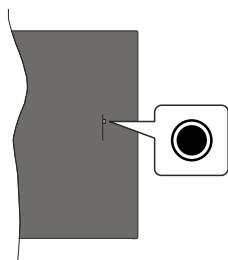
Remarque: La position du bouton de contrôle varie selon le modele.
Votre téléviseur a un seul bouton de contrôle. Ve bouton vous permet de controller les fonctions Veille / Source / Programme et Volume du téléviseur.
Fonctionnement avec le Bouton de Commande
- Appuyez sur le bouton de commande pour afficher le menu des options de fonction.
- Appuyez ensuite successivement sur le bouton pour déplacer la mise au point sur l'option souhaitée si nécessaire.
- Maintenez le bouton enforcé pendant environ 2 secondes pour activer l'option sélectionnée. La couleur de l'icone de l'options change lorsqu'elle est activée.
- Appuyez à nouveau sur le bouton pour utiliser la fonction ou acceder au sous-menu.
- Pour sélectionner une autre option de fonction, vous devez d'abord désactiver la dernière option activée. Maintenez le bouton enforcé pour le désactiver. La couleur de l'icone de l'options change lorsqu'elle est désactivée.
- Pour fermer le menu des options de fonction, n'appuyez pas sur le bouton pendant environ 5 secondes. Le menu des options de fonction disparait.
Pour éteindre le téléviseur: Appuyez sur le bouton de commande pour afficher le menu des options de fonction, la mise au point sera faite sur l'option Veille. Appuyez sur le bouton et maintenez-le enforcépendant environ 2 secondes pour activer cette option. La couleur de l'icone de l'option change lorsqu'elle est activée. Appuyez de nouveau sur le bouton pour éteindre le téléviseur.
Pour allumer le TV : Appuyez sur le bouton de commande, le téléviseur s'allume.
Pour régler le volume : Appuyez sur le bouton de commande pour afficher le menu des options de fonction, puis appuyez successivement sur le bouton pour déplacer la mise au point sur l'option Volume + ou Volume - . Maintenez le bouton enforcépendant environ 2 secondes pour activer l'option sélectionnée. La couleur de l'icone de l'option change lorsqu'elle est activée. Appuyez ensuite sur le bouton pour augmenter ou diminuer le volume.
Pour changer de chaine : Appuyez sur le bouton de commande pour afficher le menu des options de fonction, puis appuyez successivement sur le bouton pour déplacer la mise au point sur l'option Programme + ou Programme - . Maintenez le bouton enforcépendant environ 2 secondes pour activer l'optionselectionnée. La couleur de l'icone de l'option change lorsqu'elle est activée. Appuyez ensuite sur le bouton pour passer au canal suivant ou precedent dans la listedes canaux.
Pour modifier la source : Appuyez sur le bouton de commande pour afficher le menu des options de fonction, puis appuyez successivement sur le bouton pour déplacer la mise au point sur l'option Source.
Appuyez sur le bouton et maintenez-le enforcé pendant environ 2 secondes pour activer cette option. La couleur de l'icone de l'options change lorsqu'elle est activée. Appuyez ensuite une nouvelle fois sur le bouton pour afficher la liste des sources. Faites défilier les sources disponibles en appuyant sur le bouton. Le téléviser passée automatiquement à la source sélectionnée.
Remarque: Impossible d'afficher le menu principal OSD à l'écran à l'aide du bouton de commande.
Fonctionnement de la TV à l'aide de la télécommande
Appuyez sur le bouton Menu de votre télécommande pour afficher le menu principal. Utilisez les boutons directionnels et le bouton OK pour naviguer et régler. Appuyez sur le bouton Return/Back ou Menu pour quitter un écran de menu.
Sélection d'entrée
Une fois les équipements externes connectés à votre télévisueur, vous pouvez commuter entre différentes sources d'entrée. Appuyez sur le bouton Source de la télécommande successivement pour selectionner les différentes sources.
Changer les chaînes et régler le volume
Vous pouvez changer de chaînes et régler le volume avec les boutons Programme+/- et Volume+/- de la télécommande.
Insertion des piles dans la télécommande
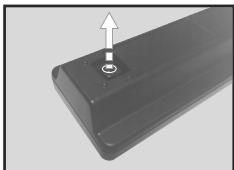
Retirez au préalable la vis qui fixe le couvercle du compartment des piles sur le côte arrêté de la télécommande. Soulevez)décicatementle couvercle. Insérez deux piles AAA.Assurez-vous que les signes (+) et (-) correspondant (respectez la polarité).Ne confonde pas les nouvelles piles aux piles usées. Remplacez uniquement par une pile identique ou de type équivalent. Replacez le couvercle. Vissez a nouveau le couvercle.
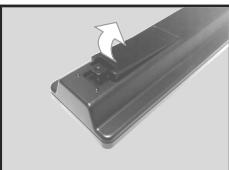
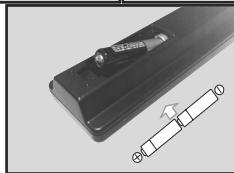
Branchement à l'alimentation
IMPORTANT: Le téléviseur a ete concu unqulement pour fonctionner avec une prise de 220-240 V CA, 50Hz .Aprs le deballage, laissez le televiseur atteindre la temperature ambiente de la piece avant de le brancher sur la prise secteur.
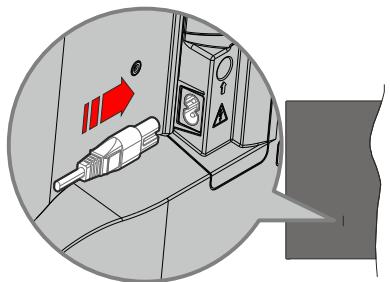
Branchez une extrémité (la fiche à deux troughs) du cordon d'alimentation détachable fourni dans l'entrée du cordon d'alimentation située à l'arrière de la TV, comme indiqué ci-dessus. Branchez ensuite l'autre extrémité du cordon d'alimentation dans la prise de courant.
Remarque: La position de l'entrée du cordon d'alimentation peut différer selon le modele.
Branchement de l'antenna
Connectez l'antenne ou une prise de télévision par cable à l'ENTRÉE ANTENNE (ANT) qui se trouve à l'arrête-gauche du téléviseur.
Côté arrière gauche du téléviseur

ANT


Si vous souhaitez connecter un apparéil au télévisér, assurez-vous que le télévisér et l'apparéil sont tous deux écints avant d'effectuer une toute connexion. Une fois les connexions sèces, vous pouze allumer les différents dispositifs et laisser.
Specifications
| Télédiffusion | PAL B/G, D/K, I/I' |
| Réception des chaînes | VHF (BAND I/III), UHF (BAND U), HYPERBAND |
| Réception numérique | Téléviseur avec cable terrerestre numérique entièrement intégré (DVB-T-C) (DVB-T2 conforme) |
| Nombre de chaînes prédéfinies | 1 000 |
| Indicateur de chaîne | Affichage à l'écran |
| Entrée d'antenna RF | 75 Ohm (dé séquilibrée) |
| Tension de fonctionnement | 220-240 V CA, 50 Hz. |
| Audio | Allemand + Nicam Sté reproduction |
| Puisance de sortie Audio (WRMS.) (10 % THD) | 2 x 2,5 W |
| Consommation électrique (W) | 45 W |
| Dimensions du téléviseur D x L x H (avec pied) (mm) | 147 x 537 x 340 |
| Dimensions du téléviseur D x L x H (sans pied) (mm) | 70 x 537 x 316 |
| Affichage | 24" |
| Température de fonctionnement et humidité | 0 °C à 40 °C, soit 85 % d'humidité maximale |
Les termes HDMI, HDMI High-Definition Multimedia Interface, HDMI trade dress et les logos HDMI sont des marques ou des marques déposées de HDMI Licensing Administrator, Inc.
HOMI
HIGHDEFINITIONMULTIMEDIAINTERFAGE
Fabriqué sous licence de Dolby Laboratoires Dolby, Dolby Audio, et le symbole du double D sont des marques déposées de Dolby Laboratories Licensing Corporation.
Le Logo « CI Plus » est une marque de commerce de CI Plus LLP.

Advance
[Union européenne uniquement]
L'équipement portant ces symboles ne doit pas être mis au rebut comme les ordures menagères.
Vou devriez chercher des méthodes et des systèmes de recyclage appropriés pour l'élimination de ces produits.
Remarque : Le symbole Pb en dessous du symbole pour les piles indique que ces piles contiennent du plomb.
![TELEFUNKEN TFK24GPD25B - [Union européenne uniquement] - 1](/content/2026/01/350555/images/341cf0d297640d701cf23ae846c98d748323288a96d1e28b627f4825a951e856.jpg)
![TELEFUNKEN TFK24GPD25B - [Union européenne uniquement] - 2](/content/2026/01/350555/images/61d75c340b7ced8c7a9f7dbd31b15ba44019cfeba5b12a6c0b334ef2ac01f3d2.jpg)
Produits
![TELEFUNKEN TFK24GPD25B - [Union européenne uniquement] - 3](/content/2026/01/350555/images/d8f36d09a8c5b50353f3998520e8a83bcfa7fed5c38aa80a2587a10331fb81b0.jpg)
Files
![TELEFUNKEN TFK24GPD25B - [Union européenne uniquement] - 4](/content/2026/01/350555/images/a3b43a7ae60b592ecd0019c5cfd2c566459339e5084359099df7e8be7c4ef4a4.jpg)
FR
Cet apparel, ses accessoires, piles et cordons se recyclent
REPRISE
À LA LIVRAISON

OU
A DEPOSER
EN MAGASIN

A DEPOSER
EN DECHETERIE

Points de collecte sur www.quefairedemesdechets.fr
Privilégiez la réparation ou le don de votre apparéil!

FR
LETRI

FACILE

NOTICE

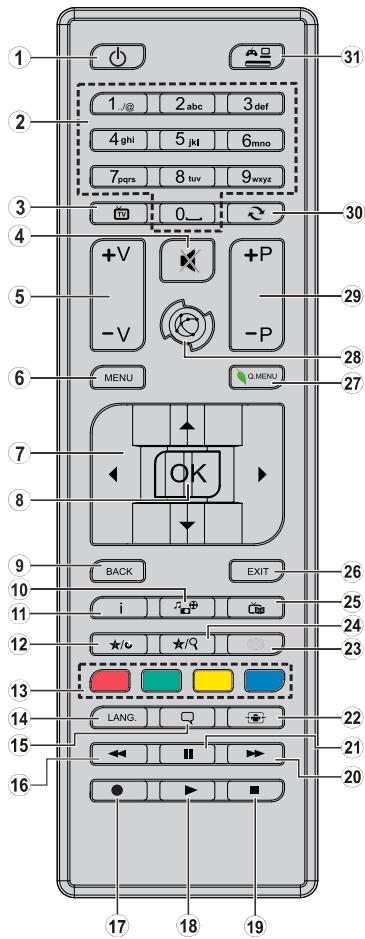
(^*) MON BOUTON 1 ET MON BOUTON 2
Ces boutons sont dotés de fonctions par défaut, selon le modele. Cependant, vous pouvez personnaliser les fonctionsde ces boutons en les appuyant pendant cinq secondes après avoir sélectionné la source ou la chaîne. Un message de confirmation s'affiche à l'écran. La fonction MON BOUTON est maintainant associée à la fonction sélectionnée.
Remarque: si vous procédez à l'installation initiale, MON BOUTON 1 et 2 returnent à leurs fonctions par défaut.
- Veille: Met le téléviseur sous/hors tension
- Boutons numériques : Changez de chaîne, puis introduizuez un chiffre ou une dette dans l'écran de la case de saïe.
- TV: Défile les sources TV
- Muet: Réduit complètement le volume du téléviseur
- Volume +/-
- Menu: Affiche le menu du téléviseur
- Boutons de direction : Permet de naviguer entre les menus, contenus etc. et affiche les sous-pages en mode TXT lorsque vous appuyez sur les boutons Droite ou Gauche
- OK: Confirme les sélections de l'utilisateur, maintain la page (en mode TXT), affiche la liste des chaînes (en mode DTV)
- Précédent/Retour: Rétour à l'écran précepté, ouvré la page index (en mode TXT)
- Navigateur multimédia : Affiche l'écran de navigation média.
- Info: Affiche des informations sur le contenu à l'écran, affiche des informations cachées (affiche - en mode TXT)
- Mon bouton 1 (*)
- Boutons de couleur : Suivez les instructions qui s'affichent à l'écran pour les fonctions des boutons de couleur.
- Langue: Bascule entre les modes sonores (TV analogue), affiche et change la langue audio/des sous-titres (le cas échéant, en TV numérique)
- Sous-titres: Active et désactive les sous-titres (si disponibles)
- Retour rapide: Permit la lecture en arrêt des medias comme les films.
- Aucune fonction
- Lecture : Démarre la lecture du média sélectionné.
- Arrer: suspend définitivement la lecture du média en cours.
- Avance rapide: Permit la lecture en avant des medias comme les films.
- Pause: Suspend la lecture du media en cours
- Écran: Modifie le format de l'image.
- Texte : Affiche le télétexte (si disponible), appuyez de nouveau pour superposer le télétexte sur une image normalement retransmise (mélange)
- Mon bouton 2 ()
- EPG (Guide électronique des programmes) : Affiche le guide électronique des programmes
- Quitter: terme et quitte les menus affichés ou returné à l'écran précédent.
- Menu Rapide: Affiche une liste de menus pour accès rapide.
- Aucune fonction
- Programme +/-
- Permuter: Défilé rapidement entre les chaînes ou les sources précédentes et actuelles
- Source: Affiche toutes les sources de diffusion et de contenu disponibles
Connexions
| Connecteur | Type | Câbles (non fournis) | Périphérique |
| Connexion HDMI | | |
| SPDIF (Sortie Coaxiale) Connexion | | |
| Connexion Casque | | |
| Connexion USB | | |
| Connexion CI | | |
Voir les illustrations à gauche. Lorsque vous utilisez le kit de montage au mur (fourni par un tiers du contrat, si non fourni), nous vous recommendons de connecter tous vos cables à l'arrête du téléviseur avant l'installation murale. Insereze ou retirez le module Cl uniquement lorsque le téléviseur est ETÉINT. Si un module Cl est utilisé, il peutbloquer les entrenées casque. Dans ce cas, il est recommendé d'établier les connexions casque avant l'insertion du module Cl. Veuiliez consulter le manuel d'instruction du module pour plus de détails sur les réglages. Chaque entrée USB de votre téléviseur prend en charge les péripériques atteignant jusqu'à 500 mA. En branchant les apparciels dont la valeur actuelle dépasse 500mA, vous courez risque d'endommager votre téléviseur. En connectant un apparciel au télévisur à l'aide d'un cable HDMI afin de garantir une immunité suffisante contre les parasites radioélectriques, vous nevez utiliser un cable HDMI haute vitesse(qualité supérieure) en ferrite entertiennent protégé.

Si vous souhaitez connecter un apparéil au télévisér, assurez-vous que le télévisér et l'appareil sont tous deux éteints avant d'effectuer toute connexion. Une fois les connexions terminées, vous pouvez allumer les différents disposits et les utiliser.
Marche/Arret
Pourmettreleteleviseursous tension
Connectez le cordon d'alimentation à une source d'alimentation telle qu'une prise murale (220-240 V AC, 50 Hz).
Pour allumer le téléviseur à partir du mode veille :
- Appuyez sur le bouton Veille, Programme +/- ou un autre bouton numérique de la télécommande.
- Appuyez sur le bouton de commande du téléviseur.
Pourmettreleteleviseurhors tension
- Appuyez sur le bouton de Veille (Standby) de la télécommande.
- Appuyez sur le bouton de commande du téléviseur, le menu des options de fonction s'affiche. L'accent sera mis sur l'option Veille. Appuyez sur le bouton et maintenez-le enforcé pendant environ 2 secondes pour activer cette option. La couleur de l'icone de l'option change. Puis appuyez sur le bouton une fois de plus, le téléviseur passera en mode veille.
Pour arreter complètement le téléviseur, débranche le cordon d'alimentation du secteur.
Remarque : Lorsque le téléviseurppe en mode veille, le voyant de veille a LED clignote pour indiquer que les fonctions comme Standby Search Mode (Recherche en mode veille), Over Air Download (telechargement OTA), ou Timer (Minuterie) sont actives. Le voyant a LED peut également clignoter lorsque vous allumez le téléviseur a partir du mode veille.
Installation initiale
Lorsque le téléviseur est mis en marche pour la première fois, le menu de selection de la langue apparait. Sélectionnez la langue désirée et appuyez sur OK.
À l'écran suivant, réglez vos préférences à l'aide des boutons de direction.
Remarque : À ce niveau, en fonction du Pays sélectionné, il peut vous être demandé de saïrir et de confirmer un code PIN. Le code PIN choisi ne saurait être 0000. Vous doivent le saïrir si l'on vous demandé de le faire pour toute opération dans le menu plus tard.
À propos de la seLECTION des types de diffusion
Antenne numérique : Si l'option de recherche des émissions par Antenne numérique est activée, le téléviseur procède à la recherche d'émissions numériques hertziennes une fois les autres réglages initiaux terminés.
Cable numérique : Si l'option de recherche de programmes par cable numérique est activée, le téléviseur recherche les programmes par cable numérique après avoir terminé la configuration des autres réglages initiaux. Selon vos préférences, un message peut s'afficher avant le lancement de la
recherche. Sélectionnez OUI et appuyez sur OK pour continuer. Pour annuler l'opération, Sélectionnez NON et appuyez sur OK. Vous pouvez sélectionner le Réseau ou des valeurs telles que Fréquence, ID Réseau ou Rechercher Étape. Une fois la sélection terminée, appuyez sur le bouton OK.
Remarque: La durée de la sélection varie en fonction de Rechercher Étape sélectionnée.
Analogue: Si l'option de recherche des émissions Analogue est activée, le téléviseur proce de la recherche d'émissions analogiques une fois les autres réglages initiaux terminés.
Voupsouvez,enoutre,choisirun type de diffusion commefavori.Laprriorite est accordedau type d'émissionseLECTIONnpendantleprocessus de recherche et leschainesassociéesserontplacees en tete de listedaListedeschainses.Unefoistterminé, appuyez sur le bouton OK pour continuer.
Voupez activer l'option Mode Mémorisation à ce niveau. Cette option permettra de configurer les paramétres de votre télévisuer pour la mémoire. Selon le modele,les fonctionnalités du télévisuer prises en charge s'afficheront en haut de l'écran comme bannière d'informations. cette option est uniquement destinée à l'usage de magasin. Nous vous recommendons de selectionner le Mode Domicile pour un usage domestique. Vous pouze acceder à cette option à partir du menu Système>Paramétres>Plus et vous pouze l'activer ou la désactiver plus tard.
Appuyez sur le bouton OK de la télécommande pour continuer. À la fin des réglages initiaux, le téléviseur lance la recherche des émissions du type sélectionné disponibles.
Une fois toutes les stations disponibles enregistrées, les résultats de la recherche s'affichent à l'écran. Appuyez sur OK pour continuer. L'option Modifier la Liste des Châines s'affiche par la suite. Vous pouvez modifier la liste des chaînes selon vos préférences ou appuyer sur le bouton Menu pour revenir au mode télévision.
Pendant la recherche, un message apparait, vous demandant si vous souhaitez trier les chaînes selon la LCN (*) Sélectionnez Oui et appuyez sur OK pour confirmer.
(*) LCN est le système de nombres de chaînes logiques qui seLECTIONné les émissions disponibles suivant une série de chaînes reconnaissable (si disponible).
Remarque: Évitez d'éteindre le téléviseur lors de l'initialisation de la première installation. Note que certaines options ne seront pas disponibles, selon le choix du pays.
Vous pouvez connecter des disques durs externes de 2,5 et 3,5 pouces (disques durs avec cable d'alimentation exter) ou une carte memoire USB à votre TV via les entrées USB de votre TV.
IMPORTANT! Sauvegardez les fichiers sur vos péripériques de stockage avant de les raccardor au téléviseur. Veuillez remarquer que la responsabilité du fabricant ne saurait être engagée en cas de dommage de fichier ou de perte de données. Certains types de péripériques USB (à l'exemple des lecteurs MP3) ou des lecteurs de disque dur/cartes mémoires USB peuvent être incompatibles avec ce téléviseur. Le téléviseur prend en charge le formatage des disques NTFS et FAT32.
Patientez un moment avant de brancher ou de débrancher l'appareil, car la lecture des fichiers peut être inachevee. Le cas échéant, cela peut physiquement endommager le lecteur USB et le péripérisque USB lui-même. N'enlevez jamais un péripérisque USB durant la lecture d'un fisier.
Voupez utilise les concentrateurs USB avec l'entrée USB de téléviseur. Les concentrateurs USB qui sont équipés l'alimentation externe sont recommendés dans ce cas.
Nosusyourecommandonsd'utiliserdirectementle(s) entree(s)USB du téléviseur,si yousdésirez connecter un disque dur USB.
Remarque : Lors de la lecture des fichiers d'image, le menu Navigateur multimédia peut uniquement afficher 1000 fichiers image sauvégardés sur le périphérique USB connecté.
Vou pousse lire les fichiers de photo, de musique, et de film stockés sur un disque USB en connectant ce dernier à votre télévisueur. Connectez un disque USB à l'une des entrées USB situées sur le côte du télévisueur. En appuyant le bouton Menu lorsque vous étés encore en mode navigateur multimédia, vous ave accès aux options d'image, de son et aux menus de Réglage. En appuyant une fois de plus sur le bouton Menu l'écran disparaitra. Vous pouvez régler les préférences de votre Navigateur média via votre menu Réglages.
| Fonctionnement du mode Aléatoire / Boucle |
| Démarrez la lecture via la touche Lire et activez | Tous les fichiers de la liste seront lus en boucle suivant leur ordre de départ. |
| Démarrez la lecture via la touche OK et activez | Le même fichier sera lu en boucle (répétré). |
| Démarrez la lecture via la touche Lire et activez | Tous les fichiers de la liste seront lus une fois suivant un ordre aléatoire. |
| Démarrez la lecture via la touche Lire et activez | Tous les fichiers de la liste seront lus en boucle suivant le même ordre aléatoire. |
CEC
Cette fonction permet de contrôler les périhériques actifs CEC qui sont connectés aux ports HDMI à partir de la télécommande de la Tele.
L'option CEC du menu Systeme>Parametes>Autres doit être définie sur Activé en premier lieu. Appuyez sur le bouton Source et Sélectionnez l'entrée HDMI du périphérique CEC connecté à partir du menu Liste des sources. Si un nouveau périphérique source CEC est connecté, il s'affiche dans le menu Source avec son propre nom, au lieu du nom des ports HDMI connectés (lecteur DVD, enregistreur 1, etc.)
La télécommande de la télé peut automatiquement fonctionner après avoir selectionné la source HDMI connectée.
Pourmettre finà cette opération et contrcler à nouveau l'appareil à partir de la télécommande,appuyez et maintenez enforcé le bouton « 0-Zero » de la telecommandependant 3 secondes.Cette fonction peut égainementé activée ou désactivée dans le menu Systeme>Parametres>Autres.
La Tele supporte également la fonction ARC(Audio Return Channel). Cette fonction est un lien audio qui permet de replacer d'autres cables entre la Tele et le système audio (récepteur A/V ou système stéreo).
Si le mode ARC est activé, la Télé ne mute pas automatiquement les autres sorties audio. Vous devrez baisser manuellement le volume de la Télé à zéro si vous voulez que le son sorte uniquement du périphérique audio connecté (pareil pour les autres sorties audio numériques optiques ou coaxiales). Si vous souhaitez modifier le volume du périphérique connecté, Sélectionnez le périphérique à partir de la liste des sources. Dans ce cas, les touches de contrôle du volume s'orientent vers le périphérique audio connecté. Lors de l'utilisation de la connexion ARC, certaines incompatibilités peuvent se produit entre le téléviseur et le système sonore connecté en raison de la différence des gamas de volume utilisées.
Remarque : La souris ARC fonctionne uniquement via l'entrée HDMI2.
Commande audio système
Permet d'utiliser l'option Amplificateur/recepteur audio avec l'appareil. Vous pouvez régler le volume à l'aide de la télécommande de votre téléviseur. Pour activer cette fonction, définisse l'option Hautparleurs du menu Systeme>Parametes>Autres sur Amplificateur. Les haut-parleurs du téléviseur seront coupés et le son de la source visionnée proviendra du système audio connecté.
Remarque: L'appareil audio devrait prendre en charge la fonction de Contrôle du Système Audio et l'options CEC doit être régée sur Activé.
| Contenu du menu Système - Image |
| Mode | Vous pouvez modifier le mode Image selon vos préférences ou exigences. Le mode Image peut être régle sur l'une de ces options : Cinéma, Jeux (en option), Sport, Dynamique et Naturel. |
| Contraste | Règle les valeurs de l'éclairage et de l'obscurité de l'écran. |
| Luminosité | Règle la valeur de luminosité de l'écran. |
| Nettoyeté | Définit la valeur de nettoyeté des objets affichés à l'écran. |
| Couleur | Règle la valeur de la couleur, règle les couleurs. |
| Économie d'énergie | Cette fonction permet de régler le mode Économie d'Énergie sur les options Personnalisation, Minimum, Moyen, Maximum, Automatique, Extinction d'écran ou Désactivé.Remarque : Les options disponibles peuvent varier en fonction du Mode sélectionné. |
| Rétroéclairage | Ce paramètre contrôle le niveau du retroéclairage. La fonction de retroéclairage sera inactiver si le Mode Économie d'énergie est régle sur une option autre que Personnalisation. |
| Paramètres Avancés | |
| Contraste Dynamique | Vous pouvez régler le rapport de contraste dynamique à votre guise. |
| Réduction du Bruit | Si le signal de diffusion est faible et l'image est bruyante, utilisez la fonction Réduction du bruit pour réduire l'intensité du bruit. |
| Température de Couleur | Règle la valeur de la température de couleur désirée. Les options Froid, Normal, Chaud et Personalisé sont disponibles. |
| Point blanc | Si l'option Couleur de température est définie sur Personnalisé, ce réglage sera possible. Augmentez la « chaleur » ou la « fraîcheur » de l'image en appuyant sur les boutons Gauche ou Droit. |
| Zoom Image | Règle le format et la taille de l'image souhaités. |
| Mode Film | Les films sont enregistrés à un nombre d'images par seconde différent des programmes de télévision normaux. Activez cette fonction lorsqu vous regardez des films afin de mistroux visualiser les images accélérées. |
| Ton de Chair | La fonction Ton de Chair peut être modifiée entre -5 et 5. |
| Changer de couleur | Réglez le ton de la couleur désirée. |
| HDMI Large bande | Lorsque vous regardez l'appareil à partir d'une source HDMI, la fonction HDMI Large bande est visible. Vous pouvez utiliser cette option pour renforcer la noirceur de l'image. |
| Réinitialisation | Réinitialise les paramètres d'image aux valeurs par défaut (sauf en mode Jeu). |
| Contenu du menu Système - Son |
| Volume | Ajuste le niveau du volume. |
| Égalisseur | Sélectionnez le mode égalisseur. Les paramètres personnalisés ne peuvent être actifs que lorsque vous étés en mode Utilisateur. |
| Balance | Ajuste le son à gauche comme à droite du haut-parleur. |
| Casque | Règle le volume du casque.Avant d'utiliser les casques, veuillez également vous assurer que leur volume est régle à un niveau faible afin d'évitier que votre audition ne soit endommagée. |
| Mode Son | Voupez sélectionner un mode son (si la chaîne sélectionnée prend en charge cette option). |
| AVL (Limitation automatique du volume) | Cette fonction règne le son pour obtenir le niveau de sortie prévu entre les programmes. |
| Casque/Sortie de ligne | Si vous fouze connecter un amplificateur externe à votre télé à l'aide d'une fiche pour casque audio, sélectionnez l'option Sortie de Ligne. Si vous avez branché des casques sur votre téléviseur, définissez cette option en tant que Casque.Veuillez vous assurer avant d'utiliser les casques que cet élément du menu est défini en tant que Casque. S'il est régle sur les Sorties de Ligne, la sortie de la prise de casque sera réglée à un niveau maximum qui pourrait vous endommager l'audition. |
| Basse dynamique | Permet d'activer ou de désactiver la salle dynamique |
| Son surround : | Vous pouze Activer ou Déactiver le mode Son Surround. |
| Sortie Numérique | Règle le type de sortie audio numérique. |
| Système - Contenus du menu Paramètres |
| Accès Conditionnel | Contrôle les modules d'accès conditionnel lorsqu'ils sont disponibles. |
| Langue | Youss pouvez définir une langue différente, selon votre diffuseur et votre pays. |
| Parental | Entrez le mot de passer correct pour modifier les régles du contrôle parental. Vous pouzefacilément régler le Verrouillage menu, le Contrôle parental, le Verrouillage enfants ou le Guide à partir de ce menu. Vous pouze également définir un nouveau code PIN ou modifier le code PIN ClCAM par défaut en utilisant les options associées.Remarque: Certaines options du menu ne seront pas disponibles, selon les choix régionaux, lors de la Première Installation. Le code PIN par défaut est 0000 ou 1234. Si vous avez défini un code PIN (requis en fonction du pays choisi) lors de la Première installation, utilisez le code PIN que vous aviez défini. |
| Minuteries | Définit le minuteur de mise en voille pour éteindre le téléviseur après un certain temps. Régleles minuteries des programmes sélectionnées. |
| Date/Heure | Définit la date et l'heure. |
| Sources | Active ou désactive les options sources sélectionnées. |
| Accessibilité | Affiche les options d'accessibilité du téléviseur. |
| Malentendant | Active n'importe qu'elle fonctionnalité spéciale envoyée par le diffuseur. |
| Description Audio | Une piste de narration se jouera pour le public aveugle ou malvoyant. Appuyez sur OK pour voir toutes les options du menu Description Audio. Cette fonction est uniquement disponible si le diffuseur la prend en charge. |
| Plus | Affiche les autres options de réglage du Télériseur. |
| Temporisation duMenu | Change la durée de temporisation des écans de menu. |
| Voyant du ModeVeille | Si elle est réalisée sur "Désactivée", le voyageant du mode veille ne s'allumera pas lorsque le téléviseur est en mode veille. |
| Mise à jourlogicielle | S'assure que votre téléviseur est doté du tout dernier microprogramme. Appuyez sur OK pour afficher les options de menu. |
| Version del'Application | Affiche la version actuelle de l'application. |
| Mode Sous-Titre | Cette option permet deCHOISIR le type de sous-titres qui s'affiché à l'écran (sous-titre DVB/sous-titre TXT), si les deux sont disponibles. DVB est le sous-titre par défaut. Cette fonction n'est disponible que pour les pays comme la Norvège. |
| Mise hors tensionautomatique du téléviseur | Définit la durée souhaïtée pour que la télévision passag automatiquement en mode veille lorsqu'elle n'est pas utilisé. |
| Mode Mémorisation | Séléctionnez ce mode pour afficher les éléments stockés. Lorsque le Mode Magasin est activé, certains éléments du menu du téléviseur peuvent être indisponibles. |
| Mode de mise sous tension | Ce paramètre permet de configurer les préférences du Mode de mise sous tension. Les options"Dernier État" et "Mode Veille" sont disponibles. |
| [CEC] | Avec cette fonction, vous pouze activer et désactiver la fonction CEC complètement. Appuyez sur le bouton Gauche ou Droit pour activer ou désactiver cette fonction. |
| Mise en marcheauto CEC | Cette fonction permet à l'appareil compatible HDMI-CEC connecté d'allumer le téléviseur et basculer automatiquement vers sa source d'entrée. Appuyez sur le bouton Gauche ou Droit pour activer ou désactiver cette fonction. |
| Haut-parleurs | Pour écouter le son audio du téléviseur à partir du périphérique audio compatible connecté,réglez sur Amplificateur. Vous pouze utiliser la télécommande du téléviseur pour régler levolume du périphérique audio. |
| OSS | Affiche les informations de licence du logiciel libre. |
| Contenu du menu Installation |
| Recherche automatique des chaînes (Nouveau réglage) | Affiche les options de réglage automatique. Antenne numérique : Recherche et enregistre les chaînes DVB. Câble numérique : Recherche et enregistre les chaînes câblées DVB. Analogique : Recherche et mémorise les stations analogiques. |
| Recherche manuelle de chaînes | Cette fonction peut être utilisée pour une entrée de diffusion directe. |
| Recherche de chaînes réseau | Recherche les chaînes liées dans le système de diffusion. Antenne numérique : Recherche les chaînes d'antenne réseau. Câble numérique : Recherche les chaînes de cable réseau. |
| Réglage analogique avec précision | Youss pouvez utiliser ce réglage pour la recherche fine de chaînes analogiques. Cette option est disponible uniquement si des chaînes analogiques sont mémorisées. |
| Paramètres d'installation (en option) | Affiche le menu des paramètres d'installation. Recherche En Mode Veille(*) : Vote télévisuer recherche de nouvelles chaînes ou chaînes manquantes en mode veille. Toutes les chaînes déetectées s'affichent à l'écran. Mise à jour de chaînes dynamique(*) : Si cette option est définie sur Activé, les modifications sur les émissions comme la fréquence, le nom de la chaîne, la langue du sous-titre etc., s'availant automatiquement pendant que vous regardez le téléviseur. (*) La disponibilité varie en fonction du modele. |
| Effacer la liste des services | Utilisiez cette option pour effacer les chaînes mémorisées. Ce réglage est visible uniquement lorsque l'option de Pays est régèle sur Danemark, Suède, Norvège, ou Finlande. |
| Sélectionner le Réseau Actif | Ce paramètre vous permet de sélectionner uniquement les chaînes de diffusion comprises dans le réseau séLECTIONné dans la liste des chaînes. Cette fonction n'est disponible que pour les pays comme la Norvège. |
| Informations relatives au signal | Youss pouvez utiliser cet élément de menu pour surveiller les informations relatives au signal telles que le niveau/la qualité du signal, le nom du réseau, etc. pour les fréquences disponibles. |
| Première Installation | Supprime toutes les chaînes et réglages enregistrés, reprogramme la TV en fonction des réglages de l'entreprise. |
Fonctionnement général de la TV
Utilisation de la liste de chaînes
Le téléviser trie toutes les stations mémorisées dans la Listedes chaines. Vous pouvez modifier cette listedes chaines ainsi qu'il suit: configuréz les favors ou les stations actives à inclure dans la liste en utilisant les options de la Listede chaines. Appuyez sur le bouton OK pour ouvrir la Listede chaines. Vous pouvez filtrer les chaînes incluses en appuyant sur le bouton Bleu ou ouvrir le menu Modifier la listedes chaînes en appuyant sur le bouton Vert pour faire d'autres modifications dans la liste actuelle.
Gestion des listedes de préférences
Vous peuvent creator quarre listedes differentes de vos chaines préférencés. Sélectionnez la Lieste des chaînes dans le menu principal ou appuyez sur le bouton Vert lorsque la liste des chaînes s'affiche à l'écran pour ouvrir le menu Modifier la Lieste des chaînes. Sélectionnez la chaîne désirée sur la liste. Vous pouvez opérer plusieurs可以选择 en appuyant sur le bouton Jaune. Puis, appuyez sur le bouton OK pour ouvrir le menu Options de modification des chaînes et Sélectionnez l'option Ajouter/Eliminer les favoris. Appuyez à nouveau sur le bouton OK. Définissez l'option de liste désirée sur Activé. Les chaînes sélectionnées sont ajoutées à la liste. Pour supprimer une chaîne ou des chaînes d'une liste de préférences, suivez les mêmes étapes et définissez la liste désirée sur Désactivé.
VoussoupvezutiliserlafonctionFiltredansle menu Modifier la listedeschaines pourfilterleschaines danslaListedeschainesdefaconpermanente selonvors/preferences.Enutilisant cetteoption Filtre,vousoupvezdefinirl'uneofvors quatrelistes depreférencesaaffichera chaque foisque laListedeschainesestouverte.Lafonctiondefiltrategud menuListedeschainenefilttrequelaListedeschainesactuellesaffichéeafindetrouverane chaine et de s'ysyntoniser.Siyoune lesenregistrez pas,cesmodificationsserontannuléesa laprochaine ouverturedela listedescauux.Pourenregister lesmodificationsapportéesa laliste,appuyezsur lebouton Rougeapresifiltragelorsquela listedescauans-affichea l'écran.
Configuration des paramètres parentaux
Les options du menu Paramètres du Contrôle Parental peuvent être utilisées pour empêcher les utilisateurs de regarder certains programmes, certaines chaînes et d'acceder à certains menus. Ces paramètres sont situés dans le menu Systeme>Paramètres>Contrôle parental.
Pour afficher les options du menu de verrouillage, saississez le code PIN. Avec avoir saisi le code PIN
approPRIe, le menu Parametes du Contrôle parental s'affiche.
Verrouillage Menu : Cette option permet d'autoriser ou de verrouiller l'accès à tous les menus ou menus d'installation du téléviseur.
Contrôle parental : Une fois définie, cette option recherche l'information relative aux émissions parentales et si ce niveau parental est inactif, l'accès à la diffusion n'est pas activé.
Remarque: Si l'option Pays définie au cours de la Première installation est la France, l'Italie ou l'Autrique, la valeur du Contrôle parental sera configurée par défaut à 18.
Verrouillage parental : Lorsque l'option Sécurité enfants est ACTIVÉE, le téléviseur peut être contrôle uniquement à l'aide de la télécommande. Dans ce cas, les boutons de la télécommande du téléviseur ne fonctionnent pas.
Saisir le code PIN : Définit un nouveau code PIN.
Code PIN CICAM par défaut: Cette option apparait grisee si aucen module CI n'est insere dans le port CI du téléviseur. Vous pouez modifier le code PIN par défaut du CICAM a I'aide de cette option.
Remarque: Le code PIN par défaut est 0000 ou 1234. Si vous ave défiuni un code PIN (requis en fonction du pays sélectionné) lors de l'installation initiale, utilisez-le.
Compte tenu du pays sélectionné, certaines options du menu ne seront pas disponibles lors de la première installation.
Guide des programmes électroniques (EPG)
Certaines chaînes envoient des informations concernant leurs programmes de diffusion. Appuyez sur le bouton Epg pour acceder au menu Guide des programmes.
3 modèles de presentation de programmes sont disponibles : Programme linéaire, Liste et Maintenant/Ensuite. Pour passer d'un mode à l'autre, suivez les instructions au bas de l'écran.
Programme linéaire
Zoom (Bouton jaune) : Appuyez sur le bouton Jaune pour acceder aux événements dans un intervalle de temps plus grand.
Filtre (Bouton bleu) : Affiche les options de filtré.
Selectionner le genre (Bouton des sous-titres) : Ouvre le menu Selectionner le genre. En utilisant cette fonctionnalité, vous pouvez interroger la base de données du guide de programme selon le genre selectionné. Les informations disponibles dans le guide des programmes seront recherchées et les résultats correspondant à vos criteres seront mis en surbrillance.
Options (Bouton OK) : Affiche les options d'évenement.
Détail des événements (Bouton d'informations) : Affiche les informations détaillées concernant les événements sélectionnés.
Jour suivant/précièdent (Boutons Programme +/-):
Affiche les événements du jour précédent ou suivant.
Rechercher (Bouton texte) : Affiche le menu Recherche guide.
Maintenant (bouton Source) Affiche l'évènement en cours de la chaîne en surbrillance.
Programme de liste (*)
(*) Dans cette option de presentation, seuils les événements de la chaine en surbrillance sontprésentés.
Prec. Intervalle de temps (Bouton rouge) : Affiche les événements de l'intervalle de temps précédent.
Jour suivant/précièdent (Boutons Programme +/-): Affiche les événements du jour précédent ou suivant.
Détail des événements (Bouton d'informations) : Affiche les informations détaillées concernant les événements sélectionnés.
Filtre (Bouton texte) : Affiche les options de filtre.
Intervalle de temps suivant (Bouton rouge): Affiche les événements de l'intervalle de temps suivant.
Options (Bouton OK) : Affiche les options d'evénement.
Programme Maintenant/Ensuite
Options (Bouton OK) : Affiche les options d'évenement.
Détail des événements (Bouton d'informations) : Affiche les informations détaillées concernant les événements sélectionnés.
Filtre (Bouton bleu) : Affiche les options de filtre.
Options des événements
Utilisez les boutons de direction pour selectionner un événement puis appuyez sur OK pour afficher le menu Options de l' événement. Les options suivantes sont disponibles.
Selectionner la Chaine: Grace à cette option, vous pouvez passer à la chaine selectionnée.
Régler la minuterie de l'évenement / Supprimer la minuterie de l'évenement : Une fois un événement sélectionné dans le menu EPG, appuyez sur le bouton OK. Sélectionnez l'options Régler la minuterie sur Évenement et appuyez sur la touche OK. Vous pouvez définir une minuterie pour les événements à partir.
Pour annuler une minuterie existante, selectionnez l'événement en question et appuyez sur le bouton OK. Ensuite, selectionnez l'option Supprimer la minuterie de l'événement. La minuterie sera annulée.
Remarques : Il vous est impossible de passer à n'importe qu'elle autre chaîne ou source lorsqu'une minuterie est activée dans la chaîne en cours. Il n'est pas possible d'enregistrer deux ou plusieurs émissions distinctes dans le même intervalle de temps.
Services telétexte
Appuyez sur le bouton Text pour entrer. Appuyez à nouveau sur ce bouton pour activer le mode de mélange, ce qui vous permet de voir la page télétexte et la diffusion télévisée simultanément. Appuyez de nouveau sur ce bouton pour quitter. Si
disponible, des sections contenues dans une page de télétexte généreront un code coloré et peuvent être seLECTIONnées en appuyant sur les touches colorées. Suive les instructions affichées à l'écran.
Téletexte numérique
Appuyez sur la touche Text pour afficher les informations relatives au télétexte numérique Utilisez les touches colorées, les touches du curseur et la touche OK. La méthode de fonctionnement peut différer en fonction du contenu du télétexte numérique. Suivez les instructions qui s'affichent à l'écran du télétexte numérique. Lorsque vous appuyez à nouveau sur le bouton Text, le télévisueur revient en mode diffusion télévisée.
Mise à jour logicielle
Votre TV peut rechercher et effectuer automatique des mises à jour de microprogramme via le signal de diffusion.
Recherche de mise à jour de logiciels à travers l'interface utilisateur
À partir du menu principal, Sélectionnez Systeme>Paramètres puis Autres. Sélectionnéz Mise à jour du logiciel et appuyez sur le bouton OK. Dans le menu Options de mise à jour, Sélectionnéz Recherche de mise à jour et appuyez sur le bouton OK pour lancer une nouvelle mise à jour du logiciel.
Si une mise à jour est disponible, il commence à la télécharger. Au terme du téléchargement, confirmez la question relative au redémarrage du téléviseur en appuyant sur OK pour continuer avec l'opération de redémarrage.
3 Recherche et mode de mise à niveau
Votre téléviseur va rechercher de nouvelles mises a jour a 3 heures si l'option Recherche automatique du menu Options de mise a jour est activée et si le téléviseur est connecté a un signal d'antenne. Si un nouveau logiciel est detecté et telecharge avec succès, il sera installé au prochain démarriage.
Remarque: Ne débranchez pas le cordon d'alimentation lorsqu'levoyant DEL clignote pendant le processus de redémarrage. Si le téléviseur ne s'allume pas après la mise à niveau, débranchez-le, patientlyez deux minutes, puis rebranchez-le.
Dépannage et astuces
La TV va s'allumer
Assurez-vous que le cable d'alimentation est correctement branché dans la prise murale. Vérifiez si les piles sont usées. Appuyez sur la touche de mise en marche du téléviseur
Mauvaise qualité d'image
Pas d'image
- L'absence d'image signifie que votre TV ne recoit aucune transmission. Assurez-vous également que la bonne source d'entrée a été sélectionnée.
L'antenne est-elle correctement connectee?
- Est-ce que le cable d'antenne est endommagé ?
- Les fiches appropriées sont-elles utilisées pour brancher l'antenne?
- En cas de doute, besoin deAILVRE.
Pas de son
- Vérifiez si la TV est en mode Muet. Appuyez sur le bouton Muet ou augmentez le volume pour vérifier.
Le son sort d'un seul haut-parleur. Verifiez les paramétres d'équilibre à partir du menu de Son.
Télécommande - ne fonctionne pas
- Les piles peuvent être déchargées. Remplacez les piles.
Les sources d'entrée - ne peuvent pas etre seLECTIONnées.
- Si vous ne pouvez seLECTIONner une source d'entrée, il est possible qu'aucun apparéil ne soit connecté. Le cas échéant ;
- Vérifiez les cables AV et les branchements si vous essayez de basculer à la source d'entrée dédiée à l'appareil connecté.
Compatibilité du signal HDMI
| Source | Signaux pris en charge | Disponible |
| HDMI | 480I, 480P | 60Hz | O |
| 576I, 576P | 50Hz | O |
| 720P, 1080I | 50 Hz, 60 Hz | O |
| 1080P | 24Hz, 25Hz30Hz, 50Hz,60Hz | O |
(X: Non disponible, O: Disponible)
Dans certains cas, un signal du téléviseur peut ne pas s'afficher correctement. Le problème peut etre celui d'une inconsistance au niveau des normes de l'equipement source (DVD, decodeur, etc.). Si vous rencontres ce type de probleme, veuillez contacter votre fournisseur et le fabricant de l'appareil source.
| Périphérique multimédia | Extension | Formater | Remarques |
| Vidéo | .mpg, .mpeg | MPEG1-2 | MPEG1: 768x576 @ 30P, MPEG2:1920x1080 @ 30P |
| .vob | MPEG2 | 1920x1080 @ 30P |
| .mp4 | MPEG4, Xvid, H.264 |
| .mkv | H.264, MPEG4,VC-1 |
| .avi | MPEG2, MPEG4, Xvid, H.264 |
| .flv | H.264/VP6/ Sorenson | H.264/VP6 : 1920x1080 @ 30P Sorenson : 352x288 @ 30P |
| .mp4, .mov, .3gpp, .3gp, flux de transport MPEG, .ts., trp, .tp, .mkv | HEVC/H.265 | 1080 P@60 fps - 50 Mbps |
| .3gp | MPEG4 , H.264 | 1920x1080 @ 30P |
| Audio | .mp3 | MPEG1 Layer 2/3 | Layer2: 32Kbps ~ 448Kbps (Débit binaire) / 32kHz, 44.1kHz, 48kHz, 16kHz, 22.05kHz, 24kHz (Taux d'échantillonnage) Layer3: 32Kbps ~ 320Kbps (Débit binaire) / 32kHz, 44.1kHz, 48kHz, 16kHz, 22.05kHz, 24kHz, 8kHz, 11.025kHz, 12kHz (Taux d'échantillonnage) |
| (fonctionne uniquement avec les fischiers video) | AC3 | 32Kbps ~ 640Kbps (Débit binaire) / 32 kHz ~ 44,1 kHz, 48 kHz (Taux d'échantillonnage) |
| AAC | 16Kbps ~ 576Kbps (Débit binaire) / 48kHz, 44.1kHz, 32kHz, 24kHz, 22.05kHz, 16kHz, 12kHz, 11.025kHz, 8kHz (Taux d'échantillonnage) |
| EAC3 | 32Kbps ~ 6Kbps (Débit binaire) / 32 kHz ~ 44,1 kHz, 48 kHz (Taux d'échantillonnage) |
| LPCM | 8bit PCM non signé, 16bit PCM signé/signé (grand / petit format), 24bit PCM (grand format), DVD LPCM 16/20/24bit (Débit binaire) / 6kHz, 8kHz, 11.025kHz, 12kHz, 16kHz, 22.05kHz, 24kHz, 32kHz, 44.1kHz, 48kHz, 88.2kHz, 96kHz, 176.4kHz, 192kHz (Taux d'échantillonnage) |
| IMA-ADPCM/MS-ADPCM | 384Kbps (Débit binaire) / 8kHz ~ 48Khz (Taux d'échantillonnage) |
| LBR | 32Kbps ~ 96Kbps (Débit binaire) / 32 kHz ~ 44,1 kHz, 48 kHz (Taux d'échantillonnage) |
| Image | .jpeg | Point de comparaison | Résolution(LxH): 17000x10000 |
| Progressif | Résolution(LxH): 4000x4000 |
| .bmp | - | Résolution(LxH): 5760x4096 |
| Sous-titre | .sub, .srt | - | - |
Résolutions DVI prises en charge
Reportez-vous aux résolutions suivantes au moment de raccorder des péripériques à votre téléviseur à l'aide des cables convertisseurs DVI (DVI à HDMI - non fournis).
| 56Hz | 60Hz | 66Hz | 70Hz | 72Hz | 75Hz |
| 640x400 | | | | ☑ | | |
| 640x480 | | ☑ | ☑ | | ☑ | ☑ |
| 800x600 | ☑ | ☑ | | ☑ | ☑ | ☑ |
| 832x624 | | | | | | ☑ |
| 1024x768 | | ☑ | ☑ | ☑ | ☑ | ☑ |
| 1 152 x 864 | | ☑ | | ☑ | | ☑ |
| 1152x870 | | | | | | ☑ |
| 1280x768 | | ☑ | | | | ☑ |
| 1360x768 | | ☑ | | | | |
| 1280x960 | | ☑ | | | | ☑ |
| 1280x1024 | | ☑ | | | | ☑ |
| 1400x1050 | | ☑ | | | | ☑ |
| 1 440 x 900 | | ☑ | | | | ☑ |
| 1600x1200 | | ☑ | | | | |
| 1 680 x 1 050 | | ☑ | | | | |
| 1920x1080 | | ☑ | | | | |
Vestel France SAS 17 Rue de la
Couture - BP 10190 94563
Rungis Cedex