
Frontier (2023) - Automobile NISSAN - Notice d'utilisation et mode d'emploi gratuit
Retrouvez gratuitement la notice de l'appareil Frontier (2023) NISSAN au format PDF.


| Type de produit | Automobile (pickup) |
| Marque | Nissan |
| Modèle | Frontier (2023) |
| Système embarqué | NissanConnect™ avec Apple CarPlay™ et Android Auto |
| Écran tactile | Affichage à cristaux liquides, environ 20 cm (8 pouces) |
| Connectivité | Bluetooth®, Wi-Fi, USB (2 ports), prise AUX |
| Radio | AM/FM, HD Radio™, SiriusXM™ (sur abonnement) |
| Navigation GPS | Intégrée selon équipement, mises à jour cartographiques possibles |
| Reconnaissance vocale | Commandes vocales pour téléphone, navigation, audio |
| Téléphone mains libres | Bluetooth®, compatible avec jusqu'à 6 appareils |
| Alimentation | Batterie 12 V, moteur ou système hybride en marche |
| Sécurité | Utilisation interdite pendant la conduite ; garer le véhicule avant toute manipulation |
| Entretien et nettoyage | Nettoyer l'écran avec un chiffon doux et sec ; détergent neutre si nécessaire. Ne pas vaporiser de liquide. |
| Dimensions (approximatives) | Longueur : 5,33 m ; largeur : 1,85 m ; hauteur : 1,80 m |
| Poids (approximatif) | Environ 2000 kg (selon configuration) |
| Réparabilité | Contacter un concessionnaire NISSAN agréé |
| Garantie | Garantie constructeur selon conditions générales |
| Pièces détachées | Disponibles auprès du réseau NISSAN |
FOIRE AUX QUESTIONS - Frontier (2023) NISSAN
Questions des utilisateurs sur Frontier (2023) NISSAN
0 question sur cet appareil. Repondez a celles que vous connaissez ou posez la votre.
Poser une nouvelle question sur cet appareil
Téléchargez la notice de votre Automobile au format PDF gratuitement ! Retrouvez votre notice Frontier (2023) - NISSAN et reprennez votre appareil électronique en main. Sur cette page sont publiés tous les documents nécessaires à l'utilisation de votre appareil Frontier (2023) de la marque NISSAN.
MODE D'EMPLOI Frontier (2023) NISSAN
Pour toute demande d'assistance ou de renseignements à propos du système de navigation NiSSAN (si le vehicule en est équipé), de la garantie NiSSAN, du service, ou des questions générales, contactez le département des services aux consommateurs NiSSAN au :
Pour les clients des États-Unis
Département des services aux consommateurs
P.O.Box 685003
Franklin, TN 37068-5003
1-800-NISSAN-1
(1-800-647-7261)
Pour les clients du Canada
Nissan Canada Inc.
5290 Orbitor Drive
Mississauga, Ontario L4W 4Z5
1-800-387-0122
AVANT-PROPOS
Nous you remercions d'avoir achete un vehicule NiSSAN.
Ce manuel d'utilisation concerne le système et les services NissanConnect ^MD dotés d'Apple CarPlay ^MD et Android Auto proposés dans votre vehicule NISSAN.
Les instructions relatives au fonctionnement des systèmes suivants sont inclues dans ce manuel.
Audio
- Telefonemains-libres
Apple CarPlay MD
Android Auto
- Services NissanConnect™ proposés par SiriusXM™
Navigation
- Reconnaissance vocale
- Informations et réglages visuelsibles sur NissanConnect™
Nous vous invitons à dire attentivement ce manuel afin de pouvoir utiliser le système NissanConnect™ de manière sure.
- En raison de modifications possibles de certaines caractéristiques et développements en option, certaines sec
tions de ce manuel peuvent ne pas s'appliquer à votre vehicule.
- Toutes les données techniques, les illustrations et les renseignements contenus dans ce manuel sont basés sur les données en vigueur au moment de l'impression de ce manuel. NiSSAN se réserve le droit d'apporter des modifications ou des améliorations sans prévis ni obligation de sa part.
Veillez à laisser ce manuel à l'intérieur du vehicule en cas de revente de ce dernier. Le prochain utiliser du système peut avoir besoin du manuel. - Le manuel d'utilisation de NissanConnect™ le plus recent est disponible sur les sites Internet suivants.
Pour les États-Unis : www.Nissanusa. com
Pour le Canada : www.nissan.ca
© 2022 NISSAN MOTOR CO., LTD.
Tous droits réservés. Aucune partie de ce manuel du conducteur ne peut être reproductive ou enregistrée dans un système de stockage de données, ou transmise sous quelque forme ou par quelque moyen que cela soit, électronique, mécanique, photocopies, enregistrement ou autres, sans autorisation écrite préalable
de Nissan Motor Co., Ltd.
Table des matières
1 Introduction
Comment utilisece manuel. 1-2
Informations relatives à la sécurité 1-3
Informations relatives à la réglementation. 1-4
Marques de commerce.... 1-5
Exonération de responsabilité 1-7
Licences 1-9
2 Guide de démarrage
Boutons de commande et écran tactile 2-2
Démarrer le système 2-9
Fonctionnement de base 2-9
Réglages du système..... 2-14
3 Système audio
Précautions de fonctionnement du système audio. 3-2
Fonctionnements audio 3-12
Réglages audio 3-27
Entretien et nettoyage du CD/du dispositif de mémoire USB 3-29
4 Telephone mains libres
Système téléphonique
mains libres
BluetoothMD 4-2
5 Informations
Menu d'informations 5-2
Services NissanConnect MD proposés par SiriusXM MD
(Type A) (si le vehicule en est équipé) 5-7
Services
NissanConnect ^MD proposés par SiriusXM ^MD (Type B) (si le vehicule en est équipé) 5-19
SiriusXMMD Travel Link (si le vehicule en est équipé) 5-29
Apple CarPlayMD 5-33
Android AutoMC 5-35
Siri Eyes Free 5-39
6 Navigation (si le vehicule en est équipé)
Informations de
sécurité 6-2
Écran de navigation. 6-2
Fonctionnement de la carte 6-4
Réglage de la destination 6-11
Guidage d'itinétaire 6-14
Visualisation des informations de circulation 6-25
Mémorisation d'un lieu/itinétaire 6-30
Paramètres de navigation 6-39
Informations generales sur le système de navigation 6-42
7 Reconnaissance vocale
Reconnaissance vocale.... 7-2
8 Guide de dépannage
Unité de système. 8-2
Connexion Wi-Fi (si le vehicule en est équipé).... 8-3
Système audio 8-5
Système de téléphone
mains-libres
BluetoothMD 8-14
Services
NissanConnect ^MD (si
le vehicule en est
équipé) 8-18
Apple CarPlayMD 8-20
Android Auto 8-21
Siri Eyes Free. 8-23
Navigation (si le
vehicule en est
équipé) 8-24
Reconnaissance
vocale 8-32
1 Introduction
Commentutiliserce manuel 1-2
Informations de base 1-2
Pour une utilisation sure 1-2
Symboles de reference 1-2
Illustrations d'écran 1-2
Termes affichés sur l'écran 1-2
Informations relatives à la sécurité 1-3
Informations relatives à la reglementation 1-4
Produit laser 1-4
Periphériques Bluetooth MD 1-4
Marques de commerce 1-5
Exonération de responsabilité 1-7
Licences 1-9
Licences de logiciel (Robert Bosch GmbH)..... 1-9
Licences de logiciel (Clarion Co., Ltd.) 1-9
Module de commande télématique
Gen2K 1-9
Unité de contrôle télématique A-IVC 1-11
Ce manuel utilise des termes, symboles, icones et illustrations spécifiques, classés par fonction.
Nous vous invitons à vous reporter aux articles suivants et à vous familiariser avec leur signification.
POUR UNE UTILISATION SÜRE

AVERTISSEMENT
Ce terme est utilisé pour indiquer la presence d'un risque de blessures mortelles ou graves. Pour éviter ou réduire le risque, les procédures doivent être suivies à la lecture.

MISE EN GARDE
Ce terme est utilisé pour indiquer la presence d'un risque de blessures légères ou moyennement graves, ou de dommages au vehicule. Pour éviter ou réduire le risque, les procédures doivent être suivies précisé.

REMARQUE :
Indique un élément qui vous aide à comprendre et à maximiser la performance de votre vehicule. Si ignorés, ils peuvent entraîner un mauvais fonctionnement ou une performance médiocre.
SYMBOLES DE RÉFERENCE

INFORMATION :
Ce terme se rapporte à des informations nécessaires si vous souhaitez utiliser votre vehicule ou ses accessoires de manière optimale.

Page de reférence :
Ceci indique le titre et la page auxquels vous devez vous reporter.
<>:
Ceci indique un bouton sur le tableau de commande, sur le volant ou sur la commande principale d'affichage.
[]:
Ceci indique une touche/un paramètre affiché à l'écran.
- Les illustrations dans ce manuel représentent différents modèles et peuvent ne pas être identiques à l'apparce et aux caractéristiques de votre vehicule.
- Les iconônes et éléments de menu affichés sur l'écran peuvent être abrégés ou omis des illustrations d'écran le cas échéant. Les iconônes et éléments de menu omis sont décrits en pointillés, comme illustré.
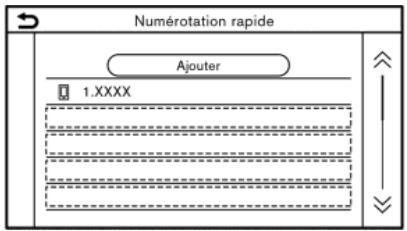
TERMES AFFICHÉS SUR L'ÉCRAN
Dans ce manuel, certains éléments du menu peuvent être orthographies ou appelés différencment de ceux affichés sur votre écran selon les modèles ou les versions de logiciel.
INFORMATIONS RELATIVES À LA SECURITÉ
Ce système est d'abord concu pour vous aider àrenaldrevoireconduite la plus agreable possible, tel que décrit dans ce manuel. Cependant, en tant que conduc-. teur, vous vousdezevz d'utiliser ce système correctement et en respectant les règles de sécurité. Les informations relatives aux services et à leur disponibilité risquent de ne pas toujours être à jour. Notez que ce système ne remplace pas une conduite prudente,adequateet respectueuse du code de la route.
Avant d'utiliser le système, nous vous invitons à dire les informations suivantes relatives à la sécurité. Utilisez toujours le système tel que précisé dans ce manuel.

AVERTISSEMENT
- Avant d'utiliser le système, garez le vehicule dans un endroit sur et serrez le frein de stationnement. Le fait de faire fonctionner le système lors de la conduite peut distraire le conducteur et être à l'origine d'accidents graves.
- Restez extrémement vigilant de manière à être complètement at
tentif à la conduite du vehicule. Si le système ne répond pas immédiatement, soyez patient et ne détournez pas vos yeux de la route. Le manque d'attention lors de la conduite peut être à l'origine d'une collision pouvant entraîner des blessures graves voire mortelles.
- Ne vous fiez pas uniquement au guidage d'itinétaire (si le vehicule en est équipé). Assurez-vous plusieurs jours que les manœuvres de conduite sont autorisées et sûres afin d'éviter les risques d'accident.
- Ne démontez pas ce système et n'y apportez aucune modification. Dans le cas contraire, vous risquériez de provoquer un accident, un incendie ou une décharge électrique.
- Si vous remarquez des particules étrangères ou que vous renversez du liquide dans le système, ou que de la fumée ou une oedur suspecte s'en dégage, arrêtez immédiatement le système et nous vous recommendons de contacter un concessionnaire NISSAN. Si vous ne tenez pas compte de ces recommandations, vous risquez de
provoquer un accident, un incende ou une décharge électrique.

MISE EN GARDE
- Certaines jurisdictions peuvent'imposer des lois limitant l'utilisation d'écrans videopendant la conduite. Utilisez ce système uniquement lorsque la reglementation le permet.
- Des températures extrêmes [inférieures à -20^ (-4^) ou supérieures à 70^ (158^)] risquent d'affector les performances du système.
L'écran d'affichage risque de se casser s'il est cogné contre un objet dur ou pointu. Si l'écran d'affichage se casse, ne le touchez pas. Vous risqueriez de vous blesser.

REMARQUE :
Ne laïsez pas le système activé lorsque le moteur ou le système hybride est arrêté. La batterie du vehicule (batterie 12V) risquerait de se décharger. Laissez toujours fonctionner le moteur ou le système hybride lors de l'utilisation du système.
Modèles avec Services NissanConnectMD:
Les Services NissanConnectMD peuvent ne pas etre disponibles dans certaines régions. L'inscription aux Services NissanConnectMD est nécessaire avant d'utiliser les fonctions liées aux Services NissanConnectMD.
INFORMATIONS RELATIVES À LA RÉGEMENTATION
PRODUIT LASER
Conforme aux normes 21 CFR 1040.10 et 1040.11
Conformé à la norme 21 CFR, chapitre 1, sous-chapitre J

AVERTISSEMENT
L'utilisation de commandes et de réglages non recommandés et l'application de procédures autres que celles spécifiées dans leprésent document peuvent engendrer une exposition à des rayonnements dangereux.
PERIPHÉRIQUES BLUETOOTHMD
Informations legales FCC
Robert Bosch GmbH :
Tout changement ou modification non expressément approuve par la partie responsable du respect des règlementations peut annuler le droit de l'utilisateur de se servir de cet apparéil.
Cet apparéil est conforme à la partie 15 des réglementations FCC et aux CNR
d'Industrie Canada applicables aux apparreils radio exempts de licence. L'exploitation est autorisée aux deux conditions suivantes:
(1) Cet apparéil ne doit pas causeur d'interférences nuisibles, et
(2) ce dispositif supporte toutes les interférences reçues,
y compris celles pouvant causeur une opération indésirable.
Le present apparéil est conforme aux CNR d'Industrie Canada applicables aux apparéils radio exemplés de licence. L'exploitation est autorisée aux deux conditions suivantes : (1) l' apparéil ne doit pas produit de brouillage, et (2) l'utilisateur de l' apparéil doit accepter tout brouillage radioélectrique subi, même si le brouillage est susceptible d'en compromètre le fonctionnement.
Clarion Co., Ltd. (pour les États-Unis) :
Cet apparéil est conforme à la partie 15 des réglementations FCC. L'exploitation est autorisée aux deux conditions suivantes:
(1) cet apparéil ne doit pas causeur d'interférences nuisibles et (2) cet apparéil doit pouvoir supporter toute interférence reçue et notamment les interférences susceptibles de provoquer un
fonctionnement indésirable.
REMARQUE: Cet équipement a ete teste et déclaré conforme aux limites pour apparreils numériques de classe B, selon la partie 15 des règles de la FCC.
Ces limites sont destinées à fournir une protection raisonnable contre les interférences nuisibles dans le cadre d'une installation domestique. Leprésent équipement utilise et peut émettre des radiofréquences susceptibles, à défaut d'une installation ajustée et d'une utilisation conforme aux instructions, de produit des interférences dangereuses pour les communications radio. Rien ne peut toutefois garantir que ce brouillage ne survendra pas dans une installation donnée. S'il s'avéré que cet équipement provoque un brouillage nuisible à la réception radio ou télévisuelle, ce que permet de constater la simple mise en route ou l'arrêt de l'équipment, l'utiliseur est alors invite à tenter de corriger l'interfERENCE en effectuant l'une des corrections suivantes :
- Réorienter ou déplacer l'antenne de réception.
- Augmenter la distance entre l'équipe-ment et le récepteur.
-
Brancher l'équipment dans la prise d'un circuit différent de celui auquel le récepteur est branché.
-
Consulter le concessionnaire ou un technicien radio/TV experimenté pour obtenir de l'aide.

AVERTISSEMENT
Tout changement ou modification non expressément approuvé par la partie responsable du respect des réglementations peut annuler le droit de l'utilisateur de se servir de cet apparéil.

MISE EN GARDE
Cet apparéil ne doit pas être situé ou fonctionner conjointement avec une autre antennée ou un autre émetteur.
Déclaration d'exposition aux radiations RF de la FCC Précaution : Afin d'assurer la conformité avec les directives de la FCC relatives à l'exposition aux radioféquences, place le produit à au moins 20 cm des personnes à proximité.
MARQUES DE COMMERCE
Conc pour

iPhone iPod

Fonctionne avc
Apple CarPlay
Bluetooth MD est une marque déposée par Bluetooth SIG, Inc. dont la licence est détenue par Robert Bosch GmbH et Cla
1. Introduction
rion Co., Ltd.
Radio
La technologie HD Radio est fabriquée sous couvert d'une licence de iBiquity Digital Corporation. Brevets americains et étrangers. En ce qui concerne les brevets, rendez-vous sur http://dts.com/ patents. HD Radio, Artist Experience et les logos HD, HD Radio et «ARC» sont des marques déposées ou des marques commerciales de iBiquity Digital Corporation aux États-Unis et/ou dans autres pays.

La technologie de reconnaissance musicale et les données qui s'y rapportent sont fournies par Gracenote ^MD . Gracenote
constitue la norme de l'industrie en termes de technologie de reconnaissance musicae et diffusion de contenu associé. Pour plus d'informations, rendez-vous sur le site www.gracenote.com. Données musicales de Gracenote, Inc. - copyright © 2000-à nos jours Gracenote. Gracenote Software, copyright © 2000 pourprésenter Gracenote. Un ou plusieurs brevets détenus par Gracenote s'appliquent à ce produit et ce service. Consultez la liste non-exhaustive des brevets Gracenote applicables sur le site Internet de Gracenote. Gracenote, le logo Gracenote et le logotype sont soit une marque déposée ou une marque commerciale de Gracenote, Inc. aux États-Unis et/ou dans d'autres pays.
SiriusXM
NISSAN propose les service SiriusXM (SiriusXM Audio, SiriusXM Traffic, SiriusXM Travel Link) gratuitement pendant la période d'essai initiale.
Les services SiriusXM™ nécessitant un abonnement une fois la période d'essai écoulée et sont vendus séparément ou en tant qu'ensemble. Le service satellite est disponible uniquement dans les 48 états
contigus des États-Unis. Le service de satellite SiriusXMMD est également disponible au Canada; rendez-vous sur le site www.siriusxm.ca.
L'abonnement à la radio satellite SiriusXMMD (services audio) est vendu séparément ou comme un ensemble et est actif jusqu'à ce que vous appelliez SiriusXMMD afin de les annuler. Reportez-vous au contrat de client de SiriusXMMD pour les modalités complètes d'utilisation sur le site siriusxm.com. Pour plus d'informations, appezelez le service clientèle au 1-877-447-0011 ou rendez-vous sur le site siriusxm.com.
SiriusXM TRAFFIC
Les abonnements à la radio satellite SiriusXMMD et à SiriusXM TrafficMC sont vendus séparément ou comme un ensemble et sont actifs jusqu'à ce que vous appeliez SiriusXMMD afin de les annuler. Reportez-vous au contrat de client de SiriusXMMD pour les modalités complètes d'utilisation sur le site www.siriusxm.com. SiriusXMMD Travel Link est disponible dans certains pays. Pour plus d'informations,appelez le service clientèle au 1-877-447-0011 ou rendez-vous sur le site siriusxm.
com/traffic.

Les abonnements à la radio satellite SiriusXMMD et à SiriusXMMD Travel Link sont vendus séparément ou comme un ensemble et sont actifs jusqu'à ce que vous appeliez SiriusXMMD afin de les annulier. Reportez-vous au contrat de client de SiriusXMMD pour les modalités complètes d'utilisation sur le site www.siriusxm.com. SiriusXMMD Travel Link est disponible dans certains pays. Pour plus d'informations, appelez le service clientèle au 1-877-447-0011 ou renDEXVous sur le site siriusxm.com/travellink.
App Store
La disponibilité des fonctions dépend du modele du vehicule, du niveau d'équipements, du pack et des options. Essai inclus avec l'achat du vehicule. Un dispositif connecté compatible peut s'avérer nécessaire et la disponibilité des fonctions peut dépendre de la capacité du dispositif. Reportez-vous au manuel d'utilisation du dispositif connecté pour de plus amples détails. Disponibilité tardive pour certaines fonctions.
La conduite d'un vehicule est une affaire sérieuse qui exige toute votre attention. Utilisez les fonctions et les dispositifs connectés uniquement dans le cadre légal et lorsque cela ne présente aucun risque. Certaines fonctions, y compris la fonction de notification automatique de collision et la fonction SOS, dépendant de l'etat opérationnel du dispositif télématique, de sa capacité à se connecter à un réseau sans fil, de la disponibilité d'un réseau sans fil compatible, des données cartographiques de navigation, et de la réception des signaux GPS transmis par satellite, dont l'absence peut limiter ou prévenir la capacité à joindre le service clientèle ou à receivevoir une assistance. Il est possible que la cartographie GPS ne
1. Introduction
soit pas détaillée dans toutes les zones ou ne reflète pas l'état actuel de la route. Ne programmez jamais le GPS pendant que vous conduisez. Utilisez uniquement les fonctions de démarriage du moteur à distance (si le vehicule en est équipé) et d'avertisseur sonore à distance (si le vehicule en est équipé) en respectant les lois, réglementations et ordonnances en vigueur à l'endetroit où se trouve le vehicule.
Certain services et fonctionnalités sont fournis par et dépendant de prestataires de services tiers et non NiSSAN. Si le prestataire de services résilie ou restreint le service ou les fonctions fournis, le service ou les fonctions fournis peuvent être suspendus ou résiliés sans notification préalable ou sans que la responsabilité de Nissan ou de ses partenaires ne soit engagée. Les services et fonctions fournis peuvent nécessiter un réseau cellulaire compatible fourni par des compagnies indépendantes qui échappent au contrôle de Nissan ou de ses partenaires ou agents. La force du signal du réseau cellulaire peut varier et peut ne pas être disponible en permanence dans toutes les zones. Les services et fonctions fournis risquent de ne pas fonctionner si le réseau cellulaire est indisponible, restreint ou résilié. NiSSAN et ses partenaires ou agents ne sont pas responsables des
coûts associés ou des modifications apportées par des tiers qui s'avéreraient nécessaires afin de pouvoir utiliser le système de manière continue en raison d'une indisponibilité, d'une restriction ou d'une résiliation du réseau mobile (y compris le replacement/la mise à niveau de l'équipement, si disponible, ou les frais d'itinération sur des reseaux alternatifs). La technologie évolué et toutes les modifications apportées par des compagnies indépendantes échappent au contrôle de NISSAN ou de ses partenaires ou agents.
L'inscription, le consentement du propriétaire, le numéro d'identification personnel (PIN) et le contrat d'abonnement peuvent être nécessaires si vous souhaitez recevoir la gamme complète des fonctions et services. Les périodes d'essay (si le vehicule en est équipé) commence à partir de la date d'achat ou de début de leasing d'un vehicule NISSAN neuf. Les périodes d'essay et la disponibilité des fonctions peuvent être sujettes à des modifications à tout moment et peuvent également être résiliées sans notification préalable. Les abonnements nécessaires peuvent être vendus séparément pour chaque fonction ou service disponible une fois la période d'essay expirée et peuvent continuer à être utilisés jusqu'à ce que vous appelliez le
fournisseur de service en vue d'une résiliation. Les frais d'installation, les frais uniques d'activation, autres frais et des taxes peuvent s'appliquer. Les frais d'abonnement et la programmation sont sujets à des modifications. L'utilisation peut être soumise à des restrictions d'âge dans certaines zones. Les souscriptions régies selon le contrat d'abonnement, les modalités et conditions et les déclarations de confidentialité proposés par le fournisseur de service sont disponibles sur le site Internet du fournisseur de service. Des tarifs pour les messages/texte ou l'utilisation de données peuvent s'appliquer. Les termes et conditions du contrat d'abonnement NissanConnect avec WiFi s'appliquent. 1 Go ou 30 jours d'èssai sur les nouveaux vehicules NISSAN équipés sont inclus avec l'achat du vehicule. Si votre vehicule est en dehors du champ d'application du plan d'assistance routière initial inclus avec l'achat de votre vehicule qui s'applique pour une période de 36 mois ou 36 000 miles à partir de la date à laquelle le vehicule est livré au premier acheteur au détail ou autrement mis en service, selon la première de ces évitaillétés, vous serez responsable envers le prestataire de services de tous les frais supplémentaires encourus en reçvant des services par le biais de ce prestataire
de services d'assistance routière.
Les noms, logos et slogans NiSSAN sont des marques commerciales détenues par ou concédées sous licence à Nissan Motor Co., Ltd. ou à ses filiales d'Amérique du Nord. Les autres marques et noms commerciaux appartiennent à leurs propriétaires respectifs.
En ce qui concerne les informations importantes de sécurité, les limites du système et toute information supplémentaire relative à l'utilisation et aux fonctions proposées, contactez un concessionnaire, lisez ce manuel ou rendez-vous sur le site www. Nissan USA.com/connect/important-information.
LICENCES
LICENCES DE LOGICIEL (Robert Bosch GmbH)
Licences pour logiciels libres http://oss.bosch-cm.com/nissan.html
- Ce produit est protégé par certains droits de propriété intellectuelle de Microsoft. L'utilisation ou la distribution d'une telle technologie en dehors de ce produit est interdite sans une licence de Microsoft.
LICENCES DE LOGICIEL (Clarion Co., Ltd.)
- Ce produit utilise le code source de T-Kernel en vertu des termes de la T-License accordée par TRON Forum (www.tron.org).
- Ce logiciel est basé en partie sur le travail de l'Independent JPEG Group.
- Ce produit inclut des logiciels développés par OpensSsL Project à utiliser avec OpensSsL Toolkit. (http://www.openssI.org/)
Copyright©1998- The OpensSL Project. Tous droits réservés.
- Certaines parties de ce logiciel sont protégées par des droits d'auteur 1996-2002, 2006.
The FreeType Project (www.freetype.org). Tous droits réservés. - Cette unité comprend des modules logiciels sous licence publique générale GNU (GPL) ou licence publique générale limite GNU (LGPL) et d'autres licences de logiciel libre.
Vous pouvez la redistribuer et/ou la modifier selon les termes de chaque licence de logiciel libre.
Pour obtenir le code source, reportez-vous au site Internet suivant.
Ce produit, Module de commande télématique Gen2K, incorpore les logiciels suivants:
(1) les logiciels développés par ou pour Ficosa International, S.A. (« Ficosa »),
(2) les logiciels appartenant à un tiers et octroyés sous licence à Ficosa,
(3) les logiciels visés par la version 2 de la LICENCE PUBLIQUE GÉNÉRALE GNU
1. Introduction
(GPL)
(4) les logiciels visés par la version 2.0 de la LICENCE PUBLIQUE GÉNÉRALE GNU POUR LES BIBLIOTHÉQUES, ou la version 2.1 de la LICENCE PUBLIQUE GÉNÉRALE GNU AMOINDRIE (collectivement appelées « LGPL »), la version 2 de la licence publique Mozilla (« MPL »), la version 2.0 de la licence GPL avec exception OpensSL (« GPLOpenSSL ») et la version 3 de la LICENCE PUBLIQUE GÉNÉRALE GNU avec exception GCC (conjointement appelées, avec le logarithiel GPL, « logarithiel Copyleft »),
(5) les logiciels ouverts visés par une licence assortedie de conditions différentes de celles du logiciel Copyleft.
Pour les logiciels correspondant aux numérores 3 et 4, une copie du libellé de la licence accompagne le code source, à l'URL indiqué ci-dessous. Veuillez également consulter les conditions des licences du logarithmic Copyleft aux sites Web énoncés ci-dessous.
GPL : http://www.gnu.org/licenses/old-licenses/gpl-2.0.html et https://www.gnu.org/licenses/gpl-3.0.en.html
LGPL : http://www.gnu.org/licenses/old-licenses/lgpl-2.1.html et http://www.gnu.org/licenses/old-licenses/lgpl-2.0.html
MPL : https://www.mozilla.org/en-US/MPL/2.0/
GPL-2.0 avec exception OpensSL: https://gitlab.com/cryptsetup/cryptsetup/blob/master/COPYING
GPLv3 avec exception GCC : https://www.
gpu.org/licenses/gcc-exception-3.1.en.
html
Les logiciels correspondant aux numérios 3 et 4 sont protégés par des droits d'auteur appartenant à plusieurs personnes.
Veuillez consulter les sites Web ci-dessous concernant les avis de droits d'auteur de ces personnes.
Les logiciels visés par les licences énoncées aux numéroes 3 et 4 (« logiciels Copyleft ») sont distribués dans l'espoir qu'ils seront utiles, mais NE COMPORTENT AUCUNE GARANTIE, ni même une garantie implicite de COMMERCIABILITÉ ou D'ADAPTATION À UN USAGE PARTICULARIER.
Pendant au moins trois (3) ans après la livraison d'un dispositif incorporeant les produits susmentionnés, Ficosa fournira à tous les tiers qui communiqueront avec elle aux coordonnées ci-dessous, pour un
tarif n'excedant pas le coût de la distribution physique du code source, une copie sous forme lisible par un ordinateur du code source correspondant au logiciel Copyleft susmentionné. Lorsque vous demandez ce code source, veuilles préciser le module de commande télématique Gen2K et la version Cx9.
En outre, le code source et les licences correspondant au logiciel Copyleft susmentionné sont accessibles à tous, gratuitemment, sur le site Web ci-dessous:
Pour toute demande de renseignements concernant les logiciels ouverts, veuillez communiquer avec le responsable de l'observation chez Ficosa par courriel à l'adresse suivante : FOSS@ficosa.com
Veuillez noter que nous ne pouvons pas répondre aux demandes de renseignements concernant les détails du code source, etc.
De plus, les utilisateurs finaux doivent fournir leur propre connexion Internet.
L'utilisateur final est responsable de tous les frais de connexion découulant de la navigation ou des téléchangements.
B. RENSEIGNEMENTS SUR LES LICENCES ET LES DROITS D'AUTEUR
Le logiciel correspondant au numero 5 contient divers logiciels ouverts (« OSS ») ennumérés dans le site Web ci-dessous. Veuillez consulter le site Web indiqué à côté des conditions des licences (Licences OSS) et les autres renseignements concernant les logiciels ouverts contenus dans ce produit :
2 Guide de démarrage
Boutons de commande et écran tactile 2-2
Touches sur le panneau de commande 2-2
Affichage de I'ecran tactile 2-4
Commandes au volant 2-5
Commande principale d'affichage (si le vehicule en est équipé) 2-7
Port de connexion USB (bus série universal) et prise AUX (auxiliaire) (si le vehicule en est équipé) 2-8
Demarrer le système 2-9
Informations de base 2-9
Écran de départ (si le vehicule en est équipé) 2-9
Fonctionnement de base 2-9
Informations de base 2-9
Selection du menu à partir de la barre de lancement 2-9
Comment afficher et utiliser l'écran MENU D'ACCUEIL 2-11
Fonctions désactivées pendant la conduite 2-12
Réglages du système 2-14
Menu de réglages 2-14
Réglages des connexions 2-17
2. Guide de démarrage
BOUTONS DE COMMANDE ET ÉCRAN TACTILE
TOUCHES SUR LE PANNEAU DE COMMANDE
Le panneau de commande est situé au centre du tableau de bord. Les fonctions, touches, etc. disponibles peuvent varier selon les modèles, les specifications et les versions du logiciel. Seules les touches sur le panneau de commande pouvant être utilisées avec le système NissanConnect™ sont expliquées ici. Pour les touches qui ne sont pas expliquées ici, reportez-vous au manuel du conducteur du vehicule.
| Touche | Fonction |
| Appuyez pour afficher l'écran de MENU D'ACCUEIL. «Comment afficher et utiliser l'écran MENU D'ACCUEIL» (page 2-11) | |
| Appuyez pour afficher l'écran audio. Si vous appuyez sur cette touche alors que l'écran audio est affché, un écran de sélection de la source audio apparait. «Sélection d'une source audio» (page 3-12) | |
| En fonction de l'écran, appuyez pour afficher l'écran précédent. Maintenez appuyé pour fermer la session de reconnaissance vocale. «7. Reconnaissance vocale» | |
| Appuyez pour basculer entre l'écran de jour (clair) et l'écran de nuit (sombre) et pour régler le niveau de luminosité de l'écran. Maintenez la touche appuyée pour désactiver l'affichage. Appuyez à nouveau sur la touche pour activer l'affichage. | |
| Appuyez pour activer/désactiver le système audio. Tournez pour régler le volume. | |
| Utilisez les touches pour les opérations audio. «Fonctionsements audio» (page 3-12) | |
| <TUNE SCROLL/OK>/<TUNE SCROLL/PUSH SOUND>/<TUNE SCROLL/ENTER SOUND>/<TUNE SCROLL/ENTER SETTING> | Lorsqu'un écran de menu est affché, tournez la commande pour sélectionner les paramètres sur l'écran. Appuyez pour confirmer le paramètre ou le réglage sélectionné. La touche peut également être utilisée pour les opérations audio. «Fonctionnements audio» (page 3-12) |
| <MAP> | Appuyez pour afficher la carte de l'emplacement actuel. Lorsqu'un écran de carte divisé est affché, appuyez sur cette touche pour afficher l'écran de carte complet. Lorsqu'elles sont disponibles, les instructions vocales peuvent être répétées en maintainant cette touche appuyée. «Écran de navigation» (page 6-2) |
| < < > | Appuyez pour afficher l'écran de téléphone. «4. Téléphone mains libres» |
| < △ > | Appuyez pour éjecter un disque. «Fonctionnements audio» (page 3-12) |
| <SETTING> | Appuyez pour afficher l'écran du menu de réglages. «Réglages du système» (page 2-14) |
AFFICHAGE DE L'ÉCRAN TACTILE
Informations de base
L'écran tactile est situé au centre du tableau de bord.
Diverses informations et menus de commande sont affichés sur l'écran tactile. Appuyez sur les touches et les iconônes sur l'écran pour effectuer les opérations.
Affichage à cristaux liquides
L'écran est un affichage à cristaux liquides et il doit être manipulé avec soin.

AVERTISSEMENT
Ne démontez jamais l'écran. Certaines pieces sont sous très haute tension. Les toucher pourrait entrainer de graves blessures corporelles.
Caracteristiques de I'ecran à cristaux liquides :
-
Si la température à l'intérieur du vehicule est très BASSE, l'écran restera relativementASFRE et le mouvement des images peut etre lent. Ces conditions sont normales. Le fonctionnement de I'écran reviendra a la normale lorsque I'intérieur du vehicule aura chauffé.
-
Certains pixels dans l'écran sont plus plusieurs ou plus clairs que d'autres. Cette condition est une caractéristique inherente aux écans à cristaux liquides et ne constitue pas une anomalie de fonctionnement.
- Il est possible que des traces de l'image précédemment affichée restent sur l'écran. Cette brûlure de l'écran est inherente aux écrans et ne constitue pas une anomalie de fonctionnement.
L'écran peut être déformé par de forts champs magnétiques. - En fonction des conditions, la luminosité peut être régée de manière automatique afin d'eviter une brûlle d'écran.
Entretien de l'affichage :
Pour nettoyer l'écran d'affichage, utilisez un chiffon doux et sec. Si un nettoyage supplémentaire est nécessaire, utilisez un peu de détergent neutre avec un chiffon doux. Ne vaporisez jamais l'écran avec de l'eau ou du détergent. Humectez d'abord le chiffon, puis essuyez l'écran.

MISE EN GARDE
- Nettoyez l'affichage en vous assu-rant que le contact d'allumage soit sur la position OFF. Si vous nettoyez l'affichage alors que le contact d'allumage est mis sur la position ON, une mise en marche involontaire peut se produit.
Pour nettoyer l'affichage, n'utilise jamais de chiffon rugueux, d'alcool, de benzine, de diluant ou toute autre sorte de solvant ou de papier absorbant contenant un agent de nettoyage puissant. Ils égratigneraient et endommageraient le panneau. - Ne renversez pas de liquide, tel que de l'eau ou du parfum pour voiture, sur l'écran. Tout contact avec du liquide pourrait cause un dys fonctionnement du système.
COMMANDES AU VOLANT
Seules les commandes au volant pouvant etre utilisées avec le système NissanConnect ^MD sont expliquées ici. Pour les commandes qui ne sont pas expliquées ici, reportez-vous au manuel du conducteur du vehicule. Les fonctions et les commandes disponibles peuvent varier en fonction des modèles, des specifications et des versions du logiciel.
| Commande | Fonction |
| <SOURCE> | Appuyez sur cette touche pour changer la source audio. |
| <▲/▼> | Inclinez pour sélectionner une commande vocale pendant que vous utilisez le système de reconnaissance vocale.Selon les modèles, appuyez pour confirmer l'élement selectionné lorsque l'opération de commande vocale est effectué.Eç«7. Reconnaissance vocale»Cette commande peut également être utilisée pour les opérations audio.Àç«Fonctionnements audio» (page 3-12) |
| <▲>/<▼>/<▲>/<▲> | Appuyez sur <▲>/<▼> pour sélectionner une commande vocale pendant une session de reconnaissance vocale.Appuyez sur <▲>/<▲> pour revenir à la page précédente ou passer à la page suivante pendant que vous utilisez l'écran de menu de reconnaissance vocale.Appuyez sur <OK> pour confirmer la commande vocale selectionnée pendant l'utilisation du système de reconnaissance vocale.Àç«7. Reconnaissance vocale» |
| <□> | Appuyez sur le côte + ou - de la commande pour régler le volume. |
| <TALK> | Appuyez pour utiliser le système de reconnaissance vocale. Maintenez appuyé pour terminer la session de reconnaissance vocale.Àç«Énonciation des commandes vocales» (page 7-2)Lorsqu'Apple CarPlay™ ou Android Auto est activé, le fait deMAINter cette commande appuyée permet de démarrer une session de commande vocale Siri ou Google Assistant.Aç«Utilisation de Siri» (page 5-34)Àç«Utilisation de Google Assistant™» (page 5-37)Si votre iPhone est connecté au système embarqué via Bluetooth™, Siri Eyes Free peut être activé enMAINenant la touche appuyée sans avoir à activer Apple CarPlay™.Aç«Siri Eyes Free» (page 5-39) |
2. Guide de démarrage
| Commande | Fonction |
| < > | Appuyez pour répondre à un appel reçu, pourmettre fin à un appel actif ou pourlire un message texte reçu. Maintenez appuyé pour rejoeter un appel entrant ou pourignoreur un message texte reçu. Si aucun appel téléphonique n'est reçu ou qu'aucun appel n'est en cours, le fait d'appuyer sur cette touche permet d'afficher l'écran de téléphone. En fonction des conditions, le fait de maintainir cette commande appuyée permet de démarrer une session de reconnaissance vocale pour passer un appel. «4. Telefonepains libres» |
| < |▲> / < ▲| > | Cette commande peut être utilisé pour les opérations audio. «Fonctionnements audio» (page 3-12) Selon les modélés et les conditions, appuyez pour lire le message précédent ou suivant pendant que le message texte reçu est affiché sur l'écran tactile. «Écran des messages reçus» (page 4-10) |
| < ♂> | Appuyez pour revenir à l'écran précédent pendant une session de reconnaissance vocale. Maintenez appuyé pour terminer une session de reconnaissance vocale. |
COMMANDE PRINCIPALE D'AFFICHAGE (si le vehicule en est équipé)
La commande principale d'affichage est située pres du levier de vitesses. Avec ce système, il est possible d'effectuer à l'aide de la commande principale d'affichage les mêmes opérations effectuées à partir du tableau de commande. Les fonctions, touches, etc. disponibles peuvent varier selon les modèles, les spécifications et les versions du logiciel.
| Touche | Fonction | |
| Appuyez pour afficher l'emplacement actuel du vehicule sur la carte. Maintenez appuyé pour écouter le guidage actuel d'un itinéraire programme. «Écran de navigation» (page 6-2) | ||
| Appuyez pour afficher l'écran audio. Si vous appuyez sur cette touche alors que l'écran audio est affché, un écran de sélection de la source audio apparait. «Sélection d'une source audio» (page 3-12) | ||
| Appuyez pour afficher l'écran du MENU D'ACCUEIL. «Comment afficher et utiliser l'écran MENU D'ACCUEIL» (page 2-11) | ||
| Le fait d'appuyer sur la touche permet d'afficher l'écran précédent. | ||
| Appuyez pour accéder au paramètre sélectionné. Modèle avec système de navigation : Si vous appuyez sur cette touche pendant l'affichage d'une carte, le menu cartographique s'affiche sur l'écran. «Écran du menu de carte» (page 6-11) | ||
| Commande centrale/Molette de commande | Rotation | Tournez la commande pour faire défilier l'élementuationné ou pour régler un paramètre. Modèle avec système de navigation : Pendant l'affichage de l'écran de carte, réglez l'échelle de la carte en tournant la commande. |
| Gissement | En fonction de l'écran, l'utilisation de la molette de commande permet de selectionner des zones sur l'écran ou de faire défilier les pages. Modèle avec système de navigation : Lorsque l'écran de carte est affché, faites-le défilier en faisant glisser la commande. | |
2. Guide de démarrage
PORT DE CONNEXION USB (bus série universal) ET PRISE AUX (auxiliaire) (si le vehicule en est équipé)

AVERTISSEMENT
Ne branchez pas, ne débranchez pas et n'utilisez pas le dispositif USB pendant la conduite. Cela pourrait vous distraire. Toute distraction risquérait de vous faire perdre le contrôle du vehicule et de provoquer un accident ou des blessures graves.

MISE EN GARDE
- Ne forcez pas l'introduction du dispositif USB dans le port de connexion USB. Selon le port de connexion USB, l'insertion du dispositif USB incliné ou à l'envers peut endommager le port. Assurez-vous que le dispositif USB est correctement branché au port de connexion USB.
-
Ne tenez pas le cache du port de connexion USB (si le vehicule en est équipé) en retardant le dispositif USB. Ceci pourrait endommager le port et le cache.
-
Ne laïsez pas le cable USB dans un endroit où il pourrait être arraché involontairement. Si le cable est arraché, le port risquerait d'être endommagé.
Le vehicule est équipé d'un port de connexion USB et d'une prise AUX. Le système audio du vehicule peut dire le contenu audio d'un dispositif compatible lorsque celui-ci est connecté.
Le port de connexion USB et la prise AUX sont situés sur la partie inférieure du tableau de bord.
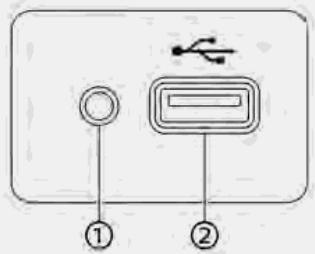
Plate-forme de medias de type A (si le vehicule en est équipé)
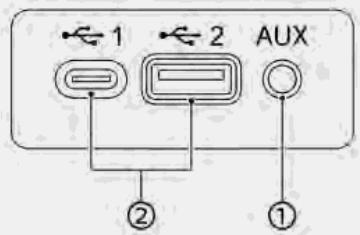
Plate-forme de medias de type B (si le vehicule en est équipé)
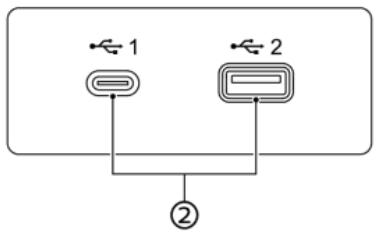
Plate-forme de medias de type C (si le vehicule en est équipé)
① Prise AUX (auxiliaire) :
Connectez un lecteur audio compatible avec un connecteur TRS de 3,5 mm (1/8 po) (tel qu'un lecteur MP3, etc.) pour dire la musique.
② Port(s) de connexion USB :
Connectez un dispositif compatible pour dire un matériel tel qu'un iPod ou un dispositif de mémoire USB.
Connectez un iPhone ou un téléphone Android pour utiliser Apple CarPlay ^MD ou Android Auto.

INFORMATION :
- Le design et la disposition de la plateforme Média peuvent varier selon les modèles. Il est possible que la plateforme Média de votre vehicule ne soit pas exactement la même que celles indiquées sur les illustrations.
- Reportez-vous aux informations individues sur la notice d'utilisation du fabricant du dispositif AUX et USB en ce qui concerne l'utilisation et l'entretien du dispositif.
- Des cables fabriqués par Apple Inc. doivent être utilisés pour connecter des dispositifs électroniques commercialisés par Apple Inc.
DÉMARRER LE SYSTème
INFORMATIONS DE BASE
Le système démarre lorsque le contact d'allumage est placé sur la position ACC ou ON.
ÉCRAN DE DÉPART (si le vehicule en est équipé)
L'écran de départ s'affiche lorsque le contact d'allumage est place sur la position ACC ou ON.
Un écran de messages s'affiche après l'affichage d'un écran de départ animé. Appuyez sur [OK] après avoir lu et accepté le message affché sur l'écran. Si vous n'acceptez le message, certaines fonctions du système seront désactivées.

REMARQUE :
Ne laïsez pas le système activé lorsquelne moteur ou le système hybride estarrété. La batterie du vehicule risqueraitde se décharger (batterie de 12V). Laissez always fonctionner le moteur ou lesysteme hybride lors de l'utilisation du système.
FONCTIONNEMENT DE BASE
INFORMATIONS DE BASE
Le système peut être actionné au moyen de l'écran tactile ainsi qu'avez les commandes du panneau de commande, les commandes au volant et la commande principale d'affichage (si le vehicule en est équipé).
Ce manuel décrit principalement le fonctionnement de l'écran tactile.
SELECTION DU MENU À PARTIR DE LA BARRE DE LANCEMENT

Modèle avec système de navigation

Modèles sans système de navigation
Il est possible d'acceder à diverses fonctions du système en appuyant sur les paramétres de la barre de lancement ① qui s'affiche sur la plupart des écrans principaux. (La barre de lancement n'aparait pas sur certains écrans, comme par exemple l'écran cartographique à défillement, l'écran de clavier, etc.)
Appuyez sur le paramètre de la barre de lancement pour afficher les écrans de menu correspondants.
Les paramètres sur la barre de lancement différé en fonction du bouton enforcé sur le panneau de commande.
Modèles avec commande principale d'affichage : Actionner la molette decommande de la commande principaleaffichage vers l'arrière permet d'utiliserla commande centrale de la barre de
lancement. Tournez la commande vers l'avant pour revenir aux raccourcis avec la commande centrale.
Les menus suivants sont disponibles sur la barre de lancement.
Lorsque you appuyez sur
Des raccourcis pour plusieurs fonctions sont affichés.
Les paramètres affichés peuvent varier selon les modèles, les specifications et les versions du logiciel.
[Téléphone]* 《Téléphone》(page 4-5)
[Info.] 《Menu d'informations》(page 5-2)
[Audio] 《Fonctionnements audio》 (page 3-12)
- [MENU]
Appuyez sur [MENU] sur la barre de lancement pour afficher la page centrale de l'écran du MENU D'ACCUEIL.
[Carte] 《Affichage de I'ecran de naviga-tion》(page 6-2)
- [Connexions] «Réglages des connexions»
page 2-17
[Réglages] «Réglages du système» (page 2-14)
*: [Téléphone] est remplaçé par [CarPlay] lorsque Apple CarPlay MD est actif, et il est remplaçé par [A] lorsque Android Auto est actif.
Lorsque vous appuyez sur
Les raccourcis relatifs aux fonctions audio principales sont affichés.
«Selection d'une source audio» (page 3-12)
Lorsque you appuyez sur
Les raccourcis relatifs aux fonctions de navigation principales sont affichés.
«Barre del lancement» (page 6-2)
COMMENT AFFICHER ET UTILISER L'ECRAN MENU D'ACCUEIL
Informations de base
Appuyez sur
- Le réglage de paramètres pour le téléphone, les Services NissanConnect™ (si le vehicule en est équipé), les fonctions Bluetooth™ et plusieurs autres fonctions
Ces fonctions redeviennent disponibles lorsque le vehicule n'est pas en mouvement.
Certaines fonctions de réglage de destination qui deviennent indisponibles pendant que vous conduisez peuvent être utilisées via le système de reconnaissance vocale. Les commandes vocales disponibles peuvent varier en fonction de la langue paramétrée.
RéGLAGES DU SYSTEMÉME
MENUDERÉGLAGES
Les réglages du système peuvent être modifiés pour plus de commodité.
Appuyez sur [Réglages] sur la barre de lancement ou appuyez sur
Les paramètres de réglage disponibles peuvent varier selon les modèles, les spécifications et les versions du logiciel.
Paramètres de réglage disponibles
| Paramètre de réglage | Résultat | |
| [Connexions] | Affiche l'écran des réglages Bluetooth™, Wi-Fi (si le végicule en est équipé), USB et des applications (si le végicule en est équipé). «Réglages des connexions» (page 2-17) | |
| [Téléphone] | Permet d'afficher l'écran de réglages du téléphone et de la messagerie texte. «Réglages du téléphone et des messages texte» (page 4-12) | |
| [Navigation] | Permet d'afficher l'écran de réglages de la navigation. «Paramètres de navigation» (page 6-39) | |
| [Son] | Permet d'afficher l'écran de réglages audio. «Réglages audio» (page 3-27) | |
| [Volume et signaux sonores] | Permet d'afficher l'écran des réglages du volume. | |
| [Mise à jour du système] | [Informations version] | Permet d'afficher les informations relatives à la version du logiciel, à la version de carte, etc. |
| [Mise à jour du logiciel] | Le logiciel du système peut être mis à jour. «Mise à jour du logiciel du système» (page 5-5) | |
| [Mise à jour de la carte] | Les données cartographiques peuvent être mises à jour. «Comment mettre à jour les données cartographiques» (page 6-48) | |
| [Horloge] | Permet d'afficher l'écran des réglages de la montre. | |
| [Personnaliser le menu accueil] | Permet d'afficher l'écran de modification du MENU D'ACCUEIL. «Personnalisation de l'écran du MENU D'ACCUEIL» (page 2-11) | |
| [Personnaliser Sources Audio] | Permet d'afficher l'écran de modification pour les menus de source audio sur la barre de lancement. «Sélection à partir de la barre de lancement» (page 3-12) | |
| [NissanConnect Services] | Permet d'afficher l'écran de réglages des Services NissanConnect™. Modèle avec Services NissanConnect™ (Type A) «Réglages des Services NissanConnect™» (page 5-18) Modèle avec Services NissanConnect™ (Type B) «Réglages des Services NissanConnect™» (page 5-28) | |
| [Système vocal] | Permet d'afficher l'écran de réglages du système vocal. «Réglages de la voix du système» (page 7-6) | |
| [Camera] | Permet d'afficher l'écran de réglages de la camera. Reportez-vous au manuel du conducteur pour plus de détails concernant le système de contrôle. | |
| [Sonar] | Permet d'afficher l'écran de réglages du sonar. Reportez-vous au manuel du conducteur pour plus de détails concernant le système de sonar. | |
| [Autres] | [Affichage] | Permet d'afficher l'écran de réglages de l'affichage. |
| [Langue] | Permet d'afficher l'écran de réglages de la langue. | |
| [Unités] | Permet d'afficher l'écran de réglages des unités. | |
| [Type de clavier] | Permet d'afficher l'écran de réglages du type de clavier. | |
| [Retour aux réglages par dé-faut] | Cela permit de réinitialiser tous les paramètres par défaut. | |
2. Guide de démarrage
| Paramètre de réglage | Résultat | |
| [Apps] | [Apple CarPlay] | Permet d'afficher l'écran de réglages d'Apple CarPlayMD. «Réglages d'Apple CarPlayMD» (page 5-34) |
| [Android Auto] | Affiche l'écran des réglages d'Android Auto. «Réglages d'Android Auto» (page 5-37) | |
| Liste des dispositifs | Affiche les dispositifs Apple CarPlayMD ou Android Auto récemment connectés. «Réglages d'Apple CarPlayMD» (page 5-34) «Réglages d'Android Auto» (page 5-37) | |

INFORMATION :
- Les menus de mise à jour du logiciel (si le vehicule en est équipé) et de la carte (si le vehicule en est équipé) du système sont accessibles via [Information du système] sur l'écran d'informations même si les menus ne sont pas disponibles via l'écran de réglages.
- Ne modifiez pas la position du contact d'allumage lorsque vous modifiez la langue.
- Modèles avec système de navigation :
Si la langue n'est pas reglee sur la langue standard relative a la position actuelle du vehicule, le guidage d'itinereaire, le systeme de reconnaissance vocale, etc. pour l'utilisation de la carte peuvent ne pas etre disponibles.
- Si vous appuyez sur [Apps] alors qu'Apple CarPlay™ ou Android Auto n'a jamais été connecté au système, l'écran des paramètres de connexion s'affiche.
«Réglages des connexions» (page 2-17)
RÉGLAGES DES CONNEXIONS
Informations de base
Vouspouvezmodifierlesreglageset visualiseresinformationsrelativessau Bluetooth,auWi-Fi(si levehicule en estéquipé),àI'USB etauxapplications(si le vehicule enestéquipé)sur l'écran de réglagesdesconnexions.
Paramétrage du BluetoothMD
Votre vehicule est equipoed'un système de téléphone mains-libres Bluetooth et prend en charge les dispositifs audio Bluetooth. Si vous possédez un téléphone cellulaire Bluetooth ou un dispositif audio Bluetooth compatible, vous pouvez établier une connexion sans fil entre votre téléphone cellulaire et le module de téléphone du vehicule ou entre le dispositif audio Bluetooth et le module audio du vehicule. Grace à la technologie sans fil Bluetooth, vous pouvez effectuer ou receivevoir un appel téléphonique en laissant votre téléphone cellulaire dans toute voche et écouter l'audio Bluetooth.
«Système téléphonique mains libresBluetoothMD» (page 4-2)
Connexion d'un téléphone cellulaire/dispositif audio :

Pour utiliser le péripérisque Bluetooth ^MD avec le système du vehicule pour la première fois, la connexion du péripérisque est requise.
- Appuyez sur [Connexions] sur l'écran du menu de réglages.
«Réglages du système» (page 2-14) - Appuyez sur [Bluetooth] puis sur [Ajouter nouv]. Un message s'affiche.
- Appuyez sur [Oui] pour connecter un téléphone cellulaire. Appuyez sur [Non] pour connecter un dispositif audio et l'utiliser en suivant le guidage du système. (Les opérations peuvent différer selon le dispositif.)

REMARQUE :
Certsains téléphones cellulaires ou d'autres dispositifs peuvent cause des interférences ou un bourdonnement provenant des haut-parleurs du système audio. Le fait de ranger le dispositif dans un endroit différent peut réduire ou éliminer ces bruits.

INFORMATION :
- Le dispositif jumelé est ajoute à la liste sur l'écran de connexion Bluetooth ^MD .
- Le fait d'appuyer sur le nom de l'autre périphérique dans la liste fait basculer sur leedit périphérique.
- Le fait d'appuyer sur [O] permet la connexion du périphérique via BluetoothMD ainsi que son'utilisation avec le système mains-libres du téléphone.
- Selon les modèles, les spécifications et les versions du logiciel, vous pouvez enregistrer un téléphone favori. Le téléphone sélectionné en tant que favorsi est arrivagné de «★».
«Réglages BluetoothMD» (page 2-18)
- Le fait d'appuyer sur [H] permit la connexion du périphérique via BluetoothMD ainsi que son'utilisation pour
2. Guide de démarrage
le système audio Bluetooth ^MD .
- Selon les modèles, les specifications et les versions du logiciel, le fait d'appuyer sur [O] (si le vehicule en est équipé) permet d'activer la connexion BluetoothMD.
- Appuyez sur [⑧] pour afficher les informations sur votre dispositif BluetoothMD.
- Vous pouvez enregistrer jusqu'à 6 dispositifs Bluetooth™. Si 6 dispositifs sont déjà enregistrés, l'un des dispositifs doit d'abord être supprimé avant de pouvoir enregistrer un autre dispos-itif.
- La procédure de jumelage du téléphone cellulaire varie en fonction de chaque téléphone cellulaire. Reportez-vous au manuel d'utilisateur du téléphone cellulaire pour plus de détails.
- Consultez www.nissanusa.com/ bluetooth/ et recherche un dispositif audio BluetoothMD recommends.
Réglages BluetoothMD:
Vou pouve personnaliser les parametes Bluetooth.
- Appuyez sur [Connexions] sur l'écran du menu de réglages.
- Appuyez sur [Bluetooth].
- Appuyez sur [O].
Les paramètres de réglage disponibles peuvent varier selon les modèles, les spécifications et les versions du logiciel.
Paramètres de réglage disponibles
| Paramètre de réglage | Action |
| [Bluetooth] | Active/désactive la connexion Bluetooth™. |
| [2 téléphones en même temps] | Lorsque ce paramètre est activé, un maximum de 2 périhériques Blue-tooth™ peuvent être si-multanément connectés en tant que téléphones mains-libres au système embarqué. |
| [Téléphone fa- vori] | Un périhérique Blue-tooth™ peut être enregistré en tant que téléphone favori. Si le périhérique se trouve dans le périmètre de détction avec le Bluetooth™ activé, le périhérique enregistré en tant que favori est automatiquement connecté au système embarqué, la priorité étant donnée à l'activation du système. Le téléphonefavori est marqué avec une «★» dans la liste des périhériques. |
| [Audio favori] | Un pérophérique Blue-tooth®️ peut être enregistré en tant que pérophérique audio favorsi. Si le pérophérique audio Bluetooth®️ se trouve dans le périmètre de détction avec le Blue-tooth®️ activé, le pérophérique enregistré en tant que favorsi est automatiquement connecté au système embarqué, la priorité étant donnée à l'activation du système. Le pérophérique audio favorsi est marqué avec une «★» dans la liste des pérophériques. |
| [Nom appleil] | Le nom du dispositif peut être modifié. |
| [NIP] | Le code NIP peut être modifié. |

INFORMATION :
Avec le paramètre [Nom apparéil], le nom du périphérique qui apparaît sur l'écran peut être modifié et renommé en remplaçant le nom paramétré par défaut par le nom souhaïte (par exemple «Véhicule de Steve»).
Suppression d'un téléphone cellulaire/dispositif audio :
Les périhériques jumelés peuvent être effacés de la liste.
- Appuyez sur [Connexions] sur l'écran du menu de réglages.
«Réglages du système» (page 2-14) - Appuyez sur [Bluetooth].
- Appuyez sur [a cote du nom du téléphone cellulaire que vous souhai-tez supprimer.
- Appuyez sur [Effacer]. Appuyez sur [Oui] lorsque le message s'affiche.
Réglage Wi-Fi (si le vehicule en est équipé)
Une connexion Wi-Fi peut être établie en utilisant un réseau Wi-Fi disponible à proximé du vehicule ou la fonction modem du smartphone, etc. La connectivité Wi-Fi est utile pour la mise à jour des
données cartographiques (si le vehicule en est équipé) et du logiciel du système, ou l'utilisation des services en ligne, comme la recherche en ligne (si le vehicule en est équipé) ou Premium Traffic (si le vehicule en est équipé).
«Mise à jour du logiciel du système» (page 5-5)
«Commentmettreà jourlesdonnées cartographiques» (page 6-48)
«Informations routières premium» (page 6-27)

Connexion au réseau Wi-Fi :
Example
Pour utiliser la connexion Wi-Fi pour la première fois, les procédures de connexion suivantes sont nécessaires.
- Appuyez sur [Connexions] sur l'écran du menu de réglages.
《Réglages du système》 (page 2-14)
2. Guide de démarrage
- Appuyez sur [WiFi].
- Appuyez sur le nom du dispositif que vous souhaitez connecter.
: Indique qu'un mot de passage est paramétré.
: Indique la force du signal reçu par le dispositif Wi-Fi.
- Entrez un mot de passer et appuyez sur [OK]. Le dispositif est connecté.
Si un dispositif dans la liste est en mesure d'étabir une connexion Wi-Fi, appuyez sur le nom du dispositif dans la liste pour démarrer la connexion.

INFORMATION :
- Entre le mot de passer correctement, en tenant compte des majuscules.
- Appuyez sur [⑧] pour afficher les informations de réseau. L'activation de [Connexion automat.] permet de connecter automatiquement le vehicule au réseau si le réseau est disponible.
- Appuyez sur [Point d'accès veh.] (si le vehicule en est équipé) et activez l'indicateur pour activer la communication du point d'accès Wi-Fi. Il permet à des dispositifs tels que les smartphones de se connecter à un réseau
Wi-Fi.
- L'activation de la fonctionnalité de point d'accès Wi-Fi de votre smartphone peut entraîner des transmissions de données supplémentaires de votre opérateur de téléphonie cellulaire. Consultez cette opérateur de téléphonie cellulaire concernant les frais de communication.
- Le système peut se connecter uniquement au réseau de sécurité WPA2 (ne se connecte pas au réseau WEP, WPA1).
- Les réseaux Wi-Fi qui nécessitant un navigateur Web ne sont pas accessibles au moyen de ces unités.
Réglages Wi-Fi :
Vous pouvez personnelier les réglages Wi-Fi.
- Appuyez sur [Connexions] sur l'écran du menu de réglages.

«Réglages du système» (page 2-14)
- Appuyez sur [WiFi].
- Appuyez sur [O].
- Appuyez sur le paramètre souhaité.
Les paramètres de réglage disponibles peuvent varier selon les modèles, les spécifications et les versions du logiciel.
Paramètres de réglage disponibles
| Paramètre de réglage | Action |
| [WiFi] | Active/désactive la connexion Wi-Fi. |
| [Point d'accès veh.] | Permet d'activer/de désac-tiver un point d'accès du véchicule. |
| [Nom du ré-seau (SSID)] | Permet d'afficher le nom du réseau Wi-Fi. |
| [Mot de passer] | Permet d'afficher le mot de passer du réseau Wi-Fi. |
| [Sécurité] | Le système cryptographe utilisé s'affiche. |
Suppression du réseau Wi-Fi :
Le réseau Wi-Fi enregistré peut être supprimé de la liste.
- Appuyez sur [Connexions] sur l'écran du menu de réglages.
《Réglages du système》 (page 2-14) - Appuyez sur [WiFi].
- Appuyez sur [a cote du nom du reseau que vous souhaitez supprimer.
- Appuyez sur [Effacer]. Appuyez sur [Oui] lorsque le message s'affiche.
Affichage des informations relatives au dispositif USB
Les informations du dispositif USB connecté peuvent être visuaisées.

- Appuyez sur [Connexions] sur l'écran du menu de réglages. «Réglages du système» (page 2-14)
- Appuyez sur [USB].
- Appuyez sur le nom du dispositif que vous souhaitez vérifier. Le nom et le type du dispositif sont affichés.
Réglages des applications (si le vehicule en est équipé)
Une liste des dispositifs qui ont été récemment connectés à Apple CarPlay ou Android Auto s'affiche, et les réglages de chaque dispositif peuvent être modifiés.

Vouspouvezpersonnaliserlesparametesdesapplications.
- Appuyez sur [Connexions] sur l'écran du menu de réglages.
«Réglages du système» (page 2-14) - Appuyez sur [Apps].
- Appuyez sur [8] à côté du nom du dispositif dont vous souhaitez modifier le réglage.
- Appuyez sur le paramètre souhaité.

INFORMATION :
Les paramètres affichés peuvent varier selon les applications.
«Réglages d'Apple CarPlay MD» (page 5-34)
«Réglages d'Android Auto» (page 5-37)
2. Guide de démarrage
MÉMENTO
3 Système audio
Précautions de fonctionnement du système audio 3-2
Informations de base 3-2
Radio 3-2
Lecteur de disques compacts (CD) (si le vehicule en est équipé) 3-4
Port de connexion USB (bus série universal) 3-5
Fichiers audio compressés (MP3/WMA/AAC) 3-6
Fonctionnements audio 3-12
Fonctionnement principal du système audio 3-12
Radio 3-13
CD (si le vehicule en est équipé), dispositif de mémoire USB, iPod et lecteur audio BluetoothMD 3-20
Dispositifs auxiliaires (AUX) (si le vehicule en est équipé) 3-26
Système audio du smartphone 3-26
Réglages audio 3-27
Informations de base 3-27
Réglages audio avec la barre de réglages audio (si le vehicule en est équipé) 3-29
Entretien et nettoyage du CD/du dispositif de mémoire USB 3-29
CD (si le vehicule en est équipé) 3-29
Dispositif de mémoire USB 3-30
PRECAUTIONS DE FONCTIONNEMENT DU SYSTEME AUDIO
INFORMATIONS DE BASE

MISE EN GARDE
- Actionnez le système audio seulement lorsque le moteur du vehicule ou le système hybride est en marche. L'utilisation du système audio pendant des périodes prolongées alors que le moteur ou le système hybride est désactifé peut décharger la batterie du vehicule (batterie 12 V).
- Protégez le système de l'humidité. Une humidité excessive provenant par exemple de liquides renversés peut entrainer un dysfonctionnement du système.
RADIO
Informations de base
Placez le contact d'allumage sur ACC ou ON avant d'allumer la radio. Si vous écoutez la radio et que le moteur ou le système hybride ne sont pas en marche, vous doivent placer le contact d'allumage sur la position ACC.
La qualité de réception varie en fonction de la puissance du signal de la station, de la distance à laquelle est situé l'émetteur, de la présence évientuelle de batiments, de points, de montagnes et d'autres facteurs externes. Les variations intermittentes de qualité de réception sont généralement provoquées par des facteurs externes.
L'emploi d'un téléphone cellulaire dans ou pres du vehicule peut affecter la qualite de la reception radio.
Réception radio
Votre système radio est équipé de circuits électroniques de pointe afin d'optimiser la réception radio. Ces circuits sont conçus pour étendre la gamme de réception et améliorer la qualité de réception.
Cependant, certaines caractéristiques des signaux FM et AM peuvent affecter la qualité de réception radio sur un vehicule
en mouvement, même avec un apparéil haut de gamme. Ces caractéristiques sont tout à fait normales dans une zone de réception donnée et n'indiquent pas un mauvais fonctionnement de votre système radio.
À cause du déplacement, les conditions de réception sont sans cette modifiées. Les immeubles, les terrains, les distances entre les signaux et l'interférence des autres vehicules sont autant d'éléments qui jouent en défaveur d'une réception ideale. Nous décrivons ci-après les principaux facteurs qui peuvent affecter la qualité de réception radio.
Il se peut que certains téléphones cellulaires ou d'autres dispositifs provoquent des interférences ou des bruits de grésillement provenant des écouteurs du système audio. Placer le dispositif dans un autre endroit peut réduire ou éliminer le bruit.
Réception radio FM
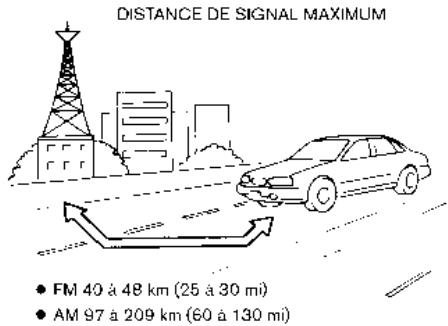
Rayon d'action : le rayon d'action FM est normalement limité entre 40 et 48 km (25 et 30 mi), sachant qu'une station FM mono (station unique) dispose d'une plage légèrement plus étendue qu'une FM stéreo. Des influences externes peuvent parfois interférer avec la réception de la station FM même si elle se situe dans un rayon de 40 km (25 mi). La force des signaux FM est directement liée à la distance entre l'émetteur et le récepteur. Les signaux FM suivant une trajectory en ligne de mire et partagent de nombreuses caractéristiques communés avec la lumière. Par exemple, leur capacité de se refléchir sur
les objets.
Affaiblissement et dérive : La puissance des signaux tend à diminuer et/ou s'affaïblit lorsque le vehicule s'éloigne de l'émetteur.
Parasites et vibrations: En cas d'interfERENCE causée par des immeubles, des collines ou par la position de l'antenne, en général combinée avec l'augmentation de la distance de l'émetteur, la réception est brouillée par des parasites ou émet des vibrations. Il est possible de réduire ce phénomène en diminuant le réglage des aigus.
Réception multivoies : Étant donné les caractéristiques de réflexion des signaux FM, les signaux directs et reflèchis atteignent le récepteur en même temps. Les signaux peuvent s'annuler les uns les autres, provoquant des vibrations momentanées ou la perte totale du son.
Réception radio AM
Les signaux AM étant des signaux de basse fréquence, ils se distordent autour des objets et glissant sur le sol. De plus, ces signaux peuvent être envoyés vers l'ionosphere puis renvoyés vers la terre. En raison de ces caractéristiques, les signaux AM peuvent également être sujets à des interférences pendant leur trajet entre
l'émetteur et le récepteur.
Affaiblissement: Survient lorsque le vehiculeonne sous des ponts d'autoroutes ou dans des zones tres construites. Survient egalement pendant quelques secondes lors de turbulences ionospheres, meme si vous etes dans une zone sans obstacles.
Parasites: Engendrés par les orages, les lignes électriques, les signaux électriques et même les feuels de circulation.
Réception de la technologie HD RadioMC (si le vehicule en est équipé)
La réception de la technologie HD Radio doit être activée pour recevoir les émissions HD Radio.
«Menu de la radio» (page 3-17)
Ceci yous permit de receivevoir des émissions radio diffusées numérique (si disponibles),ce qui permet d'obtenir une meilleure qualite de son avec une reception claire.Si cette fonction n'est pas activée ou si les émissions HD Radio ne sont pas disponibles, yous recevrez les émissions analogiques classiques (AM/ FM).
Réception radio satellite
Lors de la première utilisation de la radio satellite ou après avoir remplaced la batterie, il est possible que la radio satellite ne fonctionne pas correctement. Il ne s'agit pas d'un dysfonctionnement. Attendez plus de 10 minutes avec la radio satellite activée et avec le vehicule en dehors d'une zone importante de grands immeubles ou des immeubles metalliques afin que la radio satellite puisse receivevoir toutes les données nécessaires.
Les services SiriusXM™ nécessitant un abonnement une fois la période d'essay écoulée et sont vendus séparément ou en tant qu'ensemble. Le service satellite est disponible uniquement dans les 48 états contigus des États-Unis. Le service de satellite SiriusXM™ est également disponible au Canada; rendez-vous sur le site www.siriusxm.ca.
Les performances de la radio satellite peuvent etre affectees si un chargement transporte sur le toit bloque le signal radio satellite.
Si possible, ne placez aucun chargement prés de l'antenne satellite.
Une accumulation de glace sur l'antenne de radio satellite peut affecter les performances radio. Retirez la glace pour res
taurer la réception de radio satellite.
LECTEUR DE DISQUES COMPACTS (CD) (si le vehicule en est équipé)
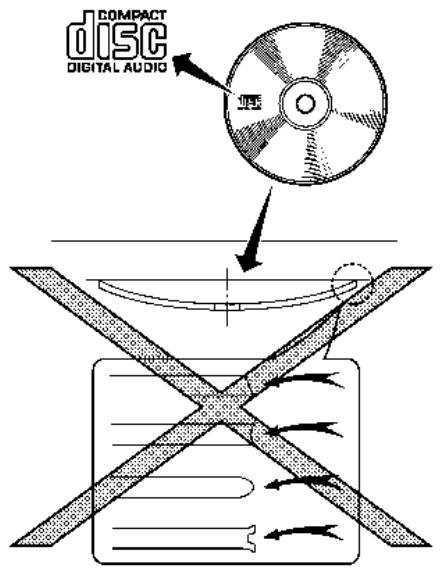
- N'essayez pas de faire rentrer un CD de force dans le logement prévu à cet effet. Cela pourrait endommager le CD
et/ou le lecteur CD.
- Le fait d'essayer de charger un CD avec le volet du chargeur fermé risque d'endommager le CD et/ou le lecteur CD.
- Par temps froid ou pluvieux, le lecteur risque de ne pas fonctionner correctement à cause de l'humidité ambiente. Si tel est le cas, retirez le CD puis séchez ou aéréz complètement le lecteur.
- Le lecteur risque de sauter en cas de conduite sur des routes accidentées.
- Il est possible que le lecteur CD ne fonctionne pas en cas de température extrémentement élevé dans l'habitacle. Faites baisser la température avant de l'utiliser.
Utilisez uniquement des disques ronds haute qualite de 12 cm (4,7 po) portant le logo "COMPACT disc DIGITAL AUDIO" sur le disque ou l'emballage. - N'exposez pas le CD directement aux rayons du soleil.
-
Les CD de mauvaise qualité, sales, rayés, recouverts d'empreintes digitales ou percés risquent de ne pas être lus correctement.
-
Les CD suivants risquent de ne pas etre lus correctement :
-
CD protégés contre la copie (CCCD)
- CD enregistrables (CD-R)
-
CD réinscriptibles (CD-RW)
-
N'utilisez pas les CD suivants car ils risquent de provoquer un mauvais fonctionnement du lecteur.
Disques de 8 cm (3,1 po)
- CD qui ne sont pas ronds
- CD avec une étiquette en papier
- CD voilés, éraflés ouprésentant des bords irréguliers
- Le système audio peut uniquement dire des CD préenregistrés. Il ne permet pas d'enregistrer ou de graver des CD.
- Lorsque le CD ne peut pas etre lu, l'un des messages suivants s'affiche.
Erreur lecture disque :
Indique une erreur relative à la vitesse linéaire constante, à la focalisation, à la table des matières ou d'accès. Vérifiez et insérez le CD à nouveau. Assurez-vous qu'il est inséré correctement.
Veuillez ejecter le disque :
Indique une erreur de mecanisme. Si le CD peut etre ejecte, ejectez le CD et inserez-le a nouveau. Si le CD ne peut
pas etre ejecte, nous vous recommendons de vous rendre chez un concessionnaire NISSAN pour vérifier le probleme.
Piste non reconnue :
Indique qu'aucun fichier lisible n'est détesté sur le CD inséré. Vérifiez les données sur votre CD.
PORT DE CONNEXION USB (bus série universal)

AVERTISSEMENT
Ne branchez pas, ne débranchez pas et n'utilisez pas le dispositif USB pendant la conduite. Cela pourrait vous distraire. Toute distraction risquérait de vous faire perdre le contrôle du vehicule et de provoquer un accident ou des blessures graves.

MISE EN GARDE
- Ne forcez pas l'introduction du dispositif USB dans le port de connexion USB. Selon le port de connexion USB, l'insertion du dispositif USB incliné ou à l'envers peut endommager le port. Assurez-vous que le dispositif USB est correctement branché au port de
connexion USB.
- Ne tenez pas le cache du port de connexion USB (si le vehicule en est équipé) en retardant le dispositif USB. Ceci pourrait endommager le port et le cache.
- Ne laïsez pas le cable USB dans un endroit où il pourrait être arraché involontairement. Si le cable est arraché, le port risquerait d'être endommagé.
Aucun dispositif USB n'est fourni avec le vehicule. Les dispositifs USB doivent etre achetés séparément si nécessaire.
Ce système ne peut pas etre utiliser pour formater des dispositifs USB. Pour formater un dispositif USB,utilisez un ordinateur.
Ce système est compatible avec plusieurs types de dispositifs de mémoire USB, de disques durs USB et de lecteurs iPod. Certains dispositifs USB risquent de ne pas être compatibles avec ce système.
- Les dispositifs USB partitionnés peuvent ne pas être lus correctement.
- Certains caractères utilisés dans d'autres langues (chinois, japonais, etc.) ne peuvent pas etre affichés correcte
3. Système audio
ment sur l'écran. Il est recommando d'utiliser les caractères de la langue française avec le dispositif USB.
Remarques generales sur l'utilisation d'un dispositif USB :
Reportez-vous aux informations individues sur la notice d'utilisation du fabricant du dispositif pour un entretien approprié du dispositif.
Remarques sur l'utilisation de l'iPod :
iPod est une marque déposée par Apple Inc. aux Etats-Unis et dans autres pays.
- Une mauvaise connexion de l'iPod peut entraîner le clignotement d'un témoin de vérification sur l'écran. Assurez-vous toujours que l'iPod est branché correctement.
- Les livres audio peuvent être lus dans un ordre différent de celui affché sur l'iPod.
Compatibilité :
iPhone 13 Pro Max
iPhone 13 Pro
iPhone 13 mini
iPhone 13
iPhone 12 Pro Max
iPhone 12 Pro
iPhone 12 mini
iPhone 12
iPhone 11 Pro Max
iPhone 11 Pro
iPhone 11
iPhone XR
iPhone XS Max
iPhone XS
iPhone X
iPhone 8 Plus
iPhone 8
iPhone 7 Plus
iPhone 7
iPhone 6s Plus
iPhone 6s
- iPhone SE (2ème génération)
iPhone SE (1ère génération)
- iPod touch (7ème génération)

INFORMATION :
- La compatibilité du dispositif peut varier selon les modèles, les spécifications et les versions du logiciel.
Assurez-vous que l'iOS est mis à jour. - Reportez-vous aux informations indiquées sur la notice d'utilisation du fabricant du dispositif en ce qui concerne l'utilisation et l'entretien du dispositif.
FICHIERS AUDIO COMPRESSÉS (MP3/WMA/AAC)
Explications des termes
- MP3 - MP3 est l'abréviation de Moving Pictures Experts Group Audio Layer 3. Le format MP3 est le plus connu des formats de fichiers audio numériques compressés. Ce format permet d'obtenir une qualité de son proche de celle du CD, mais à une fraction de la taille des fichiers audio normaux. La conversion MP3 d'une plage audio permit de réduire la taille du fichier selon un rapport approximatif de 10:1 (échantillonnage : 44,1 kHz, Débit binaire : 128 kbps) avec virtuellement aucune perte perceptible de qualité. La compression permit de réduire la présence de certains sons, inaudibles
le plus souvent.
WMA - Windows Media Audio (WMA) est un format audio compressé créé par Microsoft comme alternative au format MP3. Le codec WMA permet une compression des fichiers plus importante que le codec MP3, ce qui permet d'enregistrer davantage de plages audio digitales dans le même espace avec une qualité identique.
- Débit binaire - Le débit binaire indique le nombre de bits par seconde utilisés par un fichier musical digital. La taille et la qualité d'un fichier audio digital compressé dépendent du débit binaire lors du codage du fichier.
- Taux d'échantillonnage - Taux d'échantillonnage par seconde auquel les échantillons d'un signal sont convertis du système analogue au système digital (conversion A/D).
- Multi-session - La multi-session est une méthode d'enregistrement de données sur un support média. On appelle l'enregistrement de données sur un support Média en une seule fois la simple session. L'enregistrement de données en plusieurs fois s'appeille la multi-session.
- Étiquette ID3/WMA - L'étiquette ID3/WMA est la partie du fichier MP3 ou WMA encodé qui contient les informations concernant le fichier musical numérique telles que le titre de la chanson, le nom de l'artiste, le titre de l'album, le taux de débit binaire, la durée de la plage, etc. Les informations de l'étiquette ID3 s'affichent sur la ligne Album/Artiste/Titre de plage de l'affiche.
- AAC - Advanced Audio Coding (AAC) est un format audio compressé. ACC permet une compression de fichiers plus importante que MP3, la création de fichiers musicaux et offre un espace d'enregistrement d'une qualité identique à MP3.
Ordre de lecture

- Les noms de dossiers ne contenant pas de fichiers audio comprimés ne s'affichent pas.
L'ordre de lecture correspond à l'ordre dans lequel les fichiers ont été enre
3. Système audio
gistrés par le logiciel de gravure et par conséquent, il est possible qu'il ne corresponde pas à l'ordre souhaïte.
L'ordre de lecture des fichiers audio comprimés est tel qu'indiqué.
Tableau de specifications pour CD (si le vehicule en est équipé)
| Médis pris en charge | CD, CD-R*5, CD-RW*5 | ||
| Systèmes de fichiers pris en charge | CD, CD-R*5, CD-RW*5 | ||
| Versions prises en charge*1 | MP3 | Version | MPEG1 Audio Layer3, MPEG2 Audio Layer3 |
| Fréquence d'échantillon-nage | MPEG1 Audio Layer3 : 32kHz, 44,1kHz, 48kHzMPEG2 Audio Layer3 : 16kHz, 22,05kHz, 24kHz | ||
| Débit binaire | MPEG1 Audio Layer3 : 32 kbps - 320 kbpsMPEG2 Audio Layer3 : 8 kbps - 160 kbps | ||
| WMA*2 | Version | WMA7, WMA8, WMA9, WMA9.1, WMA9.2 | |
| Débit binaire/Taux dé-chantillonnage | Débit binaire : Ver7, Ver8 : 32-192kbps Ver9,Ver9.1,Ver9.2:32-192kbps, VBRFréquence d'échantillonnage : Ver7, Ver8:8k/11.025k/16k/22k/32k/44.1k Ver9,Ver9.1,Ver9.2:8k/11.025k/16k/22k/32k/44.1k/48 kHz | ||
| AAC*3 | Débit binaire/Taux dé-chantillonnage | Débit binaire : 8-256 kbps, VBRFréquence d'échantillonnage : 11,025-48kHz | |
| Informations contenues dans les balises (titre du morceau, nom de l'artiste et nom de l'album) | Balise ID3 VER1.0, VER1.1, VER2.2, VER2.3, VER2.4 (MP3 uniquement)Balise WMA (WMA uniquement)Balise AAC (AAC uniquement) | ||
| Niveau de dossier | CD, CD-R*5, CD-RW*5 : Niveau de dossier : 8, Dossiers : 255 (dosier racine compris),Fichiers : 510 (255 fichiers par dossier) | ||
| Codes de caractères pouvant être affichés*4 | 01 : SHIFT-JIS, ASCII, ISO-8859-1, UTF-8, UTF-16 BOM, UTF-16 gros-boutiste, UTF-16petit-boutiste, 02 : UNICODE, 03 : UTF-16 | ||
1 Les fichiers créé en combinant un taux d'échantillonnage de 48 kHz avec un débit binaire de 64 kbit/s ne peuvent pas être lus.
2 Les fichiers WMA protégés (DRM) ne peuvent pas être lus.
*3 Créé par iTunes.
3. Système audio
4 Les codes disponibles dépendent du type de média, des versions et des informations qui vont être affichés.
5 Peut ne pas fonctionner avec le système de reconnaissance vocale.
- Reconnaissance vocale
Tableau de specifications du port USB
| Médias pris en charge | USB2.0 |
| Systèmes de fischiers pris en charge | FAT16, FAT32 |
| Niveau de dossier | Niveau de dossier : 8, Fichiers via dossier : 255Dossiers : 512 ou 2 500 (dossoir racine compris) (en fonction des modèles)Fichiers : 8 000 ou 32 000 (en fonction des modèles) |
| Informations contenues dans les balises(titre du morceau, nom de l'artiste et nom de l'album) | Balise ID3 VER1.0, VER1.1, VER2.2, VER2.3, VER2.4 (MP3 uniquement) |
| Balise WMA (WMA uniquement) | |
| Balise AAC (AAC uniquement) |
| Format | Fréquence d'échantillonnage | Débit binaire pris en charge | ||
| MP3 *1 | MPEG1 | Layer-3 | 32, 44,1, 48 kHz | 32-320 kbps |
| MPEG2 | 16, 22,05, 24 kHz | 8-160 kbps | ||
| WMA *2 | 8, 11,025, 16, 22,05, 32, 44,1, 48 kHz | 12-192 kbps | ||
| AAC (MPEG4) *3 (Extension «m4a» uniquement) | 11,025, 16, 22,05, 32, 44,1, 48 kHz | 8-320 kbps | ||
| FLAC | 8-192 kHz | 128-12 288 kbps | ||
| WAV | 8-192 kHz | 128-12 288 kbps | ||
1 MPEG2.5 n'est pas pris en charge.
2 WMA7, WMA8, WMA9, WMA9.1, WMA9.2 sont pris en charge. (WMA9 Professionnel, Sans perte, Voix ne sont pas pris en charge.)
*3 Seuls les fichiers AAC codés par iTunes sont pris en charge. HE-AAC (à haut rendement) n'est pas pris en charge.
AUDIO BLUETOOTHMD
- Certains péripériques audio Bluetooth risquènt de ne pas être reconnus par le système audio du vehicule.
-
Il est nécessaire de paramétre la connexion sans fil entre un périphérique audio BluetoothMD compatible et le module BluetoothMD intégré au vehicule avant d'utiliser le système audio BluetoothMD.
Le système audio BluetoothMD peut arrêter la lecture lorsque -
vous receivez un appel en modemains libres.
- vous vérifie la connexion au téléphone mains libres.
- vous connectez le téléphone mains libres ou le périphérique audio.
-
téléchargez la mémoire du repertoire depuis le téléphone mobile connecté.
-
Ne placez pas le périphérique audio Bluetooth™ dans un endroit entouré de métal ou éloigné du module Bluetooth™ du vehicule pour éviter une dégradation de la qualité de la tonalité et une interruption de la connexion
sans fil.
- Lorsqu'un périphérique audio est branché par le bias d'une connexion sans fil Bluetooth ^MD , il est possible que la batterie du périphérique se décharge plusrapidementque d'habitude.
- Ce système est compatible avec le Profil de distribution audio avancé Bluetooth ^MD (A2DP) et le Profil de télécommande audio/vidente (AVRCP).
Le LAN sans-fil (Wi-Fi) et les fonctions BluetoothMD partagent la même bande de fréquence (2,4 GHz). Utiliser les fonctions BluetoothMD et LAN sans-fil en même temps peut ralentir ou déconnecter la communication et proposquer du bruit indésirable. Il est recommendé que vous éteigniez le LAN sans-fil (Wi-Fi) lorsque vous utilise les fonctions BluetoothMD.
FONCTIONNEMENTS AUDIO
FONCTIONNEMENT PRINCIPAL DU SYSTÉME AUDIO
Activation/désactivation du système audio
Le contact d'allumage doit etre positionné sur ACC ou ON afin de pouvoir activer le système audio. Appuyez sur

INFORMATION :
Le système audio peut également être activé en tournant
Selection d'une source audio
Délection à partir d'un écran de menu de source :
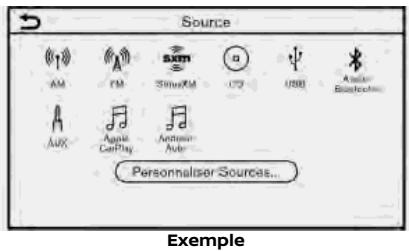
- Appuyez sur
- Sélectionnez la source audio souhai-tée.

INFORMATION :
- Le fait d'appuyer sur [Source] dans l'angle supérieur gauche de l'écran audio permet également d'afficher l'écran du menu de source audio.
- Vous pouvez également changer de source audio via l'écran d'informations du vehicule. Reportez-vous au manuel du conducteur du vehicule pour plus de détails concernant l'écran d'informations du vehicule.
Sélection à partir de la barre de lancement :

Les icones de source sont affichés sur la barre de lancement. Appuyez sur l'icone pour sélectionner la source audio souhai-tée.
Personnalisation de la barre de lancement :
Les icones de source affichés sur la barre de lancement peuvent être personnalisés.
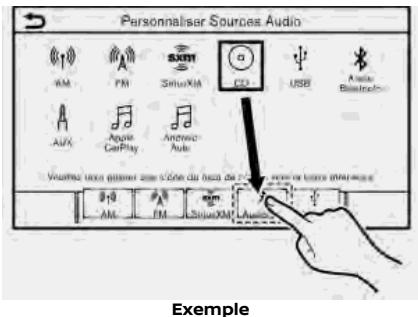
- Appuyez sur
- Appuyez sur [Personnaliser Sources...].
- Faites glisser l'icone de source souhaite vers la barre de lancement.
- Appuyez sur <BACK>/ <\text{B} )>( sur le panneau de commande ou appuyez sur [B] pour confirmer le réglage.
RADIO
Fonctionnement de la radio

Activation de la radio et sélection de la bande :
Pour écouter la radio, activez le système audio et sélectionnez une bande de radio souhaitée.
«Sélection d'une source audio» (page 3-12)

INFORMATION :
Lorsque le signal de diffusion en stéreo est faible, la radio passe automatiquement à une réception monophonique.
Fonctionnement de la radio AM/FM et du système audio SiriusXMMD:
Le fonctionnement général de la radio AM/FM et du système audio SiriusXMMD est décrit ci-après.
Les fonctions et boutons/commandes disponibles peuvent varier selon les modèles, les spécifications et les versions du logiciel.
| Fonction | Fonctionnement | |
| Recherche manuelle | ||
| AM/FM | · Panneau de commande - Tournez <TUNE SCROLL/OK> - Tournez <TUNE SCROLL/PUSH SOUND> - Tournez <TUNE SCROLL/ENTER SOUND> - Tournez <TUNE SCROLL/ENTER SETTING>. | |
| Système audio Si-riusXM<sup>MD</sup> | · Panneau de commande - Appuyez sur <←> / <→. - Tournez <TUNE SCROLL/OK> - Tournez <TUNE SCROLL/PUSH SOUND> - Tournez <TUNE SCROLL/ENTER SOUND> - Tournez <TUNE SCROLL/ENTER SETTING>. | |
| Recherche rapide | · Panneau de commande - Maintenez <←> / <→ appuyé. | |
| Recherche automa-tique | ||
| AM/FM | · Panneau de commande - Appuyez sur <←> / <→. · Commande au volant - Maintenez <←> / <→ appuyé. - Maintenez <▲ /▼> incliné. | |
| Syntonisation directe | ||
| Système audio Si-riusXMMD | • Affichage de l'écran tactile - Pour symponiser directement des stations/canaux favoris, appuyez sur [Syntoniser] (si le vehicule en est équipé) sur l'écran de radio ou appuyez sur [Syntonisation directe] (si le vehicule en est équipé) sur l'écran [Menu FM], [Menu AM] ou [Menu SXM] et entrez ensuite la fréquence de la radio. • «Menu de la radio» (page 3-17) | |
| Préréglage des stations/canaux | • Affichage de l'écran tactile Un maximum de 6 stations/canaux pour la bande AM, 12 pour la bande FM et 18 pour Si-riusXMMD peut être enregistré dans la liste de préseLECTIONs. 1. Sélectionnez une bande de radio (AM, FM ou Si-riusXMMD). 2. Effectuez la recherche jusqu'à la station/jusqu'au canal que vous souhaitez ménoriser. 3. Appuyez et maintainez la pression sur l'un des numérios de préselection dans la liste de présections sur l'écran de la radio. Les informations telles que la fréquence (AM/FM), le numéro de canal (Si-riusXMMD), etc. s'affichent dans la liste de présections. | |
| Sélection des stations/canaux présélectionnés | • Commande au volant - Appuyez sur < ↑ >/< ↓ >. - Inclinez < ▲ / ▼ >. | |
| • Affichage de l'écran tactile - Appuyez brièvement sur une station/un canal préseLECTIONné dans la liste de présections sur l'écran de radio. | ||
| Relecture | Système audio Si-riusXMMD | • Affichage de l'écran tactile - Appuyez sur [Relecture] sur l'écran audio Si-riusXMMD pour relire jusqu'à 60 minutes de la diffusion du canal en cours de lecture. Appuyez sur [Prérégl.] pour revenir à la réception audio Si-riusXMMD actuelle. |

INFORMATION :
- Pour activer le mode HD Radio (si le vehicule en est équipé), appuyez sur la touche d'activation/de désactivation du mode HD Radio sur l'écran de la radio.
- La réception HD Radio doit être activée pour receivevoir les retransmissions HD Radio. Cela vous permet de recevoir les émissions de radio en numérique (si disponibles) et d'obtenir ainsi une catégorie qualité sonore ainsi qu'une réception claire. Lorsque cette fonction n'est pas activée ou que les émissions HD Radio ne sont pas disponibles, vous receivez les émissions analogiques classiques (AM/FM).
Menu de la radio
Appuyez sur [Menu FM], [Menu AM], et [Menu SXM] sur chaque écran de radio pour afficher l'écran de menu correspondant. Les paramètres de réglage disponibles peuvent varier selon les modèles, les spécifications et les versions du logiciel.
[Menu FM]/[Menu AM]:
| [SCAN] | Pour effectuer une recherche des stations, appuyez sur [Menu FM] ou [Menu AM] sur l'écran de radio et appuyez ensuite sur [SCAN]. Les stations sont recherchées à partir des fréquences les plus basses jusqu'àux fréquences les plus élevées et le système s'arrête sur chaque station de radiodiffusion pendant plusieurs secondes. Appuyez à nouveau sur [SCAN] pendant cette période de plusieurs secondes pour arrêtier la recherche et la radio reste régée sur la station active. |
| [Texte radio] | Affiche les informations textuelles de la radio. |
| [Actualiser] | Appuyez pouractualiser la liste des stations affichée à droite de l'écran du menu FM ou AM. |
| [Syntonisation directe] | Appuyez pour sélectionner une station en entrant directement le nombre de la station. Appuyez sur [Retour] pour revenir à l'écran FM ou AM sans effectuer de changement. |
| Listedes stations | Affiche la liste des stations à droite de l'écran du menu FM ou AM. |
[Menu SXM]:
| [En lecture] | Appuyez pour afficher l'écran SiriusXMMD. |
| [liste des canaux] | Appuyez pour afficher la liste des canaux. |
| [Syntonisation directe] | Appuyez pour sélectionner un canal en entrant directement le numéro du canal. Appuyez sur [En lecture] pour revenir à l'écran SiriusXMMD sans appliquer de modification. |
| [Marquer l'artiste] | Appuyez pour enregistrer l'artiste actuel en tant que favori. |
| [Marquer la pièce] | Appuyez pour enregistrer la chanson actuelle en tant que favori. |
| [Catégories] | Appuyez pour sélectionner un canal dans la liste de catégories. |
3. Système audio
| [Démarrer synt.] | Lorsque le système audio est activé, toutes les chansons diffusées sur les canaux présélectionnés (jusqu'à 12 à partir du premier) sont enregistrées. Jusqu'à une heures de musique peut être enregistrée pour chaque canal présélectionné. Appuyez pour lire les premières secondes de chaque chanson enregistrée (la chanson la plus ancienne est lue en premier). Appuyez sur [Jouer] pour interrompree le balayage et scélectionner la chanson en cours de lecture et la relire. Appuyez sur [†]//[+] pour passer à la chanson suivante ou précédente. Appuyez sur [Annuler] pour annuler le balayage. |
| [Artistes préf.: Historique] | Appuyez pour afficher l'histoire des alertes d'artistes favoris. |
| [Pièces préfér.: Historique] | Appuyez pour afficher l'histoire des alertes de chansons favoris. |
| [Flash sports: Historique] | Appuyez pour afficher l'histoire des alertes des actualités sportives. |
| [Modif artistes préfér] | Activéz/désactivez les notifications des artistes favoris. Le fait d'appuyer sur [ACTIVER alertes]/[DÉSACTIVER alertes] permet d'activer/de désactiver les notifications pour tous les artistes en même temps. Appuyez sur [†] pour effacer un artiste favoriémorisé et sur [Effacer tous les favoris] pour effacer tous les artistes mémorisés. |
| [Modif pièces préfér] | Activéz/désactivez la notification pour les chansons favoris. Le fait d'appuyer sur [ACTIVER alertes]/[DÉSACTIVER alertes] permit d'activer/de désactiver les notifications pour toutes les chansons en même temps. Appuyez sur [†] pour effacer une chanson favorite mémorisée et sur [Effacer tous les favoris] pour effacer toutes les chansons mémorisées. |
| [Modif Flash Sports - Équ.] | Activéz/désactivez la notification pour une équipe favorite. Le fait d'appuyer sur [ACTIVER alertes]/[DÉSACTIVER alertes] permit d'activer/de désactiver les notifications pour toutes les équipes en même temps. Appuyez sur [†] pour supprimer une équipe favorite mémorisée. [Ajouter équipe] permet d'ajouter une équipe favorite dans la liste. |
| [Modif Circulation et Météo act.] | Appuyez pour scélectionner une ville dans la liste. Le service Traffic & Weather Now (TWN) fournit des informations routières et météorologiques pour la ville scélectionnée et la zone alentour en appuyant sur le témoin Traffic & Weather Now sur l'écran SiriusXM™. |
| [Réglage des avis] | Appuyez pour activer/désactiver les notifications pour Artistes, Pièces et Sports éclair. Le fait d'activer le paramètre [Alertes sur écrons non audio] permet également d'afficher la notification sur les écrons de menu autres que l'écran audio. |
| [Personn. liste stations] | Appuyez pour personnelier la liste de canaux. Seuls les canaux scélectionnés sont synthonisés lorsque vous effectue une recherche ou un balayage de canaux. Vous pouvez scélectionner chaque paramètre ou scélectionner [Désac ttes stations]/[Activ ttes stations]. Vous pouvez également activer/désactiver [Stations pradultes]. |
| [Démar. auto. stat. prérég.] | Appuyez pour activer/désactiver la fonction de démarrage d'ajustement. Cette fonction méorise la lecture du contenu de chaque canal de présélection SiriusXMMD de sorte que lorsque vous scélectionnez un canal présélectionné, le système démarre toujours la chanson en cours de lecture depuis le début. |

INFORMATION :
SiriusXM ^MD Audio nécessite un abonnement une fois la période d'essay éçoulée. Cet abonnement est vendu séparément ou en tant qu'ensemble. Le service satellite est disponible uniquement dans les 48 états contigus des États-Unis. Le service de satellite SiriusXM ^MD est également disponible au Canada; rendez-vous sur le site www.siriusxm.ca.
La reception du signal d'activation peut prendre un peu de temps une fois que vous souscrive à l'abonnement de radio satellite SiriusXMMD. Àpres réception du signal d'activation, une liste de canaux disponibles est automatiquement mise à jour dans la radio. Faites passer le contact d'allumage de LOCK à ACC pourmettre à jour la liste de canaux SiriusXMMD.
CD (si le vehicule en est équipé), DISPOSITIF DE MÉMOIRE USB, iPod ET LECTEUR AUDIO BLUE-TOOTHMD
Informations de base

AVERTISSEMENT
Ne branchez pas, ne débranchez pas et n'utilisez pas le dispositif USB pendant la conduite. Cela pourrait vous distraître. Toute distraction risquérait de vous faire perdre le contrôle du vehicule et de provoquer un accident ou des blessures graves.

MISE EN GARDE
- Ne forcez pas l'introduction du dispositif USB dans le port de connexion USB. Selon le port de connexion USB, l'insertion du dispositif USB incliné ou à l'envers peut endommager le port. Assurez-vous que le dispositif USB est correctement branché au port de connexion USB.
- Ne tenez pas le cache du port de connexion USB (si le vehicule en est équipé) en retardant le dispositif
USB. Ceci pourrait endommager le port et le cache.
- Ne laïsez pas le cable USB dans un endroit où il pourrait être arraché involontairement. Si le cable est arraché, le port risquerait d'être endommagé.
Certaines ou toutes les fonctions décrites peuvent ne pas être prises en charge en fonction des appareils.
Connexion et activation
Le mode d'activation peut varier selon les modèles, les spécifications et les versions du logiciel.
CD:
Chargement
Insérez un disque dans le logement en orientant le côté étiquette vers le haut. Le disque est automatiquement guidé dans la fente et la lecture commence.
Activation
Insérer un disque dans la fente entraine l'activation du mode CD.
Le mode disque peut également être sélectionné à partir de la liste de sources lorsqu'un disque se trouve dans le lecteur.
«Selection d'une source audio»
(page 3-12)
Dispositif de mémoire USB :
Connexion
Connectez un dispositif de mémoire USB compatible au port.
«Port de connexion USB (bus série universal) et prise AUX (auxiliaire)» (page 2-8)
Reportez-vous aux informations individues sur la notice d'utilisation du fabricant du dispositif en ce qui concerne l'utilisation et l'entretien du dispositif.
Activation
Il est possible de dire le dispositif de mémoire USB en selectionnant la source sur l'écran du menu de source audio.
«Sélection d'une source audio» (page 3-12)
iPod :
Connexion
Connectez un iPod compatible au port de connexion USB via un cable USB.
«Port de connexion USB (bus série universal) et prise AUX (auxiliaire)» (page 2-8)
La batterie de l'iPod se charge lorsque le dispositif est branché au vehicule si l'iPod permet la charge via une connexion USB.
Selon le dispositif et la version du micrologiciel de l'iPod, l'affichage sur l'iPod indique un écran NiSSAN ou un écran d'accessaire connecté lorsque la connexion est active. Lorsque l'iPod est connecté au vehicule, la bibliothèque musicale de l'iPod peut être utilisé via les commandes audio du vehicule.
Activation
Il est possible de dire l'iPod en selectionnant la source sur I'écran du menu de source audio.
«Selection d'une source audio» (page 3-12)
Audio BluetoothMD :
Connexion
Connectez un dispositif BluetoothMD (profil A2DP) compatible avec la diffusion audio en continu pour configurer une connexion sans fil entre le dispositif BluetoothMD et le système embarqué. La connexion BluetoothMD peut être configurée à partir de l'écran des connexions.
Paramétrage du Bluetooth MD (page 2-17)

INFORMATION :
- En fonction du dispositif audio Bluetooth™ connecté, il peut s'avérer impossible d'effectuer des opérations audio ou un-delai d'attente peut se produit avant la lecture de la musique.
- Tous les dispositifs Bluetooth™ n'ont pas le même niveau de commande pour l'AVRCP. Consultez le manuel de votre dispositif Bluetooth™ pour plus d'informations.
Le système LAN sans fil (Wi-Fi) et les fonctions Bluetooth™ utilise la même bande de fréquences (2,4 GHz). Le fait d'utiliser les fonctions Bluetooth™ et LAN sans fil simultanément risque de ralentir ou d'interrompree la communication et de provoquer des bruits indésirables. Il est recommendé de désactiver le système LAN sans fil (Wi-Fi) lorsque vous souhaitez utiliser les fonctions Bluetooth™.
Activation
Un dispositif audio BluetoothMD peut également être lu en selectionnant la source sur l'écran du menu de source audio. «Selection d'une source audio» (page 3-12)
Fonctionnement du dispositif de mémoire USB, de CD, de l'iPod ou du lecteur audio BluetoothMD
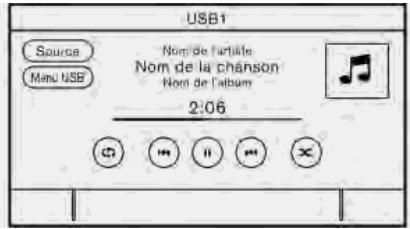
Le fonctionnement général du dispositif de mémoire USB, de CD, de l'iPod et de l'audio BluetoothMD est décrit ci-après.
Les fonctions et boutons/commandes disponibles peuvent varier selon les modèles, les spécifications et les versions du logiciel.
3. Système audio
| Fonction | Fonctionnement |
| Lecture | Appuyez sur [ ] |
| Pause | Appuyez sur [ ] |
| Saut de pistes | · Panneau de commande - Appuyez sur < ↑↑>/< ↑↑> - Tournez < TUNE SCROLL/OK> - Tournez < TUNE SCROLL/PUSH SOUND> - Tournez < TUNE SCROLL/ENTER SOUND> - Tournez < TUNE SCROLL/ENTER SETTING> Selon la source audio, le fait de tourner < TUNE SCROLL/OK>/< TUNE SCROLL/PUSH SOUND>/< TUNE SCROLL/ENTER SOUND>/< TUNE SCROLL/ENTER SETTING> permet de changer de dossiers lorsqu'ils sont disponibles. · Commande au volant - Appuyez sur < ↑↑>/< ↑↑> - Inclinez < ▲ / ▼ >. · Affichage de l'écran tactile - Appuyez sur [ ]/[ ] |
| Retour/avance rapide | · Panneau de commande - Maintenez < ↑↑>/< ↑↑> appuyé. · Commande au volant - Maintenez < ↑↑>/< ↑↑> appuyé. - Maintenez < ▲ / ▼ > incliné. · Affichage de l'écran tactile - Maintenez [ ]/[ ▲ ] appuyé. |
| Changement du mode de lecture (ré-pétition/lecture aléatoire) | · Affichage de l'écran tactile - Appuyez sur [ ] pour changer le mode de lecture répétée. - Appuyez sur [ ] pour changer le mode de lecture aléatoire. |
| Ejection du disque | · Panneau de commande - Appuyez sur < ▲ > pour éjecter un disque lorsque le contact d'allumage est positionné sur ACC ou ON. |
Menu du dispositif de mémoire USB, de CD, de l'iPod ou de l'audio Bluetooth ^MD
Appuyez sur [Menu CD], [Menu USB], [Menu iPod] et [Menu BT] sur chaque écran audio pour afficher l'écran de menu audio correspondant.
Les paramètres de réglage disponibles peuvent varier selon les modèles, les spécifications, les versions du logiciel et le dispositif audio connecté.
En fonction du dispositif connecté, [Menu BT] peut ne pas s'afficher.
[Menu CD]:
| Menu | Action |
| [En lecture] | Appuyez pour afficher l'écran audio en cours de lecture. |
| Dossier et liste des pistes | La liste des pistes comprendes dans le dossier sélectionné s'affiche. Le nom du sous-dossier est affchéé en haut de la liste si le sous-dossier est compris dans le dossier sélectionné. Appuyez sur un élément de la liste pour sélectionner le dossier ou la piste. Appuyez sur [ Ⓒ ] et revenez à l'écran précédent. |
[Menu USB]:
| Menu | Action |
| [En lecture] | Appuyez pour afficher l'écran audio en cours de lecture. |
| [liste de dossiers] | Appuyez pour afficher la liste des dossiers. Appuyez sur un paramètre de la liste pour sélectionner le dossier. Le sous-dossier ou la liste de pistes s'affiche. Sélectionnez un sous-dossier ou une piste dans la liste. |
| [Pochette album] | Appuyez pour activer/désactiver l'affichage de la pochette de l'album sur les écrans audio. |
3. Système audio
| Menu | Action |
| [Listes de lecture] | Appuyez pour afficher la liste en fonction du paramètre sélectionné. |
| [Artistes] | |
| [Albums] | |
| [Pièces] | |
| [Genres] | |
| [Compositeurs] |
[Menu iPod]:
| Menu | Action |
| [En lecture] | Appuyez pour afficher l'écran audio en cours de lecture. |
| [liste actuelle] | Une liste de pistes contenue dans la catégorie en cours de sélection s'affiche. |
| [Pochette album] | Appuyez pour activer/désactiver l'affichage de la pochette de l'album sur les écrans audio. |
| [Listes de lecture] | Appuyez pour afficher la liste en fonction du paramètre sélectionné. |
| [Artistes] | |
| [Albums] | |
| [Pièces] | |
| [Genres] | |
| [Compositeurs] | |
| [Livres audio] | |
| [Podcasts] |
[Menu BT]:
| Menu | Action |
| [En lecture] | Appuyez pour afficher l'écran audio en cours de lecture. |
| [Pochette album] | Appuyez pour activer/désactiver l'affichage de la pochette de l'album sur les écrans audio. |
| [liste actuelle] | Une liste de pistes contenu dans le dossier en cours de sélection s'affiche. |
| [Connexions] | Appuyez pour afficher l'écran des Connexions. «Réglages des connexions» (page 2-17) |
| Liste des dossiers | Appuyez pour afficher la liste des dossiers. Appuyez sur un paramètre de la liste pour sélectionner le dossier. |
DISPOSITIFS AUXILIAIRES (AUX) (si le vehicule en est équipé)
Connexion et activation
Connexion :
Branchez un dispositif AUX sur la prise AUX via un cable AUX.
Emplacement de la prise AUX :
«Port de connexion USB (bus série universal) et prise AUX (auxiliaire)» (page 2-8)
La prise AUX est compatible avec toute prise audio analogue standard telle que celle d'un lecteur de cassette portable, d'un lecteur de CD ou d'un lecteur MP3.

INFORMATION :
Insérez une prise mini stéreo de 3,5 mm (1/8 po) dans la prise audio. Si un cable avec une prise mono est utilisé, la sortie audio peut ne pas fonctionner normalement.
Activation :
Activez le dispositif AUX et branchez le dispositif à la prise AUX. Sélectionnez le mode AUX à partir de l'écran du menu de source audio.
«Sélection d'une source audio» (page 3-12)
Changer le volume :
Sur l'écran AUX, appuyez sur l'un des menus de réglage du volume pour sélectionner le gain de sortie du son.
SYSTÉME AUDIO DU SMARTPHONE
Informations de base
Yououpouzeeguallyecouterde la musiquea partir devoirtesmartphone compatiblea l'aide dApple CarPlayo dAndroid Auto.
Connexion du smartphone
Branchez l'iPhone ou le téléphone Android au port de connexion USB.
«Port de connexion USB (bus série universal) et prise AUX (auxiliaire)» (page 2-8)
Fonctionnement du système audio d'un smartphone
-
Connectez l'iPhone ou le téléphone Android au port de connexion USB et activez Apple CarPlay™ ou Android Auto.
-
Appuyez sur
- Appuyez sur [Source].
- Appuyez sur [Apple CarPlay] ou [Android Auto] sur l'écran de menu de source audio et l'audio du smartphone s'active.
«Sélection d'une source audio» (page 3-12)
RéGLAGES AUDIO
INFORMATIONS DE BASE
Les paramètres audio peuvent être régés ou les fonctions relatives au système audio peuvent être activées/désactivées à l'aide de la procédure suivante.
Appuyez sur [Son] sur l'écran du menu de réglages.
«Réglages du système» (page 2-14)
Les paramètres de réglage disponibles peuvent varier selon les modèles, les spécifications et les versions du logiciel.
| Paramètres de réglage | Action |
| [Graves] | Permet de paramétrer la qualité sonore et la balance des haut-parleurs en appuyant sur [-]/[+, [G]/[D] ou [Ar]/[Av]. |
| [Moyennes] | |
| [Aigus] | |
| [Balance] | |
| [Fondu] | |
| [Amplificateur des graves] | Lorsque ce paramètre est activé, le système amplifie le son des graves. |
| [PersonalSpace] | Permet de paramétrer les réglages audio pour optimiser le son en fonction de la position d'écoute du conducteur. |
| [Volume selon la vitesse] | Permet de régler automatiquement le volume en fonction de la vitesse du vehicule. Appuyez sur [-]/[+] pour modifier le niveau de sensibilité. |
| [Bose Centerpoint] | Lorsque ce paramètre est activé, un son surround est généré à partir d'un enregistrement stéréo traditionnel. Activez le paramètre pour activer Bose Centerpoint et pour changer son niveau d'effet avec [Volume ambiophonique]. |
| [Bose AudioPilot] | Permet de régler le volume et la qualité du son en fonction de la vitesse du vehicule et du bruit capné par le microphone. Il compense le bruit produit à la surface de la route et le bruit provenant de l'extérieur, lorsque les vitres sont ouvertes. Activez le paramètre pour activer Bose AudioPilot. |
| [Volume ambiophonique] | Appuyez sur [+]/[-] pour paramétrer le niveau d'effet surround si Bose Centerpoint est activé. |
3. Système audio
| [Réglage audio cond.] | L'activation de ce paramètre permet d'obtenir un son de toute valeur qualité du côté conducteur. Le conducteur peut profiter d'un son plus clair, spécifique à la position du siège conducteur. La mise en valeur de l'effect de cette fonction dépend du type de musique diffusée. Pour certaines musiques, il peut être difficile de percevoir les effets de cette fonction. |
RéGLAGES AUDIO AVEC LA BARRE DE RÉGLAGES AUDIO (si le vehicule en est équipé)
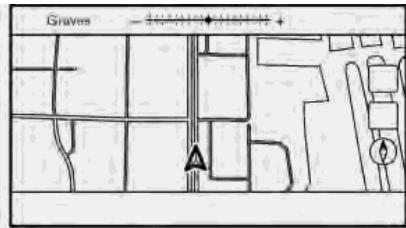
La qualité du son peut être régée à l'aide des touches suivantes.
*: si le vehicule en est équipé
Lorsque I'écran de liste n'est pas affiché, la barre de réglages audio peut être affichée en appuyant sur l'une des touches indiquées ci-dessus. À chaque pression sur la touche, le menu passe aux paramétres de réglage disponibles.
Tournez le bouton pour régler le niveau du paramètre de réglage sélectionné.

INFORMATION :
Cette fonction peut ne pas etre disponible lorsqu'un menu est selectionné sur Iecran.
ENTRETIEN ET NETTOYAGE DU CD/DU DISPOSITIF DE Mé-MOIRE USB
CD (si le vehicule en est équipé)

- Manipulez le CD par ses bords. Ne touchez jamais la surface du disque. Ne pliez pas le disque.
- Placez toujours le disque dans son boîtier de rangement lorsqu'il n'est pas utilisé.
Pour nettoyer un disque, essuyez la surface en partant du centre jusqu'au bord extérieur à l'aide d'un chiffon doux et propre. Ne nettoyez pas le
3. Système audio
disque en effectuant des mouvements circulaires.
N'utilisez pas de produit conventionnel de nettoyage pour disques ou d'alcool à usage industriel.
- Les bords interieur et extérieur d'un disque neuf peuvent partager des irrégularités. Retirez les irrégularités en frrottant les bords interieur et extérieur avec la partie latorale d'un stylo ou d'un crayon, tel qu'indiqué sur l'illustration.
DISPOSITIF DE MÉMOIRE USB
- Ne touchez jamais la partie de la borne du dispositif de mémoire USB.
- Ne placez pas d'objects lourds sur le dispositif de mémoire USB.
- Ne rangez pas le dispositif de mémoire USB dans des lieux très humides.
- N'expose pas le dispositif de mémoire USB aux rayons directs du soleil.
- Ne renversez pas de liquides sur le dispositif de mémoire USB.
Reportez-vous au manuel d'instructions du dispositif de mémoire USB pour plus de détails.
4 Telefonemainslibres
Système téléphonique mains libres
Bluetooth MD 4-2
Informations de base 4-2
Ecran de téléphone 4-4
Témoins 4-4
Telephone 4-5
Assistant de messagerie texte mains libres 4-8
Réglages du téléphone et des messages
texte 4-12
SYTÉME TÉLEPHONIQUE MAINS LIBRES BLUETOOTHMD
INFORMATIONS DE BASE

AVERTISSEMENT
Utilisez votre téléphone après avoir stationné le vehicule dans un endroit sur. Si vousdezutiliser leur téléphone pendant la conduite, restez extrement vigilante de manière a etre complètement attentif à la conduite du vehicule.
- S'il vous est impossible de garder toute votre attention sur la conduite lorsque vous parliez au téléphone, garez votre vehicule à l'écart de la circulation, dans un endroit sûr, avant de répondre.

MISE EN GARDE
Pour éviter de décharger la batterie du vehicule (batterie 12V), utilisez le téléphone uniquement après avoir démarré le moteur ou le système hybride.
Votre vehicule est equipoedu système de telephone mains-libres Bluetooth. Si vous possèdez un téléphone cellulaire avec connexion Bluetooth compatible, vous pouze établier une connexion sans fil entre toute téléphone cellulaire et le module de téléphone du vehicule. Grâce à la technologie Bluetooth sans fil, vous pouze effectuer ou receivevoir un appel avec votre téléphone cellulaire dans votre poche.
Une fois le téléphone cellulaire connecté au module de téléphone du vehicule, il n'est pas nécessaire d'effectuer à nouveau les procédures de connexion du téléphone. Voitre téléphone est automatiquement reconnectcé au module de téléphone du vehicule lorsque le contact d'allumage est tourné sur ACC ou ON avec le téléphone cellulaire selectionné activé et present dans le vehicule.
Vou pouve enregistrer jusqu'à 6 dispos- itifs Bluetooth MD differents sur le module de téléphone du vehicule. Toutefois, vous ne pouvez en utiliser qu'un seul à la fois.
Le système de reconnaissance vocale supporte les commandes de téléphones et de messages texte ; composer un numero de téléphone en l'énonfant est donc possible.
- Reconnaissance vocale
Avant d'utiliser le système de téléphone mains-libres Bluetooth ^MD , lisez les remarques suivantes.
Le système LAN sans fil (Wi-Fi) et les fonctions Bluetooth™ utilise la même bande de fréquences (2,4 GHz). Le fait d'utiliser les fonctions Bluetooth™ et LAN sans fil simultanément risque de ralentir ou d'interrompree la communication et de provoquer des bruits indésirables. Il est recommendé de désactiver le système LAN sans fil (Wi-Fi) lorsque vous souhaitez utiliser les fonctions Bluetooth™.
- Etablissez la connexion sans fil entre un téléphone cellulaire compatible et le module de téléphone du vehicule avant d'utiliser le système de téléphone mains-libres Bluetooth ^MD .
- Certains téléphones cellulaires compatibles au système Bluetooth™ peuvent ne pas etre reconnus par le module de téléphone de votre vehicule. Consultez le site Internet ci-dessous pour une liste de téléphones recommends.
-
Il est possible que vous ne puissiez pas utiliser le système de téléphone mains-libres dans les conditions suivantes:
-
Notre vehicule se trouve en dehors de la zone de service du téléphone.
- Notre vehicule se trouve dans une zone où la réception d'ondes radio est difficile, telle qu'un tunnel, un parking souterrain, derrière un immeuble haut ou dans une région montagneuse.
-
Voitrélephonecellulaireestverrouilléafin d'éviter toutecompositionde numéro.
-
Lorsque la réception des ondes radio n'est pas optimale ou que vous vous trouvez dans un environnement bruyant, il peut s'avérer difficile d'entendre la voix de votre interlocuteur lors d'un appel.
- Il peut être impossible de recevoir des appeals pendant une courte période immédiatement après avoir place le contact d'allumage sur ACC ou ON.
- Ne placez pas le téléphone cellulaire près d'objets métalliques ou trop loin du module de téléphone du vehicule pour éviter toute alteration de la qualité sonore ou toute interruption de la connexion sans fil.
- Lorsqu'un téléphone cellulaire est jume à l'aide du système de connexion sans fil Bluetooth ^MD , il est possible que
la batterie du téléphone cellulaire se décharge plus rapidement qu'a l'accoutumée.
- Consultez le site Internet ci-dessous pour diagnositer un problème eventually si le système de téléphone mains-libres Bluetooth™ semble être défectueux.
www.nissanusa.com/bluetooth/ - Certains téléphones cellulaires ou autres dispositifs peuvent cause des interférences ou un bourdonnement provenant des haut-parleurs du système audio. Le fait de ranger le dispositif dans un endroit différent peut réduire ou éliminer ces bruits.
- Reportez-vous au manuel d'utilisation de votre téléphone cellulaire pour plus de détails sur les procédures de jume-lage spécifique à votre téléphone, sur le système de chargement de la batterie, sur l'antenne du téléphone cellulaire, etc.
-
L'affichage de l'antenne ou de la batterie sur l'écran de contrôle peut ne pas correspondre à l'affichage de l'antenne et de la batterie de certains téléphones cellulaires.
-
Si la réception est mauvaise, régler le volume de l'appel reçu ou de l'appel émis peut améliorer la qualité sonore.
«Boutons de commande et écran tactile» (page 2-2)
- Le microphone est situé après du spot de lecture.
Pour améliorer la qualité de l'appoint, le microphone est optimisé pour reconnaître la voix du conducteur. La voix des passagers du vehicule risque de ne pas été captée par le système de téléphone mains-libres Bluetooth ^MD . - Restez le plus silencieux possible à l'intérieur du vehicule, de façon à entendre correctement la voix de votre interlocuteur et afin de minimiser l'effet d'echo.
Réduisez le plus possible les bruits de fond en fermant les vitres et en n'orientant pas les bouches d'aération du système de chauffage, de ventilation et de climatisation vers le plafond.
4. Telefonemainslibres
ÉCRAN DE TÉLÉPHONE
L'écran de téléphone peut être affiché en appuyant sur [Téléphone] sur la barre de lancement, appuyez sur < >situé au volant ou appuyez sur < > (si le vehicule en est équipé) sur le panneau de commande.
Paramètres disponibles
| Paramètre du menu | Action |
| [Numérotr. rape] | Permet d'afficher l'écran de numérotation rapide. 《Réalisation d'un appel》(page 4-5) |
| [Répertoire téléph.] | Permet d'afficher l'écran de répertoire téléphonique. 《Réalisation d'un appel》(page 4-5) |
| [Histor. des ap-pels] | Permet d'afficher l'écran d'historique des appels. 《Réalisation d'un appel》(page 4-5) |
| [Composer un numéro] | Permet d'afficher l'écran de saisie de numéro de téléphone. 《Réalisation d'un appel》(page 4-5) |
| [Message texte] | Permet d'afficher l'écran de liste de messages reçus. 《Affichage de la liste des messages reçus》(page 4-9) |
| [Connexions] | Permet d'afficher l'écran de connexions. 《Paramétrage du Bluetooth™》(page 2-17) |
| [Volume] | Permet d'afficher l'écran des réglages du volume. «Réglages du vo-lume» (page 4-14) |

INFORMATION :
En fonction du dispositif connecté, certaines fonctions ne peuvent pas etre utilisées.

TEMOINS
Example
Lorsqu'un téléphone cellulaire est connecté via la connexion sans fil Bluetooth, les témoins ① pour le téléphone et la messagerie texte s'affichent en haut de l'écran.
Les témoins disponibles peuvent varier selon les modèles, les specifications et les versions du logiciel.
| 1 | Indique le nombre de messages reçus non lus. |
| 1 | Indique le dispositif BluetoothMD en cours de connexion. |
| 8 | Indique le(s) dispositif(s) Blue-toothMD en cours de connexion. |
| Y | Indique la puissance du signal reçu par le dispositif BluetoothMD. |
| Indique le niveau de charge restante dans la batterie du dispositif BluetoothMD. |
TELEPHONE
Connexion d'un téléphone mains-libres Bluetooth MD
Un téléphone cellulaire doit être enregistré dans le système de téléphone mains-libres Bluetooth MD avant de démarrer l'opération. Vous pouvez enregistrer jusqu'à 6 dispositifs Bluetooth MD dans le système.
Paramétrage du Bluetooth MD (page 2-17)
Sélection du téléphone
Suivez les instructions ci-dessous pour sélectionner un dispositif enregistré que vous souhaitez utiliser avec le système de téléphone mains-libres Bluetooth ^MD :
- Appuyez sur [Téléphone] sur la barre de lancement.
- Appuyez sur [Connexions] puis sur [Bluetooth]. Une liste des téléphones cellulaires enregistrés s'affiche.
- Sélectionnez l'un des téléphones cellulaires enregistrés dans la liste.
Lorsque la connexion est effectuee avec succes, «Connecte» s'affiche sous le nom du dispositif.
Si [] s'affiche en gris, appuyez sur [] .

INFORMATION :
Pour selectionner un téléphone, le mode BluetoothMD du téléphone cellulaire doit être activé.
Réalisation d'un appel
- Appuyez sur [Téléphone] sur la barre de lancement.
- Permet de sélectionner l'une des méthodes suivantes pour réaliser un appel.
| [Numéro-rot. Ra-pide] | Sélectionnez un numéro de téléphone enregistré en tant que número à composition rapide. «Numéroration rapide» (page 4-15) |
| [Répertoire téléph.] | Sélectionnez une personne et le numéro de téléphone que vous souhaïez appeler dans le réseau telphonique. Selon le dispositif, le réseau téléphonique sera télécharge à partir du téléphone cellulaire automatiquement lorsque celui ci est connecté. Si le télécharge-ment automatique n'a pas lieu, le numéro de téléphone doit être transféré du téléphone cellulaire au système de téléphone mains-libres avant d'utiliser cette méthode. «Réglages du téléphone» (page 4-12) |
| [Histor.des ap-pels] | Permet de sélectionner un numéro de téléphone parmi les appeals récents reçus, émis ou manqués. |
| [Composer un numéro] | Permet d'entrer le numéro de téléphone manuelle à l'aide du clavier affchéé à l'écran. |

INFORMATION :
Avec les modèles capables de se connecter simultanément à deux téléphones mains-libres via BluetoothMD, l'un des deux téléphones connectés peut être sélectionné afin de composer un numéro lorsqu'elle paramètre [2 téléphones en même temps] est activé.
«Réglages BluetoothMD» (page 2-18)
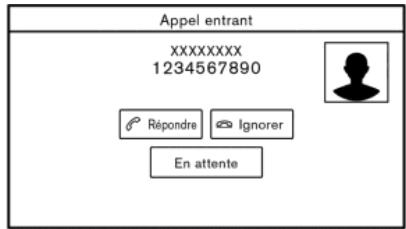
Réception d'un appel
Lorsque you receivez un appel téléphonique, l'affichage passe à l'écran d'applent entrant et la sonnerie est émise par le système audio du vehicule.
Répondre à un appel :
Pour répondre à un appel, effectuez l'une des actions suivantes.
- Appuyez sur < au volant.
- Appuyez sur [Répondre].
Refuser un appel :
Pour refuser l'appe, effectuez l'une des actions suivantes.
- Maintenez < > appuyé sur le volant.
- Appuyez sur [Ignorer].
Mettre un appel en attente :
Pourmettre un appel en attente,appuyez sur [En attente].

INFORMATION :
Avec les modèles capables de se connecter simultanément à deux téléphones mains-libres via Bluetooth ^MD , si le paramètre [2 téléphones en même temps] est activé, deux téléphones mains-libres peuvent être connectés simultanément. Si l'un des dispositifs connectés recoit un appel alors que l'autre dispositif est déjà en ligne, un message pop-up s'affiche pour vous informer que le fait de répondre à l'appel raccroche la ligne de l'autre dispositif connecté. Appuyez sur [Répondre] pour répondre à un appel et raccrocher la ligne de l'autre téléphone. Appuyez sur [Ignorer] pour continuer la conversation sur l'autre téléphone.
Pendant un appel

L'écran d'appoint en cours s'affiche pendant un appoint.
Pour raccrocher le téléphone, appuyez sur [Raccr.].
Opérations pendant un appel :
Certaines options autres que raccrocher ou répondre à/rejeter des appel sont disponibles.
Appuyez sur l'une des touches suivantes sur l'écran pour effectuer une action.
| Paramètre disponible | Action |
| [Utilis. appa-reil] | Permet de transférer l'ap-pel au téléphone cellulaire. |
| [Sourdine] | Lorsque la sourdine est activée, votre voix n'est pas audible pour la personne à l'autre bout de la ligne. |
| [Composer un numéro] | A l'aide du clavier numé-rique, permet d'envoyer des chiffres au correspond-dant lors de l'utilisation de services tels qu'une boîte vocale. |
| [Chang. ligne]* | Permet de répondre à un autre appel entrant. La personne avec laquelle vous parlez est mise en attente. Appuyez une fois de plus pour reprendre la conversation avec la personne mise en attente. |
*: Disponible lors de la réception d'un appel pendant un appel en cours. La disponibilité de cette fonction dépend du téléphone cellulaire.

INFORMATION :
Pour augmenter ou diminuer le volume de la voix d'un interlocuteur, appuyez sur < > au volant ou appuyez sur
Terminer un appel :
Appuyez sur < < 一 > au volant pourmettre fin a un appel actif.
Appel d'une deuxieme personne :
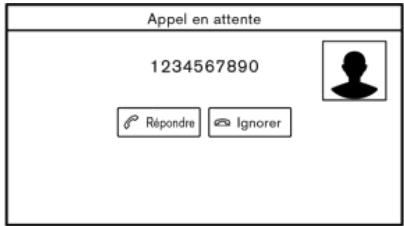
Lors de la réception d'un autre appel pendant un appel, l'écran d'appoint en attente apparait.
Répondre à l'appoint d'une deuxième personne :
Pour répondre à un double appel etmettre le premier interlocuteur en attente, effectuez l'une des actions suivantes.
4. Telefonemainslibres
- Appuyez sur < au volant.
- Appuyez sur [Répondre].
Rejeter l'appel d'une deuxieme personne:
Pour rejoeter l'appeil d'une deuxième personne et poursuivre la conversation avec le premier interlocuteur, appuyez sur [Ignorer].
Pendant un appel avec une deuxième personne:

Pour raccrocher le téléphone et revenir à la conversation avec le premier interlocuteur, appuyez sur [Racrr].
Pour permuter entre deux appels en ligne, appuyez sur [Chang. ligne].
ASSISTANT DE MESSAGERIE
TEXTE MAINS LIBRES
Informations de base

AVERTISSEMENT
Utilisez la fonction de messagerie此文e après avoir garé votre vehicule dans un endroit sur. Si vous nevez utiliser cette fonction pendant la conduite, restez extrémement vigilant de manière à accorder toute votre attention à la conduite du vehicule.
- Des lois, dans certains pays, peuvent limiter l'utilisation de la conversion de texte par «Text-to-Speech». Vérifie les réglementations locales avant d'utiliser cette fonction.
- Des lois, dans certains pays, peuvent limiter l'utilisation de certaines applications et fonctions, telles que les reseaux sociaux et les messages/texte. Vérifiez les exigences liées à la reglementation locale.
- Si vous ne pouvez pas accorder toute votre attention à la conduite du vehicule pendant l'utilisation de
la fonction de messagerie texte, quittez la route jusqu'à un endroit sur et arrêtez votre vehicule.

MISE EN GARDE
Cette fonction est désactivée si elle n'est pas prise en charge par le dispositif connecté. Reportez-vous au manuel d'utilisation du téléphone cellulaire pour plus d'informations et d'instructions.
Le système permet d'envoyer et de recevoir des messages texte via l'interface du vehicule.
La disponibilité de la fonction de messagerie texte varie selon le téléphone cellulaire.
Réception d'un message
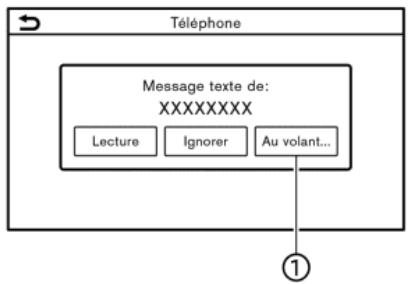
Exempl
Lorsque le téléphone cellulaire connecté au vehicule reçoit un message texte, une notification apparait sur l'affichage de l'écran tactile et sur l'écran d'informations du vehicule, accompagnée d'une tonalité.
Pour consulter le message, appuyez sur [Lecture]. Appuyez sur [Ignorer] pour enregistrer le message et le consulter ultéirement.
Si vous souhaitez répondre en utilisant un message prédéfini, appuyez sur le message de réponse automatique ①.
Le message texte de réponse automatique peut être modifié.
《Réglages du téléphone》(page 4-12)

INFORMATION :
- La fonction de réponse aux messages texte risque de ne pas être supportée par tous les téléphones. Veuillez vérifier le manuel d'utilisation de votre téléphone pour plus de détails.
- Selon le téléphone cellulaire, il peut être nécessaire d'activer le paramètre d'affichage des notifications sur le téléphone cellulaire.
- Vous pouvez désirir de dire ou d'ignorer le message en utilisant la commande sur le volant. Appuyez sur < > pour dire le message. Maintenez < > appuyé pour ignorer le message.
Affichage de la liste des messages reçus

- Appuyez sur [Téléphone] sur la barre de lancement.
- Appuyez sur [Message texte].
- Appuyez sur un paramètre de la liste pour dire ou répondre au message.

INFORMATION :
- Vous pouvez enregistrer jusqu'à 100 messages dans la liste des messages.
- Avec les modèles capables de se connecter simultanément à deux téléphones mains-libres via Bluetooth™, l'un des deux téléphones connectés peut être selectionné afin de dire un SMS lorsque le paramètre [2 téléphones en même temps] est activé.
«Réglages BluetoothMD» (page 2-18)
Écran des messages reçus

Appuyez sur [Lecture] sur l'écran de notification de nouveaux messages ou selectionnez un message dans la liste pour en consulter les détails sur l'affichage.
Actions dispensibles :
- [Préc.]: Appuyez pour dire le message précédent.
- [Sui].: Appuyez pour生存 le message suivant.
- [Jouer]/[Arrêt] : Appuyez sur [Jouer] pour dire le message reçu au moyen du système de téléphone mains-libres. Appuyez sur [Arrêt] pour arrêter la lecture.
-
[Appeler] : Si I'expéditeur du message est enregistré dans le réseau teléphonique, appuyez sur cet icone pour l'appeler.
-
[Répondre] : Un message de réponse peut être sélectionné parmi les modèles. «Envoi d'un message texte» (page 4-10)
i INFORMATION:
- Les touches disponibles peuvent varier en fonction des situations et des modèles.
- Selon les modèles, appuyez sur < |▲ > / < ▷ > (si le vehicule en est équipé) sur le volant pour生存 le message suivant ou precedent.
- Selon les modèles, le message texte peut également être visualisé et utilisé sur l'écran d'informations du vehicule. Reportez-vous au manuel du conducteur du vehicule pour plus de détails concernant l'écran d'informations du vehicule.
- Si le nom et le numéro de téléphone de l'expéditeur sont enregistrés dans le réseau téléphonique, le nom de l'expéditeur s'affiche lorsqu'un message est reçu.
Pour régler le volume de lecture du message, appuyez sur < 口> au volant ou tournez/ < VOL/
PUSH 已 > / < VOL /PUSH POWER>
Envoi d'un message texte
La fonction peut ne pas etre supportee en fonction du telephone cellulaire.

- Appuyez sur [Téléphone] sur la barre de lancement.
- Appuyez sur [Message texte].
- Appuyez sur [Créer message].

INFORMATION :
Avec les modèles capables de se connecter simultanément à deux téléphones mains-libres via Bluetooth ^MD , l'un des deux téléphones connectés peut être sélectionné pour l'envoi d'un SMS lorsque le paramètre [2 téléphones en même temps] est activé.
«Réglages BluetoothMD» (page 2-18)
Les paramètres suivants sont disponibles.
| Paramètre disponible | Action | |
| [À] | [Entrer données avec clavier] | Permet d'entrer le numéro de téléphone du destinataire à l'aide du clavier. Appuyez sur [OK] pour confirmer. |
| [Numéroration rapide] | Permet de sélectionner un destinataire dans la liste de numérorotation rapide. | |
| [Répertoire téléph.] | Permet de sélectionner un destinataire dans le rèpertoire téléphonique. | |
| [Histor. des appeals] | Permet de sélectionner un destinataire/numéro de téléphone à partir de la liste d'historique des appeals. | |
| [Choisir texte] | [Prédéfini] | Appuyez pour afficher la liste des messages texte fixes. |
| [Personnalisé] | Appuyez pour afficher la liste de messages texte types personnalisés. Le texte personnelisé peut être créé ou modifié à partir du menu de réglages. «Réglages du téléphone et des messages texte» (page 4-12) | |
| [Envoyer] | Appuyez pour envoyer le message. | |
RéGLAGES DU TÉLÉPHONE ET DES MESSAGES TEXTE
Réglages du téléphone
Les paramètres du système de téléphone mains-libres Bluetooth™ peuvent être modifiés selon les préférences de l'utilisateur.
Appuyez sur [Téléphone] sur l'écran du menu de réglages.
«Réglages du système» (page 2-14)
Les paramètres de réglage disponibles peuvent varier selon les modèles, les specifications et les versions du logiciel.
Paramètres de réglage disponibles
| Paramètre de réglage | Action | |
| [Connexions] | Permet d'afficher l'écran de connexions. La connexion, la sélection et la suppression d'un téléphone ainsi que d'autres fonctions sont disponibles. «Réglages des connexions» (page 2-17) | |
| [Numérorot. Rapide] | [Modifier] | Les entrées de la numérotation rapide peuvent être modifiées. Appuyez sur [Ajouter nouveau] pour enregistrrer une nouvelle entrée. «Numérotation rapide» (page 4-15) |
| [Tout effacer] | Permet de supprimer tous les numérores de téléphone de la numérotation rapide. | |
| [Répertoire téléph.] | [Téléch.+répertoire téléph. complet] | Tous les numérores de téléphone mémorisés dans le répertoire téléphonique d'un téléphone cellulaire connecté au vehicule sont téléchargés simultanément. |
| [Télécharge automatiquement] | Permet d'activer/de désactiver le téléchargement automatique du réseau teléphonique à partir du téléphone cellulaire connecté. | |
| [Trier le réseau TCL par] | Permet de changer l'ordre des contacts dans le réseau téléphonique. | |
| [Message texte] | [Message texte] | Permet d'activer/de désactiver la fonction de messagerieILA. |
| [Sonnerie de messageILA] | Permet d'activer/de désactiver le son émis en cas de réception d'unmessage. | |
| [Signature] | Permet d'activer/de désactiver l' apparition de la signature lorsquésousque vous envoyez un messageILA. | |
| [Réponse auto] | Permet d'activer/de désactiver la fonction de réponse automatique de la messagerieILA. | |
| [Msg réponse autom.] | Permet de sélectionner un messageILA souhaïté pour lafonction de réponse automatique. | |
| [Modifierter texte personnalisé] | Permet de créé ou de modifier une réponse personnalisée demessageILA. | |
| [Notifications] | [Conducteur seulement] | Lorsque ce paramètre est activé, la notification d'appoint entransaffiche uniquement sur l'écran d'informations du vehicule. |
| [Sonnerie vehicule] | Permet d'activer/de désactiver la sonnerie du téléphone. | |
| [Mise en attente auto.] | Lorsque ce paramètre est activé, un appel reçu est automatique-ment mis en attente. | |

INFORMATION :
Le paramétrage de [Conducteur seulement] est indisponible pendant qu'Apple CarPlay™ ou Android Auto est actif.
Réglages du volume
Les paramètres de volume peuvent être régliés.
- Appuyez sur [Téléphone] sur la barre de lancement.
- Appuyez sur [Volume].
Les paramètres suivants de réglage du volume sont disponibles.
| Paramètres de réglage | Action |
| [Sonnerie] | Permet de régler le volume de la sonnerie des appeals entrants. |
| [Appel sortant] | Permet de régler le volume des appeals sortants. |

INFORMATION :
Les menus de réglage du volume du téléphone peuvent être accessibles via le menu de réglages.
«Réglages du système» (page 2-14)
Numérotation rapide

Vou pouve enregistrer jusqu'à 20 entres dans la numérotation rapide.
Les entrées de la numérotation rapide peuvent être utilisées pour effectuer un appel ou envoyer des messages/texte rapidement.
Enregistrement :
- Appuyez sur [Téléphone] sur la barre de lancement.
- Appuyez sur [Numérotation rapide].
- Appuyez sur [Modifier].
- Appuyez sur [Ajouter] pour enregistrer un numero de téléphone dans la liste de numérotation rapide.
- Sélectionnez une méthode d'enregistrement.
Méthodes disponibles :
- [Copié de l'hist. appels] : Un numéro de téléphone peut être sélectionné dans les listes d'histoire des appel [Tout], [Entrant], [Sortant] ou [Manqués].
[Copier du répert. téléph.]: Un numéro de téléphone peut être seLECTIONné dans le réseau téléphonique. - [Entrer données avec clavier] : Un numéro de téléphone peut être entré manuellement au moyen du clavier.

INFORMATION :
Les méthodes disponibles peuvent varier selon la compatibilité du téléphone cellularie.
- Lorsqu'un numero de téléphone a eté sélectionné, l'écran d'enregistrement s'affiche. Permet d'entrée le numero de téléphone et de modifier les informations relatives aux entrées si nécessaire.
- Appuyez sur [OK] pour enregistrer une entrée.

INFORMATION :
- Le fait d'appuyer sur < (si le vehicule en est équipé) sur le tableau de commande permet également d'afficher l'écran de téléphone.
- Les entrées de la numérotation rapide peuvent également être enregistrées à partir de [Téléphone] sur l'écran du menu de réglages. «Réglages du téléphone» (page 4-12)
- Avec les modèles capables de se connecter simultanément à deux téléphones mains-libres via Bluetooth™, l'un des deux téléphones
4. Telefonemainslibres
connectés peut être selectionné afin de composer un numéro lorsqu'le paramètre [2 téléphones en même temps] est activé.
«Réglages BluetoothMD» (page 2-18)
Repère vocal :
Un repère vocal peut être enregistré pour chaque numéro à numérotation rapide enregistré et peut être utilisé pour composer le numéro en l'énonçant.
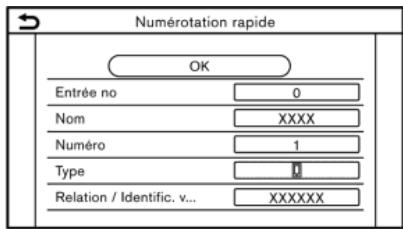
Example
Sur l'écran d'enregistrement de numéro-tation rapide, Sélectionnez [Relation / Identific. vocale].
- Sélectionnez une relation souhaïée dans la liste.
- Appuyez sur [Personnaliser] et sur [Enregistrer] pour enregistrer votre repère vocal d'origine.

INFORMATION :
- Appuyez sur [Jouer] pour lire le repère vocal enregistré.
- Appuyez sur [Effacer] pour effacer le repère vocal.
5 Informations
Menu d'informations 5-2
Informations de base 5-2
Mise à jour du logiciel du système (si le vehicule en est équipé) 5-5
Services NissanConnect ^MD proposes par
SiriusXM ^MD (Type A) (si le vehicule en est équipé)
Informations de base 5-7
Abonnement aux Services
NissanConnectMD 5-7
Exonération de responsabilité 5-8
Services NissanConnect MD proposés par
SiriusXM ^MD (Type B) (si le vehicule en est
équipe) 5-19
Informations de base 5-19
Abonnement aux Services
l'accès aux Services NissanConnect MD 5-19
Fonctions des services NissanConnect™ 5-20
SiriusXM ^MD Travel Link (si le vehicule en est
équipe) 5-29
Informations de base 5-29
Visualisation de SiriusXMMD Travel Link 5-29
Utilisation de SiriusXMMD Travel Link 5-30
Apple CarPlayMD 5-33
Informations de base 5-33
Compatibilité 5-33
Fonctionnement d'Apple CarPlay MD 5-33
Réglages d'Apple CarPlayMD 5-34
Limites du système Apple CarPlay 5-35
Android AutoMC 5-35
Informations de base 5-35
Compatibilité 5-36
Paramètres initiaux d'Android Auto 5-36
Utilisation d'Android Auto 5-36
Réglages d'Android Auto 5-37
Limites du système Android Auto 5-38
Siri Eyes Free 5-39
Informations generales 5-39
Exigences 5-39
Activation de Siri Eyes Free 5-39
Utilisation de Siri Eyes Free 5-39
MENU D'INFORMATIONS
INFORMATIONS DE BASE
L'écran d'informations permet de paramétre ou d'afficher diverses informations utiles pour l'utilisation du vehicule.
Appuyez sur
- Vous serez facturé séparément lorsque la communication réseau est effectué via des smartphones.
- Laaille des données téléchargees des mises à jour du logiciel peut varier entre 80 Mo et 300 Mo. Si vous utilise
votre smartphone comme connexion Wi-Fi (si le vehicule en est équipé), votre opérateur de téléphonie peut vous facturer des frais de transmission de données. Veuillez vous connecter à un réseau Wi-Fi WPA2 sécurisé pour éviter tout frais éventuel de transmission de données de la part de votre opérateur de téléphonie.
- Modèles avec Services NissanConnect™ (Type B):
Le système privilègie la connexion Wi-Fi (si le vehicule en est équipé) à la TCU (unité de contrôle télématique) lorsqu'une connexion au réseau Wi-Fi est disponible.
Le logiciel du système peut etre mis a jour a partir de l'écran pop-up qui peut etre affiché automatiquement selon vos préférences, ou il peut etre mis a jour manuellement a partir du menu du système sans receivevoir les invites initiales.
Pour paramétre la méthode de mise à jour selon vos préférences, procédez comme suit.
5. Informations
- Appuyez sur
- Appuyez sur [Info.] sur la barre de lancement et sur [Informations du système].
- Appuyez sur [Mise à jour du logiciel].
- Appuyez sur [Méthode de mise à jour] puis Sélectionnez un réglage souhaïte.
Comment effectuer une mise à jour via la fenêtre contextuelle
Lorsque les conditions suivantes sont réunies, le système informé le conducteur par une fenêtre contextuelle à l'écran lorsqu'une mise à jour du logiciel du système est disponible.
Pour tous les modèles à l'exception du Kicks, de la Sentra et du Versa : [Auto] est sélectionné dans [Méthode de mise à jour].
Pour les modèles Kicks, Sentra et Versa :
Un moment de mise à jour préféRED est sélectionné sous [Méthode de mise à jour].
La connexion au réseau Wi-Fi (si le vehicule en est équipé) ou à la TCU (unité de contrôle télématique) (Services NissanConnect™ (Type B) (si le vehicule en est équipé)) est disponible. «Réglage Wi-Fi» (page 2-19)
Services NissanConnect MD proposés par SiriusXM (Type B)» (page 5-19)
- Lorsque la fenêtre contextuelle apparaît pour inviter le conducteur àmettre le logiciel du système à jour, suivez les indications affichées pour télécharger les mises à jour. Une autre fenêtre contextuelle s'affiche lorsque le télé-chargement est terminé.
- Une fois la mise à jour du logiciel du système terminée, placez le contact d'allumage sur la position d'arrêt et n'utilise pas les commandes du système situées sur le panneau de commande et le volant pendant 20 minutes. Placez le contact d'allumage sur la position ON pour-disposer du logiciel actualisé.

INFORMATION :
- Il est possible que la mise à jour n'apparaisse pas si vous replacez le contact d'allumage sur la position ON avant que les 20 minutes ne se soient écoulées.
- Selon les modèles, les mises à jour ne peuvent être effectuees que via la TCU (unité de contrôle télématique) (si le vehicule en est équipé) dans certains
cas.
- Selon le contenu de la mise à jour, le message pop-up peut apparaître même lorsque [Manuel]/[Ne jamais rechercher de mise à jour] est sélectionné sous [Méthode de mise à jour].
Comment effectuer une mise à jour via le menu du système

AVERTISSEMENT
Pourmettrelelogiciel du systemeà jour,garez-vous d'abord dans un lieu sur.
Les mises à jour du logiciel du système peuvent être téléchargeés manuellement via le Wi-Fi (si le vehicule en est équipé) ou la TCU (unité de commande télématique) (Services NissanConnect™ (Type B) (si le vehicule en est équipé)) à partir du menu du système.
- Connectez-vous à un réseau Wi-Fi (si le vehicule en est équipé) si vous souhaitez effectuer la mise à jour du logiciel via une connexion Wi-Fi.
《Réglage Wi-Fi》(page 2-19)
- Appuyez sur
- Appuyez sur [Info.] sur la barre de lancement et sur [Informations du système].
- Appuyez sur [Mise à jour du logiciel].
- Appuyez sur [Démarrer la mise à jour du calcul].

INFORMATION :
Appuyez sur [Recherche mise à jour] (si le vehicule en est équipé) pour vérifier les mises à jour disponibles manuellement.
- Appuyez sur [Télécharger] pour démarrer le téléchargement et la mise à jour du logiciel du système. Lorsqu'un message pop-up apparait, faites fonctionner le système conformément aux guides.
- Une fois la mise à jour du logiciel du système terminée, placez le contact d'allumage sur la position d'arrêt et n'utilise pas les commandes du système situées sur le panneau de commande et le volant pendant 20 minutes. Placez le contact d'allumage sur la position ON pour-disposer du logiciel actualisé.

INFORMATION :
- Il est possible que la mise à jour n'apparaisse pas si vous replacez le contact d'allumage sur la position ON avant que les 20 minutes ne se soient ecoulées.
- Si la mise à jour du logiciel n'est pas nécessaire, appuyez sur [OK] pour revenir à l'écran précédent.
- Vous serez facturé séparément lorsque la communication Internet est effectué via des smartphones. Consultez votre opérateur de téléphonie concernant les frais de communication.
Le paramètre [Enregis. info version sur périph. USB] (si le vehicule en est équipé) ne fonctionne pas.
SERVICES NISSANCONNECT ^MD PROPOSÉS PAR SiriusXM ^MD (Type A) (si le vehicule en est équipé)
INFORMATIONS DE BASE
Les services NissanConnect ^MD (Type A) ne sont pas disponibles sur les vehicules Kiks, Maxima, Sentra, Versa et sur les modèles sans TCU (unité de contrôle télématique)
ABONNEMENT AUX SERVICES NISSANCONNECT
Un abonnement aux Services NissanConnect ^MD est nécessaire si vous souhaitez utiliser les Services NissanConnect ^MD . Pour activer les Services NissanConnect ^MD , vous pouvez vous inscire via l'application des Services NissanConnect ^MD , le site portail NissanConnect ^MD , ou en contactant un concessionnaire NISSAN.
Les Services NissanConnect™ sont offerts par les revendeurs SiriusXM™ ou autres revendeurs tiers conformément aux conditions générales et aux politiques de confidentialité décrites dans le contrat d'abonnement.
5. Informations
EXONÉRATION DE RESPONSABILITÉ
La disponibilité des fonctions dépend du modele du vehicule, du niveau d'équipements, du pack et des options. Essai inclus avec l'achat du vehicule. Un dispositif connecté compatible peut s'avérer nécessaire et la disponibilité des fonctions peut dépendre de la capacité du dispositif. Reportez-vous au manuel d'utilisation du dispositif connecté pour de plus amples détails. Disponibilité tardive pour certaines fonctions.
La conduite d'un vehicule est une affaire sérieuse qui exige toute votre attention. Utilisez les fonctions et les dispositifs connectés uniquement dans le cadre légal et lorsque cela ne présente aucun risque. Certaines fonctions, y compris la fonction de notification automatique de collision et la fonction SOS, dépendant de l'etat opérationnel du dispositif télématique, de sa capacité à se connecter à un réseau sans fil, de la disponibilité d'un réseau sans fil compatible, des données cartographiques de navigation, et de la réception des signaux GPS transmis par satellite, dont l'absence peut limiter ou prévenir la capacité à joindre le service clientèle ou à receivevoir une assistance. Il est possible que la cartographie GPS ne soit pas détaillée dans toutes les zones ou
ne reflète pas l'état actuel de la route. Ne programmez jamais le GPS pendant que vous conduisez. Utilisez uniquement les fonctions de démarriage du moteur à distance (si le vehicule en est équipé) et d'avertisseur sonore à distance en respectant les lois, réglementations et ordonnances en vigueur à l'endetroit où se trouve le vehicule.
Certain services et fonctionnalités sont fournis par et dépendant de prestataires de services tiers et non NiSSAN. Si le prestataire de services résilie ou restreint le service ou les fonctions fournis, le service ou les fonctions fournis peuvent être suspendus ou résiliés sans notification préalable ou sans que la responsabilité de Nissan ou de ses partenaires ne soit engagée. Les services et fonctions fournis peuvent nécessiter un réseau cellulaire compatible fourni par des compagnies indépendantes qui échappent au contrôle de Nissan ou de ses partenaires ou agents. La force du signal du réseau cellulaire peut varier et peut ne pas être disponible en permanence dans toutes les zones. Les services et fonctions fournis risquent de ne pas fonctionner si le réseau cellulaire est indisponible, restreint ou résilié. NiSSAN et ses partenaires ou agents ne sont pas responsables des coûts associés ou des modifications ap-
portées par des tiers qui s'avéreraient nécessaires afin de pouvoir utiliser le système de manière continue en raison d'une indisponibilité, d'une restriction ou d'une résillation du réseau mobile (y compris le remplacement/la mise à niveau de l'équipement, si disponible, ou les frais d'itinération sur des reseaux alternatifs). La technologie évolu et toutes les modifications apportées par des compagnies indépendantes échappent au contrôle de NiSSAN ou de ses partenaires ou agents.
L'inscription, le consentement du propriétaire, le numéro d'identification personnel (PIN) et le contrat d'abonnement peuvent être nécessaires si vous souhaitez receivevoir la gamme complète des fonctions et services. Les périodes d'essay (si le vehicule en est équipé) commence à partir de la date d'achat ou de début de leasing d'un vehicule NISSAN neuf. Les périodes d'essay et la disponibilité des fonctions peuvent être sujettes à des modifications à tout moment et peuvent également être résiliées sans notification préalable. Les abonnements nécessaires peuvent être vendus séparément pour chaque fonction ou service disponible une fois la période d'essay expirée et peuvent continuer à être utilisés jusqu'à ce que vous appelliez le fournisseur de service en vue d'une résilia
tion. Les frais d'installation, les frais uniques d'activation, d'autres frais et des taxes peuvent s'appliquer. Les frais d'abonnement et la programmation sont sujets à des modifications. L'utilisation peut être soumise à des restrictions d'âge dans certaines zones. Les souscriptions régies selon le contrat d'abonnement, les modalités et conditions et les déclarations de confidentialité proposés par le fournisseur de service sont disponibles sur le site Internet du fournisseur de service. Des tarifs pour les messages/texte ou l'utilisation de données peuvent s'appliquer. Les termes et conditions du contrat d'abonnement NissanConnect avec WiFi s'appliquent. 1 Go ou 30 jours d'essai sur les nouveaux vehicules NiSSAN équipés sont inclus avec l'achat du vehicule. Si votre vehicule est en dehors du champ d'application du plan d'assistance routière initial inclus avec l'achat de votre vehicule qui s'applique pour une période de 36 mois ou 36 000 miles à partir de la date à laquelle le vehicule est livré au premier acheteur au détail ou autrement mis en service, selon la première de ces évita-lités, vous serez responsable envers le prestataire de services de tous les frais supplémentaires encourus en recevant des services par le biais de ce prestataire de services d'assistance routière.
Les noms, logos et slogans NiSSAN sont des marques commerciales détenues par ou concédées sous licence à Nissan Motor Co., Ltd. ou à ses filiales d'Amérique du Nord. Les autres marques et noms commerciaux appartiennent à leurs propriétaires respectifs.
En ce qui concerne les informations importantes de sécurité, les limites du système et toute information supplémentaire relative à l'utilisation et aux fonctions proposées, contactez un concessionnaire, lisez ce manuel ou rendez-vous sur le site www. NissanUSA.com/connect/important-information.
FONCTIONS DES SERVICES NISSANCONNECT
Informations de base
Les fonctions des Services NissanConnect™ fournissant divers types d'informations et services en connectant votre vehicule au Centre de données des Services NissanConnect™ et au Centre d'intervention des Services NissanConnect™ au moyen de la TCU (unité de contrôle télématique) installée sur votre vehicule.

AVERTISSEMENT
-
Les ondes radio peuvent affecter les équipements Médicaux électriques. Les personnes qui utilisent un stimulator cardiaque doivent contacter le fabricant du dispositif en ce qui concerne les effets possibles avant d'utiliser le système.
-
L'antenne de la TCU est installée à l'intérieur de la partie centrale supérieure du tableau de bord. Un occupant ne doit jamais s'approcher plus pres de l'antenne que la distance spécifique par le fabricant du stimulator cardiaque. Les ondes radio provenant de l'antenne de la TCU peuvent affecter le fonctionnement d'un stimulator cardiaque lors de l'utilisation des Services NissanConnect ^MD .
-
Veuillez noter que le service de notification automatique de collision (ACN) et la fonction d'emploi d'urgence ne peuvent pas etre utilisés dans les conditions suivantes:
Le vehicule sort de la zone des Services NissanConnect et la connexion avec la TCU (unité de contrôle télématique) est affec
tee.
-
Le vehicule se trouve dans un endroit où la réception du signal est mauvaise, tel qu'un tunnel, un parking souterrain, derrière un immeuble ou dans une zone montagneuse.
-
Il peut s'avérer impossible d'effectuer un appel d'urgence en fonction de la gravité de la collision et/ou de l'urgence.
- Les fonctions et services d'urgence ne sont pas disponibles sans un abonnement payant aux Services NissanConnectMD.
Le service de notification automatique de collision (ACN) peut ne pas fonctionner correctement en fonction de la gravité de la collision et/ou de l'urgence.

INFORMATION :
- La disponibilité des fonctionnalités des Services NissanConnect™ est soumise à la souscription d'un abonnement ainsi qu'à l'etat opérationnel du dispositif télématique, à la connectivité cellulaire, aux données cartogra
phiques de navigation et à la réception des signaux GPS transmis par satellite. Les conditions générales du contrat d'abonnement aux Services Nissan-ConnectMD s'appliquent.
- Une inscription est nécessaire pour receivevoir les Services NissanConnect™. Les services pouvant être reçus varient selon le programme auquel vous âtes inscrit.
- La période d'essay démarre à partir de la date d'achat, toute fois l'inscription reste nécessaire et doit être active pour utiliser les services.
- Une fois la période d'essay terminée, vous doivent souscrire à un abonnement payant aux Services NissanConnectMD pour continuer d'utiliser les fonctionnalités. Les services pouvant être reçus variant selon le programme auquel vous étés abonné.
- Des lois, dans certains pays, peuvent limiter l'utilisation de la conversion de texte par «Text-to-Speech». Vérifie les réglementations locales avant d'utiliser cette fonction.
Les Services NissanConnect™ peuvent être mis à jour. Les informations détaillées les plus récentes sont disponibles sur les sites Internet suivants ou auprès du
service d'assistance téléphonique.
Site Internet des Services NissanConnectMD:
Pour les États-Unis
www.nissan.ca/nissanconnect/fr (en français)
Ligne d'assistance clientèle Nissan-Connect MD :
1-855-426-6628
- Connexion à l'assistance routière :
L'assistance routière vous permet de recevoir de l'aide de la part du spécialiste d'intervention routière en cas d'accident non urgent nécessitant un remorquage ou l'intervention d'un tiers. Vous pouvez acceder au service en appuyant sur [Appeler Assistance Nissan] ou [ ] sur l'écran de carte.
«Connexion au menu vocal interactif» (page 5-15)
L'assistance routière peut également être utilisée conjointement au service d'assistance d'urgence si ce dernier est garantie. Pour de plus amples détails
concernant le fonctionnement de la touche d'applé d'urgence (SOS), reportez-vous au manuel du conducteur.
- Appel d'urgence :
La fonction d'appoint d'urgence fournit une assistance d'urgence en vous connectant au spécialiste d'intervention. En cas d'urgence, appuyez sur la touche d'appoint d'urgence (SOS) à l'intérieur du vehicule pour utiliser cette fonction. Le spécialiste d'intervention fournit des aides diverses en fonction de la situation. Pour de plus amples détails concernant le fonctionnement de la touche d'appoint d'urgence (SOS), reportez-vous au manuel du conducteur.
- Notification automatique de collision (ACN):
La TCU (unité de contrôle télématique) envoie automatiquement un signal au Centre d'intervention des Services NissanConnect ^MD au cas où un accident suffisamment grave pour déclencher un des airbags du vehicule se produit. Lorsque cette fonction est activée, un spécialiste d'intervention recoit les informations relatives à l'emplacement du vehicule et au client et avertit les autorités compétentes en fonction des politiques et procédures établies.
- Fonction de démarrage/d'arrêt du moteur à distance (si le vehicule en est équipé):
Si le vehicule est equipoé de la TCU (unité de contrôle télématique) et de la fonction de démarriage du moteur à distance, les clients peuvent démarrer le moteur à distance via le site Internet ou l'application des Services Nissan-Connect ^MD .
- Fonction de verrouillage/déverrouillage de portière à distance :
La fonction de verrouillage/déverrouillage de portière à distance permet au client d'acceder au vehicule à distance via le site Internet ou l'application des Services NissanConnectMD pour envoyer des commandes de verrouillage ou de déverrouillage du vehicule.
«Connexion au menu vocal interactif» (page 5-15)
- Fonction d'avertisseur sonore et de feuix à distance :
Les clients peuvent activer les phares ou l'avertisseur sonore du vehicule via le site Internet ou l'application des Services NissanConnect ^MD .
- Alerte de couvre-feu :
Les clients peuvent paramétre un intervalle de temps pendant lequel le
vécuule peut être utilisé ou ne peut pas être utilisé via le site Internet des Services NissanConnect™ ou l'application des Services NissanConnect™. Si les restrictions horaires ne sont pas respectées, le client reçoit une notification automatique (e-mail, message texte ou appel téléphonique).
- Notification d'alarme :
Les clients reçoivent une notification si le système d'alarme du vehicule est activé en fonction des préférences de notification (e-mail, texte, appel téléphonique).
- Alerte de zones limitrophes :
Les clients peuvent paramétre une zone dans laquelle le vehicule doit se couver ou ne doit pas se couver via le site Internet ou l'application des Services NissanConnect ^MD . Les clients reçoivent une notification lorsque les zones paramétrées ne sont pas respectées en fonction des préférences de notification (e-mail, texte, appel téléphonique).
- Alerte d'entretien :
Le centre envoie des informations relatives à l'entretien ainsi que d'autres informations pertinentes à l'adresse e-mail enregistrée (PC/portable) en fonction des informations du vehicule
5. Informations
(par exemple le kilométrage, etc.) envoyées aux heures d'accès au centre. Les détails des informations du vehicule sont examinés séparément.
Planificateur de voyage :
Les clients peuvent creer un itinétaire avec des étapes multiples via le planificateur de trajet sur le site Internet des Services NissanConnect ^MD et envoyer les détails directement à leur vehicule.
- Téléchargement de la destination :
Les clients peuvent rechercher différents emplacements via le site Internet des Services NissanConnect ^MD et les envoyer directement à leur vehicule.
- Recherche connectée :
Les clients peuvent directement acceder depuis le vehicule aux moteurs de recherche d'Internet pour couver des destinations exactes vers lesquelles ils souhaient se rendre.
- Localisateur de vehicule volé :
En cas de vol du vehicule et une fois la déclaration de vol effectuee auprès de la police, le client peut contacter les Services NissanConnect MD par téléphone afin de déclarer le vol.À partir de ce moment-la, le personnel d'assistance d'urgence des Services Nissan
Connect MD collaboré avec les autorités pour essayer de retrouverer votre vehicule.
- Alerte voiturier :
Les clients reçoivent une notification si leur vehicule est utilisé en dehors de la zone paramétrée via le site Internet ou l'application des Services NissanConnect MD.
Avis aux utilisateurs de téléphone mains libres Bluetooth ^MD
Le système téléphonique mains libres Bluetooth™ sera désactivé et ne sera plus en mesure de receivevoir des appeals téléphoniques pendant que le vehicule est connecté à des spécialistes d'intervention des services NissanConnect™ ou au personnel de soutien d'urgence du centre d'intervention des services NissanConnect™. Ceci sert à éviter d'interrompree les divers services des spécialistes d'intervention des services NissanConnect™ (teils que la recherche assistée) et du personnel de soutien d'urgence des services NissanConnect™ par la réception d'appels. Les appeals téléphoniques reçus pendant que le vehicule est connecté au Centre de Service ne seront pas repertoires sur l'historique des appeals du système téléphonique mains libres Bluetooth™.
Toutefois, ces appeals entrants peuvent être répertoriés dans l'histoire des appeals de votre téléphone portable, selon ses capacités. ÀpRES avoir mis fin à la communication avec le spécialiste d'intervention des services NissanConnect™ ou le personnel de soutien d'urgence des services NissanConnect™, vérifie l'histoire des appeals entrants de votre téléphone portable lorsque vous pouvez le faire en toute sécurité.
Un abonnement aux Services NissanConnect MD acheté séparément est requis. Pour plus de détails, reportez-vous au site Internet des Services NissanConnect MD ou contactez la ligne d'assistance clientèle NissanConnect MD.
Site Internet des Services NissanConnectMD:
Pour les États-Unis
http://www.nissan.ca/nissanconnect (en anglais)
www.nissan.ca/nissanconnect/fr (en français)
Ligne d'assistance clientèle Nissan-
ConnectMD:
1-855-426-6628

INFORMATION :
Si le vehicule apparient à une autre personne et est revend, l'abonnement à ce service doit être annulé et toutes les données enregistrées sur le dispositif doivent être effacées.
Conseils d'utilisation

AVERTISSEMENT
Utilisez les Services NissanConnect™ après avoir garé le vehicule dans un endroit sur. Si vous doivent utiliser les Services NissanConnect™ pendant la conduite, restez extrémement vigilant en permanence de manière à accorder toute votre attention à la conduite du vehicule.
- Si vous ne pouvez pas consacrer toute votre attention au fonctionnement du vehicule lorsque vous parlez avec les Services Nissan-ConnectMD, stationnez le vehicule prudemment à l'écart de la circulation et arrêtez le moteur.
- N'utilise pas les Services NissanConnect™ avec le moteur ou le système hybride arrêté. La batterie du vehicule (batterie 12V) risquerait de se décharger.
- Les Services NissanConnect™ ne peuvent pas etre utilisés dans les conditions suivantes :
— L'abonnement aux Services Nissan-ConnectMD a expires.
Le vehicule se trouve en dehors de la zone de reception du service de réseau cellulaire.
Le vehicule se trouve dans un endroit où la réception du signal est mauvaise, comme dans des tunnels, des parkings souterrains, derrière des immeubles ou dans des régions montagneuses.
-La ligne est occupée.
-La TCU (unité de contrôle télémaitique) ou d'autres systèmes du vehicule ne fonctionnent pas correctement.
- Le réseau des Services NissanConnect MD est désacté.
- La fonction de téléchargement des flux de données d'informations ne peut pas etre utiliser lorsque le vehi
cule est connecté au Centre de données des Services NissanConnect ^MD et au Centre d'intervention des Services NissanConnect ^MD .
- La communication avec le Centre de données des Services NissanConnect™ est liée au mode de communication des données et peut entraîner des difficultés passagères de réception des signaux, et la zone de réception des signaux peut être limitée en comparaison avec les téléphones mobiles ordinaires.
- Vous pouvez entendre des déclics ou être confronté à des coupures lorsque vous parlez avec les spécialistes d'intervention des Services NissanConnect™. Cela est dû à un changement de zone de connexion et ne constitue pas un dysfonctionnement.
- Selon la ligne utilisée, le volume sonore peut être réduit. Réglez le volume si nécessaire.
- Lessons reçus peuvent être déformés ou le bruit ambiant peut être perché comme des voix dans une foule. Cela est dû à l'utilisation de la ligne numérique et ne constitue pas un dysfonctionnement.
5. Informations
-
Vous pouvez entendre votre propre voix partager du haut-parleur lorsque vous parlez avec les spécialistes d'intervention des Services NissanConnect™ en raison d'une perturbation du réseau. Lorsque cela se produit, reconnectectez la ligne après quelques minutes ou à un endroit différent.
-
Ce vehicule comprend un dispositif de communication appelé TCU (unité de contrôle télématique). La connexion de la communication entre ce boitier et le Centre de données des Services NissanConnectMD permet divers services. Lorsque le système se connecte au Centre de données des Services NissanConnectMD, l'icone d'antenne s'affiche en haut à droite de l'écran. Utilisez le service dans un endroit où le symbole indiquant que la réception du signal est bonne s'affiche sur l'écran.

: Lorsque la réception du signal est enne.

: Lorsque la réception du signal est uvaise.
- Les Services NissanConnect™ utilise une TCU (unité de contrôle télématique). Meme si la barre de puissance du signal du module de communication des données du vehicule indique que la réception est
bonne, la connexion au Centre de données des Services NissanConnectMD peut être désactivée. Ceci n'in-Dique pas un dysfonctionnement. Actionnez le système à nouveau après quelques minutes.
MENUS DES SERVICES NISSANCONNECT
Informations de base
Vous pouvez receivevoir et afficher diverses informations via les Services NissanConnect ^MD . Les informations peuvent également êtreannoncées par le système.
- Appuyez sur
- Appuyez sur [NissanConnect Services].
- Sélectionnez un paramètre dans les écans de menu des Services Nissan-ConnectMD.
| Paramètres dispos-nibles | Contenu |
| [Appeler Assistance Nissan] | Le système se connecte au centre des Services Nissan-Connect™. Diffé-rents services d'assistance à la conduite sont disponibles en répon-dant au menu vocal interactif.«Connexion au menu vocal interactif»(page 5-15) |
| [Recherche connec-tee] | Permet de rechercher une destination via internet et de paramétrer un itiné-raire via le système de navigation du vehicule. |
| [Envoi de l'itin. au vehicule] | Permet d'acceder à une liste de destinations envoyées au vehicule par le cen-tre des Services Nissan-Connect™. |
| [Planificateur de voyage] | Permet de paramé-trer un itinéraire télé-chargé du site Internet des Servi-ces NissanCon-nectMD. |
| [Boîte du Message] | Permet d'acceder aux messages en-voyés au vehicule par le Centre de données des Servi-ces NissanCon-nectMD. «Boîte de mes-sages» (page 5-16) |
| [NissanConnect Svcs. Réglages] | Les réglages des Services NissanCon-nectMD peuvent être modifiés. «Réglages des Services Nis-sanCon-nectMD» (page 5-18) |
Connexion au menu vocal interactif
Différents services d'assistance à la conduite sont disponibles via le menu vocal interactif. Pour plus de détails, reportez-vous au site Internet des Servi
ces NissanConnect ^MD ou contactez la ligne d'assistance clientèle NissanConnect ^MD .
Site Internet des Services NissanConnectMD:
Pour les États-Unis
http://www.nissan.ca/nissanconnect (en anglais)
www.nissan.ca/nissanconnect/fr (en français)
Ligne d'assistance clientèle Nissan-ConnectMD:
1-855-426-6628
-
Appuyez sur
-
Appuyez sur [NissanConnect Services].
-
Appuyez sur [Appeler Assistance Nissan].
-
Le système se connecte au centre des Services NissanConnect et les options du menu sontANNOCES.Enoncez l'option souhaitee.
Assistance de destination Permet de paramétrer une destinà
tion à l'aide d'un système d'exploitation interactif.
Assistance routière
Permet de se connecter à un spécialiste d'intervention routière.
- Alerte voiturier
Permet d'activer la fonction d'alerte voiturier et de contrôler les mouvements du vehicule dans un périmètre donné.

INFORMATION :
- Àprouvavoisélectionné [Appeler Assistance Nissan], cela peut prendre du temps avant que le système n'établisse une connexion, selon l'environnement technique et si la TCU (unité de contrôle télématique) est utilisée par d'autres services.
- Pour éviter de déconnecter la ligne, n'arrêtez pas le moteur ou le système hybride.
- Vous pouvez également vous connecter au menu vocal interactif des Services NissanConnect™ en appuyant sur
① sur la carte.

Boite de messages
Les messages envoyés par le Centre de données des Services NissanConnect MD sont affichés dans la boîte de messages.
- Appuyez sur
- Appuyez sur [NissanConnect Services].
- Appuyez sur [Boîte du Message].
- Une liste de messages s'affiche. Appuyez sur le message souhaité dans la liste.

INFORMATION :
- Appuyez sur [Stop] pendant la communication avec le Centre de données des Services NissanConnectMD pour annuler la connexion.
- Un message s'affiche lorsque la communication est interrompue pendant le téléchargement des informations en raison de la mauvaise qualite des communications. Sélectionnez [Oui] pour redémarrer le téléchargement.
- Des bois, dans certains pays, peuvent limiter l'utilisation de la conversion de texte par «Text-to-Speech». Vérifie les réglementations avant d'utiliser cette fonction.
- Certains mots tels que des noms propres, noms de lieux, termes spécifiques, symboles, etc. peuvent ne pas etre annunciés correctement. Il ne s'agit pas d'un dysfonctionnement.
-
Le système suspend les announcements lorsqu'elles sont interrompues par le guidage vocal annoncé par le système de navigation. Lorsque le guidage vocal est terminé, le système reprend l'announce.
-
Le volume peut être régle lorsque le système annonce les informations.
- Le contenu sélectionné est lu pendant la conduite; si vous étés garé, vous pouvez dire le contenu sur l'affichage.
- Les paramétrages du contentu peuvent être effectuels à l'aide du site Internet des Services NissanConnect™. Pour plus de détails, reportez-vous au site Internet des Services NissanConnect™ ou contactez la ligne d'assistance clientèle NissanConnect™.
Site Internet des Services NissanConnect MD:
Pour les États-Unis
http://www.nissan.ca/nissanconnect (en anglais)
www.nissan.ca/nissanconnect/fr (en français)
Ligne d'assistance clientèle Nissan-Connect MD :
1-855-426-6628
Informations données sur l'écran :
Lorsque les informations sont teléchargees à partir du Centre de données des Services NissanConnect ^MD , le contenu des informations s'affiche lorsque le vehicule est à l'arrêt.

① Contenus:
Les contenus des flux de données des Services NissanConnect MD sont affichés.
② :
Si les flux de données contiennent des informations cartographiques, l'icone s'affiche. Cet emplacement peut etre parametré en tant que destination.
③ [] / []
Permet de passer à la page suivante
ou precedente si les informations contiennent plusieurs pages.
④ :
Si les flux de données contiennent des numéroes de téléphone, cet icone s'affiche. Il est possible de passer un appel téléphonique à ce numéro.
[Menu]:
Arrête les announces vocales de Textto-Speech et affiche les paramètres du menu de commande sur le côté droit de l'écran.

Après avoir stationné le vehicule dans un endroit sur et avoir appuyé sur [Menu], le menu de commande s'affiche sur le côté droit de l'écran.

INFORMATION :
La disponibilité des paramètres du menu de commande différent selon le contenu des informations sélectionnées.
RéGLAGES DES SERVICES NISSANCONNECT
Le réglage des Services NissanConnectMD peut être modifié.
- Appuyez sur
- Appuyez sur [Info.] sur la barre de lancement.
- Appuyez sur [NissanConnect Services].
- Appuyez sur [NissanConnect Svcs. Réglages].

INFORMATION :
[NissanConnect Services] peut également être accessible à partir de l'écran de menu de réglages.
«Réglages du système» (page 2-14)
| Menu | Action | ||
| [Réglage de fil d'infos] | [Modifieriste des fils] | [Synchroniser les sources] | La liste de flux d'informations la plus récente reçue du centre des Services NissanConnect™. |
| [Initialiseriste des canaux] | Permet de rétablitra lieste des flux par défaut. | ||
| [Effacer Boîte messages textes] | Permet de supprimer le contenu de la boîte de messages. | ||
| [Partage données vécicule] | [Partager données sur le vehicule] | Permet d'activer/de désactiver la fonction d'échange d'informations. | |
| [Effacer données partagées sur le vehicule] | Permet de supprimer les informations partagées sur le vehicule. | ||
| [Identifiant d'appareil] | Permet d'afficher l'ID de l'unité, l'ID de la TCU (unité de contrôle télématique), l'ID de la SIM et les informations concernant le VIN nécessaires à l'enregistrement de l'utilisateur. | ||
| [Réinit. régles NissanConnect] | Tous les régles des Services NissanConnect™ sont remis par défaut. | ||
| [Régl. de transmission des données du vehicule] | Lorsque vous appuyez sur [OK], la transmission de données à NISSAN est activée. Appuyez sur [Ignorer] pour désactiver les Services NissanConnect™, la fonction d'informations routières premium, la fonction de recherche en ligne, etc. | ||
SERVICES NISSANCONNECT ^MD PROPOSES PAR SiriusXM ^MD (Type B) (si le vehicule en est équipé)
INFORMATIONS DE BASE
Les services NissanConnect ^MD (Type B) sont disponibles sur les vehicules Kicks, Maxima, Sentra et Versa.
ABONNEMENT AUX SERVICES NISSANCONNECT
Un abonnement est nécessaire pour utiliser les Services NissanConnect™. Pour obtenir tous les détails concernant l'abonnement, consultez le portail des propriétaires Nissan ou contactez un concessionnaire NiSSAN.
Les Services NissanConnect MD sont offerts par les revendeurs SiriusXM MD ou autres revendeurs tiers conformément aux conditions generales et aux politiques de confidentialité décrites dans le contrat d'abonnement.
INFORMATIONS IMPORTANTES CONCERNANT L'ACCÉS AUX SERVICES NISSANCONNECT
La disponibilité des fonctions dépend du modele du vehicule, du niveau d'équipements, du pack et des options. Essai inclus avec l'achat du vehicule. Un dispositif connecté compatible peut s'avérer nécessaire et la disponibilité des fonctions peut dépendre de la capacité du dispositif. Reportez-vous au manuel d'utilisation du dispositif connecté pour de plus amples détails. Disponible tardive pour certaines fonctions.
La conduite d'un vehicule est une'affaire sérieuse qui exige toute votre attention. Utilisez les fonctions et les dispositifs connectés uniquement dans le cadre légal et lorsque cela ne présente aucun risque. Certaines fonctions, y compris la fonction de notification automatique de collision et la fonction SOS, dépendant de l'etat opérationnel du dispositif télématique, de sa capacité à se connecter à un réseau sans fil, de la disponibilité d'un réseau sans fil compatible, des données cartographiques de navigation, et de la réception des signaux GPS transmis par satellite, dont l'absence peut limiter ou prévenir la capacité à joindre le service clientèle ou à receivevoir une assistance. Il
est possible que la cartographie GPS ne soit pas détaillée dans toutes les zones ou ne reflète pas l'état actuel de la route. Ne programmez jamais le GPS pendant que vous conduisez. Utilisez uniquement les fonctions de démarriage du moteur à distance (si le vehicule en est équipé) et d'avertisseur sonore à distance (si le vehicule en est équipé) en respectant les lois, réglementations et ordonnances en vigueur à l'endetroit où se trouve le vehicule.
Certain services et fonctionnalités sont fournis par et dépendant de prestataires de services tiers et non NiSSAN. Si le prestataire de services résilie ou restreint le service ou les fonctions fournis, le service ou les fonctions fournis peuvent être suspendus ou résiliés sans notification préalable ou sans que la responsabilité de Nissan ou de ses partenaires ne soit engagée. Les services et fonctions fournis peuvent nécessiter un réseau cellulaire compatible fourni par des compagnies indépendantes qui échappent au contrôle de Nissan ou de ses partenaires ou agents. La force du signal du réseau cellulaire peut varier et peut ne pas être disponible en permanence dans toutes les zones. Les services et fonctions fournis risquent de ne pas fonctionner si le réseau cellulaire est indisponible, restreint ou résilié. NiSSAN et ses partenaires ou
5. Informations
agents ne sont pas responsables des coûts associés ou des modifications apportées par des tiers qui s'avéreraient nécessaires afin de pouvoir utiliser le système de manière continue en raison d'une indisponibilité, d'une restriction ou d'une résiliation du réseau mobile (y compris le Replacement/la mise à niveau de l'équipement, si disponible, ou les frais d'itinération sur des reseaux alternatifs). La technologie évolve et toutes les modifications apportées par des compagnies indépendantes échappent au contrôle de NiSSAN ou de ses partenaires ou agents.
L'inscription, le consentement du propriétaire, le numéro d'identification personnel (PIN) et le contrat d'abonnement peuvent être nécessaires si vous souhaitez recevoir la gamme complète des fonctions et services. Les périodes d'essay (si le vehicule en est équipé) commence à partir de la date d'achat ou de début de leasing d'un vehicule NISSAN neuf. Les périodes d'essay et la disponibilité des fonctions peuvent être sujettes à des modifications à tout moment et peuvent également être résiliées sans notification préalable. Les abonnements nécessaires peuvent être vendus séparément pour chaque fonction ou service disponible une fois la période d'essay expirée et peuvent continuer à être
utilisés jusqu'à ce que vous appelliez le fournisseur de service en vue d'une résiliation. Les frais d'installation, les frais uniques d'activation, d'autres frais et des taxes peuvent s'appliquer. Les frais d'abonnement et la programmation sont sujets à des modifications. L'utilisation peut être soumise à des restrictions d'âge dans certaines zones. Les souscriptions régies selon le contrat d'abonnement, les modalités et conditions et les déclarations de confidentialité proposés par le fournisseur de service sont disponibles sur le site Internet du fournisseur de service. Des tarifs pour les messages/texte ou l'utilisation de données peuvent s'appliquer. Les termes et conditions du contrat d'abonnement NissanConnect™ avec WiFi s'appliquent. 1 Go ou 30 jours d'essai sur les nouveaux vehicules NiSSAN équipés sont inclus avec l'achat du vehicule. Si votre vehicule est en dehors du champ d'application du plan d'assistance routière initial inclus avec l'achat de votre vehicule qui s'applique pour une période de 36 mois ou 36 000 miles à partir de la date à laquelle le vehicule est livré au premier acheteur au détail ou autrement mis en service, selon la première de ces évitaillétés, vous serez responsable envers le prestataire de services de tous les frais supplémentaires encourus en recevant
des services par le biais de ce prestataire de services d'assistance routière.
Les noms, logos et slogans NiSSAN sont des marques commerciales détenues par ou concédées sous licence à Nissan Motor Co., Ltd. ou à ses filiales d'Amérique du Nord. Les autres marques et noms commerciaux appartiennent à leurs propriétaires respectifs.
En ce qui concerne les informations importantes de sécurité, les limites du système et toute information supplémentaire relative à l'utilisation et aux fonctions proposées, contactez un concessionnaire, lisze ce manuel ou rendez-vous sur le site www. NissanUSA.com/connect/important-information.
FONCTIONS DES SERVICES NISSANCONNECT
Informations de base
Les fonctions des Services NissanConnect™ fournissant divers types d'informations et services en connectant votre vehicule au Centre de données des Services NissanConnect™ et au Centre d'intervention des Services NissanConnect™ au moyen de la TCU (unité de contrôle télématique) installée sur votre vehicule.
En fonction des équipements du vehicule,
il est possible que ce dernier dispose des fonctions connectées NissanConnect™ ainsi que des services tels que l' appeel d'urgence, la notification automatique de collision, le Wi-Fi (si le vehicule en est équipé), les services à distance, la navigation (si le vehicule en est équipé), le Bluetooth™ et autres. Pour des informations complètes concernant les fonctions et les services NissanConnect™, veuillez vous rendre sur le site www.nissanusa.com/connect/. En ce qui concerne les questions les plus fraisment posées, veuillez vous rendre sur le site www. nissanusa.com/connect/faq.

AVERTISSEMENT
-
Veuillez noter que le service de notification automatique de collision (si le vehicule en est équipé) et la fonction d'applé d'urgence (si le vehicule en est équipé) ne peuvent pas être utilisés dans les conditions suivantes :
-
Les fonctions et services d'urgence ne sont pas disponibles sans un abonnement payant aux Services NissanConnect™.
-
Le réseau des Services Nissan-Connect MD est désactivé.
-
Le vehicule sort de la zone de service de la connexion de la TCU (unité de contrôle télématique) au système.
- Le vehicule se trouve en dehors de la zone de réception du service de réseau cellulaire.
- Le vehicule se trouve dans un endroit où la réception du signal est mauvaise, comme dans des tunnels, des parkings souterrains, derrière des immeubles ou dans des régions montagneuses.
-La ligne est occupée.
-La TCU (unité de contrôle télématique) ou d'autres systèmes du vehicule ne fonctionnent pascorrectement.
- Il peut s'avérer impossible d'effectuer un appel d'urgence en fonction de la gravité de la collision et/ou de l'urgence.
-
Les ondes radio peuvent affecter les équipements Médicaux électriques. Les personnes qui utilisent un stimulator cardiaque doivent contacter le fabricant du dispositif en ce qui concerne les effets possibles avant d'utiliser le système.
-
L'antenne de la TCU (unité de contrôle télématique) est installée à l'intérieur de la partie centrale supérieure du tableau de bord. Un occupant ne doit jamais s'approcher plus pres de l'antenne que la distance spécifique par le fabricant du stimulator cardiaque. Les ondes radio provenant de l'antenne de la TCU peuvent affecter le fonctionnement d'un stimulator cardiaque lors de l'utilisation des Services NissanConnect ^MD .

INFORMATION :
- La disponibilité des fonctionnalités des Services NissanConnect™ est soumise à la souscription d'un abonnement ainsi qu'à l'état opérationnel du dispositif télématique, à la connectivité cellulaire, aux données cartographiques de navigation et à la réception des signaux GPS transmis par satellite. Les conditions générales du contrat d'abonnement aux Services NissanConnect™ s'appliquent.
- Une inscription est requise pour utiliser les Services NissanConnect™. Les services pouvant être reçus varient selon le programme auquel vous étes
5. Informations
inscrit.
- Tous les services sont Gratisents pendant la période d'essai.
- Une fois la période d'essai expirée, l'utilisation de ce service n'est plus gratuite.
- Des bois, dans certains pays, peuvent limiter l'utilisation de la conversion de texte par «Text-to-Speech». Vérifie les réglementations locales avant d'utiliser cette fonction.
En fonction des équipements du vehicule, il est possible que ce dernier dispose des fonctions des Services NissanConnect™ telles que l'appel d'urgence (si le vehicule en est équipé), la notification automatique de collision (si le vehicule en est équipé), le Wi-Fi (si le vehicule en est équipé), les services à distance, la navigation (si le vehicule en est équipé), le Bluetooth™ et autres. Les Services NissanConnect™ peuvent être mis à jour. Les informations détaillées les plus récentes sont disponibles sur les sites Internet suivants ou auprès du service d'assistance téléphonique.
Site Internet des Services NissanConnectMD:
Pour les États-Unis
http://www.nissan.ca/nissanconnect (en anglais)
www.nissan.ca/nissanconnect/fr (en français)
Ligne d'assistance clientèle Nissan-Connect ^MD :
1-855-426-6628
- Notification de collision automatique (si le vehicule en est équipé) :
La TCU (unité de contrôle télématique) envoie automatiquement un signal au Centre d'intervention des Services NissanConnect ^MD au cas où un accident suffisamment grave pour déclcher un des airbags du vehicule se produit. Lorsque cette fonction est activée, un spécialiste d'intervention recoit les informations relatives à l'emplacement du vehicule et au client et avertit les autorités compétentes en fonction des politiques et procédures établies.
- Appel d'urgence (si le vehicule en est équipé):
La fonction d'appel d'urgence fournit une assistance d'urgence en vous connectant au spécialiste d'intervention. En cas d'urgence, appuyez sur la
touche d'appeil d'urgence (SOS) à l'intérieur du vehicule pour utiliser cette fonction. Le spécialiste d'intervention fournit des aides diverses en fonction de la situation. Pour de plus amples détails concernant le fonctionnement de la touche d'appeil d'urgence (SOS), reportez-vous au manuel du conducteur.
- Connexion à l'assistance routière (si le vehicule en est équipé) :
L'assistance routière vous permet de recevoir de l'aide de la part du spécialiste d'intervention routière en cas d'accident non urgent nécessitant un remorquage ou l'intervention d'un tiers. Vous pouze acceder au service en appuyant sur [Appeler Assistance Nissan] ou [Si le vehicule en est équipé] sur l'écran cartographique.
«Connexion au menu vocal interactif» (page 5-25)
L'assistance routière peut également être utilisée conjointement au service d'assistance d'urgence si ce dernier est garanti. Pour plus de détails concernant l'assistance d'urgence, reportez-vous au manuel du conducteur.
Avis aux utilisateurs de téléphone mains-libres Bluetooth ^MD
Le système de téléphone mains-libres BluetoothMD est désactivé et ne peut pas prendre d'appels téléphoniques pendant que le vehicule est connecté aux spécialistes d'intervention des Services Nissan-ConnectMD ou au personnel d'assistance d'urgence du Centre d'intervention NISSAN.
Ceci permet d'eviter que les spécialistes d'intervention des Services NissanConnect ^MD et le personnel d'assistance d'urgence des Services NissanConnect ^MD ne soit interrompus par des appeals entrants. Les appeals téléphoniques reçuspendant que le vehicule est connecté au Centre de service ne sont pas répertoriés dans l'historique des appeals du système de téléphonie mains-libres Bluetooth ^MD . Toutefois, il est possible que ces appeals reçus soient répertoriés dans l'historique des appeals de votre téléphone portable, si ce dernier permet cette fonctionnalité. ÀpRES avoir déconnecté la communication avec le spécialiste d'intervention des Services NissanConnect ^MD ou le personnel d'assistance d'urgence des Services NissanConnect ^MD , vérifie l'historique des appeals reçus sur votre téléphone mobile lorsque les conditions de sécurité le per
mettent.
Un abonnement aux Services NissanConnect MD acheté séparation est requis. Pour Obtir des Informations détaillées, contactez un concessionnaire NiSSAN ou reportez-vous au site Internet des Services NissanConnect MD suivant:
Pour les États-Unis
http://www.nissan.ca/nissanconnect (en anglais)
www.nissan.ca/nissanconnect/fr (en français)

INFORMATION :
Si le vehicule apparient à une autre personne et est revend, l'abonnement à ce service doit être annulé et toutes les données enregistrées sur le dispositif doivent être effacées.
Conseils d'utilisation

AVERTISSEMENT
Utilisez les Services NissanConnect™ après avoir garé le vehicule dans un endroit sur. Si vous doivent utiliser les Services NissanConnect™ pendant la conduite, faites preuve d'une extrème prudence en tout temps de manière à accorder toute votre attention à la conduite du vehicule.
-
Si vous ne pouvez pas consacrer toute votre attention au fonctionnement du vehicule lorsque vous parlez avec les Services Nissan-ConnectMD, stationnez le vehicule prudemment à l'écart de la circulation et arrêtez le moteur.
-
N'utilisez pas les Services NissanConnect™ avec le moteur ou le système hybride arrêté. La batterie du vehicule (batterie 12V) risquerait de se décharger.
- Les Services NissanConnect™ ne peuvent pas etre utilisés dans les conditions suivantes :
5. Informations
- L'abonnement aux Services Nissan-ConnectMD a expires.
Le vehicule se trouve en dehors de la zone de reception du service de réseau cellulaire.
Le vehicule se trouve dans un endroit ou la réception du signal est mauvaise, comme dans des tunnels, des parkings souterrains, derrière des immeubles ou dans des régions montagneuses.
-La ligne est occupée.
-La TCU (unité de contrôle télématique) ou d'autres systèmes du vehicule ne fonctionnent pas correctement. -
Le réseau des Services NissanConnect D est désacté.
-
La communication avec le Centre de données des Services NissanConnect™ est liée au mode de communication des données et peut entraîner des difficultés passagères de réception des signaux, et la zone de réception des signaux peut être limite en comparaison avec les téléphones mobiles ordinaires.
- Vous pouvez entendre des déclics ou être confronté à des coupures lorsque
you parlez avec les spécialistes d'intervention des Services NissanConnect. Cela est du à un changement de zone de connexion et ne constitue pas un dysfonctionnement.
- Selon la ligne utilisée, le volume sonore peut être réduit. Réglez le volume si nécessaire.
- Lessons reçus peuvent être déformés ou le bruit ambiant peut être perché comme des voix dans une foule. Cela est dû à l'utilisation de la ligne numérique et ne constitue pas un dysfonctionnement.
- Vous pouvez entendre votre propre voix partager du haut-parleur lorsque vous parlez avec les spécialistes d'intervention des Services NissanConnect™ en raison d'une perturbation du réseau. Lorsque cela se produit, reconnectectez la ligne après quelques minutes ou à un endroit différent.
- Ce vehicule comprend un dispositif de communication appelé TCU (unité de contrôle télématique). La connexion de la communication entre ce boitier et le Centre de données des Services NissanConnectMD permet divers services. Lorsque le système se connecte au Centre de données des Services NissanConnectMD, l'icone d'antenne
s'affiche sur l'écran. Utilisez le service dans un endroit où le symbole indiquant que la réception du signal est bonne s'affiche sur l'écran.
: Lorsque la réception du signal estonne
Lorsque la réception du signal est mauvaise
- Les Services NissanConnect™ utilise la TCU (unité de contrôle télématique) pour les communications. Meme si la barre de puissance du signal du module de communication des données du vehicule indique que la réception est bonne, la connexion au Centre de données des Services NissanConnect™ peut être désactivée. Ceci n'indique pas un dysfonci-tionnement. Actionnez le système à nouveau après quelques minutes.
MENUS DES SERVICES NISSANCONNECT
Informations de base
Vous pouze receivevoir et afficher diverses informations via les Services NissanConnect ^MD . Les informations peuvent également êtreANNOCES par le système.
- Appuyez sur
- Appuyez sur [NissanConnect Services].
- Sélectionnez un paramètre dans les écans de menu des Services Nissan-Connect ^MD .
Les paramètres disponibles peuvent varier selon les modèles, les specifications et les versions du logiciel. Les paramètres affichés peuvent ne pas fonctionner en fonction des différentes conditions.
| Paramètres dispos-nibles | Contenu |
| [Appeler Assistance Nissan] | Le système se connecte au centre des Services Nissan-Connect™. Diffé-rents services d'assistance à la conduite sont dispos-nibles en répondant au menu vocal inter-actif. «Connexion au menu vocal interactif» (page 5-25) |
| [Historique] | Permet d'acceder aux messages en-voyés au vehicule par le Centre de données des Servi-ces NissanConnect™. «Historique» (page 5-26) |
| [NissanConnect Svcs. Réglages] | Les réglages des Services NissanConnect™ peuvent être modifiés. «Réglages des Services Nis-sanConnect™» (page 5-28) |
Connexion au menu vocal interactif
Différents services d'assistance à la conduite sont disponibles via le menu vocal interactif. Pour plus de détails, reportez-vous au site Internet des Services NissanConnect™ ou contactez la ligne d'assistance clientèle NissanConnect™.
Site Internet des Services NissanConnect MD:
Pour les États-Unis
http://www.nissan.ca/nissanconnect (en anglais)
www.nissan.ca/nissanconnect/fr (en français)
Ligne d'assistance clientèle NissanConnect ^MD :
1-855-426-6628
- Appuyez sur
- Appuyez sur [NissanConnect Services].
5. Informations
- Appuyez sur [Appeler Assistance Nissan].
- Le système se connecte au centre des Services NissanConnect et les options du menu sontANNOCES.Enoncez l'option souhaitee.

INFORMATION :
- Àprouvá avoir séLECTIONné [Appeler Assistance Nissan], cela peut prendre du temps avant que le système n'établitse une connexion, selon l'environnement technique et si la TCU (unité de contrôle télématique) est utilisé par d'autres services.
- Pour éviter de déconnecter la ligne, n'arrêtez pas le moteur ou le système hybride.
- Vous pouvez également vous connecter au menu vocal interactif des Services NissanConnect™ en appuyant sur la carte (si le vehicule en est
équipé).
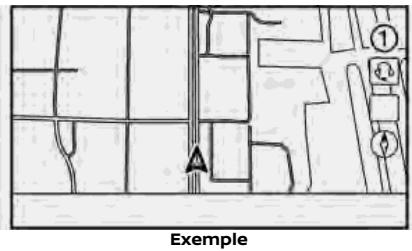
Historique
Les messages envoyés par le Centre de données des Services NissanConnect MD sont affichés.
- Appuyez sur
- Appuyez sur [NissanConnect Services].
- Appuyez sur [Historique].
- Une liste de messages s'affiche. Appuyez sur le message souhaité dans la liste.

INFORMATION :
-
Appuyez sur [Stop] pendant la communication avec le Centre de données des Services NissanConnectMD pour annuler la connexion.
-
Un message s'affiche lorsque la communication est interrompue pendant le téléchargement des informations en raison de la mauvaise qualite des communications. Sélectionnez [Oui] pour redémarrer le téléchargement.
- Des lois, dans certains pays, peuvent limiter l'utilisation de la conversion de texte par «Text-to-Speech». Vérifie les réglementations locales avant d'utiliser cette fonction.
- Certains mots tels que des noms propres, noms de lieux, termes spécifiques, symboles, etc. peuvent ne pas etre annunciés correctement. Il ne s'agit pas d'un dysfonctionnement.
- Le système suspend les announcements lorsqu'elles sont interrompues par le guidage vocalannoncé par le système de navigation (si le vehicule en est équipé). Lorsque le guidage vocal est terminé, le système reprend l'annonce.
- Lorsque le système fait des announcements, le volume peut être régé en tournant
/ . -
Le contenu sélectionné est lu pendant la conduite; si vous âtes garé, vous pouvez dire le contenu sur l'affichage.
-
Les paramétrages du contenu peuvent être effectuels à l'aide du site Internet des Services NissanConnect ^MD .
Pour plus de détails, reportez-vous au site Internet des Services NissanConnect™ ou contactez la ligne d'assistance clientèle NissanConnect™.
Site Internet des Services Nissan-Connect ^MD :
Pour les États-Unis
http://www.nissan.ca/nissanconnect (en anglais)
www.nissan.ca/nissanconnect/fr (en français)
Ligne d'assistance clientèle Nissan-ConnectMD:
1-855-426-6628
5. Informations
RéGLAGES DES SERVICES NISSANCONNECT
Le réglage des Services NissanConnectMD peut être modifié. Les menus disponibles peuvent varier selon les modèles, les spécifications et les versions du logiciel. Les menus affichés sur l'écran peuvent ne pas fonctionner en fonction des différentes conditions.
- Appuyez sur
- Appuyez sur [Info.] sur la barre de lancement.
- Appuyez sur [NissanConnect Services].
- Appuyez sur [NissanConnect Svcs. Réglages].

INFORMATION :
[NissanConnect Services] peut également être accessible à partir de l'écran de menu de réglages.
《Réglages du système》(page 2-14)
| Menu | Action | |
| [Partage donnéesées vignicule] | [Partager donnéesés sur le vehicule] | Permet d'activer/de désactiver la fonction d'échange d'informations. |
| [Effacer donnéesées partagées sur le vehicule] | Permet de supprimer les informations partagées sur le vehicule. | |
| [Identifient d'appareil] | Permet d'afficher l'ID de l'unité, l'ID de la TCU (unité de contrôle télématique), l'ID de la SIM et les informations concernant le VIN nécessaires à l'enregistrement de l'utilisateur. | |
| [Réinit. régles NissanConnect] | Tous les régles des Services NissanConnect™ sont remis par défaut. | |
| [Régl. de transmission des donnéesées du vehicule] | Lorsque vous appuyez sur [OK], la transmission des donnéesés au Centre de donnéesées des Services NissanConnect™ est activée. Appuyez sur [Ignorer] pour désactiver les Services NissanConnect™, la fonction d'informations routières premium, etc. | |
SiriusXM ^MD TRAVEL LINK (si le vehicule en est équipé)
INFORMATIONS DE BASE
Le service fournit des informations en temps réel concernant le temps actuel, les prix des carburants, les informations de stationnement, les résultats sportifs, l'heure d'un film au cinema et les cours en bourse.
Un abonnement est nécessaire si vous souhaitez utiliser les informations relatives à SiriusXMMD Travel Link.
SiriusXM ^MD Travel Link est diffusé dans le vehicule via le service de radio satellite SiriusXM ^MD .

AVERTISSEMENT
Les informations fournies par SiriusXM™ Travel Link ne remplacent enaucun cas une conduite attentive. Les conditions meteorologiques changent constamment et des situations d'urgence peuvent se presenter sans avertissement préable. Le fait de compter uniquement sur les informations émises par SiriusXM™ Travel Link peut cause des blessures graves.
VISUALISATION DE SiriusXMMD TRAVEL LINK
Les abonnements à la radio satellite SiriusXMMD et à SiriusXMMD Travel Link sont vendus séparément ou comme un ensemble et sont actifs jusqu'à ce que vous appeliez SiriusXMMD afin de les annulier. Reportez-vous au contrat de client SiriusXMMD sur le site www.siriusxm.com (pour les États-Unis) ou www.siriusxm.ca (pour le Canada) pour obtenir les modalités complètes. SiriusXMMD Travel Link est disponible dans certains pays.
Pour plus d'informations, reportez-vous au site Internet SiriusXMMD ou appelez le service clientèle.
Site Internet de SiriusXMMD:
Pour les Etats-Unis
www.siriusxm.com/travellink
Pour le Canada
http://www.siriusxm.ca/siriusxmtraffic-services/ (en anglais)
http://www.siriusxm.ca/fr/services-siriusxm-traffic/ (en français)
Service clientèle :
Pour les Etats-Unis
1-877-447-0011
Pour le Canada
1-877-438-9677

INFORMATION :
- Si,aucun abonnement à SiriusXMMD Travel Link n'est actif, un message s'affiche sur I'écran et aucune information n'est disponible.
- Les informations relatives à SiriusXMMD Travel Link ( comme la météo, le carburant, le stationnement, etc.) sont disponibles uniquement pour les zones pour lesquelles SiriusXMMD fournit ces informations.
- Tous les vehicules ou disposits ne sont pas en mesure de receivevoir tous les services offerts par SiriusXMMD. Les affichages de données et la disponibilité des produits individuels varient en fonction du matériel du vehicule. Les informations actuelles et les fonctions peuvent ne pas être disponibles partout ou sur tous les recepteurs. SiriusXMMD n'est responsable d'aucune erreur ou inexactitude dans les services de données ou leur utilisation dans le vehicule.
5. Informations
UTILISATION DE SiriusXM ^MD TRA-VEL LINK
- Appuyez sur
- Appuyez sur [Info.] sur la barre de lancement.
| Paramètre du menu | Résultat | |
| [Météo SXM] | [Conditions actuelles] | Les prévisions météo actuelles, à 1 heures ou à 5 jours s'affichent. Vous pouvez consulter les prévisions météo pour un emplacement à proximité, proche de la destination ou la ville de votrechioix paramétrée en tant que ville préféérée. La ville préféérée peut être changée en appuyant sur [Changer de ville]. |
| [Prévis. météo par heures] | ||
| [Prévisions 5 jours] | ||
| [Carte graphique] | Les prévisions météo peuvent être consultées sur la carte. Les informations détaillées s'affichent en appuyant sur l'icone météo. Appuyez sur [Légende] pour consulter la signification de la couleur affichée, et appuyez sur [Filtre] pour sélectionner un type de prévisions météo. | |
| [Alertes météo] | Affiche la liste des alertes météo. Les informations détaillées s'affichent en appuyant sur l'alerte météo. Appuyez sur [Réglages de l'alerte vocale] pour sélectionner l'information pour laquelle vous souhaitez receivevoir des alertes et pour activer ou désactiver les announcements vocales. | |
| [Carte des alertes] | Les alertes météo peuvent être consultées sur la carte. Les informations détaillées s'affichent en appuyant sur l'icone météo. Appuyez sur [Légende] pour confirmer les alertes météo affichées. | |
| [SXM Trafic]/[Premium Traffic] (si le vehicule en est équipé) | Affiche l'écran d'informations routières. «Visualisation des informations de circulation» (page 6-25) | |
| [Résult. sport. SXM] | Permet de suivre divers sports et équipies en particulier. Appuyez sur [Sports] et sélectionnez dans la liste pour AFFICER des informations telles que des actualités, des résultats ou des matches à partir. | |
| Paramètre du menu | Résultat | |
| [SXM Bourse] | Permet de consulter les informations boursières. Appuyer sur [Ajouter Stock] vous permet également d'ajouter une valeur boursière favorite. Une fois la valeur boursière ajoutée, son cours et sa tendance peuvent être affichés. La couleur rouge indique une baisse et la couleur verte indique une hausse de la valeur boursière. Appuyez sur [Eff. val. bours.] pour supprimer les valeurs boursières enregistrées. Vous pouvez enregistrer jusqu'à 20 valeurs boursières. Seules les valeurs boursières prises en charge peuvent être ajoutées. | |
| [SXM Prix carbur.] | Affiche une liste des stations-services à proximité de l'emplacement actuel ou de la destination. Appuyez sur une station-service dans la liste pour obtaining des informations détaillées. Appuyez sur [Enregister] pour enregistrer un favori, et appuyez sur [Favori] pour afficher la liste. Appuyez sur [Aller ici] pour paramétrrer en tant que destination. Appuyez sur [Effacer] pour supprimer le favori. | |
| [Stationnement SXM] | Affiche une liste des aires de stationnement à proximité de l'emplacement actuel ou de la destination. Appuyez sur une aire de stationnement dans la liste pour obtaining des informations détaillées. Appuyez sur [Enregister] pour enregistrer un favori, et appuyez sur [Favori] pour afficher la liste. Appuyez sur [Aller ici] pour paramétrrer en tant que destination. Appuyez sur [Effacer] pour supprimer le favori. | |
5. Informations
| Paramètre du menu | Résultat | |
| [SXM Listes de films] | [Cinémas favoris] | Affiche une liste des cinémas favoris. Sélectionnez le cinema pour obtenir des informations détaillées. Appuyez sur [Aller ici] pour paramétrer en tant que destination. Appuyez sur [Films] dans la liste pour afficher une liste des films à l'affiche dans le cinema. Lorsque vous appuyez sur un film dans la liste, des informations détaillées à propos du film s'affichent. |
| [Cinémas àproxim.] | Affiche une liste des cinémas àproximé. Sélectionnez le cinema pour Broker des informations détaillées. Appuyez sur [Aller ici] pour paramétrer en tant que destination. Appuyez sur [Enreg.] pour paramétrer le cinema en tant que kinéma favori dans la liste des Cinémas favoris. Appuyez sur [Films] dans la liste pour afficher une liste des films à l'affiche dans le cinema. Lorsque vous appuyez sur un film dans la liste, des informations détaillées à propos du film s'affichent. | |
| [Films à l'affiche] | Affiche une liste des films àl'affiche actuellément. Appuyez sur un film dans la liste pour afficher les informations détaillées. Appuyez sur [Cinémas] pour afficher les cinémas àproximé qui jouent le film sélectionné. Sélectionnez le cinema dans la liste et appuyez sur [Aller ici] pour paramétrer en tant que destination. Appuyez pour enregister en tant que favorsi. Appuyez sur [Films] dans la liste des cinémas pour consulter les films à l'affiche dans le cinema. | |
| [Rechercher un cine-ma] | Recherchez un cinema ou un film en entrant le nom du cinema ou du film. | |
| [Rechercher un film] | ||
Apple CarPlayMD
INFORMATIONS DE BASE

AVERTISSEMENT
- Arrêtez votre vehicule dans un endroit sur et serrez le frein de stationnement avant de connecter votre iPhone au vehicule ou d'utiliser votre iPhone connecté pour la configuration.
- Si vous ne pouvez pas accorder toute votre attention à la conduite du vehicule pendant l'utilisation d'Apple CarPlay, quitterz la route jusqu'à un endroit sur et arrêtez votre vehicule.
Vou pouvez utiliser Apple CarPlay en connectant un iPhone compatible à votre vehicule au moyen d'un cable USB.
Pour connecter votre iPhone au système embarqué, il est recommendé d'utiliser le cable Apple Lightning (certificé Mfi) fourni avec votre iPhone.
Avec Apple CarPlay ^MD , votre système embarqué peut être utilisé comme affichage et commande pour certaines fonctions de l'iPhone. Apple CarPlay ^MD comprend Siri
qui permet de réaliser des opérations via des commandes vocales. Consultez Apple. com pour plus d'informations relatives aux fonctions disponibles ainsi qu'aux détails de la politique de confidentialité d'Apple.
Certaines informations relatives au vehicule (par exemple l'emplacement et la vitesse) peuvent etre partagées avec voitre disposifit pendant qu'Apple CarPlay MD est activé. Des frais d'opérateur peuvent s'appliquer pour utiliser Apple CarPlay MD.
COMPATIBILITÉ
Reportez-vous au site Web suivant d'Apple pour les appareils compatibles.
Pour deilleurs résultats, mettez always a jour libre dispositif vers la derniere version du logiciel.
- Apple CarPlay™ remplacera la fonctionnalité audio Bluetooth™ et le téléphone mains-libres Bluetooth™.
- Le menu du téléphone et l'accès au téléphone connecté au moyen du système de reconnaissance vocale seront désactivés tant qu'Apple CarPlay™ est connecté. Pour acceder à
votre téléphone,utilisez la fonction Siri ou selectionnez l'icone du téléphone sur I'écran du menu principal d'Apple CarPlayMD.
FONCTIONNEMENT D'Apple CarPlay
Informations de base
- Connectez l'iPhone au port de connexion USB.
«Port de connexion USB (bus série universal) et prise AUX (auxiliaire)» (page 2-8) - En fonction du réglage, un écran d'informations de démarrage s'affiche. Appuyez sur [Oui] pour utiliser Apple CarPlayMD.

INFORMATION :
Si vous ne souhaitez pas afficher l'écran d'informations de démarrage à chaque activation d'Apple CarPlayMD, activé [Ne plus demander] sur l'écran d'informations de démarrage. L'écran d'informations de démarrage ne s'affiche pas à partir de la prochaine activation d'Apple CarPlayMD. L'écran d'informations de démarrage peut être paramétré dans le menu de réglages d'Apple CarPlayMD de ma
nière à s'afficher de nouveau.

«Réglages d'Apple CarPlay MD» (page 5-34)
- L'écran Apple CarPlay ^MD s'affiche. Les fonctions de l'iPhone affichées sur l'écran devraient à présent être utilisables au moyen du système embarqué.
- Pour quitter l'écran Apple CarPlay ^MD , appuyez sur les touches telles que

INFORMATION :
- Pour revenir à l'écran Apple CarPlay, effectuez l'une des actions suivantes.
- Appuyez sur [CarPlay] sur la barre de lancement.
- Appuyez sur [Apps] sur l'écran d'informations, et appuyez ensuite sur [Apple CarPlay].
- Lorsque votre iPhone est verrouillé, vous pouvez toujours activer Apple CarPlay™ en utilisant l'iPhone et en autorisant l'activation d'Apple CarPlay™ lorsqu'on vous le demande.
Utilisation de Siri
Avec Siri, certaines fonctions de votre iPhone peuvent etre commandees par la voix.
Assurez-vous que Siri est activé sur votre iPhone.
Activation :
Maintenez < > appuyé sur le volant pour démarrer une session Siri.

INFORMATION :
- Appuyez sur < _2> pour terminer la session de Siri.
- Restez le plus silencieux possible à l'intérieur du vehicule. Fermez les vitres afin d'éliminer les bruits environnants (bruits de circulation, vibrations, etc.), qui peuvent empêcher le système de reconnaître les commandes vocales correctement.
- Pour toutes les fonctions pouvant être utilisées avec Siri, veuillez consulter le site web d'Apple.
RéGLAGES D'Apple CarPlay
- Appuyez sur [Apps] sur l'écran du menu de réglages.
《Réglages du système》 (page 2-14) - Type A (si le vehicule en est équipé) : Appuyez sur [Apple CarPlay].
Type B (si le vehicule en est équipé): Une liste de dispositifs s'affiche. Appuyez sur [à côté du nom du dispositif Apple CarPlay dont vous souhaitez modifier le réglage.
Paramètres disponibles :
- [Activer après connexion USB] :
L'utilisation d'Apple CarPlay MD peut être paramétrée lorsqu'un iPhone est connecté au système embarqué.
[Toujours]: Active Apple CarPlay ^MD automatiquement lorsqu'un iPhone est connecté au système embarqué.
[Demander]: Affiche I'ecran d'Informations de demarrage lorsqu'un iPhone est connecté au système embarqué.
[Jaamais] : Apple CarPlayMD ne s'active pas même si un iPhone est connecté au système embarqué.
- [Aide Nissan pour CarPlay]:
Annalise dApple CarPlay.
- [Effacer]: Efface un iPhone enregistré de la liste.

INFORMATION :
- L'accès aux chansons de votre iPod via le système de reconnaissance vocale embarqué n'est pas disponible lorsqu'il est connecté à Apple CarPlay™. Pour acceder à la musique de votre iPod, utilisez la fonction Siri ou selectionnez l'icone de musique sur l'écran du menu principal d'Apple CarPlay™.
- En fonction des modèles, des spécifi-cations et des versions du logiciel, il est également possible d'accéder aux ré-glages d'Apple CarPlay à partir de l'écran des connexions.
«Réglages des applications» (page 2-21)
LIMITES DU SYSTÉME Apple CarPlay
Pour que toutes les fonctions d'Apple CarPlay fonctionnement correctement, il est nécessaire de désposer d'un iPhone compatible, d'une connexion cellulaire et d'un abonnement à un service de données mobiles.
Lorsqu'Apple CarPlay est activé, les performances du système sont affectées par
la force du signal de la connexion cellulaire ou des performances du téléphone même. Si les performances du système baisSENT :
- Déconnectez et reconnectectez votre téléphone
- Effectuez un cycle marche/arrêt pour redémarrer
Toute modification des réglementations gouvernementales peuvent également affecter le fonctionnement d'Apple CarPlay.
ANDROID AUTOMC
INFORMATIONS DE BASE

AVERTISSEMENT
- Arrêtez votre vehicule dans un endroit sur et serrez le frein de stationnement avant de connecter votre téléphone Android au vehicule ou d'utiliser votre téléphone AndroidMC connecté pour la configuration.
- Si vous ne pouvez pas accorder toute votre attention à la conduite du vehicule pendant l'utilisation d'Android Auto, quitterez la route jusqu'à un endroit sur et arrêtez votre vehicule.
Vou puez utiliser Android Auto en connectant un téléphone Android compatible à votre vehicule au moyen d'un cable USB. Il est recommendé d'utiliser le cable OEM du téléphone Android compatible avec votre téléphone.
Avec Android Auto, le système embarqué de votre vehicule peut être utilisé comme affichage et commande pour certaines fonctions du téléphone Android. La commande vocale de certaines des fonc
5. Informations
tions du téléphone Android est également possible avec Android Auto. Visitez le site www.android.com/auto pour plus d'informations concernant les fonctions disponibles et les détails concernant la politique de confidentialité de Google.
Certaines informations relatives au vehicule (par exemple l'emplacement et la vitesse) peuvent etre partagées avec voitré dispositif pendant l'utilisation d'Android Auto. Des frais d'opérateur peuvent s'appliquer pour l'utilisation d'Android Auto.
COMPATIBILITÉ
Reportez-vous au site Internet Android Auto suivant pour connaître les apparéils compatibles.
https://www.android.com/auto/

INFORMATION :
- Téchéchargez auparavant l'application Android Auto à partir de Google PlayMC sur le téléphone Android.
Pour de plusieurs résultats, mettez toujours à jour votre dispositif vers laforthème version du logiciel Android et de l'application Android Auto. Lorsque vous connectez le téléphone Android au système embarquédu vehicule, la version du logiciel Android et de l'ap
plication Android Auto est automatiquement mise a jour.
- Android Auto remplace la fonctionnalité audio Bluetooth MD et de téléphone mains-libres Bluetooth MD.
- Lorsque vous paramétrez un itinétaire avec le système de navigation (si le vehicule en est équipé), l'itinétaire paramétré dans le système est annulé si vous configUREZ une destination avec Android Auto.
- Le menu du téléphone et l'accès au téléphone connecté au moyen du système de reconnaissance vocale sont désactivés tant qu'Android Auto est connecté. Pour acceder à votre téléphone, utilisez la fonction Google Assistant ou selectionnez l'icone du téléphone sur l'écran du menu principal d'Android Auto.
PARAMÉTRES INITIAUX D'ANDROID AUTO
Avant d'utiliser Android Auto, l'application Android Auto doit etre teléchargeesur voitre téléphone Android.
Téléchargez l'application Android Auto à partir de Google Play store sur votre téléphone Android.
Il peut s'avérer nécessaire d'activer le
telephone Android s'il est connecté en premier.
En fonction de la sélection, telle qu'une approbation, certaines fonctions d'Android Auto ne sont pas disponibles.
Déverrouillez l'écran de votre téléphone avant de connecter votre téléphone Android.
- Connectez votre téléphone Android au port de connexion USB.
«Port de connexion USB (bus série universal) et prise AUX (auxiliaire)» (page 2-8) - En fonction du réglage, un écran d'informations de démarrage s'affiche. Appuyez sur [Oui] pour utiliser Android Auto.

INFORMATION :
Si vous ne souhaitez pas afficher l'écran d'informations de démarriage à chaque activation d'Android Auto, activez [Ne plus demander] sur l'écran d'informations de démarriage. L'écran d'informations de démarriage ne s'affiche pas à partir de la prochaine activation d'Android
Auto. L'écran d'informations de démarriage peut être paramétré dans le menu de réglages d'Android Auto de manière à s'afficher à nouveau.
«Réglages d'Android Auto» (page 5-37)
- Si vous telétéphone Android est connecté au système embarqué via Bluetooth™, votre téléphone Bluetooth™ s'active automatiquement lorsqu'Android Auto est activé. Laissez le Bluetooth™ activé pour utiliser les fonctions du téléphone.
-
Certaines fonctions d'Android Auto ne sont pas disponibles si le Bluetooth™ n'est pas connecté.
-
L'écran de menu principal Android Auto s'affiche. Les fonctions du téléphone Android affichées sur l'écran devraient à présent être utilisables au moyen du système embarqué du vehicule.

INFORMATION :
- Lorsqu'Android Auto est activé sur le téléphone Android, les opérations effectuees avec le téléphone, comme passer ou receivevoir des appel, ne peuvent etre effectuees qu'avac Android Auto.
- En fonction du dispositif, un téléphone Android requiert de sélectionner un mode MTP dans le paramètre de transfert USB.
-
Une fois que vous avez quitté l'écran Android Auto, effectuez l'une des actions suivantes pour y revenir.
-
Appuyez sur [A] sur la barre de lancement.
- Appuyez sur [Apps] sur l'écran d'informations puis appuyez sur [Android Auto].
Utilisation de Google Assistant ^MC
Certaines fonctions sur votre téléphone Android peuvent etre commandees par la voix lorsqu'Android Auto est actif.
Activation :
Maintenez < > appuyé sur le volant pour démarrer une session Google Assistant.

INFORMATION :
- Appuyez sur < pour terminer la session de commande vocale.
- Restez le plus silencieux possible à l'intérieur du vehicule. Fermez les vitres afin d'éliminer les bruits environnants (bruits de circulation, vibrations, etc.), qui peuvent empêcher le système de reconnaître les commandes vocales correctement.
- Pour les fonctions pouvant être utilisées par commande vocale, reportez-vous au site www.android.com/auto.
- Appuyez sur [Apps] sur l'écran du menu de réglages.
«Réglages du système» (page 2-14)
- Type A (si le vehicule en est équipé) : Appuyez sur [Android Auto].
Type B (si le vehicule en est équipé) : Une liste de dispositifs s'affiche. Appuyez sur [①] à côté du nom du dispositif Android Auto dont vous souhaitez modifier le réglage.
Les paramètres de réglage disponibles peuvent varier selon les modèles et les spécifications.
Paramètres disponibles :
- [Activer après connexion USB]:
L'utilisation d'Android Auto peut être paramétrée lorsqu'un téléphone Android est connecté au système embarqué.
[Toujours]: Active Android Auto automatiquement lorsqu'un téléphone Android est connecté au système embarqué.
[Demander]: Affiche l'écran d'Informations de démarrage d'Android Auto lorsqu'un téléphone Android est connecté au système embarqué.
[Jaams] : Android Auto ne s'active pas même si un téléphone Android est connecté au système embarqué.
- [Aide Nissan pour Android Auto]:
Affiche des conseils utiles pour l'utilisation d'Android Auto.
- [Effacer]:
Efface un téléphone Android enregistr de la liste.

INFORMATION :
En fonction des modèles, des spécifications et des versions du logiciel, il est également possible d'acceder aux réglages d'Android Auto à partir de l'écran des connexions.
«Réglages des applications» (page 2-21)
LIMITES DU SYSTÉME ANDROID AUTO
Pour que toutes les fonctionnalités d'Android Auto fonctionnement correctement, il est nécessaire de-disposer d'un téléphone Android compatible, d'une connexion cellulaire et d'un forfait de données.
Lorsqu'Android Auto est en cours de fonctionnement, les performances du système sont affectées par la force du signal de la connexion cellulaire ou des performances du téléphone même. Si les performances du système baisSENT :
- Déconnectez et reconnectectez votre téléphone
- Fermez toutes les applications et rédémarrez-les
Effectuez un cycle marche/arrêt pour redémarrer
Youdevezegalementyouassurerque laderniere version du système d'exploita-
tion Android et de l'application Android Auto est installée sur le téléphone cellulaire.
Des modifications apportées aux systèmes d'exploitation, matériel, logiciel ou autres technologies essentielles pour supporter le système et hors du contrôle de NISSAN peuvent cause une baisse ou une perte de fonctionnalité d'Android Auto. Toute modification des réglementations gouvernementales peut également affecter le fonctionnement d'Android Auto.
SIRI EYES FREE
INFORMATIONS GÉNÉRALES
Vous pouvez acceder à l'assistant personnel Apple Siri Eyes Free depuis le vehicule. Vous pouvez acceder à Siri Eyes Free en mode Siri Eyes Free pour distraire le conducteur au minimum. Dans ce mode, l'interaction avec Siri est disponible par commande vocale. ÀpRES avoir connecté un dispositif Apple compatible en utilisant Bluetooth ^MD , Siri Eyes Free peut être activé en maintainant < W> situé au volant appuyé.
Siri est une marque déposée par Apple Inc. aux États-Unis et dans d'autres pays.

INFORMATION :
- Certaines fonctions de Siri Eyes Free, telles que l'ouverture d'applications, peuvent ne pas etre disponibles.
Pour de plusieurs résultats, mettez toujours à jour votre dispositif vers laforthème version du logiciel. - Restez le plus silencieux possible à l'intérieur du vehicule. Fermez les vitres afin d'éliminer les bruits environnants (bruits de circulation, vibrations, etc.), qui peuvent empêcher le système de
reconnaitre les commandes vocales correctement.
- Pour toutes les fonctions pouvant être utilisées avec Siri Eyes Free, veuillez consulter le site Internet d'Apple.
EXIGENCES
Visitez www.apple.com/ios/siri pour plus de détails sur la compatibilité des appareils.
Siri doit être activé sur le téléphone.
Veuillez vérifier les régliages du téléphone.
Si l'appareil est doté d'un écran de verrouillage, Siri doit être accessible à partir de l'écran de verrouillage. Veuillez vérifier les réglages du téléphone.
ACTIVATION DE SIRI EYES FREE
La fonction Siri Eyes Free peut être activée au moyen de la commande < w_L^2> au volant.
«Commandes au volant» (page 2-5)
- Connectez un iPhone compatible Siri Eyes Free au vehicule.
Paramétrage du Bluetooth MD (page 2-17) - Une fois la connexion Bluetooth établie, maintenez la commande < au volant appuyée pour activer la fonction Siri Eyes Free.
UTILISATION DE SIRI EYES FREE
- Maintenez < _2> appuyé sur le volant.
- Énoncez votre commande et écoutez ensuite la réponse de Siri Eyes Free.
5. Informations
MÉMENTO
6 Navigation (si le vehicule en est équipé)
Informations de sécurité 6-2
Écran de navigation 6-2
Affichage de I'ecran de navigation 6-2
Barre de lancement 6-2
Fonctionnement de la carte 6-4
Types de carte 6-4
Données infographiques 6-6
Couleur de la route 6-6
Déplacer la carte 6-6
Modification de I'echelle de la carte 6-7
Réglages de la carte 6-7
Informations routières sur la carte 6-11
Écran du menu de carte 6-11
Réglage de la destination 6-11
Informations de base 6-11
Fonctionnement de base 6-11
Options avant le démarrage du guidage d'itinéraire 6-14
Guidage d'itinétaire 6-14
À propos du guidage d'itinétaire 6-14
Menu de l'itinétaire 6-15
Preférence d'itinéraire 6-18
Recalculator l'itinétaire 6-21
Modification d'itinétaire 6-21
Réglages du guidage 6-24
Visualisation des informations de
circulation 6-25
Informations de base 6-25
SiriusXM TrafficMC (si le vehicule en est équipé) 6-25
Informations routieres premium 6-27
Visualisation des informations de circulation disponibles 6-27
Réglage des informations routières 6-29
Mémorisation d'un lieu/itinétaire 6-30
Mémorisation d'un emplacement 6-30
Mémorisation d'un itinéaire 6-31
Mémorisation d'une zone à éviter 6-32
Modification d'une information
mémorisée 6-33
Suppression d'éléments mémorisés 6-36
Paramètres de navigation 6-39
Informations generales sur le système de
navigation 6-42
Emplacement actuel du vehicule 6-42
Guidage d'itinétaire 6-46
Calcul d'itinétaire 6-47
Commentmettreàjourlesdonnées cartographiques (si le vehicule en est equipé) 6-48
INFORMATIONS DE SECURITÉ
Le système de navigation est principalement concu pour vous aider à atteindre votre destination. Toutefois, vous devez, en tant que conducteur, utiliser le système de façon sure et convenable. Les informations concernant l'état de la route, les panneaux de signalisation et la disponibilité des services ne sont pas toutes à jour. Le système ne remplace pas une conduite sure, convenable et conventionnelle.

AVERTISSEMENT
Ne vous reposez pas seulement sur le guidage d'itinétaire. Assurez-vous toujours que toutes les manœuvres de conduite sont conventionnelles et sûres pour éviter des accidents.
ÉCRAN DE NAVIGATION
AFFICHAGE DE L'ÉCRAN DE NAVIGATION
Pour afficher la carte de l'emplacement actuel pouvant etre actionnee, appuyez sur

- Pour les clients des États-Unis
- Pour les clients du Canada
- AVANT-PROPOS
- Table des matières
- Introduction
- Guide de démarrage
- Système audio
- Telephone mains libres
- Informations
- Navigation (si le vehicule en est équipé)
- POUR UNE UTILISATION SÜRE
- AVERTISSEMENT
- MISE EN GARDE
- REMARQUE :
- SYMBOLES DE RÉFERENCE
- INFORMATION :
- TERMES AFFICHÉS SUR L'ÉCRAN
- INFORMATIONS RELATIVES À LA SECURITÉ
- Modèles avec Services NissanConnectMD:
- INFORMATIONS RELATIVES À LA RÉGEMENTATION
- PRODUIT LASER
- PERIPHÉRIQUES BLUETOOTHMD
- Informations legales FCC
- Robert Bosch GmbH :
- Clarion Co., Ltd. (pour les États-Unis) :
- MARQUES DE COMMERCE
- Introduction
- Radio
- SiriusXM
- SiriusXM TRAFFIC
- App Store
- LICENCES
- LICENCES DE LOGICIEL (Robert Bosch GmbH)
- LICENCES DE LOGICIEL (Clarion Co., Ltd.)
- RENSEIGNEMENTS SUR LES LICENCES ET LES DROITS D'AUTEUR
- Guide de démarrage
- BOUTONS DE COMMANDE ET ÉCRAN TACTILE
- TOUCHES SUR LE PANNEAU DE COMMANDE
- AFFICHAGE DE L'ÉCRAN TACTILE
- Informations de base
- Affichage à cristaux liquides
- Caracteristiques de I'ecran à cristaux liquides :
- Entretien de l'affichage :
- COMMANDES AU VOLANT
- COMMANDE PRINCIPALE D'AFFICHAGE (si le vehicule en est équipé)
- DÉMARRER LE SYSTème
- ÉCRAN DE DÉPART (si le vehicule en est équipé)
- FONCTIONNEMENT DE BASE
- SELECTION DU MENU À PARTIR DE LA BARRE DE LANCEMENT
- Modèles sans système de navigation
- Lorsque you appuyez sur / (si le vehicule en est équipé):
- page 2-17
- Lorsque vous appuyez sur :
- Lorsque you appuyez sur (si le vehicule en est équipé):
- COMMENT AFFICHER ET UTILISER L'ECRAN MENU D'ACCUEIL
- Personnalisation de l'écran du MENU D'ACCUEIL
- Selection de raccourcis ou de widgets :
- FONCTIONS DÉSACTIVÉES PENDANT LA CONDUITE
- RéGLAGES DU SYSTEMÉME
- MENUDERÉGLAGES
- RÉGLAGES DES CONNEXIONS
- Paramétrage du BluetoothMD
- Connexion d'un téléphone cellulaire/dispositif audio :
- Réglages BluetoothMD:
- Suppression d'un téléphone cellulaire/dispositif audio :
- Réglage Wi-Fi (si le vehicule en est équipé)
- Example
- Réglages Wi-Fi :
- Suppression du réseau Wi-Fi :
- PRECAUTIONS DE FONCTIONNEMENT DU SYSTEME AUDIO
- Réception radio
- Réception radio FM
- Réception radio AM
- Réception de la technologie HD RadioMC (si le vehicule en est équipé)
- Réception radio satellite
- LECTEUR DE DISQUES COMPACTS (CD) (si le vehicule en est équipé)
- Erreur lecture disque :
- Veuillez ejecter le disque :
- Piste non reconnue :
- PORT DE CONNEXION USB (bus série universal)
- connexion USB.
- Système audio
- Remarques generales sur l'utilisation d'un dispositif USB :
- Remarques sur l'utilisation de l'iPod :
- Compatibilité :
- FICHIERS AUDIO COMPRESSÉS (MP3/WMA/AAC)
- Explications des termes
- Ordre de lecture
- AUDIO BLUETOOTHMD
- FONCTIONNEMENTS AUDIO
- Fonctionnement de la radio
- Activation de la radio et sélection de la bande :
- Menu de la radio
- [Menu FM]/[Menu AM]:
- [Menu SXM]:
- Connexion et activation
- CD:
- Chargement
- Activation
- Dispositif de mémoire USB :
- Connexion
- iPod :
- Audio BluetoothMD :
- Connexion :
- Activation :
- Changer le volume :
- SYSTÉME AUDIO DU SMARTPHONE
- Connexion du smartphone
- Fonctionnement du système audio d'un smartphone
- RéGLAGES AUDIO
- ENTRETIEN ET NETTOYAGE DU CD/DU DISPOSITIF DE Mé-MOIRE USB
- DISPOSITIF DE MÉMOIRE USB
- Telefonemainslibres
- SYTÉME TÉLEPHONIQUE MAINS LIBRES BLUETOOTHMD
- Telefonemainslibres
- ÉCRAN DE TÉLÉPHONE
- TELEPHONE
- Connexion d'un téléphone mains-libres Bluetooth MD
- Sélection du téléphone
- Réalisation d'un appel
- Répondre à un appel :
- Refuser un appel :
- Mettre un appel en attente :
- Pendant un appel
- Opérations pendant un appel :
- Terminer un appel :
- Appel d'une deuxieme personne :
- Répondre à l'appoint d'une deuxième personne :
- Réception d'un message
- Affichage de la liste des messages reçus
- Actions dispensibles :
- i INFORMATION:
- PUSH 已 > / < VOL /PUSH POWER>
- Envoi d'un message texte
- RéGLAGES DU TÉLÉPHONE ET DES MESSAGES TEXTE
- Réglages du téléphone
- Réglages du volume
- Numérotation rapide
- Enregistrement :
- Méthodes disponibles :
- Repère vocal :
- MENU D'INFORMATIONS
- Informations
- Comment effectuer une mise à jour via la fenêtre contextuelle
- Comment effectuer une mise à jour via le menu du système
- SERVICES NISSANCONNECT MD PROPOSÉS PAR SiriusXM MD (Type A) (si le vehicule en est équipé)
- ABONNEMENT AUX SERVICES NISSANCONNECT
- EXONÉRATION DE RESPONSABILITÉ
- FONCTIONS DES SERVICES NISSANCONNECT
- Site Internet des Services NissanConnectMD:
- Ligne d'assistance clientèle Nissan-Connect MD :
- - Appel d'urgence :
- - Notification automatique de collision (ACN):
- - Fonction de démarrage/d'arrêt du moteur à distance (si le vehicule en est équipé):
- - Fonction de verrouillage/déverrouillage de portière à distance :
- - Fonction d'avertisseur sonore et de feuix à distance :
- - Alerte de couvre-feu :
- - Notification d'alarme :
- - Alerte de zones limitrophes :
- - Alerte d'entretien :
- Planificateur de voyage :
- - Téléchargement de la destination :
- - Recherche connectée :
- - Localisateur de vehicule volé :
- - Alerte voiturier :
- Avis aux utilisateurs de téléphone mains libres Bluetooth MD
- Conseils d'utilisation
- MENUS DES SERVICES NISSANCONNECT
- Connexion au menu vocal interactif
- Ligne d'assistance clientèle Nissan-ConnectMD:
- Boite de messages
- Site Internet des Services NissanConnect MD:
- Informations données sur l'écran :
- RéGLAGES DES SERVICES NISSANCONNECT
- SERVICES NISSANCONNECT MD PROPOSES PAR SiriusXM MD (Type B) (si le vehicule en est équipé)
- INFORMATIONS IMPORTANTES CONCERNANT L'ACCÉS AUX SERVICES NISSANCONNECT
- Avis aux utilisateurs de téléphone mains-libres Bluetooth MD
- Ligne d'assistance clientèle NissanConnect MD :
- Historique
- Site Internet des Services Nissan-Connect MD :
- SiriusXM MD TRAVEL LINK (si le vehicule en est équipé)
- VISUALISATION DE SiriusXMMD TRAVEL LINK
- Site Internet de SiriusXMMD:
- Service clientèle :
- UTILISATION DE SiriusXM MD TRA-VEL LINK
- Apple CarPlayMD
- COMPATIBILITÉ
- FONCTIONNEMENT D'Apple CarPlay
- Utilisation de Siri
- RéGLAGES D'Apple CarPlay
- Paramètres disponibles :
- LIMITES DU SYSTÉME Apple CarPlay
- ANDROID AUTOMC
- PARAMÉTRES INITIAUX D'ANDROID AUTO
- Utilisation de Google Assistant MC
- LIMITES DU SYSTÉME ANDROID AUTO
- SIRI EYES FREE
- INFORMATIONS GÉNÉRALES
- EXIGENCES
- ACTIVATION DE SIRI EYES FREE
- UTILISATION DE SIRI EYES FREE
- MÉMENTO
- INFORMATIONS DE SECURITÉ
- ÉCRAN DE NAVIGATION
- Navigation (si le vehicule en est équipé)
- FONCTIONNEMENT DE LA CARTE
- TYPES DE CARTE
- Carte 2D :
- Carte 3D :
- DONNÉES INFOGRAPHIQUES
- COULEUR DE LA ROUTE
- DéPLACER LA CARTE
- Pression prolongée :
- Déplacer :
- Balayer/Glisser :
- MODIFICATION DE L'ÉCHèle DE LA CARTE
- Autre opération :
- RéGLAGES DE LA CARTE
- INFORMATIONS ROUTIÈRES SUR LA CARTE
- ÉCRAN DU MENU DE CARTE
- RéGLAGE DE LA DESTINATION
- Affichage du menu de réglage de la destination
- OPTIONS AVANT LE DEMARRAGE DU GUIDAGE D'ITINÉRAIRE
- GUIDAGE D'ITINÉRAIRE
- À PROPOS DU GUIDAGE D'ITINÉRAIRE
- Guidage vocal pendant le guidage d'itinétaire
- Fonctionnement de base du guidage vocal :
- MENU DE LITINÉRAIRE
- PREFERENCE D'ITINÉRAIRE
- RECALCULER L'ITINÉRAIRE
- MODIFICATION D'ITINÉRAIRE
- Réglages disponibles
- Enregistrement d'une destination ou d'une étape
- Modification/suppression d'une destination ou d'une étape
- Changer les conditions de calcul d'itinétaire
- Modification de l'ordre des étapes et des destinations
- RéGLAGES DU GUIDAGE
- VISUALISATION DES INFORMATIONS DE CIRCULATION
- Notes concerning les informations SiriusXM TrafficMC
- INFORMATIONS ROUTIÈRES PREMIUM
- VISUALISATION DES INFORMATIONS DE CIRCULATION DISPOINBLES
- Affichage des informations ur-gentes relatives à la circulation
- Premium Traffic
- RéGLAGE DES INFORMATIONS ROUTIÈRES
- Paramètres de réglage disponibles
- MÉMORISATION D'UN LIEU/ITINÉRAIRE
- Mémorisation d'emplacement par déplacement de la carte
- MÉMORISATION D'UN ITINÉRAIRE
- MÉMORISATION D'UNE ZONE À ÉVITER
- MODIFICATION D'UNE INFORMATION MÉMORISÉE
- Modification d'un emplacement méorisé
- Modification des zones à éviter
- SUPPRESSION D'ÉLÉMENTS MÉMORISÉS
- Suppression d'un paramètre mémorisé spécifique
- Suppression d'un élément individuel sur la carte
- PARAMÉTRES DE NAVIGATION
- [Sensib. limit. vitesse]
- [Réglages du guide de sécurité]
- [Carnet d'adresses]
- [Personnal. les Pl]
- [Modifier l'emplacement actu]
- [Effacer éléments mémorisés]
- [Effacer les destinations precedentes]
- INFORMATIONS GENÉRALES SUR LE SYSTEME DE NAVIGATION
- Affichage incorrect de la position du vehicule
- Zones détaillées couvertes par la carte (MCA) du système de navigation
- Répetition du guidage vocal
- Remarques concernant le guidage vocal
- CALCUL D'ITINÉRAIRE
- Reconnaissance vocale
- RECONNAISSANCE VOCALE
- AVANT DE COMMENCER
- ÉNONCIATION DES COMMANDES VOCALES
- Interruption des messages vocaux :
- Appel unique :
- Comment visualiser l'écran de commandes vocales
- Comment dicter les chiffres
- Règle générale :
- Example :
- RéGLAGES DE LA VOIX DU SYSTÉME
- Guide de dépannage
- UNITE DE SYSTÉME
- CONNEXION WI-FI (si le vehicule en est équipé)
- SYSTÉME AUDIO
- Guide de dépannage
- ANDROID AUTO
- NAVIGATION (si le vehicule en est équipé)
- A
- B
- C
- D
- E
- F
- G
- #
- L
- M
- N
- 0
- P
- R
- s
- T
- V
Marque : NISSAN
Modèle : Frontier (2023)
Catégorie : Automobile