
Insigna B - 2 Phase 2 (2020-2025) Guide de l'infotainment - Automobile OPEL - Notice d'utilisation et mode d'emploi gratuit
Retrouvez gratuitement la notice de l'appareil Insigna B - 2 Phase 2 (2020-2025) Guide de l'infotainment OPEL au format PDF.


| Type de produit | Guide de l'infotainment pour véhicule Opel Insignia B 2 Phase 2 (2020-2025) |
| Marque | Opel |
| Modèle | Insignia B - 2 Phase 2 (2020-2025) |
| Catégorie | Automobile - Système d'infodivertissement |
| Type d'écran | Écran tactile couleur (multi-touch) |
| Fonctions principales | Radio (AM/FM/DAB), USB audio/vidéo/image, Bluetooth téléphone et audio, Navigation intégrée ou via smartphone (Apple CarPlay, Android Auto), Reconnaissance vocale, Wi-Fi, Paramètres utilisateur et profils |
| Connectivité | Bluetooth, Wi-Fi, USB (avant et console centrale), prise AUX, carte SD (navigation) |
| Formats audio pris en charge | MP3, AAC, AAC+, ALAC, FLAC, OGG, WAV, AIFF, 3GPP, LPCM |
| Formats image pris en charge | JPG, JPEG, BMP, PNG, GIF (max 5000x5000 pixels, taille <1 Mo) |
| Formats vidéo pris en charge | AVI, MP4 (H.264, résolution max 1280x720, 30 ips) |
| Reconnaissance vocale | Intégrée (Multimedia Navi Pro) – commandes vocales pour la navigation, la radio, le téléphone |
| Projection smartphone | Apple CarPlay et Android Auto (via câble USB) |
| Profils utilisateur | Jusqu'à plusieurs profils avec code PIN, liaison possible à une clé de véhicule |
| Navigation | Intégrée (sur carte SD) avec trafic en direct, navigation prédictive, informations stationnement et carburant |
| Mise à jour | Mises à jour cartographiques en ligne (jusqu'à 4 fois/an) ou via carte SD |
| Alimentation | 12 V via le véhicule (allumage/extinction automatique) |
| Entretien et nettoyage | Nettoyer l'écran avec un chiffon doux et sec ; ne pas utiliser d'objets pointus ou durs |
| Sécurité | Utilisation interdite pendant la conduite (sauf si véhicule à l'arrêt) ; fonction antivol électronique |
| Pièces détachées / réparabilité | Carte SD de navigation, câbles USB ; contacter un atelier agréé pour les réparations |
| Informations générales | Manuel couvrant les versions Multimedia et Multimedia Navi Pro ; certaines fonctions peuvent varier selon l'équipement |
FOIRE AUX QUESTIONS - Insigna B - 2 Phase 2 (2020-2025) Guide de l'infotainment OPEL
Questions des utilisateurs sur Insigna B - 2 Phase 2 (2020-2025) Guide de l'infotainment OPEL
0 question sur cet appareil. Repondez a celles que vous connaissez ou posez la votre.
Poser une nouvelle question sur cet appareil
Téléchargez la notice de votre Automobile au format PDF gratuitement ! Retrouvez votre notice Insigna B - 2 Phase 2 (2020-2025) Guide de l'infotainment - OPEL et reprennez votre appareil électronique en main. Sur cette page sont publiés tous les documents nécessaires à l'utilisation de votre appareil Insigna B - 2 Phase 2 (2020-2025) Guide de l'infotainment de la marque OPEL.
MODE D'EMPLOI Insigna B - 2 Phase 2 (2020-2025) Guide de l'infotainment OPEL
Guide de l'Infotainment
Fonctionnement de base ...... 10
Profils 13
Audio 15
Navigation 18
Reconnaissance vocale ...... 22
Téléphone 26
Index alphabétique ...... 30
Introduction
Remarque
Ce manuel décrit toutes les options et fonctions disponibles des divers Infotainment Systems. Certaines descriptions, y compris celles des fonctions d'affichage et de menus, peuvent ne pas s'appliquer à ce véhicule en raison de la variante du modèle, des spécifications du pays, de l'équipement spécial ou des accessoires.
Pour plus d'informations, notamment des vidéos, consulter notre site en ligne.
Remarques importantes concernant l'utilisation et la sécurité routière
Attention
L'Infotainment System doit être utilisé de sorte que le véhicule puisse toujours être conduit sans danger. En cas de doute, arrêtez
le véhicule et manipulez l'Infotainment System tant que le véhicule se trouve à l'arrêt.
Réception radio
La réception radio peut entraîner des sifflements, des bruits, des distorsions acoustiques ou une absence de réception dus à :
• des variations de distance par rapport à l'émetteur
- une réception multivoie due aux réflexions
• des effets d'écran
Multimédia
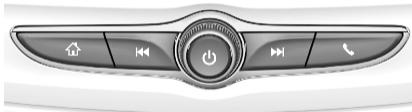
Appuyer pour aller à l'écran d'accueil.
Radio : Appuyer pour rechercher rapidement la station ou le canal précédent le plus fort.
USB/musique : Appuyer pour accéder au début de la piste/piste précédente. Maintenir effleuré pour le retour rapide.
Si le système est arrêté, appuyer pour l'activer. Maintenir effleuré pour arrêter.
Lorsque la fonction est activée, appuyer pour couper le son du système. Appuyer à nouveau pour rétablir le son du système.
Tourner pour augmenter ou baisser le volume.
▶▶ Radio : Appuyer pour rechercher rapidement la station ou le canal suivant le plus fort.
USB/musique : Appuyer pour accéder à la piste suivante. Maintenir effleuré pour l'avance rapide.
(Multimedia) Appuyer pour accéder au menu du téléphone, répondre à un appel entrant ou accéder à l'écran d'accueil de l'appareil.
< (Multimedia Navi Pro) Appuyer pour accéder à l'écran précédent.
Télécommande au volant
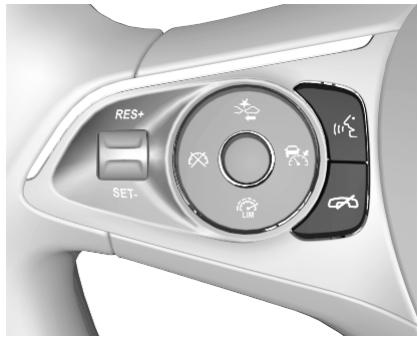
Appuyer brièvement : accepter l'appel téléphonique
ou activer la reconnaissance vocale (Multimedia Navi Pro)
ou activer l'intercommuni- cation vocale (Multimedia)
ou interrompre une invite et parler directement
Appui long : activer l'intercommunication vocale (Multimedia Navi Pro)
Pression : terminer / rejeter un appel ou désactiver la reconnaissance vocale ou activer/désactiver la fonction de mise en sourdine de l'application audio
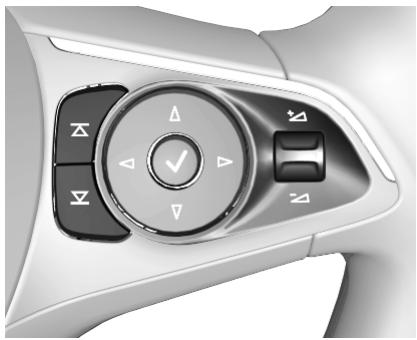
Radio : Appuyer pour sélectionner le favori ou la station précédent/suivant.
Média : appuyer pour sélectionner la piste précédente/suivante
+ Vers le haut : Augmenter le volume
Vers le bas : Baisser le volume
Écran d'accueil
L'écran d'accueil contient une vue d'ensemble de toutes les applications disponibles. D'autres applications peuvent se trouver sur la deuxième page de l'écran d'accueil. Pour y accéder, balayer vers la gauche.
Pour accéder à l'écran d'accueil, appuyer sur 📋.
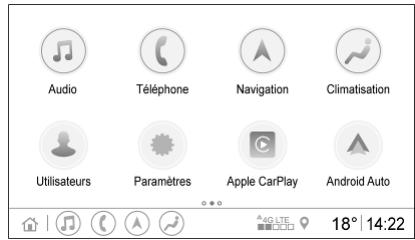
• Audio : Afficher l'application audio.
- Téléphone : Afficher l'application de téléphone.
- Navigation : Afficher l'application de navigation.
- Climatisation : Afficher les réglages de climatisation.
- Utilisateurs : Afficher les réglages de profil.
- Paramètres : Afficher les réglages du système.
- Apple CarPlay : Démarrer Apple CarPlay lorsqu'un téléphone est connecté.
- Android Auto : lancer Android Auto lorsqu'un téléphone est connecté.
- Caméra : Afficher l'application système de vue panoramique, si elle est disponible.
- Point d'accès Wi-Fi : Afficher les réglages du point d'accès Wi-Fi, s'il est disponible.
Écran principal
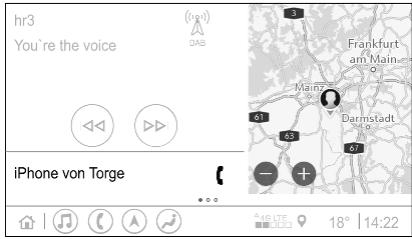
L'écran principal est un écran de vue d'ensemble divisé en plusieurs parties. Il contient les informations sur la source audio en cours de lecture, le statut du téléphone et une vue réduite de la carte de navigation.
Si l'une des parties de l'écran principal est touchée, l'application correspondante s'ouvre. Certaines opérations comme la lecture de la piste audio suivante et le zoom sur la carte de navigation peuvent être réalisées sur l'écran principal.
Remarque
Le démarrage d'un guidage d'itinéraire est uniquement possible dans l'application de navigation, pas sur l'écran principal.
Pour accéder à l'écran principal, ouvrir l'écran d'accueil et balayer vers la droite.
Barre inférieure
La barre inférieure de l'écran précise les informations suivantes :
- l'heure
• température - statut de la connexion
En outre, la barre inférieure contient des icônes d'accès rapide à l'écran d'accueil et aux applications les plus importantes.
Vue de statut étendue
La vue de statut étendue est accessible par effleurement au milieu de la barre inférieure ; elle présente les informations suivantes :
- Notifications importantes
• Date, heure, température
• Profil actuellement actif
- Statut de connexion Wi-Fi et réseau
Fonctionnement de base
Commandes de base
Utilisations de l'écran
L'écran de l'Infotainment System est doté d'une surface tactile permettant une interaction directe avec les commandes de menu affichées.
Avertissement
Ne pas utiliser d'objets pointus ou durs comme des stylos à bille, crayons ou tout autre objet sur l'écran tactile.
Utiliser les mouvements de doigts suivants pour commander l'Infotainment System.
Toucher
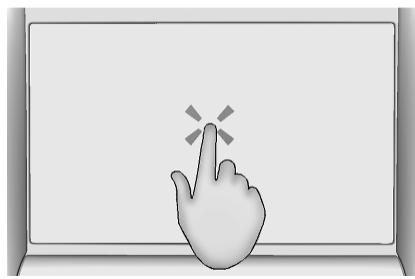
Le geste Toucher est utilisé pour sélectionner une icône ou une option, activer une application ou modifier l'emplacement dans une carte.
Maintenir effleuré

Le geste Maintenir effleuré peut être utilisé pour déplacer une application et pour enregistrer les stations de radio sur les boutons préréglés.
Glisser
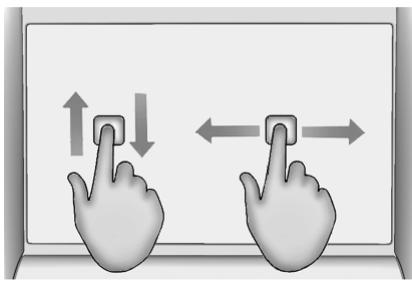
Le glissement est utilisé pour déplacer des applications sur l'écran d'accueil, faire défiler une liste ou afficher la vue panoramique de la carte. Pour faire glisser un élément, il doit être maintenu et déplacé sur l'écran vers un nouvel emplacement.
Retour au menu précédent
Pour retourner au menu précédent, toucher < dans l'angle supérieur gauche de l'écran.
Retour à l'écran principal de l'application actuelle
Pour retourner à l'écran principal de l'application en cours, toucher ✗ dans l'angle supérieur droit de l'écran.
Retour à l'écran d'accueil
Pour retourner à l'écran d'accueil, toucher 📁.
Connexion Wi-Fi
L'Infotainment System peut être connecté à un réseau Wi-Fi, par ex. au point d'accès d'un téléphone portable ou à une clé Wi-Fi mobile.
Connexion à un réseau Wi-Fi
Pour établir la connexion à un réseau Wi-Fi, ouvrir l'écran d'accueil et sélectionner Paramètres ➤ Système ➤ Réseaux Wi-Fi.
La liste de tous les réseaux Wi-Fi disponibles est affichée. Après avoir choisi un réseau Wi-Fi, il peut être nécessaire de se connecter en saisissant un mot de passe correspondant sur l'affichage d'informations. Dans ce cas, la fenêtre correspondante s'ouvre.
Réglages
Pour accéder au menu Réglages du système, ouvrir l'écran d'accueil puis sélectionner Paramètres. Les réglages sont répartis entre quatre onglets : Système, Applis, Véhicule et Personnel.
Les réglages suivants peuvent être modifiés dans l'onglet Système :
- Heure / Date
• Langue (Language) - Téléphones : afficher les téléphones connectés/non connectés ou ajouter un téléphone.
- Réseaux Wi-Fi : se connecter à un réseau Wi-Fi disponible.
- Privé : activer/désactiver les services de localisation et les services de données.
- Affichage : sélectionner le mode d'affichage, étalonner l'écran tactile et éteindre l'écran.
-
Sons : configurer le volume de démarrage maximum, activer/désactiver les signaux audio et le retour audible des touches.
-
Voix : configurer la longueur de l'invite, la vitesse du retour audio et activer/désactiver le mode didacticiel (Multimedia Navi Pro).
- Favoris : gérer les favoris et définir le nombre de favoris audio.
- À propos de : afficher des informations sur le logiciel libre et l'inscription de l'appareil.
- Applications en cours : arrêter les applications, par ex. Climatisation ou Utilisateurs.
- Retour aux paramètres d'usine : réinitialiser les réglages du véhicule, supprimer les réglages et données personnelles et effacer les applications par défaut.
Les réglages suivants peuvent être modifiés dans l'onglet Applis : - Android Auto : activer/désactiver l'application Android Auto.
- Apple CarPlay : activer/désactiver l'application Apple CarPlay.
- Audio (options selon la source audio actuelle) : changer les paramètres de tonalité, le volume automatique, activer/désactiver
les informations routières, la liaison DAB-FM, les annonces DAB, etc.
- Climatisation : modifier les réglages de climatisation.
Les réglages de climatisation sont décrits dans le Manuel d'utilisation.
- Navigation : modifier les réglages de navigation (Multimedia Navi Pro).
- Téléphone : trier les contacts, resynchroniser les contacts, supprimer tous les contacts du véhicule, etc.
Les réglages du véhicule peuvent être modifiés dans l'onglet Véhicule.
Les Réglages du véhicule sont décrits dans le Manuel d'utilisation.
Les réglages du profil peuvent être modifiés dans l'onglet Personnel (Multimedia Navi Pro).
Profils
Cette application correspond uniquement à Multimedia Navi Pro.
Toucher Utilisateurs sur l'écran d'accueil pour afficher la liste de tous les profils disponibles.
En raison de l'option de création de profils, l'Infotainment System peut être adapté à plusieurs conducteurs. Des réglages différents ainsi que les stations radio et destinations favorites seront connectés à un profil précis. Ainsi, il n'est pas utile d'ajuster les réglages et les favoris à chaque fois qu'une personne conduit le véhicule.
Un profil peut être connecté à une clé de véhicule spécifique. Pendant le démarrage du véhicule, le profil correspondant sera activé.
Création d'un profil
- Sélectionner Utilisateurs sur l'écran d'accueil.
- Le cas échéant, sélectionner Ajouter un profil utilisateur.
-
Sélectionnez Créer un profil.
-
Saisir un nom de profil et sélectionner Suivant.
- Si vous le souhaitez, choisir une image de profil et sélectionner Suivant. Dans le cas contraire, sélectionner Ignorer.
-
Si vous le souhaitez, choisir une clé de véhicule que vous prévoyez de connecter au profil, puis sélectionner Suivant. Dans le cas contraire, sélectionner Ignorer.
-
Sélectionnez Terminé.
Un nouveau profil est créé. Les réglages du profil peuvent être modifiés à tout instant.
Remarque
Dès qu'un nouveau profil est créé ou que le profil actif est sélectionné, l'application audio est mise en pause et redémarrée.
Création d'un code PIN pour un profil
Chaque profil créé peut être sécurisé à l'aide d'un code PIN. Après la mise en marche du véhicule, le code PIN doit être saisi.
Pour créer un code PIN, ouvrir l'écran d'accueil et sélectionner Paramètres ► Personnel ► Security.
Le profil Invité ne peut pas être sécurisé à l'aide d'un code PIN.
Activation du profil
Il existe deux manières d'activer le profil :
- Sélectionner Utilisateurs sur l'écran d'accueil, puis choisir le profil souhaité.
- Si le profil Invité n'est pas actif : Depuis l'écran d'accueil, sélectionner Paramètres ➤ Personnel ➤ Changer d'util.. Sélectionner le profil souhaité.
Modification d'un profil
Seul le profil actuellement actif peut être modifié. Il existe deux manières de modifier un profil :
- Depuis l'écran d'accueil, sélectionner Utilisateurs ➤ ↗.
- Depuis l'écran d'accueil, sélectionner Paramètres ➤ Personnel.
Tous les réglages du profil, par ex. le nom, l'image de profil, la clé de véhicule connectée, peuvent être modifiés.
Suppression d'un profil
Pour supprimer un profil, sélectionner en regard du profil correspondant. Le profil Invité ne peut pas être supprimé.
Le profil Invité est un profil par défaut. Il est actif lorsque aucun autre profil n'a été créé ou n'est actif.
Audio
Vue d'ensemble
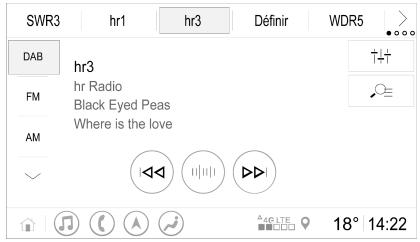
Définir : Touche de préréglage. Maintenir effleuré pour enregistrer la station de radio active en favori.
: Afficher les autres touches de préréglage.
: Ajuster les réglages du son. : Afficher la liste/les dossiers de stations.
▶▶ : Toucher pour accéder à la station/chanson suivante ou maintenir effleuré pour une avance rapide.
: Saisir une fréquence.
◀◀ : Toucher pour accéder à la station/chanson précédente ou maintenir effleuré pour un retour rapide.
: (Multimedia Navi Pro)
Sélectionner la source
audio.
Plus : (Multimedia) Sélectionner la source audio.
Sources
Toucher √ et sélectionner la source audio souhaitée.
Les trois dernières sources sélectionnées sont indiquées au-dessus de √ sur l'écran. Si l'une des trois dernières sources audio sélectionnées est un périphérique, elle reste indiquée même si le périphérique n'est plus connecté.
Lorsqu'un périphérique est connecté, l'Infotainment System ne passe pas automatiquement à ce périphérique. Le périphérique doit être sélectionné en tant que source audio. Lorsque le périphérique est déconnecté, une autre source audio doit être sélectionnée.
Périphériques
Un ou deux ports USB pour la connexion de périphériques externes se trouvent dans la console centrale ou sous l'accoudoir rabattable.
Lorsqu'une source audio externe (USB ou Bluetooth) est connectée et sélectionnée comme source audio, les symboles supplémentaires suivants s'affichent sur l'écran audio :
▶II : Interrompre ou reprendre la lecture.
→ : Lire les plages dans un ordre aléatoire.
Fichiers audio
Les formats de fichier audio MPEG-4 (AAC LC, HE AAC, ALAC), FLAC, MP3, Vorbis, PCM/WAVE et SBC peuvent tous être lus.
Enregistrement de favoris
Il existe deux façons d'enregistrer une station de radio en favori :
- Maintenir effleuré l'une des touches de préréglage jusqu'à ce qu'un message correspondant s'affiche. La station de radio
actuellement active est alors enregistrée en tant que favori et peut être sélectionnée par simple effleurement du bouton de préré-glage correspondant.
- Toucher, O=, puis le symbole ★ en regard de la station de radio correspondante. La station de radio est enregistrée en favori lorsque le symbole ★ est vert.
Informations routières
Les informations routières sont un service des stations de radio FM. Lorsque les informations routières sont activées, la source audio en cours de lecture est interrompue si une station de radio FM diffuse des informations sur le trafic. La source audio est rétablie une fois les informations de trafic terminées. Pendant la diffusion des informations de trafic, le volume est augmenté.
Il existe deux façons d'activer ou de désactiver les informations routières :
- Depuis l'écran d'accueil, sélectionner Paramètres ♦ Applis ♦ Audio.
- Lorsque la FM est la source audio active, un bouton TP est présent sur l'écran audio. Si vous touchez TP, les informations routières sont activées ou désactivées. Une ligne jaune indique que les informations routières sont activées.
Annonces DAB
Les annonces DAB sont un service des stations de radio DAB. Les annonces DAB sont réparties en différentes catégories comme la circulation, les informations, la météo, etc.
Pour activer ou désactiver les annonces DAB, ouvrir l'écran d'accueil et sélectionner Paramètres ➤ Applis ➤ Audio ➤ Annonces DAB.
Le menu Annonces DAB n'est disponible que lorsque DAB est la source audio actuellement sélectionnée.
Remarque
Le volume n'augmente pas pendant les annonces DAB.
Liaison DAB à DAB
Si cette fonction est activée, l'appareil commute vers le même service (programme) sur un autre ensemble DAB (si disponible) lorsque le signal DAB est trop faible pour être capté par le récepteur.
Pour activer ou désactiver la liaison DAB à DAB, ouvrir l'écran d'accueil et sélectionner Paramètres ▶ Applis ▶ Audio.
Liaison DAB à FM
Cette fonction active la commutation entre une station DAB et une station FM correspondante et vice versa.
Si cette fonction est activée, l'appareil commute vers une station FM correspondante du service DAB actif (si disponible) lorsque le signal DAB est trop faible pour être capté par le récepteur.
Pour activer ou désactiver la liaison DAB à FM, ouvrir l'écran d'accueil et sélectionner Paramètres ➤ Applis ➤ Audio.
Ajustement des réglages du son
Pour adapter les réglages du son, toucher †† sur l'écran audio. Les réglages suivants peuvent être ajustés :
Système de navigation ...... 18
Navigation connectée .... 19
Système de navigation
Cette application correspond uniquement à Multimedia Navi Pro.
Pour chaque profil, les conditions d'utilisation et une déclaration de confidentialité de la fonction de navigation doivent être acceptées au premier démarrage de l'application de navigation. Après une brève présentation de la fonction de navigation connectée, la déclaration de confidentialité de la fonction de navigation prédictive doit également être acceptée.
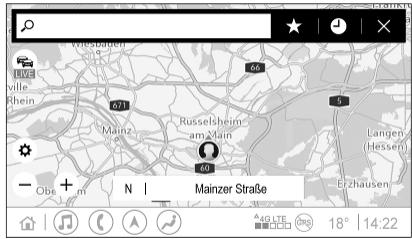
Vue d'ensemble
○ : Saisir une adresse ou un mot-clé.
★ : Mémoriser l'adresse en tant que favori.
: Afficher les adresses récentes.
X : Fermer la barre d'adresse.
+ : Zoom avant.
— : Zoom arrière.
: Aller au menu Options.
: Afficher la liste des informations trafic (connexion réseau obligatoire).
N | Mainzer Straße : toucher pour afficher des informations supplémentaires sur le lieu actuel.
Options de navigation
Les réglages suivants peuvent être adaptés dans le menu Options ⚙ :
- Vue Carte
- Activer/désactiver le trafic sur la carte et le calcul automatique de nouvel itinéraire
-
Sélectionner les points d'intérêt à afficher sur la carte
-
Sélectionner les options d'itinéraire et les couleurs de la carte, rechercher les mises à jour de carte, modifier le volume des invites vocales, modifier les adresses du domicile et du travail, etc.
- Indiquer les itinéraires à éviter
- Modifier les destinations
Démarrage d'un guidage d'itinéraire
- Toucher ○ pour afficher le clavier.
- Saisir une adresse, choisir un favori ou choisir un point d'intérêt. Les points d'intérêt sont triés selon des catégories (carburant, stationnement, nourriture, etc.).
- Toucher Go pour démarrer le guidage d'itinéraire. Vous pouvez également afficher différents itinéraires avant de toucher Go.
Il est possible de saisir une deuxième destination qui sera ajoutée avant la première destination. L'ordre des destinations peut être modifié dans le menu Options ⚙️.
Guidage d'itinéraire actif
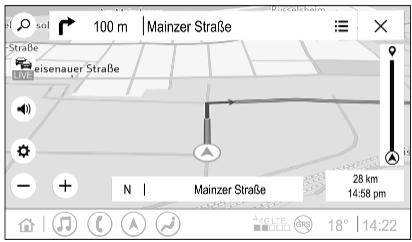
Les actions suivantes sont possibles pendant un guidage d'itinéraire actif :
- Basculer entre l'heure d'arrivée, la distance restante et le temps de parcours restant en touchant les informations de temps et de distance à l'écran.
• Passer les invites vocales en sourdine en touchant 📋.
- Afficher les informations détaillées sur les manœuvres de navigation à venir en touchant la barre de navigation verte.
Les invites vocales peuvent être relues et les manœuvres de navigation uniques peuvent être supprimées par effleurement de √. Un nouvel itinéraire sera alors calculé.
Arrêt d'un guidage d'itinéraire
Pour arrêter un guidage d'itinéraire actif, toucher ✗ en regard de la barre de navigation verte.
Navigation connectée
La fonction de navigation connectée inclut les informations de circulation en direct, la navigation prédictive ainsi que les informations sur le stationnement et le prix du carburant.
Trafic en direct
La fonction de navigation connectée indique les informations de circulation en temps réel comme les embouteillages et les travaux. Pour afficher la liste des informations de trafic, toucher sur l'écran de navigation. Les informations de trafic sur le trajet et aux alentours sont affichées sous forme de liste. Sur l'écran de navigation, les travaux sont indiqués par des panneaux routiers et la densité du trafic est matérialisée par des routes en orange et en rouge. La densité du trafic est indiquée même si la liste des informations de trafic est vide en l'absence de tout incident de type travaux ou accident.
Remarque
L'utilisation de la fonction de navigation connectée consomme des données mobiles. Des coûts supplémentaires peuvent s'appliquer.
Connexion réseau
Pour utiliser la fonction de navigation connectée, une connexion réseau est obligatoire. Un point d'accès mobile, comme un téléphone portable ou une clé Wi-Fi, peut être utilisé.
Une fois connecté à un point d'accès, apparaît dans la barre inférieure. Si un téléphone portable est connecté via Bluetooth, n'apparaît que pendant quelques secondes, mais apparaît dans la vue de statut étendue.
La navigation connectée est indiquée par la mention LIVE sur le symbole de trafic 📄 de l'écran de navigation.
Remarque
Si aucune information de trafic n'est disponible alors que la mention LIVE apparaît sur le symbole de trafic 📄, il se peut que la connexion réseau soit interrompue. Patienter quelques minutes jusqu'au rétablissement de la connexion réseau.
Dans certains pays, les informations de circulation peuvent également être reçues via FM TMC et DAB+ TPEG si aucune connexion réseau n'est disponible.
Navigation prédictive
La navigation prédictive est une fonction personnalisée de plus en plus utile qui détecte les destinations courantes comme le domicile et le lieu de travail. De plus, la fonction de navigation prédictive comprend les habitudes du conducteur et utilise l'historique de conduite ainsi que les données de trafic pour prévoir les conditions de trafic habituelles.
Pour activer ou désactiver la fonction de navigation prédictive, ouvrir l'écran d'accueil et sélectionner Navigation ➤ Options ⚙ ➤ Paramètres.
Informations sur le stationnement et le prix du carburant
Selon le pays, la fonction de navigation connectée indique le stationnement et le prix du carburant. Lorsque le véhicule atteint une destination
fortement peuplée et si le système détermine que le stationnement peut être limité, il tente d'afficher les destinations de stationnement à proximité en indiquant les tarifs, s'ils sont disponibles. La fonction indique également le prix des carburants des stations-services participantes, en temps réel.
Pour afficher les informations de stationnement et de prix des carburants ainsi que les heures d'ouverture et les numéros de téléphone, s'ils sont accessibles, toucher le point d'intérêt sur la carte ou consulter les résultats de la recherche de points d'intérêt.
Compte tenu des variations des rythmes de mise à jour des stations-services et du système de navigation, le prix des carburants peut varier temporairement.
Mises à jour de carte en ligne
La carte de navigation peut être mise à jour jusqu'à quatre fois par an. Les mises à jour sont basées sur les habitudes de conduite. Elles tiennent compte des zones et des pays généralement fréquentés. Pour mettre à jour la carte de navigation, une connexion réseau est nécessaire. Pour vérifier les mises à jour, ouvrir l'écran d'accueil et sélectionner Navigation ➤ Options ⚙️ ➤
Paramètres. Si vous le souhaitez, la mise à jour automatique des cartes peut être activée. En outre, un message s'affiche si la mise à jour dépasse 250 Mo.
Les mises à jour en ligne ne permettent pas de mettre tout le continent à jour. Une nouvelle carte SD est nécessaire en raison du volume de données.
Port de carte de navigation
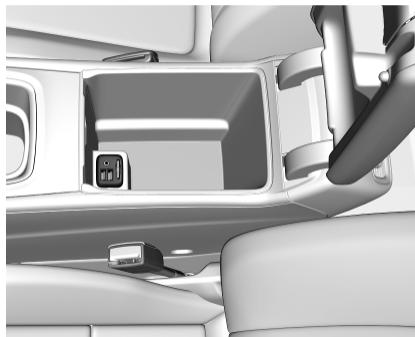
Les données de carte seront fournies sur une carte SD. Le logement pour carte SD ne doit être utilisé que pour les cartes SD contenant des cartes de navigation. La fente de carte SD est située dans la console centrale ou sous l'accoudoir rabattable.
Reconnaissance vocale
Informations générales ...... 22
Utilisation 23
Informations générales
Reconnaissance vocale intégrée
Cette application correspond uniquement à Multimedia Navi Pro.
La reconnaissance vocale intégrée de l'Infotainment System vous permet d'utiliser différentes fonctions de l'Infotainment System par entrée vocale. Elle reconnaît les commandes et les séquences numériques. Les commandes et les suites de chiffres peuvent être prononcées sans pause entre les mots.
En cas d'opération ou de commande incorrecte, la reconnaissance vocale envoie un message visuel et/ou acoustique et invite à entrer à nouveau la commande souhaitée. En outre, la reconnaissance vocale confirme les commandes importantes et vous interroge si nécessaire.
En général, il existe différents moyens d'énoncer des commandes pour réaliser les actions souhaitées.
Remarque
Pour éviter que des conversations à l'intérieur du véhicule ne déclenchent les fonctions du système de façon involontaire, la reconnaissance vocale ne démarre pas tant qu'elle n'a pas été activée.
Le système ne peut être actionné que par le conducteur.
Remarque
Prise en charge des langues
- Certaines des langues disponibles pour l'affichage d'informations ne sont pas disponibles pour la reconnaissance vocale.
- Si la langue d'affichage actuellement sélectionnée n'est pas prise en charge par la reconnaissance vocale, cette dernière n'est pas disponible.
Dans ce cas, la sélection d'une autre langue est nécessaire pour contrôler l'Infotainment System par entrée vocale.
Saisie d'adresse de destination
La saisie d'adresse est uniquement disponible dans la langue du pays de la destination.
Par ex., pour saisir une adresse en France, l'affichage doit être défini en français.
Remarque
Dans les pays multilingues, plusieurs langues peuvent être utilisées.
Par ex. le français, l'allemand ou l'italien peuvent être utilisés pour la Suisse.
Ordre d'entrée pour les adresses de destinations
L'ordre dans lequel les parties d'une adresse doivent être entrées avec le système de reconnaissance vocale dépend du pays où se trouve la destination.
Remarque
Le système ne fonctionne qu'avec des adresses complètes. La ville et la rue doivent être saisies.
Configuration de la reconnaissance vocale
Plusieurs réglages et adaptations pour la reconnaissance vocale intégrée de l'Infotainment System peuvent être effectués, comme la fréquence des confirmations de commande par l'utilisateur ou le niveau de détails du retour envoyé par le système.
Pour configurer la reconnaissance vocale, ouvrir l'écran d'accueil et sélectionner Paramètres ➤ Système ➤ Voix.
Longueur d'invite
La longueur de l'invite peut être définie sur Approfondie, Brève ou Auto. Lorsque l'option est définie sur Auto, le système apporte des retours plus détaillés au début de sa première utilisation. Le système s'adapte automatiquement aux habitudes d'énonciation. Plus vous vous familiarisez avec le système, moins le retour envoyé par le système est détaillé.
Pour configurer la longueur des invite, ouvrir l'écran d'accueil et sélectionner Paramètres ➤ Système ➤ Voix ➤ Longueur d'invite.
Application d'intercommunication vocale
L'application d'intercommunication vocale de l'Infotainment System permet d'accéder aux commandes de reconnaissance vocale d'un smartphone.
Pour activer la reconnaissance vocale sur un smartphone, maintenir effleuré a_c^ sur le volant lorsque la projection de téléphone est active.
La disponibilité de cette fonction dépend du smartphone. Pour plus d'informations sur la compatibilité, consulter notre site Internet.
Utilisation
Activation de la reconnaissance vocale
Remarque
La reconnaissance vocale n'est possible que pendant un appel téléphonique actif.
- Appuyer sur « ^2 au volant.
Le système audio est mis en sour-dine, un message vocal vous
demande une commande et des menus d'aide avec les commandes les plus importantes actuellement disponibles s'affichent sur l'Affichage d'informations. Il est vivement recommandé de suivre les formulations suggérées par le système.
Ne pas parler lorsque le symbole de reconnaissance vocale est rouge et qu'aucun bip n'a été émis.
- Dès que la reconnaissance vocale est prête à recevoir une entrée vocale, un bip est émis. Le symbole de reconnaissance vocale passe au vert.
- Commencer avec une commande vocale pour initier une fonction du système (par ex. écouter une station radio).
Réglage du volume des invites vocales
Tourner ⊙ sur le panneau de commande ou appuyer sur + ou - au volant vers le haut ou vers le bas pendant une invite vocale.
Interruption d'une invite vocale
Une invite vocale peut être interrom-pue par une brève pression sur a _^ au volant.
Un bip est immédiatement émis ; le symbole de reconnaissance vocale passe au vert et une commande peut être prononcée sans attendre.
Annulation d'une séquence de dialogue
Il existe plusieurs moyens d'annuler une séquence de dialogue et de désactiver la reconnaissance vocale :
• Dites « Annuler ».
- Appuyer sur 📋 au volant.
- Appuyer sur 📋 sur le panneau de commande.
- Sélectionner ✗ ou < dans le menu Aide.
Dans les situations suivantes, une séquence de dialogue est automatiquement annulée :
- si aucune commande n'est prononcée pendant un certain délai ;
- si les commandes prononcées ne sont pas reconnues par le système.
Fonctionnement via les commandes vocales
La reconnaissance vocale peut comprendre les commandes directes mentionnant l'application et l'action.
Pour de meilleurs résultats :
- Écouter l'invite vocale et attendre le bip ou le symbole de reconnaissance vocale vert avant d'énoncer une commande ou de répondre.
-
Dire « Aide » ou lire les exemples de commande à l'écran.
-
Pour interrompre l'invite vocale, appuyer à nouveau sur Ⓞ.
- Attendre le bip et le symbole de reconnaissance vocale vert, puis énoncer la commande naturellement, ni trop rapidement ni trop lentement. Utiliser des commandes directes courtes.
Remarque
Si le système propose plusieurs suggestions, le symbole de reconnaissance vocale clignote en rouge et en vert lorsque vous faites défiler la liste. La sélection peut être effectuée manuellement ou par commande vocale en prononçant « numéro » ou « ligne » et le chiffre correspondant, par ex. « numéro un ».
En cas de commandes complexes ou d'informations manquantes, le système entame une séquence de dialogue.
Lorsque vous recherchez un « Point d'intérêt », seules les chaînes principales peuvent être sélectionnées par nom. Les chaînes sont des établissements ayant au moins 20 emplacements. Pour d'autres points d'intérêt, dire le nom d'une catégorie, par ex. « Restaurants », « Centres commerciaux » ou « Hôpitaux ».
Commande Aide
Après avoir dit « Aide », l'invite d'aide de l'écran actuel est énoncée à voix haute. De plus, l'invite est affichée à l'écran.
Pour interrompre l'invite d'aide, appuyer sur ^14 . Un signal sonore retentit. Une commande peut être répétée.
Application d'intercommunication vocale
Activation de la reconnaissance vocale
Appuyer longuement sur («¿») sur le volant jusqu'à ce que l'icône de reconnaissance vocale s'affiche.
Réglage du volume des invites vocales
Tourner ⊙ sur le panneau de commande ou appuyer sur + ou - au volant vers le haut ou vers le bas pendant une invite vocale.
Désactivation de la reconnaissance vocale
Appuyer sur 📄 au volant. La session de reconnaissance vocale est terminée.
Téléphone
Remarques générales ...... 26
Connexion Bluetooth 26
Utilisation d'applications smartphone 28
Remarques générales
Certains téléphones portables ne prennent pas complètement en charge la fonction de téléphone. Par conséquence, des différences avec la gamme des fonctions décrites ci-dessous est possible.
Menu principal Téléphone
| Favoris | Pavé numér. | Récents | Contacts | Téléphones |
| [ABTY] | Achim Mayer | |||
| A-Z | ADAC Ausland | |||
| ADAC Copilot | ||||
 | ADAC Info | |||
- Favoris : liste des contacts favoris.
- Pavé numér. : des numéros de téléphone peuvent être saisis et composés.
-
Récents : liste des appels téléphoniques récents.
-
Contacts : liste des contacts.
- Téléphones : vue d'ensemble des téléphones connectés et déconnectés.
Remarque
Sur certains téléphones portables, les permissions d'accès aux listes de contacts et d'appels doivent être paramétrées lors de la connexion du téléphone à l'Infotainment System.
Remarque
Quand un téléphone portable est connecté à l'Infotainment System, le volume de la sonnerie peut être réglé sur le téléphone portable.
Connexion Bluetooth
Couplage d'un téléphone
Pour coupler un téléphone portable, procéder comme suit :
- Activer le Bluetooth sur le téléphone portable et s'assurer que le téléphone est visible pour les autres appareils.
-
Dans le menu de téléphone sur l'affichage d'informations, sélectionner l'onglet Téléphones.
-
Si aucun téléphone n'est encore couplé, toucher Connecter le téléphone.
- Toucher Ajouter un téléphone.
- Sélectionner l'Infotainment System depuis la liste des appareils Bluetooth affichée sur le téléphone portable.
- Comparer et confirmer le code indiqué sur le téléphone portable et sur l'affichage d'informations. Effleurer Appairer sur l'Affichage d'informations.
Certains téléphones portables exigent de pouvoir accéder à certaines fonctions du téléphone ; suivre les instructions.
Une fois le téléphone portable correctement couplé, il sera connecté automatiquement et affiché comme connecté.
Connexion
Si plusieurs téléphones portables couplés sont à portée du système en même temps :
- seul le premier téléphone détecté par le système sera connecté automatiquement ; ou
- le téléphone portable attribué comme Première connexion est connecté automatiquement ; ou
- Téléphone secondaire est activé et deux téléphones peuvent se connecter en même temps.
Première connexion
Attribuer un téléphone comme téléphone principal :
- Dans le menu de téléphone sur l'affichage d'informations, sélectionner Téléphones.
- Toucher ↗ en regard du téléphone portable couplé pour ouvrir le menu des réglages.
- Activer Première connexion.
Remarque
Un seul téléphone à la fois peut être attribué comme téléphone principal.
Téléphone secondaire
Il est possible de connecter au système un second téléphone portable en même temps que le téléphone principal.
Autoriser deux téléphones à se connecter en même temps en Bluetooth :
- Dans le menu de téléphone sur l'affichage d'informations, sélectionner Téléphones.
- Toucher ↗ en regard du téléphone portable couplé pour ouvrir le menu des réglages.
- Activer Téléphone secondaire.
Le téléphone connecté en premier sera automatiquement défini comme téléphone principal. Le téléphone principal peut traiter les appels sortants et recevoir les appels entrants. Il autorise également l'accès à sa liste de contacts.
Le téléphone secondaire est uniquement en mesure de recevoir des appels entrants via l'Infotainment System. Toutefois, il est possible de
passer un appel sortant vie la téléphone portable secondaire lui-même, mais à l'aide du micro du véhicule.
Changement d'attribution de téléphone portable
Il est possible de changer l'attribution des téléphones portables entre téléphone principal et téléphone secondaire, et inversement.
La condition préalable est que l'option Téléphone secondaire soit activée sur les deux téléphones portables.
Pour changer l'attribution de téléphone portable :
- Dans le menu de téléphone sur l'affichage d'informations, sélectionner Téléphones.
- Toucher le téléphone secondaire actuel pour le définir comme téléphone principal.
- L'attribution de téléphone portable passe de téléphone principal à téléphone secondaire, ou inverse-ment.
Lorsque l'option Première connexion est activée pour un téléphone portable, ce téléphone est automatiquement connecté en tant que téléphone principal.
Déconnexion d'un téléphone portable connecté
- Dans le menu de téléphone sur l'affichage d'informations, sélectionner Téléphones.
- Toucher ↗ en regard du téléphone portable couplé pour ouvrir le menu des réglages.
- Toucher Déconnecter.
Suppression d'un téléphone portable couplé
- Dans le menu de téléphone sur l'affichage d'informations, sélectionner Téléphones.
- Toucher ↗ en regard du téléphone portable couplé pour ouvrir le menu des réglages.
- Toucher Oublier le téléphone.
Utilisation d'applications smartphone
Les applications Apple CarPlay et Android Auto de projection de téléphone affichent des applications sélectionnées depuis un smartphone sur l'affichage d'informations et permettent leur fonctionnement directement via les commandes d'Infotainment.
Vérifiez avec le fabricant de l'appareil si cette fonction est compatible avec le smartphone et si cette application est disponible dans le pays dans lequel vous vous trouvez.
Préparation du smartphone
Téléphone Android : Télécharger l'application Android Auto sur le smartphone à partir de Google Play Store.
iPhone® : s'assurer que la fonction Siri® est activée sur le smartphone.
Activation de la projection de téléphone
Pour activer ou désactiver la projection de téléphone, ouvrir l'écran d'accueil et sélectionner Paramètres ▶ Applis.
Faites défiler la liste et sélectionnez Apple CarPlay ou Android Auto.
S'assurer que l'application correspondante est activée.
Connexion du téléphone mobile
Connector le smartphone au port USB via un câble d'origine fourni par le fabricant du smartphone.
Retour à l'écran d'info- divertissement
Appuyer sur 📋.
Index alphabétique
A
Activation de la projection de téléphone.... 28
Android Auto....28
Annonces DAB.... 15
Apple CarPlay.... 28
Application d'intercommunication vocale.... 22, 23
Audio.... 15
B
Barre inférieure.... 6
C
Commandes de base.... 10
Commandes vocales.... 23
Connexion Bluetooth.... 26
Connexion d'un téléphone...... 26
Connexion Wi-Fi.... 10
Couplage d'un téléphone...... 26
E
Écran d'accueil.... 6
Écran principal.... 6
Éléments de commande...... 6
F
Fichiers audio.... 15
Fonctionnement de l'affichage..... 10
G
Guidage.... 18
|
Informations de stationnement..... 19
Informations générales...... 22
Informations routières...... 15
Informations sur le prix du carburant.... 19
Introduction 6
Invites vocales.... 23
L
Lecture de sons.... 15
Liaison DAB à DAB...... 15
Liaison DAB à FM...... 15
M
Mises à jour de carte.... 19
N
Navigation connectée.... 19
Navigation prédictive.... 19
P
Port USB.... 15
Profils.... 13
Profils utilisateur.... 13
Projection de téléphone.... 28
R
Radio....15
Reconnaissance vocale.... 22
Réglages du son.... 15
Réglages du système.... 10
Remarques générales.... 26
S
Second téléphone.... 26
Smartphone
Projection de téléphone...... 28
Système de navigation ...... 18
T
Télécommande au volant...... 6
Téléphone
Connexion Bluetooth.... 26
Trafic en direct.... 19
U
Utilisation.... 23
Utilisation d'applications
smartphone....28
V
Vue de statut étendue...... 6
Multimedia Navi
Introduction 34
Fonctionnement de base ...... 42
Radio 49
Périphériques 56
Navigation 64
Reconnaissance vocale 79
Téléphone 80
Index alphabétique 90
Introduction
Remarques générales ...... 34
Fonction antivol 35
Présentation des éléments de commande .... 36
Fonctionnement ...... 39
Remarques générales
Remarque
Ce manuel décrit toutes les options et fonctions disponibles des divers Infotainment Systems. Certaines descriptions, y compris celles des fonctions d'affichage et de menus, peuvent ne pas s'appliquer à ce véhicule en raison de la variante du modèle, des spécifications du pays, de l'équipement spécial ou des accessoires.
Remarques importantes concernant l'utilisation et la sécurité routière
Attention
L'Infotainment System doit être utilisé de sorte que le véhicule puisse toujours être conduit sans danger. En cas de doute, arrêtez le véhicule et manipulez l'Infotainment System tant que le véhicule se trouve à l'arrêt.
Attention
Dans certaines régions, les rues à sens unique ou autres routes et accès (par ex. les zones piétonnes) qu'il n'est pas permis d'emprunter ne sont pas mentionnés sur la carte. Dans de telles régions, l'Infotainment System peut émettre un avertissement qui devra être confirmé. Une attention particulière doit ici être accordée aux rues à sens unique, aux routes et aux entrées qu'il n'est pas permis d'emprunter.
Réception radio
La réception radio peut entraîner des sifflements, des bruits, des distorsions acoustiques ou une absence de réception dus à :
• des variations de distance par rapport à l'émetteur
- une réception multivoie due aux réflexions
• des effets d'écran
Fonction antivol
L'Infotainment System est équipé d'un système de sécurité électronique servant d'antivol.
Grâce à cette protection, l'Infotainment System fonctionne uniquement dans ce véhicule et n'est d'aucune utilité pour un voleur.
Présentation des éléments de commande
Panneau de commande
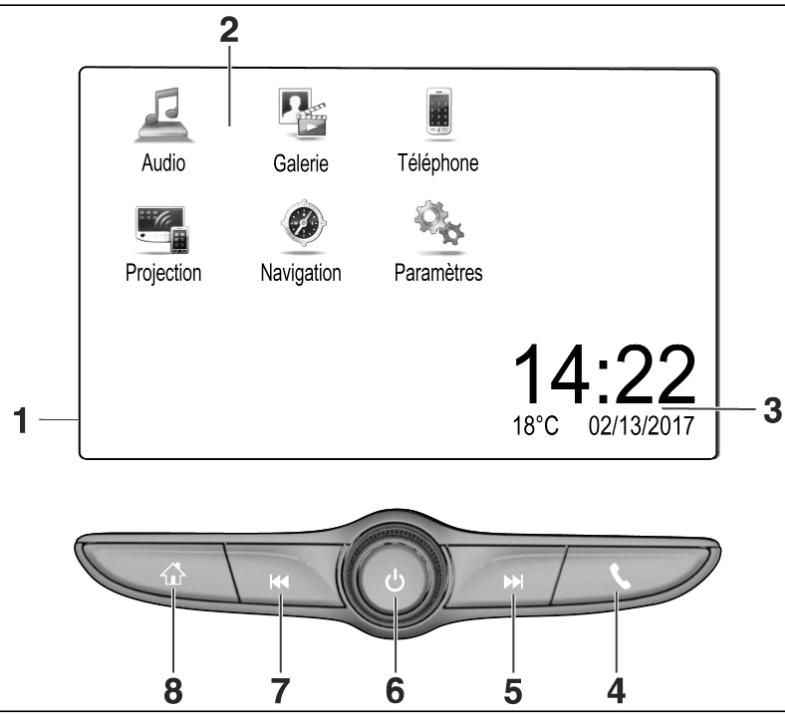
1 Affichage d'informations / écran d'accueil .... 42
2 Menu Accueil 42
Boutons d'écran d'accès à :
Audio : fonctions audio
Galerie : fonctions Image et Vidéo
Téléphone : fonctions téléphone
Projection : projection du téléphone
ou Nav : Application BringGo®
Navigation : navigation intégrée
Paramètres : réglages du système
3 Indicateurs d'heure, de date et de température ..... 46
4
Pression courte : ouvrir le menu du téléphone ...... 83
ou ouvrir la fonction de projection du téléphone (si activée) 62
Pression longue : activer le reconnaissance vocale ..... 79
5 ▷▶▶
Pression courte : passage à la station suivante si la radio est active .... 49
ou passage à la plage suivante quand un périphérique est actif .... 58
Pression longue : recherche vers le haut quand la radio est active ..... 49
ou avance rapide quand un périphérique est actif ..... 58
6 ⏻
Pression courte : activation de l'Infotainment System s'il est arrêté .... 39
ou mise en sourdine du système s'il est allumé ..... 39
Pression longue : extinction de l'Infotainment System ...... 39
Tourner : régler le volume ..... 39
7 ◀◀◀
Pression courte : passage à la station précédente si la radio est active .... 49
ou passage à la plage précédente quand un périphérique est actif .... 58
Pression longue : recherche vers le bas quand la radio est active ..... 49
ou retour rapide quand un périphérique est actif .... 58
8
Pression brève : affiche l'écran d'accueil .... 39
Pression longue : ouvrir la fonction de projection du téléphone (si activée) ...... 62
Télécommande au volant
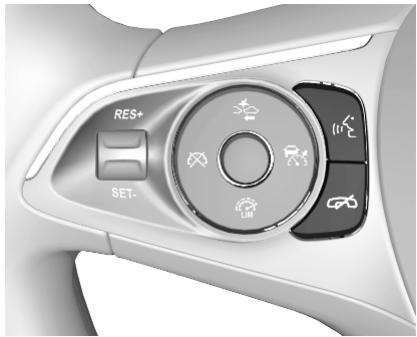
Appui bref : accepter l'appel téléphonique
ou activer la reconnaissance vocale
ou interrompre une invite et parler directement

Pression : terminer / rejeter un appel
ou désactiver la reconnaissance vocale
ou activer/désactiver la fonction de mise en sourdine de l'application audio

Radio : Appuyer pour

sélectionner le favori ou la station précédent/suivant.
Média : appuyer pour sélectionner la piste précédente/suivante

Vers le haut : Augmenter le volume

Vers le bas : Baisser le volume
Fonctionnement
Éléments de commande
L'Infotainment System est commandé via les boutons de fonction, un écran tactile et les menus affichés à l'écran.
Les sélections se font au choix via :
- le panneau de commande de l'Infotainment System ➞ 36
- l'écran tactile ➔ 42
• les commandes au volant ➔ 36
• la reconnaissance vocale ➔ 79
Allumer/éteindre l'Infotainment System
Appuyer brièvement sur ⏻ pour activer le système. Lorsque vous allumez l'Infotainment System, la dernière source sélectionnée est activée.
Appuyer longuement sur ⏻ pour désactiver le système.
Arrêt automatique
Si l'Infotainment System a été allumé en appuyant sur ⏻ quand le contact était coupé, il s'éteindra à nouveau automatiquement après 10 minutes.
Réglage du volume
Tourner ⏻. Le réglage actuel est mentionné sur l'affichage.
Lors de la mise en marche de l'Info-tainment System, le volume réglé en dernier est utilisé, à condition qu'il soit inférieur au volume maximal de mise en marche. Pour une description détaillée, 45.
Volume compensé par rapport à la vitesse
Lorsque le volume compensé par rapport à la vitesse est activé 45, le volume est automatiquement adapté pour compenser le bruit de la route et du vent pendant la conduite.
Mode silencieux
Appuyer sur ⏻ pour couper le son du Infotainment System.
Pour annuler la fonction de sourdine, appuyer à nouveau sur ⏻. Le dernier réglage de volume est réutilisé.
Modes d'utilisation
Appuyer sur 🔒 pour afficher l'écran d'accueil.
Remarque
Pour une description détaillée du fonctionnement du menu via l'écran tactile ➞ 42.
Audio
Sélectionner Audio pour ouvrir le menu principal du dernier mode audio sélectionné.
Sélectionner Source à l'écran pour afficher la barre de sélecteur d'interaction.
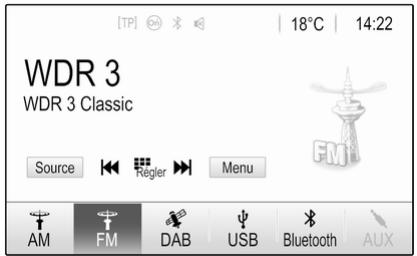
Pour passer à un autre mode audio : toucher un des éléments dans la barre de sélecteur d'interaction.
Pour une description détaillée :
- fonctions radio ➔ 49
- périphériques ➔ 58
Galerie
Sélectionner Galerie pour ouvrir le menu de photos et de films pour les fichiers enregistrés sur un périphérique tel qu'un périphérique USB ou un smartphone.
Sélectionner ⚙ ou ➕ pour afficher le menu de photos ou de films. Sélectionner la photo ou le film désiré pour l'afficher l'élément correspondant à l'écran.
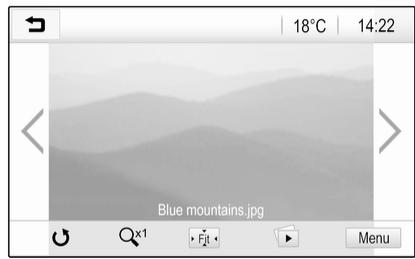
Pour une description détaillée :
- fonctions Image ➔ 59
- fonctions Vidéo ➔ 61
Téléphone
Avant d'utiliser la fonction de téléphone, une connexion doit être établie entre l'Infotainment System et le téléphone mobile.
Pour une description détaillée de la préparation et de l'établissement d'une connexion Bluetooth entre l'Infotainment System et un téléphone portable 80.
Si le téléphone mobile est connecté, sélectionner Téléphone pour afficher le menu principal.
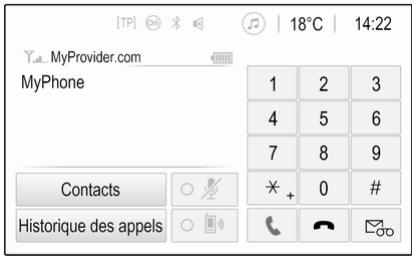
Pour une description détaillée de l'utilisation du téléphone portable via l'Infotainment System ➔ 83.
Projection
Pour voir les applications spécifiques d'un smartphone affichées sur l'Info-tainment System, connecter le smart-phone.
Sélectionner Projection pour démarrer la fonction de projection.
Selon le smartphone connecté, un menu principal avec différentes applications sélectionnables s'affiche.
Pour une description détaillée, → 62.
Navigation
(système de navigation embarqué)
Appuyer sur 📋 pour afficher l'écran d'accueil.
Sélectionner Navigation pour afficher la carte de navigation présentant la zone aux alentours de l'emplacement actuel.
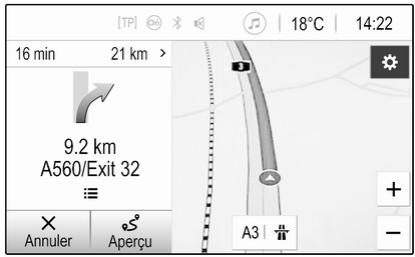
Pour une description détaillée des fonctions de navigation ➔ 64.
Nav
(si système de navigation embarqué et Projection non disponible)
Pour démarrer l'application de navigation BringGo, sélectionner Nav.
Pour une description détaillée, 62.
Paramètres
Sélectionner Paramètres pour ouvrir un menu de différents réglages du système, par ex. pour désactiver Signal sonore des touches.
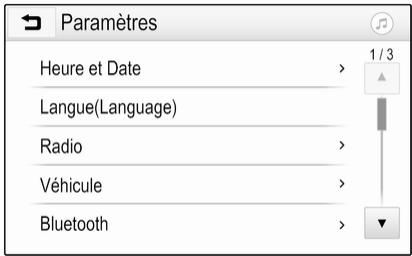
Fonctionnement de base
Commandes de base 42
Paramètres de tonalité .... 44
Paramètres de volume ...... 45
Réglages du système .... 46
Commandes de base
L'écran de l'Infotainment System est doté d'une surface tactile permettant une interaction directe avec les commandes de menu affichées.
Avertissement
Ne pas utiliser d'objets pointus ou durs comme des stylos à bille, crayons ou tout autre objet pour utiliser l'écran tactile.
Bouton d'écran

Dans les menus, appuyer sur ← dans le sous-menu correspondant pour revenir au niveau de menu supérieur suivant.
Appuyer sur 📋 pour afficher l'écran d'accueil.
Sélection ou activation d'un bouton d'écran ou point de menu
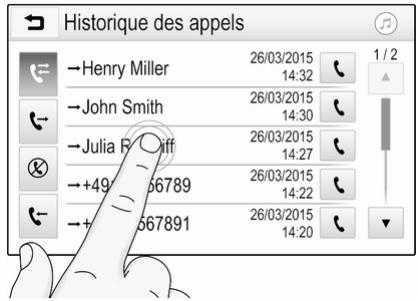
Toucher un bouton d'écran ou un élément du menu.
La fonction du système correspondant est activée, un message est affiché ou un sous-menu avec options supplémentaires est affiché.
Déplacement d'éléments sur l'écran d'accueil
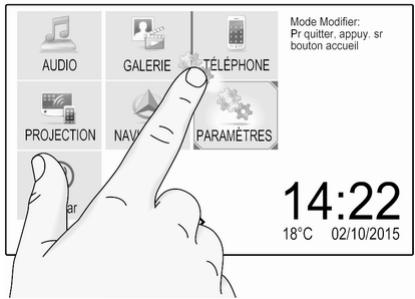
Toucher et maintenir l'élément jusqu'à ce que des cases rouges apparaissent autour des icônes. Déplacer l'élément jusqu'à l'emplacement souhaité et le relâcher.
Remarque
Une pression constante doit être appliquée et le doigt doit être déplacé à vitesse constante.
Tous les autres éléments sont réorganisés.
Appuyer sur l'une des touches du panneau de commande pour quitter le mode d'édition.
Remarque
Le mode édition se ferme automatiquement au bout de 30 secondes d'inactivité.
Défilement des listes
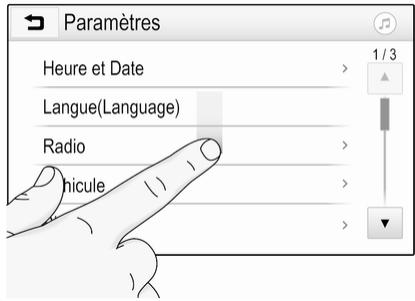
Si plus d'éléments que ceux présentés à l'écran sont disponibles, la liste doit faire l'objet d'un défilement.
Pour faire défiler une liste, balayer la page ou utiliser les flèches.
Pour revenir au début de la liste, toucher le titre de la liste.
Défilement des pages
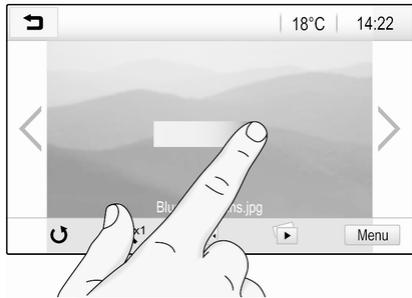
Pour faire défiler d'une page à une autre, balayer la page ou utiliser les flèches.
Accès rapide aux applications Audio et Navigation
Utiliser les symboles Ⓜ et ♂, présents dans la ligne supérieure de certains menus, pour accéder directement à une autre application.
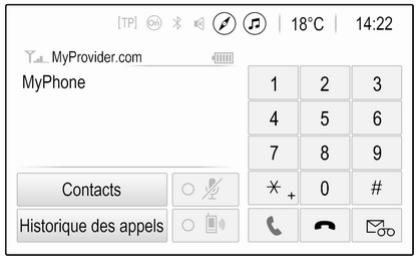
Pour accéder directement au menu Audio, sélectionner 📞.
Pour accéder directement au menu Navigation, sélectionner Ⓞ.
Remarque
Le symbole ⓕ est uniquement disponible si le guidage est actif.
Paramètres de tonalité
Dans le menu des paramètres de tonalité, il est possible de configurer les caractéristiques de tonalité. Vous pouvez accéder au menu à partir de chaque menu principal audio.
Pour ouvrir le menu Paramètres de tonalité, sélectionner Menu dans le menu principal audio correspondant. Au besoin, faites défiler la liste des points de menu et sélectionnez Paramètres de tonalité. Le menu correspondant s'affiche.
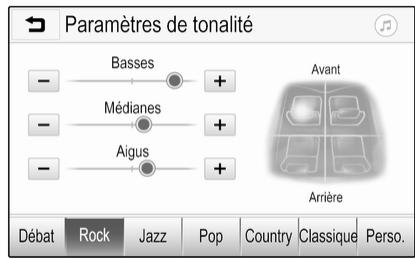
Mode égaliseur
Utilisez ce réglage pour optimiser la tonalité en fonction du style de musique, par exemple Rock ou Classique. Sélectionner le style de son désiré dans la barre de sélecteur d'interaction au bas de l'écran. Si vous choisissez Perso., les réglages suivants peuvent être ajustés manuellement.
Basses
Utilisez ce paramètre pour améliorer ou atténuer les basses fréquences des sources audio.
Toucher + ou - pour modifier le réglage.
Médianes
Utilisez ce paramètre pour améliorer ou atténuer les fréquences moyennes de la source audio.
Toucher + ou - pour modifier le réglage.
Aigus
Utilisez ce paramètre pour améliorer ou atténuer les hautes fréquences des sources audio.
Toucher + ou - pour modifier le réglage.
Réglage de l'équilibre gauche/droite et avant/arrière
Utilisez l'illustration figurant à droite du menu pour régler l'équilibre gauche/droite et avant/arrière.
Pour définir le point de l'habitacle où le son est au niveau le plus élevé, toucher le point correspondant dans
l'illustration. Autrement, le marqueur rouge peut être déplacé jusqu'au point souhaité.
Remarque
Les réglages d'équilibre gauche/ droite et avant/arrière sont valables pour toutes les sources audio. Ils ne peuvent être modifiés individuellement pour chaque source audio.
Paramètres de volume
Réglage du volume maximal au démarrage
Appuyer sur 📋, puis sélectionner Paramètres.
Sélectionner Radio, faire défiler la liste, puis sélectionner Volume max démarrage.
Toucher + ou - pour régler le volume ou faire glisser la barre du volume.
Réglage de la compensation du volume par rapport à la vitesse
Appuyer sur 📋, puis sélectionner Paramètres.
Sélectionner Radio, faire défiler la liste, puis sélectionner Volume automatique.
Pour régler le degré d'adaptation du volume, sélectionner l'une des options de la liste.
Arrêt : pas d'amélioration du volume avec l'augmentation de la vitesse du véhicule.
Élevé : amélioration maximale du volume avec l'augmentation de la vitesse du véhicule.
Activation ou désactivation de la fonction de rétroaction tactile audible
Si la fonction de rétroaction tactile audible est activée, chaque pression sur un bouton d'écran ou un élément du menu est indiquée par un bip.
Appuyer sur 📋, puis sélectionner Paramètres.
Sélectionner Radio, puis faire défiler la liste jusqu'à Signal sonore des touches.
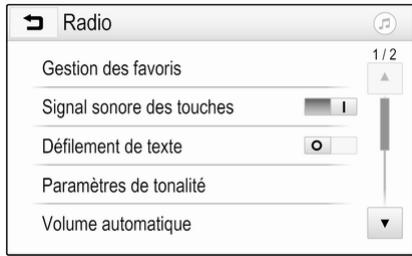
Toucher le bouton d'écran à côté de Signal sonore des touches pour activer ou désactiver la fonction.
Volume des infos trafic
Pour régler le volume des annonces de circulation, définir le volume désiré pendant qu'une annonce de circulation est donnée par le système. Le réglage correspondant est alors enregistré par le système.
Réglages du système
Les réglages suivants concernent tout le système. Tous les autres réglages sont décrits dans les chapitres concernés de ce manuel.
Réglages de l'heure et de la date
Appuyer sur 📋, puis sélectionner Paramètres.
Sélectionner Heure et Date pour afficher le sous-menu correspondant.
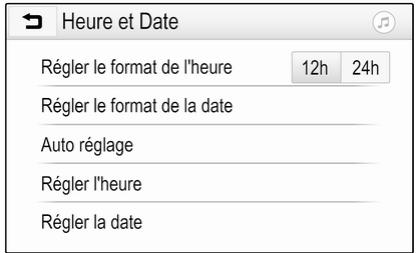
Régler le format de l'heure
Pour sélectionner le format d'heure souhaité, toucher les boutons d'écran 12 h ou 24 h.
Régler le format de la date
Pour sélectionner le format de date désiré, sélectionner Régler le format de la date et choisir parmi les options disponibles du sous-menu.
Auto réglage
Pour choisir si la date et l'heure doivent se régler automatiquement ou manuellement, sélectionner Auto réglage.
Pour que l'heure et la date se règlent automatiquement, sélectionner Activé - RDS.
Pour que l'heure et la date se règlent manuellement, sélectionner
Désactivé - Manuel. Si Auto réglage est réglé sur Désactivé - Manuel, les éléments Régler l'heure et Régler la date du sous-menu sont disponibles.
Régler l'heure et la date
Pour effectuer les réglages de l'heure et de la date, sélectionner Régler l'heure ou Régler la date.
Effleurer + ou - pour modifier les réglages.
Réglages de la langue
Appuyer sur 📁, puis sélectionner Paramètres.
Sélectionnez Langue(Language) pour afficher le menu correspondant.
Pour régler la langue des textes des menus : toucher la langue désirée.
Fonction de défilement du texte
Si un long texte est affiché à l'écran, par ex. des titres de chansons ou des noms de stations, le texte peut défiler continuellement ou ne défiler qu'une fois, puis s'afficher sous forme tronquée.
Appuyer sur 📋, puis sélectionner Paramètres.
Sélectionnez Radio.
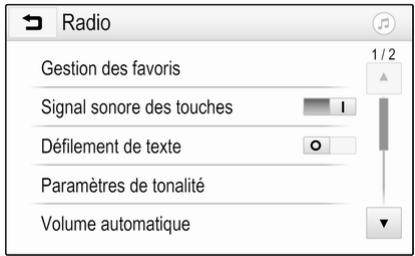
Le texte défile continuellement en activant Défillement de texte.
Fonction Écran noir
L'affichage peut être désactivé.
Appuyer sur 📋, puis sélectionner Paramètres.
Faire défiler la liste et sélectionner Éteindre l'écran. L'affichage est désactivé. Les fonctions audio restent actives.
Pour réactiver l'affichage, toucher l'écran ou appuyer sur un bouton.
Paramètres d'usine par défaut
(sans système de navigation embarqué)
Appuyer sur 📋, puis sélectionner Paramètres.
Faites défiler la liste et sélectionnez Revenir aux paramètres d'usine.
Pour rétablir tous les réglages de personnalisation du véhicule, sélectionner Rétablir les réglages du véhicule.
Pour supprimer les dispositifs Bluetooth jumelés, la liste des contacts et les numéros de message-rie vocale enregistrés, sélectionner Effacer toutes les données personnelles.
Pour réinitialiser les paramètres de tonalité et de volume, supprimer tous les favoris et effacer la sélection de sonnerie, sélectionner Restaurer les paramètres de radio.
Dans chaque cas, un message d'avertissement s'affiche. Sélectionner Continuer pour réinitialiser les réglages.
Paramètres d'usine par défaut
(avec système de navigation embarqué)
Appuyer sur 📋, puis sélectionner Paramètres.
Faites défiler la liste et sélectionnez Retour aux paramètres d'usine.
Réglages du véhicule
Pour rétablir tous les réglages de personnalisation du véhicule, sélectionner Restaur. paramètres voiture.
Une fenêtre contextuelle s'affiche. Confirmer le message qu'elle contient.
Informations du téléphone
Pour supprimer les dispositifs Bluetooth jumelés, la liste des contacts et les numéros de message-rie vocale enregistrés, sélectionner Effacer toutes les informations du téléphone.
Une fenêtre contextuelle s'affiche. Confirmer le message qu'elle contient.
Réglages de la radio
Pour réinitialiser les paramètres de tonalité et de volume et supprimer tous les favoris, sélectionner
Restaurer les paramètres de radio.
Une fenêtre contextuelle s'affiche.
Confirmer le message qu'elle contient.
Réglages navigation
Pour réinitialiser tous les paramètres de navigation et les réglages du système de navigation, sélectionner Rétablir les paramètres de navigation. Un sous-menu s'affiche.
Pour réinitialiser un ensemble de paramètres spécifique, sélectionner Effacer historique de navigation (destinations récentes), Effacer favoris de navigation (favoris) ou Réinitialiser Options et paramètres navigation (par ex. paramètres concernant l'affichage de la carte, la sortie vocale ou les options d'itinéraire).
Une fenêtre contextuelle s'affiche. Confirmer le message qu'elle contient.
Version du système
Appuyer sur 📋, puis sélectionner Paramètres.
Faites défiler la liste et sélectionnez Informations logiciel.
Si un appareil USB est connecté, les informations du véhicule peuvent être enregistrées sur cet appareil USB.
Sélectionner Mise à jour système, puis Enregist info véhicule sur USB.
Pour une mise à jour du système, contacter un atelier.
Réglages du véhicule
Les Réglages du véhicule sont décrits dans le Manuel d'utilisation.
Radio
Fonctionnement 49
Recherche de stations .... 49
Listes de favoris 51
Radio Data System 52
Digital Audio Broadcasting ..... 53
Fonctionnement
Activation de la radio
Appuyer sur 📋, puis sélectionner Audio. Le menu principal Audio sélectionné en dernier lieu est affiché.
Sélectionner Source dans le menu principal de la radio pour ouvrir la barre de sélection interactive.
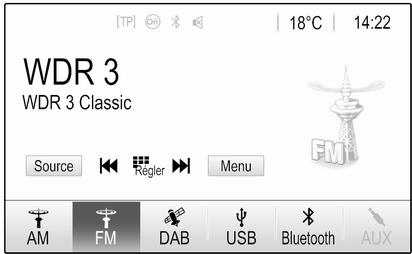
Sélectionner la gamme d'ondes souhaitée.
La station reçue est la dernière station écoutée dans la bande de fréquence sélectionnée.
Recherche de stations
Recherche automatique de stations
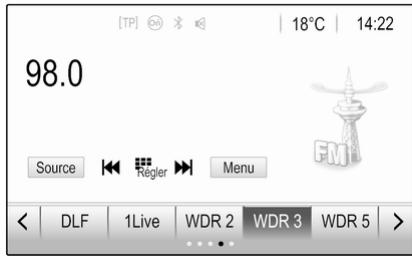
Appuyez brièvement sur I◀◀ ou ▷▶I pour écouter la station précédente ou suivante dans la mémoire de stations.
Recherche manuelle d'émetteurs
Appuyer et maintenir |◀◀ ou ▷▶| sur le panneau de commande. Relâcher quand la fréquence requise est presque atteinte.
Une recherche de la station suivante est effectuée et celle-ci est écoutée automatiquement.
Remarque
Bande de fréquences FM : quand la fonction RDS est activée, seules les stations RDS ➔ 52 sont recherchées ; quand le service de messages sur la circulation (TP) est activé, seules les stations de service de messages sur la circulation ➔ 52 sont recherchées.
Syntonisation de station
Toucher 🚫 Tune sur l'écran. L'écran Syntonisation directe s'affiche.
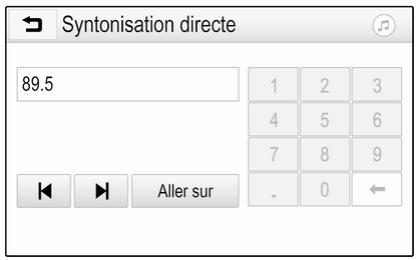
Saisir la fréquence désirée. Utiliser ← pour effacer les chiffres saisis. Si nécessaire, toucher ◀ ou ▶I pour régler l'entrée en conséquence. Confirmer l'entrée pour lire la station.
Listes de stations
Sélectionner Menu dans le menu principal de la radio pour ouvrir le sous-menu correspondant à la longueur d'onde spécifique.
Sélectionnez Liste de stations.
Toutes les stations captables de la bande de fréquences correspondante et dans la zone de réception actuelle sont affichées.
Sélectionner la station souhaitée.
Remarque
La station radio en cours de réception est indiquée par le symbole ► figurant à côté du nom de la station.
Listes de catégories
De nombreuses stations radio émettent un code PTY qui spécifie le type d'émission (p.ex. informations).
Certaines stations modifient également le code PTY en fonction du contenu en cours de diffusion.
L'Infotainment System enregistre ces stations, triées par types de programme, dans la liste de catégories correspondante.
Remarque
L'élément de liste Catégories n'est pas disponible pour la bande de fréquences AM.
Pour rechercher un type de programme déterminé par les stations, sélectionner Catégories.
Une liste des types de programmes actuellement disponibles s'affiche.
Sélectionnez le type d'émission souhaité. La liste des stations pouvant être captées s'affiche alors. Sélectionner la station souhaitée.
Remarque
La station radio en cours de réception est indiquée par le symbole ► figurant à côté du nom de la station.
Mise à jour des listes de stations
Si les stations enregistrées dans la liste des stations spécifiques de la bande de fréquences ne peuvent plus être reçues, les listes de stations doivent être mises à jour.
Remarque
La liste des stations FM est mise à jour automatiquement.
Sélectionner Menu dans le menu principal de la radio, puis sélectionner Mise à jour liste de stations.
Remarque
Si une liste de stations spécifique à une gamme d'ondes est mise à jour, la liste de catégories correspondante est également mise à jour.
Une recherche de stations est lancée et le message correspondant s'affiche. Lorsque la recherche est terminée, la liste des stations s'affiche.
Remarque
La station radio en cours de réception est indiquée par le symbole ► figurant à côté du nom de la station.
Listes de favoris
Des stations de toutes les bandes de fréquences peuvent être enregistrées manuellement dans les listes de favoris.
![[TP] 60 | 18°C | 14:22 98.0 Source Kegler Menu < DLF 1Live WDR 2 WDR 3 WDR 5 >](/content/2026/01/350495/images/f792db7e246c563b81694628ed1ba2d804c3a9279db94f4e8dfdc73f405a20ee.jpg)
Cinq listes de favoris comportant chacune cinq favoris sont disponibles.
Remarque
La station actuellement reçue est mise en surbrillance.
Enregistrer une station
Si nécessaire, toucher < ou > pour faire défiler jusqu'à la liste de favoris désirée.
Pour mémoriser la station de radio actuellement active comme favori, effleurer et maintenir le bouton favori désiré pendant quelques secondes. Le bouton de favori est intitulé avec la fréquence correspondante ou le nom de la station.
Récupérer une station
Si nécessaire, toucher < ou > pour faire défiler jusqu'à la liste de favoris désirée.
Sélectionner le favori souhaité.
Définir le nombre de listes de favoris disponibles
Pour définir le nombre de listes de favoris affichées pour la sélection, appuyer sur 📤, puis sélectionner Paramètres sur l'écran.
Sélectionnez Radio, puis Gestion des favoris pour afficher le sous-menu correspondant.
Activer ou désactiver les listes de favoris à afficher.
Radio Data System
Radio Data System (RDS) est un service des stations FM qui facilite considérablement la recherche d'une station donnée et sa bonne réception.
Avantage du RDS
- Sur l'écran, le nom du programme de la station apparaît à la place de sa fréquence.
- Durant une recherche de stations, l'Infotainment System ne syntonise que des stations RDS.
- L'Infotainment System ne se cale que sur les meilleures fréquences de réception de la station désirée grâce à AF (alternative frequency).
- Selon la station reçue, l'Infotainment System affiche du texte pouvant contenir, par exemple, des informations sur le programme en cours.
Configuration du RDS
Effleurer Menu dans le menu principal de radio FM pour ouvrir le sous-menu correspondant spécifique à la bande de fréquence.
Faire défiler jusqu'à RDS.
Activer ou désactiver RDS.
Informations routières
Les stations de services d'infos circulation sont des stations RDS diffusant des informations concernant la circulation. Si le service d'informations routières est activé, la source de lecture audio en cours est interrom-pue pendant la durée de l'annonce.
Activation de la fonction d'informations routières
Sélectionner Menu dans le menu principal de radio FM pour ouvrir le sous-menu correspondant spécifique à la bande de fréquence.
Toucher le bouton d'écran à côté de Informations circulation pour activer ou désactiver la fonction.
Remarque
Dans la liste des stations, TP s'affiche près des stations fournissant le programme de circulation.
Si le service d'annonces relatives à la circulation est activé, [TP] s'affiche sur la ligne supérieure de tous les menus principaux. Si la station actuelle n'est pas une station de service d'annonces relatives à la circulation, TP est grisé et une recherche de la station de service d'annonces relatives à la circulation suivante débute automatiquement. Dès qu'une station de service d'annonces relatives à la circulation est découverte, TP est illuminé. Si aucune station de service d'annonces relatives à la circulation n'est découverte, TP reste grisé.
Si une annonce relative à la circulation est émise par la station correspondante, un message s'affiche.
Pour interrompre l'annonce et revenir à la fonction précédemment activée, toucher l'écran ou appuyer sur ⏻.
Régionalisation
Parfois les stations RDS émettent des programmes différents selon les régions sur des fréquences différentes.
Sélectionner Menu dans le menu principal de radio FM pour ouvrir le sous-menu correspondant spécifique à la bande de fréquence et défiler jusqu'à Région
Activer ou désactiver Région.
Si la régionalisation est activée, des fréquences alternatives avec des programmes régionaux identiques sont sélectionnées si nécessaire. Si la régionalisation est désactivée, les fréquences alternatives des stations sont sélectionnées sans prendre en compte les émissions régionales.
Digital Audio Broadcasting (DAB) diffuse les stations radio de manière numérique.
Les stations DAB sont repérées par le nom du programme à la place de la fréquence de diffusion.
Remarques générales
- Avec le DAB, plusieurs programmes (services) radio peuvent être diffusés sur un seul ensemble.
- Outre les services audio numériques de grande qualité, le DAB est également capable de diffuser des données relatives aux programmes et une multitude d'autres services de données, dont des informations sur le voyage et la circulation.
- Tant qu'un récepteur DAB donné peut détecter le signal envoyé par une station de diffusion (même si le signal est très faible), la restitution sonore est assurée.
- En cas de mauvaise réception, le volume est automatiquement réduit pour éviter que des sons désagréables ne soient entendus.
Si le signal DAB est trop faible pour être capté par le récepteur, la réception est totalement interrompue. Cet incident peut être évité en activant Liaison DAB-
DAB ou Liaison DAB-FM sur le menu de DAB (voir ci-dessous).
- Les interférences provoquées par des stations sur des fréquences proches (un phénomène typique de la réception AM et FM) n'existent pas en réception DAB.
- Si le signal DAB est réfléchi par des obstacles naturels ou des bâtiments, la qualité de la réception DAB s'améliore, alors que, dans le même cas, la réception AM ou FM est considérablement altérée.
- Lorsque la réception DAB est activée, le syntoniseur FM de l'Infotainment System reste actif en arrière-plan et recherche en continu les stations FM à la meilleure réception. Si la fonction TP 52 est activée, les annonces de circulation de la station FM offrant la meilleure réception sont diffusées. Désactiver la fonction TP si la réception DAB ne doit pas être interrompue par les annonces de trafic FM.
Annonces DAB
Outre leurs programmes musicaux, un grand nombre de stations DAB émettent également des annonces de diverses catégories. Si certaines ou l'ensemble des catégories sont activées, le service DAB actuellement reçu est interrompu lorsqu'une annonce de ces catégories est émise.
Sélectionner Menu dans le menu principal de radio DAB pour ouvrir le sous-menu correspondant spécifique à la bande de fréquence.
Faire défiler la liste et sélectionner Annonces DAB pour afficher une liste des catégories disponibles.
Activez toutes les catégories d'annonces désirées ou certaines d'entre elles. Différentes catégories d'annonces peuvent être sélectionnées en même temps.
Liaison DAB-DAB
Si cette fonction est activée, l'appareil commute vers le même service (programme) sur un autre ensemble
DAB (si disponible) lorsque le signal DAB est trop faible pour être capté par le récepteur.
Sélectionner Menu dans le menu principal de radio DAB pour ouvrir le sous-menu correspondant spécifique à la bande de fréquence.
Faire défiler la liste et activer ou désactiver Liaison DAB-DAB.
Liaison DAB-FM
Cette fonction active la commutation entre une station DAB et une station FM correspondante et vice versa.
Si cette fonction est activée, l'appareil commute vers une station FM correspondante du service DAB actif (si disponible) lorsque le signal DAB est trop faible pour être capté par le récepteur.
Faire défiler la liste et activer ou désactiver Liaison DAB-FM.
Bande L
Cette fonction définit les bandes de fréquences DAB que doit recevoir l'Infotainment System.
La bande L (radio terrestre et satellite) est une autre bande radio qui peut être également reçue.
Sélectionner Menu dans le menu principal de radio DAB pour ouvrir le sous-menu correspondant spécifique à la bande de fréquence.
Faire défiler la liste et activer ou désactiver Bande L.
Intellitext
La fonction Intellitext permet la réception d'informations supplémentaires telles que des informations financières, sportives, des actualités, etc.
Remarque
Le contenu disponible dépend de la station et de la région.
Sélectionner Menu dans le menu principal de radio DAB pour ouvrir le sous-menu correspondant spécifique à la bande de fréquence.
Faites défiler la liste et sélectionnez Intellitext.
Sélectionnez l'une des catégories et choisissez un élément spécifique pour afficher des informations détaillées.
EPG
Le guide du programme électronique fournit des informations sur le programme en cours et à venir de la station DAB correspondante.
Sélectionner Menu dans le menu principal de la radio DAB, puis sélectionner Liste de stations.
Pour afficher le programme de la station désirée, touchez l'icône à côté de la station.
Périphériques
Remarques générales .... 56
Lecture audio 58
Affichage d'images 59
Lecture de vidéos 61
Utilisation d'applications smartphone 62
Remarques générales
Un port USB pour la connexion de périphériques externes est situé sur la console centrale.
Remarque
Le port USB doit toujours rester propre et sec.
Port USB
Un lecteur MP3, un dispositif USB, une carte SD (via un connecteur / adaptateur USB) ou un smartphone peuvent être connectés au port USB. Jusqu'à deux dispositifs USB peuvent être connectés en même temps au Infotainment System.
Remarque
Pour la connexion de deux périphériques USB, un concentrateur USB externe est nécessaire.
L'Infotainment System peut lire des fichiers audio, afficher des fichiers de photos ou lire les fichiers de films contenus dans des périphériques USB.
L'utilisation des différentes fonctions des appareils mentionnés ci-dessus branchés sur le port USB s'opère via les commandes et menus de l'Info-tainment System.
Remarque
Tous les périphériques auxiliaires ne sont pas pris en charge par l'Info-tainment System. Vérifier la liste de compatibilité sur notre site Internet.
Connexion / déconnexion d'un appareil
Connector un des périphériques mentionnées ci-dessus au port USB. Si nécessaire, utiliser le câble de connexion approprié. La fonction Musique démarre automatiquement.
Remarque
Si un appareil USB non lisible est connecté, un message d'erreur correspondant s'affiche et l'Infotainment System se commute automatiquement vers la fonction précédente.
Pour débrancher le périphérique USB, sélectionner une autre fonction et retirer ensuite le périphérique USB.
Avertissement
Évitez de déconnecter l'appareil en cours de lecture. Ceci peut endommager l'appareil ou l'Info-tainment System.
Lancement automatique de l'USB
Par défaut, le menu audio USB est affiché automatiquement dès qu'un périphérique USB est connecté.
Si vous le désirez, cette fonction peut être désactivée.
Appuyer sur 📋, puis sélectionner Paramètres pour ouvrir le menu des réglages.
Sélectionner Radio, faire défiler jusqu'à Lancement automatique USB et toucher le bouton d'écran à côté de la fonction.
Pour réactiver la fonction, toucher à nouveau le bouton d'écran.
Bluetooth
Les périphériques qui prennent en charge les profils de musique Bluetooth A2DP et AVRCP peuvent être connectés sans fil à l'Infotainment System. L'Infotainment System peut lire des fichiers de musique contenus dans ces périphériques.
Connexion d'un appareil
Pour une description détaillée de l'établissement d'une connexion Bluetooth 81.
Formats de fichiers et dossiers
La capacité maximale d'un appareil pris en charge par l'Infotainment System est de 5 000 fichiers musicaux, 5 000 fichiers d'image, 500 fichiers vidéo, 5 000 dossiers et 15 niveaux d'arborescence de dossiers. Seuls les appareils formatés dans le système de fichiers FAT16 / FAT32 sont pris en charge.
Si des images sont incluses dans les métadonnées audio, ces images s'affichent à l'écran.
Remarque
Certains fichiers peuvent ne pas être lus correctement. Ceci peut être dû à un format d'enregistrement différent ou à l'état du fichier.
Les fichiers provenant de magasins en ligne et soumis à une Gestion numérique des droits (DRM) ne peuvent pas être lus.
L'Infotainment System peut lire les fichiers audio, d'images et vidéo suivants stockés sur des périphériques.
Fichiers audio
Les formats de fichier audio lisibles sont MP3 (MPEG-1 Layer 3, MPEG-2 Layer 3), AAC, AAC+, ALAC OGG WAF (PCM), AIFF, 3GPP (audio uniquement), Livres audio et LPCM. Les iPod® et iPhone® lisent les formats ALAC, AIFF, Livres audio et LPCM.
En cas de lecture d'un fichier comportant une étiquette ID3, l'Infotainment System peut afficher des informations telles que le titre et l'artiste de la plage.
Fichiers d'images
Les formats de fichiers d'image affichables sont JPG, JPEG, BMP, PNG et GIF.
Les fichiers JPG doivent avoir une largeur de 64 à 5 000 pixels et une hauteur de 64 à 5 000 pixels.
Les fichiers BMP, PNG et GIF doivent avoir une largeur de 64 à 1 024 pixels et une hauteur de 64 à 1 024 pixels.
La taille des fichiers d'image ne doivent pas dépasser 1 Mo.
Fichiers vidéo
Les formats de films lisibles sont AVI et MP4.
La résolution maximale est de 1 280 x 720 pixels. La fréquence d'images doit être inférieure à 30 ips.
Le codec utilisable est H.264/MPEG-4 AVC.
Les formats audio lisibles sont MP3, AC3 et AAC.
Le format des sous-titres affichables est SMI.
Lecture audio
Activation de la fonction musique
Si l'appareil n'est pas encore connecté au système d'info-divertissement, connecter l'appareil ➔ 56.
Généralement, le menu principal audio correspondant s'affiche automatiquement.
Si la lecture ne démarre pas automatiquement, par ex. si Lancement automatique USB est désactivé 56, suivre les étapes suivantes :
Appuyer sur 📋, puis sélectionner Audio pour ouvrir le menu audio principal sélectionné en dernier.
Sélectionner Source dans la barre de sélecteur d'interaction, puis sélectionner la source audio désirée pour ouvrir le menu audio principal correspondant.
La lecture des plages audio débute automatiquement.
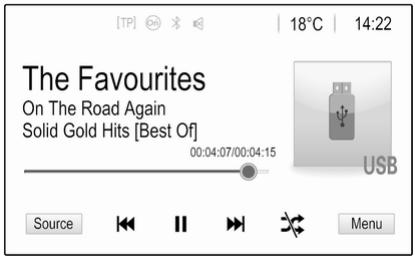
Boutons de fonctions
Interruption et reprise de la lecture
Toucher II pour interrompre la lecture. Le bouton d'écran se transforme en ▶.
Toucher ▶ pour revenir à la lecture.
Lecture de la plage suivante ou précédente
Toucher ▷▶I pour lire la piste suivante.
Toucher ◀◀◀ dans les 2 premières secondes de lecture de la piste pour revenir à la piste précédente.
Retour au début de la plage actuelle
Toucher ◀◀◀ après 2 secondes de lecture de la piste.
Avance et recul rapides
Toucher et maintenir I◀◀ ou ▷▶I. Relâcher pour revenir au mode de lecture normal.
Le curseur indiquant la position de la plage actuelle peut également être déplacé vers la gauche ou vers la droite.
Lecture aléatoire des plages
Toucher ✗ pour lire les pistes dans un ordre aléatoire. Le bouton d'écran se transforme en ✗.
Toucher ✝ à nouveau pour désactiver la fonction de lecture aléatoire et retourner au mode de lecture normal.
Fonction Parcourir la musique
Pour afficher l'écran de navigation, toucher l'écran. Autrement, sélectionner Menu dans l'écran principal audio pour afficher le menu audio correspondant, puis sélectionner Parcourir la musique.
Différentes catégories de tri des plages sont affichées, par exemple Listes de lecture, Artistes ou Albums.
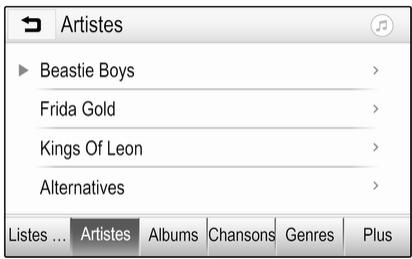
Sélectionnez la catégorie désirée, la sous-catégorie (le cas échéant) puis sélectionnez la plage.
Sélectionnez la plage où démarrer la lecture.
Affichage d'images
Les photos stockées sur un dispositif USB peuvent être visionnées.
Remarque
Pour des raisons de sécurité, certaines fonctionnalités sont désactivées pendant la conduite.
Activation de la fonction photo
Si l'appareil n'est pas encore connecté au système d'info-divertissement, connecter l'appareil ➔ 56.
Appuyer sur 📤, puis sélectionner Galerie pour ouvrir le menu principal de média.
Toucher pour ouvrir le menu principal de photos et afficher une liste des éléments enregistrés sur le périphérique USB. Sélectionner la photo souhaitée. Si elle est rangée dans un dossier, sélectionner au préalable le dossier correspondant.
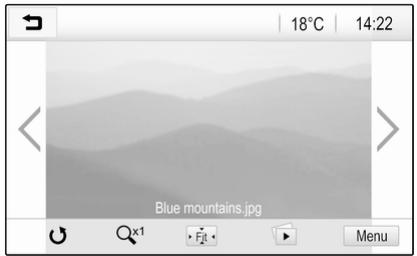
Toucher l'écran pour afficher/ masquer la barre de menus. Toucher l'écran de nouveau pour réafficher la barre de menus.
Touches de fonction
Mode plein écran
Sélectionner • pour afficher la photo en mode plein écran. Toucher l'écran pour quitter le mode plein écran.
Affichage de l'image précédente ou suivante
Toucher > ou glisser vers la gauche pour voir la photo suivante
Toucher < ou glisser vers la droite pour voir la photo précédente.
Rotation d'une image
Sélectionner ⬇ pour faire pivoter la photo.
Agrandissement d'une image
Toucher Q^x1 une ou plusieurs fois pour agrandir une image ou la rame- ner à sa taille d'origine.
Affichage d'un diaporama
Sélectionner pour afficher les photos mémorisées sur le périphérique USB sous forme de diaporama. Toucher l'écran pour mettre fin au diaporama.
Menu images
Sélectionner Menu dans la ligne inférieure de l'écran pour afficher le Menu d'images.
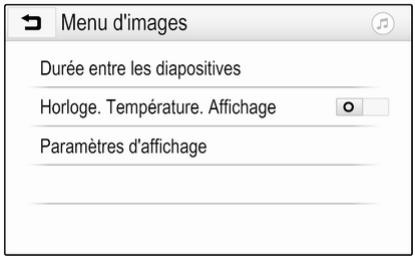
Durée du diaporama
Sélectionner Durée entre les diapositives pour afficher une liste des séquences de temps possibles et sélectionner la séquence de temps désirée.
Affichage de l'horloge et de la température
Pour afficher l'heure et la température en mode plein écran, activer Horloge. Température. Affichage.
Réglages d'affichage
Sélectionner Paramètres d'affichage pour ouvrir un sous-menu pour le réglage de la luminosité et du contraste.
Toucher + ou - pour modifier les réglages.
Lecture de vidéos
Les films stockés sur un dispositif USB peuvent être visionnés.
Remarque
Pour des raisons de sécurité, la fonction vidéo n'est pas disponible pendant la conduite.
Activation de la fonction film
Si l'appareil n'est pas encore connecté au système d'info-divertissement, connecter l'appareil ➔ 56.
Appuyer sur 📋, puis sélectionner Galerie pour ouvrir le menu principal de média.
Toucher pour ouvrir le menu principal de films et afficher une liste des éléments enregistrés sur le périphérique USB. Sélectionner le film
souhaité. Si elle est rangée dans un dossier, sélectionner au préalable le dossier correspondant.
Le film s'affiche.
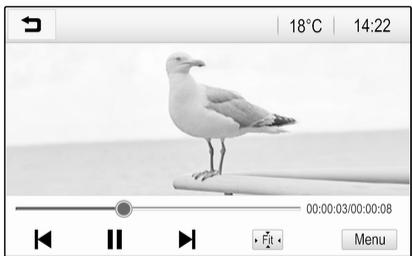
Sélectionner « ^2 » pour afficher le film en mode plein écran. Toucher l'écran pour quitter le mode plein écran.
Interruption et reprise de la lecture
Toucher II pour interrompre la lecture. Le bouton d'écran se transforme en ▶.
Toucher ▶ pour revenir à la lecture.
Lecture de la plage suivante ou précédente
Toucher ▶I pour lire le fichier du film suivant.
Toucher ◀ dans les 5 premières secondes de lecture du film pour revenir au fichier du film précédent.
Retour au début de la vidéo actuelle
Toucher ◀ après 5 secondes de lecture du film.
Avance et recul rapides
Toucher et maintenir ◀ ou ▶I. Relâcher pour revenir au mode de lecture normal.
Menu film
Sélectionner Menu dans la ligne inférieure de l'écran pour afficher le Menu de film.
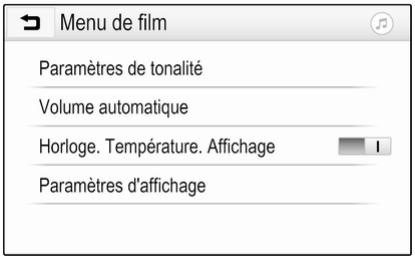
Affichage de l'horloge et de la température
Pour afficher l'heure et la température en mode plein écran, activer Horloge. Température. Affichage.
Réglages d'affichage
Sélectionner Paramètres d'affichage pour ouvrir un sous-menu pour le réglage de la luminosité et du contraste.
Toucher + ou - pour modifier les réglages.
Utilisation d'applications smartphone
Projection de téléphone
Les applications Apple CarPlay™ et Android Auto™ de projection de téléphone affichent des applications sélectionnées depuis un smartphone sur l'affichage d'informations et permettent leur fonctionnement directement via les commandes d'Infotainment.
Vérifiez avec le fabricant de l'appareil si cette fonction est compatible avec le smartphone et si cette application est disponible dans le pays dans lequel vous vous trouvez.
Préparation du smartphone
Téléphone Android : Télécharger l'application Android Auto sur le smartphone à partir de Google Play™ Store.
iPhone : S'assurer que la fonction Siri® est activée sur le smartphone.
Activation de la projection de téléphone dans le menu réglages
Appuyer sur 🔒 pour afficher l'écran d'accueil, puis sélectionner Paramètres.
Faire défiler la liste jusqu'à Apple CarPlay ou Android Auto.
S'assurer que l'application correspondante est activée.
Connexion du téléphone mobile
Connector le smartphone au port USB ➔ 56.
Démarrage de la projection du téléphone
Pour démarrer la fonction de projection du téléphone, appuyer sur 📤, puis sélectionner Projection.
Remarque
Si l'application est reconnue par l'Infotainment System, l'icône de l'application peut se changer en Apple CarPlay ou Android Auto.
La fonction peut aussi être démarrée en appuyant sur 🔒 pendant quelques secondes.
L'écran de projection du smartphone affiché dépend du smartphone et de la version du logiciel.
Retour à l'écran d'accueil
Appuyer sur 📋.
BringGo
BringGo est une application de navigation qui offre une recherche de localisation, un affichage de carte et un guidage d'itinéraire.
Remarque
Avant de télécharger l'application, vérifier si BringGo est disponible dans ce véhicule.
Téléchargement de l'application
Avant que BringGo puisse être géré via les commandes et menus de l'Infotainment System, l'application correspondante doit être installée sur le smartphone.
Télécharger l'application sur App Store® ou Google Play Store.
Activation de BringGo dans le menu réglages
Appuyer sur 🔒 pour afficher l'écran d'accueil, puis sélectionner Paramètres.
Faire défiler la liste jusqu'à BringGo.
S'assurer que l'application est activée.
Connexion du téléphone mobile
Connector le smartphone au port USB ➔ 56.
Démarrage de BringGo
Pour démarrer l'application, appuyer sur 🏠 puis sélectionner l'icône Nav.
Le menu principal de l'application apparaît dans l'Affichage d'informations.
Pour obtenir des informations complémentaires sur la manière d'utiliser l'application, voir les instructions sur le site internet du fabricant.
Navigation
Remarques générales ...... 64
Fonctionnement 65
Saisie de la destination ..... 70
Guidage 76
Remarques générales
Ce chapitre concerne le système de navigation embarqué.
La situation actuelle de la circulation est prise en compte dans le calcul de l'itinéraire. À cet effet, l'Infotainment System reçoit des annonces de circulation dans la zone actuelle de réception via le système RDS-TMC.
Le système de navigation ne peut toutefois pas prendre en compte les modifications sans avis préalable du code de la route et les problèmes survenant soudainement (travaux routiers par exemple).
Avertissement
L'utilisation du système de navigation ne dispense pas le conducteur de sa responsabilité d'adopter une attitude adéquate et vigilante dans le trafic. Les règles de circulation applicables doivent toujours être suivies. Si une indication de navigation contrevient aux règles de circulation, ces dernières sont toujours d'application.
Fonctionnement du système de navigation
La position et le mouvement du véhicule sont détectés par le système de navigation au moyen de capteurs. La distance parcourue est déterminée par le signal du compteur du véhicule, les mouvements de rotation dans les courbes par un capteur. La position est déterminée par les satellites GPS (système de positionnement global).
En comparant les signaux des capteurs avec les cartes numériques, il est possible de déterminer la position avec une précision d'env. 10 mètres.
Le système fonctionne également si la réception GPS est mauvaise. Toutefois, la précision dans la détermination de la position en sera réduite.
Après la saisie de l'adresse de destination ou du point d'intérêt (station-service la plus proche, hôtel, etc.), l'itinéraire est calculé à partir de l'emplacement actuel jusqu'à la destination sélectionnée.
Le guidage d'itinéraire est assuré par indication vocale et par une flèche ainsi qu'à l'aide d'un écran couleur.
Remarque
Système d'informations trafic TMC et guidage dynamique
Le système d'infos trafic TMC reçoit toutes les informations de circulation actuelles émises par les stations de radio TMC. Ces informations sont comprises dans le calcul de l'itinéraire global. L'itinéraire est alors calculé de sorte que les embarras de circulation soient évités selon des critères prédéterminés.
Si un embarras de circulation survient lors d'un guidage en cours, un message demande, selon les préréglages, si l'itinéraire doit être modifié ou pas.
Les informations de trafic TMC sont représentées par des symboles sur l'affichage de carte ou sous forme de texte détaillé dans le menu des messages TMC.
Une condition préalable à l'utilisation d'informations de trafic TMC est la réception d'émetteurs TMC dans la région concernée.
Les stations de trafic TMC peuvent être sélectionnées dans le menu de navigation ➔ 65.
Données cartographiques
Toutes les données cartographiques sont enregistrées dans l'Infotainment System.
Pour mettre à jour les données de la carte de navigation, vous pouvez acheter des données plus récentes auprès d'un concessionnaire Opel ou depuis notre page d'accueil http://opelcomplexation.com/. La mise à jour vous sera fournie sur un dispositif USB.
Connector le dispositif USB au port USB et suivre les instructions à l'écran. Le véhicule doit être en marche pendant le processus de mise à jour.
Si le véhicule est équipé de plusieurs ports USB, les autres ports ne doivent pas être utilisés.
Remarque
Le véhicule reste utilisable pendant le processus de mise à jour. Si le véhicule n'est pas en marche, la mise à jour peut être mise en pause. L'application de navigation, le Bluetooth et les autres périphériques externes sont indisponibles tant que le processus de mise à jour n'est pas terminé.
Fonctionnement
Pour afficher la carte de navigation, appuyer sur 📁, puis sélectionner l'icône Navigation.
Guidage routier non actif
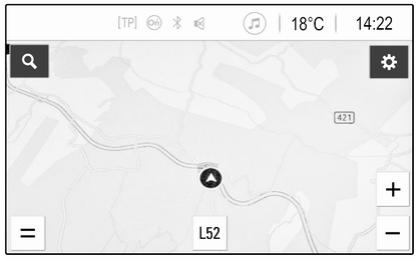
• La vue de carte est affichée.
- La position actuelle est indiquée par un cercle avec une flèche pointant dans la direction du trajet.
- Le nom de la rue actuelle est affiché en bas de l'écran.
Guidage routier actif
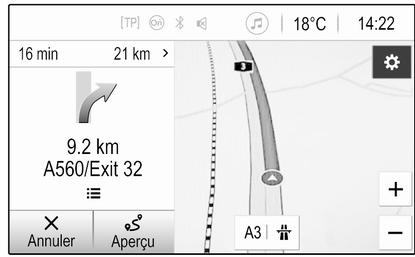
• La vue de carte est affichée.
- L'itinéraire actif est indiqué par une ligne de couleur.
- Le véhicule en mouvement est marqué par un cercle avec une flèche pointant dans la direction du trajet.
- La manœuvre de virage suivante est indiquée dans le champ séparé sur le côté gauche de l'écran.
- L'heure d'arrivée ou le temps de parcours est indiqué au-dessus de la flèche.
- La distance restant à parcourir jusqu'à la destination est affichée au-dessus de la flèche.
Manipulation des cartes
Défilement
Pour faire défiler la carte, toucher l'écran n'importe où et faire glisser la carte dans la direction voulue.
La carte est déplacée en conséquence et affiche une nouvelle section.
Pour revenir à la position courante, sélectionner Recentrer au bas de l'écran.
Centrage
Toucher la position désirée sur l'écran et maintenir l'appui. La carte est centrée par rapport à ce point.
Un ♦ rouge s'affiche à l'emplacement correspondant et l'adresse est indiquée.
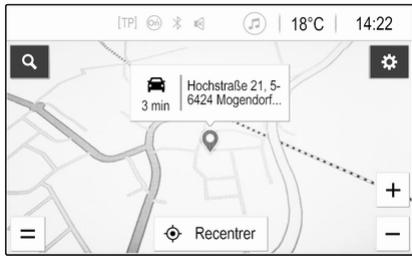
Pour revenir à la position courante, sélectionner Recentrer au bas de l'écran.
Zoom
Pour faire un zoom avant sur un emplacement sélectionné de la carte, placer deux doigts sur l'écran et les éloigner l'un de l'autre.
Il est également possible d'utiliser + sur l'écran de la carte.
Pour faire un zoom arrière et afficher une zone plus large autour de la position sélectionnée, placer deux doigts sur l'écran et les rapprocher l'un de l'autre.
Il est également possible d'utiliser — sur l'écran de la carte.
Bouton d'écran Annuler
Lorsque le guidage est actif, un bouton d'écran Annuler est affiché sur le côté gauche de l'écran.
Pour annuler la session de guidage actif, sélectionner Annuler.
Pendant quelques secondes, un bouton d'écran Suite navi. s'affiche sur l'écran de carte. Sélectionner Suite navi. pour redémarrer la session de guidage annulée.
Bouton d'écran Aperçu
Lorsque le guidage est actif, un bouton d'écran Aperçu est affiché sur le côté gauche de l'écran.
Pour afficher un aperçu de l'itinéraire actuellement actif, sélectionner Aperçu. La carte affiche alors l'aperçu de l'itinéraire souhaité.
Pour restituer la vue normale, sélectionner à nouveau Aperçu.
Bouton d'écran
Si le guidage d'itinéraire est actif, un bouton d'écran supplémentaire s'affiche en bas de la carte si la rue actuelle est une autoroute.
Sélectionner pour afficher la liste des aires de service à venir.
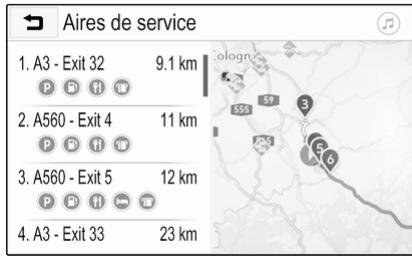
Lorsque vous sélectionnez une sortie souhaitée, des points d'intérêt dans la zone correspondante sont accessibles et un guidage d'itinéraire vers certaines de ces positions peut être lancé 70.
Bouton d'écran ✗
Dans un menu ou un sous-menu, sélectionner ✗ pour retourner directement à la carte.
Position courante
Sélectionner le nom de la rue au bas de l'écran. Les informations sur la position courante sont affichées.
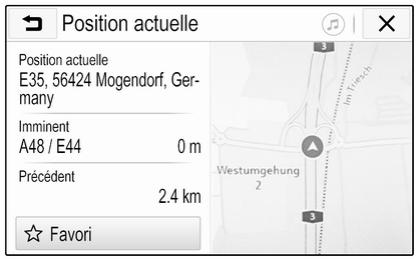
Pour enregistrer la position courante en tant que favori, sélectionner Favori. L'icône ★ est colorée et la position est enregistrée dans la liste des favoris.
Paramètres de carte
Vue Carte
Trois vues différentes peuvent être sélectionnées pour la carte.
Sélectionner 📍 sur l'écran de carte, puis sélectionner à plusieurs reprises le bouton d'écran de vue de la carte pour basculer entre les options.
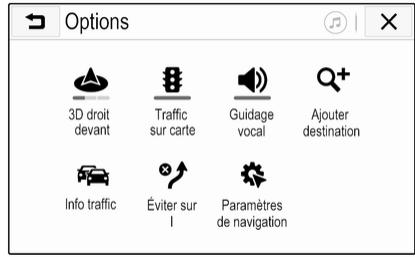
En fonction du réglage précédent, le bouton d'écran est intitulé 3D droit devant, 2D droit devant ou 2D Nord en haut. La vue de la carte change en fonction du bouton d'écran.
Sélectionnez l'option souhaitée.
Couleurs de la carte
Selon les conditions d'éclairage extérieur, les couleurs de l'écran de carte (couleurs claires dans la journée et couleurs foncées de nuit) peuvent être adaptées.
Sélectionner 📍 sur l'écran de carte pour afficher le menu Options. Sélectionnez Paramètres de navigation, puis Couleurs de la carte.
Le paramètre par défaut est Auto. Lorsque la fonction Auto est activée, l'écran est adapté automatiquement.
Il est également possible d'activer Jour (lumineux) ou Nuit (sombre) pour un écran uniquement clair ou uniquement sombre.
Fonction Auto-zoom
Si la fonction auto-zoom est activée, le niveau de zoom change automatiquement à l'approche d'une manœuvre de virage lorsque le guidage est actif. Cela donne toujours un bon aperçu de la manœuvre correspondante.
Si la fonction auto-zoom est désactivée, le niveau de zoom sélectionné reste le même pendant tout le processus de guidage.
Pour désactiver la fonction, sélectionner 📍 sur la carte pour afficher le menu Options. Sélectionner Paramètres de navigation, puis toucher la barre de défilement à côté de Zoom auto.
Toucher de nouveau le bouton d'écran pour réactiver la fonction.
Icônes de points d'intérêt sur la carte Les points d'intérêt sont, par exemple, les stations à essence et les restaurants.
L'affichage des catégories de points d'intérêt indiqués sur la carte peut être adapté.
Sélectionner 📍 sur la carte pour afficher le menu Options. Sélectionnez Paramètres de navigation, puis Afficher sur la carte.
Activer les catégories de points d'intérêt désirées.
Événements de circulation sur la carte
Les événements de circulation peuvent être directement indiqués sur la carte.
Pour activer la fonction, sélectionner sur la carte pour afficher le menu Options. Sélectionnez Traffic sur carte. Le bouton d'écran passe en mode d'activation.
Pour désactiver la fonction, sélectionner à nouveau Traffic sur carte.
Indication horaire
L'indication horaire pendant un guidage actif peut être affichée de deux manières différentes : temps restant (pour arriver jusqu'à la destination) ou heure d'arrivée (sur le lieu de la destination).
Sélectionner 📍 sur la carte pour afficher le menu Options. Sélectionnez Paramètres de navigation, puis Format Temps jusqu'à destination.
Activer l'option souhaitée dans le sous-menu.
Remarque
Lorsque le guidage est actif, l'indication horaire peut être modifiée par une simple pression sur le champ d'indication à l'écran.
Préférences d'alertes
Si vous le souhaitez, une notification supplémentaire peut être reçue dans des zones de circulation spécifiques.
Sélectionner 📍 sur la carte pour afficher le menu Options. Sélectionnez Paramètres de navigation, puis Préférences d'alerte.
Si Caméra de sécurité est activé, un avertissement s'affiche lorsque vous vous approchez d'un radar de vitesse fixe.
Remarque
Cette fonction est uniquement disponible si un tel système d'alerte respecte les dispositions légales applicables dans le pays où vous vous trouvez.
Activez l'option souhaitée.
Guidage vocal
Le processus de guidage peut être associé à des invites vocales du système.
Remarque
La fonction des invites vocales de navigation n'est pas prise en charge pour toutes les langues. Si aucune invite vocale n'est disponible, le système émet automatiquement un son pour indiquer une manœuvre à venir.
Activation
La fonction de guidage vocal est activée par défaut. Pour désactiver la fonction, sélectionner 🌐 sur la carte pour afficher le menu Options, puis toucher Guidage vocal. Le bouton d'écran est modifié.
Sélectionner de nouveau le bouton d'écran pour réactiver la fonction.
Paramètres du guidage vocal
Pour définir les sorties système pouvant vous aider pendant le guidage actif, sélectionner 🌐 sur la carte, Paramètres de navigation, puis Guidage vocal.
Si la fonction Guidage vocal normal est activée, une voix annonce la manœuvre de virage suivante.
Si la fonction Bip uniquement est activée, seuls des bips sont émis pour vous avertir.
Dans le sous-menu Indications pendant appel téléph., les sorties vocales possibles pendant un appel peuvent être réglées.
Activer les options souhaitées.
Remarque
Les invites de guidage vocal ne sont émises que si la fonction Guidage vocal est activée dans le menu Options ; voir plus haut.
Informations
Sélectionner 📍 sur la carte pour afficher le menu Options. Sélectionnez Paramètres de navigation, puis À propos.
Les textes des conditions et de la déclaration de confidentialité du fabricant sont accessibles depuis les éléments de menu correspondants.
La version de la carte de navigation s'affiche.
Saisie de la destination
L'application Navigation propose différentes options pour définir une destination de guidage d'itinéraire.
Saisie de destination sur la carte
Il est possible de saisir directement des destinations depuis l'écran de carte.
Adresses personnelles sur la carte
Deux raccourcis d'adresses (par ex. Domicile et Travail) peuvent être prédéfinis, pour commencer facilement le guidage vers ces deux lieux. Les adresses peuvent être définies dans le menu des réglages et disposer d'étiquettes individuelles.
Ensuite, elles peuvent être sélectionnées directement sur la carte.
Pour enregistrer les adresses, sélectionner ⚙ sur la carte, Paramètres de navigation, puis Configurer mes lieux.
Sélectionner l'un des éléments de menu (Domicile et Travail par défaut). Utiliser le clavier pour saisir les données nécessaires dans le champ d'adresse. Pour obtenir une description détaillée du clavier, voir ci-après.
Pour changer le nom de l'adresse personnelle, sélectionner pour masquer le clavier et choisir l'un des éléments de la liste. Il est également possible de saisir un nouveau nom dans le premier champ de saisie.
Le cas échéant, appuyer sur l'un des champs de saisie pour afficher à nouveau le clavier, puis sélectionner Terminé. La position est enregistrée en tant que raccourci.
Pour démarrer le guidage vers l'une de ces positions, sélectionner le bouton d'écran = sur la carte. Les deux destinations sont affichées.
Sélectionner l'un des boutons d'écran. Le menu Itinér. s'affiche.
Activer l'itinéraire souhaité, puis sélectionner Aller sur pour démarrer le guidage.
Sélection de destination sur la carte
Faire défiler jusqu'à la section de carte souhaitée. Toucher la position désirée sur l'écran et maintenir l'appui. La carte est centrée par rapport à ce point.
Un ● rouge s'affiche à l'emplacement correspondant et l'adresse est indiquée.
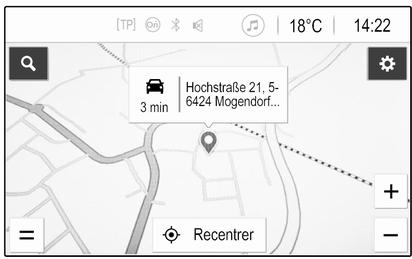
Toucher l'étiquette. Le menu Détails s'affiche. Sélectionner Aller sur pour lancer le guidage routier.
Saisie de clavier
Sélectionner ○ sur la carte pour afficher le menu de recherche de destination.
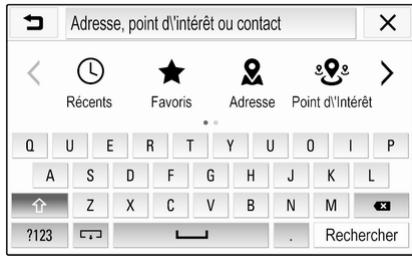
Une recherche (une adresse, une catégorie/un nom de point d'intérêt, un contact téléphonique, un favori, une destination ou des coordonnées récentes, par exemple) peut être saisie directement dans le champ de saisie dans la partie supérieure de l'écran du menu de recherche.
Remarque
Les coordonnées doivent être entrées de la manière suivante : latitude, longitude, par ex. « 43.3456, 9.432435 ».
Il est également possible de sélectionner Adresse, Point d'Intérêt ou Sortie pour utiliser un masque de recherche. Le cas échéant, toucher > pour faire défiler la page.
Pour accéder au clavier des chiffres et symboles, sélectionner ?123. Sélectionner ABC au même endroit sur le clavier pour revenir au clavier alphabétique.
Pour saisir un caractère, toucher le bouton d'écran correspondant. Le caractère est saisi lorsque vous relâchez la touche.
Toucher et maintenir un bouton d'écran de lettre pour afficher les lettres associées dans un menu contextuel de lettre. Relâcher, puis sélectionner la lettre souhaitée.
Pour saisir une lettre majuscule, sélectionner ↑, puis le caractère souhaité.
Pour supprimer un caractère, sélectionner ✕. Pour supprimer l'intégralité de la saisie, sélectionner le petit ✕ dans le champ de saisie.
Dès que les caractères sont saisis, le système propose des suggestions de mots à rechercher. Chaque caractère supplémentaire est pris en compte pour le processus de correspondance.
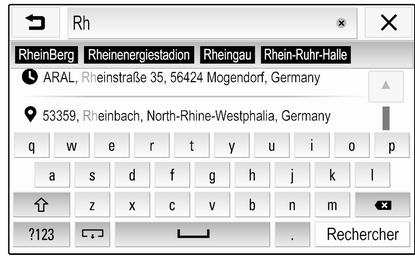
Le cas échéant, sélectionner l'un des mots de recherche suggérés. Lorsque les champs de saisie sont remplis, sélectionner Rechercher sur le clavier. Le menu Résultats est affiché.
Sélectionner la destination souhaitée. Le menu Détails s'affiche. Sélectionner Aller sur pour lancer le guidage routier.
En prenant en compte les lettres saisies, le système crée une liste de destinations probables établies à partir des contacts téléphoniques, des points d'intérêt, des adresses, des destinations récentes et des favoris. Toucher □ au bas de l'écran pour masquer le clavier et accéder à la liste.
Pour afficher à nouveau le clavier, taper dans le champ de saisie.
Le cas échéant, sélectionner une destination dans la liste. Le menu Détails s'affiche. Sélectionner Aller sur pour lancer le guidage routier.
Listes des destinations sélectionnables
Pour accéder aux listes, sélectionner ○ sur la carte et, si nécessaire, toucher > pour faire défiler la page.
Sélectionner l'une des options :
- Récents : liste des destinations utilisées récemment
- Favoris : liste des destinations enregistrées en favoris
- Contacts : liste des adresses enregistrées dans le répertoire téléphonique du téléphone portable actuellement connecté par Bluetooth
Pour choisir une destination dans l'une de ces listes, faire défiler la liste correspondante et sélectionner la destination souhaitée. Le menu Détails s'affiche. Sélectionner Aller sur pour lancer le guidage routier.
Destinations récentes
La liste des destinations récentes est automatiquement alimentée à l'aide des destinations utilisées dans le guidage.
Les adresses de la liste des destinations récentes peuvent être enregistrées dans les favoris. Entrer dans la liste des destinations récentes, sélectionner : en regard de l'adresse souhaitée pour afficher les boutons de fonctions supplémentaires, puis sélectionner ★. Une icône colorée signifie que l'adresse est enregistrée dans la liste des favoris.
Les adresses peuvent être supprimées de la liste des destinations récentes. Entrer dans la liste des destinations récentes, sélectionner : en regard de l'adresse souhaitée, puis sélectionner pour supprimer l'adresse correspondante.
Favoris
Des favoris peuvent être ajoutés lorsqu'une icône ★ est affichée en regard d'une adresse. L'icône d'étoile colorée en regard d'une adresse signifie qu'elle est enregistrée dans les favoris.
La position d'un favori dans une liste peut être modifiée. Entrer dans la liste des favoris, sélectionner : en regard du favori souhaité pour afficher les boutons de fonctions supplémentaires, puis sélectionner ∧ ou √.
Le nom d'un favori peut être modifié. Entrer dans la liste des favoris, sélectionner : en regard du favori souhaité pour afficher les boutons de fonctions supplémentaires, puis sélectionner √. Un clavier s'affiche. Saisir le nom souhaité, puis sélectionner Terminé. Les favoris peuvent être supprimés. Entrer dans la liste des favoris, sélectionner : en regard du favori souhaité pour afficher les boutons de fonctions supplémentaires, puis sélectionner ★. Le favori est désactivé (étoile non colorée). Si l'icône est sélectionnée à nouveau, le favori est réactivité (étoile colorée). Lorsque vous quittez la liste des favoris tandis que les favoris sont désactivés, ils sont supprimés de la liste.
Contacts
Le clavier peut être utilisé pour rechercher des adresses dans la liste. Saisir les premières lettres du mot recherché (nom ou adresse) et toutes les entrées contenant un mot débutant par ces lettres sont affichées.
Pour obtenir une description détaillée du clavier, voir ci-avant.
Recherche de catégories
Les points d'intérêt peuvent également être recherchés par catégories. Sélectionner, sur la carte, puis sélectionner Point d'Intérêt.
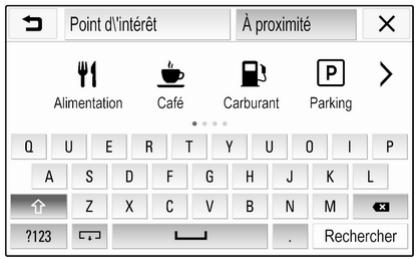
Remarque
Un lieu souhaité peut être saisi dans le deuxième champ de saisie (réglage par défaut : À proximité) pour rechercher les points d'intérêt d'un autre endroit.
Le cas échéant, faire défiler jusqu'à la page souhaitée, puis sélectionner l'une des catégories principales dans le menu.
Selon la catégorie sélectionnée, différentes sous-catégories sont disponibles.
Naviguer dans les sous-catégories jusqu'à la liste Résultats.
Sélectionner le point d'intérêt souhaité. Le menu Détails s'affiche. Sélectionner Aller sur pour lancer le guidage routier.
Liste Résultats
Dans la liste Résultats, les différentes destinations possibles sont répertoriées.
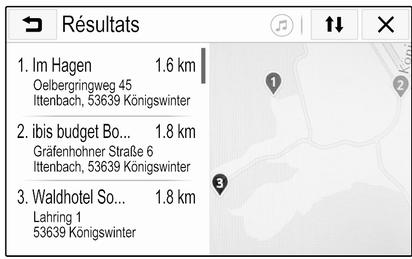
Si le guidage est actif, deux onglets différents sont disponibles.
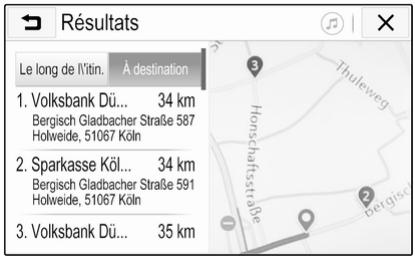
Choisir entre ces onglets :
- Le long de l'itin. : destinations possibles le long de l'itinéraire actuellement actif
- À destination : destinations possibles autour de la destination de l'itinéraire
La liste peut être triée selon deux méthodes. Sélectionner ↓↑ dans l'angle supérieur droit de l'écran et activer l'option souhaitée.
Si le tri par pertinence est activé, la meilleure correspondance, par rapport au terme recherché, est donnée.
Si le tri par distance est activé, les destinations sont données dans l'ordre des distances par rapport à la position actuelle.
Menu Détails
Une fois la sélection de destination faite, le menu Détails s'affiche.
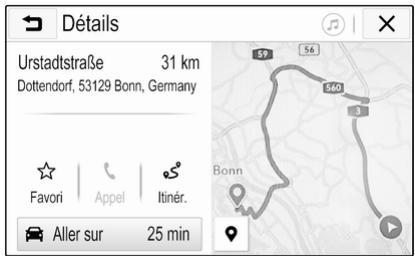
Enregistrement des favoris
Pour enregistrer la destination correspondante en tant que favori, activer Favori (étoile colorée : favori enregistré ; étoile non colorée : favori non enregistré).
La destination est enregistrée en tant que favori et apparaît donc dans la liste des favoris.
Faire un appel téléphonique
Dans certains cas, par ex. lorsqu'un point d'intérêt a été sélectionné, un numéro de téléphone peut être proposé pour la destination correspondante. Pour appeler ce numéro, sélectionner 📞.
Réglage de l'itinéraire
Si le système trouve plus d'un itinéraire possible, l'itinéraire souhaité peut être choisi.
Sélectionner Itinér. pour afficher la liste de tous les itinéraires détectés par le système. Activer l'itinéraire souhaité, puis sélectionner Aller sur pour démarrer le guidage.
Itinéraires avec plusieurs destinations
Une fois le guidage lancé, il est possible d'ajouter des destinations sur l'itinéraire actif, par ex. pour récupérer un ami en chemin ou s'arrêter à une station essence.
Remarque
Un maximum de cinq destinations peuvent être combinées dans un même itinéraire.
Commencer le guidage vers la destination souhaitée.
Pour ajouter une autre destination, sélectionner ⚙️ sur la carte, puis
Ajouter destination. Le menu de recherche de destination s'affiche.
Naviguer jusqu'à la destination souhaitée. Le menu Détails s'affiche. Sélectionnez Ajouter.
Remarque
Si la fonction Aller sur est sélectionnée, le guidage vers la première destination sélectionnée est arrêté et celui vers la nouvelle destination démarre.
Les destinations sont organisées selon l'ordre dans lequel elles ont été saisies et vous êtes d'abord guidé vers la dernière destination ajoutée. Pour vérifier ou confirmer pendant la conduite, le nom de la destination suivante est affiché au-dessus de l'heure d'arrivée et de la distance.
L'ordre des destinations peut être modifié 76.
Guidage
Le guidage d'itinéraire est fourni par le système de navigation grâce à des instructions visuelles et des invites vocales (guidage vocal).
Instructions visuelles
Des instructions visuelles sont four- nies sur l'écran.
![[TP] 18°C 14:22 Rambach-Rambach Niger Stefeben 20 m A3](/content/2026/01/350495/images/d59453ece028adca8ae79f10ec8c9f86379bedf6d938434680eb531f922eee4c.jpg)
Remarque
Lorsque le guidage est actif et que l'application de navigation n'est pas celle actuellement affichée, les
manœuvres de virage sont indiquées par des messages contextuels affichés en haut de l'écran.
Guidage vocal
Les invites vocales de navigation annoncent la direction à suivre à l'approche d'une intersection.
Pour activer la fonction des invites 65.
Toucher la grande flèche de virage sur le côté gauche de l'écran pour répéter la dernière instruction vocale de guidage.
Démarrage et annulation du guidage routier
Pour démarrer le guidage, sélectionner Aller sur dans le menu Détails après avoir sélectionné une destination 70.
Pour annuler le guidage, sélectionner Annuler sur le côté gauche de l'écran 65.
Liste des destinations
La liste Destinations contient toutes les destinations appartenant à l'itinéraire actuellement actif.
Toucher > dans le champ d'heure et de distance. La liste Destinations s'affiche.
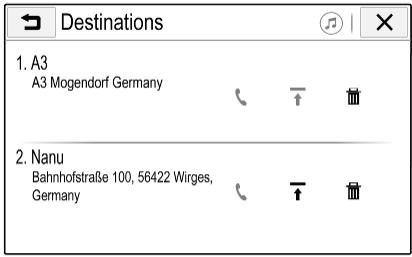
Si un numéro de téléphone est disponible, sélectionner pour lancer l'appel.
Pour modifier l'ordre des destinations, sélectionner ↑ dans le champ de la destination dont vous souhaitez modifier la position. L'ordre est modifié et la destination sélectionnée est placée en première position.
Pour supprimer une destination de l'itinéraire, sélectionner dans le champ de la destination correspondante. La destination est sélectionnée et l'itinéraire est adapté.
Liste des virages
La manœuvre de virage suivante est indiquée sur le côté gauche de l'écran.
Sélectionner : sous l'indication de manœuvre pour afficher la liste des virages. La liste des virages répertorie tous les virages à venir pour l'itinéraire actif.
![[TP] 30° 18°C 14:22 A59/Exit 1 3.9 km Kriegsdorfer Straße 250 m Kriegsdorfer Straße 250 m Annuler Aperçu a7e 57 Luxemburg itpark + - Recenter](/content/2026/01/350495/images/2ac62166872849f66c486c89c1b5973042a9b3fb768c3426ae11c4d216821426.jpg)
Pour afficher la manœuvre de virage sur la carte, faire défiler la liste et toucher la manœuvre souhaitée. La carte passe à la position correspondante sur la carte.
Pour éviter une partie de l'itinéraire, sélectionner : en regard de la manœuvre de virage correspondante. Un symbole ↗ s'affiche.
Pour recalculer l'itinéraire sans cette section, sélectionner ↗. L'itinéraire est modifié.
Sélectionner la flèche au-dessus de la liste pour revenir à l'écran de navigation classique.
Réglages de circulation
Différentes options sont disponibles pour les événements de circulation.
Liste de circulation
La liste de circulation répertorie tous les événements de circulation détectés par le système.
Pour accéder à la liste de circulation, sélectionner 📍 sur la carte, puis Info traffic. La liste s'affiche.
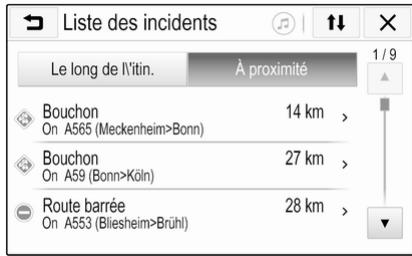
Si le guidage est actif, choisir entre ces onglets :
- Le long de l'itin. : événements de circulation le long de l'itinéraire actif
- À proximité : événements de circulation à proximité de la position courante du véhicule
Événements de circulation
Si nécessaire, faire défiler jusqu'à l'événement de circulation souhaité.
Pour afficher des informations supplémentaires, sélectionner l'événement de circulation correspondant.
Tri de la liste
La liste de proximité peut être organisée de deux manières différentes.
Pour modifier l'ordre de tri, sélectionner ↓↑ dans l'angle supérieur droit de l'écran. Le menu Tri d'événements de traffic s'affiche.
Activez l'option souhaitée.
Station de trafic
Le canal des messages relatifs aux informations de circulation peut être personnalisé, le cas échéant.
Sélectionner 📍 sur la carte pour afficher le menu Options. Sélectionnez Paramètres de navigation, puis Données traffic.
Une liste de toutes les stations de trafic actuellement disponibles s'affiche.
Par défaut, Auto est activé. La station est automatiquement adaptée par le système.
Pour recevoir les annonces de circulation d'une station précise, activer cette station.
Fonction d'évitement de la circulation
Lorsque le système détermine un itinéraire jusqu'à une destination, il prend en compte les événements de circulation.
Lorsque le guidage est actif, l'itinéraire peut être modifié en fonction des messages de circulation entrants.
Pour définir les paramètres de ces modifications, sélectionner 📍 sur la carte pour afficher le menu Options. Sélectionnez Paramètres de navigation, Options de l'itinéraire puis Nouv. itin. auto pour éviter traffic.
Pour modifier automatiquement l'itinéraire en fonction des nouveaux messages de circulation, activer Nouv. itin. automatique.
Pour être consulté lorsqu'un itinéraire est modifié, activer Toujours demander.
Si aucun itinéraire modifié n'est souhaité, activer Jamais.
Paramètres d'itinéraire
Les paramètres de sélection de route et d'itinéraire peuvent être définis.
Types de routes
Le cas échéant, certains types de routes peuvent être évités.
Sélectionner 📍 sur la carte pour afficher le menu Options. Sélectionner Éviter sur l'itinéraire, puis activer les types de routes à éviter.
Remarque
Si le guidage est actif au moment du changement des paramètres de route, l'itinéraire est recalculé en fonction des nouveaux paramètres.
Type d'itinéraire
Pour définir le type d'itinéraire, sélectionner 📍 sur la carte pour afficher le menu Options. Sélectionnez
Paramètres de navigation, Options de l'itinéraire puis Type d'itinéraire.
Activez l'option souhaitée :
- Plus rapide pour l'itinéraire le plus rapide
- Écologique pour un itinéraire permettant une conduite plus respectueuse de l'environnement
Reconnaissance vocale
Informations générales ...... 79
Utilisation 79
Informations générales
L'application d'intercommunication vocale de l'Infotainment System permet d'accéder aux commandes de reconnaissance vocale d'un smartphone. Consulter les instructions d'utilisation du fabricant du smartphone pour savoir si ce dernier prend cette fonctionnalité en charge.
Pour utiliser l'application d'intercommunication, le smartphone doit être connecté à l'Infotainment System par un câble USB ⇧ 56 ou par Bluetooth ⇧ 81.
Utilisation
Activation de la reconnaissance vocale
Appuyer et maintenir sur le panneau de commande ou «¿» sur le volant de direction pour démarrer une session de reconnaissance vocale. Un message de commande vocale s'affiche à l'écran.
Dès qu'un bip est émis, une commande peut être prononcée. Pour toute information sur les
commandes prises en charge, consulter les instructions d'utilisation du smartphone.
Réglage du volume des invites vocales
Tourner ⊙ sur le panneau de commande ou appuyer sur +/ - du côté droit du volant pour augmenter ou réduire le volume des invites vocales.
Désactivation de la reconnaissance vocale
Appuyer sur à au volant. Le message de commande vocale disparaît, ce qui signifie que la session de reconnaissance vocale est terminée.
Téléphone
Remarques générales .... 80
Connexion Bluetooth 81
Fonctionnement 83
Téléphones mobiles et équipement radio C.B. 87
Remarques générales
La fonction de téléphone offre la possibilité d'avoir des conversations téléphoniques via un micro et des haut-parleurs dans le véhicule, ainsi que d'utiliser les fonctions les plus importantes du téléphone mobile par l'intermédiaire de l'Infotainment System du véhicule. Pour utiliser la fonction de téléphone, le téléphone portable doit être connecté à l'Infotainment System via Bluetooth.
Toutes les fonctions du téléphone ne sont pas acceptées par tous les téléphones mobiles. Les fonctions téléphoniques utilisables dépendent du téléphone portable correspondant et du fournisseur de services. Vous trouverez plus d'informations à ce sujet dans les consignes d'utilisation du téléphone portable ou auprès du fournisseur de services.
Remarques importantes concernant l'utilisation et la sécurité routière
Attention
Les téléphones mobiles ont un effet sur l'environnement. C'est pourquoi des directives et règlements de sécurité ont été édictés. Il convient de se familiariser avec les directives avant d'utiliser la fonction de téléphone.
Attention
L'utilisation de la fonction mains libres en roulant peut être dangereuse car la concentration est réduite quand vous êtes au téléphone. Stationner le véhicule avant d'utiliser la fonction mains libres. Suivre les mentions du pays dans lequel vous vous trouvez.
N'oubliez pas respecter les réglementations spéciales s'appliquant dans des zones particulières et éteignez toujours votre téléphone
mobile si son utilisation est interdite, si le téléphone mobile provoque des interférences ou si une situation dangereuse peut surve-nir.
Bluetooth
La fonction de téléphone est certifiée par le Groupe d'intérêt spécial (SIG) Bluetooth.
Des informations supplémentaires sur les caractéristiques sont disponibles sur Internet à l'adresse http://www.bluetooth.com.
Connexion Bluetooth
Bluetooth est une norme radio de connexion sans fil utilisée par exemple par les téléphones mobiles, les smartphones ou d'autres appareils.
Le jumelage et la connexion des appareils Bluetooth au système d'infodivertissement s'effectuent via le menu Bluetooth. Le jumelage est l'échange de code PIN entre l'appareil Bluetooth et le système d'infodivertissement.
Menu Bluetooth
Appuyer sur 📋, puis sélectionner Paramètres.
Sélectionner Bluetooth pour afficher le menu Bluetooth.
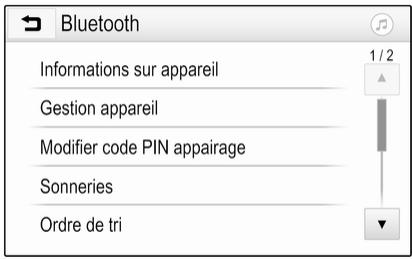
Couplage d'un appareil
Remarque
- Jusqu'à dix appareils peuvent être couplés au système.
- Un seul appareil couplé à la fois peut être connecté à l'Infotainment System.
- Le couplage n'a besoin d'être effectué qu'une seule fois, à moins que l'appareil ne soit supprimé de la liste des appareils couplés. Si l'appareil a déjà été connecté, l'Infotainment System établit automatiquement la communication.
- L'utilisation du Bluetooth décharge considérablement la batterie du dispositif. Par conséquent, connecter le périphérique au port USB pour le charger.
Couplage d'un nouvel appareil
- Activer la fonction Bluetooth du périphérique Bluetooth. Pour de plus amples informations, voir les instructions d'utilisation de l'appareil Bluetooth.
- Appuyer sur 📋, puis sélectionner Paramètres sur l'affichage.
Sélectionnez Bluetooth, puis Gestion appareil pour afficher le menu correspondant.
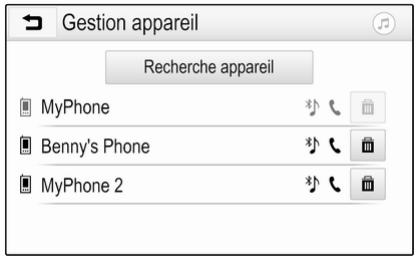
Remarque
Si aucun téléphone n'est connecté, le menu Gestion appareil est également accessible par le menu du téléphone : Appuyer sur 🔒, puis sélectionner Téléphone.
- Toucher Recherche appareil. Tous les périphériques Bluetooth détectables dans l'environnement sont affichés dans une nouvelle liste de recherche.
- Toucher l'appareil Bluetooth correspondant.
- Confirmer la procédure de couplage :
- SI le protocole SSP (couplage simplifié) est pris en charge :
Confirmez les messages de l'Infotainment System et de l'appareil Bluetooth.
- SI le protocole SSP (couplage simplifié) n'est pas pris en charge :
Sur l'Infotainment System : un message Info est affiché pour demander d'entrer un code PIN sur l'appareil Bluetooth.
Sur l'appareil Bluetooth : entrer le code PIN et confirmer.
- L'Infotainment System et l'appareil sont couplés.
Remarque
Si l'appareil Bluetooth est correctement couplé, situé près de l'appareil Bluetooth indique que la fonction téléphone est activée et indique que la fonction musique de Bluetooth est activée.
7. Le répertoire téléphonique est automatiquement téléchargé
dans l'Infotainment System.
Selon le téléphone, l'Infotainment System doit pouvoir accéder au répertoire téléphonique. Si nécessaire, confirmer les messages affichés sur le périphérique Bluetooth.
Si cette fonction n'est pas prise en charge par l'appareil Bluetooth, le message correspondant s'affiche.
Modifier le code PIN Bluetooth
Appuyer sur 📋, puis sélectionner Paramètres.
Sélectionnez Bluetooth, puis Modifier code PIN appairage pour afficher le sous-menu correspondant. Un clavier s'affiche.
Entrez le code PIN à quatre chiffres désiré.
Pour supprimer un numéro introduit, sélectionner ←.
Confirmer la saisie en sélectionnant Saisir.
Connexion d'un appareil couplé
Appuyer sur 📋, puis sélectionner Paramètres.
Sélectionnez Bluetooth, puis Gestion appareil pour afficher le menu correspondant.
Sélectionner l'appareil Bluetooth correspondant. L'appareil est connecté.
Remarque
L'appareil connecté et les options disponibles sont illuminées.
Déconnexion d'un appareil
Appuyer sur 📋, puis sélectionner Paramètres.
Sélectionnez Bluetooth, puis Gestion appareil pour afficher le menu correspondant.
Sélectionnez l'appareil Bluetooth actuellement connecté. Un message s'affiche.
Sélectionner Oui pour débrancher l'appareil.
Suppression d'un appareil
Appuyer sur 📋, puis sélectionner Paramètres.
Sélectionnez Bluetooth, puis Gestion appareil pour afficher le menu correspondant.
Sélectionner 📋 à côté de l'appareil Bluetooth. Un message s'affiche.
Sélectionner Oui pour supprimer l'appareil.
Informations relatives à l'appareil
Appuyer sur 📁, puis sélectionner Paramètres.
Sélectionnez Bluetooth, puis Informations sur appareil pour afficher le menu correspondant.
Les informations affichées sont : Nom de l'appareil, Adresse et Code PIN.
Fonctionnement
Une fois qu'une connexion a été établie via Bluetooth entre le téléphone portable et l'Infotainment System, de nombreuses fonctions du téléphone portable peuvent être utilisées via l'Infotainment System.
Remarque
En mode mains libres, l'utilisation du téléphone mobile est toujours possible, par ex. pour prendre un appel ou régler le volume.
Après l'établissement d'une connexion entre le téléphone mobile et l'Infotainment System, les données du téléphone sont transmises à l'Infotainment System. Ceci peut prendre un certain temps en fonction du téléphone mobile et de la quantité de données à transférer. Pendant cette période, les possibilités d'utilisation du téléphone via l'Infotainment System sont limitées.
Remarque
Certains téléphones portables ne prennent pas complètement en charge la fonction de téléphone. Par conséquence, des différences avec la gamme des fonctions décrites ci-dessous est possible.
Menu principal Téléphone
Appuyez sur 📋 puis sélectionnez Téléphone pour afficher le menu correspondant.
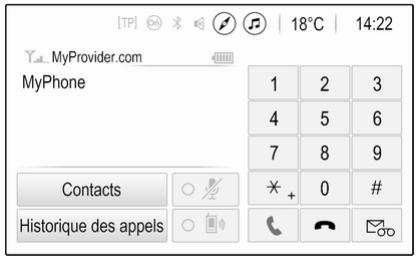
Remarque
Le menu principal Téléphone est uniquement disponible si un téléphone mobile est connecté à l'Info-tainment System via Bluetooth. Pour une description détaillée 81.
De nombreuses fonctions du téléphone peuvent maintenant être contrôlées via le menu principal du téléphone (et les sous-menus associés) et via les commandes au volant spécifiques du téléphone.
Faire un appel téléphonique
Entrer un numéro de téléphone
Appuyer sur 📋, puis sélectionner Téléphone.
Entrer un numéro de téléphone à l'aide du clavier dans le menu principal du téléphone.
Pour effacer un ou plusieurs caractères saisis, toucher ou toucher et maintenir ←.
Toucher 📊 sur l'écran ou appuyer sur «¿» du volant pour composer le numéro.
Utilisation du répertoire téléphonique Remarque
Lors du couplage d'un téléphone mobile à l'Infotainment System via Bluetooth, le répertoire téléphonique du téléphone est automatiquement téléchargé 81.
Appuyer sur 📋, puis sélectionner Téléphone.
Sélectionner Contacts dans le menu principal du téléphone.
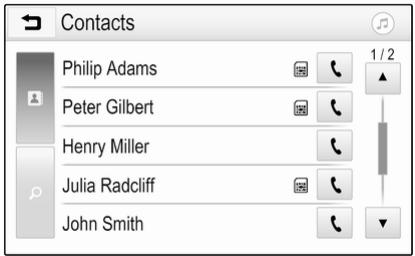
Le symbole ☒ en regard d'un numéro de téléphone indique que le contact est enregistré sur la carte SIM.
Recherche rapide
- Sélectionner pour afficher une liste de tous les contacts.
- Faire défiler la liste des contacts.
- Toucher le contact de votre choix. Un menu avec tous les numéros de téléphone mémorisés pour le contact sélectionné est affiché.
- Sélectionnez le numéro désiré pour lancer l'appel.
Menu Recherche
Si le répertoire téléphonique contient un grand nombre d'entrées, le menu de recherche peut être utilisé pour trouver le contact voulu.
Sélectionnez ○ dans le menu Contacts pour afficher l'onglet Recherche.
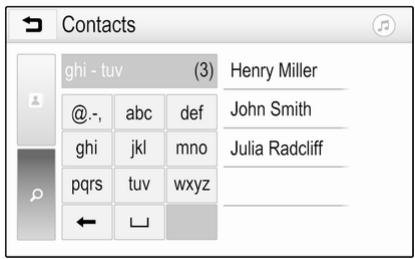
Les lettres sont disposées en groupes alphabétiques sur les boutons d'écran : abc, def, ghi, jkl, mno, pqrs, tuv et wxyz.
Utiliser ← pour supprimer un groupe de lettres introduites.
- Sélectionner le bouton contenant la première lettre du contact voulu.
Par exemple : si le contact recherché commence par « g », sélectionner le bouton d'écran ghi.
Tous les contacts contenant l'une des lettres de ce bouton, dans l'exemple, « g », « h » et « i » sont affichés.
- Sélectionner le bouton contenant la deuxième lettre du contact voulu.
- Continuer à introduire des lettres du contact recherché, jusqu'à ce que ce contact s'affiche.
- Toucher le contact de votre choix. Un menu avec tous les numéros de téléphone mémorisés pour le contact sélectionné est affiché.
- Sélectionnez le numéro désiré pour lancer l'appel. L'écran suivant s'affiche.
![[TP] 18°C | 14:22 MyProvider.com Henry Miller 00.15 +49567890123 Contacts Historique des appels 1 2 3 4 5 6 7 8 9 * + 0 # II](/content/2026/01/350495/images/1baea2ba3385e7725205ab1c9ab4a0fa417bb57664bb1f64ee7e1891f7a1ee0f.jpg)
Réglages des contacts
La liste des contacts peut être triée par noms ou par prénoms.
Appuyez sur 📋 puis sélectionnez Paramètres pour afficher le menu correspondant.
Sélectionner Bluetooth, puis Ordre de tri. Activez l'option souhaitée.
Utilisation de l'historique des appels Tous les appels entrants, sortants ou manqués sont enregistrés.
Appuyer sur 📋, puis sélectionner Téléphone.
Sélectionner Historique des appels dans le menu principal du téléphone.
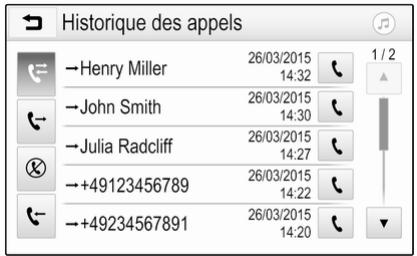
Sélectionner ↻ pour les appels sortants, ✉ pour les appels manqués, ↻ pour les appels entrants et ↻ pour tous les appels. La liste d'appels correspondante est affichée.
Sélectionnez l'entrée désirée pour lancer l'appel.
Recomposition d'un numéro
Le dernier numéro de téléphone composé peut être recomposé.
Appuyer sur 📋, puis sélectionner Téléphone.
Sélectionner à l'écran ou appuyer sur au volant.
Utilisation des numéros abrégés
Les numéros abrégés mémorisés sur le téléphone peuvent également être composés à l'aide du clavier du menu principal du téléphone.
Appuyer sur 📋, puis sélectionner Téléphone.
Toucher et maintenir le chiffre correspondant sur le clavier pour commencer un appel.
Appel téléphonique arrivant
Prendre un appel
Si un mode audio, par ex. la radio ou le mode USB, est actif au moment d'un appel entrant, la source audio est mise en sourdine et reste en sourdine jusqu'à ce que l'appel soit terminé.
Un message avec le numéro de téléphone ou le nom de l'appelant (si disponible) est affiché.
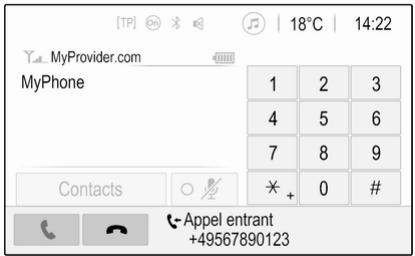
Pour répondre à l'appel, sélectionner dans le message ou appuyer sur «¿sur le volant.
Rejeter un appel
Pour rejeter l'appel, sélectionner dans le message ou appuyer sur au volant.
Modification de la sonnerie
Appuyer sur 📤, puis sélectionner Paramètres.
Sélectionnez Bluetooth, puis Sonneries pour afficher le menu correspondant. Une liste de tous les périphériques couplés s'affiche.
Sélectionner l'appareil souhaité. Une liste de toutes les sonneries disponibles pour ce périphérique s'affiche. Sélectionner une des sonneries.
Fonctions disponibles pendant la conversation
Au cours d'une conversation, le menu principal du téléphone est affiché.
![[TP] 18°C | 14:22 MyProvider.com Henry Miller 00.15 +49567890123 Contacts Historique des appels 1 2 3 4 5 6 7 8 9 * + 0 # II](/content/2026/01/350495/images/4878ff3087cc6ddb1b5a9511ff0a0267a2271a66eb9bf2576b11f5deaa98988b.jpg)
Désactivation temporaire du mode mains libres
Pour poursuivre la conversation par le téléphone mobile, activer 📄.
Pour revenir au mode mains libres, désactiver □.
Désactivation temporaire du microphone
Pour couper le son du microphone, activer ⚡.
Pour réactiver le microphone, désactiver ⚠.
Terminer un appel téléphonique
Pour mettre fin à l'appel, sélectionnez
Boîte vocale
La boîte vocale peut être utilisée via l'Infotainment System.
Numéro de la boîte vocale
Appuyer sur 📋, puis sélectionner Paramètres.
Sélectionnez Bluetooth. Faites défiler la liste et sélectionnez Numéros message vocal.
Une liste de tous les périphériques couplés s'affiche.
Sélectionner le téléphone correspondant. Un clavier s'affiche.
Saisir le numéro de la boîte vocale pour le téléphone correspondant.
Appel de la boîte vocale
Appuyer sur 📤, puis sélectionner Téléphone.
Sélectionner 📋 sur l'écran. La boîte vocale est appelée.
Autrement, saisir le numéro de la boîte vocale via le clavier du téléphone.
Téléphones mobiles et équipement radio C.B.
Instructions d'installation et consignes de fonctionnement
Lors du montage et de l'utilisation d'un téléphone mobile, il est impératif de respecter les instructions de montage spécifiques au véhicule ainsi que les instructions d'utilisation du fabricant du téléphone et du dispositif mains libres. Le non-respect de ces instructions invalide l'approbation du type de véhicule (directive EU 95/54/CE).
Recommandations pour un fonctionnement sans problème :
- Antenne extérieure installée professionnellement pour obtenir la portée maximale possible.
- Puissance d'émission maximale de 10 W.
- Lors du choix de l'endroit d'installation du téléphone, considérer la Remarque correspondante dans le Manuel du propriétaire, chapitre Système d'airbags.
Demander conseil sur les endroits de montage prévus pour l'antenne extérieure et le support ainsi que sur l'utilisation d'appareils dont la puissance d'émission est supérieure à 10 W.
L'utilisation d'un dispositif mains libres sans antenne extérieure pour des téléphones aux standards GSM 900/1800/1900 et UMTS est uniquement permise quand la puissance d'émission maximale du téléphone mobile ne dépasse pas 2 W pour les GSM 900 et 1 W pour les autres.
Pour des questions de sécurité, n'utilisez pas le téléphone en cours de conduite. Même l'usage de dispositifs mains-libres peut vous distraire du trafic.
Attention
L'utilisation d'appareils radio et de téléphones mobiles qui ne correspondent pas aux standards de téléphones mobiles mentionnés ci-dessus n'est autorisée qu'avec une antenne appliquée à l'extérieur du véhicule.
Avertissement
Si les instructions mentionnées ci-dessus ne sont pas respectées, les téléphones mobiles et appareils radio peuvent entraîner, en cas de fonctionnement à l'intérieur de l'habitacle sans antenne extérieure, des défaillances de l'électronique du véhicule.
Index alphabétique
A
Activation d'images USB...... 59
Activation d'une vidéo USB...... 61
Activation de l'audio USB...... 58
Activation de la musique Bluetooth 58
Activation de la radio.... 49
Activation du téléphone.... 83
Activer le système de navigation.. 65
Affichage d'images.... 59
Appel
Appel entrant....83
Faire un appel téléphonique..... 83
Fonctions disponibles pendant la conversation...... 83
Sonnerie....83
B
Bluetooth
Connexion Bluetooth.... 81
Connexion d'un appareil...... 56
Couplage....81
Menu Musique Bluetooth...... 58
Remarques générales.... 56
Téléphone....83
BringGo....62
C
Cartes....65
Choix de gamme d'ondes...... 49
Commandes audio au volant...... 36
Commandes de base.... 42
Connexion Bluetooth...... 81
Contacts....70
Couplage....81
D
DAB....53
Écran Accueil.... 42
Éléments de commande L'infotainment system.... 36
Volant.... 36
Enregistrement des stations...... 51
F
Favoris....70
Fichiers audio.... 56
Fichiers d'images.... 56
Fichiers vidéo.... 56
Fonction antivol 35
Fonctionnement...... 39, 49, 65, 83
Système de navigation...... 65
Formats de fichiers
Fichiers audio.... 56
Fichiers d'images.... 56
Fichiers vidéo.... 56
G
Guidage 76
Historique des appels.... 83
|
Incidents de circulation.... 76
Informations générales.... 79
Intellitext....53
L
Lecture de vidéos.... 61
Liste des virages.... 76
Listes de favoris.... 51
Enregistrement des stations..... 51
Récupérer des stations.... 51
M
Menu Accueil.... 42
Mise en fonction de
l'Infotainment System...... 39
Mode silencieux.... 39
N
Navigation
Contacts....70
Destinations récentes...... 70
Favoris....70
Guidage....76
Incidents de circulation.... 76
Liste des virages.... 76
Manipulation des cartes...... 65
Mise à jour de carte.... 64
Position courante...... 65
Saisie de la destination.... 70
Vue de la carte.... 65
Numéros abrégés.... 83
P
Panneau de commande
Infotainment...... 36
Paramètres de tonalité.... 44
Paramètres de volume...... 45
Points d'intérêt.... 70
Présentation des éléments de
commande.... 36
Projection de téléphone...... 62
R
Radio
Activation...... 49
Annonces DAB.... 53
Choisir la gamme d'ondes...... 49
Configuration du RDS.... 52
Configurer le DAB...... 53
Enregistrement des stations..... 51
Intellitext....53
Listes de favoris.... 51
Recherche de stations.... 49
Récupérer des stations...... 51
Régional.... 52
Régionalisation.... 52
Syntonisation de station...... 49
Utilisation.... 49
Radio Data System 52
RDS....52
Recherche de stations.... 49
Reconnaissance vocale.... 79
Récupérer des stations.... 51
Régional.... 52
Régionalisation.... 52
Réglages d'affichage.... 59, 61
Réglages du système.... 46
Remarques générales..... 56, 64, 80
Répertoire tél.... 83
S
Saisie de la destination ..... 70
Smartphone.... 56
Projection de téléphone...... 62
Sonnerie
Modification de la sonnerie..... 83
Volume de sonnerie...... 45
Stations TMC.... 64
T
Téléphone
Appel entrant.... 83
Bluetooth....80
Connexion Bluetooth...... 81
Entrer un numéro.... 83
Fonctions disponibles
pendant la conversation.... 83
Historique des appels...... 83
Menu principal Téléphone...... 83
Numéro abrégé.... 83
Remarques générales...... 80
Répertoire tél...... 83
Sélection de la sonnerie...... 83
Téléphones mobiles et
équipement radio C.B. 87
U
USB
Connexion d'un appareil...... 56
Menu Audio USB....58
Menu Images USB.... 59
Menu Vidéo USB...... 61
Remarques générales...... 56
Utilisation....79
Bluetooth.... 56
Menu 42
Périphériques.... 56
Radio....49
Système de navigation...... 65
Téléphone....83
USB....56
Utilisation d'applications
smartphone....62
Utilisation de menu.... 42
V
Volume
Fonction sourdine.... 39
Limitation du volume à
température élevée.... 39
Réglage du volume...... 39
Volume automatique...... 45
Volume compensé par rapport
à la vitesse.... 45
Volume de sonnerie...... 45
Volume du bip tactile.... 45
Volume maximal au démarrage 45
Volume TP 45
Volume automatique.... 45
Volume du bip tactile.... 45
Volume maximal au démarrage.... 45
Volume TP 45
www.opel.com
Les données mentionnées dans cette publication correspondent à la situation indiquée. Opel Automobile GmbH se réserve le droit d'apporter des modifications techniques, de l'équipement et de la forme du véhicule par rapport aux indications reprises dans cette publication ainsi que des modifications de cette publication proprement dite.
Situation : avril 2020, Opel Automobile GmbH, Rüsselsheim.
Imprimé sur papier blanchi sans chlore.
ID-OINBILSE2004-fr


- Introduction
- Remarque
- Remarques importantes concernant l'utilisation et la sécurité routière
- Attention
- Réception radio
- Multimédia
- Écran d'accueil
- Écran principal
- Barre inférieure
- Vue de statut étendue
- Fonctionnement de base
- Commandes de base
- Utilisations de l'écran
- Avertissement
- Toucher
- Maintenir effleuré
- Glisser
- Retour au menu précédent
- Retour à l'écran principal de l'application actuelle
- Retour à l'écran d'accueil
- Connexion Wi-Fi
- Connexion à un réseau Wi-Fi
- Réglages
- Profils
- Création d'un profil
- Création d'un code PIN pour un profil
- Activation du profil
- Modification d'un profil
- Suppression d'un profil
- Audio
- Sources
- Périphériques
- Fichiers audio
- Enregistrement de favoris
- Informations routières
- Annonces DAB
- Liaison DAB à DAB
- Liaison DAB à FM
- Ajustement des réglages du son
- Système de navigation
- Vue d'ensemble
- Options de navigation
- Démarrage d'un guidage d'itinéraire
- Guidage d'itinéraire actif
- Arrêt d'un guidage d'itinéraire
- Navigation connectée
- Trafic en direct
- Connexion réseau
- Navigation prédictive
- Informations sur le stationnement et le prix du carburant
- Mises à jour de carte en ligne
- Reconnaissance vocale
- Informations générales
- Reconnaissance vocale intégrée
- Prise en charge des langues
- Saisie d'adresse de destination
- Ordre d'entrée pour les adresses de destinations
- Configuration de la reconnaissance vocale
- Longueur d'invite
- Application d'intercommunication vocale
- Utilisation
- Activation de la reconnaissance vocale
- Réglage du volume des invites vocales
- Interruption d'une invite vocale
- Annulation d'une séquence de dialogue
- Fonctionnement via les commandes vocales
- Commande Aide
- Désactivation de la reconnaissance vocale
- Téléphone
- Remarques générales
- Menu principal Téléphone
- Connexion Bluetooth
- Couplage d'un téléphone
- Connexion
- Première connexion
- Téléphone secondaire
- Changement d'attribution de téléphone portable
- Déconnexion d'un téléphone portable connecté
- Suppression d'un téléphone portable couplé
- Utilisation d'applications smartphone
- Préparation du smartphone
- Activation de la projection de téléphone
- Connexion du téléphone mobile
- Retour à l'écran d'info- divertissement
- Index alphabétique
- A
- B
- C
- E
- F
- G
- |
- L
- M
- N
- P
- R
- S
- T
- U
- V
- Multimedia Navi
- Fonction antivol
- Présentation des éléments de commande
- ▷▶▶
- ⏻
- ◀◀◀
- 8
- Télécommande au volant
- Fonctionnement
- Éléments de commande
- Allumer/éteindre l'Infotainment System
- Arrêt automatique
- Réglage du volume
- Volume compensé par rapport à la vitesse
- Mode silencieux
- Modes d'utilisation
- Galerie
- Projection
- Navigation
- Nav
- Paramètres
- Bouton d'écran
- Sélection ou activation d'un bouton d'écran ou point de menu
- Déplacement d'éléments sur l'écran d'accueil
- Défilement des listes
- Défilement des pages
- Accès rapide aux applications Audio et Navigation
- Paramètres de tonalité
- Mode égaliseur
- Basses
- Médianes
- Aigus
- Réglage de l'équilibre gauche/droite et avant/arrière
- Paramètres de volume
- Réglage du volume maximal au démarrage
- Réglage de la compensation du volume par rapport à la vitesse
- Activation ou désactivation de la fonction de rétroaction tactile audible
- Volume des infos trafic
- Réglages du système
- Réglages de l'heure et de la date
- Régler le format de l'heure
- Régler le format de la date
- Auto réglage
- Régler l'heure et la date
- Réglages de la langue
- Fonction de défilement du texte
- Fonction Écran noir
- Paramètres d'usine par défaut
- Réglages du véhicule
- Informations du téléphone
- Réglages de la radio
- Restaurer les paramètres de radio.
- Réglages navigation
- Version du système
- Radio
- Activation de la radio
- Recherche de stations
- Recherche automatique de stations
- Recherche manuelle d'émetteurs
- Syntonisation de station
- Listes de stations
- Sélectionnez Liste de stations.
- Listes de catégories
- Mise à jour des listes de stations
- Listes de favoris
- Enregistrer une station
- Récupérer une station
- Définir le nombre de listes de favoris disponibles
- Radio Data System
- Avantage du RDS
- Configuration du RDS
- Activation de la fonction d'informations routières
- Régionalisation
- Liaison DAB-DAB
- Liaison DAB-FM
- Bande L
- Intellitext
- EPG
- Port USB
- Connexion / déconnexion d'un appareil
- Lancement automatique de l'USB
- Bluetooth
- Connexion d'un appareil
- Formats de fichiers et dossiers
- Fichiers d'images
- Fichiers vidéo
- Lecture audio
- Activation de la fonction musique
- Boutons de fonctions
- Interruption et reprise de la lecture
- Lecture de la plage suivante ou précédente
- Retour au début de la plage actuelle
- Avance et recul rapides
- Lecture aléatoire des plages
- Fonction Parcourir la musique
- Affichage d'images
- Activation de la fonction photo
- Touches de fonction
- Mode plein écran
- Affichage de l'image précédente ou suivante
- Rotation d'une image
- Agrandissement d'une image
- Affichage d'un diaporama
- Menu images
- Durée du diaporama
- Affichage de l'horloge et de la température
- Réglages d'affichage
- Lecture de vidéos
- Activation de la fonction film
- Retour au début de la vidéo actuelle
- Menu film
- Projection de téléphone
- Activation de la projection de téléphone dans le menu réglages
- Faire défiler la liste jusqu'à Apple CarPlay ou Android Auto.
- Démarrage de la projection du téléphone
- BringGo
- Téléchargement de l'application
- Activation de BringGo dans le menu réglages
- Démarrage de BringGo
- Fonctionnement du système de navigation
- Système d'informations trafic TMC et guidage dynamique
- Données cartographiques
- Guidage routier non actif
- Guidage routier actif
- Manipulation des cartes
- Défilement
- Centrage
- Zoom
- Bouton d'écran Annuler
- Bouton d'écran Aperçu
- Bouton d'écran ✗
- Position courante
- Paramètres de carte
- Vue Carte
- Couleurs de la carte
- Fonction Auto-zoom
- Événements de circulation sur la carte
- Indication horaire
- Préférences d'alertes
- Guidage vocal
- Activation
- Paramètres du guidage vocal
- Informations
- Saisie de la destination
- Saisie de destination sur la carte
- Adresses personnelles sur la carte
- Sélection de destination sur la carte
- Saisie de clavier
- Listes des destinations sélectionnables
- Destinations récentes
- Favoris
- Contacts
- Recherche de catégories
- Liste Résultats
- Menu Détails
- Enregistrement des favoris
- Faire un appel téléphonique
- Réglage de l'itinéraire
- Itinéraires avec plusieurs destinations
- Guidage
- Instructions visuelles
- Démarrage et annulation du guidage routier
- Liste des destinations
- Liste des virages
- Réglages de circulation
- Liste de circulation
- Événements de circulation
- Tri de la liste
- Station de trafic
- Fonction d'évitement de la circulation
- Paramètres d'itinéraire
- Types de routes
- Type d'itinéraire
- Menu Bluetooth
- Couplage d'un appareil
- Couplage d'un nouvel appareil
- Modifier le code PIN Bluetooth
- Connexion d'un appareil couplé
- Déconnexion d'un appareil
- Suppression d'un appareil
- Informations relatives à l'appareil
- Entrer un numéro de téléphone
- Utilisation du répertoire téléphonique Remarque
- Appuyer sur 📋, puis sélectionner Téléphone.
- Recherche rapide
- Menu Recherche
- Réglages des contacts
- Recomposition d'un numéro
- Utilisation des numéros abrégés
- Appel téléphonique arrivant
- Prendre un appel
- Rejeter un appel
- Modification de la sonnerie
- Fonctions disponibles pendant la conversation
- Désactivation temporaire du mode mains libres
- Désactivation temporaire du microphone
- Terminer un appel téléphonique
- Boîte vocale
- Numéro de la boîte vocale
- Appel de la boîte vocale
- Téléphones mobiles et équipement radio C.B.
- Instructions d'installation et consignes de fonctionnement
- Appel
- D
- Sonnerie
- Téléphones mobiles et
- USB
- Utilisation d'applications
- Volume
- www.opel.com
Marque : OPEL
Modèle : Insigna B - 2 Phase 2 (2020-2025) Guide de l'infotainment
Catégorie : Automobile