
Impreza (2023) - Système multimédia Starlink - Automobile SUBARU - Notice d'utilisation et mode d'emploi gratuit
Retrouvez gratuitement la notice de l'appareil Impreza (2023) - Système multimédia Starlink SUBARU au format PDF.


| Type de produit | Système multimédia embarqué pour automobile |
| Marque | Subaru |
| Modèle | Impreza (2023) - Système multimédia Starlink |
| Dimensions de l'écran | 6,5 pouces ou 8 pouces selon version |
| Alimentation | 12 V CC (batterie du véhicule) |
| Fonctions principales | Navigation GPS (sur version Navi), radio AM/FM, SiriusXM, Bluetooth mains-libres et audio, Apple CarPlay, Android Auto, caméra de recul, reconnaissance vocale, applications embarquées (Pandora, aha, etc.) |
| Entretien et nettoyage | Essuyer l'écran avec un chiffon doux et sec. Ne pas utiliser de solvants ou de produits abrasifs. |
| Sécurité | Ne pas utiliser les fonctions avancées en conduisant. Arrêter le véhicule pour effectuer des réglages. Respecter les réglementations routières. |
| Pièces détachées et réparabilité | Contacter un concessionnaire Subaru pour toute réparation ou remplacement. Ne pas démonter soi-même. |
| Informations générales | Manuel du propriétaire disponible en PDF. Mise à jour des cartes possible via Wi-Fi ou clé USB. |
FOIRE AUX QUESTIONS - Impreza (2023) - Système multimédia Starlink SUBARU
Questions des utilisateurs sur Impreza (2023) - Système multimédia Starlink SUBARU
0 question sur cet appareil. Repondez a celles que vous connaissez ou posez la votre.
Poser une nouvelle question sur cet appareil
Téléchargez la notice de votre Automobile au format PDF gratuitement ! Retrouvez votre notice Impreza (2023) - Système multimédia Starlink - SUBARU et reprennez votre appareil électronique en main. Sur cette page sont publiés tous les documents nécessaires à l'utilisation de votre appareil Impreza (2023) - Système multimédia Starlink de la marque SUBARU.
MODE D'EMPLOI Impreza (2023) - Système multimédia Starlink SUBARU
Système multimédia 6,5 po SUBARU STARLINK® Système multimédia plus 8 po SUBARU STARLINK® Système multimédia navigation 8 po SUBARU STARLINK®
MANUEL DU PROPRIÉTAIRE
Impreza
2023
On trouvera dans ce supplement une presentation et un mode d'emploi detailles pour les systemes suivants.
- Systeme de navigation
- Systeme audio et visuel
- Systeme mains libres
• APPLIS
Si votre vehicule est muni de l'un de ces systemes, veillez bien a verifier le contenu de ce supplement.
Si le propriétaire du vehicule change, veillez bien a fournir ce supplement avec le Manuel du propriétaire à l'interieur du vehicule. Les informations, les specifications et les illustrations figurant dans ce supplement sont valides au moment de sa publication. SUBARU CORPORATION se réserve le droit de modifier les specifications et les concepts à tout moment sans avis prealable et sans devoir apporter ces modifications, qu'elles soient identiques ou similaires, aux vehicules déjà vendus.
Ce supplement du Manuel du propriétaire s'applique a tous les modes et décrit tous les dispositifs, notamment les options installées en usine. Cela signifie que des informations peuvent y être comprises et concerner des dispositifs qui ne figurent pas dans votre véhicule.
Veuillez vous référer à la P.14 pour connaître les détails sur chacun des différents modèles.
SUBARU
STARLINK
SUBARU STARLINK est le «in-car connectivity system» (système de connectivité embarqué) disponible sur une sélection de véhicules Subaru.
«SUBARU» et le logo aux six étoiles sont des marques déposées de SUBARU CORPORATION.
1 Guide Rapide
2 Fonctions De Base
3 Paramètres
4 Téléphone
5 Applis
6 Audio
7 Système De Navigation (8 pouces avec système Navi uniquement)
8 Siri/Système De Reconnaissance Vocale
9 Annexe/Que Faire Si/Index
- Types De Système... 14 · Principales Caractéristiques Du Produit... 20 · Boutons D'aperçu... 22
Écran D'accueil... 23 · Commandes Au Volant... 34
· Informations De Base Avant L'utilisation... 36 · Caméra De Recul... 47
· Enregistrement D'un Appareil Audio Bluetooth Pour La Première Fois... 56 · Enregistrement D'un Téléphone/Périphérique Bluetooth... 60
Paramètres Généraux... 67 · Paramètres Du Son... 81 · Personnalisation Du Véhicule... 84 · Réglages De L'horloge... 86
· Appel Sur Le Téléphone Bluetooth... 94 · Réception Sur Le Téléphone Bluetooth... 98
· Parler Avec Le Téléphone Bluetooth... 99 · Fonction De Message Téléphonique Bluetooth... 101
· SUBARU STARLINK... 111 · aha™... 116 · Pandora®*... 120 · Apple CarPlay... 123 · Android Auto... 125 · SiriusXM Travel Link... 127
«SUBARU STARLINK Safety and Security»... Reportez-vous au Manuel du propriétaire «SUBARU STARLINK Safety and Security»
· Fonctionnement De Base... 132 · Fonctionnement De La Radio... 136 · Fonctionnement Média... 153
• Télécommande Audio... 165
· Fonctionnement De Base... 176 · Recherche De Destination... 186 · Guide D'itinéraire... 194 · Configuration... 201
· Mises À Jour De La Carte SUBARU.... 205
· Siri... 214 · Fonctionnement Du Système De Reconnaissance Vocale... 217
· Résolution Des Problèmes... 234 · Index... 251
INTRODUCTION
INTRODUCTION
Les symboles décrits ci-dessous figurent dans ce mode d'emploi ainsi que sur l'appareil lui-même afin de garantir une utilisation correcte et en toute sécurité, et afin d'éviter des blessures ou des dommages matériels. Assurez-vous de bien comprendre le sens de ces symboles avant de lire la suite de ce manuel.
À LIRE EN PREMIER
Nous vous recommandons d'attendre jusqu'à ce que le positionnement se stabilise avant de commencer à conduire.
Si vous commencez à conduire alors que le positionnement ne s'est pas terminé, la position indiquée peut varier par rapport à la position réelle du véhicule.
Les écrans illustrés dans ce manuel peuvent différer des écrans réels selon le type de données, ou lorsque les données de la carte sont créées.
Lorsque les cartes sont créées, des enquêtes géographiques sont menées et des informations sur des améliorations et des réouvertures de routes sont collectées pour fournir les informations les plus précises possibles. Toutefois, les modifications de routes, des noms de lieux et des établissements peuvent être effectuées à n'importe quel moment. Par conséquent, nous ne pouvons pas garantir que les données de la carte ne contiennent pas d'erreurs sur les positions de route, les configurations et les noms, ou quant aux noms des établissements.
Les informations contenues dans ce mode d'emploi qui doivent être suivies pour l'appareil, et les informations utiles sont indiquées comme suit.

AVERTISSEMENT
- Ce symbole indique une situation dans laquelle une manipulation incorrecte ne tenant pas compte des informations écrites pourrait entraîner la mort ou de graves blessures.

ATTENTION
- Ce symbole indique une situation dans laquelle une manipulation incorrecte ne tenant pas compte des informations écrites pourrait entraîner des blessures ou des dommages matériels.
REMARQUE
- Les informations utiles pour l'utilisateur sont décrites.
- Veillez à lire attentivement toutes les informations, comme les garanties et les manuels fournis avec ce produit. SUBARU CORPORATION n'est pas responsable des problèmes susceptibles de survenir si ces instructions ne sont pas suivies.
- Les modifications apportées aux spécifications du produit peuvent entraîner des différences entre le contenu de ce manuel et les caractéristiques de l'appareil.
SYMBOLES UTILISÉS DANS LES ILLUSTRATIONS
Symbole de sécurité

Le symbole du cercle barré signifie «Ne pas», «Ne pas faire cela» ou «Ne pas laisser cela se produire».
Flèches indiquant des opérations

Ceci indique l'action (appuyer, tourner, etc.) utilisée pour manœuvrer les boutons et autres commandes.
PRÉCAUTIONS D'UTILISATION
! AVERTISSEMENT
- L'appareil principal a besoin d'une source d'alimentation de 12 V CC. L'appareil principal ne doit pas être installé dans un véhicule qui n'est pas équipé d'un système d'alimentation 12 V avec un côté négatif mis à la terre. Une installation autre que celle prévue risque de causer de graves dommages à l'appareil principal, et une électrocution ou des blessures graves aux utilisateurs.
- Même lorsque vous utilisez le guide d'itinéraire sur le système de navigation, veillez à conduire en suivant les réglementations routières réelles. Si vous conduisez uniquement en suivant le guide d'itinéraire sur le système de navigation, vous risquez de violer les réglementations routières réelles et de provoquer un accident.
- Pour assurer la sécurité, le conducteur ne doit pas faire fonctionner le système de navigation pendant la conduite. L'utilisation du système de navigation lors de la conduite pourrait provoquer une opération accidentelle du volant ou un accident. Arrêtez le véhicule avant d'utiliser le système de navigation. De même, ne pas regarder l'écran pendant la conduite car cela pourrait être dangereux (ETC). Ne pas prêter attention à l'état de la route peut provoquer un accident.
-
Le conducteur ne doit pas tenter d'effectuer des opérations telles que le réglage du volume pendant la conduite. Ne pas faire attention à l'état de la route peut provoquer un accident, par conséquent, veillez à arrêter le véhicule dans un endroit sûr avant d'effectuer l'opération.
-
8 pouces avec système Navi/système 8 pouces/système 6,5 pouces plus seulement: Le conducteur ne doit pas changer de disque pendant la conduite. Ne pas faire attention à l'état de la route peut provoquer un accident, par conséquent, veillez à arrêter le véhicule dans un endroit sûr avant d'effectuer l'opération.
- Le conducteur ne doit jamais tenter d'effectuer des opérations telles que l'ajout d'un emplacement ou le réglage de la mémoire pendant la conduite. Ne pas faire attention à l'état de la route peut provoquer un accident, par conséquent, veillez à arrêter le véhicule dans un endroit sûr avant d'effectuer l'opération.
- Avant la lecture d'une vidéo, veillez à arrêter le véhicule dans un endroit sûr et mettez le frein de stationnement. Pour assurer la sécurité, les vidéos ne s'affichent pas pendant la conduite.
- Pour des raisons de sécurité, n'utilisez jamais un téléphone portable en conduisant.
- 8 pouces avec système Navi/système 8 pouces/système 6,5 pouces plus seulement: N'introduisez pas de corps étranger dans la fente de chargement de disque. Cela pourrait provoquer un incendie ou un choc électrique.
- Ne pas démonter ni modifier l'unité. Cela pourrait provoquer un accident, un incendie ou un choc électrique.
- Ne pas laisser de l'eau ou des corps étrangers pénétrer dans les parties internes de l'appareil. Cela pourrait provoquer une émission de fumée, un incendie ou une électrocution.
-
N'utilisez pas l'appareil lorsqu'il ne fonctionne pas correctement, par exemple lorsque l'écran ne s'allume pas ou qu'aucun son ne sort. Cela pourrait provoquer un accident, un incendie ou un choc électrique.
-
Toujours remplacer les fusibles avec des fusibles de même capacité spécifiée (intensité). L'utilisation d'un fusible d'une capacité supérieure à celle des spécifications peut provoquer un incendie.
- Si un corps étranger ou de l'eau pénètre dans l'appareil, de la fumée ou une odeur inhabituelle peuvent être émis. Si une telle anomalie se produit, arrêtez immédiatement d'utiliser l'appareil et contactez votre concessionnaire SUBARU. Un accident, un incendie ou un choc électrique risquent de se produire si vous continuez à utiliser l'appareil dans ces conditions.
- Lors d'un orage, ne touchez pas la ligne de l'antenne ou l'appareil. La foudre peut provoquer un choc électrique.
- Évitez de vous arrêter ou de stationner dans des zones interdisant l'utilisation de l'appareil.
- Si la lumière directe du soleil illumine l'intérieur du véhicule, elle risque de se refléter sur le produit. Faire très attention pendant la conduite.
- Ne jamais utiliser un casque ou des écouteurs pendant la conduite. Conduire sans être capable d'entendre les sons à l'extérieur de votre véhicule est susceptible d'entraîner un accident de la route.
- Ne retirez pas le système audio et/ou de navigation d'origine SUBARU. Si le système audio et/ou de navigation d'origine SUBARU est retiré, l'image de la caméra de vue arrière et les lignes d'aide (repère de distance, lignes directrices dynamiques et ligne de largeur du véhicule) ne s'affichent plus.
- Pour certains modèles équipés du freinage automatique en marche arrière, l'alerte visuelle de freinage automatique en marche arrière ne s'affiche pas même si l'avertissement de freinage automatique en marche arrière et de détection des objets est activé. Toutefois, l'alerte sonore et sa fonction fonctionnent.
! ATTENTION
- Bien que l'appareil puisse être utilisé lorsque le contacteur d'allumage est réglé sur la position «ACC» ou «ON», pour protéger la batterie, démarrez le moteur avant d'utiliser l'appareil.
- N'utilisez pas l'appareil ailleurs que dans un véhicule. Vous risqueriez de provoquer une électrocution ou d'autres blessures.
- Pendant la conduite, maintenez le volume suffisamment faible pour que vous puissiez entendre les bruits extérieurs. Conduire sans être capable d'entendre les sons à l'extérieur de votre véhicule est susceptible d'entraîner un accident.
- Faites attention au volume lors de la mise sous tension. Si un bruit fort sort subitement lors de la mise sous tension, ceci risque d'endommager votre audition.
- Ne pas appliquer une pression trop forte sur l'affichage. Sinon, vous risquez d'être responsable d'un fonctionnement défectueux.
- 8 pouces avec système Navi/système 8 pouces/système 6,5 pouces plus seulement: Ne mettez pas vos doigts ou vos mains dans la fente de chargement de disque. Cela pourrait entraîner des blessures.
- Ne touchez pas les parties chaudes de l'appareil. Les parties chaudes peuvent provoquer des brûlures.
-
N'utilisez pas l'appareil lorsqu'il y a une anomalie telle que la distorsion ou l'interruption du son. Cela pourrait provoquer un incendie.
-
L'utilisation de l'appareil pendant une très haute ou basse température peut résulter en une opération accidentelle ou un mauvais fonctionnement. En particulier, la température à l'intérieur du véhicule peut souvent augmenter à un niveau élevé pendant l'été. Refroidissez le véhicule, par exemple par l'ouverture d'une vitre, avant d'utiliser l'appareil.
- Faites attention si du métal ou de l'eau pénètre dans l'appareil, ou si l'appareil est soumis à un impact important, car ceci pourrait provoquer un dysfonctionnement.
- Appuyez sur les boutons à l'écran peut ne pas fonctionner correctement si de la condensation se forme à l'intérieur. Si cela se produit, ne pas tenter d'actionner les commutateurs jusqu'à ce que la condensation ait disparu.
- Si du jus ou autre liquide est renversé sur l'affichage, essuyer immédiatement. Le non-respect de cette instruction peut entraîner un dysfonctionnement de l'appareil.
- L'écran est facilement marqué par des empreintes et a tendance à attirer la poussière, et doit donc être nettoyé régulièrement. Lors du nettoyage, coupez l'alimentation et essuyer légèrement avec un chiffon doux et sec. Pour enlever la saleté, trempez un chiffon doux dans un détergent neutre et pressez-le avant de nettoyer. N'utilisez pas de serpillière mouillée, de solvants organiques (benzène, diluant, éthanol etc.), d'acides ou d'alcalis. L'utilisation de ces produits endommage l'écran. En outre, ne pas frapper l'écran ou le frotter avec des objets durs.
REMARQUE
- SUBARU CORPORATION n'est pas responsable de tous dommages à l'acheteur ou à des tiers qui se produiraient suite à l'utilisation des données de la carte.
- Nous ne sommes pas en mesure de fournir un remboursement ou un remplacement pour toute erreur au niveau de l'affichage et du contenu des données de carte, comme des fautes d'orthographe, des omissions ou des positions mal alignées.
- SUBARU CORPORATION n'offre aucune garantie que les fonctions incluses dans les données de la carte seront appropriées aux objectifs spécifiques de l'acheteur.
- Les fonctions qui ne peuvent pas être utilisées pendant la conduite ont leurs couleurs atténuées lorsque le véhicule est en marche, et leur fonctionnement est désactivé. Toucher un bouton désactivé peut entraîner l'affichage d'un message à l'écran signalant une opération interdite.
- 8 pouces avec système Navi/système 8 pouces/système 6,5 pouces plus seulement: Lors de fortes vibrations, comme par exemple lorsque vous roulez sur une route en mauvais état, l'appareil risque de ne plus pouvoir lire les données du disque, et il ne fonctionnera pas correctement. Lorsque les vibrations diminuent, le fonctionnement normal se rétablit après un court laps de temps.
- 8 pouces avec système Navi/système 8 pouces/système 6,5 pouces plus seulement: Immédiatement après la mise en marche du chauffage lorsque la température est basse, de la condensation (des gouttes d'eau) peut adhérer à l'objectif du lecteur CD (condensation). Si cela se produit, laisser l'appareil pendant environ une heure doit être suffisant pour retirer la condensation et le ramener à un fonctionnement normal.
Si l'appareil ne revient pas à un fonctionnement normal, même après plusieurs heures, prenez contact avec votre concessionnaire SUBARU.
REMARQUE
- Lorsque vous utilisez l'appareil pour la première fois après l'avoir acheté, ou après que la batterie a été retirée pendant un long moment, la position actuelle peut ne pas s'afficher correctement. Attendez un peu jusqu'à ce que le positionnement GPS corrige la position affichée.
- Ce dispositif est un équipement de précision et les données enregistrées peuvent être perdues, en raison de l'électricité statique, des parasites électriques, des vibrations ou d'autres facteurs. Pour protéger l'appareil contre la perte des données, nous vous recommandons de garder un enregistrement séparé des données que vous enregistrez après l'achat.
L'écran peut être affecté ou brouillé par le bruit électrique si un appareil électrique qui génère un puissant bruit électrique est utilisé à proximité du système. Dans ce cas, maintenez l'équipement électrique à distance, ou ne l'utilisez pas.
L'affichage peut être plus brillant lorsque la température est basse, ou immédiatement après le démarrage du moteur, cependant, il s'agit d'une caractéristique des éléments DEL, et cela n'indique pas un dysfonctionnement. L'affichage revient à sa luminosité d'origine lorsque l'habitacle du véhicule se réchauffe.
- Lorsque vous regardez l'écran à travers un matériau polarisé comme des lunettes de soleil polarisées, l'écran peut devenir sombre et difficile à voir. Si tel est le cas, regardez l'écran à partir de différents angles, ajustez les réglages de l'écran à partir des paramétrages généraux de l'écran ou retirez vos lunettes de soleil.
- Il peut être difficile de voir l'écran si l'affichage est exposé à la lumière du soleil selon un angle gênant.
- L'écran LCD risque de ne pas fonctionner normalement s'il est recouvert d'un film de protection. Ne posez pas de film de protection.
REMARQUE
- Le panneau tactile pourrait fonctionner de manière incorrecte ou ne pas répondre s'il est utilisé avec autre chose que les doigts (ongles, utilisation lorsque vous portez des gants, stylos, etc.)
- 8 pouces avec système Navi/système 8 pouces/système 6,5 pouces plus seulement: Lors de l'insertion ou du retrait de CD, prenez garde à ne pas toucher l'écran tactile. L'écran tactile répond s'il est touché manuellement par inadvertance.
- Si le système fonctionne de manière inattendue comme en sélectionnant une zone autre que celle touchée, ou en ne répondant pas lorsqu'il est touché, il est possible qu'un autre doigt ou qu'une autre partie de la main soit en contact avec l'affichage.
- Des rayures sur la surface de l'écran du système sont faciles à remarquer et le système doit donc être manipulé avec soin.
INSTRUCTION DE SÉCURITÉ (système 8 pouces/système 6,5 pouces plus/système 6,5 pouces seulement)

Caution
Pour utiliser ce système de la manière la plus sûre possible, suivez tous les conseils de sécurité présentés ci-dessous.
N'utilisez aucune caractéristique de ce système comme une distraction, car cela risque d'empêcher une conduite en toute sécurité. La première priorité pendant la conduite doit toujours être le fonctionnement sécurisé du véhicule. Pendant la conduite, s'assurer de respecter toutes les réglementations routières.
Avant l'utilisation effective de ce système, apprendre à l'utiliser et se familiariser parfaitement avec celui-ci. Lire entièrement le manuel pour s'assurer de bien comprendre le système. Ne pas permettre à d'autres utilisateurs d'utiliser ce système jusqu'à ce qu'ils aient bien lu et compris les instructions de ce manuel.
Pour votre sécurité, certaines fonctions ne peuvent pas être utilisées lorsque vous êtes au volant. Les touches inutilisables sont assombries à l'écran.

AVERTISSEMENT
- Pour des raisons de sécurité, le conducteur ne doit pas faire fonctionner ce système lorsqu'il conduit. Un manque d'attention par rapport à la route et au trafic risque de provoquer un accident.
INSTRUCTION DE SÉCURITÉ (systèmes 8 pouces avec Navi uniquement)

Caution
Pour utiliser ce système de la manière la plus sûre possible, suivez tous les conseils de sécurité présentés ci-dessous.
Ce système est conçu pour aider à atteindre une destination, et s'il est utilisé correctement, c'est ce qu'il fait. Le conducteur est seul responsable du fonctionnement en toute sécurité de son véhicule et de la sécurité des passagers.
N'utilisez aucune caractéristique de ce système comme une distraction, car cela risque d'empêcher une conduite en toute sécurité. La première priorité pendant la conduite doit toujours être le fonctionnement sécurisé du véhicule. Pendant la conduite, s'assurer de respecter toutes les réglementations routières.
Avant l'utilisation effective de ce système, apprendre à l'utiliser et se familiariser parfaitement avec celui-ci. Lire entièrement le manuel pour s'assurer de bien comprendre le système. Ne pas permettre à d'autres utilisateurs d'utiliser ce système jusqu'à ce qu'ils aient bien lu et compris les instructions de ce manuel.
Pour votre sécurité, certaines fonctions ne peuvent pas être utilisées lorsque vous êtes au volant. Les touches inutilisables sont assombries à l'écran. La sélection de la destination et de l'itinéraire peut être faite uniquement lorsque le véhicule n'est pas en mouvement.
! AVERTISSEMENT
- Pour des raisons de sécurité, le conducteur ne doit pas faire fonctionner ce système lorsqu'il conduit. Un manque d'attention par rapport à la route et au trafic risque de provoquer un accident.
- Pendant la conduite, s'assurer de respecter les réglementations de trafic et de faire attention aux conditions de la route. Si un panneau routier a été changé, le guide d'itinéraire peut ne pas avoir des informations à jour, comme le sens d'une voix à sens unique.
Pendant la conduite, écoutez les instructions vocales autant que possible et regardez l'écran brièvement et uniquement si cela est absolument sans danger. Toutefois, ne pas se fier totalement au guidage vocal. N'utilisez qu'à titre de référence. Si le système n'arrive pas à déterminer la position actuelle correctement, il existe une possibilité que le guide soit incorrect, tardif ou ne fonctionne pas avec la fonction vocale.
Les données du système peuvent parfois être incomplètes. L'état de la route, y compris les restrictions de conduite (impossible de tourner à gauche, rues fermées etc.) change fréquemment. Par conséquent, avant de suivre toute instruction du système, vérifiez qu'elle puisse être suivie en toute sécurité et légalement.
Ce système peut ne pas avertir des choses telles que la sécurité d'une zone, l'état des rues et la disponibilité des services d'urgence. En cas de doute concernant la sécurité d'une zone, ne conduisez pas dans cette zone. Ce système n'est en aucun cas un substitut au jugement personnel du conducteur.
Utilisez le système uniquement dans des endroits où cette utilisation est légale. Certains États/provinces peuvent avoir des lois interdisant l'utilisation des écrans vidéo et de navigation à côté du conducteur.
▶Lors du réglage du téléphone/périphérique Bluetooth
- Sélectionnez le téléphone/périphérique Bluetooth souhaité.
- Sélectionnez l'élément à régler.

| N° | Fonction | Page |
| 1 | Connexion ou déconnexion des téléphones/périphériques Bluetooth | 62 |
| 2 | Suppression des téléphones/périphériques Bluetooth | 64 |
| 3 | Téléchargement du réglage du répertoire | 65 |
| 4 | Réglage de la priorité de la connexion automatique | 66 |
REMARQUE
L'écran des réglages du téléphone peut également être affiché en sélectionnant Change Device (Changer d'app.) sur l'écran d'aperçu du téléphone (→P.90) ou l'écran de fonctionnement audio Bluetooth (→P.160).
ENREGISTREMENT D'UN TÉLÉPHONE/PÉRIPHÉRIQUE Bluetooth
Jusqu'à 5 téléphones/périphériques Bluetooth peuvent être enregistrés.
Les téléphones (HFP) et les périphériques (AVP) Bluetooth compatibles peuvent être enregistrés simultanément.
Cette opération est impossible pendant la marche du véhicule.
- Affichez l'écran de réglages du téléphone. (→P.59)
- Sélectionnez Add Device (Ajouter un appareil).

- Si un message s'affiche, suivez les instructions à l'écran.
1
2
3
| N° | Nom | Description |
| 1 | Description du fonctionnement | Une présentation générale du fonctionnement est donnée. |
| 2 | Opérations principales | Les étapes d'une opération sont expliquées. |
| 3 | Informations complémentaires | Ceci décrit des informations supplémentaires concernant le fonctionnement principal. |
- Lorsqu'un bouton du tableau doit être sélectionné, les noms de boutons s'affichent comme 000.
- Lorsqu'un bouton tactile de l'écran doit être sélectionné, les noms de boutons s'affichent comme 000.
Guide Rapide
Types De Système 14
Principales Caractéristiques Du Produit 20
Fonctions De Base 22
Boutons D'aperçu 22
Écran D'accueil 23
Ce manuel décrit les quatre méthodes de fonctionnement suivantes.
Veuillez toutefois noter que toutes les descriptions présentes dans ce manuel sont basées sur le système de navigation 8 pouces.
Système 6,5 pouces
Écran tactile 6,5 pouces Système d'affichage audio

Système 6,5 pouces plus
Écran tactile 6,5 pouces Système d'affichage audio
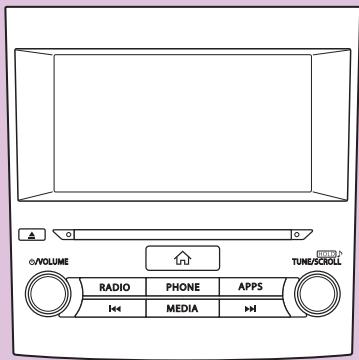
Écran tactile 8 pouces Système d'affichage audio
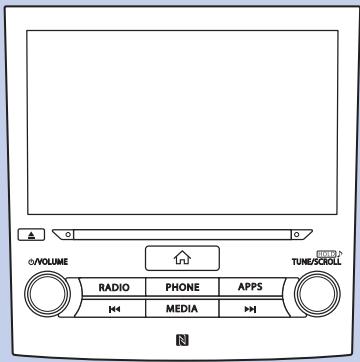
Système 8 pouces avec Navi
Écran tactile 8 pouces Affichage audio avec système de navigation

Système 6,5 pouces
Caractéristiques: - Écran tactile 6,5 pouces - PHONE bouton

Écran tactile 6,5 pouces PHONE bouton
» FONCTIONS PRINCIPALES
| Fonction | Page |
| Couplage (Bluetooth 2.1) | 24 |
| Applis | 30 |
| Apple CarPlay | 123 |
| Android Auto | 125 |
| Radio AM / FM | 28 |
| Fonctionnement média | USB:155 iPod:157Audio Bluetooth:160 AUX:163 |
| Téléphone | 24 |
| Système de reconnaissance vocale | 217 |
| Commandes au volant | 34 |
| Caméra de recul | 47 |
Système 6,5 pouces plus
Caractéristiques: - Écran tactile 6,5 pouces
- PHONE bouton
- Fente pour CD

Écran tactile 6,5 pouces PHONE bouton Fente pour CD
» FONCTIONS PRINCIPALES
| Fonction | Page |
| Couplage (Bluetooth 3.0) | 24 |
| Applis | 30 |
| Apple CarPlay | 123 |
| Android Auto | 125 |
| Radio AM / FM | 28 |
| HD Radio receiver | 138 |
| Satellite radio SiriusXM® | 142 |
| Fonctionnement média | CD:153 USB:155 iPod:157Audio Bluetooth:160 AUX:163 |
| Téléphone | 24 |
| Système de reconnaissance vocale | 217 |
| Commandes au volant | 34 |
| Caméra de recul | 47 |
Système 8 pouces
Caractéristiques:
- Écran tactile 8 pouces
- PHONE bouton
- Fente pour CD
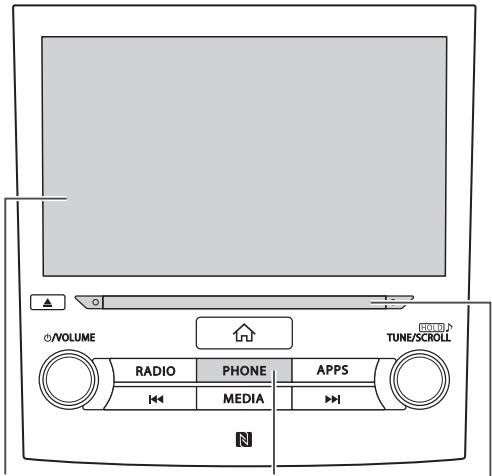
Écran tactile 8 pouces
PHONE bouton
Fente pour
CD
» FONCTIONS PRINCIPALES
| Fonction | Page |
| Couplage (Bluetooth 3.0) | 24 |
| Applis | 30 |
| Apple CarPlay | 123 |
| Android Auto | 125 |
| Radio AM / FM | 28 |
| HD Radio receiver | 138 |
| Satellite radio SiriusXM® | 142 |
| Fonctionnement média | CD:153 USB:155 iPod:157Audio Bluetooth:160 AUX:163 |
| Téléphone | 24 |
| Système de reconnaissance vocale | 217 |
| NFC | 60 |
| Commandes au volant | 34 |
| Caméra de recul | 47 |
Système 8 pouces avec Navi
Caractéristiques: - Écran tactile 8 pouces
- MAP bouton
- Fente pour CD
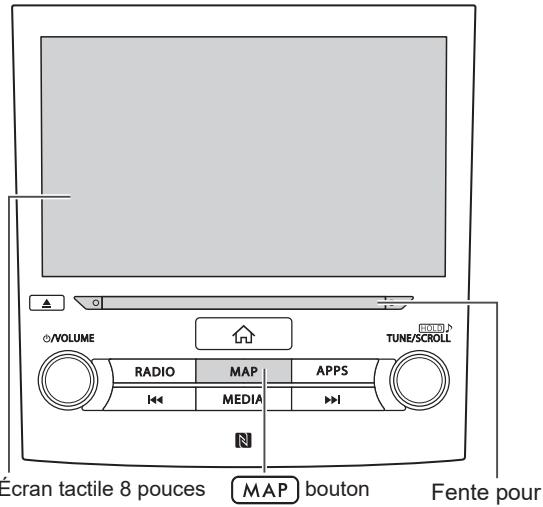
» FONCTIONS PRINCIPALES
| Fonction | Page |
| Couplage (Bluetooth 3.0) | 24 |
| Système de navigation | 26 |
| Applis | 30 |
| Apple CarPlay | 123 |
| Android Auto | 125 |
| Radio AM / FM | 28 |
| HD Radio receiver | 138 |
| Satellite radio SiriusXM® | 142 |
| Fonctionnement média | CD:153 USB:155 iPod:157Audio Bluetooth:160 AUX:163 |
| Téléphone | 24 |
| Système de reconnaissance vocale | 217 |
| NFC | 60 |
| Commandes au volant | 34 |
| Caméra de recul | 47 |
PRINCIPALES CARACTÉRISTIQUES DU PRODUIT
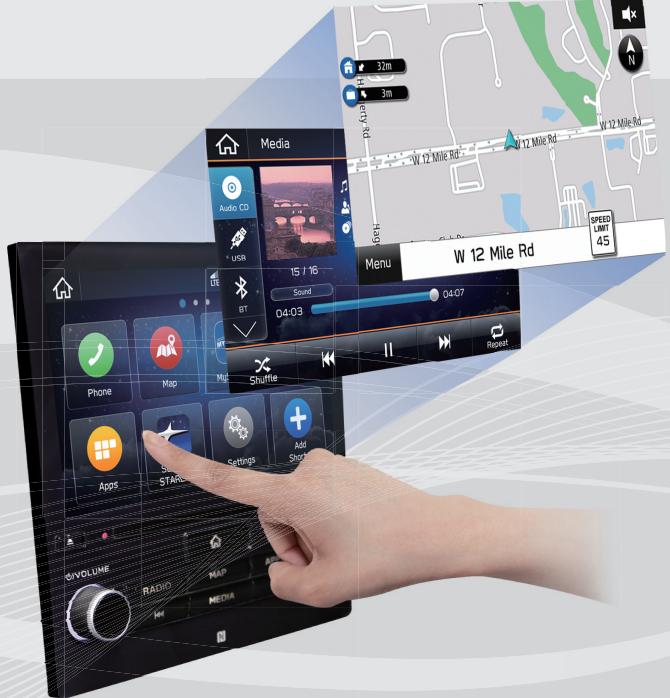
Adoption de l'interface utilisateur graphique comme sur smartphone intuitif et facile à utiliser
Touches de commutation de mode, etc. Boutons de commande, etc.
Les boutons de commutation de mode sur la gauche et les boutons de commande sur la droite et en bas empêchent les utilisateurs de se perdre dans l'opération, quelles que soient les fonctions utilisées.
UTILISATION DES ÉCRANS POP-UP
Fermez l'écran pop-up pour revenir à l'écran d'origine

Les écrans pop-up sont utilisées à la place de la commutation de l'écran, ce qui empêche les utilisateurs de perdre l'écran actuel.
Affichage d'écran en vue facile de la carte*
P.177
Les cartes apparaissent plus larges en réduisant au minimum les boutons affichés en permanence.

Touchez l'écran pour afficher les boutons cachés automatiquement.
Fonction de recherche de destination approximative* P.187
Lancez une recherche avec une variété de mots tels que les adresses, les noms des installations, les noms d'intersections ou la latitude/longitude.

Affiche la prédiction de recherche
- Les résultats de recherche sont prédits et les candidats sont affichés, même si une partie des mots seulement est connue - Les recherches peuvent même être réalisées avec plusieurs mots-clés.
*: système 8 pouces avec Navi uniquement
Mise en page personnalisée de l'écran d'accueil
P.44
Les fonctions et les opérations fréquemment utilisées peuvent être ajoutées à l'écran d'accueil.

Example: Pour appeler des numéros de téléphone spécifiques, écouter des stations de radio spécifiques, etc.
La position des boutons peut être modifiée librement.

Couplage du système et du téléphone / périphérique Bluetooth P.24
Des fonctions telles que le mode mains-libres et des applications peuvent être utilisées au moyen de la connexion du système avec des téléphones / périphérique Bluetooth sans fil.

La prise en charge pour Apple CarPlay et Android Auto permet l'accès aux fonctions telles que les cartes, les appels
téléphoniques et la musique.

P.123

P.125
FONCTIONS DE BASE
BOUTONS D'APERÇU
ÉCRAN TACTILE
Les opérations sont effectuées en touchant directement l'écran tactile avec le doigt. P.38
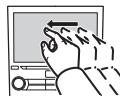
Faites glisser

Pincez*2
Appuyez pour éjecter un disque.*1 P.37
Tournez la molette pour régler le volume.


Appuyez sur le bouton pour activer/désactiver la sourdine du volume et mettre en pause la lecture de la mémoire cache de la radio et d'autres périphériques multimédia.
Appuyez et maintenez enfoncé pour désactiver le système audio, et appuyez pour l'activer de nouveau.
Appuyez et maintenez enfoncé le bouton pendant 10 secondes au moins pour réinitialiser le système si l'écran tactile devient insensible pendant l'opération ou si une autre erreur du système se produit.
Insérez un disque dans cet emplacement. Le lecteur de CD s'allume immédiatement.*1
P.37

Appuyez sur le bouton pour rechercher une station de radio vers le haut ou le bas, ou pour accéder à la piste / au fichier de votre choix.
Appuyez et maintenez enfoncé le bouton pour faire avancer/reculer rapidement les pistes ou les fichiers.
Radio
P.136,142
CD*1
P.153
USB
P.155
iPod
P.157
Audio Bluetooth
P.160
Affiche l'écran d'accueil
Raccourci vers chaque écran

«Radio»
P.28

«Carte» *2 P.26

«Téléph» *3 P.24

«Applications»
P.30

«Média»
P.29
Écran de fonctionnement audio:

Tournez la molette pour sélectionner une station de radio ou passer à la piste / au fichier suivant ou précédent.

Appuyez et maintenez la molette pour afficher l'écran de réglages audio. P.81
Écran d'affichage de liste:

Tournez la molette pour déplacer le curseur.

Appuyez sur la molette pour sélectionner l'élément sélectionné à l'aide du curseur.
*1: 8 pouces avec système Navi/système 8 pouces/système 6,5 pouces plus seulement
*2: système 8 pouces avec Navi uniquement
*3: système 8 pouces/système 6,5 pouces plus/système 6,5 pouces seulement
ÉCRAN D'ACCUEIL
ÉCRAN «Map (Carte)»
(système 8 pouces avec Navi uniquement)
Les fonctions et les opérations fréquemment utilisées peuvent être ajoutées à l'écran d'accueil. P.44
La position des boutons peut être modifiée librement. P.45
Une icône CarPlay ou Android Auto s'affiche sur l'écran d'accueil en connectant un iPhone ou un périphérique Android au port USB.

Appelez ou envoyez un SMS à un favori enregistré P.96,105
Appelez ou envoyez un SMS à un contact récent P.96,105

Appelez ou envoyez un SMS à un contact du répertoire du téléphone connecté Bluetooth P.97,105
Vérifiez ou répondez aux messages / passez des appels à partir de la liste des messages reçus P.103,104,106
Saisissez directement un numéro pour passer un appel P.97
- Opération de flux: Couplage du système à un téléphone / périphérique Bluetooth -
» Affichez l'écran «Phone (Téléph)».


Préparez le téléphone / périphérique Bluetooth au couplage.
» Mettez en marche le téléphone / périphérique Bluetooth.

Mettez le téléphone / périphérique Bluetooth en marche et sélectionnez «Subaru BT». Si vous enregistrez un appareil compatible NFC*, maintenez-le contre le logo NFC du système audio jusqu'à ce qu'une connexion soit établie.
*: système 8 pouces avec Navi/système 8 pouces uniquement
» Enregistrez le téléphone / périphérique Bluetooth.
Si vous ne parvenez pas à réaliser le couplage, vérifiez que votre téléphone / périphérique Bluetooth est compatible avec le système.
- Opération de flux: Émission d'appels / Envoi de messages à partir du répertoire -
» Sélectionnez le destinataire de l'appel à partir du répertoire.
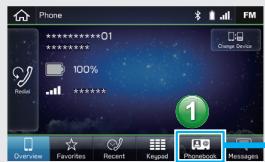

S'il s'avère impossible de sélectionner le bouton, il se peut que le réglage du téléchargement du répertoire pour le téléphone Bluetooth soit coupé. P.65
» Sélectionnez le numéro pour l'émission d'appel / l'envoi de message.

» Sélectionnez un message.

» Envoyez un message.
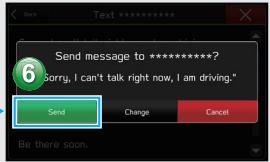
» L'écran d'appel entrant s'affiche.

L'affichage de l'écran d'appel en cours et le fonctionnement peuvent être différents, ou peuvent ne pas être possibles en fonction du téléphone Bluetooth utilisé.

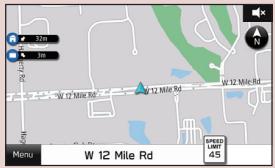
ÉCRAN «Map (Carte)» (système 8 pouces avec Navi uniquement)
Informations routières activées / désactivées

Position actuelle de votre véhicule (faisant face à la direction de déplacement)
Touche de - menu P.176

Touchez le nom de la rue actuelle pour afficher les détails sur l'emplacement actuel, ce qui permet d'afficher l'emplacement que vous souhaitez enregistrer.

L'orientation de la carte peut être modifiée — entre 2D vers le nord, 2D vers le haut et 3D.
P.179
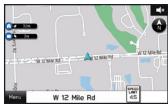
Écran 2D vers le nord

Écran 2D vers le haut

ÉCRAN DE GUIDAGE
D'ITINÉRAIRE

Distance jusqu'au prochain tournant et flèche indiquant le sens du tournant
Temps restant / distance restante / heure d'arrivée estimée
Recherche de destination
P.186
Guidage d'itinéraire
P.194
- Fonctionnement du flux: Guidage d'itinéraire -
![graph TD A["Menu W 12 Mile Rd"] --> B["Search for Destination Enter Address"] B --> C["Search for Destination Enter Address"] C --> D["Lancez une recherche avec une variété de mots tels que les adresses, les noms des installations, ou la latitude/longitude, etc."] D --> E["Sélectionnez votre destina…](/content/2026/01/350250/images/042c7ec9f9e07451c84e9cca6109deb88a190dfaaad97937f9d5741578402122.jpg)


Sélectionnez pour régler les paramètres sonores.
P.134
Changez de mode radio

Stations / chaînes préréglées
Sélectionnez pour rechercher des canaux / stations que vous pouvez recevoir.
Sélectionnez pour activer / désactiver le mode HD Radio* (AM / FM). P.138
PAUSE ET LECTURE RADIO EN DIRECT*

Pause / lecture Programme actuel
Les émissions de radio peuvent être enregistrées temporairement et lues plus tard. P.140
- Flux de fonctionnement: Présélection d'une station de radio -
» Sélectionnez la bande radio.

Un abonnement valide à SiriusXM® Satellite Radio* est nécessaire pour la réception du service de radio satellite.
» Sélectionnez la station de radio.


Sélectionnez pour chercher une station / un canal.
» Enregistrez la station de radio.

Sélectionnez et maintenez enfoncé l'un des boutons de l'écran.
Mélangez la fonction prédéfinie Plusieurs stations peuvent être enregistrées comme présélections. (AM, FM ou SiriusXM® Satellite Radio*) P.137,146
*: 8 pouces avec système Navi/système 8 pouces/système 6,5 pouces plus seulement

ÉCRAN «Media (Média)»
Sélectionnez pour régler les paramètres sonores.
P.134
Changez de source média
Lecture aléatoire activée / désactivée
Changez les pistes Sélectionnez et maintenez enfoncé pour faire un retour rapide
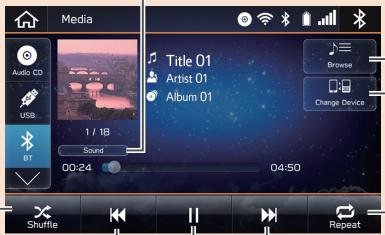
Pause / lecture
Lecture des plages et des programmes, etc. dans une grande variété de modes de lecture
Changez pour d'autres périphériques audio Bluetooth / enregistrez un nouveau périphérique
Répéter la piste actuelle → répéter l'album/le dossier en cours → annuler répéter
Changez les pistes Sélectionnez et maintenez enfoncé pour faire une avance rapide
MEDIA PRIS EN CHARGE
CD* P.169
USB / iPhone/iPod P.172
Audio Bluetooth P.57
- Flux de fonctionnement: Utilisation des modes de lecture -
» Affichez la liste du mode de lecture.

» Sélectionnez le mode de lecture.
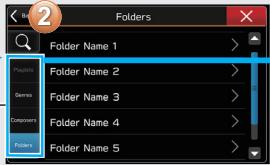
En fonction de la source audio, plusieurs éléments de ces catégories sont affichés dans une liste.
» Lecture d'une piste.

Lecture de la piste sélectionnée.
Lecture de toutes les plages à partir de la catégorie sélectionnée.
*: 8 pouces avec système Navi/système 8 pouces/système 6,5 pouces plus seulement

Liste des applications utilisables
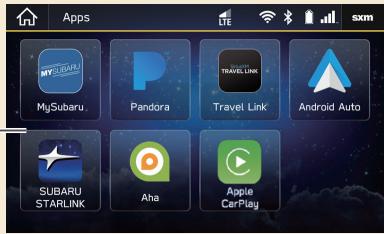
À PROPOS DE L'UTILISATION DES APPLICATIONS
Afin de pouvoir utiliser une application sur ce système, l'application correspondante doit être installée sur votre smartphone. P.108
Apple CarPlay ne nécessite aucune application à installer.

Pandora*1

Pandora est une radio personnalisée gratuite qui vous permet de découvrir et de profiter de la musique en continu et sans efforts. P.120
*1: Pandora n'est disponible que dans certains pays. Visitez pandora.com/legal pour plus d'informations.

aha™

ahaTM est une application en nuage qui se connecte au système et vous permet d'accéder à votre contenu web favori en toute sécurité et facilement. P.116

SUBARU STARLINK*2
La fonction SUBARU STARLINK permet la liaison du système avec un smartphone. P.111
*2: 8 pouces avec système Navi/système 8 pouces/système 6,5 pouces plus seulement

MySubaru*3
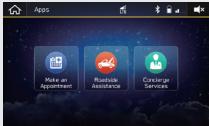
Accédez à SUBARU STARLINK à partir de «SUBARU STARLINK Safety and Security» pour une variété de services à distance. Reportez-vous au Manuel de l'utilisateur «SUBARU STARLINK Safety and Security» pour plus de détails.
*3: Seulement dans les véhicules avec «SUBARU STARLINK Safety and Security»

Apple CarPlay

Carplay peut être utilisé pour visualiser les cartes iPhone, jouer de la musique, et passer des appels en connectant votre iPhone au système. Les applications prises en charge peuvent également être exécutées. P.123

Android Auto

Android Auto peut être utilisé pour visualiser les cartes Android, jouer de la musique, et passer des appels en connectant votre périphérique Android au système. Les applications prises en charge peuvent également être exécutées.
P.125

SiriusXM Travel Link*
SiriusXM Travel Link est un service fourni par SiriusXM® Satellite Radio, et peut être utilisé pour visualiser des informations sur le carburant, le sport, les actions boursières, et la météo.

Informations sur le carburant

Système 8 pouces avec Navi: les informations météorologiques peuvent être visualisées par la liaison avec la fonction de navigation.
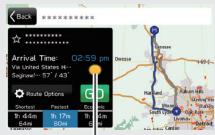
Les informations relatives à la météo pour votre destination actuelle peuvent être affichées à l'écran de calcul de l'itinéraire.
P.192
Informations relatives à la météo
Un abonnement à SiriusXM Travel Link est requis.

Les informations météorologiques diffusées par des stations météo sur la route vers votre destination peuvent être visualisées pendant le guidage d'itinéraire. P.200
*: 8 pouces avec système Navi/système 8 pouces/système 6,5 pouces plus seulement

ÉCRAN «Settings (Réglages)»
![graph TD A["Settings"] --> B["Driver Profile"] B --> C["Brightness Adjustment"] C --> D["Display Screen"] B --> E["General"] E --> F["Sound"] E --> G["Phone"] E --> H["Navigation"] E --> I["Vehicle"] J["Généralités"] --> K["P.67"] L["Driver Profile"] --> M["Default"] N["Brightness Adjustment"] --> O…](/content/2026/01/350250/images/056f3b6ded157cb40900b0560960de5bc406e589515fb4c265404aca58f38366.jpg)
*: système 8 pouces avec Navi uniquement
- Flux de fonctionnement: Création d'un profil de conducteur -
CRÉATION D'UN PROFIL DE CONDUCTEUR
Créez un profil de conducteur et enregistrez votre téléphone portable, votre adresse, etc. Vous avez la possibilité de mémoriser et de rappeler les informations enregistrées à tout moment.
» Ajoutez un nouveau profil.
![graph LR A["Settings"] --> B["Driver Profile"] B --> C["Brightness Adjustment"] C --> D["Display Screen"] D --> E["General"] E --> F["Sound"] E --> G["Phone"] E --> H["Navigation"] E --> I["Vehicle"] B --> J["Add New Profile"] J --> K["Driver Profile Name"] K --> L["Enter name for driver profile."]…](/content/2026/01/350250/images/edded58e28d0847c29dbdaddbc3ed0a99c6851ca302c48eda8ddc668e93b767b.jpg)
![graph LR A["Entrez un nom."] --> B["Next"] B --> C["Next"] C --> D["Select Phone"] D --> E["Add Phone"] E --> F["Couplez le système et le téléphone Bluetooth. P.24"] F --> G["Next"]](/content/2026/01/350250/images/da4be200c021478200ee5528141b9aac3b7c01ef043f510efec0a9012adf817d.jpg)
![graph LR A["Home Address"] --> B["Select your work and home address"] B --> C["Next"] D["Search"] --> E["Next"] F["Recherchez et enregistrez votre adresse de domicile / bureau."] --> G["Next"] H["Enregistrez votre domicile / bureau.*"] --> I["Next"] J["Enregistrez un fond d'écran."] --> K["Next"] L[…](/content/2026/01/350250/images/226257df426b8bc08ce8d6729eb732587ac12bd7f3f63a6940f237bc8e6e5829.jpg)
COMMANDES AU VOLANT
COMMANDES AU VOLANT
Certaines parties du système audio peuvent être contrôlées au moyen des commandes au volant. P.165
RADIO
Appuyez sur: Station/canal prédéfini haut / bas Maintenez enfoncé: Effectue un balayage et s'arrête sur la première station reçue lorsque la commande est relâchée
MÉDIA
Appuyez: Changer la piste / le fichier Maintenez enfoncé: Avance rapide / retour rapide
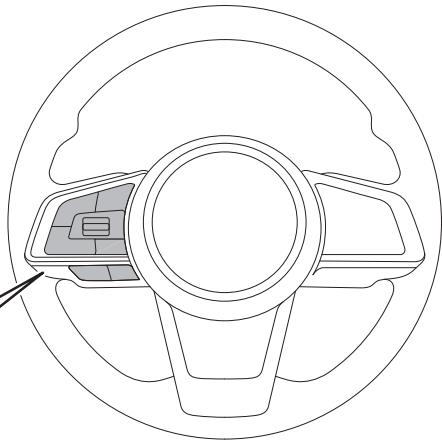
Appuyez sur le bouton pour changer les sources audio entre les modes radio et média.
Appuyez: Activer le système de reconnaissance vocale*1 P.217
Appuyez et maintenez: Démarrer Siri *2 P.214
*1: La fonction de reconnaissance vocale du système ne peut pas être utilisée pendant l'utilisation de Siri, Apple CarPlay ou Android Auto. Démarrez la fonction de reconnaissance vocale après avoir quitté Siri, Apple CarPlay ou Android Auto.
*2: Si connecté à l'iPhone
Utilisez l'écran du affichage multifonctions. Consultez le manuel du propriétaire du véhicule.
Appuyez sur le commutateur du téléphone pour recevoir/terminer un appel sans retirer les mains du volant. P.92
Fonctions De Base
Informations De Base Avant L'utilisation 36
Écran Initial 36
Écran Initial 36
Chargement Et Déchargement D'un Disque … 37
Chargement D'un Disque 37
Retrait D'un Disque 37
Connexion Et Déconnexion D'un
Périphérique De Mémoire USB/
D'un Périphérique Portable 38
Connexion D'un Appareil 38
Gestes Pour L'écran Tactile 38
Fonctionnement De L'écran Tactile 40
Saisie De Lettres Et De Numéros/
Fonctionnement De L'écran De Liste 41
Saisie De Lettres Et De Numéros 41
Fonctionnement De L'écran De Liste 42
Réglage De L'écran 43
Ajuster La Luminosité 43
Changement Entre Les Modes Diurne
Et Nocturne 43
Affichage De L'état 43
Fonctionnement De L'écran D'accueil …… 44
Ajout D'icônes De Raccourcis Sur L'écran
D'accueil 44
Déplacement Et Suppression Des Icônes
De Raccourcis 45
Alerte Météo Sirius XM 46
Caméra De Recul 47
Caméra De Recul 47
Utilisation De La Caméra De Recul 49
Plage De Visibilité Sur L'écran 49
Ligne De Secours 51
INFORMATIONS DE BASE AVANT L'UTILISATION
ÉCRAN INITIAL
ÉCRAN INITIAL

AVERTISSEMENT
- Lorsque le véhicule est à l'arrêt avec le moteur en marche, toujours serrer le frein de stationnement pour des raisons de sécurité.
- Lorsque le contacteur d'allumage est sur la position «ACC» ou «ON», l'écran initial s'affiche et le système commence à fonctionner.
- Après quelques secondes, l'écran «Caution (Attention)» s'affiche.
- Sélectionnez I Agree (J'accepte).

Caution
CHARGEMENT ET DÉCHARGEMENT D'UN DISQUE (8 pouces avec système Navi/ système 8 pouces/système 6,5 pouces plus seulement)
CHARGEMENT D'UN DISQUE

ATTENTION
- Ne jamais essayer de démonter ou huiler une pièce quelconque du lecteur de CD. N'introduisez rien d'autre qu'un disque dans le lecteur.
- Insérez un disque dans la fente à disque.

- Après l'insertion, le disque est automatiquement chargé.
REMARQUE
● Disques compatibles: →P.169
- Lors de l'insertion d'un disque, insérez délicatement le disque avec l'étiquette vers le haut.
RETRAIT D'UN DISQUE
- Appuyez sur ▲ et retirez le disque.

- Les disques peuvent être retirés même lorsque le contact du moteur est mis sur la position d'arrêt.
CONNEXION ET DÉCONNEXION D'UN PÉRIPHÉRIQUE DE MÉMOIRE USB/D'UN PÉRIPHÉRIQUE PORTABLE
CONNEXION D'UN APPAREIL
1. Connectez un appareil.

- Mettez sous tension l'alimentation de l'appareil si ce n'est déjà fait.
REMARQUE
- Périphérique de mémoire USB compatible: →P.172
- iPhone/iPod compatible: →P.172
- Cet appareil ne prend pas en charge les concentrateurs USB disponibles dans le commerce.
Par la connexion d'un appareil comme un téléphone portable, la recharge démarre en fonction de l'appareil.
GESTES POUR L'ÉCRAN TACTILE
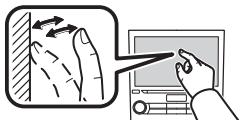
Les opérations sont effectuées en touchant directement l'écran tactile avec le doigt.
| Méthode de fonctionnement | Description | Utilisation principale |
 | TouchezTouchez brièvement et relâchez une fois. | Modification et sélection de divers réglages |
 | Touchez deux fois avec un doigt*1Toucher rapidement et relâcher deux fois avec un doigt. | Agrandissement de l’échelle de l’écran de la carte |
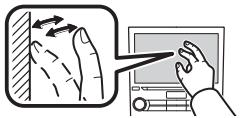 | Touchez deux fois avec deux doigts*1Touchez rapidement et relâchez deux fois avec deux doigts. | Réduction de l’échelle de l’écran de la carte |
 | Faites glisser*2Touchez l’écran avec votre doigt, et déplacer l’écran vers la position souhaitée. | Défilement des listesDéfilement de l’écran de la carte*1 |
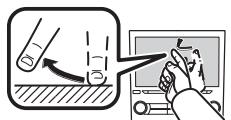 | Swipe*2Déplacez rapidement en balayant l’écran avec le doigt. | Défilement des listesDéfilement de l’écran de la carte*1 |
 | Pincez*1Écartez vos deux doigts l’un de l’autre (pincez vers l’extérieur) pour effectuer un zoom avant sur la carte.Rapprochez vos deux doigts (pincez vers l’intérieur) pour effectuer un zoom arrière sur la carte. | Modifier l’échelle de l’écran de la carte |
REMARQUE
- Les opérations ci-dessus peuvent ne pas bien être exécutées en cas de haute altitude.
*1: 8 pouces avec système Navi uniquement
*2: Les opérations ci-dessus peuvent ne pas être exécutées sur tous les écrans.
FONCTIONNEMENT DE L'ÉCRAN TACTILE
Ce système fonctionne principalement avec les boutons à l'écran. (Ce manuel y fait référence en tant que boutons d'écran.)
- When a screen button is touched, a beep sounds. Le bip sonore peut être activé ou désactivé. (→P.81)

ATTENTION
- Pour éviter d'endommager l'écran, touchez légèrement les boutons de l'écran avec le doigt.
- Ne pas utiliser d'objet autre que votre doigt pour toucher l'écran.
- Essuyez les traces de doigt en utilisant un chiffon à lunettes. N'utilisez pas de nettoyants chimiques pour nettoyer l'écran car ils pourraient endommager l'écran tactile.
REMARQUE
- Si le système ne répond pas à l'effleurement d'une touche de l'écran, retirez votre doigt de l'écran, puis appuyez dessus à nouveau.
- Des touches estompées de l'écran ne peuvent pas être utilisées.
- L'image affichée peut devenir plus sombre et déformer légèrement les images en mouvement lorsque l'écran est froid.
- Dans des conditions de froid extrême, la carte peut ne pas s'afficher et des données saisies par un utilisateur risquent d'être supprimées. De plus, les boutons à l'écran peuvent être plus difficiles à enfoncer qu'à l'accoutumée.
REMARQUE
- Lorsque ✗ s'affiche sur l'écran, sélectionnez ✗ pour fermer l'écran contextuel.
SAISIE DE LETTRES ET DE NUMÉROS/FONCTIONNEMENT DE L'ÉCRAN DE LISTE
SAISIE DE LETTRES ET DE NUMÉROS
Lors de la recherche avec une adresse, un nom etc., ou lors de la saisie de données, vous pouvez saisir des lettres et des numéros par le biais de l'écran.

| N° | Informations/fonction |
| 1 | Champ de saisie• Le champ de saisie contient du texte afin d'aider l'utilisateur à réaliser les tâches.• La position du curseur peut être déplacée en sélectionnant l'emplacement souhaité dans le champ de saisie. |
| 2 | Sélectionnez pour effacer le champ de saisie. |
| 3 | Affiche les articles de candidats sur la base des lettres entrées.L'élément souhaité peut être sélectionné. |
| 4 | Sélectionnez pour effacer un caractère. |
| 5 | Sélectionnez pour entrer l'élément. |
| 6 | Sélectionnez pour modifier les types du clavier. |
| 7 | Sélectionnez pour saisir des symboles. |
| 8 | Sélectionnez pour entrer des caractères en minuscules ou en majuscules. |
REMARQUE
- L'aspect du clavier peut changer ou la méthode d'entrée peut être limitée en fonction des circonstances d'affichage du clavier virtuel.
FONCTIONNEMENT DE L'ÉCRAN DE LISTE
Vous pouvez faire défiler l'écran de la liste par un mouvement de balayage.
Pour plus de détails concernant l'opération: →P. 38
Vous pouvez également faire défiler l'écran de liste au moyen de la «TUNE/SCROLL» molette puis pressez la molette pour le saisir.

| N° | Informations/fonction |
| 1 | Sélectionnez pour passer à la page suivante ou précédente. |
| 2 | Ceci indique la position de l’écran affiché.Un défilement plus rapide est possible en faisant glisser l’indicateur de position. |
| N° | Informations/fonction |
| 3 | Certaines listes comportent des boutons d’écran de caractère permettant un saut direct vers les entrées de la liste qui commencent par la même lettre que le bouton d’écran de caractère.Chaque fois que le même bouton d’écran de caractère est sélectionné, la liste commençant avec ce caractère est affichée. |
RÉGLAGE DE L'ÉCRAN
AJUSTER LA LUMINOSITÉ
La luminosité de l'écran peut être réglée. (→P.67)
CHANGEMENT ENTRE LES MODES DIURNE ET NOCTURNE (8 pouces avec système Navi uniquement)
En réglant «Map Display (Affichage de carte)» sur auto sur l'écran des paramètres de navigation, l'écran de carte passe en mode diurne ou en mode nocturne en fonction de la position du commutateur du projecteur avant ou de la commande de réglage de l'éclairage et de la luminosité ambiante. (→P.201)
AFFICHAGE DE L'ÉTAT
L'état de la connexion Bluetooth, etc. s'affiche sur l'écran.

| N° | Nom | Conditions |
| 1 | Nom de l’écran | Affiche le nom de l’écran. |
| 2*1 | Indicateur CD | Cette icône s’affiche lorsqu’un disque a été inséré. |
| 3*2 | Niveau de réception Wi-Fi® | Faible ←→ ExcellentLorsque la fonction Wi-Fi® est désactivée, aucun élément n’est affiché. |
| 4 | Indicateur de connexion Bluetooth | Cette icône s'affiche lorsqu'une connexion Bluetooth a été établie. |
| 5 | Charge restante de la batterie | [77H6] [783C]  La valeur affichée ne correspond pas toujours à la valeur affichée sur le périphérique Bluetooth. La valeur affichée ne correspond pas toujours à la valeur affichée sur le périphérique Bluetooth. |
| [8220] | Niveau de réception | [6777] [2088]  Le niveau de réception ne correspond pas toujours au niveau affiché sur le téléphone portable. Le niveau de la réception peut ne pas s'afficher selon le téléphone que vous avez. Le niveau de réception ne correspond pas toujours au niveau affiché sur le téléphone portable. Le niveau de la réception peut ne pas s'afficher selon le téléphone que vous avez. |
| [7A12] | Source audio active | Sélectionnez pour afficher la source audio active, la fréquence radio et le nom de l'artiste et de la piste en cours de lecture, etc. |
*1: 8 pouces avec système Navi/système 8 pouces/système 6,5 pouces plus seulement
*2: 8 pouces avec système Navi/système 8 pouces uniquement
FONCTIONNEMENT DE L'ÉCRAN D'ACCUEIL
AJOUT D'ICÔNES DE RACCOURCIS SUR L'ÉCRAN D'ACCUEIL
Les icônes de raccourcis pour les diverses fonctions peuvent être ajoutées à l'écran d'accueil lorsque la fonction de raccourcis de l'écran d'accueil est activée. (→P.67)
- Appuyez sur

- Sélectionnez Add Shortcut (Ajouter un raccourci).

- Sélectionnez la fonction souhaitée.

- Sélectionnez la fonction de raccourci souhaitée.

- Selon la fonction, sélectionnez d'autres éléments et saisissez les informations nécessaires.
- Vérifiez que l'icône de raccourci s'affiche sur l'écran d'accueil.
REMARQUE
- L'écran d'accueil comporte 3 pages, et les icônes de raccourci peuvent être ajoutées pour chaque page. La page peut être modifiée en effectuant un balayage du doigt.
DÉPLACEMENT ET SUPPRESSION DES ICÔNES DE RACCOURCIS
Les utilisateurs ont la possibilité de réorganiser les boutons d'écran d'accueil lorsque la fonction de raccourci de l'écran d'accueil est activée. (→P.67)
- Sélectionnez et maintenez enfoncée l'icône de raccourci.
▶Lors du déplacement des icônes de raccourcis - Faites glisser le bouton sur la position souhaitée.
- L'utilisateur peut déplacer les boutons vers une autre page en les faisant glisser jusqu'à la fin de l'écran correspondante si le nombre de touches permet l'affichage de plusieurs pages.
▶Lors de la suppression des icônes de raccourcis
2. Faites glisser le bouton vers le bas de l'écran.
ALERTE MÉTÉO Sirius XM (écran 8 pouces avec système Navi uniquement)
Lors de la réception d'une alerte Sirius XM, un écran contextuel s'affiche.
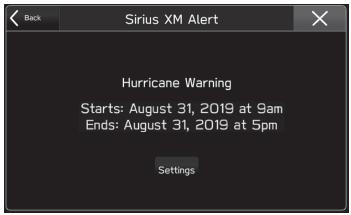
- Settings (Réglages): Sélectionnez pour paramétrer les conditions d'affichage des alertes Sirius XM.
- Pour recevoir les alertes Sirius XM, un abonnement au service de radio par satellite SiriusXM® est nécessaire après un essai gratuit. (→P.143)
CAMÉRA DE RECUL
CAMÉRA DE RECUL
La caméra de recul est attachée au hayon du coffre ou à la porte du coffre.

Lorsque le contacteur d'allumage est placé sur «ON» et le sélecteur de vitesses (Modèles équipés d'une boîte de vitesses manuelle) ou le levier de sélection (Modèles équipés d'une transmission à variation continue) est réglé sur «R», la caméra de recul affiche l'image de la vue arrière du véhicule. L'image de la caméra de vue arrière s'affiche sur ce système.
! AVERTISSEMENT
- Comme la caméra de recul utilise un objectif à grand angle, l'image sur le moniteur est différente du réel en termes de distance.
- Comme la plage de l'image est limitée sur le moniteur, vous devez toujours vérifier la vue arrière et celle des alentours en vous servant de vos yeux et des rétroviseurs, et reculez lentement. Reculer uniquement à l'aide de l'image de vue arrière par la caméra pourrait causer un accident.
- Ne démontez pas ou ne modifiez pas la caméra, la commande ou les câblages électriques. Si de la fumée sort ou que vous sentez une odeur étrange, cessez tout de suite d'utiliser la caméra. Contactez votre concessionnaire SUBARU pour un contrôle. Continuer d'utiliser la caméra pourrait provoquer un accident, un incendie ou une électrocution.
- Ne retirez pas le système audio et/ou de navigation d'origine SUBARU. Si le système audio et/ou de navigation d'origine SUBARU est retiré, l'image de la caméra de vue arrière et les lignes d'aide (repère de distance, lignes directrices dynamiques et ligne de largeur du véhicule) ne s'affichent plus.

ATTENTION
- Si votre véhicule est lavé avec un nettoyeur haute pression, ne laissez pas l'eau rentrer en contact directement avec la caméra. De l'eau dans l'objectif de la caméra pourrait causer une condensation, des dégâts et un dysfonctionnement de la caméra.
- Étant donné que la caméra est un dispositif de haute précision, ne lui faites pas subir de chocs violents. Sinon, un dysfonctionnement, un incendie ou une électrocution peuvent se produire.
- Si de la boue ou de la neige adhère à la caméra, ou si elle gèle, vous devez être très vigilant au moment de la retirer. Versez de l'eau ou de l'eau tiède sur la caméra pour enlever la boue et la glace, et essuyez-la avec un chiffon doux et sec.
- N'essayez pas de faire fondre la neige ou la glace sur la caméra avec une source de chaleur. Autrement, des dommages ou un incendie pourraient se produire.
- Lorsque vous remplacez les fusibles, assurez-vous de bien utiliser les fusibles prescrits. L'utilisation d'un fusible d'un calibre différent peut entraîner un dysfonctionnement.
- Si la caméra de recul est utilisée pendant un long moment alors que le moteur n'est pas en marche, la batterie peut se décharger complètement.
REMARQUE
- Ne nettoyez pas la caméra avec de l'alcool, de l'essence ou du diluant pour peinture. Dans le cas contraire, il pourrait se produire une décoloration. Pour éliminer la saleté, essuyez la caméra avec un chiffon imbibé de détergent neutre dilué, puis essuyez-la avec un chiffon doux et sec.
- Lorsque vous cirez le véhicule, faites bien attention à ne pas mettre de cire sur la caméra. Si la cire entre en contact avec la caméra, imbibez un chiffon de détergent neutre dilué pour enlever la cire.
L'objectif de la caméra se compose d'un revêtement dur pour éviter les rayures. Toutefois, lors du nettoyage du véhicule ou de l'objectif de la caméra, évitez de rayer ce dernier. N'utilisez pas une brosse de lavage directement sur l'objectif de la caméra. La qualité de l'image de la caméra de recul pourrait être détériorée. - Si de fortes lumières éblouissent l'objectif de la caméra, il peut se former des lignes verticales autour de la source de lumière. Il ne s'agit pas d'un dysfonctionnement.
- Sous une lumière fluorescente, l'affichage peut clignoter. Cependant, cela ne constitue pas un dysfonctionnement.
- L'image de la caméra peut être légèrement différente de la couleur réelle des objets.
UTILISATION DE LA CAMÉRA DE RECUL
Lorsque le levier de vitesse/levier de sélection est réglé sur «R», la caméra de recul affiche automatiquement la vue arrière du véhicule. Lorsque ces leviers sont réglés sur une autre position, l'image avant le réglage sur «R» s'affiche.
- Placez le contacteur d'allumage sur «ON».
- Placez le levier de vitesse/levier de sélection sur «R».
REMARQUE
- 8 pouces avec système Navi seulement: Lorsque le système de navigation est activé, l'image de la caméra de recul n'est pas affichée. Toutefois, l'image de la caméra de recul a la priorité sur toutes les autres vues.
- L'image de la caméra de recul est inversée horizontalement comme c'est le cas avec le rétroviseur intérieur ou le rétroviseur extérieur latéral.
- Il peut être difficile de voir l'image de la caméra de recul dans les cas suivants. Il ne s'agit pas d'un dysfonctionnement de la caméra.
- Le véhicule se trouve dans un endroit sombre (en pleine nuit, dans un tunnel, etc.).
- Le véhicule se trouve dans un endroit extrêmement froid ou chaud.
- Un objet (comme des gouttes de pluie, de la neige, de la saleté, etc.) qui cache la vue de la caméra de recul est collé à l'objectif de la caméra.
- De fortes lumières éblouissent l'objectif de la caméra (il peut se former des lignes verticales sur l'écran).
- Le véhicule est utilisé pour le remorquage ou un attelage de caravane/remorque est installé.
RÉGLAGE DE LA DURÉE D'AFFICHAGE DE L'AFFICHAGE DE LA CAMÉRA
La durée pendant laquelle l'image de la caméra reste affichée lorsque le sélecteur de vitesse/levier de sélection est passé de «R» à toute autre position peut être définie. (→P.67)
PLAGE DE VISIBILITÉ SUR L'ÉCRAN
! ATTENTION
- La portée de la vue avec la caméra de recul est limitée. Assurez-vous de toujours vérifier de par vous-même au moment de reculer et manœuvrez doucement.
La zone à l'arrière des pare-chocs est visible. Les zones aux deux extrémités des pare-chocs et la zone juste en dessous du pare-choc ne sont pas visibles. De plus, l'image de la caméra de recul fait apparaître la distance bien plus courte que la distance réelle.
▶ Plage de visibilité

La zone au-dessus de la caméra n'est pas visible. Si un objet qui a une large projection sur sa partie supérieure comme un poteau de signalisation se trouve derrière le véhicule, la projection n'est pas visible à l'écran.
▶ Plage de visibilité

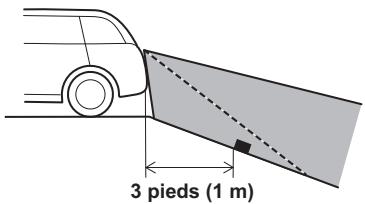
La ligne de secours (marqueur de distance, conformément aux directives de positionnement du véhicule et ligne de largeur du véhicule) est un guide vous aidant à vous rendre compte de la distance réelle et de la route à partir de l'image de l'écran.

| N° | Informations |
| 1 | Ligne de largeur du véhicule (ligne verticale oblique) |
| 2 | Environ 6 pieds (2 m) des pare-chocs (ligne verte horizontale) |
| 3 | Environ 3 pieds (1 m) des pare-chocs (ligne jaune horizontale) |
| 4 | Environ 1.5 pieds (0.5 m) ou moins des pare-chocs (ligne rouge horizontale) |
| 5 | Ligne centrale du véhicule |
| 6 | Directives de positionnement du véhicule |
- Lorsque le levier de vitesse/levier de sélection est sur la position «R», l'écran affiche les lignes de secours avec l'image de la vue arrière.
! ATTENTION
- Lorsque vous reculez, assurez-vous de toujours regarder derrière sans vous reposer uniquement sur les lignes de secours.
- La position et la route réelles peuvent être différentes de celles indiquées par les lignes de secours.
- Des différences peuvent se produire selon le nombre de passagers ou des bagages dans le véhicule.
- Si le véhicule est en pente ou incliné contre la route, les indications sont différentes de la réalité.
- Assurez-vous de respecter le message d'avertissement affiché: «Check Surroundings Before Backing Up (Vérifier les alentours avant de reculer)».
REMARQUE
- Si vous passez le sélecteur de vitesse/levier de sélection sur «R» peu de temps après avoir mis le contacteur de démarrage en marche, le message d'avertissement «Check Surroundings Before Backing Up (Vérifier les alentours avant de reculer)» peut ne pas s'afficher. Attendez quelques secondes après avoir mis le contacteur de démarrage en marche avant de passer le sélecteur de vitesse/levier de sélection sur «R». Ensuite, le message d'avertissement s'affiche.
DIFFÉRENCE ENTRE L'IMAGE DE L'ÉCRAN ET LA ROUTE RÉELLE
Les marqueurs de distance indiquent la distance pour une route avec un véhicule non chargé. Elle peut s'avérer bien différente de la distance actuelle selon les conditions de route et de chargement.
▶ Lorsqu'il y a une pente ascendante à l'arrière
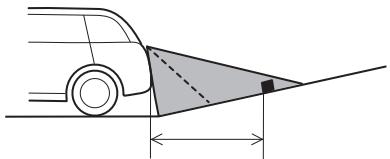
- La distance sur l'écran paraît plus lointaine qu'en réalité.
▶ Lorsqu'il y a une pente descendante à l'arrière
- La distance sur l'écran paraît plus proche qu'en réalité.
REMARQUE
- Lorsque le coffre est plein, la distance sur l'écran paraît plus lointaine qu'en réalité comme sur une pente ascendante.
CARACTÉRISTIQUES DES MARQUEURS DE DISTANCE

| N° | Informations |
| 1 | 3 pieds (1 m) de ligne |
| 2 | 6 pieds (2 m) de ligne |
- Les marqueurs de distance indiquent les distances sur la route. S'il y a un objet ou un autre véhicule à proximité derrière, la distance ne peut pas être affichée correctement.
MÉMO
Paramètres
Paramètres Bluetooth MD 56
Enregistrement D'un Appareil Audio Bluetooth
Pour La Première Fois 56
Profils 57
Réglages Bluetooth 59
Enregistrement D'un Téléphone/
Périphérique Bluetooth 60
Connector Ou Déconnecter Un Téléphone/
Périphérique Bluetooth 62
Suppression Des Téléphones/
Périphériques Bluetooth 64
Téléchargement Du Réglage Du Répertoire … 65
Réglage De La Priorité De La Connexion
Automatique 66
Autres Paramètres 67
Paramètres Généraux 67
Écran De Paramètres Généraux 67
Réglage Du Profil Du Conducteur 70
Configuration De La Connexion Wi-fi ® …… 73
Mise À Jour Du Système 76
Paramètres Du Son 81
Changement Des Paramètres Du Volume
De Chaque Fonction 81
Écran Des Réglages Audio 82
Personnalisation Du Véhicule 84
Écran De Configuration Du Véhicule 84
Réglages De L'horloge 86
Réglages De L'horloge 86
Préparation Pour Le Réglage De L'horloge … 86
Réglage Automatique De L'horloge 86
Réglage Manuel De L'horloge 87
PARAMÈTRES Bluetooth MD
ENREGISTREMENT D'UN APPAREIL AUDIO Bluetooth POUR LA PREMIÈRE FOIS

Bluetooth®
La marque et les logos Bluetooth MD sont des marques commerciales déposées qui appartiennent à Bluetooth SIG, Inc.
Pour pouvoir utiliser le système mains libres ou le système audio Bluetooth, il est nécessaire d'enregistrer un téléphone/périphérique Bluetooth avec le système.
Une fois que le téléphone/périphérique Bluetooth a été enregistré, il est possible d'utiliser le système mains libres et le système audio Bluetooth.
Cette opération est impossible pendant la marche du véhicule.
Pour plus de détails sur l'enregistrement d'un téléphone/périphérique Bluetooth: →P.60
- Mettez le réglage de la connexion Bluetooth de votre téléphone/périphérique Bluetooth sur marche.
- Cette fonction n'est pas disponible si le réglage de la connexion Bluetooth de votre téléphone/périphérique Bluetooth est réglé sur arrêt.
- Affichez l'écran du téléphone. (→P.90)
- Sélectionnez Yes (Oui) pour enregistrer un téléphone/périphérique Bluetooth.

Ce système prend en charge les services suivants.
| Dispositif Bluetooth | Spéc. | Fonction | Exigences | Recommendations |
| Téléphone/Périphérique Bluetooth | Caractéristiques techniques du Bluetooth | Enregistrement d’un téléphone/périphérique Bluetooth | Ver. 1.1 | 8 pouces avec système Navi/ système 8 pouces/système 6,5 pouces plus seulement: Ver. 3.0+EDR Système de 6,5 pouces: Ver. 2.1+EDR |
| Dispositif Bluetooth | Profil | Fonction | Exigences | Recommendations |
| Téléphone Bluetooth | HFP (Profil mains libres) | Système mains libres | Ver. 1.0 | Ver. 1.6 |
| PBAP (Profil d'accès au répertoire) | Transfert des contacts | Ver. 1.0 | Ver. 1.1.1 | |
| MAP (Profil d'accès au message) | Message téléphonique Bluetooth | - | Ver. 1.0 | |
| PAN (Profil de réseau personnel) | Fonction APPS | - | PAN 1.0 | |
| SPP (Profil port série) | Fonction APPS | - | Ver. 1.1 | |
| Dispositif Bluetooth | A2DP (Profile de distribution audio avancée) | Système audio Bluetooth | Ver. 1.0 | Ver. 1.2 |
| AVRCP (Profile de commande audio/vidéo à distance) | Ver. 1.0 | Ver. 1.4 |
REMARQUE
- Si votre téléphone mobile ne prend pas en charge le HFP, l'enregistrement du téléphone Bluetooth ou l'utilisation individuelle des profils PBAP, MAP ou SPP ne sera pas possible.
- Si la version du périphérique Bluetooth connecté est plus ancienne que celle recommandée ou est incompatible, la fonction du périphérique Bluetooth risque de ne pas fonctionner correctement.
- Si l'application ne fonctionne pas correctement ou est instable, déconnectez et reconnectez le téléphone/périphérique Bluetooth (→P.62) et/ou le câble USB (→P.38). Si le problème persiste, redémarrez le téléphone/périphérique Bluetooth.
RÉGLAGES Bluetooth
- Appuyez sur

- Sélectionnez Settings (Réglages).
- Sélectionnez Phone (Téléph).
▶Lors de l'enregistrement d'un téléphone/périphérique Bluetooth
4. Sélectionnez Add Device (Ajouter un appareil).

- Pour plus de détails sur l'enregistrement d'un téléphone/périphérique Bluetooth: →P.60
▶ Lors du réglage du téléphone/périphérique Bluetooth
- Sélectionnez le téléphone/périphérique Bluetooth souhaité.
- Sélectionnez l'élément à régler.

| N° | Fonction | Page |
| 1 | Connexion ou déconnexion des téléphones/périphériques Bluetooth | 62 |
| 2 | Suppression des téléphones/périphériques Bluetooth | 64 |
| 3 | Téléchargement du réglage du répertoire | 65 |
| 4 | Réglage de la priorité de la connexion automatique | 66 |
REMARQUE
- L'écran des réglages du téléphone peut également être affiché en sélectionnant Change Device (Changer d'app.) sur l'écran d'aperçu du téléphone (→P.90) ou l'écran de fonctionnement audio Bluetooth (→P.160).
ENREGISTREMENT D'UN TÉLÉPHONE/PÉRIPHÉRIQUE Bluetooth
Jusqu'à 5 téléphones/périphériques Bluetooth peuvent être enregistrés.
Les téléphones (HFP) et les périphériques (AVP) Bluetooth compatibles peuvent être enregistrés simultanément.
Cette opération est impossible pendant la marche du véhicule.
- Affichez l'écran de réglages du téléphone. (→P.59)
- Sélectionnez Add Device (Ajouter un appareil).

- Si un message s'affiche, suivez les instructions à l'écran.
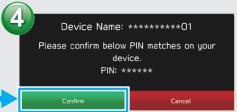
- Lorsque cet écran s'affiche, recherchez le nom du dispositif affiché sur cet écran sur celui de votre téléphone/périphérique Bluetooth.

- Cancel (Annuler): Sélectionnez pour annuler l'enregistrement.
-
Pour plus de détails sur le fonctionnement du téléphone/périphérique Bluetooth, consultez le manuel fourni avec ce dernier.
-
Enregistrez depuis votre téléphone/périphérique Bluetooth.
- Un code PIN n'est pas requis avec les téléphones/périphériques Bluetooth compatibles avec le système SSP (Appariement Simple Sécurisé). En fonction du type de téléphone/périphérique Bluetooth connecté, un message de confirmation d'enregistrement peut s'afficher sur l'écran du téléphone/périphérique Bluetooth. Répondez et faites fonctionner le téléphone/périphérique Bluetooth en fonction du message de confirmation.
- 8 pouces avec système Navi/système 8 pouces seulement: L'enregistrement d'un appareil compatible NFC est effectué lorsque le téléphone/l'appareil Bluetooth est maintenu contre le logo NFC du système audio jusqu'à ce qu'une connexion soit établie.
REMARQUE
- Pour enregistrer à nouveau votre téléphone/appareil Bluetooth après l'avoir supprimé du système, utilisez le téléphone/l'appareil Bluetooth et enregistrez-le après avoir effacé les informations système précédemment enregistrées du téléphone/de l'appareil Bluetooth.
- Sélectionnez Confirm (Conf.).

- Cancel (Annuler): Sélectionnez pour annuler l'enregistrement.
- Vérifiez que l'écran contextuel suivant peut s'afficher.
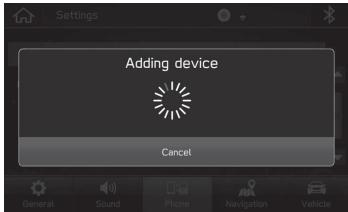
- Cancel (Annuler): Sélectionnez pour annuler l'enregistrement.
- Vérifiez que l'écran de confirmation s'affiche lorsque la connexion est terminée.

- Si un message de confirmation s'affiche pour vous demander si vous souhaitez transférer les données de contact du téléphone au système, sélectionnez le bouton approprié.
- Si un message d'erreur s'affiche, suivez les instructions à l'écran pour effectuer une nouvelle tentative.
CONNECTER OU DÉCONNECTER UN TÉLÉPHONE/PÉRIPHÉRIQUE Bluetooth
Jusqu'à 5 téléphones/périphériques Bluetooth (téléphones (HFP) et périphériques (AVP)) peuvent être enregistrés.
Si plus d'1 téléphone/périphérique Bluetooth a été enregistré, sélectionnez le téléphone/périphérique Bluetooth à connecter.
- Affichez l'écran de réglages du téléphone. (→P.59)
- Sélectionnez le téléphone/périphérique Bluetooth à connecter ou à déconnecter.
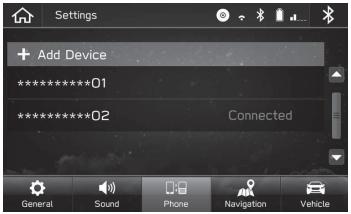
- «Connected (Connecté)» est affiché à côté du téléphone/périphérique Bluetooth actuellement connecté.
-
Si le téléphone/périphérique Bluetooth de votre choix n'est pas sur la liste, sélectionnez Add Device (Ajouter un appareil) pour enregistrer le téléphone/périphérique Bluetooth. (→P.60)
-
Sélectionnez Connect (Connector) ou Disconnect (Déconnecter).

- Vérifiez que «Connected (Connecté)» s'affiche à côté du téléphone/périphérique Bluetooth lorsque la connexion est terminée.
- Si un message d'erreur s'affiche, suivez les instructions à l'écran pour effectuer une nouvelle tentative.
REMARQUE
- Cela peut prendre du temps si la connexion du téléphone/périphérique Bluetooth a lieu pendant la lecture audio Bluetooth.
- Selon le type de téléphone/périphérique Bluetooth connecté, il peut être nécessaire d'effectuer des étapes supplémentaires sur le téléphone/périphérique Bluetooth.
MODE DE CONNEXION AUTOMATIQUE
Laissez le téléphone/périphérique Bluetooth à un endroit où la connexion peut être établie.
- Lorsque le contacteur d'allumage est réglé sur la position «ACC» ou «ON», le système cherche un téléphone/périphérique Bluetooth enregistré à proximité.
- Le système se connecte avec le téléphone/périphérique Bluetooth enregistré qui a été connecté en dernier, s'il est à sa portée.
CONNEXION MANUELLE
Si la connexion automatique a échoué, il est nécessaire de connecter les téléphones/périphériques Bluetooth manuellement.
- Appuyez sur 📤, puis sélectionnez Settings (Réglages).
- Sélectionnez Phone (Téléph).
- Suivez les étapes de «CONNECTER OU DÉCONNECTER UN TÉLÉPHONE/PÉRIPHÉRIQUE Bluetooth» dans «ÉTAPE 2». (→P.62)
RECONNEXION DU TÉLÉPHONE/PÉRIPHÉRIQUE Bluetooth
Si un téléphone/périphérique Bluetooth a été déconnecté en raison d'une réception de mauvaise qualité du réseau Bluetooth lorsque le contacteur d'allumage est réglé sur la position «ACC» ou «ON», le système reconnectera automatiquement le téléphone/périphérique Bluetooth.
- Si un téléphone/périphérique Bluetooth est volontairement déconnecté, comme par exemple en l'éteignant, cela ne se produit pas. Reconnectez le téléphone/périphérique Bluetooth manuellement.
SUPPRESSION DES TÉLÉPHONES/PÉRIPHÉRIQUES Bluetooth
- Affichez l'écran de réglages du téléphone. (→P.59)
- Sélectionnez le téléphone/périphérique Bluetooth souhaité.

- Sélectionnez Delete (Supprimer).

- Sélectionnez Delete (Suppr.) lorsque l'écran de confirmation apparaît.
REMARQUE
- Le téléphone/appareil Bluetooth contiendra toujours les informations de ce système, même après la suppression du téléphone/appareil Bluetooth. Faites fonctionner le téléphone/l'appareil Bluetooth pour supprimer les informations enregistrées dans le téléphone/l'appareil Bluetooth.
TÉLÉCHARGEMENT DU RÉGLAGE DU RÉPERTOIRE
Lorsque cette fonction est activée, les données du répertoire du téléphone connecté sont téléchargées automatiquement.
- Affichez l'écran de réglages du téléphone. (→P.59)
- Sélectionnez le téléphone Bluetooth que vous désirez configurer.

- Sélectionnez pour activer/désactiver «Phonebook Download (Télécharger le répertoire téléphon.)».

- La version profil du téléphone portable connecté Bluetooth peut ne pas être compatible avec le transfert de données du répertoire. Pour plus de détails, contactez votre concessionnaire SUBARU.
- Il est possible de télécharger jusqu'à 2000 contacts du répertoire d'un téléphone Bluetooth enregistré. Si le répertoire du téléphone Bluetooth contient plus de 2000 contacts, une partie du répertoire ne sera pas téléchargée.
- Il se pourrait que les notifications doivent être activées dans les paramètres du téléphone bluetooth pour télécharger le répertoire. Pour plus d'informations, consultez le mode d'emploi du téléphone Bluetooth connecté. Lorsque les paramètres de l'horloge système sont réglés sur auto, la fonction de réglage automatique (→P.86) et la fonction de message (→P.101) ne fonctionnent pas correctement si le répertoire n'a pas pu être téléchargé.
La liste des favoris du téléphone Bluetooth ne sera pas téléchargée automatiquement même après le téléchargement des données du répertoire à partir du téléphone Bluetooth. Ce système ne prend actuellement pas en charge le transfert de données à partir de la liste des favoris du téléphone Bluetooth. Pour ajouter la liste des favoris du téléphone Bluetooth à la liste des favoris du système, vous devez l'enregistrer dans la liste des contacts du répertoire du système. (→P.97)
RÉGLAGE DE LA PRIORITÉ DE LA CONNEXION AUTOMATIQUE
La priorité de la connexion automatique des téléphones/périphériques Bluetooth enregistrés peut être modifiée.
- Affichez l'écran de réglages du téléphone. (→P.59)
- Sélectionnez le téléphone/périphérique Bluetooth à régler.

- Sélectionnez Reorder (Réorganiser).

- Sélectionnez ≡ à côté du téléphone/périphérique Bluetooth souhaité, puis faites-le glisser vers l'emplacement approprié.
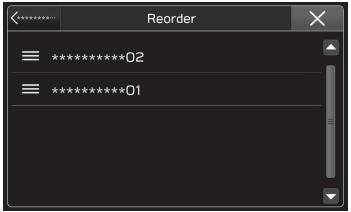
AUTRES PARAMÈTRES
PARAMÈTRES GÉNÉRAUX
- Appuyez sur

- Sélectionnez Settings (Réglages).
- Sélectionnez General (Général).
- Sélectionnez les éléments à régler.
ÉCRAN DE PARAMÈTRES GÉNÉRAUX

| N° | Fonction | Page |
| 1 | Sélectionnez pour paramétrer le profil de conducteur. | 70 |
| 2 | Sélectionnez pour basculer entre l’écran de réglage de la luminosité automatique/manuelle. | - |
| N° | Fonction | Page |
| 3 | Sélectionnez pour régler manuellement la luminosité de l’écran.Cette fonction est disponible lorsque «Brightness Adjustment (Ajustement de la luminosité)» est réglé sur «Manual (Manuel)». | - |
| 4 | Sélectionnez pour activer/désactiver l’écran. | - |
| 5 | Sélectionnez pour activer/désactiver les messages de reconnaissance vocal. | - |
| 6 | Sélectionnez pour activer/désactiver la fonction de raccourcis d’écran d’accueil. | 44 |
| 7*1 | Sélectionnez pour activer/désactiver la fonction Wi-Fi®. | - |
| 8*1 | Sélectionnez pour régler les paramètres de connexion Wi-Fi®. | 73 |
| 9*2 | Sélectionnez pour activer/désactiver la connexion au point d’accès Wi-Fi. | - |
| 10*2 | Sélectionnez pour régler les paramètres de point d’accès Wi-Fi. | - |
| 11 | Sélectionnez pour régler le passage automatique ou non à l’écran Android Auto lorsqu’un appareil Android est connecté. | - |
| 12 | Sélectionnez pour régler s'il faut démarrer automatiquement la lecture lorsqu'un iPhone/iPod ou un dispositif de mémoire USB contenant des fichiers audio est connecté. | - |
| 13*3 | Sélectionnez pour afficher l'abonnement Sirius XM.Sélectionnez pour activer/désactiver la fonction Tune Start.Sélectionnez pour activer/désactiver la fonction Sports Flash. | - |
| Sélectionnez pour paramétrer les conditions d'affichage des alertes Sirius XM.*4 | 46 | |
| 14 | Sélectionnez pour changer la langue.LorsqueSynchronized Language Settings(Réglages de langue synchronisés) est sélectionné, les réglages de la langue dans le système sont synchronisés avec les réglages de l'affichage au combiné d'instruments. | - |
| 15*4 | Sélectionnez pour changer l'unité de mesure pour la distance.LorsqueUnits Synchronized(Unités synchronisées) est sélectionné, les réglages de l'unité de mesure dans le système sont synchronisés avec les réglages de l'affichage au combiné d'instruments. | - |
| 16 | Sélectionnez pour définir la durée pendant laquelle l'image de la caméra reste affichée lorsque le sélecteur de vitesse/levier de sélection est passé de «R» à toute autre position. | - |
| N° | Fonction | Page |
| 17\\ *1 | Sélectionnez pour mettre à jour les versions du logiciel du système. | 76 |
| 18\\ *1 | Sélectionnez pour activer/désactiver la vérification de la nouvelle version du logiciel du système. | 76 |
| 19\\ *1 | Sélectionnez pour activer/désactiver le téléchargement automatique des mises à jour. | 76 |
| 20 | Sélectionnez pour afficher les informations sur le système. | - |
| 21 | Sélectionnez pour modifier le nom du système Bluetooth. | - |
| 22 | Sélectionnez cette option pour remettre à zéro tous les éléments de réglage.Le système audio redémarre automatiquement après la réinitialisation des données d’usine.Pour finaliser le processus de réinitialisation,mettez le commutateur d’allumage sur la position «LOCK»/«OFF» après que le système audio a redémarré, puis mettez-le sur la position «ACC» ou «ON» après environ 3 minutes.• Véhicules équipés de «SUBARU STARLINK Safety and Security» et d’un système 8 pouces/système 6,5 pouces plus seulement: lorsque le système est réinitialisé, il est nécessaire d’apparier votre smartphone via le Bluetooth. Veuillez contacter votre concessionnaire SUBARU pour plus d’informations. | - |
| 23 | Sélectionnez pour afficher la licence du logiciel. | - |
*1: 8 pouces avec système Navi/système 8 pouces uniquement
*2: Seulement dans les véhicules avec «SUBARU STARLINK Safety and Security»
Reportez-vous au Manuel de l'utilisateur «SUBARU STARLINK Safety and Security» pour plus de détails.
*3: 8 pouces avec système Navi/système 8 pouces/système 6,5 pouces plus seulement
*4: 8 pouces avec système Navi uniquement
RÉGLAGE DU PROFIL DU CONDUCTEUR
AJOUT D'UN NOUVEAU PROFIL
- Affichez l'écran de réglages généraux. (→P.67)
- Sélectionnez Driver Profile (Profil de cond.).
- Sélectionnez Add New Profile (Ajouter un profil).

- Sélectionnez Enter Name (Entrez un nom).

- Entrez un nom et sélectionnez Next (Suivant).

- Sélectionnez Next (Suivant).

- Sélectionnez Add Phone (Ajouter un téléphone) pour enregistrer un téléphone/périphérique Bluetooth.

- Pour sauter l'enregistrement, sélectionnez Next (Suivant) avant l'enregistrement, puis sélectionnez Skip (Sauter).
- Suivez les étapes de «ENREGISTREMENT D'UN TÉLÉPHONE/PÉRIPHÉRIQUE Bluetooth» de «ÉTAPE 3» à «ÉTAPE 7». (→P.60)
- Sélectionnez Next (Suivant).
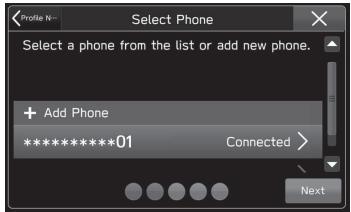
▶ Système 8 pouces/système 6,5 pouces plus/système 6,5 pouces
10. Exécutez «ÉTAPE 15».
▶8 pouces avec système Navi
10. Sélectionnez Home Address (Adresse dom.).

- Pour sauter l'enregistrement, sélectionnez (Suivant) avant l'enregistrement.
Next
- Entrez une adresse, puis sélectionnez Search (Rech.).

- Sélectionnez les images désirées à partir de la liste, puis sélectionnez Save (Enr).
- Sélectionnez Work Address (Adresse trav.) et enregistrez de la même manière que l'adresse de domicile.
- Sélectionnez Next (Suivant).

- Sélectionnez le fond d'écran de votre choix, puis sélectionnez Next (Suivant).

- Pour sauter l'enregistrement, sélectionnez (Suivant) avant l'enregistrement.
Next
- Sélectionnez Finish (Term.).
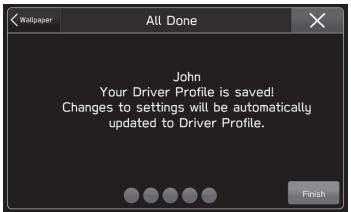
Une fois le réglage terminé, vous pouvez modifier l'adresse du domicile ou du travail et les réglages du téléphone, etc.
- Modification de l'adresse du domicile/travail: → P.184
- Modification du téléphone/périphérique Bluetooth: →P.59
- Modification du profil du conducteur: → P.73
REMARQUE
- Jusqu'à 4 profils de conducteurs peuvent être enregistrés.
MODIFICATION DU PROFIL DU CONDUCTEUR
- Affichez l'écran de réglages généraux. (→P.67)
- Sélectionnez Driver Profile (Profil de cond.).
- Sélectionnez le profil souhaité.
- Sélectionnez l'élément de votre choix à régler.

| N° | Fonction |
| 1 | Sélectionnez pour modifier le profil du conducteur. |
| 2 | Sélectionnez pour effacer le profil du conducteur. |
| 3 | Sélectionnez pour éditer le profil du conducteur.Suivez les étapes de «AJOUT D’UN NOUVEAU PROFIL» dans «ÉTAPE 4». (→P.70) |
| 4 | Sélectionnez pour réorganiser le profil du conducteur. |
CONFIGURATION DE LA CONNEXION Wi-Fi® (8 pouces avec système Navi/système 8 pouces uniquement)
CONNEXION OU DÉCONNEXION D'UN RÉSEAU Wi-Fi®
- Affichez l'écran de réglages généraux. (→P.67)
- Sélectionnez Wi-Fi Settings (Réglages Wi-Fi).
- Sélectionnez le réseau souhaité.
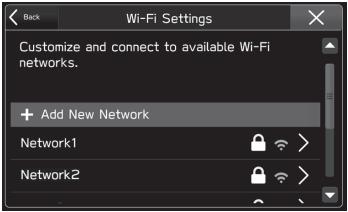
- Add New Network (Ajouter un nouveau réseau): Sélectionnez pour ajouter un réseau Wi-Fi®. (→P.74)
- Sélectionnez Connect (Connector) ou Disconnect (Déconnecter).

- Lorsqu'un réseau avec 🔒 est sélectionné et que l'écran de saisie du mot de passe apparaît, entrez le mot de passe, puis sélectionnez Join (Connec.).
-
Forget This Network (Ignorer ce réseau): Sélectionnez pour supprimer l'élément.
-
Vérifiez que l'écran de confirmation s'affiche lorsque la connexion est terminée.
- Si un message d'erreur s'affiche, suivez les instructions à l'écran pour effectuer une nouvelle tentative.
AJOUT D'UN RÉSEAU Wi-Fi®
Les réseaux disponibles qui ne s'affichent pas pendant la recherche peuvent être ajoutés.
- Affichez l'écran de réglages généraux. (→P.67)
- Sélectionnez Wi-Fi Settings (Réglages Wi-Fi).
- Sélectionnez Add New Network (Ajouter un nouveau réseau).
- Entrez le nom du réseau, puis sélectionnez Join (Connec.).
- Sélectionnez le type de sécurité.

- Entrez le mot de passe, puis sélectionnez Join (Connec.).
- Vérifiez que l'écran de confirmation s'affiche lorsque la connexion est terminée.

AVERTISSEMENT
- Utiliser des périphériques Wi-Fi® uniquement lorsque cela est sûr et légal de le faire.
- Ce système est équipé d'antennes Wi-Fi®. Les personnes porteuses de stimulateurs cardiaques implantables, de stimulateurs pour un traitement de resynchronisation cardiaque, ou de défibrillateurs automatiques implantables doivent maintenir une distance raisonnable entre elles et les antennes Wi-Fi®. Les ondes radios peuvent perturber le fonctionnement de ces systèmes.
- Avant d'utiliser des appareils Wi-Fi®, il est demandé aux personnes porteuses d'appareils médicaux électriques autre qu'un stimulateur cardiaque implantable, qu'un stimulateur pour un traitement de resynchronisation cardiaque, ou qu'un défibrillateur automatique implantable, de se renseigner auprès du fabricant de l'appareil pour des informations quant à son fonctionnement en présence d'ondes radio extérieures.
Les ondes radio peuvent avoir des effets inattendus sur le fonctionnement de ces prothèses médicales.
SPÉCIFICATIONS DU RÉSEAU Wi-Fi PRISES EN CHARGE
Le système peut se connecter à un réseau Wi-Fi qui prend en charge les normes suivantes.
- Normes de communication:
• 802.11b
• 802.11g
• 802.11n (2,4 GHz/5 GHz)
• 802.11a - Sécurité:
- WPA TM
- WPA2 TM
REMARQUE
- WPA et WPA2 sont des marques déposées de Wi-Fi Alliance®.
MISE À JOUR DU SYSTÈME
AVANT LA MISE À JOUR
! AVERTISSEMENT
- Il n'est pas nécessaire que le moteur tourne pour mettre à jour le système. Si vous laissez le moteur tourner pendant le téléchargement ou l'installation d'une mise à jour, ne garez pas le véhicule dans un espace clos, comme un garage. Cela pourrait causer des blessures graves, voire mortelles.
ATTENTION
- Lors de la réalisation d'une mise à jour à l'aide du Wi-Fi ou d'un smartphone, veillez à garer le véhicule dans une zone où le niveau de bruit dû aux parasites d'origine électrique est faible et où le signal du réseau est assez puissant.
- Système 8 pouces avec Navi: Garez le véhicule dans une zone où la réception des signaux GPS est bonne.
- Si une mise à jour est effectuée dans une zone où se produisent des parasites d'origine électrique et/ou le signal du réseau est faible, le temps nécessaire à sa réalisation peut être plus long ou une erreur peut se produire.
REMARQUE
- La mise à jour à l'aide du Wi-Fi ou d'un smartphone peut ne pas être disponible dans certains pays.
- Après la réalisation d'une mise à jour, divers paramètres peuvent être rétablis à leurs valeurs par défaut. Dans ce cas, vous devrez les régler à nouveau en fonction des paramètres souhaités.
MISE À JOUR DE L'HORLOGE
Pour rechercher des mises à jour logicielles de manière fiable, l'horloge du système doit être réglée à la bonne heure.
Effectuez l'une des procédures suivantes pour régler l'horloge au moyen des signaux GPS ou d'un smartphone.
Une fois que l'horloge est réglée, il n'est plus nécessaire de l'ajuster à moins qu'une coupure de l'alimentation électrique ne se produise du fait du déchargement ou du remplacement de la batterie.
▶ Système 8 pouces avec Navi
- Vérifiez que la position actuelle du véhicule est correctement affichée sur l'écran du système de navigation.
- Si la position est correcte, passez à «CONNEXION AU RÉSEAU». (→P.77)
- Si la position n'est pas correcte, déplacez le véhicule dans une zone où la réception des signaux GPS est bonne (à l'extérieur, etc.).
- Une fois que le véhicule est correctement positionné, passez à «CONNEXION AU RÉSEAU». (→P.77)
▶ Systèmes de 8 pouces
- Couplez le smartphone avec le système en utilisant le Bluetooth. (→P.60) Transférez les données du répertoire téléphonique à ce moment-là. (→P.65)
- Sur l'écran des paramètres Bluetooth du smartphone, vérifiez que les paramètres de transfert du répertoire téléphonique et d'autorisation de notification sont tous deux activités pour l'appareil couplé à «SUBARU BT».
REMARQUE
- L'affichage de l'heure correcte peut prendre un certain temps.
CONNEXION AU RÉSEAU
▶Lors d'une mise à jour via une connexion Wi-Fi
- Connectez-vous à un dispositif de réseau Wi-Fi (router, point d'accès, etc.) (→P.73)
- Lorsqu'une connexion est établie, l'icône d'état de la connexion Wi-Fi s'affiche. Vérifiez que la connexion est suffisamment forte et stable. (→P.43)
▶Lors d'une mise à jour via l'application Aha sur un smartphone
-
Téléchargez l'application Aha sur le smartphone à connecter, ou mettez à jour l'application si elle est déjà installée.
-
Démarrez l'application Aha sur le smartphone.
-
Si les mises à jour doivent être téléchargées en utilisant les données mobiles, désactivez le paramètre «Télécharger en Wifi uniquement» de l'application Aha.
- Si le smartphone doit être connecté à un dispositif de réseau Wi-Fi, il n'est pas nécessaire de désactiver ce paramètre.
-
Connectez le smartphone au système.
-
Lorsque vous utilisez un smartphone doté d'un système d'exploitation Android, connectez-le via Bluetooth. (→P.62)
- Lorsque vous utilisez un appareil iOS, connectez-le via Bluetooth ou un câble USB d'origine non endommagé. (→P.38, 62)
TÉLÉCHARGEMENT DE LA MISE À JOUR
- Affichez l'écran de réglages généraux. (→P.67)
-
Sélectionnez Check for Updates (Rechercher les mises à jour).
-
Lors du démarrage du système, Check for Updates (Rechercher les mises à jour) est grisé et ne peut pas être sélectionné pendant environ 1 minute.
- Si la fenêtre contextuelle «Software Update Ready To Download (Mise à jour logicielle prête à télécharger)» s'affiche:
Sélectionnez
Download Now
(Télécharger
maintenant) pour télécharger la mise à jour logicielle la plus récente.
- Patientez jusqu'à ce que la progression du téléchargement atteigne 100%.

- Lorsque vous téléchargez des mises à jour en utilisant l'application Aha sur un smartphone, la progression du téléchargement s'affiche sur l'écran du système une fois que la mise à jour a été téléchargée sur le smartphone, puis le smartphone démarre son transfert vers le système. L'affichage de la progression du téléchargement peut donc prendre un certain temps.
-
Durée approximative du téléchargement sur le système
-
Wi-Fi: 5-20 minutes (en fonction de la vitesse de connexion et de la force du signal)
- Application Aha via Bluetooth: 10-50 minutes (en fonction du système d'exploitation du smartphone (Android ou iOS))
-
Application Aha via USB (iOS uniquement): 5-10 minutes
-
Une fois le téléchargement terminé, vérifiez que «Software Update Ready To Install (Mise à jour logicielle prête à installer)» s'affiche.
-
Si vous êtes prêt à installer la mise à jour, passez à «INSTALLATION DE LA MISE À JOUR». (→P.79)
- Si vous souhaitez installer la mise à jour ultérieurement, sélectionnez Cancel (Annuler).
- Si vous sélectionnez Cancel (Annuler), vous devrez effectuer la procédure décrite dans «TÉLÉCHARGEMENT DE LA MISE À JOUR» à nouveau à partir de «ÉTAPE 1». (→P.78)
- Si la fenêtre contextuelle «Connect To Wi-Fi (Connectez-vous au Wi-Fi)» s'affiche:
Effectuez la procédure «CONNEXION AU RÉSEAU» à nouveau. (→P.77)
- Si la fenêtre «Your device's software is up to date. (Le logiciel de votre appareil a été mis à jour.)» s'affiche: Vous disposez déjà de la version la plus récente du logiciel du système et la mise à jour n'est pas nécessaire.
- Si la fenêtre contextuelle «Software download failed. Do you want to retry? (Échec de la mise à jour logicielle. Voulez-vous réessayer?)» s'affiche:
Il se peut que l'horloge du système ne soit pas réglée correctement.
Déplacez le véhicule dans une zone où la réception des signaux GPS est bonne ou connectez un smartphone via Bluetooth pour régler l'horloge.
Effectuez la procédure décrite dans «MISE À JOUR DE L'HORLOGE» à nouveau. (→P.76)
- Si le processus de mise à jour échoue, reportez-vous à la section «QUE FAIRE SI». (→P.241)
INSTALLATION DE LA MISE À JOUR
! AVERTISSEMENT
- Il n'est pas nécessaire que le moteur tourne pour mettre à jour le système. Si vous laissez le moteur tourner pendant le téléchargement ou l'installation d'une mise à jour, ne garez pas le véhicule dans un espace clos, comme un garage. Cela pourrait causer des blessures graves, voire mortelles.
! ATTENTION
- Garez votre véhicule dans un endroit sûr et ne l'utilisez pas pendant l'installation de la mise à jour.
-
Les fonctions du système qui suivent sont restreintes pendant l'installation de la mise à jour.
-
Il ne sera pas possible d'utiliser les fonctions générales du système.
-
La caméra de vue arrière peut être complètement ou partiellement désactivée pendant la mise à jour. La ligne d'aide (repère de distance, lignes directrices dynamiques et ligne de largeur du véhicule) ne s'affiche pas.
-
Sélectionnez Install Now (Installer maint.).
- L'installation de la mise à jour démarre.
- Attendez que l'installation de la mise à jour soit terminée.
- Durée approximative de l'installation: 10 minutes
-
Une fois que l'installation est terminée, vérifiez que le système redémarre automatiquement.
-
La mise à jour peut être effectuée en 2 étapes. Dans ce cas, le système redémarre 2 fois. Attendez que l'écran d'accueil soit affiché.
-
En fonction du système, une mise à jour peut être effectuée en 3 étapes. Dans ce cas, le système redémarre 3 fois. Ceci n'indique pas un dysfonctionnement.
-
Appuyez sur 📤.
-
Si l'écran d'accueil s'affiche, la mise à jour s'est terminée normalement.
-
Pour contrôler la version du logiciel, sélectionnez System Information (Infos système) sur l'écran des paramètres généraux. (→P.67)
-
L'opération est terminée.
! ATTENTION
- Si l'écran «Software update install failed (Échec installation mise à jour logicielle)» s'affiche, contactez votre concessionnaire SUBARU immédiatement. Si l'écran s'affiche, aucune des fonctions du système, à l'exception de la caméra arrière, ne fonctionne. Lorsque vous utilisez la caméra arrière, seule l'image de la caméra s'affiche. La ligne d'aide (repère de distance, lignes directrices dynamiques et ligne de largeur du véhicule) ne s'affiche pas.
REMARQUE
- Véhicules avec contrat SUBARU STARLINK Safety and Security actif:
Les fonctions de ce service utilisables à partir de l'écran du système ne peuvent pas être utilisées. Toutes les autres fonctions du service peuvent toutefois être utilisées au moyen du bouton «SOS» ou «i» sur la console de plafond.
PARAMÈTRES DU SON
CHANGEMENT DES PARAMÈTRES DU VOLUME DE CHAQUE FONCTION
Le volume peut être réglé en tournant la molette «/VOLUME» ou en actionnant le commutateur de contrôle du volume des commandes au volant.
Le volume réglé change en fonction de l'écran affiché et de l'état du système.
Lors du réglage du volume, le volume s'affiche temporairement et le volume de la fonction en cours de réglage ainsi que le volume actuel peuvent être consultés.

| N° | Icône | Fonction |
| ### | - | Volume actuel |
| ### | [AYZD] | Paramètre du volume du système mains libres (→P.98) |
 | Paramètre du volume audio (→P.132) | |
| [KTOK]* | Paramètre du volume du guidage vocal de navigation (→P.197) | |
| ### | Paramètre du volume du système de reconnaissance vocale (→P.218) |
*: 8 pouces avec système Navi uniquement
ÉCRAN DES RÉGLAGES AUDIO
1. Appuyez sur 📋.

- Sélectionnez Settings (Réglages).
- Sélectionnez Sound (Sons).
- Sélectionnez les éléments à régler.

| N° | Fonction |
| 1 | Sélectionnez pour régler les paramètres audio. (→P.134) |
| 2 | Sélectionnez pour régler le volume audio. |
| 3 | Sélectionnez pour régler le gain de volume AUX. |
| 4 | Sélectionnez pour ajuster la sensibilité du micro. Règle la voix de l'orateur lors de la communication mains-libres. |
| 5*1 | Sélectionnez pour régler le volume des invites de navigation. |
| 6 | Sélectionnez pour régler ou pour ajuster le volume par défaut de la voix de l'interlocuteur. |
| 7 | Sélectionnez pour ajuster le volume de la sonnerie. |
| 8 | Sélectionnez pour régler l'invite de reconnaissance vocale. |
| 9*2 | Sélectionnez pour activer/désactiver le son d'alerte lorsque la circulation, la météo, les informations de jeux SXM sont mises à jour. |
| 10 | Sélectionnez pour activer/désactiver le bip sonore. |
| N° | Fonction |
| 11\\ *3 | Sélectionnez pour régler le volume de la vitesse.Le système règle le volume et la qualité sonore de manière optimale en fonction de la vitesse du véhicule afin de compenser le bruit plus important émis par le véhicule. |
*1: 8 pouces avec système Navi uniquement
*2: 8 pouces avec système Navi/système 8 pouces/système 6,5 pouces plus seulement.
*3: Ce réglage peut être effectué en fonction du type d'amplificateur connecté.
PERSONNALISATION DU VÉHICULE
1. Appuyez sur 📋.

- Sélectionnez Settings (Réglages).
- Sélectionnez Vehicle (Véhicule).
- Sélectionnez l'élément de votre choix à régler.
REMARQUE
- Lorsque l'écran des paramètres s'affiche sur les instruments de bord ou sur l'affichage multifonctions, la personnalisation du véhicule ne peut pas être effectuée à partir de l'écran de réglages du véhicule.
ÉCRAN DE CONFIGURATION DU VÉHICULE

| N° | Fonction |
| 1 | Sélectionnez pour changer les paramètres de l'heure affichée et du format (affichage 12/24 heure) de l'horloge affichée sur l'affichage multifonctions.Le format d'affichage paramétré est également utilisé pour tous les affichages de l'heure sur l'écran du système.Pour plus de détails, reportez-vous à «RÉGLAGES DE L'HORLOGE». (→ P.86) |
| 23 | Sélectionnez pour régler et personnaliser la minuterie d'extinction de l'éclairage intérieur.Sélectionnez pour régler les paramètres utilisés lors de l'utilisation de la fonction d'accès mains libres. |
| 4 | Sélectionnez pour régler les conditions de verrouillage/déverrouillage. |
| 5 | Sélectionnez pour régler et personnaliser le fonctionnement du désembueur. |
| 6* | Sélectionnez pour régler l'heure de départ et l'heure d'approche. |
| 7 | Sélectionnez pour activer/désactiver le dispositif de changement de voie one-touch. |
| 8* | Sélectionnez pour régler et personnaliser la sensibilité du capteur d'éclairage automatique. |
RÉGLAGES DE L'HORLOGE
RÉGLAGES DE L'HORLOGE
L'horloge peut être réglée soit avec le mode «Auto (Auto)», soit avec le mode «Manual (Manuel)».
- Mode «Auto (Auto)»: réglage automatique de l'horloge
- Mode «Manual (Manuel)»: réglage manuel de l'horloge
PRÉPARATION POUR LE RÉGLAGE DE L'HORLOGE
Avant de régler l'horloge, il faut sélectionner le mode de réglage («Auto (Auto)» ou «Manual (Manuel)»).
Pour sélectionner le mode, effectuez la procédure suivante.
- Appuyez sur

- Sélectionnez Settings (Réglages).
- Sélectionnez Vehicle (Véhicule).
- Sélectionnez Time/Date (Date/heure) puis «Manual (Manuel)» ou «Auto (Auto)».
REMARQUE
- Sélectionnez le format de l'horloge entre le mode «12 Hour (12 Heures)» et le mode «24 Hour (24 Heures)».
RÉGLAGE AUTOMATIQUE DE L'HORLOGE
Pour régler l'horloge automatiquement, le mode «Auto (Auto)» doit être sélectionné pendant la procédure de préparation du réglage de l'horloge.
▶8 pouces avec système Navi
L'horloge est réglée automatiquement lorsqu'un signal GPS est disponible.
▶ Système 8 pouces/système 6,5 pouces plus/système 6,5 pouces
L'horloge est réglée et ajustée automatiquement lorsqu'un smartphone est connecté via Bluetooth pour transférer les données du répertoire.
- Enregistrez le smartphone au système audio.
- Pour plus de détails, reportez-vous à «PARAMÈTRES Bluetooth MD ». (→P.56)
- Transférez les données du répertoire téléphonique au système.
- Pour plus de détails, reportez-vous à «TÉLÉCHARGEMENT DU RÉGLAGE DU RÉPERTOIRE». (→P.65)
- L'horloge sera automatiquement ajustée.
REMARQUE
- Selon le modèle du smartphone connecté, il se peut que ses réglages doivent être modifiés. (p. ex.: pour les modèles sous iOS ou autre, il faudra peut-être activer les paramètres de notification.)
Pour plus de détails, consultez le mode d'emploi du smartphone connecté.
RÉGLAGE MANUEL DE L'HORLOGE
Pour régler l'horloge manuellement, «Manual (Manuel)» doit être sélectionné pendant la procédure de préparation du réglage de l'horloge.
▶ Avec réglage de l'écran du système
- Sélectionnez le mode «Manual (Manuel)».
- Réglez «Hour (Heure)».
- Réglez «Minute (Minute)».
- Réglez «Month (Mois)».
- Réglez «Day (Journée)».
- Réglez «Year (Année)».
▶Sans réglage de l'écran du système
Réglez l'horloge en suivant la procédure décrite au «Chapitre 3» du Manuel du propriétaire du véhicule.
MÉMO
Téléphone
Fonctionnement Du Téléphone 90
Écran De Téléphone 90
Quelques Principes De Base 91
Enregistrement/Connexion D'un
Téléphone Bluetooth 92
Utilisation Du Commutateur De Téléphone/
Microphone 92
Système De Reconnaissance Vocale 93
À Propos Des Contacts Dans La Liste De
Contacts 93
Lors De La Vente Ou De La Mise Au Rebut
Du Véhicule 94
Appel Sur Le Téléphone Bluetooth 94
Par Le Dernier Numéro 95
Par La Liste Des Favoris 96
Par La Liste Des Appels Récents 96
Par Le Clavier 97
Par Liste De Contacts 97
Réception Sur Le Téléphone Bluetooth …… 98
Appels Entrants 98
Parler Avec Le Téléphone Bluetooth 99
Envoi De Tonalités 99
Appel En Attente 100
Fonction De Message Téléphonique Bluetooth · 101
Réception D'un Message 102
Vérification Des Messages 103
Répondre À Un Message (Réponse Rapide) ⋯ 104
Envoi D'un Nouveau Message Court …… 105
Appel De L'expéditeur Du Message …… 106
FONCTIONNEMENT DU TÉLÉPHONE (SYSTÈME MAINS LIBRES POUR LES TÉLÉPHONES MOBILES)
ÉCRAN DE TÉLÉPHONE
L'écran du téléphone est accessible à l'aide des méthodes suivantes:
- Appuyez sur 📤, puis sélectionnez (Téléph).
- Système 8 pouces/système 6,5 pouces plus/système 6,5 pouces seulement: Appuyez sur PHONE.

| Fonction | Page | |
| Fonctionnement du téléphone | Enregistrement d'un téléphone/périphérique Bluetooth | 56 |
| Appel au téléphone Bluetooth | 94 | |
| Réception sur le téléphone Bluetooth | 98 | |
| Parler avec le téléphone Bluetooth | 99 | |
| Fonction de message | Utilisation de la fonction de message téléphonique Bluetooth | 101 |
| Configuration d'un téléphone | Réglage du téléphone/périphérique Bluetooth | 59 |
QUELQUES PRINCIPES DE BASE
Le système mains libres permet de passer et de recevoir des appels en gardant les mains sur le volant.
Ce système prend en charge le Bluetooth. Le Bluetooth est un système de données sans fil qui permet d'utiliser un téléphone mobile sans connexion avec un câble ou sans qu'il soit placé sur un socle.
La procédure d'utilisation du téléphone est expliquée ici.

AVERTISSEMENT
- Pendant la conduite, ne pas utiliser un téléphone mobile ni connecter un téléphone Bluetooth.
- Ce système est équipé d'antennes Bluetooth. Les personnes porteuses d'un stimulateur cardiaque implantable, d'un stimulateur pour un traitement de resynchronisation cardiaque, ou d'un défibrillateur automatique implantable doivent maintenir une distance raisonnable entre elles et les antennes du système Bluetooth. Les ondes radios peuvent perturber le fonctionnement de ces systèmes.
- Avant d'utiliser des téléphones Bluetooth, il est demandé aux personnes porteuses d'un appareil médical électrique autre qu'un stimulateur cardiaque implantable, qu'un stimulateur pour un traitement de resynchronisation cardiaque, ou qu'un défibrillateur automatique implantable, de se renseigner auprès du fabricant de l'appareil pour obtenir des informations quant à son fonctionnement en présence d'ondes radio extérieures. Les ondes radio peuvent avoir des effets inattendus sur le fonctionnement de ces prothèses médicales.

ATTENTION
- Ne laissez pas votre téléphone mobile à l'intérieur du véhicule. La température à l'intérieur risque d'augmenter à un niveau qui peut endommager le téléphone.
REMARQUE
- Si votre téléphone mobile ne prend pas en charge le Bluetooth, ce système ne peut pas fonctionner. Certaines fonctions peuvent ne pas être disponibles selon le type de téléphone mobile.
- Il peut arriver que le système ne fonctionne pas dans les situations suivantes:
• Le téléphone mobile est éteint. - La position actuelle est en dehors de la zone de communication.
- Le téléphone mobile n'est pas connecté.
- La batterie du téléphone mobile est déchargée.
- Lors de l'utilisation simultanée de la fonction mains libres et d'autres fonctions Bluetooth, les problèmes suivants risquent de se produire:
- La connexion Bluetooth peut être coupée.
- Des bruits peuvent être émis lors de la lecture de signaux audio à l'aide de la fonction Bluetooth.
- La voix de l'interlocuteur proviendra des haut-parleurs avant. Le système audio passera en mode silencieux au cours des appels téléphoniques ou lors de l'utilisation des commandes vocales mains libres.
- Parlez successivement avec l'autre correspondant au téléphone. Si les deux interlocuteurs parlent en même temps, votre interlocuteur peut ne pas entendre ce qui a été dit. (Il ne s'agit pas d'un dysfonctionnement.)
REMARQUE
Garder le volume d'appel bas. Dans le cas contraire, la voix de l'interlocuteur peut être audible à l'extérieur du véhicule et l'effet d'écho peut augmenter. Lorsque vous parlez au téléphone, parlez clairement vers le microphone.
- Votre interlocuteur peut ne pas vous entendre clairement lorsque:
- Conduite sur une route non pavée. (Émission d'un bruit de circulation excessif.)
- Vous roulez à une vitesse élevée.
- Conduite avec une fenêtre ouverte.
- Lorsque l'air du ventilateur souffle directement sur le microphone.
- Lorsque le bruit du système de climatisation est élevé.
- Il y a un effet négatif sur la qualité sonore à cause du téléphone et/ou du réseau en cours d'utilisation.
ENREGISTREMENT/CONNEXION D'UN TÉLÉPHONE Bluetooth
Pour utiliser le système mains libres pour les téléphones mobiles, il est nécessaire d'enregistrer un téléphone portable avec le système. (→P.56)
AFFICHAGE DE L'ÉTAT DU TÉLÉPHONE Bluetooth
L'état du téléphone Bluetooth apparaît dans le coin supérieur droit de l'écran. (→P.43)
UTILISATION DU COMMUTATEUR DE TÉLÉPHONE/MICROPHONE
▶ Commande au volant
En appuyant sur le bouton de téléphone, un appel peut être reçu ou terminé tout en gardant les mains sur le volant.

1 Commutateur de contrôle du volume
- Pressez le commutateur vers le haut pour augmenter le volume.
- Pressez le commutateur vers le bas pour réduire le volume.
2 Commutateur de décrochage
3 Commutateur de raccrochage
▶ Microphone
Le microphone est utilisé pour parler au téléphone.

Appuyez sur ce commutateur pour activer le système de reconnaissance vocale.

- Le système de reconnaissance vocale et sa liste de commandes peuvent être utilisés. (→P.217)
À PROPOS DES CONTACTS DANS LA LISTE DE CONTACTS
- Vous pouvez mémoriser les données suivantes pour chaque téléphone enregistré. Lorsqu'un autre téléphone est connecté, les données enregistrées suivantes ne peuvent pas être lues:
- Données des contacts
- Données d'historique des appels
- Données favorites
- Tous les réglages du téléphone
REMARQUE
- Lorsqu'un enregistrement de téléphone est supprimé, les données mentionnées ci-dessus sont également supprimées.
LORS DE LA VENTE OU DE LA MISE AU REBUT DU VÉHICULE
Un grand nombre de données personnelles est enregistré lorsque le système mains libres est utilisé. Lors de la vente ou de la mise au rebut du véhicule, réinitialisez tous les éléments de réglage. (→P.67)
- Il est possible de réinitialiser les données du système suivantes:
- Données des contacts
- Données d'historique des appels
- Données favorites
- Tous les réglages du téléphone
REMARQUE
- Une fois réinitialisés, les données et les réglages seront effacés. Soyez vigilant lors de la réinitialisation des données.
APPEL SUR LE TÉLÉPHONE Bluetooth
Une fois qu'un téléphone Bluetooth est enregistré, un appel peut être passé à l'aide du système mains libres. Il existe plusieurs méthodes avec lesquelles un appel peut être effectué, comme décrit ci-dessous.
- Appuyez sur 🏠.

- Sélectionnez Phone (Téléph).
3. Sélectionnez le bouton depuis lequel appeler.

- Système 8 pouces/système 6,5 pouces plus/système 6,5 pouces seulement: L'écran du téléphone peut être affiché en appuyant sur PHONE.
| Comment faire une liste d'appels | Page |
| Par le dernier numéro | 95 |
| Par la liste des favoris | 96 |
| Par la liste des appels récents | 96 |
| Par le clavier*1 | 97 |
| Par liste de contacts | 97 |
| Par SMS/MMS | 106 |
| Par appel PDI*2 | 187, 188, 191 |
| Avec le système de reconnaissance vocale | 217 |
*1: L'opération est impossible pendant la conduite.
*2: 8 pouces avec système Navi uniquement
Des appels peuvent être émis grâce à l'historique du dernier appel.
- Affichez l'écran du téléphone. (→P.94)
- Sélectionnez Overview (Sommaire).
- Sélectionnez Redial (Bis).
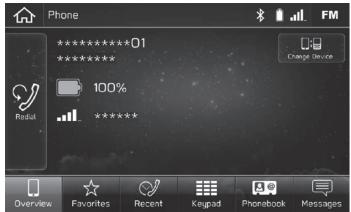
- Vérifiez que l'écran «Calling (Appel)» s'affiche.
PAR LA LISTE DES FAVORIS
Des appels peuvent être émis grâce aux contacts enregistrés qui peuvent être sélectionnés à partir d'une liste de contacts.
- Affichez l'écran du téléphone. (→P.94)
- Sélectionnez Favorites (Favoris), puis sélectionnez le contact souhaité.

- Vérifiez que l'écran «Calling (Appel)» s'affiche.
REMARQUE
La liste des favoris de ce système et celle de votre téléphone Bluetooth ne sont pas synchronisées. Ce système ne prend actuellement pas en charge le transfert de données de la liste des favoris à partir du téléphone Bluetooth. Pour ajouter la liste des favoris du téléphone Bluetooth à la liste des favoris du système, vous devez l'enregistrer dans la liste des contacts du répertoire du système. (→P.97)
PAR LA LISTE DES APPELS RÉCENTS
- Affichez l'écran du téléphone. (→P.94)
- Sélectionnez Recent (Récent), puis sélectionnez le contact souhaité.

| N° | Informations/fonction |
| 1 | Sélectionnez pour afficher tous les derniers éléments d'historique des appels. |
| 2 | Sélectionnez pour afficher les appels manqués. |
| 3 | Affiche les icônes de type d'appel. : Appel manqué : Appel entrant : Appel sortant |
- Vérifiez que l'écran «Calling (Appel)» s'affiche.
REMARQUE
- Lorsqu'un numéro de téléphone enregistré dans la liste de contacts est reçu, le nom est affiché.
- Les appels internationaux téléphoniques risquent de ne pas être effectués selon le type de téléphone portable que vous avez.
PAR LE CLAVIER
- Affichez l'écran du téléphone. (→P.94)
- Sélectionnez Keypad (Clavier), puis saisissez le numéro de téléphone.

- Sélectionnez Call (Appeler).
- Vérifiez que l'écran «Calling (Appel)» s'affiche.
REMARQUE
- Selon le type de téléphone Bluetooth connecté, il peut être nécessaire d'effectuer des étapes supplémentaires sur le téléphone.
PAR LISTE DE CONTACTS
Des appels peuvent être émis en utilisant les données de contact qui sont transférées depuis un téléphone portable enregistré.
- Affichez l'écran du téléphone. (→P.94)
- Sélectionnez Phonebook (Répert. tél.), puis sélectionnez le contact souhaité.
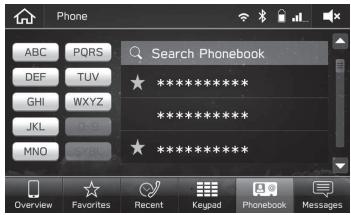
- Il est possible de rechercher un contact en saisissant le nom du contact.
3. Sélectionnez le numéro souhaité.

- 8 pouces avec système Navi seulement: Lorsque l'adresse est sélectionnée, l'écran de recherche s'affiche. (→P.187)
- Les numéros peuvent inclure les mobile, domicile, travail en tant que catégories selon les données de l'annuaire téléphonique du téléphone cellulaire connecté.
- Lorsque ☆ est sélectionné, ☆ est modifié en ★ (jaune).
- Le numéro est enregistré dans la liste des favoris. (→P.96)
- À chaque fois que le symbole est sélectionné, le symbole passe de ☆ à ★ (jaune).
4. Vérifiez que l'écran «Calling (Appel)» s'affiche.
REMARQUE
- Lorsque «Phonebook Download (Télécharger le répertoire téléphon.)» est réglé sur marche, les contacts sont transférés automatiquement. (→P.65)
RÉCEPTION SUR LE TÉLÉPHONE Bluetooth
APPELS ENTRANTS
Lorsqu'un appel est reçu, l'écran d'appel entrant est affiché avec un son.
- Sélectionnez 📞 ou appuyez sur le commutateur situé sur le volant pour parler au téléphone.


Pour refuser de recevoir l'appel: Sélectionnez ou appuyez sur le commutateur situé sur le volant.
Pour régler le volume d'un appel reçu: Tournez la molette «∅/VOLUME», ou utilisez le commutateur de volume sur le volant.
REMARQUE
- Pendant des appels téléphoniques internationaux, le nom de l'interlocuteur ou le numéro peut ne pas s'afficher correctement selon le type de téléphone portable que vous avez.
- Le volume de la sonnerie peut également être réglé à partir de l'écran de configuration audio. (→P.81)
PARLER AVEC LE TÉLÉPHONE Bluetooth
Lorsque vous parlez au téléphone, cet écran s'affiche. Les opérations décrites ci-dessous peuvent être effectuées sur cet écran.
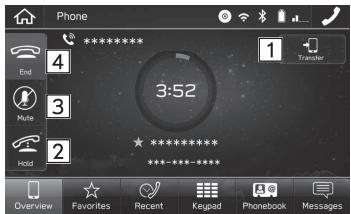
| N° | Fonction |
| 1 | Sélectionnez pour transférer l'appel. Sélectionnez Transfer (Transférer) pour passer d'un appel mains libres à un appel avec téléphone portable.Sélectionnez Transfer Back (Transférer) pour passer d'un appel avec le téléphone portable à un appel mains libres. |
| 2 | Sélectionnez pour placer un appel en attente. |
| 3 | Sélectionnez pour couper le son de votre voix pour l'interlocuteur. |
| 4 | Sélectionnez pour raccrocher le téléphone. |
REMARQUE
- Vous pouvez passer entre un appel sur le téléphone mobile et l'appel mains libres en utilisant le téléphone mobile directement.
- Les méthodes et les opérations de transfert sont différentes selon le type de téléphone portable que vous avez.
- Pour en savoir plus sur le fonctionnement du téléphone portable, consultez le manuel fourni avec celui-ci.
- Tournez la «∅/VOLUME» molette, ou utilisez le commutateur de volume sur le volant pour régler le volume de la voix de l'interlocuteur.
ENVOI DE TONALITÉS
PAR LE CLAVIER
Cette opération est impossible pendant la marche du véhicule.
- Sélectionnez Keypad (Clavier).
- Saisissez le numéro de téléphone de votre choix.

APPEL EN ATTENTE
Lorsqu'un appel est interrompu par un tiers pendant une conversation, l'écran d'appel entrant est affiché avec un son.
- Sélectionnez 📞 ou appuyez sur le commutateur 📞 situé sur le volant pour commencer à parler avec votre interlocuteur.

Pour refuser de recevoir l'appel: Sélectionnez
ou appuyez sur le commutateur 📞 situé sur le volant.
- Le premier appel est mis en attente.
- Vérifiez que l'écran d'appel en attente soit affiché.

- Swap (Changer): Sélectionnez pour changer d'interlocuteur. Chaque fois que Swap (Changer) est sélectionné, la partie qui est maintenue en attente sera commutée.
- Merge (Fusionner): Sélectionnez pour passer à un appel conférence.
- Sélectionnez ou appuyez sur le bouton au volant pour terminer l'appel et revenir à la conversation avec l'interlocuteur en attente lors d'une conversation bidirectionnelle, et pour terminer l'appel avec les deux interlocuteurs lors d'une conversation tridirectionnelle.
FONCTION DE MESSAGE TÉLÉPHONIQUE Bluetooth
Les messages reçus peuvent être transmis depuis le téléphone Bluetooth connecté, ce qui permet de contrôler et de répondre via le système.
Selon le type de téléphone Bluetooth connecté, les messages reçus ne sont pas transmis à la boîte de réception.
Si le téléphone mobile n'est pas compatible avec la fonction de message, cette fonction ne peut être utilisée.
En fonction du type de téléphone Bluetooth, l'affichage de l'écran peut être différent, et il peut s'avérer impossible d'utiliser certaines fonctions.
Pour utiliser cette fonction, il est nécessaire d'activer la fonction de téléchargement du répertoire téléphonique. (→P.65)
REMARQUE
- Selon le modèle de votre téléphone, le paramétrage Bluetooth du téléphone connecté aura peut-être besoin d'être modifié. (ex.: Pour iOS ou autres modèles, le paramètre de notification aura peut-être besoin d'être activé.) Pour plus d'informations, consultez le mode d'emploi du téléphone Bluetooth connecté.
- Appuyez sur
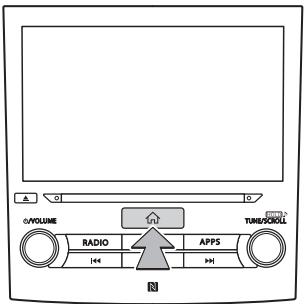
- Sélectionnez Phone (Téléph).
- Sélectionnez Messages (Messages).
- Système 8 pouces/système 6,5 pouces plus/système 6,5 pouces seulement: L'écran du téléphone peut être affiché en appuyant sur PHONE.
4. Vérifiez que la boîte de réception des messages est affichée.
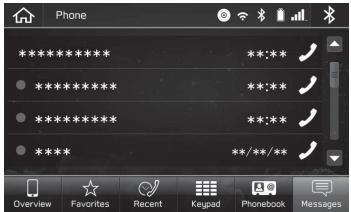
• : Icône de message non lu
| Fonction | Page |
| Réception d’un message | 102 |
| Vérification des messages | 103 |
| Répondre à un message (réponse rapide) | 104 |
| Envoi d’un nouveau message court | 105 |
| Appel de l’expéditeur du message | 106 |
Lorsqu'un SMS/MMS entrant est reçu, l'écran de message reçu s'ouvre avec un son et peut être contrôlé à l'écran.
1. Sélectionnez Play (Écouter) pour obtenir une lecture à voix haute du message.

| N° | Fonction |
| 1 | Sélectionnez pour lire le message. |
| 2 | Sélectionnez pour vérifier le message. |
| 3* | Sélectionnez pour répondre au message. (→P.104) |
| 4 | Sélectionnez pour annuler cette fonction. |
*: En fonction du téléphone Bluetooth qui est connecté au système audio, cette fonction n'est pas disponible.
▶ S'il y a des messages non lus

- Inbox (Boîte de réception): Sélectionnez pour afficher l'écran de boîte de réception des messages.
- Ignore (Ignorer): Sélectionnez pour ne pas ouvrir le message.
REMARQUE
- Selon le téléphone mobile utilisé pour recevoir des messages, ou son état d'enregistrement avec le système, des informations peuvent ne pas s'afficher.
- Lorsque plusieurs messages sont reçus, un écran contextuel s'affiche. Sélectionnez Messages (Messages) pour enregistrer les messages dans la boîte de réception.
VÉRIFICATION DES MESSAGES
- Afficher l'écran des messages reçus. (→P.101)
- Sélectionnez le message de votre choix dans la liste.
- Sélectionnez View (Afficher).

4. Vérifiez le message.
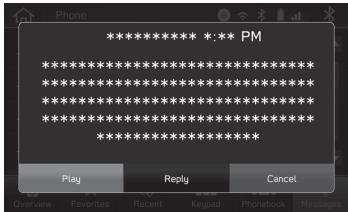
- Play (Écouter): Sélectionnez pour obtenir une lecture à voix haute du message.
- Reply (Répondre)*: Sélectionnez pour répondre au message. (→P.104)
- Cancel (Annuler): Sélectionnez pour annuler cette fonction.
*: En fonction du téléphone Bluetooth qui est connecté au système audio, cette fonction n'est pas disponible.
REMARQUE
- Selon le type de téléphone Bluetooth connecté, il peut être nécessaire d'effectuer des étapes supplémentaires sur le téléphone.
- Seuls les messages reçus sur le téléphone Bluetooth connecté peuvent être affichés.
- Le texte du message n'est pas affiché lorsque vous conduisez.
- Tournez la molette «∅/VOLUME», ou utilisez le commutateur de volume sur le volant pour ajuster le volume de lecture à voix haute du message.
RÉPONDRE À UN MESSAGE (RÉPONSE RAPIDE)*
*: En fonction du téléphone Bluetooth qui est connecté au système audio, cette fonction n'est pas disponible.
1. Afficher l'écran des messages reçus. (→P.101)
2. Sélectionnez le message de votre choix dans la liste.
3. Sélectionnez Reply (Répondre).

- Sélectionnez le message souhaité.

5. Sélectionnez Send (Envoyer).

- Change (Modifier): Sélectionnez pour changer le message.
- Cancel (Annuler): Sélectionnez pour annuler l'envoi du message.
REMARQUE
- 10 messages ont déjà été enregistrés.
ENVOI D'UN NOUVEAU MESSAGE COURT
- Affichage de l'écran de la liste des favoris (→P.96), l'écran de la liste des derniers appels (→P.96) ou l'écran de détails de contact (→P.97).
- Sélectionnez en face du numéro souhaité.
- Sélectionnez le message souhaité.

4. Sélectionnez Send (Envoyer).

- Change (Modifier): Sélectionnez pour changer le message.
- Cancel (Annuler): Sélectionnez pour annuler l'envoi du message.
APPEL DE L'EXPÉDITEUR DU MESSAGE
Des appels peuvent être émis vers le numéro de téléphone de l'expéditeur du SMS/MMS.
- Afficher l'écran des messages reçus. (→P.101)
- Sélectionnez à côté de l'expéditeur souhaité.
- Vérifiez que l'écran «Calling (Appel)» s'affiche.
Applis
Avant D'utiliser Les Applications 108
Avant D'utiliser Les Applications 108
Réglages Requis Pour L'utilisation Des
Applications 109
À Propos Du Contenu Connecté Par
Application 109
SUBARU STARLINK 111
SUBARU STARLINK 111
Affichage Des Informations
SUBARU STARLINK 111
Mention Légale 112
ahaTM par HARMAN 116
ahaTM par HARMAN 116
Vue D'ensemble 116
Pandora ® 120
Pandora ® 120
Vue D'ensemble 120
Apple CarPlay 123
Apple CarPlay 123
Vue D'ensemble 123
Android Auto 125
Android Auto 125
Vue D'ensemble 125
SiriusXM Travel Link 127
SiriusXM Travel Link 127
Affichage Des Informations De Sport …… 127
Affichage Des Informations Météorologiques … 128
Affichage Des Informations De Stock …… 129
Affichage Des Informations De Carburant … 129
AVANT D'UTILISER LES APPLICATIONS
AVANT D'UTILISER LES APPLICATIONS
Les précautions à prendre en compte lors de l'utilisation de l'application sont indiquées ci-dessous.
Dans ce chapitre, les iPhone ou les appareils Android sont appelés smartphone.
! AVERTISSEMENT
- Ne connectez pas et n'utilisez pas le smartphone pendant la conduite.
- Veillez à garer le véhicule dans un endroit sûr avant d'utiliser ou de connecter votre smartphone.
! ATTENTION
- Ne laissez pas votre smartphone dans la voiture. En particulier, une température élevée à l'intérieur du véhicule risque d'endommager le smartphone.
- N'appuyez pas et n'exercez pas de pression inutile sur le smartphone alors qu'il est branché, car vous risquez d'endommager le smartphone ou son connecteur.
- Si vous connectez votre smartphone via USB, n'introduisez pas de corps étrangers dans le port USB, car vous risquez d'endommager le smartphone ou son connecteur.
REMARQUE
- En fonction de l'application, certaines fonctions ne sont pas disponible pendant la conduite pour des raisons de sécurité.
- Afin de maximiser la réception de signal, la performance et la précision du smartphone, veuillez vous assurer que le smartphone est placé aussi près que possible du système, tout en vous assurant qu'il est bien rangé pendant la conduite.
- Lorsque vous connectez votre smartphone via USB, utilisez les câbles d'origine fournis avec votre smartphone ou équivalent tiers (certifié).
- Lorsque le contacteur d'allumage est sur la position «ACC» ou «ON», la batterie du smartphone connecté est chargée.
En connectant votre smartphone via USB, le smartphone peut ne pas être reconnu quand le contacteur d'allumage est sur la position «ACC» ou «ON». Dans ce cas, retirez le smartphone et rebranchez-le. - L'exactitude des informations affichées ou la performance de la réception de signal dépend du smartphone ou du dispositif connecté, et de la connexion sans fil.
- Pour l'utilisation du smartphone, consultez le manuel d'utilisation fourni avec ce dernier.
- Suivez les procédures spécifiques de fonctionnement pour l'application du smartphone.
- Lors de la connexion d'un dispositif via Bluetooth, la vitesse de communication peut devenir plus lente que via USB.
- Si l'application ne fonctionne pas correctement ou est instable, déconnectez et reconnectez le smartphone Bluetooth (→P.62) et/ou le câble USB (→P.38). Si le problème persiste, redémarrez le smartphone.
RÉGLAGES REQUIS POUR L'UTILISATION DES APPLICATIONS
Afin de pouvoir utiliser l'application sur ce système, l'application doit être installée sur le smartphone.
- Recherchez et téléchargez l'application depuis l'app de votre smartphone.
- iPhone: App Store via iTunes
- Dispositif Android: Google Play Store
- Créez un compte et connectez-vous à l'application sur le smartphone.
REMARQUE
- Veuillez utiliser la version la plus récente de l'application.
- Apple CarPlay ne nécessite aucune application à installer. Référez-vous à «Apple CarPlay» pour plus de détails sur le fonctionnement d'Apple CarPlay. (→P.123)
À PROPOS DU CONTENU CONNECTÉ PAR APPLICATION
Les exigences concernant l'utilisation de services de contenu connectés à l'application sur ce système.
- La dernière version du système est compatible avec le(s) application(s) de contenu connectée(s) pour les smartphones, et est téléchargée sur votre smartphone.
- Un compte actuel avec un fournisseur de service de contenu sans fil.
- Un forfait de données smartphone: Si le forfait de données pour votre smartphone ne fournit pas une utilisation illimitée des données, des frais supplémentaires de votre opérateur sont susceptibles de s'appliquer pour accéder à un contenu connecté avec une application via les réseaux sans fil 3G, 4G, Wi-Fi ou 4G LTE.
- Connexion à Internet via les réseaux 3G, 4G, Wi-Fi ou 4G LTE.
REMARQUE
- Les modifications apportées aux spécifications du produit peuvent entraîner des différences entre le contenu de ce manuel et les caractéristiques du produit.
- Faire attention à ne pas dépasser les limites d'utilisation des données de votre smartphone. Cela pourrait entraîner des frais supplémentaires sur l'utilisation des données de la part de l'opérateur de votre téléphone.
REMARQUE
Limitations:
- L'accès au contenu connecté via une application dépend de la disponibilité des téléphones sans fil et/ou de la couverture réseau Wi-Fi pour permettre à votre smartphone de se connecter à Internet.
- La disponibilité du service peut être géographiquement limitée selon les régions. Consulter le fournisseur de services de contenu connecté sans fil pour plus d'informations.
- La capacité d'accès de ce produit à des contenus connectés est soumise à des changements sans préavis et peut être affectée par l'un des éléments suivants: problèmes de compatibilité avec des versions futures du micrologiciel du smartphone; problèmes de compatibilité avec des versions futures des applications de contenus connectés pour le smartphone; modification ou interruption des applications de contenus connectés ou des services par le fournisseur.
- Étant donné que certaines applications utilisent des signaux satellites GPS et des lignes de communication sans fil, elles risquent de ne pas fonctionner correctement dans les endroits suivants.
- Dans les tunnels
• Dans un parking souterrain - En dehors de la portée de communication sans fil, comme certaines zones à la campagne
- Là où le réseau de communication sans fil est saturé, ou là où les communications sont restreintes
- En fonction des conditions et de l'environnement, le signal reçu est faible ou n'est pas reçu. Dans de tels cas, une erreur peut se produire.
REMARQUE
- Les frais de communication et d'appels téléphoniques pour les smartphones doivent être payés par l'abonné sans fil.
- Si vous perdez les données d'un smartphone ou d'un autre périphérique lors d'une utilisation avec le système, aucune compensation ne sera donnée pour la perte de données.
- SUBARU CORPORATION n'offre aucune garantie concernant le contenu fourni par l'application.
- L'application peut ne pas fonctionner en raison de facteurs relatifs aux smartphones, aux applications smartphone ou aux stations. SUBARU CORPORATION décline toute responsabilité quant à cela.
SUBARU STARLINK (8 pouces avec système Navi/système 8 pouces/système 6,5 pouces plus seulement)
SUBARU STARLINK
La fonction SUBARU STARLINK permet la liaison du système avec un smartphone au moyen d'une connexion Bluetooth ou USB.
Lors de la connexion d'un périphérique iPhone ou Android avec l'application SUBARU STARLINK installée, vous pouvez contrôler le contenu de SUBARU STARLINK via le système.
Pour utiliser l'application SUBARU STARLINK, connectez votre iPhone au port USB ou via Bluetooth, ou connectez votre appareil Android via Bluetooth.
Système 8 pouces/système 6,5 pouces plus seulement:
Il est nécessaire de jumeler votre smartphone via Bluetooth ( → P.62), d'activer la fonction de téléchargement du répertoire téléphonique ( → P.65), puis de régler la date et l'heure de manière à ce qu'elle soit la même sur votre smartphone et sur le système.
Lors de l'utilisation de l'application, lisez les précautions indiquées dans «AVANT D'UTILISER LES APPLICATIONS». (→P.108)
REMARQUE
- SUBARU STARLINK ne pas être utilisé lors de la connexion à une source Wi-Fi externe de ce système si l'adresse IP source est 192.168.1.x.
AFFICHAGE DES INFORMATIONS SUBARU STARLINK
- Lancez l'application SUBARU STARLINK sur votre smartphone.
- Connectez l'iPhone au port USB ou connectez votre périphérique iPhone ou Android, en utilisant la connexion Bluetooth.
- Pour plus d'informations sur la connexion de votre iPhone au port USB: →P.38
Pour plus de détails sur l'enregistrement ou la connexion de votre périphérique iPhone ou Android: →P.56
- Sélectionnez SUBARU STARLINK (SUBARU
STARLINK) sur l'écran «Apps (Applications)». (→ P.30)
REMARQUE
- Il peut arriver que SUBARU STARLINK (SUBARU STARLINK) n'apparaisse pas immédiatement lorsque le contacteur d'allumage est réglé sur la position «ACC» ou «ON». Dans ce cas, veuillez patienter.
À PROPOS DES DISPOSITIFS PRIS EN CHARGE
Ce système est compatible avec les dispositifs suivants.
- iPhone: iOS 9 ou version ultérieure
- Android: Android 4.0.3 ou version ultérieure
MENTION LÉGALE
▶ For iPhone
• AVERTISSEMENT
Pour votre sécurité, ne tentez pas de faire fonctionner quelque fonctionnalité de ce dispositif sauf si ceci peut être fait de façon sécuritaire sans distraction d'une conduite prudente. Ce dispositif est à des fins d'information seulement. Veuillez vérifier et vous conformer à la législation locale et obéissez en tout temps aux règles liées à la conduite prudente au volant, ainsi qu'à la signalisation affichée. Ce dispositif ne doit être utilisé que dans des endroits où il est légal de le faire. Veuillez lire le manuel d'instructions afin de faire fonctionner ce dispositif correctement. Ce produit utilise le service de données mobiles du téléphone intelligent pour ses fonctionnalités et services. Veuillez consulter le service de données mobiles, la tarification, les frais d'utilisation excédentaire et lignes directrices relatives aux limites et utilisation de votre opérateur de télécommunications.
- Autorisation Vous pourriez faire l'objet d'une demande de renseignements personnels et/ou non personnels uniquement pour les fins indiquées.
• GARANTIE LIMITÉE
Toute utilisation de ce produit (le « produit »), le logiciel STARLINK, et toute application prise en charge avec le produit (collectivement avec le produit et le logiciel STARLINK, le « système lié au produit »), y compris tout recours au contenu affiché par le système lié au produit est à vos propres risques. SUBARU CORPORATION et ses filiales ("SUBARU CORPORATION") [NTD : Reference below is to affiliates.] déclinent toute responsabilité quant à l'exactitude, le contenu, le caractère complet, la légalité, fiabilité, le caractère opérationnel ou la disponibilité de toute information résultant de l'utilisation du système lié au produit. Le réseau de télécommunication utilisé et la version particulière du iPhone, Android ou autre téléphone intelligent (chacun, un « téléphone intelligent ») et les systèmes d'exploitation de Apple, Android ou d'autres téléphones intelligents (collectivement, avec le téléphone intelligent, le « système de téléphone ») utilisés sont la responsabilité du client, et SUBARU CORPORATION n'encourt aucune responsabilité pour l'interopérabilité du système lié au produit avec toute combinaison de réseau de télécommunication et de système de téléphone n'étant pas explicitement pris en charge tel qu'indiqué dans la documentation du système lié au produit.
Les seuls et uniques recours de l'utilisateur pour toute application téléchargée des boutiques en ligne iTunes, Google Play ou tout autre boutique en ligne (chacune, une « boutique d'applications ») (y compris l'application STARLINK), ou autrement installée sur le téléphone intelligent du client, seront telles que prévu dans les termes et conditions de la boutique d'applications ou autre document similaire et SUBARU CORPORATION n'assume aucune responsabilité pour ces applications ou leur fonctionnement. Tout service fourni par le système lié au produit sera couvert par une entente de services distincte.
DANS LA MESURE MAXIMALE PRÉVUE PAR LA LOI, LE SYSTÈME LIÉ AU PRODUIT EST FOURNI TEL QUEL ET TEL QUE DISPONIBLE, SANS GARANTIES DE QUELQUE NATURE, EXPRESSES OU IMPLICITES OU QUI DÉCOULENT PAR AILLEURS D'UNE LOI, Y COMPRIS, NOTAMMENT, LES GARANTIES IMPLICITES DE QUALITÉ MARCHANDE, D'ADAPTATION À UN USAGE PARTICULIER OU DE D'ABSENCE DE CONTREFAÇON. SUBARU CORPORATION ET SES SOCIÉTÉS AFFILIÉES, DIRIGEANTS, EMPLOYÉS, MANDATAIRES, PARTENAIRES, FOURNISSEURS ET DONNEURS DE LICENCE (COLLECTIVEMENT, LES « PARTIES SUBARU CORPORATION ») DÉCLINENT TOUTE GARANTIE RELATIVEMENT À LA SÉCURITÉ, LA FIABILITÉ, LA RAPIDITÉ, LE CARACTÈRE COMPLET, L'EXACTITUDE ET LA PERFORMANCE DU SYSTÈME LIÉ AU PRODUIT. LES PARTIES SUBARU CORPORATION NE GARANTISSENT PAS NI NE S'ENGAGENT À CE QUE TOUT DÉFAUT OU ERREUR ASSOCIÉ AU SYSTÈME LIÉ AU PRODUIT SOIT CORRIGÉ, OU QUE LE SYSTÈME LIÉ AU PRODUIT EST LIBRE DE TOUT VIRUS, ERREURS OU AUTRES COMPOSANTES NUISIBLES, OU QU'IL FONCTIONNERA SANS INTERRUPTION OU EN CONFORMITÉ AVEC TOUT HORAIRE. PUISQUE CERTAINS TERRITOIRES PEUVENT NE PAS PERMETTRE L'EXCLUSION OU LA LIMITATION DE CES GARANTIES IMPLICITES, LES EXCLUSIONS CI-DESSOUS NE S'APPLIQUENT PEUT-ÊTRE PAS À VOUS.
Pour votre sécurité, ne tentez pas de faire fonctionner quelque fonctionnalité de ce dispositif sauf si ceci peut être fait de façon sécuritaire sans distraction d'une conduite prudente. Ce dispositif est à des fins d'information seulement. Veuillez vérifier et vous conformer à la législation locale et obéissez en tout temps aux règles liées à la conduite prudente au volant, ainsi qu'à la signalisation affichée. Ce dispositif ne doit être utilisé que dans des endroits où il est légal de le faire. Veuillez lire le manuel d'instructions afin de faire fonctionner ce dispositif correctement. Ce produit utilise le service de données mobiles du téléphone intelligent pour ses fonctionnalités et services. Veuillez consulter le service de données mobiles, la tarification, les frais d'utilisation excédentaire et lignes directrices relatives aux limites et utilisation de votre opérateur de télécommunications.
- Autorisation
Vous pourriez faire l'objet d'une demande de renseignements personnels et/ou non personnels uniquement pour les fins indiquées.
• GARANTIE LIMITÉE
Toute utilisation de ce produit (le « produit »), le logiciel STARLINK, et toute application prise en charge avec le produit (collectivement avec le produit et le logiciel STARLINK, le « système lié au produit »), y compris tout recours au contenu affiché par le système lié au produit est à vos propres risques. SUBARU CORPORATION et ses filiales ("SUBARU CORPORATION") [NTD : Reference below is to affiliates.] déclinent toute responsabilité quant à l'exactitude, le contenu, le caractère complet, la légalité, fiabilité, le caractère opérationnel ou la disponibilité de toute information résultant de l'utilisation du système lié au produit. Le réseau de télécommunication utilisé et la version particulière du iPhone, Android ou autre téléphone intelligent (chacun, un « téléphone intelligent ») et les systèmes d'exploitation de Apple, Android ou d'autres téléphones intelligents (collectivement, avec le téléphone intelligent, le « système de téléphone ») utilisés sont la responsabilité du client, et SUBARU CORPORATION n'encourt aucune responsabilité pour l'interopérabilité du système lié au produit avec toute combinaison de réseau de télécommunication et de système de téléphone n'étant pas explicitement pris en charge tel qu'indiqué dans la documentation du système lié au produit.
Les seuls et uniques recours de l'utilisateur pour toute application téléchargée des boutiques en ligne iTunes, Google Play ou tout autre boutique en ligne (chacune, une « boutique d'applications ») (y compris l'application STARLINK), ou autrement installée sur le téléphone intelligent du client, seront telles que prévu dans les termes et conditions de la boutique d'applications ou autre document similaire et SUBARU CORPORATION n'assume aucune responsabilité pour ces applications ou leur fonctionnement. Tout service fourni par le système lié au produit sera couvert par une entente de services distincte.
DANS LA MESURE MAXIMALE PRÉVUE PAR LA LOI, LE SYSTÈME LIÉ AU PRODUIT EST FOURNI TEL QUEL ET TEL QUE DISPONIBLE, SANS GARANTIES DE QUELQUE NATURE, EXPRESSES OU IMPLICITES OU QUI DÉCOULENT PAR AILLEURS D'UNE LOI, Y COMPRIS, NOTAMMENT, LES GARANTIES IMPLICITES DE QUALITÉ MARCHANDE, D'ADAPTATION À UN USAGE PARTICULIER OU DE D'ABSENCE DE CONTREFAÇON. SUBARU CORPORATION ET SES SOCIÉTÉS AFFILIÉES, DIRIGEANTS, EMPLOYÉS, MANDATAIRES, PARTENAIRES, FOURNISSEURS ET DONNEURS DE LICENCE (COLLECTIVEMENT, LES « PARTIES SUBARU CORPORATION ») DÉCLINENT TOUTE GARANTIE RELATIVEMENT À LA SÉCURITÉ, LA FIABILITÉ, LA RAPIDITÉ, LE CARACTÈRE COMPLET, L'EXACTITUDE ET LA PERFORMANCE DU SYSTÈME LIÉ AU PRODUIT. LES PARTIES SUBARU CORPORATION NE GARANTISSENT PAS NI NE S'ENGAGENT À CE QUE TOUT DÉFAUT OU ERREUR ASSOCIÉ AU SYSTÈME LIÉ AU PRODUIT SOIT CORRIGÉ, OU QUE LE SYSTÈME LIÉ AU PRODUIT EST LIBRE DE TOUT VIRUS, ERREURS OU AUTRES COMPOSANTES NUISIBLES, OU QU'IL FONCTIONNERA SANS INTERRUPTION OU EN CONFORMITÉ AVEC TOUT HORAIRE. PUISQUE CERTAINS TERRITOIRES PEUVENT NE PAS PERMETTRE L'EXCLUSION OU LA LIMITATION DE CES GARANTIES IMPLICITES, LES EXCLUSIONS CI-DESSOUS NE S'APPLIQUENT PEUT-ÊTRE PAS À VOUS.
ahaTM par HARMAN
aha™ par HARMAN
aha est une application en nuage qui se connecte au système et vous permet d'accéder à votre contenu Web favori en toute sécurité et facilement. Il existe des dizaines de milliers de stations couvrant la radio Internet, la musique personnalisée, les livres audio, Facebook, Twitter, les recherches de restaurants et d'hôtels, la météo et bien plus encore. Pour en savoir plus sur aha, accédez au site aha (http://www.aharadio.com).
Lors de la connexion d'un iPhone ou d'appareils Android avec l'application aha installée, vous pouvez contrôler, afficher et entendre le contenu aha via le système.
Pour utiliser l'application aha, connectez votre périphérique iPhone ou Android via Bluetooth.
Lors de l'utilisation de l'application, lisez les précautions indiquées dans «AVANT D'UTILISER LES APPLICATIONS». (→P.108)
Avec la fonction de navigation: Vous pouvez également afficher des informations POI à partir de l'application aha sur l'écran de la carte et sur l'itinéraire de ces points d'intérêt.
VUE D'ENSEMBLE
L'écran de fonctionnement aha TM by HARMAN est accessible à l'aide des méthodes suivantes:
- Lancez l'application aha sur votre smartphone.
- Connectez le périphérique iPhone ou Android en utilisant la connexion Bluetooth.
- Pour plus de détails sur l'enregistrement ou la connexion d'un périphérique iPhone ou Android: →P.56
- Sélectionnez Aha (Aha) sur l'écran «Apps (Applications)». (→ P.30)
▶ Panneau de commande
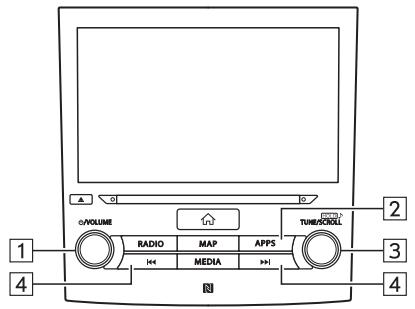
| N° | Fonction |
| 1 | Tournez pour régler le volume.Appuyez pour mettre en sourdine le système audio etmettre en pause la lecture.Appuyez et maintenez enfoncé pour désactiver lesystème audio, et appuyez pour l'activer de nouveau. |
| 2 | Appuyez pour afficher l'écran «Apps (Applications)». |
| 3 | Tournez pour afficher l'élément de contenu suivant/précédent.Appuyez pour sélectionner un élément. |
| 4 | Appuyez pour afficher l'élément de contenu suivant/précédent. |
▶ Écran de contrôle

<Écran principal>

<Écran de liste de station>
*: 8 pouces avec système Navi uniquement
| N° | Fonction |
| 1 | Affiche la couverture de l’album. |
| 2 | Affiche le nom de la station. |
| 3 | Sélectionnez pour afficher l’écran de liste de la station. |
| 4 | Sélectionnez pour afficher l’écran de liste des pistes. |
| 5 | Sélectionnez pour régler les paramètres sonores.(→P.134) |
| 6 | Boutons de fonctionnement de l’écran de commande• Les éléments de contenu peuvent être modifiés, et si les éléments de contenu contiennent des informations, les appels peuvent être placés et les éléments de contenu peuvent être réglés* pour des destinations, etc. |
| 7 | Indique la progression. |
| 8 | Sélectionnez pour transférer les informations «N’aime pas» sur le serveur de l’application. Pour annuler des informations «N’aime pas» qui sont en train d’être téléchargées sur le serveur, sélectionnez de nouveau ce bouton. |
| 9 | Sélectionnez pour transférer les informations «Aimer» sur le serveur de l’application. Pour annuler des informations «Aimer» qui sont en train d’être téléchargées sur le serveur, sélectionnez de nouveau ce bouton. |
| 10 | Sélectionnez pour afficher la liste des stations préréglées. |
| 11 | Sélectionnez pour afficher la liste des stations préréglées. |
| 12 | Sélectionnez pour afficher la liste des stations utilisant les informations de localisation. |
REMARQUE
- Lorsque vous passez à d'autres modes avec l'application aha activée, puis que vous mettez le système hors/sous tension avec le smartphone encore connecté, l'écran d'accueil s'affiche.
- Les 35 premières entrées dans la liste des stations préréglées sur le smartphone s'affichent. Lorsqu'il y a plus de 35 entrées dans la liste de stations préréglées, modifiez l'ordre des entrées dans la liste sur le smartphone. Vous pouvez changer la priorité de vos stations préréglées dans l'application aha (après avoir débranché de ce système) pour modifier la liste de stations affichée à l'écran. Veuillez consulter l'application aha de votre smartphone «Modifier les présélections» pour modifier cette liste.
- S'il y a plusieurs fichiers audio stockés sur votre iPhone, il peut falloir un certain temps avant que la lecture démarre.
- Il se peut que la lecture soit intermittente lorsque vous passez sur l'audio Bluetooth en streaming depuis l'aha de votre smartphone.
-
Les opérations suivantes ne sont pas disponibles sur ce système. Effectuez ces opérations sur le smartphone.
-
Ajouter/réorganiser/supprimer des stations
- Ouvrez une session sur Facebook/Twitter (Si vous n'êtes pas connecté, la connexion est requise par la station. Il est nécessaire de le faire lorsque l'appareil est déconnecté du système).
- Pour la fonction aha, les gestes pour l'écran tactile suivants ne sont pas disponibles.
- Touchez deux fois avec un doigt
- Touchez deux fois avec deux doigts
- Le système audio s'éteint lorsque l'application aha est fermée sur l'iPhone et/ou sur le périphérique Android.
REMARQUE
Utilisez ce système pour lire de la musique avec l'application aha. Si la station ou les réglages sont modifiés fréquemment par le biais des deux système audio et smartphone, l'application aha pourrait ne pas fonctionner. Il pourrait s'avérer nécessaire de relancer l'application sur le smartphone.
À PROPOS DES DISPOSITIFS PRIS EN CHARGE POUR aha
Ce système est compatible avec les dispositifs suivants.
- iPhone: iOS 11 ou version ultérieure
- Android: Android 3 ou version ultérieure
REMARQUE
- Noter que la garantie ne s'applique pas si un iPhone non compatible est connecté.
- Les fonctions disponibles varient selon le type d'appareil Android.
Pandora®
Pandora®
Pandora est une radio personnalisée gratuite qui vous permet de découvrir et de profiter de la musique en continu et sans efforts.
Pour utiliser l'application Pandora, connectez votre périphérique iPhone ou Android via Bluetooth.
Selon les différences entre modèles ou versions logicielles, etc., il est possible que certains modèles soient incompatibles avec ce système.
L'application Pandora doit être installée sur votre smartphone.
Lors de l'utilisation de l'application, lisez les précautions indiquées dans «AVANT D'UTILISER LES APPLICATIONS». (→P.108)
REMARQUE
- Pandora n'est disponible que dans certains pays. Veuillez consulter pandora.com/legal pour plus d'informations.
VUE D'ENSEMBLE
L'écran d'utilisation Pandora est accessible par l'une des méthodes suivantes:
- Connectez le périphérique iPhone ou Android en utilisant la connexion Bluetooth.
- Pour plus de détails sur l'enregistrement ou la connexion d'un périphérique iPhone ou Android: →P.56
- Sélectionnez Pandora (Pandora) sur l'écran «Apps (Applications)». (→ P.30)
▶ Panneau de commande
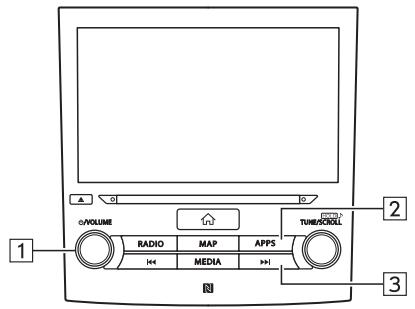
| N° | Fonction |
| 1 | Tournez pour régler le volume.Appuyez pour mettre en sourdine le système audio etmettre en pause la lecture.Appuyez et maintenez enfoncé pour désactiver lesystème audio, et appuyez pour l'activer de nouveau. |
| 2 | Appuyez pour afficher l'écran «Apps (Applications)». |
| 3 | Appuyez pour passer à la piste suivante.Appuyez et maintenez enfoncé pour faire une avancerapide. |
▶ Écran de contrôle
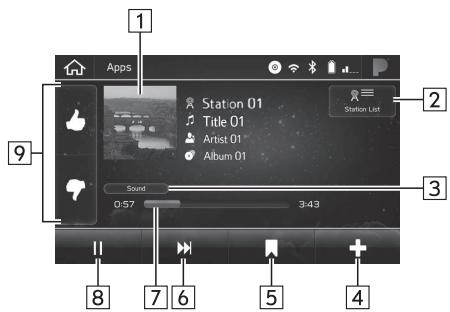
| N° | Fonction |
| 1 | Affiche la couverture de l’album. |
| 2 | Sélectionnez pour afficher l’écran de liste de la station. |
| 3 | Sélectionnez pour régler les paramètres sonores.(→P.134) |
| 4 | Sélectionnez pour créer une station depuis l’artiste ou le morceau. |
| 5 | Sélectionnez pour créer un signet pour la piste en cours de lecture. |
| N° | Fonction |
| 6 | Sélectionnez pour passer à la piste suivante. |
| 7 | Indique la progression. |
| 8 | Sélectionnez pour mettre en pause/lecture. |
| 9 | Sélectionnez pour évaluer la piste en cours de lecture comme «Aimer» ou «N'aime pas». |
REMARQUE
- Utilisez ce système pour lire de la musique avec l'application Pandora. Si la station ou les réglages sont modifiés fréquemment par le biais des deux système audio et smartphone, l'application Pandora pourrait ne pas fonctionner. Il pourrait s'avérer nécessaire de relancer l'application sur le smartphone.
À PROPOS DES DISPOSITIFS PRIS EN CHARGE
Ce système est compatible avec les dispositifs suivants.
- iPhone: iOS 11 ou version ultérieure
- Android: Android 4.1.1 ou version ultérieure
Apple CarPlay
Apple CarPlay
Carplay peut être utilisé pour visualiser les cartes iPhone, jouer de la musique, et passer des appels en connectant votre iPhone au système. Les applications prises en charge peuvent également être exécutées.
- Pour plus de détails sur les services ou les opérations, consultez le site d'Apple CarPlay (https://ssl.apple.com/ios/carplay/).
Pour utiliser l'application Apple CarPlay, connectez votre appareil iPhone au port USB.
Lors de l'utilisation de l'application, lisez les précautions indiquées dans «AVANT D'UTILISER LES APPLICATIONS». (→P.108)
REMARQUE
- Utilisez un câble authentique non endommagé lors de l'utilisation de cette fonction.
- Activez Apple CarPlay sur les paramètres de restrictions de votre iPhone lorsque vous utilisez cette fonction.
- Lorsque vous utilisez Apple CarPlay, certaines fonctions de ce système peuvent ne pas fonctionner.
VUE D'ENSEMBLE
L'écran d'utilisation Apple CarPlay est accessible par l'une des méthodes suivantes:
- Connectez votre iPhone au port USB.
- Pour plus d'informations sur la connexion de votre iPhone au port USB: →P.38
- Sélectionnez Apple CarPlay (Apple CarPlay) sur l'écran «Apps (Applications)». (→ P.30)
▶ Panneau de commande

| N° | Fonction |
| 1 | Tournez pour régler le volume.Appuyez pour mettre en sourdine le système audio et mettre en pause la lecture.Appuyez et maintenez enfoncé pour désactiver le système audio, et appuyez pour l'activer de nouveau. |
| 2 | Appuyez pour afficher l'écran «Apps (Applications)». |
▶ Écran de contrôle*

*: L'écran affiché peut être différent selon l'iPhone connecté.
| N° | Fonction |
| 1 | Permet d'afficher les touches d'application. Sélectionnez pour lancer l'application. |
| 2 | Sélectionnez pour changer l'écran d'accueil d'Apple CarPlay. |
| 3 | Sélectionnez pour quitter Apple CarPlay. |
À PROPOS DES DISPOSITIFS PRIS EN CHARGE
Ce système est compatible avec l'iOS7.0 ou version ultérieure.
Android Auto
Android Auto
Android Auto peut être utilisé pour visualiser les cartes Android, jouer de la musique, et passer des appels en connectant votre périphérique Android au système. Les applications prises en charge peuvent également être exécutées.
- Pour plus de détails sur les services ou les opérations, veuillez consulter les sites d'Android Auto (https://www.android.com/auto/) et (https://support.google.com/androidauto/).
Pour utiliser l'application Android Auto, connectez votre appareil Android au port USB.
Lors de l'utilisation de l'application, lisez les précautions indiquées dans «AVANT D'UTILISER LES APPLICATIONS». (→P.108)
REMARQUE
- Utilisez un câble authentique non endommagé lors de l'utilisation de cette fonction.
- Pour utiliser cette fonction, vérifiez que votre appareil Android est configuré pour accepter une connexion avec un nouveau véhicule.
- Lorsque vous utilisez Android Auto, certaines fonctions de ce système peuvent ne pas fonctionner.
VUE D'ENSEMBLE
L'écran d'utilisation Android Auto est accessible par l'une des méthodes suivantes:
- Connectez votre appareil Android au port USB.
- Pour plus d'informations sur la connexion de votre appareil Android au port USB: →P.38
- Sélectionnez Android Auto (Android Auto) sur l'écran «Apps (Applications)». (→ P.30)
▶ Panneau de commande
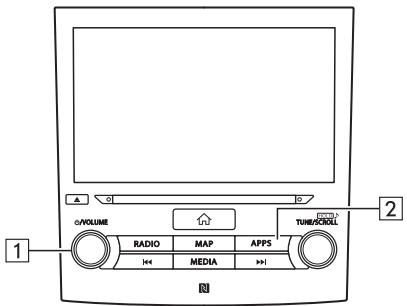
| N° | Fonction |
| 1 | Tournez pour régler le volume.Appuyez pour mettre en sourdine le système audio etmettre en pause la lecture.Appuyez et maintenez enfoncé pour désactiver lesystème audio, et appuyez pour l'activer de nouveau. |
| 2 | Appuyez pour afficher l'écran «Apps (Applications)». |
▶ Écran de contrôle
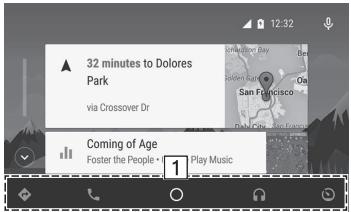
| N° | Fonction |
| 1 | Affiche les boutons d'application/information.Sélectionnez pour lancer l'application, ou sélectionnez pour afficher l'information. |
À PROPOS DES DISPOSITIFS PRIS EN CHARGE
Ce système est compatible avec Android 5.0 ou version ultérieure.
SiriusXM Travel Link (8 pouces avec système Navi/système 8 pouces/système 6,5 pouces plus seulement)
SiriusXM Travel Link*
*: Les services de données satellite SiriusXM aux États-Unis sont uniquement disponibles dans les 48 états contigus des États-Unis et DC. Le service satellite SiriusXM est aussi disponible au Canada; voir www.siriusxm.ca.
Les informations du service de données, qui comprennent les informations sportives, les informations relatives à la météo, les informations boursières et les informations relatives au carburant peuvent être reçues via la radio SiriusXM®.
Pour recevoir des informations de service de données dans le véhicule, un abonnement à SiriusXM® Satellite Radio Service est nécessaire. (→P.143)
Le contenu utilisant SiriusXM® Satellite Radio Service est réinitialisé lorsque des informations personnelles sont initialisées en sélectionnant Factory Data Reset (Retour aux données d'usine) à «ÉCRAN DE PARAMÈTRES GÉNÉRAUX». (→P.67)
AFFICHAGE DES INFORMATIONS DE SPORT
En enregistrant votre équipe favorite, les informations sportives telles que les matchs et les résultats, l'état des matchs encore en cours, et les futurs horaires de jeu peuvent être affichés.
- Sélectionnez Travel Link (TravelLink) sur l'écran «Apps (Applications)». (→ P.30)
- Sélectionnez Sports (Sports).
- Vérifiez que les informations sur le sport s'affichent.
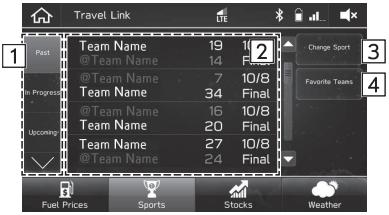
| N° | Fonction |
| 1 | Sélectionnez pour modifier les informations affichées. |
| 2 | Les informations sportives sont affichées. |
| 3 | Sélectionnez pour définir les informations sur le sport à afficher. |
| 4 | Sélectionnez pour éditer ou enregistrer votre équipe favorite. |
AFFICHAGE DES INFORMATIONS MÉTÉOROLOGIQUES
Les prévisions météo, les prévisions de température ou les températures minimales/maximales, et les risques de précipitation, etc. peuvent être affichées dans les informations relatives à la météo.
- Sélectionnez Travel Link (TravelLink) sur l'écran «Apps (Applications)». (→ P.30)
-
Sélectionnez Weather (Météo).
-
Vérifiez que les informations relatives à la météo s'affichent.
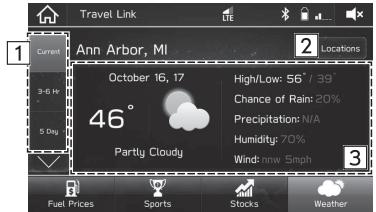
*: 8 pouces avec système Navi uniquement
| N° | Fonction |
| 1 | Sélectionnez pour basculer la synchronisation de la prévision affichée. |
| 2 | Sélectionnez pour régler la région de la prévision.8 pouces avec système Navi seulement: Les prévisions météo de votre position actuelle à votre destination peuvent également être affichées. |
| 34 | Les informations relatives à la météo s'affichent.Sélectionnez pour afficher l’état de fonctionnement des stations de ski, la météo, la température et la hauteur d’enneigement, etc. |
| 5* | Sélectionnez pour afficher les prévisions météorologiques pour l’itinéraire parcouru pendant le guidage d’itinéraire. |
AFFICHAGE DES INFORMATIONS DE STOCK
Les noms de sociétés, les cours des actions, et les fluctuations de prix peuvent être affichés dans les informations boursières. Les variations supérieures à zéro sont affichées par des flèches vertes, et les variations inférieures à zéro sont affichées par des flèches rouges.
- Sélectionnez Travel Link (TravelLink) sur l'écran «Apps (Applications)». (→ P.30)
-
Sélectionnez Stocks (Actions).
-
Vérifiez que les informations sur le stock s'affichent.

| N° | Fonction |
| 1 | Informations boursières s'affichent. |
| 2 | Sélectionnez pour ajouter ou modifier des stocks. |
AFFICHAGE DES INFORMATIONS DE CARBURANT
Les informations relatives aux stations-essence peuvent être affichées, et les stations-essence peuvent être paramétrées* en tant que destination. Lorsque le Bluetooth est activé sur votre téléphone mobile, un appel peut être placé si l'écran d'informations affiché contient des informations sur le numéro de téléphone.
*: 8 pouces avec système Navi uniquement
- Sélectionnez Travel Link (TravelLink) sur l'écran «Apps (Applications)». (→ P.30)
- Sélectionnez Fuel Prices (Prix carb.).
3. Vérifiez que les informations sur le carburant s'affichent.

| N° | Fonction |
| 1*1 | Sélectionnez pour classer les stations-essence selon la distance par rapport à la position actuelle. |
| 2 | Sélectionner pour trier les stations service selon le prix. |
| 3 | Sélectionnez pour classer les stations service par enseigne. |
| 4 | Les informations relatives aux stations-essences'affichent. |
| 5 | Sélectionnez pour régler le type de carburant. |
| 6*2 | Sélectionnez pour changer entre les États-Unis et le Canada. |
| 7*3 | Sélectionnez pour changer l'emplacement dans lequel les informations sur le carburant s'affichent. |
*1: 8 pouces avec système Navi uniquement
*2: Si équipé
*3: Système 8 pouces/système 6,5 pouces plus seulement
Audio
Fonctionnement De Base 132
Quelques Principes De Base 132
Mise En Marche Et Arrêt Du Système …… 132
Sélection D'une Source Audio 133
Paramètres Du Son 134
Système De Reconnaissance Vocale …… 135
Fonctionnement De La Radio 136
Radio AM/FM 136
Vue D'ensemble 136
Préréglage D'une Station 137
Système De Données De Diffusion Radio … 138
Technologie HD Radio™ Disponible …… 138
Mise En Cache De Programmes Radio …… 140
SiriusXM® Radio Satellite 142
Vue D'ensemble 142
Comment S'abonner À SiriusXM®
Satellite Radio 143
Affichage De L'id Radio 146
Préréglage D'un Canal 146
Mise En Cache De Programmes Radio …… 146
Recherche Dans La Sélection De Favoris … 147
Sélection D'un Canal Dans La Liste 148
Réglage Des Équipes Pour Notifications .... 149
Réglage Des Canaux De Mixage Tune …… 150
Réglage Du Trafic Et Météo 152
Fonctionnement Média 153
CD 153
Vue D'ensemble 153
Mémoire USB 155
Vue D'ensemble 155
iPod 157
Vue D'ensemble 157
Audio Bluetooth 160
Vue D'ensemble 160
Connexion D'un Dispositif Bluetooth …… 163
AUX 163
Vue D'ensemble 163
Télécommande Audio 165
Commandes Au Volant 165
Conseils D'utilisation Du Système Audio 167
Informations Sur Le Fonctionnement …… 167
Radio 167
Lecteur CD Et Disque 169
Périphérique De Mémoire USB 172
iPhone/iPod 172
Informations Sur Le Fichier 172
FONCTIONNEMENT DE BASE
QUELQUES PRINCIPES DE BASE
Cette section détaille quelques-unes des fonctions de base du système audio. Certaines informations risquent de ne pas se rapporter à votre système.
Votre système audio fonctionne quand le contact d'allumage est tourné sur la position «ACC» ou «ON».

ATTENTION
- Pour éviter que la batterie ne se décharge, ne laissez pas le système audio en marche plus longtemps que nécessaire lorsque le moteur est arrêté.
REMARQUE
- L'accessoire de mise à niveau du système audio (option du revendeur) ne fonctionne que si le contacteur d'allumage est en position «ACC» ou «ON». Aucun son n'est émis par l'amplificateur lorsque le contacteur d'allumage est en position «OFF».
«©/VOLUME» molette: Appuyez et maintenez enfoncé pour désactiver le système audio, et appuyez pour l'activer de nouveau. Le système se met en marche sur le dernier mode utilisé. Tournez ce bouton pour régler le volume. Appuyez pour désactiver le système audio.
RADIO, MEDIA : Appuyez pour afficher les boutons d'écran du système audio.
REMARQUE
- Le système audio reste éteint si vous changez la position de la clé de contact de la position «LOCK»/«OFF» à «ACC»/«ON» alors que le système audio est éteint. Par contre, si vous aviez réglé le volume sur muet, alors la lecture de la piste commencera à partir du point où elle a été arrêtée la dernière fois.
SÉLECTION D'UNE SOURCE AUDIO
1. Appuyez sur RADIO ou MEDIA.

2. Sélectionnez la source audio souhaitée.
▶ «Radio (Radio)» écran

- À chaque pression sur RADIO ou MEDIA, la source audio peut également être changée.
PARAMÈTRES DU SON
La qualité de son suivante peut être ajustée.
TONALITÉ:
La qualité sonore d'un programme audio est largement déterminée par le mélange des aigus, des médiums et des graves. En effet, différents types de programmes vocaux et musicaux rendent généralement mieux avec différents mélanges d'aigus, de médiums et de graves.
ÉQUILIBRE:
Un bon équilibre des canaux stéréo gauche et droit et des niveaux sonores avant et arrière est également important.
Garder à l'esprit que lors de l'écoute d'une émission ou d'un enregistrement stéréo, le changement de l'équilibre droite/gauche augmente le volume d'1 groupe de sons tout en réduisant le volume d'un autre.
- Appuyez sur 📋.
- Sélectionnez Settings (Réglages).
- Sélectionnez Sound (Sons).
- Sélectionnez EQ and Sound Position (Égaliseur et position du son).
5. Sélectionnez l'élément souhaité.

| N° | Fonction |
| 1 | Sélectionnez l’icône pour régler la balance des sons. |
| 2 | Sélectionnez les curseurs pour régler les tonalités aigus. |
| 3 | Sélectionnez les curseurs pour régler les tonalités moyennes. |
| 4 | Sélectionnez les curseurs pour régler les tonalités graves. |
| 5 | Sélectionnez cette option pour remettre à zéro tous les éléments de réglage. |
SYSTÈME DE RECONNAISSANCE VOCALE
- Appuyez sur ce commutateur pour activer le système de reconnaissance vocale.
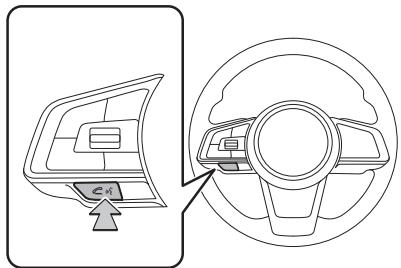
- Le système de reconnaissance vocale et sa liste de commandes peuvent être utilisés. (→P.217)
FONCTIONNEMENT DE LA RADIO
RADIO AM/FM
VUE D'ENSEMBLE
L'utilisation de la radio FM/AM sur le contenu apparaît en sélectionnant FM (FM) ou AM (AM) sur l'écran «Radio (Radio)». (→P.133)
▶Panneau de commande
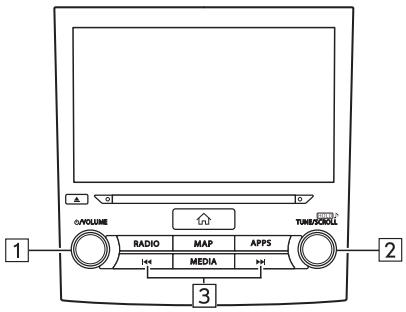
| N° | Fonction |
| 1 | Tournez pour régler le volume. Appuyez pour désactiver le système audio. Appuyez et maintenez enfoncé pour désactiver le système audio, et appuyez pour l'activer de nouveau. |
| 2 | Tournez pour augmenter/diminuer les fréquences. Appuyez et maintenez enfoncé pour afficher l'écran de configuration audio. (→P.82) |
| 3 | Appuyez pour effectuer une recherche vers le haut/bas des stations/canaux. |
▶ Écran de contrôle

| N° | Fonction |
| 1 | Sélectionnez pour modifier les modes radio. |
| 2 | Sélectionnez pour rechercher des canaux/stations que vous pouvez recevoir.Le balayage continuera jusqu'à ce que vous sélectionniez à nouveau. |
| 3* | Sélectionnez pour afficher les boutons de fonctionnement de la radio de mémoire cache.(→P.140) |
| 4* | Sélectionnez pour activer/désactiver le mode HD Radio. |
| N° | Fonction |
| 5* | Sélectionnez cette option pour changer les canaux disponibles. (→P.139) |
| 6 | Sélectionnez pour faire défiler la liste des touches de présélection. |
| 7 | Sélectionnez pour syntoniser les stations/chaînes préréglées.Il est possible de faire défiler la liste des stations préréglées en faisant glisser votre doigt sur la liste. |
| 8 | Sélectionnez pour régler les paramètres sonores. (→P.134) |
*: 8 pouces avec système Navi/système 8 pouces/système 6,5 pouces plus seulement
REMARQUE
- La radio passe automatiquement sur la réception stéréo lorsqu'une émission stéréo est captée.
- 8 pouces avec système Navi/système 8 pouces/système 6,5 pouces plus seulement: La radio fusionne automatiquement avec un signal HD Radio en AM ou FM le cas échéant.
PRÉRÉGLAGE D'UNE STATION
Plusieurs stations peuvent être enregistrées comme préréglages.
-
Réglez la station de votre choix.
-
Sélectionnez et maintenez enfoncée une des touches des stations présélectionnées souhaitées.

- Pour remplacer la station préréglée par une autre, suivez la même procédure.
SYSTÈME DE DONNÉES DE DIFFUSION RADIO
Ce système audio est doté des systèmes de données de diffusion radio (RBDS).
Les fonctionnalités de RBDS sont uniquement disponibles lors de l'écoute d'une station FM qui diffuse des informations RBDS.
TECHNOLOGIE HD Radio™ DISPONIBLE (8 pouces avec système Navi/système 8 pouces/système 6,5 pouces plus seulement)

Radio®
La technologie HD Radio est fabriquée sous licence d'iBiquity Digital Corporation. Brevets américains et internationaux. HD Radio™ et les logos HD, HD Radio, et «Arc» sont des marques commerciales propriétaires d'iBiquity Digital Corp.
La technologie HD Radio™ est l'évolution numérique de la radio AM/FM analogique. Votre équipement radio dispose d'un récepteur spécial lui permettant de recevoir des émissions numériques (si disponibles) en plus des émissions analogiques qu'il reçoit déjà. Les émissions numériques offrent une meilleure qualité sonore que les émissions analogiques, car les émissions numériques produisent un son pur et clair sans parasite ni distorsion. Pour plus d'informations et un guide sur les stations de radio et la programmation disponibles, consultez le site www.hdradio.com.
MULTIDIFFUSION
Sur la fréquence radio FM, la plupart des stations digitales disposent de programmations supplémentaires sur une station FM.
1. Sélectionnez 123.
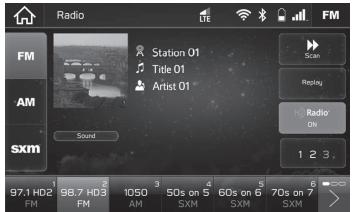
- Chaque fois que 123. est sélectionné, le canal est modifié.
Digital Sound
- La technologie HD Radio TM permet d'améliorer la qualité de vos stations locales et délivre un signal numérique parfaitement clair sur votre récepteur. La technologie HD Radio permet aux stations de radio locales d'émettre un signal numérique clair. Les stations AM sonnent comme le FM de nos jours et le FM ressemble au son numérique clair.
HD2/HD3
- Les stations FM peuvent offrir d'autres programmes audionumériques seuls sur les canaux HD2/HD3.
• EXAMPLE: 101,1 HD1 101,1 HD2 101,1 HD3
REMARQUE
- Les stations HD Radio™ peuvent être préréglées.
- Un H) orange s'affiche sur l'écran lorsque la diffusion est numérique. Le H) s'affiche d'abord en gris, indiquant que la station numérique est en cours d'acquisition. Une fois que le signal numérique est obtenu, le logo devient orange vif.
- Le titre de la chanson et le nom de l'artiste apparaissent sur l'écran lorsqu'ils sont diffusés par la station de radio. La station radio peut envoyer des images de l'album lorsqu'elles sont disponibles.
- Si un utilisateur se sert de stations radio analogiques, (le cas échéant) le récepteur radio passera automatiquement d'un signal analogique à un signal numérique dans les 5 secondes qui suivent.
Program Info
- Les informations sur le programme vous donnent le nom du morceau, l'artiste, la station ID, et autres données sur votre récepteur.
Artist Experience
- Les images visuelles de la couverture de l'album et du logo des stations sont diffusées en même temps que le son sur votre récepteur, comme la pochette de l'album, les photographies historiques, les images de diffusions en direct, les logos de station, parmi d'autres contenus concernés.
MISE EN CACHE DE PROGRAMMES RADIO (8 pouces avec système Navi/système 8 pouces/système 6,5 pouces plus seulement)
Un programme radio peut être mis en cache et lu avec un décalage.
LECTURE AUTOMATIQUE DU CACHE
Si la diffusion radio est interrompue par une autre sortie audio, comme un appel téléphonique entrant, le système met automatiquement en cache la partie interrompue. Pour faire fonctionner manuellement l'opération de cache: (→P.141)
REMARQUE
- Le système peut enregistrer jusqu'à 30 minutes. Les données mises en cache sont effacées lorsque le mode radio ou la station est modifié(e), ou lorsque le système audio est éteint.
LECTURE MANUELLE DU CACHE
La diffusion mise en cache dans la mémoire cache du programme peut être lue manuellement.
- Sélectionnez Replay (Rejouer). (→P.136)
- Sélectionnez le bouton souhaité de fonctionnement de la radio de mémoire cache.

| N° | Informations/fonction |
| 1 | Indique l'emplacement de lecture actuel.L'emplacement de lecture peut être modifié en faisant glisser les curseurs. |
| 2 | Revient à la diffusion radio en direct. |
| N° | Informations/fonction |
| 3 | Sélectionnez: Saute vers l'avant 10 secondes.Sélectionnez et maintenez enfoncé: Avance rapide en continu. |
| 4 | Lance la lecture ou met en pause la diffusion radio. |
| 5 | Sélectionnez: Saute vers l'arrière 10 secondes.Sélectionnez et maintenez enfoncé: Rembobinage rapide en continu. |
| 6 | Sort de la lecture en cache. |
REMARQUE
- L'heure affichée sur l'échelle à barres peut différer de l'heure actuelle.
Live Pause
- Permet aux récepteurs HD Radio de stocker du contenu (chansons/programmes et données) dans une mémoire tampon. La lecture peut commencer à n'importe quel point situé dans le tampon et doit continuer jusqu'à la fin du tampon ou jusqu'à ce que l'utilisateur ait choisi d'arrêter la lecture. Live Pause (pause en direct) a la capacité de stocker à la fois des contenus analogique et numérique dans la mémoire tampon.
SiriusXM® Radio Satellite (8 pouces avec système Navi/système 8 pouces/système 6,5 pouces plus seulement)
VUE D'ENSEMBLE
L'écran de fonctionnement SiriusXM® est accessible en sélectionnant sxm (sxm) sur l'écran «Radio (Radio)». (→P.133)
▶Panneau de commande

| N° | Fonction |
| 1 | Tournez pour régler le volume.Appuyez pour désactiver le système audio.Appuyez et maintenez enfoncé pour désactiver le système audio, et appuyez pour l'activer de nouveau. |
| 2 | Tournez pour augmenter/diminuer les canaux.Appuyez et maintenez enfoncé pour afficher l'écran de configuration audio. (→P.82) |
| 3 | Appuyez pour effectuer une recherche vers le haut/bas des canaux disponibles. |
▶ Écran de contrôle

| N° | Fonction |
| 1 | Sélectionnez pour modifier les modes radio. |
| 2 | Sélectionnez pour rechercher des chaînes. (→P.148) |
| 3 | Sélectionnez pour rechercher des abonnements de chaînes par catégorie.Pour utiliser cette fonction, activez «Tune Start (Lancer la syntonisation)» dans «Sirius XM Settings (Réglages Sirius XM)» sur l’écran de réglages généraux. (→P.67) |
| 4 | Sélectionnez pour afficher les boutons de fonctionnement de la radio de mémoire cache.(→P.146) |
| N° | Fonction |
| 5 | Sélectionnez pour rechercher des chaînes en saisissant le numéro de canal. |
| 6 | Sélectionnez pour lire les informations de trafic et de météo. (→P.152) |
| 7 | Sélectionnez pour faire défiler la liste des touches de présélection. |
| 8 | Sélectionnez pour syntoniser les stations/chaînes préréglées.Il est possible de faire défiler la liste des stations préréglées en faisant glisser votre doigt sur la liste. |
| 9 | Sélectionnez pour régler les paramètres sonores. (→P.134) |
COMMENT S'ABONNER À SiriusXM® Satellite Radio
Pour écouter une émission de radio par satellite dans le véhicule, un abonnement au service SiriusXM® Satellite Radio est nécessaire.
SiriusXM® Satellite Radio est un syntoniseur conçu exclusivement pour recevoir des programmes soumis à un abonnement distinct.
COMMENT S'ABONNER
Les services audio SiriusXM nécessitent un abonnement, vendu séparément ou comme un tout, par Sirius XM Radio Inc.
Détails Abonnement: Votre service SiriusXM s'arrête automatiquement à la fin de votre période d'essai, sauf si vous décidez de vous abonner. Si vous décidez de continuer le service, le plan d'abonnement payant que vous choisissez sera automatiquement renouvelé et vous serez facturé au taux en vigueur à ce moment et en fonction de votre mode de paiement choisi. Des frais et taxes s'appliquent. Vous pouvez annuler à n'importe quel moment en appelant le 1-866-635-2349. Veuillez vous référer à l'Accord clientèle SiriusXM pour les termes complets sur www.siriusxm.com. Tous les frais et programmes peuvent être soumis à modification.
- Pour des informations complètes sur les tarifs et les conditions d'abonnement, ou pour adhérer à SiriusXM® Satellite Radio:
▶ États-Unis
Se reporter à la section www.siriusxm.com ou appelez le 1-877-447-0011.
▶ Canada
Se reporter à la section www.siriusxm.ca ou appelez le 1-877-209-0079.
! AVERTISSEMENT
● AVERTISSEMENT FCC
Toute modification non expressément approuvée par le tiers responsable de l'homologation est susceptible d'entraîner la levée du droit de l'utilisateur à faire fonctionner l'équipement.
- ATTENTION: Exposition aux radiations de radiofréquences
Cet équipement est conforme aux limites d'exposition aux rayonnements FCC énoncées pour un environnement non contrôlé et répond aux directives de la FCC sur l'exposition aux radiofréquences (RF). Cet équipement doit être installé et utilisé de telle sorte que la source de rayonnements ne soit jamais à moins de 20 cm du corps des personnes dans des conditions d'utilisation normales.
- Utilisation conjointe: Le présent émetteur ne doit pas se trouver à proximité immédiate, ni être utilisé en association avec une autre antenne ou un autre émetteur.
- Note de langage explicite — Les canaux utilisant fréquemment un langage explicite sont indiqués par un «XL» placé devant le nom du canal. Un blocage de chaîne est disponible pour les récepteurs SiriusXM® Satellite Radio en notifiant SiriusXM à;
États-Unis Clients:
Consultez www.siriusxm.com ou appelez le
1-877-447-0011
Clients du Canada:
Visitez www.siriusxm.ca ou téléphonez
1-877-209-0079

ATTENTION
- Il est interdit de copier, décompiler, démonter, rechercher le secret de fabrication, pirater, manipuler ou rendre disponible toute technologie ou logiciel incorporés dans les récepteurs compatibles avec le SiriusXM® Satellite Radio Services ou compatibles avec le site web SiriusXM, le service en ligne ou son contenu. De plus, le logiciel de compression vocale AMBE® inclus dans ce produit est protégé par les lois sur la propriété intellectuelle y compris les brevets, les droits d'auteur et les secrets de fabrication de Digital Voice Systems, Inc.
- Remarque: ceci s'applique aux récepteurs SiriusXM® Satellite Radio uniquement et non aux dispositifs SiriusXM Ready.
REMARQUE
SiriusXM® Satellite Radio Services--Descriptions
- Obtenez plus de 175 canaux de divertissement optimal en appuyant simplement sur un bouton, comprenant des programmes musicaux sans publicité, ainsi que les matchs en directs de tous les jeux importants, les actualités dans le monde, et le meilleur de la comédie, des débats et des divertissements. Des informations supplémentaires sur SiriusXM® Satellite Radio sont disponibles en ligne sur www.siriusxm.com (États-Unis) ou www.siriusxm.ca (Canada).
REMARQUE
SiriusXM® Satellite Radio Services — Instructions d'abonnement
- Pour les services SiriusXM nécessitant un abonnement (tels que SiriusXM® Satellite Radio Services, et certains services d'info-loisirs et de données), le paragraphe suivant doit être inclus.
Les services audio et de données SiriusXM nécessitent chacun un abonnement vendu séparément ou comme un tout, par Sirius XM Radio Inc. Le plan de souscription que vous choisissez sera renouvelé automatiquement et vous sera facturé en fonction du mode de paiement choisi au taux alors en vigueur. Des frais et taxes s'appliquent. Pour annuler, vous devez appeler Sirius XM au 1-866-635-2349. Veuillez vous référer à l'Accord clientèle SiriusXM pour les termes complets sur www.siriusxm.com. Tous les frais et programmes peuvent être soumis à modification. © 2016 SiriusXM Radio Inc. Sirius, XM, SiriusXM et toutes les marques et logos associés sont des marques déposées de SiriusXM Radio Inc. Toutes les autres marques, noms de canaux et logos sont la propriété de leurs propriétaires respectifs. Tous droits réservés.
Pour plus d'informations, grilles de programmes, et pour souscrire ou prolonger son abonnement après la période d'essai gratuite; plus d'informations sont disponibles sur:
Clients des États-Unis:
Consultez www.siriusxm.com ou appelez le 1-877-447-0011
- Les clients doivent avoir leur identifiant radio prêt ; vous trouverez votre ID radio en réglant le canal «0» sur la radio. Pour plus de détails, voir «AFFICHAGE DE L'ID RADIO» ci-dessous.
AFFICHAGE DE L'ID RADIO
Chaque tuner SiriusXM est identifié par un ID radio unique composé de 8 caractères alphanumériques. L'identifiant radio est nécessaire lors de l'activation des SiriusXM Satellite Services ou pour signaler un problème.
L'ID radio peut être vérifié sur l'écran d'information sur l'abonnement SiriusXM (→P.67) ou si vous vous placez sur le canal «0».
PRÉRÉGLAGE D'UN CANAL
Plusieurs stations peuvent être enregistrées comme préréglages.
- Syntonisez le canal de votre choix.
- Sélectionnez et maintenez enfoncée une des touches des stations présélectionnées souhaitées.

- Pour remplacer la station préréglée par une autre, suivez la même procédure.
MISE EN CACHE DE PROGRAMMES RADIO
Un programme radio peut être mis en cache et lu avec un décalage.
Le programme qui est actuellement en cours d'écoute peut être mis en cache.
LECTURE DU CACHE
La diffusion mise en cache dans la mémoire cache du programme peut être lue.
- Sélectionnez Replay (Rejouer). (→P.142)
2. Sélectionnez le bouton souhaité de fonctionnement de la radio de mémoire cache.
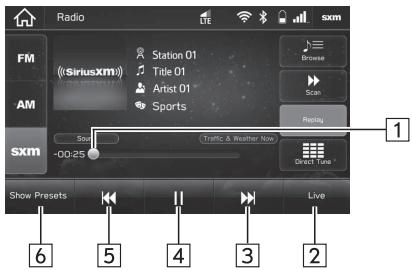
| N° | Informations/fonction |
| 1 | Indique l'emplacement de lecture actuel.L'emplacement de lecture peut être modifié en faisant glisser les curseurs. |
| 2 | Revient à la diffusion radio en direct. |
| 3 | Sélectionnez: Accédez au programme souhaité. Passez en avant les programmes.Sélectionnez et maintenez enfoncé: Avance rapide en continu.La vitesse d'avance rapide augmente plus la touche est maintenue enfoncée. |
| N° | Informations/fonction |
| 4 | Lance la lecture ou met en pause la diffusion radio. |
| 5 | Sélectionnez: Accédez au programme souhaité.Repassez les programmes.Sélectionnez et maintenez enfoncé: Rembobinagerapide en continu.La vitesse de retour rapide augmente plus la touche estmaintenue enfoncée. |
| 6 | Sort de la lecture en cache. |
REMARQUE
- L'heure affichée sur l'échelle à barres peut différer de l'heure actuelle.
RECHERCHE DANS LA SÉLECTION DE FAVORIS
La Sélection de Favoris est une collection de canaux créée par l'équipe de programmation SiriusXM qui est mise à jour plusieurs fois tout au long de l'année.
Le canal de Sélection de Favoris souhaité peut être sélectionné à partir de l'écran de liste. (→P.148)
SÉLECTION D'UN CANAL DANS LA LISTE
- Sélectionnez Browse (Parcourir).
- Sélectionnez la liste désirée, puis sélectionnez le canal de votre choix.

| N° | Fonction | Page |
| 1 | Sélectionnez pour afficher la liste de tous les canaux. | - |
| 2 | Sélectionnez cette option pour afficher les catégories de canaux et de la liste de canaux favoris. | 148 |
| N° | Fonction | Page |
| 3 | Sélectionnez pour afficher le canal de mixage tune. | 150 |
| 4 | Sélectionnez pour définir les équipes pour avertir l'utilisateur du début des matchs et mises à jour sur les scores. | 149 |
| 5 | Sélectionnez pour régler les informations de trafic et de météo. | 152 |
SÉLECTION DEPUIS LES LISTES DE CATÉGORIES ET DU CANAL DES FAVORIS
- Sélectionnez Categories (Catégories).

- Les canaux des favoris reçus apparaissent tout en haut de la liste.
- Sélectionnez la station de votre choix.
RÉGLAGE DES ÉQUIPES POUR NOTIFICATIONS
En enregistrant des équipes, un écran contextuel apparaît pour informer les auditeurs des informations sur la progression du jeu et ainsi de suite. Vous pouvez revenir au point d'origine de l'émission normale en quittant l'écran contextuel.
Pour utiliser cette fonction, activez «Sports Flash (Sports Flash)» dans «Sirius XM Settings (Réglages Sirius XM)» dans l'écran des paramètres généraux. (→P.67)
AJOUT D'ÉQUIPES
- Sélectionnez Browse (Parcourir).
- Sélectionnez Game Zone (Game Zone).
- Sélectionnez Favorite Teams (Équipes favor.).
- Sélectionnez Add Teams (Ajouter des équipes).

- Sélectionnez la division souhaitée.
- Sélectionnez l'équipe de votre choix.

MODIFICATION DE LA LISTE
- Sélectionnez Favorite Teams (Équipes favor.) sur l'écran «Game Zone (Game Zone)». (→P.149)
- Sélectionnez
- Sélectionnez l'élément de votre choix à régler.
• : Sélectionnez pour supprimer l'élément.
• : Faites glisser un élément vers la position désirée.
RÉGLAGE DES ALERTES POP-UP
Les alertes pop-up peuvent être réglées pour un affichage à l'écran.
- Sélectionnez Favorite Teams (Équipes favor.) sur l'écran «Game Zone (Game Zone)». (→P.149)
-
Sélectionnez l'élément souhaité.
-
Sélectionnez les éléments de votre choix puis sélectionnez Save (Enr).

Les pistes sur plusieurs canaux peuvent être lues de manière aléatoire.
Pour utiliser cette fonction, il est nécessaire d'enregistrer les canaux souhaités dans le canal préréglé. (→P.146)
ENREGISTREMENT DE CANAUX
- Sélectionnez Browse (Parcourir).
- Sélectionnez Tune Mix (Tune Mix).
3. Sélectionnez Add Tune Mix (Add Tune Mix).

4. Sélectionnez les canaux souhaités dans la liste des canaux préréglés.

1. Sélectionnez le canal souhaité sur l'écran «Tune Mix (Tune Mix)».

ÉDITION DU MIX TUNE
1. Sélectionnez 📍 sur l'écran «Tune Mix (Tune Mix)».

- Sélectionnez l'élément de votre choix à régler.

• : Sélectionnez pour supprimer l'élément.
- Sélectionnez les canaux souhaités dans la liste des canaux préréglés.
REMARQUE
- Le nom du mixage musical ne peut pas être modifié.
RÉGLAGE DU TRAFIC ET MÉTÉO
Les informations sur le trafic et la météo peuvent être lues pour les villes définies.
RÉGLAGE DU TRAFIC ET MÉTÉO
- Sélectionnez Browse (Parcourir).
-
Sélectionnez Traffic & Weather (Traffic & Weather).
-
Sélectionnez la ville.

ÉCOUTER LES INFORMATIONS SUR LA CIRCULATION ET LES CONDITIONS MÉTÉOROLOGIQUES
- Sélectionnez Traffic & Weather Now (Traffic & Weather Now) sur l'écran de contrôle.

- Lorsque les dernières informations sont reçues, Traffic & Weather Now (Traffic & Weather Now) passe en vert.
- Return (Return): Sélectionnez pour revenir au canal d'origine.
FONCTIONNEMENT MÉDIA
CD (8 pouces avec système Navi/système 8 pouces/système 6,5 pouces plus seulement)
VUE D'ENSEMBLE
L'écran d'utilisation CD est accessible par l'une des méthodes suivantes:
- Insérez un disque. (→P.37)
- Sélectionnez sur l'écran «Media (Média)». (→P.133)
▶ Panneau de commande
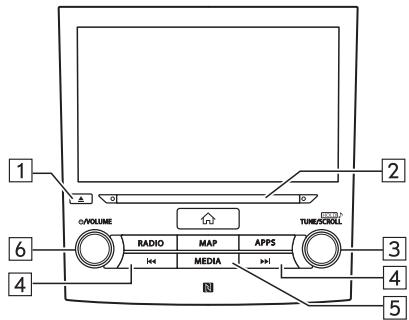
| N° | Fonction |
| 1 | Appuyez pour éjecter un disque. |
| 2 | Logement des disques |
| 3 | Tournez pour changer une piste.Appuyez et maintenez enfoncé pour afficher l’écran de configuration audio. (→P.82) |
| 4 | Appuyez pour changer une piste.Appuyez et maintenez enfoncé pour faire une avance rapide/un retour rapide. |
| 5 | Appuyez pour changer entre les sources d’alimentation. |
| 6 | Tournez pour régler le volume.Appuyez pour mettre en sourdine le système audio et mettre en pause la lecture.Appuyez et maintenez enfoncé pour désactiver le système audio, et appuyez pour l’activer de nouveau. |
▶ Écran de contrôle

| N° | Fonction |
| 1 | Sélectionnez pour basculer entre d'autres sources d'alimentation. |
| 2* | Affiche la couverture de l'album. |
| 3 | Sélectionnez pour afficher l'écran de sélection du mode de lecture.Sélectionnez afin d'affiner la recherche de pistes dans chaque mode de lecture. |
| N° | Fonction |
| 4 | Indique la progression.L'emplacement de lecture peut être modifié en faisant glisser les curseurs. |
| 5 | Changements entre les répétitions de la piste en cours → Répéter le dossier/album en cours → annuler répéter chaque fois que ce bouton est sélectionné. |
| 6 | Sélectionnez pour changer une piste.Sélectionnez et maintenez enfoncé pour faire une avance rapide/un retour rapide. |
| 7 | Sélectionnez pour mettre en pause/lecture. |
| 8 | Sélectionnez pour activer/désactiver la lecture aléatoire des pistes du CD en cours de lecture. |
| 9 | Sélectionnez pour régler les paramètres sonores.(→P.134) |
*: 8 pouces avec système Navi/système 8 pouces uniquement
REMARQUE
- Si un disque contient des fichiers CD-DA et des fichiers MP3/WMA/AAC, seuls les fichiers CD-DA peuvent être lus.
- En insérant un disque CD-TEXT, l'écran affichera le titre du disque et la piste.
En fonction du disque ou du fichier musical en cours de lecture, la couverture d'album peut ne pas s'afficher.
MÉMOIRE USB
Des fichiers audio sur le périphérique de mémoire USB peuvent être lus.
VUE D'ENSEMBLE
L'écran de lecture audio USB est accessible par l'une des méthodes suivantes:
- Connectez un périphérique de mémoire USB. (→P.38)
- Sélectionnez sur l'écran «Media (Média)». (→P.133)
▶ Panneau de commande

| N° | Fonction |
| 1 | Tournez pour régler le volume.Appuyez pour mettre en sourdine le système audio etmettre en pause la lecture.Appuyez et maintenez enfoncé pour désactiver lesystème audio, et appuyez pour l'activer de nouveau. |
| 2 | Tournez pour changer une piste.Appuyez et maintenez enfoncé pour afficher l'écran deconfiguration audio. (→P.82) |
| 3 | Appuyez pour changer une piste.Appuyez et maintenez enfoncé pour faire une avancerapide/un retour rapide. |
| 4 | Appuyez pour changer entre les sources d'alimentation. |
▶ Écran de contrôle
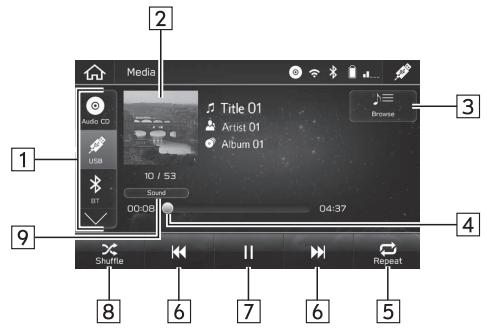
| N° | Fonction |
| 1 | Sélectionnez pour basculer entre d'autres sources d'alimentation. |
| 2* | Affiche la couverture de l'album. |
| 3 | Sélectionnez pour afficher l'écran de sélection du mode de lecture.Sélectionnez afin d'affiner la recherche de pistes dans chaque mode de lecture. |
| N° | Fonction |
| 4 | Indique la progression.L'emplacement de lecture peut être modifié en faisant glisser les curseurs. |
| 5 | Changements entre les répétitions de la piste en cours → Répéter le dossier/album en cours → annuler répéter chaque fois que ce bouton est sélectionné. |
| 6 | Sélectionnez pour changer une piste.Sélectionnez et maintenez enfoncé pour faire une avance rapide/un retour rapide. |
| 7 | Sélectionnez pour mettre en pause/lecture. |
| 8 | Sélectionnez pour activer/désactiver la lecture aléatoire des pistes actuellement lues sur le périphérique de mémoire USB. |
| 9 | Sélectionnez pour régler les paramètres sonores.(→P.134) |
*: 8 pouces avec système Navi/système 8 pouces uniquement

AVERTISSEMENT
- Ne faites pas fonctionner les commandes du lecteur et ne connectez pas de périphérique de mémoire USB pendant la conduite.

ATTENTION
- Ne laissez pas votre lecteur portable dans la voiture. En particulier, une température élevée à l'intérieur du véhicule risque d'endommager le lecteur portable.
- N'appuyez pas et n'exercez pas de pression inutile sur le lecteur portable lorsqu'il est branché, vous risquez de l'endommager ou d'endommager son connecteur.
- Ne pas introduire de corps étrangers dans le port, sous peine de causer des dommages au lecteur portable ou à son connecteur.
REMARQUE
En fonction du périphérique ou du fichier musical en cours de lecture, la couverture d'album peut ne pas s'afficher.
iPod
Lorsqu'un iPhone/iPod est connecté, vous pouvez lire des fichiers de musique iPhone/iPod. Sur cet appareil, vous pouvez effectuer des opérations telles que la sélection d'un fichier à partir d'une liste ou passer sur le mode de lecture aléatoire.
Sur les appareils prenant en charge Apple CarPlay, mettez hors tension Apple CarPlay dans les Paramètres de restrictions de l'appareil.
VUE D'ENSEMBLE
L'écran d'utilisation iPod est accessible par l'une des méthodes suivantes:
- Connector un iPhone/iPod. (→P.38)
- Sélectionnez sur l'écran «Media (Média)». (→P.133)
▶ Panneau de commande
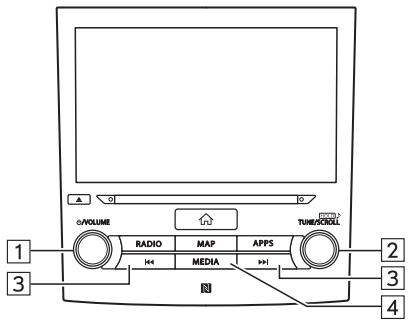
| N° | Fonction |
| 1 | Tournez pour régler le volume.Appuyez pour mettre en sourdine le système audio etmettre en pause la lecture.Appuyez et maintenez enfoncé pour désactiver lesystème audio, et appuyez pour l'activer de nouveau. |
| 2 | Tournez pour changer une piste.Appuyez et maintenez enfoncé pour afficher l'écran deconfiguration audio. (→P.82) |
| 3 | Appuyez pour changer une piste.Appuyez et maintenez enfoncé pour faire une avancerapide/un retour rapide. |
| 4 | Appuyez pour changer entre les sources d'alimentation. |
▶ Écran de contrôle

*1: 8 pouces avec système Navi/système 8 pouces uniquement
*2: Affichage lors de la lecture d'audiobooks ou de podcasts
| N° | Fonction |
| 1 | Sélectionnez pour basculer entre d'autres sources d'alimentation. |
| 2*1 | Affiche la couverture de l'album. |
| 34 | Sélectionnez pour afficher l'écran de sélection du mode de lecture.Sélectionnez afin d'affiner la recherche de pistes dans chaque mode de lecture.Indique la progression.L'emplacement de lecture peut être modifié en faisant glisser les curseurs. |
| 5 | Changements entre les répétitions de la piste en cours → Répéter le album en cours → annuler répéter chaque fois que ce bouton est sélectionné. |
| 6 | Sélectionnez pour changer une piste.Sélectionnez et maintenez enfoncé pour faire une avance rapide/un retour rapide. |
| 7 | Sélectionnez pour mettre en pause/lecture. |
| 8 | Sélectionnez pour activer/désactiver la lecture aléatoire des pistes de l'iPhone/iPod en cours de lecture. |
| 9 | Sélectionnez pour régler les paramètres sonores.(→P.134) |
| 10*2 | Sélectionnez pour effectuer une avance rapide de l'élément de contenu actuel à intervalles fixes. |
| 11*2 | Sélectionnez pour faire un retour arrière sur l'élément de contenu actuel à intervalles fixes. |
! AVERTISSEMENT
- Ne faites pas fonctionner les commandes du lecteur et ne connectez pas l'iPhone/iPod pendant la conduite.
ATTENTION
- Ne laissez pas votre lecteur portable dans la voiture. En particulier, une température élevée à l'intérieur du véhicule risque d'endommager le lecteur portable.
- N'appuyez pas et n'exercez pas de pression inutile sur le lecteur portable lorsqu'il est branché, vous risquez de l'endommager ou d'endommager son connecteur.
- Ne pas introduire de corps étrangers dans le port, sous peine de causer des dommages au lecteur portable ou à son connecteur.
REMARQUE
- Lorsqu'un iPhone/iPod est connecté au moyen d'un fil d'iPhone/iPod d'origine, l'iPhone/iPod commence à recharger sa batterie.
- En cas de lecture de musique iPhone/iPod, effectuez l'opération sur le système. Certaines fonctions peuvent ne pas être disponibles si la lecture se fait directement depuis l'iPhone/iPod. De plus, en fonction de l'iPhone/iPod connecté, certaines fonctions peuvent ne pas être disponibles.
En fonction de l'iPhone/iPod ou du fichier musical en cours de lecture, la couverture d'album peut ne pas s'afficher. - Lorsqu'un iPhone/iPod est connecté et que la source audio est passée sur le mode iPod, l'iPhone/iPod reprend la lecture à partir du point où il était lors de sa dernière utilisation.
- Les pistes sélectionnées par l'utilisation d'un iPhone/iPod connecté peuvent ne pas être reconnues ou affichées correctement.
AUDIO Bluetooth
Le système audio Bluetooth permet aux utilisateurs d'écouter les fichiers musicaux sur les périphériques Bluetooth via les haut-parleurs du véhicule, via une communication sans fil.
Ce système audio est compatible avec Bluetooth, un système de transmission de données sans fil capable de lire la musique d'audio portable sans aucun câble. Si votre appareil ne prend pas en charge le Bluetooth, le système d'audio Bluetooth ne pourra pas fonctionner.
VUE D'ENSEMBLE
L'écran de fonctionnement audio Bluetooth est accessible en sélectionnant ✉ sur l'écran «Media (Média)». (→P.133)
Selon le type de lecteur portable connecté, certaines fonctions peuvent ne pas être disponibles et/ou l'écran peut être différent que tel qu'indiqué dans ce manuel.
▶ Panneau de commande

| N° | Fonction |
| 1 | Tournez pour régler le volume.Appuyez pour mettre en sourdine le système audio etmettre en pause la lecture.Appuyez et maintenez enfoncé pour désactiver lesystème audio, et appuyez pour l'activer de nouveau. |
| 2 | Tournez pour changer une piste.Appuyez et maintenez enfoncé pour afficher l'écran deconfiguration audio. (→P.82) |
| 3 | Appuyez pour changer une piste.Appuyez et maintenez enfoncé pour faire une avancerapide/un retour rapide. |
| 4 | Appuyez pour changer entre les sources d'alimentation. |
▶ Écran de contrôle

| N° | Fonction |
| 1 | Sélectionnez pour basculer entre d'autres sources d'alimentation. |
| 2* | Affiche la couverture de l'album. |
| 3 | Sélectionnez pour afficher l'écran de sélection du mode de lecture.Sélectionnez afin d'affiner la recherche de pistes dans chaque mode de lecture. |
| 4 | Sélectionnez pour afficher l'écran «Change Device (Changer d'app.)». (→P.163) |
| N° | Fonction |
| 5 | Indique la progression.L'emplacement de lecture peut être modifié en faisant glisser les curseurs. |
| 6 | Changements entre les répétitions de la piste en cours → Répéter le dossier/album en cours → annuler répéter chaque fois que ce bouton est sélectionné. |
| 7 | Sélectionnez pour changer une piste.Sélectionnez et maintenez enfoncé pour faire une avance rapide/un retour rapide. |
| 8 | Sélectionnez pour mettre en pause/lecture. |
| 9 | Sélectionnez pour activer/désactiver la lecture aléatoire des pistes actuellement lues sur le périphérique audio Bluetooth. |
| 10 | Sélectionnez pour régler les paramètres sonores.(→P.134) |
*: 8 pouces avec système Navi/système 8 pouces uniquement
! AVERTISSEMENT
- Ne faites pas fonctionner les commandes du lecteur et ne connectez pas le système audio Bluetooth pendant la conduite.
- Ce système est équipé d'antennes Bluetooth. Les personnes porteuses d'un stimulateur cardiaque implantable, d'un stimulateur pour un traitement de resynchronisation cardiaque, ou d'un défibrillateur automatique implantable doivent maintenir une distance raisonnable entre elles et les antennes du système Bluetooth. Les ondes radios peuvent perturber le fonctionnement de ces systèmes.
- Avant d'utiliser des appareils Bluetooth, il est demandé aux personnes porteuses d'une prothèse médicale électrique autre qu'un stimulateur cardiaque implantable, qu'un stimulateur pour un traitement de resynchronisation cardiaque, ou qu'un défibrillateur automatique implantable, de se renseigner auprès du fabricant de la prothèse pour des informations quant à son fonctionnement en présence d'ondes radio extérieures. Les ondes radio peuvent avoir des effets inattendus sur le fonctionnement de ces prothèses médicales.
! ATTENTION
- Ne laissez pas votre lecteur portable dans le véhicule. En particulier, une température élevée à l'intérieur du véhicule risque d'endommager le lecteur portable.
REMARQUE
- Selon le dispositif Bluetooth connecté au système, la musique commence à être lue lors de la sélection de ▶ alors qu'elle est en pause. Inversement, la musique est mise en pause lors de la sélection de ▶ alors qu'elle est lue.
- Il peut arriver que le système ne fonctionne pas dans les situations suivantes:
• Le dispositif Bluetooth est désactivé.
- Le dispositif Bluetooth n'est pas connecté.
• La batterie du dispositif Bluetooth est faible.
- Cela peut prendre du temps pour connecter le téléphone lorsque l'audio Bluetooth est en cours de lecture.
- Pour l'utilisation d'un lecteur portable, consultez le manuel d'instructions fourni avec ce dernier.
- Si le dispositif Bluetooth a été déconnecté en raison d'une réception de mauvaise qualité du réseau Bluetooth lorsque le contacteur d'allumage est tourné sur la position «ACC» ou «ON», le système reconnectera automatiquement le lecteur portable.
- Si le dispositif Bluetooth est volontairement déconnecté, comme par exemple en l'éteignant, cela ne se produit pas. Reconnecter le lecteur portable manuellement.
- Des informations sur le périphérique Bluetooth sont enregistrées lorsque le périphérique Bluetooth est connecté au système audio Bluetooth. Lors de la vente ou de la mise au rebut de votre véhicule, retirez les informations audio Bluetooth du système. (→P.67)
En fonction du périphérique Bluetooth ou du fichier musical en cours de lecture, la couverture d'album peut ne pas s'afficher. - Si le périphérique Bluetooth n'est pas automatiquement lu lors de la connexion, un lancement du périphérique peut s'avérer nécessaire.
CONNEXION D'UN DISPOSITIF Bluetooth
Pour utiliser le système audio Bluetooth, il est nécessaire d'enregistrer un dispositif Bluetooth avec le système.
▶ Enregistrement d'un dispositif supplémentaire
- Sélectionnez Change Device (Changer d'app.) sur l'écran de contrôle audio Bluetooth.
- Pour plus d'informations: →P.60
▶ Sélection d'un dispositif enregistré - Sélectionnez Change Device (Changer d'app.) sur l'écran de contrôle audio Bluetooth.
- Sélectionnez le périphérique Bluetooth à connecter.
AUX
VUE D'ENSEMBLE
L'écran d'utilisation AUX est accessible par l'une des méthodes suivantes:
- Branchez un appareil audio portable. (→P.38)
- Sélectionnez sur l'écran «Media (Média)». (→P.133)
▶ Panneau de commande

| N° | Fonction |
| 1 | Tournez pour régler le volume.Appuyez pour désactiver le système audio.Appuyez et maintenez enfoncé pour désactiver lesystème audio, et appuyez pour l'activer de nouveau. |
| 2 | Appuyez et maintenez enfoncé pour afficher l’écran de configuration audio. (→P.82) |
| 3 | Appuyez pour changer entre les sources d’alimentation. |
▶ Écran de contrôle
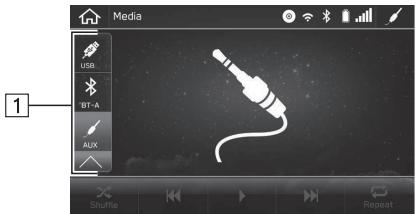
| N° | Fonction |
| 1 | Sélectionnez pour basculer entre d'autres sources d'alimentation. |
! AVERTISSEMENT
- Ne faites pas fonctionner les commandes du lecteur et ne connectez pas de dispositif audio mobile pendant la conduite.
! ATTENTION
- Ne laissez pas de lecteur audio portable à l'intérieur du véhicule. La température à l'intérieur du véhicule pouvant être très élevée, le lecteur risque d'être endommagé.
- N'appuyez pas sur le lecteur audio portable et ne le soumettez pas à une pression inutile alors qu'il est branché, car vous risquez d'endommager le lecteur audio portable ou sa prise.
- N'introduisez pas de corps étrangers dans le port, car vous risquez d'endommager le lecteur audio portable ou sa prise.
TÉLÉCOMMANDE AUDIO
COMMANDES AU VOLANT
Certaines parties du système audio peuvent être contrôlées au moyen des commandes au volant.

| N° | Commutateur |
| 1 | «VOL +/VOL -» commutateur |
| 2 | « ◀ / ▶ » commutateur |
| 3 | «Source» commutateur |
▶ «VOL +/VOL -» commutateur
| Mode | Fonctionnement | Fonction |
| Volume | Appuyez sur | Monter/baisser le volume |
| Appuyez longuement | Augmenter/diminuer le volume de façon continue |
▶ « ◀ / ▶ » commutateur
| Mode | Fonctionnement | Fonction |
| Radio FM/AM, SiriusXM®*1 | Appuyez sur | Augmenter/diminuer un canal prédéfini |
| Appuyez longuement | Effectue un balayage et s'arrête sur la première station reçue lorsque la commande est relâchée | |
| aha | Appuyez sur | Contenu vers le haut/bas |
| CD audio*1, Disques MP3/WMA/disque AAC*1, USB, iPod, Audio Bluetooth | Appuyez sur | Changer une piste |
| Appuyez longuement | Avance rapide/retour rapide | |
| Pandora*2 | Appuyez sur | Piste précédente (« ▶ » uniquement) |
*1: 8 pouces avec système Navi/système 8 pouces/système 6,5 pouces plus seulement
*2: Pandora n'est disponible que dans certains pays. Veuillez consulter pandora.com/legal pour plus d'informations.
▶ «Source» commutateur
| Mode | Fonctionnement | Fonction |
| Tous | Appuyez sur | Change les modes audio |
REMARQUE
- Dans les modes aha, Pandora*1 et SUBARU STARLINK*2, certaines opérations peuvent être effectuées à partir de l'écran en fonction de l'APPS sélectionnée.
*1: Pandora n'est disponible que dans certains pays. Veuillez consulter pandora.com/legal pour plus d'informations.
*2: 8 pouces avec système Navi/système 8 pouces/système 6,5 pouces plus seulement
CONSEILS D'UTILISATION DU SYSTÈME AUDIO
INFORMATIONS SUR LE FONCTIONNEMENT

ATTENTION
- Pour éviter tout dommage au système audio:
- Veillez à ne pas renverser de boissons sur le système audio.
- 8 pouces avec système Navi/système 8 pouces/système 6,5 pouces plus seulement: Ne mettez rien d'autre qu'un disque approprié dans la fente du lecteur.
REMARQUE
- L'utilisation d'un téléphone mobile à l'intérieur ou à proximité du véhicule risque de causer un bruit en provenance des enceintes du système audio que vous écoutez. Cependant, ceci n'indique pas un dysfonctionnement.
RADIO
Généralement, un problème avec la réception radio ne signifie pas qu'il y a un problème avec la radio — il s'agit d'un résultat normal des conditions à l'extérieur du véhicule.
Par exemple, la proximité de bâtiments et des terrains peut interférer avec la réception FM. Les lignes électriques ou les câbles de téléphone peuvent interférer avec les signaux AM. Et bien entendu, les signaux radio ont une plage limitée. Plus le véhicule est loin d'une station, plus le signal est faible. De plus, les conditions de réception varient constamment au fur et à mesure que le véhicule se déplace.
Ici, certains problèmes courants de réception qui n'indiquent probablement pas un problème avec la radio sont décrits.
FM
Fondu et dérive de stations: En général, la portée effective FM est d'environ 25 miles (40 km). Une fois en dehors de cette plage, il se peut que vous constatiez un fondu et une dérive, qui augmentent avec la distance depuis le transmetteur radio. Cela s'accompagne souvent d'une distorsion.
Multiples: Les signaux FM sont réfléchissants, rendant ainsi possible que 2 signaux atteignent l'antenne en même temps. Si cela se produit, les signaux s'annulent mutuellement, ce qui risque d'occasionner momentanément un chevrotement ou une perte de réception.
Électricité statique et chevrotement: Cela se produit lorsque les signaux sont bloqués par des bâtiments, des arbres ou d'autres objets de grande taille. L'augmentation du niveau des graves peut réduire l'électricité statique et le chevrotement.
Permutation de station: Si le signal FM en cours d'écoute est interrompu ou affaibli, et s'il y a une autre station puissante à proximité sur la bande FM, la radio peut syntoniser la deuxième station jusqu'à ce que le signal d'origine puisse à nouveau être capté.
AM
Affaiblissement: Toutes les émissions AM sont renvoyées par l'atmosphère supérieure, en particulier la nuit. Ces signaux renvoyés peuvent interférer avec ceux reçus directement depuis la station radio, accentuant et diminuant alternativement le son de la station radio.
Interférence de station: Lorsqu'un signal renvoyé et un signal reçu directement à partir d'une station radio sont presque à la même fréquence, ils peuvent interférer l'un avec l'autre, ce qui brouille la diffusion.
L'électricité statique: L'AM est facilement affecté par les sources externes de bruit électrique, comme les lignes électriques à haute tension, la foudre ou les moteurs électriques. Cela cause de l'électricité statique.
SiriusXM® (8 pouces avec système Navi/système 8 pouces/système 6,5 pouces plus seulement)
- Tout chargement sur la galerie de toit, particulièrement les objets métalliques, peut perturber la réception de SiriusXM® Satellite Radio.
- Toute permutation ou modification apportée sans autorisation peut entraîner pour l'utilisateur la levée de son droit à faire fonctionner l'équipement.
LECTEUR CD ET DISQUE (8 pouces avec système Navi/système 8 pouces/système 6,5 pouces plus seulement)
- Des températures extrêmement élevées peuvent empêcher le lecteur CD de fonctionner. Par temps chaud, il est recommandé d'utiliser le système de climatisation pour refroidir l'intérieur du véhicule avant l'utilisation du lecteur.
- Les routes en mauvais état ou d'autres vibrations peuvent perturber le lecteur CD.
- Si de l'humidité s'infiltre dans le lecteur CD, les disques risquent de ne pas être lus. Retirez le disque du lecteur et attendez qu'il sèche.

AVERTISSEMENT
- Les lecteurs CD utilisent un faisceau laser invisible qui risque d'entraîner une exposition à des radiations dangereuses s'il est dirigé à l'extérieur de l'appareil. Assurez-vous de faire fonctionner le lecteur correctement.
| CD audio |  |  |
 |  |
- Utilisez uniquement des disques marqués comme indiqué ci-dessus. Les produits suivants risquent de ne pas être lus par votre lecteur:
- Les SACD
- CD dts
• CD protégés contre la copie - Les CD vidéo
▶Disques de forme spéciale
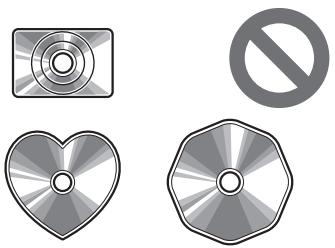
▶ Disques translucides/transparens
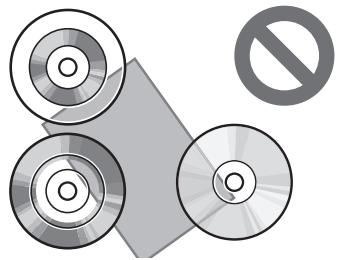
▶ Disques de mauvaise qualité
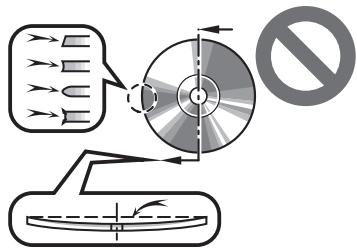
▶ Disques portant une étiquette

- Ne pas utiliser de disques de forme spéciale, transparents/translucides, de faible qualité ou portant une étiquette, comme ceux indiqués sur les illustrations. L'utilisation de tels disques risquerait d'endommager le lecteur, ou il peut être impossible d'éjecter le disque.
- Ce système n'est pas conçu pour l'utilisation des disques Dual Discs. N'utilisez pas les disques au format Dual Disc car ils risquent d'endommager le lecteur.
- N'utilisez pas de disques avec une bague de protection. L'utilisation de tels disques risquerait d'endommager le lecteur, ou il peut être impossible d'éjecter le disque.
- N'utilisez pas de disques imprimables. L'utilisation de tels disques risquerait d'endommager le lecteur, ou il peut être impossible d'éjecter le disque.

- Manipulez les disques avec précaution, en particulier lors de leur insertion. Tenez-les par le bord et ne les pliez pas. Évitez toute empreinte de doigts, en particulier sur le côté brillant.
- La présence de saleté, de rayures, d'une déformation, de piqûres ou d'autres dommages du disque pourraient amener le lecteur à sauter ou à répéter une section d'une piste. (Pour voir s'il y a des piqûres, tenez le disque à la lumière.)
- Retirez les disques du lecteur lorsque vous ne vous en servez pas. Rangez-les dans leurs boîtiers en plastique à l'écart de la chaleur, de l'humidité et de la lumière directe du soleil.

Pour nettoyer un disque: L'essuyer avec un chiffon doux, non pelucheux qui a été humidifié avec de l'eau. Essuyez en ligne droite du centre vers le bord du disque (pas en cercles). Séchez-le à l'aide d'un autre chiffon doux, sans peluches. N'utilisez pas de nettoyant de disques conventionnel ou de dispositif antistatique.
DISQUES CD-R/RW
- Les disques CD-R/CD-RW qui n'ont pas été soumis au «processus de finalisation» (un processus qui permet de lire des disques sur un lecteur de CD classique) ne peuvent pas être lus.
- Il peut s'avérer impossible de lire des CD-R/CD-RW enregistrés sur un enregistreur CD de musique ou sur un ordinateur personnel en raison des caractéristiques du disque, de rayures ou de saleté sur le disque, ou de saleté, de condensation, etc. sur l'objectif de l'appareil.
- Il peut ne pas être possible de lire les disques enregistrés sur un ordinateur personnel selon les paramètres de l'application et de l'environnement. Enregistrez avec le bon format. (Pour plus de détails, contactez les fabricants concernés pour les applications.)
- Les disques CD-R/CD-RW risquent d'être endommagés par une exposition directe à la lumière du soleil, à des températures élevées ou à d'autres conditions de stockage. Il est possible que l'appareil ne puisse pas lire certains disques endommagés.
- Si vous insérez un disque CD-RW dans le lecteur, la lecture commencera plus lentement qu'avec un CD traditionnel ou un disque CD-R.
- Les enregistrements sur des CD-R/CD-RW ne peuvent pas être lus avec le système DDCD (CD à double densité).
PÉRIPHÉRIQUE DE MÉMOIRE USB
- Formats de communication USB: USB 2.0 HS (480 Mbps) et FS (12 Mbps)
- Formats de fichier: FAT 16/32
- Classe de correspondance: Classe de stockage de masse
iPhone/iPod
Les appareils suivants: iPod, iPod nano, iPod touch, iPhone peuvent être utilisés avec ce système. Fabriqué pour
- iPhone X
- iPhone 8 Plus
- iPhone 8
- iPhone 7
- iPhone SE
- iPhone 6s Plus
- iPhone 6s
- iPhone 6 Plus
- iPhone 6
- iPhone 5s
- iPhone 5
- iPhone 4s
- iPod touch (5ème génération)
- iPod nano (7ème génération)
- Selon les différences entre modèles ou versions logicielles, etc., il est possible que certains modèles soient incompatibles avec ce système.
- La vidéo iPod n'est pas prise en charge.
- Pour les clients des États-Unis, veuillez vous rendre sur www.subaru.com pour plus de détails. En dehors des clients des États-Unis, demandez à votre revendeur qu'il organise une démonstration pour confirmer si le téléphone peut être jumelé avec le véhicule.
INFORMATIONS SUR LE FICHIER
| Codec | Description | Canaux | Conteneur/ Extension |
| MPEG-4 AAC LC | Fréquence d'échantillonnage 8-48 kHz CBR, VBR 8-320 kbps | Mono et stéréo | .3gp , .m4a , .aac , .mp4 |
| MPEG-4 HE AAC | Fréquence d'échantillonnage 16-48 kHz CBR, VBR 8-320 kbps | Mono et stéréo | .3gp , .m4a , .aac , .mp4 |
| MPEG-4 HE AAC v2 | Fréquence d'échantillonnage 16-48 kHz CBR, VBR 8-320 kbps | Mono et stéréo | .3gp , .m4a , .aac , .mp4 |
| MP3 | Fréquence d'échantillonnage 8-48 kHz CBR, VBR 8-320 kbps | Mono, stéréo et mixte | .mp3 |
| WMA2/7/8/9/9.1/9.2 | Fréquence d'échantillonnage 16-48 kHz CBR, VBR 8-320 kbps | Mono et stéréo | .wma , .asf |
| PCMWAVE | 8 bits et 16 bits 8000, 16000 et 44100 Hz Fréquence d'échantillonnage | Mono et stéréo | .wav |
- Le lecteur est compatible avec VBR (débit binaire variable).
- MP3 (couche 3 audio du MPEG), WMA (Windows Media Audio) et AAC (codage audio avancé) sont des normes de compression audio.
-
Ce système est capable de lire les fichiers AAC/AAC+ v2/MP3/WMA sur des disques CD-R*, CD-RW*, un périphérique de mémoire USB et un appareil Bluetooth.
-
Lorsque vous nommez un fichier AAC/AAC+ v2/MP3/WMA, ajoutez une extension de fichier appropriée (.mp3/.wma/.m4a).
- Ce système permet de lire les fichiers avec les extensions de fichier .mp3/.wma/.m4a, tels que les fichiers AAC/AAC+ v2/MP3/WMA, respectivement. Pour éviter le bruit et des erreurs de lecture, utilisez l'extension de fichier appropriée.
- Ce système peut lire uniquement la première session lors de l'utilisation de CD compatibles multisession.
- Les fichiers MP3 sont compatibles avec les formats ID3 Tag Ver. 1.0, Ver. 1.1, Ver. 2.2 et Ver. 2.3. Ce système ne peut pas afficher le titre du disque, le titre de la piste et le nom de l'artiste dans d'autres formats.
- Les fichiers WMA/AAC peuvent contenir une balise WMA/AAC qui est utilisée de la même façon qu'une balise ID3. Les balises WMA/AAC transportent des informations telles que le titre de la piste et le nom de l'artiste.
- Ce système est capable de lire les fichiers AAC codés par iTunes.
-
La qualité de son des fichiers MP3/WMA s'améliore généralement avec de hauts débits binaires. Afin d'obtenir un niveau raisonnable de qualité sonore, les disques enregistrés avec un débit binaire d'au moins 128 kbps sont recommandés.
-
Le lecteur MP3/WMA ne lit pas les fichiers MP3/WMA à partir de disques enregistrés à l'aide du transfert des données d'écriture par paquets (format UDF). Les disques doivent être enregistrés à l'aide du logiciel «pré-matriçage» plutôt que du logiciel d'écriture par paquet.
- Les listes de lecture m3u ne sont pas compatibles avec le périphérique audio.
- Les formats MP3i (MP3 interactif) et MP3PRO ne sont pas compatibles avec le périphérique audio.
- Lors de la lecture de fichiers enregistrés en VBR (débit binaire variable), le temps de lecture ne s'affichera pas correctement si les opérations d'avance rapide ou de retour rapide sont utilisées.
- Il n'est pas possible d'accéder aux dossiers qui ne contiennent pas de fichiers AAC/AAC+ v2/MP3/WMA.
- Les fichiers AAC/AAC+ v2/MP3/WMA dans des dossiers jusqu'à 3 niveaux d'imbrication peuvent être lus. Cependant, le début de la lecture peut être retardé lors de l'utilisation de disques contenant un grand nombre de niveaux de dossiers. Pour cette raison, nous vous recommandons de créer des disques avec un maximum de 2 niveaux de dossiers.
![graph TD A["001.mp3"] --> B["002.wma"] B --> C["Folder 1"] C --> D["003.mp3"] D --> E["Folder 2"] E --> F["004.mp3"] F --> G["005.wma"] G --> H["Folder 3"] H --> I["006.m4a"]](/content/2026/01/350250/images/882ac25ce300daddbb250246aeaf8bf252256efdede33c5b0da18611326afd7d.jpg)
- L'ordre de lecture du disque compact avec la structure indiquée ci-dessus est comme suit:
![graph LR A["001.mp3"] --> B["002.wma ..."] B --> C["006.m4a"]](/content/2026/01/350250/images/f3b630038c5ec6867add53326c23e38e8a13f53eb89964cd0c145112f4ac43b7.jpg)
- L'ordre varie en fonction de l'ordinateur et du logiciel d'encodage AAC/AAC+ v2/MP3/WMA que vous utilisez.
Système De Navigation
(8 pouces avec système Navi uniquement)
Fonctionnement De Base 176
Écran De Carte 176
Généralités De L'écran De Carte 176
Aperçu Des Boutons D'écran De La Carte … 177
Fonctionnement De L'écran De Carte …… 178
Affichage De La Position Actuelle 178
Échelle De La Carte 179
Orientation De La Carte 179
Informations De L'écran De La Carte …… 180
Icônes PDI 180
Informations Routières 181
Autres Informations 181
Points De Mémoire 182
Enregistrement Des Points De Mémoire …… 182
Modification Des Points De Mémoire …… 184
Recherche De Destination 186
Opération De Recherche 186
Réglage Du Domicile Ou Du Travail Comme Destination … 186
Recherche Sur La Carte 187
Recherche Par Saisie D'un Mot De Recherche … 187
Recherche Par PDI 188
Recherche Au Moyen De Destinations
Précédemment Réglées 189
Recherche Depuis La Liste Des Destinations Favorites … 190
Recherche De Stations-Service 191
Calcul De L'itinéraire 192
Écran De Calcul D'itinéraire 192
Guide D'itinéraire 194
Guide D'itinéraire 194
Écran De Guide D'itinéraire 194
Icône De Carte Standard 196
Messages De Guide Vocal Typiques …… 197
Fonctions Liées À L'itinéraire 197
Vérification De La Route 197
Modification D'itinéraire 198
Ajout De Destinations 198
Vérification De L'itinéraire 199
Réorganisation Des Destinations 199
Suppression De Destinations 200
Arrêt Du Guidage D'itinéraire 200
Informations Relatives À La Météo …… 200
Configuration 201
Paramètres De Navigation 201
Écran De Paramètres De Navigation …… 201
Conseils D'utilisation Du Système 203 De Navigation
GPS (Global Positioning System) 203
Concernant Les Erreurs Dans L'affichage
De La Position Actuelle 203
Limitations Du Système De Navigation …… 203
Données De Carte 205
En Ce Qui Concerne Les Données De Noms
De Lieux Et De Routes 205
Mises À Jour De La Carte SUBARU …… 205
Mise À Jour Manuelle Des Données
Cartographiques Au Moyen D'un Clé USB … 206
Mise À Jour Manuelle Des Données
Cartographiques Au Moyen Du Wi-Fi …… 207
Mise À Jour Manuelle Des Données
Cartographiques Au Moyen D'un Smartphone … 208
Mise À Jour Automatique Des Données De La Carte … 212
FONCTIONNEMENT DE BASE
ÉCRAN DE CARTE
GÉNÉRALITÉS DE L'ÉCRAN DE CARTE
L'écran de la carte est accessible à l'aide des méthodes suivantes:
- Appuyez sur MAP.
- Appuyez sur 📤, puis sélectionnez Map (Carte).

| N° | Informations/fonction | Page |
| 1 | Sélectionnez pour changer le mode d'affichage de la carte entre 2D vers le nord, 2D vers le haut ou 3D. Avec la carte en 3D, seul un affichage vers le haut est disponible. | 179 |
| 2 | Affiche la position actuelle du véhicule. | - |
| 3 | Affiche la limite de vitesse pour la route sur laquelle vous conduisez. | - |
| 4 | Affiche le nom de la rue actuelle.Sélectionnez pour afficher l'emplacement actuel et les coordonnées géo et enregistrez la position en tant que favori, maison ou travail. | 182 |
| 5 | Sélectionnez pour afficher l'écran du menu de recherche. | 187, 188, 189, 190 |
| 6 | En enregistrant votre domicile ou lieu de travail, (→P.182), la direction souhaitée et l'heure s'affichent.Maintenez sélectionné pour paramétrer le domicile comme destination.Maintenez sélectionné pour paramétrer le travail comme destination. | 186 |
APERÇU DES BOUTONS D'ÉCRAN DE LA CARTE
Les boutons d'écran de la carte sont accessibles en sélectionnant un point sur la carte.

| N° | Fonction | Page |
| 1 | Sélectionnez pour activer/activer l'affichage des informations sur la circulation. | 181 |
| 2 | Sélectionnez pour activer/désactiver le guidage vocal. | - |
| N° | Fonction | Page |
| 3 | Sélectionnez pour rechercher des stations service.Lorsque vous conduisez sur l'autoroute lors du guidage d'itinéraire, des informations sur les stations-service, restaurants, ou les trois prochaines aires de repos à proximité des sorties d'autoroute seront affichées. | 191 |
| 4 | Sélectionnez pour modifier l'échelle de la carte. | 179 |
FONCTIONNEMENT DE L'ÉCRAN DE CARTE
AFFICHAGE DE LA POSITION ACTUELLE
1. Appuyez sur MAP.
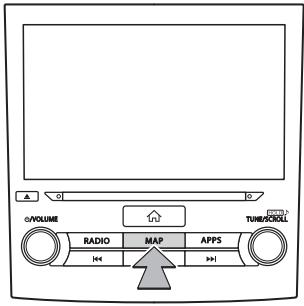
2. Vérifiez que la carte de la position actuelle est affichée.

- La position actuelle de la carte peut également être affichée en appuyant sur 📤, puis en sélectionnant Map (Carte).
- Après le déplacement de la carte, (Reprendre) peut s'afficher. Sélectionnez (Reprendre) pour revenir à l'écran précéder
Resume
Resume
REMARQUE
- Pendant la conduite, le repère de position actuelle est fixé sur l'écran et la carte se déplace.
- La position actuelle est automatiquement définie lorsque le véhicule reçoit des signaux du GPS (Global Positioning System). Si la position actuelle n'est pas correcte, elle est automatiquement corrigée après que le véhicule reçoit des signaux du GPS.
- Après le débranchement de la batterie, ou sur un nouveau véhicule, la position actuelle peut ne pas être correcte. Dès que le système reçoit des signaux du GPS, la position actuelle correcte est affichée.
ÉCHELLE DE LA CARTE
- Sélectionnez un point sur la carte.
- Sélectionnez + ou - pour changer l'échelle sur l'écran de la carte.

- Sélectionnez et maintenez enfoncé + ou - pour continuer à changer l'échelle de l'écran de la carte.
- Lorsque la fonction zoom auto est activée (→P.201) pendant le guidage d'itinéraire, la carte est agrandie automatiquement lorsque vous approchez d'une intersection ou de virages.
REMARQUE
- L'échelle de l'écran de la carte peut également être changée par double contact ou par pincement. (→P.38)
ORIENTATION DE LA CARTE
L'orientation de la carte peut être modifiée entre 2D vers le nord, 2D vers le haut et 3D.
- Sélectionnez NW, ou
- À chaque fois que le symbole est sélectionné, l'orientation de la carte change.
▶2D vers le nord
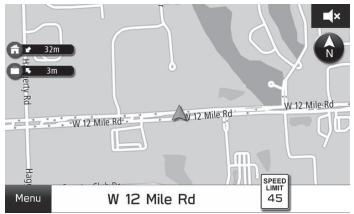
- Quelle que soit la direction de déplacement du véhicule, le nord est toujours vers le haut.
- La(les) lettre(s) indique(nt) la direction suivie par le véhicule (ex. N pour le nord).
▶2D vers le haut

- Le sens de déplacement du véhicule est toujours vers le haut.
▶3D vers le haut

- Le sens de déplacement du véhicule est toujours vers le haut.
INFORMATIONS DE L'ÉCRAN DE LA CARTE
ICÔNES PDI
Les points d'intérêt tels que les stations-service et les restaurants peuvent être affichés sur l'écran de la carte. Leurs emplacements peuvent également être paramétrés en tant que destination.
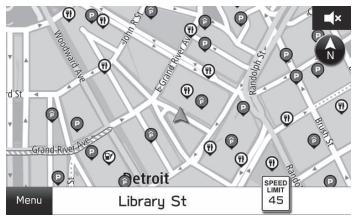
- L'affichage des icônes PDI peut être activé/désactivé. (→P.201)
INFORMATIONS ROUTIÈRES
Les sections de route affectées par les conditions de trafic s'affichent dans une couleur différente sur la carte, et une petite icône représentant le type de condition de trafic s'affiche au-dessus de la route.
Pour recevoir des informations de service de données dans le véhicule, un abonnement à SiriusXM® Satellite Radio Service est nécessaire. (→P.143)

- L'affichage des informations sur le trafic peut être activé/désactivé. (→P.177)
AUTRES INFORMATIONS
Un écran contextuel s'affiche en fonction de la situation de conduite, etc.
▶ Témoin avertisseur de bas niveau de carburant
Lorsque le niveau de carburant est bas, un message d'avertissement s'affichera sur l'écran.

- Search (Rech.): Sélectionnez pour rechercher des stations service. (→P.191)
- Ignore (Ignorer): Sélectionnez pour effacer le message.
- Les écrans contextuels peuvent être activés/désactivés sur «Low Fuel Warning (Bas niveau de carburant)» sur l'écran de paramètres de navigation. (→P.201)
▶ Notification de repos périodique
Lorsque vous avez conduit pendant une longue période, un message d'avertissement s'affichera sur l'écran.

- Search (Rech.): Sélectionnez pour rechercher les aires de repos.
- Ignore (Ignorer): Sélectionnez pour effacer le message.
- Les écrans contextuels peuvent être activés/désactivés sur «Rest Stop Guidance Function (Fonction guidage aire de repos)» sur l'écran des paramètres de navigation. (→P.201)
▶Alerte météorologique

- OK (OK): Sélectionnez pour effacer le message.
POINTS DE MÉMOIRE
ENREGISTREMENT DES POINTS DE MÉMOIRE
Le point de votre choix peut être enregistré en tant que favoris, maison ou travail.
Les points enregistrés peuvent être utilisés comme destinations.
ENREGISTREMENT DU POINT ACTUEL
- Sélectionnez le nom de la rue actuelle.
- Sélectionnez Save (Enr).
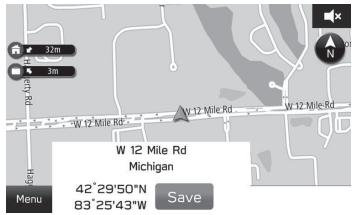
- Sélectionnez l'élément pour lequel la rue porte le nom que vous souhaitez déclarer.

- Le point est enregistré dans la liste des destinations favorites. (→P.190)
- Les icônes s'affichent sur la carte.
REMARQUE
- Votre domicile et votre bureau peuvent également être enregistrés à partir de l'écran de paramètres de navigation. (→P.201)
- Les destinations favorites peuvent également être enregistrées à partir de l'écran de calcul d'itinéraire. (→P.192)
ENREGISTREMENT DEPUIS LA CARTE
- Sélectionnez et maintenez enfoncé le point désiré sur la carte ou l'icône PDI.
- Sélectionnez ☆.

- ☆ change pour ★ (jaune), et le point est enregistré dans la liste des destinations favorites.
- À chaque fois que le symbole est sélectionné, le symbole passe de ☆ à ★ (jaune).
MODIFICATION DES POINTS DE MÉMOIRE
- Sélectionnez Menu (Menu).
- Sélectionnez Nearby Places (PI à proximité) ou Previous Address (Adresse précédente).
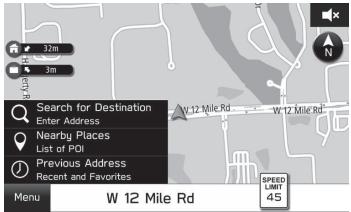
- Sélectionnez Favorite (Favori).
- Sélectionnez

- : Sélectionnez pour modifier une adresse de domicile ou de travail. (→P.184)
• : Sélectionnez pour supprimer l'élément. (→P.184) - Sélectionnez la destination pour modifier le nom. (→P.185)
MODIFICATION DE L'ADRESSE DU DOMICILE/TRAVAIL
- Sélectionnez ⚙️ à côté de «Home (Maison)» ou «Work (Travail)».
- Entrez une adresse, puis sélectionnez Search (Rech.).
- Sélectionnez les images désirées à partir de la liste, puis sélectionnez Save (Enr).
- Sélectionnez OK (OK).
REMARQUE
- Votre domicile et votre bureau peuvent également être modifiés à partir de l'écran de paramètres de navigation. (→P.201)
SUPPRESSION DES DESTINATIONS FAVORITES
- Sélectionnez à côté de l'élément à supprimer.
- Sélectionnez Delete (Suppr.).
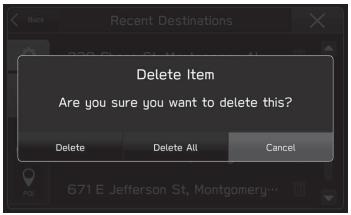
- Delete All (Tout suppr.): Sélectionnez pour supprimer tous les éléments.
- Cancel (Annuler): Sélectionnez pour annuler la suppression.
REMARQUE
- Les favoris peuvent également être enregistrés à partir de l'écran de calcul d'itinéraire. (→P.192)
CHANGEMENT DU NOM DE LA DESTINATION FAVORITE
- Sélectionnez la destination souhaitée pour modifier le nom.
- Entrez un nom et sélectionnez Rename (Renommer).
- Sélectionnez OK (OK).
RECHERCHE DE DESTINATION
OPÉRATION DE RECHERCHE
Il existe plusieurs façons de rechercher une destination.
| Fonction | Page |
| Réglage du domicile ou du travail comme destination | 186 |
| Recherche sur la carte | 187 |
| Recherche par saisie d'un mot de recherche | 187 |
| Recherche par PDI | 188 |
| Recherche au moyen de destinations précédemment réglées | 189 |
| Recherche depuis la liste des destinations favorites | 190 |
| Recherche de stations-service | 191 |
| Recherche au moyen du répertoire | 97 |
RÉGLAGE DU DOMICILE OU DU TRAVAIL COMME DESTINATION
- Sélectionnez et maintenez ou

- Le temps de trajet estimé et la direction jusqu'à destination sont affichés à côté de l'icône.
- Vérifiez que l'écran de calcul de l'itinéraire s'affiche. (→P.192)
REMARQUE
- Pour utiliser cette fonction, il est nécessaire d'enregistrer l'entrée. (→P.182)
- Votre domicile et votre bureau peuvent également être réglés comme destination à partir de la liste des favoris. (→P.190)
- Sélectionnez et maintenez enfoncé le point désiré sur la carte ou l'icône PDI.
- Sélectionnez GO (GO).

- : Sélectionnez pour rechercher une destination autour du point.
- Vérifiez que l'écran de calcul de l'itinéraire s'affiche. (→P.192)
RECHERCHE PAR SAISIE D'UN MOT DE RECHERCHE
La destination peut être réglée en saisissant un mot à rechercher, par exemple une adresse, un nom d'installation ou une latitude/longitude, etc.
- Sélectionnez Menu (Menu).
- Sélectionnez (Rech. une destination). Search for Destination

3. Entrez le nom, puis sélectionnez Search (Rech.).

| N° | Fonction |
| 1* | Sélectionnez pour paramétrer le rayon du filtre. Une fois que le rayon du filtre a été défini, une recherche peut être effectuée uniquement pour des éléments au sein du rayon.À chaque fois que le bouton est sélectionné, le symbole bascule entre «Along Route (En cours d’itinéraire)»,«Near Destination (Près de la destination)» et «Near Me (Près de moi)». |
| 2 | Certaines destinations candidates sont affichées sur la base des caractères d’entrée. Le calcul de l’itinéraire s’affiche lors de la sélection d’un élément. |
*: Durant le guidage d'itinéraire
4. Sélectionnez les images désirées à partir de la liste, puis sélectionnez GO (GO).
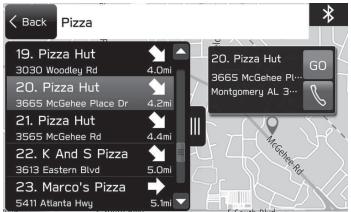
- Sélectionnez et maintenez enfoncée la carte pour effectuer des réglages fins jusqu'à la destination.
-
: Sélectionnez pour appeler le numéro enregistré.
• : Sélectionnez pour ouvrir/fermer la liste. -
Vérifiez que l'écran de calcul de l'itinéraire s'affiche. (→P.192)
RECHERCHE PAR PDI
- Sélectionnez Menu (Menu).
- Sélectionnez Nearby Places (PI à proximité).

3. Sélectionnez la catégorie souhaitée.

4. Sélectionnez les images désirées à partir de la liste, puis sélectionnez GO (GO).

- Sélectionnez et maintenez enfoncée la carte pour effectuer des réglages fins jusqu'à la destination.
• : Sélectionnez pour appeler le numéro enregistré.
• : Sélectionnez pour ouvrir/fermer la liste.
5. Vérifiez que l'écran de calcul de l'itinéraire s'affiche. (→P.192)
RECHERCHE AU MOYEN DE DESTINATIONS PRÉCÉDEMMENT RÉGLÉES
- Sélectionnez Menu (Menu).
- Sélectionnez Previous Address (Adresse précédente).
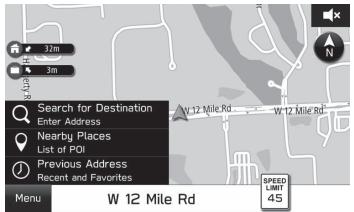
3. Sélectionnez l'élément souhaité.
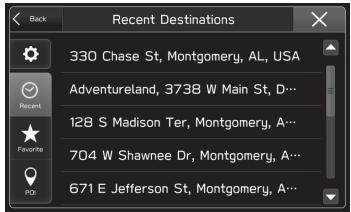
4. Vérifiez que l'écran de calcul de l'itinéraire s'affiche. (→P.192)
SUPPRESSION DE L'ÉLÉMENT DANS LA LISTE
- Sélectionnez 🙏 sur l'écran «Recent Destinations (Destination récente)».
- Sélectionnez à côté de l'élément à supprimer.

- Sélectionnez Delete (Suppr.).
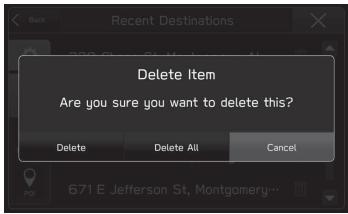
- Delete All (Tout suppr.): Sélectionnez pour supprimer tous les éléments.
- Cancel (Annuler): Sélectionnez pour annuler la suppression.
RECHERCHE DEPUIS LA LISTE DES DESTINATIONS FAVORITES
- Sélectionnez Menu (Menu).
- Sélectionnez Nearby Places (PI à proximité) ou Previous Address (Adresse précédente).

- Sélectionnez Favorite (Favori).
- Sélectionnez l'élément souhaité.

- Vérifiez que l'écran de calcul de l'itinéraire s'affiche. (→P.192)
REMARQUE
- Pour utiliser cette fonction, il est nécessaire d'enregistrer l'entrée. (→P.182)
RECHERCHE DE STATIONS-SERVICE
- Sélectionnez un point sur la carte.
- Sélectionnez 📁.

- Lorsque vous conduisez sur l'autoroute lors du guidage d'itinéraire, des informations sur les stations-service, restaurants, ou les trois prochaines aires de repos à proximité des sorties d'autoroute seront affichées.

- Sélectionnez les images désirées à partir de la liste, puis sélectionnez GO (GO).

• : Sélectionnez pour appeler le numéro enregistré.
- Vérifiez que l'écran de calcul de l'itinéraire s'affiche. (→P.192)
CALCUL DE L'ITINÉRAIRE
ÉCRAN DE CALCUL D'ITINÉRAIRE
Après la recherche d'une destination, l'écran de calcul de l'itinéraire s'affiche.
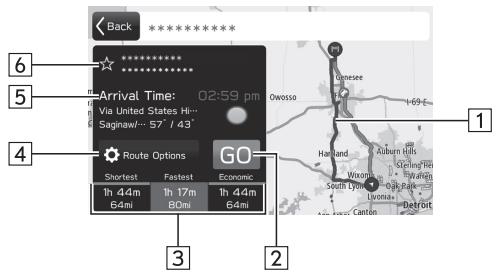
| N° | Informations/fonction |
| 1 | Permet d'afficher l'ensemble de l'itinéraire. |
| 2 | Sélectionnez pour lancer le guidage d'itinéraire. |
| N° | Informations/fonction |
| 3 | Sélectionnez l’un des trois itinéraires recommandés. Le type d’itinéraire (→P.201) définis dans les paramètres d’itinéraire s’affiche en bleu. |
| 4 | Sélectionnez pour régler les critères d’évitement pour l’itinéraire actuel. (→P.193) |
| 5 | Affiche l’heure d’arrivée.Si SiriusXM Travel Link est disponible, le nom de l’icône de la météo, le nom de station météo la plus proche de la destination, et les températures minimales/maximales de cet emplacement s’affichent. Pour plus de détails sur SiriusXM Travel Link: →P.127 |
| 6 | Sélectionnez pour enregistrer la position dans la liste des destinations favorites. (→P.190) |
! AVERTISSEMENT
- Veillez à respecter la réglementation du trafic et pensez à l'état de la route lorsque vous conduisez. Si un panneau routier a changé, le guide d'itinéraire peut ne pas afficher ce type de changement d'information.
REMARQUE
- L'itinéraire de retour peut être différent de celui utilisé à l'aller.
- Le guide d'itinéraire jusqu'à la destination peut ne pas être l'itinéraire le plus court ou un itinéraire sans encombrement du trafic.
- Le guide d'itinéraire peut ne pas être disponible s'il n'y a pas de données de la route à l'emplacement spécifié.
REMARQUE
- Si une destination qui n'est pas située sur une route est réglée, le véhicule est guidé à ce point sur la route la plus proche de la destination. La route la plus proche du point sélectionné est réglée comme destination.
ÉCRAN DE RÉGLAGES DE L'ITINÉRAIRE
Les critères d'évitement pour le calcul de l'itinéraire peuvent être paramétrés.
- Sélectionnez Route Options (Options itinéraire) sur l'écran de calcul de l'itinéraire.
- Sélectionnez l'élément souhaité.
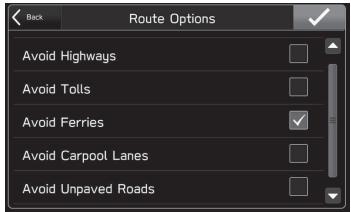
- Les critères d'évitement pour le calcul de l'itinéraire peuvent également être sélectionnés depuis l'écran de paramètres de navigation. (→P.201)
GUIDE D'ITINÉRAIRE
GUIDE D'ITINÉRAIRE
ÉCRAN DE GUIDE D'ITINÉRAIRE
Pendant le guidage d'itinéraire, différents types d'écrans de guidage peuvent être affichés en fonction des conditions.

| N° | Informations/fonction |
| 1 | Affiche le nom de la prochaine rue.Sélectionnez pour afficher la liste de tours/d'itinéraires.(→P.197, 199) |
| 2 | Affiche le guidage d'itinéraire. |
| 3 | Affiche la distance, le temps de voyage estimé jusqu'à la destination ou l'heure d'arrivée estimée à la destination.Sélectionnez la zone d'information, puis sélectionnez les informations souhaitées. |
| 4 | Sélectionnez pour rechercher une destination ou arrêter le guidage d'itinéraire. (→P.200) |
| 5 | Affiche la distance jusqu'au prochain changement de direction avec une flèche indiquant la direction du changement de direction.Sélectionnez pour lire l'annonce de navigation. |
▶ Écran de jonction
Lorsque vous approchez d'une intersection compliquée ou d'une sortie d'autoroute, la carte bascule sur un affichage 3D si les informations nécessaires peuvent être affichées. Une flèche indique la voie sur laquelle vous devez conduire. Des panneaux sont également affichés si les informations sont disponibles.
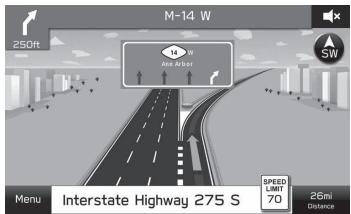
▶ Écran de recommandation de voie
Lorsque vous approchez d'un point de changement de direction, la voie recommandée s'affiche automatiquement.
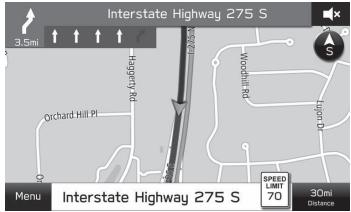
«Then (Puis)» s'affiche si nécessaire de tourner immédiatement après un changement de direction.

▶ Écran de zoom automatique
Lorsque la fonction zoom auto est activée (→P.201), la carte est agrandie automatiquement lorsque vous approchez d'une intersection ou de virages.
REMARQUE
- Si le véhicule quitte le guide d'itinéraire, l'itinéraire est à nouveau recherché.
- Pour certaines zones, les routes ne sont pas complètement numérisées dans notre base de données. Pour cette raison, le guide d'itinéraire peut sélectionner une route qui ne doit pas être empruntée.
ICÔNE DE CARTE STANDARD
Le tableau suivant indique les événements d'itinéraire les plus couramment affichés.
| Icône | Explication |
| Tournez à gauche | |
| Tournez à droite | |
| Demi-tour à gauche | |
| Demi-tour à droite | |
| Restez à gauche de la fourche sur la route. | |
| Restez à droite de la fourche sur la route. | |
| Tournez à gauche et prenez une courbe prononcée. | |
| Tournez à droite et prenez une courbe prononcée. | |
| Restez sur la voie de gauche. | |
| Restez sur la voie de droite. | |
| Allez tout droit à l'intersection. |
| Icône | Explication |
| [T54W] | Tournez à gauche au carrefour en T. |
 | Tournez à droite au carrefour en T. |
| [KTBA] | Allez à gauche au rond-point. |
[C60T](t  ) ) | Vous êtes à mi-chemin de votre destination. |
| [∅W42](à carreaux) | Vous êtes arrivé à destination. |
MESSAGES DE GUIDE VOCAL TYPIQUES
Au fur et à mesure que le véhicule s'approche d'une intersection, ou d'un point, lorsqu'une manœuvre du véhicule est nécessaire, le système de guidage vocal fournit divers messages.

AVERTISSEMENT
- Assurez-vous d'obéir au code de la route et de rester conscient de l'état de la route surtout lorsque vous conduisez sur des routes IPD. Le guide d'itinéraire peut ne pas avoir des informations à jours, comme le sens d'une voie à sens unique.
REMARQUE
- Tournez la molette «/VOLUME», ou utilisez le commutateur de contrôle du volume sur le volant pour régler le volume du guidage vocal.
- Le volume du guidage vocal peut également être réglé à partir de l'écran des paramètres du son. (→P.82)
- Le guidage vocal peut être effectué tôt ou tard.
- Si le système n'arrive pas à déterminer la position actuelle correctement, vous pourriez ne pas entendre le guide vocal ou ne pas voir l'intersection agrandie à l'écran.
FONCTIONS LIÉES À L'ITINÉRAIRE
VÉRIFICATION DE LA ROUTE
- Sélectionnez le nom de la rue. (→P.194)
- Sélectionnez Turn List (Liste virag.).
- Sélectionnez l'élément pour lequel l'itinéraire est à vérifier.

- Sélectionnez la ✉ affichée lorsque la carte est déplacée pour afficher un écran montrant toutes les routes.
- : Sélectionnez pour fermer la liste et afficher l'écran montrant toutes les routes.
MODIFICATION D'ITINÉRAIRE
- Sélectionnez le nom de la rue. (→P.194)
- Sélectionnez Turn List (Liste virag.).
- Sélectionnez
- Sélectionnez à côté de l'élément à supprimer.
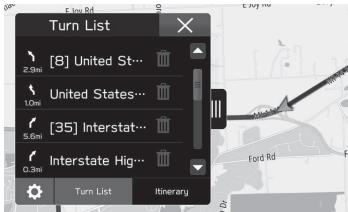
- L'itinéraire est recalculé automatiquement.
AJOUT DE DESTINATIONS
- Recherchez une destination supplémentaire de la même manière qu'une recherche de destination. (→P.186)
- Sélectionnez Add Waypoint (Aj. p. ch.).
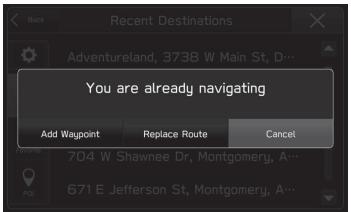
- Replace Route (Remp. it.): Sélectionnez pour remplacer la destination existante par une nouvelle.
- Cancel (Annuler): Sélectionnez pour annuler l'ajout de destinations.
- L'itinéraire est recalculé automatiquement.
REMARQUE
La dernière destination saisie est ajoutée en tant que première destination. L'ordre de destination peut être changé. (→P.199)
VÉRIFICATION DE L'ITINÉRAIRE
- Sélectionnez le nom de la rue. (→P.194)
- Sélectionnez Itinerary (Itinéraire).
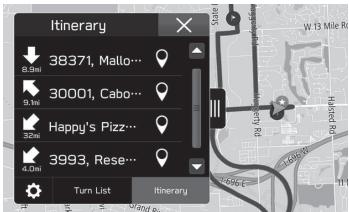
- Sélectionnez la ✉ affichée lorsque la carte est déplacée pour afficher un écran montrant toutes les routes.
- : Sélectionnez pour fermer la liste et afficher l'écran montrant toutes les routes.
RÉORGANISATION DES DESTINATIONS
- Sélectionnez le nom de la rue. (→P.194)
- Sélectionnez Itinerary (Itinéraire).
- Sélectionnez
- Sélectionnez ≡ à côté de la destination souhaitée, puis faites-le glisser vers l'emplacement souhaité.
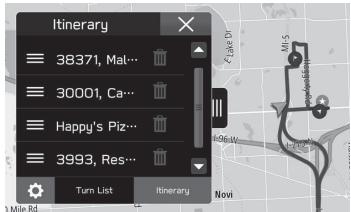
- L'itinéraire est recalculé automatiquement.
SUPPRESSION DE DESTINATIONS
- Sélectionnez le nom de la rue. (→P.194)
- Sélectionnez Itinerary (Itinéraire).
- Sélectionnez
- Sélectionnez à côté de l'élément à supprimer.
- L'itinéraire est recalculé automatiquement.
ARRÊT DU GUIDAGE D'ITINÉRAIRE
- Sélectionnez Menu (Menu).
- Sélectionnez Cancel (Annuler).

«At Destination (At Destination)» et les informations météorologiques «Along Route (En cours d'itinéraire)» peuvent être vérifiées pendant le guidage d'itinéraire au moyen de la fonction SiriusXM Travel Link.
Pour plus de détails sur SiriusXM Travel Link: →P.127
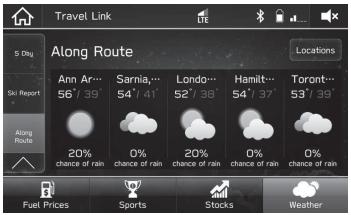
- Sélectionnez Settings (Réglages).
- Sélectionnez Navigation (Navigation).
- Sélectionnez l'élément de votre choix à régler.
ÉCRAN DE PARAMÈTRES DE NAVIGATION
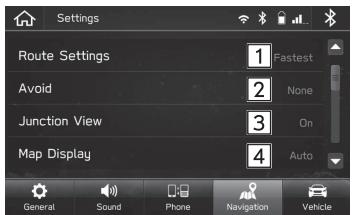
| N° | Fonction |
| 1 | Sélectionnez pour régler le type d’itinéraire. |
| 2 | Sélectionnez pour régler les critères d’évitement pour le calcul de l’itinéraire. |
| 3 | Sélectionnez pour activer/désactiver l’affichage de la vue de la jonction. |
| 4 | Sélectionnez pour paramétrer le mode de l’écran.«Auto (Auto)»: Sélectionnez pour changer l’écran en mode diurne ou en mode nocturne en fonction de la position du commutateur de projecteur avant.«Day (Journée)»: Sélectionnez pour toujours afficher la carte en more diurne.«Night (Nuit)»: Sélectionnez pour toujours afficher la carte en more nocturne. |
| 5 | Sélectionnez pour enregistrer ou modifier l’adresse de votre domicile.Si le domicile a été enregistré,Change Home(Modifier le domicile) s’affiche.Pour plus d’informations sur l’enregistrement et la modification de l’adresse: →P.184 |
| 6 | Sélectionnez pour enregistrer ou modifier l’adresse du travail.Si le travail a été enregistré,Change Work(Changer le lieu de travail) s’affiche.Pour plus d’informations sur l’enregistrement et la modification de l’adresse: →P.184 |
| 7 | Sélectionnez pour activer/désactiver l’affichage des icônes PDI. |
| N° | Fonction |
| 8 | Sélectionnez pour définir l'agrandissement automatique de la carte à l'approche des intersections ou points de virage pendant le guidage d'itinéraire. |
| 9 | Sélectionner pour paramétrer la mise à jour des données de carte. (→P.205) |
| 10 | Sélectionnez pour afficher le code de demande permettant de télécharger les maps via le site Internet. |
| 11 | Sélectionnez pour activer ou désactiver l'affichage de l'écran de notification de repos périodique. |
| 12 | Sélectionnez pour activer ou désactiver l'affichage de l'écran d'avertissement de bas niveau de carburant. |
CONSEILS D'UTILISATION DU SYSTÈME DE NAVIGATION
GPS (GLOBAL POSITIONING SYSTEM)
CONCERNANT LES ERREURS DANS L'AFFICHAGE DE LA POSITION ACTUELLE
Le système affiche la position actuelle du véhicule en se basant sur les informations GPS et les données à partir de différents capteurs et cartes routières. Toutefois, lorsque les signaux à ondes radio de satellites GPS sont faibles ou lorsque des signaux sont reçus depuis seulement deux satellites ou moins, des erreurs risquent de se produire au niveau de la position. Modifier ou régler le système n'empêchera pas ces erreurs.
LIMITATIONS DU SYSTÈME DE NAVIGATION
Ce système de navigation calcule la position actuelle à l'aide de signaux satellites, de divers signaux du véhicule, des données sur la carte, etc. Cependant, une position précise peut ne pas s'afficher selon les conditions satellite, la configuration de la route, l'état du véhicule ou d'autres circonstances.
Le système de positionnement global (GPS) développé et exploité par le Département de la Défense américain fournit une position actuelle précise, normalement en utilisant 4 ou plusieurs satellites, et dans certains cas 3 satellites. Le système GPS a un certain niveau d'imprécision. Même si le système de navigation compense cela la plupart du temps, des erreurs occasionnelles de positionnement allant jusqu'à 300 pieds (100 m) peuvent et doit être prévues. En général, les erreurs de position sont corrigées en quelques secondes.
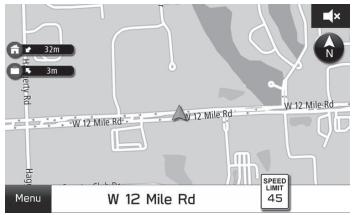
Le signal GPS peut être physiquement bloqué, entraînant une position inexacte du véhicule sur l'écran de la carte. Les tunnels, les grands bâtiments, les camions, ou même l'emplacement d'objets sur le tableau de bord peuvent bloquer les signaux GPS.
Les satellites GPS peuvent ne pas envoyer de signaux en raison de réparations ou d'améliorations en cours sur ceux-ci. Même lorsque le système de navigation reçoit des signaux GPS clairs, la position du véhicule peut ne pas s'afficher avec précision ou un guide d'itinéraire incorrect peut se produire dans certains cas.

ATTENTION
- L'installation d'une fenêtre teintée pourrait obstruer les signaux GPS. La plupart des teintures de fenêtre contiennent certaines matières métalliques qui interfèrent avec la réception du signal GPS de l'antenne sur le tableau de bord. Nous déconseillons l'utilisation d'une fenêtre teintée sur les véhicules équipés d'un système de navigation.
- La position actuelle précise peut ne pas s'afficher dans les cas suivants:
- Lorsque vous roulez sur une route à petit angle ayant la forme d'un Y.
- Lorsque vous roulez sur une route sinueuse.
- Lorsque vous roulez sur une route glissante comme avec du sable, des graviers, de la neige, etc.
- Lorsque vous roulez sur une longue route droite.
- Lorsque l'autoroute et les axes de trafic urbain sont en parallèle.
- Après avoir été déplacé par ferry ou transporteur de véhicule.
- Lorsqu'un long trajet est recherché pendant la conduite à grande vitesse.
- Après la répétition d'un changement de direction en allant vers l'avant et vers l'arrière, ou en tournant sur une table tournante dans un parc de stationnement.
-
Lorsque vous sortez d'un parc de stationnement couvert ou d'un garage.
-
Lorsqu'une galerie de toit est installée.
- Lorsque vous conduisez avec des chaînes à neige installées.
- Lorsque les pneus sont usés.
- Après le remplacement d'un ou de plusieurs pneus.
- Lorsque vous utilisez des pneus plus petits ou plus grands que les spécifications d'usine.
- Lorsque la pression de gonflage d'un des 4 pneus n'est pas correcte.
- Un guide d'itinéraire inapproprié peut se produire dans les cas suivants:
- Lorsque vous tournez à une intersection ne figurant pas sur le guide d'itinéraire désigné.
- Si vous sélectionnez plus d'1 destination mais ignorez l'une d'elles, le changement d'itinéraire automatique affiche un itinéraire retournant à la destination sur l'itinéraire précédent.
- Lorsque vous tournez à une intersection pour laquelle il n'y a pas de guide d'itinéraire.
- Lorsque vous traversez une intersection pour laquelle il n'y a pas de guide d'itinéraire.
- Lors du changement d'itinéraire automatique, le guide d'itinéraire peut ne pas être disponible pour le prochain tournant à droite ou à gauche.
-
À vitesse soutenue, il peut falloir un certain temps pour que le changement d'itinéraire automatique fonctionne. Lors du changement d'itinéraire automatique, une déviation peut s'afficher.
-
Après le changement d'itinéraire automatique, l'itinéraire ne peut pas être modifié.
- Si un demi-tour inutile est affiché ou annoncé.
- Si un emplacement a plusieurs noms et le système annonce 1 ou plusieurs de ces noms.
- Lorsqu'un itinéraire ne peut être recherché.
- Si l'itinéraire jusqu'à votre destination comporte des routes avec des graviers, non pavées ou des allées, le guide d'itinéraire peut ne pas s'afficher.
- Votre point de destination peut s'afficher sur le côté opposé de la rue.
- Lorsqu'une partie de l'itinéraire a une réglementation interdisant l'entrée du véhicule qui varie selon le temps ou la saison, ou pour d'autres raisons.
- Les données de la route et de la carte enregistrées dans le système de navigation peuvent être incomplètes ou ne pas être mises à jour à la dernière version.
REMARQUE
- Ce système de navigation utilise des données liées à la rotation des pneus et a été conçu pour fonctionner avec les pneus spécifiés en usine pour le véhicule. L'installation de pneus plus grands ou plus petits que le diamètre d'origine risque de provoquer des imprécisions d'affichage de la position actuelle. La pression de gonflage des pneus influence également le diamètre des pneus, par conséquent, veillez à ce que la pression des 4 pneus soit correcte.
DONNÉES DE CARTE
EN CE QUI CONCERNE LES DONNÉES DE NOMS DE LIEUX ET DE ROUTES
Lorsque les cartes sont créées, des enquêtes géographiques sont menées et des informations sur des améliorations et des réouvertures de routes sont collectées pour fournir les informations les plus précises possibles. Toutefois, les modifications de routes, des noms de lieux et des établissements peuvent être effectuées à n'importe quel moment. Par conséquent, nous ne pouvons pas garantir que les données de la carte ne contiennent pas d'erreurs sur les positions de route, les configurations et les noms, ou quant aux noms des établissements.
MISES À JOUR DE LA CARTE SUBARU
Les données cartographiques peuvent être mises à jour à l'aide des méthodes suivantes:
- Clé USB: Toutes les données cartographiques peuvent être mises à jour en même temps. (→P.206)
- Wi-Fi: Les données cartographiques 8 régions maximum peuvent être sélectionnées et mises à jour. (→P.207)
- Smartphone: Les données cartographiques 8 régions maximum peuvent être sélectionnées et mises à jour. Cette méthode s'applique lorsque les données de mise à jour cartographique doivent être téléchargées sur un smartphone à l'extérieur du véhicule, par exemple au domicile, puis transférées vers le système. (→P.208)
REMARQUE
- La mise à jour cartographique à l'aide du Wi-Fi ou d'un smartphone peut ne pas être disponible dans certains pays.
- Pendant le téléchargement des données de mise à jour cartographique, un écran de carte vide s'affiche pour la région qui est mise à jour. Si le véhicule est utilisé pendant la mise à jour des données cartographiques, la fonction de cartes peut ne pas être disponible jusqu'à la fin de la procédure de mise à jour.
- Pour une expérience de navigation optimale, mettez régulièrement à jour les cartes pour toutes les régions fréquentées, y compris les états voisins. Si vous ne parvenez pas à mettre à jour les cartes pour les états environnants, vous risquez d'obtenir des informations inexactes sur la carte pendant le trajet entre états. Les mises à jour effectuées à l'aide d'une clé USB mettront à jour les informations cartographiques pour tous les états. Veuillez visiter Subaru.com pour plus d'informations et les dernières mises à jour.
- Si la mise à jour cartographique échoue ou ne peut pas être effectuée lors de l'utilisation du Wi-Fi ou d'un smartphone connecté, contrôlez l'état de communication de l'appareil connecté. En cas de problème de communication, effectuez la procédure à nouveau en utilisant un point d'accès Wi-Fi ou un smartphone différent.
- Si la procédure de mise à jour cartographique échoue, reportez-vous à la section «QUE FAIRE SI». (→P.245)
REMARQUE
- SUBARU peut, à sa seule discrétion, résilier ou suspendre votre accès à tout ou partie des Services, pour quelque raison que ce soit ou sans raison, y compris mais sans s'y limiter, toute violation des présentes conditions.
MISE À JOUR MANUELLE DES DONNÉES CARTOGRAPHIQUES AU MOYEN D'UN CLÉ USB
Les cartes peuvent être mises à jour en utilisant un périphérique de mémoire USB.
Pour plus de détails ainsi que pour télécharger les données de mise à jour, reportez-vous à l'adresse URL suivante:
https://subaru-maps.com/
MISE À JOUR MANUELLE DES DONNÉES CARTOGRAPHIQUES AU MOYEN DU Wi-Fi
Les données cartographiques peuvent également être mises à jour via le réseau Wi-Fi.
- Connexion à un réseau Wi-Fi. (→P.73)
- Sélectionnez Map Update (Mise à jour de la carte) sur l'écran de paramètres de navigation. (→P.201)
- Sélectionnez Select Region (Max up to 8) (Sélectionner la région (jusqu'à 8 max)).

- Sélectionnez les régions pour lesquelles les cartes doivent être mises à jour.

-
Sélectionnez Back (Préc.) ou ✗.
-
Sélectionnez Check for Updates (Rechercher les mises à jour).
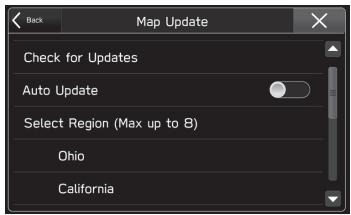
- Vérifiez le message de confirmation, puis sélectionnez Yes (Oui).

- Select Region(s) (Sélect. régions): Revenez à «ÉTAPE 4» et sélectionnez de nouveau la région.
-
Cancel (Annuler): Sélectionnez pour annuler la mise à jour des données de la carte.
-
L'écran suivant est affiché en même temps que débute le téléchargement et l'installation.

- Ⓕ: Sélectionnez pour annuler le téléchargement et l'installation de la mise à jour. Une fois le téléchargement terminé, seule l'installation peut être annulée.
Si Cancel Download (Annul. téléchargement) est sélectionné, le téléchargement sur le smartphone peut être repris ultérieurement.
REMARQUE
- Si la connexion Wi-Fi est interrompue pendant le téléchargement, un écran de carte vide peut s'afficher. Dans ce cas, reconnectez-vous et effectuez la procédure de téléchargement et d'installation à nouveau pour restaurer le système.
MISE À JOUR MANUELLE DES DONNÉES CARTOGRAPHIQUES AU MOYEN D'UN SMARTPHONE
Si le système ne peut pas se connecter à un réseau Wi-Fi, les données cartographiques peuvent être mises à jour à l'aide d'un smartphone. Les données de mise à jour cartographique peuvent être téléchargées sur un smartphone à l'extérieur du véhicule, par exemple au domicile, puis transférées vers le système pour effectuer la mise à jour cartographique.
Lorsque vous mettez à jour les données cartographiques à l'aide d'un smartphone, l'application SUBARU STARLINK doit être installée sur le smartphone.
REMARQUE
- Les données de mise à jour cartographique peuvent être téléchargées si leur taille est inférieure ou égale à 30 MB.
TÉLÉCHARGEMENT DES DONNÉES DE MISE À JOUR CARTOGRAPHIQUE SUR UN SMARTPHONE
- Connectez un smartphone au système via Bluetooth.
- Lorsque vous utilisez un iPhone, vous pouvez également le connecter à l'aide d'un câble USB.
- Démarrez l'application SUBARU STARLINK sur le smartphone.
- Sélectionnez Map Update (Mise à jour de la carte) sur l'écran des paramètres de navigation. (→P.201)
- Sélectionnez Select Region (Max up to 8) (Sélectionner la région (jusqu'à 8 max)).

- Si Select Region (Max up to 8) (Sélectionner la région (jusqu'à 8 max)) ne peut pas être sélectionné, effectuez cette procédure à nouveau à partir de «ÉTAPE 1».
- Sélectionnez les régions pour lesquelles les cartes doivent être mises à jour.

- Sélectionnez Back (Préc.) ou ✗.
- Activez le paramètre de communication des données mobiles sur l'application SUBARU STARLINK sur le smartphone.
- Sélectionnez Check for Updates (Rechercher les mises à jour) sur l'écran de mise à jour cartographique.

- Sélectionnez Cancel (Annuler).
- Connectez le smartphone à un réseau Wi-Fi.
- En utilisant l'application SUBARU STARLINK sur le smartphone, téléchargez les données de mise à jour cartographique.
INSTALLATION DES DONNÉES DE MISE À JOUR CARTOGRAPHIQUE
-
Connectez un smartphone au système via Bluetooth.
-
Lorsque vous utilisez un iPhone, vous pouvez également le connecter à l'aide d'un câble USB.
- Sélectionnez Map Update (Mise à jour de la carte) sur l'écran des paramètres de navigation. (→P.201)
- Sélectionnez Check for Updates (Rechercher les mises à jour) sur l'écran de mise à jour cartographique.

- Si «Auto Update (Mise à jour automatique)» est activé, les données de mise à jour cartographique sont installées automatiquement lorsque le smartphone est connecté au système.
- Vérifiez le message de confirmation, puis sélectionnez Yes (Oui).

- Select Region(s) (Sélect. régions): Revenez à «ÉTAPE 5» dans «TÉLÉCHARGEMENT DES DONNÉES DE MISE À JOUR CARTOGRAPHIQUE SUR UN SMARTPHONE» et sélectionnez les régions souhaitées à nouveau. (→P.209)
- Cancel (Annuler): Sélectionnez pour annuler la mise à jour des données de la carte.
-
Si le paramètre de communication des données mobiles n'a pas été activé sur l'application SUBARU STARLINK, les données de mise à jour cartographique ne peuvent pas être téléchargées.
-
L'écran suivant est affiché en même temps que débute le téléchargement et l'installation.

- Ⓕ: Sélectionnez pour annuler le téléchargement et l'installation de la mise à jour. Une fois le téléchargement terminé, seule l'installation peut être annulée.
Si Cancel Download (Annul. téléchargement) est sélectionné, le téléchargement sur le smartphone peut être repris ultérieurement.
- Même si l'installation est annulée, les données cartographiques téléchargées sur le smartphone ne sont pas supprimées. Par conséquent, l'installation peut être effectuée immédiatement au prochain démarrage de la procédure de mise à jour.
REMARQUE
- Lorsque vous téléchargez les données cartographiques au moyen de l'application SUBARU STARLINK, veillez à ce que le smartphone dispose d'un espace de stockage suffisant pour les données cartographiques de la région sélectionnée.
- Lorsque vous utilisez un iPhone pour effectuer une mise à jour, il est recommandé de connecter l’iPhone au système via USB. Dans ce cas, l’utilisation d’un câble USB Apple permet une communication à haut débit.
- Pendant l'installation des données de mise à jour cartographique, l'installation de la mise à jour se poursuit même si un autre écran s'affiche.
- Ce produit utilise le service de données mobiles du téléphone intelligent pour ses fonctionnalités et services.
Veuillez consulter le service de données mobiles, la tarification, les frais d'utilisation excédentaire et lignes directrices relatives aux limites et utilisation de votre opérateur de télécommunications.
À PROPOS DES APPAREILS PRIS EN CHARGE
Ce système prend en charge les appareils suivants.
- iPhone: iOS 11 ou version ultérieure
- Android: Android 7.0 ou version ultérieure
MISE À JOUR AUTOMATIQUE DES DONNÉES DE LA CARTE
- Suivez les «ÉTAPE 1 à 5» dans «MISE À JOUR MANUELLE DES DONNÉES CARTOGRAPHIQUES AU MOYEN DU Wi-Fi». (→P.207)
- Réglez «Auto Update (Mise à jour automatique)» sur on.
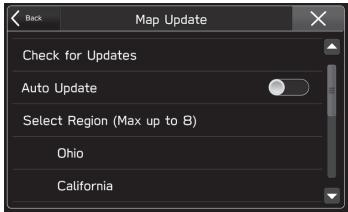
- Vérifiez le message de confirmation, puis sélectionnez I Agree (J'accepte).
Siri/Système De Reconnaissance Vocale
Siri 214
Siri 214
Avant D'utiliser Siri 214
Utiliser Siri 214
Fonctionnement Siri 215
Fonctionnement Du Système De Reconnaissance Vocale 217
Système De Reconnaissance Vocale …… 217
Utilisation Du Système De
Reconnaissance Vocale 217
Fonctionnement Du Système De
Reconnaissance Vocale 218
Liste Des Commandes 219
Siri
Siri
Siri est une fonction qui permet à votre iPhone et iPod touch d'être utilisé sans opération manuelle en connectant votre appareil à l'unité.
Pour utiliser Siri, connectez votre appareil via Bluetooth.
AVANT D'UTILISER Siri
Cette section décrit la préparation nécessaire pour utiliser Siri.
- Enregistrez votre iPhone ou iPod touch dans l'unité. (→P.56)
- Connectez votre iPhone ou iPod touch à l'unité. (→P.62)
- Activez Siri dans les réglages de votre iPhone ou iPod touch. (Voir le site internet d'Apple pour plus de détails.)
- Un forfait de données iPhone et iPod touch: Si le forfait de données pour votre iPhone et iPod touch ne fournit pas une utilisation illimitée des données, des frais supplémentaires de votre opérateur s'appliquent pour pouvoir accéder au contenu connecté à des apps via les réseaux sans fil 3G, 4G, Wi-Fi ou 4G LTE.
- Connexion à Internet via les réseaux 3G, 4G, Wi-Fi ou 4G LTE.
REMARQUE
- Les opérations disponibles diffèrent en fonction de votre iPhone et iPod touch.
- Faire attention à ne pas dépasser les limites d'utilisation des données de votre iPhone et iPod touch. Cela pourrait entraîner des frais supplémentaires sur l'utilisation des données de la part de l'opérateur de votre téléphone.
UTILISER Siri
COMMANDE AU VOLANT

1 Commutateur d'activation vocale
- Appuyez longuement sur le commutateur d'activation vocale pour lancer Siri.
- Pour annuler Siri, appuyez sur le commutateur d'activation vocale.
MICROPHONE

- Il est inutile de parler directement dans le microphone lorsque vous utilisez Siri.
FONCTIONNEMENT Siri
- Appuyez longuement sur le commutateur d'activation vocale.
-
Parlez lorsque que vous entendez le signal sonore.
-
S'il est nécessaire de parler plus, le système vous informera avec le bip sonore. Continuez de parler.
- Si le système ne reconnaît pas ce qui est dit, ou pour demander une autre opération, appuyez sur le commutateur d'activation vocale en le maintenant enfoncé.
- Pour annuler Siri, appuyez sur le commutateur d'activation vocale.
REMARQUE
- Siri ne peut pas être démarré lorsque vous placez ou recevez des appels mains libres avec votre iPhone et iPod touch (y compris tout en maintenant les appels entrants), ou tout en ayant une conversation mains libres.
- Siri ne peut pas être utilisé lors de l'utilisation de la fonction de reconnaissance vocale du système. Démarrez Siri après avoir quitté la fonction de reconnaissance vocale.
- L'écran système affiche l'écran d'appel lorsqu'un appel mains libres est lancé.
- Le fonctionnement de l'unité lors de l'utilisation de Siri sera différent en fonction de votre iPhone ou iPod touch.
-
Siri risque de ne pas reconnaître ce qui est dit si:
-
Vous parlez trop rapidement.
- Vous parlez à faible ou fort volume.
- Conduite avec une fenêtre ouverte.
- Les passagers discutent pendant que vous utilisez Siri.
• Le système de climatisation est réglé trop fort. - Lorsque l'air du ventilateur souffle directement sur le microphone.
- Dans les conditions suivantes, le système peut ne pas reconnaître ce qui est dit correctement, et l'utilisation de Siri peut ne pas être possible.
- Ce qui est dit est incorrect ou n'est pas clair. Notez que certains mots, accents ou façons de s'exprimer peuvent être difficile à reconnaître pour votre iPhone ou iPod touch.
- Il y a trop de bruit de fond, par exemple le bruit du vent.
- Les fonctionnalités offertes par Siri dépendent de la version iOS et, dans ce cas, les spécifications peuvent faire l'objet de modifications sans préavis.
À PROPOS DES DISPOSITIFS PRIS EN CHARGE POUR Siri
Ce système est compatible avec les dispositifs suivants.
■ Versions iOS prises en charge
- iOS 6 ou ultérieure
■ Modèles pris en charge
- iPhone X
- iPhone 8 Plus
- iPhone 8
- iPhone 7
- iPhone SE
- iPhone 6s Plus
- iPhone 6s
- iPhone 6 Plus
- iPhone 6
- iPhone 5s
- iPhone 5
- iPhone 4s
- iPod touch (5ème génération)
FONCTIONNEMENT DU SYSTÈME DE RECONNAISSANCE VOCALE
SYSTÈME DE RECONNAISSANCE VOCALE
Le système de reconnaissance vocale permet au système de navigation, aux systèmes audio et mains libres, etc., d'être utilisés à l'aide des commandes vocales.
Se reporter à la liste des commandes pour les échantillons de commandes vocales. (→P.219)
UTILISATION DU SYSTÈME DE RECONNAISSANCE VOCALE
COMMANDE AU VOLANT

1 Commutateur d'activation vocale
- Appuyez sur le commutateur d'activation vocale pour lancer le système de reconnaissance vocale.
- Pour annuler la reconnaissance vocale, appuyez longuement sur le commutateur d'activation vocale ou la source.
MICROPHONE

- Il est inutile de parler directement dans le microphone quand vous donnez une commande.
REMARQUE
- Cette fonction ou une partie de cette fonction peut ne pas être disponible dans certaines langues et certains pays.
- Attendre le bip de confirmation avant de donner une commande.
REMARQUE
- Les commandes vocales risquent de ne pas être reconnues si:
- Vous parlez trop rapidement.
- Vous parlez à faible ou fort volume.
- Conduite avec une fenêtre ouverte.
- Les passagers discutent tandis que vous énoncez les commandes vocales.
- Le système de climatisation est réglé trop fort.
- Lorsque l'air du ventilateur souffle directement sur le microphone.
- Dans les conditions suivantes, le système risque de ne pas reconnaître correctement la commande et l'utilisation des commandes vocales risque de ne pas être possible:
- La commande est incorrecte ou n'est pas claire. Notez que certains mots, accents ou de façons de s'exprimer peuvent être difficile à reconnaître pour le système.
- Il y a trop de bruit de fond, par exemple le bruit du vent.
FONCTIONNEMENT DU SYSTÈME DE RECONNAISSANCE VOCALE
- Appuyez sur le commutateur d'activation vocale.
- Après l'affichage de l'écran supérieur de reconnaissance vocale, le guidage vocal commence.
- Prononcez la commande.
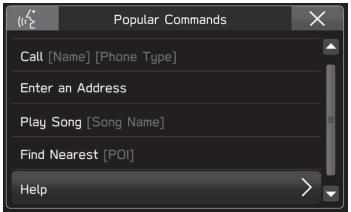
- Lorsque vous sélectionnez Help (Aide) ou prononcez «Aide», toutes les commandes prises en charge par le système sont listées.
- Pour annuler la reconnaissance vocale, sélectionnez X, ou appuyez longuement sur le commutateur d'activation vocale.
REMARQUE
- Tournez la molette «/VOLUME», ou utilisez le commutateur de contrôle du volume sur le volant pour régler le volume du guidage vocal.
La fonction de reconnaissance vocale du système ne peut pas être utilisée pendant l'utilisation de Siri, Apple CarPlay ou Android Auto. Démarrez la fonction de reconnaissance vocale après avoir quitté Siri, Apple CarPlay ou Android Auto.
LISTE DES COMMANDES
Les commandes vocales reconnaissables et leurs actions sont indiquées ci-dessous.
- Les commandes fréquemment utilisées sont indiquées dans les tableaux suivants.
- Pour les appareils qui ne sont pas installés dans le véhicule, les commandes liées ne seront pas affichées sur l'écran. De plus, selon les conditions, d'autres commandes peuvent ne pas s'afficher sur l'écran.
- Les fonctions disponibles varient en fonction du système installé.
- La langue de reconnaissance vocale peut être modifiée. (→P.67)
REMARQUE
- Les symboles utilisés dans les commandes sont comme suit.
• [○○○]: Numéros, titres ou noms à prononcer
- (○○○): Choisissez l'une des commandes à partir de l'intérieur des crochets
| Commande vocale | Fonction |
| Entrer une adresse*1 | Permet de définir une destination en énonçant l'adresse |
| Naviguer jusqu'au [Numéro d'immeuble, Rue, Ville, état]*1 | Permet de définir une destination en énonçant l'adresse avec ville et état |
| Trouver le plus près [POI]*1 | Affiche une liste de catégorie PDI à proximité de la position actuelle |
| Appeler [Nom] [Type de tél.] | Passez un appel au nom et au type de téléphone d'un contact prononcé à partir du répertoire téléphonique |
| Composer [Numéro] | Passe un appel vers ledit numéro de téléphone |
| Lire chanson [Titre de la chanson] | Joue le morceau sélectionné |
| Afficher (Chansons / Albums / Artistes / Genres, les listes de lecture, les balados, les compositeurs, les livres audio) | Affiche la liste de Chansons/Artistes/Albums/Genres/Listes d'écoute/Podcasts/Compositeurs/Livres audio |
| Régler sur [Fréquence] (AM / FM) | Bascule sur AM/FM et se règle à la fréquence prononcée |
| Préréglage [Numéro] | Bascule vers le canal préréglé |
| Régler la vitesse du ventilateur à [1-7]* 2 | Définit la vitesse du ventilateur à la vitesse du ventilateur prononcée |
| Régler la température à [Nombre]* 2 * 3 | Règle la température à la température prononcée |
| Modifier la source à (AM / FM / USB / iPod / Bluetooth / CD*4 / Auxiliaire / Satellite Radio*4) | Change la source pour AM/FM/USB/ iPod/Bluetooth/CD*4/Auxiliaire/SiriusXM®Satellite Radio*4 |
| Aller à (Radio / Média / Tél. / Carte*1 / Accueil / Paramètres / Pandora / Aha / Applications) | Change l’écran Radio/Média/Téléphone/ Carte*1/Accueil/Paramètres/Pandora/ Aha/Applications |
| Aide | Bascule vers l’écran d’aide |
*1: 8 pouces avec système Navi uniquement
*2: 8 pouces avec système Navi/système 8 pouces uniquement
*3: Lorsque l'AC est coupée, les paramètres AC ne changeront pas même si des modifications sont demandées par commande vocale et que la commande est acceptée.
*4: 8 pouces avec système Navi/système 8 pouces/système 6,5 pouces plus seulement
▶ Commandes de navigation*
*: 8 pouces avec système Navi uniquement
| Commande vocale | Fonction |
| Entrer une adresse | Permet de définir une destination en énonçant l'adresse |
| Naviguer jusqu'au [Numéro d'immeuble, Rue, Ville, état] | Permet de définir une destination en énonçant l'adresse avec ville et état |
| Naviguer jusqu'à la maison | Affiche le trajet vers le domicile |
| Naviguer jusqu'au travail | Affiche le trajet vers le travail |
| Trouver le plus près [POI] | Affiche une liste de catégorie PDI à proximité de la position actuelle |
| Trouver une station-service | Affiche une liste de stations-essence à proximité de la position actuelle |
| Afficher la carte | Affiche l'écran de la carte |
| Arrêter l'itinéraire | Annule le guidage d'itinéraire |
| Où suis-je? | Affiche la position actuelle sur la carte |
| Aide du système de navigation | Affiche la liste des commandes vocales relatives à la navigation |
▶ Commandes téléphoniques
| Commande vocale | Fonction |
| Envoyer un message texte à [Nom] [Type de téléphone] | Envoyez le message préréglé pour énoncer le nom et le type de téléphone d'un contact à partir du répertoire téléphonique |
| Appeler [Nom] [Type de tél.] | Passez un appel au nom et au type de téléphone d'un contact prononcé à partir du répertoire téléphonique |
| Composer [Numéro] | Passe un appel vers ledit numéro de téléphone |
| Recomposer | Passer un appel vers le numéro de téléphone du dernier appel sortant |
| Téléphones jumelés | Affiche l'écran de réglages du téléphone |
| Appels récents | Affiche l'écran de l'historique d'appel |
| Appels manqués | Affiche l'écran de la liste des appels manqués |
| Répondre au message texte | Répondez à un message texte |
| Afficher les messages texte | Affiche l'écran des messages reçus |
| Aide du téléphone | Affiche la liste des commandes vocales liées à la commande de votre téléphone |
| Commande vocale | Fonction |
| Piste [Numéro] | Lit la piste sélectionnée |
| Lire chanson [Titre de la chanson] | Joue le morceau sélectionné |
| Lire l'album [Titre de l'album] | Lit des pistes de l'album sélectionné |
| Lire l'artiste [Nom de l'artiste] | Lit des pistes de l'artiste sélectionné |
| Lire genre [Nom du genre] | Lit des pistes du genre sélectionné |
| Lire liste de lecture [Nom de la liste] | Lit des pistes de la liste de lecture sélectionnée |
| Lire baladodiffusion [Nom de balado.] | Lit le podcast sélectionné |
| Lire livre audio [Titre du livre] | Lit le livre audio sélectionné |
| Lire compositeur [Nom du comp] | Lit des pistes du compositeur sélectionné |
| Afficher (Chansons / Albums / Artistes / Genres / les listes de lecture / les balados, les compositeurs / les livres audio) | Affiche la liste de Chansons/Artistes/Albums/Genres/Listes d'écoute/Podcasts/Compositeurs/Livres audio |
| (Activer / Désactiver) la lecture aléatoire | Lecture aléatoire activée/désactivée |
| Parcourir l’album [Titre de l’album] | Affiche la liste des morceaux de l’album |
| Parcourir l’artiste [Nom de l’artiste] | Affiche la liste des albums de l’artiste |
| Parcourir genre [Nom du genre] | Affiche la liste des artistes du genre |
| Parcourir liste de lecture [Nom de la liste] | Affiche la liste de liste de lecture |
| Parcourir compositeur [Nom du comp.] | Affiche la liste des albums du compositeur |
| Aide de média | Affiche la liste des commandes relatives au média |
REMARQUE
- En fonction du périphérique, votre iPhone/iPod peut ne pas fonctionner lorsqu'il est utilisé avec la reconnaissance vocale.
▶ Commandes radio
| Commande vocale | Fonction |
| Régler sur [Fréquence] (AM / FM) | Bascule sur AM/FM et se règle à la fréquence prononcée |
| Préréglage [Numéro] | Bascule vers le canal préréglé |
| Canal satellite [Nom / Numéro de canal]* | Passe au numéro de canal satellite |
| Catégorie satellite [Nom de catég.]* | Affiche la liste des chaînes satellite de la catégorie prononcée |
| Aide de la radio | Affiche la liste des commandes relatives à la radio |
*: 8 pouces avec système Navi/système 8 pouces/système 6,5 pouces plus seulement
*: 8 pouces avec système Navi/système 8 pouces uniquement
| Commande vocale | Fonction |
| AC auto activé | Passe en mode AC automatique |
| Régler la vitesse du ventilateur à [1-7] | Définit la vitesse du ventilateur à la vitesse du ventilateur prononcée |
| Régler la température du conducteur à [Nombre]* | Règle la température du conducteur à la température prononcée |
| Régler la température du passager à [Nombre]* | Règle la température du passager à la température prononcée |
| Régler la température à [Nombre]* | Règle la température à la température prononcée |
| Régler les deux températures à [Nombre]* | Règle les deux températures à la température prononcée |
*: Lorsque l'AC est coupée, les paramètres AC ne changeront pas même si des modifications sont demandées par commande vocale et que la commande est acceptée.
▶ Plus de commandes
| Commande vocale | Fonction |
| Modifier la source à (AM / FM / USB / iPod / Bluetooth / CD*1 / Auxiliaire / Satellite Radio*1) | Change la source pour AM/FM/USB/ iPod/Bluetooth/CD*1/Auxiliaire/SiriusXM®Satellite Radio*1 |
| Aller à (Radio / Média / Tél. / Carte*2 / Accueil / Paramètres / Pandora / Aha / Applications) | Change l'écran Radio/Média/Téléphone/ Carte*2/Accueil/Paramètres/Pandora/ Aha/Applications |
| Prix de l'essence*1 | Change l'écran sur Prix des carburants SiriusXM Travel Link |
| Résultats sportifs*1 | Change l'écran sur Résultats des sports SiriusXM Travel Link |
| Actions*1 | Change l'écran sur Côtes boursières SiriusXM Travel Link |
| Météo*1 | Change l'écran à Météo SiriusXM Travel Link |
| Aller à Aha | Change l'écran à Aha |
| Aller à Pandora*3 | Change l'écran à Pandora |
| Répéter | Lecture de la dernière invite de dialogue |
| Annuler | Annule la session de dialogue en cours |
*1: 8 pouces avec système Navi/système 8 pouces/système 6,5 pouces plus seulement
*2: 8 pouces avec système Navi uniquement
*3: Pandora n'est disponible que dans certains pays. Veuillez consulter pandora.com/legal pour plus d'informations.
Annexe/Que Faire Si/Index
Contrat D'utilisateur Final 226
Certification 228
Certification 228
SiriusXM ® Radio Satellite 228
Service De Données SiriusXM 228
Communications D'ondes Radio 228
Bluetooth 231
iPhone/iPod 231
Apple CarPlay 232
Android Auto 232
Pandora 232
Comment Obtenir Le Code Source 233 Avec La Source Ouverte
Que Faire Si 234
Résolution Des Problèmes 234
Problèmes De Dépannage Communs À Ce Système 234
SUBARU STARLINK 234
Fonctionnement De La Radio 235
Téléphone 236
Mise À Jour Du Système 241
Mises À Jour De La Carte 245
Index 251
CONTRAT D'UTILISATEUR FINAL
Ces termes sont obligatoires entre vous, l'acheteur original (ou le destinataire d'origine) et Harman International Industries, Incorporated et ses sociétés affiliées ("Haman") pour le logiciel, les services et le matériel support, le cas échéant, qui sont l'objet de ces termes. En téléchargeant, installant ou en utilisant le logiciel qui accompagnent ces termes (collectivement avec n'importe quels composants logiciels et la documentation connexe, "Application") dans le produit destiné à être utilisé avec l'application ("Produit"), vous acceptez ces termes. Si vous utilisez l'application et les services en vertu de ces termes au nom d'une entreprise, vous déclarez et garantissez que vous avez le pouvoir de contracter et hier au nom de votre entreprise. Vous déclarez et garantissez que vous avez la capacité juridique de conclure un accord contraignant et que vous avez l'âge de consentement.
1. LICENCE.
1.1 Sous réserve de votre conformité avec ces termes, Harman vous accorde une licence non exclusive et non transférable d'utiliser l'application telle qu'elle est installée sur le produit dont vous êtes le propriétaire ou bien avez le contrôle. Cette licence ne représente pas une vente du logiciel ou l'autorisation de prêter, vendre, redistribuer, céder sous licence ou de louer l'application à d'autres parties.
1.2 Harman conserve tous les droits, titres et intérêts pour et sur l'application.
2. RESTRICTIONS DE LICENCE.
2.1 Vous ne pouvez pas utiliser l'application sans le produit. Vous ne pouvez pas utiliser l'application sur un réseau ou sur plusieurs dispositifs en même temps.
2.2 Vous ne pouvez pas reproduire, modifier, transférer, transmettre, céder sous licence, ou exporter l'application. Vous ne pouvez pas démonter, décompiler, désosser l'application, et vous ne pouvez pas permettre aux autres de faire la même chose. Dans la mesure où vous êtes autorisé en vertu du droit applicable à l'ingénierie inverse à des fins d'interopérabilité, vous devez d'abord faire une demande écrite à Harman indiquant la raison de le faire, et de donner à Harman l'opportunité d'examiner et de vous fournir les informations nécessaires.
2.3 Vous ne pouvez pas supprimer les avis de droits d'auteur, de marques déposées, ou d'autres mentions de propriété, des avertissements ou mises en garde sur ou intégrés dans l'application.
2.4 Harman détient tous les droits de propriété intellectuelle dans l'application et toutes les modifications, mises à jour, mises à niveau sur les travaux dérivés basés sur l'application. Harman se réserve tous les droits non expressément accordés dans ces termes.
3. PRESTATIONS DE SERVICE
3.1 L'application peut permettre l'accès à des services d'Harman et d'autres services tiers et des sites internet (collectivement et individuellement, "Services"). Vous devez accepter tous les termes supplémentaires de services associés aux services afin d'utiliser ou d'accéder aux services. Harman n'est pas responsable ou redevable des services ou du contenu auxquels vous pouvez accéder par le biais de l'application (tels que l'exactitude, l'exhaustivité ou l'exploitation du contenu ou des services).
3.2 En utilisant l'un des services, vous pouvez rencontrer du contenu qui peut être considéré comme offensant, indécent ou choquant pour vous. Votre seul recours est d'arrêter tout simplement l'affichage du contenu. Les pages décrivant les services sont accessibles dans le monde entier, mais cela ne signifie pas que tous les services ou caractéristiques des services sont disponibles dans votre pays, ou que le contenu généré par l'utilisateur rendu disponible via les services est légal dans votre pays. Harman peut bloquer l'accès à certains services (ou certaines fonctions des services ou du contenu) dans certains pays. Il est de votre responsabilité de vous assurer que votre utilisation des services est légale où vous les utilisez. Les services ne sont pas disponibles dans toutes les langues.
3.3 Harman peut modifier, mettre à jour ou interrompre les services, l'application (y compris certaines de leurs parties ou caractéristiques) à tout moment et sans être redevable envers vous ou quelqu'un d'autre. Cependant, Harman fera des efforts raisonnables pour vous informer avant de recourir à des modifications.
3.4 Vous ne pouvez pas reproduire, modifier, distribuer, vendre, louer, ou créer des œuvres dérivées des services ou du contenu de quelque manière que ce soit. Vous ne pouvez pas exploiter les services d'une façon non autorisée, y compris, mais sans s'y limiter, en portant atteinte ou en surchargeant la capacité du réseau. Vous devez vous conformer aux lois applicables. Vous ne pouvez pas utiliser les services de manière à harceler, maltraiter, traquer, menacer, diffamer ou bien enfreindre ou violer les droits de toute autre partie, Harman n'étant en aucun cas responsable de votre utilisation des services.
3.5 Harman peut recueillir et utiliser des données techniques et des informations connexes, y compris, mais sans s'y limiter, à des informations techniques sur l'appareil, le système, le logiciel d'application, et les périphériques, qui sont recueillies régulièrement pour faciliter la fourniture de mises à jour logicielles, le support produit, et d'autres services liés à l'application. À condition que cela ne vous identifie pas personnellement, Harman peut utiliser ces données afin d'améliorer ses produits ou de vous fournir des services ou des technologies.
4. RÉSILIATION.
4.1 Sans préjudice des autres droits, Harman peut résilier ces termes sans préavis si vous ne les respectez pas.
4.2 Vous pouvez résilier ces termes sans préavis avec Harman en cessant d'utiliser et en détruisant toutes les copies de l'application, y compris toutes les copies d'archives.
4.3 En cas de résiliation de ces termes pour une raison quelconque, vous devez immédiatement cesser d'utiliser l'application et détruire toutes les copies de l'application, y compris toutes les copies d'archives.
5. EXCLUSION DE GARANTIES.
5.1 DANS LA MESURE MAXIMALE AUTORISÉE PAR LA LOI APPLICABLE, HARMAN FOURNIT L'APPLICATION ET LES SERVICES "TELS QUEL" ET AVEC TOUS LES DÉFAUTS HARMAN REJETTE TOUTE AUTRE GARANTIE, EXPLICITE, IMPLICITE OU STATUTAIRE OU DÉCOULANT DE PRATIQUES COURANTES OU COMMERCALES, Y COMPRIS, MAIS SANS S'Y LIMITER, LES GARANTIES IMPLICITES DE QUALITÉ MARCHANDE, D'ADÉQUATION À UN USAGE PARTICULIER ET DE NON-VIOLATION DES DROITS DES TIERS.
5.2 HARMAN NE GARANTIT PAS QUE LE FONCTIONNEMENT DE L'APPLICATION OU DES SERVICES SE FERA SANS INTERRUPTION OU SANS ERREUR, OU QUE LES DÉFAUTS DANS L'APPLICATION OU LES SERVICES SERONT CORRIGÉS. AUCUNE INFORMATION OU CONSEIL ORAL OU ÉCRIT PAR HARMAN OU SON REPRÉSENTANT AUTORISÉ NE CONSTITUE UNE GARANTIE. SI L'APPLICATION OU LES SERVICES S'AVÈRENT DÉFECTUEUX, VOUS DEVREZ ASSUMER LE COÛT TOTAL DE TOUTE RÉPARATION OU DE CORRECTION.
6. CLAUSE LIMITATIVE DE RESPONSABILITÉ.
6.1 En aucun cas, Harman ou ses fournisseurs ne seraient être responsables de dommages spéciaux, indirects, consécutifs, incidentels ou punitifs qui pourraient être causés, quelle que soit la théorie de responsabilité, ou si découlant de l'utilisation ou de l'impossibilité d'utiliser l'application, même si Harman ou ses fournisseurs ou concédants de la licence ont été avisés de la possibilité de tels dommages. La limitation ou l'exclusion ne concerne pas les demandes qui ne peuvent être exclues en vertu de la loi applicable.
6.2 Harman décline toute responsabilité quant aux dommages découlant de ou causés directement ou indirectement par l'application, par le processus d'installation de l'application ou découlant de ou causés par ces termes.
6.3 En aucun cas la redevabilité totale de Harman envers vous pour tous les dommages (autres que ceux qui peuvent être requis par la loi applicable) ne peut dépasser 50 \$. Les limitations de cet article 7 seront applicables dans la mesure maximale permise par la loi applicable, même si un recours échoue son but essentiel.
7. DISPOSITIONS GÉNÉRALES.
7.1 Ces termes sont régis et interprétés conformément aux lois de fond de l'état de New York, à l'exclusion de ses conflits de principes de droit. Avec Harman, vous acceptez d'exclure la convention des Nations Unies sur les contrats de vente internationale de marchandises en vertu de ces termes et de toute transaction qui peuvent être mis en œuvre dans le cadre de ces termes. Avec Harman, vous acceptez que l'objet et la compétence personnelle sont appropriés dans les tribunaux situés dans la Cour de District des États Unis pour le District Sud de New York. La partie gagnante de tout litige découlant de ces termes est en droit de recouvrer les honoraires raisonnables d'avocat et les frais connexes, en plus de toute autre réparation accordée. Votre utilisation de l'application peut également être soumise à d'autres lois locales, régionales, nationales, ou internationales.
7.2 Vous ne pouvez pas céder ou déléguer tout ou partie de vos droits ou obligations en vertu de ces termes sans le consentement écrit préalable de Harman, à l'exception d'une personne physique ou morale qui accepte la possession ou le titre du produit et qui accepte d'être liée par les conditions de ces termes.
7.3 Les articles 4, 5, 6, et 7 resteront en vigueur même après toute résiliation ou à l'expiration de ces termes.
7.4 Tout amendement ou modification de ces termes doivent être faits par écrit et signés par un représentant autorisé de vous et Harman. Ces termes sont l'accord complet et définitif entre vous et Harman par rapport à l'objet de ces termes. Dans la mesure où tous les termes des politiques ou des programmes Harman pour les conflits des services support avec ces termes, ces termes prévalent.
7.5 Si une des dispositions de ces termes est jugée nulle, invalide, inapplicable ou illégale, les autres dispositions resteront en vigueur et effectives.
7.6 L'échec de l'une des parties quant à faire respecter les droits ou obligations en vertu de ces termes, ou de prendre des mesures contre l'autre partie en cas de violation, ne doit pas être considéré comme une renonciation à l'application ultérieure des droits ou actions ultérieures dans le cas de futures violations.
7.7 Toutes questions, plaintes ou réclamations concernant cette demande peuvent être adressées à Harman à : Harman International Industries, Incorporated, 400 Atlantic Street, Stamford, CT 06901.
8. Contrôles à l'exportation.
L'application, la documentation et la technologie ou les produits directs fournis par Harman sous ces termes ("Technologie"), sont soumis à des contrôles à l'exportation en vertu des lois et règlements applicables. Vous devez vous conformer à ces lois et règlements régissant l'exportation, la réexportation, l'importation, le transfert et l'utilisation de la technologie et obtiendrez tous les permis, autorisations et licences locaux et américains nécessaires. En particulier, mais sans s'y limiter, la technologie ne peut pas être exportée ou réexportée (a) dans tous les pays sous embargo ou (b) à toute personne se trouvant sur la liste du Département du Trésor des États-Unis des ressortissants nationaux spécifiquement désignés ou sur la liste du Département du Commerce des États-Unis des personnes ou entités refusées. En utilisant l'application, vous déclarez et garantissez que vous ne vous trouvez pas dans un tel pays ou sur une telle liste. Vous acceptez également que vous n'utiliserez pas les produits à des fins interdites par la loi des États-Unis, y compris, sans s'y limiter, au développement, à la conception, à la fabrication ou à la production d'armes nucléaires ou chimiques, de missiles ou d'armes biologiques. Vous acceptez de fournir toute autre information, des documents support et une assistance qui peuvent être raisonnablement requis dans le cadre de la sécurisation des autorisations ou des licences.
9. Les utilisateurs du gouvernement.
L'application et les documents sont considérés comme des "Commercial Items" (articles commerciaux), tel que ce terme est défini par la Federal Acquisition Regulation ("FAR") (Réglementation des Acquisitions Fédérales) (48 C.F.R.) §2.101, consistant en un "Commercial Computer Software" (logiciel informatique commercial) et une "Commercial Computer Software Documentation" (documentation logicielle informatique et commerciale) tels que ces termes sont utilisés dans la FAR §12.212. Conformément à la FAR §12.212 et DoD FAR Supp. §227.7202-1 à §227.7202-4, et nonobstant toute autre clause FAR ou contractuelle contraire à un accord dans lequel ces termes peuvent être incorporés, vous pouvez fournir à un utilisateur final du gouvernement ou, si ces termes sont directs, un utilisateur du gouvernement pourra acquérir l'application et la documentation uniquement avec les droits énoncés dans ces termes. L'utilisation de l'application ou de la documentation ou bien les deux constitue un accord par le gouvernement que l'application et la documentation sont un "Commercial Computer Software" (logiciel informatique commercial) et une "Commercial Computer Software Documentation" (documentation logicielle informatique et commerciale) et implique l'acceptation des droits et des restrictions de ces termes.
CERTIFICATION
CERTIFICATION
SiriusXM® Radio Satellite (8 pouces avec système Navi/système 8 pouces/système 6,5 pouces plus seulement)

- © 2016 SiriusXM Radio Inc. Sirius, XM, SiriusXM et toutes les marques et logos associés sont des marques déposées de SiriusXM Radio Inc. Toutes les autres marques, noms de canaux et logos sont la propriété de leurs propriétaires respectifs. Tous droits réservés.
SERVICE DE DONNÉES SiriusXM (8 pouces avec système Navi/système 8 pouces/système 6,5 pouces plus seulement)
Ni SiriusXM ni Subaru ne sont responsables des erreurs ou inexactitudes contenues dans les services de données SiriusXM ou de leur utilisation dans le véhicule.
COMMUNICATIONS D'ONDES RADIO
▶ U.S.A.
Le présent appareil est conforme aux CNR d'Industrie Canada applicables aux appareils radio exempts de licence. L'exploitation est autorisée aux deux conditions suivantes : (1) l'appareil ne doit pas produire de brouillage, et (2) l'utilisateur de l'appareil doit accepter tout brouillage radioélectrique subi, même si le brouillage est susceptible d'en compromettre le fonctionnement.
! AVERTISSEMENT
ATTENTION: l'exposition aux rayonnements radiofréquence - Cet équipement est conforme aux limites d'exposition aux rayonnements énoncées pour un environnement non contrôlé et respecte les règles d'exposition aux fréquences radioélectriques (RF) CNR-102 de l'IC. Cet équipement doit être installé et utilisé en gardant une distance de 20cm ou plus entre le dispositif rayonnant et le corps (à l'exception des extrémités: mains, poignets, pieds et chevilles).
México

- La marque et les logos Bluetooth MD sont des marques commerciales déposées qui appartiennent à Bluetooth SIG, Inc. et ces marques sont utilisées sous licence par SUBARU CORPORATION. Les autres marques et noms commerciaux appartiennent à leurs propriétaires respectifs.
iPhone/iPod
Made for
iPhone | iPod
Conçu pour
iPhone | iPod
- L'utilisation du logo Conçu pour Apple signifie qu'un accessoire a été spécifiquement conçu pour se connecter au(x) produit(s) Apple identifié(s) dans le badge et a été certifié par le développeur afin de satisfaire aux normes de performance d'Apple. Apple décline toute responsabilité quant au fonctionnement de cet appareil et à sa conformité avec les normes et directives relatives à la sécurité.
- Veuillez noter que l'utilisation de cet accessoire avec un produit Apple risque d'affecter les performances de communication sans fil.
- iPhone, iPod, iPod classic, iPod nano, iPod touch, Lightning et App Store sont des marques d'Apple Inc., déposées aux États-Unis et dans d'autres pays et régions.
Apple CarPlay

Compatible avec
Apple CarPlay
- L'utilisation du logo Apple CarPlay signifie que l'interface utilisateur d'un véhicule satisfait aux normes de performance d'Apple. Apple décline toute responsabilité quant au fonctionnement de ce véhicule et à sa conformité avec les normes et directives relatives à la sécurité. Veuillez noter que l'utilisation de ce produit avec un iPhone ou un iPod peut affecter les performances sans fil.
- Apple, iPhone, iPod, iPod touch et Apple CarPlay sont des marques d'Apple Inc., déposées aux États-Unis et dans d'autres pays et régions.
Android Auto
androidauto
- Android Auto est une marque de Google LLC.
Pandora

- Pandora, le logo Pandora, et l'habillage commercial Pandora sont des marques commerciales ou des marques déposées de Pandora Media, Inc. Utilisées avec permission.
Ce produit contient un logiciel libre, dont certains est régi par la licence GPL. Pour votre confort, le code source et les instructions de construction pertinentes pour les logiciels sous licence GPL est disponible à
http://www.harmankardon.com/opensource.html.
Vous pouvez aussi obtenir ces informations en nous contactant:
[ADRESSE MAIL]
Ou OpenSourceSupport@Harman.com
QUE FAIRE SI
RÉSOLUTION DES PROBLÈMES
PROBLÈMES DE DÉPANNAGE COMMUNS À CE SYSTÈME
| Symptôme | Cause | Action |
| L’écran tactile devient insensible pendant l’opération. | Une erreur s’est produite dans le système. | Appuyez longuement sur le bouton «∅/VOLUME» pendant au moins 10 secondes pour réinitialiser le système. |
| Le son cesse soudainement de fonctionner. | ||
| Seul l’arrière-plan s’affiche à l’écran et aucune icône ne s’affiche. |
SUBARU STARLINK
▶ Système 8 pouces/système 6,5 pouces plus seulement
| Symptôme | Cause possible | Solution | Page |
| SUBARU STARLINK ne démarre pas. | L'heure ne correspond pas. | Connectez votre smartphone. | 62 |
| Réglez la fonction de téléchargement du répertoire sur marche. | 65 |
FONCTIONNEMENT DE LA RADIO (8 pouces avec système Navi/système 8 pouces/système 6,5 pouces plus seulement)
| Expérience | Cause | Action |
| Discordance de l'alignement temporel - un utilisateur peut entendre une courte période de programmation relue ou un écho, une cadence ou un saut. | Le volume analogique ou digital des stations radio n'est pas correctement aligné ou la station est en mode ballgame. | Aucun, problème de diffusion radio. Un utilisateur peut contacter la station radio. |
| Le son s'affaiblit, disparaît et réapparaît. | La radio change entre l'audio analogique et l'audio digital. | Problème de réception, peut se résoudre si le véhicule continue d'avancer. Mettre le témoin du bouton HD Radio sur arrêt peut forcer la radio en audio analogique. |
| La condition muette audio lorsqu'une chaîne multidiffusion HD2/HD3 a été écoutée. | La radio n'a pas accès aux signaux digitaux pour le moment. | Il s'agit d'un comportement normal, attendez le retour du signal radio. Si vous êtes en-dehors de la zone de couverture, recherchez une nouvelle station. |
| Délai du mode silence audio lorsque vous sélectionnez un préréglage de chaîne multicast HD2/HD3. | Le contenu de diffusion numérique n'est pas disponible jusqu'à ce que l'émission HD RadioTM puisse être décodée et que l'audio soit disponible. Cela prend jusqu'à 7 secondes. | Il s'agit d'un comportement normal, attendez que l'audio devienne disponible. |
| Les informations affichées ne correspondent pas à la chanson actuelle. | Problème de service de données par le diffuseur radio. | Le diffuseur devrait en être informé. |
| Aucun texte informatif affiché pour la fréquence présentement sélectionnée. | Problème de service de données par le diffuseur radio. | Le diffuseur devrait en être informé. |
TÉLÉPHONE
S'il y a un problème avec le système mains libres ou un téléphone Bluetooth, vérifiez tout d'abord le tableau ci-dessous.
Lors de l'utilisation du système mains libres avec un téléphone Bluetooth
| Symptôme | Cause possible | Solution | Page | |
| Téléphone cellulaire | Ce système | |||
| Le système mains libres ou le téléphone Bluetooth ne fonctionnent pas. | Le téléphone Bluetooth connecté peut ne pas être compatible avec un téléphone portable Bluetooth. | Pour consulter la liste des téléphones Bluetooth spécifiques dont le fonctionnement a été confirmé avec ce système.Pour les clients des États-Unis, veuillez vous rendre sur www.subaru.com pour plus de détails.En dehors des clients des États-Unis, demandez à votre revendeur qu'il organise une démonstration pour confirmer si le téléphone peut être jumelé avec le véhicule. | * | 57 |
| La version Bluetooth du téléphone portable connecté peut être antérieure à la version spécifiée. | Utilisez un téléphone portable avec la version 1.1 Bluetooth ou supérieure.Recommandée:8 pouces avec système Navi/ système 8 pouces/système 6,5 pouces plus seulement: Ver.3.0 +EDR ou supérieureSystème de 6,5 pouces: Ver. 2.1+EDR ou supérieure | * | 57 | |
*: Pour plus de détails, reportez-vous au manuel du propriétaire fourni avec le téléphone portable.
▶ Lors de l'enregistrement/la connexion d'un téléphone portable
| Symptôme | Cause possible | Solution | Page | |
| Téléphone cellulaire | Ce système | |||
| Un téléphone portable ne peut pas être enregistré. | Un mot de passe incorrect a été saisi dans le téléphone portable. | Saisissez le mot de passe correct dans le téléphone portable. | * | - |
| L'enregistrement n'a pas été terminé du côté du téléphone portable. | Terminez l'enregistrement du téléphone portable (approuvez l'enregistrement sur le téléphone). | * | - | |
| Les anciennes informations d'enregistrement restent sur ce système ou sur le téléphone portable. | Supprimez les informations d'enregistrement existantes, à la fois sur ce système et sur le téléphone portable, puis enregistrez le téléphone portable que vous voulez connecter à ce système. | * | 64 | |
| Une connexion Bluetooth ne peut pas être effectuée. | Un autre téléphone Bluetooth est déjà connecté. | Connectez manuellement le téléphone portable que vous souhaitez utiliser pour ce système. | - | 62 |
| La fonction Bluetooth n'est pas activée sur le téléphone portable. | Activez la fonction Bluetooth sur le téléphone portable. | * | - | |
*: Pour plus de détails, reportez-vous au manuel du propriétaire fourni avec le téléphone portable.
▶ Lors de la création/réception d'un appel
| Symptôme | Cause possible | Solution | Page | |
| Téléphone cellulaire | Ce système | |||
| Un appel ne peut pas être effectué/reçu. | Votre véhicule est dans une zone «Pas de service». | Déplacez-vous dans la zone de service. | - | - |
▶ Lors de l'utilisation du répertoire téléphonique
| Symptôme | Cause possible | Solution | Page | |
| Téléphone cellulaire | Ce système | |||
| Les données du répertoire téléphonique ne peuvent pas être transférées automatiquement. | La version profil du téléphone portable connecté peut ne pas être compatible avec le transfert de données du répertoire téléphonique. | Pour consulter la liste des téléphones Bluetooth spécifiques dont le fonctionnement a été confirmé avec ce système.Pour les clients des États-Unis, veuillez vous rendre sur www.subaru.com pour plus de détails.En dehors des clients des États-Unis, demandez à votre revendeur qu'il organise une démonstration pour confirmer si le téléphone peut être jumelé avec le véhicule. | * | 57 |
| La fonction de transfert automatique des contacts sur ce système est réglée sur arrêt. | Réglez la fonction de transfert automatique des contacts sur ce système sur marche. | - | 65 | |
*: Pour plus de détails, reportez-vous au manuel du propriétaire fourni avec le téléphone portable.
▶ Lors de l’utilisation de la fonction de message Bluetooth
| Symptôme | Cause possible | Solution | Page | |
| Téléphone cellulaire | Ce système | |||
| Les messages ne peuvent pas être vus. | La fonction de transfert de message n'est pas activée sur le téléphone portable. | Activez le transfert de message sur le téléphone portable (acceptez le transfert de message sur le téléphone). | * | - |
*: Pour plus de détails, reportez-vous au manuel du propriétaire fourni avec le téléphone portable.
▶ En d'autres situations
| Symptôme | Cause possible | Solution | Page | |
| Téléphone cellulaire | Ce système | |||
| Même si toutes les mesures ont été prises, le problème ne change pas. | Le téléphone portable n'est pas assez proche de ce système. | Amenez le téléphone portable près de ce téléphone. | - | - |
| Le téléphone portable est probablement la cause du problème. | Mettez le téléphone portable hors tension, enlevez et replacez la batterie, puis redémarrez le téléphone portable. | * | - | |
| Activez la connexion Bluetooth du téléphone portable. | * | - | ||
| Arrêtez le logiciel de sécurité du téléphone portable et fermez toutes les applications. | * | - | ||
| Avant d'utiliser une application installée sur votre téléphone portable, veuillez vérifier attentivement la source et la manière dont l'opération peut influer ce système. | * | - | ||
*: Pour plus de détails, reportez-vous au manuel du propriétaire fourni avec le téléphone portable.
MISE À JOUR DU SYSTÈME
Si un problème se produit lors d'une tentative de mise à jour du système, reportez-vous au tableau suivant.
| Symptôme | Cause | Solution |
| Impossible de se connecter au réseau Wi-Fi. | Tentative de connexion à un dispositif de réseau Wi-Fi à l'aide d'un nom de dispositif (SSID) incorrect | Vérifiez les paramètres et le fonctionnement du dispositif de réseau Wi-Fi. |
| Entrée d'un mot de passe Wi-Fi incorrect. | ||
| Nombre maximum d'appareils déjà connectés au dispositif de réseau Wi-Fi souhaité. | ||
| Le signal Wi-Fi est faible. | ||
| Le véhicule est hors de portée du dispositif de réseau Wi-Fi. | ||
| Le contrat de service du dispositif de réseau Wi-Fi a expiré. | ||
| «Connect To Wi-Fi (Connectez-vous au Wi-Fi)» s'affiche lorsqueCheck for Updates(Rechercher les mises à jour) est sélectionné. | Le système n'est pas connecté au dispositif de réseau Wi-Fi. | Connectez le système au dispositif de réseau Wi-Fi. ( → P.73) |
| Le dispositif de réseau Wi-Fi n'a pas accès à internet. | Contrôlez le dispositif de réseau Wi-Fi. | |
| Le système n'est pas connecté ou a du mal à se connecter au dispositif de réseau Wi-Fi. | Sur l'écran «Wi-Fi (Wi-Fi)», désactivez puis réactivez le paramètre du Wi-Fi. ( → P.67)Si le symptôme réapparaît, effectuez la procédure suivante:1) Sélectionnez le dispositif de réseau Wi-Fi (SSID) souhaité sur l'écran «Wi-Fi Settings (Réglages Wi-Fi)». ( → P.73)2) Sélectionnez Forget This Network(Ignorer ce réseau).3) Sélectionnez le dispositif de réseau Wi-Fi (SSID) souhaité à nouveau et entrez le mot de passe afin de connecter l'appareil. | |
| «Software download failed. Do you want to retry? (Échec de la mise à jour logicielle. Voulez-vous réessayer?)» s'affiche lorsqueCheck for Updates(Rechercher les mises à jour) est sélectionné. | Le système n'a peut-être pas pu recevoir les informations de l'horloge correctement. | Système 8 pouces avec Navi: Déplacez le véhicule dans une zone où la réception des signaux GPS est possible.Système 8 pouces: Connectez un smartphone au système au moyen du Bluetooth et transférez les données du répertoire téléphonique. ( → P.62, 65) |
| Le contrat de service du dispositif de réseau Wi-Fi a expiré. | Vérifiez les paramètres et le fonctionnement du dispositif de réseau Wi-Fi. | |
| Problème de communication avec l'application Aha.Le téléchargement de la mise à jour sur le smartphone n'a pas été effectué. | Si vous effectuez une mise à jour au moyen de l'application Aha du smartphone, forcez la fermeture de l'application Aha et redémarrez-la, et essayez à nouveau.Contrôlez la progression du téléchargement sur l'application Aha du smartphone.Lorsque le téléchargement de la mise à jour sur le smartphone est terminé, ce dernier transfère les données au système et le système affiche ensuite la progression du téléchargement.Si vous utilisez l'application Aha iOS, la progression du téléchargement ne s'affiche pas sur l'application. Attendez que le téléchargement soit terminé.Le temps de téléchargement peut varier en fonction de la taille des données de mise à jour et de l'état de la communication. | |
| La barre de progression du téléchargement ne s'affiche pas. | ||
| La progression du téléchargement est interrompue pendant un long moment. | Problème de communication avec l'application Aha. | Si vous effectuez une mise à jour au moyen de l'application Aha du smartphone, forcez la fermeture de l'application Aha et redémarrez-la, et essayez à nouveau. |
| Problème de communication avec le smartphone. | Si vous effectuez une mise à jour au moyen de l'application Aha du smartphone, débranchez le smartphone du système, fermez l'application Aha du smartphone, connectez-le à nouveau au moyen du Bluetooth/de la prise USB (→P.38, 62) et redémarrez ensuite l'application Aha. | |
| Le téléchargement est interrompu et ne peut pas être repris. | La communication avec le dispositif de réseau Wi-Fi ou le smartphone a été interrompue. | Vérifiez la connexion au réseau Wi-Fi.Vérifiez la connexion du smartphone (état de la connexion Bluetooth et de l'application Aha du smartphone). (→P.43) |
| Impossible de reprendre l’installation après avoir sélectionné Cancel (Annuler) sur l’écran contextuel «Software Update Ready To Install (Mise à jour logicielle prête à installer)». | - | Les téléchargements ne peuvent pas être repris s’ils sont annulés, effectuez la procédure de mise à jour à nouveau. (→P.78) |
| L’installation ne se termine pas (le système redémarre en permanence). | - | Attendez que l’écran d’accueil s’affiche.• En fonction de la version du logiciel à partir de laquelle vous procédez à la mise à jour, la mise à jour peut être effectuée en plusieurs étapes et le système peut redémarrer plusieurs fois. Il ne s’agit pas d’un dysfonctionnement. |
| «Software update install failed (Échec installation mise à jour logicielle)» s’affiche. | Le logiciel du système a été endommagé. | Faites actualiser le logiciel par votre concessionnaire SUBARU immédiatement. Dans ce cas, aucune des fonctions du système, à l’exception de la caméra arrière, ne fonctionne.Lorsque vous utilisez la caméra arrière, seule l’image de la caméra s’affiche, les lignes de guidage, etc. ne s’affichent pas.Si ce message s’affiche, le système redémarre toutes les 180 secondes. Dans ce cas, placez le contacteur d’allumage sur la position «LOCK»/«OFF», ouvrez et fermez la porte côté conducteur et vérifiez que le système est désactivé. Si une porte est ouverte lorsque le contacteur d’allumage est placé sur la position «LOCK»/«OFF», le système risque de ne pas se désactiver. |
MISES À JOUR DE LA CARTE (8 pouces avec système Navi uniquement)
Si un problème se produit lors d'une tentative de mise à jour cartographique, reportez-vous au tableau suivant.
▶ Erreurs lors de la mise à jour via Wi-Fi, smartphone
| Code d'erreur | Cause | Solution |
| 101 | Le package de mise à jour reçu n'est pas valide pour cet appareil. | Veuillez mettre à jour les données cartographiques au moyen d'une clé USB. (→P.206)Effectuez ensuite la procédure suivante:Tournez le commutateur d'allumage sur la position «LOCK»/«OFF» → Ouvrez la porte côté conducteur → Fermez la porte → Attendez au moins 3 minutes → Démarrez le moteur.Si la mise à jour ne peut pas être exécutée avec succès, contactez votre concessionnaire SUBARU. |
| 103 | Espace insuffisant pour le package de mise à jour | Veuillez rétablir les paramètres d'origine pour libérer de l'espace (→P.67) et effectuez la mise à jour à nouveau. (→P.205)Effectuez ensuite la procédure suivante:Tournez le commutateur d'allumage sur la position «LOCK»/«OFF» → Ouvrez la porte côté conducteur → Fermez la porte → Attendez au moins 3 minutes → Démarrez le moteur.Si la mise à jour ne peut pas être exécutée avec succès, contactez votre concessionnaire SUBARU.ATTENTION:Si les paramètres d'origine sont rétablis, différents paramètres (profil conducteur, appareils Bluetooth couplés, préréglages de la radio, paramètres audio, etc.) sont réinitialisés. |
| 104 | Le package de mise à jour est plus ancien que le package actuellement présent sur l'appareil. | La version la plus récente des données cartographiques du système est déjà installée. La mise à jour n'est pas nécessaire. |
| 106 | Erreur de compatibilité entre les données cartographiques et le système de navigation | Veuillez mettre à jour les données cartographiques au moyen d'une clé USB. (→P.206)Effectuez ensuite la procédure suivante:Tournez le commutateur d'allumage sur la position «LOCK»/«OFF» → Ouvrez la porte côté conducteur → Fermez la porte → Attendez au moins 3 minutes → Démarrez le moteur.Si la mise à jour ne peut pas être exécutée avec succès, contactez votre concessionnaire SUBARU. |
| 107 | Erreur de connexionConnexion à internet par Wi-Fi/point d'accès mobile non disponible ou internet non accessible. | 1) Vérifiez le signal du réseau Wi-Fi. (→P.43) Dans la mesure du possible, déplacez le véhicule dans une zone où le signal est meilleur et la communication possible.2) Essayez d'effectuer la mise à jour à nouveau. (→P.205)3) Si la mise à jour ne peut pas être effectuée, procédez de la manière suivante:Tournez le commutateur d'allumage sur la position «LOCK»/«OFF» → Ouvrez la porte côté conducteur → Fermez la porte → Attendez au moins 3 minutes → Démarrez le moteur.4) Essayez d'effectuer la mise à jour à nouveau. (→P.205)5) Si la mise à jour ne peut pas être effectuée, veuillez mettre à jour les données cartographiques à l'aide d'une clé USB. (→P.206)6) Répétez «ÉTAPE 3».7) Si la mise à jour ne peut pas être exécutée avec succès, contactez votre concessionnaire SUBARU. |
▶ Erreurs lors de la mise à jour via smartphone
| Code d'erreur | Cause | Solution |
| 108 | Erreur liée à l'application Aha du téléphone Service non authentifié | Veuillez mettre à jour les données cartographiques au moyen d'une clé USB ou du réseau Wi-Fi. (→P.206, 207)Réalisez ensuite la procédure suivante ou contactez votre concessionnaire SUBARU.Tournez le commutateur d'allumage sur la position «LOCK»/«OFF» → Ouvrez la porte côté conducteur → Fermez la porte → Attendez au moins 3 minutes → Démarrez le moteur. |
| 109 | Erreur liée à l'application Aha du téléphone Service non activé | |
| 110 | Erreur liée à l'application Aha du téléphone Erreur inconnue | 1) Tournez le commutateur d'allumage sur la position «LOCK»/«OFF» → Ouvrez la porte côté conducteur → Fermez la porte → Attendez au moins 3 minutes → Démarrez le moteur.2) Essayez d'effectuer la mise à jour à nouveau. (→P.208)3) Si la mise à jour ne peut pas être effectuée, veuillez mettre à jour les données cartographiques à l'aide d'une clé USB ou du réseau Wi-Fi. (→P.206, 207)4) Répétez «ÉTAPE 1».5) Si la mise à jour ne peut pas être exécutée avec succès, contactez votre concessionnaire SUBARU. |
| 111 | Erreur liée à l'application Aha du téléphone Erreur serveur | |
| 112 | Erreur liée à l'application Aha du téléphone Délai d'expiration | 1) Vérifiez le signal du réseau. (→P.43)Dans la mesure du possible, déplacez le véhicule dans une zone où le signal est meilleur et la communication possible.2) Essayez d'effectuer la mise à jour à nouveau. (→P.208)3) Si la mise à jour ne peut pas être effectuée, procédez de la manière suivante:Tournez le commutateur d'allumage sur la position «LOCK»/«OFF» → Ouvrez la porte côté conducteur → Fermez la porte → Attendez au moins 3 minutes → Démarrez le moteur.4) Essayez d'effectuer la mise à jour à nouveau. (→P.208)5) Si la mise à jour ne peut pas être effectuée, veuillez mettre à jour les données cartographiques à l'aide d'une clé USB ou du réseau Wi-Fi. (→P.206, 207)6) Répétez «ÉTAPE 3».7) Si la mise à jour ne peut pas être exécutée avec succès, contactez votre concessionnaire SUBARU. |
| 113 | Erreur liée à l'application Aha du téléphone Réponse non valide | |
| 114 | Espace insuffisante sur le téléphone | Libérez suffisamment d'espace sur le smartphone et essayez de télécharger les données de mise à jour cartographique à nouveau (→P.208), ou mettez à jour les données cartographiques à l'aide d'une clé USB ou du réseau Wi-Fi. (→P.206, 207)Effectuez ensuite la procédure suivante:Tournez le commutateur d'allumage sur la position «LOCK»/«OFF» → Ouvrez la porte côté conducteur → Fermez la porte → Attendez au moins 3 minutes → Démarrez le moteur. |
| 115 | Limitation de la taille des données sur le téléphoneLimite de données atteinte sur le téléphone mobile. | Le smartphone connecté a dépassé la limite du forfait de données. Veuillez mettre à jour les données cartographiques au moyen d'une clé USB ou du réseau Wi-Fi. (→P.206, 207) Effectuez ensuite la procédure suivante:Tournez le commutateur d'allumage sur la position «LOCK»/«OFF» → Ouvrez la porte côté conducteur → Fermez la porte → Attendez au moins 3 minutes → Démarrez le moteur. |
| 116 | Données de la demande non valides | Veuillez rétablir les paramètres d'origine ( → P.67) et essayez d'effectuer la mise à jour à nouveau ( → P.208), ou mettez à jour les données cartographiques à l'aide d'une clé USB ou du réseau Wi-Fi. ( → P.206, 207) Effectuez ensuite la procédure suivante: Tournez le commutateur d'allumage sur la position «LOCK»/«OFF» → Ouvrez la porte côté conducteur → Fermez la porte → Attendez au moins 3 minutes → Démarrez le moteur.ATTENTION:Si les paramètres d'origine sont rétablis, différents paramètres (profil conducteur, appareils Bluetooth couplés, préréglages de la radio, paramètres audio, etc.) sont réinitialisés. |
| 117 | Erreur interne | 1) Tournez le commutateur d'allumage sur la position «LOCK»/«OFF» → Ouvrez la porte côté conducteur → Fermez la porte → Attendez au moins 3 minutes → Démarrez le moteur.2) Essayez d'effectuer la mise à jour à nouveau. ( → P.208)3) Si la mise à jour ne peut pas être effectuée, veuillez mettre à jour les données cartographiques à l'aide d'une clé USB ou du réseau Wi-Fi. ( → P.206, 207)4) Répétez «ÉTAPE 1».5) Si la mise à jour ne peut pas être exécutée avec succès, contactez votre concessionnaire SUBARU. |
| 128 | Échec de l'installation | Veuillez rétablir les paramètres d'origine (→P.67) et essayez d'effectuer la mise à jour à nouveau (→P.208), ou mettez à jour les données cartographiques à l'aide d'une clé USB ou du réseau Wi-Fi. (→P.206, 207) Effectuez ensuite la procédure suivante: Tournez le commutateur d'allumage sur la position «LOCK»/«OFF» → Ouvrez la porte côté conducteur → Fermez la porte → Attendez au moins 3 minutes → Démarrez le moteur.ATTENTION:Si les paramètres d'origine sont rétablis, différents paramètres (profil conducteur, appareils Bluetooth couplés, préréglages de la radio, paramètres audio, etc.) sont réinitialisés. |
INDEX
A
Affichage de l'état....43
ahaTM par HARMAN....116
Alerte météo Sirius XM....46
Android Auto....125
Appel sur un téléphone Bluetooth 94
Par la liste des appels récents....96
Par la liste des favoris....96
Par le clavier....97
Par le dernier numéro....95
Par liste de contacts 97
Apple CarPlay....123
Audio Bluetooth 160
AUX 163
B
Bluetooth 56
Enregistrement d'un périphérique Bluetooth ....56
Profils....57
C
Caméra de recul....47
CD 153
Commandes au volant....165
D
Données de carte 205
Mise à jour....205
E
Écran initial....36
F
Fonctionnement de l'écran d'accueil 44
Ajout d'icônes de raccourcis....44
Déplacement/suppression des icônes de raccourcis ....45
Fonctionnement de l'écran de carte .... 178
Affichage de la position actuelle 178
Échelle de la carte 179
Orientation de la carte 179
Fonctionnement de l'écran tactile....40
Fonctionnement de la radio....136
Radio AM/FM 136
SiriusXM ® satellite radio....142
Fonctionnement média....153
Audio Bluetooth 160
AUX 163
CD....153
iPod....157
Mémoire USB 155
Fonctions liées à l'itinéraire .... 197
Ajout de destinations .... 198
Arrêt du guidage 200
Informations relatives à la météo....200
Modification d'itinéraire....198
Réorganisation des destinations .... 199
Suppression de destinations ....200
Vérification de l'itinéraire....199
Vérification de la route....197
G
Gestes pour l'écran tactile....38
GPS....203
Limitations....203
Guidage d'itinéraire 194
|
Informations de l'écran de la carte .... 180
Informations relatives à la météo....200
Informations routières....181
iPod 157
L
Liste des commandes....219
M
Message téléphonique Bluetooth 101
Messages de guide vocal typiques....197
Mémoire USB 155
O
Opération de recherche....186
Destinations précédemment définies 189
Domicile/Travail 186
Liste des lieux préférés....190
PDI....188
Rechercher un mot 187
Stations-service 191
Sur la carte 187
P
Pandora....120
Paramètres de navigation....201
Paramètres des points de mémoire....182
Paramètres du téléphone 59
Paramètres généraux....67
Parler avec un téléphone Bluetooth 99
Envoi de tonalités 99
Personnalisation du véhicule....84
R
Radio AM....136
Radio FM....136
Recherche de destination....186
Réception sur un téléphone Bluetooth 98
Appels entrants....98
Réglage 55
Général....67
Navigation....201
Son 81
Téléphone....59
Véhicule 84
Réglage de l'écran....43
Ajuster la luminosité....43
Mode diurne et nocturne....43
Réglages de l'horloge....86
Réglages sonores....81
Résolution des problèmes....234
S
Saisie de lettres, de numéros/écran de liste....41
Fonctionnement de l'écran de liste....42
Saisie de lettres/numéros 41
Siri 214
Système de reconnaissance vocale....217
Système mains libres 90
MÉMO
MÉMO
MÉMO
Publié en mai 2022
Imprimé 05/22
2023A
フランス語


FSC
MIXTE
Papier
FSC® C102270

SUBARU
SUBARU CORPORATION
TOKYO, JAPON

- INTRODUCTION
- À LIRE EN PREMIER
- AVERTISSEMENT
- ATTENTION
- REMARQUE
- SYMBOLES UTILISÉS DANS LES ILLUSTRATIONS
- SYMBOLE DE SÉCURITÉ
- FLÈCHES INDIQUANT DES OPÉRATIONS
- PRÉCAUTIONS D'UTILISATION
- INSTRUCTION DE SÉCURITÉ (SYSTÈME 8 POUCES/SYSTÈME 6,5 POUCES PLUS/SYSTÈME 6,5 POUCES SEULEMENT)
- CAUTION
- INSTRUCTION DE SÉCURITÉ (SYSTÈMES 8 POUCES AVEC NAVI UNIQUEMENT)
- ENREGISTREMENT D'UN TÉLÉPHONE/PÉRIPHÉRIQUE BLUETOOTH
- GUIDE RAPIDE
- SYSTÈME 6,5 POUCES
- SYSTÈME 6,5 POUCES PLUS
- SYSTÈME 8 POUCES AVEC NAVI
- SYSTÈME 8 POUCES
- PRINCIPALES CARACTÉRISTIQUES DU PRODUIT
- ADOPTION DE L'INTERFACE UTILISATEUR GRAPHIQUE COMME SUR SMARTPHONE INTUITIF ET FACILE À UTILISER
- UTILISATION DES ÉCRANS POP-UP
- AFFICHAGE D'ÉCRAN EN VUE FACILE DE LA CARTE
- FONCTION DE RECHERCHE DE DESTINATION APPROXIMATIVE* P.187
- MISE EN PAGE PERSONNALISÉE DE L'ÉCRAN D'ACCUEIL
- COUPLAGE DU SYSTÈME ET DU TÉLÉPHONE / PÉRIPHÉRIQUE BLUETOOTH P.24
- FONCTIONS DE BASE
- BOUTONS D'APERÇU
- ÉCRAN TACTILE
- AFFICHE L'ÉCRAN D'ACCUEIL
- RACCOURCI VERS CHAQUE ÉCRAN
- ÉCRAN DE FONCTIONNEMENT AUDIO
- ÉCRAN D'AFFICHAGE DE LISTE
- ÉCRAN D'ACCUEIL
- OPÉRATION DE FLUX: COUPLAGE DU SYSTÈME À UN TÉLÉPHONE / PÉRIPHÉRIQUE BLUETOOTH
- OPÉRATION DE FLUX: ÉMISSION D'APPELS / ENVOI DE MESSAGES À PARTIR DU RÉPERTOIRE
- ÉCRAN «MAP (CARTE)» (SYSTÈME 8 POUCES AVEC NAVI UNIQUEMENT)
- FONCTIONNEMENT DU FLUX: GUIDAGE D'ITINÉRAIRE
- FLUX DE FONCTIONNEMENT: PRÉSÉLECTION D'UNE STATION DE RADIO
- ÉCRAN «MEDIA (MÉDIA)
- MEDIA PRIS EN CHARGE
- FLUX DE FONCTIONNEMENT: UTILISATION DES MODES DE LECTURE
- À PROPOS DE L'UTILISATION DES APPLICATIONS
- PANDORA*1
- AHA™
- SUBARU STARLINK*2
- MYSUBARU*3
- APPLE CARPLAY
- ANDROID AUTO
- SIRIUSXM TRAVEL LINK
- FLUX DE FONCTIONNEMENT: CRÉATION D'UN PROFIL DE CONDUCTEUR
- CRÉATION D'UN PROFIL DE CONDUCTEUR
- COMMANDES AU VOLANT
- RADIO
- MÉDIA
- INFORMATIONS DE BASE AVANT L'UTILISATION 36
- CAMÉRA DE RECUL 47
- INFORMATIONS DE BASE AVANT L'UTILISATION
- ÉCRAN INITIAL
- CHARGEMENT ET DÉCHARGEMENT D'UN DISQUE (8 POUCES AVEC SYSTÈME NAVI/ SYSTÈME 8 POUCES/SYSTÈME 6,5 POUCES PLUS SEULEMENT)
- CHARGEMENT D'UN DISQUE
- RETRAIT D'UN DISQUE
- CONNEXION ET DÉCONNEXION D'UN PÉRIPHÉRIQUE DE MÉMOIRE USB/D'UN PÉRIPHÉRIQUE PORTABLE
- CONNEXION D'UN APPAREIL
- CONNECTEZ UN APPAREIL
- GESTES POUR L'ÉCRAN TACTILE
- FONCTIONNEMENT DE L'ÉCRAN TACTILE
- SAISIE DE LETTRES ET DE NUMÉROS/FONCTIONNEMENT DE L'ÉCRAN DE LISTE
- SAISIE DE LETTRES ET DE NUMÉROS
- FONCTIONNEMENT DE L'ÉCRAN DE LISTE
- RÉGLAGE DE L'ÉCRAN
- AJUSTER LA LUMINOSITÉ
- CHANGEMENT ENTRE LES MODES DIURNE ET NOCTURNE (8 POUCES AVEC SYSTÈME NAVI UNIQUEMENT)
- AFFICHAGE DE L'ÉTAT
- FONCTIONNEMENT DE L'ÉCRAN D'ACCUEIL
- AJOUT D'ICÔNES DE RACCOURCIS SUR L'ÉCRAN D'ACCUEIL
- DÉPLACEMENT ET SUPPRESSION DES ICÔNES DE RACCOURCIS
- ALERTE MÉTÉO SIRIUS XM (ÉCRAN 8 POUCES AVEC SYSTÈME NAVI UNIQUEMENT)
- CAMÉRA DE RECUL
- UTILISATION DE LA CAMÉRA DE RECUL
- RÉGLAGE DE LA DURÉE D'AFFICHAGE DE L'AFFICHAGE DE LA CAMÉRA
- PLAGE DE VISIBILITÉ SUR L'ÉCRAN
- PLAGE DE VISIBILITÉ
- DIFFÉRENCE ENTRE L'IMAGE DE L'ÉCRAN ET LA ROUTE RÉELLE
- LORSQU'IL Y A UNE PENTE DESCENDANTE À L'ARRIÈRE
- CARACTÉRISTIQUES DES MARQUEURS DE DISTANCE
- MÉMO
- PARAMÈTRES
- PARAMÈTRES BLUETOOTH MD 56
- AUTRES PARAMÈTRES 67
- RÉGLAGES DE L'HORLOGE 86
- PARAMÈTRES BLUETOOTH MD
- ENREGISTREMENT D'UN APPAREIL AUDIO BLUETOOTH POUR LA PREMIÈRE FOIS
- BLUETOOTH®
- RÉGLAGES BLUETOOTH
- CONNECTER OU DÉCONNECTER UN TÉLÉPHONE/PÉRIPHÉRIQUE BLUETOOTH
- MODE DE CONNEXION AUTOMATIQUE
- CONNEXION MANUELLE
- RECONNEXION DU TÉLÉPHONE/PÉRIPHÉRIQUE BLUETOOTH
- SUPPRESSION DES TÉLÉPHONES/PÉRIPHÉRIQUES BLUETOOTH
- TÉLÉCHARGEMENT DU RÉGLAGE DU RÉPERTOIRE
- RÉGLAGE DE LA PRIORITÉ DE LA CONNEXION AUTOMATIQUE
- AUTRES PARAMÈTRES
- PARAMÈTRES GÉNÉRAUX
- ÉCRAN DE PARAMÈTRES GÉNÉRAUX
- RÉGLAGE DU PROFIL DU CONDUCTEUR
- AJOUT D'UN NOUVEAU PROFIL
- MODIFICATION DU PROFIL DU CONDUCTEUR
- CONFIGURATION DE LA CONNEXION WI-FI® (8 POUCES AVEC SYSTÈME NAVI/SYSTÈME 8 POUCES UNIQUEMENT)
- CONNEXION OU DÉCONNEXION D'UN RÉSEAU WI-FI®
- AJOUT D'UN RÉSEAU WI-FI®
- SPÉCIFICATIONS DU RÉSEAU WI-FI PRISES EN CHARGE
- MISE À JOUR DU SYSTÈME
- AVANT LA MISE À JOUR
- MISE À JOUR DE L'HORLOGE
- SYSTÈMES DE 8 POUCES
- CONNEXION AU RÉSEAU
- LORS D'UNE MISE À JOUR VIA UNE CONNEXION WI-FI
- LORS D'UNE MISE À JOUR VIA L'APPLICATION AHA SUR UN SMARTPHONE
- TÉLÉCHARGEMENT DE LA MISE À JOUR
- INSTALLATION DE LA MISE À JOUR
- PARAMÈTRES DU SON
- CHANGEMENT DES PARAMÈTRES DU VOLUME DE CHAQUE FONCTION
- ÉCRAN DES RÉGLAGES AUDIO
- APPUYEZ SUR 📋
- PERSONNALISATION DU VÉHICULE
- ÉCRAN DE CONFIGURATION DU VÉHICULE
- RÉGLAGES DE L'HORLOGE
- PRÉPARATION POUR LE RÉGLAGE DE L'HORLOGE
- RÉGLAGE AUTOMATIQUE DE L'HORLOGE
- RÉGLAGE MANUEL DE L'HORLOGE
- TÉLÉPHONE
- FONCTIONNEMENT DU TÉLÉPHONE 90
- FONCTIONNEMENT DU TÉLÉPHONE (SYSTÈME MAINS LIBRES POUR LES TÉLÉPHONES MOBILES)
- ÉCRAN DE TÉLÉPHONE
- QUELQUES PRINCIPES DE BASE
- ENREGISTREMENT/CONNEXION D'UN TÉLÉPHONE BLUETOOTH
- AFFICHAGE DE L'ÉTAT DU TÉLÉPHONE BLUETOOTH
- UTILISATION DU COMMUTATEUR DE TÉLÉPHONE/MICROPHONE
- COMMANDE AU VOLANT
- MICROPHONE
- À PROPOS DES CONTACTS DANS LA LISTE DE CONTACTS
- LORS DE LA VENTE OU DE LA MISE AU REBUT DU VÉHICULE
- APPEL SUR LE TÉLÉPHONE BLUETOOTH
- SÉLECTIONNEZ LE BOUTON DEPUIS LEQUEL APPELER
- PAR LA LISTE DES FAVORIS
- PAR LA LISTE DES APPELS RÉCENTS
- PAR LE CLAVIER
- PAR LISTE DE CONTACTS
- SÉLECTIONNEZ LE NUMÉRO SOUHAITÉ
- VÉRIFIEZ QUE L'ÉCRAN «CALLING (APPEL)» S'AFFICHE
- RÉCEPTION SUR LE TÉLÉPHONE BLUETOOTH
- APPELS ENTRANTS
- PARLER AVEC LE TÉLÉPHONE BLUETOOTH
- ENVOI DE TONALITÉS
- APPEL EN ATTENTE
- FONCTION DE MESSAGE TÉLÉPHONIQUE BLUETOOTH
- VÉRIFIEZ QUE LA BOÎTE DE RÉCEPTION DES MESSAGES EST AFFICHÉE
- SÉLECTIONNEZ PLAY (ÉCOUTER) POUR OBTENIR UNE LECTURE À VOIX HAUTE DU MESSAGE
- S'IL Y A DES MESSAGES NON LUS
- VÉRIFICATION DES MESSAGES
- VÉRIFIEZ LE MESSAGE
- RÉPONDRE À UN MESSAGE (RÉPONSE RAPIDE)
- SÉLECTIONNEZ SEND (ENVOYER)
- ENVOI D'UN NOUVEAU MESSAGE COURT
- APPEL DE L'EXPÉDITEUR DU MESSAGE
- APPLIS
- AVANT D'UTILISER LES APPLICATIONS 108
- SUBARU STARLINK 111
- AHATM PAR HARMAN 116
- PANDORA ® 120
- APPLE CARPLAY 123
- ANDROID AUTO 125
- SIRIUSXM TRAVEL LINK 127
- AVANT D'UTILISER LES APPLICATIONS
- RÉGLAGES REQUIS POUR L'UTILISATION DES APPLICATIONS
- À PROPOS DU CONTENU CONNECTÉ PAR APPLICATION
- LIMITATIONS
- SUBARU STARLINK (8 POUCES AVEC SYSTÈME NAVI/SYSTÈME 8 POUCES/SYSTÈME 6,5 POUCES PLUS SEULEMENT)
- SUBARU STARLINK
- AFFICHAGE DES INFORMATIONS SUBARU STARLINK
- À PROPOS DES DISPOSITIFS PRIS EN CHARGE
- MENTION LÉGALE
- FOR IPHONE
- GARANTIE LIMITÉE
- AUTORISATION
- AHATM PAR HARMAN
- AHA™ PAR HARMAN
- POUR UTILISER L'APPLICATION AHA, CONNECTEZ VOTRE PÉRIPHÉRIQUE IPHONE OU ANDROID VIA BLUETOOTH
- VUE D'ENSEMBLE
- À PROPOS DES DISPOSITIFS PRIS EN CHARGE POUR AHA
- PANDORA®
- POUR UTILISER L'APPLICATION PANDORA, CONNECTEZ VOTRE PÉRIPHÉRIQUE IPHONE OU ANDROID VIA BLUETOOTH
- PANNEAU DE COMMANDE
- ÉCRAN DE CONTRÔLE
- SIRIUSXM TRAVEL LINK (8 POUCES AVEC SYSTÈME NAVI/SYSTÈME 8 POUCES/SYSTÈME 6,5 POUCES PLUS SEULEMENT)
- AFFICHAGE DES INFORMATIONS DE SPORT
- AFFICHAGE DES INFORMATIONS MÉTÉOROLOGIQUES
- AFFICHAGE DES INFORMATIONS DE STOCK
- AFFICHAGE DES INFORMATIONS DE CARBURANT
- VÉRIFIEZ QUE LES INFORMATIONS SUR LE CARBURANT S'AFFICHENT
- AUDIO
- FONCTIONNEMENT DE BASE 132
- FONCTIONNEMENT DE LA RADIO 136
- FONCTIONNEMENT MÉDIA 153
- TÉLÉCOMMANDE AUDIO 165
- CONSEILS D'UTILISATION DU SYSTÈME AUDIO 167
- FONCTIONNEMENT DE BASE
- SÉLECTION D'UNE SOURCE AUDIO
- APPUYEZ SUR RADIO OU MEDIA
- SÉLECTIONNEZ LA SOURCE AUDIO SOUHAITÉE
- RADIO (RADIO)» ÉCRAN
- TONALITÉ
- ÉQUILIBRE
- SÉLECTIONNEZ L'ÉLÉMENT SOUHAITÉ
- SYSTÈME DE RECONNAISSANCE VOCALE
- FONCTIONNEMENT DE LA RADIO
- RADIO AM/FM
- PRÉRÉGLAGE D'UNE STATION
- SYSTÈME DE DONNÉES DE DIFFUSION RADIO
- MULTIDIFFUSION
- SÉLECTIONNEZ 123
- DIGITAL SOUND
- HD2/HD3
- PROGRAM INFO
- ARTIST EXPERIENCE
- MISE EN CACHE DE PROGRAMMES RADIO (8 POUCES AVEC SYSTÈME NAVI/SYSTÈME 8 POUCES/SYSTÈME 6,5 POUCES PLUS SEULEMENT)
- LECTURE AUTOMATIQUE DU CACHE
- LECTURE MANUELLE DU CACHE
- LIVE PAUSE
- SIRIUSXM® RADIO SATELLITE (8 POUCES AVEC SYSTÈME NAVI/SYSTÈME 8 POUCES/SYSTÈME 6,5 POUCES PLUS SEULEMENT)
- COMMENT S'ABONNER À SIRIUSXM® SATELLITE RADIO
- COMMENT S'ABONNER
- AFFICHAGE DE L'ID RADIO
- PRÉRÉGLAGE D'UN CANAL
- MISE EN CACHE DE PROGRAMMES RADIO
- LECTURE DU CACHE
- SÉLECTIONNEZ LE BOUTON SOUHAITÉ DE FONCTIONNEMENT DE LA RADIO DE MÉMOIRE CACHE
- RECHERCHE DANS LA SÉLECTION DE FAVORIS
- SÉLECTION D'UN CANAL DANS LA LISTE
- SÉLECTION DEPUIS LES LISTES DE CATÉGORIES ET DU CANAL DES FAVORIS
- RÉGLAGE DES ÉQUIPES POUR NOTIFICATIONS
- AJOUT D'ÉQUIPES
- MODIFICATION DE LA LISTE
- RÉGLAGE DES ALERTES POP-UP
- ENREGISTREMENT DE CANAUX
- SÉLECTIONNEZ ADD TUNE MIX (ADD TUNE MIX)
- SÉLECTIONNEZ LES CANAUX SOUHAITÉS DANS LA LISTE DES CANAUX PRÉRÉGLÉS
- SÉLECTIONNEZ LE CANAL SOUHAITÉ SUR L'ÉCRAN «TUNE MIX (TUNE MIX)
- ÉDITION DU MIX TUNE
- SÉLECTIONNEZ 📍 SUR L'ÉCRAN «TUNE MIX (TUNE MIX)
- RÉGLAGE DU TRAFIC ET MÉTÉO
- ÉCOUTER LES INFORMATIONS SUR LA CIRCULATION ET LES CONDITIONS MÉTÉOROLOGIQUES
- FONCTIONNEMENT MÉDIA
- CD (8 POUCES AVEC SYSTÈME NAVI/SYSTÈME 8 POUCES/SYSTÈME 6,5 POUCES PLUS SEULEMENT)
- MÉMOIRE USB
- IPOD
- AUDIO BLUETOOTH
- CONNEXION D'UN DISPOSITIF BLUETOOTH
- AUX
- TÉLÉCOMMANDE AUDIO
- ◀ / ▶ » COMMUTATEUR
- SOURCE» COMMUTATEUR
- CONSEILS D'UTILISATION DU SYSTÈME AUDIO
- INFORMATIONS SUR LE FONCTIONNEMENT
- FM
- AM
- SIRIUSXM® (8 POUCES AVEC SYSTÈME NAVI/SYSTÈME 8 POUCES/SYSTÈME 6,5 POUCES PLUS SEULEMENT)
- LECTEUR CD ET DISQUE (8 POUCES AVEC SYSTÈME NAVI/SYSTÈME 8 POUCES/SYSTÈME 6,5 POUCES PLUS SEULEMENT)
- DISQUES DE FORME SPÉCIALE
- DISQUES TRANSLUCIDES/TRANSPARENS
- DISQUES DE MAUVAISE QUALITÉ
- DISQUES PORTANT UNE ÉTIQUETTE
- DISQUES CD-R/RW
- PÉRIPHÉRIQUE DE MÉMOIRE USB
- IPHONE/IPOD
- SYSTÈME DE NAVIGATION
- (8 POUCES AVEC SYSTÈME NAVI UNIQUEMENT)
- FONCTIONNEMENT DE BASE 176
- RECHERCHE DE DESTINATION 186
- GUIDE D'ITINÉRAIRE 194
- CONFIGURATION 201
- CONSEILS D'UTILISATION DU SYSTÈME 203 DE NAVIGATION
- ÉCRAN DE CARTE
- GÉNÉRALITÉS DE L'ÉCRAN DE CARTE
- APERÇU DES BOUTONS D'ÉCRAN DE LA CARTE
- FONCTIONNEMENT DE L'ÉCRAN DE CARTE
- AFFICHAGE DE LA POSITION ACTUELLE
- APPUYEZ SUR MAP
- VÉRIFIEZ QUE LA CARTE DE LA POSITION ACTUELLE EST AFFICHÉE
- ÉCHELLE DE LA CARTE
- ORIENTATION DE LA CARTE
- 2D VERS LE HAUT
- 3D VERS LE HAUT
- INFORMATIONS DE L'ÉCRAN DE LA CARTE
- ICÔNES PDI
- INFORMATIONS ROUTIÈRES
- AUTRES INFORMATIONS
- TÉMOIN AVERTISSEUR DE BAS NIVEAU DE CARBURANT
- NOTIFICATION DE REPOS PÉRIODIQUE
- ALERTE MÉTÉOROLOGIQUE
- POINTS DE MÉMOIRE
- ENREGISTREMENT DES POINTS DE MÉMOIRE
- ENREGISTREMENT DU POINT ACTUEL
- ENREGISTREMENT DEPUIS LA CARTE
- MODIFICATION DES POINTS DE MÉMOIRE
- MODIFICATION DE L'ADRESSE DU DOMICILE/TRAVAIL
- SUPPRESSION DES DESTINATIONS FAVORITES
- CHANGEMENT DU NOM DE LA DESTINATION FAVORITE
- RECHERCHE DE DESTINATION
- OPÉRATION DE RECHERCHE
- RÉGLAGE DU DOMICILE OU DU TRAVAIL COMME DESTINATION
- RECHERCHE PAR SAISIE D'UN MOT DE RECHERCHE
- ENTREZ LE NOM, PUIS SÉLECTIONNEZ SEARCH (RECH.)
- SÉLECTIONNEZ LES IMAGES DÉSIRÉES À PARTIR DE LA LISTE, PUIS SÉLECTIONNEZ GO (GO)
- RECHERCHE PAR PDI
- SÉLECTIONNEZ LA CATÉGORIE SOUHAITÉE
- VÉRIFIEZ QUE L'ÉCRAN DE CALCUL DE L'ITINÉRAIRE S'AFFICHE. (→P.192)
- RECHERCHE AU MOYEN DE DESTINATIONS PRÉCÉDEMMENT RÉGLÉES
- SUPPRESSION DE L'ÉLÉMENT DANS LA LISTE
- RECHERCHE DEPUIS LA LISTE DES DESTINATIONS FAVORITES
- RECHERCHE DE STATIONS-SERVICE
- CALCUL DE L'ITINÉRAIRE
- ÉCRAN DE CALCUL D'ITINÉRAIRE
- ÉCRAN DE RÉGLAGES DE L'ITINÉRAIRE
- GUIDE D'ITINÉRAIRE
- ÉCRAN DE GUIDE D'ITINÉRAIRE
- ÉCRAN DE JONCTION
- ÉCRAN DE RECOMMANDATION DE VOIE
- ÉCRAN DE ZOOM AUTOMATIQUE
- ICÔNE DE CARTE STANDARD
- MESSAGES DE GUIDE VOCAL TYPIQUES
- FONCTIONS LIÉES À L'ITINÉRAIRE
- VÉRIFICATION DE LA ROUTE
- MODIFICATION D'ITINÉRAIRE
- AJOUT DE DESTINATIONS
- VÉRIFICATION DE L'ITINÉRAIRE
- RÉORGANISATION DES DESTINATIONS
- SUPPRESSION DE DESTINATIONS
- ARRÊT DU GUIDAGE D'ITINÉRAIRE
- ÉCRAN DE PARAMÈTRES DE NAVIGATION
- CONSEILS D'UTILISATION DU SYSTÈME DE NAVIGATION
- GPS (GLOBAL POSITIONING SYSTEM)
- CONCERNANT LES ERREURS DANS L'AFFICHAGE DE LA POSITION ACTUELLE
- LIMITATIONS DU SYSTÈME DE NAVIGATION
- DONNÉES DE CARTE
- EN CE QUI CONCERNE LES DONNÉES DE NOMS DE LIEUX ET DE ROUTES
- MISES À JOUR DE LA CARTE SUBARU
- MISE À JOUR MANUELLE DES DONNÉES CARTOGRAPHIQUES AU MOYEN D'UN CLÉ USB
- MISE À JOUR MANUELLE DES DONNÉES CARTOGRAPHIQUES AU MOYEN DU WI-FI
- MISE À JOUR MANUELLE DES DONNÉES CARTOGRAPHIQUES AU MOYEN D'UN SMARTPHONE
- TÉLÉCHARGEMENT DES DONNÉES DE MISE À JOUR CARTOGRAPHIQUE SUR UN SMARTPHONE
- INSTALLATION DES DONNÉES DE MISE À JOUR CARTOGRAPHIQUE
- À PROPOS DES APPAREILS PRIS EN CHARGE
- MISE À JOUR AUTOMATIQUE DES DONNÉES DE LA CARTE
- SIRI/SYSTÈME DE RECONNAISSANCE VOCALE
- SIRI
- AVANT D'UTILISER SIRI
- UTILISER SIRI
- FONCTIONNEMENT SIRI
- À PROPOS DES DISPOSITIFS PRIS EN CHARGE POUR SIRI
- VERSIONS IOS PRISES EN CHARGE
- MODÈLES PRIS EN CHARGE
- FONCTIONNEMENT DU SYSTÈME DE RECONNAISSANCE VOCALE
- UTILISATION DU SYSTÈME DE RECONNAISSANCE VOCALE
- LISTE DES COMMANDES
- COMMANDES DE NAVIGATION
- ANNEXE/QUE FAIRE SI/INDEX
- CONTRAT D'UTILISATEUR FINAL
- LICENCE
- RESTRICTIONS DE LICENCE
- PRESTATIONS DE SERVICE
- RÉSILIATION
- EXCLUSION DE GARANTIES
- CLAUSE LIMITATIVE DE RESPONSABILITÉ
- DISPOSITIONS GÉNÉRALES
- CONTRÔLES À L'EXPORTATION
- LES UTILISATEURS DU GOUVERNEMENT
- CERTIFICATION
- COMMUNICATIONS D'ONDES RADIO
- U.S.A
- MÉXICO
- ANDROIDAUTO
- PANDORA
- QUE FAIRE SI
- RÉSOLUTION DES PROBLÈMES
- MISES À JOUR DE LA CARTE (8 POUCES AVEC SYSTÈME NAVI UNIQUEMENT)
- INDEX
- A
- B
- C
- D
- E
- F
- G
- L
- M
- O
- P
- R
- S
Marque : SUBARU
Modèle : Impreza (2023) - Système multimédia Starlink
Catégorie : Automobile