
Ascent (2023) - Automobile SUBARU - Notice d'utilisation et mode d'emploi gratuit
Retrouvez gratuitement la notice de l'appareil Ascent (2023) SUBARU au format PDF.


| Type de produit | Système multimédia avec écran tactile 11,6 pouces |
| Marque et modèle | Subaru Ascent (2023) |
| Alimentation | 12 V CC (batterie du véhicule) |
| Consommation électrique | Fonctionne sur contacteur ACC/ON |
| Écran | Écran tactile 11,6 pouces |
| Connectivité sans fil | Bluetooth 5.0, Wi-Fi 802.11 a/b/g/n/ac |
| Fonctions principales | Navigation GPS, radio AM/FM/HD Radio/SiriusXM, Apple CarPlay, Android Auto, Subaru Starlink, messagerie Bluetooth, reconnaissance vocale |
| Formats audio supportés | USB (périphérique de stockage), iPod/iPhone, Audio Bluetooth, AUX |
| Mise à jour logicielle | Via DCM (module de communication de données) ou concessionnaire |
| Mise à jour cartographique | Via USB, Wi-Fi ou smartphone |
| Profil conducteur | Jusqu'à 7 profils, personnalisation des réglages |
| Mode voiturier | Limite l'accès aux informations personnelles |
| Entretien et nettoyage | Essuyer avec un chiffon doux et sec ; ne pas utiliser de produits chimiques |
| Sécurité | Ne pas manipuler en conduisant ; désactivation des fonctions vidéo en mouvement |
| Pièces détachées et réparabilité | Contacter le concessionnaire Subaru |
| Informations générales | Manuel du propriétaire de 220 pages ; disponible en téléchargement PDF |
FOIRE AUX QUESTIONS - Ascent (2023) SUBARU
Questions des utilisateurs sur Ascent (2023) SUBARU
0 question sur cet appareil. Repondez a celles que vous connaissez ou posez la votre.
Poser une nouvelle question sur cet appareil
Téléchargez la notice de votre Automobile au format PDF gratuitement ! Retrouvez votre notice Ascent (2023) - SUBARU et reprennez votre appareil électronique en main. Sur cette page sont publiés tous les documents nécessaires à l'utilisation de votre appareil Ascent (2023) de la marque SUBARU.
MODE D'EMPLOI Ascent (2023) SUBARU
Système multimédia plus 11,6 po SUBARU STARLINK®
Système multimédia navigation 11,6 po SUBARU STARLINK®
MANUEL DU PROPRIÉTAIRE
Ascent
2023
Preface
Le present supplément contient des explications et des instructions qui vous permettront d'utiliser correctement les systèmes suivants.
- Système de navigation
- Système audiovisuel
- Système mains-libres
Applications
Si votre vehicule est équipé de l'un des systèmes mentionnés ci-dessus, veuillez dire attentivement les informations contenues dans ce supplément.
Si vous cédez le vehicule à une autre personne, veillez à lui laisser ce supplément ainsi que le manuel du propriétaire à l'intérieur du vehicule.
Les informations, caractéristiques et illustrations contenues dans ce supplément sont valides au moment de la publication. SUBARU CORPORATION se réserve le droit de modifier les caractéristiques et la conception sans notification préalable, et sans obligation d'apporter des modifications similaires ou équivalentes aux vehicules vendus dans le passé.
Le préSENT supplément au manuel du propriétaire s'applique à tous les modèles etTraits toules équipements,y compris les options installées par le fabricant. Il peut donc contenir des informations concernant des équipements qui ne sont pas installés dans notre vehicule.
Reportez-vous à la P.14 pour des informations détaillées sur chaque méthode.
SUBARU STARLINK
SUBARU STARLINK est le «in-car connectivity system» (système de connectivité embarqué) équipé sur une sélection de vehiculesSubaru.
1 Guide De Prise En Main Rapide
2 Fonctionnement De Base
3 Réglages
4 Telephone
5 Applications
6 Systeme Audio
7 Système De Navigation (Selon modèles)
8 Système De Reconnaissance VOCALE
9 Annexe/Que Faire Si.../Index
-
Types De Systèmes... 14 - Aperçu Des Fonctions... 15 - Principales Fonctionnalités De L'appareil... 16
· Fonctionnement De Base... 19 · Commandes Au Volant... 41 -
Informations De Base À Lire Avant La Première Utilisation... 44
-
Enregistrement D'un Téléphone/Periphérique Bluetooth Pour La Première Fois... 54 - Enregistrement D'un Téléphone/Periphérique Bluetooth... 58
·Paramétres De Téléphone...57 · Paramétrés Généaux...64 · Paramétrés De Son...70 · Paramétrés Radio...72 -
Passer Un Appel Sur Le Téléphone Bluetooth... 82 - Recevoir Un Appel Sur Le Téléphone Bluetooth... 85
-
Parler Sur Le Telefone Bluetooth... 86 - Fonction De Messagingerie Du Telefone Bluetooth... 89
-
SUBARU STARLINK... 99 · Apple CarPlay... 105 · Android Auto... 108 · SiriusXM Travel Link... 111
· Fonctionnement De Base... 118 · Fonctionnement De La Radio... 124 · Fonctionnement Des Medias... 134
Commandes Audio A Distance... 148
- Écran De Carte... 156 - Écran De Menu Principal... 163 - Guidage D'itinétaire... 172 - Paramétrage... 179
·Mise A Jour Des Cartes SUBARU... 183 - Fonctionnement Du Systeme De Reconnaissance Vocale... 190
- Résolution Des Problèmes... 203 · Index... 213
INTRODUCTION
INTRODUCTION
Les symboles décrits ci-dessous figurent dans ce manuel ainsi que sur l'appareil lui-même. Ils aident à garantir une'utilisation sure et appropriée et à éviter les blessures ou les dommages matériels. Veillez à bien comprendre la signification de ces symboles avant de dire le reste de ce manuel.
LIRE PREALABEMENT
Nous vous conseillons d'attendre que le positionnement se soit stabilisé avant de commencer à conduire.
Si vous commencez à conduire avant la fin du processus de positionnement, l'emplacement indiqué risque de ne pas correspondre à l'emplacement réel du vehicule.
Les écrans illustrés dans ce manuel peuvent différer des écrans réels, en fonction du type de données ou de la date de création des données cartographiques.
Lors de la création des cartes, des enquêtes de terrain sont réalisées et des informations sur les améliorations et les réouvertures de routes sont recueillies afin de fournir des informations les plus exactes possible. Cependant, les routes, noms de lieux et équipements peuvent être modifiés à n'importe quel moment. Nous ne sommes donc pas en mesure de garantir que les données cartographiques soient exemples d'erreurs en ce qui concerne l'emplacement, la configuration et l'appellation des routes ou le nom des équipements.
Les informations qui figurent comme suit dans ce manuel doivent soit être absolument respectées lors de l'utilisation de l'équipment, soit sont utiles à connaître.

AVERTISSEMENT
- Ce symbole signale une situation susceptible d'entrainer des blessures graves voire mortelles en cas de manipulation incorrecte due au non-respect des informations données.

ATTENTION
- Ce symbole signale une situation susceptible d'entrainer des blessures ou des dommages matériels en cas de manipulation incorrecte due au non-respect des informations données.
REMARQUE
- Informations utiles à l'utilisateur.
Veillez à litre tous les documents, tels que les manuels et les notices de garantie fournis avec le produit. SUBARU CORPORATION décline toute responsabilité en cas de problème résultat du non-respect de ces instructions. - Les modifications apportées aux caractéristiques du produit peuvent entraîner des divergences entre les informations contenues dans ce manuel et les fonctionnalités de l'équipement.
SYMBOLES UTILISÉS DANS LES ILLUSTRATIONS
Symbole de sécurité

Le cercle barre signifie «Ne pas», «Ne pas faire cela» ou «Ne pas laisser cela se produit».
Flèches indiquant des opérations à effectuer


Indique l'action (sLECTIONner, tourner, etc.) à effectuer pour actionner des commandes et autres dispositifs.
PRECAUTIONS D'UTILISATION

AVERTISSEMENT
- L'unité principale fonctionne sur une alimentation électricque de 12 V CC. L'unité principale ne doit pas être installée dans un vehicule non équipé d'un système d'alimentation électricque de 12 V doté d'un pole négatif relié à la terre. Tout installation autre que cette prévue risquerait d'endommager gravement l'unité centrale et exposerait les utilisateurs à des risques d'électrocution ou de blessures graves.
- Meme lorsque vous suivez le guidage d'itinétaire du système de navigation, conduisez toujours en respectant les règles de circulation en vigueur. Si vous给您 contentez de suivre le guidage d'itinétaire du système de navigation, vous risquè d'enfreindre les règles de circulation en vigueur et de provoquer un accident de la circulation.
- Dans un souci de sécurité, le conducteur ne doit pas manipuler le système de navigation tout en conduisant. En manipulant le système de navigation tout en conduisant, il risquerait de tourner accidentellement le volant ou de provoquer un accident de toute autre manière. Immobilisez le vehicule avant de manipuler le système de navigation. En outre, ne regardez pas l'écran durant la conduite: ceci pourrait s'avérer dangereux (ETC). Le fait de détourner votre attention de la route est à l'origine d'un accident.
-
Le conducteur ne doit pas procéder à des manipulations telles que le réglage du volume tout en conduisant. Détourner l'attention de la route pourrait être à l'origine d'un accident. Par conséquent, immobilise toujours le vehicule dans un lieu sur avant d'effectuer l'opération.
-
Le conducteur ne doit pas procéder à des manipulations telles que l'ajout d'un emplacement ou la mémorisation de données tout en conduisant. Detourner l'attention de la route pourrait être à l'origine d'un accident. Par conséquent, immobilisez toujours le vehicule dans un lieu sur avant d'effectuer l'opération.
- Avant de visualiser une réserve, immobilisez toujours le vehicule dans un lieu sur et serrez le frein de stationnement. Dans un souci de sécurité, les videos ne s'affichent pas durant la conduite.
- Dans un souci de sécurité, n'utilise jamais de téléphone cellulaire durant la conduite.
- Ne démontez pas ni ne modifiez l'appareil. Ceci risquerait de provoquer un accident, un incendie ou une électrocution.
- Ne laissiez pas d'eau ni de corps étranger s'introduire à l'intérieur de l'appareil. Ceci risquerait de provoquer un dégagement de fumée, un incendie ou une electrocution.
N'utilisiez pas l'appareil s'il est defectieux, par exemple lorsque I'écran ne s'allume pas ou s'il n'émet aucun son. Ceci risquerait de provoquer un accident, un incendie ou une electrocution. - Remplacez toujours les fusibles par des fusibles de calibre (ampérage) identique. L'utilisation d'un fusible de calibre supérieur à celui spécifique pourrait provoquer un incendie.
- En cas d'introduction de corps étranger ou d'eau dans l'appareil, de la fumée ou une odeur inhabituelle peuvent être remarquées. Si cette situation anormale venait à se produit, arrêtez immédiatement d'utiliser l'appareil et contactez votre concessionnaire SUBARU. En poursuivant l'utilisation de l'appareil dans ces conditions, vous risqueriez de provoquer un accident, un incendie ou une electrocution.
- Par temps orageux, ne touche pas le cable d'antenne ni l'appareil. La foudre risquerais de provoquer une électrocution.
-
Ne garez/n'immobilisez pas le vehicule dans des zones interdites pour utiliser l'appareil.
-
En cas de lumière directe du soleil à l'intérieur du vehicule, celle-ci risque de se reflérer sur l'appareil. Soyez prudent durant la conduite.
N'utilise jamais de casque ni d'écouteurs audio durant la conduite. Conduire sans pouvoir entendre les bruits extérieurs au vehicule pourrait et à l'origine d'un accident de la circulation.

ATTENTION
- Il est possible d'utiliser l'appareil lorsque le contacteur d'allumage est positionné sur «ACC» ou sur «ON». Cependant, afin de protégger la batterie, démarrez le moteur avant d'utiliser l'appareil.
N'utilise pas cet apparéil ailleurs que dans un vehicule. À défaut, vous vous exposeriez à des risques d'électrocution ou à autres types de blessures.
Durant la conduite, réglez le volume suffisamment bas pour entendre les bruits extérieurs au vehicule. Conduire sans pouvoir entendre les bruits extérieurs au vehicule pourrait être à l'origine d'un accident. - Faites attention au volume lorsque vous mettez l'appareil sous tension. Un bruit assourdissant soudainement émis lors de la mise sous tension pourrait endommager votre ouie.
- Ne forcez pas excessivement sur l'écran. Ceci risquerait de provoquer un dysfonctionnement.
- Ne touchez pas les parties chaudes de l'appareil. Vous risqueriez de vous brûler.
N'utilisiez pas l'appareil en cas de dysfonctionnement tel qu'un son coupé ou déformé. Ceci risquérait de provoquer un incendie.
Utiliser l'appareil par températures extrémement basses ou elevées pourrait être à l'origine d'un fonctionnement intempestif ou d'un dysfonctionnement. En été particulièrement, la temperature peut devenir très élevée à l'intérieur du vehicule. Rafraichissez le vehicule, par exemple en ouvrant une fenêtre, avant d'utiliser l'appareil.
Soyez prudent si un objet métallique ou de l'eau venait à s'introduire dans l'appareil, ou si l'appareil était exposé à un chocol pouissant : ceci pourrait entrainer un dysfonctionnement.
- Les touches tactiles de l'écran risquent de ne pas fonctionner correctement si de la condensation se forme à l'intérieur. Le cas échéant, attende la disparition de la condensation avant d'actionner les commandes.
Si du jus de fruit ou autre liquide similaire etait renversé sur l'écran, essuyez-le immidiatement. À défaut, l'appareil risquerait de revenir défecteux.
L'écran se tâche facilement (traces de doigs) et a tendance à attirer la poussière. Il est donc nécessaire de le nettoyer de temps en temps. Lorsque vous le nettoyez, mettez l'appareil hors tension puis essuyez soigneusement l'écran avec un chiffon doux et sec. Pour éliminer les saletés, imbibez un chiffon doux de détergent neutre, et essorez-le bien avant de le passer sur l'écran. N'utilise pas de serpillère humide, de solvants organiques (benzène, ethanol, dissolvent, etc.), acides ou alcalins. L'utilisation de tels produits abimerait l'écran. D'autre part, ne cognez pas l'écran et ne le frottez pas avec des objets durs.
REMARQUE
- SUBARU CORPORATION décline toute responsabilité en cas de dommages subis par l'acheteur ou par une pierce partie découulant de l'utilisation des données cartographiques.
- Nous ne procéduons pas à des remplacements ni à des remboursements pour les évientuelles erreurs d'affchage ou de contenu des données cartographiques, telles que les noms mal orthographiés, les omissions ou les emplacements mal positionnés.
- SUBARU CORPORATION ne garantit enaucn cas que les fonctions containues dans les données cartographiques seront adaptees aux objectifs spécifiques de l'acheteur.
- Les fonctions qui ne peuvent pas être utilisées durant la conduite apparaissent plus ternes à l'écran lorsque le vehicule se déplace, et leur utilisation est désactivée. Le fait de toucher une commande désactivée peut provoquer l'affichage sur l'écran d'un message indiquant que l'utilisation n'est pas autorisé.
- Il est possible que l'emplacement actuel ne s'affiche pas correctement lorsque vous utilisez l'appareil pour la première fois après son achat, ou si la batterie a ete retiree pendant une periode prolongee. Patientez un court moment afin que le positionnement GPS corige l'emplacement affiche.
Cet apparéil est un équipement de précision ; il est possible que les données enregistrées soient perdues sous l'effet de l'électricité statique, des interférences électriques, des vibrations ou d'autres influences. Afin de protéger l' apparéil contre les pertes de données, nous vous recommendons de conserver une sauvegrarde séparée des données que vous enregistrez après l'achat de l' apparéil. - Si vous utilisez un équipement électrique générant des interférences importantes à proximate du système, celles-ci risquent d'affector ou de génér le fonctionnement de l'écran. Le cas échéant, maintainez l'équipement électrique à une certaine distance de l'appareil, ou évitez de l'utiliser.
REMARQUE
L'affichage peut apparaitre plus lumineux à basse température ou juste après le démarriage du moteur. Ceci est caractéristiques des éléments LED et n'est pas signe de défaut. L'affichage retrouvera son niveau de luminosité habituel une fois le vehicule monté en température.
L'écran peut apparaitre souvent et difficamentlisible lorsquyou le regardez a travers un matériel polarisé tel que des lunettes de soleil polarisées. Le cas échéant, regardez l'écran depuis des angles différents, réglez les paramètres d'affchage sur l'écran de paramètres généraux ou retirez vos lunettes de soleil.
L'écran peut être difficilement lisible s'il est exposé à la lumière du soleil à un certain angle.
L'écran LCD risque de ne pas fonctionner normalement s'il est recouvert d'un film protecteur. Ne le recouvre pas d'un film protecteur.
Le panneau de commandes risque de ne pas fonctionner correctement ou de ne pas réagir si vous l'actionnez avec autre chose que vos doigs (ongles, en cas de port de gants, stylo, etc.)
- En cas de fonctionnement inopiné du système, par exemple si une zone autre que cette touchée est sélectionnée ou en l'absence de réponse au-toucher, il est possible qu'un autre doigt ou une partie de la main soit en contact avec l'écran.
- Les rayures sont facilement visibles sur la surface du panneau du système, qui doit donc être manipulé avec soin.
- Si un apparéil qui utilise la communication sans fil est installé dans le vehicule, les fonctions utilisant un périhérique Bluetooth, le récepteur de radiodiffusion, le système de navigation, etc. peuvent ne pas fonctionner correctement.
CONSIGNES DE SECURITÉ (Système avec affichage 11,6 pouces uniquement)

Afin d'utiliser ce système de la manière la plus sécurisée possible, veillez suivre tous les conseils de sécurité ci-dessous.
L'utilisation des fonctions de ce système ne doit en aucun cas constituer une distraction ni nuire à la sécurité de la conduite. La conduite sure du vehicule doit passer avant tout. Durant la conduite, voirlez à respecter toutes les règles de circulation.
Avant d'utiliser ce système pour la première fois, apprenez à l'utiliser et familiarisez-vous avec lui. Lizez le manuel dans sa totalité afin d'être sur de bien comprendre le système. N'autorizez d'autres personnes à utiliser ce système qu'une fois qu'elles ont lu et compris les instructions générées dans ce manuel.
Pour votre sécurité, il est possible que certaines fonctions soient inutilisables durant la conduite. Les touches d'écran indisponibles apparaisent plus ternes sur l'écran.
AVERAGEMENT
- Pour des raisons de sécurité, le conducteur ne doit pas manipuler le système tout en conduisant. Un manque de concentration sur la route et la circulation risquerait de provoquer un accident.
CONSIGNES DE SECURITÉ (système avec affichage 11,6 pouces et navigation uniquement)

CAUTION
Afin d'utiliser ce système de la manière la plus sécurisée possible, veuillez suivre tous les conseils de sécurité ci-dessous.
Ce système est concu pour vous aider à vous rendre à votre destination. Il peut le faire à condition d'être utilisé correctement. Le conducteur est l'unique responsable de la conduite sure du vehicule et de la sécurité de ses passagers.
INTRODUCTION
L'utilisation des fonctions de ce système ne doit en aucun cas constituer une distraction ni nuire à la sécurité de la conduite. La conduite sure du vehicule doit passer avant tout. Durant la conduite, voirlez à respecter toutes les règles de circulation.
Avant d'utiliser ce système pour la première fois, apprenez à l'utiliser et familiarisez-vous avec lui. Lizez le manuel dans sa totalité afin d'être sur de bien comprendre le système. N'autorisez d'autres personnes à utiliser ce système qu'une fois qu'elle ont lu et compris les instructions générées dans ce manuel.
Pour votre sécurité, il est possible que certaines fonctions soient inutilisables durant la conduite. Les touches d'écran indisponibles apparaisent plus ternes sur l'écran. La destination et l'itinéraire ne peuvent être sélectionnés que lorsque le vehicule est immobile.

AVERTISSEMENT
- Pour des raisons de sécurité, le conducteur ne doit pas manipuler le système tout en conduisant. Un manque de concentration sur la route et la circulation risquerait de provoquer un accident.
- Durant la conduite, veillez à respecter les règles de circulation et restez concentré sur la route. Si un panneau de signalisation a été modifié, il est possible que le guidage d'itinétaire ne dispose pas des informations mises à jour (par exemple, sens de circulation sur une voie à sens unique).
Durant la conduite, écoutez les instructions vocales autant que faire se peut, et jetez un rapide coup d'eel à l'écran uniquement lorsque la sécurité le permet. Néanmoins, ne vous reposez pas entièrement sur le guidage vocal. Utilisez-le à titre de référence uniquement. Si le système ne parvient pas à déterminer l'emplacement actuel du vehicule, il risque de fournir un guidage vocal incorrect, tardif ou inexistant.
Les données contenues dans le système peuvent parfois etre incomplètes. Les conditions de la route, y compris les restrictions de circulation (ne pas tournar a gauche, rues barrées, etc.) changent fréquemment. Par conséquent, avant de suivre les instructions données par le système, assurez-vous de pouvoir le faire en toute sécurité et en toute légality.
Ce système n'est pas en mesure de donner des indications sur la sécurité d'une zone déterminée, sur l'état des rues ou sur la disponibilité de services d'urgence. Si vous ave des doutes quant à la sécurité d'une zone déterminée, ne vous y aventure pas. Ce système ne peut enaucun cas se substituer au jugement personnel du conducteur.
Utilisez ce système uniquement dans les zones où la législation le permet. Il est possible que la législation de certains États ou de certaines provinces interdise d'utilisation d'écrons video et de navigation à côté du conducteur.
- Suivez les instructions affichées pour utiliser le téléphone/dispositif Bluetooth.
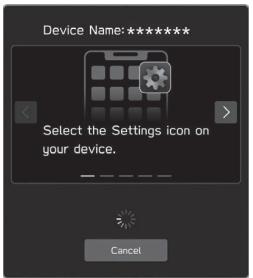
- : Sélectionnez pour faire défiler les instructions.
- Cancel (Annuler) : Sélectionné pour annuler l'enregistrement.
- Pour de plus amples détails sur le fonctionnement du téléphone/peripherique Bluetooth, reportez-vous au manuel fourni avec l'appareil.
| N° | Dénomination | Description |
| 1 | Aperçu du fonctionnement | Donne un aperçu du fonctionnement. |
| 2 | Opérations principales | Présente les différentes étapes d'une opération. |
| 3 | Informations supplémentaires | Fournit des informations supplémentaires relatives à l'opération principale. |
Lorsqu'une touche du panneau de commande doit etre selectionnee, son nom est indique sous la forme (OOO).
Lorsqu'une touche tactile de I'ecran doit etre selectionnee, son nom est indique sous la forme 000
MÉMO
Guide De Prise En Main Rapide

Types De Systèmes 14
Aperçu Des Fonctions 15
Principales Fonctionnalités De L'appareil 16
Fonctionnement De Base 19
Apercu 19
Écran D'accueil 20
Couplage Du Systeme Avec Un Telefoné/
Periphérique Bluetooth 22
Gestion D'un Telefonep/Periphérique Bluetooth 23
Creation D'un Profil Conducteur 24
Ecran D'informations Sur Le Vehicule 25
Écran De Téléphone 26
Écran De Carte 30
Écran De Radio 32
Fonctions Utiles De La Radio SiriusXM 33
Écran De Médias 34
Brancher Un Periphérique De Stockage USB/
Periphérique Portable 35
Ecran D'applications 36
Ecran De Paramètres 39
Commandes Au Volant 41
Commandes Au Volant 41
TYPES DE SYSTÉMES
Ce manuel du propriétaire décrit les deux types de systèmes suivants.
Système avec affichage 11,6 pouces
Système audio à écran tactile de 11,6 pouces
P.15

Système avec affichage 11,6 pouces et navigation
Système audio à écran tactile de 11,6 pouces et navigation
P.15

APERÇU DES FONCTIONS
APERCU DES FONCTIONS
Caracteristiques: - Écran tactile 11,6 pouceps - Touche Map (Carte)*1*2

FONCTIONS PRINCIPALES
| Couplage (Bluetooth 5.0) | P.22 |
| Système de navigation*1 | P.30 |
| Applications | P.36 |
| Apple CarPlay | P.105 |
| Android Auto | P.108 |
| Radio AM/FM | P.32 |
| Récepteur HD Radio | P.126 |
| Radio SiriusXM® | P.33 |
| Fonctionnement des medias | USB : P.134 iPod/Phone : P.135 Audio Bluetooth: P.138 AUX : P.141 |
| Téléphone | P.26 |
| Système de reconnaissance vocale | P.190 |
| NFC | P.22 |
| Mode voiturier | P.18 |
| Commandes au volant | P.41 |
| Caméra de vue arrière | Reportez-vous au manuel du propriétaire du vehicule. |
| Paramètres/informations Vehicle | |
| Commandes de climatisation |
1: Selon modèles
2 : L'emplacement sur l'affichage peut etre different
PRINCIPALES FONCTIONNALITÉS DE L'APPAREIL
Choix d'une interface utilisateur graphique intuitive et facile d'utilisation de type smartphone
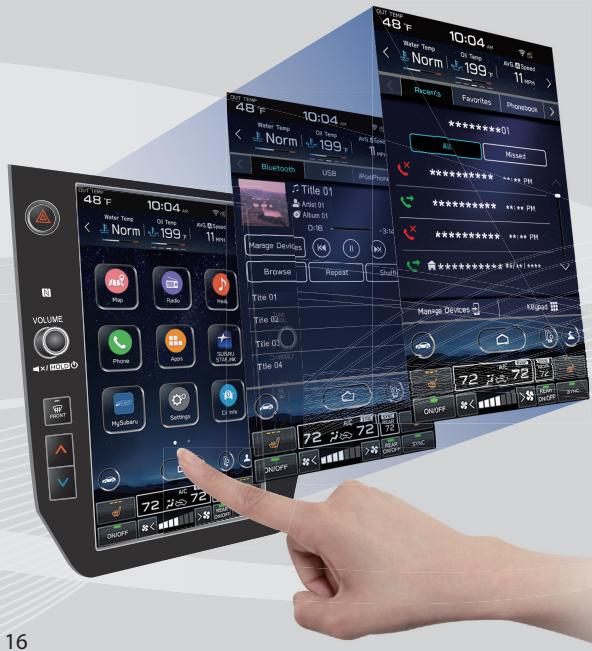
Affichage lié au combiné d'instruments
L'appareil est doté d'un grand écran tactile 11,6 pouces. Les informations peuvent être affichées de manière parfaitement synchronisée entre cet écran et l'écran du combiné d'instruments.
Fonction d'affichage de la description des fonctions
Vouppouvezafficherla descriptiondes fonctions ou des conseils d'utilisation lorsquelicone ① apparaita coté du nomd'une fonction.
Écran de carte expansible*
L'écran de carte peut être agrandi pour occuper une plus grande partie de l'affichage.

Fonction de recherche de destination approximative*
P.165
Permet de lancer une recherche basée sur plusieurs types de mots tels que des adresses, noms d'équipements, noms d'intersections, la latitude/longitude ou «what3words».

Affiche les prédictions de recherche
Le système procèle à une prédiction des résultats de recherche et affiche des propositions même si seules des parties de mots sont connues
- Vous pouvez également effectuer des recherches avec plusieurs mots clés.
*: Selon modèles
Personnalisation de I'ecran d'accueil
P.52
Vous pouvez ajouter les fonctions et les opérations les plus couramment utilisées sur l'écran d'accueil.


Exemple : Pour appeler des numéroes de téléphone spécifique, écouter des stations de radio FM, etc.
Vous pouvez modifier l'emplacement des touches d'écran en les maintainant scélectionnées et en les faisant glisser jusqu'à la position souhaitée.
Couplage du système avec un téléphone/péripérisque Bluetooth P.22
Il est possible d'utiliser des fonctions telles que le mode mains libres ou des applications en établissant une connexion sans fil entre ce système et des téléphones/ péripériques Bluetooth.

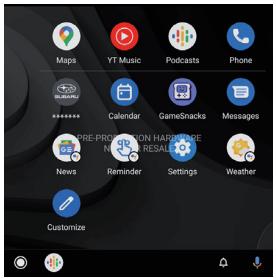
Apple CarPlay/Android Auto
Apple CarPlay/Android Auto peut être utilisé sans fil.
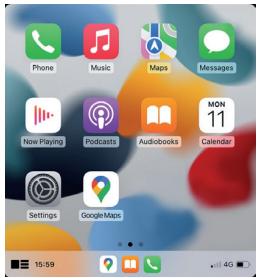
P.105
P.108
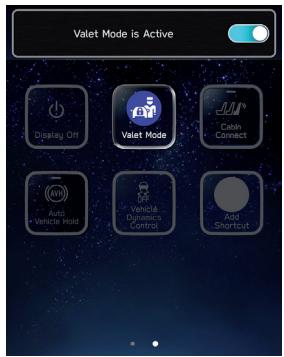
Mode voiturier
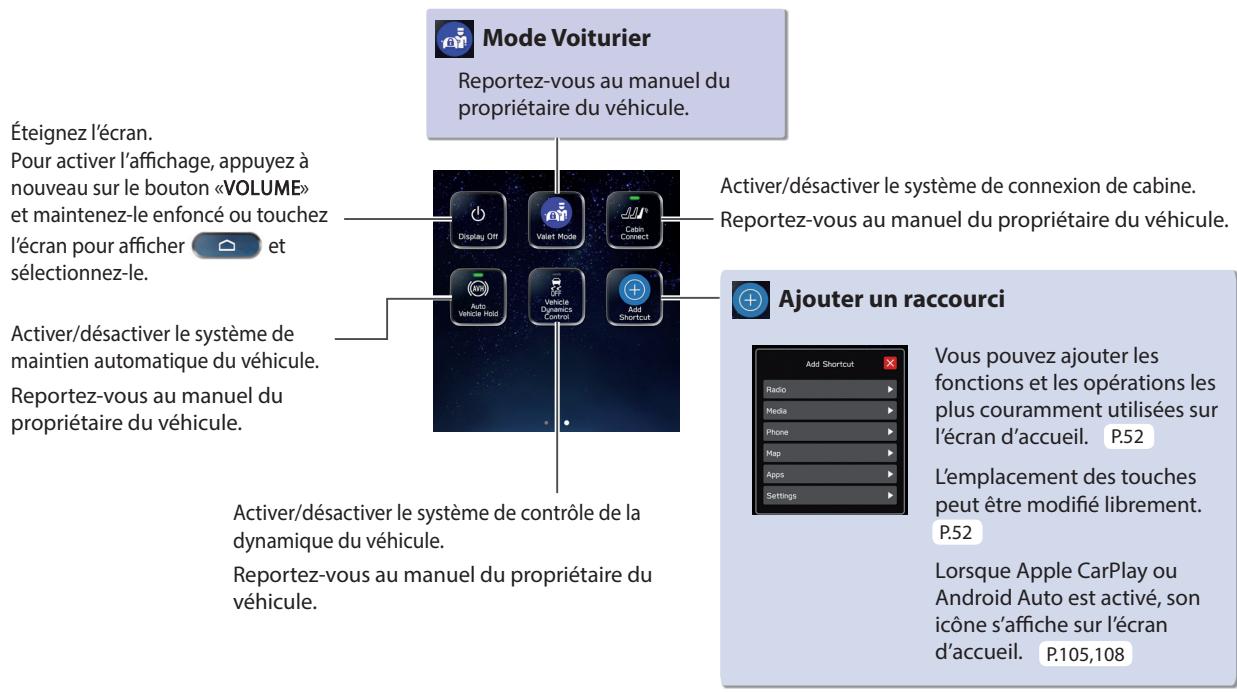
Le mode voiturier limite les opérations du système lorsque le service de voiturier est utilisé, afin d'empêcher tout accès indésirable aux informations personnelles stockées dans le système.
Pour activer/désactiver le mode voiturier, saisissez un mot de passage prédéfini par l'utilisateur.
Reportez-vous au manuel du propriétaire du vehicule.
FONCTIONNEMENT DE BASE
APERCU
ECRANTACTILE
Les opérations s'effectuent en touchant directement l'écran tactile avec votre doigt. P.45

Faites glisser

Pincer*
Zone d'affichage du statut
P.51
Zone d'affichage des informations Touchez pour afficher I'ecran de fonctionnement de la catégorie selectionnée.
Reportez-vous au manuel du propriete du vehicule.

Tournez la molette afin de selectionner une station de radio ou de passer à la piste/au fichier suivant ou precedent.

Maintenez la molette enfoncée pour afficher l'écran de personnalisation du son. P.120

Tournez la molette pour régler le volume.

Appuyez sur la molette pour activer/ désactiver la mise en sourdine.
Maintenez la molette enfoncée pour eteindre le système audio. Pour activer le système audio, appuyez a nouveau sur le bouton et maintenez-le enfoncé ou touche l'écran pour afficher et seLECTIONnez-le.
Appuyez et maintenez enforcé le bouton pendant 10 secondes au moins pour réinitialiser le système si l'écran tactile devient insensible pendant l'opération ou si une autre erreur du système se produit.


Affichez I'ecran d'accueil.
Affichez I'ecran de gestion des
appareils. P.22,23
Creation d'un profil conducteur
P.24
chez l'écran des paramètres du vehicule.
Reportez-vous au manuel du propriétaire du vehicule.
*: Selon modèles
ÉCRAN D'ACCUEIL

ÉCRAN de carte*
*: Selon modèles

P.30

ÉCRAN de radio

P.32


ÉCRAN de medias
P.34


ÉCRAN de téléphone
P.26
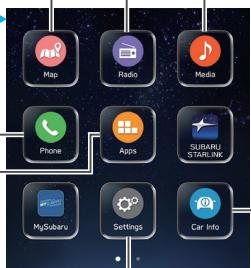


ÉCRAN d'informations sur le vehicule
P.25


ÉCRAN d'applications

ECRAN de paramètres
P.39
COUPLAGE DU SYSTème AVEC UN TÉLÉPHONE/PÉRIPHÉRIQUE Bluetooth
Affichez l'écran de gestion des apparèils.

Préparez le
déléphone/
periphérique
Bluetooth que vous
souhaitez coupler.
Actionnez le téléphone/periphérique Bluetooth.


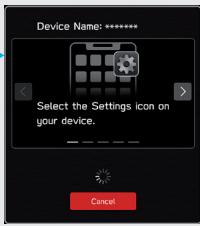

Suivez les instructions affichées pour utiliser le téléphone/dispositif Bluetooth.
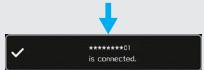
Enregistrez le téléphone/ péripérique Bluetooth.
Si un message de confirmation s'affiche demandant si vous souhaitez transférer le repertoire du téléphone vers le système, selectionnez la touche appropriée.
Si le couplage est impossible, vérifie si vous téléphone/periphérique Bluetooth est compatible avec le système.
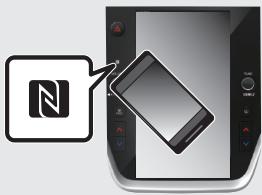
Lorsque vous utilisez un périphérique compatible NFC, il n'est pas nécessaire de réaliser la procédure ci-dessus.
Vous pouvez coupler le périphérique en le maintainant contre le logo NFC du système audio avec le paramètre NFC activé.
GESTION D'UN TÉLÉPHONE/PÉRIPHÉRIQUE Bluetooth
Affichez l'écran de gestion des apparils.

Sélectionnez un périphérique

Sélectionnez pour activer/ désactiver la fonction.

CREATION D'UN PROFIL CONDUCTEUR

Ajoutez un nouveau profil.
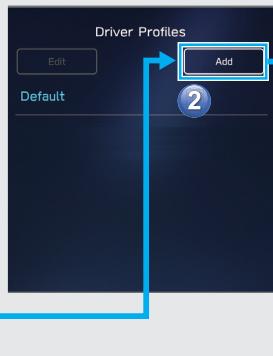

Sélectionnez une langue.
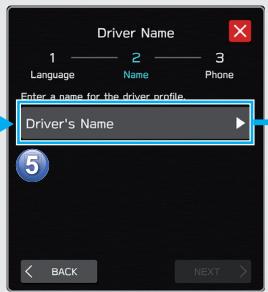
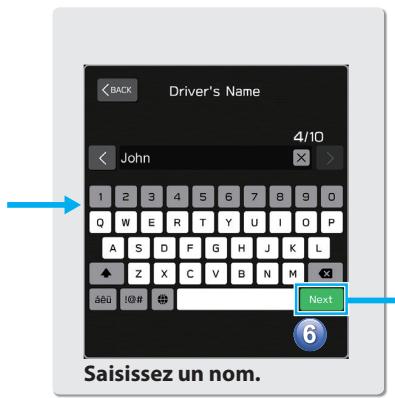
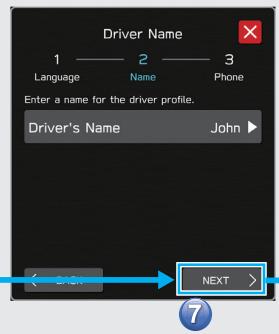
Enregistrement d'un téléphone Bluetooth

La procEDURE est terminée.

ÉCRAN d'informations sur le vehicule
Affiche le statut de fonctionnement des fonctions du vehicule, le statut du vehicule et l'inclinaison du vehicule.
Reportez-vous au manuel du propriété du vehicule.

Permet de paramétrer et d'afficher les intervalles de remplacement des pièces du vehicule.
Reportez-vous au manuel du propriete du vehicule.


ÉCRAN de téléphone
Appeler ou envoyer un message
texte* a un contact recent P.83,92

Appeler ou envoyer un message texte* à un contact enregistré dans le réseau du téléphone Bluetooth connecté
P.85,92
aux messages/passer des
appels à partir de la liste des
messages reçus
P.91,92,93
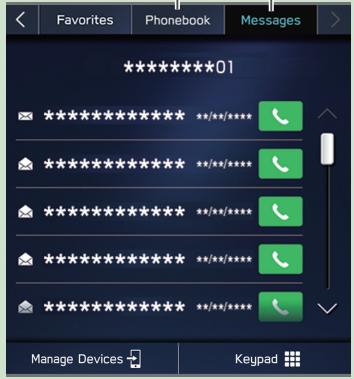
*: Si disponible (réception possible uniquement pour iOS)
- Procedure à suivre : Recevoir des appeals à l'aide du téléphone Bluetooth
L'écran d'appoint entrant s'affiche.
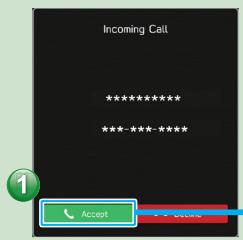
L'ecran d'appei en cours s'affiche.
Mettre en sourdine la sortie sonore du smartphone connecté
Passer à un appel avec un autre interlocuteur
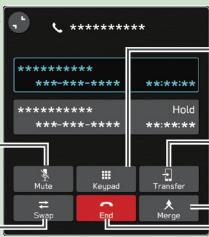
Clavier
Transférer l'appel vers le téléphone Bluetooth
Demarrer un appel à trois
Raccrocher
L'affichage et le fonctionnement de l'écran d'appel peuvent différer ou ne pas être possibles en fonction du téléphone Bluetooth utilisé.
- Procedure à suivre: Passer des appeals à partir du réseau téléphonique -
Sélectionnez le destinataire de l'appoint dans le réseau téléphonique.

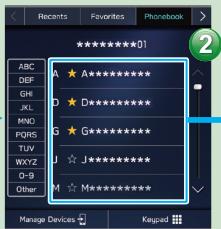
Il peut être nécessaire d'activer le paramètre de notification sur le téléphone Bluetooth afin de télécharger le réseauTELphonique. Si le paramètre de téléchargement de réseauTELphonique est désactivé et qu'aucun réseau n'a été télécharge, un message s'affiche et le réseau du téléphone Bluetooth connecté peut être télécharge. P.63
Sélectionnez le numéro à appeler.

Appeler
- Procedure à suivre: Recevoir un message* -
L'écran de message texte entrant s'affiche.
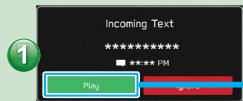
Lorsque la boîte de réception de messages contient des messages non lus


L'écran de message s'affiche.
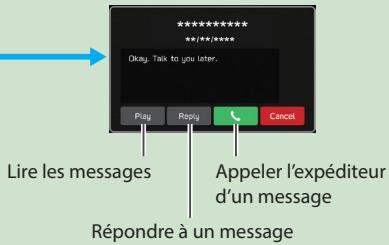
*: Si disponible (réception possible uniquement pour iOS)
- Procédure à suivre : Envoyer un message* à partir du partir du réseau teléphonique -
Sélectionnez un contact dans le repertoire téléphonique.

Il peut être nécessaire d'activer le paramètre de notification sur le téléphone Bluetooth afin de télécharger le réseauTELphonique. Si le paramètre de téléchargement de réseauTELphonique est désactivé et qu'aucun réseau n'a été télécharge, un message s'affiche et le réseau du téléphone Bluetooth connecté peut être télécharge. P.63
» Sélectionnez l'icone de message affichée à côté du numéro souhaité.

Sélectionnez le message.

» Envoyez le message.

*: Si disponible (réception possible uniquement pour iOS)

ÉCRAN de carte*
Recherche par adresse,
catégorie, point d'intérêt, etc.

Position actuelle du vehicule (dans le sens de displacement du vehicule)
Activation/désactivation du guidage vocal Touche de menu
Il est possible de changer l'orientation de la carte entre 2D avec nord vers le haut, 3D avec sens de déplacement vers le haut et 2D avec sens de déplacement vers le haut. P.159

Écran 2D avec nord vers le haut

Écran 3D avec sens de déplacement vers le haut
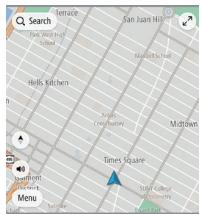
Écran 2D avec sens de déplacement vers le haut
ÉCRAN DE GUIDAGE D'ITINÉRAIRE
Distance restante avant le prochain
changement de direction, une flèche indiquant la direction à prendre et nom
de rue suivante
Affichage du
guidage après les suivant
Itinétaire en cours de guidage
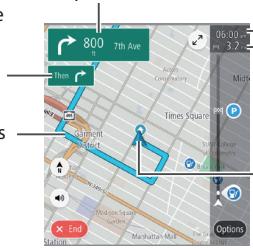
Heure d'arrivée estimée
Distance restante et/out temps de trajet restant
Position actuelle
Guidage d'itinéraire
- Procedure à suivre: Guidage d'itinétaire -
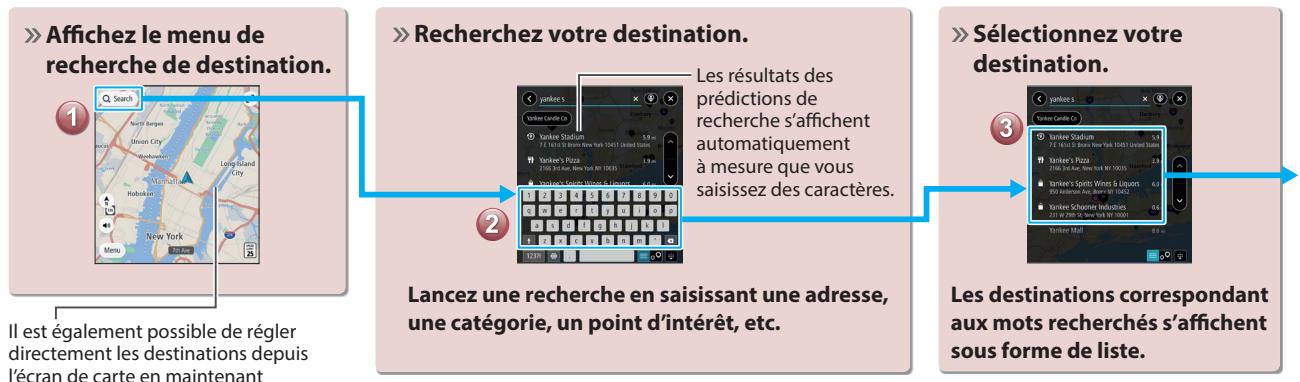
Il est également possible de régler directement les destinations depuis l'écran de carte en maintainant l'emplacement souhaïte sélectionné jusqu'à l'affichage de +.
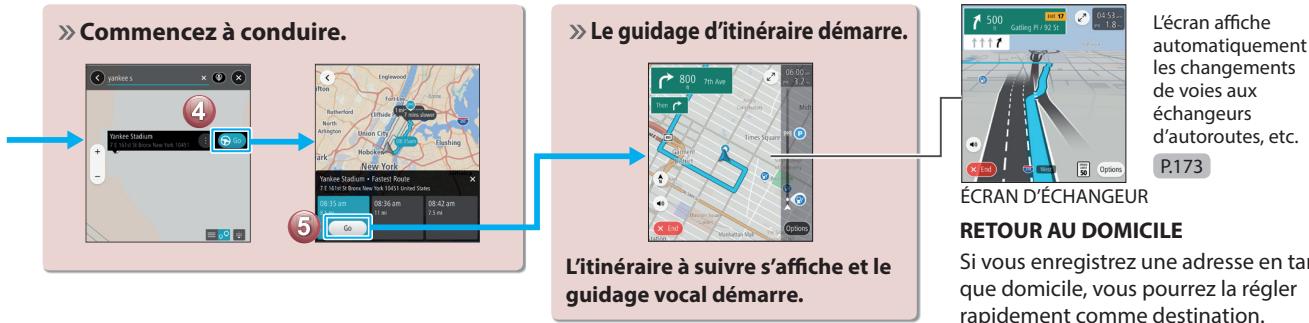
Enregistrement d'une adresse en tant que domicile P.169
Paramétrage du domicile comme destination P.165

ÉCRAN de radio
Selectionner pour passer à d'autres canaux multicast disponibles (FM).
Changer de mode radio

Stations/canaux préréglé(e)s
Selectionner pour activer/désactiver le mode HD Radio (AM/FM).
Selectionnez pour recherche des stations/canaux pouvant etre captes.
Selectionnez pour recherche des stations/ canaux en entrant le numero de fréquence/ canal.
Selectionner pour afficher une liste des stations pouvant etre captées (AM/FM).

PAUSE ET LECTURE DE LA RADIO EN DIRECT
Pause/lecture
Il est possible d'enregistrer certaines émissions de radio afin de les écouter plus tard.
P.128
- Procedure to suivre: Préregler une station de radio -
>> Sélectionnez la bande radio et la station de radio.

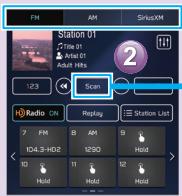
Un abonnement valide à la radio SiriusXM® est nécessaire pour recevoir le service de radio satellite.
Enregistrez la station de radio.


Maintenez l'une des touches préregliées selectionnée.
Fonction de prépréglage mixte
Il est possible d'enregistrer plusieurs stations préregliées. (Radio AM, FM ou SiriusXM®) P.125,133
FONCTIONS UTILES DE LA Radio SiriusXM
Pour vous: Affiche des suggestions de contentu en fonction des descriptions enregistrées du profil du conducteur et de l'historique d'accès au contenu de SiriusXM. P.129
- Catégories: Affiche une liste de canaux par catégorie. P.129
- Associé: Affichez une liste de contenus associés au contenu actuel que vous écoutez. P.129

ÉCRAN de medias

MÉDIAS PRIS EN CHARGE
- Procedure à suivir : Utiliser les modes de lecture -
Affichez la liste des modes de lecture.

Sélectionnéz le mode de lecture.


En fonction de la source audio, plusieurs éléments de ces catégories sont affichés dans une liste.
Ecoutez une piste.


ÉCRAN d'applications
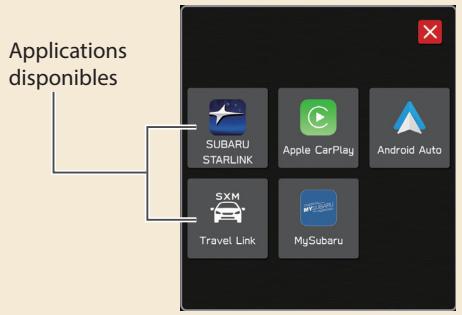

SUBARU STARLINK

L'application SUBARU STARLINK permet aux utilisateurs de connecter un smartphone au système via Bluetooth ou via un cable USB d'origine en bon état (recommende), et d'acceder à un certain nombre d'applications musicales, de navigation, de guide du vehicule, etc.
Téléchargez l'application SUBARU STARLINK depuis Apple App Store ou Google Play Store.
Pour utiliser l'application SUBARU STARLINK, connectez votre iPhone sur le port USB ou via Bluetooth, ou connectez votre appareil Android via Bluetooth. P.99

Apple CarPlay
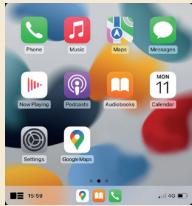
Apple CarPlay permit d'afficher Apple Maps, d'écouter de la musique et de passer des appel en connectant un pérophérique Apple CarPlay au système. Il permet également d'utiliser des applications prises en charge.
Pour utiliser l'application Apple CarPlay, connectez un périphérique Apple CarPlay au système sans fil. P.105
Pour de plus amples détails sur les services ou les opérations, consultez le site Apple CarPlay (https://www.apple.com/ios/carplay/).

Android Auto

Android Auto permit d'afficher Google Maps, d'éçouter de la musique et de passer des appel en connectant un périphérique Android Auto au système. Il permet également d'utiliser des applications prises en charge.
Pour utiliser l'application Android Auto, connectez un périhérique Android Auto au système sans fil. P.108
Pour de plus amples détails sur les services ou les opérations, consultez le site Android Auto (https://www.android.com/auto/) et (https://support.google.com/androidauto/).

MySubaru

Accédez à SUBARU STARLINK à partir de «SUBARU STARLINK Safety and Security» afin de bénéficier d'un certain nombre de services à distances.
Reportez-vous au supplément du manuel du propriétaire sur «SUBARU STARLINK Safety and Security» pour de plus amples détails.

SiriusXM Travel Link est un service proposé par la radio SiriusXM®, qui permet d'afficher des informations relatives au carburant, des actualités sportives et boursières, des prévisions météo, des alertes météo ainsi que des informations sur le stationnement. P.111
Pour receiveoir les informations du service de donnees dans le vehicule, il est neceassaire de souscrie un abonnement au service de radio SiriusXM* une fois la periode d'essai gratuite terminée. P.131

Prix carb.
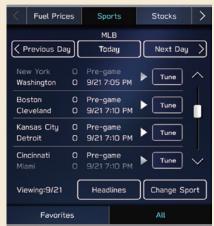
Sports

Actions
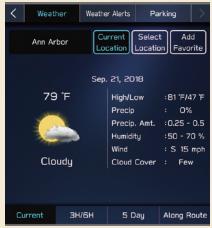
Méteo

Alertes météo

Stationnement

ÉCRAN de paramètres
P.64

Général

Son

Telephone
P.57
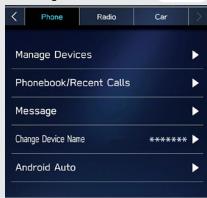

Navigation
P.179
Véhicule*

FARE DELETER
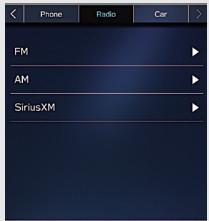
P.72
Radio
Door Mirror Setting
Power Rear Gate
*: Pour les paramètres liés à EyeSight, reportez-vous au supplément du manuel du propriétaire relatif au système EyeSight.
Pour les autres fonctions et paramètres, reportez-vous au manuel du propriétaire.
- Procédure à suivre: Régler l'horloge manuellement -
Dans des conditions normales, l'horloge est reglee automatiquement lorsque le systeme recoit des signaux GPS 1 /DCM (module de communication de données) 2 ou lorsqu'un téléphone Bluetooth est connecté au systeme *3 . Si l'horloge ne se regle pas automatiquement, elle doit etre reglee manuelles.

Affichez I'ecran de parametes de l'horloge.
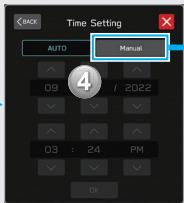
Sélectionnez le mode manuel.

Reglez l'horloge.
*1: Système avec affichage 11,6 pouces et navigation
2: Système avec affiche 11,6 pouces avec SUBARU STARLINK Safety and Security
: Système avec affiche 11,6 pouces sans SUBARU STARLINK Safety and Security
COMMANDES AU VOLANT
COMMANDES AU VOLANT
Certaines parties du système audio peuvent etre commandees à l'aide des commandes au volant. P.148
RADIO
Appuyez: Passer à la station/au canal préréglé(e) précédent(e)/suivant(e)
Maintenez appuyé: Effectuer un balayage et s'arrête sur la première station captée lorsque la commande est relachée
MÉDIA
Appuyez: Change de piste/fichier
Maintenez appuyé: Effectuer une avance/ un retardur rapide
Appuyez: Mettre fin à un appel (pendant un appel) ou activer/désactiver la sourdine (en mode système audio) P.80,148
Appuyez:Recevoir un appel P.80
Appuyez: Augmenter/baisser le volume
Maintenez appuyé:
Augmenter/baisser le volume de manière continue
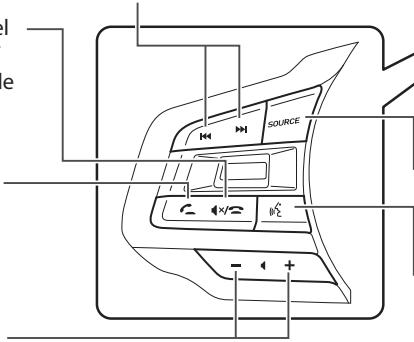

Appuyez: Activer le système audio ou changer le mode de source audio
Maintenez appuyé : Désactiver le système audio
Appuyez: Activer le système de reconnaissance vocale P.190
Maintenez appuyé: Activer la fonction de reconnaissance vocale Apple CarPlay/Android Auto Lorsque vous n'utilise pas Apple CarPlay/Android Auto, l'écran d'enregistrement d'un téléphone/dispositif Bluetooth s'affiche. P.58
MÉMO
Fonctionnement De Base
Informations De Base A Lire Avant La Première Utilisation 44
Ecran Initial 44
Écran Initial 44
Brancher Et Débrancher Un Periphérique De
Stockage USB/Periphérique Portable 45
Brancher Un Periphérique 45
Gestes Sur L'écran Tactile 45
Utilisation De L'écran Tactile 46
Saisie De Lettres Et De Chiffres/
Utilisation De L'écran De Liste 47
Saisie De Lettres Et De Chiffres 47
Utilisation De L'écran De Liste 49
Réglage De L'écran 50
Réglage De La Luminosite 50
Commutation Entre Les Modes Jour Et Nuit 50
Affichage Du Statut 51
Utilisation De L'écran D'accueil 52
Ajout Dicones De Raccourci Sur
Lecran D'accueil 52
Déplacement Et Suppression D'icones De
Raccourci 52
INFORMATIONS DE BASE À LIRE AVANT LA PREMIÈRE UTILISATION
ÉCRAN INITIAL
ÉCRAN INITIAL
AVERAGEMENT
-
Lorsque le vehicule est stationné avec le moteur en marche, serrez toujours le frein de stationnement pour des raisons de sécurité.
-
Lorsque le contacteur d'allumage est tourné sur «ACC» ou «ON», l'écran initial s'affiche et le système se met en marche.

-
Auboutdequellesseconds,l'écran《CAUTION (ATTENTION)》s'affiche.
-
Sélectionnez I Agree (J'accepte).

BRANCHER ET DÉBRANCHER UN PÉRIPHÉRIQUE DE STOCKAGE USB/ PÉRIPHÉRIQUE PORTABLE
BRANCHER UN PÉRIPHÉRIQUE
- Branchez un périphérique.

- Mettez le périphérique en marche s'il ne l'était pas déjà.
REMARQUE
Péripétriques de stockage USB compatibles: →P.152
- iPod/iPhone compatibles : → P.152
- Cet apparéil n'est pas compatible avec les concentrateurs USB disponibles dans le commerce.
Lorsque l'on branche un périphérique tel qu'un téléphone cellulaire, en fonction du modèle, celui-ci peut commencer a se charger.
GESTES SUR L'ÉCRAN TACTILE
Les opérations s'effectuent en touchant directement l'écran tactile avec votre doigt.
| Méthode | Description | Principal usage |
| Toucher Touchez brièvement une fois. | Modifier et sélectionner un certain nombre de réglages | |
| Double-toucher avec un doigt*1 Touchez brièvement deux fois rapidement avec un doigt. | Zoomer sur l'écran de carte | |
| Glxser*2 Touchez l'écran avec votre doigt et déplacez-le jusqu'à la position souhaitée. | • Faire défiler les listes • Faire défiler l'écran de carte*1 | |
| Faites glisser avec deux doigs*1 Touchez l'écran avec deux doigt et déplacez l'écran affché comme vous le souhaitez. | Modification de l'angle d'affichage de l'écran de la carte 3D | |
| Balayer*2 Déplacezrapidément l'écran eneffectuant un geste de balayage avec votre doigt. | • Faire défiler les listes • Faire défiler l'écran de carte*1 | |
| Pincer*1 Écartez vos deux doigs pour effectuer un zoom avant sur la carte. Rapprochez vos deux doigs pour effectuer un zoom arrêté sur la carte. | Changer l'échelle de l'écran de carte |
1: Système avec affchage 11,6 pouces et navigation uniquement
: Il est possible que les opérations décrites ci-dessus ne poussent pas été effectuées sur certains écrons.
REMARQUE
- Les opérations de balayage risquent de ne pas être effectuées avec fluidité à haute altitude.
UTILISATION DE L'ÉCRAN TACTILE
Ce système se commande principalement au moyen des touches situées sur l'écran. (Appelezes touches d'écran dans ce manuel.)
- Lorsqu'une touche d'écran est actionné, une tonalité retentit. Le son de la tonalité peut être régle. (→P.70)

ATTENTION
- Touchez légèrement les touches d'écran avec votre doigt afin de ne pas endommager l'écran.
N'tutilisez riend'autre quevoitrégoit pour toucher l'écran. - Essuyez les traces de doigts à l'aide d'un tissu de nettoyage pour lunettes. N'utilise pas de solutions de nettoyage chimiques pour nettoyer l'écran: ceci risquerait d'endommager l'écran tactile.
REMARQUE
Si le système ne répond pas lorsque vous touche une touche d'écran, éloignez votre doigt de l'écran, puis touche-le à nouveau.
- Les touches d'écran affichées plus ternes ne sont pas disponibles.
Lorsque l'écran est froid, il est possible que les images apparaissent plus sombres et que les images en mouvement soient légarement déformées.
- Par temps très froid, les écans peuvent ne pas s'afficher correctement et les données saissies par un utilisateur risquent d'être supprimées. En outre, les touches d'écran risquent de ne pas fonctionner correctement.
REMARQUE
Lorsque est affché à l'écran, Sélectionnez pour fermer un écran contextual.
L'écran risque de ne pas réagir ou de ne pas fonctionner correctement si vous l'utilise avec des gants.
SAISIE DE LETTRES ET DE CHIFFRES/ UTILISATION DE L'ÉCRAN DE LISTE
SAISIE DE LETTRES ET DE CHIFFRES
Lorsque vous saississe des données, vous pouvez saisir des lettres et des chiffres via l'écran.
Type A
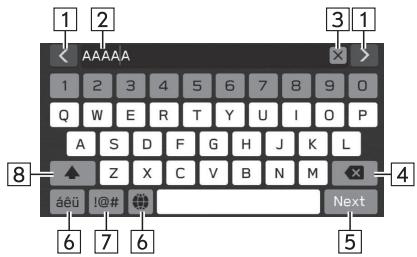
| 1 | Sélectionnez pour déplacer le curseur. |
| 2 | Champ de saisie • Vous pouvez déplacer le curseur en sélectionnant l'emplacement souhaité dans le champ de saisie. |
| 3 | Sélectionnez pour effacer le champ de saisie. |
| 4 | Sélectionnez pour effacer un caractère. |
| 5 | Sélectionnez pour entraîr la saisie. |
| 6 | Sélectionnez pour changer de type de clavier. |
| 7 | Sélectionnez pour saisir des symboles. |
| 8 | Sélectionnez pour saisir des caractères minuscules ou majuscules. |
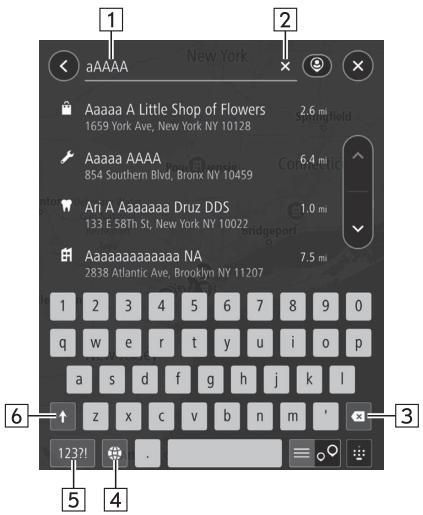
Type B
| 1 | Champ de saisie • Vous pouvez déplacer le curseur en sélectionnant l'emplacement souhaité dans le champ de saisie. |
| 2 | Sélectionnez pour effacer le champ de saisie. |
| 3 | Sélectionnez pour effacer un caractère. |
| 4 | Sélectionnez pour changer de type de clavier. |
| 5 | Sélectionnez pour saisir des symboles. |
| 6 | Sélectionnez pour saisir des caractères minuscules ou majuscules. • ↑: Active la saisie de lettres majuscules d'un seul caractère. • ↓: Active successivement la saisie en majuscule. |
REMARQUE
- Le clavier peut avoir une autre appearance ou la méthode de saisie peut être limitée selon les circonstances dans lesquelles le clavier logiciel est affchéé.
UTILISATION DE L'ÉCRAN DE LISTE
Vous pouvez faire defiler l'écran de liste par un geste de balayage.
Pour de plus amples détails sur cette opération: → P.45

| 1 | Sélectionnez pour passer à la page suivante ou précédente. |
| 2 | Ceci indique le positionnement de l'écran affché. Pour faire défiler : Faites glisser l'indicateur de position. Pour démarrer à l'aide d'une batterie de secours : Touchez la position souhaitée du rail. |
| 3 | Certaines listes contiennent des touches de caractères à l'écran. Elles permettent à l'utilisateur d'afficher directement les entrées de liste qui commencent par lecture indiquée sur la touche de caractères à l'écran. Chaque fois que l'on seLECTIONne une même touche de caractères à l'écran, la liste des entrées commençant par le caractère suivant s'affiche. |
RéGLAGE DE L'ÉCRAN
RéGLAGE DE LA LUMINOSITÉ
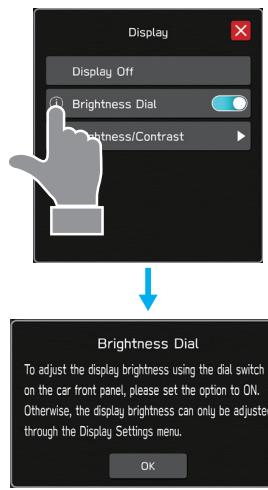
La luminosité de l'écran peut être réglée.
Reportez-vous au manuel du propriétaire du vehicule pour de plus amples détails.
COMMUTATION ENTRE LES MODES JOUR ET NUIT (système avec affichage 11,6 pouces et navigation uniquement)
L'écran de carteonne mode jour ou en mode nuit en fonction de la position de la commande de phares. L'écran passée également en mode jour ou en mode nuit en fonction de la position de la commande de réglage de l'éclairage et de la luminosité ambiente.
AFFICHAGE DU STATUT
Le statut de la connexion Bluetooth, etc. est affché à l'écran.

| 1 | Affiche la température extérieure. Les unités de mesure affichées peuvent être modifiées. Reportez-vous au manuel du propriétaire du vehicule. |
| 2 | Affiche l'heure actuelle. Sélectionnez pour afficher l'écran de réglage de l'horloge. |
| 3 | Cette icône s'affiche lorsque le système audio est en sourdine. |
| 4*1 | Fairble Efficient Affiche la qualité de réception Wi-Fi®. Lorsque la fonction Wi-Fi® est désactivée, rien n'est affché. |
| 5 *2*3 | Faible | Excellent |
| Affiche la qualité de réception du point d'accès mobile Wi-Fi°. Lorsque la fonction de point d'accès mobile Wi-Fi° est désactivée, rien n'est affché. | ||
| 6 | Cette icône s'affiche lorsque la connexion Bluetooth est établie. | |
| 7 | Faible | Excellent |
| Affiche la qualité de réception téléphonique. Si un téléphone cellulaire n'est pas connecté via Bluetooth, cette icône ne s'affiche pas. La qualité de réception ne correspond pas toujours au niveau de qualité affché sur le téléphone cellulaire. En fonction de votre modèle de téléphone, il est possible que la qualité de réception ne soit pas affichée. | ||
| 8 | Faible | Plein |
| Affiche la charge de batterie restante du périphérique Bluetooth. Le niveau affché ne correspond pas toujours au niveau de qualité affché sur le périphérique Bluetooth. | ||
: Système avec affichage 11,6 pouces et navigation uniquement
2 : Selon modèles
*3: Reportez-vous au supplément du manuel du contrôle sur «SUBARU STARLINK Safety and Security» pour de plus amples détails.
UTILISATION DE L'ÉCRAN D'ACCUEIL
AJOUT D'ICÔNES DE RACCOURCI SUR L'éCRAN D'ACCUEIL
Vou puevez ajouter des icones de raccourci vers un certain nombre de fonctions sur l'écran d'accueil lorsque la fonction de raccourci de l'écran d'accueil est activée. (→ P.64)
- Sélectionnez
- Sélectionnez Add Shortcut (Ajouter un raccourci).
- Sélectionnez la fonction souhaitée.
-
Sélectionnez la fonction de raccourci souhaitée.
-
Selon la fonction souhaitatione, selectionnez d'autres éléments et saississez les informations nécessaires.
-
Vérifiez que l'icone de raccourci est affichée sur l'écran d'accueil.
REMARQUE
Lorsque des raccourcis sont ajoutés, l'écran d'accueil peut êtreétendu jusqu'à 4 pages.
DéPLACEMENT ET SUPPRESSION D'ICÔNES DE RACCOURCI
Les utilisateurs peuvent réorganiser les touches de l'écran d'accueil lorsque la fonction de raccourci de l'écran d'accueil est activée. (→ P.64)
- Maintenez l'icone de raccourci selectionnée afin de passer en mode d'édition.
Pour déplacer une icône de raccourci -
Faites glisser la touche jusqu'à l'emplacement souhaité.
-
Si le nombre de touches autorise les pages multiples, l'utilisateur peut déplacer des touches vers une autre page en les faisant glisser vers l'extrémité correspondante de l'écran.
Pour supprimer une icone de raccourci
- Faites glisser la touche jusqu'à la zone «DRAG HERE TO DELETE (GLISSER ICI POUR SUPPRIMER)».
- Sélectionnez pour quitter le mode d'édition.
Réglages
Paramètres Bluetooth MD 54
Enregistrement D'un Telefoné/
Péripérisque Bluetooth Pour La Première Fois…54
Profils 55
Paramètres Bluetooth 57
Écran De Paramètres Du Téléphone 57
Enregistrement D'un Telefonep/
Periphérique Bluetooth 58
Connector Ou Deconnecter Un Telefon/
Periphérique Bluetooth 60
Suppression De Telephones/
Periphériques Bluetooth 62
Paramétrage Du Téléchargement Du
RépertoiréTéléphonique/Des Appels Récents 63
Autres Paramètres 64
Paramètres Généaux 64
Ecran De Paramétres Généaux 64
Paramétrage De La Connexion Wi-Fi 66
Mise A Jour Du Systeme 69
Paramètres De Son 70
Écran De Réglage Du Son 71
Paramètres Radio 72
Paramétrage De La Radio AM/FM 72
Paramétrage De La Radio SiriusXM 74
PARAMÉTRES Bluetooth MD
ENREGISTREMENT D'UN TÉLÉPHONE/ PÉRIPHÉRIQUE Bluetooth POUR LA PREMIÈRE FOIS
Pour utiliser le système mains libres ou le système audio Bluetooth, il est nécessaire d'enregistrer un téléphone/ périphérique Bluetooth dans le système.
Une fois le téléphone/periphérique Bluetooth enregistré, il est possible d'utiliser le système mains libres et le système audio Bluetooth.
Cette opération ne peut pas etre effectue durant la conduite.
Pour de plus amples détails sur l'enregistrement d'un téléphone/periphérique Bluetooth: → P.58
-
Activez le paramètre de connexion Bluetooth de votre téléphone/periphérique Bluetooth.
-
Cette fonction n'est pas disponible lorsque le paramètre de connexion Bluetooth de votre téléphone/periphérique Bluetooth est désactisé.
-
Sélectionnez
- Suivez les «ÉTAPES 2 À 6» d'ENREGISTREMENT D'UN TÉLÉPHONE/PÉRIPHÉRIQUE Bluetooth}. (→P.58)
PROFILS
Ce système prend en charge les services suivants.
| Périphrérique Bluetooth | Spéc. | Fonction | Préreaquis | Recommendations |
| Téléphone/périphrériqueBluetooth | Spécification Bluetooth | Enregistrement d'un téléphone/périphrériqueBluetooth | Ver. 2.1 | Ver. 5.0 |
| Périphérique Bluetooth | Profil | Fonction | Prérequis | Recommendations |
| Téléphone Bluetooth | HFP (profil mains libres) | Système mains libres | Ver. 1.0 | Ver. 1.8 |
| PBAP (Phone Book Access Profile, profil d'accès au réseau téléphonique) | Transfert des contacts | Ver. 1.0 | Ver. 1.2.3 | |
| MAP (Message Access Profile, profil d'accès à la messagerie) | Message téléphoniqueBluetooth | - | Ver. 1.4.2 | |
| SPP (Serial Port Profile, profil de port série) | Fonction APPS | - | Ver. 1.2 | |
| Périphérique Bluetooth | A2DP (Advanced Audio Distribution Profile, profil de distribution audio avancée) | Système audio Bluetooth | Ver. 1.0 | Ver. 1.3.2 |
| AVRCP (Audio/Video Remote Control Profile, profil de commande audio/vidéo à distance) | Ver. 1.0 | Ver. 1.6.2 |
REMARQUE
Si voit telphone clllure ne prend pas en charge le profil HFP, il ne sera pas possible d'enregister le tellophone Bluetooth ni dutiliser les profils PBAP, MAP ou SPP individuellement.
- Si la version du téléphone/periphérique Bluetooth connecté est plus ancienne que commande ou si elle est incompatible, la fonction de téléphone/智能手机 et le service d'accessibilité sont détenue.
- Si l'application ne fonctionne pas de manière fluide ou si elle est instable, déconnectez puis reconnectlez le téléphone/periphérique Bluetooth via Bluetooth (→P.60) et/ou un cable USB (→P.45). Si le problème persisté, réinitialise le téléphone/periphérique Bluetooth.
PARAMÉTRES Bluetooth
- Sélectionnez
- Sélectionnez Settings (Réglages).
- → Phone (Téléphone)
- Sélectionné les éléments que vous souhaïez paramétrre.
ÉCRAN DE PARAMÉTRES DUTÉLÉPHONE
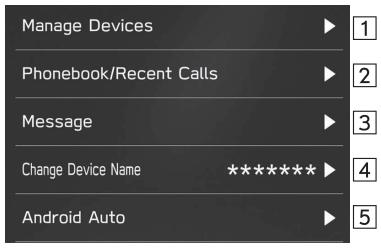
| 1 | Enregistrement d'un téléphone/périphrérique Bluetooth: →P.58 |
| Connector ou déconnecter un téléphone/périphrérique Bluetooth: →P.60 | |
| Suppression de téléphones/périphrériques Bluetooth: →P.62 |
| 2 | Paramétrage du téléchargement du réseau téléphonique/des appeals récents: →P.63 |
| Tri de la liste des appeals récents et de la liste des contacts: →P.83 | |
| Suppression de la liste de tous les favoris: →P.84 | |
| 3 | Paramétrage de la messagerie: →P.90 |
| 4 | Modification du nom du périhérique |
| 5 | Affiche le mot de passer Wi-Fi® actuel. Generate (Générer) : Génére un nouveau mot de passer. |
REMARQUE
- Il est également possible d'afficher l'écran « Manage Devices (Gérer appareils) » en sélectionnant Manage Devices (Gérer appareils) ou Add Device (Ajouter appar./Ajouter un apparéil) sur l'écran de téléphone ( → P.78) ou sur l'écran de commande audio Bluetooth ( → P.139) ou
ENREGISTREMENT D'UN TÉLÉPHONE/PERIPHÉRIQUE Bluetooth
Vous pouvez enregistrer jusqu'à 7 téléphones/periñériques Bluetooth.
Les téléphones (HFP) et péripériques (AVP) compatibles Bluetooth peuvent être enregistrés simultanément.
Cette opération ne peut pas etre effectuee durant la conduite.
- Sélectionnez

-
Sélectionnéz Add (Ajouter).
-
Si un message s'affiche, suivez les instructions qui s'affichent à l'écran.
-
Suivez les instructions affichées pour utiliser le téléphone/dispositif Bluetooth.

- / : Sélectionné pour faire défiler les instructions.
- Cancel (Annuler) : Sélectionnez pour annuler l'enregistrement.
-
Pour de plus amples détails sur le fonctionnement du téléphone/periphérique Bluetooth, reportez-vous au manuel fourni avec l'appareil.
-
Procedez à l'enregistrement sur votre téléphone/ périphérique Bluetooth.
-
Aucun code PIN n'est nécessaire pour les téléphones/ périhériques Bluetooth compatibles SSP (Secure Simple Pairing). En fonction du type de téléphone/ périhérique Bluetooth connecté, un message confirmant l'enregistrement peut s'afficher sur l'écran du téléphone/périhérique Bluetooth. Répondez et utilisez le téléphone/périhérique Bluetooth en fonction de ce qui est indiqué sur le message de confirmation.
REMARQUE
Pour enregistrer à nouveau votre téléphone/periphérique Bluetooth après l'avoir supprimé du système, actionnez le téléphone/periphérique Bluetooth et enregistrrez-le après en avoir supprimé les informations système préalablement enregistrées.
- Vérifiez que l'écran contextuel suivant soit affché.

-
Cancel (Annuler): Sélectionnez pour annuler l'enregistrement.
-
Si un message de confirmation s'affiche demandant si vous souhaitez transférer le repertoire du téléphone vers le système, Sélectionnez la touche appropriée.
-
Une fois la connexion effectuée, vérifie qu'un nom de périphérique connecté s'affiche.
- Si un message d'erreur s'affiche, suivez les instructions qui s'affichent à l'écran afin de faire une nouvelle tentative.
REMARQUE
- L'enregistrement d'un apparéil compatible NFC est effectué lorsque le téléphone/periphérique Bluetooth est maintainu contre le logo NFC du système audio jusqu'à ce qu'une connexion soit établie.
CONNECTER OU DECONNECTER UN TÉLÉPHONE/PÉRIPHÉRIQUE Bluetooth
Vou pouve enregistrer jusqu'à 7 téléphones (HFP) et périphériques (AVP) compatibles Bluetooth.
Si plusieurs téléphones/peripheriques Bluetooth ont ete enregistrres, selectionnez le téléphone/periphérique Bluetooth auquel vous souhaitez vous connecter.
- Sélectionnez
- Sélectionnez le téléphone/periphérique Bluetooth que vous souhaitez connecter ou déconnecter.
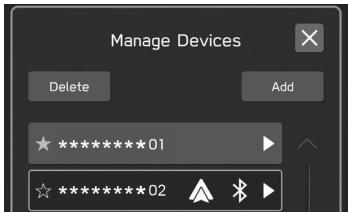
- Sélectionner à côté du nom du téléphone/periphérique Bluetooth souhaité permet de passer l'icone sur (jaune). Le téléphone/periphérique Bluetooth seLECTIONné est enregistré comme favori et déplace en haut de la liste. Lorsque le contacteur d'allumage est tourné sur la position «ACC» ou «ON», le periphérique enregistré comme favori se connecte automatiquement. (→ P.61)
- Le téléphone/periphérique Bluetooth actuellément connecté s'affiche dans un cadre bleu. Les fonctions activées s'affichent en plus des caractères.
-
Si le téléphone/periphérique Bluetooth souhaité ne se trouve pas dans la liste, Sélectionné Add (Ajouter) pour enregistrer le téléphone/periphérique Bluetooth. (→ P.58)
-
Pour connecter/déconnecter le téléphone/periphérique Bluetooth, sélectionnez «Connect (Connexion)» en haut ou sélectionnez «Bluetooth (Bluetooth)» de «Connection Preference (Préférences de connexion)» en bas.
-
En utilisant «Connection Preference (Preférences de connexion)», la fonction connectée lorsque le téléphone/periñérique Bluetooth est connecté peut être sélectionnée.
-
Si un message d'erreur s'affiche, suivez les instructions qui s'affichent à l'écran afin de faire une nouvelle tentative.

| 1 | Sélectionnez pour connecter/déconnecter le Bluetooth. |
| 2* | Sélectionnez pour connecter/déconnecter Apple CarPlay. |
| 3* | Sélectionnez pour connecter/déconnecter Android Auto. |
| 4 | Sélectionnez pour connecter/déconnecter SUBARU STARLINK. |
*: S'affiche si la fonction est activée lors de l'enregistrement.
REMARQUE
- Ceci peut prendre un certain temps si la connexion du téléphone/ périphérique Bluetooth est effectue alors que la lecture audio Bluetooth est activée.
- En fonction du type de téléphone/periphérique Bluetooth connecté, il peut être nécessaire d'effectuer des étapes supplémentaires sur le téléphone/periphérique Bluetooth.
MODE DE CONNEXION AUTOMATIQUE
Laissez le téléphone/periphérique Bluetooth à un endroit où la connexion pourrait être établie.
- Lorsque le contacteur d'allumage est tourné sur «ACC» ou «ON», le système recherche la présence de téléphones/periñériques Bluetooth enregistrés à proximité.
- Si un téléphone/periphérique Bluetooth enregistré à proximé est enregistré comme favori, le peripherals est automatiquement connecté. (→ P.60)
Si aucun periphérique n'est enregistré dans les favors, le système se connecte au dernier téléphone/periphérique Bluetooth enregistré connecté, à condition qu'il se trouve à proximé.
CONNEXION MANUELLE
Si la connexion automatique échoue, les téléphones/ péripériques Bluetooth doivent être connectés manuellement.
Suivez la procédure «CONNECTER OU DÉCONNECTER UN TÉLEPHONE/PÉRIPHÉRIQUE Bluetooth». (→P.60)
RECONNECTER LE TÉLÉPHONE/PÉRIPHÉRIQUE Bluetooth
Si un téléphone/periphérique Bluetooth se déconnecte en raison d'une mauvaise réception du réseau Bluetooth lorsque le contacteur d'allumage est positionné sur «ACC» ou «ON», le système reconnecte automatiquement le téléphone/periphérique Bluetooth.
- Cela ne se produit pas si un téléphone/periphérique Bluetooth est déconnecté intentionnellement (par exemple lors de sa mise hors tension). Reconnectez manuellement le téléphone/periphérique Bluetooth.
SUPPRESSION DE TÉLEPHONES/PERIPHÉRIQUES Bluetooth
- Sélectionnez
- Sélectionnez Delete (Supprimer).
- Sélectionnez pour le téléphone/periphérique Bluetooth que vous souhaitez supprimer.
- Sélectionnez OK (OK) lorsque le message de confirmation s'affiche.
REMARQUE
- Le téléphone/periphérique Bluetooth garde en mémoire les informations de ce système même après avoir été supprimé. Actionnez le téléphone/periphérique Bluetooth pour supprimer les informations système sauvégardées dans le téléphone/periphérique Bluetooth.
PARAMÉTRAGE DU TÉLÉCHARGEMENT DU RÉPERTOIRE TÉLÉPHONIQUE/DES APPELS RÉCENTS
Lorsque cette fonction est activée, les données de répertoire téléphonique du téléphone connecté sont automatiquement teléchargées.
- Affichez l'écran de paramètres du téléphone. (→P.57)
- Sélectionnez Phonebook/Recent Calls (Annulaire/ Appels récents).
- Sélectionnez pour activer ou désactiver «Automatically Download Phonebook/Recent Calls (Télécharger automatiquement l'annulaire/les appeals récents)».

REMARQUE
- La version de profil du téléphone Bluetooth connecté peut ne pas être compatible avec le transfert des données du repertoire téléphonique. Pour de plus amples détails, contactez votre concessionnaire SUBARU.
- Il est possible de télécharger jusqu'à 2000 contacts du repertoire d'un téléphone Bluetooth connecté. Il est possible de télécharger jusqu'à 5 numeros de téléphone enregistrés dans un contact.
- Il peut être nécessaire d'activer le paramètre de notification sur le téléphone Bluetooth afin de télécharger le réseau téléphonique. Pour de plus amples détails, consultez les instructions concernant le téléphone Bluetooth connecté. Lorsque les paramétres d'horloge du système sont régés sur auto, la fonction de réglage automatique et la fonction de messagerie ( → P.89) ne fonctionneront pas correctement si le réseau téléphonique n'est pas télécharge.
- La liste de favoris du téléphone Bluetooth ne sera pas automatiquement tléchégee, même après le tléchégement des données de réseau téléphonique du téléphone Bluetooth. Ce système ne prend actuellement pas en charge le transfert de données depuis la liste de favoris du téléphone Bluetooth. Pour ajouter la liste de favors du téléphone Bluetooth à la liste des favors du système, vous doivent l'enregister via la liste de contacts du réseau téléphonique du système. (→ P.85)
AUTRES PARAMÉTRES
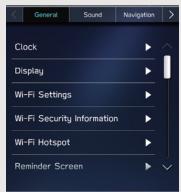
PARAMÉTRES GÉNÉRAUX
- Sélectionnez
- Sélectionnez Settings (Réglages).
- → General (Général)
- Sélectionné les éléments que vous souhaitez paramétrer.
ÉCRAN DE PARAMÉTRES GÉNÉRAUX
Pour de plus amples détails sur le menu suivant, reportez-vous au manuel du contrôle du vehicule.
Clock (Horloge)
Display (Ecran)
- Reminder Screen (Écran de rappel)
- Valet Mode (Mode Valet)
- Meter Screen (Écran du compteur)
Camera (Caméra)
Climate Control (Contrôle de climatisation)
- Temperature Units (Unités de température)
Language (Langues)
- Tire Pressure Units (Unités de pression des pneus)
Welcome Screen (Écran d'accueil)
Goodbye Screen (Écran de fermeture)
- Favorite Widgets (Widgets favorites)
Birthday List (Liste defêtes)
Anniversary List (Liste d'anniversaires)

| Wi-Fi Settings (Réglages Wi-Fi)*1 | Sélectionnez pour paramétrer la fonction Wi-Fi*. (→P.66) |
| Wi-Fi Security Information (Renseignements de sécurité du Wi-Fi)*2 | Sélectionnez pour afficher le type de sécurité Wi-Fi® utilisé par Apple CarPlay en mode sans fil ou Android Auto en mode sans fil. |
| Wi-Fi Hotspot (Zone d'accès Wi-Fi)*3*4 | Sélectionnez pour paramétrer le point d'accès mobile Wi-Fi*. |
| Home Screen Shortcuts (Raccourcis vers l'écran d'accueil) | Sélectionnez pour activer/désactiver la fonction de raccourcis de l'écran d'accueil. (→P.52) |
| Periodic Rest Notification (Avis de repos périodique)*1 | Sélectionnez pour activer/désactiver l'affichage de l'écran contextuel de notification de pause. (→P.162) |
| Software Update (Mise à jour du logiciel)*3*4 | Le logiciel du système peut être mis à jour via un DCM (Module de Communication de Données). (→P.69) |
| SUBARU STARLINK Apps Recovery (Récapération des apps SUBARU STARLINK) | Sélectionnez pour récapérer SUBARU STARLINK. |
| Factory Data Reset (Retour aux données d'usine) | Sélectionnez pour réinitialiser tous les paramètres. Le système audio redémarre automatiquement une fois les données d'usine réinitialisées. Afin de conclude le processus de réinitialisation, positionnez le contacteur d'allumage sur «LOCK», «OFF», après le redémarrage du système audio, patiently environ 3 minutes, puis positionnez-le sur «ACC», ou «ON». |
| System Information (Informations système) | Sélectionnez pour afficher les informations sur le système. |
| Free/Open Source Software Information (Info logiciels libres/à code source ouv.) | Sélectionnez pour afficher les informations sur le logiciel gratuite/open source. |
1: Système avec affichage 11,6 pouces et navigation uniquement
: Ne s'affiche pas jusqu'à l'utilisation d'Apple CarPlay en mode sans fil/Android Auto en mode sans fil.
3 : Selon modèles
4: Reportez-vous au supplément du manuel du contrôle sur «SUBARU STARLINK Safety and Security» pour de plus amples détails.
PARAMÉTRAGE DE LA ConnEXION Wi-Fi® (système avec affichage 11,6 pouces et navigation uniquement)
CONNEXION A UN RÉSEAU Wi-Fi
- Affichez l'écran de paramètres généraux. (→P.64)
- Sélectionnez Wi-Fi Settings (Réglages Wi-Fi).
- → Available Wi-Fi Networks (Réseaux Wi-Fi dispensibles)
- Sélectionnez le réseau souhaité.

- Lorsqu'un réseau affichtant est selectionné et que l'écran de saisie de mot de passer s'affiche, saississez le mot de passer, puis selectionnéz OK (OK).
PARAMÉTRAGE RAPIDE D'UNE ConnEXION
Si un périhérique Wi-Fi® est compatible avec le système de Configuration Wi-Fi® protégée, il est possible de le connecter plus rapidement.
- Affichez l'écran de paramètres généraux. (→P.64)
- Sélectionnez Wi-Fi Settings (Réglages Wi-Fi).
- → Wi-Fi Protected Setup (Configuration Wi-Fi protégée)
- Sélectionnez PIN Setup (Configuration du NIP) ou Push Button Setup (Configuration à l'aide d'un bouton de commande) comme déterminé par le périhérique.
-
Actionnez le périphérique Wi-Fi® que vous souhaitez connecter.
-
Lorsque PIN Setup (Configuration du NIP) est sélectionné : Entrez le code PIN affché dans le périhérique de réseau Wi-Fi.
- Lorsque Push Button Setup (Configuration à l'aide d'un bouton de commande) est sélection : Appuyez sur la touche WPS du périphérique de réseau Wi-Fi*.
AJOUT D'UN RÉSEAU Wi-Fi
Vous pouvez ajouter des réseaux disponibles qui ne sont pas affichés en les recherchant.
- Affichez l'écran de paramètres généraux. (→P.64)
- Sélectionnez Wi-Fi Settings (Réglages Wi-Fi).
- → Available Wi-Fi Networks (Réseaux Wi-Fi dispensibles)
- → Add (Ajouter)
- → Wi-Fi Name (SSID) (Nom Wi-Fi (SSID))
- Saisissez le nom du réseau. → OK (OK)
- → Security (Sécurité)
- Sélectionnez le type de sécurité.
-
→ Start Connection (Ouvrir une connexion)
-
Si un mot de passer est demandé, saisissez-le. → OK (OK)
SUPPRESSION D'UN RÉSEAU Wi-Fi
- Affichez l'écran de paramètres généraux. (→P.64)
- Sélectionnez Wi-Fi Settings (Réglages Wi-Fi).
- Sélectionnez Wi-Fi (Wi-Fi) pour désactiver la fonction Wi-Fi®.
- → Registered Wi-Fi Networks (Réseaux Wi-Fi enregistrés)
- → Delete (Supprimer)
- Sélectionnez pour le réseau Wi-Fi ® que vous souhaitez supprimer. → OK (OK)

AVERTISSEMENT
Utilisez des périhériques Wi-Fi® uniquement lorsque la sécurité et la législation le permettent.
- Ce système est équipé d'antennes Wi-Fi. Les personnes portant un simulator cardiaque implantable, un simulator de resynchronisation cardiaque ou un déb fibrillateur automatique implantable doivent se tener à une distance raisonnable des antennes Wi-Fi. Les ondes radio risquent d'afector le fonctionnement de ces apparèils.
- Avant d'utiliser des équipements Wi-Fi®, les utilisateurs d'équipements médicaux électriques autres qu'un simulator cardiaque implantable, un simulator de resynchronisation cardiaque ou un déb fibrillateur automatique implantable sont priés de consulter le fabricant de l'équipment afin d'obtenir des informations sur son fonctionnement en présence d'ondes radio.
Les ondes radio peuvent avoir des effets inattendus sur ces équipements médicaux.
SPÉCIFICATIONS DU RÉSEAU Wi-Fi® PRISES EN CHARGE
Le système peut se connecter à un réseau Wi-Fi® qui prend en charge les normes suivantes.
-
Normes de communication :
-
IEEE802.11a
IEEE802.11b - IEEE802.11g
- IEEE802.11n
-
IEEE802.11ac
-
Sécurité :
-
WPA™
WPA2TM
WPA3TM
REMARQUE
WPA, WPA2 et WPA3 sont des marques déposées de la Wi-Fi Alliance®.
MISEÀ JOUR DU SYSTÉME
Veuillez demander à votre concessionnaire demettre à jour le logiciel système*1.
Système avec DCM (Module de Communication de Données) uniquely:
Vous pouvez égalementmettre à jour lelogiciel systèmeviaun DCM (Module de Communication de Données).Le processus de mise à jour induit le téléchargement et l'installation d'une mise à jour du logiciel*2. Veuilleznoter que la fonctionnalité du système sera limitéependant l'installation.
1: Veuiliez consulter votre concessionnaire pour des détails spécifique sur le contenu de la mise à jour.
2: Selon le contenu de la mise à jour du logiciel, les prééglages de vos stations de radio et les réglages du volume peuvent être réinitialisés par le processus de mise à jour.
REMARQUE
- La mise à jour à l'aide d'un DCM (Module de Communication de Données) peut ne pas être disponible dans certains pays.
TELECHARGEMENT DE LA MISE À JOUR
Le logiciel mis à jour sera télécharge automatiquement.
Une fois le téléchargement terminé, un message demandant si l'installation est souhaïée ou non s'affiche. (→P.69)
INSTALLATION DES MISES À JOUR
ATTENTION
- Stationnez votre vehicule dans un lieu sur avant d'installer les mises à jour.
-
Les fonctions suivantes du système fonctionnement de manière restreinte durant l'installation des mises à jour.
-
Il n'est pas possible d'utiliser les fonctions générales du système.
-
Seule l'image de laamera de vue arrêté est affichée, ou l'image disparait temporairement.
-
Lorsqu'un message demandant si l'installation est souhaitee ou non s'affiche, selectionnez Yes (Oui).
-
Le processus d'installation prendra quelques minutes.
- Remind Me Later (Rappeler plus tard): Sélectionnéz pour prolonger le délambda d'installation jusqu'à deux fois.
REMARQUE
-
Pendant l'installation de la mise à jour du logiciel, l'écran peut clignoter. Toutefois, il ne s'agit pas d'un dysfonctionnement.
-
Une fois l'installation terminée, sélectionnez OK (OK) sur le message de confirmation.
-
Si le processus de mise à jour échoue, reportez-vous à la section «RÉSOLUTION DES PROBLEMES». (→P.210)
-
Tournez le commutateur d'allumage sur la position «LOCK»/«OFF» et sortez du vehicule.
- Fermez la porte du conducteur et verrouillez les portes, puis éloignez-vous d'au moins 3 m (10 pieds) du vehicule pour éviter toute interférence avec la clé.
-
ÀpRES au moins 5 minutes, redémarrez le moteur.
-
Le nouveau logiciel sera appliqué.
PARAMÉTRES DE SON
- Sélectionnez
- Sélectionnéz Settings (Réglages).
- →Sound (Son)
- Sélectionné les éléments que vous souhaïez paramétrre.
ÉCRAN DE RÉGLAGE DU SON
Sélectionnez pour afficher l'écran de personnalisation du son. (→ P.120)
Sound Restorer (Rétabillisier de son)*1: Sélectionnez
pour activer/désactiver la fonction de rétabillisateur de son.
Cette fonction permet de dire des fichiers audio compressés avec un son proche de celui d'origine en ajoutant le signal complémentaire de tonalité des aigus.
Virtual Bass (Basse virtuelle)*1: Sélectionnez pour
paramétrr la fonction deasse virtuelle.
Cette fonction corrige le son des basses en ajoutant un son harmonique.
Dynamic Beat Enhancer (Synthétiseur de plage
dynamique)*1: Sélectionnez pour paramétre la fonction de synthétiseur de plage dynamique.
Cette fonction élargit la gamme dynamique perdue lors de la compression des données afin de délivrer un son de battement pur.
Speed Volume Control (Contrôle de volume lié à la
vitesse) *1 : Sélectionnez pour paramétre le volume lié à la vitesse.
Le système ajusté le volume et la qualité sonores en fonction de la vitesse du vehicule afin de compenser
l'augmentation du bruit à l'intérieur du vehicule.
AUX Volume Gain (Gain de volume AUX):
Selectionnez pour paramétrre le gain de volume AUX.
Surround Sound (Ambiophonique)*1: Sélectionnez
pour activer/désactiver le son ambiophonique.
2
*2
Selectionnez pour paramétre le volume des instructions de navigation.
| 3 *3 | Sélectionnez pour paramétrer le volume des interruptions de navigation. |
| 4 | Sélectionnez pour activer/désactiver la tonalité sonore. |
| 5 | Sélectionnez pour paramétrer le volume de la tonalité sonore. |
| 6 | Sélectionnez pour activer/désactiver le système de connexion de cabine. |
| 7 | Sélectionnez pour régler le volume de la parole du conducteur/passager avant diffusée par les haut-parleurs lorsque le système de connexion de cabine est utilisé. |
| 8 | Sélectionnez pour paramétrer le volume de la sonnerie de téléphone. |
| 9 | Sélectionnez pour paramétrer le volume desAAPels reçus. |
| 10 | Sélectionnez pour paramétrer le volume d'appl. |
| 11 | Sélectionnez pour paramétrer le volume de la sonnerie de SMS/MMS. |
| 12 | Sélectionnez pour paramétrer le volume de lecture des SMS/MMS. |
| 13 | Sélectionnez pour paramétrer le volume des instructions de reconnaissance vocale. |
| 14 | Sélectionnez pour activer/désactiver la mémoratisation du niveau de volume de la première source audio utilisée lorsque le système audio est étant ou lorsque les sources audio sont changées. |
1: Ce réglage peut être effectué en fonction du type d'amplificateur connecté.
2: Système avec affichage 11,6 pouces et navigation uniquement
*3: Système avec affichage 11,6 pouces uniquement
PARAMÉTRES RADIO
- Sélectionnez
- Sélectionnez Settings (Réglages).
- → Radio (Radio)
PARAMÉTRAGE DE LA RADIO AM/FM
- Affichez l'écran de paramètres de la radio. (→P.72)
- Sélectionnez AM (AM) ou FM (FM).
- Sélectionnéz l'élement que vous souhaitez paramétrer.
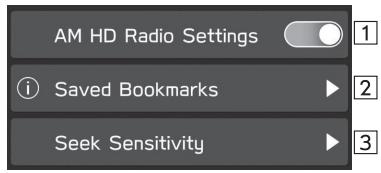
| 1 | Sélectionnez pour activer/désactiver le mode HD Radio. |
| 2 | Sélectionnez pour afficher la liste de+favoris enregistrés. (→P.73) |
| 3 | Sélectionnez pour paramétrer la sensibilité de recherche de la bande AM sur DX (Distance) (DX (Distance)) ou LO (Local) (LO (Local)). |
*: Radio AM uniquement
AFFICHAGE DES DÉTAILS DES FAVORIS
La pochette de l'album/le titre de piste/le nom de l'artiste/le titre de l'album s'affichent pour les pistes enregistrées dans les favorsis.
Il est possible d'afficher un code QR contenant le titre de la piste/nom de l'artiste/titre de l'album.
- Affichez l'écran de paramètres AM ou l'écran de paramètres FM. (→P.72)
- Sélectionnez Saved Bookmarks (Favoris enregistrés).
- Sélectionnez le favors souhaité.
SUPPRESSION DES FAVORIS
- Affichez l'écran de paramètres AM ou l'écran de paramètres FM. (→P.72)
- Sélectionnez Saved Bookmarks (Favoris enregistrés).
- → Edit (Modifier)
- Sélectionnez pour le favori que vous souhaitez supprimer. → OK (OK)
- Il est également possible de supprimer le favori en sélectionnant sur l'écran de détails des favorsis.
PARAMÉTRAGE DE LA Radio SiriusXM
- Affichez l'écran de paramètres de la radio. (→P.72)
- Sélectionnez SiriusXM (SiriusXM).
- Sélectionnez l'élement que vous souhaitez paramétrer.

| 1 | Sélectionnez pour conclude un contrat pour le forfait du SiriusXM®. |
| 2 | Sélectionnez pour enregistrer les canaux souhaiétés dans les+favors ou afficher/modifier les+favors enregistrrés.Sélectionnez Add Current (Ajouter ce contenu) pourenregistrer votre canal actuel dans les+favoris.Sélectionnez un canal enregistré pour afficher l'écrand'écoute. |
| 3 | Sélectionnez pour sélectionner un canal dans l'histoire d'écoute de la radio SiriusXM®. |
| 4 | Sélectionnez pour définir les paramètres de l'auditeur. (→P.75) |
| 5 | Sélectionnez pour afficher le nombre de téléphone du service client SiriusXM® et votre ID radio. Call (Appeler): Sélectionnez pour passer un appel lorsqu'un téléphone compatible Bluetooth est connecté. |
| 6 | Sélectionnez pour afficher les descriptions concernant Ne pas vendre mes informations. |
RéGLAGE DES PARAMÉTRES DE L'AUDITEUR
- Affichez l'écran de paramètres Sirius XM. (→P.74)
- Sélectionnez Listener Settings (Paramètres de l'auditeur).

| 1 | Lorsque cette fonction est activée, les canaux enregistrés dans les Smart Favorites sont enregistrées dans la mémoire tampon. Lorsque vous changez de canal, vous pouvez écouter le titre diffusé sur ce canal depuis le début. |
| 2 | Sélectionnez pour activer/désactiver la notification des équipes sportives enregistrées ou des artistes/morceaux musicaux, tels que l'heure de début du match ou le morceau à journer. Les équipes, artistes et morceaux enregistrés pour la notification peuvent être modifiés. |
| 3 | Sélectionnez pour supprimer tout l'histoire d'écoute. |
| 4 | Sélectionnez pour activer/désactiver le contrôle parental et pour définir le mot de passer de l'écran de contrôle parental. (→P.75) |
PARAMÉTRAGE DU CODE DE CONTROLE PARENTAL
- Affichez l'écran des paramètres de l'auditeur. (→P.75)
- Sélectionnez Parental Control (Contrôle parental).
- Sélectionnez OK (OK) lorsque le message de confirmation s'affiche.
- Saisisse le code à 4 chiffres. → OK (OK)
ACTIVATION/DÉSACTIVATION DU CONTROLE PARENTAL
- Affichez l'écran des paramètres de l'auditeur. (→P.75)
- Sélectionnez Parental Control (Contrôle parental).
- Saisisse le code à 4 chiffres. → OK (OK)
- Sélectionnez pour activer/désactiver «Block Explicit (Bloquer les stations explicites)».
MODIFICATION DU CODE DE CONTRÔLPE PARENTAL
- Affichez l'écran des paramètres de l'auditeur. (→P.75)
- Sélectionnez Parental Control (Contrôle parental).
- Saisisse le code à 4 chiffres. → OK (OK)
- → Change Passcode (Changer le code d'accès)
- Saisissez le code à 4 chiffres actuel. → OK (OK)
- Saisissez le nouveau code à 4 chiffres. → OK (OK)
MÉMO
Telephone
Utilisation Du Telephone 78
Écran De Téléphone 78
Quelques Informations De Base 79
Enregistrement/Connexion
D'un Telephone Bluetooth 80
Utilisation De La Commande De Telefoné/
Microphone 80
Système De Reconnaissance Vocale 81
À Propos Des Contacts Mémorisés
Dans La Liste De Contacts 81
Avant De Vendre Le Vehicule Ou
De Le Mettre Au Rebut 82
Passer Un Appel Sur Le Telefone Bluetooth 82
Via La Liste D'appels Récents 83
Via La Liste Des Favoris 84
Via Le Clavier 84
Via La Liste De Contacts 85
Recevoir Un Appel Sur Le
Telephone Bluetooth 85
Appels Entrants 85
Parler Sur Le Telephone Bluetooth 86
Appel En Attente 87
Fonction De Messagerie Du
Telephone Bluetooth 89
Paramétrage De La Messagerie 90
Recevoir Un Message 90
Consulter Les Messages 91
Répondre A Un Message (Réponse Rapide) 92
Envoyer Un Nouveau Message Court 92
Editor Le Message De Réponse Rapide 92
Supprimer Le Message De Réponse Rapide 93
Ajouter Le Message De Réponse Rapide 93
Appeler L'expéditeur D'un Message 93
UTILISATION DU TÉLÉPHONE (SYSTème MAINS LIBRES POUR TÉLÉPHONES CELLULAIRES)
ÉCRAN DETÉLEPHONE
Les méthodes suivantes permettent d'acceder à l'écran de téléphone:
- Sélectionnez
(Téléphone).

puis sélectionnez
Phone
- Appuyez sur la commande au volant.

| Utilisation du téléphone | Enregistrement d'un téléphone/périphrériqueBluetooth:→P.54 |
| Passer un appel sur le téléphone Bluetooth:→P.82 | |
| Recevoir un appel sur le téléphone Bluetooth:→P.85 | |
| Parler sur le téléphone Bluetooth:→P.86 | |
| Fonction de messagerie | Utiliser la fonction de messagerie du téléphoneBluetooth:→P.89 |
| Paramétrage d'un téléphone | Paramétrer le téléphone/périphrériqueBluetooth:→P.57 |
QUELQUESINFORMATIONSDEBASE
Le système mains libres permet de passer et de receivevoir des appels sans avoir à lâcher le volant.
Ce système prend en charge le Bluetooth. Le Bluetooth est une technologie sans fil qui permet d'utiliser des téléphones cellulaires sans les raccorder par un cable si les poser sur un support.
La procédure d'utilisation du téléphone estprésentée ici.

AVERTISSEMENT
Durant la conduite, n'utilise pas de téléphone cellulaire et ne connectez pas le téléphone Bluetooth.
- Ce système est équipé d'antennes Bluetooth. Les personnes portant un simulator cardiaque implantable, un simulator de resynchronisation cardiaque ou un défibrillateur automatique implantable doivent se tener à une distance raisonnable des antennes Bluetooth. Les ondes radio risquent d'affector le fonctionnement de ces appareils.
- Avant d'utiliser un téléphone Bluetooth, les utilisateurs d'equipements médicaux électriques autres qu'un simulator cardiaque implantable, un simulator de resynchronisation cardiaque ou un défibrillateur automatique implantable sont priés de consulter le fabricant de l'équipment afin d'obtenir des informations sur son fonctionnement en présence d'ondes radio. Les ondes radio peuvent avoir des effets inattendus sur ces équipements Médicaux.

ATTENTION
- Ne laïsez pas votre téléphone cellulaire dans le vehicule. La température de l'habitacle peut augmenter à un niveau qui risquerais d'endommager le téléphone.
REMARQUE
-
Si vous telétéphone cellulaire ne prend pas en charge le Bluetooth, ce système ne fonctionnera pas. En fonction du type de téléphone cellulaire, il est possible que certaines fonctions ne soient pas disponibles.
Le système risque de ne pas fonctionner dans les conditions suivantes: -
Le téléphone cellulaire est eteint.
- L'emplacement actuel se trouve hors de la zone de communication.
Le téléphone cellulaire n'est pas connecté. - La batterie du téléphone cellulaire n'est pas suffisamment chargée.
Lorsque vous utilise la fonction mains libres et d'autres fonctions Bluetooth simultanément, les problèmes suivants risquent de se produit:
- La connexion Bluetooth risque d'être coupée.
-
Vous pouvez entendre du bruit lorsque vous écoutez la voix à l'aide de la fonction Bluetooth.
-
La voix de votre interlocuteur sera émise par les enceintes avant. Le système audio sera mis en sourdine durant les appeals ou lorsque vous utilise des commandes vocales en mode mains libres.
- Parlez à tour de role avec votre interlocuteur. Si les deux interlocuteurs parlent en même temps, ils risquent de ne pas entendre ce qui a été dit par l'autre. (Il ne s'agit pas d'un dysfonctionnement.)
REMARQUE
Laissez le volume à un faisible niveau. Autrement, la voix de votre interlocuteur pourrait être audible à l'extérieur du vehicule et l'écho de la voix pourrait s'amplifier. Lorsque vous parlé au téléphone, articulez claimrement en direction du microphone.
- Voiture interlocuteur risque de ne pas vous entendre clairrement lorsque:
- Vous conduisuez sur une route non revêtue. (Ce qui provoque un bruit de circulation excessif.)
- Vous conduizsez à vitesse élevée.
- Vous conduisiez avec une vitre ouverte.
- L'air du ventilateur est directement insuffle en direction du microphone.
Le ventilateur de climatisation fait beaucoup de bruit. - Le téléphone et/ou le réseau est en cours d'utilisation et affecte la qualité sonore.
ENREGISTREMENT/CONNEXION D'UN TÉLEPHONE Bluetooth
Pour utiliser le système mains libres pour téléphones cellulaires, il est nécessaire d'enregistrer un téléphone cellulaire dans le système. (→ P.54)
AFFICHAGE DU STATUT DU TÉLÉPHONE Bluetooth
Le statut du téléphone Bluetooth s'affiche dans le coin supérieur croit de l'écran. (→P.51)
UTILISATION DE LA COMMANDE DE TÉLÉPHONE/MICROPHONE
Commande au volant
En appuyant sur la commande de téléphone, vous pouvez répondre à un appel ou raccrocher sans lâcher le volant.
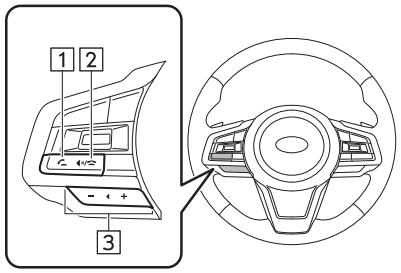
1Commande《décrocher》
2Commande «raccrocher»
Commande de volume
- Appuyez sur le cotoé «+» pour augmenter le volume.
- Appuyez sur le côté «-» pour baisser le volume.
Microphone
Le microphone permit de parler au téléphone.

SYSTEME DE RECONNAISSANCE VOCALE
Appuyez sur cette commande pour activer le système de reconnaissance vocale.

- Vous pouvez alors utiliser le système de reconnaissance vocale et sa liste de commandes. (→ P.190)
À PROPOS DES CONTACTS MÉMORISÉS DANS LA LISTE DE CONTACTS
-
Les données suivantes sont mémorées pour chaque téléphone enregistré. Lorsqu'un autre téléphone est connecté, les données mémorées suivantes ne peuvent pas être lues:
-
Données de contacts
- Données d'historique des appels
- Données de favoris
- Tous les paramètres de téléphone
REMARQUE
Lorsqu'un téléphone enregistré est suprimé, les données mentionnées ci-dessus sont également supprimées.
AVANT DE VENDRE LE VEHICULE OU DE LE METTRE AU REBUT
Un grand nombre de données personnelles sont enregistrées lors de l'utilisation du système mains libres. Avant de vendre le vehicule ou de le metre au rebut, réinitialisez tous les paramètres. (→ P.64)
- Les données suivantes containes dans le système peuvent etre réinitialisées:
- Données de contacts
- Données d'historique des appels
- Données de favoris
- Tous les paramètres de téléphone
REMARQUE
- Une fois réinitialisés, les données et les paramètres seront effacés. Faites attention lorsque vous réinitialisez des données.
PASSER UN APPEL SUR LE TÉLÉPHONE Bluetooth
Une fois le téléphone Bluetooth enregistré, il est possible de passer des appeals en utilisant le système mains libres. Plusieurs méthodes permettent deisser des appeals. Vous en trouvezz la description ci-dessous.
- Affichez l'écran de téléphone. (→P.78)
-
Sélectionnez la touche à partir de laquelle vous souhaitez passer l'appeL.
-
Via la liste d'appels récents: → P.83
- Via la liste des favoris: → P.84
Via le clavier*1: → P.84 - Via la lista de contacts: → P.85
- Via SMS/MMS: → P.93
Via un appel de point d'intérêt*: →P.158 - Via le système de reconnaissance vocale: → P.190
1: L'opération ne peut pas être effectuee durant la conduite.
2 : Système avec affichage 11,6 pouces et navigation uniquement
REMARQUE
- Si Siri est activé sur un iPhone qui est connecté au système via Bluetooth, un écran d'appoint actif de l'iPhone connecté est affché. L'iPhone peut être utilisé au moyen de Siri.
VIA LA LISTE D'APPEELS RÉCENTS
- Affichez l'écran de téléphone. (→P.78)
- Sélectionnez [Reçents] (Réçents), puis Sélectionnez le contact souhaité.
Lecran d'appeil sortant s'affiche.
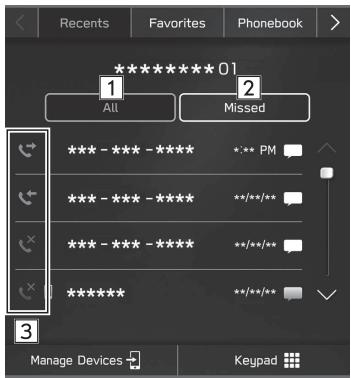
| 1 | Sélectionnez pour afficher toutes les entrées de l'histoire des appeals récents. |
| 2 | Sélectionnez pour afficher les appeals en absence. |
| 3 | Affiche les icônes des différents types d'appeal. : Appel en absence : Appel entrant : Appel sortant |
REMARQUE
- Appuyer sur le volant permet de passer un appel au numéro de téléphone affché en haut de la liste.
Lorsque you receivez un appel en provenance d'un numero de telephone enregistré dans la liste de contacts, le nom correspondant s'affiche. - En fonction du type de téléphone cellulaire, il se peut que appels internationaux ne soient pas possibles.
TRI DU RÉPERTOIRE TÉLÉPHONIQUE
Vous pouvez organiser le réseau téléphonique par noms de famille ou par prénoms.
- Affichez l'écran de paramètres du téléphone. (→P.57)
- Sélectionnez Phonebook/Recent Calls (Annulaire/ Appels récents).
- → Sort Order (Ordre detri)
- Sélectionnez le critère de tri souhaïte.
VIA LA LISTE DES FAVORIS
Vous pouvez passer des appels à partir de contacts enregistrés, qui peuvent être sélectionnés dans une liste de contacts.
Pour de plus amples détails sur l'enregistrement de contacts: → P.85
Vous pouvez enregistrer jusqu'à 15 listes de contacts dans la liste des favors.
- Affichez l'écran de téléphone. (→P.78)
- Sélectionnez Favorites (Favoris), puis selectionnéz le contact souhaité.
- Sélectionnez en face du numéro souhaité.
Lecran d'appeil sortant s'affiche.
REMARQUE
- La liste de favoris de ce système et celle de votre téléphone Bluetooth ne sont pas synchronisées. Ce système ne prend actuellement pas en charge le transfert des données de liste de Favoris depuis le téléphone Bluetooth. Pour ajouter la liste de favors du téléphone Bluetooth à la liste des favors du système, vous doivent l'enregistrer via la liste de contacts du repertoire téléphonique du système. (→P.85)
SUPPRESSION DE LA LISTE DE TOUS LES FAVORIS
- Affichez l'écran de paramètres du téléphone. (→P.57)
- Sélectionnez Phonebook/Recent Calls (Annulaire/ Appels récents).
- Remove All Favorites (Supprimer tous les favors) → OK (OK)
VIA LE CLAVIER
- Affichez l'écran de téléphone. (→P.78)
- Sélectionnez Keypad (Clavier).
- Saisissez le numero de téléphone. → Call (Appeler)
Lecran d'appeil sortant s'affiche.
REMARQUE
- En fonction du type de téléphone Bluetooth connecté, il peut être nécessaire d'effectuer des étapes supplémentaires sur le téléphoneBluetooth.
VIA LA LISTE DE CONTACTS
Vou pousse passer des appel à partir de données de contacts transférées depuis un téléphone cellulaire enregistré.
- Affichez l'écran de téléphone. (→P.78)
- Sélectionnez Phonebook (Annuaire), puis sélectionnez le contact souhaïte.
Lorsque est selectionné, devient (jaune).
- Le numero est enregistré dans la liste des favors. (→ P,84)
- Chaque fais que vous Sélectionnez ce symbole, il commute entre et (jaune).
-
Sélectionnez en face du numéro souhaité.
-
En fonction des données de repertoire téléphonique du téléphone cellulaire connecté, les numeros peuvent être accompagnés de la catégorie Domicile, Travail, Cellulaire ou Autre.
Lecran d'appeil sortant s'affiche.
REMARQUE
- Il est possible de télécharger et d'afficher jusqu'à 2000 contacts sur l'écran du réseau téléphonique. (Jusqu'à 5 numérios de téléphone seront teléchargés par contact.)
Lorsque «Automatically Download Phonebook/Recent Calls (Télécharger automatiquement l'annulaire/les appeals récents)» est activé, les contacts sont automatiquement transférés. (→ P.63)
RECEVOIR UN APPEL SUR LÉTÉPHONE Bluetooth
APPELS ENTRANTS
Lorsque vous receivez un appel, l'écran d'appoint entrant s'affiche et un son est émis.
- Sélectionnez Accept (Acceptor) ou appuyez sur la commande au volant pour répondre.

Pour refuser l'appe! : Selectionnez Decline (Refuser) ou appuyez sur la commande au volant.
Pour régler le volume d'un appel reçu: Tournez la molette «VOLUME», ou utilisez la commande de volume au volant.
REMARQUE
- En fonction du type de téléphone cellulaire en votre possession, il est possible que le nom et le numéro de votre interlocuteur ne s'affiche pas correctement lors des appeals internationaux.
Le volume de la sonnerie peut également être régle à partir de l'écran de réglage du son. (→ P.71)
PARLER SUR LET TÉLÉPHONE Bluetooth
Cet écran s'affiche lorsque vous parlez au téléphone. Les opérations représentées ci-dessous peuvent être effectuees sur cet écran.

| 1 | Sélectionnez pour que vous interlocuteur n'entende pas votre voix. |
| 2 | Sélectionnez pour entrer les numérios/tonalités de sortie souhaités. |
| 3 | Sélectionnez pour transférer l'appel. Sélectionnez Transfer (Transférer) pour passer d'un appel mains libres à un appel sur le téléphone cellulaire. Sélectionnez Transfer Back (Retransférer) pour passer d'un appel sur le téléphone cellulaire à un appel mains libres. |
| 4 | Lorsqu'un appel est mis en attente en appuyant sur la commande au volant: Sélectionnez pour reprendre l'appel en attente. |
| 5 | Sélectionnez pour raccrocher le téléphone. |
| 6 | Sélectionnez pour réduire l'écran d'appoint actif. |
REMARQUE
- Appuyer sur la commande au volant pendant un appel permet demettre l'appeL en attente.
Appuyer à nouveau sur la commande au volant permet de reprendre l'expérience en attente. - Vous pouvez commuter entre un appel sur le téléphone cellulaire et un appel mains libres en actionnant directement le téléphone cellulaire.
- Les méthodes de transfert variant en fonction du type de téléphone cellulaire en votre possession.
Pour de plus amples détails sur le fonctionnement du téléphone cellulaire, reportez-vous au manuel fourni avec. - Tournez la molette «VOLUME» ou utilisez la commande de volume au volant pour ajuster le volume de la voix de votre interlocuteur.
Lorsqu'une autre fonction est utilisée durant un appel
En selectionnant, l'écran d'applé actif est réduit et d'autres fonctions peuvent être utilisées.
- Lorsque l'écran d'applé actif est réduit, seule l'opération de fin d'applé peut être effectué.
- En sélectionnant 3, l'écran d'applé actif sera agrandi.
APPELEN ATTENTE
Lorsqu'un appel est interrompu par un tiers pendant une conversation, l'écran d'appeel entrant apparait avec un son.
- Sélectionnez Accept (Acceptor) ou appuyez sur la commande au volant pour commencer à parler avec l'autre partie.
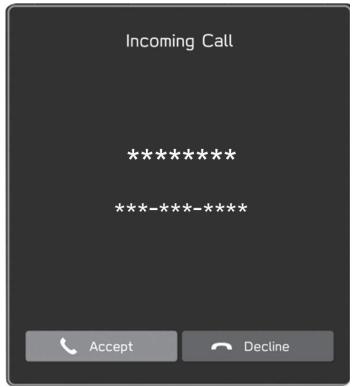
- Le premier appel est mis en attente.
Pour refuser l'appoint : Sélectionnez (Decline) (Refuser) ou appuyez sur la commande au volant. Pour mesure fin au premier et au deuxième appel, appuyez longuement sur au volant.
2. Vérifiez que l'écran d'emploi en attente s'affiche.
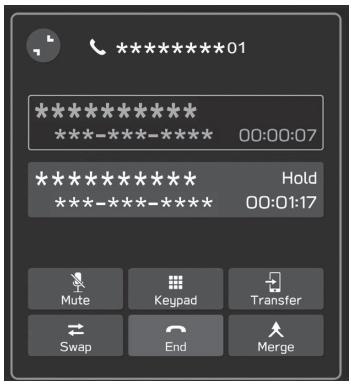
- Swap (Changer) : Sélectionnez pour changer d'interlocuteur. Chaque fais que vous Sélectionnez Swap (Changer) ou un nom, ou que vous appuyez sur la commande au volant, l'interlocuteur en attente change.
- Sélectionnez Merge (Fusionner) ou appuyez de manière prolongée sur la commande au volant pour passer à une conférence téléphonique.*
-
Sélectionnez End (Fin) ou appuyez sur la commande au volant pourmettre fin à l'appeil et reprendre la conversation avec le correspondant en attente lorsque vous avez une conversation bidirectionnelle et pourmettre fin à l'appeil avec les deux parties lors d'une conversation à trois.
-
Pourmettre fin à tous les appels connectés,appuyez longuement sur la commande au volant.
*: En fonction de la compétie du téléphone Bluetooth connecté au système, la fonction de conférence téléphonique peut ne pas être disponible.
FONCTION DE MESSAGERIE DU TÉLÉPHONE Bluetooth
Les messages reçus peuvent être transférés depuis le téléphone Bluetooth connecté, ce qui vous permet de les consulter et d'y répondre en utilisant le système.
En fonction du type de téléphone Bluetooth connecté, il est possible que les messages reçus ne soient pas transférés vers la boîte de réception de messages.
Si le téléphone ne prend pas en charge la fonction de messagerie, celle-ci ne peut pas etre utiliser.
En fonction du type de téléphone Bluetooth utilisé, l'affichage peut être différent et certaines fonctions risquent de ne pas être disponibles.
Pour utiliser cette fonction, il est nécessaire d'activer la fonction de téléchargement de réseauTELphonique. (→ P.63)
REMARQUE
-
En fonction du modele de téléphone Bluetooth utilisé, il peut être nécessaire de modifier les paramètres du téléphone connecté. (p. ex: pour les apparèels iOS ou d'autres modèles, il faudra peut-être activer les paramètres de notification.) Pour de plus amples détails, consultez les instructions concernant le téléphone Bluetooth connecté.
-
Affichez l'écran de téléphone. (→P.78)
- Sélectionnéz Messages (Messages).
- Vérifiez que l'écran de boîte de réception de messages est affché.
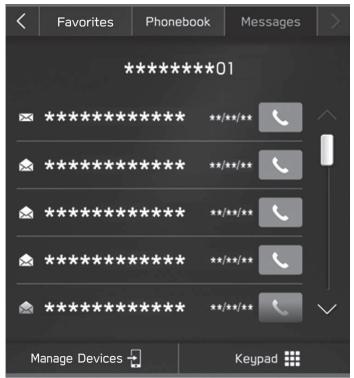
- Icène de message non lu
- Recevoir un message: → P.90
- Consultant les messages: → P.91
- Répondre à un message (réponse rapide): → P.92
- Envoyer un nouveau message court: → P.92
Appeler l'expéditeur d'un message: → P.93
PARAMÉTRAGE DE LA MESSAGERIE
- Affichez l'écran de paramètres du téléphone. (→P.57)
- Sélectionnez Message (Message).
- Sélectionnéz les éléments que vous souhaitez paramétrer.

| 1 | Sélectionnez pour activer/désactiver la notification contextuelle de message reçu. |
| 2 | Sélectionnez pour activer/désactiver le téléchargement automatique des messages. |
| 3 | Sélectionnez pour éoperator des messages de réponse rapide. (→P.92) |
RECEVOIR UNMESSAGE
Lorsque you receivez un SMS/MMS, l'écran de messagerie s'affiche, un son est émis et vous pouvez indiquer sur l'écran ce que vous souhaitez faire.
-
Sélectionnez Play (Écouter).
-
Sélectionnez Ignore (Ignorer) pour ne pas ouvrir le message.
En presence de messages non lus
L'écran suivant s'affiche.

- Inbox (Boîte de réception): Sélectionnez pour afficher l'écran de boîte de réception de messages.
- Ignore (Ignorer): Sélectionnéz pour ne pas ouvrir le message.
2. L'écran suivant s'affiche.
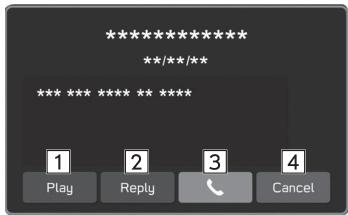
| 1 | Sélectionnez pour faire dire les messages par le système. • Sélectionnez Stop (Arrêt) pour interrompre la lecture des messages par le système. |
| 2* | Sélectionnez pour répondre au message. (→P:92) |
| 3 | Sélectionnez pour appeler l'expéditeur du message. |
| 4 | Sélectionnez pour fermer cet écran. |
*: En fonction du téléphone Bluetooth connecté au système audio, cette fonction peut ne pas être disponible.
REMARQUE
- En fonction du téléphone cellulaire utilisé pour receivevoir des messages ou de son statut d'enregistrement dans le système, il est possible que certaines informations ne s'affichent pas.
CONSULTER LES MESSAGES
- Affichez l'écran de boîte de réception de messages. (→P.89)
- Sélectionnez le message souhaïte dans la liste.
- Consultez le message. (→ P.90)
REMARQUE
- En fonction du type de téléphone Bluetooth connecté, il peut être nécessaire d'effectuer des étapes supplémentaires sur le téléphoneBluetooth.
Seuls les messages reçus sur le téléphone Bluetooth connecté peuvent être affichés. - Le texte des messages ne s'affiche pas durant la conduite.
- Tournez la molette «VOLUME» ou utilisez la commande de volume au volant pour régler le volume de lecture des messages.
Répondre À UNMESSAGE (Réponse RAPIDE)*
*: En fonction du téléphone Bluetooth connecté au système audio, cette fonction peut ne pas etre disponible.
1. Affichez l'écran de boîte de réception de messages. (→P.89)
2. Sélectionnéz le message souhaité dans la liste.
3. → Reply (Répondre)
4. Sélectionnéz le message souhaité.
5. → Send (Envoyer)
- Change (Changer): Sélectionnez pour modifier le message.
- Cancel (Annuler): Sélectionnéz pour annuler l'envoi du message.
REMARQUE
10 messages sont déjà mémorisés.
ENVOYER UN NOUVEAUMESSAGE COURT
- Affichez l'écran détaillé des favors (→ P.84) , l'écran de liste d'appels récents (→ P.83) ou l'écran détaillé des contacts (→ P.85) .
- Sélectionnez en face du numéro souhaité.
- Sélectionnéz le message souhaïte.
-
→ Send (Envoyer)
-
Change (Changer): Sélectionnez pour modifier le message.
- Cancel (Annuler): Sélectionnéz pour annuler l'envoi du message.
ÉDITER LEMESSAGE DE RÉPONSE RAPIDE
Editor le message sur I'ecran de parametes du téléphone
- Affichez l'écran de paramètres du téléphone. (→P.57)
- Sélectionnez Message (Message).
- → Quick Reply Messages (Messages de réponse rapide)
- → Edit (Modifier)
- Sélectionnéz le message souhaïte.
- Saisisse le message. → OK (OK)
Editor le message sur I'ecran de messagerie
- Affichez l'écran de boîte de réception de messages. (→P.89)
- Sélectionnez le message souhaïté dans la liste.
- → Reply (Répondre)
- Sélectionnez en face du message souhaité.
- Saisisse le message. → OK (OK)
SUPPRIMER LEMESSAGE DE RÉPONSE RAPIDE
- Affichez l'écran de paramètres du téléphone. (→P.57)
- Sélectionnez Message (Message).
- → Quick Reply Messages (Messages de réponses rapide)
- → Edit (Modifier)
- Sélectionnez en face du message souhaité.
AJOUTER LEMESSAGE DE RÉPONSE RAPIDE
- Affichez l'écran de paramètres du téléphone. (→P.57)
- Sélectionnez Message (Message).
- → Quick Reply Messages (Messages de réponses rapide)
- → Add (Ajouter)
- Saisisse le message. → OK (OK)
APPELER L'EXPÉDITEUR D'UNMESSAGE
Il est possible de passer un appel vers le numéro de téléphone de l'expéditeur d'un message SMS/MMS.
- Affichez l'écran de boîte de réception de messages. (→P.89)
- Sélectionnez en face de l'expéditeur souhaïte.
L'ecran d'appeil sortant s'affiche.
MÉMO
Applications
Avant D'utiliser Les Applications 96
Avant D'utiliser Les Applications 96
Paramètres Requis Pour Utiliser Des
Applications 97
A Propos Des Contenus Connectés Liés
A Une Application 97
Normes De Communication Relatives
A L'application 98
SUBARU STARLINK 99
SUBARU STARLINK 99
Affichage Des Informations
SUBARUSTARLINK 100
Mention Legale 100
Apple CarPlay 105
Apple CarPlay 105
Connexion Du Periphérique Apple CarPlay 106
Aperçu 106
Activation D'Apple CarPlay 107
Désactivation D'Apple CarPlay 107
Android Auto 108
Android Auto 108
Connexion D'un Periphérique Android Auto 109
Aperçu 109
Activation D'Android Auto 110
Désactivation D'Android Auto 110
SiriusXM Travel Link 111
SiriusXM Travel Link 111
Afficheg Des Actualités Sportives 111
Affichage Des Prévisions Météo 112
Affichage Des Alertes Météo 113
AffichegDesActualitesBoursieres 114
Affichage Des Informations Sur Le Carburant 114
Affichage Des Informations Sur Le
Stationnement 116
AVANT D'UTILISER LES APPLICATIONS
AVANT D'UTILISER LES APPLICATIONS
Les précautions à prendre lors de l'utilisation d'applications sont mentionnées ci-dessous.
Dans ce chapitre, les iPhones et les téléphones Android seront désignés par le terme «smartphone».
AVERAGEMENT
- Ne branchez pas et n'utilisez pas le smartphone durant la conduite.
- Avant de brancher ou d'utiliser le smartphone, immobilisez toujours le vehicule dans un lieu sur.
ATTENTION
- Ne laïsez pas votre smartphone dans le vehicule. En particulier, une température élevée dans l'habitacle pourrait endommager le smartphone.
- N'exerce pas une pression excessive sur le smartphone lorsqu'il est connecté: vous risqueriez d'endommager le smartphone ou son terminal.
- Si vous connectez votre smartphone via USB, n'insérez pas de corps étrangers dans le port USB: vous risquieriez d'endommager le smartphone ou son terminal.
REMARQUE
- En fonction de l'application, certaines fonctions ne sont pas disponibles durant la conduite pour des raisons de sécurité.
- Afin d'optimiser la réception du signal, la performance et la précision du smartphone, voirlez à placer celui-ci le plus pres possible du système, et assurez-vous qu'il soit bien fixé durant la conduite.
Lorsque vous connectez votre smartphone par USB, utilisez les câbles d'origine fournis avec votre smartphone ou des câbles équivalents d'autres fabricants (certifiés). - Si un smartphone est connecté au port USB, tournez le contacteur d'allumage sur la position «ACC» ou «ON» pourCOMMencer à charger le smartphone.
Si vous connectez votre smartphone via USB, il risque de ne pas être reconnectu lorsque le contacteur d'allumage est tourné sur «ACC» ou «ON». Le cas échéant, retirez le smartphone puis reconnectze-le. - La précision des informations affichées ou la performance de réception du signal dépendent du smartphone ou du pérophérique connecté et de la connexion sans fil.
Pour de plus amples détails sur le fonctionnement du smartphone, reportez-vous au manuel fourni avec celui-ci. - Suivez les procédures d'utilisation spécifique à l'application du smartphone.
Lorsque vous connectez l'appareil via Bluetooth, la vitesse de communication peut devenir plus lente que via USB. - Si l'application ne fonctionne pas de manière fluide ou si elle est instable, déconnecté puis reconnectctez le smartphone via Bluetooth ( → P.60) et/ou un cable USB ( → P.45). Si le problème persististe, réinitialise le smartphone.
PARAMÉTRES REQUIS POUR UTILISER DES APPLICATIONS
Si vous souhaitez utiliser une application sur ce système, celle-ci doit être installée sur votre smartphone.
- Recherche puis teléchargez l'application depuis l'application de votre smartphone.
- iPhone: App Store via iTunes
- Periphérique Android: Google Play Store
- Creéz un compte puis ouvrrez une session dans l'application sur le smartphone.
REMARQUE
- Veuillez utiliser la version la plus récente de l'application.
- Il n'est pas nécessaire d'installer une application pour utiliser Apple CarPlay. Reportez-vous à «Apple CarPlay» pour de plus amples détails sur l'utilisation d'Apple CarPlay. (→P.105)
À PROPOS DES CONTENUS CONNECTÉS LIÉS À UNE APPLICATION
Prérequis pour l'utilisation des services de contenus connectés de l'application sur ce système.
- La version la plus récente du système est compatible avec des applications de contenus connectés pour smartphones, et elle se télécharge sur votre smartphone.
- Un compte valide auprès d'un fournisseur de services de contenus sans fil.
- Un(forfait pour smartphone:Si le"Forfait de votre smartphone ne vous donne pas acces à des données illimitées,des coûts supplémentaires peuvent vous etre facturés par toute fournisseur si vous accedez à des contenus proposés par des applications via les reseaux sans fil 3G,4G,Wi-Fi, ou 4G LTE.
- Connexion internet via les réseaux 3G, 4G, Wi-Fi ou 4G LTE.
REMARQUE
- Les modifications apportees aux caractéristiques du produit peuvent entraîner des divergences entre les informations contenues dans ce manuel et les fonctionnalités du produit.
Veiliez à ne pas dépasser la limite d'utilisation de données prévue pour votre smartphone. Vous devriez payer un surcoût à votre fournisseur d'accès pour l'utilisation de données supplémentaires.
REMARQUE
Limitations:
L'accès aux contenus connectés basés sur des applications dépend de la disponibilité du réseau sans fil cellulaire et/ou Wi-Fi® afin de permettre à votre smartphone de se connecter à internet.
- La disponibilité du service peut être limitée en fonction de la zone géographique. Consultez le fournisseur de services connectés sans fil pour de plus amples informations.
- La capacité de ce produit à acceder à des contenus connectés peut être sujette à modification sans notification préalable, et peut être affectée par ce qui suit: problèmes de compatibilité avec les futures versions du micrologiciel du smartphone; problèmes de compatibilité avec les futures versions des applications de contenus connectés pour le smartphone; modification ou cessation des applications ou services de contenus connectés par leur fournisseur.
-
Certaines applications utilisent les signaux des satellites GPS et des lignes de communication sans fil; elles risquent donc de ne pas fonctionner correctement dans les lieux suivants.
-
Dans les tunnels
- Dans les parkings souterrains
- Hors des zones couvertes par les réseaux de communication sans fil, comme c'est le cas dans certains zone rurales
-
Lorsque le réseau de communication sans fil est sature ou en cas de restriction des communications
-
En fonction des circonstances et de l'environnement, le signal peut être faible ou ne pas être capté. Dans de tels cas, une erreur peut se produit.
- Le coût des communications et des appels téléphoniques depuis les smartphones est à la charge de la personne ayant souscrit un abonnement sans fil.
- La perte de données enregistrées dans un smartphone ou un autre périphérique lors de son'utilisation avec ce système ne vous donne droit à aucune compensation pour la perte de ces données.
REMARQUE
- SUBARU CORPORATION ne garantit pas les contenus fournis par l'application.
- Il est possible que l'application ne fonctionne pas en raison de facteurs inherents aux smartphones, aux applications de smartphone ou aux stations. SUBARU CORPORATION décline toute responsabilité à ce sujet.
NORMES DE COMMUNICATION RELATIVES À L'APPLICATION
Pour la connexion sans fil d'Apple CarPlay ou d'Android Auto, la communication Wi-Fi® est utilisée. Le vehicule est compatible avec les normes de communication Wi-Fi® suivantes :
-
Normes de communication :
-
IEEE802.11a
- IEEE802.11b
- IEEE802.11g
IEEE802.11n -
IEEE802.11ac
-
Sécurité :
-
WPA™
WPA2TM
WPA3TM
REMARQUE
WPA, WPA2 et WPA3 sont des marques déposées de la Wi-Fi Alliance.
- Du fait que la bande de fréquences utilisée pour le Wi-Fi® diffère selon le pays ou la région, il peut ne pas être possible d'utiliser la bande 5 GHz.
SUBARU STARLINK
SUBARU STARLINK
L'application SUBARU STARLINK permet aux utilisateurs de connecter un smartphone au système via Bluetooth ou via un cable USB d'origine en bon état (recommendé), et d'acceder à un certain nombre d'applications musicales, de navigation, de guide du vehicule, etc.
Téléchargez l'application SUBARU STARLINK depuis Apple App Store ou Google Play Store.
Lorsque vous connectez un iPhone ou un Android sur lequel est installée l'application SUBARU STARLINK, vous pouvez contrôler le contenu SUBARU STARLINK via le système.
Pour utiliser l'application SUBARU STARLINK, connectez votre iPhone sur le port USB ou via Bluetooth, ou connectez votre appareil Android via Bluetooth.
Système avec affichage 11,6 pouces sans SUBARU STARLINK Safety and Security uniquement : Vous doivent coupler votre smartphone via Bluetooth (→P.60), activer la fonction de téléchargement du réseau teléphonique (→P.63), puis régler l'heure de sorte qu'elle soit identique sur votre smartphone et sur le système.
Lorsque you utilisez l'application, lisez les précautions mentionnées dans «AVANT D'UTILISER LES APPLICATIONS». (→ P.96)
REMARQUE
- SUBARU CORPORATION se réserve le droit, à sa seule et entière discrétion, d'ajouter, de réduire, ou de retarder des applications de SUBARU STARLINK à tout moment. Les applications disponibles au moment de l'achat de votre vehicule peuvent ne pas rester disponibles pendant toute la durée de la propriété dudit vehicule.
- Veuillesz dire toutes les conditions générales, y compris toutes les politiques de confidentialité, pour toutes les applications auxquelles vous accédez via SUBARU STARLINK. SUBARU CORPORATION décline toute responsabilité quant aux applications de tiers, y compris leur utilisation des données, leur performance, ou toute autre question.
- SUBARU CORPORATION n'est pas responsable des frais, y compris les frais de données de votre opérateur, résultat de leur utilisation de ces applications.
- Il est possible que vous ne puissiez pas utiliser SUBARU STARLINK lorsque vous vous connectez à une source Wi-Fi® externe depuis ce système si l'adresse IP source est 192.168.1.x.
AFFICHAGE DES INFORMATIONS SUBARU STARLINK
- Ouvrez l'application SUBARU STARLINK sur votre smartphone.
-
Connectez l'iPhone sur le port USB, ou connectez votre iPhone ou votre Android en utilisant la connexion Bluetooth.
-
Pour de plus amples détails sur la connexion de votre iPhone au port USB: → P.45 Pour de plus amples détails sur l'enregistrement ou la connexion de votre iPhone ou de votre Android: → P.54
-
Sélectionnez SUBARU STARLINK (SUBARU STARLINK) sur l'écran des applications. (→ P.36)
REMARQUE
- Il peut arriver que SUBARU STARLINK (SUBARU STARLINK) ne s'affiche pas immédiatement lorsque le contacteur d'allumage est positionné sur «ACC» ou «ON». Le cas échéant, veuillez patienter.
À PROPOS DES APPAREILS PRIS EN CHARGE
Ce système prend en charge les apparciels suivants.
- iPhone: iOS 14 ou version ultérieure
- Periphérique Android: Android 8.1 ou version ultérieure
REMARQUE
Pour assurer un fonctionnement normal, une mise à jour du système d'exploitation de votre smartphone à la version la plus récente est recommendée.
MENTION LÉGALE
Pour les iPhones
- AVERTISSEMENT
Pour vous sécurité, ne tentez pas de faire fonctionner quelles fonctionnalités de ce dispositif sauf si ceci peut être fait de façon sécurité sans distraction d'une conduite prudente. Ce dispositif est à des fins d'information seulement. Veuillez vérifier et vous conformer à la législation locale et obéissez en tout temps aux règles liées à la conduite prudente au volant, ainsi qu'à la signalisation affichée. Ce dispositif ne doit être utilisé que dans des endroits où il est légal de le faire. Veuillez lore le manuel d'instructions afin de faire fonctionner ce dispositif correctement. Ce produit utilise le service de données mobiles du téléphone intelligent pour ses fonctionnalités et services. Veuillez consulter le service de données mobiles, la tarification, les frais d'utilisation excédante et lignes directrices relatives aux limites et utilisation de votre opérateur de télécommunications.
- Autorisation
Vous pourriez faire l'objet d'une demande de renseignements personnels et/ou non personnes uniquement pour les fins indiquées.
- GARANTIE LIMITEE
Toute'utilisation de ce produit (le « produit »), le logiciel STARLINK, et toute application prise en charge avec le produit (collectivement avec le produit et le logiciel STARLINK, le « système lieu au produit »), y compris tout recours au contenu affché par le système lieu au produit est à vos propres risques. SUBARU CORPORATION et ses filiales ("SUBARU CORPORATION") [NTD : Reference below is to affiliates.] déclinent toute responsabilité quant à l'exactitude, le contenu, le caractère complet, la légalité, fiabilité, le caractère opérationnel ou la disponibilité de toute information résultat de l'utilisation du système lieu au produit. Le réseau de télécommunication utilisé et la version particulière du iPhone, Android ou autre téléphone intelligent (chacun, un « téléphone intelligent ») et les systèmes d'exploitation de Apple, Android ou d'autres téléphones intelligents (collectivement, avec le téléphone intelligent, le « système de téléphone ») utilisés sont la responsabilité du client, et SUBARU CORPORATION n'encourt aucune responsabilité pour l'interopérabilité du système lié au produit avec toute combinaison de réseau de télécommunication et de système de téléphone n'était pas explicitement pris en charge tel qu'indiqué dans la documentation du système lié au produit.
Les seuls et uniques recours de l'utilisateur pour toute application téléchargeée des boutiques en ligne iTunes, Google Play ou tout autre boutique en ligne (chacune, une « boutique d'applications ») (y compris l'application STARLINK), ou autrement installée sur le téléphone intelligent du client, seront telles que prévu dans les termes et conditions de la boutique d'applications ou autre document similaire et SUBARU CORPORATION n'assume aucune responsabilité pour ces applications ou leur fonctionnement. Tout service fourni par le système lié au produit sera couvert par une entente de services distincte.
DANS LA MESURE MAXIMALE PRÉVUE PAR LA LOI, LE SYSTème LIÉ AU PRODUIT EST FOURNI TEL QUEL ET TEL QUE DISPONIBLE, SANS GARANTIES DE QUELQUE NATURE, EXPRESSES OU IMPLICITES OU QUI DÉCOULENT PAR AILLEURS D'UNE LOI, Y COMPRIS, NOTAMMENT, LES GARANTIES IMPLICITES DE QUALITE MARCHANDE, D'ADAPTATION À UN USAGE PARTICULARIER OU DE D'ABSENCE DE CONTREFAÇON. SUBARU CORPORATION ET SES SOCIÉTÉS AFFILIÉES, DIRIGEANTS, EMPLOYÉS, MANDATAIRES, PARTENAIRES, FOURNISSEURS ET DONNEURS DE LICENCE (COLLECTIVEMENT, LES « PARTIES SUBARU CORPORATION ») DECLINENT TOUTE GARANTIE RELATIVÉMENT À LA SECURITE, LA FIABILITÉ, LA RAPIDITÉ, LE CARACTÈRE COMPLET, L'EXACTITUDE ET LA PERFORMANCE DU SYSTème LIÉ AU PRODUIT. LES PARTIES SUBARU CORPORATION NE GARANTISSENT PAS NI NE S'ENGAGEMENT À CE QUE TOUT DÉFAUT OU ERREUR ASSOCIÉ AU SYSTème LIÉ AU PRODUIT SOIT CORRIGÉ, OU QUE LE SYSTème LIÉ AU PRODUIT EST LIBRE DE TOUT VIRUS, ERREURS OU AUTRES COMPOSANTES NUISIBLES, OU QU'IL FONCTIONNERA SANS INTERRUPTION OU EN CONFORMITÉ AVEC TOUT HORAIRE. PUISQUE CERTAINS TERRITOIRÉS PEUVENT NE PAS PERMETTRÉ L'EXCLUSION OU LA LIMITATION DE CES GARANTIES IMPLICITES, LES EXCLUSIONS CI-DESSOUS NE S'APPLICENT PEUT-ÊTR PAS À VOUS.
Pour les Android
- AVERTISSEMENT
Pour vous sécurité, ne tentez pas de faire fonctionner quelles fonctionnalités de ce dispositif sauf si ceci peut être fait de façon sécurité sans distraction d'une conduite prudente. Ce dispositif est à des fins d'information seulement. Veuillez vérifier et vous conformer à la législation locale et obéissez en tout temps aux règles liées à la conduite prudente au volant, ainsi qu'à la signalisation affichée. Ce dispositif ne doit être utilisé que dans des endroits où il est légal de le faire. Veuillez lore le manuel d'instructions afin de faire fonctionner ce dispositif correctement. Ce produit utilise le service de données mobiles du téléphone intelligent pour ses fonctionnalités et services. Veuillez consulter le service de données mobiles, la tarification, les frais d'utilisation excédante et lignes directrices relatives aux limites et utilisation de votre opérateur de télécommunications.
- Autorisation
Vous pourriez faire l'objet d'une demande de renseignements personnels et/ou non personnes uniquement pour les fins indiquées.
- GARANTIE LIMITEE
Toute'utilisation de ce produit (le « produit »), le logiciel STARLINK, et toute application prise en charge avec le produit (collectivement avec le produit et le logiciel STARLINK, le « système lié au produit »), y compris tout recours au contenu affché par le système lié au produit est à vos propres risques. SUBARU CORPORATION et ses filiales ("SUBARU CORPORATION") [NTD: Reference below is to affiliates.] déclinent toute responsabilité quant à l'exactitude, le contenu, le caractère complet, la légalité, fiabilité, le caractère opérationnel ou la disponibilité de toute information resultant de l'utilisation du système lié au produit. Le réseau de télécommunication utilisé et la version particulière du iPhone, Android ou autre téléphone intelligent (chacun, un « téléphone intelligent ») et les systèmes d'exploitation de Apple, Android ou d'autres téléphones intelligents (collectivement, avec le téléphone intelligent, le « système de téléphone ») utilisés sont la responsabilité du client, et SUBARU CORPORATION n'encourt aucune responsabilité pour l'interopérabilité du système lié au produit avec toute combinaison de réseau de télécommunication et de système de téléphone n'était pas explicitement pris en charge tel qu'indiqué dans la documentation du système lié au produit.
Les seuls et uniques recours de l'utilisateur pour toute application téléchargeée des boutiques en ligne iTunes, Google Play ou tout autre boutique en ligne (chacune, une « boutique d'applications ») (y compris l'application STARLINK), ou autrement installée sur le téléphone intelligent du client, seront telles que prévu dans les termes et conditions de la boutique d'applications ou autre document similaire et SUBARU CORPORATION n'assume aucune responsabilité pour ces applications ou leur fonctionnement. Tout service fourni par le système lié au produit sera couvert par une entente de services distincte.
DANS LA MESURE MAXIMALE PRÉVUE PAR LA LOI, LE SYSTème LIÉ AU PRODUIT EST FOURNI TEL QUEL ET TEL QUE DISPONIBLE, SANS GARANTIES DE QUELQUE NATURE, EXPRESSES OU IMPLICITES OU QUI DÉCOULENT PAR AILLEURS D'UNE LOI, Y COMPRIS, NOTAMMENT, LES GARANTIES IMPLICITES DE QUALITE MARCHANDE, D'ADAPTATION À UN USAGE PARTICULARIER OU DE D'ABSENCE DE CONTREFAÇON. SUBARU CORPORATION ET SES SOCIÉTÉS AFFILIÉES, DIRIGEANTS, EMPLOYÉS, MANDATAIRES, PARTENAIRES, FOURSINSEURS ET DONNEURS DE LICENCE (COLLECTIVEMENT, LES « PARTIES SUBARU CORPORATION ») DECLINENT TOUTE GARANTIE RELATIVÉMENT À LA SECURITE, LA FIABILITÉ, LA RAPIDITÉ, LE CARACTÈRE COMPLET, L'EXACTITUDE ET LA PERFORMANCE DU SYSTème LIÉ AU PRODUIT. LES PARTIES SUBARU CORPORATION NE GARANTISSENT PAS NI NE S'ENGAGEMENT À CE QUE TOUT DÉFAUT OU ERREUR ASSOCIÉ AU SYSTème LIÉ AU PRODUIT SOIT CORRIGÉ, OU QUE LE SYSTème LIÉ AU PRODUIT EST LIBRE DE TOUT VIRUS, ERREURS OU AUTRES COMPOSANTES NUISIBLES, OU QU'IL FONCTIONNERA SANS INTERRUPTION OU EN CONFORMITÉ AVEC TOUT HORAIRE. PUISQUE CERTAINS TERRITOIRÉS PEUVENT NE PAS PERMETTRÉ L'EXCLUSION OU LA LIMITATION DE CES GARANTIES IMPLICITES, LES EXCLUSIONS CI-DESSOUS NE S'APPLICENT PEUT-ÊTR PAS À VOUS.
Apple CarPlay
Apple CarPlay
Apple CarPlay permit d'afficher Apple Maps, d'écouter de la musique et de passer des appels en connectant un périphérique Apple CarPlay au système. Il permet également d'utiliser des applications prises en charge.
- Pour de plus amples détails sur les services ou les opérations, veuillez consulter le site Apple CarPlay (https://www.apple.com/ios/carplay/).
Pour activer l'utilisation de l'application Apple CarPlay sur le système du vehicule, enregistrez un périphérique compatible avec Apple CarPlay sur le système du vehicule et connectez-le sans fil.
Lorsque you utilisez l'application, lisez les précautions mentionnées dans «AVANT D'UTILISER LES APPLICATIONS». (→ P.96)
AVERAGEMENT
- Ce système est équipé d'antennes Wi-Fi. Les personnes portant un simulator cardiaque implantable, un simulator de resynchronisation cardiaque ou un défibrillateur automatique implantable doivent se tener à une distance raisonnable des antennes Wi-Fi. Les ondes radio risquent d'affector le fonctionnement de ces appareils.
- Avant d'utiliser des équipements Wi-Fi®, les utilisateurs d'équipements Médicaux électriques autres qu'un simulator cardiaque implantable, un Simulator de resynchronisation cardiaque ou un dé fibrillateur automatique implantable sont priés de consulter le fabricant de l'opération afin d'obtenir des informations sur son fonctionnement en présence d'ondes radio.
Les ondes radio peuvent avoir des effets inattendus sur ces équipements médicaux.
REMARQUE
- Avant d'utiliser cette fonction, activez Apple CarPlay dans les paramétres de restrictions de l'appareil Apple CarPlay.
CONNEXION DU PÉRIPHÉRIQUE Apple CarPlay
- Connectez un périphérique compatible avec Apple CarPlay. (→ P.60)
- Vérifiez le message de confirmation, puis sélectionnez Yes (Oui).
Lecran Apple CarPlay s'affiche.
- Si No (Non) est sélectionné, Apple CarPlay ne démarrera pas. Quand il est connecté à un port USB, l'appareil sera reconnu comme un iPod/iPhone. (→ P.135) Quand il n'est pas connecté à un port USB, l'appareil sera reconnu comme un apparéil Bluetooth. (→ P.138)
APERCU
Selectionnez Apple CarPlay (Apple CarPlay) sur l'écran d'accueil ou sur l'écran des applications (→ P.19, 20) pour afficher l'écran Apple CarPlay.
Écran de commande*
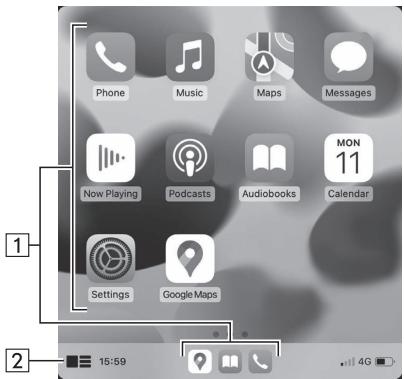
*: L'affichage diffère en fonction du périhérique Apple CarPlay connecté.
| 1 | Affiche les touches des applications. Sélectionnez pour lancer l'application. |
| 2 | Sélectionnez pour modifier l'écran d'accueil d'Apple CarPlay. |
À PROPOS DES APPAREILS PRIS EN CHARGE
Ce système est compatible avec iOS 15.1 ou version ultérieure.
ACTIVATION D'Apple CarPlay
- Sélectionnez
- Sélectionnez un apparéil à utiliser pour Apple CarPlay dans la liste des apparéils.
- Sélectionnez Apple CarPlay dans la liste des préférences de connexion pour l'activer.
DÉSACTIVATION D'Apple CarPlay
- Sélectionnez
- Sélectionnez le dispositif souhaïte utilisé pour Apple CarPlay dans la liste des dispositifs.
- Sélectionnez Apple CarPlay dans la liste des préférences de connexion pour le désactiver.
Android Auto
Android Auto
Android Auto permit d'afficher Google Maps, d'éçouter de la musique et de passer des appels en connectant un périphérique Android Auto au système. Les applications prises en charge peuvent également être executées.
- Pour de plus amples détails sur les services ou les opérations, consultez le site Android Auto (https://www.android.com/auto/) et (https://support.google.com/androidauto/).
L'application Android Auto peut être utilisé dans l'une des méthodes suivantes:
- Enregistrez un apparéil compatible avec Android Auto sur le système du vehicule, puis connectez-le sans fil.
- Connectez un périphérique compatible avec Android Auto à un port USB.
Lorsque vous utilisez l'application, lisez les précautions mentionnées dans «AVANT D'UTILISER LES APPLICATIONS». (→P.96)
AVENTISSEMENT
- Ce système est équipé d'antennes Wi-Fi. Les personnes portant un simulator cardiaque implantable, un simulator de resynchronisation cardiaque ou un défibrillateur automatique implantable doivent se tener à une distance raisonnable des antennes Wi-Fi. Les ondes radio risquent d'affector le fonctionnement de ces appareils.
- Avant d'utiliser des équipements Wi-Fi®, les utilisateurs d'équipements Médicaux électriques autres qu'un simulator cardiaque implantable, un simulator de resynchronisation cardiaque ou un défibrillateur automatique implantable sont priés de consulter le fabricant de l'équipment afin d'obtenir des informations sur son fonctionnement en présence d'ondes radio.
Les ondes radio peuvent avoir des effets inattendus sur ces équipements médicaux.
REMARQUE
Utilise un cable USB d'origine non endommagé lors de la connexion à un port USB pour utiliser Android Auto.
- Pour utiliser cette fonction, assurez-vous que les paramètres de votre Android Auto permettent de le connecter à un nouveau vehicule.
- En fonction du modele, le volume de reponse de la fonction de reconnaissance vocale d'Android Auto peut différer du volume regle pour d'autres fonctions. Reglez le volume sur un niveau facilement audible.
CONNEXION D'UN PÉRIPHÉRIQUE Android Auto
- Connectez un périphérique compatible avec Android Auto. (→ P.45, 60)
- Vérifiez le message de confirmation, puis Sélectionnez Yes (Oui).
L'écran Android Auto s'affiche.
- Si No (Non) est sélection, Android Auto ne démarrera pas.
APERCU
Selectionnez Android Auto (Android Auto) sur l'écran d'accueil ou sur l'écran des applications (→ P.19, 20) pour afficher l'écran Android Auto.
Écran de commande*
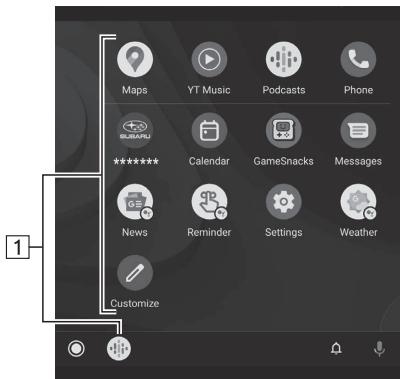
*: L'affichage diffère en fonction du périhérique Android Auto connecté.
1
Affiche les touches des applications.
Selectionnez pour lancer l'application.
À PROPOS DES APPAREILS PRIS EN CHARGE
Ce système est compatible avec Android 11.0 ou version ultérieure.
ACTIVATION D'Android Auto
- Sélectionnez

- Sélectionnez un dispositif à utiliser pour Android Auto dans la liste des dispositifs.
- Sélectionnez Android Auto dans la liste des préférences de connexion pour l'activer.
DÉSACTIVATION D'Android Auto
- Sélectionnez
- Sélectionnez le dispositif souhaité utilisé pour Android Auto dans la liste des dispositifs.
- Sélectionnez Android Auto dans la liste des préférences de connexion pour le désactiver.
*: Les services satellites et de données SiriusXM U.S. sont uniquement disponibles dans les 48 États contiguus des États-Unis et dans le district de Columbia. Le service satellite SiriusXM est également disponible au Canada; reportez-vous à www.siriusxm.ca.
La radio SiriusXM® permet de receivevoir des informations liées à un service de données, incluant des actualités sportives, des prévisions météo, des actuallités boursières, des informations sur le stationnement et relatives au carburant.
Pour receivevoir les informations du service de données dans le vehicule, il est nécessaire de souscrire un abonnement au service de radio SiriusXM® une fois la période d'essay gratuite terminée. (→ P.131)
Les contenus qui utilisent le service de radio SiriusXM® sont réinitialisés en même temps que les données personnelles lorsque l'on seLECTIONne Factory Data Reset (Retour aux données d'usine) sur l'ÉCRAN DE PARAMÉTRES GÉNÉRAUX. (→P.64)
AFFICHAGE DES ACTUALITS SPORTIVES
Vous pouvez afficher des actualités sportives telles que les résultats de matches, le déroulement d'un match en cours ou le calendrier des matches à partir.
- Sélectionnez Travel Link (Travel Link) sur l'écran des applications. (→ P.36)
- → Sports (Sports)
- Vérifiez que les actuallés sportives s'affient.

| 1 | Sélectionnez pour afficher les informations sur vos équipes favorites.Favorite Team (Équipe favorite): Sélectionnez pour enregistrer, modifier ou sélectionner libre votre équipie favorite. |
| 2 | Sélectionnez pour afficher toutes les informations relatives au sport sélectionné.Headlines (À la une): Sélectionnez pour afficher les titres.Charge Sport (Changer sport): Sélectionnez pour changer de sport. |
| 3 | Sélectionnez pour changer les informations affichées. |
| 4 | Sélectionnez pour écouter un programme. |
AFFICHAGE DES PREVISIONS MÉTÉO
Vous pouvez afficher les prévisions météo, la température prévue ou les températures maximes/minimales ainsi que les chances de précipitations, etc.
- Sélectionnez Travel Link (Travel Link) sur l'écran des applications. (→ P.36)
-
→ Weather (Météo)
-
Vérifiez que les prévisions météo s'affichent.

| 1 | Sélectionnez pour modifier l'intervalle des prévisions affichées. |
| 2* | Sélectionnez pour afficher les prévisions météo concernant l'itinéraire effectué avec le guidage d'itinéraire. |
| 3* | Sélectionnez pour afficher les prévisions météo depuis votre emplacement actuel jusqu'à votre destination. |
| 4 | Sélectionnez pour afficher les informations relatives à une autre région. Vous pouvez sélectionner la région dans les+favors enregistrrés ou dans une liste complète de régions. |
| 5 | Sélectionnez pour ajouter l'emplacement actuellément affché aux favoris. |
| 6 | Les prévisions météo sont affichées. |
*: Système avec affichage 11,6 pouces et navigation uniquement
AFFICHAGE DES ALERTES MÉTÉO
You pouvez afficher des alertes météo.
- Sélectionnez Travel Link (Travel Link) sur l'écran des applications. (→ P.36)
- → Weather Alerts (Alertes météo)
- Vérifiez que les alertes météo s'affichent.

| 1 | Sélectionnez pour trier les alertes météo par ordre de priorité. |
| 2 | Sélectionnez pour trier les alertes météo par ordre de distance. |
| 3* | Sélectionnez pour afficher les alertes météo depuis votre emplacement actuel jusqu'à votre destination. |
| 4 | Sélectionnez pour afficher les informations relatives à une autre région. Vous pouvez sélectionner la région dans les+favors enregistrrés ou dans une liste complète de régions. |
| 5 | Sélectionnez pour ajouter la liste des régions favorites. |
| 6 | Sélectionnez pour paramétre les types d'alerte, la zone etles notifications. |
| 7 | Les alertes météo sont affichées. |
*: Système avec affichage 11,6 pouces et navigation uniquement
AFFICHAGE DES ACTUALITÉS BOURSIÈRES
Vous peuvent afficher les noms de compagnies, le cours des actions et les fluctuations des cours dans les actuations boursières. Les fluctuations à la hausse sont indiquées par des flèches vertes, et les fluctuations à la baisse sont indiquées par des flèches rouges.
- Sélectionnez Travel Link (Travel Link) sur l'écran des applications. (→ P.36)
- → Stocks (Actions)
- Vérifiez que les actuelles boursières s'affichent.
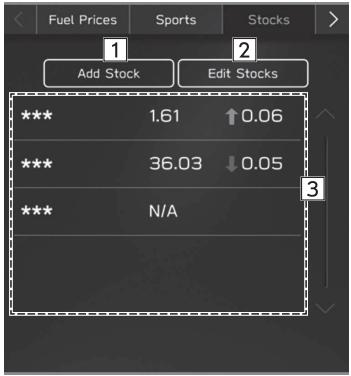
| 1 | Sélectionnez pour ajouter des actions. |
| 2 | Sélectionnez pour supprimer des actions. |
| 3 | Les actuelsités boursières sont affichées. |
AFFICHAGE DES INFORMATIONS SUR LE CARBURANT
Vous pouvez afficher des informations sur les stations-service et paramétrer des stations-service* comme destination. Lorsque le Bluetooth est activé sur votre téléphone cellulaire, vous pouvez passer des appel si un numéro de téléphone apparait sur l'écran d'information affché.
*: Système avec affichage 11,6 pouces et navigation uniquement
1. Sélectionnez Travel Link (Travel Link) sur l'écran des applications. (→ P.36)
2. → Fuel Prices (Prix carb.)
3. Vérifiez que les informations sur le carburant s'affichent.

| 1 *1 | Sélectionnez pour trier les stations-service affichées par ordre de distance à partir de l'emplacement actuel. |
| 2 *2 | Sélectionnez pour trier les stations-service affichées par ordre de prix. |
| 3 | Sélectionnez pour trier les stations-service affichées par marque. |
| 4 | Sélectionnez pour modifier l'emplacement pour lequel les informations sur le carburant sont affichées. |
| 5 | Sélectionnez pour paramétrer le type de carburant. |
| 6 | Sélectionnez pour modifier le pays pour lequel les informations sont affichées. |
| 7 *1 | Sélectionnez pourmettre à jour les informations sur les stations-service. |
| 8 | Sélectionnez pour afficher des informations sur une station-service et pour pouvoir l'ajouter aux favoris. |
| 9 | Sélectionnez pour afficher la liste des stations-service favorites. |
| 10 *1 | Sélectionnez pour visualiser les stations-service affichées sur la carte. |
1: Système avec affichage 11,6 pouces et navigation uniquement
2: Non disponible lorsque «US & CAN (É.-U. et CAN)» est sélectionné pour les pays pour lesquels des informations sont affichées
AFFICHAGE DES INFORMATIONS SUR LE STATIONNEMENT
Vous pouvez afficher des informations sur le stationnement et paramétrer* un parking comme destination. Lorsque le Bluetooth est activé sur votre téléphone cellulaire, vous pouvez passer des appeals si un numéro de téléphone apparait sur l'écran d'information affché.
*: Système avec affichage 11,6 pouces et navigation uniquement
- Sélectionnez Travel Link (Travel Link) sur l'écran des applications. (→P.36)
- → Parking (Stationnement)
- Vérifiez que les informations sur le stationnement s'affichtent.

| 1 | Sélectionnez pour afficher les informations relatives à une autre région. |
| 2* | Sélectionnez pourmettre à jour les informations sur le stationnement. |
| 3 | Sélectionnez pourafficher des informations sur un parking et pour pouvoir l'ajouter aux+favoris. |
| 4* | Sélectionnez pour visualiser les parkings affichés sur la carte. |
| 5 | Sélectionnez pour trier les parkings par ordre de prix à la nuitée. |
| 6 | Sélectionnez pour trier les parkings par ordre de prix à l'heure. |
| 7* | Sélectionnez pour trier les parkings affichés par ordre de distance à partir de l'emplacement actuel. |
| 8 | Sélectionnez pourafficher la liste des parkings favoris. |
*: Système avec affichage 11,6 pouces et navigation uniquement
Système Audio

Fonctionnement De Base 118
Quelques Informations De Base 118
Allumage Et Extinction Du Systeme 118
Selection D'une Source Audio 119
Paramètres De Son 120
Système De Reconnaissance VOCale 123
Fonctionnement De La Radio 124
Radio AM/FM 124
Aperçu 124
Enregistrement D'une Station En Tant Que
Prérglage 125
Selection D'une Station Dans La Liste 125
Enregistrement De Programmes Radio
Dans La Mémoire Cache 128
RadioSiriusXM 129
Apercu 129
Comment S'abonner A SiriusXM* 131
Affichage De L'Id Radio 133
Préroglage D'un Canal 133
Fonctionnement Des Medias 134
Periphérique De Stockage USB 134
Aperçu 134
iPod/iPhone 135
Connexion De LiPod/iPhone 135
Aperçu 136
Audio Bluetooth 138
Aperçu 138
Brancher Un Periphérique Bluetooth 141
AUX 141
Aperçu 141
Apple CarPlay 143
Connexion D'un Periphérique Apple CarPlay 143
Aperçu 143
Android Auto 145
Connexion D'un Periphérique Android Auto 145
Aperçu 146
Commandes Audio A Distance 148
Commandes Au Volant 148
Conseils D'utilisation Du Systeme Audio 150
Informations Relatives A L'utilisation 150
Radio 150
Periphérique De Stockage USB 152
iPod/iPhone 152
Informations Relatives AUX Fichiers 152
FONCTIONNEMENT DE BASE
QUELQUESINFORMATIONSDEBASE
Cette section déscrit certaines des fonctions de base du système audio. Il est possible que certaines informations ne s'appliquent pas à votre système.
Votre système audio fonctionne lorsque le contacteur d'allumage est positionné sur «ACC» ou «ON».
ATTENTION
- Afin d'éviter la décharge de la batterie, ne laissez pas le système audio allumé plus longtemps que nécessaire lorsque le moteur est étant.
ALLUMAGE ET EXTINCTION DU SYSTEME


Molette «VOLUME»: Maintenez appuyé jusqu'à l'affichage d'un message et patientez quelques secondes jusqu'à ce que le système audio s'éteigne.
Pour activer le système audio, appuyez à nouveau sur le bouton et maintenez-le enforcé ou touche l'écran pour afficher et sélectionnez-le.
Le système s'active avec la dernière source audio utilisé. Tournez cette molette pour régler le volume.
Appuyez pour activer/désactiver la mise en sourdine.
REMARQUE
Le système audio reste eteint si vous faites passer le contacteur d'allumage de «LOCK»/«OFF» vers «ACC»/«ON» alors que le système audio est eteint. Si vous aviez mis le son en sourdine, le système audio restera en sourdine et la piste sera lue a partir du point où elle a ete stoppe la derniere fois.
SELECTION D'UNE SOURCE AUDIO
- Sélectionnez
- Sélectionnez Radio (Radio) ou Media (Média).
- Sélectionnez la source audio souhaïée.
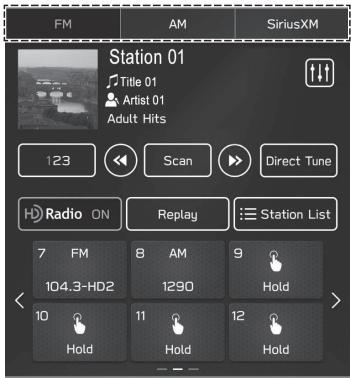
<Écran Radio>

<Écran Média>
PARAMÉTRES DE SON
AFFICHAGE DE L'ÉCRAN DE PERSONNALISATION DU SON
- Sélectionnez
- Sélectionnez Settings (Réglages).
- → Sound (Son)
- → Audio (Audio)
- →Sound Customization (Personnalisation du son)
RéGLAGE DE L'ÉGALISEUR
La qualité sonore d'un programme audio dépend en grande partie du rapport entre les aigus, les médiums et les basses. En fait, les différents types de programmes musicaux et vocaux ont généralement une meilleure qualité sonore avec différents rapportes entre les aigus, les Médiums et les basses.
- Affichez l'écran «Sound Customization (Personnalisation du son)». (→ P.120)
-
Sélectionnez Equalizer (Égaliseur).
-
Sélectionnéz l'élement souhaité.

| 1 | Sélectionnez les curseurs pour régler les basses. |
| 2 | Sélectionnez les curseurs pour régler les mediums. |
| 3 | Sélectionnez les curseurs pour régler les aigus. |
| 4 | Sélectionnez pour réinitialiser tous les paramètres. |
RéGLAGES DE LA BALANCE ET DE L'ÉQUILIBREUR
Il est également important de bénéficier d'un bon équilibre entre les canaux stéreo gauche et droit et entre les niveaux sonores avant et arrière.
Gardez à l'esprit que lorsque vous écoutez un enregistrement ou un programme stéreo, le fait de modifier la balance droite/ gauche augmentera le volume d'un groupe sonore en baissera le volume de l'autre.
- Affichez l'écran «Sound Customization (Personnalisation du son)». (→ P.120)
-
Sélectionnez Balance/Fader (Balance/Équilibreur).
-
Reglez sur la position souhaitée.

| 1 | Sélectionnez l'icône pour régler la balance. |
| 2 | Sélectionnez pour réinitialiser la position régée. |
RéGLAGE DU CONTRÔLÉ VOCAL D'IMAGE*
*: Ce réglage peut être effectué en fonction du type d' amplificateur connecté.
Ce réglage permet d'extraire uniquement lessons vocaux de l'image sonore intégrale et d'en ajuster la balance de volume.
- Affichez l'écran «Sound Customization (Personnalisation du son)». (→ P.120)
-
Sélectionnez Vocal Image Control (Ctrl. vocal d'image).
-
Reglez sur la position souhaitee.
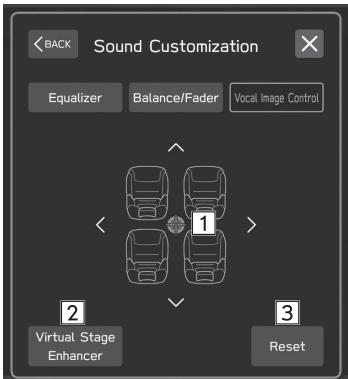
| 1 | Sélectionnez l'icône pour régler le contrôle vocal d'image. |
| 2 | Sélectionnez pour paramétre la fonction d'amplificateur de scène virtuelle. Cette fonction ajuste lessons afin de produitdes sons surround hyper réalisés en amplifiant les voix.Lorsque ce paramètre est activé, il n'est pas possible d'activer les réglages avant et arrêté de «Vocal Image Control (Ctrl. vocal d'image)». |
| 3 | Sélectionnez pour réinitialiser les réglages de contrôle vocal d'image. |
SYSTEME DE RECONNAISSANCE VOCALE
- Appuyez sur cette commande pour activer le système de reconnaissance vocale.

- Vous pouvez alors utiliser le système de reconnaissance vocale et sa liste de commandes. (→ P.190)
FONCTIONNEMENT DE LA RADIO
RADIO AM/FM
APERCU
Pour acceder à l'écran d'utilisation de la radio FM/AM, Sélectionnez FM (FM) ou AM (AM) sur l'écran de commande de la radio. (→ P.119)
Panneau de commande


| 1 | Tournez pour régler le volume. Appuyez pourmettre le système audio en sourdine. Maintenez,enforcé pour éteindre le système audio, et maintenez à nouveau,enforcé pour le rallumer. |
| 2 | Tournez pourpasser aux fréquences suivantes/précédentes. Maintenez,enforcé pourafficher l'écran de personnalisation du son.(→P.120) |
Écran de commande
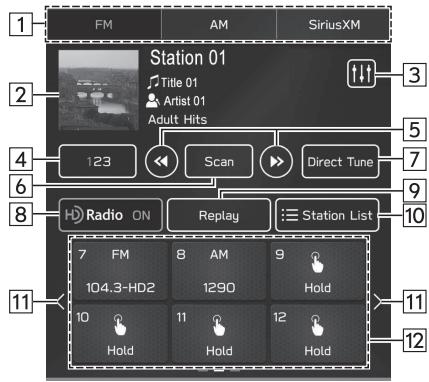
| 1 | Sélectionnez pour changer de mode radio. |
| 2 | Maintenez,enforcé pour enregistrer un morceau spécifique dans votre liste de+favoris.(→P.72) |
| 3 | Sélectionnez pour afficher l'écran de personnelisation du son.(→P.120) |
| 4* | Sélectionnez pour changer les canaux multicast disponibles.(→P.127) |
| 5 | Sélectionnez pour passer aux fréquences suivantes/précièntes.Maintenez sélectionné pour rechercher des fréquences. |
| 6 | Sélectionnez pour rechercher des stations/canaux pouvant être capités. La recherche se poursuit jusqu'à ce que vous scélectionniez à nouveau la touche. |
| 7 | Sélectionnez pour rechercher des stations en entrant le numéro de fréquence. |
| 8 | Sélectionnez pour activer/désactiver le mode HD Radio. |
| 9 | Sélectionnez pour afficher les touches de fonctionnement de la radio en mémoire cache. (→P.128) |
| 10 | Sélectionnez pour afficher une liste des stations pouvant être captées. (→P.125) |
| 11 | Sélectionnez pour faire défiler la liste des touches prérégliées. |
| 12 | Sélectionnez pour régler le système sur des stations/canaux préréglé(e)s. Vouces pouvez faire défiler la liste des stations prérégliées en balayant la liste avec votre doigt. |
*: Radio FM uniqueness
REMARQUE
La radio passe automatiquement en mode de réception stéreo lorsqu'elle recoit un programme stéreo.
Lorsque le mode HD Radio est activé, la radio se règle automatiquement sur un signal HD Radio en AM ou FM si disponible.
ENREGISTREMENT D'UNE STATION EN TANT QUE PRÉRÉGLAGE
Il est possible d'enregistrer plusieurs stations prérgliées.
- Reglez la radio sur la station souhaïée.
- Maintenez l'une des touches de station préreglee souhaitées sélectionnée.
- Pour changer la station préregée, suivez la même procédure.
SELECTION D'UNE STATION DANS LA LISTE
Vous pouvez afficher une liste des stations.
-
Sélectionnez Station List (liste de stations/Liste stations).
-
Update (Mettre à jour): Sélectionnez pourmettre à jour la listedes stations.
FMuniquement
- Sélectionnez la liste souhaitée.
All (Tout): Sélectionnez pour afficher toutes les stations.
- Genres (Genres) : Sélectionnez pour afficher les catégories.
- Sélectionnéz la station souhaïée.
RADIO BROADCAST DATA SYSTEM
Ce système audio est équipé du Radio Broadcast Data System (RBDS).
Le mode RBDS permet de receivevoir des messages textuels en provenance des stations de radio qui utilisent des transmetteurs RBDS.
Les fonctionnalités RBDS sont uniquement disponibles lors de l'écoute d'une station FM diffusant des informations RBDS.
TECHNOLOGIE HD Radio™ DISPONIBLE

Radio®
La technologie HD Radio est fabriquée sous licence iBiquity Digital Corporation. Brevets américain et non américain. Pour les brevets, reportez-vous à http://dts.com/patents. HD Radio, Artist Experience, les logos HD, HD Radio, et «ARC» sont des marques déposées d'iBiquity Digital Corporation aux États-Unis et/ou dans d'autres pays.
MULTICAST
Sur la fréquence radio FM, la majorité des stations numériques proposent des programmes supplémentaires sur une station FM.
-
Sélectionnez 123.
-
Chaque fais que 123. est selectionné, le canal peut être changé.
Digital Sound
- La technologie HD Radio™ améliore la qualité audio de vos stations locales et émet un signal numérique extrémement limpide vers votre récepteur. La technologie HD Radio permet aux stations de radio locales d'émettre un signal numérique limpide. Ainsi, le son des stations AM équivaut au son des stations FM actuelles, et le son des stations FM ressemble à un son numérique limpide.
HD2/HD3
- Les stations FM peuvent proposer une programmation audio exclusivement numérique sur les canaux HD2/HD3.
- EXAMPLE:
101.1 HD1
101.1 HD2
101.1 HD3
REMARQUE
- Les stations HD Radio™ peuvent être préregliées.
En mode numérique, un HD orange s'affiche à l'écran. Le HD s'affiche d'abord en gris afin d'indiquer que la station numérique est en cours de captage. Une fois le signal numérique capte, le logo devient orange vif. - Le titre du morceau ainsi que le nom de l'artiste s'affichent sur l'écran lorsque ces données sont fournies par la station de radio. La station de radio peut envoyer des couvertures d'album lorsque celles-ci sont disponibles.
Lorsque l'utilisateur change de station analogique, (le cas échéant), le récepteur radio passée automatiquement d'un signal analogique à un signal numérique dans les 5 secondes.
Program Info
- Les informations de programme transmettent à votre récepteur les titres de morceaux, noms d'artiste, ID de la station ainsi que d'autres données pertinentes.
Artist Experience
- Les visuels de pochettes d'albums et les logos des stations sont transmis à votre récepteur en même temps que le signal audio. Il peut s'agir entre autres de pochettes d'albums, de clichés historiques, de captures d'images tirées de diffusions en direct ou de logos de stations.
Live Pause
- Permit aux récepteurs HD Radio de ménoriser des contenus (morceaux/programmes et données) dans une mémoire tampon. La lecture commencerà à n'importe quel point de la mémoire tampon et se poursuivira jusqu'à la fin de la mémoire tampon, ou jusqu'à ce que l'utilisateur commande l'arrêt de la lecture. Live Pause peut ménoriser des contenus analogiques et numériques dans la mémoire tampon.
ENREGISTREMENT DE PROGRAMMES RADIO DANS LA MÉMOIRE CACHE
Vou pousse enregistrer un programme radio dans la mémoire cache afin de l'écouter en diffééré.
LECTURE AUTOMATIQUE DE LA MÉMOIRE CACHE
Si le programme radio en cours de diffusion est interrompu par une autre sortie audio (par exemple, lors de la réception d'un appel), le système enregistre automatiquement la partie du programme interrompu dans la mémoire cache. Pour commander manuellement la mise en mémoire cache: → P.128
REMARQUE
- Le système peut enregistrer jusqu'à 30 minutes. Les données enregistrées dans la mémoire cache seront supprimées lorsque l'on change de mode radio ou de station, ou à l'extinction du système audio.
LECTURE MANUELLE DE LA MÉMOIRE CACHE
L'émission enregistrée dans la mémoire cache destinée aux programmes peut être écoutee manuellement.
- Sélectionnez Replay (Rejouer). (→ P.124)
- Sélectionnez la touche de fonctionnement de la radio en mémoire cache souhaitée.
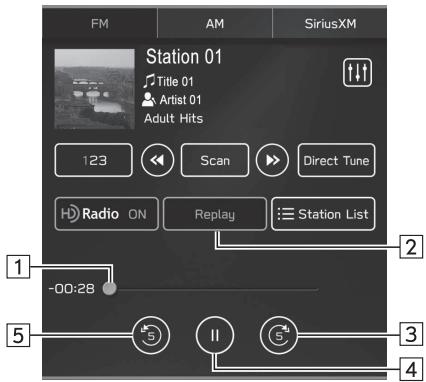
| 1 | Affiche le point de lecture actuel. Vous peuvent avancer ou reculer le point de lecture en faisant glisser les curses. |
| 2 | Sélectionnez pour afficher les stations/canaux préréglée(s). (→P.124) |
| 3 | Sélectionnez: Avance de 5 secondes. Maintenez sélectionné: Avance rapide continue. |
| 4 | Pause ou lecture de l'émission radio. |
| 5 | Sélectionnez: Recule de 5 secondes. Maintenez sélectionné: Retour rapide continu. |
REMARQUE
- La durée indiquée sur la barre peut différer de la durée réelle.
Radio SiriusXM®
APERCU
Pour acceder à l'écran de commande SiriusXM, Sélectionnez SiriusXM (SiriusXM) sur l'écran de commande de la radio. (→ P.119)
Panneau de commande

| 1 | Tournez pour régler le volume. Appuyez pourmettre le système audio en sourdine. Maintenez,enforcé pour éteindre le système audio,et maintenez à nouveau,enforcé pour le rallumer. |
| 2 | Tournez pour passer aux canaux suivants/précédents. Maintenez,enforcé pour afficher l'écran de personnalisation du son. (→P.120) |
Écran de commande

| 1 | Sélectionnez pour changer de mode radio. |
| 2 *1 | Sélectionnez pour afficher le numéro de téléphone du service client SiriusXM® et votre ID radio. • Call (Appeler) : Sélectionnez pour passer un appel lorsqu'un téléphone compatible Bluetooth est connecté. |
| 3 | Sélectionnez pour afficher l'écran de personnalisation du son. (→P.120) |
| 4 | Sélectionnez pour afficher l'écran de réglage de la radio SiriusXM®. (→P.74) |
| 5 *2 | Sélectionnez pour activer/désactiver la notification des équipes sportives enregistrées ou des artistes/morceaux musicaux, tels que l'heure de début du match ou le morceau à jour. |
| 6 | Sélectionnez pour afficher les canaux actuellément disponibles et sélectionnez un canal. Peut être balayé pour rechercher un morceau. • Direct Tune (Syntonisation Direkte): L'écran de la liste des canaux peut être remplaced par l'écran de saisie du numéro de canal pour rechercher un canal. |
| 7*2 | Sélectionnez pour utiliser le contentu précédent du canal actuellément sélectionné qui est mis dans la mémoire cache dans le système du vehicule. • K : Sélectionnez pour revenir en arrêté sur le contentu mis dans la mémoire cache. • II / ▶ : Sélectionnez pourmettre en pause/libérer la pause de la lecture du contentu mis dans la mémoire cache. • ➕ : Sélectionnez pour avancer le contentu mis dans la mémoire cache jusqu'à ce que «LIVE (EN DIRECT)» s'affiche. |
| 8 | Sélectionnez pour afficher une liste des containus recommends par l'utilisateur. |
| 9 | Sélectionnez pour afficher un canal par catégorie. |
| 10*3 | Sélectionnez pour afficher une liste de containus associés au contentu actuel que vous écoutez. |
| 11 | Sélectionnez pour faire défiler la liste des touches préréglées. |
| 12 | Sélectionnez pour régler les canaux préréglés. Vous pouvez faire défiler la liste des canaux préréglés en balayant la liste avec votre doigt. |
1: Affché avant de s'abonnner à la radio SiriusXM®
2: Affiché après s'être abonné à la radio SiriusXM®
*3: L'utilisation est disponible après s'être abonné à la radio SiriusXM®
COMMENT S'ABONNER À SiriusXM°
Pour écouter une émission SiriusXM dans le vehicule, un abonnement à SiriusXM est nécessaire après l'essay inclus dans l'achat de votre vehicule.
Le service SiriusXM est uniquement disponible aux États-Unis et au Canada.
COMMENT S'ABONNER
Services audio et d'infodivertissement Sirius XM fournis par SiriusXM Radio Inc.
Informations détaillées sur l'essay d'abonnement : Notre abonnement d'essay SiriusXM s'arrête automatiquement à la fin de votre période d'essay. Si vous decide d'acheter un plan d'abonnement après votre essay, votre service sera automatiquement renouvelé conformément au plan sélectionné et vous serez facturé selon le mode de paiement que vous avez choisi aux tarifs alors en vigueur, plus les frais et taxes applicables. Les services sont assujettis à l'accord du client et à la politique de confidentialité de SiriusXM disponibles sur siriusxm.com (si au Canada, Siriusxm.ca) qui comprend les conditions complètes et le processus d'annulation. Les frais, contenu et fonctionnalités peuvent être modifiés.
- Pour plus d'informations sur votre service SiriusXM ou pour vous abandonner, veuillez vous reférer à ce qui suit :
États-Unis
Reportez-vous à www.siriusxm.com ou appelez le pour vous abonner : 1-877-447-0011.
Pour annuler: 1-866-635-2349.
Canada
Reportez-vous à www.siriusxm.ca ou appelez le pour vous abonner/annuler: 1-877-209-0079.

AVERTISSEMENT
- Notification de langage explicite — Les canaux faisant fréquement usage de langage explicite sont indiqués par les lettres «XL» précédant le nom du canal. Il est possible de bloquer des canaux sur les récepteurs de radio SiriusXM® en faisant la demande à SiriusXM à;
États-Unis Clients :
Rendez-vous sur www.siriusxm.com ou appelez le
1-877-447-0011
Clients situés au Canada :
Rendez-vous sur www.siriusxm.ca ou appelez le
1-877-209-0079

ATTENTION
- Il est interdirit de copier, décompiler, désassember, effectuer l'ingénietrie inverse, pirater, manipuler ou rendre autrement disponible toute technologie ou tout logiciel intégré aux récepteurs compatibles avec les services de radio SiriusXM® ou supporting le site web SiriusXM, le service en ligne ou toute partie de son contentu. D'autre part, le logiciel de compression vocale AMBE® inclut dans ce produit est protégé par les droits de la propriété intellectuelle, notamment par les droits de brevet, droits d'auteur et secrets commerciaux de Digital Voice Systems, Inc.
- Remarque : ceci s'applique uniquement aux récepteurs de radio SiriusXM®, et non aux apparèils compatibles SiriusXM.
REMARQUE
À propos de l'essay d'abonnement à SiriusXM
À PROPOS DE
Le forbait SiriusXM Platinum est l'une expérience de divertissement ultime, avec de la musique sans publicité planifiée par des experts et des canaux musicaux exclusifs créés par des artistes, une couverture sportive premium avec des matches en direct de tous les sports maieurs et des débats sportifs, y compris tous nos canaux officiels de conférence de ligne et d'université. Il comprend également des comédies exclusives, des discussions et desactualités. Découvre encore plus lorsque vous diffusez sur l'application SXM, avec des canaux musicaux Xtra pour toutes les humeurs ou activités, des podcasts, y compris des originaux SiriusXM, tous inclus dans notre essai.
SiriusXM fournit également une grande variété de services tels que les informations routières, la météo, les résultats sportifs, les programmes des cinémas, les prix des carburant, les cours des actions aux vehicules équipés de navigation. Pour obtenir une liste des fonctions disponibles dans votre vehicule, rendez-vous sur siriusxm.com/infotainment et profitez pleinement de leur expérience de conduite.
REMARQUE
FONCTIONNEMENT DE LA RADIO
Il vous suffit d'appuyer sur le bouton Sirius, XM, SXM, Band, SAT, AUX, Radio ou Source.
Si vous ne nous entendez pas, il est facile de commencer :
- Trouvez votre code de radio/ESN en syntonisant la station 0. Vous ne trouvez pas votre numéro, rendez-vous sur Siriusxm.com/activationhelp pour le couver.
- Consultez le site siriusxm.com/refresh ou appelez le 1-855-MYREFRESH (697-3373) pour envoyer un signal de rafraissement à votre radio.
Clients situés au Canada :
- Trouvez votre code de radio/ESN en syntonisant la station 0.
- Consultez le site siriusxma/refresh pour envoyer un signal de rafraissement à votre radio ou appelez le 1-888-539-7474 pour contacter le service à la clientèle.
AFFICHAGE DE L'ID RADIO
Chaque symtoniseur SiriusXM est identifié par un nombre ID de radio composé de 8 caractères alphanumerices. L'ID de la radio est nécessaire pour activer votre radio SiriusXM ou pour signaler un problème.
- Sélectionnez
- → Contact SiriusXM (Communique avec SiriusXM)
- Voitr identifiant radio s'affiche.
PRÉRÉGLAGE D'UN CANAL
Il est possible d'enregistrer plusieurs stations prêrgées.
- Réglez la radio sur le canal souhaité.
- Maintenez l'une des touches de station préreglee souhaitées sélectionnée.
- Pour changer la station préregée, suivez la même procédure.
FONCTIONNEMENT DES MÉDIAS
PERIPHÉRIQUE DE STOCKAGE USB
Les fichiers audio enregistrés sur un périhérique de stockage USB peuvent être lus.
APERCU
Les méthodes suivantes permettent d'acceder à l'écran de lecture audio USB:
- Branchez un périphérique de stockage USB. (→P.45)
- Sélectionnez USB (USB) sur l'écran de commande de medias. (→ P.119)
Panneau de commande


| 1 | Tournez pour régler le volume. Appuyez pourmettre le système audio en sourdine. Maintenez,enforcé pour éteindre le système audio,et maintenez à nouveau,enforcé pour le rallumer. |
| 2 | Tournez pour changer la piste. Maintenez,enforcé pour afficher l'écran de personnalisation du son.(→P.120) |
Écran de commande

| 1 | Sélectionnez pour passer d'une source média à l'autre. |
| 2 | Affiche la pochette de l'album. |
| 3 | Sélectionnez pour afficher l'écran de personnalisation du son. (→P.120) |
| 4 | Indique l'avancement. Vous pouvez avancer ou reculer le point de lecture en faisant glisser les curseurs. |
| 5 | Sélectionnez pour changer la piste. Maintenez sélectionné pour effectuer une avance rapide ou un retour rapide. |
| 6 | Sélectionnezmettre en pause/lire. |
| 7 | Sélectionnez pour rechercher une piste. |
| 8 | Commuter entre Répéter l'album/le dossier en cours →Répéter la piste en cours → Annuler la lecture répétée à chaque pression sur cette touche. |
| 9 | Sélectionnez pour activer/désactiver la lecture aléatoire despistes du périphérique de stockage USB en cours de lecture. |

AVENTISSEMENT
- N'actionnez pas les commandes du lecteur et ne connectez pas de péripérisque de stockage USB tout en conduisant.

ATTENTION
- Ne laïsez pas votre lecteur portable dans le vehicule. En particulier, une température élevée dans l'habitacle pourrait endommager le lecteur portable.
N'exercez pas une pression excessive sur le lecteur portable lorsqu'il est connecté: vous risqueriez d'endommager le lecteur portable ou son terminal.
N'insérez pas de corps étrangers dans le port: vous risquieriez d'endommager le lecteur portable ou son terminal.
REMARQUE
- En fonction du périphérique ou du fichier musical en cours de lecture, il est possible que la pochette de l'album ne s'affiche pas.
iPod/iPhone
Lorsqu'un iPod/iPhone est connecté au port USB, vous pouvez dire les fichiers musicaux enregistrés sur l'iPod/iPhone. Cet apparéil vous permet d'effectuer des opérations telles que sélectionner un fjchier dans une liste ou changer le mode de lecture aléatoire.
CONNEXION DE LiPod/iPhone
-
Connectez un iPod/iPhone au port USB. (→ P.45)
-
Quand Apple CarPlay est démarré, désactivez Apple CarPlay à l'écran «Manage Devices (Gérer appareils)». (→ P.60)
APERCU
Délectionnez iPod/iPhone (iPod/iPhone) sur l'écran de commande de medias. (→ P.119)

Panneau de commande

| 1 | Tournez pour régler le volume. Appuyez pourmettre le système audio en sourdine. Maintenez,enforcé pour éteindre le système audio,et maintenez à nouveau,enforcé pour le rallumer. |
| 2 | Tournez pourchangater la piste. Maintenez,enforcé pour afficher l'écran de personnalisation du son. (→P.120) |

Écran de commande
| 1 | Sélectionnez pour passer d'une source média à l'autre. |
| 2 | Affiche la pochette de l'album. |
| 3 | Sélectionnez pour afficher l'écran de personnalisation du son. (→P.120) |
| 4 | Indique l'avancement. Vous peuvent avancer ou reculer le point de lecture en faisant glisser les curseurs. |
| 5 | Sélectionnez pour changer la piste. Maintenez sélectionné pour effectuer une avance rapide ou un retour rapide. |
| 6 | Sélectionnezmettre en pause/lire. |
| 7 | Sélectionnez pour rechercher une piste. |
| 8 | Commuter entre Répéter l'album en cours → Répéter la piste en cours → Annuler la lecture répétée à chaque pression sur cette touche. |
| 9 | Sélectionnez pour activer/désactiver la lecture aléatoire des pistes de l'iPod/iPhone en cours de lecture. |
| 10* | Sélectionnez pour effectuer une avance rapide sur le contenu en cours à intervalles fixes. |
| 11* | Sélectionnez pour effectuer un retour rapide sur le contenu en cours à intervalles fixes. |
*: S'affiche lors de la lecture de livres audio ou de podcasts

AVERTISSEMENT
N'actionnez pas les commandes du lecteur et ne connectez pas d'iPod/iPhone tout en conduisant.

ATTENTION
- Ne laissiez pas votre iPod/iPhone dans le vehicule. En particulier, une température élevé dans l'habitacle pourrait l'endommager.
- N'exercez pas une pression excessive sur la zone de connexion de l'IPod/iPhone pendant qu'il est connecté : vous risqueriez d'endommager le dispositifs ou ses terminaux.
- N'insérez pas de corps étrangers dans le port : vous risquieriez d'endommager le dispositif ou ses terminaux.
REMARQUE
- Lorsque vous connectez un iPod/iPhone à l'aide d'un cable pour iPod/iPhone d'origine en bon état, la batterie de l'iPod/iPhone se charge.
- Lorsque vous écoutez de la musique sur un iPod/iPhone, connectez ce dernier sur le système à l'aide d'un cable pour iPod/iPhone d'origine en bon état, et commandez l'iPod/iPhone depuis le système. Il est possible que certaines fonctions ne soient pas disponibles en cas de branchement par une méthode différente. En outre, en fonction de l'iPod/iPhone connecté, il est possible que certaines fonctions ne soient pas disponibles.
- En fonction de l'iPod/iPhone ou du fjichier musical en cours de lecture, il est possible que laPOCHette de l'album ne s'affiche pas.
Lorsqu'un iPod/iPhone est connecté et que vous faites passer la source audio en mode iPod/iPhone, iPod/iPhone est lu à partir du point d'interruption de la lecture lors de sa dernière utilisation. - Il est possible que les pistes sélectionnées sur un iPod/iPhone connecté ne seront pas reconnues ou ne s'affichent pas correctement.
AUDIO Bluetooth
Le système audio Bluetooth permet aux utilisateurs d'écouter des fichiers musicaux enregistrés sur des périphériques Bluetooth via les enceintes du vehicule au moyen d'une communication sans fil.
Ce système audio prend en charge le Bluetooth, un système de données sans fil capable de dire des fichiers audio portables sans avoir recours à des cables. Si vous périphérique ne prend pas en charge le Bluetooth, le système audio Bluetooth ne fonctionnera pas.
APERCU
Pour acceder à l'écran de commande audio Bluetooth, Sélectionnez Bluetooth (Bluetooth) sur l'écran de commande de médias. (→ P.119)
En fonction du type de lecteur portable connecté, il est possible que certaines fonctions ne soient pas disponibles et/ou que l'affichage diffère de celui illustré dans ce manuel.
Panneau de commande

| 1 | Tournez pour régler le volume. Appuyez pourmettre le système audio en sourdine. Maintenez,enforcé pour éteindre le système audio,et maintenez à nouveau,enforcé pour le rallumer. |
| 2 | Tournez pour changera l'odore. Maintenez,enforcé pour afficher l'écran de personnalisation du son. (→P.120) |
Ecran de commande
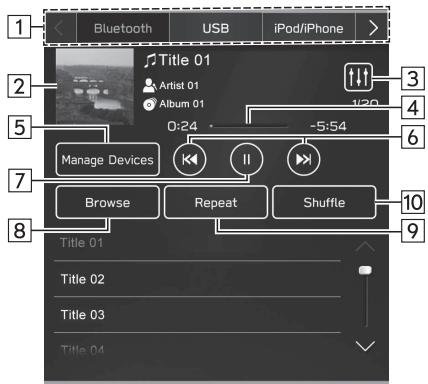
| 1 | Sélectionnez pour passer d'une source média à l'autre. |
| 2 | Affiche la pochette de l'album. |
| 3 | Sélectionnez pour afficher l'écran de personnalisation du son. (→P.120) |
| 4 | Indique l'avancement. |
| 5 | Sélectionnez pour afficher l'écran «Manage Devices (Gérer appar兼ils)». (→P.141) |
| 6 | Sélectionnez pour changer la piste. Maintenez sélectionné pour effectuer une avance rapide ou un retour rapide. |
| 7 | Sélectionnezmettre en pause/lire. |
| 8 | Sélectionnez pour rechercher une piste. |
| 9 | Commuter entre Répéter l'album/le dossier en cours → Rétépeter la piste en cours → Annuler la lecture répétée à chaque pression sur cette touche. |
| 10 | Sélectionnez pour activer/désactiver la lecture aléatoire des pistes du périphérique Bluetooth en cours de lecture. |
A VERTISSEMENT
- N'actionnez pas les commandes du lecteur et ne connectez pas le système audio Bluetooth tout en conduisant.
- Ce système est équipé d'antennes Bluetooth. Les personnes portant un simulator cardiaque implantable, un simulator de resynchronisation cardiaque ou un défibrillateur automatique implantable doivent se tener à une distance raisonnable des antennes Bluetooth. Les ondes radio risquent d'affector le fonctionnement de ces appareils.
- Avant d'utiliser un périphérique Bluetooth, les utilisateurs d'equipements médicaux électriques autres qu'un simulator cardiaque implantable, un simulator de resynchronisation cardiaque ou un défibrillateur automatique implantable sont priés de consulter le fabricant de l'équipement afin d'obtenir des informations sur son fonctionnement en présence d'ondes radio. Les ondes radio peuvent avoir des effets inattendus sur ces équipements Médicaux.
ATTENTION
- Ne laïsez pas votre lecteur portable dans le vehicule. En particulier, une température élevée dans l'habitacle pourrait endommager le lecteur portable.
REMARQUE
En fonction du périphérique Bluetooth connecté au système, il est possible que la lecture de la musique s'active lorsque vous selectionné alors qu'elle était en pause. Inversement, il est possible que la musique s'interrompe lorsque vous selectionné alors que la lecture était en cours.
Le système risque de ne pas fonctionner dans les conditions suivantes:
Le pérophérique Bluetooth est étéint.
Le pérophérique Bluetooth n'est pas connecté.
- La batterie du péripérisque Bluetooth n'est pas suffisamment chargée.
- La connexion du téléphone risque de prendre un certain temps lorsqu'un fjichier audio Bluetooth est en cours de lecture.
Pour de plus amples détails sur le fonctionnement du lecteur portable, reportez-vous au manuel fourni avec.
Si le periphérique Bluetooth se déconnecte en raison d'une mauvaise réception du réseau Bluetooth lorsque le contacteur d'allumage est positionné sur «ACC» ou «ON», le système reconnectcte automatiquement le lecteur portable. - Cela ne produit pas si le périphérique Bluetooth est déconnecté intentionnellement (par exemple lors de sa mise hors tension). Reconnectez manuelle le lecteur portable.
- Des informations relatives au périphérique Bluetooth sont mémorisées lorsque le périphérique Bluetooth est connecté au système audio Bluetooth. Avant de vendre le vehicule ou de lemettre au rebut, supprimez les informations audio Bluetooth du système. (→P.64)
- En fonction du périphérique Bluetooth ou du fichier musical en cours de lecture, il est possible que la pochette de l'album ne s'affiche pas.
- Si le péripérisque Bluetooth n'est pas automatiquement lu lors de sa connexion, il peut être nécessaire d'actionner le péripérisque.
- Le fonctionnement de tous les péripériques Bluetooth avec ce système n'est pas garantie.
REMARQUE
- Selon le periphérique Bluetooth connecté, des irregularités, telles que le fonctionnement déactivé du système audio, un affchage incohérant avec le dispositif connecté, un temps plus long nécessaire à la lecture audio, peuvent se produit.
- Selon l'application de lecture musicale d'un périphérique Bluetooth, le système audio Bluetooth peut ne pas fonctionner correctement.
- Si les specifications ou le profil de le pérophérique Bluetooth connecté sont inférieurs à ceux recommends ou non compatibles, le pérophérique Bluetooth peut ne pas fonctionner correctement.
- Si un périphérique Bluetooth est entouré d'un object métallique ou se trouve dans une zone éloignée du module Bluetooth du vehicule, la qualité sonore de la lecture peut être déteriorée ou la communication sans fil peut être interrompue.
BRANCHER UN PÉRIPHÉRIQUE Bluetooth
Pour utiliser le Systeme audio Bluetooth, il est nécessaire d'enregistrer un périphérique Bluetooth dans le système.
Enregistrement d'un périhérique supplémentaire
- Sélectionnez Manage Devices (Gérer appareils) sur l'écran de commande audio Bluetooth.
- Pour de plus amples informations: → P.58
Sélection d'un périphérique enregistré
- Sélectionnez Manage Devices (Gérer appareils) sur l'écran de commande audio Bluetooth.
- Sélectionnez le périphérique Bluetooth que vous souhaitez connecter.
AUX
APERCU
Les méthodes suivantes permettent d'acceder à l'écran de commande AUX:
- Branchez un périphérique audio portable. (→P.45)
- Sélectionnez AUX (AUX) sur l'écran de commande de medias. (→ P.119)
Panneau de commande

| 1 | Tournez pour régler le volume. Appuyez pourmettre le système audio en sourdine. Maintenez,enforcé pour éteindre le système audio, et maintenez à nouveau,enforcé pour le rallumer. |
| 2 | Maintenez,enforcé pour afficher l'écran de personnalisation du son. (→P.120) |
Écran de commande

1
Selectionnez pour passer d'une source média à l'autre.
2
Selectionnez pour afficher l'écran de personnalisation du son. (→ P:120)

AVERTISSEMENT
N'actionnez pas les commandes du lecteur et ne connectez pas de périhérique audio portable tout en conduisant.

ATTENTION
- Ne laissiez pas de périphérique audio portable dans le vehicule. La température de l'habitacle peut augmenter à un niveau qui risquerais d'endommager le lecteur.
- N'exercez pas une pression excessive sur le périhérique audio portable lorsqu'il est connecté: vous risqueriez d'endommager le périhérique audio portable ou son terminal.
N'insérez pas de corps étrangers dans le port: vous risqueriez d'endommager le périhérique audio portable ou son terminal.
Apple CarPlay*
*: Lorsqu'il est connecté en tant que dispositif Apple CarPlay
Les fichiers audio sur un dispositif Apple CarPlay peuvent etre lus.
CONNEXION D'UN PÉRIPHÉRIQUE Apple CarPlay
- Connectez un périphérique compatible avec Apple CarPlay. (→ P.60)
- Vérifie le message de confirmation, puis sélectionnez Yes (Oui).
Lecran Apple CarPlay s'affiche.
- Si No (Non) est sélectionné, Apple CarPlay ne démarrera pas. Quand il est connecté à un port USB, l'appareil sera reconnu comme un iPod/iPhone. (→ P.135) Quand il n'est pas connecté à un port USB, l'appareil sera reconnu comme un apparéil Bluetooth. (→ P.138)
REMARQUE
- Avant d'utiliser cette fonction, activez Apple CarPlay dans les paramètres de restrictions de l'appareil Apple CarPlay.
APERCU
Selectionnez Apple CarPlay (Apple CarPlay) sur l'écran de commande de medias. (→ P.119)
Panneau de commande
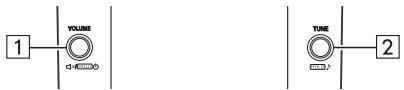
| 1 | Tournez pour régler le volume. Appuyez pourmettre le système audio en sourdine. Maintenez,enforcé pour éteindre le système audio,et maintenez à nouveau,enforcé pour le rallumer. |
| 2 | Tournez pour changer la piste. Maintenez,enforcé pour afficher l'écran de personnalisation du son. (→P.120) |
Écran de commande

| 1 | Sélectionnez pour passer d'une source média à l'autre. |
| 2 | Affiche la pochette de l'album. |
| 3 | Sélectionnez pour afficher l'écran de personnelisation du son. (→P.120) |
| 4 | Indique l'avancement. |
| 5 | Sélectionnez pour changer la piste. Maintenez sélectionné pour effectuer une avance rapide ou un retour rapide. |
| 6 | Sélectionnezmettre en pause/lire. |
AVERAGEMENT
N'utilise pas ou ne connectez pas un périhérique Apple CarPlay tout en conduisant.
- Ce système est équipé d'antennes Wi-Fi. Les personnes portant un simulator cardiaque implantable, un simulator de resynchronisation cardiaque ou un défibrillateur automatique implantable doivent se tener à une distance raisonnable des antennes Wi-Fi. Les ondes radio risquent d'affector le fonctionnement de ces apparêils.
- Avant d'utiliser des équipements Wi-Fi®, les utilisateurs d'équipements Médicaux électriques autres qu'un simulator cardiaque implantable, un simulator de resynchronisation cardiaque ou un dé fibrillateur automatique implantable sont priés de consulter le fabricant de l'équipment afin d'obtenir des informations sur son fonctionnement en présence d'ondes radio.
Les ondes radio peuvent avoir des effets inattendus sur ces équipements médicaux.
ATTENTION
- Ne laïsez pas votre périphérique Apple CarPlay dans le vehicule. En particulier, une température élevée dans l'habitacle pourrait l'endommager.
N'exercez pas une pression excessive sur la zone de connexion de l'appareil Apple CarPlay lorsqu'il est connecté : vous risqueriez d'endommager le périphérique ou ses terminaux.
N'insérez pas de corps étrangers dans le port : vous risquieriez d'endommager le dispositif ou ses terminaux.
REMARQUE
Lorsque vous connectez un dispositif Apple CarPlay à l'aide d'un cable pour dispositif Apple CarPlay d'origine en bon état, la batterie du dispositif Apple CarPlay se charge.
Lors de la lecture de musique sur un dispositif Apple CarPlay, utilisez l'appareil Apple CarPlay à partir du système. En outre, en fonction du dispositif Apple CarPlay connecté, il est possible que certaines fonctions ne soient pas disponibles.
- En fonction du périhérique Apple CarPlay ou du fichier musical en cours de lecture, il est possible que laPOCHETTE de l'album ne s'affiche pas.
Lorsqu'un periphérique Apple CarPlay est connecté et que vous faites passer la source audio en mode periphérique Apple CarPlay, le periphérique Apple CarPlay est lu a partir du point d'interruption de la lecture lors de sa dernière utilisation.
- Il est possible que les pistes sélectionnées sur un dispositif Apple CarPlay connecté ne seront pas reconnues ou ne s'affichent pas correctement.
Android Auto*
*: Lors d'une connexion en tant que dispositif Android Auto
Les fichiers audio sur un dispositif Android Auto peuvent etre Ius.
CONNEXION D'UN PÉRIPHÉRIQUE Android Auto
L'application Android Auto peut être utilisé dans l'une des méthodes suivantes:
- Enregistrez un apparéil compatible avec Android Auto sur le système du vehicule, puis connectez-le sans fil. (→ P.109)
- Connectez un périphérique compatible avec Android Auto à un port USB. (→ P.109)
APERCU
Selectionnez Android Auto (Android Auto) sur l'écran de commande de medias. (→ P.119)

Panneau de commande

| 1 | Tournez pour régler le volume. Appuyez pourmettre le système audio en sourdine. Maintenez,enforcé pour éteindre le système audio,et maintenez à nouveau,enforcé pour le rallumer. |
| 2 | Tournez pourchangera l'ence. Maintenez,enforcé pour afficher l'écran de personnalisation du son. (→P.120) |

Écran de commande
| 1 | Sélectionnez pour passer d'une source média à l'autre. |
| 2 | Affiche la pochette de l'album. |
| 3 | Sélectionnez pour afficher l'écran de personnalisation du son. (→P.120) |
| 4 | Indique l'avancement. |
| 5 | Sélectionnez pour changer la piste. |
| 6 | Sélectionnezmettre en pause/lire. |

AVERTISSEMENT
- N'utilise pas ou ne connectez pas un périphérique Android Auto tout en conduisant.
- Ce système est équipé d'antennes Wi-Fi. Les personnes portant un simulator cardiaque implantable, un simulator de resynchronisation cardiaque ou un défibrillateur automatique implantable doivent se tener à une distance raisonnable des antennes Wi-Fi. Les ondes radio risquent d'affector le fonctionnement de ces apparèils.
- Avant d'utiliser des équipements Wi-Fi®, les utilisateurs d'équipements médicaux électriques autres qu'un simulator cardiaque implantable, un simulator de resynchronisation cardiaque ou un déb fibrillateur automatique implantable sont priés de consulter le fabricant de l'équipment afin d'obtenir des informations sur son fonctionnement en présence d'ondes radio.
Les ondes radio peuvent avoir des effets inattendus sur ces équipements médicaux.

ATTENTION
- Ne laïsez pas votre périphérique Android Auto dans le vehicule. En particulier, une température élevée dans l'habitacle pourrait l'endommager.
N'exercez pas une pression excessive sur le périhérique de la zone de connexion de l'appareil Android Auto lorsqu'il est connecté : vous risqueriez d'endommager le périhérique ou ses terminaux.
N'insérez pas de corps étrangers dans le port : vous risqueriez d'endommager le dispositif ou ses terminaux.
REMARQUE
- En fonction du périphérique ou du fichier musical en cours de lecture, il est possible que la pochette de l'album ne s'affiche pas.
COMMANDES AUDIO Å DISTANCE
COMMANDES AU VOLANT
Certaines parties du système audio peuvent être commandées à l'aide des commandes au volant.
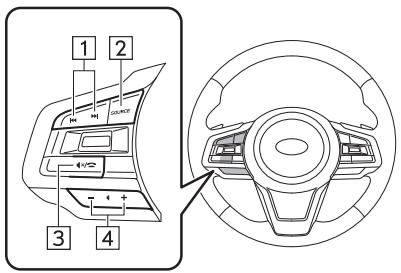
| 1 | Commande «|▶/▶» |
| 2 | Commande «Source» |
| 3 | Commande «×/→» |
| 4 | Commande «+/→» |
Commande
| Mode | Fonctionnement | Fonction |
| Radio AM/FM, SiriusXM® | Pression | Passer à la station/au canal préréglé(e) précédENT(e)/ suivant(e) |
| Pression prolongée | Effectuer un balayage et s'arrête sur la première station captée lorsque la commande est relachée | |
| USB, iPod/iPhone, audio Bluetooth, Apple CarPlay | Pression | Changer de piste/fichier |
| Pression prolongée | Effectuer une avance/un retour rapide | |
| Android Auto | Pression | Changer de piste |
Commande «Source»
| Mode | Fonctionnement | Fonction |
| Tous | Pression | Activer le système audio ou changer le mode de source audio |
| Pression prolongée | Déactiver le système audio |
Commande 4x / 2
| Mode | Fonctionnement | Fonction |
| Tous | Pression | Volume sonore activé/désactivé. |
Commande + / -
| Mode | Fonctionnement | Fonction |
| Volume | Pression | Augmenter/baisser le volume |
| Pression prolongée | Augmenter/baisser le volume de manière continue |
REMARQUE
- En mode SUBARU STARLINK, certaines opérations peuvent être effectuees à l'écran, en fonction des applications selectionnées.
CONSEILS D'UTILISATION DU SYSTème AUDIO
INFORMATIONS RELATIVES À L'UTILISATION

ATTENTION
Pour éviter d'endommager le système audio, veillez à ne pas renverser de boissons sur le système audio.
REMARQUE
L'utilisation d'un téléphone cellulaire à l'intérieur ou à proximé du vehicule risque de provoquer l'émission d'un bruit par les enceintes du système audio que vous étés en train d'écouter. Cependant, ici n'indique pas un dysfonctionnement.
RADIO
En règle générale, un problème de réception radio ne signifie pas qu'il y a un problème au niveau de la radio; il s'agit juste de la conséquence normale des conditions hors du vehicule.
Par exemple, les immeubles et les terrains situés à proximité peuvent provoquer des interférences avec la réception FM. Les cables électriques ou téléphoniques peuvent provoquer des interférences avec les signaux AM. Et bien sur, les signaux radio ont une portée limite. Plus le vehicule est éloigné d'une station, plus le signal sera faible. En outre, les conditions de réception changent en permanence lorsque le vehicule se déplace.
Voici quelques problèmes de réception courants qui n'indiquent probablement pas un problème au niveau de la radio.
FM
Brouillage et atténuation des stations: En règle générale, la portée effective de la bande FM est d'environ 25 miles (40 km). Une fois ce périmètre dépasse, il est possible que vous notice un effet de brouillage et d'atténuation, qui s'amplifie à mesure que la distance avec le transmetteur radio augmente. Il s'accompagne souvent d'une déformation du son.
Trajets multiples: Les signaux FM sont réfléchissants; il est donc possible que 2 signaux atteignent l'antenne du vehicule simultanément. Lorsque cela se produit, les signaux s'annulent mutuellesment, ce qui provoque un tremblement ou une perte de réception momentané.
Parasites et tremblements: Ceci se produit lorsque les signaux sont entravés par des batiments, des arbres ou d'autres obstacles de grande taille. Augmenter le niveau des basses peut permettre de réduire les parasites et les tremblements.
Changement de station: Si le signal FM de la station en cours d'écoute est interrompu ou affaibli et qu'une autre station émettant un puissant signal se trouve à proximé sur la bande FM, il est possible que la radio se règle sur la deuxieme station jusqu'à ce que le signal d'origine soit à nouveau capté.
AM
Atténuation: Les diffusions AM se reflèchissant sur la haute atmophère, en particulier la nuit. Ces signaux reflèchis peuvent interférer avec les signaux reçus directement de la station de radio, c'est pourquoit le son de la station de radio peut être parfois puissant et parfois faible.
Interférence entre stations: Lorsqu'un signal réfléchi et un signal directement reçu d'une station de radio occupent des féquences très proches, ils peuvent interférer entre eux, rendant l'émission difficilement audible.
Parasites: La bande AM est facilement affectée par des sources externes d'interfERENCE électrique, telles que les lignes électriques haute tension, les éclairs ou les moteurs électriques. Ceci cree des parasites.
SiriusXM
- Les chargements transportés dans un coffre de toit, en particulier les objets métalliques, peuvent affecter la réception de la radio satellite SiriusXM®.
- Toute altfération ou modification non expressement autorisée peut annuler le droit de l'utilisateur à utiliser l'appareil.
PERIPHÉRIQUE DE STOCKAGE USB
- Formats de communication USB: USB 2.0 LS (1,5 Mbit/s)/FS (12 Mbit/s)/HS (480 Mbit/s)
- Formats de fichiers: FAT 32
- Catégorie correspondante: Catégorie de stockage de masse
iPod/iPhone
Les dispositifs iPod touch et iPhone suivants sont compatibles avec ce système.
Conc pour
iPhone 12 Pro Max
iPhone 12 Pro
iPhone 12
iPhone 12 mini
iPhone 11 Pro Max
iPhone 11 Pro
iPhone 11
iPhone XS Max
- iPhone XS
- iPhone XR
- iPhone X
iPhone 8 Plus
iPhone 8
iPhone 7 Plus
iPhone 7
- iPhone SE
- iPhone 6s Plus
iPhone 6s
iPhone 6 Plus
iPhone 6
- iPod Touch (7ème génération)
- iPod Touch (6ème génération)
- Clients basés aux États-Unis: veuillez consulter le site www.subaru.com pour de plus amples détails. Clients basés hors des États-Unis: veuillez contacter votre concessionnaire local afin d'organiser une démonstration et de vous assurer que le téléphone peut être coupled avec le vehicule.
INFORMATIONS RELATIVES AUX FICHIERS
| Codec | Description | Canaux | Extension |
| MPEG-4 AAC LC | Taux d'échantillonnage 8-48 kHz 8-320 kbps CBR, VBR | Mono et stéréo | .m4a, .aac |
| MPEG-4 HE AAC | Taux d'échantillonnage 16-48 kHz 8-320 kbps CBR, VBR | Mono et stéréo | .m4a, .aac |
| MPEG-4 HE AAC v2 | Taux d'échantillonnage 16-48 kHz 8-320 kbps CBR, VBR | Mono et stéréo | .m4a, .aac |
| MP3 | Taux d'échantillonnage 8-48 kHz 8-320 kbps CBR, VBR | Mono, sté reproduction et mixte | .mp3 |
| WMA2/7/8/9/9.1/9.2 | Taux d'échantillonnage 16-48 kHz 8-320 kbps CBR, VBR | Mono et sté reproduction | .wma |
| PCMWAVE | Fréquence d'échantillonnage 8 bits et 16 bits 8 000, 16 000 et 44 100 Hz | Mono et sté reproduction | .wav |
| FLAC | Taux d'échantillonnage de 44,1 kHz, 48 kHz, 88,2 kHz, 96 kHz, 176,4 kHz, 192 kHz 16 bits, 24 bits | Mono et sté reproduction | .flac |
| ALAC | Taux d'échantillonnage de 44,1 kHz, 48 kHz, 88,2 kHz, 96 kHz, 176,4 kHz, 192 kHz 16 bits, 24 bits | Mono et sté reproduction | .m4a |
- Le lecteur est compatible VBR (débit binaire variable).
- MP3 (MPEG Audio Layer 3), WMA (Windows Media Audio) et AAC (Advanced Audio Coding) sont des normes de compression audio.
- Ce système peut dire des fichiers AAC/AAC+ v2/MP3/WMA sur une clé USB et sur un dispositif Bluetooth.
-
Lorsque you donne un nom à un fjichier AAC/AAC+ v2/ MP3/WMA, ajoutez une extension de fjichier appropriée (.mp3/.wma/.m4a).
-
Ce système lit les fichiers avec une extension .mp3/.wma/.m4a tels que les fichiers AAC/AAC+ v2/MP3/WMA, respectivement. Afin d'eviter le bruit et les erreurs de lecture, utilisez l'extension de filchier appropriée.
- Les fichiers MP3 sont compatibles avec les formats de tag ID3 Ver. 1.0, Ver. 1.1, Ver. 2.2 et Ver. 2.3. Ce système ne peut pas afficher le nom du dossier, le nom du fichier et le nom de l'artiste dans d'autres formats.
- Les fichiers WMA/AAC peuvent contenir un tag WMA/AAC utilisé de la même manière qu'un tag ID3. Les tags WMA/AAC contiennent des informations telles que le nom du fichier et le nom de l'artiste.
- Ce système peut dire les fichiers AAC encodés par iTunes.
- La qualité sonore des fichiers MP3/WMA s'améliore généralement lorsque le débit binaire est élevé. Afin d'atteindre un niveau raisonnable de qualité sonore, une clé USB avec un débit binaire d'au moins 128 kbits/s est recommandée.
- Les formats MP3i (MP3 interactif) et MP3PRO ne sont pas compatibles avec cet apparéil audio.
- Lors de la lecture de fichiers enregistrées au format VBR (débit binaire variable), le temps de lecture ne s'affichera pas correctement si vous effectuez une avance ou un retardrapide.
-
Il n'est pas possible de contrôle des dossiers qui ne contiennent pas de fichiers AAC/AAC+ v2/MP3/WMA.
-
Vous pouvez dire des fichiers AAC/AAC+ v2/MP3/WMA enregistrés jusqu'à 3 niveaux d'arborescence dans les dossiers. Il peut cependant arriver que le début de la lecture soit retardé lorsque vous utilisez des péripériques de stockage USB contenant un grand nombre de niveaux d'arborescence. C'est pourquoit nous recommandons de créé des péripériques de stockage USB ne contenant pas plus de 2 niveaux d'arborescence.
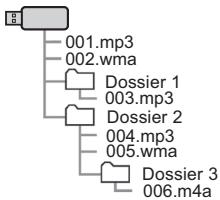
- L'ordre de lecture peut changer en fonction de l'ordinateur et du logiciel d'encodage AAC/AAC+ v2/MP3/WMA utilisés.
-
WMA (Windows Media Audio) est un format de compression audio développé par Microsoft®. Il compressse les fichiers afin d'obtenir une taille inférieure à celles des fichiers MP3. Les formats de décodage des fichiers WMA sont Ver. 7, 8 et 9. Ce produit est protégé par certains droits de propriété intellectuelle de Microsoft Corporation et de tierces parties. L'usage ou la distribution de cette technologie en dehors de ce produit est interdit sans licence de Microsoft ou d'une filiale de Microsoft/de tierces parties autorisées.
-
MP3 est une norme de compression audio déterminée par un groupe de travail (MPEG) de l'organisation ISO (International Standard Organization). MP3 compressse les données audio à environ 1/10ème de la taille des données d'un disque conventionnel.
Système De Navigation
(Selon modèles)
Fonctionnement De Base 156
Écran De Carte 156
Apercu De Lecran De Carte 156
Aperçu Des Touches De L'écran De Carte 157
Utilisation De L'ecran De Carte 157
Affichage De L'emplacement Actuel 157
Échelle De Carte 158
Menu Contextuel D'emplacement 158
Orientation De La Carte 159
Informations Sur L'écran De Carte 161
Icônes De Station-service/Parking/
Aire De Repos 161
Informations Routieres 161
Autres Informations 162
Ecran De Menu Principal 163
Aperçu De L'écran De Menu Principal 163
Écran De Recherche 165
Écran De Favoris 167
Écran De Modification De La Liste 170
Calcul D'itinétaire 170
Écran De Calcul D'itinétaire 170
Guidage D'itinétaire 172
Guidage D'itinénaire 172
Écran De Guidage D'itinétaire 172
Écran D'itinétaire En Cours 175
Icônes De Carte Standard 177
Instructions Typiques De Guidage Vocal 178
Paramétrage 179
Paramètres De Navigation 179
Écran De Paramètres De Navigation 179
Conseils D'utilisation Du Systeme De Navigation
181
GPS (Global Positioning System) 181
À Propos Des Erreurs D'affichage De
L'emplacement Actuel 181
Limits Du Systeme De Navigation 181
Données Cartographiques 183
À Propos Des Données De Noms De
Routes Et De Lieux 183
Mise A Jour Des Cartes SUBARU 183
Mise À Jour Manuelle Des Données
Cartographiques Au Moyen D'un
Periphérique De Stockage USB 184
Mise A Jour Manuelle Des Données
Cartographiques Au Moyen Du Wi-Fi 185
Mise À Jour Automatique Des Données
Cartographiques Au Moyen Du Wi-Fi 186
Mise À Jour Manuelle Des Données
Cartographiques Au Moyen D'un Smartphone … 186
FONCTIONNEMENT DE BASE
ÉCRAN DE CARTE
APERÇU DE L'ÉCRAN DE CARTE
La méthode suivante permet d'acceder à l'écran de carte:
- Affichez l'écran d'accueil. (→P.19)
- Sélectionnez Map (Carte).

| 1 | Sélectionnez pour afficher l'écran de recherche. (→P.165) |
| 2 | Sélectionnez pour augmenter la taille de l'écran de carte. Sélectionnez ↓ pour réduire la taille de l'écran de carte. |
| 3 | Affiche l'emplacement actuel du vehicule. Sélectionnez pour afficher la fenêtre contextuelle suivante: • Add to Favorites (Ajouter aux+favors): Sélectionnez pour enregistrER votre emplacement actuel dans les+favors. • Avoid Restricted Road (Éviter route bloquée)*: Sélectionnez pour afficher l'écran d'itinétaire alternatively et rechercher 3 itinéaires supplémentaires vers la destination sélectionnée. (→P.170) • Current Location (Emplacement actuel): Sélectionnez pour afficher les informations sur la position actuelle. |
| 4 | Affiche la limite de vitesse pour la route sur laquelle vous étes en train de conduire. |
| 5 | Affiche le nom de la rue actuelle. |
| 6 | Sélectionnez pour afficher l'écran de menu principal. (→P.163) |
| 7 | Sélectionnez pour paramétre un guidage vocal. • : Active le guidage vocal • ↑: Active le guidage vocal des alertes uniquement • ←: Désactive le guidage vocal |
8
Selectionnez pour changer le mode d'affichage de la carte entre 2D nord vers le haut, 2D sens de déplacement vers le haut et 3D sens de déplacement vers le haut. (→ P.159)
*:Cet élément peut uniquement être affché lorsqu'un itinétaire est défini.
APERÇU DES TOUCHES DE L'ÉCRAN DE CARTE
Les boutons de l'écran de carte sont accessibles en selectionnant n'importe quel point sur la carte.
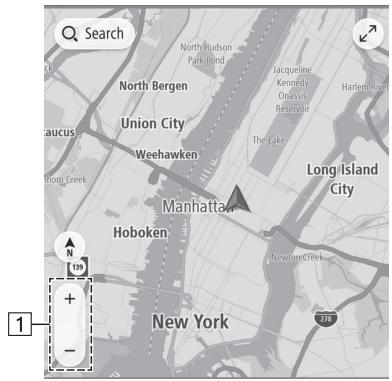
1
Selectionnez pour changer l'échelle de l'écran de carte. (→P.158)
UTILISATION DE L'ÉCRAN DE CARTE
AFFICHAGE DE L'EMPLACEMENT ACTUEL
Si vous déplacez la carte, Re-center (Recentr) peut s'afficher. Sélectionnez Re-center (Recentr) pour returner à l'emplacement actuel sur la carte.
REMARQUE
Durant la conduite, le repère de position actuelle reste fixe sur l'écran, et la carte défile.
- L'emplacement actuel se regle automatiquelorsque le vehicule reçoit les signaux GPS (système de positionnement global). Si l'emplacement actuel est incorrect, il sera automatiquelcorrige une fois que le vehiculeaura capte les signaux GPS.
- Il est possible que l'emplacement actuel soit incorrect si la batterie a été débranchée ou si le vehicule est neuf. Dès que le système capte les signaux GPS, l'emplacement actuel s'affiche.
- Àprous avoir déplace la carte, si elle n'est pas déplaced pendant un certain temps, elle reviendra automatiquement à l'emplacement actuel.
ÉCHELLE DE CARTE
- Sélectionnéz un point sur la carte.
-
Sélectionnez + ou - pour changer l'échelle de l'écran de carte.
-
Lorsque la fonction de zoom automatique est activée (→ P.179) pendant le guidage d'itinétaire, le système effectue automatiquement un zoom avant sur la carte à l'approche des intersections ou es changements de direction.
REMARQUE
- Vous pouvez également changer l'échelle de l'écran de carte en effectuant un double-toucher ou un pincement. (→P.45)
- Si vous avez modifié l'échelle de la carte après vous être déplaced sur la carte, l'échelle de la carte précédente est rétablie lorsque vous revenez à l'emplacement actuel sur la carte.
- La fonction de zoom automatique risque de ne pas fonctionner si l'échelle de la carte est ajustée manuellement pendant le guidage d'itinéraire. Pour réactiver la fonction de zoom automatique, changez l'orientation de l'écran de carte. (→P.159)
MENU CONTEXTUEL D'EMPLACEMENT
Les méthodes suivantes permettent d'afficher le menu contextual d'emplacement:
- Maintenez un point sélectionné sur la carte.
- Sélectionnez un point dans une liste.
- Sélectionnez une icone de point d'intérêt.

Selectionnez Go (Aller) pour rechercher un itinétaire jusqu'au point sélectionné et afficher l'écran de calcul d'itinétaire. (→ P.170)
Pendant un guidage d'itinétaire, Sélectionner (Ajouter un arrêt) ajoute une étape.
Add Stop
Selectionnez pour afficher les options suivantes.
| Add to Favorites (Ajouter aux+favoris) | Sélectionnez pour enregistrer les points sélectionnés dans les+favoris. |
| Go (Aller) | Sélectionnez pour rechercher un itinéraire jusqu'au point sélectionné et afficher l'écran de calcul d'itinéraire. (→P.170) |
| Search Near Here (Rechercher àproximé) | Sélectionnez pour afficher l'écran de recherche et effectuer une recherche àproximé du point sélectionné. (→P.165) |
| More Information (Plus d'informationss) | Sélectionnez pour afficher des informations détaillées sur le point sélectionné ou le point d'intérêt. ®: Sélectionnez pour appeler le numérode téléphone enregistrédu point d'intérêt. ®: Sélectionnez pour rechercher un itinéraire jusqu'au point sélectionné ou au point d'intérêt et afficher l'écran de calcul d'itinéraire. (→P.170) |
| Edit Location (Modifier l'emplacement) | Sélectionnez pour modifier le point enregistréd comme domicile/lieu de travail. |
| Remove Location (Supprimer le lieu) | Sélectionnez pour supprimer le point enregistréd comme domicile/lieu de travail. |
Rename
(Renommer)
Selectionnez pour modifier le nom d'un favori enregistré.
ORIENTATION DE LA CARTE
Il est possible de changer l'orientation de la carte entre 2D avec nord vers le haut, 2D avec sens de déplacement vers le haut et 3D avec sens de déplacement vers le haut.
-
Sélectionnez ou
-
Chaque fais que vous selectionnez ce symbole, l'orientation de la carte change.
2D avec nord vers le haut

- Quelle que soit la direction suivie par le vehicule, le nord est toujours en haut.
3D avec sens de déplacement vers le haut

Le vehicule se dirige toujours vers le haut.
2D avec sens de déplacement vers le haut

Le vehicule se dirige toujours vers le haut.
INFORMATIONS SUR L'ÉCRAN DE CARTE
ICÔNES DE STATION-SERVICE/PARKING/AIRE DE REPOS
Les stations-service, parkings et aires de repos sont toujours affichés sur l'itinéraire. Vous pouvez également régler leur emplacement comme destination.
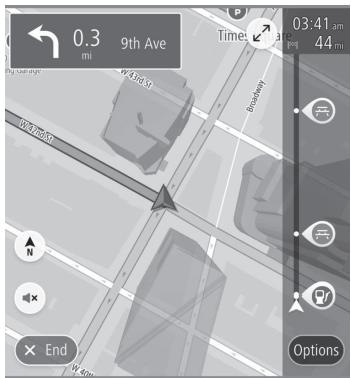
- Vous pouvez activer/désactiver l'affichage des icônes de stations-service/parkings/aires de repos. (→P.179)
INFORMATIONS ROUTIÈRES
Les sections de route qui doivent des difficultés de circulation s'affichent dans une autre couleur sur la carte, et une petite icone représentant le type de problème de circulation s'affiche au-dessus de la route.
Cette fonction est disponible à certaines échelles de carte.
Pour receivevoir les informations du service de données dans le vehicule, il est nécessaire de souscrire un abonnement au service de radio SiriusXM® une fois la période d'essay gratuite terminée. (→ P.131)

AUTRES INFORMATION
Un écran contextuel s'affiche en fonction des conditions de conduite, etc.
Avertissement de niveau bas de carburant
Lorsque le niveau de carburant est bas, un message contextual d'ajretissement s'affiche à l'écran.

- Search (Recherche): Sélectionnez pour rechercher des stations-service.
- Ignore (Ignorer): Sélectionnez pour supprimer le message.
Notification de pause régulière
Si le système déterminé, en fonction de l'état du conducteur, qu'un repos peut être nécessaire, un message contextuel s'affiche à l'écran.
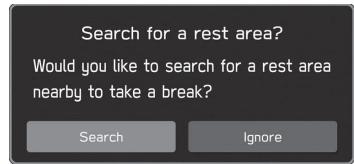
- Search (Recherche): Sélectionnez pour rechercher des aires de repos.
- Ignore (Ignorer): Sélectionnez pour supprimer le message.
- Vous pouvez activer/désactiver les écran contextuels via le paramètre «Periodic Rest Notification (Avis de repos périodique)»itué sur l'écran de paramètres généraux. (→ P.64)
ÉCRAN DE MENU PRINCIPAL
APERÇU DE L'ÉCRAN DE MENU PRINCIPAL
La méthode suivante permet d'acceder à l'écran de menu principal:
- Affichez l'écran de carte. (→P.156)
- Sélectionnez [Menu] (Menu).

| Search (Recherche) | Sélectionnez pour afficher l'écran de recherche. (→P.165) |
| Add Home (Ajouter un domicile)*1/ Drive Home (Aller à la maison)*2 | Add Home (Ajouter un domicile): Sélectionnez pour enregistrer un point comme domicile. (→P.169)Drive Home (Aller à la maison): Sélectionnez pour régler le point enregistré comme domicile comme destination. |
| Add Work (Ajouter un travail)*3/ Drive to Work (Aller au travail)*4 | Add Work (Ajouter un travail): Sélectionnez pour enregistrer un point comme lieu de travail. (→P.169)Drive to Work (Aller au travail): Sélectionnez pour régler le point enregistré comme lieu de travail comme destination. |
| Recent Destinations (Destinations récentes) | Sélectionnez pour afficher une liste des destinations récemment définies.Sélectionnez ensuite un point dans la liste. La fenêtre contextuelle du menu d'emplacement du point s'affiche sur l'écran de carte. (→P.158)Edit List (Modifier la liste): Sélectionnez pour afficher l'écran de modification de la liste. (→P.170) |
| Favorites (Favoris) | Sélectionnez pour afficher l'écran de favoris. (→P.167) |
| My Routes (Mes parcours)*5 | Sélectionnez afin de donner un nom à l'itinétaire en cours et de l'enregistrer afin de pouvoir l'utiliser à nouveau. (→P.175) Mon nom de parcours: Sélectionnez un itinétaire enregistré pour afficher l'écran de calcul de l'itinétaire. (→P.170) Edit List (Modifier la liste): Sélectionnez pour afficher l'écran de modification de la liste. (→P.170) |
| Maps (Cartes) | Sélectionnez pour afficher l'écran de mise à jour de carte. (→P.185) |
| Legal Information (Renseignements juridiques) | Sélectionnez pour afficher l'écran d'informations légales. |
| Settings (Réglages) | Sélectionnez pour afficher l'écran des paramètres de navigation. (→P.179) |
| Privacy (Confidentialité) | Pour afficher les destinations gratuites définies, sélectionné «Keep trip history on this device for optional features (Conserver l'historique des déplacements sur cet appeareil pour les fonctionnalités en option)» et «Predict freiuent destinations (Prédire les destinations françées)» puis sélectionné Frequent destinations (Destinations gratuites). |
1: Si,aucun point n' a été enregistré comme domicile.
2 : Si un point a été enregistré comme domicile.
3 : Sieldom point n'a pas ete enregistré comme travail.
4: Si un point a été enregistré comme lieu de travail.
*5: Cét élément peut uniquement être sélectionné lorsqu'un itinéraire a été enregistré dans My Routes.
ECRAN DE RECHERCHE
Les destinations peuvent être définies par adresse, catégorie, point d'intérêt, etc.
En saississant trois mots recherchés à l'aide de la fonction «what3words», des destinations peuvent être définies pour des lieux où l'adresse postale n'est pas précisément attribuée.

| 1 | Entrez le(s) mot(s) clé(s) pour rechercher une destination. Pour utiliser «what3words», saississez « . » entre les trois mots. L'écran des résultats de la recherche s'affiche. (→P.166) |
| 2 | Sélectionnez pour définir le rayon de recherche. Une fois le rayon de recherche défini, seuls les éléments compris dans ce rayon seront recherchés. |
| 3 | Sélectionnez pour afficher l'emplacement actuel du vehicule. |
| 4 | Sélectionnez pour sélectionner une catégorie de point d'intérêt. La recherche sera effectuee dans le jeu de filtres de rayon. L'écran des résultats de la recherche s'affiche. (→P.166) • Show Subcategories (Afficher les sous-catégories): Sélectionnez pour afficher des catégories plus détaillées. Sélectionnez pour afficher d'autres catégories de points d'intérêt. • Browse Categories (Parcourir les catégories): Sélectionnez pour afficher toutes les catégories de points d'intérêt. |
| 5 | Add Home (Ajouter un domicile): Sélectionnez pour enregister un point comme domicile. (→P.169) Home (Domicile): Sélectionnez pour régler le point enregistré comme domicile comme destination. • Go (Aller): Sélectionnez pour afficher l'écran de calcul d'itinétaire. (→P.170) • : Sélectionnez pour afficher la fenêtre contextuelle du menu de localisation. (→P.158) |
| 5 | Add Work (Ajouter un travail) : Sélectionnez pour enregistrer un point comme lieu de travail. (→P.169) Work (Travail) : Sélectionnez pour régler le point enregistré comme lieu de travail comme destination. • Go (Aller) : Sélectionnez pour afficher l'écran de calcul d'itinétaire. (→P.170) • ∅ : Sélectionnez pour afficher la fenêtre contextuelle du menu de localisation. (→P.158) |
| ® **** : Sélectionnez pour afficher la的最后一e destination définie. • Go (Aller) : Sélectionnez pour afficher l'écran de calcul d'itinétaire. (→P.170) • ∅ : Sélectionnez pour afficher la fenêtre contextuelle du menu de localisation. (→P.158) | |
| ★ : Sélectionnez pour afficher l'écran de favoris. (→P.167) | |
| ® : Sélectionnez pour afficher une liste des destinations récemment définies. Sélectionnez ensuite un point dans la liste. La fenêtre contextuelle du menu d'emplacement du point s'affiche sur l'écran de carte. (→P.158) • Edit List (Modifier la liste) : Sélectionnez pour afficher l'écran de modification de la liste. (→P.170) |
| 6 | Chaque fois que vous sélectionnez cette touche, le clavier s'affiche/disparait. |
| 7 | Sélectionnez pour afficher l'écran de recherche sur carte. |
| 8 | Sélectionnez pour afficher l'écran de recherche sur liste. |

ÉCRAN DES RÉSULTATS DE RECHERCHE
| 1 | Sélectionnez pour affiner la liste par catégorie de point d'intérêt. |
2
Des proposations de destinations s'affichent sur la base des caractéres saisis. Le menu contextual d'emplacement s'affiche sur l'écran de carte lorsqu'un élément est sélectionné. (→ P.158)
Si un point non spécifique est sélectionné (par exemple, un nom de rue), les éléments suivants s'affichtent.
Show on Map (Voir sur carte): Sélectionnez pour afficher le menu contextual d'emplacement sur l'écran de carte. (→ P:158)
- Add Crossroad (Croisement): Sélectionnez pour sélectionner une intersection avec une autre route et affiner les résultats.
- Go (Aller): Sélectionnéz pour rechercher un itinétaire jusqu'à la destination sélectionnée. (→ P.170)
ÉCRAN DE FAVORIS
Vous pouvez enregistrer le point souhaité comme domicile, lieu de travail ou favori.
Les points enregistrés peuvent être régles comme destination.
Vous pouvez ajouter, modifier et supprimer les points enregistrés sur l'écran de favors.
La méthode suivante permet d'acceder à l'écran de favors :
- Affichez l'écran de carte. (→P.156)
- Sélectionnez Menu (Menu).
- → Favorites (Favoris)

| Add Home (Ajouter un domicile): Sélectionnez pour enregistrer le domicile. (→P.169) Home (Domicile): Sélectionnez pour afficher le menu contextual d'emplacement du point enregistré comme domicile sur l'écran de carte. (→P. 158) | |
| Add Work (Ajouter un travail): Sélectionnez pour enregistrer le lieu de travail. (→P.169) Work (Travail): Sélectionnez pour afficher le menu contextual d'emplacement du point enregistré comme lieu de travail sur l'écran de carte. (→P. 158) | |
| Sélectionnez pour afficher l'écran de destinations récentes. Destinations récentes: Sélectionnez une destination afin d'afficher le menu contextual d'emplacement pour ce point sur l'écran de carte. (→P. 158) Edit List (Modifier la liste): Sélectionnez pour afficher l'écran de modification de la liste afin de supprimer les destinations récentes. (→P.170) | |
| Sélectionnez pour afficher les informations relatives à l'emplacement actuel. | |
| Sélectionnez un favori afin d'afficher le menu contextual d'emplacement pour ce point sur l'écran de carte. (→P. 158) |
| Edit List (Modifier la liste) | Sélectionné pour afficher l'écran de modification de la liste afin de supprimer les+favorsis. (→P.170) |
| Add (Ajouter) | Sélectionné pour enregistrer le favorsi. (→P.169) |
ENREGISTREMENT D'UN POINT COMME DOMICILE/ LIEU DE TRAVAIL/FAVORI
- Sélectionnez Add Home (Ajouter un domicile)/Add Work (Ajouter un travail)/Add (Ajouter).
-
Effectuez l'une des opérations suivantes pour afficher un point que vous souhaitez enregistrer :
-
Sélectionnez et seLECTIONnez le point souhaité dans l'histoire de destination.
- Sélectionnez Set from map (Définir à partir de la carte) et selectionnez le point souhaité sur la carte.
-
Entrez le ou les mots-clés dans la section de saisie des mots-clés et Sélectionnez le point souhaïte dans la liste des candidats.
-
Sélectionnéz le point souhaïte sur la carte.
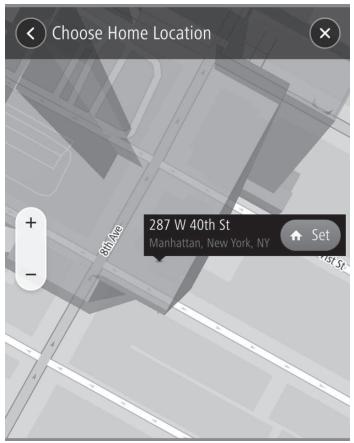
3. → / /
- Pour enregistrer un favori, saisissez un nom.
- Des icones s'affichent sur la carte afin d'indiquer les points enregistrés.
ÉCRAN DE MODIFICATION DE LA LISTE
Vous pouvez supprimer les éléments inutiles sur l'écran de modification de la liste.

| 1 | Sélectionnez ● pour l'élement que vous souhaitez supprimer. |
| 2 | Sélectionnez pour passer à la page suivante ou précédente. |
| 3 | Sélectionnez pour supprimer le ou les éléments sélectionnés. |
| 4 | Sélectionnez pour sélectionner tous les éléments. Sélectionnez à nouveau pour désélectionner tous les éléments. |
CALCUL D'ITINÉRAIRE
ÉCRAN DE CALCUL D'ITINÉRAIRE
Jusqu'à 3 itinéaires candidats recherchés s'affichent selon les conditions prédéfinies par l'utilisateur.

| 1 | Aperçu de l'itinétaire candidat |
| 2 | Conditions de recherche d'itinéaire Une condition de recherche d'itinéaire («Fastest Route (Parcours le plus rapide)», «Shortest Route (Parcours le plus court)», ou «Most Eco-friendly Route (Écoparcours)») peut être prédéfinie sur l'écran des paramètres de navigation. (→P.179) |
| 3 | Sélectionnez pour annuler la confirmation d'itinéaire. |
4
Itinéaires candidats (3 itinéaires max.)
Affiche l'heure d'arrivée estimée et la distance restante de chaque itinéraire candidat affché.
Si un embouteillage est detecté sur l'itinétaire, le temps de retard prévu s'affiche également.
Selectionnez Go (Aller) pour lancer le guidage
d'itinéraire.

AVERTISSEMENT
Veiliez à respecter les régles de circulation et restez concentré sur la route durant la conduite. Si un panneau de signalisation a été modifié, il est possible que le guidage d'itinétaire n'indique pas l'information mise à jour.
REMARQUE
L'itinétaire de return peut différer de l'itinétaire d'aller.
- Le guidage d'itinétaire jusqu'à la destination n'est pasforcément l'itinétaire le plus court ou un itinétaire sans embouteillage.
- Il est possible que le guidage d'itinéraire ne soit pas disponible en l'absence de données routières pour l'emplacement spécifique.
Si vous définisse une destination ne se trouvant pas le long d'une route, le vehicule sera guidé jusqu'au point d'une route le plus proche de la destination. La route la plus proche du point selectionné est définié comme destination.
GUIDAGE D'ITINÉRAIRE
GUIDAGE D'ITINÉRAIRE
ÉCRAN DE GUIDAGE D'ITINÉRAIRE
Au cours du guidage d'itinétaire, plusieurs types d'écrons de guidage peuvent s'afficher en fonction des conditions.

| 1 | Sélectionnez pour arrêtier le guidage d'itinétaire. |
| 2 | Sélectionnez pour activer/désactiver le guidage vocal. (→P.156) |
| 3 | Itinétaire en cours de guidagePour afficher l'écran de l'itinétaire actuel, sélectionnezl'itinétaire en cours de guidage puis ⊙ etManage Route (Gérer le parcours). (→P.175) |
| 4 | Position actuelle |
| 5 | Affichage du guidage après le suivant |
| 6 | Affichage du prochain guidageAffiche le nom de la rue suivante, la distance restante avantle prochain changement de direction et flèche indiquant ladirection à prendre.Sélectionnez pour afficher l'écran de la liste des événementsd'itinétaire. |
| 7 | Heure d'acciviée estiméeSélectionnez pour changer les informations affichées entreune étape et la destination.Maintenez sélectionné pour afficher/masquer la barred'itinétaire.Si «Auto-Hide Route Bar (Masquer auto. la barred'itinétaire)» est activé sur l'écran de paramétres delnavigation, la barre d'itinétaire sera automatiquementmasquée et s'affichera uniquement lorsque de nouvellesinformations sur l'itinétaire seront disponibles. |
| 8 | Distance restante et/ou temps de trajet restant Les détails affichés peuvent être modifiés sur l'écran des paramètres de navigation. (→P.179) |
| 9 | Affiche les variations du temps de trajet. |
| 10 | Icône d'informations routières Sélectionnez pour afficher la fenêtre contextuelle d'informations routières. Avoid (Éviter): Sélectionnez pour contourner un tronçon de l'itinéraire en cours en fonction des informations routières. More Information (Plus d'informations): Sélectionnez pour afficher des informations détaillées sur les informations routières sélectionnées. |
| 11 | Sélectionnez pour afficher la fenêtre contextuelle d'informations sur l'étape. Delete This Stop (Supprimer cet arrêt): Sélectionnez pour supprimer l'étape sélectionnée de l'itinéraire. |
| 12 | Affiche un point d'intérêt sur l'itinéraire. Sélectionnez une des iconées affichées afin d'afficher le menu contextual d'emplacement. (→P.158) |
| 13 | Sélectionnez pour afficher l'écran des options d'étinéraire. (→P.174) |
Écran d'échangeur
À l'approche d'une sortie d'autoroute ou d'une intersection compliquée, la carte passée en mode d'affichage 3D si les informations nécessaires peuvent être affichées. Une flèche indique la voie sur laquelle vous doivent conduire. Des signes s'affichent également si l'information est disponible.

- Vous pouvez activer/désactiver cette fonction sur l'écran des paramètres de navigation. (→P.179)
Écran de voie recommende
À l'approche d'un changement de direction, une recommandation de voie s'affiche automatiquement.

REMARQUE
- Si le vehicule quitte l'itinéraire, un itinéraire est à nouveau rechnché.
- Les routes de certaines zones n' ont pas été entièrement numériées dans notre base de données. Il est donc possible que le guidage d'itinéraire choisse une route qui ne devrait pas été empruntée.
ÉCRAN D'OPTION D'ITINÉRAIRE

| 1 | Sélectionnez pour activer la recherche d'une place de stationnement à proximité de la destination, ou d'une station-service ou d'un restaurant le long de l'itinéraire. |
| 2 | Sélectionnez pour afficher l'écran de recherche. (→P.165) |
| 3 | Sélectionnez pour afficher l'écran de changement d'itinéraire. • Show Alternatives (Afficher les alternatives): Affiche jusqu'à 3 itinéaires candidats recherchés selon les conditions prédéfinies par l'utilisateur. (→P.170) • Avoid Part of Route (Éviter une partie du parcours): Sélectionnez pour afficher une liste des tronçons de l'itinéraire en cours. (→P.175) • Reorder Stops (Réorganiser les arrêts): Sélectionnez pour modifier l'ordre de la destination et des étapes définies. (→P.175) |
| 4 | Sélectionnez pour afficher l'écran de confirmation des détails de l'itinéraire. |
| 5 | Sélectionnez pour afficher l'écran de réglage de la navigation. (→P.179) |
ÉCRAN D'ITINÉRAIRE EN COURS
La méthode suivante permet d'acceder à l'écran d'itinétaire en cours:
- Sélectionnez un itinétaire de guidance sur l'écran de guidance d'itinétaire.
- Sélectionnez
- → Manage Route (Gérer le parcours)

Clear Route
(Effacer parcours)
Selectionnez pour arreter le guidage d'itinétaire.
| Find Alternative (Trouver alternative) | Sélectionnez pour afficher l'écran d'itinétaire alternatif et rechercher 3 itinéaires supplémentaires vers la destination sélectionnée. (→P.170) |
| Avoid Restricted Road (Eviter route bloquée) | Sélectionnez pour afficher l'écran d'itinéaire alternatif et rechercher 3 itinéaires supplémentaires qui évitent la route actuelle. (→P.170) |
| Avoid Part of Route (Eviter une partie du parcours) | Sélectionnez pour afficher une liste des tronçons de l'itinéaire en cours. Sélectionnez le tronçon que vous souhaitez éviter, puis sélectionnez pour rechercher un nouvel itinéaire. |
| Avoid on This Route (Eviter sur ce parcours) | Sélectionnez pour modifier les critères de contournement sur l'itinéaire en cours et pour rechercher un itinéaire différent. Lorsque les critères d'évitement sont modifiés et que OK (OK) est sélectionné, l'écran de calcul d'itinéaire s'affiche. (→P.170) Cét élément peut uniquement être sélectionné lorsque l'itinéaire en cours inclut un tronçon qui répond aux critères de contournement. |
| Show Instructions (Afficher les instructions) | Sélectionnez pour afficher l'écran de confirmation des détails de l'itinéaire. |
| Add Stop to Route (Ajouter un arrêt) | Sélectionnez pour rechercher une étape sur la carte ou sur l'écran de recherche (→P.165), puis sélectionnez ↓ pour l'ajouter à l'itinéraire en cours (→P.170). |
| Add to My Routes (Ajouter à mes parcours) | Sélectionnez afin de donner un nom à l'itinéraire en cours et de l'enregistrer dans My Routes. |
| Change Route Type (Modifier le type de parcours) | Sélectionnez pour modifier le type d'itinéraire de l'étinéraire en cours et pour rechercher un nouvel itinéraire. Lorsque les types d'itinéraires sont modifiés, l'écran de calcul d'étinéraire s'affiche. (→P.170) |
| Reorder Stops (Réorganiser les arrêts) | Sélectionnez pour modifier l'ordre de la destination et des étapes définies. Sélectionnez une destination, sélectionnez ↓ ou ↓ afin de modifier son positionnement dans la liste, puis sélectionnez Done (Terminé) pour confirmer la modification. Edit Stops (Modifier les arrêts): Sélectionnez pour afficher l'écran de modification des arrêts. Pour supprimer une étape, sélectionnez ↓ puis Delete (Supprimer). |
Play Route Preview
(Lire l'aperçu du parcours)/
Stop Route Preview
(Arrêter l'aperçu du parcours)/
Play Route Preview
(Lire l'aperçu du parcours):
Sélectionnez pour passer en mode
de prévisualisation d'itinétaire.
(Arrêter l'aperçu du parcours):
Selectionnez pour quitter le mode de prévisualisation d'itinéraire.
PREVISUALISATION DE L'ITINÉRAIRE
Vous pouvez prévisualiser un itinétaire sélectionné.
La vitesse de prévisualisation peut être réglée.


Selectionne pour faire passer la vitesse à «1X»/«2X»/«4X».

Selectionnez pourmettre la prévisualisation en pause.
ICONES DE CARTE STANDARD
Le tableau suivant récapitule les événements les plus féquèment affichés sur l'itinéraire.
| Tourner à gauche/droite | |
| Faire demi-tour | |
| Serrer à gauche/droite à l'embranchement. | |
| Virage serré à gauche/droite. | |
| Rester sur la voie de gauche/droite. | |
| Continuer tout droit à l'intersection. | |
| Sortir à la jonction | |
| Rotonde | |
| Vous étés arrivé à destination. | |
| Vous étes arrivé à l'étape. | |
| Route à péage | |
| Autoroute | |
| Trajet en ferry |
INSTRUCTIONS TYPIQUES DE GUIDAGE VOCAL
À l'approche d'une intersection ou d'un point où il est nécessaire d'effectuer une manoeuvre avec le vehicule, le guidage vocal du système diffuse différences types de messages.
AVERAGEMENT
Veillez à respecter les règles de circulation et restez concentré sur la conduite, en particulier durant la conduite sur des routes IPD (routes qui ne sont pas complètement entées dans notre base de données cartographiques). Il est possible que le guidage d'itinéraire ne dispose pas des informations les plus actuelles (par exemple, sens de circulation sur une voie à sens unique).
REMARQUE
Pour ajuster le volume des instructions de guidage vocal: → P.70
Réglage du guidage vocal: → P.156
- Les instructions de guidage vocal peuvent être émises trop tout ou trop tard.
Si le système ne parvient pas à déterminer correctement l'emplacement actuel, vous risquez de ne pas entendre le guidage vocal ou de ne pas voir l'intersection agrandie à l'écran.
PARAMÉTRAGE
PARAMÉTRES DE NAVIGATION
- Affichez l'écran d'accueil. (→P:19)
- Sélectionnez Settings (Réglages).
- → Navigation (Navigation)
- Sélectionnez l'élement que vous souhaitez paramétrer.
ÉCRAN DE PARAMÉTRES DE NAVIGATION
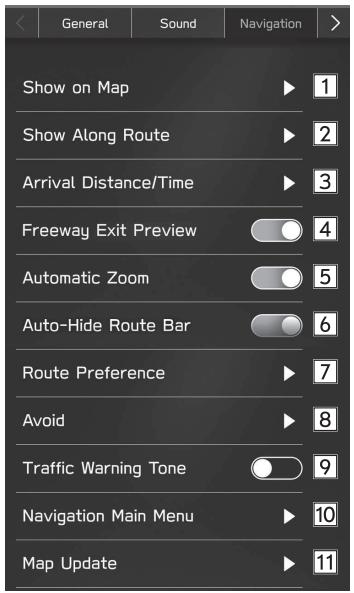
| 1 | Les icônes de point d'intérêt peuvent être affichées sur l'écran de carte lorsque «Show POI Icons on Map (Aff. icônes pt intérêt sur carte)» est activé et que jusqu'à 5 types d'icônes de point d'intérêt ont été sélectionnés. |
| 2 | Sélectionnez pour afficher/masquer les parkings, les stations-service et les aires de repos qui se trouvent sur l'itinéraire effectué avec le guidage d'itinéraire. |
| 3 | Sélectionnez pour paramétrel l'affichage des estimations de distance restante et de temps de trajet restant jusqu'à destination. (→P.172) |
| 4 | Sélectionnez pour afficher/masquer la prévisualisation de sortie d'autoroute. |
| 5 | Sélectionnez pour activer ou désactiver l'agrandissement automatique de la carte à l'approche d'intersections ou de changements de direction pendant le guidage d'itinéraire. |
| 6 | Sélectionnez pour activer/désactiver la fonction de masquage automatique de la barre d'itinéraire. (→P.172) |
| 7 | Sélectionnez pour modifier le type d'itinéraire favori lors de la recherche de nouvel itinéraire. |
| 8 | Sélectionnez pour définir les critères de kontournement pour le calcul d'itinéraire. |
| 9 | Sélectionnez pour activer/désactiver l'alerte sonore de ralentissement. |
| 10 | Pendant un guidage d'itinéraire : Sélectionnez pour afficher l'écran des options d'itinéraire. (→P.174)Pas pendant un guidage d'itinéraire : Sélectionnez pour afficher l'écran de menu principal. (→P.163) |
| 11 | Sélectionnez pour paramétrter la mise à jour des données cartographiques. (→P.183) |
CONSEILS D'UTILISATION DU SYSTème DE NAVIGATION
GPS (GLOBAL POSITIONING SYSTEM)
À PROPOS DES ERREURS D'AFFICHAGE DE L'EMPLACEMENT ACTUEL
Le système affiche l'emplacement actuel du vehicule en fonction des informations GPS et des données transmises par plusieurs capteurs et cartes routieres. Cependant, si les signaux radio des satellites GPS sont faibles, ou si les signaux captés ne proviennent que de deux satellites ou moins, des erreurs de positionnement peuvent se produit. Le fait de modifier ou de régler le système ne permet pas d'éviter ces erreurs.
LIMITES DU SYSTème DE NAVIGATION
Ce système de navigation calcule l'emplacement actuel sur la base de signaux satellites, de signaux transmis par le vehicule, des données cartographiques, etc. Il est cependant possible que l'emplacement affiché soit inexact, en fonction des conditions de fonctionnement des satellites, de la configuration routière, de l'etat du vehicule ou d'autres circonstances.
Le système de positionnement global (GPS) développé et exploité par le ministère de la défense des États-Unis permet d'obtenir un emplacement actuel précis, généralement grâce aux données transmises par 4 satellites ou plus, et dans certains cas par 3 satellites. Le système GPS a un certain niveau d'inexactitude. La plupart du temps, le système de navigation compense cela, mais il faut cependant s'attendre à des erreurs de positionnement occasionnelles pouvant aller jusqu'à 300 pi (100 m). Les erreurs de positionnement sont généralement corrigées en quelques secondes.
Il est possible que le signal GPS se heures à un obstacle physique, ce qui entraine le positionnement inexact du vehicule sur l'écran de carte. Les tunnels, batiments hauts, camions ou même les objets posés sur le tableau de bord peuvent bloquer les signaux GPS.
Il est possible que les satellites GPS ne transmettent pas de signaux en raison de réparation ou d'améliorations effectuees sur eux.
Meme lorsque le système de navigation capte des signaux GPS clairs, il peut arriver que l'emplacement du vehicule ne s'affiche pas correctement ou que l'itinéraire guidé ne soit pas approprié.

ATTENTION
-
L'installation de teintage de vitres risque de bloquer les signaux GPS. La majorité des teintages de vitres contiennent des composants métalliques qui interfère avec la réception des signaux GPS par l'antenne intégrée au tableau de bord. Nous déconseillons l'usage de teintage de vitres sur les vehicules équipés d'un système de navigation.
-
L'emplacement actuel risque de ne pas s'afficher avec exactitude dans les cas suivants:
- Lors de la conduite sur une route en forme de Y à petit angle.
Lors de la conduite sur une route sinueuse. - Lors de la conduite sur une route glissante; par exemple dans du sable, du gravier, de la neige, etc.
Lors de la conduite sur une route longue et droite. - En cas de trace parallele d'une autoroute et de routes secondaires.
- Àprous une traversée en ferry ou le remorquage du vehicule.
- En cas de recherche d'un itinétaire long tout en conduisant à vitesse élevée.
- Àprou des changements de direction répetés en marche avant ou arrière, ou après avoir tourné sur une plaque tournante dans un parking.
-
À la sortie d'un parking couvert ou d'un garage.
Lorsqu'un coffre de toit est instalé. -
Lors de la conduite avec des chaînes de pneus montées.
Lorsque les pneus sont useds. - Àprouváncahé un ou plusieurs pneus.
- En cas d'utilisation de pneus plus petits ou plus grands que les specifications du fabricant.
-
En cas de pression incorrecte de l'un des 4 pneus.
-
Le guidage d'itinéraire risque d'être inapproprié dans les cas suivants:
-
En cas de sortie de l'itinéraire guidé à une intersection.
- Si vous avez défini plusieurs destinations mais en sautez une, le calcul automatique de nouvel itinéraire affichera un itinéraire vous ramenant à la destination de l'itinéraire précédent.
- Lorsque vous tournez à une intersection pour laquelle il n'y a pas de guidage d'itinéraire.
- Lorsque vous passez une intersection pour laquelle il n'y a pas de guidage d'itinéraire.
- Durant le calcul automatique de nouvel itinétaire, le guidage d'itinétaire peut ne pas être disponible lors du changement de direction suivant vers la gauche ou vers la droite.
-
Durant la conduite à vitesse élevée, le calcul automatique de nouvel itinéraire peut nécessiter davantage de temps. Lors du calcul automatique de nouvel itinéraire, un itinéraire de contournement peut s'afficher.
-
Il est possible que l'itinéraire reste identique après le calcul automatique de nouvel itinéraire.
- Si un demi-tour inutile est annoncé ou affché.
- Si un emplacement a plusieurs noms et que le système enannounce un ou plus.
- Lorsqu'il est impossible de rechercher un itinétaire.
- Si l'itinétaire jusqu'à votre destination inclut des routes recouvertes de gravier, des routes non revêtres ou des allées, le guidage d'itinétaire risque de ne pas s'afficher.
- Voiture point de destination risque de s'afficher de l'autre (:oté de la rue.
- Lorsqu'une réglementation interdit l'entrée de vehicules sur un tronçon de l'itinéraire durant certaines plages horaires ou saison, ou pour d'autres raisons.
- Les données routières et cartographiques enregistrées dans le système de navigation peuvent ne pas être exhaustives ou peuvent ne pas être les plus actuelles.
REMARQUE
- Ce système de navigation utilise les données de rotation des pneus, et est concu pour fonctionner avec le type de pneus spécifique par le fabricant pour le vehicule. Le fait d'installer des pneus plus grands ou plus petits que les pneus d'origine peut entraîner un affichage incorrect de l'emplacement actuel. La pression des pneus affecte elle aussi le diamètre des pneus; assurez-vous qu'elle soit correcte pour les 4 pneus.
À PROPOS DES DONNÉES DE NOMS DE ROUTES ET DE LIEUX
Lors de la création des cartes, des enquêtes de terrain sont réalisées et des informations sur les améliorations et les réouvertures de routes sont recueillies afin de fournir des informations les plus exactes possible. Cependant, les routes, noms de lieux et équipements peuvent être modifiés à n'importe quel moment. Nous ne sommes donc pas en mesure de garantir que les données cartographiques soient exemptes d'erreurs en ce qui concerne l'emplacement, la configuration et l'appellation des routes ou le nom des équipements.
MISE À JOUR DES CARTES SUBARU
Les données cartographiques peuvent etre mises a jour a l'aide des methodes suivantes:
- Clé USB: Toutes les données cartographiques peuvent être mises à jour en même temps. →P.184
-
Wi-Fi® : Vous pouvez sélectionner des régions individuelles etmettre à jour les données cartographiques correspondantes.* → P.186
-
Smartphone: Vous pouvez selectionner des régions individuelles etmettre à jour les données cartographiques correspondantes. Cette méthode s'applique lorsque les données de mise à jour cartographique doivent être téléchargees sur un smartphone à l'extérieur du vehicule, par exemple au domicile, puis transférées vers le système. → P.186
*: Vous pouvez sélectionner jusqu'à 8 régions pour la fonction de mise à jour automatique.
REMARQUE
- La mise à jour de la carte à l'aide du Wi-Fi ou d'un smartphone peut ne pas être disponible dans certains pays.
Pour une expérience de navigation optimale, mettez régulièrement les cartes à jour pour toutes les régions dans lesquelles vous vous rendez, y compris les États voins. L'absence de mise à jour des cartes des États voins risque d'entraîner des informations cartographiques inexactes lorsque vous suivez un itinéraire passant par plusieurs États. Les mises à jour effectuees à l'aide d'un périhérique de stockage USB mettront à jour les informations cartographiques de tous les États. Veuillez vous rendre sur Subaru.com pour de plus amples informations et pour les dernières mises à jour. - Si la mise à jour cartographique échoue ou ne peut pas être effectué lors de l'utilisation du Wi-Fi ou d'un smartphone connecté, contrôle l'état de communication de l'appareil connecté. En cas de problème de communication, effectuez la méthode à nouveau en utilisant un point d'accès Wi-Fi ou un smartphone différent.
Si le processus de mise à jour de carte échoue, reportez-vous à la section «RÉSOLUTION DES PROBLEMES». (→P.211) - Subaru peut résillon ou suspendre votre accès à tout ou partie de ces services, pour chaque raison que ce soit, y compris mais sans s'y limiter, toute violation des générantes conditions figurant à : https://subaru-maps.com/#/termsofuse
MISE À JOUR MANUELLE DES DONNÉES CARTOGRAPHIQUES AU MOYEN D'UN PÉRIPHÉRIQUE DE STOCKAGE USB
Vous pouvezmettrelescartesà jour au moyen d'un périphériquede stockageUSB.
Pour plus de détails ainsi que pour télécharger les données de mise à jour, reportez-vous à l'adresse URL suivante: https://subaru-maps.com/
- Connectez un périphérique de stockage USB. (→ P.45)
- Sélectionnez Map Update (Mise à jour de la carte) sur l'écran de paramètres de navigation. (→P.179)
- → USB (USB)
- Une fois les mises à jour terminées, tournez le commutateur d'allumage sur la position «LOCK»/«OFF» et sortez du vehicule.
- Fermez la porte du conducteur et verrouillez les portes, puis éloignez-vous d'au moins 3 m (10 pieds) du vehicule pour éviter toute interférence avec la clé.
-
Àprou au moins 5 minutes,redémarrez le moteur.
-
Les nouvelles données cartographiques seront appliquées.
MISE À JOUR MANUELLE DES DONNÉES CARTOGRAPHIQUES AU MOYEN DU Wi-Fi
Les données cartographiques peuvent également être mises à jour via le réseau Wi-Fi.
- Connectez-vous à un réseau Wi-Fi ® . (→P.66)
- Sélectionnez Map Update (Mise à jour de la carte) sur l'écran de paramètres de navigation. (→ P:179)
- → Wi-Fi (Wi-Fi)
- Sélectionnez les régions pour lesquelles les cartes doivent être mises à jour.

-
→ Update XX MB (Mise à jour XX MB)
-
La mise à jour de la région sélectionnée est automatiquement téléchargeé et installée.
-
Une fois les mises à jour terminées, tournez le commutateur d'allumage sur la position «LOCK»/«OFF» et sortez du vehicule.
- Fermez la porte du conducteur et verrouillez les portes, puis éloignez-vous d'au moins 3 m (10 pieds) du vehicule pour éviter toute interférence avec la clé.
-
ÀpRES au moins 5 minutes, redémarrez le moteur.
-
Les nouvelles données cartographiques seront appliquées.
MISE À JOUR AUTOMATIQUE DES DONNÉES CARTOGRAPHIQUES AU MOYEN DU Wi-Fi
- Suivez les «ÉTAPE 1 à 3» de «MISE À JOUR MANUELLE DES DONNÉES CARTOGRAPHQUES AU MOYEN DU Wi-Fi®». (→P.185)
- Sélectionnez Automatic Update (Mise à jour automatique).
- Paramétrez «Update maps automatically (at most 8 maps can be selected) (Mettre à jour les cartes automatiquement (vous pouvez sélectionner un maximum de 8 cartes))».
- Sélectionné les régions que vous souhaitezmettre à jour.
- Une fois les mises à jour terminées, tournez le commutateur d'allumage sur la position «LOCK»/«OFF» et sortez du vehicule.
- Fermez la porte du conducteur et verrouillez les portes, puis éloignez-vous d'au moins 3 m (10 pieds) du vehicule pour éviter toute interférence avec la clé.
-
Àpès au moins 5 minutes, redémarrez le moteur.
-
Les nouvelles données cartographiques seront appliquées.
MISE À JOUR MANUELLE DES DONNÉES CARTOGRAPHIQUES AU MOYEN D'UN SMARTPHONE
Si le système ne peut pas se connecter à un réseau Wi-Fi, les données cartographiques peuvent être mises à jour à l'aide d'un smartphone. Les données de mise à jour cartographique peuvent être téléchargees sur un smartphone à l'extérieur du vehicule, par exemple au domicile, puis transférées vers le système pour effectuer la mise à jour cartographique.
Lorsque vous mettez à jour les données cartographiques à l'aide d'un smartphone, l'application SUBARU STARLINK doit être installée sur le smartphone.
REMARQUE
- Lorsque les données de mise à jour cartographique sont téléchargees via un réseau cellulaire, seules les régions dont les mises à jour sont inférieures ou égales à 30 Mo peuvent être téléchargees. Pour télécharger les mises à jour via un réseau cellulaire, il est nécessaire d'activer le paramètre de communication des données mobiles sur l'application SUBARU STARLINK.
TELECHARGEMENT DES DONNÉES DE MISE À JOUR CARTOGRAPHIQUE SUR UN SMARTPHONE
- Connectez un smartphone au système via Bluetooth.
- Lorsque vous utilisez un iPhone, vous pouvez également le connecter à l'aide d'un cable USB.
- Démarrez l'application SUBARU STARLINK sur le smartphone et téléchargez les données de mise à jour cartographique.
INSTALLATION DES DONNÉES DE MISE À JOUR CARTOGRAPHIQUE
-
Connectez un smartphone au système via Bluetooth.
-
Lorsque vous utilisez un iPhone, vous pouvez également le connecter à l'aide d'un cable USB.
-
Sélectionnez Update Now (Mettre à j. maintainant).
-
Si «Auto Update via Mobile (Mise à jour auto. via apparéil mobile)» est activé, les données de mise à jour cartographique sont installées automatiquement lorsque le smartphone est connecté au système.
-
→ Yes (Oui)
-
Une fois les mises à jour terminées, tournez le commutateur d'allumage sur la position «LOCK»/«OFF» et sortez du vehicule.
- Fermez la porte du conducteur et verrouillez les portes, puis éloignez-vous d'au moins 3 m (10 pieds) du vehicule pour éviter toute interférence avec la clé.
-
Àpès au moins 5 minutes, redémarrez le moteur.
-
Les nouvelles données cartographiques seront appliquées.
REMARQUE
Lorsque vous téléchargez les données cartographiques au moyen de l'application SUBARU STARLINK, voirlez à ce que le smartphone dispose d'un espace de stockage suffisant pour les données cartographiques de la région selectionnée.
- Lorsque vous utilisez un iPhone pour effectuer une mise à jour, il est recommendé de connecter l'iPhone au système via USB. Dans ce cas, l'utilisation d'un cable USB Apple permet une communication à haut débit.
- Ce produit utilise le service de données mobiles du smartphone pour ses fonctionnalités et services. Veuillez consulter le service de données mobiles, la tarification, les frais d'utilisation excedenteire et les lignes directrices relatives aux limites et utilisation de votre opérateur de télécommunications.
À PROPOS DES APPAREILS PRIS EN CHARGE
Ce système prend en charge les apparciels suivants.
- iPhone: iOS 14 ou version ultérieure
- Periphérique Android: Android 11 ou version ultérieure
REMARQUE
Pour assurer un fonctionnement normal, une mise à jour du système d'exploitation de votre smartphone à la version la plus récente est recommendée.
Système De Reconnaissance Vocale
Fonctionnement Du Systeme De Reconnaissance Vocale 190
Système De Reconnaissance VOCale 190
Utilisation Du Systeme De
Reconnaissance Vocale 190
Fonctionnement Du Systeme De
Reconnaissance Vocale 191
Liste Des Commandes 192
FONCTIONNEMENT DU SYSTÉME DE RECONNAISSANCE VOCALE
SYSTEME DE RECONNAISSANCE VOCALE
Le système de reconnaissance vocale permet de commander par la voix les systèmes de navigation, audio, mains libres etc.
Reportez-vous à la liste de commandes pour des exemples de commandes vocales. (→P.192)
UTILISATION DU SYSTÉME DE RECONNAISSANCE VOCALE
COMMANDE AU VOLANT
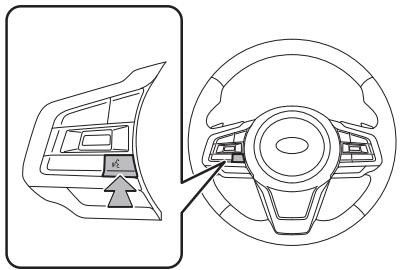
-
Appuyez sur la touche de reconnaissance vocale pour activer le système de reconnaissance vocale.
-
Pour annuler la reconnaissance vocale, maintenez la touche de reconnaissance vocale enforcée.
MICROPHONE
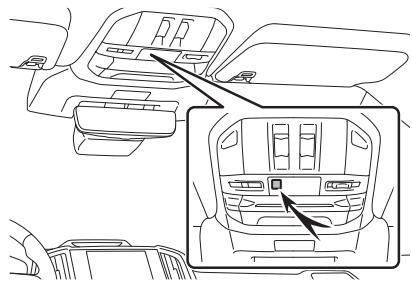
- Il n'est pas nécessaire de parler directement dans le microphone lorsqu'you énonze une commande.
REMARQUE
- Cette fonction ou une partie de cette fonction peut ne pas etre disponible dans certaines langues et dans certains pays.
- Attendez le bip de confirmation avant d'enconcer une commande.
REMARQUE
-
Les commandes vocales risquent de ne pas etre reconnues si:
-
Vous parlez trop rapidement.
- Vous parlez trop bas ou trop fort.
- Vous conduisiez avec une vitre ouverte.
- Des passagers parlent pendant que vous énoncé des commandes vocales.
- La vitesse de climatisation est élevée.
-
L'air du ventilateur est directement insuffle en direction du microphone.
-
Dans les conditions suivantes, le système risque de ne pas reconnaître la correctement la commande, et il peut être impossible d'utiliser les commandes vocales:
-
La commande est incorrecte ou n'est pas claire. Gardez à l'esprit que certains mots, accents ou langages peuvent être difficiles à reconnaître pour le système.
- En présence d'un bruit de fond excessif, comme par exemple le bruit du vent.
FONCTIONNEMENT DU SYSTème DE RECONNAISSANCE VOCALE
-
Appuyez sur la touche de reconnaissance vocale.
-
Une fois l'écran supérieur de reconnaissance vocale affché, la commande vocale du système commence.
-
Énoncez la commande.
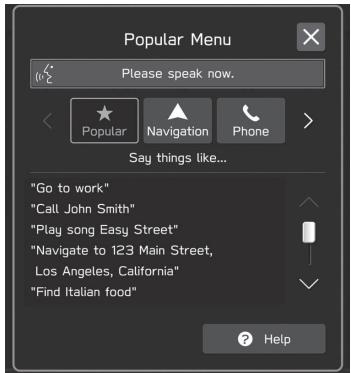
- Lorsque vous sélectionnez Help (Aide) ou lorsque vous dites «Aide», toutes les commandes prises en charge par le système sont répertoriées.
- Si un nom de catégorie est sélectionné, la listes des commandes relatives à la catégorie sélectionnée s'affiche.
- Pour annuler la reconnaissance vocale, Sélectionnez ou maintenez enforcée la touche de reconnaissance vocale.
REMARQUE
- Tournez la molette «VOLUME» ou utilisez la commande de volume au volant pour régler le volume de la commande vocale.
LISTEDESCOMMANDES
Les commandes vocales reconnues par le système ainsi que leur fonction sont indiquées ci-dessous.
- Les tableaux suivants récapitulent les commandes féquement utilisées.
- Les commandes relatives aux apparèels qui ne sont pas installés dans le vehicule ne s'affichent pas à l'écran. En outre, en fonction des conditions, d'autres commandes risquent de ne pas s'afficher à l'écran.
- Les fonctions disponibles risquènt de varier en fonction du système installé.
- Si vous changez la langue du système sur l'écran de paramètres généraux, la langue de la fonction de reconnaissance vocale change également.
Reportez-vous au manuel du propriétaire du vehicule pour de plus amples détails.
REMARQUE
-
Les commandes sont indiquées comme suit.
-
<○○>: Nombres, titres ou noms à énoncer
Commandes de navigation*
*: Selon modèles
| Commande vocale | Fonction |
| Entrer une adresse | Permet de définir une destination en énonçant l'adresse avec la ville et l'État |
| Naviguer vers <adresse> | Permet de définir une destination en énonçant l'adresse avec la ville et l'État |
| Trouver <PDI> | Affiche une liste des catégories de points d'intérêt se trouvant à proximité l'emplacement actuel |
| Rentrer chez soi | Affiche l'itinéraire jusqu'àu domicile |
| Aller au travail | Affiche l'itinéraire jusqu'àu lieu de travail |
| Annuler l'itinéraire | Annule le guidage d'itinéraire |
| Rechercher favorsi | Affiche l'emplacement favori |
| Favori <nom du favori*> | Affiche l'emplacement favori |
| Destination précédente | Affiche les destinations précédentes |
| Supprime la destination | Annule le guidage d'itinéraire |
| Montrer la carte | Affiche l'écran de carte |
| Trouve <PDI> dans une ville | Affiche une liste des catégories de points d'intérêt se trouvant à proximité l'emplacement actuel |
| Changer de pays | Change le pays |
| naviguer vers quels trois mots | Permet de définir une destination en prononçant trois mots sélectionnés par la recherche «what3words». |
*: La maniere dont le nom d'un favori est entre déterminera la maniere dont il faudra l'énoncer lorsque l'on utilise la fonction de reconnaissance vocale.
- Les lettres minuscules doivent'être énoncées phonétiquement.
- Les lettres majuscules doivent etre epelées comme des lettres individuelles.
Lorsque vous énonze le nom d'un point enregistré voirlez à le dire comme il est enregistré.
Commandes de téléphone
| Commande vocale | Fonction |
| Appeler un contact | Passe un appel vers le nom de contact et le type de téléphone énoncés du contact enregistré dans le réseauTELphonique |
| Appeler <nom><type de téléphone> | Passe un appel vers le nom de contact et le type de téléphone énoncés du contact enregistré dans le réseauTELphonique |
| Appairer le téléphone | Affiche l'écran de gestion des appareils |
| Envoyer un message au contact | Envoie le message prédéfini au nom de contact et au type de téléphone énoncés du contact enregistré dans le réseauTELphonique |
| Composer | Appelle le numéro de téléphone énoncé |
| Commande vocale | Fonction |
| Composer | Appelle le numéro de téléphone énoncé |
| Rappeler | Appelle le numéro de téléphone du dernier appel entrant |
| Recomposer | Appelle le numéro de téléphone du dernier appelSORTANT |
| Afficher tous les messages | Affiche les messages texte reçus |
| Afficher les appeals récents | Affiche l'écran d'histoire des appeals |
| Envoyer un message à | Envoié un message texte au numéro de téléphone énoncé |
| Envoyer un message par appeals récents | Envoié un message texte à la liste des appeals récents |
| Envoyer un message à <nom><type de téléphone> | Envoié un message texte au nom de contact et au type de téléphone énonçés du contact enregistrré dans le réseau téléphonique |
Commandes musicales
| Commande vocale | Fonction |
| Activer la musique | Allume la musique |
| Éteint la musique | Éteint la musique |
| Jouer à la chanson <nom> | Joue le morceau sélectionné |
| Jouer artiste <nom> | Joue des pistes de l'artiste sélectionné |
| Jouer liste de lecture <nom> | Joue des pistes de la liste de lecture sélectionnée |
| FM | Passe à la radio FM |
| AM | Passe à la radio AM |
| Syntoniser radio satellite | Passe à la radio SiriusXM® |
| iPod | Passe à l'iPod/iPhone |
| Syntonise la radio | Règle la fréquence radio |
| Syntoniser à un préréglage | Sélectionne une station préréglée |
| Canal <nom> | Passe à un canal radio satellite sélectionné |
| Jouer du genre <nom> | Joue des pistes du genre sélectionné |
| Jouer album <nom> | Joue des pistes de l'album sélectionné |
| Commande vocale | Fonction |
| Jouer le compositeur <nom> | Joue des pistes du compositeur sélectionné |
| Lire un livre audio <nom> | Joue le livre audio sélectionné |
| Jouer balado <nom> | Joue le podcast sélectionné |
| Parcourir genre <nom> | Affiche la liste des artistes du genre |
| Parcourir artiste <nom> | Affiche la liste des albums de l'artiste |
| Parcourir album <nom> | Affiche la liste des titres de l'album |
| Parcourir liste de lecture <nom> | Affiche la liste de la liste de lecture |
| Parcourir compositeur <nom> | Affiche la liste des albums du compositeur |
| Parcourir les chansons | Affiche la liste des morceaux |
| Parcourir les livres audio | Affiche la liste des livres audio |
| Parcourir les balados | Affiche la liste des podcasts |
| Auxiliaire | Passe à une source auxiliaire |
| USB | Passe à une source USB |
| Commute la source vers bluetooth | Passe à une source audio Bluetooth |
| Jouer <fréquence>AM | Règle la fréquence radio AM |
| Jouer <fréquence> FM | Règle la fréquence radio FM |
| Jouer FM <fréquence> HD <sous-canal> | Règle la fréquence radio FM |
| Écouter un genre radio - Radio FM - | Sélectionne un genre de radio |
| Écouter <genre> FM station | Sélectionne un genre de radio |
| Syntoniser au préréglage <numéro> | Sélectionne une station préréglée |
| Syntoniser le numérode canal | Sélectionne un canal radio satellite |
| Canal satellite <numéro> | Sélectionne un canal radio satellite |
REMARQUE
- En fonction de l'appareil, votre iPod/iPhone risque de ne pas fonctionner lorsqu'il est commandé via la reconnaissance vocale.
Commandes de climatisation
| Commande vocale | Fonction |
| Auto AC allumé | Passe au mode de climatisation automatique |
| Plus chaud | Augmente la température |
| Plus frais | Baisse la température |
| Augmente la vitesse du ventilateur | Augmente la vitesse de ventilation |
| Diminue la vitesse du ventilateur | Baisse la vitesse de ventilation |
| <température> degrés | Règle la température sur la température énoncée |
| changer la température | Règle la température sur la température énoncée |
| vitesse du ventilateur | Règle la vitesse de ventilation sur la vitesse de ventilation énoncée |
| allumer le chauffage du siège* | Active le siège chauffant |
| éteindre le chauffage du siège* | Désactive le siège chauffant |
| régler le siège chauffant à <haut - bas>* | Règle le niveau d'intensité du chiffage de siège |
| allumer la ventilation du siège* | Active le ventilateur de siège |
| éteindre la ventilation du siège* | Désactive le ventilateur de siège |
| régler la ventilation du siège à <haut - bas>* | Rôle le niveau d'intensité du ventilateur de siège |
*: Selon modèles
Commandes d'applications
| Commande vocale | Fonction |
| Lance <nom de l'application> | Fait passer l'écran à l'application sélectionnée |
| Météo | Fait passer l'écran à SiriusXM Travel Link Météo |
| Alerte météo | Fait passer l'écran à SiriusXM Travel Link Alertes météo |
| Stationnement | Fait passer l'écran à SiriusXM Travel Link Stationnement |
| Sports | Fait passer l'écran à SiriusXM Travel Link Sports |
| Aller à SUBARU STARLINK | Fait passer l'écran à SUBARU STARLINK |
| Aller à CarPlay | Fait passer l'écran à Apple CarPlay |
| Aller à Android Auto | Fait passer l'écran à Android Auto |
| Actions | Fait passer l'écran à SiriusXM Travel Link Actions |
| Commande vocale | Fonction |
| Prix carb | Fait passer l'écran à SiriusXM Travel Link Prix du carburant |
| Affiche les prévisions pour ville | Fait passer l'écran à SiriusXM Travel Link Météo |
| Affiche les prévisions pour <nom de la ville> | Fait passer l'écran à SiriusXM Travel Link Météo |
Commandes du vehicule
| Commande vocale | Fonction |
| options de sortie de voie | Modifie les réglages de la fonction de sortie de voie |
| options du régulateur de vitesse | Modifie les réglages de la fonction Régulateur de vitesse |
Annexe/Que Faire Si…/Index
Certification 198
Certification 198
Radio SiriusXM 198
Service De Données SiriusXM 198
Communications Par Ondes Radio 198
Bluetooth 200
iPhone/iPod 200
Apple CarPlay 201
Android Auto 201
Gracenote 201
Autres 201
Comment Ogeben Le Code Source À L'aide De L'open Source 202
Que Faire Si... 203
Résolution Des Problèmes 203
Résolution Des Problèmes Courants De Ce
Système 203
SUBARU STARLINK 203
Fonctionnement De La Radio 204
Telephone 205
Mise A Jour Du Systeme 210
Mise A Jour Des Cartes 211
Index 213
CERTIFICATION
CERTIFICATION
Radio SiriusXM
((SiriusXM))
- © 2022 Sirius XM Radio Inc. Sirius, XM, SiriusXM et la totalité des marques et des logos liés sont des marques de commerce de Sirius XM Radio Inc. Toutes les autres marques, noms de canaux et logos apparitennent à leurs propriétaires respectifs. Tous droits réservés.
Sirius XM Radio Inc. et SUBARU CORPORATION déclinent toute responsabilité en cas d'erreur ou d'inexactitude des services de données SiriusXM ou lors de leur utilisation du le vehicule.
COMMUNICATIONS PAR ONDES RADIO
États-Unis
- Ref. FCC: HYQDNNS122
- Cet apparéil est conforme à la section 15 des règlements FCC. Son fonctionnement est soumis aux deux conditions suivantes: (1) Cet apparéil ne doit pas provoquer d'interférences nuisibles, et (2) cet apparéil doit accepter toute interférence reçue, y compris les interférences susceptibles de provoquer un fonctionnement indésirable.
AVERAGEMENT
- AVERTISSEMENT FCC:
Tout changement ou modification non expressément autorisé par la partie en charge de la conformité peut annuler le droit de l'utilisateur à utiliser l'appareil.
ATTENTION: Exposition aux radioféquences
Cet apparéil est conforme aux limites d'exposition aux radioféquences établies par la FCC pour un environnement non-controllé et respecte les directives de la FCC relatives à l'exposition aux radioféquences (RF). Cet apparéil doit être installé et utilisé avec le radiateur situé à au moins 20 cm des personnes.
Co-installation:
Ce transmetteur ne doit pas etre co-installé ou utilise en conjunction avec une autre antenne ou un autre transmetteur.
Canada
L'émetteur/recepteur exempt de licence contenu dans le present apparéil est conforme aux CNR d'Innovation, Sciences et Développement économique Canada applicables aux apparéils radio exempts de licence. L'exploitation est autorisée aux deux conditions suivantes:
(1) L'appareil ne doit pas produit de brouillage;
(2) L'appareil doit accepter tout brouillage radioélectrique subi, même si le brouillage est susceptible d'en compromètement le fonctionnement.
L'utilisateur n'est pas autorisé à retireur (ou modifier) l'antenne.
Emplacement : Cet émetteur ne doit pas être installé ou utilise conjointement avec d'autres antennes ou émetteurs.
AVERAGEMENT
ATTENTION: exposition aux radioféquences
- Cet équipement est conforme aux limites d'exposition aux rayonnements d'ISDE établies pour un environnement non contrôle ainsi que la norme CNR-102 de la reglementation d'ISDE relative à l'exposition aux radiofréquences (RF). Cet équipement doit être installé et utilisé avec un minimum de 20 cm de distance entre la source de rayonnement et le corps.
Bluetooth

Bluetooth
- Le nom de marque et les logos Bluetooth™ sont des marques déposées propriété de Bluetooth SIG, Inc. Toute'utilisation de ces marques par SUBARU CORPORATION et DENSO Corporation fait l'objet d'une licence. Les autres marques et noms commerciaux sont propriété de leurs détenteurs respectifs.
iPhone/iPod
Made for

iPhone
iPod
Conçu pour

iPhone
iPod
- L'utilisation du logo Conçu pour Apple signifie qu'un accessoire a été spécifiquement conçu pour se connecter au(x) produit(s) Apple identifié(s) dans le badge et a été certifié par le développement afin de satisfaire aux normes de performance d'Apple. Apple décline toute responsabilité quant au fonctionnement de cet apparéil et à sa conformité avec les normes et directives relatives à la sécurité.
- Veuillez notes que l'utilisation de cet accessoire avec un produit Apple risque d'affector les performances de communication sans fil.
- iPhone, iPod, iPod classic, iPod nano, iPod touch, Lightning et App Store sont des marques d'Apple Inc., déposées aux États-Unis et dans autres pays et régions.
Apple CarPlay

- L'utilisation du logo Apple CarPlay signifie que l'interface utilisé d'un vehicule satisfait aux normes de performance d'Apple. Apple décline toute responsabilité quant au fonctionnement de ce vehicule et à sa conformité avec les normes et directives relatives à la sécurité. Veuillez notes que l'utilisation de ce produit avec un iPhone ou un iPod peut affecter les performances sans fil.
- Apple, iPhone, iPod, iPod touch et Apple CarPlay sont des marques d'Apple Inc., déposées aux États-Unis et dans autres pays et régions.
Android Auto
androidauto
- Android Auto est une marque déposée de Google LLC.
Gracenote
- Gracenote, le logo et le sigle Gracenote sont soit une marque de commerce déposée, soit une marque de commerce de Gracenote, Inc. aux États-Unis et/ou dans d'autres pays.

gracenote. A NIELSEN COMPANY
AUTRES
- what3words® est une marque commerciale de what3words Limited.
- QR Code is registered trademarks of DENDSO WAVE INCORPORATED.
- QR Code est une marque déposée de DENDSO WAVE INCORPORATED.
© 1982-2013, QNX Software Systems Limited. Tous droits réservés. - Cinemo est une marque commerciale de Cinemo GmbH, Karlsruhe. Rendez-vous sur http://www.cinemo.com
COMMENT OBTENIR LE CODE SOURCE À L'AIDE DE L'OPEN SOURCE
Ce produit contient un logiciel libre d'accès/open source (Free/Open Source Software ou FOSS).
Les informations de licence et/ou le code source de ce FOSS est disponible à l'adresse URL suivante.
http://www.globaldenso.com/en/opensource/ivi/subaru/
QUE FAIRE SI...
RÉSOLUTION DES PROBLEMES
RÉSOLUTION DES PROBLEMES COURANTS DE CE SYSTème
| Symptôme | Cause | Action |
| L'écran tactile ne répond plus en cours de fonctionnement. | Une erreur s'est produit dans le système. | Maintenez la molette «VOLUME»,enforcée pendant au moins 10 secondes afin de réinitialiser le système. |
| La sortie sonore se coupe soudainement. | ||
| Seul l'arrête-plan s'affiche à l'écran, et aucune icône d' apparait. |
SUBARU STARLINK
Système avec affichage 11,6 pouces sans SUBARU STARLINK Safety and Security uniquement
| Symptôme | Cause possible | Solution | Page |
| SUBARU STARLINK ne démarre pas. | L'hourne ne correspond pas. | Connectez votre smartphone. | 60 |
| Activez la fonction de téléchargement de réseauTELphonique. | 63 |
FONCTIONNEMENT DE LA RADIO
| Symptôme | Cause | Action |
| Dé-synchronisation - l'utilisateur peut entendre une courte section de la programmation à plusieurs reprises, un écho, un son «bégayant» ou qui «saute». | Le volume analogique et numérique des stations de radio n'est pas correctement synchronisé, ou la station se trouve en mode ballgame. | Aucune; il s'agit d'un problème venant de l'émission radio. Un utiliser peut contacter la station de radio. |
| Le son s'affaiblit puis revient. | La radio commute entre la radio analogique et la radio numérique. | Problème de réception, qui peut se résoudre de lui-même durant la conduite du vehicule. Éteindre l'indicateur de la touche HD Radio peut forcer la radio à passer en mode audio analogue. |
| Mise en sourdine après lecture d'un canal multicast HD2/HD3. | La radio ne capte pas de signaux numériques à ce moment. | Ceci est normal; patientez jusqu'à la réception du signal numérique. Si vous vous trouvez hors de la zone de couverture, recherchez une autre station. |
| Délays de mise en sourdine lors de la sélection d'un canal multicast HD2/HD3 préréglé. | Le contenu multicast numérique n'est disponible qu'à partir du moment où la diffusion HD Radio™ peut être décodée et rend le signal audio disponible. Ceci peut prendre jusqu'à 7 secondes. | Ceci est normal; patientez jusqu'à ce que le signal audio soit disponible. |
| Les informations textuelles ne correspondant pas au titre audio en cours de lecture. | Problème au niveau du service de données du radiodiffuseur. | Le radiodiffuseur doit en être informé. |
| Aucune information textuelle ne s'affiche pour la fréquence sélectionnée. | Problème au niveau du service de données du radiodiffuseur. | Le radiodiffuseur doit en être informé. |
TELEPHONE
En cas de probleme avec le systeme mains libres ou un telephone Bluetooth, commencez par consulter le tableau ci-dessous.
Lorsque you utilisez le système mains libres avec un téléphone Bluetooth
| Symptôme | Cause possible | Solution | Page | |
| Téléphone cellulaire | Ce système | |||
| Le système mains libres ou le téléphoneBluetooth ne fonctionne pas. | Il est possible que le téléphoneBluetooth connecté ne soit pas un téléphone cellulaire Bluetooth compatible. | Pour une liste des téléphone Bluetooth spécifique dont le fonctionnement a été contrôle sur ce système Clients basés aux États-Unis: veuillez consulter le site www.subaru.com pour de plus amples détailsClients basés hors des États-Unis: veuillez contacter vous concessionnaire local afin d'organiser une démonstration et de vous assurer que le téléphone peut être couplé avec le vehicule. | * | 55 |
| Il est possible que la version Bluetooth du téléphone cellulaire connecté soit plus ancienne que la version spécifiée. | Utilisez un téléphone cellulaire doté duBluetooth version 2.1 ou ultérieure.Recommende: Ver. 5.0 ou ultérieure | * | 55 | |
*: Pour de plus amples détails, reportez-vous au mode d'emploi fourni avec le téléphone cellulaire.
Lorsque you enregistrez/connectez un téléphone cellulaire
| Symptôme | Cause possible | Solution | Page | |
| Téléphone cellulaire | Ce système | |||
| Impossible d'enregistrer un téléphone cellulaire. | Un mot de passer incorrect a été saisi sur le téléphone cellulaire. | Saisissez le mot de passer correct sur le téléphone cellulaire. | * | - |
| La procédure d'enregistrement n'a pas été terminée sur le téléphone cellulaire. | Terminée la procédure d'enregistrement sur le téléphone cellulaire (confirmez l'enregistrement sur le téléphone). | * | - | |
| Des informations d'enregistrement périmées se trouvent encore dans ce système ou dans le téléphone cellulaire. | Supprimez les informations d'enregistrement existantes sur ce système et sur le téléphone cellulaire, puis enregistrez le téléphone cellulaire que vous souhaitez connecter à ce système. | * | 62 | |
| Impossible d'effectuer une connexion Bluetooth. | Un autre téléphone Bluetooth est déjà connecté. | Connectez manuellement le téléphone cellulaire que vous souhaitez utiliser avec ce système. | - | 60 |
| La fonction Bluetooth n'est pas activée sur le téléphone cellulaire. | Activez la fonction Bluetooth sur le téléphone cellulaire. | * | - | |
*: Pour de plus amples détails, reportez-vous au mode d'emploi fourni avec le téléphone cellulaire.
Lorsque you passez/recevez un appel
| Symptôme | Cause possible | Solution | Page | |
| Téléphone cellulaire | Ce système | |||
| Impossible de passer/recevoir un appel. | Votrue vécicule se trouve dans une zone «Pas de service». | Conduisez jusqu'à la zone de service. | - | - |
Lorsque you utilisez le repertoire téléphonique
| Symptôme | Cause possible | Solution | Page | |
| Téléphone cellulaire | Ce système | |||
| Les données de répertоire téléphonique ne peuvent pas etre transférées automatiquement. | La version de profil du téléphone cellulaire connecté peut ne pas etre compatible avec le transfert des données du répertoire téléphonique. | Pour une liste des téléphone Bluetooth spécifique dont le fonctionnement a eté contrôlé sur ce systèmeClients basés aux États-Unis: veuillez consulter le site www.subaru.com pour de plus amples détails Clients basés hors des États-Unis: veuillez contacter vous concessionnaire local afin d'organiser une démonstration et de vous assurer que le téléphone peut etre couplé avec le vehicule. | * | 55 |
| La fonction de transfert automatique des contacts sur ce système est désactivée. | Activez la fonction de transfert automatique des contacts sur ce système. | - | 63 | |
*: Pour de plus amples détails, reportez-vous au mode d'emploi fourni avec le téléphone cellulaire.
Lorsque vous utilisez la fonction de messagerie Bluetooth
| Symptôme | Cause possible | Solution | Page | |
| Téléphone cellulaire | Ce système | |||
| Impossible d'afficher les messages. | Le transfert des messages n'est pas activé sur le téléphone cellulaire. | Activez le transfert des messages sur le téléphone cellulaire (autorisez le transfert des messages sur le téléphone). | * | - |
*: Pour de plus amples détails, reportez-vous au mode d'emploi fourni avec le téléphone cellulaire.
Dans d'autres situations
| Symptôme | Cause possible | Solution | Page | |
| Téléphone cellulaire | Ce système | |||
| Le symptôme persisté même après avoir pris toutes les mesures possibles. | Le téléphone cellularie ne se trouve pas suffisamment在此之前 de ce système. | Rapprochez le téléphone cellularie de ce système. | - | - |
| Le téléphone cellularie est la cause la plus probable de ce symptôme. | Éteignez le téléphone cellularie, retirez puis réinstallez la batterie, puis redémarrez le téléphone cellularie. | * | - | |
| Activez la connexion Bluetooth du téléphone cellularie. | * | - | ||
| Déactivez le logiciel de sécurité du téléphone cellularie et fermez toutes les applications. | * | - | ||
| Avant d'utiliser une application installée sur le téléphone cellularie, contrôle soigneusement sa source ainsi que la manière dont son utilisation risque d'affector ce système. | * | - | ||
*: Pour de plus amples détails, reportez-vous au mode d'emploi fourni avec le téléphone cellulaire.
MISEÀ JOUR DU SYSTÉME
Si un problème se produit lors d'une tentative de mise à jour du système, reportez-vous au tableau suivant.
| Symptôme | Cause | Solution |
| «No server response. (Aucune réponse du serveur.)» s'affiche et le logiciel ne peut pas être téléchargeé. | Le vehicule peut se tracer dans une zone où les signaux de communication sont faibles. | Déplacez le vehicule dans une zone où la réception des signaux de communication est bonne. S'il n'est always pas possible de télécharger, contactez votre concessionnaire SUBARU. |
| Une erreur s'est produit dans le serveur. (Le serveur est temporairement indisponible pour des raisons de maintenance, etc.) | Attendez que le fonctionnement normal du serveur soit rétabli. S'il n'est always pas possible de télécharger, contactez votre concessionnaire SUBARU. | |
| «The software install failed. (L'installation du logiciel a échoué.)» s'affiche. | L'installation du logiciel a peut-être échoué ou une erreur de cause non identifiée s'est produit. | Contactez votre concessionnaire SUBARU. |
MISE A JOUR DES CARTES (SELON MODELES)
Si un problème se produit lors d'une tentative de mise à jour cartographique, reportez-vous au tableau suivant.
Erreurs lors de la mise a jour via USB
| Code d'erreur | Cause | Solution |
| «Installation Failed (1) (Échec de l'installation (1))» | Éché de la lecture des données sur le périhérique de stockage USB. | Débranchez et rebranchez le périhérique de stockage USB, vérifie qu'il est correctement branché, et essayez d'effectuer la mise à jour à nouveau. |
| «Installation Failed (2) (Échec de l'installation (2))» | Une corruption des données prsentes sur le périhérique de stockage USB a été détectée. | Essayez d'effectuer la mise à jour à nouveau. Si la même erreur est détectée, téléchargez les données de mise à jour cartographique à nouveau, copiez-les sur un autre périhérique de stockage USB et essayez d'effectuer la mise à jour à nouveau. |
| «Installation Failed (5) (Échec de l'installation (5))» | Une erreur a été détectée dans les données système lors de la réalisation de la mise à jour. | Essayez d'effectuer la mise à jour à nouveau. Si la même erreur est détectée, téléchargez les données de mise à jour cartographique à nouveau, copiez-les sur un autre périhérique de stockage USB et essayez d'effectuer la mise à jour à nouveau. |
| «Installation Failed (X) (Échec de l'installation (X))» | Une erreur inconnue s'est produit. | Essayez d'effectuer la mise à jour à nouveau. Si la même erreur est détectée, contactez votre concessionnaire SUBARU. |
Erreurs lors de la mise a jour via Wi-Fi, smartphone
| Code d'erreur | Cause | Solution |
| #6 | Éché de la communication avec le serveur | Déplacez-vous dans un endroit où la communication est bonne puis tentez à nouveau d'effectuer la mise à jour. |
| 404 | Le numéro d'identification du système de l'affichage des informations central n'est pas enregistré sur le serveur. | Contactez votre concessionnaire SUBARU. |
| XXX (Chiffre/ code à trois chiffres) | Une erreur s'est produit avec le serveur connecté. | Patientez quelques instantes et essayez d'effectuer la mise à jour à nouveau. Si la procédure de mise à jour échoue à nouveau, contactez votre concessionnaire SUBARU. |
INDEX
A
Affichage du statut 51
Android Auto 108
Apple CarPlay 105
Audio Bluetooth 138
AUX 141
B
Bluetooth 54
Enregistrement d'un périphérique Bluetooth 54
Profils 55
C
Commandes au volant 148
D
Données cartographiques 183
Mise à jour 183
E
Écran initial 44
F
Fonctionnement de la radio 124
Radio AM/FM 124
Radio SiriusXM 129
Fonctionnement des medias 134
Audio Bluetooth 138
AUX 141
iPod/iPhone 135
Periphérique de stockage USB 134
Fonctions liées au guidage d'itinétaire 170, 175
G
Gestes sur I'ecran tactile 45
GPS 181
Limitations 181
Guidage d'itinétaire 172
1
Informations routieres 161
Informations sur I'ecran de carte 161
Instructions typiques de guidage vocal 178
iPod/iPhone 135
L
Listedesmandees 192
M
Message tellophonique Bluetooth 89
P
Paramétrage des favoris 167
Paramètres de navigation 179
Paramètres de son 70
Parametres de telephone 57
Parametres des éléments mis en mémoire 167
Paramètres généraux 64
Parler sur le téléphone Bluetooth 86
Passer un appel sur un téléphone Bluetooth 82
Via la liste d'appels récents 83
Via la liste de contacts 85
Via la liste des favors 84
Via le clavier 84
Péripérisque de stockage USB 134
Procedure de recherche 165
Profil conducteur 24
R
Radio AM 124
Radio FM 124
Radio SiriusXM 129
Recevoir un appel sur le téléphone Bluetooth 85
Appels entrants 85
Recherche de destination 165
Réglage 53
Général 64
Navigation 179
Radio 72
Son 70
Telephone 57
Réglage de l'écran 50
Modes jour et nuit 50
Réglage de la luminosité 50
Résolution des problèmes 203
S
Saisie de lettres, de chiffres/écran de liste 47
Saisie de lettres/de chiffres 47
Utilisation de I'ecran de liste 49
SiriusXM Travel Link 111
SUBARU STARLINK 99
Système de reconnaissance vocale 190
Système mains libres 78
U
Utilisation de I'ecran d'accueil 52
Ajout dicones de raccourci 52
Suppression/déplacement des icones de raccourci 52
Utilisation de I'ecran de carte 157
Affichage de l'emplacement actuel 157
Échelle de carte 158
Orientation de la carte 159
Utilisation de I'ecran tactile 46
MÉMO
Publié en septembre 2022
Imprimé 09/22
2023A
法兰斯語


FSC
MIXTE
Papier
FSC° C102270

SUBARU
SUBARU CORPORATION
TOKYO, JAPON

- PREFACE
- SUBARU STARLINK
- INTRODUCTION
- LIRE PREALABEMENT
- AVERTISSEMENT
- ATTENTION
- REMARQUE
- SYMBOLES UTILISÉS DANS LES ILLUSTRATIONS
- SYMBOLE DE SÉCURITÉ
- FLÈCHES INDIQUANT DES OPÉRATIONS À EFFECTUER
- PRECAUTIONS D'UTILISATION
- CONSIGNES DE SECURITÉ (SYSTÈME AVEC AFFICHAGE 11,6 POUCES UNIQUEMENT)
- AVERAGEMENT
- CONSIGNES DE SECURITÉ (SYSTÈME AVEC AFFICHAGE 11,6 POUCES ET NAVIGATION UNIQUEMENT)
- CAUTION
- MÉMO
- GUIDE DE PRISE EN MAIN RAPIDE
- TYPES DE SYSTÉMES
- SYSTÈME AVEC AFFICHAGE 11,6 POUCES
- SYSTÈME AVEC AFFICHAGE 11,6 POUCES ET NAVIGATION
- APERÇU DES FONCTIONS
- APERCU DES FONCTIONS
- PRINCIPALES FONCTIONNALITÉS DE L'APPAREIL
- CHOIX D'UNE INTERFACE UTILISATEUR GRAPHIQUE INTUITIVE ET FACILE D'UTILISATION DE TYPE SMARTPHONE
- AFFICHAGE LIÉ AU COMBINÉ D'INSTRUMENTS
- FONCTION D'AFFICHAGE DE LA DESCRIPTION DES FONCTIONS
- ÉCRAN DE CARTE EXPANSIBLE
- FONCTION DE RECHERCHE DE DESTINATION APPROXIMATIVE
- PERSONNALISATION DE I'ECRAN D'ACCUEIL
- COUPLAGE DU SYSTÈME AVEC UN TÉLÉPHONE/PÉRIPÉRISQUE BLUETOOTH P.22
- APPLE CARPLAY/ANDROID AUTO
- MODE VOITURIER
- FONCTIONNEMENT DE BASE
- APERCU
- ECRANTACTILE
- ÉCRAN D'ACCUEIL
- COUPLAGE DU SYSTÈME AVEC UN TÉLÉPHONE/PÉRIPHÉRIQUE BLUETOOTH
- GESTION D'UN TÉLÉPHONE/PÉRIPHÉRIQUE BLUETOOTH
- CREATION D'UN PROFIL CONDUCTEUR
- ÉCRAN D'INFORMATIONS SUR LE VEHICULE
- ÉCRAN DE TÉLÉPHONE
- PROCEDURE À SUIVRE : RECEVOIR DES APPEALS À L'AIDE DU TÉLÉPHONE BLUETOOTH
- PROCÉDURE À SUIVRE : ENVOYER UN MESSAGE* À PARTIR DU PARTIR DU RÉSEAU TELÉPHONIQUE
- ÉCRAN DE CARTE
- ÉCRAN DE GUIDAGE D'ITINÉRAIRE
- PROCEDURE À SUIVRE: GUIDAGE D'ITINÉTAIRE
- ÉCRAN DE RADIO
- PROCEDURE TO SUIVRE: PRÉREGLER UNE STATION DE RADIO
- SÉLECTIONNEZ LA BANDE RADIO ET LA STATION DE RADIO
- ENREGISTREZ LA STATION DE RADIO
- FONCTION DE PRÉPRÉGLAGE MIXTE
- FONCTIONS UTILES DE LA RADIO SIRIUSXM
- ÉCRAN DE MEDIAS
- MÉDIAS PRIS EN CHARGE
- PROCEDURE À SUIVIR : UTILISER LES MODES DE LECTURE
- ÉCRAN D'APPLICATIONS
- APPLE CARPLAY
- ANDROID AUTO
- MYSUBARU
- ÉCRAN DE PARAMÈTRES
- PROCÉDURE À SUIVRE: RÉGLER L'HORLOGE MANUELLEMENT
- COMMANDES AU VOLANT
- RADIO
- MÉDIA
- INFORMATIONS DE BASE A LIRE AVANT LA PREMIÈRE UTILISATION 44
- INFORMATIONS DE BASE À LIRE AVANT LA PREMIÈRE UTILISATION
- ÉCRAN INITIAL
- BRANCHER ET DÉBRANCHER UN PÉRIPHÉRIQUE DE STOCKAGE USB/ PÉRIPHÉRIQUE PORTABLE
- BRANCHER UN PÉRIPHÉRIQUE
- GESTES SUR L'ÉCRAN TACTILE
- UTILISATION DE L'ÉCRAN TACTILE
- SAISIE DE LETTRES ET DE CHIFFRES/ UTILISATION DE L'ÉCRAN DE LISTE
- SAISIE DE LETTRES ET DE CHIFFRES
- UTILISATION DE L'ÉCRAN DE LISTE
- RÉGLAGE DE L'ÉCRAN
- RÉGLAGE DE LA LUMINOSITÉ
- COMMUTATION ENTRE LES MODES JOUR ET NUIT (SYSTÈME AVEC AFFICHAGE 11,6 POUCES ET NAVIGATION UNIQUEMENT)
- AFFICHAGE DU STATUT
- UTILISATION DE L'ÉCRAN D'ACCUEIL
- AJOUT D'ICÔNES DE RACCOURCI SUR L'ÉCRAN D'ACCUEIL
- DÉPLACEMENT ET SUPPRESSION D'ICÔNES DE RACCOURCI
- RÉGLAGES
- PARAMÈTRES BLUETOOTH MD 54
- AUTRES PARAMÈTRES 64
- PARAMÉTRES BLUETOOTH MD
- ENREGISTREMENT D'UN TÉLÉPHONE/ PÉRIPHÉRIQUE BLUETOOTH POUR LA PREMIÈRE FOIS
- PROFILS
- PARAMÉTRES BLUETOOTH
- ÉCRAN DE PARAMÉTRES DUTÉLÉPHONE
- ENREGISTREMENT D'UN TÉLÉPHONE/PERIPHÉRIQUE BLUETOOTH
- CONNECTER OU DECONNECTER UN TÉLÉPHONE/PÉRIPHÉRIQUE BLUETOOTH
- MODE DE CONNEXION AUTOMATIQUE
- CONNEXION MANUELLE
- RECONNECTER LE TÉLÉPHONE/PÉRIPHÉRIQUE BLUETOOTH
- SUPPRESSION DE TÉLEPHONES/PERIPHÉRIQUES BLUETOOTH
- PARAMÉTRAGE DU TÉLÉCHARGEMENT DU RÉPERTOIRE TÉLÉPHONIQUE/DES APPELS RÉCENTS
- AUTRES PARAMÉTRES
- PARAMÉTRES GÉNÉRAUX
- ÉCRAN DE PARAMÉTRES GÉNÉRAUX
- PARAMÉTRAGE DE LA CONNEXION WI-FI® (SYSTÈME AVEC AFFICHAGE 11,6 POUCES ET NAVIGATION UNIQUEMENT)
- CONNEXION A UN RÉSEAU WI-FI
- PARAMÉTRAGE RAPIDE D'UNE CONNEXION
- AJOUT D'UN RÉSEAU WI-FI
- SUPPRESSION D'UN RÉSEAU WI-FI
- SPÉCIFICATIONS DU RÉSEAU WI-FI® PRISES EN CHARGE
- MISEÀ JOUR DU SYSTÉME
- TELECHARGEMENT DE LA MISE À JOUR
- INSTALLATION DES MISES À JOUR
- PARAMÉTRES DE SON
- ÉCRAN DE RÉGLAGE DU SON
- SOUND RESTORER (RÉTABILLISIER DE SON)*1: SÉLECTIONNEZ
- VIRTUAL BASS (BASSE VIRTUELLE)*1: SÉLECTIONNEZ POUR
- DYNAMIC BEAT ENHANCER (SYNTHÉTISEUR DE PLAGE
- SPEED VOLUME CONTROL (CONTRÔLE DE VOLUME LIÉ À LA
- AUX VOLUME GAIN (GAIN DE VOLUME AUX)
- SURROUND SOUND (AMBIOPHONIQUE)*1: SÉLECTIONNEZ
- 2
- PARAMÉTRES RADIO
- PARAMÉTRAGE DE LA RADIO AM/FM
- AFFICHAGE DES DÉTAILS DES FAVORIS
- SUPPRESSION DES FAVORIS
- PARAMÉTRAGE DE LA RADIO SIRIUSXM
- RÉGLAGE DES PARAMÉTRES DE L'AUDITEUR
- PARAMÉTRAGE DU CODE DE CONTROLE PARENTAL
- ACTIVATION/DÉSACTIVATION DU CONTROLE PARENTAL
- MODIFICATION DU CODE DE CONTRÔLPE PARENTAL
- TELEPHONE
- UTILISATION DU TELEPHONE 78
- ÉCRAN DE TÉLÉPHONE 78
- QUELQUES INFORMATIONS DE BASE 79
- PASSER UN APPEL SUR LE TELEFONE BLUETOOTH 82
- RECEVOIR UN APPEL SUR LE
- TELEPHONE BLUETOOTH 85
- PARLER SUR LE TELEPHONE BLUETOOTH 86
- FONCTION DE MESSAGERIE DU
- TELEPHONE BLUETOOTH 89
- UTILISATION DU TÉLÉPHONE (SYSTÈME MAINS LIBRES POUR TÉLÉPHONES CELLULAIRES)
- ÉCRAN DETÉLEPHONE
- QUELQUESINFORMATIONSDEBASE
- ENREGISTREMENT/CONNEXION D'UN TÉLEPHONE BLUETOOTH
- AFFICHAGE DU STATUT DU TÉLÉPHONE BLUETOOTH
- UTILISATION DE LA COMMANDE DE TÉLÉPHONE/MICROPHONE
- COMMANDE AU VOLANT
- MICROPHONE
- SYSTEME DE RECONNAISSANCE VOCALE
- À PROPOS DES CONTACTS MÉMORISÉS DANS LA LISTE DE CONTACTS
- AVANT DE VENDRE LE VEHICULE OU DE LE METTRE AU REBUT
- PASSER UN APPEL SUR LE TÉLÉPHONE BLUETOOTH
- VIA LA LISTE D'APPEELS RÉCENTS
- TRI DU RÉPERTOIRE TÉLÉPHONIQUE
- VIA LA LISTE DES FAVORIS
- SUPPRESSION DE LA LISTE DE TOUS LES FAVORIS
- VIA LE CLAVIER
- VIA LA LISTE DE CONTACTS
- RECEVOIR UN APPEL SUR LÉTÉPHONE BLUETOOTH
- APPELS ENTRANTS
- PARLER SUR LET TÉLÉPHONE BLUETOOTH
- LORSQU'UNE AUTRE FONCTION EST UTILISÉE DURANT UN APPEL
- APPELEN ATTENTE
- VÉRIFIEZ QUE L'ÉCRAN D'EMPLOI EN ATTENTE S'AFFICHE
- FONCTION DE MESSAGERIE DU TÉLÉPHONE BLUETOOTH
- PARAMÉTRAGE DE LA MESSAGERIE
- RECEVOIR UNMESSAGE
- L'ÉCRAN SUIVANT S'AFFICHE
- CONSULTER LES MESSAGES
- RÉPONDRE À UNMESSAGE (RÉPONSE RAPIDE)
- ENVOYER UN NOUVEAUMESSAGE COURT
- ÉDITER LEMESSAGE DE RÉPONSE RAPIDE
- EDITOR LE MESSAGE SUR I'ECRAN DE MESSAGERIE
- SUPPRIMER LEMESSAGE DE RÉPONSE RAPIDE
- AJOUTER LEMESSAGE DE RÉPONSE RAPIDE
- APPELER L'EXPÉDITEUR D'UNMESSAGE
- APPLICATIONS
- AVANT D'UTILISER LES APPLICATIONS 96
- SUBARU STARLINK 99
- APPLE CARPLAY 105
- ANDROID AUTO 108
- SIRIUSXM TRAVEL LINK 111
- AVANT D'UTILISER LES APPLICATIONS
- PARAMÉTRES REQUIS POUR UTILISER DES APPLICATIONS
- À PROPOS DES CONTENUS CONNECTÉS LIÉS À UNE APPLICATION
- NORMES DE COMMUNICATION RELATIVES À L'APPLICATION
- AFFICHAGE DES INFORMATIONS SUBARU STARLINK
- À PROPOS DES APPAREILS PRIS EN CHARGE
- MENTION LÉGALE
- POUR LES IPHONES
- AUTORISATION
- GARANTIE LIMITEE
- POUR LES ANDROID
- CONNEXION DU PÉRIPHÉRIQUE APPLE CARPLAY
- ÉCRAN DE COMMANDE
- ACTIVATION D'APPLE CARPLAY
- DÉSACTIVATION D'APPLE CARPLAY
- AVENTISSEMENT
- CONNEXION D'UN PÉRIPHÉRIQUE ANDROID AUTO
- ACTIVATION D'ANDROID AUTO
- DÉSACTIVATION D'ANDROID AUTO
- AFFICHAGE DES ACTUALITS SPORTIVES
- AFFICHAGE DES PREVISIONS MÉTÉO
- AFFICHAGE DES ALERTES MÉTÉO
- AFFICHAGE DES ACTUALITÉS BOURSIÈRES
- AFFICHAGE DES INFORMATIONS SUR LE CARBURANT
- VÉRIFIEZ QUE LES INFORMATIONS SUR LE CARBURANT S'AFFICHENT
- AFFICHAGE DES INFORMATIONS SUR LE STATIONNEMENT
- SYSTÈME AUDIO
- FONCTIONNEMENT DE BASE 118
- QUELQUES INFORMATIONS DE BASE 118
- FONCTIONNEMENT DE LA RADIO 124
- RADIO AM/FM 124
- RADIOSIRIUSXM 129
- FONCTIONNEMENT DES MEDIAS 134
- PERIPHÉRIQUE DE STOCKAGE USB 134
- IPOD/IPHONE 135
- AUDIO BLUETOOTH 138
- AUX 141
- APPLE CARPLAY 143
- ANDROID AUTO 145
- COMMANDES AUDIO A DISTANCE 148
- COMMANDES AU VOLANT 148
- CONSEILS D'UTILISATION DU SYSTEME AUDIO 150
- INFORMATIONS RELATIVES A L'UTILISATION 150
- ALLUMAGE ET EXTINCTION DU SYSTEME
- SELECTION D'UNE SOURCE AUDIO
- AFFICHAGE DE L'ÉCRAN DE PERSONNALISATION DU SON
- RÉGLAGE DE L'ÉGALISEUR
- RÉGLAGES DE LA BALANCE ET DE L'ÉQUILIBREUR
- RÉGLAGE DU CONTRÔLÉ VOCAL D'IMAGE
- FONCTIONNEMENT DE LA RADIO
- RADIO AM/FM
- PANNEAU DE COMMANDE
- ENREGISTREMENT D'UNE STATION EN TANT QUE PRÉRÉGLAGE
- SELECTION D'UNE STATION DANS LA LISTE
- FMUNIQUEMENT
- RADIO BROADCAST DATA SYSTEM
- TECHNOLOGIE HD RADIO™ DISPONIBLE
- MULTICAST
- DIGITAL SOUND
- HD2/HD3
- PROGRAM INFO
- ARTIST EXPERIENCE
- LIVE PAUSE
- ENREGISTREMENT DE PROGRAMMES RADIO DANS LA MÉMOIRE CACHE
- LECTURE AUTOMATIQUE DE LA MÉMOIRE CACHE
- LECTURE MANUELLE DE LA MÉMOIRE CACHE
- RADIO SIRIUSXM®
- COMMENT S'ABONNER À SIRIUSXM°
- COMMENT S'ABONNER
- AFFICHAGE DE L'ID RADIO
- PRÉRÉGLAGE D'UN CANAL
- FONCTIONNEMENT DES MÉDIAS
- PERIPHÉRIQUE DE STOCKAGE USB
- IPOD/IPHONE
- CONNEXION DE LIPOD/IPHONE
- AUDIO BLUETOOTH
- ECRAN DE COMMANDE
- A VERTISSEMENT
- BRANCHER UN PÉRIPHÉRIQUE BLUETOOTH
- ENREGISTREMENT D'UN PÉRIHÉRIQUE SUPPLÉMENTAIRE
- SÉLECTION D'UN PÉRIPHÉRIQUE ENREGISTRÉ
- AUX
- CONNEXION D'UN PÉRIPHÉRIQUE APPLE CARPLAY
- COMMANDES AUDIO Å DISTANCE
- COMMANDE
- COMMANDE «SOURCE
- COMMANDE 4X / 2
- CONSEILS D'UTILISATION DU SYSTÈME AUDIO
- INFORMATIONS RELATIVES À L'UTILISATION
- FM
- AM
- SIRIUSXM
- SYSTÈME DE NAVIGATION
- (SELON MODÈLES)
- FONCTIONNEMENT DE BASE 156
- GUIDAGE D'ITINÉTAIRE 172
- PARAMÉTRAGE 179
- CONSEILS D'UTILISATION DU SYSTEME DE NAVIGATION
- APERÇU DE L'ÉCRAN DE CARTE
- APERÇU DES TOUCHES DE L'ÉCRAN DE CARTE
- UTILISATION DE L'ÉCRAN DE CARTE
- AFFICHAGE DE L'EMPLACEMENT ACTUEL
- ÉCHELLE DE CARTE
- MENU CONTEXTUEL D'EMPLACEMENT
- RENAME
- ORIENTATION DE LA CARTE
- 3D AVEC SENS DE DÉPLACEMENT VERS LE HAUT
- 2D AVEC SENS DE DÉPLACEMENT VERS LE HAUT
- INFORMATIONS SUR L'ÉCRAN DE CARTE
- ICÔNES DE STATION-SERVICE/PARKING/AIRE DE REPOS
- INFORMATIONS ROUTIÈRES
- AUTRES INFORMATION
- AVERTISSEMENT DE NIVEAU BAS DE CARBURANT
- NOTIFICATION DE PAUSE RÉGULIÈRE
- ÉCRAN DE MENU PRINCIPAL
- APERÇU DE L'ÉCRAN DE MENU PRINCIPAL
- ECRAN DE RECHERCHE
- ÉCRAN DE FAVORIS
- ENREGISTREMENT D'UN POINT COMME DOMICILE/ LIEU DE TRAVAIL/FAVORI
- →
- ÉCRAN DE MODIFICATION DE LA LISTE
- CALCUL D'ITINÉRAIRE
- ÉCRAN DE CALCUL D'ITINÉRAIRE
- 4
- GUIDAGE D'ITINÉRAIRE
- ÉCRAN D'ÉCHANGEUR
- ÉCRAN DE VOIE RECOMMENDE
- ÉCRAN D'OPTION D'ITINÉRAIRE
- ÉCRAN D'ITINÉRAIRE EN COURS
- CLEAR ROUTE
- PLAY ROUTE PREVIEW
- STOP ROUTE PREVIEW
- PREVISUALISATION DE L'ITINÉRAIRE
- ICONES DE CARTE STANDARD
- INSTRUCTIONS TYPIQUES DE GUIDAGE VOCAL
- PARAMÉTRAGE
- PARAMÉTRES DE NAVIGATION
- ÉCRAN DE PARAMÉTRES DE NAVIGATION
- CONSEILS D'UTILISATION DU SYSTÈME DE NAVIGATION
- GPS (GLOBAL POSITIONING SYSTEM)
- À PROPOS DES ERREURS D'AFFICHAGE DE L'EMPLACEMENT ACTUEL
- LIMITES DU SYSTÈME DE NAVIGATION
- À PROPOS DES DONNÉES DE NOMS DE ROUTES ET DE LIEUX
- MISE À JOUR DES CARTES SUBARU
- MISE À JOUR MANUELLE DES DONNÉES CARTOGRAPHIQUES AU MOYEN D'UN PÉRIPHÉRIQUE DE STOCKAGE USB
- MISE À JOUR MANUELLE DES DONNÉES CARTOGRAPHIQUES AU MOYEN DU WI-FI
- MISE À JOUR AUTOMATIQUE DES DONNÉES CARTOGRAPHIQUES AU MOYEN DU WI-FI
- MISE À JOUR MANUELLE DES DONNÉES CARTOGRAPHIQUES AU MOYEN D'UN SMARTPHONE
- TELECHARGEMENT DES DONNÉES DE MISE À JOUR CARTOGRAPHIQUE SUR UN SMARTPHONE
- INSTALLATION DES DONNÉES DE MISE À JOUR CARTOGRAPHIQUE
- SYSTÈME DE RECONNAISSANCE VOCALE
- FONCTIONNEMENT DU SYSTEME DE RECONNAISSANCE VOCALE 190
- FONCTIONNEMENT DU SYSTÉME DE RECONNAISSANCE VOCALE
- UTILISATION DU SYSTÉME DE RECONNAISSANCE VOCALE
- FONCTIONNEMENT DU SYSTÈME DE RECONNAISSANCE VOCALE
- LISTEDESCOMMANDES
- COMMANDES DE NAVIGATION
- COMMANDES DE CLIMATISATION
- ANNEXE/QUE FAIRE SI…/INDEX
- CERTIFICATION 198
- COMMENT OGEBEN LE CODE SOURCE À L'AIDE DE L'OPEN SOURCE 202
- QUE FAIRE SI... 203
- INDEX 213
- CERTIFICATION
- RADIO SIRIUSXM
- ((SIRIUSXM))
- COMMUNICATIONS PAR ONDES RADIO
- ÉTATS-UNIS
- CANADA
- BLUETOOTH
- IPHONE/IPOD
- ANDROIDAUTO
- GRACENOTE
- GRACENOTE. A NIELSEN COMPANY
- AUTRES
- COMMENT OBTENIR LE CODE SOURCE À L'AIDE DE L'OPEN SOURCE
- QUE FAIRE SI
- RÉSOLUTION DES PROBLEMES
- MISE A JOUR DES CARTES (SELON MODELES)
- ERREURS LORS DE LA MISE A JOUR VIA USB
- INDEX
- A
- B
- C
- D
- E
- F
- G
- 1
- L
- M
- P
- R
- S
- U
Marque : SUBARU
Modèle : Ascent (2023)
Catégorie : Automobile