
MKS (2008-2013) - Système multimédia - Automobile Lincoln - Notice d'utilisation et mode d'emploi gratuit
Retrouvez gratuitement la notice de l'appareil MKS (2008-2013) - Système multimédia Lincoln au format PDF.


| Type de produit | Système multimédia embarqué (Ford SYNC) pour Lincoln MKS (2008-2013) |
| Fonctions principales | Téléphonie mains-libres Bluetooth, reconnaissance vocale, lecture USB/Audio Bluetooth, services SYNC (trafic, itinéraires, info), 911 Assist, AppLink, rapport d'état du véhicule, messagerie texte |
| Reconnaissance vocale | Français, anglais, espagnol ; commandes pour téléphone, USB, Bluetooth, services, aides |
| Compatibilité Bluetooth | Téléphone cellulaire compatible Bluetooth pour appels et streaming audio ; jumelage avec NIP à 6 chiffres |
| Port USB | Prise en charge des lecteurs MP3, iPod, clés USB ; formats MP3, WMA, WAV, AAC |
| Services connectés | Guidage d'itinéraire, conditions de circulation, adresses d'entreprises, sports, météo, bourse (activation requise sur syncmaroute.ca) |
| Assistance 911 | Appel automatique au 911 après déploiement d'airbag ou coupure de pompe à carburant (activation requise) |
| Rapport d'état du véhicule | Envoi d'un diagnostic par e-mail via le compte SYNC |
| Affichage | Écran intégré central (taille non spécifiée, environ 6-8 pouces) |
| Alimentation | Système 12 V véhicule (batterie) |
| Entretien et nettoyage | Ne pas démonter ; nettoyer avec un chiffon doux ; éviter les températures extrêmes pour les appareils connectés |
| Sécurité | Ne pas utiliser de fonctions nécessitant une attention prolongée pendant la conduite ; respecter les lois locales |
| Pièces détachées et réparabilité | Contacter le concessionnaire Lincoln pour toute réparation ; ne pas tenter de réparer soi-même |
| Informations générales | Manuel de 86 pages ; assistance téléphonique : 1 888 270-1055 (États-Unis) / 1 800 565-3673 (Canada) |
FOIRE AUX QUESTIONS - MKS (2008-2013) - Système multimédia Lincoln
Questions des utilisateurs sur MKS (2008-2013) - Système multimédia Lincoln
0 question sur cet appareil. Repondez a celles que vous connaissez ou posez la votre.
Poser une nouvelle question sur cet appareil
Téléchargez la notice de votre Automobile au format PDF gratuitement ! Retrouvez votre notice MKS (2008-2013) - Système multimédia - Lincoln et reprennez votre appareil électronique en main. Sur cette page sont publiés tous les documents nécessaires à l'utilisation de votre appareil MKS (2008-2013) - Système multimédia de la marque Lincoln.
MODE D'EMPLOI MKS (2008-2013) - Système multimédia Lincoln
Des fonctionnalités impressionnantes, au simple son de votre voix.
Apprenezcomment...
WWW.SYNCMAROUTE.CA
Créez un compte maintainant sur le site syncmaroute.ca et commencez à profiter pleinement de tous les avantages offerts par le système SYNCMD.
C'est facile et en ce moment c'est gratuite! Activez les services complémentaires SYNCMD pour recevoir les services suivants :
Guidage d'itinétaire détaillé
- Conditions de la circulation et addresses d'entreprises
- Résultats sportifs, cotes en bourse et plus encore...
Vous pouvez aussi :
- Vérifier les nouvelles fonctions du système SYNCMD
- Personnaliser votre compte et receivevoir les rapportés d'etat du vehicule
- Obtenir des conseils et des videos de démonstration pour enrichir votre experience SYNCMD
Pour obtenir plus de conseils, consultez le chapitre Dépannage dans le supplément du système SYNCMD

AUTRES FONCTIONS PRINCIPALES (SELON L'ÉQUIPEMENT)
En plus des options téléphoniques, multimédias et vocales, votre système SYNCMD offre également certaines fonctions avances telles que:
- Services SYNCMD: Le système utilise la technologie GPS pour fournir le guidage d'itinétaire détaillé, les conditions de la circulation, les adresses d'entreprises, les renseignements tels que les résultats sportifs et plus encore.
911 AssistMC (assistance 911): Cette fonction permet au système de placer un appel d'urgency à un préposé du service d'urgence 911 après un accident. - Rapport sur l'etat du vehicule: Cette fonction vous permet d'executer et de recevoir par courriel un rapport de diagnostic et d'entretien du vehicule.
- Système audio Bluetooth : Cette fonction vous permet d'écouter de la musique en continu à partir de votre téléphone.
- SYNC^MD AppLink ^MC : Cette fonction vous permet de vous connecter et d'utiliser des applications sur votre téléphone intelligent tel que Pandora et Stitcher au moyen du système SYNC^MD (à condition que votre téléphone soit compatible avec ces fonctions). Si votre vehicule est équipé de la fonction AppLink ^MC , vous pouvez commander ces applications au moyen des commandes vocales.
- Applications supplémentaires et mises à jour : Des nouvelles fonctions s'ajoutent constamment au système SYNC^MD . Vous pouvez, à tout moment, vérifier le site Web pour connaître les applications supplémentaires pour votre vehicule. Visitez simplement le site Web www(syncaroute.ca.
Pour obtenir de plus amples renseignements sur ces fonctions, consultez le supplément du système SYNC^MD .
À tout moment, vous pouvez appuyer sur la touche ou VOIX, puis à l'invite, dites
« Aide ». Le système énoncera une liste des commandes vocales disponibles pour le mode actuel.
POUR COMMENCER
Il ne suffit que de détacher cette partie suivant le pointillé pour que vous puissiez l'apporter avec vous afin de la consulter facilement plus tard.
COMMENÇONS DU DÉBUT!
1 JUMELAGE INITIAL DE VOTRE TÉLÉPHONE
Le jumelage de votre téléphone avec le système SYNCMD permet la communication entre votre téléphone et le système mains libres afin que vous puissiez effectuer et receivevoir des appeals en mode mains libres, ainsi qu'acceder aux contacts de votre réseau.
Assurez-vous que le contact est établi, que la radio est en fonction et que le levier sélecteur est à la position P (stationnement).
2 Appuyez sur la touche TELLEPHONE ou . Lorsque l'écran affiche un message pour indiquer qu'aucun téléphone n'est jumelé, appuyez sur la touche OK.
3 Lorsque le message « Ajout app.? » s'affiche à l'écran, appuyez sur la touche OK.
4 Lorsque le message Deteceur SYNC s'affiche a l'écran, appuyez sur la touche OK.
5 Mettez votre téléphone en mode découverte Bluetooth Consultez le guide d'utilisateur de votre téléphone, au besoin.
6 À l'invite affichée à l'écran de votre téléphone, entrez le NIP à six chiffres fournir par le système SYNCMD à l'écran de la radio.
7 L'écran affichera un message pour indiquer que le jumelage a réussi.
8 Le système peut générer des questions au moyen d'invites, telles que:
- la configuration du téléphone actuel en tant que téléphone principal (le système SYNCMD tentera automatiquement de se relier au téléphone principal lors du démarrage du vehicule);
- l'activation de la fonction 911 AssistMC (assistance 911);
- le téléchargement de votre réseau, etc.
Conseils :
- Pour jumeler d'autres téléphones, consultez la section Jumelage d'autres téléphones dans le chapitre Fonctions téléphoniques du supplément du système SYNCMD.
- Si vous éprouvez des difficultés lors du jumelage, essayez d'effectuer un nouveau jumelage. Suprimez donc votre apparéel du système SYNCMD, puis supprimé le système SYNCMD de votre téléphone et recommencée le processus.
2 CONFIGURATION DE VOTRE USB
Le système SYNC^MD vous permet l'accès et la lecture de musique à partir de votre lecteur de musique numérique.
Assurez-vous que le contact est établi et que la chaine stéreo ainsi que votre dispositif sont sous tension.
2 Branchez votre dispositif dans le port USB.
3 Appuyez sur la touche ou VOIX, puis à l'invite, dites « USB »
4 Vous pouvez entamer la lecture de musique en énonçant une des commandes vocales appropriées.
Conseil: Le système SYNC^MD est compatible avec presque tous les lecteurs multimédias numériques, y compris les iPodMD, les ZuneMC, les lecteurs de cartes et la plupart des clés USB. Le système SYNC^MD prend également en charge les formats audio suivants: MP3, WMA, WAV et ACC.
3 ACTIVATION DES SERVICES GratisITS
Creez un compte maintainant sur le site syncmaroute.ca et commencez à profiter pleinement de tous les avantages offerts par le système SYNCMD.
Les services SYNCMD vous permettent d'obtenir de façon aiee, par voix vocale, le guidage d'itinétaire détaillé, les conditions de la circulation, les adresses d'entreprises, les résultats sportifs et plus encore. Vous pouze aussi configurer votre compte afin de permettre au système d'executer les rapportss d'etat du vehicule.
commandes vocales
COMMANDES VOCALES DE TÉLÉPHONE
Appuyez sur la touche « ou VOIX, puis à l'invite, énonze une des commandes suivantes :
| Appeler <nom> | Appeler <nom> au travail OU Appeler <nom> au bureau |
| Appeler <nom> sur le mobile OU sur lecellulaire | Appeler <nom> à son domicile |
| Composer* | |
- Àpres avoir enonce « Composer », dites le numero que vous souhaitez appeler. Lorsque le système SYNCMD confirme le numéro, dites « Composer » de nouveau pour étabir l'appoint. (Pourmettre fin à un appel, maintenez la touche © ou TÉLEPHONE enfonnée.)
Appuyez sur la touche uOx ou VOIX, puis a l'invite, dites « Telephone ». Vous pouvez ensuite enoncer une des commandes suivantes :
| Répertoire <nom> du domicile | Répertoire <nom> |
| Répertoire <nom> du mobile OUcellulaire | Répertoire <nom> du travailOU Répertoire <nom> du bureau |
| Répertoire <nom> autre | Aller à la section confidentialité |
| Joindre | En attente |
Conseils :
- Le système SYNC^MD reconnait seulement vos contacts exactement comme ils sont enregistrés dans votre réseau. Donc, si un contact est enregistré comme « Tremblay, Jean », vous devez dire, « Tremblay, Jean »
- Les contacts qui sont enregistrés enlettres majuscules doivent etre epelés (c.-a-d. MARC devra etre enonce M-A-R-C).
COMMANDES VOCALES USB
Appuyez sur la touche « ou VOIX , puis à l'invite , dites « USB » . Vous pouvez ensuite énoncer une des commandes suivantes :
| Lire tout | Lire le genre <nom> |
| Lire l'album <nom> | Lire l'artiste <nom> |
| Lire la piste <nom> | Lire la sélection <nom> |
| Lire la chanson <nom> | Lire la chanson suivante |
| Lire la chanson précédente | Dossier |
| Lire le dossier suivant | Lire le dossier précédent |
| Relecture activée | Relecture désactivée |
| Lecture aléatoire activée | Lecture aléatoire désactivée |
utilisées couramment
COMMANDES VOCALES EN MODE AUDIO BLUETOOTH
Appuyez sur la touche «, puis à l'invite, dites « Bluetooth ». Vous pouvez ensuite énoncer une des commandes suivantes :
| Lire | Pause |
| Lire la piste précédente | Lire la piste suivante |
SERVICES SYNCMD - SERVICES D'INFORMATION DES CONDITIONS DE LA CIRCULATION, D'ITINÉRAIRES ET DE RENSEIGNEMENTS
Appuyez sur la touche (u) ou VOIX, puis à l'invite, dites « Services ». Le portail des services vous guidera, mais vous pouvez énoncer une des commandes suivantes :
| Circulation | Sports |
| Itinéaires | Météo |
| Adresses d'entreprises | Films |
| Préférés | Horoscopes |
| Nouvelles | Cotes de bourse |
| Voyage | |
Conseils :
- Les services SYNMD sont activés par la voix et non pas par la transmission de données, donc il n'est pas nécessaire d'être abonné à un forfait de messagerie texte pour votre téléphone, compteant des frais supplémentaires, pour utiliser cette fonction.
- Lorsque vous étés connecté au portail des services, des frais de temps d'antenne sont encourus. Toutefois, lorsque les itinéaires sont telécharges (environ une minute), l'appel est coupé.
- Pour obtenir de plus amples renseignements sur le dépannage, consultez le chapitre Dépannage dans le supplément du système SYNCMD.
OBTENIR LES MEILLEURS RÉSULTATS AVEC VÔTURE SYSTÉME DE RECONNAISSANCE VOCALE
- Attendeze la fin de l'invite vocale avant d'énoncer une commande et assurez-vous que l'habitaté est silencieux, que les fenêtres sont fermées, que personne d'autre ne parle, etc.
- Le historique de reconnaissance vocale est sensible, donc énoncéz les commandes vocales d'une voix normale, douce, claire et non hésitant.
- Dites « Oui » au lieu de « Ouais » car la dette « s » est parfois plus difficile à être interprétée par le système.

Table des matieres
Bienvenue 3
Fonctionnement du système de reconnaissance vocale 7
Fonctions téléphoniques 10
Commandes vocales en mode téléphone 13
Composition et réception des appels 15
Options téléphoniques pendant un appel en cours 17
Disposition du menu du téléphone 19
Accès aux fonctions de menu de votre téléphone 21
Réception d'un message texte 23
Messagerie textuelle (envoyer, telécharger, supprimer) 24
Options du menu Télophone compatible Bluetooth (ajouter, brancher, supprimer ainsi qu'activer/désactiver) 30
Les options du menu Avancés (messages-guides, les langues, valeurs par défaut, réinitialisation complète, installation d'applications) 32
Applications et services du système SYNCMD 34
Services d'information des conditions de la circulation, d'itinéaires et de renseignements 34
Assistance 911 39
Rapport sur l'etat du vehicule 42
SYNC® AppLink™ 45
Fonctions relatives aux medias 47
Connexion d'un lecteur multimédia au système SYNC® 48
Commandes vocales en mode media 49
Disposition du menu source 50
Accès aux fonctions de votre menu source 52
Lecture de la musique (par artiste, album, genre, liste d'écoute, piste, musique similaire) 54
Options du menu Multimédia Bluetooth (ajouter, brancher, supprimer ainsi qu'activer/désactiver) 59
Options du menu Avancés 60
Consultez la section Licence d'utilisation à la fin duprésent document
Table des matieres
Dépannage 62
Licence d'utilisation 72
Index 81
Tous droits réservés. Toutre reproduction, électronique ou mécanique, y compris la photocopie, l'enregistrement, tout système de mise en mémoire et de récuppération de l'information, ainsi que la traduction, en tout ou en partie, est interdite sans avoir obtenu au préalable l'autorisation écrite de Ford Motor Company. Ford peut changer le contenu des informations représentées dans ce guide sans préavis ni aucune obligation de sa part.
2 Consultez la section Licence d'utilisation à la fin duprésent document
BIENVENUE AU SYSTEME SYNCMD
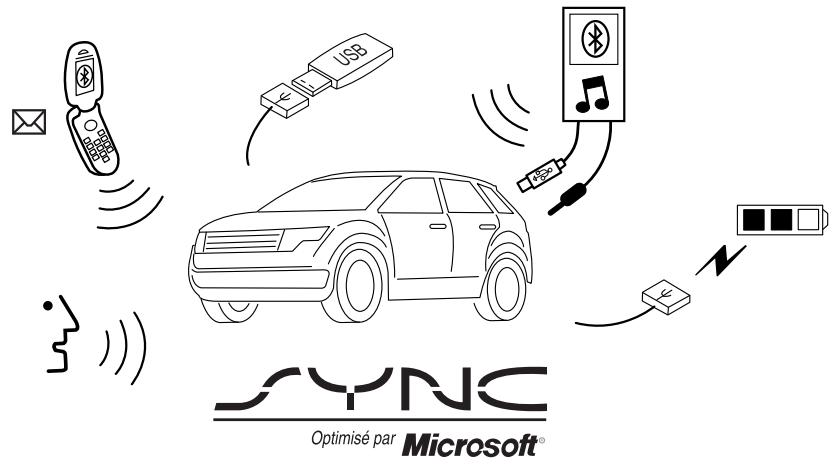
L'ingénuité de Ford vous apporte SYNCMD – un système de connectivité installé dans le vehicule et concu en fonction de la commodité d'utilisation.
Le système SYNC^MD interagit avec votre téléphone cellulaire compatible Bluetooth et votre lecteur multimédia portatif,présenterant un système compréhensif et facile à utiliser qui offre les fonctions telles que:
- Établissement et réception d'appels sur votre téléphone cellulaire Bluetooth ^MD
- Accès à la musique et lecture à partir de votre lecteur de musique portatif
- Service 911 AssistMC (assistance 911), rapportés d'etat du vehicule, services d'information des conditions de la circulation, services d'itinéaires et de renseignements (salon l'équipement)
- Utilisation des applications telles que Pandora et Stitcher au moyen du logiciel SYNCMD AppLinkMC (selon l'équipement)
- Accès aux contacts du réseau et à la musique au moyen des commandes vocales
- Musique en continu de votre téléphone cellulaire compatible Bluetooth
Consultez la section Licence d'utilisation à la fin duprésent document
Bienvenue
- Messagerie texte
- Reconnaissance vocale évoluée en français, en anglais et en espagnol
- Recharge d'appareil USB (si votre apparéil prend en charge cette fonction)
Bienvenue à cette technologie - l'union du prise et de la fonctionnalité, bienvenue au système SYNCDM.
RENSEIGNEMENTS SPECIFIQUES AUX VEHICULES DESTINÉS À L'EXPORTATION (NON-ÉTATS-UNIS/CANADA)
Pour votre région globale en particulier, votre vehicule peut être doté de caractéristiques et d'options différentes de celles de celles décrites dans ce supplément.
Avantages supplémentaires
Le système SYNC^MD comporte certains avantages supplémentaires qui s'étendent au-delà de votre vehicule. Vous pouvez :
acceder au soutien en ligne;
- clavarder avec d'autres utilisateurs du système SYNCMD;
- recherche et télécharger de nouvelles applications;
- vérifier la foire aux questions (FAQ);
- vérifier la compatibilité de votre téléphone et d'autres appareils;
- enregistrer et configurer votre compte pour utiliser les fonctions telles que les rapports d'etat du vehicule, les services d'information des conditions de la circulation, les services d'itinéaires et de renseignements.
Visitez le site www(syncaroute.ca sans tarder pour acceder à ces avantages supplémentaires.
Soutien
Votre système SYNC^MD est facile à utiliser. Mais que vous soyez un expert en technologie ou quelque peu moins doué dans ce domaine, vous deviendrazrapidement à l'aise avec cette technologie, grâce à notre soutien. En plus du site Web et du matériel contenu dans ce supplément, les éléments suivants peuvent aussi vous être utiles :
Le chapitre Dépannage contient des questions et des réponses courantes de dépannage concernant des problèmes particuliers, ainsi que plusieurs conseils utiles.
Consultez la section Licence d'utilisation à la fin duprésent document
Bienvenue
L'équipe de soutien SYNC est également disponible pour offrir un soutien supplémentaire en cas de besoin, ou si vous préférez tout simplement obtenir une assistance personnalisée en communiquant avec un membre de l'équipe. Notre équipe vous aidera autant que possible à répondre à toute question que vous ne pouvez pas répondre par vous-même.
Heures du lundi au samedi, de 8 h 30 à 20 h, HNE
Aux Etats-Unis, composez le 1 888 270-1055
Au Canada, composez le 1 800 565-3673
Nota : Les heures peuvent etre modifiées en raison des jours fériés.
Restrictions au sujet de la conduite
Pour votre sécurité et pour empêcher les distractions au volant, certaines fonctions sont inaccessibles lorsque la vitesse du vehicule dépasse 5km / h (3 mi/h). Ces fonctions seront indiquées comme étant des fonctions asservies à la vitesse lorsqu'elles sont mentionnées dans ce supplément.
Conseils de sécurité

AVERTISSEMENT : La distraction au volant peut cause la
properte de maître du vehicule et entrainer des blessures. Ford a remande fortement aux conducteurs de faire preuve d'uneonce de tous les instants lorsqu'ils utilisent un dispositif quiaient nuire à leur concentration sur la route. Avant tout, vous devassurer de conduire votre vehicule de façon sécuritéaire. Nousdéconseillons l'utilisation d'un appeareil portatif lorsque vousraisez. Nous vous recommendons d'utiliser les systèmesmandés par la voix dans la mesure du possible et de voureraux lois applicables dans votre région qui pourraitindre l'utilisation des appeareils électroniques durant la conduite
- N'essayez jamais de démonter, de réparer ou de modifier votre système SYNCMD. Consultez cette concessionnaire autorisé.
- N'utilisez aucun lecteur dont les cables ou cordons d'alimentation sont fendus, entaillés ou endommages. Placez les cordons et cables de manière à ce qu'ils ne génent pas au niveau du plancher. Assurez-vous qu'ils n'entravent pas le fonctionnement des pédales, le réglage des sièges, l'utilisation des compartments de rangement ou la sécurité de conduite.
Consultez la section Licence d'utilisation à la fin duprésent document
Bienvenue
- Ne laissiez pas de lecteurs ou d'appareils dans le vehicule par des conditions de température extrêmes, sous peine de les endommager. Consultez le guide de l'utilisateur de votre apparéil pour obtenir de plus amples renseignements.
- Consultez le guide de l'utilisateur de votre apparéil avant d'utiliser l' apparéil avec le système SYNCMD.
Information privée
Quand un téléphone cellulaire est connecté à SYNC^MD , SYNC^MD create un profil dans votre vehicule qui est relié à ce téléphone cellulaire. Ce profil est créé pour vous offrir plus de fonctions et pour améliorer le fonctionnement de l'appareil cellulaire. Entre autres choses, ce profil peut conténir des données du réseau de votre téléphone cellulaire, des messages textes (lus et nonlus), et l'historique des appel, y compris l'histoire d'appels survenus quand votre téléphone cellulaire n'était pas connecté à SYNC^MD . Par ailleurs, si vous connectez un apparéil multimédia, SYNC^MD create et retient un index de contenu multimédia compatible avec SYNC^MD . SYNC^MD enregistre aussi un bref journal de déroulement d'approximativement 10 minutes de toute activités récente de SYNC^MD . Le profil du journal et autres données SYNC^MD peuvent être utilisés pour améliorer le système SYNC^MD et vous aider à diagnostiquer n'importe quel problème qui pourrait survenir.
Le profil cellulaire, l'index des apparéils multimédias et le journal de déroulement resteront dans le vehicule à moins que vous les effaciez, et ils sont généralement accessibles seulement dans le vehicule lorsque le téléphone cellulaire ou le lecteur multimédia est connecté. Si vous decide de ne plus utiliser SYNC^MD ou le vehicule, nous recommendons que vous exécutiez une réinitialisation générale pour effacer toute information enregistrée dans SYNC^MD .
Vous ne pouvez acceder aux données SYNC^MD sans matériel spécialisé, ni au module SYNC^MD du vehicule. Ford Motor Company et Ford Canada ne liront pas les données SYNC^MD sans en avoir obtenu le consentement, à moins d'être soumis à une ordonnance d'un tribunal, à l'application d'une loi, à une instance gouvernementale ou à la demande de tiers détenant un pouvoir légal. Indépendamment de Ford et de Ford du Canada, d'autres organismes pourrait demander l'accès à cette information. Pour obtenir plus d'information sur les renseignements privés, consultez les sections traitant du service 911 AssistMC (selon l'équipement), du rapport d'état du vehicule (selon l'équipement), et la circulation, les directions et l'information (selon l'équipement).
Fonctionnement du système de reconnaissance vocale
UTILISATION DU SYSTEME DE RECONNAISSANCE VOCALE
Votre système SYNC^MD est doté d'un système de reconnaissance vocale évolué. Ce système est facile à utiliser et vous aide à commander plusieurs fonctions au moyen de commandes vocales, vous permettant ainsi de garder vos mains sur le volant et de vous concentrer sur la circulation.
Les principes fondamentaux de fonctionnement du système et plusieurs commandes vocales globales seront traités dans cette section. La majorité des commandes vocales avec leurs modes respectifs (telephone, multimédia, etc.) seronttraitées plus tard dans le supplément et seront indiquées également par le pictogramme de commande vocale illustré ci-dessous.

Démarrage d'une session de reconnaissance vocale
Pour démarrer une session de reconnaissance vocale au moyen du système SYNCMD:
- Appuyez sur l'ou sur VOICE (voix).
- Attendez l'invite par tonalité et l'affichage du message Écoute à l'écran.
-
Énonce une des commandes globales suivantes :
-
« Téléphone » : pour faire des appels.
- « USB » : pour acceder à l'appareil relié au port USB.
- « Système audio Bluetooth »: pour utiliser la musique en continu de votre téléphone.
- « Entrée de ligne » : pour acceder à l'appareil relié à la prise d'entrée auxiliaire.
- « Annuler » : pour annuler l'action sollicitée.
- « SYNC » : pour returner au menu principal.
- « Paramètres de la voix » : pour régler le niveau de l'interaction et de la rétroaction vocales.
- « Aide »: pour obtenir une liste audible des commandes vocales disponibles dans le mode actuel.
- « Vehicle Health Report » (selon l'équipement, États-Unis seulement): pour exécuter un rapport d'état.
Consultez la section Licence d'utilisation à la fin duprésent document
Fonctionnement du système de reconnaissance vocale
- « Services » (selon l'équipement, États-Unis seulement): pour acceder au portail des services du système SYNCMD.
- « Mobile Apps » (selon l'équipement, États-Unis seulement): pour acceder au portail des services du système SYNCMD.
Interaction et rétroaction du système
Le système fournit la rétroaction au moyen de tonalités audibles, d'invites, de questions et de confirmations énoncées en fonction de la situation et du niveau d'interaction sélection (paramètres de la voix). Vous pouvez personnaliser le système de reconnaissance vocale pour obtenir plus de directives et de rétroaction ou moins, selon votre préférence.
Le paramètre par défaut est définì à un niveau plus élevé d'interaction pour facilititer l'utilisation initiale du système. Vous pouvez modifier ces paramétres en tout temps.
Réglage du niveau d'interaction
- Appuyez sur la touche « ou VOIX et, à l'invite, dites « Paramètres de la voix »
-
Vous pouvez énoncer une des commandes suivantes :
-
« Mode interactif standard » ou « Mode interactif avancé »
Le mode d'interaction standard offre une interaction et un guidage plus détaillés tandis que le mode d'interaction avancé offre moins d'interaction audible et plus d'invites par tonalité. Le système passé par défaut au paramètre standard.
- « Invites de confirmation activées » ou « Invites de confirmation désactivées »
Les invites de confirmation sont de courtes questions posées par le système en cas d'incertitude concernant votre demande, ou lorsque plusieurs réponses possibles sont disponibles relatives à votre demande. (Par exemple, le système peut demander,
« Téléphone, est-ce exact? » S'il n'est pas en fonction, le système devinera au moins ce que vous avez demandé et peut à l'occasion vous demander de confirmer les paramètres.
- « Lists des candidats du téléphone activées » ou « Lists des candidats du téléphone désactivées »
Consultez la section Licence d'utilisation à la fin duprésent document
Fonctionnement du système de reconnaissance vocale
- « Lists des candidats du support activées » ou « Lists des candidats du support désactivées »
Lorsque le niveau de certitude du système est analogue à plusieurs options, il create deslists de candidats en fonction de votre commande vocale. Lorsqu'il est activé, le système vous offrira jusqu'à quatre possibilités et vous demandera de préciser. Par exemple, « Dites 1 après la tonalité pour appeler Jean Tremblay à son domicile. Dites 2 après la tonalité pour appeler Jean Tremblay sur son téléphone cellulaire. Dites 3 après la tonalité pour appeler Jeanne Tremblay à son domicile ». Ou, « Dites 1 après la tonalité pour lire Jean Tremblay. Dites 2 après la tonalité pour lire Jeanne Tremblay »
Conseils utiles
Assurez-vous que l'habitacle est aussi silencieux que possible. Le bruit du vent par les glaces ouvertes et les vibrations de la route peuvent empêcher le système de reconnaître correctement les commandes énoncées.
- Àprouvayesur la touche ou VOIX,attendez que la tonalité retentisse et que le message Ecoute s'affiche à l'écran avant d'énoncer une commande. Toute commande énoncée au préalable ne sera pas enregistrée dans le système.
- Parlez normalement sans marquer de longues pauses entre les mots.
- À n'importe quel moment, vous pouvez interrompre le système pendant qu'il enonce une commande en appuyant sur la touche (ou VOIX.
Consultez la section Licence d'utilisation à la fin duprésent document
Fonctions téléphoniques
UTILISATION DES FONCTIONS TÉLÉPHONIQUES DU SYSTEME SYNCMD
La téléphonie mains libres est une des fonctions principales du système SYNC^MD qui interagit avec votre téléphone cellulaire compatible Bluetooth. Ce chapitre traitera des fonctions téléphoniques en mode de menu, des commandes vocales qui s'appliquent et également des options supplémentaires qui vous sont offertes.

Fonctions propres au téléphone
Bien que le système SYNCMD prenne en charge une variété de fonctions, nombre de ces fonctions dépendent toutefois des caractéristiques de votre téléphone sans fil compatible BluetoothMD. Au minimum, la plupart des téléphones cellulaires avec technologie sans fil Bluetooth prennant en charge les fonctions suivantes :
- Répondre à un appel entrant
- Mettre fin à un appel
- Utilisation du mode de confidentialité
- Composition d'un numéro
- Recomposition d'un numéro
- Avis d'elles en attente
- Identité de l'aggellant
D'autres fonctions, telles que la messagerie texte par Bluetooth et le téléchargement automatique du réseau, sont asservies à votre téléphone. Pour vous assurer que vous avez un téléphone cellularie compatible, consultez la manuel de l'utilisateur de votre téléphone et visitez le site www(syncaroute.ca.
JUMELAGE INITIAL DU TÉLÉPHONE
La première étape à effectuer pour utiliser un téléphone avec le système est de jumeler en mode sans fil votre téléphone avec le système SYNCMD. Le jumelage permet la communication entre votre téléphone et le système mains libres afin que vous puissiez effectuer et receivevoir desAAPels en mode mains libres.
Consultez la section Licence d'utilisation à la fin duprésent document
Fonctions téléphoniques
Nota : Pour faire défilier les menus, appuyez sur les touches ▲ /▼ de votre chaîne audio. Selon votre chaîne audio, vous pouvez aussi appuyer sur les touches ⊥ /▷ ou tournez le bouton SYNTONISATION.
- Assurez-vous que le contact est établi, que la radio est en fonction et que le levier sélecteur est à la position P (stationnement).
- Appuyez sur la touche PHONE ou . Lorsque l'écran affiche un message pour indiquer qu'aucun téléphone n'est jumelé, appuyez sur OK.
- Lorsque le message Ajouter un appevreil BT s'affiche à l'écran, appuyez sur OK.
- Lorsque le message Détector SYNC s'affiche à l'écran, appuyez sur OK.
- Mettez votre téléphone en mode découverte Bluetooth.
Consultez le guide de l'utilisateur de votre téléphone, au besoin.
- À l'invite affichée à l'écran de votre téléphone, entrez le NIP à six chiffres fourni par le système SYNCMD à l'écran de la radio.
- L'écran affichera un message pour indiquer que le jumelage a réussi.
- En fonction des caractéristiques de votre téléphone et du lieu de résidence, le système peut générer des questions au moyen d'invites, telles que la configuration du téléphone actuel en tant que téléphone principal (le système SYNCMD tentera automatiquement de se relier au téléphone principal lors du démarrage du vehicule), le téléchargement de votre réseau, l'activation de la fonction 911 AssistMC (assistance 911, si cette fonction est disponible), etc.
Nota : Le système SYNC^MD peut prendre en charge le téléchargement d'environ 2 000 entrées maximales par téléphone cellulaire compatible Bluetooth.
Nota: Si un téléphone a déjà été jumelé au système SYNCMD, le processus de jumelage d'un autre téléphone est légarement différent. Pour jumeler d'autres téléphones, consultez la section Jumelage d'autres téléphones ci-après.
Fonctions téléphoniques
Jumelage d'autres téléphones
Lorsqu'un téléphone est jumelé au système, les étapes effectuees pour jumeler un autre téléphone sont légerement différentes. Pour jumeler un autre téléphone :
Nota : Pour faire défilier les menus, appuyez sur les touches ▲ /▼ de votre châîne audio. Selon votre châîne audio, vous pouvez aussi appuyer sur les touches ⊥ /▶ ou tournez le bouton SYNTONISATION.
- Assurez-vous que le contact est établi, que la radio est en fonction et que le levier sélecteur est à la position P (stationnement).
- Appuyez sur la touche PHONE ou , puis faites défilier les sélections jusqu'à ce que l'options Paramètres système est sélectionnée.
- Appuyez sur OK et faites défilier les sélections jusqu'à ce que l'option Appareils Bluetooth est sélectionnée, puis appuyez sur OK.
- Faites défilier les sélections jusqu'à ce que l'options Ajouter un apparéil BT est sélectionnée, puis appuyez sur OK.
- Lorsque le message Détector SYNC s'affiche à l'écran, appuyez sur OK.
- Mettez votre téléphone en mode découverte Bluetooth. Consultez le guide de l'utilisateur de votre téléphone, au besoin.
- À l'invite affichée à l'écran de votre téléphone, entrez le NIP à six chiffres fournir par le système SYNCMD à l'écran de la radio.
- L'écran affichera un message pour indiquer que le jumelage a réussi.
- Le système générale ensuite des questions au moyen d'invites, telles que la configuration du téléphone actuel en tant que téléphone principal (le système SYNC^MD tentera automatiquement de se relier au téléphone principal lors du démarrage du vehicule), le téléchargement de votre réseau, l'activation de la fonction 911 Assist ^MC (assistance 911, si cette fonction est disponible), etc.
Fonctions téléphoniques

COMMANDES VOCALES DE TELÉPHONE
Appuyez sur la touche ou VOIX et, à l'invite, dites « Téléphone ».
Vous pouvez ensuite enoncer une des commandes suivantes :
Appeler
Appeler < nom> sur le cellulair / mobile2
Appeler nom> A un autre [numéro]²
- Répertoire
- Répertoire
- Historique des appels sortants1
- Répertoire
- Historique des appels manqués1
- Menu**1
Joindre
Appeler
Appeler nom> au travail OU Appeler nom> au bureau2
Composer* 2
- Répertoire
- Répertoire
- Historique des appels entrants1
- Connexions
Aller à la section confidentialité
- En attente
1 Les commandes vocales ne sont disponibles que lorsque le téléchargement de l'information téléphonique au moyen du système Bluetooth est terminé.
2 Les commandes vocales qui sont disponibles du premier niveau (sans devoir dire « Téléphone »).
Commandes de répertoire : Lorsque vous demandez au système SYNC^MD d'accéder à un nom dans le répertoire, un numéro, etc., l'information demandée s'affiche à l'écran. Appuyez sur ou sur PHONE ou dites « Appel » pour appeler le contact.
Fonctions téléphoniques
- Si vous avez dit «Composer», vous pouvez énoncer une des commandes suivantes :
-number>0-9
- Supprimer (supprime un chiffre)
- Plus
- Astérisque (*)
- 700 (sept cent)
411 (quatre-un-un), 911
(neuf-un-un), (etc.)
Composer
- Effacer (supprime tous les chiffres entrés)
- Étoile
- 800 (huit cent)
900 (neuf cent)
- # / Touche dièse
Conseil utile : pour quitter le mode de composition, maintenez enfoncée la touche ou PHONE, ou appuyez sur la touche MENU pour acceder au MENU DU PHONE.
** Si vous avez dit « Menu », vous pouvez alors énoncer une des commandes suivantes :
- [Message de] notification des paramètres [du téléphone] activée
- Connexions [du téléphone]
Signal - [Définir les] paramètres dessonnerie [du téléphone]
- [Définir les] paramètres de la sonnerie 2 [du téléphone]
-
Boîte de réception des messages-texte
-
[Message de] notification des paramètres [du téléphone] désactivée
- Nom du téléphone
- Pile
- [Définir les] paramètres de la sonnerie 1 [du téléphone]
- [Définir les] paramètres de la sonnerie 3 [du téléphone]
- Paramètres de la sonnerie [du téléphone] désactivés
Nota : Dans les commandes ci-dessus, les mots entre crochets [ ] sont optionnels et ne sont pas nécessaires pour que le système interpréte la commande.
Fonctions téléphoniques
À tout moment, vous pouvez énoncer les commandes globales suivantes :
| • SYNC | • USB |
| • Entrée de ligne | • Système audio Bluetooth |
| • Téléphone | • Paramètres de la voix |
| • Annuler | • Vehicle Health Report (selon l'équipement, États-Unis seulement) |
| • Services (selon l'équipement, États-Unis seulement) | • Mobile Apps (selon l'équipement, États-Unis seulement) |
| • Aide |
ÉTABLISSEMENT ET RÉCEPTION D'APPELS AU MOYEN DU SYSTEME SYNCMD
Établissement d'un appel
Pour effectuer un appel, appuyez sur la touche (ou VOIX, puis à l'invite, dites :
Appeler < nom > ou
- « Composer » et le numéro voulu. Lorsque le système confirme le numéro, dites « Composer » de nouveau pour étabir l'appel.
Nota : Pour effacer le dernier chiffre énoncé, dites « Supprimer » ou appuyez sur la touche . Pour effacer tous les chiffres énonçés, dites « Effacer » ou maintenez la touche enfonnée.
Pour terminer l'essay, maintenez la touche ou PHONE enforcée.
Répondre à un appel entrant
Pendant un appel entrant, une sonnerie audible retentit. Les options suivantes sont alors offertes :
- Répondez à l'appel en appuyant sur la touche ou PHONE.
- Rejetez l'essay en maintainant la touche ou PHONE enfonnée.
- Ignorez l'appei en n'appuyant sur aucune touche.
Consultez la section Licence d'utilisation à la fin duprésent document
Fonctions téléphoniques
Utilisation de la fonction de composition rapide (selon l'equipement)
Si vous châne audio est munie de six touches de préselection, vous pouvezmettre en mémoire les noms et les numérios de votre réseau provenant du dossier d'historique des appeals dans les touches de préselection 1 à 5 pour un accès rapide. Nota : Cette fonction n'est PAS disponible si vous châne audio est munie de 10 touches de préselection (0 à 9).
- Pourmettre en mémoire, maintenance simplement une touche de préselection (1 à 5) enforcée lorsquel information de contact voulue (de votre réseau ou de l'historique d'appels) apparait à l'écran.
- Pour acceder à des numérios mémorisés, appuyez sur la touche ou PHONE, puis appuyez sur la touche de préselection contenant l'information de contact voulue (1 à 5). Établissez l'appel en appuyant de nouveau sur la touche de préselection ou en appuyant sur la touche ou PHONE.
NOTA : Les compositions rapides ne sont disponibles que lorsque le téléphone avec lequel elles ont ete enregistrées est activement jumelé au systeme SYNC^MD
Fonctions téléphoniques
OPTIONS TÉLÉPHONIQUES PENDANT UN APPEL EN COURS
Pendant un appel actif, des fonctions de menu supplémentaires sont disponibles telles que la mise en attente d'un appel, la liaison d'appels en cours, etc.
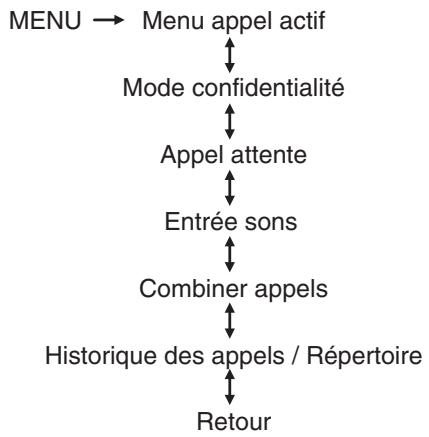
Défilament des menus : Appuyez sur les touches ▲ /▼ de votre chaine audio pour faire défiler les options de menu. Selon votre chaine audio, vous pouvez aussi appuyer sur les touches ⊿ /► ou tournez le bouton SYNTONISATION.
Pour y acceder :
- Appuyez sur la touche MENU pendant un appel actif pour acceder à Menu appel actif.
- Faites défilier les options suivantes :
Mode confidentialité : Cette option vous permet de faire passer un appel actif effectué en mode mains libres à votre téléphone cellulaire pour une conversation privée.
- Appuyez sur OK pour sélectionner cette option, puis appuyez de nouveau sur OK lorsque la fonction PRIV. ACTIV./PRIV. DÉSAC. s'affiche. L'écran affichera Mode confidentialité et le système transféreria votre appel.
Fonctions téléphoniques
Appel attente : Cette option vous permet demettre en attente un appel en cours pour avoir une conversation privée dans l'habitacle ou pour répondre à un autre appel.
- Appuyez sur OK pour sélectionner cette option, puis appuyez sur OK de nouveau lorsque la fonction EN ATTENTE/EN ATT. DSCT. s'affiche.
- Pour répondre à un autre appel en même temps, appuyez sur la touche ou PHONE.
Entrée sons: Cette option vous permet d'entrer des « tonalités », telles que des numérios pour les mots de passer.
- Appuyez sur OK pour sélectionner cette option, puis faites défiler les selections jusqu'à ce que le numéro youlu s'affiche à l'écran et appuyez sur OK.
- Une tonalité retentit comme confirmation. Répétez l' étape au besoin.
Combiner appels : Cette option vous permet de relier deux appels distincts et de parler aux deux interlocuteurs au moyen du système SYNCMD.
- Appuyez sur la touche ou PHONE pourmettre notre premier appel en attente.
- Accédez au contact voulu au moyen du système SYNC^MD ou utiliser les commandes vocales pour effectuer un deuxième appel. Une fois que le deuxième appel est établi, appuyez sur la touche MENU.
- Faites défilier les sélections jusqu'à ce que l'options Combiner appels s'affiche, puis appuyez sur OK. Appuyez de nouveau sur OK lorsque le message Combiner appels s'affiche à l'écran pour confirmer la sélection.
- Le système reliera les appels, vous permettant de parler aux deux interlocuteurs en même temps. Le système SYNCMD prend en charge un maximum de trois interlocuteurs par appel à plusieurs interlocuteurs ou conférence téléphonique.
Fonctions téléphoniques
Historique des appeals ou Répertoire : Cette option vous permet d'acceder à votre journal d'historique des appeals et aux contacts de votre répertoire.
- Appuyez sur OK pour sélectionner cette option, puis faites défiler les options de votre historique des appeals (entrants, sortants, manqués) ou les contacts de votre réseau.
- Appuyez sur OK lorsque la seLECTION voulue s'affiche à l'écran.
- Appuyez sur la touche ou PHONE pour appeler la sélection choisisie.
Retour: Appuyez sur OK pour quitter le menu actuel.
UTILISATION DU MENU DU TÉLÉPHONE
Le tableau ci-dessous est une représentation graphique du menu du téléphone, tel qu'il apparait dans votre système. Le menu sera expliqué dans plus de détails dans ce chapitre, mais ce tableau peut être utile pour vous permettre de更好地 visualiser la structure de menu.
Fonctions téléphoniques
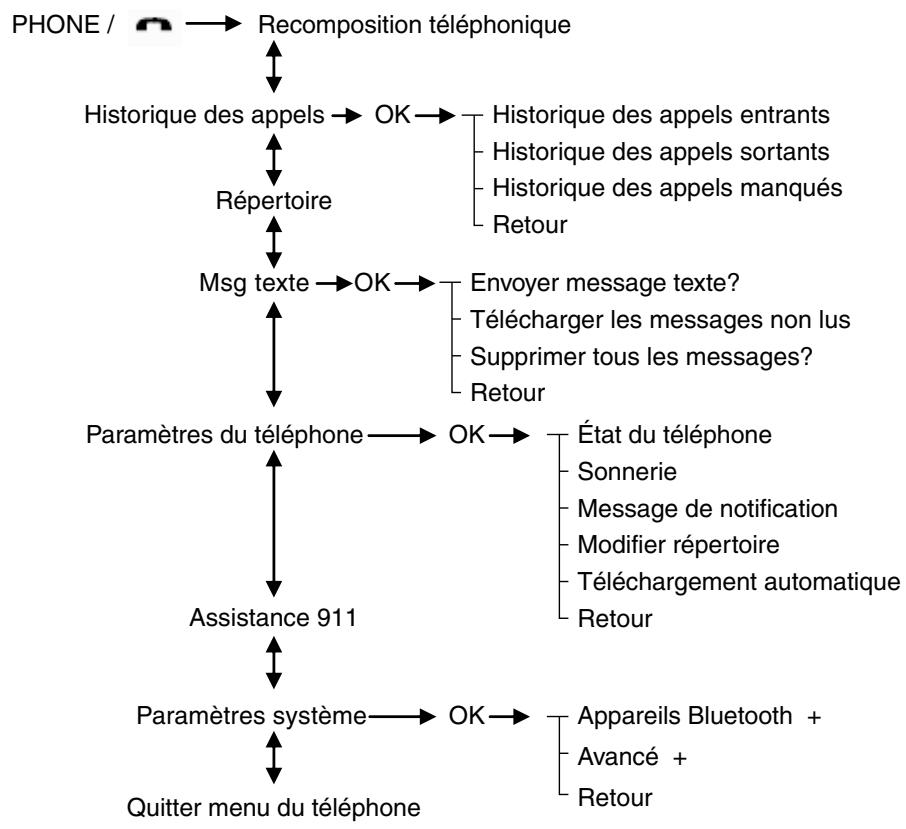
Le signe + indique les sous-menus相对较ient des options de menu supplémentaires.
Fonctions téléphoniques
Défilament des menus : Appuyez sur les touches ▲ /▼ de votre chaîne audio pour faire défiler les options de menu. Selon votre chaîne audio, vous pouvez aussi appuyer sur les touches ←/▶ ou tournez le bouton SYNTONISATION.
Accès aux fonctions à partir du menu du téléphone
Le menu du téléphone du système SYNC^MD yous permit de recomposer un numero, d'acceder a votre historique des appel et a votre repertoire, d'envoyer des messages/textes ainsi que d'acceder aux parametes du téléphone et des systèmes. Vous pouvez aussi acceder à des fonctions avancées telles que le service 911 Assist (assistance 911), le rapport d'etat du vehicule et les services du système SYNC^MD .
Pour acceder au menu du téléphone :
- Appuyez sur la touche PHONE ou pour acceder au Menu du téléphone.
- Faites defiler les fonctions suivantes :
Recomposition téléphonique : Cette fonction permet de recomposer le dernier numéro appelé (s'il est disponible).
- Appuyez sur OK pour sélectionner cette fonction, puis appuyez de nouveau sur OK pour confirmer. L'écran affichera
Recomposition... pendant que le système passse l'appoint.
Historique des appel: Cette fonction est asservie à la téléphonie et vous permet d'acceder à tout numéro composé précédemment, tout appel reçu ou tout appel manqué avec votre téléphone relié au système SYNCMD.
-
Appuyez sur OK pour sélectionner cette fonction, puis appuyez de nouveau sur OK pour acceder au menu.
-
Faires défiler les sélections pour désir parmi les options Historique des appels entrants, Historique des appels sortants ou Historique des appels sortants. Appuyez sur OK pour acceder au menu sélectionné, puis faites défiler les appels.
- Appuyez sur OK, sur PHONE ou sur pour appeler la seLECTION choisisie.
Nota: Le système SYNC^MD tentera automatiquement de télécharger de nouveau votre repertoire ou votre historique des appel chaque fois que votre téléphone se relie au système SYNC^MD (si la fonction de téléchargement automatique est activée et si votre téléphone cellularaire compatible Bluetooth prend en charge cette fonction).
Consultez la section Licence d'utilisation à la fin duprésent document
Fonctions téléphoniques
Répertoiré : Cette fonction est asservie à la téléphonie et à la vitesse et vous permet d'acceder à votre réseau téléchége.
-
Appuyez sur OK pour confirmer. Nota: Si vous répertoire contient moins de 255 entrées, elles apparaîtront par ordre alphétique en mode de fichier plat. S'il contient plus de 255 entrées, elles seront organises par catégories alphétiques.
-
Faites défilier les sélections jusqu'à ce que le contact voulus affiche, puis appuyez sur OK.
- Appuyez sur OK, sur PHONE ou sur pour appeler le contact.
Nota: Le système SYNC^MD peut prendre en charge le téléchargement d'environ 2000 entrées maximales par téléphone cellulaire compatible Bluetooth.
Msg texte : Cette fonction est asservie à la téléphonie et vous permet d'envoyer, de télécharger et de supprimer les messages/textes.
- Consultez la section Messageierie texte ci-dessous pour obtenir des renseignements détaillés.
Paramètres du téléphone : Ces fonctions sont asservies à la téléphonie et vous permettent, entre autres, d'afficher l'état de votre téléphone, de configurer une sonnerie, de sélectionner un avis de message, de modifier les entrées du repertoire, ainsi que de télécharger automatiquement votre téléphone cellulaire.
- Consultez la section Paramètres du téléphone ci-dessous pour obtenir des renseignements détaillés.
Services (selon l'équipement) : Sélectionnez cette fonction pour acceder au portail des services du système SYNCMD où vous pouvez demander divers types de renseignements, des rapportes de circulation routière et des itinéaires.
- Consultez la section Services du système SYNC^MD dans le chapitre Applications et services du système SYNC^MD de ce supplément.
Assistance 911 (selon l'équipement): Lorsque cette fonction est utilisée correctement, elle permet au système de placer un appel d'urgence à un préposé du service d'urgence 911 après un accident.
- Consultez la section Assistance 911 dans le chapitre Applications et services du système SYNCMD de ce supplément.
Fonctions téléphoniques
Bilan du vehicule (selon l'equipement): Cette fonction vous permet d'executer et de receivevoir un rapport de diagnostic du vehicule.
- Consultez la section Rapport d'etat du vehicule dans le chapitre Applications et services du système SYNCMD de ce supplément.
Applications : La liste des applications vous montrera toutes les applications logicielles qui ont eté téléchargees.
- Appuyez sur OK pour sélectionner et afficher les applications.
Applications mobiles (selon l'équipment): Cette fonction vous permet d'interagir avec les applications mobiles compatibles du système SYNC^MD sur votre téléphone intelligent. Consultez la section SYNC^MD AppLink ^MC dans le chapitre Applications et services du système SYNC^MD dans ce supplément.
Paramétrs système: Cette fonction vous permet d'acceder aux lists du menu Appareils Bluetooth (ajout, connexion, configuration en tant que téléphone principal, activation ou désactivation, suppression), ainsi qu'aux listes du menu Avancé (invites, langues, valeurs par défaut, réinitialisation générale, installation des applications et renseignements relatifs au système).
- Consultez les options du menu Appareils Bluetooth et du menu Avance dans les sections suivantes pour obtenir de plus amples renseignements.
Quitter menu du téléphone : Appuyez sur OK lorsque ce message s'affiche à l'écran pour quitter le menu du téléphone.
Messagerie texte
Le système SYNC^MD vous permet de receivevoir, d'envoyer, de télécharger et de supprimer les messages/textes. Le système lira aussi les messages/textes entrants afin que vous ne detourniez pas votre attention de la routependant que vous conduisez.
Nota: Cette fonction est asservie à la téléphonie.
Réception d'un message texte
Nota : Cette fonction est asservie à la téléphonie. Voitre téléphone doit prendre en charge le téléchargement des messages/textes au moyen du système Bluetooth pour receivevoir les messages/textes entrants.
Lors de la réception d'un nouveau message :
- Une tonalité audible retentit et l'écran affiche un message pour indiquer la réception d'un nouveau message.
Consultez la section Licence d'utilisation à la fin duprésent document
Fonctions téléphoniques
-
Appuyez sur la touche (l), attendez l'invite, puis dites « Lecture des messages » pour permettre la lecture du message par le système SYNCMD.
-
Appuyez sur OK pour receivevoir et ouvrir le message textuel ou ne faites rien du tout et le message ira dans votre boîte de réception de messages texte. Appuyez sur OK de nouveau et le système SYNCMD lira votre message à haute voix car vous ne pourrez pas afficher le message. Vous pouvez aussiCHOISIR DE RÉPONDRE ou de faire suivre le message.
-
Appuyez sur OK et faites défiler les sélections pour désir entre les options suivantes :
-
Répondre au message texte Appuyez sur OK pour acceder à l'options, puis faites défiler la liste des messages prédéfinis à envoyer.
-
Transférer le message texte Appuyez sur OK pour transférer le message à un contact de votre Répertoire, Historique des appels. Vous pouvez aussi seLECTIONner l'option Entre le numéro.
Nota : L'envoi d'un message textuel est une fonction asservie à la vitesse et ne peut être effectué que lorsque le vehicule roule à moins de 5km / h (3mi / h)
Nota : Un seul destinataire est permet par message textuel.
Envoi, téléchargement et suppression des messages/textes
La messagerie texte est une fonction asservie à la téléphonie. Si votre téléphone est compatible, le système SYNC^MD vous permet de receivevoir, d'envoyer, de télécharger et de supprimer les messages/textes.
Pour y acceder :
- Appuyez sur la touche PHONE ou
- Faites défilier les sélections jusqu'à ce que la fonction Msg texte s'affiche à l'écran, puis appuyez sur OK.
- Faites défilier les options suivantes :
Envoyer message texte?: Cette option vous permet d'envoyer un nouveau message texte en fonction d'un ensemble de 15 messages prédéfinis.

- Appuyez sur OK pour selectionner l'option. Si le système detecte que votre téléphone ne prend pas en charge cette fonction, le message Non pris en charge s'affiche à l'écran et le système SYNCMD returne au menu principal.
Fonctions téléphoniques
-
Faites défilier les options de messages textes prédéfinis suivantes :
-
Je ne peux pas parler
Appelle-moi
- Je ter rappelle
Oui
-
On se retrouver dans 20 minutes
-
Pourquoi?
Non
Où es-tu?
-
Merci
-
Je t'aime
-
J'ai besoin de plus d'indications
J'ai hâte de te voir
-
Trop drôle
-
On se retrouver dans 10 minutes
-
Je suis dans un embouteillage
-
Appuyez sur OK lorsque la sélection voulue s'affiche à l'écran. Il est maintainant nécessaire que le système connaisse le destinataire du message.
- Faites défilier les entrées du Répertoire ou de l'Historique des appels. Vous pouvez également seLECTIONner l'option Entrer le numéro pour entraîr verbalément un numéro voulu.
- Appuyez sur OK pour entrer le menu voulu, puis faites défiler les options pour sélectionner le contact spécifique.
- Appuyez sur OK lorsque le contact s'affiche à l'écran, puis appuyez de nouveau sur OK pour confirmer la sélection lorsque le système vous demande si vous souhaitez envoyer le message.
Nota : Chaque message texte sera envoyé arrivagné de la signature suivante : « Ce message a été transmis depuis mon vehicule
Télécharger les messages non lus : Cette option vous permet de télécharger les messages non lus (seulement) dans le système SYNCMD.
- Appuyez sur OK pour sélectionner l'options. L'écran affichera un message pour indiquer que le téléchargement des messages est en cours. Lorsque le téléchargement est terminé, le système SYNCMD vous fera passer à votre boîte de réception.
Consultez la section Licence d'utilisation à la fin duprésent document
Fonctions téléphoniques
Supprimer tous les messages? : Cette option vous permet de supprimer les messages textes actuels du système SYNCMD (et non pas de votre téléphone).
- Appuyez sur OK pour selectionner l'option. L'écran affichera un message pour indiquer que tous les messages/textes ont été supprimés et le système SYNCMD returnera au menu de messages/textes.
Nota : Le système SYNC^MD ne télécharge pas automatiquement tous vos messages textes non lus lors de chaque cycle d'allumage ( comme il le fait pour l'historique des appeals et le repertoire si la fonction de téléchargement automatique est activée).
Supprimer tous les messages? : Appuyez sur OK pour quitter le menu actuel.
Accès aux paramètres du téléphone
Ces fonctions sont asservies à la téléphonie. Les paramètres de votre téléphone vous permettent d'acceder et de régler les fonctions telles que la sonnerie, l'avis de message texte, la modification du réseau, ainsi que la configuration du téléchargement automatique. Pour y acceder :
- Appuyez sur la touche PHONE ou
- Faites défilier les sélections jusqu'à ce que Paramètres du téléphone s'affiche, puis appuyez sur OK.
- Faites défilier les options suivantes :
État du téléphone: Cette option vous permet d'afficher le fournisseur de service, le nom, la puissance du signal, le niveau de charge de la pile et l'etat d'itinérance de votre téléphone relié.
- Appuyez sur OK pour sélectionner l'option, puis faites défiler les sélections pour afficher l'information. Lorsque vous avez terminé, appuyez sur OK de nouveau pour returner au menu d'etat du téléphone.
Sonnerie : Cette option vous permet de selectionner la sonnerie de vos appeils entrants (une sonnerie du système ou de votre téléphone).
- Appuyez sur OK pour sélectionner l'option, puis faites défiler les sélections pour entendre la Sonnerie 1, la Sonnerie 2, la Sonnerie 3 et la Sonnerie du téléphone. Appuyez sur OK pour sélectionner l'option.
Fonctions téléphoniques
Nota : Si vous telétéphone prend en charge la sonnerie intrabande, la sonnerie de votre téléphone retentira lorsque l'option Sonnerie du téléphone est sélectionnée.
Message de notification : Cette fonction vous donne l'option d'entendre une tonalité audible lorsque vous receivez un message texte.
- Appuyez sur OK pour sélectionner l'option, puis faites défiler les sélections pourCHOISIR entre Message de notificationication activé ou Message de notificationsat. désactivé. Appuyez sur OK pour sélectionner l'option.
Modifier répertoire : Cette option vous permet de modifier le contenu de votre répertoire (c.-à-d. ajust, suppression ou téléchargement).
Appuyez sur OK pour selectionner cette fonction, puis faites defiler les options suivantes :
- Ajouter des contacts : Appuyez sur OK pour ajouter des entrées additionnelles à partir de votre réseau. Appuyez sur les entrées voulues sur votre téléphone. Consultez le guide de l'utilisateur de votre téléphone concernant l'ajout des entrées.
- Supprimer le réseau : Appuyez sur OK pour supprimer le réseau actuel et l'histoire des appel. Lorsque l'options Supprimer le réseau s'affiche, appuyez sur OK pour confirmer. Le système SYNCMD returnera au menu Paramétres du téléphone.
- Télécharger le repertoire : Appuyez sur OK pour selectionner l'option, puis appuyez de nouveau sur OK lorsque le message Confirmer le téléchargement s'affiche.
- Supprimer le contact : Appuyez sur OK pour supprimer une entrée spécifique. Lorsque l'option Sélectionner le contact s'affiche, appuyez sur OK de nouveau, puis faites défiler les entrées jusqu'à ce que le nom est sélectionné. Appuyez sur OK pour sélectionner l'entrée, puis appuyez de nouveau sur OK pour confirmer la sélection. Nota : Si la fonction de téléchargement automatique est activée, l'entrée peut s'afficher lors du prochain téléchargement automatique.
Consultez la section Licence d'utilisation à la fin duprésent document
Fonctions téléphoniques
Téléchargement automatique : Cette fonction vous permet de télécharger automatiquement le réseau de votre téléphone cellulaire chaque fois que votre téléphone se relie au système SYNCMD.

-
Appuyez sur OK pour sélectionner l'options. Lorsque le message Activer le charg. automatique? s'affiche, appuyez sur OK pour télécharger automatiquement votre repertoire chaque fois. La durée des télécharges varie en fonction du téléphone et de la quantité d'entrées à télécharger. Nota : Lorsque la fonction de téléchargement automatique est activée, les modifications, les ajouts ou les suppressions enregistrés depuis le dernier téléchargement seront supprimés.
-
Sélectionnez l'option Désactiver pour ne PAS télécharger votre repertoire chaque fois que votre téléphone se relié au système SYNCMD. Nota : Notre réseau, votre historique d'appels et vos messages textes ne sont accessibles que lorsque votre téléphone particulier est relié au système SYNCMD.
Retour: Appuyez sur OK pour quitter le menu actuel.
Paramètres du système
La fonction Paramètres système vous permet d'accéder aux fonctions du menu Appareils Bluetooth et du menu Avance.
Le menu Appareils Bluetooth vous permet d'ajouter, de relier, de supprimer et de configurer un téléphone en tant que téléphone « principal », ainsi que d'activer et de désactiver la fonction Bluetooth.
Le menu Avance vous permet d'acceder et de définir les invites, les langues et les paramètres par défaut, d'effectuer une réinitialisation générale, dinstaller une application et d'afficher les renseignements relatifs au système.
Fonctions téléphoniques
Consultez les sections ci-dessous pour obtenir de plus amples renseignements, ainsi que le graphique suivant pour la disposition du menu des paramètres de système.
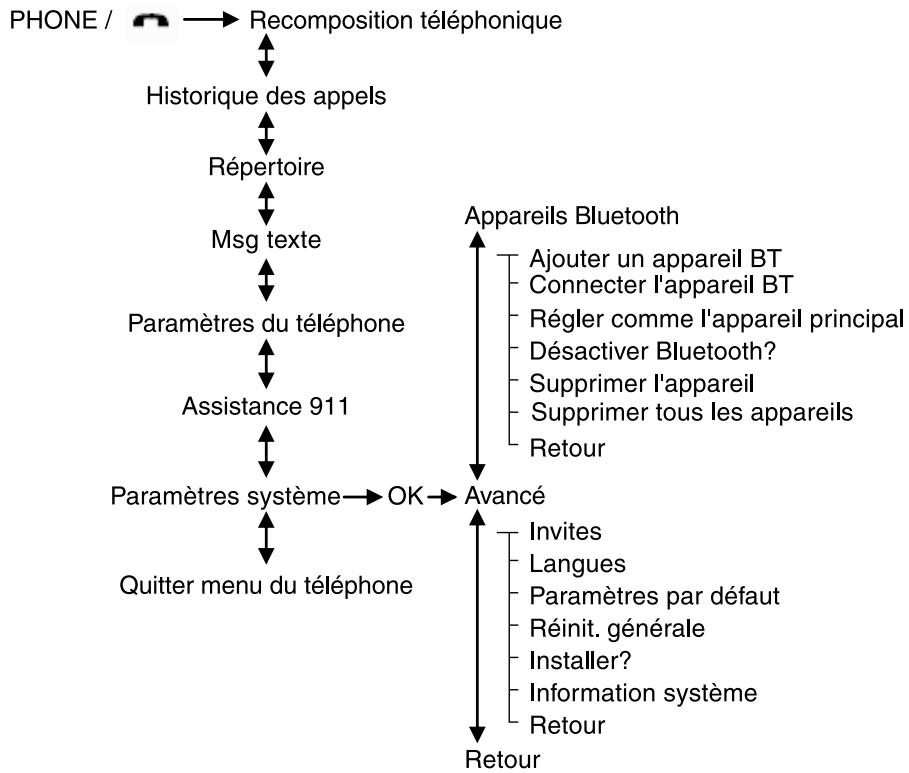
Défilément des menus : Appuyez sur les touches ▲ /▼ de votre châine audio pour faire défilier les options de menu. Selon votre châine audio, vous pouvez aussi appuyer sur les touches ⊿ /► ou tournez le bouton SYNTONISATION.
Fonctions téléphoniques
Options du menu Appareils Bluetooth
Ce menu vous permet d'ajouter, de relier, de supprimer et de configurer un téléphone comme téléphone principal, ainsi que d'activer et de désactiver la fonction Bluetooth.
Pour y acceder :
- Appuyez sur la touche PHONE ou pour acceder au Menu du téléphone.
- Faites défilier les sélections jusqu'à ce que l'options Paramétres système s'affiche, puis appuyez sur OK.
- Faites défilier les sélections jusqu'à ce que l'options Appareils Bluetooth s'affiche, puis sélectionnez OK.
- Faites défilier les options suivantes :
Ajouter un apparéil BT : Cette fonction est asservie à la vitesse du vehicule et vous permet de jumeler des téléphones supplémentaires au système.

- Appuyez sur OK pour selectionner l'option, puis appuyez de nouveau sur OK lorsque le message Détector SYNC s'affiche à l'écran.
- Suivez les directives dans le guide de l'utilisateur de votre téléphone pourmettrele téléphone en mode de discovery.Un NIPa six chiffres s'affiche a I'ecran.
- Lorsque l'écran de votre téléphone vous y invite, entrez le NIP à six chiffres fourni par SYNCMD.
- Lorsque le message Régler comme téléphone principal? s'affiche à l'écran, appuyez sur OK. Faites défiler les options pour basculer entre Oui et Non, puis appuyez sur OK.
Nota : Lorsque vous configurez un téléphone en tant que téléphone principal, le système SYNC^MD tentera d'établier une connexion avec ce téléphone en premier à chaque cycle d'allumage. - Selon la fonctionnalité de votre téléphone, le système pourrait vous poser des questions supplémentaires, telles que si vous souhaitez télécharger votre réseau ou activer la fonction d'assistance 911 (selon l'équipment). Faites défilier les options et appuyez sur OK pour selectionner les réponses voulues.
Fonctions téléphoniques
Connector l'appareil BT : Cette option vous permet de relier un téléphone compatible Bluetooth préalablement jumelé.
- Appuyez sur OK pour selectionner l'option et afficher une liste de téléphones préalablement jumelés.
- Faites défilier les options jusqu'à ce que l'appareil voulu soit sélectionné, puis appuyez sur OK pour relier le téléphone.
Nota: Un seul apparéil peut être relié à la fois. Lorsqu'un autre téléphone est relié, l' apparéil précédent est débranché.
Régler comme téléphone principal? : Sélectionnez cette option pour définitir un téléphone préalablement jumelé comme téléphone principal. Le système SYNC™ tentera d'établier une connexion avec le téléphone principal à chaque cycle d'allumage.
- Appuyez sur OK pour sélectionner l'option, puis faites défiler les sélections jusqu'àu téléphone voulu. Appuyez sur OK pour confirmer.
Nota : Lorsqu'un téléphone est configuré comme téléphone principal, il s'affiche en premier dans la liste accompagné d'un *.
Désactiver Bluetooth? : Cette option vous permet d'activer ou de désactiver la fonction Bluetooth.
- Appuyez sur OK et faites défilier les options pour altermer entre Activer et Déscientiver. Lorsque l'option voulue est sélectionnée, appuyez sur OK.
Nota: La désactivation de l'appareil Bluetooth entraine le débranchement de tous les appareils Bluetooth et la désactivation de toutes les fonctions Bluetooth.
Supprimer l'appareil : Cette option vous permet de supprimer un téléphone jumelé.
- Appuyez sur OK et faites défilier les options pour sélectionner l'appareil. Appuyez sur OK pour confirmer.
Supprimer tous les apparêils : Cette option vous permet de supprimer tous les téléphones préalablement jumelés.
- Appuyez sur OK pour sélectionner l'option.
Nota: La suppression d'un téléphone entraine également la suppression de toute l'information enregistrée à l'origine dans le système SYNCMD avec ce téléphone.
Retour: Appuyez sur OK pour quitter le menu actuel.
Consultez la section Licence d'utilisation à la fin duprésent document
Fonctions téléphoniques
Options du menu Avancé
Ce menu vous permet d'acceder aux paramètres tels que les invites, les langues, les valeurs par défaut, d'effectuer une réinitialisation générale, d'installer une application et d'afficher les renseignements relatifs au système.
Pour y acceder :
- Appuyez sur la touche PHONE ou pour acceder au Menu du téléphone.
- Faites défilier les sélections jusqu'à ce que l'options Paramétres système s'affiche, puis appuyez sur OK.
- Faites défilier les sélections jusqu'à ce que l'options Avance s'affiche, puis appuyez sur OK.
- Faites défilier les options suivantes :
Invites : Les invites du système SYNC^MD peuvent vous guider au moyen de questions qui vous sont posées, de conseils utiles ou de demandes spécifique. Pour activer ou désactiver les invites :
- Appuyez sur OK pour selectionner l'option, puis faites defiler les sélections pourCHOISIR entre Activer ou Désactiver.
- Appuyez sur OK lorsque la sélection voulue s'affiche à l'écran. Le système SYNCMD returnera au menu Avance.
Langues : Cette option vous permet deCHOISIR entre trois langues : English, Francais et Espanol. Une fois la langue可以选择, tous les messages et invites du systeme SYNC à l'écran de la radio s'afficheront dans cette langue.
- Appuyez sur OK pour sélectionner l'option, puis faites défiler les sélections de langue English, Français et Espanol.
- Appuyez sur OK lorsque la sélection voulue s'affiche à l'écran.
Nota : Si vous modifiez le paramètre de la langue, l'écran affichera un message pour indiquer la mise à jour en cours du système.
Lorsque la mise à jour est terminée, le système SYNC^MD revient au menu Avance.
Fonctions téléphoniques
Paramètres par défaut : Cette option vous permet de returner aux paramètres par défaut établis en usine. Cette sélection n'efface PAS l'information indexée (le réseau, l'histoire des appel, les messages/textes et les apparciels jumelés).
- Appuyez sur OK pour selectionner l'option, puis appuyez de nouveau sur OK lorsque le message Restaurer paramètres? s'affiche à l'écran.
- Appuyez sur OK pour confirmer.
Réinit. générale: Cette option vous permet d'effacer complètement TOUTE l'information enregistrée dans le système SYNCMD (tout le repertoire, l'historique des appels, les messages textes et tous les apparciels jumelés), et de revenir aux paramètres par défaut établis en usine.
- Appuyez sur OK pour sélectionner l'options. L'écran affichera un message pour indiquer que la réinitialisation est terminée et le système SYNCMD returnera au menu Avance.
Installer? : Cette option vous permet d'instructor les applications que vous avez téléchargées.
- Appuyez sur OK et faites défiler les options pour faire votre sélection. Appuyez sur OK pour confirmer.
Information système : Cette option vous permet d'acceder au numéro AutoVersion ainsi qu'au numéro FDN.
- Appuyez sur OK pour sélectionnner l'options.
Retour: Appuyez sur OK pour quitter le menu actuel.
Applications et services du système SYNCMD
ACCès ET UTILISATION DES APPLICATIONS ET DES SERVICES SYNCMD (SELON L'ÉQUIPEMENT)
En plus des options téléphoniques et multimédias standard offertes par le système SYNC^MD , votre système comporte également des fonctions avances telles que:
- 911 Assist ^MC (assistance 911): Cette fonction permet au système, en cas d'urgence, de placer un appel au service d'urgence 911.
- Rapport d'etat du vehicule: Cette fonction permet d'obtenir un rapport d'etat de diagnostic et d'entretien de votre vehicule.
- Services d'information des conditions de la circulation, d'inéraires et de renseignements: Cette fonction permet d'acceder aux services d'information des conditions de la circulation, d'inéraires et de renseignements tels que les voyages, les horoscopes, le prix des actions et encore plus.
- SYNCMD AppLinkMC: Cette fonction vous permet de vous relier et d'utiliser des applications telles que Pandora et Stitcher pourvu que votre téléphone est compatible avec ces applications.
Ces fonctions ne sont activées que si vous téléphone cellulaire est compatible avec le système SYNC^MD . Pour vérifier la compatibilité de votre téléphone, visitez le site www(syncaroute.ca.
Consultez les sections suivantes pour obtenir de plus amples renseignements sur chaque fonction.
SERVICES SYNCMD: SERVICES D'INFORMATION DES CONDITIONS DE LA CIRCULATION, D'ITINÉRAIRES ET DE RENSEIGNEMENTS (TDI), SELON L'ÉQUIPEMENT, ÉTATS-UNIS SEULEMENT
Nota : Le système SYNC^MD avec les services d'information des conditions de la circulation, d'itinéraires et de renseignements doivent être activés avant l'utilisation. Visitez le site
www(syncaroute.ca. pour vous enregistrer, car il est essentiel de vous enregistrer pour utiliser le service. Vous nevez également dispose d'un téléphone cellulaire jumelé et branché au système Bluetooth pour vous connecter aux services SYNCMD suivants : services d'information des conditions de la circulation, d'itinéraires et de renseignements. Consultez le chapitre Fonctions téléphoniques pour les instructions sur le jumelage.
Consultez la section Licence d'utilisation à la fin duprésent document
Applications et services du système SYNCMD
Les services du système SYNC^MD utilisent des capteurs de vehicule avances, la technologie du système de reperte par satellites intégrée et des données de circulation et de cartes routières comprehensives pour vous fournir des rapportes de circulation personalisés et des directives virage après virage, ainsi que pour vous renseigner sur les cotes en bourse, les actualités, les sports, la météo et plus encore. Pour une liste complète de services, ou pour obtenir de plus amples renseignements, veuillez visiter le www(syncaroute.ca.
Pour vous connecter aux services d'information des conditions de la circulation, d'itinéraires et de renseignements qui utilisent des commandes vocales :
- Appuyez sur (ou sur VOICE (voix).
- À l'invite, dites « Services ». Ceci établit un appel sortant vers les services SYNCMD d'information des conditions de la circulation, d'itinéaires et de renseignements à l'aide de votre téléphone cellulaire activé Bluetooth.
- Une fois connecté, suivez les invites vocales pour demander le service désiré comme la « Circulation » ou les « Directives d'accès ». Vous pouvez aussi dire « quels sont mes besoin ? » pour receivevoir une liste complète de services disponibles.
- Pour returner au menu principal des services, dites « Services » ou pour obtenir de l'aide, dites simplement « Aide »
Pour vous connecter aux services d'information des conditions de la circulation, d'itinéraires et de renseignements du système SYNCMD à l'aide du menu du téléphone :
- Appuyez sur la touche ou PHONE pour acceder au Menu du téléphone.
- Faites défilier les sélections jusqu'à ce que l'option Services s'affiche à l'écran.
- Appuyez sur OK pour confirmer la sélection et passer au menu des services. L'écran affichera un message pour indiquer que le système est en cours de connexion.
- Appuyez sur OK. SYNCMD place l'appeal au portique de services.
- Une fois connecté, suivez les invites vocales pour demander le service désiré comme la « Circulation » ou les « Directives d'accès ». Vous pouvez aussi dire « quels sont mes besoin ? » pour receivevoir une liste complète de services disponibles.
- Pour returner au menu des services, dites « Services » ou pour obtenir de l'aide, dites simplement « Aide »
Consultez la section Licence d'utilisation à la fin duprésent document
Applications et services du système SYNCMD
Pour vous débrancher des services du système SYNC^MD :
- Appuyez sur la touche de téléphone ( ) sur le volant, et maintenez-la enforcée.
- Dites « Au revoir » à partir du menu principal des services du système SYNCMD.
Réception des directives virage après virage :
- Lorsque vous estes connecte au portail de services, dites
« Indications » ou « Adresses d'entreprises » - Suivez les messages-guides pour sélectionner votre destination. Une fois votre destination désies, l'emplacement actuel du vehicule est téléchargeé et une route programmée selon les conditions actuelles de la circulation est calculée et returnée à votre vehicule. Une fois le téléchargement de l'itinétaire terminé, l'appel téléphonique prend fin automatiquement. Vous receivez également des directives de conduite au moyen des invites audibles.
- Lorsqu'un itinétaire actif est en cours, vous pouvez sélectionner « Itinétaire relatif » ou « État de l'itinétaire » en utilisant les touches à l'écran tactile ou les commandes vocales pour afficher la liste de virages de l'itinétaire relatif ou l'état de l'itinétaire à l'heure d'arrivée prévue. De plus, vous pouvez activer ou désactiver les messages-guides vocaux, annuler l'itinétaire ou le modifier.
Personnalisation de la circulation, des directives et de
l'information : Vous pouvez personnaliser les services sur la circulation, la navigation et l'information pour obtenir un accès plus rapide aux renseignements que vous utilisez le plus souvent ou que vous préférez. Vous pouvez enregistrer les points d'adresse comme, le « travail » ou « à la maison ». Vous pouvez également enregistrer votre information préféree parmi les équipes de sports, comme « les Lions de Détroit », ou une catégorie de nouvelles. Pour de plus amples renseignements, rendez-vous à l'adresse Web suivante : www(syncaroute.ca.
Appuyez pour interrompre : Vous pouvez en tout temps, lorsque vous étés connecté aux services SYNC^MD d'information des conditions de la circulation, d'itinéraires et de renseignements, appuyer sur « pour interrompré une commande vocale ou un clip audio ( comme un bulletin de sports) et dicter votre commande vocale.
Portatif : Notre abonnement aux services SYNC^MD d'information des conditions de la circulation, d'itinéraires et de renseignements est associé à votre numéro de téléphone cellulaire activé Bluetooth et non pas votre NIV (nummer d'identification du vehicule). Ainsi, vous pouvez utiliser
Applications et services du système SYNCMD
votre service SYNC TDI avec n'importe quel vehicule équipé des services d'information des conditions de la circulation, d'itinéaires et de renseignements. Connectez simplement votre téléphone à n'importe quel vehicule équipé des services d'information des conditions de la circulation, d'itinéaires et de renseignements et continuez de bien profiter de vos services personalisés.
Nota: Le conducteur demeure ultimement responsable de la sécurité de la conduite de son vehicule et doit donc étudier l'itinétaire suggéré afin d'en évaluer la sécurité. Les fonctions du système de navigation sont destinées essentiellement à vous apporter de l'aide. Conduisez toujours en fonction des conditions locales et du Code de la sécurité routière en vigueur. N'empruntez pas les itinéaires suggérés s'ils impliquent des manoeuvres illégales ou dangereuses ou s'ils vous entrainent dans des situations dangereuses ou dans des endroits qui ne vous inspire rent pas confiance. Les cartes utilisées par ce système peuvent être inexactes à cause d'erreurs, de changements de routes, de conditions de la circulation ou des conditions de conduite.
Note: De plus, en utilisant les services d'information des conditions de la circulation, d'itinéraires et de renseignements, le système utilise la technologie GPS et des capteurs de pointe dans le vehicule pour déterminer l'emplacement actuel du vehicule, sa trajectory et sa vitesse afin de vous renseigner sur les itinéraires, la circulation ou les adresses d'entreprises, selon vos besoin. De plus, pour fournir les services que vous demandez et pour les améliorer continuèlement, le service peut recueillir et enregistrer les détails d'appel et les communications vocales. Pour plus de détails, consultez les modalités des services d'information des conditions de la circulation, d'itinéraires et de renseignements à l'adresse Web suivante: www(syncaroute.ca. Si vous ne poulez pas que Ford ou ses fournisseurs de service recueillent de l'information sur les allers et venues du vehicule ou d'autres renseignements identifiés dans les modalités, n'activez pas ce volet, et n'utilise pas ce service.
Note: Le système SYNC^MD avec les services d'information des conditions de la circulation, d'itinéraires et de renseignements doivent être activés avant l'utilisation. Visitez le site www(syncaroute.ca pour vous abonner. Des tarifs de téléphonie standard et de messagerie peuvent s'appliquer. Un abonnement pourrait être exigé. Pour enregistrer et vérifier votre admissibilité aux services Gratis, rendez-vous à l'adresse Web suivante: www-syncraroute.ca. Note: Les services d'information des conditions de la circulation d'itinéraires et de renseignements ne fonctionneront pas correctement si vous avez activé le blocage d'identificateur de
Consultez la section Licence d'utilisation à la fin duprésent document
Applications et services du système SYNCMD
l'aggellant sur votre téléphone portable. Avant d'utiliser les services SYNC^MD d'information des conditions de la circulation, d'itinéaires et de renseignements, assurez-vous que votre téléphone portable ne bloque pas l'identificateur de l'aggellant.

Commandes vocales relatives aux services d'information des conditions de la circulation, d'itinéraires et de renseignements (selon l'équipement, États-Unis seulement)
Lorsque vous estes connecté au portail des services, vous pouze appuyer sur la touche ou VOIX, puis à l'invite, dites une des commandes suivantes :
- Services
Aide - Retourner
- Relecture
- Quels sont mes choix?
Les services disponibles et les commandes vocales complrennet :
- Circulation
Itinéaires - Nouvelles
Meteo - PréféRES
- Actions
- Voyage
Divertissement - Films
Horoscopes
Lorsque les directions de guidage sont téléchargees et que le guidage d'itinéraire est activé, appuyez sur la touche et, après l'invite, énonze une des commandes suivantes :
-
Prochain virage
-
État de l'itinétaire
-
Résumé de l'itinétaire
Annuler l'itinétaire
-
Modifier l'itinétaire
-
Voice guidance on (activier leguidage vocal)
-
Voice guidance off (déactivier le guidage vocal)
-
Affichage du guidage activé ou désactivé *
-
Ces commandes ne sont disponibles que sur les vehicules qui sont munis d'un écran intégré central.
Applications et services du système SYNCMD
911 ASSISTMC (ASSISTANCE 911, SELON L'ÉQUIPEMENT)
Pour que la fonction Assistance 911^MC fonctionne correctement, le vehicule doit etre alimentede par la batterie apres la collision, le telephone cellulaire doit avoir ete auparavant jumelé, il doit etre relié au système SYNC^MD et continuer de fonctionner correctement avec la capacité d'effectuer un appel 911 établi par SYNC^MD , et la fonction Assistance 911^MC doit avoir ete préalablement activée.

AVERTISSEMENT : N'attendez pas que la fonction
911 AssistMC établitse l'objet si vous pouvez le faire vous-même.
Composez immédiatement le numéro des services d'urgence pour ne pas retarder le début d'intervention, ce qui pourrait accroître les risques de blessures graves, voir mortelles, après une collision. Si la fonction Assistance 911^MC n'est pas activée dans les cinq secondes après la collision, le système ou le téléphone peut être endommagé ou inopérant.
Le téléphone cellulaire ou le matériel de la fonction 911 AssistMC peut avoir été endommagé dans la collision, le vehicule n'est peut-être plus alimenté par la batterie ou le téléphone cellulaire a peut-être été ejecté du vehicule, ce qui peut empêcher l'activation de la fonction. De plus, chaque téléphone cellulaire fonctionne différément. Alors que le système SYNCMD, Assistance 911MC fonctionne avec la plupart des téléphones cellulaires, certains types de téléphones peuvent éprouver des difficultés à utiliser cette fonction. Enfin, toutes les collisions ne se traduisent pas par le déploiement d'un sac gonflable ou, dans certains vehicules, par l'activation de la coupure automatique de la pompe d'alimentation, qui sont des critères d'appel de la fonction 911 AssistMC (assistance 911).
Les sacs gonflables se déploient généralement lors de certaines collisions frontales, quasi frontales, laterales et capotages et le déploiement d'un sac est concu pour déclencher la fonction 911 AssistMC dans ces situations. Consultez le chapitre Sièges et dispositifs de retenue de votre Guide du propriétaire pour obtenir de plus amples renseignements sur le déploiement des sacs gonflables. La coupure automatique de la pompe d'alimentation de certains vehicules est concue pour déclencher la fonction 911 AssistMC en cas de collisions arrêté qui ne provoquent généralement pas le déploiement des sacs gonflables. Consultez le chapitre Dépannage de votre Guide du propriétaire pour déterminer si votre vehicule compte cette fonction de déclenchement. Si votre Guide
Consultez la section Licence d'utilisation à la fin duprésent document
Applications et services du système SYNCMD
du propriétaire décrit une « coupure automatique de pompe d'alimentation », la fonction 911 AssistMC sera déclenchée. Si vous Guide du propriétaire décrit un « interrupteur automatique de pompe d'alimentation », la fonction Assistance 911^MC ne sera pas déclenchée.
AVERTISSEMENT: Placez toujours votre téléphone cellulaire dans un endroit sur afin de l'emploi de se transformer en projectile ou d'être endommagé en cas de collision. Si vous ne respectez pas cette précaution, des blessures graves pourraient s'ensuivre ainsi que des dommages au téléphone qui poursaient empêcher le bon fonctionnement de la fonction d'assistance 911.
AVIS SUR LA CONFIDENTIALITE DE LA FONCTION 911 ASSISTMC (assistance 911) : Lorsque vous activez la fonction 911 AssistMC, elle peut, par le biais de tout téléphone cellulaire jumelé et connecté, indiquer aux services d'urgence que le vehicule a eté impliqué dans une collision qui s'est traduite par le déploiement d'un sac gonflable ou, dans certains vehicules, par l'activation de la coupure automatique de la pompe d'alimentation. Certaines versions ou mises à niveau de la fonction 911 AssistMC permettent également de divulguerlectroniquement ou verbalement l'emplacement du vehicule ou d'autres détails à propos du vehicule ou de la collision, pour aider les opérateurs du service d'urgence 911 à diriger les secours les plus appropriés en fonction de la situation. Si vous ne souhaitez pas divulguer ces renseignements, n'activez pas la fonction.
Remarque: Si la fonction 911 Assist ^MC est activée ou désactivée par un utilisateur, le paramètre actuel est en vigueur pour tous les téléphones jumelés. Si le paramètre 911 Assist ^MC est désactivé, un message vocal ou un article d'affichage envisera les occupants du vehicule qu'un téléphone auparavant jumelé a été connecté au système SYNC ^MD .
En cas d'une collision entrainant le déploiement d'un sac gonfable ou, dans certains vehicules, l'activation de la coupure automatique de la pompe d'alimentation, le système SYNC^MD est unconçu pour aider les occupants à communiquer avec les services d'urgence en composant le 911 au moyen du téléphone cellulaire compatible Bluetooth jumelé et connecté de l'occupant. Si un téléphone cellulaire relié est endommagé ou s'il ne peut communiquer avec le système SYNC^MD , le système SYNC^MD recherche un téléphone cellulaire disponible déjà jumelé et tente d'établier l'appel au service 911. Avant d'établier l'appel, le système SYNC^MD attend approximativement 10 secondes pour permettre au conducteur ou au passager d'annuler l'appel en maintainant la touche
Applications et services du système SYNCMD
ou PHONE des commandes du volant ou de la châne audio enfonnée. Avant de composer le 911 pour les occupants, le système SYNCMD énoncé le message suivant ou un message similaire :
« SYNCMD tentera de communiquer avec le service 911. Pour annuler l'appoint, maintainez la touche de téléphone enforcé. »
Si l'appel n'est pas annulé et que l'appel est passé, le préposé du service d'urgence entendra un message préenregistré et les occupants du vehicule pourrait alors communiquer avec le préposé.
Nota: Si vous n'annulez pas l'appel comme il est décrit ci-dessus, le système SYNCMD composera le 911.
Nota : Lorsque l'appeil est transmis au préposé du service d'urgence 911, soyez pré à lui fournir immédiatement votre nom, votre numéro de téléphone et votre emplacement car les systèmes 911 ne peuvent pas tous recevoir cette informationlectroniquement.
Les conditions suivantes doivent être remplies pour que la fonction 911 Assist ^MC fonctionne correctement :
- Le système SYNC^MD est activé et fonctionne correctement au moment de l'accident, pendant l'activation et pendant l'utilisation.
- La fonction 911 AssistMC du système SYNCMD a été activée avant l'accident.
- Un téléphone cellulaire Bluetooth acté et compatible est jumelé et connecté au système SYNCMD.
- Un téléphone cellulaire compatible Bluetooth connecté peut étabir et notamment un appel sortant au moment de l'incident.
- Un téléphone cellulaire compatible Bluetooth connecté ayant une couverture de réseau ajustée, une alimentation de batterie et un signal suffisants.
- Le vehicule est situé aux États-Unis ou au Canada ou dans un territoire où le 911 est le numéro d'urgence.
AVERTISSEMENT: Si la fonction 911 AssistMC n'est pas activée avant une collision, elle ne composera pas le numéro des services d'urgence, ce qui pourrait retarder le début d'intervention et augmenter les risques de blessures graves, voir mortelles, après une collision.
Applications et services du système SYNCMD
La fonction 911 AssistMC est désactivée à l'origine. Pour acceder au paramètre :
- Appuyez sur la touche ou PHONE pour acceder au Menu du téléphone.
- Faites défilier les options jusqu'à ce que l'options Assistance 911 s'affiche à l'écran.
- Appuyez sur OK pour confirmer la sélection et passer au menu Assistance 911.
- Faites défilier les options pourCHOISIR entre les selections Activer ou Désactiver.
- Appuyez sur OK lorsque l'options voulue s'affiche à l'écran de la radio. Le message Assistance activée ou Assistance désactivée s'affiche à l'écran pour confirmer la sélection.
Nota : Les sélections incluent : HORS FONCTION avec rappel et HORS FONCTION sans rappel. La sélection HORS FONCTION avec rappel fournit un rappel d'affichage et vocal à la connexion du téléphone, au démarrage de vehicule. La sélection HORS FONCTION sans rappel fournit un rappel d'affichage seulement sans rappel vocal.
Pour obtenir de plus amples renseignements, consultez le site www(syncaroute.ca.
Remarque : Avant l'activation, lisez l'avis de confidentialité au sujeet de la fonction 911 AssistMC.
RAPPORT SUR L'ETAT DU VEHICULE (SELON L'ÉQUIPEMENT, ÉTATS-UNIS SEULEMENT)
AVERTISSEMENT: Suivez toujours les instructions d'entretien programmes, inspectez régulièrement votre vehicule, et faites réparer tous dommages ou problèmes que vous soupçonnez. Les rapportés sur l'état du vehicule complètent mais ne remplacent pas l'entretien normal et les inspections périodiques du vehicule. Le rapport sur l'état du vehicule contrôle seulement certains systèmeslectroniquement contrôlés par le vehicule et ne contrôle pas ni ne rapporte l'état d'aucun autre système, (c.-à-d., usure des garnitures de frein). Le non-respect de l'entretien périodique recommendé et de l'inspection régulière de votre vehicule pourrait avoir pour résultat d'endommager le vehicule ou de causeur des blessures sérieuses.
Applications et services du système SYNCMD
Nota : La fonction de rapport d'etat sur votre vehicule doit être activée avant l'utilisation. Visitez le site www(syncaroute.ca pour vous abandonner. Il n'y a pas de frais d'abonnement associé au rapport d'etat sur votre vehicule, mais vous doivent vous abandonner pour utiliser cette fonction.
Le SYNCMD vous permet de vérifier la « santé » générale de votre vehicule sous forme de bulletin diagnostique. Le rapport sur l'état du vehicule contient de l'information de grande valeur telle que :
- l'information diagnostique sur le vehicule;
- l'entretien périodique;
- les rappels ouverts et les actions de l'assistance technique;
- les articles non réparés à la suite d'inspections de vehicules par votre concessionnaire autorisé.
AVIS DE CONFIDENTIALITE DU RAPPORT D'ETAT SUR LE VEHICULE : Lorsque vous creez un rapport d'etat sur le vehicule, Ford Motor Company peut recueillir votre numero de téléphone cellulaire (pourtraitser notre demande de rapport) et l'information diagnostique de votre vehicule. Certaines versions ou mises à jour vers le rapport d'etat sur le vehicule peuvent aussi recueillir des renseignements supplémentaires. Ford peut utiliser l'information du vehicule recueillie pour n'importe quel but. Si vous refusez de dévoiler votre numero de téléphone cellulaire ou l'information du vehicule, n'executez pas la fonction et ne reglez pas votre profil de rapport d'etat du vehicule sur le site Web www(syncaroute.ca. Visitez le site Web wwwsyncmaroute.ca - Modalités du rapport d'etat sur le vehicule et Déclaration de confidentialité - pour obtenir de plus amples renseignements.
Vous pouvez initier un rapport sur l'etat du vehicule à l'intérieur du vehicule et afficher le rapport complet comprenant tous les renseignements indiqués ci-dessus sur le site syncmaroute.ca. Vous pouvez également désirir d'attendre que le système SYNCMD vous rappelle automatiquement d'exécuter les rapport à des intervalles de kilométrage précis. ÀpRES您 être abonné au service de rapport d'etat sur le vehicule et avoir établi vos préférences à www(syncaroute.ca, vous pouvez alors demander un rapport d'etat sur le vehicule (à l'intérieur de votre vehicule) et returner à votre compte au wwwsyncmaroute.ca pour consulter votre rapport. La consommation du temps d'antenne de téléphone cellulaire peut s'appliquer lors du rapport.
Consultez la section Licence d'utilisation à la fin duprésent document
Applications et services du système SYNCMD
Pour acceder et executer un rapport (après que le vehicule a roule au moins 60 secondes):
- Appuyez sur la touche PHONE pour acceder au Menu du téléphone.
- Faites défilier les sélections jusqu'à ce que l'options État du vehicule est sélectionnée, puis appuyez sur OK.
- Faites défilier les options suivantes :

- Exécution du rapport: Appuyez sur OK pour permettre au système SYNC^MD d'exécuter un rapport d'état des systèmes de diagnostic de votre vehicule et de transmettre les résultats à Ford qui les évaluera conjointement avec les données relatives aux intervalles d'entretien, les rappels ouverts et les autres actions de l'assistance technique, ainsi que les pieces qui n'ont pas fait l'objet d'un entretien lors d'une vérification par votre concessionnaire autorisé.
-
Préférences d'utilisateurs : Appuyez sur OK pour sélectionner cette option et accéder au menu. Vous pouvez ensuite faire défiler les options suivantes :
-
Rapport automatique : Appuyez sur OK, puis Sélectionnez les options Activer ou Désactiver. Sélectionnez l'options « Activer » pour receivevoir une invite du système SYNCMD d'executer un rapport d'etat à certains intervalles de kilométrage. Nota : Vous doivent activer cette fonction avant de pouvoir sélectionner les intervalles de kilométrage à lesquels vous souhaitez receivevoir une invite.
- Kilométrage : Appuyez sur OK et faites défilier les sélections pourCHOISIR entre les intervalles de 8 000 km (5 000 mi), 12 000 km (7 500 mi) ou 16 000 km (10 000 mi).
Nota : Cette caractéristique peut ne pas fonctionner convenablement si vous avons activé le blocage de l'ID de l'applant sur votre téléphone mobile. Avant d'exécuter un rapport, réexaminez l'avis de confidentialité du rapport d'etat sur le vehicule.
Applications et services du système SYNCMD
SYNCMD APPLINKMC (SELON L'ÉQUIPEMENT, ÉTATS-UNIS SEULEMENT)
SYNCMD AppLinkMC est une application logicielle qui vous permet de vous connecter et d'utiliser des applications sur votre téléphone intelligent, telles que Pandora et Stitcher au moyen du système SYNCMD (pourvu que votre téléphone est compatible avec ces fonctions).
Pour vérifier la compatibilité de votre téléphone et les applications disponibles, visitez le site www(syncaroute.ca.
Pour acceder à cette fonction à partir du menu source :
- Appuyez sur la touche AUX. Menu source s'affiche momentanément à l'écran.
- Appuyez sur la touche MENU.
-
Faites défilier les options suivantes :
-
Menu de lecture
- Sélectionner la source
- Paramètres de la source
- Mobile Apps
- Paramètres système
-
Salir del menu Medios
-
Lorsque l'option Mobile Apps s'affiche à l'écran, appuyez sur OK pour acceder au menu et afficher une liste des applications disponibles (par exemple, Stitcher).
- Vous pouvez ensuite appuyer sur la touche MENU pour acceder à l'options MENU SRCE.
- Faites défilier les options pour acceder au menu d'applications youlu (par exemple, Menu Stitcher), puis appuyez sur OK À partir de ce menu, vous pouvez acceder aux fonctions qui accompagnent l'application telle que Thumbs Up, Thumbs Down, etc. Pour obtenir de plus amples renseignements, visitez le site www(syncaroute.ca.
Consultez la section Licence d'utilisation à la fin duprésent document
Applications et services du système SYNCMD
Pour acceder à cette fonction à partir du menu du téléphone :
- Appuyez sur la touche ou PHONE pour y acceder.
L'option Menu du téléphone s'affiche momentanément à l'écran. - Faites défilier les sélections jusqu'à ce que l'option Mobile Apps s'affiche à l'écran.
- Appuyez sur OK pour acceder au menu et afficher une liste des applications disponibles (par exemple, Stitcher).
- Faites défilier les options pour acceder au menu d'application voulu (par exemple, Menu Stitcher), puis appuyez sur OK. À partir de ce menu, vous pouvez acceder aux fonctions qui accompagnent l'application telle que Thumbs Up, Thumbs Down, etc. Pour obtenir de plus amples renseignements, visitez le site www(syncaroute.ca.
Fonctions relatives aux medias
Le système SYNC^MD yous permit l'acces et la lecture de musique a partir de votre lecteur de musique numérique, diffusée par les haut-parleurs du vehicule au moyen du menu source du système ou des commandes vocales.
Vou puez également trier et effectuer la lecture de votre musique par catégories de métadonnées spécifiques telles que :

- Artistes
- Albums
- Genres
- SéLECTIONS
Pistes - Musique similaire
Compatibilité
Le système SYNC^MD est compatible avec presque tous les lecteurs multimédias numériques, y compris les dispositifs iPod ^MD , Zune ^MC , les lecteurs de cartes et la plupart des clés USB.
Le système SYNC^MD prend également en charge les formats audio tels que MP3, WMA, WAV et ACC.
Fonctions relatives aux medias
1. Connexion d'un lecteur multimédia numérique au système SYNCMD au moyen du port USB
Nota : Si vous lecteur multimédia numérique est muni d'un commutateur marche-arrêt, assurez-vous que l'appareil est sous tension.
- Branchez l'appareil au port USB du vehicule.
- Appuyez sur la touche AUX à plusieurs reprises jusqu'à ce que USB SYNC s'affiche à l'écran.
- En fonction du nombre de dossiers de media numérique contenus dans l'appareil branché, le message Indexation peut s'afficher à l'écran de la radio jusqu'à ce que l'indexation soit terminée. Vous passerez alors au Menu de lecture.
-
Appuyez sur OK et faites defiler les sélections suivantes :
-
Lire tout
- Albums
- Genres
- Selections
Pistes - Expl. USB
- Musique similaire
-
Retour
-
Lorsque la sélection voulue s'affiche à l'écran, appuyez sur OK pour creer votre sélection de musique voulue.
Pour obtenir de plus amples renseignements, consultez la section Accès à votre menu de lecture plus loin dans ce chapitre.
Quel morceau est lu?
À n'importe quel moment pendant la lecture d'une piste, vous pouvez appuyer sur « ou sur VOIX et dire : « Quel morceau est lu? ». Le système SYNCMD fera la lecture des labels de métadonnées de la piste en cours de lecture (s'il y a lieu).
Fonctions relatives aux medias

COMMANDES VOCALES RELATIVES AUX MÉDIAS
Appuyez sur la touche (u) ou VOIX et, à l'invite, dites « USB ». Vous pouvez ensuite énoncer une des commandes suivantes :
- Lire tout
- Pause
- Lire la piste suivante
- Jouer chanson
- Preciser la chanson
- Lire le dossier suivant
- Lecture automatique activée
- Relecture désactivée
- Lecture aléatoire [Activée]
- Lire le genre <nom>^1
- Lire l'album
- Lire la piste < nom>
- Rechercher le genre
- Rechercher l'album
- Preciser l'artiste
- Connexions
Lire
- Quel morceau est lu?
- Lire la piste précédente
- Recherche la chanson
- Musique similaire
- Lire le dossier précédent2
- Lecture automatique désactivée
- Relecture [Activée]
- Lecture aléatoire désactivée
- Lire la sélection
- Lire l'artiste
- Rechercher l'artiste < nom>
- Rechercher la piste < nom>
- Preciser l'album
- Preciser la piste <nom>^1
1 Les commandes vocales qui ne sont disponibles qu'à la fin du processus d'indexation.
2 Les commandes vocales qui ne sont disponibles qu'en mode dossier. Pour obtenir de plus amples renseignements, consultez la section Explorer l'appareil USB plus loin dans ce chapitre.
Nota : Parmi les commandes possibles ci-dessus, «
Lecture automatique : Lorsque cette fonction est activée, le système SYNC^MD vous permet d'écouter de la musique qui a déjà été indexée de manière aléatoire pendant le processus d'indexation. Lorsque cette fonction est désactivée, le système SYNC^MD ne lira aucune de vos pièces musicales tant que tous les médias aient été indexés.
Nota : Plus le nombre de pieces musicales à indexer est important, plus long sera le processus d'indexation. Les durées d'indexation varient d'un appeareil à l'autre.
Consultez la section Licence d'utilisation à la fin duprésent document
Fonctions relatives aux medias
Rechercher ou lire le genre : Vous pouvez lancer une recherche ou entamer la lecture d'un genre (type) de musique spécifique. Le système SYNCMD rechertera toutes les données de la musique indexée et, s'il y a lieu, commencerà à faire la lecture du type de musique demandé.
Nota : Vous pouvez uniquement effectuer la lecture de genres de musiqueopsis dans lesétiquettesdemetadonnéesGENREdevotre lecteur multimédia numérique.
Musique similaire : Vous pouvez dire au système d'entamer la lecture de musique similaire à celle en cours de lecture du port USB. Le système SYNC^MD utilisera l'information des métadonnées de chaque piece indexée afin de compiler une liste d'écoute.
Rechercher ou dire l'artiste, la piste ou l'album : Vous pouvez lancer une recherche d'un artiste, d'une piste ou d'un album spécifique parmi la musique indexée par le système SYNCMD au moyen du port USB.
Preciser : Cette commande vous permet de « préciser » vos commandes précédentes. Par exemple, si vous avez demandé au système SYNCMD de rechercher et de faire la lecture de toute la musique d'un artiste quelconque, vous pouvez alors demander au système SYNCMD de « préciser l'album » et deCHOISIR un album spécifique dans la liste affichée. Si vous selectionnez ensuite « dire», le système fera uniquement la lecture de l'album en question.
Appuyez sur la touche « ou VOIX et, à l'invite, dites « Audio Bluetooth ». Vous pouvez ensuite enoncer une des commandes suivantes :
Lire
-
Connexions
-
Pause
-
Lire la piste suivante
-
Lire la piste précédente
UTILISATION DU MENU SOURCE
Le tableau ci-dessous est une représentation graphique du menu du téléphone, tel qu'il apparait dans votre système. Le menu sera expliqué dans plus de détails dans ce chapitre, mais ce tableau peut être utile pour vous permettre de nouveaux visuaiser la structure de menu.
Fonctions relatives aux medias
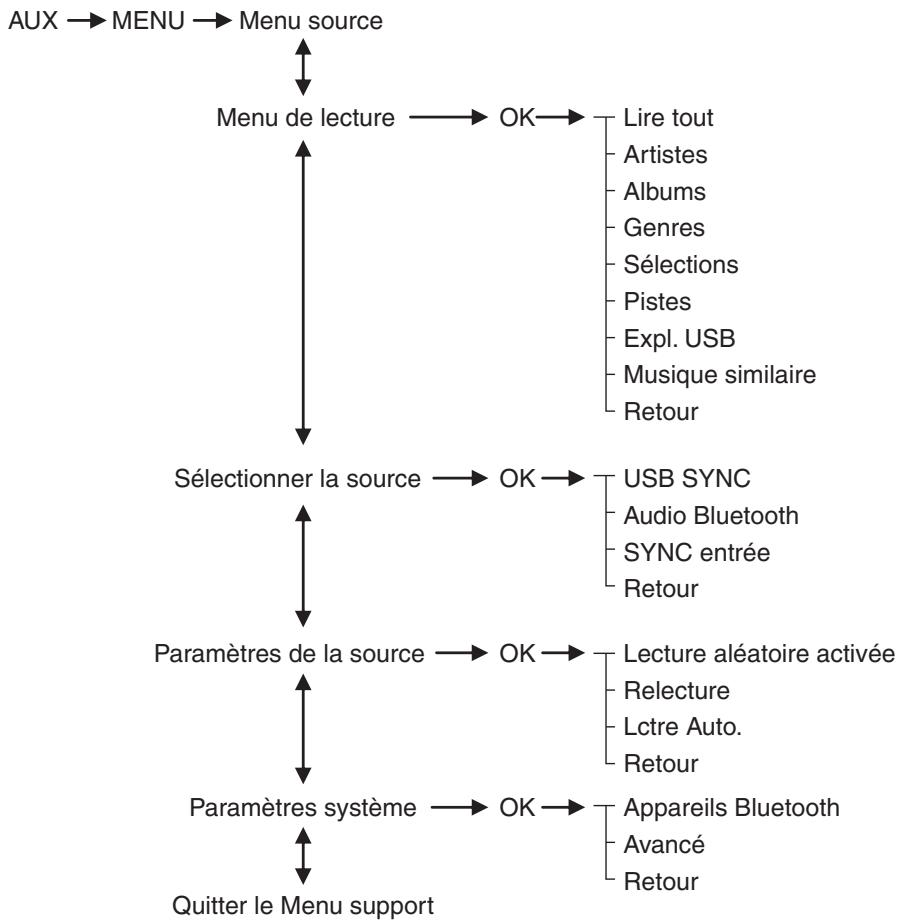
Le signe + indique les sous-menus responsable des options de menu supplémentaires.
Consultez la section Licence d'utilisation à la fin duprésent document
Fonctions relatives aux medias
Défilament des menus : Appuyez sur les touches ▲/▼ de votre châine audio pour faire défiler les options de menu. Selon votre châine audio, vous pouvez aussi appuyer sur les touches ←/▶ ou tournez le bouton SYNTONISATION.
Accès aux fonctions du menu source
Le menu source du système SYNC^MD yous permet de selectionner la source que vous souhaitez écouter, la façon dont vous souhaitez écouter la musique (par artiste, genre, lecture aléatoire, répétition, etc), et également si vous nevez ajouter, relier ou supprimer des appareils.
Pour acceder au menu source :
- Appuyez plusieurs fois sur la touche AUX jusqu'à ce que SYNC s'affiche à l'écran.
- Appuyez sur la touche MENU pour acceder à l'option Menu source.
- Faites défilier les fonctions suivantes :
Menu de lecture : Cette fonction vous permet d'effectuer la lecture de votre musique par artiste, album, genre, listes d'écoute, pistes, musique similaire ou tout simplement, la lecture de toutes les pieces musicales. Vous pouvez aussi désirir l'options EXPL. USB qui vous permet d'explorer tous les fichiers de musique numérique pris en charge par votre lecteur.
Consultez la section Menu de lecture ci-dessous pour obtenir de plus amples renseignements.
Sélectionner la source : Cette fonction vous permet de sélectionner et d'effectuer la lecture de musique à partir du port USB ou de la prise d'entrée auxiliaire (entree de ligne), ou d'ecouter de la musique en continu à partir de votre téléphone compatible Bluetooth. Appuyez sur OK pour sélectionner l'options, puis faites defiler les sélections suivantes :

- *USB: Appuyez sur OK pour acceder à un apparéil branché sur le port USB. Le système SYNCMD vous permet également de brancher des apparéils pour les recharger (si cette fonction est prise en charge par votre apparéil).
Fonctions relatives aux medias
-
Audio Bluetooth: Cette fonction est asservie à la téléphonie et vous permet d'éçouter de la musique en continu à partir de votre téléphone compatible Bluetooth. Si cette fonction est prise en charge par votre apparéil, vous pouvez appuyer sur les touches ⇌ RECHERCHE AUTOMATIQUE pour acceder à la piste précédente ou suivante.
-
Entrée de ligne : Appuyez sur OK pour sélectionner et effectuer la lecture de musique à partir de votre lecteur de musique portatif par les haut-parleurs du vehicule. Nota : Si un apparéil est déjà branché sur le port USB, vous ne pouvez pas utiliser la fonction d'entrée de ligne. Certains lecteurs multimédias numériques nécessitant l'utilisation des deux ports USB et Entrée de ligne pourtraits en continu les données et la musique séparément.
-
Lorsque la connexion est établie, le système SYNC^MD indexera tous les fichiers multimédias lisibles. (La durée requise pour terminer le processus d'indexation varie en fonction de la taille du contenu multimédia qui doit être indexé.) Si la fonction Lecture automatique est activée, vous pouvez acceder en ordre aléatoire aux fichiers multimédias à mesure qu'ils sont indexés. Si la fonction est désactivée, les fichiers multimédias indexés ne seront pas disponibles avant la fin du processus d'indexation. Le système SYNC^MD peut indexer des milliers de fichiers multimédias de taille moyenne et vous envisera lorsque la taille maximale d'indexation de fichier est atteinte.
Paramètres de la source : Cette fonction vous permet de sélectionner la lecture aléatoire ou la répétition de votre musique en plus de définir les paramètres de la lecture automatique. Appuyez sur OK pour sélectionner l'option, puis faites défiler les sélections suivantes :

- Lecture aléatoire activée : Appuyez sur OK pour effectuer la lecture aléatoire des fichiers multimédias dans la liste d'écoute actuelle. Nota : Pour effectuer la lecture aléatoire de toutes les pistes multimédias, vous doivent sélectionner l'options Lire tout dans le Menu de lecture, puis sélectionner l'options Aléatoire.
- Relecture : Appuyez sur OK pour répéter la pieceusicale.
- Lecture automatique : Appuyez sur OK pour écouter la musique qui a déjà été indexée en ordre aléatoire pendant le processus d'indexation.
Consultez la section Licence d'utilisation à la fin duprésent document
Fonctions relatives aux medias
- Vous pouvez aussi appuyer sur les touches ⇌ RECHERCHE AUTOMATIQUE ⇌ pour passer à la piste précédente ou suivante.
Nota : Une fois que ces fonctions sont activées, elles resteront activées jusqu'à ce qu'elles soient désactivées. Certains lecteurs multimédias numériques nécessitent l'usage des deux ports USB et Entrée de ligne pour Traitser en continu les données et la musique séparément.
Applications mobiles (selon l'équipement): Cette fonction vous permet d'interagir avec les applications mobiles compatibles du système SYNCMD sur votre téléphone intelligent. Consultez la section SYNCMD AppLinkMC dans le chapitre Applications et services du système SYNCMD dans ce supplément.
Applications (si elles sont disponibles): Vous pouvez télécharger de nouvelles applications logicielles (si elles sont disponibles), puis charger les applications voulues dans le système SYNCMD au moyen du port USB. Consultez le site www(syncaroute.ca pour obtenir de plus amples renseignements.
Paramétrses système: Cette fonction vous permet d'acceder aux lists du menu Appareils Bluetooth (ajout, connexion, configuration en tant que téléphone principal, activation ou désactivation, suppression), ainsi qu'aux listedes du menu Avancé (invites, langues, valeurs par défaut, réinitialisation générale, installation des applications et renseignements relatifs au système).
- Consultez la section Paramètres système dans ce chapitre pour obtenir de plus amples renseignements.
Quitter le menu support : Appuyez sur OK lorsque ce message s'affiche pour quitter le menu source.
Accès au menu de lecture
Le menu de lecture vous permet de selectionner et d'effectuer la lecture de vos medias par artiste, album, genre, liste d'écoute, piste, musique similaire ou même d'explorer le contenu de votre dispositif USB.
Pour y acceder :
- Appuyez à plusieurs reprises sur la touche AUX jusqu'à ce que SYNC s'affiche.
- Appuyez sur MENU, puis sur OK pour acceder au Menu de lecture.
Consultez la section Licence d'utilisation à la fin duprésent document
Fonctions relatives aux medias
- Si,aucun fichier multimédia n'est accessible, l'écran affichera un message pour indiquer qu'aucun fichier n'est present. Si des fichiers multimédias sont accessibles, les options suivantes vous seront alors alors proposées :
Lire tout : Cette option vous permet d'effectuer la lecture de tous les fichiers multimédias (pistes) indexés de votre lecteur en mode de fichier plat, un à la fois, par ordre numérique.
- Appuyez sur OK pour sélectionner l'options. Le titre de la première piste s'affiche à l'écran.
Artistes : Cette option vous permet de trier tous les fichiers multimédias indexés par artiste. ÀpRES avoir fait votre sélection, le système établit la liste et fait la lecture de tous les artistes et pistes par ordre alphabetique. Si la liste contient moins de 255 artistes indexés, ils seront enumeratedres par ordre alphabetique en mode de fichier plat. Si la liste contient plus de 255 artistes indexés, ils seront classés par catégorie alphabetique.

- Appuyez sur OK pour sélectionner et afficher une liste des apparêils.
- Faites défilier les options jusqu'à ce que l'appareil youlu soit sélectionné, puis appuyez sur OK pour relier l'appareil.
Albums : Cette option vous permet de trier tous les fichiers multimédias indexés par album. Si la liste contient moins de 255 albums indexés, ils seront ennumérés par ordre alphabetique en mode de fichier plat. Si la liste contient plus de 255 albums indexés, ils seront organisés par catégories alphétiques.

- Appuyez sur OK pour acceder au menu de l'album et seLECTIONnez parmi la lecture de tous les albums ou un album indexé distinct.
- Faites défilier les options jusqu'à ce que l'album youlu soit sélectionné, puis appuyez sur OK.
Genres: Cette option vous permet de trier les fichiers de musique indexés par genre (catégorie). Le système SYNC^MD étabIRA une liste des genres par ordre alphabétique en mode de fichier plat. Si la liste contient plus de 255 genres indexés, le système SYNC^MD les organisera automatiquement en catégories alphabétiques.
- Appuyez sur OK pour sélectionner l'option, puis faites défiler les sélections jusqu'àu genre voulu et appuyez sur OK.
Consultez la section Licence d'utilisation à la fin duprésent document
Fonctions relatives aux medias
Sélections: Cette option vous permet d'accéder à vos listes d'écoute. Le système SYNC^MD établitra une liste de vos listes d'écoute par ordre alphabétique en mode de fichier plat. Si la liste contient plus de 255 listes d'écoute indexées, le système SYNC^MD les organisera automatiquement en catégories alphabétiques. Nota : Le système SYNC^MD prend en charge plusieurs formats de liste d'écoute tels que : .ASX, .M3U, .WPL, .MTP.
- Appuyez sur OK pour sélectionn l'options. Faites défiler ensuite les options jusqu'à la liste d'écoute voulue, puis appuyez sur OK.
Pistes : Cette option vous permet d'effectuer la recherche et la lecture d'une piste particulière indexée. Le système SYNC^MD établira une liste alphabétique des pistes en mode de fichier plat. Si la liste contient plus de 255 pistes indexées, le système SYNC^MD les organisera automatiquement en catégories alphabétiques.
- Appuyez sur OK pour sélectionner l'options. Puis faites défiler les options jusqu'à la piste voulue, puis appuyez sur OK.
Expl. USB: Cette option vous permet d'explorer tous les fichiers multimédias numériques pris en charge sur votre apparéil multimédia branché sur le port USB. Nota : Lorsque vous faites une recherche, vous ne pourrez afficher que le contenu multimédia compatible avec le système SYNCMD. D'autres fichiers portant des extensions diverses peuvent aussi être enregistrés, mais ceux-ci ne seront pas visibles.
- Appuyez sur OK pour sélectionner l'options. Puis faites défiler les options pour explorer les fichiers multimédias indexés sur votre disque à mémoire flash.
Musique similaire: Cette option vous permet d'effectuer la lecture de musique similaire à celle qui est en cours de lecture provenant du port USB. Le système utilise les renseignements des métadonnées de chaque pieceusicale pour compiler une liste d'écoute.
Fonctions relatives aux medias
- Appuyez sur OK pour sélectionner l'options. Le système creée une nouvelle liste de pieces musicales similaires et en commence la lecture. Nota : Vos étiquettes de métadonnées doivent être remplies pour que cette fonction puisse inclure chaque piste.
Nota : Sur certains lecteurs, les pistes ne sont pas accessibles en mode de reconnaissance vocale, menu de lecture ou musique similaire si les étiquettes de métadonnées ne sont pas remplies. Toutefois, si vous placez ces pistes en « mode de mémoire de grande capacité » sur votre lecteur, les pistes seront accessibles en mode de reconnaissance vocale, menu de lecture et musique similaire. La mention « INCONNU » apparaitra dans une étiquette de métadonnées vierge.
Retour: Appuyez sur OK pour quitter le menu actuel.
Paramètres du système
Les paramètres du système assurent un accès aux fonctions du menu Appareils Bluetooth et du menu Avancé.
Le menu Appareils Bluetooth vous permet d'ajouter, de relier et de supprimer un apparéil, ainsi que d'activer et de désactiver la fonction Bluetooth.
Le menu Avance vous permit d'acceder et de définir les invites, les langues et les valeurs par défaut, ainsi que d'effectuer une réinitialisation générale.
Fonctions relatives aux medias
Consultez les sections suivantes pour obtenir de plus amples renseignements sur ces menus, ainsi que le graphique ci-dessous pour la disposition des menus.
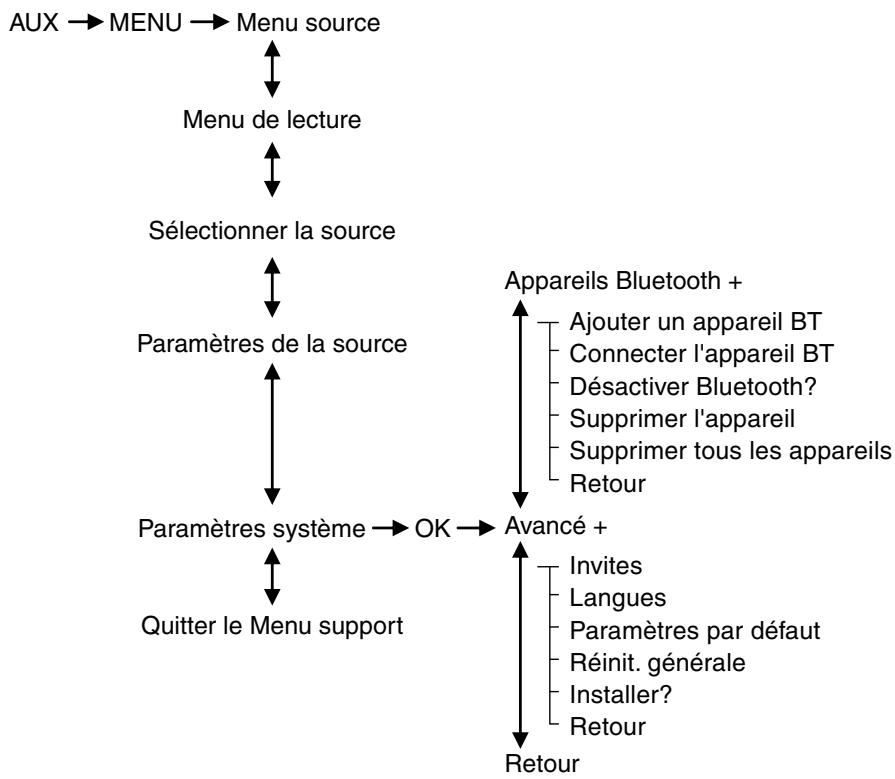
Défilément des menus : Appuyez sur les touches ▲ /▼ de votre châine audio pour faire défilier les options de menu. Selon votre châine audio, vous pouvez aussi appuyer sur les touches ⊿ /► ou tournez le bouton SYNTONISATION.
Fonctions relatives aux medias
Options du menu Appareils Bluetooth
Ce menu vous permet d'ajouter, de relier et de supprimer les apparéils, ainsi que d'activer et de désactiver la fonction Bluetooth.
Pour y acceder :
- Appuyez à plusieurs reprises sur la touche AUX jusqu'à ce que SYNC s'affiche.
- Appuyez sur MENU, puis sur OK pour acceder au Menu source.
- Faites défilier les sélections jusqu'à ce que l'options Paramétres système s'affiche, puis appuyez sur OK.
- Faites défilier les sélections jusqu'à ce que l'options Appareils Bluetooth s'affiche.
- Appuyez sur OK, puis faites défilier les options suivantes :
Ajouter un apparéil BT: Cette fonction est asservie à la vitesse du vehicule et vous permet de jumelier des apparéils supplémentaires au système.

- Appuyez sur OK pour selectionner l'option, puis appuyez de nouveau sur OK lorsque le message Détector SYNC s'affiche à l'écran.
- Suivez les directives dans le guide de l'utilisateur de votre téléphone pourmettrele téléphone en mode de discovery.Un NIP a six chiffres s'affiche à l'écran.
- À l'invite affichée à l'écran de votre téléphone, entrez le NIP à six chiffres.
Vous pouvez maintainant modifier les sources du système SYNCMD à AUDIO BT et diffuser de la musique en continu à partir de votre apparéil.
Connector l'appareil BT : Cette option vous permet de relier un téléphone compatible Bluetooth préalablement jumelé.

- Appuyez sur OK pour sélectionner et afficher une liste des apparêils.
- Faites défilier les options jusqu'à ce que l'appareil youlu soit sélectionné, puis appuyez sur OK pour relier l'appareil.
Consultez la section Licence d'utilisation à la fin duprésent document
Fonctions relatives aux medias
Désactiver Bluetooth? : Cette option vous permet d'activer ou de désactiver la fonction Bluetooth.
- Appuyez sur OK et faites défilier les options pour alterner entre Activer et Déscientiver. Lorsque l'options voulue est sélectionnée, appuyez sur OK.
Nota: La désactivation de l'appareil Bluetooth entraine le débranchement de tous les appareils Bluetooth et la désactivation de toutes les fonctions Bluetooth.
Supprimer l'appareil : Cette option vous permet de supprimer un apparéil multimédia jumelé.
- Appuyez sur OK et faites défiler les options pour sélectionner l'appareil. Appuyez sur OK pour confirmer.
Supprimer tous les apparèils : Cette option vous permet de supprimer tous les apparèils préalablement jumelés.
- Appuyez sur OK pour sélectionner l'option.
Retour: Appuyez sur OK pour quitter le menu actuel.
Options du menu Avancé
Ce menu vous permet d'acceder aux paramêtres du système tels que les invites, les langues, l'execution d'une réinitialisation générale ainsi que le retard aux paramêtres par défaut établis en usine.
Pour y acceder :
- Appuyez à plusieurs reprises sur la touche AUX jusqu'à ce que SYNC s'affiche.
- Appuyez sur MENU, puis sur OK pour acceder au Menu source.
- Faites défilier les sélections jusqu'à ce que l'options Paramétres système s'affiche, puis appuyez sur OK.
- Faites défilier les sélections jusqu'à ce que l'options Avance s'affiche.
- Appuyez sur OK, puis faites défilier les options suivantes :
Invites: Les invites du système SYNC^MD peuvent vous guider au moyen de questions qui vous sont posées, de conseils utiles ou de demandes spécifique. Pour activer ou désactiver les invites :

- Appuyez sur OK pour selectionner l'option, puis faites defiler les sélections pourCHOISIR entre Activer ou Désactiver.
- Appuyez sur OK lorsque la sélection voulue s'affiche à l'écran. Le système SYNCMD returnera au menu Avancé.
Fonctions relatives aux medias
Langues : Cette option vous permet deCHOISIR entre trois langues : English, Francais et Espanol. Une fois la langue可以选择, tous les messages et invites du systeme SYNC à l'écran de la radio s'afficheront dans cette langue.

- Appuyez sur OK pour selectionner l'option, puis faites défiler les sélections de langue English, Français et Espanol.
- Appuyez sur OK lorsque la seLECTION voulue s'affiche à l'écran.
Nota: Si vous modifie le paramètre de la langue, l'écran affichera un message pour indiquer la mise à jour en cours du système. Lorsque la mise à jour est terminée, le système SYNCMD revient au menu Avance.
Paramètres par défaut : Cette option vous permet de returner aux paramètres par défaut établis en usine. Cette sélection n'efface PAS l'information indexée (le réseau, l'histoire des appeals, les messages textes et les apparciels jumelés).
- Appuyez sur OK pour selectionner l'option, puis appuyez de nouveau sur OK lorsque le message Restaurer paramètres? s'affiche à l'écran.
- Appuyez sur OK pour confirmer.
Réinit. générale: Cette option vous permet d'effacer complètement TOUTE l'information enregistrée dans le système SYNCMD (tout le réseau, l'histoire des appels, les messages/textes et tous les apparciels jumelés), et de revenir aux paramètres par défaut établis en usine.
- Appuyez sur OK pour sélectionner l'option. L'écran affichera un message pour indiquer que la réinitialisation est terminée et le système SYNCMD returnera au menu Avance.
Installer? : Cette option vous permet d'instructor les applications que vous avez téléchargées.
- Appuyez sur OK et faites défiler les options pour sélectionner l'application. Appuyez sur OK pour confirmer.
Retour: Appuyez sur OK pour quitter le menu actuel.
Dépannage
DéPANNAGE
Le système SYNC^MD est facile à utiliser. Toutefois si vous avez des questions, consultez les tableaux ci-dessous ainsi que la section Conseils utiles ci-après.
Visitez le site Web en tout temps pour vérifier la compatibilité de votre téléphone, enregistrer votre compte et définir les préférences, ainsi que pour communiquer avec un représentant du service à la clientèle au moyen d'une conversation en ligne (durant certaines heures). Visitez le site www(syncaroute.ca pour obtenir de plus amples renseignements.
| Problèmes relatifs au téléphone | ||
| Problème | Cause(s) possi-ble(s) | Solution(s) possible(s) |
| Il semble y avoir beaucoup de bruit Ambient pendant un appel. | Il se peut que les régles de commande audio sur votre téléphone nuisent au rende-ment du système SYNC^MD. | Consultez le guide de l'util- sateur de votre téléphone concernant les régles audio. |
| Pendant un appel, je peux entendre l'autre personne mais elle ne peut pas m'entendre. | Anomalie possible du téléphone. | Mettez l'appareil hors ten- sion, réinitialisez l'appareil ou retirez la pile de l'appa- reil, puis essayez de nou- veau. |
Dépannage
| Problèmes relatifs au téléphone | ||
| Problème | Cause(s) possi-ble(s) | Solution(s) possible(s) |
| Le système SYNC™ ne peut télécharger mon réseau. | • Cette fonction est asservie à la téléphony. • Anomalie possi-ble du téléphone. | • Visitez le site Web pour consulter les renseignements concernant la compatibilité de votre téléphone. • Mettez l'appareil hors tension, réinitialisez l'appareil ou retirez la pile de l'appareil, puis essayez de nouveau. • Essayez d'envoyer les contacts de votre réseau au système SYNC™ au moyen de la fonction Ajouter des contacts. • Utilisez la fonction « Synchroniser mon téléphone » disponible sur le site Web. |
| Le système énonce « Répertoire télé-chargé », mais mon réseau dans SYNC™ est vide ou il ne contient pas tous les contacts. | Limitations de la fonctionnalité de votre téléphone. | • Essayez d'envoyer les contacts de votre réseau au système SYNC™ au moyen de la fonction Ajouter des contacts. • Si les contacts manquants sont enregistrrés sur votre carte d'identification de l'abonné, transférés-les dans la mémoire de l'ordinate. Retirez toutes les photos ou les sonneries spéciales asso-ciées au contact manquant. |
Dépannage
| Problèmes relatifs au téléphone | ||
| Problème | Cause(s) possi-ble(s) | Solution(s) possible(s) |
| J'ai des problèmes à établier la con-nexion de mon téléphone au système SYNC^MD. | • Cette fonction est asservie à la téléphonie. • Anomalie possi-ble du téléphone. | • Visitez le site Web pour consulter les renseignements concernant la compatibilité de votre téléphone. • Mettez l'appareil hors tension, réinitialisez l'appareil ou retirerez la pile de l'appareil, puis essayez de nouveau. • Suprimez votre appareil du système SYNC^MD et sup-primez le système SYNC^MD sur votre appareil, puis ju-melez l'appareil de nouveau. • Vérifiez les paramètres de sécurité et « toujours accep-ter automatiquement les invites » relatifs à la connexion Bluetooth du système SYNC^MD sur votre téléphone. • Mettez à jour le micrologiciel du logiciel de votre apariel. • Désactivez le paramètre de téléchargement automatique du réseau. |
| La messagerie texe ne fonctionne pas sur le système SYNC^MD. | • Cette fonction est asservie à la téléphonie. • Anomalie possi-ble du téléphone. | • Visitez le site Web pour consulter les renseignements concernant la compatibilité de votre téléphone. • Mettez l'appareil hors tension, réinitialisez l'appareil ou retirerez lapile de l'appareil, puis essayez de nouveau. |
Dépannage
| Problèmes relatifs à l'appareil USB et multimédia | ||
| Problème | Cause(s) possible(s) | Solution(s) possible(s) |
| J'ai des problèmes à établier la connexion de mon appareil. | Anomalie possible de l'appareil. | • Mettez l'appareil hors tension, réinitialisEZ l'appareil ou retirez la pile de l'appareil, puis essayez de nouveau de relier votre apparatus. • Assurez-vous d'utiliser le cable du fabricant. • Assurez-vous que le cable USB est insérécorrectement dans votre apparatus et dans le port USB du vehicule. • Assurez-vous que votre apparatus ne comporte pas un programme d'installation automatique ou des paramètres de sécurité actifs. |
| Le système SYNC^MD ne reconnaît pas mon apparatus lorsque j'établis le contact. | Il s'agit d'une limitation relative à l'appareil. | Assurez-vous de ne pas laisser votre apparatus dans le vehicule par temps très chaud ou très froid. |
| La musique en continu Bluetooth n'est pas disponible. | • Cette fonction est asservie à la téléphonie. • L'appareil n'est pas relié. | • Assurez-vous que l'appareil est relié au système SYNC^MD et que vous appuyez sur la touche de lecture sur votre apparatus. |
Consultez la section Licence d'utilisation à la fin duprésent document
Dépannage
| Problèmes relatifs à l'appareil USB et multimédia | ||
| Problème | Cause(s) possible(s) | Solution(s) possible(s) |
| Le système \(SYNC^{\text{MD}}\) ne reconnaît pas la musique contenue dans mon apparéil. | • Vos fichiers musicaux peuvent ne pas contérer les donnéesées appropriées relatives à l'artiste, à la piece musicale, au titre, à l'album ou au genre. Le fichier pourrait être corrompu. La piece musicale peut être protégée par des droits d'auteur qui pourrait empêcher la lecture. | • Assurez-vous que toutes les données de lapiece musicale sont complètes. • Les paramètres USB de certains apparëls doivent être modifiés du mode de mémoire de grande capacité à la catégorie MTP (protocole de transfert de fichiers multimédias). |
Dépannage
| Problèmes relatifs au rapport d'état du vehicule et aux services d'information des conditions de la circulation, d'itinéraires et de renseignements | ||
| Problème | Cause(s) possible(s) | Solution(s) possible(s) |
| J'ai reçu un message/texte que la fonction de rapport d'état du vehicule n'est pas activée. | Votre compte peut ne pas être activé sur le site Web ou le NIP (numéro d'identification du vehicule) enregistré peut être inexact. | Il s'agit d'une fonction gratuite, mais vous devez d'abord vous enregistrer en ligne pour l'utiliser. Assurez-vous que vous avez enregistré votre compte sur le site Web. Assurez-vous que le NIP enregistré dans votre compte est exact. |
| Je ne peux récapérer le rapport sur le site Web, ou j'ai reçu une erreur de système. | Les renseignements relatifs au concessionnaire préfééré n'ont pas été téléchargés correctement. | Lorsque vous enregistrrez votre compte, vous devez indiquer un concessionnaire préfééré. Si le compte comporte déjà un concessionnaire préfééré, Sélectionnez un autre concessionnaire et fermez la session. Puis ouvrez de nouveau une session et revenez à votre concessionnaire préfééré d'origine en modifiant encore une fois les renseignements, puis récapérez le rapport. |
Consultez la section Licence d'utilisation à la fin duprésent document
Dépannage
| Problèmes relatifs au rapport d'état du vehicule et aux services d'information des conditions de la circulation, d'itinéaires et de renseignements | ||
| Problème | Cause(s) possible(s) | Solution(s) possible(s) |
| Il m'est impossible de soumettre un rapport. | • La cause peut être due à l'incompatibilité de votre téléphone, de la puissance faible du signal ou de la désactivation de votre téléphone sur le site Web. | • Mettez à jour le numéro de votre téléphone mobile dans votre compte sur le site Web. • Assurez-vous que la puissance du signal est à son maximum et que votre apparèil Bluetooth est réglé au niveau de volume élevé. • Supprimez Your téléphone et effectuez de nouveau le jumelage. |
| J'ai entendu une année publicitaire lorsque j'ai essayé d'utiliser les services d'information des conditions de la circulation, d'itinéaires et de renseignements. | • Le téléphone utilisé n'est pas activé. • La fonction de blocage d'identificateur est activée sur votre téléphone. | • Il s'agit d'une fonction gratuite, mais vous nevez d'abord vous enregistrer en ligne pour l'utiliser. Assurez-vous que vous avez enregistré libre Your compte sur le site Web. • Désactivez la fonction de blocage d'identificateur sur votre téléphone étant donné que le système vous reconnaît par votre numéro de téléphone. Assurez-vous que le téléphone actuellement relié est le même que celui qui est enregistré sur votre compte SyncMaRoute. |
Dépannage
| Problèmes relatifs aux commandes vocales | ||
| Problème | Cause(s) possible(s) | Solution(s) possible(s) |
| Le système SYNC^MD ne comprend pas ce que je dis. | Il se peut que vous utilisiez les mauvaises commandes vocales.II se peut que vous énonciez les commandes trop tôt ou au mauvais moment. | Consultez les commandes vocales relatives au téléphone et aux médias au début de leurs chapitres respectifs.N'oubliez pas que le microphone du système SYNC^MD se trouve dans le rétroviseur interieur ou dans le pavillon juste au-dessus du pare-brise. |
| Le système SYNC^MD ne comprend pas le nom d'une pièce musicale ou d'un artiste. | Il se peut que vous utilisiez les mauvaises commandes vocales.II se peut que vous n'énonciez pas le nom exactement comme il a été enregistré.Le système peut ne pas « dire » le nom de la même façon que vous l'énonzez. | Consultez les commandes vocales relatives aux Médias au début du chapitre traitant des médias.Enonzez le nom de la pièce musicale ou de l'artiste exactement comme ils sont enregistrés. Si vous dites « Lire l'artiste Prince», le système n'effectuera pas la lecture de musique de Prince et Revolution ou de Prince et New Power Generation.Assurez-vous que vous énonzez le titre au complet tel que « California remix featuring Jennifer Nettles».Si les pieces musicales sont enregistrées en LETTRES MAJUSCULES, vous devrez les épeler. Par exemple, dans le cas de LOLA, vous devrez dire « Lire L-O-L-A».N'utilise pas des caractères spéciaux dans le titre, car le système ne les reconnaît pas. |
Dépannage
| Problèmes relatifs aux commandes vocales | ||
| Problème | Cause(s) possible(s) | Solution(s) possible(s) |
| Le système \(SYNC^{\text{MD}}\) ne comprend pas ou appelle le mauvais contact lorsque je veux faire un appel. | Il se peut que vous utilisez les mauvaises commandes vocales.II se peut que vous n'énonziez pas le nom exactement comme il a été enregistré.Les entrées de votre répertoire sont peut-être très courtes ou similaires, ou elles peuventContainir des caractères spécifique.Les entrées de votre répertoire peuvent être enregistrées en LETTRES MAJUSCULES. | Consultez les commandes vocales relatives au téléphone au début du chapitre traitant du téléphone.Assurez-vous que vous énonzez les entrées exactement comme elles sont enregistrées.Par exemple, si une entrée est enregistrée comme Jean Tremblay, dites « Appeler Jean Tremblay ».Le système interprête mieux les commandes si vous enregistrrez les noms au complet tels que « Jean Tremblay » au lieu de « Jean ».N'utilise pas des caractères spécifique comme 123 ou ICE, car le système ne les reconnait pas.Si les entrées sont enregistrées en LETTRES MAJUSCULES, vous devrez les épeler.Par exemple, dans le cas de JAKE, vous devrez dire « Appeler J-A-K-E ». |
Conseils utiles
- Assurez-vous que l'habitacle est aussi silencieux que possible. Le bruit du vent par les glaces ouvertes et les vibrations de la route peuvent empêcher le système de reconnaître correctement les commandes vocales.
- Assurez-vous de parler normalement sans marquer de longues pauses entre les mots.
- ÀpRES que vous appuyez sur la touche VOIX ou (u) pour démarrer une session de reconnaissance vocale, attendez que la tonalité retentisse et que le message Écoute s'affiche à l'écran. Toute commande énoncée au préalable sera ignorée par le système.
Dépannage
- Vous pouvez interrompre le système à n'importe quel moment pendant qu'il énonce une commande en appuyant sur la touche VOIX ou durant une session de reconnaissance vocale active. Le système répondra par une tonalité d'écoute et vous permettra d'énoncer une commande.
- Pour obtenir une liste des commandes vocales disponibles, vous pouvez appuyer sur la touche VOIX ou (i) et dire « Aide » après la tonalité. Le système énoncera une liste des commandes vocales disponibles pour le mode actuel.
- Le microphone du système se trouve dans le rétroviseur interieur ou dans le pavillon juste au-dessus du pare-brise. Assurez-vous qu'aucune obstruction ne se trouve dans la zone du microphone.
- Pour mistrés comprehètre comment le système interpréte les entrées de votre répertoire, Sélectionnez une entrée, puis faites défiler les sélections jusqu'à ce que l'options Énoncez ceci est Sélectionnée, puis appuyez sur OK. Le système lira l'entrée pour vous permettre de mistrés comprendre comment énoncer l'entrée la prochaine fois.
- Pour很好地 comprendre comment le système interpréte les titres des fichiers multimédias, lorsque la sélection voulue est en cours de lecture, appuyez sur la touche VOIX ou (1)^ , puis à l'invite, dites « Quel morceau est lu? ». Le système lira le titre pour vous permettre de savoir comment énoncer la sélection afin que le système puisse interpréter la commande.
Soutien à la clientèle SYNCMD
Si vos questions ne sont pas toujours résolues, communiquez avec le soutien à la clientèle de SYNC^MD , du lundi au samedi, de 8h30a20h , HNE. Vous pouvez aussi acceder au soutien en ligne sur le site Web pendant ces mêmes heures. Nota : Les heures peuvent être modifiées en raison des jours fériés.
Aux États-Unis, composez le 1 888 270-1055
Au Canada, composez le 1 800 565-3673
Licence d'utilisation
CONTRAT DE LICENCE DE L'UTILISATEUR FINAL DU SYSTÉME SYNCMD (LICENCE)
- Vous avons fait l'acquisition d'un apparéil (« L'APPAREIL ») qui comprend un logiciel autorisé par FORD MOTOR COMPANY d'une société affiliée de Microsoft Corporation (« MS »). Ces logiciels installés provenant de MS, ainsi que les medias associés, les documents imprimés, la documentationlectronique ou sur Internet (« LOGICIEL MS ») sont protégés par des lois et destraités internationaux sur la propriété intellectuelle. Le LOGICIEL MS est autorisé sous licence, il n'est pas vendu. Tous droits réservés.
- Le LOGICIEL MS peut interfacer et/ou communiquer avec des logiciels et/ou systèmes supplémentaires fournis par FORD MOTOR COMPANY, ou peut être mis à jour ultérieurement pour interfacer ou communiquer avec de tels logiciels. Les logiciels et systèmes supplémentaires de FORD MOTOR COMPANY, ainsi que les medias associés, les documents imprimés, la documentationlectronique ou sur Internet (« LOGICIEL FORD ») sont protégés par des lois et des traits internationaux sur la propriété intellectuelle. Le LOGICIEL FORD est autorisé sous licence, il n'est pas vendu. Tous droits réservés.
- Le LOGICIEL MS et/ou le LOGICIEL FORD peut interfacer et/ou communiquer avec des logiciels et/ou systèmes supplémentaires provenant de fournisseurs de logiciels et services tiers, ou peut être mis à jour ultérieurement pour interfacer ou communiquer avec de tels logiciels. Les logiciels et services supplémentaires provenant de tiers, ainsi que les medias connexes, les documents imprimés, la documentationlectronique ou sur Internet (« LOGICIELS DE TIERS ») sont protégés par des lois et des traits internationaux sur la propriété intellectuelle. Les LOGICIELS DE TIERS ne sont pas vendus, seule une licence d'utilisation est accordée. Tous droits réservés.
- Le LOGICIEL MS, le LOGICIEL FORD et les LOGICIELS DE TIERS sont ci-après désignés collectivement et individuellement par le terme « LOGICIEL ».
SI VOUS N'ACCEPTEZ PAS LES CONDITIONS DE CE CONTRAT D'UTILISATEUR FINAL (« LICENCE »), N'UTILISEZ PAS CET APPAREIL OU NE COPIEZ PAS CE LOGICIEL. TOUTE UTILISATION DU LOGICIEL, Y COMPRIS, SANS S'Y LIMITER, L'UTILISATION DU LOGICIEL SUR L'APPAREIL, SIGNIFIE QUE VOUS ACCEPTÉZ LES CONDITIONS DE CETTE LICENCE (OU QUE VOUS ENTÉRINEZ TOUT CONSENTEMENT PRÉCÉDENT).
Licence d'utilisation
AUTORISATION DE LICENCE LOGICIELLE : Cette LICENCE vous accorde la licence suivante :
- Vous étés autorisé à utiliser le LOGICIEL tel qu'il est installé sur l'APPAREIL et qu'il interface avec des systèmes et/ou des services fournis par FORD MOTOR COMPANY ou par son intermédiaire ou par des fournisseurs de logiciels et services tiers.
DESCRIPTION DES AUTRES DROITS ET LIMITATIONS :
- Reconnaissance vocale : Si le LOGICIEL comprend des composants de reconnaissance vocale, vous doivent comprendre que la reconnaissance vocale est un procédé fondamentalement statistique et que les erreurs de reconnaissance sont inherentes à ce procédé. Ni FORD MOTOR COMPANY ni ses fournisseurs ne doivent être tenus responsables de chaque dommage que ce soit qui pourrait avoir été causé par des erreurs dans le procédé de reconnaissance vocale.
- Limitations relatives à l'ingénierie à rebours, à la décompilation et au désassemblage : Vous n'êtes pas autorisé, ni à permettre à des tiers, à reconstituer la logique du LOGICIEL, à le décompiler ou à le désassembler, sauf et uniquement dans la mesure où une telle activité est expressément permise par une loi applicable, nonobstant la présente limitation.
- Limitations sur la distribution, la copie, la modification et la création de travaux dérivés : Vous ne pouvez pas distribuer, copier, modifier ou délaborer des œuvres dérivées en fonction du LOGICIEL, sauf et seulement dans la mesure où telle activités est expressement permise par la loi applicable nonobstant la présente limitation.
- LICENCE simple : La documentation à l'intention de l'utilisateur final de cet APPAREIL et des systèmes et services connexes peut contenir plusieurs LICENCES telles que des traductions ou versions média multiples (p. ex., dans la documentation de l'utilisateur et dans le logiciel). Mème si vous receivez plusieurs LICENCES, votre licence ne vous autorise à utiliser qu'une seule copie (1) du LOGICIEL.
- Transfert du LOGICIEL : Vous pouvez transférer vos droits en vertu de cette LICENCE de manière permanente uniquement dans le cadre de la vente ou du transfert de l'APPAREIL, à condition que vous n'en gardiez aucune copie, que vous transfériez le LOGICIEL au complet (notamment tous ses composants, la documentation imprimée et sur média, toute mise à niveau et, s'il y a lieu, le(s) certificat(s) d'authenticité) et que la personne qui recoit ce logiciel accepte les conditions de cette LICENCE. Si le LOGICIEL est une mise à jour, le transfert doit inclure toutes les versions précédentes du LOGICIEL.
Licence d'utilisation
- Résiliation : Sous réserve de tous autres droits, FORD MOTOR COMPANY ou MS peut résilier cette LICENCE si vous ne vous conformez pas aux conditions de cette LICENCE.
- Mises à jour de sécurité et gestion des droits numériques : Les propriétaires de contenu utilisent la technologie de gestion des droits numériques de Windows Media (WMDRM) incluse dans votre APPAREIL pour protéger leurs droits de propriété intellectuelle, y compris les droits d'auteur. Certaines parties du LOGICIEL de votre APPAREIL utilisent le理智iel WMDRM pour acceder au contenu protégé de WMDRM. Si le理智iel WMDRM ne protège pas le contenu, les propriétaires de contenu peuvent demander à Microsoft la révocation du droit du LOGICIEL à utiliser WMDRM pour lire ou copier le contenu protégé. Le contenu non protégé n'est pas touché par cette revocation. Lorsque vous profyREtEL tellecharge des licences pour le contenu protégé, vous reconnaisssez que Microsoft peut inclure une liste de revocation avec les licences. Les propriétaires de contenu peuvent exiger que vous mettiez a niveau le LOGICIEL de votre APPAREIL pour acceder à leur contenu. Si vous refusez une mise a niveau, vous ne pourrez plus acceder au contenu qui nécessite la mise a niveau.
- Consentement à l'utilisation des données : Vous acceptez que MS, Microsoft Corporation, FORD MOTOR COMPANY, des fournisseurs de logiciels et systèmes tiers, leurs sociétés associées et leurs représentants autorisés puissant recueillir et utiliser des renseignements techniques obtenus de quelques manière que ce soit dans le cadre des services de support technique liés au LOGICIEL ou à des services connexes. MS, Microsoft Corporation, FORD MOTOR COMPANY, des fournisseurs de logiciels et services tiers, leurs sociétés associées et leurs représentants autorisés peuvent utiliser ces informations uniquement pour améliorer leurs produits ou pour vous fournir des services ou des technologies personnalisées. MS, Microsoft Corporation, FORD MOTOR COMPANY, des fournisseurs de logiciels et systèmes tiers, leurs sociétés associées et leurs représentants autorisés peuvent divulguer ces informations à des tiers, mais uniquement d'une façon qui ne puisse pas vous identifier.
- Composants de services sur l'Internet : Le LOGICIEL peut containir des composants qui permettent et facilitent l'utilisation de certains services sur l'Internet. Vous reconnaissez et acceptez que MS, Microsoft Corporation, FORD MOTOR COMPANY, des fournisseurs de logiciels et services tiers, leurs sociétés associées et leurs représentants autorisés puissant vérifier automatiquement la version et les
Licence d'utilisation
composants du LOGICIEL que vous utilisez et puissant fournir des mises à jour ou des suppléments au LOGICIEL qui puissant être automatiquement téléchargés dans votre APPAREIL.
- Logiciels et services supplémentaires : Le LOGICIEL peut permettre à FORD MOTOR COMPANY, à des fournisseurs de logiciels et services tiers, à MS, à Microsoft Corporation, à leurs sociétés associées et leurs représentants autorisés de vous fournir ou de vous donner accès à des mises à jour du LOGICIEL, des suppléments, des composants additionnels ou des composants de services sur l'Internet du LOGICIEL après la date à laquelle vous obtenez votre copie initiale du LOGICIEL (« Composants supplémentaires »).
Si FORD MOTOR COMPANY ou des fournisseurs de logiciels et services tiers vous fournissent ou rendent disponibles des composants supplémentaires et qu'aucune autre condition relative à la licence n'a été fournie avec ces composants, les conditions de cette LICENCE s'availant.
Si MS, Microsoft Corporation, leurs sociétés associées et leurs représentants autorisés rendent disponibles des Composants supplémentaires et qu'aucune autre condition relative à la licence n'a été fournie avec ces composants, les conditions de cette LICENCE prévalent, sauf si MS, Microsoft Corporation ou l'entité affiliée fournissant ce(s) Compositant(s) supplémentaire(s) est le concédant de licence de ce(s) Compositant(s) supplémentaire(s).
FORD MOTOR COMPANY, MS, Microsoft Corporation, leurs sociétés associées et leurs représentants autorisés se réservent le droit de cesser d'offrir, sans responsabilité d'aucuneASForte, tout service sur l'Internet qui vous est fourni ou auquel on vous donne accès par l'utilisation du LOGICIEL.
- Liens vers les sites des tiers : Le LOGICIEL MS peut vous permettre d'établier des liens avec les sites des tiers en utilisant le LOGICIEL. Les sites des tiers ne sont pas sous le contrôle de MS, Microsoft Corporation, leurs sociétés associées et leurs représentants autorisés. Ni MS ni Microsoft Corporation ni leurs sociétés associées et leurs représentants autorisés ne sont responsables i) des contenus des sites de tiers, de tout lien contenu dans les sites de tiers, ou de tout changement apporté ou mise à jour à des sites de tiers, ou ii) de la diffusion sur le Web ou de toute autre forme de transmission reçue de sites de tiers. Si le LOGICIEL fournit des liens vers des sites de tiers, ces liens ne sont fournis qu'à des fins pratiques et l'inclusion de tout lien n'implique aucune homologation du site de tiers par MS, Microsoft Corporation, leurs sociétés associées et leurs représentants autorisés.
Licence d'utilisation
- Obligation de conduire de manière responsable : Vous reconnaisssez votre obligation de conduire de manière responsable et de porter attention à la route. Vous lirez et respectez les directives d'utilisation de l'APPAREIL, en particulier lorsque celles-ci se rapportent à la sécurité, et acceptez tous les risques associés à l'utilisation de l'APPAREIL.
MISES À NIVEAU ET MÉDA DE RÉCUPÉRATION : Si le LOGICIEL est fourni séparément de l'APPAREIL par FORD MOTOR COMPANY sous forme de puce de mémoire morte, de CD, par téléchargement de l'Internet ou par tout autre moyen, et qu'il est identifié par la mention « À seules fins de mise à niveau » ou « À seules fins de récepération », vous pouvez alors installer une (1) copie du dit LOGICIEL sur l'APPAREIL comme copie de remplacement du LOGICIEL existant et l'utiliser conformément à cette LICENCE, y compris à toute condition supplémentaire à cette LICENCE accompagnant la mise à niveau LOGICIELLE.
DROITS DE PROPRIÉTÉ INTELLECTUELLE : Tous droits de titre et de propriété intellectuelle relatifs au LOGICIEL (y compris, sans s'y limiter, toute illustration, photographie, animation, video, audio, musique, texte et « applets » intégrés au LOGICIEL), les documents imprimés l'accompagnant, et toute copie du LOGICIEL, sont la propriété de MS, Microsoft Corporation, FORD MOTOR COMPANY, leurs sociétés associées ou leurs fournisseurs. Le LOGICIEL est autorisé sous licence, il n'est pas vendu. Vous n'êtes pas autorisé à copier les documents imprimés qui accompagnent le LOGICIEL. Tous droits de titre et de propriété intellectuelle relatifs au contenu accessible par l'utilisation du LOGICIEL sont la propriété de son détenteur respectif et peuvent être protégés par des droits d'auteur applicables ou par d'autres loi ettraités de propriété intellectuelle. Cette LICENCE ne vous accorde aucun droit sur un tel contenu. Tous droits qui ne sont pas spécifiquement accordés en vertu de cette LICENCE sont réservés par MS, Microsoft Corporation, FORD MOTOR COMPANY, des fournisseurs de logiciels et services tiers, leurs sociétés associées ou leurs fournisseurs. L'utilisation de services en ligne auxquels il est possible d'acceder par le LOGICIEL peut être régime par les conditions d'utilisation respectives afferentes à de tels services. Si ce LOGICIEL contient de la documentation fournie uniquement sous forme électronique, vous étés autorisé à imprimer une copie de cette documentation électronique.
Licence d'utilisation
RESTRICTIONS À L'EXPORTATION : Vous reconnaissiez que le LOGICIEL est assujetti aux juridictions américaine et européenenne quant à l'exportation. Vous acceptez de vous conformer à toutes les lois internationales et nationales applicables au LOGICIEL, y compris les règlements américain sur l'administration des exportations et, en tant qu'utilisateur final, avec les restrictions d'utilisation finale et de destination émises par les États-Unis et autres gouvernements. Pour obtenir de plus amples renseignements, consultez le site http:// www.microsoft.com/exporting/.
MARQUES DE COMMERCE : Cette LICENCE ne vous concéde aucun droit en relation avec toute marque de commerce ou marque de service de FORD MOTOR COMPANY, MS, Microsoft Corporation, des fournisseurs de logériels ou services tiers, leurs sociétés associées ou leurs fournisseurs.
SUPPORT TECHNIQUE: Le support technique pour le LOGICIEL n'est pas fourni par MS, sa société mère Microsoft Corporation ni ses sociétés affliées ou succursales. Pour tout support technique, consultez les directives d'utilisation de FORD MOTOR COMPANY fournies dans la documentation de l'APPAREIL. Pour toute question concernant cette LICENCE, ou si vous désirez contacter FORD MOTOR COMPANY pour toute autre raison, reportez-vous aux coordonnées de l'adresse fournie dans la documentation de l'APPAREIL.
Déni de responsabilité pour certains dommages : SAUF CEUX QUI SONT PROHIBÉS PAR LA LOI, FORD MOTOR COMPANY, TOUT FOURNISSEUR DE LOGICIELS OU SERVICES TIERS, MS, MICROSOFT CORPORATION ET LEURS SOCIÉTÉS AFFILIÉES NE SONT RESPONSABLES D'AUCUN DOMMAGE INDIRECT, SPÉCIAL, CORRELATIF, ACCIDENTEL À OU EN RAPPORT AVEC L UTILISATION OU LA PERFORMANCE DU LOGICIEL. CETTE LIMITATION S'APPLIQUE MÈME SI TOUS LES RECOURS ONT ÉTÉ ÉPUISÉS SANS SUCESS. EN AUCUN CAS MS, MICROSOFT CORPORATION ET LEURS SOCIÉTÉS AFFILIÉES NE SERONT TENUES RESPONSABLES D'AUCUN MONTANT DEPASSANT DEUX CENT CINQUANTE DOLLARS AMÉRICAINS (250,00 $ US).
- IL N'Y A AUCUNE GARANTIE AUTRE QUE CELLES QUI SONT EXPRESSEMENT FOURNIES POUR VOTRE NOUVEAU VEHICULE.
Licence d'utilisation
AVIS À L'UTILISATEUR FINAL
INFORMATION DE SECURITE IMPORTANTE RELATIVE À MICROSOFTMD WINDOWSMOBILE POUR VEHICULESAUTOMOBILES
Le système Ford SYNC^MC contient un logiciel ainsi qu'une licence d'utilisation remise au fabricant FORD MOTOR COMPANY par une entreprise affiliée à Microsoft Corporation à la suite d'un contrat de licence. Tout retrait, reproduction, ingénieerie à rebours ou autre utilisation non autorisée du logiciel de ce système en violation du présence contrat de licence est strictement interdit et peut vous rendre passible d'action en justice.
Lisez et suivez les directives fournies
Avant d'utiliser votre système Windows pour vehicules automobiles, lisez et suivez toutes les directives d'utilisation et les directives de sécurité fournies dans ce manuel de l'utilisateur final (« Guide de l'utilisateur »). Le non-respect des précautions containues dans ce guide de l'utilisateur pourrait provoquer un accident ou d'autres conséquences graves.
Rangez le Guide de l'utilisateur dans votre vehicule
Si le Guide de l'utilisateur se trouve dans le vehicule, vous pouvez facilement le consulter, de même que les autres utilisateurs non familiers avec le système Windows pour vehicules automobiles. Avant d'utiliser le système pour la première fois, assurez-vous que toutes les personnes qui l'utiliseront ont accès au Guide de l'utilisateur et qu'ils ont lu attentivement les directives d'utilisation et les directives de sécurité.

AVERTISSEMENT : L'utilisation de certaines fonctions de ce
système pendant la conduite peut vous distraître de l'attention
que vous doivent porter à la route et potentiellement provoquer un accident ou avoir d'autres conséquences graves. Ne modifie pas les réglages du système et n'entrez pas de données (manuellement) tout en conduisant. Arrêtez-vous de façon légale dans un endroit sur avant d'effectuer ce genre d'opération. Cette précaution est importante puisque le réglage ou la modification de certaines fonctions peut exiger de porter attention à l'écran只想 qu'à la route et de lâcher le volant.
PRINCIPES DE FONCTIONNEMENT DE BASE
Commandes vocales
Les fonctions associées au système Windows de votre vehicule ne sont disponibles que par commandes vocales. L'emploi de commandes vocales rend possible l'utilisation du système pendant la conduite sans quitter des mains le volant.
Consultation prolongée de l'écran d'affichage
Pendant la conduite, ne tentez pas d'acceder à une fonction qui nécessiterait une consultation prolongée de l'écran d'affichage. Arrêtez-vous de façon légale dans un endroit sur si vous devez utiliser une fonction qui demande une attention prolongée de votre part. Lorsque la situation de conduite exige une grande vigilance, même un regard furtif à l'écran peut s'avérer dangereux.
Réglage du volume
Évitez de régler le volume à un niveau excessif. Réglez le volume à un niveau qui vous permet de désigner les bruits de la circulation et les sirènes d'urgences eventuelles. Si vous ne pouvez entendre ces bruits lorsque vous conduisez, vous risquez un accident.
Utilisation des fonctions de reconnaissance vocales
Le calcul de reconnaissance vocale utilise essentiellement un processus de statistique sujet à l'erreur. Vous devez toujours être attentif aux fonctions de reconnaissance vocale de votre système et prévoir des erreurs possibles.
GLOSSaire TERMINOLOGIQUE
Lecture automatique: Si la fonction de lecture automatique est activée, le système SYNC^MD débute automatiquement la lecture des fichiers audio qui ont été aléatoirement indexés au cours de l'indexation. Si la fonction de lecture automatique est désactivée, SYNC^MD ne débute pas la lecture des fichiers avant que tous les fichiers soient tous indexés. En fonction de l'importance du contenu de l'appareil, le processus peut exiger plusieurs minutes.
Telephone cellulaire compatible Bluetooth : Tout téléphone cellulaire compatible avec la technologie sans fil Bluetooth qui permet d'établier une connexion avec le système SYNCMD et d'échanger des données en mode sans fil.
Licence d'utilisation
Lecteur de media numérique et apparéil USB : Il s'agit d'un terme générique s'appliquant aux apparéils de media suivants : iPodMD, ZuneMC, lecteurs de cartes, et la plupart des lecteurs USB (clés USB, disques durs à mémoire flash, etc.)
Mode Découvrable : Mode qui permet à d'autres apparéils compatibles Bluetooth de rechercher votre appareil compatible Bluetooth.
Mode Découverte : Mode qui permet à votre apparéil compatible Bluetooth de rechercher d'autres appareils « découvertes » compatibles Bluetooth.
Sonnerie du téléphone : Cette fonction est asservie à la téléphonie. Si vous téléphone cellulaire compatible Bluetooth prend en charge cette fonction, le système SYNCMD peut direvresonnerie lors d'un appel entrant.
Indexation: Processus par lequel le système SYNC^MD élabore une grammaire de reconnaissance vocale du contenu multimédia de votre lecteur multimédia numérique. Pendant l'indexation, le système SYNC^MD lit les fichiers déjà indexés si la fonction de lecture automatique est activée. Toutefois, les commandes vocales ne sont pas disponibles avant la fin de la procédure de l'indexation.
Métadonnées : Étiquettes intégrées à vos fichiers multimédia numériques qui transmettent au système SYNCMD des données au sujet de l'ARTISTE, de l'ALBUM, du GENRE et de la PISTE.
Jumelage : Pour être en mesure d'utiliser votre téléphone cellulaire compatible Bluetooth avec le système SYNCMD, vous devez effectuer un processus de jumelage. Le « jumelage » est un processus spécial utilisé pour relier deux appareils pour la première fois. Le processus de jumelage est utilisé pour générer un lien utilisé à des fins d'authentication lors de connexions Bluetooth subsequentes entre les deux appareils.
NIP (numéro d'identification personnel): Ce numéro à six chiffres (auquel on fait parfois ↔reference comme étant un passé-partout) s'affiche à l'écran de la radio pendant le processus de jumelage à votre apparéil adapté à Bluetooth. Vous n'avez pas besoin d'écritte ce numéro car il ne servira qu'à ce processus de jumelage spécifique.
Index
A
Accès à l'histoire des appel et au repertoire en cours d'appeL 17,21
Accès aux fonctions de menu de votre téléphone 21
Acces aux fonctions de votre menu source 52
AppLinkTM 45
Assistance 911 39
C
Choix de votre source média (USB, entrée de ligne, audio BT) 52
Commandes vocales en mode
média 49
Commandes vocales en mode
telphony 13
Composition et réception des
appels 15
Connexion d'un lecteur multimédia au système SYNC
Conseils de sécurité 5
D
Disposition du menu du
telephone 19
Disposition du menu source ....50
F
Fonctions propres au
teléphone 10
L
Lecture de la musique (par artiste, album, genre, liste d'écoute, piste, musique similaire) 54
Les options du menu Avances (messages-guides, les langues, valeurs par défaut, réinitialisation complète, installation d'applications) .....32
Licence d'utilisation 72
M
Messagerie textuelle (envoyer,
telécharger, supprimer) 24, 26
Messages textuels 23
Mise en garde d'un appel et récapération 17
0
Options de menu en cours d'appe1el 17
Options du menu Avancés ...32, 60
Options du menu Multimédia
Bluetooth (ajouter, brancher, supprimer ainsi qu'activer/désactiver) 59
Options du menu Télophone compatible Bluetooth (ajouter, brancher, supprimer ainsi qu'activer/désactiver) 30
Q
Qu'est-ce qui est en cours de lecture? 48
R
Rapport sur l'etat du vehicule ...42
Index
Réception d'un message texte ...23
Recomposition 21
Relier deux appels (conference téléphonique) 17
Renseignements sur la confidentialité 6
S
Services d'entretien SYNC® ......34
Services d'information des conditions de la circulation, d'itinéaires et de renseignements 34
Soutien à la clientèle SYNC® ....71
SYNC® AppLink™ 45
U
Utilisation du mode de confidentialité 17
Utiliser la fonction de composition rapide 16